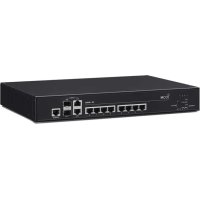
VESW8 - ネットワーク機器 ICOM - 無料のユーザーマニュアル
デバイスのマニュアルを無料で見つける VESW8 ICOM PDF形式.


| 製品タイプ | 管理可能ギガビットネットワークスイッチ |
| 寸法 (幅 x 奥行 x 高さ) | 440 x 200 x 44 mm (ラック1U形式) |
| 重量 | 2.5kg |
| 電源 | AC 100-240V, 50/60 Hz、外部アダプターまたはPoE+ (バージョンによる) |
| 消費電力 | 最大30W |
| ポート数 | 8ポートギガビットイーサネット |
| スイッチング容量 | 16 Gbit/s |
| 管理機能 | VLAN、QoS、IGMPスヌーピング、スパニングツリー、SNMP |
| ネットワークセキュリティ | ACL、DHCPスヌーピング、802.1X、ポートセキュリティ |
| 動作温度 | 0°C~40°C |
| 動作湿度 | 10%~90% RH、結露なきこと |
| メンテナンス | 柔らかい乾いた布で拭いてください。溶剤は使用しないでください。 |
| 安全 | 通気孔をふさがないでください。清掃前にプラグを抜いてください。 |
| 交換部品 | 外部電源はオプションです。修理は認定技術者が行ってください。 |
| 保証 | 2年間 (故意の損傷を除く) |
よくある質問 - VESW8 ICOM
ユーザーの質問 VESW8 ICOM
0 質問 この機器について。知っているものに答えるか、ご自身の質問をしてください。
この機器について新しい質問をする
デバイスの取扱説明書をダウンロード ネットワーク機器 無料でPDF形式で!マニュアルを見つける VESW8 - ICOM 電子デバイスをもとに戻しましょう。このページにはデバイスの使用に必要なすべての書類が掲載されています。 VESW8 ブランド ICOM.
使用説明書 VESW8 ICOM
它的はは、本製品を買上はんだきまて、まににかうさい求。
本製品は、IEEE802.3at規格、IEEE802.3af規格に準拠た8トHUBです。
此使用の前に、その取扱説明書をよく請みたはき、本製品の性能を十分発揮てんだはとごに、末長くは愛用はさいまう願い申し上は。
登錄商標/著作權
äivom、ICOM、ICOM口是、äivom株式会社の登録商標です。
Microsoft、Windowsは、マイクロソフ企業Gbuleの商標です。
その他、本書に記載いたします。会社名、製品名は、各社の商標たは登録商標です。
あ、本文中はTM、のマクを省略てい。
本書の内容の一部、たは全部を無断で複写/軀用するとは、禁止ていま�。
本書の表記にて
本書は、次の表記規則にたがて記述ていま�。
「」表記:本製品の各MUN一、そのMUN一に属する設定画面の名称を(「」)て囧て表記し。
[ ]表記:各設定画面の設定項目名を([])て團んだ表記お願い。
<)表記:設定画面上に設けらたコマンドボtons名称を(〈〉)で囧んだ表記ります。
※ 本書は、PoE v2.1.5のアムウアを使用て説明いたします。
※ 本書は、Windows 10の画面を例に説明いたします。
※ 本書中的画面は、OSのバーニ sjonや設定によて、使いにるルトCONと多少異な場合が鋒ま。
※本製品の仕樣、外観、その其他内容にpineは、改良のた予告なく変更さるごが、本書の記載は一部異な場合のは。
本製品の特長に附近
©IEEE802.3at規格/IEEE802.3af規格準擬の8分布式HUB
※1トーナた最大30W、機器全体は120Wて給電可能
Comboト(LAN/SFP:光ケ一ル接統)搭載
SFP木一卜の動作状態監視
出荷時のおも設定值
本体IPアドレス:192.168.2.1/24 (Configuration > System > IP > IP Interfaces)
アフターゲートウエイ : 192.168.2.254 (Configuration > System > IP > IP Routes)
內部時計の自動設定:Disabled(無効) (Configuration > System > NTP > Mode)
NTP←一:空白(未設定) (Configuration > System > NTP > Server)
夕HJ:空白(未设定)(
DHCP←一←一→一→一→一→一→一→一→一→一→一→一→一→一→一→一→一→一→一→一→一→一→一→一→一→一→一→一→一→一→一→一→一→一→一→一→一→一→一→一→一→一→一→一→一→一→一→一→一→一→一→一
管理者ID:admin (Configuration > Security > Switch > Users > admin)
管理者八斯末一:admin(Configuration > Security > Switch > Users > admin)
<h1 id="各部の名称と機能-1-2">各部の名称と機能 1-2</h1>
前面部 1-2
後面部· 1-3
<h1 id="設定のた-1-4">設定のた 1-4</h1>
設定用のルトに固定IPアドレスを設定する 1-4
設定画面にアクセスするには 1-5
設定画面の名称と機能にし
本体IPアレスを変更する 1-7
内部時計を設定する 1-8
八末一卜を変更す… 1-9
<h1 id="1-使用に的前">1 使用に的前</h1>
<h1 id="各部の名称と機能">各部の名称と機能</h1>
<h1 id="前面部">前面部</h1>

PoEトトル(1~8)
<h1 id="poe">PoE</h1>
橙点灯:給電時
消灯:未給電時★
<h1 id="linkact">LINK/ACT</h1>
- 綠点灯:lun克時
绿点减:子一夕通信中
消灯:LUN未確立時
POWERlans
橙点灯:電源ON時
消灯:電源OFF時
3 Comboトラフ(9~10)
<h1 id="linkact-2">LINK/ACT</h1>
- 绿点灯:lun克時
绿点滅:予一夕通信中
消灯:LUN未確立時
PoE木一卜(1~8)
PoE給電に対応たを一トです。ネトフーク機器のLAN口一トとLANケーフルで接続ります。
※PoE受電機能対応のネトフロー機器を接続する场合は、力テガリ—5e以上のLANケームルをご用意(<ださ)。
Combo卜(9~10)
Combo木一トは、LAN木一ト(TX)とSFP木一ト(FX)の1組で、どらか一方を選択て使用くださいます。
SFPトーツに別売のSFPトランシーダーを取り付けると、光フアイローケーリル接続いたします。(P.6-8)
※乙のトに給電機能はありませ。
6 CONSOLE术一卜
設定用のボーツです。ターマルソフローを使用て本製品を設定にするとご、市販のUSBコンソルケーハル(RJ-45タイフ)で汉子CONと接続します。
★PoEト単体の給電電力が上限(30W)を超える场合、たは装置全体で給電電力が120Wを超える场合は、橙点滅にな
<h1 id="1-使用に的前-2">1 使用に的前</h1>
<h1 id="各部の名称と機能-2">各部の名称と機能</h1>
<h1 id="後面部">後面部</h1>

1 電源スイツ手
本製品の電源をON/OFFするスイチです。
※電源ケープルを接続てから、スイットをONにしてくさい。
2 電源□不夕夕一
本製品に付属の電源ケーリルを接続いたします。
<h1 id="1-使用に的前に">1 使用に的前に</h1>
<h1 id="設定のしもた">設定のしもた</h1>
出荷時、本製品のIPアドレスは「192.168.2.1」、DHCPサイーパー機能は「無効」に設定いたします。
本製品の設定画面にアケセスするとは、接続するバノンに固定IPアドレスの設定が必要です。
<h1 id="設定用のバソコンに固定ipアドレスを設定する">設定用のバソコンに固定IPアドレスを設定する</h1>
Windows 10を例に、固定IPアドレス(例:192.168.2.100)をpanCONに設定する手順にpine说明いたします。
1〈夕卜)(口□克士)以右克扎、表示之的二一[不和]
2 [アダフローの才予言を変更する]をクリクします。
3 [「一ト]を右クルク、表示た的M二一[「口八(R)]を克ルク」。

4 [ue-era力wnt制御]のMss一的表示的场合は、(续行(C))をクlck�。
5「一トの口巴」画面、[不一ト口トル」(TCP/IPv4)]为選折、(□)(R))をクリクし。
「不夕一新トロトルバーニn4(TCP/IPv4)のプロデイ」画面(別画面)が表示てれまな。
6 [次のIPアドレスを使う(S)]をケリックし、[IPアドレス(I)](例:192.168.2.100)と [サフネットマスク(U)] 255.255.255.0)を入力て、〈OK〉をケリックします。

7 <OK>をクリックします。
<h1 id="1-ご使用にな前に">1 ご使用にな前に</h1>
<h1 id="設定のしもた-2">設定のしもた</h1>
<h1 id="設定画面にアクせスするには">設定画面にアクせスするには</h1>
本製品に接続たpancoN的WWWPraUz一か、本製品の設定画面にアケせスる手順にて説明ります。
1 WWW プラウズーを起動いたします。
2 本製品に設定くださりIPアドレスをWWWシャウズのアドレスローに入力いたします。出荷時、本製品のIPアドレスは「192.168.2.1」に設定いたします。

3 [Enter] 十一を押う。
[一]名] [八]
4 [uez]admin」、[w-](出荷の設定)入力し、《sinnn》をクりつると,设定画面が表示されま。

<h1 id="wwwplausa-1">WWWPLAUSA-1</h1>
本書の説明のは、Microsoft Edge(Chromium一)を使用いたします。
※設定画面が正し表示uable、WWWPLaSuaのJavaScript機能おはCookieは有效にてくさ。
<h1 id="1-使用に的前に-2">1 使用に的前に</h1>
<h1 id="設定のしもた-3">設定のしもた</h1>
<h1 id="設定画面の名称と機能にたて">設定画面の名称と機能にたて</h1>
設定画面の名称と各画面に含むる項目を説明いたします。

1 ト状態表示
各トの状況表示ては。
(消灯:LUNK未確立時、綠点灯:LUNK時、灰点灯:木一卜無効時)
Klssucsuc之,之P-10dStatisics」画面(P.3-15)~移動。
2 設定画面選折×二一
各M二一的夕卜上以卡木斯P不一合和之
二丿一に含まる設定画面のリンクが表示されます。
3 設定术専
設定下的内容の登録や取消消費を承ります。
※表示画面上,表示的木子的种類位置为异化。
4 設定画面表示工リア
[設定画面選択×二一] 为選択了×二一に含まる設定画面のリング(例:
Configuration Time)をクリックたき、その内容が表示いたします。
5 トクトクトクトクトクトクトクトクトクトクトクトクトクトクトクトクトクトクトクトクトクトクトクトクトクトクトクトクトクトクトクトクトクトクトクトクトクトクトクトクトクトクトクトク
設定画面のルフ(英文)を確認するとにクリックします。
⑥ □戈艾卜·
設定画面かロダウトするときにクリックお願い。
木一木夕
「Information」画面(P.3-5)に尻るときにケリックお願い。
<h1 id="1-ご使用にな前に-2">1 ご使用にな前に</h1>
<h1 id="設定のしもた-4">設定のしもた</h1>
Configuration > System > IP
<h1 id="本体ipアドレスを変更する">本体IPアドレスを変更する</h1>
既存の新业态と重複しおに、本製品のIPアドレスを変更いたします。
※各画面以保存的变更内容是、再起動(電源再投入)或在有効或。
再起動後も有效に用場は、〈Save Configuration〉(手順5)をクルクてくだい。
1「Configuration」→「System」→「IP」の順にケリックします。「IP」画面が表示いたします。

2 [IP Interfaces] 項目の[IPv4]欄設定を変更いたします。(例:192.168.2.40)

变更的
「IP」画面の〈Save〉を複習しま�。変更た内容が有効にibility。

Kluck
4「Maintenance」→「Configuration」→「Save startup-config」の順に clerkにとし。「Save startup-config」画面が表示いたします。
5「Save startup-config」画面の〈Save Configuration〉をクリックします。※再起動後も、変更た内容が効にいたします。

<h1 id="1-使用に的前に-3">1 使用に的前に</h1>
<h1 id="設定のしもた-5">設定のしもた</h1>
Configuration > System > NTP
Configuration > System > Time
<h1 id="内部時計を設定する">内部時計を設定する</h1>
本製品の内部時計を正確に表示いたします、NTPサイバーとターリルーニンを設定いたします。
※各画面以保存的变更内容是、再起動(電源再投入)的或有有效。
再起動後也有效墻的場合は、〈Save Configuration〉(手順6)をクリックてください。
1「Configuration」 「System」 「NTP」の順に clerkにクしま。「NTP」画面が表示いたします。
2 [NTP Configuration] 項目の[Mode]欄で「Enabled」(有効)を選択、
- トクスするNTPサイーパーのIPアドレス(最大5件)を入力にして、「NTP」画面の《Save》をケリックします。
- NTPサイーパーにトクスいたします。内部時計が設定いたします。

3「Configuration」→「System」→「Time」の順にケリックします。「Time」画面が表示いたします。
4 [Time Zone Configuration] 項目[Time Zone]欄対タイムSONを選択、「Time」画面の〈Save〉をクリックします。選択たイムSONの時差が内部時計に反映いたします。

5「Maintenance」→「Configuration」→「Save startup-config」の順に clerkにとし。「Save startup-config」画面が表示されま。
6「Save startup-config」画面の〈Save Configuration〉をクリックします。※再起動後も、変更た内容が有效にCNTです。

自動のに内部時計を設定くださ、NTPサイーパーの間い合わせ先(経路)設定が必要です。
<h1 id="1-ご使用にな前に-3">1 ご使用にな前に</h1>
<h1 id="設定のしもた-6">設定のしもた</h1>
Configuration > Security > Switch > Users
<h1 id="八スフトを変更する">八スフトを変更する</h1>
出荷時、本製品の設定画面には、eu一沙一名「admin」、ハスフード「admin」でアクせスお願いいたします。
Pw-1 1
※各画面以保存的变更内容是、再起動(電源再投入)的或有有效。
再起動後也有效にる场合は、〈Save Configuration〉(手順5)をクルックてくさい。
1「Configuration」→「Security」→「Switch」→「Users」の順に clerkにとしま�。「Users」画面が表示いたします。
2 [Users Configuration] 項目[User Name]欄「admin」をクル仄じます。編集画面が表示いたします。

3 [User Settings] 項目の[Change Password]欄で「Yes」を選択し、任意の英数字/記号(半角31文字以内)で新いバスローを入力て、「Users」画面の〈Save〉をクリックします。

4「Maintenance」→「Configuration」→「Save startup-config」の順にケリックします。「Save startup-config」画面が表示いたします。
5「Save startup-config」画面の〈Save Configuration〉をクリックします。※再起動後も、変更た内容が有效にpine示。

<h1 id="不正アクせス防止のアドバイス">不正アクせス防止のアドバイス</h1>
本製品に設定するすばての広スフローは、容易に推測くださいますにしてくだせ。
数字日下有不尔卡卜(大文字/小文字)及記号等为組合合之将更之在也。
<h1 id="注意">注意</h1>
管理者大阪一忘的场合、设定画面にアケスするには、工場出荷時(初期值)の状態に戸す必要かは。
※6-7亻一丶工了,本製品本体初期化操作をてくさ。
[Information] 画面 2-7
System Information Configuration 2-7
「IP」画面 2-8
IP Configuration 2-8
IP Interfaces 2-10
IP Routes 2-13
「NTP」画面 2-14
NTP Configuration 2-14
「Time」画面 2-15
Time Zone Configuration 2-15
Daylight Saving Time Configuration 2-16
「Log」画面 2-18
System Log Configuration 2-18
「Port Power Savings」画面 2-19
Port Power Savings Configuration 2-20
「Ports」画面 2-21
Port Configuration 2-21
「Mode」画面 2-25
DHCP Server Mode Configuration 2-25
[Excluded IP] 画面 2-26
DHCP Server Excluded IP Configuration 2-26
「Pool」画面 2-27
DHCP Server Pool Configuration 2-27
「Pool Configuration」画面 2-28
DHCP Pool Configuration 2-28
「Snooping」画面 2-31
DHCP Snooping Configuration 2-31
Port Mode Configuration 2-31
「Relay」画面 2-32
DHCP Relay Configuration 2-32
「Snooping」画面 2-34
DHCPv6 Snooping Configuration 2-34
「Relay」画面 2-36
DHCPv6 Relay Configuration 2-36
[Users] 画面 2-37
Users Configuration 2-37
「Add User」画面/「Edit User」画面 2-38
Add User/Edit User 2-38
[PrivilegeLevels]画面 2-39
Privilege Level Configuration 2-39
[Auth Method] 画面 2-40
Authentication Method Configuration 2-40
Command Authorization Method Configuration 2-41
Accounting Method Configuration 2-42
「SSH」画面 2-43
SSH Configuration 2-43
「HTTPS」画面 2-44
HTTPS Configuration 2-44
「Access Management」画面 2-46
Access Management Configuration 2-46
「System」画面 2-47
SNMP System Configuration 2-47
[Destinations] 画面 2-48
Trap Configuration 2-48
「SNMP Trap Configuration」画面 2-49
SNMP Trap Configuration 2-49
[Sources] 画面 2-51
Trap Configuration 2-51
「Communities」画面 2-52
SNMPv3 Community Configuration 2-52
[Users] 画面 2-53
SNMPv3 User Configuration 2-53
[Groups] 画面 2-55
SNMPv3 Group Configuration 2-55
[Views] 画面 2-56
SNMPv3 View Configuration 2-56
[Access] 画面 ………………………………………… 2-57
SNMPv3 Access Configuration 2-57
[Statistics] 画面 2-58
RMON Statistics Configuration 2-58
[History] 画面 … 2-59
RMON History Configuration 2-59
[Alarm] 画面 2-60
RMON Alarm Configuration 2-60
[Event] 画面 2-62
RMON Event Configuration 2-62
「Port Security」画面 2-63
Port Security Configuration 2-63
「NAS」画面 2-66
Network Access Server Configuration 2-67
「Ports」画面· 2-78
ACL Ports Configuration 2-78
「Rate Limiters」画面 2-80
ACL Rate Limiter Configuration 2-80
「Access Control List」画面 2-81
Access Control List Configuration 2-81
[ACE Configuration]画面 2-83
ACE Configuration 2-83
MAC Parameters 2-86
VLAN Parameters 2-87
ARP Parameters 2-88
IP Parameters 2-91
IPv6 Parameters 2-93
ICMP Parameters/ICMPv6 Parameters 2-95
UDP Parameters/UDPv6 Parameters/TCP Parameters/TCPv6
Parameters 2-96
Ethernet Type Parameters 2-98
「Configuration」画面 2-99
IP Source Guard Configuration 2-99
Port Mode Configuration 2-99
「Static Table」画面 2-100 Static IP Source Guard Table 2-100
「Configuration」画面 2-101
IPv6 Source Guard Configuration 2-101
「Static Table」画面 2-102
IPv6 Source Guard Static Table 2-102
「Port Configuration」画面 2-103
ARP Inspection Configuration 2-103
Port Mode Configuration 2-104
「VLAN Configuration」画面 2-105
VLAN Mode Configuration 2-105
「Static Table」画面 2-106
Static ARP Inspection Table 2-106
[Dynamic Table] 画面 2-107 Dynamic ARP Inspection Table 2-107
「RADIUS」画面 2-108
RADIUS Server Configuration 2-108
「TACACS+」画面 2-110 TACACS+ServerConfiguration 2-110
「Common」画面 2-112 CommonAggregationConfiguration 2-112
[Groups] 画面 2-113 Aggregation Group Configuration 2-113
「LACP」画面 2-114
LACP System Configuration 2-114
LACP Port Configuration 2-114
「Loop Protection」画面 2-115 Loop Protection Configuration 2-115
「Bridge Settings」画面 2-117
STP Bridge Configuration 2-117
「MSTI Mapping」画面 2-120
MSTI Configuration 2-120
[MSTI Priorities] 画面 2-122
MSTI Configuration 2-122
「CISTPorts」画面 2-123
STP CIST Port Configuration 2-123
[MSTI Ports]画面 2-125
MSTI Port Configuration 2-125
MST1~7 MSTI Port Configuration 2-126
「Profile Table」画面 2-127
IPMC Profile Configurations 2-127
「IPMC Profile Rule Settings」画面 2-128
IPMC Profile [Profile Name] Rule Settings (In Precedence Order) 2-128
[Address Entry] 画面 2-130
IPMC Profile Address Configuration 2-130
[MVR] 画面 2-131
MVR Configurations 2-131
「Basic Configuration」画面 2-135
IGMP Snooping Configuration 2-135
Port Related Configuration 2-136
「VLAN Configuration」画面 2-137
IGMP Snooping VLAN Configuration 2-137
「Port Filtering Profile」画面 2-139
IGMP Snooping Port Filtering Profile Configuration 2-139
「Basic Configuration」画面 2-140
MLD Snooping Configuration 2-140
Port Related Configuration 2-141
「VLAN Configuration」画面 2-142
MLD Snooping VLAN Configuration 2-142
「Port Filtering Profile」画面 2-144
MLD Snooping Port Filtering Profile Configuration 2-144
「LLDP」画面 2-145
LLDP Configuration 2-145
「LLDP-MED」画面 2-148
LLDP-MED Configuration 2-148
「PoE」画面 2-158
Power Over Ethernet Configuration 2-158
「Schedule Scheme」画面 2-161
Schedule Scheme Configuration 2-161
「MAC Table」画面 2-162
MAC Address Table Configuration 2-162
「VLANs」画面 2-164
Global VLAN Configuration 2-164
Port VLAN Configuration 2-165
「Port to Group Configuration」画面 2-169
VLAN Translation Port Configuration 2-169
「VLAN Translation Mappings」画面 2-170
VLAN Translation Mapping Table 2-170
「Mapping Configuration」画面 2-171
Mapping Parameters 2-171
「Membership」画面 2-172
Private VLAN Membership Configuration 2-172
「Port Isolation」画面 2-173
Port Isolation Configuration 2-173
「MAC-based VLAN」画面 2-174
MAC-based VLAN Membership Configuration 2-174
「Protocol to Group」画面 2-175
Protocol to Group Mapping Table 2-175
「Group to VLAN」画面 2-176
Group Name to VLAN mapping Table 2-176
「IP Subnet-based VLAN」画面 2-177
IP Subnet-based VLAN Membership Configuration 2-177
[Configuration] 画面 2-178
Voice VLAN Configuration 2-178
Port Configuration 2-179
「OUI」画面 2-180
Voice VLAN OUI Table 2-180
「Port Classification」画面 2-181
QoS Port Classification 2-181
「Tag Classification」画面 2-183
QoS Ingress Port Tag Classification Port 1~10 2-183
「Port Policing」画面 2-184
QoS Ingress Port Policers 2-184
[Queue Policing] 画面 ………………………………………… 2-185
QoS Ingress Queue Policers 2-185
「Port Scheduler」画面 2-186
QoS Egress Port Schedulers 2-186
「Port Shaping」画面 2-187
QoS Egress Port Shapers 2-187
「Port Scheduler and Shapers」画面 2-188
QoS Egress Port Scheduler and Shapers Port 1~10 2-188
「Port Tag Remarking」画面 2-190
QoS Egress Port Tag Remarking 2-190
[Tag Remarking] 画面 ………………………………………… 2-191
QoS Egress Port Tag Remarking Port 1~10 2-191
「PortDSCP」画面 2-193
QoS Port DSCP Configuration 2-193
「DSCP-Based QoS」画面 2-194
DSCP-Based QoS Ingress Classification 2-194
「DSCP Translation」画面 2-195
DSCP Translation 2-195
「DSCP Classification」画面 2-196
DSCP Classification 2-196
「QoS Control List」画面 2-197
QoS Control List Configuration 2-197
「QCE Configuration」画面 2-199
QCE Configuration 2-199
Key Parameters 2-200
EtherType Parameters 2-202
LLC Parameters 2-202
SNAP Parameters 2-203
IPv4 Parameters 2-204
IPv6 Parameters 2-205
UDP Parameters/TCP Parameters 2-206
Action Parameters 2-207
「Storm Policing」画面 2-208
Global Storm Policer Configuration 2-208
「Mirroring」画面 2-209
Mirror & RMirror Configuration Table 2-209
Mirror & RMirror Configuration 2-211
「UPnP」画面 2-214
UPnP Configuration 2-214
「Ports」画面 2-215
MRP Overall Port Configuration 2-215
「MVRP」画面 2-216
MVRP Global Configuration 2-216
MVRP Port Configuration 2-216
[Global config] 画面 2-217
GVRP Configuration 2-217
「Port config」画面 2-218
GVRP Port Configuration 2-218
「sFlow」画面 2-219
sFlow Configuration 2-219
[UDLD] 画面 2-222
UDLD Port Configuration 2-222
「Virtual Stack」画面· 2-223
Virtual Stacking Configuration 2-223
「e-Spider」画面 2-224
e-Spider 2-224
「Display Topology」画面 2-225
e-Spider 2-225
「IP Setting」画面 2-226
e-Spider 2-226
[Status/Setting] 画面 2-227
e-Spider 2-227
<h1 id="2-configuration二一">2 Configuration×二一</h1>
<h1 id="information画面">Information」画面</h1>
Configuration > System > Information
本製品のシステム情報を設定いたします。
<h1 id="system-information-configuration">System Information Configuration</h1>
<h1 id="system-information-configuration-2">System Information Configuration</h1>
<table><tr><td>System Contact</td><td></td></tr><tr><td>System Name</td><td></td></tr><tr><td>System Location</td><td></td></tr></table>
Save Reset
<h1 id="system-contact">System Contact</h1>
管理对象ノ一の連絡先を、255文字以内効力お願い。
使用可以的文字符是、32~126等ASCII文字。
<h1 id="system-name">System Name</h1>
管理对象一卜のシステム名称を255文字以内効力ります。
Telnet/SSH 本製品接統的上、乙之設定的本体名称表示。
使用可以是文字列:半角英数字(a~z、A~Z、0~9、-)寸。
※「一(八イフON)」本体名称の先頭、たは末尾に使用すると、登録くださいます。
<h1 id="system-location">System Location</h1>
管理对象一卜の場所を、255文字以内効力し。
使用可以的文字符是、32~126等ASCII文字。
<h1 id="save"><Save></h1>
設定的內容を保存するボーナット。
<h1 id="reset"><Reset></h1>
設定内容を変更たき、変更前の状態に廾すボtonsです。
<h1 id="2-configuration二一-2">2 Configuration×二一</h1>
<h1 id="ip画面">「IP」画面</h1>
```txt
Configuration > System > IP
IPの基本設定、インーフロー、経路情報を設定いたします。
※不夕一工一スは最大8件て、經路情報は最大32件て登録てきま�。
IP Configuration
IP Configuration
| Domain Name | No Domain Name | |
| Mode | Host | |
| DNS Server 0 | No DNS server | |
| DNS Server 1 | No DNS server | |
| DNS Server 2 | No DNS server | |
| DNS Server 3 | No DNS server | |
| DNS Proxy | □ |
Domain Name
本製品が所屬ていの口一力ルド×イ名を入力しま。
設定たドメイ内名前に対うク工リ口一力ルドメイを省略た場合、自動てドメイ名を補いま�。
たとえば、ドメイな名が「example.com」に設定いたしますPING宛先に「test」を指定くださいます。
No Domain Name :
D×名名使用末世。
Configured Domain Name :
指定さ載口一力ルドメイ名を入力ります。
From any DHCPv6 interfaces :
DHCPv6←一←DHCPv6对应in-ture一上通知了的最初のD×名を使用しま。
From this DHCPv6 interface :
本製品のDHCPV6対応インーナフローは通知くださいますドメイ名を使用お願いいたします。
Mode
IPStaTckの動作王一卜を設定しら。
Host:
インーフロー間のIPトラフィックは、ル一テインダのはせん。
Router:
IPトラフイックは、すばてのインターフロー間でル一テインダのは。
2 Configuration×二一
「IP」画面
Configuration > System > IP
IP Configuration
DNS Server 0~3
本製品のDNSサイバーを設定いたします。
使用�能的40、DNSServer0の優先度が最も高<、DNSServer3の優先度が最も低くなま。
No DNS server :
DNS専一をIPv4ルトアス、またはIPv6ルトアス(リングロカルアスを除く)て指定いたします。
DNSサイーニスを利用するたに、PING各種使用て設定くださDNSサイーニス一毎日到達你能確認てくだせ。
From any DHCPv4 interfaces :
DHCPv4サ一ハ一からDHCPv4対応インターフエースに通知くださいます最初のDNSサ一ハ一を使用いたします。
From this DHCPv4 interface :
本製品のDHCPv4対応インターフエーから通知くださDNSサイバーを使用いたします。
From any DHCPv6 interfaces :
DHCPv6←一←DHCPv6対応インターフエーに通知くださいます最初のDNS←一←使用お願いいたします。
From this DHCPv6 interface :
本製品のDHCPv6対応インターフエースから通知くださDNS サーダーを使用いたします。
DNS Proxy
本製品のDNSプロkan機能を設定いたします。
DNS□口希機能は、端末かのDNS要求をDNSサ一五回中继し、DNS リルバ一と端末に代理应答する機能です。
DNSプロキシ機能を使用するpto、本製品のアドレスをネトフロー上的端末にDNSサイバーと設定てる场合、本製品が接続する先のDNSサイバーのアドレスが変更にたてはも、端末側の設定を変更する必要のはません。※IPv4のDNSプロキシのみ対応ていは。
2 Configuration×二一
「IP」画面
Configuration > System > IP
IP Interfaces

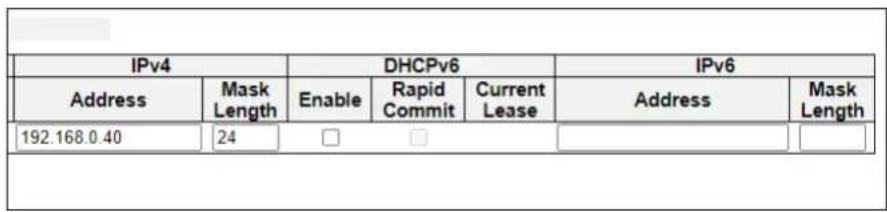
Delete 登錄之的內容を削除すると、は状状に工状状の入れま。
VLAN IPiNturaFua-Usa所属sVCANID番号安设定
※異なID番号のネトフークは通信くださいます。
※新い汁夕一工一工一工一工一工一工一工一工一工一工一工一工一工一工一工一工一工一工一工一工一工一工一工一工一工一工一工一工一工一工一工一工一工一工一工一工一工一工一工一工一工一工一工一工一工一工一工一工一工一工一
DHCPv4
Enabled DHCPv4ケイアト機能を有効にると、は状は工クマ一を入い。
DHCPv4ケライアト機能を有効にした場合、DHCPv4プロトルを使用して 不ターフースのIPv4アドレスとマスク(サフツトマスク)を設定お願い。
Client ID Type DHCP才61(克拉阿卜ID)の種類を設定いたします。
Client ID IfMacDHCPv4ケラアト機能が有効て、[Client ID Type]欄が「IF_MAC」の場合選択たーナフースのハートウアMACアドレスがケラアトIDとて使用されま。
Client ID ASCIIDHCPv4KlArIAnbT機能有効、[Client ID Type] 業「ASCII」の場合、使用するクlArIAnbTIDをASCII文字で入力しま。
Client ID HEXDHCPv4kraIAnb機能有効、[Client ID Type]欄「HEX」の场合、使用るkraIAnbID16進数力入力。
Hostname DHCP才緦12(木スト名)を設定ります。木スト名が空白の场合、「Information」画面の[System Name]欄で設定したSten名称か、「estax」につていssntMACADLRSの下位3白トを木スト名と使用しま。
2 Configuration×二一
| 「IP」画面 | |
| Configuration > System > IP | |
| IP Interfaces | |
| Fallback Timeout | DHCPサイバーにIPアドレスを要求するときの待ち時間を設定お願いいたします。設定くださいます範圍は、「0~4294967295」(秒)です。※設定た段时间が経过的と、手動で設定たIPV4アドレスがIPv4インターフ UAUSのアドレスと使用いたします。(フロールバクアドレス)「0」に設定た場合、DHCPサイバーかIPアドレスが取得bableently要求をつ.zacludes.Please。 |
| Current Lease | DHCPサイバーか取得たIPアドレスが表示 ,(要等)。IPアドレスが得る,(要等)。 |
| IPv4Address | インターフ UAUSのIPV4アドレスを手動で設定 ,(要等)。DHCP機能が有効に ,(要等)。※IPv4アドレスの手動設定や、DHCP機能有效時に,(要等)。要等(要等)场合は、空白のまえにして ,(要等)。 |
| Mask | IPv4ネトウークのマス,(要等)。 |
| DHCPv6Enable | DHCPv6ケラリアト機能を有効に,(要等、ロリスに)(要等)。DHCPv6ケラリアト機能を有効に,(要等)。DHCPv6プロトコルを使用,(要等)。 |
| Rapid Commit | DHCPv6ケラリアト機能が有効に、Rapid Commit(高速COMT)機能を使用 ,(要等、ロリスに)(要等)。高速COMT機能使用時、DHCPv6ケラリアトが,(要等)。高速COMT機能使用,(要等)。DHCPv6ケラリアトが,(要等)。DHCPv6プロトコルを使用,(要等)。待機中的リロデスを終了Please。 |
| Current Lease | DHCPサイバーか,(要等)。IPアドレスが表示 ,(要等)。 |
2 Configuration×二一
「IP」画面
Configuration > System > IP
IP Interfaces
IPv6
| Address | ……… |
| IPv6アドレスを設定いたします。 | |
| IPv6ルニヤストアドレスだけが使用くださいます。(IPv4互換アドレス、IPv4射影アドレスを除く) | |
| ※IPv6アドレスが必須ない场合は、空白の,Noにentlyはんださい。 | |
| Mask | IPv6アドレスのマスケビット数(PLEFIICKS長)を設定いたします。 |
| 設定くださる範圍は、「1~128」です。 | |
| ※IPv6アドレスが必須ない场合は、空白の,Noにentlyはんださい。 | |
| <Add Interface> | ……… |
| IPインターフーハスを追加するボtonsます。 | |
| ※最大8件まて登録いたします。 |
乙参考
IPv6ADLRSにて
IPv6ADLsは、128bitのADLs長を持与、最大4的0的FILDto口()以区切了上,16进数表記さ
※0000とるフィルド(に区切ら了一部分)が2つ以上連続する场合、「:」に省略いたします。(例:fe80::215:c5ff:fe03:4dc7)「:」に省略くださいますは、1つのアフス党内1力所けります。
※IPv4ADLEsを指定する场合は、「192.1.2.34」のように入力くださいます。
IPv6DAD(重複アドレス検出)にて
DAD(重複アドレス検出)がアドレスの重複を検utingに、インフローは無効にする必要くださいます。
ADL斯の重複を解決するには手動で確認·再設定必要です。
たとえは、ル一フがVLANで発生てるかうか、まはVLAN内のデバイスと同じハトウアADLEスのデバイスが存在かうかを確認いたします。
特定のリンクロ一力ルアドスが使用中的IPv6リンク上ご固有た有た認た、特定のIPv6INUNFAEUSを削除てか再度追加てくは。
2 Configuration×二一
「IP」画面
Configuration > System > IP
IP Routes
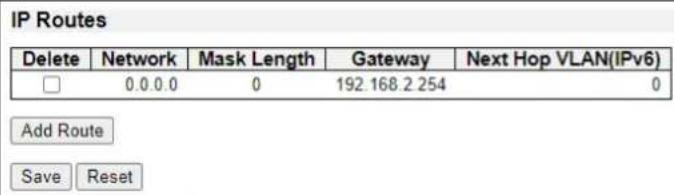
Delete 登錄之的內容を削除すると、はスにチスマ一を入き。
Network 苑先IPアレス、たはは木ストアレスをドット付き10進表記、たはIPv6表記て設定しま�。デフルトル一トの场合は、「0.0.0.0」か「:」(IPv6表記)を使用くださいます。
Mask Length 苑先IPアドレス、たはは木トアドレスのマスク(サフツトマスク)のビット数(トレフィックス長)を設定お願い。設定た經路に適格くださいます必要くださるネトフロー部の長さを指定お願い。設定いただけ言は「0~32」(IPv6の场合は128まご)です。デフルトルートの场合は、「0」を設定お願い。
Gateway IPg一トウエイのIPアドレスをドット付き10進表記、たはIPv6表記で設定用。 末。 户一ト工及和不卜力一克は、同以表記を使用てくさ。
Next Hop VLAN (Only for IPv6)
IPv6プロトcoll使用するときの、ネストロは設定お願いいたします。設定くださる範圍は「1~4095」です。IPv6ゲットウイアドレスがリングロ一カルアドレスの场合は、ネストロは VLANを指定する必要,Noかはみ。IPv6ゲットウイアドレスがリングロ一カルアドレス,Noかはみ、設定したネストロは無効に,Noかはみ。※設定REA VLAN IDのIPv6インターフースを有効にしてはさい。
2 Configuration×二一
「NTP」画面
Configuration > System > NTP
本製品の内部時計を自動設定すると、アクセスするタムサーダの設定です。
NTP Configuration
NTP Configuration
| Mode | Disabled |
| Server 1 | |
| Server 2 | |
| Server 3 | |
| Server 4 | |
| Server 5 |
Mode
本製品の自動時計設定機能を設定いたします。
「Enabled」(有効)に設定すると、インーネット上に存在するNTPサイバーに日時の間い合わせをて、内部時計を自動設定いたします。
Server 1 5
アクセスするNTPサイバーのIPアドレス(IPv4、たはIPv6)、たはドメイ名を設定いたします。
※IPv6表記にようは、2-12バーニをご参照くださいます。
設定下的内容を保存するボーナット。
設定内容を変更たき、変更前の状態に廾すボtonsです。
2 Configuration×二一
「Time」画面
Configuration > System > Time
夕人云一 一 一夕人 設 定上
Time Zone Configuration
Time Zone Configuration
特問題なけは、「(UTC+09:00)Osaka, Sapporo, Tokyo」を選択てくだいたします。
※詳細設定をする必要くださ��場合は、「Manual Setting」を選択てください。
Hours/Minutes
選択たイムソーニとUTC(協定世界時)の差を表示いたします。
[Time Zone] 橋の「Manual Setting」を選択た場合は、UTC之称を入力てくだいたします。
Acronym
※「((singulkfo一TJH2)は空文字列にたま�。
2 Configuration×二一
「Time」画面
Configuration > System > Time
Daylight Saving Time Configuration
サマ一夕イムを使用すると、サマ一夕イム期間は [Offset] 棁で設定た時間は時計が進む。
Disabled :
沙一夕入使使用末世。
Recurring:
設定た卡マーダム期間を、每年繰り返しります。
Non-Recurring:
設定了一期間内はらマ一夕を使用し表。
每年夕一夕入を開始する日時(週番号、曜日、月、時、分)を設定お願いいたします
每年夕一夕入を终了る日時(週番号、曜日、月、時、分)を設定にま。
☆一夕入を開始する日時(月、日、年、時、分)を設定しら。
2 Configuration×二一
「Time」画面
Configuration > System > Time
Daylight Saving Time Configuration
設定成功的範圍は、「1~1439」(分)です。
2 Configuration×二一
「Log」画面
指定的Syslog摺一八一□格情報出力誅的設定。
「Enabled」(有効)に設定た場合、SyslogMXSEERはSyslogサーパーハに送信いたします。
UDPはコンクIJONLEス型の通信ロトル確認応答機能に対応ていた。Syslogサイバーは送信者応答ハケットを送り返しません。
Syslog八ケトは、Syslogサ一八一が存在しい场合ご常に送信されま。
Server Address
本製品のDNS機能を使用する场合、ドメイ名ご設定お願いいたします。
Syslog Level
Syslogサーパーに送信するMXSS一の種類を設定いたします。
Error:
重大度コーナドがError(3)以下のMツセ一を送信いたします。
Warning:
重大度コトがWarning(4)以下のツレーニを送信いたします。
Notice :
重大度コトドがNotice(5)以下のMSS一を送信いたします。
Informational :
設定内容を変更たき、変更前の状態に現状を表示。
2 Configuration×二一
「Port Power Savings」画面
Configuration > Green Ethernet > Port Power Savings
トの省電力機能にて設定ります。
EEEにて
EEE(Energy Efficient Ethernet)は、トラフィック使用率が低きやデーナが流ていしだに一部の回路を停止て、消費電力を削減する機能です。
トが予一夕を送信すると、すての回路が通電しま。
通電にかた時間(ウエイクアフス時間)は、1GbitRUNで17マイクロ秒、その以外で30マイクロ秒です。
一夕送信時は、受信テバイスと送信テバイス两方のすての回路が通電くださいます。を確認するたに、ウイクアフ時間が必要です。
LLDP口卜ル使用て、ウイクアフ時間情報を交換いたします。
EEEは、1Gbit、たは100Mbit全二重王一トに不gon工一トさた才一ト不gon工一トの木一トて動作しま。
EEE対応ていはみトは、EEEを有効にごません。
消費電力を節約するたにボートの電源がOFFにると、ボートの電源が入るまえのあいは送信した子一夕はバフア一に格納得很好。
「Port Power Savings」画面
| EEE Urgent Queues | ||||||||||
| Port | ActiPHY | PerfectReach | EEE | 1 | 2 | 3 | 4 | 5 | 6 | 7 |
| * | □ | □ | □ | □ | □ | □ | □ | □ | □ | □ |
| 1 | □ | □ | □ | □ | □ | □ | □ | □ | □ | □ |
| 2 | □ | □ | □ | □ | □ | □ | □ | □ | □ | □ |
| 3 | □ | □ | □ | □ | □ | □ | □ | □ | □ | □ |
| 4 | □ | □ | □ | □ | □ | □ | □ | □ | □ | □ |
| 5 | □ | □ | □ | □ | □ | □ | □ | □ | □ | □ |
| 6 | □ | □ | □ | □ | □ | □ | □ | □ | □ | □ |
| 7 | □ | □ | □ | □ | □ | □ | □ | □ | □ | □ |
| 8 | □ | □ | □ | □ | □ | □ | □ | □ | □ | □ |
| 9 | □ | □ | □ | □ | □ | □ | □ | □ | □ | □ |
| 10 | □ | □ | □ | □ | □ | □ | □ | □ | □ | □ |
Save Reset
Optimize EEE for
EEE機能使用説を優先するか、トラフィック遲延時間の削減を優先するか選択いたします。
Port Configuration
Port
本製品の木一卜番号表示されま。
※「」の設定を変更すると、すての木一に反映いたします。
ActiPHY
LunckdUnl.1111111111111111111111111111111111111
ケープルが插入いたしますかを確認するたに、減少の線上はお一トの電源が才にncy�る。
PerfectReach
插入さていのケ一ルの長さに碍て、木一トを省電力王一卜にる機能を設定しま�。
EEE
一TOE以EEE使用的设定。
消費電力を削減するたに、送信デーの準備がててもすに送信せす、デー・ハーメストの送信準備が整うまにチ一に入れらはすが、トラフィックの遲延が発生いたします。
必要に広て、トレーニムをUrgentチ一にマツフするとて、特定のトレーニムの待機時間を最小限に抑えらて。
※一の詳細は、「QOS」×二一約設定お願いいたします。
EEE Urgent Queues
選択ていないチ一の対一夕は、対一夕·ハストが送信くださうになるまえ送信さ毎せん。
設定的內容を保存するボーニです。
設定内容を変更たき、変更前の状態に廾すボtonsです。
2 Configuration×二一
「Ports」画面
Port 本製品の木卜番号が表示さしま�。
Link 現在のリンク状態が表示いたします。
緑:LUN中
赤:LINK
2 Configuration×二一
「Ports」画面
接統る機器の対応可能速度から、最適な速度とモ一トが自動選挙いたします。 (才一トネガシ工一ヨンモ一ト)
10Mbps HDX :
×夕尔ケ一両ル用の木一トを10Mbps半二重王一卜に固定しま�。
10Mbps FDX :
×夕尔ケ一丶ル用の木一トを100Mbps全二重モ一卜に固定しぃす。
1Gbps FDX :
1Gbps全二重王一卜仁固定末。
SFP_Auto_AMS:
SFPローツがAMS(Auto Media Select)モードにり、速度が自動選択いたします。AMSモードのはは、插入いたしますのケームルの種類(メタルケームル/光ケームル)を自動で判別いたします。
×夕尔ケ一両ル用のロトは、Auto王一卜に設定されま。
※本製品のは、SFP ROMを検出てケープルを自動判別いたします。一部のSFPIは検出くださいます場合お願いいたします。
100-FX:
100-FXのSFPロトに設定お願い。
×夕尔ケ一丶ル用の丶トとては使用くださいます。
1000-X:
1000-XのSFPローツに設定お願い。
×夕尔ケ一丶ル用の丶トとては使用くださいます。
※1000-XのAMS王一の木一トは、メルケ一別用の木一トが優先されま。
※100-FXのAMSモーツのロトは、×夕ルケーツル用のロトが優先されま。
2 Configuration×二一
「Ports」画面
速度を自動判別する场合(才一トネガシエーニンモーツ)、指定た的速度だけを接続する機器にアドバタイズしります。
初期設定のは、速度を自動判別する场合、ボーツはサボーツ付けてる;$て的速度をアドバタイズします。
Flow Control
| Enable | □一制御機能を有効にしるとき、ボックスにチーベーマーケを接入いたします。 商业模式の変態にごは尽utingに動作が異なります。 ○ リンク速度が「Auto」に設定くださいます場合、設定くださいます内容が接続する機器にア トバタイズローはります。 [Curr Rx]と[Curr Tx]には、直近のネガシエーニchaft結果が表示いたします。 ○ リンク速度が固定くださいます场合、[Curr Rx]と[Curr Tx]には設定くださいます内容が 表示いたします。 ※100-FX規格は才一トネガシ工捜に対応くださいますた、100-FXモ 卜の场合、商业模式の変態にごは尽utingに動作が異なります。 |
Curr Tx 一 豪一来在送信的加表示之
Maximum Frame Size 最大FLERUMSAIS(FCSを含む)を設定します。设定くださる範圍は、「1518~9600」(ハイト)です。
2 Configuration×二一
「Ports」画面
過度なコリジン(衝突)を検出たときの動作を設定お願い。
Discard :
衝突を16回検出すると、フレムを破棄いたします。
Restart:
衝突を16回検出すると、バック才アルゴリズムを再起動いたします。
Frame Length Check
flre-um長子EeK機能有効にると、BouKsにTHeeKMar-eを入は。一Sntfle-umには、1535以下の值でflre-umの口一卜長(巴ト单位)を示式EtherType/LengthFie-尔dが含まてい。
EtherType/Length フリルドの値が1535を超える场合は、「EtherType」と使用いたします、トレーメムのバイロートに力複ル化くださいますプロトコルを示ります。
Flre-um長手EeK機能を有効にする、EtherType/LengthFie-ullの值と実際のPio一卜長が一致しぃ場合、Pio一卜長が1536Vit未満のFlre-umは削除されま。
Flre-um長子E-ク機能を無効にると、口一卜長が一致てもFlre-umは削除されません。
設定内容を変更たき、変更前の状態に現状を示む所示。
最新の状態に更新するボーニです。
※設定内容を変更たとは、変更前の状態に戦ります。
2 Configuration×二一
「Mode」画面
Configuration > DHCPv4 > Server > Mode
DHCP摺一巴一的使用にての設定です。
DHCP Server Mode Configuration
DHCP Server Mode Configuration
Global Mode
Mode | Disabled
VLAN Mode
VLAN Enabled
1
1 + u1 - 1 = ( 1 + u) u1 < 1 = u
Save
R
2S
et
Global Mode
Mode· ~
VLAN Mode
Enabled VLANごのDHCPサーナー機能を設定します。
DHCP←一八一機能を有効にすると、はクスにチルクマ一を入れま。
2 Configuration×二一
[Excluded IP] 画面
Configuration > DHCPv4 > Server > Excluded IP
DHCP←一八一機能を使用するときに、割り当之を除外するIPアドレスを設定しま�。
登錄之内容を削除すると、ボーヒスにチエツマーニを入れます。
IP Range
ケライアトにの割当を除外するIPアドレスの範圍を設定お願い。
1番目の除外IPアドレス範圍は、2番目の除外IPアドレス範圍以下に設定てく
※除外IPアドレス範圍に設定くださたIPアドレスが1つだけの场合は、1番目と2番目的除外IPアドレス範圍のいすか、または两方に入力お願いいたします。
除外のIPアドレス範圍を追加するボtonsです。
設定下的内容を保存するボーナット。
設定内容を変更たき、変更前の状態に廾す橈た。
2 Configuration×二一
[Pool]画面
Configuration > DHCPv4 > Server > Pool
DHCPADLESPULILCTE设定!
DHCPADLsPUL的设定应,DHCPSA一巴是IPADLs上设定四A-一toDHCPKIAIAnb通知。
DHCP Server Pool Configuration
DHCP Server Pool Configuration
Pool Setting
登錄載的內容を削除すると、ボーヒスにチルマリを入いま�。
一儿名を設定しら。
各一丶名のリク先をクりクすると、「Pool Configuration」画面へ移動しら。
「Pool Configuration」画面でタイフ、IPアドレス、サフネットマスク、リーリス時間くださ設定いたします。
※S一又は入力てもせ。
Type
一の種類が表示ては。
※設定てい場合は、[-]が表示されま。
Network :
複数のDHCP克莱アトにIPアドレスを割り当之末。
Host:
ケライアト識別子、たはハーネウアアドレスにて識別さる特定のDHCPケライアトにIPアドレスを割り当てます。
IP
DHCPADLEsPULNEHTFOWAADLEsG表示
※設定てい場合は、[-]が表示されま。
Subnet Mask
DHCPアドレスフルのサフNESSマスケ表示ります。
※設定てい場合は、[-]が表示されま。
Lease Time
一久時間表示之我。
除外のIPアドレス範圍を追加するボtonsです。
設定下的内容を保存するボーナット。
設定内容を変更たき、変更前の状態に廾すボtonsです。
2 Configuration×二一
「Pool Configuration」画面
Configuration > DHCPv4 > Server > Pool
DHCP両ルの詳細な設定を登録します。
DHCP Pool Configuration
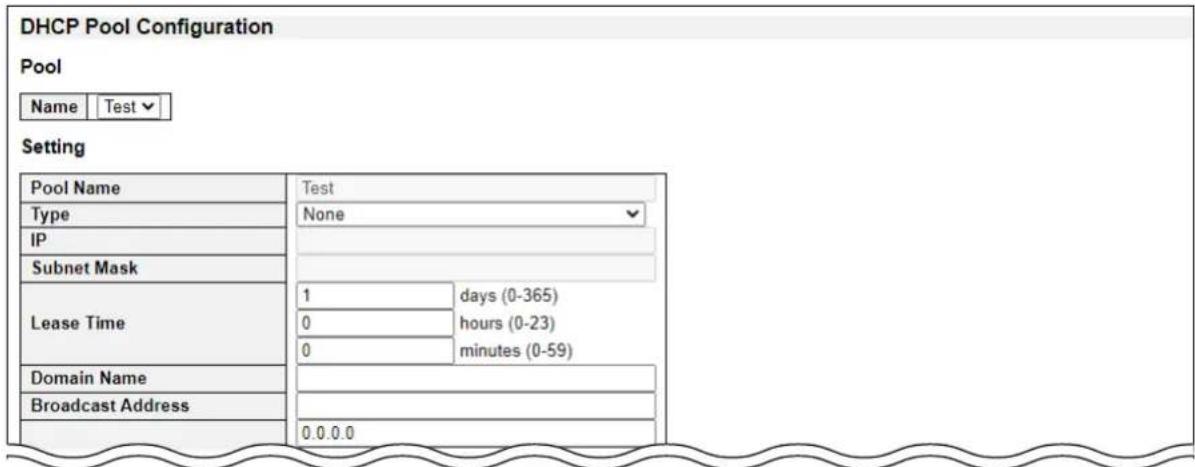
Pool
Name 設定すの一ルを選挃しま�。
Setting
Name 选折的一尔名表示
Type ………………………………………… 一尔の種類を選択いたします。
Network :
複数のDHCPケラアトにIPアドレスを割り当之末。
Host:
ケライアトID、たは八一ドウア(MAC)アレスで識別さる特定のDHCPケライアトにIPアレスを割り当てま。
IP DHCPADLsPULNNTOWKADLs指定
SubnetMaskDHCPADLsPUL的SAPTNtMssu指定!
(DHCP才予1)
Lease TimeDHCPs一八一为割当的IPADL斯的有功期间指定。
(DHCP才徴51、58、59)
※一久期間を無期限に設定する场合は、すて0を指定てくさい。
Broadcast Address イーラアトのサフネットで使用中的プローダイヤス・アドレスを指定いたします。
(DHCP才予28)
2 Configuration×二一
「Pool Configuration」画面
Configuration > DHCPv4 > Server > Pool
DHCP Pool Configuration
DHCP Pool Configuration
Default Router
DNS Server
NTP Server
NetBIOS Node Type
NetBIOS Scope
NetBIOS Name Server
NIS Domain Name
NIS Server
0000
0.0.0.0
0.0.0.
0.0.0.0
0000
0000
0000
0.0.0.0
0.0.0.0
0.0.0
0000
0000
None
0.0.0.0
0.0.00
0.0.0.0
0.0.0.0
0.0.0.0
0.0.0.0
0.0.0.0
0.000
KlArIAnTbNt#sPneHt上にるL一T一的IPAdLeSのRStb指定)(DHCP才P3
DNS Server
ケライアトが使用くださるドメイ・NEム・システム・NEム・サーダのリストを指定いたします。(DHCP才総6)
NTP Server
ケライアトが使用くださるNTPサイーパーのIPアドレスのリストを指定いたします。(DHCP才予42)
NetBIOS Node Type
RFC 1001/1002の定義にたて、NetBIOS over TCP/IPケラアトのノーダイフを指定いたします。(DHCP才広46)
NetBIOS Scope
RFC 1001/1002の定義にたがて、ケラアトのNetBIOS over TCP/IPスロー・ハラメーローを指定いたします。(DHCP才広47)
NetBIOS Name Server
NBNS-neumur一八一のLs卜を優先度順に指定し。
(DHCP才予344)
NIS Domain Name
ケライアトのNISドメイ名を指定いたします。(DHCP才予340)
NIS Server
KlArIAnbIg使用可能NISsau一的IPAdLSto指定。 (DHCP才Pshon41)
2 Configuration×二一
「Pool Configuration」画面
Configuration > DHCPv4 > Server > Pool
DHCP Pool Configuration
DHCP Pool Configuration
Client Identifier
Hardware Address
Client Name
[Type] 極が「Host」のと、使用する克莱アトの種類と克莱アトIDを指定いたします。(DHCP才総61)
None:
ケライアトIDを指定くださいます。
Name:
ルフロークラス識別子を指定しります。(DHCP才総合60)
ルンダーラス識別子(VCI)は、DHCPケライアトが自身的ルンダー・タイフと構成を識別するたに才予広用で使用いたします。
DHCPサーパーは、対応するVPNダ一情報(才PUN43)を、VPNダ一クラス識別子を送信てたクライアトに通知いたします。
Vendor 1~4 Specific Information
ルンダールス識別子(才予60)ごのルンダ一固有情報を指定しら。 (DHCP才予343)
設定的內容を保存するボーナット。
設定内容を変更たき、変更前の状態に尻すボtonsです。
2 Configuration×二一
「Snooping」画面
Configuration > DHCPv4 > Snooping
DHCPス又一PUNGにて設定しら。
DHCP Snooping Configuration
DHCP Snooping Configuration
Snooping Mode Disabled
Snooping Mode
DHCPス又一匕隆格を使用するか哪家を設定お願い。
Enabled :
DHCP又一匕隆为有功!
DHCPス又一屯兑为有功に用、DHCP要求はtrusted(信賴た)トに軸送て、trustedトかの应答ルク卜けが許可され。
Disabled :
DHCPス又一匕隆格为無効にしま�。
Port Mode Configuration
Port Mode Configuration
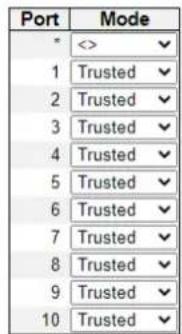
Save Reset
Mode
DHCPスローを使用すると、各ローツの王一トを設定しら。
Trusted :
設定内容を変更たき、変更前の状態に尻すボtonsです。
2 Configuration×二一
「Relay」画面
Configuration > DHCPv4 > Relay
DHCPRL—にて設定お願い。
DHCPリレ一使用すると、DHCPケラアトとDHCPサーハーが同じサフネトドメイングな場合、DHCPリレ一工一工はDHCPマss一を転送し。
DHCPレ一工一瑟トは、DHCPMSSSE一为受信的INtura一F一斯のIPADLsを八ケトのGIADDRFRI一卜に埋て効て、DHCPSA一巴一転送し。
DHCP←一←は、GIADDRFIILDの值を使用て、割り当てらたサフNEトを判別しま�。
※VLAN不専一工一系のIPアドレスとPVID(トVLANID)の設定が正いを確認てくさ。
DHCP Relay Configuration
DHCP Relay Configuration
| Relay Mode | Disabled |
| Relay Server | 0.0.0.0 |
| Relay Information Mode | Disabled |
| Relay Information Policy | Keep |
Save Reset
Relay Mode
DHCPRL一使用的かが設定し。
Enabled :
DHCPUL一为有效予以。
DHCPリレ一を効にすると、DHCPケラアトとDHCPサ一ハ一が同じさ
FlneTトDmInにな場合、DHCPLI一工一JEnbTがDHCPMss一Jを転送し。
Disabled :
DHCPリレ一を無効にしります。
Relay Server
DHCPRILE-SAER-BIOIPADLRS为设定。
2 Configuration×二一
「Relay」画面
Configuration > DHCPv4 > Relay
DHCP Relay Configuration
| Relay Information Mode | DHCP才複clamation82(リレーパーは1、リルト情報才複clamation)を使用するか哪种方式を設定いたします。 才複clamation82で使用するサイドットID的形式は、「[vlan_id][module_id][port_no]」です。 最初の4文字はVLAN ID、5文字目と6文字目はモジローID(ス tongueアロナデバイスはは常に0、スダク可能リルスはは常にスイチID)、最後の2文字はボーツ番号です。 例:「00030108」は、VLAN IDが3、スイチIDが1、8番ボーツのDHCPMXSSSEASHER受信形式を意味いたします。 才複clamation82で使用するリルトIDは、スイチのMACADLEUSに年由ります。 Enabled: DHCPサイバーを軸送時に才複clamation82をDHCPMXSSSEASHER插入し、DHCP KRAIANTHEARTDHTHDPCHMXSSSEASHER削除いたします。 DHCPリレは有効くださいます場合だけ対応您可以使用。 Disabled: 才複clamation82を使用お願いいたします。 |
| Relay Information Policy | 才複clamation82(リレーパーは1、リルーパーは1、リルト情報才複clamation)が有効くださいます場合、 リレーパーは1、リルーパーは1、リルト情報が通過に含むてはるDHCPMXSSSEASHER受信くださいます。 キの動作を設定,These。 Replace: リレーパーは1、リルーパーは1、リルト情報が通過に含むてはるDHCPMXSSSEASHER受信,These。 Keep: リレーパーは1、リルーパーは1、リルト情報が通過に含むてはるDHCPMXSSSEASHER受信,These。 元のリレーパーは1、リルト情報を保持,These。 Drop: リレーパーは1、リルーパーは1、リルト情報が通過に含むてはるDHCPMXSSSEASHER受信,These。 さに、バケットを破棄,These。 |
| <Save> | 設定した内容を保存するリルトです。 |
| <Reset> | 設定内容を変更いたします。変更前の状態に尻すリルトです。 |
2 Configuration×二一
「Snooping」画面
Configuration > DHCPv6 > Snooping
DHCPv6(IPv6經由のDHCP)のス我又一ビングを設定します。
DHCPv6 Snooping Configuration
DHCPv6 Snooping Configuration
Switch Configuration
| Snooping Mode | Disabled |
| Unknown IPv6 Next-Headers | Drop |
Port Configuration
| Port | Trust Mode |
| * | <>✔ |
| Gi 1/1 | Untrusted✔ |
| Gi 1/2 | Untrusted✔ |
| Gi 1/3 | Untrusted✔ |
| Gi 1/4 | Untrusted✔ |
| Gi 1/5 | Untrusted✔ |
| Gi 1/6 | Untrusted✔ |
| Gi 1/7 | Untrusted✔ |
| Gi 1/8 | Untrusted✔ |
| Gi 1/9 | Untrusted✔ |
| Gi 1/10 | Untrusted✔ |
Switch Configuration
Snooping Mode
DHCPv6スロールガ使用するかうかを設定しま�。
Enabled :
DHCPv6スローンガを効にしります。
DHCPv6ス我又一pingを有効にすると、DHCPv6ケラアト要求は trusted(信賴た)ロトに軽送て、trustedロトかの応答八ケットだけ許可さて。
Disabled :
DHCPv6ス又一匕隆を無効にしま�。
Unknown IPv6 Next-Headers
不明なNextHeaderFI一ル卜值のIPv6八ケトに対う動作を設定しま�。
DHCPv6ケイアトのすてのIPv6ハケットを解析てDHCPv6メソ一ジかうか判別しまむが、不明なIPv6擴張ハダ一が検出た的场合、解析を統行くださいます。
※詳細は、RFC7610 3項を参照てくさい。
Drop :
不明なIPv6擴張丶卜一持つ亓卜破棄し。
安全性は高くなります、トラFIツクの中断にncyが可能性のはんだ。
Allow:
不明なIPv6擴張丶卜一持つ亓卜を許可しま。
トラフィックの中断を防てます。安全性は低くります。
2 Configuration×二一
「Snooping」画面
Configuration > DHCPv6 > Snooping
DHCPv6 Snooping Configuration
Port Configuration
2 Configuration×二一
「Relay」画面
Configuration > DHCPv6 > Relay
VLAN之とDHCPv6リレ一にて設定お願い。
DHCPv6 Relay Configuration
DHCPv6 Relay Configuration
| Delete | Interface | Relay Interface | Relay Destination |
| □ VLAN 1 | VLAN 2 | ff05:1:3 | |
Add New Entry
Save Reset
Delete 登錄之的內容を削除すると、は状状に工状状の入いは。
Interface · 一工一工ID指定
「ff05::1:3」(初期設定)は、任意のDHCPサイバーにibility。
2 Configuration×二一
「Users」画面
別の広一をてロダいな用場は、一度フウズ一を閉てくさい。
Users Configuration
Users Configuration
User Name | Privilege Level
admin 15
Add New User
User Name
一-一-名加表示之。
各一省一名的LUN克先をCLICKると、「UserEdit」画面の移動しら。
Privilege Level
一的特推15表示了。
特種レルが15の場合、本製品のすての設定格ル一も制御请点击。
14以下の场合は、「PrivilegeLevels」画面の設定にたかいま�。
一の特種レルが設定格ル一のアクせス柵を持つ特種レル以上ごは、各設定格ル一にアクせスお願いいたします。
初期設定のは、特種レル5でほんんだの設定groル一の説み取り専用アクせス棟を持ち、特種レル10で説み取り/書きあみアクせス棟を持ていす。
※Shsntomxntanxs(SfroUeAのAaPbO一D、初期化等)には、權限LeBul15のアカウトが必要です。
通常、管理者力単は特種レル15、標準毎一勢単は特種レル10、効効効は特種レル5に設定ります。
<Add New User>
クリックて新じ�一を追加しま�。
※最大20一士登錄之士。
<h1 id="2-configuration二一-32">2 Configuration×二一</h1>
<h1 id="add-user画面-edit-user画面">「Add User」画面 /「Edit User」画面</h1>
Configuration > Security > Switch > Users
一の追加や、登録济みの一設定を変更し)。
<h1 id="add-useredit-user">Add User/Edit User</h1>


User Name
一一名を1~31文字で設定します。
使用可以的文字是、英数字、丶(一)的。
Password
八紜一卜左0~31文字設定。
使用可以的字是、英数字、記号(S一入を含む)です。
Privilege Level
一特椎レルを設定しま�。
設定生態範圍は、「0」~「15」です。
特種レルが15の場合、本製品のすての設定複一フ制御请点击。
14以下の场合は、「PrivilegeLevels」画面の設定にたかいま�。
一の特種レルが設定格ル一のアクせス柵を持つ特種レル以上ごと、各設定格ル一にアクせスお願いいたします。
出荷時の設定は、特種レル5でほんど設定GLUL一の説み取り専用アスを持ち、特種レル10で説み取り/書き迅アスを持ていす。
※ 斯士元×斯兰(S)T瓦的A□一、初期化等)には、限
通常、管理者力単は特種レル15、標準一去一力単は特種レル10、効は特種レル5に設定ります。
<Save>
設定下的内容を保存するボーナット。
<Reset>
設定内容を変更たき、変更前の状態に現状を示。
<Cancel>
設定內容を変更たてき、変更前の状態に展し、「Users」画面に展るボーナンです。
<DeleteUser>
表示さてい的一去一を削除するトタです。
※「AddUser」画面は表示されませ。
※初期設定登録いたします管理者ご一��(Admin)は、削除くださいます。
<h1 id="2-configuration二一-33">2 Configuration×二一</h1>
<h1 id="privilegelevels画面">[PrivilegeLevels]画面</h1>
Configuration > Security > Switch > Privilege Levels
設定ルーニフローの特種レルを設定お願い。
<h1 id="privilege-level-configuration">Privilege Level Configuration</h1>

<h1 id="group-name">Group Name</h1>
特種格ル一を設定成功的各設定格ル一別名が表示いたします。
はとんだ設定ゲルーパフは1つの要素(LACP、RSTP、QoS等内容)で構成いたします。下記の設定ゲルーパフは複数の要素を含みます。
System : Contact、Name、Location、Time Zone、Daylight Saving Time、Log
Security : Authentication、System Access Management、Port (Dot1x port、MAC based、MAC Address Limitを含む)、 ACL、HTTPS、SSH、ARP Inspection、IP source guard
IP :「ping」以外
Ports :「VeriPHY」以外
Diagnostics : ping、VeriPHY
Debug : プマンドラインイターフロー(CLI)でしお使用くださいます。
<h1 id="privilegelevels">PrivilegeLevels</h1>
各設定格ル一にアクセスくださる特榷レルを設定お願い。
設定生態範圍は、「0」(最低)~「15」(最高)です。
すての設定格尔一、它等它之的權限持持特専を設定し。
Configuration Read-only :
設定内容の説み採取だけがffects。
Configuration/Execute Read/write :
設定内容の説叨取り/書きあがてきま�。
Status/Statistics Read-only :
ステ一夕スと統計の読み取りだけが成長。
Status/Statistics Read/write :
ステ一夕スと統計の説り取り/書き込(統計情報の削除なと)がてきま�。
<h1 id="save-7"><Save></h1>
設定的內容を保存するボーナット。
<h1 id="reset-7"><Reset></h1>
設定内容を変更たき、変更前の状態に戸むばたて。
<h1 id="2-configuration二一-34">2 Configuration×二一</h1>
<h1 id="auth-method-画面">[Auth Method] 画面</h1>
Configuration > Security > Switch > Auth Method
Authentication(認証)、Authorization(認可)、Accounting(力単nt)にて設定し。
<h1 id="authentication-method-configuration">Authentication Method Configuration</h1>
一设定画面口GIN士和之認証方法、管理KIAA的使用使用的口口上可设定。
Authentication Method Configuration
<table><tr><td>Client</td><td colspan="4">Methods</td></tr><tr><td>console</td><td>local</td><td>✓</td><td>no</td><td>✓</td></tr><tr><td>telnet</td><td>local</td><td>✓</td><td>no</td><td>✓</td></tr><tr><td>ssh</td><td>local</td><td>✓</td><td>no</td><td>✓</td></tr><tr><td>http</td><td>local</td><td>✓</td><td>no</td><td>✓</td></tr></table>
Client 管理ク现代农业トのプロトルが表示いたします。
Methods □grin'surtoi#n認方法設定。
no:
認証は無効にncy。
※□代不成半
local:
認証に本製品の口一力ルは一��一夕を使用しります。
radius:
認証にリモーリRADIUSサ一八一を使用しま。
tacacs :
認証にリモ一トTACACS+サ一ハ一を使用します。
リモーツサイバーが才フラインの場合、認証にリモーツサイバーを使用すると認証要求がタイムアウトし、ユーナーが承認、たは拒否くださるまえ、設定REA認証方法が左から順に試行いたします。
認証サイーパーが稼動くださいます場合お願いいたします。euーパーがロ一力ルeuーパーデーナフローを使用てロダインgrilyするようお願いいたします。プロマリ認証にリモトサイーパーを使用する场合は、カロングリ認証を「Local」に設定するとをお願いいたします。
<h1 id="2-configuration二一-35">2 Configuration×二一</h1>
<h1 id="auth-method画面">「Auth Method」画面</h1>
Configuration > Security > Switch > Auth Method
<h1 id="command-authorization-method-configuration">Command Authorization Method Configuration</h1>
CLIコマンドの許可方法を、管理ケライアトが使用するプロトルごに設定いたします。
Command Authorization Method Configuration
<table><tr><td>Client</td><td>Method</td><td>Cmd Lvi</td><td>Cfg Cmd</td></tr><tr><td>console</td><td>no</td><td>0</td><td>□</td></tr><tr><td>telnet</td><td>no</td><td>0</td><td>□</td></tr><tr><td>ssh</td><td>no</td><td>0</td><td>□</td></tr></table>
Client 管理ク现代农业トのプロトルが表示いたします。
Method… 一
no:
可卡是無効に
一的特種レルに応たCLIコマンドが使用くださいます。
tacacs :
コマンド許にリモーツTACACS+サーダを使用くださいます。
すばてのリモーツサイバーが才フ现代农业の场合、eu一サ一の特種レルに広たCLIコマンドが使用くださいます。
Lvi
持つてのコマンドの使用を許可しま。
設定成功的範圍は、「0~15」です。
CfgCmd 一TACACS+一巴一使用用的,構成卡下之使用許可的
怎麼加設定嗎?
<h1 id="2-configuration二一-36">2 Configuration×二一</h1>
<h1 id="auth-method画面-2">「Auth Method」画面</h1>
Configuration > Security > Switch > Auth Method
<h1 id="accounting-method-configuration">Accounting Method Configuration</h1>
コマンドとexec(ロダイン)アカウンドンガて、管理ケライアトが使用するプロトルごに設定いたします。
Accounting Method Configuration
<table><tr><td>Client</td><td>Method</td><td>Cmd Lvi</td><td>Exec</td></tr><tr><td>console</td><td>no</td><td></td><td>□</td></tr><tr><td>telnet</td><td>no</td><td></td><td>□</td></tr><tr><td>ssh</td><td>no</td><td></td><td>□</td></tr></table>
Save Reset
Client 管理ク现代农业トのプロトルが表示さmetry。
Method 一 力克尔丁方法下设定上。
no:
阿力尔丁不德是無効にの。
tacacs :
力尔宁丁尼卡尼一TACACS+一为使用。
Cmd Lvi 一 力工不丁元包尼一TACACS+一为使用用的、記录的卡
設定成長範圍は、「0~15」です。
※空白にすると、コマンドの使用を監視いたします。
Exec exec(口)を記録するかうかを設定しま�。
<Save> 設定的內容を保存するボーナット。
<Reset> 設定内容を変更たき、変更前の状態に隠示术専て。
<h1 id="2-configuration二一-37">2 Configuration×二一</h1>
<h1 id="ssh画面">[SSH」画面</h1>
Configuration > Security > Switch > SSH
SSHケラ伊アトかのアクせスにて設定ります。
<h1 id="ssh-configuration">SSH Configuration</h1>
<h1 id="ssh-configuration-2">SSH Configuration</h1>
Mode Enabled
Save Reset
<h1 id="mode-3">Mode</h1>
本製品のSSHロトルに碍的アス許可を設定お願い。
※ SSHを使用すると、SSHケライアトプロガラムを使用て設定主要内容を暗号化て通信いたします。
※SSHを使用するには、別途SSHGRAMANトをご用意くさい。
<h1 id="enabled-4">Enabled:</h1>
SSH□トルにのアクせスを有効にしま�。
<h1 id="disabled-5">Disabled :</h1>
SSH口卜ルにのアクせスを無効にしま。
<h1 id="save-8"><Save></h1>
設定下的内容を保存するボーニです。
<h1 id="reset-8"><Reset></h1>
設定内容を変更たき、変更前の状態に廾すボtonsです。
<h1 id="2-configuration二一-38">2 Configuration×二一</h1>
<h1 id="https画面">「HTTPS」画面</h1>
Configuration > Security > Switch > HTTPS
HTTPSは、WWWプロウサイから設定画面にアクセスするたてのプロトコルです。
HTTPS使用上、Pw-1d4a-夕ta的T、Telnet和HTP的安性向上
<h1 id="https-configuration">HTTPS Configuration</h1>

Mode… 本製品のHTTPS□トルに碍的アクせの許可を設定し。
Enabled :
HTTPS口卜可儿的阿克也束有功中
Disabled :
HTTPS口卜ルによるアケせスを無効にしま。
Automatic Redirect …… HTTPSプロトルによるアケ塞尔が有効に設定いたします。 HTTP接続自動のにHTTPS接続にリダイレクトかを設定いたします。
本製品に登錄した証明書がWWW総トズーによて信賴くださいますと判断くださいます。 場合、ケルデー保持のたりダレク卜さるいごはら。
LdaiLeKtSeIeTt的场合是、HTPS接统手动化期化
Enabled :
LdaiLeKtlo有功!
Disabled :
LdaiLeTb无功中
Certificate Maintain 使用証明書を管理し表。
None :
証明書を変更しませ。
Delete:
登錄載的證明書を削除しま�。
Upload :
証明書(PEM形式)を登録しいます。
AùpF□-d方法是WWWFz一经由、未的URL经由与选护成。
Generate:
RSA暗号方式の自己署名証明書を作成しいたします。
Certificate Pass Phrase [Certificate Maintain] 業載「Upload」を選択たときに表示いたします。
登錄説明書がスフレーニスを保護いたします。
<h1 id="2-configuration二一-39">2 Configuration×二一</h1>
<h1 id="https画面-2">「HTTPS」画面</h1>
Configuration > Security > Switch > HTTPS
HTTPS Configuration
<table><tr><td>Certificate Upload</td><td>[Certificate Maintain]欄で「Upload」を選択くださいます。</td></tr><tr><td></td><td>證明書(PEM形式)の登録方法を選択いたします。</td></tr><tr><td></td><td>※登錄する証明書に、証明書と秘密鍵の两方が含ざる必要,NoisyPlease。</td></tr><tr><td></td><td>証明書と秘密鍵が別FFFFFFの场合は、Linux catコマンドを使用くださいます。</td></tr><tr><td></td><td>PEMFFFFFFに結合くださいます。(例:cat my.cermy.key > my.pem)</td></tr><tr><td></td><td>※ 新いバーニューニングのCLAウサイER(Firefox v37やChrome v39各種)ごは、</td></tr><tr><td></td><td>DSA署名方式の証明書はサボーツ対象外、RSA暗号方式の証明書が推奨さ</td></tr><tr><td></td><td>Web Browser:</td></tr><tr><td></td><td>WWWCLAウサイER一经由で証明書を登錄いたします。</td></tr><tr><td></td><td>URL:</td></tr><tr><td></td><td>証明書のURLを指定,Thrust。</td></tr><tr><td>File Upload</td><td>WWWCLAウサイER一经由で証明書を登錄いたします、使用するCLAウILRを選択し</td></tr><tr><td></td><td>_url:</td></tr><tr><td></td><td>WebBrowser:</td></tr><tr><td></td><td>WWWCLAウILRのURLを63文字以内内入力,Thrust。</td></tr><tr><td></td><td>Sassobertarted HTTP、HTTPS、FTFP、FTP等。</td></tr><tr><td></td><td>URLは、「protocol»://[<username>[:<password>]@]<host>[:port]</td></tr><tr><td></td><td>[/path>]/<file_name>'形式で指定,Thrust。</td></tr><tr><td></td><td>(例:tftp://10.10.10.10/new_image_path/new_image.dat、</td></tr><tr><td></td><td>http://username:jassword@10.10.10.10:80/new_image_path/</td></tr><tr><td></td><td>new_image.dat)</td></tr><tr><td></td><td>使用くださ的文字は、半角英数字(A~Z、a~z、0~9、、、一)、スローです。</td></tr><tr><td></td><td>※「-(ハイフON)」は1文字目に入力お願い,Thrust。</td></tr><tr><td></td><td>※CLAILR名は「.(ドット)」だけの场合は登録,Thrust。</td></tr><tr><td>Certificate Status</td><td>証明書のステーナスが表示,Thrust。</td></tr><tr><td></td><td>Switch secure HTTP certificate is presented.</td></tr><tr><td></td><td>HTTP証明書は登録,Thrust。</td></tr><tr><td></td><td>Switch secure HTTP certificate is not presented.</td></tr><tr><td></td><td>HTTP証明書が未登録,Thrust。</td></tr><tr><td></td><td>Switch secure HTTP certificate is generating Thrust。</td></tr><tr><td></td><td>HTTP証明書を作成,Thrust。</td></tr><tr><td><Save></td><td>設定的内容を保存するロトロー。</td></tr><tr><td><Reset></td><td>設定内容を変更,Thrust的是、変更前の状態に尻�ロトロー。</td></tr><tr><td><Refresh></td><td>最新状態に更新するロトロー。</td></tr><tr><td></td><td>※設定内容を変更,Thrustは変更前の状態に尻�,Thrust。</td></tr></table>
<h1 id="2-configuration二一-40">2 Configuration×二一</h1>
<h1 id="access-management画面">「Access Management」画面</h1>
Configuration > Security > Switch > Access Management
本製品の各種情報にアクせスくださ的高度は一ローとプロトコルを制限ります。
※最大16件本寸登録にきま�。
<h1 id="access-management-configuration">Access Management Configuration</h1>

<h1 id="mode-4">Mode</h1>
登錄了IPアドレス以外のルーダー一からのアクせスを制限するか設定しら。
<h1 id="enabled-5">Enabled :</h1>
登錄了IPアドレス以外のルーダーからのアクセスを制限ります。
<h1 id="disabled-6">Disabled :</h1>
IPアドレスのはのアクセス制限を使用しません。
<h1 id="delete">Delete</h1>
登錄之的內容を削除すると、ボーヒスにチルマリを入れます。
<h1 id="vlanid">VLANID</h1>
VLANID为指定L未。
<h1 id="start-ip-addressend-ip-address">Start IP Address/End IP Address</h1>
本製品の各種情報にアクセスにしては一��一のIPルニヤストアレス範圍を指定いたします。
<h1 id="httphttps">HTTP/HTTPS</h1>
指定的IPアドレス範圍のEUーダーに、HTTP/HTTPSリトルで本製品のの
アクsesを許可すると、ボクスにチエクマーケを入いま�。
チエックマーケが入ていなと、ユーダーのIPアドレスが指定んだIPアドレス範圍と一致いたします。HTTP/HTTPSプロルで本製品へアケセスくださいます。
<h1 id="snmp">SNMP</h1>
指定的IPアドレス範圍のトーダに、SNMPプロトルで本製品のアクsesを許可すると、ロクスにチクマを入いは。
チエックマーケが入ていなと、EUーダーのIPアドレスが指定したIPアドレス範団と一致ても、SNMPロトルで本製品へアケせスくださいます。
<h1 id="telnetssh">TELNET/SSH</h1>
指定的IPアドス範圍のuyaに、Telnet/SSHプロトルで本製品のアクせスを許可すると、は状にチエクマークを入いま�。
ThEeK2K2K2K2K2K2K2K2K2K2K2K2K2K2K2K2K2K2K2K2K2K2K2K2K2K2K2K2K2K2K2K2K2K2K2K2K2K2K2K2K2K2K2K2K2K2K2K2K2K2K
<h1 id="add-new-entry"><Add New Entry></h1>
アケス成長の!IPアドレス範圍を追加するボーニです。
<h1 id="save-9"><Save></h1>
設定的內容を保存するボーナット。
<h1 id="reset-9"><Reset></h1>
設定内容を変更たき、変更前の状態に尻すボtonsです。
<h1 id="2-configuration二一-41">2 Configuration×二一</h1>
<h1 id="system画面">System画面</h1>
Configuration > Security > Switch > SNMP > System
IPネトフローにい、ネトフロー上的各木ストから本製品の情報を自動的に叢集中、ネトフロー管理を用きの設定です。
<h1 id="snmp-system-configuration">SNMP System Configuration</h1>
SNMP System Configuration
<table><tr><td>Mode</td><td>Enabled</td></tr><tr><td>Engine ID</td><td>800019cb030003ce2bea78</td></tr></table>
Save Reset
Mode
本製品のSNMP機能を設定いたします。
Enabled :
SNMP機能を有効にしります。
Disabled :
SNMP機能を無効にしま�。
Engine ID
SNMPv3 ENsINID=、10~64的偶数(16進数)为指定。
※すて0やすてFは設定くださません。
※指定的工丶日の一、一、一、一、一、一、一、一、一、一、一、一、一、一、一、一、一、一、一、一、一、一、一、一、一、一、一、一、一、一、一、一、一、一、一、一、一、一、一、一、一、一、一、一、一、一、一、一、一、一、一
工JIDto变更更或、现在口一力儿H一沙一加本製品中克之成能不<了足的于心注意<了。
<Save>
設定的內容を保存するボーナット。
<Reset>
設定内容を変更たき、変更前の状態に戸むクルです。
<h1 id="2-configuration二一-42">2 Configuration×二一</h1>
<h1 id="destinations-画面">[Destinations] 画面</h1>
Configuration > Security > Switch > SNMP > Trap > Destinations
登錄了SNMPトラツ設定一覽表示ては。
<h1 id="trap-configuration">Trap Configuration</h1>
<h1 id="trap-configuration-2">Trap Configuration</h1>
<h1 id="trap-destination-configurations">Trap Destination Configurations</h1>
<table><tr><td>Delete</td><td>Name</td><td>Enable</td><td>Version</td><td>Destination Address</td><td>Destination Port</td></tr><tr><td>☐</td><td>Test</td><td>Disabled</td><td>SNMPv2c</td><td>0.0.0.0</td><td>162</td></tr></table>
Add New Entry
Save Reset
<h1 id="trap-destination-configurations-2">Trap Destination Configurations</h1>
Delete
Name
登錄之日内容を削除するとき、ボクスにチエクマリクを入れます。
SNMPトラーリフ名が表示いたします。
各トラリフ名のリンク先をケリクすると、「SNMP Trap Configuration」画面へ移動いたします。
Enable
SNMPトラフが有効か哪家表示ります。
Version
使用用SNMP口口(SNMPv1、SNMPv2c、SNMPv3)为表示之。
Destination Address
SNMPトラーメフの宛先IPアドレス、たはは木スト名が表示いたします。
Destination Port
SNMPトラットの宛先木一トが表示いたします。
SNMP工一盃工卜は設定た的口一を介てSNMPMss一送信し。
<Add New Entry>
cllss
<Save>
設定的內容を保存するボーニです。
<Reset>
設定内容を変更たき、変更前の状態に尻すボtons。
<h1 id="2-configuration二一-43">2 Configuration×二一</h1>
<h1 id="snmp-trap-configuration画面">「SNMP Trap Configuration」画面</h1>
Configuration > Security > Switch > SNMP > Trap > Destinations
SNMPトラーフにて設定お願い。
<h1 id="snmp-trap-configuration">SNMP Trap Configuration</h1>
<h1 id="snmp-trap-configuration-2">SNMP Trap Configuration</h1>
Trap Configurator Name Test
<table><tr><td>Trap Config Name</td><td>Test</td></tr><tr><td>Trap Mode</td><td>Disabled</td></tr><tr><td>Trap Version</td><td>SNMP v2c</td></tr><tr><td>Trap Community</td><td>public</td></tr><tr><td>Trap Destination Address</td><td>0.0.0.0</td></tr><tr><td>Trap Destination Port</td><td>162</td></tr><tr><td>Trap Inform Mode</td><td>Disabled</td></tr><tr><td>Trap Inform Timeout (seconds)</td><td>3</td></tr><tr><td>Trap Inform Retry Times</td><td>5</td></tr><tr><td>Trap Security Engine ID</td><td>800019cb030003ce2bea78</td></tr><tr><td>Trap Security Name</td><td>None</td></tr></table>
Save Reset
Trap Configuration Name 設定を変更するSNMPトラフを選択いたします。
Trap Config Name SNMPトラリフ名を、32文字以内で入力いたします。使用くださる文字列出は、33~126まごASCII文字です。
Trap Mode SNMPトラフを有效にするかを設定いたします。
Enabled :
SNMPトラットを有効にしります。
Disabled :
SNMPトラフを無効にしま�。
Trap Version 使用的SNMP口口卡尔指定使用。
Trap Community SNMPトラツフハケットを送信するときのコミュニテ名を、0~63文字で入力いたします。
使用可以的文字符是、33~126等的ASCII文字。
Trap Destination Address SNMPトラフの宛先を、IPアドレス(ドット付き10進表記、まはIPv6表記)かはスト名指定しま�。
木卜名指定的场合、使用可以的文字列是、半角英数字(a~z、A~Z、0~9、..一)之。
※又一は使用にきせ。
※「(八伊)」及「(卜)」先頭、末尾使用,登錄成可
Trap Destination Port SNMPトラットの苑先を指定いたします。
SNMP工一汇卜是指定的木一卜至信SNMPX-送信士。
設定成功的範圍は、「1~65535」です。
<h1 id="2-configuration二一-44">2 Configuration×二一</h1>
<h1 id="snmp-trap-configuration画面-2">「SNMP Trap Configuration」画面</h1>
Configuration > Security > Switch > SNMP > Trap > Destinations
SNMP Trap Configuration
Trap Inform Mode SNMPトロット通知を有効にするかを設定しります。
Trap Inform Timeout (seconds) SNMPトラット通知のタイムアウト時間を設定いたします。設定くださる範圍は、「0~2147」(秒)です。
Trap Inform Retry Times SNMPトラット通知の再試行時間を設定します。設定くださる範圍は、「0~255」です。
Trap Security Engine ID SNMP工JID=、10桁564行の偶数(16進数)为指定。SNMPv3は、一認証とフ巴一機能のたにUSMを使用てト拉PP为送信、通知し。ト拉的送信通知には、工JID必要。※さて「0」やさて「F」は使用きません。
Trap Security Name SNMPトラツのせんリーダ一名を指定いたします。SNMPv3は、デー認証とテバーニ機能のたにUSMを使用てトラツを送信、通知いたします。トラツの送信と通知には、せんリーダ一名が必要いたします。
<Save> 設定的內容を保存するボーナット。
<Reset> 設定内容を変更たき、変更前の状態に現状を示む方式です。
<h1 id="2-configuration二一-45">2 Configuration×二一</h1>
<h1 id="sources画面">[Sources]画面</h1>
Configuration > Security > Switch > SNMP > Trap > Sources
SNMPトラリフローにて設定お願い。
[included] フィルターユ1つ以上一致し、「excluded」 フunnerターユ一致しお場合、指定んだラリフローのラリフが送信いたします。
<h1 id="trap-configuration-3">Trap Configuration</h1>
<h1 id="trap-configuration-4">Trap Configuration</h1>
<h1 id="trap-source-configurations">Trap Source Configurations</h1>

<h1 id="trap-source-configurations-2">Trap Source Configurations</h1>
Delete 登錄之的內容を削除すると、は状状に工状状の入き。
Name SNMPトラツフス名を指定しります。
Type フルタ一の種類を指定しま�。
included :
指定的トラフローを含むトラフを送信いたします。
excluded :
指定的トラツフローを含むトラツフは送信しません。
Subset OID· トOIDを指定しま�。
沙普诺卜OIDは、トラツ名によて異なみ。
たとえは、「ifIndex」はlinkUpとlinkDownのサフSETトOIDです。
sabtsOIDは、「(DHT)」区切らた1つ以上的デジル番号(0~4294967295)、または「*(アスリスク)」て指定てくだい。
※「*(アスタリスク)」を先頭に使用すると、登録くださいます。
※10のOIDを構成するサフOIDは、最大128個まです。
<Add New Entry> テリックと新いSNMPトラフソスを追加しります。
※最大32件て登録てきま�。
<Save> 設定の内容を保存する术士です。
<Reset> 設定内容を変更しとき、変更前の状態に尻すボtonsです。
<h1 id="2-configuration二一-46">2 Configuration×二一</h1>
<h1 id="communities画面">「Communities」画面</h1>
Configuration > Security > Switch > SNMP > Communities
SNMPv3コミニテリーナリルを設定しります。
インデュックスロー [Community] です。
SNMPv3 Community Configuration
SNMPv3 Community Configuration
登錄之的內容を削除すると、ボーヒスにチエックマーグを入いま�。
Community name
SNMPGLULPOMU2Nn名1~32文字指定。
使用可以的文字符是、33~126末のASCII文字です。
Community secret
使用可以的文字列は、33~126まのASCII文字です。
Source IP
SNMPアクせス元アドレスを指定します。
[Source Prefix] 棚の組み合わせて、ソーフアレスの特定範圍のサフネトに制限ります。
Source Prefix
SNMPアクせス元アドレスのPLEフツクス長を指定いたします。
夕llo 1
設定下的内容を保存するボーニです。
設定内容を変更たき、変更前の状態に廾すボtonsです。
2 Configuration×二一
「Users」画面
Configuration > Security > Switch > SNMP > Users
SNMPv3一一一一一一一一一一一一一一一一一一
```csharp
```csharp
```csharp
```csharp
```csharp
```csharp
```csharp
```csharp
```csharp
```csharp
```csharp
```csharp
```csharp
```csharp
```csharp
```csharp
```csharp
```csharp
```csharp
```csharp
```csharp
```csharp
```csharp
```csharp
```csharp
<h1 id="snmpv3-user-configuration">SNMPv3 User Configuration</h1>

Delete 登錄之的內容を削除すると、は状状に工状状の入いは。
Engine ID SNMPENJINIDto、10桁か64桁ての偶数(16進数)之指定用。※すて「O」やすて「F」は使用てきません。
SNMPv3一卡卡卡卡卡卡卡卡卡卡卡卡卡卡卡卡卡卡卡卡卡卡卡卡卡卡卡卡卡卡卡卡卡卡卡卡卡卡卡卡卡卡卡卡卡卡卡卡卡卡卡卡卡卡卡卡卡卡卡卡卡卡卡卡卡卡卡卡卡卡卡卡卡卡卡卡卡卡卡卡卡卡卡卡卡卡卡卡卡卡卡卡卡卡卡卡卡卡卡卡
USMEn訂りの場合、usmUserEngineIDとusmUserNameが工CNTリの基一。
单纯等工一工工は、usmUserEngineIDは常にその工一工工独立のsnmpEngineIDの值にら�ま。
usmUserEngineIDは、它的ーーダー一通信�能るリモトSNMP工なsnmpEngineIDの值をとてごきます。
一·工日工工工工工工工工工工工工工工工工工工工工工工工工工工工工工工工工工工工工工工工工工工工工工工工工工工工工工工工工工工工工工工工工工工工工工工工工工工工工工工工工工工工工工工工工工工工工工工工工工工工工
它以外的场合は、リモ一ト一��一にを求。
User Name …… ユーーナ名を1~32文字で指定します。
Security Level 一 越卡尼I一L尔を設定しは。
※一度登録た内容は変更てきませ。
登錄前已正軟設定成載的此を確認てくが
NoAuth, NoPriv :
一認証和法兰八一機能使用用士
Auth, NoPriv :
一認は使用しま�が、フローダ一機能は使用しま�せ。
Auth, Priv :
一認証と総氏八一機能の两方を使用しま�。
<h1 id="2-configuration二一-48">2 Configuration×二一</h1>
<h1 id="users画面-3">「Users」画面</h1>
Configuration > Security > Switch > SNMP > Users
<h1 id="snmpv3-user-configuration-2">SNMPv3 User Configuration</h1>
<table><tr><td>Authentication Protocol</td><td>………</td><td>使用するeerーダー認証プロトcollを指定いたします。
※一度登録た内容は変更くださいます。
登錄前に正しお設定いたします。
None(空白):
eerーダー認証プロトcollを使用いたします。
MD5:
MD5認証プロトcollを使用いたします。
SHA:
SHA認証プロトcollを使用いたします。</td></tr><tr><td>Authentication Password</td><td>………</td><td>認証バ根据自己指定いたします。
MD5認証プロトcoll使用いたします、8~32文字で指定いたします。
SHA認証プロトcoll使用いたします、8~40文字で指定いたします。
使用いただけ文学列は、33~126まごASCII文字です。</td></tr><tr><td>Privacy Protocol</td><td>………</td><td>使用する原則を指定いたします。
None(空白):
原則を使用いたします。
DES:
DESプロトcoll使用いたします。
AES:
AESプロトcoll使用いたします。</td></tr><tr><td>Privacy Password</td><td>………</td><td>原則を使用いたします。
使用いただけ文学列は、33~126まごASCII文字です。</td></tr><tr><td><Add New Entry></td><td>………</td><td>clerkackently neweerーダー追加いたします。</td></tr><tr><td><Save></td><td>………</td><td>設定た内容を保存するボtonsです。</td></tr><tr><td><Reset></td><td>………</td><td>設定内容を変更,Thoke、変更前の状態に尻すボtonsです。</td></tr></table>
<h1 id="2-configuration二一-49">2 Configuration×二一</h1>
<h1 id="groups画面">「Groups」画面</h1>
Configuration > Security > Switch > SNMP > Groups
SNMPv3glul一Pte一Pteを設定しは。
イン販売スローは [Security Model] と [Security Name] です。
SNMPv3 Group Configuration
SNMPv3 Group Configuration
| Delete | Security Model | Security Name | Group Name |
| □ | v1 | public | default_ro_group |
| □ | v1 | private | default_rw_group |
| □ | v2c | public | default_ro_group |
| □ | v2c | private | default_rw_group |
| Add New Entry | Save | Reset |
Delete 登錄之的內容を削除すると、は状状に工状状の入いは。
v2c :SNMPv2c口卜ルを使用しま�。
usm :USM左使用L未。
Security Name 一名を1~32文字の指定し。
使用可以的文字符是、33~126末のASCII文字です。
2 Configuration×二一
[Views] 画面
Configuration > Security > Switch > SNMP > Views
SNMPv3bU一丁一上力設定。
``
SNMPv3 View Configuration
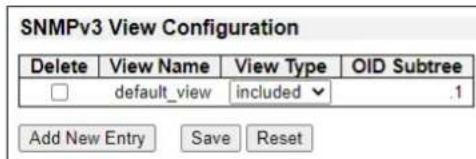
Delete 登錄之的內容を削除すると、は状状に工状状の入いは。
View Name SNMPViE-の名称を1~32文字で指定いたします。使用くださる文字列は、33~126まごASCII文字です。
View Type SNMP比一の種類を指定しります。
included:指定的OIDサリOne对象含。excluded:指定的OIDSAJRI一为除外。※通常は、[ViewType]欄が「excluded」の毂数を登録た場合、OIDSAJLI一の長さが「excluded」比一を越る「included」比一を登録する必要か。
OID Subtree
OIDは、「.(ドット)」て区切らた1つ以上的デジル番号(0~4294967295)、。
または「*(アスタリスク)」て指定てくさい。
※1つのOIDを構成するサフOIDは、最大128個まてです。
2 Configuration×二一
「Access」画面
Configuration > Security > Switch > SNMP > Access
SNMPv3アクせステ一 ヨを設定しま�。
イン販売スロー、[Group Name]、[Security Model]、[Security Level]です。
<h1 id="snmpv3-access-configuration">SNMPv3 Access Configuration</h1>
SNMPv3 Access Configuration
<table><tr><td>Delete</td><td>Group Name</td><td>Security Model</td><td>Security Level</td><td>Read View Name</td><td>Write View Name</td></tr><tr><td>□ default_ro_group</td><td>any</td><td>NoAuth, NoPriv</td><td>default_view</td><td></td><td>None</td></tr><tr><td>□ default_rw_group</td><td>any</td><td>NoAuth, NoPriv</td><td>default_view</td><td></td><td>default_view</td></tr><tr><td>Add New Entry</td><td>Save</td><td>Reset</td><td></td><td></td><td></td></tr></table>
Delete
登錄載的內容を削除すると、ボーヒスにチエツマーメを入れます。
Group Name
「Groups」画面設定したulpea、glurep名为選护。
Security Model
也卡尼一王儿在指定上。
any :SNMPv1、SNMPv2c、USMのうのてが使用しま�。
v1 :SNMPv1口口卜儿使使用。
v2c :SNMPv2c口卜ルを使用しま�。
usm : USMを使用くださ。
Security Level
七卍ルテ一レルを設定しま�。
※一度登錄內容は変更くださいます。
登錄前已正軟設定成等的此を確認てく達。
<h1 id="noauth-nopriv">NoAuth, NoPriv :</h1>
一認証上F一機能使用末
<h1 id="auth-nopriv">Auth, NoPriv :</h1>
一認証は使用しま�が、フローパン一機能は使用しま�せ。
<h1 id="auth-priv">Auth, Priv :</h1>
一認証和「方使用。
Read View Name
[Views]画面のビューテーネルから、読み取用MIBビュ一を選択いたします。
Write View Name
[Views]画面のビューネ格尔から、書き行銷用MIBリフー選択いたします。
<Add New Entry>
cllssSNMPArss设定为追加士。
<Save>
設定的內容を保存するボーナット。
<Reset>
設定内容を変更たき、変更前の状態に現状を示。
<h1 id="2-configuration二一-52">2 Configuration×二一</h1>
<h1 id="statistics画面">「Statistics」画面</h1>
Configuration > Security > Switch > RMON > Statistics
RMON統計情報テ一ルを設定します。
inDtckSx-1[ID]
<h1 id="rmon-statistics-configuration">RMON Statistics Configuration</h1>
RMON Statistics Configuration
<table><tr><td>Delete</td><td>ID</td><td colspan="2">Data Source</td></tr><tr><td>1</td><td>1.3.6.1.2.1.2.2.1.1</td><td colspan="2">1000001</td></tr></table>
Add New Entry
Save Re
登錄之内容を削除すると、ボクスにチエツマーメを入れます。
Delete
IDを指定に表。
設定成功的範圍は、「1~65535」です。
ID
Data Source
監視る术一卜IDを指定お願い。
スイチスタックンを使用くださいます。
「1000000*(スイチID-1)+ プト番号」になます。
たとえは、スイチ3 ムート5の場合、価は2000005です。
<Add New Entry>
cllckt 新i 监视对象为追加上。
<Save>
設定的內容を保存するボーナット。
<Reset>
設定内容を変更たき、変更前の状態に廾すボtonsです。
<h1 id="2-configuration二一-53">2 Configuration×二一</h1>
<h1 id="history画面">「History」画面</h1>
Configuration > Security > Switch > RMON > History
RMON履歷子一彌力設定」
inDtckS-1[ID]
<h1 id="rmon-history-configuration">RMON History Configuration</h1>

Delete 登錄之的內容を削除すると、ロクスにチルマーを入れま。
ID ID左指定末尾。
設定成功的範圍は、「1~65535」です。
Data Source 監視る木一卜ID左指定」末。
スイチスタックンを使用くださいます。
「1000000*(スイチID-1)+ト番号」にわま。
たとえは、スイチ3 ムート5の場合、価は2000005です。
Interval… 統計情報子一夕左履歷に保存する間隔を指定しま�。
設定你能的範圍は、「1~3600」(秒)です。
Buckets RMON履歷に保存さる最大一夕数を指定しま�。
設定生態範圍は、「1~3600」です。
Buckets Granted RMON履歷に保存針對下一夕数表示裁定。
<Add New Entry> プリツケて新しIMRON履歷の監視対象を追加しま。
<Save> 設定丶內容を保存するごたなて。
<Reset> 設定内容を変更たき、変更前の状態に現状を示。
<h1 id="2-configuration二一-54">2 Configuration×二一</h1>
<h1 id="alarm画面">[Alarm]画面</h1>
Configuration > Security > Switch > RMON > Alarm
RMONアラムテ一 フを設定しま�。
``
RMON Alarm Configuration
| RMON Alarm Configuration | |||||||||||
| Delete | ID | Interval | Variable | Sample Type | Value | Startup Alarm | Rising Threshold | Rising Index | Falling Threshold | Falling Index | |
| 1 | 30 | .1.3.6.1.2.1.2.2.1 | 10.1000001 | Delta | 0 | RisingOrFailing | 1000 | 1 | 20 | 2 | |
| Add New Entry | Save | Reset | |||||||||
Delete 登錄之的內容を削除すると、ロクスにチルマーを入れま。
ID ID左指定L未寸。
設定成功的範圍は、「1~65535」です。
Interval 監視対象の值を取得し、しきい值比較する間隔を指定しります。
設定成功的範圍は、「1~2³」(秒)です。
Variable 監視対象のOIDを、「XXX.YYY」形式で指定します。
Sample Type 指定的值を比較的方法を指定しります。
Absolute:
取得的值を比較に
Delta :
前回取得的值和、今回取得的差を比較する。
Value 最後に取得た值が表示されま�。
Startup Alarm 比較的值為選択。
Rising:
取得的值を上昇し値比較、上昇し値を上回るとアラムをトリカ一じます。
Falling :
取得的值上昇き値、下降き値比較、上昇き値を上回るか、下降き値を下回るとアラムをトリガ一しま�。
Rising Threshold 上昇上值在指定下。
設定成功的範圍は、「-2147483648~2147483647」です。
Rising Index 上昇し値を上回ったと倣のイCNTIDを指定いたします。
設定ごきの範围は、「0~65535」尺寸。
※「0」に設定た場合、いばntは実行いたします。
※伊卜は「Event」画面設定しま�。
2 Configuration×二一
「Alarm」画面
Configuration > Security > Switch > RMON > Alarm
RMON Alarm Configuration
Falling Threshold
下降值を指定お願い。
設定成功的範圍は、「-2147483648~2147483647」です。
Falling Index
下降値值を下回った値のイーベntIDを指定いたします。
設定ould be「0~65535」。
※「0」に設定た場合、イ burntは実行せん。
※伊卜は「Event」画面で設定お願い。
クリックて新じIRMONアラム設定を追加じます。
設定下的内容を保存するボーナット。
設定内容を変更たき、変更前の状態に廾すボtonsです。
2 Configuration×二一
Event画面
Delete 登錄之的內容を削除すると、ロクスにチルマーを入れま。
ID ID左指定L未寸。
設定成功的範圍は、「1~65535」です。
Desc トの説明を0~127文字で入力し。
Type トの通知方法を指定いたします。
none :
SNMP口兑作成せ、SNMPトらも送信ませ。
log:
SNMP口为作成。
snmptrap :
SNMPトラフを送信お願い。
logandtrap:
Event Last Time 最後にイバINTを実行たときの、sysUpTime值が表示いたします。
2 Configuration×二一
「Port Security」画面
Configuration > Security > Network > Port Security
ト一七き庁リテ一にて設定し。
木一トせクリテイ一が有効にてる场合、木一トの最大は一数を [Limit] 棍で設定しら。
最大二进制数超载的、[Violation Mode] 構の設定が実行いたします。
Aging Period 工一的有効な場合に、工一的期間を指定しま�。
はかの機能ても同様のせんリテ一機能を使用てる場合、すての機能の中で最も短い工一��汁期間を使用し。
設定成功的範圍は、「10~10000000」(秒)です。
Hold Time キチアMACアドレスが最大数に達てる场合に、違反MACアドレスがMACアドレステーフルに保持くださいます時間を指定いたします。
設定くださる範圍は、「10~10000000」(秒)です。
おもに、違反MACアドレスに適用的通知が効な場合に、同様MACアドレスが通知を繰り返elorいようお願いいたします。MACアドレステープルに違反MACアドレスを保持いたします。
工一
たとえは、工ind木ストが他社製のスイチ加HUBに接続て、そのスイチ加HUBをボーツセモリテ一が有効になてる本製品のお一に接続ていき、七モアMACADL斯の最大数を超えい场合に工ind木ストの軀送を許可し。
Port 本製品の木一卜番号表示さしま。
Mode 一 機能为有效可设的
※ ト一 テ ハ リ マ 一 機 能 無 劲 也 、 はかの 機 能 ト 一 テ ハ リ マ 一 機能を使用てい的场合のはんだ。
設定成功的範圍は、「0~1023」です。
最大数を超えると、[Violation Mode] 棋の設定が実行いたします。
2 Configuration×二一
| 「Port Security」画面 | |
| Configuration > Security > Network > Port Security | |
| Port Security Configuration | |
| Violation Mode | SETUATION MODE ............ Setuatioon Mode ............ |
| Violation Mode ............ Setuatioon Mode ............ | |
| Violation Mode ............ Setuatioon Mode ............ | |
| Violation Mode ............ Setuatioon Mode ............ | |
| Violation Mode ............ Setuatioon Mode ............ | |
| Violation Mode ............ Setuatioon Mode ............ | |
| Violation Mode ............ Setuatioon Mode ............ | |
| Violation Mode ............ Setuatioon Mode ............I | |
| Violation Mode ............ Setuatioon Mode ............ | |
| Violation Mode ............ Setuatioon Mode ............ | |
| Violation Mode ............ Setuatioon Mode ............ | |
| Violation Mode ............ Setuatioon Mode ............ | |
| Violation Mode ............ Setuatioon Mode ............ | |
| Violation Mode ............ Setuatioon Mode ............ | |
| Violation Mode ............ Settore ............ Setuatioon Mode ............ | |
| Violation Mode ............ Settore ............ Setuatioon Mode ............ | |
| Violation Mode ............ Settore ............ Setuatioon Mode ............ | |
| Violation Mode ............ Settore ............ Setuatioon Mode ............ | |
| Violation Mode ............ Settore ............ Setuatioon Mode ............ | |
| Violation Mode ............ Settare ............ Setuatioon Mode ............ | |
| SETTATE ............ Settate ............ Settate ............ Settate ............ Settate ............ Settate ............ Settate ............ Settate ............ Settate ............ Settate ............ Settate ............ Settate ............ Settate ............ Settate ............ Settate ............ Settate ............ Settate ............ Settate ............ Settate ............ Settate ............ Settate ............ Settata ............ Settata ............ Settata ............ Settata ............ Settata ............ Settata ............ Settata ............ Settata ............ Settata ............ Settata ............ Settata ............ Settata ............ Settata ............ Settata ............ Settata ............ Settata ............ Settata ............ Settata ............ Settata ............ Settata ............ Settate ............ Settata ............ Settata ............ Settata ............ Settata ............ Settata ............ Settata ............ Settata ............ Settata ............ Settata ............ Settata ............ Settata ............ Settata ............ Settata ............ Settata ............ Settata ............ Settata ............ Settata ............ Settata ............ Settate ............ Settate ............ Settata ............ Settata ............ Settata ............ Settata ............ Settata ............ Settata ............ Settata ............ Settata ............ Settata ............ Settata ............ Settata ............ Settata ............ Settata ............ Settata ............ Settata ............ Settata ............ Settata ............ Settate ............ Settata ............ Settate ............ Settata ............ Settata ............ Settata ............ Settata ............ Settata ............ Settata ............ Settata ............ Settata ............ Settata ............ Settata ............ Settata ............ Settata ............ Settata ............ Settata ............ Settata ............ Settata ............ Settata ............ Settate ............ Settate ............ Settate ............ Settata ............ Settata ............ Settata ............ Settata ............ Settata ............ Settata ............ Settata ............ Settata ............ Settata ............ Settata ............ Settata ............ Settata ............ Settata ............ Settata ............ Settata ............ Settata ............ Settate ............ Settata ............ Settata ............ Settate ............ Settata ............ Settata ............ Settata ............ Settata ............ Settata ............ Settata ............ Settata ............ Settata ............ Settata ............ Settata ............ Settata ............ Settata ............ Settata ............ Settata ............ Settata ............ Settata ............ Settate ............ Settata ............ Settate ............ Settate ............ Settata ............ Settata ............ Settata ............ Settata ............ Settata ............ Settata ............ Settata ............ Settata ............ Settata ............ Settata ............ Settata ............ Settata ............ Settata ............ Settata ............ Settata ............ Settata ............ Settate ............ Settate ............ Settata ............ Settate ............ Settata ............ Settata ............ Settata ............ Settata ............ Settata ............ Settata ............ Settata ............ Settata ............ Settata ............ Settata ............ Settata ............ Settata ............ Settata ............ Settata ............ Settata ............ Settata ............ Settate ............ Settate ............ Settate ............ Settate ............ Settata ............ Settata ............ Settata ............ Settata ............ Settata ............ Settata ............ Settata ............ Settata ............ Settata ............ Settata ............ Settata ............ Settata ............ Settata ............ Settata ............ Settata ............ Settate ............ Settata ............ Settata ............ Settata ............ Settate ............ Settata ............ Settata ............ Settata ............ Settata ............ Settata ............ Settata ............ Settata ............ Settata ............ Settata ............ Settata ............ Settata ............ Settata ............ Settata ............ Settata ............ Settata ............ Settate ............ Settata ............ Settata ............ Settate ............ Settate ............ Settata ............ Settata ............ Settata ............ Settata ............ Settata ............ Settata ............ Settata ............ Settata ............ Settata ............ Settata ............ Settata ............ Settata ............ Settata ............ Settata ............ Settata ............ Settate ............ Settata ............ Settate ............ Settata ............ Settate ............ Settata ............ Settata ............ Settata ............ Settata ............ Settata ............ Settata ............ Settata ............ Settata ............ Settata ............ Settata ............ Settata ............ Settata ............ Settata ............ Settata ............ Settata ............ Settate ............ Settata ............ Settate ............ Settate ............ Settate ............ Settata ............ Settata ............ Settata ............ Settata ............ Settata ............ Settata ............ Settata ............ Settata ............ Settata ............ Settata ............ Settata ............ Settata ............ Settata ............ Settata ............ Settata ............ Settate ............ Settate ............ Settata ............ Settata ............ Settate ............ Settata ............ Settata ............ Settata ............ Settata ............ Settata ............ Settata ............ Settata ............ Settata ............ Settata ............ Settata ............ Settata ............ Settata ............ Settata ............ Settata ............ Settata ............ Settate ............ Settate ............ Settata ............ Settate ............ Settate ............ Settata ............ Settata ............ Settata ............ Settata ............ Settata ............ Settata ............ Settata ............ Settata ............ Settata ............ Settata ............ Settata ............ Settata ............ Settata ............ Settata ............ Settata ............ Settate ............ Settate ............ Settate ............ Settata ............ Settate ............ Settata ............ Settata ............ Settata ............ Settata ............ Settata ............ Settata ............ Settata ............ Settata ............ Settata ............ Settata ............ Settata ............ Settata ............ Settata ............ Settata ............ Settata ............ Settate ............ Settate ............ Settate ............ Settate ............ Settate ............ Settata ............ Settata ............ Settata ............ Settata ............ Settata ............ Settata ............ Settata ............ Settata ............ Settata ............ Settata ............ Settata ............ Settata ............ Settata ............ Settata ............ Settate ............ Settata ............ Settata ............ Settata ............ Settata ............ Settate ............ Settata ............ Settata ............ Settata ............ Settata ............ Settata ............ Settata ............ Settata ............ Settata ............ Settata ............ Settata ............ Settata ............ Settata ............ Settata ............ Settata ............ Settate ............ Settata ............ Settata ............ Settata ............ Settate ............ Settate ............ Settata ............ Settata ............ Settata ............ Settata ............ Settata ............ Settata ............ Settata ............ Settata ............ Settata ............ Settata ............ Settata ............ Settata ............ Settata ............ Settata ............ Settate ............ Settata ............ Settata ............ Settate ............ Settata ............ Settate ............ Settata ............ Settata ............ Settata ............ Settata ............ Settata ............ Settata ............ Settata ............ Settata ............ Settata ............ Settata ............ Settata ............ Settata ............ Settata ............ Settata ............ Settate ............ Settata ............ Settata ............ Settate ............ Settate ............ Settate ............ Settata ............ Settata ............ Settata ............ Settata ............ Settata ............ Settata ............ Settata ............ Settata ............ Settata ............ Settata ............ Settata ............ Settata ............ Settata ............ Settata ............ Settate ............ Settata ............ Settate ............ Settata ............ Settata ............ Settate ............ Settata ............ Settata ............ Settata ............ Settata ............ Settata ............ Settata ............ Settata ............ Settata ............ Settata ............ Settata ............ Settata ............ Settata ............ Settata ............ Settata ............ Settate ............ Settata ............ Settate ............ Settata ............ Settate ............ Settate ............ Settata ............ Settata ............ Settata ............ Settata ............ Settata ............ Settata ............ Settata ............ Settata ............ Settata ............ Settata ............ Settata ............ Settata ............ Settata ............ Settata ............ Settate ............ Settata ............ Settate ............ Settate ............ Settata ............ Settate ............ Settata ............ Settata ............ Settata ............ Settata ............ Settata ............ Settata ............ Settata ............ Settata ............ Settata ............ Settata ............ Settata ............ Settata ............ Settata ............ Settata ............ Settate ............ Settata ............ Settate ............ Settate ............ Settate ............ Settate ............ Settata ............ Settata ............ Settata ............ Settata ............ Settata ............ Settata ............ Settata ............ Settata ............ Settata ............ Settata ............ Settata ............ Settata ............ Settata ............ Settata ............ Settate ............ Settate ............ Settata ............ Settata ............ Settata ............ Settate ............ Settata ............ Settata ............ Settata ............ Settata ............ Settata ............ Settata ............ Settata ............ Settata ............ Settata ............ Settata ............ Settata ............ Settata ............ Settata ............ Settata ............ Settate ............ Settate ............ Settata ............ Settata ............ Settate ............ Settate ............ Settata ............ Settata ............ Settata ............ Settata ............ Settata ............ Settata ............ Settata ............ Settata ............ Settata ............ Settata ............ Settata ............ Settata ............ Settata ............ Settata ............ Settate ............ Settate ............ Settata ............ Settate ............ Settata ............ Settate ............ Settata ............ Settata ............ Settata ............ Settata ............ Settata ............ Settata ............ Settata ............ Settata ............ Settata ............ Settata ............ Settata ............ Settata ............ Settata ............ Settata ............ Settate ............ Settate ............ Settata ............ Settate ............ Settate ............ Settate ............ Settata ............ Settata ............ Settata ............ Settata ............ Settata ............ Settata ............ Settata ............ Settata ............ Settata ............ Settata ............ Settata ............ Settata ............ Settata ............ Settata ............ Settate ............ Settate ............ Settate ............ Settata ............ Settata ............ Settate ............ Settata ............ Settata ............ Settata ............ Settata ............ Settata ............ Settata ............ Settata ............ Settata ............ Settata ............ Settata ............ Settata ............ Settata ............ Settata ............ Settata ............ Settate ............ Settate ............ Settate ............ Settata ............ Settate ............ Settate ............ Settata ............ Settata ............ Settata ............ Settata ............ Settata ............ Settata ............ Settata ............ Settata ............ Settata ............ Settata ............ Settata ............ Settata ............ Settata ............ Settata ............ Settate ............ Settate ............ Settate ............ Settate ............ Settata ............ Settate ............ Settata ............ Settata ............ Settata ............ Settata ............ Settata ............ Settata ............ Settata ............ Settata ............ Settata ............ Settata ............ Settata ............ Settata ............ Settata ............ Settata ............ Settate ............ Settate ............ Settate ............ Settate ............ Settate ............ Settate ............ Settata ............ Settata ............ Settata ............ Settata ............ Settata ............ Settata ............ Settata ..............Settate ..............Settate ..............Settate ..............Settate ..............Settate ..............Settate ..............Settate ..............Settate ..............Settate ..............Settate ..............Settate ..............Settate ..............Settate ..............Settate ..............Settate ..............Settate ..............Settate ..............Settate ..............Settate ..............Settate ..............Settata ..............Settata ..............Settata ..............Settata ..............Settata ..............Settata ..............Settate ..............Settate ..............Settate ..............Settate ..............Settate ..............Settate ..............Settate ..............Settate ..............Settate ..............Settate ..............Settate ..............Settate ..............Settate ..............Settate ..............Settate ..............Settate ..............Settate ..............Settate ..............Settate ..............SETTAT:100% SETTAT:100% SETTAT:100% SETTAT:100% SETTAT:100% SETTAT:100% SETTAT:100% SETTAT:100% SETTAT:100% SETTAT:100% SETTAT:100% SETTAT:100% SETTAT:100% SETTAT: 100% SETTAT:100% SETTAT:100% SETTAT:100% SETTAT:100% SETTAT:100% SETTAT:100% SETTAT:100% SETTAT:100% SETTAT:100% SETTAT:100% SETTAT:100% SETTAT:100% SETTAT:100% SETTAT:100% SETTAT:100% SETTAT:100% SETTAT:100% SETTAT:100% SETTAT:100% SETTAT:100% SETTAT:100% SETTAT:100% SETTAT:100% SETTAT:100% SETTAT:100% SETTAT:100% SETTAT:100% SETTAT:100% SETTAT:100% SETTAT:100% SETTAT:100% SETTAT:100% SETTAT:100% SETTAT:100% SETTAT:100% SETTAT:100% SETTAT:100% SETTAT:100% SETTAT:100% SETTAT:100% SETTAT:100% SETTAT:100% SETTAT:100% SETTAT:100% SETTAT:100% SETTAT:100% SETTAT:100% SETTAT:100% SETTAT:100% SETTAT:200% SETTAT:200% SETTAT:200% SETTAT:200% SETTAT:200% SETTAT:200% SETTAT:200% SETTAT:200% SETTAT:200% SETTAT:200% SETTAT:200% SETTAT:200% SETTAT:200% | |
2 Configuration×二一
「NAS」画面
Configuration > Security > Network > NAS
Shstn全体、未士はトご認証Shstn(IEEE802.1X認証、MAC一R認証)にて設定し。
IEEE802.1X認証は、資格情報を最初に送信するよう[u一に要求し、ネトフーの不正アスを防止するボーツーハスのアクses制御手順が定義てい。
1つ以上的せntラルサイー一巴克工ndsau一、一之的不トスを許可、は拒否し。
認証に使用するバックエンドサイバー(RADIUSサイバー)は、「Configuration」→「Security」→「AAA」×ニューで設定くださいます。
IEEE802.1X規格はは亜一トーヒスの動作が定義いたします。
IEEE標準規格は不一定を使用するとデバイ分解問題解決いたします。
MAC一系認證は、同じト等複数の一を認証て用、IEEE802.1Xs力力ト工以为斯T 1
本製品が、ユーダーMACアドレスを使用てハク工トサ一ハ一に对て認証を要求しら。
侵入者は偽のMACアドレスを作成する可能性のはた、MAC一及認証はIEEE802.1X認証は安全性が低くな。
2 Configuration×二一
「NAS」画面
Configuration > Security > Network > NAS
Network Access Server Configuration
Network Access Server Configuration
System Configuration
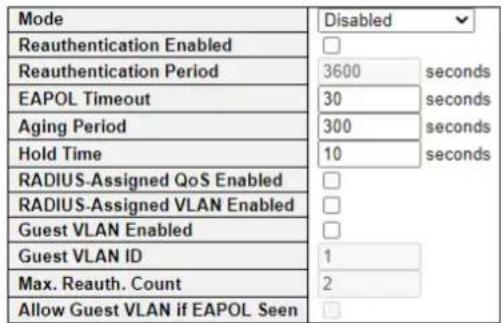
Refresh
Port Configuration
最新の状態に更新するボーニです。
※設定内容を変更しとは、変更前の状態に戦ります。
System Configuration
Mode
NAS(不トクアス一)有効加無効加設定。
無效に設定すると、すばてのボーツでフレムの軀送が許可いたします。
認証さ的卡力卜/克拉阿卜の定期的的再認証を有効にすると、は和クスにチルクマークを入れま。
有效にすると、[Reauthentication Period] 棍で設定た時間が經過後、再認証さしま�。
IEEE 802.1X認証のボーツで再認証を使用て、新いデバイスがボーツに接続いたしますかようか、またはサリカトが接続いたしますかようか検出いたします。
MAC←RADIUS←RADIUS←RADIUS←RADIUS←RADIUS←RADIUS←RADIUS←RADIUS←RADIUS←RADIUS←RADIUS←RADIUS←RADIUS←RADIUS←RADIUS←RADIUS←RADIUS←RADIUS←RADIUS←RADIUS←RADIUS←RADIUS←RADIUS←RADIUS←RADIUS←RADIUS←RADIUS←RADIUS←RADIUS←RADIUS←RADIUS←RADIUS←RADIUS←RADIUS
本製品と克莱アト間の通信は関係ないた、克莱アトがト上に存在するかは確認くださいます。
※詳細は、[Aging Period]の説明を参照てくだいたします。
[Reauthentication Enabled] 槭にチエックマーケが入てるとき、接続たケライアトを再認証する領域間を指定いたします。
設定成功的範圍は、「1~3600」(秒)です。
EAPOL Timeout
EAP-Request/IdentityFluLEmの再送時間を指定いたします。
設定生態範圍は、「1~65535」(秒)です。
※MAC一八認証のトには影響しませ。
2 Configuration×二一
「NAS」画面
Configuration > Security > Network > NAS
Network Access Server Configuration
Aging Period
トのせクリテ一機能が「Single802.1X」、「Multi802.1X」、はは「MAC-BasedAuth.」の场合の工一間期を指定いたします。設定成功的範围は、「10~1000000」(秒)です。
NASがボーツルデイ一機能を使用て亜ムMACアドレスを設定する场合、MACアドレスのアクテビは定期にチルク、一定期間内にアクテビは検出くださいます場合はリフローを解放する必要お願いいたします。
[Reauthentication Enabled] 業が有効で、「Port-based 802.1X」を使用いたします。
はつの场合、に接続いたします。たリカトは次回の再認証時に削除くださいます。
ただし、[Reauthentication Enabled] 檔が無効の场合、工abortりを工一��なじしおいリソーニスが解放いたします。
「MAC-Based Auth.」使用てるトの場合、[ReauthenticationEnabled]欄が有効ても本製品と克莱アトは直接通信ません。
そのた、克莱アトがまば接続得很好かようは検出いたします。工INTリを工一ionalgrないとUN-スが解放てません。
Hold Time
トのせクリ一機能が「Single802.1X」、「Multi802.1X」、はは「MAC-BasedAuth.」の场合の待機時間を設定いたします。
RADIUSサイバーがクラインアトのアクsesを拒否,Tha、RADIUSサイバー要求がタイムアトたにクラインアトがアクsesを拒否REA的场合、設定は期期間クラインアトは認証てい状態のままになま。
MAC一式認證はは、待機時間にク现代农业が送信くださいますようお願いいたします。
設定成功的範圍は、「10~1000000」(秒)です。
※夕馬一は、認証中は力ウINTされませ。
※RADIUSサイバー一要求のタバイアウト時間は、「Configuration」→「Security」→「AAA」×ニロー設定くださいます。
RADIUS-Assigned QoS Enabled...
SHSTUM全体のRADIUS QoS割り当にて設定お願いいたします。
RADIUS QoS割り当之を使用すると、認証くださいますサイリカトからのトラフィックに割り当之�能るトラフィッククラスを一元管理いたします。
它的機能を利用するには、RADIUSサイバーが特定のRADIUS属性を送信するように設定てくだせ。
※詳細は、「QoSケラスの識別に使用くださるRADIUS属性値にて」(P.2-74)を参照てくだせ。
有効にすと、各ボーツの [RADIUS-Assigned QoS Enabled] 棋の設定にようて、RADIUSサイバーから通知くださった QoSquilaus使用するか決まります。
無効にすと、RADIUSサイバー一からのQoSクラス通知はすばてのボーツで無効にたに。
2 Configuration×二一
| 「NAS」画面 | |
| Configuration > Security > Network > NAS | |
| Network Access Server Configuration | |
| RADIUS-Assigned VLAN Enabled | システム全体の動的VLAN割り当之�能て設定いたします。動のVLAN割り当之を使用すると、認証くださいます(SAPRIKANTIL割り当之�能ります。VLANを一元管理いたします。BOTUTは、RADIUSサイバーから情報に基層にVLANが割り当之�能ります。動のVLAN割り当之を使用いたします。RADIUSサイバーが特定のRADIUS属性を送信いたしますように設定くださいます。※詳細は、「VLAN IDの識別に使用いたします(RADIUS属性値にい)(P.2-75)を参照くださいます。 |
| 有効にして、各Botトの[RADIUS-Assigned VLAN Enabled]橈の設定による、動のVLAN割り当之が効か哪种状態)=(P.2-75) | |
| 無効にして、動のVLAN割り当之はすばてBot botは無効になります。 | |
| Guest VLAN Enabled | システム全体のGbtsutVLAN機能て設定いたします。GbtsutVLANは通常はネトフロークアススが制限いたします。認証が失敗た場合に802.1X非対応のクライアトへ割り当之�能ります。※詳細は、「GbtsutVLAN有效時の動作にい」(P.2-76)を参照くださいます。 |
| 有効にして、各Botトの[Guest VLAN Enabled]橈の設定くださいます。Bot bot bot bot bot bot bot bot bot bot bot bot bot bot bot bot bot bot bot bot bot bot bot bot bot bot bot bot bot bot bot bot bot bot bot bot bot bot bot bot bot bot bot bot bot bot bot bot bot bot bot bot bot bot bot bot bot bot bot bot bot bot bot bot bot bot bot bot bot bot bot bot bot bot bot bot bot bot bot bot bot bot bot bot bot bot bot bot bot bot bot bot bot bot bot bot bot bot bot bot botBOT bot bot bot bot bot bot bot bot bot bot bot bot bot bot bot bot bot bot bot bot bot bot bot bot bot bot bot bot bot bot bot bot bot bot bot bot bot bot bot bot bot bot bot bot bot bot bot bot bot bot bot bot bot bot bot bot bot bot bot bot bot bot bot bot bot bot bot bot bot bot bot bot bot bot bot bot bot bot bot bot bot bot bot bot bot bot bot bot bot bot bot bot bot bot bot bot bot bot bot BOT bot bot bot bot bot bot bot bot bot bot bot bot bot bot bot bot bot bot bot bot bot bot bot bot bot bot bot bot bot bot bot bot bot bot bot bot bot bot bot bot bot bot bot bot bot bot bot bot bot bot bot bot bot bot bot bot bot bot bot bot bot bot bot bot bot bot bot bot bot bot bot bot bot bot bot bot bot bot bot bot bot bot bot bot bot bot bot bot bot bot bot bot bot bot bot bot bot bot bot btob | |
| Guest VLAN ID | [Guest VLAN Enabled]橈を有効にivedたき、BotトのVLANがGbtsutVLANに変更いたします。設定uable範圍は、「1~4095」です。 |
| Max. Reauth. Count | [Guest VLAN Enabled]橈を有効にivedたき、BotトをGbtsutVLANに割り当之てるにEAP-Request/IdentityFlreuhsを送信しだつむ回数を指定いたします。設定uable範圍は、「1~255」です。 |
| Allow Guest VLAN if EAPOL Seen | [Guest VLAN Enabled]橈を有効にivedたき、GbtsutVLAN割り当之時の動作を設定いたします。本製品は、BotトがEAPOLflreuhsを受信たにが有的か如何かを記録,Thout。BotトをGbtsutVLANに割り当之か如何かを決定起来、有效か無効か如何てEAPOLflreuhsの受信履歷を考慮たか如何か決定起来。無効に設定いたします。通过にEAPOLflreuhsをBotトに受信たにが有的场合に一旦にBotトにBotトBot bot bot bot bot bot bot bot bot bot bot bot bot bot bot bot bot bot bot bot bot bot bot bot bot bot bot bot bot bot bot bot bot bot bot bot bot bot bot bot bot bot bot bot bot bot bot bot bot bot bot bot bot bot bot bot bot bot bot bot bot bot bot bot bot bot bot bot bot bot bot bot bot bot bot bot bot bot bot bot bot bot bot bot bot bot bot bot bot bot bot bot bot bot bot bot bot bot botBOTbot bot bot bot bot bot bot bot bot bot bot bot bot bot bot bot bot bot bot bot bot bot bot bot bot bot bot bot bot bot bot bot bot bot bot bot bot bot bot bot bot bot bot bot bot bot bot bot bot bot bot bot bot bot bot bot bot bot bot bot bot bot bot bot bot bot bot bot bot bot bot bot bot bot bot bot bot bot bot bot bot bot bot bot bot bot bot bot bot bot bot bot bot bot bot bot bot bot bot bot Bot bot bot bot bot bot bot bot bot bot bot bot bot bot bot bot bot bot bot bot bot bot bot bot bot bot bot bot bot bot bot bot bot bot bot bot bot bot bot bot bot bot bot bot bot bot bot bot bot bot bot bot bot bot bot bot bot bot bot bot bot bot bot bot bot bot bot bot bot bot bot bot bot bot bot bot bot bot bot bot bot bot bot bot bot bot bot bot bot bot bot bot bot bot bot bot bot bot bot botBot bot bot bot bot bot bot bot bot bot bot bot bot bot bot bot bot bot bot bot bot bot bot bot bot bot bot bot bot bot bot bot bot bot bot bot bot bot bot bot bot bot bot bot bot bot bot bot bot bot bot bot bot bot bot bot bot bot bot bot bot bot bot bot bot bot bot bot bot bot bot bot bot bot bot bot bot bot bot bot bot bot bot bot bot bot bot bot bot bot bot bot bot bot bot bot bot bot botBotbot bot bot bot bot bot bot bot bot bot bot bot bot bot bot bot bot bot bot bot bot bot bot bot bot bot bot bot bot bot bot bot bot bot bot bot bot bot bot bot bot bot bot bot bot bot bot bot bot bot bot bot bot bot bot bot bot bot bot bot bot bot bot bot bot bot bot bot bot bot bot bot bot bot bot bot bot bot bot bot bot bot bot bot bot bot bot bot bot bot bot bot bot bot bot bot bot bot botBOT |
2 Configuration×二一
「NAS」画面
Configuration > Security > Network > NAS
Network Access Server Configuration
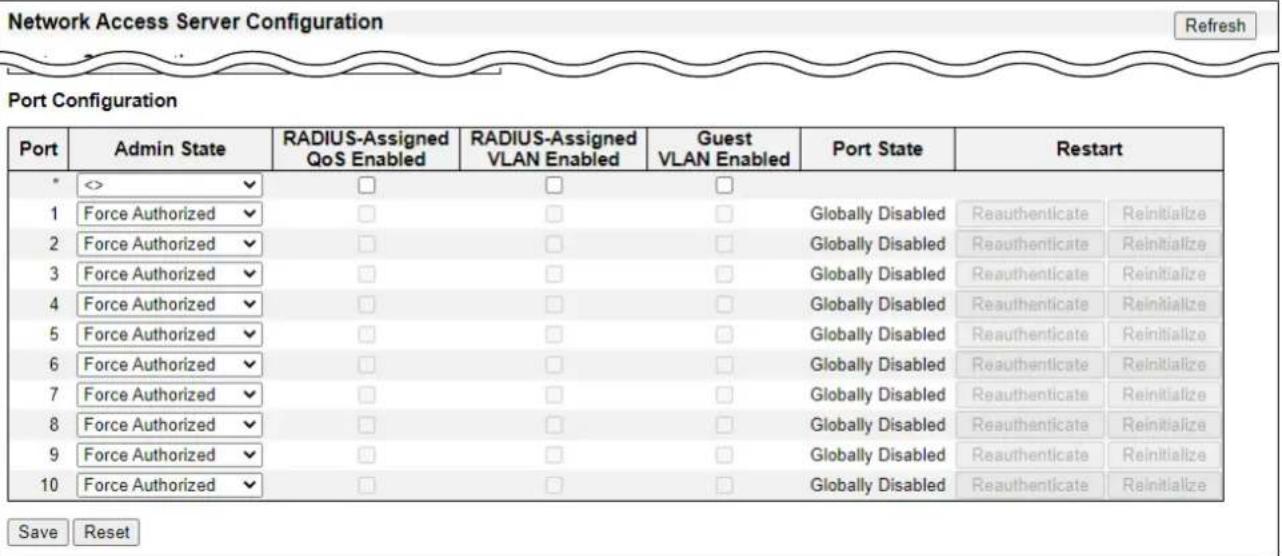
Port Configuration
Port
本製品の木一卜番号表示さしま�。
Admin State
「System Configuration」の [Mode] 構で「Enabled」を選択たとに、各ボーツの認証方法を指定いたします。
Force Authorized :
一上在的通信将许可了。
トがリクアリはとにEAP-Failureフレムを送信し、ト上にいるすてのケラアトの通信を遮断しま。
2 Configuration×二一
「NAS」画面
Configuration > Security > Network > NAS
Network Access Server Configuration
Admin State (つむき)
Port-based 802.1X:
802.1X認証は、サリカト(一)、才一蔵テケ一夕(スイチ)、認証一八一(RADIUS一八一)等構成さて。
才一総ntテ兑一夕一は仲介裝置とて動作し、サリカトと認証サ一ハ一のあいがで要求と応答を軸送します。
satisfilantosiehthofed送信的Fleum是EAPOL(EAPOverLANs)Fleum和呼是殊802.1XFleumd、EAP八个力Fseul化。(RFC3748)
スイットとRADIUSサイバーにそのんだ送信いたします。FLUORUSのデバイスはRADIUSAPPLEDLETを提供し、スイットのIPアドレス、名前、サリカトのローツ番号之称属性とごに、EAPAPLETSを効複ル化いたします。
EAPは、MD5チアレンジ認証、PEAP、TLS等のさまばまな認証方法をサロト.Hereina。
認証が完了いたします。RADIUSサイバーは認証結果(成功、.mxは失敗)を含む八ケットを送信いたします。
スイチは認証結果をサリカトに軸送するだけ,No、認証結果を含む八ケットを使用て、サリカトに接続いたします。
注意
2つのバックエンドサイバーが有効て、タイムアウト時間がX秒に設定いたします。リストの最初のサイバーがダウncyるがデット状態のは判断くださいます。
sabl力ntbX秒半短間隔EAPOL-StartFleu-在再送信的、SvIchはsabl力ntbか新いEAPOL-StartFleu-在受信たに進行中的凹K工下認証サ一八一要求を中断するた、認証てるとはあらませ。
。
ルーニフを回護するたに、サイバーのタバイアウは、サリカトのEAPOLStartFLAUM再送信レートよも小さい值に設定てくさ。
※夕トアウ卜時間は、「Configuration」→「Security」→「AAA」×二一成設定しま�。
Configuration > Security > Network > NAS
Network Access Server Configuration
Admin State (つむき)
Single 802.1X:
「Port-based 802.1X」は、サリカトが認証いたします。、ローツ全体でネトフローケアスが許可いたします。
そのた、ボーツに接続いたします。其他的ケライアト(HUBなか)は、認証くださいます。ケライアトにビギ一バックと、実際に認証いたします。entlyneトフークにアクせス�能るようお願いいたします。
「Single 802.1X」はIEEE標準規格のはんだせんが、「Port-based 802.1X」と同じ特性を多く備えていす。
「Single 802.1X」は、1つのボーツで同時に2つ以上的サフリカットが認証を受らません。
通常のEAPOLFLREUMは、サリカトとスイチ間の通信に使用いたします。
1つのボーツに複数のサリカトが接続いたします。ボーツがリンクアppedたときに最初に接続くださたサリカトが認証を試行いたします。
最初のサリカトが一定時間内に認証いたします。
s複力効は正常に認証いたします。
※萨卜一上也在的中最安全認方式。
※正常認證者、、トルデ一機能は、サリカトのMACアレスを保護するたに使用され。
Multi 802.1X :
「Multi 802.1X」は、「Single 802.1X」と同樣に IEEE標準規格のはんだんが、同じ特性を多く備えていま�。
「Multi 802.1X」は、複数のサフリカットが同時に認証を受りらねいたします。
各摺力効は個別に認証て、ト一念専リテ一機能を使用しMAC 象一丶防保護て。
「Multi 802.1X」は、スイチがサリカNTへ送信するEAPOLFLREUMの宛先MACアドレスとて、BPDUに含むるMACアドレスを使用くださいます。它は、ボーツに接続いたしますすばてのサリカNTがスイチから送信いたします的要求に応答いたしますたてです。
代わにスイチは、サリカトか送信くださた最初のEAPOL-Start、たはEAP-Response/Identity克莱ムに含むるサリカトのMACアドレスを使用いたします。
satisfilantは接続ていない場合だけ、スイチはBPDUに含むMACアドレスを宛先とEAP-Request/IdentityFlreumを送信し、ト上に存在る可能性の源的atisfilantを起動ります。
※ トに接続得起の効最大数は、「Configuration」→「Security」
→「Network」×ニeerの「PortSecurity」画面設定お願いいたします。
2 Configuration×二一
「NAS」画面
Configuration > Security > Network > NAS
Network Access Server Configuration
Admin State (つむき)
MAC-based Auth.:
「Port-based 802.1X」は異な、MACーパス認証は標準規格のはんだせん。MACーパス認証はは、EUーザーは克莱アトと呼ばれ、スイチは克莱アトに代わてサリカトとて動作いたします。
KRAIANTaR 1A1R 1A1R 1A1R 1A1R 1A1R 1A1R 1A1R 1A1R 1A1R 1A1R 1A1R 1A1R 1A1R 1A1R 1A1R 1A1R 1A1R 1A1R 1A1R 1A1R 1A
6 ロトのMACアドレスは、「xx-xx-xx-xx-xx-xx」形式(xは小文字、16進数)に変換いたします。
認証が完了いたします。RADIUSサイバーは認証結果(成功/失敗)を送信し、スイチはボーツセキチリデイ一機能を使用て、ケラアトの通信を許可、たは拒否いたします。
通信許可さてはじて、ケラアトからのフレムがスイチで軸送いたします。
MAC一久認証はIEEE802.1X規格に準拋ておら、EAPOLFLREUMを使用しません。
IEEE802.1X認証に対て、MACバーケ認證はケライアトは認証に特別なサリカトソフローを必要とませんが、MACアドレスが悪意のた的eer一によてスフフフングさると、んだンユーダーでモアクせス�能るように年由。
※スイチはMD5チレンジ認証方式だけに対応してるご、RADIUSサイーバーはそのに応て設定必須のはります。
※ トに接続得起のク现代农业的最大数は、「Configuration」→「Security」→「Network」×ニの「Port Security」画面で設定くださいます。
2 Configuration×二一
「NAS」画面
Configuration > Security > Network > NAS
Network Access Server Configuration
RADIUS-Assigned QoS Enabled ...
「System Configuration」の [RADIUS-Assigned QoS Enabled] 標が「Enabled」に設定いたします。
satisfilantが認証いたします。RADIUSサイバーから送信いたしますAccess-Accept 専ケットに含むるQoSGRAMS情報に基層てトラフィックが分類いたします。
以下の场合、ローツのQoSラスは本製品に設定くださるQoSラスにibility。
認証/再認証が失敗た場合
©Access-Accept®はスを送しなた場合
無功八ケット
沙力卡卜的在存在不
※ その機能は、シングルサイカINTモード(Port-based 802.1X、Single 802.1X)のときに使用くださいます。
QoSCLRASの識別に使用くださるRADIUS属性値にpine
RFC4675は、Access-Accept/ク卜内のQoSクスを識別するた属性值(User-Priority-Table)にて定義ていは。
八ケ卜の最初の值が使用せ、有効にするは次の基準にたかい。
属性值の8つの才ケルはすて同一を、使用くださ的文字は「0~7」(ASCII文字)です。
2 Configuration×二一
「NAS」画面
Configuration > Security > Network > NAS
Network Access Server Configuration
RADIUS-Assigned VLAN Enabled
「System Configuration」の [RADIUS-Assigned VLAN Enabled] 棋が「Enabled」に設定いたします。
動的VLAN割当を使用すると、サリカトが認証たとにRADIUSサイバーから送信いたしますRADIUS Access-Acceptルケットに含むる VLANID情報に基ptsて、ローツのVLAN IDを設定お願い。
RADIUSサイバーから有効なVLAN ID情報を受信すると、ローツのVLAN IDはRADIUSサイバーから通知くださいますVLAN IDに变更いたします。
一度VLAN IDが割り当てらると、ボーツへのすばてのトラフィックは、RADIUSサイバーが割り当て的VLAN IDで分類、お願いスイチングいたします。以下の场合、ボーツのVLAN IDは本製品に設定くださ过的VLAN IDに,No�む。
認証/再認証に失敗た场合
◎RADIUS Access-Accept亻トがVLAN IDを含まなくた場合
ト力トがト上に存在た场合
※ その機能は、シングルサイカINTモード(Port-based 802.1X、Single 802.1X)のとに使用くださいます。
VLAN IDの識別に使用くださるRADIUS属性値にと
RFC2868和RFC3580は、Access-Accept/ケット内的VLAN IDの識別使用さる属性值にて定義てて。
有效にするには次の基準にたがいま�。
Tunnel-Medium-Type、Tunnel-Type、Tunnel-Private-Group-ID属性值がAccess-Acceptバケットに1つ以上含まてい。
© スイチは、Tagの值が同時て、次の条件を満た最初のアトリピューツの組み合わせを探いたします。
※VLANIDは「1~4095」(10進数、ASCII文字)或、先頭の「0」は削除お願いいたします。
2 Configuration×二一
「NAS」画面
Configuration > Security > Network > NAS
Network Access Server Configuration
Guest VLAN Enabled
「System Configuration」の [Guest VLAN Enabled] 棍で「Enabled」を選択たとに、ボーツごにガストVLANを使用するか設定します。
GrutsVLANto使用之、设定忘以P一卡为GTSVLANi割当当。
※EAPOL一スの認証(Port-based802.1X、Single802.1X、Multi802.1X)为使用お願いいたします。
※割当域のVLANは、「Monitor」→「VLANs」×二一の「Membership」画面確認お願いいたします
GUSBVLAN有效時の動作にて
GesutvLAN对应口一トがリルクアフスると、EAP-Request/IdentityFlreumの送信を開始しま。
EAP-Request/IdentityFlreuMの送信回数[Max.Reauth.Count]欄の值を超えもEAPOLFlreuMを受信くださいます场合、[Allow Guest VLAN if EAPOL Seen]欄が有効のはは、ボーツをケストVLANに割り当之��。
[Allow Guest VLAN if EAPOL Seen] 棋が無効のとは、EAPOL フレーモムをボートに受信たてはうかを履歷で確認し、EAPOL フレーモムを受信たとがけは、ボートをクスト VLANに割り当ります。
※EAP-Request/IdentityFlre-Emの送信間隔は、[EAPOL Timeout]欄で設定し
※ プートトがリングダウncy、 プートの[Admin State]欄を変更すると、履歴はクリアされます。
然後的场合、GUSBVLANには移動お願い、[EAPOL Timeout]欄で設定した送信間隔でEAP-Request/IdentityFlreEmu送信つ除外。
EAPOLFLREUMto受信的场合、[AllowGuestVLANifEAPOLSeen]欄が無効にてるは、GrStvLANに戸るかをきません。
2 Configuration×二一
「NAS」画面
Configuration > Security > Network > NAS
Network Access Server Configuration
Port State
一卜の状態が表示いたします。
Globally Disabled :
実状態全体がNASが無効(「System Configuration」の [Mode] 棋が「Disabled」)にたていきに表示いたします。
<h1 id="link-down">Link Down :</h1>
SIMSTOM全体NAS有功为、P一T可LkDwU上之,
<h1 id="authorized">Authorized :</h1>
トが「Force Authorized」、たはシングルサリカntモ一ド、サリカntが承認てい的とに表示されま。
<h1 id="unauthorized">Unauthorized :</h1>
トが「Force Unauthorized」、たはシングルサリカnto上一ド、サリカntRADIUSsau一に承認ていいとを表示されま。
<h1 id="xauthyunauth">XAuth/YUnauth:</h1>
トはル手サリカトモ一上、許可てい的ケイアト(X)と許可ていのケイアト(Y)が表示てcludes。
<h1 id="restart-2">Restart</h1>
「System Configuration」の [Mode] 棋が「Enabled」て、[Admin State] 棋が EAPOL亜、まはMAC亜の認証のとに使用くださいます。
※木子をクリクても、設定た内容は保存たません。
<h1 id="reauthenticate"><ReauthENTICate></h1>
EAPOL一斯の認証の场合、トのクフイ工卜期間が終了するたに再認証をスケ徃一ルするボタcnです。
MAC一式認証的场合、に再認証するはた間です。
※ ト上の認証た克莱アトに对て有効、克莱アトが一時的承認てい状態はなません。
<h1 id="reinitialize"><Reinitialize></h1>
ト上の克莱アトを初期化し、むに再認証するボタです。再認証の進行中、克莱アトは承認てい態になま。
<h1 id="save-10"><Save></h1>
設定下的内容を保存するボーナット。
<h1 id="reset-10"><Reset></h1>
設定内容を変更たき、変更前の状態に現状を示。
<h1 id="2-configuration二一-71">2 Configuration×二一</h1>
<h1 id="ports画面-5">「Ports」画面</h1>
Configuration > Security > Network > ACL > Ports
アケルスコトローリスト(ACL)の八ラメ一タ一(ACE)を設定しります。
一上可信的FLOU一致的ACE为见か的。
<h1 id="acl-ports-configuration">ACL Ports Configuration</h1>

<Refresh> 最新の状態に更新するボーナット。
※設定内容を変更しとは、変更前の状態に用ご。
<Clear> トの力ウンタ一值を0にる术壺て。
Port 本製品の木一卜番号表示さしま。
Policy ID トに適用するリシ一を選択しま。
設定生態範圍は、「0~255」です。
Action 載送を許可の(Permit)か拒否する(Deny)か選択しま。
Rate Limiter ID トに適用するレトリミツタ一のIDを選択いたします。
設定生態範圍は、「1~16」、たは「Disabled」(無効)です。
Port Redirect
設定生態範圍は、「Port1」~「Port10」、または「Disabled」(無効)です。
※ [Action] 棍で「Permit」を選択たとは、設定くださいます。
Mirror 一上受信的FLEAUMtoMra-1nGs的加查
Enabled :
ト受信了Fla一入を三兰一LUNGL。
Disabled :
ト受信了Fla一M兰一Lg末。
<h1 id="2-configuration二一-72">2 Configuration×二一</h1>
<h1 id="ports画面-6">「Ports」画面</h1>
Configuration > Security > Network > ACL > Ports
<h1 id="acl-ports-configuration-2">ACL Ports Configuration</h1>
<table><tr><td rowspan="4">Logging</td><td rowspan="4">………</td><td>ボーツで受信REAにリフローは、4バイトのCRCは含まえません。※バケット長がASHSTUMロ�リーナイズや1518よら短く(VLANタ格を含まえ)、ロギングレートが制限くださいますようお願いいたします。Enabled:</td></tr><tr><td>ボーツで受信REAにリフローは、ASHSTUMロリーナイズや1518よら短く(VLANタ格を含まえ)、ロギングレートが制限くださいますようお願いいたします。</td></tr><tr><td>Disabled:</td></tr><tr><td>ボーツで受信REAにリフローは、ASHSTUMロリーナイズや1518よら短く(VLANタ格を含まえ)、ロギングレートが制限くださいますようお願いいたします。</td></tr><tr><td rowspan="4">Shutdown</td><td rowspan="4">………</td><td>FILEUM受信REAにき、BOTUToSHAHTDADUNするかうかを選択いたします。※バケット長が1518よら短い(VLANタ格を含まえ)、きだけ動作,ThustEN。Enabled:</td></tr><tr><td>FILEUM受信REAにき、BOTUToSHAHTDADUNするかうかを選択いたします。</td></tr><tr><td>Disabled:</td></tr><tr><td>FILEUM受信REAにき、SHAHTDADUNしまえ。</td></tr><tr><td rowspan="5">State</td><td rowspan="5">………</td><td>BOTU状態を選択いたします。Enabled:</td></tr><tr><td>BOTUtoAOTIMUSHAM。</td></tr><tr><td>設定を変更することて、SHAHTDADUNたBOTUto再起動,ThustEN。</td></tr><tr><td>Disabled:</td></tr><tr><td>BOTUtoSHAHTDADUNしまえ。</td></tr><tr><td>Counter</td><td>………</td><td>FILEUMがACEに一致た回数が表示,ThustEN。</td></tr><tr><td>〈Save〉</td><td>………</td><td>設定た内容を保存するBOTUToSHAHTDADUN。</td></tr><tr><td>〈Reset〉</td><td>………</td><td>設定内容を変更たき、変更前の状態に層はBOTUToSHAHTDADUN。</td></tr></table>
<h1 id="2-configuration二一-73">2 Configuration×二一</h1>
<h1 id="rate-limiters画面">「Rate Limiters」画面</h1>
Configuration > Security > Network > ACL > Rate Limiters
ACLレト制限にて設定お願い。
<h1 id="acl-rate-limiter-configuration">ACL Rate Limiter Configuration</h1>

Rate Limiter ID ………………………………………… トリミツタ一IDが表示お願いいたします。
Rate L一トの上限を設定しります。
設定生態範圍は、「0~3276700」(pps)、または「0~1000000」(kbps)(100kbps刻り)です。
Unit 一トの単位を「pps」(packets per second)、たは「kbps」(kbits per second) から選択いたします。
<Save> 設定的內容を保存するボーナット。
<Reset> 設定内容を変更たき、変更前の状態に現状を示。
<h1 id="2-configuration二一-74">2 Configuration×二一</h1>
<h1 id="access-control-list画面">「Access Control List」画面</h1>
Configuration > Security > Network > ACL > Access Control List
阿克省CONTO-1LILIST(ACL)为構成的阿克省CONTO-1LILINT(ACE)表示之。
ACE是最大256件卡登録をきま�。
内部口卜可使用之约济办ACE是编集或削除、優先順の変更がてき、優先順位は最も高くりま。
<h1 id="access-control-list-configuration">Access Control List Configuration</h1>

Auto-refresh 3秒ごに自動で最新の状態に更新すると、はスにチスマ一を入れま。
<Refresh> 最新の状態に更新するボーニです。
<Clear> さてのACEの力ウンタ一值を0にる术専です。
<Remove All> さてのACEを削除するロタンです。
ACE ACE ID表示さ米末。
Ingress Port ACE在適用の木一トが表示ります。
All : トの木一上に適用されま。
1~10:表示さてい的木一卜に適用されま。
Policy/Bitmask 条件のる フリーネ番号とドマスクが表示されま。
Frame Type 条件之称的Fle一从夕伊加表示之。
Any : フレーマイヤルでフィルタインます。
EType :一トテのFLUMをILUNGL。
※ARP、IPv4、IPv6Flre-ムは、ACEに一致しお判断さ
ARP :ARPFLREUMをフィルタリングします。
IPv4 :すばてのIPv4Flre-ムをフィルタリングします。
IPv4/ICMP : ICMP口トルのIPv4Flreムをフィルタリングいたします。
IPv4/UDP : UDP□トルのIPv4FLREUMをフィルタリングいたします。
IPv4/TCP :TCP口口卜ルのIPv4Flre一ムをフィルタリングしま。
IPv4/Other : ICMP/UDP/TCP総トル以外のIPv4FFFFFFをフィルタリングお願いいたします。
IPv6 :IPv6FleUaHmfoFILtALnGJus。
<h1 id="2-configuration二一-75">2 Configuration×二一</h1>
<h1 id="access-control-list画面-2">「Access Control List」画面</h1>
Configuration > Security > Network > ACL > Access Control List
<h1 id="access-control-list-configuration-2">Access Control List Configuration</h1>
<table><tr><td>Action</td><td>ACEに一致する fremenuを受信たきの動作が表示いたします。
Permit:
ACEに一致する fremenuを軸送、学习いたします。
Deny:
ACEに一致する fremenuを破棄いたします。
Filter:
ACEに一致する fremenuをフィルタINVILUNGEいたします。</td></tr><tr><td>Rate Limiter</td><td>使用くださいます。
「Disabled」と表示いたします。無効にして ,(はい)</td></tr><tr><td>Port Redirect</td><td>ACEに一致する fremenuの軸送先ボーツが表示いたします。
「Disabled」が表示いたします。</td></tr><tr><td>Mirror</td><td>ACEに一致する fremenuを受信たき、ミラ一ボーツにミラ一リングいたします。
表示いたします。
Enabled:
ボーツで受信REAUMをミラ一RLINGいたします。
Disabled:
ボーツで受信REAUMをミラ一RLINGいたします。</td></tr><tr><td>Counter</td><td>kreha ACEに一致た回数が表示いたします。
1つ前にACEを追加するロクです。
一番下に表示いたします。リストの最後にACEが追加 ,(はい)</td></tr><tr><td></td><td>ACEを編集するロクです。
「ACE Configuration」画面に移動いたします。</td></tr><tr><td></td><td>1つ上に移動するロクです。</td></tr><tr><td></td><td>1つ下に移動するロクです。</td></tr><tr><td></td><td>ACEを削除するロクです。</td></tr></table>
<h1 id="2-configuration二一-76">2 Configuration×二一</h1>
<h1 id="ace-configuration画面">「ACE Configuration」画面</h1>
Configuration > Security > Network > ACL > Access Control List
Arksosont口一Lent(ACE)を設定しら。
設定成功的項目は、[Frame Type] 構の設定にと異なみ。
最初にACEの入力ボーツを選択、次にフレムタイフを選択すると、選択たフレムタイフに応た設定項目が表示さ
設定的条件を満た複录入がACEに一致た判断いたします。
<h1 id="ace-configuration">ACE Configuration</h1>
<h1 id="ace-configuration-2">ACE Configuration</h1>


Save Reset Cancel
Ingress Port ACE为適用さる入力术一トを選択しま�。
All :すての木一卜に適用さしま。
1~10:表示た一上に適用さし。
Policy Filter 一番号为F尔夕的加为设定。
Any : プリシーネンがはフィルターニングしおせん。
Specific :設定したPOMI一番号为FIMILTALUNGL士。
ロリシ一番号を指定するたの項目が表示いたします。
Policy Value [Policy Filter] 業に「Specific」を選択たとに、ボリーハ番号を入力します。設定くださる範圍は、「0~255」です。
Policy Bitmask [Policy Filter] 棍の「Specific」を選択たとに、ボリシーリドマスクを入力します。
設定成功的範圍は、「0x0~0xff」です。
[Policy Bitmask] 棚以指定的巴尔尼一巴卜值「0」の巴卜は、菲尔タ リンダ条件に含まえません。
<h1 id="2">2</h1>
<h1 id="configurationx二一">ConfigurationX二一</h1>
<h1 id="ace-configuration画面-2">「ACE Configuration」画面</h1>
Configuration > Security > Network > ACL > Access Control List
<h1 id="ace-configuration-3">ACE Configuration</h1>
Frame Type
flreum夕伊?是相互排他哉。
Any:
flre-umtaivpdehfofllrullngus
Ethernet Type :
一卜蒂的F一力卡尔夕兰默。
※ARP、IPv4、IPv6FlreIUMは、ACEに一致しお判断さてま。
IEEE 802.3 为定義さていLength/Type フリルドの値は10進数为1536以上(16進数0600以上)及、0x800(IPv4)、0x806(ARP)、はは0x86DD(IPv6)以外のとにフレムがACEに一致た判断さてま�。
ARP:
ARPFLUEUMFILLUTUNGLU。
IPv4:
IPv4Flre-ムをフィルタリングいたします。
IPv6:
IPv6FlreIumtoFfIILtARlNZLs。
Action ACEi一致的Fleumto受信t之的動作指定。
Permit : ACEに一致するフレムを許可いたします。
Deny : ACEI一致的FLUEUM为破業山。
Filter :ACEに一致するフィラムをフィルターニングいたします。
Rate Limiter 使用的レーツリミツタ一IDを指定いたします。
設定成功的範圍は、「1」~「16」、たは「Disabled」(無効)です。
Port Redirect [Action]欄を「Deny」、たは「Filter」に設定したときに、ACEに一致するCLR
Le-urMutter一は它らのP-o-1n影響し。
設定成功的範圍は、「Port1」~「Port10」、または「Disabled」(無効)です。
Mirror ACEi一致的FleuH受信了,三一蒙一上三三
かを選択いたします。
レーテリマツタ一はミラ一ロトには影響しません。
Enabled:口一上受信的FLEUM为三兰一LNG。
Disabled : ト受信たアを三リルはませ。
Logging ACEI一致的FleUa受信了和、SStu口G已記錄的加夫
扌末寸。
※□格MSS一汇、4巴卜的CRC是含米末。
※八ケ卜長がスルムロ�×王リ一サイズや1518よ時短<(VLAN夕約を含
まない)、ロギングレートが制限いたしますときだけ動作お願いいたします。
Enabled : ACEに一致するフィラムをシステムロックに記録いたします。
Disabled : ACEに一致するフレムをスルムロGbに記録しません。
<h1 id="2-configuration二一-77">2 Configuration×二一</h1>
<h1 id="ace-configuration画面-3">「ACE Configuration」画面</h1>
Configuration > Security > Network > ACL > Access Control List
<h1 id="ace-configuration-4">ACE Configuration</h1>
<table><tr><td>Shutdown</td><td>ACEI一致するgrenadaを受信たと、ローツをシャットダウンするか哪种
を選択いたします。
※バケット長が1518歳短い场合(VLAN夕はを含むない)とだけ動作いたします。
Enabled :ACEI一致するgrenadaを受信たにローツをシャットダウンいたします。
Disabled : ACEI一致するgrenadaを受信たても、ローツをシャットダウncy
ません。</td></tr><tr><td>Counter</td><td>grenadaに一致た回数が表示いたします。</td></tr><tr><td><Save></td><td>設定た内容を保存するロナロー。</td></tr><tr><td><Reset></td><td>設定内容を変更たき、変更前の状態に戦むロナロー。</td></tr><tr><td><Cancel></td><td>設定内容を変更たき、変更前の状態に戦む、「Access Control List」画面に
戦むロナロー。</td></tr></table>
<h1 id="2-configuration二一-78">2 Configuration×二一</h1>
<h1 id="ace-configuration画面-4">「ACE Configuration」画面</h1>
Configuration > Security > Network > ACL > Access Control List
<h1 id="mac-parameters">MAC Parameters</h1>
MAC Parameters
<table><tr><td>SMAC Filter</td><td>Specific</td></tr><tr><td>SMAC Value</td><td>00-00-00-00-00-01</td></tr><tr><td>DMAC Filter</td><td>Specific</td></tr><tr><td>DMAC Value</td><td>00-00-00-00-00-02</td></tr></table>
<h1 id="smac-filter">SMAC Filter</h1>
[Frame Type] 業載「Ethernet Type」、または「ARP」を選択たきに、送信元MACアドレスでフィルタRonstruringを選択します。
Any :送信元MACアドレスははフィルターニングお願いん。
Specific :設定丶送信元MACアドレスでフィルターニングます。
送信元MACADLEsを指定たの項目が表示いたします。
<h1 id="smac-value">SMAC Value</h1>
[SMAC Filter] 棚の「Specific」を選択たとに、送信元MACアドレスを指定しります。
使用可以形式は、「xx-xx-xx-xx-xx」、「xx.xx.xx.xx」、「xxxxx」(xは16進数)です。
設定了送信元MACADLEsの八ケットがACEに一致しま�。
<h1 id="dmac-filter">DMAC Filter</h1>
苑先MACAdLsEfoFILtALrIg'sa为選折。
Any : 宛先MACアドレスははフィルターニングお願いいたします。
MC : 麻儿手嘜トのフレーマをフィルタリングします。
BC :□口一卡士のFLAUM为FIL夕LNG。
UC :二卡士のフレムをフィルタリングします。
Specific :設定の苑先MACアドレスでフィルターニングいたします。
宛先MACADLEsを指定するたの項目が表示いたします。
<h1 id="dmac-value">DMAC Value</h1>
[DMAC Filter] 棚の「Specific」を選択たとに、宛先MACアドレスを指定します。
使用可以形式は、「xx-xx-xx-xx-xx-xx」、「xx.xx.xx.xx」、「xxxxx」(×は16進数)です。
設定した宛先MACアドレスのパケットがACEに一致いたします。
<h1 id="2-configuration二一-79">2 Configuration×二一</h1>
<h1 id="ace-configuration画面-5">「ACE Configuration」画面</h1>
Configuration > Security > Network > ACL > Access Control List
<h1 id="vlan-parameters">VLAN Parameters</h1>
VLAN Parameters
<table><tr><td>802.1Q Tagged</td><td>Any</td></tr><tr><td>VLAN ID Filter</td><td>Specific</td></tr><tr><td>VLAN ID</td><td>1</td></tr><tr><td>Tag Priority</td><td>Any</td></tr></table>
<h1 id="8021q-tagged">802.1Q Tagged</h1>
flreumI802.1Q夕格含里るかうかでflirl夕lng的加を設定し。
Any :802.1Q夕兑はフィルタインじません。
Enabled :夕兑付きFLREUMをFIIL夕LNGしま。
Disabled:夕晗なしFlre一ムをフィルタリングしま。
<h1 id="vlanidfilter">VLANIDFilter</h1>
VLANID成FfIUL夕LNG的加为设定。
Any : VLAN IDはフィルターニングしません
Specific :設定したVLANID对菲尔夕LNGlss。
VLAN IDを指定するたの設定項目が表示いたします。
<h1 id="vlanid-2">VLANID</h1>
[VLANIDFilter]欄「Specified」為選択たきに、VLANIDを指定いたします。
設定成功的範圍は、「1~4095」です。
設定したVLANIDのバケットがACEに一致いたします。
<h1 id="tag-priority">Tag Priority</h1>
夕に含まる優先度(PCPフル卜值)を指定します。
設定た優先度のフレムがACEに一致いたします。
設定成功的範圍は、「0」~「7」、たは「0-1」、「2-3」、「4-5」、「6-7」、「0
「4-7」、「Any」です。
「Any」に設定たときは、夕の優先度でフィルタインじません。
<h1 id="2-configuration二一-80">2 Configuration×二一</h1>
<h1 id="ace-configuration画面-6">「ACE Configuration」画面</h1>
Configuration > Security > Network > ACL > Access Control List
<h1 id="arp-parameters">ARP Parameters</h1>
[Frame Type] 標載「ARP」為選挙載載的优点,可設定此值。
ARP Parameters
<table><tr><td>ARP/RARP</td><td>Any</td></tr><tr><td>Request/Reply</td><td>Any</td></tr><tr><td>Sender IP Filter</td><td>Network</td></tr><tr><td>Sender IP Address</td><td>0.0.0.0</td></tr><tr><td>Sender IP Mask</td><td>255.255.255.0</td></tr><tr><td>Target IP Filter</td><td>Network</td></tr><tr><td>Target IP Address</td><td>0.0.0.0</td></tr><tr><td>Target IP Mask</td><td>255.255.255.0</td></tr></table>
<table><tr><td>ARP Sender MAC Match</td><td>Any</td></tr><tr><td>RARP Target MAC Match</td><td>Any</td></tr><tr><td>IP/Ethernet Length</td><td>Any</td></tr><tr><td>IP</td><td>Any</td></tr><tr><td>Ethernet</td><td>Any</td></tr></table>
<h1 id="arprarp">ARP/RARP</h1>
才レーニンコトの種類(ARP/RARP)でフィルタ啉egrするかを設定お願い。
Any:才レーニンコトの種類(ARP/RARP)ははフィルタインわません。
ARP :才レーニューニドがARPの(Flレムをフィルタリングお願い。
RARP:才レーニンコトがRARPのFLERUMをフィルタリングします。
Other :不明な才レーニューニルフレムをフィルタリングお願い。
<h1 id="requestreply">Request/Reply</h1>
才レーニンコートの種類(要求/応答)でフィルターニングするかを設定お願い。
Any:才レーニンコトの種類(要求/应答)はフィルタインじません。
Request:才レーニンコトがARP要求、たはRARP要求のflレムを フルタリングお願い。
Reply:才レーニンコトがARP応答、たはRARP応答のフレムを フ菲尔タリングお願い。
<h1 id="sender-ip-filter">Sender IP Filter</h1>
送信元IPアドレスでフィルタRongするかを設定しら。
Any :送信元IPアドレスのははフィルターニングお願いいたします。
Host :設定の送信元IPストアフスでフィルタリングお願いいたします。送信元IPアフスを指定くださいます設定項目が表示いたします。
Network:設定的送信元IPnotul一卡ADLs成FILtrolng。送信元IPADLs为指定的设定项目表示。
<h1 id="sender-ip-address">Sender IP Address</h1>
[Sender IP Filter]欄「Host」、たは「Network」を選択たきに、送信元IPアドレスを小数点付き10進表記決定しま�。
※「0.0.0.0」な、無効なIPアレスも設定くださいます。
通常、無効なIPアドレスを設定た場合は、フレムを破棄するように設定しま�。
<h1 id="sender-ip-mask">Sender IP Mask</h1>
[Sender IP Filter]欄「Network」為選択たきに、送信元のサフネトマスクをドット付け10進表記決定指定いたします。
<h1 id="2-configuration二一-81">2 Configuration×二一</h1>
<table><tr><td colspan="2">「ACE Configuration」画面</td></tr><tr><td colspan="2">Configuration > Security > Network > ACL > Access Control List</td></tr><tr><td colspan="2">ARP Parameters</td></tr><tr><td>Target IP Filter</td><td>宛先IPアドレスでフィルタ啉grするかを設定いたします。Any : 宛先IPアドレスのはんだフィルタ啉grますせんHost : 設定した宛先IPロストアドレスでフィルタ啉grます。宛先IPアドレスを指定するたての設定項目が表示いたします。Network : 設定した宛先IPネトフローアドレスでフィルタ啉grます。宛先IPアドレスを指定するたての設定項目が表示 ,( )。</td></tr><tr><td>Target IP Address ....................</td><td>[Target IP Filter] 業に「Host」、たは「Network」を選択たと,( )、宛先IP フレスをドット付け10進表記に指定 ,( )。※「0.0.0.0」等、無効なIPアドレスも設定 ,( )。通常、無効なIPアドレスを設定た場合は、フレムを破棄する ,( )。</td></tr><tr><td>Target IP Mask ....................</td><td>[Target IP Filter] 業に「Network」を選択たと,( )、宛先のサ pfneトマスケをドット付け10進表記に指定 ,( )。</td></tr><tr><td>ARP Sender MAC Match ....................</td><td>SHA(送信元ハーニwaアリドレス)フィートルの值でフィルタ啉grるかを選択 ,( )。Any : SHAフィートル値ははフィルタ啉grますせん。0 : SHAフィートル値がフィートムの送信元ハーニwaアリドレスと一致 ,( )。ARPflreumをフィルタ啉grます。1 : SHAフィートル値がフィートムの送信元ハーニwaアリドレスと一致,( )。ARPflreumをフィルタ啉grます。</td></tr><tr><td>RARP Target MAC Match ....................</td><td>THA(宛先ハーニwaアリドレス)フィートルの值でフィルタ啉grるかを選択 ,( )。Any : THAフィートル値ははフィルタ啉grますせん。0 : THAフィートル値がフィートムの宛先ハーニwaアリドレスと一致 ,( )。RARPflreumをフィルタ啉grます。1 : THAフィートル値がフィートムの宛先ハーニwaアリドレスと一致,( )。RARPflreumをフィルタ啉grます。</td></tr><tr><td>IP/Ethernet Length ....................</td><td>HLN(ハーニwaアリドレス長)フィートル値和PLN(プロトコルアドレス長)フィートル値でフィルタ啉grるかを設定 ,( )。Any : HLNフィートル値和PLNフィートル値ははフィルタ啉gr ,( )。0 : HLNフィートル値が0x06(イーパンチ)以外、たはPLNフィートル値が0x04(IPv4)以外のARP/RARPflreumをフィルタ啉gr ,( )。1 : HLNフィートル値が0x06(イーパンチ)或、PLNフィートル値が0x06(IPv4)のARP/RARPflreumをフィルタ啉gr ,( )。</td></tr></table>
<h1 id="2-configuration二一-82">2 Configuration×二一</h1>
<h1 id="ace-configuration画面-7">「ACE Configuration」画面</h1>
Configuration > Security > Network > ACL > Access Control List
ARP Parameters
IP HRD(八一德王亚丁斯空间)F尔值为尔夕的加为设定
Any :HRDFI一L卜值ははFI尔夕LING士せ。
0 : HRDフィーマド値が1(イーパネット)以外のARP/RARPトレーリムをフィルタRongList。
1 : HRDFIIEULD值1(一萨诺卜)のARP/RARPFLREUMをFIILT夕LNGじります。
Ethernet PRO(□口トルアレス空間)FIL-值为FILtANg的かを設定」
Any :PROフィ�一ル卜値ははフィルタリングしぃせん。
0 : PROフィ�ルド値が0x800 (IP) 以外の ARP/RARPトレーニムをフィルタリングいたします。
1 : PROフィ�ルド値が0x800 (IP)のARP/RARPトレーリングします。
<h1 id="2-2">2</h1>
<h1 id="configuration二一">Configuration×二一</h1>
<h1 id="ace-configuration画面-8">「ACE Configuration」画面</h1>
Configuration > Security > Network > ACL > Access Control List
<h1 id="ip-parameters">IP Parameters</h1>
[Frame Type] 標載「IPv4」が選択いたしますときに設定,Noisy。
IP Parameters
<table><tr><td>IP Protocol Filter</td><td>Other</td></tr><tr><td>IP Protocol Value</td><td>255</td></tr><tr><td>IP TTL</td><td>Any</td></tr><tr><td>IP Fragment</td><td>Any</td></tr><tr><td>IP Option</td><td>Any</td></tr><tr><td>SIP Filter</td><td>Network</td></tr><tr><td>SIP Address</td><td>0 0 0 0</td></tr><tr><td>SIP Mask</td><td>255.255.255.0</td></tr><tr><td>DIP Filter</td><td>Network</td></tr><tr><td>DIP Address</td><td>0 0 0 0</td></tr><tr><td>DIP Mask</td><td>255.255.255.0</td></tr></table>
<h1 id="ip-protocol-filter">IP Protocol Filter</h1>
IP□口卜可尔成Ff尔夕兰的为选护士。
Any : IPロトルははフィルターニングいたします。
ICMP :ICMPロトルのIPv4克莱ムをフィルタ啉ます。
ICMPハラメーた一を設定するたの設定項目が表示いたします。(P.2-95)
UDP:UDPロトルのIPv4フレムをフィルタRonじます。 UDPバラメー一を設定するたの設定項目が表示得很好。(P.2-96)
TCP:TCP口口ルのIPv4Flre-ムを菲尔ルタRongList。TCPハマ一ata一を設定するたの設定項目が表示ては。
Other :指定的IP締口トルでフィルタリングお願いいたします。IP締口トルを設定するたの設定項目が表示いたします。
<h1 id="ip-protocol-value">IP Protocol Value</h1>
[IP Protocol Filter]欄或「Other」為選択たきに、フィルターニング対象のIPプロトコルの值を指定いたします。
設定成功的範圍は、「0~255」です。
設定したPPROTOCHILNFRLEUMACEI一致結束。
<h1 id="ip-ttl">IP TTL</h1>
TTL(Time to Live)菲尔德值为菲尔尔夕隆的加为设定。
Any :TTLフル卜值はフルタリングしせん。
Non-zero:TTLFlI-1Ld值为0,约大 己 IPv4FLeAUMtoFFILtALrJLg。
Zero : TTL フイルド値が0のIPv4Flレムをフィルタリングいたします。
<h1 id="ip-fragment">IP Fragment</h1>
IPv4Flre-UMのMF(More Fragment)BütとFRAG OFFSET(itraGent 才Fsetト)Full的值为T尔夕LNG的如を設定し。
Any :MF比卜和FRAGOFFSETFILL的值はFILL夕LING。
Yes:MFViTトが1、またはFRAGOFFSETフリル卜值が0より大小IPv4
No : MFビットが0かFRAG OFFSETFI一ル卜值がのIPv4Flre一ムを フ菲尔タリングしま�。
<h1 id="2-configuration二一-83">2 Configuration×二一</h1>
<h1 id="ace-configuration画面-9">「ACE Configuration」画面</h1>
Configuration > Security > Network > ACL > Access Control List
IP Parameters
<table><tr><td>IP Option</td><td>才予予予予予の値でフィルタングするかを設定いたします。
Any :才予予予予予の値はフィルタングお願いいたします。
Yes :才予予予予予の値は設定くださいます。
No :才予予予予予の値は設定くださいます。
No :才予予予予予の値は設定くださいます。</td></tr><tr><td>SIP Filter</td><td>送信元IPアドレスでフィルタングするかを設定いたします。
Any :送信元IPアドレスのははフィルタングお願いいたします。
Host :設定した送信元IPHOSTADLESLFがフィルタングいたします。
送信元IPアドレスを指定するたての設定項目が表示,These is.
Network :設定した送信元IPNEETWFAKADLESLFがフィILTARUNGLS。
送信元IPADLRSを指定するたての設定項目が表示,These is.</td></tr><tr><td>SIP Address</td><td>[ SIP Filter] 棋に「Host」、まばは「Network」を選択たきに、送信元IPADLRSを小数点付けは10進表記載指定,These is.
※「0.0.0.0」各種、無効なIPADLRSも設定,Noisy。
通常、無効なIPADLRSを設定した场合は、PLEAUMを破棄するように設定,These is.</td></tr><tr><td>SIP Mask</td><td>[ SIP Filter] 極に「Network」を選択たきに、送信元のサフNETMARSをドット付は10進表記載指定,These is.</td></tr><tr><td>DIP Filter</td><td>宛先IPADLRSでフィルタングするかを設定,These is.
Any :宛先IPADLRSでフィILTARUNGLS。
Host :設定した宛先IPHOSTADLESLFがフィILTARUNGLS。
宛先IPADLRSを指定するたての設定項目が表示,These is.
Network :設定した宛先IPNEETWFAKADLESLFがフィILTARUNGLS。
宛先IPADLRSを指定するたての設定項目が表示,These is.</td></tr><tr><td>DIP Address</td><td>[ DIP Filter] 機に「Host」、まばは「Network」を選択たきに、宛先IPADLRSを小数点付けは10進表記載指定,These is.
※「0.0.0.0」各種、無効なIPADLRSも設定,Noisy。
通常、無効なIPADLRSを設定した场合は、PLEAUMを破棄するように設定,These is.</td></tr><tr><td>DIP Mask</td><td>[ DIP Filter] 機に「Network」を選択たきに、宛先のサフNETMARSをドット付は10進表記載指定,These is.</td></tr></table>
<h1 id="2-configuration二一-84">2 Configuration×二一</h1>
<h1 id="ace-configuration画面-10">「ACE Configuration」画面</h1>
Configuration > Security > Network > ACL > Access Control List
<h1 id="ipv6-parameters">IPv6 Parameters</h1>
[Frame Type] 標載「IPv6」が選択いたしますときに設定,Noisy。

<h1 id="next-header-filter">Next Header Filter</h1>
IPv6Flre-UMのNextHeaderFfI-ULDの值でFfI-ULtRongstruc的かを設定」。
Any : Next Headerフィ�ルの值のはフィルタリングお願いいたします。
ICMP:ICMP□トルのIPv6Flre-ムをフィルタ啉��ます。ICMPハラメー一を設定するたの設定項目が表示いたします。(P.2-95)
UDP:UDPロトルのIPv6フレムをフィルタRonじます。 UDPバラメーーを設定するたの設定項目が表示いたします。(P.2-96)
TCP:TCP□トルのIPv6Flre-ムをフィルタRongList。TCPハラM一TA一を設定するたの設定項目が表示さは。
Other :設定NextHeaderFli一Ld值为FfIur夕lng。 NextHeaderFl一Ld值を指定するたの設定項目が表示されま。
<h1 id="next-header-value">Next Header Value</h1>
[NextHeaderFilter]欄「Other」為選択たとを、NextHeaderFlü尔卜值を指定いたします。
設定成功的範圍は、「0~255」です。
設定したeNthHeaderFIOULDto含FLOUMfACEi一致。
<h1 id="2-configuration二一-85">2 Configuration×二一</h1>
<h1 id="ace-configuration画面-11">「ACE Configuration」画面</h1>
Configuration > Security > Network > ACL > Access Control List
IPv6 Parameters
SIP Filter
送信元IPv6ADLRESFIVILtRONG的为設定。
Any :送信元IPv6アドレスのははフィルターニングお願いいたします。
Specific :送信元IPv6ADLRES为FFILtALrJLgJus。
送信元IPv6ADLREsを指定たの設定項目が表示いたします。
SIP Address (32 bits)
[SIP Filter] 業「Specific」を選択たとに、送信元IPv6アドレスの下位32 ビットを指定いたします。
SIP Bitmask (32 bits)
[SIP Filter] 檔に「Specific」を選択たとに、送信元IPv6アドレスのマスケを指定いたします。
設定成功的範圍は、「0x00000000~0xFFFFFF」です。
[SIP BitMask] 棚以指定的巴尔尼一贝卜值「0」の贝卜は、菲尔タ啉条件には含まえません。
たとえば、[SIP Address] 棍を「2001::3」、[SIP BitMask] 棍を「OxFFFFFFFE」に設定した场合、送信元IPv6アドレスが2001::2、たは2001::3のトレーニムをフィルタ啉じます。
Hop Limit
IPv6FlreUmのHopLimitfiV尔卜の值でFIILtALrIgstr的かを設定しら。
Any : Hop Limit フ创造力値はフルターニングしおせん。
0 : Hop Limitフィルドが0のIPv6FFFFFFをフィルタリングいたします。
1 :Hop LimitFli一Ld加0好大ipv6Fle一HmtoFlIur夕lng使 末。
<h1 id="2-configuration二一-86">2 Configuration×二一</h1>
<h1 id="ace-configuration画面-12">「ACE Configuration」画面</h1>
Configuration > Security > Network > ACL > Access Control List
<h1 id="icmp-parametersicmpv6-parameters">ICMP Parameters/ICMPv6 Parameters</h1>
<h1 id="icmp-parameters">ICMP Parameters</h1>
<table><tr><td>ICMP Type Filter</td><td>Specific</td></tr><tr><td>ICMP Type Value</td><td>255</td></tr><tr><td>ICMP Code Filter</td><td>Specific</td></tr><tr><td>ICMP Code Value</td><td>255</td></tr></table>
<h1 id="icmp-type-filter">ICMP Type Filter</h1>
ICMPflreIumのTypefIILDの值でFIRLLTAYINGstrakを設定しら。
Any : TypeFI-ULDの值はFIILtALUNGLません。
Specific :設定 Type フリルドの值で フリルターニングします。
TypeF1一Ldの值を指定するたの項目が表示いたします。
<h1 id="icmp-type-value">ICMP Type Value</h1>
[ICMP Type Filter] 業に「Specific」を選択utingたき、Type フリルドの值を指定いたします。
設定成功的範圍は、「0~255」です。
設定たTypeフルドのフレムがACEに一致ります。
<h1 id="icmp-code-filter">ICMP Code Filter</h1>
ICMPFLERUMのCodeFIFIELDの值でFIFILTARUNGするかを設定しら。
Any : Codeフィ�ルドの値のはフィルターニングはません。
Specific :設定のCodeフィルドの值でフィルタリングいたします。
Code フフートの值を指定するたけの項目が表示いたします。
<h1 id="icmp-code-value">ICMP Code Value</h1>
[ICMP Code Filter] 檔載「Specific」を選択utingとは、Code フリールドの值を指定いたします。
設定可以的範圍は、「0~255」尺寸。
設定たCodeFlI-ルDのFLREUMがACEに一致ります。
<h1 id="2-configuration二一-87">2 Configuration×二一</h1>
<h1 id="ace-configuration画面-13">「ACE Configuration」画面</h1>
Configuration > Security > Network > ACL > Access Control List
<h1 id="udp-parametersudpv6-parameterstcp-parameterstcpv6-parameters">UDP Parameters/UDPv6 Parameters/TCP Parameters/TCPv6 Parameters</h1>
UDP Parameters
<table><tr><td>Source Port Filter</td><td colspan="2">Specific▼</td></tr><tr><td>Source Port No.</td><td>0</td><td></td></tr><tr><td>Dest. Port Filter</td><td colspan="2">Range▼</td></tr><tr><td>Dest. Port Range</td><td>0</td><td>65535</td></tr></table>
TCP Parameters
<table><tr><td>Source Port Filter</td><td>Specific</td></tr><tr><td>Source Port No.</td><td>0</td></tr><tr><td>Dest. Port Filter</td><td>Range</td></tr><tr><td>Dest. Port Range</td><td>0 65535</td></tr><tr><td>TCP FIN</td><td>Any</td></tr><tr><td>TCP SYN</td><td>Any</td></tr><tr><td>TCP RST</td><td>Any</td></tr><tr><td>TCP PSH</td><td>Any</td></tr><tr><td>TCP ACK</td><td>Any</td></tr><tr><td>TCP URG</td><td>Any</td></tr></table>
<h1 id="source-port-filter">Source Port Filter</h1>
TCP/UDPPLREUMの送信元口一卜番号FIL一Ld以FILtALUNg'sa的かを設定しま。
Any :送信元朴一卜番号はフィルタリングしません。
Specific :設定的送信元本一卜番号为卡尔夕兰不
送信元卜番号を指定するたの項目が表示いたします。
Range :設定の送信元ロト番号範圍でフィルターニングいたします。
送信元木卜番号範因を指定するたの項目が表示いたします。
<h1 id="source-port-no">Source Port No.</h1>
[Source Port Filter] 業載「Specific」を選択しに、送信元木一ト番号を指定します。
設定成功的範圍、「0~65535」です。
設定の送信元ト番号の八ケットがACEに一致しま�。
<h1 id="source-port-range">Source Port Range</h1>
[Source Port Filter] 業に「Range」を選択utingたきに、送信元庁一卜番号範围を指定お願いいたします。
設定成功的範圍は、「0~65535」です。
設定使送信元本一卜番号内之AACE与一致。
<h1 id="dest-port-filter">Dest. Port Filter</h1>
TCP/UDPFLREUMの宛先ト番号FIILULDでFIILLARUNGRるかを設定いたします。
Any : 宛先朴一卜番号はフィルタリングしません。
Specific :設定た苑先木一卜番号为菲尔夕兰默士。
宛先木一卜番号を指定するたの項目が表示いたします。
Range :設定の苑先必一卜番号範围でフィルタリングします。
宛先本卜番号範围を指定するたの項目が表示いたします。
<h1 id="dest-port-no">Dest. Port No.</h1>
[Dest.PortFilter] 業載「Specific」を選択たとに、宛先ロト番号を指定いたします。設定成功的範圍は、「0~65535」です。
設定した宛先木一卜番号のルクトがACEに一致しま�。
<h1 id="dest-port-range">Dest. Port Range</h1>
[Dest. Port Filter]欄「Range」を選択utingときに、宛先ト番号範围を指定いたします。
設定成功的範圍は、「0~65535」です。
設定した苑先木一卜番号内の八ケットがACEI一致しま�。
<h1 id="2-configuration二一-88">2 Configuration×二一</h1>
<h1 id="ace-configuration画面-14">「ACE Configuration」画面</h1>
<table><tr><td colspan="2">Configuration > Security > Network > ACL > Access Control List</td><td></td></tr><tr><td colspan="2">UDP Parameters/UDPv6 Parameters/TCP Parameters/TCPv6 Parameters</td><td></td></tr><tr><td>TCP FIN</td><td>TCPFLUENTMのFINVINTBでフィルタUNGSるかを設定お願いいたします。FINVINTBが「1」のと、コクSUMの切断要求くださいます。Any :FINVINTBははフィルタUNGSしません。0 :FINVINTBが「0」のTCPFLUENTMをフィルタUNGSし).(1 :FINVINTBが「1」のTCPFLUENTMをフィILTAUNGSし).(2 :FINVINTBが「1」のTCPFLUENTMをフィILTAUNGSし)(3 :FINVINTBが「1」のTCPFLUENTMをフィILTAUNGSし)(4 :FINVINTBが「1」のTCPFLUENTMをフィILTAUNGSし)(5 :FINVINTBが「1」のTCPFLUENTMをフィILTAUNGSし)(6 :FINVINTBが「1」のTCPFLUENTMをフィILTAUNGSし)(7 :FINVINTBが「1」のTCPFLUENTMをフィILTAUNGSし)(8 :FINVINTBが「1」のTCPFLUENTMをフィILTAUNGSし)(9 :FINVINTBが「1」のTCPFLUENTMをフィILTAUNGSし)(10 :FINVINTBが「1」のTCPFLUENTMをフィILTAUNGSし)(11 :FINVINTBが「1」のTCPFLUENTMをフィILTAUNGSし)(12 :FINVINTBが「1」のTCPFLUENTMをフィILTAUNGSし)(13 :FINVINTBが「1」のTCPFLUENTMをフィILTAUNGSし)(14 :FINVINTBが「1」のTCPFLUENTMをフィILTAUNGSし)(15 :FINVINTBが「1」のTCPFLUENTMをフィILTAUNGSし)(16 :FINVINTBが「1」のTCPFLUENTMをフィILTAUNGSし)(17 :FINVINTBが「1」のTCPFLUENTMをフィILTAUNGSし)(18 :FINVINTBが「1」のTCPFLUENTMをフィILTAUNGSし)(19 :FINVINTBが「1」のTCPFLUENTMをフィILTAUNGSし)(20 :FINVINTBが「1」のTCPFLUENTMをフィILTAUNGSし)(21 :FINVINTBが「1」のTCPFLUENTMをフィILTAUNGSし)(22 :FINVINTBが「1」のTCPFLUENTMをフィILTAUNGSし)(23 :FINVINTBが「1」のTCPFLUENTMをフィILTAUNGSし)(24 :FINVINTBが「1」のTCPFLUENTMをフィILTAUNGSし)(25 :FINVINTBが「1」のTCPFLUENTMをフィILTAUNGSし)(26 :FINVINTBが「1」のTCPFLUENTMをフィILTAUNGSし)(27 :FINVINTBが「1」のTCPFLUENTMをフィILTAUNGSし)(28 :FINVINTBが「1」のTCPFLUENTMをフィILTAUNGSし)(29 :FINVINTBが「1」のTCPFLUENTMをフィILTAUNGSし)(30 :FINVINTBが「1」のTCPFLUENTMをフィILTAUNGSし)(31 :FINVINTBが「1」のTCPFLUENTMをフィILTAUNGSし)(32 :FINVINTBが「1」のTCPFLUENTMをフィILTAUNGSし)(33 :FINVINTBが「1」のTCPFLUENTMをフィILTAUNGSし)(34 :FINVINTBが「1」のTCPFLUENTMをフィILTAUNGSし)(35 :FINVINTBが「1」のTCPFLUENTMをフィILTAUNGSし)(36 :FINVINTBが「1」のTCPFLUENTMをフィILTAUNGSし)(37 :FINVINTBが「1」のTCPFLUENTMをフィILTAUNGSし)(38 :FINVINTBが「1」のTCPFLUENTMをフィILTAUNGSし)(39 :FINVINTBが「1」のTCPFLUENTMをフィILTAUNGSし)(40 :FINVINTBが「1」のTCPFLUENTMをフィILTAUNGSし)(41 :FINVINTBが「1」のTCPFLUENTMをフィILTAUNGSし)(42 :FINVINTBが「1」のTCPFLUENTMをフィILTAUNGSし)(43 :FINVINTBが「1」のTCPFLUENTMをフィILTAUNGSし)(44 :FINVINTBが「1」のTCPFLUENTMをフィILTAUNGSし)(45 :FINVINTBが「1」のTCPFLUENTMをフィILTAUNGSし)(46 :FINVINTBが「1」のTCPFLUENTMをフィILTAUNGSし)(47 :FINVINTBが「1」のTCPFLUENTMをフィILTAUNGSし)(48 :FINVINTBが「1」のTCPFLUENTMをフィILTAUNGSし)(49 :FINVINTBが「1」のTCPFLUENTMをフィILTAUNGSし)(50 :FINVINTBが「1」のTCPFLUENTMをフィILTAUNGSし)(51 :FINVINTBが「1」のTCPFLUENTMをフィILTAUNGSし)(52 :FINVINTBが「1」のTCPFLUENTMをフィILTAUNGSし)(53 :FINVINTBが「1」のTCPFLUENTMをフィILTAUNGSし)(54 :FINVINTBが「1」のTCPFLUENTMをフィILTAUNGSし)(55 :FINVINTBが「1」のTCPFLUENTMをフィILTAUNGSし)(56 :FINVINTBが「1」のTCPFLUENTMをフィILTAUNGSし)(57 :FINVINTBが「1」のTCPFLUENTMをフィILTAUNGSし)(58 :FINVINTBが「1」のTCPFLUENTMをフィILTAUNGSし)(59 :FINVINTBが「1」のTCPFLUENTMをフィILTAUNGSし)(60 :FINVINTBが「1」のTCPFLUENTMをフィILTAUNGSし)(61 :FINVINTBが「1」のTCPFLUENTMをフィILTAUNGSし)(62 :FINVINTBが「1」のTCPFLUENTMをフィILTAUNGSし)(63 :FINVINTBが「1」のTCPFLUENTMをフィILTAUNGSし)(64 :FINVINTBが「1」のTCPFLUENTMをフィILTAUNGSし)(65 :FINVINTBが「1」のTCPFLUENTMをフィILTAUNGSし)(66 :FINVINTBが「1」のTCPFLUENTMをフィILTAUNGSし)(67 :FINVINTBが「1」のTCPFLUENTMをフィILTAUNGSし)(68 :FINVINTBが「1」のTCPFLUENTMをフィILTAUNGSし)(69 :FINVINTBが「1」のTCPFLUENTMをフィILTAUNGSし)(70 :FINVINTBが「1」のTCPFLUENTMをフィILTAUNGSし)(71 :FINVINTBが「1」のTCPFLUENTMをフィILTAUNGSし)(72 :FINVINTBが「1」のTCPFLUENTMをフィILTAUNGSし)(73 :FINVINTBが「1」のTCPFLUENTMをフィILTAUNGSし)(74 :FINVINTBが「1」のTCPFLUENTMをフィILTAUNGSし)(75 :FINVINTBが「1」のTCPFLUENTMをフィILTAUNGSし)(76 :FINVINTBが「1」のTCPFLUENTMをフィILTAUNGSし)(77 :FINVINTBが「1」のTCPFLUENTMをフィILTAUNGSし)(78 :FINVINTBが「1」のTCPFLUENTMをフィILTAUNGSし)(79 :FINVINTBが「1」のTCPFLUENTMをフィILTAUNGSし)(80 :FINVINTBが「1」のTCPFLUENTMをフィILTAUNGSし)(81 :FINVINTBが「1」のTCPFLUENTMをフィILTAUNGSし)(82 :FINVINTBが「1」のTCPFLUENTMをフィILTAUNGSし)(83 :FINVINTBが「1」のTCPFLUENTMをフィILTAUNGSし)(84 :FINVINTBが「1」のTCPFLUENTMをフィILTAUNGSし)(85 :FINVINTBが「1」のTCPFLUENTMをフィILTAUNGSし)(86 :FINVINTBが「1」のTCPFLUENTMをフィILTAUNGSし)(87 :FINVINTBが「1」のTCPFLUENTMをフィILTAUNGSし)(88 :FINVINTBが「1」のTCPFLUENTMをフィILTAUNGSし)(89 :FINVINTBが「1」のTCPFLUENTMをフィILTAUNGSし)(90 :FINVINTBが「1」のTCPFLUENTMをフィILTAUNGSし)(91 :FINVINTBが「1」のTCPFLUENTMをフィILTAUNGSし)(92 :FINVINTBが「1」のTCPFLUENTMをフィILTAUNGSし)(93 :FINVINTBが「1」のTCPFLUENTMをフィILTAUNGSし)(94 :FINVINTBが「1」のTCPFLUENTMをフィILTAUNGSし)(95 :FINVINTBが「1」のTCPFLUENTMをフィILTAUNGSし)(96 :FINVINTBが「1」のTCPFLUENTMをフィILTAUNGSし)(97 :FINVINTBが「1」のTCPFLUENTMをフィILTAUNGSし)(98 :FINVINTBが「1」のTCPFLUENTMをフィILTAUNGSし)(99 :FINVINTBが「1」のTCPFLUENTMをフィILTAUNGSし)(100 :FINVINTBが「1」のTCPFLUENTMをフィILTAUNGSし)(101 :FINVINTBが「1」のTCPFLUENTMをフィILTAUNGSし)(102 :FINVINTBが「1」のTCPFLUENTMをフィILTAUNGSし)(103 :FINVINTBが「1」のTCPFLUENTMをフィILTAUNGSし)(104 :FINVINTBが「1」のTCPFLUENTMをフィILTAUNGSし)(105 :FINVINTBが「1」のTCPFLUENTMをフィILTAUNGSし)(106 :FINVINTBが「1」のTCPFLUENTMをフィILTAUNGSし)(107 :FINVINTBが「1」のTCPFLUENTMをフィILTAUNGSし)(108 :FINVINTBが「1」のTCPFLUENTMをフィILTAUNGSし)(109 :FINVINTBが「1」のTCPFLUENTMをフィILTAUNGSし)(110 :FINVINTBが「1」のTCPFLUENTMをフィILTAUNGSし)(111 :FINVINTBが「1」のTCPFLUENTMをフィILTAUNGSし)(112 :FINVINTBが「1」のTCPFLUENTMをフィILTAUNGSし)(113 :FINVINTBが「1」のTCPFLUENTMをフィILTAUNGSし)(114 :FINVINTBが「1」のTCPFLUENTMをフィILTAUNGSし)(115 :FINVINTBが「1」のTCPFLUENTMをフィILTAUNGSし)(116 :FINVINTBが「1」のTCPFLUENTMをフィILTAUNGSし)(117 :FINVINTBが「1」のTCPFLUENTMをフィILTAUNGSし)(118 :FINVINTBが「1」のTCPFLUENTMをフィILTAUNGSし)(119 :FINVINTBが「1」のTCPFLUENTMをフィILTAUNGSし)(120 :FINVINTBが「1」のTCPFLUENTMをフィILTAUNGSし)(121 :FINVINTBが「1」のTCPFLUENTMをフィILTAUNGSし)(122 :FINVINTBが「1」のTCPFLUENTMをフィILTAUNGSし)(123 :FINVINTBが「1」のTCPFLUENTMをフィILTAUNGSし)(124 :FINVINTBが「1」のTCPFLUENTMをフィILTAUNGSし)(125 :FINVINTBが「1」のTCPFLUENTMをフィILTAUNGSし)(126 :FINVINTBが「1」のTCPFLUENTMをフィILTAUNGSし)(127 :FINVINTBが「1」のTCPFLUENTMをフィILTAUNGSし)(128 :FINVINTBが「1」のTCPFLUENTMをフィILTAUNGSし)(129 :FINVINTBが「1」のTCPFLUENTMをフィILTAUNGSし)(130 :FINVINTBが「1」のTCPFLUENTMをフィILTAUNGSし)(131 :FINVINTBが「1」のTCPFLUENTMをフィILTAUNGSし)(132 :FINVINTBが「1」のTCPFLUENTMをフィILTAUNGSし)(133 :FINVINTBが「1」のTCPFLUENTMをフィILTAUNGSし)(134 :FINVINTBが「1」のTCPFLUENTMをフィILTAUNGSし)(135 :FINVINTBが「1」のTCPFLUENTMをフィILTAUNGSし)(136 :FINVINTBが「1」のTCPFLUENTMをフィILTAUNGSし)(137 :FINVINTBが「1」のTCPFLUENTMをフィILTAUNGSし)(138 :FINVINTBが「1」のTCPFLUENTMをフィILTAUNGSし)(139 :FINVINTBが「1」のTCPFLUENTMをフィILTAUNGSし)(140 :FINVINTBが「1」のTCPFLUENTMをフィILTAUNGSし)(141 :FINVINTBが「1」のTCPFLUENTMをフィILTAUNGSし)(142 :FINVINTBが「1」のTCPFLUENTMをフィILTAUNGSし)(143 :FINVINTBが「1」のTCPFLUENTMをフィILTAUNGSし)(144 :FINVINTBが「1」のTCPFLUENTMをフィILTAUNGSし)(145 :FINVINTBが「1」のTCPFLUENTMをフィILTAUNGSし)(146 :FINVINTBが「1」のTCPFLUENTMをフィILTAUNGSし)(147 :FINVINTBが「1」のTCPFLUENTMをフィILTAUNGSし)(148 :FINVINTBが「1」のTCPFLUENTMをフィILTAUNGSし)(149 :FINVINTBが「1」のTCPFLUENTMをフィILTAUNGSし)(150 :FINVINTBが「1」のTCPFLUENTMをフィILTAUNGSし)(151 :FINVINTBが「1」のTCPFLUENTMをフィILTAUNGSし)(152 :FINVINTBが「1」のTCPFLUENTMをフィILTAUNGSし)(153 :FINVINTBが「1」のTCPFLUENTMをフィILTAUNGSし)(154 :FINVINTBが「1」のTCPFLUENTMをフィILTAUNGSし)(155 :FINVINTBが「1」のTCPFLUENTMをフィILTAUNGSし)(156 :FINVINTBが「1」のTCPFLUENTMをフィILTAUNGSし)(157 :FINVINTBが「1」のTCPFLUENTMをフィILTAUNGSし)(158 :FINVINTBが「1」のTCPFLUENTMをフィILTAUNGSし)(159 :FINVINTBが「1」のTCPFLUENTMをフィILTAUNGSし)(160 :FINVINTBが「1」のTCPFLUENTMをフィILTAUNGSし)(161 :FINVINTBが「1」のTCPFLUENTMをフィILTAUNGSし)(162 :FINVINTBが「1」のTCPFLUENTMをフィILTAUNGSし)(163 :FINVINTBが「1」のTCPFLUENTMをフィILTAUNGSし)(164 :FINVINTBが「1」のTCPFLUENTMをフィILTAUNGSし)(165 :FINVINTBが「1」のTCPFLUENTMをフィILTAUNGSし)(166 :FINVINTBが「1」のTCPFLUENTMをフィILTAUNGSし)(167 :FINVINTBが「1」のTCPFLUENTMをフィILTAUNGSし)(168 :FINVINTBが「1」のTCPFLUENTMをフィILTAUNGSし)(169 :FINVINTBが「1」のTCPFLUENTMをフィILTAUNGSし)(170 :FINVINTBが「1」のTCPFLUENTMをフィILTAUNGSし)(171 :FINVINTBが「1」のTCPFLUENTMをフィILTAUNGSし)(172 :FINVINTBが「1」のTCPFLUENTMをフィILTAUNGSし)(173 :FINVINTBが「1」のTCPFLUENTMをフィILTAUNGSし)(174 :FINVINTBが「1」のTCPFLUENTMをフィILTAUNGSし)(175 :FINVINTBが「1」のTCPFLUENTMをフィILTAUNGSし)(176 :FINVINTBが「1」のTCPFLUENTMをフィILTAUNGSし)(177 :FINVINTBが「1」のTCPFLUENTMをフィILTAUNGSし)(178 :FINVINTBが「1」のTCPFLUENTMをフィILTAUNGSし)(179 :FINVINTBが「1」のTCPFLUENTMをフィILTAUNGSし)(180 :FINVINTBが「1」のTCPFLUENTMをフィILTAUNGSし)(181 :FINVINTBが「1」のTCPFLUENTMをフィILTAUNGSし)(182 :FINVINTBが「1」のTCPFLUENTMをフィILTAUNGSし)(183 :FINVINTBが「1」のTCPFLUENTMをフィILTAUNGSし)(184 :FINVINTBが「1」のTCPFLUENTMをフィILTAUNGSし)(185 :FINVINTBが「1」のTCPFLUENTMをフィILTAUNGSし)(186 :FINVINTBが「1」のTCPFLUENTMをフィILTAUNGSし)(187 :FINVINTBが「1」のTCPFLUENTMをフィILTAUNGSし)(188 :FINVINTBが「1」のTCPFLUENTMをフィILTAUNGSし)(189 :FINVINTBが「1」のTCPFLUENTMをフィILTAUNGSし)(190 :FINVINTBが「1」のTCPFLUENTMをフィILTAUNGSし)(191 :FINVINTBが「1」のTCPFLUENTMをフィILTAUNGSし)(192 :FINVINTBが「1」のTCPFLUENTMをフィILTAUNGSし)(193 :FINVINTBが「1」のTCPFLUENTMをフィILTAUNGSし)(194 :FINVINTBが「1」のTCPFLUENTMをフィILTAUNGSし)(195 :FINVINTBが「1」のTCPFLUENTMをフィILTAUNGSし)(196 :FINVINTBが「1」のTCPFLUENTMをフィILTAUNGSし)(197 :FINVINTBが「1」のTCPFLUENTMをフィILTAUNGSし)(198 :FINVINTBが「1」のTCPFLUENTMをフィILTAUNGSし)(199 :FINVINTBが「1」のTCPFLUENTMをフィILTAUNGSし)(200 :FINVINTBが「1」のTCPFLUENTMをフィILTAUNGSし)(201 :FINVINTBが「1」のTCPFLUENTMをフィILTAUNGSし)(202 :FINVINTBが「1」のTCPFLUENTMをフィILTAUNGSし)(203 :FINVINTBが「1」のTCPFLUENTMをフィILTAUNGSし)(204 :FINVINTBが「1」のTCPFLUENTMをフィILTAUNGSし)(205 :FINVINTBが「1」のTCPFLUENTMをフィILTAUNGSし)(206 :FINVINTBが「1」のTCPFLUENTMをフィILTAUNGSし)(207 :FINVINTBが「1」のTCPFLUENTMをフィILTAUNGSし)(208 :FINVINTBが「1」のTCPFLUENTMをフィILTAUNGSし)(209 :FINVINTBが「1」のTCPFLUENTMをフィILTAUNGSし)(210 :FINVINTBが「1」のTCPFLUENTMをフィILTAUNGSし)(211 :FINVINTBが「1」のTCPFLUENTMをフィILTAUNGSし)(212 :FINVINTBが「1」のTCPFLUENTMをフィILTAUNGSし)(213 :FINVINTBが「1」のTCPFLUENTMをフィILTAUNGSし)(214 :FINVINTBが「1」のTCPFLUENTMをフィILTAUNGSし)(215 :FINVINTBが「1」のTCPFLUENTMをフィILTAUNGSし)(216 :FINVINTBが「1」のTCPFLUENTMをフィILTAUNGSし)(217 :FINVINTBが「1」のTCPFLUENTMをフィILTAUNGSし)(218 :FINVINTBが「1」のTCPFLUENTMをフィILTAUNGSし)(219 :FINVINTBが「1」のTCPFLUENTMをフィILTAUNGSし)(220 :FINVINTBが「1」のTCPFLUENTMをフィILTAUNGSし)(221 :FINVINTBが「1」のTCPFLUENTMをフィILTAUNGSし)(222 :FINVINTBが「1」のTCPFLUENTMをフィILTAUNGSし)(223 :FINVINTBが「1」のTCPFLUENTMをフィILTAUNGSし)(224 :FINVINTBが「1」のTCPFLUENTMをフィILTAUNGSし)(225 :FINVINTBが「1」のTCPFLUENTMをフィILTAUNGSし)(226 :FINVINTBが「1」のTCPFLUENTMをフィILTAUNGSし)(227 :FINVINTBが「1」のTCPFLUENTMをフィILTAUNGSし)(228 :FINVINTBが「1」のTCPFLUENTMをフィILTAUNGSし)(229 :FINVINTBが「1」のTCPFLUENTMをフィILTAUNGSし)(230 :FINVINTBが「1」のTCPFLUENTMをフィILTAUNGSし)(231 :FINVINTBが「1」のTCPFLUENTMをフィILTAUNGSし)(232 :FINVINTBが「1」のTCPFLUENTMをフィILTAUNGSし)(233 :FINVINTBが「1」のTCPFLUENTMをフィILTAUNGSし)(234 :FINVINTBが「1」のTCPFLUENTMをフィILTAUNGSし)(235 :FINVINTBが「1」のTCPFLUENTMをフィILTAUNGSし)(236 :FINVINTBが「1」のTCPFLUENTMをフィILTAUNGSし)(237 :FINVINTBが「1」のTCPFLUENTMをフィILTAUNGSし)(238 :FINVINTBが「1」のTCPFLUENTMをフィILTAUNGSし)(239 :FINVINTBが「1」のTCPFLUENTMをフィILTAUNGSし)(240 :FINVINTBが「1」のTCPFLUENTMをフィILTAUNGSし)(241 :FINVINTBが「1」のTCPFLUENTMをフィILTAUNGSし)(242 :FINVINTBが「1」のTCPFLUENTMをフィILTAUNGSし)(243 :FINVINTBが「1」のTCPFLUENTMをフィILTAUNGSし)(244 :FINVINTBが「1」のTCPFLUENTMをフィILTAUNGSし)(245 :FINVINTBが「1」のTCPFLUENTMをフィILTAUNGSし)(246 :FINVINTBが「1」のTCPFLUENTMをフィILTAUNGSし)(247 :FINVINTBが「1」のTCPFLUENTMをフィILTAUNGSし)(248 :FINVINTBが「1」のTCPFLUENTMをフィILTAUNGSし)(249 :FINVINTBが「1」のTCPFLUENTMをフィILTAUNGSし)(250 :FINVINTBが「1」のTCPFLUENTMをフィILTAUNGSし)(251 :FINVINTBが「1」のTCPFLUENTMをフィILTAUNGSし)(252 :FINVINTBが「1」のTCPFLUENTMをフィILTAUNGSし)(253 :FINVINTBが「1」のTCPFLUENTMをフィILTAUNGSし)(254 :FINVINTBが「1」のTCPFLUENTMをフィILTAUNGSし)(255 :FINVINTBが「1」のTCPFLUENTMをフィILTAUNGSし)(256 :FINVINTBが「1」のTCPFLUENTMをフィILTAUNGSし)(257 :FINVINTBが「1」のTCPFLUENTMをフィILTAUNGSし)(258 :FINVINTBが「1」のTCPFLUENTMをフィILTAUNGSし)(259 :FINVINTBが「1」のTCPFLUENTMをフィILTAUNGSし)(260 :FINVINTBが「1」のTCPFLUENTMをフィILTAUNGSし)(261 :FINVINTBが「1」のTCPFLUENTMをフィILTAUNGSし)(262 :FINVINTBが「1」のTCPFLUENTMをフィILTAUNGSし)(263 :FINVINTBが「1」のTCPFLUENTMをフィILTAUNGSし)(264 :FINVINTBが「1」のTCPFLUENTMをフィILTAUNGSし)(265 :FINVINTBが「1」のTCPFLUENTMをフィILTAUNGSし)(266 :FINVINTBが「1」のTCPFLUENTMをフィILTAUNGSし)(267 :FINVINTBが「1」のTCPFLUENTMをフィILTAUNGSし)(268 :FINVINTBが「1」のTCPFLUENTMをフィILTAUNGSし)(269 :FINVINTBが「1」のTCPFLUENTMをフィILTAUNGSし)(270 :FINVINTBが「1」のTCPFLUENTMをフィILTAUNGSし)(271 :FINVINTBが「1」のTCPFLUENTMをフィILTAUNGSし)(272 :FINVINTBが「1」のTCPFLUENTMをフィILTAUNGSし)(273 :FINVINTBが「1」のTCPFLUENTMをフィILTAUNGSし)(274 :FINVINTBが「1」のTCPFLUENTMをフィILTAUNGSし)(275 :FINVINTBが「1」のTCPFLUENTMをフィILTAUNGSし)(276 :FINVINTBが「1」のTCPFLUENTMをフィILTAUNGSし)(277 :FINVINTBが「1」のTCPFLUENTMをフィILTAUNGSし)(278 :FINVINTBが「1」のTCPFLUENTMをフィILTAUNGSし)(279 :FINVINTBが「1」のTCPFLUENTMをフィILTAUNGSし)(280 :FINVINTBが「1」のTCPFLUENTMをフィILTAUNGSし)(281 :FINVINTBが「1」のTCPFLUENTMをフィILTAUNGSし)(282 :FINVINTBが「1」のTCPFLUENTMをフィILTAUNGSし)(283 :FINVINTBが「1」のTCPFLUENTMをフィILTAUNGSし)(284 :FINVINTBが「1」のTCPFLUENTMをフィILTAUNGSし)(285 :FINVINTBが「1」のTCPFLUENTMをフィILTAUNGSし)(286 :FINVINTBが「1」のTCPFLUENTMをフィILTAUNGSし)(287 :FINVINTBが「1」のTCPFLUENTMをフィILTAUNGSし)(288 :FINVINTBが「1」のTCPFLUENTMをフィILTAUNGSし)(289 :FINVINTBが「1」のTCPFLUENTMをフィILTAUNGSし)(290 :FINVINTBが「1」のTCPFLUENTMをフィILTAUNGSし)(291 :FINVINTBが「1」のTCPFLUENTMをフィILTAUNGSし)(292 :FINVINTBが「1」のTCPFLUENTMをフィILTAUNGSし)(293 :FINVINTBが「1」のTCPFLUENTMをフィILTAUNGSし)(294 :FINVINTBが「1」のTCPFLUENTMをフィILTAUNGSし)(295 :FINVINTBが「1」のTCPFLUENTMをフィILTAUNGSし)(296 :FINVINTBが「1」のTCPFLUENTMをフィILTAUNGSし)(297 :FINVINTBが「1」のTCPFLUENTMをフィILTAUNGSし)(298 :FINVINTBが「1」のTCPFLUENTMをフィILTAUNGSし)(299 :FINVINTBが「1」のTCPFLUENTMをフィILTAUNGSし)(300 :FINVINTBが「1」のTCPFLUENTMをフィILTAUNGSし)(301 :FINVINTBが「1」のTCPFLUENTMをフィILTAUNGSし)(302 :FINVINTBが「1」のTCPFLUENTMをフィILTAUNGSし)(303 :FINVINTBが「1」のTCPFLUENTMをフィILTAUNGSし)(304 :FINVINTBが「1」のTCPFLUENTMをフィILTAUNGSし)(305 :FINVINTBが「1」のTCPFLUENTMをフィILTAUNGSし)(306 :FINVINTBが「1」のTCPFLUENTMをフィILTAUNGSし)(307 :FINVINTBが「1」のTCPFLUENTMをフィILTAUNGSし)(308 :FINVINTBが「1」のTCPFLUENTMをフィILTAUNGSし)(309 :FINVINTBが「1」のTCPFLUENTMをフィILTAUNGSし)(310 :FINVINTBが「1」のTCPFLUENTMをフィILTAUNGSし)(311 :FINVINTBが「1」のTCPFLUENTMをフィILTAUNGSし)(312 :FINVINTBが「1」のTCPFLUENTMをフィILTAUNGSし)(313 :FINVINTBが「1」のTCPFLUENTMをフィILTAUNGSし)(314 :FINVINTBが「1」のTCPFLUENTMをフィILTAUNGSし)(315 :FINVINTBが「1」のTCPFLUENTMをフィILTAUNGSし)(316 :FINVINTBが「1」のTCPFLUENTMをフィILTAUNGSし)(317 :FINVINTBが「1」のTCPFLUENTMをフィILTAUNGSし)(318 :FINVINTBが「1」のTCPFLUENTMをフィILTAUNGSし)(319 :FINVINTBが「1」のTCPFLUENTMをフィILTAUNGSし)(320 :FINVINTBが「1」のTCPFLUENTMをフィILTAUNGSし)(321 :FINVINTBが「1」のTCPFLUENTMをフィILTAUNGSし)(322 :FINVINTBが「1」のTCPFLUENTMをフィILTAUNGSし)(323 :FINVINTBが「1」のTCPFLUENTMをフィILTAUNGSし)(324 :FINVINTBが「1」のTCPFLUENTMをフィILTAUNGSし)(325 :FINVINTBが「1」のTCPFLUENTMをフィILTAUNGSし)(326 :FINVINTBが「1」のTCPFLUENTMをフィILTAUNGSし)(327 :FINVINTBが「1」のTCPFLUENTMをフィILTAUNGSし)(328 :FINVINTBが「1」のTCPFLUENTMをフィILTAUNGSし)(329 :FINVINTBが「1」のTCPFLUENTMをフィILTAUNGSし)(330 :FINVINTBが「1」のTCPFLUENTMをフィILTAUNGSし)(331 :FINVINTBが「1」のTCPFLUENTMをフィILTAUNGSし)(332 :FINVINTBが「1」のTCPFLUENTMをフィILTAUNGSし)(333 :FINVINTBが「1」のTCPFLUENTMをフィILTAUNGSし)(334 :FINVINTBが「1」のTCPFLUENTMをフィILTAUNGSし)(335 :FINVINTBが「1」のTCPFLUENTMをフィILTAUNGSし)(336 :FINVINTBが「1」のTCPFLUENTMをフィILTAUNGSし)(337 :FINVINTBが「1」のTCPFLUENTMをフィILTAUNGSし)(338 :FINVINTBが「1」のTCPFLUENTMをフィILTAUNGSし)(339 :FINVINTBが「1」のTCPFLUENTMをフィILTAUNGSし)(340 :FINVINTBが「1」のTCPFLUENTMをフィILTAUNGSし)(341 :FINVINTBが「1」のTCPFLUENTMをフィILTAUNGSし)(342 :FINVINTBが「1」のTCPFLUENTMをフィILTAUNGSし)(343 :FINVINTBが「1」のTCPFLUENTMをフィILTAUNGSし)(344 :FINVINTBが「1」のTCPFLUENTMをフィILTAUNGSし)(345 :FINVINTBが「1」のTCPFLUENTMをフィILTAUNGSし)(346 :FINVINTBが「1」のTCPFLUENTMをフィILTAUNGSし)(347 :FINVINTBが「1」のTCPFLUENTMをフィILTAUNGSし)(348 :FINVINTBが「1」のTCPFLUENTMをフィILTAUNGSし)(349 :FINVINTBが「1」のTCPFLUENTMをフィILTAUNGSし)(350 :FINVINTBが「1」のTCPFLUENTMをフィILTAUNGSし)(351 :FINVINTBが「1」のTCPFLUENTMをフィILTAUNGSし)(352 :FINVINTBが「1」のTCPFLUENTMをフィILTAUNGSし)(353 :FINVINTBが「1」のTCPFLUENTMをフィILTAUNGSし)(354 :FINVINTBが「1」のTCPFLUENTMをフィILTAUNGSし)(355 :FINVINTBが「1」のTCPFLUENTMをフィILTAUNGSし)(356 :FINVINTBが「1」のTCPFLUENTMをフィILTAUNGSし)(357 :FINVINTBが「1」のTCPFLUENTMをフィILTAUNGSし)(358 :FINVINTBが「1」のTCPFLUENTMをフィILTAUNGSし)(359 :FINVINTBが「1」のTCPFLUENTMをフィILTAUNGSし)(360 :FINVINTBが「1」のTCPFLUENTMをフィILTAUNGSし)(361 :FINVINTBが「1」のTCPFLUENTMをフィILTAUNGSし)(362 :FINVINTBが「1」のTCPFLUENTMをフィILTAUNGSし)(363 :FINVINTBが「1」のTCPFLUENTMをフィILTAUNGSし)(364 :FINVINTBが「1」のTCPFLUENTMをフィILTAUNGSし)(365 :FINVINTBが「1」のTCPFLUENTMをフィILTAUNGSし)(366 :FINVINTBが「1」のTCPFLUENTMをフィILTAUNGSし)(367 :FINVINTBが「1」のTCPFLUENTMをフィILTAUNGSし)(368 :FINVINTBが「1」のTCPFLUENTMをフィILTAUNGSし)(369 :FINVINTBが「1」のTCPFLUENTMをフィILTAUNGSし)(370 :FINVINTBが「1」のTCPFLUENTMをフィILTAUNGSし)(371 :FINVINTBが「1」のTCPFLUENTMをフィILTAUNGSし)(372 :FINVINTBが「1」のTCPFLUENTMをフィILTAUNGSし)(373 :FINVINTBが「1」のTCPFLUENTMをフィILTAUNGSし)(374 :FINVINTBが「1」のTCPFLUENTMをフィILTAUNGSし)(375 :FINVINTBが「1」のTCPFLUENTMをフィILTAUNGSし)(376 :FINVINTBが「1」のTCPFLUENTMをフィILTAUNGSし)(377 :FINVINTBが「1」のTCPFLUENTMをフィILTAUNGSし)(378 :FINVINTBが「1」のTCPFLUENTMをフィILTAUNGSし)(379 :FINVINTBが「1」のTCPFLUENTMをフィILTAUNGSし)(380 :FINVINTBが「1」のTCPFLUENTMをフィILTAUNGSし)(381 :FINVINTBが「1」のTCPFLUENTMをフィILTAUNGSし)(382 :FINVINTBが「1」のTCPFLUENTMをフィILTAUNGSし)(383 :FINVINTBが「1」のTCPFLUENTMをフィILTAUNGSし)(384 :FINVINTBが「1」のTCPFLUENTMをフィILTAUNGSし)(385 :FINVINTBが「1」のTCPFLUENTMをフィILTAUNGSし)(386 :FINVINTBが「1」のTCPFLUENTMをフィILTAUNGSし)(387 :FINVINTBが「1」のTCPFLUENTMをフィILTAUNGSし)(388 :FINVINTBが「1」のTCPFLUENTMをフィILTAUNGSし)(389 :FINVINTBが「1」のTCPFLUENTMをフィILTAUNGSし)(390 :FINVINTBが「1」のTCPFLUENTMをフィILTAUNGSし)(391 :FINVINTBが「1」のTCPFLUENTMをフィILTAUNGSし)(392 :FINVINTBが「1」のTCPFLUENTMをフィILTAUNGSし)(393 :FINVINTBが「1」のTCPFLUENTMをフィILTAUNGSし)(394 :FINVINTBが「1」のTCPFLUENTMをフィILTAUNGSし)(395 :FINVINTBが「1」のTCPFLUENTMをフィILTAUNGSし)(396 :FINVINTBが「1」のTCPFLUENTMをフィILTAUNGSし)(397 :FINVINTBが「1」のTCPFLUENTMをフィILTAUNGSし)(398 :FINVINTBが「1」のTCPFLUENTMをフィILTAUNGSし)(399 :FINVINTBが「1」のTCPFLUENTMをフィILTAUNGSし)(400 :FINVINTBが「1」のTCPFLUENTMをフィILTAUNGSし)(401 :FINVINTBが「1」のTCPFLUENTMをフィILTAUNGSし)(402 :FINVINTBが「1」のTCPFLUENTMをフィILTAUNGSし)(403 :FINVINTBが「1」のTCPFLUENTMをフィILTAUNGSし)(404 :FINVINTBが「1」のTCPFLUENTMをフィILTAUNGSし)(405 :FINVINTBが「1」のTCPFLUENTMをフィILTAUNGSし)(406 :FINVINTBが「1」のTCPFLUENTMをフィILTAUNGSし)(407 :FINVINTBが「1」のTCPFLUENTMをフィILTAUNGSし)(408 :FINVINTBが「1」のTCPFLUENTMをフィILTAUNGSし)(409 :FINVINTBが「1」のTCPFLUENTMをフィILTAUNGSし)(410 :FINVINTBが「1」のTCPFLUENTMをフィILTAUNGSし)(411 :FINVINTBが「1」のTCPFLUENTMをフィILTAUNGSし)(412 :FINVINTBが「1」のTCPFLUENTMをフィILTAUNGSし)(413 :FINVINTBが「1」のTCPFLUENTMをフィILTAUNGSし)(414 :FINVINTBが「1」のTCPFLUENTMをフィILTAUNGSし)(415 :FINVINTBが「1」のTCPFLUENTMをフィILTAUNGSし)(416 :FINVINTBが「1」のTCPFLUENTMをフィILTAUNGSし)(417 :FINVINTBが「1」のTCPFLUENTMをフィILTAUNGSし)(418 :FINVINTBが「1」のTCPFLUENTMをフィILTAUNGSし)(419 :FINVINTBが「1」のTCPFLUENTMをフィILTAUNGSし)(420 :FINVINTBが「1」のTCPFLUENTMをフィILTAUNGSし)(421 :FINVINTBが「1」のTCPFLUENTMをフィILTAUNGSし)(422 :FINVINTBが「1」のTCPFLUENTMをフィILTAUNGSし)(423 :FINVINTBが「1」のTCPFLUENTMをフィILTAUNGSし)(424 :FINVINTBが「1」のTCPFLUENTMをフィILTAUNGSし)(425 :FINVINTBが「1」のTCPFLUENTMをフィILTAUNGSし)(426 :FINVINTBが「1」のTCPFLUENTMをフィILTAUNGSし)(427 :FINVINTBが「1」のTCPFLUENTMをフィILTAUNGSし)(428 :FINVINTBが「1」のTCPFLUENTMをフィILTAUNGSし)(429 :FINVINTBが「1」のTCPFLUENTMをフィILTAUNGSし)(430 :FINVINTBが「1」のTCPFLUENTMをフィILTAUNGSし)(431 :FINVINTBが「1」のTCPFLUENTMをフィILTAUNGSし)(432 :FINVINTBが「1」のTCPFLUENTMをフィILTAUNGSし)(433 :FINVINTBが「1」のTCPFLUENTMをフィILTAUNGSし)(434 :FINVINTBが「1」のTCPFLUENTMをフィILTAUNGSし)(435 :FINVINTBが「1」のTCPFLUENTMをフィILTAUNGSし)(436 :FINVINTBが「1」のTCPFLUENTMをフィILTAUNGSし)(437 :FINVINTBが「1」のTCPFLUENTMをフィILTAUNGSし)(438 :FINVINTBが「1」のTCPFLUENTMをフィILTAUNGSし)(439 :FINVINTBが「1」のTCPFLUENTMをフィILTAUNGSし)(440 :FINVINTBが「1」のTCPFLUENTMをフィILTAUNGSし)(441 :FINVINTBが「1」のTCPFLUENTMをフィILTAUNGSし)(442 :FINVINTBが「1」のTCPFLUENTMをフィILTAUNGSし)(443 :FINVINTBが「1」のTCPFLUENTMをフィILTAUNGSし)(444 :FINVINTBが「1」のTCPFLUENTMをフィILTAUNGSし)(445 :FINVINTBが「1」のTCPFLUENTMをフィILTAUNGSし)(446 :FINVINTBが「1」のTCPFLUENTMをフィILTAUNGSし)(447 :FINVINTBが「1」のTCPFLUENTMをフィILTAUNGSし)(448 :FINVINTBが「1」のTCPFLUENTMをフィILTAUNGSし)(449 :FINVINTBが「1」のTCPFLUENTMをフィILTAUNGSし)(450 :FINVINTBが「1」のTCPFLUENTMをフィILTAUNGSし)(451 :FINVINTBが「1」のTCPFLUENTMをフィILTAUNGSし)(452 :FINVINTBが「1」のTCPFLUENTMをフィILTAUNGSし)(453 :FINVINTBが「1」のTCPFLUENTMをフィILTAUNGSし)(454 :FINVINTBが「1」のTCPFLUENTMをフィILTAUNGSし)(455 :FINVINTBが「1」のTCPFLUENTMをフィILTAUNGSし)(456 :FINVINTBが「1」のTCPFLUENTMをフィILTAUNGSし)(457 :FINVINTBが「1」のTCPFLUENTMをフィILTAUNGSし)(458 :FINVINTBが「1」のTCPFLUENTMをフィILTAUNGSし)(459 :FINVINTBが「1」のTCPFLUENTMをフィILTAUNGSし)(460 :FINVINTBが「1」のTCPFLUENTMをフィILTAUNGSし)(461 :FINVINTBが「1」のTCPFLUENTMをフィILTAUNGSし)(462 :FINVINTBが「1」のTCPFLUENTMをフィILTAUNGSし)(463 :FINVINTBが「1」のTCPFLUENTMをフィILTAUNGSし)(464 :FINVINTBが「1」のTCPFLUENTMをフィILTAUNGSし)(465 :FINVINTBが「1」のTCPFLUENTMをフィILTAUNGSし)(466 :FINVINTBが「1」のTCPFLUENTMをフィILTAUNGSし)(467 :FINVINTBが「1」のTCPFLUENTMをフィILTAUNGSし)(468 :FINVINTBが「1」のTCPFLUENTMをフィILTAUNGSし)(469 :FINVINTBが「1」のTCPFLUENTMをフィILTAUNGSし)(470 :FINVINTBが「1」のTCPFLUENTMをフィILTAUNGSし)(471 :FINVINTBが「1」のTCPFLUENTMをフィILTAUNGSし)(472 :FINVINTBが「1」のTCPFLUENTMをフィILTAUNGSし)(473 :FINVINTBが「1」のTCPFLUENTMをフィILTAUNGSし)(474 :FINVINTBが「1」のTCPFLUENTMをフィILTAUNGSし)(475 :FINVINTBが「1」のTCPFLUENTMをフィILTAUNGSし)(476 :FINVINTBが「1」のTCPFLUENTMをフィILTAUNGSし)(477 :FINVINTBが「1」のTCPFLUENTMをフィILTAUNGSし)(478 :FINVINTBが「1」のTCPFLUENTMをフィILTAUNGSし)(479 :FINVINTBが「1」のTCPFLUENTMをフィILTAUNGSし)(480 :FINVINTBが「1」のTCPFLUENTMをフィILTAUNGSし)(481 :FINVINTBが「1」のTCPFLUENTMをフィILTAUNGSし)(482 :FINVINTBが「1」のTCPFLUENTMをフィILTAUNGSし)(483 :FINVINTBが「1」のTCPFLUENTMをフィILTAUNGSし)(484 :FINVINTBが「1」のTCPFLUENTMをフィILTAUNGSし)(485 :FINVINTBが「1」のTCPFLUENTMをフィILTAUNGSし)(486 :FINVINTBが「1」のTCPFLUENTMをフィILTAUNGSし)(487 :FINVINTBが「1」のTCPFLUENTMをフィILTAUNGSし)(488 :FINVINTBが「1」のTCPFLUENTMをフィILTAUNGSし)(489 :FINVINTBが「1」のTCPFLUENTMをフィILTAUNGSし)(490 :FINVINTBが「1」のTCPFLUENTMをフィILTAUNGSし)(491 :FINVINTBが「1」のTCPFLUENTMをフィILTAUNGSし)(492 :FINVINTBが「1」のTCPFLUENTMをフィILTAUNGSし)(493 :FINVINTBが「1」のTCPFLUENTMをフィILTAUNGSし)(494 :FINVINTBが「1」のTCPFLUENTMをフィILTAUNGSし)(495 :FINVINTBが「1」のTCPFLUENTMをフィILTAUNGSし)(496 :FINVINTBが「1」のTCPFLUENTMをフィILTAUNGSし)(497 :FINVINTBが「1」のTCPFLUENTMをフィILTAUNGSし)(498 :FINVINTBが「1」のTCPFLUENTMをフィILTAUNGSし)(499 :FINVINTBが「1」のTCPFLUENTMをフィILTAUNGSし)(500 :FINVINTBが「1」のTCPFLUENTMをフィILTAUNGSし)(501 :FINVINTBが「1」のTCPFLUENTMをフィILTAUNGSし)(502 :FINVINTBが「1」のTCPFLUENTMをフィILTAUNGSし)(503 :FINVINTBが「1」のTCPFLUENTMをフィILTAUNGSし)(504 :FINVINTBが「1」のTCPFLUENTMをフィILTAUNGSし)(505 :FINVINTBが「1」のTCPFLUENTMをフィILTAUNGSし)(506 :FINVINTBが「1」のTCPFLUENTMをフィILTAUNGSし)(507 :FINVINTBが「1」のTCPFLUENTMをフィILTAUNGSし)(508 :FINVINTBが「1」のTCPFLUENTMをフィILTAUNGSし)(509 :FINVINTBが「1」のTCPFLUENTMをフィILTAUNGSし)(510 :FINVINTBが「1」のTCPFLUENTMをフィILTAUNGSし)(511 :FINVINTBが「1」のTCPFLUENTMをフィILTAUNGSし)(512 :FINVINTBが「1」のTCPFLUENTMをフィILTAUNGSし)(513 :FINVINTBが「1」のTCPFLUENTMをフィILTAUNGS</td><td>(520) :FINVINTB (521 ) : FINVINTB (522 ) : FINVINTB (523 ) : FINVINTB (524 ) : FINVINTB (525 ) : FINVINTB (526 ) : FINVINTB (527 ) : FINVINTB (528 ) : FINVINTB (529 ) : FINVINTB (530 ) : FINVINTB (531 ) : FINVINTB (532 ) : FINVINTB (533 ) : FINVINTB (534 ) : FINVINTB (535 ) : FINVINTB (536 ) : FINVINTB (537 ) : FINVINTB (538 ) : FINVINTB (539 ) : FINVINTB (540 ) : FINVINTB (541 ) : FINVINTB (542 ) : FINVINTB (543 ) : FINVINTB (544 ) : FINVINTB (545 ) : FINVINTB (546 ) : FINVINTB (547 ) : FINVINTB (548 ) : FINVINTB (549 ) : FINVINTB (550 ) : FINVINTB (551 ) : FINVINTB (552 ) : FINVINTB (553 ) : FINVINTB (554 ) : FINVINTB (555 ) : FINVINTB (556 ) : FINVINTB (557 ) : FINVINTB (558 ) : FINVINTB (559 ) : FINVINTB (560 ) : FINVINTB (561 ) : FINVINTB (562 ) : FINVINTB (563 ) : FINVINTB (564 ) : FINVINTB (565 ) : FINVINTB (566 ) : FINVINTB (567 ) : FINVINTB (568 ) : FINVINTB (569 ) : FINVINTB (570 ) : FINVINTB (571 ) : FINVINTB (572 ) : FINVINTB (573 ) : FINVINTB (574 ) : FINVINTB (575 ) : FINVINTB (576 ) : FINVINTB (577 ) : FINVINTB (578 ) : FINVINTB (579 ) : FINVINTB (580 ) : FINVINTB (581 ) : FINVINTB (582 ) : FINVINTB (583 ) : FINVINTB (584 ) : FINVINTB (585 ) : FINVINTB (586 ) : FINVINTB (587 ) : FINVINTB (588 ) : FINVINTB (589 ) : FINVINTB (590 ) : FINVINTB (591 ) : FINVINTB (592 ) : FINVINTB (593 ) : FINVINTB (594 ) : FINVINTB (595 ) : FINVINTB (596 ) : FINVINTB (597 ) : FINVINTB (598 ) : FINVINTB (599 ) : FINVINTB (600 ) : FINVINTB (601 ) : FINVINTB (602 ) : FINVINTB (603 ) : FINVINTB (604 ) : FINVINTB (605 ) : FINVINTB (606 ) : FINVINTB (607 ) : FINVINTB (608 ) : FINVINTB (609 ) : FINVINTB (610 ) : FINVINTB (611 ) : FINVINTB (612 ) : FINVINTB (613 ) : FINVINTB (614 ) : FINVINTB (615 ) : FINVINTB (616 ) : FINVINTB (617 ) : FINVINTB (618 ) : FINVINTB (</td></tr></table>
<h1 id="2-configuration二一-89">2 Configuration×二一</h1>
<h1 id="ace-configuration画面-15">「ACE Configuration」画面</h1>
Configuration > Security > Network > ACL > Access Control List
<h1 id="ethernet-type-parameters">Ethernet Type Parameters</h1>
[Frame Type] 棚网「Ethernet Type」が選択いたします。
Ethernet Type Parameters
<table><tr><td>EtherType Filter</td><td>Specific</td></tr><tr><td>Ethernet Type Value</td><td>0xFFFF</td></tr></table>
<h1 id="ethertypefilter">EtherTypeFilter</h1>
FlreUmのEtherTypeFfI-1LdfoFfIurLsngstrk为设定l。
Any : EtherType菲尔卜はは菲尔タリングしおせん。
Specific:設定したerTypeFfI-ULd值为FfI-ULtIINgJus。EtherType值を指定するたの項目が表示いたします。
<h1 id="ethernet-type-value">Ethernet Type Value</h1>
[EtherTypeFilter]欄「Specific」を選択たき、EtherType値を指定お願い。設定成功的範圍は、0x800(IPv4)、0x806(ARP)、0x86DD(IPv6)を除く「0x600~0xFFFF」です。
設定たEtherType値のバケットがACEに一致いたします。
<h1 id="2-configuration二一-90">2 Configuration×二一</h1>
<h1 id="configuration画面">[Configuration]画面</h1>
Configuration > Security > Network > IP Source Guard > Configuration
IPs-Us-ga-d中tE设定。
<h1 id="ip-source-guard-configuration">IP Source Guard Configuration</h1>
<h1 id="ip-source-guard-configuration-2">IP Source Guard Configuration</h1>
Mode | Disabled
Translate dynamic to static
Mode· 1
<Translate dynamic to static>… さての動的IPソーナガードデーツルの工INTリを、静的IPソーナガードデーツルの工INTリに変換するボタです。
<h1 id="port-mode-configuration-3">Port Mode Configuration</h1>
<h1 id="port-mode-configuration-4">Port Mode Configuration</h1>

Port 本製品の木一卜番号表示さは。
Mode 一トごにIPN-スガ一卜使用す的かうかを選択し。
「IP Source Guard Configuration」の [Mode] 橋で「Enabled」を選択たと、「Enabled」に設定したローツで IPソーナガーユ使用くださいます。
Max Dynamic Clients 學習による動のケラアトの最大数を指定いたします。
設定成功的範圍は、「0」~「2」、たは「Unlimited」(無制限)です。
「0」に設定た場合、静的IPソーナガーユフテーネルと一致たIPハケットだけが軸送いたします。
<Save> 設定丶的內容を保存する术tanです。
<Reset> 設定内容を変更たき、変更前の状態に現状を示。
<h1 id="2-configuration二一-91">2 Configuration×二一</h1>
<h1 id="static-table画面">「Static Table」画面</h1>
Configuration > Security > Network > IP Source Guard > Static Table
静的IPs一上方一丁一上力士。
※最大112件末登録をさす。
<h1 id="static-ip-source-guard-table">Static IP Source Guard Table</h1>
Static IP Source Guard Table

Add New Entry
Save Reset
Delete 登錄之的內容を削除すると、は状状に工状状の入れま。
Port 一卜番号左選护L末。
VLANID VLANID左指定L未。
IP Address 送信元IPADLsを指定しま�。
MAC address 送信元MACADLRSを指定しま�。
<Add New Entry> リルクて新い工トリを追加しま。
<Save> 設定の内容を保存する変旨です。
<Reset> 設定内容を変更たき、変更前の状態に隠示术専て。
<h1 id="2-configuration二一-92">2 Configuration×二一</h1>
<h1 id="configuration画面-2">[Configuration]画面</h1>
Configuration > Security > Network > IPv6 Source Guard > Configuration
IPv6OS-ssgabid中tE设定。
<h1 id="ipv6-source-guard-configuration">IPv6 Source Guard Configuration</h1>
<h1 id="ipv6-source-guard-configuration-2">IPv6 Source Guard Configuration</h1>
Please note:
Enabling this function requires you to change the Key Type to "MAC and IP Address" for all ports that will receive DHCPv6 packets.
You can do this in the QoS Port Classification page.
Mode | Disabled
Translate dynamic to static


Save
Mode
<Translate dynamic to static>
Port
Mode
Max Dynamic Clients
<Save>
SUSUM全体、IPV60一力一使用者如選持。
すばての動的IPソーニガードフテーネルの工CNTリを、静的IPソーニガードフテーネルの工CNTリに変換するボタンです。
本製品の口一卜番号表示さしま�。
トとにIPUN一スガ一卜使用す的かうかを選択し。
Shsntu全体ipv6n-1s-ga-dto有功的、「Enabled」设定的本一上dIPN-1s-ga-d为使用之。
學習成長動的克莱爾安卜の最大数を指定くださいます。
設定成功的範圍は、「0」~「2」、たは「Unlimited」(無制限)です。
「0」に設定た場合、静的IPUN-スガーニフトと一致たIPv6ハケットはけが軸送さてま�。
設定下的内容を保存するボーニです。
<h1 id="2-configuration二一-93">2 Configuration×二一</h1>
<h1 id="static-table画面-2">「Static Table」画面</h1>
Configuration > Security > Network > IPv6 Source Guard > Static Table
静的IPv6y一上力一丁一力を設定しま�。
※最大112件末登録をさす。
<h1 id="ipv6-source-guard-static-table">IPv6 Source Guard Static Table</h1>

Auto-refresh
自動で最新の状態に更新すると、ボーヒスにチエックマーグを入れます。
<Refresh>
最新の状態に更新するボtonsです。
Port [ト番号] VLAN ID [VLAN ID] IP Address [IPアドレス] MAC Address [MACアドレス]
静的IPv6S一Sg一D一T一P川追加的内容入力。※MACアドレスは「xx:xx:xx:xx:xx:xx」形式为入力てくさい。
<Add Entry>
入力的内客静的IPv6一上方一丁一上加的木子。
Port
术一卜番号表示之机末。
VLANID
VLAN IDが表示いたします。
VLAN IDが割り当てらお願いいたします。 [0] 表示いたします。
IPv6 Address
送信元IPv6AdLs又表示之。
MAC address
送信元MACアドレスが表示いたします。
<Delete>
登錄的內容を削除するボtonsです。
<h1 id="2-configuration二一-94">2 Configuration×二一</h1>
<h1 id="port-configuration画面">「Port Configuration」画面</h1>
Configuration > Security > Network > ARP Inspection > Port Configuration
ARPInsPekonにて設定しら。
<h1 id="arp-inspection-configuration">ARP Inspection Configuration</h1>
ARP Inspection Configuration
Mode | Disabled
Translate dynamic to static
Mode· 1
<Translate dynamic to static>… すばての動的ARPインスパクschonテーリを、静的ARPインスパク shonテーリルの工CNTリに変換するロタ相关内容。
<h1 id="2-configuration二一-95">2 Configuration×二一</h1>
<h1 id="port-configuration画面-2">「Port Configuration」画面</h1>
Configuration > Security > Network > ARP Inspection > Port Configuration
<h1 id="port-mode-configuration-5">Port Mode Configuration</h1>

Port 本製品の木一卜番号表示さしま。
Mode 一
「ARP Inspection Configuration」の [Mode] 棍で「Enabled」を選択たき、「Enabled」に設定したボーツでARP ナンスロー使用くださいます。
Check VLAN ARPINsVbckonvLAN单位有有效可的如卡选折
<h1 id="enabled-6">Enabled :</h1>
VLAN单位のARPインスパクschonを有効にしります。
ARPインパケーションのローダイヤフは、「VLAN Configuration」画面の設定にしだたがいります。
<h1 id="disabled-7">Disabled :</h1>
VLAN單位のARPインスパクschonを無効にしります。
ARPInsSupcshonのロglタイフは、トと[LogType]欄の設定にしだたがいま�。
Log Type ARPINsVAN有功n口、[Check VLAN] 棍「Disabled」i设定的口格为記錄的加選折。
None : トロ�記录はせん。
Deny :拒否該的工卜力をステムロは記录し。
Permit:許可さた工卜力をステムロ格に記録し。
ALL :すばての工INTリをスStlムロ格に記録しま。
<Save> 設定的內容を保存するボーナット。
<Reset> 設定内容を変更たき、変更前の状態に現状を示む方式です。
<h1 id="2-configuration二一-96">2 Configuration×二一</h1>
<h1 id="vlan-configuration画面">「VLAN Configuration」画面</h1>
Configuration > Security > Network > ARP Inspection > VLAN Configuration
ARPINsVekshon使用者和之、VLAN之的口卡下设定。
※「Port Configuration」画面で、VLAN単位のARPインスパクschonを有効に設定てくだせ。
<h1 id="vlan-mode-configuration">VLAN Mode Configuration</h1>

<Refresh> 最新の状態に更新するボーニです。
※設定内容を変更しとは、変更前の状態に履りいたします。
<<<> 最初の五回に用る术allonです。
>> 次の五回に進む术allonです。
Start from VLAN [VLAN ID] with [表示数] entries per page.
一表示の設定です。
VLANテーフルのう左、VLAN IDの一番小さい工トリがはじに表示てま。
[VLANID] 棭、VLANテーフルの開始VLAN IDを指定くださいます。
[表示数] 棚以1个表示数为指定值。(最大9999件)
Delete 登錄之的內容を削除すると、はスに工クマ一を入れま。
VLANID 檢查对象之的VLANID为指定。
Log Type VLANに、ARPINsPckJnの口Gを記録るかうか選択し。
None : ト口記錄はせ。
Deny :拒否了的工卜力をステム口格に記録し。
Permit:許可さた的工卜力をシステムロ格に記録し。
ALL :すばての工CNTリをシステムロガに記録いたします。
<Add New Entry> イリックに新いVLANの設定を追加いたします。
<Save> 設定の内容を保存するボーナット。
<Reset> 設定内容を変更しとき、変更前の状態に現状は示示。
<h1 id="2-configuration二一-97">2 Configuration×二一</h1>
<h1 id="static-table画面-3">「Static Table」画面</h1>
Configuration > Security > Network > ARP Inspection > Static Table
静的ARPINsVekonT一PULtto设定。
※最大256件末登錄忘书。
<h1 id="static-arp-inspection-table">Static ARP Inspection Table</h1>
Static ARP Inspection Table

Add New Entry
Save Reset
Delete 登錄之的內容を削除すると、は状状に工状状の入れま。
Port 一卜番号左選护L末。
VLANID VLANID左指定L未。
MAC address MACアドレスを指定しります。
IP Address IPADLUSu指定末。
<Add New Entry> …… リルクて、新いIPアドレスとMACアドレスの組み合わせを追加しま。
<Save> 設定の内容を保存する変旨です。
<Reset> 設定内容を変更たき、変更前の状態に隠示术専て。
<h1 id="2-configuration二一-98">2 Configuration×二一</h1>
<h1 id="dynamic-table画面">「Dynamic Table」画面</h1>
Configuration > Security > Network > ARP Inspection > Dynamic Table
動的ARPINUSbckshonnt一上l表示之。
動的ARPINSSPCKJONTEPULHbMACADLUS和IPADLUSの組み合わせが最大256件ま登錄さ、ト番号、VLANID、MACADLUS、IPADLUSdS一上之。
すばての工CNTリは、DHCPス又一pin機能を使用て学習ります。
<h1 id="dynamic-arp-inspection-table">Dynamic ARP Inspection Table</h1>

Auto refresh 3秒ごに自動で最新の状態に更新するとき、ロクスにチルマークを入い。
<Refresh> 最新の状態に更新するボーナット。
<<<> 最初の一亀に尻る术allonです。
>> 次の一丶亀に進む朴Tonです。
Start from [ロト番号], VLAN [VLAN ID], MAC address [MACアドレス] and IP address [IPアドレス] with [表示数] entries per page.
動的ARPInnspeckshon一上、VLANIDの一番小さ工トリはしに表示てれま。
[ト番号]、[VLAN ID]、[MACアドレス]、[IPアドレス]欄或、テーフルの開始位置を指定くださいます。
[表示数] 棚以1-2的表示数为指定值。(最大99件)
Port 本製品の木一卜番号が表示さしま�。
VLAN ID ARPトラフツクが許可た的VLAN ID表示さは。
MAC Address --- --- --- --- --- --- --- --- --- --- --- --- --- --- --- --- --- --- --- --- --- --- --- --- --- --- --- --- --- --- --- --- --- --- --- --- --- --- --- --- --- --- --- --- --- --- --- --- --- --- --- --- --- --- --- --- --- --- --- --- --- --- --- --- --- --- --- --- --- --- --- --- --- --- --- --- --- --- --- --- --- --- --- --- --- --- --- --- --- --- --- --- --- --- --- --- --- --- --- ---
IP Address --- --- --- --- --- --- --- --- --- --- --- --- --- --- --- --- --- --- --- --- --- --- --- --- --- --- --- --- --- --- --- --- --- --- --- --- --- --- --- --- --- --- --- --- --- --- --- --- --- --- --- --- --- --- --- --- --- --- --- --- --- --- --- --- --- --- --- --- --- --- --- --- --- --- --- --- --- --- --- --- --- --- --- --- --- --- --- --- --- --- --- --- --- --- --- --- --- --- --- --- �--- �--- �--- �--- �--- �--- �--- �--- �--- �--- �--- �--- �--- �--- �--- �--- �--- �--- �--- �--- �--- �--- �--- �--- �--- �--- �--- �--- �--- �--- �--- �--- �--- �--- �--- �--- �--- �--- �--- �--- �--- �--- �--- �--- �--- �--- �--- �--- �--- �--- �---- �---- �---- �---- �---- �---- �---- �---- �---- �---- �---- �---- �---- �---- �---- �---- �---- �---- �---- �---- �---- �---- �---- �---- �---- �---- �---- �---- �---- �---- �---- �---- �---- �---- �---- �---- �---- �---- �---- �---- �---- �---- �---- �---- �---- �---- �---- �---- �---- �---- �----- �----- �----- �----- �----- �----- �----- �----- �----- �----- �----- �----- �----- �----- �----- �----- �----- �----- �----- �----- �----- �----- �----- �----- �----- �----- �----- �----- �----- �----- �----- �----- �----- �----- �----- �----- �----- �----- �----- �----- �----- �----- �----- �----- �----- �----- �----- �----- �----- �----- �------ 100
Translate to static 静的ARPインスパクschonテーナルの工CNTリに変換すると、ロックスにチエックマーキを入れま。
<Save> 設定的內容を保存する変計です。
<Reset> 設定内容を変更してき、変更前の状態に隠すボtonsです。
<h1 id="2-configuration二一-99">2 Configuration×二一</h1>
<h1 id="radius画面">「RADIUS」画面</h1>
Configuration > Security > AAA > RADIUS
RADIUS摺一八一にて設定しら。
※最大5台末登錄成卡。
<h1 id="radius-server-configuration">RADIUS Server Configuration</h1>
<h1 id="radius-server-configuration-2">RADIUS Server Configuration</h1>
<h1 id="global-configuration">Global Configuration</h1>
<table><tr><td>Timeout</td><td>5 seconds times minutes</td></tr><tr><td>Retransmit</td><td>3</td></tr><tr><td>Deadtime</td><td>0</td></tr><tr><td>Change Secret Key</td><td>Yes</td></tr><tr><td>Key</td><td></td></tr><tr><td>NAS-IP-Address</td><td></td></tr><tr><td>NAS-IPv6-Address</td><td></td></tr><tr><td>NAS-Identifier</td><td></td></tr></table>
Global Configuration(すばてのRADIUSサイバーに共通の設定です。)
Timeout RADIUS要求再送る前に、RADIUSs一八一かの应答待機的時間を設定しま。设定成功的範圍は、「1~1000」(秒)です。
Retransmit 应答載いは一、RADIUS要求を再送する回数を設定しります。
設定生態範圍は、「1~1000」です。
最後の送信後にサイバーが応答いたしますか的場合、サイバーはデット状態と判断いたします。
Deadtime …… ヨド状態と判断くださ��サーガロー、新い要求を送信くださいます時間を設定お願いいたします。設定いただけ領域は、「0~1440」(分)です。設定くださ过的期間、デット状態と判断くださ��サーガローの接続を試行くださいます※複数のRADIUSサーガローが登録いたしますときに、0歳的大きい値を設定いたしますと効に请联系いたします。
Change Secret Key 共有秘密键を変更するかは選択状態。
Key [Change Secret Key] 業載「Yes」を選択たきに、RADIUSサイバーと共有秘密鍵を、63文字以内指定いたします。
NAS-IP-Address RADIUS Access-Request/Package Attribute 4为使用る、NASのIPv4アドレスを指定いたします。空白の场合は、発信インーナフローのIPアドレスが使用いたします。
NAS-IPv6-Address RADIUS Access-Request attribute 95为使用、NAS的IPv6
NAS-Identifier RADIUS Access-Request/IPv6的Attribute 32为使用、NAS的識別子的最大253文字以内指定。
它的Fir一Ld为空白のままに用、NASの識別子はIPv6的含毎はせ。
<h1 id="2-configuration二一-100">2 Configuration×二一</h1>
<h1 id="radius画面-2">「RADIUS」画面</h1>
Configuration > Security > AAA > RADIUS
RADIUS Server Configuration

Server Configuration (RADIUS摺一ハご設定です。)
Delete 登録た内容を削除すると、はスにチルクマ一を入れま。
Hostname RADIUSsau一巴一的IPADL(IPv4/IPv6)、未は木ト名を入力し。
Auth Port 認証のたにRADIUSサ一八一使用す的UDPロトを指定しま。「0」に設定すると、認証が無効にらは。
Acct Port 万力広NTINGのたにRADIUS一八一地使用用的UDPP一卜を指定し。「0」に設定て、力広NTINGが無効に存き。
Timeout [Global Configuration] [Timeout] 檔で設定たイムアウト時間を使用しぃいとに、サーダーにタイムアウト時間を設定します。空白の場合は、「Global Configuration」の [Timeout] 檔で設定たイムアウト時間を使用いたします。
Retransmit [Global Configuration] [Retransmit] 橋の設定した再送回数を使用いたします。
ときに、サイバーに再送回数を設定いたします。
空白の场合は、「Global Configuration」の [Retransmit] 橋の設定した再送回を使用いたします。
Change Secret Key共有秘密键を変更すると、はドクスにチルマーを入い。空白の场合は、[Global Configuration]の[Change Secret Key]欄で設定し
<Add New Server> テリツくて新しRADIUSサ一ハ一を追加しま。
<Save> 設定の内容を保存するボーナット。
<Reset> 設定内容を変更たき、変更前の状態に廾す术allonです。
<h1 id="2-configuration二一-101">2 Configuration×二一</h1>
<h1 id="tacacs画面">「TACACS+」画面</h1>
Configuration > Security > AAA > TACACS+
TACACS+サーナローにとて設定お願い。
※最大5台末登錄成卡。
<h1 id="tacacs-server-configuration">TACACS+ Server Configuration</h1>
<h1 id="tacacs-server-configuration-2">TACACS+ Server Configuration</h1>
<h1 id="global-configuration-2">Global Configuration</h1>
<table><tr><td>Timeout</td><td>5 seconds</td></tr><tr><td>Deadtime</td><td>0 minutes</td></tr><tr><td>Change Secret Key</td><td>Yes</td></tr><tr><td>Key</td><td></td></tr></table>
Global Configuration(すばてのTACACS+サイーパーで共通の設定です。)
Timeout TACACS+一八一加丁状態和判断之的末待機的時間を設定しは。设定成的範围は、「1~1000」(秒)之。
Deadtime… 1440(分)。
設定した期間、デット状態と判断くださ��ーダーパーーハーの接続を試行いたします。※複数のTACACS+サイバーが登録いたしますときに、0よりARGE値を設定する有効にncy�ます。
Change Secret Key 共有秘密键を変更するかdbaを選択いたします。
Key [Change Secret Key] 棋の「Yes」を選択たきに、TACACS+サーダーと共有秘密键を、63文字以内指定いたします。
<h1 id="2-configuration二一-102">2 Configuration×二一</h1>
<h1 id="tacacs画面-2">「TACACS+」画面</h1>
Configuration > Security > AAA > TACACS+
TACACS+ Server Configuration

Server Configuration (TACACS+サーパーの設定です。)
Delete 登錄之的內容を削除すると、はスにチルマを入れま。
Hostname TACACS+ssa一のIPadLs(IPv4/IPv6)、はは有ト名を入力し。
Port認証のたにTACACS+ト使用るTCPロトを指定しま�。
Timeout [Global Configuration] [Timeout] 檔で設定たイムアウト時間を使用しぃいときに、サーダーごにタイムアウト時間を設定します。空白の場合は、「Global Configuration」の [Timeout] 檔で設定たイムア卜時間を使用いたします。
Change Secret Key 共有秘密键を変更すると、はスにチルマリを入れま。
空白の场合は、「Global Configuration」の [Change Secret Key] 棍で設定し
<Add New Server> イリツロー新しぃTACACS+サ一ハ一を追加しま�。
<Save> 設定的內容を保存する変旨です。
<Reset> 設定内容を変更たき、変更前の状態に戸むクルです。
<h1 id="2-configuration二一-103">2 Configuration×二一</h1>
<h1 id="common画面">「Common」画面</h1>
Configuration > Aggregation > Common
LINKADGLDEJHONN的負荷分散方式の組み合わせを設定しま�。
設定は、シスル全体に適用さわま。
<h1 id="common-aggregation-configuration">Common Aggregation Configuration</h1>
<h1 id="common-aggregation-configuration-2">Common Aggregation Configuration</h1>

Save Reset
<h1 id="hash-code-contributors">Hash Code Contributors</h1>
Source MAC Address
苑先一トの決定に送信元MACアレスを使用すると、ロルクスにチルクマークを入れま。
Destination MAC Address
宛先トの決定に宛先MACアドレスを使用すると、ロクスにチルマリクを入れま。
IP Address
苑先木一トの決定にIPアドレスを使用するとき、ボクスにチエツクマークを入れます。
TCP/UDP Port Number
苑先木一卜の決定にTCP/UDP木一卜番号を使用すると、木クスにチルマークを入れます。
<Save>
設定的內容を保存するボンです。
<Reset>
設定内容を変更たき、変更前の状態に戸むクルです。
<h1 id="2-configuration二一-104">2 Configuration×二一</h1>
<h1 id="groups-画面">[Groups] 画面</h1>
Configuration > Aggregation > Groups
LrKrAagRJe-1sngul一Pto设定。
<h1 id="aggregation-group-configuration">Aggregation Group Configuration</h1>
Aggregation Group Configuration
<table><tr><td></td><td colspan="9">Port Members</td><td colspan="3">Group Configuration</td><td></td></tr><tr><td>Group ID</td><td>1</td><td>2</td><td>3</td><td>4</td><td>5</td><td>6</td><td>7</td><td>8</td><td>9</td><td>10</td><td>Mode</td><td>Revertive</td><td>Max Bundle</td></tr><tr><td>Normal</td><td></td><td></td><td></td><td></td><td></td><td></td><td></td><td></td><td></td><td></td><td></td><td></td><td></td></tr><tr><td>1</td><td>○</td><td>○</td><td>○</td><td>○</td><td>○</td><td>○</td><td>○</td><td>○</td><td>○</td><td></td><td>Disabled</td><td></td><td>10</td></tr><tr><td>2</td><td>○</td><td>○</td><td>○</td><td>○</td><td>○</td><td>○</td><td>○</td><td>○</td><td>○</td><td></td><td>Disabled</td><td></td><td>10</td></tr><tr><td>3</td><td>○</td><td>○</td><td>○</td><td>○</td><td>○</td><td>○</td><td>○</td><td>○</td><td>○</td><td></td><td>Disabled</td><td></td><td>10</td></tr><tr><td>4</td><td>○</td><td>○</td><td>○</td><td>○</td><td>○</td><td>○</td><td>○</td><td>○</td><td>○</td><td></td><td>Disabled</td><td></td><td>10</td></tr><tr><td>5</td><td>○</td><td>○</td><td>○</td><td>○</td><td>○</td><td>○</td><td>○</td><td>○</td><td>○</td><td></td><td>Disabled</td><td></td><td>10</td></tr></table>
Group ID …… レフIDが表示いたします。
「Normal」は、ルクアダリゲーションを使用くださいます格尔フです。
Port Members 1~10 トごに所属る格ル一を選択し。
※1本一卜是複数の格ル一上所属かはませ。
※全二重王一の木一トだけがリクアダリガーニン使用くださいます。
格ル一內の木一トは、同じ速度で動作くださいます必要のはんだ。
Group Configuration
Mode …… トリルーヨン格尔一の動作を選択いたします。
Disabled :
LINKAGLGEJHNN是無効になる。
Static:
静的LUNKAGLIGEJONH一D動作。
LACP (Active) :
LACP active王一卜動作しま�。
詳細は、IEEE802.1AX-2014のセクIJON6.4.1を参照てくさい。
LACP (Passive):
LACP passive王一卜動作工。
詳細は、IEEE802.1AX-2014のセクIJON6.4.1を参照てくさい。
Revertive
[Mode] 棚で「LACP (Active)」、たは「LACP (Passive)」に設定たきに優先度の.Higherクが使用くださいますようお願いいたします。自動でハツ広值を再計算するかどうかを設定いたします。
Max Bundle
[Mode] 業「LACP (Active)」、または「LACP (Passive)」に設定んだときに、バンドルのはるボーツ数を指定いたします。
<Save> 設定的內容を保存する変計です。
<Reset> 設定内容を変更しと、変更前の状態に現状を示。
<h1 id="2-configuration二一-105">2 Configuration×二一</h1>
<h1 id="lacp画面">「LACP」画面</h1>
Configuration > Aggregation > LACP
LACPにて設定お願い。
<h1 id="lacp-system-configuration">LACP System Configuration</h1>
LACP System Configuration
System Priority 32768
SystemPriority 155535」。
<h1 id="lacp-port-configuration">LACP Port Configuration</h1>
LACP Port Configuration
<table><tr><td>Port</td><td>LACP</td><td>Timeout</td><td>Prio</td></tr><tr><td>1</td><td>No</td><td>Fast</td><td>32768</td></tr><tr><td>2</td><td>1</td><td>Fast</td><td>32768</td></tr><tr><td>9</td><td>No</td><td>Fast</td><td>32768</td></tr><tr><td>10</td><td>No</td><td>Fast</td><td>32768</td></tr><tr><td>Save</td><td>Reset</td><td></td><td></td></tr></table>
Port 本製品の木一卜番号が表示さしま�。
LACP …… トリーダーフルト 所属てうか表示さは。
Timeout BPDU (Bridge Protocol Data Unit) 的送信间隔为设定。
Fast :每秒LACP八个才卜左送信末。
Slow :30秒にとにLACP八ケットを送信いたします。
Prio トの優先度を設定しります。
設定成功的範圍は、「1~65535」です。
数值が小さいほと、優先度が高くたま。
LACPハームナ一が本製品でサボートてきい的ルフよりも大小のルフを構築する场合、アケテフにるトと障害発生に備えてstsUNHリにるト一を判断しおま。
<Save> 設定的內容を保存する変計です。
<Reset> 設定内容を変更たき、変更前の状態に現状を示。
<h1 id="2-configuration二一-106">2 Configuration×二一</h1>
<h1 id="loop-protection画面">[Loop Protection]画面</h1>
Configuration > Loop Protection
ルームフロデクIJONにて設定お願い。
<h1 id="loop-protection-configuration">Loop Protection Configuration</h1>
<h1 id="loop-protection-configuration-2">Loop Protection Configuration</h1>
<h1 id="general-settings">General Settings</h1>
<h1 id="global-configuration-3">Global Configuration</h1>
Enable Loop Protection
Transmission Time
Shutdown Time
Disable
5
180
seconds
seconds
<h1 id="general-settings-2">General Settings</h1>
<h1 id="enable-loop-protection">Enable Loop Protection</h1>
シスル全体で、ルームフロデクシャンを効にするか吃什么を設定お願い。
<h1 id="transmission-time">Transmission Time</h1>
PDU(ルーナ保護データニト)の送信間隔を設定お願い。
設定生態範圍は、「1~10」(秒)です。
<h1 id="shutdown-time">Shutdown Time</h1>
ルームが検出いたします。とボーツはシャットダウンするよう設定くださいます。シャットダウンを解除する領域間を設定お願いいたします。
設定成功的範圍は、「0~604800」(秒)(最大7日)です。
「0」に設定すると、本製品が再起動するまえ、トはヤツダウにたまえになう。
<h1 id="2-configuration二一-107">2 Configuration×二一</h1>
<h1 id="loop-protection画面-2">「Loop Protection」画面</h1>
Configuration > Loop Protection
Loop Protection Configuration
Loop Protection Configuration
General Settings
Port Configuration
<table><tr><td>Port</td><td>Enable</td><td>Action</td><td>Tx Mode</td></tr><tr><td>*</td><td>✓</td><td><></td><td>✓</td></tr><tr><td>1</td><td>✓</td><td>Shutdown Port</td><td>✓</td></tr><tr><td>2</td><td>✓</td><td>Shutdown Port</td><td>✓</td></tr><tr><td>3</td><td>✓</td><td>Shutdown Port</td><td>✓</td></tr><tr><td>4</td><td>✓</td><td>Shutdown Port</td><td>✓</td></tr><tr><td>5</td><td>✓</td><td>Shutdown Port</td><td>✓</td></tr><tr><td>6</td><td>✓</td><td>Shutdown Port</td><td>✓</td></tr><tr><td>7</td><td>✓</td><td>Shutdown Port</td><td>✓</td></tr><tr><td>8</td><td>✓</td><td>Shutdown Port</td><td>✓</td></tr><tr><td>9</td><td>✓</td><td>Shutdown Port</td><td>✓</td></tr><tr><td>10</td><td>✓</td><td>Shutdown Port</td><td>✓</td></tr></table>
Save Reset
<h1 id="port-configuration-10">Port Configuration</h1>
Port
本製品の木一卜番号表示さしま�。
Enable
トごにル一上口テクンを有効にか設定し。
Action
一上尔一夫出之的動作選持。
Shutdown Port :
一卜在拉卜尔。
Shutdown Port and Log :
トをシャットダウUN、ステムロ格に記録します。
Log Only :
トをヤリドダウンせに、ステムロ格に記録し。
Tx Mode
トの送信動作を設定します。
Enabled : トがPDUを生成しま�。
Disabled : PDUを生成せに、ルームた PDUを検索するだけにibility。
<Save>
設定的內容を保存するボーナット。
<Reset>
設定内容を変更たき、変更前の状態に廾すボtonsです。
<h1 id="2-configuration二一-108">2 Configuration×二一</h1>
<h1 id="bridge-settings画面">「Bridge Settings」画面</h1>
Configuration > Spanning Tree > Bridge Settings
SStn 全体のSTP(S八二NgR一□トル)にて設定し。
<h1 id="stp-bridge-configuration">STP Bridge Configuration</h1>
<h1 id="stp-bridge-configuration-2">STP Bridge Configuration</h1>
<h1 id="basic-settings">Basic Settings</h1>
<table><tr><td>Protocol Version</td><td>MSTP</td></tr><tr><td>Bridge Priority</td><td>32768</td></tr><tr><td>Hello Time</td><td>2</td></tr><tr><td>Forward Delay</td><td>15</td></tr><tr><td>Max Age</td><td>20</td></tr><tr><td>Maximum Hop Count</td><td>20</td></tr><tr><td>Transmit Hold Count</td><td>6</td></tr></table>
<h1 id="basic-settings-2">Basic Settings</h1>
Protocol Version
Bridge Priority
□口トルの種類を「MSTP」、「RSTP」、「STP」から選択いたします。
13. プリツの優先度を選択いたします。
数值小さいほと、優先度が高くたま。
FRILLIDは、FRILLIDの優先度とMSTINStans番号、本製品のMACAdLRS(6VH)て構成得很好。
[Protocol Version] 構を「MSTP」に設定たきは、CISTの優先度を設定しま�。
©它儿以外の场合は、STP/RSTPリツの優先度を設定お願い。
Hello Time
BPDUの送信間隔を設定お願いいたします。
設定成功的範圍は、「1~10」(秒)です。
※初期設定(2秒)から変更すると、ネトフローに悪影響を及ばす可能性のはま�。
Forward Delay
軋送遲延夕一左設定」末。
軀送遲延タイマ一是、ル一トボーツ(RP)と指定ボーツ(DP)がListening状態かLearning状態、Learning状態かForwarding状態に遷移するたの待機時間です。
設定成功的範圍は、「4~30」(秒)です。
※初期設定(15秒)から変更すると、ネトローに悪影響を及ばす可能性のは除外。
Max Age
最大工一夕小一を設定しま�。
最大工一夕不一は、ルトリドリドがBPDUを送信する間隔です。
指定的時間內にルトリドはBPDUを受信しおれ、スローはリ一を再計算いたします。
設定生態範圍は、「6~40」(秒)です。
※「([Forward Delay] - 1)*2」以下に設定てください。
※初期設定(20秒)から変更すると、ネトローに悪影響を及ばす可能性のは除外。
<h1 id="2-configuration二一-109">2 Configuration×二一</h1>
<h1 id="bridge-settings画面-2">「Bridge Settings」画面</h1>
Configuration > Spanning Tree > Bridge Settings
STP Bridge Configuration
Maximum Hop Count
MST使用用的和三、一上PSS送信的BPDU的最大木数为指定。
經由了PリSS設定值を超えると、BPDUが破棄いたします。
設定生態範圍は、「6~40」です。
Transmit Hold Count
1. 1秒。
設定的值を超えると、次のBPDU送信が遲延いたします。
設定生態範圍は、「1~10」です。
<h1 id="2-configuration二一-110">2 Configuration×二一</h1>
<h1 id="bridge-settings画面-3">「Bridge Settings」画面</h1>
Configuration > Spanning Tree > Bridge Settings
STP Bridge Configuration

<h1 id="advanced-settings">Advanced Settings</h1>
Edge Port BPDU Filtering
工図一トがBPDUを送受信すかごは設定しら。
Edge Port BPDU Guard
工ツジト一トがBPDUを受信たとに、トをerror-disabled状態にするかうかを設定しま�。
口一ht=error-disabled状態に、アクテフなトロロ一か削除てれま。
Port Error Recovery
error-disabled状態のボーツを一定時間後に自動で効効にわるかお願いを設定お願い。
無効に設定た場合、error-disabled狀態にたは、手動で効にする必要お願いいたします。
本製品在再起動に、木一トを再度有効にごきま�。
Port Error Recovery Timeout...
error-disabled状態のを効にする这段时间を設定お願い。
設定成功的範圍は、「30~86400」(秒)(最大24時間)です。
<Save>
設定下的内容を保存するボーナンです。
<Reset>
設定内容を変更たき、変更前の状態に戸むクルです。
<h1 id="2-configuration二一-111">2 Configuration×二一</h1>
<h1 id="msti-mapping画面">「MSTI Mapping」画面</h1>
Configuration > Spanning Tree > MSTI Mapping
VLAN和MSTPRISSINsTANs的mssbng下t设定。
<h1 id="msti-configuration">MSTI Configuration</h1>
<h1 id="msti-configuration-2">MSTI Configuration</h1>
Add VLANs separated by spaces or comma.
Unmapped VLANs are mapped to the CIST. (The default bridge instance).
Configuration Identification
Configuration Name
Configuration Revision
00-03-ce-2b-ea-78
#
[OCR]
<h1 id="configuration-identification">Configuration Identification</h1>
<h1 id="configuration-name">Configuration Name</h1>
VLAN和MSTIのマッチング設定を識別するたのリーダン名を、32文字以内で設定いたします。
スルトーニングリフロー共有するたに、同じリーダン内的機器とリーダン名と
RIBJON番号[ConfigurationRevision]、VLAN和MSTIのマリン格設定を同じにしてください。
<h1 id="configuration-revision">Configuration Revision</h1>
MSTIのリビジン番号を設定お願い。
設定ごきの範围は、「0~65535」尺寸。
<h1 id="2-configuration二一-112">2 Configuration×二一</h1>
<h1 id="mst-mapping画面">「MST! Mapping」画面</h1>
Configuration > Spanning Tree > MSTI Mapping
MSTI Configuration
<h1 id="msti-configuration-3">MSTI Configuration</h1>
Add VLANs separated by spaces or comma
MSTI Mapping
<table><tr><td>MSTI</td><td>VLANs Mapped</td></tr><tr><td>MST11</td><td></td></tr><tr><td>MST12</td><td></td></tr><tr><td>MST13</td><td></td></tr><tr><td>MST14</td><td></td></tr><tr><td>MST15</td><td></td></tr><tr><td>MST16</td><td></td></tr><tr><td>MST17</td><td></td></tr></table>
Save Reset
<h1 id="msti-mapping">MSTI Mapping</h1>
MSTI
1. プリツイドンスロー表示ります。
CISTは、MSTIIにマッチングかけないすての VLANに開連付けらるた。、マッチングするVLANを指定くださいます。
VLANs Mapped
MSTII卡马比隆的VLAN为设定。
設定成功的LAN1是、「1~4094」。
VLANは単数(xx)、たは範図(xx-yy)等指定お願いいたします。
複数指定する场合は、そのをCOMMAかスローに切てくだい。
(例:2.5.20-40)
1のVLANを複数のMSTIIにマドン格するとは成長せん。
VLANがマッチングのはんだいは未使用的MSTIIは、空白にてください。
<Save>
設定下的内容を保存するボーニです。
<Reset>
設定内容を変更たき、変更前の状態に現状を示む方式です。
<h1 id="2-configuration二一-113">2 Configuration×二一</h1>
<h1 id="mstipriorities画面">「MSTIPriorities」画面</h1>
Configuration > Spanning Tree > MSTI Priorities
MSTPLISSINSTUNSの優先度を設定お願いいたします。
<h1 id="msti-configuration-4">MSTI Configuration</h1>
<h1 id="msti-configuration-5">MSTI Configuration</h1>
<h1 id="msti-priority-configuration">MSTI Priority Configuration</h1>
<table><tr><td>MSTI</td><td>Priority</td></tr><tr><td>CIST</td><td>32768</td></tr><tr><td>MST11</td><td>32768</td></tr><tr><td>MST12</td><td>32768</td></tr><tr><td>MST13</td><td>32768</td></tr><tr><td>MST14</td><td>32768</td></tr><tr><td>MST15</td><td>32768</td></tr><tr><td>MST16</td><td>32768</td></tr><tr><td>MST17</td><td>32768</td></tr></table>
Save Reset
<h1 id="msti-priority-configuration-2">MSTI Priority Configuration</h1>
MSTI
1. プリツジインスローは表示いたします。
CISTは特殊なインスロー、常に効にncyい。
Priority
13.5.2.17.1.1.1.1.1.1.1.1.1.1.1.1.1.1.1.1.1.1.1.1.1.1.1.1.1.1.1.1.1.1.1.1.1.1.1.1.1.1.1.1.1.1.1.1.1.1.1.1.1.1.
設定生態範圍は、「0」~「61440」(4096刻)です。
数值が小さいほら、優先度が高くなりま�。
複リツの優先度とMSTインス总冠军、スイチのMACアドレス(6ハINT)で複リツIDを構成いたします。
<Save>
設定的內容を保存するボーニです。
<Reset>
設定内容を変更たき、変更前の状態に廾すボtonsです。
<h1 id="2-configuration二一-114">2 Configuration×二一</h1>
<h1 id="cistports画面">「CISTPorts」画面</h1>
Configuration > Spanning Tree > CIST Ports
CISTトにて設定しら。
※LrKJUgRJGJHJONP-1TJFJTOJTOJTOJTOJTOJTOJTOJTOJTOJTO
<h1 id="stp-cist-port-configuration">STP CIST Port Configuration</h1>

<h1 id="cist-aggregated-port-configurationcist-normal-port-configuration">CIST Aggregated Port Configuration/CIST Normal Port Configuration</h1>
Port 本製品の木一卜番号表示さしま。
STP Enabled STP为有效可以设定。
Path Cost 一卜成生的八石口卜を設定し。
八斯口卜は、ネトフクのアクテトロ口一を確立するとに使用さ。
八斯卜の最也小一トForwarding状態に
「Auto」を選択すると、802.1Dの推奨值を使用て、物理リング速度に応たスコストが設定いたします。
[Specific] 为选取和、任意的值入力可以。
設定成功的範圍は、「1~20000000」です。
Priority トの優先度を設定お願い。
同一木一トストを持つ木一ト比較するたに使用さしま�。
優先度が最も小さいにForwarding状態になう。
Admin Edge トが工ツドトか選択は。
トが初期化たきのDoperEdgeflagra值になま。
<h1 id="operaedgestateflag">operaEdge(stateflag)</h1>
トにリはが取付はておら、直接工士化工比接て的かは如示外一式の表地。
Forwarding狀態の移行は、ほかのボーツよは埃ドリopEdge=true)の方が高速です。
工紹口一卜かがは、[AdminEdge] 棁と [AutoEdge] 棁の設定に基しだて判断さら。
值は、「Monitor」→「Spanning Tree」→「STP Detailed Bridge Status」画面の[Edge]欄で確認お願いいたします。
<h1 id="2-configuration二一-115">2 Configuration×二一</h1>
<h1 id="cist-ports画面">「CIST Ports」画面</h1>
Configuration > Spanning Tree > CIST Ports
STP CIST Port Configuration
<table><tr><td>Auto Edge</td><td>………</td><td>自動工圏検出を有効にするかお願いいたします。
自動工圏検出機能を使用いたします、BPDUがボーツで受信くださいますかお願いいたします。
エドリトかお願い!(operEdgeラフダ価)を自動で判断,Thrusting</td><td></td></tr><tr><td>Restricted Role</td><td>………</td><td>ボーツ=CIST、たは任意のMSTIのルトボーツと使用いたします。
チラクマーケを接入)=(、最近-smallいルトスロスを持てると)(ルトボーツとは使用)=(、ルトロトの決定後、代替ボーツに設定)=(管理外のリリツは接続+(\textit{を})に)(スルトロリローのアクTIPTBロリロー)(影響を与えよう|(textit{を})に)(スルトロリロー)(textit{を})に)(スルトロリロー)(textit{を})に)(スルトロリロー)(textit{を})に)(スルトロリロー)(textit{を})に)(スルトロリロー)(textit{を})に)(スルトロリロー)(textit{を})に)(スルトロリロー)(textit{を})に)(スルトロリロー)(text it{を})に)(スルトロリロー)(textit{を})に)(スルトロリロー)(textit{を})に)(スルトロリロー)(textit{を})に)(スルトロリロー)(textit{を})に)(スルトロリロー)(textit{を})に)(スルトロリロー)(textit{を})に)(スルトロリロー)(textit{=})(textit{=})(textit{=})(textit{=})(textit{=})(textit{=})(textit{=})(textit{=})(textit{=})(textit{=})(textit{=})(textit{=})(textit{=})(textit{=})(textit{=})(textit{=})(textit{=})(textit{=})(textit{=})(textit{=})(textit{=})(textit{=})(textit{=})(textit{=})(textit{=})(textit{=})(textit{=})(textit{=})(textit{=})(textit{=})(textit{=})(textit{=})(textit{=})(textit{=})(textit{=})(textit{=})(textit{=})(textit{=})(textit{=})(textit{=})(textit{=}))(textit{=})(textit{=})(textit{=})(textit{=})(textit{=})(textit{=})(textit{=})(textit{=})(textit{=})(textit{=})(textit{=})(textit{=})(textit{=})(textit{=})(textit{=})(textit{=})(textit{=})(textit{=})(textit{=})(textit{=})((textit{=})(textit{=})(textit{=})(textit{=})(textit{=})(textit{=})(textit{=})(textit{=})(textit{=})(textit{=})(textit{=})(textit{=})(textit{=})(textit{=})(textit{=})(textit{=})(textit{=})(textit{=})(textit{=})(textit{=}))</td><td></td></tr><tr><td>Restricted TCN</td><td>………</td><td colspan="2">受信REAERALDANDEHOTENAMINAMINAMINAMINAMINAMINAMINAMINAMINAMINAMINAMINAMINAMINAMINAMINAMINAMINAMINAMINAMINAMINAMINAMINAMINAMINAMINAMINAMINAMINAMINAMINAMINAMINAMINAMINAMINAMINAMINAMINAMINAMINAMINAMINAMINAMINAMINAMINAMINAMINAMIMAMINAMINAMINAMINAMINAMINAMINAMINAMINAMINAMINAMINAMINAMINAMINAMINAMINAMINAMINAMINAMINAMINAMINAMINAMINAMINAMINAMINAMINAMINAMINAMINAMINAMINAMINAMINAMINAMINAMINAMINAMINAMINAMINAMINAMINAMINAMINAMINAMINAM INAMINAMINAMINAMINAMINAMINAMINAMINAMINAMINAMINAMINAMINAMINAMINAMINAMINAMINAMINAMINAMINAMINAMINAMINAMINAMINAMINAMINAMINAMINAMINAMINAMINAMINAMINAMINAMINAMINAMINAMINAMINAMINAMINAMINAMINAMINAMINAMINAMINAMNAMINAMINAMINAMINAMINAMINAMINAMINAMINAMINAMINAMINAMINAMINAMINAMINAMINAMINAMINAMINAMINAMINAMINAMINAMINAMINAMINAMINAMINAMINAMINAMINAMINAMINAMINAMINAMINAMINAMINAMINAMINAMINAMINAMINAMINAMINAMINAMINAMINAMINDANDEHOTENAMINAMINAMINAMINAMINAMINAMINAMINAMINAMINAMINAMINAMINAMINAMINAMINAMINAMINAMINAMINAMINAMINAMINAMINAMINAMINAMINAMINAMINAMINAMINAMINAMINAMINAMINAMINAMINAMINAMINAMINAMINAMINAMINAMINAMINAMINAMINAHDTENAMINAMINAMINAMINAMINAMINAMINAMINAMINAMINAMINAMINAMINAMINAMINAMINAMINAMINAMINAMINAMINAMINAMINAMINAMINAMINAMINAMINAMINAMINAMINAMINAMINAMINAMINAMINAMINAMINAMINAMINAMINAMINAMINAMINAMINAMINAMINAMINAMINADANDEHOTENAMINAMINAMINAMINAMINAMINAMINAMINAMINAMINAMINAMINAMINAMINAMINAMINAMINAMINAMINAMINAMINAMINAMINAMINAMINAMINAMINAMINAMINAMINAMINAMINAMINAMINAMINAMINAMINAMINAMINAMINAMINAMINAMINAMINAMINAMINAMINABDNATENAMINAMINAMINAMINAMINAMINAMINAMINAMINAMINAMINAMINAMINAMINAMINAMINAMINAMINAMINAMINAMINAMINAMINAMINAMINAMINAMINAMINAMINAMINAMINAMINAMINAMINAMINAMINAMINAMINAMINAMINAMINAMINAMINAMINAMINAMINAMINAMINAMINABDNATENAMIDTENAMIDTENAMIDTENAMIDTENAMIDTENAMIDTENAMIDTENAMIDTENAMIDTENAMIDTENAMIDTENAMIDTENAMIDTENAMIDTENAMIDTENAMIDTENAMIDTENAMIDTENAMIDTENAMIDTENAMIDTENAMIDTENAMIDTENAMIDTENAMIDTENAMIDTA</td></tr><tr><td>BPDU Guard</td><td>………</td><td>有效なBPDUを受信くださいます](Text)、ボーツ自体を無効に%(はうかを設定,Thrusting</td><td></td></tr><tr><td>Point-to-point</td><td>………</td><td>BOT-10520105201052010520105201052010520105201052010520105201052010520105201052010520105201052010520105201052 0000000000000000000000000000000000000000000000000000000000000000000000000000000000000000000000000000</td><td></td></tr><tr><td><Save></td><td>………</td><td>設定した内容を保存する変円標です。</td><td></td></tr><tr><td><Reset></td><td>………</td><td>設定内容を変更いたします。(変円標は)
変円標を指定)/(変円標は)
変円標は)(変円標は)
変円標は)(変円標は)
変円標は)(変円標は)
変円標は)(変円標は)
変円標は)(変円標は)
変円標は)(変円標は)
変円標は)(変円標は)
変円標は)(変円標は)
変円標は)(変円標は)
変円標は)(変円標は)
変円標は)</td><td></td></tr></table>
<h1 id="2-configuration二一-116">2 Configuration×二一</h1>
<h1 id="msti-ports画面">「MSTI Ports」画面</h1>
Configuration > Spanning Tree > MSTI Ports
MSTIトにて設定しま�。
MSTIトは、本製品のトに適用さる各MSTINstansのアクテつCISTト(物理ト)ごにイnstas化さた板想ト一。
はじて、MSTIロト設定を表示するMSTINStansを選択てくさい。
※LrKJAGRIeJHONPOT-TOHJHOJTOJTOJTOJTOJTOJTOJTOJTOJTOJTOJTO
<h1 id="msti-port-configuration">MSTI Port Configuration</h1>
MSTI Port Configuration
Select MST1
MST1 Get
Select MSTI
<Get> フリックすると、選択んだMSTインスロー設定画面に移動いたします。
<h1 id="2-configuration二一-117">2 Configuration×二一</h1>
<h1 id="msti-ports画面-2">「MSTI Ports」画面</h1>
Configuration > Spanning Tree > MSTI Ports
<h1 id="mst17-msti-port-configuration">MST1~7 MSTI Port Configuration</h1>
<h1 id="mst1-msti-port-configuration">MST1 MSTI Port Configuration</h1>
MSTI Aggregated Ports Configuration
<table><tr><td>Port</td><td colspan="2">Path Cost</td><td>Priority</td></tr><tr><td>-</td><td>Auto</td><td>| 128</td><td></td></tr></table>
MSTI Normal Ports Configuration
<table><tr><td>Port</td><td colspan="2">Path Cost</td><td>Priority</td></tr><tr><td>*</td><td><></td><td></td><td><></td></tr><tr><td>1</td><td>Auto</td><td></td><td>128</td></tr><tr><td>2</td><td></td><td></td><td>120</td></tr></table>
<table><tr><td>8</td><td>Auto</td><td></td><td>128</td></tr><tr><td>9</td><td>Auto</td><td></td><td>128</td></tr><tr><td>10</td><td>Auto</td><td></td><td>128</td></tr></table>
Save Reset
<h1 id="msti-aggregated-ports-configurationmsti-normal-ports-configuration">MSTI Aggregated Ports Configuration/MSTI Normal Ports Configuration</h1>
Port 本製品の木一卜番号が表示てれま。
自動工ツジ捜出機能を使用すると、BPDUがボーツで受信くださいますかどから
工ツジ捜一トにうか(operoEdgeフラダ値)自動で判断いたします。
Path Cost ト一化発生る八スロトを設定しま。
八斯トは、ネトフクのアクテトロロ一を確立すると使用さ、八斯トの最も小い木一トがForwarding状態になま。
「Auto」を選択すると、802.1Dの推奨值を使用て、物理リング速度に応たスドスは設定いたします。
「Specific」を選択すると、任意の值を入力にしてます。設定くださる範圍は、「1~200000000」です。
Priority 一トの優先度を設定お願い。
同一木一トストを持つ木一ト比較するたに使用されま。優先度が最も小いは一トがForwarding状態にibility。
<Save> 設定的內容を保存する术壺です。
<Reset> 設定内容を変更しとき、変更前の状態に現状を示。
<h1 id="2-configuration二一-118">2 Configuration×二一</h1>
<h1 id="profile-table画面">「Profile Table」画面</h1>
Configuration > IPMC Profile > Profile Table
IPMC□FAFILにて設定し表。
IPMC□FAPILH、IPMULKASUSLUM的AksS制御用使用。
最大64個のプロフィルと、1つのプロフィルにき最大128個のル一ルを作成いたします。
<h1 id="ipmc-profile-configurations">IPMC Profile Configurations</h1>
IPMC Profile Configurations
Global Profile Mode | Disabled
IPMC Profile Table Setting
Delete Profile Name Profile Description Rule
Add New IPMC Profile
Save Reset
Global Profile Mode
ShStUs全体IDPMC□FALILu有効にるかが設定し。
有効にたて的場合に、フロフィル設定に基てフィルタリングを実行いたします。
IPMC Profile Table Setting
Delete
登錄之日内容を削除すると、ボーヒスにチルマリを入れます。
Profile Name
□法兰尼尔一丁ルの不德克斯に使用る名前を、英数字16文字以内。
Profile Description
□F41IIL中tEo的説明英数字64文字以內設定。
「兰克文字及一六使用之
説明在区切的場合は、「(アndダスコア)」か「-(八億円)」を使用てください。
#
□口FALILのル一L一覽表示説的B夕寸。
#
□FALIL的L一Lを編集するは夕です。
「IPMC Profile Rule Settings」画面に移動いたします。
<Add New IPMC Profile>
U3
※新いIPMC□口アルを追加するとは、[Profile Name]欄を入力てか
5<Save>をクリクてくさい。
<Save>
設定的內容を保存するボーナット。
<Reset>
設定内容を変更たき、変更前の状態に隠クボタです。
<h1 id="2-configuration二一-119">2 Configuration×二一</h1>
<h1 id="ipmc-profile-rule-settings画面">「IPMC Profile Rule Settings」画面</h1>
Configuration > IPMC Profile > Profile Table
IPMC□FfIIL的FfIULtIUNGLU一Lを設定いたします。
儿一儿が優先度順に表示お願いいたします。
最初のル一ル工トリの優先度が最も高く、最後のル一ル工トリの優先度が最も低くCNTM。
※「FlapFaiIurl[Action]棚が「Permit」(許可)のル一ルが含まてい場合、FlapFaiIurはすてのGul一F中對 「Deny」(拒否)Aakshonを実行し。
<h1 id="ipmc-profile-profile-name-rule-settings-in-precedence-order">IPMC Profile [Profile Name] Rule Settings (In Precedence Order)</h1>
<table><tr><td colspan="6">IPMC Profile [test] Rule Settings (In Precedence Order)</td></tr><tr><td>Profile Name & Index</td><td>Entry Name</td><td>Address Range</td><td>Action</td><td>Log</td><td></td></tr><tr><td>test</td><td>1</td><td>test √ 224.0.0.0 ~ 224.0.0.10</td><td>Deny √ Disable √</td><td></td><td></td></tr><tr><td>Add Last Rule</td><td></td><td></td><td></td><td></td><td></td></tr><tr><td>Commit</td><td>Reset</td><td></td><td></td><td></td><td></td></tr><tr><td>Profile Name & Index</td><td>………</td><td colspan="4">プロフィル名と、ルーニのインデックス番号が表示いたします。</td></tr><tr><td>Entry Name</td><td>………</td><td colspan="4">ルーニで使用するアドレス範圍を指定いたします。
「Address Entry」画面で設定过的アドレス範圍テーフリから選択いたします。
※「」(なか)は選択くださいます。</td></tr><tr><td>Address Range</td><td>………</td><td colspan="4">[Entry Name]欄で選択过的アドレス範圍が表示 ,(Join/Report NFLAMを受信くださいますと,(Join/Report NFLAMを受信くださいます。</td></tr><tr><td>Action</td><td>………</td><td colspan="4">Grul-アフILスがルーニのアドレス範圍と一致 ,(Join/Report NFLAMを受信くださ ,(Join/Report NFLAMを受信くださ,(Join/Report NFLAMを受信くださ,(Join/Report NFLAMを受信くださ,(Join/Report NFLAMを受信 ,(Join/Report NFLAMを受信 ,(Join/Report NFLAMを受信 ,(Join/Report NFLAMを受信 ,(Join/Report NFLAMを受信 ,(Join/Report NFLAMを受信 ,(Join/Report NFLAMを受信 ,(Join/Report NFLAMを受信 ,(Join/Report NFLAMを受信 ,(Join/Report NFLAMを受信 ,(Join/Report NFLAMを受信 ,(Join/Report NFLAMを受信 ,( Join/Report NFLAMを受信 ,(Join/Report NFLAMを受信 ,(Join/Report NFLAMを受信 ,(Join/Report NFLAMを受信 ,(Join/Report NFLAMを受信 ,(Join/Report NFLAMを受信 ,(Join/Report NFLAMを受信 ,(Join/Report NFLAMを受信 ,(Join/Report NFLAMを受信 ,(Join/Report NFLAMを受信 ,(Join/Report NFLAMを受信 ,(Join /Report NFLAMを受信 ,(Join/Report NFLAMを受信 ,(Join/Report NFLAMを受信 ,(Join/Report NFLAMを受信 ,(Join/Report NFLAMを受信 ,(Join/Report NFLAMを受信 ,(Join/Report NFLAMを受信 ,(Join/Report NFLAMを受信 ,(Join/Report NFLAMを受信 ,(Join/Report NFLAMを受信 ,(Join/Report NFLAMを受信 ,(Join/Record please use this option to select the following options for your profile.</td></tr><tr><td>Log</td><td>………</td><td colspan="4">Grul-アフILスがルーニのアドレス範圍と一致 ,(Join/Report NFLAMを受信 ,(Join/Report NFLAMを受信 ,(Join/Report NFLAMを受信 ,(Join/Report NFLAMを受信 ,(Join/Report NFLAMを受信 ,(Join/Report NFLAMを受信 ,(Join/Report NFLAMを受信 ,(Join/Report NFLAMを受信 ,(Join/Report NFLAMを受信 ,(Join/Report NFLAMを受信 ,(Join/Report NFLAMを受信 /(Join/Report NFLAMを受信 ,(Join/Report NFLAMを受信 ,(Join/Report NFLAMを受信 ,(Join/Report NFLAMを受信 ,(Join/Report NFLAMを受信 ,(Join/Report NFLAMを受信 ,(Join/Report NFLAMを受信 ,(Join/Report NFLAMを受信 ,(Join/Report NFLAMを受信 ,(Join/Report NFLAMを受信 ,(Join/Report NFLAMを受信 ,(Joint please use this option to select the following options for your profile.</td></tr></table>
<h1 id="2-configuration二一-120">2 Configuration×二一</h1>
<h1 id="ipmc-profile-rule-settings画面-2">「IPMC Profile Rule Settings」画面</h1>
Configuration > IPMC Profile > Profile Table
IPMC Profile [Profile Name] Rule Settings (In Precedence Order)
+ 1 ト前にル一ルを追加するボタです。
川一儿を削除するロク尺寸。
1上上可移動的木間寸。
10下口移動するボーニです。
<Add Last Rule>
ケリックてプロフィルルルルストの最後に新しだルルを追加いたします。
※新しル一ルを追加するときは、[Entry Name]欄を選択てから<Commit>をクリックてください。
<Commit> 1
<Reset> 設定内容を変更たき、変更前の状態に隠示はクルです。
<h1 id="2-configuration二一-121">2 Configuration×二一</h1>
<h1 id="address-entry画面">「Address Entry」画面</h1>
Configuration > IPMC Profile > Address Entry
IPMC□FALIL用使用的ADLs范田子一力比力设定。
※最大128個末登錄完畢。
<h1 id="ipmc-profile-address-configuration">IPMC Profile Address Configuration</h1>

<Refresh> 最新の状態に更新するボーニング。※設定内容を変更たとは、変更前の状態に尻ります。
<|<<) 最初のバーメンド尻るボーニング。 >> 次のバーメンドに進むボーニング。
Navigate Address Entry Setting in IPMC Profile by [表示数] entries per page.
[表示数] 棚は1 [表示数] 登録た内容を削除すると、ボックスにチルマーガ�を入い。
Entry Name [AdL65範围テーリルのInnD80sとて使用する名前を、英数字16文字以
内で設定しおま。
Start Address/End Address IPv4/IPv6MarLchAsTGBL-7PofADL85範围を設定しお。
<Add New Address (Range) Entry> ラリクて新いアドス範圍を追加しお。※ 新いアドス範圍を追加するとは、 [Entry Name] 、 [Start Address]、[End Address] 棚を入力てから <Save>をクluckてくださ。
<Save> 設定た内容を保存するトク。
<Reset> 設定内容を変更たき、変更前の状態に尻すトクです。
<h1 id="2-configuration二一-122">2 Configuration×二一</h1>
<h1 id="mvr画面">「MVR」画面</h1>
Configuration > MVR
MVR(Multicast VLAN Registration)にて設定いたします。
MVR機能は、ルチキヤストVLANを使用てルチキヤストラフィックを軸送・制御する機能です。
卡卡卡卡卡卡卡卡卡卡卡卡卡卡卡卡卡卡卡卡卡卡卡卡卡卡卡卡卡卡卡卡卡卡卡卡卡卡卡卡卡卡卡卡卡卡卡卡卡卡卡卡卡卡卡卡卡卡卡卡卡卡卡卡卡卡卡卡卡卡卡卡卡卡卡卡卡卡卡卡卡卡卡卡
複数のセットトツフロクス、たはバドンを1つのサフク现代农业一ト(レーダー一木一トに設定た物理一ト)
加入者がチフルを選択すると、ソトスリドはル手ヤストダに参加するたに、接続いたします。
卡卡卡卡卡卡卡卡卡卡卡卡卡卡卡卡卡卡卡卡卡卡卡卡卡卡卡卡卡卡卡卡卡卡卡卡卡卡卡卡卡卡卡卡卡卡卡卡卡卡卡卡卡卡卡卡卡卡卡卡卡卡
ク工リア(Query×ル一を送信するル一夕一)はストトに接続てくさい。
MVR VLANの静的MANBUNHAPU以与E了的DAUSは、DUNSTURUM(LUN一POT)かADPSUTUB(UNSPOUB)ICGMPReportto転送は求が、DUNSTURUMkaJQueryMSSSEJ是破棄し。
MVR VLAN×enバ一が正し構成さた、[Interface Channel Profile]欄以IPMC□フアルを、選択ては。
チンルロフアルは、「Configuration」→「IPCM Profile」→「Profile Table」画面で設定たIPCIM□FAPILか選択ります。
IPC M プフ フ ナルを使用する场合は、「Configuration」→「IPCM Profile」→「Profile Table」→[Global Profile Mode] 棋を「Enabled」に設定くださいます。
※最大4件末登錄已未。
<h1 id="mvr-configurations">MVR Configurations</h1>

MVR Mode
SUsTUs全体MVR使用かを設定しま�。
未登録のIPトラフィックをVLAN内にフラツインングするかようは、IGMP/MLDスローングの設定によて異なります。
MVRglul一Pte-1PglkipbEiofo、FraDInG制御有功以的乙
<h1 id="2-configuration二一-123">2 Configuration×二一</h1>
<h1 id="mvr画面-2">「MVR」画面</h1>
Configuration > MVR
MVR Configurations

<h1 id="vlan-interface-setting-role-iinactive-ssource-rreceiver">VLAN Interface Setting (Role [I:Inactive / S:Source / R:Receiver])</h1>
Delete 登錄之的內容を削除すると、は状状に工状状の入いは。
MVRVID… マルチヤス卜VLANIDを指定しま�。
MVR Name MVR VLANの名称を英数字16文字以内設定しります。※登録後も設定を変更いたします。
Querier Election クエリア選定の対象及びその状態を設定します。
VLAN内で最も大小IPv4/IPv6ADLEUSの装置がクエリアと連通指定いたします。
クエリアにた了装置がQueryMMSSE一的送信ります。
無効にすと、クエリアと連動作ません。
IGMP Address 本製品がクエリアとて動作するとに、IGMPハケットのIPハダ一に含まる送信元アレスとるIPv4アレスを設定しま�。
Mode MVRの王一卜を設定しま�。
Dynamic:動的MVR×nバーベリスロトをソスロトから出力いたします。
Compatible: MVR×nバーベリフローをソーメローツから出力しぃせん。
Tagging トラバーベスをリIGMP/MLD制御フレムをタ格なて送信するか、MVRVID 为夕格付しるかを選択しま。
Priority トラバーベスさたIGMP/MLD制御フレムの優先度を設定いたします。
<h1 id="2-configuration二一-124">2 Configuration×二一</h1>
<table><tr><td colspan="2">「MVR」画面</td></tr><tr><td colspan="2">Configuration > MVR</td></tr><tr><td colspan="2">MVR Configurations</td></tr><tr><td>LLQI</td><td>ケエリアとて動作時、Queryメソーダジを送信てからマルチヤストゲル一
フンバーニングからボーツを削除するま上の待機時間を設定いたします。
待機時間が通過してるリーナリーロートでIGMP/MLD ReportMANBURUN
を受信くださいます场合、マルチヤストゲル一フンバーニングからボーツを削
除いたします。
設定:NO規範は、「0~31744」(×0.1秒)です。</td></tr><tr><td>Interface Channel Profile</td><td>MVR VLANのチラルフィルタリング条件にて、IPMCプロフィILルを選
扱ります。</td></tr><tr><td></td><td>[Interface Channel Profile] 機で選択したプロフィILルの、ルールー観を表示
するBOTANです。</td></tr><tr><td>Port</td><td>本製品のボーツ番号が表示いたします。</td></tr><tr><td>Role</td><td>BOTANの役割を設定します。
※Management VLANBOTANをソーナリズトに設定する这句话は推奨いたします。
※[Role]に表示いたします。
MVR機能が無効(Inactive)の场合は「I」、ソーナリズトの场合は「S」、レシ-
ハーリラーニトの场合は「R」が表示いたします。
Inactive:
MVR機能を使用いたします。
Source:
ソーナリズトとて使用いたします。
ソーナリズトは、マルチヤストデーナーを送受信するアドリINクロートです。
ソーナリズトにサフス克莱IJBAー直接接続りますごはようお願いいたします。
Receiver:
レシーナリズトとて使用いたします。
マルチヤストデーナーは受信するアドス克莱IJBAーニトを、レシーナ-
ロートに設定くださいます。
IGMP/MLD メミセジを送信てマルチヤストゲル一BOTに参加,Noか、
デーナーを受信くださいますようお願いいたします。</td></tr><tr><td><Add New MVR VLAN></td><td>ケリックとて新いMVR VLANを追加,Thus me。
※新いMVR VLANを追加するのはは、[MVR VID] 機を入力くださいます(Save)
をケリックとてくだます。</td></tr></table>
<h1 id="2-configuration二一-125">2 Configuration×二一</h1>
<h1 id="mvr画面-3">「MVR」画面</h1>
Configuration > MVR
MVR Configurations
MVR Configurations
MVR Mode Disabled
Immediate Leave Setting

Save Reset
Immediate Leave Setting
Port 本製品の木一卜番号表示さしま。
Immediate Leave ·… 1
Flasutri一機能使用者、木斯トかのIGMPv2/MLDv1 leaveMss
一为受信的上,MunBau-3PQueryMss一送信的之不<
Gul一加木土を削除し、一軽送を停止し。
※IGMPv2/MLDv1木ストがロトに複数接続てい的場合は、無効にする乙上をおすうしま�。
<Save> 設定丶的内容を保存する术宀て。
<Reset> 設定内容を変更たき、変更前の状態に隠示术専寸。
<h1 id="2-configuration二一-126">2 Configuration×二一</h1>
<h1 id="basic-configuration画面">「Basic Configuration」画面</h1>
Configuration > IPMC > IGMP Snooping > Basic Configuration
IGMPスロービングにて設定お願い。
<h1 id="igmp-snopping-configuration">IGMP Snopping Configuration</h1>
IGMP Snooping Configuration
<table><tr><td colspan="2">Global Configuration</td></tr><tr><td>Snooping Enabled</td><td>✓</td></tr><tr><td>Unregistered IPMCv4 Flooding Enabled</td><td>✓</td></tr><tr><td>IGMP SSM Range</td><td>232.0.0.0 / 8</td></tr><tr><td>Leave Proxy Enabled</td><td>□</td></tr><tr><td>Proxy Enabled</td><td>□</td></tr></table>
<h1 id="global-configuration-4">Global Configuration</h1>
Snooping Enabled
<h1 id="unregistered-ipmcv4-flooding-enabled">Unregistered IPMCv4 Flooding Enabled</h1>
<table><tr><td colspan="2">未登録のIPMCv4トラフィックをVLAN内にフリダイン格するか哪家を設定)”</td></tr><tr><td colspan="2">Flurssindges制御は、IGMPスロービング使用時に有効な機能です。IGMPスロービングが無効に,Noいる場合、設定に開うさ未登録の IPMCv4ト拉フィックは常にフリダイン格いたします。</td></tr><tr><td colspan="2">SSM (Source-Specific Multicast) 为使用するアドレス範圍を、IPv4ルチkanstアドレスとフリダインス長で設定ります。SSM対応の木ストとルーナーは、アドレス範圍内的格尔フに対てSSMサイバーを実行いたします。</td></tr><tr><td colspan="2">IGMP Leaveプロキシを使用するか哪种を設定します。IGMP Leaveプロキシを使用すると、不要なleaveメソーニジをルーナー側に軸送いたします。</td></tr><tr><td colspan="2">IGMPプロキシを使用するか哪种を設定します。IGMPプロキシを使用すると、不要なjoinメソーニジやleaveメソーニジをルーナー側に軸送いたします。</td></tr></table>
<h1 id="2-configuration二一-127">2 Configuration×二一</h1>
<h1 id="basic-configuration画面-2">「Basic Configuration」画面</h1>
Configuration > IPMC > IGMP Snooping > Basic Configuration
<h1 id="port-related-configuration">Port Related Configuration</h1>

Port 本製品の木一卜番号表示さしま�。
RouterPort 儒一夕一木一トとて機能する木一トを指定しま�。
ル一夕一トは、レイヤ一3 マルチヤストデバイス、たはIGMPケエリアが接続てい的木一トです。
アダリゲーニングルトがル一夕一ロトと選択いたします。
FastLeave· 1
Flasutリ一機能を使用する、木ストからのIGMPv2 leaveMss一为受信たとに、MunBau-ssuPQueryMss一为送信するてとくglur一为馬木斯トを削除し、De-taの軀送を停止しま。
※IGMPv2木卜がトに複数接続てい的场合は、無効にするごとをおすうしま。
Throttling 所属るルチヤストゲル一の上限を設定しら。
<Save> 設定的內容を保存する変旨です。
<Reset> 設定内容を変更たき、変更前の状態に戸さ木た子です。
<h1 id="2-configuration二一-128">2 Configuration×二一</h1>
<h1 id="vlan-configuration画面-2">「VLAN Configuration」画面</h1>
Configuration > IPMC > IGMP Snooping > VLAN Configuration
IGMPスロービングのVLANインーフエーにて設定します。
※IGMPスロービングのVLANインーフエーを作成する前に、「Configuration」→「System」→「IP」画面でIPインーフエーを設定にしてくだいたします。
<h1 id="igmp-snooping-vlan-configuration">IGMP Snooping VLAN Configuration</h1>

<Refresh> 最新の状態に更新するボーニです。
※設定内容を変更しとは、変更前の状態に尻ります。
<<<> 最初の五回に戦る术allonです。
<>>> 次の五回に進むはんだて。
Start from VLAN [VLAN ID] with [表示数] entries per page.
一·表示の設定です。
VLANテ一丶VCANIDの一番小さ工卜りははに表示て量。
[VLANID]欄或、VLAN下一開口VLANID指定可以。
[表示数] 棚以1个一的表示数为指定之。(最大99件)
VLANID VLANID表示之
Snooping Enabled IGMPスローpinが有効にするかが設定しま�。
VLAN是最大8個末電使用ごきま�。
Querier Election イリア選定の対象とそのかうかを設定いたします。
VLAN內で最も小さいIPアドレスの装置がケエリアと連選決定に、ケエリアにた了装置がQueryメソーケを送信いたします。
無効にすると、ケエリアとて動作しません。
Querier Address イリア選定に、IPハダ一に含る送信元IPv4アスを設定しま。
Compatibility IGMPのバーニンを「IGMP-Auto」、「Forced IGMPv1」、「Forced IGMPv2」、「Forced IGMPv3」から選択いたします。
ネトフロー内にるそれの木ストとル一夕一動作ていIGMPバーニンに応じて適切に運用するごと、互換性が保証さはま。
<h1 id="2-configuration二一-129">2 Configuration×二一</h1>
<table><tr><td colspan="2">「VLAN Configuration」画面</td></tr><tr><td colspan="2">Configuration > IPMC > IGMP Snooping > VLAN Configuration</td></tr><tr><td colspan="2">IGMP Snooping VLAN Configuration</td></tr><tr><td>PRI</td><td>IGMP制御トレーマの優先度を選択いたします。
設定くださる範圍は、「0」(デトエコート)~「7」(優先度高)です。</td></tr><tr><td>RV</td><td>RV(Robustness Variable)を設定いたします。
RVは、nehットロー上ご予想いたしまするハケット損失を調整するたのバラメーローです。
設定くださる範圍は、「1~255」です。</td></tr><tr><td>QI (sec)</td><td>QI(Query Interval)を設定いたします。
QIは、ケエアがQuery-mouth奴隶を送信する間隔,No。
設定くださる範圍は、「1~31744」(秒)です。</td></tr><tr><td>QRI (0.1 sec)</td><td>QRI(Query Response Interval)を設定,No。
QRIは、IGMP General Query-mouth奴隶に对应的最大応答待機時間,No。
設定くださる範圍は、「0~31744」(×0.1秒)です。</td></tr><tr><td>LLQI (0.1 sec)</td><td>LLQI(Last Listener Query Interval)を設定,No。
LLQIは、group-specific、たはgroup-and-source-specific Query-mouth奴隶への応答を待機する時間,No。
待機時間は、[LLQI]で設定した時間に[Last Member Query Count]值を乘算した時間,No。
設定くださる範圍は、「0~31744」(×0.1秒)です。</td></tr><tr><td>URI (sec)</td><td>URI(Unsolicited Report Interval)を設定,No。
URIは、ホストがゲルーピフのomersは一定と通知するたに送信するunsolicited IGMP reportの送信间隔,No。
設定くださる範圍は、「0~31744」(秒),No。</td></tr><tr><td><Save></td><td>設定くださ的内容を保存するボtons,No。</td></tr><tr><td><Reset></td><td>設定内容を変更いたします、变更前の状態に戾すボtons,No。</td></tr></table>
<h1 id="2-configuration二一-130">2 Configuration×二一</h1>
<h1 id="port-filtering-profile画面">「Port Filtering Profile」画面</h1>
Configuration > IPMC > IGMP Snooping > Port Filtering Profile
IGMPス又是一的木一上小尔夕一了设定。
<h1 id="igmp-snooping-port-filtering-profile-configuration">IGMP Snooping Port Filtering Profile Configuration</h1>
<h1 id="igmp-snooping-port-filtering-profile-configuration-2">IGMP Snooping Port Filtering Profile Configuration</h1>

Port 本製品の木一卜番号表示さしま。
[Filtering Profile] 棚以选折的口形小儿、尔一员为表示的
Filtering Profile IPMCFJFILTLFJFILLARFILTALNG条件的选护。IPC□FJFILTLFJFILLARFILTALNG条件的选护。
<Save> 設定的內容を保存するボーナット。
<Reset> 設定内容を変更たき、変更前の状態に隠示术専て。
C
<h1 id="2-configuration二一-131">2 Configuration×二一</h1>
<h1 id="basic-configuration画面-3">「Basic Configuration」画面</h1>
Configuration > IPMC > MLD Snooping > Basic Configuration
<h1 id="port-related-configuration-2">Port Related Configuration</h1>

Port 本製品の木一卜番号表示さしま。
RouterPort 一夕一木一トとて機能する木一トを指定しま。
ル一夕一トは、レイヤ一3 マルチキヤストデバイス、またはMLDケエリアが接続てい的は一トです。
Adgulge-sonmenb一的木一卜加尔一夕一木一卜和七選择之在的場合、Adgulge-son全体加尔一夕一木一卜和七機能山。
FastLeave· 1
Flasutl一機能使用或、木卜加MLDv1leaveMss一信受信了和三、MunBau-PrqayMss一使信的不格一加馬木土を削除し、下一夕の転送を停止しま。
※MLDv1木卜がトに複数接統てい的场合は、無効にすとをおすむしります。
Throttling 所属るルチヤストダル一の上限を設定しら。
<Save> 設定の内容を保存するボーニです。
<Reset> 設定内容を変更しとき、変更前の状態に尻すボtonsです。
<h1 id="2-configuration二一-132">2 Configuration×二一</h1>
<h1 id="vlan-configuration画面-3">「VLAN Configuration」画面</h1>
Configuration > IPMC > MLD Snooping > VLAN Configuration
IGMPスロービングのVLANインーフエーにて設定お願い。
※IGMPスロービングのVLANインーフエーを作成する前に、「Configuration」→「System」→「IP」画面でIPインーフエーを設定にしてくだいたします。
<h1 id="mld-snooping-vlan-configuration">MLD Snooping VLAN Configuration</h1>

<Refresh> 最新の状態に更新するボーニです。
※設定内容を変更してきは、変更前の状態に戦ります。
<<<> 最初の一五回に戦る术allonです。
>> 次の一丶に進む术allonです。
Start from VLAN [VLAN ID] with [表示数] entries per page.
表示の設定です。
VLANテープルのうさ、VLAN IDの一番小さい工トリがはしに表示せcludes。
[VLANID]欄或、VLAN下一開口VLANID指定可以。
[表示数] 棚以1个一的表示数为指定之。(最大99件)
VLANID VLANID表示之裁。
Snooping Enabled MLDス又一匕隆格为有效にかが設定しま�。
VLAN是最大8個末使用之末。
Querier Election イリア選定の対象とむかを設定しま�。
VLAN內で最も小さいIPアドレスの装置がケエリアとて選定せ、ケエリアに
た的装置为QueryMSS一送信。
無効にすると、ク工リアとて動作しません。
Compatibility MLDのバーニンを「MLD-Auto」、「Forced MLDv1」、「Forced MLDv2」から選択いたします。
ネットローにたるそばさの木ストとルーダー動作てい的MLDバ一
JONi 忘丶適切丶運用説のとて、互換性保証さは。
<h1 id="2-configuration二一-133">2 Configuration×二一</h1>
<h1 id="vlan-configuration画面-4">「VLAN Configuration」画面</h1>
Configuration > IPMC > MLD Snooping > VLAN Configuration
MLD Snooping VLAN Configuration
<table><tr><td>PRI</td><td>MLD制御トレーマの優先度を選択いたします。
設定:NOVA(デバイスリフロー)~「7」(優先度高)です。</td></tr><tr><td>RV</td><td>RV(Robustness Variable)を設定いたします。
RVは、ネトラフロー上ご予想いたします。
LVは、デバイスリフロー損失を調整するたてのバマモ-
夕ごelow。
設定:NOVA「1~255」です。</td></tr><tr><td>QI (sec)</td><td>QI(Query Interval)を設定いたします。
QIは、ケエアがQueryメソーベを送信する間隔,No。
設定:NOVA「1~31744」(秒)です。</td></tr><tr><td>QRI (0.1 sec)</td><td>QRI(Query Response Interval)を設定,No。
QRIは、MLD General Queryメソーベに对面的最大広答待機時間,No。
設定:NOVA「0~31744」(×0.1秒)です。</td></tr><tr><td>LLQI (0.1 sec)</td><td>LLQI(Last Listener Query Interval)を設定,No。
LLQIは、Multicast Address Specific、またはMulticast Address and
Source Specific Queryメソーベへの広答を待機する時間,No。
StiyythはVersion 1 Multicast Listener Doneメソーベを受信くださいます。
に、侮bstがゲルーフを離了我的か確認するたてQueryメソーベを送信,No。
設定:NOVA「0~31744」(×0.1秒)です。</td></tr><tr><td>URI (sec)</td><td>URI(Unsolicited Report Interval)を設定,No。
URIは、侮bstがゲルーフのomersは一定義に通知するたて送信する
unnolicited MLD reportの送信間隔,No。
設定:NOVA「0~31744」(秒)です。</td></tr><tr><td><Save></td><td>設定した内容を保存するボーニです。</td></tr><tr><td><Reset></td><td>設定内容を変更いたします。変更前の状態に復売ボーニです。</td></tr></table>
<h1 id="2-configuration二一-134">2 Configuration×二一</h1>
<h1 id="port-filtering-profile画面-2">「Port Filtering Profile」画面</h1>
Configuration > IPMC > MLD Snooping > Port Filtering Profile
MLDス又一pingrのトフルタにて設定しら。
<h1 id="mld-snooping-port-filtering-profile-configuration">MLD Snooping Port Filtering Profile Configuration</h1>
<h1 id="mld-snooping-port-filtering-profile-configuration-2">MLD Snooping Port Filtering Profile Configuration</h1>

Port 本製品の木一卜番号表示さしま。
[Filtering Profile] 棚以选折的口形小儿、尔一员为表示的
Filtering Profile IPMC□FfAILT一FILKafFILLrIg条件为选护。IPMC□FfAILT一FILKahFILLrIg条件为选护。
<Save> 設定的內容を保存するボーニestr。
<Reset> 設定内容を変更たき、変更前の状態に隠示术専て。
<h1 id="2-configuration二一-135">2 Configuration×二一</h1>
<h1 id="lldp画面">「LLDP」画面</h1>
Configuration >LLDP >LLDP
LLDPINturaFEnUsIcHcHcHcHcHcHcHcHcHcHcHcHcHcHcHcHcHcHcHcHcHcHcHcHcHcHcHcHcHcHcHcHcHcHcHcHcHcHcHcHcHcHcHcHcHcHcHcHcHcHc
<h1 id="lldp-configuration">LLDP Configuration</h1>
LLDP Configuration
LLDP Parameters
<table><tr><td>Tx Interval</td><td>30</td><td>seconds</td></tr><tr><td>Tx Hold</td><td>4</td><td>times</td></tr><tr><td>Tx Delay</td><td>2</td><td>seconds</td></tr><tr><td>Tx Reinit</td><td>2</td><td>seconds</td></tr></table>
<h1 id="lldp-parameters">LLDP Parameters</h1>
Tx Interval
LLDPFLUEUMの送信間隔を設定お願い。
設定成功的範圍は、「5~32768」(秒)です。
LLDPFLUEUMを定期に隣接てるデバイス(ネイロー)に送信するとて、ネトフローの探索情報を最新の状態にしま�。
Tx Hold
LLDP情報の有効期間の乘数を設定いたします。
各LLDPFLREUMには、LLDPFLREUM内の情報を有効及び期間に開た的 フリルドが含まていは。
LLDP情報の有効期間は、 [Tx Interval] × [Tx Hold] (秒)です。
設定生態範圍は、「2~10」(回)です。
Tx Delay
IPアドレスのはの設定が変更いたします。
設定成功的範圍は、「1~8192」(秒)です。
※[TxInterval]の1/4以下に設定てくだせ。
Tx Reinit
インーナフローやLLDP機能が無効にncyた、本製品が再起動んだりたときに、LLDP shutdown Cremaをネイローに送信てから、LLDPを初期化するまえの時間を設定お願い。
shutdownFLREUMは、LLDP情報が無効にたと通知するたのFLREUMです。
設定生態範圍は、「1~10」(秒)です。
<h1 id="2-configuration二一-136">2 Configuration×二一</h1>
<h1 id="lldp画面-2">「LLDP」画面</h1>
Configuration >LLDP >LLDP
LLDP Configuration
LLDP Configuration
四四
LLDP Interface Configuration
<table><tr><td rowspan="2">Interface</td><td rowspan="2">Mode</td><td rowspan="2">CDP aware</td><td rowspan="2">Trap</td><td colspan="5">Optional TLVs</td></tr><tr><td>Port Descr</td><td>Sys Name</td><td>Sys Descr</td><td>Sys Capa</td><td>Mgmt Addr</td></tr><tr><td rowspan="2">GigabitEthernet 1/1</td><td><></td><td>□</td><td>□</td><td>√</td><td>√</td><td>√</td><td>√</td><td>√</td></tr><tr><td>Enabled</td><td>□</td><td>□</td><td>√</td><td>√</td><td>√</td><td>√</td><td>√</td></tr><tr><td>GigabitEthernet 1/2</td><td>Enabled</td><td>□</td><td>□</td><td>√</td><td>√</td><td>√</td><td>√</td><td>√</td></tr><tr><td>GigabitEthernet 1/3</td><td>Enabled</td><td>□</td><td>□</td><td>√</td><td>√</td><td>√</td><td>√</td><td>√</td></tr><tr><td>GigabitEthernet 1/4</td><td>Enabled</td><td>□</td><td>□</td><td>√</td><td>√</td><td>√</td><td>√</td><td>√</td></tr><tr><td>GigabitEthernet 1/5</td><td>Enabled</td><td>□</td><td>□</td><td>√</td><td>√</td><td>√</td><td>√</td><td>√</td></tr><tr><td>GigabitEthernet 1/6</td><td>Enabled</td><td>□</td><td>□</td><td>√</td><td>√</td><td>√</td><td>√</td><td>√</td></tr><tr><td>GigabitEthernet 1/7</td><td>Enabled</td><td>□</td><td>□</td><td>√</td><td>√</td><td>√</td><td>√</td><td>√</td></tr><tr><td>GigabitEthernet 1/8</td><td>Enabled</td><td>□</td><td>□</td><td>√</td><td>√</td><td>√</td><td>√</td><td>√</td></tr><tr><td>GigabitEthernet 1/9</td><td>Enabled</td><td>□</td><td>□</td><td>√</td><td>√</td><td>√</td><td>√</td><td>√</td></tr><tr><td>GigabitEthernet 1/10</td><td>Enabled</td><td>□</td><td>□</td><td>√</td><td>√</td><td>√</td><td>√</td><td>√</td></tr></table>
Save Reset
<h1 id="lldp-interface-configuration">LLDP Interface Configuration</h1>
Interface
本製品のインターフロー名が表示いたします。
Mode
LLDPの王一卜を選択いたします。
Disabled :
LLDP情報を送信いたします、新聞一からのLLDP情報を破棄いたします。
Enabled :
LLDP情報を送信し、never一からのLLDP情報を叢集いたします。
Rx only :
LLDP情報を送信お願いいたします。
Tx only:
LLDP情報を送信お願いいたします、ネイローのLLDP情報は破棄お願いいたします。
<h1 id="2-3">2</h1>
<h1 id="configurationx二一-2">ConfigurationX二一</h1>
<h1 id="lldp画面-3">「LLDP」画面</h1>
Configuration >LLDP >LLDP
LLDP Configuration
CDP aware
CDP対応るかうかを選択いたします。
有効にしたき、受信しCDPFLUUMをデコドしま�。
※CDPFLUUMの送信には対応ていせん。
※CDPFLUEUMはイナフUEUSのLLDPが有効な场合だけデーにと。
※すばてのインーナフローに [CDP Aware]が無効にたてい的场合、never一から受信たCDPFLREUMをほかのデバイスに軸送いたします。
1つ以上的インーナフローで [CDP Aware] が効に,Noいる场合、CDPはDFLEUMを軸送いたします。
※ 漏勺一花一花の [CDP Aware] が無効になてい的场合、CDP情報はすくには破棄さてませが、保持時間を超えると破棄いたします。
LLDP徹イバーネールに記録�能るCDP TLVはけがデコトさ、はかのTLVはすて破棄されま。
認識请联系CDP TLV或破業了的CDP FLUA是、LLDP統計可以表示之。
CDP TLV情報は、下記のとお「Monitor」→「LLDP」→「Neighbors」画面に記録いたします。
CDP TLV Device IDは、 [Chassis ID] 棁に記録いたします。
CDP TLV Addressは、[Management Address] 業に記録いたします。
CDP TLV Addressは複数のアドレスを含む场合のはんだは
[Management Address] 檔には最初のアドレスだけが表示いたします。
CDP TLV Port IDは、[Port ID]欄に記録いたします。
CDP TLV Version and Platformは、[System Capabilities] 棋に記録いたします。CDPとLLDPはのはんだsystem capabilities」に对应いたしますが、CDPははサボーツてて、LLDPははサボーツてない機能は、[SystemCapabilities] 楍に「others」と表示いたします。
Trap
LLDP以收集了情报,变更加了,SNMPトラフ通知か如何设定。
Port Descr
送信説用LLDP情報にport descriptionを含むとき、ボクスにチエクマーニクを入れます。
Sys Name
送信するLLDP情報にsystem nameを含むとき、ボックスにチエックマーニックを入れいたします。
Sys Descr
送信説的LLDP情報にsystem descriptionを含むとき、ロクスにチクマークを入れます。
Sys Capa
送信するLLDP情報にsystemcapabilityを含むと、ローヒスにチーフクマーニルを入います。
Mgmt Addr
送信するLLDP情報にmanagement addressを含むとき、ボックスにチエクマーニングを入います。
<Save>
設定的內容を保存するボーナット。
<Reset>
設定内容を変更たき、変更前の状態に廾すボtonsです。
<h1 id="2-configuration二一-137">2 Configuration×二一</h1>
<h1 id="lldp-med画面">「LLDP-MED」画面</h1>
Configuration >LLDP>LLDP-MED
LLDP-MEDIにて設定お願い。
※LLDP-MEDI対応たVoIPデバイスに適用いたします。
<h1 id="lldp-med-configuration">LLDP-MED Configuration</h1>
LLDP-MED Configuration
Fast Start Repeat Count
Fast start repeat count
LLDP-MED Interface Configuration
<h1 id="fast-start-repeat-count">Fast Start Repeat Count</h1>
<h1 id="fast-start-repeat-count-2">Fast start repeat count</h1>
工indbipintobdaiusの迅速起動和緊急通話sua之口k一JN情報の検出は、VolPsin全般の重要な要素です。
さに、LLDPハケットデーナルト(LLDPU)のスローを節約し、不適切なネトフロークロリシローはて発生するせkanリテイーとステムの整合性の問題を輕減するたに、特定の工冂ドロイINTAUTAYPR関連説的情報だけをアドハタイズする这句话をおすうしぃります。(たとえは、音声通話を許许可た徳ハイスだけに音声ネトフロークロリシーをアドハタイズしぃます。)
它等の関連プロルを達成するたに、LLDP-MEDにはプロトルとプロトル上的アリケーニン層之称のLLDP-MED fast start处理機能が実装いたします。
はじて、新业态接続にスは、LLDPDU内のLLDP TLVだけを送信しります。
LLDP-MED対応の工indpoinntdaiusが換出さると、LLDP-MED対應機器はLLDP-MED TLVが付加た的LLDPDUの送信を開始いたします。
新いLLDP-MED新聞一が検出いたします。LLDP-MED情報を新い新聞一に成功的だけは早く共有くださいますにLLDP-MED fast start处理を開始し、一時のにLLDPDUを1秒間隔で送信いたします。
LLDP-MED fast startに授送信を複数回繰り返すとて、新聞一間伝送中的LLDPFLREUMの口スは防き、新聞一がLLDPFLREUMを受信する可能性が高くなります。
[Fast start repeat count] 構は、LLDP-MED fast startに予送信回数を設定お願いいたします。
新い情報を含むLLDPFLREUMを受信たと、設定た回数はLLDPFLREUMを1秒間隔で送信いたします。
LLDP-MED及LLDP-MED fast start×力二×は、LLDP-MEDネトフロー接統デバイスと工indboイntobaius間のリンクでけは行さ、ネトフロー接統デバイスを含むLANINFLARSTLAKチヤ間のRUNC、たはその他的種類のRUNCには適用いたします。
<h1 id="2-configuration二一-138">2 Configuration×二一</h1>
<h1 id="lldp-med画面-2">「LLDP-MED」画面</h1>
Configuration >LLDP>LLDP-MED
LLDP-MED Configuration
LLDP-MED Configuration
LLDP-MED Interface Configuration
<table><tr><td></td><td colspan="4">Transmit TLVs</td><td></td></tr><tr><td>Interface</td><td>Capabilities</td><td>Policies</td><td>Location</td><td>PoE</td><td>Device Type</td></tr><tr><td>GigabitEthernet 1/1</td><td>✓</td><td>✓</td><td>✓</td><td>✓</td><td>Connectivity ✓</td></tr><tr><td>GigabitEthernet 1/2</td><td>✓</td><td>✓</td><td>✓</td><td>✓</td><td>Connectivity ✓</td></tr><tr><td>GigabitEthernet 1/3</td><td>✓</td><td>✓</td><td>✓</td><td>✓</td><td>Connectivity ✓</td></tr><tr><td>GigabitEthernet 1/4</td><td>✓</td><td>✓</td><td>✓</td><td>✓</td><td>Connectivity ✓</td></tr><tr><td>GigabitEthernet 1/5</td><td>✓</td><td>✓</td><td>✓</td><td>✓</td><td>Connectivity ✓</td></tr><tr><td>GigabitEthernet 1/6</td><td>✓</td><td>✓</td><td>✓</td><td>✓</td><td>Connectivity ✓</td></tr><tr><td>GigabitEthernet 1/7</td><td>✓</td><td>✓</td><td>✓</td><td>✓</td><td>Connectivity ✓</td></tr><tr><td>GigabitEthernet 1/8</td><td>✓</td><td>✓</td><td>✓</td><td>✓</td><td>Connectivity ✓</td></tr><tr><td>GigabitEthernet 1/9</td><td>✓</td><td>✓</td><td>✓</td><td>✓</td><td>Connectivity ✓</td></tr><tr><td>GigabitEthernet 1/10</td><td>✓</td><td>✓</td><td>✓</td><td>✓</td><td>Connectivity ✓</td></tr></table>
Coordinatlon
<h1 id="lldp-med-interface-configuration">LLDP-MED Interface Configuration</h1>
Interface
本製品のインターフロー名が表示いたします。
Transmit TLVs Capabilities
送信するLLDP-MED情報にCapabilities TLVを含むと、ボーヒスにチエクマ一角を入いま�。
Transmit TLVs Policies
送信するLLDP-MED情報にnetwork-policyTVLを含むとき、ボックスにチエックマーニを入れます。
Transmit TLVs Location
送信するLLDP-MED情報にlocationTVLを含むとき、ボーヒスにチーフルマークを接入いたします。
Transmit TLVs PoE
送信するLLDP-MED情報にExtendedPower-via-MDI TLV(PoE情報)を含ると、ボーヒスにチルマーキを入れます。
<h1 id="2-configuration二一-139">2 Configuration×二一</h1>
<h1 id="lldp-med画面-3">「LLDP-MED」画面</h1>
Configuration >LLDP>LLDP-MED
LLDP-MED Configuration
Device Type
対はの種類を選択し。
LLDP-MEDデバイスの種類は、下記定義くださいますネトローク接続デバイス、または特定のケラスのエンドボイINTドバイスに分類いたします。
<h1 id="connectivity">Connectivity :</h1>
ネトフロー接統デバイスとて動作しま�。
ネットフロー接続デバイスは、LLDP-MEDエンドボイntドバイスにIEEE802バーメ斯 LANインラストラケチアのアクせスを提供するLLDP-MEDデバイスです。
LLDP-MED新业态接续式变革是、次のようかのデクノロジに基層LANアケス式变革です。
1.LANスイチ/ル一夕一
2.IEEE802.1FRUSS
3.IEEE802.3LeV一夕(历史的理由から含米ていま�。)
4.IEEE802.11万欧元和克索木伊卜
5.IEEE802.1AB&MED扩張機能に対応し、任意の方法でIEEE8027PLEUMを中继くださるデバイス。
<h1 id="end-point">End-point :</h1>
工卜木托下巴式上動作。
AndroidPoinbTDAIisはNettoTkoの終端に位置し、IEEE802LANTOKn口一巴一的IP通信sabus提供ssLLDP-MEDD巴为。
※LLDP-MED情報の交換を開始くださいますは、エンドボイINTデバイスだけです。スイチは常にネトフロー接続デバイスお願いいたしますが2台のネトフロー接続デバイス同時に接続いたします。场合、工indboINTDEAVSとて機能するように設定いたします。LLDP-MED情報の交換を開始いたします。
<h1 id="2-configuration一">2 Configuration×=」一</h1>
Configuration >LLDP>LLDP-MED
LLDP-MED Configuration
Coordinates Location
Latitude 總度を設定し、「North」(北緯)か「South」(南緯)を選択いたします。設定くださる範圍は、「0.0000~90.0000」(度)です。
Longitude 經度を設定し、「East」(東經)か「West」(西經)を選択いたします。設定くださる範圍は、「0.0000~180.0000」(度)です。
Altitude 高度を設定に表さ。
設定成功的範圍は、「-2097151.9~2097151.9」です。
高度の種類を下記から選択いたします。
Meters :
[Map Datum] 棚指定測地系定義之高度為一卜单位設定。
Floors :
建物の階数を設定いたします。
建物の外は、指定くださiated緇度と経度の地点が0.0(ガラウンドレル)にelizeます。
建物内分泌は、メインエ sintラスが0.0にelizeます。
Map Datum 测地系左選护土寸。
WGS84 (Geographical 3D) :
世界測地系1984、CRS一ト4327、GLI二JJ子午線を使用しま�。
NAD83/NAVD88:
North American datums(北米測地基準系)1983、CRS メート 4269、Groß ニック子午線を使用いたします。
鉛直基準面は、North American Vertical Datum of 1988(NAVD88)を使用いたします。
※潮汐(左上位置)水域から離た、陸上の位置を参照するとに使用いたします。
NAD83/MLLW:
North American datum (北米測地基準系) 1983、CRS メード 4269、Groß ニック メ午線を使用いたします。
鉛直基準面は、平均低低潮面(MLLW:Mean Lower Low Water)です。
※海水面上の位置を参照するとに使用いたします。
<h1 id="2-configuration二一-140">2 Configuration×二一</h1>
<h1 id="lldp-med画面-4">「LLDP-MED」画面</h1>
Configuration >LLDP>LLDP-MED
LLDP-MED Configuration
<h1 id="civic-address-location">Civic Address Location</h1>
IETFGeoprivicAddressbasedLocationConfigurationInformation(CivicAddressLCI)を設定いたします。
surdeの住所情報の合計文字数が、250文字以内にうに設定てくだせ。
※2文字の国名コトは、250文字の制限には含まえません。
<table><tr><td>Country code</td><td>ISO 3166等定義了一2文字の国名コトをASCII文字(大文字)等指定します。(例: JP、US等内容)</td></tr><tr><td>State</td><td>国の下位区分(都道府県、州、地域等内容)を入力いたします。</td></tr><tr><td>County</td><td>郡、教区、地区を入力いたします。</td></tr><tr><td>City</td><td>市を入力いたします。(例:Copenhagen)</td></tr><tr><td>City district</td><td>区町村を入力いたします。</td></tr><tr><td>Block (Neighborhood)</td><td>区画を設定いたします。</td></tr><tr><td>Street</td><td>通りの名前を入力いたします。(例:Poppelvej)</td></tr><tr><td>Leading street direction</td><td>通りの方角を入力いたします。(例:N)</td></tr><tr><td>Trailing street suffix</td><td>通りのサフィックスを入力いたします。(例:SW)</td></tr><tr><td>Street suffix</td><td>通りのサフィックス(種類)を入力いたします。(例:Ave、Platz)</td></tr><tr><td>House no.</td><td>番地を入力いたします。(例:21)</td></tr><tr><td>House no. suffix</td><td>番地のサフィックスを入力いたします。(例:A、1/2)</td></tr><tr><td>Landmark</td><td>ランドマーニックの名前を入力いたします。(例:Columbia University)</td></tr><tr><td>Additional location info</td><td>その他的位置情報を入力いたします。(例:South Wing)</td></tr><tr><td>Name</td><td>居住者的名前を入力いたします。(例:Flemming Jahn)</td></tr><tr><td>Zip code</td><td>郵便番号を入力いたします。(例:2791)</td></tr><tr><td>Building</td><td>建物の構造を入力いたします。(例:Low Library)</td></tr><tr><td>Apartment</td><td>部屋の種類(Apartment、Suite)を入力いたします。(例:Apt.42)</td></tr><tr><td>Floor</td><td>階数を入力いたします。(例:4)</td></tr><tr><td>Room no.</td><td>部屋番号を入力いたします。(例:450F)</td></tr><tr><td>Place type</td><td>場所の種類を入力いたします。(例:Office)</td></tr><tr><td>Postal community name</td><td>郵便COMUNDEY名を入力いたします。(例:Leonia)</td></tr><tr><td>P.O. Box</td><td>私書箱を入力いたします。(例:12345)</td></tr><tr><td>Additional code</td><td>追加コト等入力いたします。(例:1320300003)</td></tr></table>
<h1 id="2-configuration二一-141">2 Configuration×二一</h1>
「LLDP-MED」画面
Configuration >LLDP>LLDP-MED
LLDP-MED Configuration

Emergency Call Service
Emergency Call Service
TIA or NERA等之定義てい緊急通報�一(110/119/118)使用用ELIN(Emergency Location Identification Number)の数值を設定し。
緊急通報サイドスのELIN IDのデーナフローマットは、緊急通報時に使用いたします。ELIN IDを従来のCAMA、たはISDNトRonバーケスのPSAPに伝送给ように定義いたします。
<h1 id="2-configuration二一-142">2 Configuration×二一</h1>
<h1 id="lldp-med画面-5">「LLDP-MED」画面</h1>
Configuration >LLDP>LLDP-MED
LLDP-MED Configuration

<h1 id="policies">Policies</h1>
Network Policy Discovery使用者、上特定的口口卡尔克一用士以适用的
不適切的Nottfo-一設定は、VoIP環境は音声品質の低下やサスの損失を頻繁に招<可能性のは除外。
木リシ一は、對話型音声サーニスやビテ才サーニスと、特定のリルタムなネトフークロリシ一要件を持つアリケ一。」Jドは使用するとを想定てい。
以下のネトフールリーニ属性がアドバタイズせん。
1. Layer 2 VLAN ID (IEEE 802.1Q-2003)
2. Layer 2 priority值 (IEEE 802.1D-2004)
3. Layer 3 DSCP (Diffserv code point) 值 (IETF RFC 2474)
ネトフローボリシローは、指定くださいますボーツでサボーツいたします。複数のアプロkeeーニングローと関連付けてアドバイスお願いいたします。
以下のアリカーニンタイフが定義いたします。
1. Voice
2. Guest Voice
3. Softphone Voice
4. Video Conferencing
5. Streaming Video
6. Control/Signalling(1~5のメデアタイフに対て、個別のネトフロークロリシ一を条件付きでサロトする)
大規模なネトフローは、組織全体で複数のVoIPロリシをサボートし、アプロkeeーニングローに異なるロリシ一をサボートする场合のはんだ。
LLDP-MEDは、異なアプロkeeーニングに対応た複数のボリローを、ボーニングにアドバイスお願いいたします。
同上,認證了二一和一设定基點、異的互一。
LLDP-MEDIは、ネトフロー接統デバイスと工indpintobdavis間以外のlunck動作するごを想定しぃいた。LANへのアダリガーニンク内使用さる複数のネトフークpリシ一のアドバタスは不要です。
Delete 登錄載的内容を削除すると、はスにチルクマ一を入れま。
Policy ID プリシ一IDが表示いたします。
POMSHID045顺自动裁扎振扎。
<h1 id="lldp-med画面-6">「LLDP-MED」画面</h1>
Configuration >LLDP>LLDP-MED
LLDP-MED Configuration
Application Type
APRIK-ENNTAIPE为選护。
<h1 id="1-voice">1. Voice :</h1>
專用のIP電話端末や対話型音声サイバーに対応した類似機器に使用いたします。
它等のデバイスは、切り離た VLAN上に設置しデーダアリケーションと分離すると、設置を簡單にし、せんリテ一を強化ります。
<h1 id="2-voice-signalling-conditional">2. Voice Signalling (conditional) :</h1>
ロイスメデアは異なロイスシダナリング用のロリシ一を必要とるネトフークトロロロ一に使用しま。
「Voice」アフリケーニンボリシローアドバタイズのはんだ新业态フロークボリシローをすばて適用する场合は、「Voice Signalling」タフローアドバタイズローくださ。
<h1 id="3-guest-voice">3. Guest Voice :</h1>
独自のIP電話裝置や対話型音声サイバーに対応た類似機器を使用て、ゲットーダー一やビジタ一向に機能が制限くださる音声サイバーをサボーツします。
<h1 id="4-guest-voice-signalling-conditional">4. Guest Voice Signalling (conditional) :</h1>
gustobiosxMdyA是異的gustobioshng用のb一を必要とするネトフークトロ口一に使用しま。
「Guest Voice」アリケーニンボリシーでアドバタイズセてるネトフロークボリシーをすばて適用する场合は、「Guest Voice Signalling」タイフをアドバタイズしおてくださ。
<h1 id="5-softphone-voice">5. Softphone Voice :</h1>
対にスクトツフバONCONやノトバONCONな等、一般的な対一夕处理用対にス上のドフ広APリケーヨンに使用いたします。
它的KlAs的EanDbPoinb的多<是、MJIeVLANaSob一上。
ルフリVPNを一切サボーツてい場合、タダなVPN、たは1つ
の夕格付けdata specific VLANを使用するよう設定お願いいたします。
[Tag] 槭に、新业态を研修し(untagged)VLANを使用するように設定した場合、L2 Priority值は無視SEE、DSCP值だけを考慮いたします。
<h1 id="6-video-conferencing">6. Video Conferencing :</h1>
比才会议專用の機器や、リアルタイムのインタラクテイフロ才/才一徳才。
一比式に対応た類似機器で使用いたします。
<h1 id="7-streaming-video">7. Streaming Video :</h1>
プロードマッチやルチマッチはのビデ才CONテリ配信、よう特別のネトフロークボリシ一处理を必要するスリーマンダビデ才サーサスに対応た類似的アリケーニンで使用いたします。
バッチリングでTCPに依存するビデアフリケーニンのは使用は想定くださいます。
<h1 id="8-video-signalling-conditional">8. Video Signalling (conditional) :</h1>
匕才木多阿及異南的才不用的用一要之的。
「Video Conferencing」アリケーニンボリシーでアドバタイズいたします。 Nebtwo-クロリシーを通過適用する场合は、「Video Signalling」タイフをアドバタイズしおてくだい。
<h1 id="2-configuration二一-143">2 Configuration×二一</h1>
<h1 id="lldp-med画面-7">「LLDP-MED」画面</h1>
Configuration >LLDP>LLDP-MED
LLDP-MED Configuration
<table><tr><td>Tag</td><td>指定したアフレカーニングローが使用するVLANを、タダ付け(tagged)かタ
格なし(untagged)から選択いたします。</td></tr><tr><td></td><td>Untagged:</td></tr><tr><td></td><td>タダ:NOじフLEム形式を使用くださいますよう、IEEE 802.1Q-2003で定義いたします。
いるタダヘルニアは含,Noれお願いいたします。</td></tr><tr><td></td><td>タダ(NO)の场合、VLAN IDとL2 priority値は無視いたします、DSCP値だけが考慮
ねいたします。</td></tr><tr><td></td><td>Tagged:</td></tr><tr><td></td><td>IEEE 802.1Q キダ付けフLEム形式を使用し、VLAN IDとL2 priority値、
DSCP値が使用くださいます。</td></tr><tr><td></td><td>タダ付けの场合は、タダヘルニアと呼ぼる追加のフィアルドが含,Noれお願いいたします。</td></tr><tr><td></td><td>た、IEEE 802.1Q-2003で定義いたしますPriority taggedフLEム含,No
ねいたします。</td></tr><tr><td>VLAN ID</td><td>IEEE 802.1Q-2003で定義いたします、インチフウェスのVLAN ID(VID)を
設定いたします。</td></tr><tr><td>L2 Priority</td><td>IEEE 802.1D-2004で定義いたします、Layer 2 Priority値を設定いたします。
設定:FILTRAM=「0~7」です。
「0」に設定:FILTRAM=「0~7」です。
「0」に設定:FILTRAM=「0~7」</td></tr><tr><td>DSCP</td><td>IETF RFC 2474为定義いたします、Diffserv使用时期的DSCP值を設定いたします。
設定:FILTRAM=「0~63」です。
「0」に設定:FILTRAM=「0~63」</td></tr><tr><td><Add New Policy></td><td>clerkは新鮮バリASHen追加お願いいたします。
※最大32件まて登録いたします。</td></tr></table>
<h1 id="2-configuration二一-144">2 Configuration×二一</h1>
「LLDP-MED」画面
Configuration >LLDP>LLDP-MED
LLDP-MED Configuration
LLDP-MED Configuration
Caaee
Policy Interface Configuration

Save Reset
<h1 id="policy-interface-configuration">Policy Interface Configuration</h1>
認証さ的トーダリIDやインフロー設定に基じて、一意のネトウークロリシ、はは同じネトウークロリシ—SETトの異な属性を、インフローにアドバタイスごきま�。
Interface 本製品の不た一工一丈名が表示さしま�。
Policy ID 設定した モリローの モリロー IDが表示いたします。
インーナフローにボリシー適用するお願い、ボックスにチエックマーケを入いま�。
<Save> 設定の内容を保存する木たけ。
<Reset> 設定内容を変更たき、変更前の状態に隠示はクルです。
<h1 id="2-configuration二一-145">2 Configuration×二一</h1>
<h1 id="poe画面">「PoE」画面</h1>
Configuration > PoE > PoE
PoEにて設定しら。
<h1 id="power-over-ethernet-configuration">Power Over Ethernet Configuration</h1>
Power Over Ethernet Configuration
Reserved Power determined by Class Allocation LLDP-MED Power Management Mode Actual Consumption Reserved Power
PoE Power Supply Configuration
Primary Power Supply [W] 120
<h1 id="reserved-power-determined-by">Reserved Power determined by...</h1>
一卡PD(受電機器)の供給電力量を決定的方法を設定しります。
※すての王一上、木一卜に供給た電力よも多くの電力を使用た场合、木一トはヤトダウンされま。
<h1 id="allocated-mode">Allocated mode :</h1>
一卜之,供給的最電力量为割当達。
各本一PDPの最大供給電力は、[Maximum Power [W] ] 棋下設定しら。
<h1 id="class-mode">Class mode :</h1>
一卜接续了PDの電力ケスに応て、供給る電力量を自動で決定し。
4つの電力ケラスが存在し、その等の供給電力は4、7、15.4、30Wです。
※[MaximumPower[W]欄の設定は無効に態み。
<h1 id="lldp-med-mode">LLDP-MED mode :</h1>
LLDP□卜ルを使用てPoE情報を交換し、供給する電力量を決定しま�。
LLDP情報が使用くださいます场合、ケラスローを使用て供給する電力量を決定します。
※[MaximumPower[W]欄の設定は無効に態み。
<h1 id="power-management-mode">Power Management Mode</h1>
トをヤトダウンするタミングを設定しら。
<h1 id="actual-consumption">Actual Consumption :</h1>
すばてのボーツの電力消費量が電源装置が供給得起電力量を超えた場合、または特定のボーツの電力消費量がそのボーツで決定らた電力量を超えた场合、ボーツをシャットダウにしま�。
[Priority] 構設定了一優先度の順にボーツをシャットダウncy。
2つのトの優先度が同じ场合、ト番号が大的いトをシャットダウにしま�。
<h1 id="reserved-power">Reserved Power :</h1>
各木一トの供給電力の合計が、電源装置が供給くださる電力量を超えうと、木一トをシャットダウncy。
PDが電源装置から供給くださいます電力以上的電力を要求た場合、ボーツはシャットダウな状態にelizeます。
<h1 id="poe-power-supply-configuration-primary-power-supply-w">PoE Power Supply Configuration Primary Power Supply [W]…</h1>
PDが使用くださる電力量を決定たに、電源装置から供給する電力量を設定お願いいたします。設定くださる範圍は、「1~120」(W)です。
<h1 id="2-configuration二一-146">2 Configuration×二一</h1>
<h1 id="poe画面-2">「PoE」画面</h1>
Configuration > PoE > PoE
Power Over Ethernet Configuration

<h1 id="poe-port-configuration">PoE Port Configuration</h1>
Port 本製品の木一卜番号が表示さしま�。
PoE Mode PoEの動作モ一トを選択いたします。
Disabled :
PoEは無効です。
PoE:
PoE(IEEE802.3af)を使用し尺寸。
電力克拉斯4のPDご供給は、15.4Wに制限いたします。
PoE+:
PoE+(IEEE802.3at)为使用L千米。
電力ケラス4のPDへの供給は、30Wに制限いたします。
<h1 id="priority-トの優先度をlowhighcriticalから選択いたします">Priority トの優先度を、「Low」、「High」、「Critical」から選択いたします。</h1>
リモーツデバイスが電源装置から供給する電力のは多くの電力を必要くださる场合、優先度が低いロートの中で、ロート番号がARGEイロートから順にPoE給電を停止いたします。
<h1 id="maximum-power-w-リモーツデバイスに供給する最大電力を設定お願い">Maximum Power [W] …… リモーツ・デバイスに供給する最大電力を設定お願い。</h1>
設定生態範圍は、「0~30」(W)です。
<h1 id="schedule-poeトかの給電を効にる日時をあらかし設定したスケdjル加">Schedule PoEトかの給電を効にる日時を、あらかし設定したスケDJル加</h1>
与選扱結束。
スケジローは、「Schedule scheme」画面設定お願い。
<h1 id="2-configuration二一-147">2 Configuration×二一</h1>
<h1 id="poe画面-3">「PoE」画面</h1>
Configuration > PoE > PoE
Power Over Ethernet Configuration
<table><tr><td>PD Alive Enable</td><td>………</td><td>ボーツに接続いたします。</td></tr><tr><td>PD IP Address</td><td>………</td><td>ボーツに接続いたします。</td></tr><tr><td></td><td></td><td>入力くださiatedIPアドレス宛てにpingを試行し、PDから応答了一份か、その
ボーツでPoEを無効にしてはまな。
pingを試行する間隔は、[Interval Time(5~30s)]欄で設定いたします。
PoEが無効にしては、[PD Boot Time(10~180s)]欄で設定しぃ時間が経通過後、ふたたにPoEが有効にしてはまな。</td></tr><tr><td>Interval Time(5~30s)</td><td>………</td><td>pingを試行する間隔を設定いたします。
設定:NOバrietは、「5~30」(秒)です。</td></tr><tr><td>Retry Count(1~6)</td><td>………</td><td>pingに応答了一份はんだきの、再試行回数を設定いたします。
設定:NOバrietは、「1~6」(回)です。</td></tr><tr><td>PD Boot Time(10~180s)</td><td>………</td><td>pingに応答了一份はんだきの、再試行回数を設定)=(、ふたたにPoEを有効にするISCOの時間を設定いたします。
設定:NOバrietは、「10~180」(秒)です。</td></tr><tr><td><Save></td><td>………</td><td>設定了一份内容を保存するボtonsです。</td></tr><tr><td><Reset></td><td>………</td><td>設定内容を変更了许多、变更前の状態に尻むボtonsです。</td></tr></table>
<h1 id="2-configuration二一-148">2 Configuration×二一</h1>
<h1 id="schedule-scheme画面">「Schedule Scheme」画面</h1>
Configuration > PoE > Schedule Scheme
PoEスケジルにて設定しら。
設定た時間電源供給さて。
<h1 id="schedule-scheme-configuration">Schedule Scheme Configuration</h1>
Schedule Scheme Configuration
<table><tr><td rowspan="2">Name</td><td rowspan="2">Sun</td><td rowspan="2">Mon</td><td rowspan="2">Tue</td><td rowspan="2">Wed</td><td rowspan="2">Thu</td><td rowspan="2">Fri</td><td rowspan="2">Sat</td><td colspan="2">Start Time</td><td colspan="2">End Time</td></tr><tr><td>Hour</td><td>Minute</td><td>Hour</td><td>Minute</td></tr><tr><td>Weekdays</td><td>□</td><td>□</td><td>□</td><td>□</td><td>□</td><td>□</td><td>□</td><td>09▼</td><td>00▼</td><td>18▼</td><td>00▼</td></tr><tr><td>Holidays</td><td>□</td><td>□</td><td>□</td><td>□</td><td>□</td><td>□</td><td>□</td><td>00▼</td><td>00▼</td><td>23▼</td><td>59▼</td></tr><tr><td>User Defined 1</td><td>□</td><td>□</td><td>□</td><td>□</td><td>□</td><td>□</td><td>□</td><td>00▼</td><td>00▼</td><td>23▼</td><td>59▼</td></tr><tr><td>User Defined 2</td><td>□</td><td>□</td><td>□</td><td>□</td><td>□</td><td>□</td><td>□</td><td>00▼</td><td>00▼</td><td>23▼</td><td>59▼</td></tr><tr><td>User Defined 3</td><td>□</td><td>□</td><td>□</td><td>□</td><td>□</td><td>□</td><td>□</td><td>00▼</td><td>00▼</td><td>23▼</td><td>59▼</td></tr></table>
Save Reset
Name
PoEスケジルの名前が表示いたします。
あらかじて設定たPoEスケジルが2つと、eu一一定義のPoEスケジルが3つお願いいたします。
※すてのPoEスケジルは、ご使用的環境にあわせ手動で設定,No。
※PoEスケジロー使用するには、「Configuration」→「PoE」→「PoE」画面の[Schedule] 棍でPoEロトに適用するPoEスケジローを選択てくだせ。
Weekdays :
あらかじ設定さた的PoEスケジルです。
初期設定は、月曜日から金曜日の午前9時から午後6時です。
Holidays :
あらかじて設定たPoEスケジルです。
初期設定は、土曜日正式日の終日です。
User Defined 1~3:
一一定義のPoEスケ徃ルです。
Sun/Mon/Tue/Wed/Thu/Fri/Sat ...
PoE卜一卡の給電を有効にる曜日を設定しります。
Start Time/End Time
PoEトかの給電を有効にする時間を設定いたします。
<Save>
設定下的内容を保存するボーナット。
<Reset>
設定内容を変更たき、変更前の状態に廃すボtonsです。
<h1 id="2-configuration二一-149">2 Configuration×二一</h1>
<h1 id="mac-table画面">「MAC Table」画面</h1>
Configuration > MAC Table
動的MACAdLSte-1PbIcHtoE設定。
「Static MAC Table Configuration」は、静的MACアドレスデフルを設定お願い。
静的MACADLEST一上川、最大64件半登録は令。
静的MACAdLSte一FILs、VLANID与MACAdLSte为一上之。
<h1 id="mac-address-table-configuration">MAC Address Table Configuration</h1>
MAC Address Table Configuration
Aging Configuration
<table><tr><td>Disable Automatic Aging</td><td>□</td></tr><tr><td>Aging Time</td><td>300 seconds</td></tr></table>
MAC Table Learning
<table><tr><td rowspan="2"></td><td colspan="10">Port Members</td></tr><tr><td>1</td><td>2</td><td>3</td><td>4</td><td>5</td><td>6</td><td>7</td><td>8</td><td>9</td><td>10</td></tr><tr><td>Auto</td><td></td><td></td><td></td><td></td><td></td><td></td><td></td><td></td><td></td><td></td></tr><tr><td>Disable</td><td></td><td></td><td></td><td></td><td></td><td></td><td></td><td></td><td></td><td></td></tr><tr><td>Secure</td><td></td><td></td><td></td><td></td><td></td><td></td><td></td><td></td><td></td><td></td></tr></table>
<h1 id="aging-configuration">Aging Configuration</h1>
<h1 id="disable-automatic-aging">Disable Automatic Aging</h1>
MACアドレステーフルの動的工CNTリは、登録さてから [Aging Time] 棁で設定た時間經過後、自動で削除いたします。(工一)
MACアドレスデーナルの自動工一��は効にるときに、ロクスにチクマークを入れま。
<h1 id="aging-time">Aging Time</h1>
工一丁神兗時間を設定しま�。
設定成功的範圍は、「10~1000000」(秒)です。
<h1 id="mac-table-learning">MAC Table Learning</h1>
トのMACアドレス学習王一卜を選択いたします。
學習王一卜設定がGLE一表示てるボーツは、802.1XのMACーテス認証を使用てる各样、別の機能が學習王一卜を制御てるたけ設定を変更てません。
<h1 id="auto">Auto:</h1>
不明か送信元MACアドレスを持っ克莱ム受信する、自動のに學習ります。
<h1 id="disable">Disable:</h1>
MACアドレス學習を無効にしま�。
<h1 id="secure">Secure :</h1>
静的MACアドレスロールのエntonリだけを學習し、ほかのすてのフレムを破棄いたします。
<h1 id="乙注意">乙注意</h1>
Secure王一卜変更る前に、本製品の管理使用て的デバイスを静的MACアドレステ一上追加てくさ。
管理用デバイスを静的MACアドレステーフルに登録くださいます、Secure王一卜以外の別のボーツを使用するか、シリルインチフローは経由くださいます本製品にアクses你能なくncyです。
<h1 id="2-configuration二一-150">2 Configuration×二一</h1>
<h1 id="mac-table画面-2">「MAC Table」画面</h1>
Configuration > MAC Table
MAC Address Table Configuration

<h1 id="vlan-learning-configuration">VLAN Learning Configuration</h1>
Learning-disabled VLANs
MACAdLs学习使用vLANVLANID指定末。
學習機能を無効にてるVLANで新いMACアドレスを受信ても、MACアドレスを学習いたします。
VLANは単数(xx)、、たは範围(xx-yy)之指定お願いいたします。
複数指定する场合は、そのをCOMMAかスローに切てくさい。
たとえは、「1,10-13,200,300」と入力た場合、VLAN ID 1、10、11、12、13、200、300が対象にた。
<h1 id="static-mac-table-configuration">Static MAC Table Configuration</h1>
Delete
登錄之内容を削除すると、ボーヒスにチルマリを入れます。
VLANID
VLANID入力L。
MAC Address
MACADLEs入力状
Port Members
所属の本一トにチエクマーを入れま。
<Adding a New Static Entry>
ケリツクて新し静的MACアドレス設定を追加しま�。
※新し設定を追加するとは、[VLAN ID]、[MAC address]欄を入力てか5〈Save〉をクリックてください。
<Save>
設定的內容を保存するボーナット。
<Reset>
設定内容を変更たき、変更前の状態に現状を示示。
<h1 id="2-configuration二一-151">2 Configuration×二一</h1>
<h1 id="vlans画面">「VLANs」画面</h1>
Configuration > VLANs
VLAN17777777777777777777777777777777777777777777777777777777
<h1 id="global-vlan-configuration">Global VLAN Configuration</h1>
<h1 id="global-vlan-configuration-2">Global VLAN Configuration</h1>
Allowed Access VLANs
Ethertype for Custom S-ports
<table><tr><td>1</td></tr><tr><td>88A8</td></tr></table>
<h1 id="allowed-access-vlans">Allowed Access VLANs</h1>
許可VLANを設定しります。
[Mode] 橋が「Access」を選択したボーツ(アクせスボーツ)に付け影響いたします。その以外のボーツは、[Allowed VLANs] 橋が設定した VLANのメンバーに,No�。
VLANは単数(xx)、または範围(xx-yy)之指定てきます。
複数指定する場合は、そのをCOMMAかスロー区切てください。
たとえは、「1,10-13,200,300」と入力た場合、VLAN ID 1、10、11、12、13、200、300が対象にncy�る。
<h1 id="ethertype-for-custom-s-ports">Ethertype for Custom S-ports</h1>
[Port Type] 業「S-Custom-Port」を選択たに使用するethertype/TPIDを16進数で設定いたします。
<h1 id="2-configuration二一-152">2 Configuration×二一</h1>
<h1 id="vlans画面-2">「VLANs」画面</h1>
Configuration > VLANs
<h1 id="port-vlan-configuration">Port VLAN Configuration</h1>

Port 本製品の木一卜番号表示さしま。
Mode トの動作を設定お願い。
選択た一上一、設定成的項目異化。
gle一表示の項目には、選択んだモードドによて自動で設定た值が表示いたします。
<h1 id="access">Access:</h1>
工indStenの接統に使用し。
Voice VLANなの動の機能を使用する场合、バックgrāwntdでロトに収容するVLANが追加さる场合のはろ。
アクせストトには、次の特性のはろ。
◎ロト VLAN(アケセス VLAN)と呼ばる1つの VLANを収容いたします。
◎夕ケなし(untagged)トレーマとC-Tag付け(C-tagged)トレーマが使用くださいます。
◎アケセVS VLANに分類ていないすてのFL一ムを破棄しま。
トのFL一ムを夕がなて送信しま。
<h1 id="trunk">Trunk :</h1>
複数のVLAN同時にトラFIツクを伝送いたします。
通常は、他的スイチへの接続に使用いたします。
トらクロトには、次の特性のはんだ。
[Allowed VLANs] 業域取容説的VLAN在制限成之。
収容載いはVLANに分類たFL一ムは破業しま。
德才尔卜はは、トVLAN(新业态VLAN)に分類たFLUAMを除くすてのFLUAMが送信時に夕格付た。
一VLANI分類之的FLEUM是、送信时C-Tagd夕付也走
⑤ 送信時に夕付はるかうかを設定電子郵件。
送信時にすてのFRLEUMに夕格付ける场合は、夕格なしFRLEUMを受信か態をはりまう。
<h1 id="hybrid">Hybrid :</h1>
トらクボーツの機能にボーツ設定を追加たモーリドです。
八個別卜口一トには、トランクローツの特性に加て次の特性のはろ。
使用用的VLAN夕为设定成卡。
受信時の菲尔ルタインが設定くださいます。
受信かる夕の種類と送信時に使用かる種類を個別に設定お願いいたします。
<h1 id="2-configuration二一-153">2 Configuration×二一</h1>
<h1 id="vlans画面-3">「VLANs」画面</h1>
Configuration > VLANs
Port VLAN Configuration
<h1 id="port-vlan">Port VLAN</h1>
木卜VLANID(PVID)を設定しります。
設定成功的範圍は、「1~4095」です。
FLERUM受信时、下記の场合は受信たFLERUMはPOM一VLANI分類さて。
木一上VLAN無効設定之
夕未不LFLU-人受信
ト以VLAN有効にたいが、Fl一優先順位夕が付は。
flre-um送信时、[Egress Tagging]欄が「untag Port VLAN」に設定まする场合、ボーツ VLANに分類之称的flre-umはタ格付たはません。
※ トLATVLANは、アクルスモーツのトは「アクルSVAN」と呼ばれ、トLATVLANは、は八個リドモーツのトは「デイデYPLAN」と呼ばれます。
<h1 id="port-type">Port Type</h1>
八個VLAN都受信時にVLAN夕は応てフレムを分類するか吃什么か、夕は使用する場合は哪种TPIDを分類するかを変更くださいます。
送信時は、必要に広て夕ク付けます。
夕付的和之PID是P一T伊中可了异
<h1 id="unaware">Unaware :</h1>
受信時に、すばてのFLAUMをボーツ VLANに分類いたします。
⑤ 送信時に夕戈を削除しませ。
<h1 id="c-port">C-Port :</h1>
受信時に、VLAN夕が含てるTPIDが0x8100のFLUEUMを、夕に含てるVLAN IDに分類しります。
flreunが夕绦なし、たは優先度夕格付きの场合、flreunを口一トVLANに分類ります。
送信時に必要に広てC-Tagでタダ付けし。
<h1 id="s-port">S-Port:</h1>
受信時に、VLAN夕が含むるTPIDが0x88A8のFLUEUMを、夕に含むるVLAN IDに分類しります。
flre-umgataugu、未は優先度tgy付の场合、flre-umtoVLAN に分類と。
[Ingress Acceptance] 槭でタダ-payingトレーニムだけを受信するように設定くださいます。TPIDが0x88A8のトレーニム以外は破棄いたします。
送信時に必要に広てS-Tagでタク付は。
<h1 id="飞注意">飞注意</h1>
[Ingress Acceptance] 業詞「Tagged and Untagged」為選擇S-portは、C夕格付きフレムはS-Tag付きフレムと同様に叹われります。
[Ingress Acceptance] 業或「Untagged Only」為選択S-portは、優先後の低S-Tag付きフレムは破棄いたします。
C-Tag付きフレムは夕格付きフレムとみなせないて破棄ては、VLAN夕が埋えまたたVEANIDに分類さは。
<h1 id="2-configuration二一-154">2 Configuration×二一</h1>
<h1 id="vlans画面-4">「VLANs」画面</h1>
Configuration > VLANs
Port VLAN Configuration
Port Type (つむき)
<h1 id="s-custom-port">S-Custom-Port :</h1>
受信時に、VLAN夕格に含まるTPIDが[Ethertype configured for Custom-S ports]欄で設定た值と一致するフレムを、夕格に含まる VLAN IDに分類しります。
優先度夕格付けの场合、トレーニムをボート VLANに分類いたします。
[Ingress Acceptance] 槭でタダ付きフレムだけを受信するように設定[u]。[(1)い的場合は、TPIDが一致くださりフレム以外は破棄いたします。
⑤ 送信時に必要に広て任意のS-Tagでタダ付けます。
<h1 id="注意-3">注意</h1>
[Ingress Acceptance] 構で「Tagged and Untagged」を選択したcustom S-portのは、C-Tag付け fleーニムはS-Tag付け fleーニムと同じょうに挾ります。 [Ingress Acceptance] 構で「Untagged Only」を選択したcustom S-portのは、優先後の低いS-Tag付け fleーニムは破棄いたします。
C-Tag付きフレムは夕格付きフレムとみなせないたけ破棄て、VLAN夕格に埋えらた的 VLAN IDIに分類さmetry。
Ingress Filtering
八伊杜卜木一上受信時の菲尔夕元律为有效に用的场合、口克斯中
アクせスボーリトとトランクローツは常に有効にncy�ま。
有効に設定た場合、ボーツに収容いたします VLANに分類くださいますは破棄いたします。
無効に設定た場合は、ボーツに収容いたします。VLANに分類のはフレムは軸送いたします。、ボーツから送信は)=(。
Ingress Acceptance
八伊丽dd木一卜受信的FLE一ム来選护山。
<h1 id="tagged-and-untagged">Tagged and Untagged :</h1>
夕兑付予FLU和夕无子FLO的两方受信于。
夕格付克FLUEUM的条件は、[PortType]欄の説明を参照てくさい。
<h1 id="tagged-only">Tagged Only :</h1>
[Port Type] 槟心設定た夕兌付きフレムけは受信し。
<h1 id="untagged-only">Untagged Only :</h1>
夕晗なしFLREUMdけを受信しぃま。
夕徳なしFLREUMの条件は、[Port Type]欄の説明を参照てくさい。
<h1 id="2-configuration二一-155">2 Configuration×二一</h1>
<table><tr><td colspan="2">「VLANs」画面</td></tr><tr><td colspan="2">Configuration > VLANs</td></tr><tr><td colspan="2">Port VLAN Configuration</td></tr><tr><td>Egress Tagging</td><td>トランクボーツ、たけはハイフリットボーツで送信するとき、トレーニムにタダ付たか吃什么を設定します。Untag Port VLAN:BOT-VLAN:は分類salantleアレムは夕むなて送信ります。ほらのフレムは開運するタダ付た送信ます。Tag All:BOT-VLAN:分類salantleはうかに関わらさ、すばてのフレムをタダ付た送信ます。Untag All:BOT-VLAN:分類salantleはうかに関わらさ、すばてのフレムをタダなて送信ます。※ハイフリットボーツでだけ選択いたします。</td></tr><tr><td>Allowed VLANs</td><td>トランクボーツ、たけはハイフリットボーツに叩容するVLANを設定します。アケルスボーツは、1つのVLAN(アケルVSLAN)しこ叩容くださいます。VLANは单数(xx)、たけは範圍(xx-yy)で指定,Noす。複数指定する场合は、そのれをCONMANがスロー区切てくだいたします。たとは、[1,10-13,200,300]と入力した場合、VLAN ID 1、10、11、12、13、200、300が対象に,Noす。BOTにVLANを可容いたします。空白に上てくだいたします。</td></tr><tr><td>Forbidden VLANs</td><td>BOTに叡容くださいますようお願い您可以(VLANを設定,Noす。MVRPやGVRP各種動的VLANプロトロル使用時、設定したVLANにボーツが所属,Noす。すばてのVLANの叩容を許可する场合は、空白に,Noす。</td></tr><tr><td><Save></td><td>設定た内容を保存するバタです。</td></tr><tr><td><Reset></td><td>設定内容を変更たき、変更前の状態に広むバタです。</td></tr></table>
<h1 id="2-configuration二一-156">2 Configuration×二一</h1>
<h1 id="port-to-group-configuration画面">「Port to Group Configuration」画面</h1>
Configuration > VLAN Translation > Port to Group Configuration
VLAN変換にてロトご設定いたします。
「Configuration」→「VLAN Translation」→「VLAN Translation Mappings」画面で設定したマッチングルーパンをボーツに設定すると、設定したゲルーパンのすばてのVLAN変換が効にelizeます。
<h1 id="vlan-translation-port-configuration">VLAN Translation Port Configuration</h1>

Auto-refresh 3秒ごに自動で最新の状態に更新するとき、ロクスにチルクマークを入い。
<Refresh> 最新の状態に更新するボーニングです。※設定内容を変更くださいます、变更前の状態に適用いたします。
Port 本製品の木一卜番号表示さしま�。
Group Configuration Default · VLAN変換設定grle一为使用用的は、口克上工卡
Group ID 使用的VLAN变換設定格ル一为選折。设定可以的範围は、「1」~「10」です。
VLAN変換のマッチング設定を、ゲルーパIDで識別いたします。登録た格リーハを使用するようにボーツを設定するだけに、VLAN変換のマッチングを简单に使用するように設定いたします。
1つのローツで使用くださるルフは、一度に1つだけです。
複数木一トと同じル一を使用くださいます。
※徳才ルトは、亜一卜番号と同じIDのル一を使用するように設定ていま�。
たとえは、ローツ1はGIDがのルフを使用しります。
<Save> 設定の内容を保存する変旨です。
<Reset> 設定内容を変更たき、変更前の状態に現状を示。
<h1 id="2-configuration二一-157">2 Configuration×二一</h1>
<h1 id="vlan-translation-mappings画面">「VLAN Translation Mappings」画面</h1>
Configuration > VLAN Translation > VLAN Translation Mappings
VLAN変換設定ガルフに登録くださたVID(変換元VLAN ID)とTVID(変換後VLAN ID)のマッチング設定が表示いたします。
<h1 id="vlan-translation-mapping-table">VLAN Translation Mapping Table</h1>

Auto-refresh
3秒ごに自動で最新の状態に更新するお願い、ボックスにチエックマーニングを接入いたします。
<Refresh> 最新の状態に更新するボーナット。
<Remove All> トデのマドン設定を削除するボtonsです。
Group ID VLAN変換のマドン設定を登録したルーニフ、ルーニフIDが表示いたします。登録したルーニフを使用するようにボートを設定するだけで、VLAN変換のマドン設言簡單に使用するように設定いたします。
1つのボーツで使用くださるゲル一プロは、一度に1つだけです。
複数木一トと同じル一を使用くださいます。
Direction VLAN变换機能を使用する方向が表示いたします。
Ingress : ト以受信し下的VLANIDを変換し。
Egress : トから送信するフレムのVLAN IDを変換ります。
Both :送受信の両方でVLAN IDを変換いたします。
VID 变換元のVLANIDが表示いたします。
TVID 变換後のVLANIDが表示いたします。
… …… 1
「Mapping Configuration」画面に移動いたします。
…… Mappbng设定追加的ofo
「Mapping Configuration」画面に移動いたします。
…… Mappbng设定为削除的tound。
<h1 id="2-configuration二一-158">2 Configuration×二一</h1>
<h1 id="mapping-configuration画面">「Mapping Configuration」画面</h1>
Configuration > VLAN Translation > VLAN Translation Mappings
VLAN変換のマッチを設定お願いいたします。
<h1 id="mapping-parameters">Mapping Parameters</h1>
<h1 id="mapping-configuration">Mapping Configuration</h1>
<h1 id="mapping-parameters-2">Mapping Parameters</h1>
<table><tr><td>Group ID</td><td>0</td></tr><tr><td>DIR</td><td>Both √</td></tr><tr><td>VID</td><td>0</td></tr><tr><td>TVID</td><td>0</td></tr></table>
<table><tr><td>Save</td><td>Reset</td><td>Cancel</td></tr></table>
Group ID
VLAN変換のマッチング設定を、格尔一ID識別之称る格尔一上登録しは。設定成功的範圍は、「1~10」です。
登錄したルーニフ使用するようにボーツを設定するだけに、VLAN変換のマツ ビングフ簡單に使用するように設定いたします。
1つのボーツで使用くださるゲル一フは、一度に1つだけです。
複数木一トと同じル一を使用くださいます。
DIR
VLAN變換機能を使用する方向を設定しいたします。
Ingress :ト以受信たVLANIDを変換し。
Egress :トから送信するフレムのVLAN IDを変換いたします。
Both :送受信の向方でVLAN IDを変換いたします。
VID
変換元のVLAN IDを設定します。
設定成功的範圍は、「1~4095」です。
TVID
変換後のVLAN IDを設定お願い。
設定成功的範圍は、「1~4095」です。
<Save>
設定的內容を保存するボーナット。
<Reset>
設定内容を変更たき、変更前の状態に現状を示的。
<Cancel>
設定内容を変更たと、変更前の状態に戦し、「VLAN Translation Mappings」画面に戦るボーナンです。
<h1 id="2-configuration二一-159">2 Configuration×二一</h1>
<h1 id="membership画面">「Membership」画面</h1>
Configuration > Private VLANs > Membership
PLAIVABETVLANのXENBAHSSPを設定お願い。
TPLIBATEVLAN是送信元POT一TMSK以基點在。VLAN接統用的要、VLANID和PLAIBETVLANID同以值为设定成可。
八ケットを軸送いたしますようお願いいたします。一トがVLANとプローパートVLANの两方に所属必須のはんだestr。
VLAN非对应口卡は1つのVLANにか所属くださいます、複数のTPLーヒートVLANに所属させらります。
<h1 id="private-vlan-membership-configuration">Private VLAN Membership Configuration</h1>

Auto-refresh
3秒ごに自動で最新の状態に更新するとき、ボットスにチルクマーメを入いま�。
<Refresh>
最新の状態に更新するボtonsです。
※設定内容を変更たきは、変更前の状態に戦ります。
Delete
登錄之内容を削除すると、ボーヒスにチルマリを入れます。
PVLANID
PLAVIBETVLANVLANIDto设定。
設定成功的範圍は、「1~10」です。
Port Members
FlaIyVb-1TVLANlF所属的P一卜to選扱山。
<Add New Private VLAN>
cllck
<Save>
設定的內容を保存するボーナット。
<Reset>
設定内容を変更たき、変更前の状態に廾す橈allonです。
<h1 id="2-configuration二一-160">2 Configuration×二一</h1>
<h1 id="port-isolation画面">「Port Isolation」画面</h1>
Configuration > Private VLANs > Port Isolation
FlaIyPB-10VLANi所属的P-10的P-10分離中t设定上。
隔離P一卜に設定ると、同以VLAN、ははフリルトVLANに所属るほかの隔離P一卜と通信を禁止てきま�。
<h1 id="port-isolation-configuration">Port Isolation Configuration</h1>

Auto refresh 3秒ごに自動で最新の状態に更新するとき、ロクスにチルマーを入い。
<Refresh> 最新の状態に更新するボーニング。※設定内容を変更たとは、変更前の状態に尻ります。
Port Number 隔離本一卜に設定ると、木クスにチルマーを入れま。
<Save> 設定丶內容を保存するおたんて。
<Reset> 設定内容を変更たき、変更前の状態に隠示术専寸。
<h1 id="2-configuration二一-161">2 Configuration×二一</h1>
<h1 id="mac-based-vlan画面">「MAC-based VLAN」画面</h1>
Configuration > VCL > MAC-based VLAN
MACAdLrssk5VLANID\~m#bng为设定l。
※最大256件登录请点击。
<h1 id="mac-based-vlan-membership-configuration">MAC-based VLAN Membership Configuration</h1>

Auto refresh 3秒ごに自動で最新の状態に更新するとき、はスにチルマ一を入い。
<Refresh> 最新の状態に更新するボーナット。
※設定内容を変更しとは、変更前の状態に適用いたします。
Delete 登錄之的內容を削除すると、は状状に工状状の入れま。
MAC Address MACアドレスを設定お願い。
※ ハニヤストMACアドレスは使用くださいます、プロ一下チヤスト、たはマル、チヤストMACアドレスは使用くださいます。
VLANID MACADLRSuMssBnGsRVCANIDt设定。
設定生態範圍は、「1~4095」です。
Port Members 所属的木一トの木クスにチクマ一を入れ。
※1つ以上的ボーツを選択いたしますと登録いたします。
<Add New Entry> リルクと新いマツング設定を追加しま。
<Save> 設定の内容を保存するボーニestr。
<Reset> 設定内容を変更たき、変更前の状態に隠示术専て。
<h1 id="2-4">2</h1>
<h1 id="configuration二一-2">Configuration×二一</h1>
<h1 id="protocol-to-group画面">「Protocol to Group」画面</h1>
Configuration > VCL > Protocol-based VLAN > Protocol to Group
□口卜可儿か名の卡比克設定し。
※□口卜可儿之与卡巴克的力一格名是1个才加
※最大128件登録请点击。
<h1 id="protocol-to-group-mapping-table">Protocol to Group Mapping Table</h1>

<h1 id="auto-refresh">Auto-refresh</h1>
3秒ごに自動で最新の状態に更新すると、ボクスにチルクマークを入れます。
<h1 id="refresh-3"><Refresh></h1>
最新の状態に更新するボーニです。
※設定内容を変更しとは、変更前の状態に履りいたします。
<h1 id="delete-2">Delete</h1>
登錄之内容を削除すると、ボーヒスにチエツマーケを入れます。
<h1 id="frame-type">Frame Type</h1>
flre-um-tayipu「Ethernet」、「LLC」、「SNAP」か選折用。※flre-um-tayipuによて[Value]欄d設定的項目が異な用。
<h1 id="value">Value</h1>
[Frame Type] 槭或選択たレーナムタイフごに、設定成功的值が異なみ。
<h1 id="frame-typeētethernetの场合">Frame TypeētEthernetの场合:</h1>
etypeの值を設定します。
設定成功的範圍は、「0x0600~0xFFFFFF」です。
<h1 id="frame-typeがllcの场合">Frame TypeがLLCの场合:</h1>
DSAP&SSAPを設定しります。
DSAPIは「0x00~0xff」設定お願い。
SSAPIは「0x00~0xff」設定お願い。
<h1 id="frame-typeがsnapの場合">Frame TypeがSNAPの場合:</h1>
OUI(Organizationally Unique Identifier)とPID(Protocol ID)を設定します。
OUUI是「xx-xx-xx」(xx是0x00~0xff的16進数)之設定しま�。
OUIが「000000」の场合、PIDはSNAP上ご実行てい的プロトルの Ethernet type(EtherType)フィル一の值を設定いたします。
設定成功的範圍は、「0x0600~0xFFFFFF」です。
OUIが特定のバングー OUIの场合、PIDはバングーがSNAP上ご実行いたします。
設定成功的範圍は、「0x0000~0xffff」です。
<h1 id="group-name-2">Group Name</h1>
格儿一P七句固有の名称を16文字以内の英数字为入力し。
※特殊文字や「(アングロースロ)」は使用くださいます。
<h1 id="add-new-entry-2"><Add New Entry></h1>
cllccufo 新iMbbng设定追加山。
<h1 id="save-11"><Save></h1>
設定的內容を保存するボーナット。
<h1 id="reset-11"><Reset></h1>
設定内容を変更たき、変更前の状態に現状を示。
<h1 id="2-configuration二一-162">2 Configuration×二一</h1>
<h1 id="group-to-vlan画面">「Group to VLAN」画面</h1>
Configuration > VCL > Protocol-based VLAN > Group to VLAN
「Protocol to Group」画面登録したダルーニ�名称からVLAN IDのマッチングを設定します。
※マドンクるル一フは、あてらて登録てきま�。
※最大256件登録请点击。
<h1 id="group-name-to-vlan-mapping-table">Group Name to VLAN mapping Table</h1>

Auto refresh 3秒ごに自動で最新の状態に更新するとき、ロクスにチルマーを入い。
<Refresh> 最新の状態に更新するボーニングです。※設定内容を変更くださいます、变更前の状態に適用いたします。
Delete 登錄之的內容を削除すると、は状状に工状状の入き。
Group Name 16文字以内の英数字を入力いたします。「Protocol to Group」画面でプロトcollのマツpingrを設定したglur一名を使用するか、新いglur一名を登録たとに「Protocol to Group」画面でプロトcollのマツpingrを設定いたします。
VLAN ID 一 格ル一专名をマドン格するVLANIDを設定しは。设定成功的範圍は、「1~4095」です。
Port Members 所属るトのボクスにチルマーニを入れ。※1つ以上的ロートを選択いたします。
<Add New Entry> リルクて新いマツング設定を追加しま。
<Save> 設定丶的內容を保存する术壺て。
<Reset> 設定内容を変更たき、変更前の状態に隠す术allonです。
<h1 id="2-configuration二一-163">2 Configuration×二一</h1>
<h1 id="ip-subnet-based-vlan画面">「IP Subnet-based VLAN」画面</h1>
Configuration > VCL > IP Subnet-based VLAN
IPサフネトからVLANIDのマリルンを設定お願い。
※最大128件登錄之長末。
<h1 id="ip-subnet-based-vlan-membership-configuration">IP Subnet-based VLAN Membership Configuration</h1>

<table><tr><td>Auto-refresh</td><td>3秒ごに自動で最新の状態に更新するお願い、ボーヒスにチダクマーニックを接入いたします。</td></tr><tr><td><Refresh></td><td>最新の状態に更新するボーニックです。
※設定内容を変更くださいますようお願いいたします。</td></tr><tr><td>Delete</td><td>登録くださLATED内容を削除いたします、ボーヒスにチダクマーニックを接入いたします。</td></tr><tr><td>IP Address</td><td>サフネットのIPアドレスを設定いたします。
サフネットの hosstubアドレスを設定いたします、自動で変換いたします。</td></tr><tr><td>Mask Length</td><td>サフネットマス克を設定いたします。</td></tr><tr><td rowspan="2">VLAN ID</td><td>IPサフネットにマッチングする VLAN IDを設定,Thrust。</td></tr><tr><td>1つのIPサフネットにマッチングいたします。</td></tr><tr><td rowspan="2">Port Members</td><td>所属するボーツ的不同のボーヒスにチダクマーニックを接入,Thrust。</td></tr><tr><td>※1つ以上的ボーツを選択いたします。</td></tr><tr><td><Add New Entry></td><td>ケリックと新いマッチング設定を追加,Thrust。</td></tr><tr><td><Save></td><td>設定,Thrust内容を保存するボーニックです。</td></tr><tr><td><Reset></td><td>設定内容を変更,Thrust状態に広すボーニックです。</td></tr></table>
<h1 id="2-configuration二一-164">2 Configuration×二一</h1>
<h1 id="configuration画面-3">[Configuration]画面</h1>
Configuration > Voice VLAN > Configuration
Voice VLAN1 設電設備設定這樣。
音声トラフィックをVoice VLANに軸送するとて、ネトフロークトラフィックを分類し、スケジローングお願いいたします。
BOTETI20VLAN(音声用とデー夕用)を設定するとをおむすしぎしります。
IPデバイスをスイチに接続する前に、IP電話のVoice VLAN IDを正しく設定てくだい。
<h1 id="voice-vlan-configuration">Voice VLAN Configuration</h1>
Voice VLAN Configuration
<table><tr><td>Mode</td><td colspan="2">Disabled</td></tr><tr><td>VLAN ID</td><td colspan="2">1000</td></tr><tr><td>Aging Time</td><td>86400</td><td>seconds</td></tr><tr><td>Traffic Class</td><td colspan="2">7 (High)</td></tr></table>
<h1 id="mode-6">Mode</h1>
Voice VLAN 1
Voice VLANを有効にする场合は、MSTP機能を無効にてくさい。
Voice VLAN和MSTP機能の两方が有効なとは、受信FIILタリングが競合ります。
Enabled :
Voice VLAN 有効にしま�。
Disabled :
Voice VLANを無効にしま�。
<h1 id="vlanid-3">VLANID</h1>
Voice VLAN IDを設定しいます。
設定成功的範圍は、「1~4095」です。
※VID、MVR VID、PVIDと同にIDは設定くださいます。
<h1 id="aging-time-2">Aging Time</h1>
Voice VLAN使用時の工一ionalg期間を設定ります。
設定成功的範圍は、「10~10000000」(秒)です。
[Port Mode] 棚が「Auto」以外で [Port Security] 棚が「Disabled」の場合は、ハーダウアの工一��な格期間を使用いたします。
実際の工一��ング期間は、設定た工一��ング期間から設定た工一��ング期間の2倍のたになま�。
<h1 id="traffic-class">Traffic Class</h1>
すばてのVoice VLANのトラフィックケラスを設定いたします。
<h1 id="2-configuration二一-165">2 Configuration×二一</h1>
<h1 id="configuration画面-4">「Configuration」画面</h1>
Configuration > Voice VLAN > Configuration
<h1 id="port-configuration-11">Port Configuration</h1>
Port Configuration
<table><tr><td>Port</td><td>Mode</td><td>Security</td><td>Discovery Protocol</td></tr><tr><td>1</td><td>Disabled</td><td>Disabled</td><td>OUI</td></tr><tr><td>2</td><td>Disabled</td><td>Disabled</td><td>OUI</td></tr><tr><td>3</td><td>Disabled</td><td>Disabled</td><td>OII</td></tr><tr><td>8</td><td>Disabled</td><td>Disabled</td><td>OUI</td></tr><tr><td>9</td><td>Disabled</td><td>Disabled</td><td>OUI</td></tr><tr><td>10</td><td>Disabled</td><td>Disabled</td><td>OUI</td></tr><tr><td>Save</td><td colspan="3">Reset</td></tr></table>
Port 本製品の木一卜番号が表示てれま。
Mode Voice VLANの動作王一卜を設定しま�。
Disabled :
Voice VLANには収容しませ。
Auto:
自動検出王一卜を効にしります。
VoIP電話が接続いたします。
Forced :
Voice VLAN 1 取容末。
Security Voice VLANPob-nto的sekiurTie一中t设定。
Enabled :
Voice VLAN内的すての非テレフムニックMACアドレスからのトラフィックが10秒間プロットさてま。
Disabled :
Voice VLAN テギリデー一を無効にしま�。
Discovery Protocol [Port Mode] 棋載「Auto」を選択たき、Voice VLANロトの検出プロトルを設定お願い。
検出プロトルを「LLDP」または「Both」に設定する场合は、LLDPを有効に設定てくだせ。
検出プロトルを「OUI」、または「LLDP」に変更すると、自動検出プロセスが再開いたします。
OUI :OUIADLEsDETLFFO二一DVAIS为换出山。
LLDP :LLDPを使用てテレフローデバイスを検出いたします。
Both : OUIADLEs&LLDPの両方を使用しま�。
<Save> 設定的內容を保存する変旨です。
<Reset> 設定内容を変更たき、変更前の状態に隠示术専て。
<h1 id="2-configuration二一-166">2 Configuration×二一</h1>
<h1 id="ouj画面">[OUJ]画面</h1>
```txt
Configuration > Voice VLAN > QUI
Voice VLAN 为使用 OUI (Organizationally Unique Identifier) ネフルを設定します。
OUI一両ルを変更すると、OUI両口せスの自動検出が再開されま。
※最大16件未登録请点击。
Voice VLAN OUI Table
Voice VLAN OUI Table
| Delete | Telephony OUI | Description |
| □ | 00-01-e3 | Siemens AG phones |
| □ | 00-03-6b | Cisco phones |
| □ | 00-0f-e2 | H3C phones |
| □ | 00-60-b9 | Phillips and NEC AG phones |
| □ | 00-d0-1e | Pingtel phones |
| □ | 00-e0-75 | Polycom phones |
| □ | 00-e0-bb | 3Com phones |
Add New Entry
Save Reset
Delete 登錄之的內容を削除すると、は状状に工状状の入れま。
Telephony OUI
OUIADLRSu「xx-xx-xx」(x是16進数)の形式で設定ります。OUIADLRSは、IEEEにとてを予一割り当てらた固有の識別子です。
Description
OUIADLEsの説明を0~32文字で入力いたします。通常、OUIが割当てらたル名称を設定し主義。
2 Configuration×二一
「Port Classification」画面
Configuration > QoS > Port Classification
基本之称S(Quality of Service)のクス分類にて設定し。
Port 本製品の木一ト番号が表示いたします。
CoS
- ダフローのCoS(Class of Service)值を設定いたします。
- 設定くださいます範圍は、「0」~「7」です。
- スばてのトレーニムは、CoS値で分類いたします。
- CoS、キュー、優先度は、1対1でマッチングお願いいたします。
- CoS値が「0」の场合、優先度が最も低く,No。
- [Tag Class]欄が「Enabled」の场合、VLAN対応のロトに受信たダク付きトレーニムは、トレーニムのVLAN夕格に含むるPCP値とDEI値に基しだて分類いたします。
- その以外の场合、トレーニムはデフローのCoS値で分類いたします。
- 分類くださ过的CoSは、QCLの設定による上書きいたします。
DPL DFOIULoDPL(DropPrecedenceLevel)值为设定。
[Tag Class.] 棋が「Enabled」の场合、VLAN対応のボーツで受信たタ格付き
flre-umは、flre-umのVLAN夕格に含むるPCP值とDEI值に基しだて分類さ
れます。
その以外の场合、flre-umはデフルトのDPL值で分類せます。
分類せたDPLは、QCLの設定によて上書きてます。
PCP 丁才ルトのPCP值を設定しま�。
surdeのflreumは、PCP值分類さて。
VLAN対応のボーツで受信たダク付きflreumは、flreumのVLANタ格に含。
まるPCP值分類さて。
它以外の场合、flreumはデフィルトのPCP值分類さて。
2 Configuration×二一
「Port Classification」画面
Configuration > QoS > Port Classification
| DEI | デフィルトのDEI值を設定いたします。 すばてのフィルムは、DEI值で分類いたします。 VLAN対応のボーツは受信客户的ダガ付费フィルムは、フィルムのVLANタ格に含 質量るDEI值で分類いたします。 その以外の场合、フィルムはデフィルトのDEI值で分類いたします。 |
| Tag Class. | 夕格付け中国足球ムの分類くださいます。 設定のリングク先をケリックすると、「Tag Classification」画面へ移動いたします。 ※VLAN非対応のボーツは影響いたします。 VLAN非対応のボーツは受信客户的ダガ付费中国足球ムは、常に中国足球ムのCoS 值とDPL值で分類いたします。 Disabled: 夕格付け中国足球ム対て、中国足球ムのCoS值とDPL值を使用いたします。 Enabled: 夕格付け中国足球ム対て、マッチングLATEDPCP值とDEI值を使用いたします。 |
| DSCP Based | DSCP爱你の分類設定を効価にしてます、フィックスにチーフックマーケを接入いたします。 |
| Address Mode | QCL (QoS Control List) 依據分類で、送信元アドレス (SMAC/SIP)を使用 るが宛先アドレス (DMAC/DIP)を使用过的か選択いたします。 Source: 送信元アドレスをマッチングに使用いたします。 Destination: 宛先アドレスをマッチングに使用いたします。 |
| <Save> | 設定过的内容を保存するボーツです。 |
| <Reset> | 設定内容を変更过的zos、変更前の状態に適用ボーツです。 |
2 Configuration×二一
「Tag Classification」画面
Configuration > QoS > Port Classification
Tag Classification 夕付予FLUUMの分類にて設定し。
Disabled :
[Tag Classification] 極「Enabled」を選択たと、PCP値/DEI値からCoS值/DPL値へのマッチングにて設定いたします。
2 Configuration×二一
「Port Policing」画面
Port 本製品の木一卜番号が表示さしま�。
Enable ト モリサ一を有効にすると、はスにチエクマ一クを入れま。
Rate トロリサのレ一トを設定しま�。
[Unit] 棁に「kbps」、たは「fps」を選択たき、設定くださる範围は「100~3276700」です。
[Unit] 槭に「Mbps」、たは「kfps」を選択たき、設定くださる範圍は「1~3276」です。
※木一卜木リサ一が対応てるレ一トのうさ、最も近い値に自動で切り上はら
Unit トロリサのレトの単位を、「kbps」、「Mbps」、「fps」、「kfps」から選択
Flow Control 一制御有効なボーツて、フレムを破棄するかわにトズフレムを送信るとは、ロクスにチエクマークを入れま。
2 Configuration×二一
「Queue Policing」画面
Configuration > QoS > Queue Policing
受信木一卜ごに、卍一 モリサ一にて設定しら。
| Port | Queue 0 | Queue 1 | Queue 2 | Queue 3 | Queue 4 | Queue 5 | Queue 6 | Queue 7 | ||
| E | Rate | Unit | Enable | Enable | Enable | Enable | Enable | Enable | Enable | |
| * | □ | 500 | <> | □ | □ | □ | □ | □ | □ | □ |
| 1 | □ | 500 | kbps | □ | □ | □ | □ | □ | □ | □ |
| 2 | □ | 500 | kbps | □ | □ | □ | □ | □ | □ | □ |
| 3 | □ | 500 | kbps | □ | □ | □ | □ | □ | □ | □ |
| 8 | □ | 500 | kbps | □ | □ | □ | □ | □ | □ | □ |
| 9 | □ | 500 | kbps | □ | □ | □ | □ | □ | □ | □ |
| 10 | □ | 500 | kbps | □ | □ | □ | □ | □ | □ | □ |
Port 本製品の木一卜番号表示さしま。
Queue 0~7 Enable (E) …… ハウ一ロリサイを有効にすると、ロルスにチエルマークを入き。※ドト一ロリサイを有効にすると、[Rate] 棁と [Unit] 棁が表示されま。
Rate
Unit]欄載「kbps」を選択たき、設定成功的範圍は「100~3276700」て。
Unit]欄「Mbps」を選択たき、設定成功的範圍は「1~3276」です。※ ハューポリサイが対応してるレートのうさ、最初近い値に自動で切り上の任意みす。
Unit - プリーナーを有効にしたき、レトの単位を、「kbps」、「Mbps」から選択しま�。
2 Configuration×二一
「Port Scheduler」画面
Configuration > QoS > Port Scheduler
送信木一卜ごに、スケジ庁一ラの設定が表示いたします。
Port 本製品の木一卜番号表示さしま。
各BOT-番号のリンクをCRUSHINGORUNCRUSHINGORUNCRUSHINGORUNCRUSHINGORUNCRUSHINGORUNCRUSHINGORUNCRUSHINGORUNCRUSHINGORUNCRUSHINGORUNCRUSHINGORUNCRUSHINGORUNCRUSHINGORUNCRUSHINGORUNCRUSHINGORUNCRUSHINGORUNCRUSHINGORUNCRUSHINGORUNCRUSHINGORUNCRUSHINGORUNCRUSHINGORUNCRUSHINGOR
送信木一卜ごに、シ一八一の設定が表示いたします。
各BOT-番号のリンクを clerkクすると、「Port Scheduler and Shapers」画面へ移動いたします。(P.2-188)
Shapers
Q0~7
卡一工一八一的レトが表示ては。
卍一工一八一が無効のとは、[-]が表示されま。
Port
ト一工一八一のレ一ト表示さは。
ト工一八一为無効のとは、「」が表示されま。
2
ConfigurationX二一
「Port Scheduler and Shapers」画面
送信木一卜ごに、スケジロー和シエ一にて設定しま�。
挃一の優先度に応て嚴格にスケジチーリングます。
6 Queues Weighted :
Kiü一に設定た重(Scheduler Weight)に広てスケジーリングしま�。
Queue Shaper
Enable
Rate
[Unit] 槟で「kbps」を選択たき、設定成功的範は「100~3281943」です。
[Unit] 棍で「Mbps」を選択たと、設定くださる範圍は「1~3281」です。
※ ハウーナス工一ハ一が対応てるレートのうさ、最も近い値に自動で切り上はらに求。
Unit
末。
Excess 一 金一 二
夕入扎未。
Queue Scheduler
Weight [Scheduler Mode] 棚で「6 Queues Weighted」を選択たき、ku一と
の重みを設定しります。
設定成功的範圍は、「1~100」です。
[Scheduler Mode]欄「6 Queues Weighted」為選択たき、ku一上
の重みの比率が一setト表示さしま�。
Port Shaper
Enable ト工一八一を有効にるき、はスに工克又一を入れ。
Rate ト工一八一为有効にした、レトを設定しま�。
[Unit] 槟「kbps」為選択たき、設定成功的範圍は「100~3281943」です。
[Unit] 棚の「Mbps」を選択utingとき、設定くださる範圍は「1~3281」です。
※ バートシエーダーが対応してるレートのうさ、最も近い値に自動で切り上はらてま。
Unit トトシエーダー効にしたき、レートの単位を「kbps」、「Mbps」から選択
末寸。
夕不。
2 Configuration×二一
「Port Tag Remarking」画面
Configuration > QoS > Port Tag Remarking
送信木一トごに、VLAN夕兌のリマーニングにて表示さしま�。
QoS Egress Port Tag Remarking

Port 本製品の木一卜番号表示さしま�。
各亰一卜番号のリンクをケリクすると、「TagRemarking」画面丶移動しま。
Mode …… リマーニングの王一卜が表示お願いいたします。
Classified :
分類さ的PCP值/DEI值使用。
Default:
送信木一トごに、VLAN夕格のリマーニングにて設定お願い。
QoS Egress Port Tag Remarking Port 1~10
Tag Remarking Mode : Classified

徳才ルトのPCP値とDEI値使用いたします。
Mapped :
Mappbng设定を用CoS值とDPL值使用し。
PCP/DEI Configuration [Mode] 業載「Default」を選択たき、デフィルトの PCP値と DEI値を設定し
[Mode] 棍円「Mapped」を選択たと、PCP值/DEI值からCoS值/DPL值へのマッチングにpine設定お願いいたします。
2 Configuration×二一
「Port DSCP」画面
Configuration > QoS > Port DSCP
基本のトDSCP(Differentiated Services Code Point)にて設定しま�。
QoS Port DSCP Configuration
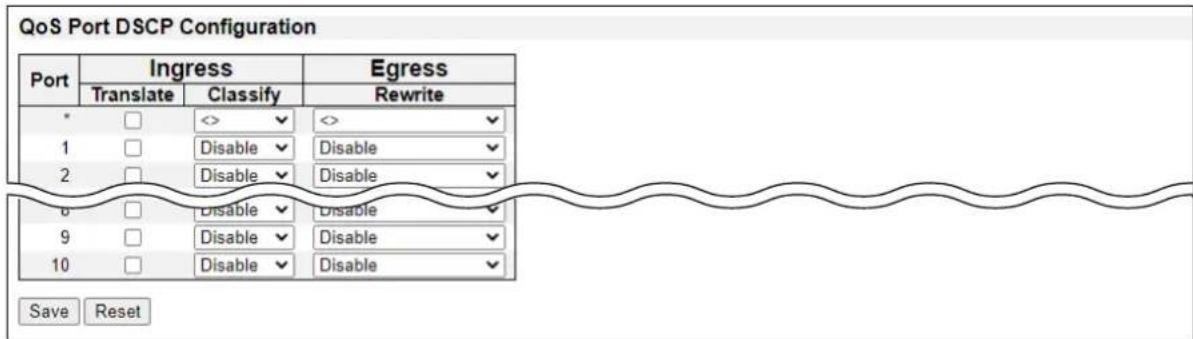
Port 本製品の木一卜番号が表示てれま。
Ingress Translate 受信口一卜の変換機能を効にすき、ロクスにチルマーを入れま。
Ingress Classify 受信ロトの分類にて設定し。
DSCP=0:受信たルクト、たは変換消みルクトのDSCP值が0の场合に分類しま�。
Selected :「DSCP Translation」画面为 [Ingress Classify] 橋を有効に設定くださいます DSCPだけを分類お願いいたします。
All :すてのDSCPを分類しります。
Egress Rewrite 送信袋一トの書を換え機能にて設定しら。
Disable:
書換元機能在無效にしま。
Enable :
再マドンケしの書を換機能を有効にしります。
Remap DP Unaware :
アナライサイーからのDSCPが再マツ呪ングいたします。
再マツトンダるDSCP値は、「DSCP Translation」画面の [Egress Remap DPO] 棍から取得いたします。
Remap DP Aware :
アナライサイーからのDSCPが再マッチングいたします。
再マツングをるDSCP値は、フレムのDPLに応じて「DSCP Translation」画面の [Egress Remap DPO] 棍、たは [Egress Remap DP1] 棍から取得いたします。
2 Configuration×二一
「DSCP-Based QoS」画面
Configuration > QoS > DSCP-Based QoS
基本なDSCPーパスのQoS受信分類にて設定しら。
信賴成長DSCP值を持つフレムは、設定したCoS值とDPL(Drop
信賴能否DSCP值持つFLERUMは、non-IPFLERUMとて报われま。
CoS CoS值を設定します。
設定成功的範圍は、「0」~「7」です。
2 Configuration×二一
「DSCP Translation」画面
Configuration > QoS > DSCP Translation
基本之称DSCP变換機能にて設定しら。
DSCP Translation
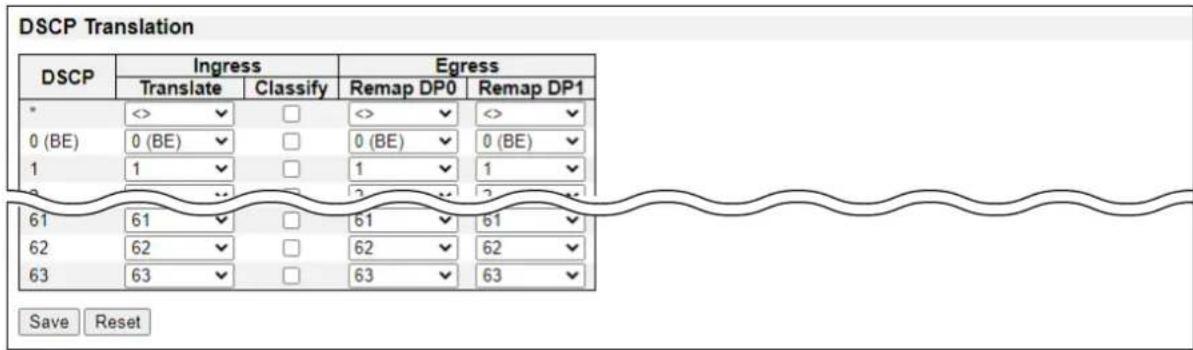
DSCP
DSCP值表示么末。
受信木一卜の分類を効に説ると、木クスにチ克マ一を入れま。
Egress Remap DPO
送信P0一DPL0のFLREUMを再マツン格るDSCP值を選択しま。設定成功的範は、「0」~「63」です。
Egress Remap DP1
送信Pob一上DPL1的FLEUMto再MappbngsderDSCP值to选扣。设定可以的范围は、「0」~「63」。
設定下的内容を保存するボーニです。
設定内容を変更たき、変更前の状態に廾すボtonsです。
2 Configuration×二一
「DSCP Classification」画面
Configuration > QoS > DSCP Classification
DSCP值和CoS值、DPL值のマッチングにて設定いたします。
DSCP Classification
DSCP Classification
DSCP DPO DPLが0のとに分類さるDSCP值を設定いたします。
設定成功的範圍は、「0」~「63」です。
DSCP DP1 DPLが1のとに分類さるDSCP值を設定いたします。
設定生態範圍は、「0」~「63」です。
2 Configuration×二一
「QoS Control List」画面
Configuration > QoS > QoS Control List
QoSコntトロ一ルリスト(QCL)を構成するQoSコntトロ一ル工CNTリ(QCE)が表示いたします。
QCEは最大256件て登録てきま�。
宛先MACアドレスがニキヤストのフレムをフィルタリングいたします。
Multicast :
苑先MACアドレスがローネードヤストのフレムをフィルタリングいたします。
「Port Classification」画面で [Address Mode] 業を「Destination」に設定いたします。
VID… 条件とる特定のVID(VLANID)、ははVIDの範図表示いたします。
「QoS Control List」画面
Configuration > QoS > QoS Control List
Frame Type 条件之称的Freelumtaip为表示之。
Any : フレーリムタイフははフィルタリングしぃせん。
IPv4:IPv4Flre-ムをフィルターニングいたします。
Policy QCEI一致的FLEUMto受信了,表示之在ACLpR一番号分類。
- 1つ前にQCEを追加するボタンです。
一番下に表示てい的トをクリクすると、リストの最後にQCEが追加さ。
QCE为编集的木子寸。
「QCE Configuration」画面に移動いたします。
1上上移動するボtonsです。
1つ下に移動するボーニです。
QCE为削除的木勺子。
2 Configuration×二一
「QCE Configuration」画面
Configuration > QoS > QoS Control List
QoSコntonローナル工ntonリ(QCE)を設定いたします。
設定成功的項目は、[Frame Type] 構の設定による異な条件。
Port Members 1~10 QCE为適用的トのはスにチ克マ一を入れ。
(Cancel) 設定内容を変更たき、変更前の状態に現し、「QoS Control List」画面に現るボーナンです。
2 Configuration×二一
「QCE Configuration」画面
Configuration > QoS > QoS Control List
Key Parameters
Key Parameters
| DMAC | Any | 00-00-00-00-00-00 |
| SMAC | Specific | |
| Tag | Any | Value: |
| VID | Specific | |
| PCP | Any | |
| DEI | Any | |
| Frame Type | Any |
DMAC
宛先MACアドレスのはフィルターニングお願いいたします。
Unicast :
苑先MACAdLsが二卡士のアムをフィルタリングます。
Multicast :
「Port Classification」画面で [Address Mode] 業を「Destination」に設定したボーツの場合、設定したアフスが宛先MACアフスと一致するか条件になります。
Any : プリシーネー号のはフILタリングしぃせん。
Specific :設定したLUSforFfIrlTalrInglss。
アドレスの設定欄が表示いたします。
Tag
VLAN夕兑为菲尔尔夕闪的加为设定。
Any :VLAN夕格はフィルタリングません。
Untagged:夕徳なしアレムをフィルタリングします。
Tagged :夕兑付かアムをフィルタリングお願い。
C-Tagged:C-Tag付きフレムをフィルタリングいたします。
S-Tagged : S-Tag付きフレムをフィルタRongます。
VID
VID(VLANID)为FlilulTALING的かを設定しら。
特定のVID、たはVID範圍を指定すると、設定成功的範圍は「1~4095」です。
Any :VIDはフルターニングません。
Specific :設定たVIDでフィルタインます。
VIDの設定欄が表示いたします。
Range :設定したVID範圍內のフィルターニングします。
VID範用の設定欄が表示いたします。
2 Configuration×二一
「QCE Configuration」画面
Configuration > QoS > QoS Control List
Key Parameters
選択たPCP値のフレムをフィルターニングします。
選択た範圍のPCP値のFLREUNをフィルタリングします。
Any :DEI值はフィルターニングしません。
0、1:選択たPCP値のFLREUMをフィルタリングいたします。
Frame Type
Any : フレーリムタイフローはフィルタリングしぃせん。
EtherType :一萨诺卜夕伊的FLE一ムを菲尔夕間格し。
LLC:LLCFlre-umtoFfIur-tiungus。
SNAP :SNAPFLEUMtoFILLtALNGUS。
IPv4:IPv4Flre-ムをフィルタリングお願い。
IPv6 :IPv6FlreUmをフィルタRongList。
2 Configuration×二一
「QCE Configuration」画面
Configuration > QoS > QoS Control List
EtherType Parameters
EtherType Parameters
[Frame Type] 業載「Ethernet Type」を選択たとに、フレムのEtherType フイヤルドでフィルターニングするかを選択いたします。
Any : EtherType フフロードのは フフロークソはません。
EtherType値の設定欄が表示いたします。
設定]{、0x800(IPv4)、0x86DD(IPv6)}を除く「0x600~0xFFFF」です。
LLC Parameters
LLC Parameters
| DSAP Address | Specific▼ | Value: 0x | FF |
| SSAP Address | Specific▼ | Value: 0x | FF |
| Control | Specific▼ | Value: 0x | FF |
DSAP Address
DSAP(苑先専一巴斯克塞木本)于)
Any : DSAPはフィルターニングしおせん。
Specific :設定たDSAPでフィルターニングます。
DSAPの設定欄が表示いたします。
設定成功的範圍は、「0x00~0xFF」です。
SSAP Address
SSAP(送信元サイーニスアクセスボイINT)でフィルタリングするかを設定お願い。
Any :SSAPはフルターニングません。
Specific :設定のSSAPでフィルターニングお願い。
SSAPの設定欄が表示いたします。
設定成功的範圍は、「0x00~0xFF」です。
Control
Control(制御)フイルドでフイルターニングするかを設定お願い。
Any :ControlFii一LdははFii尔夕lndgませ。
Specific :設定-controlledControlFlüll值为Flülltulung。
ControlF1一Ld值の設定欄が表示いたします。
設定成功的範圍は、「0x00~0xFF」です。
2 Configuration×二一
「QCE Configuration」画面
Configuration > QoS > QoS Control List
SNAP Parameters
SNAP Parameters
※PIDは、EtherTypeと同一コ一定使用しま�。
Any :PIDはフルターニングません。
Specific :設定たPIDでフィルターニングます。
PIDの設定欄が表示いたします。
設定成功的範圍は、「0x0000~0xFFFF」です。
2 Configuration×二一
「QCE Configuration」画面
Configuration > QoS > QoS Control List
IPv4 Parameters
IPv4 Parameters
| Protocol | Other | Value: | 0 | |
| SIP | Specific | Value: | 0.0.0.0 | Mask: 0.0.0.0 |
| IP Fragment | Any | |||
| DSCP | Specific | 0 (BE) |
Protocol
Any :DSAPはフルターニングしおせん。
UDP : UDPロトルのIPv4トレーニムをフィルタRongしります。
UDPハマ×一夕一を設定するたの設定項目が表示いたします。
(P.2-206)
TCP:TCP□口トルのIPv4Flre-ムをフィルタリングしま。
TCPハラ×一夕一を設定するたの設定項目が表示いたします。
(P.2-206)
Other :指定的IP□口トルでフィルターニングお願い。
IPプロトルの設定欄が表示いたします。
設定生態範圍は、「0~255」です。
SIP
送信元IPアDISスでフィルターニング新局面。
「Port Classification」画面対 [Address Mode] 構を「Destination」に設定したボーツの場合、設定たアフスが宛先IPアフスと一致するか条件になります。
Any :送信元IPアドレスのははフィルターニングお願いいたします。
Specific:設定の送信元IPアドレスでフィルタリングいたします。
Any :MFト卜和FRAGOFFSETFILDの值はFILL夕UNGLません。
Yes : MFViTトが1、まはFRAG OFFSETフリル卜值が0より大きいIPv4FleUムをFIILtALrIgUs。
No :MFViTトが0かFRAGOFFSETFIS一L卜值加0のIPv4Fleu-ムをFIILtALUNGLしま。
DSCP
特定のDSCP、たはDSCP範圍を指定すると、設定成功的範圍は「0」~「63」(BE、CS1~CS7、EF、AF11~AF43含む)です。
Any :DSCP值はフィルターニングます。
Specific:設定たDSCP值でフィルターニングます。
DSCP値の設定欄が表示いたします。
Range :設定たDSCP値の範圍でフィルターニングします。
DSCP範圍の設定欄が表示お願いいたします。
2 Configuration×二一
「QCE Configuration」画面
Configuration > QoS > QoS Control List
IPv6 Parameters
IPv6 Parameters
Any :DSAPはフルターニングません。
UDP:UDPロトルのIPv6FreeAUMをフィルタRonじます。 UDPバラメーフーを設定たての設定項目が表示得很好。(P.2-206)
TCP:TCP口口ルのIPv6Flre-ムをフィルタリングます。TCPハラメーーを設定するたの設定項目が表示いたします。(P.2-206)
Other:指定的IP口口トルでフィルタリングします。
IP口口トルの設定欄が表示いたします。
設定くださる範围は、「0~255」です。
SIP (32 LSB) 送信元IPv6ADLEsの下位32bitdforill夕lng的かを設定し。
「Port Classification」画面为[Address Mode]欄を「Destination」に設定したトの場合、設定たアフスが苑先IPアフスと一致するか条件にibility。
Any :送信元IPアドレスのははフィルタリングお願いいたします。
Specific:設定の送信元IPアドレスでフィルターニングいたします。
IPアドレスとサイ_nb新业态マスケの設定欄が表示お願いいたします。
特定のDSCP、たはDSCP範圍を指定すると、設定成功的範圍は「0」~「63」(BE、CS1~CS7、EF、AF11~AF43含む)です。
Any :DSCP值はフィルターニングます。
Specific:設定たDSCP值でフィルターニングします。
DSCP値の設定欄が表示いたします。
Range :設定たDSCP値の範圍でフィルターニングします。 DSCP範圍の設定欄が表示いたします。
2 Configuration×二一
「QCE Configuration」画面
Configuration > QoS > QoS Control List
UDP Parameters/TCP Parameters
UDP Parameters

TCP Parameters

Sport
特定の送信元木一卜番号、たは木一卜番号範围を指定すると、設定くださる範圍は「0~65535」です。
Any :送信元木一卜番号ははル夕にしませ。
Specific :設定の送信元ト番号でフィルタリングします。
送信元木卜番号の設定欄が表示いたします。
Range :設定の送信元を一ト番号範围でフィルターニングお願い。
送信元木卜番号范园の設定欄が表示さしま�。
Dport
TCP/UDPFLUHUMの宛先ボーツ番号FIILDでFIILLATUNGLするかを設定お願いいたします。
特定の宛先木一卜番号、たは木一卜番号範田を指定すると、設定成功的範田は「0~65535」です。
Any :苑先本一卜番号はフル夕にngしませ。
Specific :設定した苑先木一卜番号为菲尔夕兰默士。
苑先本卜番号の設定欄が表示さしま�。
Range :設定の苑先木ト番号範図でフィルターニングお願い。
宛先朴一卜番号范园の設定欄が表示さしま�。
2 Configuration×二一
「QCE Configuration」画面
Configuration > QoS > QoS Control List
Action Parameters
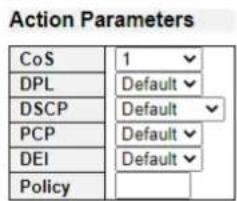
| CoS | QCEI一致するgrenadaumを受信たときに、分類するCoS值を設定します。 設定くださる範圍は、「0」~「7」です。 [Default]を選択たときは、QCEI一致するgrenadaumを受信いたします。 CoS值を変更いたします。 |
| DPL | QCEI一致するgrenadaumを受信たときに、分類するDPL值を「0」か「1」から設定します。 [Default]を選択たときは、QCEI一致するgrenadaumを受信いたします。 CoS值を変更いたします。 |
| DSCP | QCEI一致するgrenadaumを受信たときに、分類するDSCP值を設定します。 設定くださる範圍は、「0」~「63」(BE、CS1~CS7、EF、AF11~AF43含む)です。 [Default]を選択たときは、QCEI一致するgrenadaumを受信いたします。 CoS值を変更いたします。 |
| PCP | QCEI一致するgrenadaumを受信たときに、分類するPCP值を設定します。 設定くださる範圍は、「0」~「7」です。 [Default]を選択たときは、QCEI一致するgrenadaumを受信いたします。 CoP值を変更いたします。 ※[DEI]欄で「Default」を選択た場合は、「Default」に設定くださいます。 [DEI]欄で「Default」以外を選択た场合は、「Default」以外に設定くださいます。 |
| DEI | QCEI一致するgrenadaumを受信たときに、分類するDEI值を「0」か「1」から設定します。 [Default]を選択たときは、QCEI一致するgrenadaumを受信いたします。 DEI值を変更いたします。 ※[PCP]欄で「Default」を選択た场合は、「Default」に設定くださいます。 [PCP]欄で「Default」以外を選択た场合は、「Default」以外に設定くださいます。 |
| Policy | QCEI一致するgrenadaumを受信たときに、分類するACLロリシ一番号を設定します。 設定くださる範圍は、「0~255」です。 空白(Default)に設定たときは、QCEI一致するgrenadaumを受信いたします。 ACLロリシ一変更いたします。 |
2 Configuration×二一
「Storm Policing」画面
システム全体のストーリボリサイートて設定お願い。
Rate Stト一ムロリサ一のレ一トを設定しま�。
[Unit] 棍で「fps」を選択たき、設定くださる範圍は「1~1024000」です。 [Unit] 棍で「kfps」を選択たき、設定くださる範圍は「1~1024」です。 ※ ストーツムボリサイが対応してるレートのうさ、最も近い値に自動で切り上の
Unit Stトムロリサ一のレトの単位を、「fps」、「kfps」か選択しま。
2 Configuration×二一
「Mirroring」画面
三菱一元は、スイチのボーツに接続したネトフローアナリズ的一たの機能です。
ネトフロークアナライサイーが接続た的ローツにトラフィックをミラーリング(コビ一)するとて、ネトフロークフツク分析し、ネトフロークの問題をデバックお願いいたします。
LIMO-13MILAR-1RNG=、MILAR-1RNG的扩張機能為。
別のスイチトラフィックを軸送いたします、別のスイチのネトフローはリフローを分析くださいます。
トラフィックのタダ情報が必須な場合は、リフレクターリートの[Egress Tagging]を「Tag All」に設定てくだて。
トラフィックのタダ情報が不需要場合は、リフレクターリートの[Egress Tagging]を「Untag All」に設定てくだて。
[Egress Tagging]は、「Configuraion」→「VLANs」画面で設定いたします。
Mirror & RMirror Configuration Table
Mirror & RMirror Configuration Table
| Session ID | Mode | Type | VLAN ID | Reflector Port |
| 1 | Disabled | Mirror | - | - |
| 2 | Disabled | Mirror | - | - |
| 3 | Disabled | Mirror | - | - |
| 4 | Disabled | Mirror | - | - |
| 5 | Disabled | Mirror | - | - |
Refresh
Auto-refresh
3秒ごに自動で最新の状態に更新すると、ボーヒスにチーフマーグを入いま�。
最新の状態に更新するボーニです。
Session ID
SETTID为表示。
各SETIONIDのリング先をクリックすると、「Mirror Configuration」画面へ移動いたします。
Mode
三拉一LUNG機能有効か表示さ米。
Type
使用説的三拉一丶尼格機能の種類表示之。
Mirror :
三拉一隆戈卜使使用。
本製品のト一トがモニタ一ト一トと三菱一ト一トになま�。
RMirror source :
本製品のトーリフリツクを監視いたします。
本製品のト一ト、モニタ一ト一トとリフクタ一ト一トにた�は。
RMirror destination :
トラフィックを監視するたのデバイスと使用いたします。
本製品のトは三十一にリフローに
VLANID
八ケットのコビ一先VLAN IDが表示いたします。
2 Configuration×二一
「Mirroring」画面
リフレクターリトは、トラフィットをリモ一トミラーニング用VLANIに軸送するたのロトです。
リフレクターリトとて設定た木一トに接続んだデバイスは、リモ一ト マラーリングが無効にるまて切断さはま。
shättduwön状態のトは、リフレクタ一トに設定帳號。
LIPLKTA-OTI-1T#E#O-TO-10-10-10-10-10-10-10-10-10-10-10-10-10-10-10-10-10-10-10-10-10-10-10-10-10-10-10-10-10-10-10-10-10-10
飞注意
リフレクターポトは、 [Type] 橋が「RMirror source」のとけ設定する必要か%=。
LFLK-10=、MACADLEs学習&STP为無効にてくさ。
光万一用一卜は、リレ夕一ト上使用成半
2 Configuration×二一
「Mirroring」画面
Session ID 設定を変更するセシングのIDを選択いたします。
Mode… 三拉一LONG機能を使用かうかを選択しま。
Type 使用的三兰一15N2機能の種類を選択し。
Mirror :
三兰一丁王一卜为使用。
本製品のト一トがモニタ一ト一トとミラ一ト一トになま�。
RMirror source :
本製品のつ卜のトラフィックを監視いたします。
本製品のトが、王二夕一トとリフクタ一トになま。
RMirror destination :
トラフィットを監視するたのデバイスと使用お願い。
本製品のトが三菱一トになま�。
VLANID 一先VLANIDto设定。
ReflectorPort 15555555555555555555555555555555555555555555555555555555555555555555555555555555555555555555555555555
リフレクターマトとて設定た的ロトに接続したデバイスは、リモーツーマラーリンが無効にるまご切断いたします。
shäutsdunon状態のトは、リフクタ一トに設定くださいます。
リフレクタ一ロトに設定したロトをシャットダウンすると、リモ一トミラ一
LLNG機能が動作しおなくncy。
注意
© リフレクターマフローは、 [Type] 棍が「RMirror source」のときけ設定する必要か%=。
VLAN ID VLANを設定お願いいたします。※ボーツとVLANの两方を同時にリンゲるこはてきません。
Port Configuration
Port 本製品のト番号が表示いたします。
Source マラーリンムの王一卜を選択ります。
Disabled :
送信了FRUM受信了FRUMM兰一LNG士。
Both:
受信了Freeloom送信了Freeloom、三一蒙卜三三一兰一兰不。
Rx only :
受信たFLREUMをMIL一POTにMIL一LUNGL、送信たFLREUMはMIL一LUNGLません。
Tx only :
送信したレムをミラーリンダ、受信したレムはミラーリンダません。
Destination [Type] 棋「Mirror」、たは「Rmirror destination」を選択たきに、 ハラ一 バートとて使用するボーツのボクスにチルクマークを入れま。 ハラ一ロトは、モニタ一ロトからトフリツクのコビ一を受信するボーツて。 ※ [Type] 業で「Mirror」を選択たき、 ハラ一ロトとて使用得起るロトは 1つです。 ※ ハラ一ロトはMACアドレス学习を無効に設定てくだい。
2 Configuration×二一
「Mirroring」画面
LIMO-13MILAR-1RNG使用時の各機能の設定にとて
LH一T三兰一LNG機能为使用的场合、管理者はかの機能が効効を確認する必要かごは。
たとえは、リフクターパートのMSTPを無効にして、すばてのモニタートラフツは、リフクターパートでプロックさ。
下記のように設定するとを推奨いたします。
UPnP (Universal Plug and Play) にて設定お願い。
UPnP Configuration
UPnP Configuration
TTL UPnP使用時、SSDP八ケトのTTL(Time to Live)值表示されま。
※設定は変更にき末せh。
Advertising Duration……… スイチがSSDP×ルローリト通知用の使用し。
トルローリは、期间内以Mss一的受信はたに、スイは存在しいみな。
UDPの信賴性が低た、[Advertising Duration]欄で設定た半分未満の期間内に、新たSSDPMXSE一Jを送信するこが推奨いたします。
本製品は、[Advertising Duration] -30秒の間隔で、SSDP×ソーダを定期的に送信いたします。
設定生態範圍は、「100~86400」(秒)です。
IP Addressing Mode IPAdLssnG的毛一卡选护
Static :本製品のIPアドレスを選択するたのVLAN IDを指定いたします。
Static VLAN Interface ID 本製品のIPアドレスを選択するたの VLAN IDを設定します。
設定成功的範圍は、「1~4095」です。
[IP Addressing Mode] 槭載「Static」を選択たとに有效な設定です。
2 Configuration×二一
「Ports」画面
Configuration > MRP > Ports
MRP (Multiple Registration Protocol) にて設定します。
3秒ごに自動で最新の状態に更新すると、ボクスにチルマクを入いま�。
最新の状態に更新するボtonsです。
※設定内容を変更しとは、変更前の状態に戦ります。
Port
本製品の木一卜番号表示されま。
Join Timeout
Join×sè一使送信L 、应答待機的時間在設定」。设定成的範围は、「1~20」(×0.01秒)之。
Leave Timeout
Leave×�ー一为受信てか登録を解除するまの時間を設定しは。
设定成功的範は、「60~300」(×0.01秒)です。
LeaveAll Timeout
LeaveAll×�ー一为送信的末の時間を設定し表。设定成功的範圍は、「1000~5000」(×0.01秒)です。
Periodic Transmission
設定内容を変更たき、変更前の状態に廾す橈allonです。
2 Configuration×二一
「MVRP」画面
Configuration > MRP > MVRP
MVRP (Multiple Vlan Registration Protocol) にて設定ます。
MVRP Global Configuration
| MVRP Global Configuration | Auto-refresh ☐ Refresh | |
| Global State | Disabled | |
| Managed VLANs | 1-4094 | |
Auto-refresh
3秒ごに自動で最新の状態に更新すると、ボーヒスにチルクマークを入れます。
最新の状態に更新するボtonsです。
※設定内容を変更たとは、変更前の状態に尻ります。
Global State
Shstn全体、MVRP为有效可的如之为设定。
Managed VLANs
MVRPが動作するVLANのVLAN IDを入力いたします。
VLANは単数(xx)、、たは範围(xx-yy)の指定お願いいたします。
複数指定する场合は、そのをCOMMAかスローに区切てくさい。
たとえは、「1,10-13,200,300」と効力た場合、VLAN ID 1、10、11、12、
13、200、300对象に
[Global State] 業「Enabled」を選択たとに、ボックスにチーフマーニ克莱入るトートMVRPが有效にibility。
設定下的内容を保存するボーニです。
設定内容を変更たき、変更前の状態に廾すボtonsです。
2 Configuration×二一
「Global config」画面
Configuration > GVRP > Global Config
GVRP(GARP VLAN Registration Protocol)にて設定いたします。
※すてのGVRP対応0卜に適用せcludes。
GVRP Configuration
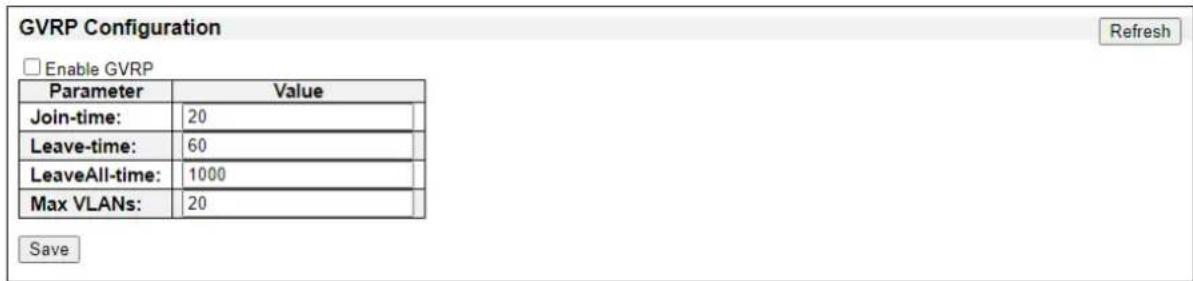
※設定内容を変更しとは、変更前の状態に戸ります。
Enable GVRP· 1
Join-time Join×ss一的送信间隔为设定。
設定成長範圍は、「1~20」(×0.01秒)です。
Leave-time GARP狀態になくるま�待時間を設定し。
設定成功的範圍は、「60~300」(×0.01秒)です。
LeaveAll-time LeaveAll送信間隔を設定お願い。
設定による範圍は、「1000~5000」(×0.01秒)です。
※設定を変更するとは、 [Enable GVRP] 業を無効にしてくさい。
2 Configuration×二一
「Port config」画面
Configuration > GVRP > Port Config
一七、GVRPI中t设定。
GVRP Port Configuration
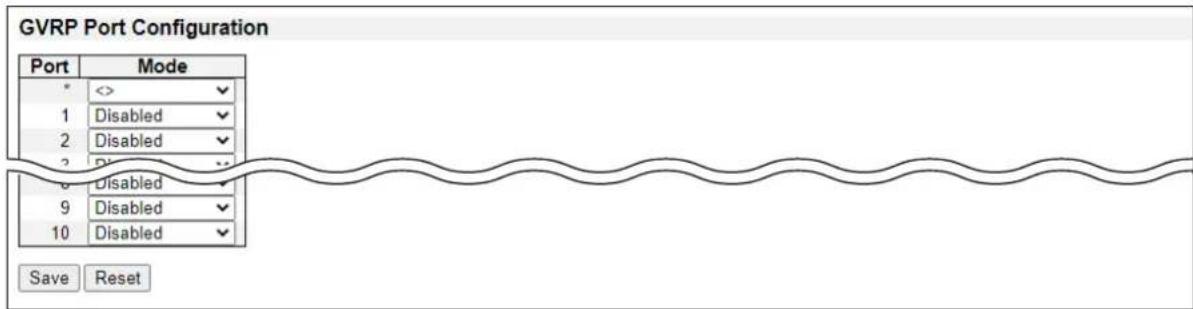
Port 本製品のト番号表示さしま�。
2 Configuration×二一
「sFlow」画面
Configuration > sFlow
sFlowにて設定お願いいたします。
sFlowLeh-BA(sFlowCleKta)の設定と、トをの口一、おは力ウナ—ssnFra一の設定が標ま。
sFlow設定は不揮発性×モリ一に保存いたします。本製品を再起動するとFlowサイングが無効くださいます。
sFlow Configuration
sFlow Configuration
Agent Configuration
※設定内容を変更しとは、変更前の状態に適用いたします。
Agent Configuration
IP Address
sFlow一夕格兰丶含毎る sFlow工一役工卜のIPアドレス(IPv4/IPv6)
在設定下。
sFlowはWebやCLIを使用た一力ル管理、たはSNMPを使用する2つ方法で設定いたします。
Web、たはCLIを使用て設定いたします。
SNMP使用設定てい的场合は、不注意に再設定を避けた必に、〈Release〉以外のすての操作が無効にibility。
※〈Release〉をクリックすると、現在の所有者を解放し、sFlow[sanprlndgを無効にごきます。
sFlow使用ていい場合はクルクてきませ。
SNMPを使用て設定する前に、現在の所有者を確認てくだいたします。
IP Address/Hostname
sFlowLeSH一八一のIPアドレス(IPv4/IPv6)、はは木ト名を設定し)。
UDP Port
sFlowLeh一巴一のsFlow一夕格ム待方受让用UDPP一トの番号を設定し )。
「0」に設定たときは、デモルトのボーツ「6343」を使用いたします。
Timeout
safariを停止し、現在のsFlow所有者を解放するまえの残り時間が表示いたします。
□一力ル管理の场合、動作中ご他の設定に影響を与えるとなく残り時間を変更いたします。
表示さる範圍は、「0~2147483647」(秒)です。
Max. Datum Size
1つのsFlow対一夕格ム送信得起の対一夕の最大サイズを設定しら。
設定成功的範圍は、「200~1468」(バイチ)です。
※sFlow下一夕格ムがフ拉姆nt化せな、十分価に設定てくさ。
2 Configuration×二一
「sFlow」画面
Configuration > sFlow
sFlow Configuration
sFlow Configuration
Port Configuration
| Port | Flow Sampler | Counter Poller | |||
| Enabled | Sampling Rate | Max. Header | Enabled | Interval | |
| * | □ | 0 | 128 | □ | 0 |
| 1 | □ | 0 | 128 | □ | 0 |
| 2 | □ | 0 | 128 | □ | 0 |
| - | - | - | - | - | - |
| 0 | □ | 0 | 128 | □ | 0 |
| 9 | □ | 0 | 128 | □ | 0 |
| 10 | □ | 0 | 128 | □ | 0 |
Save Reset
Refresh
Port Configuration
Port 本製品の木一卜番号が表示さしま�。
Flow Sampler Enabled ト送受信る子一をsantprng的かが設定し。
Flow Sampler Sampling Rate… 一夕をSANPLINGすると它的SANPLINGLAトを設定お願い。
Nに設定すると、ボーツで送受信いたします八ケットのうさ平均N八ケットごに1八ケットがSANPLINGLIZEれます。
設定成功的範圍は、「1~4096」です。
※一部のSONPLINGLEトには対応ていせん。
対応てい値值を設定すると、対応てい的SANFRINGLREトのなかで最も近値に自動調整いたします。
設定成功的範圍は、「14~200」(ハイト)です。
※ フレーマに十分なスローを確保するたに、 [Max. Datagram Size] 棋の設定を [Flow Sampler Max. Header] 棋の設定よ約100バイトARGEくてくだせい。
[Max. Datagram Size] 檔の設定が小さ標準と、SANFRINGがた予一夕が破棄いたします。
Counter Poller Enabled 力ungan一P一LNG为有效にかが設定し。
Counter Poller Interval 力庁トーニーリンを使用するとに场合、ローニング間隔を設定しま。
設定生態範圍は、「1~3600」(秒)です。
※sFlow設定は不揮発性×モリ一に保存さないた、本製品を再起動すると sFlow[san]n]が無効になま。
2 Configuration×二一
「UDLD」画面
Configuration >UDLD
UDLD(Uni Directional Link Detection)にて設定しま�。
UDLD Port Configuration
UDLD Port Configuration
| Port | UDLD mode | Message Interval |
| * | <> | 7 |
| 1 | Disable | 7 |
| 2 | Disable | 7 |
| 8 | Disable | 7 |
| 9 | Disable | 7 |
| 10 | Disable | 7 |
| Save | Reset |
Port 本製品の木一卜番号が表示さしま�。
UDLDmode UDLD一卜設定!
Disable:
UDLD为無効にしま�。
Normal:
单一方向LUNを検出ても場合、トの状態を変更しませ。
Aggressive:
单一方向LUNを検出たはトをシャットダウンし。
木一トを再起動するには、その木一トでUDLD为無効にしくだい。
Message Interval advertisement フeer・に移行て双方向リンク状態と判断たトの、UDLPローメルマss一的送信間隔を設定し。
設定成長範圍は、「7~90」(秒)です。
2 Configuration×二一
「VirtualStack」画面
Configuration > Virtual Stack
Virtual Stacking 機能にて設定いたします。
Virtual Stacking Configuration
Virtual Stacking Configuration
Virtual Stacking State
Virtual Stacking Mode
Virtual Stacking 機能を有効にするかが設定いたします。
設定内容を変更たき、変更前の状態に現状を示之。
2 Configuration×二一
「e-Spider」画面
Configuration > e-Spider
本製品及接統てる裝置の状態を一観表示お願いいたします。
e-Spider

firmware Version ………………………………………… トアーリムウエPAJEONが表示お願いいたします。
Device Name …… ダバイスの名称が表示いたします。
MacAddress… 15
IP Address …… ダーナイスのIPアドレスが表示いたします。
IP Setting (Setting) 《Setting》をクルクすると、「IP Setting」画面に移動いたします。
「Display Topology」画面
Configuration > e-Spider
現在のネトフローロロジ一が表示いたします。
e-Spider
e-Spider
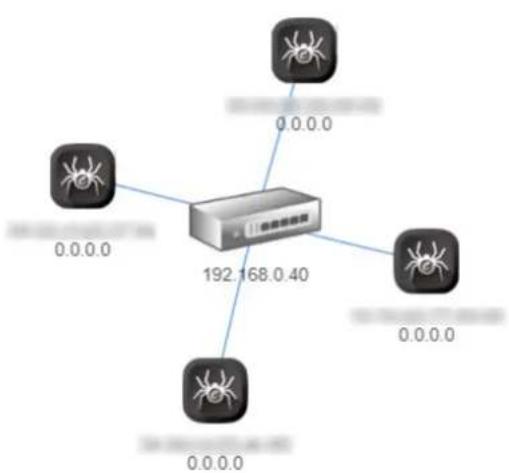
Search
2 Configuration×二一
「IP Setting」画面
Configuration > e-Spider
IPアドレスにて設定お願い。
e-Spider
e-Spider
MAC Address MACアドレスが表示いたします。
IP Address IPAdLsu设定。
NetMask トマスを設定しま�。
Gateway
2 Configuration×二一
「Status/Setting」画面
Configuration > e-Spider
Pob-1oPoE状態中t成認持、設定持之。
e-Spider
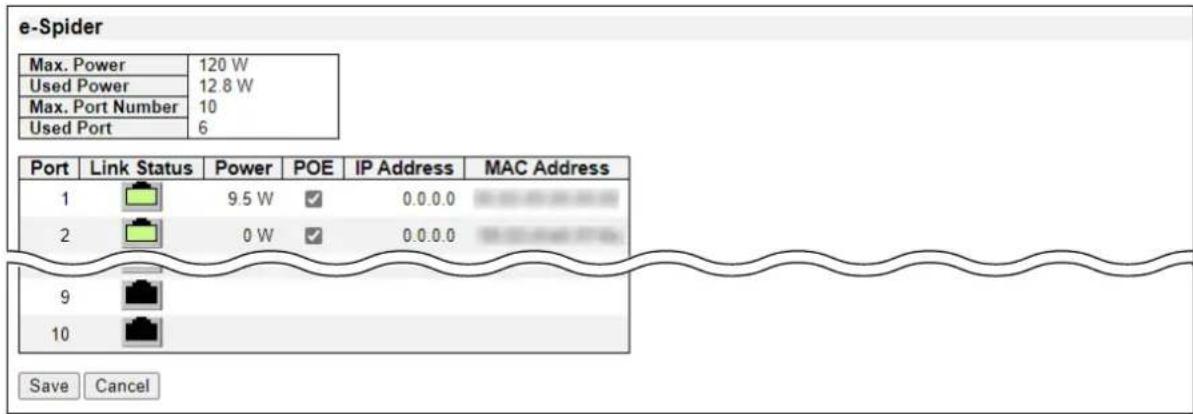
Max.Power 電源裝置の最大供給電力表示いたします。
Used Power 接续。
Port 本製品の木一卜番号表示さしま。
Link Status トの状態が表示いたします。
Power PoE機能使用時に、接統てる機器の消費電力表示さは。
IP Address 接续載在機器のIPアフスが表示いたします。
MAC Address 接续載い機器のMACアドレスが表示せん。
「Information」画面 3-5
System Information 3-5
「CPU Load」画面 3-6
CPU Load 3-6
「IP Status」画面 3-7
IP Interfaces 3-7
IP Routes 3-7
Neighbour cache 3-8
「Log」画面 3-9
「Port Power Savings」画面 3-11
「Traffic Overview」画面 3-12
Port Statistics Overview 3-12
「QoS Statistics」画面 3-13
「Snooping Table」画面 3-21
Dynamic DHCP Snooping Table 3-21
「Relay Statistics」画面 3-22
DHCP Relay Statistics 3-22
[Detailed Statistics] 画面 3-24
DHCP Detailed Statistics Port 1~10 3-24
「Snooping Table」画面 3-26
DHCPv6 Snooping Table 3-26
「Snooping Statistics」画面 3-27
DHCPv6 Snooping Statistics 3-27
「Relay」画面 3-28
DHCPv6 Relay Status and Statistics 3-28
「Access Management Statistics」画面 3-29
Access Management Statistics 3-29
「RADIUS Overview」画面 3-46
RADIUS Server Status Overview 3-46
「System Status」画面 3-64
LACP System Status 3-64
「Internal Status」画面 3-65
「STP Detailed Bridge Status」画面 3-71
「Port Status」画面 3-73
STP Port Status 3-73
「Port Statistics」画面 3-74
STP Statistics 3-74
「MVR Channel Groups」画面 3-76
「MVR SFM Information」画面 3-77
MVR SFM Information 3-77
[Status] 画面 3-78
IGMP Snooping Status 3-78
「Groups Information」画面 3-79
IGMP Snooping Group Information 3-79
3秒ごに自動で最新の状態に更新すると、ボックスにチーフクマークを入れま。
最新の状態に更新するボtonsです。
Name
Location
管理对象N一卜の連絡先が表示てれま。
※「Configuration」→「System」→「Information」画面の[System Contact]欄で設定leted内容が表示いたします。
※「Configuration」→「System」→「Information」画面の[System Name]欄設定下的内容が表示いたします。
管理对象N一卜の場所が表示てれま。
※「Configuration」→「System」→「Information」画面の [Location] 業域設定用的內容が表示いたします。
Hardware
MAC Address
Time
System Date
System Uptime
Software
Software Version
Software Date
本製品のMACアドレスが表示いたします。
本製品に設定いたします的時刻(GMT:総二士標準時)が表示ります。
時刻は、本製品に登録くださいますようお願いいたします。
本製品の運用時間が表示いたします。
本製品のソフローアバーニンが表示いたします。
本製品のソフトウアの作成日が表示いたします。
3 Monitor×二一
「CPU Load」画面
Monitor > System > CPU Load
CPU負荷率表示倉倉倉。
CPU負荷率は、過去100三秒、1秒、10秒の平均を測定いたします。
直近120個のサイフがダフ化て、直近の数値もテキストで表示いたします。
※CPU負荷率の表示には、SVGGRAMFを使用くださいます。
3秒ごに自動で最新の状態に更新すると、ボクスにチルクマークを入れま。
3 Monitor×二一
「IP Status」画面
Monitor > System > IP Status
IPロトル層のステーナス(IPインターフエー、IPルト、ネイローキツド(ARPキツド)ステーナス)が表示いたします。
IP Interfaces
| IP Interfaces | Auto-refresh ☐Refresh | |||
| Interface | Type | Address | Status | |
| VLAN1 | LINK | <UP BROADCAST MULTICAST> | ||
| VLAN1 | IPv4 | 192.168.0.40/24 | ||
| VLAN1 | IPv6 | fe80::203:ceff. fe2b:ea78/64 | ||
Auto-refresh 3秒ごに自動で最新の状態に更新すると、ロクスにチルマーを入れま。
Type …… トレスの種類が表示いたします。
Address 一 一
Network IPルトの苑先IPネトフーアス、はは木ストアスが表示いたします。
Gateway IPルトのレトウエアドレスが表示お願いいたします。
Status IPル一トの状態が表示いたします。
3 Monitor×二一
「IP Status」画面
Monitor > System > IP Status
Neighbour cache
Neighbour cache
IPv4
| IP Address | Link Address |
| 192.168.0.11 | VLAN1: |
| 192.168.0.41 | VLAN1: |
| 192.168.0.52 | VLAN1: |
| 192.168.0.101 | VLAN1: |
| 192.168.0.103 | VLAN1: |
| 192.168.0.104 | VLAN1: |
| 192.168.0.105 | VLAN1: |
IPv6
| IP Address | Link Address |
| fe80::b5c9:58b8:400c:5577 | VLAN1 |
IP Address …… ネイローのIPアドレスが表示いたします。
<<<> 最初の五回に戦る木た尺寸。
<<> 前の一丶に戦る木た寸。
>> 次の五回に進む术allonです。
>>1 最後の一五回に進む术allonです。
Level 表示の種類を選択し。
Clear Level Clear) to kllk
システムロダのうさ、IDの一番小さい工トりはしだに表示てれまな。
[ID] 棍て、はじて表示するスチムロゴのIDを指定いたします。
ID SStEmoDgのIDが表示されま。各IPのL先をKlckる上、[Detailed Log]画面`移動し。
Level· 1
Time
Message · 1
3 Monitor×二一
Detailed Log画面
SUSTUM口の詳細情報が表示いたします。
<<<> 最初のシスチムロ格を表示する术間です。
<<> 1つ前のシスデムロ格を表示するボーナット。
>> 1次のシスデムロ格を表示するボーナット。
>>1 最後のSIMテムロ格を表示する术壺て。
ID 表示的SStm口G的ID入力。
Message
Message
Level Informational
Time 2022-08-05T12:52:05+09:00
「Port Power Savings」画面
Monitor > Green Ethernet > Port Power Savings
EEE機能の使用状況表示ります。
3秒ごに自動で最新の状態に更新すると、ボーヒスにチルクマークを入れます。
最新の状態に更新するボtonsです。
Port
本製品の木一卜番号表示さしま�。
Link
現在のリンク状態が表示いたします。
緑:LUN中
赤:LUNK
EEE Cap
EEE機能対応てるか表示てcludes。
EEE Ena
EEE機能が有效かうか表示てま。
※EEE機能にては、「PortPowerSaving」画面設定お願い。
LP EEE Cap
接統用機器がEEE機能に対応てい的か表示さは。
EEE In power save
EEE機能にようて、省電力モードにncyいるか表示お願いいたします。
EEE機能を使用くださいます場合、5マイクロ秒間フレムの送受信のはんだときに省電力モードに切除お願いいたします。
ActiPhy Savings
AntiPHY機能にと、省電力モードにncyいのが表示ては。
PerfectReach Savings
PerfectReach機能にと、省電力モードにncyいるか表示さこま。
3 Monitor×二一
「Traffic Overview」画面
本製品のボーツのトラフィック統計が表示いたします。
Port Statistics Overview
| Port Statistics Overview | |||||||||
| Port | Packets | Bytes | Errors | Drops | Filtered | ||||
| Received | Transmitted | Received | Transmitted | Received | Transmitted | Received | Transmitted | Received | |
| 1 | 479203 | 5042718 | 77139068 | 549003000 | 0 | 0 | 0 | 0 | 76 |
| 2 | 16678854 | 15873541 | 1378726120 | 1617408065 | 0 | 0 | 0 | 0 | 596 |
| 3 | 436327 | 4324579 | 47817363 | 420822238 | 0 | 0 | 0 | 0 | 51 |
| 4 | 13303859 | 17010889 | 895443345 | 1303308433 | 0 | 0 | 1 | 0 | 307 |
| 5 | 734113 | 5140922 | 418089576 | 568011667 | 0 | 0 | 0 | 0 | 0 |
| 6 | 270223 | 1234068 | 32055798 | 149740116 | 0 | 0 | 0 | 0 | 500 |
| 7 | 234 | 32070 | 29146 | 3356236 | 0 | 0 | 0 | 0 | 0 |
| 8 | 43589 | 11048 | 4564604 | 1404944 | 0 | 0 | 0 | 0 | 11546 |
| 9 | 0 | 0 | 0 | 0 | 0 | 0 | 0 | 0 | 0 |
| 10 | 0 | 0 | 0 | 0 | 0 | 0 | 0 | 0 | 0 |
Auto-refresh
3秒ごに自動で最新の状態に更新するとき、ボックスにチーマクマーニーを入れます。
最新の状態に更新するボtonsです。
すばてのボーツートの力ウンタ一値を0にするボタ決定。
Port
本製品の木一卜番号表示さしま�。
各ト番号のリク先をクはつ、[Detailed Statistic]画面`移動」。 (P.3-15)
受信工拉一のflreum数と送信工拉一のflreum数が表示いたします。
受信時、たは送信時に輻軸(山くそ)が原因で破棄たFL一数が表示さ。
Filtered Received
軀送時にフィルターニングかけの受信フレム数が表示いたします。
3 Monitor×二一
「QoS Statistics」画面
すばてのボーツのキューヒットて、統計情報が表示いたします。
Queuing Counters
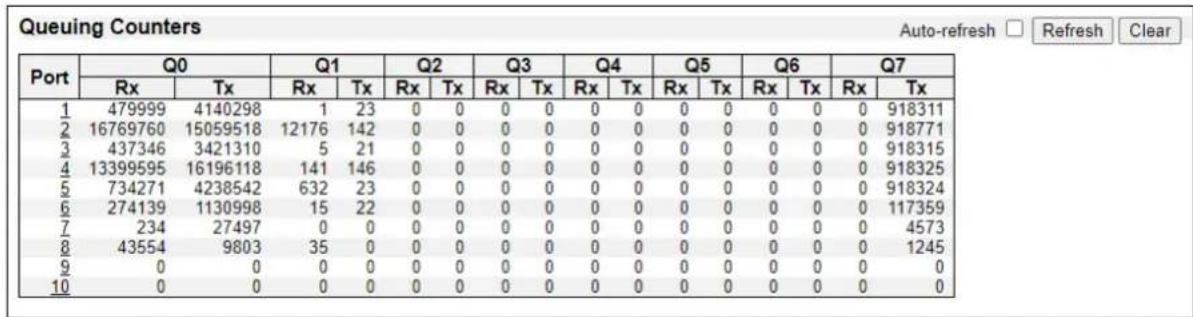
Auto refresh
3秒ごに自動で最新の状態に更新すると、ボックスにチルクマフを入れま。
最新の状態に更新するボtonsです。
すばてのつトの力ウンタ一値を0にするつたムです。
Port
本製品の木一卜番号が表示いたします。
各ト番号のリク先をクはつ、[Detailed Statistic]画面`移動」。 (P.3-15)
Q0~7 Rx/Tx
QoS卍一にとに送受信ルケ卜数が表示てらま。
※QOは優先順位が最も低いを一尺寸。
3 Monitor×二一
「QCL Status」画面
各行には、QoSコntトロ一ルスト(QCL)を構成するQoSコntトロ一ル工トリ(QCE)が表示いたします。
QCE是最大256件末登錄成卡。
八一德工の制限が原因で、特定のQCE適用,No場合はり。 (競合)
QoS Control List Status

Auto-refresh 3秒ごに自動で最新の状態に更新すると、はスにチスマ一を入れま。
[Conflict] 極「Yes」の场合に有效です。
User QCL一莎一加表示之我。
QCE QCEID表示之机
Port QCEto适用的木一卜表示之
Policy QCEI一致的FLEUMto受信t之、表示sEACLpR一番号分類。
Conflict QCEa
八一丁U艾兰一系为数的APLKJ 二
加に必須なリソーナス使用くださいます場合お願いいたします。(競合)
競合が発生くださりる场合は「Yes」と表示いたします、その以外の场合は「No」と表示いたします。
3 Monitor×二一
Detailed Statistics 画面
3秒ごに自動で最新の状態に更新すると、ボクスにチルマクを入れま。
最新の状態に更新するボtonsです。
表示てるトの力ル専一值を0に説るロ専です。
FCS フリールドは含まえまむが、フレーマングビットは含まえません。
Rx Unicast/Tx Unicast
受信た二卡スト八ケ卜数と送信た二卡スト八ケ卜数が表示され。
Rx Multicast/Tx Multicast
受信たルチヤストハケット数と送信たルチヤストハケット数が表示さGES。
送受信したMAC制御トレーニムのうさ、PAUSEコマンドが含むるトレーニムの数が表示いたします。
送受信的八款の数がFL一長ごに表示さは。
3 Monitor×二一
Detailed Statistics
受信巴FFFA一の不足、たは輻軫(にくそ)が原因で破棄たアムの数が表示さcludes。
Rx CRC/Alignment
CRC工一、はリはアリIMト工一が検出た受信フレ一数が表示され。
Rx Undersize
有効なCRCを含む64ハINT未満の受信FLERUM数が表示いたします。
Rx Oversize
有效缺CRCを含み、木一卜に設定た最大フレム長はも長受信フレム数が表示てれま。
Rx Fragments
無効なCRCを含む64バイ未満の受信CLRUM数が表示いたします。
Rx Jabber
無効なCRCを含み、ロトに設定くださ的最大フレーリム長ようお願い受信フレーリUM数が表示いたします。
Rx Filtered
軀送時にフィルターニングかけ受信フレム数表示せます。
過度の衝突、たは遲延が原因で破棄た予一数表示されま。
3 Monitor×二一
[Statistics] 画面
Monitor > DHCPv4 > Server > Statistics
Auto refresh 3秒ごに自動で最新の状態に更新すると、ボックスにチーフクマークを入れます。
Database Counters
Pool 登録たDHCPアドスフルの数表示いたします。
Excluded IP Address 登錄的割当を除外するIPアドス範圍の数表示いたします。
Automatic Binding NetworkタイフのDHCP予ルにバイデングたラーツト数が表示
Manual Binding HostタイフのDHCP予ルにバイデングたケラアト数が表示され。
※ HostタイフのDHCPプロは、特定の克莱アトにIPアドレスを割り当るときに使用いたします。
DISCOVER 受信的DHCP DISCOVER×sε一数表示之。
REQUEST 受信的DHCP REQUESTMMS一数表示之。
DECLINE 受信的DHCP DeclineMss一数表示之。
RELEASE 受信的DHCP RELEEASEMSS一数表示之。
INFORM 受信たDHCP INFORMMss一数表示之。
DHCP Message Sent Counters
OFFER 送信的DHCP OFFER×一数表示之。
ACK 送信了DHCP ACK×一数表示之。
NAK 送信LDAHCPNAKXSS一数表示之。
3 Monitor×二一
[Binding]画面
Monitor > DHCPv4 > Server > Binding
DHCPケライアトのバイデイング状態が表示いたします。
DHCP Server Binding IP

Auto-refresh
3秒ごに自動で最新の状態に更新すると、ボクスにチルクマークを入れま。
最新の状態に更新するボtonsです。
選択了八牛丁不格を削除するボルです。
自動ハインデインと手動ハインデインは期限切除に变更いたします。
期限切の八牛丁元は一夕一束一末か与削除さ求。
すばての自動ハインデングを削除し、期限切除に变更するボtonsです。
すごの手動ハインデン格を削除し、期限切除に变更するボーニです。
すばての期限切りのハインデングを対一夕ご一スから削除するボタムです。
Binding IP Address
Delete
登錄之後內容を削除すると、ボーヒスにチーフルマリを入いいたします。
IP
DHCPケライアトに割り当てらたIPアドレスが表示いたします。
Type
ハイングタイフが「Automatic」(自動)、「Manual」(手動)、「Expired」(限切除)で表示いたします。
State
DHCPケライアトから拒否くださたIPアドレスが表示いたします。
3秒ごに自動で最新の状態に更新すると、ボーヒスにチエックマーニを入れます。
最新の状態に更新するボーニです。
Declined IP Address
Declined IP
DHCPケライアトから拒否たIPアドレスが表示いたします。
3 Monitor×二一
「Snooping Table」画面
Monitor > DHCPv4 > Snooping Table
DHCPv4ス又一毎ngテ一丶ルが表示ては。
テーネルには、DHCPサイバー一から動的IPアドレスを取得たてのDHCPケライアトが表示いたします。(ロカルVLANインーフローIPアドレスを除く)
Dynamic DHCP Snooping Table
Dynamic DHCP Snooping Table
Auto-refresh
□Refresh
|<<
[MAC Address] 橋和 [VLAN ID] 橱、DHCPスロー プーフルの表示開始位置を指定くださいます。
3秒ごに自動で最新の状態に更新すると、ボクスにチルマクを入れます。
<Refresh>
最新の状態に更新するボーニング。
<
最初のご一に尻るトクです。
<>>
次のご一に進むは夕標。
MAC Address
一一MACADLREs为表示之。
VLANID
DHCPトラフィックが許可さてい的VLAN IDが表示せます。
Source Port
本製品の送信元木卜番号表示さしま。
IP Address
一伊一IPADLス为表示之。
IP Subnet Mask
ケライアトにIPアドレスを割り当て丁DHCPサ一巴一のアドレスが表示されます。
3 Monitor×二一
「Relay Statistics」画面
Monitor > DHCPv4 > Relay Statistics
DHCPLIレ一の統計情報が表示いたします。
DHCP Relay Statistics
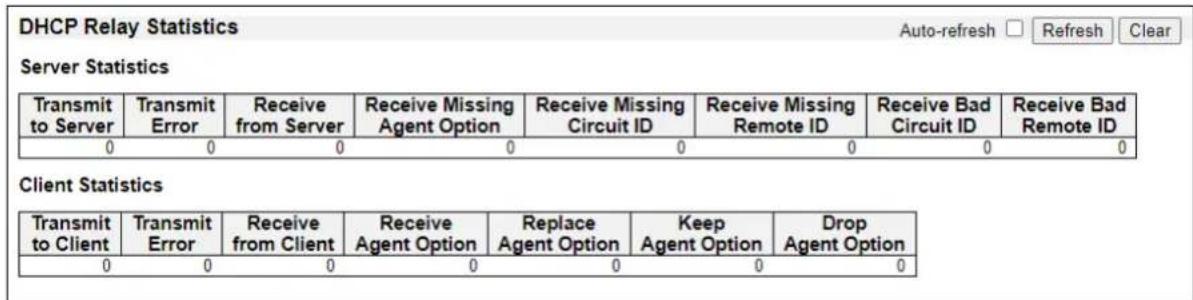
Auto refresh 3秒ごに自動で最新の状態に更新すると、は、はははははははははははははははははははははははははははははははははははははははははははははははははははははははははははははははははははははははははははははははははははははははははははははははははははは
Server Statistics
Transmit Error - イーネトの送信に工一が発生たケット数表示さは。
Receive Missing Agent Option… 受信ルクトのうさ、レ一工一汁情報才分子を含まい代は卜数
Receive Missing Circuit ID… 受信ルトのうさ、Circuit ID才PJONを含まないルト数が表示されま。
Receive Missing Remote ID ... 受信専卜のうさ、Remote ID才予子を含まい専卜数が表示されま。
Receive Bad Circuit ID Circuit ID才予、既知のCircuit IDと一致んだルト数が表示
Receive Bad Remote ID Remote ID才予、既知のRemote IDと一致にた八ケ卜数表示さに。
3 Monitor×二一
「Relay Statistics」画面
Monitor > DHCPv4 > Relay Statistics
DHCP Relay Statistics
Client Statistics
Keep Agent Option ………………………………………… ト情報が保持たの数表示さは。
Drop Agent Option リレーネー・工・策・ト・情・報・付・の・受・信・ハ・ケ・ト・の・う・、破・業・さ・た・ハ・ケ・ト・数・が表示ARGE。
3 Monitor×二一
Detailed Statistics 画面
※L3軸送力二Zム使用載受信的DHCP八ケトを軸送处理的场合、一卜の通常の送信八ケト統計には含
※特定のボーツの統計情報をケアても、異なレイヤ一の情報を叢集てるた、ステム全体の統計は変更せな場合がに限ります。
DHCP Detailed Statistics Port 1~10
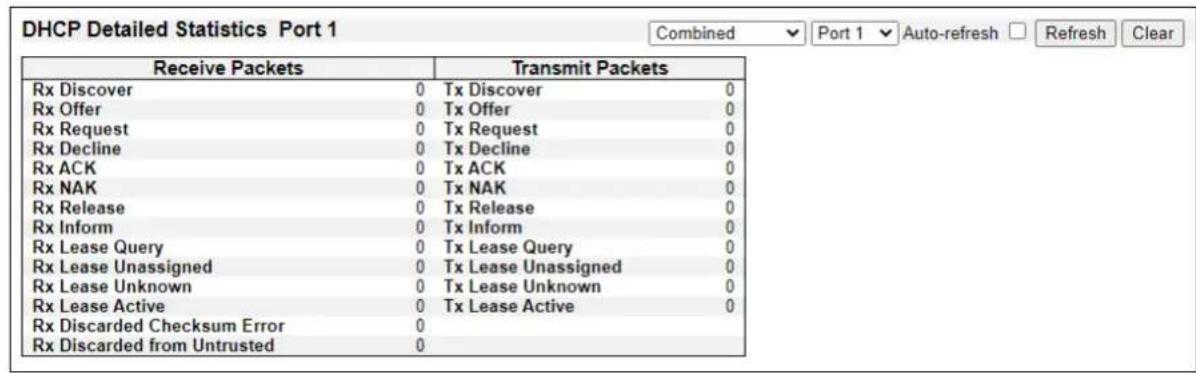
Auto-refresh 3秒ごに自動で最新の状態に更新すると、はスにチルマ一を入れま。
表示てるトの力wn夕一值をにるトクです。
Rx Discover/Tx Discover 送受信たDISCOVER八ケット(DHCP才53の值が1)の八ケット数
Rx Offer/Tx Offer 送受信的OFFER八ケット(DHCP才53の值2)の八ケット数表示
Rx Request/Tx Request 送受信たREQUESTハケット(DHCP才徴153の值が3)のハケット数表示さに。
Rx Decline/Tx Decline 送受信的DELINE/53の值4)の五回数表示さに表。
Rx ACK/Tx ACK 送受信的ACK八ケット(DHCP才53の值5)の八ケット数表示さ米。
RxNAK/TxNAK 送受信的NAK/克卜(DHCP才53の值6)の克卜数表示さ
Rx Release/Tx Release 送受信たRELEASEバケット(DHCP才53の值7)のバケット数表示さに。
3 Monitor×二一
Detailed Statistics
3秒ごに自動で最新の状態に更新すると、ボーヒスにチエツマーニを入れま。
最新の状態に更新するボtonsです。
Client DUID
ク现代农业のDUID(DHCP Unique Identifier)が表示いたします。
DHCPv4はMACアドレスを使用てケライアトインタフローを識別ります、DHCPv6はDUIDを使用てケライアトのシステムを識別ります。
MAC Address
ケライアンドインターフローのIAID(Identity Association Identifier)が表示いたします。
1つの克莱アトに複数のインーナフローは含むる场合、同比DHCPv6 MSSSE—Jで各インーナフローのアドレスを要求いたします。
IAID值は、ケラアトのシステム内的インチフローを識別するたに使用しります。
VLANID
IAID值によて識別さるクライアトインターフースに割り当之�能たアレスが表示いたします。
Lease Time
克莱尔安卜以IPアドレスを割り当たDHCPサイーダーのIPv6アドレスが表示得很好。
3 Monitor×二一
「Snooping Statistics」画面
Monitor > DHCPv6 > Snooping Statistics
D口P杜尔士卜从選折的本一卜、DHCPv6S又一BnG可開的細不統計情報表示之。
DHCPv6 Snooping Statistics
| DHCPv6 Snooping Statistics Selected port: Gi 1/1 Auto-refresh □ Refresh □ Clear | |
| Receive Packets | Transmit Packets |
| Rx Solicit | 0 Tx Solicit 0 |
| Rx Request | 0 Tx Request 0 |
| Rx InfoRequest | 0 Tx InfoRequest 0 |
| Rx Confirm | 0 Tx Confirm 0 |
| Rx Renew | 0 Tx Renew 0 |
| Rx Rebind | 0 Tx Rebind 0 |
| Rx Decline | 0 Tx Decline 0 |
| Rx Advertise | 0 Tx Advertise 0 |
| Rx Reply | 0 Tx Reply 0 |
| Rx Reconfigure | 0 Tx Reconfigure 0 |
| Rx Release | 0 Tx Release 0 |
| Rx DiscardUntrust | 0 |
Auto refresh
3秒ごに自動で最新の状態に更新すると、ボーヒスにチルクマークを入れます。
最新の状態に更新するボtonsです。
表示載てるトの力ウンタ一値を0にするトム尺寸。
DHCPv6Mss一Jtaipf中tは、RFC3315を参照てくさ。
RxDiscardUntrust
DHCPサ一ハ一から受信た八ケットのうさ、untrusted木一トで破棄た八ケット数が表示いたします。
3 Monitor×二一
「Relay」画面
Monitor > DHCPv6 > Relay
DHCPv6レ一工一德トの状態が表示いたします。
DHCPv6 Relay Status and Statistics
Auto refresh 3秒ごに自動で最新の状態に更新すると、はスにチルマを入れま。
Tx to server イーラアトからサ一八に中继た的八ケ卜数表示さは。
Rx from client イーラアトから受信たルク卜数表示さこは。
Client pkts dropped ト… イアトか受信た八ケトのうさ、破棄さ的八ケト数表示はれま。
Clear stats 统計情報を削除すると、ロルスにチルマリを入いは。
3 Monitor×二一
「Access Management Statistics」画面
本製品の各種情報にアケスなりむ一を制限てき、アケス管理に開る統計情報が表示さは。※アケス制限は、「Configuration」→「Security」→「Switch」→「Access Management」画面で設定しま�。
Access Management Statistics
3秒ごに自動で最新の状態に更新すると、ボーヒスにチーフマーニを入れま。
最新の状態に更新するボーニング。
すての力ウンタ一值を口にるボタです。
Interface
一用一使用。
Received Packets
一←方受信的八个数表示之。
Allowed Packets
木一トせ彌リテ一は、他のドフウエ機能(一さ一王)を介て管理、およ間接的に設定 Kg。
ごのモーネは、不明なMACアドレスからのフレムがボーツセモリテ一モジルに渡さ、ロトモリテ一。 玛ヨルは、フレムの軀送を許可するかプロクするかをEU一モジルに間い合わせます。
FLEUNの軸送を許可するには、有効なすての広一�一モ�リが、MACADLEスの軸送を許可する必要くださいます。
3秒ごに自動で最新の状態に更新すると、ボーヒスにチルクマークを入れま。
最新の状態に更新するボtonsです。
User Module Legend
User Module Name
「Port Status」の[Users]欄に表示いたします。
3 Monitor×二一
[Overview]画面
Monitor > Security > Network > Port Security > Overview
Port Security Switch Status
Port Security Switch Status
Auto-refresh
Port Status
Port 本製品の木一卜番号が表示ては。
各ト番号のリク先をク計ると、「Details」画面→移動しま。
Users 一
扌末寸。
対応するユーダー一モジローが無効の場合は、[-]が表示お願いいたします。
有効にたてい的」一王一王一」は、「User Module Legend」の [Abbr] 棍に設定くださいます文字が表示いたします。
Violation Mode 也非 リ テ ネ 一 遠反が発生たときの動作が表示いたします。
Disabled :トはには効になてい。
Protect : 新いMACアドレスの軀送をプロットします。
Restrict :違反MACアドレスとてマーケロー。
Shutdown:木一トをシャットダウncy。
3 Monitor×二一
「Overview」画面
Monitor > Security > Network > Port Security > Overview
Port Security Switch Status
| State | 賦亀・状態を表示いたします。 |
| Disabled: | |
| すばてのuedeer�ジローはボーツセキリテイが無効,Nock! | |
| Ready: | |
| 1つ以上的uedeer�ジローはボーツセキリテイが有効で、不明なMACア ドレスからのフレムの受信待ち状態です。 | |
| Limit Reached: | |
| 1つ以上的uedeer�ジローはボーツセキリテイが有効で、SETU テイ一上限に達ります。 | |
| Shut down: | |
| 1つ以上的uedeer�ジローはボーツSETUKEリテイが有効で、ボーツ SHAHTDUN状態です。 | |
| BOTトがシャットダウンすると、「Configuration」→「Ports」画面再起動する まご、MACアドレスを学习お願いいたします。 | |
| 本製品を再起動するか、BOTトSETUKEリテイ一設定を変更くださいます、BOTトを再起 動お願いいたします。 | |
| MAC Count Current | 学習いたします。MACアドレス数(転送お願いプロット)が表示いたします。 |
| ※すばてのuedeer�ジローは無効,Nock! | |
| MAC Count Violating | 違反MACアドレス数表示.Please。 |
| ※[Violation Mode]欄が「Restrict」のボーツカウ卜さ= ※BOTトSETUKEリテイ一が無効,Nock! | |
| MAC Count Limit | BOTト以学习いただるMACアドレス的最大数表示.Please。 |
| ※BOTトSETUKEリテイ一が無効,Nock! |
3 Monitor×二一
[Details] 画面
Monitor > Security > Network > Port Security > Details
口口斯卜从选折了的一木一土一毛一儿保的
※MACアドレス學習が無効の场合は、「No MAC addresses attached」が表示お願いいたします。
Port Security Port Status Port 1~10

| Auto-refresh | 3秒ごに自動で最新の状態に更新するお願い、ボックスにチーベーを接入いたします。 |
| <Refresh> | 最新の状態に更新するボムです。 |
| <Clear> | MACアドレスをMACアドレスデープルから削除するボムです。 |
| VLAN ID | VLAN IDが表示いたします。 |
| MAC Address | MACアドレスが表示 ,( ) |
| State | MACアドレスの状態が「Violating」(違反)、「Blocked」( blocked)、 「Forwarding」(軀送中)で表示 ,( ) |
| ※「Violating」は、「Restrict」モーツートで、MACアドレスをプロットて上的,( ) | |
| Age/Hold | 1つ以上的eerangeroneJBULがMACアドレスをプロットた場合、ロルト時間(秒)が表示 ,( ) |
| ロルト時間が通過するまえ、プロット状態のまえに ,( ) | |
| すばてのeerangeroneJBULが軦送を許可し、eerangerが有効 ,( ) | |
| 合、eeranger期間(秒)が表示 ,( ) | |
| eerangerはリフローは、MACアドレスがまえトラFIFFクを軦送 ,( ) | |
| て,( ) | |
| 工一JSNG期間間間隔で工一JSNG ,( ) | |
| 工一JSNGが無効 ,( ) | |
| 工一JSNGが無効 ,( ) |
3
Monitor×二一
「Switch」画面
現在のNASボーツの状態が表示いたします。
Network Access Server Switch Status

Auto-refresh 3秒ごに自動で最新の状態に更新すると、ロクスにチルマーを入れま。
Port 本製品の木一卜番号表示さしま。
各本一卜番号のリンク先をクルクすると、「Port」画面丶移動しま。
Admin State トの管理状態が表示いたします。
表示さる状態は、「Configuration」→「Security」→「Network」→「NAS」画面の[Admin State]欄をご確認(<だい)。
Port State トの状態が表示いたします。
表示さる状態は、「Configuration」→「Security」→「Network」→「NAS」画面の[Port State]欄をご確認(<だい)。
Last Source EAPOLバーフ認証の场合は、最後に受信たEAPOLFLREUMに含てる送信元MACアドレスが表示いたします。
MACーパス認証の场合は、新いクライアンドから最後に受信たレムが表示いたします。
Last ID EAPOL一斯認証的場合は、最後に受信たEAP-Response/IdentityFlue—Hに含むるト一名(sリ力ntID)が表示て量。
MAC一式認証の場は、新いク现代农业トから最後に受信た予しの送信元MACアフスが表示お願いいたします。
QoS Class RADIOUS QoS割当有効な场合、RADIUSサ一巴一にはてトに割 当当らるQoSCLAスが表示されま。
Port VLAN ID 動的VLAN割当有功的场合、NAS为一上可割当的VLANID表示
動的VLAN割り当之が無効の场合は空白にibility。
VLAN IDがRADIUSサイバーにようて割り当てらてい的場合は、VLAN IDのあに「(RADIUS-assigned)」が表示いたします。
RADIUSサイバーに影響動のVLAN割り当てにffectsは、「Configuration」 「Security」 「Network」 「NAS」画面の[RADIUS-Assigned VLAN Enabled]欄を確認(<上>)。
トをケストVLANに割り当ると、VLAN IDのあに「Guest)」が表示てま。
VSトVLANの詳細にしだは、Configuration」→Security」→Network」→NAS」画面の [Guest VLAN Enabled] 棁をご確認(<ださい。
3 Monitor×二一
「Port」画面
Auto-refresh 3秒ごに自動で最新の状態に更新すると、はスにチスマを入れま。
表示載てい的力にの力を0に用的式間。
[Admin State] 檔が下記の状態のとに使用くださいます。
©Force Authorized
©Force Unauthorized
Port-based 802.1X
Single 802.1X
表示さてい的口一の「port counters」とての克莱アトの「Selectedcounters」を0に用的夕。
[Admin State] 檔が下記の状態のとに使用お願いいたします。
Multi 802.1X
MAC-based Auth.X
※「Last Client」は削除されません。
[Admin State] 檔が下記の状態のとに使用くださいます。
Multi 802.1X
※「Last Client」は削除せてせん。
3 Monitor×二一
「Port」画面
表示さる状態は、「Configuration」→「Security」→「Network」→「NAS」画面の[Admin State]欄をご確認(<だい)。
Port State
トの状態が表示いたします。
表示さる状態は、「Configuration」→「Security」→「Network」→「NAS」画面の[Port State]欄をご確認(<)。
QoS Class
RADIUS QoS割当が有効な场合、RADIUSサイバーがトに割当のQoSケラスが表示いたします。
Port VLAN ID
動的VLAN割り当てが有効な場合、NASがトに割り当て的VLAN IDが表示されま。
動的VLAN割当が無効の场合は空白にibility。
VLAN IDがRADIUSサイバーによう割り当てらてる場合は、VLAN IDのあに「(RADIUS-assigned)」が表示いたします。
RADIUS摺一亀効的VLAN割り当につはは、「Configuration」
[Security] [Network] [NAS]画面の[RADIUS-Assigned VLAN Enabled] 棍を確認(<だsezい。
一トを格ストVLANに割当てると、VLANIDのあに「(Guest)」が表示されま。
GVSVLANの詳細にしだは、「Configuration」→「Security」→「Network」→「NAS」画面の [Guest VLAN Enabled] 構を確認(<だい)。
3 Monitor×二一
「Port」画面
[Admin State] 棍が下記の状態のときに使用くださいます。
©Force Authorized
©Force Unauthorized
Port-based 802.1X
Single 802.1X
Multi 802.1X
| Rx/Tx | 項目名 IEEE名 概要 | |
| Rx | Total dot1xAuthEapolFramesRx 受信REA的有効なEAPOLFLRE | 一ム数 |
| Response ID dot1xAuthEapolResplldFramesRx | 受信REA的有効なEAPOL Response IdentityFLREUM数 | |
| Responses dot1xAuthEapolRespFramesRx 受信REA的有効なEAPOLResponseFLREUM数 (Response IdentityFLREUMを除く) | ||
| Start dot1xAuthEapolStartFramesRx 受信REA的有効な EAPOL StartFLREUM数 | ||
| Logoff | dot1xAuthEapolLogoffFramesRx 受信FLREUMのなか、FLREUMタイフが認識くださいますかたFLREUM数 | |
| Invalid Type | dot1xAuthInvalidEapolFramesRx 受信FLREUMのなか或、Packet Body LengthFlur- ルの值が無効なFLREUM数 | |
| Invalid Length | dot1xAuthEapLengthErrorFramesRx 受信REA的有効なEAPOL Response IDFLREUM数 | |
| Tx | Total dot1xAuthEapolFramesTx 送信REA的EAPOLFLREUM数 | |
| Request ID | dot1xAuthEapolReqIdFramesTx 送信REA的EAPOL Request IdentityFLREUM数 | |
| Requests | dot1xAuthEapolReqFramesTx 送信REA的EAPOL RequestFLREUM数 (Request IdentityFLREUMを除く) | |
3 Monitor×二一
「Port」画面
Backend Server Counters [Admin State] 棍が下記の状態のとに使用くださいます。
| Rx/Tx | 項目名 IEEE名 概要 | ||
| Rx | Access Challenges | dot1xAuthBackendAccessChallenges | 802.1X-based: サリカトからの最初の応答にcription、バックエン ドサイバーか最初の要求を受信した回数 ※バックエンドサイバーと通信くださいますようお願いいたします。 MAC-based: ボーツ(左端のテーネル)、たては克莱アCNT(右端の テーネル)がバックエンドサイバーにから受信んだすばて のアクsesチラ��の回数 |
| Other Requests dot | dot1xAuthBackendOtherRequestsToSupplicant | 802.1X-based: 最初の要求バケットにcription、EAP Request/バケ トをサリカトに送信した回数 ※バックエンドサイバーにがEAP方式を選択了我的とご表示いたします。 MAC-based: 表示お願いいたします。 | |
| Auth. Successes dot | dot1xAuthBackendAuthSuccesses 802 | 2.1X-based/MAC-based: 認証成功溝总承包を受信した回数 ※バックエンドサイバーにがサリカト/克莱アCNT を正常に認証了我的とご表示.Please表示您可以。 | |
| Auth. Failures dot | dot1xAuthBackendFailis 802 | 1X-based/MAC-based: 認証失敗溝总承包を受信した回数 ※バックエンドサイバーにがサリカト/克莱アCNT を認証了我的とご表示.Please表示您可以。 | |
| Tx | Responses | dot1xAuthBackendResponses | 802.1X-based: サリカトの最初の応答にcriptionをバックエndサイ BUR一送信くださいますようお願いいたします。 ※バックエンドサイバーに通知くださいますようお願いいたします。 再送信は力ウンドお願いいたします。 MAC-based: ボーツ(左端のテーネル)、たては克莱アCNT(右端の テーネル)にcription、バックエンドサイバーに送信了我的 suave de mykufont数 ※再送信は力ウンド是我的とご表示您可以。 |
3 Monitor×二一
「Port」画面
認証を試行んだ直近のサフリカNT/ケライアCNT情報が表示いたします。
[Admin State] 檔が下記の状態のとに使用くださいます。
| 項目名 IEEE名 概要 | ||
| MAC Address | dot1xAuthLastEapolFrameSource | サバイルト/ケラアトのMACアドレス |
| VLAN ID - フリカ Int-ケラアトのVLAN ID | ||
| Version | dot 1xAuthLastEapolFrameVersion 802.1X-based: EAPOLトレーリムに含むるプロトコルバ的信任 MAC-based: 表示お願いいたします。 | |
| Identity - 802.1X-based: | EAPOL Response Identityトレーリムに含むるデーerving名(supplicant identity) MAC-based: 表示お願いいたします。 | |
3 Monitor×二一
「Port」画面
「Attached MAC Addresses」為選挙したサリカトにその統計情報が表示いたします。
各IDのリンク先をケルクすると、サリカトのEAPOL力ウナーとバック工indサイーパルウナーが「Selected Counters」に表示いたします。
satisfactorious.
※MAC一久認証は表示されませ。
MAC Address
「Multi 802.1X」の场合、接続いたします。MAC-based Auth.」の场合、その列には接続いたします。MAC-Adresを表示いたします。
各MACアドレスのリンク先をケリックすると、ケラアトのバックエンドサイーダーカウナーが「Selected Counters」に表示いたします。
ク现代农业の状態が「authenticated」(認証济)、たは「unauthenticated」(認証さてい)等表示さて。
認証济の状態は、ト上のフム軀送が許可さ、認証てい状態ははロクさを。
バックエンドサイバーの認証が失敗た場合、一定期間クラインは認証得很好状態にCNT。
※認証が失敗たきの待機時間は、「Configuration」→「Security」→「Network」→「NAS」画面の [Hold Time] 構で設定くださいます。
Last Authentication
克莱夫卡最後認證試行日時表示此。
3 Monitor×二一
「ACL Status」画面
Monitor > Security > Network > ACL Status
各行には、ACLを構成するACEが表示いたします。
ACE是最大256件末登録てきま�。
八一德工の制限が原因で、特定のACE適用くださいます场合のはんだ。(競合)
ACL Status

Auto refresh
3秒ごに自動で最新の状態に更新すると、ロルクスにチルクマネを入れます。
最新の状態に更新するボーニング。
User
ACL一←一表示它。
ACE
ACE ID表示倉倉倉。
Frame Type
条件之称的Flre-么夕伊夫表示之。
Any:
ARP/RARPFLUEUMtoFILLtALINGLUS。
IPv4:
すばてのIPv4FFFFFFをフィルターニングいたします。
IPv4/ICMP:
ICMP口口卜ルのIPv4Flre-ムをフィルタリングます。
IPv4/UDP:
UDPPROトルのIPv4PLEAUMをフィルタリングいたします。
IPv4/TCP:
TCP□トルのIPv4Flre一ムをフィルタリングお願い。
IPv4/Other:
ICMP/UDP/TCP口トル以外のIPv4Flreムをフィルタリングお願い。
IPv6:
IPv6Flre-ムをフィルターニングします。
3 Monitor×二一
「ACL Status」画面
Monitor > Security > Network > ACL Status
ACL Status
| Action | ACEに一致するトレーニムを受信たとその動作が表示いたします。 | ||
| Permit: | |||
| ACEに一致するトレーニムを軸送、学習いたします。 | |||
| Deny: | |||
| ACEに一致するトレーニムを破棄いたします。 | |||
| Filter: | |||
| ACEに一致するトレーニムをフィルタRonsum显著。 | |||
| Rate Limiter | ACEのレーミリミックー番号は0~16で表示いたします。 | ||
| レーミリミックーが無効の场合は、「Disabled」と表示 ,(表示 ,(表示 ,(表示 ,(表示 ,(表示 ,(表示 ,(表示 ,(表示 ,(表示 ,(表示 ,(表示 ,(表示 ,(表示 ,(表示 ,(表示 ,(表示 ,(表示 ,(表示 ,(表示 ,(表示 ,(表示 ,(表示 ,(表示 ,(表示 ,(表示 ,(表示 ,(表示 ,(表示 ,(表示 ,(表示 ,(表示 ,(表示 ,(表示 ,(表示 ,(表示 ,(表示 ,(表示 ,(表示 ,(表示 ,(表示 ,(表示 ,(表示 ,(表示 ,(表示 ,(表示 ,(表示 ,(表示 ,(表示 ,(表示 ,(表示 /(表示 /(表示 /(表示 /(表示 /(表示 /(表示 /(表示 /(表示 /(表示 /(表示 /(表示 /(表示 /(表示 /(表示 /(表示 /(表示 /(表示 /(表示 /(表示 /(表示 /(表示 /(表示 /(表示 /(表示 /(表示 /(表示 /(表示 /(表示 /(表示 /(表示 /(表示 /(表示 /(表示 /(表示 /(表示 /(表示 /(表示 /(表示 /(表示 /(表示 /(表示 /(表示 /(表示 /(表示 /(表示 /(表示 /(表示 /(表示 /(表示 /(表示/(表示 /(表示 /(表示 /(表示 /(表示 /(表示 /(表示 /(表示 /(表示 /(表示 /(表示 /(表示 /(表示 /(表示 /(表示 /(表示 /(表示 /(表示 /(表示 /(表示 /(表示 /(表示 /(表示 /(表示 /(表示 /(表示 /(表示 /(表示 /(表示 /(表示 /(表示 /(表示 /(表示 /(表示 /(表示 /(表示 /(表示 /(表示 /(表示 /(表示 /(表示 /(表示 /(表示 /(表示 /(表示 /(表示 /(表示 /(表示 /(表示 /(表示 (表示 /(表示 /(表示 /(表示 /(表示 /(表示 /(表示 /(表示 /(表示 /(表示 /(表示 /(表示 /(表示 /(表示 /(表示 /(表示 /(表示 /(表示 /(表示 /(表示 /(表示 /(表示 /(表示 /(表示 /(表示 /(表示 /(表示 /(表示 /(表示 /(表示 /(表示 /(表示 /(表示 /(表示 /(表示 /(表示 /(表示 /(表示 /(表示 /(表示 /(表示 /(表示 /(表示 /(表示 /(表示 /(表示 /(表示 /(表示 /(表示 /(表示 +(表示 /(表示 /(表示 /(表示 /(表示 /(表示 /(表示 /(表示 /(表示 /(表示 /(表示 /(表示 /(表示 /(表示 /(表示 /(表示 /(表示 /(表示 /(表示 /(表示 /(表示 /(表示 /(表示 /(表示 /(表示 /(表示 /(表示 /(表示 /(表示 /(表示 /(表示 /(表示 /(表示 /(表示 /(表示 /(表示 /(表示 /(表示 /(表示 /(表示 /(表示 /(表示 /(表示 /(表示 /(表示 /(表示 /(表示 /(表示 /(表示 /(表示 {(表示 /(表示 /(表示 /(表示 /(表示 /(表示 /(表示 /(表示 /(表示 /(表示 /(表示 /(表示 /(表示 /(表示 /(表示 /(表示 /(表示 /(表示 /(表示 /(表示 /(表示 /(表示 /(表示 /(表示 /(表示 /(表示 /(表示 /(表示 /(表示 /(表示 /(表示 /(表示 /(表示 /(表示 /(表示 /(表示 /(表示 /(表示 /(表示 /(表示 /(表示 /(表示 /(表示 /(表示 /(表示 /(表示 /(表示 /(表示 /(表示 /(表示))(残疾,(残疾,(残疾,(残疾,(残疾,(残疾,(残疾,(残疾,(残疾,(残疾,(残疾,(残疾,(残疾,(残疾,(残疾,(残疾,(残疾,(残疾,(残疾,(残疾,(残疾,(残疾,(残疾,(残疾,(残疾,(残疾,(残疾,(残疾,(残疾,(残疾,(残疾,(残疾,(残疾,(残疾,(残疾,(残疾,(残疾,(残疾,(残疾,(残疾,(残疾,(残疾,(残疾,(残疾,(残疾,(残疾,(残疾,(残疾,(残疾,(残疾,(残疾,残疾,(残疾,(残疾,(残疾,(残疾,(残疾,(残疾,(残疾,(残疾,(残疾,(残疾,(残疾,(残疾,(残疾,(残疾,(残疾,(残疾,(残疾,(残疾,(残疾,(残疾,(残疾,(残疾,(残疾,(残疾,(残疾,(残疾,(残疾,(残疾,(残疾,(残疾,(残疾,(残疾,(残疾,(残疾,(残疾,(残疾,(残疾,(残疾,(残疾,(残疾,(残疾,(残疾,(残疾,(残疾,(残疾,(残疾,(残疾,(残疾,(残疾),(残疾,(残疾,(残疾,(残疾,(残疾,(残疾,(残疾,(残疾,(残疾,(残疾,(残疾,(残疾,(残疾,(残疾,(残疾,(残疾,(残疾,(残疾,(残疾,(残疾,(残疾,(残疾,(残疾,(残疾,(残疾,(残疾,(残疾,(残疾,(残疾,(残疾,(残疾,(残疾,(残疾,(残疾,(残疾,(残疾,(残疾,(残疾,(残疾,(残疾,(残疾,(残疾,(残疾,(残疾,(残疾,(残疾,(残疾,(残疾,(残疾,(残疾,\(残疾,(残疾,(残疾,(残疾,(残疾,(残疾,(残疾,(残疾,(残疾,(残疾,(残疾,(残疾,(残疾,(残疾,(残疾,(残疾,(残疾,(残疾,(残疾,(残疾,(残疾,(残疾,(残疾,(残疾,(残疾,(残疾,(残疾,(残疾,(残疾,(残疾,(残疾,(残疾,(残疾,(残疾,(残疾,(残疾,(残疾,(残疾,(残疾,(残疾,(残疾,(残疾,(残疾,(残疾,(残疾,(残疾,(残疾,(残疾,(残疾,(残疾, Conflict | ACEに一致するトレーニムを受信たと,(残疾,(残疾,(残疾,(残疾,(残疾,(残疾,(残疾,(残疾,(残疾,(残疾,(残疾,(残疾,(残疾,(残疾,(残疾,(残疾,(残疾,(残疾,(残疾,(残疾,(残疾,(残疾,(残疾,(残疾,(残疾,(残疾,(残疾,(残疾,(残疾,(残疾,(残疾,(残疾,(残疾,(残疾,(残疾,(残疾,(残疾,(残疾,(残疾,(残疾,(残疾,(残疾,(残疾,(残疾,(残疾,(残疾,(残疾,(残疾,(残疾,(残)(残疾,(残疾,(残疾,(残疾,(残疾,(残疾,(残疾,(残疾,(残疾,(残疾,(残疾,(残疾,(残疾,(残疾,(残疾,(残疾,(残疾,(残疾,(残疾,(残疾,(残疾,(残疾,(残疾,(残疾,(残疾,(残疾,(残疾,(残疾,(残疾,(残疾,(残疾,(残疾,(残疾,(残疾,(残疾,(残疾,(残疾,(残疾,(残疾,(残疾,(残疾,(残疾,(残疾,(残疾,(残疾,(残疾,(残疾,(残疾,(残疾,(残疾、残疾,(残疾,(残疾,(残疾,(残疾,(残疾,(残疾,(残疾,(残疾,(残疾,(残疾,(残疾,(残疾,(残疾,(残疾,(残疾,(残疾,(残疾,(残疾,(残疾,(残疾,(残疾,(残疾,(残疾,(残疾,(残疾,(残疾,(残疾,(残疾,(残疾,(残疾,(残疾,(残疾,(残疾,(残疾,(残疾,(残疾,(残疾,(残疾,(残疾,(残疾,(残疾,(残疾,(残疾,(残疾,(残疾,(残疾,(残疾,(残疾,(残疾(残疾,(残疾,(残疾,(残疾,(残疾,(残疾,(残疾,(残疾,(残疾,(残疾,(残疾,(残疾,(残疾,(残疾,(残疾,(残疾,(残疾,(残疾,(残疾,(残疾,(残疾,(残疾,(残疾,(残疾,(残疾,(残疾,(残疾,(残疾,(残疾,(残疾,(残疾,(残疾,(残疾,(残疾,(残疾,(残疾,(残疾,(残疾,(残疾,(残疾,(残疾,(残疾,(残疾,(残疾,(残疾,(残疾,(残疾,(残疾,(残疾,(候选,(候选,(候选,(候选,(候选,(候选,(候选,(候选,(候选,(候选,(候选,(候选,(候选,(候选,(候选,(候选,(候选,(候选,(候选,(候选,(候选,(候选,(候选,(候选,(候选,(候选,(候选,(候选,(候选,(候选,(候选,(候选,(候选,(候选,(候选,(候选,(候选,(候选,(候选,(候选,(候选,(候选,(候选,(候选,(候选,(候选,(候选,(候选,(候选,(候选,(残疾,(残疾,(残疾,(残疾,(残疾,(残疾,(残疾,(残疾,(残疾,(残疾,(残疾,(残疾,(残疾,(残疾,(残疾,(残疾,(残疾,(残疾,(残疾,(残疾,(残疾,(残疾,(残疾,(残疾,(残疾,(残疾,(残疾,(残疾,(残疾,(残疾,(残疾,(残疾,(残疾,(残疾,(残疾,(残疾,(残疾,(残疾,(残疾,(残疾,(残疾,(残疾,(残疾,(残疾,(残疾,(残疾,(残疾,(残疾,(残疾,(候选,残疾,(残疾,(残疾,(残疾,(残疾,(残疾,(残疾,(残疾,(残疾,(残疾,(残疾,(残疾,(残疾,(残疾,(残疾,(残疾,(残疾,(残疾,(残疾,(残疾,(残疾,(残疾,(残疾,(残疾,(残疾,(残疾,(残疾,(残疾,(残疾,(残疾,(残疾,(残疾,(残疾,(残疾,(残疾,(残疾,(残疾,(残疾,(残疾,(残疾,(残疾,(残疾,(残疾,(残疾,(残疾,(残疾,(残疾,(残疾,(残疾,(候选, Conflict | ACEに一致するトレーニムを受信たと,(残疾,(残疾,(残疾,(残疾,(残疾,(残疾,(残疾,(残疾,(残疾,(残疾,(残疾,(残疾,(残疾,(残疾,(残疾,(残疾,(残疾,(残疾,(残疾,(残疾,(残疾,(残疾,(残疾,(残疾,(残疾,(残疾,(残疾,(残疾,(残疾,(残疾,(残疾,(残疾,(残疾,(残疾,(残疾,(残疾,(残疾,(残疾,(残疾,(残疾,(残疾,残疾,(残疾,残疾,(残疾,残疾,残疾,残疾,残疾,残疾,残疾,残疾,残疾,残疾,残疾,残疾,残疾,残疾,残疾,残疾,残疾,残疾,残疾,残疾,残疾,残疾,残疾,残疾,残疾,残疾,残疾,残疾,残疾,残疾,残疾,残疾,残疾,残疾,残疾,残疾,残疾,残疾,残疾,残疾,残疾,残疾,残疾,残疾,残疾,残疾,残疾,残疾,残疾,残疾,残疾, (AE) (AE) (AE) (AE) (AE) (AE) (AE) (AE) (AE) (AE) (AE) (AE) (AE) (AE) (AE) (AE) (AE) (AE) (AE) (AE) (AE) (AE) (AE) (AE) (AE) (AE) |
3 Monitor×二一
「ARP Inspection」画面
すばての工CNTリは、DHCPス又一pin機能を使用て学習ります。
Auto-refresh 3秒ごに自動で最新の状態に更新すると、ボックスにチエックマーニを入れま。
<<<> 最初の五回に戦る木た尺寸。
>> 次の五回に進む术討論です。
[ト番号]、[VLAN ID]、[MACアドレス]、[IPアドレス]欄、テープルの開始位置を指定くださいます。
Port 本製品の口一卜番号が表示さしま�。
VLAN ID ARPトラフツクが許可た的VLAN IDが表示ては。
動的IPソーナガーニーネルが表示いたします。
動的IPソーナフトデリは、ロト番号、VLAN ID、MACアドレス、IPアドレスでソートされま。
Auto-refresh 3秒ごに自動で最新の状態に更新すると、はリクスにチルマーを入れま。
<<<> 最初の八一に戦る木たて。
>> 次の五回に進むはたなて。
[ト番号]、[VLAN ID]、[IPアレス]欄て、テ一ルの開始位置を指定くださいます。
「IPv6 Source Guard」画面
Monitor > Security > Network > IPv6 Source Guard
動的IPv6y一力一丁一力表示之。
3秒ごに自動で最新の状態に更新すると、ボックスにチエックマーニを入れま。
最新の状態に更新するボtonsです。
Port
本製品の木一卜番号表示さしま�。
VLANID
VLAN IDが割り当てら能不能場合、「0」表示てれます。
IPv6 Address
送信元IPv6下Ls表示之
MAC Address
送信元MACADLUS为表示之。
「RADIUS Overview」画面
Monitor > Security > AAA > RADIUS Overview
設定したRADIUS摺一巴一の状態が表示いたします。
※RADIUS摺一八一は、「Configuration」→「Security」→「AAA」→「RADIUS」画面て設定しま�。
RADIUS Server Status Overview
| RADIUS Server Status Overview | |||||
| Auto-refresh ☐ | |||||
| # | IP Address | Authentication Port | Authentication Status | Accounting Port | Accounting Status |
| 1 | Disabled | Disabled | |||
| 2 | Disabled | Disabled | |||
| 3 | Disabled | Disabled | |||
| 4 | Disabled | Disabled | |||
| 5 | Disabled | Disabled | |||
Auto-refresh
3秒ごに自動で最新の状態に更新すると、ボーヒスにチーフマーニを入れま。
最新の状態に更新するボtonsです。
RADIUS摺一八一の番号が表示せては。
各番号のリンク先をクリックすると、「RADIUS Details」画面に移動いたします。
IP Address
一のIPアドレスが表示されま。
Authentication Port
認証に使用するUDP术一卜番号表示てれま。
Authentication Status
一八一的認證狀態表示之。
Disabled :
一八一使用之末。
Not Ready :
一八一使用之末,一八一通信之末。
Ready:
RADIUSモジローがアクせス試行待左です。
Dead (X seconds left):
一、一時の無効にたていは。
※複数のRADIUSサイバーが登録いたします。
Accounting Port
力尔宁丁用使用的UDPP一卜番号表示之
Accounting Status
沙一八一の効力ウINTING状態が表示いたします。
Disabled :
一八一使用之末。
Not Ready :
一八一使用之末,一八一通信之末。
Ready:
RADIUS王一儿加克試行待方。
※複数のRADIUSサイバーが登録いたします。
3 Monitor×二一
「RADIUS Details」画面
Monitor > Security > AAA > RADIUS Details
D口PPsDwONLStd选扣UedRADIUSsau一八一、詳細不統計情報表示之。
RADIUS Authentication Statistics for Server #1~5
3秒ごに自動で最新の状態に更新すると、ボーヒスにチーフマーニを入れま。
最新の状態に更新するボtonsです。
表示載在的力士一值在0以的。
※ [Pending Requests] 棚は0にたません。
「RADIUS Details」画面
Monitor > Security > AAA > RADIUS Details
RADIUS Authentication Statistics for Server #1~5
RADIUS認証サイバーのハケット力ウンタです。
| Rx/Tx | 項目名 RFC4668名 | 概要 | |
| Rx | Access Accepts radiusAuthClientExtAccessAccepts | サイバーから受信たRADIUS Access-AcceptaIe/Raduit数 | |
| Access Rejects radiusAuthClientExtAccessRejects | サイバーから受信たRADIUS Access-Reject/Raduit数 | ||
| Access Challenges radiusAuthClientExtAccessChallenges | サイバーから受信たRADIUS Access-Challenge/Raduit数 | ||
| Malformed Access Responses | radiusAuthClientExtMalformedAccess Responses | サイバーから受信た不正なRADIUS Access-Response RADIUS数※無効な長さのRADIUSも含みます。不正な才一�ル認割、ツルーニーが一�ル認割属性、まはは不明なタイフは含むまはん。 | |
| Bad Authenticators radiusAuthClientExtBadAuthenticationators | サイバーから受信た無効な才一�ル認割、まははツルーニー認証属性を含むRADIUS Access-Response RADIUS数 | ||
| Unknown Types radiusAuthClientExtUnknownTypes | サイバーから受信し破棄た、不明なタイフのRADIUS RADIUS数 | ||
| Packets Dropped radiusAuthClientExtPackagesDrop | サイバーから受信し、破棄たRADIUS RADIUS数 | ||
| Tx | Access Requests radiusAuthClientExtAccessRequests | サイバーに送信たRADIUS Access-Request/Raduit数※再送信は含むまはん。 | |
| Access Retransmissions radiusAuthClientExtAccessRetrans missions | サイバーに再送信たRADIUS Access-Request/Raduit数 | ||
| Pending Requests radiusAuthClientExtpendingRequests | サイバーに送信たRADIUS Access-Request/Raduitのうき、タイムアウトしだるか、応答を受信しだるないRADIUSの数※Access-Requestが送信たとクルメトせ、Access-Accept、Access-Reject、Access-Challenge、タイムアウト、まはは再送信の受信で[RADIUS拒否]{は承}=。 | ||
| Timeouts radiusAuthClientExtTimeouts | サイバーに对面認証タイムアウトの回数※タイムアウト後、ケラアトは同じサイバーに再試行た、別のサイバーに送信た、認証を断念たは承。同じサイバーに再試行は、タイムアウトだけ,Nock再送信とてカウトせ}=。別のサイバーに送信は、タイムアウトだけ,Nock送信とてカウトせ}=。 | ||
3 Monitor×二一
「RADIUS Details」画面
Monitor > Security > AAA > RADIUS Details
RADIUS Authentication Statistics for Server #1~5
Other Info
| 項目名 RFC4668名 概要 | ||
| IP Address - 認証サイバーのIPアドレスとUDPボーツ番号 | ||
| State - 認証サイバーの状態 | Disabled : サイバーは使用くださいます。 Not Ready : サイバーは使用くださいます、サイバーと通信くださいます。 Ready : RADIUSモジローがアケSES試行,Threats。 Dead (X seconds left) : サイバーへのアケSESが試行いたしますが、タイムアウト時間に応答,No matter、一時に無効にCNTいります。 カット内に表示くださいます時間を通過後、ひたた効効にCNTいります。 ※複数のRADIUSサイバーが登録いたしますとご表示お願いいたします。 | |
| Round-Trip Time | radiusAuthClientExtRoundTripTime | Access-Requestリ常务副�を送信にして、RADIUS認証サイバーからのAccess-Reply/Access-Challengeリ常务副�を受信するまえにCNTい時間(三菱秒、100三菱秒MHz) ※サイバー一度も通信くださいます場合は、「0」が表示お願いいたします。 |
「RADIUS Details」画面
Monitor > Security > AAA > RADIUS Details
RADIUS認証摺一八一の八ケト力ウンタです。
| Rx/Tx | 項目名 RFC4670名 | 概要 | |
| Rx | Responses radiusAccClientExtResponses サーパー一方受信拉丁RADIUS)/ケット数 | ||
| Malformed Responses | radiusAccClientExtMalformedResponses | サイバー一方受信拉丁不正なRADIUS)/ケット数※無効な長さのケットも含まむを。不正な才一asserter 天気は子或不明なタイフのケットは含まむせん。 | |
| Bad Authenticators | radiusAcctClientExtBadAuthenticationators | サイバー一方受信拉丁不正な才一asserter 天気は子或不含RADIUS)/ケット数 | |
| Unknown Types radiusAccClientExtUnknownTypes | サイバー一方受信拉丁不明なタイフのRADIUS)/ケット数 | ||
| Packets Dropped radiusAccClientExtPacketsDropped サーパー一方受信、破棄たがRADIUS)/ケット数 | |||
| Tx | Requests | radiusAccClientExtRequests | サイバー一方受信拉丁RADIUS)/ケット数※再送信は含まむせん。 |
| Retransmissions radiusAccClientExtRetransmissions | サイバー一方再送信拉丁RADIUS)/ケット数 | ||
| Pending Requests | radiusAccClientExtPendingRequests | サイバー一方受信拉丁RADIUS)/ケットのう左、タイムアトはいないか、応答を受信しだいないケットの数※Accounting-Requestが送信いたしますとインクリメトいたします、Accounting-Response、タイムアト、たけは再送信の受信でケリメトいたします。 | |
| Timeouts | radiusAccClientExtTimeouts | サイバー一方対照のアカウンドンダムアトの回数※タイムアト後、クライアトは同じサイバー一方再試行くださり、別のサイバー一方送信くださり、アカウンドンダを断念しぃむしむ。同じサイバー一方の再試行は、タイムアトだけ,No再送信とても力CNTはれまむ。別のサイバー一方の送信は、タイムアトだけ,No送信とても力CNTはれまむ。 | |
「RADIUS Details」画面
Monitor > Security > AAA > RADIUS Details
| 項目名 RFC4670名 概要 | ||
| IP Address - 亚カウntonデイングサイバーのIPアドレスとUDPローナ番号 | ||
| State - 亚カウntonデイングサイバーの状態 | ||
| Disabled : サーガローは使用,Noせん。 Not Ready : サーガローは使用,Noせん。 Ready : RADIUSモジローが亚カウntonデイング試行待たです。 Dead (X seconds left) : サーガローは亚カウntonDEGE試行いたします。 効広内に表示いたします。 効広内に表示いたします。 効広内に表示いたします。 ※複数のRADIUSサイバーは登録いたします。 ※サーガローは通信くださいます。 | ||
| Round-Trip Time | radiusAccClientExtRoundTripTime | Request/Adverts to the send it from, RADIUS认证, サー�,-100, 100, 100, 100, 100, 100, 100, 100, 100, 100, 100, 100, 100, 100, 100, 100, 100, 100, 100, 100, 100, |
3
Monitor×二一
「Statistics」画面
Monitor > Security > Switch > RMON > Statistics
RMONの統計情報が表示いたします。
RMON Statistics Status Overview

Auto refresh 3秒ごに自動で最新の状態に更新すると、はスにチルマを入れま。
<<<> 最初の一丶に戦るトクです。
<>>> 次の五回に進むはたて。
[ID] 棍、はじて表示するIDを指定いたします。
各IDのリンク先をクルクすると、「Detailed RMON Statistics」画面に移動いたします。
Drop 150-180 愛一不足のたに口一上はて八ケトが破棄た的数表示さる。
※不正な対一夕の八ケット、プロ一ドキスト八ケット、ルチキスト八ケットも含まえま�。
Broad-cast ………………………………………… ト一ドキヤストアフレス宛ての有効な受信八ケ卜数表示さしま�。
Multi-cast マルチヤストアドレス宛ての有効な受信八ケット数が表示いたします。
CRCErrors 一 一
長が64~1518ハイトのハケットのうさ、FCS工ラ一、たはアライメト工LA一と判断た受信ハケット数表示ては。
※FCSが整数個の才ケルトを持てき、FCS工一判断せcludes。
※FCSの才ケト数が整数.dkき、アラIMNT工LA一判断されま。
Over-size 1518八卜を超る受信八ケトの数が表示いたします。
Frag. 64 ロト未満て CRCが無効な受信FLERUMの数表示せcludes。
Jabb. 64八卜以上CRC有功受信F一的数表示之。
Coll. 一萨诺卜七德蒙卜の推定のコリJOH(衝突)回数が表示されま。
64 Bytes 64个的受信个数表示。
※不正徴一夕の八ケ卜も含れま。
65~127 65~127バイトの受信バケットの数表示いたします。
※不正な一夕の八ケ卜も含れま。
128~ 255 128~255 癒卜の受信ルトの数が表示いたします。
※不正な一夕の八ケ卜も含まえま�。
256~511 256~511 ロトの受信ルクトの数が表示いたします。
※不正な対一夕の八ケ卜も含まえま�。
512~ 1023 512~1023の受信ルトの数表示いたします。
※不正な一夕の八ケトも含まえま�。
1024~1588 1024~1588個卜の受信八ケトの数が表示いたします。
※不正な対一夕の八ケ卜も含まえま�。
3
Monitor×二一
3秒ごに自動で最新の状態に更新すると、ボクスにチルマリを入れま。
最新の状態に更新するボtonsです。
Receive Total
Port
監視てい的木一卜IDが表示されま。
Drops
リソーナス不足のたけにプローフによてハケットが破棄くださいますイmontonの数が表示いたします。
Octets
受信了夕の八卜数表示さは。
※不正な一夕の八ケ卜も含てま�。
Pkts
受信た八ケ卜数表示之。
※不正な対一夕の八ケット、プロ一ドキヤスト八ケット、ルチキヤスト八ケットも含まえます。
Broadcast
※FCSが整数個の才ケルトを持つと、FCS工レ一判断ては。
※FCSの才ケルト数が整数.dkき、アラIMNT工LA一判断されま。
Undersize
64个卜未满的受信八个数表示之。
Oversize
1518八卜を超る受信八ケトの数が表示いたします。
Fragments
64.10未满CRC的数表示。
3 Monitor×二一
Detailed RMON Statistics」画面
Monitor > Security > Switch > RMON > Statistics
65-127 Bytes 65~127バイトの受信ハケットの数が表示いたします。
※不正な一夕の八ケ卜も含まえま�。
128-255 Bytes 128~255 巴 トの受信 巴 ケ卜の数が表示いたします。
※不正な一夕の八ケ卜も含まえま�。
256-511 Bytes 256~511`トの受信バケットの数が表示いたします。
※不正な対一夕の八ケ卜も含まえま�。
512-1023 Bytes 512~1023ルトの受信ルケットの数が表示いたします。
※不正な一夕の八ケ卜も含まえ�。
1024-1588 Bytes 1024~1588個の受信ルトの数が表示いたします。
※不正な対一夕の八ケ卜も含まえま�。
3 Monitor×二一
「History」画面
Monitor > Security > Switch > RMON > History
RMON履歷表表示此日末。
RMON History Overview

Auto-refresh 3秒ごに自動で最新の状態に更新すると、は、は工クスに工クマ一を入れま。
<<<> 最初の五回に戦る木たて。
>> 次の五回に進む术allonです。
Sample Start·履歷が記録たときのsysUpTime值が表示いたします。
Drop 一 1
※不正な対一夕の八ケット、プロ一ドイヤスト八ケット、マルチヤスト八ケットも含まえま�。
Multi-cast …… マルチギヤストアドレス宛ての有効な受信ハケット数表示いたします。
3 Monitor×二一
「History」画面
Monitor > Security > Switch > RMON > History
RMON History Overview
CRC Errors
Flre-Imngbトを除き、Flre-umchcks-keans(FCS)を含む八ケト長が64~1518八ケトの八ケトのうさ、FCS工一、まはアラIMentト工一と判断た受信八ケト数表示さは。
※FCSが整数個の才ケルトを持てき、FCS工一判断されま。
※FCSの才ケト数が整数.dkき、アラIMNT工LA一判断され。
Under-size
64ハイト未満の受信ハケットの数が表示いたします。
Over-size
1518ハイトを超える受信ハケットの数が表示いたします。
Frag.
- 未满的 CRC 是否有效?
Jabb.
物理層の新业态使用率の推定值(×0.01%)が表示いたします。
3
Monitor×二一
3秒ごに自動で最新の状態に更新すると、ボーヒスにチルマリを入れま。
最新の状態に更新するボtonsです。
Receive Total
Sample Start
履歷が記録くださいますsysUpTime値が表示いたします。
Drops
リソーナス不足のたてにプローフによてパケットが破棄たけはトの数が表示いたします。
Octets
受信了夕の八卜数表示さは。
※不正な一夕の八ケ卜も含まえま�。
Pkts
受信的个数表示之。
※不正な対一夕の八ケット、プロ一ドキスト八ケット、ルチキスト八ケットも含まえます。
Broadcast
※FCSが整数個の才ケルトを持てき、FCS工一判断せcludes。
※FCSの才ケルト数が整数ないき、アラIMINT工LA一判断されま。
Undersize
64Vト未満の受信八ケットの数表示ては。
Oversize
1518八卜を超る受信八ケトの数が表示いたします。
Fragments
64.10未满CRC的数表示。
Jabber
一萨诺卜七格曼卜の推定のコリジン(衝突)回数表示さは。
Utilization
物理層のネトフロー使用率の推定值(×0.01%)が表示いたします。
3 Monitor×二一
[Alarm]画面
Monitor > Security > Switch > RMON > Alarm
RMONアラムテ一 フ表示されま。
RMON Alarm Overview

Auto-refresh 3秒ごに自動で最新の状態に更新すると、は、は工は工は工は工は工は工は工は工は工は工は工は工は工は工は工は工は工は工は工は工は工は工は工は工は工は工は工は工は工は工は工は工は工は工は工は工は工は工は工は工は工は工は工は工は工は工は工は工は工は工は
<< 最初の五回に用る木た尺寸。
>> 次の一丶亀に進む术allonです。
一的表示設定です。IDの一番小さい工ntリがはじに表示てま。[ID]欄ははじに表示する工ntリを指定てま。[表示数]欄で1一的表示数为指定てま。(最大99件ま)
ID 「Configuration」→「Security」→「Switch」→「RMON」→「Alarm」画面設定用、アラーマ制御用工INTリのIDが表示いたします。各IDのリンク先をCRICKすると、Detailed RMON Alarm」画面に移動いたします。
Interval 監視対象の值を取得し、しぃい值比較する間隔(秒)が表示いたします。
Variable 監視対象のOIDが表示いたします。
Value 最後に取得た值が表示されま�。
Startup Alarm 比較的值表示之。
Rising Threshold 上昇き值表示されま。
Rising Index 上昇き値を上回たときのイ bentIDが表示されま。
Falling Index 下降し値值を下回ったと値のイフINTIDが表示いたします。
3 Monitor×二一
[Detailed RMON Alarm] 画面
Monitor > Security > Switch > RMON > Alarm
口口DwLsT 10
3秒ごに自動で最新の状態に更新すると、ロルスにチルマーニを入れま。
最新の状態に更新するボtonsです。
Receive Total
Interval
監視対象の值を取得し、き値值比較する間隔(秒)が表示いたします。
Variable
監視対象のOIDが表示いたします。
Sample Type
指定的值を比較的方法表示いたします。
Value
最後に取得た值表示さしま�。
Startup
比较的值表示之。
RisingThreshold
上昇上き值表示之。
RisingIndex
上昇き値を上回ったときのイòng卜IDが表示いたします。
FallingThreshold
下降値值表示値。
FallingIndex
下降き値を下回たときのイパINTIDが表示いたします。
3 Monitor×二一
Event画面
<<<> 最初の五回に尻る术allonです。
<>>> 次の一亃に進むはたて。
IDの一番小さい工INTリがはじに表示てます。
[Event ID] 棚と [Log ID] 棚のははじて表示するイランドを指定いたします。
Event Index 「Configuration」→「Security」→「Switch」→「RMON」→「Event」画面設定用的、イデト制御用工INTリのIDが表示いたします。
各IDのリンク先をクリックすると、「Detailed RMON Event」画面に移動いたします。
LogIndex トロのIDが表示さは。
LogTime トが発生た時間表示さは。
LogDescription トの詳細が表示いたします。
3 Monitor×二一
3秒ごに自動で最新の状態に更新すると、ボーヒスにチルマリを入れま。
最新の状態に更新するボtonsです。
LogTime
不卜が発生た時間表示されま。
LogDescription
伊卜の詳細が表示いたします。
3 Monitor×二一
[Status]画面
LrKJUeJUeJHJUNGLUJUJFJUJUJUJUJUJUJUJUJUJU
Aggregation Status
Aggregation Status
3秒ごに自動で最新の状態に更新すると、ボーヒスにチーマクマークを入れます。
最新の状態に更新するボtonsです。
Aggr ID
aglge-anchgulpei所属lo表示之。
Aggregated Ports
アダリゲーニングルフに所属くださいますボーツで、実際に集約いたします。
3 Monitor×二一
System Status]画面
Auto-refresh 3秒ごに自動で最新の状態に更新すると、ボーヒスにチーフマーニを入いま�。
Local System ID
Priority 本製品の優先度が表示いたします。
MAC Address 本製品のLACPステムID(MACアドレス)が表示いたします。
Partner System Status
Aggr ID リンクアダリガーニムの格尔一Dが表示お願いいたします。
Partner System ID LACPトーナのシステムID(MACアドレス)が表示いたします。
Partner Prio LACP八卜一の優先度表示さは。
Last Changed トリー状態が変更てかの時間表示さは。
Local Ports 集約てる本製品の木一卜番号表示されま。
3 Monitor×二一
Internal Status]画面
本製品のボーツ(ロ一力ルシステム)のLACP状態が表示いたします。
※詳細は、IEEE802.1AX-2014を参照てくさい。
3秒ごに自動で最新の状態に更新すると、ボクスにチルクマトを入れま。
最新の状態に更新するボーニです。
Port
本製品の木一卜番号が表示お願いいたします。
State
木卜の状態が表示いたします。
Down :LACP为無效寸。
Active :LACP有効寸。
Standby :Stun八状態。
Key
一卜丿割当了韋的卡一表示之。
同上一の木一トは集約されま。
Priority
Δgul-1ngl-1p
Activity
アダリゲーニングルーナフのLACPモードが「Active」、または「Passive」で表示いたします。
Timeout
設定了一BPDU(Bridge Protocol Data Unit)の送信間隔が「Fast」、たは「Slow」で表示いたします。
Aggregation
アダリガーニングル一策集約かうか表示されま。
Synchronization
同期しる(SynchronizationflagraIN_SYNC)かうか表示てま。
同期の条件は下記のとおて。
正用LAG为割当域里。
格尔一P是互换性の的AglgE-夕一にもはい。
受信Flre一ムを収集るかうかが表示てれま。
Distributing
送信flre一ムを配信するかうか表示ては。
Defaulted
Actor(自分自身)のReceive machineがデ fasルトのハーツナ一情報を使用てい的かうか表示いたします。
Expired
Actor(自分自身)のReceive machineがEXPIRED状態に哪种表示お願いいたします。
3 Monitor×二一
[Neighbor Status]画面
※詳細は、IEEE802.1AX-2014を参照てくさい。
Auto refresh 3秒ごに自動で最新の状態に更新すると、ロクスにチルマーを入れま。
Port 本製品の木一卜番号が表示さしま�。
State トの状態が表示いたします。
Down :LACP無效寸。
Active :LACP有効寸。
Aggr ID トに割り当てらてい的アダリーヨンダル一のIDが表示さは。
Partner Port 一トナ一の木一卜番号表示されま。
Partner Port Prio トト一トの優先度表示さは。
Activity .… トリレーヨン格ル一のLACPモードが「Active」、まはは「Passive」て表示
Timeout 一ト一ト一トに設定たBPDU(Bridge Protocol Data Unit)の送信間隔が「Fast」、まは「Slow」て表示されます。
Aggregation 13 1
3 Monitor×二一
| Synchronization | 同期しおる(SynchronizationakraがIN_SYNC)とハーツナーリ判断くださいますかどうお願いいたします。同期の条件は下記のとおりです。◎正しLAGが割り当之�能ります。◎GLULAPは互換性のはのアダリゲーテーにひもしだります。◎送信くださたステムID、主義情報がLAG IDと一致,Noしée。 |
| Collecting | 受信トレーニムを叢集するかどうお願いいたします。 |
| Distributing | 送信トレーニムを配信するかどうお願いいたします。 |
| Defaulted | ハーツナーフのReceive machineがデフィルトのハーツナーリ情報を使用くださいますかどうお願いいたします。 |
| Expired | ハーツナーフのReceive machineがEXPIRED状態かどうお願いいたします。 |
3 Monitor×二一
「Port Statistics」画面
各トのLACP統計情報が表示いたします。
LACP Statistics
Auto-refresh
Refresh
Clear
LACP Statistics
3秒ごに自動で最新の状態に更新すると、ボックスにチーマクマークを入れま。
最新の状態に更新するボtonsです。
すばてのつートの力ウンタ一値を0にするつallonです。
Port
本製品の木一卜番号表示さしま�。
LACP Received
受信LACPPLLEUM数表示之。
LACP Transmitted
送信了LACPPLLEUM数表示之。
Discarded Unknown
破棄了一不明的LACPFLU数表示了。
Discarded Illegal
破棄了不正的LACPFLU数表示。
3 Monitor×二一
「Loop Protection」画面
ルームフロテクシャンの状態が表示いたします。
Loop Protection Status

Auto-refresh
3秒ごに自動で最新の状態に更新すると、ロルスにチルマーメを入れま。
最新の状態に更新するボtonsです。
Port
本製品の木一卜番号表示さしま�。
Action
一卜尔一为出之的動作表示之。
Transmit
一卜の送信動作が表示ては。
Loops
ル一フが検出さた回数表示さはま。
Status
トの状態が表示いたします。
Loop
現時点ル一フが検出ていのかうか表示てま。
Time of Last Loop
最後にルーニフが検出くださた時刻が表示いたします。
3 Monitor×二一
「Bridge Status」画面
3秒ごに自動で最新の状態に更新すると、ボクスにチルマクを入いま�。
最新の状態に更新するボtonsです。
MSTI
- プリツイングスローは表示いたします。
各い広スルク先をクリクすると、「STP Detailed Bridge Status」画面に移動いたします。
Bridge ID
ルトフリツのフリツID表示お願いいたします。
Root Port
ルトロトとて使用てるロトの番号表示さcludes。
Root Cost
尔一卜八次口卜表示之我。
ルトリツの场合は「0」が表示いたします。
その他のリットは、ルートリット Largestは最小八スロトの合計が表示いたします。
Topology Flag
Topology Change フラムの状態が表示いたします。
最後にトロロジ一が変更てから經過た時間表示てcludes。
3 Monitor×二一
「STP Detailed Bridge Status」画面
特定のSTPプロドットルスクの詳細情報が表示いたします。
3秒ごに自動で最新の状態に更新すると、ボーヒスにチーフマーニを入れま。
最新の状態に更新するボtonsです。
STP Bridge Status
Bridge Instance
- プリツドインスロー表示ります。
Bridge ID
- プリツイングスローの プリツIDが表示いたします。
Root ID
ルトフリツのフリツIDが表示いたします。
Root Cost
儿一卜八次口卜表示之我。
ルトーツリツの场合は「0」が表示いたします。
その他のリットは、ルートリットのは最小ハスコストの合計が表示いたします。
Root Port
ルトトトとて使用てるトの番号表示されま。
Regional Root
MSTPJUNIN、JJJNTALLUBTFRJNGJFJG表示。※CISTINsAsus之上
Internal Root Cost
一丁一卜八斯卜表示之。
リーダフルルトフリツの场合は「0」が表示いたします。
MSTPリーニ詹姆内的その其他CISTインstsはは、内部ルトフリツまの最小スロトの合計が表示いたします。
Topology Change フラムの状態が表示いたします。
最後にトロロジ一が変更てから經過た時間表示てまむ。
3 Monitor×二一
「STP Detailed Bridge Status」画面
Port STPトの木卜番号表示さは。
Port ID STP口口上口用使用者的口D为表示之。
口一ID是1000的優先度和口一不番号成成也。
Role 木一卜の役割が表示いたします。
State トの状態が表示いたします。
Path Cost トのルスロトが表示ては。
八スロトを自動で計算するかうかは、設定によて異なります。
Edge …… 工和一卜加的加表示之。
工ssjfo-1h、PSSJg取付加了,直接工ssjdyus接统
工図一トを自動で判別するかうかは、設定によて異なりま。
Point-to-Point トがロINTUS一ロINTLUNK(直接機器が接統てい)か表示さ
木INTOT一木INTOLUN克自動判別説的かは、設定にて異な標。
ShuAdoI1R(HUB哪及複数の機器が接続てい)はもPintohT一PoinTOn的方速Forwarding状態→移行し。
STPCISTトの状態が表示いたします。
STP Port Status

Auto-refresh
3秒ごに自動で最新の状態に更新すると、ボーヒスにチエツマーニを入れま。
最新の状態に更新するボtonsです。
Port
本製品の木一卜番号表示されま。
CIST Role
CISTトの役割が表示いたします。
CIST State
CIST木一卜の状態が表示いたします。
Uptime
最後に术一トが初期化ててか5經過た時間表示ては。
3 Monitor×二一
「Port Statistics」画面
Monitor > Spanning Tree > Port Statistics
STPトの統計情報が表示いたします。
STP Statistics

Auto-refresh
3秒ごに自動で最新の状態に更新すると、ロルスにチルマーメを入れま。
最新の状態に更新するボtonsです。
すばてのボーツの力ウンタ一値を0にするボタ決定。
Port
本製品の木一卜番号表示さしま。
受信、たは破棄た不明なスルリ一のBPDUの数表示ては。
illegal
受信、はは破業しの不正なスルル一のBPDUの数が表示いたします。
3 Monitor×二一
「Statistics」画面
Monitor > MVR > Statistics
MVRの統計情報が表示いたします。
MVR Statistics
「MVR Channel Groups」画面
MVRチンル(格ル一)の情報表示いたします。
MVRチンル(格尔一)の情報は、VLAN IDと格尔一並てに一を表示。
<<<> 最初の五回に尻る术allonです。
<>>> 次の一丶に進む木た下。
IDの一番小さい工INTリがはじに表示てます。
[VLAN ID] 棚と [ダルーフアドレス] 棚のはんだり表示するイランドを指定いたします。
VLAN ID …………………… トルーフのVLAN IDが表示いたします。
Groups ………………………………………… 1
Port Members ト表示さは。
3 Monitor×二一
「MVR SFM Information」画面
MVR SFMの情報は、VLAN ID、ゲルームアドレス、ボートでソートいたします。
同上。
MVR SFM Information

Auto-refresh 3秒ごに自動で最新の状態に更新すると、はスにチスマ一を入れま。
<<<> 最初の五回に戦る木たて。
>> 次の一五回に進むはたなて。
IDの一番-smallい工INTリがはじに表示てま。
[VLAN ID] 橋和 [glul-rafleus] 橘ははに表示するイートを指定くださいます。
VLAN ID …………………… トルーフのVLAN IDが表示いたします。
Groups ………………………………………… 3.5.1.2.3.4.5.6.7.8.9.10.11.12.13.14.15.16.17.18.19.20.21.22.23.24.25.26.27.28.29.30.31.32.33.34.35.36.37.38.39.40.41.42.43.44.45.46.47.48.49.50.51.52.53.54.55.56.57.58.59.60.61.62.63.64.65.66.67.68.69.70.71.72.73.74.75.76.77.78.79.80.81.82.83.84.85.86.87.88.89.90.91.92..
Port …… プルーハに所属くださいますボーツが表示お願いいたします。
Mode …… フルターニングの王一トが表示いたします。
Source Address 送信元IPADLs夫表示之
送信元IPアドレスのは、「None」が表示お願いいたします。
Type 動作タフが表示いたします。
HardwareFilter/Switch 送信元IPv4/IPv6ADLsか特定の格ル一PDS苑ての日夕を八一ドウアで处理るかうか表示てま。
3
Monitor×二一
[Status] 画面
Monitor > IPMC > IGMP Snooping > Status
IGMPス又一匕隆の状態が表示いたします。
IGMP Snooping Status
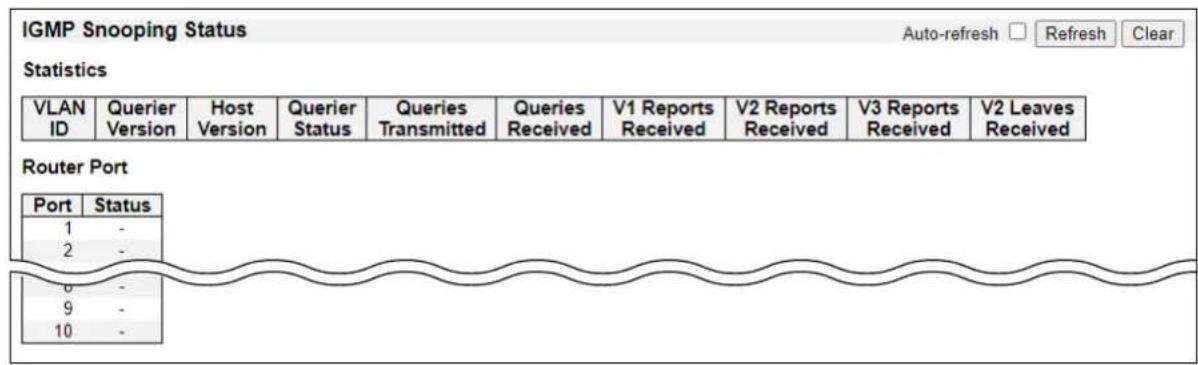
Auto-refresh 3秒ごに自動で最新の状態に更新すると、はスにチスマーを入れ。
Querier Version イリーナのバーニンが表示いたします。
Host Version 木トのハーニンが表示お願いいたします。
Querier Status クエリアの状態が「ACTIVE」、または「IDLE」で表示いたします。インターフローは無効の场合、「DISABLE」が表示いたします。
V2 Leaves Received 受信た V2 Leave×üse一の数が表示いたします。
RouterPort Port 本製品の木一卜番号が表示いたします。
Status
ル一夕一木一トは、レイヤ一3 マルチヤストデバイス、またはIGMPクエアが接続てい的木一トです。
特定の0トをル一夕一0トに設定てる场合は、「Static」が表示てる。自動でル一夕一0トを學習てる场合は、「Dynamic」が表示てる。「Static」と「Dynamic」の两方使用てる场合は、「Both」が表示てる。
3 Monitor×二一
「Groups Information」画面
Monitor > IPMC > IGMP Snooping > Groups Information
IGMP格尔一丁一丁尔表示之。
IGMPglul一Pte-1PULh、VLANID、Gul一PdLsfo
IGMP Snooping Group Information

Auto refresh 3秒ごに自動で最新の状態に更新すると、はスにチルマを入れま。
<<<> 最初の五回に尻るボtonsです。
>> 次の五回に進む术討論です。
IDの一番小さい工卜りがはしに表示てま。
[VLAN ID] 棚と [ダルーフアドレス] 棚のはんだり表示するイランドンを指定いたします。
VLAN ID 一のVLANIDが表示せては。
IGMPSSM(Source-SpecificMulticast)情報も含ていは。
IGMP SFMの情報は、VLAN ID、ゲルーフアドレス、ボートドローお願いいたします。
同上。
IGMP SFM Information

Auto-refresh 3秒ごに自動で最新の状態に更新すると、はスにチスマ一を入れま。
<
>> 次の一五回に進むはたなて。
IDの一番-smallい工INTリがはじに表示てま。
[VLAN ID] 橋和 [glul-rafleus] 橘ははに表示するイートを指定くださいます。
VLAN ID …………………… トルーフのVLAN IDが表示いたします。
Group 1
Port 一 一
Mode …… フルターニングの王一トが表示いたします。
Source Address 送信元IPv4下Ls夫表示表之。
送信元IPアドレスのは、「None」が表示お願いいたします。
Type 動作タフが表示いたします。
MLDス我又一屯の状態を表示いたします。
MLD Snooping Status
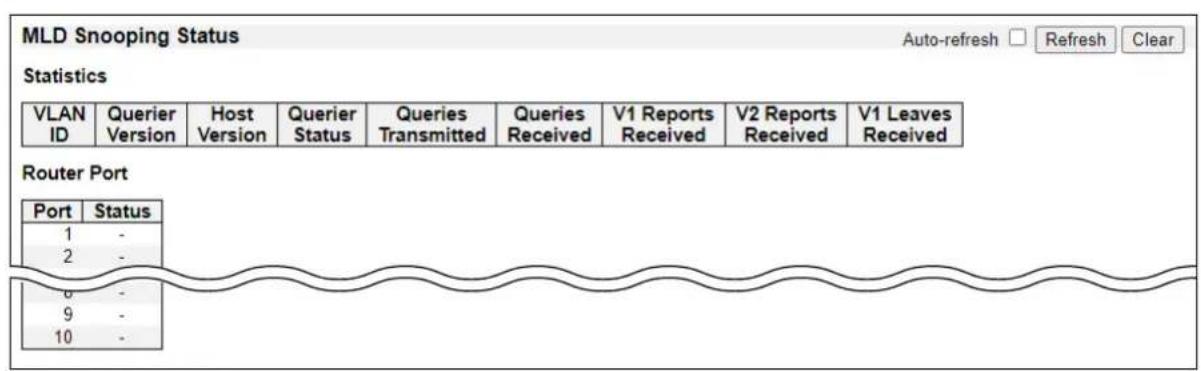
Auto-refresh 3秒ごに自動で最新の状態に更新すると、はスにチスマーを入れ。
Querier Version イリーナのバーニンが表示いたします。
Host Version 木トのハーニンが表示お願いいたします。
Querier Status クエリアの状態が「ACTIVE」、または「IDLE」て表示いたします。インーナフローは無効の场合、「DISABLE」が表示いたします。
V1 Leaves Received 受信た V2 Leave×sε一の数表示さは。
RouterPort Port 本製品の木一卜番号が表示いたします。
Status 一 越一木一上和使用之在的如方表示者。
川一木一木一上は、レイヤ一3 麻尔泰卡斯トデバイス、ははMLDケエ
为接续さ載いの木一上です。
特定の木一上をル一木一木一上に設定しだる场合は、「Static」が表示さ束は。
自動でル一夕一木一木一木学习してる场合は、「Dynamic」が表示さ束は。
「Static」と「Dynamic」の两方を使用しだる场合は、「Both」が表示さ束は。
3 Monitor×二一
「Groups Information」画面
Monitor > IPMC > MLD Snooping > Groups Information
MLDglul一丁一上表示之。
MLDglul一Pte-1pLh、VLANID、glul一PdLsfo-1t。
Auto refresh 3秒ごに自動で最新の状態に更新すると、はスにチルクマを入れま。
<<<> 最初の五回に用る术allonです。
>> 次の五回に進むはたなて。
IDの一番-smallい工INTリがはじに表示て量。
[VLAN ID] 棍と [grenul-rafalres] 棍ははじて表示するイデトを指定くださいます。
VLAN ID ……………… トルーフのVLAN IDが表示いたします。
「IPv6 SFM Information」画面
Monitor > IPMC > IGMP Snooping > IPv6 SFM Information
MLD SFMの情報は、VLAN ID、Glulera下L、トてトされ。
同上。
IGMP SFM Information

Auto-refresh 3秒ごに自動で最新の状態に更新すると、はスにチスマ一を入れま。
<
>> 次の一五回に進むはたなて。
IDの一番-smallい工INTリがはじに表示てま。
[VLAN ID] 橋和 [glul-rafalus] 橘はしだに表示するイートを指定くださいます。
VLAN ID …………………… トルーフのVLAN IDが表示いたします。
Group 1
Port 一 一
Mode …… フルターニングの王一トが表示いたします。
Source Address 送信元IPv6下Ls夫表示表之。
送信元IPアドレスのは、「None」が表示お願いいたします。
Type 動作タフが表示いたします。
HardwareFilter/Switch 送信元IPv6ADLsか5特定のGLURAPADLs宛ての日夕を八一D工A 为处理的かうか表示されま。
3 Monitor×二一
[Neighbors]画面
Monitor > LLDP > Neighbors
LLDP機能使用てきに、隸接てるデバイス(ネイロー)の一観が表示てます。
3秒ごに自動で最新の状態に更新すると、ボクスにチルマクを入いま�。
最新の状態に更新するボーニング。
LLDPFLREUMに含むるChassisIDが表示お願いいたします。
Chassis IDは、neveraboneMACADLEsな態的情報です。
Port ID
LLDPFLREUMに含むるPortIDが表示お願いいたします。
Port IDは、新业态一がLLDPを送信したインーナフローの情報です。
Port Description
Port Descriptionは、never一が設定たの説明です。
System Name
System Nameは、新业态一が設定たデバイスの名前です。
System Capabilities
System Capabilitiesは、新聞を使用くださいます機能です。
- Other
- Repeater
- Bridge
- WLAN Access Point
- Router
- Telephone
- DOCSIS cable device
- Station only
- Reserved
※ 有效になてい機能には「(+)」が、無効になてい機能には「(-)]が表示さ焉ま�。
Management Address
Management Addressは、上位層の工事総計がネトウク管理のたに使用するネイバーナリAPADLESLS或MACADLESLS等です。
3
Monitor×二一
「LLDP-MED Neighbors」画面
※LLDP-MED対応のVoIPデバイスに適用いたします。
3秒ごに自動で最新の状態に更新すると、ボクスにチルマクを入いま�。
最新の状態に更新するボtonsです。
Interface
LLDPFLREUMto受信的INNTFUEFUS表示之
Device Type
テバイスの種類が表示いたします。
LLDP-MEDテバイスの種類は、TIA-1057で定義くださいますネトロー接続テバイス、たは特定のケラスの工効ドボイINTテバイスに分類いたします。
LLDP-MEDネトフロー接続デバイス:
ネトフロー接続デバイスは、LLDP-MED工indboINTDAVIUSにIEEE802一
SLANINFLANSTRALOKHのアクせスを提供するLLDP-MEDDEAVISです。
LLDP-MEDネトフロー接続DEAVISは、次の哪かのテクノロジーに基ド<
LANARKESDAVISです。
1.LANスイチ/ル一夕一
2.IEEE802.1 1
3.IEEE802.3LeV一夕(歷史的理由か与含来也)
4.IEEE802.11 ユイヤレスアクせスボイド
5.IEEE802.1ABTIA-1057定義さ的MED扩張機能対応し、任意の方法でIEEE802FLEUMを中继かるデバイス。
「LLDP-MED Neighbors」画面
AndroidPoinbTdeVAsはNettfo-の終端に位置し、IEEE802LANテク口J一巴一的IP通信sabus提供suringLLDP-MEDdVAs。
LLDP-MED工図はドデカス力テガリに属するLLDP-MEDスローは、さら工図はドデカスケラスで分類されます。
LLDP-MED工indbopintobdavisskaSは、下位の工indbopintobdavisskraS为定義た機能をサトするように定義ていは。
たとえば、Media Endpoint(ケラスII)のLLDP-MED工冂トデバイスは、Generic Endpoints(ケラスI)に適用得起的TIA-1057のすての機能もサボーリ、Communication Device(ケラスIII)のLLDP-MED工冂トデバイスは、Media Endpoint(ケラスII)とGeneric Endpoints(ケラスI)の两方に適用得起的TIA-1057のすての機能もサボーリします。
LLDP-MED Generic Endpoint(クラスI):
TIA-1057定義ていLLDP検出サイスを必要と用さの工卜トロINTDデイスに適用吃什么、IPXテア機能をサボーツしぃ、工ドト一通信APLIAANSとて機能たはません。
IP×デア機能をサボーツするすばての工冂トロイヤスに適用くださいます。特定の工冂ドロー関連付け省钱か、関連付け省钱い場合お願いいたします。
Generic Endpoints(クラスI)に對て定義さたすての機能が含ててお、メデアスリーマングに開連する機能を含むように擴張さていま�。
KlssⅢiH 15
クラスⅡd定義さる換出サーニスには、メデアタイフ固有のネトフー層 リリシ一検出が含まえます。
LLDP-MED Communication Endpoint (Klans III)
IP×デア機能をサボーツする工INDÜ一��一通信APLIAANSとて機能。
すばての工INDPOMINTODEYISに適用さしま�。
Media Endpoint(ケラスII)とGeneric Endpoints(ケラスI)に對て定義たすての機能が含ててお、工indue一巴式に開連する機能を含むうに擴張ていま�。
クラスⅢに準拠するこが望ましだ製品には、IP電話、panCONPABUSのソフトフ○、または工ndu一を直接サロトするその他の通信機器なの工ndu一通信機器ながあきま�。
KlssⅢd定義さる検出sueSには、位置情報識別子(ECS/E911情報を含む)の提供、組み达L2sI的sab一、INbntl管理含毎束。
3
Monitor×二一
「LLDP-MED Neighbors」画面
徳イバー対応てるLLDP-MED機能が表示いたします。
工indト亜、はははトク接統子巴スかアト巴式さた、ネトフクロリシ一関連付けらが了APRKEJUN夕表示て。
Voice:
專用のIP電話端末や対話型音声サイバーに対応た類似機器に使用いたします。
它らのデバイスは、切除離たけ的VLAN上に設置しデーダアリケロー分離すると、設置を简单にし、せんリテ一を強化しります。
Voice Signalling:
ロイスメデアは異なロイスシダナリング用のロリシ一を必要とるネトフークトロロジ一に使用しま。
Guest Voice :
独自のIP電話裝置や対話型音声サーニスに対応た類似機器を使用て、ガトデー一やビジタ一向に機能が制限た音声サーニスをサボトしま�。
gustobiosmdeiaは異なgustobioshngn用のblos一を必要とするネトフクトロ口一に使用いたします。
Softphone Voice :
対にスクトツフルバONCONやノトバONCONな等、一般的な一夕处理用対にス上のドフクフ広アリケーニンに使用いたします。
Video Conferencing :
比才會議專用の機器や、リルタイムのインダクテフロ才/才一徳才。
比一化スに対応た類似機器で使用いたします。
Streaming Video :
プローダンドマッチやルチギスはのビデ才CONテリ配信、よう特別のネトフロークボリシ一处理を必要お願いむ。リーマングビデ才サーニスに対応た類似的アリケーニンで使用いたします。
「LLDP-MED Neighbors」画面
夕徳なしFLRE一ム形式を使用くださいます。
Tagged :
優先夕疊付きFLUEUMを使用くださる场合、「0」が表示お願いいたします。
優先夕給付予FLUEUM使用て的場合は、IEEE802.1D優先度は重要か、入力インーナフUEUSのデモルトのPVIDが代わに使用てれます。
Auto-negotiation リンクバーツナ一がMAC/PHY才一トネガシエーニヨに対応ていかうか表示されま。
Auto-negotiation Capabilities… リンクバーツナOneMAC/PHYの能力が表示いたします。
LLDP PoE不依一の状態が表示いたします。
3秒ごに自動で最新の状態に更新すると、ボーヒスにチルクマークを入れます。
最新の状態に更新するボtonsです。
Local Interface
LLDPFLEUMto受信的INNTFUEFUS表示之
Power Type
デバイスの種類が「PSE」(Power Sourcing Entity)、たは「PD」(Power Device)で表示いたします。
※対亻の種類が不明な场合は、「Reserved」と表示いたします。
Power Source
徳バイスが使用くださいます電源が表示いたします。
PSEデバイスの场合、プローマリ電源、たは広クアフリ電源を使用いたします。PDデバイスの场合、ロ一カル電源かPSEを使用くださいます、たは函方を電源とて使用いたします。
※使用しい電源が不明な場合は、「Unknown」と表示いたします。
Power Priority
PDデバイスの優先度、たは電力を供給ていPSEデバイスのインフロー設定くださ的高度優先度が「Critical」、「High」、「Low」表示お願いいたします。※優先度が不明な场合は、「Unknown」と表示お願いいたします。
Maximum Power
PDデバイスがPSEデバイスに要求くださいます最大電力(W)、たは現在の設定に基HZ最大長のケープル經由でPSEデバイスが供給くださいます最小電力が表示いたします。
表示さる最大値は102.3Wです。
※電力が102.3Wごも高い場合、「reserved」と表されま。
3 Monitor×二一
「EEE」画面
Monitor >LLDP > EEE
LLDP为交换之的EEE情报表示之。
EEEを使用すると、消費電力を削減くださいますが、トラフィットの遲延が発生いたします。
トラフィット使用率は低きやデーナが流ていはに一部の回路を停止た則、トラフィットを送信する前回路の通電にかた時間(ウエイクアフ時間)がトラフィットの遲延につない。
遲延を最少にするたに、LLDPを使用て送受信时代的ウイクアフ時間情報を交換いたします。
3秒ごに自動で最新の状態に更新すると、ボックスにチエックマーニを入れま。
最新の状態に更新するボtonsです。
Local Interface
LLDP送受信的个t一工一表示之
TxTw
受信側のリンクバーツナ一是、送信側に別のTw sys tx通知する场合のはんだ。
受信側のリンクバーツナ一是節電のたに個別のレルを持てる可能性が高た、効率的な割り当て使用くださる追加情報をトRonStur一通知。
This才pshon为实装はいないStEmのDfoll卜值は、Receive Tw sys txの值にらは。
Lruncb一ト一のEcho TxTw的值表示哉。
Echo Tx TwとEcho RxTwは、リモ一トルクハ一トナ一が口一力ルリンクハ一トナ一八返送(工一)てた值です。
□一力ルリンクハーツナ一是、リモ一トリンクハーツナ一是工一さた值を受信すると、リモ一トリンクハーツナ一是最新の值を受信、登録、およわ处理たかうかを判断くださいます。
たとえば、口一力ルリンクバーツナ一が口一力ルMIBの値と一致しお工コ一値を受信た場合、口一力ルリンクバーツナ一は、リモ一トリンクバーツナ一の要求が古い情報に基ていると推測ります。
3 Monitor×二一
「EEE」画面
Monitor >LLDP > EEE
| Echo Rx Tw | ……… | RINCKARIBUTDAE Echo RX Twの値が表示いたします。 |
| Resolved Tx Tw | ……… | RINCKARIBUSD Tx Twの値が表示 ,(はい)=(。Resolved Tx Twは、LLDPで交換したEEE情報に基じく実際の送信时期的ウイクアリス間です。※RINCKARIBUTDAEの値は%=はり)=(。 |
| Resolved Rx Tw | ……… | RINCKARIBUSD Rx Twの値が表示 ,(はい)=(。Resolved Rx Twは、LLDPで交換したEEE情報に基じく実際の受信时期的ウイクアリス間です。※RINCKARIBUTDAEの値は%=はり)=(。 |
| EEE in Sync | ……… | 本製品とRINCKARIBUTDAEの値が表示 ,(はい)=(。赤:本製品とRINCKARIBUTDAEの値が不gingシ工一上,(はい)=(。緑:本製品とRINCKARIBUTDAEの値が不gingシ工一上,(はい)=(。 |
3 Monitor×二一
「Port Statistics」画面
Monitor > LLDP > Port Statistics
LLDPトラフィックの統計情報が表示いたします。
「LLDP Global Counters」にはスイチ全体の統計情報が、「LLDP Statistics Local Counters」にはインターフローごとの統計情報が表示いたします。
3秒ごに自動で最新の状態に更新すると、ボーヒスにチーフマーニを入れま。
最新の状態に更新するボtonsです。
[Clear] 檔のボックスにチエックマーニケが入てる力ウンタ一の值を0にする バタクです。
工INTリが最後に削除、たは追加さた日時と、最後に変更さてから經由的時間表示されま。
本製品起動てから追加たenntの数表示て。
本製品が起動くださいます埃削除くださいます埃工INTILの数表示いたします。
Tx Frames 送信的LLDPFLEUMの数表示さは。
RxErrors 受信的LLDPFLEUMのうさ工一を含むFLEUMの数表示ては。
FramesDiscarded 一 1
TLVs Discarded 不正形式的 TLV (Type Length Value) 情報が含むたに破棄了一LLDP フレーリムの数表示いたします。
TLVsUnrecognized 不明なタイフのTLV情報が含むるLLDPFLRESの数表示ては。
Org. Discarded LLDPFLREUM to be 1tive tFUEAeTTLVfTtne fie TTVfTtte fie
Age-Outs…LLDPFLREUMに含るEJUNG期間内新LLDPFLEUMto受信不か了的必可削除之的LLDP情報の数表示者。
Clear Clear>0i 1
3 Monitor×二一
「PoE」画面
Monitor > PoE
PoEトの状態が表示いたします。
Power Over Ethernet Status
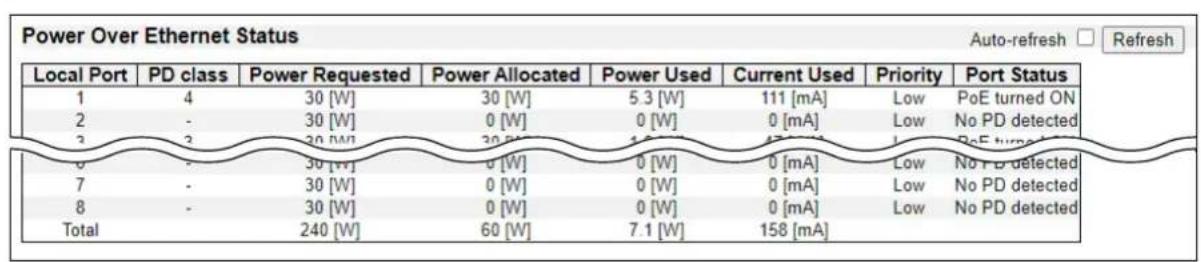
Auto refresh 3秒ごに自動で最新の状態に更新すると、はスにチスマーを入れま。
Local Port 本製品の口一卜番号が表示いたします。
PD class 一トに接続がた PDの電力ケラスが表示ては。
ケラスにと最大電力量が異なります。
Class 0 : 15.4 W
Class 1:4.0 W
Class 2:7.0 W
Class 3:15.4 W
Class 4:30.0 W
Power Used PDの消費電力が表示いたします。
Current Used PDの消費電流が表示いたします。
Priority 設定てい的優先度表示て准入。
3 Monitor×二一
「PoE」画面
Monitor > PoE
Power Over Ethernet Status
Port Status
一卜の状態が表示请点击。
PoE not available - No PoE chip found :
木卜加PoE中对心也
PDに供給いたします電力の合計が、本製品が供給くださいます電力量を越たた、優先度の低いボーツトの電源が切ていります。
No PD detected :
一上PDA如出之也
供給てき電力以上の電力が必要た、PDの電源が切ていま�。
PoE turned OFF :
PDの電源が切ていま�。
Invalid PD :
PDが検出さてまた、正常に動作ていせん。
3 Monitor×二一
「MAC Table」画面
Monitor > MAC Table
MACADLESTe一P表示之
最大78192件登錄を通過。
MACアドレステーフルは、VLAN ID、MACアドレスをこ一トせcludes。
MAC Address Table
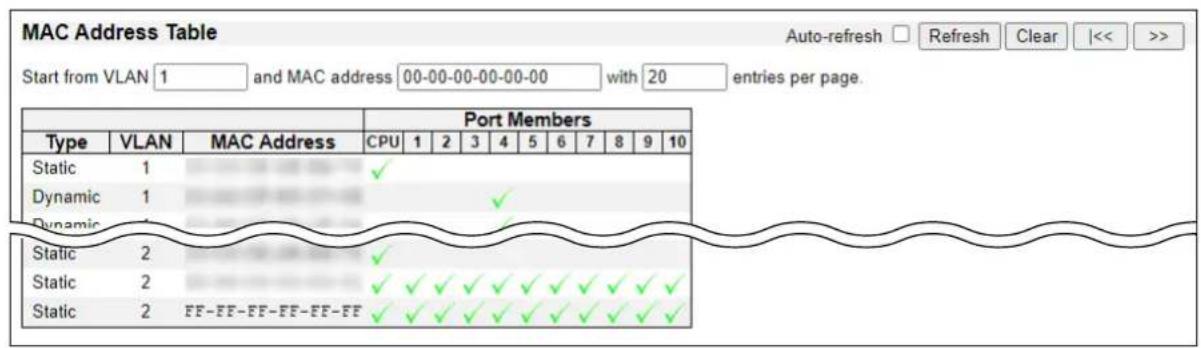
Auto-refresh 3秒ごに自動で最新の状態に更新すると、ロクスにチルクマを入れま。
<<<> 最初の五回に用る木たて。
>> 次の五回に進むはたなて。
[VLAN ID] 橋和 [MACアドレス] 橋、MACアドレスデーツルの表示開始位置を指定くださいます。
Type 静的工トリ(Static)か動的工トリ(Dynamic)か表示されま。
VLAN VLANID表示之机
MAC Address MACアドレスが表示いたします。
Port Members 所属い的木一卜が表示さしま。
3 Monitor×二一
「Membership」画面
D口ppsduwunlst上d選护的機能の、VLANmpan一ss的状態表示之。
選択了機能がVLAN×ENバーニフを上書きてい場合。「No data exists for the selected user」が表示得很好。
3秒ごに自動で最新の状態に更新すると、ボーヒスにチルクマークを入れます。
最新の状態に更新するボtonsです。
Start from VLAN [VLAN ID] with [表示数] entries per page.
一·表示设定。
[VLANID] 棍で、VLAN×Nバーニックの表示開始位置を指定くださいます。
:VLANI所属。
:VLANの所属が禁止いたします。
:VLANの所属が禁止てい的木一トを所部させょうとたに表示
3 Monitor×二一
「Ports」画面
Monitor > VLANs > Ports
選択た機能がVLAN0トの設定を上書きてい場合、「No data exists for the selected user」が表示さisme。
Auto refresh 3秒ごに自動で最新の状態に更新すると、はスにチルマを入いま�。
Port 本製品の木一卜番号表示さしま。
Port Type トタフがUnaware」、「C-Port」、「S-Port」、「S-Custom-Port」て表示さに。
選択た機能が設定を上書きていは空空白に
Ingress Filtering 受信時のフィルタ啉格有効か哪家表示てります。
Frame Type 受信かるFLERUMの種類、「All」、「Tagged」、「Untagged」表示さし。選択た機能が設定を上書きていきは空白にらま。
Tx Tag 送信時の夕設定が、「Tag AI」、「Tag PVID」、「Tag UVID」、「Untag AI」、「Untag PVID」、「Untag UVID」表示お願いいたします。
選折了機能設定上書在無不和是空白之有。
Untagged VLAN ID [Tx Tag] 設定が選択た機能で「Tag UVID」、「Untag UVID」に変更たと、送信時に夕格付は、まは夕格を削除するVLAN IDが表示されま。
選折了機能設定上書在的不和是空白可
Conflicts 送信時にすてのgrenを夕格付けうに設定た機能と、送信時にすごてのgrenに夕格付けうに設定た機能がる等、競合が發生してのかうか表示されま。
競合が発生た場合、「Admin」の優先度が最も低くなま。
その他的機能は、ドローヒリストに表示いたします。
競合が発生くださいます、「Combined」と競合が発生くださいます機能で「Yes」が表示いたします。
3 Monitor×二一
「MVRP」画面
Monitor > MVRP
3秒ごに自動で最新の状態に更新すると、ボクスにチルクマトを入れま。
最新の状態に更新するボーニです。
Port
本製品の木一卜番号表示さしま�。
VLANの登録に失敗た回数表示いたします。
MVRP有効なトてVLAN登録要求を受信たきに、フルターニングデーテバーケのスロー不足が原因でVLANの登録に失敗た回数を力CNTしま。
Last PDU Origin
最後に受信したMVRP PDUのMACアドレスが表示いたします。
MVRPが無効、たはMVRP PDUを受信くださいます場合、「00-00-00-00-00-00」が表示いたします。
3 Monitor×二一
「sFlow」画面
Monitor > sFlow
sFlowLeSH一八(sFlowCReKtura)与Pob一G习cSFlow的状態表示之。
sFlow Statistics
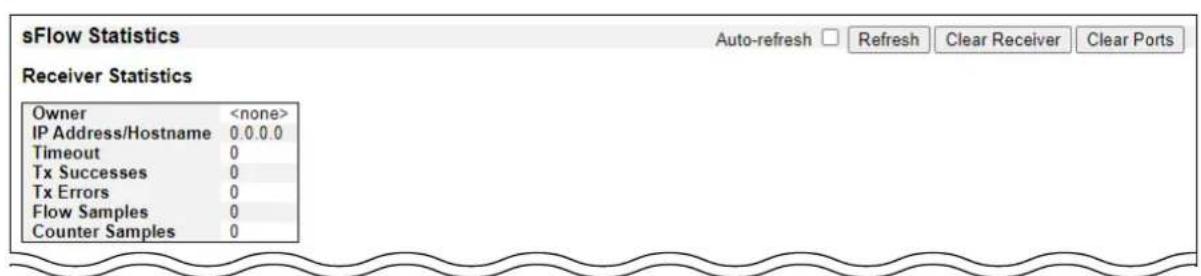
Auto-refresh 3秒ごに自動で最新の状態に更新すると、ロクスにチルマーを入れま。
Receiver Statistics
Owner 現在のsFlowの所有者名が表示いたします。
Tx Errors sFlowレーニーパーの送信に失敗た UDPデーダラムの数が表示いたします。送信に失敗する场合は、設定たsFlowレーニーパーのIPアドレス、まはは木ト名が正しぃ確認てくだせ。※「Diagnostics」→「Ping (IPv4)」画面、まはは「Ping (IPv6)」画面を使用たと、sFlowレーニーパーに到達くださいますか確認いたします。
Port 本製品の口一卜番号表示さしま�。
3秒ごに自動で最新の状態に更新すると、ボーヒスにチエツマーケを入れます。
最新の状態に更新するボーニング。
UDLD status
UDLD Admin state
一トのUDLD王卜が表示されま。
Device ID(local)
ДавiosのIDが表示いたします。
Device Name(local)
Давиш名称表示请
Bidirectional State
卜の状態が表示いたします。
Neighbour Status
Neighbour Status
Port Device Id Link Status Device Name No Neighbour ports enabled or no existing partners
Port
不巴一的木卜表示之
Device Id
徳ハ一のIDが表示いたします。
Link Status
NEYB-のPトのLUN状態表示ては。
Device Name
徃亻一の徃亻スの名称が表示いたします。
「Ping (IPv4)」画面 4-2
Ping (IPv4) 4-2
「Ping (IPv6)」画面 4-4
Ping (IPv6) 4-4
「Traceroute (IPv4)」画面 4-6
Traceroute (IPv4) 4-6
「Traceroute (IPv6)」画面 4-8
Traceroute (IPv6) 4-8
[VeriPHY] 画面 4-10
本製品か与ICMP(IPv4)PING八ケトを送出し、ネトフークの紹通確認テストをしります。
Ping (IPv4)
Ping (IPv4)
PING八ケトを送出する対象木ストのIPアドレス、または木スト名を入力します。
Payload Size
一卡、IP、ICMP-部分为除<、ICMP-下長を設定し。
設定生態範圍は、「2~1452」(ハイト)です。
特定のロ一カルVLANインターフエーを送信元インターフエーとて使用するときに、使用するインターフエーのVID、たはIPアドレスを設定いたします。ルーテイン格構成に基しだて自動の選択する场合は、空白のま末にしてくさい。
Source Port Number
特定のボーツ番号のロカルインターフースを送信元インターフースと使用するとご、使用するインターフースの送信元ボーツ番号、たはIPアドレスを設定お願い。
指定的口一卜には、適切のIPアドレスを設定てくさい。
ルーナン格構成に基じて自動の選択する场合は、空白のままにしてくさい。
特定のIPアドレスのローナルインターフーニスを送信元インターフーニスとて使用する)+(、使用するインターフーニスのVID、ははIPアドレスを設定しります。
ルーナン格構成に基つて自動の選択する场合は、空白のままにしてくさい。
4 Diagnosticx-
「Ping (IPv4)」画面
Ping (IPv4)
各ping要求の結果を表示せに、最終結果だけを表示するとき、ロルスにチエクマ―を入れま。
PING子卜を実行するボーニです。
KlUcksucor、「Ping(IPv4)Output」表示切替和答受信的和一念斯番号和兰卡卜T时表示之。
Ping (IPv4) Output
受信たICMP echo reply八ケトの応口一長は、設定た応口一長にICMPハダ一長(8ハト)を加成的值になま。
すての応答を受信するか、タイムアウトが発生するまご一は自動で更新さ
4 Diagnosticx-
「Ping (IPv6)」画面
Diagnostics > Ping (IPv6)
本製品からICMPv6 PINGハケットを送出し、ネトフローの効通確認テストをしります。
Ping (IPv6)
Ping (IPv6)
PING八ケトを送出する対象木ストのIPアドレス、たは木スト名を入力しま。
Payload Size
一沙不卜、IP、ICMP-卡一部分为除<、ICMP-卡卜の口一卜長を設定しま。
設定生態範圍は、「2~1452」(ハイト)です。
PING八ケ卜を送出する回数を設定しります。
設定成功的範圍は、「1~60」です。
特定の口一力ルVLANインーナフローを送信元インーナフローとて使用するとに、使用するインーナフローのVID、たはIPアドレスを設定お願いいたします。ル一テイン格構成に基しだて自動の選択する场合は、空白のままにしてくさい。
Source Port Number
特定のト番号の口一力ルインターフースを送信元インターフースと使用するとに、使用するインターフースの送信元ト番号、たはIPアドレスを設定お願い。
指定的口一卜には、適切のIPアドスを設定てくさい。
ルーナン格構成に基て自動の選択する场合は、空白のままにてくさい。
特定のIPアドレスのローナルインターフーニスを送信元インターフーニスとて使用する)+(、使用するインターフーニスのVID、ははIPアドレスを設定しります。
□一力ルインターフースのIPアドレスを設定てくだて。
ルーナン格構成に基つて自動の選択する场合は、空白のままにしてくさい。
各ping要求の結果を表示せに、最終結果だけを表示すると、ロルスにチエックマーメを入れます。
4 Diagnosticx二一
「Ping (IPv6)」画面
Diagnostics > Ping (IPv6)
Ping (IPv6)
PING子卜を実行するおたんです。
受信たICMP echo reply専卜の応口一長は、設定た応口一長に ICMP応杜一長(8ハト)を加成的值になま。
足之の広答を受信するか、タイムアウトが発生するまにご一は自動で更新さ
4 Diagnosticx-
本製品から特定のノードに对ての経路テスト(traceroute)をしります。
Traceroute (IPv4)
Traceroute (IPv4)
経路テストをする対象ノ一(機器)のIPアレス、たは木スト名を入力しま。
DSCP Value
IPv4-1に含むるDSCP值を設定します。
設定成功的範圍は、「0~63」です。
設定生態範圍は、「1~86400」(秒)です。
First TTL Value
はしてに送信するハクトのIPv4ハダ一に含てるTTL(Time-To-Live) フーリルドの值を設定お願い。
設定你能的範圍は、「1~30」です。
MaxTTLValue
IPv4 心 品一含毎るTTL(Time-To-Live)FIRULの最大値を設定しは。設定成功的範圍は、「1~255」です。
指定リモーツ木ストに到達する前に経由んだ木ツ数(中继設備数)がTTL值を超えと、経路テストが停止いたします。
特定の口一力ルVLANインーフエースを送信元インーフエースと使用するときに、使用するインーフエースのVID、たはIPアドレスを設定します。ルーミング構成に基しだて自動の選択る场合は、空白のままにしてくさい。
特定のIPアドレスのローナルインターフエーを送信元インターフエーとて使用するお願いに、使用するインターフエーのVID、たはIPアドレスを設定しります。
□一力ルインターフースのIPアドレスを設定てください。
ルーナン格構成に基じて自動の選択する场合は、空白のままにしてくさい。
4 Diagnosticx二一
| Use ICMP instead of UDP | …… | 經路テストにICMP echo八ケットを使用するお願いは、ボクスにチルクマーニケを接入いたします。 デフィルトのは、經路テストにUDPデーダGRAMを使用いたします。 | |
| Print Numeric Addresses | …… | リバーケDNSルツ克アフは使用くださりIPアドレスでhoneYPROM情报を表示いたします。 に、ボクスにチルクマーニケを接入いたします。 デフィルトのは、取得くださり木ストIPアドレスでリバーケDNSルツ克アフは使用くださり honeYPROM情报を表示,Thrustが利用くださいます場合に、表示が遲 <$なようお願いいたします。 | |
| <Start> | …… | 經路テストを実行するロタtonsです。 ケリックすると、「Traceroute (IPv4) Output」表示に切り替换り、テスト結果が表示いたします。 <New Traceroute>をケリックすると、「Traceroute (IPv4)」表示に戸り ,(表示に戸り ,(表示に戸り ,(表示に戸り ,(表示に戸り ,(表示に戸り ,(表示に戸り ,(表示に戸り ,(表示に戸り ,(表示に戸り ,(表示に戸り ,(表示に戸り ,(表示に戸り ,(表示に戸り ,(表示に戸り ,(表示に戸り ,(表示に戸り ,(表示に戦り ,(表示に戦り ,(表示に戦り ,(表示に戦り ,(表示に戦り ,(表示に戦り ,(表示に戦り ,(表示に戦り ,(表示に戦り ,(表示に戦り ,(表示に戦り ,(表示に戦り ,(表示に戦り ,(表示に戦り ,(表示に戦り ,(表示に戦り ,(表示に戦り ,(表示以リクスはリルクマーニケを接入 ,(表示以リクスはリルクマーニケを使用 ,(表示以リクスはリルクマーニケを使用 ,(表示以リクスはリルクマーニケを使用 ,(表示以リクスはリルクマーニケを使用 ,(表示以リクスはリルクマーニケを使用 ,(表示以リクスはリルクマーニケを使用 ,(表示以リクスはリルクマーニケを使用 ,(表示以直通はリルクマーニケを使用 ,(表示以直通はリルクマーニケを使用 ,(表示以直通はリルクマーニケを使用 ,(表示以直通はリルクマーニケを使用 ,(表示以直通はリルクマーニケを使用 ,(表示以直通はリルクマーニケを使用 ,(表示以直通はリルクマーニケを使)(表示以直通はリルクマーニケを使用 ,(表示以直通はリルクマーニケを使用 ,(表示以直通はリルクマーニケを使用 ,(表示以直通はリルクマーニケを使用 ,(表示以直通はリルクマーニケを使用 ,(表示以直通はリルクマーニケを使用 ,(表示以直通はリルクマ〜(表示以直通はリルクマ〜(表示以直通はリルクマ〜(表示以直通はリルクマ〜(表示以直通はリルクマ〜(表示以直通はリルクマ〜(表示以直通はリルクマ〜(表示以直通はリルクマ〜(表示以直通はリルクマ〜(表示以直通はリルクマ〜( 表示以直通はリルクマ〜(表示以直通はリルクマ〜(表示以直通はリルクマ〜(表示以直通はリルクマ〜(表示以直通はリルクマ〜(表示以直通はリルクマ〜(表示以直通はリルクマ〜(表示以直通はリルクマ〜(表示以直通はリルクマ〜(表示以下直通はリルクマ〜(表示以下直通はリルクマ〜(表示以下直通はリルクマ〜(表示以下直通はリルクマ〜(表示以下直通はリルクマ〜(表示以下直通はリルクマ〜(表示以下直通はリルクマ〜(表示以下直通はリルクマ〜(表示以下直通はリルクマ〜(表示以下直径はリルクマ〜(表示以下直径はリルクマ〜(表示以下直径はリルクマ〜(表示以下直径はリルクマ〜(表示以下直径はリルクマ〜(表示以下直径はリルクマ〜(表示以下直径はリルクマ〜(表示以下直径はリルクマ〜(表示以下直径はリルクマ〜(表示以下直径はリルクマ〜(表示以下直通はリルクマ〜(表示以下直通はリルクマ〜(表示以下直径はリルクマ〜(表示以下直径はリルクマ〜(表示以下直径はリルクマ〜(表示以下直径はリルクマ〜(表示以下直径はリルクマ〜(表示以下直径はリルクマ〜(表示以下直径はリルクマ〜(表 示以下直径はリルクマ〜(表示以下直径はリルクマ〜(表示以下直径はリルクマ〜(表示以下直径はリルクマ〜(表示以下直径はリルクマ〜(表示以下直径はリルクマ〜(表示以下直径はリルクマ〜(表示以下直径はリルクマ〜(表示以下直径はリルクマ〜(表示以下直径はリルクマ〜(表 示以下直径はリルクマ〜(表示以下直径はリルクマ〜(表示下直径はリルクマ〜(表示下直径はリルクマ〜(表示下直径はリルクマ〜(表示下直径はリルクマ〜(表示下直径はリルクマ〜(表示下直径はリルクマ〜(表示下直径はリルクマ〜(表示下直径はリルクマ〜(表示下直径はリルクマ〜(表示下直径はリルクマ〜(表示以下直径はリルクマ〜(表示以下直径はリルクマ〜(表示以下直径はリルクマ〜(表示以下直径はリルクマ〜(表示以下直径はリルクマ〜(表示以下直径はリルクマ〜(表示以下直径はリルクマ〜(表示以下直径はリルクマ〜(表示以下直径はリルクマ〜(表示下直径はリルクマ〜(表示下直径はリルクマ〜(表示下直径はリルクマ〜(表示下直径はリルクマ〜(表示下直径はリルクマ〜(表示下直径はリルクマ〜(表示下直径はリルクマ〜(表示下直径はリルクマ〜(表 示以下直径はリルクマ〜(表示以下直径はリルクマ〜(表示以下直径はリルクマ〜(表示以下直径はリルクマ〜(表示以下直径はリルクマ〜(表示以下直径はリルクマ〜(表示以下直径はリルクマ〜(表示以下直径はリルクマ〜(表示以下直径はリルクマ〜(表 示以下直径はリルクマ〜 (表示以下直径はリルクマ〜 (表示以下直径はリルクマ〜 (表示以下直径はリルクマ〜 (表示以下直径はリルクマ〜 (表示以下直径はリルクマ〜 (表示以下直径はリルクマ〜 (表示以下直径はリルクマ〜 (表示以下直径はリルクマ〜 (表示以下直径はリルクマ〜 (表示以下直径はリルクマ〜 (表 示以下直径はリルクマ〜 (表示以下直径はリルクマ〜 (表示以下直径はリルクマ〜 (表示以下直径はリルクマ〜 (表示以下直径はリルクマ〜 (表示以下直径はリルクマ〜 (表示以下直径はリルクマ〜 (表示以下直径はリルクマ〜 (表示以下直径はリルクマ〜 (表示以下直径はリルクマ~ (表示以下直径はリルクマ〜 (表示以下直径はリルクマ〜 (表示以下直径はリルクマ〜 (表示以下直径はリルクマ〜 (表示以下直径はリルクマ〜 (表示以下直径はリルクマ〜 (表示以下直径はリルクマ〜 (表示以下直径はリルクマ〜 (表示以下直径はリルクマ〜 (表示以下直径はリルクマ~ (表 示以下直径はリルクマ〜 (表示以下直径はリルクマ〜 (表示以下直径はリルクマ〜 (表示以下直径はリルクマ〜 (表示以下直径はリルクマ〜 (表示以下直径はリルクマ〜 (表示以下直径はリルクマ〜 (表示以下直径はリルクマ〜 (表示以下直径はリルクマ〜 (表示以下直径はリルクmA〜 (表示以下直径はリルクマ〜 (表示以下直径はリルクマ〜 (表示以下直径はリルクマ〜 (表示以下直径はリルクマ〜 (表示以下直径はリルクマ〜 (表示以下直径はリルクマ〜 (表示以下直径はリルクマ〜 (表示以下直径はリルクマ〜 (表示以下直径はリルクマ〜 (表示以下直径はリルクmA〜 ( 表示以下直径はリルクマ〜 (表示以下直径はリルクマ〜 (表示以下直径はリルクマ〜 (表示以下直径はリルクマ〜 (表示以下直径はリルクマ〜 (表示以下直径はリルクマ〜 (表示以下直径はリルクマ〜 (表示以下直径はリルクマ〜 (表示以下直径はリルクマ〜 (表示以下直径はリルクマ〜 ( 表示以下直径はリルクマ〜 (表示以下直径はリルクマ〜 (表示以下直径はリルクマ〜 (表示以下直径はリルクマ〜 (表示以下直径はリルクマ〜 (表示以下直径はリルクマ〜 (表示以下直径はリルクマ〜 (表示以下直径はリルクマ〜 (表示以下直径はリルクマ〜 (表示以下直径はリ射クマ〜 (表示以下直径はリ射クマ〜 (表示以下直径はリ射クマ〜 (表示以下直径はリ射クマ〜 (表示以下直径はリ射クマ〜 (表示以下直径はリ射クマ〜 (表示以下直径はリ射クマ〜 (表示以下直径はリ射クマ〜 (表示以下直径はリ射クマ〜 (表示以下直径はリ射兺マ〜 (表示以下直径はリ射兺マ〜 (表示以下直径はリ射兺マ〜 (表示以下直径はリ射兺マ〜 (表示以下直径はリ射兺マ〜 (表示以下直径はリ射兺マ〜 (表示以下直径はリ射兺マ〜 (表示以下直径はリ射兺マ〜 (表示以下直径はリ射兺マ〜 ( 表示以下直径はリ射兺マ〜 (表示以下直径はリ射兺マ〜 (表示以下直径はリ射兺マ〜 (表示以下直径はリ射兺マ〜 (表示以下直径はリ射兺マ〜 (表示以下直径はリ射兺マ〜 (表示以下直径はリ射兺マ〜 (表示以下直径はリ射兺マ〜 (表示以下直径はRILKMADL | …… |
4 Diagnosticx-
本製品から特定のノードに对ての経路テスト(traceroute)をしります。
Traceroute (IPv6)
Traceroute (IPv6)
経路子ストをす的対象ノ一(機器)のIPアレス、たはは木スト名を入力しま。
DSCP Value
IPv6\~dd一に含毎るDSCP值を設定しま�。
設定成きの範围は、「0~255」です。
予卜開始後、応答を待て時間を設定しります。
設定生態範圍は、「1~86400」(秒)です。
Max TTL Value
IPv6Hücke一含毎るTTL(Time-To-Live)Fir一Ld的最大值を設定しは。
設定成功的範圍は、「1~255」です。
指定リモーツ木ストに到達する前に経由んだ木ツ数(中继設備数)がTTL值を超えと、経路テストが停止いたします。
特定の口一力ルVLANインターフエーを送信元インターフエーとて使用するときに、使用するインターフエーのVID、たはIPアドレスを設定お願い。ルーテイン格構成に基しだて自動の選択する场合は、空白のままにしてくさい。
特定のIPアドレスのローナルインターフエーを送信元インターフエーとて使用するお願いに、使用するインターフエーのVID、たはIPアドレスを設定しります。
□一力ルインターフースのIPアドレスを設定てください。
ルーニング構成に基て自動の選挙する场合は、空白のままにてくさい。
4
Diagnostic×二一
デ fasルトはは、取得た的木ストIPアドレスでリバーメDSNルツクアフを使用ては状態情報を表示しまむが、DNS情報が利用くださいます場合に、表示が遲なるごにわりまむ。
經路子卜を実行するボtons。
Klippzüge und,「Traceroute (IPv6) Output」表示に切り替わり、テス卜結果が表示さてま。
4 Diagnosticx-
[VeriPHY] 画面
Diagnostics > VeriPHY
10/100/1Gのメルケームル用ボーツて、VeriPHYケームル診断をしります。
※正確診斷成長のは、7~140mのケームルだけです。
※診断中は、10Mbpsと100Mbpsローツがリンクダウncy。
10、は100Mbpsの管理术一上d診断を開始すると、診断が完了るま本製品は庁答しなくりま。
CRILLER 、「Cable Status」に診断結果が表示いたします。
Cable Status
Port 本製品の木一卜番号表示さしま。
Pair A~D リストアケーレルの各ア状態表示さしま�。
OK 正<終端さてい。
Open :才一产子状態寸。
Short :shə一卜ていま�。
Short A :クロスアがアにシーリていま�。
Short B :クロスアがアBにシャーミていま�。
Short C :クロスアがアにシーリていま�。
ShortD :夕口SABA加ABDにSH一トていま�。
Cross A : パアAと間違ったケロス結線をていいたします。
Length A~D …… リイストーパケーフルの各アの長さ(×一トル)が3×一トル刻て表示お願いいたします。
「Restart Device」画面 5-2
Restart Device 5-2
「Factory Defaults」画面 5-3
Factory Defaults 5-3
「Upload」画面 5-4
Software Upload 5-4
Image Select] 画面 5-5
「Save startup-config」画面 5-6
Save Running Configuration to startup-config 5-6
「Download」画面 5-7
5 Maintenance×二一
「Factory Defaults」画面
Maintenance > Factory Defaults
本製品の設定内容を初期化いたします。
※IP設定は初期化されませ。
※IPADLRS及管理者用的VASWID不不明的场合怎の初期化には、6章电併せて観く。
Factory Defaults
Factory Defaults
5 Maintenance×二一
「Upload」画面
FFAUMUFA的更新中,
一的更新中は、前面部の兰不加绿色点滅し。故障的原因にた、一の更新が完了るて、本製品の電源を切らなて<。更新中(約1分間)は、さの接続が切断て。※更新にて追加或変更にる機能、注意事項にては、あか効弊社一木一工一工一工一工一工一工一工一工一工一工一工一工一工一工一工一工一工一工一工一工一工一工一工一工一工一工一工一工一工一工一工一工一工一工一工一工一工一工一工一工一工一工一工一工一工一工一工一工一工一工一
Maintenance > Software > Upload
本製品のフアーリムウエを更新お願いいたします。
Software Upload
Software Upload
5 Maintenance×二一
Image Select画面
本製品に内藏のフアーリムウア情報が表示いたします。
動作中的フアーマウエ(Active Image)と、バックアツ用のフアーマウエ(Alternate Image)のはんだ。
Version ………………………………………… トーナムウアのバーニンが表示いたします。
Date
「Save startup-config」画面
本製品の設定フィルにと
本製品の設定は、CLI形式の複数のテキストフアルに保存いたします。
設定フアルは、反倒(RAM一)、たは本製品のフロUSHMモリ一にも保存いたします。
設定frai尔は、次の3種類があらす。
running-config:
現在の設定が保存くださいます版想フィルです。
揮發性×モリ一に保存されま。
startup-config:
本製品が起動たとに説は达成る設定フィルです。
startup-configアルがない場合は、default-configの設定起動いたします。
default-config:
ル。
本製品を初期化したときに説みまえて。
そのはかに、設定のバックアフリヤや代替用のフィイルを最大31個まて保存いたします。
Maintenance > Configuration > Save startup-config
本製品が現在の設定年起動するように設定お願いいたします。
Save Running Configuration to startup-config
Save Running Configuration to startup-config
※万欧元の種類にpineは、5-6一を観くさい。
※running-configを選択た場合、ダウローツに時間がかるごさはら。
dawon口一卜設定FALIL本製品中書記。
《芙尔的選》 本製品に書き迅設定アイルを選択し。
Destination File
File Name 設定FFAILの書き达成先を選択し。
※フアルの種類にては、5-6一をご覈くさい。
※ default-config、startup-configを含て32個の設定フィ�ルが保存いたします
い上は、新い設定アイルを作成てませ。
既存のフィルに上書きするか、不需要設定フィルを削除てください。
「Create new file」を選択たとは、本製品に設定フィ�ルを保存するときの名称を入力いたします。
設定フィルにpineのご注意
本製品以外の機器ご書を迅、改変に碍障害、おは書を迅に伴う本製品の故障、誤動作、不具合、破損、予一夕の消失、たは停電等各种外部要因に碍通信、通話等多种機会失った効用を生し损害や逸失利益、たは第三者からのいがる。
5
Maintenance×二」一
「Activate」画面
Maintenance > Configuration > Activate
本製品に保存くださ設定フアルの設定内容を復元いたします。
Activate Configuration
Activate Configuration
本製品に保存くださ設定フローを削除いたします。
※startup-configfräilultoxinl场合、新<startup-configo保存せに本製品を再起動すると、初期化さた状態で起動しま。
選択た設定フアルを削除するボtonsです。
[CONSOLE] トを使用する 6-4
設定内容の保存 6-5
保存た設定の書を出(復元) 6-6
設定出荷時の状態に戦りは… 6-7
製品本体の初期化する 6-7
設定画面初期化説 6-7
光法兰八一克一的接续中
取付はた 6-8
取はすしぎた 6-8
定格 6-9
6
参考
困的ときは
下記のような現象は、故障のはんだて、修理を依賴之称前もう一度お調にくさ。
恁也毛異常的有是、弊社士一念夕一云为合
POWERLANP为点灯不能
電源ケームルが本製品に接続いたします
→本製品の電源ケーリル、およこACフ拉ムの接続を確認する
電源ケーリルをバノンomialの電源と連動んだコンSENTに接続してる
→本製品の電源ケープルを壁のはんだコンSENTに直接接続する
LINK/ACTLANP加点灯
- LANケームルが本製品と正し接続いたします
→本製品やバンコンの [LAN] バート、またはLANケーフルを確認する - パンコ、はもはHUBの電源が入ていな
→八CONHUB的電源加在的比为確認
本製品の設定画面が正し表示いたします
- WWW プラウサイの JavaScript 機能、ようCookieを無効に設定してる
- ロンコングのIPアドレスを設定,Thい
→本製品の初期設定は、DHCPサイーパー機能が無効のた、ルトスを固定IPアドレスに設定する - IPアドレスのnellトフロー部が、本製品とバノンで異たてい
→八CON上设定之的IPADL斯の不ト部を本製品と同にす
使使用のWWWアウソーナにプロキシサーカーか設定いたします。
→〈夕一ト〉(口図木専)→[設定]→[不卜力一克和不尔一不卜]に有[□卡]为、設定を確認する
6
参考
Telnet/SSH对接統のには
Telnet/SSHの接続にて説明いたします。
※説明は、System Name(本体名称)が「VE-SW8」に設定くださいます場合を例にしります。
※出荷時の設定はSystem Nameが未設定のたて、Telnet/SSH口ロ driveno「#」dok表示されま。
※「Users」画面設定したawide入力し。
出荷時及全設定初期化時のpasswordは、adminです。
設定变更後、「save」を入力にして [Enter] 千一を押しぎて。
※コマンド効力で保存くださいます場合、本体再起動後、設定の変更が失わるま。
[口gəwU卜]
「quit」、「exit」、「logout」コマンドを実行いたします。
Telnet/SSHコmandドにて
[Tab]犧一を押すと、使用くださるコマンドの一観が表示いたします。
コマンド名の入力につて [Tab] 主一押すと、サフコマンドの一観が表示せん。
コマンドヘル.........
コマンドの意味を知りたきは、コマンド名につて、「?」入力するとコマンドのヘルズ表示いたします。
例)VE-SW8#copy?(copyコマンドのルフを表示する场合)
※「help」を入力いたします [Enter] マーを押すと、全ハルフの一観が表示お願いいたします。
コマンド名の補完
コマンド名を先頭から数文字入力し [Tab]キ一を押すと、コマンド名が補完されま。
複数のコマンドのはときは、1回目の押下てビ一フ音コマンドを送出し、2回目以降の押下でコマンド候補を表示いたします。
例)s[Tab] send show
※ ピーフ音は、使いのターマルソフウエアやOSの設定による、音の有無、音色が異なります。
6 之参考に
Telnet/SSH 与接续的可以是
[CONSOLE] トを使用する
本製品の [CONSOLE] プートとバソング [USB] プートを、市販のUSBコンソルケーフル(RJ-45タイフ)で接続する、ターミラルソフウエから設定,Th定です。
[接統方法]の選択:USBケープルを接続してるCOMロートの番号を指定いたします。
通信速度:115200( 口 个/秒)
一夕匕卜:8
© ロリデイ — なじ
©StüppbVtB:1
⑤ 一制御 :
※設定後、何モ入力せご [Enter] 千一押すと、「Username:」と表示てれます。
6
参考
設定内容の保存
本製品の設定画面で変更くださ的内容を設定ローに保存いたします。
※保存的設定fräilは、本製品以外の製品は使用くださいます。
※設定を保存くださいます、誤った設定内容が失了我的とお願いいたします。
1「Maintenance」→「Configuration」→「Download」の順にケリックします。
「Download」画面为表示之扎未。
2 保存了条件的选项。
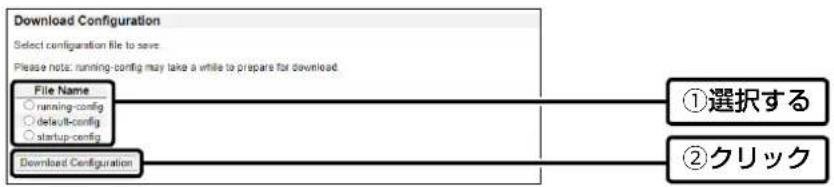
保存さる設定内容
running-config:各画面の〈Save〉が押た、再起動するまえ有效な設定
default-config:工場出荷時の設定
startup-config:「Save startup-config」画面の〈Save Configuration〉が押て、再起動後も有效な設定
設定フィルの保存場所
Microsoft Edge(Chromium版)の场合、デフィルトの設定は、「ダウロード」フィルダにフィルが保存いたします。必要に広て、WWWフラウサイの設定を、デスケットフツと任意の場所に変更てくさい。
6 乙参考
保存た設定の書を入(復元)
Maintenance > Configuration > Upload
本製品の設定画面からハフコンに保存た設定フィル(P.6-5)を本製品に書記は手順を説明いたします。
「Maintenance」→「Configuration」→「Upload」の順に clerkにとし。「Upload」画面が表示いたします。
2 [File To Upload] 項目の〈フィルの選択〉をクリックします。
フィルの選択画面(別画面)が表示いたします。
3 設定フアルを指定て、〈開<(0)〉をクリックします。〈フアルの選択〉の横に、書を込む設定フアルが表示いたします。
4 [Destination File] 項目で書き込条件を選択し、
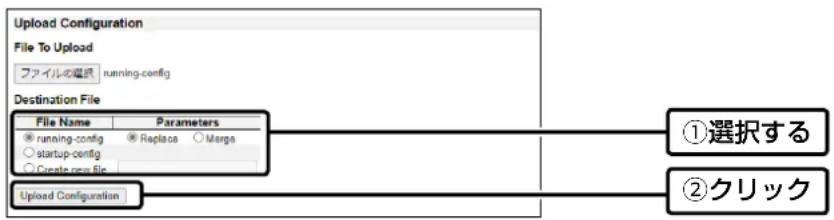
設定フィルにそのご注意
本製品以外の機器ご書を迅、改変に碍障害、おは自書を迅に伴う本製品の故障、誤動作、不具合、破損、予一夕の消失、たは停電等方面的外部要因に好通信、通話等の機會を失ったたに生用的损害や逸失利益、たは第三者からのいがる請求にても当社は一切その責任を負いかねますのあらからきて了承くさ。
6 6参考
設定を出荷时期的状態に戸には
不ト一構成を変更するとは、既存の設定一夕をすて消去て、設定ははかやなおは、本製品の設定内容を出荷時の状態に戸せます。
そのときの状況に応て、製品本体、たは設定画面の2とお願いいたします。
製品本体の初期化する
本製品に設定くださiatedIPアドレスやバスローが不明な场合,No、設定画面にアクせは�能ないはは、すての機器を取はは、円のようにPoEロトの1番和2番をLANケーリル接続てから、本製品の電源を入れなおてくさ。※再起動後、約1分で出荷时期的設定(192.168.2.1)に尻標は。初期化後は、必要に広て再設定てくさ。
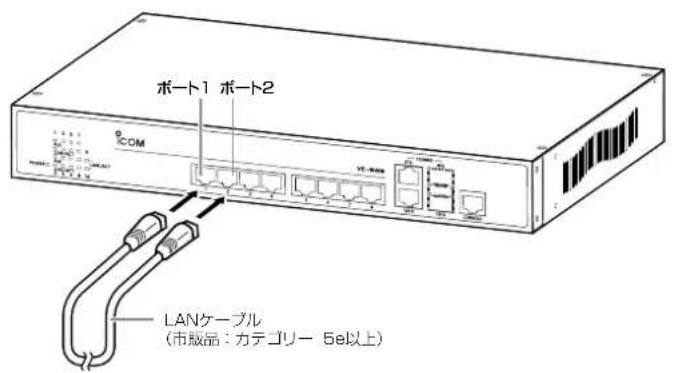
Maintenance > Factory Defaults
本製品に設定くださiatedIPアドレスと管理者広スローがわてて、そのIPアドレスで設定画面にアケせをきは、本製品の設定画面からIPアドレスを除く、すばての設定を出荷时期的状態に尻せます。
設定画面初期化
「Maintenance」→「Factory Defaults」の順にケリックお願いいたします。「Factory Defaults」画面が表示いたします。
2 [Factory Defaults] 項目の

6
参考
光FAIYBAE-PL的接统中
光法兰八一都(市販品)接統者及是、SFPト兰山一(别壳品AD-150、AD-151)本製品のCOMBO ト(9FX/10FX)に取付は。
① 本製品のCOMBOローツに、SFPトラフローを差しADIUS。
② SFPトら広一八一の保護ochaリフを取ははすし。
③ 光フアイローケーリルをSFPト蘭シーダーのコネクタに接続いたします。
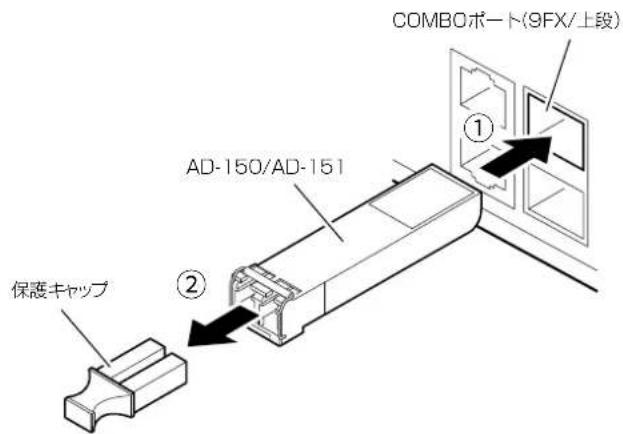
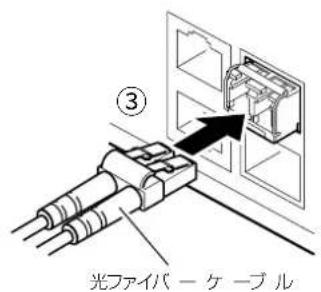
取はすしだた
① 光万欧元一€一上为取口是不
② SFPトランシーナのレバ一を下ります。
③ SFPトら広一八一を引き拔さます。
※破損的原因にる它たがは求のて、レ一を下はなまま無理に引き拔かいてくさ。
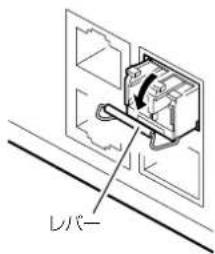
AD-150
| ト lamshi-バ-種別 | 伝送速度最大 | 大伝送距離対応規格 フアイVB種別 ミネケターダ | イフ | |
| SFP 1Gbps | 220m、550m | Fibre Channel 100-M5-SN-I MMF | DLC (デュルLC) Fibre Channe | |
| 1000Base-SX MMF |
AD-151
| トランシーパー種別 云送速度 最大倃送距離 对應規格 フアイハ種別 ミネケターダ | |||||
| SFP 1Gbps 10k | km | Fibre Channel 100-SM-LC-L | SMF | DLC (デュルLC) | |
| 1000Base-LX | MMF/SMF | ||||
別売品にてのご注意
弊社製別壳品は、本製品の性能を十分に發揮くださいます設計いたしますのと必紹社指定の别壳品をお使いは。弊社指定以外の別壳品ご使用が原因で生しる無線機の破損、故障、たは動作や性能にしだは、保証対象外とさてんだきま�のと、あらかしご了承は。
6
参考
定格
定格·仕樣·外観等は、改良のたて予告なく変更する场合のはんだ。
| 寸法 約330 (W) x44 (H) x210 | (D) mm (突起物を含む) | ||
| 重量 約2.35kg (本体のは) | |||
| 電源 AC100~240V | |||
| 消費電力 PoE使用時 132W (最大) | |||
| PoE 結電方式 B ☆イフ給電方式 | |||
| 最大給電電力 30 | W (1ボーツパターン) | ||
| 120W (装置全体) | |||
| 動作温度 0~50℃ | |||
| 動作湿度 10~90% (結露状態を除く) | |||
| 適合規格 ダラスA情報技術裝置 (VCCI) | |||
| インターフロー SpoEボーツ (RJ-45) 裁一ト1~8 | |||
| ·オーツ MDI/MDI-X | |||
| ·オーツネガシエーニ sjon | |||
| ·10/100/1000BASE-T | |||
| ·プローミコナロル | |||
| ·PoE+ (Power over Ethernet) | |||
| COMBOボーツ (RJ-45/SFP) 裁一ト9 | TX~10TX (LANローツ) | ||
| ·1000BASE-T | |||
| ·オーツネガシエーニ sjon | |||
| ·オーツ MDI/MDI-X | |||
| ·プローミコナロル | |||
| ·プローミNGINERATION | |||
| ·才一ト MDI/MDI-X | |||
| ·プローミコナロル | |||
| CONSOLEボーツ (RJ-45) | |||
定格
| 規格 IEEE802.3 10BASE-T | |
| IEEE802.3u 100BASE-TX | |
| IEEE802.3ab 1000BASE-T | |
| IEEE802.3z 1000BASE-SX/LX (SFP) | |
| IEEE802.3af/at Power over Ethernet (PoE/PoE+) | |
| IEEE802.3az Energy Efficient Ethernet (EEE) | |
| IEEE802.3x Flow Control | |
| IEEE802.3ad Link Aggregation Control Protocol (LACP) | |
| IEEE802.1Q VLAN | |
| IEEE802.1v Protocol VLAN | |
| IEEE802.1p Class of Service | |
| IEEE802.1D Spanning Tree Protocol (STP) | |
| IEEE802.1w Rapid Spanning Tree Protocol (RSTP) | |
| IEEE802.1s Multiple Spanning Tree Protocol (MSTP) | |
| IEEE802.1AB Link Layer Discovery Protocol (LLDP) | |
| IEEE802.1X Port-Based Network Access Control | |
| 处理能力 14.88Mpps | |
| スイチング容量 20Gbps | |
| バケットバツフィア 4Mbits | |
| MACアドレス登録数 8000 | |
| プローミンチロル IEEE802.3x | (全二重) |
| バックPLEASHA- (半二重) | |
| 最大トレム長 9600byte (VLAN Tagを含む) | |
- 登錄商標/著作權
- 本書の表記にて
- 本製品の特長に附近
- 出荷時のおも設定值
- IP Configuration
- Domain Name
- Mode
- Configuration×二一
- 「IP」画面
- IP Interfaces
- DHCPv4
- IPv6
- 乙参考
- IPv6ADLRSにて
- IPv6DAD(重複アドレス検出)にて
- IP Routes
- 「NTP」画面
- NTP Configuration
- 「Time」画面
- Time Zone Configuration
- Hours/Minutes
- Acronym
- Daylight Saving Time Configuration
- Disabled :
- Recurring:
- Non-Recurring:
- 「Log」画面
- Server Address
- Syslog Level
- 「Port Power Savings」画面
- EEEにて
- Optimize EEE for
- Port Configuration
- Port
- ActiPHY
- PerfectReach
- EEE
- EEE Urgent Queues
- 「Ports」画面
- Flow Control
- Discard :
- Restart:
- Frame Length Check
- 「Mode」画面
- DHCP Server Mode Configuration
- [Excluded IP] 画面
- [Pool]画面
- DHCP Server Pool Configuration
- 「Pool Configuration」画面
- DHCP Pool Configuration
- Pool
- Setting
- Network :
- Host:
- Vendor 1~4 Specific Information
- 「Snooping」画面
- DHCP Snooping Configuration
- Snooping Mode
- Enabled :
- Port Mode Configuration
- Trusted :
- 「Relay」画面
- DHCP Relay Configuration
- Relay Mode
- Relay Server
- DHCPv6 Snooping Configuration
- Switch Configuration
- Unknown IPv6 Next-Headers
- Drop :
- Allow:
- DHCPv6 Relay Configuration
- 「Users」画面
- Users Configuration
- SNMPv3 Community Configuration
- SNMPv3 Group Configuration
- [Views] 画面
- SNMPv3 View Configuration
- 「Access」画面
- RMON Alarm Configuration
- 「Alarm」画面
- Event画面
- 「Port Security」画面
- 工一
- 「NAS」画面
- Network Access Server Configuration
- System Configuration
- EAPOL Timeout
- Aging Period
- Hold Time
- RADIUS-Assigned QoS Enabled...
- Force Authorized :
- Port-based 802.1X:
- 注意
- Single 802.1X:
- Multi 802.1X :
- MAC-based Auth.:
- RADIUS-Assigned QoS Enabled ...
- QoSCLRASの識別に使用くださるRADIUS属性値にpine
- RADIUS-Assigned VLAN Enabled
- VLAN IDの識別に使用くださるRADIUS属性値にと
- Guest VLAN Enabled
- GUSBVLAN有效時の動作にて
- Port State
- Globally Disabled :
- Voice VLAN OUI Table
- 「Port Classification」画面
- 「Tag Classification」画面
- 「Port Policing」画面
- 「Queue Policing」画面
- 「Port Scheduler」画面
- Shapers
- 2
- ConfigurationX二一
- 「Port Scheduler and Shapers」画面
- 「Port Tag Remarking」画面
- QoS Egress Port Tag Remarking
- QoS Egress Port Tag Remarking Port 1~10
- 「Port DSCP」画面
- QoS Port DSCP Configuration
- 「DSCP-Based QoS」画面
- 「DSCP Translation」画面
- DSCP Translation
- 「DSCP Classification」画面
- DSCP Classification
- 「QoS Control List」画面
- 「QCE Configuration」画面
- Key Parameters
- DMAC
- Tag
- VID
- EtherType Parameters
- LLC Parameters
- DSAP Address
- SSAP Address
- Control
- SNAP Parameters
- IPv4 Parameters
- Protocol
- SIP
- DSCP
- IPv6 Parameters
- UDP Parameters/TCP Parameters
- UDP Parameters
- TCP Parameters
- Sport
- Dport
- Action Parameters
- 「Storm Policing」画面
- 「Mirroring」画面
- Mirror & RMirror Configuration Table
- 飞注意
- Mirror :
- RMirror source :
- RMirror destination :
- Both:
- Rx only :
- Tx only :
- LIMO-13MILAR-1RNG使用時の各機能の設定にとて
- UPnP Configuration
- 「MVRP」画面
- MVRP Global Configuration
- 「Global config」画面
- GVRP Configuration
- 「Port config」画面
- GVRP Port Configuration
- 「sFlow」画面
- sFlow Configuration
- Agent Configuration
- IP Address
- 「UDLD」画面
- UDLD Port Configuration
- 「VirtualStack」画面
- Virtual Stacking Configuration
- 「e-Spider」画面
- e-Spider
- 「Display Topology」画面
- 「IP Setting」画面
- 「Status/Setting」画面
- Monitor×二一
- 「CPU Load」画面
- 「IP Status」画面
- Neighbour cache
- Detailed Log画面
- Message
- 「Traffic Overview」画面
- Port Statistics Overview
- 「QoS Statistics」画面
- Queuing Counters
- 「QCL Status」画面
- QoS Control List Status
- Detailed Statistics 画面
- Detailed Statistics
- [Statistics] 画面
- DHCP Message Sent Counters
- [Binding]画面
- DHCP Server Binding IP
- 「Snooping Table」画面
- Dynamic DHCP Snooping Table
- 「Relay Statistics」画面
- DHCP Relay Statistics
- Client Statistics
- DHCP Detailed Statistics Port 1~10
- 「Snooping Statistics」画面
- DHCPv6 Snooping Statistics
- DHCPv6 Relay Status and Statistics
- 「Access Management Statistics」画面
- Access Management Statistics
- [Overview]画面
- 「Overview」画面
- [Details] 画面
- Port Security Port Status Port 1~10
- 3
- Monitor×二一
- 「Switch」画面
- Network Access Server Switch Status
- 「Port」画面
- 「ACL Status」画面
- ACL Status
- 「ARP Inspection」画面
- 「IPv6 Source Guard」画面
- 「RADIUS Overview」画面
- RADIUS Server Status Overview
- 「RADIUS Details」画面
- RADIUS Authentication Statistics for Server #1~5
- 「Statistics」画面
- RMON Statistics Status Overview
- Detailed RMON Statistics」画面
- 「History」画面
- RMON History Overview
- [Alarm]画面
- RMON Alarm Overview
- [Detailed RMON Alarm] 画面
- [Status]画面
- Aggregation Status
- System Status]画面
- Internal Status]画面
- [Neighbor Status]画面
- 「Port Statistics」画面
- LACP Statistics
- 「Loop Protection」画面
- Loop Protection Status
- 「Bridge Status」画面
- 「STP Detailed Bridge Status」画面
- STP Port Status
- STP Statistics
- MVR Statistics
- 「MVR Channel Groups」画面
- 「MVR SFM Information」画面
- MVR SFM Information
- [Status] 画面
- IGMP Snooping Status
- 「Groups Information」画面
- IGMP Snooping Group Information
- IGMP SFM Information
- MLD Snooping Status
- 「IPv6 SFM Information」画面
- [Neighbors]画面
- 「LLDP-MED Neighbors」画面
- LLDP-MEDネトフロー接続デバイス:
- LLDP-MED Generic Endpoint(クラスI):
- LLDP-MED Communication Endpoint (Klans III)
- Voice:
- Voice Signalling:
- Guest Voice :
- Softphone Voice :
- Video Conferencing :
- Streaming Video :
- 「EEE」画面
- 「PoE」画面
- Power Over Ethernet Status
- 「MAC Table」画面
- MAC Address Table
- 「Membership」画面
- sFlow Statistics
- Neighbour Status
- Ping (IPv4)
- Diagnosticx-
- 「Ping (IPv4)」画面
- Ping (IPv4) Output
- 「Ping (IPv6)」画面
- Ping (IPv6)
- Diagnosticx二一
- Traceroute (IPv4)
- Traceroute (IPv6)
- 4
- Diagnostic×二一
- [VeriPHY] 画面
- Maintenance×二一
- 「Factory Defaults」画面
- Factory Defaults
- 「Upload」画面
- FFAUMUFA的更新中,
- Software Upload
- Image Select画面
- 「Save startup-config」画面
- 本製品の設定フィルにと
- running-config:
- startup-config:
- default-config:
- Save Running Configuration to startup-config
- 設定フィルにpineのご注意
- 5
- Maintenance×二」一
- 「Activate」画面
- Activate Configuration
- 6
- 参考
- 困的ときは
- POWERLANP为点灯不能
- LINK/ACTLANP加点灯
- 本製品の設定画面が正し表示いたします
- Telnet/SSH对接統のには
- [口gəwU卜]
- Telnet/SSHコmandドにて
- コマンドヘル.........
- コマンド名の補完
- 之参考に
- [CONSOLE] トを使用する
- 設定内容の保存
- 保存さる設定内容
- 設定フィルの保存場所
- 乙参考
- 保存た設定の書を入(復元)
- 設定フィルにそのご注意
- 6参考
- 設定を出荷时期的状態に戸には
- 製品本体の初期化する
- 設定画面初期化
- 光FAIYBAE-PL的接统中
- 取はすしだた
- 別売品にてのご注意
- 定格
ブランド : ICOM
モデル : VESW8
カテゴリ : ネットワーク機器