IC-905 - 無線送受信機 ICOM - 無料のユーザーマニュアル
デバイスのマニュアルを無料で見つける IC-905 ICOM PDF形式.


| 製品タイプ | VHF/UHF/SHF無線トランシーバー |
| ブランド | ICOM |
| モデル | IC-905 |
| 外形寸法 | 167×52×167mm(約) |
| 重量 | 約1.4kg |
| 電源 | 13.8V DC ±15% |
| 周波数範囲 | 144-146MHz (VHF)、430-440MHz (UHF)、1200MHz、2400MHz、5600MHz (SHF) |
| モード | USB、LSB、CW、FM、AM、RTTY、PSK、SSTV、D-STAR (DV、DD) |
| 出力電力 | 50W(VHF/UHF)、10W(SHF) |
| 受信機 | ダブルスーパーヘテロダイン |
| アンテナ | SO-239コネクタ(VHF/UHF)、SMA(SHF) |
| 内蔵GPS | GPS、SBAS、GLONASS、QZSS |
| ディスプレイ | 3.5インチTFTカラーディスプレイ |
| 接続性 | USB、Ethernet、外部GPS、microSDスロット |
| 主な機能 | アマチュア無線通信、D-STARデジタル、GPS受信、衛星通信 |
| メンテナンスと清掃 | 柔らかい乾いた布で拭き、溶剤は避けてください |
| 安全 | 過熱時の自動停止、保護ヒューズ |
| 交換部品と修理可能性 | ICOMアフターサービスで入手可能な部品 |
| 一般情報 | フランス語の取扱説明書がダウンロード可能 |
よくある質問 - IC-905 ICOM
ユーザーの質問 IC-905 ICOM
0 質問 この機器について。知っているものに答えるか、ご自身の質問をしてください。
この機器について新しい質問をする
デバイスの取扱説明書をダウンロード 無線送受信機 無料でPDF形式で!マニュアルを見つける IC-905 - ICOM 電子デバイスをもとに戻しましょう。このページにはデバイスの使用に必要なすべての書類が掲載されています。 IC-905 ブランド ICOM.
使用説明書 IC-905 ICOM
本書では、本製品の詳細な機能について説明しています。
免許申請や基本的な操作方法については、本製品に付属している取扱説明書をご覧ください。
はじめに
1 D-STARの運用〈応用編〉
2 DDモードの運用
3 DVゲートウェイ機能
4 GPSの操作〈応用編〉
はじめに
このたびは、本製品をお買い上げいただきまして、まことにありがとうございます。
本製品は、D-STARシステムに準拠したDVモード/DDモードなど、数多くの機能を搭載したオールモードトランシーバーです。
ご使用の前に、取扱説明書をよくお読みいただき、本製品の性能を十分発揮していただくとともに、末長くご愛用くださいますようお願い申し上げます。
登錄商標/著作權
アイコム、ICOM、ICOMロゴは、アイコム株式会社の登録商標です。
Microsoft、Windowsは、マイクロソフト企業グループの商標です。
D-STARは、一般社団法人 日本アマチュア無線連盟の登録商標です。
APRSは、TUCSON AMATEUR PACKET RADIO CORPORATIONの米国における登録商標です。
Androidは、Google LLCの商標または登録商標です。
Adobe、Acrobat、Readerは、Adobe Systems Incorporated(アドビシステムズ社)の登録商標です。
その他、本書に記載されている会社名、製品名は、各社の商標または登録商標です。
なお、本文中では TM、®などのマークを省略しています。
本書の内容の一部、または全部を無断で複写/転用することは、禁止されています。
取扱説明書の構成について
本製品の取扱説明書は、本製品に付属の「取扱説明書」(冊子)、「接続ガイド」(チラシ)、免許申請チラシー式、弊社ホームページに掲載の「活用マニュアル」(本書)、「画像伝送機能について」(PDFファイル)、「補足説明書」(PDFファイル)で構成されています。
取扱説明書(冊子)
はじめて本製品をお使いになる前に、知っておいていただきたい安全上のご注意、本製品の基本的な操作方法などについて記載しています。
また、D-STAR運用(DVモード)での基本操作なども記載しています。
接続ガイド(チラシ)
本製品を設置する前に、知っておいていただきたい必要なもの、本製品を構成するコントローラーとRFユニットの設置や接続方法などについて記載しています。
免許申請チラシー式(チラシ)
免許申請方法などについて記載しています。
活用マニュアル(PDFファイル)(本書)
DD(デジタルデータ)モードやDVゲートウェイ機能などをお使いになる前に、知っておいていただきたい動作環境、操作方法などについて記載しています。
また、GPS機能、DVモードでの応用的な操作も記載しています。
画像伝送機能について(PDFファイル)
本製品に搭載された画像伝送機能をお使いになる前に、知っておいていただきたい動作環境、操作方法などについて記載しています。
補足説明書(PDFファイル)
リモート機能(CI-Vによるシリアル通信)で使用する制御コマンドについて記載しています。
Adobe Acrobat Reader の機能
Adobe Acrobat Readerを利用して、次の機能をお使いいただけます。
※ 本書では、Adobe Acrobat Reader を例に説明しています。
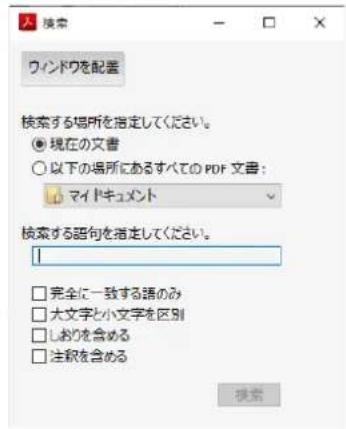
◎ キーワード検索ができます
「編集(E)」メニューの中の「簡易検索(F)」、または「高度な簡易検索画面
検索(V)」をクリックすると、検索画面が表示されます。 PDFファイル内で、キーワードを検索するときに便利な 機能です。
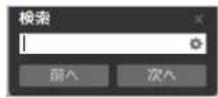

クリックすると、簡易検索画面、または高度な検索画面が表示されます。(右図参照)
◎高度な検索画面
◎ 任意のページを印刷できます
「ファイル(F)」メニューの中の「印刷(P)」をクリックして、印刷するページや用紙サイズを設定してください。
※ 右図の番号を印刷するページに設定してください。
※右図はイメージ画面です。
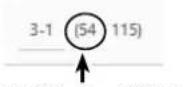
本書のページ数とは異なりま 印刷するページ番号す。
※ 設定はプリンターによって異なりますので、お使いのプリンターの取扱説明書をご覧ください。
※ 用紙サイズをA4に設定して印刷すると、等倍サイズで印刷できます。
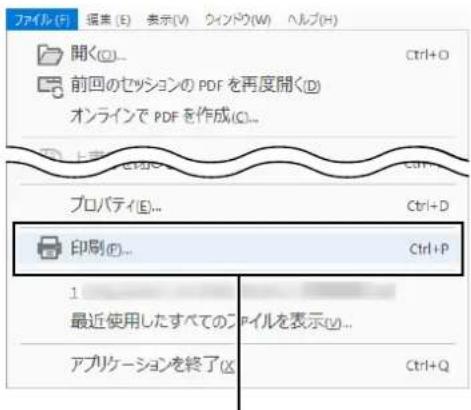
クリックすると、印刷設定画面を表示します。
◎ テキストの読み上げ機能を利用できます
「表示(V)」メニューの中の「読み上げ(A)」をクリックすると、読み上げ機能が起動します。
読み上げ機能の使いかたについては、Adobe Acrobat Readerのヘルプをご覧ください。
※ OSなど、お使いのパソコン環境によって、読み上げ機能を利用できない場合があります。
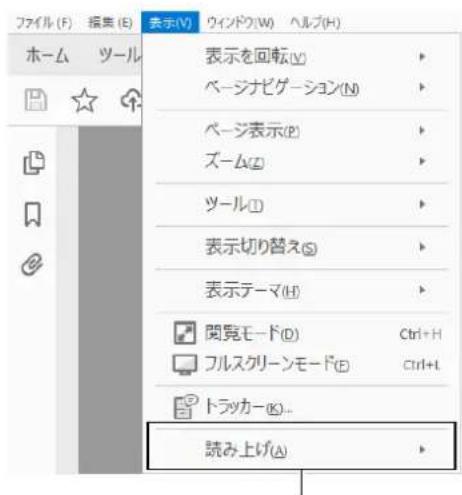
※「読み上げを起動(A)」をクリックすると、読み上げ機能が起動します。
文字編集のしかた
![カーソル移動 カーソル メモリーネーム あ か さ CLR た な は [あ漢] ま や ら ラ ENT 一 わ カーソル移動 削除 文字種選択 決定 編 集キャンセル スペース](/content/2026/04/726813/images/1cab9d4a299ed609bd8548efe3b041ac91c466dc7c96688a4b323e2b22a5ad34.jpg)
文字種を切り替えるときは
文字を選択していない、または入力文字を再度カーソルで選択した状態で文字種選択ボタン(例:[あ漢])をタッチします。表示された画面で、文字種をタッチします。
![メモリーネーム あ か さ CLR た な は [あ渓] ま や ら ENT 一 わ ← 文字鍵 あ渓 a b ab カナ 12 12 (記号) (区点)](/content/2026/04/726813/images/38ce736c7b155e7eee92ffaeec010dbc6af38567170acc9cb9ed02f9568baf62.jpg)
漢字を入力したいときは
ひらがなを入力し、[変換]をタッチします。 表示された画面で入力したい漢字をタッチします。
![メモリーネーム ← よ → あ か さ CLR た な は [変換] ま や ら [ENT] 小 わ ← 変換 1/4 よ よ → 世代 夜 予 余 ▲ CLR 与 誉 興 預 義 ▼ 吉 宥 善 良 腰 ←](/content/2026/04/726813/images/da3c6fc8a383549396100a3831561b64e7144e03e59476fce77070c32767ef5c.jpg)
英数字入力方式を切り替えるときは
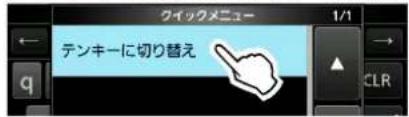
英数字入力時の入力方式(テンキーとフルキーボード)を切り替えられます。
- 英数字入力状態で、QUICKを押します。
- 表示された項目をタッチします。 「テンキーに切り替え」をタッチした場合

![./@ abc def CLR ghi jkl mno [ ab ] pqrs tuv wxyz ENT ab↔12](/content/2026/04/726813/images/3d917634dca4b41dd22cf80c80b0a202f8b3b2060df67fef0fe59afb5a626dd3.jpg)
「フルキーボードに切り替え」をタッチした場合


![メモリーネーム q w e r t y u i o p CLR a s d f g h j k l [ ab ] z x c v b n m ENT ab⇔12 @ / SPACE , .](/content/2026/04/726813/images/67ccb5b7c61e12914e72373389a99f5c567536074ff59336ca55912b06bddbc2.jpg)
英字/数字切り替え 大文字/小文字切り替え
※ 切り替えると、下記の設定に反映されます。

文字編集ができる項目一覧
| MENU 分類 | 項目 入力可能文字 最大文字数 | |||
| SET 白局設定 | 自局コールサイン A~Z、0~9、(空白)、/8+4 | |||
| 送信メッセージ [英数] [ガ] 20 | ||||
| ネットワーク ネットワークネーム | A~Z、0~9、(空白)、記号 | 15 | ||
| ネットワークユーザー1/2 ID | [英数] [ガ](空白を除く) | 16 | ||
| ネットワークユーザー1/2 パスワード | [英数](8文字以上入力、空白を除く) | |||
| ネットワーク無線機ネーム | [英数] [ガ] 16 | |||
| 時計 | NTPサーバーアドレス | A~Z、a~z、0~9、- | 64 | |
| SDカード | 設定セーブ | [全][英数][ガ]¥/:;*?" <>|の使用は確定時エラー | 半角23 | |
| エクスポート | [全][英数][ガ]¥/:;*?" <>|の使用は確定時エラー | 半角23 | ||
| MEMORY | グループネーム [全][英数][ガ] | 半角16 | ||
| メモリーネーム [全][英数][ガ] | 半角16 | |||
| SCAN | プログラムスキャンエッジ | ネーム | [全][英数][ガ] | 半角16 |
| KEYER | KEYERメモリー | A~Z、0~9、(空白)、/?^.,@*(P.viii) | 70 | |
| DECODE | RTTYメモリー | A~Z、0~9、(空白)、!$&?\"'-/..:( )∅ | 70 | |
| VOICE | ボイスネーム | [全][英数][ガ] | 16 | |
| CS | UR | A~Z、0~9、(空白)、/8 | ||
| R1 | A~Z、0~9、(空白)、/8 | |||
| R2 | A~Z、0~9、(空白)、/8 | |||
| DV/DD MEMORY | 相手局コールサイン | ネーム | [全][英数][ガ] | 半角16 |
| コールサイン | A~Z、0~9、(空白)、/8 | |||
| レビータリスト | グループネーム [全][英数][ガ] | 半角16 | ||
| ネーム | [全][英数][ガ] | 半角16 | ||
| サブネーム | [全][英数][ガ] | 半角8 | ||
| コールサイン | A~Z、0~9、(空白)、/8 | |||
| GWコールサイン | A~Z、0~9、(空白)、/8 | |||
| DV GW | 内蔵ゲートウェイ設定 | 管理サーバーアドレス | A~Z、a~z、0~9、- | 64 |
| ゲートウェイコールサイン | A~Z、0~9、(空白) | 8 | ||
| 許可コールサイン A~Z、0~9、(空白) | 8 | |||
| GPS | GPS送信モード | アンプロトアドレス | [英数][ガ](通常は12文字) | 56 |
| コメント | [英数][ガ](設定によって、大文字数は異なります。) | 4 | ||
| オブジェクト名/アイテム名 | [英数] | 9 | ||
| GPSメッセージ | [英数][ガ] 20 | |||
| GPSメモリー | グループネーム [全][英数][ガ] | 半角16 | ||
| メモリーネーム [全][英数][ガ] | 半角16 | |||
| DTMF | DTMFメモリー | DTMFコード | 0~9、ABCD*# | 24 |
| SEND | ダイレクト入力 | 0~9、ABCD*# | 24 | |
| PRESET | プリセットネーム | [全][英数][ガ] | 半角16 | |
| DR画面 | TO選択 | ダイレクト入力(UR) | A~Z、0~9、(空白)、/8 | |
| ダイレクト入力(RPT) | A~Z、0~9、(空白)、/8 | |||
| PICTURE | 送信画像設定 受取人 | A~Z、0~9、(空白) | 8 |
[全]:ひらがな、カタカナ、漢字、英字(大文字/小文字)、数字、欧文記号、和文記号
[英数]:半角英字(大文字/小文字)、半角数字、欧文記号
[力]:半角効効、和文記号
1章
D-STARの運用〈応用編〉
■「FROM」の各種設定方法 …… 1-3
◇ レピータリストから選択する …… 1-4
◇ DRスキャンでレビータを探す …… 1-5
◇ 最寄レピータから設定する …… 1-6
◇ 送信履歴から設定する …… 1-7
■「TO」の各種設定方法 1-8
◇ 山かけCQを出したいとき …… 1-9
◇ ゲート越えCQを出したいとき …… 1-9
◇ 個人局から設定する …… 1-9
◇ 受信履歴から設定する …… 1-10
◇ 送信履歴から設定する …… 1-10
◇ ダイレクト入力(UR)から設定する …… 1-11
◇ ダイレクト入力(RPT)から設定する …… 1-11
■ レピータ詳細表示 …… 1-12
■ メッセージ機能の使いかた …… 1-13
◇ 送信するメッセージを登録する …… 1-13
◇ 送信メッセージを選択する …… 1-13
◇ 登録したメッセージを削除する …… 1-13
■ 受信したコールサインを確認する …… 1-14
◇ 受信履歴を呼び出して確認する …… 1-14
■ DVレピータモニター機能 1-16
◇ DVレピータモニター機能の操作 …… 1-16
◇ DVレピータモニター機能(海外版) 1-17
■ BK(割り込み)機能の運用 1-18
■ EMR機能の運用 …… 1-19
◇ EMR信号受信時の音量を調整する …… 1-19
■ DV自動検出機能 1-20
■ 自動応答機能の使いかた …… 1-21
◇ 自動応答用の音声を録音する …… 1-22
◇ 位置情報を含んだ自動応答信号を受信すると …… 1-23
■ データ通信 …… 1-24
◇ パソコンの接続 …… 1-24
◇ 通信ソフトウェアの設定 …… 1-24
◇ データ通信の操作 …… 1-24
◇ DVファーストデータの設定 …… 1-25
■ デジタルコールサインスケルチ/デジタルコードスケルチ機能 …… 1-26
◇ デジタルコールサインスケルチを設定する …… 1-26
◇ デジタルコードスケルチを設定する …… 1-26
1章
■ レピータリスト …… 1-27
◇ レピータリストに登録できる設定項目一覧 …… 1-27
◇ レピータリストにレビータ情報を登録する …… 1-28
◇ 目的別 新規登録に最低限必要な項目 …… 1-28
◇ レピータリストに新規情報を登録する …… 1-29
◇ レピータリストのレビータ情報を編集する …… 1-32
◇ レピータリストのレピータ情報を削除する …… 1-33
◇ レピータが表示される順番を並べ替える …… 1-34
◇ 受信履歴からレビータ情報を登録する …… 1-34
■ DRスキャン時のスキップ設定 …… 1-35
◇ 個別にレビータをスキップ設定する …… 1-35
■ レピータのグループネームを登録するには …… 1-36
■ 相手局コールサイン 1-37
◇ 相手局コールサインの新規登録 …… 1-37
◇ 相手局コールサインを削除する …… 1-38
◇ 相手局が表示される順番を並べ替える …… 1-38
■ コールサインの設定を確認する …… 1-39
■ 迷惑な設定をしていませんか?…… 1-40
1 D-STARの運用〈応用編〉
■ 「FROM」の各種設定方法
ダイヤルを回して選択する
DR画面で、MAIN DIAL、またはMULTIを回すと、登録されたレピータを選択できます。
※ レピータリストが登録されていない場合、DRを長く(約1秒)押してもDR画面は表示されません。
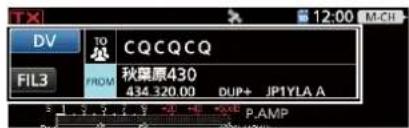
DR画面
どのレピータを使えばいいのか、わかっているとき
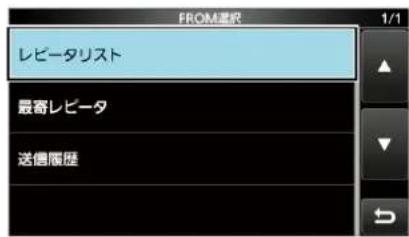
レビータリストから選択する
レビータの一覧から、地域やレビータ名をもとに選択できます。
アクセスできるレピータがわからないとき
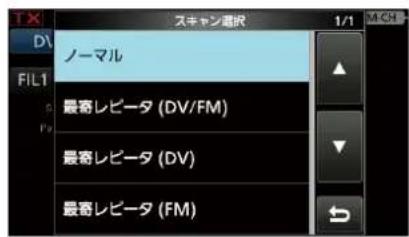
DRスキャンでレピータを探す
交信中のレピータやシンプルレックス周波数の信号をスキャンしてアクセスできる周波数を見つけます。
また、交信中の FMレピータを探すこともできます。
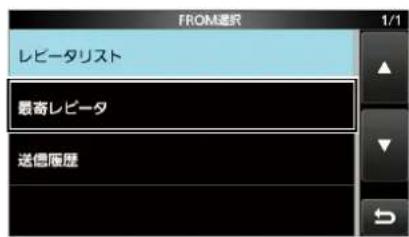
「最寄レピータ」から設定する
GPSで取得した自局の位置情報と、レピータの位置情報をもとに、最寄りのレピータを検索します。
あらかじめ登録されているレピータリストから、自局の近くに位置するレピータが選択候補として表示されます。
レピータ (DV/FM/DD)を指定して検索することもできます。
アクセスしたことのあるレピータの中から選択したいとき
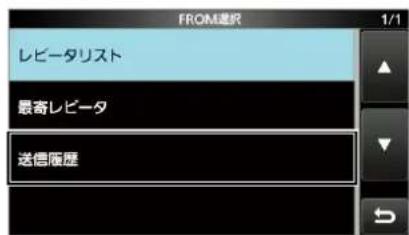
送信履歴から設定する
以前アクセスしたレピータの中から選択します。
1 D-STARの運用〈応用編〉
■「FROM」の各種設定方法
◇レピータリストから選択する
アクセスしたいレピータが、あらかじめ登録されている場合は、レピータリストから選択できます。
リストから選択するだけで、そのレピータのコールサイン、周波数、デュプレックス、オフセット周波数が自動で設定されます。
例:レビータリストから「平野430」レビータを選択する
- DRを長く(約1秒)押します。
- 「FROM」をタッチして「FROM」選択状態にします。 ※すでに選択されている場合は、操作不要です。
- 「FROM」をタッチします。
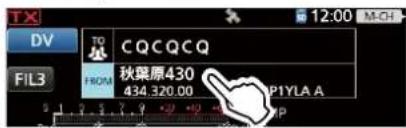
- 「レピータリスト」をタッチします。
- 自分がいる地域をタッチします。(例:03:近畿)
- レピータの名前や都道府県名から最寄りのレビータをタッチします。(例:平野430)
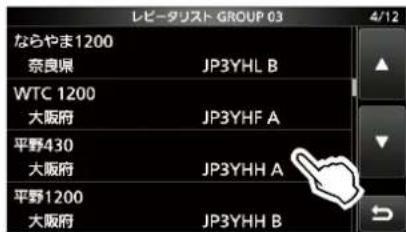
- DR画面に戻り、選択したレピータが「FROM」に表示されます。
※ 説明に使用しているレピータリストは、お客様の無線機にプリセットされた内容と異なる場合がありますので、ご了承ください。
FMレピータを選択したときは
あらかじめFMレピータが登録されている場合は、レピータリストから選択できます。
FMレピータを選択すると、「TO」の設定が不要になるため、「---」が表示されます。
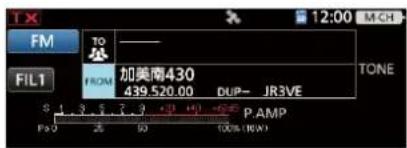
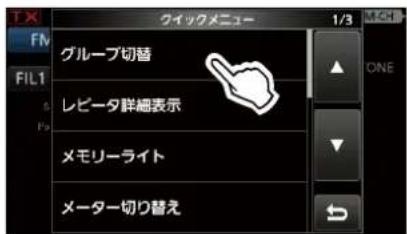
ご参考
DR画面で、QUICKを押し、「グループ切替」を選択すると、レビータグループの切り替えができます。
1 D-STARの運用〈応用編〉
■「FROM」の各種設定方法
◇DRスキャンでレピータを探す
DRスキャンでは、レピータの周波数をスキャンして、電波が出ているレピータを探します。
D Rスキャンには、ノーマルスキャンと最 寄レビータスキャンの2種類あります。
ノーマルスキャン
レビータリストの「USE(FROM)」を「YES」(SKIPをOFF)に設定したレビータだけをスキャンします。
出荷時に登録されている国内の430MHz帯の全レピータ、全シンプルックスの周波数、DDモード用のレピータは、「USE (FROM)」が「YES」に設定されています。
最寄レピータスキャン
自局の位置情報と、レピータの位置情報を元に最寄レピータを20件検索し、その中から交信中のレピータを探します。 ※ スキャン中に電源を切っても、電源を入れると、スキャンが再開します。
※GPSで位置情報が測位できていない場合は、過去に測位した情報を使ってスキャンします。
ご注意
使用するアンテナや運用する環境により、レピータの電波が受信できても、本製品の送信電波がレピータに届かない場合があります。
ご参考
DRスキャンは、レビータリストに登録されているシンプルックス周波数の信号もスキャンします。
-
6R長く(約1秒)押します。
-
「FROM」をタッチして「FROM」選択状態にします。 ※ すでに選択されている場合は、操作不要です。
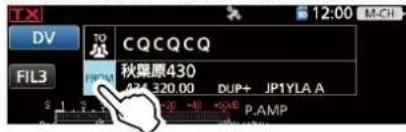
-
SCANを短く押します。
-
一覧からスキャンを選択します。
- ノーマル:
SKIP選択していないレピータの中から交信中のレピータを探します。
- 最寄レピータ(DV/FM):
DVレピータ、FMレピータに関係なく、レピータリストに登録されている全レピータから最寄レピータを40件検索し、交信中のレピータを探すします。
- 最寄レピータ(DV):
DVレピータから最寄レピータを20件検索し、交信中のレピータを探します。
- 最寄レピータ(FM):
FMレピータから最寄レピータを20件検索し、交信中のレピータを探します。
- DRスキャンを開始します。
- スキャン中は、レビータの表示が順次切り替わります。
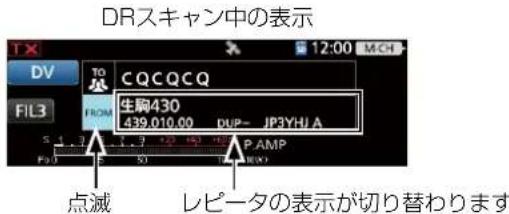
※再開条件は、ほかのスキャンと同じです。 (取扱説明書10章)
- 電波を出しているレビータの信号を受信するとスキャンが停止するので、SCANを短く押します。
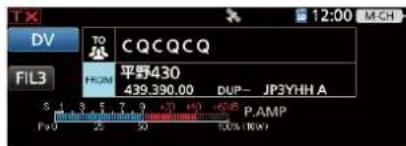
- DRスキャンが解除され、「FROM」に電波を出しているレピータが設定されます。
1 D-STARの運用〈応用編〉
■「FROM」の各種設定方法
◇最寄レピータから設定する
自局の位置情報と、レピータの位置情報を元に、最寄のレピータを検索します。
あらかじめ登録されているレピータのうち、自局の近くに位置するレピータが選択候補として表示されます。
1. 自局の位置情報を設定する
◎ GPSから位置情報を取得する場合
位置情報が取得できているか確認する
- 測位中はGPS表示が下記のように点滅します。

測位が完了すると点滅から点灯に変わります。

※ 本製品(RFユニット)が設置されている場所や建物の周辺環境によって、GPS衛星からの信号を受信できない場合があります。
※ MENU画面にある「位置情報入力」を「マニュアル」に設定しても、GPS表示は点灯します。

※ 測位できていない場合は、前回測位した位置情報を使用します。
◎ 自局の位置情報を手動で入力する場合

ご注意
最寄レピータ機能を使うときは、「位置情報入力」を「内蔵GPS」に設定して、あらかじめ自局の位置情報を取得する、または「マニュアル」に設定して、位置情報を入力する必要があります。
使用可能なレビータが自局の160km圏内にない場合は、「該当なし」が表示されます。
前回、受信した位置情報が有効な場合は、「GPSが未測位です。最後に測位した位置で検索します。」が表示されます。
2. 「最寄レピータ」一覧からアクセスレピータを選択する
-
DRを長く(約1秒)押します。
-
「FROM」をタッチして「FROM」選択状態にします。 ※すでに選択されている場合は、操作不要です。
-
「FROM」をタッチします。
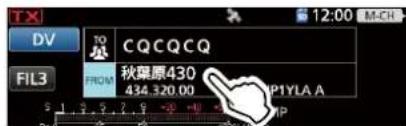
- 「最寄レピータ」をタッチします。
※ 位置情報がないまま操作すると「GPSが未測位です。」が表示され、最寄レピータ機能を使用できません。
- 最寄レピータの種類を選択します。
- 最寄レピータ(全て):
DVレピータ、FMレピータに関係なく、レピータリストに登録されている全レピータから最寄レピータを40件表示します。
- 最寄レピータ (DV):
DVレピータから最寄レピータを20件表示します。
- 最寄レピータ (FM):
FMレピータから最寄レピータを20件表示します。
- 最寄レピータ (DD):
DDレピータから最寄レピータを20件表示します。
- 送信したいレピータをタッチします。(例:加美南)
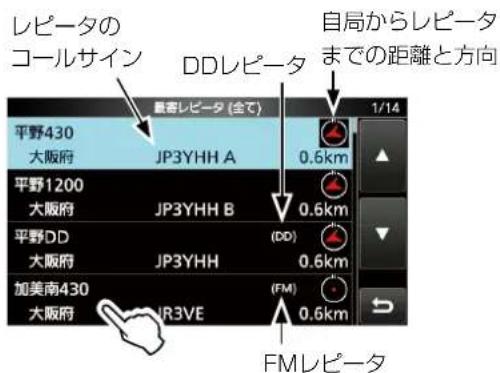
- DR画面に戻り、選択したレピータが「FROM」に表示されます。
※ レピータの位置情報(P.1-30)が「だいたい」に設定されているとき、レビータまでの距離が5km以内になると、方角が表示されません。
1 D-STARの運用〈応用編〉
■「FROM」の各種設定方法
◇送信履歴から設定する
送信履歴画面で、以前アクセスしたレピータ(過去の送信情報)を選択して設定します。
送信履歴には最新10件が表示されます。
例:送信履歴から「平野430」レビータを選択する
- DRを長く(約1秒)押します。
- 「FROM」をタッチして「FROM」選択状態にします。 ※すでに選択されている場合は、操作不要です。
- 「FROM」をタッチします。
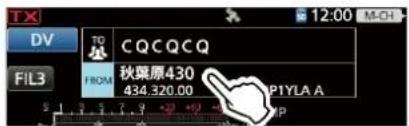
- 「送信履歴」をタッチします。
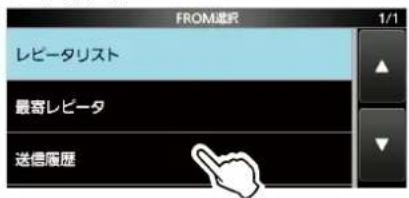
- 送信したいレピータの種類をタッチします。
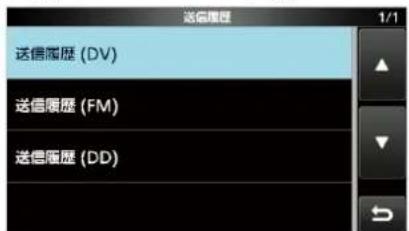
- 送信履歴(DV): DVレピータの送信履歴が表示されます。
- 送信履歴(FM): FMレピータの送信履歴が表示されます。
-
送信履歴(DD): DDレピータの送信履歴が表示されます。
-
送信したいレピータをタッチします。(例:平野430)
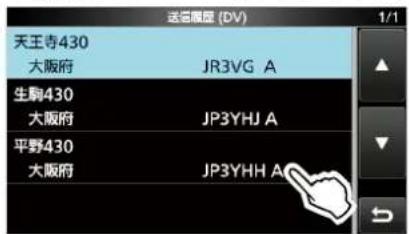
- DR画面に戻り、選択したレピータが「FROM」に表示されます。
ご参考
手順6の送信履歴画面でレピータを長く(約1秒)タッチすると、レピータの情報を表示したり履歴を削除したりできます。
1 D-STARの運用〈応用編〉
■「TO」の各種設定方法
ダイヤルを回して選択する
あらかじめプリセットされたレピータ、または個人局は、
MAIN DIALを回して選択します。
(CQCQCQ設定時は無効です)
ご参考
DR画面で AUTOTUNE (RX-CS) を長く(約1秒)押すと、RX>CS画面が表示されます。(取扱説明書11章)
山かけ CQを出したいとき
CQCQCQ(不特定呼び出し)が「TO」に設定されます。
ゲート越え CQを出したいとき
ゲート越えCQを出したいレピータがある場合は、あらかじめ登録されているレピータのリストから選択できます。
特定局を呼び出したいとき
相手局コールサインに登録した一覧から、相手局を選択します。
※ 2023年7月現在、日本国内の D-STARレピータは、リフレクターに対応しておりません。
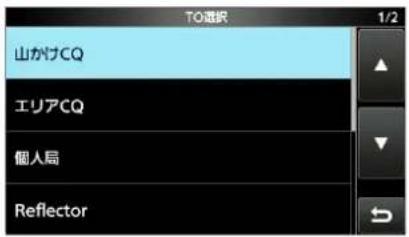
受信履歴から設定したいとき
受信したレビータ、または個人局のコールサインの履歴から選択します。
送信履歴から設定したいとき
送信したレピータ、または個人局のコールサインの履歴から選択します。
相手局のコールサインを直接入力して設定したいとき
相手局のコールサインを1文字ずつ入力して設定します。
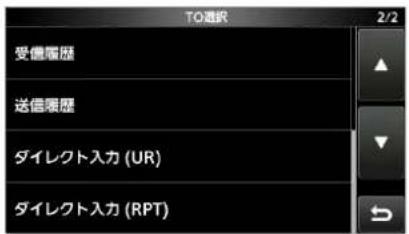
レビータのコールサインを直接入力して設定したいとき
レビータのコールサインを1文字ずつ入力して設定します。
リフレクターについては、「リフレクターの使いかた」(PDFファイル)をご覧ください。
弊社ホームページにアクセスしていただき、サポート情報→個人のお客様→取扱説明書よりダウンロードできます。
アイコム株式会社 サポート情報(個人のお客様)
https://www.icom.co.jp/support/personal/
1 D-STARの運用〈応用編〉
■「TO」の各種設定方法
◇山かけ CQを出したいとき
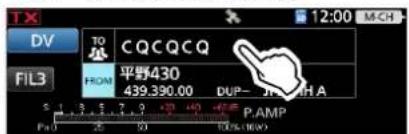
TO選択画面で「山かけCQ」を選択すると、CQCQCQ(不特定呼び出し)が「TO」に設定されます。
例:「平野430」から山かけでCQを出す場合
- 「TO」を2回タッチします。
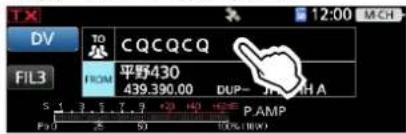
- 「山かけCQ」をタッチします。
- DR画面に戻り、「CQCQCQ」が「TO」に表示されます。
◇ゲート越え CQを出したいとき
TO選択画面で「エリアCQ」を選択すると、CQを出したいレピータをレピータリストから選択できます。
例:「平野430」レビータから「浜町430」レビータヘゲート越えCQを出す場合
- 「TO」を2回タッチします。
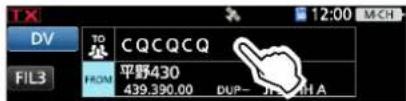
-
「エリアCQ」をタッチします。
-
電波を出したい地域をタッチします。(例:01:関東)
-
レピータの名前や都道府県名から電波を出したいレピータをタッチします。(例:浜町430)
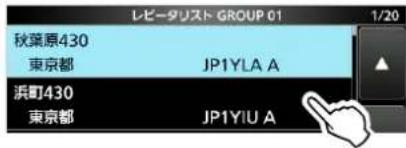
- DR画面に戻り、選択したレピータが「TO」に表示されます。
◇個人局から設定する
個人局リストから呼び出したい相手のコールサインを選択して「TO」に設定できます。
「個人局」から設定すると、ゲートウェイ通信になります。特定局の呼び出しは、相手局が最後にアクセスしたレピータに自動で中継されますので、相手局がどこのエリアにいるかわからなくても呼び出せます。
例:個人局リストから「アイコム太郎」を設定する
- 「TO」を2回タッチします。
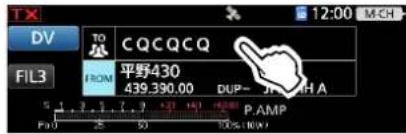
-
「個人局」をタッチします。
-
呼び出したい相手をタッチする(例:アイコム太郎)
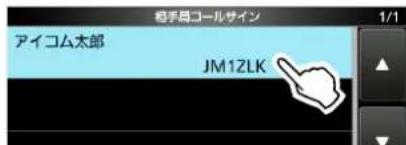
- DR画面に戻り、選択した個人局が「TO」に表示されます。
ご注意
「FROM」に設定したレピータにGWコールサインの情報が登録されていないと、ゲートウェイ通信にはなりません。
ご参考
レピータ、または個人局を選択したあとMAIN DIALを回すと、登録しているほかのレピータ、または個人局を選択できます。
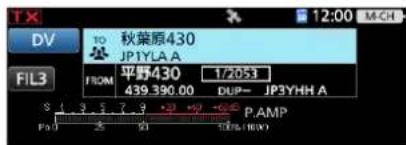
1
D-STARの運用〈応用編〉
■「TO」の各種設定方法
◇受信履歴から設定する
受信履歴画面(過去の受信情報)から「TO」を設定します。受信した局のコールサインを受信履歴画面から選択し、送信先として設定できます。
受信履歴にはCALLERを最大50件、CALLEDを最新1件の合計最大51件が表示されます。
例:受信履歴から「アイコム太郎」を設定する
- 「TO」を2回タッチします。
- 「受信履歴」をタッチします。
- 表示されている相手局の名前やコールサインから呼び出したい相手をタッチします。(例:アイコム太郎)
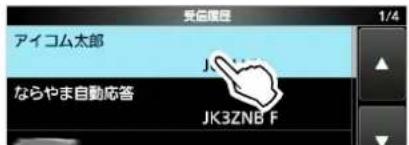
- DR画面に戻り、選択した相手局が「TO」に表示されます。 ※「*」が付いた受信履歴はCALLEDを示します。 (P.1-14)
◇送信履歴から設定する
送信履歴画面(過去の送信情報)から「TO」を設定します。 送信履歴には最新20件が表示されます。
ご注意
一度も送信していない場合は、送信履歴から選択できません。
例:送信履歴から「秋葉原430」のレビータを設定する
- 「TO」を2回タッチします。
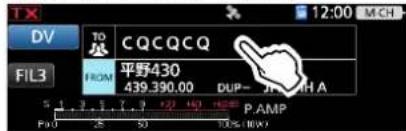
- 「送信履歴」をタッチします。
- 表示されている送信履歴から電波を出したいレピータや呼び出したい相手をタッチします。(例:秋葉原430)
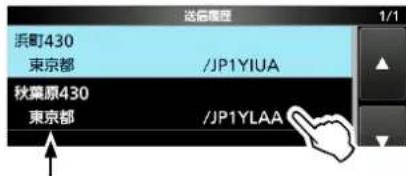
レビータを選択した場合は、都道府県が表示されます(サブネーム)
- DR画面に戻り、選択したレピータや相手局が「TO」に表示されます。
ご参考
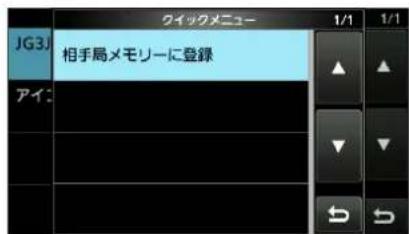
受信履歴画面で、登録したい相手を長く(約1秒)タッチすると、メモリーに登録できます。
ご参考
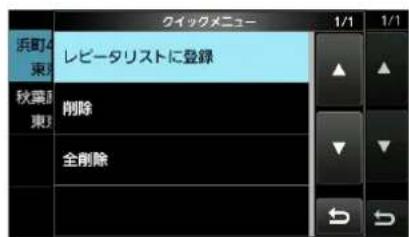
送信履歴画面で、表示されているレピータや相手局を長く(約1秒)タッチすると、そのレピータや個人局をメモリーに登録したり履歴を削除したりできます。
1 D-STARの運用〈応用編〉
■「TO」の各種設定方法
◇ダイレクト入力(UR)から設定する
呼び出したい相手局のコールサインがまだ登録されていない場合、コールサインを1文字ずつ入力して設定できます。
例:ダイレクト入力(UR)から「JM1ZLK」を設定する
- 「TO」を2回タッチします。
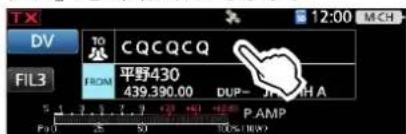
-
「ダイレクト入力(UR)」をタッチします。
-
相手局のコールサインを入力します。
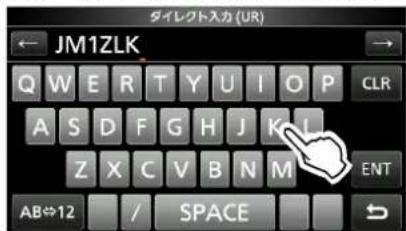
- 8文字以内(スペースを含む)で入力してください。
- 入力したら[ENT]をタッチします。
- DR画面に戻り、入力した相手局が「TO」に表示されますA.
※ 設定後に、コールサインを修正したい場合は、再度ダイレクト入力画面で編集できます。
※ 設定したコールサインは、変更するまで、ダイレクト入力画面にそのまま残ります。
◇ダイレクト入力(RPT)から設定する
CQを出したいエリアレピータのコールサインがまだ登録されていない場合、コールサインを1文字ずつ入力して設定できます。
例:ダイレクト入力(RPT) から「JP3YDH A」(池田430レピータ)を設定する
- 「TO」を2回タッチします。
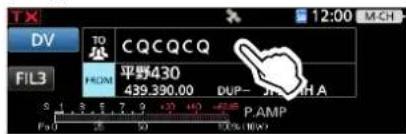
-
「ダイレクト入力 (RPT)」をタッチします。
-
レピータのコールサインを入力します。
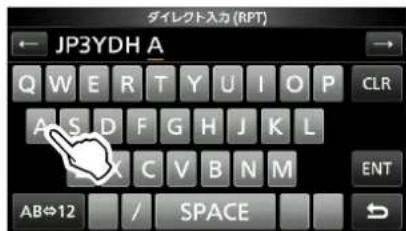
- 8文字以内(スペースを含む)で入力してください。
入力したら[ENT]をタッチします。
- DR画面に戻り、入力したレピータが「TO」に表示されます。
※ 設定後に、コールサインを修正したい場合は、再度ダイレクト入力画面で編集できます。
※ 設定したコールサインは、変更するまで、ダイレクト入力画面にそのまま残ります。
ご参考
ダイレクト入力したコールサインが、すでに登録されている場合は、ネームが表示されます。
(ネームを登録していた場合にかぎります)
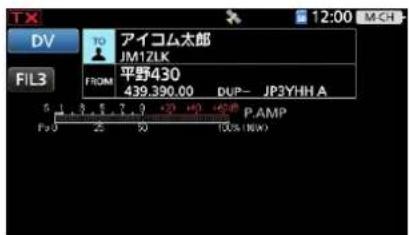
エリアレビータを示す「/」は入力不要ですが、下図のように入力しても正しく設定されます。
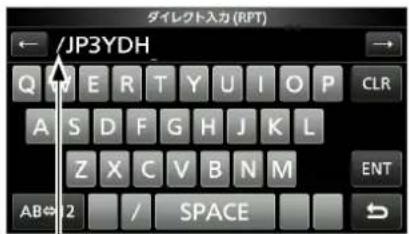
エリアCQ時にレピータを示す「/」を入力した場合
1 D-STARの運用〈応用編〉
■レピータ詳細表示
レビータリストに登録されている位置情報やUTCオフセット設定によって、自局からレビータまでの距離や、レビータの時刻などレビータの詳細情報を確認できます。
DR機能であれば、どのレピータ選択状態からでもレピータの詳細情報を確認できます。
例:平野430のレピータ詳細表示を見る
- 「TO」を2回タッチします。
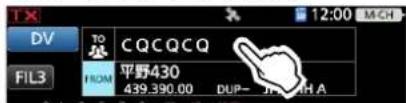
- 「エリアCQ」をタッチします。
- 「03:近畿」をタッチします。
- 「平野430」を長く(約1秒)タッチします。
- 「詳細表示」をタッチします。
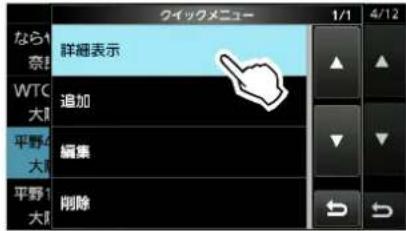
- レピータの詳細画面が表示されます。
※ 自局からレピータまでの 距離と、 自局からみたレピータの方角を確認するには、自局の位置情報が取得されている必要があります。
(位置情報の取得方法:取扱説明書12章)
- EXITを押すと、レビータ詳細画面が解除され、レビータ選択時の画面に戻ります。
レピータ詳細画面
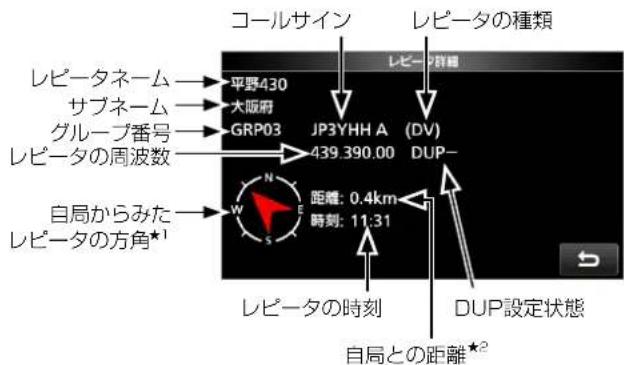
※ DDレピータを選択した場合は、GW IPアドレスが追加で表示されます。
※FMレピータを選択した場合は、TONE設定が表示されます。
★1 位置情報(P.1-30)が「だいたい」に設定されているとき、レビータまでの距離が5km以内になると、方角が表示されません。
★2 自局の位置情報が未測位の場合は、表示されません。
ご参考
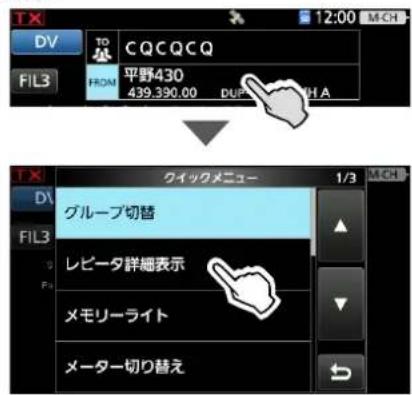
DR機能画面からもレピータ詳細情報が確認できます。
下図のようにレピータを長く(約1秒)タッチします。
「レビータ詳細表示」をタッチすると、レビータ詳細画面が表示されます。
1 D-STARの運用〈応用編〉
■メッセージ機能の使いかた
DVモードで音声通信しながら、同時に最大20文字のメッセージを送信できます。
◇送信するメッセージを登録する
最大20文字のメッセージを5個登録できます。
例:登録番号1に「OSAKA スズキ」を登録する
-
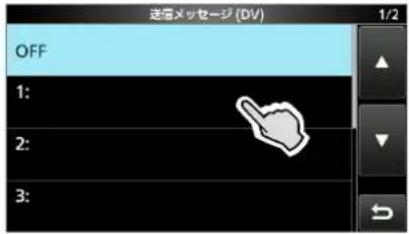
送信メッセージ(DV)画面を表示させます。 MENU >> SET > 自局設定 > 送信メッセージ(DV)
-
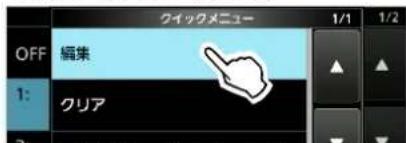
登録番号を長く(約1秒)タッチします。(例:1)
- 「編集」をタッチします。
- 20文字以内(スペースを含む)でメッセージを入力し、[ENT]をタッチします。
![送信メッセージ OSAKA 72*‡ q w e r t y u i o p CLR a s d f g h j k l [ ab ] ↑ z x c v b n m ENT ab⇔12 @ / SPACE , . ↻](/content/2026/04/726813/images/f997b2340e67e776c959a9ee58b50329498489da104c12992b92b0818cec17a2.jpg)
※ 入力方法や文字の種類、最大文字数などは、iiiページをご覧ください。
- EXITを数回押すと、送信メッセージ(DV)画面が解除されます。
コールサイン/メッセージのスクロール表示について
初期設定では、コールサインとメッセージを受信すると、その内容を順番にスクロール表示するように設定されています。
非表示に設定したい場合は、MENU画面の下記の設定を「OFF」に設定してください。
MENU >> SET > ディスプレイ設定 > 受信コールサイン表示
◇送信メッセージを選択する
登録したメッセージを選択して送信します。
-
送信メッセージ(DV)画面を表示させます。 MENU >> SET > 自局設定 > 送信メッセージ(DV)
-
送信するメッセージをタッチします。(例:1) ※ メッセージを送信しないときは、「OFF」を選択します。
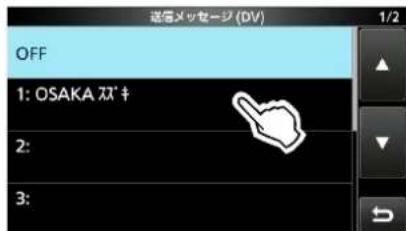
- EXITを数回押すと、送信メッセージ(DV)画面が解除されます。
※ 会話しながら選択したメッセージを送信できます。
※ 連続送信中は30秒に1回、自動的にメッセージを送信します。
◇登録したメッセージを削除する
登録したメッセージを削除します。
例:登録番号1の「OSAKA スズキ」を削除する
-
送信メッセージ(DV)画面を表示させます。 MENU >> SET > 自局設定 > 送信メッセージ(DV)
-
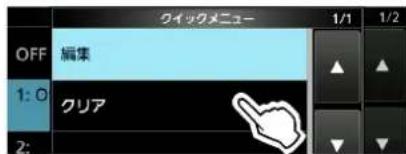
削除したい登録番号を長く(約1秒)タッチします。(例:1)
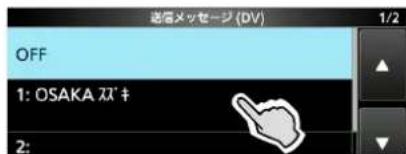
- 「クリア」をタッチします。
-
[はい] をタッチします。
-
EXITを数回押すと、送信メッセージ(DV)画面が解除されます。
1
D-STARの運用〈応用編〉
■ 受信したコールサインを確認する
DVモードの信号を受信した場合、その信号を送信した局や使用されたレピータのコールサインを、下記の手順で確認できます。
最大50件の受信履歴を記憶できます。
50件を超えると古い履歴から削除されます。
※電源を切っても履歴は消去されません。
◇ 受信履歴を呼び出して確認する
- 受信履歴画面を表示させます。
MENU >> CD
- MAIN DIALを回して、確認したい受信履歴を表示させます。
- 受信履歴番号のほかに、運用モード/送信者のコールサイン/呼び出し先/メッセージ/受信日時/GW/GPS/UP情報が表示されます。
GW表示:インターネットに接続されたレピータを経由して受信した場合に表示されます。
GPS表示:受信情報に位置情報が含まれる場合に表示されます。
(UP)表示:レピータのアップリンク信号を受信した場合に表示されます。
- [RX>CS]:応答相手として一時的に宛先へ設定
- QUICKで、下記の操作ができます。
コールサイン表示:ネーム表示→コールサイン表示切替 ネーム表示:コールサイン表示→ネーム表示切替 相手局メモリーに登録
: 相手局メモリーにコールサインを登録 レビータリストに登録★
: レピータリストにレビータコールサインを登録
削除:選択中の受信履歴を削除
全削除:すべての受信履歴を削除
★手順3の操作時だけ表示される項目です。
受信履歴画面(RX01)
ゲート越えCQ、または特定局を呼び出した信号を受信した表示
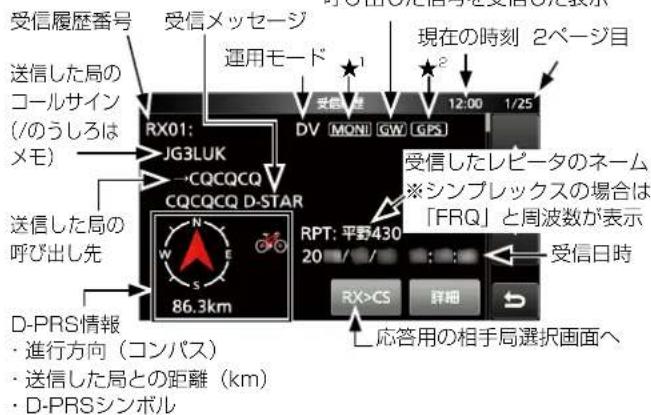
★1 経路表示
(無し) : RFで受信
MONI: DVレピータモニター機能で受信
TM:ターミナルモードで受信
★2 D-PRS/NMEAの送信
フォーマット種別表示
GPS:位置情報あり
OBJ:オブジェクト局
ITEM: アイテム局
WX:気象局
- [詳細]をタッチします。
- 受信履歴の詳細情報が表示されます。
- MAIN DIALを回すと、受信履歴ページが切り替わります。
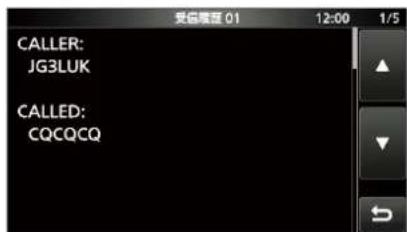
[1ページ目]
- CALLER:
送信局のコールサインとメモが表示されます。
※DV/DDメモリーに登録している場合は、送信局のネームが表示されます。
- CALLED :
送信局に呼び出された局のコールサインが表示されます。 ※山かけCQやゲート越えCQの場合は「CQCQCQ」が表示されます。
※DV/DDメモリーに登録している場合は、呼び出された局のネームが表示されます。
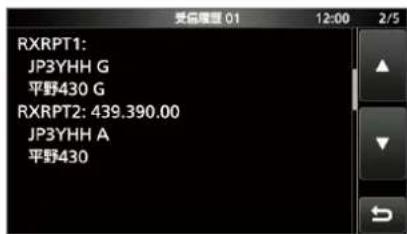
[2ページ目]
- RXRPT1 :
送信局からみたアクセスレピータのコールサインが表示されます。
ゲートウェイ通信で呼び出された場合は、自局が直接受信したレピータのゲートウェイ局を表示します。
※DV/DDメモリーに登録している場合は、レピータネームが表示されます。
- RXRPT2 :
自局が直接受信したレビータのコールサインが表示されます。
※DV/DDメモリーに登録している場合は、レピータネームが表示されます。
※シンプルックス通信の履歴は、RXRPT1/RXRPT2の代わりに「周波数」項目が表示されます。
1
D-STARの運用〈応用編〉
■受信したコールサインを確認する
◇受信履歴を呼び出して確認する
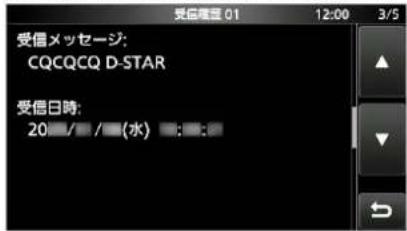
[3ページ目]
- 受信メッセージ:
受信したメッセージを表示します。
- 受信日時:
受信した日付/曜日/時刻を表示します。
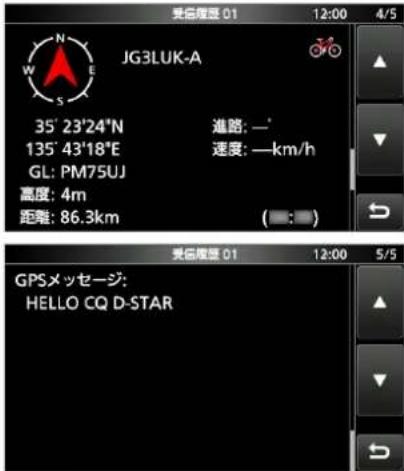
[4ページ目]、[5ページ目]
相手局のGPS情報を表示します。
GPS情報を受信していないときは表示されません。
- EX行数回押すと、受信履歴画面が解除されます。
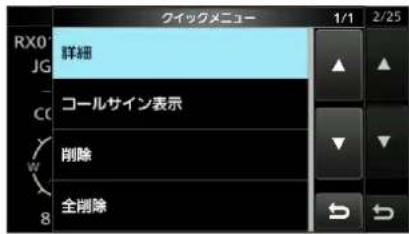
受信履歴を削除するには
受信履歴を削除したい場合は、受信履歴画面、または受信履歴内容画面でQUICKを押して、「削除」を選択してください。
ご参考
通信形態によってRXRPT1が変わります。
例:山かけ通信で受信した場合
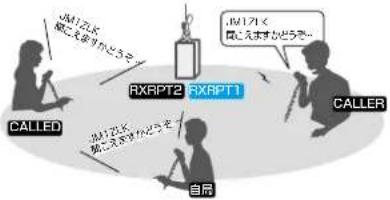
flowchart
graph TD
    A["OK"] --> B["CALLED"]
    C["OK"] --> D["CALLER"]
    E["RKRPT2"] --> F["自局"]
    G["RKRPT1"] --> H["自己"]
    I["OK"] --> J["自己"]
    K["OK"] --> L["自己"]
    M["OK"] --> N["自己"]
    O["OK"] --> P["自己"]
    Q["OK"] --> R["自己"]
    S["OK"] --> T["自己"]
    U["OK"] --> V["自己"]
    W["OK"] --> X["自己"]
    Y["OK"] --> Z["自己"]
    AA["OK"] --> AB["自己"]
    AC["OK"] --> AD["自己"]
    AE["OK"] --> AF["自己"]
    AG["OK"] --> AH["自己"]
    AI["OK"] --> AJ["自己"]
    AK["OK"] --> AL["自己"]
    AM["OK"] --> AN["自己"]
    AO["OK"] --> AP["自己"]
    AQ["OK"] --> AR["自己"]
    AS["OK"] --> AT["自己"]
    AU["OK"] --> AV["自己"]
    AW["OK"] --> AX["自己"]
    AY["OK"] --> AZ["CALLED"]
    BA["OK"] --> BB["CALLER"]
    BC["OK"] --> BD["RKRPT2"]
    BE["OK"] --> BF["RKRPT1"]
    BG["OK"] --> BH["CALLER"]
    BI["OK"] --> BJ["CALLER"]
    BK["OK"] --> BL["CALLER"]
例:アシスト局経由で受信した場合※生駒-平野間など
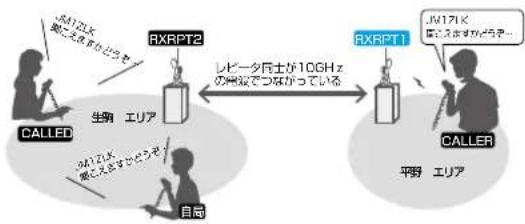
flowchart
graph LR
    A["Caller"] -->|自局| B["生明 エリア"]
    B -->|REVS とスイズ というセ | C["RXRPT2"]
    C -->|レピータ同士が10GHzの無線でつながっている| D["RXRPT1"]
    D -->|JW171K 障にスイズ というセ...| E["CALLER"]
    E --> F["平野 エリア"]
例:ゲートウェイ通信で受信した場合
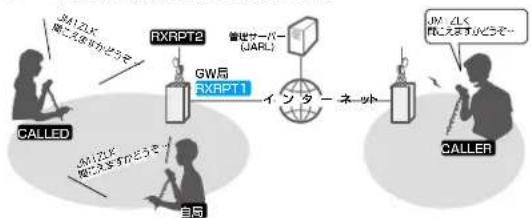
flowchart
graph TD
    A["CALLER"] --> B["自局"]
    B --> C["RXRPT1"]
    C --> D["RXRPT2"]
    D --> E["JARL"]
    E --> F["管路サーバー(JARL)"]
    F --> G["インターネット"]
    G --> H["JIM"]
    H --> I["JBX"]
    I --> J["DB"]
    J --> K["DB"]
    K --> L["DB"]
    L --> M["JIM"]
    M --> N["JBX"]
    N --> O["DB"]
    O --> P["JIM"]
    P --> Q["JBX"]
    Q --> R["DB"]
    R --> S["JIM"]
    S --> T["JBX"]
    T --> U["DB"]
    U --> V["JIM"]
    V --> W["JBX"]
    W --> X["DB"]
    X --> Y["JIM"]
    Y --> Z["JBX"]
    Z --> AA["DB"]
    AA --> AB["JIM"]
    AB --> AC["JBX"]
    AC --> AD["DB"]
    AD --> AE["JIM"]
    AE --> AF["JBX"]
    AF --> AG["DB"]
    AG --> AH["JIM"]
    AH --> AI["JBX"]
    AI --> AJ["DB"]
    AJ --> AK["JIM"]
    AK --> AL["JBX"]
    AL --> AM["DB"]
    AM --> AN["JIM"]
    AN --> AO["JBX"]
    AO --> AP["DB"]
    AP --> AQ["JIM"]
    AQ --> AR["JBX"]
    AR --> AS["DB"]
    AS --> AT["JIM"]
    AT --> AU["JBX"]
    AU --> AV["DB"]
    AV --> AW["JIM"]
    AW --> AX["JBX"]
    AX --> AY["DB"]
    AY --> AZ["JIM"]
    AZ --> BA["JBX"]
    BA --> BB["DB"]
    BB --> BC["JIM"]
    BC --> BD["JBX"]
    BD --> BE["DB"]
    BE --> BF["JIM"]
    BF --> BG["JBX"]
    BG --> BH["DB"]
    BH --> BI["JIM"]
    BI --> BJ["JBX"]
    BJ --> BK["DB"]
    BK --> BL["JIM"]
    BL --> BM["JBX"]
    BM --> BN["DB"]
    BN --> BO["JIM"]
    BO --> BP["JBX"]
    BP --> BQ["DB"]
    BQ --> BR["JIM"]
    BR --> BS["JBX"]
    BS --> BT["DB"]
    BT --> BU["JIM"]
    BU --> BV["JBX"]
    BV --> BW["DB"]
例:ゲートウェイ通信+アシスト局経由で受信した場合
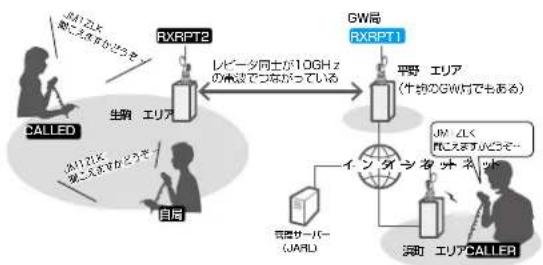
flowchart
graph TD
    A["GENE"] --> B["GENE"]
    B --> C["EU/UN"]
    C --> D["GENE"]
    D --> E["GENE"]
    E --> F["GENE"]
    F --> G["GENE"]
    G --> H["GENE"]
    H --> I["GENE"]
    I --> J["GENE"]
    J --> K["GENE"]
    K --> L["GENE"]
    L --> M["GENE"]
    M --> N["GENE"]
    N --> O["GENE"]
    O --> P["GENE"]
    P --> Q["GENE"]
    Q --> R["GENE"]
    R --> S["GENE"]
    S --> T["GENE"]
    T --> U["GENE"]
    U --> V["GENE"]
    V --> W["GENE"]
    W --> X["GENE"]
    X --> Y["GENE"]
    Y --> Z["GENE"]
    Z --> AA["GENE"]
    AA --> AB["GENE"]
    AB --> AC["GENE"]
    AC --> AD["GENE"]
    AD --> AE["GENE"]
    AE --> AF["GENE"]
    AF --> AG["GENE"]
    AG --> AH["GENE"]
    AH --> AI["GENE"]
    AI --> AJ["GENE"]
    AJ --> AK["GENE"]
    AK --> AL["GENE"]
    AL --> AM["GENE"]
    AM --> AN["GENE"]
    AN --> AO["GENE"]
    AO --> AP["GENE"]
    AP --> AQ["GENE"]
    AQ --> AR["GENE"]
    AR --> AS["GENE"]
    AS --> AT["GENE"]
    AT --> AU["GENE"]
    AU --> AV["GENE"]
    AV --> AW["GENE"]
    AW --> AX["GENE"]
    AX --> AY["GENE"]
    AY --> AZ["GENE"]
    AZ --> BA["GENE"]
    BA --> BB["GENE"]
    BB --> BC["GENE"]
    BC --> BD["GENE"]
    BD --> BE["GENE"]
    BE --> BF["GENE"]
    BF --> BG["GENE"]
    BG --> BH["GENE"]
    BH --> BI["GENE"]
    BI --> BJ["GENE"]
    BJ --> BK["GENE"]
    BK --> BL["GENE"]
    BL --> BM["GENE"]
    BM --> BN["GENE"]
    BN --> BO["GENE"]
    BO --> BP["GENE"]
    BP --> BQ["GENE"]
    BQ --> BR["GENE"]
    BR --> BS["GENE"]
    BS --> BT["GENE"]
    BT --> BU["GENE"]
    BU --> BV["GENE"]
    BV --> BW["GENE"]
    BW --> BX["GENE"]
    BX --> BY["GENE"]
    BY --> BZ["GENE"]
    BZ --> CA["GENE"]
    CA --> CB["GENE"]
    CB --> CC["GENE"]
    CC --> CD["GENE"]
    CD --> CE["GENE"]
    CE --> CF["GENE"]
    CF --> CG["GENE"]
    CG --> CH["GENE"]
    CH --> CI["GENE"]
    CI --> CJ["GENE"]
    CJ --> CK["GENE"]
1
D-STARの運用〈応用編〉
■DVレピータモニター機能
DVレピータモニター機能とは、インターネットを経由してTOに設定されているエリアCQ先のレピータをモニターできる機能です。
エリアCQ先レピータのモニター中も、最寄りレピータ(FROM側のレピータ)のダウンリンクを優先するため、自局宛の呼び出しも受信できます。
※ この機能をご利用になる場合、ご使用になる無線機がインターネットに接続できる環境が必要です。
※ DVレピータモニター機能は、DR機能またはターミナルモード時に利用できます。
DR機能でもDDモードのレピータを選択したときは、「RPT MONI」が表示されません。
※一部モニターできないDVレピータもあります。
ご参考
2023年7月現在、下記URLから、国内でモニターできるDVレピータや接続中の局を確認できます。
http://log.d-star.info/usr/usr_menu.php
DVレピータモニターのイメージ図(国内の場合)
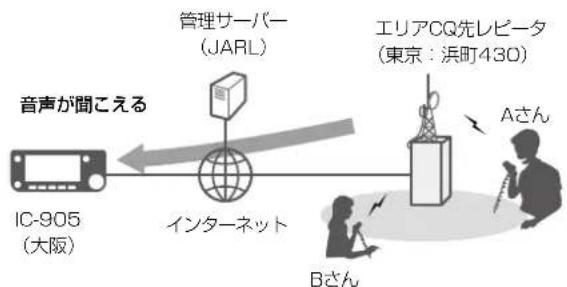
flowchart
graph LR
    A["音声が聞こえる"] --> B["IC-905 (大阪)"]
    B --> C["管理サーバー (JARL)"]
    C --> D["インターネット"]
    D --> E["エリアCQ先レビータ (東京: 浜町430)"]
    E --> F["Aさん"]
    D --> G["Bさん"]
例 AさんとBさんで通信中
◇DVレピータモニター機能の操作
1. インターネットの接続設定
本製品の[LAN]ポートを経由してネットワークに接続します。
※詳細については弊社ホームページに掲載のIC-905取扱
説明書でご確認ください。(13 セットモード>■ネットワーク)
※接続には時間がかかる場合があります。
2. DR機能(またはターミナルモード)の設定
-
DRを長く(約1秒)押して、DR機能に切り替えます。
-
「FROM」をタッチして最寄りレビータを選択します。
-
「TO」をタッチしてモニターしたいエリアCQ先のレビータを選択します。
-
下図のように「MONI」が表示されているかを確認します。
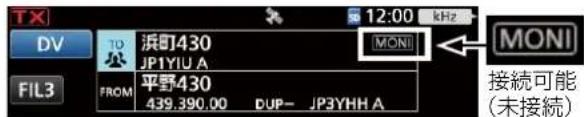
※ インターネットに接続すると、管理サーバーからレビータ情報を取得し、DVレピータに接続できる状態になります。そのため、先にDR画面を表示させておくと、インターネットの接続が完了した時点で「MONI」が表示されます。
※ 接続できない DVレピータを選択すると、「MONI」が表示されません。
ターミナルモードでモニターする場合
DVゲートウェイ画面からターミナルモードに設定します。
MENU >> DV GW
※外部ゲートウェイの場合は使用できません。
※ 詳細はDVゲートウェイ機能(3章)でご確認ください。
3. DVレピータモニター機能の設定
-
●MULTIを押します。
-
「RPT MONI」をタッチします。
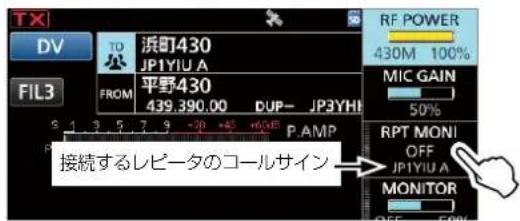
- タッチすることに、DVレピータモニター機能をON/OFFします。
※ ONに切り替わると、エリアCQ先のレピータへ接続を開始します。
※ 接続できないレピータを選択した場合は、コールサインが表示されません。
※ アイコン表示
| 表示 | 状態 |
| 接続可能(未接続) | |
| 接続中 | |
| モニター音受信中 | |
| モニター音ミュート中(最寄りレビータ受信時など) |
※ エリアCQ先を変更してもモニター機能が保持されます。
※ ONに設定しても、レピータ側の設定などで、接続中の表示に切り替わらないことがあります。
※ 国内のレビータの場合、ONに設定しても、ネットワークの負荷を考慮して、10分後(初期設定)に自動で切断します。

1 D-STARの運用〈応用編〉
■DVレピータモニター機能
◇DVレピータモニター機能(海外版)
海外レピータについても、DVレピータモニター機能が使用できます。
※ SDカードのIC-905フォルダーにある RptMoniフォルダーに海外レピータのIPアドレスリスト(CSVファイル)が保存されている必要があります。
※ 保存したSDカードを本製品に取り付け、「接続先IPアドレスリスト(海外)」で使用したいファイル名を選択し、インターネットに接続すると、ファイルからレピータ情報を取得し、DVレピータに接続できる状態になります。
MENU >>
SET > DVレピータモニター設定
接続先IPアドレスリスト(海外)
※ この機能をご利用になる場合、ご使用になる無線機がインターネットに接続できる環境が必要です。
※操作方法は、前のページをご覧ください。
※一部モニターできないDVレピータもあります。
ご参考
最新の海外レピータ接続先リスト(CSVファイル)は、弊社ホームページに公開されます。
海外のレビータを経由して交信するときのご注意
(2023年7月現在)
海外レピータ経由で交信しようとして相手局から応答がないときは、日本国内のD-STAR管理サーバーと海外のサーバーとのあいだで、ゲートウェイコールサインとグローバルIPアドレスの情報同期に時間がかかっている場合があります。
日本国内のD-STAR管理サーバーに関するご質問は、管理運営しているJARLにお問い合わせください。
(TEL:03-3988-8749)
1
D-STARの運用〈応用編〉
■BK(割り込み)機能の運用
BK(割り込み)機能は、デジタルコールサインスケルチ(DSQL)で通信している2局に対して、同時に呼びかける場合に使用します。
※一度電源を切ると、設定は解除されます。
※BK機能は、DVモード/DDモードで動作します。
- 信号を受信したあと、AUTOJANE RX-CAX <(約1秒)押します。
- 相手局のコールサインが読み上げられます。
- 相手局のコールサイン、および使用されているレピータのコールサインが自動的に設定されます。
※ コールサインが正しく受信されなかったときは、エラービープが鳴り、コールサインは設定されません。
- BK画面を表示させます。
MENU >> SET > DV/DD設定 > BK
- 「ON」をタッチします。
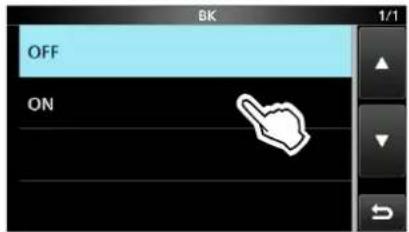
- EXITを数回押すと、BK画面が解除されます。
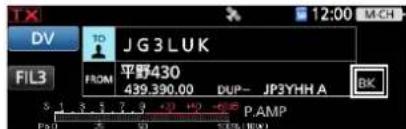
- 設定すると、画面の右側に「BK」が表示されます。
- 両局が受信状態のときに、マイクロホンの[PTT]スイッチを押して、送信状態にします。
※ 割り込み通信を受信した局は、「BK」表示が点滅します。
※ BK(割り込み)機能を解除するときは、手順3で「OFF」を選択するか、本製品の電源を切ります。
BK機能の使いかた
デジタルコールサインスケルチを使用しているときは、自局宛でない信号を受信してもスケルチは開きません。
※BK機能を「ON」に設定した信号を受信した場合は、自分が通信している相手局宛の信号であってもスケルチは開きます。
C局が「BK OFF」でA局を呼び出す場合
A-B局がデジタルコールサインスケルチを使って通信
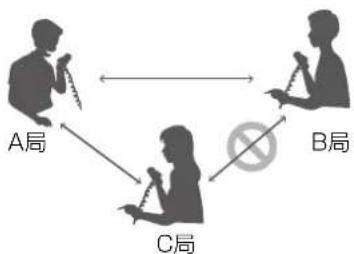
flowchart
graph TD
    A["A局"] <--> B["B局"]
    C["C局"] <--> B
    A <--> C
    B <--> C
C局がA局を呼び出しても、 B局にはその呼び出しは聞こえない
C局が「BK ON」でA局を呼び出す場合
A-B局がデジタルコールサインスケルチを使って通信
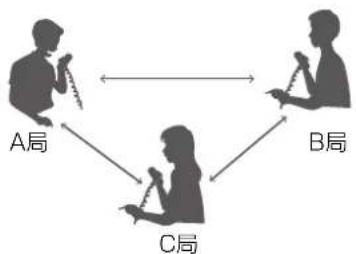
flowchart
graph TD
    A["A局"] -->|双向箭头| B["B局"]
    B -->|双向箭头| C["C局"]
    C -->|双向箭头| A
C局がA局を呼び出すと、 B局にもその呼び出しが聞こえる
1 D-STARの運用〈応用編〉
■EMR機能の運用
EMR(Enhanced Monitor Request)機能は、DVモードで至急に連絡を取るときなどに使用します。
※ EMR信号を受信したすべての無線機のスケルチを強制的に開き、信号を受信する状態にします。 安易にEMR信号を送信すると、他局に迷惑を与える原因になりますのでご注意ください。
※ EMR AFレベル機能が搭載されていない機種では、音量が最小レベルになっていても、一定の音量で通話が聞こえます。
※ 相手局のコールサインやCQの設定は不要です。
※一度電源を切ると、設定は解除されます。
例:EMR機能で平野430から送信する
- EMR画面を表示させます。
MENU >> SET > DV/DD設定 > EMR
- 「ON」をタッチします。
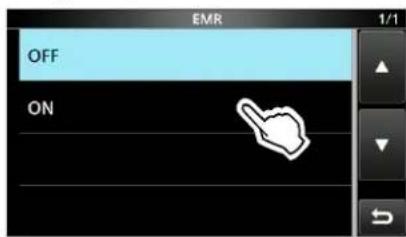
- EXITを数回押すと、EMR画面が解除されます。
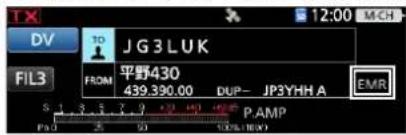
- 設定すると、画面の右側に「EMR」が表示されます。
- マイクロホンの [PTT]スイッチを押して、送信状態にします。
※ EMR信号を受信した局は、「EMR」表示が点滅し、EMR AFレベルで設定された音量に切り替わります。 ただし、音量ツマミで設定している音量のほうが大きい場合は、その音量で受信します。
※ EMR機能を解除するときは、手順2で「OFF」を選択するか、本製品の電源を切ります。
◇EMR信号受信時の音量を調整する
EMR信号を受信したときの音量レベルを「0~100%」の範囲で設定します。
ただし、音量ツマミで設定している音量のほうが大きい場合は、その音量で受信します。
「0」を設定すると、この機能は動作しません。
- EMR AFレベル画面を表示させます。
MENU >> SET > DV/DD設定 > EMR AFレベル
- [-]/[+]をタッチして、EMR信号受信時の音量を調整します。
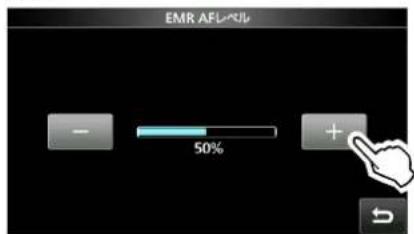
- 0(最小音量)~100%(最大音量)の範囲で設定します。 (初期設定:50%)
- EXITを数回押すと、EMR AFレベル画面が解除されます。
1 D-STARの運用〈応用編〉
■DV自動検出機能
本製品は、DVモードで運用中、FMモードの信号を受信すると、DV表示とFM表示が交互に点滅して、DVモードの信号でないことを示します。
DV自動検出機能を設定すると、FMモードの信号を受信したときに、自動的に FMモードに切り替えて受信します。
※ DV自動検出機能の設定に関わらず、FMモードの信号を受信すると、DV表示とFM表示は交互に点滅します。
- DV自動検出画面を表示させます。
MENU >> SET > DV/DD設定 > DV自動検出
- 「ON」をタッチします。
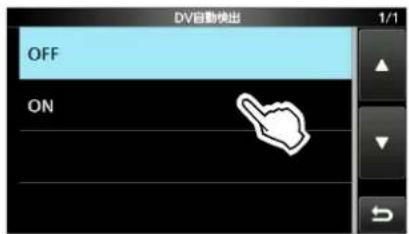
- EXIT を数回押すと、DV自動検出画面が解除されます。
※ FMモードの信号を受信すると、「DV」表示と「FM」表示が交互に点滅して、FMモードで受信します。
FM信号受信時、DV自動検出機能OFFとONの違い
DV自動検出機能 OFF
点滅するが、FMモードの音声は受信しない
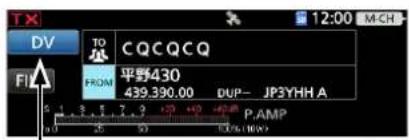
デジタルコールサインスケルチ(DSQL)、デジタルコードスケルチ(CSQL)が設定されている場合は、DV自動検出機能が「ON」であっても、静かな待ち受けを優先するため、FMモードの受信音声は聞こえません。
1 D-STARの運用〈応用編〉
■自動応答機能の使いかた
本製品では、自局宛の信号を受信すると、呼び出してきた相手局のコールサインを自動的に設定して、応答する自動応答機能を装備しています。
- 自動応答画面を表示させます。
- ON:
自局宛ての信号を受信すると、自局のコールサインを送信して、自動で応答します。
- 音声:
自局宛ての信号を受信すると、自局のコールサインとSDカードに録音された自動応答用の音声(最大10秒)を自動で送信します。
※送信される内容は、モニターできます。
※ SDカードを本製品に挿入していないときや自動応答用のファイルがないときは、自局のコールサインを送信して、自動で応答します。
- EXE右数回押すと、自動応答画面が解除されます。
- 設定すると、画面の右側に「A」が表示されます。(「ON」、「音声」どれを設定しても同じ表示です。)
※「ON」、または「音声」を設定しているときは、マイクロホンの[PTT]スイッチを押すと、自動応答の設定が自動で「OFF」に変更されます。
自動応答設定時の送信画面
例:JM1ZLKから呼び出しを受けたので、自動でJM1ZLKに送信している状態
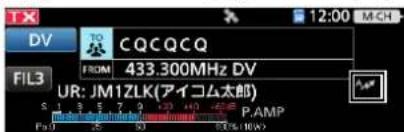
「TO」のあて先表示は変わりませんが、呼び出された相手に送信します。
送信したときに表示されるインジケーターに、「UR:相手局のコールサイン」が表示されます。
ご注意
自動応答機能は、一時的にコールサインを書き換えて応答します。
音声を録音したいときは
MENU画面の「DV自動応答」で自動応答用の音声を録音できます。
MENU >> DV A-RPLY
1 D-STARの運用〈応用編〉
■自動応答機能の使いかた
◇自動応答用の音声を録音する
自局宛の信号を受信したときに、自動で応答するときの応答音声を録音できます。
ご注意
自動応答用の音声を録音する場合は、市販のSDカードが必要です。
- DV自動応答画面を表示させます。
MENU >> DV A-RPLY
- をタッチして録音を開始します。
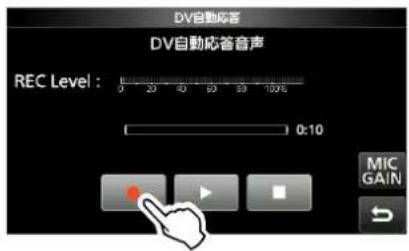
※ 録音を開始すると、SDカードのReplyフォルダー内に音声ファイルが作成されます
※再度録音すると、録音内容が上書きされます。
- 録音を停止するときは、をタッチします。
※ 録音後、をタッチすると、録音した内容を再生します。
- EXIT を数回押すと、DV自動応答画面が解除されます。
録音中の画面
マイクロホンからの音声レベルを表示
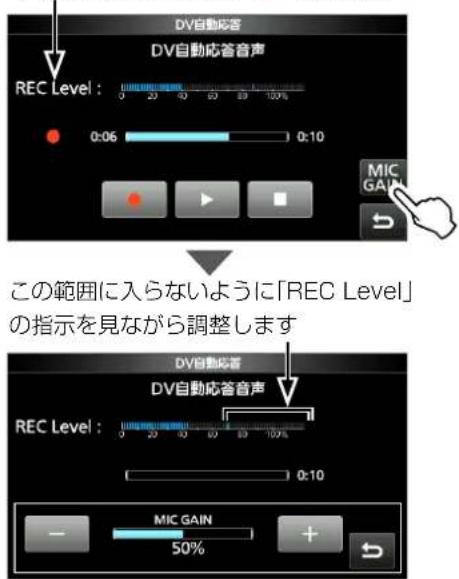
※録音していない状態でも、「REC Level」でマイクロホンからの音声レベルを確認できます。
録音内容の消去
DV自動応答画面で QUICK を押すと選択できます。
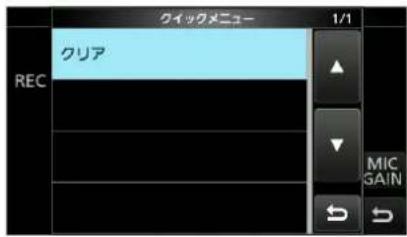
1 D-STARの運用〈応用編〉
■自動応答機能の使いかた
◇位置情報を含んだ自動応答信号を受信すると
特定局宛に信号を送信したとき、特定局からの位置情報を含んだ自動応答を受信すると、その局の位置情報をポップアップで表示します。
※ MENU画面の「自動応答位置表示」でポップアップ画面を非表示にできます。
MENU >> SET > ディスプレイ設定 > 自動応答位置表示
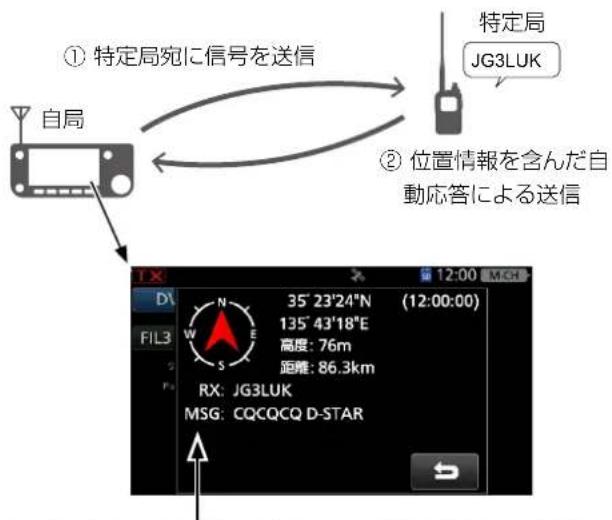
特定局のコールサインや、送信メッセージをスクロール表示します。
1 D-STARの運用〈応用編〉
■データ通信
DVモード運用時、音声とデータを同時に送信する簡易データ通信ができます。
設定を変更することで、音声帯域もデータ通信に使用できます。(P.1-25)
データ通信をするには、市販の USBケーブルと通信ソフトウェア(市販品など)が必要です。
データ通信をする前に必ずお読みください
本製品では、「DVデータ送信」の初期値が「オート」に設定されています。
そのため、お使いの通信ソフトウェアによっては、接続して通信ソフトウェア画面に文字を入力するだけで、意図せずに電波を送出することがありますのでご注意ください。
MENU >> SET > DV/DD設定 > DVデータ送信
◇通信ソフトウェアの設定
下記を参照して、通信速度などを設定してください。
- Port : 本製品が使用しているCOMポート番号を選択★
- Baud rate : いずれかの値を選択 ※選択した値に関わらず、通信できます。
- Data : 8bit
- Parity : none
- Stop : 1bit
- Flow control : Xon/Xoff
★ パソコンの環境によっては、本製品が使用するCOMポート番号が5以上になる場合があります。
このときは、COMポート番号を5以上に設定できる通信ソフトウェアをご使用ください。
◇パソコンの接続
パソコンと本製品の[USB]ポートを下記のように接続します。
![本製品 USBポートへ パソコン USBケーブル [USB]ポートへ](/content/2026/04/726813/images/293b109adbe4c6c850e600b9d4f18874312ba09bd1eaca514db30c1d88c47183.jpg)
◇データ通信の操作
データ通信を操作するときは、使用する通信ソフトウェアの取扱説明書をよくお読みください。
- 自局、相手局、レビータのコールサインを設定します。
- 使用する通信ソフトウェアの取扱説明書などにしたがって操作します。
- 通信ソフトウェア画面に文字を入力すると、その内容を自動送信します。
※MENU画面の「DVデータ送信」が「PTT」に設定されているときは、通信ソフトウェア画面に文字を入力してマイクロホンの「PTT」を押すと、送信状態になり、音声と同時にその内容を送信します。
MENU >> SET > DV/DD設定 > DVデータ送信
※自動送信時は、送信開始前に約500ミリ秒のキャリアセンスが動作します。
ご注意
データ通信をするときは、MENU画面で下記の項目が設定されているかご確認ください。
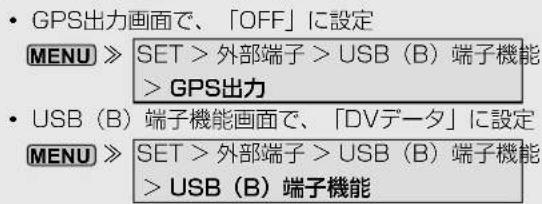
ご注意
- データ通信で使用できる文字は、ASCIIコードだけです。
- 本製品の標準機能として、20文字(半角英数字、記号)までのメッセージが送れるメッセージ機能も装備しています。(P.1-13)
- 本製品で使用する通信ソフトウェアとパソコンの組み合わせによっては、一部のデータが正しく送受信できない場合があります。
- インターネット回線網を経由したゲートウェイ通信では、パケットロスによって、データの一部を失うことがあります。また、パケットロス発生時は、ディスプレイに「L」表示が点灯します。
1 D-STARの運用〈応用編〉
■簡易データ通信
◇DVファーストデータの設定
DVファーストデータ通信をするときは、下記の手順にしたがって設定してください。
※ DVファーストデータ通信ができるのは、以下の製品だけです。(2023年7月現在)
IC-705
IC-905
IC-9700/IC-9700S
ID-31PLUS
ID-4100/ID-4100D
ID-50
ID-51 (PLUS2、PLUS、50周年記念モデル)
ID-52
ID-5100/ID-5100D*
★下記のバージョン以降に限ります。
- DVファーストデータ画面を表示させます。
MENU >> SET > DV/DD設定 > DVファーストデータ
-
「ファーストデータ」をタッチします。
-
「ON」をタッチします。
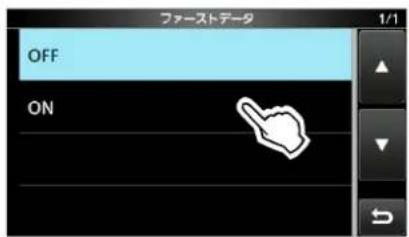
- EXITを数回押すと、DVファーストデータ画面が解除されます。
1
D-STARの運用〈応用編〉
■デジタルコールサインスケルチ/デジタルコードスケルチ機能
特定の相手局と交信するときに便利な機能です。
自局が設定したデジタルコード、または自局のコールサイン
を受信したときだけ、スケルチが開くので、快適な待ち受け受信ができます。
※ VFO/メモリーチャンネル/コールチャンネル/DR機能ごとに設定できます。
◇デジタルコールサインスケルチを設定する
1. FJNCTOO
- [D.SQL]を数回タッチして「DSQL」を表示させます。
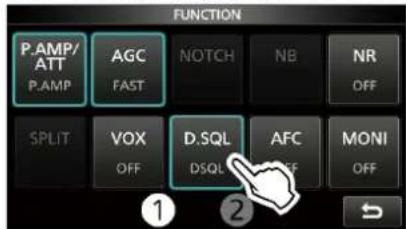
※ タッチするごとに、「DSQL」→「CSQL」→「OFF」の順で切り替 わります。
- EXITを押すと、FUNCTION画面が解除されます。
- 設定すると、画面の右側に「DSQL」が表示されます。
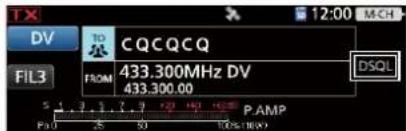
※ CQ呼び出しや他局宛の信号を受信した場合、ディスプレイにSメーターが表示されますが、音声は聞こえません。
ご注意
- DSQL(デジタルコールサインスケルチ)は、自局のコールサインを判断して動作しているため、3局以上の複数局で運用するときは、CSQL(デジタルコードスケルチ)で運用してください。
- データ通信時は、他局宛の信号(異なるコールサイン)であっても、データ信号を受信します。
◇デジタルコードスケルチを設定する
1. FUNCTION
- [D.SQL]を数回タッチして「CSQL」を表示させます。
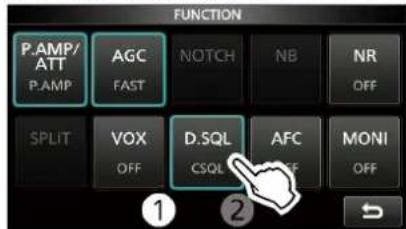
※ タッチするごとに、「DSQL」→「CSQL」→「OFF」の順で切り替 わります。
-
[D.SQL]を長く(約1秒)タッチします。
-
MAIN DIALを回してデジタルコードを設定します。
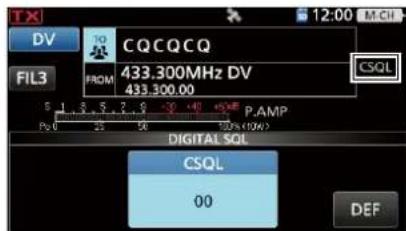
- 設定範囲:00~99
- 画面の右側に「CSQL」が表示されます。
※ [DEF]を長く(約1秒)タッチすると、初期設定に戻ります。
ご注意
データ通信時は、他局宛の信号(異なるデジタルコード)であっても、データ信号を受信します。
1 D-STARの運用〈応用編〉
■レピータリスト
レビータの情報をレピータリストに登録しておくことで、交信するときの設定が簡単になります。
最大2500件のレビータ情報を50グループに分けて登録できます。
レビータリストでは、6タイプのレビータ情報が登録できます。
- DVレピータ
- DV シンプレックス
- FMレピータ
- FM シンブレックス
- DDレピータ
- D D シンブレックス
ご参考
- レピータのコールサインや周波数などの情報については、一般社団法人 日本アマチュア無線連盟(JARL)のホームページで閲覧できます。
JARLホームページ https://www.jarl.org/
- レピータリストや各種コールサイン、メモリーなどが簡単に入力できるCS-905(プログラミングソフトウェア)もご利用ください。
- 最新の内容については弊社ホームページ(個人のお客様→はじめよう、楽しもう、D-STAR®→ダウンロード)からダウンロードできます。
アイコムホームページ
https://www.icom.co.jp/personal/d-star/
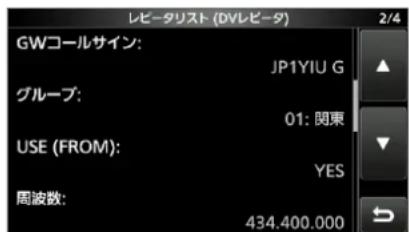
◇レピータリストに登録できる設定項目一覧
- タイプ : レピータの種類 (P.1-29)
- ネーム : レピータネームの入力 (P.1-29)
- サブネーム : レピータのサブネームの入力 (P.1-29)
※プリセット時は、都道府県名が入力されています。
- コールサイン : レピータコールサインの入力
$$ (P. 1 - 2 9) $$
- GWコールサインゲートウェイコールサインの入力
$$ (P. 1 - 3 0) $$
- GW IPアドレス : ゲートウェイIPアドレスの入力
$$ (P. 1 - 3 0) $$
- グループ : レピータグループの設定 (P.1-30)
- USE (FROM) : アクセスレビータの使用を設定
$$ (P. 1 - 3 0) $$
- 周波数 : 周波数の入力 (P.1-30)
- DUP : デュブレックスの設定 (P.1-30)
- オフセット周波数:オフセット周波数の設定 (P.1-30)
- Tone選択 : Toneの設定 (P.1-30)
- レピータトーン : レピータトーン周波数の設定
$$ (P. 1 - 3 0) $$
- 位置情報:位置情報の精度の設定 (P.1-30)
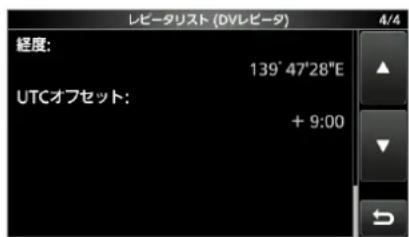
- 緯度 : レピータの緯度の入力 (P.1-30)
- 経度 : レピータの経度の入力 (P.1-31)
- UTCオフセット:協定世界時との時差の入力 (P.1-31)
例:浜町430のレビータに登録されている情報
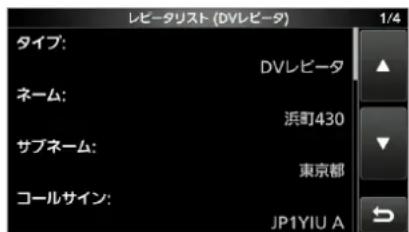

1 D-STARの運用〈応用編〉
■レピータリスト
◇レビータリストにレビータ情報を登録する
新たに設置されたD-STARレピータを登録したいときなど、レピータリストに新規登録する方法を説明します。
アクセスレピータとして登録する場合と、エリアCQをするために呼び出し先レピータとして登録する場合、DVシンプルックス通信用として登録する場合、FMレピータとして登録する場合、FMシンプルックス通信用として登録する場合で、最低限必要な設定項目が変わりますので、下記の一覧でご確認ください。
DR機能の「FROM」と「TO」

ご注意
レビータリストにレビータ情報を登録するには、レビータコールサインの入力が必要です。
◇目的別 新規登録に最低限必要な項目
●:新規登録に最低限必要 ○:登録可能 —:非表示
| レビータリストの設定項目 | アクセスレビータ(FROM/TO) | 呼び出し先レビータ(TO) | FMレビータ(FROM) | シンブレックス (FROM) | ||||
| タイプ | DVレビータ | DDレビータ | DVレビータ | DDレビータ | FMレビータ | DVシンブレックス | DDシンブレックス | FMシンブレックス |
| ネーム | ○ | ○ | ○ | ○ | ○ | ○ | ○ | ○ |
| サブネーム | ○ | ○ | ○ | ○ | ○ | ○ | ○ | ○ |
| コールサイン | ● | ● | ● | ● | ○ | — | — | — |
| GWコールサイン | ●(GW通信) | ● | ● | ● | — | — | — | — |
| GW IPアドレス | — | ● | — | ● | — | — | — | — |
| グループ | ○ | ○ | ○ | ○ | ○ | ○ | ○ | ○ |
| USE (FROM) | ● | ● | ○ | ○ | ● | ● | ● | ● |
| 周波数 | ● | ● | ○ | ○ | ● | ● | ● | ● |
| DUP | ● | — | ○ | — | ● | — | — | — |
| オフセット周波数 | ● | — | ○ | — | ● | — | — | — |
| Tone選択 | — | — | — | — | ○ | — | — | ○ |
| レビータトーン | — | — | — | — | ○ | — | — | ○ |
| 位置情報 | ○ | ○ | ○ | ○ | ○ | ○ | ○ | ○ |
| 緯度 | ○ | ○ | ○ | ○ | ○ | ○ | ○ | ○ |
| 経度 | ○ | ○ | ○ | ○ | ○ | ○ | ○ | ○ |
| UTCオフセット | ○ | ○ | ○ | ○ | ○ | ○ | ○ | ○ |
1 D-STARの運用〈応用編〉
■レピータリスト
◇ レピータリストに新規情報を登録する
1. 登録したいレピータグループを選択する
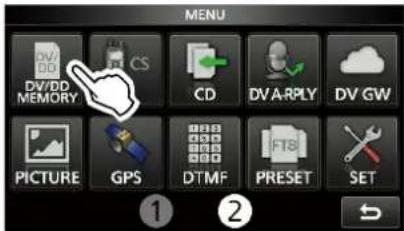
- DV/DDメモリー画面を表示させます。
MENU >> DV/DD MEMORY
- 「レビータリスト」をタッチします。
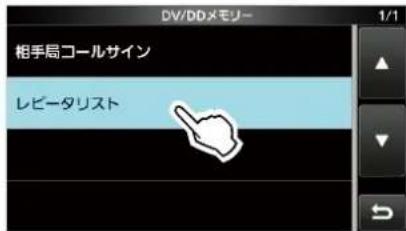
- 登録したいレピータの地域グループを選択します。
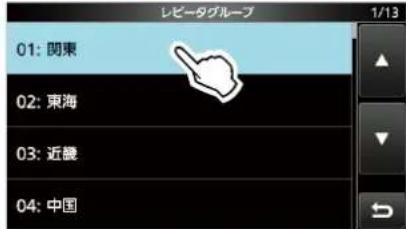
- 選択したグループのレビータリストが表示されます。
-
QUICKを押します。
-
「追加」をタッチします。
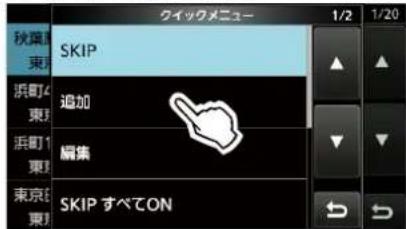
- レピータリスト編集(DVレピータ)画面が表示されます。
2. レピータのタイプを選択する
-
「タイプ」をタッチする
-
登録するレビータのタイプを選択する
-
DVレピータ :DVモードのレピータ
- DVシンプレックス : DVモードのシンプレックス用周波数
- FMレピータ : FMモードのレピータ
- FMシンプルックス : FMモードのシンプルックス用周波数
- DDレピータ : DDモードのレビータ
- DDシンブレックス : DDモードのシンブレックス用周波数
3. レピータネームを入力する
- 「ネーム」をタッチします。
- 登録するレピータの名前を入力します。
※ 入力方法や文字の種類、最大文字数などは、iiiページをご覧ください。
- [ENT]をタッチします。
4. サブネームを入力する
- 「サブネーム」をタッチします。
- 登録するサブネームを入力します。
※ 入力方法や文字の種類、最大文字数などは、iiiページをご覧ください。
- [ENT]をタッチします。
5.コールサインを入力する
※ DVシンプルックス、FMシンプルックス、DDシンプルックスを追加する場合は、「8.グループを設定する」に進んでください。
- 「コールサイン」をタッチします。
- レピータのコールサインを入力します。
※ 8文字以内(スペースを含む)で入力します。
- [ENT]をタッチします。
1 D-STARの運用〈応用編〉
■レビータリスト
◇レビータリストに新規情報を登録する
6. ゲートウェイコールサインを入力する
※ DVレピータ、DDレピータを追加する場合だけ設定できます。
※ 「5.コールサインを入力する」で入力したコールサインの8桁目に「G」を入力したコールサインが自動的に設定されます。
-
「GWコールサイン」をタッチします。
-
ゲートウェイコールサインを入力します。
※ 8文字以内(スペースを含む)で入力します。
※ 8桁目は G、または(スペース)だけ入力できます。
- [ENT]をタッチします。
7. ゲートウェイIPアドレスを入力する
※ DDレピータを追加する場合だけ設定できます。
- 「GW IPアドレス」をタッチします。
- ゲートウェイのIPアドレスを入力します。
- 設定範囲:0.0.0.1 \~255.255.255.254
- [ENT]をタッチします。
8.グループを設定する
- 「グループ」をタッチします。
- 変更したいレピータのグループ番号(「01」~「50」)選択します。
9.DR機能で使用するアクセスレピータを設定する
※ DR機能でアクセスレピータ、またはシンプルックスとして使用しない場合は、「NO」をタッチして、「15.位置情報の精度を設定する」へ進んでください。
- 「USE (FROM) 」をタッチします。
- DR機能でアクセスレビータに設定する場合は、「YES」をタッチします。
10.アクセスレピータの周波数を入力する
- 「周波数」をタッチします。
- レピータの周波数を入力します。
- [ENT]をタッチします。
11. デュプレックスを設定する
※ DVレピータ、FMレピータを追加する場合だけ設定できます。
- 「DUP」をタッチします。
-
設定したいデュプレックスのシフト方向をタッチします。
-
OFF : デュプレックスを設定しない
- DUP-:送信周波数が受信周波数より、オフセット周波数分だけ低くなる
- DUP+:送信周波数が受信周波数より、オフセット周波数分だけ高くなる
12.オフセット周波数を設定する
※ DVレピータ、FMレピータを追加する場合だけ設定できます。
- 「オフセット周波数」をタッチします。
- オフセット周波数を入力します。
- 設定範囲:0.000.00MHz \~ 99.999.9MHz
- [ENT]をタッチします。
13.Tone選択を設定する
※ FMレピータ、FMシンプルックスを追加する場合だけ設定できます。
- 「Tone選択」をタッチします。
- 「OFF」、「TONE」、または「TSQL」をタッチします。
14. レピータトーンを設定する
※ FMレピータ、FMシンプルレックスを追加する場合だけ設定できます。
※「13.Tone選択を設定する」で「TONE」、または「TSQL」に設定したとき、そのレピータトーン周波数を設定します。
を1.「レビータトーン」をタッチします。
- レピータトーン周波数を選択します。
- EXITを押します。
15.位置情報の精度を設定する
※ DR機能で、位置情報からアクセスレピータを検索する最寄レピータ機能を使用しない場合や、自局と登録したレピータとの距離を表示させない場合、「なし」を選択し、「18. UTCオフセット(協定世界時差)を設定する」へ進んでください。
- 「位置情報」をタッチします。
-
精度を選択します。
-
なし : 位置情報なし
- だいたい:位置情報はあるが、正確でない場合
- 正確:位置情報が正確な場合
16. 緯度を設定する
※「15.位置情報の精度を設定する」で、「だいたい」、または「正確」を選択したときに表示されます。
- 「緯度」をタッチします。
- レピータの緯度を入力します。
※ [N/S]をタッチすると、北緯と南緯が切り替わります。
- [ENT]をタッチします。
1 D-STARの運用〈応用編〉
■レビータリスト
◇レビータリストに新規情報を登録する
17.経度を設定する
※ 「15.位置情報の精度を設定する」で、「だいたい」、または「正確」を選択したときに表示されます。
- 「経度」をタッチします。
- レピータの経度を入力します。
※ [E/W]をタッチすると、東経と西経が切り替わります。 - [ENT]をタッチします。
18. UTCオフセット(協定世界時差)を設定する
※ UTCオフセット(協定世界時差)を設定することで、エリアCQを出すときにそのレピータの時間を確認できます。 (P.1-12) 海外のレピータと交信する場合に便利です。
※ 日本のレビータを登録する場合は、「+9:00」(日本標準時刻)に設定してください。
- 「UTCオフセット」をタッチします。
- 協定世界時差を入力します。
- EXITを押します。
19. レピータ情報を書き込む
- 「《追加書き込み》」をタッチします。
- 「はい」をタッチします。
- レピータリストに追加登録され、レビータリスト画面に戻ります。
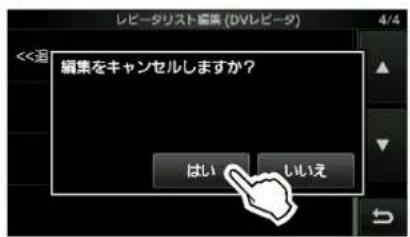
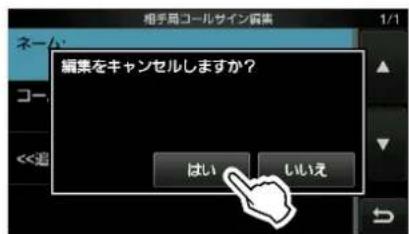
編集を取り消したいときは
EXITを押すと下記の確認画面が表示されます。
[はい]をタッチすると、入力した内容を削除してレビータリスト画面に戻ります。
1 D-STARの運用〈応用編〉
■レピータリスト
◇レビータリストのレビータ情報を編集する
すでに登録されているレピータ情報を編集して上書きできます。
- レピータグループ画面を表示させます。
MENU >> DV/DD MEMORY > レピータリスト
- 編集したいレピータが入っているグループをタッチします。(例:03:近畿)
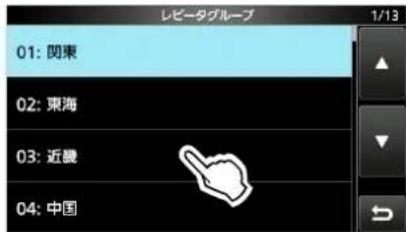
- 編集したいレピータを長く(約1秒)タッチします。
(例:平野430)
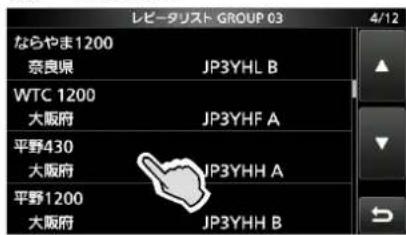
- 「編集」をタッチします。
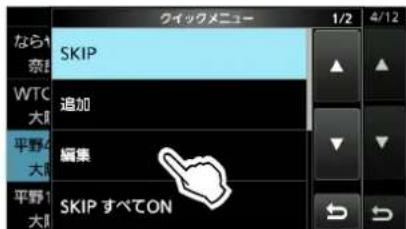
- 編集したい項目を選択して編集します。
※ 編集のしかたについて詳しくは、1-29~1-31ページをご覧ください。
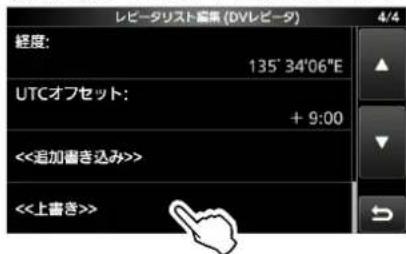
- 編集が完了したら、「《上書き》」をタッチします。
- [はい]をタッチします。
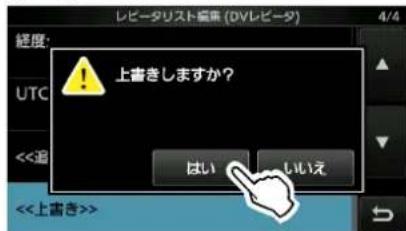
- レピータリストに上 書き登 録され、レビータリスト画面に戻ります。
- EXITを数回押すと、レピータリスト画面が解除されます。
1 D-STARの運用〈応用編〉
■レピータリスト
◇レビータリストのレビータ情報を削除する
不要になったレビータ情報を削除します。
※ 削除したレピータ情報は、復元できませんのでご注意ください。
- レピータグループ画面を表示させます。
MENU >> DV/DD MEMORY > レピータリスト
- 削除したいレピータが入っているグループをタッチします。(例:03:近畿)
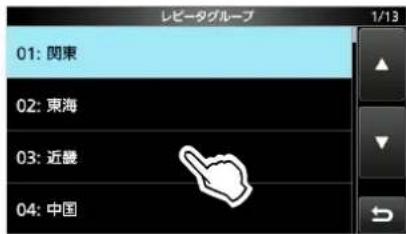
- 削除したいレピータを長く(約1秒)タッチします。 (例:平野430)
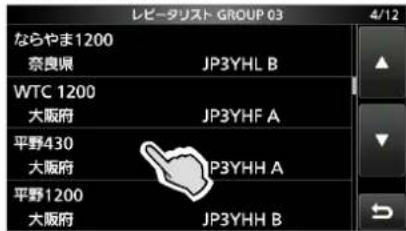
- 「削除」をタッチします。
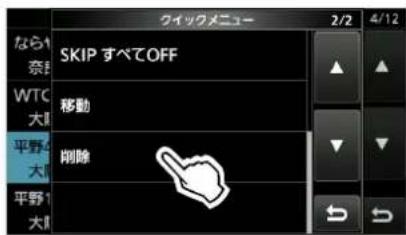
- [はい]をタッチします。
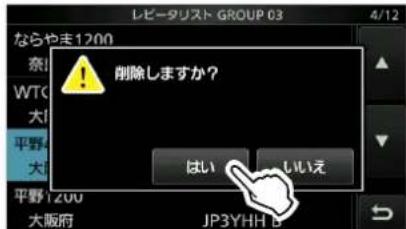
- レピータリストから選択したレビータが削除され、レビータリスト画面に戻ります。
- EXITを数回押すと、レビータリスト画面が解除されます。
ご参考
DR画面で選択されているレピータを編集したり、削除したりできません。
「編集」(P.1-32)や「削除」をタッチしたときに、下記の画面が表示された場合は、DR画面で別のレピータを選択してください。
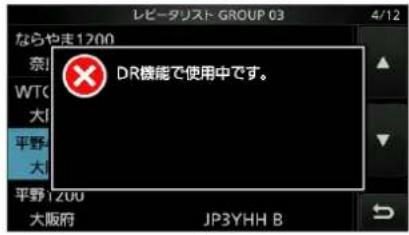
1 D-STARの運用〈応用編〉
■レピータリスト
◇レピータが表示される順番を並べ替える
レビータリストの中でレビータが表示される順番を並べ替えできます。
※ レピータグループを越えてレビータを移動させることはできません。
- レピータグループ画面を表示させます。
MENU >> DV/DD MEMORY > レピータリスト
- 移動したいレピータが入っているグループをタッチします。(例:03:近畿)
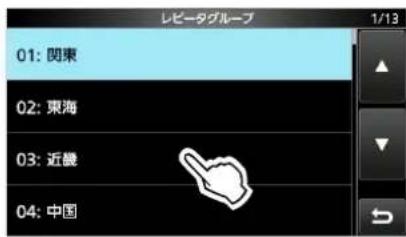
- 移動したいレピータを長く(約1秒)タッチします。 (例:平野430)
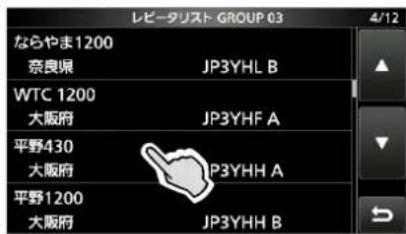
- 「移動」をタッチします。
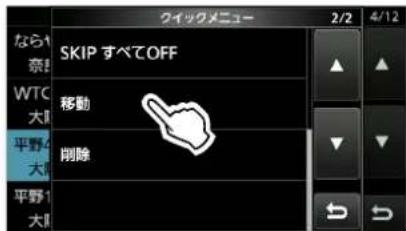
- 移動先をタッチします。
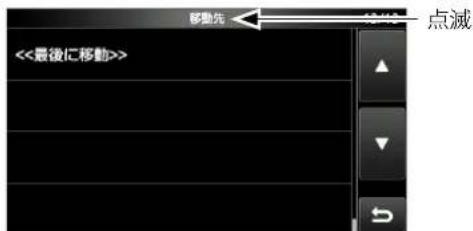
- 移動中は、「移動先」が点滅します。
- タッチしたレビータの1つ上に移動します。
-
「《最後に移動》」をタッチすると、一番下に移動します。
-
EXITを数回押すと、レビータリスト画面が解除されます。
◇受信履歴からレピータ情報を登録する
コピーして新規登録する方法以外に、受信履歴からレピータ情報を新規登録する方法があります。
- 受信履歴画面を表示させます。
MENU >> CD
- MAIN DIALを回して、登録したいレピータの履歴画面を表示させます。
![RX01: JG3LUK →CQCQCQ CQCQCQ D-STAR 86.3km DV [GW] [GPS] RPT: 平野430 20 1/1 RX>CS 詳細](/content/2026/04/726813/images/749f316024dbaab6409402cf6d2d6cc61cf1f42aa6f5d7ab287cab18aac65d12.jpg)
- [詳細]をタッチします。
- [▲]/[▼]をタッチして、「RXRPT1:」と「RXRPT2:」を表示させます。
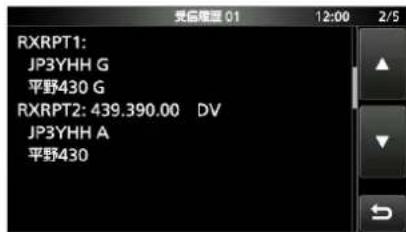
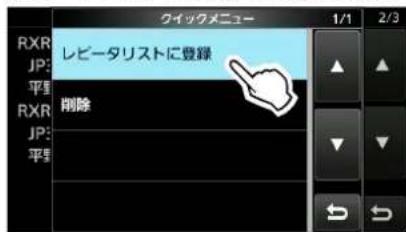
- QUICK を押します。
- 「レビータリストに登録」をタッチします。
- 登録したいレピータコールサインをタッチします。
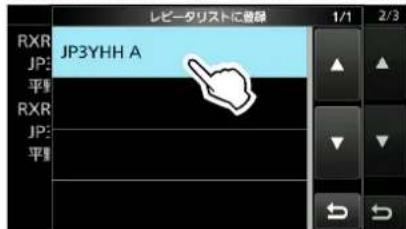
-
受信履歴画面からレピータリスト編集画面に変わり、レピータのコールサインが設定された状態になります。
※ 編集のしかたについて詳しくは、1-29~1-31ページをご覧ください。 -
「《追加書き込み》」をタッチします。
-
[はい]をタッチします。
- レビータリストに新規登録され、受信履歴画面に戻ります。
1 D-STARの運用〈応用編〉
■DRスキャン時のスキップ設定
DRスキャンをする必要のないレピータにスキップを設定す
ると、DRスキャンの対象からはずせます。
スキップは、個別、またはグループごとに一括で設定できます。
※ スキップを設定したレビータは、自動的にレビータリスト
の「USE(FROM)」を「NO」に設定し、DR画面の「FROM」選択対象からもはずれます。
◇個別にレビータをスキップ設定する
- レピータグループ画面を表示させます。
MENU >> DV/DD MEMORY > レピータリスト
- スキップさせたいレピータが入っているグループをタッチします。(例:01:関東)
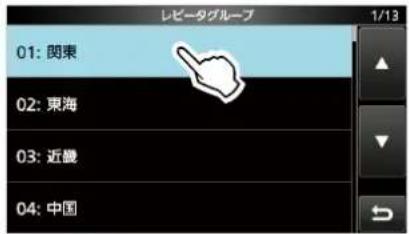
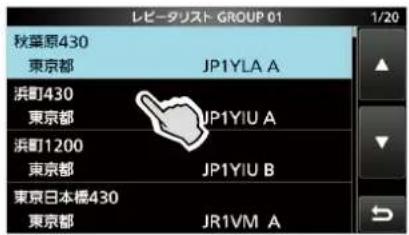
- スキップさせたいレピータを長く(約1秒)タッチします。(例:浜町430)
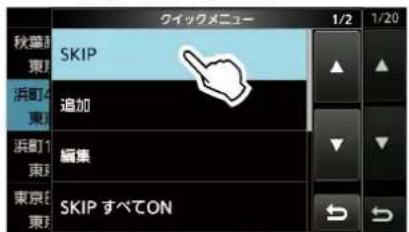
- 「SKIP」をタッチします。
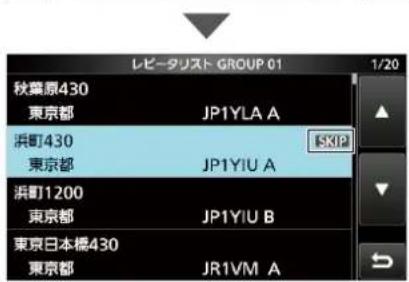
- 選択したレピータに、「SKIP」が表示されます。
※再度「SKIP」を選択すると、スキップ設定を解除します。
※ 「SKIP すべてON」を選択すると、そのグループに入っているすべてのレビータに、「SKIP」が設定されます。
- EXITを数回押すと、レビータリスト画面が解除されます。
グループごとにレピータをスキップ設定するには
下図のようにグループを長く(約1秒)タッチして、表示された画面で「SKIP すべてON」をタッチすると、選択したレピータグループをスキップ設定できます。
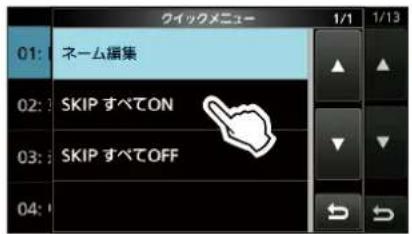
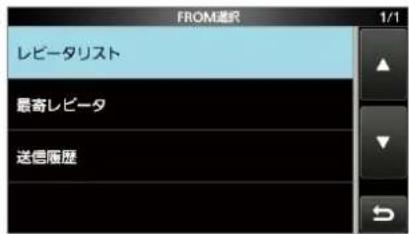
ご参考
- DR機能のFROM選択画面で「レピータリスト」を選択すると、左記と同様の操作でSKIP設定できます。
- DR画面の「FROM」を選択した状態でQUICKを押して「SKIP」をタッチすると、スキップの設定ができます。 ※設定時は「FROM」に「SKIP」が表示されます。
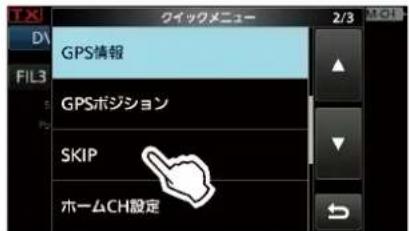
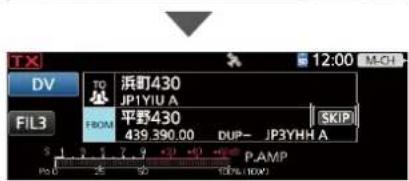
1 D-STARの運用〈応用編〉
■レピータのグループネームを登録するには
レビータリストのグループネームを登録できます。
- レピータグループ画面を表示させます。
MENU >> DV/DD MEMORY > レピータリスト
- 編集したいグループを長く(約1秒)タッチします。
(例:31:)
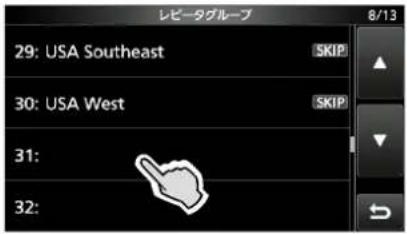
- 「ネーム編集」をタッチします。
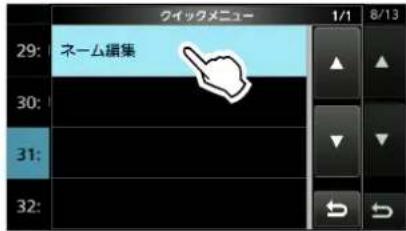
- グループネームを入力して、[ENT]をタッチします。
(例:自宅周边)
![グループネーム ← 自宅周辺 あ か さ CLR た な は [あ漢] ま や ら [ENT] 一 わ ←](/content/2026/04/726813/images/339627dabb23959d16911d8265d983a9ac6f51b3d0fbbdbf29c96f0e36f0e066.jpg)
※ 入力方法や文字の種類、最大文字数などは、iiiページをご覧ください。
- を回押すと、レビータグループ画面が解除されます。
1
D-STARの運用〈応用編〉
■相手局コールサイン
◇相手局コールサインの新規登録
相手局のコールサインを300件登録できます。
登録したコールサインは、「TO」を設定するときに個人局リストに表示されます。
例:相手局コールサインメモリーに「アイコム太郎」と「JM1ZLK」を登録する
- 相手局コールサイン画面を表示させます。
MENU >> DV/DD MEMORY > 相手局コールサイン
-
Quickます。
-
「追加」をタッチします。
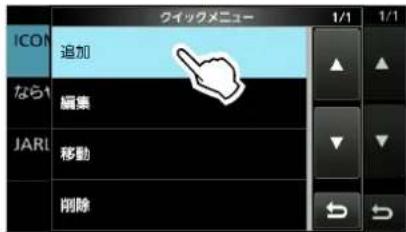
- 「ネーム」をタッチします。
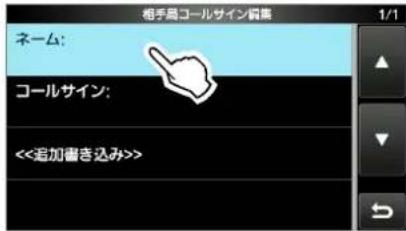
- 登録したいネームを入力して、[ENT]をタッチします。 (例:アイコム太郎)
![ネーム ← アイコム太郎 あ か さ CLR た な は [あ濱] ま や ら ENT 一 わ 一 亀](/content/2026/04/726813/images/2fb0c103b0c67a50de0cdeebd06ab318abffa5c3c2e63c58819cd4c684a706ea.jpg)
※ 入力方法や文字の種類、最大文字数などは、iiiページをご覧ください。
- 「コールサイン」をタッチします。
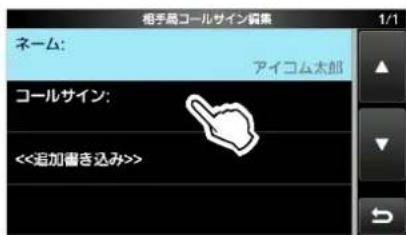
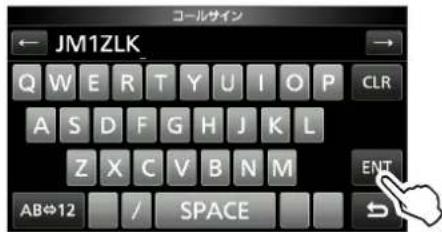
- 相手局コールサインを入力して、[ENT] をタッチします。 (例:JM1ZLK)
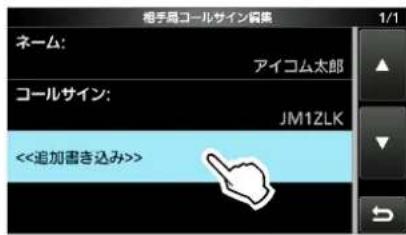
- 「《追加書き込み》」をタッチします。
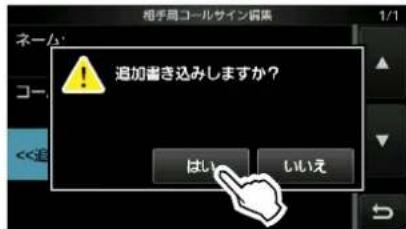
- [はい]をタッチします。
- EXITを数回押すと、相手局コールサイン画面が解除されます。
編集を取り消したいときは
EXIT を押すと確認画面が表示されます。
[はい]をタッチすると、入力した内容を削除して相手局コールサイン画面に戻ります。
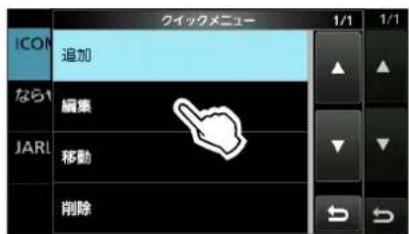
登録した相手局のコールサインを編集したいときは
編集したい相手局を長く(約1秒)タッチして、表示された画面で「編集」をタッチすると、相手局の情報を編集できます。
1
D-STARの運用〈応用編〉
■相手局コールサイン
◇相手局コールサインを削除する
不要になった相手局のコールサイン情報を削除します。 ※ 削除した情報は、復元できませんのでご注意ください。
- 相手局コールサイン画面を表示させます。
MENU >> DV/DD MEMORY > 相手局コールサイン
- 削除したい相手局を長く(約1秒)タッチします。
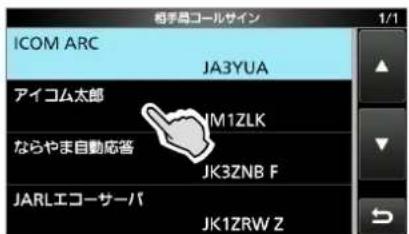
- 「削除」をタッチします。
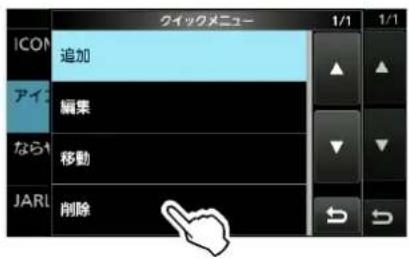
- [はい]をタッチします。
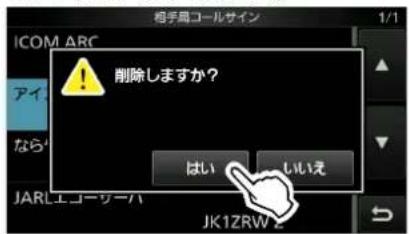
- 選択した相手局が削除され、相手局コールサイン画面に戻ります。
- EXITを数回押すと、相手局コールサイン画面が解除されます。
ご参考
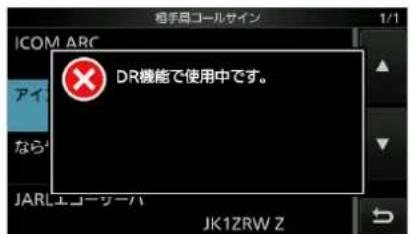
DR画面で選択されているコールサインを編集したり、削除したりできません。
「編集」(P.1-37)や「削除」をタッチしたときに、下記の画面が表示された場合は、DR画面で別のコールサインを選択してください。
◇相手局が表示される順番を並べ替える
相手局コールサインリストの中で表示される順番を並べ替えできます。
よく交信する相手局をリストの一番上に並べ替えると選択しやすくなるので便利です。
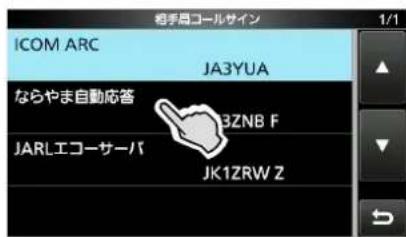
- 相手局コールサイン画面を表示させます。
MENU >> DV/DD MEMORY > 相手局コールサイン
- 移動したい相手局を長く(約1秒)タッチします。
- 「移動」をタッチします。
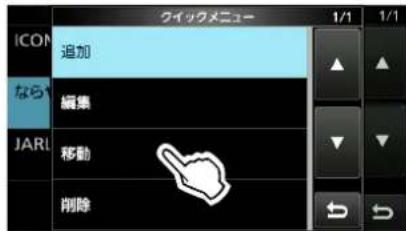
- 移動先をタッチします。
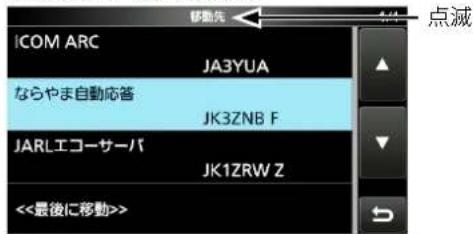
- 移動中は、「移動先」が点滅します。
- タッチした相手局の1つ上に移動します。
-
「《最後に移動》」をタッチすると、一番下に移動します。
-
EXITを数回押すと、相手局コールサイン画面が解除されます。
1
D-STARの運用〈応用編〉
■コールサインの設定を確認する
コールサイン画面で、コールサインの確認ができます。
MENU >> CS
※ これまでのD-STAR対応機をお使いのかたや、海外にてレピータを運用する場合など、手動でもコールサインが設定できます。
※ DR機能使用時以外では、この画面でデジタル通信時に必要なコールサインを設定します。
シンプレックス運用時(DVモード/DDモード)
「UR」、「MY」のコールサインだけ設定できます。
レビータ運用時(DVモード/DDモード/DR機能)
DR機能使用時は「MY」のコールサインだけ設定できます。
右の設定例の画面
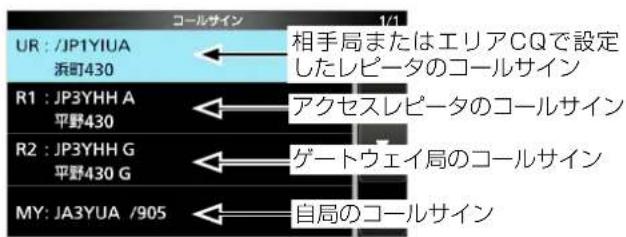
〈手動でコールサインを設定するには〉
DVモードで、自分がいる場所から平野430(JP3YHH)にアクセスし、浜町430(JP1YIU)からエリアCQを出す場合を例に説明します。
★ コールサインの設定をはじめる前に、アクセスするレピータの周波数やデュプレックスを設定しておいてください。(取扱説明書4章:レピータの運用)
ご参考
デジタルレピータセット機能を使用すると、レピータのコールサインを自動的に設定できます。
MENU >> SET > DV/DD設定 > デジタルレピータセット
1. コールサイン(R1)を設定する
- DVモード時、「R1」を長く(約1秒)タッチします。
- 「編集」をタッチします。
- レピータのコールサインを入力し、[ENT] をタッチします。(例:JP3YHH)
※ 入力できる文字は、英数字(A~Z、0~9)と「/」です。
※ 入力方法や文字の種類、最大文字数などは、iiiページをご覧ください。
2. ゲートウェイ局(R2)を設定する
- 「R2」を短くタッチします。
- 「GW」をタッチします。
※ コールサインを直接編集するときは、手順1で「R2」を長く(約1秒)タッチしてください。
レピータ2選択画面について
| NOT USED* | R2を未使用にする場合(山かけ通信) |
| GW | レビータリストより、R1のGWコールサインを設定する場合(ゲートウェイ通信) |
| レビータネーム | R1と同じゾーンからレビータを選択する場合 |
3. 相手局のコールサイン(UR)を設定する
- 「UR」を短くタッチします。
- 「エリアCQ」をタッチします。
- 「01:関東」をタッチします。
- 「浜町430」をタッチします。
※ コールサインを直接編集するときは、手順1で「UR」を長く(約1秒)タッチしてください。
相手局選択画面について
| CQCQCQ | 不特定呼び出し(CQCQCQ)を設定する |
| エリアCQ★ | レビータリストからエリアCQを設定する |
| 個人局 | 相手局コールサインメモリーの個人局から選択する |
| 受信履歴 | 受信履歴から選択する |
| 送信履歴 | 送信したレビータ/個人局から選択する |
★ シンプレックス運用時は表示されません。
1 D-STARの運用〈応用編〉
■迷惑な設定をしていませんか?
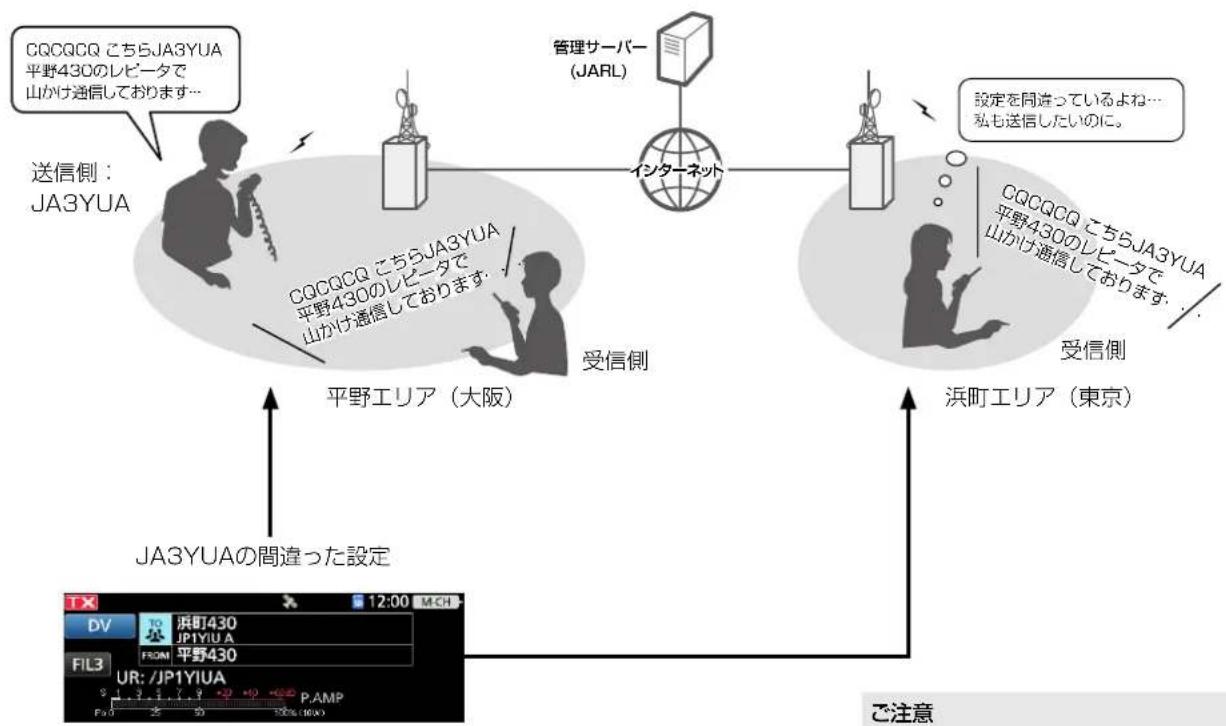
下記のようなゲートウェイ通信用の設定をしたままで山かけ通信をすると、あて先(TO)に設定しているレピータにも自局の電波が届きます。
このような場合、あて先(TO)に設定しているレピータをアクセスレピータとして使いたい人に迷惑をかけてしまいます。
正しく設定して、みんなが気持ちよく使えるように運用しましょう。
例:山かけCQがしたいJA3YUAの場合
flowchart
graph TD
    A["送信側:JA3YUA"] --> B["受信側"]
    B --> C["平野エリア(大阪)"]
    C --> D["JA3YUAの間違った設定"]
    D --> E["浜町エリア(東京)"]
    E --> F["管理サーバー(JARL)"]
    F --> G["インターネット"]
    G --> H["設定を同違っているよね…私も送信したいのに。"]
    H --> I["CQCQCQ こちらJA3YUA 平野430のレビータで 山かけ通信しております…"]
    I --> J["DW 浜町430 JP1YIUA"]
    J --> K["FIL3 UR: JP1YIUA"]
    K --> L["PAMP"]
山かけCQがしたいのに、あて先(TO)が浜町430に設定されている
ご注意
このような設定で送信すると、山かけCQはできますが、あて先(TO)に設定したレピータをアクセスレピータとして使いたい人の迷惑になります。
正しい設定
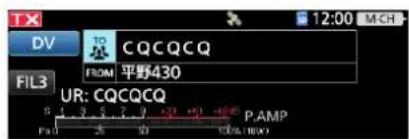
山かけ CQがしたい場合は、あて先(TO)を、「CQCQCQ」に設定してください。
※ 設定方法は、1-9ページをご覧ください。
2章
DDモードの運用
■ DDモードでできること 2-2
■ パソコンの設定 2-2
■ 無線機の設定 2-3
◇ LANケーブルの接続 2-3
◇ 自局コールサインを設定する 2-3
■ レピータを使用しない通信のしかた 2-4
■ レピータを使用した通信のしかた 2-5
■ インターネット接続のしかた …… 2-6
■ 困ったときは 2-7
2 DDモードの運用
■DDモードでできること
- 128kbpsのデータ通信ができます
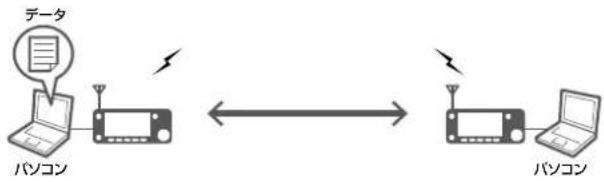
flowchart
graph LR
    A["データ"] --> B["パソコン"]
    B --> C["物联网设备"]
    C --> D["パソコン"]
    D --> E["计算机"]
- レピータを使用すると、インターネット回線を経由して遠くはなれた局とデータ通信したり、ウェブページを閲覧したりできます
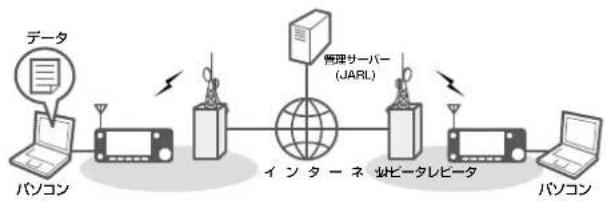
flowchart
graph LR
    A["データ"] --> B["パソコン"]
    B --> C["音楽器"]
    C --> D["音楽器"]
    D --> E["音楽器"]
    E --> F["音楽器"]
    F --> G["音楽器"]
    G --> H["音楽器"]
    H --> I["音楽器"]
    I --> J["音楽器"]
    J --> K["音楽器"]
    K --> L["音楽器"]
    L --> M["音楽器"]
    M --> N["音楽器"]
    N --> O["音楽器"]
    O --> P["音楽器"]
    P --> Q["音楽器"]
    Q --> R["音楽器"]
    R --> S["音楽器"]
    S --> T["音楽器"]
    T --> U["音楽器"]
    U --> V["音楽器"]
    V --> W["音楽器"]
    W --> X["音楽器"]
    X --> Y["音楽器"]
    Y --> Z["音楽器"]
    Z --> AA["音楽器"]
    AA --> AB["音楽器"]
    AB --> AC["音楽器"]
    AC --> AD["音楽器"]
    AD --> AE["音楽器"]
    AE --> AF["音楽器"]
    AF --> AG["音楽器"]
    AG --> AH["音楽器"]
    AH --> AI["音楽器"]
    AI --> AJ["音楽器"]
    AJ --> AK["音楽器"]
    AK --> AL["音楽器"]
    AL --> AM["音楽器"]
    AM --> AN["音楽器"]
    AN --> AO["音楽器"]
    AO --> AP["音楽器"]
    AP --> AQ["音楽器"]
    AQ --> AR["音楽器"]
    AR --> AS["音楽器"]
    AS --> AT["音楽器"]
    AT --> AU["音楽器"]
    AU --> AV["音楽器"]
    AV --> AW["音楽器"]
    AW --> AX["音楽器"]
    AX --> AY["音楽器"]
    AY --> AZ["音楽器"]
    AZ --> BA["音楽器"]
    BA --> BB["音楽器"]
    BB --> BC["音楽器"]
    BC --> BD["音楽器"]
    BD --> BE["音楽器"]
    BE --> BF["音楽器"]
    BF --> BG["音楽器"]
    BG --> BH["音楽器"]
    BH --> BI["音楽器"]
    BI --> BJ["音楽器"]
    BJ --> BK["音楽器"]
    BK --> BL["音楽器"]
    BL --> BM["音楽器"]
    BM --> BN["音楽器"]
    BN --> BO["音楽器"]
    BO --> BP["音楽器"]
    BP --> BQ["音楽器"]
    BQ --> BR["音楽器"]
    BR --> BS["音楽器"]
    BS --> BT["音楽器"]
    BT --> BU["音楽器"]
    BU --> BV["音楽器"]
    BV --> BW["音楽器"]
    BW --> BX["音楽器"]
    BX --> BY["音楽器"]
    BY --> BZ["音楽器"]
    BZ --> CA["音楽器"]
    CA --> CB["音楽器"]
    CB --> CC["音楽器"]
    CC --> CD["音楽器"]
    CD --> CE["音楽器"]
    CE --> CF["音楽器"]
    CF --> CG["音楽器"]
    CG --> CH["音楽器"]
    CH --> CI["音楽器"]
    CI --> CJ["音楽器"]
    CJ --> CK["音楽器"]
    CK --> CR["音楽器"]
    CR --> CS["音楽器"]
    CS --> CT["音楽器"]
    CT --> CU["音楽器"]
    CU --> CV["音楽器"]
    CV --> CW["音楽器"]
    CW --> CX["音楽器"]
    CX --> CY["音楽器"]
    CY --> CZ["音楽器"]
    CZ --> DA["音楽器"]
    DA --> DB["音楽器"]
    DB --> DC["音楽器"]
    DC --> DD["音楽器"]
    DD --> DE["音楽器"]
    DE --> DF["音楽器"]
    DF --> DG["音楽器"]
    DG --> DH["音楽器"]
    DH --> DI["音楽器"]
    DI --> DJ["音楽器"]
    DJ --> DK["音楽器"]
    DK --> DL["音楽器"]
    DL --> DN["音楽器"]
    DN --> DO
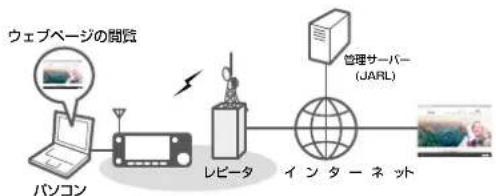
flowchart
graph LR
    A["ウェブページの閲覧"] --> B["パソコン"]
    B --> C["テレビータ"]
    C --> D["インターネット"]
    D --> E["物理サーバー(JARL)"]
    C --> F["レンターネット"]
DDモード運用時、送信禁止を解除(「TX INHIBIT」を「OFF」)しているあいだは、パソコンからデータが入力されると自動で送信します。
また、DDモードの信号を受信すると、受信したデータをパソコンに出力します。
※●MULTIを押して表示されるマルチファンクションメニューで「TX INHIBIT」をON/OFFします。
※ 受信したデータをパソコンに出力する条件を変更できます。
MENU >> SET > DV/DD設定 > DDパケット出力
ご注意
○ 送信禁止を解除すると、第三者から自局のフォルダーに接続できる状態になり、相手方、または第三者にファイルの内容を見られたり、ファイルを破棄または改ざんされたりするなどのおそれがあります。
これらを防ぐためには、該当するフォルダーを共有しないように設定してください。
また、運用が終了したときは、必ず「TX INHIBIT」を「ON」にしてください。
相手方や第三者にファイルを閲覧、破棄、または改ざんされるなどの結果については、弊社では一切その責任を負いかねますので、あらかじめご了承ください。
◎ DDモード運用時、DVゲートウェイ機能やNTPサーバー機能は使用できません。
■パソコンの設定
DDモードを運用するには、ネットワーク(LAN: Local Area Network)が構築されたパソコンが必要です。
DDモードの通信は、基本的に1対1です。
※ パソコンの設定方法については、ご使用になる端末のメーカーにご確認ください。
※ 運用したい通信に応じてファイアウォールの設定を変更 (PINGの許可、ファイル共有の許可、FTP通信の許可など) する必要があります。
また、DDモードでの運用を終了し、そのパソコンを別の場所からインターネットに接続するときは、安全のため許可した設定を適切に禁止することも必要です。
1. ローカルIPアドレスを固定する
パソコンのローカルIPアドレスを固定します。
※ IPアドレスの設定を変更する前に、現在の設定を控えておくことをおすすめします。
レピータを使用しない場合
※ IPアドレスは通信する双方で重複しないように設定してください。
※本製品からの不必要な送信を抑止するため、インターネット接続とは別の有線LANアダプターのご使用をおすすめします。
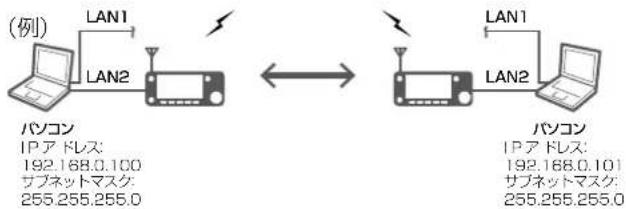
flowchart
graph LR
    A[" laptop "] -->|LAN1| B[" router "]
    B -->|LAN2| C[" router "]
    D[" laptop "] -->|LAN1| E[" router "]
    E -->|LAN2| F[" router "]
    style A fill:#f9f,stroke:#333
    style B fill:#ccf,stroke:#333
    style C fill:#cfc,stroke:#333
    style D fill:#fcc,stroke:#333
    style E fill:#cff,stroke:#333
    style F fill:#ffc,stroke:#333
レビータを使用する場合
JARL管理サーバー登録時に指定されたIPアドレス、サブネットネットマスク、使用するレピータのゲートウェイIPアドレスを設定してください。
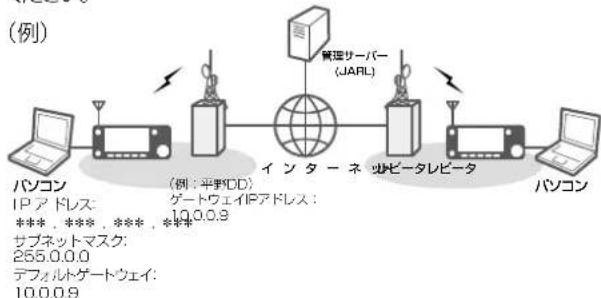
flowchart
graph LR
    A["パソコン"] --> B["IPアドレス: 10.0.0.9"]
    B --> C[" Internet - サビータレピータ "]
    C --> D["サブネットマスク: 265.0.0.0"]
    D --> E["デフォルトゲートウェイ: 10.0.0.9"]
    E --> F["管理サーバー (JARL)"]
    F --> G["インターネ"]
    G --> H["IPアドレス: 平野DD"]
    style A fill:#f9f,stroke:#333
    style B fill:#ccf,stroke:#333
    style C fill:#cfc,stroke:#333
    style D fill:#fcc,stroke:#333
    style E fill:#cff,stroke:#333
    style F fill:#ffc,stroke:#333
    style G fill:#cfc,stroke:#333
    style H fill:#fcc,stroke:#333
2 DDモードの運用
■パソコンの設定
2. 識別情報を設定する(ファイルを共有する場合)
コンピューター名、ワークグループ、コンピューターの説明を設定します。
※ 通信する双方のパソコンで同じワークグループ名を設定してください。
※ ご使用になるOSによって、設定の必要がない場合があります。
3. 共有フォルダーを設定する(ファイルを共有する場合)
ご参考
◎ レピータを使用する場合のIPアドレスは、JARLのD-STAR管理サーバーの登録内容を確認してください。(右記参照)
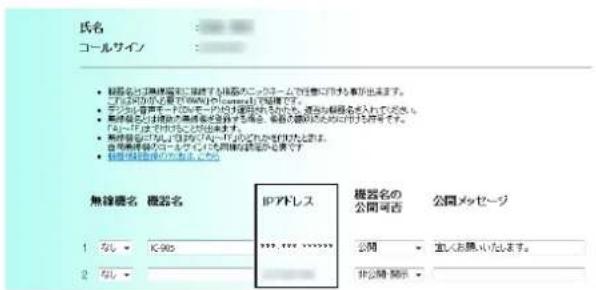
◎ 使用するレピータのゲートウェイIPアドレスは、弊社 D-STARサイトのレピータ情報をご確認ください。 https://www.icom.co.jp/personal/d-star/
■無線機の設定
◇LANケーブルの接続
本製品の [LAN] ポートとパソコンをLANケーブル(市販品)で接続します。
![パソコン LANケーブル (市販品) 本製品 [LAN] ポートへ](/content/2026/04/726813/images/b006ae9b9f0ac107b364f2665ca28c7efadbd08aa9025b154a19d32255b7120e.jpg)
◇自局コールサインを設定する
DDモードで使用する自局のコールサインを設定します。DVモードで使用するコールサインと違うコールサインを選択することもできます。
※ DVモードと同じコールサインを使用する場合は、設定を変更する必要はありません。
※ インターネットを経由して通信するには、自局コールサインをD-STAR管理サーバーに登録していただく必要があります。
◎ D-STAR管理サーバー登録サイト
https://www.d-star.info/
◎ 登録方法は、「D-STAR 管理サーバーへの登録」(PDFファイル)をご覧ください。
弊社ホームページにアクセスしていただき、サポート情報→個人のお客様→取扱説明書よりダウンロードできます。
アイコム株式会社 サポート情報(個人のお客様)
https://www.icom.co.jp/support/personal/
- 自局コールサイン(DD)画面を表示させます。
MENU >> SET > 自局設定 > 自局コールサイン(DD)
- DDモードで使用するコールサインをタッチします。 (例:JA3YUA/DD)
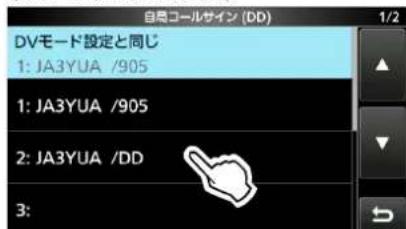
※ 登録のしかたについては、本製品に付属の取扱説明書(11章)をご覧ください。
※ コールサインを編集すると、「自局コールサイン(DV)」も変更されます。
- EXIT を数回押すと、自局コールサイン(DD) 画面が解除されます。
※ 無線機のネットワーク設定は必要ありません。
2 DDモードの運用
■レピータを使用しない通信のしかた
1. 周波数と運用モードを設定する
-
VFOモードで運用周波数を設定します。 (例:1293.1MHz)
-
DDモードに設定します。
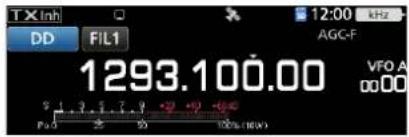
2. DDレビータシンブレックスモードを「OFF」にする
-
FUNCTION を押します。
-
画面下の[②]をタッチして、画面を切り替えます。
-
[RPS] が「OFF」になっていることを確認します。
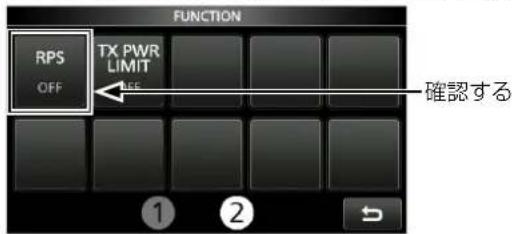
- 短くタッチするごとに、DDレピータシンプレックスモードをON/OFFします。
- EXIT を押すと、FUNCTION画面が解除されます。
3. コールサインを設定する
- コールサイン画面を表示させます。
MENU >> CS
- 「UR」をタッチします。
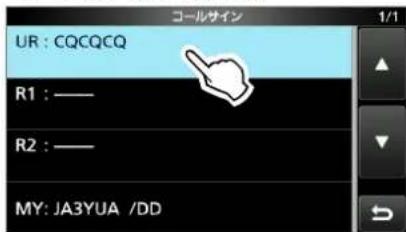
※ コールサインを直接編集するときは、「UR」を長く(約1秒) タッチしてください。
- 「個人局」をタッチします。
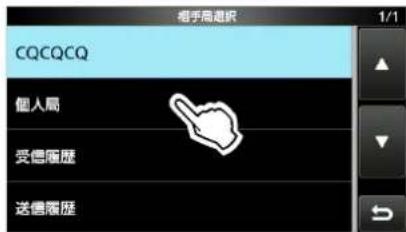
-
相手局のコールサインをタッチします。
-
EXIT を押すと、コールサイン画面が解除されます。
4. 送信禁止を解除して通信する
-
•MULTIを押して、マルチファンクションメニューを表示させます。
-
「TX INHIBIT」をタッチして「OFF」にします。
-
パソコンでネットワークコンピューターを開いて、相手局の共有フォルダーが表示されていることを確認します。 ※ ご使用になっているOSや設定によっては、ネットワーク全体、またはワークグループを開いてください。
-
相手局の共有フォルダーを開きます。
-
希望のデータを共有フォルダーにドラッグ&ドロップするかコピー&ペーストします。
5. 運用が終了したときは
-
●-MULTIを押して、マルチファンクションメニューを表示させます。
-
「TX INHIBIT」をタッチして「ON」にします。
| 表示 | 状態 |
| 待ち受け中 | |
| パソコンヘデータ出力中※無線機が受信したデータをパソコンへ出力しているため、[RX] ランプが緑色に点灯します。 | |
| パソコンからデータ入力中※パソコンから入力されたデータを無線機が送信しているため、[TX] ランプが赤色に点灯します。 |
2 DDモードの運用
■レピータを使用した通信のしかた
DR機能を使用した運用のしかたを説明します。
1. アクセスレピータを探す (FROM)
- 運用バンドを1200MHz帯に設定します。
- DRを長く(約1秒)押します。
- 「FROM」をタッチして「FROM」選択状態にします。 ※ すでに選択されている場合は、操作不要です。
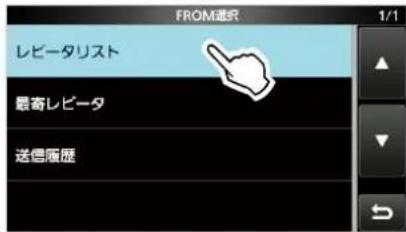
- 「FROM」をタッチします。
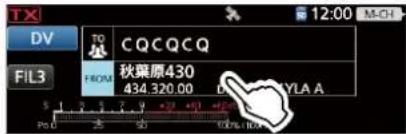
- 「レビータリスト」をタッチします。
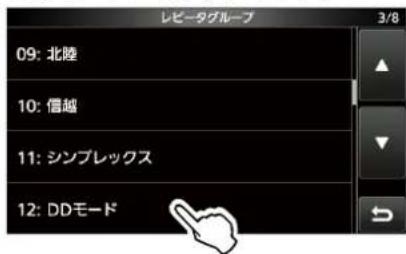
- 「DDモード」をタッチします。
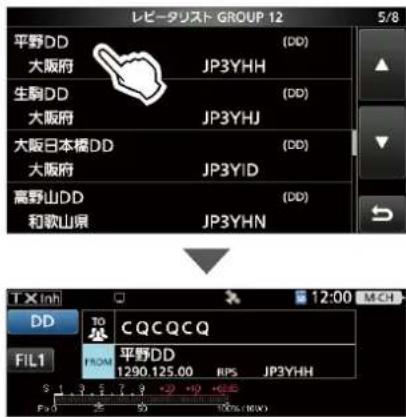
- レピータの名前や都道府県名から最寄りのレビータをタッチします。(例:平野DD)
2. あて先を設定する (TO)
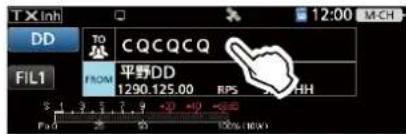
- 「TO」を2回タッチします。
- 「個人局」をタッチします。
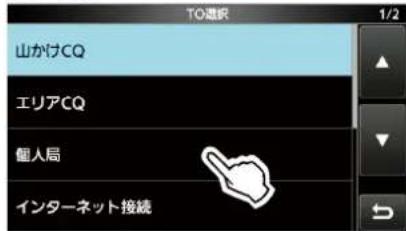
- 相手局のコールサインをタッチします。
3. 送信禁止を解除して通信する
- ⓍMULTIを押して、マルチファンクションメニューを表示させます。
- 「TX INHIBIT」をタッチして「OFF」にします。
- パソコンでネットワークコンピューターを開いて、相手局の共有フォルダーが表示されていることを確認します。 ※ ご使用になっているOSや設定によっては、ネットワーク全体、またはワークグループを開いてください。
- 相手局の共有フォルダーを開きます。
- 希望のデータを共有フォルダーにドラッグ&ドロップするかコピー&ペーストします。
4. 運用が終了したときは
- •MULTIを押して、マルチファンクションメニューを表示させます。
- 「TX INHIBIT」をタッチして「ON」にします。
通信状態の表示について
DDモード運用時、通信状態が表示されます。
| 表示 | 状態 |
| 待ち受け中 | |
| パソコンヘデータ出力中 ※無線機が受信したデータをパソコンへ出力しているため、[RX]ランプが緑色に点灯します。 | |
| パソコンからデータ入力中 ※パソコンから入力されたデータを無線機が送信しているため、[TX]ランプが赤色に点灯します。 |
ご参考
DR機能を使用せずにレピータ運用する場合は、下記の手順で設定してください。
① アクセスレピータの周波数を設定する
②DDレビータシンプレックスモードを「ON」にする(P.2-4)
③ コールサインを設定する (P.1-39)
2 DDモードの運用
■インターネット接続のしかた
DR機能を使用した運用のしかたを説明します。
1. アクセスレピータを探す (FROM)
- 運用バンドを1200MHz帯に設定します。
- DRを長く(約1秒)押します。
- 「FROM」をタッチして「FROM」選択状態にします。 ※ すでに選択されている場合は、操作不要です。
- 「FROM」をタッチします。
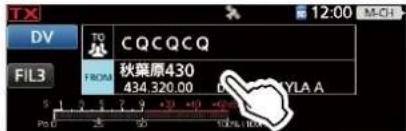
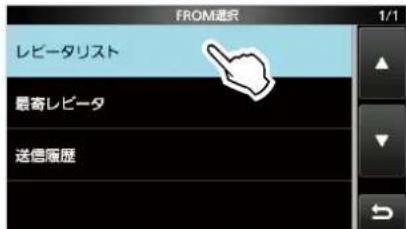
- 「レビータリスト」をタッチします。
- 「DDモード」をタッチします。
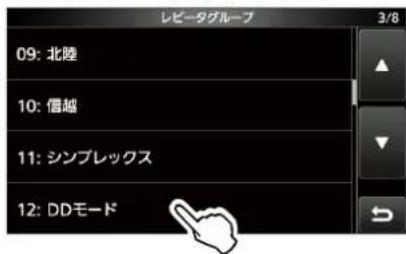
- レピータの名前や都道府県名から最寄りのレビータをタッチします。(例:平野DD)
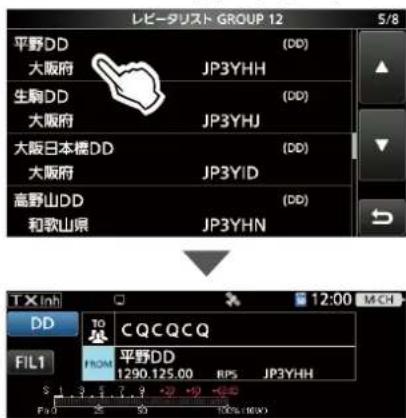
2. あて先を設定する (TO)
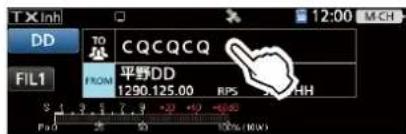
- 「TO」を2回タッチします。
- 「インターネット接続」をタッチします。
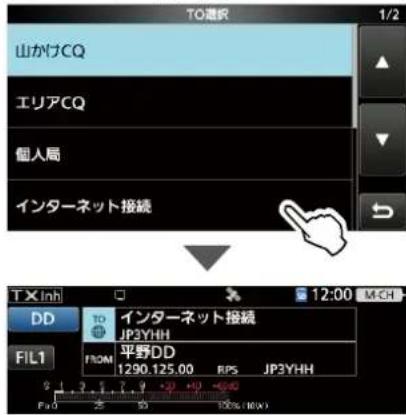
3. 送信禁止を解除して通信する
- •MULTIを押して、マルチファンクションメニューを表示させます。
- 「TX INHIBIT」をタッチして「OFF」にします。
- パソコンでWebブラウザーを開いて、各種ウェブページにアクセスします。
4. 運用が終了したときは
- ●-MULTIを押して、マルチファンクションメニューを表示させます。
- 「TX INHIBIT」をタッチして「ON」にします。
通信状態の表示について
DDモード運用時、通信状態が表示されます。
| 表示 | 状態 |
| 待ち受け中 | |
| パソコンヘデータ出力中※ 無線機が受信したデータをパソコンへ出力しているため、[RX] ランプが緑色に点灯します。 | |
| パソコンからデータ入力中※パソコンから入力されたデータを無線機が送信ているため、[TX] ランプが赤色に点灯します。 |
ご参考
DR機能を使用せずにレピータ運用する場合は、下記の手順で設定してください。
① アクセスレピータの周波数を設定する
②DDレビータシンブレックスモードを「ON」にする (P.2-4)
③ コールサインを設定する (P.1-39)
2 DDモードの運用
■困ったときは
本製品に付属の取扱説明書(15章)も併せてご覧ください。
| 現象 原因 処置 参照ページ | |||
| 送受信できない LANケーブルの接続不良 ◎LANケーブルの接続を確認する | P.2-3 | ||
| ファイルが共有できない パソコンの設定が間違っている ワークグループや共有フォルダーの設定を確認する | P.2-2 | ||
| インターネットに接続できない パソコンのIPアドレス設定が間違っている IPアドレスを正しく設定する | P.2-2 | ||
3章
DVゲートウェイ機能
■ DVゲートウェイ機能とは …… 3-2
■ 外部ゲートウェイをご使用になるときは …… 3-3
■ 免許申請について …… 3-4
■ ゲートウェイコールサインについて …… 3-4
■ ネットワーク環境を準備する …… 3-5
◇ UDPホールパンチについて …… 3-6
◇ ルーター経由でインターネット回線に接続する場合 …… 3-7
◇ パソコンやAndroid端末を携帯電話回線に接続する場合 …… 3-9
◇ パソコンや Android端末をモバイルルーターに接続する場合 …… 3-10
■ 接続と設定 3-11
◇ 内蔵ゲートウェイを使用する場合…… 3-11
◇ RS-MS3Wを使用する場合 …… 3-13
◇ RS-MS3Aを使用する場合 …… 3-14
■ ターミナルモードで運用する…… 3-16
◇ ターミナルモードを開始する 3-16
◇ ターミナルモード運用中の操作 …… 3-17
■ アクセスポイントモードで運用する …… 3-18
◇ アクセスポイントモードを開始する …… 3-18
◇ 本製品を経由してゲートウェイ通信をする …… 3-19
■ 困ったときは …… 3-23
◇ 内蔵ゲートウェイ時のエラー表示について…… 3-23
◇ ターミナルモード運用時 3-24
◇ アクセスポイントモード運用時…… 3-25
◇ RS-MS3W、RS-MS3Aのエラーメッセージー覧 …… 3-27
3
DV ゲートウェイ機能
■DVゲートウェイ機能とは
DVゲートウェイ機能を使用すると、D-STARレピータに電波が届かない場合でも、インターネット回線を経由したゲートウェイ通信ができます。
DVゲートウェイ機能には、ターミナルモードとアクセスポイントモードがあります。
※ DVゲートウェイ機能を使用した無線機同士でもゲートウェイ通信ができます。
※ DVゲートウェイ機能で運用中は、D-STARレピータをワッチできません。
ターミナルモードとは
アンテナを介した電波の送受信の代わりに、インターネット回線を経由したゲートウェイ通信ができるモードです。
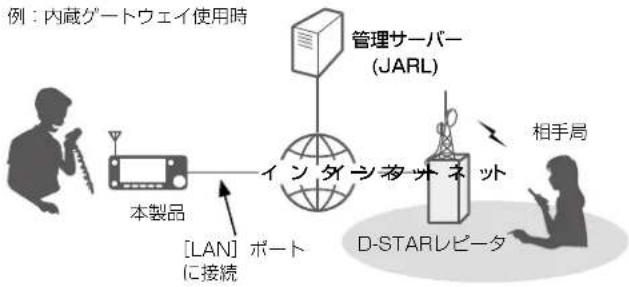
flowchart
graph LR
    A["本製品"] -->|LAN に接続| B["イングシアネット"]
    B --> C["D-STARレピータ"]
    C --> D["管理サーバー (JARL)"]
    D --> E["相手局"]
アクセスポイントモードとは
本製品を経由して、D-STARトランシーバーからゲートウェイ通信ができるモードです。
例:内蔵ゲートウェイ使用時
クライアント側★
(D-STARトランシーバー)
(D-STARトランシーバー)
(D-STARトランシーバー)
(D-STARトランシーバー)
(D-STARトランシーバー)

アクセスポイント側
[LAN]

D-STARレピータ
相手局

に接続
★ アクセスポイント側の無線機と通信できるクライアント側の無線機は1局だけで、同時に複数局の通信はできません。
運用するときのご注意
◎ アクセスポイントモードをご使用になるときは、アクセスポイント側無線機とクライアント側無線機それぞれに異なる局免許が必要です。(P.3-4)
◎ IPv4のグローバルIPアドレスが割り当てられたインターネット回線が必要です。
携帯電話回線でご使用になるときは、IPv4のグローバルIPアドレスが割り当てられた端末が必要です。(P.3-9)
パソコンをご使用になるときは RS-MS3W操作説明書、Android端末をご使用になるときはRS-MS3A操作説明書を、併せてご覧ください。RS-MS3W操作説明書、RS-MS3A操作説明書は弊社ホームページからダウンロードできます。
◎ 一次業務保護機能が動作中の周波数帯では、アクセスポイントモードは使用できません。
MENU >> SET > 機能設定 > 一次業務保護機能
海外のレビータを経由して交信するときのご注意
(2023年7月現在)
海外レビータ経由で交信しようとして相手局から応答がないときは、日本国内のD-STAR管理サーバーと海外のサーバーとのあいだで、ゲートウェイコールサインとグローパルIPアドレスの情報同期に時間がかかっている場合があります。
日本国内のD-STAR管理サーバーに関するご質問は、管理運営しているJARLにお問い合わせください。(TEL:03-3988-8749)
3
DV ゲートウェイ機能
■外部ゲートウェイをご使用になるときは
本製品を直接インターネットに接続できない場合や、携帯電話回線でゲートウェイ通信をする場合、[USB]ポートからパソコンやAndroid端末を経由してDVゲートウェイ機能を使用できます。
※ 本製品との接続には、USBホスト(OTG)機能対応の USB ケーブルが必要です。
端末のUSBポートの形状に合わせた市販のUSBケーブル
をご用意ください。(無線機側:USB Type-C)
ターミナルモード
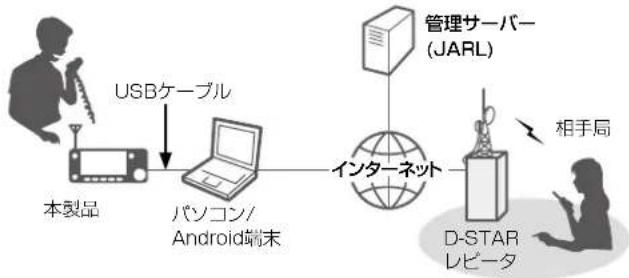
flowchart
graph LR
    A["本製品"] -->|USBケーブル| B["パソコン/Android端末"]
    B --> C["インターネット"]
    C --> D["管理サーバー(JARL)"]
    D --> E["D-STAR レビータ"]
    E --> F["相手局"]
アクセスポイントモード
クライアント側★
(D-STARトランシーバー)
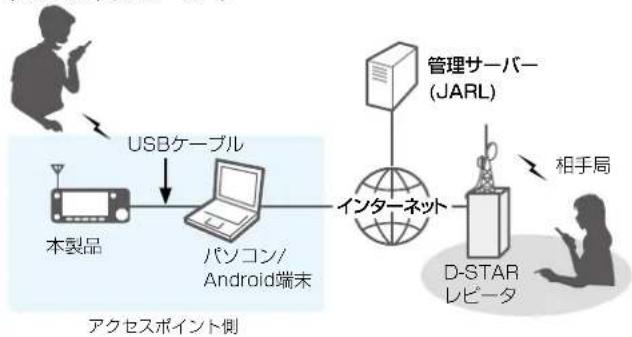
flowchart
graph LR
    A["User"] --> B["本製品"]
    B --> C["USBケーブル"]
    C --> D["パソコン/Android端末"]
    D --> E["インターネット"]
    E --> F["管理サーバー (JARL)"]
    E --> G["D-STAR レピータ"]
    G --> H["相手局"]
    style A fill:#f9f,stroke:#333
    style H fill:#f9f,stroke:#333
★アクセスポイント側の無線機と通信できるクライアント側の無線機は1局だけで、同時に複数局の通信はできません。
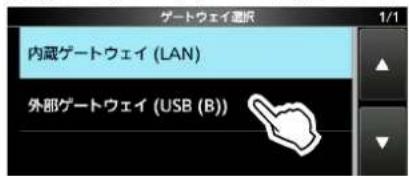
外部ゲートウェイに設定する
- ゲートウェイ選択画面を表示します。
MENU >> DV GW > ゲートウェイ選択
- 「外部ゲートウェイ(USB(B))」をタッチします。
3
DV ゲートウェイ機能
■免許申請について
ターミナルモードをご使用になる場合
本製品の局免許をすでにお持ちの場合は、追加の申請は不要です。
アクセスポイントモードをご使用になる場合
アクセスポイント側の無線機(本製品)は、クライアント側の無線機と異なる局免許が必要です。
詳しくは、JARL「アマチュア無線と公衆網との接続のための指針」をご確認ください。
※ アクセスポイント側の無線機は、社団局の免許を取得することをおすすめします。
■ ゲートウェイコールサインについて
ターミナルモードをご使用になる場合
自局のコールサインをD-STAR管理サーバーに登録してください。
ゲートウェイコールサインは、登録したコールサイン(6文字)にスペースと任意の識別符号(A~F)を付けて、必ず8文字で設定してください。
※ コールサインが5文字以下の場合、識別符号が8文字目になるように、コールサインのあとにスペースを入力してください。
アクセスポイントモードをご使用になる場合
アクセスポイント側の無線機(本製品)と、クライアント側の無線機のコールサインを、D-STAR管理サーバーに登録してください。
ゲートウェイコールサインは、アクセスポイント側の無線機のコールサイン(6文字)にスペースと任意の識別符号(A~F)を付けて、必ず8文字で設定してください。
※ コールサインが5文字以下の場合、識別符号が8文字目になるように、コールサインのあとにスペースを入力してください。
◎ 内蔵ゲートウェイを使用する場合、ゲートウェイコールサインを本製品の「ゲートウェイコールサイン」に設定してください。(P.3-11)

flowchart
graph LR
    A["本製品"] --> B["インターネット"]
    B --> C["管理サーバー (JARL)"]
    C --> D["D-STAR レピータ"]
    D --> E["相手局"]
    style A fill:#f9f,stroke:#333
    style B fill:#ccf,stroke:#333
    style C fill:#cfc,stroke:#333
    style D fill:#fcc,stroke:#333
    style E fill:#ffc,stroke:#333
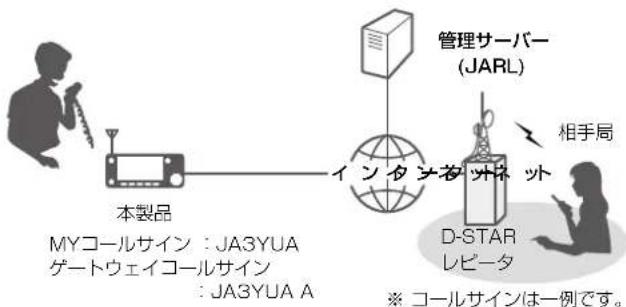
◎ 外部ゲートウェイを使用する場合、ゲートウェイコールサインをRS-MS3W、またはRS-MS3Aの[ゲートウェイコールサイン]欄に設定してください。
◎ 内蔵ゲートウェイを使用する場合、ゲートウェイコールサインを本製品の「ゲートウェイコールサイン」に設定してください。(P.3-11)
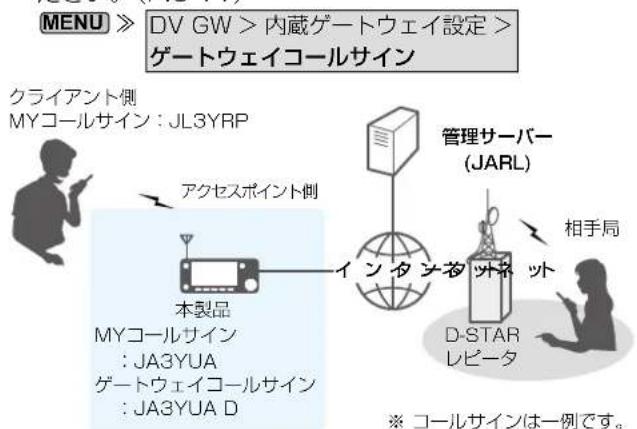
flowchart
graph TD
    A["MYコールサイン"] --> B["本製品"]
    B --> C["アクセスポイント側"]
    C --> D["インタンネット"]
    D --> E["管理サーバー (JARL)"]
    E --> F["D-STAR レピータ"]
    F --> G["相手局"]
    H["クライアント側 MYコールサイン"] --> I["ドリガラ"]
    style A fill:#f9f,stroke:#333
    style B fill:#ccf,stroke:#333
    style C fill:#cfc,stroke:#333
    style D fill:#fcc,stroke:#333
    style E fill:#cff,stroke:#333
    style F fill:#ffc,stroke:#333
    style G fill:#cfc,stroke:#333
    style H fill:#fcc,stroke:#333
◎ 外部ゲートウェイを使用する場合、ゲートウェイコールサインをRS-MS3W、またはRS-MS3Aの[ゲートウェイコールサイン]欄に設定してください。
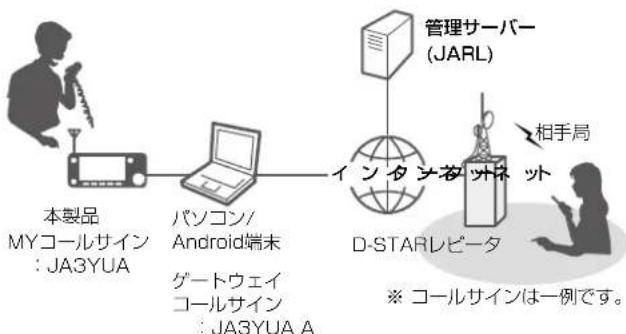
flowchart
graph LR
    A["本製品 MYコールサイン : JA3YUA"] --> B["パソコン/ Android端末 ゲートウェイ コールサイン : JA3YUA A"]
    B --> C["ドSTARレピータ"]
    C --> D["管理サーバー (JARL)"]
    D --> E["相手局"]
    style A fill:#f9f,stroke:#333
    style B fill:#ccf,stroke:#333
    style C fill:#cfc,stroke:#333
    style D fill:#fcc,stroke:#333
    style E fill:#ffc,stroke:#333
クライアント側 MYコールサイン:JL3YRP
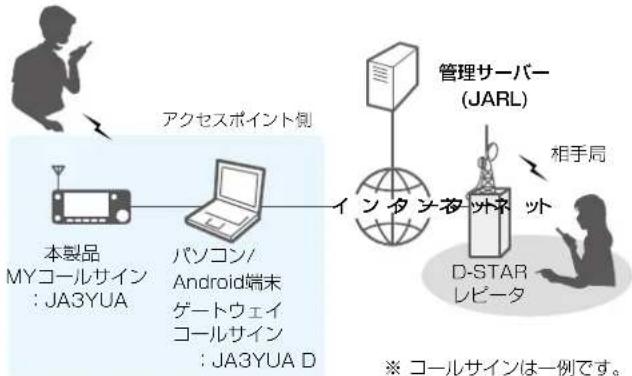
flowchart
graph LR
    A["本製品 MYコールサイン : JA3YUA"] --> B["本製品 MYコールサイン"]
    B --> C["パソコン/ Android端末 ゲートウェイ コールサイン : JA3YUA D"]
    C --> D["アクセスポイント側"]
    D --> E["インターネット"]
    E --> F["管理サーバー (JARL)"]
    E --> G["D-STAR レビータ"]
    E --> H["相手局"]
    style A fill:#f9f,stroke:#333
    style B fill:#ccf,stroke:#333
    style C fill:#cfc,stroke:#333
    style D fill:#fcc,stroke:#333
    style E fill:#cff,stroke:#333
    style F fill:#ffc,stroke:#333
    style G fill:#fcc,stroke:#333
    style H fill:#fcc,stroke:#333
3
DV ゲートウェイ機能
■ネットワーク環境を準備する
DVゲートウェイ機能を使用するためのネットワーク環境を準備します。
内蔵ゲートウェイをご使用になる場合
「ルーター経由でインターネット回線に接続する」
(P.3-7) をご覧ください。
外部ゲートウェイをご使用になる場合
① ルーター経由でインターネット回線に接続する場合
→P.3-7
②携帯電話回線に接続する場合→P.3-9
③モバイルルーターに接続する場合→P.3-10
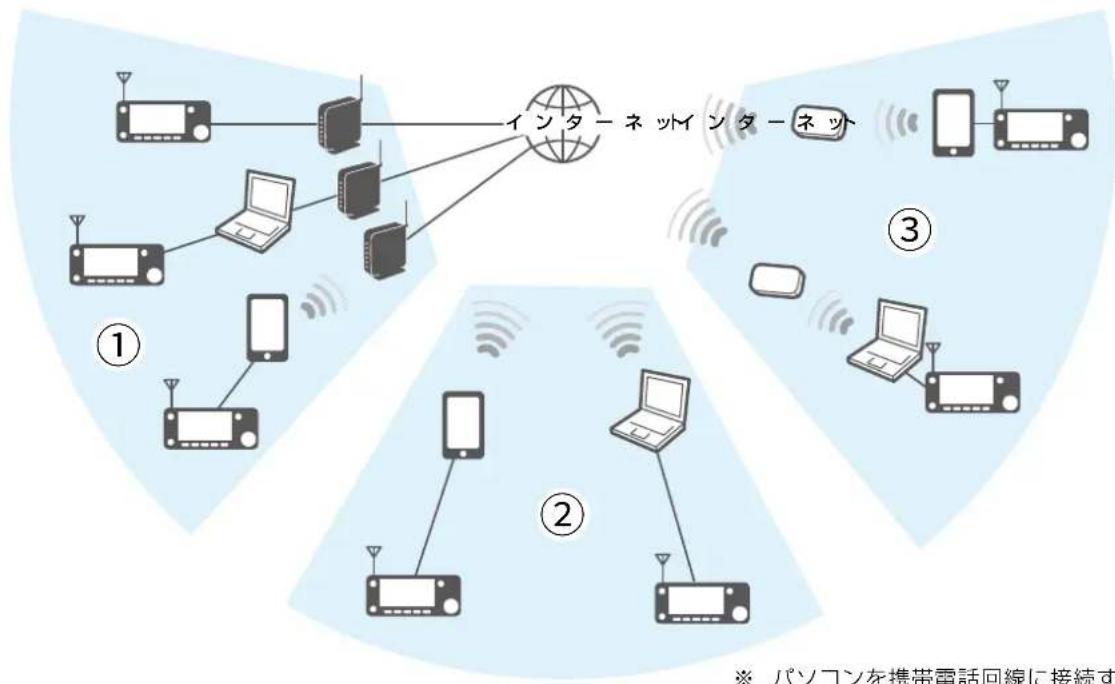
flowchart
graph TD
    A["インターネット"] --> B["计算机"]
    A --> C["笔记本电脑"]
    A --> D["笔记本电脑"]
    A --> E["笔记本电脑"]
    F["终端设备①"] --> G["手机"]
    F --> H["笔记本电脑"]
    I["终端设备②"] --> J["手机"]
    I --> K["笔记本电脑"]
    L["终端设备③"] --> M["手机"]
    L --> N["笔记本电脑"]
    O["终端设备④"] --> P["手机"]
    O --> Q["笔记本电脑"]
    R["终端设备⑤"] --> S["手机"]
    R --> T["笔记本电脑"]
    U["终端设备⑥"] --> V["手机"]
    U --> W["笔记本电脑"]
    X["终端设备⑦"] --> Y["手机"]
    X --> Z["笔记本电脑"]
    AA["终端设备⑧"] --> AB["手机"]
    AA --> AC["笔记本电脑"]
    AD["终端设备⑨"] --> AE["手机"]
    AD --> AF["笔记本电脑"]
    AG["终端设备⑩"] --> AH["手机"]
    AG --> AI["笔记本电脑"]
※ パソコンを携帯電話回線に接続するには、携帯電話回線での通信に対応したパソコンが必要です。
3 DV ゲートウェイ機能
■ネットワーク環境を準備する
◇UDPホールパンチについて
公衆無線LANサービス利用時など、ルーターのポート開放ができない場合や、ご使用になる端末にグローバルIPアドレスが割り当てられていない場合でも、アクセスポイントモードやターミナルモードでほかの局を呼び出したときに相手局からの応答を受信できます。
※ 海外レピータを使用している局からの応答は受信できません。
※ ご使用のネットワーク環境によっては受信できない場合があります。
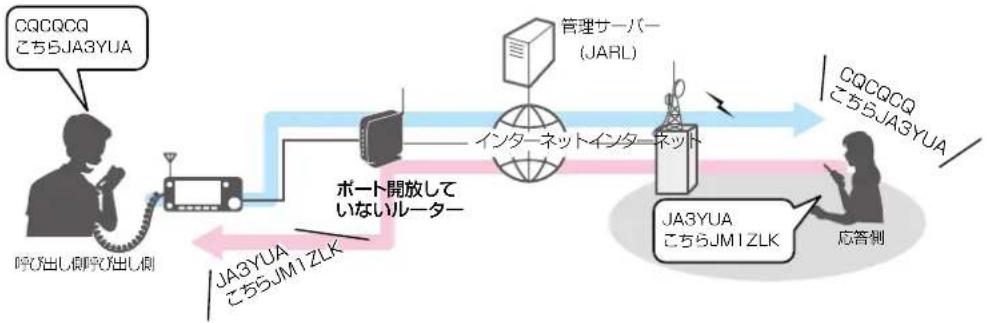
flowchart
graph LR
    A["呼叫中心"] --> B["接入机"]
    B --> C["终端"]
    C --> D["インターネット"]
    D --> E["用户端"]
    E --> F["応答制"]
    G["管理サーバー (JARL)"] --> D
    H["QA3YUA こちらJM1ZLK"] --> I["ポート開放していないルーター"]
    I --> B
    J["CQCQCQ こちらJA3YUA"] --> C
※ RS-MS3W/RS-MS3A、IC-905(内蔵ゲートウェイ機能をご使用の場合)で「UDPホールパンチ」を「ON」に設定してください。
MENU >> DV GW > 内蔵ゲートウェイ設定 > UDPホールパンチ
接続するルーターの40000番ポートを開放している場合や、ご使用になる端末にグローバルIPアドレスが割り当てられている場合は、「OFF」のままご使用ください。
※ 相手局との通信が終了してから3分★以内は、相手局からの信号を受信できます。
それ以降は、再度相手局の呼び出しが必要です。
★ ルーターによって、3分未満で相手局からの信号を受信できなくなる場合があります。
ご注意
◎ 下記のバージョン以降に限ります。
RS-MS3W:バージョン1.30、RS-MS3A:バージョン1.31
◎ 下記の場合、相手局からの応答を受信するにはルーターの40000番ポートの開放、または端末にグローバルIPアドレスの割り当てが必要です。
- 以前のバージョンのソフトウェアを使用している。
- 応答側が、以前のバージョンのソフトウェア、ファームウェアでDVゲートウェイ機能を使用している。
◎ UDPホールパンチ対応のバージョンをご使用の場合でも、他局からの呼び出しを待ち受けるにはポート開放が必要です。
(下図参照)
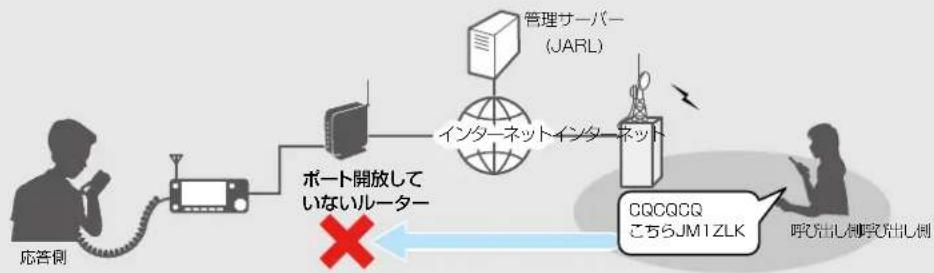
flowchart
graph TD
    A["応答側"] --> B["传感器"]
    B --> C["ポート開放していないレーター"]
    C --> D["インターネットインターネット"]
    D --> E["管理サーバー (JARL)"]
    E --> F["CQCQCQ こちらJM1ZLK"]
    F --> G["呼発出し側呼発出し側"]
    C --> H["X"]
    H --> I["接地符号"]
※DVゲートウェイ機能を使用している局へ送信できない場合、相手局がポート開放しているか、またはグローバルIPアドレスを割り当てられた端末を使用しているかご確認ください。
3 DV ゲートウェイ機能
■ネットワーク環境を準備する
◇ルーター経由でインターネット回線に接続する場合
DVゲートウェイ機能を使用するには、下記が必要です。
◎ グローバルIPアドレス
◎ ローカルIPアドレスの固定
※ 内蔵ゲートウェイをご使用の場合は本製品の、外部ゲートウェイをご使用の場合は、パソコンやAndroid端末のローカルIPアドレスを固定してください。
◎ ポートの開放設定
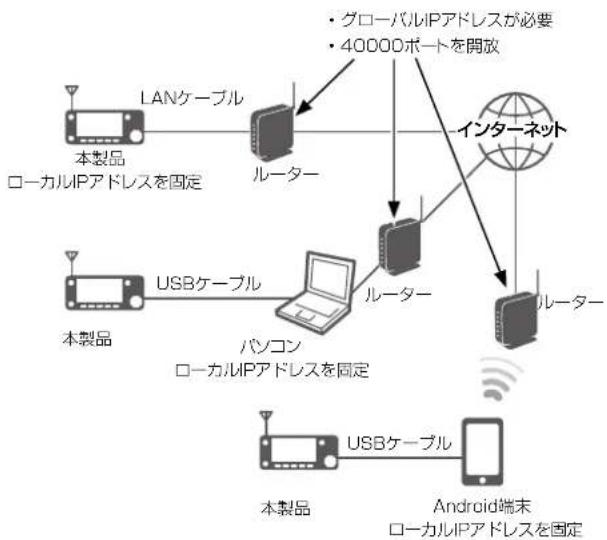
flowchart
graph TD
    A["本製品"] -->|LANケーブル| B["ルーター"]
    C["本製品"] -->|USBケーブル| D["パソコン"]
    D -->|ローカルIPアドレスを固定| E["ルーター"]
    F["本製品"] -->|USBケーブル| G["Android端末"]
    H["グローバルIPアドレスが必要"] --> B
    I["40000ポートを開放"] --> B
    J["インターネット"] --> K["ルーター"]
    L["本製品"] -->|USBケーブル| M["パソコン"]
    N["Android端末"] --> O["本製品"]
    P["ローカルIPアドレスを固定"] --> Q["ルーター"]
    R["本製品"] --> S["ローカルIPアドレスを固定"]
    T["本製品"] --> U["ローカルIPアドレスを固定"]
1. グローバルIPアドレスを取得する
ご使用になるルーターにIPv4のグローバルIPアドレス(固定、または動的)が必要です。
※ グローバルIPアドレスが割り当てられていない場合、相手局への送信はできますが、相手局からの信号を受信できません。
※ プロバイダー(インターネット接続業者)によって、グローバルIPアドレスが割り当てられない場合があります。
※ グローバルIPアドレスの契約や設定方法については、ご契約のプロバイダーにお問い合わせください。
2. ローカルIPアドレスを固定する
内蔵ゲートウェイをご使用の場合は、本製品のローカルIPアドレスを固定する必要があります。
外部ゲートウェイをご使用の場合は、パソコンやAndroid端末のローカルIPアドレスを固定する必要があります。
※ 使用できるIPアドレスはルーターによって異なります。詳しくは、使用するルーターのメーカーにご確認ください。
※ ご使用のルーターに接続している複数の機器に同じIPアドレスを設定しないでください。
※ パソコンやAndroid端末の設定方法については、ご使用の端末のメーカーにご確認ください。
本製品のローカルIPアドレスを固定する場合
ネットワーク画面で下記を設定します。
MENU >> SET > ネットワーク
| 項目名 | 設定内容 |
| DHCP | ON(初期値) → OFF |
| IPアドレス | 割り当て可能なIPアドレス例:192.168.0.10(初期設定) |
| サブネットマスク | 使用するネットワークのサブネットマスク※通常は、「255.255.255.0」(初期設定)のままご使用ください。 |
| デフォルトゲートウェイ | 使用するネットワークのデフォルトゲートウェイIPアドレス※通常は、接続するルーターのIPアドレスを設定します。例:192.168.0.1 |
| プライマリDNSサーバー | 使用するDNSサーバーの IPアドレス※ 通常は、接続するルーターのIPアドレスを設定します。例:192.168.0.1 |
| セカンダリDNSサーバー | 使用するセカンダリDNSサーバーのIPアドレス※通常は、設定する必要はありません。ネットワーク環境によって、必要に応じて設定します。 |
3 DV ゲートウェイ機能
■ネットワーク環境を準備する
◇ルーター経由でインターネット回線に接続する場合
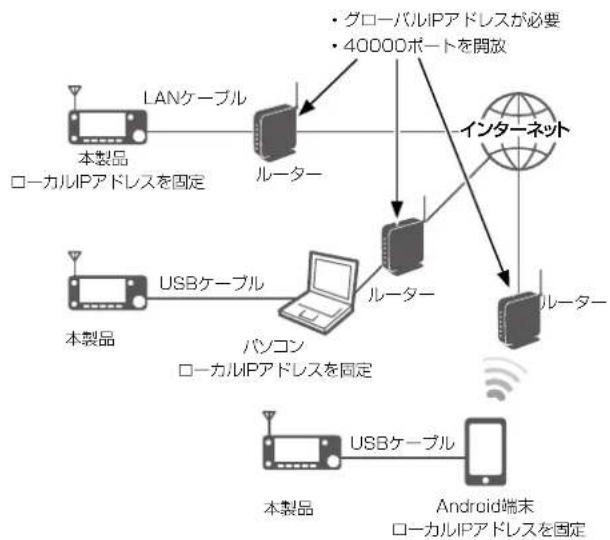
flowchart
graph TD
    A["本製品"] --> B["LANケーブル"]
    B --> C["ルーター"]
    C --> D["ルーター"]
    D --> E["イングネット"]
    F["本製品"] --> G["USBケーブル"]
    G --> H["パソコン"]
    H --> I["ローカルIPアドレスを固定"]
    J["本製品"] --> K["USBケーブル"]
    K --> L[" Android端末"]
    M["・グローバルIPアドレスが必要<br>・40000ポートを開放"]
    N["・本製品"] --> O["USBケーブル"]
    O --> P[" Android端末"]
3. ルーターを設定してポートを開放する
ルーターを使用してインターネットに接続する場合、下記のようにルーターを設定して、インターネット側(外部)からのアクセスを許可する必要があります。
- 許可するには、40000番ポートを開放します。
- 開放するポート番号のプロトコルは、「UDP」を指定します。
- ポートの転送先に、「2.ローカルIPアドレスを固定する」で固定したローカルIPアドレスを指定します。
※ ルーターによって、ポート開放設定の操作が異なりますので、使用するルーターのメーカーにご確認ください。
※ 1つのルーターに接続している無線機、パソコン、Android端末のうち、DVゲートウェイ機能を使用できるのは1端末だけです。
→内蔵ゲートウェイをご使用のかたは、3-11ページへ
→パソコンをご使用のかたは、3-13ページへ
→Android端末をご使用のかたは、3-14ページへ
3 DV ゲートウェイ機能
■ネットワーク環境を準備する
◇ パソコンやAndroid端末を携帯電話回線に接続する場合
DVゲートウェイ機能を使用するには、グローバルIPアドレスが必要です。
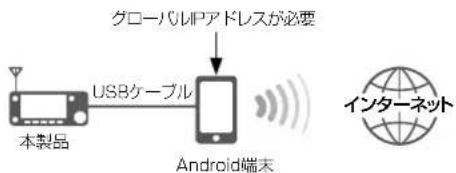
flowchart
graph LR
    A["本製品"] --> B["USBケーブル"]
    B --> C["Android端末"]
    D["グローバルIPアドレスが必要"] --> C
    E["インターネット"] --> C
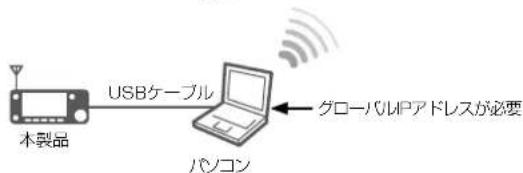
flowchart
graph LR
    A["本製品"] -->|USBケーブル| B["パソコン"]
    B --> C["グローバルアドレスが必要"]
※ パソコンを携帯電話回線に接続するには、携帯電話回線での通信に対応したパソコンが必要です。
グローバルIPアドレスを取得する
ご契約の通信事業者に、ご使用になるパソコンやAndroid端末に対してIPv4のグローバルIPアドレス(固定、または動的)を占有して割り当ててもらう必要があります。
グローバルIPアドレスの契約や、端末の設定方法については、ご契約の通信事業者にお問い合わせください。
※ グローバルIPアドレスが割り当てられていない場合、相手局への送信はできますが、相手局からの信号を受信できません。
ご注意
◎ 携帯電話回線で運用する場合は、必ずご使用になる端末のWi-Fiを「OFF」に設定してください。
◎ 携帯電話回線で運用する場合は、頭切れしたり、通信が途切れたりすることがあります。
◎ ご契約条件によって、多額の接続料が発生する場合があります。
料金体系については、ご契約の通信事業者にご確認ください。
グローバルIPアドレスの契約について
(2023年7月現在)
◎ auをご使用の場合
LTE NET for DATAの契約が必要です。
LTE NET for DATAを契約後、Android端末の設定を変更すると、端末に1つのグローバルIPアドレスが占有して割り当てられます。
詳しくは、通信事業者のサポートセンターにお問い合わせください。
◎ ドコモをご使用の場合
mopera Uの契約が必要です。
mopera Uを契約後、Android端末の設定を変更すると、端末に1つのグローバルIPアドレスが占有して割り当てられます。詳しくは、通信事業者のサポートセンターにお問い合わせください。
→パソコンをご使用のかたは、3-13ページへ
→Android端末をご使用のかたは、3-14ページへ
3 DV ゲートウェイ機能
■ネットワーク環境を準備する
◇ パソコンやAndroid端末をモバイルルーターに接続する場合
DVゲートウェイ機能を使用するには、下記が必要です。
◎ グローバルIPアドレス
◎ パソコンやAndroid端末のローカルIPアドレスの固定
◎ ポートの開放設定
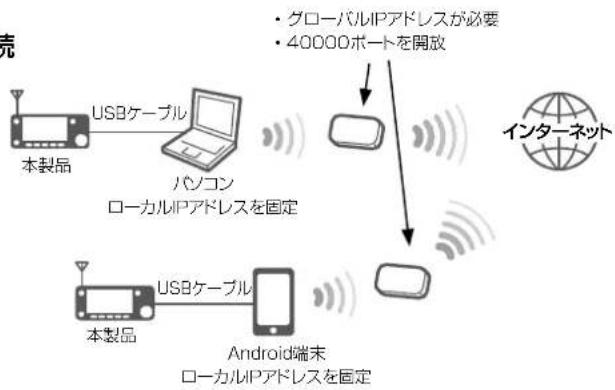
flowchart
graph TD
    A["本製品"] -->|USBケーブル| B["パソコン ローカルIPアドレスを固定"]
    C["本製品"] -->|USBケーブル| D["Android端末 ローカルIPアドレスを固定"]
    B --> E["グローバルIPアドレスが必要"]
    B --> F["40000ポートを開放"]
    D --> G["インターネット"]
    E --> H["システム"]
    F --> H
1. グローバルIPアドレスを取得する
ご使用になるモバイルルーターにIPv4のグローバルIPアドレス(固定、または動的)が必要です。
※ グローバルIPアドレスが割り当てられていない場合、相手局への送信はできますが、相手局からの信号を受信できません。
※ プロバイダー(インターネット接続業者)や通信事業者によって、グローバルIPアドレスが割り当てられない場合があります。
※ グローバルIPアドレスの契約や設定方法については、ご契約のプロバイダー、または通信事業者にお問い合わせください。
2. パソコンやAndroid端末のローカルIPアドレスを固定する
ご使用になるパソコンやAndroid端末は、ローカルIPアドレスを固定する必要があります。
※ 使用できるIPアドレスはルーターによって異なります。
詳しくは、使用するルーターのメーカーにご確認ください。
※ ご使用のルーターに接続している複数の機器に同じIPアドレスを設定しないでください。
※ パソコンやAndroid端末の設定方法については、ご使用の端末のメーカーにご確認ください。
3. モバイルルーターを設定してポートを開放する
モバイルルーターを使用してインターネットに接続する場合、下記のようにモバイルルーターを設定して、インターネット側(外部)からのアクセスを許可する必要があります。
- 許可するには、40000番ポートを開放します。
- 開放するポート番号のプロトコルは、「UDP」を指定します。
- ポートの転送先に、「2.パソコンや Android端末のローカルIPアドレスを固定する」で固定したローカルIPアドレスを指定します。※ルーターによって、ポート開放設定の操作が異なりますので、使用するルーターのメーカーにご確認ください。
※1つのルーターに接続しているパソコンや Android端末のうち、DVゲートウェイ機能を使用できるのは1端末だけです。
→パソコンをご使用のかたは、3-13ページへ
→Android端末をご使用のかたは、3-14ページへ
3
DV ゲートウェイ機能
■接続と設定
DVゲートウェイ機能を使用するために、本製品をルーター、またはパソコン、Android端末に接続し、アクセスする管理サーバーのアドレスや、ゲートウェイコールサインなどを設定します。
◇内蔵ゲートウェイを使用する場合
LANケーブルの接続
本製品の[LAN]ポートとルーターをLANケーブル(市販品)で接続します。
![本製品 [LAN] ポートへ ルーター LANケーブル (市販品)](/content/2026/04/726813/images/668ec77c3e974d310c69f101b385c197c57f474d0a009bc666ae192485b55b02.jpg)
内蔵ゲートウェイ設定
-
内蔵ゲートウェイ設定画面を表示します。 MENU >> DV GW > 内蔵ゲートウェイ設定
-
設定する項目をタッチします。
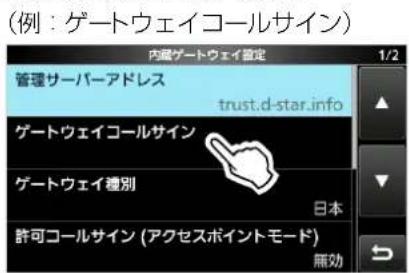
- 設定値を入力し、[ENT]をタッチします。
(例:JA3YUA A)
※ 入力方法や文字の種類、最大文字数などは、iiiページをご覧ください。
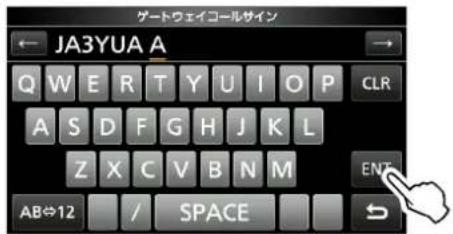
- EXITを押すと、内蔵ゲートウェイ設定画面が解除されます。
管理サーバーアドレス (初期設定:trust.d-star.info)
管理サーバーのIPアドレス、またはドメイン名を設定します。
※ 半角英数字64文字以内で入力します。
※ ドメイン名は、省略せずに入力してください。
日本国内で運用するときは、「trust.d-star.info」(初期値)のままご使用ください。
※ 「ゲートウェイ種別」を「海外」から「日本」に変更すると、自動で「trust.d-star.info」が入力されます。
ゲートウェイコールサイン
ゲートウェイコールサインを設定します。
※ 半角英数字8文字で入力してください。
※ 8文字目に識別符号(G、I、Sを除くA~Z)を入力してください。
※ ゲートウェイコールサインについては、3-4ページをご覧ください。
ゲートウェイ種別
(初期設定:日本)
ゲートウェイ種別を選択します。
※ 日本国内で運用するときは、「日本」(初期値) のままご使用ください。
UDPホールパンチ
(初期設定:OFF)
接続するルーターのポート開放ができない場合でも、他局を呼び出せる機能を設定します。
※ 海外レピータを使用している局からの応答は受信できません。
※ ご使用のネットワーク環境によっては受信できない場合があります。
※ 他局からの呼び出しを待ち受けることはできません。
※ 「ON」に設定しても、UDPホールパンチ非対応のバージョンでDVゲートウェイ機能を使用している局からの応答は受信できません。
※ 接続するルーターの40000番ポートが開放されている場合は、「OFF」(初期値) のままご使用ください。
許可コールサイン(アクセスポイントモード)(初期設定:無効)
指定したコールサインの局だけ、インターネット回線への送信を許可する機能を設定します。
- 無効:すべてのコールサインからの送信を許可する - 有効:許可コールサイン一覧に登録されたコールサインからの送信だけ許可する
※ターミナルモードを使用するときは、「無効」に設定してください。
3
DV ゲートウェイ機能
■接続と設定
◇内蔵ゲートウェイを使用する場合
許可コールサインー覧
「許可コールサイン」を「有効」に設定したときに、インターネット回線への送信を許可する局のコールサインを設定します。
※ 最大30局登録できます。
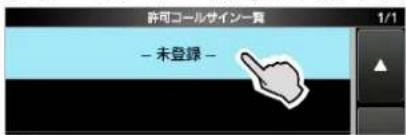
許可コールサインを追加するときは
- 許可コールサインー覧画面で、長く(約1秒)タッチします。
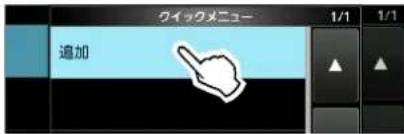
- 「追加」をタッチします。
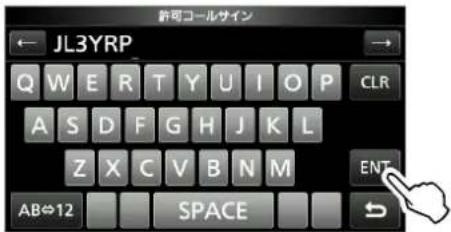
- コールサインを入力して、[ENT] をタッチします。
※ 入力方法や文字の種類、最大文字数などはiiページをご覧ください。
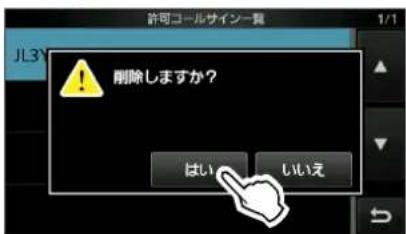
許可コールサインを削除するときは
- 削除したいコールサインを、長く(約1秒)タッチします。
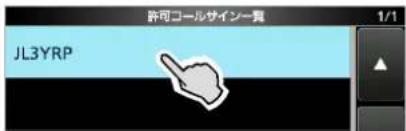
- 「削除」をタッチします。
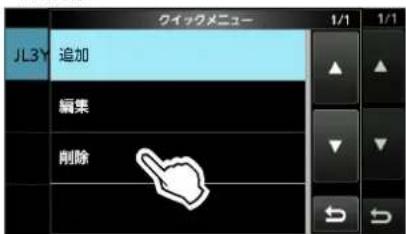
- 「はい」をタッチします。
3 DV ゲートウェイ機能
■接続と設定
◇RS-MS3Wを使用する場合
RS-MS3Wは、本製品の外部ゲートウェイ機能を使用するためのWindows用ソフトウェアです。
弊社ホームページからソフトウェアをダウンロードしてください。
ご用意いただくものについて
RS-MS3Wを使用するには、次の動作環境が必要です。 (2023年7月現在)
- 对応OS
Windows 11(64ビット)
Windows 10(32/64ビット)
(ARM版Windowsは除く)
※本書中の画面は、OSのバージョンや設定によって、使用する端末と多少異なる場合があります。
- USBポート(USB1.1/USB2.0/USB3.0準拠)
- USBケーブル
※パソコンのUSBポートの形状に合わせたUSBケーブルをご用意ください。
USBケーブルをお使いになるときは
USBドライバーのインストールが必要です。
インストールのしかたについては、「インストールガイド」(PDFファイル)をご覧ください。
インストールのしかた
ソフトウェアの最新版を弊社ホームページからダウンロードしてください。
インストールのしかたについては、弊社ホームページに掲載の「RS-MS3W操作説明書」をご覧ください。
USBケーブルの接続
本製品とパソコンをUSBケーブルで接続します。
![パソコン USBポートへ USBケーブル 本製品 [USB]ポートへ](/content/2026/04/726813/images/30721002421c5fb2e25ea90cddf0a7c4fd34829b246bea61db7834d0ce68d784.jpg)
ご注意
USBケーブルを抜き差しするときは、必ず本製品の電源を切ってください。
COMポートの設定
USBケーブルが接続されているパソコンのCOMポート番号を設定してください。
※ 本製品とパソコンを接続し、本製品の電源を入れた状態で、下記のように操作してください。
- 「設定(S)」メニューの中から、「COMポート(P)」をクリックする。
- ▼をクリックすると表示されるドロップダウンリストから、本製品が接続されているパソコンのCOMポート番号を選択する。
3.〈OK〉をクリックする。
RS-MS3Wの設定
RS-MS3Wの各項目を設定します。
設定のしかたや設定値については、弊社ホームページに掲載の「RS-MS3W操作説明書」をご覧ください。
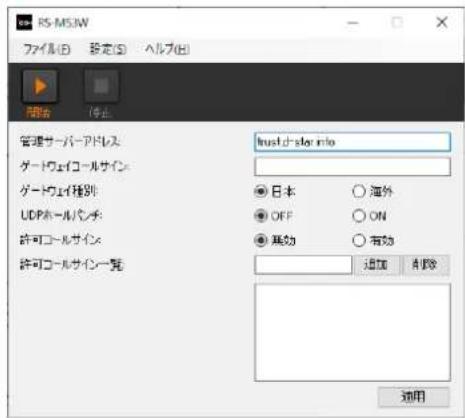
※ver1.30の画面を使用しています。
ファイアウォールについて
パソコンやセキュリティーソフトウェアなどのファイアウォールをご使用の場合、必要な通信が阻害され、正常に動作しないことがあります。
ご使用の前に、「RS-MS3W」の通信が許可されているかご確認ください。
※ パソコンやセキュリティーソフトウェアによって設定方法が異なりますので、使用するパソコンやセキュリティーソフトウェアの取扱説明書をご確認ください。
3
DV ゲートウェイ機能
■接続と設定
◇RS-MS3Aを使用する場合
RS-MS3Aは、本製品の外部ゲートウェイ機能を使用する
ためのAndroid端末用アプリケーションです。
Android端末内の「Play ストア」からアプリケーションをダ
ウンロードしてください。
ご用意いただくものについて
RS-MS3Aを使用するには、次の動作環境が必要です。
(2023年7月現在)
- Android端末
Android端末の対応OSは、以下のとおりです。
Android5.0以降
※ 動作確認済みOS
Android 5.x.x/6.x.x/7.x.x/8.x/9/10/11/12
USBホスト機能
※ USBホスト機能をサポートしていても、本アプリをご使用いただけない場合があります。
※インストールされているソフトウェアやメモリーの容量によって正しく表示されない場合や、一部機能が使用できない場合があります。
あらかじめご了承ください。
- USBケーブル
※Android端末のUSBポートの形状に合わせたUSBケーブルをご用意ください。
Android端末の操作やアカウントの設定については、ご使用になる端末の取扱説明書をご覧ください。
※ 本書中の画面は、OSのバージョンや設定によって、お使いになる端末と多少異なる場合があります。
USBホスト機能について
USBホスト機能とは、端末にUSBデバイスを接続して使用するための機能です。
Android端末が USBホスト機能に対応しているかどうかは、ご使用になるAndroid端末のメーカーにご確認ください。
ダウンロードのしかた
-
Android端末を起動する。
-
「Play ストア」をタッチする。
-
「RS-MS3A」を入力する。
※ すべて入力しないと検索できない場合があります。
- 「Q」(検索) をタッチする。
- 候補のアプリの中から「RS-MS3A」が表示されます。
※ お使いになる端末がRS-MS3Aに対応していない場合、候補のアプリに「RS-MS3A」が表示されないことがあります。
- 「RS-MS3A」をタッチする。
- RS-MS3Aの紹介画面が表示されます。
-
「インストール」をタッチする。
-
「同意してダウンロード」をタッチする。
- アプリのインストールが開始されます。
- インストールが完了すると、ホーム画面にRS-MS3Aのアイコンが表示されます。
3 DV ゲートウェイ機能
■接続と設定
◇RS-MS3Aを使用する場合
USBケーブルの接続
本製品とAndroid端末をUSBケーブルで接続します。
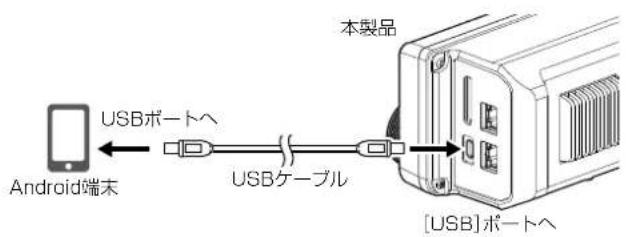
flowchart
graph LR
    A["Android端末"] -->|USBポートへ| B["USBケーブル"]
    B --> C["本製品"]
    C --> D["[USB"]ポートへ]
ご注意
USBケーブルを抜き差しするときは、必ず本製品の電源を切ってください。
◎ 本製品側でUSB機関」が表示されないときは、お使いの端末の取扱説明書に従ってUSB機器の検出を有効にし、USB機関」が表示されることを確認してください。
※ USB機器の自動検出に対応している端末では、操作不要です。
○ USBケーブルを使用しないときは Android端末からはずしてください。
USBケーブルを接続したままにしておくと、Android端末のバッテリーの消耗が早くなります。
◎ Android端末にUSBケーブルを接続したときにアプリ選択画面が表示された場合、「RS-MS3A」を選択するとアプリが起動します。
RS-MS3Aの設定
RS-MS3Aの各項目を設定します。
設定のしかたや設定値については、弊社ホームページに掲載の「RS-MS3A操作説明書」をご覧ください。
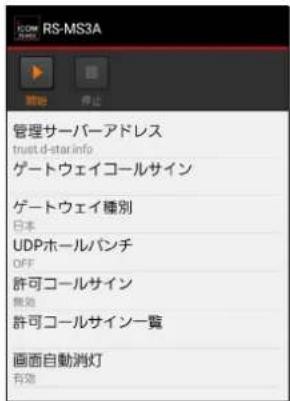
※ver1.32の画面を使用しています。
3
DV ゲートウェイ機能
■ターミナルモードで運用する
◇ターミナルモードを開始する
ターミナルモードで運用中、定期的に送信しないと通信できなくなる場合があります。
- DVゲートウェイ画面を表示させます。
MENU >> DV GW
- 「《ターミナルモード》」をタッチします。
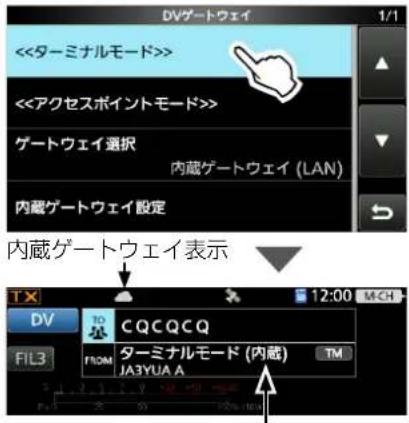
外部ゲートウェイをご使用の場合は、「(外部)」と表示されます。
外部ゲートウェイをご使用の場合
本製品をターミナルモードにしてから、RS-MS3W、またはRS-MS3Aの〈開始〉をクリック(タップ)します。
※エラーメッセージが表示されたときの対処方法については、3-27ページをご覧ください。
ご注意
◎ ターミナルモードで運用中は、タイムアウトタイマー機能が動作しません。
◎ ターミナルモードを開始すると、下記が自動で変更されます。
運用モード : DVモード★
DR機能 : ON ^
FROM : 自局のコールサイン
AFC機能 : OFF
RIT機能 : OFF
受信プリアンプ機能:OFF
ATT機能 : OFF
送信出力制限機能 : OFF
★ ターミナルモードを解除しても、ターミナルモード開始前の設定には戻りません。
◎ ターミナルモードで運用中は、電源を入れなおしてもターミナルモードは解除されません。
ターミナルモードを解除するときは
クイックメニュー、またはMENU画面内のDVゲートウェイ画面で「《通常モード》」をタッチすると、ターミナルモードを解除できます。
QUICKを押すと、クイックメニューが表示されます。
MENU >> DV GW >《通常モード》
※ 外部ゲートウェイをご使用の場合は、RS-MS3W、または RS-MS3Aの〈停止〉をクリック(タップ)してから、無線機を通常モードにしてください。
内蔵ゲートウェイ表示について
内蔵ゲートウェイ使用時、通信状態が表示されます。
| 表示 | 状態 |
| 待ち受け中 | |
| 送信中 | |
| 受信中 | |
| 送信エラー(レピータ使用中) | |
| 送信エラー | |
| ネットワークエラー | |
| 送信中に受信したとき | |
| 受信エラー |
※エラーが表示されたときの対処方法については、3-23ページをご覧ください。
3
DV ゲートウェイ機能
■ターミナルモードで運用する
◇ターミナルモード運用中の操作
ターミナルモードで運用中は、ゲート越えCQと特定局の呼び出しができます。
※山かけCQ(CQCQCQ)を選択しても、通信できません。
ゲート越え CQを出したいとき
- 「TO」をタッチします。
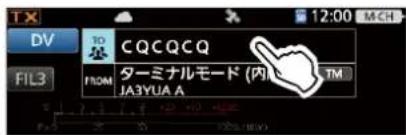
- 「エリアCQ」をタッチします。
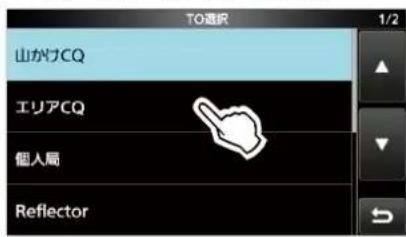
- 電波を出したい地域をタッチします。(例:01:関東)
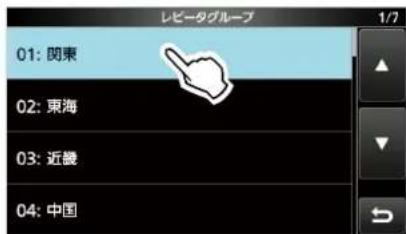
- レピータの名前や都道府県名から電波を出したいレピータをタッチします。(例:浜町430)

- マイクロホンの[PTT]スイッチを押して、送信します。
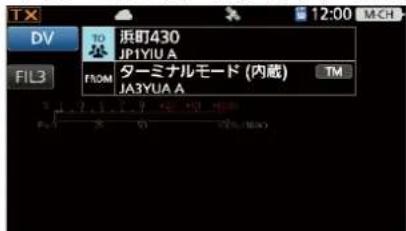
※ 送信中は[TX]ランプが橙色に点灯します。
※ インターネット回線、または携帯電話回線から音声を受信しているあいだは、送信できません。
※ 応答が受信できなかったときの対処方法については、3-24ページをご覧ください。
特定局を呼び出したいとき
- 「TO」をタッチします。
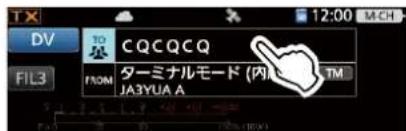
- 「個人局」をタッチします。
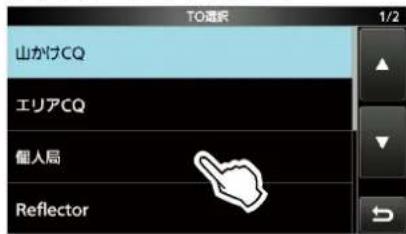
- 呼び出したい相手をタッチします。(例: アイコム太郎)
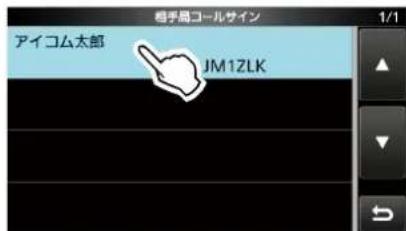
- マイクロホンの[PTT]スイッチを押して、送信します。
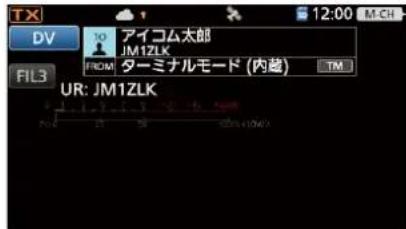
※ 送信中は[TX]ランプが橙色に点灯します。
※ インターネット回線、または携帯電話回線から音声を受信しているあいだは、送信できません。
※ 応答が受信できなかったときの対処方法については、3-24ページをご覧ください。
3
DV ゲートウェイ機能
■アクセスポイントモードで運用する
◇アクセスポイントモードを開始する
アクセスポイント側の無線機(本製品)をアクセスポイントモードにします。
- DVゲートウェイ画面を表示させます。
MENU >> DV GW
- 「《アクセスポイントモード》」をタッチします。
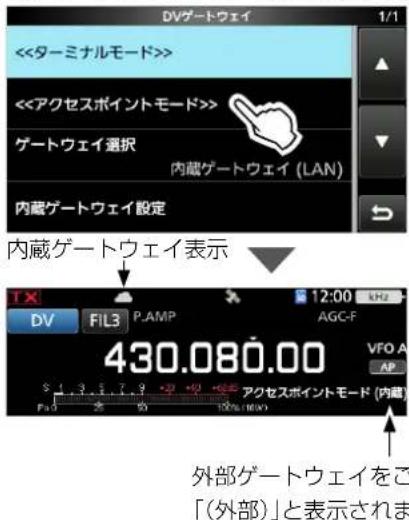
- MAIN DIAL を回して、運用周波数を設定します。
※ 設定した周波数で、クライアント側の無線機と通信します。
外部ゲートウェイをご使用の場合
本製品をアクセスポイントモードにしてから、RS-MS3W、またはRS-MS3Aの〈開始〉▶をクリック(タップ)します。
※ エラーメッセージが表示されたときの対処方法については、3-27ページをご覧ください。
ご注意
◎ アクセスポイントモードを開始すると、下記が自動で変更されます。
モード : VFOモード★
運用モード : DVモード★
デュプレックス機能 : OFF★
AFC機能 : OFF
RIT機能 : OFF
VOX機能 : OFF
送信音質モニター機能:OFF
★ アクセスポイントモードを解除しても、アクセスポイントモード開始前の設定には戻りません。
◎ アクセスポイントモードで運用中は、電源を入れなおしてもアクセスポイントモードは解除されません。
運用周波数について
送信する前に、その周波数を他局が使用していないか確認し、混信や妨害を与えないようにご注意ください。
また、バンドの使用区別(バンドプラン)を厳守のうえ、運用してください。
※アクセスポイントモードで運用する場合は、法令上のVoIP、または全電波型式に指定された周波数をご使用ください。
アクセスポイントモードを解除するときは
クイックメニュー、またはMENU画面内のDVゲートウェイ画面で「《通常モード》」をタッチすると、アクセスポイントモードを解除できます。
QUICKを押すと、クイックメニューが表示されます。
MENU >> DV GW >《通常モード》
※ 外部ゲートウェイをご使用の場合は、RS-MS3W、または RS-MS3Aの〈停止〉をクリック(タップ)してから、無線機を通常モードにしてください。
内蔵ゲートウェイ表示について
内蔵ゲートウェイ使用時、通信状態が表示されます。
| 表示 | 状態 |
| 待ち受け中 | |
| 送信中 | |
| 受信中 | |
| 送信エラー(レピータ使用中) | |
| 送信エラー | |
| ネットワークエラー | |
| 送信中に受信したとき | |
| 受信エラー |
※エラーが表示されたときの対処方法については、3-23ページをご覧ください。
3
DV ゲートウェイ機能
■アクセスポイントモードで運用する
◇ 本製品を経由してゲートウェイ通信をする
クライアント側(☐)の無線機を設定します。
※ 各操作について詳しくは、使用する無線機の取扱説明書をご覧ください。
※ ID-51の画面を例にクライアント側の操作を説明します。
ご注意
◎ アクセスポイントモードの無線機を経由して運用中は、定期的に送信してください。
定期的に送信しないと、通信できなくなる場合があります。
◎ アクセスポイントモードの無線機を経由して運用中は、ゲート越えCQと特定局の呼び出しができます。
※山かけCQを選択しても、通信できません。
例:運用 周波 数を430.850MHzに設定し、ゲート越え CQを出すとき
クライアント側
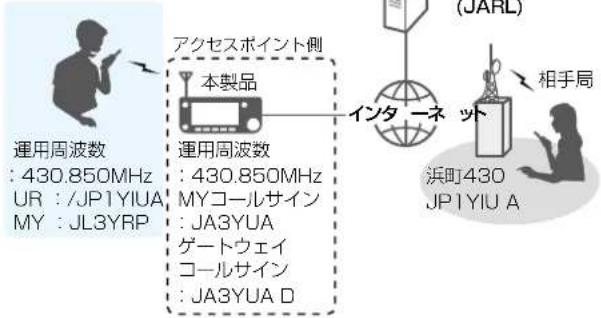
※ コールサインは一例です。
※ 外部ゲートウェイをお使いの場合は、RS-MS3W、またはRS-MS3Aの[ゲートウェイコールサイン]欄に、スペースと任意の識別符号(A~F)を付けたアクセスポイント側無線機(本製品)のコールサイン(例:JA3YUA D)を登録してください。
DR機能を使用する場合
ご注意
レビータリストをインポートした場合、レビータリストが上書きされるので、再度アクセスポイント情報の登録が必要になります。
1. レピータリストにアクセスポイント情報を登録する
※ MENU画面内のレピータグループから登録できます。
MENU > DVメモリー > レピータリスト
- アクセスポイント情報を登録したいレピータグループで、「追加」を選択します。
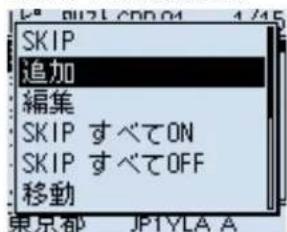
※ID-51の場合:①登録したいレピータグループを選択し、[QUICK]を押します。
②「追加」を選択すると、「レピータリスト編集」画面が表示されます。
- 「タイプ」を「DVレピータ」に設定します。
- 「ネーム」、「サブネーム」に任意の名前を設定します。
(例:マイアクセスポイント)
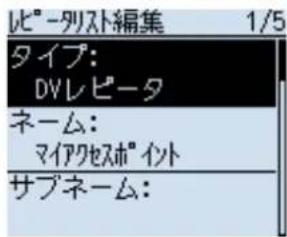
- 「コールサイン」にアクセスポイント側無線機(本製品)のコールサインを設定します。(例:JA3YUA)
※「コールサイン」を入力すると、「GWコールサイン」が自動で入力されます。
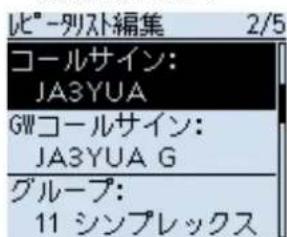
3 DV ゲートウェイ機能
■アクセスポイントモードで運用する
◇ 本製品を経由してゲートウェイ通信をする
DR機能を使用する場合
-
レピータリストにアクセスポイント情報を登録する
-
「USE (FROM) 」を「YES」に設定します。
- 「周波数」にアクセスポイント側無線機の運用周波数を設定します。(例:430.850)
- 「DUP」を「DUP-」、または「DUP+」に設定します。
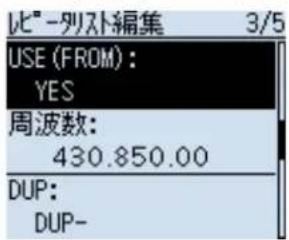
- 「オフセット周波数」を「0.000.00」に設定します。
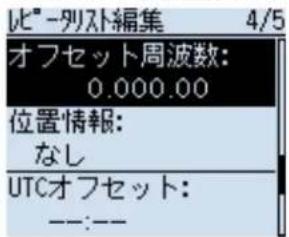
- 《追加書き込み》を選択し、アクセスポイント情報を書き込みます。
2. DR機能でアクセスするレビータを設定する
設定したアクセスポイントを「FROM」に設定します。
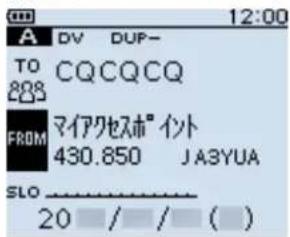
3. あて先(TO)を設定し、送信する
- あて先(TO)を設定します。(例:浜町430) ※ 山かけCQ(CQCQCQ)を設定しても、通信できません。
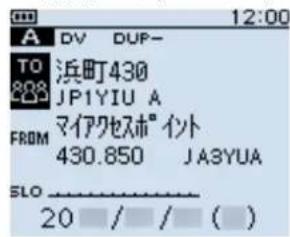
- [PTT]を押して、送信します。 ※ 応答が受信できなかったときの対処方法については、3-25ページをご覧ください。
3 DV ゲートウェイ機能
■アクセスポイントモードで運用する
◇ 本製品を経由してゲートウェイ通信をする
DR機能を使用しない場合
1. 運用モードをVFOモードに切り替える
[V/MHz]を短く押します。
2. 運用周波数を設定する
[DIAL] を回して、運用周波数にアクセスポイント側無線機(本製品)の運用周波数を設定します。(例:430.850)
3. 受信モードをDVモードに切り替える
「DV」が表示されるまで、[MODE]を短く押します。
※ GPS送信モードを設定している場合、「DV」の代わりに「DV-G」、または「DV-A」が表示されます。
-
デュブレックス設定を「DUP-」、または「DUP+」に設定する
-
[QUICK] を短く押します。
-
上下キーで「DUP」を選択し、決定キーを押します。
- 上下キーで「DUP-」、または「DUP+」を選択し、決定キーを押します。
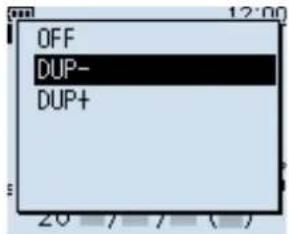
◇本製品を経由してゲートウェイ通信をする
DR機能を使用しない場合
5. オフセット周波数を「0.000.00」に設定する
-
[MENU] を短く押します。
-
上下キーで「DUP/トーン設定」を選択し、決定キーを押します。
- 上下キーで「オフセット周波数」を選択し、決定キーを押します。
- 「0.000.00」に設定し、決定キーを押します。
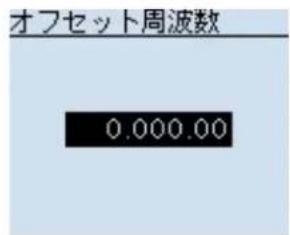
- [MENU] を押して、MENU画面を解除します。
6. 相手局(UR)を設定する(例:/JP1YIUA)
-
[CS] を長く(ピッ、ピーと鳴るまで)押すと、コールサイン設定画面を表示します。
-
「UR」にCQを出したいレピータ(エリアレピータ)や、呼びたい相手局のコールサインを設定します。
※ アクセスポイントモードの無線機を経由して運用中は、山かけCQ(CQCQCQ)を選択しても、通信できません。
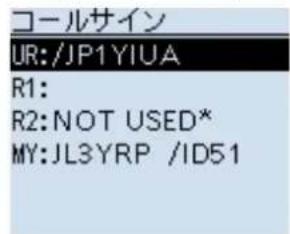
- [MENU] を押して、コールサイン設定画面を解除します。
7. [PTT]を押して、送信する
※ 応答が受信できなかったときの対処方法については、3-25ページをご覧ください。
ご参考
設定した内容をメモリーチャンネルに記憶させることで、 すばやく呼び出して運用できます。
メモリーチャンネルの書き込みかたについて詳しくは、無線機に付属の取扱説明書をご覧ください。
■困ったときは
◇内蔵ゲートウェイ時のエラー表示について
内蔵ゲートウェイ運用時、ネットワークエラー、送信エラー、受信エラーが表示された場合の対処方法について説明しています。※ターミナルモード運用時は3-24ページ、アクセスポイントモード運用時は3-25ページもあわせてご確認ください。
| 表示 原因 処置 | 参照ページ | ||
| 本製品が正しく接続されていない | 本製品とルーターが正しく接続されているか、確認する | P.3-11 | |
| 管理サーバーの名前解決ができない ネットワークの設定を確認する P.3-7 | |||
| 本製品の「許可コールサイン」が「有効設定されているときに、「許可コールサイン一覧」に使用する無線機のコールサイクで登録されていない | 「許可コールサイン」を「無効」に設定する | P.3-11 | |
| 「許可コールサイン一覧」に使用する無線機のコールサインを追加する | P.3-12 | ||
| 自局のコールサインが D-STAR管理サーバーに未登録、または登録内容が異なる | 自局のコールサインをD-STAR管理サーバーに登録する、または登録内容を確認する | P.2-3 | |
| 相手局のコールサインがD-STAR管理サーバーに未登録または登録内容が異なる | 相手局のコールサインの登録状況を管理D-STAR管理サーバーで確認する(相手局が公開している場合に限ります) | — | |
| ターミナルモード、またはアクセスポイントモードを使用している相手局が、定期的に送信しなかった | 相手局から送信してもらう | — | |
| 呼び出し先のレピータが使用中 | 少し時間を空けてから再度呼び出す | — | |
| 送信中に受信した | 相手局から再度送信してもらう | — | |
| 相手局から受けているのに受信できない | 相手局から再度送信してもらう | — |
■困ったときは
◇ターミナルモード運用時
| 現象原因処置 | 参照ページ | ||
| 送信後、何もメッセージが返ってこない | 内蔵ゲートウェイ使用時、本製品が正しく接続されていない | 本製品とルーターが正しく接続されているか、確認する | P.3-11 |
| 内蔵ゲートウェイ使用時、本製品の「許コールサイン」が「有効」に設定されてい | 可許コールサイン」を「無効」に設定する | P.3-11 | |
| 外部ゲートウェイ使用時、本製品が正しく接続されていない | 本製品とパソコン、または Android端末が正しく接続されているか、確認する | P.3-13、P.3-14 | |
| 外部ゲートウェイ使用時、RS-MS3Wまたは RS-MS3Aの〈開始〉が押されていない | RS-MS3W、またはRS-MS3Aの〈開始〉を押す | RS-MS3W操作説明書、RS-MS3A操作説明書 | |
| 外部ゲートウェイ使用時、RS-MS3W、またはRS-MS3Aの[許コールサイン]が「有効」に設定されている | RS-MS3W、またはRS-MS3Aの[許コールサイン]を「無効」に設定する | RS-MS3W操作説明書 | |
| 送信後、「UR?」と自局コールサインと識別符号「G」が表示される | 正常に電波がレピータに届いているが、秒以内に相手局から応答がなかったため「UR?」が表示されている | 聞いていた相手局が応答のタイミングを逃している場合もあるため、少し時間を空けてから再度呼び出してみる | — |
| 送信後、「RX」または「RPT?」と自局のコールサインと識別符号「G」が表示される | 自局のコールサインが D-STAR管理サーバーに未登録、または登録内容が異なる | 自局のコールサインを D-STAR管理サーバーに登録する、または登録内容を確認する | P.2-3 |
| 相手局のコールサインがD-STAR管理サーバーに未登録または登録内容が異なる | 相手局のコールサインの登録状況をD-STAR管理サーバーで確認する(相手局が公開している場合に限ります) | — | |
| ターミナルモード、またはアクセスポイントモードを使用している相手局が、定期的に送信しなかった | 相手局から送信してもらう | — | |
| 送信後、「RPT?」と呼び出し先レピータのコールサインが表示される | 呼び出し先のレピータにつながらない、または使用中 | 少し時間を空けてから再度呼び出す | — |
| 送信後、「RPT?」と自局コールサインと識別符号「G」が表示される | 内蔵ゲートウェイ設定が間違っている | 内蔵ゲートウェイ設定を正しく設定する | P.3-11 |
| RS-MS3W、または RS-MS3Aの設定が間違っている | RS-MS3W、または RS-MS3Aを正しく設定する | RS-MS3W操作説明書、RS-MS3A操作説明書 | |
| 自局のコールサインがD-STAR管理サーバーに登録されていない | コールサインをD-STAR管理サーバーに登録する | P.2-3 | |
| 画面の上側に「L」表示が灯、または点滅する | データの一部を失ったことを知らせる、パケットロスを受信している | 少し時間を空けてから再度呼び出す※受信データに不具合があり、パケットロスを受信したと誤認する場合があります。 | — |
| 相手局への送信はできるが、相手局から自局への通信ができない | グローバルIPアドレスで接続されていない | インターネット回線、携帯電話回線の状態を確認し、グローバルIPアドレスで接続されていることを確認する | P.3-5 |
| ルーター、またはモバイルルーターのポート開放が正しくできていない(ルーター、またはモバイルルーターの設定が間違っている、本製品やパソコン、Android端末のローカルIPアドレスが固定できていない) | ルーター、またはモバイルルーターのポート開放を正しく設定する | P.3-7、P.3-10 | |
| ファイアウォールにより通信が遮断されている | ファイアウォール設定を確認する | P.3-13 |
■困ったときは
◇アクセスポイントモード運用時
| 現象原因処置参照ページ | ||
| 送信後、何もメッセージが返ってこない(Sメーターも振らない) | クライアント側無線機で、自分が使うアクセスポイントの選択が間違っている | アクセスポイント側無線機(本製品)を「FROM」に設定する |
| クライアント側無線機の周波数、またはデュブレックスの設定が間違っている | 周波数、またはデュブレックスを正しく設定する | |
| クライアント側無線機からの電波がアクセスポイント側無線機に届いていない | アクセスポイント側無線機に電波が届く場所まで移動する | |
| 内蔵ゲートウェイ使用時、本製品が正しく接続されていない | 本製品とルーターが正しく接続されているか、確認する | |
| 内蔵ゲートウェイ使用時、本製品の「許可コールサインー覧」にクライアンプルサイン」が「有効」に設定されていときに、「許可コールサインー覧」にクライアンプル側無線機のコールサインが登録されていない | 許可コールサインー覧」にクライアンプル側無線機のコールサインを追加する | |
| 外部ゲートウェイ使用時、本製品が正しく接続されていない | 本製品とパソコン、またはAndroid端末が正しく接続されているか、確認する | |
| 外部ゲートウェイ使用時、RS-MS3WまたはRS-MS3Aの〈開始〉が押されていない | RS-MS3W、またはRS-MS3Aの〈開始〉を押す | |
| 外部ゲートウェイ使用時、RS-MS3W、またはRS-MS3Aの[許可コールサイン]が「有効」に設定されているときに、[許可コールサインー覧]にクライアンプル側無線機のコールサインが登録されていない | RS-MS3W、またはRS-MS3Aの[許可コールサインー覧]にクライアンプル側無線機のコールサインを追加する | |
| 送信後、「UR?」とアクセスポイントのゲートウェイコールサインと識別符号「G」が表示される | 正常に電波がアクセスポイント側無線機届いているが、3秒以内に相手局から応答がなかったため、「UR?」が表示されている | 聞いていた相手局が応答のタイミングを逃している場合もあるため、少し時間を空けてから再度呼び出してみる |
| 送信後、「RX」または「RPT?」とアクセスポイントのゲートウェイコールサインと識別符号「G」が表示される | クライアント側無線機の自局のコールサインが未設定 | 自局のコールサインをD-STAR管理サーバーに登録する、または登録内容を確認する |
| クライアント側無線機の自局のコールサインがD-STAR管理サーバーに未登録、または登録内容が異なる | 相手局のコールサインの登録状況をD-STAR管理サーバーで確認する(相手局が公開している場合に限ります) | |
| 相手局のコールサインがD-STAR管理サーバーに未登録または登録内容が異なる | 相手局のコールサインの登録状況をD-STAR管理サーバーで確認する(相手局が公開している場合に限ります) | |
| 呼び出し先のレビータコールサインの設定が間違っている | レビータコールサインを正しく設定する | |
| 内蔵ゲートウェイ設定が間違っている | 内蔵ゲートウェイ設定を正しく設定する | |
| RS-MS3W、またはRS-MS3Aの設定が間違っている | RS-MS3W、またはRS-MS3Aを正しく設定する | |
| ターミナルモード、またはアクセスポイントモードを使用している相手局が、定期的に送信しなかった | 相手局から送信してもらう | |
| 送信後、「RPT?」と呼び出し先レビータのコールサインが表示される | 呼び出し先のレビータにつながらない、または使用中 | 少し時間を空けてから再度呼び出す |
3 DV ゲートウェイ機能
■困ったときは
◇アクセスポイントモード運用時
| 現象 原因 処置 参照ページ | ||
| 画面の上側に「L」表示が灯、または点滅する | データの一部を失ったことを知らせる、パケットロスを受信している | 少し時間を空けてから再度呼び出す※ 受信データに不具合があり、パケットロスを受信したと誤認する場合があります。 |
| 「DV」と「FM」が交互滅する | ロスモードで運用中、FMモードの信号を受信している | 少し時間を空けてから再度呼び出す |
| 相手局への送信はできるが、相手局から自局への通信ができない | グローバルIPアドレスで接続されていない | インターネット回線、携帯電話回線の状態を確認し、グローバルIPアドレスで接続されていることを確認する |
| ルーター、またはモバイルルーターのポート開放が正しくできていない(ルーター、またはモバイルルーターの設定が間違っている、本製品やパソコン、Android端末のローカルIPアドレスが固定できていない) | ルーター、またはモバイルルーターのポート開放を正しく設定する | |
| ファイアウォールにより通信が遮断されている | ファイアウォール設定を確認する |
■困ったときは
◇RS-MS3W、RS-MS3Aのエラーメッセージー覧
RS-MS3W、または RS-MS3Aの〈開始〉をクリック(タップ)したときにエラーメッセージが表示された場合の対処方法について説明しています。
| 表示されるメッセージ原因処置参照ページ | |||
| 管理サーバーが見つかりません。 | 管理サーバーアドレスが正しく入力されていない | 管理サーバーアドレスを正しく入力する※日本国内で運用するときは、「trust.d-star.info」を入力してください。 | RS-MS3W操作説明書、RS-MS3A操作説明書 |
| インターネットに接続していない | パソコン、またはAndroid端末をインターネットに接続する※WWWブラウザーで任意のページが閲覧できることを確認してください。 | イー | |
| ゲートウェイコールサインに誤りがあります。 | ゲートウェイコールサインが正しく入力されていない | ゲートウェイコールサインを正しく入力する※半角英数字8文字で入力してください。※7文字目はスペースだけ入力できます。※8文字目に識別符号(A~F)を入力してください。 | RS-MS3W操作説明書、RS-MS3A操作説明書 |
| USBが接続されていません。(1** ) | 本製品が正しく接続されていない | 本製品とパソコン、またはAndroid端末が正しく接続されているか、確認する | P.3-13、P.3-14 |
| USBが接続されていません。(2** ) | 本製品の電源が入っていない | 本製品の電源を入れる | ー |
| 本製品が通常モードになっている | 本製品をターミナルモード、またはアクセスポイントモードにする | P.3-16、P.3-18 | |
| ネットワーク接続に失敗しました。 | データ送受信用のソケットが作成できない | 他のアプリケーションとポート番号(40000、40002)が競合していないか確認する※ポート番号が競合している場合、そのアプリケーションを停止してください。 | ー |
| RS-MS3W、またはRS-MS3Aを再起動する※それでもエラーメッセージが表される場合は、パソコン、またはAndroid端末を再起動してください。 | 一示 | ||
| ネットワークエラーが発生しました。 | ネットワークからのデータ受信時に、システムエラーが発生した | RS-MS3W、またはRS-MS3Aを再起動する※それでもエラーメッセージが表される場合は、パソコン、またはAndroid端末を再起動してください。 | RS-MS3W操作説明書、RS-MS3A操作説明書 |
| サービスの開始に失敗しました。 | 管理サーバーアドレス、またはゲートウェイコールサインが正しく入力されていない | 管理サーバーアドレス、またはゲートウェイコールサインを正しく入力する | RS-MS3W操作説明書、RS-MS3A操作説明書 |
| サービス開始時にシステムエラーが発生した | RS-MS3W、またはRS-MS3Aを再起動する※それでもエラーメッセージが表される場合は、パソコン、またはAndroid端末を再起動してください。 | 一示 | |
4章
GPSの操作〈応用編〉
■ 位置情報の種類 …… 4-2
■ 位置情報付きの信号を受信したときは …… 4-3
■ 位置情報を確認する …… 4-3
◇ 位置情報の表示 …… 4-3
◇ 各ポジション画面とその意味 …… 4-4
◇ RX画面の表示について 4-5
◇ 進路の見かた …… 4-6
◇ グリッド・ロケーターについて …… 4-6
◇ GPSメモリーやGPSアラームを変更する …… 4-6
◇ コンパス方向を変更する …… 4-7
◇ 自局または受信した局の位置情報を保存する …… 4-7
■ GPS情報(天空図)を確認する …… 4-8
■ GPSの送信 …… 4-9
◇ D-PR気象局の送信について …… 4-9
■ GPSメモリーについて …… 4-10
◇ GPSデータをGPSメモリーに新規登録する …… 4-10
◇ グループネームを登録する …… 4-12
◇ GPSメモリーを削除する 4-12
◇ GPSメモリーを移動する 4-13
■ GPSアラームについて 4-14
■ GPSセットモードについて …… 4-17
4 GPSの操作〈応用編〉
■位置情報の種類
GPSの位置情報には、D-PRSとNMEAの2種類あります。さらに、D-PRSでは、ポジション局(移動局/固定局)、オブジェクト局、アイテム局、気象局の5種類あります。
例:D-PRSのポジション局(移動局)を受信した画面
MENU >> GPS > GPSポジション
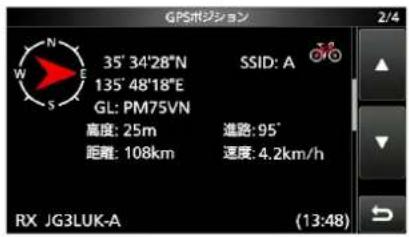
| D-PRS DVモードで音声と同時に送受信する低速データ部分を利用し、GPS受信機により測位した情報を、APRSサーバーへ引き渡すしくみのこと | |
| ポジション局(移動局) モービル運用やハンディー運用などで移動しながら運用している局のこと | |
| ポジション局(固定局) 自宅や施設などに設置して運用している局のこと | |
| オブジェクト局 特定の場所に何か伝えたい情報があることを知らせる局のことイベント案内や地震情報、衛星軌道の情報などがオブジェクト局として送信される※ オブジェクト局には、タイムスタンプ(時間情報)が含まれます。 | |
| アイテム局 | 特定の場所に何か伝えたい情報があることを知らせる局のこと災害などによる道路寸断や、灯台やアンテナなどの情報、DVアクセスポイントなどの時間情報を持たない情報がアイテム局として送信される※ オブジェクト局とは異なり、アイテム局には、タイムスタンプ(時間情報)が含まれません。 |
| 気象局 | 気象装置から得られた気象情報を送信する局のこと |
| NMEA | GPS受信機により測位したNMEA 0183の生データのこと |
4
GPSの操作〈応用編〉
■位置情報付きの信号を受信したときは
送られてきた相手局の信号に位置情報が含まれている場合、相手局の位置情報ポップアップ画面が表示されます。 ※詳細な位置情報を確認したい場合は、右記を参照してください。
例:433.300MHzでJG3LUKが送信した位置情報付きの信号を受信した場合
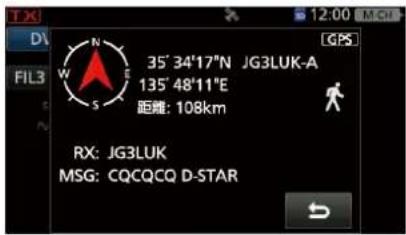
JG3LUKの信号を受信したときの画面
位置情報が含まれているため、位置情報ポップアップ画面が表示されます。
しばらくすると、ポップアップ画面が消えます。
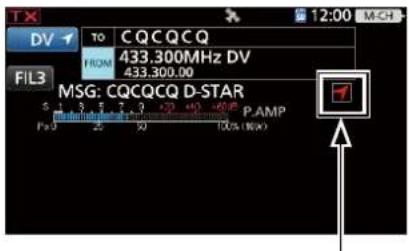
受信位置インジケーター
メッセージがスクロールしている右端に位置情報が含まれていることを示す「受信位置インジケーター」が表示されます。
※受信位置インジケーターをタッチすると、位置情報ポップアップ画面が再度表示されます。
※MENU画面の「受信位置表示」でポップアップ画面の表示を省略できます。
MENU >> SET > ディスプレイ設定 > 受信位置表示
※MENU画面の「受信位置インジケーター」で受信位置インジケーターの表示を省略できます。
MENU >> SET > ディスプレイ設定 > 受信位置インジケーター
■位置情報を確認する
自分がいる場所などが確認できます。
受信した画像を元に説明します。
※画面は一例です。
◇位置情報の表示
-
QUICK未す。
-
「GPSポジション」をタッチします。
- GPSポジション画面が表示されます。
- (MAIN DIAL)を回して、表示画面を切り替えて位置情報を確認します。
- 表示画面が、自局の位置情報表示(MY)、受信した局の位置情報表示(RX)、GPSメモリーチャンネルの位置情報表示(MEM)、GPSアラームチャンネルの位置情報表示(ALM)と切り替わります。
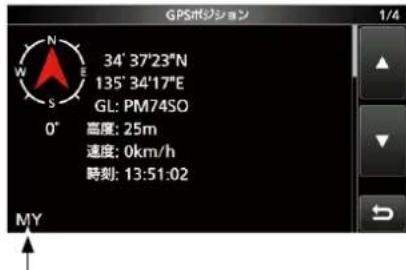
自局の位置情報表示は「MY」、
受信した局の位置情報表示は「RX」、
GPSメモリーチャンネルの位置情報表示は「MEM」、
GPSアラームチャンネルの位置情報表示は「ALM」
が表示されます。
- EXITを押すと、GPSポジション画面が解除されます。
ご注意
緯度/経度/高度は、電波の受信状態などによって異なります。
ご参考
◎ MY画面、またはRX画面でQUICKを押すと、画面に表示された位置情報をGPSメモリーに登録できます。(P.4-10)
© GPSメモリーについては4-10ページ、GPSアラームについては4-14ページをご覧ください。
4
GPSの操作〈応用編〉
■位置情報を確認する
◇各ポジション画面とその意味
※ コンパス 方向 QUICKを押すと表示されるクイックメニューで切り替えできます。(P.4-7) ※進路の見かた(P.4-6) ※グリッドロケーターについて(P.4-6)
GPSポジション画面の位置関係イメージ図
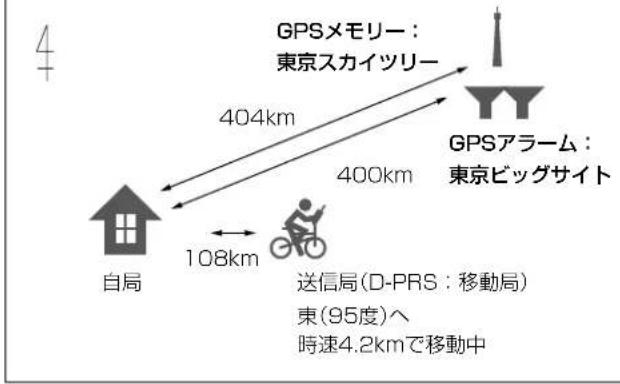
MY画面(自局の位置情報)
MENU画面の「位置情報入力」が「マニュアル」のときは、「速度」、「コンパス」、「進路」が表示されません。(P.4-17)
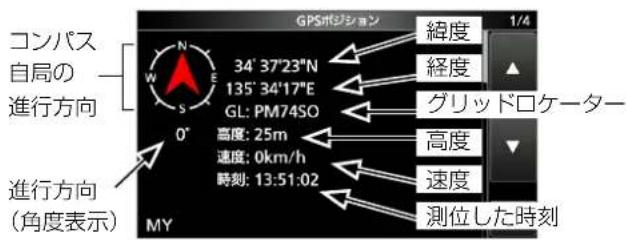
RX画面(相手局の位置情報)
相手局の送信モード、または送信フォーマットによって表示される項目とその項目の意味が異なります。(P.4-5) 例:相手局がD-PRSのポジション局(移動局)で送信した場合※相手局の送信データによっては、表示しない場合があります。
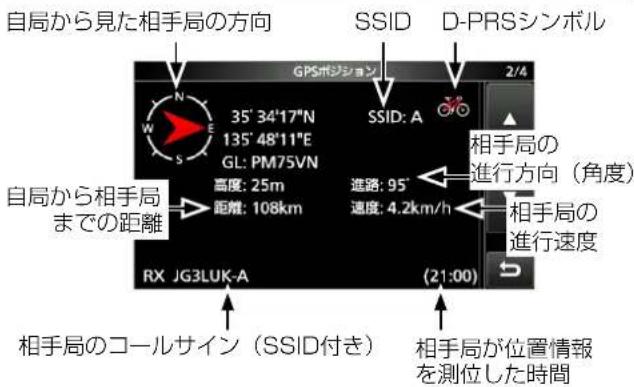
MEM画面(GPS個別メモリー設定の位置情報)
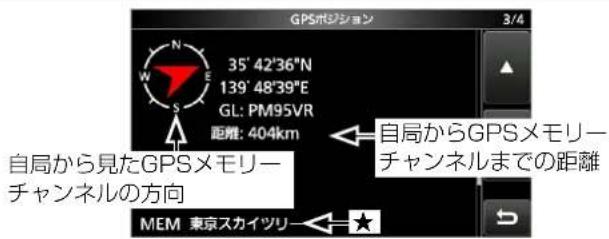
ALM画面(GPSアラーム設定の位置情報)
★GPSメモリーチャンネル、またはアラームチャンネルにネームが登録されていない場合は、日時を表示します。 QUICKを押すと表示されるクイックメニューで、GPSメモリーチャンネル、またはアラームチャンネルを切り替えられます。 GPSアラームについては、アラームチャンネル選択時以外は、その設定状態(OFF/受信/グループ名など)が表示されます。
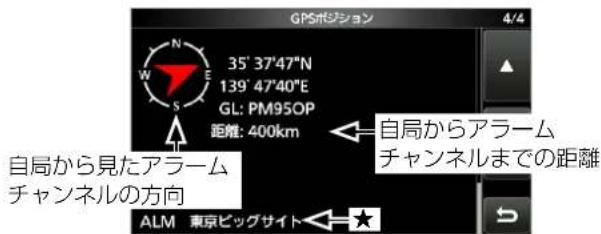
4 GPSの操作〈応用編〉
■位置情報を確認する
◇RX画面の表示について
D-PRS
ポジション局(移動局) ポジション局(固定局)
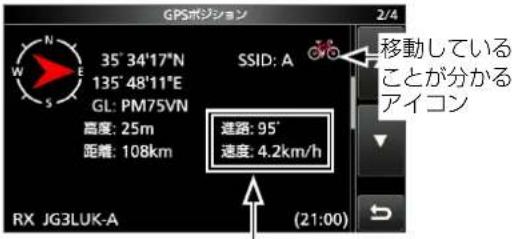
移動局は進路、速度を表示
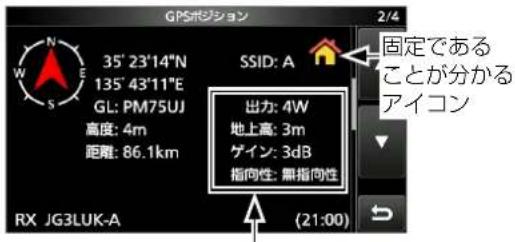
固定局は出力、地上高、ゲイン、指向性を表示
オブジェクト局 アイテム局
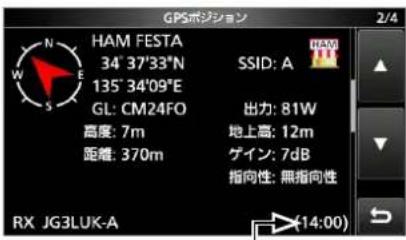
相手局がオブジェクト局の情報を送信した時間を表示(タイムスタンプ)
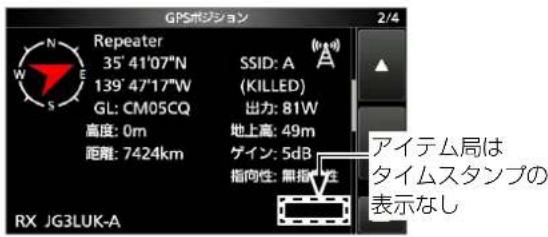
気象局
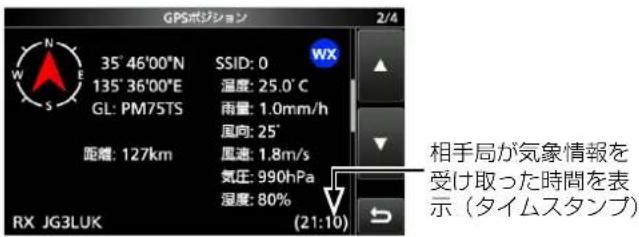
※D-PRSで受信したコールサインは、相手局のコールサイン(SSID付き)が表示されます。 ※オブジェクト局/アイテム局が無効であれば、「(KILLED)」が表示されます。
NMEA
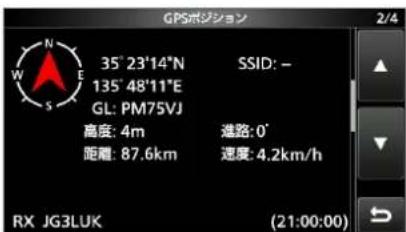
※NMEAでは、D-PRSと異なり、シンボルやSSIDの表示はありません。
4
GPSの操作〈応用編〉
■位置情報を確認する
◇進路の見かた
ポジション画面に表示される進路は、角度で表示されます。
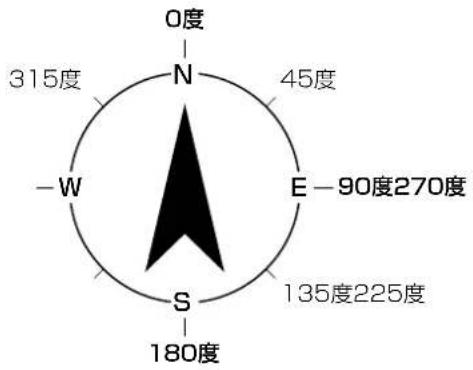
◇グリッド・ロケーターについて
ポジション画面に表示される、グリッド・ロケーター(GL)とは、緯度・経度より算出する6桁の文字列のことです。
グリッド・ロケーターは、地球を格子状に細分してその位置を示したものです。
無線通信でエリアを示す目的などに使用します。
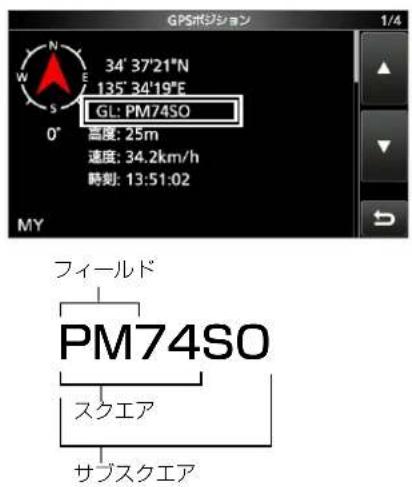
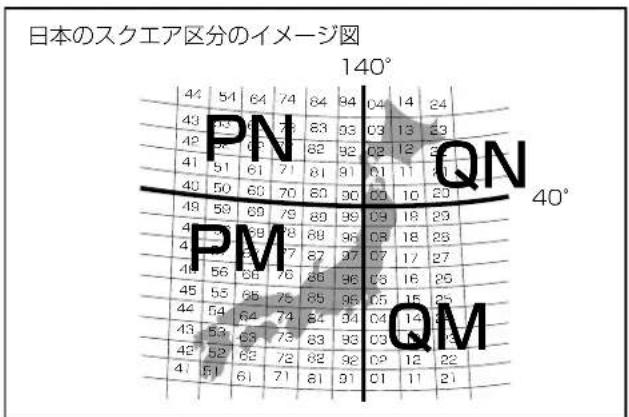
heatmap
日本のスクエア区分のイメージ図 | | 40° | 140° | |---|---|---| | 44 | 54 | 64 | | 43 | 53 | 61 | | 42 | 52 | 63 | | 41 | 51 | 61 | | 40 | 50 | 60 | | 49 | 59 | 69 | | 48 | 57 | 68 | | 47 | 56 | 67 | | 46 | 55 | 65 | | 45 | 54 | 64 | | 44 | 53 | 63 | | 43 | 52 | 62 | | 42 | 51 | 61 | PN PM QN QM Q4 Q3 Q2 Q1 Q0 Q3 Q2 Q1 Q1 Q2 Q3 Q4 Q5 Q6 Q7 Q8 Q9 Q0 Q3 Q2 Q1 Q1 Q2 Q3 Q4 Q5 Q6 Q7 Q8 Q9 Q0 Q3 Q2 Q1 Q1 Q2 Q3 Q4 Q5 Q6 Q7 Q8 Q9 Q0 Q3 Q2 Q1 Q1 Q2 Q3 Q4 Q5 Q6 Q7 Q8 Q9 Q0 Q3 Q2 Q1 Q1 Q2 Q1 Q1 Q1 Q2 Q3 Q2 Q1 Q2 Q1 Q3 Q2 Q3 Q4 Q5 Q6 Q7 Q8 Q9 Q0 Q3 Q2 Q1 Q1 Q2 Q3 Q4 Q5 Q6 Q7 Q8 Q9 Q0 Q3 Q2 Q1 Q1 Q2 Q3 Q4 Q5 Q6 Q7 Q8 Q9 Q0 Q3 Q2 Q1 Q1 Q2 Q3 Q4 Q5 Q6 Q7 Q8 Q8 Q0 Q3 Q2 Q1 Q1 Q2 Q3 Q4 Q5 Q6 Q7 Q8 Q9 Q0 Q3 Q2 Q1 Q1 Q2 Q3 Q4 Q5 Q6 Q0 Q3 Q2 Q1 Q1 Q2 Q3 Q4 Q5 Q0 Q3 Q2 Q1 Q1 Q2 Q3 Q4 Q0 Q3 Q2 Q1 Q1 Q2 Q3 Q4 Q0 Q3 Q2 Q1 Q1 Q2 Q3 Q0 Q3 Q2 Q1 Q1 Q2 Q3 Q0 Q3 Q2 Q1 Q1 Q2 Q3 Q0 Q3 Q2 Q1 Q1 Q2Q3 Q0 Q1 Q2 Q3 Q4 Q5 Q6 Q7 Q8 Q9 Q0 Q1 Q2 Q3 Q4 Q5 Q6 Q7 Q8 Q9 Q0 Q1 Q2 Q3 Q4 Q5 Q6 Q7 Q8 Q9 Q0 Q1 Q2 Q3 Q4 Q5 Q6 Q7 Q8 Q9 Q0 Q1 Q2◇GPSメモリーやGPSアラームを変更する
GPSポジション画面で、GPSメモリーやGPSアラームの対象を変更できます。
- MEM画面、またはALM画面を選択中に QUICK を押します。
- MEM画面選択時は「GPSメモリー選択」、ALM画面選択時は「アラーム選択」をタッチします。
MEM画面
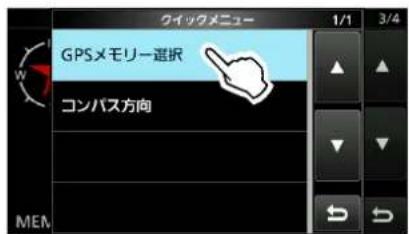
ALM画面
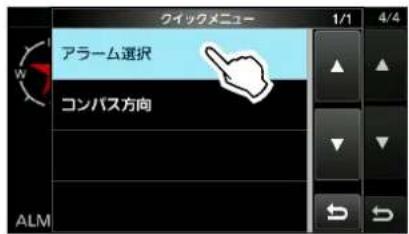
- GPSメモリー、またはGPSアラームの対象をタッチします。
→GPSメモリーの編集のしかた(P.4-10)
→GPSアラームの設定のしかた(P.4-14)
4 GPSの操作〈応用編〉
■位置情報を確認する
◇コンパス方向を変更する
コンパス表示の上方向を進行方向、北、南から設定します。
- GPSポジション画面QUICKを押します。
- 「コンパス方向」をタッチします。
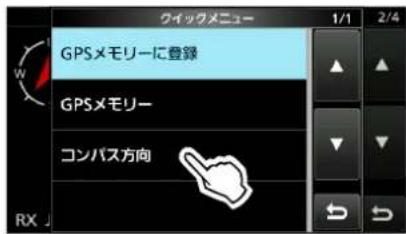
- 設定したいコンパス方向を選択する
- 選択肢:ヘディングアップ、ノースアップ、サウスアップ
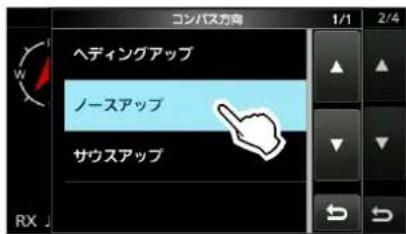
ヘディングアップ

常に進行方向を 上に表示する
ノースアップ

常に方位の北を 上に表示する
サウスアップ
常に方位の南を 上に表示する
◇自局または受信した局の位置情報を保存する
自局がいる場所の位置情報や受信した相手局がいる場所の位置情報をGPSメモリーに保存できます。
GPSメモリーは最大300件登録でき、(グループなし)と、A~Zのグループで、合計27個のグループに分けて整理できます。(P.4-10)
-
GPS ポジション 画MAIN DIALを回して、保存したい位置情報画面を表示させます。
-
自局の位置情報を保存したい→MY画面を選択
-
受信した相手局の位置情報を保存したい→RX画面を選択
-
QUICKを押します。
-
「GPSメモリーに登録」をタッチします。
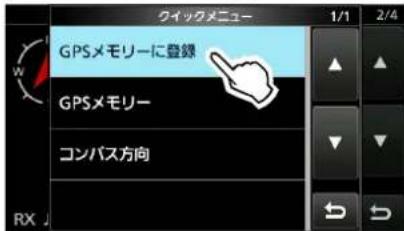
※ 項目(例:緯度)をタッチすると、登録内容を編集できます。 (P.4-11)
- 「《追加書き込み》」をタッチします。
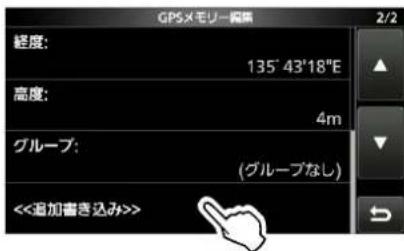
※「グループ」をタッチすると、保存先を選択できます。
- [はい] をタッチします。
- GPSメモリーに新規登録され、GPSポジション画面に戻ります。
- EXITを押すと、GPSポジション画面が解除されます。
ご参考
位置情報は、手順4の画面にある「グループ」で選択したグループに保存されます。
MENU >> GPS > GPSメモリー
4
GPSの操作〈応用編〉
■GPS情報(天空図)を確認する
GPS情報では、GPS衛星の数や、信号強度、位置を天空図にマッピングして視覚化しています。
GPSがなかなか捕捉できないときなど、GPSがどういう状況にあるかを見たいときに使用します。
天空図により、GPS衛星の存在する方位・仰角、および衛星番号、受信状態がわかります。
- QUICKを押します。
- 「GPS情報」をタッチします。
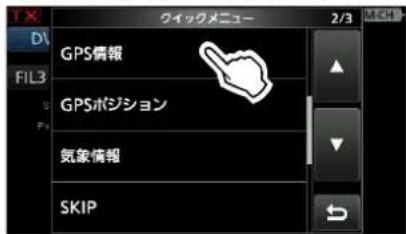
- GPS情報画面が表示されます。
【表示の意味】
- 天空図:GPS衛星が天空のどの位置に存在するのかを図で表示する
灰色の丸:未追尾衛星 通常文字:24:追尾衛星(信号弱)の衛星番号
反転文字 13):追尾衛星(信号強)の衛星番号
- SAT : 追尾衛星の数
- 高度:自局の高度を表示する
※追尾衛星数が4個以上で高度を表示し、追尾衛星数が3個以下は未測位状態(「----m」)を表示する
- 緯度/経度:自局の緯度、経度を表示する
- 信号強度グラフ追尾衛星の信号強度を表示する
未追尾衛星
:追尾衛星(信号弱)
:追尾衛星(信号強)
【衛星番号について】
- EXITを押すと、GPS情報画面が解除されます。
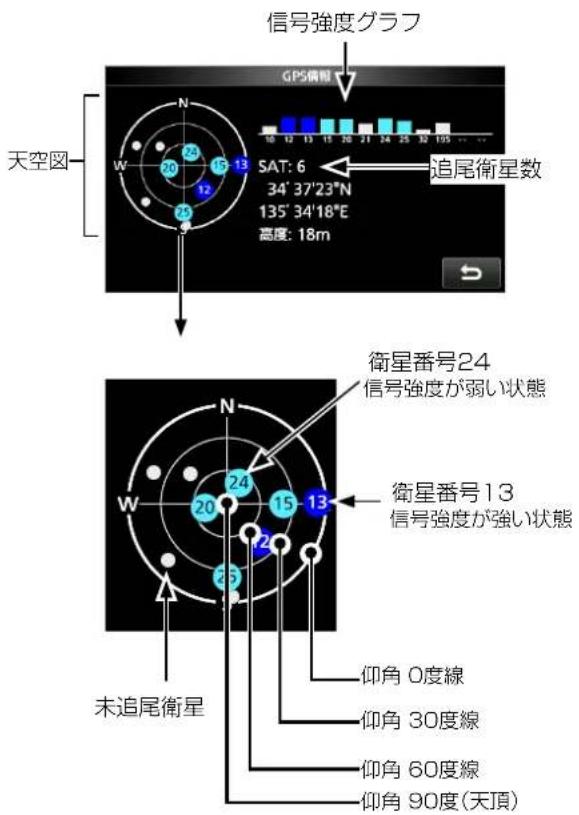
衛星番号24の立体イメージ図
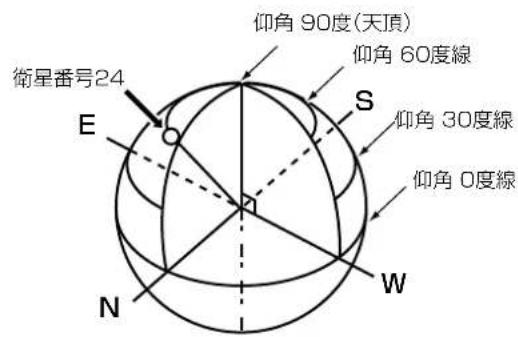
4 GPSの操作〈応用編〉
■GPSの送信
位置情報を送信するためのGPS送信モードには、大きく分けて「D-PRS」と「NMEA」があります。
また、GPS自動送信も設定できます。
これらのD-PRS、NMEA、GPS自動送信について詳しくは、「D-STAR D-PRSガイド(入門編/応用編)」(PDFファイル)をご覧ください。
弊社ホームページにアクセスしていただき、サポート情報→個人のお客様→取扱説明書よりダウンロードできます。
アイコム株式会社 サポート情報(個人のお客様)
https://www.icom.co.jp/support/personal/
※ D-PRSデータは、APRSコードに準拠しています。
※ 気象局として送信する場合は、右記の接続や設定方法をご確認ください。
◇D-PRS—気象局の送信について
気象局として送信する場合は、本製品で設定する気象局用の設定のほか、[USB]ポートへの気象データの入力が必要です。
気象データは、市販の気象装置から取得した気象情報をパソコンやマイコンなどでAPRS気象局用フォーマットに変換することで、本製品に取り込めます。
本製品で設定した気象局用の設定と、取り込んだ気象データの2つが揃うことで、はじめて気象局として送信できます。
ご注意
USB(B)端子機能を「気象」に設定して、[USB] ポートへ気象データを入力してください。
MENU >> SET > 外部端子 > USB(B) 端子機能 > USB(B)端子機能
気象データが入力されていない場合、気象局として気象情報を送信しません。
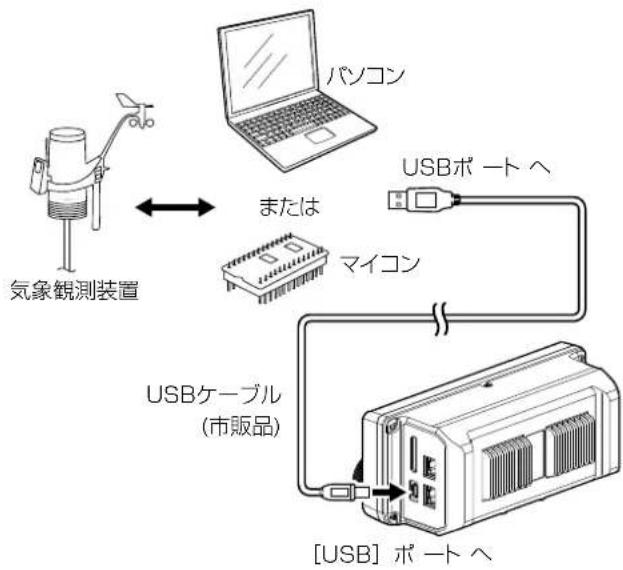
flowchart
graph TD
    A["気象観測装置"] -->|または| B["パソコン"]
    B --> C["USBポートへ"]
    C --> D["USBケーブル (市販品)"]
    D --> E["[USB"] ポートへ]
    E --> F["USBポートへ"]
    F --> G["パソコン"]
4
GPSの操作〈応用編〉
■GPSメモリーについて
GPSデータをGPSメモリーに追加できます。
位置情報を手動で入力して登録したり、GPSで受信した自局や相手局の位置情報をGPSメモリーに登録したりできます。
GPSメモリーは最大300CH登録でき、(グループなし)と、A~Zのグループで、合計27個のグループに分けて整理できます。
GPSメモリーのプリセットイメージ図
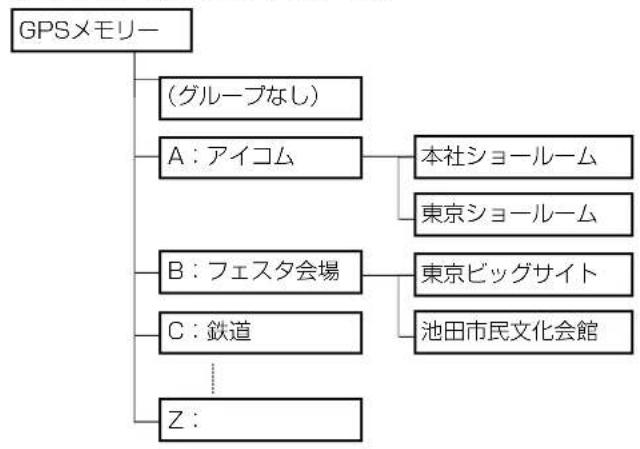
flowchart
graph TD
    A["GPSメモリー"] --> B["(グループなし)"]
    A --> C["A: アイコム"]
    C --> D["本社ショールーム"]
    C --> E["東京ショールーム"]
    A --> F["B: フェスタ会場"]
    F --> G["東京ビッグサイト"]
    F --> H["池田市民文化会館"]
    A --> I["C: 鉄道"]
    I --> J["..."]
    A --> K["Z: "]
◇GPSデータをGPSメモリーに新規登録する
GPSデータをGPSメモリーに追加できます。
1. GPSメモリーを追加し、編集画面に入る
- GPSメモリー画面を表示させます。
MENU >> GPS > GPSメモリー
- 「(グループなし)」をタッチします。
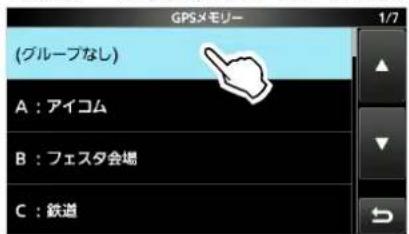
-
quick ます。
-
「追加」をタッチします。
- GPSメモリー編集画面が表示されます。
登録したGPSメモリーを編集したいときは
すでに登録しているGPSメモリーを編集したい場合は、編集したいGPSメモリーを選択し、QUICKを押して「編集」をタッチします。※入力のしかたは追加する場合と同じです。
2. GPSメモリーネームを入力する
-
「ネーム」をタッチします。
-
全角8文字(半角16文字)以内(スペースを含む)でGPSメモリーネームを入力します。(例:自宅)
※ 入力方法や文字の種類、最大文字数などは、4-20ページをご覧ください。
- ネームを入力したら[ENT]をタッチします。
![ネーム ← 自宅 → あ か さ CLR た な は [あ演] ま や ら ENT 一 わ 一 ↺](/content/2026/04/726813/images/09c0eebcec91fdcb0e9ab2e6b9f8c72ae2e9431ccc99e9d7e0e92fb7bc3b0502.jpg)
3. 日付を編集する
-
「日付」をタッチします。
-
編集する項目(年、月、日)をタッチします。
-
[+]/[-]をタッチして、日付を設定します。
- 設定範囲:2000/01/02~2099/12/30
- 手順2~3を繰り返し、日付を設定します。
- 日付を設定したらEXITを押します。
4. 時間を編集する
-
「時間」をタッチします。
-
編集する項目(時、分、秒)をタッチします。
-
[+] / [-]をタッチして、時間を設定します。
-
設定範囲:00:00:00~23:59:59
-
手順2~3を繰り返し、時間を設定します。
◇GPSデータをGPSメモリーに新規登録する
5. 緯度を入力する
- 「緯度」をタッチします。
- 編集する項目(度、分、秒)をタッチします。
- 緯度を入力します。
- 設定範囲: 0^00'00'' 90^00'00''
※ 表示単位を「ddd"mm.mm」、「ddd.dddd"」に変更できます。
MENU >> SET > ディスプレイ設定 > 表示単位 > 緯度/経度
- 手順2~3を繰り返し、緯度を設定します。
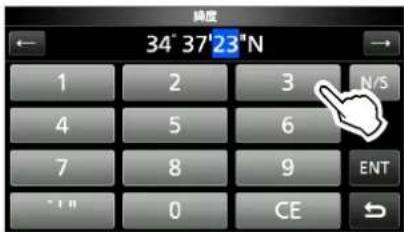
- [N/S]をタッチして、北緯(N)/南緯(S)を選択します。
- 緯度を設定したら[ENT]をタッチします。
6. 経度を入力する
- 「経度」をタッチします。
- 編集する項目(度、分、秒)をタッチします。
- 経度を入力します。
- 設定範囲:0°00'00"~180°00'00"
※ 表示単位を「ddd°mm.mm」、「ddd.dddd°」に変更できます。
MENU >> SET > ディスプレイ設定 > 表示単位 > 緯度/経度
- 手順2~3を繰り返し、経度を設定します。
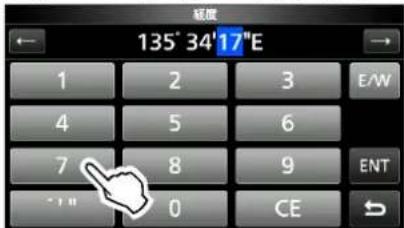
- [E/W]をタッチして、東経(E)/西経(W)を選択します。
- 経度を設定したら[ENT]をタッチします。
7. 高度を設定する
- 「高度」をタッチします。
- [+/-]をタッチして、高度(+/-)を選択します。
- 高度を入力します。
- 設定範囲:-10,000~+10,000m
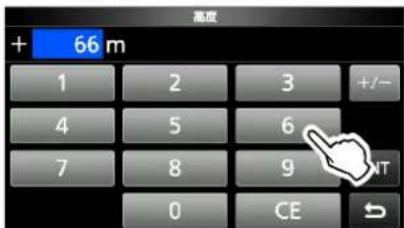
- 高度を設定したら[ENT]をタッチします。
8. グループを設定する
- 「グループ」をタッチします。
- 登録したいグループ(A~Z)、または(グループなし)をタッチします。
※ 1つのグループに最大300件まで割り当てできます。
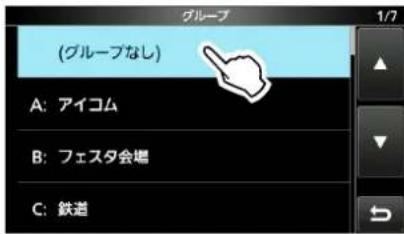
9. GPSメモリー内容を書き込む
- 「《追加書き込み》」をタッチします。
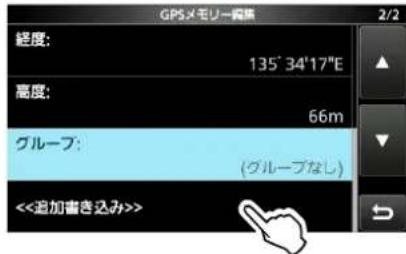
※ すでに登録されたGPSメモリーを編集した場合は、「《上書き》」を選択します。
- [はい] をタッチします。
- GPSメモリーに追加登録され、選択したグループの画面が表示されます。
- EXITを数回押すと、GPSメモリー画面が解除されます。
登録内容を確認したいときは
確認したいGPSメモリーをタッチすると登録内容が確認できます。

編集を取り消したいときは
編集中にEXITを押すと、確認画面が表示されます。
「はい」をタッチすると入力した内容を削除して、編集前のグループの画面に戻ります。
4
GPSの操作〈応用編〉
■GPSメモリーについて
◇グループネームを登録する
GPSメモリーを整理するグループの名前を登録できます。
- GPSメモリー画面を表示させます。
MENU >> GPS > GPSメモリー
- ネーム登録したいグループを長く(約1秒)タッチします。

- 「ネーム編集」をタッチします。
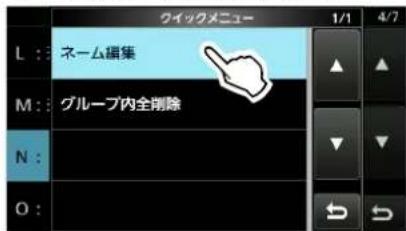
- 全角8文字(半角16文字)以内(スペースを含む)でグループネームを入力します。(例:自宅周辺)
※ 入力方法や文字の種類、最大文字数などは、4-22ページをご覧ください。
- 入力後、[ENT]をタッチします。
![グループネーム ← 自宅周辺 あ か さ CLR た な は [あ演] ま や ら [ENT] 一 わ →](/content/2026/04/726813/images/4de04497232d7e9af3d007d116c5a6a6d9a3212ab5a072e9fa75b2a31ea0c7c3.jpg)
- EXITを数回押すと、GPSメモリー画面が解除されます。
◇GPSメモリーを削除する
不要になったGPSメモリーを削除します。
削除方法は、グループ内の全メモリーと特定のチャンネルの2とおりです。
※ 削除したGPSメモリーは、復元できませんのでご注意ください。
例:特定グループ内のGPSメモリーをすべて削除する
- GPSメモリー画面を表示させます。
MENU >> GPS > GPSメモリー
- 削除したいグループを長く(約1秒)タッチします。
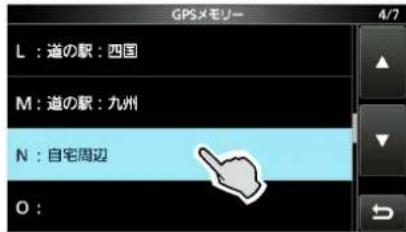
- 「グループ内全削除」をタッチします。
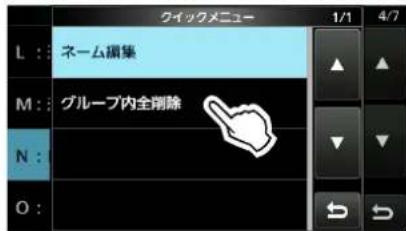
- [はい]をタッチします。
- 選択したグループ内の GPSメモリーがすべて削除され、GPSメモリー画面に戻ります。
※ 削除したグループを選択すると、「--未登録--」が表示されます。
- EXITを数回押すと、GPSメモリー画面が解除されます。
特定のGPSメモリーチャンネルを削除する
削除したいGPSメモリーチャンネルを長く(約1秒)タッチし、「削除」を選択すると、削除します。

4 GPSの操作〈応用編〉
■GPSメモリーについて
◇GPSメモリーを移動する
グループの中でGPSメモリーが表示される順番を並べ替えできます。
※ グループを越えて移動させたい場合は、編集して、移動させたいグループを選択し、上書き保存してください。
- GPSメモリー画面を表示させます。
MENU >> GPS > GPSメモリー
- 移動したい GPSメモリーが入っているグループをタッチします。
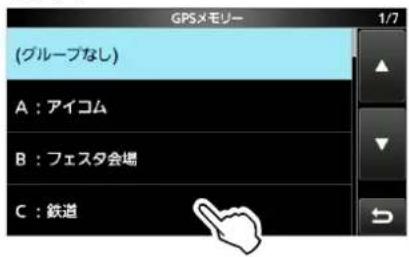
- 移動させたいGPSメモリーを長く(約1秒)タッチします。
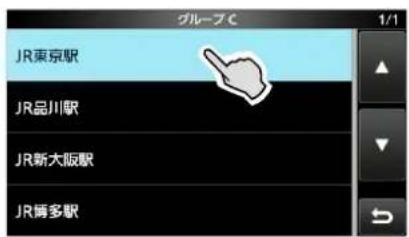
- 「移動」をタッチします。
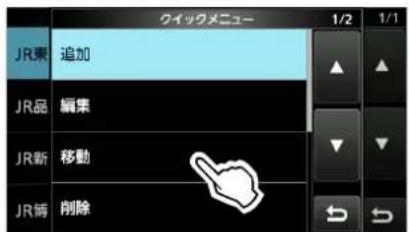
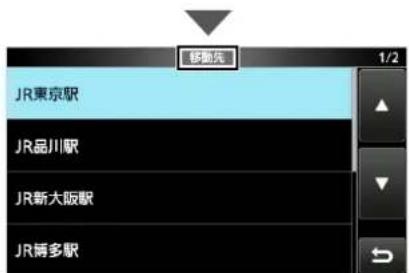
- 画面上で、「移動先」が点滅します。
- 移動先をタッチします。
- タッチした GPSメモリーの1つ上に移動します。 ※ 「《最後に移動》」をタッチすると、そのグループの一番下に移動します。
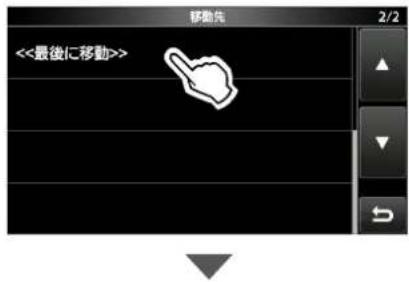
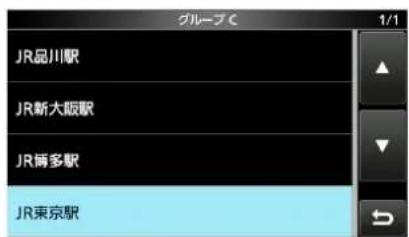
- EXITを数回押すと、GPSメモリー画面が解除されます。
4 GPSの操作〈応用編〉
■GPSアラームについて
GPSアラームは、GPSアラームの対象にした局が設定した
範囲に入ったときにアラームを鳴らす機能です。
GPSアラーム機能を設定できるのは、受信(受信した相手
局)、全メモリー、グループ、または特定のGPSメモリーチャンネルのいずれか1つです。
アラームエリア(グループ)(複数の局をアラームに設定)
全メモリー、またはグループを選択した場合
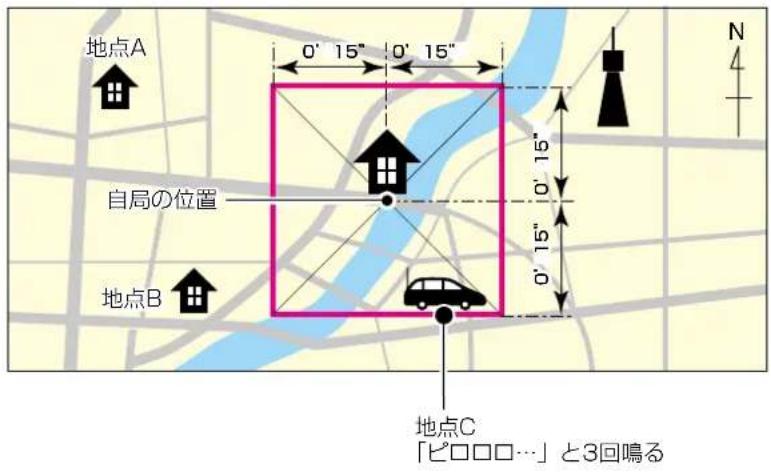
アラームエリア(受信/メモリー)(特定の局をアラームに設定)
受信、または特定のメモリーを選択した場合
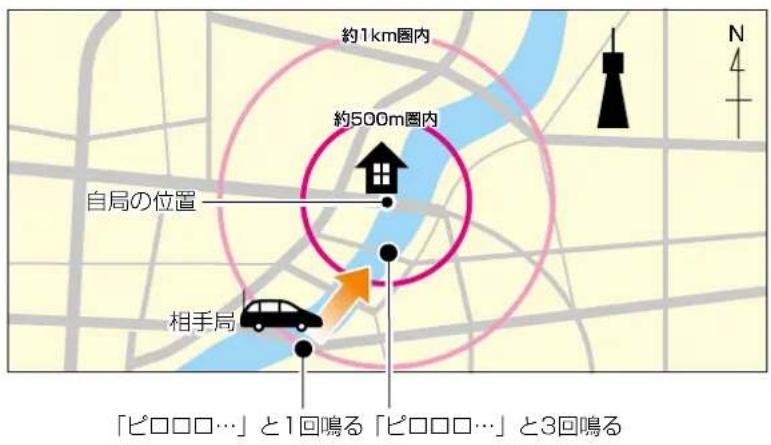
4 GPSの操作〈応用編〉
■GPSアラームについて
例:アラームエリア(グループ)
すべてのGPSメモリーにアラームを設定する
-
GPSアラーム画面を表示させます。 MENU >> GPS > GPSアラーム
-
「アラーム選択」をタッチします。
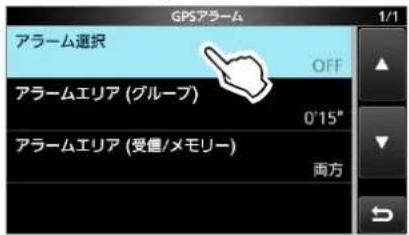
- 「グループ」をタッチします。
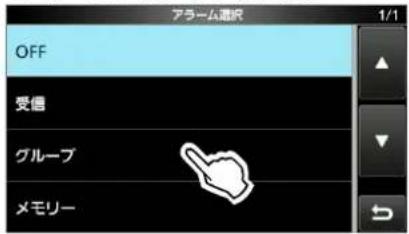
- 「全メモリー」をタッチします。
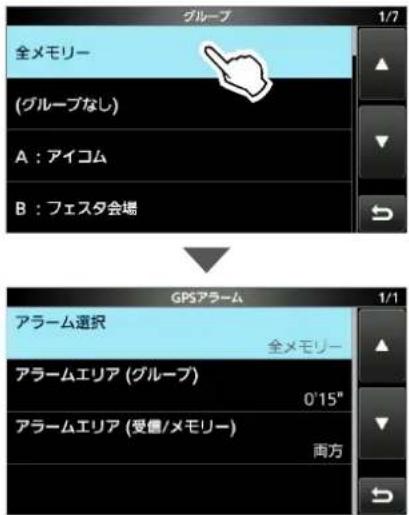
※ GPSメモリーグループにアラームを設定したい場合は、「(グループなし)」、または「A」~「Z」から選択します。
- EXITを数回押すと、GPSアラーム画面が解除されます。
※ 指定したグループの中にあるいずれかの局が設定した範囲内に入ると、「ピロロロ…」と3回鳴ります。
※ GPSアラームが鳴ると、画面に「GPSアラーム」のポップアップが表示され」「表示が点滅します。
※ GPSアラームを解除するには、再度手順3の操作で「OFF」を選択します。
GPSアラームが鳴ったときの画面
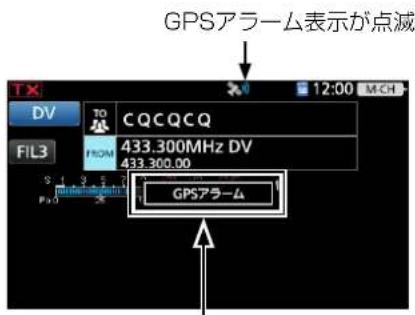
ポップアップが表示され「ピロロロ…」と3回鳴る
ご参考
「全メモリー」、「(グループなし)」、または「A~Z」(メモリーグループ)を選択した場合は、MENU画面の「アラームエリア(グループ)」の設定により、GPSアラームが機能します。(P.4-25)
MENU >> GPS > GPSアラーム > アラームエリア(グループ)
4 GPSの操作〈応用編〉
■GPSアラームについて
例:アラームエリア(受信/メモリー)
受信した相手にアラームを設定する
-
GPSアラーム画面を表示させます。 MENU >> GPS > GPSアラーム
-
「アラーム選択」をタッチします。
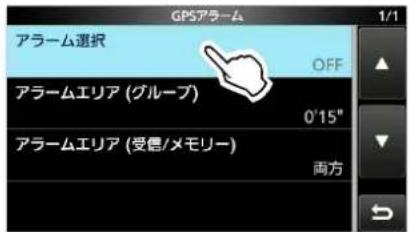
- 「受信」をタッチします。
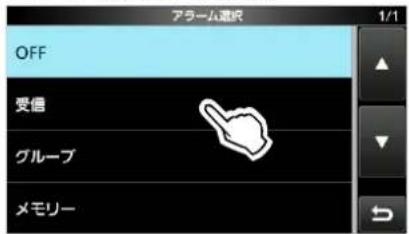
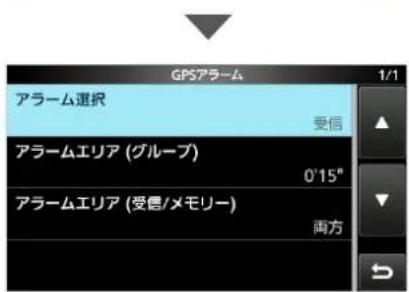
GPSアラームが鳴ったときの画面
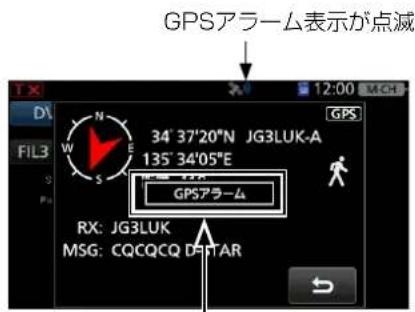
ポップアップが表示され 設定範囲によって「ピロロロ…」と鳴る
ご注意
「受信」設定時、受信した相手局に位置情報が含まれているときだけ、GPSアラームが動作します。
ご参考
「受信」(相手局)、または特定のGPSメモリーチャンネルを選択した場合は、MENU画面の「アラームエリア(受信/メモリー)」の設定により、GPSアラームが機能します。
MENU >> GPS > GPSアラーム > アラームエリア (受信/メモリー)
※ 特定の GPSメモリーチャンネルにアラームを設定したい場合は、「メモリー」を選択して、「(グループなし)」、または「A~Z」のグループの中から特定のチャンネルを選択します。
- EXITを数回押すと、GPSアラーム画面が解除されます。
※ GPSアラームを設定した局が半径約1km圏内に入ると「ピロロロ…」と1回鳴らし、半径約500m圏内に入ると「ピロロロ…」と3回鳴らします。
(初期設定:「両方」の動作)
※ GPSアラームが鳴ると、画面に「GPSアラーム」のポップアップが表示され、■表示が点滅します。
※ GPSアラームを解除するには、再度手順3の操作で「OFF」を選択します。
4
GPSの操作〈応用編〉
■GPSセットモードについて
MENU >> GPS > GPS設定
位置情報入力 (初期設定:内蔵GPS)
自局の位置情報を取得する方法を設定します。
- 内蔵GPS:本製品に内蔵されたGPS受信機の位置情報を自動で取得する
- マニュアル:自局の位置情報(緯度/経度/高度)を手動で入力する
MENU >> GPS > GPS送信モード > D-PRS
アンプロトアドレス (初期設定:API905.DSTAR)
D-PRSで使用するアンプロトアドレスを56文字(半角カタカナ、英数字、記号)まで入力できます。
送信フォーマット (初期設定:ポジション)
MENU >> GPS > GPS設定 > GPS詳細設定
GLONASS
(初期設定:OFF)
GLONASS(GLObal'naya NAvigatsionnaya Sputnikovaya Sistema)機能のON/OFFを切り替えます。
※ ONにすると、自局位置情報の取得精度が向上する場合がありますが、消費電流は少し増加します。
- OFF : GLONASSを使用しない
- ON : GLONASSを使用する
衛星情報出力
(初期設定:GPS/QZSS/GLONASS)
位置情報送信時に出力する衛星情報を設定します。
• GPS/QZSS/GLONASS
: GPS、QZSS★、GLONASSの情報を出力する
- GPSのみ:GPSの情報だけを出力する
★準天頂衛星システム「みちびき」(QZSS: Quasi-Zenith Satellite System)
MENU >> GPS > GPS設定
マニュアル位置
(初期設定:緯度:0°00'00"N 経度:0°00'00"E
高度:-----m)
自局の位置情報として、緯度経度、高度を手動で入力します。
※ 測位した自局の位置情報や、GPSメモリーの登録情報をコピーできます。
MENU >> GPS
GPS送信モード
(初期設定:OFF)
DVモード運用時、GPSを利用して位置情報を送出するGPS送信モードを設定します。
- OFF : GPSの位置情報を送出しない
- D-PRS: D-PRSに対応する形式で、GPSの位置情報を送出する
- NMEA:NMEA方式で、GPSの位置情報を送出する
これらのD-PRS、NMEA、GPS自動送信について詳しくは、「D-STAR D-PRSガイド(入門編/応用編)」(PDFファイル)をご覧ください。
弊社ホームページにアクセスしていただき、サポート情報→個人のお客様→取扱説明書よりダウンロードできます。
アイコム株式会社 サポート情報(個人のお客様) https://www.icom.co.jp/support/personal/
ND-PRSで位置情報を送出するときのフォーマットを選択します。
- ポジション:送信局が移動局、または固定局であることを示すフォーマット
- オブジェクト:イベント開催情報や地震発生地域などの情報を送るためのフォーマット
- アイテム:時間情報を不要とするレピータの情報や設置アンテナの情報などを送るためのフォーマット
- 気象:位置情報とともに、気象装置などから得た気象情報を送るためのフォーマット
MENU >> GPS > GPS送信モード > D-PRS > 送信フォーマット > ポジション
シンボル
(初期設定:自宅)
シンボルは、自局の運用形態を伝えるためのアイコンです。選択したシンボルチャンネル(「1」~「4」)に設定されたシンボルが、D-PRSで位置情報とともに送出されます。
〈任意のシンボル(2文字)を選択する場合〉
- 変更したいシンボルチャンネル(「1」~「4」)を長く(約1秒)タッチする
- 「シンボルの編集」をタッチする
- QUICKを押す
- 「直接入力」をタッチする
- [+]/[-]をタッチして、1文字目の文字を選択する
- 1文字目に入力できる文字は、「/」と「¥」、英数字だけです。
- [+]/[-]をタッチして、2文字目の文字を選択する
- 2文字目に入力できる文字は、英数字と記号です。
- [SET]をタッチする
- 手順1で選択したチャンネルのシンボルを確定します。
〈登録済みのシンボルを選択する場合〉
- 変更したいシンボルチャンネル(「1」~「4」)を長く(約1秒)タッチする
- 「シンボルの編集」をタッチする
- 変更したいシンボルをタッチする
- 手順1で選択したチャンネルのシンボルを確定します。
4 GPSの操作〈応用編〉
■GPSセットモードについて
MENU >> GPS > GPS送信モード > D-PRS > 送信フォーマット > ポジション
SSID (初期設定:---)
自局の運用形態を他局に伝えるために、コールサインのあとに付加するAPRSに準拠したSSIDを選択します。
※ コールサインの文字列にスペースを含むかどうかによって、SSIDの付加方法は異なります。
- --- : コールサインの文字列に含まれるスペースを「-」に置換する
※ スペース以降に文字がない場合は、「-」に置換せず、スペースを削除する
例:JA3YUA →JA3YUA JA3YUA A→JA3YUA-A - (-0) : SSIDを付加しない
※ コールサインの文字列にスペースを含む場合は、スペース以降をすべて削除する
例:JA3YUA →JA3YUA JA3YUA A→JA3YUA
- -1~-15:「-1」から「-15」のSSIDを付加する
※ コールサインの文字列にスペースを含む場合は、スペース以降をすべて削除して、選択したSSID(例:-9)を付加する
例:JA3YUA →JA3YUA-9 JA3YUA A→JA3YUA-9
- -A~-Z :「-A」から「-Z」のSSIDを付加する
※ コールサインの文字列にスペースを含む場合は、スペース以降をすべて削除して、選択したSSID(例:-Z)を付加する
例:JA3YUA →JA3YUA-Z JA3YUA A→JA3YUA-Z
コメント
D-PRSで位置情報とともに送出するコメント(半角カタカナ、英数字、記号)を設定します。
合計4件のコメントを登録できます。
高度(P.4-19)とデータ拡張(P.4-19)の設定により、コメントに入力できる文字数は異なります。
| データ拡張 | 高度 | 入力できる文字数 |
| OFF | OFF | 43文字以内* |
| OFF | ON | 35文字以内 |
| 進路/速度 | OFF | 36文字以内 |
| 進路/速度 | ON | 28文字以内 |
| 出力/地上高/ゲイン/指向性 | OFF | 36文字以内 |
| 出力/地上高/ゲイン/指向性 | ON | 28文字以内 |
★初期設定
※下図のように、「」(有効範囲表示)が画面に表示された場合は、「」以降の文字列を送出しませんので、ご注意ください。
![コメント ← J → q w e r t y u i o p CLR a s d f g h j k l [ ab ] ↑ z x c v b n m ENT ab⇔12 @ / SPACE , . ↻](/content/2026/04/726813/images/ef08f451103a4247d1e36c510383c6a0f1386dbec49c44abbb32d197ece33b59.jpg)
(28文字以内の場合)
4 GPSの操作〈応用編〉
■GPSセットモードについて
MENU >> GPS > GPS送信モード > D-PRS > 送信フォーマット > ポジション
タイムスタンプ
(初期設定:OFF)
D-PRSで位置情報とともに、GPSより取得した時間情報(UTC表示)を送出するタイムスタンプ機能を設定します。
- OFF:時間情報を送出しない
- 日時分:日、時間、分の情報を送出する
- 時分秒:時間、分、秒の情報を送出する
※マニュアルで自局の位置情報を設定しているときは、送出されません。
高度
(初期設定:OFF)
D-PRSで位置情報とともに、GPSより取得した高度情報の送出を設定します。
- OFF:高度情報を送出しない
- ON:高度情報を送出する
※ 設定により、「コメント」に入力できる文字数が異なります。
データ拡張 (初期設定:OFF)
D-PRSで無線機本体の位置情報とともに、進路/速度情報や出力/地上高/ゲイン/指向性情報を送出するデータ拡張機能を設定します。
- OFF : 送出しない
- 進路/速度PS受信機で取得した進路/速度情報を送出する※マニュアルで自局の位置情報を設定しているときは、進路/速度情報が取得できないため送出されません。
※この設定で送信した場合、移動局として扱われます。
- 出力/地上高/ゲイン/指向性
: 位置情報とともに、設定している出力/地上高/ゲイン/指向性情報を送出する
※マニュアルで自局の位置情報を設定しているときも送出します。
※この設定で送信した場合、固定局として扱われます。
※ 設定により、「コメント」に入力できる文字数が異なります。
出力
(初期設定:OW)
※ 「データ拡張」を「出力/地上高/ゲイン/指向性」に設定しているとき、この項目が表示されます。
位置情報とともに送出する固定局の送信出力を設定します。
- 選択肢:0W、1W、4W、9W、16W、25W、36W、49W、64W、81W
地上高 (初期設定:3m)
※ 「データ拡張」を「出力/地上高/ゲイン/指向性」に設定しているとき、この項目が表示されます。
位置情報とともに送出する固定局のアンテナの地上高情報を設定します。
- 選択肢:3m、6m、12m、24m、49m、98m、195m、390m、780m、1561m
※ 「高度/距離表示単位」を「ft」(フィート)に設定しているときは、「10ft」、「20ft」、「40ft」、「80ft」、「160ft」、「320ft」「640ft」、「1280ft」、「2560ft」、「5120ft」から選択します。
ゲイン (初期設定:0dB)
※ 「データ拡張」を「出力/地上高/ゲイン/指向性」に設定しているとき、この項目が表示されます。
位置情報とともに送出する固定局のアンテナのゲインを設定します。
- 選択肢:0dB、1dB、2dB、3dB、4dB、5dB、6dB、7dB、8dB、9dB
指向性 (初期設定:無指向性)
※ 「データ拡張」を「出力/地上高/ゲイン/指向性」に設定しているとき、この項目が表示されます。
位置情報とともに送出する固定局のアンテナの指向性情報を設定します。
- 選択肢:無指向性、45°NE、90°E、135°SE、180°S、225°SW、270°W、315°NW、360°N
MENU >> GPS > GPS送信モード > D-PRS > 送信フォーマット > オブジェクト
オブジェクト名
オブジェクト局の名称を、9文字以内で設定します。
データタイプ
(初期設定:Live Object)
オブジェクト局の状態を設定します。
- Live Object : オブジェクト局が有効
- Killed Object : オブジェクト局が無効
シンボル
(初期設定:無線機)
シンボルは、オブジェクト局の運用形態を伝えるためのアイコンです。
設定されたシンボルが、D-PRSで位置情報とともに送出されます。
※ シンボルの入力方法 (P.4-17)
4 GPSの操作〈応用編〉
■GPSセットモードについて
MENU >> GPS > GPS送信モード > D-PRS > 送信フォーマット > オブジェクト
コメント
オブジェクト局のコメント(半角カタカナ、英数字、記号)を設定します。
登録できるコメント数は、1件です。
オブジェクト設定の中にある「データ拡張」と、「位置情報」(高度)の有無により、コメントに入力できる文字数は異なります。
| データ拡張 | 高度 | 入力できる文字数 |
| OFF | なし | 43文字以内* |
| OFF | あり | 35文字以内 |
| 進路/速度 | なし | 36文字以内 |
| 進路/速度 | あり | 28文字以内 |
| 出力/地上高/ゲイン/指向性 | なし | 36文字以内 |
| 出力/地上高/ゲイン/指向性 | あり | 28文字以内 |
★初期設定
※「」」(有効範囲表示)が画面に表示された場合は、「」」以降の文字列を送出しませんので、ご注意ください。
位置情報
(初期設定:緯度:0°00'00"N 経度:0°00'00"E
高度:-----m)
自局が知らせたい場所の緯度経度、高度情報を表示します。
QUICKを押すと、入力方法の選択項目が表示されます。
※知らせたい場所をGPSメモリーに登録しているときは、「GPSメモリーから選択」をタッチすると、GPSメモリーの位置情報をコピーできます。
〈手動で位置情報を入力する場合〉
- クイックメニューで「編集」をタッチする
- 位置情報編集画面が表示されます。
-
「緯度」をタッチする
-
緯度を入力する
- 「N/S」をタッチすると、北緯と南緯が切り替わります。
-
[ENT]を押す
-
「経度」をタッチする
-
経度を入力する
- 「E/W」をタッチすると、東経と西経が切り替わります。
-
[ENT]を押す
-
「高度」をタッチする
-
高度を入力する
- 数字を入力後、「+/-」をタッチすると、「+」と「-」が切り替わります。
- [ENT]をタッチする
11.「《書き込み》」をタッチする
12.「はい」をタッチする
- 位置情報が入力されます。
データ拡張 (初期設定:OFF)
オブジェクト局の進路/速度情報や出力/地上高/ゲイン/指向性情報を送出するデータ拡張機能を設定します。
- OFF : 送出しない
- 進路/速度PS受信機で取得した進路/速度情報を送出する※マニュアルで自局の位置情報を設定している
ときは、進路/速度情報が取得できないため送出されません。
- 出力/地上高/ゲイン/指向性
:位置情報とともに、設定している出力/地上高/ゲイン/指向性情報を送出する
※ マニュアルで自局の位置情報を設定しているときも送出します。
※設定により、「コメント」に入力できる文字数が異なります。
進路 (初期設定:0°)
※ 「データ拡張」を「進路/速度」に設定しているとき、この項目が表示されます。
オブジェクト局の進路情報を設定します。
※ 「データ拡張」を「進路/速度」に設定しているとき、この項目が表示されます。
オブジェクト局の速度情報を設定します。
- 設定範囲:00~1850km/h
※mph設定時は0~1150mph、knot設定時は0~999ktです。
出力
(初期設定:OW)
※ 「データ拡張」を「出力/地上高/ゲイン/指向性」に設定しているとき、この項目が表示されます。
オブジェクト局の送信出力を設定します。
- 選択肢:0W、1W、4W、9W、16W、25W、36W、49W、64W、81W
地上高
(初期設定:3m)
※ 「データ拡張」を「出力/地上高/ゲイン/指向性」に設定しているとき、この項目が表示されます。
オブジェクト局のアンテナの地上高情報を設定します。
- 選択肢:3m、6m、12m、24m、49m、98m、195m、390m、780m、1561m
※ 「高度/距離表示単位」を「ft」(フィート) に設定しているときは、「10ft」、「20ft」、「40ft」、「80ft」、「160ft」、「320ft」、「640ft」、「1280ft」、「2560ft」、「5120ft」から選択します。
4 GPSの操作〈応用編〉
■GPSセットモードについて
MENU >> GPS > GPS送信モード > D-PRS > 送信フォーマット > オブジェクト
ゲイン (初期設定:0dB)
※ 「データ拡張」を「出力/地上高/ゲイン/指向性」に設定しているとき、この項目が表示されます。
オブジェクト局のアンテナのゲインを設定します。
- 選択肢:0dB、1dB、2dB、3dB、4dB、5dB、6dB、7dB、8dB、9dB
指向性 (初期設定:無指向性)
※ 「データ拡張」を「出力/地上高/ゲイン/指向性」に設定しているとき、この項目が表示されます。
オブジェクト局のアンテナの指向性情報を設定します。
- 選択肢:無指向性、45°NE、90°E、135°SE、180°S、225°SW、270°W、315°NW、360°N
SSID
(初期設定:---)
オブジェクト局の運用形態を他局に伝えるために、コールサインのあとに付加するAPRSに準拠したSSIDを選択します。
※ コールサインの文字列にスペースを含むかどうかによって、SSIDの付加方法は異なります。
- : コールサインの文字列に含まれるスペースを「-」に置換する
- (-0) : SSIDを付加しない
- -1~-15:「-1」から「-15」の SSIDを付加する
- -A\~-Z : 「-A」から「-Z」のSSIDを付加する
タイムスタンプ
(初期設定:日時分)
データ送出時の時間情報(UTC時間) を送出するタイムスタンプ機能を設定します。
- 日時分:日、時間、分の情報を送出する
- 時分秒:時間、分、秒の情報を送出する
MENU >> GPS > GPS送信モード > D-PRS > 送信フォーマット > アイテム
アイテム名
アイテム局の名称を、9文字以内で設定します。
データタイプ
(初期設定:Live Item)
アイテム局の状態を設定します。
- Live Item : アイテム局が有効
- Killed Item : アイテム局が無効
シンボル
(初期設定:無線機)
シンボルは、アイテム局の運用形態を伝えるためのアイコンです。設定されたシンボルが、D-PRSで位置情報とともに送出されます。
※ シンボルの入力方法 (P.4-17)
コメント
アイテム局のコメント(半角カタカナ、英数字、記号)を設定します。
登録できるコメント数は、1件です。
アイテム設定の中にある「データ拡張」と、「位置情報」(高度)の有無により、コメントに入力できる文字数は異なります。 (P.4-20)
※「」」(有効範囲表示)が画面に表示された場合は、「」」以降の文字列を送出しませんので、ご注意ください。
位置情報
(初期設定:緯度:0°00'00"N 経度:0°00'00"E
高度:-----m)
自局が知らせたい場所の緯度経度、高度情報を表示します。
QUICKを押すと、入力方法の選択項目が表示されます。
※知らせたい場所をGPSメモリーに登録しているときは、「GPSメモリーから選択」を選択すると、GPSメモリーの位置情報をコピーできます。
〈手動で位置情報を入力する場合〉(P.4-20)
データ拡張 (初期設定:OFF)
アイテム局で、進路/速度情報や出力/地上高/ゲイン/指向性情報を送出するデータ拡張機能を設定します。
- OFF : 送出しない
- 進路/速度PS受信機で取得した進路/速度情報を送出する※ マニュアルで自局の位置情報を設定しているときは、進路/速度情報が取得できないため送出されません。
- 出力/地上高/ゲイン/指向性
:位置情報とともに、設定している出力/地上高/ゲイン/指向性情報を送出する
※ マニュアルで自局の位置情報を設定しているときも送出します。
※ 「進路/速度」、または「出力/地上高/ゲイン/指向性」を選択したときは、「コメント」に入力できる文字数が異なります。
進路
(初期設定:0°)
※ 「データ拡張」を「進路/速度」に設定しているとき、この項目が表示されます。
アイテム局の進路情報を設定します。
※ 「データ拡張」を「進路/速度」に設定しているとき、この項目が表示されます。
アイテム局の速度情報を設定します。
- 設定範囲:00~1850km/h
※ mph設定時は0~1150mph、knot設定時は0~999ktです。
4 GPSの操作〈応用編〉
■GPSセットモードについて
MENU >> GPS > GPS送信モード > D-PRS > 送信フォーマット > アイテム
出力 (初期設定:OW)
※ 「データ拡張」を「出力/地上高/ゲイン/指向性」に設定しているとき、この項目が表示されます。
アイテム局の送信出力を設定します。
- 選択肢:0W、1W、4W、9W、16W、25W、36W、49W、64W、81W
地上高
(初期設定:3m)
※ 「データ拡張」を「出力/地上高/ゲイン/指向性」に設定しているとき、この項目が表示されます。
アイテム局のアンテナの地上高情報を設定します。
- 選択肢:3m、6m、12m、24m、49m、98m、195m、390m、780m、1561m
※ 「高度/距離表示単位」を「ft」(フィート)に設定しているときは、「10ft」、「20ft」、「40ft」、「80ft」、「160ft」、「320ft」、「640ft」、「1280ft」、「2560ft」、「5120ft」から選択します。
ゲイン
(初期設定:0dB)
※ 「データ拡張」を「出力/地上高/ゲイン/指向性」に設定しているとき、この項目が表示されます。
アイテム局のアンテナのゲインを設定します。
- 選択肢:0dB、1dB、2dB、3dB、4dB、5dB、6dB、7dB、8dB、9dB
指向性
(初期設定:無指向性)
※ 「データ拡張」を「出力/地上高/ゲイン/指向性」に設定しているとき、この項目が表示されます。
アイテム局のアンテナの指向性情報を設定します。
- 選択肢:無指向性、45°NE、90°E、135°SE、180°S、225°SW、270°W、315°NW、360°N
SSID
(初期設定:---)
アイテム局の運用形態を他局に伝えるために、コールサインのあとに付加するAPRSに準拠したSSIDを選択します。
※ コールサインの文字列にスペースを含むかどうかによって、SSIDの付加方法は異なります。
- : コールサインの文字列に含まれるスペースを「-」に置換する
- (-0) : SSIDを付加しない
- -1~-15:「-1」から「-15」の SSIDを付加する
- -A\~- -Z : 「-A」から「-Z」のSSIDを付加する
MENU >>
GPS > GPS送信モード > D-PRS > 送信フォーマット > 気象
シンボル
(初期設定:ウェザーステーション)
シンボルは、気象局の運用形態を伝えるためのアイコンです。
設定されたシンボルが、D-PRSで位置情報とともに送出されます。
※ シンボルの入力方法 (P.4-17)
SSID
(初期設定:---)
気象局の運用形態を他局に伝えるために、コールサインのあとに付加するAPRSに準拠したSSIDを選択します。
※ コールサインの文字列にスペースを含むかどうかによって、SSIDの付加方法は異なります。
- --- : コールサインの文字列に含まれるスペースを「-」に置換する
- (-0) : SSIDを付加しない
- -1~-15:「-1」から「-15」の SSIDを付加する
- -A\~-Z : 「-A」から「-Z」のSSIDを付加する
コメント
D-PRSで位置情報とともに送出するコメント(半角カタカナ、英数字、記号)を43文字以内で設定します。 登録できるコメント数は、1件です。
タイムスタンプ
(初期設定:日時分)
データ送出時の時間情報(UTC時間) を送出するタイムスタンプ機能を設定します。
- OFF:時間情報を送出しない
- 日時分:日、時間、分の情報を送出する
- 時分秒:時間、分、秒の情報を送出する
4 GPSの操作〈応用編〉
■GPSセットモードについて
MENU >> GPS > GPS送信モード > NMEA
GPSセンテンス (初期設定:GGA)
NMEAで位置情報を送出するセンテンスを選択します。
本製品で使用できる GPSセンテンスは、「RMC」、
「GLL」、「VTG」、「GSA」、「GSV」の6種類ですが、同時に設
定できるのは4種類までです。
※ マニュアルで自局の位置情報を設定しているときは、
「VTG」、「GSA」、「GSV」のセンテンスは送出されません。
ご注意
本製品でGSVセンテンスをONにしてGPSメッセージを送信すると、GSVセンテンス非対応の機種(D-PRSガイド参照)では GPSメッセージを正しく表示できません。この場合は、GSVセンテンスをOFFにしてください。
GPSメッセージ
NMEAで送信するメッセージを20文字(半角カタカナ、英数字、記号)まで入力できます。(D-PRSガイド参照)
ご参考
NMEAでメッセージを送信しないときは、入力したメッセージを削除してください。
MENU >> GPS
GPS情報
GPS衛星の存在する方位/仰角、衛星番号や受信状態を表示します。(P.4-8)
GPSポジション
自局、相手局、GPSメモリー、GPSアラーム設定の位置情報を表示します。(P.4-4)
MAIN DIALを回すと、MY画面、RX画面、MEM画面、ALM画面が切り替わります。
下表の★印は、QUICKを押すと表示されるメニューで表示形式を切り替えられる項目です。
MY画面(自局の位置情報)
| コンパス★ | 自局の進行方向 |
| 緯度 | 自局の緯度 |
| 経度 | 自局の経度 |
| GL | 自局の緯度/経度から計算したグリッド・ロケーター |
| 高度 | 自局の高度 |
| 速度 | 自局の移動速度 |
| 時刻 | GPSで受信している現在の時刻 |
| 進路 | 自局の進行方向(角度) |
※ マニュアルで自局の位置情報を設定(P.4-17)しているときは、緯度、経度、高度、GL(グリッド・ロケーター)、時刻(内部時計)を表示されます。
RX画面(相手局の位置情報)
相手局の送信モード、または送信フォーマットによって表示される項目とその項目の意味が異なります。
ここでは受信状態別に一覧表示します。
「GGA」※相手局に位置情報がない場合は表示しません。
<1 NMEAを受信した場合>
| コンパス★ | 自局から見た相手局の方向 |
| 緯度 | 相手局の緯度 |
| 経度 | 相手局の経度 |
| GL | 相手局の緯度/経度から計算したグリッド・ロケーター |
| 高度 | 相手局の高度 |
| 距離 | 相手局との距離 |
| 進路 | 相手局の進行方向(角度) |
| 速度 | 相手局の移動速度 |
| 測位時間 | 相手局が位置情報を測位した時間 |
| コールサイン | 相手局のコールサイン |
<2 D-PRSのポジション(移動局)を受信した場合>
| コンパス★ | 自局から見た相手局の方向 |
| 緯度 | 相手局の緯度 |
| 経度 | 相手局の経度 |
| GL | 相手局の緯度/経度から計算したグリッド・ロケーター |
| 高度 | 相手局の高度 |
| 距離 | 相手局との距離 |
| 進路 | 相手局の進行方向(角度) |
| 速度 | 相手局の移動速度 |
| シンボル | 相手局のシンボル |
| SSID | 相手局のSSID |
| 測位時間 | 相手局が位置情報を測位した時間 |
| コールサイン | 相手局のコールサイン(SSID付き) |
4
GPSの操作〈応用編〉
■GPSセットモードについて
MENU >> GPS
<3 D-PRSのポジション(固定局)を受信した場合>
| コンパス★ | 自局から見た相手局の方向 |
| 緯度 相手局の緯度 | |
| 経度 相手局の経度 | |
| GL | 相手局の緯度/経度から計算したグリッド・ロケーター |
| 高度 相手局の高度 | |
| 距離 相手局との距離 | |
| 出力 相手局の送信 | 出力情報 |
| 地上高 相手局のアンテナの地上高情報 | |
| ゲイン 相手局のゲイン情報 | |
| 指向性 相手局のアンテナの指向性情報 | |
| シンボル 相手局のシンボル | |
| SSID 相手局のSSID | |
| 測位時間 相手局が位置情報を測位した時間 | |
| コールサイン 相手局のコールサイン(SSID付き) |
<4 D-PRSのオブジェクト局/アイテム局を受信した場合>
| コンパス★ | 自局から見たオブジェクト局/アイテム局の方向 |
| オブジェクト名/アイテム名 | オブジェクト局/アイテム局の名称 |
| 緯度 オブジェクト局/アイテム局の緯度 | |
| 経度 オブジェクト局/アイテム局の経度 | |
| GL | オブジェクト局/アイテム局の緯度/経度から計算したグリッド・ロケーター |
| 高度 オブジェクト局/アイテム局の高度 | |
| 距離 オブジェクト局/アイテム局との距離 | |
| 進路 | オブジェクト局/アイテム局の進行方向(角度) |
| 速度 オブジェクト局/アイテム局の移動速度 | |
| 出力 | オブジェクト局/アイテム局の送信出力情報 |
| 地上高 | オブジェクト局/アイテム局のアンテナの地上高情報 |
| ゲイン | オブジェクト局/アイテム局のゲイン情報 |
| 指向性 | オブジェクト局/アイテム局のアンテナの指向性情報 |
| シンボル オブジェクト局/アイテム局のシンボル | |
| SSID 相手局のSSID | |
| タイムスタンプ | 相手局がオブジェクト局の情報を送信した時間 |
| コールサイン 相手局のコールサイン (SSID付き) | |
※ オブジェクト局、またはアイテム局が無効であれば、
「KILLED」を表示します。
<5 D-PRSの気象局を受信した場合>
| コンパス★ | 自局から見た相手局の方向 |
| 緯度 相手局の緯度 | |
| 経度 相手局の経度 | |
| GL | 相手局の緯度/経度から計算したグリッド・ロケーター |
| 距離 相手局との距離 | |
| 気温 相手局から受けた気温情報 | |
| 雨量 相手局から受けた直近1時間の降雨量 | |
| 風向 相手局から受けた風向情報 | |
| 風速 相手局から受けた風速情報 | |
| 気圧 相手局から受けた気圧情報 | |
| 湿度 相手局から受けた湿度情報 | |
| シンボル 相手局のシンボル | |
| SSID 相手局のSSID | |
| タイムスタンプ 相手局が気象情報を取得した時間 | |
| コールサイン 相手局のコールサイン(SSID付き) | |
MEM画面(GPS個別メモリー設定の位置情報)
| コンパス★ | 自局から見たGPSの方向 |
| 緯度 GPSメモリー | に設定した緯度 |
| 経度 GPSメモリー | に設定した経度 |
| GL | GPSメモリーに設定した緯度/経度から計算したグリッド・ロケーター |
| 距離 自局との距離 | |
| GPSメモリー★ | GPSメモリーに設定しているネーム |
ALM画面(GPSアラーム設定の位置情報)
| コンパス★ | 自局から見たGPSアラーム設定地の方向 |
| 緯度 GPSアラーム | に設定した緯度 |
| 経度 GPSアラーム | に設定した経度 |
| GL | GPSアラームに設定した緯度/経度から計算したグリッド・ロケーター |
| 距離 自局との距離 | |
| GPSアラーム★ | OFF/受信/グループ名/個別のメモリーネームを表示 |
4 GPSの操作〈応用編〉
■GPSセットモードについて
MENU >> GPS
GPSメモリー
GPS ポジション (P.4-4) や受信履歴 (P.1-10) に含る位置情報、よく利用する場所の位置情報の追加など、最大300CHまで登録できます。
GPSメモリーは、「(グループなし)」というグループと、A~Zの合計27グループに分けて登録できます。
GPSメモリーの表示内容
| (グループなし) | A~Zのグループに属さないGPSメモリーグループ |
| A~Z:グループネーム | 各グループに登録されているGPSメモリーグループ |
GPSメモリーのグループ (A \~ Z)
| グループネーム | グループの名称(全角8文字/半角16文字以内) |
※ グループネームを編集できます。(P.4-12)
GPSメモリーチャンネル
| ネーム | GPSメモリーチャンネルの名称(全角8文字/半角16文字以内) |
| 日付 登録した日付 | |
| 時間 登録した時間 | |
| 緯度 登録位置 (緯度) | |
| 経度 登録位置 (経度) | |
| 高度 登録した高度 | |
| グループ | 所属しているグループとグループの名称 |
※GPSポジション画面から相手局の位置情報を登録したときは、相手局のコールサインがGPSメモリーネームになります。[QUICK]を押すと、GPSメモリーネームなど、GPSメモリーの内容を編集できます。(P.4-10)
MENU >> GPS > GPSアラーム
アラーム選択
(初期設定:OFF)
まねSアラームを鳴らす対象を選択します。
- OFF : GPSアラーム機能をOFFにする
- 受信:受信した相手局と自局の距離が近づいたときに、「ピロロロ…」と鳴らす
- グループ:指定したグループにあるいずれかの位置に近づいたときに、「ピロロロ…」と鳴らす ※アラームをすべてのメモリーに設定したい場合もこの項目を選択する
- メモリー:指定したメモリーの位置に近づいたときに、「ピロロロ…」と鳴らす
アラームエリア(グループ)
(初期設定:0'15")
GPSアラームを鳴らす範囲を設定します。
自局の現在地を中心に、東西南北にそれぞれ設定した値(距離)の範囲(正方形)を監視し、GPSアラームを設定した局がその範囲に入ると、「ピロロロ…」と鳴ります。
※ アラーム選択の「グループ」で、「全て」、「(グループなし)」、または「A~Z」に設定しているときに有効な機能です。 位置情報の表示形式は「緯度/経度表示単位」の設定によります。
- ddd°mm.mm' 表示形式の場合
選択肢:0.08' \~ 59.99' (0.01' 刻み) - ddd°mm' ss" 表示形式の場合
選択肢:0' 05"~59' 59"(0' 01" 刻み) - ddd.dddd°表示形式の場合
選択肢:0.0014°~0.9999°(0.0001°刻み)
【例】自局の位置:35°00'00"N/135°00'00"E アラームエリア1:0'15"(初期設定)
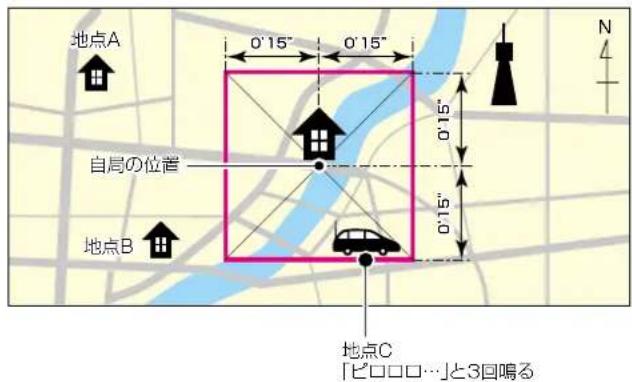
上図のエリア(□野線内)に対象となる局が入ると、GPSアラームが鳴り、GPSアラーム表示が点滅します。
4 GPSの操作〈応用編〉
■GPSセットモードについて
MENU >> GPS > GPSアラーム
アラームエリア(受信/メモリー)(初期設定:両方)
GPSアラームを鳴らす範囲を設定します。
自局の現在地を中心に、設定された値(距離)の範囲(円形)を監視し、GPSアラームを設定した局がその範囲に入ると、GPSアラームが鳴り、GPSアラーム表示が点滅します。
※ アラーム選択を「受信」、または「メモリー」で特定のGPSメモリーチャンネルに設定しているときに有効な機能です。
- 狭い:GPSアラームを設定した局が半径約500m圏内に入ると、「ピロロロ…」と3回鳴ると同時に、GPSアラーム表示が点滅する
- 広い:GPSアラームを設定した局が半径約1km圏内に入ると、「ピロロロ…」と3回鳴ると同時に、GPSアラーム表示が点滅する
- 両方:GPSアラームを設定した局が半径約1km圏内に入ると、「ピロロロ…」と1回鳴ると同時に、GPSアラーム表示が点滅する 半径約500m圏内に入ると、「ピロロロ…」と3回鳴ると同時に、GPSアラーム表示が点滅する なお、500m圏内から出て約1km以内にいる場合は、GPSアラーム表示だけが点滅する
【例】
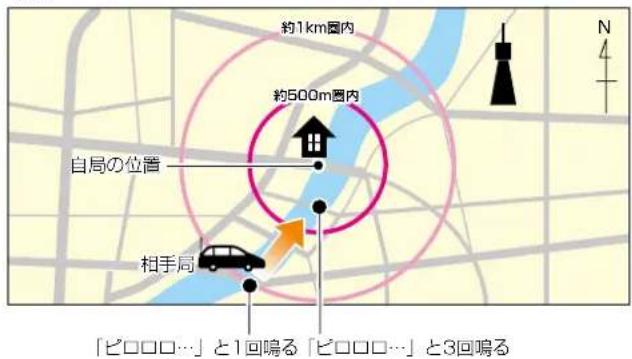
上図のエリア(〇糾線内)に対象となる局が入ると、GPSアラームが鳴り、GPSアラーム表示が点滅します。
MENU >> GPS
GPS自動送信 (初期設定:OFF)
GPSからの位置情報を一定間隔で自動的に送出するGPS自動送信タイマーを設定します。
- OFF : 自局の位置情報を自動送出しない
- 30秒~30分:自局のコールサインを設定し、「GPS送信モード」を「D-PRS」、または「NMEA」にすると、設定した時間(30秒、1分、3分、5分、10分、30分)ごとに位置情報を送出する
※「OFF」に設定したときは、マイクロホンの [PTT] を押すと自局の位置情報を送出できます。
※ GPS送信モードを「NMEA」に設定して送信する場合は、必ず「位置情報入力」を「内蔵GPS」に設定してください。 (P.4-17)
「マニュアル」に設定すると、GPS自動送信は無効になります。
DVゲートウェイ機能の対応無線機について
下表は、DVゲートウェイ機能の説明先と使用可能なソフトウェア(アプリ)について無線機ごとに表しています。
(2025年7月現在)
| ID-52PLUS ID-52 ID-50 | ID-51PLUS2ID-31PLUS | ID-4100/D IC-705 IC-905 IC-9700/S | ||||||
| 記載している説明書 DVゲートウェイ機能について(共用) | ID-4100/0DVゲートウェイ機能の使用した | 活用マニュアル3章DVゲートウェイ機能 | 活用マニュアル3章DVゲートウェイ機能 | 活用マニュアル3章DVゲートウェイ機能 | ||||
| 内蔵ゲートウェイ | ||||||||
| 無線LAN接続 | ————○—— | |||||||
| 有線LAN接続 | ○○ | |||||||
| ゲートウェイ(外部) | ||||||||
| 無線機側のコネクター情報 | Type-C Micro-B Type-C [DATA] ジャック [DATA] ジャック Micro-B Type-C | [DATA] ジャック | ||||||
| (1) RS-MS3W(パソコンを使用する場合) | ||||||||
| USB接続に使用するケーブル | 市販売 | 市販品(Micro-B to Type-A)OPC-2418(Micro-B to Type-C) | 市販品 | OPC-2350LU*1 | OPC-2350LU* | 市販品(Micro-B to Type-A)OPC-2418(Micro-B to Type-C) | 市販品 | OPC-2350LU*1 |
| (2) RS-MS3A(Android端末を使用する場合) | ||||||||
| USB接続 | ○*1 | ○*1 | ○*1 | ○○ | ○ | *1 | ○*1 | ○ |
| USB接続に使用するケーブル | 市販売*2 | OPC-2417(Micro-B to Micro-B)OPC-2418(Micro-B to Type-C) | 市販品*2 | OPC-2350LU*1 | OPC-2350LU* | OPC-2417(Micro-B to Micro-B)OPC-2418(Micro-B to Type-C) | 市販品*2 | OPC-2350LU*1 |
| Bluetooth接続 | ○*1 | ——————— | — | |||||
| (3) RS-MS3I(iOS端末を使用する場合) | ||||||||
| Bluetooth接続 | ○*1 | ——————— | — | |||||
★1 お使いの端末に搭載されているUSBポートがUSB Type-Cの場合、OPC-2350LUを使用するには、付属の
パソコン用ケーブルと接続するため、USBホスト(OTC)機能対応の変換ケーブル(市販品)が必要です。
OPC-2350LU + 付属のパソコン用ケーブル(Mini-B to Type-A)
+ 市取品での変換(Type-A to Type-C)


Typo-A

Micro-B

Type-C
★2 OPO-2418は使用できません。
★3 無線機は、右記のバージョン以降に限ります。Main CPU (CPU M) 1.10
★4 RS-MS3Aバージョン1.31以降に限ります。
★5 RS-MS3Aバージョン1.40以降に限ります。
- はじめに
- 登錄商標/著作權
- 取扱説明書の構成について
- 取扱説明書(冊子)
- 接続ガイド(チラシ)
- 免許申請チラシー式(チラシ)
- 活用マニュアル(PDFファイル)(本書)
- 画像伝送機能について(PDFファイル)
- 補足説明書(PDFファイル)
- Adobe Acrobat Reader の機能
- ◎ キーワード検索ができます
- ◎ 任意のページを印刷できます
- ◎ テキストの読み上げ機能を利用できます
- 文字編集のしかた
- 文字種を切り替えるときは
- 漢字を入力したいときは
- 英数字入力方式を切り替えるときは
- 1章
- D-STARの運用〈応用編〉
- ■「FROM」の各種設定方法 …… 1-3
- ■「TO」の各種設定方法 1-8
- ■ レピータ詳細表示 …… 1-12
- ■ メッセージ機能の使いかた …… 1-13
- ■ 受信したコールサインを確認する …… 1-14
- ■ DVレピータモニター機能 1-16
- ■ BK(割り込み)機能の運用 1-18
- ■ EMR機能の運用 …… 1-19
- ■ DV自動検出機能 1-20
- ■ 自動応答機能の使いかた …… 1-21
- ■ データ通信 …… 1-24
- ■ デジタルコールサインスケルチ/デジタルコードスケルチ機能 …… 1-26
- ■ レピータリスト …… 1-27
- D-STARの運用〈応用編〉
- ■ 「FROM」の各種設定方法
- ダイヤルを回して選択する
- レビータリストから選択する
- DRスキャンでレピータを探す
- 「最寄レピータ」から設定する
- 送信履歴から設定する
- ◇レピータリストから選択する
- FMレピータを選択したときは
- ご参考
- ◇DRスキャンでレピータを探す
- ノーマルスキャン
- 最寄レピータスキャン
- ご注意
- ◇最寄レピータから設定する
- 自局の位置情報を設定する
- ◎ GPSから位置情報を取得する場合
- 「最寄レピータ」一覧からアクセスレピータを選択する
- ◇送信履歴から設定する
- ■「TO」の各種設定方法
- 山かけ CQを出したいとき
- ゲート越え CQを出したいとき
- 特定局を呼び出したいとき
- 受信履歴から設定したいとき
- 送信履歴から設定したいとき
- 相手局のコールサインを直接入力して設定したいとき
- レビータのコールサインを直接入力して設定したいとき
- ◇山かけ CQを出したいとき
- ◇ゲート越え CQを出したいとき
- ◇個人局から設定する
- 1
- ◇受信履歴から設定する
- ◇ダイレクト入力(UR)から設定する
- ◇ダイレクト入力(RPT)から設定する
- ■レピータ詳細表示
- ■メッセージ機能の使いかた
- ◇送信するメッセージを登録する
- コールサイン/メッセージのスクロール表示について
- ◇送信メッセージを選択する
- ◇登録したメッセージを削除する
- ■ 受信したコールサインを確認する
- ◇ 受信履歴を呼び出して確認する
- 受信履歴を削除するには
- ■DVレピータモニター機能
- DVレピータモニターのイメージ図(国内の場合)
- ◇DVレピータモニター機能の操作
- インターネットの接続設定
- DR機能(またはターミナルモード)の設定
- ターミナルモードでモニターする場合
- MENU >> DV GW
- DVレピータモニター機能の設定
- ◇DVレピータモニター機能(海外版)
- 海外のレビータを経由して交信するときのご注意
- ■BK(割り込み)機能の運用
- BK機能の使いかた
- C局が「BK OFF」でA局を呼び出す場合
- C局が「BK ON」でA局を呼び出す場合
- ■EMR機能の運用
- ◇EMR信号受信時の音量を調整する
- ■DV自動検出機能
- FM信号受信時、DV自動検出機能OFFとONの違い
- ■自動応答機能の使いかた
- 自動応答設定時の送信画面
- 音声を録音したいときは
- ◇自動応答用の音声を録音する
- 録音中の画面
- 録音内容の消去
- ◇位置情報を含んだ自動応答信号を受信すると
- ■データ通信
- データ通信をする前に必ずお読みください
- ◇通信ソフトウェアの設定
- ◇パソコンの接続
- ◇データ通信の操作
- ◇DVファーストデータの設定
- ■デジタルコールサインスケルチ/デジタルコードスケルチ機能
- ◇デジタルコールサインスケルチを設定する
- FJNCTOO
- ◇デジタルコードスケルチを設定する
- FUNCTION
- ■レピータリスト
- ◇レピータリストに登録できる設定項目一覧
- ◇レビータリストにレビータ情報を登録する
- ◇目的別 新規登録に最低限必要な項目
- 登録したいレピータグループを選択する
- レピータのタイプを選択する
- レピータネームを入力する
- サブネームを入力する
- 5.コールサインを入力する
- ゲートウェイコールサインを入力する
- ゲートウェイIPアドレスを入力する
- 8.グループを設定する
- 9.DR機能で使用するアクセスレピータを設定する
- 10.アクセスレピータの周波数を入力する
- デュプレックスを設定する
- 12.オフセット周波数を設定する
- 13.Tone選択を設定する
- レピータトーンを設定する
- 15.位置情報の精度を設定する
- 緯度を設定する
- 17.経度を設定する
- UTCオフセット(協定世界時差)を設定する
- レピータ情報を書き込む
- 編集を取り消したいときは
- ◇レビータリストのレビータ情報を削除する
- ◇レピータが表示される順番を並べ替える
- ◇受信履歴からレピータ情報を登録する
- ■DRスキャン時のスキップ設定
- ◇個別にレビータをスキップ設定する
- グループごとにレピータをスキップ設定するには
- ■レピータのグループネームを登録するには
- ■相手局コールサイン
- ◇相手局コールサインの新規登録
- 登録した相手局のコールサインを編集したいときは
- ◇相手局コールサインを削除する
- ◇相手局が表示される順番を並べ替える
- ■コールサインの設定を確認する
- MENU >> CS
- シンプレックス運用時(DVモード/DDモード)
- レビータ運用時(DVモード/DDモード/DR機能)
- 右の設定例の画面
- 〈手動でコールサインを設定するには〉
- コールサイン(R1)を設定する
- ゲートウェイ局(R2)を設定する
- 相手局のコールサイン(UR)を設定する
- ■迷惑な設定をしていませんか?
- 2章
- DDモードの運用
- DDモードの運用
- ■DDモードでできること
- ■パソコンの設定
- ローカルIPアドレスを固定する
- レピータを使用しない場合
- レビータを使用する場合
- 識別情報を設定する(ファイルを共有する場合)
- 共有フォルダーを設定する(ファイルを共有する場合)
- ■無線機の設定
- ◇LANケーブルの接続
- ◇自局コールサインを設定する
- ■レピータを使用しない通信のしかた
- 周波数と運用モードを設定する
- DDレビータシンブレックスモードを「OFF」にする
- コールサインを設定する
- 送信禁止を解除して通信する
- 運用が終了したときは
- ■レピータを使用した通信のしかた
- アクセスレピータを探す (FROM)
- あて先を設定する (TO)
- 送信禁止を解除して通信する
- 運用が終了したときは
- 通信状態の表示について
- ■インターネット接続のしかた
- ■困ったときは
- 3章
- DVゲートウェイ機能
- 3
- DV ゲートウェイ機能
- ■DVゲートウェイ機能とは
- ターミナルモードとは
- アクセスポイントモードとは
- 運用するときのご注意
- ■外部ゲートウェイをご使用になるときは
- 外部ゲートウェイに設定する
- ■免許申請について
- ターミナルモードをご使用になる場合
- アクセスポイントモードをご使用になる場合
- ■ ゲートウェイコールサインについて
- ■ネットワーク環境を準備する
- 内蔵ゲートウェイをご使用になる場合
- 外部ゲートウェイをご使用になる場合
- DV ゲートウェイ機能
- ◇ルーター経由でインターネット回線に接続する場合
- グローバルIPアドレスを取得する
- ローカルIPアドレスを固定する
- 本製品のローカルIPアドレスを固定する場合
- ルーターを設定してポートを開放する
- ◇ パソコンやAndroid端末を携帯電話回線に接続する場合
- グローバルIPアドレスを取得する
- グローバルIPアドレスの契約について
- ◇ パソコンやAndroid端末をモバイルルーターに接続する場合
- パソコンやAndroid端末のローカルIPアドレスを固定する
- モバイルルーターを設定してポートを開放する
- ■接続と設定
- ◇内蔵ゲートウェイを使用する場合
- LANケーブルの接続
- 内蔵ゲートウェイ設定
- 管理サーバーアドレス (初期設定:trust.d-star.info)
- 日本国内で運用するときは、「trust.d-star.info」(初期値)のままご使用ください。
- ゲートウェイコールサイン
- ゲートウェイ種別
- UDPホールパンチ
- 許可コールサイン(アクセスポイントモード)(初期設定:無効)
- 許可コールサインー覧
- 許可コールサインを追加するときは
- 許可コールサインを削除するときは
- ◇RS-MS3Wを使用する場合
- ご用意いただくものについて
- - 对応OS
- - USBケーブル
- USBケーブルをお使いになるときは
- インストールのしかた
- USBケーブルの接続
- COMポートの設定
- RS-MS3Wの設定
- ファイアウォールについて
- ◇RS-MS3Aを使用する場合
- - Android端末
- Android5.0以降
- USBホスト機能について
- ダウンロードのしかた
- RS-MS3Aの設定
- ■ターミナルモードで運用する
- ◇ターミナルモードを開始する
- 外部ゲートウェイをご使用の場合
- ターミナルモードを解除するときは
- 内蔵ゲートウェイ表示について
- ■アクセスポイントモードで運用する
- ◇アクセスポイントモードを開始する
- 運用周波数について
- アクセスポイントモードを解除するときは
- ◇ 本製品を経由してゲートウェイ通信をする
- 例:運用 周波 数を430.850MHzに設定し、ゲート越え CQを出すとき
- DR機能を使用する場合
- レピータリストにアクセスポイント情報を登録する
- DR機能でアクセスするレビータを設定する
- あて先(TO)を設定し、送信する
- DR機能を使用しない場合
- 運用モードをVFOモードに切り替える
- 運用周波数を設定する
- 受信モードをDVモードに切り替える
- オフセット周波数を「0.000.00」に設定する
- 相手局(UR)を設定する(例:/JP1YIUA)
- [PTT]を押して、送信する
- ◇内蔵ゲートウェイ時のエラー表示について
- ◇RS-MS3W、RS-MS3Aのエラーメッセージー覧
- 4章
- GPSの操作〈応用編〉
- GPSの操作〈応用編〉
- ■位置情報の種類
- 4
- ■位置情報付きの信号を受信したときは
- ■位置情報を確認する
- ◇位置情報の表示
- ◇各ポジション画面とその意味
- MY画面(自局の位置情報)
- RX画面(相手局の位置情報)
- MEM画面(GPS個別メモリー設定の位置情報)
- ALM画面(GPSアラーム設定の位置情報)
- D-PRS
- NMEA
- ◇進路の見かた
- ◇グリッド・ロケーターについて
- ◇GPSメモリーやGPSアラームを変更する
- ◇コンパス方向を変更する
- ◇自局または受信した局の位置情報を保存する
- ■GPS情報(天空図)を確認する
- 【表示の意味】
- 【衛星番号について】
- ■GPSの送信
- ◇D-PRS—気象局の送信について
- ■GPSメモリーについて
- ◇GPSデータをGPSメモリーに新規登録する
- GPSメモリーを追加し、編集画面に入る
- 登録したGPSメモリーを編集したいときは
- GPSメモリーネームを入力する
- 日付を編集する
- 時間を編集する
- 緯度を入力する
- 経度を入力する
- 高度を設定する
- グループを設定する
- GPSメモリー内容を書き込む
- 登録内容を確認したいときは
- ◇グループネームを登録する
- ◇GPSメモリーを削除する
- 特定のGPSメモリーチャンネルを削除する
- ◇GPSメモリーを移動する
- ■GPSアラームについて
- ■GPSセットモードについて
- 〈任意のシンボル(2文字)を選択する場合〉
- 〈登録済みのシンボルを選択する場合〉
- コメント
- ★初期設定
- タイムスタンプ
- 高度
- データ拡張 (初期設定:OFF)
- 出力
- 地上高 (初期設定:3m)
- ゲイン (初期設定:0dB)
- 指向性 (初期設定:無指向性)
- オブジェクト名
- データタイプ
- シンボル
- 位置情報
- 〈手動で位置情報を入力する場合〉
- 進路 (初期設定:0°)
- 地上高
- アイテム名
- ゲイン
- 指向性
- SSID
- MENU >>
- GPSメッセージ
- GPS情報
- GPSポジション
ブランド : ICOM
モデル : IC-905
カテゴリ : 無線送受信機