
PVDC352 - ビデオカメラ PANASONIC - 無料のユーザーマニュアル
デバイスのマニュアルを無料で見つける PVDC352 PANASONIC PDF形式.



| 製品タイプ | デジタルビデオカメラ |
| ブランド | パナソニック |
| モデル | PV-DC352 |
| 記録フォーマット | Mini DV |
| センサー | CCD 1/4インチ, 130万画素 |
| レンズ | ライカ・ディコマー, F1.8, 光学10倍ズーム, 37mmフィルター |
| デジタルズーム | 25倍 / 700倍 |
| LCDモニター | 2.5インチ(可動式) |
| ビューファインダー | あり(調整可能) |
| 手ブレ補正 | 電子式(EIS) |
| シーンモード | スポーツ, ポートレート, 暗所, プロジェクター, 海と雪 |
| シャッタースピード | 1/60 - 1/8000秒 |
| 電源 | リチウムイオンバッテリー7.2V または ACアダプター7.8V |
| 消費電力 | 6.5W(録画時) |
| マイク | 内蔵ステレオ + 外部端子 |
| 入出力端子 | AV, Sビデオ, DV(i.LINK), USB |
| 記録メディア | Mini DVカセット + SD/MMCカード |
| 動作温度 | 0°C~40°C |
| 付属品 | ACアダプター, バッテリー, リモコン, レンズキャップ, ショルダーストラップ, AVケーブル, USBケーブル, SDカード, CD-ROM |
| 保証 | 1年間(部品・工賃) |
| お手入れ | 乾いた布、研磨剤の使用を避ける |
| 安全上の注意 | 湿気にさらさない、分解しない |
| 修理 | 資格のある技術者のみが修理可能 |
よくある質問 - PVDC352 PANASONIC
ユーザーの質問 PVDC352 PANASONIC
0 質問 この機器について。知っているものに答えるか、ご自身の質問をしてください。
この機器について新しい質問をする
デバイスの取扱説明書をダウンロード ビデオカメラ 無料でPDF形式で!マニュアルを見つける PVDC352 - PANASONIC 電子デバイスをもとに戻しましょう。このページにはデバイスの使用に必要なすべての書類が掲載されています。 PVDC352 ブランド PANASONIC.
使用説明書 PVDC352 PANASONIC

デジタルビデオカメラ 取扱説明書
機種名 PV-DC352 PV-DC352-K
マルチメディアカード™

ミニDV

本製品を接続、操作、または調整する前に、本書をよくお読みください。スペイン語のクイックユーザーズガイドが同梱されています。
スペイン語のクイックユーザーズガイドが同梱されています。
米国でのサポートについては、1-800-211-PANA(7262) までお電話いただくか、consumerproducts@panasonic.com まで電子メールをお送りください。
カナダでのサポートについては、1-800-561-5505 までお電話いただくか、www.panasonic.ca をご覧ください。
知っておくべきこと
パナソニック製品をお選びいただき、ありがとうございます。
あなたは、現在市場で最も洗練され信頼性の高い製品の1つをお求めになりました。適切にご使用いただければ、きっとご家族で長年にわたりご愛用いただけます。右の欄に情報を記入してください。シリアル番号は、Palmcorderの底面にあるラベルに記載されています。このマニュアルは、Palmcorderの便利な情報源として保管してください。
購入日
購入販売店
販売店住所
販売店電話番号
型番
シリアル番号
安全上の注意
警告:火災や感電の危険を防ぐため、この機器を雨や湿気にさらさないでください。
このパームコーダーは、標準再生(SP)モードと長時間再生(LP)モードで録画・再生できるように設計されています。パームコーダーで使用するためにテストされ、検査済みのマーク付きカセットテープのみを使用することをお勧めします。
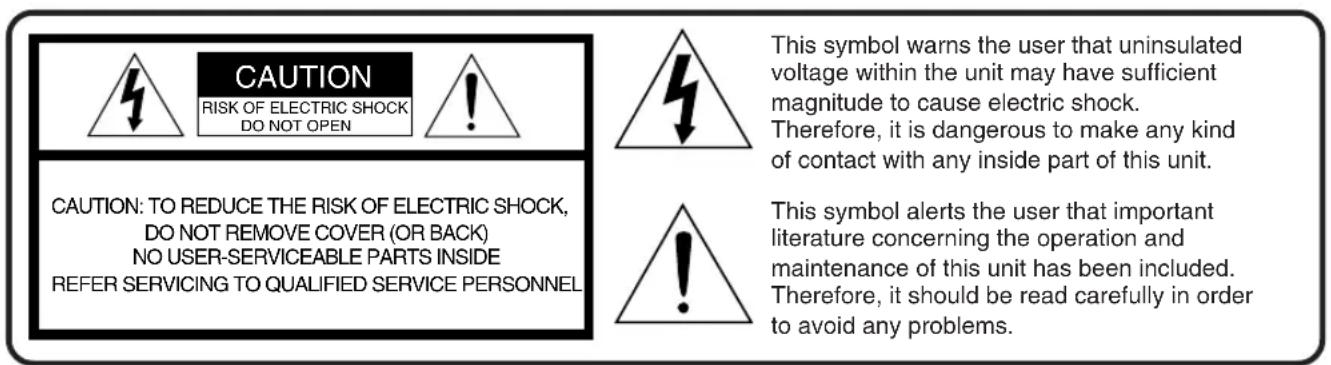
上記のマークは、機器の底面カバーにあります。
注:この機器は、FCC規則のパート15に準拠していることがテストで確認されています。これらの制限は、住宅環境で使用した場合に有害な干渉に対する合理的な保護を提供するように設計されています。
この機器がラジオやテレビの受信に干渉を引き起こす場合(機器の電源を切ったり入れたりすることで確認できます)、機器を別の場所で使用するか、受信機とは異なるコンセントを使用してください。
必要に応じて、販売店または経験豊富なラジオ/テレビ技術者に相談してください。FCCの地域事務所から入手できる「干渉について」という小冊子が役立つ場合があります。
FCC警告:
- FCCへの継続的な準拠を保証するため、ユーザーは、本書の指示に従ってデジタルパームコーダーをコンピュータに接続する際に、フェライトコア付きの付属のシールド付きインターフェースケーブルのみを使用する必要があります。また、この機器への不正な変更や改造は、ユーザーの操作権限を無効にする可能性があります。
適合宣言
型番:PV-DC352
商標名:Panasonic
責任者:Matsushita Electric Corporation of America
住所:One Panasonic Way, Secaucus, New Jersey 07094
電話番号:1-800-211-PANA (7262)
この装置は、FCC規則の第15条に準拠しています。動作は次の2つの条件に従うことを条件とします。(1) この装置は有害な干渉を引き起こさないこと、(2) この装置は、望ましくない動作を引き起こす可能性のある干渉を含む、受信したあらゆる干渉を受け入れなければならないこと。
注意:火災や感電の危険、および迷惑な干渉を防ぐため、推奨される付属品のみを使用してください。
注意:感電を防ぐため、プラグの幅広のブレードを幅広のスロットに合わせ、完全に挿入してください。
注意:電池を誤って交換すると爆発の危険があります。交換は、同じ型または同等の型のみを使用してください。
- この製品は使用中に高温になるため、換気の良い場所で使用し、本棚などの密閉された場所には設置しないでください。
重要な安全上の注意
1) 取扱説明書を読む - ユニットを操作する前に、すべての安全上および操作上の説明を読んでください。2) 説明書を保管する - 安全上および操作上の説明は、将来の参照のために保管してください。3) 警告に従う - ユニットおよび取扱説明書のすべての警告に従ってください。4) 指示に従う - すべての操作および保守の指示に従ってください。5) 清掃 - 清掃する前に、このビデオユニットを壁のコンセントから抜いてください。液体またはエアゾールクリーナーを使用しないでください。清掃には乾いた布を使用してください。6) 付属品 - ビデオ製品メーカーが推奨していない付属品は、危険を引き起こす可能性があるため使用しないでください。7) 水と湿気 - このビデオユニットを水の近くで使用しないでください。例えば、浴槽、洗面器、台所の流し、洗濯槽の近く、湿った地下室、プールの近くなど。8) 付属品 - このビデオユニットを不安定なカート、スタンド、三脚、ブラケット、またはテーブルの上に置かないでください。ビデオユニットが落下し、子供や大人に重傷を負わせたり、ユニットに重大な損傷を与える可能性があります。メーカーが推奨するカート、スタンド、三脚、ブラケット、またはテーブル、またはビデオユニットと一緒に販売されているもののみを使用してください。ユニットの取り付けは、メーカーの指示に従い、メーカーが推奨する取り付けアクセサリを使用してください。
メーカーが推奨する取り付けアクセサリを使用してください。機器とカートの組み合わせは、注意して移動してください。急停止、過度の力、不均一な表面は、機器とカートの組み合わせが転倒する可能性があります。
9) 換気 - キャビネットのスロットと開口部は、
換気のために設けられており、ビデオユニットの信頼性の高い動作を確保し、過熱から保護します。これらの開口部をふさいだり、覆ったりしないでください。ビデオユニットをベッド、ソファ、ラグ、またはその他の類似の表面の上に置いたり、ラジエーターや暖房器具の上または近くに置いたりしないでください。このビデオユニットは、適切な換気が提供されている場合、またはメーカーの指示に従っている場合を除き、本棚やラックなどの組み込み設置に配置しないでください。
10) 電源について - このビデオユニットは、表示ラベルに示された種類の電源からのみ動作させる必要があります。ご家庭の電源の種類が不明な場合は、販売店または電力会社にご相談ください。バッテリー電源やその他の電源で動作するように設計されたビデオユニットについては、取扱説明書を参照してください。
11) 接地または極性について - このビデオユニットには、極性付き2線式AC(交流)プラグ(一方の刃が他方より幅広のプラグ)または3線式接地型プラグ(3番目の接地ピン付きプラグ)が装備されている場合があります。
2線式の極性付きプラグは、電源コンセントに一方向にしか差し込めません。これは安全機能です。プラグをコンセントに完全に差し込めない場合は、プラグを逆にして差し込んでみてください。それでも差し込めない場合は、電気技師に連絡して古いコンセントを交換してください。極性付きプラグの安全目的を無効にしないでください。
3線式の接地型プラグは、接地型の電源コンセントに適合します。これは安全機能です。プラグをコンセントに差し込めない場合は、電気技師に連絡して古いコンセントを交換してください。接地型プラグの安全目的を無効にしないでください。
12) 電源コードの保護 - 電源コードは、人が踏んだり、物を置いたりして挟まれたりしないように配線してください。特に、プラグ、便利コンセント、およびユニットから出る部分のコードに注意してください。13) 屋外アンテナの接地 - 外部アンテナまたはケーブルシステムをビデオユニットに接続する場合は、電圧サージや静電気の蓄積に対する保護を提供するために、アンテナまたはケーブルシステムが接地されていることを確認してください。カナダ電気規格のパート1、米国の国家電気規格のセクション810には、マストと支持構造の適切な接地、アンテナ放電ユニットへのリードイン線の接地、接地導体のサイズ、アンテナ放電ユニットの位置、接地電極への接続、および接地電極の要件に関する情報が記載されています。
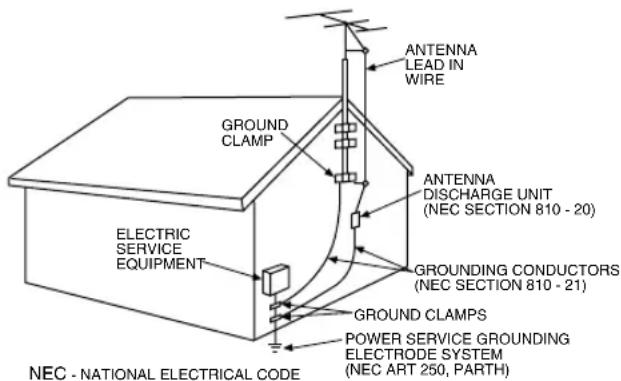
14) 雷について - 雷雨の際、または長期間使用せずに放置する場合は、このビデオユニットレシーバーの保護を強化するために、壁のコンセントからプラグを抜き、アンテナまたはケーブルシステムを切断してください。これにより、雷や電力線のサージによるビデオユニットの損傷を防ぐことができます。15) 電力線について - 外部アンテナシステムは、頭上電力線やその他の電灯・電力回路の近く、またはそれらに落下する可能性のある場所に設置しないでください。外部アンテナシステムを設置するときは、電力線や回路に触れないように細心の注意を払ってください。接触すると致命的になる可能性があります。16) 過負荷について - 壁のコンセントや延長コードに過負荷をかけないでください。火災や感電の危険があります。
重要な安全上の注意
17) 物体と液体 - このビデオユニットの開口部から、いかなる種類の物体も押し込まないでください。危険な電圧の箇所に触れたり、部品をショートさせて火災や感電の原因となる可能性があります。いかなる種類の液体もビデオユニットにこぼさないでください。18) 修理 - このビデオユニットを自分で修理しようとしないでください。カバーを開けたり取り外したりすると、危険な電圧やその他の危険にさらされる可能性があります。修理はすべて資格のあるサービス担当者に依頼してください。19) 修理が必要な損傷 - 次の条件では、このビデオユニットをコンセントから抜き、資格のあるサービス担当者に修理を依頼してください。
a. 電源コードまたはプラグが損傷している場合。b. ビデオユニットに液体がこぼれたり、物体が落下した場合。c. ビデオユニットが雨や水にさらされた場合。d. 取扱説明書に従って操作してもビデオユニットが正常に動作しない場合。取扱説明書でカバーされているコントロールのみを調整してください。他のコントロールを誤って調整すると、損傷を引き起こし、ビデオユニットを正常な動作に戻すために資格のある技術者による大掛かりな作業が必要になることがよくあります。e. ビデオユニットを落下させたり、キャビネットが損傷した場合。
f. ビデオユニットの性能に明らかな変化が見られる場合 - これは修理が必要であることを示しています。
20) 交換部品 - 交換部品が必要な場合は、サービス技術者がメーカー指定の交換部品を使用したか、または元の部品と同じ特性を持つ部品を使用したことを確認してください。無許可の代替品は、火災、感電、その他の危険を引き起こす可能性があります。21) 安全点検 - このビデオユニットの修理が完了したら、サービス技術者に安全点検を依頼し、ビデオユニットが安全に動作する状態であることを確認してください。
注意事項
使用と設置場所
- 感電の危険を避けるために... パームコーダーと電源は雨や湿気にさらさないでください。濡れた場合は、電源を接続したり、パームコーダーを操作したりしないでください。パームコーダーは屋外での使用を想定して設計されていますが、水、雨、みぞれ、雪、砂、ほこり、またはプールやコーヒーカップからの直接の水しぶきにさらされるようには設計されていません。このような行為は、パームコーダーの内部部品を恒久的に損傷する可能性があります。このユニットを分解しようとしないでください。内部にユーザーが修理できる部品はありません。クリーニングする前に、パームコーダーを電源から抜いてください。パームコーダーを太陽や他の明るい物体に向けないでください。EVFを太陽に直接向けたままにしないでください。EVFの内部部品が損傷する可能性があります。パームコーダーを高温に長時間さらさないでください... 直射日光の下、密閉された車内、ヒーターの近くなど。このような行為は、パームコーダーの内部部品を恒久的に損傷する可能性があります。
- 急激な温度変化を避けてください。ユニットを寒い場所から暖かい場所へ急に移動すると、テープやユニット内部に結露が生じることがあります。使用しないときは、PALMCORDER本体や電源アダプターの電源を切ってください。
- PALMCORDERの保管について。PALMCORDERを保管・取り扱う際は、不必要な動き(振動や衝撃)を与えないようにしてください。PALMCORDERには精密なピックアップデバイスが内蔵されており、不適切な取り扱いや保管により損傷する可能性があります。
お手入れ
- PALMCORDER本体のお手入れについて。PALMCORDER本体を清掃する際は、強力な洗剤や研磨剤を使用しないでください。レンズの保護について。レンズの表面に手で触れないでください。レンズを清掃する際は、市販のPALMCORDER用レンズクリーナーとレンズペーパーを使用してください。不適切な清掃はレンズのコーティングを傷つける可能性があります。
- PALMCORDERの外装の保護について。PALMCORDERを取り扱う前に、日焼け止めなどの化学製品が手や顔に付着していないことを確認してください。これらは外装を傷める可能性があります。
このクラスBデジタル機器は、カナダのICES-003に適合しています。
この製品には、少量の水銀を含む蛍光灯が使用されています。また、一部の部品には鉛が含まれています。環境への配慮から、これらの材料の廃棄は地域によって規制されている場合があります。廃棄やリサイクルに関する情報については、お住まいの地域の自治体または電子産業連盟(http://www.eiae.org)にお問い合わせください。
米国/カナダの消費者へのお知らせ:

お買い上げいただいた製品には、リサイクル可能なリチウムイオン/ポリマー電池が使用されています。この電池のリサイクル方法については、1-800-8-BATTERYまでお電話ください。
目次
ご使用前に
標準付属品 6
クイックガイド 7
再生画像を見るには 7
操作部と各部名称 8
リモートコントローラー 10
電源 12
充電時間と録画可能時間 12
レンズキャップとグリップベルト 13
ショルダーストラップの取り付け 14
カセットの挿入 14
パームコーダーの電源オン/オフとモード選択 15
ビューファインダーの使用 15
LCDモニターの使用 15
メニュー画面の使用 16
メニュー一覧 17
日付と時刻の設定 20
内蔵リチウム電池の充電 20
LPモード 20
音声録音モード 20
カメラモード
録画 21
DVカセットへのフォトショット録画 22
ズームイン/アウト機能 22
デジタルズーム機能 23
デジタル電子式手ブレ補正機能 23
フェードイン/アウト機能 23
シネマ機能 24
逆光補正機能 24
マジックピクス機能 24
クイックスタート 25
風切り音低減機能 25
特殊な状況での録画(プログラムAE) 25
マニュアルシャッタースピード調整 26
マニュアルアイリス調整(F値) 26
マニュアルフォーカス調整 26
自然な色で録画する(ホワイトバランス) 27
ホワイトバランスを手動で調整する 27
フリーアングルフラッシュを使用する 28
デジタルエフェクト機能 29
VCRモード
再生 31
再生したいシーンを探す 31
スローモーション再生 32
静止画再生/コマ送り再生 32
録画の終わりを見つける(ブランクサーチ機能) 32
インデックスサーチ機能 33
再生ズーム機能 34
再生デジタルエフェクト機能 34
テレビで再生する 36
オーディオダビング 36
特長
メモリーカードの使用 37
メモリーカードへの記録 37
メモリーカードからのファイルの再生 40
メモリーカードからカセットへの画像のコピー 41
スライドショー 42
タイトルの作成 43
タイトルの挿入 43
メモリーカードのファイルを誤消去から保護する(ファイルロック) 44
メモリーカードに記録されたファイルの削除 44
メモリーカードのフォーマット 45
DPOF設定 45
DVカセットをS-VHSまたはVHSカセットにコピーする(ダビング) 46
DVカセットをS-VHSまたはVHSカセットにコピーする(ダビング)。46
S-VHSまたはVHSカセットをDVカセットにコピーする 46
デジタルビデオ機器でパームコーダーを使用する(ダビング) 47
コンピューターでソフトウェアを使用する 48
ArcSoftソフトウェア 49
付属のUSB接続キットを使用する 50
USBドライバーのインストール 50
コンピューターとパームコーダーの接続 50
G726デコーダーの使用 51
G726デコーダーのインストール 51
パームコーダーが正しく認識されているか確認する 52
USBケーブルを安全に取り外すには 52
ドライバーの確認と更新 53
ソフトウェアまたはドライバーが不要になった場合(インストール) 56
メモ 57
その他
目次 58
警告・アラーム表示 60
注意事項と注意点 61
使用上の注意 67
用語の説明 70
仕様 71
Palmcorderアクセサリーシステム 72
Palmcorderアクセサリー注文書(米国のお客様向け) 73
修理をご依頼になる前に(問題と解決策) 74
修理依頼に関するお知らせ 76
限定保証(米国のお客様向け) 77
カスタマーサービス窓口 78
保証(カナダのお客様向け) 79
索引 80
スペイン語クイックガイド/Guía española para el uso rápido 81
| 1) PV-DAC11 (For USA) PV-DAC11-K (For Canada) | |
| 2) CGR-D14 | |
| 3) CR2025 N2QAEC000003 N | 4) 2QCAD000001 |
| 5) 6) VFC3861 | VYP8616 |
| 7) K2KC4CB00002 | |
| 8) VFC3506 | |
| 9) RP-SD016BVE0 | |
| 10) 11) LSFT0489 VFA0366 | |
使用前に
標準付属品
左の図は、Palmcorderに同梱されている付属品です。
1) ACアダプター、DCケーブル、ACケーブル(→12ページ)
Palmcorderに電源を供給します。
注意:
本機は110/120/220/240 V ACで動作します。120 V AC以外の電圧では、ACプラグアダプターが必要な場合があります。別のACプラグの選択については、地元または海外の電気部品販売店にご相談ください。特殊なACコンセントのある地域では、付属の電源プラグアダプター(VJSS0070)の使用をお勧めします。
2) バッテリーパック(→12ページ)Palmcorderに電源を供給します。3) リモートコントローラーとボタン型電池(→10、11ページ)4) コード付きリモートコントローラー5) レンズキャップとレンズキャップストラップ(→13ページ)6) カードモード録画用レンズフード(→37、64、69ページ)
- カードモードで付属のレンズフードを取り付けると、録画時に直射日光を遮ることができます。ただし、レンズフード使用中はレンズキャップを取り付けることはできません。
7) A/Vケーブル(→36ページ)8) ショルダーストラップ(→14ページ)9) SDメモリーカード(→57ページ)
10) CD-ROM:
Panasonic DVC用USBドライバー(→50ページ)
G726デコーダー(→51ページ)
ArcSoftソフトウェア(→48、49ページ)
MicrosoftおよびWindowsは、米国およびその他の国におけるMicrosoftの登録商標です。
- Macintosh は Apple Computer, Inc. の登録商標です。2001年。ArcSoft、ArcSoft ロゴ、ArcSoft Photolmpression 3.0、ArcSoft PhotoBase 3.0、ArcSoft PanoramaMaker 3.0、ArcSoft PhotoPrinter 2000 Pro は ArcSoft, Inc. の商標です。
- すべての製品名・ブランド名は、それぞれの権利者の商標または登録商標です。
- Intel Pentium は登録商標です。i.LINK および「」は商標です。
- IBM は IBM Company の登録商標です。
- MultiMediaCard は商標です。-SD は商標です。
11) USBケーブル(→50ページ)
クイックガイド
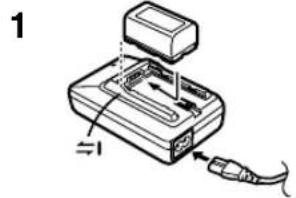
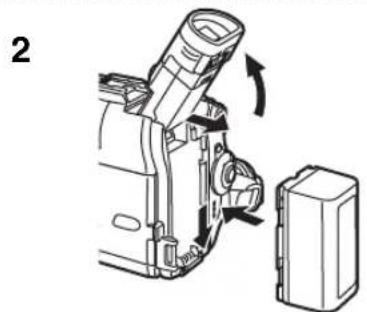
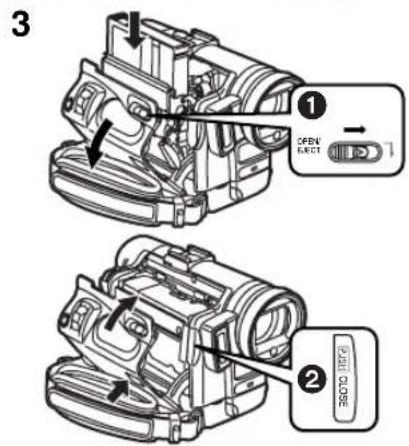
1 バッテリーを充電します。(→12ページ)
- ACケーブルをACアダプターに接続し、ACコンセントに差し込みます。
- バッテリーをACアダプターに取り付けます。(これで充電が始まります。)[POWER]ランプと[CHARGE]ランプが点灯し、充電が始まります。
- [CHARGE]ランプが消灯すると、充電は完了です。
- DCケーブルがACアダプターに接続されている場合、バッテリーは充電されないため、DCケーブルを外してください。
2 充電したバッテリーをパームコーダーに取り付けます。(→12ページ)
3 カセットを挿入します。(→14ページ)
- [OPEN/EJECT]レバーを前方にスライドさせ、下に引いてカセットコンパートメントを開きます。
- カセットを挿入する
- [PUSH CLOSE] ②を押してカセットをロードします。
- 外側のコンパートメントカバーを閉じます。
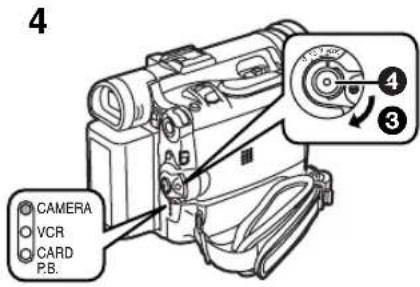
4 録画を開始します。(→21)
- パームコーダーの電源を入れます。(→15)
- スイッチ③を[ON]に回します。([CAMERA]ランプが点灯します。)
- 4ボタンを押します。(録画が始まります。)
- もう一度4ボタンを押して録画を一時停止します。
再生画像を見るには
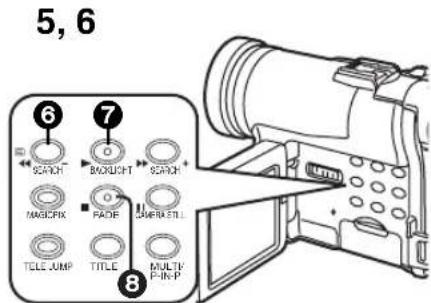
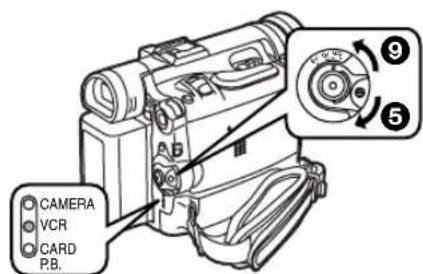
5 VCRモードに切り替え、テープを巻き戻して再生します。(→31)
- ⑤スイッチをVCRモードに設定します。([VCR]ランプが点灯します。)
- Θボタンを押します。(テープを巻き戻します。)
- ⑦ボタンを押します。(再生が始まります。)
- ⑧ボタンを押します。(再生が停止します。)
6 パームコーダーの電源を切ります。(→15)
- Θスイッチを[OFF]に設定します。
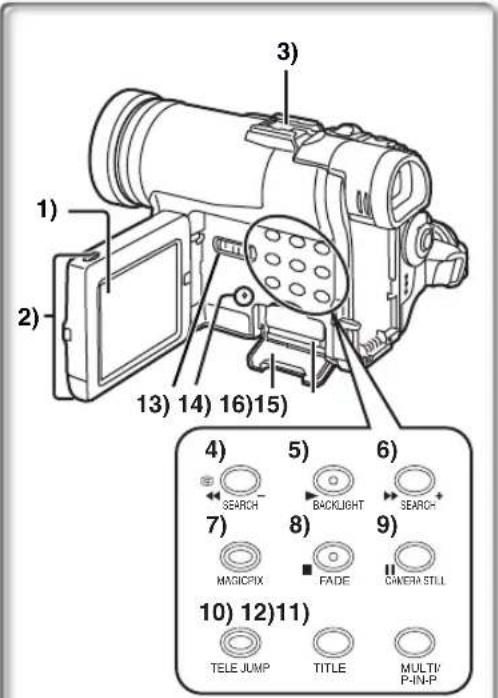
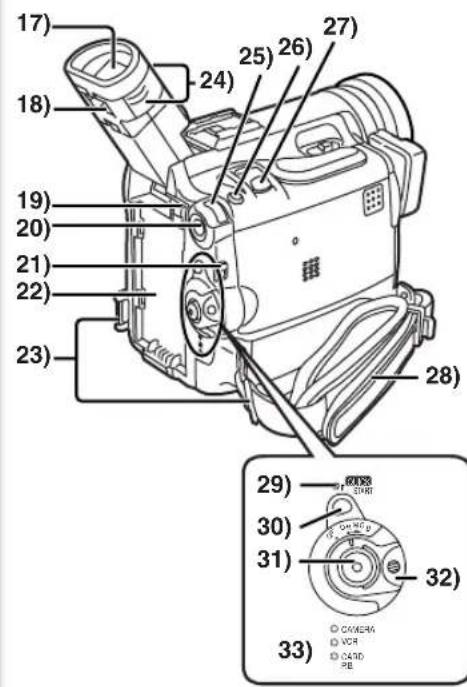
操作部品と名称
1) LCDモニター(→ 15、69)
- LCDモニターの製造技術上の制約により、画面に微小な輝点や暗点が存在する場合があります。ただし、これは故障ではなく、記録画像に影響を与えるものではありません。
2) LCDモニターオープンタブ [OPEN▼](→ 15) 3) アクセサリーシュー
- ステレオマイク(別売)などのアクセサリーをここに取り付けます。
4) 巻き戻し/レビューボタン [▲](→ 31) 逆サーチボタン [SEARCH-](→ 21) 録画確認ボタン [C](→ 21) 5) 再生ボタン [▶] バックライトボタン [BACKLIGHT](→ 24) 6) 早送り/キューボタン [▶▶](→ 31) 順サーチボタン [SEARCH+](→ 21) 7) マジックピクスボタン [MAGICPIX](→ 24) 8) 停止ボタン [■](→ 31、40、42) フェードボタン [FADE](→ 23) 9) スチルボタン [II](→ 32、40、42) カメラスチルボタン [CAMERA STILL](→ 22) 10) 1.5倍テレジャンプズームボタン [TELE JUMP](→ 22) 11) タイトルボタン [TITLE](→ 43) 12) マルチピクチャーボタン [MULTI](→ 30、43) ピクチャーインピクチャーボタン [P-IN-P](→ 30) 13) テープ/カードフォトショットセレクター [TAPE/CARD/CARD MODE](→ 21、37) 14) カードアクセスランプ [ACCESS](→ 37) 15) カードスロットカバー(→ 37) 16) カードスロット(→ 37) 17) ビューファインダー(→ 15、69)
- ビューファインダーの製造技術上の制約により、画面に微小な輝点や暗点が存在する場合があります。ただし、これは故障ではなく、記録画像に影響を与えるものではありません。
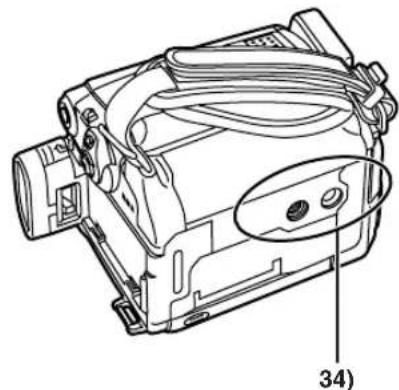
18) アイピース補正つまみ(→ 15) 19) バッテリー取り出しボタン [PUSH BATT](→ 12) 20) メニューボタン [MENU](→ 16) 21) モードセレクタースイッチ [AUTO/MANUAL/FOCUS](→ 21、25、26、27) 22) バッテリーホルダー(→ 12) 23) ショルダーストラップ取り付け部(→ 14) 24) ビューファインダー引き出しつまみ(→ 15) 25) 多機能ダイヤル [PUSH](→ 16、20、26、27、31、32) 26) フォトショットボタン [PHOTO SHOT](→ 22、37、38) 27) ズームレバー [W/T](→ 22、23) 28) グリップベルト(→ 13) 29) クイックスタートランプ(→ 25) 30) クイックスタートボタン [QUICK START](→ 25) 31) 録画開始/停止ボタン(→ 21、29、30) 32) オフ/オンモードセレクタースイッチ [OFF/ON/MODE](→ 15、21、31) 33) 操作モードランプ CAMERA/VCR/CARD P.B. 34) 三脚用ねじ穴
- パームコーダーを別売の三脚に取り付けるために使用します。
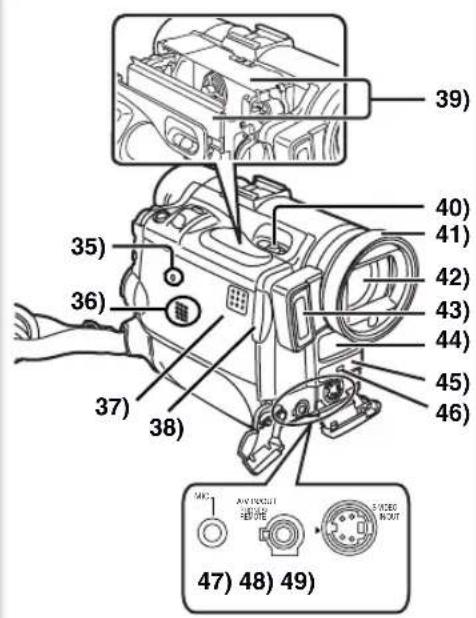
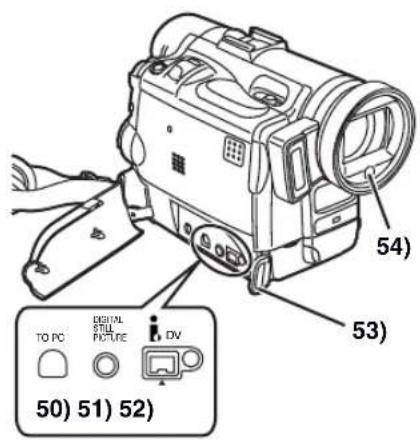
35) リセットボタン [RESET](→ 74) 36) スピーカー 37) カセット収納部カバー(→ 14) 38) カセットカバー閉じるボタン [PUSH CLOSE](→ 14) 39) カセットホルダー 40) カセット取り出しレバー [OPEN/EJECT](→ 14) 41) レンズフード(→ 69) 42) レンズ(LEICA DICOMAR)
- LEICAはLeica microsystems IR GmbHの登録商標であり、DICOMARはLeica Camera AGの登録商標です。
43) フリーアングルフラッシュ(→28) 44) マイク(内蔵、ステレオ)(→22) 45) ホワイトバランスセンサー(→27,70) リモコンセンサー(→11) 46) タリーランプ(→21) 47) マイクジャック [MIC](→22,64)
- 外部マイクやオーディオ機器との接続用です。(このジャックを使用すると、内蔵マイクは動作しません。)
48) オーディオ・ビデオ入出力ジャック [A/V IN/OUT](→36)
ヘッドホンジャック [PHONES](→63)
有線リモコンジャック [REMOTE](→10)
- このジャックにAVケーブルや有線リモコンを接続すると、パームコーダーの内蔵スピーカーが作動しますが、ヘッドホンなどを接続すると作動しなくなります。
- AVケーブルのピンプラグをAV出力端子に差し込むときは、奥までしっかり差し込んでください。
49) S-ビデオ入出力ジャック [S-VIDEO IN/OUT](→36) 50) USBジャック [TO PC](→50) 51) デジタルスチルピクチャー端子 [DIGITAL STILL PICTURE](→52) DV入出力端子(i.LINK)[8](→47)
- デジタルビデオ機器に接続します。●「i.LINK」は、IEEE1394-1995に準拠したコネクタの名称です。
「」は、「i.LINK」仕様に準拠した製品に表示されるロゴマークです。
53) レンズキャップストリングホルダー(→13) 54) フラッシュセンサー(→28)
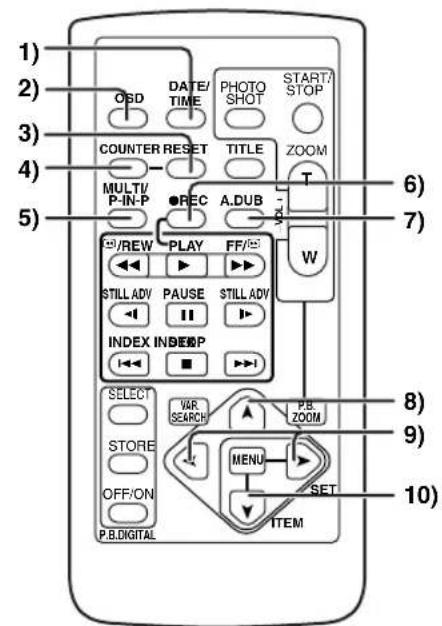
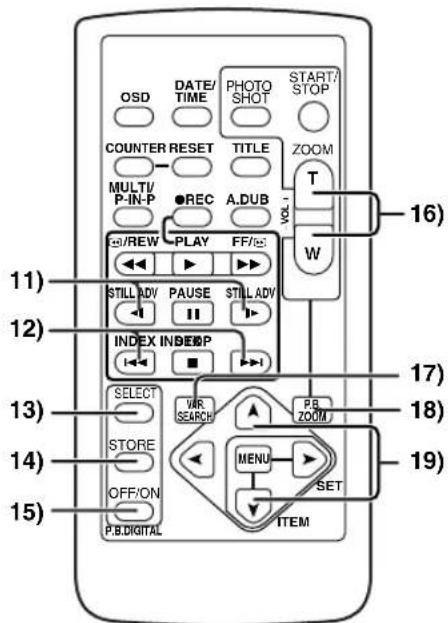
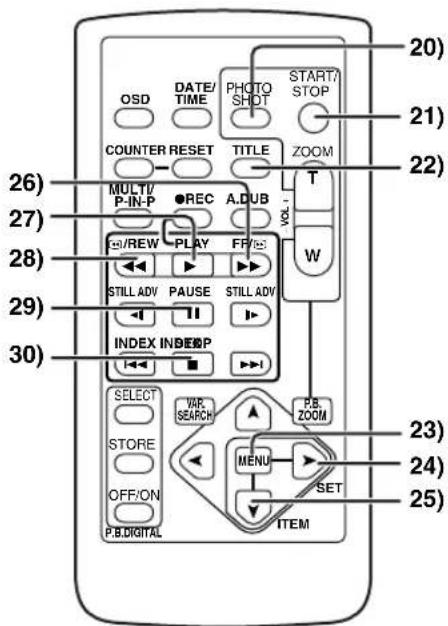
リモートコントローラー
パームコーダーに付属のワイヤレスリモートコントローラーを使用すると、パームコーダーのほとんどの機能を離れた場所から操作できます。
リモートコントローラーのボタン
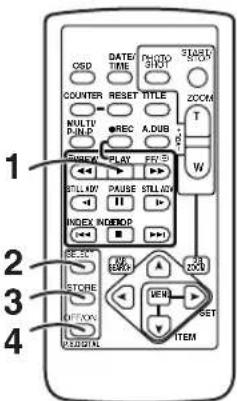
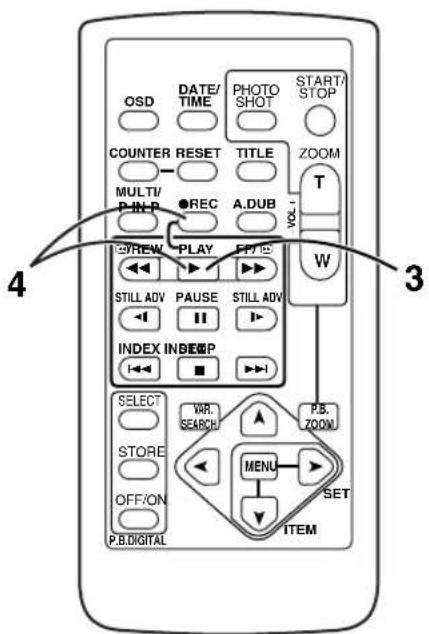
1) 日付・時刻ボタン [DATE/TIME](→60) 2) 表示出力ボタン [OSD](→36) 3) カウンターリセットボタン [RESET](→70) 4) 表示切り替えボタン [COUNTER](→60) 5) マルチピクチャー/ピクチャーインピクチャーボタン [MULTI/P-IN-P](→30,41) 6) 録画ボタン [REC](→47) 7) オーディオダビングボタン [A.DUB](→36) 8) 上方向ボタン [A](再生ズーム機能用)(→34) 9) 左右方向ボタン [<, >](再生ズーム機能用)(→34) 10) 下方向ボタン [Y](再生ズーム機能用)(→34) 11) スローモーション/スチルアドバンスボタン [<1, ]](<:逆方向、:正方向)(→32) 12) インデックスサーチボタン [▶,▶](▶:逆方向、▶:正方向)(→33) 13) 選択ボタン [SELECT](→34) 14) ストアボタン [STORE](→34) 15) オフ/オンボタン [OFF/ON](→34) 16) ズーム/音量ボタン [ZOOM/VOL](→22, 23, 31, 34) 17) 可変速サーチボタン [VAR.SEARCH](→31) 18) 再生ズームボタン [P.B. ZOOM](→34) 19) 速度選択ボタン [A, Y](可変速サーチ機能用)(→31)
以下のボタンは、Palmcorderの対応するボタンと同じように機能します。
20) フォトショットボタン [PHOTO SHOT] (→ 22, 37) 21) 録画開始/停止ボタン [START/STOP] (→ 21) 22) タイトルボタン [TITLE] (→ 43) 23) メニューボタン [MENU] (→ 16) 24) 項目設定ボタン [SET] (→ 16) 25) 項目選択ボタン [ITEM] (→ 16) 26) 早送り/キューボタン [>>] 27) 再生ボタン [▶] (→ 31, 40) 28) 巻き戻し/レビューボタン [◀] (→ 31) 29) 一時停止ボタン [II] (→ 32, 40) 30) 停止ボタン [■] (→ 31, 40)
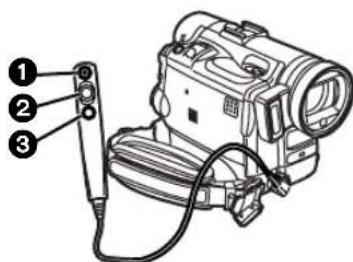
有線リモコン
このコントローラーを使用すると、高い位置から低い位置まで様々な角度でシーンを撮影でき、三脚を使用するときにも便利です。このコントローラーを使用しないときは、クリップをグリップベルトに取り付けておくと便利です。
このコントローラーを使用すると、左利きのユーザーでもカメラをより便利に使用できます。
- 有線リモコンを使用するときは、奥までしっかりと差し込んでください。
1 録画開始/停止ボタン [REC] ズームレバー [W/T] フォトショットボタン [PHOTO SHOT]
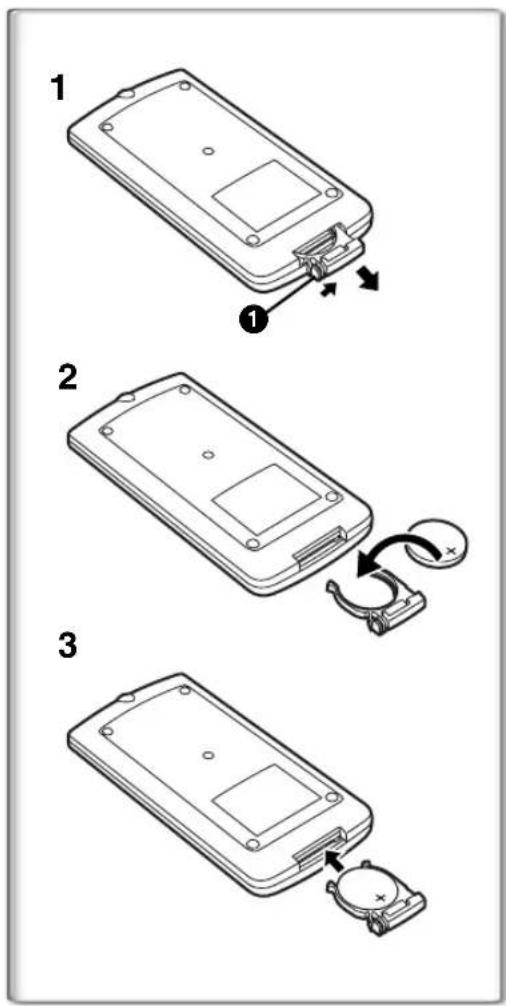
ボタン型電池の取り付け
リモコンを使用する前に、付属のボタン型電池を挿入してください。
1 ストッパー1を押しながら、電池ホルダーを引き出します。 2 ボタン型電池を、刻印(+)が上を向くように挿入します。
3 電池ホルダーをリモコンに挿入します。
- ボタン型電池が弱くなったら、新しいCR2025電池と交換してください。(電池の寿命は通常約1年ですが、使用頻度によって異なります。)
- 電池を挿入するときは、極性を正しく合わせてください。
警告
電池を誤って交換すると、爆発の危険があります。
機器メーカーが推奨する同一または同等のタイプのものと交換してください。使用済みの電池はメーカーの指示に従って廃棄してください。
火災、爆発、火傷の危険があります。充電、分解、100°C (212°F) 以上への加熱、または焼却はしないでください。ボタン型電池は子供の手の届かないところに保管してください。ボタン型電池を口に入れないでください。飲み込んだ場合は、医師に連絡してください。
電池はパナソニック部品番号 VSBW0004 (CR2025) のみと交換してください。他の電池を使用すると、火災や爆発の危険があります。注意: 電池を誤って扱うと爆発する可能性があります。使用済みの電池はすぐに廃棄してください。子供の手の届かないところに保管してください。充電、分解、または火中に廃棄しないでください。
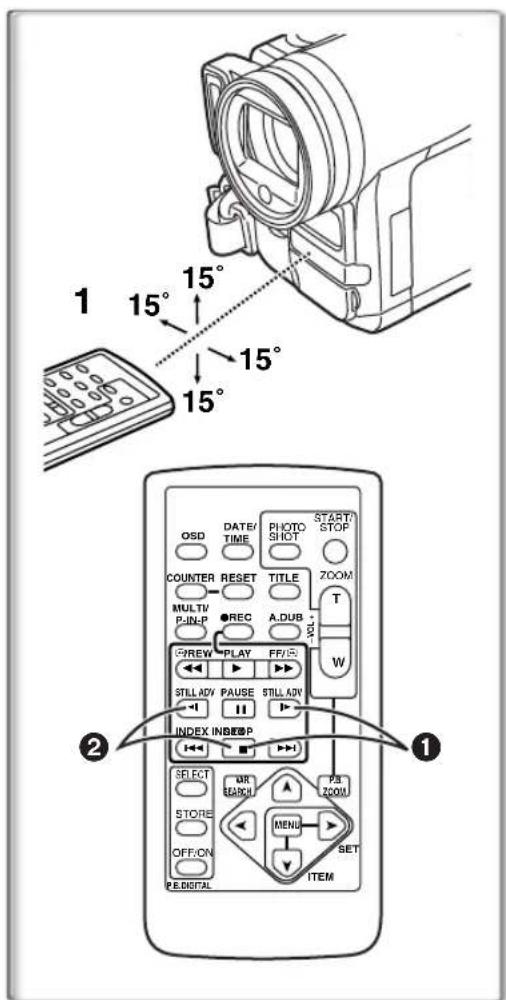
リモートコントローラーの使用方法
1 リモートコントローラーをパームコーダーのリモートコントロールセンサーに向け、目的のボタンを押します。
- パームコーダーからの距離: 約15フィート (5メートル) 以内 角度: 中心軸から垂直・水平方向に約15度
- 上記の操作範囲は屋内での使用を想定しています。屋外や強い光の下では、上記の範囲内でも正常に動作しない場合があります。
- 3フィート (1メートル) 以内の範囲では、パームコーダーの側面 (LCDモニター側) からもリモートコントローラーを使用できます。
リモートコントローラーモードの選択
2台のパームコーダーを同時に使用する場合、それぞれに異なるリモートコントローラーモードを選択することで、個別に操作できます。 - パームコーダーとリモートコントローラーのリモートコントローラーモードが一致しない場合、[REMOTE] が表示されます。
パームコーダーでの設定:
[その他の機能] サブメニューの [REMOTE] を、希望するリモートコントローラーモードに設定します。
リモートコントローラーでの設定:
[VCR1]: [■]ボタンと[□]ボタンを同時に押してください。
[VCR2]: [<]ボタンと[■]ボタンを同時に押してください。
- リモコンの電池を交換すると、モードは自動的に[VCR1]モードにリセットされます。
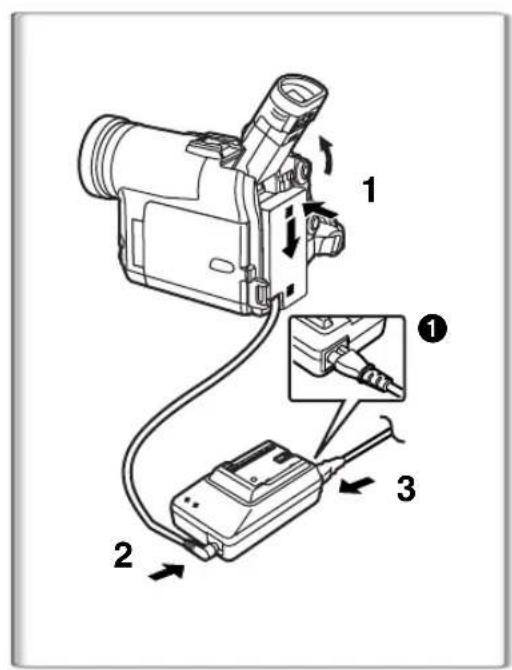
電源
ACアダプターを使用する
1 DCコードの電池型コネクターをパームコーダーの電池ホルダーに差し込みます。 2 DCコードをACアダプターの[DC OUT]ジャックに接続します。 3 ACアダプターとACコードを接続します。
- ACコードのプラグは、ACアダプターのジャックに完全に差し込むことができません。図のように隙間が残ります。
- 電源を接続または切断する前に、パームコーダーの[OFF/ON/MODE]スイッチを[OFF]に設定し、[CAMERA/VCR/CARD P.B.]ランプまたはクイックスタート録画ランプが点灯していないことを確認してください。
- DCコードがACアダプターに接続されている場合、電池を充電することはできません。
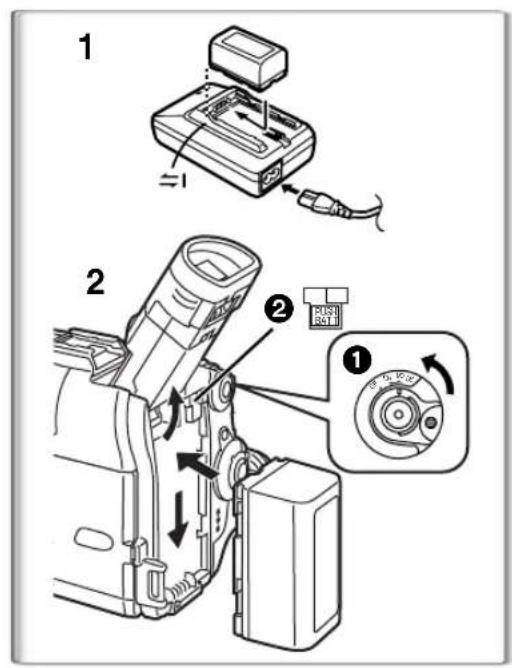
電池を使用する
使用前に、電池を完全に充電してください。
1 電池をACアダプターに取り付け、充電します。
- DCコードがACアダプターに接続されていると電池は充電されないため、DCコードを外してください。[POWER]ランプと[CHARGE]ランプが点灯し、充電が開始されます。
- [CHARGE]ランプが消灯すると、充電は完了です。
2 充電した電池をパームコーダーに取り付けます。
電源を切る
[OFF/ON/MODE]スイッチ1を[OFF]にし、[PUSH BATT]ボタン2を押しながら、バッテリーまたはDC入力コードを上にスライドさせて取り外します。
- バッテリーを取り付けたり取り外したりするときは、[OFF/ON/MODE]スイッチを[OFF]にし、動作モードランプが点灯していないことを確認してください。その他の注意事項については、61ページを参照してください。

充電時間と使用可能な録画時間
充電時間 最大連続録画時間 1時間20分。付属のバッテリーはCGR-D14です。表の時間はおおよその目安です。括弧内の数字は、LCDモニター使用時の録画時間を示します。実際の使用では、使用可能な録画時間が短くなることがあります。表の時間は、温度68°F(20°C)、湿度60%での連続録画時のものです。バッテリーをより高いまたは低い温度で充電すると、充電時間が長くなることがあります。
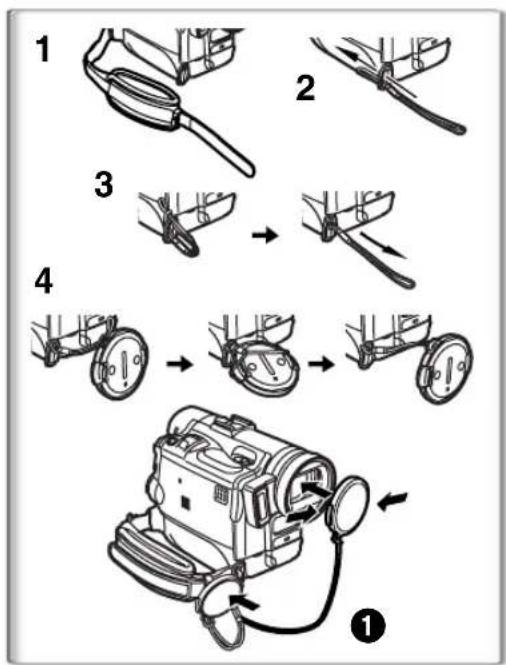
レンズキャップとグリップベルト
レンズキャップを取り付ける
レンズ表面を保護するために、レンズキャップを取り付けてください。
1 グリップベルトをグリップベルトホルダーから外します。2 レンズキャップの紐の端をレンズキャップ紐ホルダーに通します。3 紐のもう一方の端を、紐が作るループに通し、矢印の方向に引っ張ります。4 レンズキャップをレンズキャップの紐に取り付けます。外したレンズキャップは、グリップベルト(1)に引っ掛けることができます。(録画していないときは、保護のため必ずレンズキャップをレンズに取り付けてください。)付属のカードモード用レンズフード使用時は、レンズキャップを取り付けることはできません。
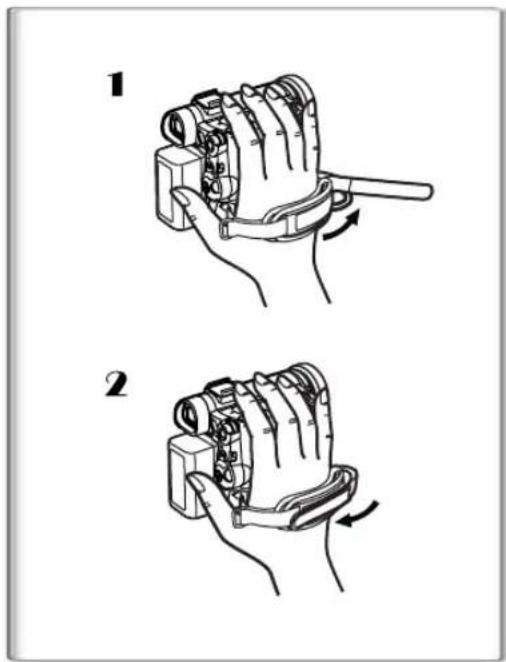
グリップベルトを調整する
グリップベルトの長さを手のサイズに合わせて調整します。
1 グリップベルトの先端を外し、長さを調整します。2 グリップベルトの先端を再度取り付けます。
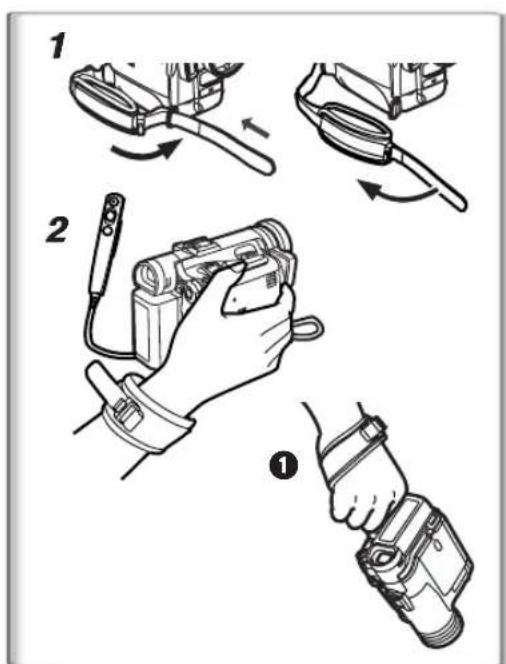
フリースタイルグリップベルトとして使用するには
グリップベルトをフリースタイルグリップベルトとして使用すると、パームコーダーの取り扱いや持ち運びが容易になります。また、テザードリモコンを使用する際にも便利です。
1 グリップベルトの先端をグリップベルトホルダーから外し、長さを調整します。2 グリップベルトを手首に巻き付けます。
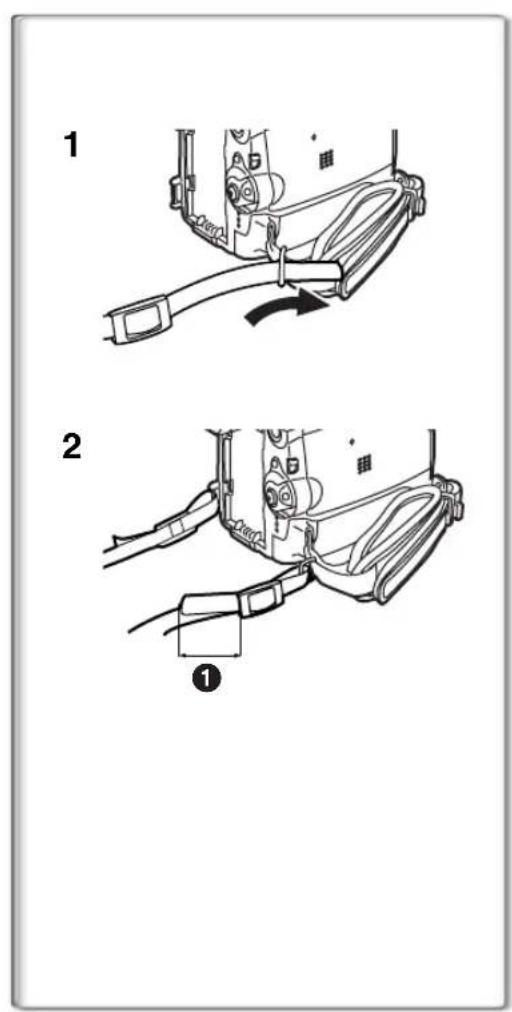
ショルダーストラップの取り付け
屋外で録画する前に、パームコーダーを落とさないようにショルダーストラップを取り付けることをお勧めします。
1 ショルダーストラップの先端をパームコーダーのショルダーストラップホルダーに通し、ショルダーストラップを引っ張ります。 2 ショルダーストラップの先端を折り曲げ、ショルダーストラップ長さ調節具に通して引っ張ります。
- ショルダーストラップ長さ調節具から1インチ(2 cm)以上①引き出して、抜けないようにします。
- 反対側も同様に行ってください。
カセットの挿入
パームコーダーに電源が供給されている場合、パームコーダーの電源を入れなくてもカセットを取り出すことができます。
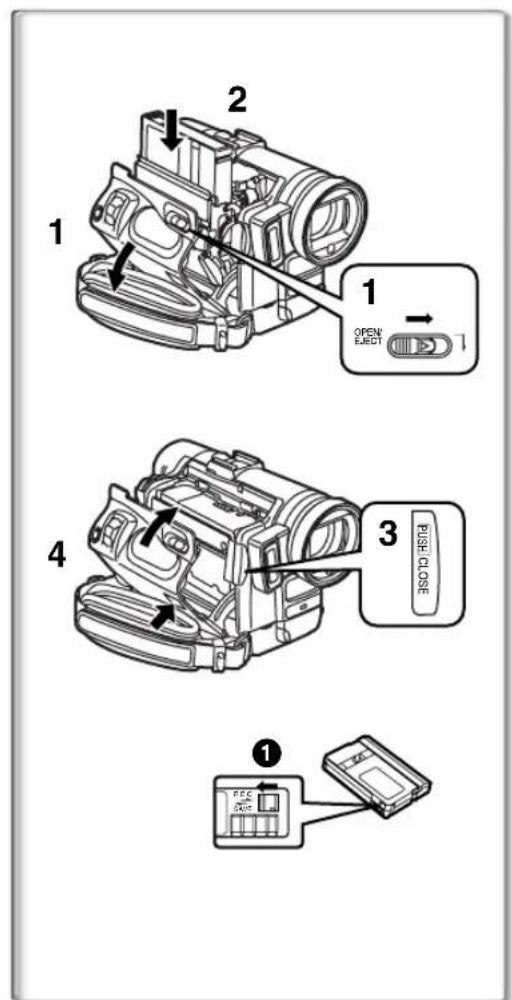
1 [OPEN/EJECT]レバーを前方にスライドさせ、下に引いてカセット収納部カバーを開きます。 2 カセットを挿入します。 3 [PUSH CLOSE]ボタンを押してカセットホルダーを閉じます。 4 カセット収納部カバーを閉じます。
その他の注意事項については、61ページを参照してください。
誤消去防止
カセットの誤消去防止スライダー1を開く([SAVE]矢印の方向にスライドさせる)と、録画ができなくなります。録画を有効にするには、誤消去防止スライダーを閉じます([REC]矢印の方向にスライドさせます)。
パームコーダーの電源のオン/オフとモードの選択
最初に電源を入れ、その後モードを選択します。
電源の入れ方
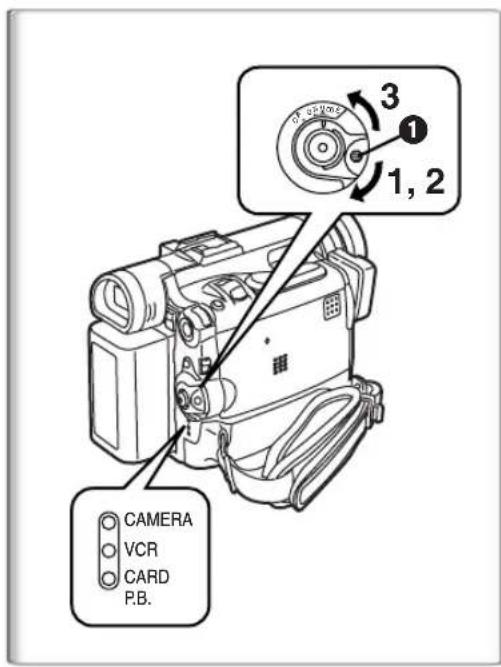
1 中央のボタン①を押しながら[OFF/ON/MODE]スイッチを[ON]に設定します。[CAMERA]ランプが点灯します。モードの切り替え方 2 [OFF/ON/MODE]スイッチを回します。
- スイッチをスライドさせるたびに、モードはカメラモード、VCRモード、カード再生モードの順に切り替わります。対応するモードランプが点灯します。電源を切る方法 3 [OFF/ON/MODE]スイッチを中央のボタン1を押しながら[OFF]に設定します。
ビューファインダーの使い方
ビューファインダーを使用する前に、視度を調整して、ビューファインダー内の表示がはっきりと見やすくなるようにしてください。
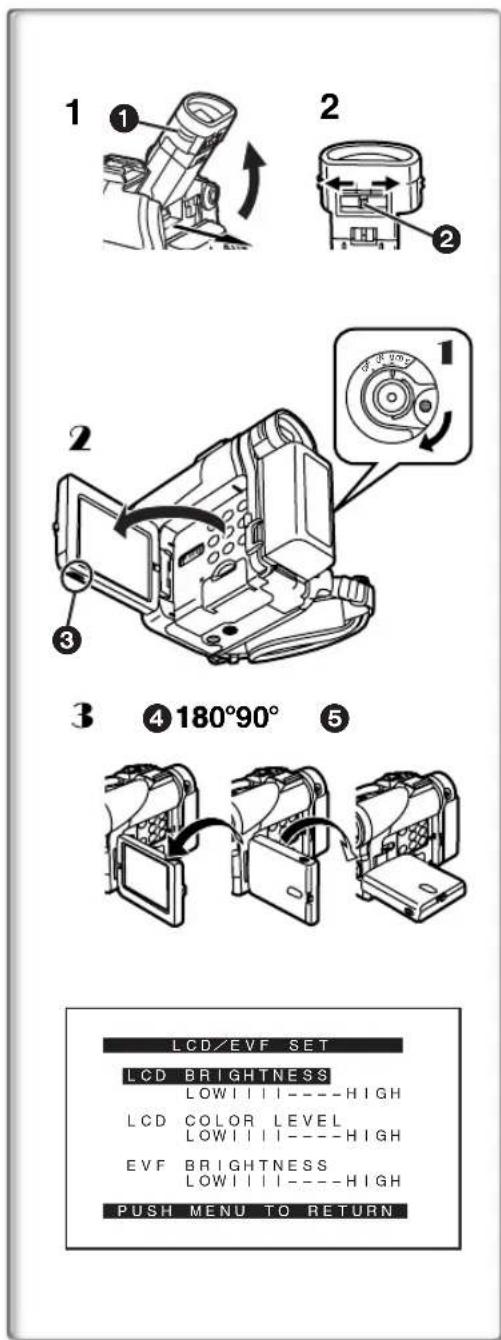
1 ビューファインダーの引き出しノブ①を引き、ビューファインダーを引き出して上に傾けます。2 アイピース補正つまみ②をスライドさせてビューファインダーを調整します。
LCDモニターの使い方
LCDモニターを開くと、映像を見ながら録画することもできます。
1 [OFF/ON/MODE]スイッチを[ON]に設定します。2 [OPEN ∇]タブ③に指を当て、矢印の方向にLCDモニターを約90度引き出します。
ビューファインダーが消えます。3 録画したい角度に合わせてLCDモニターの角度を調整します。
LCDモニターは、垂直位置から上方向に最大180度、下方向に最大90度回転させることができます。これらの範囲を超えてLCDモニターを無理に回転させると、パームコーダーが破損する恐れがあります。
LCDモニターを閉じる
LCDモニターがしっかりとロックされるまで押し込みます。
明るさと色レベルの調整
[DISPLAY SETUP]サブメニューの[LCD/EVF SET]が[YES]に設定されている場合、以下の項目が表示されます。
LCDブライトネス [LCD BRIGHTNESS] LCD画面の画像の明るさを調整します。LCDカラーレベル [LCD COLOR LEVEL] LCD画面の画像の色の濃さを調整します。ビューファインダーの明るさ [EVF BRIGHTNESS] ビューファインダー内の画像の明るさを調整します。
1 [PUSH]ダイヤルを押して、調整したい項目を選択します。2 [PUSH]ダイヤルを回して、バー表示の縦棒の数を増減します。
バー表示は8段階です。縦棒の数が多いほど、明るさまたは色の濃さが強いことを示します。
LCDモニター全体の明るさを上げる
[表示設定]サブメニューの[LCDモード]を[明るい]に設定します。これらの調整は記録画像には影響しません。- その他の注意事項については、69ページを参照してください。
2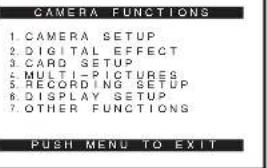
3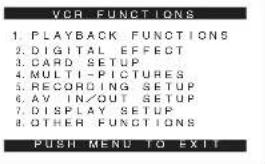
4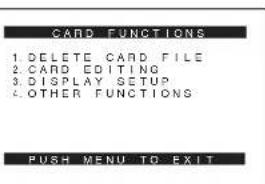
メニュー画面の使い方
目的の機能や設定を選択しやすくするために、このパームコーダーは各種機能設定をメニューに表示します。
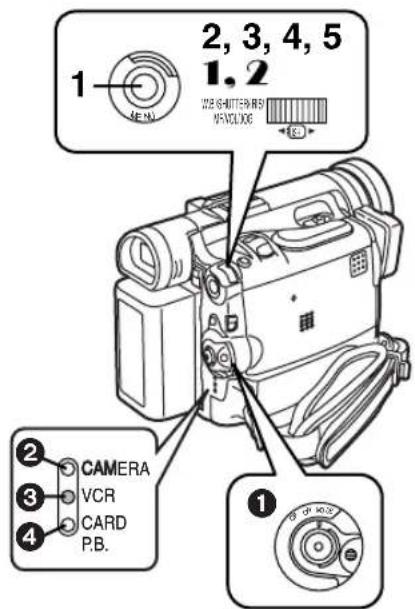
1 [メニュー]ボタンを押します。
- [オフ/オン/モード]スイッチ1で選択したモードに対応するメニューが表示されます。
- [CAMERA]ランプが点灯しているとき、カメラ機能メニューが表示されます。
- [VCR]ランプが点灯しているときは、VCR機能メニューが表示されます。3
- [カード再生]ランプが点灯しているときは、カード機能メニューが表示されます。
2 [プッシュ]ダイヤルを回して、目的のサブメニューを選択します。3 [プッシュ]ダイヤルを押して、選択したサブメニューを表示します。4 [プッシュ]ダイヤルを回して、設定する項目を選択します。5 [プッシュ]ダイヤルを押して、選択した項目を目的のモードに設定します。
- [プッシュ]ダイヤルを押すたびに、カーソル▷が次のモードに移動します。選択したメニュー項目と組み合わせて使用できないメニュー項目は、濃い青色で表示されます。
メニューが表示されている間は、録画や再生を開始することはできません。メニューは再生中に表示できますが、録画中は表示できません。上記の操作はリモコンで行うことができます。
(→ 10)
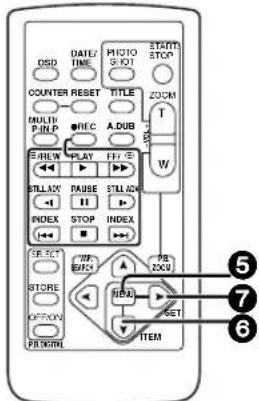
- メニューを表示するには、リモコンの[MENU]ボタン⑤を押します。
- メニュー項目を選択するには、リモコンの[ITEM]ボタンΘを押します。
- 選択した項目のモードを設定するには、リモコンの[SET]ボタン7を押します。
メニュー画面を終了するには
もう一度[MENU]ボタンを押します。
メニューモード設定について
メニューで選択した設定は、Palmcorderの電源をオフにしても保持されます。ただし、Palmcorderの電源をオフにする前にバッテリーまたはACアダプターを取り外した場合、選択した設定が保持されないことがあります。(ただし、[EFFECT2](→ 29)の設定は保持されません。)
- メニュー操作の流れは、このテキストでは>>で示しています。
カード再生モードでのファイル選択
メニュー操作中にファイル選択操作が必要になる場合があります。その場合は、次の手順を実行してください。
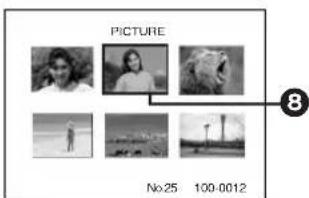
1 [PUSH]ダイヤルを回してファイルを選択します。
選択したファイルは枠8でマークされます。
[PUSH]ダイヤルを押して、ファイルの選択を確定します。
- 上記のファイル選択手順の後、各種メニュー操作を行ってください。(上記の手順は、以下の説明では繰り返しません。)
![PANASONIC PVDC352 - [PUSH]ダイヤルを回してファイルを選択します。 - 1](/content/2026/03/449276/images/dc7d370c1ea6fcf12f1b0dd33f37c8cecfc4c313f9c8262a10ea851d960961a0.jpg)
メニュー一覧
メニューの図は説明用のみであり、実際のメニューとは異なります。
カメラモード メインメニュー [カメラ機能]
[カメラ設定] サブメニュー
1) 自動露出モード [PROG.AE] (→25) 2) プログレッシブフォトショットモード [PROGRESSIVE] (→22) 3) デジタルエフェクト手ブレ補正 [EIS] (→23) 4) デジタルズーム [D.ZOOM] (→23) 5) シネマ風記録 [CINEMA] (→24) 6) メインメニューに戻る [RETURN]
[デジタルエフェクト] サブメニュー
7) デジタルエフェクト1 [EFFECT1] (→29) 8) デジタルエフェクト2 [EFFECT2] (→29)
[カード設定] サブメニュー
9) 画像サイズ [PICTURE SIZE] (→37) 10) 画質 [PICTURE QUALITY] (→38) 11) MPEG4画質 [MPEG4 MODE] (→39) 12) タイトル作成 [CREATE TITLE] (→43)
[マルチピクチャー] サブメニュー
13) マルチピクチャーモード [SCAN MODE] (→30) 14) ストロボマルチピクチャー速度 [SPEED] (→30) 15) スイングモード [SWING] (→30) 16) 通常画像内の小画像の位置 [P-IN-P] (→30)
[録画設定] サブメニュー
17) 録画速度モード [REC-SPEED] (→20) 18) 音声録音モード [AUDIO-REC] (→20,36) 19) インデックスモード [INDEX] (→33) 20) 風切り音低減 [WIND-CUT] (→25)
- この機能を[ON]に設定すると、マイクに当たる風の音が
記録時間を短縮できます。
21) ズームマイク [ZOOM MIC] (→ 22) 22) フラッシュ [FLASH] (→ 28) 23) 赤目軽減 [RED EYE REDUCTION] (→ 28) 24) フラッシュレベル [FLASH LEVEL] (→ 28)
[表示設定] サブメニュー
25) 日付と時刻の表示 [DATE/TIME] (→ 60) 26) カウンター表示モード [C.DISPLAY] (→ 60) 27) カウンターリセット [C.RESET] (→ 70)
- カウンター値をゼロに設定します。ただし、タイムコードはリセットできません。
28) 表示モード [DISPLAY] (→ 60) 29) LCD輝度 [LCD MODE] (→ 15) 30) LCDとビューファインダー調整 [LCD/EVF SET] (→ 15)
[その他の機能] サブメニュー
31) リモコンモード [REMOTE] (→ 11) 32) 録画ランプ [TALLY LED] (→ 21) 33) ビープ音 [BEEP] (→ 61) 34) シャッター効果 [SHUTTER] (→ 22) 35) 日付と時刻の設定 [CLOCK-SET] (→ 20) 36) セルフ録画 [SELF-REC] (→ 21) 37) 音声節電 [VOICE POWER SAVE] (→ 65)
![PANASONIC PVDC352 - [その他の機能] サブメニュー - 1](/content/2026/03/449276/images/7b40a13763b9da4712c92e20b1401a64f6b052d46c4f75b5e825e9456ae04627.jpg)
VCRモード メインメニュー [VCR FUNCTIONS]
[再生機能] サブメニュー
1) ブランクサーチ [BLANK SEARCH] (→ 32)
2) カードへの録画 [RECORD TO CARD] (→ 38)
3) インデックスサーチモード [INDEX] (→ 33)
4) オーディオセレクター [AUDIO] (→ 36)
5) オーディオ出力モード [AUDIO OUT] (→ 64)
6) メインメニューに戻る [RETURN]
[デジタルエフェクト] サブメニュー
7) デジタルエフェクトのオン/オフ [EFFECT] (→ 34)
8) デジタルエフェクトの選択 [EFFECT SELECT] (→ 34)
[カードセットアップ] サブメニュー
9) 画質 [PICTURE QUALITY] (→ 38)
10) MPEG4画質 [MPEG4 MODE] (→ 40)
11) タイトル作成 [CREATE TITLE] (→ 43)
[マルチピクチャー] サブメニュー
12) マルチピクチャーモード [SCAN MODE] (→ 35)
13) ストロボマルチピクチャーの速度 [SPEED] (→ 30,35)
14) スイングモード [SWING] (→ 35)
[録画セットアップ] サブメニュー
15) 録画速度モード [REC-SPEED] (→ 20)
16) 音声録音モード [AUDIO-REC] (→ 20,36)
[AV IN/OUT SETUP] サブメニュー
17) AVジャック [AV JACK] (→ 36, 46, 63)
18) オーディオダビング入力 [A.DUB INPUT] (→ 36)
19) AD変換出力 [DV OUT] (→ 47)
[DISPLAY SETUP] サブメニュー
20) カメラデータ [REC DATA]
- [REC DATA]を[ON]に設定すると、録画時に使用した設定(シャッタースピード(→ 26)、アイリス(→ 26)、ホワイトバランス設定(→ 27)など)が再生中に表示されます。データがない場合は、---]が表示されます。
- このPalmcorderのカメラデータを他の機器で再生した場合、設定情報が正しく表示されないことがあります。
カメラデータは以下の場合には記録されません。
- カードからテープにデータを記録する場合。
- 入力信号が供給されずに録画が行われる場合。
- S-ビデオまたはAV入力ジャックを使用して録画する場合。
- DV端子を使用してカメラデータのない映像を録画する場合。
- タイトルの一覧を表示している場合。
[DISPLAY SETUP] サブメニューの他の項目は、[CAMERA FUNCTIONS] メインメニューの [DISPLAY SETUP] サブメニューと同じです。
[その他の機能] サブメニュー
- 17ページに記載の通り。
![PANASONIC PVDC352 - [その他の機能] サブメニュー - 1](/content/2026/03/449276/images/bff0399568913f46ce704046215c5ade6ed85052d3a4d28c7918a5ef6e88cd9c.jpg)
カード再生モード メインメニュー [カード機能]
[カードファイルの削除] サブメニュー
1) ファイルを選択して削除 [ファイルを選択して削除] (→44) 2) すべてのファイルを削除 [すべてのファイルを削除] (→44) 3) タイトルを選択して削除 [タイトルを選択して削除] (→44)
[カード編集] サブメニュー
4) カセットに録音 [テープに録音] (→41) 5) ファイルを検索 [ファイル検索] (→41) 6) ロックを設定 [ファイルロック] (→44) 7) スライドショーを設定 [スライドショー] (→42) 8) DPOFを設定 [DPOF設定] (→45) 9) カードをフォーマット [カードフォーマット] (→45)
[表示設定] サブメニュー
- 17ページに記載の通り。
[その他の機能] サブメニュー
17ページに記載の通り。
カード再生モードのショートカットメニュー A
ショートカットメニューを使用すると、カード再生モードのメニューをすばやく呼び出すことができます。[PUSH] ダイヤルを押してショートカットメニューを表示し、[PUSH] ダイヤルを回して目的のメニューを選択します。
10) [ファイル検索]:
番号でファイルを検索するための [ファイル検索] メニューが表示されます。(→41)
11) [ファイル削除]:
表示中のファイルを削除するための[ファイル削除]メニューが表示されます。(→44ページ) 削除したいファイルが表示された後に、このメニューを使用してください。
12) [ファイルロック]:
表示中のファイルを誤って消去しないようにするための[ファイルロック]メニュー(ロック設定)が表示されます。(→44ページ) ロックしたいファイルが表示された後に、このメニューを使用してください。
13) [DPOF設定]:
表示中の画像のDPOF設定を行うための[DPOF設定]メニューが表示されます。(→45ページ) DPOF設定を行いたい画像が表示された後に、このメニューを使用してください。
14) [終了]:
ショートカットメニューを終了するためのメニューです。
日付と時刻の設定
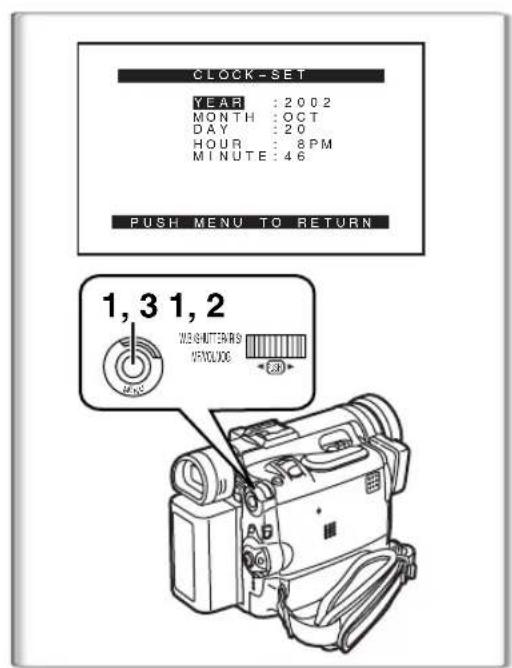
1 [メニュー]ボタンを押し、[プッシュ]ダイヤルを回して[その他の機能] >> [時計設定] >> [はい]を選択します。 2 [プッシュ]ダイヤルを回して押し、[年]/[月]/[日]/[時]/[分]を選択し、希望の値に設定します。
年は以下の順序で循環します。2000→ 2001→ ... → 2089→ 2000→ ...
3 [メニュー]ボタンを押して、日付と時刻の設定を終了します。
時計は[00]秒から動作を開始します。- [メニュー]ボタンをもう一度押すと、メニューが消えます。
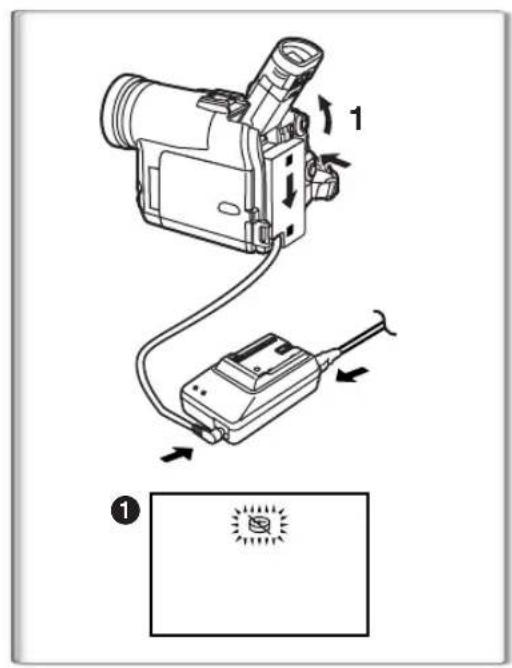
- Palmcorder内蔵の時計が不正確になる可能性があります。録画前に時刻を確認してください。[ ]表示が点滅している場合は、内蔵リチウム電池を充電し、日付と時刻を再設定してください。
内蔵リチウム電池の充電
内蔵リチウム電池は時計の動作を維持します。[ ] 表示1が点灯している場合、内蔵リチウム電池がほぼ消耗しています。
1 電源を切った状態でACアダプターをPalmcorderに接続し、次にACジャックに接続します。
4時間充電すると、内蔵リチウム電池は時計を約3ヶ月間動作させることができます。
LPモード
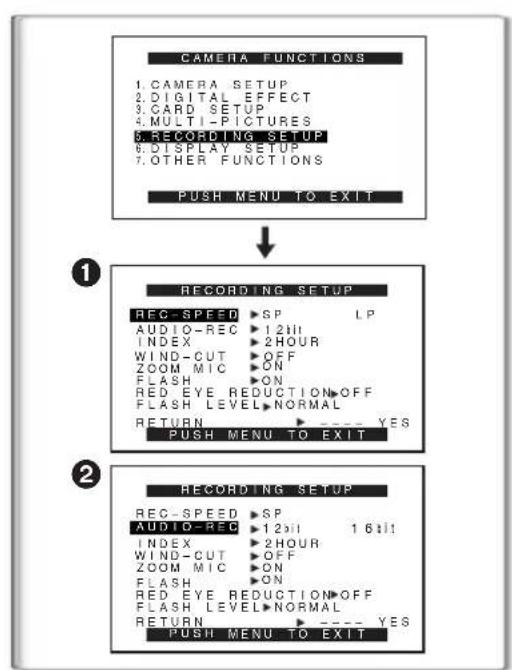
[録画セットアップ]サブメニューの[録画速度]で希望の録画速度を選択できます。1
LPモードを選択すると、録画時間はSPモードの1.5倍になります。
LPモードでの録画では画質は低下しませんが、再生画像にモザイク状のノイズが現れたり、一部の通常機能が制限されることがあります。
LPモードで録画した内容は、他の機器と完全には互換性がありません。- LPモードではオーディオダビングはできません。(→ 36)
音声録音モード
[録画セットアップ]サブメニューの[音声録音]で録音音質を選択できます。2
「16bit 48kHz 2トラック」モードでは高音質録音が可能です。「12bit 32kHz 4トラック」モードでは、オリジナル音声を2トラックにステレオで録音でき、残りの2トラックは再録音に使用できます。
カメラモード
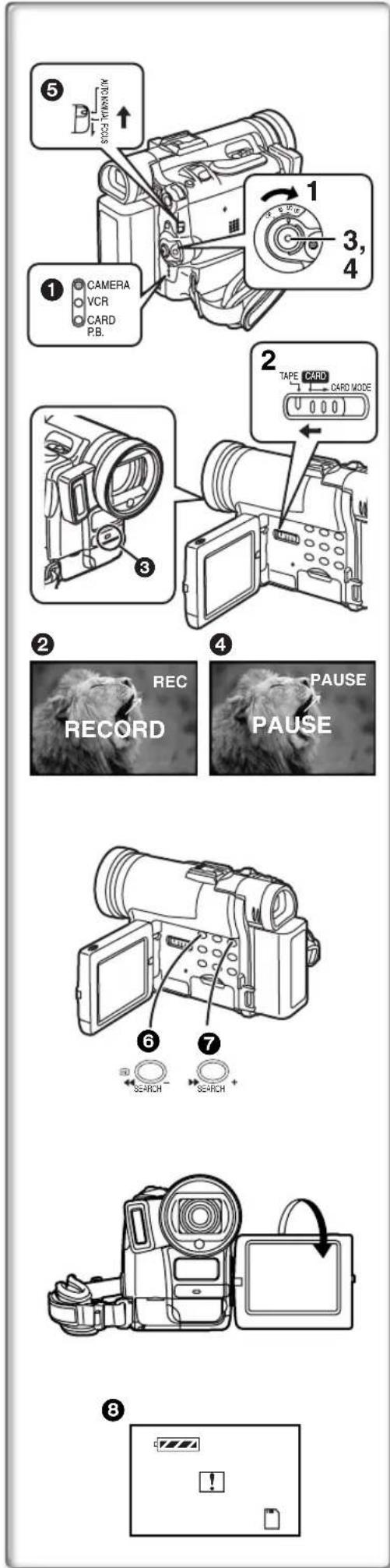
録画
1 [OFF/ON/MODE]スイッチを[ON]に設定します。[CAMERA]ランプが点灯します。1 2 [TAPE/CARD/CARD MODE]セレクターを[TAPE]にスライドします。3 録画開始/停止ボタンを押します。
録画が開始されます。[RECORD]インジケーターが表示された後、[REC]に変わります。2 - 録画中にタリーランプ(LEDランプ)③が点灯し、録画中であることを被写体に知らせます。[その他の機能]サブメニューの[タリーLED]が[オフ]に設定されている場合、タリーランプは点灯しません。
録音開始/停止ボタンをもう一度押すと、録音が一時停止します。
- [一時停止] と表示されます。
- 録音一時停止モードが5分以上続くと、テープ保護と省電力のため、自動的に電源がオフになります。この状態から録音を再開するには、もう一度電源をオンにしてください。
- モードセレクタースイッチを [AUTO] ⑤ に設定して録画する場合、Palmcorder は自動的にフォーカスとホワイトバランスを調整します。(状況によっては自動調整できない場合があり、手動での調整が必要です。) (→ 26、27ページ)
録画内容を確認するには
録画一時停止モードで [ ] ボタン 6 を押すと、録画したシーンの最後の数秒間を再生できます。
- [CHK] と表示されます。確認後、Palmcorder は録画一時停止モードに戻ります。
録画一時停止中に録画済みシーンを表示するには (カメラサーチ)
録画一時停止モードで [SEARCH-] ボタン 6 または [SEARCH+] ボタン 7 を押し続けると、録画済みのシーンを表示できます。カメラサーチ機能は、新しいシーンの開始点を見つけて、シーン間のスムーズな切り替えを行うのに便利です。 - [SEARCH-] ボタンを押すと、画像は逆方向に再生されます。 - [SEARCH+] ボタンを押すと、画像は順方向に再生されます。
セルフ録画
LCDモニターを開いて、レンズ側 (前方) に向けると、撮影中に被写体がPalmcorderのモニターで映像を確認できます。
- LCDモニターを開くと、ビューファインダーは自動的に無効になります。ただし、LCDモニターを前方に回転させると、ビューファインダーにも映像が表示されます。
- LCDモニターの映像を鏡のように表示したい場合は、[その他の機能] サブメニューの [セルフ録画] を [ミラー] に設定します。(ミラーモード) 映像は通常どおり記録され、左右が反転することはありません。
- [MIRROR]を選択すると、録画表示[●]、録画一時停止表示[●■]、カードモード表示[■]、および残りバッテリー残量表示[■■]のみが表示されます。
- 一般的な警告/アラーム表示[!]が表示された場合は、LCDモニターを元の位置に戻して、警告/アラーム表示の具体的な内容を確認してください。
録画を終了するには
[OFF/ON/MODE]スイッチを[OFF]に設定します。
その他の注意事項については、61ページを参照してください。
DVカセットへのフォトショット録画
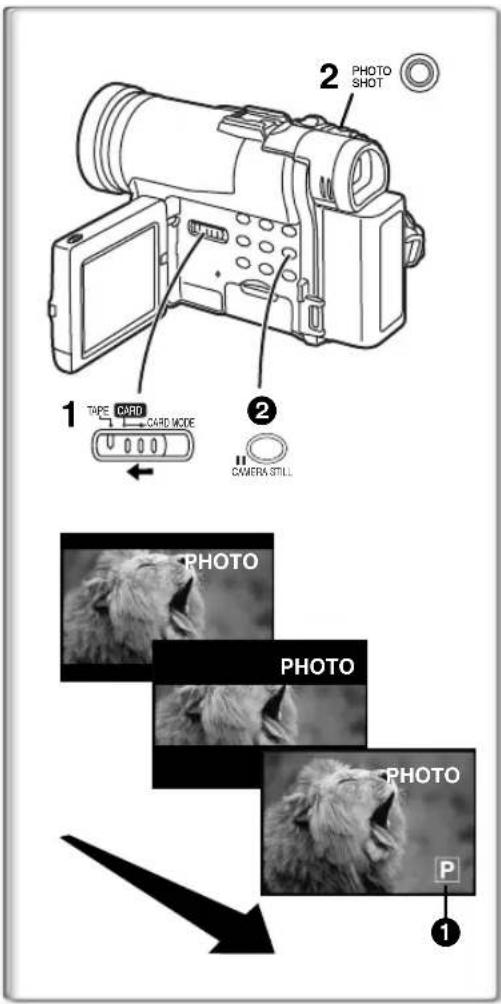
この機能を使用すると、カセットに各約7秒間、音声付きの静止画を録画できます。
1 [TAPE/CARD/CARD MODE]セレクターを[TAPE]にスライドします。 2 録画一時停止モードで[PHOTO SHOT]ボタンを押します。
- パームコーダーは約7秒間静止画を録画し、その後録画一時停止モードに戻ります。
- フォトショット録画では、画質が若干劣ります。
プログレッシブフォトショットモード
プログレッシブフォトショット™モードを使用すると、通常のフォトショット機能よりも高解像度の静止画を録画できます。
- [CAMERA SETUP]サブメニューの[PROGRESSIVE]を[ON]または[AUTO]に設定した後、録画一時停止モードで[PHOTO SHOT]ボタンを押します。[P]が表示されます。
- この機能は、一部の機能設定では動作しない場合があります。(→61ページ)
- カードモードを選択すると、[プログレッシブ]が[オン]に設定されます。
連続フォトショット
サブメニューの[その他の機能]で[フォトショット]ボタンを[オン]に設定し、[シャッター]ボタンを押し続けると、パームコーダーはボタンを離すまで約0.7秒間隔で静止画を連続撮影します。
- 画面が点滅し、同時にシャッターのクリック音が記録されます。(ただし、この機能はプログレッシブフォトショットが[オン]または[オート]に設定されている場合は動作しません。)
デジタル静止画
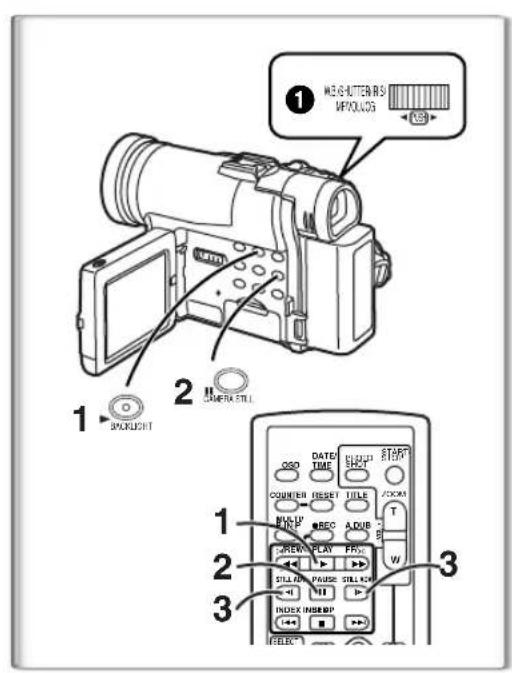
[カメラ静止画]ボタン2を押すと、画像が静止画になります。もう一度押すと、デジタル静止画モードが解除されます。
- 静止画を撮影する位置で先に[カメラ静止画]ボタンを押してから、[フォトショット]ボタンを押すことをお勧めします。
- 連続フォトショットモードまたはデジタル静止画モードで撮影した静止画には、フォトショットインデックス信号は記録されません。
その他の注意事項については、61ページを参照してください。
ズームイン/アウト機能
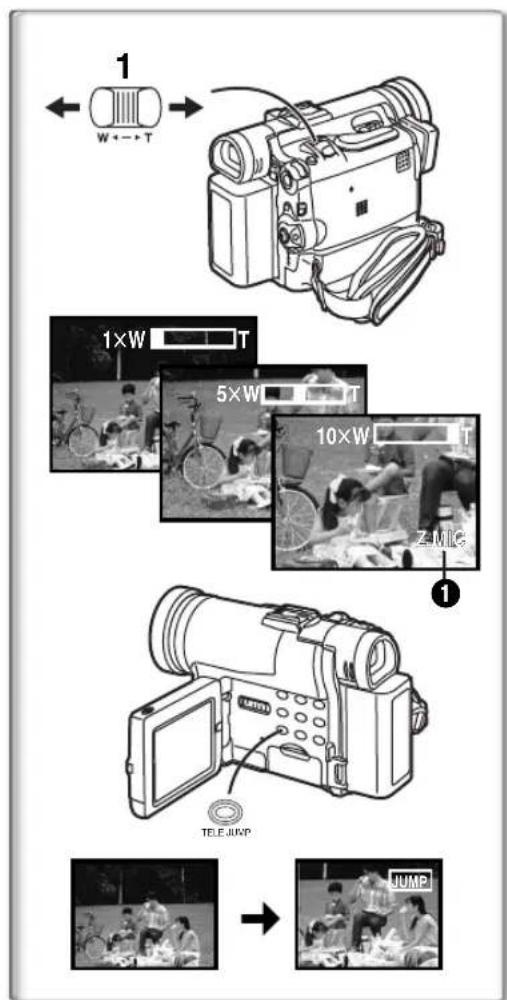
ズーム機能を使用すると、被写体に近づいて撮影したり、広角で撮影したりできます。
1 広角撮影(ズームアウト): [W/T]ズームレバーを[W]側に押します。
拡大撮影(ズームイン):
[W/T]ズームレバーを[T]側に押します。
- ズーム倍率が数秒間表示されます。
- 一般的に、[W/T]ズームレバーを[W]または[T]の方向に強く押すほど、ズーム速度が徐々に速くなります。
1.5倍テレジャンプズーム機能
[TELE JUMP]ボタンを押すと、画面の画像が瞬時に1.5倍に拡大されます。
表示が現れます。カードモードでは1.5倍テレジャンプズーム機能を使用できません。
小さな被写体のクローズアップ撮影(マクロクローズアップ機能)
ズーム倍率が1倍のとき、Palmcorderはレンズから約20 mmの距離まで被写体に焦点を合わせることができます。この機能により、昆虫などの小さな被写体を撮影できます。
ズームマイク機能の使用方法
ズーム操作に合わせて、マイクの指向角と感度が変化し、音声を録音します。
- [カメラ機能] >> [録画設定] >> [ズームマイク] >> [オン]に設定します。([Z.MIC]表示が表示されます。1) その他の注意事項については、61ページを参照してください。
デジタルズーム機能
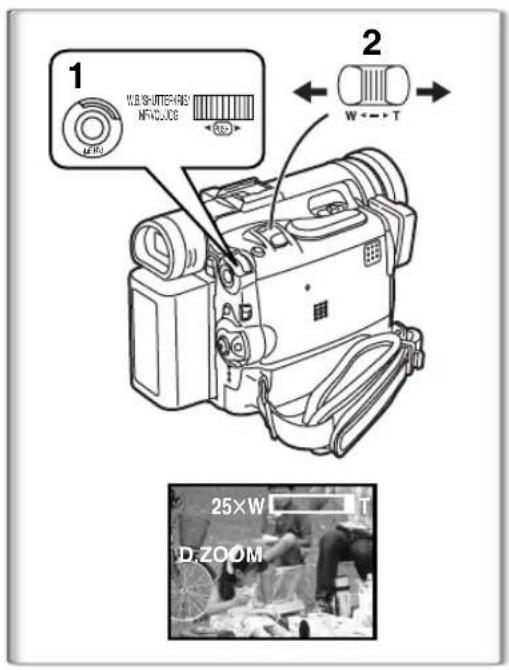
この機能は、通常のズーム範囲(1倍から10倍)を超えた被写体のクローズアップ撮影に役立ちます。デジタルズーム機能では、25倍または700倍の倍率を選択できます。
1 [カメラ機能] >> [カメラ設定] >> [D.ZOOM] >> [25x]または[700x]に設定します。
-25倍: 25倍までのデジタルズーム -700倍: 700倍までのデジタルズーム
2 ズームインまたはズームアウトするには、[W/T]ズームレバーを[T]または[W]の方向に押します。
デジタルズーム機能を解除する
[カメラセットアップ]サブメニューの[D.ZOOM]を[OFF]に設定します。
- その他の注意事項については、61ページを参照してください。
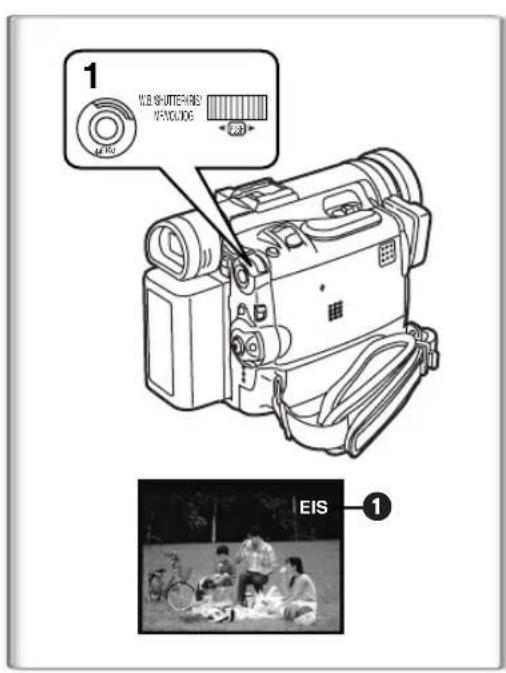
デジタル電子手ブレ補正機能
不安定な状況で録画していて、パームコーダーが揺れている場合、この機能を使用して画像の手ブレを補正できます。
- パームコーダーの揺れが大きすぎる場合、この機能では画像を安定させられないことがあります。
1 [カメラ機能] >> [カメラセットアップ] >> [EIS] >> [ON]に設定します。[EIS]表示1が表示されます。デジタル電子手ブレ補正を解除するには、[カメラセットアップ]サブメニューの[EIS]を[OFF]に設定します。EIS機能は、次の場合に機能しないことがあります。 - パームコーダーの動きが大きすぎる場合。 - はっきりとした横縞や縦縞のある被写体を録画する場合。 - 暗い場所で録画する場合。 - 蛍光灯の光が強い場所で被写体を録画する場合。 - 動きの速いシーンを録画する場合。その他の注意事項については、62ページを参照してください。
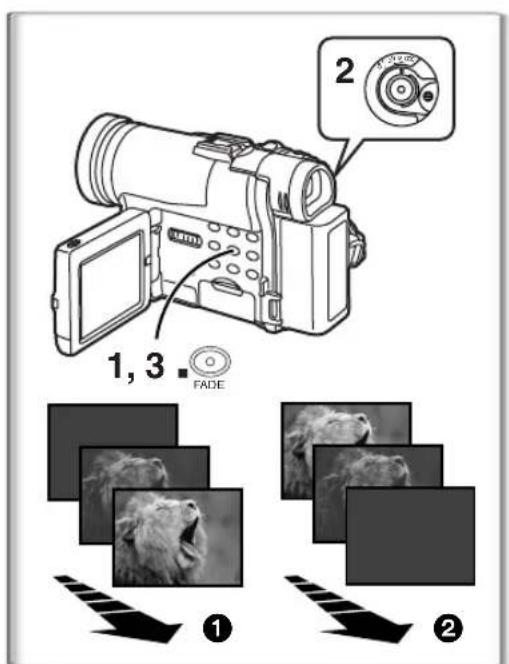
フェードイン/フェードアウト機能
フェードイン1
フェードインは、シーンの開始時に黒い画面から画像と音声を徐々に表示します。
1 パームコーダーが録画一時停止モードのときに、[FADE]ボタンを押し続けます。
画像が徐々にフェードアウトします。
2 画像が完全に消えたら、録画スタート/ストップボタンを押して録画を開始します。
3 録画開始から約3秒後に[FADE]ボタンを離します。
画像が徐々に再表示されます。
フェードアウト 2
フェードアウトは、画像と音声を徐々に消し、シーンの最後に黒い画面を残します。
1 [FADE]ボタンを押しながら録画します。画像が徐々にフェードアウトします。2 画像が完全に消えてから約3秒後に、録画スタート/ストップボタンを押して録画を停止します。3 [FADE]ボタンを離します。
その他の注意事項については、62ページを参照してください。
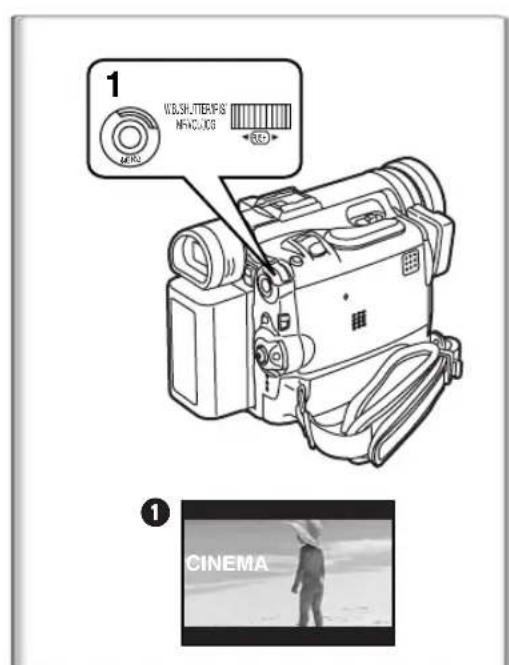
シネマ機能
この機能は、映画のようなワイドスクリーンで録画するためのものです。
1 [カメラ機能] >> [カメラ設定] >> [シネマ] >> [オン]に設定します。
- 画面の上下に黒い帯が表示されます。1
シネマモードを解除するには
[カメラ機能] >> [カメラ設定] >> [シネマ] >> [オフ]に設定します。
その他の注意事項については、62ページを参照してください。

逆光補正機能
この機能は、逆光(被写体の背後から照らす光)で被写体が暗く録画されるのを防ぎます。
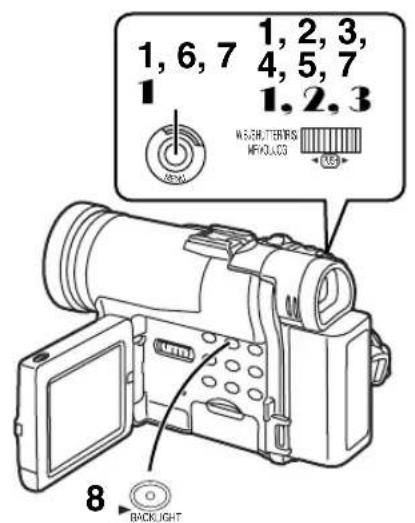
1 [バックライト]ボタンを押します。
[ ] 表示が1回点滅し、その後表示されます。
通常の録画を再開するには
[BACKLIGHT]ボタンを押します。
- [BACKLIGHT]ボタンを押すと、画面全体が明るくなります。
- [OFF/ON/MODE]スイッチを操作すると、バックライト補正機能は解除されます。
- この機能は、アイリスが設定されているときは使用できません。
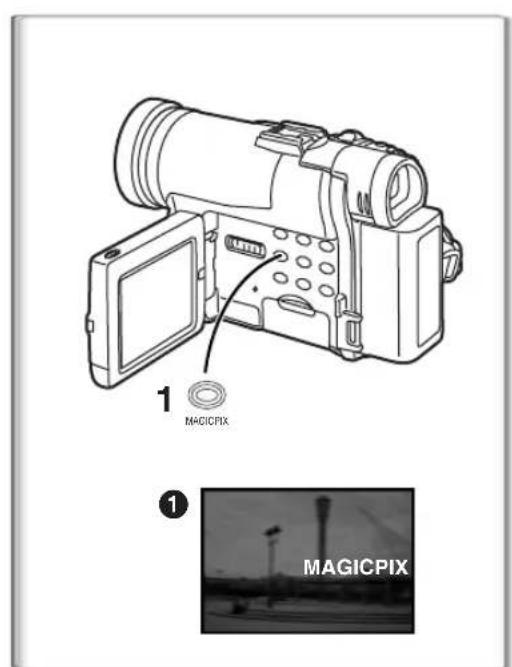
マジックピクス機能
この機能を使用すると、暗い場所でもライトを使用せずにカラー画像を明るく録画できます。
1 [MAGICPIX]ボタンを押します。
[MAGICPIX]表示1が表示されます。
マジックピクス機能を解除するには
[MAGICPIX]ボタンを押します。
その他の注意事項については、62ページを参照してください。
クイックスタート
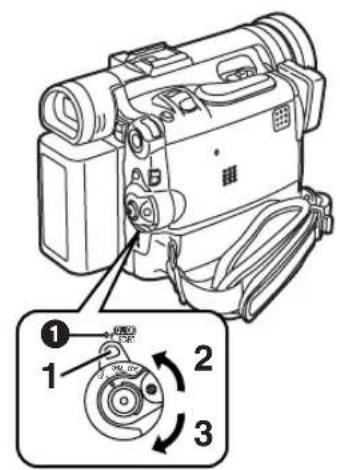
この機能を有効にすると、パームコーダーがスタンバイモード(一時停止モードで5分間放置された場合)になっても、すぐに録画を再開できます。パワースイッチを[OFF]にしてから再度[ON]にすると、約1.5秒で撮影準備が整います。この機能を有効にするには、[QUICK START]ボタンを押してクイックスタートランプを点灯させます。
1 [QUICK START]ボタンを押します。
クイックスタート録画ランプ1が点灯します。
2 [OFF/ON/MODE]スイッチを[OFF]に設定します。
クイックスタート録画ランプは点灯したままです。
3 [OFF/ON/MODE]スイッチを[ON]に設定します。
パームコーダーは約1.5秒で録画準備が整います。
- その他の注意事項については、62ページを参照してください。
風切り音低減機能
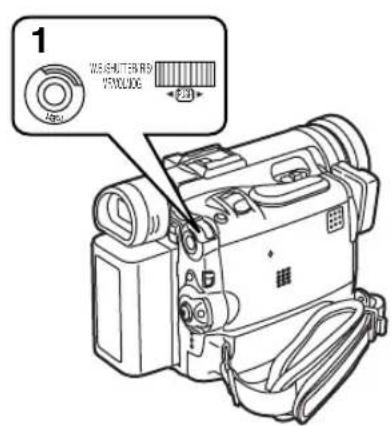
この機能は、録画中に風がマイクに当たることで発生するノイズを低減します。
1 [カメラ機能] >> [録画設定] >> [風切り音カット] >> [オン] に設定します。
[風切り音カット]表示1が表示されます。
風切り音低減機能を解除するには
[カメラ機能] >> [録画設定] >> [風切り音カット] >> [オフ]に設定します。
- その他の注意事項については、62ページを参照してください。
2
3
4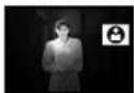
5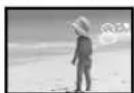
特殊な状況での記録(プログラムAE)
特定の記録状況に応じて最適な自動露出を選択します。
1 モードセレクタースイッチを[MANUAL]に設定します。
[MNL]表示が表示されます。
2 [カメラファンクション] >> [カメラセットアップ] >> [PROG.AE] >> 希望のモード[ ]、[ ]、[ ]、[ ]を選択します。
選択したモードの表示が表示されます。
[ ]スポーツモード1
スポーツシーンなど、動きの速いシーンの記録に適しています。
[ ]ポートレートモード2
画像の主要な被写体に焦点を合わせ、背景を少しぼかします。
[ ]低照度モード③
暗い照明設定の雰囲気を保ちながら、画像の明るさは変えません。
[ ] スポットライトモード 4
スポットライトによって生じる余分な明るさを中和します。
[8] サーフ&スノーモード ⑤
太陽のぎらつきによる過剰な照明を補正し、鮮明な画像を生成します。
プログラムAE機能の解除
[CAMERA SETUP]サブメニューの[PROG.AE]を[OFF]に設定します。または、モードセレクタースイッチを[AUTO]に設定します。
- その他の注意事項については、62ページを参照してください。
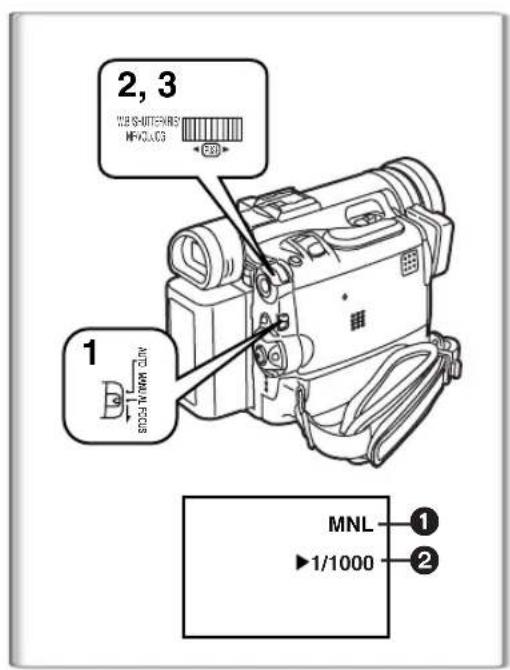
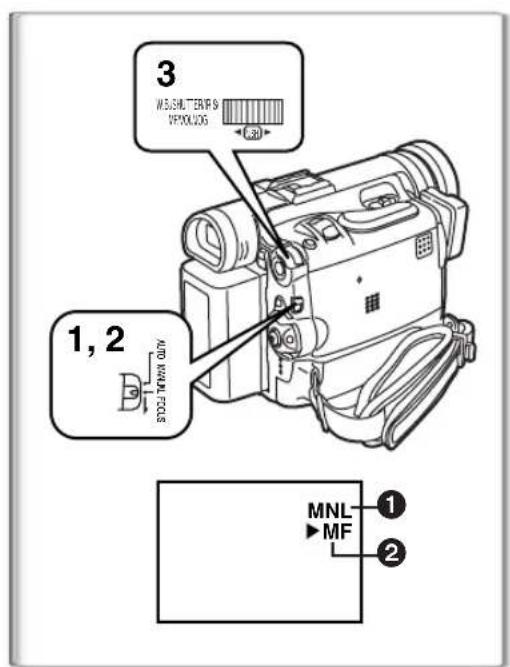
シャッタースピードの手動調整
動きの速い被写体の撮影に便利です。
1 モードセレクタースイッチを[MANUAL]に設定します。[MNL]表示1が表示されます。2 [PUSH]ダイヤルをシャッタースピード表示2が表示されるまで繰り返し押します。3 [PUSH]ダイヤルを回してシャッタースピードを調整します。
シャッタースピード調整範囲
1/60~1/8000
標準シャッタースピードは1/60秒です。
[1/8000]に近いスピードを選択するとシャッタースピードが速くなり、動く被写体をより鮮明に撮影できますが、光量は低くなります。
- プログレッシブ機能が[ON]の場合、使用できる速度は最大1/500までです。
自動調整を再開するには
モードセレクタスイッチを[AUTO]に設定します。
その他の注意事項については、63ページを参照してください。
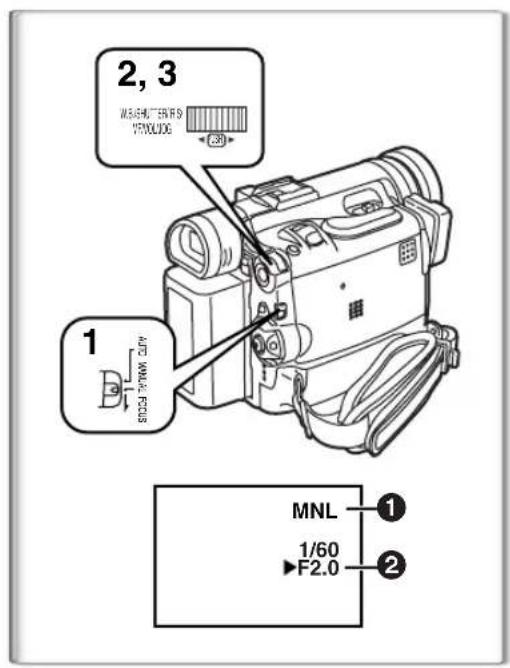
マニュアルアイリス調整(F値)
画面が明るすぎる、または暗すぎる場合にこの機能を使用できます。
1 モードセレクタスイッチを[MANUAL]に設定します。[MNL]表示①が表示されます。2 アイリス表示②が表示されるまで[PUSH]ダイヤルを繰り返し押します。3 [PUSH]ダイヤルを回してアイリスを調整します。
アイリスの調整範囲
CLOSE(閉じる)、F16、...、F2.0
OP(開く)+0dB、...、OP+18dB
ゲインアップモード[GAIN-UP]使用時。
アイリス調整はOP + 15dBです。
[CLOSE]に近い値を選択すると、画像は暗くなります。
[OP + 18dB]に近い値を選択すると、画像は明るくなります。+dBが付いた値はゲイン値を示します。この値が大きすぎると、画質が劣化します。
自動調整を再開するには
モードセレクタースイッチを[AUTO]に設定します。
その他の注意事項については、63ページを参照してください。
マニュアルフォーカス調整
オートフォーカスがうまく機能しない状況での録画のために、フォーカスを手動で調整できます。
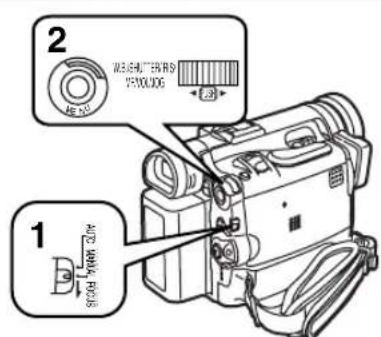
1 モードセレクタースイッチを[MANUAL]に設定します。[MNL]表示1が表示されます。2 モードセレクタースイッチを[FOCUS]に設定します。[MF]表示(マニュアルフォーカスモード)2が表示されます。3 [PUSH]ダイヤルを回してフォーカスを調整します。
自動調整に戻すには
モードセレクタースイッチを[AUTO]に設定します。
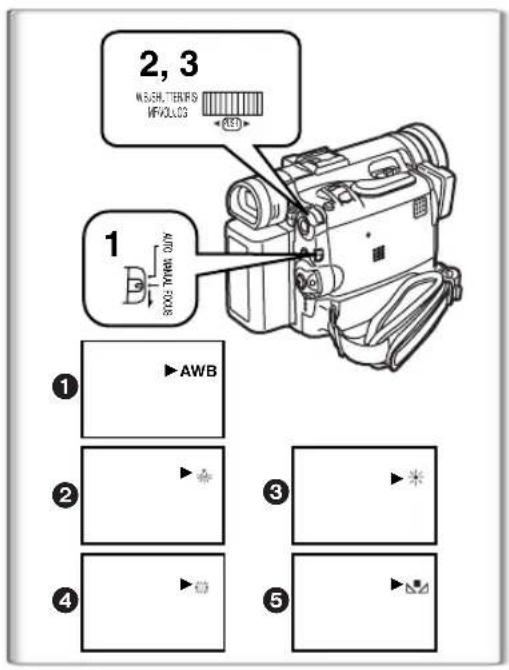
自然な色での録画(ホワイトバランス)
シーンや照明条件によっては、自動ホワイトバランス調整モードでは自然な色を再現できない場合があります。そのような場合は、ホワイトバランスを手動で調整できます。
1 モードセレクタースイッチを[MANUAL]に設定します。
[MNL]表示が表示されます。
2 [PUSH]ダイヤルを押します。
[AWB]表示が表示されます。
3 [PUSH]ダイヤルを回して、希望のホワイトバランスモードを設定します。
自動ホワイトバランス調整 [AWB] 屋内モード(白熱灯下での撮影)[杂] 屋外モード [米] 4 蛍光灯モード [ 5 以前に手動で設定したホワイトバランス設定 [L]
自動調整に戻すには
[PUSH]ダイヤルを回して[AWB]表示が出るようにします。または、モードセレクタスイッチを[AUTO]に設定します。
- レンズキャップを付けたまま電源を入れると、オートホワイトバランス調整が正常に機能しない場合があります。レンズキャップを外してからパームコーダーの電源を入れてください。その他の注意事項は、63ページを参照してください。
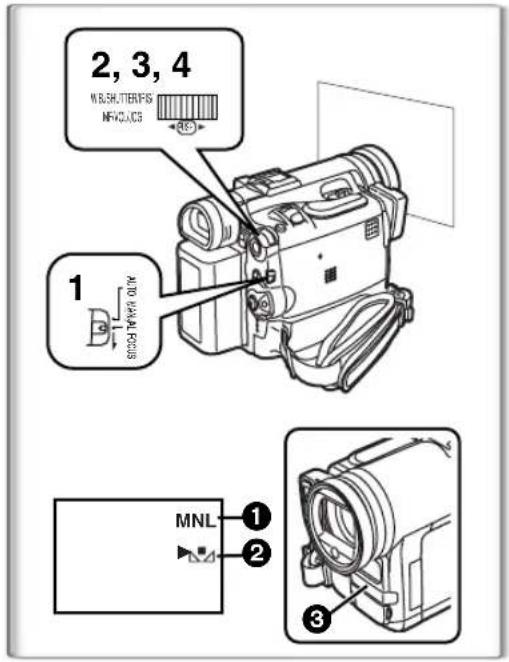
ホワイトバランスを手動で調整する
オートホワイトバランス調整機能が現在の照明条件下で適切に動作しない場合は、マニュアルホワイトバランス調整モードを使用してください。
1 モードセレクタスイッチを[MANUAL]に設定します。[MNL]表示1が表示されます。 2 [PUSH]ダイヤルを押します。[AWB]表示が表示されます。 3 [PUSH]ダイヤルを回して、[∇Δ]表示2が表示されるようにします。 4 パームコーダーを画面全体が白い被写体に向け、[NΔ]表示の点滅が止まるまで[PUSH]ダイヤルを押し続けます。
- パームコーダーの電源を入れた後に[□]表示が点滅する場合は、以前に調整したホワイトバランス設定が保持されています。
自動調整に戻すには
[PUSH]ダイヤルを回して[AWB]表示が表示されるようにします。または、モードセレクタスイッチを[AUTO]に設定します。
ホワイトバランスセンサーについて
ホワイトバランスセンサーΘは、録画中の光源の性質を判別します。 - 録画中はホワイトバランスセンサーを手で覆わないでください。覆うと、ホワイトバランスが正常に機能しません。
不適切な照明条件下でオートホワイトバランス調整を使用すると、画像が赤みがかったり青みがかったりすることがあります。被写体が左側にあり、周囲に多くの光源がある場合、オートホワイトバランス調整が適切に動作しないことがあります。そのような場合は、ホワイトバランスを調整することをお勧めします。
1) このパームコーダーのオートホワイトバランス調整モードで制御される範囲 2) 青空 3) 曇り空(雨) 4) テレビ画面 5) 太陽光 6) 白色蛍光灯 7) ハロゲン電球 8) 白熱電球 9) 日の出と日の入り 10) ろうそくの光
その他の注意事項は、63ページを参照してください。
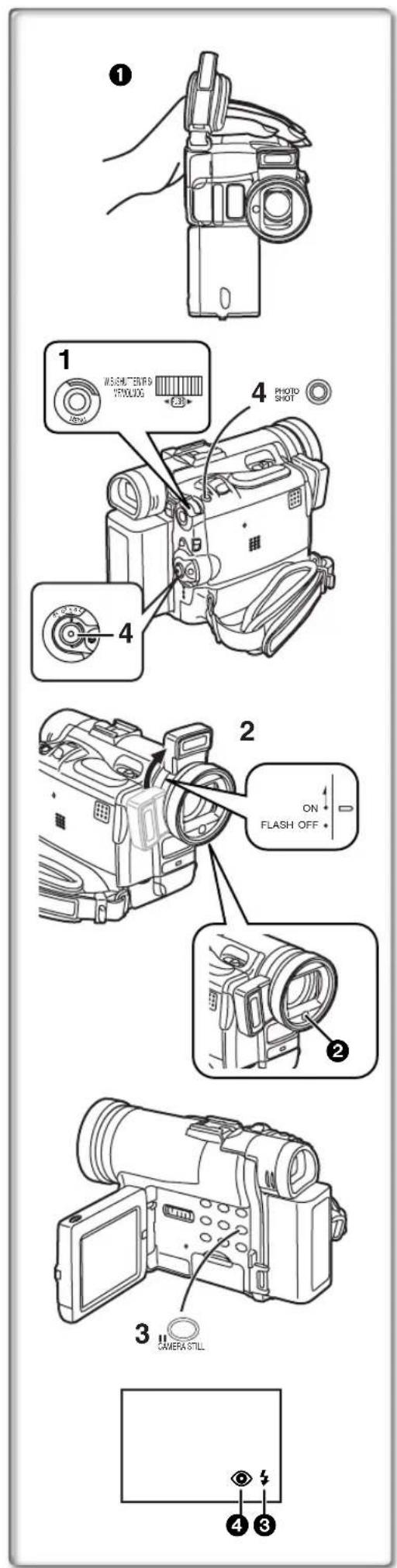
フリーアングルフラッシュを使用する
内蔵フラッシュを使用すると、暗い場所でも静止画を撮影できます。
フラッシュを回転させると、パームコーダーを水平に傾けても、上方向から被写体を照らすことができます。
1 [カメラ機能] >> [録画設定] >> [フラッシュ] >> [ON]または[AUTO]に設定します。
- [AUTO]を選択すると、周囲の明るさを感知して、必要に応じてフラッシュが発光します。
2 フラッシュを[ON]に回転させます。
- [ON]以上に設定すると、フラッシュが使用可能になります。
3 [カメラ静止画]ボタンを押します。
- フラッシュが発光します。
4 [フォトショット]ボタンまたは録画開始/停止ボタンを押します。
- 録画モード中はフラッシュは発光しません。- [3]、[4 +]または[4 -]の表示が点灯している場合は、フラッシュが発光します。[5]が点滅しているか表示されていない場合は、フラッシュは発光しません。- 録画中はフラッシュセンサー2を手で覆わないでください。
フラッシュの明るさを調整する
[カメラ機能] >> [録画設定] >> [フラッシュレベル] >> 希望のフラッシュレベルに設定します。
- 通常の条件で録画する場合は、[標準]に設定します。([3]表示③が表示されます)。
- [標準]設定で明るさが不十分な場合は[+]に設定し([# +]表示が表示されます)、明るすぎる場合は[-]に設定します([# -]表示が表示されます)。
「赤目」現象を軽減するには
[カメラ機能] >> [録画設定] >>
[赤目軽減] [オン]。
[] 表示が現れます。 - この項目に関するその他の注意事項は、63ページを参照してください。
1)マルチ 2)ピクチャー・イン・ピクチャー

3) ワイプ 4) ミックス
5) ストロボ
6) ゲインアップ 7) トレイル
8) モザイク 9) ミラー
10) ネガ 11) セピア
12) モノ 13) ソラリ
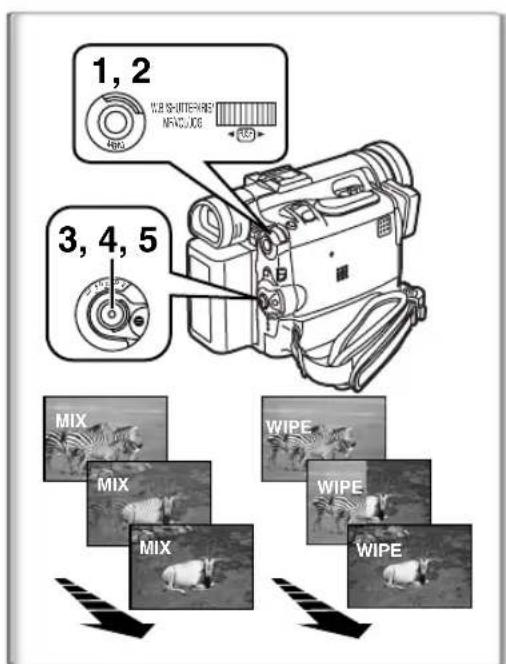
デジタルエフェクト機能
このパームコーダーには、シーンに特殊効果を追加するデジタルエフェクト機能が搭載されています。
デジタルエフェクト1 [エフェクト1]
1) [マルチ] マルチピクチャーモード 2) [P-IN-P] ピクチャー・イン・ピクチャーモード 3) [ワイプ] ワイプモード 4) [ミックス] ミックスモード 5) [ストロボ] ストロボモード
- ストロボ効果のある画像を記録します。
6) [GAIN-UP] ゲインアップモード
画像を電子的に明るくします。このモードを使用するときは、手動でフォーカスを調整してください。
7) [TRAIL] トレイルエフェクトモード
- 残像効果のある画像を記録します。 8) [MOSAIC] モザイクモード
- モザイク状の画像を生成します。
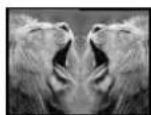
9) [MIRROR] ミラーモード 画像の右半分が左半分の鏡像になります。
デジタルエフェクト2 [EFFECT2]
10) [NEGA] ネガモード 記録された画像の色がネガフィルムのように反転します。 11) [SEPIA] セピアモード - 古い写真のような茶色がかった色合いでシーンを記録します。 12) [MONO] モノクロモード - 白黒で画像を記録します。 13) [SOLARI] ソラリゼーションモード - 絵画のような効果のある画像を記録します。
希望のデジタルエフェクトを選択する
[カメラ機能] >> [デジタルエフェクト] >> [エフェクト1] または
[エフェクト2] >> 希望のデジタルエフェクトを選択します。
デジタルエフェクトをキャンセルする
[カメラ機能] >> [デジタルエフェクト] >> [エフェクト1] または [エフェクト2] >> [オフ] を選択します。
- Palmcorderの電源を切ると、[EFFECT2]の設定はキャンセルされます。その他の注意事項については、63ページを参照してください。
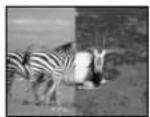
ワイプモードとミックスモード
ワイプモード:
カーテンが引かれるように、最後に記録したシーンの静止画が、新しいシーンの動画に徐々に変わります。
ミックスモード:
新しいシーンの動画がフェードインする間、最後に記録したシーンの静止画が徐々にフェードアウトします。
1 [デジタルエフェクト] >> [エフェクト1] >> [ワイプ] または [ミックス] を設定します。 2 [メニュー] ボタンを押してメニューを終了します。
[ワイプ] または [ミックス] の表示が表示されます。
3 録画開始/停止ボタンを押して録画を開始します。 4 録画開始/停止ボタンを押して録画を一時停止します。
最後のシーンがメモリに保存されます。 [ワイプ] または [ミックス] の表示が [ワイプ] または [ミックス] に変わります。
5 録画開始/停止ボタンを押して録画を再開します。
前のシーンの最後の画像が、新しいシーンに徐々に変わります。
その他の注意事項については、63ページを参照してください。
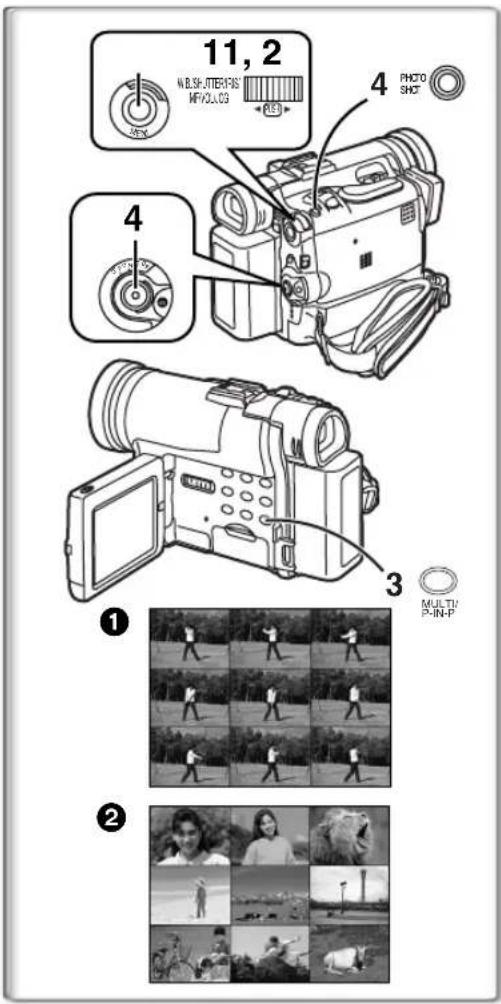
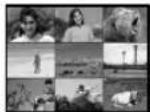
マルチピクチャーモード
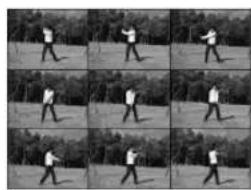
ストロボマルチピクチャーモード1:
9枚の連続する小さな静止画を撮影して記録できます。
マニュアルマルチピクチャーモード2:
9枚の小さな静止画を手動で撮影して記録できます。
[カメラ機能] >> [デジタルエフェクト] >> [エフェクト1] >> [マルチ] を設定した後...
1 [マルチピクチャー] >> [スキャンモード] >> [ストロボ] または [マニュアル] を設定します。
[ストロボ] を選択した場合:
- [スピード] を希望のストロボ速度に設定します。
[高速]:約1秒以内に9枚の連続静止画を撮影できます。
[標準]:約1.5秒以内に9枚の連続静止画を撮影できます。
[低速]:約2秒以内に9枚の連続静止画を撮影できます。
- [マルチピクチャー] サブメニューで [スイング] を [オン] に設定すると、9枚の静止画を撮影する間隔が、スイングストロボ期間の中央よりも始めと終わりの方が長くなり、スポーツなどのスイング動作の解析に役立ちます。
[マニュアル] を選択した場合:
- 最大9枚の小さな画像まで、一度に1つずつ希望のシーンを選択できます。
2 [メニュー] ボタンを押してメニューを終了します。
3 [マルチ] ボタンを押します。
- [マニュアル]が選択されている場合は、撮影したい各シーンで[MULTI]ボタンを押してください。
4 録画スタート/ストップボタンまたは[PHOTO SHOT]ボタンを押して、カセットに録画します。
取り込んだマルチピクチャーをすべて削除する
9つのマルチピクチャーが表示されている間に、[MULTI]ボタンを押します。
- [マニュアル]が選択されている場合は、9つのピクチャーが表示された後に[MULTI]ボタンを押します。
マルチピクチャーを再度表示するには
[MULTI]ボタンを1秒以上押します。
マルチピクチャーを1枚ずつ削除する([マニュアル]で取り込んだ場合)
静止画が表示されているときに[MULTI]ボタンを1秒以上押すと、最後に取り込んだ画像が削除されます。 [MULTI]ボタンを押し続けると、画像が連続して削除されます。
- 静止画を削除した後は、再度表示することはできません。
その他の注意事項については、63ページを参照してください。
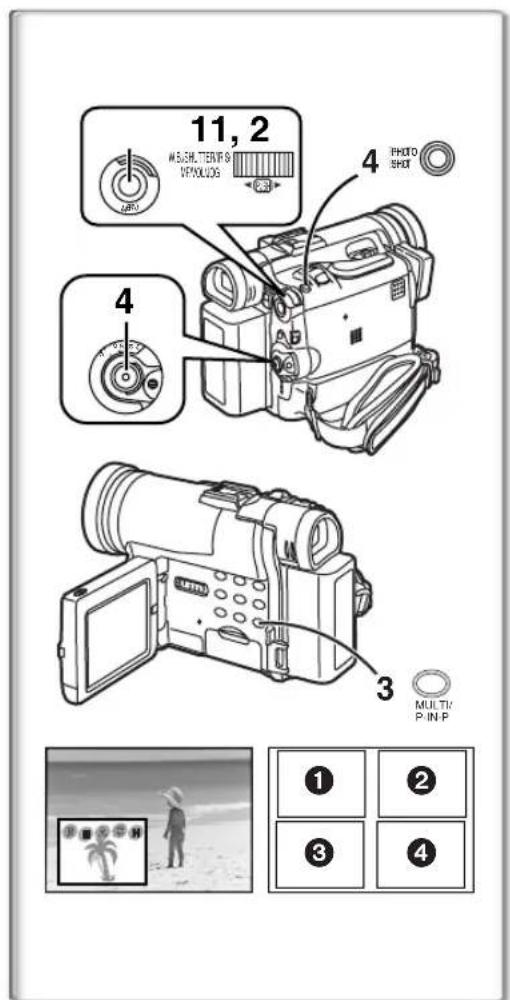
ピクチャー・イン・ピクチャーモード
画面内にサブ画面(静止画)を表示できます。
[カメラ機能] >> [デジタルエフェクト] >> [エフェクト1] >> [P-IN-P]を設定した後...
1 [マルチピクチャー]サブメニューで[P-IN-P]を選択し、小さな静止画を挿入する位置(1234)を設定します。
2 [MENU]ボタンを押してメニューを終了します。
3 撮りたいシーンにパームコーダーを向け、[P-IN-P]ボタンを押して小さな静止画を挿入します。
- 通常の画像に小さな静止画が表示されます。
- [P-IN-P]ボタンをもう一度押すと、小さな静止画は消去されます。
4 録画スタート/ストップボタンまたは[PHOTO SHOT]ボタンを押して、カセットに録画します。
その他の注意事項については、63ページを参照してください。
![PANASONIC PVDC352 - 録画スタート/ストップボタンまたは[PHOTO SHOT]ボタンを押して、カセットに録画します。 - 1](/content/2026/03/449276/images/5e6bae7724dd1a3f32339afe4357847473d53d26cce5ee4e1afb0fec1c447034.jpg)
![PANASONIC PVDC352 - 録画スタート/ストップボタンまたは[PHOTO SHOT]ボタンを押して、カセットに録画します。 - 2](/content/2026/03/449276/images/8fe86b854dfc2657e6c92e4a084d38bf38e829fc6ae966ec2a60d6200e7d8880.jpg)
VCRモード
再生
録画したシーンは、録画後すぐに再生できます。
1 [OFF/ON/MODE]スイッチを回して、パームコーダーをVCRモードに設定します。
[VCR]ランプが点灯します。
2 [▲]ボタンを押してテープを巻き戻します。
- 再生を開始したい位置までテープを巻き戻します。
- テープが先頭に達すると、巻き戻しは自動的に停止します。
3 [▶]ボタンを押して再生を開始します。
再生を停止するには
[ ]ボタン2を押します。
- 著作権保護信号が記録されたカセットを再生すると、画面が青くなったり、モザイク状のノイズが表示されたりすることがあります。
音量を調整する
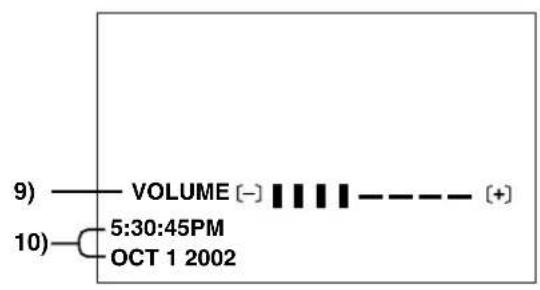
[VOLUME]表示3が表示されるまで、[PUSH]ダイヤル4を押し続けます。次に、[PUSH]ダイヤルを回して音量を調整します。調整後、[PUSH]ダイヤルを押して[VOLUME]表示を消します。リモコンで音量を調整するには、[T]または[W]ボタンを押して[VOLUME]表示を表示させます。[T]ボタンを押すと音量が上がり、[W]ボタンを押すと音量が下がります。[VOLUME]表示は、調整終了後2~3秒で消えます。 - 再生ズーム機能使用中は、音量を調整できません。その他の注意事項については、63ページを参照してください。
再生したいシーンを探す
キューレビュー再生
キューレビュー再生 A
再生中に[▶▶]ボタン1を押します。
レビュー再生 B
再生中に[▶]ボタン2を押します。
- ボタンを押し続けると、離すまでキューレビュー再生またはレビュー再生が継続します。
ハイパーチェック機能
テープの早送り中に[▶▶]ボタンを押すか、巻き戻し中に[▲▲]ボタンを押すと、ボタンを押している間、キュープレイバックまたはレビュープレイバックが続きます。
可変速サーチ機能
キュープレイバックまたはレビュープレイバックの速度を変えることができます。
1 再生中に[▶]ボタンを押します。
- [1× ] 表示が現れます。
2 [PUSH]ダイヤルを回して、希望のサーチ速度を選択します。
可変速サーチ機能では、早送り方向と巻き戻し方向の両方で、次の6つの再生速度が利用できます。1/5×(スロープレイバック、SPモードのみ)、1/3×(スロープレイバック、LPモードのみ)、1×、2×、5×、10×、20×。
リモコンの[VAR.SEARCH]ボタン、[A]ボタン、[V]ボタンでも同じ設定ができます。
通常再生に戻す
[▶]ボタンを押します。 - キュープレイバックまたはレビュープレイバック中は、速い動きの画像にモザイク状のノイズが出ることがありますが、故障ではありません。サーチ中は音声はミュートされます。 - リピート再生中は可変速サーチ機能は使用できません。
リピート再生
[▶]ボタンを5秒以上押し続けると、パームコーダーはリピート再生モードに切り替わり、[R▶]表示が現れます(D)。(リピート再生モードを解除するには、[OFF/ON/MODE]スイッチを[OFF]に設定します。)
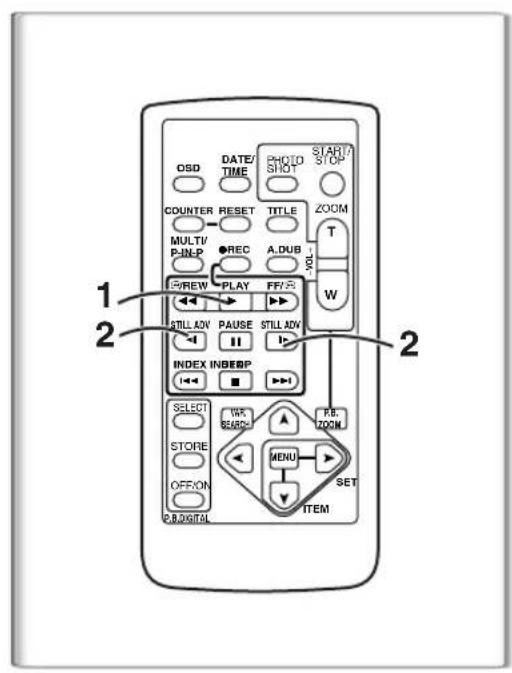
スローモーション再生
このパームコーダーはスロー速度で再生できます。
1 [▶]ボタンを押します。 2 リモコンの[←]ボタンまたは[▶]ボタンを押します。
- [←]ボタンを押すと、逆方向にスローモーション再生が行われ、[▶]ボタンを押すと、順方向にスローモーション再生が始まります。
SPモードで録画されたシーンは、通常速度の約1/5の速度で再生されます。
LPモードで録画されたシーンは、通常速度の約1/3の速度で再生されます。
通常再生に戻す
[▶]ボタンを押します。
静止画再生/コマ送り再生
このパームコーダーは、静止画再生とコマ送り再生に対応しています。
1 [▶]ボタンを押します。 2 [I]ボタンを押します。
再生画像が静止画再生モードで停止します。
3 リモコンで[←]ボタンまたは[▶]ボタンを押します。
- [<]ボタンを押すたびに、静止画が逆方向に進みます。[▶]ボタンを押すたびに、静止画が順方向に進みます。どちらかのボタンを押し続けると、ボタンを離すまで静止画が1コマずつ連続して進みます。
通常再生に戻す
[▶]ボタンまたは[■■]ボタンを押します。
ジョグ再生
静止画再生モードで、パームコーダーのジョグダイヤル([PUSH]ダイヤル)1を回すと、静止画を順方向または逆方向に1コマずつ進めることができます。
- パームコーダーがスチル再生モードで5分以上放置されると、ビデオヘッドの過度の摩耗を防ぐために、パームコーダーは停止モードに切り替わります。
録画の終了点を見つける(ブランクサーチ機能)
ブランクサーチ機能は、カセット上の録画の終了点をすばやく見つけるのに役立ちます。
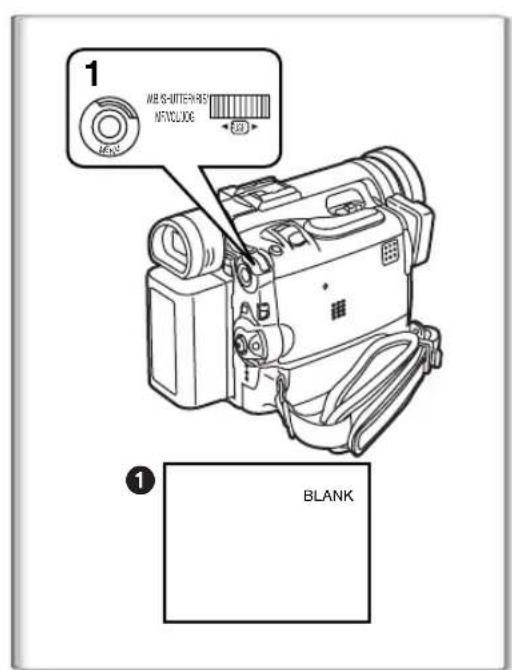
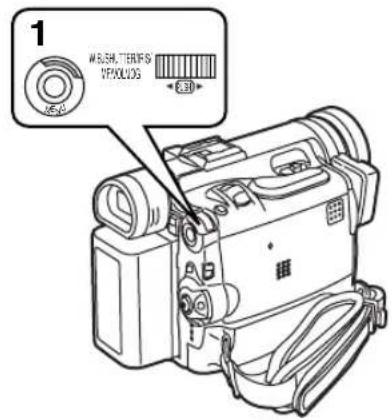
1 [VCR FUNCTIONS] >> [PLAYBACK FUNCTIONS] >> [BLANK SEARCH] >> [YES] を設定します。
[BLANK] 表示 1 が表示されます。 - 最後に録画したシーンの約1秒前に、パームコーダーはスチル再生モードに切り替わります。 - カセットにブランク部分が残っていない場合、パームコーダーはテープの終端で停止します。
ブランクサーチを完了前にキャンセルする
[ ] ボタンを押します。
A

B
インデックスサーチ機能
目的のシーンの検索を容易にするために、このパームコーダーは録画中にインデックス信号を自動的に記録します。以下で説明します。
フォトショットインデックス信号
これらの信号は、フォトショットモードで静止画を撮影するたびに自動的に記録されます (→ 22) 。
連続フォトショットモード (→ 22) で静止画を録画する場合、インデックス信号は記録されません。
シーンインデックス信号
シーンインデックス信号は、カセットを挿入して録画を開始すると自動的に記録されます。
ただし、PalmcorderをVCRモードからカメラモードに切り替えた場合、または録画開始前に日付と時刻を設定した場合、インデックス信号は記録されません。
- [CAMERA FUNCTIONS]メインメニューの[RECORDING SETUP]サブメニューで[INDEX]を[2HOUR]に設定すると、録画再開時に2時間以上経過しているとインデックス信号が記録されます。[DAY]に設定すると、前回の録画から日付が変わった後に録画を再開するとインデックス信号が記録されます。(インデックス信号の記録中は、[INDEX]表示Aが数秒間点滅します。)
フォトショットインデックスサーチ
1 [VCR FUNCTIONS] >> [PLAYBACK FUNCTIONS] >> [INDEX] >> [PHOTO]を設定します。
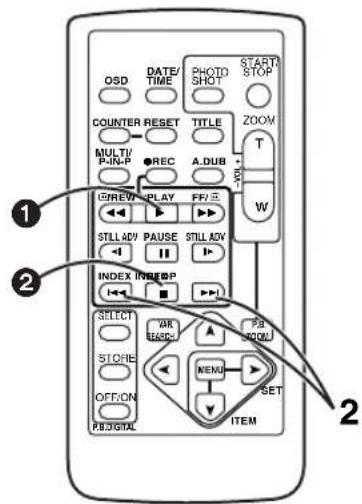
2 [▶]ボタンまたはリモコンの[▶]ボタンを押します。
- 対応するボタンを押すたびに、フォトショットモードで記録された静止画が検索されます。
音声付きの画像が4秒間再生された後、Palmcorderは静止画再生モードに切り替わります。
シーンインデックスサーチ
1 [VCR FUNCTIONS] >> [PLAYBACK FUNCTIONS] >> [INDEX] >> [SCENE]を設定します。
2 [▶]ボタンまたはリモコンの[▶]ボタンを押します。
- 対応するボタンを1回押すと、[S 1]表示Bが表示され、インデックス信号が記録された次のシーンの検索が開始されます。シーンインデックスサーチ開始後、ボタンを押すたびに表示が[S 2]から[S 9]に変わり、選択した番号に対応するシーンの先頭が検索されます。目的のシーンに到達すると、自動的に再生が開始されます。
- 最大9つのシーン番号を選択できます。
トップスキャン
[ ] ボタンまたは [ 丨丨丨 ] ボタンを2秒以上押すと、パームコーダーはシーン(またはフォトショット)をスキャンし、それぞれの最初の数秒間を再生します。(キャンセルするには、[ ] ボタン1または[■] ボタン2を押します。)
その他の注意事項については、64ページを参照してください。
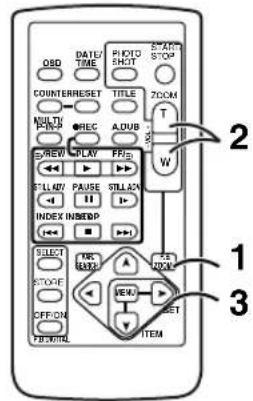
再生ズーム機能
再生中に、画像の一部を最大10倍まで拡大できます。
1 再生中に、リモコンの [P.B. ZOOM] ボタンを押します。
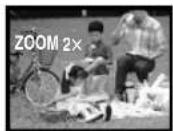
画像の中心が約2倍に拡大されます。
ズーム倍率の変更
2 リモコンの [W] または [T] ボタンを押して、倍率を変更します。
- 倍率は最大 10 × まで上げることができます。
拡大領域の変更
3 リモコンの矢印ボタン (A, , ,) を押して、拡大したい領域を指定します。
- 再生を停止すると、拡大領域の位置は自動的に中央にリセットされます。
再生ズーム機能のキャンセル
リモコンの [P.B. ZOOM] ボタンを押します。
再生デジタルエフェクト機能
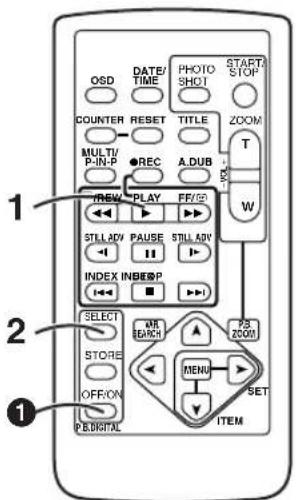
再生中に、録画に特別なデジタルエフェクトを追加できます。録画の過程で適用できるデジタルエフェクト(ピクチャー・イン・ピクチャーモードを除く)は、これらの追加エフェクトと同じです。
1 [▶]ボタンを押します。 2 リモコンの[SELECT]ボタンを押して、希望のデジタルエフェクトを選択します。
- [SELECT]ボタンを繰り返し押すと、デジタルエフェクトの選択が変わります。
マルチ→ワイプ→ミックス→ストロボ→ネガ→セピア→モノ
→トレイル→ソラリ→モザイク→ミラー
同じ設定は、[VCR FUNCTIONS]メインメニューの[DIGITAL EFFECT]でも設定できます。
再生デジタルエフェクトを一時的に中断する
[OFF/ON]ボタン1を押して、デジタルエフェクトを解除または再開します。デジタルエフェクトが一時停止されている間、選択したエフェクトの表示が点滅します。
デジタルエフェクトをキャンセルする
リモコンの[SELECT]ボタンを、デジタルエフェクト表示が消えるまで繰り返し押します。
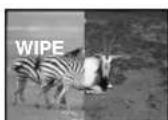
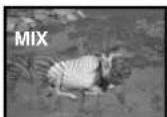
ワイプモードとミックスモードでの再生
1 [▶]ボタンを押して再生を開始します。 2 リモコンの[SELECT]ボタンを押して、[WIPE]または[MIX]を選択します。 3 静止画として保存したい瞬間に[STORE]ボタンを押します。
最後のシーンがメモリーに保存されます。[WIPE]または[MIX]表示が[WIPE]または[MIX]に変わります。4 [OFF/ON]ボタンを、ワイプまたはミックス効果を使用したいシーンで押します。ワイプまたはミックス効果の結果、シーンが変わります。- ワイプ機能とミックス機能は、再生中にリモコンからのみ使用できます。- ワイプ機能またはミックス機能の使用中に[OFF/ON]ボタンを押すと、その時点で効果が一時停止します。[OFF/ON]ボタンをもう一度押すと、効果が再開されます。
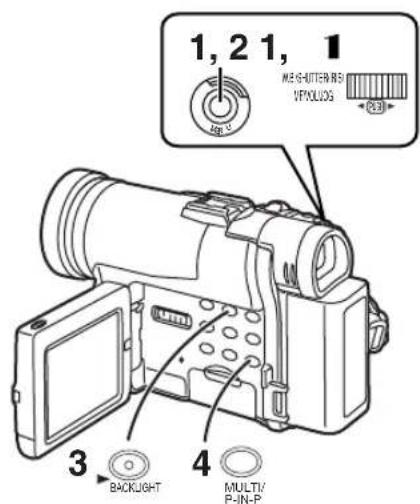
1
2
3
マルチピクチャーモードでの再生
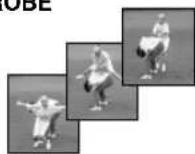
ストロボマルチピクチャーモード [STROBE]1:
再生画像から連続する静止画を9枚取り込むことができます。マニュアルマルチピクチャーモード [MANUAL]
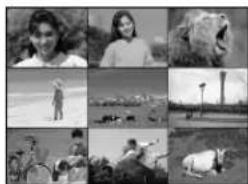
希望の静止画を1枚ずつ選択して、9枚の静止画を取り込むことができます。インデックスマルチピクチャーモード ([PHOTO], [SCENE])
インデックス信号が付いた画像の9画面を取り込むことができます。[VCR FUNCTIONS] >> [DIGITAL EFFECT] >> [EFFECT SELECT] >> [MULTI]を設定した後...
1 [MULTI-PICTURES] >> [SCAN MODE] >> [STROBE]、[MANUAL]、[PHOTO]、[SCENE]のいずれか好みのモードを設定します。
[STROBE]を選択した場合:
- [SPEED]を希望のストロボ速度に設定します。
[FAST]: 約1秒以内に連続する静止画を9枚取り込むことができます。
[NORMAL]: 約1.5秒以内に連続する静止画を9枚取り込むことができます。
[SLOW]: 約2秒以内に連続する静止画を9枚取り込むことができます。
- [マルチピクチャーズ]サブメニューで[スイング]を[オン]に設定すると、スイングストロボ期間の中央よりも開始時と終了時の方が、9枚の静止画が撮影される間隔が長くなります。これは、スポーツなどでのスイング動作の解析などに役立ちます。
2 [メニュー]ボタンを押してメニューを終了します。
3 テープを再生します。
- インデックスモードを選択した場合は、テープを再生する必要はありません。
4 [マルチ]ボタンを押します。
- [ストロボ]が選択されている場合: ボタンを押した時点から9画面が自動的にキャプチャされます。
- [マニュアル]が選択されている場合: キャプチャしたいシーンごとに[マルチ]ボタンを押します。9画面がキャプチャされると、テープは停止します。
- [フォト]または[シーン]が選択されている場合: ボタンを押した時点から、インデックス信号が付加された9画面の画像が再生方向にキャプチャされます。9画面がキャプチャされた後、テープは停止しますが、キャプチャする画像が8枚以下の場合は、テープの終端で停止します。
キャプチャしたマルチピクチャーズをすべて削除する
キャプチャしたマルチピクチャーズを表示中に、[マルチ]ボタンを押します。
- [マニュアル]が選択されている場合は、9画面が表示された後に[マルチ]ボタンを押します。
マルチピクチャーズを再度表示するには
[MULTI]ボタンを1秒以上押します。
マルチピクチャーを1枚ずつ削除するには(マニュアルモードで撮影した場合)
静止画が表示されている状態で[MULTI]ボタンを1秒以上押すと、最後に撮影した画像が削除されます。ボタンを押し続けると、画像が連続して削除されます。
静止画を1枚ずつ削除した後は、再度表示することはできません。
撮影を途中で止めるには(インデックスモードで撮影した場合)
[ ]ボタンを押します。
9画面表示された再生画像の中から、目的の画像のテープ位置を検索するには
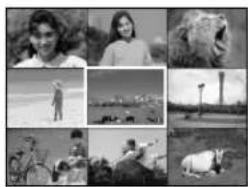
マルチピクチャーモードで表示した後、[PUSH]ダイヤルを回して、テープ位置を検索したい画像を選択します。
選択した画像には赤い枠が表示されます。
2 リモコンのインデックスボタン[←]または[▶]を押します。
- 選択した画像で静止画再生が行われます。
その他の注意事項については、64ページを参照してください。
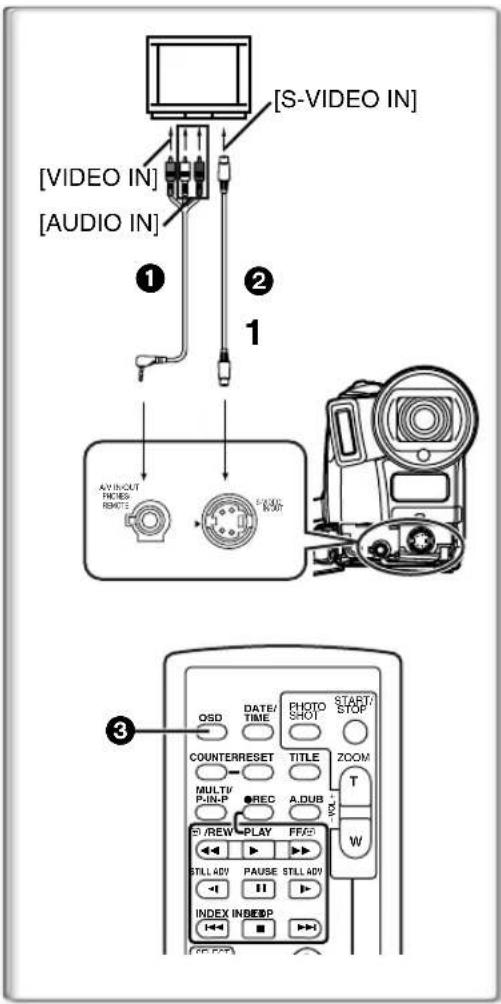
テレビで再生する
Palmcorderをテレビに接続すると、録画したシーンをテレビ画面で見ることができます。
- 接続する前に、Palmcorderとテレビの両方の電源を切ってください。
1 パームコーダーの[A/V OUT]ジャックをテレビのビデオ入力ジャックとオーディオ入力ジャックに接続します。
- 付属のA/Vケーブルを使用して、テレビと接続します。テレビにS-ビデオジャックがある場合は、S-ビデオケーブル(別売)も接続します。
テレビ画面に表示を出す
リモコンの[OSD]ボタン3を押します。
- テレビの入力を正しく選択してください。(必要に応じて、テレビの取扱説明書を参照してください。)
- 著作権保護信号が記録されたカセットを再生すると、画面が青くなったり、モザイク状のノイズが表示されたりします。
- [AV IN/OUT SETUP]サブメニューの[AV JACK]を[IN/OUT]に設定すると、再生中以外はテレビ画面に何も表示されません。
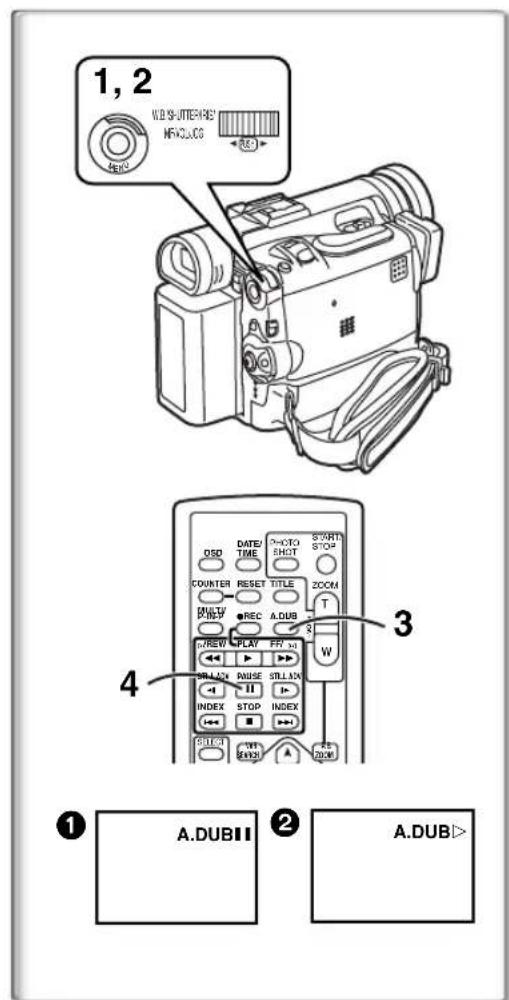
オーディオダビング
録画済みのカセットに音楽やナレーションを追加できます。
- [CAMERA FUNCTIONS]メインメニューの[RECORDING SETUP]サブメニューで[AUDIO-REC]を[16bit]に設定して録画したテープにオーディオダビングを行うと、元の音声は消去されます。(元の音声を保存したい場合は、録画時に[12bit]モードを使用してください。)
- LPモードで録画したテープにはオーディオダビングはできません。(→20ページ)
1 [VCR FUNCTIONS] >> [AV IN/OUT SETUP] >> [AV JACK] >> [IN/OUT]を設定します。 2 上記の設定を続けて、[A.DUB INPUT] >> [MIC]または[AV IN]を選択します。
- 外部機器を使用する場合は[AV IN]に、外部または内蔵マイクを使用する場合は[MIC]に設定します。
- 新しいサウンドトラックを追加したい場所で、Palmcorderをスチル再生モードに切り替えます。
3 リモコンで[A.DUB]ボタンを押します。[A.DUBII]表示が現れます。1 4 オーディオダビングを開始するには、リモコンで[I]ボタンを押します。[A.DUB]表示が現れます。2
オーディオダビングを停止するには
リモコンで[I]ボタンを押します。
Palmcorderは再びスチル再生モードになります。
オーディオダビングで録音した音声の再生(12ビットオーディオ録音の場合)
[VCR FUNCTIONS] >> [PLAYBACK FUNCTIONS] >> [AUDIO] >> [ST2]または[MIX]を設定します。
ST1: オリジナルサウンドのみを再生します。
ST2: オーディオダビングで追加したサウンドのみを再生します。
MIX: オリジナルサウンドとオーディオダビングで追加したサウンドを同時に再生します。
その他の注意事項については、64ページを参照してください。
1,2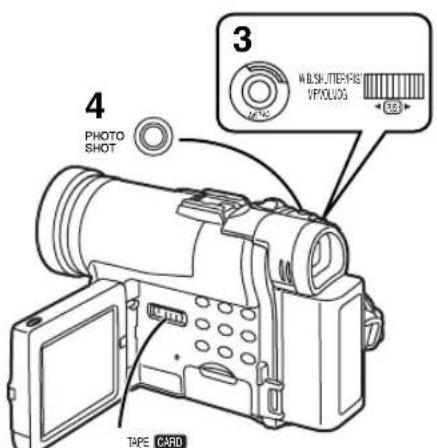

1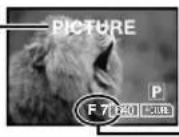
2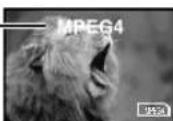
3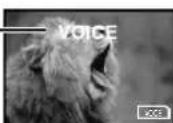
特別な機能
メモリーカードの使用
カードを使用すると、ファイルを記録したり、再生したりできます。
- 純正のSDメモリーカードまたはマルチメディアカードのみを使用してください。
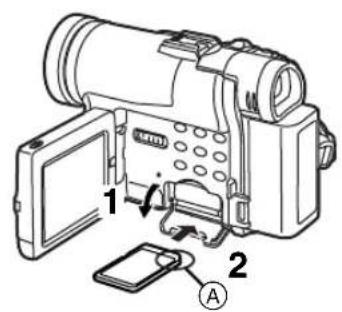
メモリーカードの挿入
メモリーカードを挿入する前に、必ずパームコーダーの電源を切ってください。
1 カードスロットカバーを開けます。
2 メモリーカードの切り欠きのある角Aを右に向けて持ち、カードスロットに挿入します。
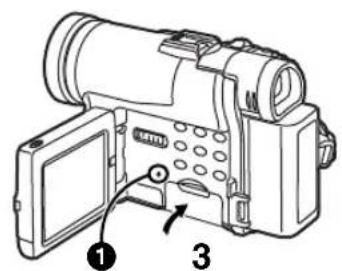
3 カードスロットカバーをしっかり閉めます。
メモリーカードの取り出し
カードスロットカバーを開け、カードの中央を押してから、まっすぐ引き抜きます。
カードを取り出した後、カードスロットカバーを閉めます。
- カードが完全に挿入されている状態で無理に引き抜くと、パームコーダーやカードが破損する可能性があります。
[ACCESS]ランプ
パームコーダーがカードにアクセスしている間(読み取り、記録、再生、消去、画像の移動)、[ACCESS]ランプ①が点灯します。
- [ACCESS]ランプが点灯している間は、カードを抜いたり、パームコーダーの電源を切ったり、[TAPE/CARD/CARD MODE]セレクターを切り替えたりしないでください。これらの操作を行うと、カードが破損し、パームコーダーが誤動作する原因となります。
メモリーカードへの記録
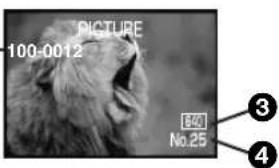
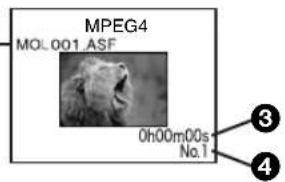
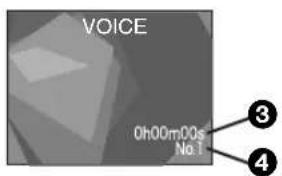
[TAPE/CARD/CARD MODE]セレクターで選択することにより、3種類のデータを記録できます。静止画を記録するときは、[TAPE/CARD/CARD MODE]セレクターを[PICTURE]表示1が現れるまでスライドさせます(カードフォトショット)。動画を記録するときは、[TAPE/CARD/CARD MODE]セレクターを[MPEG4]表示2が現れるまでスライドさせます(MPEG4記録)。音声を記録するときは、[TAPE/CARD/CARD MODE]セレクターを[VOICE]表示3が現れるまでスライドさせます(音声記録)。
その他の注意事項については、64ページを参照してください。
カードフォトショット
パームコーダーのレンズから、またはカセットにすでに記録されているシーンから、メモリーカードに静止画を記録できます。このパームコーダーで記録される画像のサイズは、約1,230,000ピクセルです。100万ピクセルを超えるサイズの画像の記録は、メガピクセル静止画記録と呼ばれます。通常の記録の画像と比較して、メガピクセル静止画記録で作成された画像は、より鮮明に印刷できます。
パームコーダーのレンズからの記録(カメラモード)
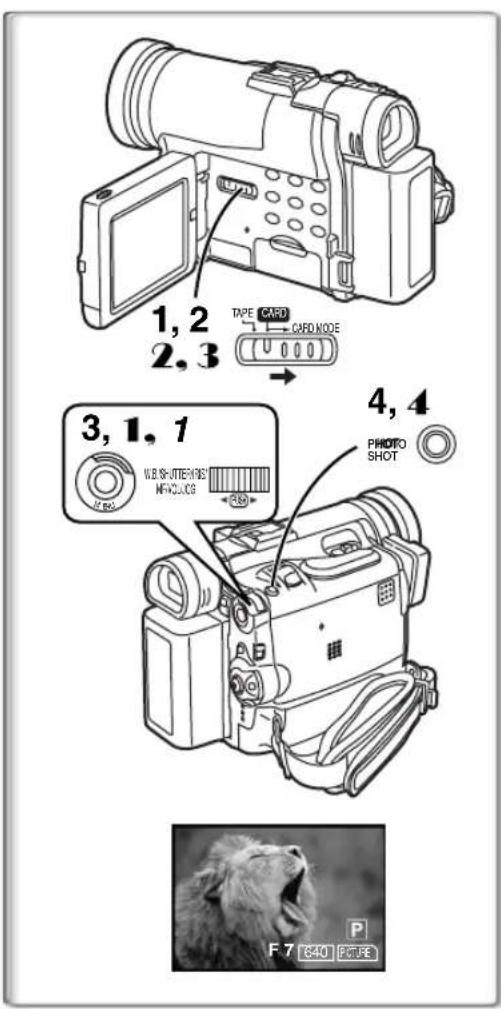
1 [TAPE/CARD/CARD MODE]セレクターを[CARD]にスライドさせます。
2 [TAPE/CARD/CARD MODE]セレクターを[PICTURE]表示が現れるまで[CARD MODE]にスライドさせます。
- カードフォトショットの残り枚数4。
3 [CAMERA FUNCTIONS] >> [CARD SETUP] >>
[PICTURE SIZE] >> [1280×960]または[640×480]を選択します。
4 [PHOTO SHOT]ボタンを押します。
[P]表示が赤く点灯します。
- メガピクセル記録(手順3で[1280×960]を選択した場合)は、鮮明な画像を撮影するのに役立ちますが、メガピクセル記録中は以下の機能が無効になります。
- タイトルイン/作成(→43ページ)
カードを挿入してから約5分後に、電源が自動的にオフになります。
- プログレッシブフォトショット機能を使用すると、通常のフォトショット機能(→22ページ)よりも高解像度で静止画を記録できます。
その他の注意事項については、64ページを参照してください。
カードフォトショット(続き)
カセットからの記録(VCRモード)
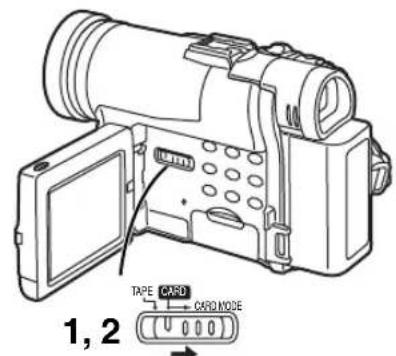
1 [TAPE/CARD/CARD MODE]セレクターを[CARD]にスライドさせます。2 [TAPE/CARD/CARD MODE]セレクターを[PICTURE]表示が現れるまで[CARD MODE]にスライドさせます。3 [VCR FUNCTIONS] >> [CARD SETUP] >> [PICTURE QUALITY] >> 希望の画質を設定します。4 再生を開始し、記録したいシーンで[PHOTO SHOT]ボタンを押します。
画像の記録中は、数秒間静止画が表示されます。
他の機器からの記録
1 [CAMERA FUNCTIONS]または[VCR FUNCTIONS] >> [CARD SETUP] >> [PICTURE QUALITY] >> 希望の画質を設定します。2 [TAPE/CARD/CARD MODE]セレクターを[CARD]にスライドさせます。3 [TAPE/CARD/CARD MODE]セレクターを[PICTURE]表示が現れるまで[CARD MODE]にスライドさせます。4 他の機器から画像を入力し、希望のシーンで[PHOTO SHOT]ボタンを押します。
カードフォトショット画像の画質の選択
1 [CAMERA FUNCTIONS]または[VCR FUNCTIONS] >> [CARD SETUP] >> [PICTURE QUALITY] >> 希望の画質を設定します。
付属のカード(16MB)に記録できる最大画像数(画像サイズが1280×960の場合)
[FINE](高画質):約22枚
[NORMAL](標準):約35枚
[ECONOMY](低画質):約50枚
画像サイズが640×480の場合:
[FINE](高画質):約100枚
[NORMAL](標準):約200枚
[ECONOMY](低画質):約400枚
枚数は被写体によって異なります。
カセットに記録された静止画を自動的にコピーする
Palmcorderはフォトインデックス信号を参照して、画像を自動的にコピーします。
PalmcorderをVCRモードに設定した後(→31ページ)
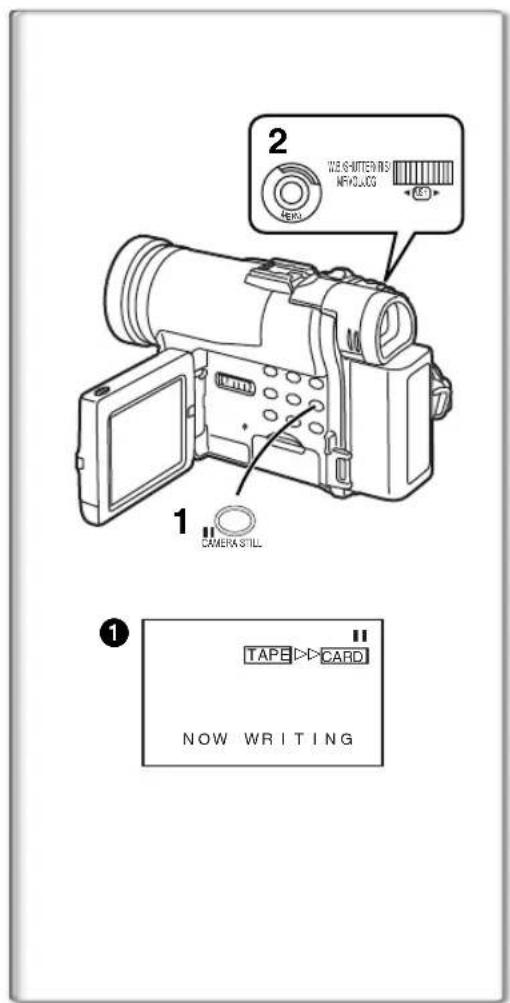
1 画像転送を開始する位置の直前で、Palmcorderを静止画再生モードに設定します。2 [VCR機能] >> [再生機能] >> [カードに記録] >> [はい] を設定します。
現在のカセット位置から検索が始まり、フォトインデックス信号のある画像がカードに順次記録されます。コピー中は、インジケーター1が表示されます。
画像転送を停止するには
[ ]ボタンを押します。
- その他の注意事項については、65ページを参照してください。
動画(MPEG4)の録画
メモリーカードに動画を録画して、メールに添付して送信できます。録画したデータは、Windows Media Player を搭載したパソコンでも再生できます。
パームコーダーのレンズから録画する(カメラモード)
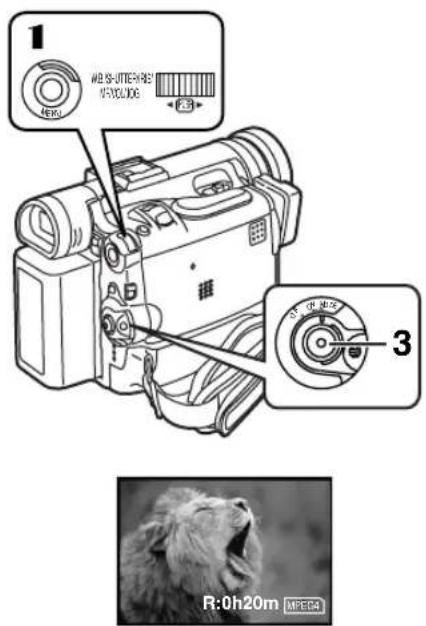
1 [TAPE/CARD/CARD MODE] セレクターを [CARD] にスライドさせます。2 [TAPE/CARD/CARD MODE] セレクターを [CARD MODE] にスライドさせ、[MPEG4] 表示が出るまで待ちます。3 録画開始/停止ボタンを押します。
録画を開始するまでに2〜3秒かかります。録画中は、赤いランプが点灯します。最大連続録画時間は以下のとおりです。
[FINE](高画質):2分
[NORMAL](標準画質):120分
上記の時間が経過すると(カードの容量が一杯になると)、パームコーダーは自動的に録画を停止します。
カセットから録画する(VCRモード)
1 [TAPE/CARD/CARD MODE] セレクターを [CARD] にスライドさせます。2 [TAPE/CARD/CARD MODE] セレクターを [CARD MODE] にスライドさせ、[MPEG4] 表示が出るまで待ちます。3 再生を開始し、録画したいシーンで録画開始/停止ボタンを押します。
他の機器から録画する(VCRモード)
1 [TAPE/CARD/CARD MODE] セレクターを [CARD] にスライドさせます。2 [TAPE/CARD/CARD MODE] セレクターを [CARD MODE] にスライドさせ、[MPEG4] 表示が出るまで待ちます。3 他の機器から映像を入力し、録画したいシーンで録画開始/停止ボタンを押します。
MPEG4録画画質の選択
1 [CAMERA FUNCTIONS] または [VCR FUNCTIONS] >> [CARD SETUP] >> [MPEG4 MODE] >> 希望の画質を設定します。
付属カード(16MB)での最大録画時間
[FINE]:約5分
[NORMAL]:約15分
- MPEG4録画時には、カメラの解像度が低下します。これはMPEG4録画での画質を最適化するためであり、ソフトウェアやハードウェアに問題があることを示すものではありません。
その他の注意事項は、65ページを参照してください。
音声録音(ボイス録音機能)
メモリーカードに音声データを録音できます。
1 [TAPE/CARD/CARD MODE]セレクターを[CARD]にスライドします。 2 [TAPE/CARD/CARD MODE]セレクターを[CARD MODE]にスライドし、[VOICE]表示が出るまで待ちます。 3 録音開始/停止ボタンを押します。
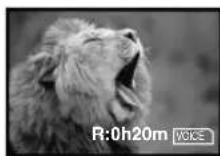
内蔵マイクからの音声が録音されます。録音が開始されるまでに2〜3秒かかります。録音されたファイルは自動的にロックされます(誤消去防止のため)。 - マイクジャックに接続した外部マイクからの音声も録音できます。 - 録音中は、[V]表示が赤く点灯します。 - 残り時間表示が[R:0h00m]になると、
[NO SPACE LEFT]表示が現れます。録音が開始されない場合があります。
付属カード(16MB)での最大録音時間
約58分
- その他の注意事項は、65ページを参照してください。
0
2
メモリーカードのファイルを再生する
カードに記録されたファイルを再生できます。
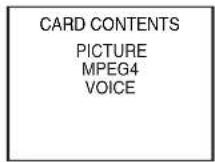
- パームコーダーをカード再生モードに設定すると、カードの内容が表示され、カードに記録されているデータの種類(静止画、動画、音声データ)がわかります。
静止画を再生する
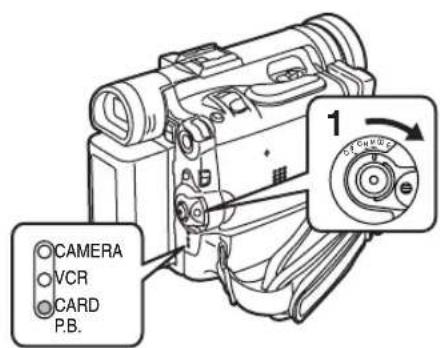
1 パームコーダーをカード再生モードに設定します。
[CARD P.B.]ランプが点灯します。カードに最後に記録された静止画が表示されます。
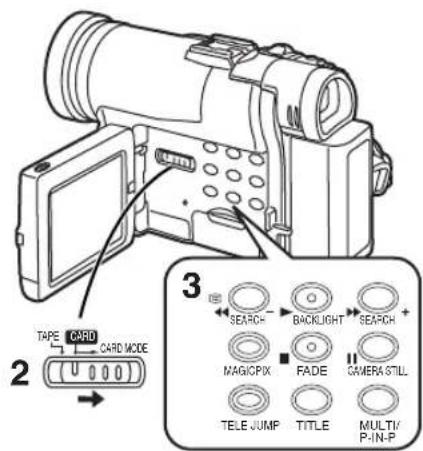
2 [TAPE/CARD/CARD MODE]セレクターを、[PICTURE]表示が出るまで[CARD MODE]にスライドします。
3 再生を開始します。
▶: スライドショーを開始します([SLIDE>]表示が表示されます) ▶: 次の画像を再生します ◀: 前の画像を再生します ■: スライド再生を停止します II: スライド再生を一時停止します
動画(MPEG4)を再生する
1 パームコーダーをカード再生モードに設定します。
[CARD P.B.]ランプが点灯します。
2 [TAPE/CARD/CARD MODE]セレクターを、[MPEG4]表示が出るまで[CARD MODE]にスライドします。
3 再生を開始します。
再生: 停止再生 II: 一時停止再生 (このボタンは、再生終了後2秒以内は一時停止しません。) : (停止モード) 次のファイルの先頭へ。 (再生モード) 次のファイルの先頭へ移動し、再生を開始します。 (一時停止モード) 次のファイルの先頭へ移動し、停止モードになります。 (停止モード) 前の再生ファイルの先頭へ。 (再生モード) 再生ファイルの先頭へ移動し、再生を開始します。 (一時停止モード) 再生中のファイルの先頭へ移動し、停止モードになります。 - ファイルは16進数で番号付けされています。 - 被写体が速く動いたり、ズーム操作を行うと、画像が静止しているように見えたり、モザイク状のノイズが現れることがありますが、故障ではありません。
音声録音の再生
1 パームコーダーをカード再生モードに設定します。
[CARD P.B.] ランプが点灯します。
2 [TAPE/CARD/CARD MODE] セレクターを [CARD MODE] にスライドし、[VOICE] 表示が現れるまで操作します。
3 再生を開始します。
再生
: 再生を停止します。
1: 一時停止再生 (このボタンは、再生終了後2秒以内は一時停止しません)。
: (停止モード) 次のファイルの先頭へ。 (再生モード) 次のファイルの先頭へ移動し、再生を開始します。 (一時停止モード) 次のファイルの先頭へ移動し、停止モードになります。
(停止モード) 前の再生ファイルの先頭へ。 (再生モード) 再生ファイルの先頭へ移動し、再生を開始します。 (一時停止モード) 再生ファイルの先頭へ移動し、停止モードになります。
- 再生中に [▲] ボタンまたは [▶] ボタンを1秒以上押すと、再生速度が10倍になり、7秒以上押すと60倍になります。ボタンを離すと通常の再生に戻ります。
2 フォルダー-ファイル番号 (画像再生時) ファイル名 (MPEG4データ再生時) 画像サイズ (画像再生時) (→ 59) 再生時間 (MPEG4データまたは音声データ再生時) 4 ファイル番号 (画像再生時)
音量を調整するには (MPEG4および音声録音の再生時のみ)
- 再生中に、[PUSH] ダイヤルを長押しして音量表示を表示し、回して音量を調整します。 (→ 31)

所望のファイルを選択して再生するには パームコーダーをカード再生モードに設定した後(→40)....
1 [TAPE/CARD/CARD MODE]セレクターを[CARD]にスライドさせます。 2 [TAPE/CARD/CARD MODE]セレクターを[CARD MODE]にスライドさせ、目的のデータ表示が現れるまで待ちます。 3 [MULTI]ボタンを押します。
メモリーカードに記録されたファイルがマルチピクチャーモードで表示されます。
4 [PUSH]ダイヤルを回して、所望のファイルを選択します。
選択されたファイルは赤い枠で囲まれます。 - 7つ以上のファイルが記録されている場合は、[PUSH]ダイヤルを回して次のファイルを表示します。 [▲]ボタンまたは[▶]ボタンも[PUSH]ダイヤルの代わりに使用できます。
5 [PUSH]ダイヤルまたは[MULTI]ボタンを押します。
選択されたファイルが画面全体に表示されます。
画像サイズ(ステップ2で[PICTURE]を選択した場合)FINEまたはNORMAL (ステップ2で[MPEG4]を選択した場合)3 ファイル番号 4 フォルダー・ファイル番号(ステップ2で[PICTURE]を選択した場合)
ファイル名(ステップ2で[MPEG4]を選択した場合)
ファイルサーチモードを使用する
1 [CARD FUNCTIONS] >> [CARD EDITING] >> [FILE SEARCH] >> [YES]の順に設定します。
ファイルサーチ画面5が表示されます。
2 [PUSH]ダイヤルを回して、所望のファイル番号を選択し、押します。
選択した番号のファイルが表示されます。
ショートカットメニュー(→19)を使用しても同じ操作ができます。 - その他の注意事項については、65ページを参照してください。
メモリーカードからカセットへの画像コピー
Palmcorderをカード再生モードに設定した後(→40)....
1枚の画像をコピーするには
1 [TAPE/CARD/CARD MODE]セレクターを[TAPE]にスライドします。 2 メモリーカードに希望の画像を表示します。
- 「希望のファイルを選択して再生するには」を参照してください。 3 [PHOTO SHOT]ボタンを押します。
- 静止画をカセットにコピーするには約7秒かかります。
- コピー中は、表示1が表示されます。
- テープに録画する場合は、録画前にテープの位置を選択してください。手順3で[PHOTO SHOT]ボタンを押すと、選択したテープ位置に画像が録画されます。
すべての画像をコピーするには
1 最初の画像を表示します。
- 最初の画像以外が表示されている場合は、その後の画像のみがコピーされます。
2 [カード機能] >> [カード編集] >> [テープに記録] >> [はい] の順に設定します。
- コピー中は、表示1が表示されます。各画像をカセットにコピーするには、約7〜11秒かかります。コピーを途中で停止するには、[■]ボタンを押します。
- その他の注意事項については、65ページを参照してください。
4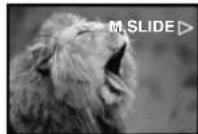
5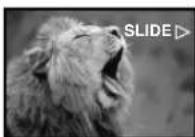
6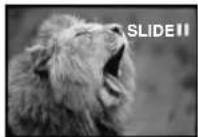
スライドショー
カードに記録された静止画を、スライドショーのように再生できます。スライドショーを設定したり、内容を変更したりできます。
スライドショーで再生する画像を選択するには
1 [カード機能] >> [カード編集] >> [スライドショー] >> [はい] の順に設定します。
- スライドショー編集画面が表示されます。
2 [編集] >> [はい] の順に設定します。
3 [PUSH]ダイヤルを回して画像を選択し、ダイヤルを押します。
4 [PUSH]ダイヤルを回して再生順を選択し、ダイヤルを押します。
- スライドショーに画像が設定されていない場合は、この手順はスキップされます。
5 [PUSH]ダイヤルを回して再生時間を調整し、ダイヤルを押します。
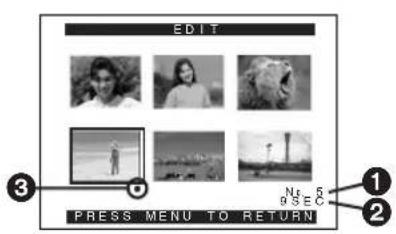
再生順表示1と再生時間(秒)表示2が表示されます。スライドショー用に選択された画像の下には[ ]表示3が表示されます。(→59ページ)次の画像を選択するには、上記の手順3〜5を繰り返します。
6 [MENU]ボタンを押して設定を終了します。
7 [スライドショー] >> [プリセット]を設定した後、[MENU]ボタンを押します。 8 [▶]ボタンを押します。
[M.SLIDE> ]表示が表示されます。 4
すべての画像を連続して再生するには
[スライドショー]を[すべて]に設定した後、ボタンを押します。
[SLIDE>表示が表示されます。 5 - すべての画像が、最初に記録された画像から最後の画像まで、それぞれ約5秒間再生され、その後再生が停止します。
スライドショーを一時停止するには
[ ]ボタンを押します。
[(M.) SLIDE]表示が表示されます。
スライドショーを停止するには
[ ]ボタンを押します。
選択した画像を確認するには
[カード機能] >> [カード編集] >> [スライドショー] >> [はい] >> [確認] >> [はい] の順に設定します。
- 選択した画像のみが、再生順にマルチピクチャーモードで表示されます。
選択した画像を削除するには
1 [カード機能] >> [カード編集] >> [スライドショー] >> [はい] の順に設定します。2 [削除] >> [はい] の順に設定します。3 削除したい画像を選択し、[プッシュ] ダイヤルを押します。
スライドショー設定をリセットするには
[カード機能] >> [カード編集] >> [スライドショー] >> [はい] >> [リセット] >> [はい] >> [はい] の順に設定します。
- スライドショー設定がリセットされます。
その他の注意事項については、66ページを参照してください。
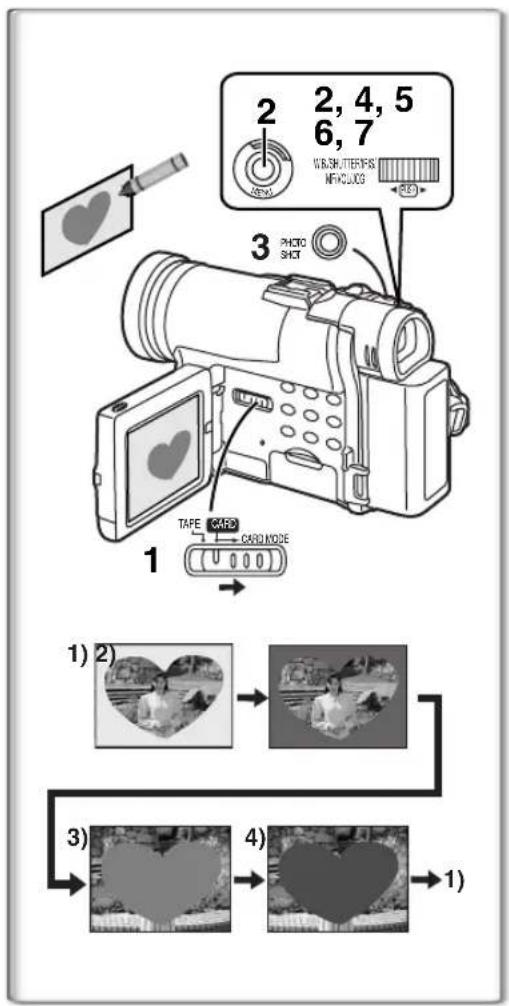
タイトルの作成
タイトルを作成し、メモリーカードに記録できます。
1 カメラモード:
[テープ/カード/カードモード] セレクターを [カードモード] にスライドし、[ピクチャー] 表示が出るまで待ちます。タイトル作成に使用する画像にレンズを向けます。VCRモード:
タイトル作成に使用する画像を検索し、パームコーダーを静止画再生モードに設定します。
2 [カード設定] >> [タイトル作成] >> [はい] の順に設定します。
3 [PHOTO SHOT]ボタンを押します。
タイトルが保存されます。
- フォトショットを再度行うには、[RETURN]を選択します。
4 [PUSH]ダイヤルを回して[LUMINANCE]を選択し、押します。
5 [PUSH]ダイヤルを回してタイトルのコントラストを調整し、押します。
[COLOR]表示が現れます。
6 [PUSH]ダイヤルを回して希望の色を選択し、押します。
7 [RECORD]を選択し、[PUSH]ダイヤルを押します。色の選択
タイトル作成中に[PUSH]ダイヤルを回して色を選択すると、次のように色を変更できます。
1) 元の色(撮影画像の色) - 撮影画像の暗い部分(黒っぽい部分)が欠けた元の色のタイトル。 2) プリセットカラー(黒、青、緑、シアン、赤、マゼンタ、黄、白) - 撮影画像の暗い部分(黒っぽい部分)が欠けたプリセットカラーのタイトル。 3) 元の色(撮影画像の色) - 撮影画像の明るい部分(白っぽい部分)が欠けた元の色のタイトル。 4) プリセットカラー(黒、青、緑、シアン、赤、マゼンタ、黄、白) - 撮影画像の明るい部分(白っぽい部分)が欠けたプリセットカラーのタイトル。
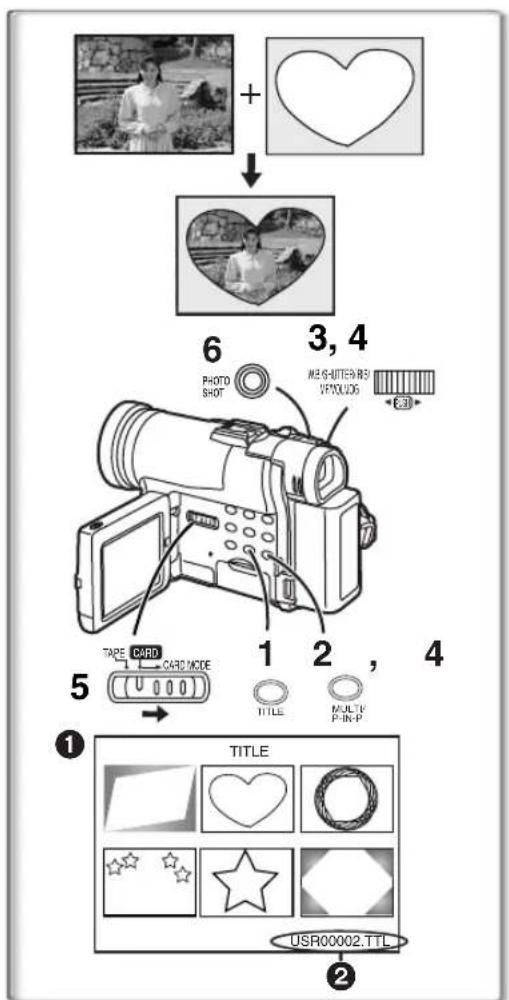
タイトルの挿入
作成したタイトルから1つ選択して表示できます。(カメラモード、VCRモード、カード再生モードで表示できます。)
1 [TITLE]ボタンを押します。
最後に作成したタイトルが表示されます。
2 [MULTI]ボタンを押します。
タイトルの一覧が表示されます。
3 [PUSH] ダイヤルを回して、希望のタイトルを選択します。
選択したタイトルは赤い枠で囲まれます。
4 [PUSH] ダイヤルを押すか、[MULTI] ボタンを押します。
選択したタイトルが表示されます。
5 [TAPE/CARD/CARD MODE] セレクターで、記録先を選択します。
カメラモード: TAPE または CARD
VCR モード: CARD
カード再生モード: TAPE
6 [PHOTO SHOT] ボタンを押します。
- 挿入したタイトルとともに静止画が記録されます。
- カセットに通常記録モードで記録する場合は、[TAPE/CARD/CARD MODE] セレクターを [TAPE] に設定し、記録開始/停止ボタンを押します。
2 ファイル名
タイトル表示のクリア
[TITLE]ボタンを押します。
タイトルが完全に表示されるまで[ACCESS]表示が点灯します。表示が消えてから録画を行ってください。その他の注意事項は、66ページを参照してください。
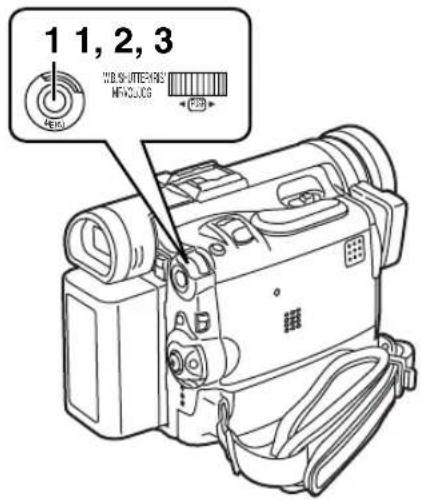
メモリーカード上のファイルを誤消去から保護する(ファイルロック)
メモリーカードに記録された貴重なファイルは、誤って消去されないようにロックすることができます。(ファイルがロックされていても、メモリーカードをフォーマットするとファイルは削除されます。)
パームコーダーをカード再生モードに設定した後(→40)...
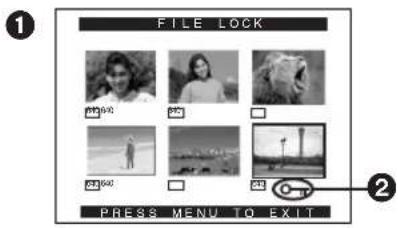
1 [カード機能] >> [カード編集] >> [ファイルロック] >> [はい] を選択します。2 [PUSH]ダイヤルを回して[画像]または[タイトル]を選択し、押します。
- [ファイルロック] 1 メニューが表示されます。
3 [PUSH]ダイヤルを回してロックするファイルを選択し、押します。
選択したファイルに表示 2 が付きます。- 再度[PUSH]ダイヤルを押すとキャンセルされます。
このパームコーダーで行ったロック設定は、このパームコーダーでのみ有効です。同じ設定はショートカットメニューからも行えます(→19)。
SDメモリーカードの書き込み保護スイッチについて
- SDメモリーカードには書き込み保護スイッチがあります。スイッチが[LOCK]側に設定されている場合、カードへの書き込み、データの削除、カードのフォーマットができません。スイッチを戻すと、これらの操作が可能になります。
メモリーカードに記録されたファイルの削除
パームコーダーを使用すると、メモリーカードに記録された静止画ファイルやタイトルを削除できます。ファイルを削除すると、元に戻すことはできません。最初に[TAPE/CARD/CARD MODE]セレクターを[CARD]にスライドして、削除するデータの種類を選択します。
Palmcorder をカード再生モードに設定した後(→40ページ)...
選択したファイルを削除するには
1 [カード機能] >> [カードファイルを削除] >> [選択して削除] または [タイトルを選択して削除] を設定します。 2 [PUSH] ダイヤルを回して削除したいファイルを選択し、押します。
選択したファイルが点滅します。 - 2つ以上のファイルを削除する場合は、この手順を繰り返します。
3 [フォトショット] ボタンを押します。
- 確認メッセージが表示されます。
4 [PUSH] ダイヤルを回して [はい] を選択し、押します。
選択したファイルがメモリカードから削除されます。
すべてのファイルを削除するには
1 [カード機能] >> [カードファイルを削除] >> [すべてのファイルを削除] を設定します。
- 確認メッセージが表示されます。 2 [PUSH] ダイヤルを回して [はい] を選択し、押します。
- 選択したカードモード([ピクチャー]、[MPEG4]、または [ボイス])のすべてのファイルが消去されます。
- ロックされたファイルは削除できません。
ショートカットメニュー(→19ページ)を使用して同じ設定を行うこともできます。 - ボイスファイルを削除するときは、削除前に必ずロック設定を解除してください。 - このPalmcorderで録音したボイスファイルを他の機器で削除しないでください。
メモリカードのフォーマット
メモリーカードがパームコーダーで読み取れなくなった場合、フォーマットすることで再利用できるようになることがあります。フォーマットすると、メモリーカードに記録されたすべてのデータが削除されます。
パームコーダーをカード再生モードに設定した後(→40)....
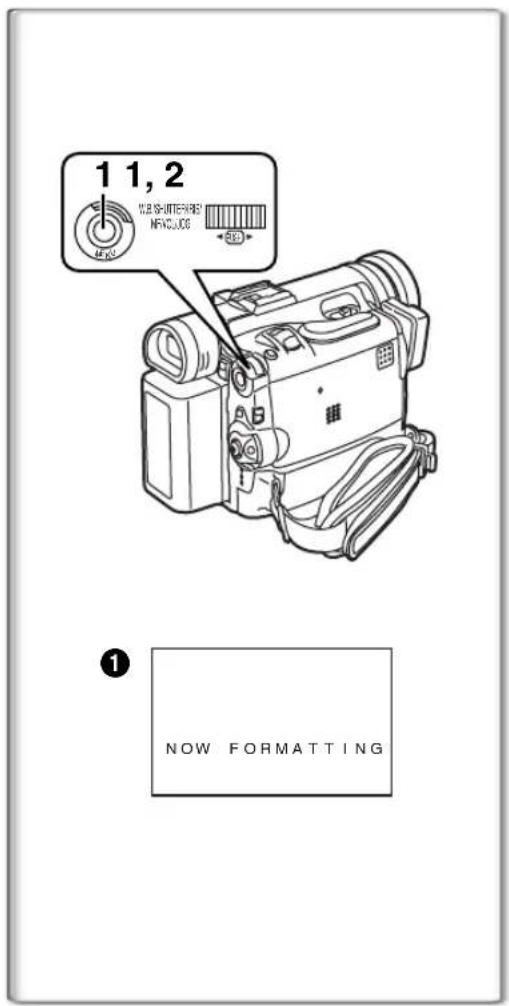
1 [カード機能] >> [カード編集] >> [カードフォーマット] >> [はい] を設定します。 2 [はい] を選択し、[プッシュ] ダイヤルを押します。 - フォーマット中は [フォーマット中] 表示 1 が表示されます。 - フォーマットが完了すると、画面が白くなります。 - ファイルがロックされていても、メモリーカードをフォーマットするとファイルは削除されます。 - このパームコーダーでフォーマットしたカードは、他の機器では使用できない場合があります。その場合は、カードを使用する機器でフォーマットしてください。重要なファイルは、事前にパソコンなどに保存しておくなど、対策を講じてください。 - 他の機器(パソコンなど)でフォーマットしたカードは、使用できない場合や、録画に時間がかかる場合があります。このパームコーダーでフォーマットすることをお勧めします。
DPOF設定
メモリーカードに、印刷する画像、印刷枚数、その他の印刷関連情報(DPOF設定)を選択できます。「DPOF」はDigital Print Order Formatの略で、メモリーカード上の画像に印刷データを追加できるため、DPOFに対応したシステムであれば、メモリーカードを使用できます。
パームコーダーをカード再生モードに設定した後(→40)....
1 [カード機能] >> [カード編集] >> [DPOF設定] >> [はい] を設定します。 2 [プッシュ] ダイヤルを回して [可変] を選択し、押します。
- すべての画像を1枚ずつ印刷する場合は [すべて1] を選択し、すべての画像を印刷しない場合は [すべて0] を選択します。
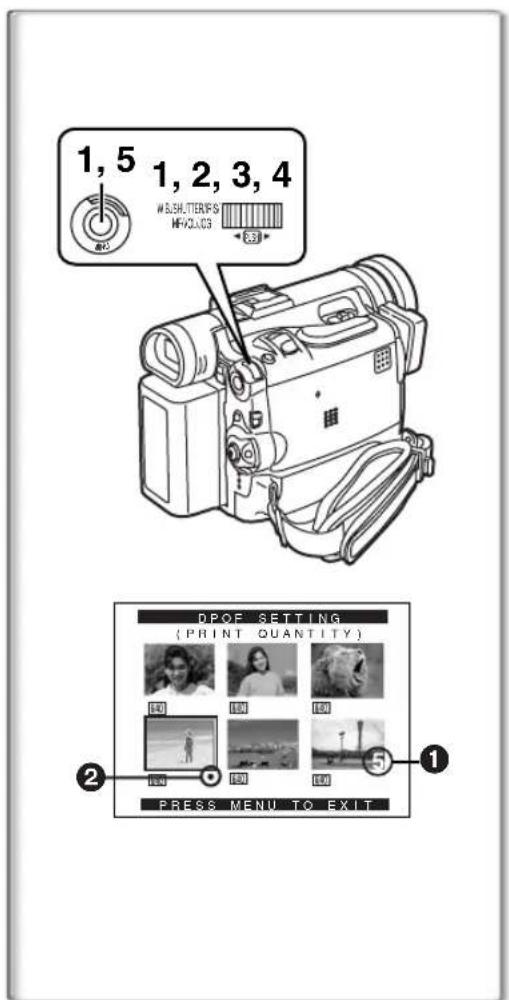
3 [プッシュ] ダイヤルを回して画像を選択し、押します。 4 [プッシュ] ダイヤルを回して印刷枚数 1 を設定し、押します。
枠で囲まれた画像がDPOFに設定され、[●] マーク 2 が表示されます。[●] マークは、印刷が1枚以上設定された画像を示します。(→59)
5 手順3〜4を繰り返して他の画像を設定し、設定が完了したら [メニュー] ボタンを押します。
DPOF設定を確認するには
上記の手順2で [確認] を選択します。DPOFで印刷が1枚以上設定された画像が連続再生されます。
- 印刷マークはDPOF(Digital Print Order Format)に基づいています。同じ設定はショートカットメニューからも実行できます(→19)。
- その他の注意事項については、66ページを参照してください。
DVカセットをS-VHSまたはVHSカセットにコピーする(ダビング)
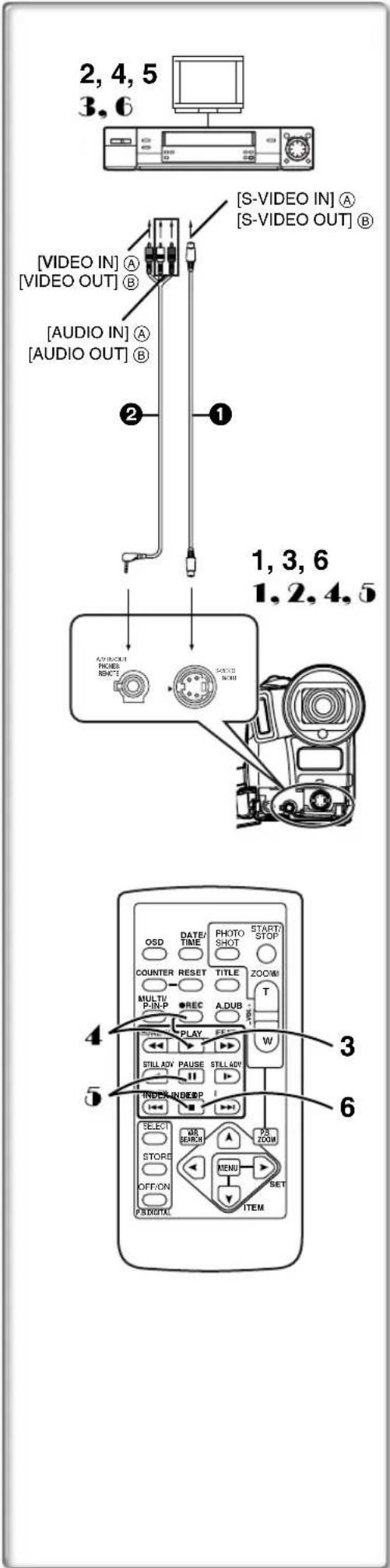
左図のように、PalmcorderとVCRのSビデオ、ビデオ、オーディオ入力ジャック()を接続した後、次の手順を開始します。
- コピーする前に、リモコンの[OSD]ボタンを押して、表示が残らないようにしてください。そうしないと、表示されているテープカウンターや機能表示もコピーされます。
[Palmcorder]
1 録画済みカセットを挿入します。
[VCR]
2 誤消去防止ツマミのあるブランクカセットを挿入します。
- 外部入力やテープスピードなど、さまざまな設定が必要な場合は、お使いのビデオデッキの取扱説明書を参照してください。
[Palmcorder]
3 [▶]ボタンを押して再生を開始します。
[VCR]
4 録画を開始します。5 一時停止または停止ボタンを押して録画を停止します。
[Palmcorder]
6 [■]ボタンを押して再生を停止します。
![PANASONIC PVDC352 - [VCR] - 1](/content/2026/03/449276/images/41cf46d65ee06e951a4f16915e5c06dc6145f65a377069ae02ff80f8b647e90c.jpg)
Sビデオケーブル(付属していません)
![PANASONIC PVDC352 - [VCR] - 2](/content/2026/03/449276/images/b19b2171d66ec4d8d2aed5f193ef3c20805806ceff78e10012542b3d1fe6d380.jpg)
付属のA/Vケーブル
S-VHSまたはVHSカセットをDVカセットにコピーする
Palmcorderと他の機器のSビデオ、ビデオ、オーディオ出力ジャック(8)を左図のように接続した後、次の手順を開始します。
- リモコンが必要です。
[Palmcorder]
[VCR FUNCTIONS] >> [AV IN/OUT SETUP] >> [AV JACK] >> [IN/OUT] を設定します。2 消去防止ツマミのあるブランクカセットを挿入します。
[他の機器]
3 録画済みカセットを挿入し、再生を開始します。
[Palmcorder]
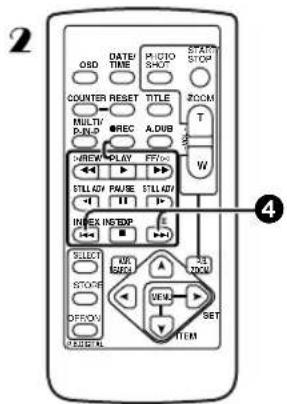
4 [REC]ボタンを押しながら、[PLAY]ボタンを押します。(両方のボタンはリモコンにあります。)[I]ボタンまたは[■]ボタンを押して録画を停止します。
[他の機器]
6 停止ボタンを押して再生を停止します。
![PANASONIC PVDC352 - [他の機器] - 1](/content/2026/03/449276/images/ac485316bb566107ff0c08a87d7bbaf06b2aff8dcee8b9fb4b5182ec3ceb755f.jpg)
Sビデオケーブル(別売)
![PANASONIC PVDC352 - [他の機器] - 2](/content/2026/03/449276/images/8c393b92573c6f3c13e0f35e9092d0fd038fdb26ab1aa315592f840f76435dc4.jpg)
付属のA/Vケーブル
注意:
許可なく著作権で保護された録音・録画を交換または複製することは、著作権侵害となる場合があります。
デジタルビデオ機器との接続(ダビング)
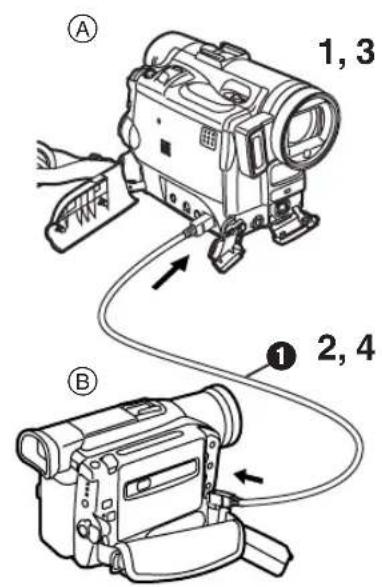
このパームコーダーを、DV入出力端子(i.LINK)を備えた他のデジタルビデオ機器(同じ形式・モデルの別のパームコーダーなど)と接続し、4ピンから4ピンへのDVインターフェースケーブルPV-DDC9(別売)を使用することで、高画質・高音質のままデジタルモードでダビングできます。
[再生ユニットA]
1 録画済みカセットを挿入し、パームコーダーをVCRモードに設定します。
[録画ユニットB]
2 ダビング用のカセットを挿入し、パームコーダーをVCRモードに設定します。
[再生ユニットA]
3 [▶]ボタンを押して再生を開始します。
[録画ユニットB]
4 [REC]ボタンを押しながら、[PLAY]ボタンを押します。(両ボタンはリモコンにあります。)録画が開始されます。
ダビングを停止するには
最初に録画ユニットの[■]ボタンを押し、次に再生ユニットの[■]ボタンを押してダビングを停止します。
注意:
許可なく著作権で保護された録音・録画を交換または複製することは、著作権侵害となる場合があります。
- 他の注意事項については、66ページを参照してください。
■ アナログ・デジタル変換
パームコーダーをDV端子を介して他のデジタルビデオ機器と接続すると、他の外部機器から入力されたアナログ形式の映像を、DV端子を通じてデジタルビデオ機器に出力できます。
- 他の機器から送られたアナログビデオ信号をDV出力するには、[AV IN/OUT SETUP]サブメニューの[DV OUT]を[ON]に設定します。(通常は[DV OUT]を[OFF]にしておいてください。[ON]にすると、画質が乱れることがあります。)
注意:
著作権で保護された録画を許可なく交換・複製することは、著作権侵害となる場合があります。
- カードへの録画については、「他の機器からカードに録画する」(→65ページ)を参照してください。

コンピューターでソフトウェアを使用する
DVカセットに保存された画像は、パソコンに転送できます。
ArcSoftのシステム要件
- CD-ROMドライブ(インストール用)
(ArcSoftソフトウェア用)
Windows® の場合
- IBM PC/AT 互換機、Intel Pentium II プロセッサ 266 MHz 以上
- Windows XP、Windows Me、Windows 98、Windows 95、Windows 2000 Professional、メモリ 64 MB 以上
- ハードディスクの空き容量 300 MB 以上、ハイカラー(16 ビット)以上、CD-ROM ドライブ(インストール用)
- マウスまたはその他のポインティングデバイス
Macintosh の場合
Mac OS 8.6 - 9.1、メモリ 64 MB 以上、ハードディスクの空き容量 180 MB 以上、ハイカラー(16 ビット)以上
(USB ドライバー SD メモリーカード用)
Windows の場合
- IBM PC/AT 互換機、Intel Pentium II プロセッサ 266 MHz 以上
- Microsoft Windows XP、Windows Me、Windows 98SE、Windows 2000 Professional がプレインストールされた USB ポート付き PC。Microsoft および Windows は、米国およびその他の国における Microsoft Corporation の登録商標または商標です。Macintosh は Apple Computer, Inc. の登録商標です。
- すべての製品名およびブランド名は、それぞれの所有者の商標または登録商標です。
- USB ドライバーのシステム要件については、50 ページを参照してください。
ソフトウェアのインストール(Windows)
1. コンピューターの電源を入れ、Windows を起動します。2. 付属の CD-ROM を CD-ROM ドライブに挿入します。
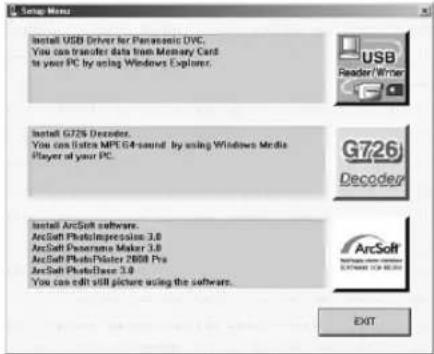
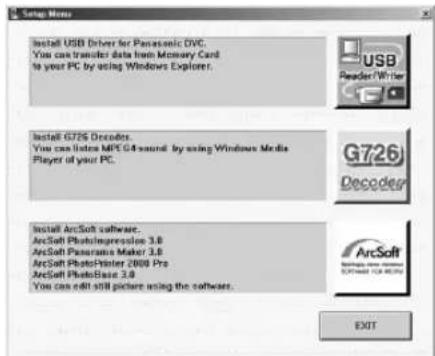
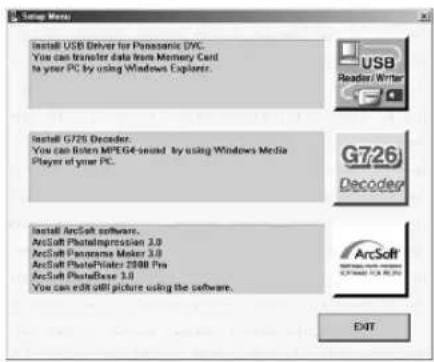
- [セットアップメニュー] ①が表示されます。
3 [セットアップメニュー]からインストールするソフトウェアを選択します。
-USBドライバー(→ 50ページ):
USBドライバー用ソフトウェアを使用すると、メモリーカードからコンピューターへ直接画像を転送できます(USBドライバーのインストール方法は50ページを参照してください)。
G726デコーダー(→ 51ページ):
G726デコーダー用ソフトウェアを使用すると、Windows Media PlayerでMPEG4サウンドを再生できます。
- ArcSoftソフトウェア(→ 49ページ):
PhotoImpression 3.0、PhotoBase 3.0、PanoramaMaker 3.0、PhotoPrinter 2000 Proが含まれています。
4 コンピューター画面の指示に従って、インストールが完了するまで進めます。
- インストールが完了すると、セットアップウィンドウが閉じます。
注:
ウィンドウが自動的に表示されない場合は、デスクトップの「スタート」ボタンをクリックし、「ファイル名を指定して実行」をクリックします。「ファイル名を指定して実行」ボックスが開いたら、「D:\InstMenu.exe」と入力し、「OK」をクリックします(「D」はCD-ROMドライブがDドライブの場合です)。
ソフトウェアのインストール(Macintosh)
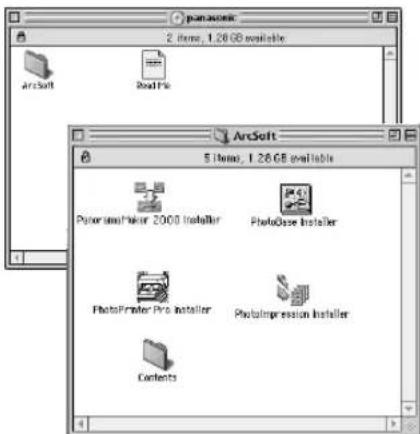
1 コンピューターの電源を入れ、Macintoshを起動します。2 付属のCD-ROMをCD-ROMドライブに挿入します。3 表示されたCD-ROMのアイコンをダブルクリックします。4 [ArcSoft]からインストールするソフトウェアをダブルクリックします。コンピューター画面の指示に従って、インストールが完了するまで進めます。
1
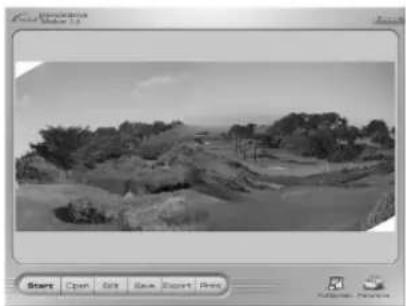
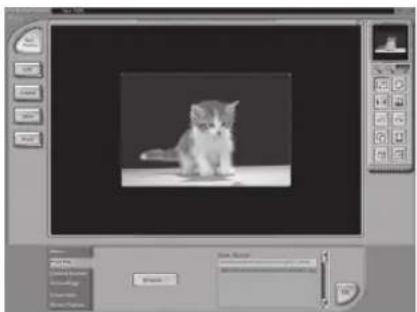
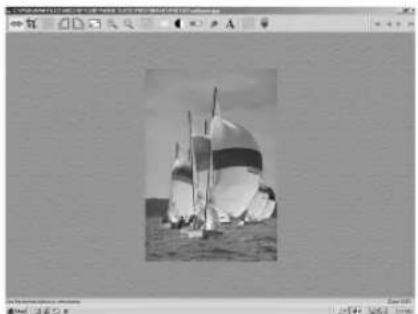
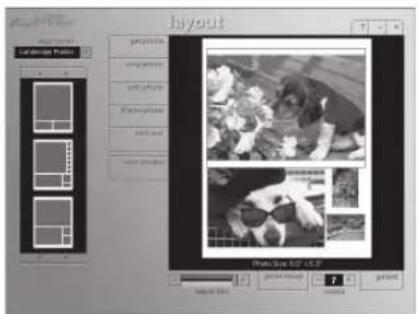
ArcSoftソフトウェア
ArcSoftソフトウェアパッケージには、4種類の画像編集ソフトウェアがあります。
始める前に...
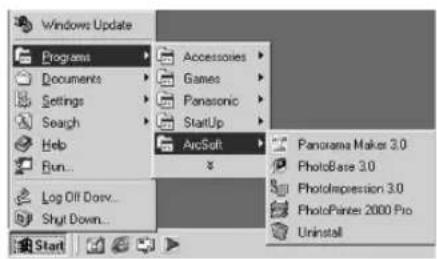
1 [スタート] >> [プログラム] >> [ArcSoft] >> [Panorama Maker 3.0] または [Photolmpression 3.0] または [PhotoBase 3.0] または [PhotoPrinter 2000 Pro] を開きます。
Panorama Maker 3.0 (Windows, Mac)
- 使いやすい写真合成プログラムで、複数の写真をシームレスに1枚のパノラマ画像に結合します。
2 Photolmpression 3.0 (Windows, Mac)
- 使いやすい写真編集プログラムで、画像の編集、強調、レタッチ、特殊効果の追加ができます。また、グリーティングカードやカレンダー作成のための創造的なソリューションも提供します。
3 PhotoBase 3.0 (Windows), PhotoBase 2.0 (Mac)
- 画像、ビデオ、オーディオ、その他の電子ファイルのアルバムを作成し、簡単に表示、検索、管理できます。
4 PhotoPrinter 2000 Pro (Windows), PhotoPrinter Pro (Mac)
- 複数のサイズの画像をすばやく簡単にレイアウトして、1ページにコラージュやフォトアルバムを作成するプログラムです。
ArcSoftソフトウェアに関する情報:
電話:1-510-440-9901
FAX:1-510-440-1270
ウェブサイト:www.arcsoft.com
Eメール:support@arccsoft.com
アプリケーションの操作やその他のエラーメッセージについては、ヘルプ情報を参照してください。
VFA0366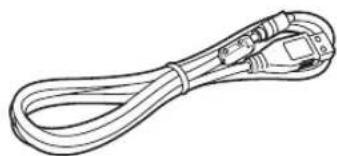
LSFT0489
10
4
Windowsの再起動
セットアップはファイルのコピーを完了しました。プログラムを使用する前に、コンピュータを再起動する必要があります。
他のアプリケーションがすでに実行されている場合は、ALT+TABを押してそのアプリケーションに切り替えて閉じてください。
- はい、今すぐコンピュータを再起動します。
付属のUSB接続キットを使用する
動作環境
USBドライバは、Microsoft Windows XP、Windows Me、Windows 98SE、Windows 2000 Professionalを実行できるPC/AT互換パーソナルコンピュータにインストールできます。
- USBドライバ
Windows用
- IBM PC/ATまたは互換機、Intel Pentium IIプロセッサ:300 MHz以上のCPUを推奨
- Microsoft Windows XP、Windows Me、Windows 98SE、Windows 2000 ProfessionalがプリインストールされたPCで、USBポートを備え、16ビットカラー、800×600のモニタ解像度をサポートするビデオカード、RAM:64 MB以上
- ハードディスクの空き容量:2 MB以上
- ディスクドライブ:CD-ROMドライブ -ポート:USB端子
- その他の要件:マウスまたは他のポインティングデバイス

USBドライバのインストール
USBドライバをインストールするには、ハードディスクに少なくとも2 MBの空き容量が必要です。インストールを開始する前に、ハードディスクの空き容量を確認してください。
1 付属のCD-ROMをCD-ROMドライブに挿入します。
- [セットアップメニュー] ①が表示されます。
2 [セットアップメニュー]からインストールするソフトウェアを選択します。
セットアッププログラムが起動します。
3 画面の指示に従ってインストールを完了します。
- ウィンドウに表示されるライセンス契約をよく読み、同意する場合は[はい]をクリックします。[いいえ]をクリックするとソフトウェアはインストールされません。
4 [Windowsの再起動]ダイアログが表示されたら、[OK]をクリックします。
- コンピューターを再起動して、USBドライバーのインストールを完了します。
- 追加のソフトウェアを選択した場合、コンピューターの再起動後にインストールが続行されます。
- ドライバーが不要になった場合は、56ページを参照してください。
- OSをアップグレードした後は、ドライバーを更新してください(必要に応じて)。
コンピューターとパームコーダーの接続
接続する前に、USBドライバー(上記)をインストールしてください。
これらの接続を行う前に、接続するすべてのデバイスの電源をオフにしてください。
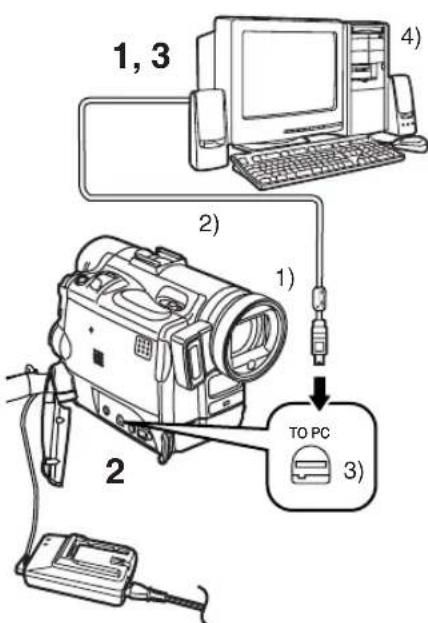
1 付属のUSBドライバーをインストールします(上記)。2 パームコーダーにメモリーカードを挿入し、カード再生モードに設定します。3 付属のUSB接続ケーブルを使用して接続します。
-PC接続モード。
1) Palmcorder 2) USB接続ケーブル 3) USB端子 4) パソコン(付属していません)
接続後、接続した機器の電源を入れます。 - Palmcorderを認識するための適切なドライバは、初回接続時にWindowsのPlug and Playによって自動的にインストールされます。 - USB接続キットを使用するときは、Palmcorderの電源としてACアダプターを使用することをお勧めします。
- USBドライバがインストールされ、USB接続ケーブルがPalmcorderに接続されたら、[マイコンピュータ]または[Windowsエクスプローラ]を開き、ドライブがリムーバブルディスクドライブとして表示されていることを確認します(カードがPalmcorderに挿入されている場合のみ)。これにより、フロッピーディスクドライブと同じように操作でき、ドラッグアンドドロップやコピーなどの方法を使用できます。
1 ①
4

G726デコーダの使用
G726デコーダを使用すると、Windows Media PlayerでMPEG4サウンドを再生できます。付属のCD-ROMからインストールしてください。
G726デコーダをインストールするには、ハードディスクに少なくとも16 MBの空き容量が必要です。インストールを進める前に、ハードディスクの空き容量を確認してください。
Windowsの場合
- Microsoft Windows XP、Windows Me、Windows 98SE、Windows 2000 ProfessionalがプレインストールされたPC。また、DirectX 6、7、8、DirectX Media 6、またはWMP 6〜6.4、WMP7が正しくインストールされている必要があります。16ビットカラーをサポートするビデオカード、800×600のモニター解像度、RAM:32 MB以上
- 利用可能なハードディスク容量:最小16 MB
- MicrosoftおよびWindowsは、米国およびその他の国におけるMicrosoftの登録商標です。Macintoshは、Apple Computer, Inc.の登録商標です。© 2001. ArcSoft、ArcSoftロゴ、ArcSoft Photolmpression、ArcSoft PhotoPrinter Pro、ArcSoft Photo Base、ArcSoft Panorama Makerは、ArcSoft, Inc.の商標です。
- すべての製品名/ブランド名は、それぞれの所有者の商標または登録商標です。
- Intel Pentiumは登録商標です。i.LINKおよび「」は商標です。
- IBMはIBM Companyの登録商標です。 -SDは商標です。
- ディスクドライブ: CD-ROMドライブ -ポート: USB端子
- その他の要件: マウス
G726デコーダのインストール
1 付属のCD-ROMをCD-ROMドライブに挿入します。
- [セットアップメニュー] ①が表示されます。
2 [セットアップメニュー]からインストールするソフトウェアを選択します。
セットアッププログラムが起動します。 - すべてのWindowsアプリケーションを終了してください。
3 画面の指示に従ってインストールします。
- [ソフトウェア使用許諾契約]ウィンドウの使用許諾契約をよく読み、同意する場合は[はい]をクリックします。[いいえ]をクリックするとソフトウェアはインストールされません。
4 [セットアップ完了]ダイアログが表示されたら、[完了]をクリックします。
- コンピュータを再起動して、G726デコーダのインストールを完了します。
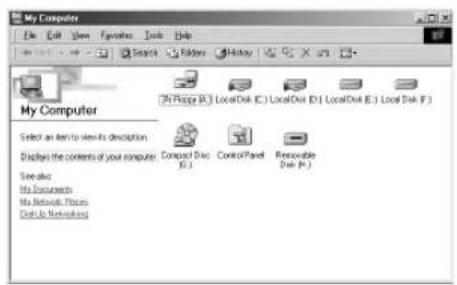
Palmcorderが正しく認識されているか確認します
1 [マイコンピュータ]に[リムーバブルディスク]アイコンが追加されていることを確認します。
- ドライブ名(H:など)は、お使いのコンピュータによって異なる場合があります。
- パームコーダーをドライバーをインストールする前にコンピューターに接続した場合、またはWindowsに付属のドライバーを使用している場合、パームコーダーを正しく認識できないことがあります。
- 正常に動作しない場合は、ドライバーが正しくインストールされているか確認し、必要に応じてドライバーを更新してください。
1
![PANASONIC PVDC352 - [マイコンピュータ]に[リムーバブルディスク]アイコンが追加されていることを確認します。 - 1](/content/2026/03/449276/images/042be31147c59ffcd072d932eca272102113969bba34574058095450b943da3e.jpg)
2
![PANASONIC PVDC352 - [マイコンピュータ]に[リムーバブルディスク]アイコンが追加されていることを確認します。 - 2](/content/2026/03/449276/images/3e1a84a1dcc776a65deed201f809e98de98aea059a07657eaeee8ab069af7328.jpg)
3
![PANASONIC PVDC352 - [マイコンピュータ]に[リムーバブルディスク]アイコンが追加されていることを確認します。 - 3](/content/2026/03/449276/images/ccaea0496f9f73ab7e69f5cd2506896f95a31d25a34965c451de255b6f465df9.jpg)
4
![PANASONIC PVDC352 - [マイコンピュータ]に[リムーバブルディスク]アイコンが追加されていることを確認します。 - 4](/content/2026/03/449276/images/9f4218f812ce6a991a72c98ba8975c178eac7217318127e4652eb0efdf84d4e1.jpg)
USBケーブルを安全に取り外すには
コンピューターの電源が入っているときにUSBケーブルを取り外すと、エラーメッセージが表示されることがあります。その場合は、[OK]をクリックしてダイアログボックスを閉じてください。以下の手順に従うと、ケーブルを安全に取り外すことができます。
1 タスクトレイのアイコンをダブルクリックします。 - ハードウェアの取り外しダイアログボックスが表示されます。 2 [Panasonic DVC USB Driver]を選択し、[停止]をクリックします。 3 [Panasonic DVC USB Driver]が選択されていることを確認し、[OK]をクリックします。 4 [OK]をクリックします。
- ケーブルを安全に取り外すことができます。
- Windows 98 SEなどの一部のOSでは、タスクトレイに安全に取り外し可能なアイコンが表示されない場合があります。(OSが表示しない設定になっている場合があります)パームコーダーの[ACCESS]ランプが消灯していることを確認し、ケーブルを取り外してください。
注意:
ACCESSランプが点灯中にUSBケーブルを外すと、カードのデータが破損する恐れがあります。
1
1
3
4
5
ドライバの確認と更新
Windows 98 SE
パームコーダーをコンピュータに接続した状態で、ドライバを確認・更新します。
ドライバの確認
(パームコーダーをコンピュータに接続している必要があります。)
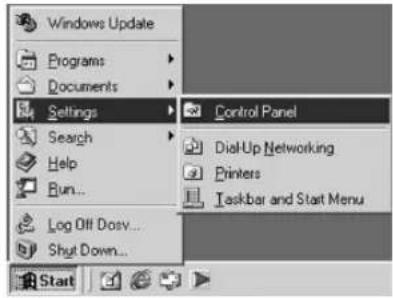
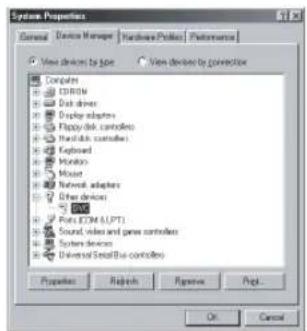
1 [スタート] >> [設定] >> [コントロールパネル] を選択し、[システム] をダブルクリックして、デバイスドライバタブを選択します。[デバイスマネージャ] の [ユニバーサルシリアルバスコントローラ] に [Panasonic DVC USB Driver] と [Panasonic DVC Port Driver] が表示されていることを確認します。[デバイスマネージャ] タブの [その他のデバイス] に [DVC] が表示されている場合は、以下の手順に従ってドライバを更新することをお勧めします。
ドライバの更新
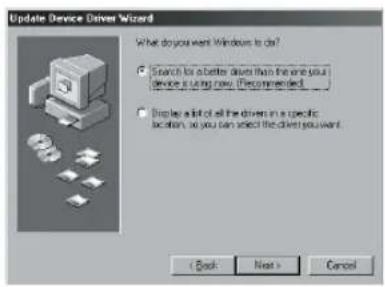
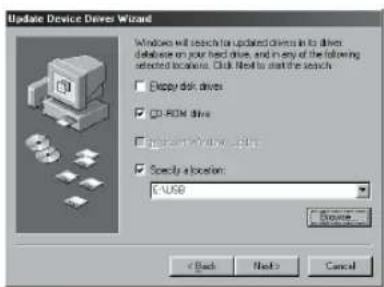
1 [デバイスマネージャ] の [その他のデバイス] で [DVC] を選択し、[プロパティ] をクリックします。2 [ドライバ] タブを選択し、[ドライバの更新] をクリックします。3 [デバイスに現在使用されているドライバより適したドライバを検索する (推奨)] を選択し、[次へ] をクリックします。4 [場所を指定する] を選択し、ドライバの場所とドライバファイル名を指定して、[次へ] をクリックします。
- ドライバの場所(フォルダ)は、使用するコンピュータによって異なります。(例:C:\WINDOWS\INF\MTUSDV98.INF)
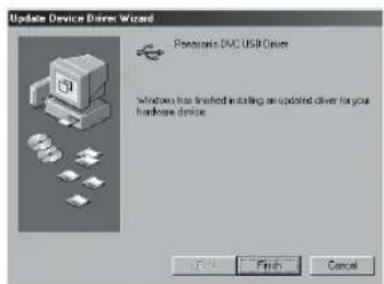
完了ダイアログボックスが表示されたら、[完了] をクリックします。
- ドライバーの更新が完了しました。
1,1
2
3
4
Windows 2000 Professional
Palmcorder がコンピューターに接続されている状態で、ドライバーを確認および更新します。
ドライバーの確認
(Palmcorder をコンピューターに接続する必要があります。)
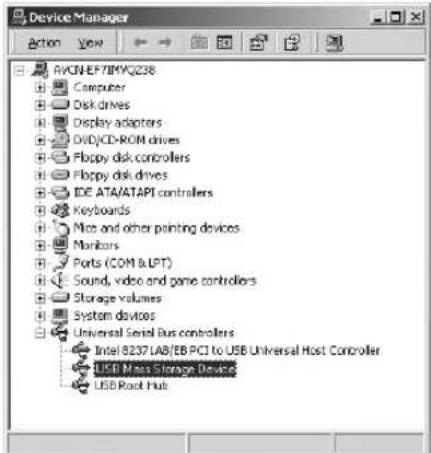
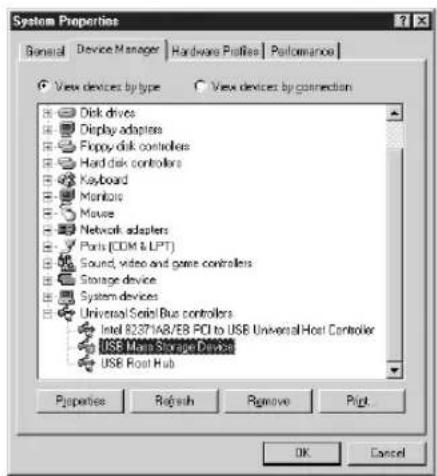
1 [スタート] >> [設定] >> [コントロールパネル] を選択し、[システム] の [ハードウェア] タブで [デバイスマネージャ] をダブルクリックします。[ハードウェア] の [デバイスマネージャ] の [ユニバーサル シリアル バス コントローラ] に [Panasonic DVC USB Driver] と [USB Root Hub] が表示されていることを確認します。
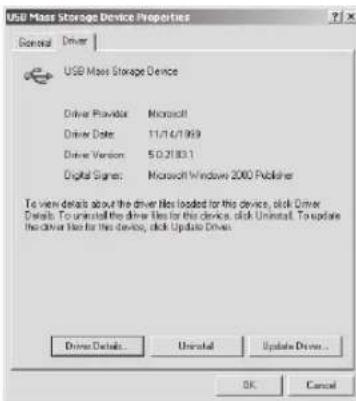
- [デバイスマネージャ] の [ユニバーサル シリアル バス コントローラ] に [USB Mass Storage Device] が表示されている場合は、以下に説明する手順でドライバーを Panasonic DVC USB Driver に更新することをお勧めします。
ドライバーの更新
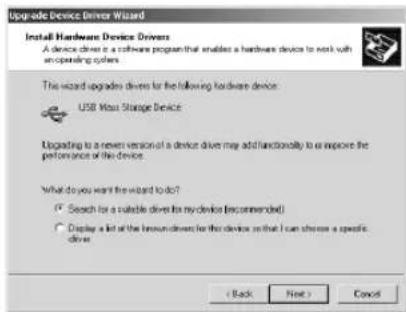
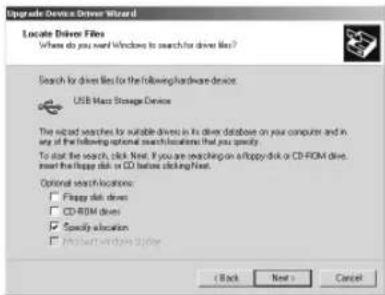
1 [デバイスマネージャ] の [USB Mass Storage Device] をクリックします。2 [ドライバー] タブを選択し、[ドライバーの更新] をクリックします。3 [適切なドライバーを自動的に検索する(推奨)] を選択し、[次へ] をクリックします。4 [場所を指定する] を選択し、ドライバーの場所とドライバーファイル名を参照して、[次へ] をクリックします。
- ドライバーの場所(フォルダー)は、使用するコンピューターによって異なります。(例:C:\WINDOWS\INF\MTUSDV2K.INF)
終了ダイアログボックスが表示されたら、[完了]をクリックします。
- ドライバの更新が完了しました。
1,1
2
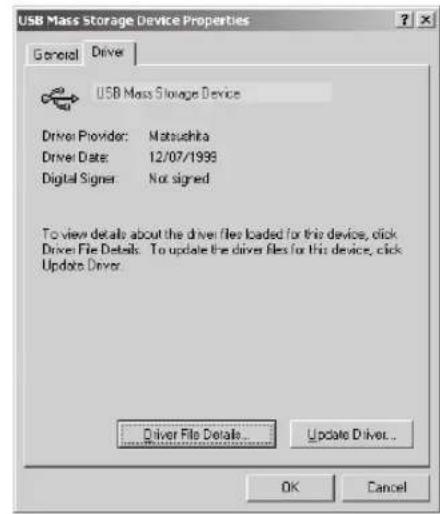
3
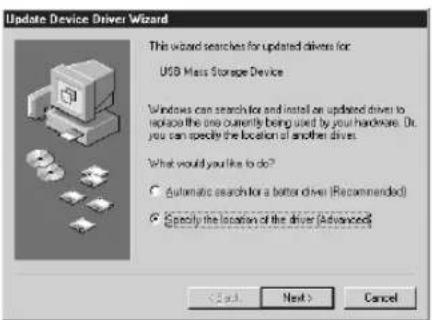
Windows Me
Palmcorderがコンピュータに接続されている間に、ドライバを確認して更新します。
ドライバの確認
(Palmcorderをコンピュータに接続する必要があります。)
1 [スタート] >> [設定] >> [コントロールパネル] を選択し、[システム] をダブルクリックして、[デバイスマネージャ] タブで、[ユニバーサルシリアルバスコントローラ] に [Panasonic DVC USB Driver] が表示されていることを確認します。
- [デバイスマネージャ] タブの [ユニバーサルシリアルバスコントローラ] に [USB Mass Storage Device] が表示されている場合は、以下の手順でドライバを更新することをお勧めします。
ドライバの更新
1 [デバイスマネージャ] の [ユニバーサルシリアルバスコントローラ] で [USB Mass Storage Device] を選択し、[プロパティ] をクリックします。2 [ドライバ] タブを選択し、[ドライバの更新] をクリックします。3 [ドライバを検索しますか?] で [一覧または特定の場所からインストールする(詳細)] を選択し、[次へ] をクリックします。4 [検索のオプション] で [次の場所で最適なドライバを検索する] を選択し、ドライバの場所とドライバファイル名を参照して、[次へ] をクリックします。
- ドライバの場所(フォルダ)は、使用するコンピュータによって異なります。
(例:C:\WINDOWS\INF\MTUSDVME.INF)
終了ダイアログボックスが表示されたら、[完了] をクリックします。
- ドライバの更新が完了しました。
1
Windows XP
パームコーダーがコンピューターに接続されている状態で、ドライバを確認します。
ドライバの確認
(パームコーダーをコンピューターに接続する必要があります)
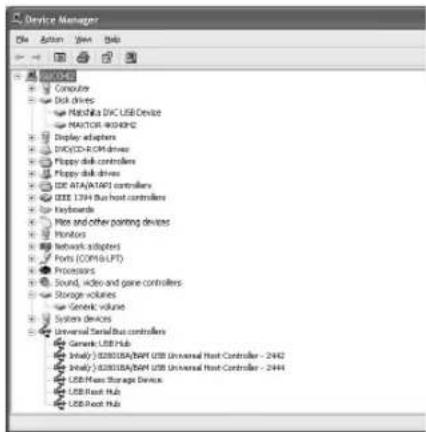
1 [スタート] >> [コントロールパネル] >> [パフォーマンスとメンテナンス] を選択し、[システム] をダブルクリックして、[ハードウェア] タブの [デバイスマネージャ] を開きます。
Windowsに付属する以下のドライバーが表示されることを確認してください。
- Matsushita DVC USB デバイス
- 汎用ボリューム
- USB 大容量記憶装置デバイス
アプリケーションソフトウェアのアンインストール
1 [スタート] >> [設定] >> [コントロール パネル] の順にクリックします。2 [コントロール パネル] の [プログラムの追加と削除] をダブルクリックします。3 削除するアプリケーションソフトウェアを選択します。
アプリケーションソフトウェアのアンインストール (Windows XP)
1 [スタート] >> [コントロールパネル] >> [カテゴリを選択] をクリックします。 2 [カテゴリを選択] で [プログラムの追加と削除] をクリックします。 3 削除したいアプリケーションソフトウェアを選択します。
ArcSoftソフトウェアのアンインストール
1 [ArcSoftソフトウェア] を選択します。
USBドライバのアンインストール
1 [USB Driver for Panasonic DVC] を選択します。
アンインストール手順は、お使いのコンピュータのオペレーティングシステム (OS) によって異なる場合があります。
お使いのコンピュータのオペレーティングシステム (OS) のユーザーマニュアルを参照してください。
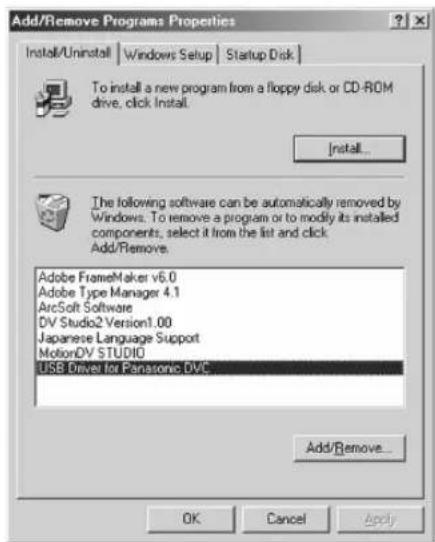
注意事項
- Palmcorderの動作ランプが点灯している間は、USB接続ケーブルを外さないでください。ソフトウェアがフリーズしたり、転送中のデータが破損する可能性があります。Palmcorderのユーザーマニュアルを参照してください。
- USB接続キットを使用する際は、Palmcorderの電源としてACアダプターを使用することをお勧めします。データ転送中にバッテリーの電力が切れると、データが失われる可能性があります。G726は、Palmcorderで作成されていないメモリカード内のファイルを認識しない場合があります。
- メモリカード内のフォルダ (ピクチャフォルダ、DPOFフォルダ、タイトルフォルダなど) を削除しないでください。フォルダを削除すると、メモリカードが認識されなくなる可能性があります。
SDメモリカードとマルチメディアカードについて
SDメモリカード
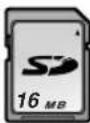
付属のSDメモリカードは、マルチメディアカードとほぼ同じサイズです。大容量の外部メモリカードで、データの書き込みやカードのフォーマットを防ぐ書き込み保護スイッチと、著作権保護機能を備えています。
-SDロゴは商標です。
マルチメディアカード
マルチメディアカードは、コンパクトで軽量、取り外し可能な外部メモリーカードです。
- 取扱説明書に記載されているその他すべての会社名および製品名は、それぞれの会社の商標または登録商標です。
SDメモリーカードまたはマルチメディアカードに記録されたファイル
このPalmcorderで記録したファイルを他の機器で再生したり、他の機器で記録したファイルをこのPalmcorderで再生したりできない場合があります。そのため、事前に機器の互換性を確認してください。
カードファイルの互換性について
このPalmcorderで「SDメモリーカード」または「マルチメディアカード」に記録されたデータファイルは、JEITA(日本電子情報技術産業協会)が定めたDCF(カメラファイルシステムの設計規則)の統一規格に準拠しています。
- このPalmcorderで記録したファイルを他の機器で再生したり、他の機器で記録したファイルをこのPalmcorderで再生しようとすると、再生できない場合があります。事前に他の機器との互換性を確認してください。
パソコンでメモリーカードを使用する際のフォルダー構造について
- データが記録されたカードをパソコンに挿入すると、図のようにフォルダーが表示されます。

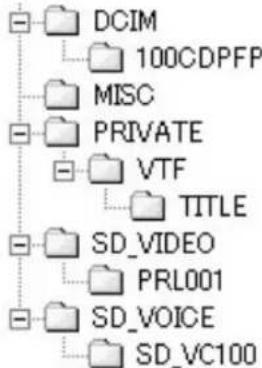
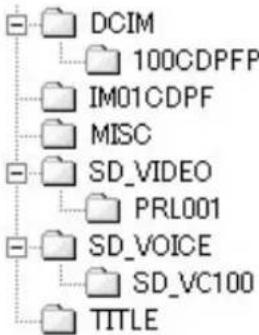
[100CDPFP]: このフォルダー内の画像(Imga0001.jpgなど)はJPEG形式で記録されています。
[MISC]: 画像にDPOFデータが設定されたファイルがここにあります。
[TITLE]: これには、元のタイトルのデータ(Usr00001.ttlなど)が含まれています。
[PRL001]: MPEG4動画はASF形式(MOL001.ASFなど)で記録されています。Windows Media Player(バージョン6.4以降)で再生できます。ファイルサイズが小さいため、電話回線などを介したデータ送信に適しています。Windows Media Playerで動画を再生するには、ファイルを選択してダブルクリックします。必要なソフトウェアが自動的にダウンロードされ、再生が開始されます(インターネット接続が必要です)。
- [DCIM]、[IM01CDPF]、[PRIVATE]、[VTF]、[SDVIDEO]、[SD_VOIDE]などは、フォルダー構造に必要な項目です。これらは実際の操作とは関係ありません。カードモードでは、Palmcorderは画像とともにファイル番号(lmga0001.jpgなど)を自動的に保存します。ファイル番号は各画像に連番として記録されます。
- [SD_VC100]フォルダには、音声データ(MOB001.vm1など)が記録されています。ただし、パソコンで再生することはできません。
- [SD_VOID]フォルダとその中の音声ファイルは、隠しファイルとして設定されています。パソコンの設定によっては、この隠しフォルダや隠しファイルがWindowsエクスプローラーや「マイコンピュータ」画面に表示されない場合があります。SDカードのラベルに表示されているメモリ容量は、カード全体の容量です。この容量の一部は、著作権データの保護と管理に使用されるため、パルムコーダーやパソコンなどで通常のメモリとして使用できるのは、全容量ではありません。通常のメモリとして使用できる容量:16MBカード:約14,900,000バイト
その他
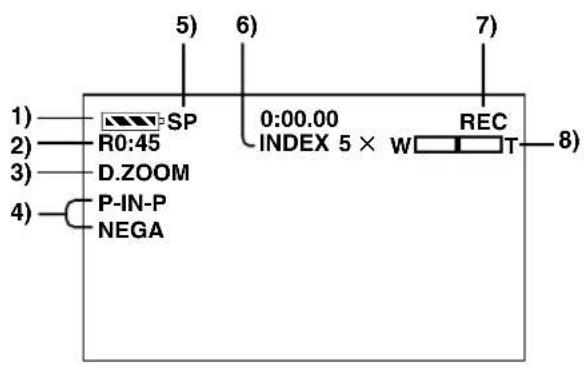
表示
さまざまな機能やパルムコーダーの状態が画面に表示されます。
1) バッテリー残量 [ ]
- バッテリー残量が少なくなると、表示が変わります。バッテリーが完全に放電すると、表示が点滅します。
- ACアダプターを使用している場合、[表示が表示されることがありますが、この場合は意味を持ちません。
2) 残りテープ時間 [R0:00]
- 残りテープ時間は分単位で表示されます。3分未満になると、表示が点滅し始めます。
3) デジタルズーム [D.ZOOM] (→23)
再生ズーム [ZOOM 5×] (→34)
4) デジタルエフェクト機能
-MULTI: マルチピクチャーモード (→30,34) ・P-IN-P: ピクチャーインピクチャーモード (→30) WIPE: ワイプモード (→29,34) - MIX: ミックスモード (→29,34) STROBE: ストロボモード (→29,34) GAIN-UP: ゲインアップモード (→29) - TRAIL: トレーリングエフェクトモード (→29,34) MOSAIC: モザイクモード (→29,34) MIRROR: ミラーモード (→29,34) -NEGA: ネガモード (→29,34) SEPIA: セピアモード (→29,34) ・MONO: モノクロモード (→29,34) ・SOLARI: ソラリゼーションモード (→29,34)
5) 録画速度セレクター
-SP: 標準再生モード(→20) - LP: 長時間再生モード(→20)
6) インデックス
インデックス信号の記録中、数秒間[INDEX]表示が点滅します。(→33) サーチ番号[S1](→33) 数字は、現在のシーンから何シーン先を再生するかを示します。
7) テープ動作表示
REC: 録画(→21) - PAUSE: 録画一時停止(→21) - >: 再生/カメラサーチ(順方向)(→31) - <: カメラサーチ(逆方向)(→31) - スチル再生(→32) - 早送り/キュープレイバック(→31) - <: 巻き戻し/レビュープレイバック(→31) - 順方向スロー再生(→32) - <: 逆方向スロー再生(→32) - >: 順方向スチルアドバンス再生(→32) - <: 逆方向スチルアドバンス再生(→32) - 順方向インデックスサーチ(→33) - 逆方向インデックスサーチ(→33) - CHK: 録画チェック(→21) - A.DUB >: オーディオダビング(→36) - A.DUB II: オーディオダビング一時停止(→36) - PHOTO: フォトショットモード録画(→22) - BLANK: ブランクサーチ(→32) - R: リピート再生(→31) - 2×▷▷: 可変速サーチ(→31)
8) ズーム倍率
- [W/T]ズームレバーを上下に動かすと、ズーム倍率表示とズームゲージが表示されます。(→22, 23)
9) 音量
- この表示で、内蔵スピーカーまたはヘッドホンからの再生音量を調整します。(→31)
10) 日付/時刻表示(→20, 60)
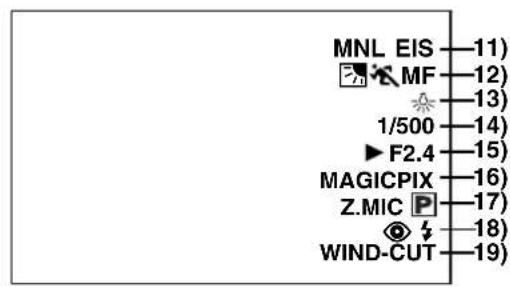
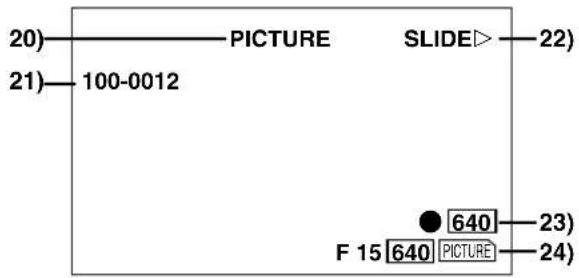
11) 録画モード
- AUTO: モードセレクタースイッチが[AUTO]に設定されているときに表示されます。(→21)
- MNL: モードセレクタースイッチが[MANUAL]に設定されているときに表示されます。(→25, 26, 27)
電子式手ブレ補正 [EIS](→23)
1.5倍テレジャンプズーム機能 [JU22]
オーディオダビング入力表示 [MIC/AV IN] (→36)
オーディオ録音モード [12bit/16bit] (→20)
12) マニュアルフォーカス [MF] (→26)
バックライトモード [2] (→24)
プログラムAEモード
スポーツモード (→25) - ポートレートモード (→25) 低照度モード (→25) - スポットライトモード (→25) サーフ&スノーモード (→25)
13) ホワイトバランスモード
AWB: オートホワイトバランスモード (→27) - ◀: 最後に手動調整したホワイトバランス設定 (→27) - 蛍光灯モード (→27) 屋外モード (→27) ● 屋内モード (白熱灯下での録画) (→27)
14) シャッタースピード [1/500] (→26)
15) アイリス値 [F2.4] (F値) (→26)
16) マジックピクスモード [MAGICPIX] (→24)
17) ズームマイク [Z.MIC] (→22) プログレッシブフォトショット™モード [P] (→22)
18) 赤目軽減 [@] (→28) フラッシュ [♀] (→28)
19) 風切り音低減 [WIND-CUT] (→25)
20) ファイルタイプ表示 [PICTURE/MPEG4/VOICE/TITLE] (→40,43)
21) フォルダー・ファイル番号(→40)
22) カードファイル表示1(カード再生モード)
・スライドショー:スライドショー再生(→42)・スライドショー一時停止:スライドショー再生一時停止(→42)・手動スライドショー:手動スライドショー再生(→42)・手動スライドショー一時停止:手動スライドショー再生一時停止(→42)
23) カードファイル表示2(カード再生モード)
画像サイズ [640/1280](→37、40)
上記とは異なる画像サイズ指定でパームコーダーに記録されたシーンを再生する場合、以下の表示が行われます。画像サイズが640ピクセルから800水平ピクセルの場合、[640]表示が表示されます。画像サイズが640ピクセル以下の場合、シーンは画像サイズの表示なしで表示されます。
- 1280|1280×960| 画像サイズ
- [640]: [640×480] 画像サイズ SVGA: 800~1024ピクセル XGA: 1024~1280ピクセル SXGA: 1280~1600ピクセル UXGA: 1600~2048ピクセル QXGA: 2048
DPOF設定数 [00](→45)
DPOF設定とスライドショー
- (白):DPOF設定完了(1枚以上に設定)(→45)・(緑):スライドショー設定完了(→42)・(青):DPOF設定(1枚以上に設定)とスライドショー設定の両方完了(→42、45)
24) カードファイル表示3(カメラモード)
- カードフォトショット画質 [F/N/E](→38)(カードフォトショット記録)[F]はファイン、[N]はノーマル、[E]はエコノミーの略です。
- カードフォトショット残り枚数 [000](→37)
- カードフォトショット記録中 [PICTURE](赤)(→37)
- 動画の記録 [MPEG4](赤)(→ 39)
- 音声の記録 [VOICE](赤)(→ 39)
- メモリーカードが挿入されていません [PICTURE (MPEG4, VOICE)](赤点滅)(→ 37)
- カードフォトショットの記録準備完了 [PICTURE (MPEG4, VOICE)](シアン)(→ 37)
- ファイル番号 [No.000](→ 40)
- ロック設定 0 - π
カウンター表示モードの切り替え
[DISPLAY SETUP] サブメニューの [C.DISPLAY] を変更すると、カウンター表示モードをテープカウンター表示(0:00.00)、メモリーカウンター表示(M0:00.00)、タイムコード表示(Oh00m00s00f)に切り替えることができます。
- リモコンの [COUNTER] ボタンを繰り返し押して、カウンター表示を切り替えることもできます。
日付/時刻表示
日付/時刻を表示するには、[DISPLAY SETUP] サブメニューの [DATE/TIME] で日付と時刻を設定します。
- リモコンの [DATE/TIME] ボタンを繰り返し押して、日付/時刻表示を表示または変更することもできます。
表示モードの切り替え
[DISPLAY SETUP] サブメニューの [DISPLAY] を変更すると、カウンター表示モードが全機能表示、部分表示、最小表示に切り替わります。
警告/アラーム表示
次のいずれかの表示が点灯または点滅した場合は、Palmcorderの状態を確認してください。
テープを取り出してください:[DEW DETECTED]表示が現れた後、カセットを取り出してください。
録画禁止タブ:挿入されているカセットの誤消去防止タブが開いています(つまり[SAVE]に設定されています)。
録音(アフレコ)をテープの未記録部分で行おうとした場合、またはタブが[SAVE]に設定されているカセットでダビングを行おうとした場合。(→36,47)
テープが挿入されていません:カセットが挿入されていません。(→14)
バッテリー残量低下:バッテリー残量が少なくなっています。充電してください。(→12)
内蔵リチウム電池の残量が少なくなっています。(→20)
終端/テープ終端:録画中にテープの終端に達しました。リモコン/
リモコンモード確認:リモコンのモードが正しくありません。(→11)
LPモードでは録音できません:元の録画がLPモードで行われたため、音声ダビングはできません。(→36)
互換性のないデータ:このカセットは互換性がないか、コピーガードが含まれています。メディアがコピーガードで保護されているため、画像を正しく記録できません。
この表示が現れた場合は、LCDモニターを元の位置に戻して、警告/アラーム表示の具体的な内容を確認してください。
AV入力録画:
カセットへのダビング中(→47)にメモリーカードに録画しようとした場合。
カードがありません:メモリーカードが挿入されていません。
お待ちください:メモリーカードの読み取り中(再生、フォーマット、マルチピクチャー機能使用時)。(→40, 45)
カードエラー:メモリーカードがPalmcorderと互換性がありません。
セレクトスイッチを確認してください:
[TAPE/CARD/CARD MODE]セレクターで設定されたモードの組み合わせにより、この表示が現れます。
カメラモードで[CARD]と[STILL]の組み合わせで録画スタート/ストップボタンを押した。
カメラモードで[CARD]と[MPEG4]または[VOICE]の組み合わせでフォトショットボタンを押した。
VCRモードで[TAPE]と[STILL]の組み合わせでフォトショットボタンを押した。VCRモードで[TAPE]と[MPEG4]の組み合わせで録画スタート/ストップボタンを押した。
カード再生モードで[CARD]と[STILL]の組み合わせでフォトショットボタンを押した。
ファイルロック:ロックされた画像を削除しようとしたとき。ロックされた画像は削除できません。
書き込み禁止:書き込み保護スイッチが[LOCK]に設定されているSDメモリーカードにデータを書き込もうとしたとき。
画像なし:メモリーカードに画像がありません。
MPEG4データなし:メモリーカードに動画がありません。
音声データなし:メモリーカードに音声データがありません。
タイトルなし:メモリーカードにタイトルがありません。
空き容量なし:カードの残りメモリーが十分ではありません。カードモードを選択し、不要なファイルを削除してください。
X: このパームコーダーと互換性のないデータを再生しようとしています。(→40)
結露検出: 結露が発生しました。(→68) ヘッドクリーニングが必要です: ビデオヘッドが汚れています。(→68)
リセットスイッチを押してください:
異常なメカニズムが検出されました。[リセット]ボタンを押してください。
これで問題が解決する場合があります。他の機器(パソコンなど)でフォーマットされたメモリーカードに記録しようとしています。この機器でメモリーカードをフォーマットしてください。
修理が必要です:
まず電源を切り、修理を依頼してください。
注意事項
電源関連項目 (§12)
- パームコーダーを長時間使用すると、カメラ本体が温かくなりますが、故障ではありません。
- バッテリーをACアダプターに取り付けても[充電]ランプが点灯しない場合は、バッテリーを取り外して再度取り付けてください。
カセットの挿入/取り出し (→14)
以前に録画したカセットを使用する場合、カメラサーチ機能を使用して録画を続行する位置を見つけることができます。- 新しいカセットを挿入した場合は、録画を開始する前にテープの先頭まで巻き戻してください。
カセットホルダーが戻らない場合:
- [PUSH CLOSE] マークを押して、上部カセットコンパートメントカバーをしっかり閉めてください。
- Palmcorderの電源を切り、再度オンにしてください。
- バッテリー残量が少ないか確認してください。
カセットホルダーが出てこない場合:
- 下部カセットコンパートメントカバーを完全に閉めてから、再度開いてください。
- バッテリーが弱っていないか確認してください。
アラーム音
[CAMERA FUNCTIONS] メインメニューの [OTHER FUNCTIONS] サブメニューで [BEEP] が [ON] に設定されている場合、確認・アラーム音は次のように鳴ります。
1回ビープ音 - 録画開始時 - [OFF/ON/MODE] スイッチを [OFF] から [ON] に切り替えた時 2回ビープ音 - 録画一時停止時 10回ビープ音 - 録画前または録画中に誤った操作をした時
録画(→ 21ページ)
- Palmcorderの電源を入れる前に、レンズキャップを外してください。レンズキャップが付いたまま電源を入れると、オートホワイトバランス調整が正しく機能しない場合があります。
録画チェック(→ 21ページ)
- 録画チェックでは、Palmcorderが録画時に使用した録画速度モード(SP/LP)と同じである必要があります。そうでない場合、再生画像が歪みます。
カメラサーチ(→ 21ページ)
- カメラサーチモードでは、画像にモザイク状のノイズパターンが含まれることがあります。これはデジタルビデオに特有の現象であり、故障ではありません。
- 前回の録画と新しい録画で録画速度モード(SP/LP)が異なる場合、再生画像が歪むことがあります。
プログレッシブフォトショット™機能(→22ページ)
- 静止画は、[PHOTO SHOT]ボタンを押した位置から少し巻き戻した位置に記録されます。
- 静止画モードに切り替えると、カチッという音が聞こえます。これは絞りが閉じる音であり、故障を示すものではありません。
- プログラムAE設定でプログレッシブフォトショット™モードで静止画を録画すると、画像の明るさが変わることがあります。また、水平線や細かい模様が多いシーンを録画すると、画像がぼやけることがあります。
- マジックピクス機能または1.5倍テレジャンプズーム機能を使用すると、プログレッシブフォトショット™機能は解除されます。
[PROGRESSIVE]設定について
- [P]表示が表示されているときは、プログレッシブフォトショット機能を使用できます。
[PROGRESSIVE]が[ON]に設定されている場合:
プログレッシブフォトショット機能はいつでも使用できます。ただし、この場合、以下の機能は無効になります。
[EFFECT1]デジタルエフェクトモード - デジタルズーム[D.ZOOM] 1/750秒以上のシャッタースピード - 連続フォトショット機能
[PROGRESSIVE]が[AUTO]に設定されている場合
以下の状況では、プログレッシブフォトショット機能を使用できません。
- ズーム倍率が約10倍以上の場合
- シャッタースピードが1/750秒以上の場合
- [EFFECT1]が[WIPE]、[MIX]、[STROBE]、[GAIN-UP]、[TRAIL]、[MOSAIC]、[MIRROR]に設定されている場合
- マルチ画面で画像を表示している場合
- 連続フォトショット機能
ズームイン/アウト機能(22、23ページ)
- 録画待機中に[W/T]ズームレバーを[W]または[T]に操作すると、最大速度0.3秒で1〜10倍のズームが可能です。
- 録画中は、約0.8秒という短時間で1〜10倍のズームが可能です。
- かなり速いズーム中は、画像が一時的にピントが合わなくなることがあります。
- 高倍率のズームを使用する場合、被写体がPalmcorderから約4フィート(1.2m)以上離れていると、よりシャープなピントが得られます。
1.5倍テレジャンプズーム機能(22ページ参照)
- カードモードでは1.5倍テレジャンプズーム機能を使用できません。
- [OFF/ON/MODE]スイッチを操作すると、1.5倍テレジャンプズーム機能が解除されます。
ズームマイク機能(22ページ参照)
周囲の騒音が大きすぎると、ズームマイク機能が効果的に機能しない場合があります。- [TAPE/CARD/CARD MODE]セレクターが[CARD]に設定されている場合、ズームマイク機能は動作しません。ズームマイク機能は、1.5倍テレジャンプズーム機能にも適用されます。
デジタルズーム機能(23ページ参照)
- デジタルズームの倍率が高くなると、画質が劣化することがあります。
- デジタルズーム範囲では、ホワイトバランスを設定できません。
電子式手ブレ補正機能(→23ページ)
- 暗い場所では、電子式手ブレ補正機能が正しく動作しません。その場合、[EIS]表示が点滅します。
- 蛍光灯の下では、画像の明るさが変わったり、色が自然に見えなかったりすることがあります。残像が現れることがあります。
- 三脚を使用するときは、手ブレ補正機能をオフにすることをお勧めします。
- [デジタルエフェクト]サブメニューの[エフェクト1]を[ゲインアップ]に設定すると、手ブレ補正機能を無効にできます。この場合、[EIS]表示が点滅します。
- マジックピクス使用時は、手ブレ補正機能は動作しません。この場合、[EIS]表示が点滅します。
フェードイン/アウトモード(→23ページ)
- フォトショットモード、デジタルスチルピクチャーモード、マルチピクチャーモード、およびピクチャーインピクチャーモードの小さな静止画では、フェードイン/フェードアウトは使用できません。
シネマ機能(→24ページ)
- シネマ機能を使用しても、録画角度は広くなりません。
- シネマモードで録画したテープをワイドスクリーン(16:9)対応テレビで再生すると、再生サイズは自動的にテレビ画面に合わせて調整されます。詳細については、テレビの取扱説明書を参照してください。
- 画像をテレビ画面に表示すると、日付/時刻表示が消える場合があります。テレビによっては、画質が劣化することがあります。タイトルが表示されると、シネマモードは解除されます。
マジックピクス機能(→24ページ)
記録された画像は、シャッタースピードが1/2秒と遅いため、コマ送りのような表示になります。 - フォーカスは手動で調整する必要があります。 - この機能は、光が限られている状況でのみ使用してください。明るい場所や太陽を直接見るような場所では使用しないでください。パームコーダーが深刻な損傷を受けます。プログレッシブ機能は自動的にオフになります。連続フォトショット機能は使用できません。 - ホワイトバランスは設定できません。 - シャッタースピードは調整できません。プログラムAEや[エフェクト1]のデジタルエフェクトモードは設定できません。手ぶれ補正機能は動作しません。 - マジックピクス機能で録画するときは、三脚の使用をお勧めします。 - カードフォトショット機能を使用するときは、[カードセットアップ]サブメニューの[画像サイズ]が自動的に[640× 480]に設定されます。
クイックスタート 25)
- この機能は、クイックスタート録画ランプが点灯していても、次の場合には作動しません。
- テープモードが設定されているときに、テープが挿入されていない。
- カードモードが設定されているときに、カードが挿入されていない。
- 次の場合、クイックスタートモードが設定されていると、クイックスタートが一時的にキャンセルされます。カメラモードを再度設定すると、クイックスタートモードが復元されます。
- VCRモードまたはカード再生モードに設定されている。
バッテリーが交換された。
- クイックスタートスタンバイモード中に[クイックスタート]ボタンを約2秒間押し続けると、ランプが消え、パームコーダーの電源がオフになります。
- クイックスタート録画ランプが点灯しているときに、パームコーダーが約30分間操作されない場合、ランプが消え、パームコーダーの電源がオフになります。
- オートホワイトバランスモードでは、録画開始時に色が不自然に記録されることがあります。
- ズーム倍率は、クイックスタートスタンバイモード時と録画開始時で異なります。
風音低減機能(25)
- 外部マイクでは機能しません。
- [ON]に設定すると、風の強さに応じてマイクの指向性が調整され、風音が低減されます。
プログラムAE → 25)
プログラムAEモードのいずれかを選択すると、シャッタースピードや絞りを調整できません。 - ゲインアップモード[GAIN-UP]ではプログラムAEを使用できません。
スポーツモード
- 通常再生中は、画像の動きが滑らかに見えないことがあります。
- 再生画像の色や明るさが変化することがあるため、蛍光灯、水銀灯、ナトリウム灯の下での録画は避けてください。
- 強い光で照らされた被写体や反射率の高い被写体を撮影すると、縦の光の線が現れることがあります。光が不十分な場合は、[表示が点滅します。
スポーツモード/ポートレートモード
- プログレッシブフォトショットモードで静止画を撮影すると、記録された静止画の明るさが不安定になることがあります。
- これらのモードを屋内で録画に使用すると、再生画像がちらつくことがあります。
- このモードを使用している場合、マジックピクス機能を使用するとこのモードは解除されます。
ローライトモード
- 極めて暗いシーンでは、十分に明るくできない場合があります。
スポットライトモード
- このモードでは、記録された画像が極端に暗くなることがあります。また、被写体が極端に明るい場合、記録された画像が白っぽくなることがあります。
サーフ&スノーモード
被写体が極端に明るい場合、記録された画像が白っぽくなることがあります。
マニュアルシャッタースピード調整(→26ページ)
- 明るく輝く被写体や反射率の高い被写体の再生画像に、縦の光の線が見えることがあります。
- 通常再生中、シーンからシーンへの切り替わりがスムーズでない場合があります。
- 再生画像の色や明るさが不安定になるため、蛍光灯、水銀灯、ナトリウム灯の下での録画は避けてください。
- ゲインアップモードまたはプログラムAEモードを使用している場合、シャッタースピードを調整できません。シャッタースピードを手動で調整すると、この設定はキャンセルされます。
マニュアルアイリス調整(→26ページ)
ズーム倍率によっては、アイリス値が正しく表示されない場合があります。ゲインアップモードまたはプログラムAEモードを使用している場合、アイリスを調整できません。アイリスを設定した後にシャッタースピードを調整しようとすると、アイリスに設定した値はキャンセルされます。
ホワイトバランス(→27ページ)
次の場合、ホワイトバランスを変更できません。
バランス:
- [カメラファンクション]メインメニューの[デジタルエフェクト]サブメニューで[エフェクト1]を[ゲインアップ]に、または[エフェクト2]を[セピア]または[モノ]に設定したとき。
- ズームを10倍以上に設定したとき。
- デジタルスチルピクチャーモード中。
- メニューを表示しているとき。
- マジックピクス使用時。
次の場合、[◀]表示が点滅します:
点滅は、以前に調整したホワイトバランス設定が保持されていることを示します。この設定は、ホワイトバランスが再度調整されるまで保持されます。暗い場所では、手動で正しいホワイトバランス調整ができない場合があります。
フリーアングルフラッシュの使用(→ 28)
フラッシュの有効範囲は、暗い場所で約3〜7.5フィート(1〜2.5メートル)です。7.5フィート(2.5メートル)を超える距離でフラッシュを使用すると、画像が暗くなります。暗い場所では、フラッシュを使用すると7.5フィート(2.5メートル)以上離れた静止画を撮影できる場合があります。有効範囲は約3〜12フィート(1〜4メートル)です。白い背景の前でフラッシュを発光すると、被写体が暗く見える場合があります。テレコンバージョンレンズ(別売)またはワイドコンバージョンレンズ(別売)がフラッシュ光を遮り、周辺減光を引き起こす可能性があります。[赤目軽減]を[オン]に設定しても、撮影条件によっては「赤目現象」が発生する場合があります。パームコーダーは、フラッシュがオフの場合でも、周囲の明るさを検出してフラッシュが必要かどうかを自動的に判断します。(フラッシュが必要と判断した場合、黄色のインジケーター[‡]、[‡+]または[‡-]が点滅します。)[P-IN-P]ボタンを押したとき、またはタイトルを作成したときも、フラッシュが発光します。フラッシュを使用する場合、連続フォトショットはできません。[録画設定]サブメニューの[フラッシュ]を[オート]に設定し、シャッタースピード、アイリス、またはゲインを調整すると、表示( [4]、[4+]または[4-] )が消え、フラッシュが発光しない場合があります。
- 屋外、逆光、またはその他の明るい条件でフラッシュを使用すると、画像に白い斑点(色むら)が生じる場合があります。
- 逆光の条件下では、アイリスを手動で調整するか、逆光補正機能を使用してください。
デジタルエフェクト機能(カメラモード)
(→ 29)
- [デジタルエフェクト]サブメニューの[エフェクト1]の[マルチ]、[P-IN-P]、[ワイプ]、[ミックス]、[トレイル]を、[エフェクト2]のデジタルモードと一緒に使用することはできません。
- [デジタルエフェクト]サブメニューの[エフェクト1]を[ゲインアップ]に設定した場合、フォーカスを手動で調整する必要があります。ただし、シャッタースピードを調整できず、ホワイトバランスを選択できません。
- [デジタルエフェクト]サブメニューの[エフェクト2]が[モノ]または[セピア]に設定されている場合、選択したホワイトバランスモードを変更できません。
- ゲインアップモード[ゲインアップ]ではプログラムAEを使用できません。
- [カメラセットアップ]サブメニューの[プログレッシブ]が[オン]に設定されている場合、[デジタルエフェクト]サブメニューの[エフェクト1]のデジタルモードを使用できません。
- シネマモードを設定すると、ピクチャーインピクチャーモードとマルチピクチャーモードがキャンセルされます。
ワイプモードとミックスモード(→29ページ)
次のいずれかの操作を行うと、保存された画像が消去され、ワイプ機能とミックス機能を使用できなくなります。
- カメラサーチ機能を使用する
- [カメラスチル]ボタンを押す
- [テープ/カード/カードモード]セレクターを切り替える。
マルチピクチャーモード(→30ページ)
- [カメラセットアップ]サブメニューの[プログレッシブ]が[オン]の場合、マルチピクチャーモードを使用できません。
- セルフレコーディングミラーモード(→21ページ)使用中に[マルチ]ボタンを押すと、静止画は画面の右上隅から表示されますが、実際には通常どおり左上隅から記録されます。
マルチモードで記録された画像の画質は、わずかに劣化します。
- マルチモードは静止画モードでは使用できません。マルチピクチャーの上下がわずかに切り取られます。
P-IN-P モード(→ 30)
- Palmcorder の電源を切ると、小さな画像は消えます。
- 小さな画像にタイトルを挿入することはできません。
■ ヘッドホンで再生音を聞く(→ 31)
テープの再生音をヘッドホンで聞く場合は、[AV IN/OUT SETUP] サブメニューの [AV JACK] を [OUT/PHONES] に設定し、ヘッドホンをこの Palmcorder の [PHONES] ジャックに接続してください。この場合、Palmcorder の内蔵スピーカーからは音(警告音やシャッター音を含む)は再生されません。A/V ケーブルが AV ジャックに挿入されているときは、内蔵スピーカーが動作します。
- リモートコントローラーを [PHONES] ソケットに接続すると、Palmcorder が正常に動作しない場合があります。
インデックスサーチ機能(→ 33)
- テープの先頭ではインデックスサーチができない場合があります。
- 連写フォトショットモードで記録された静止画にはフォトショットインデックス信号が記録されないため、これらの静止画にはフォトショットインデックスサーチ機能を使用できません。
- 2 つのシーンインデックス信号の間隔が 1 分未満の場合、シーンインデックスサーチが正しく機能しない場合があります。
再生ズーム機能(→ 34)
- 再生ズームモードでは、リモートコントローラーで音量を調整できません。
- Palmcorder の電源を切るか、VCR モードからカメラモードに切り替えると、再生ズームモードは自動的にキャンセルされます。
- 再生ズーム機能を使用している場合でも、DV 端子またはデジタル静止画端子から出力される画像は拡大されません。
- 画像を拡大すると、画質が低下します。
- 再生ズーム機能使用中は、リモコンで可変速サーチ機能を使用できません。
再生デジタルエフェクト機能(→34)
- 再生中にデジタルエフェクトを加えた画像の信号は、DV端子またはデジタルスチルピクチャー端子から出力できません。
- テープの無記録部分を再生中は、ワイプ機能またはミックス機能を使用できません。
マルチピクチャーモード(VCRモード)35
マルチ画像の画質が若干劣化します。・再生マルチモード画面は、DV端子またはデジタルスチルピクチャー端子から出力できません。・DV端子からの入力がある場合、マルチ画面を作成できません。・Sビデオ入力/出力ジャックまたはオーディオビデオ入力/出力ジャックから信号が入力されている場合、マルチ画面を再表示できません。・Sビデオ入力/出力ジャックまたはオーディオビデオ入力/出力ジャックから入力された信号は、マルチ画面に表示できません。・カメラをインデックスマルチピクチャーモードからカメラモードに切り替えると、[カメラ機能]メインメニューの[マルチピクチャー]サブメニューの[スキャンモード]が自動的に[ストロボ]に設定されます。
再生中の音声の選択
(→31、36)
[再生機能]サブメニューの[オーディオ出力]で音声を選択できます。
ステレオ:ステレオ音声(主音声と副音声)
L:左チャンネル音声(主音声)
R:右チャンネル音声(副音声)
- [オーディオ録音]設定で[12ビット]を選択して録音したテープをダビングすると、[オーディオ]が[ミックス]または[オーディオ出力]のどちらに設定されていても、再生音声はステレオになります。
音声ダビング* 36)
テープの無記録部分にはダビングできません。・DV端子から送られた音声はダビングできません。・テープに無記録部分がある場合、その部分を再生すると画像と音声が乱れることがあります。・音声ダビングを停止したい位置でテープカウンターを0に戻すと、メモリーストップ機能(→70)が使用可能になり、テープがその位置に達すると音声ダビングは自動的に終了します。・コンピューターのソフトウェアを使用して音声ダビングされたデータをコンピューターに取り込む場合、ソフトウェアによってはオリジナル音声(ST1)のみが取り込まれることがあります。
マイクジャック
外部マイクやオーディオ機器を使って音声ダビングを行う場合は、[MIC]ジャックに接続してください。この場合、Palmcorderの内蔵マイクはオフになります。
カード機能(37〜45ページ)
- カードの背面にあるコネクタ端子には触れないでください。
- カードスロットカバーが開いていると、カードにアクセスできません。
- ワイド画像はメモリーカードに記録できません。
- このPalmcorderでフォーマットしたカードは、他の機器では使用できない場合があります。その場合は、使用する機器でカードをフォーマットしてください。この操作を行う前に、重要な画像をパソコンに保存しておくことをお勧めします。
- カードフォトショットモードでは、Palmcorderは画像と一緒にファイル番号(100-0012など)を自動的に保存します。ファイル番号は各画像に連番で記録されます。
- [TAPE/CARD/CARD MODE]セレクターが[CARD]に設定されている場合、フォトショット録画を行わずに約5分間放置すると、Palmcorderは自動的に電源がオフになります。
- [TAPE/CARD/CARD MODE]セレクターが[CARD]に設定されている場合、テープに録画することはできません。
- カードモードで録画する場合は、付属のカードモード録画用レンズフードを使用することをお勧めします。直接の入射光を遮断し、より美しい映像を記録できます。
- カードモード録画用レンズフードを使用する場合、レンズキャップは取り付けられません。
カードフォトショット(37ページ)
音声は録音できません。シャッターエフェクトは使用できません。プログレッシブ機能は[ON]に設定されています。シャッタースピードは1/30〜1/500です。 - メガピクセル画像はカセットにメガピクセル画像として記録できません。 - 他の機器(パソコンなど)でフォーマットしたカードは使用できない場合や、録画に時間がかかる場合があります。この機器でフォーマットすることをお勧めします。
以下の機能は使用できません。
デジタルズーム、シネマモード、デジタルエフェクト/機能 - タイトル機能(メガピクセルモード時のみ)
他の機器からカードへの記録(→38ページ)
[TAPE/CARD/CARD MODE]セレクターを[CARD]に設定すると、外部入力信号でカードフォトショット機能を使用できます(録画中は除く)。
- 画像の四隅に黒い筋が現れることがあります。
- [PHOTO SHOT]ボタンを押すと、画像が一瞬後ろに動くように見えることがありますが、録画には影響ありません。アナログ入力で録画中は、カードフォトショット機能は使用できません。
動画(MPEG4)の録画
- このPalmcorderがサポートするファイル形式はASFです(すべてのASF形式のファイルが再生できるわけではありません)。
- [PHOTO SHOT]ボタンは動作しません。
- 画面の色が変わったり、ぼやけたりする場合は、シャッタースピードを手動で1/30、1/60、または1/100に調整してください。
- ズームマイク機能は無効です。
- 残り時間が100時間以上ある場合、[R:99h59m]と表示されます。
- 残り時間表示が[R:0h00m]になると、[NO SPACE LEFT]表示が現れ、録画を開始できない場合があります。動画(MPEG4)録画中は、シャッタースピードを1/30から1/500の範囲で調整できます。動画(MPEG4)の画像サイズは[176×144]に設定されています。
- 電子メールに添付する場合は、ファイルサイズを1MB未満にすることをお勧めします。
[FINE]:約20秒 [NORMAL]:約1分
以下の機能は無効です。
- 1.5倍テレズームジャンプ機能(→22ページ)
- ズームマイク機能(→22ページ)
- デジタルズーム(→23ページ)●シネマ機能(→24ページ)
- デジタルエフェクト機能(→29ページ)
- タイトルイン/作成(→43ページ)・フェードイン/アウト機能(→23ページ)
音声(音声録音機能)39ページ
- [PHOTO SHOT]ボタンは動作しません。音声はモノラルで録音されます。つまり、ステレオ音声の[L]と[R]が混合されます。音声の連続録音時間はメモリーカードの容量に依存します(最大24時間)。
- 残り時間が100時間を超える場合は、[R:99h59m]と表示されます。
カード再生(→40ページ)
- 何も録画されていない(ブランクの)カードを再生すると、画面が白くなり、選択したモードに応じて[NO PICTURE]、[NO MPEG4 DATA]、または[NO VOICE DATA]の表示が現れます。
- 異なる形式で記録されたファイルや、ファイルデータに欠陥がある場合に再生しようとすると、警告として[×]表示と[CARD ERROR]表示が現れることがあります。
- マルチ画面でメモリー画像を表示する場合、7枚以上あると一度にすべて表示できません。[PUSH]ダイヤルを回すか、[▶▶]ボタンを押して、次の6枚の静止画を表示してください。
39ページ
- 別のPalmcorderで録画した画像をこのPalmcorderで再生すると、画像のサイズが録画時のサイズと異なる場合があります。
- MPEG4データまたは音声データはDV端子から出力されません。
- MPEG4データでは、キューレビュー再生、スロー再生(順方向および逆方向)、コマ送り再生(順方向および逆方向)、ジョグ再生はできません。
- テープの映像をカードに自動コピーしている間、カードに記録できる残り枚数が表示されます。それが[0]になると、テープは録画一時停止モードになります。
- このカメラ以外のカメラで記録されたMPEG4動画を再生すると、[×]と表示されることがあります。この場合、[▶]ボタンを押すと、[▷]が数秒間表示され、次の画像が表示されます。このカメラ以外のカメラで記録された静止画の場合、メガピクセル画像サイズが表示されることがあります。
- MPEG4動画を長時間連続して再生すると、再生が途中で停止し、静止画が表示されている間にビデオカメラがフリーズすることがあります。この場合は、[RESET]ボタンを押してください。
- 音声データのキューレビュー再生またはレビュー再生を行うと、再生経過時間が実際の録音時間と一致しない場合があります。
- 他の機器で記録されたMPEG4または音声データを再生するとき、再生経過時間の一部が[-]と表示されることがあります。
音声パワーセーブ 40)
- ボイスパワーセーブ機能は、ボイス録音モードで操作が行われていない場合に、モニターを自動的にオフにして消費電力を削減します。[その他の機能]メニューの[ボイスパワーセーブ]を[オン]に設定すると、パワーセーブ機能が作動し、再生や録音などの操作を行った数秒後に画面がオフになります。ボイスパワーセーブ機能は、何らかの操作を行うと解除されます。
- 電源を切り忘れないでください。
メモリーカードからカセットへの画像コピー (→ 41)
- カードの画像をテープに記録するとき、フォトショットインデックス信号が画像とともに自動的に記録されます。
- スライドショーを編集しても、画像のコピー順序には反映されません。
スライドショー (→ 42)
再生時間は5秒から99秒まで設定できます。 - スライドショー設定は、お使いのPalmcorderで行ってください。ファイルサイズによっては、再生が設定時間より長くなることがあります。 - タイトル表示後にプリセットスライドショーを実行すると、タイトルは消えます。
タイトル機能 43)
- [TAPE/CARD/CARD MODE]セレクターを[MPEG4]または[VOICE]に設定すると、タイトル作成機能は使用できません。
- [PICTURE SIZE]を[1280 × 960]に設定すると、タイトルを作成できません。タイトルのコントラストを調整しても、明暗の差が少ない部分や、明暗の境界が不明瞭な部分は表示されない場合があります。また、小さなものをタイトルに使用すると、タイトルがうまく表示されない場合があります。
- オリジナルタイトルを作成すると、メモリーカードに記録できる画像の枚数が減少します。
- メモリーカードに記録できる画像の枚数が少ない場合、オリジナルタイトルを作成できないことがあります。
- VCRモードでタイトルを表示している場合、タイトルはDV端子またはデジタルスチルピクチャー端子から出力されません。
- [TAPE/CARD/CARD MODE]セレクターを[CARD]に設定し、[PICTURE SIZE]で[1280 × 960]を選択すると、タイトルは表示されません。
- [TAPE/CARD/CARD MODE]セレクターを[MPEG4]または[VOICE]に設定すると、タイトルイン機能は使用できません。
DPOF設定* 45)
プリント枚数は0から99まで設定できます。お使いのPalmcorderでDPOF設定を行ってください。DPOF設定の確認に時間がかかる場合があります。[ACCESS]ランプが消えるまでお待ちください。
デジタルビデオ機器との併用(ダビング)(→ 47)
- 設定に関係なく、ダビングは再生側機器のカセットと同じオーディオ録音モードで自動的に行われます。録画側のモニターの画像が乱れることがありますが、録画画像には影響ありません。再生デジタルエフェクト、再生ズーム、再生タイトルインを使用しても、これらの効果はDV端子から出力されません。DV端子(i.LINKなど)を備えた機器を使用しても、デジタルダビングができない場合があります。
- 接続した機器のソフトウェアが表示機能に対応していない場合、日付などの情報を表示することはできません。
パソコンでのカードの使用
Palmcorderでカードに記録した画像を消去するには、コンピューターではなく、必ずPalmcorderで消去してください。パソコンで記録データを編集したり、画像データを変更した後は、Palmcorderで画像を正しく再生または検索できない場合があります。
使用上の注意
使用後
1 カセットを取り出します。(→14) 2 [OFF/ON/MODE]スイッチを[OFF]にします。(→15) 3 電源を取り外し、ビューファインダーを格納します。(→12) 4 レンズを保護するため、付属のレンズキャップを取り付けます。(→13)
Palmcorderをご使用になる際のヒント
雨の日や雪の日、またはビーチでPalmcorderをご使用になる場合、Palmcorder内部に水が入らないようにしてください。
水がかかると、Palmcorderやカセットが誤動作する可能性があります。(修復不可能な損傷が発生する可能性があります。) - 海水がPalmcorderにかかった場合は、柔らかい布を水道水で濡らし、よく絞ってから、Palmcorder本体を丁寧に拭いてください。その後、柔らかい乾いた布で再度よく拭いてください。
Palmcorderを磁気を帯びた機器から遠ざけてください。
(テレビ、ゲーム機器など)
- テレビの近くでPalmcorderを使用すると、電磁波の放射により画像や音声が乱れることがあります。
- 携帯電話の近くでは使用しないでください。ノイズが発生し、画像や音声に悪影響を及ぼす可能性があります。
- スピーカーや大型モーターが発生する強力な磁界により、テープへの記録が損なわれたり、画像が歪んだりすることがあります。マイクロプロセッサが発生する電磁波の放射がPalmcorderに悪影響を及ぼし、画像や音声の乱れを引き起こす可能性があります。
- Palmcorderが磁気を帯びた機器の影響を受け、正常に動作しない場合は、Palmcorderの電源を切り、バッテリーまたはACアダプターを取り外し、再度接続してください。その後、Palmcorderの電源を入れてください。
ラジオ送信機や高圧線の近くでPalmcorderを使用しないでください。
- ラジオ送信機や高圧線の近くで録画すると、記録された画像や音声に悪影響が及ぶ可能性があります。
このPalmcorderを監視目的やその他の業務用途で使用しないでください。
- Palmcorderを長時間使用すると、内部温度が上昇し、誤動作を引き起こす可能性があります。
- このパームコーダーは、工業用を意図したものではありません。
ビーチなどでパームコーダーを使用する際は、砂や細かいほこりが内部に入らないように注意してください。
- 砂やほこりは、パームコーダーやカセットを損傷させる可能性があります。(カセットの挿入および取り出しには特に注意してください。)
パームコーダーに殺虫剤や揮発性の化学薬品をスプレーしないでください。
- そのような化学薬品をスプレーすると、本体が変形したり、表面の仕上げが剥がれたりする可能性があります。
- ゴムやプラスチック製品を長時間パームコーダーに接触させたままにしないでください。
パームコーダーを掃除する際は、ベンジン、アルコール、シンナーなどの溶剤を使用しないでください。
本体が損傷したり、表面の仕上げが剥がれたりする可能性があります。掃除する前に、バッテリーを取り外すか、ACケーブルをACジャックから抜いてください。 - 柔らかい乾いた布でパームコーダーを拭いてください。頑固な汚れを落とすには、水で薄めた洗剤に浸した布で拭き、その後乾いた布で拭き取ってください。 - 保管または持ち運びの際は、本体のコーティングが摩耗しないように、柔らかいパッドを敷いたバッグやケースに入れてください。
使用後は、必ずカセットを取り出し、パームコーダーからバッテリーを取り外すか、ACケーブルをACジャックから抜いてください。
- カセットをパームコーダーに入れたままにすると、テープがたるんで劣化します。
- バッテリーを長時間パームコーダーに取り付けたままにすると、電圧が過度に低下し、再充電しても機能しなくなります。
ACアダプターについて
- バッテリーの温度が極端に高いまたは低い場合、[CHARGE]ランプが点滅し続け、バッテリーが充電されないことがあります。バッテリーの温度が十分に下がるか上がった後、充電が自動的に開始されます。バッテリーの温度が十分に下がったか上がった後も[CHARGE]ランプが点滅し続ける場合は、バッテリーまたはACアダプターが故障している可能性があります。この場合は、販売店にご連絡ください。
- バッテリーが温かい場合、充電には通常より時間がかかります。
- ラジオの近くでACアダプターを使用すると、ラジオの受信が妨げられることがあります。ACアダプターはラジオから1メートル以上離して使用してください。
- ACアダプター使用中に、ブーンという音が発生することがありますが、これは正常です。使用後は、必ずACケーブルをACジャックから抜いてください。(接続したままにすると、わずかな電力を消費します。)
- ACアダプターとバッテリーの電極は、常に清潔に保ってください。
結露
本機内に過度の湿気が結露すると、[結露検出]表示が点滅し、約1分後にPalmcorderは自動的に電源が切れます。
この場合は、以下の手順に従ってください。
1 カセットを取り出します。
- 他の機能は動作しません。結露の量によっては、カセットの取り出しが困難になる場合があります。その場合は、2〜3時間待ってからカセットを取り出してください。
2 カセット収納部を開き、2〜3時間待ちます。
待つ時間は、結露の量と周囲の温度によって異なります。
3 2〜3時間後、Palmcorderの電源を入れ、[結露検出]表示が表示されているか確認してください。
[結露検出]表示が表示されていなくても、念のため、さらに1時間待ってからPalmcorderを使用してください。
[結露検出]表示が表示される前でも、結露に注意してください。
- 結露は徐々に発生するため、Palmcorder内部で結露が発生し始めてから最初の10〜15分間は、[結露検出]表示が表示されない場合があります。
- 極寒の場所では、結露が凍結して霜になることがあります。この場合、まず霜が溶けて結露になり、その後、結露を除去するのにさらに2〜3時間かかります。
レンズが曇った場合:
[OFF/ON/MODE]スイッチを[OFF]に設定し、パームコーダーをその状態で約1時間放置します。レンズの温度が周囲の温度に近づくと、曇りは自然に消えます。
デジタルビデオヘッドクリーナー
ヘッド(テープに接触する部品)が汚れていると、再生画像にモザイク状のノイズが現れたり、画面全体が黒くなったりすることがあります。ヘッドが極端に汚れていると、録画性能が低下し、最悪の場合、パームコーダーで録画できなくなります。
デジタルビデオヘッドが汚れる原因
空気中のほこりが多い 高温多湿の環境 傷ついたテープ 長時間の使用
Mini-DVフォーマットのデジタルビデオヘッドクリーナーの使用方法
1 ビデオカセットと同じ要領でヘッドクリーナーをパームコーダーに挿入します。 2 [▶]ボタンを押し、20秒後に[■]ボタンを押します。(テープを巻き戻さないでください。) 3 ヘッドクリーナーを取り出します。ビデオカセットを挿入して録画を開始します。その後、テープを再生して録画された画像を確認します。 4 それでも画像がはっきりしない場合は、手順1〜3を繰り返します。(ヘッドクリーナーを3回以上続けて使用しないでください。)
注意:
- ヘッドクリーナーを使用するたびに巻き戻さないでください。テープが終端に達したときだけ巻き戻し、その後、最初から同じように再度使用してください。
- クリーニング後すぐにヘッドが汚れる場合、Mini DVテープが損傷している可能性があります。その場合は、すぐにそのカセットの使用を中止してください。
- ヘッドを過度にクリーニングしないでください。(過度のクリーニングはヘッドの過度の摩耗を引き起こす可能性があります。ヘッドが摩耗すると、クリーニングしても画像を再生できなくなります。)
- ヘッドクリーナーで汚れたヘッドを清掃できない場合、パームコーダーはサービスセンターでの清掃が必要です。販売店またはパナソニックサービスセンターにご相談ください。ビデオヘッドクリーナーはサービスセンターで購入できます。汚れたヘッドによるクリーニングは製品の故障とは見なされず、保証の対象外です。
定期点検
最高の画質を維持するために、約1000時間の使用後には、ヘッドなどの摩耗部品の交換をお勧めします。(ただし、これは温度、湿度、ほこりなどの使用条件によって異なります。)
バッテリーの最適な使用方法
バッテリーの特性
このバッテリーは充電式リチウムイオンバッテリーです。その発電能力は、内部で起こる化学反応に基づいています。この反応は周囲の温度と湿度に影響され、温度が高すぎたり低すぎたりすると、バッテリーの動作時間が短くなります。極端に寒い環境でバッテリーを使用すると、約5分しか動作しない場合があります。バッテリーが極端に熱くなると、保護機能が作動し、バッテリーがしばらく使用できなくなる場合もあります。
使用後は必ずバッテリーを取り外してください
必ずパームコーダーからバッテリーを取り外してください。(パームコーダーに取り付けたままにすると、パームコーダーの電源がオフのときでも微量の電流が消費されます。)バッテリーを長時間パームコーダーに取り付けたままにすると、過放電が発生します。バッテリーは充電後に使用できなくなる場合があります。
使用できなくなったバッテリーの廃棄
バッテリーには寿命があります。 - バッテリーを火の中に投げ込まないでください。爆発を引き起こす可能性があります。
バッテリーの端子は常に清潔に保ってください
端子がほこりや汚れ、その他の物質で詰まらないようにしてください。
バッテリーを誤って落とした場合は、バッテリー本体と端子が損傷していないか確認してください。
損傷したバッテリーをパームコーダーやACアダプターに取り付けると、パームコーダーやACアダプターが損傷する可能性があります。
保管上の注意
パームコーダーを保管する前に、カセットを取り出し、バッテリーを取り外してください。
すべての部品を、温度が比較的安定した乾燥した場所に保管してください。
推奨温度: 15°C~25°C、推奨湿度: 40%~60%
パームコーダー
- ほこりがパームコーダーに入らないように、柔らかい布で包んでください。
- パームコーダーを高温になる場所に置かないでください。
バッテリー
- 極端な高温または低温は、バッテリーの寿命を縮めます。
- バッテリーを煙やほこりの多い場所に置くと、端子が錆びて故障の原因となることがあります。
- バッテリー端子を金属製の物体(ネックレス、ヘアピンなど)に接触させないでください。ショートや発熱の原因となり、その状態でバッテリーに触れると、やけどをする恐れがあります。
- バッテリーは完全に放電した状態で保管してください。長期間保管する場合は、年に1回充電し、充電容量を使い切った後に再度保管することをお勧めします。
カセット
- 保管する前に、テープを先頭まで巻き戻してください。テープを途中で止めたまま6か月以上放置すると、テープがたるみます(保管条件によりますが)。必ず先頭まで巻き戻してください。
- カセットはケースに入れて保管してください。ほこり、直射日光(紫外線)、または湿気はテープを損傷する可能性があります。ほこりには硬い鉱物粒子が含まれており、ほこりの付いたカセットはパームコーダーのヘッドやその他の部品を損傷します。カセットをケースに戻す習慣をつけてください。
- 年に2回、テープを最後まで巻き、その後先頭まで巻き戻してください。カセットを1年以上巻き戻しや巻き取りをせずに放置すると、温度や湿度の変化により、カセットが膨張や収縮などで変形する可能性があります。巻かれたテープが互いに貼り付くことがあります。
- カセットを強磁性体の物質や機器の近くに置かないでください。
- テープの表面は極めて微細な磁性体粒子で覆われており、そこに信号が記録されます。磁気ネックレスやおもちゃなどは、通常予想されるよりも強い磁力を持っており、録画内容を消去したり、画像や音声にノイズを引き起こす可能性があります。
カード
- カードの読み取り中は、カードを取り外したり、電源を切ったり、振動や衝撃を与えたりしないでください。
- 高温の場所や直射日光の当たる場所、電磁波や静電気が発生しやすい場所にカードを置かないでください。
- カードを曲げたり落としたりしないでください。カードや記録内容が損傷する可能性があります。使用後は必ずカードをパームコーダーから取り外してください。使用後は、同梱のSDメモリーカードを付属の黄色い袋に入れて保管してください。
液晶モニター/ビューファインダー/レンズフード
液晶モニター
- 温度変化が激しい場所では、液晶モニターに結露が生じることがあります。柔らかい乾いた布で拭いてください。
- パームコーダーが非常に冷えている状態で電源を入れると、液晶モニターの画像が最初は通常より少し暗くなることがあります。しかし、内部温度が上昇すると、通常の明るさに戻ります。
液晶モニター画面は、総画素数約112,000画素の超高精度技術を採用して製造されています。その結果、有効画素は99.99%以上で、0.01%の画素のみが非アクティブまたは常時点灯しています。ただし、これは故障ではなく、記録された画像に影響を与えるものではありません。
ビューファインダー
- ビューファインダーやレンズを太陽に向けないでください。内部部品が深刻な損傷を受ける可能性があります。
- パームコーダーに大容量バッテリーを取り付けて使用する場合、バッテリーの後ろからビューファインダーを覗くのは現実的ではありません。この場合は、ビューファインダーを見やすい角度に持ち上げてください。ビューファインダーの内部を掃除するには、アイピース補正ノブ1を中央にスライドさせ、レリースボタン2を押し、アイカップ3を保持して引き抜いてください。
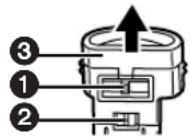
ビューファインダー画面は、総画素数約113,000画素の超高精度技術を採用して製造されています。その結果、有効画素は99.99%以上で、0.01%の画素のみが非アクティブまたは常時点灯しています。ただし、これは故障ではなく、記録された画像に影響を与えるものではありません。
レンズフード
- レンズフードの前に他のコンバージョンレンズを取り付けないでください。取り付け用のマウントがありません。
- テレコンバージョンレンズ(別売)やワイドコンバージョンレンズ(別売)を取り付ける場合は、まずMCプロテクター(別売)またはNDフィルター(別売)を取り付け、レンズフードを反時計回りに回してください。MCプロテクター(別売)またはNDフィルター(別売)を使用する場合、レンズフードをフィルターに取り付けることができます。
- レンズフードを取り付けるときは、1をスロット2に挿入し、時計回りに回してください。
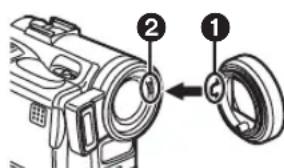
- 録画中にフィルターやコンバージョンレンズをPalmcorderに装着した状態で[W/T]レバーを[W]側に押すと、画像の四隅が暗くなることがあります(ケラレ)。詳細については、アクセサリーの取扱説明書を参照してください。
- 不要な光を遮断するために、必ずレンズフードをPalmcorderに装着したままにしてください。
- カードモード録画用に付属のレンズフードを取り付ける前に、まずこのPalmcorderに取り付けられているレンズフードを取り外してください。
用語解説
デジタルビデオシステム
デジタルビデオシステムでは、画像と音声がデジタル信号に変換され、テープに記録されます。この完全なデジタル記録により、画像と音声の劣化を最小限に抑えた録画と再生が可能です。
さらに、タイムコードや日付/時刻などのデータもデジタル信号として自動的に記録されます。
S-VHSまたはVHSカセットとの互換性
このPalmcorderは画像と音声データの記録にデジタル方式を採用しているため、カセットはアナログ記録方式を採用する従来のS-VHSまたはVHSビデオ機器とは互換性がありません。カセットのサイズと形状も異なります。
出力信号との互換性
AV信号出力ジャックからのAV信号出力はアナログ(従来のビデオシステムと同じ)であるため、このPalmcorderはS-VHSまたはVHSのVCRやテレビに接続して再生できます。(→46ページ)
フォーカス
オートフォーカス調整
オートフォーカスシステムは、内部のフォーカスレンズを前後に自動的に移動させ、被写体がはっきり見えるように焦点を調整します。
ただし、オートフォーカスシステムは、次の被写体や録画条件下では正しく機能しません。
代わりにマニュアルフォーカスモードを使用してください。
1) 被写体の一端がカメラに近く、もう一端が遠い場合の撮影
- オートフォーカスは画像の中央で調整を行うため、前景と背景の両方に位置する被写体にピントを合わせることができない場合があります。
2) 汚れたガラスやほこりの付いたガラスの向こう側の被写体を撮影する場合
焦点が汚れたガラスに合ってしまうため、ガラスの向こう側の被写体にはピントが合いません。
3) 暗い場所での被写体の撮影
- レンズを通る光の情報が大幅に減少するため、カメラが正しく焦点を合わせられない場合があります。
4) 光沢のある物体や反射率の高い物体に囲まれた被写体の撮影
- カメラが光沢のある物体や反射率の高い物体に焦点を合わせるため、撮影対象がぼやけることがあります。
5) 動きの速い被写体の撮影
- 内部のフォーカスレンズが機械的に動くため、動きの速い被写体に追従できない場合があります。
6) コントラストが低い被写体の撮影
カメラは画像の垂直線に基づいて焦点を合わせるため、白い壁などコントラストが低い被写体はぼやけることがあります。
ホワイトバランス調整
光源の種類によって、カメラが記録する色が影響を受けることがあります。場合によっては、画像が青みがかったり赤みがかったりすることがあります。被写体の色に対する光の影響を最小限に抑えるために、ホワイトバランス調整が必要になります。
ホワイトバランス調整
ホワイトバランス調整は、光の色を認識し、白が純白になるように調整します。
オートホワイトバランス調整
このパームコーダーは、一般的な数種類の光源に最適な設定を記憶しています。パームコーダーは、レンズとホワイトバランスセンサーを通して受ける光の色合いを判断し、録画条件を判定して、最も近い色合いの設定を選択します。この機能をオートホワイトバランス調整と呼びます。
ただし、ホワイトバランス設定は特定の種類の光源のみに記憶されているため、設定値の範囲外の光の下で録画すると、オートホワイトバランス機能は適切に動作しません。
タイムコード
タイムコード信号は、時、分、秒、フレーム(1秒間に30フレーム)で表される時間を示すデータです。このデータが録画に含まれていると、テープ上の各画像にアドレスが割り当てられます。
タイムコードは、各録画時にサブコードの一部として自動的に記録されます。 - 新しい(未録画の)カセットを挿入すると、タイムコードは自動的にゼロから始まります。録画済みのカセットを挿入すると、タイムコードは最後のシーンが録画された位置から続きます。(この場合、カセット挿入時にゼロ表示 [0h00m00s00f] が表示されることがありますが、タイムコードは前の値から始まります。)タイムコードをゼロにリセットすることはできません。 - タイムコードがテープの最初から連続して記録されていないと、正確な編集ができない場合があります。タイムコードが途切れずに記録されるようにするには、新しいシーンを録画する前に、カメラサーチ機能(→21)またはブランクサーチ機能(→32)の使用をお勧めします。
メモリーストップ機能
メモリーストップ機能は、以下の操作に便利です。
テープを希望の位置まで巻き戻しまたは早送りする
1 [表示設定] >> [C.DISPLAY] >> [メモリー] を設定します。 2 後で再生したいテープ位置でテープカウンターをゼロにリセットします。(→10、17) 3 再生または録画を開始します。 4 再生または録画が終了したら、[OFF/ON/MODE] スイッチを [ON] からスライドして、パームコーダーをVCRモードにします。
[VCR] ランプが点灯します。
5 テープを巻き戻します。
- テープは、カウンターがゼロに設定された位置のほぼで自動的に停止します。
オーディオダビング中の自動停止
1 [DISPLAY SETUP] >> [C.DISPLAY] >> [MEMORY] を設定する。 2 編集を停止したい位置でテープカウンターをゼロにリセットする。 3 オーディオダビングを開始したい位置で静止画を再生する。 4 オーディオダビングを開始する。 (→ 36)
- オーディオダビングは、カウンターがゼロに設定された位置で自動的に停止します。
仕様
デジタルパームコーダー 安全のための情報
電源: DC 7.8/7.2 V
消費電力: 録画時
6.5 W
記録方式: Mini DV (民生用デジタルビデオSDフォーマット)
使用テープ: 6.35 mm デジタルビデオテープ
録画/再生時間: SP: 80分;
LP: 120分 (DVM80使用時)
ビデオ
記録方式: デジタルコンポーネント
テレビ方式: EIA標準: 525本 60フィールド
NTSCカラー信号
オーディオ
記録方式: PCMデジタル記録
16ビット(48kHz/2トラック)、
12ビット(32kHz/4トラック)
イメージセンサー: 1/4インチCCDイメージセンサー
(130万画素)
レンズ: オートアイリス、F1.8
焦点距離: 3.55〜35.5mm、
マクロ(フルレンジAF)
フィルター径: 37mm
ズーム: 10倍パワーズーム
モニター: 2.5インチ
ファインダー:
マイクロフォン:
スピーカー:
標準照度:
最小必要照度:
ビデオ出力レベル:
S-ビデオ出力レベル:
オーディオ出力レベル:
ビデオ入力レベル:
S-ビデオ入力レベル:
オーディオ入力レベル(ライン):
マイク入力:
2.5インチ
カラー
ステレオ
1個の丸型スピーカー 20 mm
1 ラウンドスピーカー 20 mm
1.400 lx
12 lx
1.0 Vp-p, 75 Ω
Y出力: 1.0 Vp-p, 75 Ω
C出力: 0.286 Vp-p, 75 Ω
316 mV, 600 Ω
1.0 Vp-p, 75 Ω
Y入力: 1.0 Vp-p, 75 Ω
C入力: 0.286 Vp-p, 75 Ω
316 mV, 10 kΩ以上
マイク感度 -50 dB
(0 dB = 1 V/Pa, 1 kHz)
(ステレオミニジャック)
デジタルスチルピクチャー: デジタルスチルピクチャー出力、コントロール
信号入出力
(転送速度:最大115kbps)
転送用RS-232出力端子
テープから
PhotoVu LinkソフトウェアとRS-232C
ケーブルは別売(PV-DRS2)
カードリーダー/ライター機能
USB 2.0準拠(最大12Mbps)
著作権保護には対応していません
DV入力/出力端子
(i.LINK、4ピン)
寸法:
2-3/4(幅)×3-5/8(高さ)×5-1/2(奥行き)インチ
71(幅)×93(高さ)×139(奥行き)mm
1.23ポンド(0.56kg)
(バッテリーとDVカセットを除く)
32°F-104°F(0°C-40°C)
10%-80%
カードメモリ機能
記録メディア:
画像圧縮:
動画圧縮:
音声圧縮:
SDメモリーカード、マルチメディアカード
JPEG
MPEG4
G.726
付属のSDメモリーカードに記録できる最大枚数
画像サイズが[1280× 960]の場合
ファイン:
約22枚
通常:
約35枚
経済:
約50枚
画像サイズが640×480の場合
高画質:
約100枚
通常:
約200枚
経済:
約400枚
- 1枚のメモリーカードに複数のモード(高画質、通常、経済)で記録する場合、記録可能な最大枚数は上記の表示を超えません。記録可能な最大枚数は概算です。SDメモリーカードに記録できる静止画の枚数は、被写体によって異なる場合があります。
ACアダプター
安全のための情報
電源:
AC 110-240 V, 50/60 Hz
消費電力:18 W
DC出力:
1 W(未使用時)
DC7.8V、1.4A
(パームコーダー動作時)
DC 8.4 V、1.2 A(バッテリー充電時)
寸法:
2-3/4(幅)× 1-3/4(高さ)× 4-9/16(奥行き)インチ
70(幅)× 45(高さ)× 116(奥行き)mm
0.363ポンド(0.165 kg)
重量と寸法はおおよその値です。
デザインおよび仕様は予告なく変更されることがあります。
パームコーダーアクセサリーシステム
| Accessory# | Figure | Description |
| PV-DAC11A(For USA) PV-DAC11A-K(For Canada) | AC Adaptor with AC Cable and DC Cable | |
| *CGR-D08A/1B (Replaces *CGR-D120A/1B) | 800mAh/Rechargeable Lithium Ion Battery Pack | |
| *CGR-D16A/1B (Replaces *CGR-D220A/1B) | 1600mAh/Rechargeable Lithium Ion Battery Pack | |
| *CGP-D28A/1B | 2800mAh/Rechargeable Lithium Ion Battery Pack | |
| *CGR-D53A/1K (Replaces *CGR-D815A/1B) | 5300mAh/Rechargeable Lithium Ion Battery Pack | |
| PV-DDC9 (For USA) PV-DDC9-K(For Canada) | DV Interface Cable (i.LINK) (4-pin to 4-pin) | |
| PV-DRC9 (For USA) PV-DRC9-K(For Canada) | IR Remote Control | |
| PV-H150 (USA only) | Carrying Case | |
| PV-H210 (USA only) | Leather Carrying Case | |
| RP-SD064BPPA RP-SD032BPPA RP-SD016BPPA | 64 MB SD Memory Card 32 MB SD Memory Card 16 MB SD Memory Card | |
| BN-SDCAPE/1B (For USA) BN-SDCAPU/1B (For Canada) | USB Reader/Writer for SD Memory Card (compatible with MultiMediaCard) | |
| BN-SDABPE/1B (For USA) BN-SDABPU/1B (For Canada) | SD PCMCIA Adaptor (compatible with MultiMediaCard) | |
| PV-PD2100 (USA only) | Digital Video Printer | |
| PV-DRS2 | PC Connection Unit (Includes RS-232C connection cables and PHOTOVU LINK Software) |
*バッテリーの充電時間と使用可能な録画時間については、12ページを参照してください。*注:アクセサリーおよび型番は国によって異なる場合があります。お近くの販売店にお問い合わせください。
Palmcorder アクセサリー注文書(米国在住のお客様用)
ご注文の際は、この用紙をコピーしてください。
- Palmcorder 型番
- 注文品目
| Quantity Accessory Total Price Each Description | ||||
| SubtotalYour State & Local Sales TaxShipping & HandlingTotal Enclosed | ||||
| 6.95 | ||||
- お支払い方法(1つ選択)
小切手または郵便為替を同封(代金引換は不可) VISA クレジットカード番号 MasterCard 有効期限 Discover お客様署名
小切手または郵便為替の宛先: PANASONIC ACCESSORIES
(現金は送らないでください)
- 配送情報(UPS配送には完全な住所が必要です)
送付先:
様
様
様
姓 名
番地・通り
市 州 郵便番号
電話番号:
昼
夜
パルコーダーのアクセサリーを入手するには、以下のいずれかの方法があります。
以下のいずれかを行ってください。
お近くのパナソニック販売店をご覧ください。
または
パナソニックのアクセサリー注文ライン(1-800-332-5368)にお電話ください。
[太平洋時間 月〜金 午前6時〜午後5時、土 午前6時〜午前10時30分]
または
この注文書を以下の宛先に郵送してください: パナソニックサービス会社 アクセサリー注文オフィス
20421 84th Avenue South Kent, WA. 98032
カナダでは、アクセサリーの詳細についてお近くのパナソニック販売店にお問い合わせください。
修理を依頼する前に(問題と解決策)
デジタルパームコーダーで以下の問題のいずれかが発生している場合、ご自身で修正できる可能性があります。以下の問題と解決策のリストを確認してください。
| Problems Solutions | |
| The Palmcorder power cannot be turned on. Is the power source connected correctly? | If you leave the Palmcorder in Recording Pause Mode for more than 5 minutes, the power is turned off automatically to protect the tape and to save the Battery power. |
| The Palmcorder power does not stay on long enough. | Is the Battery low? Charge the Battery or attach a fully charged Battery. |
| Something is wrong with the Palmcorder's operation. The Palmcorder is turned on but no functions operate. | Press the [RESET] Button on the Palmcorder with a pointed object. If this does not solve the problem, first disconnect the power supply and wait for a minute or so, and then reconnect the power supply to turn the power back on. (If the above operation is performed when the [ACCESS] Lamp of the Card Slot is lit, the data on the Card may be damaged.) |
| Battery runs down quickly. | ● Is the Battery fully charged? Charge it with the AC Adaptor. ● Are you using the Battery in an extremely cold place? In cold places, the operating time of the Battery becomes shorter. ● Has the Battery worn out? If the operating time is still too short even after the Battery is fully charged, the Battery has worn out. |
| The Battery cannot be charged. | If the DC Cable is connected to the AC Adaptor, charging cannot be performed. Disconnect the DC Cable. |
| Recording does not start although power is supplied to the Palmcorder and the Cassette is correctly inserted. | ● Is the accidental erasure protection tab on the Cassette open? If it is open (set to [SAVE]), recording cannot be performed. ● Is the tape wound to the end? Insert a new Cassette. ● Is the Palmcorder power turned on? ● Is the [CAMERA] Lamp on? If the [CAMERA] Lamp is not on, no recording function can be operated. ● Has condensation occurred? Wait until the [DEW DETECTED] Indication disappears. |
| Audio dubbing cannot be performed. | ● Is the accidental erasure prevention slider on the Cassette open? If it is open (set to [SAVE]), recording cannot be performed. ● Are you attempting to edit a tape portion that was recorded in LP Mode? LP Mode does not allow audio dubbing to operate. |
| The Time Code becomes inaccurate. | The Time Code Indication counter may not be constant in the reverse direction in Slow Motion Playback Mode, but this is not a malfunction. |
| The Remaining Tape Time Indication disappears. | When you record still pictures in PhotoShot Mode, the Remaining Tape Time Indication may disappear temporarily. However, it reappears when the Palmcorder is set back to Normal Recording Mode. |
| The Remaining Tape Time Indication does not match the actual remaining tape time. | ● If scenes of less than 15 seconds are continuously recorded, the remaining tape time cannot be displayed correctly. ● In some cases, the Remaining Tape Time Indication may show remaining tape time that is 2 to 3 minutes shorter than the actual remaining tape time. |
デジタルパームコーダーで以下の問題のいずれかが発生している場合、ご自身で修正できる可能性があります。以下の問題と解決策のリストを確認してください。
| Problems Solutions | |
| Video cannot be played back even when the [▶] Button is pressed. | Is the [VCR] Lamp on? If the [VCR] Lamp is not on, the playback function cannot be used. |
| Mosaic-like noise patterns appear on images during Cue, Review or Slow Motion Playback. | This phenomenon is characteristic of digital video systems. It is not a malfunction. |
| Although the Palmcorder is correctly connected to a TV, playback images cannot be seen. | Have you selected Video Input on the TV? Please read the operating instructions of your TV and select the input that matches the input jacks used for the connection. |
| Playback image is not clear. | Are the heads of the Palmcorder dirty? If the heads are dirty, playback image will not be clear. |
| No sound is played back from the built-in speaker or headphones of the Palmcorder. | Is the volume too low? During playback, continue pressing the [PUSH] Dial until the [VOLUME] Indication appears. Then, rotate the [PUSH] Dial to adjust the volume. |
| Different sounds are reproduced at the same time. | [AUDIO] on the [PLAYBACK FUNCTIONS] Sub-Menu of the [VCR FUNCTIONS] Main-Menu has been set to [MIX]. As a result, the original sound and sound that was recorded by audio dubbing are played back together. It is possible to reproduce the sounds separately. |
| The original sound was erased when audio dubbing was performed. | If you perform audio dubbing on a recording done in [16bit] Mode, the original sound will be erased. If you want to preserve the original sound, be sure to select [12bit] Mode at the time of recording. |
| Sounds cannot be played back. | Although a Cassette with no audio dubbing is being played, is [AUDIO] on the [PLAYBACK FUNCTIONS] Sub-Menu of the [VCR FUNCTIONS] Main-Menu set to [ST2]? To play back a Cassette with no audio dubbing, [AUDIO] must be set to [ST1].Is the Variable Speed Search Function working? Press the [▶] Button to cancel the Variable Speed Search Function. |
| The recorded picture on the Memory Card is not clear. | Do you have [PICTURE QUALITY] on the [CARD SETUP] Sub-Menu set to [ECONOMY]? If recording is made when it is set to [ECONOMY], a detailed image may show a mosaic pattern. Set the [PICTURE QUALITY] to [NORMAL] or [FINE]. (→ 38) |
| Card PhotoShot playback pictures do not look normal. | There is a possibility that the images are damaged. To prevent the loss of image data, we recommend that you back images up on a Cassette or personal computer. (→ 41, 50) |
| Even if a Card is formatted, it cannot be used. | There is a possibility of damage to either the Palmcorder or the Card. Please contact Panasonic Call Center. |
修理依頼に関するお知らせ
修理を依頼する際は、この用紙をコピーしてください。
万一、この製品に修理が必要になった場合。
修理依頼書:
(米国のみ)
- 購入証明書を同封してください。
(同封がない場合、修理が遅れることがあります。)
- 修理をより迅速に進めるために、
ユニットの不具合の内容と、発生している症状を詳しくご記入ください。
記入済みのこの用紙と購入証明書を、ユニットとともに以下の宛先までお送りください:
パナソニックサービスカンパニー
1705 N. Randall Road
Elgin, IL. 60123-7847
上記に表示された自己診断番号をここに記入してください。
限定保証(米国のお客様向け)
パナソニック コンシューマー エレクトロニクス社(米国マツシタ エレクトリック コーポレーション オブ アメリカの一部門) 所在地:One Panasonic Way Secaucus, New Jersey 070
パナソニック セールス カンパニー(プエルトリコのマツシタ エレクトリック オブ プエルトリコ社の一部門) 所在地:AVE. 65 de Infanteria, Km. 9.5 San Gabriel Industrial Park, Carolina, Puerto Rico 00985
パナソニック/クエーサー ビデオ製品限定保証
限定保証の対象
製品が材料または製造上の欠陥により正常に動作しない場合、パナソニック コンシューマー エレクトロニクス社またはパナソニック セールス カンパニー(以下「保証者」といいます)は、以下の表に示す期間(保証期間)内に、その選択により、(a) 新部品または再生部品を使用して製品を修理するか、(b) 新品または再生品と交換します。修理か交換かの決定は保証者が行います。
| Product | Parts | Labor | Service | Contact Number |
| Camcorder | One (1) Year (except CCD Image Sensor)CCD Image Sensor - 6 (Six) Months | Ninety (90) DaysNinety (90) Days | Carry-In or Mail-In | 1-800-211-PANA(7262) |
| DVD/VCR Deck,A/V Mixer | One (1) Year | Ninety (90) Days | Carry-In or Mail-In | 1-800-211-PANA(7262) |
| TV/VCR, TV/DVD,TV/DVD/VCRCombination | One (1) Year (except CRT)CRT - Two (2) Years | Ninety (90) DaysNinety (90) Days | Carry-In: 21"CRTand SmallerIn-Home or Carry-In:22" CRT and Larger | 1-800-211-PANA(7262) |
| TV/HDRCombination | One (1) Year (except CRT)CRT - Two (2) Years | Ninety (90) DaysNinety (90) Days | In-Home or Carry-In | 1-888-843-9788 |
| RechargeableBatteries(in exchange fordefective item) | Ten (10) Days | Not Applicable | Carry-In or Mail-In | 1-800-211-PANA(7262) |
| Tape(in exchange fordefective item) | Five (5) Days | Not Applicable | Carry-In or Mail-In | 1-800-211-PANA(7262) |
| Memory Cards(in exchange fordefective item) | Ninety (90) Days | Not Applicable | Carry-In or Mail-In | 1-800-211-PANA(7262) |
「技術料」保証期間中は技術料はかかりません。「部品」保証期間中は部品代はかかりません。保証期間中は、該当する場合、製品を店頭に持ち込むか、郵送するか、または出張修理を手配する必要があります。付属の充電式でない電池は保証の対象外です。この保証は、米国またはプエルトリコで購入され、サービスを受ける製品にのみ適用されます。この保証は、新品で「現状有姿」で販売されなかった製品の最初の購入者にのみ適用されます。保証サービスを受けるには、購入領収書または元の購入日を証明するその他の書類が必要です。
店頭持ち込み、郵送、または出張修理サービス
米国内での店頭持ち込み、郵送、または出張修理(該当する場合)については、上記のフリーダイヤルに電話するか、パナソニックのウェブサイト(http://www.panasonic.com)をご覧ください。
プエルトリコでのサポートについては、パナソニック セールス カンパニー(電話番号 (787)-750-4300、FAX (787)-768-2910)にお問い合わせください。
出張修理(該当する場合)には、認定サービス担当者が製品に明確かつ完全に簡単にアクセスできる必要があり、設置済み製品の取り外しや再設置は含まれません。一部の出張修理は自宅で完了できない場合があり、製品またはその部品を工場での診断および/または修理のために取り外し、その後返却する必要がある場合があります。
限定保証の制限と除外事項
この保証は、材料または製造上の欠陥による故障のみを対象とし、通常の摩耗や損耗、外観上の損傷、固定画像(標準4:3画面テレビのレターボックス画像、ワイド画面テレビの非拡大標準4:3画像、固定位置のオンスクリーンデータなど)の表示によるブラウン管のマーキングや残像は対象外です。また、輸送中の損傷、保証者以外が供給した製品による故障、事故、誤用、乱用、放置、取り扱い不良、誤った用途、改造、不適切な設置、セットアップ調整、消費者コントロールの誤調整、不適切なメンテナンス、電力サージ、落雷、改造、商業的使用(ホテル、オフィス、レストラン、その他の事業所など)、製品のレンタル使用、工場サービスセンターまたは他の認定サービス業者以外による修理、天災による損傷も対象外です。
「限定保証の対象」に記載されている以外に明示的な保証はありません。保証者は、本製品の使用に起因する付随的または結果的な損害、または本保証の違反に起因する損害について責任を負いません。
例として、これには、失われた時間、該当する場合の設置済みユニットの取り外しや再設置にかかる費用、サービス業者への往復の旅費、メディアや画像、データ、その他のメモリや記録されたコンテンツの損失が含まれます。リストされた項目は網羅的ではなく、あくまで例示です。
商品性の保証を含むすべての明示的および黙示的な保証は、限定保証の期間に限定されます。
一部の州では、付随的または結果的な損害の除外または制限、または黙示的保証の期間の制限を認めていないため、上記の除外事項が適用されない場合があります。この保証はお客様に特定の法的権利を付与するものであり、州によって異なるその他の権利を有する場合もあります。保証期間中または保証期間後に本製品に問題が発生した場合は、販売店またはサービスセンターにご連絡ください。問題が解決しない場合は、保証者の消費者問題部門に、保証者について記載された住所宛てに書面でご連絡ください。
この限定保証の対象外となる部品およびサービス(該当する場合の訪問サービス料金を含む)は、お客様の負担となります。
カスタマーサービスディレクトリ
カナダでのサービス:79ページのカナダの保証情報に記載されているサービスセンターに従ってください。
製品情報、操作サポート、資料請求、販売店情報、およびすべてのカスタマーサービスに関するお問い合わせは、以下までご連絡ください:
1-800-211-PANA (7262)、月曜日から金曜日は午前9時から午後9時、土曜日と日曜日は午前9時から午後7時(東部標準時)。または、consumerproducts@panasonic.com まで電子メールをお送りください。
ウェブサイト: http://www.panasonic.com
部品やアクセサリーの購入、または最寄りのサービスセンターの検索は、当社のウェブサイトで行えます。
アクセサリーの購入:
1-800-332-5368(顧客注文のみ)
パナソニック・サービス・カンパニー 20421 84th Avenue South, Kent, WA 98032
(月曜日~金曜日 午前6時~午後5時、土曜日 午前6時~午前10時30分、太平洋標準時)
(Visa、MasterCard、Discover Card、American Express、小切手)
製品修理
中央工場サービスセンター
送付先:
パナソニック・サービス・カンパニー
1705 N. Randall Road,
Elgin, IL 60123-7847
担当:カムコーダー修理
丁寧に梱包し、送料・保険料を前払いして、エルジンの中央工場サービスセンターへお送りください。
プエルトリコ在住のお客様は、以下の場所(「プエルトリコでのサービス」)へお送りいただくか、直接お持ち込みください。
プエルトリコでのサービス
Matsushita Electric of Puerto Rico, Inc. パナソニック・セールス・カンパニー/工場サービスセンター:
Ave. 65 de Infantería. Km. 9.5, San Gabriel Industrial Park, Carolina, Puerto Rico 00985
電話 (787) 750-4300 ファックス (787) 768-2910
2002年2月現在
パナソニックカナダ株式会社
5770 Ambler Drive, Mississauga, Ontario L4W 2T3
パナソニック製品 - 限定保証
パナソニックカナダ株式会社は、この製品に材料および製造上の欠陥がないことを保証し、元の購入日から以下に記載する期間、そのような欠陥を修理することに同意します。
カムコーダー製品 - 1年間(部品および修理作業)
制限および除外事項
この保証は、カナダ国外で購入された製品、または不適切に設置された製品、設計された用途以外に使用された製品、誤用または乱用された製品、輸送中に損傷した製品、信頼性に影響を与えたり性能を損なう方法で改造または修理された製品には適用されません。また、商業的に使用される製品も対象外です。乾電池もこの保証の対象外です。
この保証は、最初の最終ユーザー購入者にのみ適用されます。保証サービスを受けるには、購入領収書または元の購入日を証明するその他の書類が必要です。
この明示的な限定保証は、商品性または特定目的への適合性の黙示の保証を含む、他のすべての明示または黙示の保証に代わるものです。
いかなる場合も、パナソニックカナダ株式会社は、特別損害、間接損害、または結果的損害について責任を負いません。
特定の状況では、一部の法域では付随的または結果的損害の除外または制限、または黙示の保証の除外を許可していないため、上記の制限および除外が適用されない場合があります。
保証サービス
製品の操作や情報に関するお問い合わせは、販売店または当社のカスタマーケアセンターまでご連絡ください。
電話番号: (905) 624-5505 ファックス番号: (905) 238-2360 ウェブサイト: www.panasonic.ca
製品の修理については、以下のいずれかにご連絡ください。
- お近くの正規サービスセンターをご案内いたしますので、販売店にお問い合わせください。
- 当社のカスタマーケアセンター(電話番号 (905) 624-5505 またはウェブサイト www.panasonic.ca)、または下記のパナソニック工場サービスセンター。
ブリティッシュコロンビア州リッチモンド
パナソニックカナダ株式会社
12111 Riverside Way
リッチモンド、BC V6W 1K8
電話番号: (604) 278-4211
ファックス番号: (604) 278-5627
アルバータ州カルガリー
パナソニックカナダ株式会社
6835-8th St. N. E.
カルガリー、AB T2E 7H7
電話番号: (403) 295-3955
FAX番号: (403) 274-5493
オンタリオ州ミシサガ
パナソニックカナダ株式会社
5770 Ambler Dr.
ミシサガ、オンタリオ州 L4W 2T3
電話番号: (905) 624-8447
FAX番号: (905) 238-2418
ケベック州ラシーヌ
パナソニックカナダ株式会社
3075, rue Louis A. Amo
ラシーヌ、ケベック州 H8T 1C4
電話番号: (514) 633-8684
FAX番号: (514) 633-8020
製品をサービスセンターに発送する場合
慎重に梱包し、送料前払い、十分な保険をかけ、できれば元の箱に入れて送ってください。
主張する不具合の詳細と、最初の購入日を証明するものを同封してください。
索引

A
ACアダプター 12
ArcSoft 49
オーディオダビング 36
オートフォーカス 70
オートホワイトバランス調整 70
B
逆光補正 24
修理を依頼する前に 74
白黒モード 29, 34
ブランクサーチ 32
C
カメラデータ 18
カメラ検索 21
カードフォトショット 37, 38
カード再生 40
バッテリーの充電 12
シネマモード 24
色温度 27
結露 68
連続フォトショット 22
キュー再生 31
D
日付/時刻表示 60
日付/時刻設定 20
デジタルエフェクト 29, 30, 34, 35
デジタル電子式手ブレ補正 23
デジタルスチルピクチャー 22
デジタルズーム 23
DPOF設定 45
ダビング 46, 47
E
消去防止スライダー 14
F
F値 26
フェード 23
ファイルロック設定 44
ファイル検索モード 41
フォルダー構造 57
45
G
ゲインアップモード 29
インデックス検索 33
アイリス 26
J
ジョグ再生 32
#
LCDモニター 15
限定保証 77
低照度モード 25
M
マクロ接写機能 22
マニュアルフォーカス 26
メガピクセル静止画記録 37
メモリーカード 37
メモリーストップ機能 70
メニュー画面 16
マイク 22,64
ミラーモード(デジタルエフェクト)29, 34
ミックスモード 29,34
モザイクモード 29,34
動画(MPEG4)録画 39
マルチピクチャーモード 30, 35
N
ネガモード 29,34
P
パームコーダーアクセサリー 72
フォトショット 22
ピクチャーインピクチャーモード 30
再生デジタルエフェクト機能 34, 35
再生ズーム 34
ポートレートモード 25
プログラムAE 25
プログレッシブフォトショット 22
R
録画確認 21
録画一時停止モード 21
録画速度 20
リモートコントローラー 10, 11
リピート再生 31
レビュー再生 31
S
SDメモリーカード 57
セルフ録画 21
セピアモード 29,34
シャッタースピード 26
スライドショー 42
スローモーション再生 32
ソラリゼーションモード 29,34
音量 31
SP/LPモード 20
スポーツモード 25
スポットライトモード 25
静止画送り再生 32
ストロボモード 29,34
サブコード 70
サーフ&スノーモード 25
スイングモード 30,35
T
タイムコード 70
タイトル 43
トレーリングエフェクトモード 29,34
U
USB接続キット 50
V
可変速サーチ 31
ビデオヘッドの目詰まり 68
ビューファインダー 15
ボイスパワーセーブ 65
音声録音 39
W
保証 79
ホワイトバランス 27, 70
風切り音低減 25
ワイプモード 29,34
#
ズーム 22, 23
ズームマイク 22
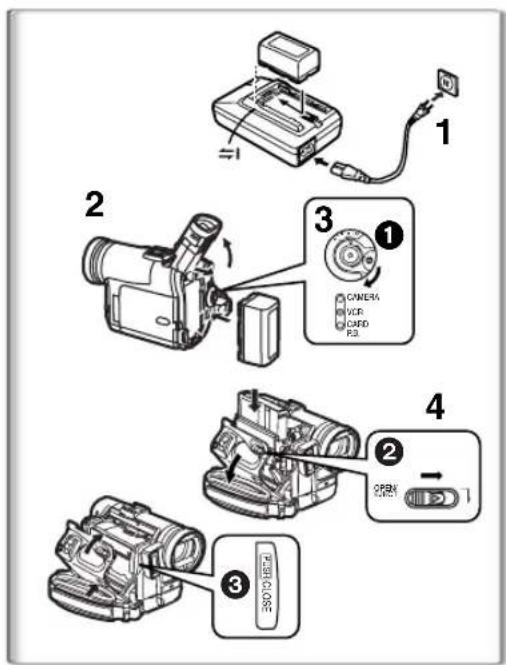
スペイン語クイックユーザーガイド/Guía española para el uso rápido
始めに
1 バッテリーを充電します。
- AC電源コードをACアダプターとACコンセントに接続します。
- バッテリーをACアダプターに取り付けます。(充電が始まります。)
- 充電ランプ[CHARGE]が消えると、バッテリーは完全に充電されています。
- DCコードがACアダプターに接続されているとバッテリーは充電されないので、DCコードを外してください。
2 充電したバッテリーをビデオカメラに取り付けます。
3 ビデオカメラをオンにします。
- スイッチを[ON]にスライドします。([CAMERA]ランプが点灯します。)
4 カセットを挿入します。
レバーを右に動かし、下に引いてカバーを開けます。カセットを挿入します。[PUSH CLOSE]③を押してカセットを装填します。下部のカバーを閉じます。
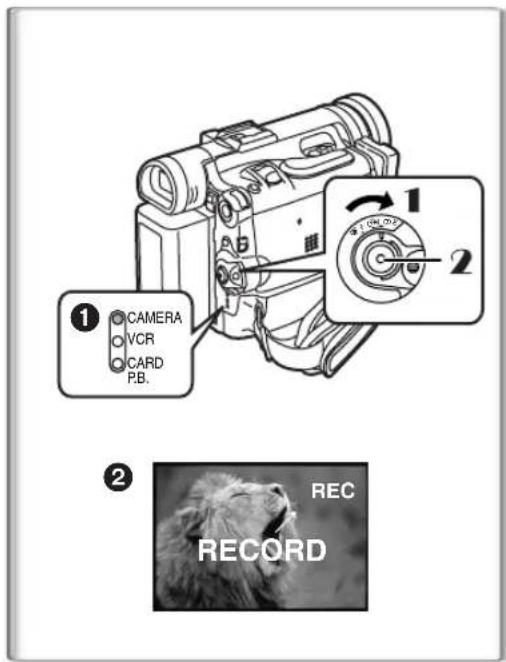
録画するには
[OFF/ON/MODE] を調整し、[ON] にします。
[CAMERA] ランプが点灯します。
録画するには、スタート/ストップボタンを押します。
- 録画が始まります。
- [RECORD] が表示された後、[REC] に変わります。
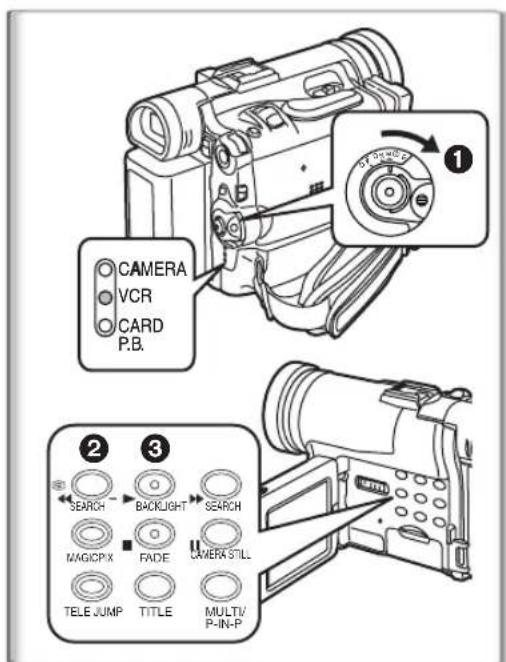
録画した内容を確認するには
1 VCRモードにし、テープを巻き戻して、再生します。
- ①のスイッチを動かします。([VCR] ランプが点灯します。)
- ②の巻き戻しボタンを押します。
- ③の操作ボタンを押します。(再生が始まります。)
2 ビデオカメラの電源を切ります。
スイッチを [OFF] にします。

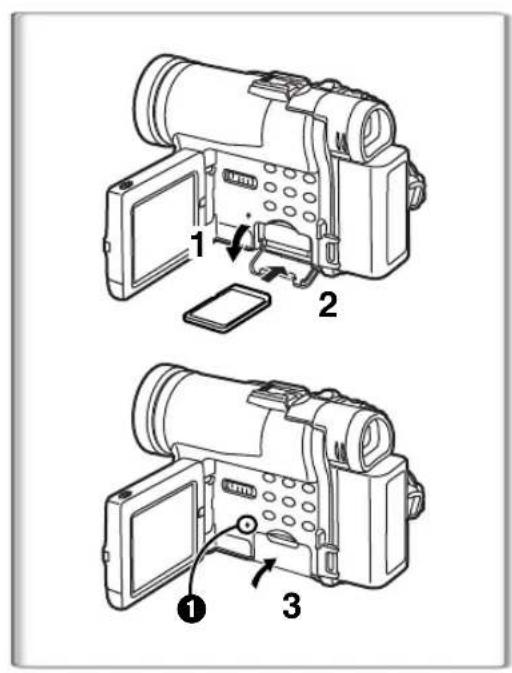
メモリーカードを挿入するには
メモリーカードを挿入する前に、ビデオカメラの電源が切れていることを確認してください。
1 カードスロットのカバーを開けます。2 メモリーカードの切り欠きを右に向けて、カードスロットに挿入します。3 カードカバーを閉じます。 - [ACCESS] ランプ①が点灯している間は、カードカバーを開けないでください。カードが破損したり、ビデオカメラが誤動作する原因になります。
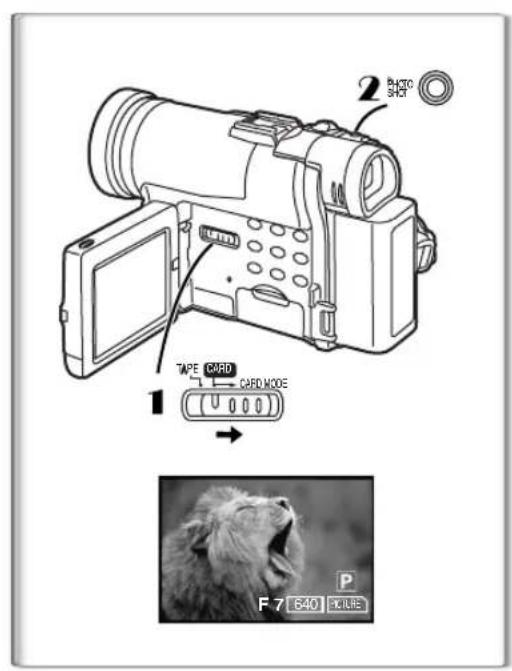
メモリーカードに記録するには。
1 [TAPE/CARD/CARD MODE] セレクターを [CARD] に合わせます。 2 [PHOTO SHOT] ボタンを押します。
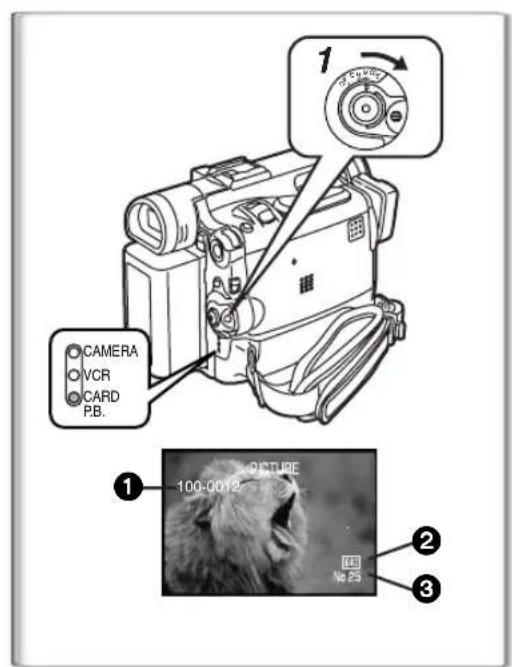
メモリーカードの画像を再生するには。
1 ビデオカメラをカード再生モードに設定します。 [CARD P.B.] ランプが点灯します。
1 ファイル名 2 画像サイズ 3 画像番号
マツシタ・エレクトリック・オブ・プエルトリコ社の一部門
サン・ガブリエル工業団地、アベニーダ・65・デ・インフェルテリア、キロメートル9.5、カロリーナ、PR 00985
パナソニック・カナダ株式会社
5770アンブラードライブ、ミシサガ、オンタリオ州、L4W 2T3

LSQT0561A
F0402Nm0 (1000 A)
デジタルビデオカメラ 取扱説明書
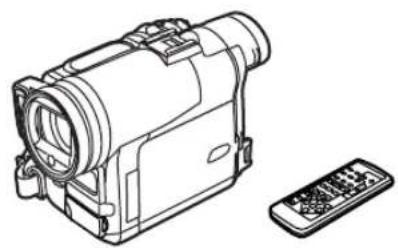
モデル PV-DC352 PV-DC352-K
マルチメディアカード

ミニDV

ご使用前にこの取扱説明書をよくお読みになることをお勧めします。
ご質問は、1-800-561-5505までお電話いただくか、www.panasonic.ca をご覧ください。
LSQT0561A
情報
パナソニック製品をお選びいただき、ありがとうございます。
お買い上げいただき、誠にありがとうございます。この製品は、現在市場で最も先進的で信頼性の高い機器のひとつです。取扱説明書に従ってご使用いただくことで、末永くご愛用いただけます。以下の欄にご記入ください。シリアル番号はカメラの底面にあるラベルに記載されています。この取扱説明書は、必要なときに参照できるよう大切に保管してください。
購入日
販売店
販売店の住所
販売店の電話番号
型番
シリアル番号
安全上の注意
警告:火災や感電のリスクを防ぐため、本機を雨や過度の湿気にさらさないでください。
このMiniXカメラは、標準(SP)モードと長時間(LP)モードでの録画・再生用に設計されています。
MiniIN の表示があるカセットのみをご使用になることをお勧めします。
注意:火災、感電、または干渉を防ぐため、推奨されたアクセサリのみを使用してください。
注意:感電を防ぐため、プラグの幅広の刃をコンセントの対応する端子に差し込み、奥まで押し込んでください。
警告:爆発のリスクを防ぐため、バッテリーパックは指定された同一または同等のものと交換してください。

お知らせ
感電の危険があります。開けないでください。

注意:感電の危険を防ぐため、ネジを外さないでください。修理は資格のある担当者に依頼してください。

正三角形内の稲妻マークは、感電の危険を引き起こすのに十分な高電圧が存在することを示しています。装置の内部部品に触れることは危険です。

正三角形内の感嘆符は、装置に同梱の取扱説明書に、操作と保守に関する重要な指示が含まれていることを示しています。問題を避けるため、注意深くお読みください。
上記の情報は装置の底面に記載されています。
- この装置は使用中に熱を発するため、換気の良い場所で使用してください。適切な換気が確保されない限り、本棚や棚の上に設置しないでください。
重要な指示
1) 取扱説明書を読む - 安全および操作に関する指示は、使用前に読んでください。2) 取扱説明書を保管する - 取扱説明書は、後で参照できるように保管してください。3) 警告に従う - 装置本体および取扱説明書に記載されているすべての警告に従ってください。4) 指示に従う - 操作および保守に関するすべての指示に従ってください。5) 清掃 - 清掃する前に装置の電源を抜いてください。液体洗剤やスプレー式洗剤は使用しないでください。乾いた布のみを使用してください。6) アクセサリ - メーカーが推奨していないアクセサリは使用しないでください。危険を引き起こす可能性があります。7) 水と湿気 - このビデオ機器を水の近くで使用しないでください。特に浴槽や流し台の近く、湿った地下室、プールの近くでは使用しないでください。8) アクセサリ - この装置を不安定な台の上に置かないでください。落下して、子供や大人が重傷を負ったり、装置が深刻に損傷する可能性があります。メーカーが推奨する台、または装置と一緒に販売されている台にのみ設置してください。装置の取り付けは、メーカーの指示に従って、メーカーが推奨するアクセサリを使用して行ってください。
装置が置かれている台車は、慎重に移動してください。急停止、過度な力の使用、不均一な表面は、台車の転倒を引き起こす可能性があります。

9) 換気 - 本機の筐体には、機器の信頼性の高い動作を確保し、過熱から保護するための換気孔が設けられています。これらの開口部を塞がないでください。ベッド、ソファ、カーペットなどの上や、ラジエーターや熱源の近くに本機を置かないでください。本ビデオ機器は、十分な換気が確保されない場合や、製造元の指示に従わない場合は、本棚や棚の上に置かないでください。10) 電源 - 本ビデオ機器は、ラベルに記載されている表示に従って電源に接続してください。電源の種類が不明な場合は、機器の販売店または電力会社に相談してください。バッテリー駆動または他の電源で動作する機器については、取扱説明書を参照してください。11) 接地または極性 - 本ビデオ機器には、極性プラグ(幅の異なる刃)または接地用の刃付きプラグを備えた電源コードが付いている場合があります。極性プラグは、一方向にしかコンセントに差し込めません。これは安全対策です。プラグをコンセントに完全に差し込めない場合は、逆向きに差し込んでみてください。それでも差し込めない場合は、電気技師に連絡してコンセントを交換してください。無理に差し込もうとしないでください。
12) 電源コードの保護 - 電源コードの上を歩いたり、物を置いたりしないでください。プラグ、コンセント、および電源コードが機器に接続されている箇所に特に注意してください。13) 屋外アンテナの接地 - 屋外アンテナまたはケーブル配線システムが本ビデオ機器に接続されている場合は、電圧サージや静電気から機器を保護するために、必ず接地してください。カナダ電気規格のパート1には、マストと支持構造の適切な接地方法、アンテナ接地装置への導入線の接続、接地導体のサイズ、アンテナ接地装置の位置、接地電極への接続、およびこれらの電極に関する要件についての情報が記載されています。
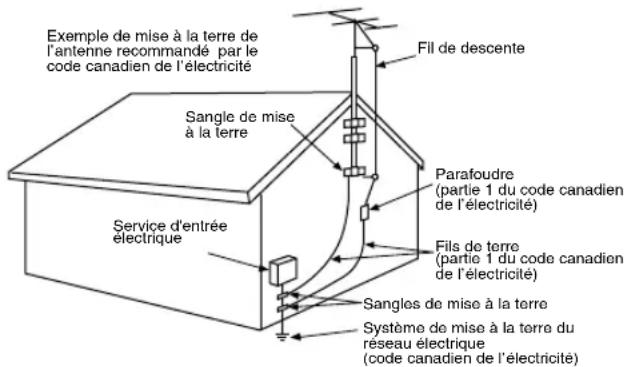
14) 雷雨 - このビデオ機器を雷雨から保護するため、または長期間使用しない場合は、電源プラグをコンセントから抜き、アンテナケーブルまたはケーブルテレビのケーブルを外してください。これにより、落雷や電流のサージによる損傷を防ぐことができます。 15) 電力線 - 屋外アンテナは、電力線、照明回路、または電力回路の近くや、それらの上に落下する可能性のある場所に設置しないでください。屋外アンテナを設置する際は、これらの電力線や回路に触れないように注意してください。触れると感電死する可能性があります。 16) 過負荷 - 電源コンセントや延長コードの過負荷は避けてください。火災や感電の原因となります。 17) 異物と液体 - このビデオ機器に異物を挿入しないでください。高電圧部品に触れたり、部品をショートさせて火災や感電を引き起こす可能性があります。また、機器に液体をこぼさないでください。 18) アフターサービス - このビデオ機器を自分で修理しようとしないでください。内部に高電圧部品があります。資格のある技術者に修理を依頼してください。
重要な指示
19) 修理 - 以下の場合には、電源プラグをコンセントから抜き、資格のあるサービス担当者に修理を依頼してください。
a. 電源コードまたはプラグが損傷している場合。 b. 機器に液体がこぼれたり、異物が挿入された場合。 c. 機器が雨や水にさらされた場合。 d. 取扱説明書の指示に従っても正常に動作しない場合。取扱説明書に記載されているコントロールのみを調整してください。他のコントロールを誤って調整すると、損傷を引き起こし、資格のある技術者による大掛かりな修理が必要になる可能性があります。 e. 機器を落下させたり、キャビネットを損傷した場合。 f. 機器の動作が不安定な場合。
20) 交換部品 - 技術者がメーカー推奨の交換部品、または同等の特性を持つ交換部品を使用していることを確認してください。許可されていない交換部品を使用すると、火災、感電、その他の危険を引き起こす可能性があります。 21) 安全点検 - 修理後、技術者に安全点検を依頼し、安全に使用できることを確認してください。
注意事項
使用と設置場所
- 感電を防ぐため...カメラスコープとその電源ユニットは、雨や過度の湿気にさらさないでください。濡れている場合は、電源ユニットを接続したり、カメラスコープを操作したりしないでください。カメラスコープは、あらゆる気象条件での屋外使用を想定して設計されていますが、水、雨、雪、ほこり、砂、プールの水しぶき、コーヒーなどが直接触れると、修復不可能な損傷を受ける可能性があります。分解しないでください。内部にユーザーが修理できる部品はありません。クリーニングする前に、カメラスコープを電源ユニットから取り外してください。
- カメラスコープを太陽や他の強い光源に向けないでください。
- ビューファインダーの損傷を防ぐため、カメラスコープをビューファインダーが太陽に直接向いた状態で放置しないでください。
- カメラスコープを高温に長時間さらさないでください...直射日光の当たる場所、窓を閉め切った車内、ラジエーターの近くなどに放置しないでください。熱により、カメラスコープの内部部品が修復不可能な損傷を受ける可能性があります。
- 急激な温度変化を避けてください...機器を寒い場所から暖かい場所に移動すると、磁気テープや機器内部に結露が生じる可能性があります。
- 使用しないときは、カメラスコープまたは電源ユニットをオンにしたままにしないでください。カメラスコープの保管...不要な動き(衝撃や振動)を避けるように、カメラスコープを保管および取り扱ってください。カメラスコープには、不適切な取り扱いや保管によって損傷する可能性のある敏感な装置が搭載されています。
メンテナンス
- クリーニング...カメラスコープのクリーニングには、強力な洗剤や研磨剤を使用しないでください。
- レンズの保護...レンズの表面に触れないでください。レンズのクリーニングには、カメラスコープ用のクリーニング液とペーパーを使用してください。不適切なクリーニングは、レンズの表面に傷を付ける可能性があります。
- カメラスコープのボディ...カメラスコープを使用する前に、日焼けローションなどの化学薬品が機器の仕上げを損なわないように、顔と手を洗ってください。
このクラスBデジタル機器は、カナダのNMB-003に準拠しています。
この機器には、少量の水銀を含む蛍光灯が組み込まれています。一部のコンポーネントには鉛も含まれています。これらの材料の廃棄は、お住まいの地域で規制されている場合があります。廃棄またはリサイクルの方法の詳細については、地方自治体に問い合わせることをお勧めします。
注意:

お買い上げいただいたこの機器は、リチウムイオン/リチウムポリマーバッテリーで動作します。バッテリーのリサイクルについては、1-800-8-BATTERYにお問い合わせください。
目次
序文
標準付属品 6
クイックガイド 7
録画の再生 7
各部の名称(操作部と付属品) 8
リモコン 10
電源 12
充電時間と録画可能時間 12
レンズキャップとハンドストラップ 13
ショルダーストラップの取り付け 14
カセットの挿入 14
カメラの電源オン/オフとモード選択 15
ビューファインダーの使用 15
液晶モニターの使用 15
メニューの使用 16
目次 17
日付と時刻の設定 20
内蔵リチウム電池の充電 20
長時間モード(LP) 20
音声録音モード 20
カメラモード
録画 21
DVカセットへのフォトショット録画 22
ズームイン/ズームアウト機能 22
デジタルズーム機能 23
電子式手ぶれ補正機能 23
フェードイン/フェードアウト機能 23
シネマ機能 24
逆光補正機能 24
マジックピクス機能 24
クイックスタート 25
風切り音低減機能 25
特殊な状況での録画(自動露出調整) 25
シャッタースピードの手動設定 26
絞り(F値)の手動設定 26
ピントの手動設定 26
自然な色での録画(ホワイトバランス) 27
ホワイトバランスの手動設定 27
バウンスライトの使用 28
デジタルエフェクトと機能 29
ビデオモード
再生 31
シーンを探して再生 31
スローモーション再生 32
一時停止/コマ送り再生 32
録画終了位置の確認 32
インデックス検索機能 33
ズーム再生機能 34
デジタルエフェクトを使った再生 34
テレビでの再生 36
オーディオダビング 36
特長
メモリーカードの使用 37
メモリーカードへの録画 37
メモリーカードに記録されたファイルの再生 40
メモリーカードからカセットへの画像コピー 41
スライドショー 42
タイトルの作成 43
タイトルの挿入 43
メモリーカード上のファイルの誤消去防止 44
メモリーカードに記録されたファイルの消去 44
メモリーカードのフォーマット 45
DPOF設定 45
DVカセットをS-VHSまたはVHSカセットにコピー(ダビング) 46
S-VHSまたはVHSカセットをDVカセットにコピー 46
デジタルビデオ機器でのカメラスコープの使用(ダビング) 47
コンピューターでのソフトウェアの使用 48
ArcSoftソフトウェア 49
USB接続キットの使用 50
USBデバイスドライバーのインストール 50
カメラスコープをコンピューターに接続 50
G726デコーダーの使用 51
G726デコーダーのインストール 51
コンピューターによるカメラスコープのサポート確認 52
USBケーブルの取り外し 52
ドライバーの確認と更新 53
ドライバーまたはソフトウェアのアンインストール 56
備考 57
その他
表示 58
警告・アラーム信号 60
注意事項と注意点 61
使用上の注意 67
用語の説明 70
仕様 71
カメラスコープの付属品 72
トラブルシューティングガイド(問題と解決策) 73
保証 75
索引 76
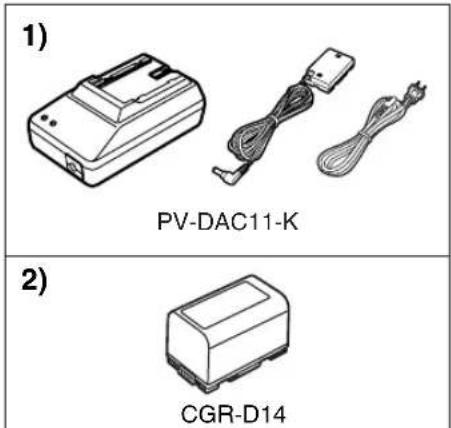
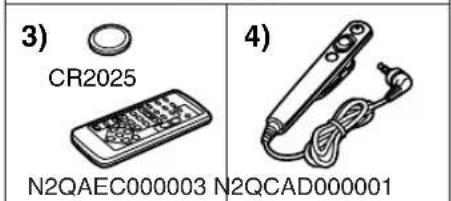
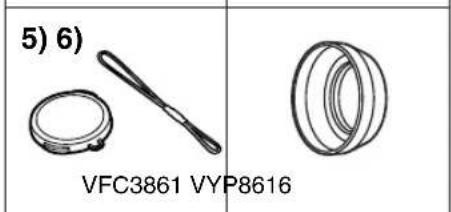
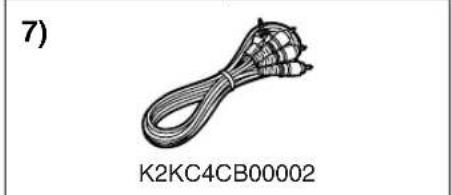
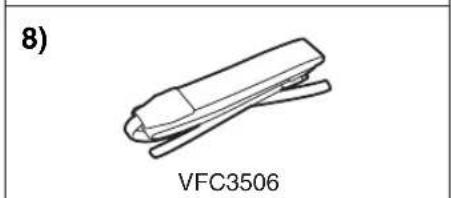
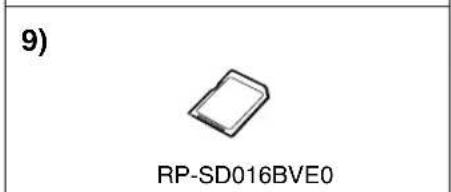
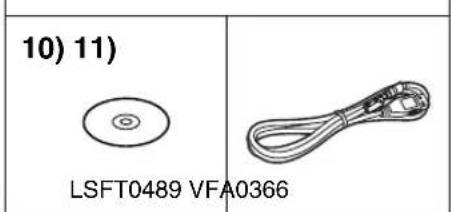
序文
標準付属品
左に、カメラに付属するアクセサリーが示されています。
1) ACアダプター、DCケーブル、ACケーブル (→ 12) カメラに電源を供給します。
カメラに電源を供給します。
注意:
このカメラは、交流100/120/220/240Vで動作します。120V AC以外の電圧には、ACアダプターが用意されています。特別なACコンセントを使用する地域では、付属のコンセントアダプター (VJSS0070) の使用をお勧めします。電気製品の販売店に相談して、代替のACコンセントを選択してください。
2) バッテリーパック (→ 12) カメラに電源を供給します。 3) リモコンとボタン型電池 (→ 10, 11) 4) 有線リモコン 5) レンズキャップとレンズキャップコード (→ 13) 6) カードモードでの写真撮影用レンズフード (→ 37, 65, 69) - 付属のレンズフードは、カードモードで撮影する際に、被写体を直射日光から保護して、より良い結果を得るために使用します。レンズキャップは、このフードを取り付けた状態では装着できないことに注意してください。 7) A/Vケーブル (→ 36) 8) ストラップ (→ 14) 9) SDメモリーカード (→ 57) 10) CD-ROM:
パナソニック製デジタルビデオカメラ用USBドライバー (→ 50) G726デコーダー (→ 51) ArcSoftソフトウェア (→ 48, 49)
Microsoft®およびWindows®は、米国およびその他の国におけるMicrosoft Corporationの登録商標です。
- Macintoshは、Apple Computer, Inc.の登録商標です。2001。ArcSoft、ArcSoftロゴ、ArcSoft PhotoImpression 3.0、ArcSoft PhotoBase 3.0、ArcSoft PanoramaMaker 3.0、およびArcSoft PhotoPrinter 2000 Proは、ArcSoft, Inc.の商標です。すべての製品名およびブランド名は、それぞれの所有者の商標または登録商標です。
- Intel® Pentium®は登録商標です。i.LINKおよび「i」は商標です。
- IBMはIBM Corporationの登録商標です。MultiMediaCardは商標です。SDは商標です。
11) USBケーブル (→ 50)
クイックガイド
1
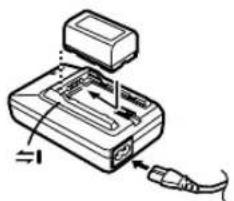
2
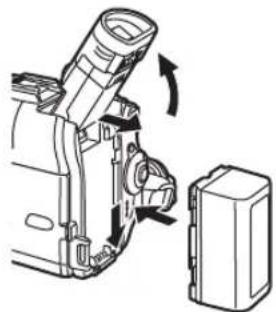
3
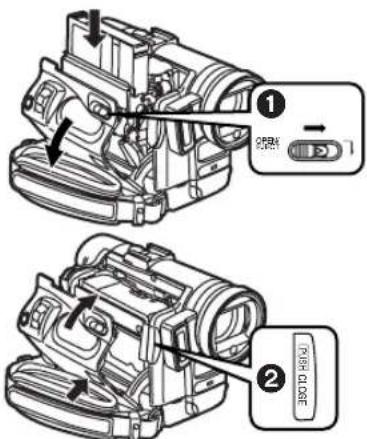
4
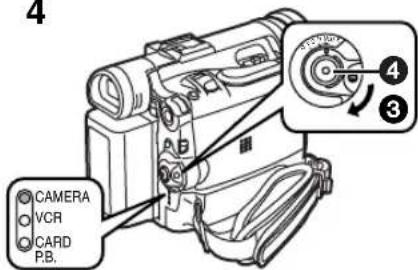
5,6
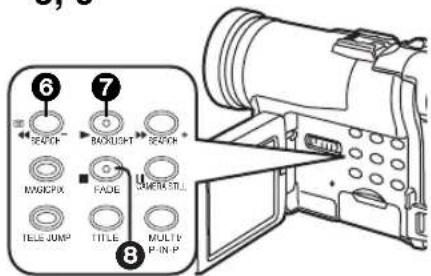
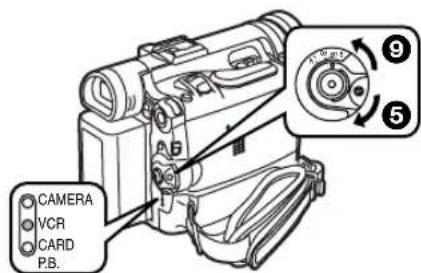
1 バッテリーの充電。(→12)
- ACアダプターに電源コードを差し込み、コンセントにプラグを接続します。バッテリーをACアダプターに接続します。(これにより充電が開始されます。)
- 電源ランプ[POWER]と充電ランプ[CHARGE]が点灯し、充電が始まります。
- 充電ランプ[CHARGE]が消灯したら、充電は完了です。
- DCコードを抜きます。ACアダプターに接続したままではバッテリーは充電されません。
2 充電したバッテリーをカメラに取り付けます。(→12)
3 カセットを挿入します。(→14)
[OPEN/EJECT]ボタン①を前方にスライドさせ、下に押してカセット収納部のカバーを開けます。カセットを挿入します。[PUSH CLOSE]②を押して装填します。カバーを閉じます。
4 録画を開始します。(→21)
- カメラの電源を入れます。(→15)
- スイッチを[ON]③に設定します。([CAMERA]ランプが点灯します。)④のボタンを押します。(録画が始まります。)
- もう一度4キーを押すと、録画が一時停止します。
録画の再生
5 VCRモードに切り替え、テープを巻き戻して再生します。(→31)
5 スイッチをVCRモードに切り替えます。(VCRランプが点灯します。) 巻き戻しキーを押します。⑦キーを押します。(再生開始) 8キーを押します。(再生停止)
6 カメラの電源を切ります。(→15)
- 9 スイッチを[OFF]にします。

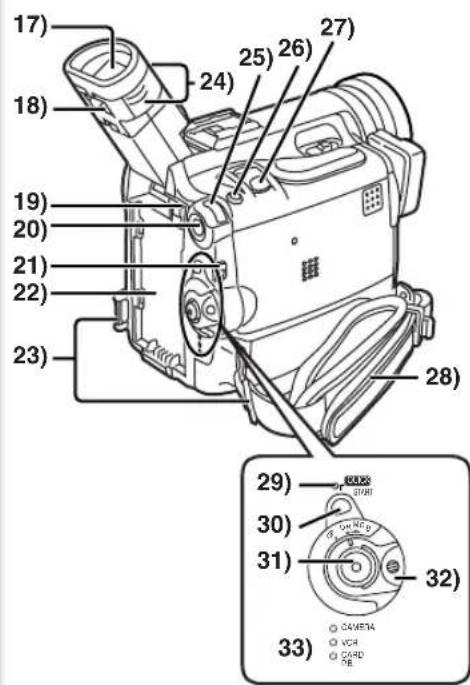
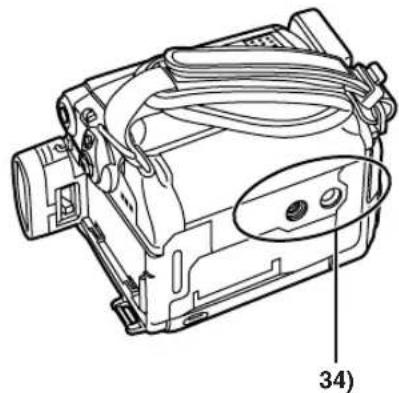
各部名称 (操作部と付属品)
1) 液晶モニター (LCD) (→15,69)
- 液晶ディスプレイの製造技術の限界により、液晶モニターに小さな明るい点や暗い点が現れることがあります。これは故障ではなく、録画画像の品質には影響しません。
2) 液晶モニターのオープンラッチ [OPEN ∇] (→15) 3) アクセサリーシュー
- ここには、ステレオマイク(別売)などのアクセサリーを取り付けることができます。
4) 巻き戻し/レビューキー [▲] (→31) 停止サーチキー [SEARCH-] (→21) 録画確認キー [C] (→21) 5) 再生キー [▶] 逆光補正キー [BACKLIGHT] (→24) 6) 早送り/キューレビューキー [▶] (→31) 順方向サーチキー [SEARCH+] (→21) 7) MAGICPIXキー [MAGICPIX] (→24) 8) 停止キー [■] (→31,40,42) フェードキー [FADE] (→23) 9) 一時停止キー [II] (→32,40,42) カメラスチルキー [CAMERA STILL] (→22) 10) 1.5倍ズームキー [TELE JUMP] (→22) 11) タイトルキー [TITLE] (→43) 12) マルチ画面キー [MULTI] (→30,43) ピクチャーインピクチャーキー [P-IN-P] (→30) 13) テープ/カードモード切り替えスイッチ [TAPE/CARD/CARD MODE] (→21,37) 14) カードアクセスランプ [ACCESS] (→37) 15) カードスロットカバー (→37) 16) カードスロット (→37) 17) ビューファインダー (→15,69)
- 液晶ディスプレイの製造技術の限界により、ビューファインダーに小さな明るい点や暗い点が現れることがあります。これは故障ではなく、録画画像の品質には影響しません。
18) ビューファインダー調整ダイヤル (→15) 19) バッテリー取り出しボタン [PUSH BATT] (→12) 20) メニューキー [MENU] (→16) 21) モード切り替えスイッチ [AUTO/MANUAL/FOCUS]
(→21,25,26,27)
22) バッテリーサポート(→12) 23) ショルダーベルトの取り付け(→14) 24) ビューファインダーの引き出し(→15) 25) 多機能ダイヤル [PUSH](→16, 20, 26, 27, 31, 32) 26) フォトショットボタン [PHOTO SHOT](→22, 37, 38) 27) ズームボタン [W/T](→22, 23) 28) グリップベルト(→13) 29) 記録ランプ - クイックスタート(→25) 30) 記録ボタン - クイックスタート [QUICK START](→25) 31) 記録開始/停止ボタン(→21, 29, 30) 32) モード選択スイッチ [OFF/ON/MODE](→15, 21, 31) 33) CAMERA/VCR/CARD P.B. 動作モードランプ 34) 三脚取付穴
- オプションの三脚にカメラを固定するために使用します。
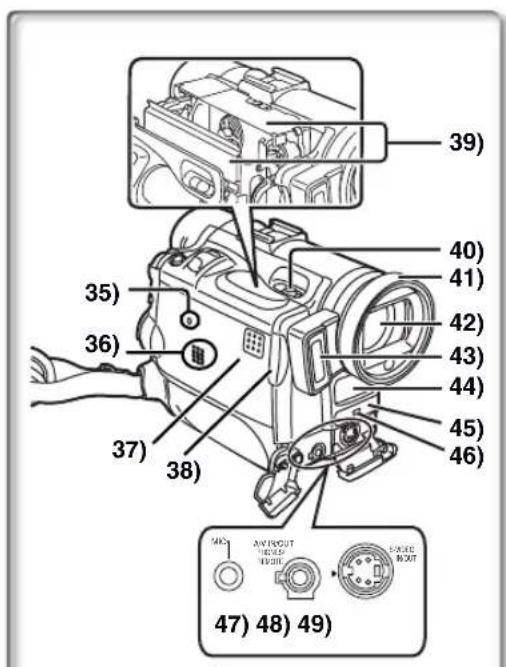
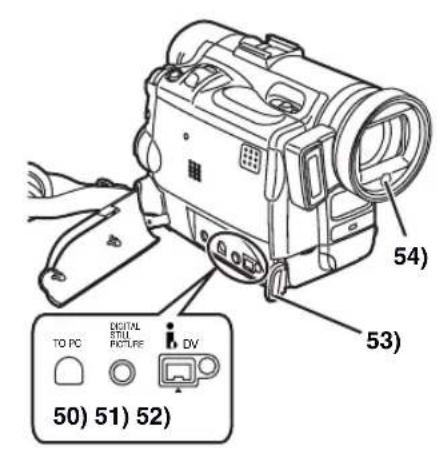
35) リセットボタン [RESET](→73) 36) スピーカー 37) カセットコンパートメントのカバー(→14) 38) カセットカバーを閉じるボタン [PUSH CLOSE](→14) 39) カセットホルダー 40) カセット取り出しボタン [OPEN/EJECT](→14) 41) レンズフード(→69) 42) レンズ(LEICA DICOMAR)
- LEICAはLeica Microsystems IR GmbHの登録商標であり、DICOMARはLeica Camera AGの登録商標です。
43) バウンス式フラッシュ(→28) 44) マイク(内蔵、ステレオ)(→22) 45) ホワイトバランスセンサー(→27, 70) リモコンセンサー(→11) 46) 記録ランプ(→21) 47) マイク入力端子 [MIC](→22, 64)
- 外部マイクやオーディオ機器を接続します。(この端子を使用すると、内蔵マイクは動作しません。)
48) オーディオ・ビデオ入出力端子 [A/V IN/OUT](→36) ヘッドホン端子 [PHONES](→64)
有線リモコン端子 [REMOTE](→10)
- この端子にAVケーブルまたは有線リモコンを接続すると、内蔵スピーカーがオフになります。一方、ヘッドホンを接続すると、スピーカーは無効になります。
AV出力端子にAVケーブルを接続するときは、プラグを奥まで挿入してください。
49) S-ビデオ入出力端子 [S-VIDEO IN/OUT](→36) 50) USB端子 [TO PC](→50) 51) デジタル静止画端子 [DIGITAL STILL PICTURE] 52) DV(i.LINK)入出力端子 [i.](→47)
- デジタルビデオ機器に接続します。
- "i.LINK"は、IEEE1394-1995規格に準拠したコネクタを指します。"i"は、"i.LINK"仕様に準拠した製品に表示されるロゴです。
53) レンズキャップコードの固定 (→13) 54) フラッシュランプセンサー (→28)
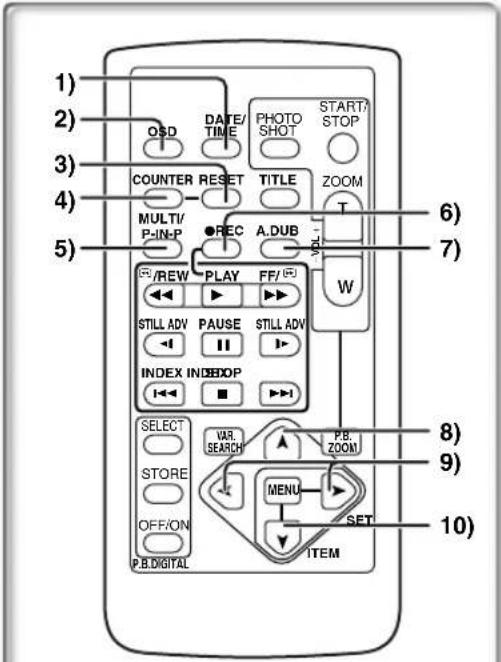

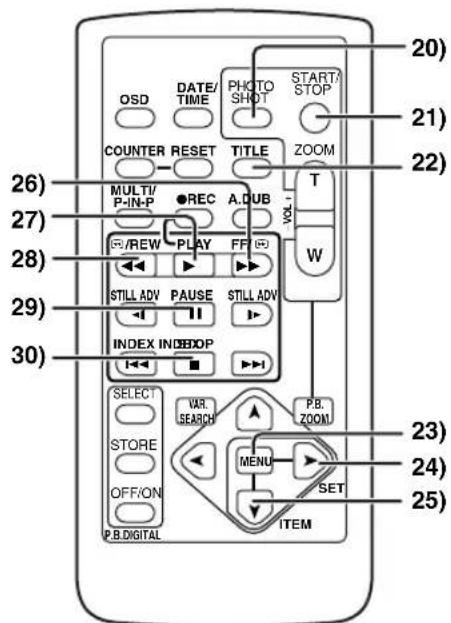
リモコン
カムコーダーに付属のワイヤレスリモコンを使用すると、カムコーダーのほとんどの機能を遠隔操作できます。
リモコンのボタン
1) 日付/時刻ボタン [DATE/TIME] (→60) 2) 画面表示ボタン [OSD] (→36) 3) カウンターリセットボタン [RESET] (→70) 4) カウンター表示ボタン [COUNTER] (→60) 5) マルチ画面/ピクチャーインピクチャーボタン [MULTI/P-IN-P] (→30,41) 6) 録画ボタン [REC] (→47) 7) 音声ダビングボタン [A.DUB] (→36) 8) 上方向ボタン [A] (ズーム再生機能用) (→34) 9) 左右方向ボタン [<, >] (ズーム再生機能用) (→34) 10) 下方向ボタン [V]
(ズーム再生機能用) (→34)
11) スロー再生/一時停止ボタン [◀, ▶] (→32) 12) インデックスサーチボタン [▶▶] (◀: 逆方向, ▶: 正方向) (→33) 13) 選択ボタン [SELECT] (→34) 14) メモリーボタン [STORE] (→34) 15) 電源オン/オフボタン [OFF/ON] (→34) 16) ズーム/音量ボタン [ZOOM/VOL] (→22, 23, 31, 34) 17) 可変速サーチボタン [VAR.SEARCH] (→31) 18) ズーム再生ボタン [P.B. ZOOM] (→34) 19) 速度選択ボタン [A, V]
(可変速サーチ機能用) (→31)
次のボタンは、カムコーダー本体の対応するボタンと同じように機能します。
20) フォトショットボタン [PHOTO SHOT] (→22,37) 21) 録画開始/停止ボタン [START/STOP] (→21) 22) タイトルボタン [TITLE] (→43) 23) メニューボタン [MENU] (→16) 24) 項目設定ボタン [SET] (→16) 25) 項目選択ボタン [ITEM] (→16) 26) 早送り/サーチボタン [▶] (→31) 27) 再生ボタン [▶] 28) 巻き戻し/逆サーチボタン [◀◀] (→31) 29) 一時停止ボタン [II] (→32,40) 30) 停止ボタン [■] (→31, 40)
有線リモコン
このコントロールユニットを使用すると、さまざまな角度から撮影できます。また、カムコーダーを三脚に取り付けたときにも便利です。
このリモコンを使用しないときは、付属のストラップをハンドグリップのベルトに取り付けてください。
このリモコンを使用すると、左利きの人でもカムコーダーを簡単に操作できます。
有線リモコンを使用するときは、必ずしっかりと接続してください。
● 録画ボタン [REC] Θ ズームボタン [W/T] 3 写真ボタン [PHOTO SHOT]
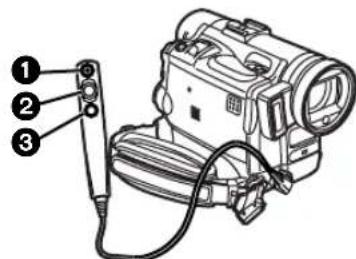
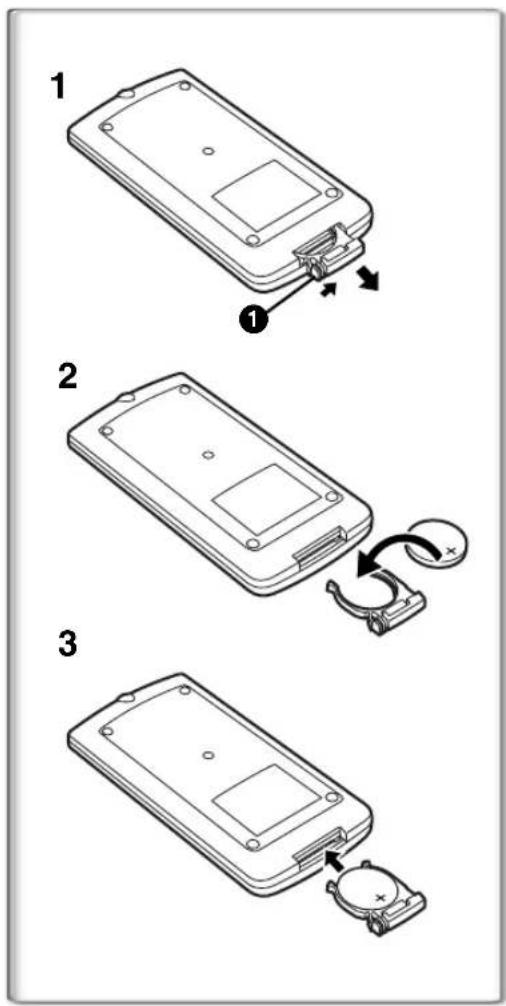
■ ボタン型電池の取り付け
リモコンを使用する前に、付属のボタン型電池を取り付けてください。
1 ストッパー①を押しながら、電池ケースを引き出します。 2 ボタン型電池を+面を上にして取り付けます。
3 電池ケースをリモコンに戻します。
- ボタン型電池が弱くなったら、新しいCR2025型電池と交換してください。(電池の寿命は平均約1年ですが、使用頻度によって異なります。)電池を取り付ける際は、極性を正しく確認してください。
警告
電池を誤って交換すると、爆発の危険があります。交換は、メーカーが推奨する同一型または同等型のみを使用してください。使用済み電池は、メーカーの指示に従って廃棄してください。
火災、爆発、やけどの危険があります。電池を充電、分解、100℃(212°F)以上に加熱、または火中に投じないでください。ボタン型電池は子供の手の届かない場所に保管してください。絶対に口に入れないでください。飲み込んだ場合は、直ちに医師に相談してください。
交換用電池は、パナソニック製(部品番号VSBW0004(CR2025))のみを使用してください。他の電池を使用すると、火災や爆発の危険があります。
注意 - 電池を不注意に扱うと、爆発の危険があります。使用済み電池は速やかに廃棄してください。子供の手の届かない場所に保管してください。充電、分解、火中への投棄はしないでください。
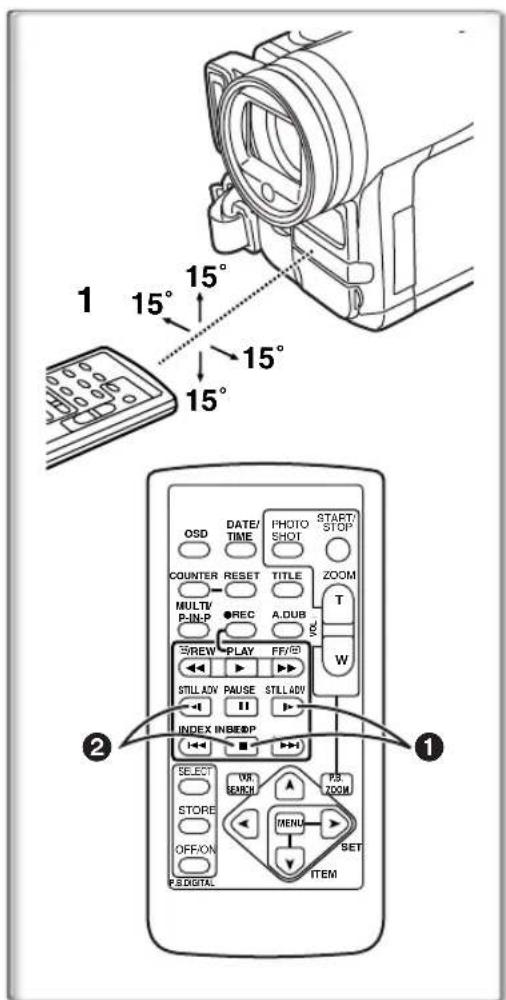
リモコンの使用方法
リモコンをカメラのリモコン受光部に向け、いずれかのボタンを押してください。
- カメラからの距離: 約5メートル 角度: 中心軸から上下左右約15度
- 上記の動作パラメータは屋内用です。屋外や明るい場所では、上記のパラメータでも正常に動作しない場合があります。
- 1メートル(3フィート)の距離から、リモコンをカメラの側面(液晶画面側)で使用できます。
リモコンモードの選択
2台のカメラを同時に使用する場合、リモコンモードを切り替えることで個別に操作できます。カメラのリモコンモードとリモコンのモードが一致しない場合、[REMOTE] が表示されます。
カメラの設定:
[OTHER FUNCTIONS] サブメニューの [REMOTE] を、希望するリモコンモードに設定します。
リモコンの設定:
[VCR1]: [■] ボタンと [■] ボタンを同時に押します。① [VCR2]: [■] ボタンと [■] ボタンを同時に押します。② - リモコンの電池を交換すると、モードは自動的に [VCR1] に戻ります。
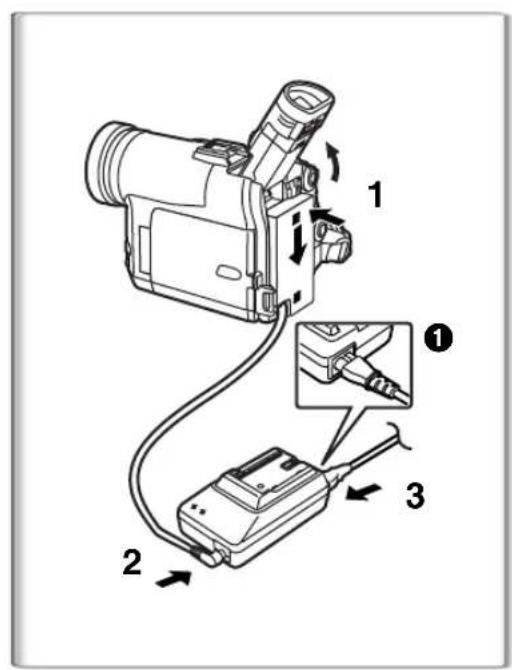
電源
■ ACアダプターの使用
1 バッテリー型DCコードをカメラのバッテリー装着部に取り付けます。
2 DCコード付きコネクタのプラグをACアダプターの [DC OUT] 端子に接続します。
3 ACアダプターとACコードを接続します。
- AC電源コードのプラグは、ACアダプターのコンセントに完全に差し込むことができません。詳細図1のように隙間が残ります。 - 電源を接続または切断する前に、カメラの [OFF/ON/MODE] スイッチを [OFF] に設定し、[CAMERA/VCR/CARD P.B.] インジケーターとクイックスタートインジケーターが点灯していないことを確認してください。 - DCコードがACアダプターに接続されている場合、充電はできません。
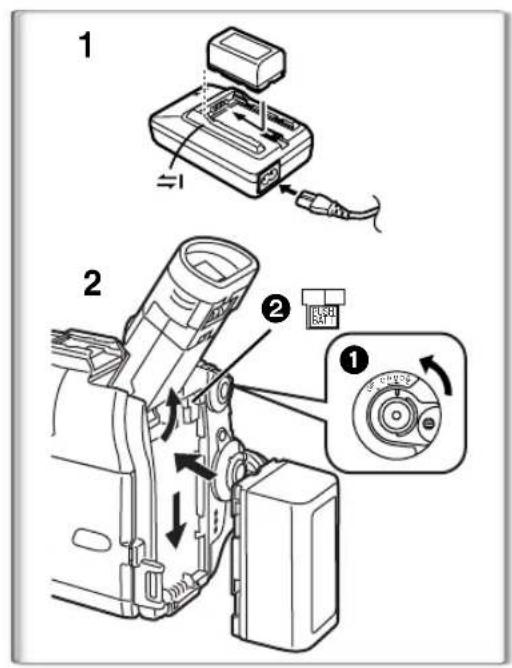
バッテリーの使い方
使用前にバッテリーを完全に充電してください。
1 バッテリーをACアダプターに取り付けて充電します。
- DCケーブルがACアダプターに接続されているとバッテリーは充電されないので、DCケーブルを外してください。
- 電源ランプ[POWER]と充電ランプ[CHARGE]が点灯し、充電が始まります。[CHARGE]ランプが消灯すると、充電は完了です。
2 充電したバッテリーをカメラに取り付けます。
電源の取り外し
スイッチ[OFF/ON/MODE]①を[OFF]にします。[PUSH BATT]ボタン②を押しながら、バッテリーを上にスライドさせるか、DCケーブルの先端をアダプターから引き抜いて、接続を外します。
- バッテリーの取り付けまたは取り外しの際は、スイッチ[OFF/ON/MODE]を[OFF]にし、動作モードランプが消灯していることを確認してください。
- その他の注意事項については、61ページを参照してください。
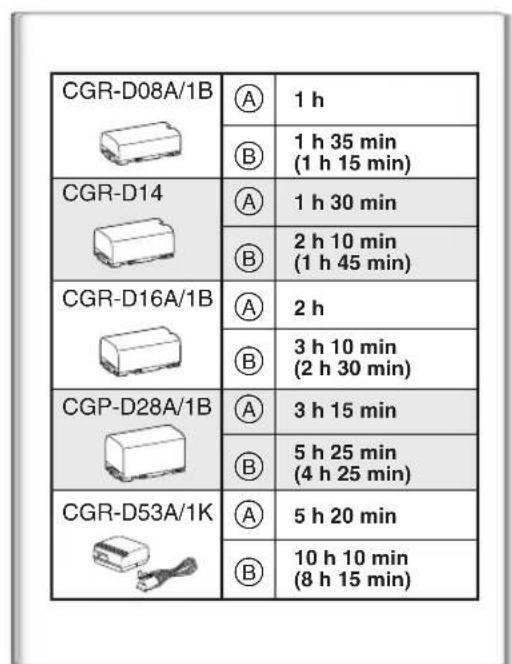
充電時間と録画可能時間
A 充電時間 B 最大連続録画時間
- "1時間20分"は1時間20分を意味します。バッテリーCGR-D14が付属しています。
- 表に示されている時間はおおよその目安です。括弧内の数字は、液晶画面を使用した場合の録画時間を示しています。現在の使用モードでは、録画可能時間が短くなることがあります。
- 表に示されている時間は、温度20℃(68°F)、湿度60%での連続録画に対応しています。バッテリーをより高い温度またはより低い温度で充電すると、充電時間が長くなることがあります。
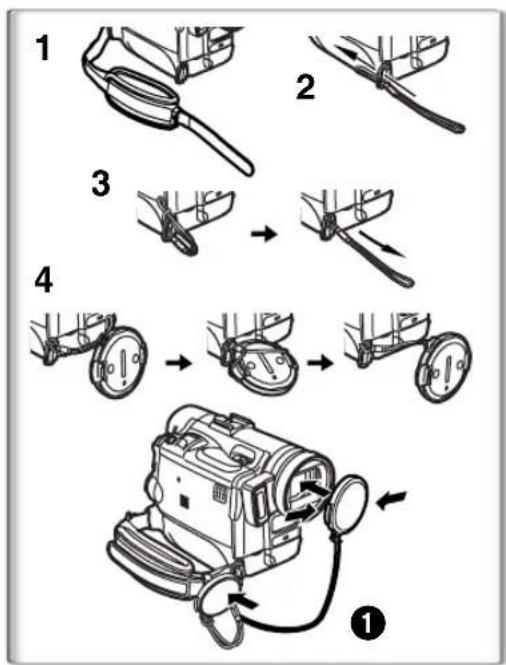
キャップとハンドルストラップの取り付け
本体を保護するため、キャップを取り付けます。
1 ハンドルストラップを留め具から外します。 2 本体キャップのコードを留め具に通します。 3 コードのもう一方の端をコードの輪に通し、矢印の方向に引きます。 4 本体キャップをコードに取り付けます。本体キャップを取り外したときは、ハンドルストラップに取り付けることができます。1 (録画しないときは、本体を保護するために本体キャップを本体に取り付けてください。) - カードモードで静止画を撮影するときにレンズフードを取り付けている場合、本体キャップは使用できません。
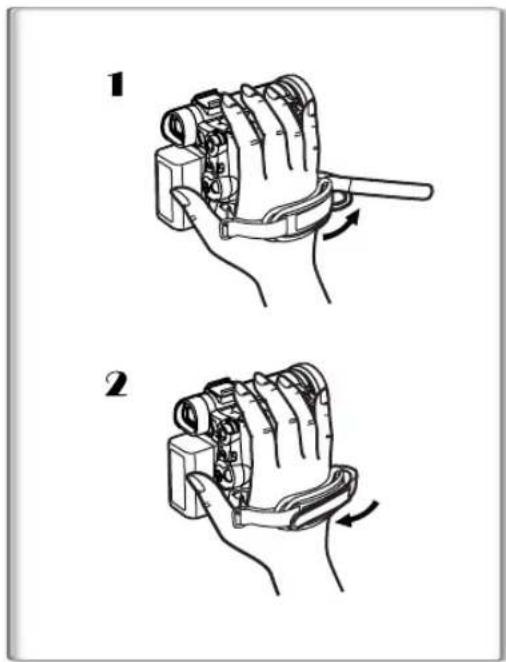
ハンドルストラップの調整
手に合わせてストラップを調整します。
1 ストラップの先端を外し、長さを調整します。 2 ストラップを再度取り付けます。
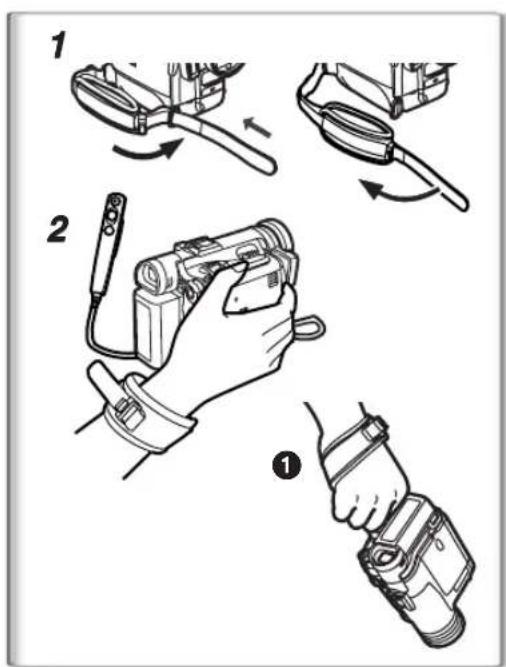
ショルダーストラップとしての使用
ハンドルストラップをショルダーストラップとして使用すると、カメラの取り扱いや持ち運びが容易になります。また、有線リモコンを使用する際にも便利です。
1 ハンドルストラップを留め具から外し、長さを調整します。 2 ストラップを手首に巻き付けます。
1

2
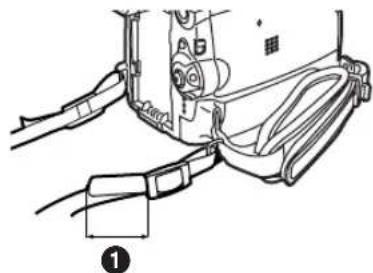
ショルダーストラップの取り付け
カメラを落とさないように、外出前にショルダーストラップを取り付けることをお勧めします。
1 ショルダーストラップの端をカメラのショルダーストラップ取り付け部に通し、ストラップを引きます。 2 ストラップの端を折り返し、長さ調整バンドに通して引きます。
- ストラップが滑らないように、長さ調整バンドから2cm(1インチ)以上①出してください。 - 反対側も同様に行ってください。
1
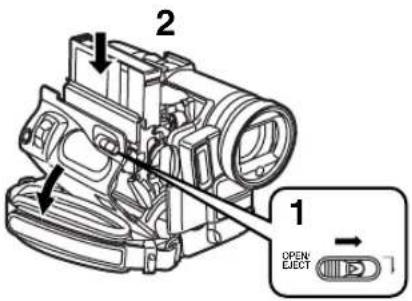
4
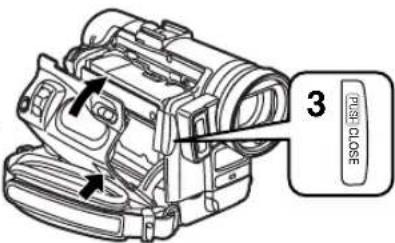
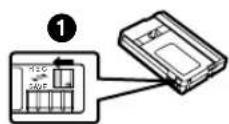
カセットのセット
カメラの電源が入っているとき、カメラの電源を入れなくてもカセットを取り出すことができます。
1 [OPEN/EJECT] カセット取り出しボタンを前方にスライドさせ、下に押してカセット室を開けます。 2 カセットを挿入します。 3 [PUSH CLOSE] の表示を押してカセット室を閉じます。 4 カセット室の下部カバーを閉じます。
- その他の注意事項については、61ページを参照してください。
誤消去防止
カセットの誤消去防止ツメ 1 を開きます([SAVE] の矢印の方向にスライドさせます)。これにより録画ができなくなります。録画を可能にするには、保護ツメを閉じます([REC] の矢印の方向にスライドさせます)。
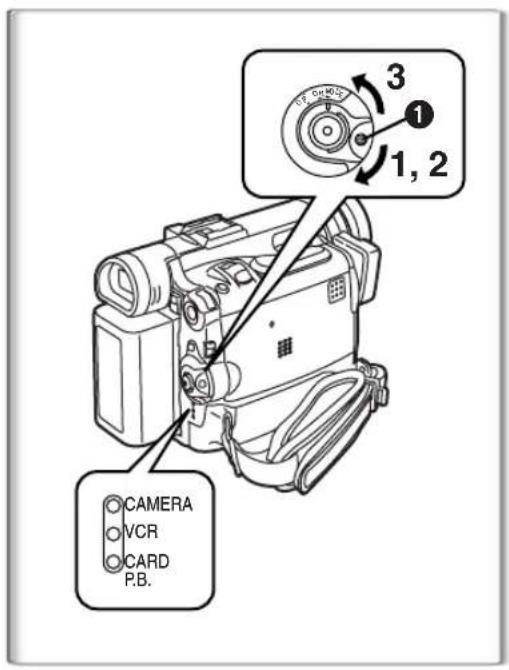
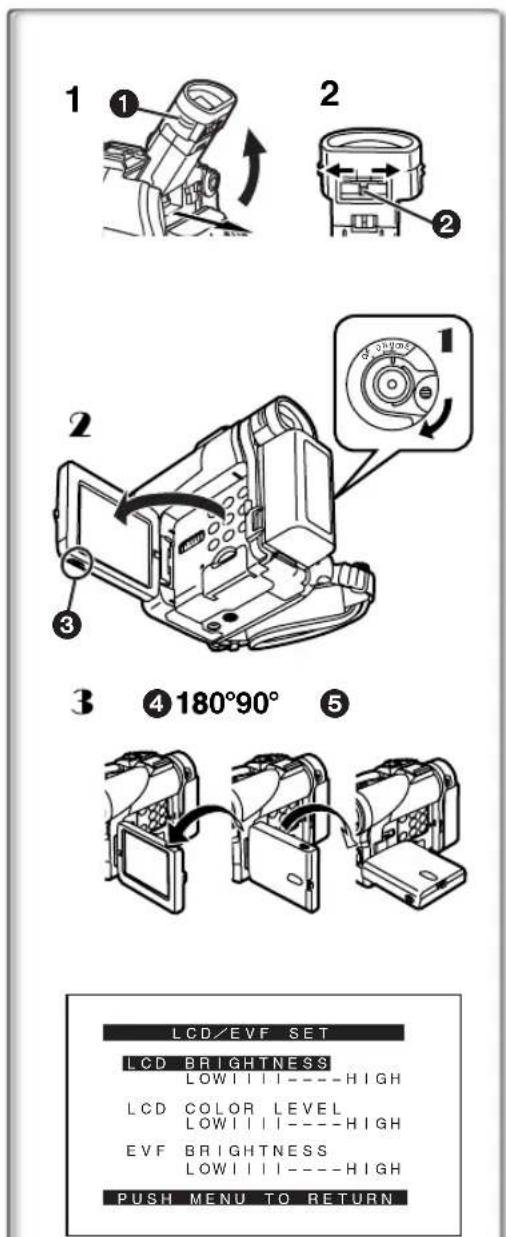
カメラの電源の入れ方・切り方とモードの選択
最初に電源を入れ、その後モードを選択します。
カメラの電源の入れ方
1 中央のボタン ① を押しながら [OFF/ON/MODE] スイッチを [ON] に合わせます。 [CAMERA] ランプが点灯します。 モードの切り替え方 2 [OFF/ON/MODE] スイッチを回します。
- スイッチを回すたびに、モードはカメラモード、ビデオモード、メモリーカードモードの順に切り替わります。対応するランプが点灯します。
電源の切り方 3 中央のボタン ① を押しながら [OFF/ON/MODE] スイッチを [OFF] に合わせます。
ビューファインダーの使用
ビューファインダーを使用する前に、視野を調整して、ビューファインダー内の表示がはっきり見えるようにしてください。
1 ビューファインダーの引き出しタブ①を持ち、ビューファインダーを引き出して上に傾けます。 2 ビューファインダー補正ダイヤル②を回して調整します。
液晶モニターの使用
液晶モニターを開くと、画像を確認しながら録画することもできます。
1 [OFF/ON/MODE]スイッチを[ON]に設定します。 2 指をモニターオープンラッチ[OPEN ∇]③に置き、矢印の方向にモニターを約90°の角度で引き出します。
ビューファインダーが消えます。
3 録画したい角度に合わせて液晶モニターの角度を調整します。液晶モニターは、垂直位置から上向きに最大180°、下向きに最大90°回転させることができます。これらの限界を超えて液晶モニターを回転させると、カメラが損傷します。
液晶モニターを閉じる
カチッと音がして完全にロックされるまで、モニターを押し込みます。
輝度と色のレベル
サブメニュー[DISPLAY SETUP]の[LCD/EVF SET]項目が[YES]に設定されている場合、以下の表示が表示されます: 液晶モニターの輝度 [LCD BRIGHTNESS]
液晶モニターの画像の明るさを調整します。 液晶モニターの色レベル [LCD COLOR LEVEL]
液晶モニターの画像の彩度を調整します。 ビューファインダーの輝度 [EVF BRIGHTNESS]
ビューファインダーの画像の明るさを調整します。
1 [PUSH]ダイヤルを押して、調整する項目を選択します。 2 [PUSH]ダイヤルを回して、インジケーターバーの縦棒の数を増減します。
インジケーターバーは8段階あります。バーの数が多いほど、明るさが強いか、色が飽和していることを示します。
液晶画面全体の明るさを上げるには、[DISPLAY SETUP]サブメニューの[LCD MODE]を[BRIGHT]に設定します。
- これらの設定は、録画画像には一切影響しません。
- その他の注意事項については、69ページを参照してください。

2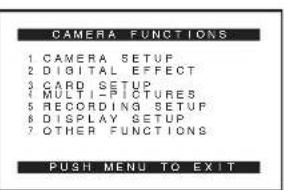
3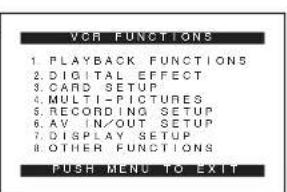
4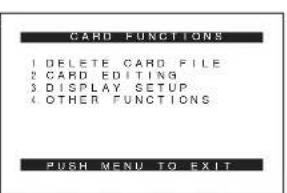
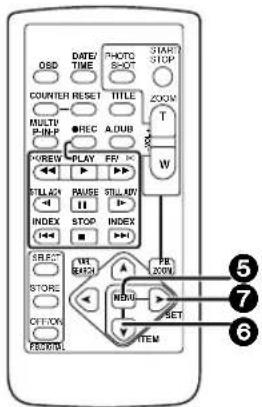
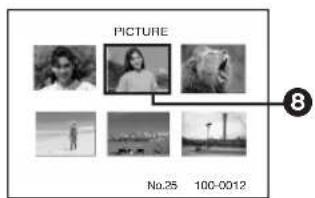
メニューの使い方
このカメラスコープは、希望する機能や設定を選択しやすくするために、メニューにさまざまな設定機能を表示します。
1 [MENU]キーを押します。
- モードスイッチ[OFF/ON/MODE]①で選択したモードに対応するメニューが表示されます。[CAMERA]ランプが点灯しているときは、カメラメニューが表示されます。2 [VCR]ランプが点灯しているときは、ビデオメニューが表示されます。3 [CARD P.B.]ランプが点灯しているときは、カードメニューが表示されます。4
2 [PUSH]ダイヤルを回して、希望のサブメニューを選択します。
3 [PUSH]ダイヤルを押して、選択したサブメニューを表示します。4 [PUSH]ダイヤルを回して、設定する項目を選択します。5 [PUSH]ダイヤルを押して、選択した項目を希望のモードに設定します。
- [PUSH]ダイヤルを押すたびに、カーソル[▶]が次のモードに移動します。選択した項目と組み合わせて使用できないメニュー項目は、濃い青色で表示されます。
- メニューが表示されているときは、録画と再生はできません。メニューは再生中に表示できますが、録画中は表示できません。
- これらの操作はリモコンから行うことができます。(→10)
- メニューを表示するには、リモコンの[MENU]⑤ボタンを押します。
- メニューで項目を選択するには、リモコンの[ITEM]③ボタンを押します。
- 選択した項目のモードを設定するには、リモコンの[SET]⑦ボタンを押します。
メニューを終了するには
もう一度[MENU]ボタンを押します。
メニュー設定について
メニューで選択した設定は、カメラの電源を切っても保持されます。ただし、カメラの電源を切る前にバッテリーやACアダプターを取り外した場合、選択した設定が保持されないことがあります。
(ただし、[EFFECT2]モードの設定(→29)は保持されません。)
- メニューのスクロールは、矢印(>>)で示されます。
カード再生モードでのファイル選択
メニューを使用する際に、ファイルの選択が必要になる場合があります。その場合は、次の手順に従ってください。
[PUSH]ダイヤルを回して、ファイルを選択します。選択されたファイルは枠で囲まれて表示されます。ファイルの選択を確定するには、[PUSH]ダイヤルを押します。ファイルを選択したら、メニュー内で目的の操作を行います。(ここで説明する手順は、このマニュアルの以降の説明では繰り返しません。)
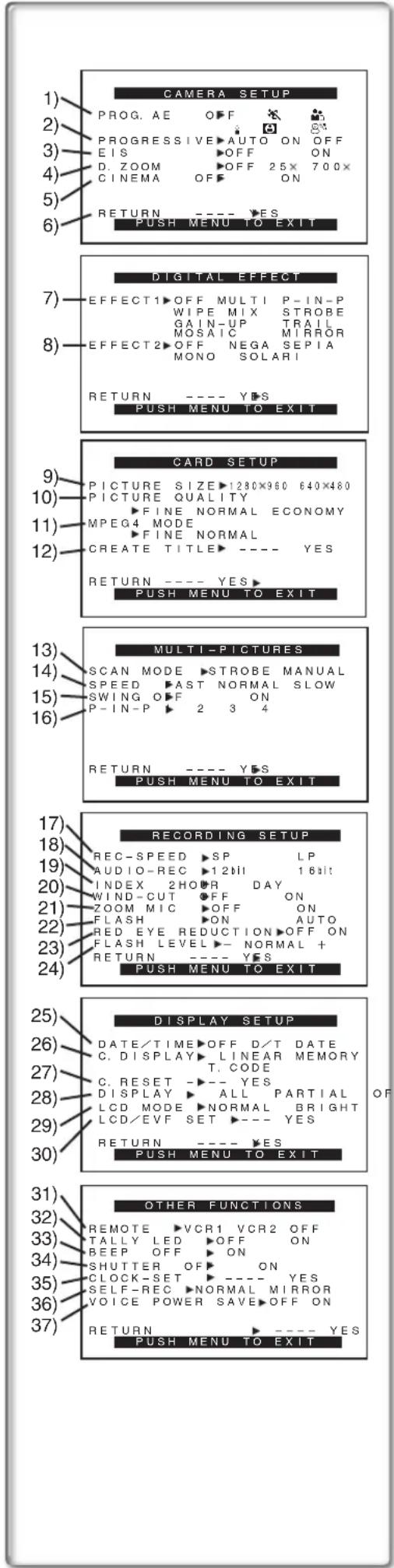
メニュー一覧
メニューの図は説明のみを目的としており、実際のメニューとは異なります。
カメラモードのメインメニュー [CAMERA FUNCTIONS]
サブメニュー [CAMERA SETUP]
1) 自動露出モード [PROG.AE] (→25) 2) プログレッシブフォトショットモード [PROGRESSIVE] (→22) 3) 電子式手ブレ補正 [EIS] (→23) 4) デジタルズーム [D.ZOOM] (→23) 5) シネマ形式での記録 [CINEMA] (→24) 6) メインメニューに戻る [RETURN]
サブメニュー [DIGITAL EFFECT]
7) デジタルエフェクト1 [EFFECT1] (→29) 8) デジタルエフェクト2 [EFFECT2] (→29)
サブメニュー [CARD SETUP]
9) 画像サイズ [PICTURE SIZE] (→37) 10) 画質 [PICTURE QUALITY] (→38) 11) MPEG4モードの画質 [MPEG4 MODE] (→39) 12) タイトルの作成 [CREATE TITLE] (→43)
サブメニュー [MULTI-PICTURES]
13) マルチ画面モード [SCAN MODE] (→30) 14) ストロボスコープマルチ画面の速度 [SPEED] (→30) 15) スイング [SWING] (→30) 16) 通常のファイル内の小画像の位置 [P-IN-P] (→30)
サブメニュー [RECORDING SETUP]
17) 記録速度モード [REC-SPEED] (→20) 18) 音声記録モード [AUDIO-REC] (→20,36) 19) インデックスモード [INDEX] (→33) 20) 風切り音の低減 [WIND-CUT] (→25)
- この機能を[ON]に設定すると、録画中にマイクに当たる風の音を低減できます。
21) ズームマイク [ZOOM MIC] (→ 22) 22) バウンスフラッシュ [FLASH] (→ 28) 23) 赤目軽減 [RED EYE REDUCTION] (→ 28) 24) フラッシュの明るさ [FLASH LEVEL] (→ 28)
サブメニュー [表示設定]
25) 日付と時刻の表示 [DATE/TIME] (→ 60) 26) カウンター表示モード [C.DISPLAY] (→ 60) 27) カウンターリセット [C.RESET] (→ 70)
- カウンターをゼロにリセットします。ただし、時刻コードをリセットすることはできません。
28) 表示モード [DISPLAY] (→ 60) 29) LCDモード [LCD MODE] (→ 15) 30) LCD/EVF設定 [LCD/EVF SET] (→ 15)
サブメニュー [その他の機能]
31) リモートモード [REMOTE] (→ 11) 32) タリーランプ [TALLY LED] (→ 21) 33) ビープ音 [BEEP] (→ 61) 34) シャッター [SHUTTER] (→ 22) 35) 日付と時刻の設定 [CLOCK-SET] (→ 20) 36) セルフレック [SELF-REC] (→ 21) 37) 音声録音省電力モード [VOICE POWER SAVE] (→ 66)
![PANASONIC PVDC352 - サブメニュー [その他の機能] - 1](/content/2026/03/449276/images/2d92d2c72c81bff390e990eacadb482d08a199aedf127bafc82040a2d49c2e41.jpg)
VCRモードのメインメニュー [VCR FUNCTIONS]
サブメニュー [再生機能]
1) ブランクサーチ [BLANK SEARCH] (→ 32)
2) カードへの録画 [RECORD TO CARD] (→ 38)
3) インデックスサーチモード [INDEX] (→ 33)
4) オーディオセレクター [AUDIO] (→ 36)
5) オーディオ出力モード [AUDIO OUT] (→ 64)
6) メインメニューに戻る [RETURN]
サブメニュー [DIGITAL EFFECT]
7) デジタルエフェクトのオン/オフ [EFFECT] (→34)
8) デジタルエフェクトの選択 [EFFECT SELECT] (→34)
サブメニュー [CARD SETUP]
9) 画質 [PICTURE QUALITY] (→38) 10) MPEG4画像の品質 [MPEG4 MODE] (→40) 11) タイトルの作成 [CREATE TITLE] (→43)
サブメニュー [MULTI-PICTURES]
12) マルチ画面モード [SCAN MODE] (→35) 13) ストロボマルチ画面の速度 [SPEED] (→30, 35) 14) スイング [SWING] (→35)
サブメニュー [RECORDING SETUP]
15) 録画速度モード [REC-SPEED] (→20) 16) 音声録音モード [AUDIO-REC] (→20, 36)
サブメニュー [AV IN/OUT SETUP]
17) AVジャック [AV JACK] (→36, 46, 64) 18) 音声ダビング入力 [A.DUB INPUT] (→36) 19) アナログ変換出力 [DV OUT] (→47)
サブメニュー [DISPLAY SETUP]
20) カメラデータ [REC DATA]
- [REC DATA] が [ON] に設定されている場合、録画中に使用された設定(シャッタースピード (→26)、アイリス (→26)、ホワイトバランス (→27) など)が再生中に表示されます。データがない場合は、表示に [...] が表示されます。
- このカメラ以外の機器で再生すると、データが正しく表示されない場合があります。データは次の場合には記録されません。
- カードからカセットにデータを記録する場合。入力信号なしで記録を開始した場合。
- 記録中にS-ビデオ入力端子またはAV入力端子を使用した場合。
- DV端子を使用してデータのない画像を記録した場合。タイトルを表示している場合。
[表示設定]サブメニューの他の項目は、[カメラ機能]メインメニューの[表示設定]サブメニューと同じです。
[その他の機能]サブメニュー
- 17ページの説明を参照してください。
![PANASONIC PVDC352 - [その他の機能]サブメニュー - 1](/content/2026/03/449276/images/fc4304ce767f60064ae339e2036d59740af6bf399f379d9a018d814c0fa3acc7.jpg)
![PANASONIC PVDC352 - [その他の機能]サブメニュー - 2](/content/2026/03/449276/images/8c4415e5e505285a4d2626345b476131f2e00b76b068b1e843ecdcf9522168c3.jpg)
![PANASONIC PVDC352 - [その他の機能]サブメニュー - 3](/content/2026/03/449276/images/b473ea5610004bd07571a1473d766e699b46948253ee5c3db490683ed3784630.jpg)
![PANASONIC PVDC352 - [その他の機能]サブメニュー - 4](/content/2026/03/449276/images/d0feb28f37857dcdd8d587d626672d3c4535cf37b6e77a2dc6bcca9a1a7ef3c1.jpg)
![PANASONIC PVDC352 - [その他の機能]サブメニュー - 5](/content/2026/03/449276/images/11d6f120dcff02e86c6da7c0dc22200e0a59f536cbb190e07c9e79590812084c.jpg)
カード再生モードのメインメニュー [カード機能] [カードファイルの削除]サブメニュー
1) ファイルを選択して削除 [ファイルを選択して削除] (→ 44) 2) すべての画像を削除 [すべてのファイルを削除] (→ 44) 3) タイトルを選択して削除 [タイトルを選択して削除] (→ 44)
[カード編集]サブメニュー
4) カセットに記録 [テープに記録] (→ 41) 5) ファイルを検索 [ファイル検索] (→ 41) 6) ロック設定 [ファイルロック] (→ 44) 7) スライドショー設定 [スライドショー] (→ 42) 8) DPOF設定 [DPOF設定] (→ 45) 9) カードのフォーマット [カードフォーマット] (→ 45)
[表示設定]サブメニュー
- 17ページの説明を参照してください。
[その他の機能]サブメニュー
- 17ページの説明を参照してください。
カード読み取りモードのクイックアクセスメニュー
このクイックアクセスメニューを使用すると、カード読み取りモードのメニューを即座に再現できます。[PUSH] ダイヤルを押すと、クイックアクセスメニューが呼び出されます。[PUSH] ダイヤルを回して、任意のメニューを選択します。
10) [FILE SEARCH]: [FILE SEARCH] メニューは、ファイル番号によるファイル検索用です。(→41) 11) [DELETE FILE]: 表示されているファイルの削除メニュー [DELETE FILE] が画面に表示されます。(→44) 削除するファイルを表示した後にこのメニューを使用します。12) [FILE LOCK]: [FILE LOCK] メニューは、表示中の画像が誤って消去されるのを防ぐためのものです(ファイルロック)。(→44) ロックされた画像が表示されている場合にのみこのメニューを使用します。13) [DPOF SETTING]: [DPOF SETTING] メニューは、特定の画像の DPOF 設定用です。(→45) DPOF 設定を行う画像を表示した後にこのメニューを使用します。14) [EXIT]: クイックアクセスメニューを終了します。
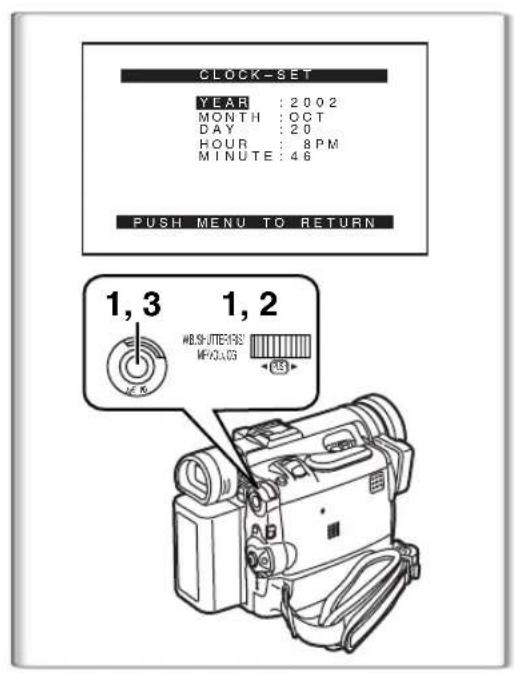
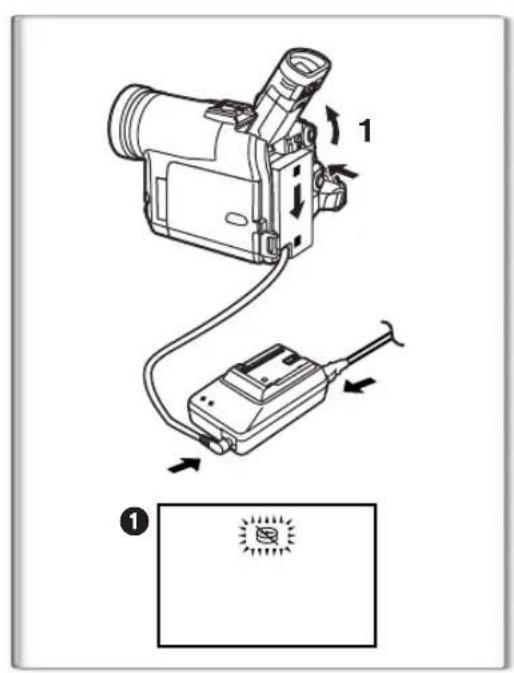
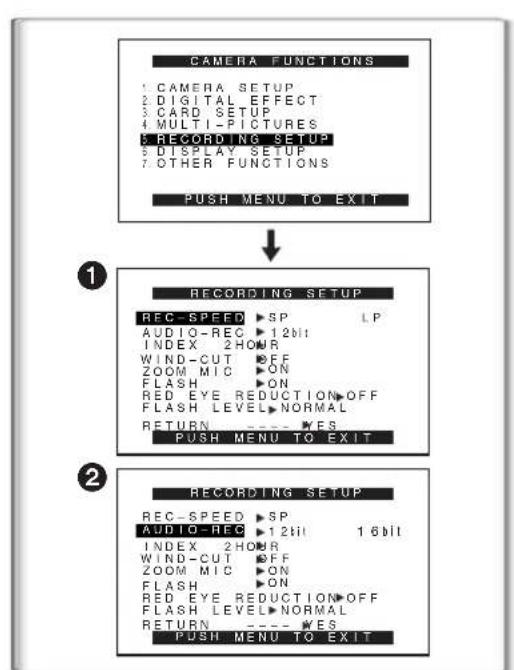
日付と時刻の設定
1 [MENU] ボタンを押し、[PUSH] ダイヤルを回して [OTHER FUNCTIONS] >> [CLOCK-SET] >> [YES] を選択します。2 [PUSH] ダイヤルを回して押し、[YEAR]/[MONTH]/[DAY]/[HOUR]/[MINUTE] を選択し、希望の値を入力します。
年は以下の順序で進みます。
2000→ 2001→ ... → 2089→ 2000→ ...
3 [MENU] ボタンを押して、日付と時刻の設定を終了します。
時計は [00] 秒から始まります。- [MENU] ボタンをもう一度押すと、メニューが消えます。
- カメラの時計がずれる可能性があるため、録画前に時刻を確認してください。[ ] の表示が点滅している場合は、リチウム電池を充電し、日付と時刻を再設定してください。
内蔵リチウム電池の充電
内蔵リチウム電池は時計の動作を保証します。
[S] 1 の表示が出たら、内蔵リチウム電池がほぼ消耗しています。
1 カメラの電源を切り、ACアダプターをカメラに接続し、次にコンセントに接続します。
- 4時間の充電後、内蔵リチウム電池は約3か月間時計を動作させることができます。
長時間モード(LP)
記録速度は、[RECORDING SETUP]サブメニューの[REC-SPEED]で選択できます。①
長時間モードを選択すると、記録時間は短時間モード(SP)の1.5倍になります。
長時間記録モード(LP)では画質は低下しませんが、再生時にモザイク状のノイズが発生したり、一部の標準機能が制限されることがあります。
- LPモードで記録した内容は、他の機器との互換性が保証されるわけではありません。長時間モード(LP)では音声のダビングはできません。(→36)
音声記録モード
記録音質は、[RECORDING SETUP]サブメニューの[AUDIO-REC]で選択できます。②
「16bit 48kHz 2トラック」モードでは高音質な録音が可能です。「12bit 32kHz 4トラック」モードでは、オリジナル音声を2トラックにステレオ録音し、残りの2トラックに再録音することができます。

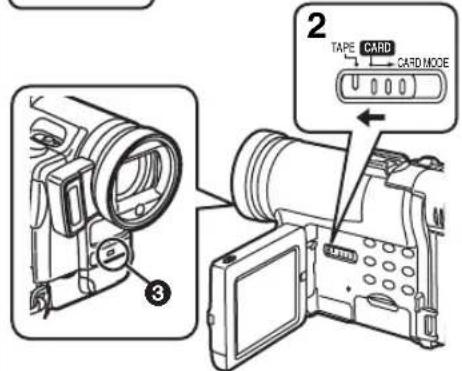
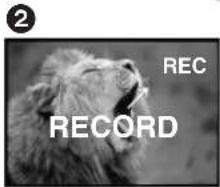
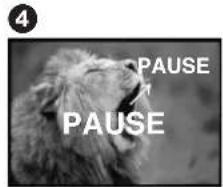
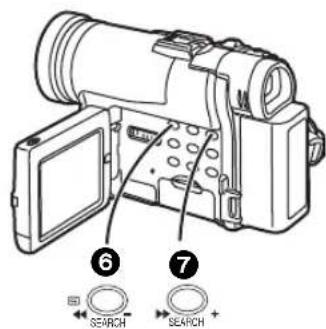
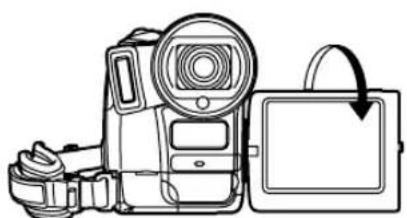
8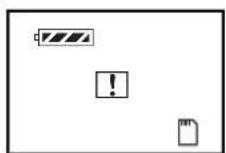
カメラモード
録画
1 [OFF/ON/MODE]スイッチを[ON]にします。[CAMERA]ランプが点灯します。① 2 [TAPE/CARD/CARD MODE]セレクターを[TAPE]の方向にスライドさせます。3 録画ボタンを押します。
- 録画が開始されます。
- [RECORD]が表示された後、[REC]に変わります。② 録画ランプ③が録画中に点灯し、録画が続いていることを知らせます。[OTHER FUNCTIONS]サブメニューの[TALLY LED]が[OFF]の場合、録画ランプは点灯しません。
4 録画を一時停止するには、もう一度録画ボタンを押します。
[一時停止] が表示されます。 4
- 録画一時停止モードが5分以上続くと、テープ保護と省電力のため、自動的に電源が切れます。録画を再開するには、カメラの電源を再度オンにしてください。
- 録画中、モード切換スイッチが [AUTO] 5 に設定されている場合、カメラは自動的にピントとホワイトバランスを調整します。(状況によっては、自動調整ができず、手動調整のみ可能な場合があります。) (→ 26、27ページ)
録画の確認
[録画一時停止] モードで ボタンを押すと、録画したシーンの数秒間を確認できます。- [CHK] が表示されます。確認後、カメラは録画一時停止モードに戻ります。
■ 録画一時停止中の録画済みシーンの確認 (カメラサーチ)
録画一時停止モードで [SEARCH-] ⑥ または [SEARCH+] ⑦ ボタンを押すと、録画済みのシーンを確認できます。カメラサーチ機能は、新しいシーンの開始点を見つけて、シーン間の移行をスムーズにするために使用します。[SEARCH-] ボタンを押すと、逆方向に再生されます。- [SEARCH+] ボタンを押すと、順方向に再生されます。
自動録画
液晶モニターを開いて被写体側に向けると、被写体が撮影中の映像を確認できます。
液晶モニターを開くと、ビューファインダーは自動的にオフになります。ただし、液晶モニターを前方に向けた場合は、ビューファインダーでも映像を確認できます。- 液晶モニターに鏡像のように表示したい場合は、[その他の機能] サブメニューの [セルフレック] を [ミラー] (ミラーモード) に設定します。画像は通常どおり録画され、左右が反転することはありません。- [ミラー] を選択すると、録画 [●]、一時停止 [●■]、カードモード [□]、バッテリー残量 [■■] の表示のみが表示されます 8。警告/アラーム表示 [?] が表示された場合は、液晶モニターを元の位置に戻して、警告/アラームの詳細を確認してください。
録画を終了するには
[OFF/ON/MODE] スイッチを [OFF] に設定します。
- その他の注意事項については、61ページを参照してください。
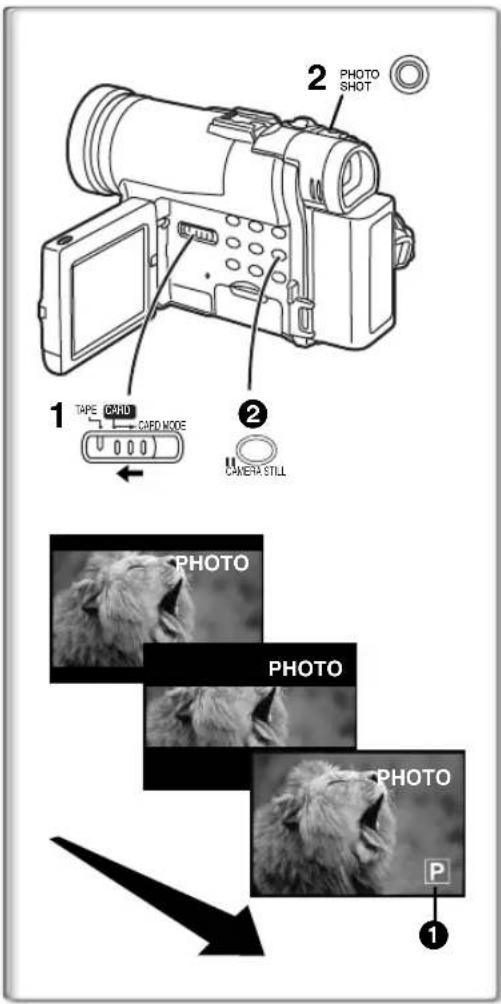
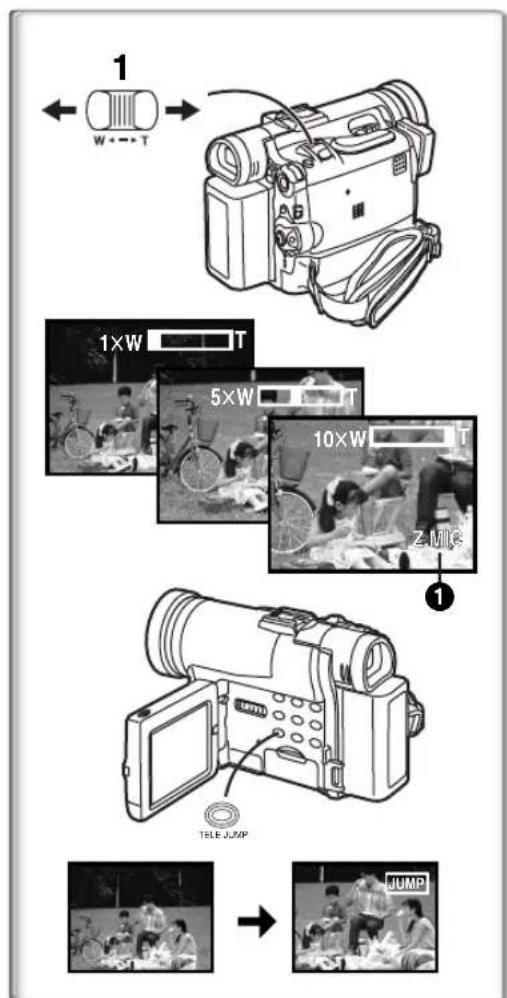
DVテープへのフォトショット録画
このカメラは、それぞれ約7秒間の音声付き静止画を撮影できます。
1. 録画ポーズ中に [TAPE/CARD/CARD MODE] セレクターを [TAPE] に設定します。 2. 録画ポーズ中に [PHOTO SHOT] ボタンを押します。
- カメラは約7秒間静止画を記録し、その後録画ポーズモードに戻ります。
- フォトショットモードでの録画は、画質が若干低下します。
プログレッシブフォトショットモード
プログレッシブフォトショットMC機能を使用すると、標準のフォトショット機能よりも高い解像度で静止画を記録できます。
- [CAMERA SETUP] サブメニューから [PROGRESSIVE] を [ON] または [AUTO] に設定した後、録画ポーズ中に [PHOTO SHOT] ボタンを押します。 [P] が表示されます。 1
- この機能は、特定の機能設定では動作しない場合があります。 (→ 61) カードモードが選択されている場合、[PROGRESSIVE] は [ON] に設定されます。
連続フォトショット
[OTHER FUNCTIONS] サブメニューの [SHUTTER] を [ON] に設定した後、[PHOTO SHOT] ボタンを押し続けると、ボタンを離すまで、カメラは0.7秒ごとに静止画を連続して記録します。
画面が点滅し、同時にシャッター音が記録されます。 (ただし、プログレッシブフォトショットが [ON] または [AUTO] に設定されている場合、この機能は動作しません。)
デジタル静止画
[CAMERA STILL] ボタン②を押すと、画像が静止画になります。 もう一度押すと、静止画モードが解除されます。
- 静止画を記録したい場所で、まず [CAMERA STILL] ボタンを押してデジタル静止画モードにしてから、[PHOTO SHOT] ボタンを押すことをお勧めします。
- 連続撮影モード(フォトショット)またはデジタルモードで静止画を撮影した場合、フォトショットインデックス信号は記録されません。
- その他の注意事項については、61ページを参照してください。
ズームイン/アウト機能
この機能により、近くの被写体や広角撮影を記録して、特別な効果を生み出すことができます。
1 広角撮影(ズームアウト)の場合:
ズームボタン[W/T]を[W]側に押します。
クローズアップ(ズームイン)の場合:
ズームボタン[W/T]を[T]側に押します。
- ズーム倍率が数秒間表示されます。
- 一般に、[W/T]ボタンを[W]または[T]側に押すと、ズーム速度は徐々に速くなります。
1.5倍自動ズーム機能
[テレジャンプ]ボタンを押すと、画面の画像が即座に1.5倍に拡大されます。
[JUMP]表示が表示されます。 - カードモードでは、1.5倍自動ズーム機能は使用できません。
小さな被写体のクローズアップ(マクロクローズアップ機能)
ズーム倍率が1倍の場合、カメラは被写体から約20 mm(0.8インチ)の距離でピントを合わせることができます。これにより、昆虫などの小さな被写体を記録できます。
ズームマイク機能を使用するには
ズーム機能と連動して、録音時にマイクの指向性角度と感度が変化します。
- [CAMERA FUNCTIONS] >> [RECORDING SETUP] >> [ZOOM MIC] >> [ON] に設定します。([Z.MIC] 表示が表示されます。1)
- その他の注意事項については、61ページを参照してください。
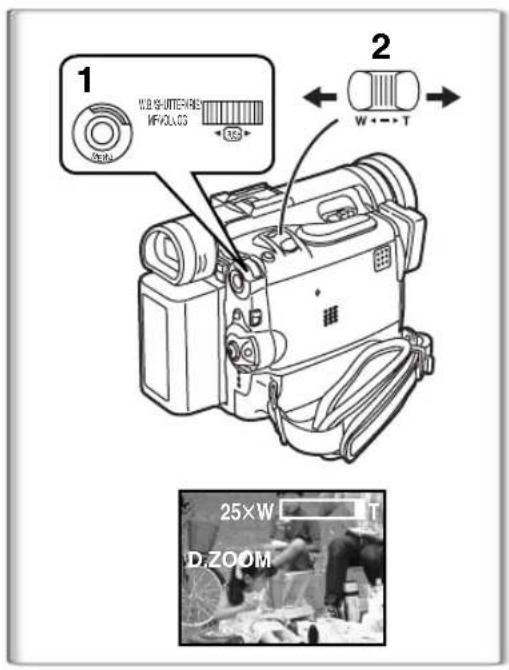
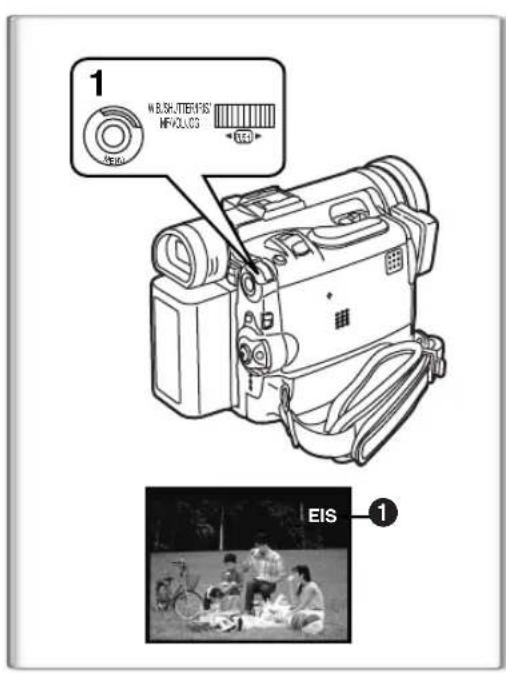
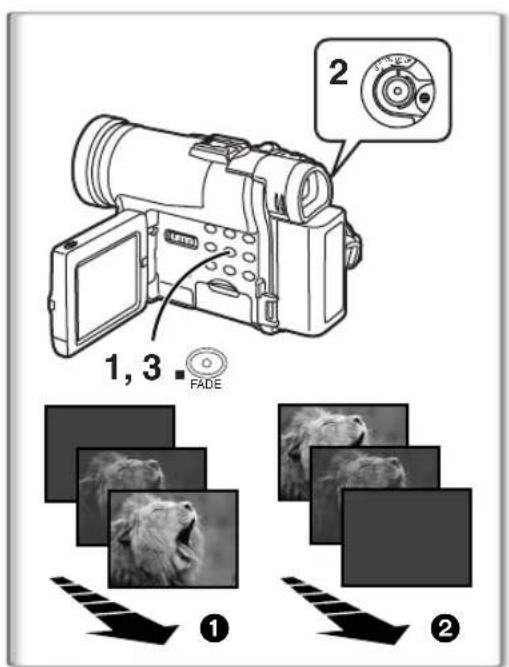
デジタルズーム機能
この機能は、通常のズーム範囲を超えた被写体のクローズアップを、1倍から10倍の倍率で撮影したい場合に便利です。デジタルズーム機能を使用すると、25倍または700倍の倍率に設定できます。
1 [CAMERA FUNCTIONS] >> [CAMERA SETUP] >> [D.ZOOM] >> [25×] または [700×] に設定します。
- 25×: 25倍デジタルズーム - 700×: 700倍デジタルズーム
2 ズームインまたはズームアウトするには、[W/T] ボタンを [W] 方向または [T] 方向に押します。
デジタルズーム機能をオフにする
[CAMERA SETUP] サブメニューの [D.ZOOM] を [OFF] に設定します。
- その他の注意事項については、62ページを参照してください。
電子式手ブレ補正機能
不安定な状況で撮影し、カメラが揺れる場合、この機能を使用して画像の歪みを補正できます。
- カメラの振動が大きすぎる場合、この機能では画像を安定させられないことがあります。
1 [CAMERA FUNCTIONS] >> [CAMERA SETUP] >> [EIS] を [ON] に設定します。
[EIS] 1 の表示。
電子式手ブレ補正の解除
[CAMERA SETUP] サブメニューの [EIS] を [OFF] に設定します。
この機能は、次のような状況では動作しない場合があります。
- カメラの動きが大きすぎる場合。
- 縦または横の縞模様のある被写体を撮影する場合。
- 照明が不十分な場所での撮影。
- 蛍光灯の強い光の下での撮影。
- 動きの速い被写体の撮影。
- その他の注意事項については、62ページを参照してください。
フェードイン・フェードアウト機能
フェードイン 1
フェードインは、シーンの始めに画像と音声を黒から徐々に現れさせます。
1 カメラスコープが録画一時停止モードのときに、[FADE]キーを押し続けます。画像は徐々に黒に消えていきます。 2 画像が完全に消えたら、録画キーを押して録画を開始します。 3 録画開始から3秒後に[FADE]キーを離します。
画像が徐々に再表示されます。
フェードアウト 2
フェードアウトは、シーンの終わりに画像と音声を黒に向かって徐々に消えさせます。
1 録画中に[FADE]キーを押し続けます。画像は徐々に消えていきます。 2 画像が完全に消えてから約3秒後に、録画キーを押して録画を停止します。 3 [FADE]キーを離します。
- その他の注意事項については、62ページを参照してください。
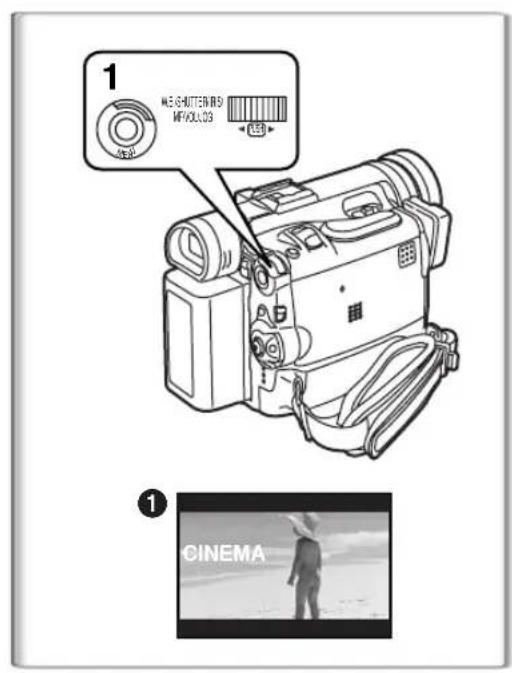
シネマ機能
この機能により、ワイドスクリーン形式で画像を録画できます。
1 [CAMERA FUNCTIONS] >> [CAMERA SETUP] >> [CINEMA] >> [ON]に設定します。
- 画面の上下に黒い帯が表示されます。 1
シネマモードの解除
[CAMERA FUNCTIONS] >> [CAMERA SETUP] >> [CINEMA] >> [OFF]に設定します。
- その他の注意事項については、62ページを参照してください。
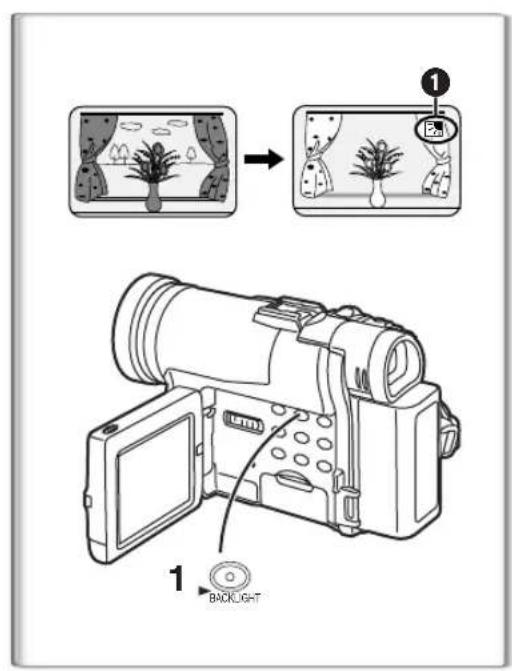
逆光補正機能
これにより、被写体が逆光で撮影されることがさらに多くなるのを防ぎます。(逆光とは、撮影される被写体の背後から当たる光のことです。)
1 [BACKLIGHT]キーを押します。
[2]の表示が点滅し、その後表示されます。
通常の録画に戻すには
[BACKLIGHT]キーを押します。
[BACKLIGHT]キーを押すと、画面全体が明るくなります。 - [OFF/ON/MODE]スイッチを使用すると、逆光補正機能は解除されます。 - この機能は、アイリス調整と併用することはできません。
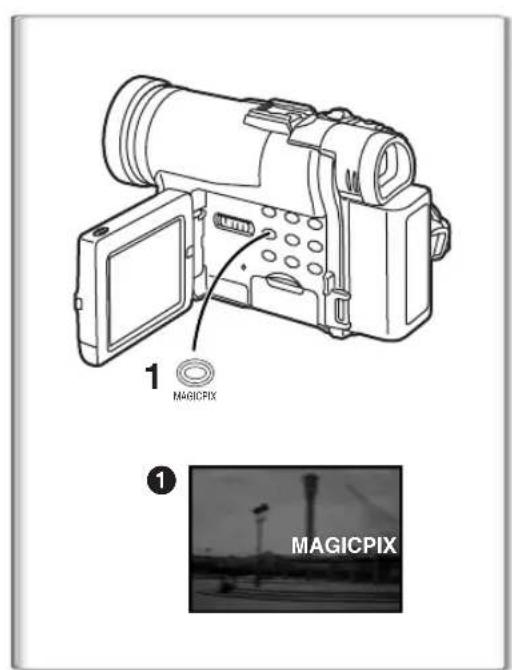
MAGICPIX機能
この機能により、追加の照明がない場所で撮影した鮮明な画像を録画できます。
1 [MAGICPIX]キーを押します。
[MAGICPIX] 1の表示が表示されます。
MAGICPIX機能を解除するには
[MAGICPIX]キーを押します。
- その他の注意事項については、62ページを参照してください。
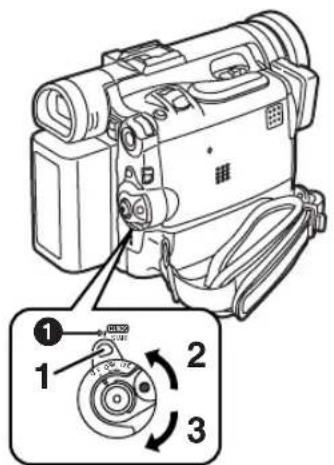
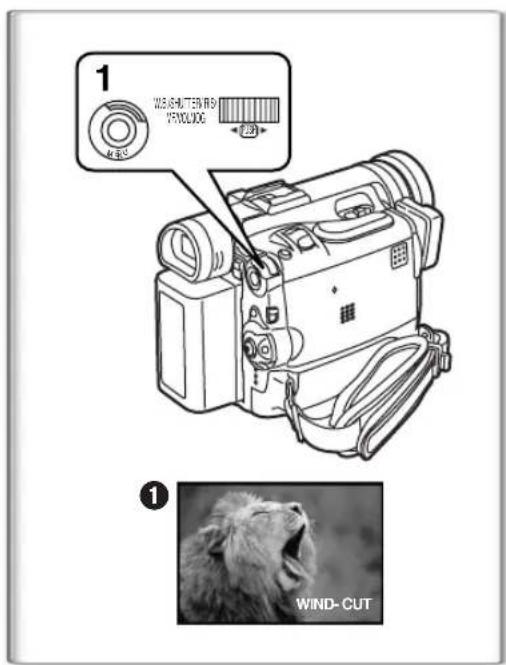
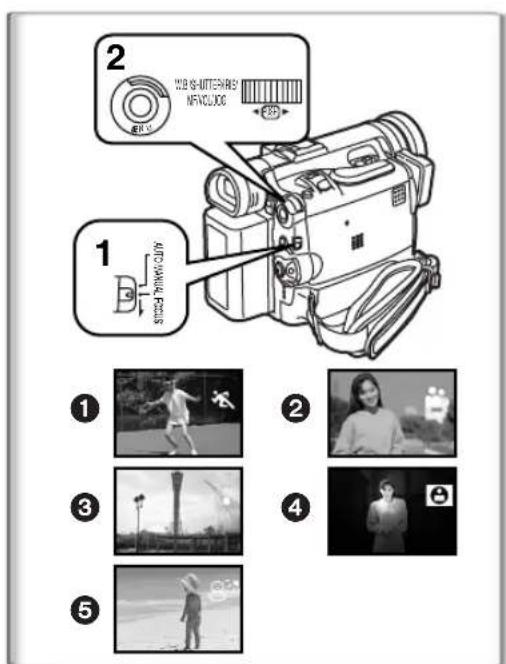
クイックスタート
この機能により、カメラが待機モードになっている場合(5分間操作がない場合)でも、すぐに録画を再開できます。スイッチを[OFF]にしてから[ON]にすると、カメラは1.5秒以内に録画を開始できるようになります。この機能を有効にするには、[QUICK START]キーを押して、クイックスタートランプを点灯させます。
1 Appuyer sur la touche d'activation rapide [QUICK START]. Le voyant d'activation rapide 1 s'allume. 2 Régler le commutateur [OFF/ON/MODE] sur [OFF]. Le voyant d'activation rapide demeure allumé. 3 Régler le commutateur [OFF/ON/MODE] sur [ON]. - Le caméscope sera prêt pour l'enregistrement dans seulement 1,5 seconde. - Pour d'autres notes, voir à la page 62.

Fonction atténuation bruit du vent
Cette fonction réduit le bruit du vent frappant le microphone pendant un enregistrement sonore.
1 Régler [CAMERA FUNCTIONS] >> [RECORDING SETUP] >> [WIND-CUT] >> [ON].
L'indication [WIND-CUT] s'affiche.
Désactivation de la fonction atténuation bruit du vent
Régler [CAMERA FUNCTIONS] >> [RECORDING SETUP] >> [WIND CUT] >> [OFF].
- Pour d'autres notes, voir à la page 62.
Enregistrement dans des situations
particulières (Réglage automatique de l'exposition)
Il sélectionne les expositions optimales automatiquement lors de situations d'enregistrement particulières.
1 Régler le commutateur du sélecteur de mode sur [MANUAL].
L'indication [MNL] apparaît.
2 Régler [CAMERA FUNCTIONS] >> [CAMERA SETUP] >> [PROG.AE] >> dans le mode désiré [ ], [ ], [ ], [ ]
L'indication du mode sélectionné est affichée.
[ ] スポーツモード 1
スポーツなどの素早い動きを伴うシーンを撮影するために使用します。
[ ] ポートレートモード
前景の被写体が背景よりもはっきりと表示されます。
[ ] 低照度モード 3
シーンの雰囲気を保ち、明るさを変えません。
[ ] プロジェクターモード 4
プロジェクターの照明によって生じる過剰な明るさを補正します。
[ ] 海と雪のモード 5
まぶしい環境での照明のバランスを調整し、鮮明な画像を得ることができます。
自動露出調整の解除
サブメニュー [CAMERA SETUP] の [PROG.AE] を [OFF] に設定します。または、モードセレクタースイッチを [AUTO] に設定します。
- その他の注意事項については、62ページを参照してください。
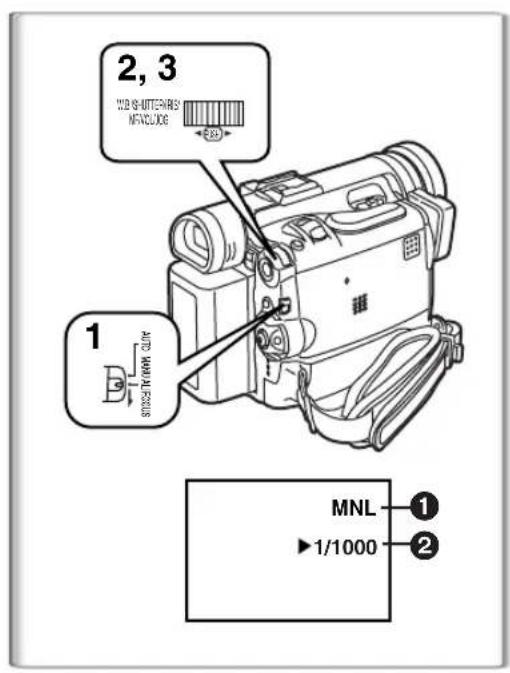
シャッタースピードの手動設定
素早い動きのあるシーンを撮影するのに便利です。
1 モードセレクタースイッチを[MANUAL]に合わせます。[MNL]①の表示が現れます。2 [PUSH]ダイヤルを押して、シャッタースピード表示②が現れるまで押します。3 [PUSH]ダイヤルを回してシャッタースピードを調整します。
シャッタースピードの設定範囲。
1/60〜1/8000
標準のシャッタースピードは1/60です。
[1/8000]に近いスピードを選択すると、シャッタースピードが速くなります。これにより、動く被写体をより明るく撮影できます。
- プログレッシブ機能が[ON]の場合、使用できるスピードは最大1/500までです。
自動調整を続けるには
モードセレクタースイッチを[AUTO]に合わせます。
- その他の注意事項については、63ページを参照してください。
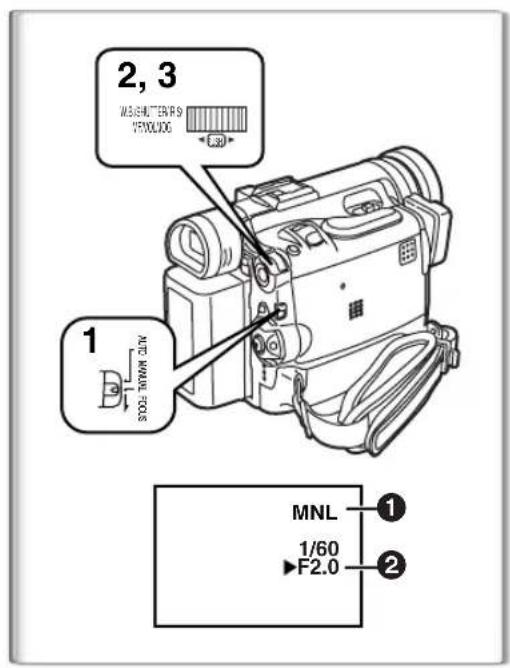
アイリス(F値)の手動調整
この機能は、画面が明るすぎる場合や暗すぎる場合に使用できます。
1 モードセレクタースイッチを[MANUAL]に合わせます。[MNL]①の表示が現れます。2 [PUSH]ダイヤルを押して、アイリス表示②が現れるまで押します。
3 [PUSH]ダイヤルを回してアイリスを調整します。
調整可能なアイリス範囲
CLOSE(閉じる)、F16、...、F2.0
OP (オープン) +0dB, ..., OP +18dB
ゲインアップモード[GAIN-UP]が有効な場合、アイリス調整はOP+15dBで行われます。
[CLOSE]に近い値を選択すると、画像は暗くなります。
[OP + 18dB]に近い値を選択すると、画像は明るくなります。
+dBに関連する値は、ゲインの増加を示します。この値が大きすぎると、画質が劣化します。
自動調整を続行するには
モードセレクタースイッチを[AUTO]に設定します。
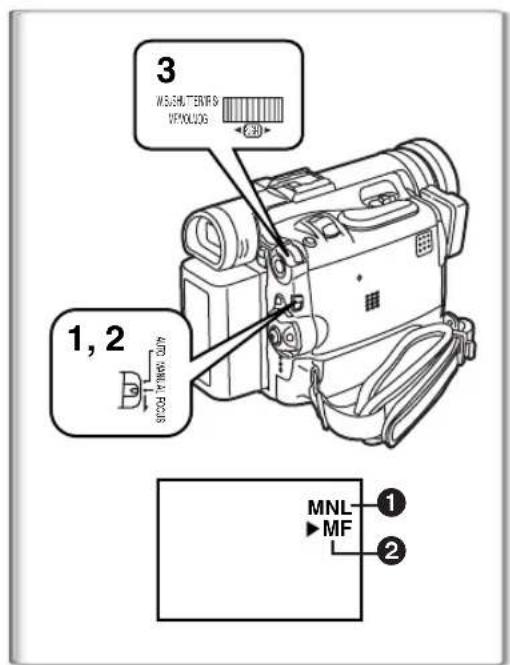
- その他の注意事項については、63ページを参照してください。
手動フォーカス調整
オートフォーカスが正しく機能しない録画状況では、フォーカスを手動で調整できます。
1 モードセレクタースイッチを[MANUAL]に設定します。表示[MNL]①が表示されます。2 モードセレクタースイッチを[FOCUS]にスライドします。表示[▶MF]②が表示されます。3 [PUSH]ダイヤルを回してフォーカスを調整します。
自動調整を続行するには
モードセレクタースイッチを[AUTO]に設定します。
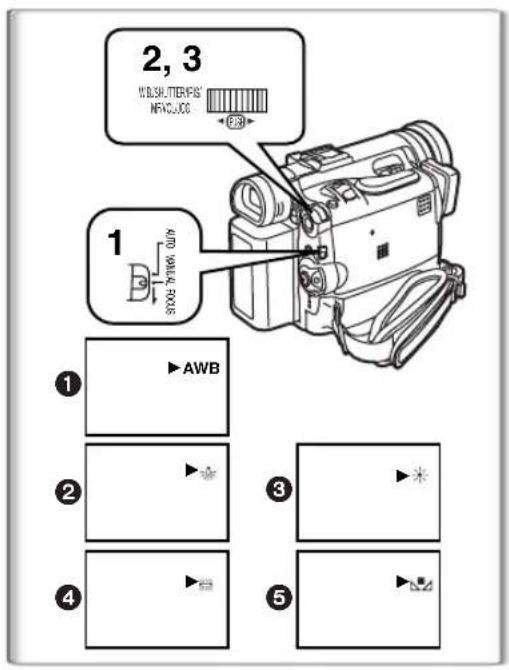
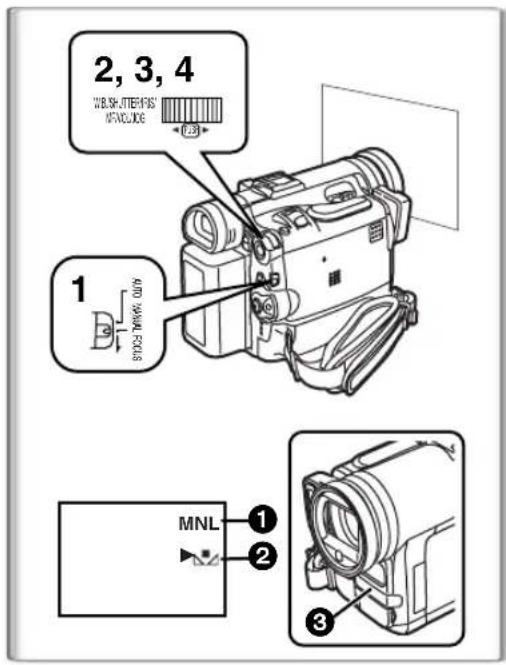
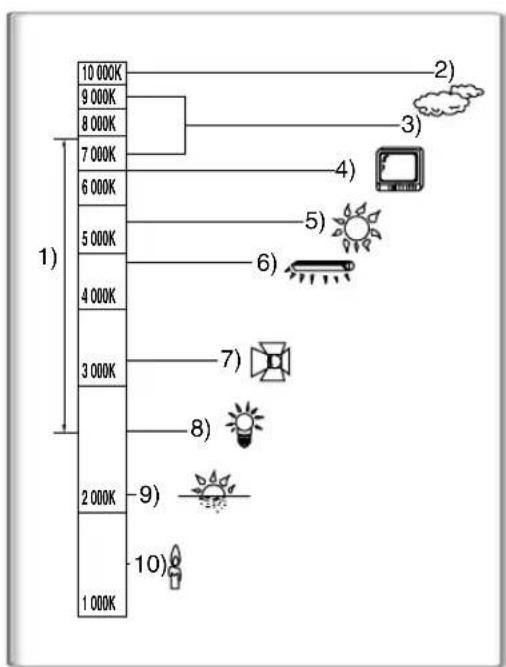
自然な色での録画
(ホワイトバランス) シーンや照明条件によっては、自動ホワイトバランス調整では自然な色を再現できない場合があります。その場合は、ホワイトバランスを手動で調整できます。
1 モードセレクタースイッチを[MANUAL]に合わせる。[MNL]表示が現れる。 2 [PUSH]ダイヤルを押す。
[AWB]表示が現れる。
3 [PUSH]ダイヤルを回して、希望するホワイトバランスモードを設定する。
1 自動調整[AWB] 2 屋内モード(白熱灯の下で撮影)[ 3 屋外モード[ 4 蛍光灯モード[ 5 以前に手動で調整した設定[24] 自動調整を続けるには
[AWB]が表示されるまで[PUSH]ダイヤルを回す。または、モードセレクタースイッチを[AUTO]に合わせる。
- レンズキャップを付けたままカメラの電源を入れると、自動ホワイトバランス調整が正しく機能しない場合があります。電源を入れる前に必ずレンズキャップを外してください。
- その他の注意事項については、63ページを参照してください。
ホワイトバランスの手動調整
自動ホワイトバランス調整が機能しない照明条件下で録画する場合は、手動ホワイトバランスモードを使用してください。
1 モードセレクタースイッチを[MANUAL]に合わせる。[MNL]表示が現れる。 2 [PUSH]ダイヤルを押す。[AWB]表示が現れる。 3 [△△]表示が現れるまで[PUSH]ダイヤルを回す。 4 画面全体に白い被写体を映し、[LZ]表示の点滅が止まるまで[PUSH]ダイヤルを押し続ける。
カメラの電源を入れた後に[N]表示が点滅する場合、以前のホワイトバランス設定がまだ保持されています。
自動調整を続けるには
[AWB]表示が表示されるまで[PUSH]ダイヤルを回す。または、モードセレクタースイッチを[AUTO]に合わせる。
ホワイトバランスセンサーについて
ホワイトバランスセンサーは、録画中の光源の種類を判別します。 - 録画中はホワイトバランスセンサーを手で覆わないでください。この機能が正常に動作しなくなる可能性があります。不適切な照明条件下で自動ホワイトバランス調整を使用すると、画像が赤みがかったり青みがかったりすることがあり、自動ホワイトバランス調整が正しく機能しない場合があります。そのような場合は、ホワイトバランスを手動で調整することをお勧めします。 1) このカメラの自動ホワイトバランスモードが制御する範囲 2) 青空 3) 曇り空(雨) 4) テレビ画面 5) 太陽光 6) 白色蛍光灯 7) ハロゲンランプ 8) 白熱電球 9) 日の出と日の入り 10) ろうそくの光 - その他の注意事項については、63ページを参照してください。
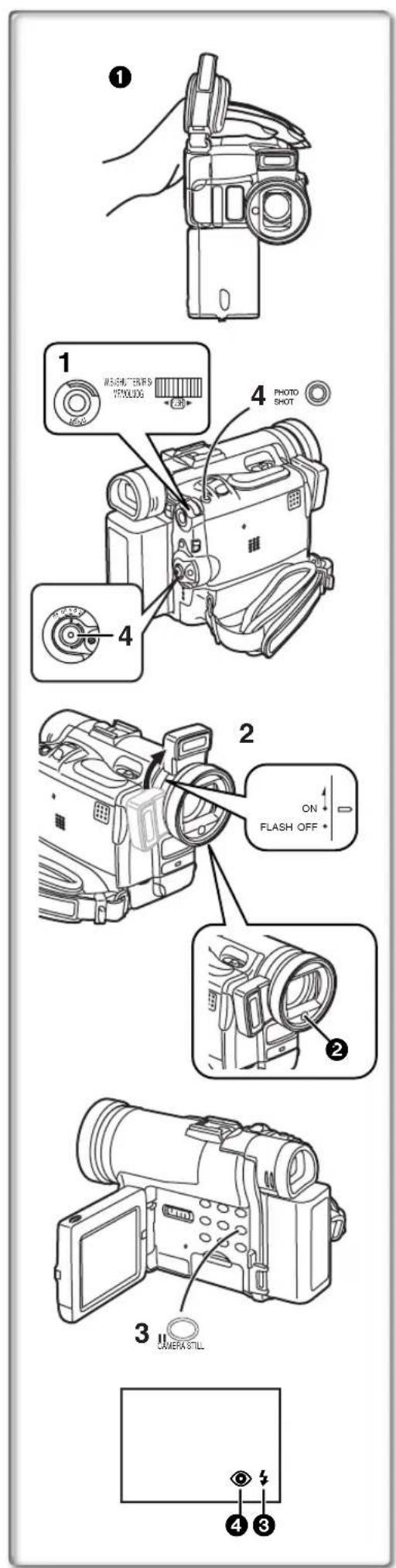
可動式フラッシュの使い方
内蔵フラッシュを使用すると、暗い場所でも写真を撮ることができます。
フラッシュを上に向けると、カメラを水平に傾けても、被写体を上から照らすことができます。①
1 [カメラ機能] >> [録画設定] >> [フラッシュ] >> [ON]または[AUTO]に設定します。
- [AUTO]を選択した場合、周囲の明るさを測定した後、必要に応じてフラッシュが発光します。
2 フラッシュを[ON]に設定します。
[ON]または上向きの位置に設定すると、フラッシュはいつでも発光できる状態になります。
3 [カメラ静止画]ボタンを押します。
フラッシュが発光します。
4 [フォトショット]ボタンまたは録画ボタンを押します。
-録画中はフラッシュは発光しません。
[4]、[4]、または[4-]の表示がある場合は、フラッシュが発光します。[4]が点滅または消灯している場合は、フラッシュは発光しません。
- 撮影中は、フラッシュの測光部②を手で覆わないでください。
フラッシュの明るさの調整
[カメラ機能] >> [録画設定] >> [フラッシュレベル] >> 希望の明るさに設定します。
- 通常は、[NORMAL] を選択してください。([4] の表示が出ます。)
- [NORMAL] の明るさが不十分な場合は、[+] に調整してください([4] + の表示が出ます)。明るすぎる場合は、[-] に調整してください([4] - の表示が出ます)。
赤目軽減機能
[カメラ機能] >> [録画設定] >> [赤目軽減] >> [オン] の順に選択します。
[6] の表示が出ます。
- その他の注意事項については、63ページを参照してください。
1) マルチ 2) ピクチャー・イン・ピクチャー
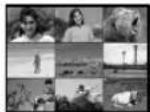

3) ワイプ 4) ミックス
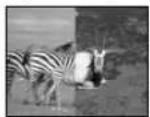
5) ストロボ
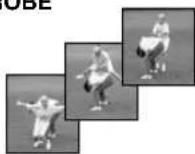
6) ゲインアップ 7) トレイル
8) モザイク 9) ミラー
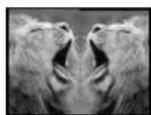
10) ネガ 11) セピア
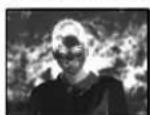
12) モノクロ 13) ソラリゼーション

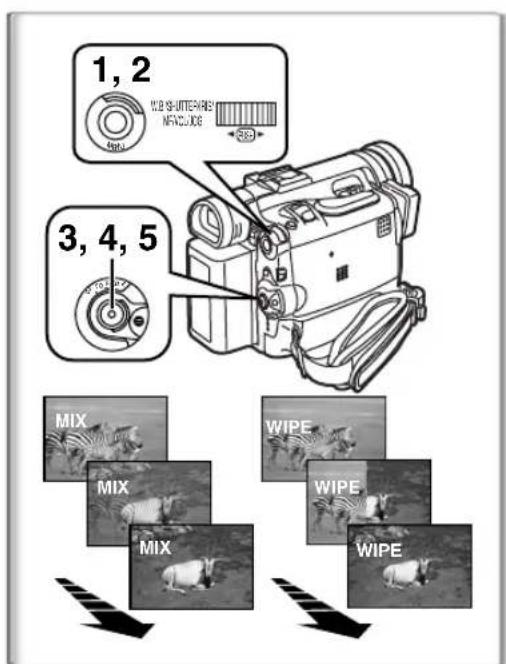
デジタルエフェクトと機能
このカムコーダーには、シーンに特殊効果を加えるためのデジタルエフェクトと機能が搭載されています。
デジタルエフェクト1 [EFFECT1]
1) [MULTI] マルチ画面モード 2) [P-IN-P] ピクチャー・イン・ピクチャーモード 3) [WIPE] ワイプモード 4) [MIX] ミックスモード 5) [STROBE] ストロボモード
- ストロボ効果のある画像を記録します。
6) [GAIN-UP] ゲインアップモード
- 画像を電子的に明るくします。
- このモードを使用すると、ピント調整は手動になります。
7) [TRAIL] トレイルモード
- 残像効果のある画像を記録します。 8) [MOSAIC] モザイクモード
画像がモザイク模様で表示されます。 9) [MIRROR] ミラーモード
画像の右半分が左側に鏡像(対称画像)として表示されます。
デジタルエフェクト2 [EFFECT2]
10) [NEGA] ネガモード
- 記録された画像の色が、ネガフィルムのように反転します。
11) [SEPIA] セピアモード - 古い写真のようなセピア色のシーンを記録します。
12) [MONO] モノクロモード - 白黒の画像を記録します。 13) [SOLARI] ソラリゼーションモード - 絵画のような効果のある画像を記録します。
デジタルエフェクトの選択
[CAMERA FUNCTIONS] >> [DIGITAL EFFECT] >> [EFFECT1] または [EFFECT2] を、希望するエフェクトに合わせて設定します。
デジタルエフェクトの解除
[CAMERA FUNCTIONS] >> [DIGITAL EFFECT] >> [EFFECT1] または [EFFECT2] >> [OFF] に設定します。
- デジタルエフェクト [EFFECT 2] は、カメラの電源を切ると解除されます。
- その他の注意事項については、63ページを参照してください。

ワイプモードとミックスモード
ワイプモード:
カーテンを引くように、最後に記録した静止画が徐々に新しいシーンの動画に切り替わります。
ミックスモード:
新しいシーンの動画がフェードインする一方で、最後に記録した静止画がフェードアウトします。
1 [DIGITAL EFFECT] >> [EFFECT1] >> [WIPE] または [MIX] に設定します。2 [MENU] ボタンを押してメニューを終了します。
[WIPE] または [MIX] の表示が出ます。
3 録画ボタンを押して録画を開始します。4 録画ボタンを押して録画を一時停止します。
- 最後のシーンがメモリーに保存されます。[WIPE] または [MIX] の表示が [WIPE] または [MIX] に変わります。
5 Appuyer sur la touche d'enregistrement pour reprendre l'enregistrement. -La dernière image de la scène précédente passe progressivement à la nouvelle scène.
- Pour d'autres notes, voir à la page 63.
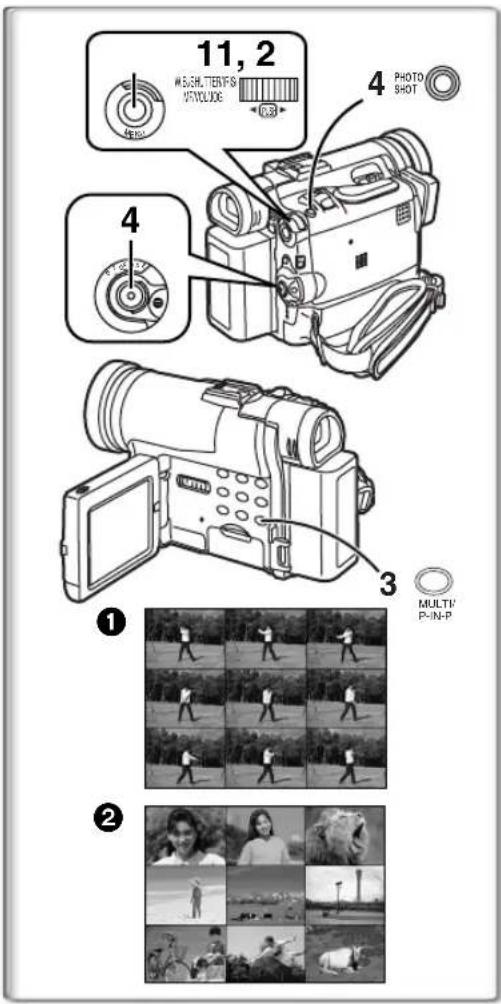
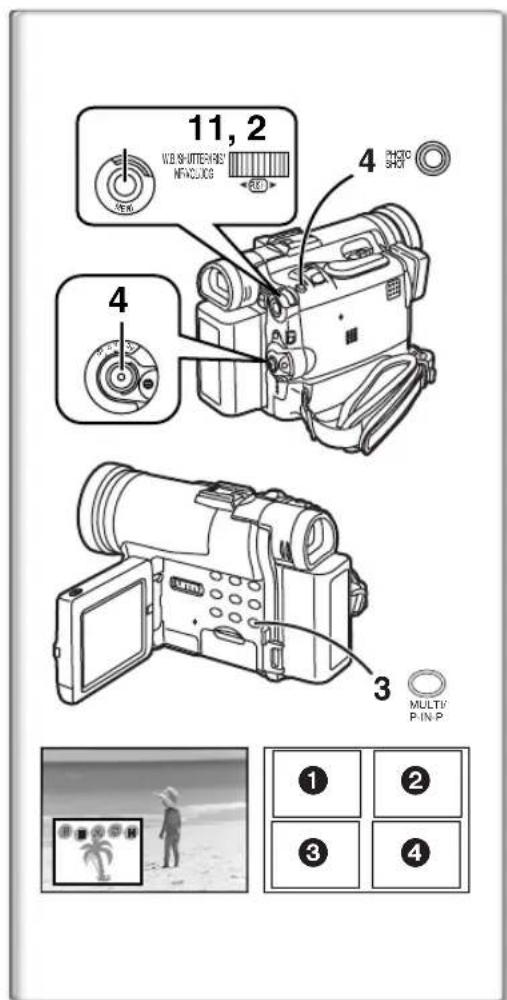
Mode d'écran multiple
Mode stroboscopique d'écran multiple 1:
Il est possible de capturer et d'enregistrer une série de 9 petites images fixes.
Mode manuel d'écran multiple 2:
Il est possible de capturer et d'enregistrer manuellement une série de 9 petites images fixes.
Après avoir réglé [CAMERA FUNCTIONS] >> [DIGITAL EFFECT] >> [EFFECT1] >> [MULTI]....
1 Régler [MULTI-PICTURES] >> [SCAN MODE] >> [STROBE] ou [MANUAL].
Lorsque la fonction [STROBE] est sélectionnée:
- Régler [SPEED] à la vitesse stroboscopique désirée.
[FAST]: Vous pouvez capturer 9 images fixes consécutives en 1 seconde environ
[NORMAL]: Vous pouvez capturer 9 images fixes consécutives en 1,5 seconde environ
[SLOW]: Vous pouvez capturer 9 images fixes consécutives en 2 secondes environ
- Si vous réglez l'oscillation [SWING] du sous-menu [MULTI-PICTURES] sur [ON], les intervalles avec lesquels sont produits les 9 images fixes sont plus longs au début et à la fin qu'en milieu de la période stroboscopique d'oscillation, ce qui est très utile pour analyser le mouvement d'oscillation, etc., des sports.
[MANUAL]が選択されている場合:
- 最大9つのサムネイルから、希望するシーンを1つずつ選択できます。
2 [MENU]キーを押してメニューを終了します。
3 [MULTI]キーを押します。
- [MANUAL]が選択されている場合、キャプチャしたいシーンごとに[MULTI]キーを押します。
4 録画キーまたは[PHOTO SHOT]を押して、カセットに記録します。
キャプチャしたマルチ画面をすべて消去する
9つのマルチ画像が表示されたら、[MULTI]キーを押します。
- [MANUAL]が選択されている場合、9つの画像が表示された後に[MULTI]キーを押します。
マルチ画面を再度表示するには
[MULTI]キーを1秒以上押します。
マルチ画像を1つずつ消去する([MANUAL]で画像をキャプチャした場合)
静止画が表示されているときに[MULTI]キーを1秒以上押すと、最後にキャプチャした画像が消去されます。 [MULTI]キーを押し続けると、画像が連続して消去されます。
- 静止画が1つずつ消去された後は、それらを再表示することはできません。
ピクチャー・イン・ピクチャー・モード
画面内にサブ画面(静止画)を表示することができます。
[CAMERA FUNCTIONS] >> [DIGITAL EFFECT] >> [EFFECT1] >> [P-IN-P] を設定した後...
1 [MULTI-PICTURES] サブメニューから [P-IN-P] を選択し、小さな静止画を挿入したい位置(1234)を設定します。
2 [MENU] ボタンを押してメニューを終了します。
3 カメラを撮影したいシーンに向け、[P-IN-P] ボタンを押して小さな画像を挿入します。
- 標準画像の内側に小さな静止画が表示されます。
- [P-IN-P] ボタンをもう一度押すと、小さな画像は消去されます。
4 録画ボタンまたは [PHOTO SHOT] を押して、テープに記録します。
![PANASONIC PVDC352 - 録画ボタンまたは [PHOTO SHOT] を押して、テープに記録します。 - 1](/content/2026/03/449276/images/25eece795daa83a8290ab830977c53f9fdaa763e8bfb89880f13bde9a829e5cf.jpg)
![PANASONIC PVDC352 - 録画ボタンまたは [PHOTO SHOT] を押して、テープに記録します。 - 2](/content/2026/03/449276/images/0b921ed5fb93205bb15d55f0be653dc75309a082e85423a3b34e1f01e3ef71f0.jpg)
ビデオモード
再生
録画したシーンは、録画直後に再生して確認できます。
1 スライドスイッチ[OFF/ON/MODE]をスライドさせて、カムコーダーをVCRモードに設定します。VCRランプが点灯します。2 [4]ボタンを押して、カセットを巻き戻します。再生を開始したい位置までカセットを巻き戻します。カセットが先頭に達すると、巻き戻しは自動的に停止します。3 [▶]ボタンを押して、再生を開始します。
再生を停止するには
[■]ボタンを押します。
著作権保護信号を含むカセットを再生すると、画面が青くなったり、モザイク状のノイズで覆われたりすることがあります。
音量調節
[VOLUME]表示③が表示されるまで、[PUSH]ダイヤル④を押し続けます。次に、[PUSH]ダイヤルを回して音量を調節します。調節後、[PUSH]ダイヤルを押して[VOLUME]表示を消します。
リモコンで音量を調節するには、[T]または[W]ボタンを押して[VOLUME]表示を出します。[T]ボタンを押すと音量が上がり、[W]ボタンを押すと音量が下がります。
[VOLUME]表示は、調節が終わってから2~3秒後に消えます。
ズーム再生機能を使用しているときは、音量を調節できません。その他の注意事項については、64ページを参照してください。

再生するシーンの頭出し
頭出し再生/コマ送り再生
頭出し再生(A)
再生中に早送りボタン[▶▶]①を押します。コマ送り再生(B)
再生中に巻き戻しボタン[◀◀]②を押します。
ボタンを押し続けている間、頭出しまたはコマ送りが続きます。ボタンを離すと停止します。
■ クイックチェック機能
テープ早送り中に[▶]ボタンを、巻き戻し中に[▲]ボタンを押している間、サーチ再生またはレビュー再生が続きます。
可変速サーチ機能
再生速度や画像サーチの速度を変えることができます。
1 再生中に[>]ボタンを押します。表示に[1× ]が現れます。(C) 2 [PUSH]ダイヤルを回して、希望のサーチ速度を選択します。
可変速サーチ機能では、早送り方向と巻き戻し方向で、次の6段階の再生速度が利用できます。1/5 ×(スロー再生、SPモードのみ)、1/3 ×(スロー再生、LPモードのみ)、1 ×、2 ×、5 ×、10 ×、20 ×。
- リモコンの[VAR.SEARCH]ボタン、[A]ボタン、[V]ボタンでも同じ設定ができます。
通常再生に戻す
[▶]ボタンを押します。
- サーチ再生またはレビュー再生中は、早送り画像にモザイク状のノイズが現れることがあります。これは故障ではありませんのでご注意ください。
- サーチ中は音声は出力されません。 - リプレイ再生が有効な場合、可変速サーチ機能は使用できません。
リプレイ再生
機能選択スイッチを[▶]の表示に押し続けて5秒経過すると、カメラはリプレイ再生モードになり、表示に[R ▷]が現れます。(D) (リプレイ再生モードを解除するには、[OFF/ON/MODE]スイッチを[OFF]に設定します。)
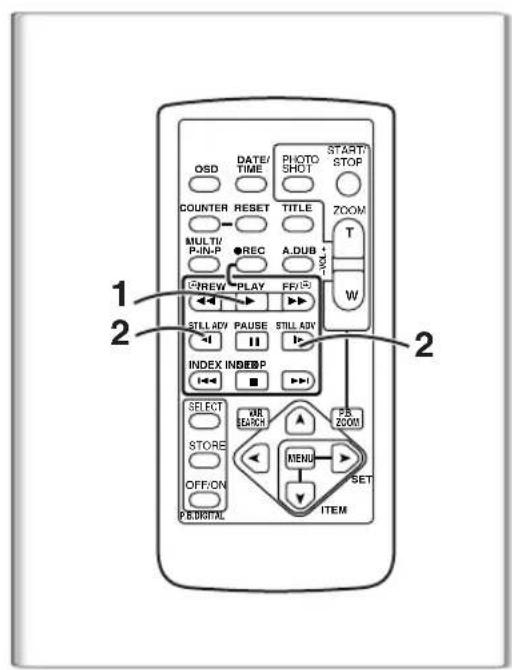
スロー再生
このカメラはスロー速度で再生できます。
1 [▶] キーを押します。 2 リモコンまたは本体の [«] キーを押します。
[«] キーを押すと逆方向にスロー再生され、[■] キーを押すと正方向にスロー再生が始まります。
標準モード(SP)で録画されたシーンは、通常速度の約1/5の速度で再生されます。
LPモードで録画されたシーンは、標準速度の約1/3の速度で再生されます。
通常再生に戻す
[▶] キーを押します。
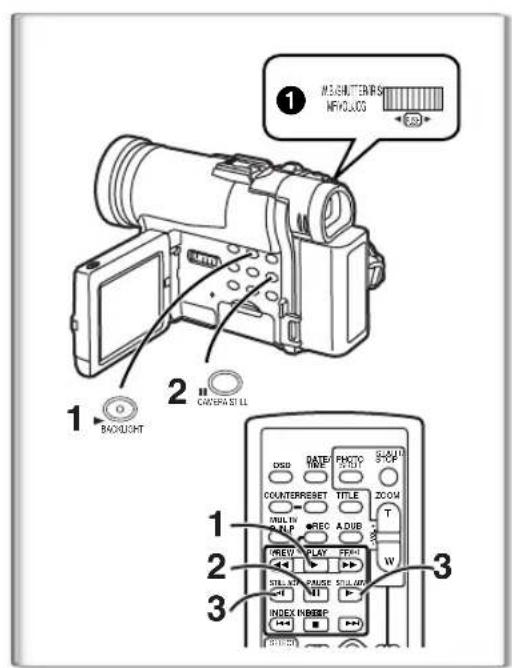
一時停止/コマ送り再生
このカメラは静止画を再生できます。
1 [▶] キーを押します。 2 [II] キーを押します。
一時停止状態で画像が停止します。
3 リモコンまたは本体の [«] キーを押します。
- [▶] キーを押すたびに、静止画が逆方向に進みます。 [▶] キーを押すたびに、静止画が正方向に進みます。 どちらかのキーを押し続けると、キーを離すまで静止画が1コマずつ連続して進みます。
通常再生に戻す
[▶] キーまたは [■] キーを押します。
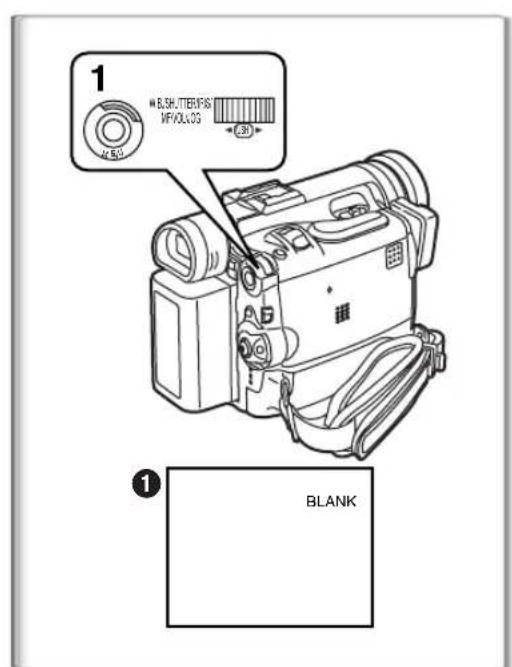
ジョグダイヤル再生
カメラのモードを静止画再生に設定し、[PUSH]ダイヤルを回すと、静止画を1コマずつ前後に送ることができます。
- カメラを静止画モードのまま5分以上放置すると、カメラは停止モードに切り替わり、再生ヘッドの摩耗を防ぎます。
録画終了点の検出
(ブランクサーチ機能)
ブランクサーチ機能は、テープ上の録画終了点をすばやく見つけるのに役立ちます。
1 [VCR FUNCTIONS] >> [PLAYBACK FUNCTIONS] >> [BLANK SEARCH] >> [YES] の順に設定します。
[BLANK] ① の表示が現れます。 - 最後に録画されたシーンの終了約1秒前に、カメラは静止画再生モードになります。テープにブランク部分が残っていない場合は、カメラはテープの終端で停止します。
ブランクサーチを途中でキャンセルする
[■] ボタンを押します。
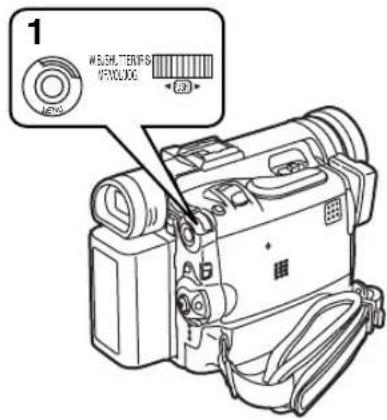
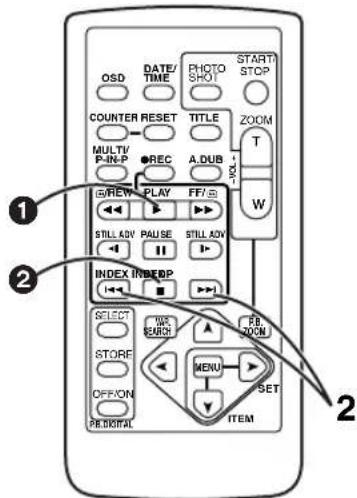
A

B
インデックスサーチ機能
シーンを探しやすくするために、このカメラは録画中に以下のようにインデックス信号を自動的に記録します。
フォトショットインデックス信号
これらの信号は、フォトショットモードで静止画を撮影したときに自動的に記録されます(→22ページ)。
連続フォトショットモードで静止画を記録する場合(→22)、インデックス信号は記録されません。
シーンインデックス信号
シーンインデックス信号は、録画開始時およびカセット挿入後に自動的に記録されます。
ただし、録画開始前にカムコーダーをVCRモードからカメラモードに切り替えた場合、または日付と時刻を設定した場合、インデックス信号は記録されません。
- メインメニュー [CAMERA FUNCTIONS] のサブメニュー [RECORDING SETUP] の [INDEX] が [2 HOUR] に設定されている場合、録画を再開してから2時間以上経過するとインデックス信号が記録されます。[DAY] に設定されている場合、前回の録画から日付が変わった後に録画を再開するとインデックス信号が記録されます。(インデックス信号が記録されると、[INDEX] 表示が数秒間点滅します。)
フォトショットインデックス検索
1 [VCR FUNCTIONS] >> [PLAYBACK FUNCTIONS] >> [INDEX] >> [PHOTO] を設定します。
2 リモコンの [▶▶] ボタンまたは [▶▶] ボタンを押します。
- 対応するボタンを押すたびに、フォトショットモードで記録された静止画が検索されます。
- 画像が音声付きで約4秒間再生された後、カムコーダーは一時停止モードになります。
シーンインデックス検索
1 [VCR FUNCTIONS] >> [PLAYBACK FUNCTIONS] >> [INDEX] >> [SCENE] を設定します。
2 リモコンの [▶] ボタンまたは [▶] ボタンを押します。
- 対応するキーを1回押すと、[S 1] (B) の表示が現れ、インデックス信号でマークされた次のシーンの検索が始まります。シーンインデックス検索の送信後にキーを押すたびに、表示は [S 2] から [S 9] に変わり、選択した番号に対応するシーンの先頭が検索されます。目的のシーンが見つかると、再生が自動的に始まります。
- 最大9つのシーン番号を選択できます。
頭出しスキャン
[▶▶] キーまたは [▶▶] キーを2秒以上押し続けると、検索が続行され、各シーンの先頭からの再生が始まります。(キャンセルするには、[▶] 1 または [■] 2 を押します。)
- その他の注意事項については、64ページを参照してください。
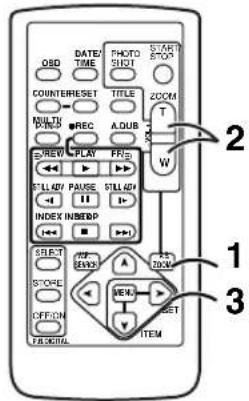
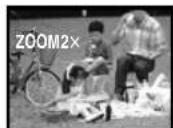
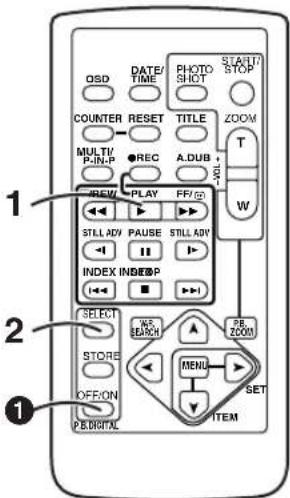
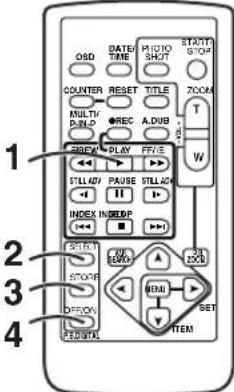
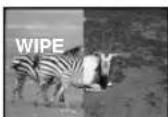
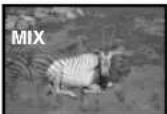
ズーム再生機能
再生中に画像の一部を最大10倍まで拡大できます。
1 再生中に、リモコンの [P.B. ZOOM] キーを押します。
画像の中心が2倍になります。
ズーム倍率の変更
2 リモコンの [W] または [T] キーを押して、ズーム倍率を変更します。
- 倍率を最大 10× まで上げることができます。
拡大領域の変更
3 リモコンの矢印キー(A, , ,)を押して、拡大したい領域を指します。
- 再生を停止すると、拡大画像の位置は自動的に中央に戻ります。
ズーム再生機能の解除
リモコンの[P.B. ZOOM]ボタンを押します。
- その他の注意事項については、64ページを参照してください。
デジタルエフェクトを使った再生
再生中に、デジタル特殊効果を録画に追加できます。これらは録画中に使用されるものと同じです(ピクチャー・イン・ピクチャーモードを除く)。
1 [▶]ボタンを押します。 2 リモコンの[SELECT]ボタンを、希望するデジタルエフェクトの表示が現れるまで数回押します。
[SELECT]ボタンを繰り返し押すと、デジタルエフェクトの選択が変わります。MULTI → WIPE → MIX → STROBE → NEGA → SEPIA → MONO → TRAIL → SOLARI → MOSAIC → MIRROR - 同じ設定は、メインメニューの[VCR FUNCTIONS]の[DIGITAL EFFECT]を使用しても行えます。
再生中のデジタルエフェクトの一時停止
[OFF/ON] ①ボタンを押して、デジタルエフェクトを消去または再開します。デジタルエフェクトが一時的に中断されている間、選択されたエフェクトの表示が点滅します。
デジタルエフェクトの解除
リモコンの[SELECT]ボタンを、デジタルエフェクトの表示が消えるまで数回押します。
- その他の注意事項については、64ページを参照してください。
ワイプモードとミックスモードでの再生
1 再生中に[▶]ボタンを押します。 2 リモコンの[SELECT]ボタンを押して、[WIPE]または[MIX]を選択します。 3 静止画を保存したいタイミングで[STORE]ボタンを押します。
最後のシーンがメモリーに保存されます。[WIPE]または[MIX]の表示が[WIPE]または[MIX]に変わります。
4 ワイプまたはミックス効果を使用したいシーンが表示されたら、[OFF/ON]ボタンを押します。
シーンがワイプまたはミックス効果に従って切り替わります。
- ワイプ機能とミックス機能は、再生中にリモコンからのみ使用できます。
- ワイプまたはミックス機能を使用中に[OFF/ON]ボタンを押すと、そのレベルで効果が一時停止します。もう一度[OFF/ON]ボタンを押すと、効果が再開します。
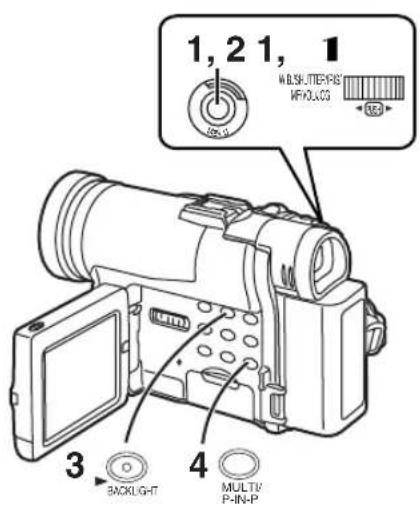
0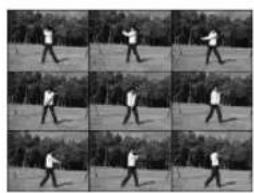
2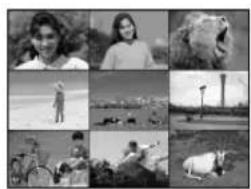
3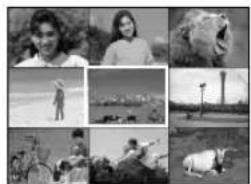
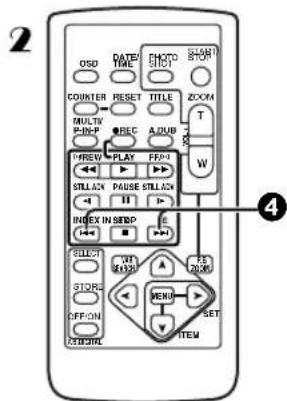
マルチ画面再生
ストロボマルチイメージモード [STROBE] 1:
再生画像から最大9枚の静止画を連続してキャプチャーできます。
マニュアルマルチイメージモード [MANUAL] 2:
希望する静止画を1枚ずつ選択します。最大9枚までキャプチャーできます。
マルチイメージインデックスモード ([PHOTO], [SCENE]) 3:
インデックスの信号が固定された9つの画面をキャプチャーすることが可能です。
[VCR FUNCTIONS] >> [DIGITAL EFFECT] >> [EFFECT SELECT] >> [MULTI]の設定後...
1 [MULTI-PICTURES] >> [SCAN MODE] >> [STROBE]、[MANUAL]、[PHOTO]、または[SCENE]を、お好みのモードに設定します。[STROBE]が選択された場合:
- [SPEED]を希望のストロボ速度に設定します。
[FAST]: 約1秒間に9つの連続した静止画をキャプチャーできます。
[NORMAL]: 約1.5秒間に9つの連続した静止画をキャプチャーできます。
[SLOW]: 約2秒間に9つの連続した静止画をキャプチャーできます。
- サブメニュー[MULTI-PICTURES]の[SWING]を[ON]に設定すると、9つの静止画がキャプチャーされる間隔が、ストロボ周期の中央よりも始めと終わりで長くなり、スポーツなどのスイング動作の分析に役立ちます。
2 [MENU]キーを押してメニューを終了します。
3 テープを再生します。
- インデックスモードを選択した場合、テープを再生する必要はありません。
4 [MULTI]キーを押します。
[STROBE]が選択された場合: キーが押された時点から9つの画面が自動的にキャプチャーされます。
- [MANUAL]が選択された場合: キャプチャーしたいシーンごとに[MULTI]キーを押します。9つの画面がキャプチャーされると、カセットは停止します。
- [PHOTO]または[SCENE]が選択されている場合: キーを押した位置から、インデックス信号が付加された9画面の画像が再生方向に取り込まれます。9画面が取り込まれるとテープは停止しますが、取り込む画像が8枚以下の場合は、テープの終端で停止します。
取り込んだすべてのマルチ画面を消去する
取り込んだマルチ画像を表示している状態で、[MULTI]キーを押します。
- [MANUAL]が選択されている場合は、9画面が表示された後に[MULTI]キーを押します。
マルチ画面をもう一度表示する
[MULTI]キーを1秒以上押し続けます。
マルチ画面を1つずつ取り消す(マニュアルモードで画像を取り込んだ場合)
画像が表示されているときに[MULTI]キーを1秒以上押すと、最後に取り込んだ画像が消去されます。キーを押し続けると、画像が連続して消去されます。
- 静止画が1枚ずつ消去された後は、それらを再表示することはできません。
取り込みの途中で画像の取り込みを中止する(インデックスモードで画像を取り込んだ場合)
[■]キーを押します。
9画面に表示された再生画像の中から、目的の画像のテープ上の位置を検索する
1 マルチ画像表示で画像を表示した後、[PUSH]ダイヤルを回して、テープ上の位置を検索したい画像を選択します。
選択した画像が赤い枠で点滅します。
2 リモコンのインデックスキー [←] または [▶] ④ を押します。
- 選択した画像から静止画の再生が始まります。
- その他の注意事項については、64ページを参照してください。
![PANASONIC PVDC352 - リモコンのインデックスキー [←] または [▶] ④ を押します。 - 1](/content/2026/03/449276/images/24e5316d8741f5d1ab901c1ec3dc782ae5a6f0c5a41e92f15372c0d4d772caa1.jpg)
![PANASONIC PVDC352 - リモコンのインデックスキー [←] または [▶] ④ を押します。 - 2](/content/2026/03/449276/images/33c3fe1fe8e350498cb671fcfe236abcc65a355e733656c28a43980bed92d405.jpg)
テレビでの再生
カメラをテレビに接続すると、録画したシーンをテレビ画面で見ることができます。
- 接続する前に、カメラとテレビの電源を切ってください。
1 カメラの [A/V OUT] 端子をテレビの音声・映像入力端子に接続します。
- 付属のA/Vケーブルを使用してテレビに接続します。テレビにS映像入力端子がある場合は、S映像ケーブル(別売)も接続してください。
テレビ画面への表示
リモコンの [OSD] キー ③ を押します。
テレビで正しい入力に切り替えてください。(必要に応じて、テレビの取扱説明書を参照してください。)著作権保護信号を含む録画テープを再生すると、画面が青くなったり、モザイク状になったりすることがあります。 - [AV IN/OUT SETUP] サブメニューの [AV JACK] が [IN/OUT] に設定されている場合、再生中以外はテレビ画面に何も表示されません。
音声のアフレコ
録画済みテープに音楽やナレーションを追加することができます。
- オーディオダビングを行う場合、[CAMERA FUNCTIONS]メニューの[RECORDING SETUP]サブメニューで[AUDIO-REC]を[16bit]に設定して録音したテープでは、元の音声が消去されます。(元の音声を残したい場合は、録音時に[12bit]モードを使用してください。)
- LPモードで録音した録画では、オーディオダビングは実行できません。(→20ページ)
1 [VCR FUNCTIONS] >> [AV IN/OUT SETUP] >> [AV JACK] >> [IN/OUT]を設定します。2 上記の設定に続いて、[A.DUB INPUT] >> [MIC]または[AV IN]を選択します。
- 外部オーディオ機器を使用する場合は[AV IN]に、外部マイクまたは内蔵マイクを使用する場合は[MIC]に設定します。
- カメラを、新しい音声トラックを挿入する位置からのスチル再生モードにします。
3 リモコンの[A.DUB]ボタンを押します。[A.DUB]表示が現れます。4 オーディオダビングを開始するには、リモコンの[II]ボタンを押します。[A.DUB]表示が現れます。
オーディオダビングのキャンセル
リモコンの[I]ボタンを押します。
カメラは再びスチル再生モードになります。
オーディオダビングで録音した音声の再生(12ビットオーディオ録音の場合)
[VCR FUNCTIONS] >> [PLAYBACK FUNCTIONS] >> [AUDIO] >> [ST2]または[MIX]を設定します。
ST1: 元の音声のみを再生します。
ST2: オーディオダビングで追加した音声のみを再生します。
MIX: 元の音声とオーディオダビングで追加した音声を同時に再生します。
- その他の注意事項については、64ページを参照してください。
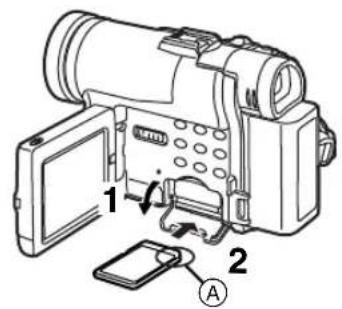
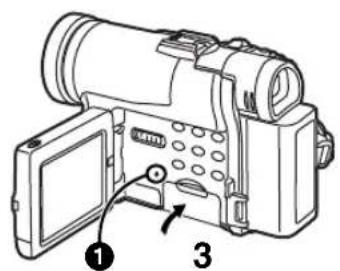
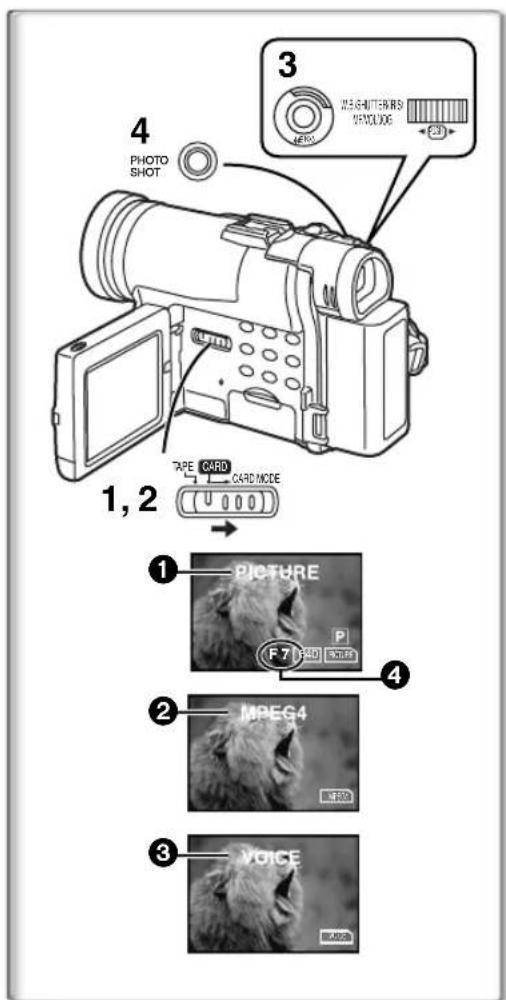
特徴
メモリーカードの使用
ファイルの記録や再生にはメモリーカードを使用できます。
本機に適合するSDメモリーカードまたはマルチメディアカードのみを使用してください。
■メモリーカードの挿入
メモリーカードを挿入する前に、カメラの電源がオフになっていることを確認してください。
1 カードスロットのカバーを開けます。2 メモリーカードの切り欠きのある角①を右側に向けて、スロットに挿入します。3 カードスロットのカバーをしっかり閉じます。
メモリーカードの取り出し
スロットのカバーを開け、カードの中央を軽く押し込んでから、手前に引き抜きます。カードを取り出したら、スロットのカバーを閉じてください。奥まで挿入されたカードを無理に引き抜くと、カメラが損傷する可能性があります。
[ACCESS]ランプ
カメラがカードにアクセスしている間(読み取り、記録、再生、消去、画像の移動)、[ACCESS]ランプ①が点灯します。[ACCESS]ランプが点灯している間は、カードを抜いたり、カメラの電源を切ったり、[TAPE/CARD/CARD MODE]セレクターを切り替えたりしないでください。これらの操作を行うと、カードが損傷し、カメラが誤動作する可能性があります。
メモリーカードへの記録
[TAPE/CARD/CARD MODE]セレクターで選択することにより、3種類のデータを記録できます。静止画を撮影するには、[TAPE/CARD/CARD MODE]セレクターをスライドして[PICTURE]①の表示にします(フォトショットカード)。動画を記録するには、[TAPE/CARD/CARD MODE]セレクターをスライドして[MPEG4]②の表示にします(MPEG4記録)。音声を記録するには、[TAPE/CARD/CARD MODE]セレクターをスライドして[VOICE]③の表示にします(音声記録)。
- その他の注意事項については、65ページを参照してください。
フォトショットカード
静止画は、カメラスコープのレンズからだけでなく、カセットに記録されたシーンからもカードに記録できます。このカメラスコープで記録される画像のサイズは約123万画素です。100万画素を超えるサイズの画像の記録は、メガピクセル静止画記録と呼ばれます。標準的な記録による画像とは異なり、メガピクセルで作成された画像は、より鮮明にプリントできます。
カメラスコープのレンズを通して画像を記録する(カメラモード)
1 [TAPE/CARD/CARD MODE] スイッチを [CARD] にスライドさせます。 2 [TAPE/CARD/CARD MODE] セレクターを [CARD MODE] にスライドさせ、[PICTURE] 表示が出るまで待ちます。
- 撮影可能残り枚数 4
3 [CAMERA FUNCTIONS] >> [CARD SETUP] >> [PICTURE SIZE] >> [1280×960] または [640×480] に設定します。 4 [PHOTO SHOT] ボタンを押します。
[PICTURE] 表示が赤く点灯します。
- メガピクセル記録(手順3で [1280×960] を選択した場合)は、鮮明な画像を得るのに役立ちますが、メガピクセル記録中は以下の機能が無効になります。
- タイトルの作成/挿入(→43ページ)
- カードが挿入されている場合、5分後に自動的に電源が切れます。
- プログレッシブフォトショット機能を使用すると、標準のフォトショット機能よりも高い解像度で静止画を記録できます。(→22ページ)
- その他の注意事項については、65ページを参照してください。
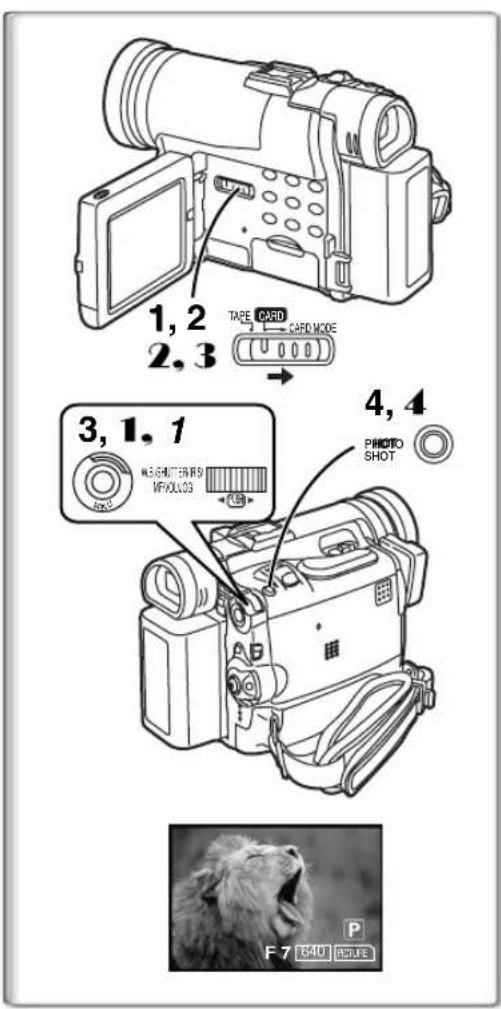
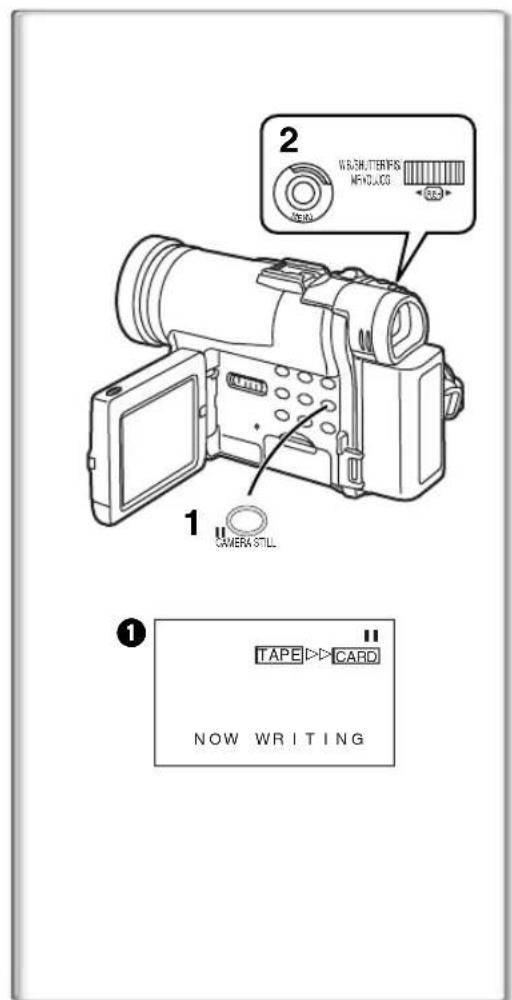
カードフォトショット(続き)
カセットからの記録(VCRモード)
1 [TAPE/CARD/CARD MODE] セレクターを [CARD] にスライドさせます。 2 [TAPE/CARD/CARD MODE] セレクターを [CARD MODE] にスライドさせ、[PICTURE] 表示が出るまで待ちます。 3 [VCR FUNCTIONS] >> [CARD SETUP] >> [PICTURE QUALITY] >> 希望の画質に設定します。 4 再生を開始し、記録したいシーンで [PHOTO SHOT] ボタンを押します。画像が記録されると、数秒間静止します。
別の機器からカードに記録する
1 [CAMERA FUNCTIONS]または[VCR FUNCTIONS] >> [CARD SETUP] >> [PICTURE QUALITY]で、希望の画質を設定します。 2 [TAPE/CARD/CARD MODE]セレクターを[CARD]にスライドします。 3 [TAPE/CARD/CARD MODE]セレクターを[CARD MODE]にスライドし、[PICTURE]表示が出るまで待ちます。 4 他の機器から画像を転送し、希望のシーンで[PHOTO SHOT]ボタンを押します。
カードの画質の選択 PhotoShot
1 [CAMERA FUNCTIONS]または[VCR FUNCTIONS] >> [CARD SETUP] >> [PICTURE QUALITY]で、希望の画質を設定します。
付属のメモリーカード(16MB)に記録できる最大画像数
1280× 960の画像の場合
高画質[FINE]: 約22枚 標準画質[NORMAL]: 約35枚 低画質[ECONOMY]: 約50枚
640× 480の画像の場合
高画質[FINE]: 約100枚 標準画質[NORMAL]: 約200枚 低画質[ECONOMY]: 約400枚
- 被写体によってデータ数は異なる場合があります。
カセットに記録済みの静止画の自動コピー
カメラはフォトインデックス信号を参照して画像を自動的にコピーします。
カメラをビデオモードに設定した後(→31ページ)
1 画像転送を開始する直前の位置で、カメラを一時停止再生モードにします。 2 [VCR FUNCTIONS] >> [PLAYBACK FUNCTIONS] >> [RECORD TO CARD] >> [YES]を設定します。
- 検索はカセットの現在位置から始まり、フォトインデックス信号のある画像がカードに順次記録されます。コピー中は、インジケーター1が表示されます。
画像転送を停止するには
[■] キーを押します。
- その他の注意事項については、65ページを参照してください。
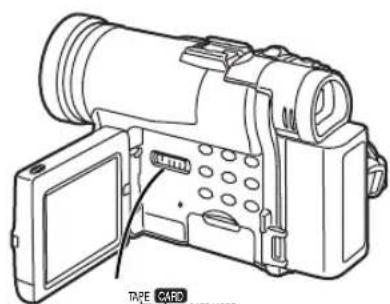
1,2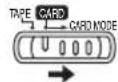
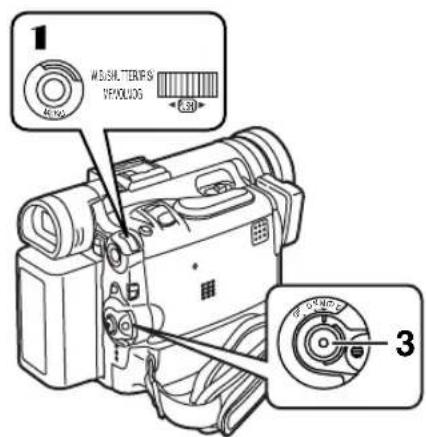
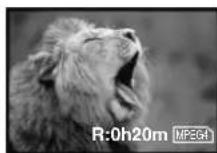
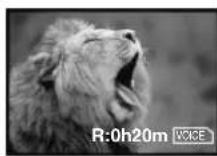
動画(MPEG4)の記録
画像を記録して、例えばカードに挿入して電子メールで送信することができます。記録したデータは、Windowsのメディアプレーヤーソフトウェアでも再生できます。
カメラスコープのレンズを通して画像を記録する(カメラモード)
1 [TAPE/CARD/CARD MODE] スイッチを [CARD] にスライドします。 2 [TAPE/CARD/CARD MODE] セレクターを [CARD MODE] にスライドし、[MPEG4] 表示が出るまで待ちます。 3 記録キーを押します。
記録は2〜3秒後に開始されます。 - 記録中、[MPEG4] 表示が赤く点灯します。連続記録の最大時間:
[FINE](高画質):2分
[NORMAL](標準画質):120分
上記の時間が経過すると、カメラは自動的に記録を停止します(カードのメモリが完全に満杯になります)。
カセットからの記録(VCRモード)
1 [TAPE/CARD/CARD MODE] スイッチを [CARD] にスライドします。 2 [TAPE/CARD/CARD MODE] セレクターを [CARD MODE] にスライドし、[MPEG4] 表示が出るまで待ちます。 3 再生を開始し、目的のシーンで記録キーを押します。
別の機器からカードへの記録(VCRモード)
1 [TAPE/CARD/CARD MODE] スイッチを [CARD] にスライドします。 2 [TAPE/CARD/CARD MODE] セレクターを [CARD MODE] にスライドし、[MPEG4] 表示が出るまで待ちます。 3 別の機器から画像を転送し、目的のシーンで記録キーを押します。
動画の画質選択 - MPEG4記録
1 [CAMERA FUNCTIONS]または[VCR FUNCTIONS] >> [CARD SETUP] >> [MPEG4 MODE] >> 希望の画質を設定します。
付属カード(16MB)での最大記録時間
[FINE]: 約5分
[NORMAL]: 約15分
-動画記録中はカメラの解像度が低下します。これは動画の画質を最適化するためのもので、ソフトウェアや機器の故障ではありません。-その他の注意事項は65ページを参照してください。
音声記録(ボイス記録機能)
カードに音声データを記録できます。
1 [TAPE/CARD/CARD MODE]スイッチを[CARD]にスライドします。2 [TAPE/CARD/CARD MODE]セレクターを[VOICE]表示が出るまで[CARD MODE]にスライドします。3 記録ボタンを押します。
- 内蔵マイクからの音声信号が記録されます。記録は2〜3秒の遅延後に開始されます。
- 記録されたファイルは、誤って消去されないように自動的にロックされます。
- マイク端子に接続した外部マイクからの音声信号も記録できます。
- 記録中は[VOICE]表示が赤く表示されます。
- 記録タイマーが[R:0h00m]を表示すると、[NO SPACE LEFT]表示が現れます。記録が開始されない場合があります。
付属カード(16MB)での最大記録時間
約58分 - その他の注意事項については、65ページを参照してください。
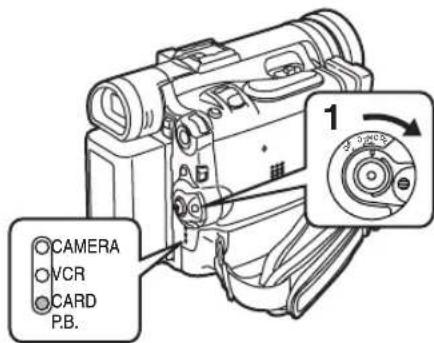
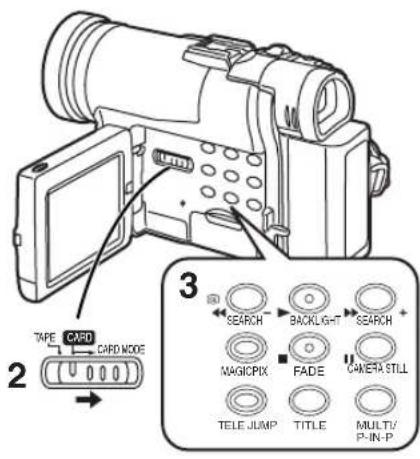
0
カード内容
画像
MPEG4
音声
2
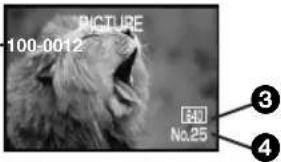
2
MPEG4
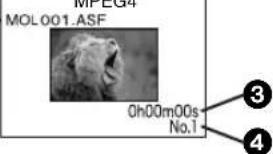
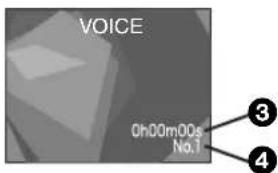
メモリーカードに記録されたファイルの再生
メモリーカードに記録されたファイルを再生できます。
カムコーダーがカード再生モードに設定されている場合、カード1の内容が表示され、カードに記録されているデータ形式(静止画、動画、音声記録)が通知されます。
静止画の再生
1 カムコーダーをカード再生モードに設定します。
[CARD P.B.]ランプが点灯します。カードに記録された最新の静止画が表示されます。
2 セレクター [TAPE/CARD/CARD MODE] を [CARD MODE] に合わせ、[PICTURE] と表示されるまでスライドさせます。
3 再生を開始します。
スライドショーの開始([SLIDE] と表示されます):次の画像を表示:前の画像に戻る:再生を停止
II: 一時停止
動画(MPEG4)の再生 1 カメラをカード再生モードに設定します。 [CARD P.B.] ランプが点灯します。 2 セレクター [TAPE/CARD/CARD MODE] を [CARD MODE] に合わせ、[MPEG4] と表示されるまでスライドさせます。 3 再生を開始します。 : 再生を開始 : 再生を停止 : 一時停止(ボタンを押してから約2秒後に一時停止します。) : (停止モード時)次のファイルの先頭に移動 (再生モード時)次のファイルの先頭に移動して再生を開始 (一時停止モード時)次のファイルの先頭に移動して停止モードに切り替え : (停止モード時)前のファイルの先頭に戻る (再生モード時)現在のファイルの先頭に戻って再生を開始 (一時停止モード時)現在のファイルの先頭に戻って停止モードに切り替え - ファイル番号は16進数で表示されます。被写体が速く動く場合やズームを行うと、画像が静止しているように見えたり、モザイク状になることがありますが、故障ではありません。
音声記録の再生 1 カメラをカード再生モードに設定します。[CARD P.B.] インジケーターが点灯します。 2 [TAPE/CARD/CARD MODE] セレクターを [CARD MODE] にスライドし、[VOICE] が表示されるまで待ちます。 3 再生を開始します。 再生開始 再生停止 一時停止(再生停止は、ボタンを押してから約2秒後にのみ行われます。) [▶▶]:(停止モード時)次のファイルの先頭に移動 (再生モード時)次のファイルの先頭に移動して再生を開始 (一時停止モード時)次のファイルの先頭に移動して停止モードに切り替え [◀◀]:(停止モード時)前のファイルの先頭に戻る (再生モード時)現在のファイルの先頭に戻って再生を開始 (一時停止モード時)現在のファイルの先頭に戻って停止モードに切り替え - [▲] または [■] ボタンを1秒以上押し続けると、再生速度が通常の10倍になります。7秒以上押し続けると、通常の60倍になります。通常速度に戻すには、ボタンを離します。 2 ファイル/フォルダ番号(静止画再生中) ファイル名(MPEG4データ再生中) 3 ファイルサイズ(静止画再生中)(→59) 再生時間(MPEG4データまたは音声記録の再生中) 4 ファイル番号(静止画再生中) 音量調節(MPEG4ファイルまたは音声記録) - 再生中、[PUSH] ダイヤルを音量インジケーターが表示されるまで押し続け、希望の音量になるように回します。
(→31)
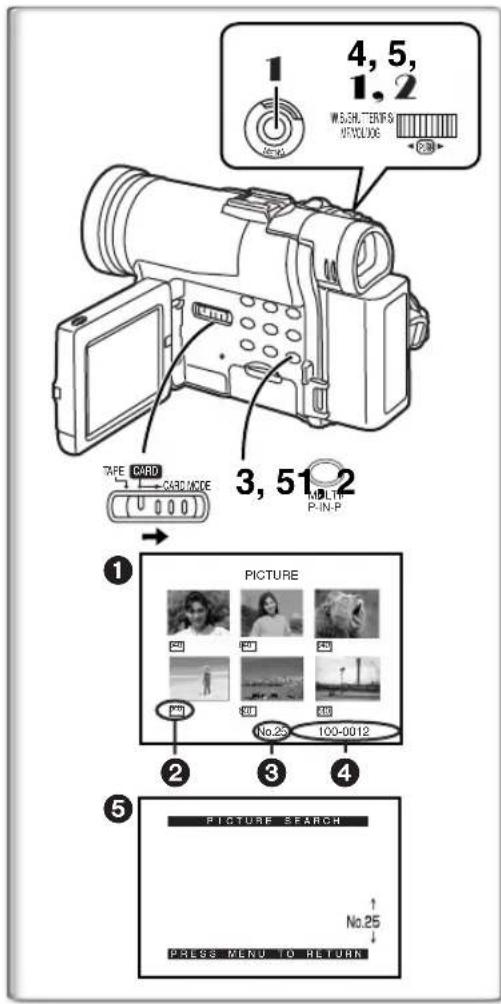
■ 希望のファイルを選択して表示する
カメラをカード再生モードに設定した後(→40)...
1 [TAPE/CARD/CARD MODE] セレクターを [CARD] にスライドします。 2 [TAPE/CARD/CARD MODE] セレクターを [CARD MODE] にスライドし、希望のデータタイプが表示されるまで待ちます。 3 [MULTI] ボタンを押します。
- メモリーカードに記録された静止画がマルチ画面モードで表示されます。1
4 [PUSH] ダイヤルを回して、希望のファイルを選択します。
- 選択したファイルが赤い枠で囲まれます。
- 7ファイル以上記録されている場合は、[PUSH] ダイヤルを回して次のファイルを表示します。[PUSH] ダイヤルの代わりに [▲] または [▶] ボタンを使用することもできます。
5 [PUSH] ダイヤルまたは [MULTI] ボタンを押します。
- 選択したファイルが全画面表示されます。 ファイルサイズ(手順2で [PICTURE] を選択した場合) FINE または NORMAL(手順2で [MPEG4] を選択した場合) 3 ファイル番号 4 ファイル/フォルダ番号(手順2で [PICTURE] を選択した場合) ファイル名(手順2で [MPEG4] を選択した場合)
ファイル検索モードの使用
[CARD FUNCTIONS] >> [CARD EDITING] >> [FILE SEARCH] >> [YES] を設定します。
ファイル検索画面⑤が表示されます。
2 [PUSH]ダイヤルを回して希望のファイル番号を選択し、[PUSH]ダイヤルを押します。
- 選択した番号に対応するファイルが表示されます。
- この設定にはクイックアクセスメニューも使用できます(→ 19)。
- その他の注意事項については、65ページを参照してください。
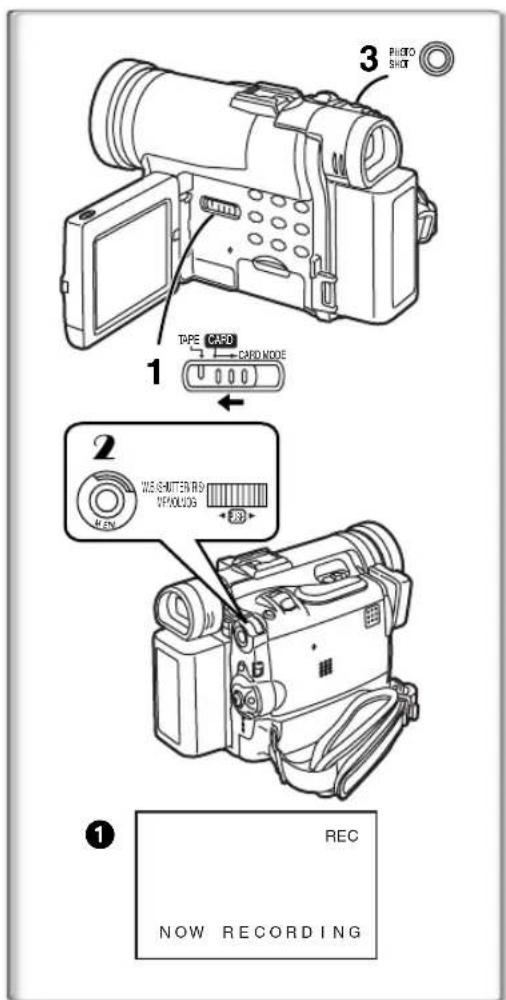
メモリーカードからカセットへの画像コピー
カメラをカード再生モードに設定した後(→ 40)...画像をコピーするには
1 [TAPE/CARD/CARD MODE]セレクターを[TAPE]にスライドします。2 メモリーカードに記録された希望の画像を表示します。
- 「希望のファイルの選択と表示」を参照してください。
3 [PHOTO SHOT]ボタンを押します。
- 静止画をカセットにコピーするには約7秒かかります。コピー中は、表示1が表示されます。
- ビデオテープへの録画を開始する前に、カメラを[TAPE]に設定してください。手順3で[PHOTO SHOT]ボタンを押すと、画像がテープに記録されます。
すべての画像をコピーするには
1 最初の画像を表示します。
- 最初の画像以外が表示されている場合は、その画像以降のみがコピーされます。
[CARD FUNCTIONS] >> [CARD EDITING] >> [RECORD TO TAPE] >> [YES] の順に設定します。
- コピー中は、① の表示が現れます。
- 各画像をテープにコピーするには、約7〜11秒かかります。コピーを途中で中止するには、[■] ボタンを押します。
- その他の注意事項については、66ページを参照してください。
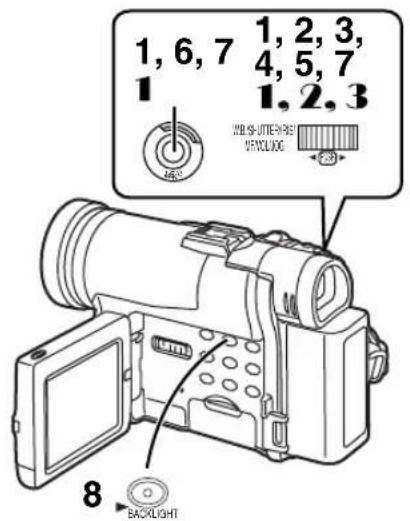
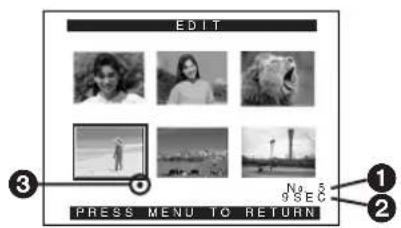
4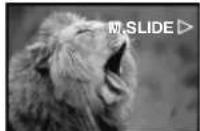
5
6
スライドショー
メモリーカードに保存された写真は、スライドショーのように連続して表示できます。スライドショーを編集して出力することもできます。
スライドショーの画像の選択
1 [CARD FUNCTIONS] >> [CARD EDITING] >> [SLIDE SHOW] >> [YES] の順に設定します。
スライドショー編集画面が表示されます。
2 [EDIT] >> [YES] の順に選択します。
3 [PUSH] ダイヤルを回して画像を選択し、ダイヤルを押します。
4 [PUSH] ダイヤルを回して表示順を選択し、ダイヤルを押します。
- 画像が選択されていない場合は、この手順はスキップされます。
5 [PUSH] ダイヤルを回して表示時間を設定し、ダイヤルを押します。
- 表示順①と表示時間②のインジケーターが表示されます。
スライドショー用に選択した画像の下に [●] 3 の表示が表示されます。(→ 59)
- 次の画像を選択するには、上記の手順3〜5を繰り返します。
6 [MENU] ボタンを押して、スライドショーの設定を終了します。
7 [SLIDE SHOW] で [PRESET] を選択した後、[MENU] ボタンを押します。
8 [▶] ボタンを押します。
[M.SLIDE>] の表示が表示されます。 4
すべての画像を連続表示する
[スライドショー]を[すべて]に設定した後、[▶]ボタンを押します。
[スライド>]の表示が現れます。5 - 各画像は、最新のものから最初のものまで、約5秒間表示され、その後プレゼンテーションは停止します。
スライドショーの一時停止
[I]ボタンを押します。[(一時停止) スライドショー]の表示が現れます。6
スライドショーの停止
[■]ボタンを押します。
画像の選択の確認
[カード機能] >> [カード編集] >> [スライドショー] >> [はい] >> [確認] >> [はい]の順に設定します。
- 選択した画像のみが、定義された順序でマルチ画像モードに表示されます。
画像の選択の解除
1 [カード機能] >> [カード編集] >> [スライドショー] >> [はい]の順に設定します。2 [削除] >> [はい]を選択します。3 削除したい画像を選択し、[プッシュ]ダイヤルを押します。
スライドショー設定のリセット
[カード機能] >> [カード編集] >> [スライドショー] >> [はい] >> [リセット] >> [はい] >> [はい]の順に設定します。 - スライドショーの設定がリセットされます。 - その他の注意事項については、66ページを参照してください。
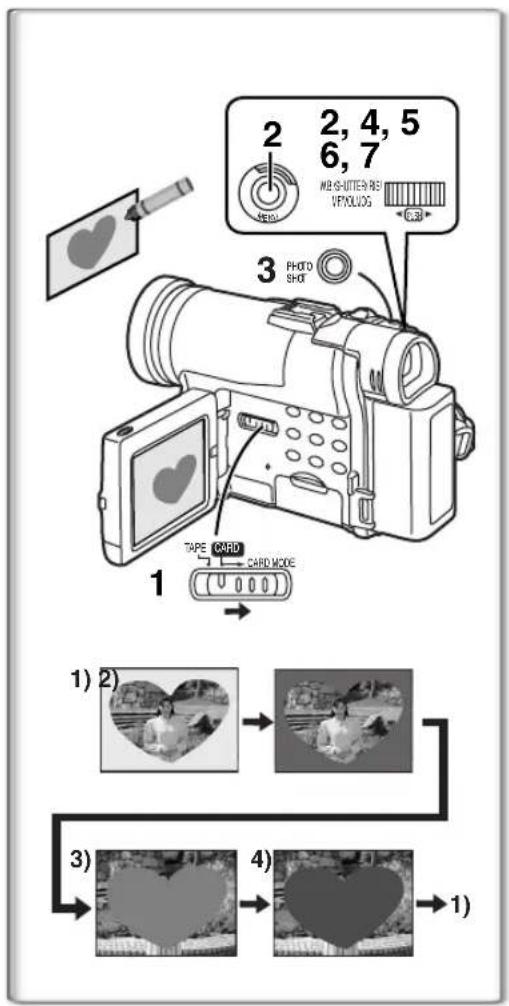
タイトルの作成
タイトルを作成し、メモリーカードに保存することができます。
1 カメラモード:
セレクター [TAPE/CARD/CARD MODE] を [CARD MODE] に合わせ、表示が [PICTURE] になるまでスライドさせます。タイトル作成に使用する画像にカメラを向けます。ビデオモード: タイトル作成に使用する画像を探し、カメラを一時停止モードに設定します。
2 [CARD SETUP] >> [CREATE TITLE] >> [YES] の順に設定します。
3 [PHOTO SHOT] ボタンを押します。
タイトルが保存されます。
- フォトショットを再度実行するには、[RETURN] を選択します。
4 [PUSH] ダイヤルを回して [LUMINANCE] を選択し、押し込みます。
5 [PUSH] ダイヤルを回してタイトルのコントラストを調整し、押し込みます。
[COLOR] 表示が表示されます。
6 [PUSH] ダイヤルを回して希望の色を選択し、押し込みます。
7 [RECORD] を選択し、[PUSH] ダイヤルを押し込みます。
色の選択
タイトル作成中に [PUSH] ダイヤルを回して色を選択すると、次のように色を変更できます。
1) 元の色(キャプチャした画像の色): キャプチャした画像の暗い部分(黒っぽい部分)が欠けた状態で、元の色でタイトルを作成します。2) プリセットカラー(黒、青、緑、シアン、赤、マゼンタ、黄、白): キャプチャした画像の暗い部分(黒っぽい部分)が欠けた状態で、プリセットカラーでタイトルを作成します。3) 元の色(キャプチャした画像の色): キャプチャした画像の明るい部分(白っぽい部分)が欠けた状態で、元の色でタイトルを作成します。4) プリセットカラー(黒、青、緑、シアン、赤、マゼンタ、黄、白): キャプチャした画像の明るい部分(白っぽい部分)が欠けた状態で、プリセットカラーでタイトルを作成します。
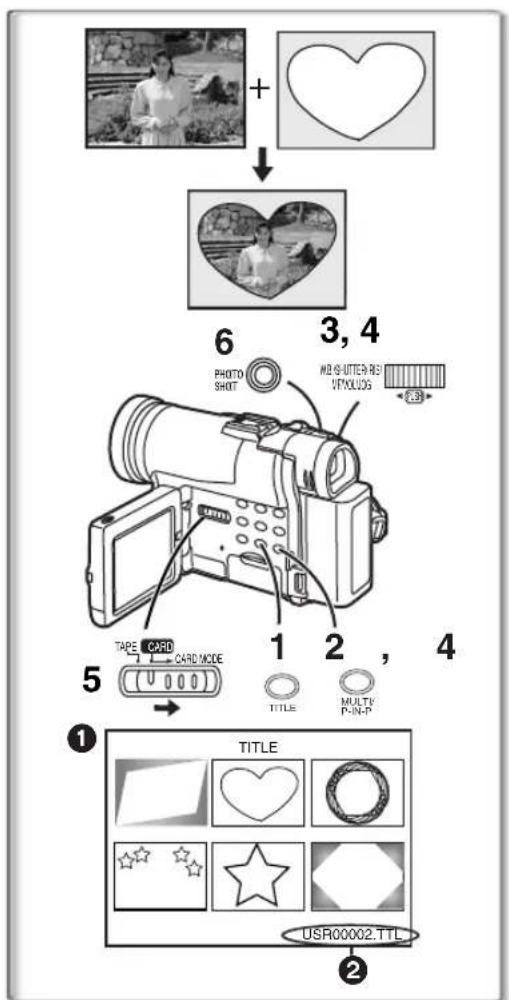
タイトルの挿入
オリジナルのタイトルを選択して表示できます。(カメラモード、ビデオモード、カード再生モードで表示できます。)
1 [TITLE]キーを押します。
- 最後に作成されたタイトルが表示されます。
2 [MULTI]キーを押します。
タイトルのリストが表示されます。
3 [PUSH]ダイヤルを回して、希望のタイトルを選択します。
- 選択したタイトルが赤い枠で囲まれます。
4 [PUSH]ダイヤルを押すか、[MULTI]キーを押します。
選択したタイトルが表示されます。
5 [TAPE/CARD/CARD MODE]セレクターを使用して、録画先を選択します。
カメラモード: TAPEまたはCARD
ビデオモード: CARD
カード再生モード: TAPE
6 [PHOTO SHOT]キーを押します。
- 静止画が入力したタイトルで記録されます。
- 標準記録モードでカセットに記録する場合は、[TAPE/CARD/CARD MODE]セレクターを[TAPE]に合わせてから、記録キーを押してください。
2 ファイル名
タイトルの消去
[TITLE]キーを押してください。
タイトルが完全に表示されるまで[ACCESS]表示が点灯します。表示が消えてから記録を開始してください。 - その他の注意事項は66ページを参照してください。
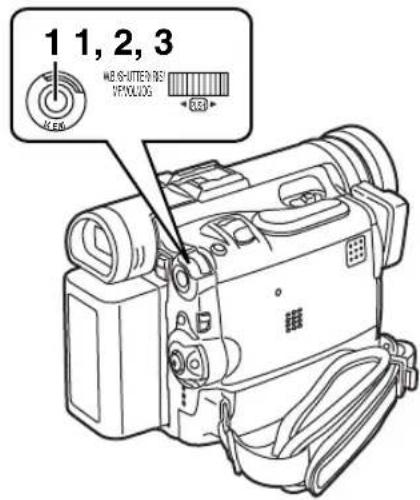
1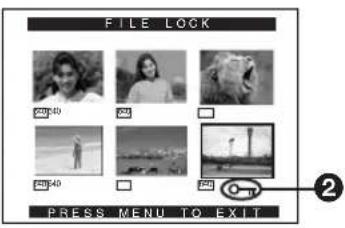
メモリーカード上のファイルを誤消去から保護する
(ファイルロック)
メモリーカードに記録された大切なファイルは、ロック(誤消去防止)することができます。(ロックされていても、メモリーカードをフォーマットするとファイルは消去されます。)
カード再生モードにしてください(→40ページ)。
1 [CARD FUNCTIONS] >> [CARD EDITING] >> [FILE LOCK] >> [YES]の順に設定します。 2 [PUSH]ダイヤルを回して[PICTURE]または[TITLE]を選択し、押し込みます。
- [FILE LOCK]メニュー①が表示されます。
3 ダイヤル [PUSH] を回してロックするファイルを選択し、押し込みます。
選択したファイルに [Φ-2] の表示が固定されます。 - 再度ダイヤル [PUSH] を押し込むと、ロックが解除されます。
- このカメラで行ったロックは、このカメラでのみ有効です。
- この設定には、クイックアクセスメニューも使用できます (→ 19)。
書き込み保護タブについて
- SDメモリーカードには、書き込み保護タブがあります。タブが [LOCK] と書かれた側にスライドされている場合、データの記録、削除、カードのフォーマットはできません。これらの操作を行うには、タブを反対方向にスライドしてください。
メモリーカードに記録されたファイルの消去
このカメラでは、メモリーカードに記録された静止画ファイルやタイトルを消去できます。消去したファイルは元に戻せません。最初に、[TAPE/ CARD/CARD MODE] セレクターを [CARD] に合わせて、消去するデータの種類を選択します。
カード再生モードに設定した後 (→ 40) ...
ファイルを選択して消去する
1 [CARD FUNCTIONS] >> [DELETE CARD FILE] >> [DELETE FILE BY SELECTION] または [DELETE TITLE BY SELECTION] を設定します。 2 ダイヤル [PUSH] を回して消去したいファイルを選択し、押し込みます。
選択したファイルが点滅します。 - 複数のファイルを消去する場合は、この手順を繰り返します。
3 [PHOTO SHOT] ボタンを押します。 - 確認メッセージが表示されます。 4 ダイヤル [PUSH] を回して [YES] を選択し、押し込みます。 - 選択したファイルがメモリーカードから消去されます。
すべてのファイルを選択して消去する
[CARD FUNCTIONS] >> [DELETE CARD FILE] >> [DELETE ALL FILES] を設定します。
- 確認メッセージが表示されます。
2 [PUSH]ダイヤルを回して[YES]を選択し、押します。
- 選択したタイプ[PICTURE]、[MPEG4]、または[VOICE]に一致するすべてのファイルが消去されます。
- ロックされたファイルは消去できません。
- この設定にはクイックアクセスメニューも使用できます(→ 19)。
- 音声ファイルを消去する前に、ロックを解除してください。
- このカメラスコープで記録した音声ファイルを、他の機器で消去しないでください。
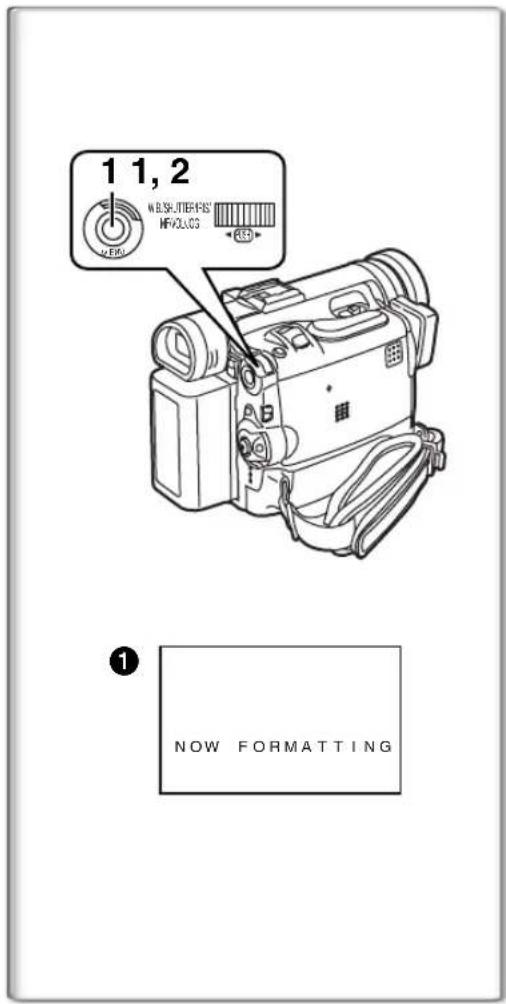
メモリーカードのフォーマット
メモリーカードがカメラスコープで読み取れなくなった場合、フォーマットすると再び使用できるようになることがあります。フォーマットすると、メモリーカードに記録されているすべてのデータが消去されます。
カメラスコープをカード再生モードに設定した後(→ 40)。
1 [CARD FUNCTIONS] >> [CARD EDITING] >> [CARD FORMAT] >> [YES] の順に設定します。
2 [YES]を選択し、[PUSH]ダイヤルを押します。
フォーマット中は、[NOW FORMATTING] 1 という表示が表示されます。フォーマットが完了すると、画面が白くなります。 - ファイルがロックされていても、フォーマット中は消去されます。 - このカメラスコープでフォーマットしたメモリーカードが、他の機器で使用できない場合があります。その場合は、使用する機器でカードをフォーマットしてください。フォーマットする前に、重要なファイルをコンピューターなどに保存してください。 - 他の機器でフォーマットしたカードが、このカメラスコープで認識できない場合や、書き込み時間が長くなる場合があります。カードは、使用する機器でフォーマットすることをお勧めします。
DPOF設定
メモリーカードに、印刷する画像、印刷枚数、その他の印刷に関する情報を書き込むことができます(DPOF設定)。「DPOF」とは、デジタルプリントオーダーフォーマットの略で、印刷データをメモリーカードの画像に追加できるため、メモリーカードはDPOFに対応したすべてのシステムで使用できます。
カメラをカード再生モードに設定した後(→ 40)。
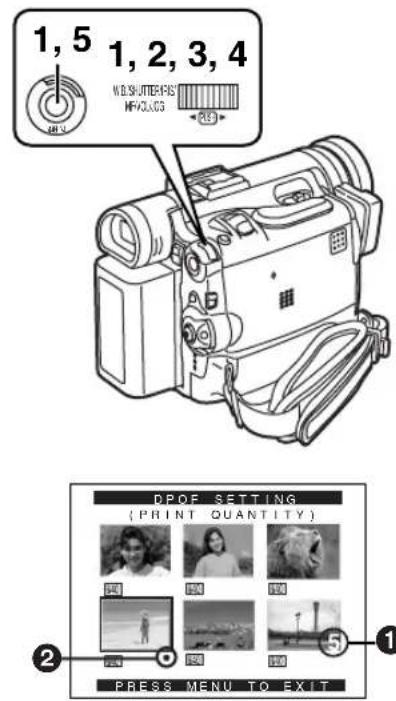
1 [カード機能] >> [カード編集] >> [DPOF設定] >> [はい] の順に設定します。 2 [PUSH]ダイヤルを回して [変数] を選択し、押します。
- 画像を1枚ずつ印刷するには [すべて1] を選択し、すべてを印刷しない場合は [すべて0] を選択します。
3 [PUSH]ダイヤルを回して画像を選択し、押します。 4 [PUSH]ダイヤルを回して印刷枚数1を選択し、押します。
- 枠で囲まれた画像がDPOFに設定され、[●] 2が表示されます。
[●] 記号は、1枚以上の印刷が設定された画像を示します。(→ 59)
5 手順3〜4を繰り返して他の画像を設定し、設定が完了したら [メニュー] ボタンを押します。
DPOF設定の確認
上記の手順2で [確認] を選択します。1枚以上の印刷がDPOFに設定されている画像が連続して再生されます。
- 印刷記号はDPOF(デジタルプリントオーダーフォーマット)に基づいています。
- この設定にはクイックアクセスメニューも使用できます(→ 19)。
- その他の注意事項については、66ページを参照してください。
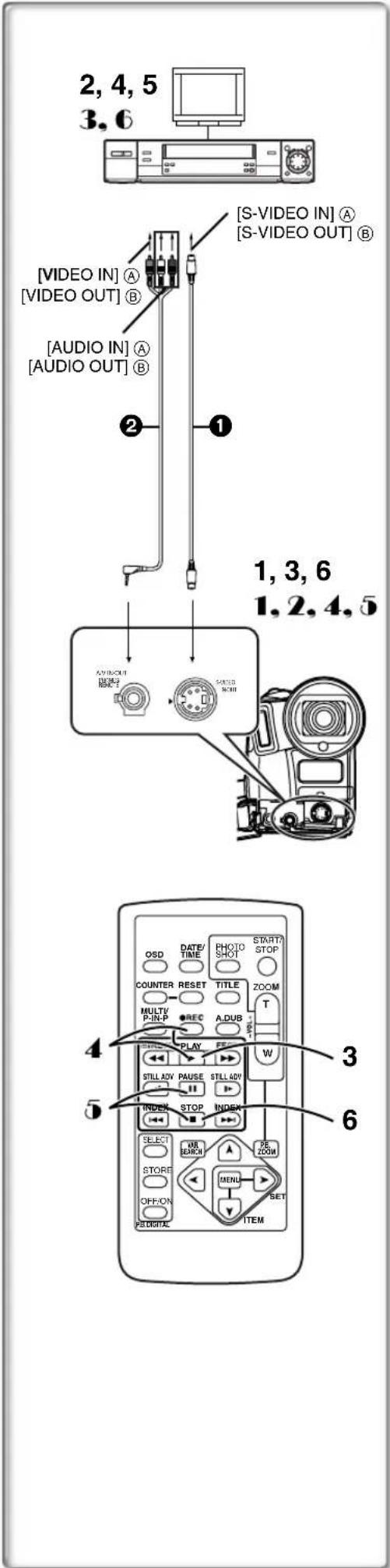
DVカセットからS-VHSまたはVHSカセットへのコピー(ダビング)
カメラスコープをビデオデッキのSビデオ入力端子、ビデオ入力端子、オーディオ入力端子に左図のように接続した後、以下の手順を開始します。
コピーする前に、リモコンの[OSD]ボタンを押して、画面上の表示が消えていることを確認してください。そうしないと、テープのカウンター表示や機能表示もコピーされてしまいます。
[カメラスコープ]
1 録画済みのカセットを挿入します。[ビデオデッキ] 2 誤消去防止ツメが付いた録画可能なカセットを挿入します。
- 外部出力やテープ速度など、複数の設定が必要な場合は、ビデオデッキの取扱説明書を参照してください。
[カメラスコープ]
3 [▶]ボタンを押して再生を開始します。[ビデオデッキ] 4 録画を開始します。5 一時停止または停止ボタンを押して録画を停止します。
[カメラスコープ]
6 [■]ボタンを押して再生を停止します。
Sビデオケーブル(付属していません)
2 A/Vケーブル(付属)
S-VHSまたはVHSテープからDVテープへのコピー
カメラスコープを他の機器のSビデオ出力端子、ビデオ出力端子、オーディオ出力端子に左図のように接続した後、以下の手順を開始します。
- リモコンが必要です。
[カメラスコープ]
Régler [VCR FUNCTIONS] >> [AV IN/OUT SETUP] >> [AV JACK] >> [IN/OUT]. 2 Introduire une cassette vierge munie d'une languette de protection anti-effacement.
[Autre appareil]
3 Insérer une cassette enregistrée et commencer la lecture. [Caméscope] 4 Tout en appuyant sur la touche [REC], appuyer sur la touche [PLAY]. (Les deux touches se trouvent sur la télécommande.) Appuyer sur la touche [I] ou sur la touche [■] pour arrêter l'enregistrement.
[Autre appareil]
6 Appuyer sur la touche d'arrêt pour arrêter la lecture.
Fil S-vidéo (non fourni)
2 Fil A/V (fourni)
ATTENTION:
Échanger et/ou copier des enregistrements non autorisés et protégés par des droits d'auteur est une infraction.
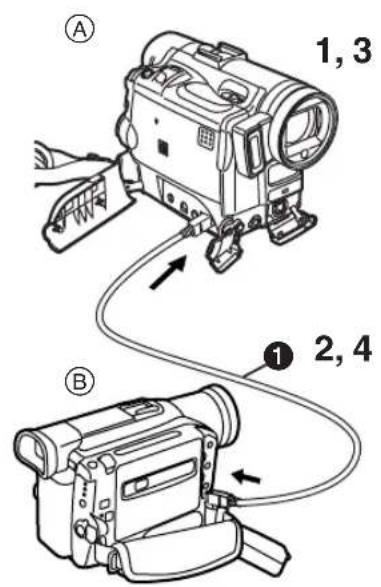
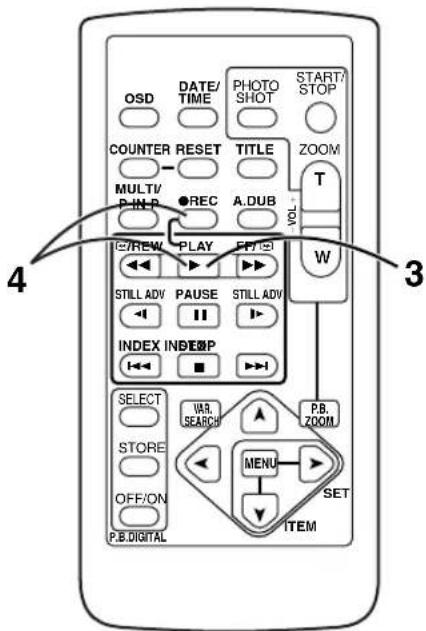
Utilisation du caméscope avec un appareil vidéo numérique (Doublage)
En branchant ce caméscope avec un autre appareil vidéo numérique (tel qu'un autre caméscope du même format/modèle) qui a une prise d'entrée/sortie DV (i.LINK) et qui utilise un câble d'interface DV 4-broches à 4-broches PV-DDDC9 (en option) 1, des images et des sons de haute qualité peuvent être doublés en mode numérique.
[Appareil source A]
1 Insérer la cassette enregistrée et régler le caméscope en mode magnétoscope.
[Appareil d'enregistrement B]
2 Insérer une cassette à utiliser pour le doublage et régler le caméscope en mode magnétoscope.
3 [▶] キーを押して再生を開始します。
4 [REC] キーを押しながら、[PLAY] キーを押します。(両方のキーはリモコンにあります。)
録画が始まります。
ダビングの停止
最初に録画機器の [■] キーを押し、次にソース機器の [■] キーを押します。
注意:
許可なく著作権で保護された録画を交換またはコピーすることは、違法行為です。
- その他の注意事項については、66ページを参照してください。
アナログ-デジタル変換
カメラをDV端子を介して別のデジタルビデオ機器に接続すると、外部機器から入力されたアナログ映像信号を、DV端子を介してデジタルビデオ機器に送ることができます。
- 他の機器から送られたDVアナログ映像信号を出力するには、[AV IN/OUT SETUP] サブメニューの [DV OUT] を [ON] に設定します。(通常は [DV OUT] を [OFF] にしておきます。[ON] にすると、画質が劣化することがあります。)
注意:
許可なく著作権で保護された録画を交換またはコピーすることは、違法行為です。
- カードへの記録については、「別の機器からカードに記録する」(→ 65) を参照してください。
3 1
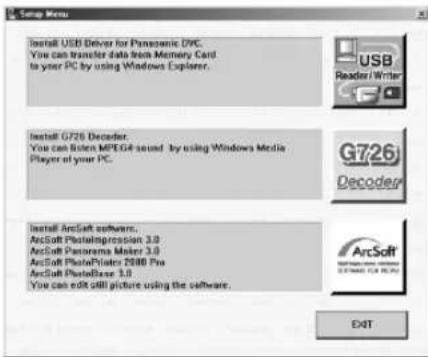
3

4.54.5
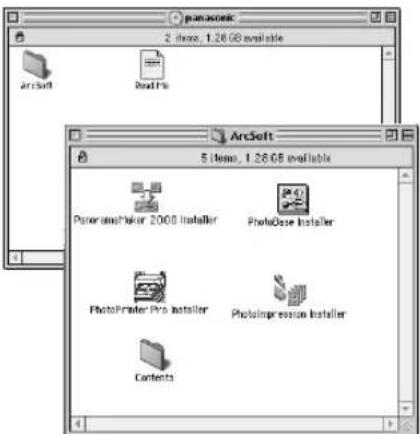
コンピューターでのソフトウェアの使用
DVカセットに記録された画像は、パソコンに転送できます。
■ArcSoftのシステム最小要件
- CD-ROMドライブ(インストール用)
(ArcSoftソフトウェア用)
WindowsMDの場合
- IBM PC/ATまたは互換機
- Intel Pentium IIプロセッサ: 266 MHz以上
- Windows MD XP、Windows MD Me、Windows MD 98、Windows MD 95、Windows MD 2000 Professional -メモリ: 64 MB以上
- ハードディスクの空き容量: 300 MB以上
- 高解像度カラー画面(16ビット以上)
- CD-ROMドライブ(インストール用)、マウスまたはその他のポインティングデバイス
Macintoshの場合
Mac OS 8.6 - 9.1
メモリ: 64 MB以上、ハードディスクの空き容量: 180 MB以上、高解像度カラーディスプレイ(16ビット以上)
(SDメモリーカード用USBドライバ)
Windowsの場合
- IBM PC/ATまたは互換機
- Intel Pentium IIプロセッサ: 266 MHz以上
- Microsoft Windows XP、Windows Me、Windows 98 Second Edition、Windows 2000 Professionalがプリインストールされ、USBポートを搭載したPC。
- MicrosoftおよびWindowsは、米国およびその他の国におけるMicrosoft Corporationの登録商標または商標です。MacintoshはApple Computer, Inc.の登録商標です。その他すべての製品名およびブランド名は、それぞれの所有者の商標または登録商標です。
- USBドライバの設定については、50ページを参照してください。
ソフトウェアのインストール(Windows)
1. コンピュータの電源を入れ、Windowsを起動します。2. 付属のCD-ROMをCD-ROMドライブに挿入します。
- [セットアップメニュー] ①が表示されます。3. [セットアップメニュー]からインストールするソフトウェアを選択します。
- USBドライバ(→ 50ページ): USBドライバソフトウェアを使用すると、メモリーカードからコンピュータに画像を直接転送できます。(USBドライバのインストール手順については、50ページを参照してください。)
- G726デコーダー(→51):G726デコーダー用ソフトウェアで、Windows Media PlayerでMPEG4を再生できるようにします。
- ArcSoftソフトウェア(→49):Photolmpression 3.0、Photo Base 3.0、Panorama Maker 3.0、PhotoPrinter 2000 Proが含まれています。4 インストールが完了するまで、コンピューターの画面の指示に従ってください。インストールが完了すると、設定ウィンドウが消えます。
注:
ウィンドウが自動的に表示されない場合は、デスクトップの「スタート」ボタンをクリックし、「ファイル名を指定して実行」をクリックします。「ファイル名を指定して実行」ダイアログボックスが開いたら、「D:\InstMenu.exe」と入力し、「OK」をクリックします。(「D」は、CD-ROMドライブがDドライブの場合にのみ有効です。)
ソフトウェアのインストール(Macintosh)
コンピューターの電源を入れ、Macintoshを起動します。2 付属のCD-ROMをCD-ROMドライブに挿入します。3 表示されたCD-ROMアイコンをダブルクリックします。4 [ArcSoft]からインストールするソフトウェアをダブルクリックします。インストールが完了するまで、コンピューターの画面の指示に従ってください。
1
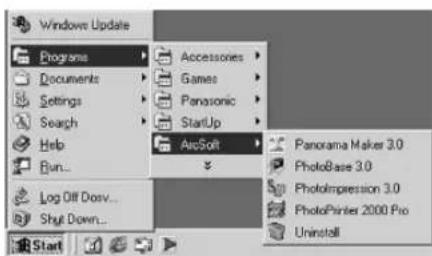
1
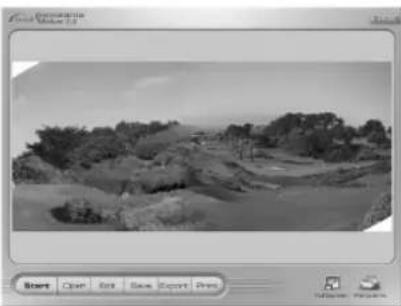
2
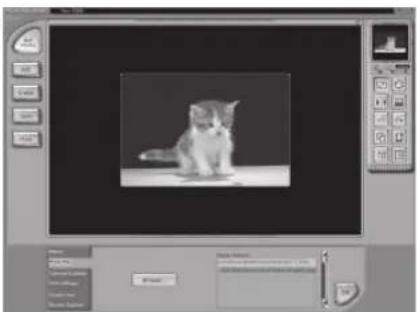
3
4
ArcSoftソフトウェア
ArcSoftソフトウェアには、4種類のソフトウェアが含まれています。
始める前に...
1 [スタート] >> [プログラム] >> [ArcSoft] >> [Panorama Maker 3.0]または[Photolmpression 3.0]または[PhotoBase 3.0]または[PhotoPrinter 2000 Pro]を開きます。
1 Panorama Maker 3.0 (Windows, Mac)
- 写真を複数枚つなぎ合わせてパノラマ画像を作成するための、使いやすい写真編集ソフトウェアです。
2 PhotoImpression 3.0 (Windows, Mac)
- 画像の編集、補正、レタッチ、特殊効果の追加ができる、非常に使いやすい写真編集ソフトウェアです。また、グリーティングカードやカレンダー作成のためのクリエイティブなソリューションも提供します。
3 PhotoBase 3.0 (Windows), PhotoBase 2.0 (Mac)
- 画像、ビデオ、オーディオ、その他の電子ファイルのアルバムを作成し、簡単に閲覧、アクセス、管理するためのソフトウェアです。
4 PhotoPrinter 2000 Pro (Windows), PhotoPrinter Pro (Mac)
- さまざまなサイズの画像をレイアウトし、1枚のページにコラージュやアルバムを作成するためのソフトウェアです。
ArcSoftソフトウェアに関する情報は、以下の連絡先までお問い合わせください。
電話番号: 1-510-440-9901
FAX番号: 1-510-440-1270
ウェブサイト: www.arcsoft.com
電子メール: support@arcsoft.com
アプリケーションとエラーメッセージについては、ヘルプ情報を参照してください。
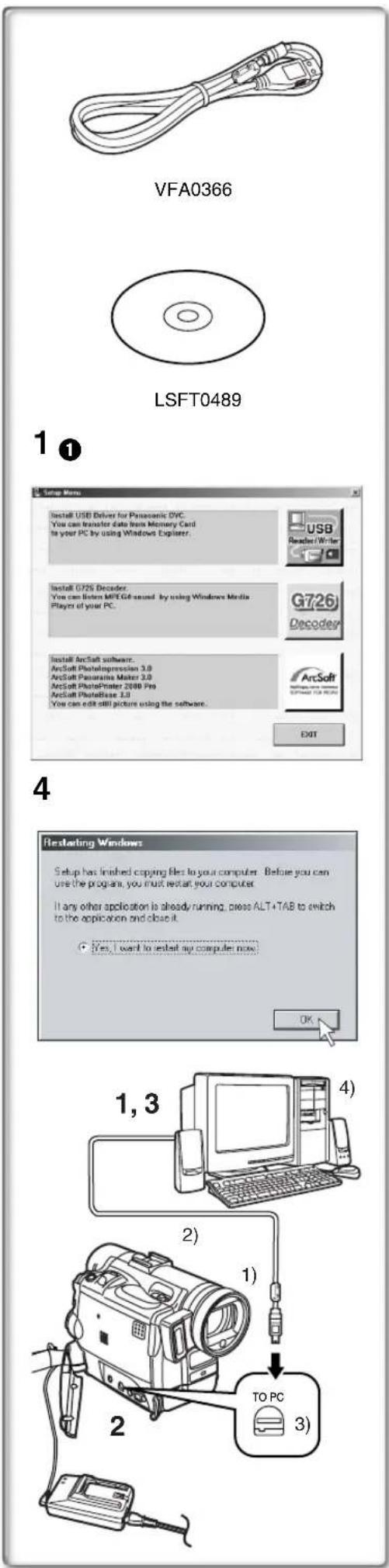
USB接続キットの使用方法
システム構成
USBドライバーは、Microsoft Windows XP、Windows Me、Windows 98 Second Edition、Windows 2000 Professional が動作する PC/AT 互換コンピューターにインストールできます。
USBドライバー
Windows Me の場合
- IBM PC/AT または互換機
- Intel Pentium II プロセッサー: 300 MHz 以上(推奨)。Microsoft Windows XP、Windows Me、Windows 98 Second Edition、Windows 2000 Professional がプリインストールされ、USB ポートを備えた PC。
- 16 ビットカラー表示が可能なビデオカード(解像度 800×600)。ビデオメモリ: 64 MB 以上。
- ハードディスクの空き容量: 2 MB 以上。ドライブ: CD-ROM ドライブ。ポート: USB コネクタ。
- その他: マウスまたはその他のポインティングデバイス。
USB デバイスドライバーのインストール
USB ドライバーをインストールするには、ハードディスクに少なくとも 2 MB の空き容量が必要です。インストールを開始する前に、ディスクの空き容量を確認してください。
1. 付属の CD-ROM を CD-ROM ドライブに挿入します。[セットアップメニュー] ① が表示されます。2. [セットアップメニュー] からインストールするソフトウェアを選択します。- インストールプログラムが実行されます。3. 画面の指示に従ってインストールを進めます。
- 表示される使用許諾契約書をよくお読みください。契約条件に同意する場合は、[はい] をクリックします。[いいえ] をクリックすると、インストールは自動的に中断されます。
4. [Windows の再起動] ダイアログボックスが表示されたら、[OK] をクリックします。
- インストールを完了するには、コンピューターを再起動します。
- 他のソフトウェアが選択されている場合、インストールプロセスはコンピューターの再起動後に続行されます。
ドライバーが不要になった場合は、56ページを参照してください。オペレーティングシステムを更新した後は、USBドライバーも更新する必要があります。
カメラをコンピューターに接続する
接続する前に、上記のUSBドライバーをインストールしてください。接続を行う前に、関連するすべての機器の電源を切ってください。
1 付属のUSBドライバーをインストールします(上記)。2 カメラにメモリーカードを挿入し、カード再生モードを選択します。3 USBケーブルで接続します。
PC接続モード。
1) カメラ 2) USB接続ケーブル 3) USBコネクター 4) パソコン(別売) - 接続後、機器の電源を入れます。 - 初回起動時、Windowsは自動的にカメラをサポートする適切なドライバーをインストールします。 - USBハブを使用する場合は、カメラをACアダプター(付属)で駆動することをお勧めします。
USBドライバーがインストールされ、USBケーブルがカメラに接続されている場合、[マイコンピュータ]または[Windowsエクスプローラ]を開いて、リムーバブルディスクとして表示されるドライブを確認します(カメラにメモリーカードが挿入されている場合のみ)。これにより、フロッピーディスクドライブとして使用でき、コピー&ペーストやドラッグ&ドロップの方法を使用できます。
1 1
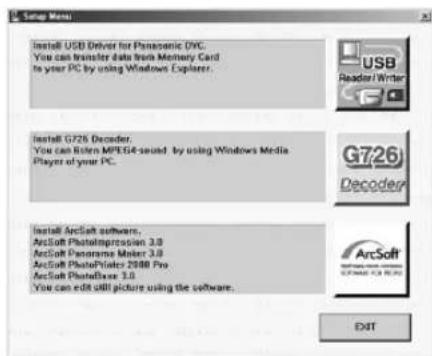
4
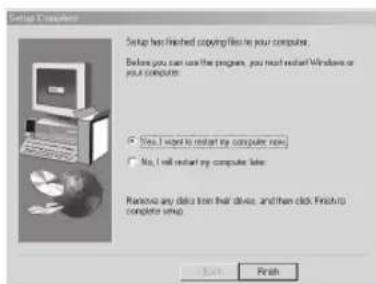
G726デコーダーの使用
G726デコーダーを使用すると、Windows Media PlayerでMPEG4オーディオデータを再生できます。CD-ROMからインストールできます。デコーダーのインストールには、ハードディスクに少なくとも16 MBの空き容量が必要です。インストールする前に、利用可能な空き容量を確認してください。
Windows用
- Microsoft Windows™ XP、Windows™ Me、Windows™ 98 Second Edition、Windows™ 2000 ProfessionalがプリインストールされたPC。さらに、DirectX 6、7、8、DirectX Media 6、WMP6-6.4、WMP7がインストールされている必要があります。
- 16ビットカラー(800×600解像度)対応のビデオカード - ビデオメモリ:32 MB以上
- ハードディスクの空き容量が16MB以上必要です。
- Microsoft®およびWindows®は、米国およびその他の国におけるMicrosoft Corporationの登録商標です。Macintoshは、Apple Computer, Inc.の登録商標です。© 2001. ArcSoft、ArcSoftロゴ、ArcSoft Photolmpression、ArcSoft PhotoPrinter Pro、ArcSoft Photo Base、ArcSoft Panorama Makerは、ArcSoft, Inc.の商標です。
- すべての製品名およびブランド名は、それぞれの所有者の商標または登録商標です。
- Intel® Pentium®は登録商標です。i.LINKおよび「t」は商標です。
- IBMはIBM Companyの登録商標です。SDは商標です。ドライブ: CD-ROMドライブ。ポート: USBコネクタ。その他: マウス。
G726デコーダのインストール
1 付属のCD-ROMをCD-ROMドライブに挿入します。
- [セットアップメニュー] 1が表示されます。
2 [セットアップメニュー]からインストールするソフトウェアを選択します。
- インストーラが起動します。すべてのWindowsアプリケーションを終了してください。
3 画面の指示に従ってインストールを進めます。
- [ソフトウェア使用許諾契約]ウィンドウの使用許諾契約をよく読み、条件に同意する場合は[はい]をクリックします。[いいえ]をクリックした場合は、ソフトウェアはインストールされません。
4 [セットアップ完了]ダイアログボックスが表示されたら、[完了]をクリックします。
コンピュータを再起動して、G726デコーダのインストールを完了します。
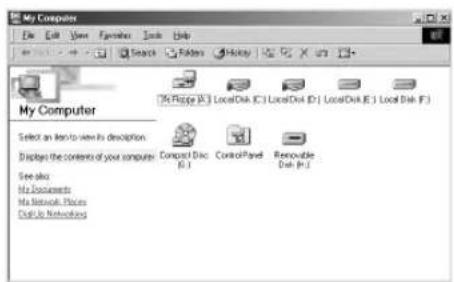
カメラスコープがコンピュータでサポートされているかどうかの確認
1 S'assurer que l'icône [Removable Disk] a été ajoutée dans [My Computer].
- La désignation du lecteur (H: etc.) peut varier d'un ordinateur à un autre.
- Si le caméscope est connecté à l'ordinateur avant que le pilote n'ait été installé ou si le pilote incorporé au système Windows est utilisé, ce pilote pourrait ne pas être en mesure de prendre le caméscope en charge.
- Dans le cas où le tout ne fonctionnerait pas convenablement, vérifier si le pilote a été installé correctement et, au besoin, procéder à la mise à niveau du pilote.
1
![PANASONIC PVDC352 - S'assurer que l'icône [Removable Disk] a été ajoutée dans [My Computer]. - 1](/content/2026/03/449276/images/f98682b632075f4f05a6c9fb35e6760e5e1532615e4cec45ca44b34851f3f213.jpg)
2
![PANASONIC PVDC352 - S'assurer que l'icône [Removable Disk] a été ajoutée dans [My Computer]. - 2](/content/2026/03/449276/images/f3efff930cadb4a696921a39e29a1abe3542ba49b7e6d6079cc00c07dca089f4.jpg)
3
![PANASONIC PVDC352 - S'assurer que l'icône [Removable Disk] a été ajoutée dans [My Computer]. - 3](/content/2026/03/449276/images/31940bbd8a5d8feb2dbc9a71557ff4822ba87a13e127e20bdfdf8200a2e2f0c6.jpg)
4
![PANASONIC PVDC352 - S'assurer que l'icône [Removable Disk] a été ajoutée dans [My Computer]. - 4](/content/2026/03/449276/images/45b8612fcab1a1219c130676dd4ba516d067702ac5ff49a83bc555e768cfa5c3.jpg)
Déconnexion du câble USB
Si le câble USB est déconnecté alors que l'ordinateur est en marche, un message d'erreur s'affiche. Dans un tel cas, cliquer sur [OK] et fermer la boîte de dialogue. Suivre les instructions ci-après pour déconnecter le câble.
1 Double-cliquer sur l'icône

Dans la barre de tâches.
La boîte de dialogue de déconnexion s'affiche.
2 [Panasonic DVC USB Driver] を選択し、[停止] をクリックします。3 [Panasonic DVC USB Driver] が選択されていることを確認し、[OK] をクリックします。
4 [OK] をクリックします。
- これでケーブルを外すことができます。
- Windows 98 Second Edition などの一部のオペレーティングシステムでは、タスクバーに取り外しアイコンが表示されない場合があります。(システムがこの表示を無効にするように設定されている可能性があります。) カメラの [ACCESS] ランプが消えていることを確認してから、ケーブルを外してください。
注意:
[ACCESS] ランプが点灯しているときに USB ケーブルを外すと、カードのデータが破損する可能性があります。
1
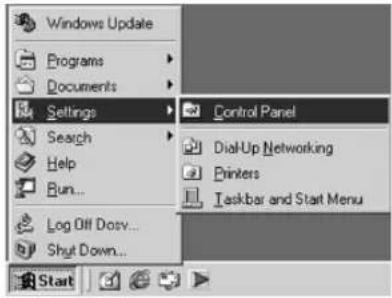
1
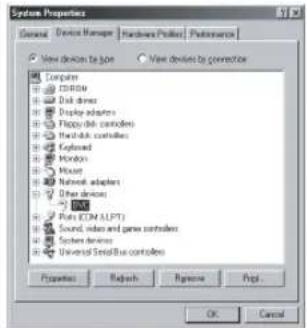
3
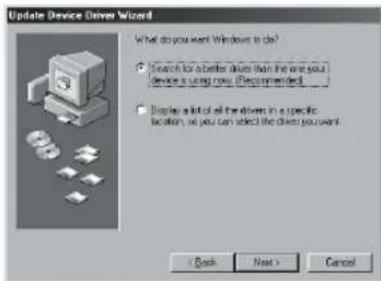
4
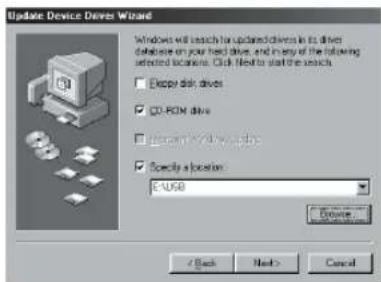
5
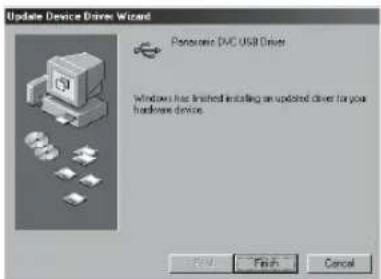
ドライバーの確認と更新
Windows 98 Second Edition の場合
カメラがコンピューターに接続されている間に、確認と更新を行う必要があります。
ドライバーの確認
(カメラをコンピューターに接続してください。)
1 [スタート] >> [設定] >> [コントロールパネル] を選択し、[システム] をダブルクリックします。[デバイスマネージャー] タブを選択し、[ユニバーサルシリアルバスコントローラー] に [Panasonic DVC USB Driver] と [Panasonic DVC Port Driver] があることを確認します。
- [デバイスマネージャー] の [その他のデバイス] に [DVC] が表示されている場合は、ドライバーを更新することをお勧めします。これを行うには、以下の手順に従ってください。
ドライバーの更新
1 [デバイスマネージャー] の [その他のデバイス] から [DVC] を選択し、[プロパティ] をクリックします。2 [ドライバー] タブを選択し、[ドライバーの更新] をクリックします。3 [現在使用しているドライバーよりも適したドライバーを検索する(推奨)] を選択し、[次へ] をクリックします。4 [場所を指定する] を選択し、ドライバーの場所とファイル名を指定して、[次へ] をクリックします。
ドライバーの場所(フォルダー)は、使用するコンピューターによって異なります。(例:C:\WINDOWS\INF\MTUSDV98.INF)
表示されたダイアログボックスで [完了] をクリックします。
ドライバーの更新が完了しました。
1.1
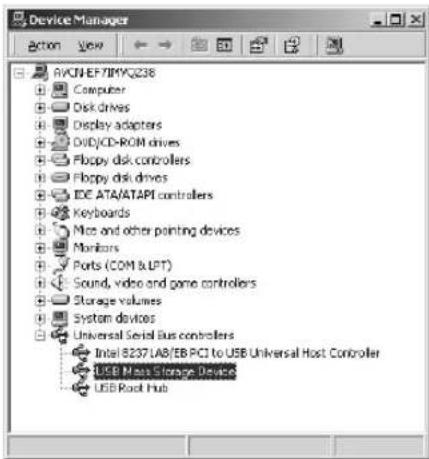
2
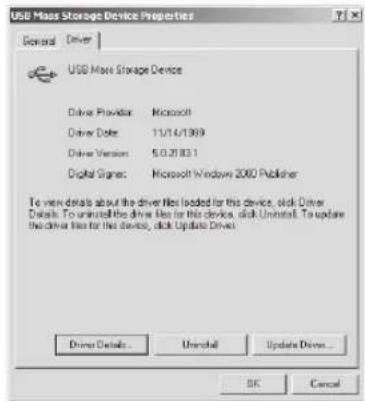
3
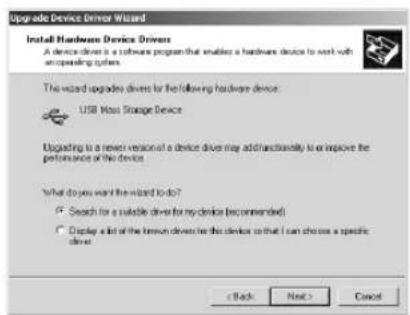
4
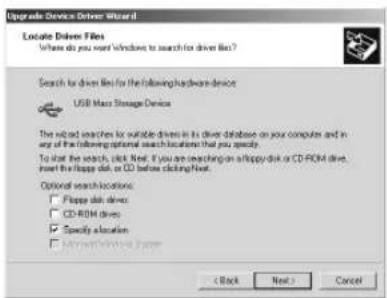
Windows 2000 Professional の場合
カメラがコンピューターに接続されている状態で、確認と更新を行う必要があります。
ドライバーの確認
(カメラをコンピューターに接続してください。)
1 [スタート] >> [設定] >> [コントロールパネル] を選択し、[システム] をダブルクリックし、[ハードウェア] タブの [デバイスマネージャー] を選択し、[ユニバーサル シリアル バス コントローラー] に [Panasonic DVC USB Driver] と [USB Root Hub] があることを確認します。
- [デバイスマネージャー] の [ユニバーサル シリアル バス コントローラー] に [USB Mass Storage Device] が表示されている場合は、ドライバーを更新することをお勧めします。その場合は、以下の手順に従ってください。
ドライバーの更新
1 [デバイスマネージャー] で [USB Mass Storage Device] をクリックします。2 [ドライバー] タブを選択し、[ドライバーの更新] をクリックします。3 [適切なドライバーを自動的に検索する(推奨)] を選択し、[次へ] をクリックします。4 [場所を指定する] を選択し、ドライバーの場所とファイル名を指定して、[次へ] をクリックします。
ドライバーの場所(フォルダー)は、お使いのコンピューターによって異なります。(例:C:\WINDOWS\INF\MTUSDV2K.INF)
表示されたダイアログボックスで [完了] をクリックします。
ドライバーの更新が完了しました。
1.1
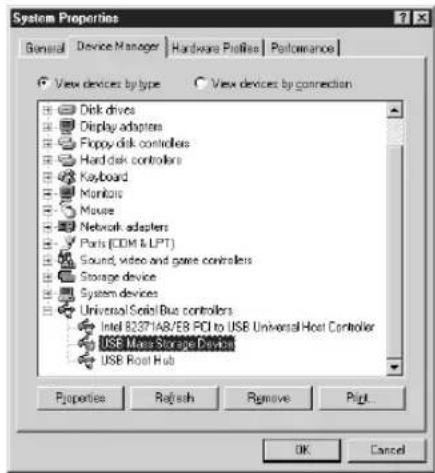
2
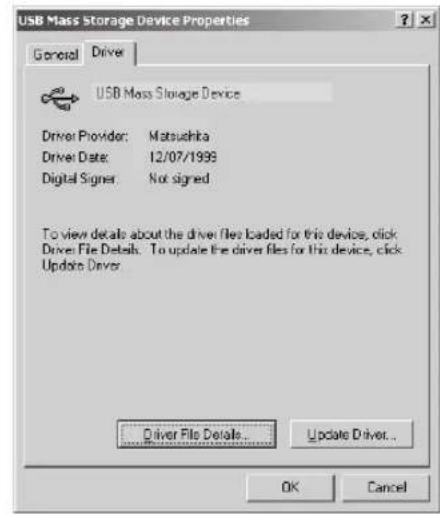
3
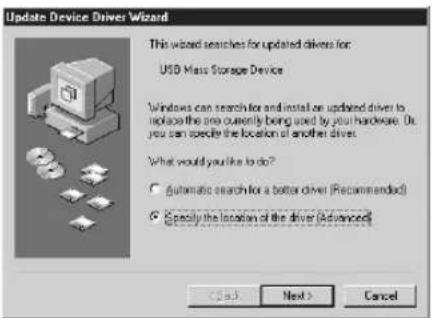
Windows Me の場合
カメラがコンピューターに接続されている状態で、確認と更新を行う必要があります。
ドライバーの確認
(カメラをコンピューターに接続する必要があります。)
1 [スタート] >> [設定] >> [コントロールパネル] を選択し、[システム] をダブルクリックして、[デバイスマネージャー] タブを選択し、[デバイスマネージャー] の [ユニバーサルシリアルバスコントローラー] に [Panasonic DVC USB Driver] があることを確認します。
- [デバイスマネージャー] の [ユニバーサルシリアルバスコントローラー] に [USB Mass Storage Device] が表示されている場合は、ドライバーを更新することをお勧めします。これを行うには、以下の手順に従ってください。
ドライバーの更新
1 [デバイスマネージャー] の [ユニバーサルシリアルバスコントローラー] で [USB Mass Storage Device] を選択し、[プロパティ] をクリックします。2 [ドライバー] タブを選択し、[ドライバーの更新] をクリックします。3 [ドライバーを検索しますか?] で [一覧または特定の場所からインストールする (詳細)] を選択し、[次へ] をクリックします。4 [検索とインストールのオプション] で [次の場所で最適なドライバーを検索する] を選択し、[参照] をクリックしてドライバーの場所とファイル名を指定し、[次へ] をクリックします。
ドライバーの場所 (フォルダー) は、使用するコンピューターによって異なります。 (例: C:\WINDOWS\INF\MTUSDVME.INF)
3 表示されるダイアログボックスで [完了] をクリックします。
ドライバーの更新が完了しました。
1
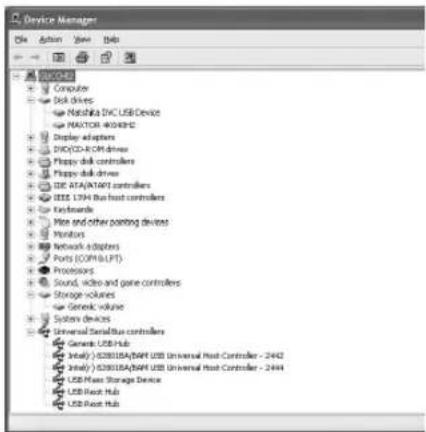
Windows XP の場合
カメラがコンピューターに接続されているときにドライバーを確認します。
ドライバーの確認
(カメラをコンピューターに接続する必要があります。)
1 [スタート] >> [コントロールパネル] >> [パフォーマンスとメンテナンス] を選択し、[システム] をダブルクリックします。次に、[ハードウェア] タブの [デバイスマネージャ] を選択します。
Windows に付属する以下のドライバーが表示されていることを確認してください。
- Matsushita DVC USB Device
- Generic Volume
- USB Mass Storage Device
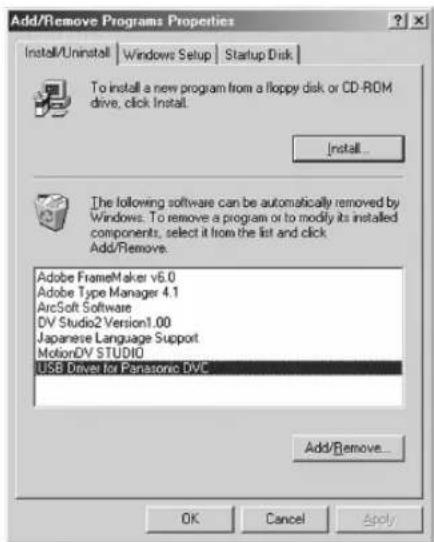
ドライバーまたはソフトウェアのアンインストール
ソフトウェアのアンインストール
1 [スタート] >> [設定] >> [コントロールパネル] をクリックします。 2 [コントロールパネル] の [プログラムの追加と削除] をダブルクリックします。 3 アンインストールするアプリケーションソフトウェアを選択します。
ソフトウェアのアンインストール (Windows XP)
1 [スタート] >> [コントロールパネル] >> [カテゴリの選択] をクリックします。 2 [カテゴリの選択] の [プログラムの追加と削除] をクリックします。 3 アンインストールするアプリケーションソフトウェアを選択します。
Arcsoft ソフトウェアのアンインストール
1 [Arcsoft Software] を選択します。
USB ドライバーのアンインストール
1 [USB Driver for Panasonic DLC] を選択します。
アンインストールの方法は、オペレーティングシステムによって異なります。
システムの取扱説明書を参照してください。
注意事項
- カメオスコープの動作ランプが点灯している間は、USBケーブルを外さないでください。ソフトウェアがフリーズしたり、転送中のデータが破損する可能性があります。カメオスコープの取扱説明書を参照してください。
- USBケーブルを接続するときは、カメオスコープをACアダプター(付属)で動作させることをお勧めします。転送中にバッテリーが切れると、データが失われる可能性があります。
- G726デコーダーは、カメオスコープで作成されていないファイルを認識できない場合があります。
- メモリーカード上のフォルダー(画像フォルダー、DPOFフォルダー、タイトルフォルダーなど)を削除しないでください。削除すると、メモリーカードが認識されなくなる可能性があります。
SDメモリーカードとマルチメディアカードについて
SDメモリーカード
付属のSDメモリーカードは、マルチメディアカードとほぼ同じサイズです。より大容量の外部メモリーカードです。
データの記録やカードのフォーマットを防ぐための書き込み保護スイッチと、著作権保護機能を備えています。SDロゴは商標です。
マルチメディアカード
マルチメディアカードは、コンパクトで軽量、取り外し可能な外部メモリーカードです。
- 本書に記載されているその他すべての会社名および製品名は、それぞれの会社の商標または登録商標です。
SDメモリーカードまたはマルチメディアカードに保存されるファイル
このカメオスコープでは、他の機器で記録・作成されたファイルを再生できない場合や、その逆の場合があります。そのため、事前に機器の互換性を確認してください。
メモリーカードに保存されたファイルの互換性について
SDメモリーカードまたはマルチメディアカードに記録された画像データファイルは、JEITA(日本電子情報技術産業協会)が定めたDCF(カメラファイルシステムの設計規則、ユニバーサルスタンダード)に準拠しています。
- このカメラスコープで記録したファイルを他の機器で再生しようとしたり、逆に他の機器で記録したファイルをこのカメラスコープで再生しようとしたりする場合、再生できないことがあります。事前に他の機器との互換性を確認してください。
コンピューターでメモリーカードを使用する際のフォルダー構造について
データが保存されたメモリーカードをPCに挿入すると、フォルダー構成は以下のように表示されます。
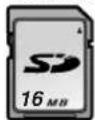

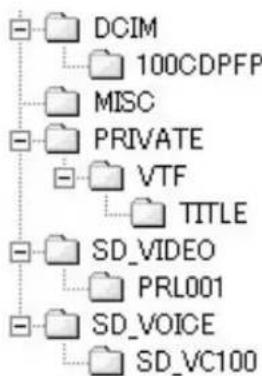
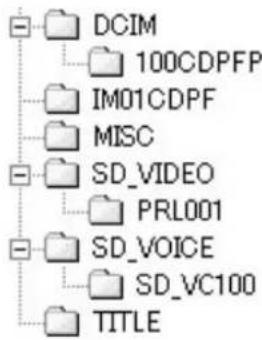
[100CDPFP]: このフォルダー内の画像(lmga0001.jpgなど)はJPEG形式で記録されています。
[MISC]: このフォルダーには、DPOFデータで設定された画像ファイルが含まれています。
[TITLE]: このフォルダーには、オリジナルタイトルのデータ(Usr00001.ttlなど)が含まれています。
[PRL001]: MPEG4動画はASF形式(MOL001.ASFなど)で記録されています。これらの画像はWindows Media Player(バージョン6.4以降)で再生できます。ファイルサイズが小さいため、電話回線などを介したデータ転送に適しています。Windows Media Playerで動画ファイルを再生するには、ファイルをダブルクリックして選択します。必要なソフトウェアが自動的にダウンロードされ、再生が開始されます(インターネット接続が必要です)。
- [DCIM]、[IM01CDPF]、[PRIVATE]、[VTF]、[SDVIDEO]、[SD_VOICE]などのフォルダーは、フォルダー構造に必要なコンポーネントです。使用中はこれらを気にする必要はありません。
- カードモードでは、カメラスコープは画像を自動的に番号付きファイル(Imga0001.jpgなど)として保存します。ファイル番号は各画像に連番で記録されます。
- 音声データ(MOB001.vm1など)は[SD_VC100]フォルダーに保存されます。ただし、これらのデータはコンピューターでは読み取れません。
- [SD_VOICE]フォルダーとその中の音声ファイルは「隠しファイル」です。コンピューターの設定によっては、これらのフォルダーやファイルが「Windows Explorer」や「マイコンピュータ」ウィンドウに表示されない場合があります。
- SDメモリーカードのラベルに記載されているメモリー容量は、総メモリー容量です。この容量の一部は著作権保護と管理に使用されるため、カメラスコープ、パソコン、その他のデバイスで使用できる容量は総容量ではありません。
利用可能なメモリー容量:
16MBカード: 約14,900,000バイト
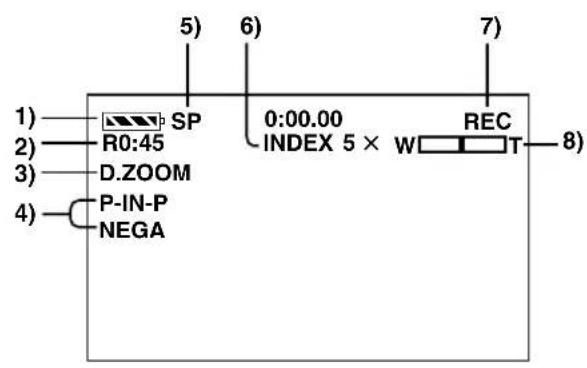
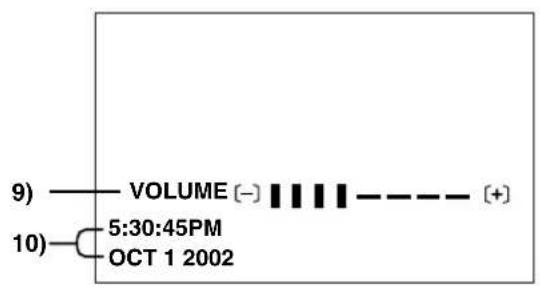
その他
表示
カメラスコープのさまざまな機能と状態が画面に表示されます。
1) バッテリー残量 [N]
バッテリー残量が少なくなると表示が変わります。バッテリーが完全に切れると表示 (p) が点滅します。ACアダプターを使用している場合、表示 [ が現れることがありますが、この場合は意味を持ちません。
2) 録画可能時間 [R0:00]
- テープの残り時間が分単位で表示されます。3分未満になると表示が点滅し始めます。
3) デジタルズーム [D.ZOOM] (→ 23) 再生ズーム [ZOOM 5×] (→ 34)
4) デジタルエフェクト機能
- MULTI: マルチ画面モード (→ 30, 34) P-IN-P: ピクチャー・イン・ピクチャーモード (→ 30) WIPE: ワイプモード (→ 29, 34) MIX: ミックスモード (→ 29, 34) STROBE: ストロボモード (→ 29, 34) GAIN-UP: ゲインアップモード (→ 29)
- TRAIL: トレイルモード (→ 29, 34) MOSAIC: モザイクモード (→ 29, 34)
- MIRROR: ミラーモード (→ 29, 34) NEGA: ネガモード (→ 29, 34) SEPIA: セピアモード (→ 29, 34) MONO: モノクロモード (→ 29, 34)
- SOLARI: ソラリゼーションモード (→ 29, 34)
5) 録画速度セレクター
SP: 標準モード (→ 20) LP: 長時間モード (→ 20)
6) インデックス
インデックス信号が記録されると、[INDEX]表示が数秒間点滅します。(→33) サーチナンバー [S1] (→33) - この数字は、現在のシーンから前方に数えて何番目のシーンを再生するかを示します。
7) テープ動作表示
REC: 録画 (→21) - PAUSE: 録画一時停止 (→21) - ▷: カメラ前方への再生/サーチ (→31) - ◁: カメラ後方へのサーチ (→31) - ▍▷: コマ送り再生 (→32) - △▷: 早送り/サーチ (→31) - △◁: 巻き戻し/リバースサーチ (→31) - ▷: スロー再生(正方向) (→32) - ◁: スロー再生(逆方向) (→32) - ▍: 一時停止(正方向) (→32) - ◁▍: 一時停止(逆方向) (→32) - ▷: インデックスサーチ(前方) (→33) - ◁: インデックスサーチ(後方) (→33) - CHK: 録画確認 (→21) - A.DUB ▷: 音声アフレコ (→36) - A.DUB II: 音声アフレコ一時停止 (→36) - PHOTO: フォトショット録画 (→22) - BLANK: ブランクサーチ (→32) - R D: レジューム再生 (→31) - 2×▷▷: 可変速サーチ (→31)
8) ズーム倍率
[W/T]ズームキーを押したり離したりすると、ズーム倍率表示が現れます。(→22,23)
9) 音量
内蔵スピーカーまたはヘッドホンの音量を調整するときにこの表示を使用します。(→31)
10) 日付/時刻表示 (→20,60)
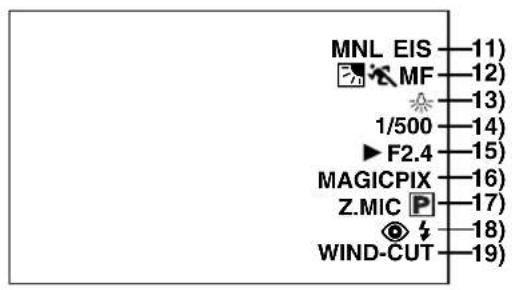
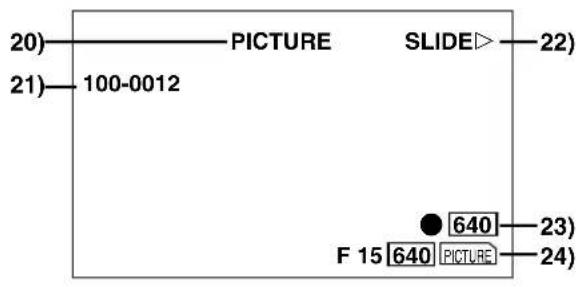
11) 録画モード
- AUTO: モードセレクタースイッチが[AUTO]のときに表示されます。(→21)
- MNL: モードセレクタースイッチが[MANUAL]のときに表示されます。(→25,26,27)
電子式手ブレ補正 [EIS] (→23)
1.5倍自動ズーム機能 [JUMP] (→22)
音声アフレコ入力表示 [MIC/AV IN] (→36)
音声記録モード [12bit/16bit] (→20)
12) マニュアルフォーカス [MF] (→26)
逆光モード [F] (→24) 自動露出調整モード
スポーツモード (→25) ポートレートモード (→25) 低照度モード (→25) スポットライトモード (→25) 8: 海と雪のモード (→25)
13) ホワイトバランスモード
AWB: オートホワイトバランスモード (→27) 最後に手動で行ったホワイトバランス設定 (→27) 蛍光灯モード (→27) 屋外モード (→27) 屋内モード (白熱灯下での記録) (→27)
14) シャッタースピード [1/500] (→26) 15) 絞り値 [F2.4] (F値) (→26) 16) マジックピクスモード [MAGICPIX] (→24) 17) ズームマイク [Z.MIC] (→22) フォトショットMCプログレッシブモード [P] (→22) 18) 赤目軽減 [⑥] (→28) バウンスフラッシュ [4] (→28) 19) 風切り音低減 [WIND-CUT] (→25) 20) ファイルタイプ表示 [PICTURE/MPEG4/VOICE/TITLE] (→40, 43) 21) ファイル/フォルダ番号表示 (→40) 22) メモリーカード1に保存されたファイルの表示 (カードP.B.モード)
● SLIDE>: スライドショー (→42) ● SLIDEII: スライドショー - 一時停止 (→42) M.SLIDE>: スライドショー - オンデマンド再生 (→42) M.SLIDEI: スライドショー - 一時停止、オンデマンド再生 (→42)
23) メモリーカード2に保存されたファイルの表示 (カードP.B.モード)
-画像サイズ [640/1280] (→37,40) 上記と異なる画像サイズ仕様でカメラに記録されたシーンを再生する場合、以下の表示が行われます。画像サイズが640ピクセルから800ピクセルの間の場合、[640]と表示されます。画像サイズが640ピクセル以下の場合、画像サイズの表示なしでシーンが表示されます。1280: [1280×960] 画像形式 - [640]: [640×480] 画像形式 SVGA: 800〜1024ピクセル XGA: 1024〜1280ピクセル SXGA: 1280〜1600ピクセル UXGA: 1600〜2048ピクセル QXGA: 2048ピクセル以上
- DPOF印刷枚数 [00] (→45)
DPOF設定とスライドショー
● (白): DPOF設定完了 (1枚以上) (→45) ● (緑): スライドショー設定完了 (→42) (青): DPOF設定 (1枚以上) とスライドショー設定の両方完了 (→42, 45)
24) メモリーカード3に保存されたファイルの表示 (カメラモード)
- フォトショットカードの画質 [F/N/E] (→38) (フォトショットカード記録) 各略号は、[F] はファイン (高解像度)、[N] はノーマル (中解像度)、[E] はエコノミー (低解像度) を表します。
- カードフォトショット(残り枚数)[000](→37) -カードフォトショット(記録中)[PICTURE(赤)(→37) 動画(記録中)[MPEG4](赤)(→39)
- 音声記録 [VOICE](赤)(→39) -メモリーカード未挿入 [PICTURE(MPEG4、VOICE)](赤点滅)(→37) -カードフォトショット記録準備完了 [PICTURE(MPEG4、VOICE)](シアン)(→37)
- ファイル番号 [No.000](→40) -ロック 0 - π
■ カウンター表示モードの変更
[DISPLAY SETUP] サブメニューの [C.DISPLAY] を変更すると、カウンター表示モードを、テープカウンター表示(0:00.00)、メモリーカウンター表示(M0:00.00)、タイムコード表示(0h00m00s00f)に切り替えることができます。
- リモコンの [COUNTER] ボタンを繰り返し押して、カウンター表示を切り替えることもできます。
日付/時刻表示
日付/時刻を表示するには、[DISPLAY SETUP] サブメニューの [DATE/TIME] で日付/時刻を設定します。
- リモコンの [DATE/TIME] ボタンを繰り返し押して、日付/時刻表示を表示または切り替えることもできます。
表示モードの変更
[DISPLAY SETUP] サブメニューの [DISPLAY] を変更すると、カウンター表示モードが、全機能表示、部分表示、最小表示に切り替わります。
警告/アラーム信号
いずれかの信号が点灯または点滅した場合は、カメラの状態を確認してください。
EJECT TAPE: [DEW DETECTED] メッセージが表示されたら、カセットを排出してください。
CHECK REC TAB: 誤消去防止ツメが [SAVE] の位置にあります。このメッセージは、テープの録画済み部分に音声をダビングするとき、または誤消去防止ツメが [SAVE] の位置にあるカセットに録音を試みたときに表示されます。(→36、47)
TAPE NOT INSERTED: 本体にカセットが入っていません。(→14)
LOW BATTERY: バッテリー残量が少なくなっています。充電してください。(→12)
バッテリー残量が少なくなっています。(→20) END/TAPE END: 録画中にテープの終端に達しました。
REMOTE/ CHECK REMOTE MODE:
リモコンで正しくない操作モードが選択されました。(→11)
CANNOT REC LP-MODE: 元の録画がLPモードで行われたため、音声のダビングはできません。(→36)
INCOMPATIBLE DATA: カセットが互換性がないか、コピーガードされています。コピーガードのため、画像を正しく記録できません。
この表示が出たら、液晶画面を元の位置に戻して警告・注意の内容を確認してください。
AV INPUT RECORDING: テープへのダビング中にメモリーカードへの録画を試みると表示されます。(→47)
NO CARD: 本体にメモリーカードが入っていません。
PLEASE WAIT: メモリーカードの再生中(再生、フォーマット、マルチ画面機能使用中)に表示されます。(→40, 45)
CARD ERROR: 使用しているメモリーカードが本機と互換性がありません。
CHECK SELECT SWITCH: [TAPE/CARD/CARD MODE]セレクターでモードの組み合わせが正しくない場合に表示されます。カメラモードで[CARD]と[STILL]のときに録画スタート/ストップボタンを押した場合。カメラモードで[CARD]と[MPEG4]または[VOICE]のときにフォトショットボタンを押した場合。ビデオモードで[TAPE]と[STILL]のときにフォトショットボタンを押した場合。ビデオモードで[TAPE]と[MPEG4]のときに録画スタート/ストップボタンを押した場合。カード再生モードで[CARD]と[STILL]のときにフォトショットボタンを押した場合。
FILE LOCKED: 保護された画像を削除しようとすると表示されます。保護された画像は削除できません。
WRITE PROTECTED: 書き込み禁止のスライドスイッチが[LOCK]になっているSDメモリーカードにデータを記録しようとすると表示されます。
画像なし:メモリーカードに画像がありません。
MPEG4データなし:メモリーカードに動画がありません。
音声データなし:メモリーカードに音声データが記録されていません。タイトルなし:メモリーカードにタイトルが記録されていません。
残り容量なし:残りのメモリー容量が十分ではありません。カードモードを選択し、不要なファイルを削除してください。
X: このカメラと互換性のないデータを再生しています。(→ 40)
結露を検出:結露が発生しています。(→ 68) ヘッドクリーニングが必要:
ビデオヘッドが汚れています。(→ 68) リセットスイッチを押してください:
機械的な問題が検出されました。[RESET]ボタンを押してください。問題が解決する場合があります。他の機器(PCなど)でフォーマットしたメモリーカードには記録できません。カメラでメモリーカードをフォーマットしてください。
修理が必要です:電源を切り、サービスセンターにご連絡ください。
注意事項とご注意
電源に関する表示 (→ 12)
- 長時間使用するとカメラの筐体が熱くなることがありますが、故障ではありません。
- バッテリーをACアダプターに取り付けても[CHARGE]ランプが点灯しない場合は、バッテリーを外してもう一度取り付けてください。
■ カセットの挿入/取り出し (→
- 以前に録画したカセットの場合、録画開始位置を探すためにリサーチ機能を使用できます。
- 新しいカセットを挿入した場合は、録音を開始する前に最初から巻き戻してください。
カセットホルダーが閉じなくなった場合:
- [PUSH CLOSE] マークを押して、カセット上部のカバーをしっかり閉めてください。
- カメラの電源を切り、再度オンにしてください。
- バッテリー残量が少ないか確認してください。
カセットホルダーが開かない場合:
カセット下部のカバーを完全に閉じてください。その後、再度開いてください。 - バッテリー残量が少ないか確認してください。
ブザー音
サブメニューの [BEEP] 設定が
[OTHER FUNCTIONS] メニュー内の
[CAMERA FUNCTIONS] で [ON] に設定されている場合、
以下のように確認音が鳴ります:
1回のブザー音
録音開始時
- [OFF/ON/MODE] スイッチを [OFF] から [ON] に切り替えたとき。
一時停止中:10回ビープ音 - エラー時または録画中
録画(21)
- カメラの電源を入れる前に、レンズキャップを外してください。レンズキャップを付けたまま電源を入れると、ホワイトバランスの自動調整が正しく機能しません。
録画確認(→21)
- 録画確認中は、カメラのモード(SP/LP)が録画時と同じである必要があります。異なる場合、画像の再生が乱れることがあります。
カメラサーチ(→21)
- カメラサーチモードでは、画像にモザイク状のノイズが現れることがあります。これはデジタルビデオシステムの特性であり、故障ではありません。
- 以前の録画と新しい録画の録画速度モード(SP/LP)が異なる場合、画像の再生が乱れる可能性があります。
プログレッシブフォトショット機能(→22)
- 写真は、[PHOTO SHOT]ボタンを押した位置よりわずかに手前の位置で記録されます。
- 静止画モードに切り替えると、カチッという音が聞こえます。これはシャッターの閉じる音であり、故障ではありません。
- カメラの露出を自動設定にしてプログレッシブフォトショットMCモードで静止画を撮影すると、画像の明るさが変わることがあります。
- 水平線が多いシーンや細かい模様があるシーンでは、画像がぼやけることがあります。
- MagicPix機能または1.5倍ズーム機能を有効にすると、プログレッシブフォトショットMC機能は無効になります。
プログレッシブ [PROGRESSIVE] の設定について
- [P] の表示中は、プログレッシブフォトショット機能を使用できます。
[PROGRESSIVE] が [ON] の場合:
プログレッシブフォトショット機能はいつでも使用できます。ただし、この場合、以下の機能は無効になります。
- [EFFECT1] デジタルエフェクトモード
- デジタルズーム [D.ZOOM] 1/750秒またはそれより速いシャッタースピード
- 連続フォトショット機能
[PROGRESSIVE] が [AUTO] の場合:
以下の状況では、プログレッシブフォトショット機能を使用できません。
ズーム倍率が約10倍以上の場合。 - シャッタースピードが1/750秒以上の場合。 [EFFECT1] が [WIPE]、[MIX]、[STROBE]、[GAIN-UP]、[TRAIL]、[MOSAIC]、[MIRROR] の場合。 マルチ画面に画像が表示されている場合。 - 連続フォトショット機能。
ズームイン/ズームアウト機能 (→ 22、23ページ)
- 録画一時停止中にズームの [W/T] ボタンを [W] または [T] に押すと、最大速度0.3秒で1〜10倍のズームが可能です。
- 録画モードでは、わずか0.8秒の間に1〜10倍のズームが可能です。
- ズーム効果が大きい場合、画像が一時的にぼやけることがあります。
- 高いズーム倍率を使用する場合、被写体がカメラから1.2m (4フィート) 以上離れていると、よりピントが合いやすくなります。
オートズーム機能1.5倍(→22ページ)
- カードモードでは、オートズーム機能1.5倍を使用することはできません。[OFF/ON/MODE]スイッチを使用すると、オートズーム機能1.5倍が無効になります。
ズームマイク機能(→22ページ)
- この機能は、周囲が騒がしい環境では正常に動作しない場合があります。
- [TAPE/CARD/CARD MODE]セレクターが[CARD]の位置にある場合、ズームマイク機能は動作しません。ズームマイク機能は、オートズーム機能1.5倍と連動して動作します。
デジタルズーム機能(→23ページ)
- 画像の拡大率が高いほど、画質が劣化します。
- デジタルズーム範囲では、ホワイトバランスを調整できません。
電子式手ブレ補正機能(→23ページ)
- 暗い場所では、手ブレ補正機能は動作しません。この場合、[EIS]表示が点滅します。
- 蛍光灯の下では、画像の明るさが変化したり、色が自然でなくなる場合があります。
- 画像が重なって見えることがあります。
- 三脚を使用する場合は、手ブレ補正機能をオフにすることをお勧めします。
- [DIGITAL EFFECT]サブメニューの[EFFECT1]を[GAIN-UP]に設定すると、手ブレ補正機能を無効にできます。その場合、[EIS]表示が点滅します。
- 手ブレ補正機能は、MAGICPIX機能と併用できません。その場合、[EIS]表示が点滅します。
フェードイン/フェードアウトモード(→ 23)
- フォトショット、デジタル静止画、マルチイメージの各モードでの静止画記録中、およびピクチャー・イン・ピクチャーの小さな静止画では、フェードイン/フェードアウトモードは使用できません。
シネマ機能(→ 24)
シネマ機能を使用しても、記録時の広角側が広がるわけではありません。 - シネマモードで記録した映像を大画面(16:9)で再生する場合、画像のフォーマットは自動的に画面に合わせて調整されます。詳細はテレビの取扱説明書を参照してください。 - テレビ画面で映像を視聴する場合、日時表示が表示されないことがあります。 - 使用するテレビによっては、画質が低下する可能性があります。タイトルが表示されている間は、シネマモードは無効になります。
マジックピクス機能(→ 24)
記録された画像は、シャッタースピードが遅い(0.5秒)ため、コマ送り記録のように見えます。ピントは手動で合わせる必要があります。 - この機能は、低照度の状況でのみ使用してください。照明が明るい場所や太陽に向けてカメラを使用しないでください。カメラに回復不能な損傷を与える可能性があります。プログレッシブ機能は自動的に無効になります。 - 連続フォトショットは使用できません。 - ホワイトバランスの調整はできません。 - シャッタースピードの調整はできません。 - 自動露出調整や[エフェクト1]のデジタルエフェクトモードは調整できません。 - 手ぶれ補正は使用できません。 - マジックピクス機能で記録する際は、三脚の使用をお勧めします。
- カードフォトショット機能を使用すると、[カードセットアップ]サブメニューの[ピクチャーサイズ]が自動的に640×480に設定されます。
クイックスタート(→ 25)
- ただし、以下の条件では、クイックスタートランプが点灯していても、この機能は動作しません。
- テープ記録モードでテープが入っていない。
- メモリーカード記録モードでカードが入っていない。
- 以下の条件では、クイックスタートモードが有効な場合でも、クイックスタートは一時的に解除されます。クイックスタートを再度有効にするには、カメラモードを再度オンにしてください。
- バッテリー交換時のVTR/カード再生モードの選択
- クイックスタート待機中に[QUICK START]ボタンを2秒以上押し続けると、インジケーターが消灯し、カメラの電源が切れます。
- クイックスタートインジケーターが点灯している状態で、カメラが30分間操作されない場合、インジケーターが消灯し、電源が切れます。
- オートホワイトバランス調整中は、最初に記録される数秒間の色合いが不安定になることがあります。
- 記録時の実効ズーム倍率は、スタンバイモード時とは異なります。
■ 風音低減機能(→25ページ)
- この機能は外部マイクでは使用できません。
- この機能を[ON]に設定すると、風の強さに応じてマイクの指向性が調整され、風音が低減されます。
オートエクスポージャー調整(→25ページ)
- オートエクスポージャー調整のいずれかのモードが選択されている場合、シャッタースピードまたはアイリスを手動で調整することはできません。
- ゲインアップ[GAIN-UP]モードでは、オートエクスポージャー調整を使用することはできません。
スポーツモード
標準的な再生中、画像の動きが滑らかに見えない場合があります。 - 画像の色や明るさが変化することがあるため、白熱灯、水銀灯、ナトリウム灯の下での録画は避けてください。 - 非常に明るい光源や反射率の高い被写体を録画する場合、垂直の光の線が現れることがあります。 照明が不十分な場合、[ ] の表示が点滅します。
スポーツモード/ポートレートモード
- フォトショットプログレッシブで静止画を録画すると、録画された画像の明瞭さが不安定になることがあります。
- これらのモードを屋内で使用すると、再生画像がちらつくことがあります。MagicPix機能を使用すると、このモードは無効になります。
低照度モード
- 極端に暗いシーンでも、十分に明るくならない場合があります。
プロジェクターモード
- このモードを使用すると、録画された画像が非常にノイズが多くなることがあります。
- 被写体が極端に明るい場合、録画された画像が白っぽくなることがあります。
海と雪のモード
- 被写体が極端に明るい場合、録画された画像が白っぽくなることがあります。
シャッタースピードの手動設定
(→26ページ)
- 非常に明るい被写体や反射率の高い被写体を再生すると、垂直の光の線が観察されることがあります。
- 標準再生中、シーンからシーンへの切り替えがスムーズでない場合があります。
- 再現画像の色や明るさが不安定になることがあるため、蛍光灯、水銀灯、ナトリウム灯の下での撮影は避けてください。
- ゲインアップモードまたはオートエクスポージャーモードを使用している場合、シャッタースピードの調整はできません。シャッタースピードを手動で設定している場合、この設定はキャンセルされます。
アイリスの手動調整(→26ページ)
- ズームの倍率によっては、アイリス値が正しく表示されない場合があります。
- ゲインアップモードまたはオートエクスポージャーモードを使用している場合、アイリスの調整はできません。
- アイリス調整後にシャッタースピードを調整しないでください。アイリス調整がキャンセルされます。
ホワイトバランス(→27ページ)
以下の条件では、ホワイトバランスを調整できません。
[カメラファンクション]メニューの[デジタルエフェクト]サブメニューで[エフェクト1]が[ゲインアップ]に設定されている場合、または[エフェクト2]が[セピア]または[モノ]に設定されている場合。ズームが10倍以上に固定されている場合。デジタルスチルカメラモードが有効な場合。メニュー表示中。マジックピクスモードが有効な場合。
以下の場合、[△]インジケーターが点滅します。
- 点滅は、以前に設定したホワイトバランスがまだ記憶されていることを示します。この設定は、ホワイトバランスが再度調整されるまで保持されます。
- 低照度条件下では、ホワイトバランスの手動調整ができない場合があります。
バウンスフラッシュ(28ページ)
- バウンスフラッシュの到達距離は、暗い場所で約1〜2.5メートル(3〜7.5フィート)です。フラッシュと被写体の距離が2.5メートル(7.5フィート)を超えると、画像が暗くなります。バウンスフラッシュを使用すると、暗い場所で2.5メートル(7.5フィート)以上離れた被写体を撮影できます。写真撮影時のフラッシュの到達距離は1〜4メートル(3〜12フィート)です。白い背景の前でフラッシュを使用すると、被写体が暗く見えることがあります。クローズアップレンズ(別売)やワイドコンバージョンレンズ(別売)を使用すると、フラッシュの光が遮られ、周辺光量が低下することがあります。
- 赤目軽減機能を有効にしても、撮影条件によっては赤目が発生する場合があります。
- ランプがオフになっていても、カメラは周囲の明るさを測定した後、必要かどうかを自動的に判断します。(この場合、黄色のインジケーター[4]、[4+]、または[4-]が点滅します。)
- 画像上書きボタンが押されたとき、またはタイトルが作成されるとき、フラッシュも点灯します。
- フラッシュを使用している場合、連続フォトショット機能は使用できません。[RECORDING SETUP]サブメニューの[FLASH]が[AUTO]に設定され、シャッタースピード、アイリス、またはゲインアップが調整されると、[4]、[4+]、または[4-]の表示が消え、フラッシュが点灯しない場合があります。屋外、逆光補正モード、またはその他の照明条件でフラッシュを使用すると、画像に白い斑点(色むら)が生じることがあります。
- 被写体が逆光の場合は、アイリスを手動で調整するか、逆光補正機能を使用してください。
■ デジタル機能とエフェクト(カメラモード)(→29)
- デジタルエフェクト[EFFECT1]の[MULTI]、[P-IN-P]、[WIPE]、[MIX]、[TRAIL]を、[DIGITAL EFFECT]サブメニューのデジタルエフェクト2 [EFFECT2]のモードと組み合わせて使用することはできません。- [DIGITAL EFFECT]サブメニューの[EFFECT1]を[GAIN-UP]に設定した場合、手動で焦点を合わせる必要があります。ただし、シャッタースピードの調整とホワイトバランスの選択はできません。
- [DIGITAL EFFECT]サブメニューの[EFFECT2]が[MONO]または[SEPIA]に設定されている場合、選択したホワイトバランスモードを変更することはできません。
- ゲインアップ[GAIN-UP]モードでは、自動露出調整を使用することはできません。[CAMERA SETUP]サブメニューの[PROGRESSIVE]が[ON]に設定されている場合、[DIGITAL EFFECT]サブメニューの[EFFECT1]でデジタルモードを使用することはできません。
- シネマモードを使用すると、画像上書きモードとマルチスクリーンモードが無効になります。
ワイプモードとミックスモード (→29)
次の操作のいずれかを実行する場合、記憶された画像は消去され、ワイプ機能とミックス機能は使用できません。
- カメラサーチ機能を使用する。
- [CAMERA STILL]ボタンを押す。
- [TAPE/CARD/CARD MODE]セレクターを切り替える。
マルチスクリーンモード (→30)
[CAMERA SETUP]サブメニューの[PROGRESSIVE]が[ON]の場合、マルチ画面モードは使用できません。 - ミラーモードで自動録画中に[MULTI]キーを押すと、画像は画面の右上隅から表示されますが、実際には画像は常に左上隅から記録されます。 - マルチ画面モードで記録された画像の品質は、わずかに劣化します。 - マルチ画面モードは静止画モードでは使用できません。 - マルチ画面モードでは、画像の上下がわずかに切り取られます。
ピクチャー・イン・ピクチャーモード(→30)
カメラの電源を切ると、小さい方の画像が消えます。 - 小さい方の画像にタイトルを挿入することはできません。
ヘッドホンでの音声再生
カセットの音声をヘッドホンで聴くには、[AV IN/OUT SETUP]サブメニューの[AV JACK]を[OUT/PHONES]に設定し、ヘッドホンをカメラの[PHONES]端子に接続します。この場合、警告音やシャッター音など、カメラ内蔵スピーカーからは音は出力されません。AVケーブルをAV端子に接続すると、スピーカーが機能します。 - ヘッドホンを[PHONES]端子に接続し、リモコンを使用すると、機器が正常に動作しない場合があります。
インデックス検索機能(→33)
- テープの先頭では、インデックス検索ができない場合があります。 - フォトショット連続撮影で記録された静止画には、フォトショットインデックス信号が記録されないため、これらの静止画にはフォトショットインデックス機能を使用できません。 - インデックス信号の間隔が1分未満の場合、シーンインデックス検索が正しく機能しない場合があります。
ズーム再生機能(→34)
- ズーム再生モードでは、リモコンで音量を調整することはできません。
- カメラの電源を切るか、カメラモードからビデオモードに切り替えると、ズーム再生モードは自動的に解除されます。
- ズーム再生機能を使用しても、DV端子またはデジタル静止画端子から出力される画像は拡大されません。
- 画像を拡大すると、画質が劣化します。
- ズーム再生機能では、リモコンによる可変速検索は使用できません。
デジタルエフェクト再生機能
(→34)
- Les signaux modifiés des images auxquels on ajoute des effets numériques lors de la reproduction ne peuvent pas sortir de la prise DV ou de la prise d'image fixe numérique.
- Il n'est pas possible d'utiliser la fonction volet ou mixage tout en repassant la partie de la bande non enregistrée.
Mode écran multiple (mode magnétoscope) (→ 35)
La qualité des multi-images s'altère légèrement. - Les écrans en mode multiple de reproduction ne peuvent pas sortir de la prise DV ou de la prise image fixe numérique. - S'il y a entrée à partir de la prise DV, aucun écran multiple ne peut être créé. - Lorsque des signaux sont entrés par prise S-vidéo entrée/sortie ou prise audio/vidéo entrée-sortie, un écran multiple ne peut pas être ré-affiché. - Des signaux entrés par prise S-vidéo entrée/sortie ou prise audio/vidéo entrée-sortie ne peuvent pas être affichés sur un écran multiple. - Si le caméscope est changé du mode à écran multiple au mode caméra, le réglage de [SCAN MODE] du sous-menu [MULTI-PICTURES] du menu principal [CAMERA FUNCTIONS] est réglé automatiquement à [STROBE].
Sélection du son pendant la lecture
(→) 31,36
Il est possible de sélectionner le son en utilisant [AUDIO OUT] du sous-menu [PLAYBACK FUNCTIONS]. STEREO: Son stéréo (son principal et arrêté son) L: Son de la voie de gauche (son principal) R: Son de la voie de droite (arrière son)
- Lors du doublage d'une cassette enregistrée [12bit] avec sélection de réglage sur [AUDIO-REC], le son reproduit devient un son stéréo indépendamment du fait que [AUDIO] soit réglé sur [AUDIO OUT] ou [MIX].
Doublage audio (36)
- La partie vierge d'une bande ne peut pas être doublée. - Les sons envoyés par la prise DV ne peuvent pas être doublés. - Si le ruban présente une partie non enregistrée au cours du doublage, les images et les sons peuvent être perturbés lorsque cette partie de ruban sera reproduite. - Si vous réinitialisez le compteur de la cassette à zéro, à l'endroit où vous souhaitez arrêter le doublage audio de manière à activer la fonction arrêt de la mémoire (→ 70), le doublage audio se termine automatiquement lorsque la cassette atteint cette position. - Dans le cas d'apport de données enregistrées par doublage audio sur un ordinateur utilisant un programme de logiciel, uniquement le son original (ST1) peut être importé en fonction du logiciel.
Prise microphone
Lorsque le doublage du son est effectué au moyen d'un micro extérieur ou d'un dispositif audio, le brancher à la prise [MIC]. Dans ce cas, le micro incorporé du caméscope sera éteint.
Fonctions de la carte (→ 37-45)
- Ne pas toucher la prise de connexion située au dos de la carte.
- Si le rabat de la fente de la carte est ouvert, il n'est pas possible d'accéder à la carte.
- 広い画像は保存できません。
- このカムコーダーでフォーマットしたカードは、他の機器では使用できない場合があります。その場合は、使用する機器でカードをフォーマットしてください。この操作を行う前に、重要な画像をコンピューターに保存しておくことをお勧めします。
- フォトショットカードモードでは、カムコーダーは画像とともにファイル番号(100-0012など)を自動的に保存します。ファイル番号は各画像に連番として記録されます。
- [TAPE/CARD/CARD MODE]スイッチが[CARD]に設定されている場合、約5分間操作がないとカムコーダーは自動的に電源が切れます。
- [TAPE/CARD/CARD MODE]スイッチが[CARD]に設定されている場合、テープへの記録はできません。
- カードモードでは、レンズフードの使用をお勧めします。レンズフードは入射光を遮り、高品質な画像の記録を可能にします。
- カードモードでレンズフードを使用する場合、レンズキャップを装着することはできません。
フォトショットカード
音声は記録できません。 - シャッタースピード効果は使用できません。プログレッシブフォトショット機能が[ON]に設定されています。シャッタースピードは1/30〜1/500の範囲です。 - メガピクセル画像はメガピクセル対応テープに記録できません。 - 他の機器(コンピューターなど)でフォーマットしたカードは使用できないか、記録速度が遅くなる場合があります。カードはカムコーダーでフォーマットすることをお勧めします。
以下の機能は使用できません。
- デジタルズーム、シネマモード
- デジタル特殊機能とエフェクト
- タイトル機能(メガピクセルモードのみ)
他の機器からのカードへの記録(→ 38)
[TAPE/CARD/CARD MODE]スイッチが[CARD]に設定されている場合、外部信号の入力にフォトショットカード機能を使用できます。(記録中は除く)
- 画像の四隅に黒い縞模様が現れることがあります。
- [PHOTO SHOT]ボタンを押すと、画像が一瞬止まって動いているように見えますが、これは記録には影響しません。
- アナログ入力での記録中は、カードへのフォトショット機能は使用できません。
■ 動画記録(MPEG4)(→ 39)
- このカメラスコープはASF形式のファイルに対応しています。(一部のASF形式のファイルは対応していない場合があります。)-[PHOTO SHOT]ボタンは機能しません。
- 画面の色調が変化したり、鮮明でなくなったりした場合は、シャッタースピードを手動で1/30、1/60、または1/100に設定してください。ズームマイク機能は無効になります。
- 残り時間が100時間を超える場合、表示は[R:99h59m]となります。
- 記録タイマーが[R:0h00m]を示すと、[NO SPACE LEFT]という表示が出ます。記録が開始されない場合があります。-記録中(MPEG4)のシャッタースピードは1/30から1/500の間で設定されます。動画(MPEG4)の形式は[176×144]です。
- 電子メールに添付する場合、画像サイズは1MB未満にすることをお勧めします。[FINE]: 約20秒 [NORMAL]: 約1分
- 以下の機能は無効になります:
- 1.5倍自動ズーム機能(→ 22)
- ズームマイク機能(→ 22)
- デジタルズーム機能(→ 23)シネマ機能(→ 24)
- デジタル機能と効果(→ 29)
- タイトルの作成/挿入(→ 43)
- フェードイン/フェードアウト機能(→ 23)
音声録音
(音声録音機能)(→ 39)
[PHOTO SHOT]ボタンは機能しません。左右チャンネルに分配されたステレオ音声信号は、モノラル形式で録音されます。音声の録音可能時間は、メモリーカードの容量によって異なります(最大24時間)。利用可能な時間が100時間を超える場合、表示は[R:99h59m]になります。
カードの再生(→ 40)
- 録画されていないカード(ブランクカード)を挿入すると、画面が白くなり、選択したモードに応じて[NO PICTURE]、[NO MPEG4 DATA]、または[NO VOICE DATA]の表示が現れます。
- 互換性のない形式で録画されたファイルや、データが破損しているファイルを再生しようとすると、[×]表示と[CARD ERROR]メッセージが表示されることがあります。
- マルチ画面で保存された画像を表示する場合、7枚以上あると一度にすべてを表示できません。[PUSH]ダイヤルを回すか、[▶▶]を押して、次の6枚の画像を表示してください。
- 別のカメラレコーダーで録画した画像をこのカメラレコーダーで再生すると、画像のサイズが録画時のサイズと異なる場合があります。
- MPEG4データまたは音声データはDVコネクターには出力されません。
- サーチ/レビュー、スロー再生(前進・後退)、コマ送り再生(前進・後退)、またはジョグ再生の機能は、MPEG4形式のデータでは使用できません。
- テープの画像をカードに自動コピーする際、カードに記録できる残り枚数が表示されます。[0]になると、テープは録画一時停止モードになります。
- この機種以外のカメラスコープで記録したMPEG4動画を再生すると、「×」表示が出ることがあります。この場合、[▶]ボタンを押すと、数秒間「▷」が表示され、次の画像が表示されます。
- 他のカメラスコープで記録した静止画の場合、メガピクセルサイズの画像サイズが表示されることがあります。
- MPEG4動画を長時間連続再生すると、途中で再生が止まり、画像が固まってフリーズすることがあります。この場合は、[RESET]ボタンを押してください。音声録音の再生中に早送りや巻き戻し(再生)を行うと、表示される再生経過時間が実際の時間と一致しないことがあります。
- 他の機器で記録したMPEG4録画を再生する場合、再生経過時間の一部が[--]と表示されることがあります。
省電力モード - 音声録音(→ 40)
省電力機能は、音声録音中でない場合にモニターの電源を切り、消費電力を抑えます。[OTHER FUNCTIONS]メニューの[VOICE POWER SAVE]を[ON]に設定すると、再生や録音などの操作が終了して数秒後にモニターの電源が切れます。 - 省電力機能は、操作を開始すると自動的に解除されます。 - 使用後は必ず電源を切ってください。
メモリーカードからカセットへの画像コピー(→ 41)
- 磁気ストロボスコープテープに画像を記録する際、フォトショットのインデックス信号が画像とともに自動的に記録されます。
- スライドショーを変更しても、画像コピー時にはその順序は反映されません。
スライドショー(42)
- スライドショーの表示時間は5秒から99秒の間で設定できます。 - スライドショーの設定はカメラスコープ本体で行います。ファイルサイズによっては、設定した時間よりスライドショーの表示時間が長くなることがあります。プリセットされたスライドショーをタイトル表示後に開始すると、タイトルは表示されたままになりません。
タイトル機能(43)
- [TAPE/CARD/CARD MODE]セレクターが[MPEG4]または[VOICE]に設定されている場合、タイトルを作成することはできません。
- [PICTURE SIZE]が[1280 × 960]に設定されている場合、タイトルを作成することはできません。
- タイトルのコントラストを調整しても、暗い部分と明るい部分のコントラストの差が非常に小さい部分や、暗い境界と明るい境界は表示されない場合があります。
- タイトルが小さすぎると表示されない場合があります。
- オリジナルタイトルを作成すると、メモリーカードに記録できる画像の枚数が減ります。
- メモリーカードに記録できる画像の枚数が制限されている場合、オリジナルタイトルを作成できないことがあります。
- タイトルがVTRモードで表示されている場合、タイトルはDV端子やデジタルスチル端子から出力されません。
- [TAPE/CARD/CARD MODE]セレクターが[CARD]に設定され、[PICTURE SIZE]で[1280×960]が選択されている場合、タイトルは表示されません。
- [TAPE/CARD/CARD MODE]セレクターが[MPEG4]または[VOICE]に設定されている場合、タイトルの挿入はできません。
DPOF設定(45)
印刷枚数は0から99まで設定できます。 - 使用するカメラでDPOF設定を行ってください。 - DPOF設定の確認には少し時間がかかる場合があります。[ACCESS]ランプが消えるまでお待ちください。
デジタルビデオ機器での使用(ダビング)(→47)
- 選択した設定に関係なく、ダビングは再生側のテープのオーディオ記録モードと同じモードで自動的に行われます。
- 録画側の画面の画像が乱れることがありますが、記録された画像には影響しません。
- デジタル再生エフェクト、ズーム再生、タイトル再生を使用しても、これらのエフェクトはDV端子から出力されません。
- DV端子(i.LINKなど)を備えた機器を使用しても、デジタルダビングができない場合があります。
- 接続した機器のソフトウェアが日付やその他の情報の表示に対応していない場合、それらの情報を表示することはできません。
パソコンでのカードの使用
- カメラスコープでカードに記録した録画を消去する場合は、パソコンではなくカメラスコープで消去してください。
- パソコンでデータや画像を変更した場合、カメラスコープで再生や検索が正しく行えないことがあります。
使用上の注意
使用後
1 カセットを取り出す。(→14) 2 [OFF/ON/MODE]スイッチを[OFF]に設定する。(→15) 3 電源を外し、ビューファインダーを収納する。(→12) 4 レンズを保護するため、付属のレンズキャップを取り付ける。(→13)
カメラスコープの使用上のヒント 雨や雪の中、またはビーチでカメラスコープを使用する場合は、水がカメラスコープ内に浸入しないように注意してください。
- 水はカメラスコープやカセットの誤動作を引き起こす可能性があります。(修理不能な損傷を引き起こすこともあります。)
- 海水の飛沫がカメラスコープにかかった場合は、柔らかい布を水道水で濡らし、絞ってからカメラスコープの本体をよく拭いてください。その後、柔らかい乾いた布で拭いてください。
カメラスコープを磁気から遠ざけてください(電子レンジ、テレビ、ゲーム機など)。
- テレビの近くでカメラスコープを使用すると、電磁波によって画像や音声が乱れることがあります。
- 携帯電話の近くでカメラスコープを使用すると、その干渉が画像や音声に影響を与えます。
- スピーカーや大型モーターからの強力な磁場により、カセットへの録画が損傷し、画像が歪むことがあります。
- マイクロプロセッサーが発生する電磁波がカメラスコープに影響を与え、画像や音声に乱れを引き起こすことがあります。
- カメラスコープが磁気を帯びた機器の影響を受け、正常に動作しない場合は、電源を切り、バッテリーまたはACアダプターを外して、再度接続してください。その後、電源を入れてください。
無線送信機や高圧線の近くでカメラを使用しないでください。
- 無線送信機や高圧線の近くで映像を録画すると、録画した映像に影響が出ることがあります。
監視目的や業務目的でカメラを使用しないでください。
- カメラを長時間使用すると、内部の温度が上昇し、誤動作の原因となることがあります。
- このカメラは産業用ではありません。
ビーチやこれに類する場所でカメラを使用する場合は、砂や細かいほこりがカメラ内部に入らないように注意してください。
- 砂やほこりはカメラやカセットを損傷させる可能性があります。(カセットの挿入および取り出し時には特に注意してください。)
カメラに殺虫剤や揮発性の化学薬品をスプレーしないでください。
- そのような薬品をカメラにスプレーすると、筐体が変形したり、仕上げが損なわれる可能性があります。
- ゴム製品やプラスチック製品をカメラに長時間接触させたままにしないでください。
カメラの掃除には、ガソリン、アルコール、シンナーなどの溶剤を使用しないでください。
- カメラの筐体が変形したり、仕上げが剥がれる可能性があります。
- カメラを掃除する前に、バッテリーを取り外すか、ACアダプターをコンセントから抜いてください。
- カメラは柔らかい乾いた布で拭いてください。頑固な汚れを落とすには、水で薄めた洗剤に浸した布で拭き、その後乾いた布で拭いてください。
- カメラを保管または持ち運ぶ際は、保護のためにパッド入りのバッグやケースに入れてください。
使用後は、カメラスコープからカセットを取り出し、バッテリーを取り外すか、ACコードをコンセントから抜いてください。
- カセットをカメラスコープ内に放置すると、テープが緩んで傷みます。
- バッテリーを長時間カメラスコープに取り付けたままにすると、電圧が低下し、再充電してもバッテリーが機能しなくなります。
ACアダプターについて
- バッテリーの温度が極端に高い、または極端に低い場合、[CHARGE]ランプが点滅し続け、バッテリーが充電されないことがあります。温度が十分に上昇または下降すると、充電が自動的に開始されます。温度が十分に上昇または下降した後も[CHARGE]ランプが点滅し続ける場合は、バッテリーまたはACアダプターが故障している可能性があります。その場合は、販売店にご相談ください。
- バッテリーが熱い場合、充電時間は通常より長くなります。
- ACアダプターをラジオの近くで使用すると、受信に障害が発生する可能性があります。ACアダプターをラジオから少なくとも1メートル離して設置してください。
- ACアダプターを使用すると、うなり音が発生することがありますが、これは正常です。
- 使用後は、ACコードをコンセントから抜いてください。(そのままにしておくと、少量の電流が消費され続けます。)
- ACアダプターとバッテリーの接点は常に清潔に保ってください。
結露
カメラスコープの電源を入れたときに[DEW DETECTED]表示が点滅する場合は、内部に結露が発生しています。この場合、カメラスコープは1分以内に自動的に電源が切れます。次の手順に従ってください。
1 カセットを取り出す。
- 他の機能は一切動作しません。結露の量によっては、カセットの取り出しが困難な場合があります。その場合は、2〜3時間待ってから取り出してください。
2 カセット収納部を開き、2〜3時間待ちます。
- 待機時間は、結露の量と周囲の温度によって異なります。
2~3時間後にカメラの電源を入れ、[DEW DETECTED]表示が出ていないか確認してください。
- [DEW DETECTED]表示が出ていなくても、念のためさらに1時間待ってからカメラを使用してください。
[DEW DETECTED]表示が出る前でも、結露がないか確認してください。
- 結露は徐々に発生するため、結露が発生してから最初の10~15分間は[DEW DETECTED]表示が出ない場合があります。
- 極寒の場所では、結露が凍って霜になることがあります。この場合、霜はまず結露に変わり、結露を除去するのに2~3時間かかります。
レンズが曇った場合:
[OFF/ON/MODE]スイッチを[OFF]にし、その状態でカメラを1時間放置します。レンズの温度が周囲の温度に近づくと、曇りは自然に消えます。
デジタルビデオヘッドのクリーニング
ヘッド(テープに接触する部分)が汚れていると、画像再生時にモザイク状のノイズが発生したり、画面が完全に黒くなったりすることがあります。ヘッドが極端に汚れていると、録画性能が低下し、最悪の場合、カメラはまったく録画できなくなります。
デジタルビデオヘッドが汚れる状況
- 空気中にほこりが多い
- 高温多湿の環境、傷んだカセット
- 長時間の使用
デジタルビデオヘッド用の自動クリーニングカセット(ミニDV)の使用
1 自動クリーニングカセットをビデオカセットと同じようにカメラに挿入します。2 [▶]ボタンを押し、20秒後に[■]ボタンを押します。(カセットを巻き戻さないでください。)3 自動クリーニングカセットを取り出します。ビデオカセットを挿入して録画を開始します。その後、カセットを最初から再生して録画された画像を確認します。4 それでも画像が鮮明でない場合は、手順1から3を繰り返します。(自動クリーニングカセットを3回以上続けて使用しないでください。)
注意:
- 自動クリーニングカセットを使用するたびに巻き戻さないでください。カセットが最後まで達した場合のみ巻き戻し、その後は前回と同様に最初から使用してください。
- クリーニング後すぐにヘッドが汚れる場合、カセットが損傷している可能性があります。その場合は、そのカセットの使用を直ちに中止してください。
- ヘッドを過度にクリーニングしないでください。(過度のクリーニングはヘッドを摩耗させる可能性があります。ヘッドが摩耗すると、クリーニングしても画像が再生できなくなります。)
- 自動クリーニングカセットで汚れたヘッドをクリーニングできない場合、カメラはサービスセンターでクリーニングする必要があります。パナソニックの販売店またはサービスセンターにご相談ください。
- 自動クリーニングカセットはサービスセンターで購入できます。
- ヘッドが汚れた場合のクリーニングは、製品の故障とは見なされません。保証の対象外です。
定期点検
高い画質を維持するために、約1000時間の使用後には、ヘッドなどの消耗部品を交換することをお勧めします。(ただし、これは温度、湿度、ほこりなどの動作条件によって異なります。)
バッテリーを最適に使用するために
バッテリーの特性
このバッテリーは充電式リチウムイオンバッテリーです。その発電能力は内部で起こる化学反応に基づいています。この反応は周囲の温度と湿度に敏感で、温度が高すぎるか低すぎる場合、バッテリーの動作時間は短くなります。バッテリーが極端に寒い環境で使用された場合、バッテリーはわずか5分しか動作しません。バッテリーが極端に熱くなると、保護機能が作動し、バッテリーはしばらく使用できなくなります。
使用後はバッテリーを外してください。
カメラスコープからバッテリーを外してください。(カメラスコープに取り付けたままにすると、カメラスコープがオフの状態でもわずかに電力を消費します。)バッテリーを長時間カメラスコープに取り付けたままにすると、過放電が発生します。バッテリーは、再充電後に使用できなくなる可能性があります。
使用できなくなったバッテリーの廃棄
バッテリーには寿命があります。火の中にバッテリーを投げ込まないでください。爆発を引き起こす可能性があります。
バッテリーの端子は常に清潔に保ってください。
端子が不純物、ほこり、その他の物質で汚れないようにしてください。
バッテリーを誤って落とした場合は、バッテリーパックと端子が変形していないか確認してください。
変形したバッテリーをカメラスコープやACアダプターに取り付けると、カメラスコープやACアダプターが損傷する可能性があります。
保管上の注意
カメラスコープを保管する前に、カセットを取り出し、バッテリーを取り外してください。
すべてのコンポーネントを、乾燥した比較的安定した温度の場所に置いてください。
- 推奨温度:15°C~25°C(59°F~77°F)、推奨湿度:40%~60%
カメラスコープ
柔らかい布で包み、ほこりを防いでください。高温にさらされる場所にカメラスコープを置かないでください。
バッテリー
- 極端に高い温度や極端に低い温度は、バッテリーの寿命を縮めます。
- バッテリーを特に煙やほこりの多い場所に保管すると、端子が錆びて誤動作の原因となることがあります。
- バッテリーの端子を金属製の物体(ネックレス、ヘアピンなど)に接触させないでください。ショートや発熱の原因となり、その時にバッテリーを扱うと、重度のやけどを負う可能性があります。
- バッテリーは完全に放電した状態で保管してください。長期間バッテリーを保管する場合は、少なくとも年に1回は充電し、再び放電した後に保管することをお勧めします。
カセット
- 保管する前に、テープを最初まで巻き戻してください。カセットをテープが途中の状態で6か月放置すると、テープがたるみます(保管条件によりますが)。カセットは必ず最初まで巻き戻して保管してください。
- カセットはケースに入れて保管してください。ほこり、直射日光(紫外線)、湿気はテープを損傷する可能性があります。ほこりには硬い鉱物粒子が含まれており、ほこりの付着したテープはカムコーダーのヘッドやその他の部品を損傷する可能性があります。カセットは必ずケースに戻す習慣をつけてください。6か月ごとに、カセットを最後まで送り、その後最初まで巻き戻してください。カセットを1年以上巻き取り・巻き戻しせずに放置すると、温度変化や湿気によりカセットが膨張・収縮など変形する可能性があります。巻かれたテープがくっつくことがあります。
- カセットを強磁性体の物質や機器の近くに置かないでください。カセットの表面は微細な磁性体粒子で覆われており、そこに信号が記録されます。ネックレスや磁気おもちゃなどは、考えられているよりも強い磁力を持っていることが多く、録音内容を消去したり、画像や音声にノイズを引き起こす可能性があります。
カード
カードを読み取っているときは、カードを抜いたり、電源を切ったり、機器を振動させたりしないでください。カードを直射日光、高温、磁界、または静電気が発生する場所にさらさないでください。カードを曲げたり落としたりしないでください。カードやその内容が損傷する可能性があります。使用後は、カムコーダーからカードを取り出してください。使用後は、付属の黄色いケースにSDメモリーカードを保管してください。
液晶モニター/ビューファインダー/レンズフード
液晶モニター(LCD)
- 温度が急激に変化する場所では、液晶モニターに結露が生じることがあります。柔らかい乾いた布で拭いてください。
- カメラが非常に冷たい状態で電源を入れると、液晶画面の画像が最初は通常より少し暗くなります。内部温度が上昇するにつれて、通常の明るさに戻ります。
液晶画面の製造には非常に高精度な技術が使用されており、合計約112,000画素で構成されています。その結果、99.99%以上の画素がアクティブで、0.01%のみが非アクティブまたは常時点灯しています。ただし、これは故障ではなく、記録された画像の品質には影響しません。
ビューファインダー
- ビューファインダーや物体を太陽の方向に向けないでください。内部部品が深刻に損傷する可能性があります。大容量バッテリーを使用する場合、バッテリーの後ろからビューファインダーを覗くのは必ずしも便利ではありません。その場合は、ビューファインダーを簡単に見える角度まで上げてください。
- ビューファインダー内部を清掃するには、視度補正レバー①を中央にスライドし、開放ボタン②を押しながら、アイカップ③を持って上に引きます。
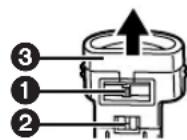
ビューファインダー画面の製造には非常に高精度な技術が使用されており、合計約113,000画素で構成されています。その結果、99.99%以上の画素がアクティブで、0.01%のみが非アクティブまたは常時点灯しています。ただし、これは故障ではなく、記録された画像の品質には影響しません。
レンズフード
- レンズフードの前に他のコンバージョンレンズを取り付けないでください。取り付けるためのマウントがありません。
- テレコンバージョンレンズ(別売)やワイドコンバージョンレンズ(別売)、プロテクトフィルター(別売)やNDフィルター(別売)を取り付ける際は、まずレンズフードを反時計回りに回して取り外してください。プロテクトフィルター(別売)やNDフィルター(別売)を使用する場合、レンズフードはフィルターに取り付けることができます。レンズフードを取り付けるときは、①を②の開口部に挿入し、時計回りに回してください。
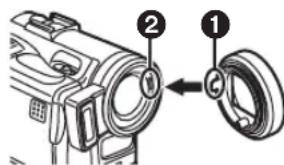
- フィルターやコンバージョンレンズをカメラに取り付けた状態で、録画中に[W/T]スイッチを[W]側にスライドすると、画像の四隅が暗くなることがあります(ケラレ)。詳細については、アクセサリーの取扱説明書を参照してください。過剰な光を避けるため、カメラにはレンズフードを装着したままにしてください。
- カメラに取り付けられているレンズフードを取り外し、カードモードでの撮影用のレンズフードと交換してください。
用語の説明
デジタルビデオシステム
デジタルビデオシステムでは、画像と音声がデジタル信号に変換され、テープに記録されます。この完全なデジタル記録により、画像と音声を最小限の歪みで記録および再生できます。
さらに、タイムコードや日付・時刻などのデータをデジタル信号として自動的に記録します。
S-VHSまたはVHSカセットとの互換性
このカメラは画像と音声をデジタル方式で記録するため、アナログ記録方式を採用している従来のS-VHSまたはVHSビデオ機器とは互換性がありません。
カセットの大きさや形状も異なります。
出力信号との互換性
AV信号出力は、従来のビデオシステムと同様にアナログ信号であるため、このカメラはS-VHSまたはVHSビデオデッキやテレビに接続して映像を再生することができます。(⇒46ページ)
ピント合わせ
オートフォーカスの調整
オートフォーカスシステムは、被写体がはっきりと見えるように、カメラのレンズを前後に自動的に動かしてピントを合わせます。
ただし、次の被写体や撮影条件では、オートフォーカスが正しく機能しない場合があります。
その場合は、マニュアルフォーカスモードを使用してください。
1) 被写体の一方の端がカメラに近く、もう一方の端が遠い場合。
- ピントは画像の中央で調整されるため、前景と背景の両方に被写体がある場合、ピントを合わせることができない場合があります。
2) 汚れたガラス越しに被写体を撮影する場合。
- ピントは汚れたガラスに合わせられるため、ガラスの向こうの被写体は鮮明になりません。
3) 被写体をASFRE環境で記録する。
- レンズを通ってくる光の情報が大幅に減少するため、カメラスコープは正しくピントを合わせることができません。
4) 光沢のある物体や反射率の高い物体に囲まれた被写体を記録する。
- カメラスコープは光沢のある物体や反射率の高い物体にピントを合わせるため、記録された被写体がぼやけることがあります。
5) 動きの速い被写体を記録する。
- ピント合わせの対象が機械的に動くため、動きの速い被写体に追従できません。
6) コントラストの低い被写体を記録する。
- カメラスコープのピント合わせは画像の垂直線に基づいているため、白い壁などのコントラストの低い被写体はぼやけることがあります。
ホワイトバランス調整
光源の種類によって、カメラスコープで記録される色が影響を受けることがあります。場合によっては、画像が青みがかったり赤みがかったりして記録されることがあります。被写体の色に対する光の影響を最小限に抑えるために、いわゆるホワイトバランス調整が必要になります。
ホワイトバランス調整
ホワイトバランス調整は、光の色を認識し、白が光学上の白になるように必要な調整を行います。
オートホワイトバランス
このカメラスコープは、一般的な光源の種類に対して最適な設定を記憶しています。カメラスコープは、レンズとホワイトバランスセンサーを通して受ける光の色合いを判断し、記録状況を判断して、最も近い色合いの設定を選択します。この機能をオートホワイトバランスと呼びます。
ただし、ホワイトバランスの設定は特定の光源に対してのみ記憶されているため、設定範囲外の照明下で記録する場合、オートホワイトバランス機能は正しく機能しません。
コードタイム
コードタイム信号は、時、分、秒、フレーム(30フレーム/秒)で時間を示すデータです。これらのデータが記録に含まれている場合、テープの各フレームにアドレスが割り当てられます。
- コードタイムは、各記録時にサブコードの一部として自動的に記録されます。新しい(未記録の)カセットを挿入すると、コードタイムは自動的にゼロに設定されます。既に記録されたカセットを挿入すると、コードタイムは最後のシーンが記録された位置から始まります。(この場合、カセットを挿入したときにゼロ表示[0h00m00s00f]が表示されることがありますが、コードタイムは以前の値から始まります。)
- コードタイムをゼロにリセットすることはできません。
- カセットの最初からコードタイムを連続して記録しないと、正確な編集ができない場合があります。コードタイムが途切れずに記録されるようにするには、新しいシーンを記録する前に、カメラサーチ機能(→21)またはブランクサーチ機能(→32)を使用することをお勧めします。
メモリーストップ機能
メモリーストップ機能は、以下の操作に便利です。
テープを目的の位置まで巻き戻しまたは早送りする
1 [DISPLAY SETUP] >> [C.DISPLAY] >> [MEMORY] を設定します。 2 再生を開始したい位置でカセットカウンターをゼロにリセットします。(→10,17) 3 再生または録画を開始します。 4 再生または録画が終了したら、[OFF/ON/MODE]スイッチを[ON]からVCRモードに切り替えます。[VCR]インジケーターが点灯します。 5 テープを巻き戻します。
カセットは、カウンターがゼロに設定された位置の近くで自動的に停止します。
オーディオダビング中の編集停止
1 [DISPLAY SETUP] >> [C.DISPLAY] >> [MEMORY] を設定します。 2 編集を停止したい位置でカセットカウンターをゼロにリセットします。 3 オーディオダビングの開始時に静止画を再生します。 4 オーディオダビングを開始します。(→36)
- オーディオダビングは、カウンターがゼロに設定された位置で自動的に停止します。
仕様
デジタルビデオカメラレコーダー
安全上の情報
電源:
7.8/7.2
V
消費電力: 録画時
6.5 W
記録方式: Mini DV (民生用
SDビデオ方式)
使用テープ:
6.35mmデジタルビデオテープ
録画時間
標準(SP): 80分; 長時間
再生時間: 標準(SP): 80分; 長時間
(LP): 120分 (DVM80使用時)
ビデオ
記録方式:
デジタルコンポーネント
テレビ方式:
CCIR:525ライン、60フィールド
オーディオ
記録方式:PCMデジタル記録
16ビット(48kHz/2トラック)、
12ビット(32kHz/4トラック)
撮像素子:1/4インチCCD撮像素子
(130万画素)
レンズ:オートアイリス、F1.8
焦点距離:3.55~35.5mm
マクロ(広域AF)
フィルター径:37mm
ズーム:10倍
画面: 2.5インチ液晶
ビューファインダー: ビューファインダー
マイク: ステレオ
スピーカー: 丸型スピーカー1個 20mm
標準照度: 1400ルクス
最低被写体照度: 12ルクス
ビデオ出力レベル: 1.0Vp-p、75Ω
Sビデオ出力レベル: Y出力: 1.0Vp-p、75Ω
C出力: 0.286Vp-p、75Ω
オーディオ出力レベル: 316mV、600Ω
ビデオ入力レベル:
Sビデオ入力レベル:
オーディオ入力レベル(ライン):
マイク入力: RS-232Cシリアルインターフェース出力:
USB: カードへの書き込み/読み取り機能,
USB 2.0準拠
(最大12 Mbits/s)
コピーガードなし
デジタルインターフェース: DV入出力端子
(i.LINK、4ピン)
寸法: 71(幅)×93(高さ)×139(奥行き)mm
2 3/4(幅)×3 5/8(高さ)×5 1/2(奥行き)インチ
質量: 0.56 kg(1.23ポンド)
(バッテリーとDVカセットを除く)
動作温度:
0℃~40℃(32°F~104°F)
動作湿度: 10%~80%
メモリーカード機能
記録メディア: SDメモリーカード、
マルチメディアカード(MultiMediaCard)
画像圧縮:JPEG
動画圧縮:MPEG4
音声圧縮:G.726
付属のSDメモリーカードに記録できる最大画像数
画像サイズが[1280x960]の場合
FINE:約22枚
NORMAL:約35枚
ECONOMY:約50枚
画像サイズが[640×480]の場合
FINE:約100枚
NORMAL:約200枚
ECONOMY:約400枚
- 異なるモード(FINE、NORMAL、ECONOMY)でメモリーカードに記録する場合、利用可能な最大画像数は上記の表示を超えません。
- 記録できる画像数はおおよその値です。複雑で詳細な画像を記録する場合、付属のメモリーカードに記録できる静止画の数は少なくなります。
ACアダプター 安全上の注意
電源: 110-240 V AC、50/60 Hz
消費電力: 18 W
1 W(未使用時)
DC出力: 7.8 V DC、1.4 A(カメラ)
8.4 V DC、1.2 A
(バッテリー充電時)
寸法: 70(幅)× 45(高さ)× 116(奥行き)mm
2 3/4(幅)× 1 3/4(高さ)× 4 9/16(奥行き)インチ
質量: 0.165 kg(0.363ポンド)
質量と寸法はおおよその値です。
仕様は予告なく変更されることがあります。
カメラの付属品
| ° | DescriptionIllustrationN de | |
| PV-DAC11A-K | Adaptateur secteur avec cable c.a. et c.c. | |
| *CGR-D08A/1B (Remplace le *CGR-D120A/1B) | Bloc-batterie rechargeable au lithium-ion 800 mAh | |
| *CGR-D16A/1B (Remplace le *CGR-D220A/1B) | Bloc-batterie rechargeable au lithium-ion 1600 mAh | |
| *CGP-D28A/1B | Bloc-batterie rechargeable au lithium-ion 2800 mAh | |
| *CGR-D53A/1K (Remplace le *CGR-D815A/1B) | Bloc-batterie rechargeable au lithium-ion 5300 mAh | |
| PV-DDC9-K | Câble d'interface DV (i.LINK) (4 broches à 4 broches) | |
| PV-DRC9-K | Télécommande infrarouge | |
| RP-SD064BPPA RP-SD032BPPA RP-SD016BPPA | Carte mémoire SD de 64 Mo Carte mémoire SD de 32 Mo Carte mémoire SD de 16 Mo | |
| BN-SDCAPU/1B | Lecteur/Enregistreur USB SD (compatible avec la carte MultiMediaCardMC) | |
| BN-SDABPU/1B | Adaptateur de carte SD PCMCIA (compatible avec la carte MultiMediaCardMC) | |
| PV-DRS2 | Unité de connexion PC (compend les cables de connexion RS-232C et le logiciel pour liaison PHOTOVU) |
バッテリーの充電時間と利用可能な録画時間については、12ページを参照してください。注: 付属品および型番は国によって異なる場合があります。地域の販売店にお問い合わせください。
トラブルシューティング(問題と解決策)
デジタルカメラで問題が発生した場合、ご自身で解決できる場合があります。以下の問題と解決策のリストを確認してください。
| Problèmes Solutions | |
| Le caméoscope ne s'allume pas. | La source d'alimentation est-elle correctement branchée? |
| L'alimentation du caméoscope est automatiquement coupée. | Si le caméoscope est laissé plus de 5 minutes en mode de pause d'enregistrement, l'alimentation est coupée automatiquement pour protégger la bande et économiser l'énergie de la batterie. |
| L'alimentation du caméoscope ne dure pas suffisamment. | La batterie est-elle faible? Charger la batterie ou fixer une batterie complètement rechargée. |
| Le caméoscope ne fonctionne pas correctement ou il est allumé mais aucune des fonctions ne fonctionne. | Appuyer sur la touche [RESET] du caméoscope au moyen d'un instrument pointu. Si le problème ne se résout pas, débrancher la prise électrique et attendre environ 1 minute. Ensuite, rebrancher la prise électrique et appuyer sur l'interrupteur. (Les données sur la carte peuvent être endommagées si l'opération énoncée ci-dessus est effectué lorsque le voyant [ACCESS] de la fente de la carte est allumé.) |
| La batterie perd sa charge rapidement. | • La batterie est-elle complètement rechargée? La recharger au moyen de l'adaptateur secteur. • La batterie est-elle conservée dans un endroit extrémement froid? Dans les endroits froids, le temps de fonctionnement est plus court. • La batterie est-elle usée? Si le temps d'autonomie est encore trop court même après l'avoir complètement rechargée, la batterie est usée. |
| La batterie ne peut pas être rechargée. | Si le cable c.c. est branché à l'adaptateur secteur, le rechargement ne peut pas être effectué. Débrancher le cable c.c.. |
| L'enregistrement ne commence pas bien que le caméoscope soit sous tension et que la cassette soit correctement positionnée. | • La languette de protection contre l'effacement accidentel de la cassette est-elle ouverte? Si elle est ouverte, (sur [SAVE]), l'enregistrement est alors impossible. • La bande est-elle déroulée jusqu'à la fin? Introduire une nouvelle cassette. • Le caméoscope est-il allumé? • Est-ce que levoyant [CAMERA] est allumé? Si levoyant [CAMERA] n'est pas allumé, aucune fonction d'enregistrement ne peut être effectué. • De la condensation s'est-elle formée? Attendre jusqu'à ce que l'indication [DEW DETECTED] disparaisse. |
| La fonction de doublage audio ne fonctionné pas. | • La languette de protection contre l'effacement accidentel de la cassette est-elle ouverte? Si elle est ouverte, (sur [SAVE]), l'enregistrement est alors impossible. • Essayez-vous de modifier une partie de bande enregistrée en mode LP? Le mode LP n'admet pas le doublage audio. |
| Le code temps devient imprécis. | Le compteur d'indication du code temps peut ne pas être constant en direction inverse dans le mode lecture au ralenti, ici ne constitue pas un mauvais fonctionnement. |
| L'indication du temps disponible restant sur la cassette disparait. | Lors de l'enregistrement d'images fixes en mode PhotoShot, le temps disponible restant sur la cassette peut disparätre momentarily. Cependant, il réapparaît lorsque le caméoscope est à nouveau régle sur le mode d'enregistrement standard. |
| L'indication du temps disponible restant sur la cassette ne correspond pas au temps disponible réel restant sur la cassette. | • Si des scènes de moins de 15 secondes sont continulement enregistrées, le temps disponible restant sur la cassette ne peut être affchéé correctement. • Dans certains cas, l'indication du temps disponible restant sur la cassette peut être de 2 à 3 minutes plus court que le temps disponible réel. |
デジタルビデオカメラで問題が発生した場合、それはご自身で解決できる問題かもしれません。以下の問題と解決策のリストを参照してください。
| Problèmes Solutions | |
| Les images ne peuvent pas'être reproduites même lorsqu'on appuie sur la touche [►]. | Levoyant [VCR] est-il allumé? Si levoyant [VCR] n'est pas allumé, la fonction de lecture ne peut pas'être utilisée. |
| Des parasites de type mosaïque apparaissent sur les images, pendant la recherche ou lors de la lecture au ralenti. | Ce phénomène est caractéristique des systèmes videoo numériques. Il ne s'agit pas d'un mauvais fonctionnement. |
| Bien que le caméscope soit correctement branché au téléviseur, les images reproduites ne peuvent pas'être visionnées. | L'entrée video a-t-elle étèse sélectionnée sur le téléviseur? Lire le mode d'emploi du téléviseur et sélectionner le canal qui correspond aux prises d'entrée utilisées pour la connexion. |
| La lecture de l'image n'est pas claire. | Les têtes du caméscope sont-elles sales? Si les têtes sont sales, la lecture de l'image peut ne pas être claire. |
| Aucun son n'est émis par le haut-parleur incorpore ni par le casque du caméscope. | Le volume est-il trop bas? Pendant la lecture, continuer d'appuyer sur le cadran [PUSH] jusqu'à ce que l'indication [VOLUME] apparaisse. Ensuite, tourner le cadran [PUSH] pour régler le volume. |
| Dessons différents sont reproduits en même temps. | [AUDIO] du sous-menu [PLAYBACK FUNCTIONS] du menu principal [VCR FUNCTIONS] a été réglé sur [MIX]. Il en résultat que le son original et le son qui a été enregistréré par doublage audio sont lus ensemble. Il est possible de produit les sons séparément. |
| Le son original a été effacé lorsque le doublage audio a été effectué. | Si un doublage audio est effectué en mode [16bit], le son original sera effacé. Si vous souhaitez conserver le son original, assurez-vous de sélectionner le mode [12bit] au moment de l'enregistrement. |
| Lessons ne peuvent pas'être produits. | •Bien qu'une cassette sans doublage audio soit produit, [AUDIO] du sous-menu [PLAYBACK FUNCTIONS] du menu principal [VCR FUNCTIONS] est-il réglé sur [ST2]? Pour dire une cassette sans doublage audio, [AUDIO] doit être réglé sur [ST1]. •La fonction recherche à vitesse variable fonctionné-t-elle? Appuyer sur la touche [►] pour annuler la fonction de recherche à vitesse variable. |
| Les images enregistrées sur la carte mémoire ne sont pas nettes. | Avez-vous réglé [PICTURE QUALITY] sur [ECONOMY] dans le sous-menue [CARD SETUP]? Si l'enregistrement est effectué avec le réglage sur [ECONOMY], le détail de l'image peut être représenté en motif mosaïque. Régler [PICTURE QUALITY] sur [NORMAL] ou [FINE]. (→38) |
| La carte PhotoShot ne produit pas l'image normalement. | L'image peut avoir été endommagée. Pour éviter d'endommager les données constituant l'image, la cassette devrait être copiee et une sauvegarde devrait être effectué sur toute ordinateur. (→41, 50) |
| La carte a été formatée mais ne fonctionné pas. | Votrecaméscope ou la carte peuvent être endommagés. Consulter votre revendeur. |
パナソニックカナダ株式会社 5770 Ambler Drive, Mississauga, Ontario L4W 2T3
パナソニック限定保証書
パナソニックカナダ株式会社は、この製品の製造上の欠陥に対して保証し、該当する場合、以下の期間内に発生した欠陥を修理いたします。保証期間は、最初の購入日から始まります。
ビデオカメラ - 1年間(部品および修理作業)
制限および除外事項
この保証は、カナダで購入された製品にのみ有効であり、不適切な設置、誤用、乱用、輸送中または取り扱い中の事故による損傷は対象外です。さらに、製品が改造されたり、本来の用途を変更するような変更が加えられたり、商業目的で使用された場合、この保証は無効となります。乾電池はこの保証の対象外です。
この保証は最初の購入者のみに有効です。保証修理には、最初の購入日を証明する領収書またはその他の証明書が必要です。
この明示的な限定保証は、他のすべての保証(明示または黙示)に優先し、商品性または特定目的への適合性の黙示保証を除外します。
パナソニックは、いかなる場合においても、直接的、間接的、または結果的な損害に対して責任を負いません。
一部の法域では、結果的または間接的な損害の除外または制限、または黙示保証の除外を認めていません。そのような場合、上記の制限が適用されないことがあります。
保証修理
製品の操作に関するサポートや情報が必要な場合は、販売店または以下のカスタマーサービスにお問い合わせください。
電話番号: (905) 624-5505
ファックス番号: (905) 238-2360
ウェブサイト: www.panasonic.ca
修理については、以下の窓口にご相談ください。
お近くの認定サービスセンターについては、販売店にお問い合わせいただくか、カスタマーサービス(電話: (905) 624-5505、または www.panasonic.ca)までご連絡ください。また、以下のサービスセンターのリストもご参照ください。
リッチモンド(ブリティッシュコロンビア州)
パナソニック カナダ株式会社
12111 Riverside Way
リッチモンド、BC V6W 1K8
電話: (604) 278-4211
FAX: (604) 278-5627
カルガリー(アルバータ州)
パナソニック カナダ株式会社
6835-8th St. N.E.
カルガリー、AB T2E 7H7
電話: (403) 295-3955
ファックス: (403) 274-5493
ミシサガ、オンタリオ
パナソニックカナダ株式会社
5770アンブラードライブ
ミシサガ、オンタリオ州 L4W 2T3
電話: (905) 624-8447
ファックス: (905) 238-2418
ラシーヌ、ケベック
パナソニックカナダ株式会社
3075、ルー・ルイ・A・アモス
ラシーヌ、ケベック州 H8T 1C4
電話: (514) 633-8684
ファックス: (514) 633-8020
記録用に
ユーザー名:
モジュール番号:シリアル番号:
購入日:
販売店名:
住所:
電話番号:
機器をサービスセンターへ発送する
機器を慎重に梱包し、できれば元の箱に入れ、送料着払いで保険をかけてサービスセンターへ発送してください。故障の詳細な説明と、元の購入日を証明する書類を同封してください。
索引

A
カメラスコープの付属品 72
ACアダプター 12
日付/時刻表示 60
ArcSoft 49
風切り音の低減 25,62

C
メモリーカード 37
SDメモリーカード 57
フォトショットカード 38
タイムコード 70
逆光補正 24
結露 68

D
スライドショー 42
カメラのデータ 18
ダビング 46, 47
オーディオダビング 36

E
液晶画面 15
メニュー表示画面 16
デジタルエフェクト 29, 30, 34, 35
自動記録 21
メガピクセル静止画記録 37
動画記録(MPEG4) 39
音声記録 39
USB接続キット 50
ホワイトバランス 27, 70

F
メモリ停止機能 70
マクロ(接写)機能 22
フェード 23, 62
フォーマット 45

G
保証 75
トラブルシューティングガイド 73

1
デジタル静止画 22
アイリス 26

L
書き込み防止タブ 14
スローモーション再生 32
コマ送り再生 32
デジタルエフェクト再生 34, 35
ジョグダイヤル再生 32
カード再生 40
サーチ再生 31
リプレイ再生 31
レジューム再生 31
ズーム再生 34

M
マイク 64
ズームマイク 22
オートフォーカス 70
マニュアルフォーカス 26
ゲインアップモード 29
シネマモード 24
マルチスクリーンモード 30, 35
低照度モード 25
トレイルエフェクトモード 29,34
ピクチャーインピクチャーモード 30
長時間モードと短時間モード(SP/LP) 20
海と雪のモード 25
ミラーモード(デジタルエフェクト) 29, 34
ミックスモード 29,34
モザイクモード 29,34
ネガモード 29,34
モノクロモード 29,34
オシレーションモード 30,35
録画一時停止モード 21
ポートレートモード 25
プロジェクターモード 25
ファイル検索モード 41
セピアモード 29,34
ソラリゼーションモード 29,34
スポーツモード 25
ストロボモード 29,34
シャッターモード 29,34

N
F値 26
P
フォトショット 22
フォトショット連続 22
フォトショットプログレッシブ 22
R
バッテリーの充電 12
検索 可変速 31
カメラ検索 21
インデックス検索 33
白検索 32
自動露出調整 25
自動ホワイトバランス調整 70
日付と時刻の設定 20
DPOF設定 45
録画終了位置の検出 32
s
サブコード 70
電子式手ぶれ補正 23
フォルダー構成 57
T
リモコン 10, 11
色温度 27
ビデオヘッドの汚れ 68
タイトル 43
V
録画確認 21
ファイルロック 44
ビューファインダー 15
録画速度 20
シャッタースピード 26
音量 31
Z
ズーム22、23

パナソニック
パナソニックカナダ株式会社
5770アンブラードライブ、
オンタリオ州ミシサガ
L4W2T3
(905)624-5010
www.panasonic.ca
モントリオール:ケベック州ラシーン、ルイ・A・エイモス通り3075番地 H8T 1C4 (514) 633-8684
トロント:オンタリオ州ミシサガ、アンブラードライブ5770番地 L4W 2T3 (905) 238-2181
カルガリー:アルバータ州カルガリー、8番街北東6835番地 T2E7H7 (403) 295-3922
バンクーバー:ブリティッシュコロンビア州リッチモンド、リバーサイドウェイ12111番地 V6W 1K8 (604) 278-4211



- デジタルビデオカメラ 取扱説明書
- マルチメディアカード™
- 知っておくべきこと
- パナソニック製品をお選びいただき、ありがとうございます。
- 安全上の注意
- 上記のマークは、機器の底面カバーにあります。
- FCC警告:
- 重要な安全上の注意
- 注意事項
- 使用と設置場所
- お手入れ
- 米国/カナダの消費者へのお知らせ:
- 目次
- ご使用前に
- カメラモード
- VCRモード
- 特長
- その他
- 使用前に
- 標準付属品
- 注意:
- クイックガイド
- バッテリーを充電します。(→12ページ)
- 充電したバッテリーをパームコーダーに取り付けます。(→12ページ)
- カセットを挿入します。(→14ページ)
- 録画を開始します。(→21)
- 再生画像を見るには
- VCRモードに切り替え、テープを巻き戻して再生します。(→31)
- パームコーダーの電源を切ります。(→15)
- 操作部品と名称
- リモートコントローラー
- リモートコントローラーのボタン
- 有線リモコン
- ボタン型電池の取り付け
- 警告
- リモートコントローラーの使用方法
- リモートコントローラーモードの選択
- パームコーダーでの設定
- リモートコントローラーでの設定
- 電源
- ACアダプターを使用する
- 電池を使用する
- 電源を切る
- 充電時間と使用可能な録画時間
- レンズキャップとグリップベルト
- レンズキャップを取り付ける
- グリップベルトを調整する
- フリースタイルグリップベルトとして使用するには
- ショルダーストラップの取り付け
- カセットの挿入
- 誤消去防止
- パームコーダーの電源のオン/オフとモードの選択
- 電源の入れ方
- ビューファインダーの使い方
- LCDモニターの使い方
- 明るさと色レベルの調整
- メニュー画面の使い方
- [メニュー]ボタンを押します。
- メニュー画面を終了するには
- メニューモード設定について
- カード再生モードでのファイル選択
- [PUSH]ダイヤルを回してファイルを選択します。
- メニュー一覧
- カメラモード メインメニュー [カメラ機能]
- [カメラ設定] サブメニュー
- [デジタルエフェクト] サブメニュー
- [カード設定] サブメニュー
- [マルチピクチャー] サブメニュー
- [録画設定] サブメニュー
- [表示設定] サブメニュー
- [その他の機能] サブメニュー
- VCRモード メインメニュー [VCR FUNCTIONS]
- [再生機能] サブメニュー
- [カードセットアップ] サブメニュー
- [録画セットアップ] サブメニュー
- [AV IN/OUT SETUP] サブメニュー
- [DISPLAY SETUP] サブメニュー
- カメラデータは以下の場合には記録されません。
- カード再生モード メインメニュー [カード機能]
- [カードファイルの削除] サブメニュー
- [カード編集] サブメニュー
- カード再生モードのショートカットメニュー A
- 日付と時刻の設定
- 内蔵リチウム電池の充電
- LPモード
- 音声録音モード
- 録画
- 録画内容を確認するには
- 録画一時停止中に録画済みシーンを表示するには (カメラサーチ)
- セルフ録画
- 録画を終了するには
- DVカセットへのフォトショット録画
- プログレッシブフォトショットモード
- 連続フォトショット
- デジタル静止画
- ズームイン/アウト機能
- 倍テレジャンプズーム機能
- ズームマイク機能の使用方法
- デジタルズーム機能
- デジタル電子手ブレ補正機能
- フェードイン/フェードアウト機能
- シネマ機能
- シネマモードを解除するには
- 逆光補正機能
- 通常の録画を再開するには
- マジックピクス機能
- マジックピクス機能を解除するには
- クイックスタート
- 風切り音低減機能
- 特殊な状況での記録(プログラムAE)
- シャッタースピードの手動調整
- 自動調整を再開するには
- マニュアルアイリス調整(F値)
- マニュアルフォーカス調整
- 自動調整に戻すには
- 自然な色での録画(ホワイトバランス)
- ホワイトバランスを手動で調整する
- ホワイトバランスセンサーについて
- フリーアングルフラッシュを使用する
- フラッシュの明るさを調整する
- 「赤目」現象を軽減するには
- デジタルエフェクト機能
- デジタルエフェクト1 [エフェクト1]
- デジタルエフェクト2 [EFFECT2]
- 希望のデジタルエフェクトを選択する
- デジタルエフェクトをキャンセルする
- ワイプモードとミックスモード
- マルチピクチャーモード
- ストロボマルチピクチャーモード1:
- マニュアルマルチピクチャーモード2:
- [マルチピクチャー] >> [スキャンモード] >> [ストロボ] または [マニュアル] を設定します。
- [メニュー] ボタンを押してメニューを終了します。
- [マルチ] ボタンを押します。
- 録画スタート/ストップボタンまたは[PHOTO SHOT]ボタンを押して、カセットに録画します。
- 取り込んだマルチピクチャーをすべて削除する
- マルチピクチャーを再度表示するには
- マルチピクチャーを1枚ずつ削除する([マニュアル]で取り込んだ場合)
- ピクチャー・イン・ピクチャーモード
- 再生
- 再生したいシーンを探す
- スローモーション再生
- 通常再生に戻す
- 静止画再生/コマ送り再生
- ジョグ再生
- 録画の終了点を見つける(ブランクサーチ機能)
- [VCR FUNCTIONS] >> [PLAYBACK FUNCTIONS] >> [BLANK SEARCH] >> [YES] を設定します。
- ブランクサーチを完了前にキャンセルする
- インデックスサーチ機能
- フォトショットインデックス信号
- シーンインデックス信号
- フォトショットインデックスサーチ
- シーンインデックスサーチ
- トップスキャン
- 再生ズーム機能
- 再生デジタルエフェクト機能
- 再生デジタルエフェクトを一時的に中断する
- ワイプモードとミックスモードでの再生
- マルチピクチャーモードでの再生
- ストロボマルチピクチャーモード [STROBE]
- キャプチャしたマルチピクチャーズをすべて削除する
- マルチピクチャーズを再度表示するには
- マルチピクチャーを1枚ずつ削除するには(マニュアルモードで撮影した場合)
- 撮影を途中で止めるには(インデックスモードで撮影した場合)
- 画面表示された再生画像の中から、目的の画像のテープ位置を検索するには
- テレビで再生する
- オーディオダビング
- オーディオダビングを停止するには
- オーディオダビングで録音した音声の再生(12ビットオーディオ録音の場合)
- 特別な機能
- メモリーカードの使用
- メモリーカードの挿入
- メモリーカードの取り出し
- [ACCESS]ランプ
- メモリーカードへの記録
- カードフォトショット
- パームコーダーのレンズからの記録(カメラモード)
- カードフォトショット(続き)
- カセットからの記録(VCRモード)
- 他の機器からの記録
- カードフォトショット画像の画質の選択
- 付属のカード(16MB)に記録できる最大画像数(画像サイズが1280×960の場合)
- カセットに記録された静止画を自動的にコピーする
- 画像転送を停止するには
- 動画(MPEG4)の録画
- パームコーダーのレンズから録画する(カメラモード)
- カセットから録画する(VCRモード)
- 他の機器から録画する(VCRモード)
- MPEG4録画画質の選択
- 付属カード(16MB)での最大録画時間
- 音声録音(ボイス録音機能)
- 付属カード(16MB)での最大録音時間
- メモリーカードのファイルを再生する
- 静止画を再生する
- パームコーダーをカード再生モードに設定します。
- [TAPE/CARD/CARD MODE]セレクターを、[PICTURE]表示が出るまで[CARD MODE]にスライドします。
- 再生を開始します。
- 動画(MPEG4)を再生する
- [TAPE/CARD/CARD MODE]セレクターを、[MPEG4]表示が出るまで[CARD MODE]にスライドします。
- 音声録音の再生
- [TAPE/CARD/CARD MODE] セレクターを [CARD MODE] にスライドし、[VOICE] 表示が現れるまで操作します。
- 音量を調整するには (MPEG4および音声録音の再生時のみ)
- メモリーカードからカセットへの画像コピー
- 枚の画像をコピーするには
- すべての画像をコピーするには
- スライドショー
- スライドショーで再生する画像を選択するには
- すべての画像を連続して再生するには
- スライドショーを一時停止するには
- スライドショーを停止するには
- 選択した画像を確認するには
- 選択した画像を削除するには
- スライドショー設定をリセットするには
- タイトルの作成
- タイトルの挿入
- タイトル表示のクリア
- メモリーカード上のファイルを誤消去から保護する(ファイルロック)
- SDメモリーカードの書き込み保護スイッチについて
- メモリーカードに記録されたファイルの削除
- 選択したファイルを削除するには
- すべてのファイルを削除するには
- メモリカードのフォーマット
- DPOF設定
- DPOF設定を確認するには
- DVカセットをS-VHSまたはVHSカセットにコピーする(ダビング)
- [PALMCORDER]
- [VCR]
- S-VHSまたはVHSカセットをDVカセットにコピーする
- [他の機器]
- デジタルビデオ機器との接続(ダビング)
- [再生ユニットA]
- [録画ユニットB]
- ダビングを停止するには
- アナログ・デジタル変換
- コンピューターでソフトウェアを使用する
- ARCSOFTのシステム要件
- (ARCSOFTソフトウェア用)
- MACINTOSH の場合
- (USB ドライバー SD メモリーカード用)
- ソフトウェアのインストール(WINDOWS)
- 注:
- ソフトウェアのインストール(MACINTOSH)
- ARCSOFTソフトウェア
- WINDOWSの再起動
- 付属のUSB接続キットを使用する
- 動作環境
- WINDOWS用
- USBドライバのインストール
- コンピューターとパームコーダーの接続
- ①
- G726デコーダの使用
- WINDOWSの場合
- G726デコーダのインストール
- PALMCORDERが正しく認識されているか確認します
- [マイコンピュータ]に[リムーバブルディスク]アイコンが追加されていることを確認します。
- USBケーブルを安全に取り外すには
- ドライバの確認と更新
- ドライバの確認
- (パームコーダーをコンピュータに接続している必要があります。)
- ドライバの更新
- WINDOWS 2000 PROFESSIONAL
- ドライバーの確認
- (PALMCORDER をコンピューターに接続する必要があります。)
- ドライバーの更新
- WINDOWS ME
- WINDOWS XP
- (パームコーダーをコンピューターに接続する必要があります)
- アプリケーションソフトウェアのアンインストール
- アプリケーションソフトウェアのアンインストール (WINDOWS XP)
- ARCSOFTソフトウェアのアンインストール
- USBドライバのアンインストール
- SDメモリカードとマルチメディアカードについて
- SDメモリカード
- マルチメディアカード
- SDメモリーカードまたはマルチメディアカードに記録されたファイル
- カードファイルの互換性について
- パソコンでメモリーカードを使用する際のフォルダー構造について
- 表示
- バッテリー残量 [ ]
- 残りテープ時間 [R0:00]
- デジタルズーム [D.ZOOM] (→23)
- 録画速度セレクター
- インデックス
- テープ動作表示
- ズーム倍率
- 音量
- 日付/時刻表示(→20, 60)
- 録画モード
- 電子式手ブレ補正 [EIS](→23)
- マニュアルフォーカス [MF] (→26)
- バックライトモード [2] (→24)
- プログラムAEモード
- ホワイトバランスモード
- シャッタースピード [1/500] (→26)
- フォルダー・ファイル番号(→40)
- カードファイル表示2(カード再生モード)
- DPOF設定数 [00](→45)
- DPOF設定とスライドショー
- カードファイル表示3(カメラモード)
- カウンター表示モードの切り替え
- 日付/時刻表示
- 表示モードの切り替え
- 警告/アラーム表示
- 電源関連項目 (§12)
- カセットの挿入/取り出し (→14)
- カセットホルダーが戻らない場合:
- カセットホルダーが出てこない場合:
- アラーム音
- 録画(→ 21ページ)
- 録画チェック(→ 21ページ)
- カメラサーチ(→ 21ページ)
- プログレッシブフォトショット™機能(→22ページ)
- [PROGRESSIVE]設定について
- [PROGRESSIVE]が[ON]に設定されている場合:
- [PROGRESSIVE]が[AUTO]に設定されている場合
- ズームイン/アウト機能(22、23ページ)
- 倍テレジャンプズーム機能(22ページ参照)
- ズームマイク機能(22ページ参照)
- デジタルズーム機能(23ページ参照)
- 電子式手ブレ補正機能(→23ページ)
- フェードイン/アウトモード(→23ページ)
- シネマ機能(→24ページ)
- マジックピクス機能(→24ページ)
- クイックスタート 25)
- 風音低減機能(25)
- プログラムAE → 25)
- スポーツモード
- スポーツモード/ポートレートモード
- ローライトモード
- スポットライトモード
- サーフ&スノーモード
- マニュアルシャッタースピード調整(→26ページ)
- マニュアルアイリス調整(→26ページ)
- ホワイトバランス(→27ページ)
- 次の場合、ホワイトバランスを変更できません。
- バランス
- 次の場合、[◀]表示が点滅します
- フリーアングルフラッシュの使用(→ 28)
- デジタルエフェクト機能(カメラモード)
- (→ 29)
- ワイプモードとミックスモード(→29ページ)
- マルチピクチャーモード(→30ページ)
- P-IN-P モード(→ 30)
- ヘッドホンで再生音を聞く(→ 31)
- インデックスサーチ機能(→ 33)
- 再生ズーム機能(→ 34)
- 再生デジタルエフェクト機能(→34)
- マルチピクチャーモード(VCRモード)
- 再生中の音声の選択
- 音声ダビング* 36)
- マイクジャック
- カード機能(37〜45ページ)
- カードフォトショット(37ページ)
- 以下の機能は使用できません。
- 他の機器からカードへの記録(→38ページ)
- 音声(音声録音機能)39ページ
- カード再生(→40ページ)
- 音声パワーセーブ 40)
- メモリーカードからカセットへの画像コピー (→ 41)
- スライドショー (→ 42)
- タイトル機能 43)
- DPOF設定* 45)
- デジタルビデオ機器との併用(ダビング)(→ 47)
- パソコンでのカードの使用
- 使用上の注意
- 使用後
- PALMCORDERをご使用になる際のヒント
- PALMCORDERを磁気を帯びた機器から遠ざけてください。
- ラジオ送信機や高圧線の近くでPALMCORDERを使用しないでください。
- このPALMCORDERを監視目的やその他の業務用途で使用しないでください。
- ビーチなどでパームコーダーを使用する際は、砂や細かいほこりが内部に入らないように注意してください。
- パームコーダーに殺虫剤や揮発性の化学薬品をスプレーしないでください。
- パームコーダーを掃除する際は、ベンジン、アルコール、シンナーなどの溶剤を使用しないでください。
- 使用後は、必ずカセットを取り出し、パームコーダーからバッテリーを取り外すか、ACケーブルをACジャックから抜いてください。
- ACアダプターについて
- 結露
- カセットを取り出します。
- カセット収納部を開き、2〜3時間待ちます。
- 〜3時間後、PALMCORDERの電源を入れ、[結露検出]表示が表示されているか確認してください。
- [結露検出]表示が表示される前でも、結露に注意してください。
- レンズが曇った場合:
- デジタルビデオヘッドクリーナー
- デジタルビデオヘッドが汚れる原因
- MINI-DVフォーマットのデジタルビデオヘッドクリーナーの使用方法
- 定期点検
- バッテリーの最適な使用方法
- バッテリーの特性
- 使用後は必ずバッテリーを取り外してください
- 使用できなくなったバッテリーの廃棄
- バッテリーの端子は常に清潔に保ってください
- 保管上の注意
- パームコーダーを保管する前に、カセットを取り出し、バッテリーを取り外してください。
- パームコーダー
- バッテリー
- カセット
- カード
- 液晶モニター/ビューファインダー/レンズフード
- 液晶モニター
- ビューファインダー
- レンズフード
- 用語解説
- デジタルビデオシステム
- S-VHSまたはVHSカセットとの互換性
- 出力信号との互換性
- フォーカス
- オートフォーカス調整
- 代わりにマニュアルフォーカスモードを使用してください。
- 汚れたガラスやほこりの付いたガラスの向こう側の被写体を撮影する場合
- 暗い場所での被写体の撮影
- 光沢のある物体や反射率の高い物体に囲まれた被写体の撮影
- 動きの速い被写体の撮影
- コントラストが低い被写体の撮影
- ホワイトバランス調整
- オートホワイトバランス調整
- タイムコード
- メモリーストップ機能
- テープを巻き戻します。
- オーディオダビング中の自動停止
- 仕様
- 付属のSDメモリーカードに記録できる最大枚数
- ACアダプター
- PALMCORDER アクセサリー注文書(米国在住のお客様用)
- 修理を依頼する前に(問題と解決策)
- 修理依頼に関するお知らせ
- 修理依頼書:
- (米国のみ)
- 限定保証(米国のお客様向け)
- パナソニック/クエーサー ビデオ製品限定保証
- 限定保証の対象
- 店頭持ち込み、郵送、または出張修理サービス
- 限定保証の制限と除外事項
- 「限定保証の対象」に記載されている以外に明示的な保証はありません。保証者は、本製品の使用に起因する付随的または結果的な損害、または本保証の違反に起因する損害について責任を負いません。
- 商品性の保証を含むすべての明示的および黙示的な保証は、限定保証の期間に限定されます。
- カスタマーサービスディレクトリ
- アクセサリーの購入
- 製品修理
- 中央工場サービスセンター
- プエルトリコでのサービス
- パナソニックカナダ株式会社
- パナソニック製品 - 限定保証
- カムコーダー製品 - 1年間(部品および修理作業)
- 制限および除外事項
- 保証サービス
- 製品をサービスセンターに発送する場合
- 索引
- A
- B
- C
- D
- E
- F
- G
- J
- M
- N
- P
- R
- S
- T
- U
- V
- W
- スペイン語クイックユーザーガイド/GUÍA ESPAÑOLA PARA EL USO RÁPIDO
- 始めに
- バッテリーを充電します。
- 充電したバッテリーをビデオカメラに取り付けます。
- ビデオカメラをオンにします。
- カセットを挿入します。
- 録画するには
- [OFF/ON/MODE] を調整し、[ON] にします。
- 録画するには、スタート/ストップボタンを押します。
- 録画した内容を確認するには
- VCRモードにし、テープを巻き戻して、再生します。
- ビデオカメラの電源を切ります。
- メモリーカードを挿入するには
- メモリーカードに記録するには。
- メモリーカードの画像を再生するには。
- 情報
- お知らせ
- 重要な指示
- メンテナンス
- 注意
- 序文
- ビデオモード
- バッテリーの充電。(→12)
- 充電したバッテリーをカメラに取り付けます。(→12)
- カセットを挿入します。(→14)
- 録画の再生
- VCRモードに切り替え、テープを巻き戻して再生します。(→31)
- カメラの電源を切ります。(→15)
- 各部名称 (操作部と付属品)
- リモコン
- リモコンのボタン
- リモコンの使用方法
- リモコンモードの選択
- カメラの設定
- リモコンの設定
- ACアダプターの使用
- バッテリーの使い方
- 電源の取り外し
- 充電時間と録画可能時間
- キャップとハンドルストラップの取り付け
- ハンドルストラップの調整
- ショルダーストラップとしての使用
- カセットのセット
- カメラの電源の入れ方・切り方とモードの選択
- カメラの電源の入れ方
- ビューファインダーの使用
- 液晶モニターの使用
- 輝度と色のレベル
- メニューの使い方
- メニューを終了するには
- メニュー設定について
- カメラモードのメインメニュー [CAMERA FUNCTIONS]
- サブメニュー [CAMERA SETUP]
- サブメニュー [DIGITAL EFFECT]
- サブメニュー [CARD SETUP]
- サブメニュー [MULTI-PICTURES]
- サブメニュー [RECORDING SETUP]
- サブメニュー [表示設定]
- サブメニュー [その他の機能]
- VCRモードのメインメニュー [VCR FUNCTIONS]
- サブメニュー [再生機能]
- サブメニュー [AV IN/OUT SETUP]
- サブメニュー [DISPLAY SETUP]
- [その他の機能]サブメニュー
- カード再生モードのメインメニュー [カード機能] [カードファイルの削除]サブメニュー
- [カード編集]サブメニュー
- [表示設定]サブメニュー
- カード読み取りモードのクイックアクセスメニュー
- 長時間モード(LP)
- 音声記録モード
- 録画の確認
- 録画一時停止中の録画済みシーンの確認 (カメラサーチ)
- 自動録画
- DVテープへのフォトショット録画
- 電子式手ブレ補正機能
- フェードイン・フェードアウト機能
- フェードイン
- フェードアウト
- シネマモードの解除
- 通常の録画に戻すには
- MAGICPIX機能
- MAGICPIX機能を解除するには
- FONCTION ATTÉNUATION BRUIT DU VENT
- ENREGISTREMENT DANS DES SITUATIONS
- シャッタースピードの手動設定
- 自動調整を続けるには
- アイリス(F値)の手動調整
- 自動調整を続行するには
- 手動フォーカス調整
- 自然な色での録画
- ホワイトバランスの手動調整
- 可動式フラッシュの使い方
- フラッシュの明るさの調整
- 赤目軽減機能
- デジタルエフェクトと機能
- デジタルエフェクト1 [EFFECT1]
- デジタルエフェクトの選択
- デジタルエフェクトの解除
- ワイプモード
- ミックスモード
- MODE D'ÉCRAN MULTIPLE
- MODE STROBOSCOPIQUE D'ÉCRAN MULTIPLE
- MODE MANUEL D'ÉCRAN MULTIPLE
- RÉGLER [MULTI-PICTURES] >> [SCAN MODE] >> [STROBE] OU [MANUAL]
- [MENU]キーを押してメニューを終了します。
- [MULTI]キーを押します。
- 録画キーまたは[PHOTO SHOT]を押して、カセットに記録します。
- キャプチャしたマルチ画面をすべて消去する
- マルチ画面を再度表示するには
- マルチ画像を1つずつ消去する([MANUAL]で画像をキャプチャした場合)
- ピクチャー・イン・ピクチャー・モード
- [CAMERA FUNCTIONS] >> [DIGITAL EFFECT] >> [EFFECT1] >> [P-IN-P] を設定した後
- [MENU] ボタンを押してメニューを終了します。
- 録画ボタンまたは [PHOTO SHOT] を押して、テープに記録します。
- 再生を停止するには
- 音量調節
- 再生するシーンの頭出し
- 頭出し再生/コマ送り再生
- クイックチェック機能
- 可変速サーチ機能
- リプレイ再生
- スロー再生
- 一時停止/コマ送り再生
- ジョグダイヤル再生
- 録画終了点の検出
- フォトショットインデックス検索
- シーンインデックス検索
- 頭出しスキャン
- ズーム再生機能
- デジタルエフェクトを使った再生
- 再生中のデジタルエフェクトの一時停止
- マルチ画面再生
- ストロボマルチイメージモード [STROBE]
- マニュアルマルチイメージモード [MANUAL]
- マルチイメージインデックスモード ([PHOTO], [SCENE])
- [VCR FUNCTIONS] >> [DIGITAL EFFECT] >> [EFFECT SELECT] >> [MULTI]の設定後
- [MULTI-PICTURES] >> [SCAN MODE] >> [STROBE]、[MANUAL]、[PHOTO]、または[SCENE]を、お好みのモードに設定します。[STROBE]が選択された場合
- テープを再生します。
- 取り込んだすべてのマルチ画面を消去する
- マルチ画面をもう一度表示する
- マルチ画面を1つずつ取り消す(マニュアルモードで画像を取り込んだ場合)
- 取り込みの途中で画像の取り込みを中止する(インデックスモードで画像を取り込んだ場合)
- 画面に表示された再生画像の中から、目的の画像のテープ上の位置を検索する
- リモコンのインデックスキー [←] または [▶] ④ を押します。
- テレビでの再生
- カメラの [A/V OUT] 端子をテレビの音声・映像入力端子に接続します。
- テレビ画面への表示
- 音声のアフレコ
- オーディオダビングのキャンセル
- オーディオダビングで録音した音声の再生(12ビットオーディオ録音の場合)
- 特徴
- フォトショットカード
- カメラスコープのレンズを通して画像を記録する(カメラモード)
- カセットに記録済みの静止画の自動コピー
- 動画(MPEG4)の記録
- メモリーカードに記録されたファイルの再生
- 静止画の再生
- 希望のファイルを選択して表示する
- ファイル検索モードの使用
- スライドショーの画像の選択
- すべての画像を連続表示する
- スライドショーの一時停止
- スライドショーの停止
- 画像の選択の確認
- 画像の選択の解除
- スライドショー設定のリセット
- 色の選択
- タイトルの消去
- メモリーカード上のファイルを誤消去から保護する
- 書き込み保護タブについて
- メモリーカードに記録されたファイルの消去
- ファイルを選択して消去する
- すべてのファイルを選択して消去する
- メモリーカードのフォーマット
- DPOF設定の確認
- DVカセットからS-VHSまたはVHSカセットへのコピー(ダビング)
- [カメラスコープ]
- S-VHSまたはVHSテープからDVテープへのコピー
- ATTENTION
- UTILISATION DU CAMÉSCOPE AVEC UN APPAREIL VIDÉO NUMÉRIQUE (DOUBLAGE)
- [APPAREIL SOURCE A]
- ダビングの停止
- アナログ-デジタル変換
- コンピューターでのソフトウェアの使用
- ARCSOFTのシステム最小要件
- MACINTOSHの場合
- (SDメモリーカード用USBドライバ)
- 始める前に
- PANORAMA MAKER 3.0 (WINDOWS, MAC)
- PHOTOIMPRESSION 3.0 (WINDOWS, MAC)
- PHOTOBASE 3.0 (WINDOWS), PHOTOBASE 2.0 (MAC)
- PHOTOPRINTER 2000 PRO (WINDOWS), PHOTOPRINTER PRO (MAC)
- USB接続キットの使用方法
- システム構成
- USB デバイスドライバーのインストール
- カメラをコンピューターに接続する
- G726デコーダーの使用
- カメラスコープがコンピュータでサポートされているかどうかの確認
- S'ASSURER QUE L'ICÔNE [REMOVABLE DISK] A ÉTÉ AJOUTÉE DANS [MY COMPUTER]
- DÉCONNEXION DU CÂBLE USB
- ドライバーの確認と更新
- WINDOWS 98 SECOND EDITION の場合
- WINDOWS 2000 PROFESSIONAL の場合
- (カメラをコンピューターに接続してください。)
- WINDOWS ME の場合
- WINDOWS XP の場合
- ドライバーまたはソフトウェアのアンインストール
- ソフトウェアのアンインストール
- ソフトウェアのアンインストール (WINDOWS XP)
- ARCSOFT ソフトウェアのアンインストール
- USB ドライバーのアンインストール
- SDメモリーカードとマルチメディアカードについて
- SDメモリーカード
- SDメモリーカードまたはマルチメディアカードに保存されるファイル
- メモリーカードに保存されたファイルの互換性について
- コンピューターでメモリーカードを使用する際のフォルダー構造について
- バッテリー残量 [N]
- 録画可能時間 [R0:00]
- デジタルズーム [D.ZOOM] (→ 23) 再生ズーム [ZOOM 5×] (→ 34)
- 日付/時刻表示 (→20,60)
- メモリーカード2に保存されたファイルの表示 (カードP.B.モード)
- メモリーカード3に保存されたファイルの表示 (カメラモード)
- カウンター表示モードの変更
- 表示モードの変更
- 警告/アラーム信号
- 注意事項とご注意
- 電源に関する表示 (→ 12)
- カセットの挿入/取り出し (→
- カセットホルダーが閉じなくなった場合
- カセットホルダーが開かない場合
- ブザー音
- 録画(21)
- 録画確認(→21)
- カメラサーチ(→21)
- プログレッシブフォトショット機能(→22)
- プログレッシブ [PROGRESSIVE] の設定について
- [PROGRESSIVE] が [ON] の場合
- [PROGRESSIVE] が [AUTO] の場合
- ズームイン/ズームアウト機能 (→ 22、23ページ)
- オートズーム機能1.5倍(→22ページ)
- ズームマイク機能(→22ページ)
- デジタルズーム機能(→23ページ)
- フェードイン/フェードアウトモード(→ 23)
- シネマ機能(→ 24)
- マジックピクス機能(→ 24)
- クイックスタート(→ 25)
- 風音低減機能(→25ページ)
- オートエクスポージャー調整(→25ページ)
- スポーツモード/ポートレートモード
- 低照度モード
- プロジェクターモード
- 海と雪のモード
- (→26ページ)
- アイリスの手動調整(→26ページ)
- 以下の条件では、ホワイトバランスを調整できません。
- 以下の場合、[△]インジケーターが点滅します。
- バウンスフラッシュ(28ページ)
- デジタル機能とエフェクト(カメラモード)(→29)
- ワイプモードとミックスモード (→29)
- マルチスクリーンモード (→30)
- ピクチャー・イン・ピクチャーモード(→30)
- ヘッドホンでの音声再生
- インデックス検索機能(→33)
- ズーム再生機能(→34)
- デジタルエフェクト再生機能
- (→34)
- MODE ÉCRAN MULTIPLE (MODE MAGNÉTOSCOPE) (→ 35)
- SÉLECTION DU SON PENDANT LA LECTURE
- (→)
- DOUBLAGE AUDIO (36)
- PRISE MICROPHONE
- FONCTIONS DE LA CARTE (→ 37-45)
- 他の機器からのカードへの記録(→ 38)
- 動画記録(MPEG4)(→ 39)
- 音声録音
- (音声録音機能)(→ 39)
- カードの再生(→ 40)
- 省電力モード - 音声録音(→ 40)
- メモリーカードからカセットへの画像コピー(→ 41)
- スライドショー(42)
- タイトル機能(43)
- DPOF設定(45)
- デジタルビデオ機器での使用(ダビング)(→47)
- カメラスコープの使用上のヒント 雨や雪の中、またはビーチでカメラスコープを使用する場合は、水がカメラスコープ内に浸入しないように注意してください。
- カメラスコープを磁気から遠ざけてください(電子レンジ、テレビ、ゲーム機など)。
- 無線送信機や高圧線の近くでカメラを使用しないでください。
- 監視目的や業務目的でカメラを使用しないでください。
- ビーチやこれに類する場所でカメラを使用する場合は、砂や細かいほこりがカメラ内部に入らないように注意してください。
- カメラに殺虫剤や揮発性の化学薬品をスプレーしないでください。
- カメラの掃除には、ガソリン、アルコール、シンナーなどの溶剤を使用しないでください。
- 使用後は、カメラスコープからカセットを取り出し、バッテリーを取り外すか、ACコードをコンセントから抜いてください。
- カセットを取り出す。
- ~3時間後にカメラの電源を入れ、[DEW DETECTED]表示が出ていないか確認してください。
- [DEW DETECTED]表示が出る前でも、結露がないか確認してください。
- デジタルビデオヘッドのクリーニング
- デジタルビデオヘッドが汚れる状況
- デジタルビデオヘッド用の自動クリーニングカセット(ミニDV)の使用
- バッテリーを最適に使用するために
- 使用後はバッテリーを外してください。
- バッテリーの端子は常に清潔に保ってください。
- カメラスコープを保管する前に、カセットを取り出し、バッテリーを取り外してください。
- カメラスコープ
- 液晶モニター(LCD)
- 用語の説明
- ピント合わせ
- オートフォーカスの調整
- その場合は、マニュアルフォーカスモードを使用してください。
- オートホワイトバランス
- コードタイム
- カメラの付属品
- トラブルシューティング(問題と解決策)
- パナソニックカナダ株式会社 5770 AMBLER DRIVE, MISSISSAUGA, ONTARIO L4W 2T
- パナソニック限定保証書
- ビデオカメラ - 1年間(部品および修理作業)
- 保証修理
- 修理については、以下の窓口にご相談ください。
- 機器をサービスセンターへ発送する
- L
- Z
- パナソニック
ブランド : PANASONIC
モデル : PVDC352
カテゴリ : ビデオカメラ