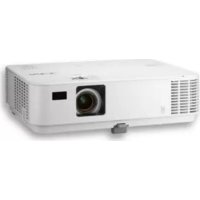
V332XJD - プロジェクター NEC - 無料のユーザーマニュアル
デバイスのマニュアルを無料で見つける V332XJD NEC PDF形式.


| 製品タイプ | DLPプロジェクター |
| ブランド | NEC |
| モデル | V332XJD (NP-V332XJD) |
| ネイティブ解像度 | XGA (1024 x 768 ピクセル) |
| 明るさ | 3000ルーメン (高輝度モード) |
| コントラスト | 10000:1 (ダイナミックコントラストON時) |
| 光源 | ACランプ 218W (交換用ランプ NP35LP) |
| ランプ寿命 | 最大6000時間 (エコモード) |
| 内蔵スピーカー | 8W (モノラル) |
| ビデオ入力 | 1x VGA, 2x HDMI (HDCP対応), 1x コンポジット, 1x コンポーネント (アダプター経由) |
| 音声入力 | 1x ステレオミニジャック (PC), 1x RCA (ビデオ) |
| 出力 | 1x VGA (モニター), 1x ステレオミニジャック (音声) |
| ネットワーク接続 | 1x RJ-45 (Ethernet 10/100), HTTP, PJLink |
| 特殊機能 | 3D (DLP Link対応), MHL, 台形補正, 自動オフ, セキュリティパスワード |
| 寸法 (幅 x 高さ x 奥行) | 324 x 101 x 250 mm (突起部除く) |
| 重量 | 2.9 kg |
| 電源 | AC 100V, 50/60Hz (他の電圧では別途ACアダプターが必要) |
| 消費電力 | 295W (標準モード), 213W (エコモード), 0.23W (スタンバイ時、通常モード) |
| 動作音 | 明確な数値は非公開ですが、冷却ファンあり |
| 動作温度 | 5~40°C (高度による) |
| 付属品 | リモコン、VGAケーブル、電源ケーブル、キャリングケース、CD-ROM、クイックスタートガイド |
| メンテナンス | レンズはブロワーで、筐体は柔らかい布で、通気口は掃除機で掃除 |
| 天吊り設置 | 可能 (オプションキット NP12CM) |
よくある質問 - V332XJD NEC
ユーザーの質問 V332XJD NEC
0 質問 この機器について。知っているものに答えるか、ご自身の質問をしてください。
この機器について新しい質問をする
デバイスの取扱説明書をダウンロード プロジェクター 無料でPDF形式で!マニュアルを見つける V332XJD - NEC 電子デバイスをもとに戻しましょう。このページにはデバイスの使用に必要なすべての書類が掲載されています。 V332XJD ブランド NEC.
使用説明書 V332XJD NEC
本機を安全にお使いいただくために ご使用の前に必ずお読みください
- 添付品や名称を確認する
- 設置と接続
- 映像を投写する ——● (基本操作)
- 便利な機能
- オンスクリーン —● メニュー
- 本体のお手入れ/—● ランプの交換
- 付録
はじめに
このたびは、NEC プロジェクター(以降「本機」または「プロジェクター」と呼びます)をお買い上げいただき誠にありがとうございます。
本製品は、コンピュータや DVD プレーヤなどに接続して、文字や映像をスクリーンに鮮明に投写するプロジェクターです。
本機を安全に正しく使用していただくため、ご使用の前に、この取扱説明書(本書)をよくお読みください。取扱説明書は、いつでも見られる所に大切に保存してください。万一ご使用中にわからないことや故障ではないかと思ったときにお読みください。本書は、下記の機種についての共通の取扱説明書です。NP-V332WJD を主にして説明しています。
本製品には「保証書」を添付しています。保証書は、お買い上げの販売店から必ずお受け取りのうえ、取扱説明書とともに、大切に保存してください。
本機は、日本国内向けモデルです。
- 本書で説明している機種名
プロジェクター底面の表示では、機種名を「NP-V332W」、「NP-V332X」または「NP-V302H」と表記しています。
取扱説明書では、機種名の末尾に「JD」を付けて表記しています。
この装置は、クラスB情報技術装置です。この装置は、家庭環境で使用することを目的としていますが、この装置がラジオやテレビジョン受信機に近接して使用されると、受信障害を引き起こすことがあります。取扱説明書に従って正しい取り扱いをしてください。
VCCI-B
ご注意
(1)本書の内容の一部または全部を無断転載することは禁止されています。
(2) 本書の内容に関しては将来予告なしに変更することがあります。
(3)本書は内容について万全を期して作成いたしましたが、万一ご不審な点や誤り、記載もれなどお気付きのことがありましたらご連絡ください。
(4)本機の使用を理由とする損害、逸失利益等の請求につきましては、当社では(3)項にかかわらず、いかなる責任も負いかねますので、あらかじめご了承ください。
本機を安全にお使いいただくために、ご使用の前に必ずお読みください
絵表示について
この取扱説明書および製品への表示では、製品を安全に正しくお使いいただき、あなたや他の人々への危害や財産への損害を未然に防止するために、いろいろな絵表示をしています。その表示と意味は次のようになっています。
内容をよく理解してから本文をお読みください。
 警告 警告 | この表示を無視して、誤った取り扱いをすると、人が死亡や大けがをするなど人身事故の原因となります。 |
 注意 注意 | この表示を無視して、誤った取り扱いをすると、人がけがをしたり周囲の家財に損害をあたえたりすることがあります。 |
絵表示の例
 | ▲ 記号は注意(警告を含む)をうながすことを表しています。図の中に具体的な注意内容(左図の場合は感電注意)が描かれています。 |
 | ✕ 記号はしてはいけないことを表しています。図の中に具体的な禁止内容(左図の場合は分解禁止)が描かれています。 |
 | ● 記号はしなければならないことを表しています。図の中に具体的な指示内容(左図の場合は電源プラグをコンセントから抜く)が描かれています。 |
警告
本機は日本国内専用です

国内では交流 100 ボルト以外使用禁止
- 日本国内で使用する場合は交流 100 ボルトで使用してください。
添付の電源コードは国内使用専用です。
日本国外で本機を使用する場合は、電源コードの仕様を確認してください。使用する国の規格・電源電圧に適合した電源コードを使用すれば、海外でも使用可能です。電源コードは必ず使用する国の規格・電源電圧に適合したものを使ってください。
詳細に関しては NEC プロジェクター・カスタマサポートセンターまでお問い合わせください。
- 本機に添付している電源コードは、本機専用です。安全のため他の機器には使用しないでください。
電源コードの取り扱いは大切に

- 電源コードは大切に取り扱ってください。
コードが破損すると、火災・感電の原因となります。
- 添付されているもの以外の電源コードは使用しない
- コードの上に重い物をのせない
- コードをプロジェクターの下敷きにしない
- コードの上を敷物などで覆わない
- コードを傷つけない、加工しない
- コードを無理に曲げたり、ねじったり、引っ張ったりしない
- コードを加熱しない
電源コードが傷んだら(芯線の露出・断線など)NEC プロジェクター・カスタマサポートセンターに交換をご依頼ください。
故障したときは電源プラグを抜く

電源プラグをコンセントから抜く
- 煙が出ている、変なにおいや音がする場合やプロジェクターを落としたり、キャビネットを破損した場合は、本体の電源を切り、電源プラグをコンセントから抜いてください。火災・感電の原因となります。NEC プロジェクター・カスタマサポートセンターへ修理をご依頼ください。
水場や水にぬれるような所には置かない
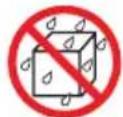
水ぬれ禁止
- 次のような水にぬれるおそれがある所では使用しないでください。またプロジェクターの上に水の入った容器を置かないでください。火災・感電の原因となります。
- 雨天や降雪時、海岸や水辺で使用しない
- 風呂やシャワー室で使用しない
- プロジェクターの上に花びん、植木鉢を置かない
- プロジェクターの上にコップ、化粧品、薬品を置かない
万ープロジェクターの内部に水などが入った場合は、まず本体の電源を切り、電源プラグをコンセントから抜いて NEC プロジェクター・カスタマサポートセンターにご連絡ください。
次のような所では使用しない

- 次のような所では使用しないでください。火災・感電の原因となります。
- ぐらついた台の上、傾いた所など、不安定な場所
- 暖房の近くや振動の多い所
・屋外および湿気やほこりの多い場所
・油煙や湯気の当たるような場所 - 調理台や加湿器のそば
警告
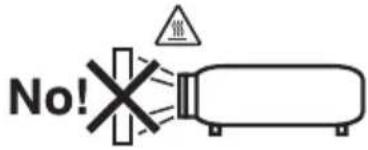
動作中にレンズにふたをしない

● 動作中にレンズにふたをしないでください。
ふたの部分が高温になり変形します。
● 動作中にレンズの前に物を置かないでください。物が高温になり、破損や火災の原因となります。
● プロジェクター本体に次の図記号を表示しています
内部に物を入れない

異物插入禁止
- プロジェクターの通風口などから内部に金属類や燃えやすいものなど異物を差し込んだり、落とし込んだりしないでください。 火災・感電の原因となります。特にお子様のいる家庭ではご注意ください。
万一異物がプロジェクター内部に入った場合は、まず本体の電源を切り、電源プラグをコンセントから抜いて NEC プロジェクター・カスタマサポートセンターにご連絡ください。
キャビネットは絶対にあけない

分解禁止
- プロジェクターのキャビネットを外したり、 あけたりしないでください。 また改造しないでください。火災・感電の原因となります。
内部の点検・調整・修理は NEC プロジェクターカスタマサポートセンターにご相談ください。
雷が鳴りだしたら、電源プラグに触れない

- 雷が鳴りだしたら、電源プラグに触れないでください。
感電の原因となります。
清掃に可燃性ガスのスプレーを使用しない

- レンズなどに付着したほこりの除去に可燃性ガスのスプレーを使用しないでください。火災の原因となります。
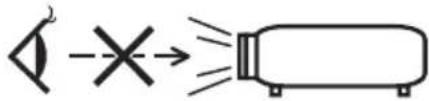
プロジェクターのレンズをのぞかない

レンズをのぞかない
- プロジェクターのレンズをのぞかないでください。
動作中は強い光が投写されていますので、目を痛める原因となります。特にお子様にはご注意ください。
- プロジェクター本体に次の図記号を表示しています。
- ランプの交換は、電源を切りしばらく待って、電源プラグをコンセントから抜き、1 時間おいてから行ってください。
動作中や停止直後にランプを交換すると高温のため、やけどの原因となります。
詳細は 97 ページをご覧ください。
天吊りの設置について

- 天吊りなどの特別な工事が必要な設置については販売店にご相談ください。お客様による設置は絶対におやめください。落下してけがの原因となります。
注意
機器のアースは確実にとってください

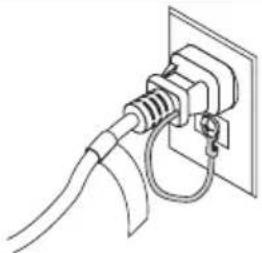
● 本機の電源プラグはアースつき 2 芯プラグです。機器の安全確保のため、機器のアースは確実にとってご使用ください。詳細は 38 ページをご覧ください。
ぬれた手で電源プラグに触れない

ぬれた手は危険
- ぬれた手で電源プラグを抜き差ししないでください。感電の原因となることがあります。
通風口をふさがない

- プロジェクターの通風口をふさがないでください。またプロジェクターの下に紙や布などのやわらかい物を置かないでください。 火災の原因となることがあります。 プロジェクターを設置する場所は周囲から適当な空間(目安として 10cm 以上)あけてください。
移動するときは電源コードを抜く

電源プラグをコンセントから抜く
- 移動する場合は、電源を切り必ず電源プラグをコンセントから抜き、機器間の接続ケーブルを外したことを確認のうえ、行ってください。
長期間使用しないときは、電源プラグを抜く

電源プラグをコンセントから抜く
- 長期間、プロジェクターをご使用にならないときは安全のため必ず電源プラグをコンセントから抜いてください。
お手入れの際は電源コードを抜く

電源プラグをコンセントから抜く
- お手入れの際は、安全のため電源プラグをコンセントから抜いてください。
投写中および投写終了直後は排気口をさわらない

- 投写中および投写終了直後は、排気口付近をさわらないでください。排気口付近が高温になる場合があり、やけどの原因となることがあります。 - プロジェクター本体に次の図記号を表示しています。

ソフトケースの取り扱いについて

無理な扱いはしない
- プロジェクターを入れて振り回さないでください。また、本機および本機の添付品以外は入れないでください。 プロジェクトターやソフトケースが落下して、けがの原因となることがあります。
注意
過電圧が加わるおそれのあるネットワークには接続しない

- 本機の LAN ポートは、過電圧が加わるおそれのないネットワークに接続してください。LAN ポートに過電圧が加わると、感電の原因となることがあります。
電池の取り扱いについて

- 電池の取り扱いには注意してください。火災、けがや周囲を汚損する原因となることがあります。
・電池をショート、分解、火に入れたりしない
- 指定以外の電池は使用しない
- 新しい電池と古い電池を混ぜて使用しない
- 電池を入れるときは、極性(+とーの向き)に注意し、表示どおりに入れる
- 電池を廃棄する際は、お買い上げの販売店、または自治体にお問い合わせください。
点検・本体内部の清掃について

内部の清掃は NEC プロジェクター・カスタマサポートセンターで
- 1年に一度くらいは内部の清掃をNEC プロジェクター・カスタマサポートセンターにご相談ください。プロジェクターの内部にほこりがたまったまま、長い間清掃をしないと火災や故障の原因となることがあります。特に湿気の多くなる梅雨期の前に行うと、より効果的です。なお、内部の清掃費用につきましては NEC プロジェクター・カスタマサポートセンターにご相談ください。
電源コードはコンセントに接続する

- プロジェクターの電源はコンセントを使用してください。直接電灯線に接続することは危険ですので行わないでください。また、天吊り設置のときは電源プラグを抜き差しできるように手の届くコンセントをご使用ください。
3D 映像を視聴する際の健康に関するご注意

- 健康に関する注意事項は、3D映像のソフト(DVD、ゲーム、コンピュータの動画ファイルなど)および液晶シャッタメガネに添付されている取扱説明書に記載されている場合がありますので、必ず視聴する前にご確認ください。
- 健康への悪影響を避けるため、次の点に注意してください。
・3D 映像を視聴する以外の目的で、シャッタメガネを使用しないでください。
・スクリーンから 2m 以上離れて視聴してください。スクリーンに近い距離で視聴すると目への負担が増加します。
- 長時間連続して視聴しないでください。1時間視聴したら、15分以上休憩を取ってください。
・本人または家族の中で光感受性発作を起こしたことがあるかたは、視聴する前に医師に相談してください。
- 視聴 中に身体に 異常(吐き気、めまむかつき、頭痛、目の痛み、視界のぼけ、手足のけいれん、しびれなど)を感じたときは、すぐに視聴を中止し安静にしてください。しばらくしても異常が治らない場合は医師に相談してください。
- 3D 映像はスクリーンの正面から視聴してください。3D 映像を斜めから視聴すると、疲労や眼精疲労を起こす原因となることがあります。
お願い
性能確保のため、次の点にご留意ください
- 振動や衝撃が加わる場所への設置は避けてください。 動力源などの振動が伝わる所に設置したり、車両、船舶などに搭載すると、本機に振動や衝撃が加わって内部の部品がいたみ、故障の原因となります。 振動や衝撃の加わらない場所に設置してください。
- 高圧電線や動力源の近くに設置しないでください。 高压電線、動力源の近くに設置すると、妨害を受ける場合があります。
- 次のような場所に設置したり、保管したりしないでください。故障の原因となります。 - 強い磁界が発生する場所 - 腐食性のガスが発生する場所
- 本機を傾けて使用する場合は、チルトフットの傾き範囲以内(0~5°)にしてください。チルトフットの範囲を超えて傾けたり、左右に傾けたりすると、故障の原因となります。
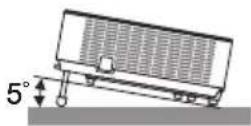
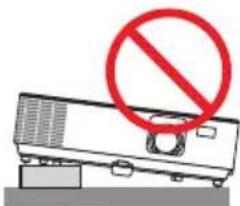
- たばこの煙の多い場所での使用・長時間の使用 - たばこの煙・ほこりの多い場所で使用する場合、または長時間連続して(5 時間/日または 260 日/年を超えて) 使用する場合は、あらかじめ NEC プロジェクター・カスタマサポートセンターにご相談ください。 - 標高約 760m 以上の場所で本機を使用する場合は、ファンモードを「高地」に設定することをおすすめします。 高地」に設定していないと、本機内部が高温になり故障の原因となることがあります。 詳しくは「ファンモード」をご覧ください。(90 ページ)
- 本機を高所(気圧の低い所)で使用すると、部品の交換時期が早まる場合があります。
- スクリーンへの外光対策をしてください。 スクリーンには、照明など本機以外からの光が入らないようにしてください。 外光が入らないほど、ハイコントラストで美しい映像が見られます。
- スクリーンについて ご使用のスクリーンに汚れ、傷、変色などが発生すると、きれいな映像が見られません。 スクリーンに揮発性のものをかけたり、傷や汚れが付かないよう取り扱いにご注意ください。
- 持ち運びについて - 添付のソフトケースに収納して運んでください。 - レンズに傷が付かないように必ずレンズキャップを取り付けてください。 - 振り回したりして、プロジェクター本体に強い衝撃を与えないでください。 - ソフトケースに収納した状態で、宅配便や貨物輸送はしないでください。プロジェクターの故障の原因となります。
- 投写レンズ面は素手でさわらないでください。
投写レンズ面に指紋や汚れが付くと、拡大されてスクリーンに映りますので、レンズ面には手を触れないでください。
また、本機を使用されないときは、添付のレンズキャップをかぶせておいてください。
- 廃棄について
本体を廃棄する際は、お買い上げの販売店、または自治体にお問い合わせください。
ランプ取り扱い上の注意
- 安全・性能維持のため指定ランプを使用してください。
- プロジェクターの光源には、高輝度化を目的とした内部圧力の高い水銀ランプを使用しています。このランプは、ご使用時間とともに輝度が徐々に低下する特性があります。また、電源の入/切の繰り返しも、輝度低下を早めます。
- ランプは、衝撃や傷、使用時間の経過による劣化などにより、大きな音をともなって破裂したり、不点灯状態となることがあります。また、ランプが破裂や不点灯に至るまでの時間、条件には、ランプの個体差や使用条件によって差があり、本取扱説明書に記載してある指定の使用時間内であっても、破裂または不点灯状態に至ることがあります。
なお、指定の使用時間を超えてお使いになった場合は、ランプが破裂する可能性が高くなりますので、ランプ交換の指示が出た場合には、すみやかに新しいランプに交換してください。
- ランプ破裂時には、ランプハウス内にガラスの破片が飛び散ったり、ランプ内部に含まれるガスがプロジェクターの通風口から排出されることがあります。ランプ内部に使用されているガスには水銀が含まれていますので、破裂した場合は窓や扉をあけるなど十分に換気を行ってください。ガスを吸い込んだり、目に入ったりした場合には、すみやかに医師にご相談ください。
- ランプが破裂した場合には、プロジェクター内部にガラスの破片が散乱している可能性があります。プロジェクター内部の清掃、ランプの交換その他の修理について、必ず NEC プロジェクター・カスタマサポートセンターに依頼し、お客様ご自身でプロジェクター内部の清掃、ランプ交換を行わないでください。
電源プラグを抜く際の注意
- 電源を切ったとき、および投写中に AC 電源を切断したときは、一時的に本体が高温になることがあります。取り扱いに注意してください。
投写する映像の著作権について
- 営利目的または公衆に視聴させることを目的として、本機を使って映像を投写する場合、本機の機能を使ってオリジナルの映像に対して投写範囲を小さくしたり変形したりすると、著作権法上で保護されている著作者の権利を侵害するおそれがあります。
アスペクト、台形補正、部分拡大などの機能を使用する場合はご注意ください。
本機のパワーマネージメント機能についてのお知らせ
本機は、消費電力を抑えるため、工場出荷時に以下のパワーマネージメント機能①、②を設定しています。本機を LAN やシリアルケーブルなどを経由して外部機器から制御する場合は、オンスクリーンメニューを表示して①、②の設定を変更してください。
① スタンバイモード(工場出荷時の設定:ノーマル)
▶ 外部機器から制御する場合は「ネットワークスタンバイ」に変更してください。
注意
- 「ノーマル」に設定されていると、スタンバイ状態のときに次の端子や機能が働きません。
LAN 機能、メール通知機能、PC Control Utility Pro 4 (LAN ポートを使用)
② オートパワーオフ(工場出荷時の設定:1 時間)
外部機器から制御する場合は「0」に変更してください。
注意
- 「60」に設定されていると、入力信号がなく、また本機を操作しない時間が1時間続いた場合、自動的に本機の電源が切れます。
本書の表記について
マークの意味
 | データが消えたり、もとに戻せない操作など、十分に注意していただきたいことを表しています。 |
 | 注意や制限事項を表しています。 |
 | 補足説明や役立つ情報を表しています。 |
 | 本書内の参照ページを表しています。 |
 | 特定の機種についての説明を表しています。 |
操作ボタンの表記例
●本体の操作ボタン
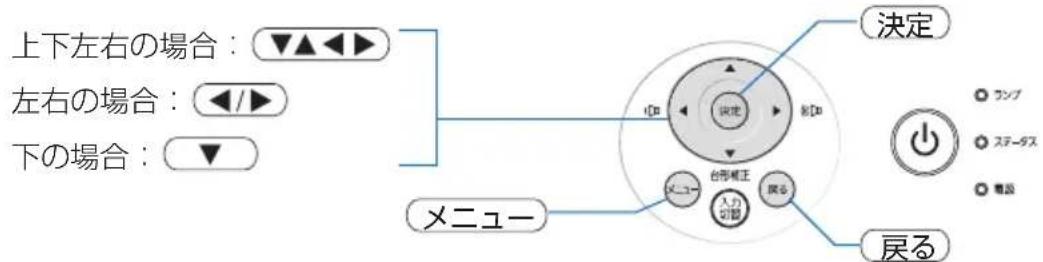
●リモコンの操作ボタン
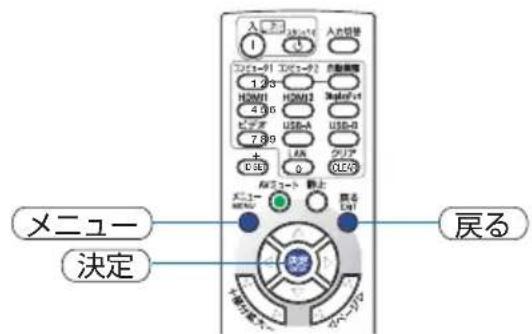
メニュー項目の表記例
「ピクチャーモード」
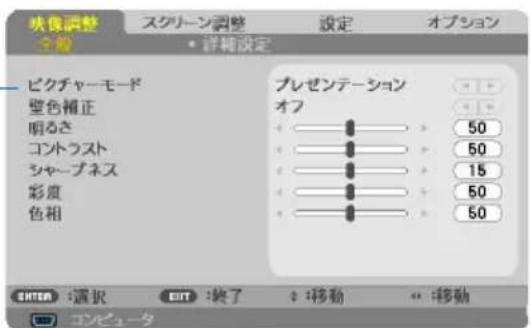
参考
- 本書に載せている表示画面は、実際と多少異なる場合があります。
目次
はじめに 表紙裏
本機を安全にお使いいただくために、ご使用の前に必ずお読みください… 3
お願い 8
本書の表記について……11
目次 12
1. 添付品や名称を確認する …… 14
1-1. 添付品の確認 14
1-2. 特長 16
1-3. 本体各部の名称 …… 18
1-4. リモコン各部の名称 22
2. 設置と接続 25
2-1. 設置と接続の流れ 25
2-2. スクリーンとプロジェクターを設置する 26
2-3. コンピュータと接続する 29
2-4. ディスプレイと接続する 31
2-5. DVD プレーヤなどの AV 機器と接続する 32
2-6. スマートフォンやタブレットと接続する 35
2-7. 書画カメラと接続する 36
2-8. LAN と接続する …… 37
2-9. 電源コードを接続する 38
3. 映像を投写する(基本操作)…… 39
3-1. 映像を投写する流れ 39
3-2. 本機の電源を入れる 40
3-3. 入力信号を選択する 42
3-4. 投写画面の位置と大きさを調整する 44
3-5. 台形歪みを調整する(台形補正)…… 47
3-6. コンピュータの映像を自動調整する 50
3-7. 本機の音量を調整する 51
3-8. 本機の電源を切る 52
3-9. あとかたづけ 53
4. 便利な機能 …… 54
4-1. 映像と音声を消去する(AV ミュート) 54
4-2. 動画を静止画にする(静止)…… 54
4-3. 映像の一部を拡大する(部分拡大)…… 55
4-4. セキュリティを設定して無断使用を防止する 56
4-5. シリアルケーブルを使って本機を操作する (Virtual Remote Tool)…… 61
4-6. HTTP を使用したウェブブラウザによる操作 67
4-7. LAN を経由して本機を操作する(PC Control Utility Pro 4/Pro 5)……69
4-8. 3D 映像を投写する …… 74
5. オンスクリーンメニュー 77
5-1. オンスクリーンメニューの基本操作 77
5-2. オンスクリーンメニュー一覧 78
5-3.映像調整 80
5-4. スクリーン調整 83
5-5.設定 85
5-6. オプション 89
6. 本体のお手入れ/ランプの交換 …… 95
6-1. レンズの清掃 95
6-2. キャビネットの清掃 96
6-3. ランプの交換 97
7. 付 錄 101
故障かな?と思ったら……101
インジケータ表示一覧……106
投写距離とスクリーンサイズ……108
対応解像度一覧……114
外観図 119
コンピュータ映像入力端子のピン配列と信号名……120
仕様 121
トラブルチェックシート……124
索引 126
別売品/商標について……128
保証と修理サービス(必ずお読みください)……129
1. 添付品や名称を確認する
1-1. 添付品の確認
添付品の内容をご確認ください。
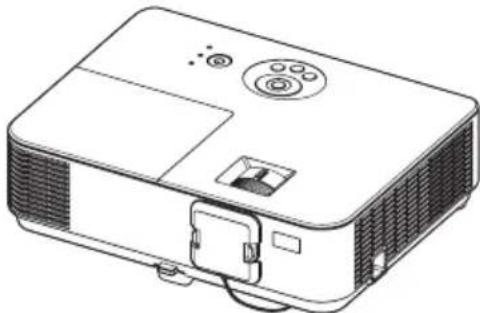 | プロジェクター(本機)コンピュータや DVD ブレーヤなどを接続して、文字や映像を大きなスクリーンに投写する機器です。レンズキャップ(79TCB121)本機のレンズに装着し、移動時や保管時にレンズを保護します。 |
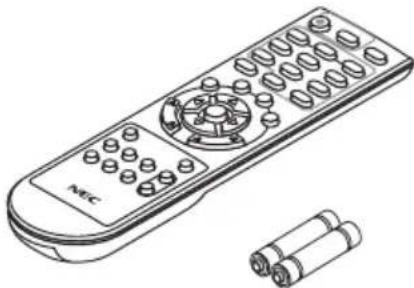 | リモコン(7N901062)本機の電源の入/切や、投写する映像信号の切り替え操作などができます。ご購入後はじめて使用するときは、添付の単 4 乾電池本をセットしてください。☎ 24 ページ)単 4 乾電池(リモコン用)2 本添付のリモコンにセットします。 |
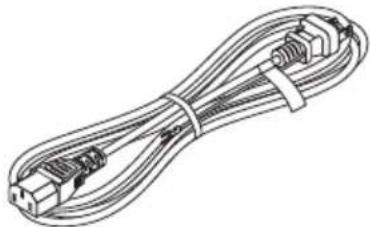 | 電源コード(アース付き)(79TCB101)AC100V のコンセントに本機を接続します。日本国内用です。 |
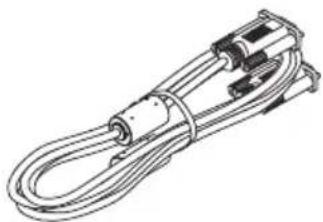 | コンピュータケーブル(ミニ D-Sub 15 ピン)(7N520087)コンピュータの画面をスクリーンに投写する場合に使用します。☎ 29 ページ) |
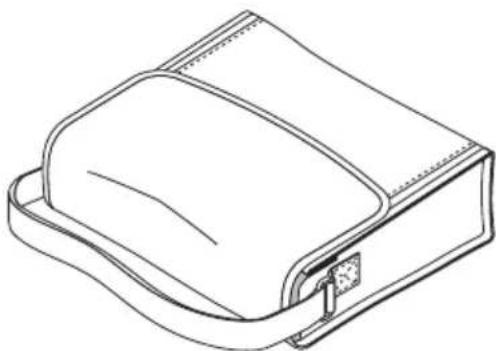  | ソフトケース(79TCB111)本機や添付品を収納します。移動時や保管時にご使用ください。NEC Projector CD-ROM (7N952172)取扱説明書 [詳細版](本書)が PDF (Portable Document Format) 形式で収録されています。 |
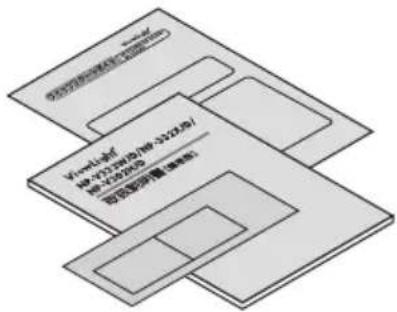 | クイックスタートガイド (7N8N5851)機器の接続、電源オン、投写画面の調整、電源オフといった、基本的な操作方法をコンパクトにまとめて説明しています。取扱説明書 [簡易版] (7N8N5842)安全のために守っていただきたいこと、ランプ交換、保証とサービスなどについて記載しています。保証書プロジェクターの保証内容・条件を記載しています。 |

1-2. 特長
● ハイビジョン映像に対応
NP-V332WJD は WXGA(1280 ドット×800 ライン)、NP-V332XJD は XGA(1024 ドット × 768 ライン)、NP-V302HJD はフル HD(1920 ドット×1080 ライン)にリアル対応しています。NP-V332WJD と NP-V332XJD は、圧縮表示によりフル HD(1920 ドット×1080 ライン)の入力信号までカバーします。
● スタンバイ時の消費電力が 0.22 ワット \* の省エネ設計
オンスクリーンメニューのスタンバイモードを「ノーマル」に設定すると、スタンバイ時の消費電力が 0.22 ワット * になります。
* NP-V332XJD は 0.23 ワット。
● 消費電力を抑えるエコモードを搭載
オンスクリーンメニューのエコモードを「オン」に設定すると使用中の消費電力を抑えることができます。
● HDMI 入力端子を 2 系統装備し、デジタル映像信号を投写可能
HDMI 入力端子を 2 系統装備しており、デジタル映像信号を投写することができます。また、HDMI 入力端子は音声信号にも対応しています。
本機の HDMI 入力端子は、HDCP に対応しています。
- スマートフォンやタブレットの画面を投写
本機は MHL(Mobile High-definition Link)規格に対応しています。スマートフォンやタブレット端末などと市販の MHL ケーブルで接続すると、映像や写真を投写したり、スピーカから音声を出力することができます。
● 8 ワットのモノラルスピーカ内蔵
広い会議室や教室で視聴していただけるように、8ワットのモノラルスピーカを内蔵しています。
● DLP® Link 方式の 3D 映像に対応
3D 方式は、DLP® Link 方式に対応。液晶シャッタメガネ方式と言われる 3D 方式の1つです。スクリーンに左目用の画像と右目用の画像を高速に交互に投写し、専用の液晶シャッタメガネを使って視聴します。DLP®Link 方式の液晶シャッタメガネは、左目用の画像と右目用の画像に含まれる同期信号がスクリーンに反射したところを受光し画像が切り替わるタイミングと同期することにより、映像を立体的に視聴できるようにします。
- 便利なユーティリティソフト(User Supportware)に対応
当社で開発したユーティリティソフト(Virtual Remote Tool、PC Control Utility Pro 4/Pro 5)に対応しています。
Virtual Remote Tool および PC Control Utility Pro4/Pro 5 を使用する際は、当社プロジェクターのホームページからソフトウェアをダウンロードしてください。
●ダイレクトパワーオン/ダイレクトパワーオフ機能
本機には次のような電源を入/切する機能があります。
- ダイレクトパワーオン ......本機に AC 電源が供給されると、自動的に電源が入り、映像を投写します。
- ダイレクトパワーオフ ......投写中に AC 電源を切断することができます。
AC 電源を切断する場合は、本機の電源コードを接続しているテーブルタップのスイッチやブレーカなどを利用してください。 - オートパワーオフ ......設定した時間だけ信号入力がなく、また本機を操作しなかった場合、自動的に本機の電源を切りスタンバイ状態になります。
- オフタイマー ......設定した時間が経過すると、自動的に本機の電源を切りスタンバイ状態になります。
● 無断使用を防止するセキュリティ機能
本機には次のようなセキュリティ機能を装備しています。
- セキュリティキーワード……オンスクリーンメニューでセキュリティキーワードを設定すると、本機の電源を入れたときにセキュリティキーワード入力画面を表示します。
- 盗難防止用ロック ......本機は、ケンジントン・ロックに対応したセキュリティケーブルを接続することができます。
- セキュリティ用ハンガー……本機は、一般的なセキュリティケーブル(またはワイヤー)を通す機構を装備しています。
- CRESTRON ROOMVIEW に対応
本機は CRESTRON ROOMVIEW に対応しています。コンピュータから、ネットワークに接続した複数の機器を管理・制御することができます。
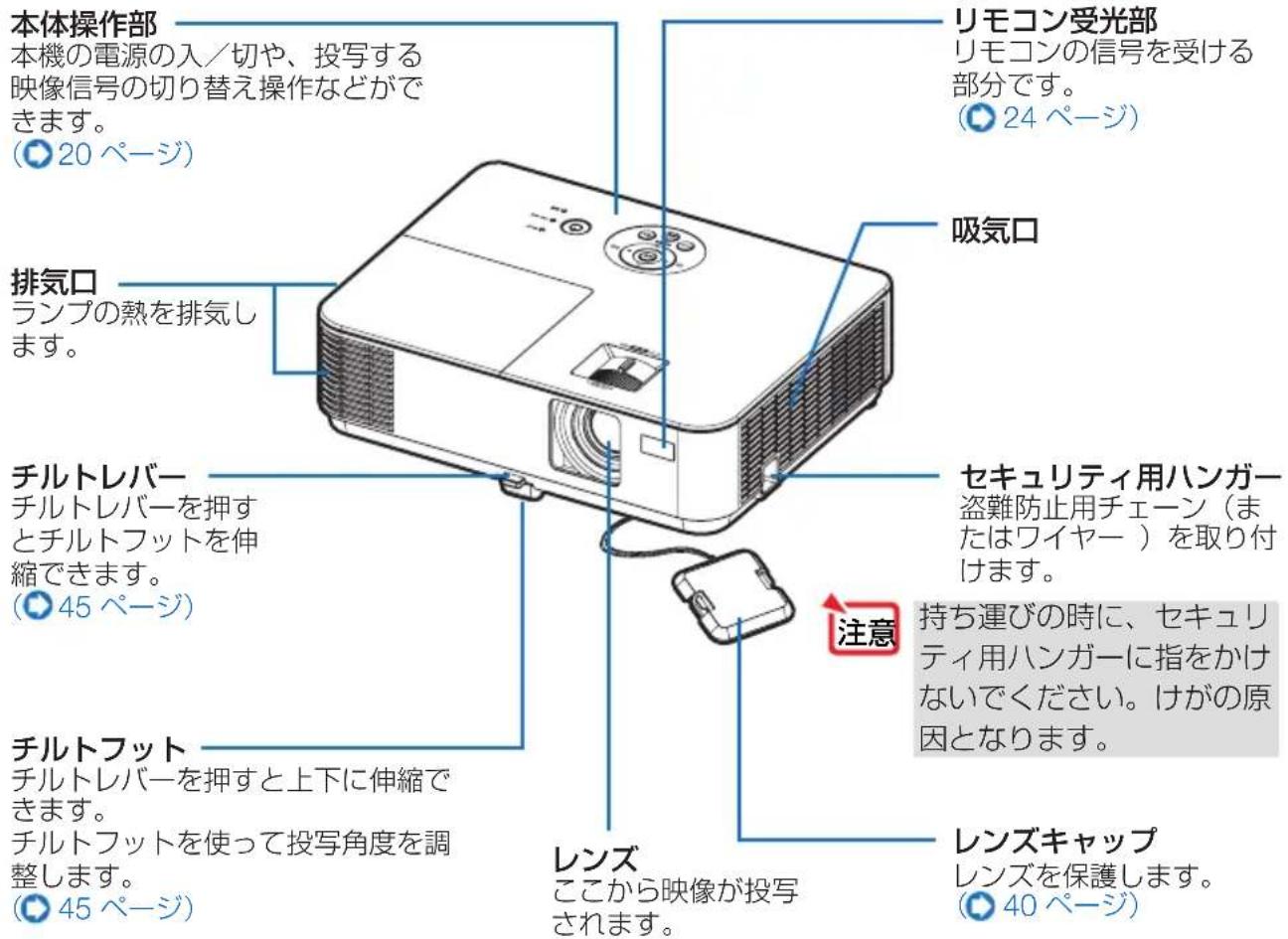
1-3. 本体各部の名称
本体前面
本体背面
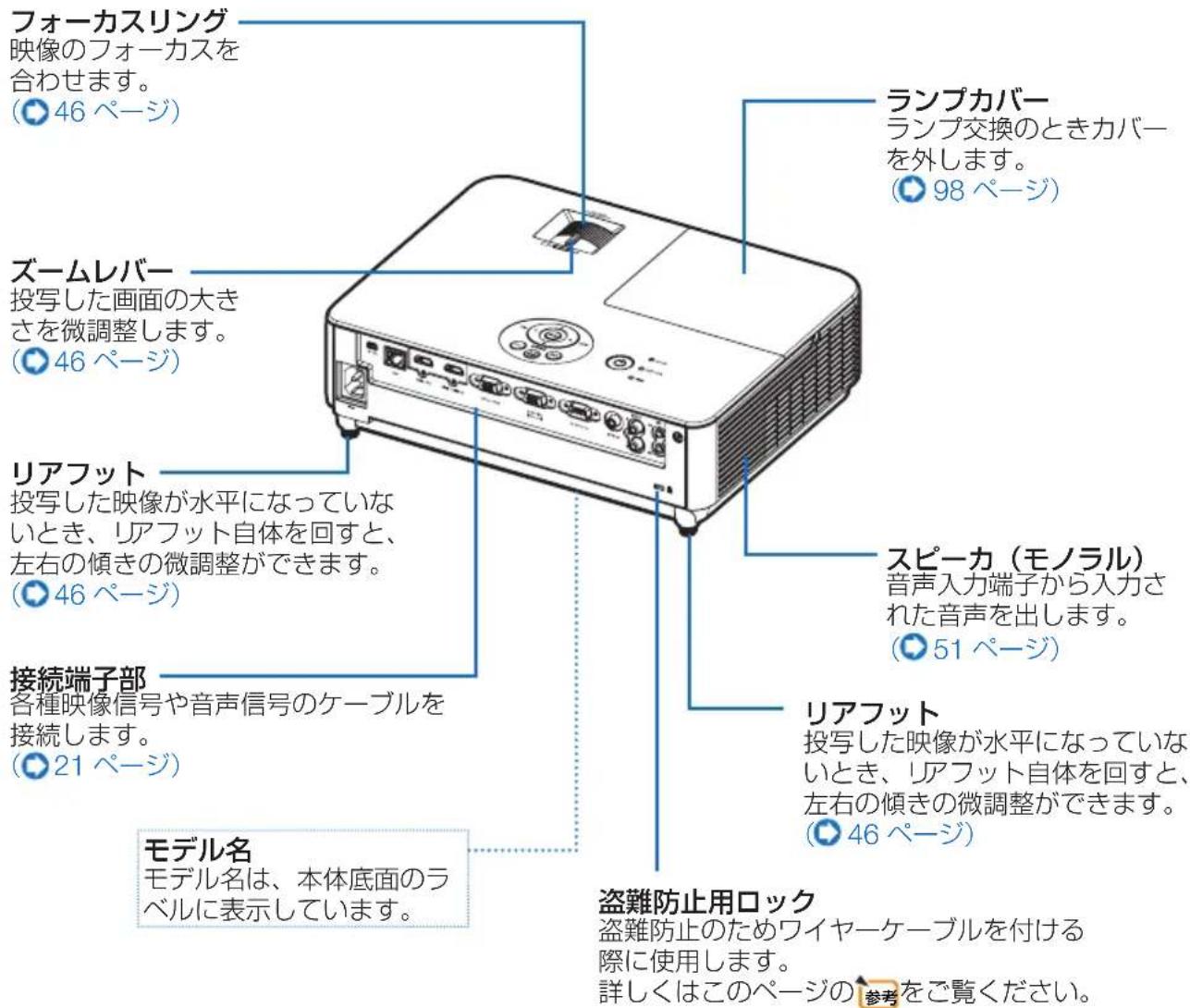
参考
- 盗難防止用ロックについて 盗難防止用ロックは、市販のケンジントン社製セキュリティワイヤーに対応しています。製品については、ケンジントン社のホームページをご参照ください。
http://www.kensington.com/
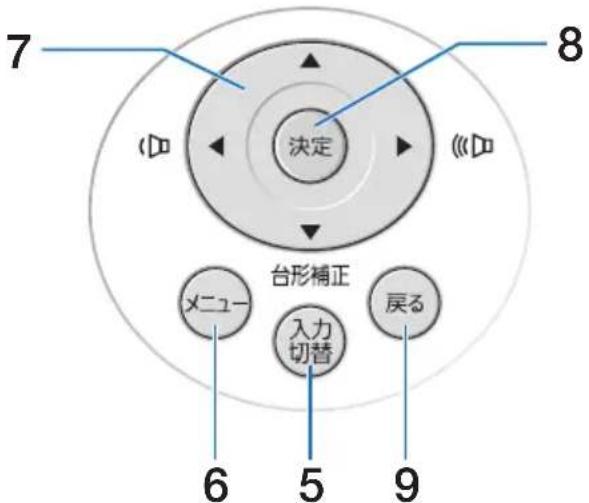
本体操作部
[Non-Text]
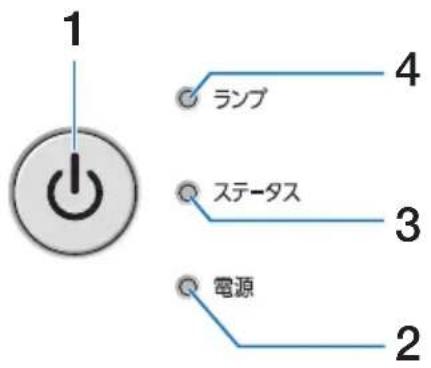
1 ボタン(電源ボタン)
本機の電源を入/切(スタンバイ状態)します。
電源を切る(スタンバイ状態)ときは、一度押すと画面に確認メッセージが表示されるので、続いてもう一度ボタンを押します。
2 電源インジケータ
電源が入っているときは緑色に点灯します。
(40, 106 ページ)
電源が切れている(スタンバイ状態)ときは赤色に点灯します(スタンバイモードが「ノーマル」に設定されているとき)。
3 ステータスインジケータ
本体キーロック中や、本機に異常が発生したときに、点灯/点滅します。
詳しくは「インジケータ表示一覧」をご覧ください。106ページ)
4 ランプインジケータ
ランプの交換時期がきたことやエコを選択していることをお知らせします。(C107 ページ)
5 入力切替 ボタン
入力信号を検出します。
コンピュータ→ HDMI1/MHL → HDMI2 → ビデオ→ コンピュータ… の順に自動でチェックし、入力信号を検出すると、その信号を投写します。 42 ページ)
6 メニューボタン
各種設定・調整のオンスクリーンメニューを表示します。77ページ)
7 ボタメ
(音量調整ボタン、台形補正ボタンを兼用)
- オンスクリーンメニューを表示しているときに ▼▲◀▶ ボタンを 押 すと、設定・調整したい項目を選択できます。
(○77ページ)
- オンスクリーンメニューを表示していないときは、ボタンを押すと、音量を調整できます (51ページ)。ボタンを押すと、上下方向および左右方向の台形補正調整画面を表示します (47ページ)。
8 決定 ボタン
オンスクリーンメニュー表示中は、次の階層のメニューに進みます。
確認メッセージ表示中は、項目を決定します。
9 戻る ボタン
オンスクリーンメニュー表示中は、前の階層のメニューに戻ります。メインメニューにカーソルがあるときは、メニューを閉じます。確認メッセージ表示中は、操作を取り消します。
接続端子部
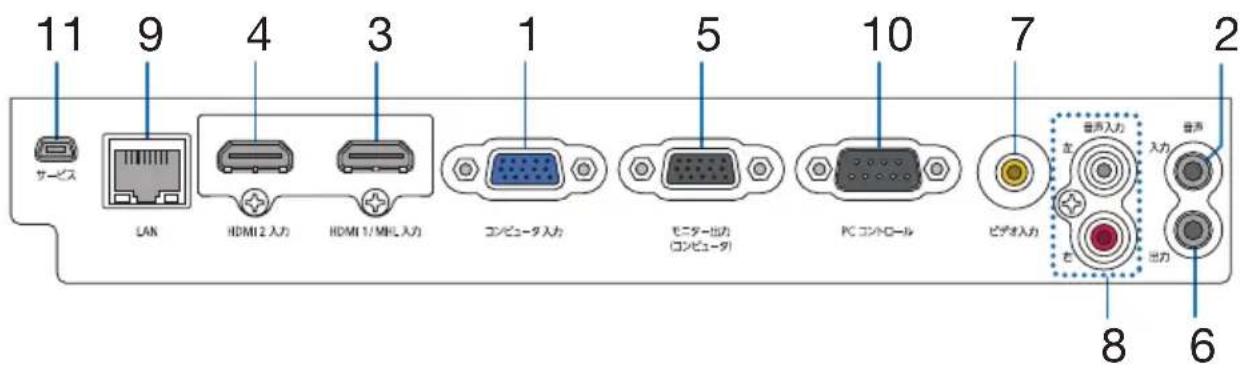
1 コンピュータ映像入力端子 (ミニ D-Sub 15 ピン)
コンピュータのディスプレイ出力端子や、DVDプレーヤなどのコンポーネント出力端子と接続します。(▶29, 33, 36ページ)
2 音声入力端子(ステレオ・ミニ)
コンピュータ映像入力用の音声入力端子です。コンピュータや DVDプレーヤの音声出力端子と接続します。本機のスピーカから出力される音声はモノラルです。
3 HDMI 1/MHL 入力端子(タイプA)
ブルーレイプレーヤ、デジタル放送チューナなどの出力端子と接続します。30, 34ページ) また、MHLに対応したスマートフォンやタブレット端末と接続します。35ページ) 本機のスピーカから出力される音声はモノラルのみです。
4 HDMI 2入力端子(タイプA)
ブルーレイプレーヤ、デジタル放送チューナなどの出力端子と接続します。(30, 34ページ) 本機のスピーカから出力される音声はモノラルのみです。
5 モニター出力(コンピュータ)端子 (ミニ D-Sub 15 ピン)
コンピュータ映像入力端子の映像信号を出力します。31ページ)
6 音声出力端子(ステレオ・ミニ)
本機から投写されている映像の音声信号を出力します。音声出力端子に音声ケーブルを接続すると、本機のスピーカから音声がでなくなります。
7 ビデオ映像入力端子(RCA-フォノ)
ビデオデッキや DVDプレーヤなどの映像出力端子と接続します。 32, 36ページ)
8 ビデオ音声入力端子 (RCA-フォノ)
ビデオデッキや DVDプレーヤなどの音声出力端子と接続します。 32ページ)
9 LANポート(LAN) (RJ-45)
本機をLANに接続すると、本サーバ機能を利用し、コンピュータでWebブラウザを使用して本機を制御することができます。37ページ)
10 PCコントロール端子(D-Sub 9ピン)
コンピュータで本機を操作するときに使用します。
11 サービスマン専用端子
お客様は使用できません。
1-4. リモコン各部の名称
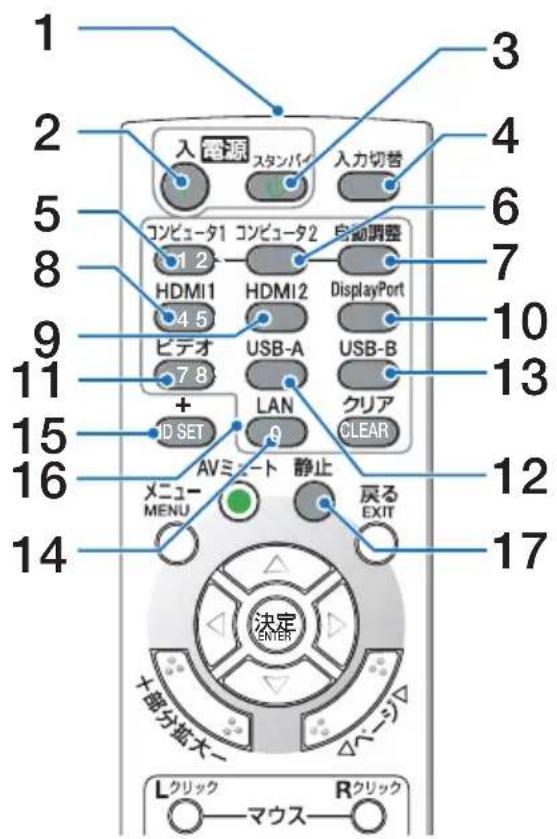
1 リモコン送信部
赤外線によるリモコン信号が送信されます。 本体のリモコン受光部に向けて操作してください。
2 電源②入ボタン
スタンバイ時(電源インジケータが赤色 ※に点灯)に本機の電源を入れます。(※スタンバイモードが「ノーマル」に設定されているとき)
3 電源 スタンバイ ボタン
一度押して電源オフ確認メッセージを表示してもう一度 スタンバイ (または 決定 )ボタンを押すと、本機の電源が切れます(スタンバイ状態)。
4 入力切替 ボタン
入力信号を検出します。
コンピュータ → HDMI1/MHL → HDMI2 → ビデオ → コンピュータ…の順に自動でチェックし、入力信号を検出すると、その信号を投写します。
5 コンピュータ1 ボタン
コンピュータ入力(またはコンポーネント)を選択します。
6 コンピュータ2 ボタン (本機では使用できません)
7 自動調整 ボタン
コンピュータ画面を投写しているときに、最適な状態に自動調整します。

8 HDMI 1 ボタン
HDMI 1/MHL 入力を選択します。
9 HDMI 2 ボタン
HDMI 2 入力を選択します。
10 DisplayPort ボタン
(本機では使用できません)
11 ビデオ ボタン
ビデオ入力を選択します。
12 USB-A ボタン
(本機では使用できません)
13 USB-B ボタン
(本機では使用できません)
14 LAN ボタン
(本機では使用できません)
15 ID SET ボタン
複数台のプロジェクターを本機のリモコンで個別に操作するときのコントロール ID 設定に使用します。

16 数字 (0~9) 入力ボタン
複数台のプロジェクターを本機のリモコンで個別に操作する場合、リモコンのID設定に使用します。
CLEAR(クリア)ボタンはセキュリティキーワードを消去する場合に使用します。

17 静止 ボタン
表示されている画像が静止画となります。もう一度押すと戻ります。

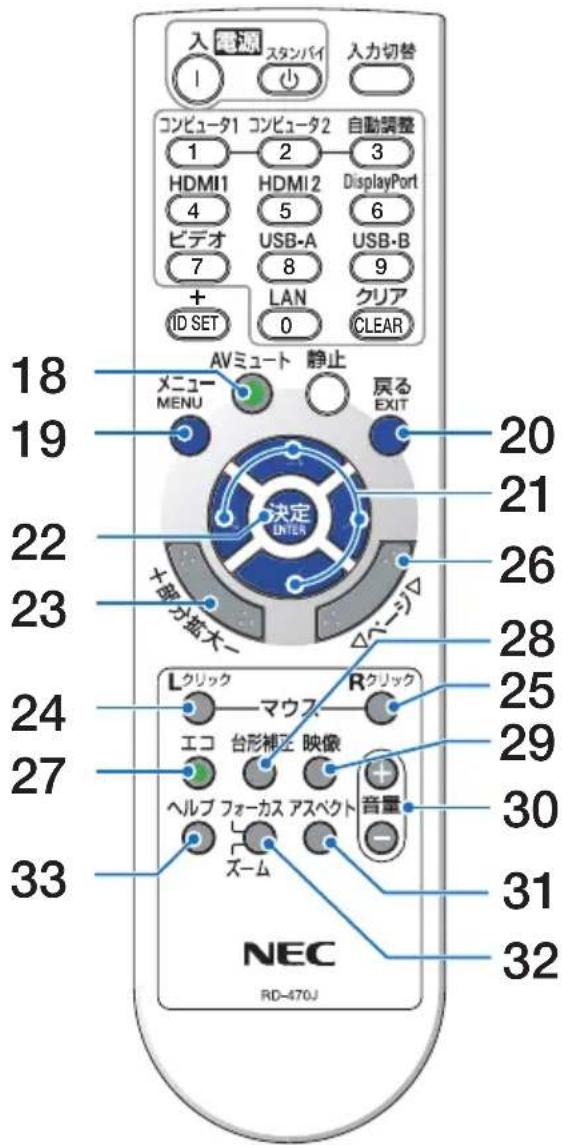
18 AVミュート ボタン
映像と音声を一時的に消します。もう一度押すと戻ります。▶ 54 ページ)
19 メニュー ボタン
各種設定・調整のオンスクリーンメニューを表示します。
20 戻る ボタン
オンスクリーンメニュー表示中は、前の階層のメニューに戻ります。メインメニューにカーソルがあるときは、メニューを閉じます。確認メッセージ表示中は、操作を取り消します。
21 ボタン
オンスクリーンメニュー操作や(部分拡大+/-)ボタンを使った画面拡大時の表示位置調整に使用します。
(77, 55 ページ)
22 決定 ボタン
オンスクリーンメニュー表示中は、次の階層のメニューに進みます。
確認メッセージ表示中は、項目を決定します。
23 部分拡大 +/− ボタン
画面の拡大・縮小(もとに戻す)をします。
(55 ページ)
24 マウスレクリック ボタン
(本機では使用できません)
25 マウス R クリック ボタン
(本機では使用できません)
26 ページ ▽/△ ボタン
(本機では使用できません)
27 エコ ボタン
エコモード選択画面を表示します。
(91 ページ)
28 台形補正 ボタン
台形補正調整画面を表示します。
(○ 47 ページ)
29 映像 ボタン
ボタンを押すごとに、オンニューの調整メニューの映像にある映像調整項目を順に表示します。⑧80ページ)
30 音量+/− ボタン
内蔵スピーカの音量を調整します。音声出力端子の音量も調整します。
31 アスペクト ボタン
アスペクト調整項目を表示します。
(○ 83 ページ)
32 フォーカス/ズーム ボタン
(本機では使用できません)
33 ヘルプ ボタン
情報画面を表示します。 92 ページ)
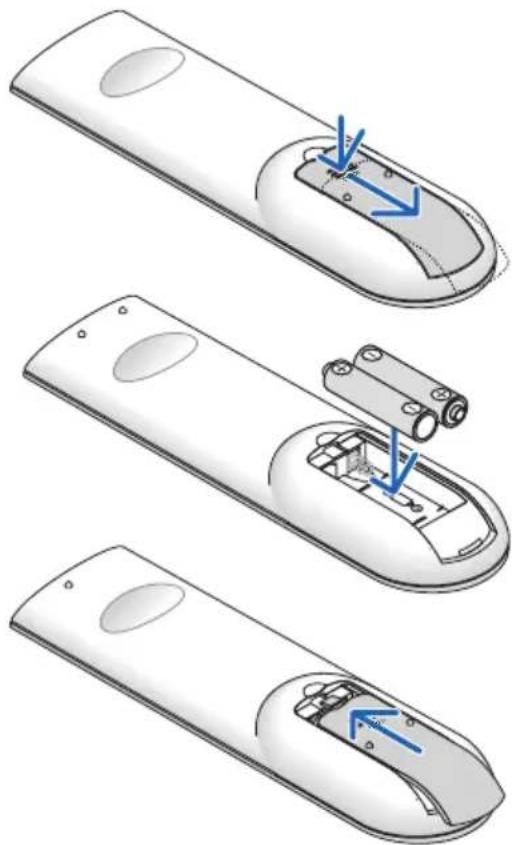
●電池の入れかた
1 リモコン裏面の電池ケースのふたを押したまま手前に引き、上に持ち上げて外す。
② ケース内部に表示している+、-の向きに合わせて単 4 乾電池をセットする。
3 もとどおりにふたをする。
ふたの後部には電池ケースに固定するつめがありますので、スライドさせて頂ende閉めてください。

- 乾電池を交換するときは、2本とも同じ種類の単4乾電池をお買い求めください。
リモコン送信部を本体前面のリモコン受光部に向けてリモコンを操作してください。おおよそ次の範囲内でリモコンの信号が受信できます。
リモコン信号をスクリーンに反射させて本体前面のリモコン受光部で受信することもできます。
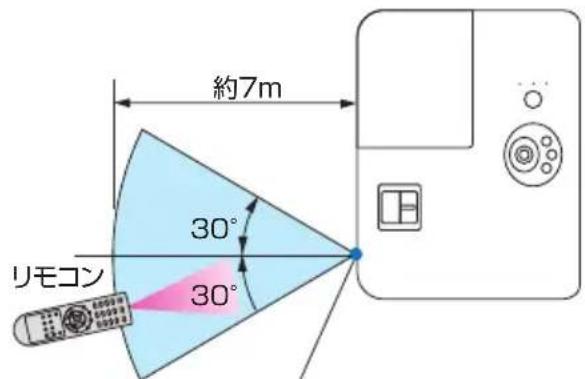
プロジェクターのリモコン受光部
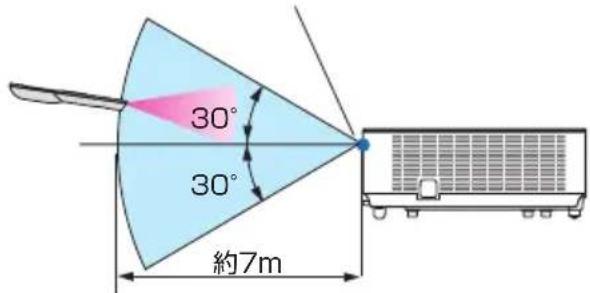
(注) 有効範囲のイメージを表した図のため実際とは多少異なります。
●リモコンの使用上の注意
- 本機のリモコン受光部やリモコン送信部に明るい光が当たっていたり、途中に障害物があって信号がさえぎられていると動作しません。
- 本体から約7m以内で本体のリモコン受光部に向けて操作してください。
- リモコンを落としたり、誤った取り扱いはしないでください。
- リモコンに水や液体をかけないでください。万一ぬれた場合は、すぐにふき取ってください。
- できるだけ熱や湿気のない所で使用してください。
- 長期間リモコンを使用しないときは、乾電池を2本とも取り出してください。
2. 設置と接続
2-1. 設置と接続の流れ
プロジェクターを設置する場合は、次の流れで行います。
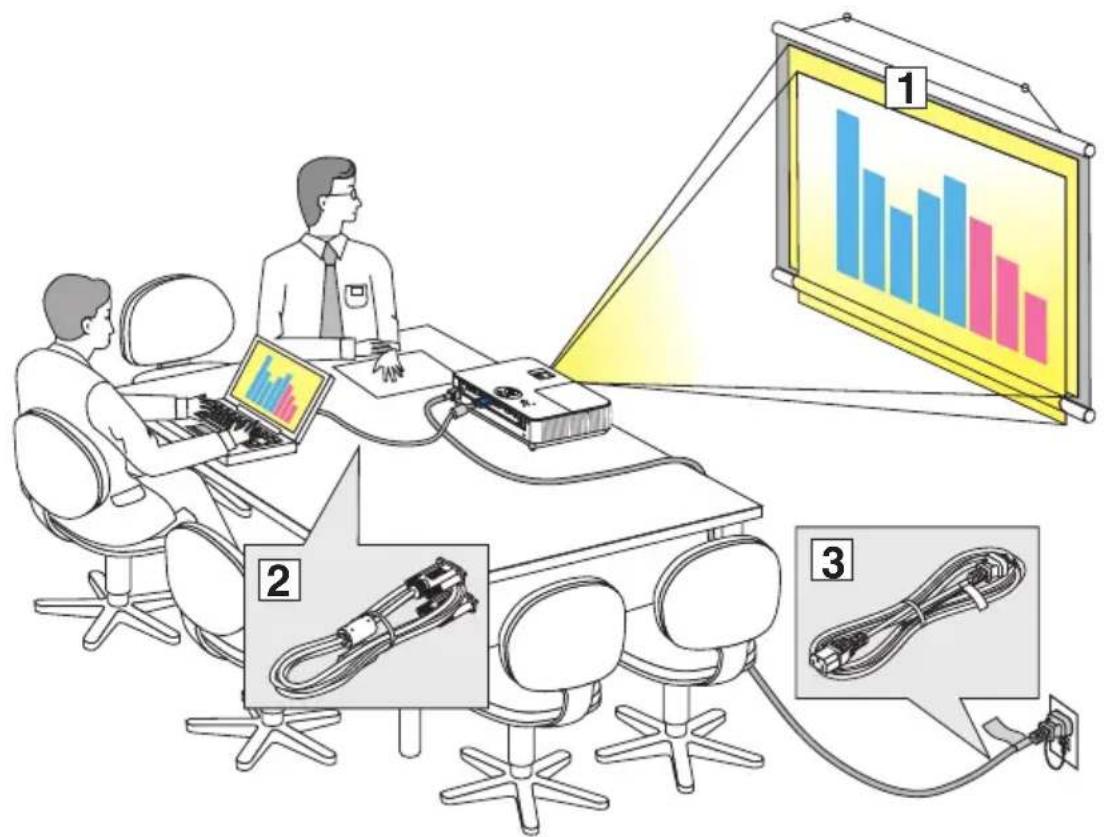
スクリーンとプロジェクターを設置する(欠ページ)
ステップ 2
コンピュータや DVD プレーヤなどをプロジェクターに接続する
・コンピュータと接続する場合 (29,30ページ)
・ディスプレイと接続する場合 ( 31 ページ)
- DVD プレーヤなどの AV 機器と接続する場合 (32, 33, 34 ページ)
- スマートフォンやタブレットと接続する場合 (35 ページ)
・書画カメラと接続する場合 ( 36 ページ)
- LAN と接続する場合 (37 ページ)

ステップ 3
電源コードを接続する (38 ページ)
2-2. スクリーンとプロジェクターを設置する
下図を参照して、適切な画面サイズとなる位置にプロジェクターを設置してください。

- この図のスクリーン寸法は、ズームレバーのテレ(投写面積が最小)側とワイド(投写面積が最大)側の間の値です。
ズームレバーを操作すると、画面のサイズを約±5%の範囲で変更することができます。
なお、図の各寸法は、設計値のため実際の寸法と多少の誤差がありますので目安としてください。
- 投写距離と画面サイズについては、付録の「投写距離とスクリーンサイズ」
(108 ページ) をご覧ください。
適応機種 NP-V332WJD
例 1:100 型スクリーンに投写する場合は、下図より 3.5m 離して設置します。
例 2:スクリーンから 5.3m 離してプロジェクターを設置すると、下図より約 150 型の画面となります。
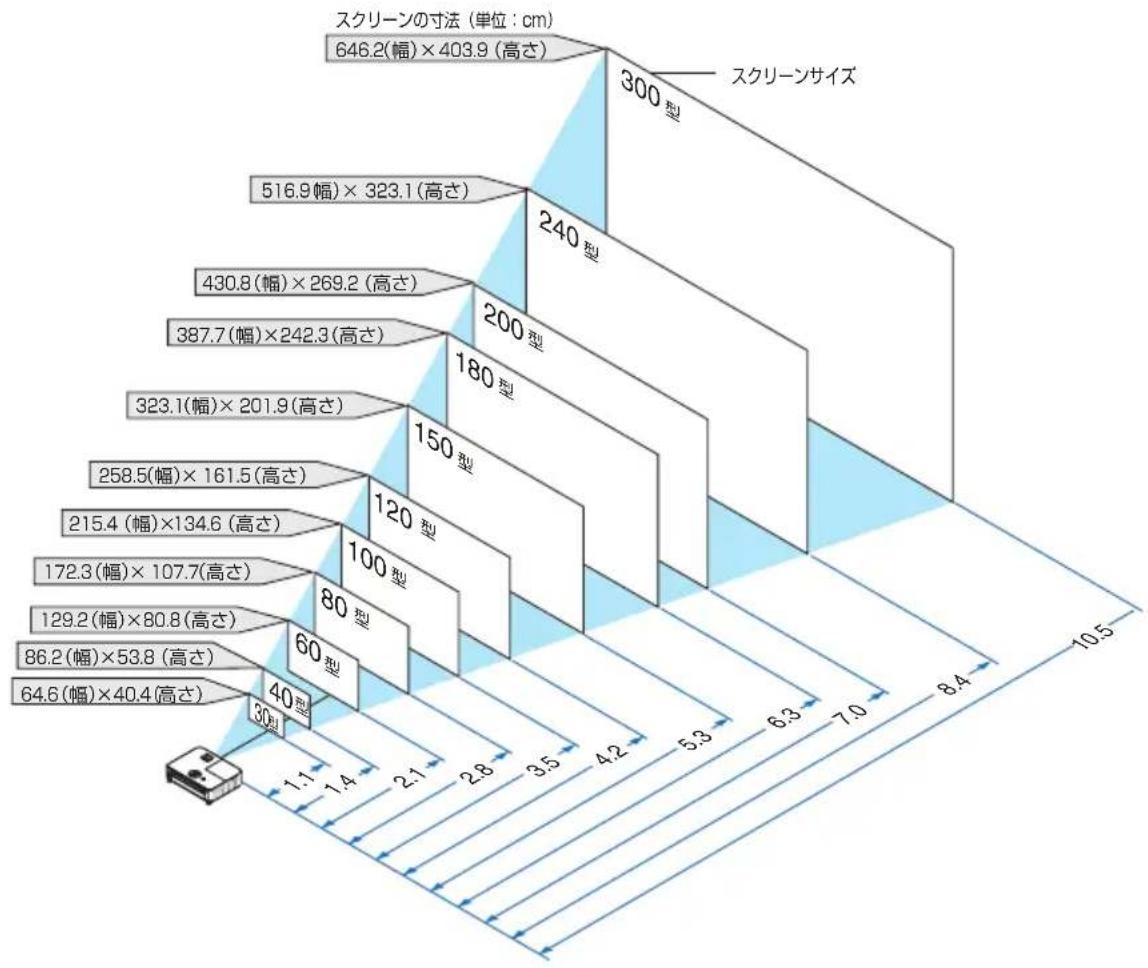
bar
| 尺寸类型 | 高さ | | -------------- | ------ | | 300型 | 646.2 | | 240型 | 323.1 | | 200型 | 269.2 | | 180型 | 242.3 | | 150型 | 201.9 | | 120型 | 161.5 | | 100型 | 134.6 | | 80型 | 107.7 | | 60型 | 80.8 | | 40型 | 53.8 | | 30型 | 40.4 |適応機種 NP-V332XJD
例 1:100 型スクリーンに投写する場合は、下図より 4.2m 離して設置します。
例 2:スクリーンから 6.2m 離してプロジェクターを設置すると、下図より約 150 型の画面となります。
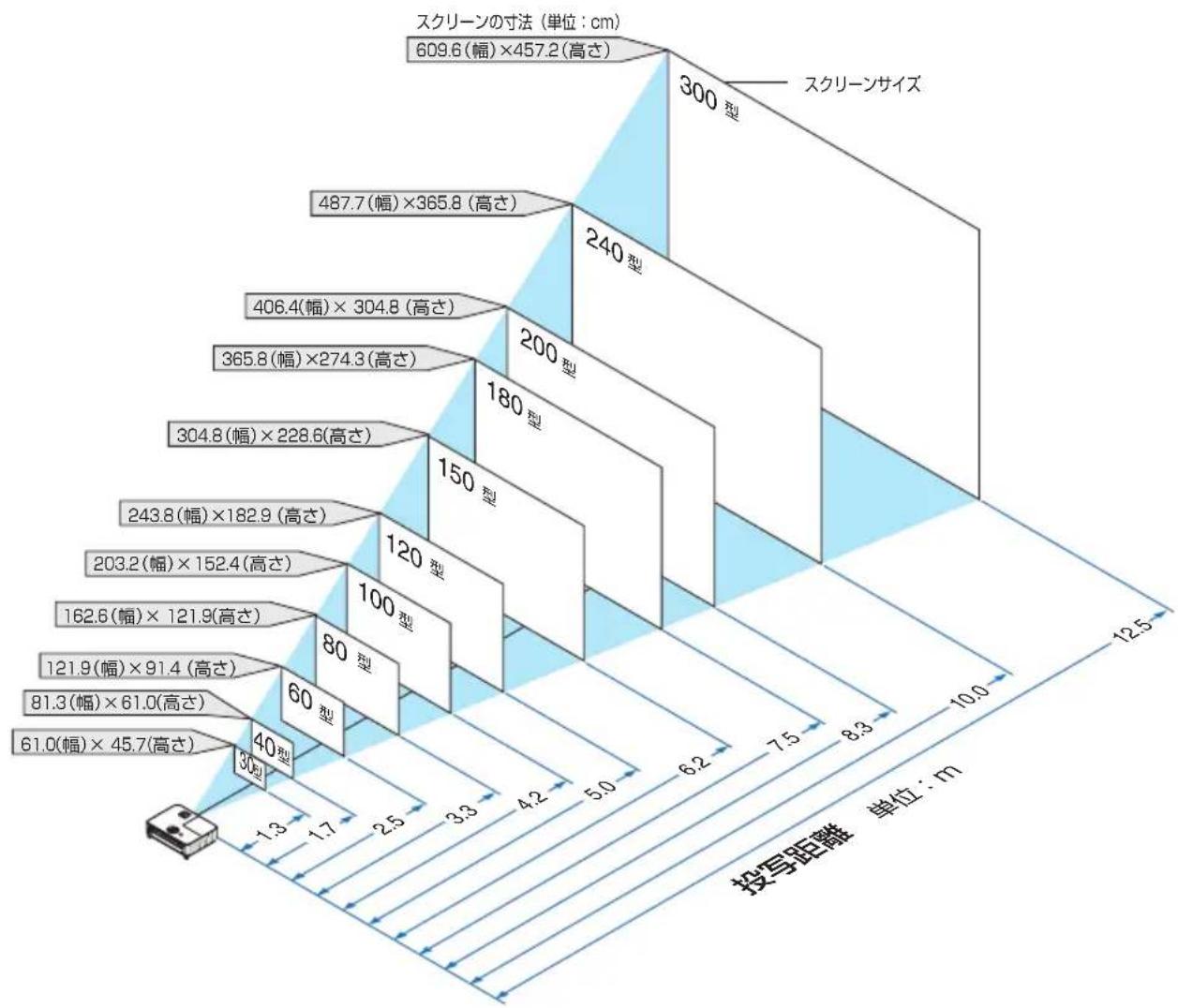
bar
| 小寸 (cm) | 投写距離 (m) | | --------- | ------------ | | 40 | 1.3 | | 60 | 1.7 | | 80 | 2.5 | | 100 | 3.3 | | 120 | 4.2 | | 150 | 5.0 | | 180 | 6.2 | | 200 | 7.5 | | 240 | 8.3 | | 280 | 10.0 | | 300 | 12.5 |適応機種 NP-V302HJD
例 1:100 型スクリーンに投写する場合は、下図より 3.7m 離して設置します。 例 2:スクリーンから 5.5m 離してプロジェクターを設置すると、下図より約 150 型の画面となります。

bar
| 型号 | 尺寸 (cm) | | ------ | ------------- | | 40型 | 1.5 | | 60型 | 2.2 | | 80型 | 2.9 | | 100型 | 3.7 | | 120型 | 4.4 | | 150型 | 5.5 | | 180型 | 6.6 | | 200型 | 7.3 | | 240型 | 8.8 | | 265.7(幅)×149.4(高さ) | 11.0 | | 332.1(幅)×186.8(高さ) | 11.0 | | 398.5(幅)×224.1(高さ) | 11.0 | | 442.8(幅)×249.1(高さ) | 11.0 | | 531.3(幅)×298.9(高さ) | 11.0 | | 664.1(幅)×373.6(高さ) | 11.0 | | 300型 | 11.0 |2-3. コンピュータと接続する
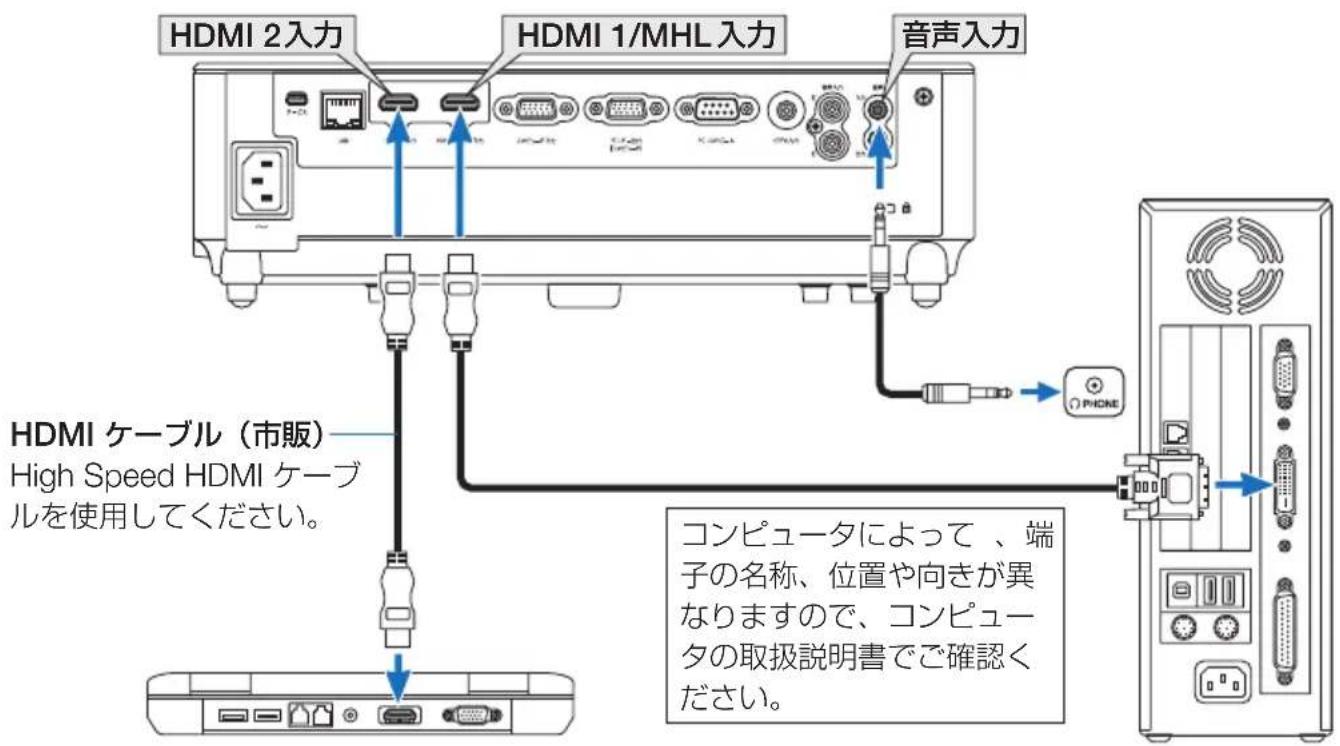
コンピュータケーブルを使用する
コンピュータ側のディスプレイ出力端子(ミニ D-Sub15 ピン)と、本機のコンピュータ映像入力端子を、添付のコンピュータケーブルで接続します。
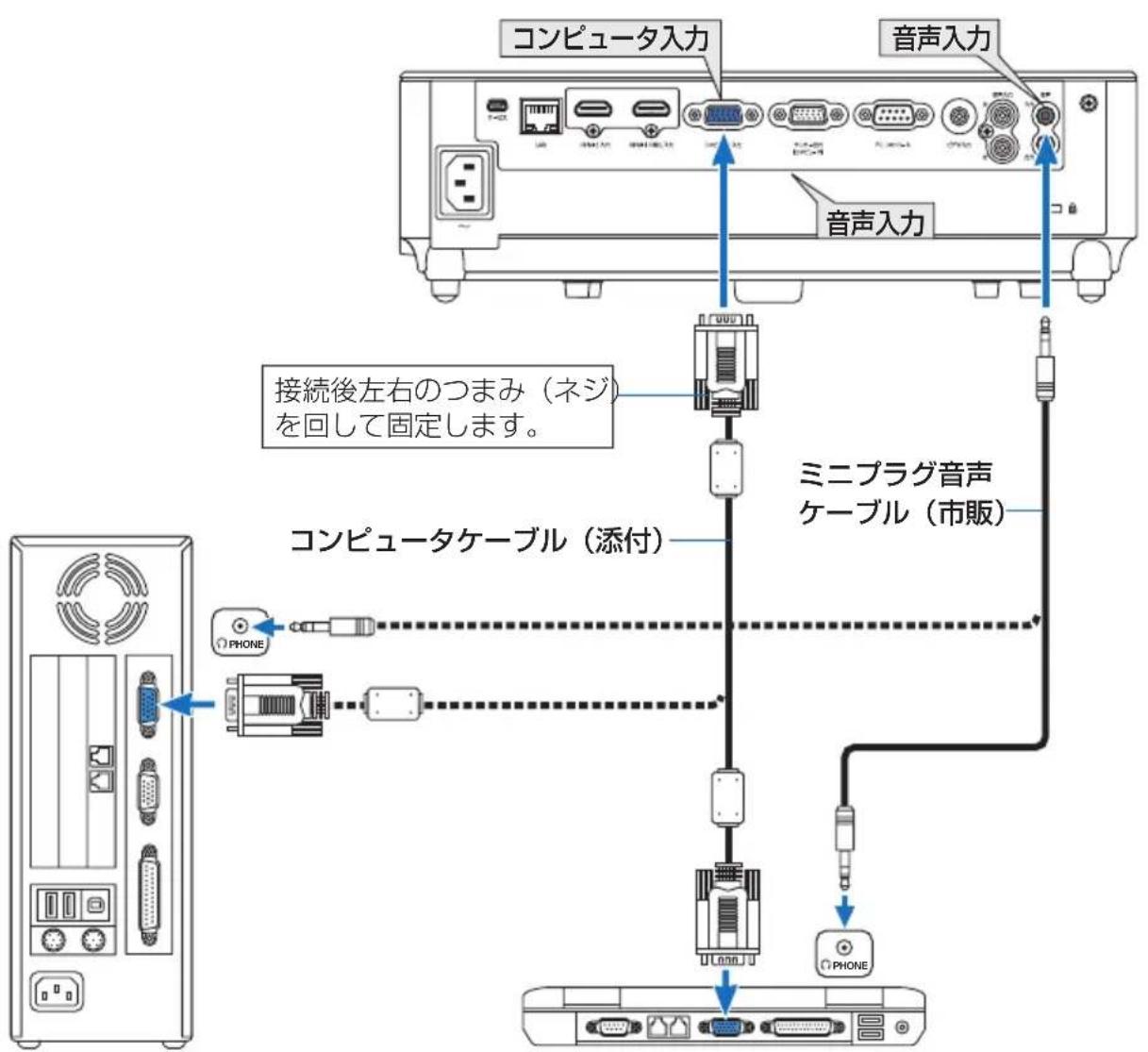
flowchart
graph TD
    A["音频入力"] --> B["音声入力"]
    B --> C["音声委托"]
    C --> D[" microphone"]
    D --> E["麦克风"]
    style A fill:#f9f,stroke:#333
    style B fill:#ccf,stroke:#333
    style C fill:#cfc,stroke:#333
    style D fill:#fcc,stroke:#333
    style E fill:#ffc,stroke:#333
コンピュータによって、端子名称、位置や向きが異なりますので、コンピュータの取扱説明書でご確認ください。
HDMIケーブルを使用する
コンピュータの HDMI 出力端子と本機の HDMI 1/MHL または HDMI 2 入力端子を、市販の HDMI ケーブルで接続します。
コンピュータ側がDVI 出力端子の場合は、市販の DVI-HDMI 変換ケーブルを使用して本機の HDMI 1/MHL または HDMI 2 入力端子に接続します(デジタル映像信号のみ入力できます)。
また、コンピュータの音声出力は、本機のコンピュータ音声入力端子に接続してください。その場合は、本機のオンスクリーンメニューのHDMI 設定→ HDMI1/MHL または HDMI2→音声入力選択の設定を「コンピュータ」に切り替えてください。(▶ 86 ページ)
注意
- コンピュータや本機の電源を切ってから接続してください。
- 音声ケーブルをヘッドフォン端子と接続する場合、接続する前にコンピュータの音量を低めに調整してください。そして、コンピュータと本機を接続して使用する際に、本機の音量とコンピュータの音量を相互に調整し、適切な音量にしてください。
- コンピュータにミニジャックタイプの音声出力端子がある場合は、その端子に音声ケーブルを接続することをおすすめします。
- 当社製のビデオユニット(型名 ISS-6020J)のビデオデコード出力には対応していません。
- スキャンコンバータなどを介してビデオデッキを接続した場合、早送り・巻き戻し再生時に正常に表示できない場合があります。
- 本機にHDMIケーブルを接続している状態のとき、投写中に本機のAC電源を切断(ダイレクトパワーオフ)した場合、次に本機の電源をオンしたときに映像が正常に表示されないことがあります。そのときは、本機の AC 電源を切断し、接続しているHDMI映像機器の電源を切り(または接続しているHDMIケーブルを外し)、本機のAC電源を入れなおしてください。
参考
- コンピュータ映像入力端子は、Windows のプラグ・アンド・プレイに対応しています (DDC2B 対応 )。
- Mac との接続では、Mac 用信号アダプタ(市販品)が必要になる場合があります。
2-4. ディスプレイと接続する
図のように、デスクトップコンピュータと本機を接続したときなど、本機で投写している画面と同じ画面を、手もとのディスプレイにも表示(モニター)して確認できます。コンピュータ映像入力端子に入力された信号だけがモニター出力(コンピュータ)端子から出力されます。
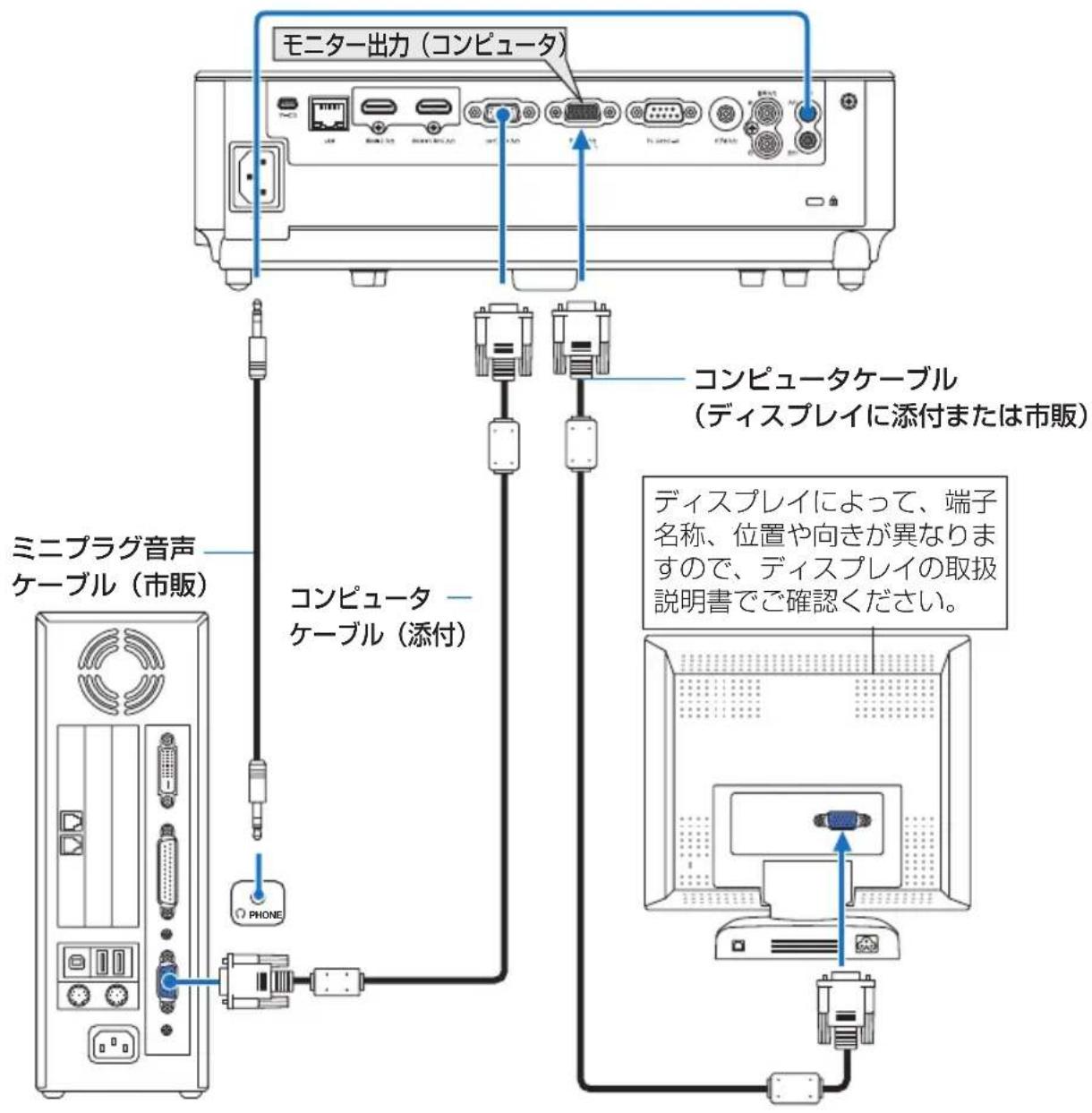

- 本機の音声出力端子は、ヘッドフォン用端子ではありません。
- 本機のモニター出力(コンピュータ)端子は、1台のディスプレイへ映像信号を出力するためのものです。
複数のディスプレイやプロジェクターを連続してつなぐような使いかたはできません。
2-5. DVD プレーヤなどの AV 機器と接続する
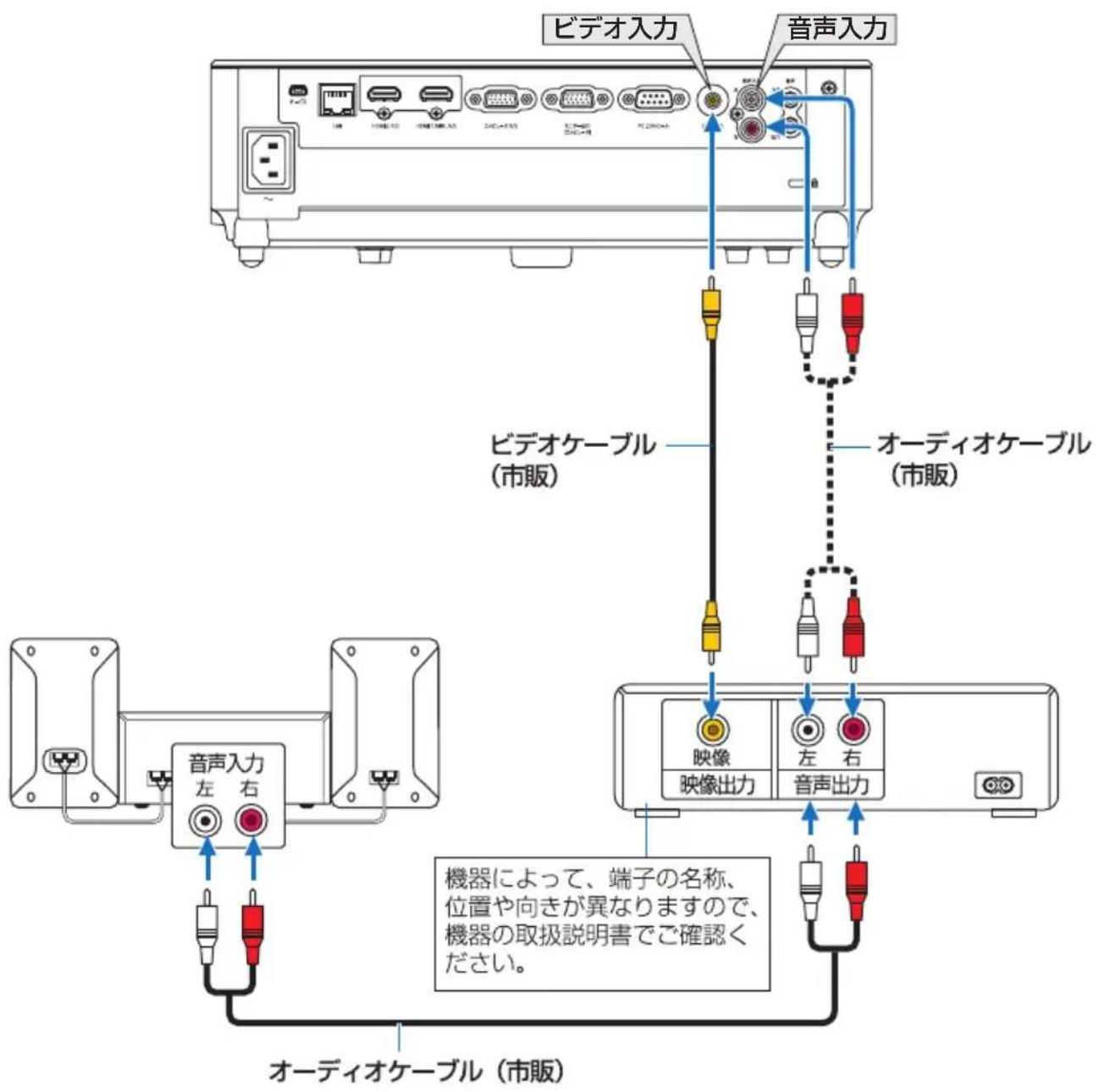
ビデオ信号の接続
DVD プレーヤ、テレビチューナなどのビデオ機器の映像を投写する場合は、市販のケーブルを使用してください。
本機の内蔵スピーカはモノラルですので、ビデオ機器の音声はオーディオ機器に接続することをおすすめします。
flowchart
graph TD
    A["音声入力"] -->|左| B["オーディオケーブル (市販)"]
    A -->|右| C["ビデオケーブル (市販)"]
    D["音声入力"] -->|左| E["オーディオケーブル (市販)"]
    D -->|右| F["ビデオケーブル (市販)"]
    G["映像出力"] --> H["オーディオケーブル (市販)"]
    I["左右"] --> H
    J["機器によって、端子の名称、位置や向きが異なりますので、機器の取扱説明書でご確認ください。"]
    K["音声出力"] --> H
コンポーネント信号の接続
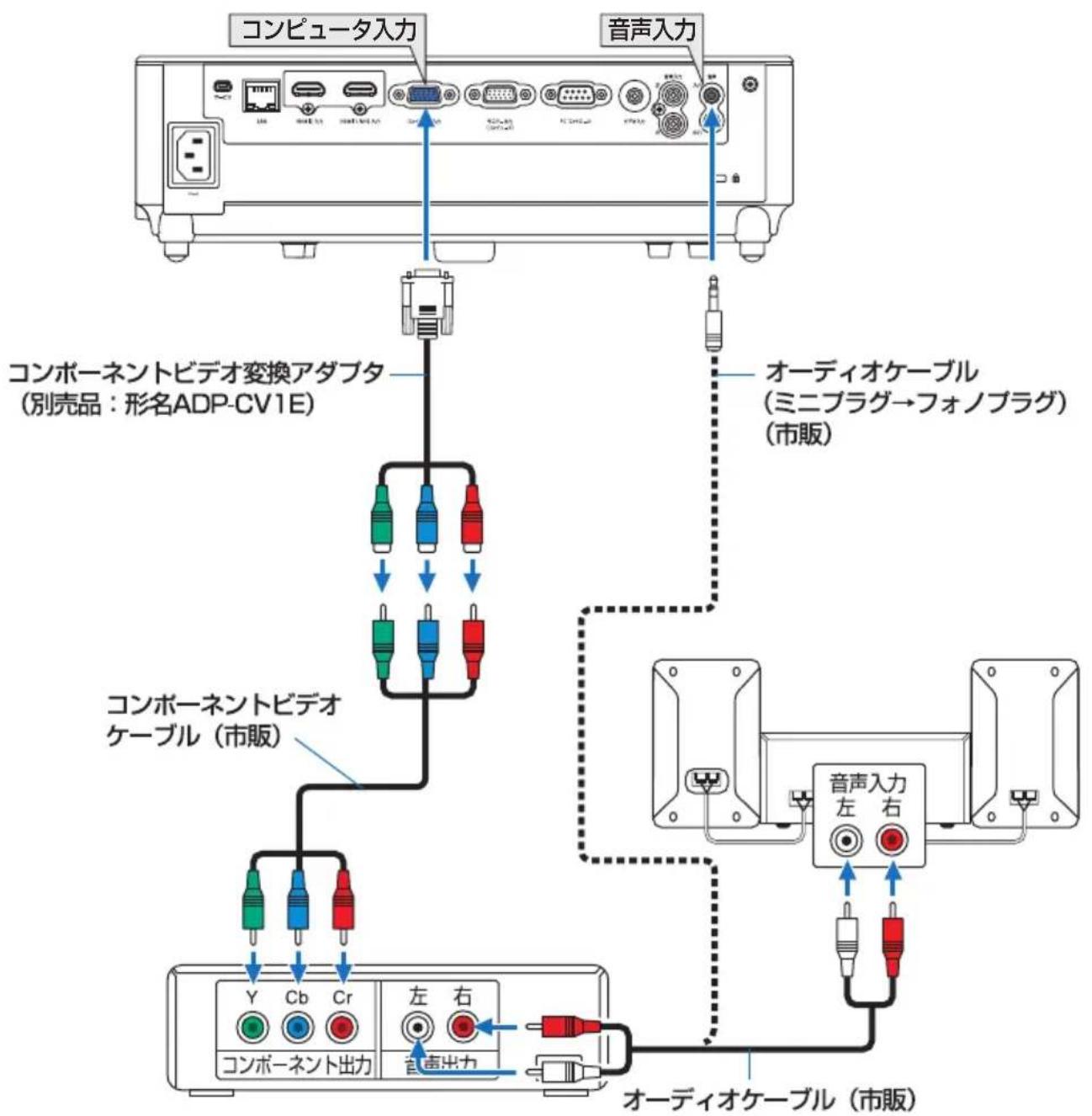
DVD プレーヤの色差出力端子(DVD 映像出力)やハイビジョンビデオなどの YPbPr 出力端子(HD 映像出力)を使って本機で投写することができます。
DVD プレーヤの音声はオーディオ機器に接続することをおすすめします。
flowchart
graph TD
    A["音声入力"] --> B["コンピュータ入力"]
    B --> C["コンポーネントビデオ変換アダプタ (別売品:形名ADP-CV1E)"]
    C --> D["オーディオケーブル (ミニブラグ→フォノブラグ) (市販)"]
    D --> E["音声入力 左 右"]
    E --> F["オーディオケーブル (市販)"]
    F --> G["コンポーネント出力 Y Cb Cr 左 右"]
    G --> H["コンポーネント ビデオ ケーブル (市販)"]
    H --> I["コンポーネント ビデオ ケーブル (市販)"]
機器によって、端子の名称、位置や向きが異なりますので、機器の取扱説明書でご確認ください。
参考
- D 端子付きの映像機器と接続する場合は、別売の D 端子変換アダプタ(型名 ADP-DT1E)をお使いください。
デジタル映像・音声信号(HDMI)の接続
ブルーレイプレーヤまたはデジタル放送チューナなどの HDMI 出力端子を本機に接続してハイビジョン映像を投写することができます。本機の HDMI 1/MHL 入力端子または HDMI 2 入力端子はデジタル映像とデジタル音声を入力しますが、本機の内蔵スピーカはモノラルですので、音声はオーディオ機器に接続することをおすすめします。
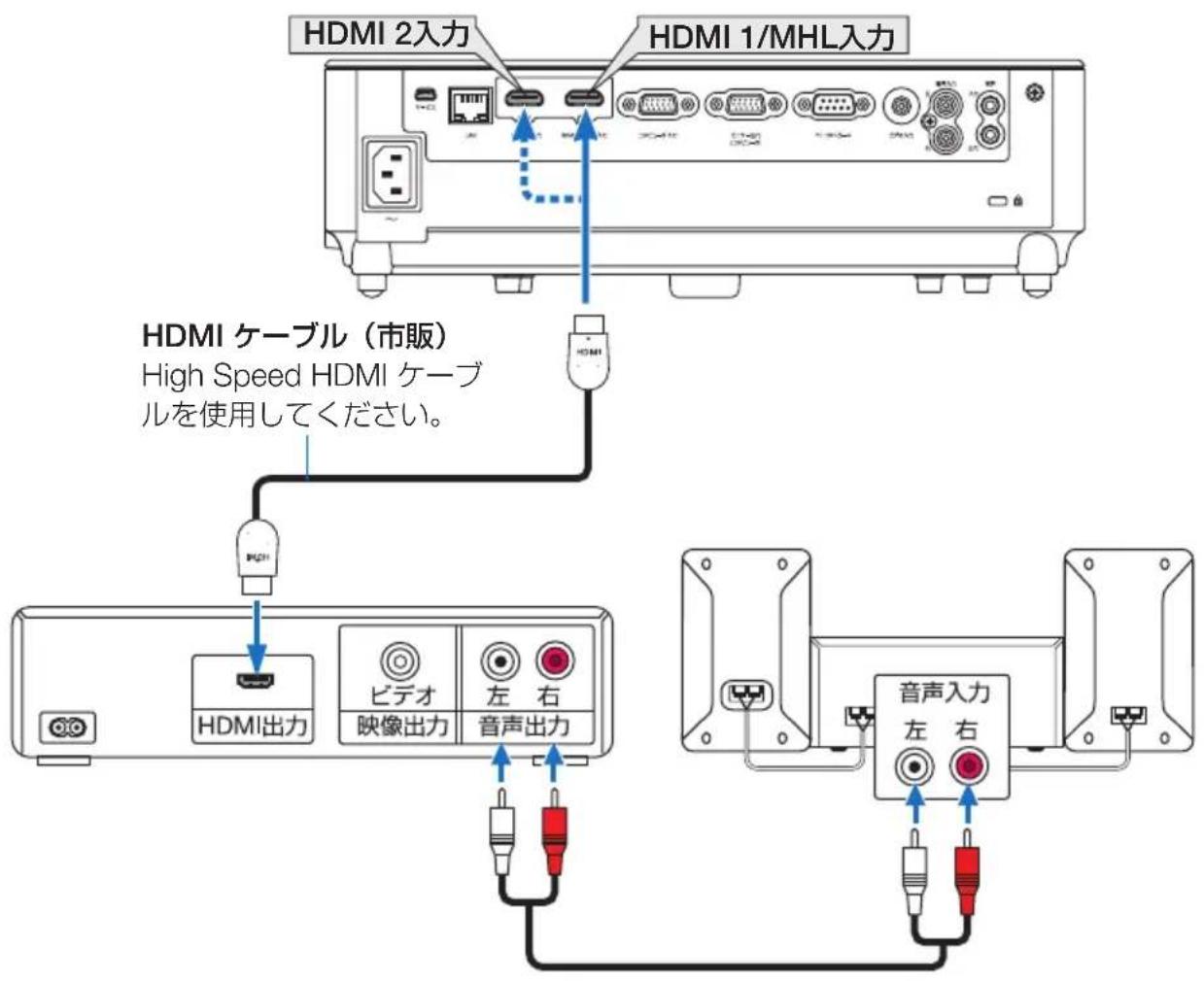
機器によって、端子の名称、位置や向きが異なりますので、機器の取扱説明書でご確認ください。

- 本機の HDMI 入力端子に DVD プレーヤを接続している場合に、DVD プレーヤのビデオレベルの設定に合わせて本機のビデオレベルを設定できます。本機のオンスクリーンメニューの HDMI 設定→ビデオレベルで設定します。DVD プレーヤのビデオレベルの設定については、DVD プレーヤの取扱説明書をご覧ください。
- 本機は HDCP(不正コピー防止を目的とする著作権保護用システム)を装備しています。ただし、HDCP の規格変更などが行われた場合、プロジェクターが故障していなくても、HDMI 入力端子の映像が表示されないことがあります。
- HDMI 入力の音声が出力されない場合は、本機のオンスクリーンメニューの HDMI 設定→HDMI1/MHL または HDMI2 →音声入力選択が「HDMI1/MHL」または「HDMI2」に設定されているか確認してください。 86 ページ)
2-6. スマートフォンやタブレットと接続する
スマートフォンやタブレット端末などの MHL 対応機器と MHL ケーブル(市販)で接続すると、次のような機能が利用できます。
- MHL 対応機器の映像やファイルを投写する
- MHL 対応機器の音声を本機のスピーカから出力する
- MHL 対応機器を充電する
- 本機のリモコンで MHL 対応機器を操作する
- MHL 対応機器を使って本機を操作する
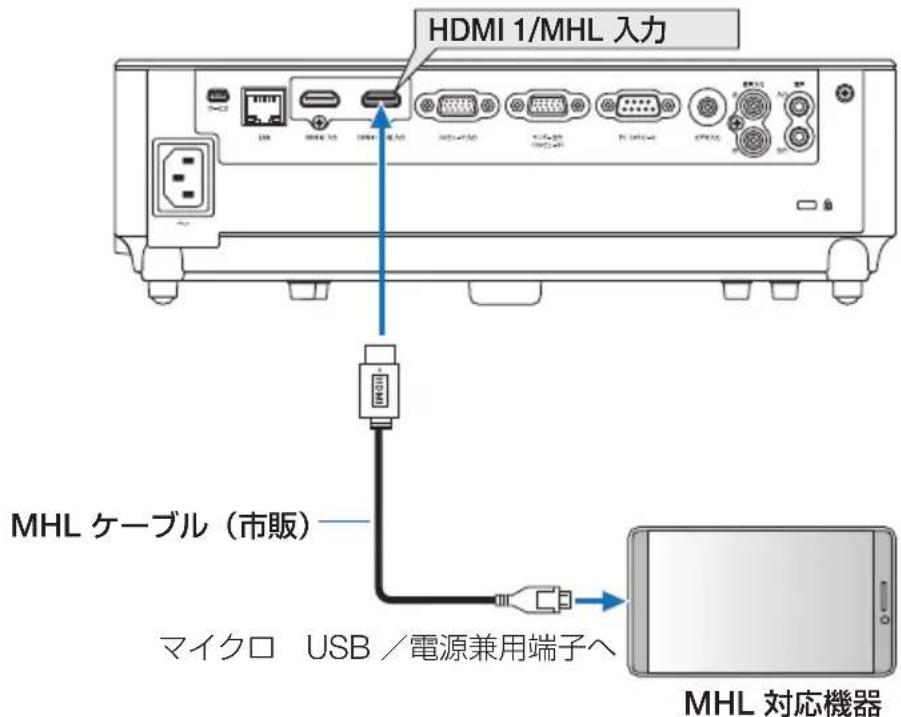
注意
- MHL ケーブル(市販)は、規格に適合したものを使用してください。
規格に適合しないものを使用すると、MHL 対応機器の充電時に、火災、けがや周囲を汚損する原因となることがあります。 - MHL-HDMI 変換アダプタ(市販)を使って接続すると、充電や本機のリモコンからの操作ができないことがあります。
- 映像をうまく表示できないときは、MHL ケーブルを抜き差ししてください。
- スマートフォンやタブレットの機種や設定によっては、正しく表示されないことがあります。
参考
- 次のような場合、MHL 対応機器は充電されません。
・本機がスタンバイ状態のとき
- MHL 対応機器のバッテリー残量がないとき
・供給される電力より消費する電力が大きいとき
2-7. 書画カメラと接続する
本機に市販の書画カメラを接続すると、印刷された資料や立体をスクリーンに投写することができます。
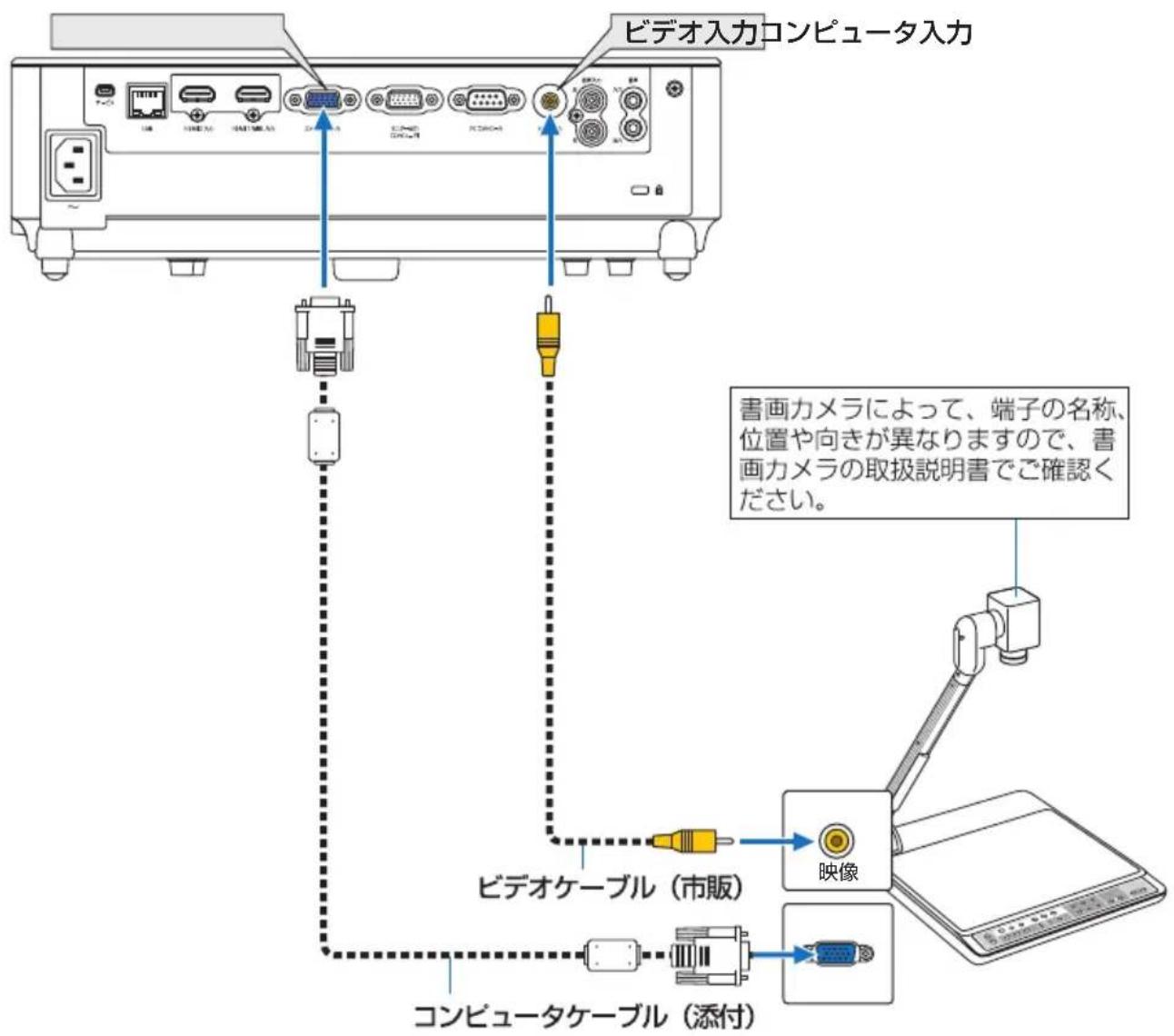
flowchart
graph TD
    A["LED Display"] --> B["USB"]
    B --> C["VCD"]
    C --> D["USB"]
    D --> E["USB"]
    E --> F["LED"]
    F --> G["USB"]
    G --> H["LED"]
    H --> I["USB"]
    I --> J["LED"]
    J --> K["LED"]
    K --> L["LED"]
    L --> M["LED"]
    M --> N["LED"]
    N --> O["LED"]
    O --> P["LED"]
    P --> Q["LED"]
    Q --> R["LED"]
    R --> S["LED"]
    S --> T["LED"]
    T --> U["LED"]
    U --> V["LED"]
    V --> W["LED"]
    W --> X["LED"]
    X --> Y["LED"]
    Y --> Z["LED"]
    Z --> AA["LED"]
    AA --> AB["LED"]
    AB --> AC["LED"]
    AC --> AD["LED"]
    AD --> AE["LED"]
    AE --> AF["LED"]
    AF --> AG["LED"]
    AG --> AH["LED"]
    AH --> AI["LED"]
    AI --> AJ["LED"]
    AJ --> AK["LED"]
    AK --> AL["LED"]
    AL --> AM["LED"]
    AM --> AN["LED"]
    AN --> AO["LED"]
    AO --> AP["LED"]
    AP --> AQ["LED"]
    AQ --> AR["LED"]
    AR --> AS["LED"]
2-8. LAN と接続する
本機には LAN ポート(RJ-45)が標準装備されています。LAN ケーブルを接続すると HTTP サーバ機能を使って本機に LAN の設定が行えます。本機を LAN 環境で使用する場合は、本機に IP アドレスなどを設定する必要があります。本機への LAN の設定について詳しくは、4-6. HTTP を使用したブラウザによるネットワークの設定」(67 ページ)をご覧ください。
接続例
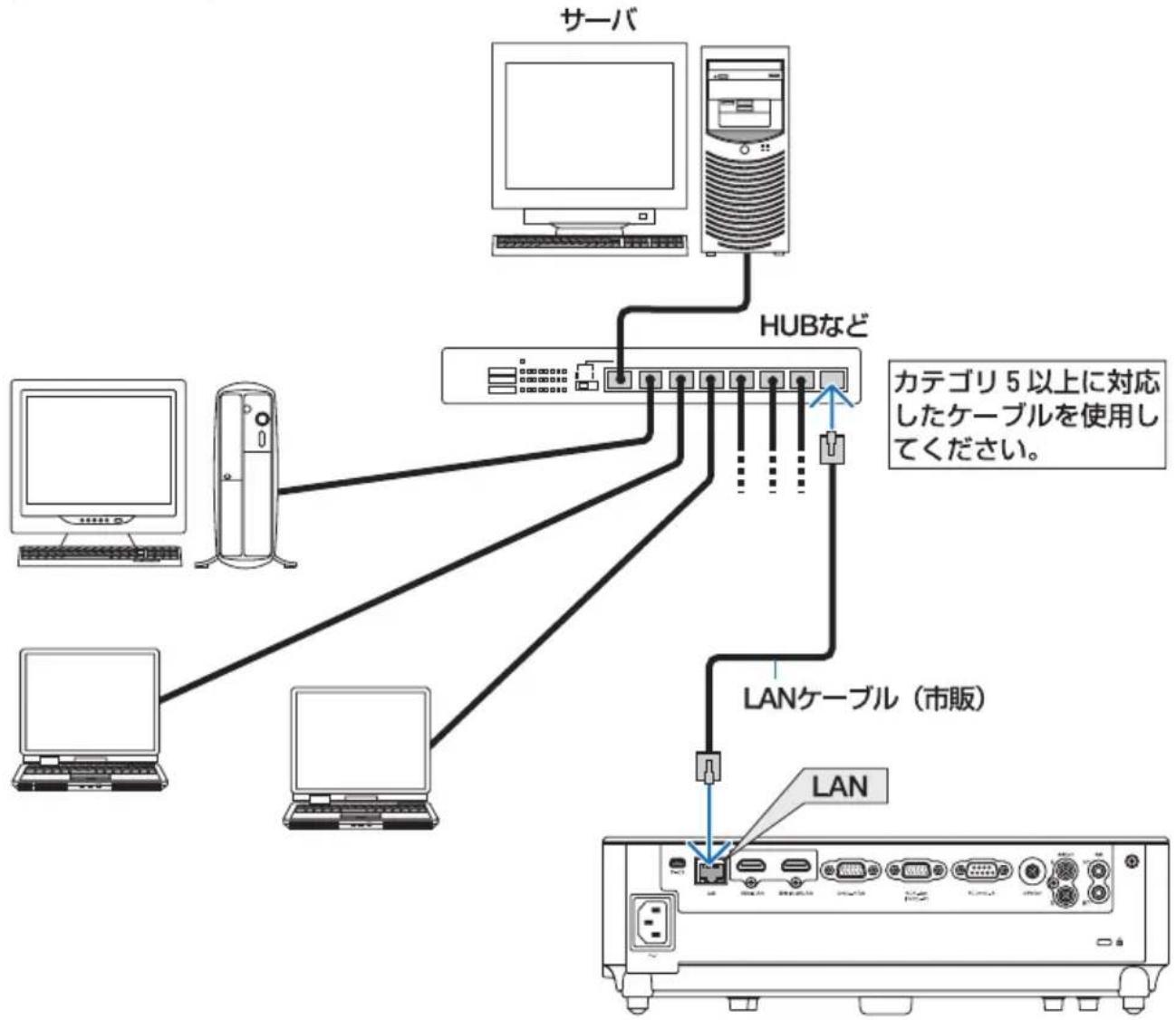
flowchart
graph TD
    A["サーバ"] --> B["HUBなど"]
    C["计算机"] --> B
    D["电脑"] --> B
    E["笔记本电脑"] --> B
    F["笔记本电脑"] --> B
    G["电脑"] --> H["LANケーブル(市販)"]
    I["LAN"] --> H
    J["カテゴリ 5 以上に対応したケーブルを使用してください。"]
    K["端口"] --> H
    style J fill:#f9f,stroke:#333
    style K fill:#ccf,stroke:#333
2-9. 電源コードを接続する
本機の AC IN 端子と、AC100V アース付きのコンセント(アース工事済み)を、添付の電源コード(国内仕様)で接続します。

注意
機器の安全確保のため、機器のアースは確実にとってご使用ください。 感電の原因となりますので、アース工事は専門業者にご依頼ください。 アースの接続は、必ず電源プラグをコンセントに差し込む前に行ってください。 また、アースを外す場合は、必ず電源プラグをコンセントから抜いてから行ってください。
電源コードを接続すると、本機の電源インジケータが赤色※に点灯します(スタンバイ状態)。
※ スタンバイモードが「ノーマル」に設定されているときのインジケータ表示です。
(92 ページ)
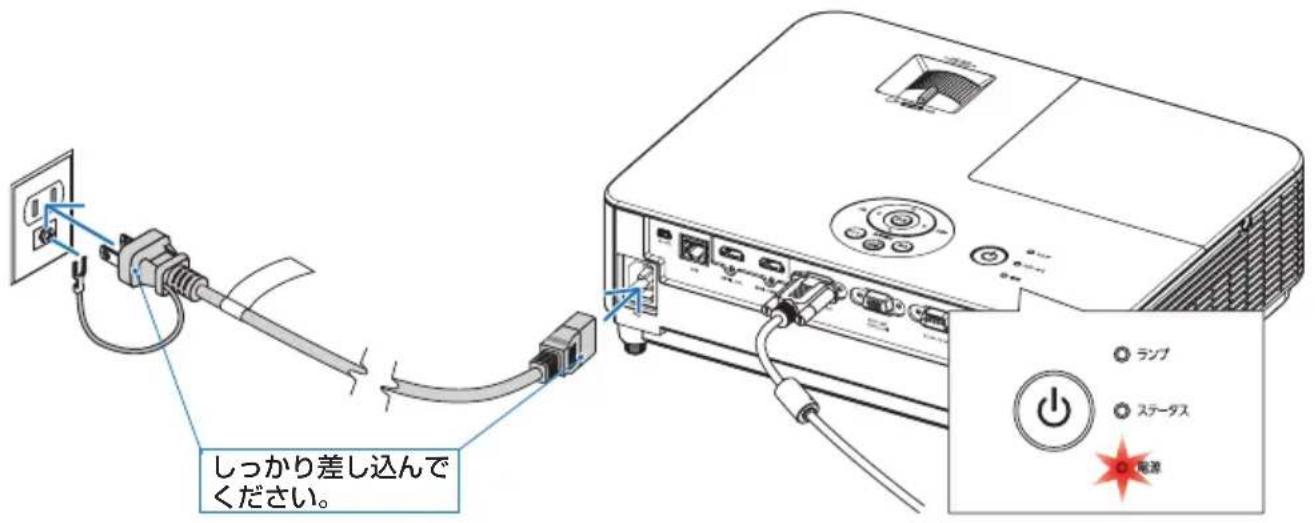

注意
電源を切ったとき、および投写中に AC 電源を切断したときは、一時的に本体が高温になることがあります。取り扱いに注意してください。
3. 映像を投写する(基本操作)
3-1. 映像を投写する流れ
ステップ 1
本機の電源を入れる(次ページ)
ステップ 2
入力信号を選択する(42 ページ)
ステップ 3
投写画面の位置と大きさを調整する (44 ページ)
台形歪みを調整する (47 ページ)
ステップ 4
映像や音声を調整する
・画質を調整する場合 (50 ページ)
・本機の音量を調整する場合 (51 ページ)
ステップ 5
プレゼンテーションを行う
ステップ 6
本機の電源を切る (52 ページ)
ステップ 7
あとかたづけ (53 ページ)
3-2. 本機の電源を入れる
準備:「2. 設置と接続」(25 ページ)を参照のうえ、機器の接続を行ってください。
1 レンズからレンズキャップを取り外す。

- ひもを持ってレンズキャップを引っ張らないでください。故障の原因となります。
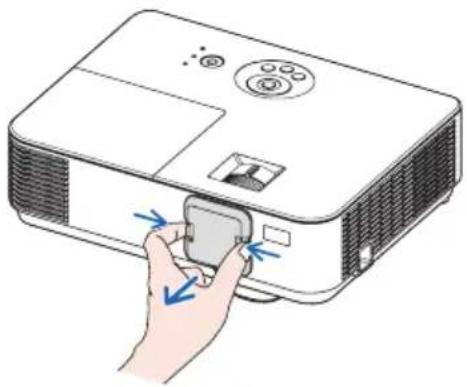
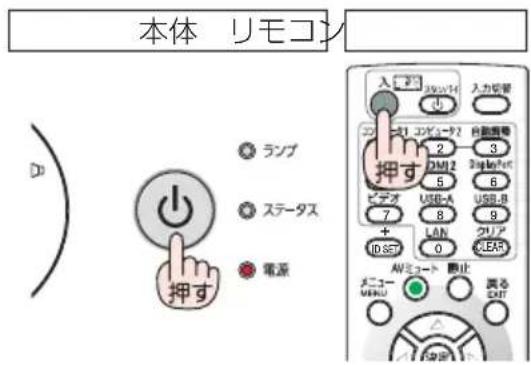
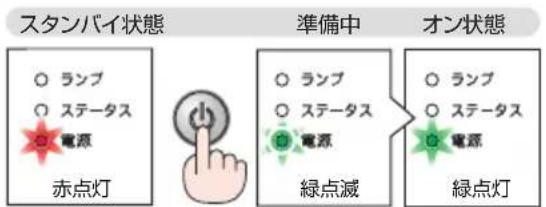
しばらくして電源インジケータが点滅し始めます。その後、スクリーンに映像が投写されます。
- リモコンで操作する場合は、電源 入 ボタンを押します。
- 信号が入力されていないときは、青色の画面が表示されます(正場出荷時のメニュー設定)。
- 映像がぼやけている場合は、フォーカスリングを回して画面のフォーカスを合わせてください。 46 ページ)

- 「セキュリティキーワードを入力してください。」が表示されたときは、セキュリティキーワードが設定されています。
(○ 57 ページ)
押す
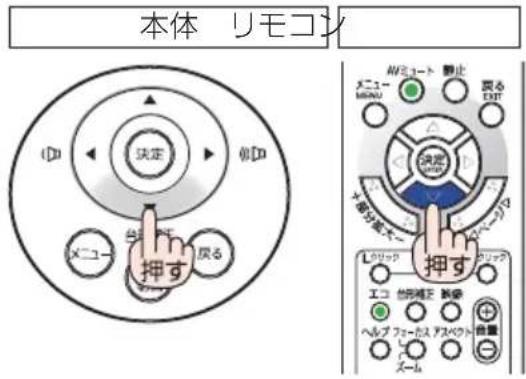
- ご購入後はじめて電源をLANGUAGE画面が表示されます。次ページのように操作して「日本語」を選択してください。
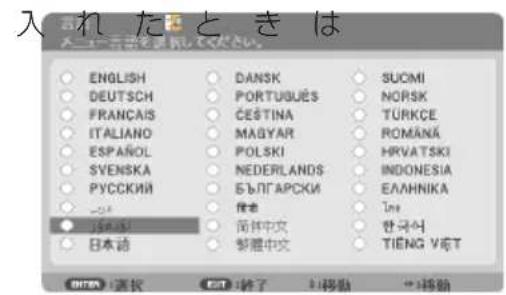
① ベタンを押して、カーソルを「日本語」に合わせる。
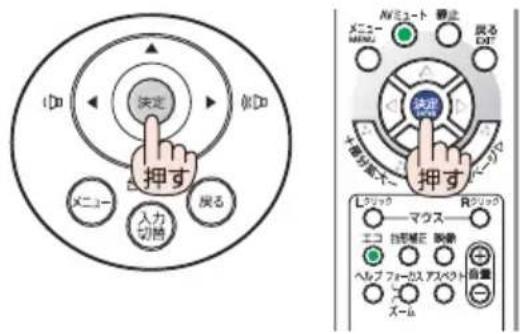
②決定 ボタンを押す。
オンスクリーンメニューの表示が日本語に設定され、オンスクリーンメニューが消えます。
注意
- 本機の電源が入っている間は、レンズからレンズキャップを外しておいてください。高温になりレンズキャップが変形します。
-
次のような場合は、ボタンを押しても電源が入りません。
-
内部の温度が異常に高いと保護のため電源は入りません。しばらく待って(内部の温度が下がって)から電源を入れてください。
- ランプの交換時間(目安)※がきた場合は電源が入りません。ランプを交換してください。※保証時間ではありません。
- ステータスインジケータが赤色に点灯する場合は本体キーロックが設定されています。本体キーロックを解除してください。
(93 ページ)
- 電源を入れてもランプが点灯せず、ステータスインジケータが点滅(6回周期の点滅)している場合は、1分以上待って再度電源を入れてください。
- 電源インジケータが点滅中(短い点滅)は電源を切ることができません。長い点滅はオフタイマーが設定されています。このときは電源を切ることができます。
- 電源を入れたとき、ランプが安定して点灯するまで(3~5分)映像がちらつく場合があります。これはランプの特性上発生するもので故障ではありません。
- 電源を入れたとき、ランプが明るくなるまで時間がかかる場合があります。
- 電源を切った直後に電源を入れると、しばらくの間冷却ファンのみが回転し、そのあとスクリーンに映像が投写されます。
3-3. 入力信号を選択する
投写する入力信号を自動検出する
1 本機に接続しているコンピュータや DVD プレーヤなどの電源を入れる。
DVD プレーヤなどの映像を投写するときは、再生(PLAY)操作をしてください。
2 入力切替 ボタンを押す。
入力端子画面が表示されます。
- コンピュータ→HDMI1/MHL →HDMI2 →ビデオ→ コンピュータの順に自動でチェックし、入力信号を検出すると、その信号を投写します。
- 入力端子画面が表示されているときに、入力切替ボタンを数回押して、投写したい入力信号を選択することもできます。
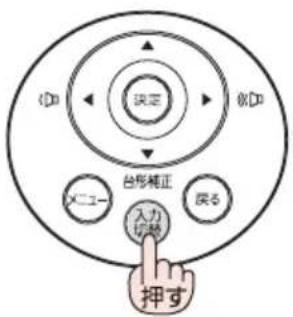
リモコンのダイレクトボタンを押して選択する
1 本機 に接続 しているコンピュータや DVD プレーヤなどの電源を入れる。
DVD プレーヤなどの映像を投写するときは、再生(PLAY)操作をしてください。
2 リモコンのコンピュータ1、HDMI1、HDMI2、ビデオボタンを押す。
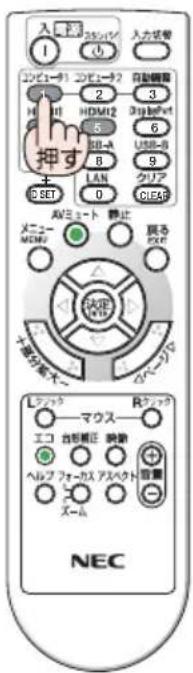

- 入力信号がないときは、青い画面が表示されます(工場出荷時のメニュー設定)。DVD プレーヤなどは再生(PLAY)操作をしてください。
- ノートブックコンピュータの画面がうまく投写できない場合
ノートブックコンピュータの外部出力(モニター出力)設定を外部に切り替えてください。
- Windows の場合はファンクションキーを使います。
Fn キーと 12 個のファンクションキーのいずれかとの組み合わせで、外部出力の有効 / 無効を切り替えます。
【コンピュータメーカーとキー操作の例】

※ 詳しい操作は、お使いのコンピュータの取扱説明書をご覧ください。
- Apple の MacBook は、ビデオミラーリングの設定を行います。
・それでも投写しない場合は本体の(入力切替)ボタンをもう一度押してください。
(42 ページ)
3-4. 投写画面の位置と大きさを調整する
チルトフット、ズームレバー、フォーカスリングなどを操作して、投写画面の位置や大きさを調整します。
投写角度(投写画面の高低)の調整【チルトフット】 次ページ)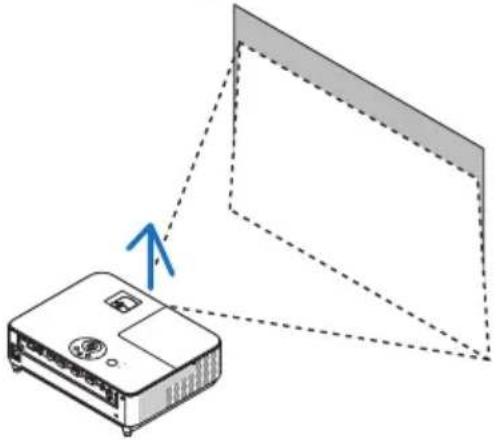 | 左右の傾きの調整【リアフット】(46ページ)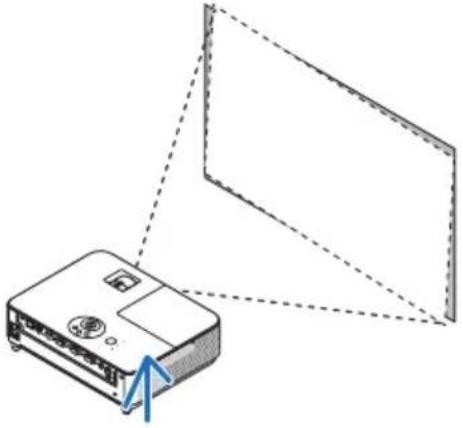 |
投写画面の大きさの微調整【ズームレバー】(46ページ)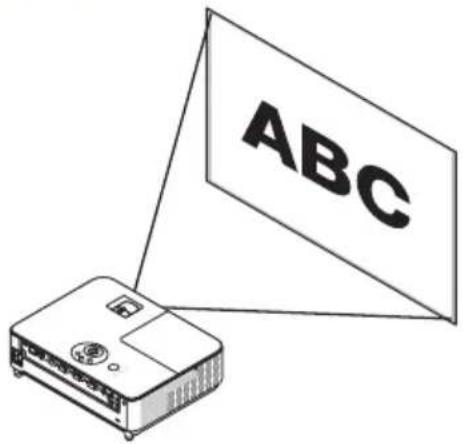 | 投写画面のフォーカス調整【フォーカスリング】 46ページ)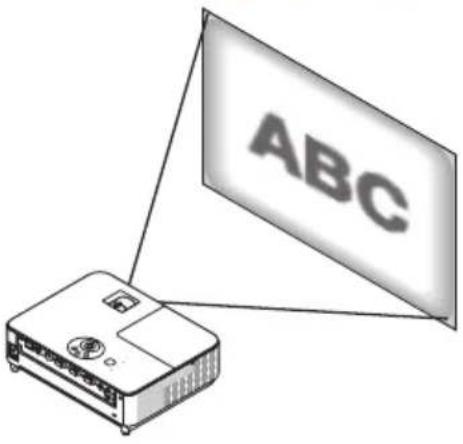 |
投写画面の台形歪み補正【台形補正】 47ページ)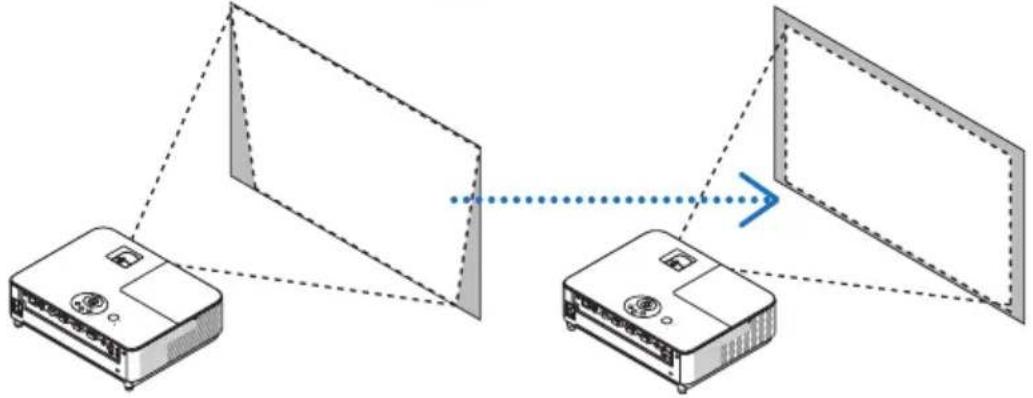 | |
※ここでは、本機に接続しているケーブル類を省略したイラストにしています。
投写角度(投写画面の高低)の調整(チルトフット)
1 本機の前部を持ち上げる。
2 チルトレバーを押す。
チルトフットのロックが外れ、チルトフットが伸縮します。
排気口
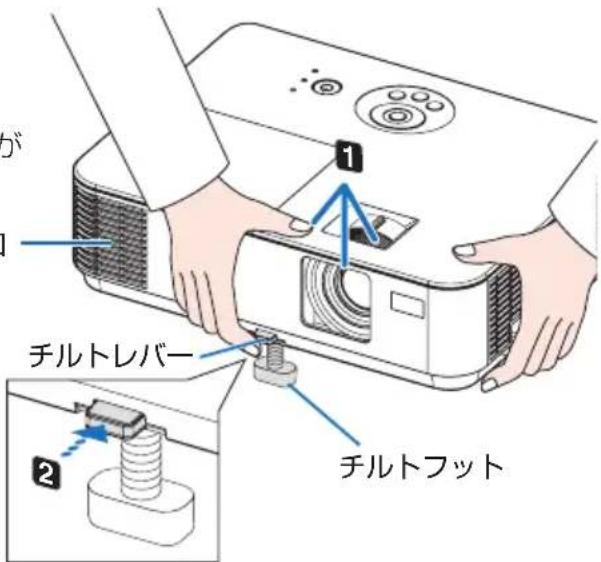
注意
- 投写中は排気口付近が高温になる場合があります。チルトフットの調整の際はご注意ください。
3 チルトレバーを押したまま、本機の投写角度を調整する。
4 角度を固定したいところでチルトレバーから指を離す。
チルトフットがロックされ、投写角度が固定されます。
- チルトフットは、最大 20mm 伸ばすことができます。
- チルトフットにより、本機を最大5°傾けることができます。
- チルトフットを指でまわすと高さの微調整ができます。
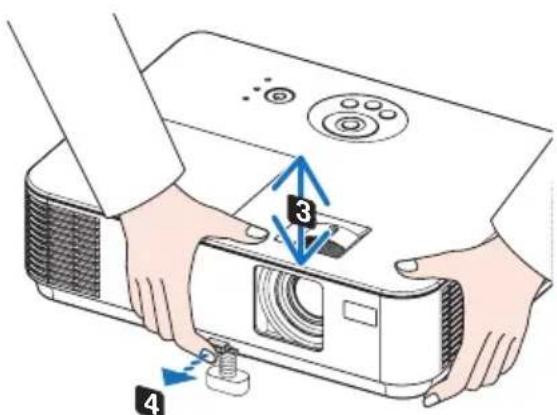
- チルトフットは、本機の投写角度調整以外の用途には使用しないでください。 チルトフット部分を持って運んだり、壁に掛けて使用するなどの誤った取り扱いをすると、故障の原因となります。
投写画面の左右の傾き調整(リアフット)
1 リアフットを回す。
リアフットを回すと、リアフットが伸縮し、左右の傾きを調整できます。
- リアフットは、最大 10mm 伸ばすことができます。
- 本機を正面から見て左側のリアフットしか伸縮しません。
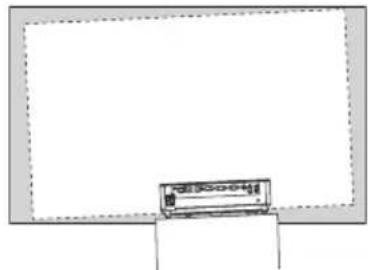
- リアフットは 10mm 以上伸ばさないでください。無理に伸ばそうとすると、リアフットの取り付け部分が不安定になり、リアフットが本体から外れます。
投写画面の大きさの微調整(ズームレバー)
1 ズームレバーを左右に動かす。
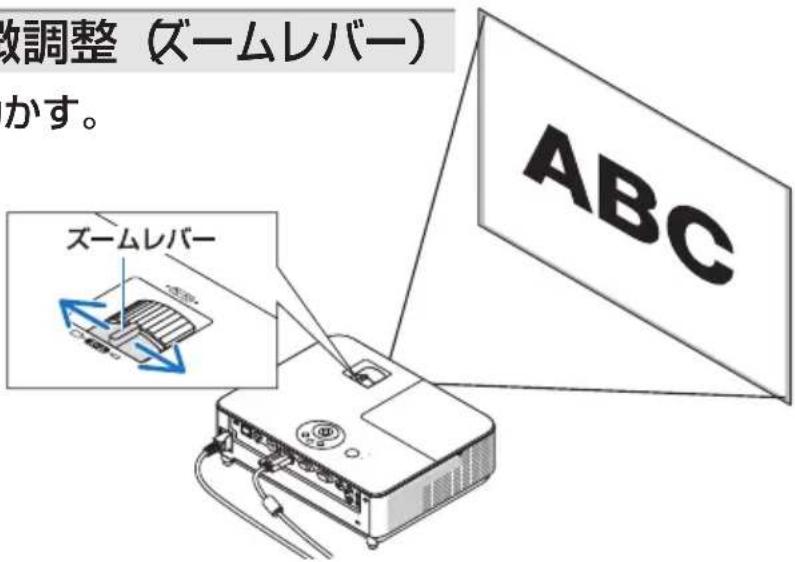
投写画面のフォーカス合わせ (ウォーカスリング)
1 フォーカスリングを回す。
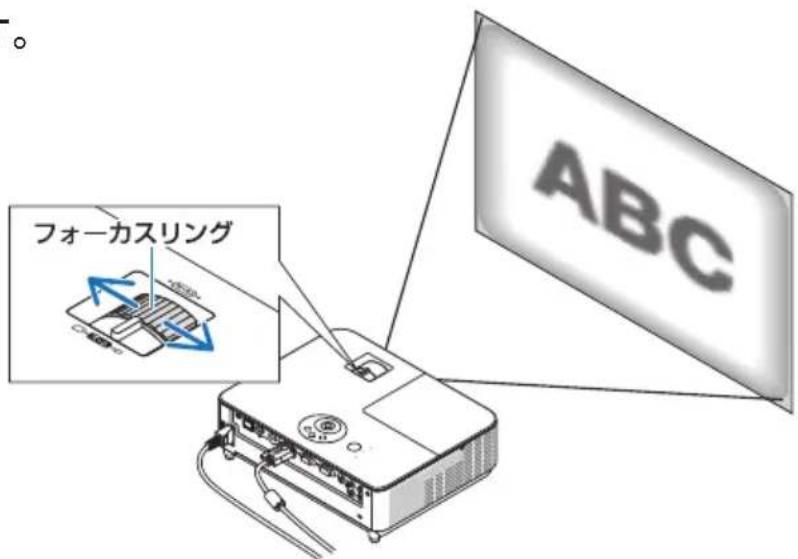
3-5. 台形歪みを調整する(台形補正)
通常、投写画面は、スクリーンに対して垂直に投写されないと、台形の歪みが生じます。このため、投写角度を調整すると、上下方向に傾きが生じ、画面が歪むことになります。ここでは、投写画面の上下方向と左右方向の台形歪みを調整する手順を説明します。
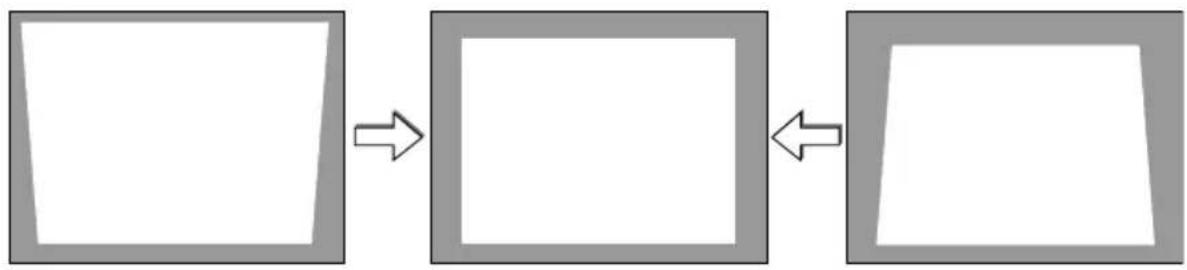
- 台形補正は電気的な補正を行っているため、輝度の低下や画質の劣化が現れる場合があります。
- 入力信号の種類およびアスペクトの設定によっては調整範囲が狭くなる場合があります。
●本体の操作ボタンで調整する
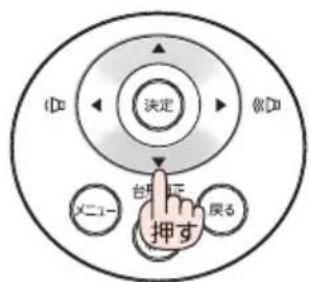
1 オンスクリーンメニューが表示されていないときに、本体の▼(台形補正)ボタンを押す。
台形補正調整画面が表示されます。
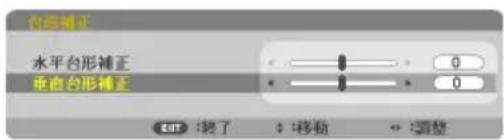
2 ボタンを押して、「垂直台形補正」にカーソルを合わせる。
3 ボタンを押して、上下方向の台形歪みを調整する。
投写画面の左右の辺が垂直になるように調整します。
4 スクリーンと投写画面の左辺または
右 辺を合わせる。
- 投写画面の左辺と右辺を比べ、長さが短い方の辺を合わせます。
- 右の図のような台形歪みの場合は、左辺を合わせます。
5 ボタンを押して、「水平台形補正」
にカーソルを合わせる。
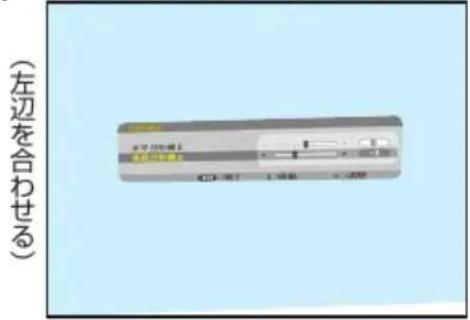
6 ボタンを押して、左右方向の台形
歪みを調整する。
- 投写画面の上下の辺が平行になるように調整します。
- 右の図のように左辺を合わせた場合は、 ンを押します。
7 手 12~6を 繰り返し、台形歪みを
調整する。
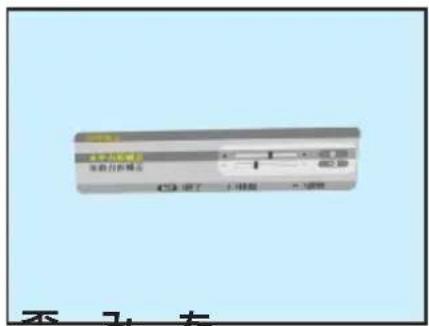
8 決定 ボタンを押す。
台形補正調整画面が消え、台形補正が決定されます。
参考
- 投写画面にオンスクリーンメニューが表示されている場合は本体の操作ボタンによる台形補正はできません。この場合は、メニューボタンを押してオンスクリーンメニューを閉じてから操作を行います。
●リモコンを使って調整する
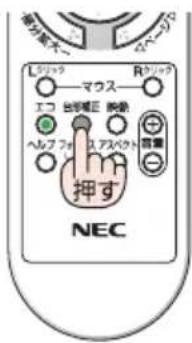
1 台形補正 ボタンを押す。
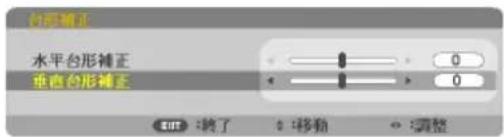
台形補正調整画面が表示されます。
2 ボタンを押して、「垂直台形補正」
にカーソルを合わせる。
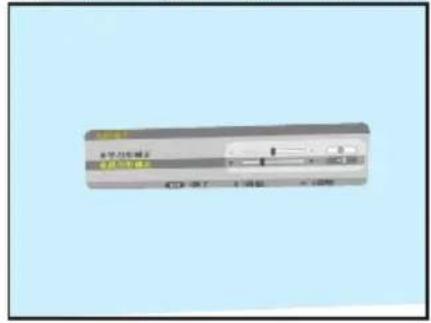
3 ボタンを押して、上下方向の台形
歪みを調整する。
投写画面の左右の辺が垂直になるように調整します。
4 スクリーンと投写画面の左辺または右辺を合わせる。
- 投写画面の左辺と右辺を比べ、長さが短い方の辺を合わせます。
- 右の図のような台形歪みの場合は、左辺を合わせます。
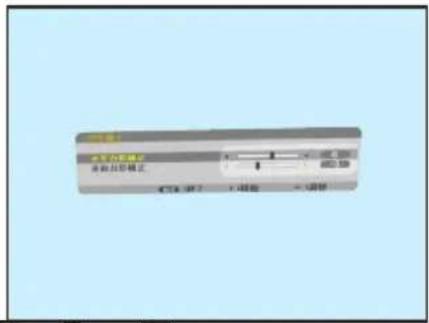
5 ボタンを押して、「水平台形補正」にカーソルを合わせる。
(###)
6 ボタンを押して、左右方向の台形歪みを調整する。
- 投写画面の上下の辺が平行になるように調整します。
- 右の図のように左辺を合わせた場合は、 ボタンを押します。
7 手 12~6を繰り返し、台形歪みを調整する。
8 決定 ボタンを押す。
台形補正調整画面が消え、台形補正が決定されます。
3-6. コンピュータの映像を自動調整する
コンピュータの画面を投写している場合、投写画面の端が切れていたり、映りが悪いときに、ワンタッチで画質を調整します。
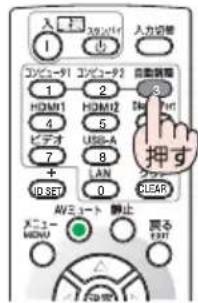
1 リモコンの自動調整ボタンを押す。
しばらくすると投写画面の表示が自動調整されます。
リモコン
- 自動調整を行っても表示位置がずれていたり、画面に縦縞が出たりして映りが悪い場合は、オンスクリーンメニューのクロック周波数、位相、水平、垂直で画面の調整を行ってください。 87 ページ
- コンピュータの画面がうまく投写できない場合は、104 ページを参照してください。
3-7. 本機の音量を調整する
本機の内蔵スピーカの音量を調整します。
本体の操作ボタンで調整する
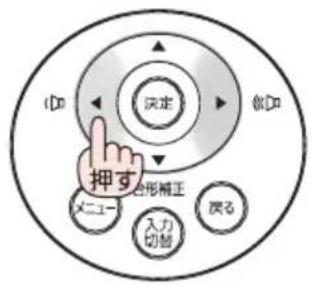
1 オンスクリーンメニューが表示されていないときに、◀/▶ ボタンを押す。
調整バーが表示されます。
側…音量が大きくなります。
側…音量が小さくなります。

- オンスクリーンメニューが表示されているとき、および部分拡大+ボタンで画面を拡大しているときは、ボタンを使った音量調整はできません。
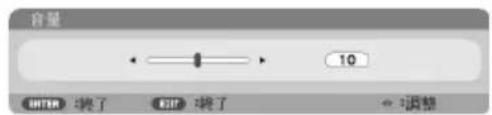
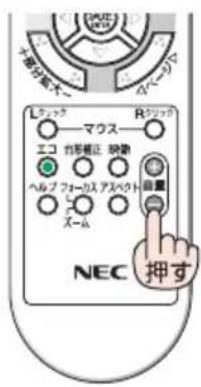
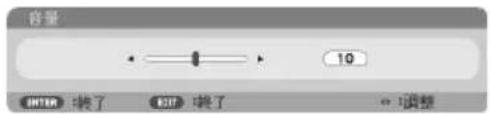
1 リモコンの 音量 +/ー ボタンを押す。
調整バーが表示されます。
+側…音量が大きくなります。
一側…音量が小さくなります。
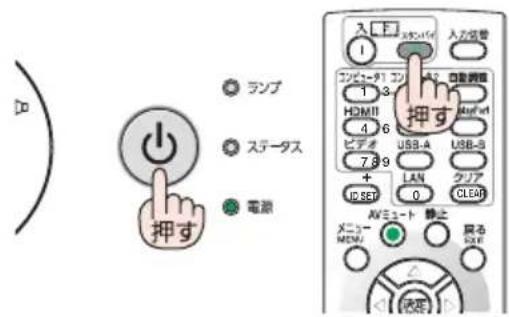
画面に電源オフ確認メッセージが表示されます。
- リモコンで操作する場合は、電源 メタンバイボタンを押します。
2 決定 ボタンを押す。
ランプが消灯し、電源が切れスタンバイ状態になります。
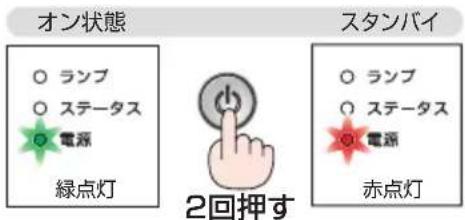
スタンバイ状態になると、電源インジケータが赤色で点灯します。(スタンバイモードが「ノーマル」に設定されているとき)
- 決定 ボタンの代わりに、ボタンまたは電源 スタンバイ ボタンを押しても、電源が切れます。
- 電源を切らない場合は、ボタンで「いいえ」を選んで決定ボタンを押します。
本体 リモコ
注意
電源を切ったとき、および投写中に AC 電源を切断したときは、一時的に本体が高温になることがあります。取り扱いに注意してください。
注意
- 電源を入れてスクリーンに映像が投写されてからの約1分間は、電源を切ることができません。
- 各種の調整を行い調整画面を閉じたあと約 10 秒間は、AC 電源を切断しないでください。この間に AC 電源を切断すると、調整値が初期化されることがあります。
3-9. あとかたづけ
1 電源コードを取り外す。
② 各種信号ケーブルを取り外す。
③ チルトフットおよびリアフットを伸ばしていたら、もとに戻す。
4 レンズにレンズキャップを取り付ける。
⑤ 本機および添付品をソフトケースに収納する。
本機をソフトケースに収納するときは、下図のように投写レンズのある面が上を向くように収納してください。
レンズが上になるように 収納してください
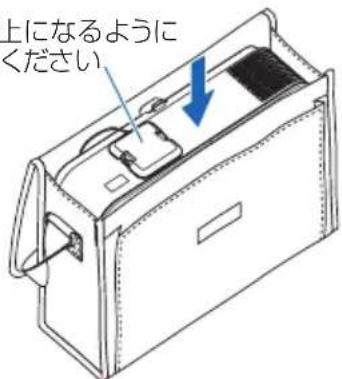
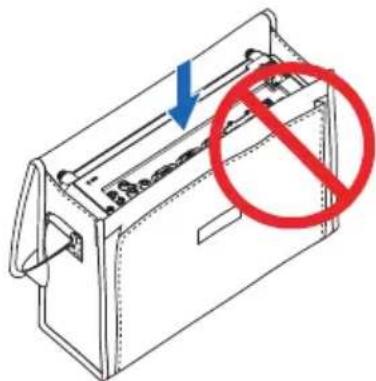
- 本機をソフトケースに収納するときは、チルトフットおよびリアフットを縮めてください。故障の原因となります。

注意
本機の電源を切ったあとすぐに収納すると、本体がしばらく高温になります。取り扱いに注意してください。
4. 便利な機能
4-1. 映像と音声を消去する(AV ミュート)
1 リモコンの AVミュート ボタンを押す。
投写されている映像と、内蔵スピーカの音声が一時的に消えます。
- もう一度 AVミュート ボタンを押すと、映像と音声が出ます。
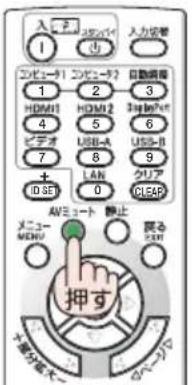

- 映像は消えますが、オンスクリーンメニュー表示は消えません。
4-2. 動画を静止画にする(静止)
1 リモコンの(静止)ボタンを押す。
DVD プレーヤの映像を投写しているときなど、動画が静止画になります。
- もう一度(静止)ボタンを押すと、動画に戻ります。
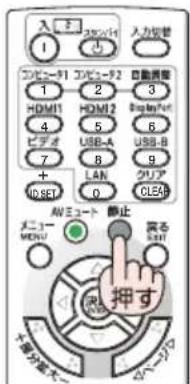

- 静止 ボタンを押すと、押すときに投写されていた映像を本機のメモリに保存し、メモリ内の映像(静止画)を投写します。静止画表示中、DVDプレーヤなどの映像再生は先に進行しています。
4-3. 映像の一部を拡大する(部分拡大)
1 リモコンの部分拡大 + ボタンを押す。
押すごとに映像が拡大します。
- 最大 4 倍まで拡大できます。
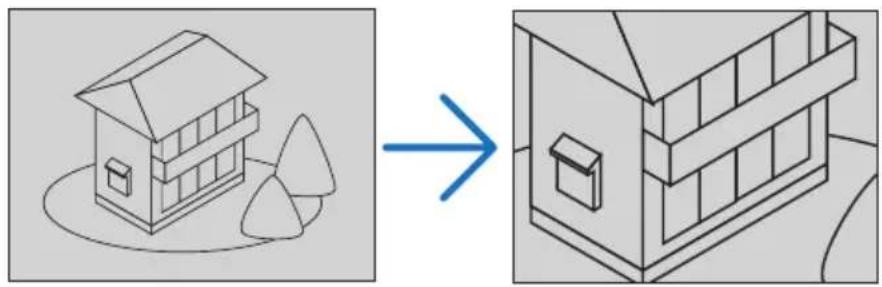
2 ボタンを押す。
拡大した映像の表示領域が移動します。
3 部分拡大 — ボタンを押す。
押すごとに映像が縮小します。
- もとのサイズに戻ると、それ以上押しても縮小されません。

- 信号によっては、4倍まで拡大できない場合があります。

- 拡大および縮小は、画面中央を中心にして拡大および縮小します。
- 映像を拡大しているときにオンスクリーンメニューを表示すると、拡大は解除されます。
4-4. セキュリティを設定して無断使用を防止する
セキュリティキーワードを設定することで、本機を無断で使用されないようにすることができます。
セキュリティを有効に設定すると、本機の電源を入れたときにセキュリティキーワード入力画面が表示され、正しいセキュリティパスワードを入力しなければ投写できなくなります。

- セキュリティは、リセットでは解除されません。設定したセキュリティキーワードを忘れないように十分ご注意ください。
- セキュリティキーワード入力画面において、間違ったパスワードを3回連続して入力すると、本機の電源が自動的に切れ、スタンバイ状態になります。
- パスワードを忘れてしまいセキュリティを解除できなくなった場合は、NEC プロジェクター・カスタマサポートセンター(→裏表紙)にご連絡ください。
セキュリティを有効にする
1 メニューボタンを押す。
オンスクリーンメニュー画面が表示されます。
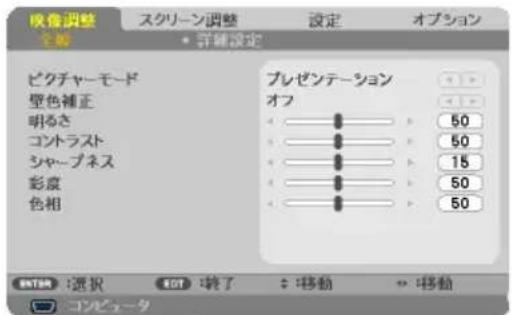
2 ボタンを 2 回押して「設定」にカーソルを合わせる。
設定メニューが表示されます。
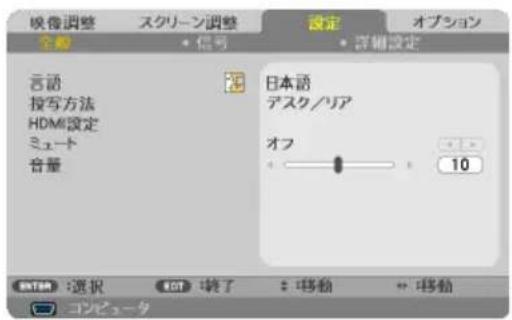
3 ボタンを 1 回、▶ ボタンを 2 回押して「詳細設定」にカーソルを合わせる。
詳細設定メニューが表示されます。
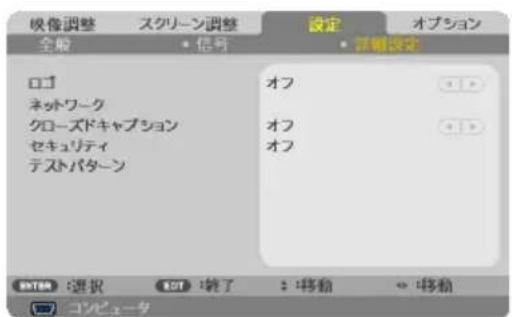
4 ボタンを数回押して「セキュリティ」にカーソルを合わせ、決定 ボタンを押す。
セキュリティキーワード入力画面が表示されます。
5 ボタンの組み合わせでセキュリティキーワードを入力する。
・工場出荷時の設定は「▲▶▼◀」です。
- 入力したセキュリティキーワードは「*」で表示されます。
- リモコンの(クリア)ボタンを押すと直前の入力を消去します。
【セキュリティキーワード入力画面】
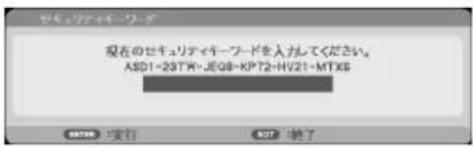
6 セキュリティキーワードを入力したら 決定ボタンを押す。
セキュリティが有効になり、セキュリティメニューを表示します。
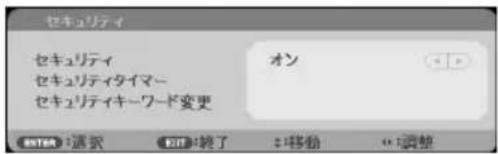
セキュリティを有効にしているときの電源の入れかた
1 ボタンを押す。
・リモコンで操作する場合は、電源②ボタンを押します。
本機の電源が入り、セキュリティキーワード入力画面が表示されます。
【セキュリティキーワード入力画面】
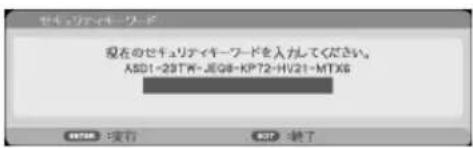
2 セキュリティキーワードを入力し、決定ボタンを押す。
セキュリティロックが一時的に解除され、画面が投写されます。
セキュリティを無効にする
1 メニューボタンを押す。
オンスクリーンメニュー画面が表示されます。
2 ボタンを 2 回押して「設定」にカソルを合わせる。
設定メニューが表示されます。
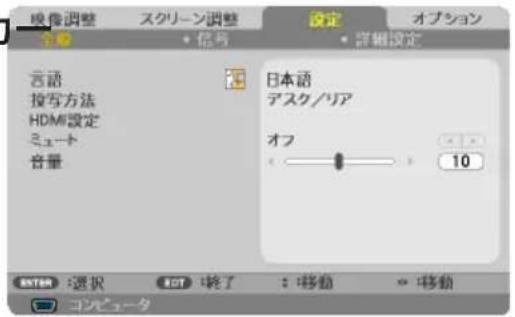
3 ボタンを 1 回、▶ ボタンを回押して「詳細設定」にカーソルを合わせる。
詳細設定メニューが表示されます。
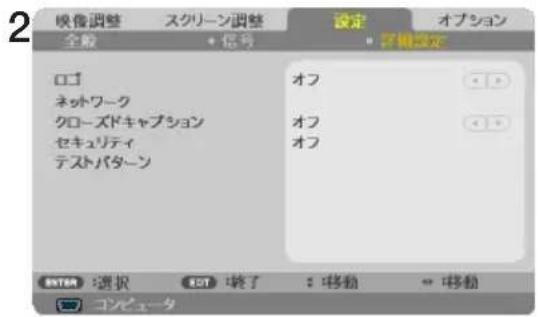
4 ボタンを数回押して「セキュリティ」にカーソルを合わせ、決定 ボタンを押す。
セキュリティキーワード入力画面が表示されます。
5 セキュリティキーワ 決定 ボタンを押す。
セキュリティメニューが表示されます。
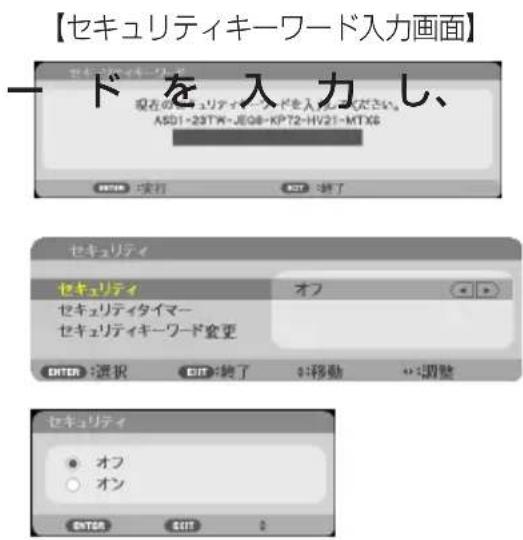
6 「セキュリティ」にカーソルを合わせ、 決定 ボタンを押す。
7 ボタンを押して「オフ」にカーソルを合わせ、決定ボタンを押す。
セキュリティメニューに戻ります。
セキュリティキーワードを変更する
1 前ページの手順 1~6と同じ操作を行う。
セキュリティメニューが表示されます。
2 ボタンを数回押して「セキュリティキーワード変更」にカーソルを合わせ、決定 ボタンを押す。
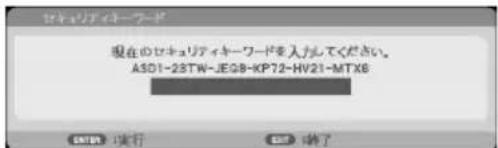
セキュリティキーワード入力画面が表示されます。
3 現在設定しているセキュリティキーワードを入力する。
4 セキュリティキーワードを入力したら
決定 ボタンを押す。
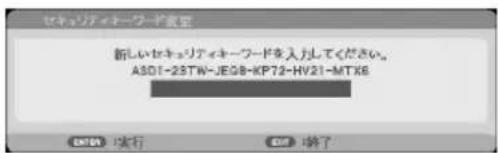
再びセキュリティキーワード入力画面が表示され、「新しいセキュリティキーワードを入力してください」と表示されます。
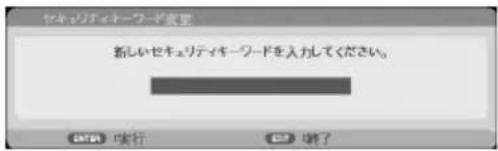
5 ボタミの組み合わせで、新しいセキュリティキーワードを入力する。
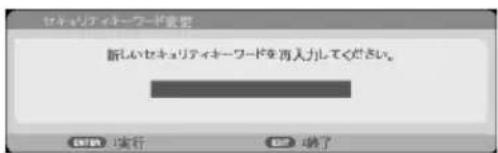
セキュリティキーワードは、4個以上 10個以下の組み合わせにしてください。決定 ボタンを押すと、再びセキュリティキーワード入力画面が表示され、「新しいセキュリティキーワードを再入力してください」と表示されます。

- セキュリティキーワードは、忘れないように必ずメモしておいてください。
6 手順3と同様な操作をし、もう一度新しいセキュリティキーワードを入力し、決定ボタンを押す。
セキュリティキーワードが変更され、セキュリティメニューに戻ります。
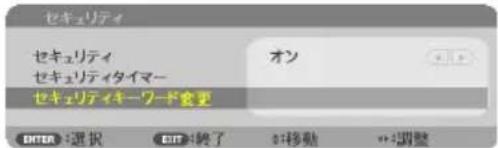
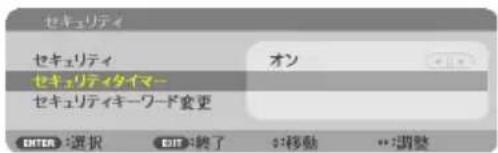
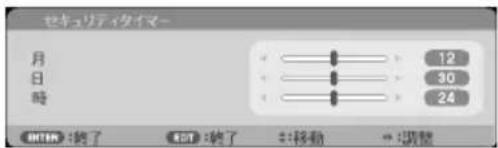
セキュリティキーワードを一時的に解除する時間(月/日/時間)を設定する(セキュリティタイマー)
1 44 ページの手順 1~6と同じ操作を行う。
セキュリティメニューが表示されます。
2 ボタンを数回押して「セキュリティタイマー」にカーソルを合わせ、決定 ボタンを押す。
セキュリティタイマーメニューが表示されます。
3 次にセキュリティキーワード入力画面を表示する時間(月/日/時間)を設定し、決定ボタンを押す。
設定した時間が経過すると、セキュリティキーワード入力画面を表示します。
4-5. シリアルケーブルを使って本機を操作する(Virtual Remote Tool)
本機は、当社のユーティリティソフト Virtual Remote Tool が使用できます。
Virtual Remote Tool は、当社プロジェクターのサポートページからダウンロードしてください。動作環境も合わせてご確認いただけます。
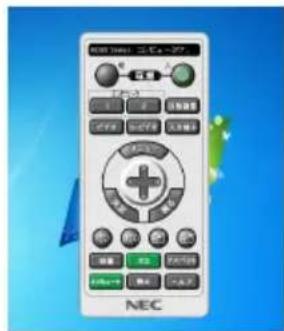
Virtual Remote Tool を使用すると、コンピュータの画面に Virtual Remote 画面(リモコンウインドウまたはツールバー)を表示し、シリアルケーブルを介して通信を行い、プロジェクターの電源の入/切や信号切り替えなどの操作ができます。
Virtual Remote 画面
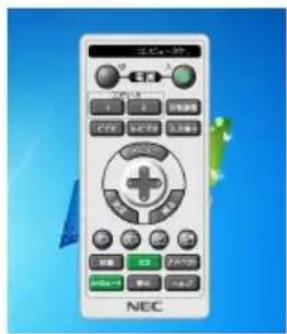
リモコンウインドウ ツールバー
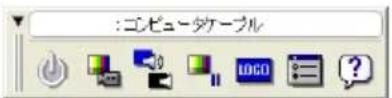
ここでは、Virtual Remote Tool を使用するまでの流れを説明します。Virtual Remote Tool の詳しい操作については、Virtual Remote Tool のヘルプをご覧ください。
(○ 66 ページ)
ステップ①: Virtual Remote Tool をコンピュータにインストールする
( 次ページ)

ステップ②:プロジェクターとコンピュータを接続する(64 ページ)
ステップ③: Virtual Remote Tool を起動する (65 ページ)
※ Windows 8.1、Windows 8 および Windows XP において Virtual Remote Tool を起動する場合は「Microsoft .NET Framework (Version 2.0)」が必要です。「Microsoft .NET Framework」は、マイクロソフトのホームページからダウンロードし、コンピュータにインストールしてください。
参考
- Virtual Remote Tool は、有線 LAN での制御も可能です。
- ただし、本機は Virtual Remote Tool の LAN 自動検索機能には対応していません。接続するには手動で IP アドレスを登録してください。
ステップ①:Virtual Remote Tool をコンピュータにインストールする
注意
- ソフトウェアのインストール/アンインストールは、Windows 8.1/Windows 8/Windows 7/Windows Vista の場合「管理者」権限、Windows XP の場合「コンピュータの管理者」権限で行ってください。
- インストールを行う前に、起動しているアプリケーションソフトをすべて終了してください。他のアプリケーションソフトが起動していると、インストールが正常に終了しない場合があります。
1 コンピュータをインターネットに接続し、当社プロジェクターのサポートページを表示する。
- 次の URL のホームページを表示してください。
URL: http://www.nec-display.com/dl/jp/pj/soft/lineup.html
2 「ダウンロードソフト」の中から
「Virtual Remote Tool」をダウンロードする。
- コンピュータの任意のフォルダに「VRTxxx.exe」ファイルを保存してください。
ソフトウェアのバージョンによってファイル名が異なります。
3 ダウンロードした「VRTxxx.exe」をダブルクリックする。
インストールの準備が始まります。
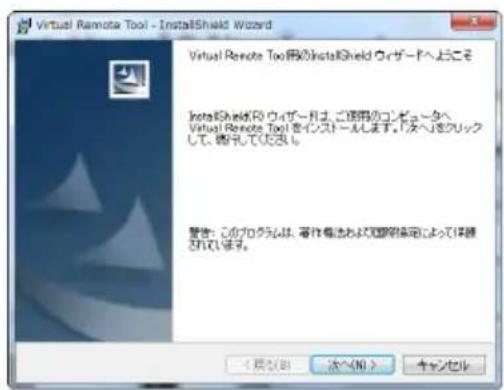
インストールの準備が終了すると、「ようこそ」ウィンドウが表示されます。
4 「次へ (N)>」をクリックする。
「使用許諾契約」ウィンドウが表示されます。
「ソフトウェア使用許諾契約」の内容をよくお読みください
5 同意する場合は「使用許諾契約の条項に同意します (A)」をクリックし、「次へ (N)>」をクリックする。
・以降は、画面のメッセージに従って操作してください。
![使用許諾契約 次の使用許諾契約を注意しますください。 ソフトウェア使用許諾契約 本ソフトウェア使用許諾契約(以下、「本使用許諾契約」といいます。)の内容をご確認ください。[使用許諾契約の条例に同意します(A)]を選択して、[次へ(II)]をクリックした場合、お客様は、本使用条件に同意したものとみなされます。また、お客様が本使用条件に同意できない場合は、[キャンセル]をクリックしてください。この場合、Virtual Remote Tool(以下、「本ソフトウェア」といいます。)をご使用になれません。 ● 使用許諾契約の条例に同意します(A) ○ 使用許諾契約の条例に同意しません(C) <頁60> 次へ06> キャンセル](/content/2026/02/426320/images/fc7cb4cac510d5f458ef6fbdc30f63b57e0830063a125e4def6bf522fb90db40.jpg)
- インストール先のフォルダを選択する画面で「デスクトップにショートカットを作成する (D)」をクリックしてチェックマークを外した場合、ショートカットは表示されません。
● Virtual Remote Tool のアンインストール方法
準備:アンインストールの前に、Virtual Remote Tool を終了してください。
アンインストールの際は、Windows 8.1/Windows 8/Windows 7/
Windows Vista は「管理者」権限、Windows XP は「コンピュータの管理者」
権限で行ってください。
◆ Windows 8.1/Windows 8/Windows 7/Windows Vista の場合
1 「スタート」→「コントロールパネル」の順にクリックする。 コントロールパネル画面が表示されます。
2 「プログラム」の下の「プログラムのアンインストール」をクリックする。プログラムと機能画面が表示されます。
3 一覧からアンインストールしたいプログラムをクリックする。
4 「アンインストールと変更」または「アンインストール」をクリックする。 - ユーザーアカウント制御画面が表示された場合は、「続行 (C)」ボタンをクリックします。 以降は、画面のメッセージに従って操作してください。
◆ Windows XP の場合
1 「スタート」→「コントロールパネル」の順にクリックする。 コントロールパネル画面が表示されます。
②「プログラムの追加と削除」をダブルクリックする。プログラムの追加と削除画面が表示されます。
3 一覧からアンインストールしたいプログラムをクリックし、「削除」をクリックする。以降は、画面のメッセージに従って操作してください。
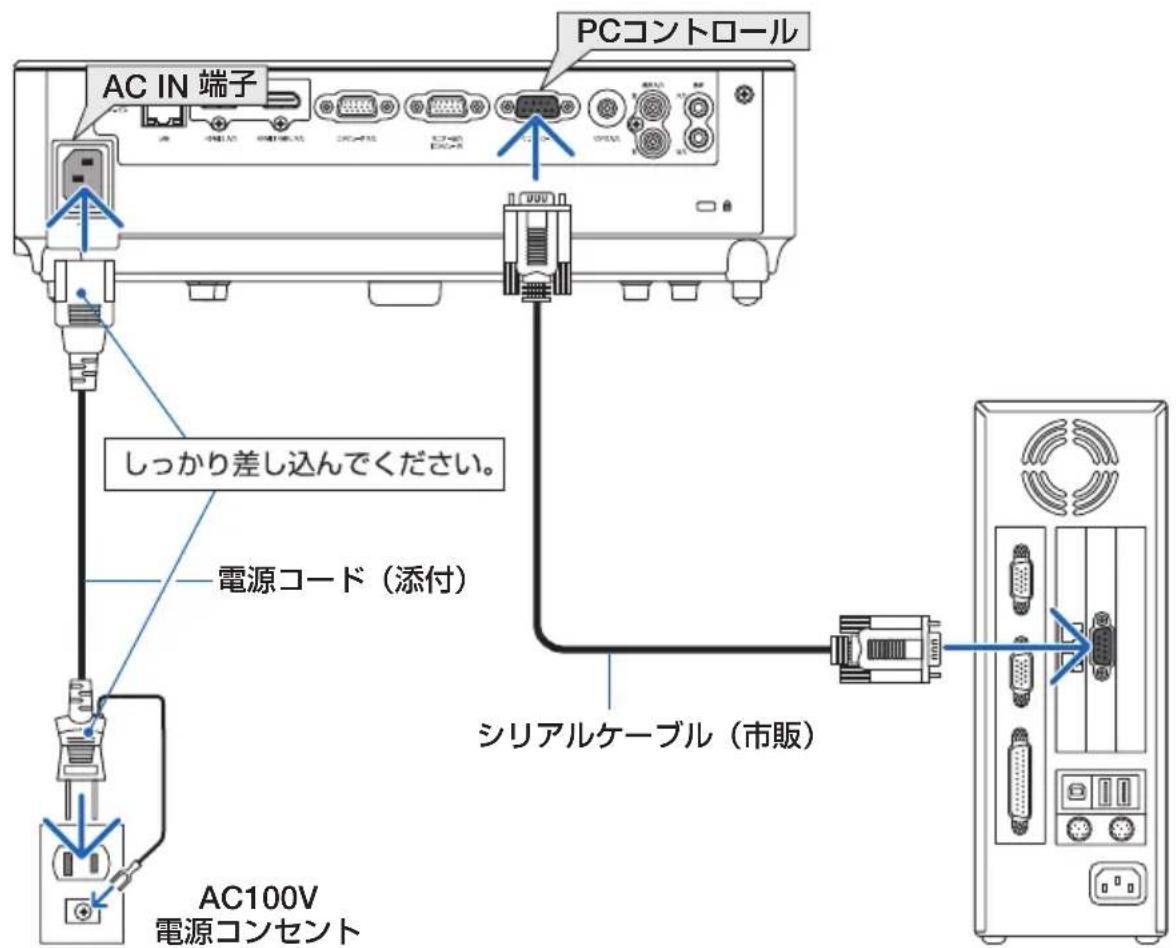
ステップ②:プロジェクターとコンピュータを接続する
1 プロジェクターの PC コントロール端子とコンピュータのシリアル通信端子を市販のシリアルケーブル*で接続する。
*シリアルケーブルは D-SUB 9Pin クロスケーブルを使用してください。
2 プロジェクターの AC IN 端子と AC100V のコンセントを添付の電源コードで接続する。
プロジェクターがスタンバイ状態になります。
ステップ③:Virtual Remote Tool を起動する
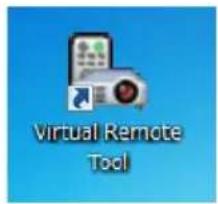
◆ ショートカットアイコンから起動する
Windows のデスクトップ上のショートカットアイコンをダブルクリックする。
◆ スタートメニューから起動する
「スタート」→「すべてのプログラム」または「プログラム」→「NEC Projector User Supportware」→「Virtual Remote Tool」→「Virtual Remote Tool」の順にクリックする。
起動すると……
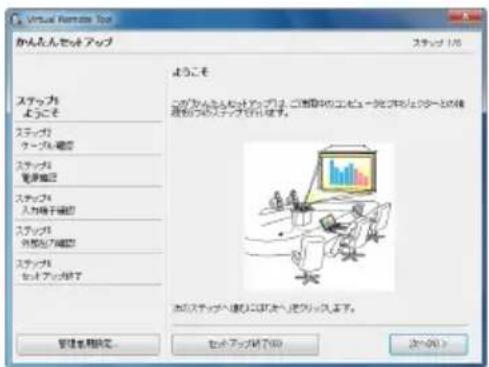
最初に起動したときは、かんたんセットアップ画面が表示されます。
本機は DDC/CI 規格に対応していませんので、かんたんセットアップを終了してください。
かんたんセットアップを終了すると、接続先選択画面が表示されます。
接続先選択画面を閉じると、Virtual Remote 画面が表示されます。
接続方法をシリアルに変更して接続してください。
- オンスクリーンメニューのスタンバイモードを「ノーマル」に設定していると、有線LANを介してプロジェクターの制御ができません。
参考
かんたんセットアップ終了画面の「□次回からかんたんセットアップを使用しない。」をクリックし、チェックマークを付けると、かんたんセットアップ画面を表示せずにVirtual Remote 画面(またはツールバー)を表示することができます。
次ページに続く
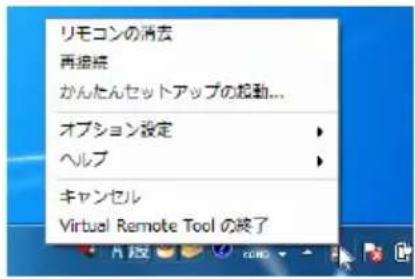
● Virtual Remote Tool の終了方法
1 タスクトレイの Virtual Remote Tool アイコンをクリックする。
ポップアップメニューが表示されます。
2 「Virtual Remote Tool の終了」をクリックする。 Virtual Remote Tool が終了します。
● Virtual Remote Tool のヘルプ表示方法
◆タスクトレイから表示する
1 Virtual Remote Tool が起動しているときに、タスクトレイの Virtual Remote Tool アイコンをクリックする。
ポップアップメニューが表示されます。
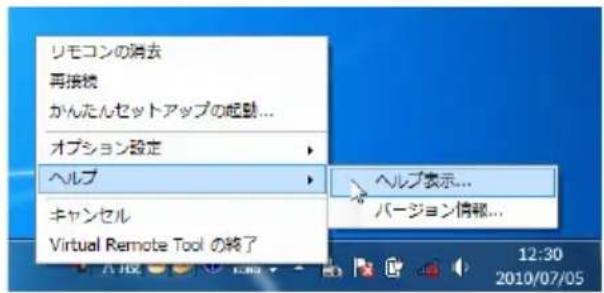
2 「ヘルプ」→「ヘルプ表示」をクリックする。 ヘルプ画面が表示されます。
![Virtual Remote Tool について Virtual Remote Toolは、[Lab]を提供[機]の操作で[OK]を[OK]に提供。このデータを提供する場合(「OK」を提供する場合)。 ・ 電きをオーフ ・ 人身を移動 ・ 繁業、医療をリート ・ 耐用中の歯画を示す ・ ブラックデータを提供する場合 ・ ディスコールを提供する場合 ・ ロコ画像を提供する場合 確認する場合:「OK」を提供する場合(「OK」を提供する場合)。 ・ コンダ・ータ種データを提供する場合(「OK」を提供する場合)。 アフローとアフローは提供する場合(「OK」を提供する場合)。 ・ プロリーとアフローは提供する場合(「OK」を提供する場合)。](/content/2026/02/426320/images/0c8de09ae51247346fd98f074bd538297d7e89aca030c75396b64105a89895fb.jpg)
◆スタートメニューから表示する
1 「スタート」→「すべてのプログラム」または「プログラム」→「NEC Projector User Supportware」→「Virtual Remote Tool」→「Virtual Remote Tool Help」の順にクリックする。
ヘルプ画面が表示されます。
4-6. HTTP を使用したウェブブラウザによる操作
概要
本機とコンピュータをネットワーク(有線 LAN)で接続し、コンピュータのウェブブラウザを使って本機の設定変更や操作を行うことができます。この機能を HTTP サーバ機能と呼びます。
HTTP サーバ機能は、次のような 5 つの画面に分かれています。なお、HTTP サーバ機能で表示される言語は英語のみです。
(1) Home 画面
本機の各種情報を表示します。
(2) Network Settings 画面
本機の LAN の設定を表示し、設定を変更します。また、CRESTRON ROOMVIEW および AMX Control の設定を行います。
(3) Projector Status and Control 画面
投写方法、信号切替、ピクチャーモード、AV ミュート、アスペクト、明るさ、コントラスト、音量などの操作を行います。
(4) E-mail Alert 画面
接続しているプロジェクターに対して、メール通知の設定を行います。
本機をネットワークに接続しているときに、ランプの交換時期や各種エラーを、設定したメールアドレスへ通知します。
(5) Password Setting 画面
パスワードを設定することにより、HTTP サーバ機能を第三者に使用させないようにします。PJLink を使用する場合は、ここでパスワードを設定します。

- パスワードを忘れてしまった場合は、NEC プロジェクター・カスタマサポートセンター(→裏表紙)にご連絡ください。

- CRESTRON の項目は、CRESTRON ROOMVIEW を使用する場合に設定します。CRESTRON ROOMVIEW については、Crestron 社のホームページをご覧ください。(英語のみ) http://www.crestron.com
- AMX Control は、本機を AMX 社の NetLinx コントロールシステムに対応したネットワークに接続した場合、AMX Device Discovery からの検出の有効/無効を設定します。
- PJLink(ピージェイリンク)とは一般社団法人ビジネス機械・情報システム産業協会(略称 JBMIA) が制定したネットワーク(通信)インターフェイス規格です。http://pjlink.jbmia.or.jp/index.html
本機は、PJLink class 1 のすべてのコマンドに対応しています。
HTTP サーバ機能へのアクセス方法
HTTP サーバ機能にアクセスするには次の手順で行います。
① 本機とコンピュータを LAN ケーブルで接続します。(37 ページ)
② ネットワークで接続します。
必要に応じて、本機とコンピュータの IP アドレスやサブネットマスクなどを設定してください。本機のネットワークの設定は、オンスクリーンメニューの設置→詳細設定→ネットワークで行ってください。 88 ページ)
③ コンピュータのウェブブラウザを起動し、URL の入力欄へ「http://< 本機の IP アドレス>/index.html」と入力し、Enter キーを押します。
例えば、本機のIPアドレスを「192.168.0.100」と設定している場合は、「http://192.168.0.100/index.html」と入力します。
ウェブブラウザに本機の HTTP サーバ画面が表示されます。
注意
- 本機をネットワーク環境で使用する場合は、必ずネットワーク管理者の指示に従って、各設定を行ってください。
- ご使用のネットワーク環境によっては、表示速度やボタンの反応が遅くなったり、操作を受け付けなかったりすることがあります。その場合は、ネットワーク管理者にご相談ください。
また続けてボタン操作を行うとプロジェクターが応答しなくなることがあります。その場合はしばらく待ってから再度操作を行ってください。しばらく待っても応答がない場合は、本機の電源を入れなおしてください。 - ウェブブラウザでネットワーク設定画面が表示されない場合は、[Ctrl] + [F5] キーを押してウェブブラウザの画面表示を更新してください。
- 本機は「JavaScript」および「Cookie」を利用していますので、これらの機能が利用可能な設定をブラウザに対して行ってください。設定方法はバージョンにより異なりますので、それぞれのソフトにあるヘルプなどの説明を参照してください。
- プロキシサーバの種類や設定方法によっては、プロキシサーバを経由したウェブブラウザ操作ができないことがあります。プロキシサーバの種類にもよりますがキャッシュの効果により実際に設定されているものが表示されない、ウェブブラウザから設定した内容が反映しないなどの現象が発生することがあります。プロキシサーバはできるだけ使用しないことを推奨します。
4-7. LAN を経由して本機を操作する (PC Control Utility Pro 4/Pro 5)
本機は、当社のユーティリティソフト PC Control Utility Pro 4/PC Control Utility Pro 5 が使用できます。当社プロジェクターのサポートページからダウンロードしてください。動作環境も合わせてご確認いただけます。
PC Control Utility Pro 4/Pro 5 を使用すると、コンピュータから有線 LAN を経由して本機を制御することができます。
PC Control Utility Pro 4 は Windows 用のソフトウェアです (○ 次ページ)
PC Control Utility Pro 5 は Mac OS 用のソフトウェアです (72 ページ)
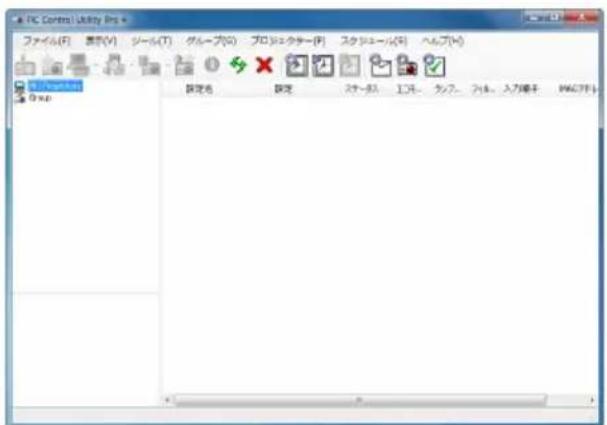
PC Control Utility Pro 4 画面
- 主な制御機能
電源オン/オフ、信号切替、フリーズ、映像ブランク、音声ミュート、調整、
エラー通知メール、イジュール
ベン
ここでは、本機を有線 LAN に接続して、PC Control Utility Pro 4/Pro 5 を使用するまでの流れを説明します。PC Control Utility Pro 4/Pro 5 の詳しい操作については、各ソフトウェアのヘルプをご覧ください。 Windows: 72 / Mac: 73 ページ)
ステップ①:ソフトウェアをコンピュータにインストールする
( Windows 70 / Mac: 72 ページ)
ステップ②:本機を LAN に接続する (Windows: 71 / Mac: 73 ページ)
ステップ③:ソフトウェアを起動する(Windows: 71 / Mac: 73 ページ)
参考
- PC Control Utility Pro 4 は、シリアル接続での制御も可能です。
Windows で使用する場合
Windows 8.1、Windows 8 および Windows XP において PC Control Utility Pro 4 を起動する場合は「Microsoft .NET Framework (Version 2.0)」が必要です。「Microsoft .NET Framework」は、マイクロソフトのホームページからダウンロードし、コンピュータにインストールしてください。
●ステップ①:PC Control Utility Pro 4 をコンピュータにインストールする
1 コンピュータをインターネットに接続し、当社プロジェクターのサポートページを表示する。
- 次の URL のホームページを表示してください。
URL: http://www.nec-display.com/dl/jp/pj/soft/lineup.html
注意
- ソフトウェアのインストール/アンインストールは、Windows 8.1/Windows 8/Windows 7/Windows Vista の場合「管理者」権限、Windows XP の場合「コンピュータの管理者」権限で行ってください。
- インストールを行う前に、起動しているアプリケーションソフトをすべて終了してください。他のアプリケーションソフトが起動していると、インストールが正常に終了しない場合があります。
2 「ダウンロードソフト」の中から「PC Control Utility Pro 4」をダウンロードする。
- コンピュータの任意のフォルダに「PCCUPxxx.exe」ファイルを保存してください。ソフトウェアのバージョンによってファイル名が異なります。
3 ダウンロードした「PCCUPxxx.exe」をダブルクリックする。
インストールの準備が始まります。
インストールの準備が終了すると、「ようこそ」ウィンドウが表示されます。
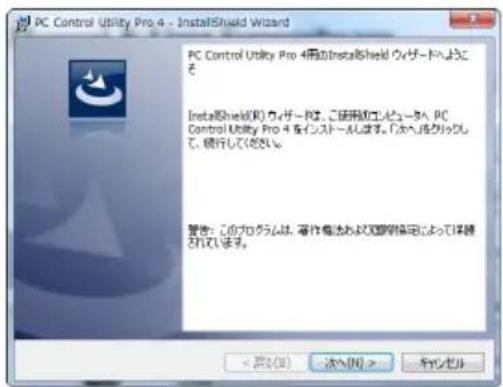
4 「次へ (N)>」をクリックする。
「使用許諾契約」ウィンドウが表示されます。
「ソフトウェア使用許諾契約」の内容をよくお読みください。
5 同意する場合は「使用許諾契約の条項に同意します (A)」をクリックし、「次へ (N)>」をクリックする。
- 以降は、画面のメッセージに従って操作してください。
![PC Control Utility Pro 4 - InstallShield Wizard 使用許諾契約 当の使用許諾契約会注意済(若済が有い) ソフトウェア使用許諾契約 本ソフトウェア使用許諾契約(以下、「本使用許諾契約」といいます。)の内容をご確認ください。[使用許諾契約の条項に同査します(A)]を選択して、[次へIN1>]をクリックした場合。お客様は、本使用条件に同意したものとみなされます。また、お客様が本使用条件に同意できない場合は、[キャンセル]をクリックしてください。この場合、PC Control Utility Pro 4(以下、「本ソフトウェア」といいます。)をご使用になわません。 ● 使用許諾契約の条項に同査します(A) ○ 使用許諾契約の条項に同査しません(D) <示例(B) 沙入(M) > キャンセル](/content/2026/02/426320/images/eb845bf7b4a4db7305dc2928043920762912f7a72c2d52601bd29feca0ba0d5f.jpg)

- PC Control Utility Pro 4 のアンインストール方法
PC Control Utility Pro 4 をアンインストールする操作は、「Virtual Remote Tool」のアンインストール方法と同じです。ソフト名を「PC Control Utility Pro 4」読み替えてください。◎63 ページ)
●ステップ②:本機を LAN に接続する
本書の「2-8. 有線 LAN と接続する」(○ 37 ページ) およびオンスクリーンメニューの設置→詳細設定→ネットワーク (○ 88 ページ) の説明に従って、本機を LAN に接続してください。
●ステップ③:PC Control Utility Pro 4 を起動する
1 Windows の「スタート」→「すべてのプログラム」または「プログラム」→「NEC Projector User Supportware」→「PC Control Utility Pro 4」→「PC Control Utility Pro 4」の順にクリックする。

- PC Control Utility Pro 4 のスケジュール機能を実行するにはコンピュータが起動している必要があります。
あらかじめコントロールパネルの『電源オプション』を確認して、スリープ設定やスタンバイ設定などを解除してください。
【例】 Windows 7 の場合:
[コントロールパネル] → [システムとセキュリティ] → [電源オプション] → [コンピュータがスリープ状態になる時間を変更] の [コンピュータをスリープ状態にする] を「なし」に設定します。
- オンスクリーンメニューのスタンバイモードを「ノーマル」に設定していると、プロジェクターがスタンバイ状態のときシリアルケーブルおよび有線 LAN を介してプロジェクターの制御ができません。
- 本機は PC Control Utility Pro 4 の LAN 自動検索機能には対応していません。接続するには手動で IP アドレスを登録してください。
- 本機がスタンバイ状態のときは、PC Control Utility Pro 4 のエラー通知メール機能が利用できません。スタンバイ状態のときにメール通知機能を利用する場合は、HTTP サーバ機能(67 ページ)を使用してください。

- PC Control Utility Pro 4 のヘルプ表示方法
◆ PC Control Utility Pro 4 の起動中に表示する
1 PC Control Utility Pro 4 ウィンドウの「ヘルプ (H)」→「ヘルプ (H)…」の順にクリックする。
ヘルプ画面が表示されます。
◆スタートメニューから表示する
1 「スタート」→「すべてのプログラム」または「プログラム」→「NEC Projector User Supportware」→「PC Control Utility Pro 4」→「PC Control Utility Pro 4 Help」の順にクリックする。
ヘルプ画面が表示されます。
Mac OS で使用する場合
●ステップ①:PC Control Utility Pro 5 をコンピュータにインストールする
1 コンピュータをネットワークに接続し、当社プロジェクターのサポートページを表示する。
・次の URL のホームページを表示してください。
URL: http://www.nec-display.com/dl/jp/pj/soft/lineup.html
2 「ダウンロードソフト」の中から「PC Control Utility Pro 5」をダウンロードする。
3 Finder で Mac のダウンロードフォルダを開き、「PC Control Utility Pro 5.pkg」を [control] キーを押しながらクリックするか右クリックする。
4 表示されるコンテクストメニューから「開く」を選択する。ダイヤログボックスが表示されたら「開く」を選択する。
インストーラがスタートします。
5 [続ける] をクリックする。
使用許諾契約が表示されます。
6 記載内容を確認し、[続ける] をクリックする。
確認ウィンドウが表示されます。
7 [同意する] をクリックする。
以降は、画面のメッセージに従って操作してください。
●ステップ②:本機を LAN に接続する
本書の「2-8. 有線 LAN と接続する」(○ 37 ページ) およびオンスクリーンメニューの設置→詳細設定→ネットワーク (○ 88 ページ) の説明に従って、本機を LAN に接続してください。
●ステップ③:PC Control Utility Pro 5 を起動する
1 Mac OS の「アプリケーションフォルダ」を開く。
2 「PC Control Utility Pro 5」フォルダをクリックする。
3 「PC Control Utility Pro 5」アイコンをクリックする。
PC Control Utility Pro 5 が起動します。
注意
- PC Control Utility Pro 5 のスケジュール機能を実行するにはコンピュータが起動している必要があります。
あらかじめシステム環境設定の『省エネルギー環境設定』を確認して、コンピュータのスリープ設定を解除してください。
- オンスクリーンメニューのスタンバイモードを「ノーマル」に設定していると、プロジェクターがスタンバイ状態のときネットワーク(有線 LAN)を介してプロジェクターの電源を ON する操作ができません。
- 本機は PC Control Utility Pro 5 の LAN 自動検索機能には対応していません。接続するには手動で IP アドレスを登録してください。
- 本機がスタンバイ状態のときは、PC Control Utility Pro 5 のエラー通知メール機能が利用できません。スタンバイ状態のときにメール通知機能を利用する場合は、HTTP サーバ機能(67 ページ)を使用してください。
参考
● PC Control Utility Pro 5 のヘルプ表示方法
◆ PC Control Utility Pro 5 の起動中に表示する
1 メニューバーの「ヘルプ」→「ヘルプ」の順にクリックする。ヘルプ画面が表示されます。
◆ Dock から表示する
1 Mac OS の「アプリケーションフォルダ」を開く。
2 「PC Control Utility Pro 5」フォルダをクリックする。
3 「PC Control Utility Pro 5 Help」アイコンをクリックする。
ヘルプ画面が表示されます。
4-8. 3D 映像を投写する
本機は、市販の DL® Link 方式の液晶シャッタ眼鏡を使って、3D 映像を視聴することができます。
注意
●健康に関するご注意
健康に関する注意事項は、3D映像のソフト(DVD、ゲーム、コンピュータの動画ファイルなど)および液晶シャッタ眼鏡に添付されている取扱説明書に記載されている場合がありますので、必ず視聴する前にご確認ください。
健康への悪影響を避けるため、次の点に注意してください。
- 3D 映像を視聴する以外の目的で、液晶シャッタ眼鏡を使用しないでください。
- スクリーンから 2m 以上離れて視聴してください。スクリーンに近い距離で視聴すると目への負担が増加します。
- 長時間連続して視聴しないでください。1 時間視聴したら、15 分以上休憩を取ってください。
- 本人または家族の中で光感受性発作を起こしたことがあるかたは、視聴する前に医師に相談してください。
- 視聴中に身体に異常(吐き気、めまい、むかつき、頭痛、目の痛み、視界のぼけ、手足のけいれん、しびれなど)を感じたときは、すぐに視聴を中止し安静にしてください。しばらくしても異常が治らない場合は医師に相談してください。
液晶シャッタ眼鏡
DLP® Link 方式で垂直周波数 144Hz までに対応した市販の液晶シャッタ眼鏡をお買い求めください。
本機で 3D 映像を視聴する手順
1 本機と映像機器を接続する。
2 本機の電源を入れ、オンスクリーンメニューを表示して、3D モードを「オン」にする。
① メニューボタンを押す。
オンスクリーンメニューが表示されます。
② ボタンで「スクリーン調整」にカーソルを合わせる。
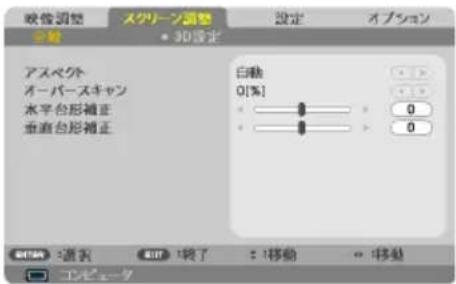
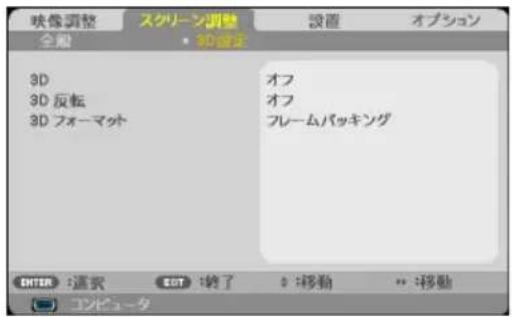
③ ボタンと ボタンを押して「3D 設定」にカーソルを合わせ、決定 ボタンを押す。
3D 設定画面が表示されます。
④ ボタンを押して「3D」にカーソルを合わせ、決定ボタンを押す。
⑤ ボタンで「オン」を選択し、決定ボタンを押す。
3D モードに変わります。
必要に応じて、その他のメニュー項目
(3D 反転、3D フォーマット)を設定してください。
(84 ページ)
③ 3D 映像のソフトを再生して、本機で投写する。
4 液晶シャッタ眼鏡を装着して映像を視聴する。
3D 映像を視聴し終えたら、3D モードを「オフ」に切り替えてください。
注意
- 3D 映像のソフトをコンピュータで再生する場合、コンピュータの CPU やグラフィックスチップの性能が低いと 3D 映像が観づらくなることがあります。3D 映像のソフトに添付されている取扱説明書に記載されているコンピュータの動作条件を確認してください。
- DLP® Link 方式の液晶シャッタ眼鏡は、3D 映像信号に含まれる同期信号がスクリーンに反射したところを受光することにより、映像を立体的に視聴できるようにします。そのため、周囲の明るさ、スクリーンサイズ、視聴距離などの条件によっては、液晶シャッタ眼鏡で同期信号が正常に受光できず、3D 映像が観づらくなることがあります。
参考
- 3D に対応している信号は次のとおりです。
[コンピュータ]
1024x768@60/120Hz、1280x720@60Hz、1280x800@60/120Hz、
1920x1080@60Hz

[ビデオ]
480i@60Hz

[HDMI]

720p (Frame Packing) 1280 x 720@50/60/59.94
1080p (Frame Packing) 1920 x 1080@23.98/24
720p (Top and Bottom) 1280 x 720@50/60/59.94* (* 手動で選択)
1080p (Top and Bottom) 1920 x 1080@23.98/24
1080i (Side by Side (Half)) 1920 x 1080@50/60/59.94* (* 手動で選択)
3D 映像が視聴できないとき
3D 映像が視聴できないときは、次の点を確認してください。
また、液晶シャッタ眼鏡に添付している取扱説明書をご覧ください。
| 考えられる原因 解決策 | |
| 選択している信号が3Dに対応していない。 3D対応の映像信号を入力してください。 | |
| 選択している信号に対して3Dモードが「オフ」になっている。 | オンスクリーンメニューで 3Dモードを「オン」にしてください。 |
| 本機に対応した眼鏡を使用していない。 | DLP® Link方式で垂直周波数 144Hzまでに対応した市販の液晶シャッタ眼鏡をお買い求めください。 |
| 本機に対応した液晶シャッタ眼鏡を使用して3D映像が視聴できないときは、次の点を確認してください。 | |
| 液晶シャッタ眼鏡の電源をオフにしている。 | 液晶シャッタ眼鏡の電源をオンにしてください。 |
| 液晶シャッタ眼鏡に内蔵している電池が消耗している。 | 充電するか、電池を交換してください。 |
| 視聴者とスクリーンの距離が離れ過ぎている。 | 3D映像が視聴できるまでスクリーンに近づいてください。 |
| オンスクリーンメニューで3D反転を「オフ」にしてください。 | |
| 周辺で複数台の3D対応プロジェクターを同時に動かしているため、干渉しあっている。または、スクリーンの近くに明るい光源がある。 | プロジェクター同士を十分離してください。 |
| スクリーンを光源から離してください。 | |
| オンスクリーンメニューで3D反転を「オフ」にしてください。 | |
| コンピュータで再生している3D映像が視聴できないときは、次の点を確認してください。 | |
| コンピュータの動作環境が3D映像の再生に適していない。 | お使いのコンピュータが、再生する 3D映像の説明書に記載されている動作環境を満たしているか確認してください。 |
| コンピュータから出力されている信号の解像度が本機で3D映像と認識できない。 | コンピュータの解像度を、本機で 3D映像と認識できる解像度に変更してください。 |
| コンピュータから出力されている信号の垂直同期周波数が本機で3D映像と認識できない。 | コンピュータから出力されている信号の垂直同期周波数を 60Hzまたは 120Hzに変更してください。 |
5. オンスクリーンメニュー
5-1. オンスクリーンメニューの基本操作
本機で投写する映像の画質調整や、本機の動作モードの切り替えなどは、オンスクリーンメニューを表示して行います。
オンスクリーンメニューを表示するにはメニューボタンを押します。また、オンスクリーンメニューを消す場合は戻るボタンを押します。
オンスクリーンメニューの画面構成は次のとおりです。
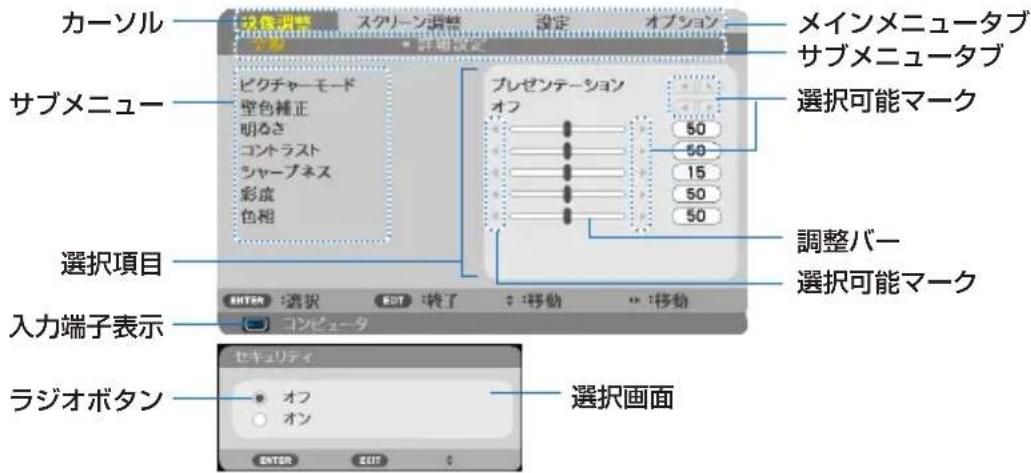
●カーソル
選択しているメニュー項目を表しています。
●メインメニュータブ
ボタンを押してカーソルを移動して選択します。
●サブメニュータブ
メインメニュータブから ボタンを押してサブメニュータブへカーソルを移動し、
ボタンを押してカーソルを移動して選択します。
●サブメニュー
サブメニュータブから ボタンを押してサブメニューへカーソルを移動し、
▼/▲ ボタンを押してカーソルを移動して選択します。
●選択項目
選択可能マークがついている項目は、ボタンを押して選択します。
調整バーは、ボタンを押して調整します。
選択可能マークがついていない項目は、決定ボタンを押して選択画面を表示します。
選択画面では、ラジオボタンを選択します。▼ボタンを押して「●」を移動します。
前のメニューに戻る場合は(戻る)ボタンを押します。
5-2. オンスクリーンメニュー一覧
は、各項目の工場出荷時の値を表しています。
| メインメニュー | サブメニュー 選択項目 | ||||
| 映像調整 | 全般 | ピクチャーモード | プレゼンテーション/高輝度モード/ビデオ/ムービー/sRGB/黒板/ユーザー1/ユーザー2 | 80 | |
| 壁色補正 | オフ/赤/緑/青/シアン/マゼンタ/イエロー | 81 | |||
| 明るさ 0-100 81 | |||||
| コントラスト 0-1 | 00 81 | ||||
| シャープネス 0-3 | 1 81 | ||||
| 彩度 81 | |||||
| 色相 81 | |||||
| 詳細設定 | ガンマ補正 フィルム/ビデオ/グラフィック/ PC/黒板 | 82 | |||
| BrilliantColorTM 0-10 82 | |||||
| 色温度 低/中/高 82 | |||||
| ダイナミックコントラスト | オフ/オン | 82 | |||
| カラー | 赤ゲイン/緑ゲイン/青ゲイン/シアンゲイン/マゼンタゲイン/イエローゲイン/赤バイアス/緑バイアス/青バイアス/リセット | 82 | |||
| カラースペース | 自動/RGB/YUV | 82 | |||
| スクリーン調整 | 全般 | アスペクト | 4:3/16:9/16:10/15:9/5:4/リアル/自動 | 83 | |
| オーバースキャン | 0%/5%/10% | 83 | |||
| 水平台形補正 | -30~+30 | 83 | |||
| 垂直台形補正 | -30~+30 | 83 | |||
| 3D 設定 | 3D | オフ/オン 84 | |||
| 3D 反転 | オフ/オン 84 | ||||
| 3D フォーマット | 自動/フレームパッキング/トップアンドボトム/サイドバイサイド /フレームシーケンシャル | 84 | |||
| 設定 | 全般 | 言語 | ENGLISH, DEUTSCH, FRANÇAIS, ITALIANO, ESPAÑOL, SVENSKA, 日本語, DANSK, PORTUGUÊS, ČEŠTINA, MAGYAR, POLSKI, NEDERLANDS, SUOMI, NORSK, TÜRKÇE, PYCCKIЙ, 电磁, Ελληνικά, 中文, 한국어, ROMÂNÃ, HRVATSKI, БЪЛГАРСКИ, ไทย, 〒グリティ, INDONESIA, 寿ぎゅう, 繁體中文, TIĚNG VIĚT | 85 | |
| 投写方法 | デスク/フロント/デスク/リア/天吊り/フロント/天吊り/リア | 85 | |||
| HDMI設定 | HDMI1/MHL | ビデオレベル 自動/ノーマル/拡張 | 86 | ||
| 音声入力選択 HDMI1/MHL/コンピュータ | 86 | ||||
| HDMI2 | ビデオレベル 自動/ノーマル/拡張 | 86 | |||
| 音声入力選択 HDMI2/コンピュータ | 86 | ||||
| ミュート | オフ/オン 86 | ||||
| 音量 | 0-20 86 | ||||
| 信号 | 位相 87 | ||||
| クロック周波数 | 87 | ||||
| 水平位置 | 87 | ||||
| 垂直位置 | 87 | ||||
| 設定 詳細設定 | 設定 | ロゴ | オフ/オン 88 | ||
| ネットワーク | ネットワーク状態 /DHCP/IP アドレス/サブネットマスク/ゲートウェイ/適用 | 88 | |||
| クローズドキャプション | オフ/CC1/CC2/CC3/CC4/T1/T2/T3/T4 | 88 | |||
| セキュリティ | セキュリティ | オフ/オン 89 | |||
| セキュリティタイマー | 月/日/時/戻 | 89 | |||
| セキュリティキーワード変更 | 89 | ||||
| テストパターン オフ/オン 89 | |||||
| オプション | 全般 | 自動入力切換 オフ/オン 89 | |||
| 端子 | コンピュータ/HDMI1/MHL/HDMI2/ビデオ | 89 | |||
| ファンモード 自動/高地 90 | |||||
| オンスクリーン非表示 | オフ/オン 90 | ||||
| ID表示 オフ/オン 90 | |||||
| バックグラウンド | ブラックバック/ブルーバック 90 | ||||
| リセット いいえ/はい 90 | |||||
| ランプ設定 | ランプ残量 | 91 | |||
| ランプ使用時間 91 | |||||
| エコモード オフ/エコ 91 | |||||
| ランプメッセージ | オフ/オン 91 | ||||
| ランプ時間クリア | いいえ/はい 91 | ||||
| 情報 | MODEL NO. | 92 | |||
| SERIAL NUMBER | 92 | ||||
| 入力端子 | 92 | ||||
| 解像度 | 92 | ||||
| ソフトウェアバージョン | 92 | ||||
| コントロール ID | 92 | ||||
| 詳細設定 | スタンバイモード | ノーマル/ネットワークスタンバイ | 92 | ||
| ダイレクトパワーオン | オフ/オン 93 | ||||
| オートパワーオフ(分) | 0-180 | 93 | |||
| オフタイマー(分) | 0-995 | 93 | |||
| 本体キーロック オフ/オン 93 | |||||
| コントロール ID | 94 | ||||
5-3. 映像調整
全般
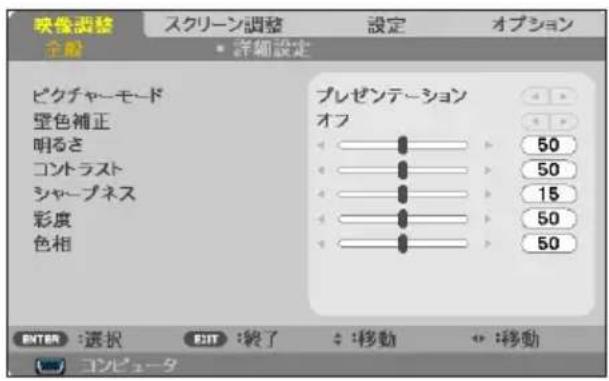
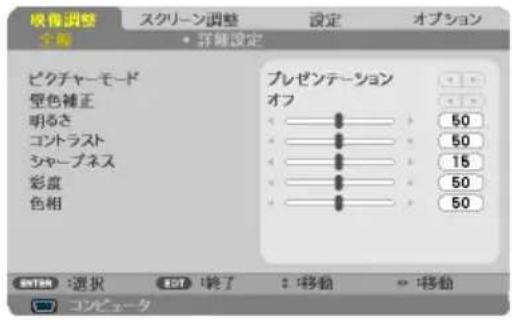
●ピクチャーモード
投写した映像に最適な設定を選択します。
| プレゼンテーション PowerPoint などでプレゼンテーションを行うときに適した設定にします。 | |
| 高輝度モード 明るい部屋で投写するときに適した設定にします。 | |
| ビデオ テレビ番組や一般的な映像ソースを投写するときに適した設定にします。 | |
| ムービー 映画を投写するときに適した設定にします。 | |
| sRGB sRGB に準拠した色が再現されます。 | |
| 黒板 黒板(濃い緑色)に投写するときに適した設定にします。 | |
| ユーザー1「プレゼンテーション」や「高輝度モード」などのピクチャーモードを選択し、「明るさ」や「コントラスト」などの調整を行うと、そのときの調整値が「ユーザー 1」として本体に記憶されます。 | |
| ユーザー2ピクチャーモードの項目とは無関係に自由に調整を行い、調整値を本体に記憶させる場合は「ユーザー 2」を選択します。 |

- 「sRGB」は、機器間の色再現の違いを統一するために、コンピュータやディスプレイ、スキャナ、プリンタなどの色空間を規定・統一した国際標準規格です。1996年にHewlett-Packard社とMicrosoft社が策定し、1999年にIECの国際規格となりました。
●壁色補正
映像を投写する面がスクリーンではなく、部屋の壁などの場合、メニューから壁の色に近い項目を選択すると、壁の色に適応した色合いに補正して投写できます。
●明るさ
映像を明るくしたり、暗くします。
●コントラスト
映像の暗い部分と明るい部分の差をはっきりしたり、淡くします。
●シャープネス
映像をくっきりしたり、やわらかくします。
参考
- ビデオ信号のときに表示されます。
●彩度
色を濃くしたり、淡くしたりします。
参考
- ビデオ信号のときに表示されます。
●色相
赤みがかった映像にしたり、緑がかった映像にします。
参考
- ビデオ信号のときに表示されます。
詳細設定
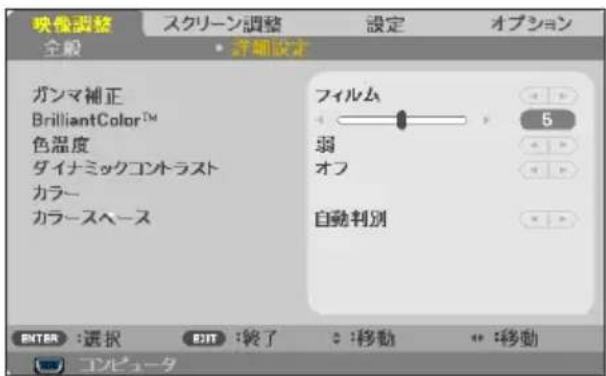
●ガンマ補正
映像の階調を選択します。これにより暗い部分も鮮明に表現できます。
| フィルム ホームシアターに適した設定です。 |
| ビデオ テレビ番組を投写するのに適した設定です。 |
| グラフィック 写真やイラストなどを投写するのに適した設定です。 |
| PC コンピュータの画面を投写するのに適した設定です。 |
| 黒板 黒板に投写するのに適した設定です。 |
BrilliantColor™
白の明るさを調整します。
高い数値を設定すると白色がより明るくなります。
●色温度
色(R, G, B)のバランスを調整して色再現性を最良にします。
「高」を選択すると青みがかった白になり、「低」を選択すると赤みがかった白になります。

- ピクチャーモードが「高輝度モード」または「sRGB」のとき、「色温度」の項目は表示されません。
●ダイナミックコントラスト
「オン」に設定すると、最適なコントラスト比に調整します。
●カラー
赤、緑、青、シアン、マゼンタ、黄の各色を調整します。
●カラースペース
カラーマトリックスのタイプを選択します。
5-4. スクリーン調整
全般
![映像調整 全層 スクリーン調整 3D設定 設定 オプション アスペ外 オーパースキャン 水平台形補正 垂直台形補正 自動 0[%] 0 0 ENTER :選択 EXIT :装了 :移動 :移動 コンピュータ](/content/2026/02/426320/images/c2d261fd3d7df0924c72bf52164129404b9decedaf350d2e8684c09a516ffa6b.jpg)
●アスペクト
入力信号の横×縦の比率を選択します。本機では「4:3/16:9/16:10/15:9/5:4」のいずれかを設定できます。
「自動」を選択すると、横×縦の比率を自動判別します。
また、「リアル」を選択すると、入力信号の横×縦の比率のまま投写します。
●オーバースキャン
オーバースキャン(画面周囲のフレーム部分をカットする処理)の割合を設定します。
●水平台形補正
投写画面の左右方向の台形歪みを調整します。
操作について詳しくは、「3-5. 台形歪みを補正する(台形補正)」(○ 47 ページ)をご覧ください。
●垂直台形補正
投写画面の上下方向の台形歪みを調整します。
操作について詳しくは、「3-5. 台形歪みを補正する(台形補正)」(○ 47 ページ)をご覧ください。
3D 設定
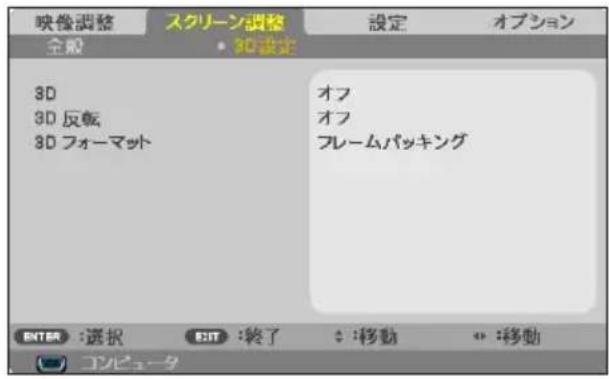
3D
3D モードのオン/オフを切り替えます。
3D 反転
3D 映像が観づらい場合に設定を変更します。
左目用の画像と右目用の画像の表示順を変更します。
● 3D フォーマット
3D 映像のフォーマット(記録/伝送方式)を選択します。
3D 放送や 3D 媒体に合わせた選択をします。
通常は「自動」を選択します。フォーマットの 3D 検出信号が判別できないときは、3D 入力信号のフォーマットを選択してください。

- 操作について詳しくは、「4-8.3D 映像を投写する」(74 ページ)をご覧ください。
5-5. 設定
全般
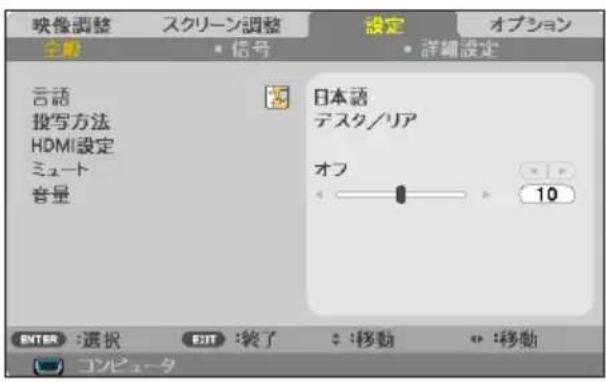
●言語
メニューに表示される言語を選択します。

- 言語は、リセットを行っても変更されません。
●投写方法
本機やスクリーンの設置状況に合わせて選択してください。
| 警告 | 天吊りなどの特別な工事が必要な設置についてはお買い上げの販売店にご相談ください。お客様による設置は絶対にしないでください。落下してけがの原因となります。 |
| デスク/フロント テーブルに設置してスクリーンの前面から投写 |
| デスク/リア テーブルに設置してスクリーンの背面から投写 |
| 天吊り/フロント 天井や壁に設置してスクリーンの前面から投写 |
| 天吊り/リア 天井や壁に設置してスクリーンの背面から投写 |
HDMI 設定
ビデオレベル
本機の HDMI 1/MHL 入力端子および HDMI 2 入力端子と外部機器とを接続した場合の映像信号レベルの選択です。
| 自動 信号を出力する | 機器の情報をもとにビデオレベルを自動的に切り替えます。接続している機器によっては正しく設定できない場合があります。その場合は、メニューで「ノーマル」または「拡張」に切り替え最適な状態で視聴してください。 |
| ノーマル 拡張を無効 | にします。 |
| 拡張 映像のコントラ | ストが向上し、暗部および明部がよりダイナミックに表現されます。 |
音声入力選択
本機の HDMI 1/MHL 入力端子、HDMI 2 入力端子、コンピュータ映像入力端子の音声入力の選択です。
●ミユート
「オン」を選択すると、内蔵スピーカおよび音声出力端子から出力されている音声が一時的に消えます。
●音量
本機の内蔵スピーカの音量、および音声出力端子から出力されている音声信号の音量を調整します。
信号
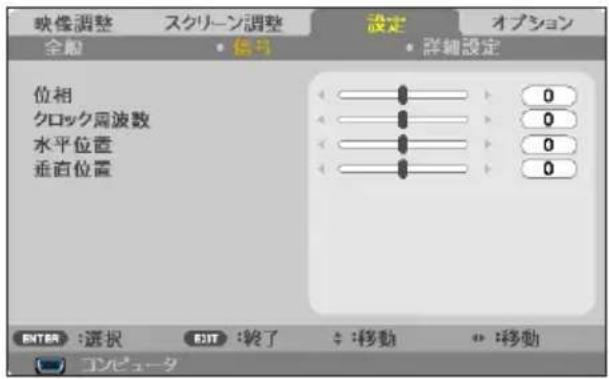
●位相
画面の明るさが一定になる(明暗の縦帯が出なくなる)ように調整します。
●クロック周波数
画面の色ずれ、ちらつきを調整します。
●水平位置
画面を水平方向に移動します。
●垂直位置
画面を垂直方向に移動します。
詳細設定
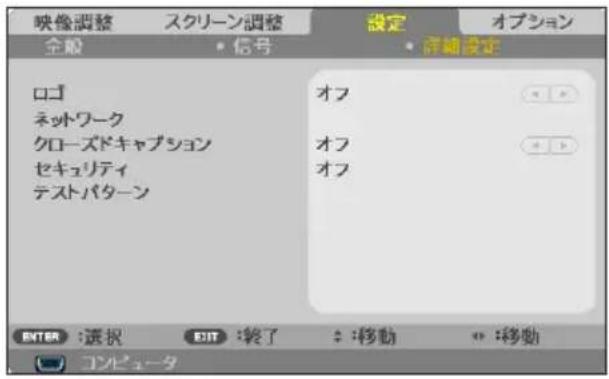
●□ゴ
「オン」を選択すると、本機が起動する際に NEC ロゴを投写します。
●ネットワーク

- 本機をネットワーク環境で使用する場合は、必ずネットワーク管理者の指示に従って、各設定を行ってください。
- 有線 LAN を使う場合は、本機の LAN ポート (LAN) に LAN ケーブル (Ethernet ケーブル) を接続してください。 37ページ
本機をネットワークに接続するために、DHCP、IP アドレス、サブネットマスク、ゲートウェイ、DNS などを設定します。
IP アドレスなどの数値を設定する場合は ボタンを押します。
必要な設定が終わったら、「設定適用」にカーソルを合わせて決定ボタンを押します。確認画面で「はい」にカーソルを合わせます。
●クローズドキャプション
ビデオ信号にクローズドキャプション信号が含まれている場合に字幕や文字を画面に表示します。
参考
- クローズドキャプションは、アメリカで聴覚に障害を持つ人々のために、ビデオ信号などを画面に投写する際、音声情報を字幕や文字で表示する技術です。
●セキュリティ
セキュリティキーワードを登録することで、本機を無断で使用されないようにすることができます。
セキュリティを有効にすると、本機の電源を入れたときにセキュリティキーワード入力画面が表示され、正しいセキュリティキーワードを入力しなければ映像は投写されません。
セキュリティ設定のしかたは「4-4. セキュリティを設定して無断使用を防止する」(56 ページ)をご覧ください。
●テストパターン
プロジェクター設置時の画面の歪み状態を確認する際に表示します。
オンを選択するとテストパターンを表示します。オフを選択するとテストパターンが消えます。
5-6. オプション
全般
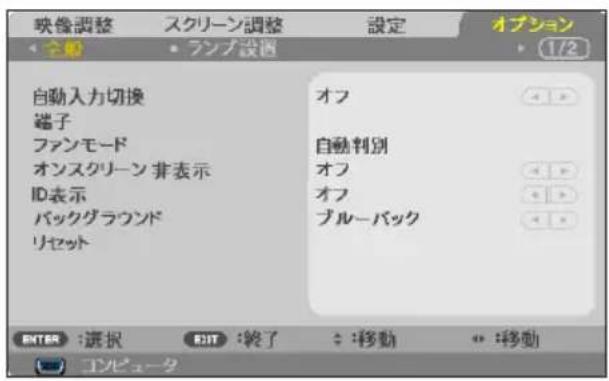
●自動入力切換
入力信号を自動的に検出するかどうかを設定します。
| オフ 入力中の信号が途切 | れても、自動的に信号の検出を行いません。 |
| オン 入力中の信号が途切 | れた際、自動的に信号の検出を行います。 |
●端子
画面右上に入力端子を表示するか、しないかを選択します。
●ファンモード
本機内部の温度を下げるための冷却ファンの動作を設定します。
| 自動 | 本機内部の温度センサにより、適切な速度で回転します。 |
| 高地 | 常に高速で回転します。標高約760m以上の高地など気圧の低い場所で本機を使用する場合に選びます。 |

- 標高約 760m 以上の場所で本機を使用する場合は、必ずファンモードを「高地」に設定してください。「高地」に設定していないと、本機内部が高温になり、故障の原因となります。
●オンスクリーン非表示
画面左上に表示する情報(入力信号など)を表示しない場合に「オン」に設定します。
ID 表示
画面上に、リモコンに設定している ID を表示する場合に「オン」に設定します。
●バックグラウンド
入力信号がないときの背景色(黒または青)を選択します。
●リセット
本機に記憶されている全調整・設定値、または表示中の信号について、調整した調整値を工場出荷状態に戻します。
リセットの処理には多少時間がかかります。
【リセットされないデータ】
言語・ロゴ・ネットワーク・セキュリティ・ファンモード・バックグラウンド・ランプ残量・ランプ使用時間・スタンバイモード
ランプ設定
![映像調整 スクリーン調整 設定 オプション 全般 ランプ設置 1/2 ランプ残量 100% ランプ使用時間 99999[H] エコモード オフ ランプメッセージ オフ ランプ時間クリア EXIT点:選択 EXIT:終了 :移動 :移動 コンピュータ](/content/2026/02/426320/images/f8eea5072444461878d0e2d39a0110ac1af3a81b24d9767b3b5128b9f70a51d8.jpg)
●ランプ残量
ランプの使用時間に対する残量をパーセントで表示します。
●ランプ使用時間
ランプの通算使用時間を表示します。
●エコモード
「オン」を選択すると、ランプの輝度を下げて消費電力を削減します。このためにランプ交換時間(目安)※を延ばすことにもなります。
●ランプメッセージ
「オン」を選択すると、ランプの交換時間(目安)※をお知らせするメッセージを表示します。メッセージは、ランプ交換時間(目安)※に達すると表示し始めます。 ※:保証時間ではありません。
●ランプ時間クリア
ランプ使用時間の値を 0 に戻します。 ランプを交換したあと、ランプ時間クリアを行ってください。
情報
投写中の信号の種類、その信号の解像度または方式、内蔵ソフトウェアのバージョンを表示します。
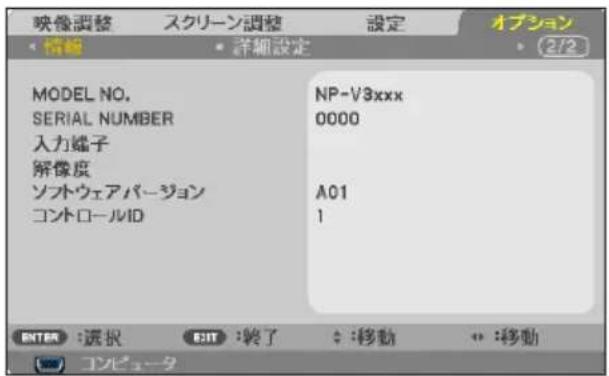
詳細設定
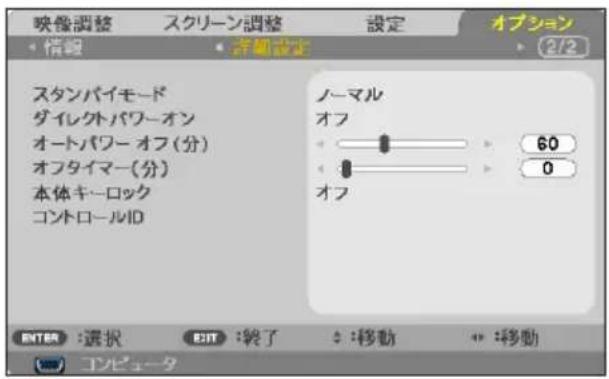
●スタンバイモード
本機がスタンバイ状態になったときの電力消費量の設定を行います。
| ノーマル スタンバイ状態のとき、本機の消費電力が下がります。スタンバイ状態のとき、電源インジケータが赤色で点灯します。スタンバイ状態のときは次の機能のみ動作します。本体のボタン(電源ボタン)、リモコンの電源入ボタン、PC Control Utility Pro 4(PC Control 端子を使用) |
| ネットワークスタンバイスタンバイ状態のときの消費電力が「標準」に比べて高くなりますが、有線 LAN を使って本機の電源を入れたり、メール通知機能を利用することができます。スタンバイ状態のとき、電源インジケータがオレンジ色で点灯します。スタンバイ状態のときは次の機能のみ動作します。LAN 機能、メール通知機能、本体のボタン(電源ボタン)、リモコンの電源入ボタン、PC Control Utility Pro 4(PC Control 端子または LAN ポートを使用) |
●ダイレクトパワーオン
本機の電源プラグに AC 電源が供給されると自動的に電源が入るように設定します。 本機を制御卓などでコントロールする場合に使用します。
| オフ AC 電源が供給されるとスタンバイ状態になります。 |
| オン AC 電源が供給されると電源が入ります。 |
●オートパワーオフ(分)
設定した時間以上信号入力がなく、また本機を操作しなかった場合、自動的に本機の電源を切ります。0~180分の範囲で設定できます。
●オフタイマー(分)
オフタイマーを設定しておくと、本機の電源の切り忘れ防止になり、省エネになります。設定した時間後に本機の電源が切れます(スタンバイ状態になります)。0~995分の範囲で設定できます。
●本体キーロック
プロジェクター本体にある操作ボタンを動作しないようにします。
| オフ 本体操作部のボタンが働きます。 | |
| オン 本体操作部のボタンが利かなくなります(ロック)。ロック中は、ステータスインジケータがオレンジ色で点灯します。 |

- 本体キーロックの解除方法
本体キーロックが「オン」に設定されているときに、本体の決定 ボタンを約 10 秒間押すと、本体キーロックの設定が解除されます。
●コントロール ID
複数台のプロジェクターに ID を割り振り、1 個のリモコンを使用して、ID を切り替えることにより、各々のプロジェクターを個別に操作することができます。
また、複数台のプロジェクターに同じ ID を設定し、1 個のリモコンで一括操作する場合などに利用します。
| コントロール ID 番号 | 割り当てる番号を 1 ~ 254 の中から選択します。 | |
| コントロール ID オフ | コントロール | ID 機能が無効になります。 |
| オン コントロール | ID 機能が有効になります。 | |

- コントロール ID を「オン」にすると、コントロール ID 機能に対応していないリモコンからは操作できなくなります(本体操作ボタンは除く)。

- コントロール IDは、リセットを行っても変更されません。
- 本体の 決定 ボタンを 10秒間押し続けると、コントロール IDが解除されます。
リモコンへの ID の設定/変更方法
1 プロジェクターの電源を入れる。
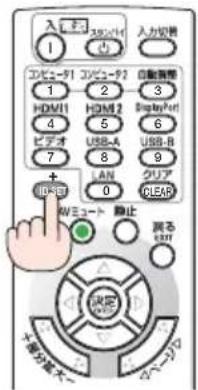
2 リモコンの ID SET ボタンを押す。
コントロール ID 画面が表示されます。
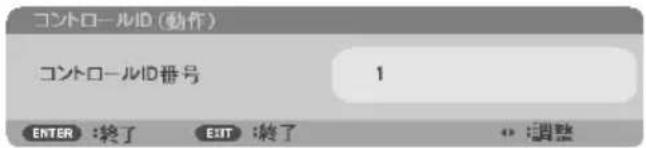
このとき、現在のリモコン ID で操作できる場合は「動作」、操作できない場合は「非動作」が表示されます。
「コントロール ID 番号」には、現在設定されているプロジェクターのコントロール ID 番号が表示されます。
「非動作」になっているプロジェクターを操作したい場合は、手順③でプロジェクターのコントロール ID 番号と同じ番号をリモコンに設定します。
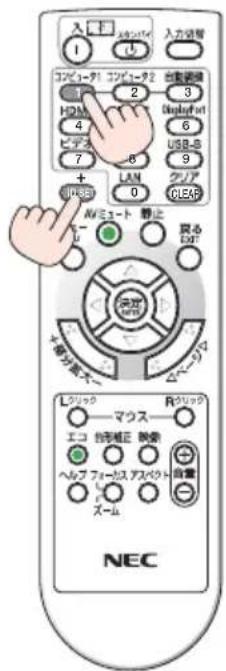
3 リモコンの ID SET ボタンを押したまま数字ボタンを押して、リモコンの ID を設定する。
たとえば、コントロール ID 番号が「1」のプロジェクターを操作する場合は、リモコンの ID も「1」に設定するため、数字の 1 を押します。
ID なし(すべてのプロジェクターを一括操作)にするには、000を入力するか、または CLEAR ボタンを押します。

- リモコンの ID は 1~254 まで登録できます。
4 ID SET ボタンを離す。
リモコンの ID が設定されます。
コントロール ID 画面の「動作」「非動作」表示が更新されます。

- リモコンの電池が消耗した場合や電池を抜いた場合、しばらくすると ID はクリアされることがあります。
- リモコンの電池を抜いた状態でいずれかのボタンを押してしまうと、設定している ID はクリアされます。
6. 本体のお手入れ/ランプの交換
6-1. レンズの清掃
カメラのレンズと同じ方法で(市販のカメラ用ブローワーやメガネ用クリーニングペーパーを使って)クリーニングしてください。その際レンズを傷つけないようにご注意ください。
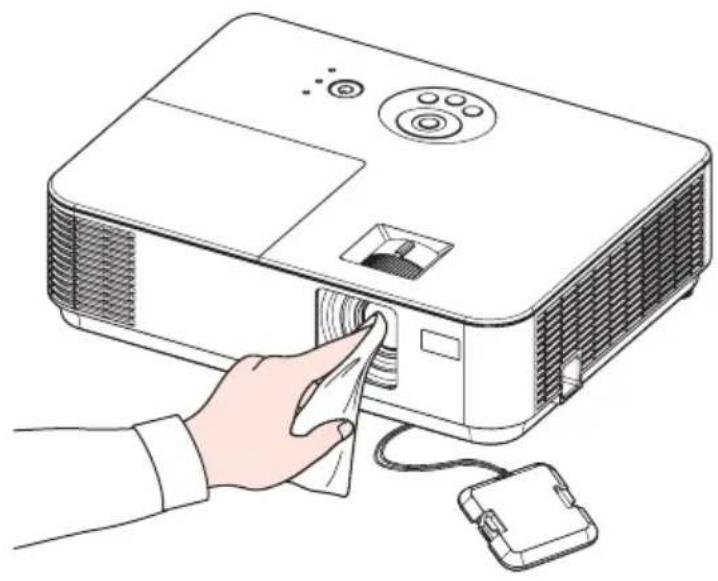
お手入れの前に必ず電源プラグをコンセントから抜いてください。
- 毛羽立ちの少ないやわらかい乾いた布でふいてください。
汚れのひどいときは、水でうすめた中性洗剤にひたした布をよく絞ってふき取り、乾いた布で仕上げてください。
化学ぞうきんを使用する場合は、その注意書きに従ってください。
- シンナーやベンジンなどの溶剤でふかないでください。変質したり、塗料がはげることがあります。
- 通風口やスピーカ部のほこりを取り除く場合は、掃除機のブラシ付きのアダプタを使用して吸い取ってください。なお、アダプタを付けずに直接当てたり、ノズルアダプタを使用することは避けてください。
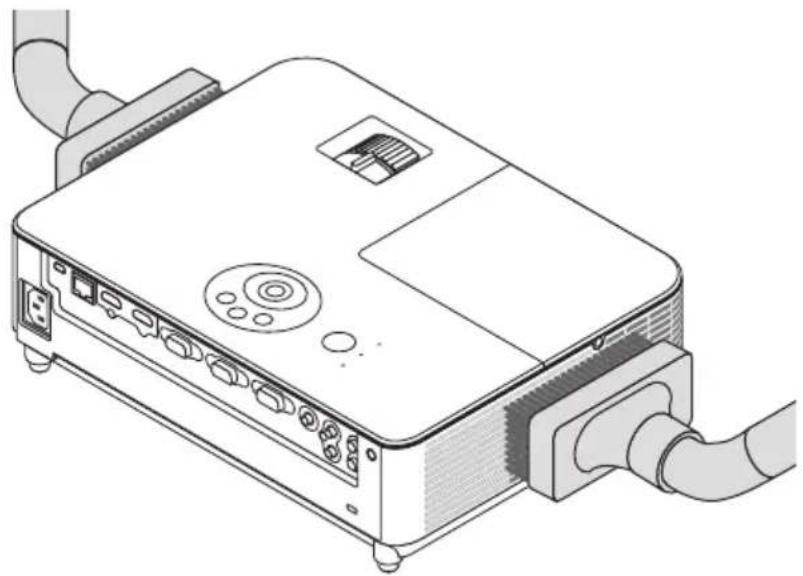
通風口とスピーカ部のほこりを吸い取ります。
- 通風口にほこりがたまると、空気の通りが悪くなり内部の温度が上昇し、故障の原因となりますので、こまめに清掃をしてください。設置環境にもよりますが 100 時間を目安に清掃をしてください。
- キャビネットを爪や硬いもので強くひっかいたり、当てたりしないでください。傷の原因となります。
- 本体内部の清掃については、NEC プロジェクター・カスタマサポートセンターにお問い合わせください。

- キャビネットやレンズおよびスクリーンに殺虫剤など揮発性のものをかけたりしないでください。
また、ゴムやビニール製品などを長時間接触したままにしないでください。変質したり、塗料がはげるなどの原因となります。
6-3. ランプの交換
光源に使われているランプの使用時間がランプ交換時間(目安)※1(このページ)を超えるとランプインジケータが赤く点滅し、メッセージ「ランプの交換時期です。取扱説明書に従って早めに交換してください。」画面上に表示されます※2。
この場合は光源ランプの交換時期ですので、新しいランプと交換してください。
なお、エコモード「オン」で使用している割合が多いとランプ交換時間(目安)※1が延びます。したがってこの場合ランプ使用時間は延びることになります。現在のランプ使用残量の目安はオンスクリーンメニューの「情報(使用時間)」92ページをご覧ください。
ランプ使用時間は、ランプの個体差や使用条件によって差があり、下の表の使用時間内であっても、破裂または不点灯状態に至ることがあります。
| ランプ使用時間 | ||
| エコモード「オフ」でのみ使用最小) | エコモード「オン」でのみ使用(最大) | |
| 工場出荷時 0000 時間 | ||
| ランプ交換時間(目安)*1 | 3500 時間 6000 時間 | |
- 安全・性能維持のため指定ランプを使用してください。
- 交換用ランプは販売店でお求めください。ご注文の際は交換用ランプ型名 NP35LP をご指定ください。
- 指定のネジ以外は外さないでください。
- ランプには、ランプ保護のためガラスが付いています。誤って割らないよう取り扱いには注意してください。
また、ガラス表面には触れないでください。輝度にかかわる性能劣化の原因となります。
- メッセージが表示されてもなお使用を続けると、ランプが切れることがあります。ランプが切れるときには、大きな音をともなって破裂し、ランプの破片がランプハウス内に散らばります。この場合は、NEC プロジェクター・カスタマサポートセンターに交換を依頼してください。
- 本機を天吊りで設置した状態でランプ交換を行う場合は、本機の下部に人が入らないように注意してください。ランプが破裂している場合に、ランプの破片が飛散するおそれがあります。
- ランプ交換時間(目安)※1に到達後 100 時間を超えて使用すると、ランプインジケタが赤く点灯するとともにスタンバイ状態になり電源が入らなくなります。
※ 1 保証時間ではありません。
※2 ランプ交換のメッセージは電源投入時の1分間、および本機の④ボタンまたはリモコンの電源スタンバイボタンを押したときに表示されます。
電源投入時にランプ交換のメッセージを消す場合は本機またはリモコンのいずれかのボタンを押してください。
注意
ランプの交換は、電源を切り電源プラグをコンセントから抜き、約1時間おいてから行ってください。動作中や停止直後にランプを交換すると高温のため、やけどの原因となることがあります。
ランプ交換の流れ
ステップ 1
ランプを交換する(このページ)
ステップ 2
ランプ使用時間をクリアする (91 ページ)
ランプを交換する
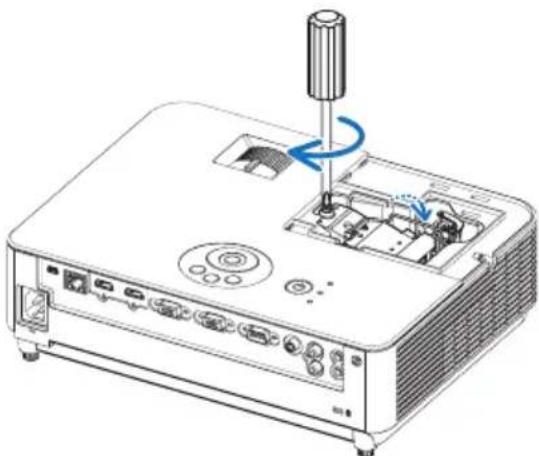
準備:プラスドライバーを用意してください。
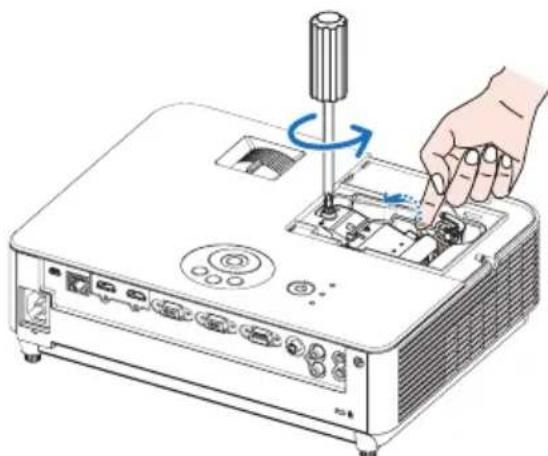
1 ランプカバーを外す。
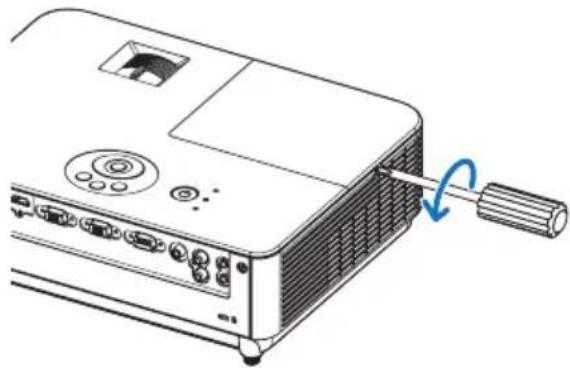
① ランプカバーネジを空転するまで左にゆるめる。
- ネジは外れません。
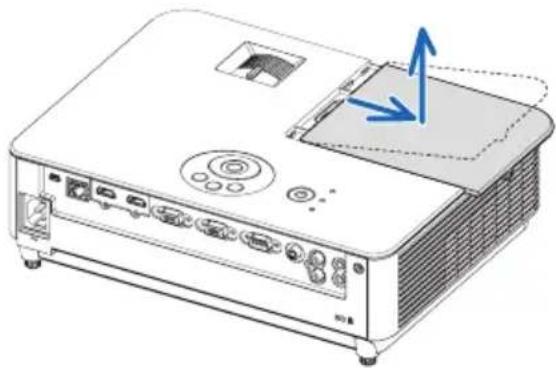
② ランプカバーをスライドさせて取り外す。
① ランプの取っ手を起こす。 ② ランプ固定のネジ(1箇所)を左に空転するまでゆるめる。
- ネジは外れません。
- 本機には安全スイッチが付いています。 安全スイッチには触れないでください。
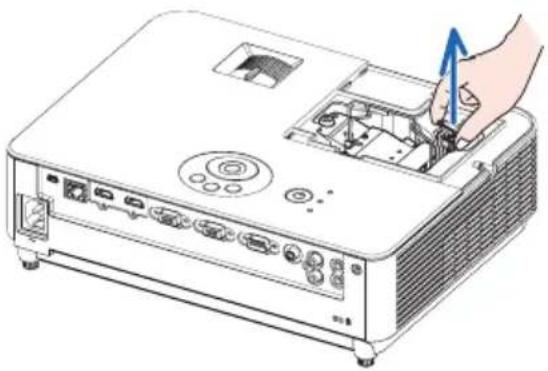
③ ランプのプラグの「→」表示部分を持って本体のソケットから抜く。

注意
高温に注意してください。ランプが冷えていることを確認してから外してください。
④ ランプの取っ手を持って引く。
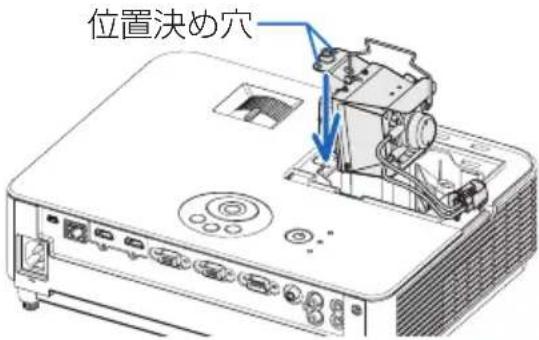
- ランプの位置決め穴2箇所を本体の突起に合わせてください。
・奥まで押し込んでください。
② ランプのプラグを本体のソケットに差し込む。
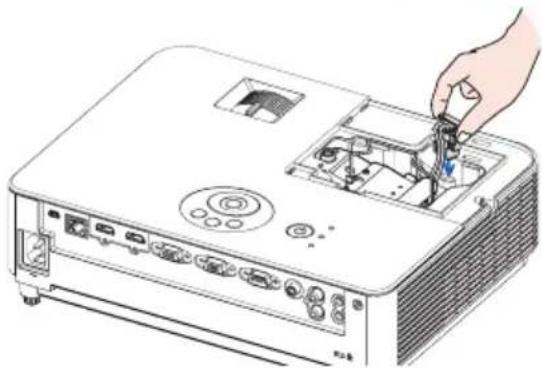
③ランプ固定のネジ(1箇所)を右に回してしめる。
- ネジは確実にしめてください。
④ ランプの取っ手を倒して押し込む。
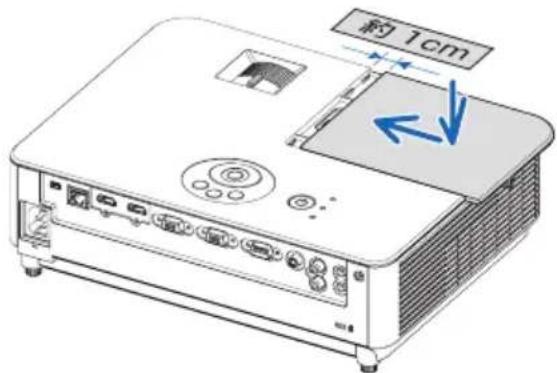
① 右の図のように、ズームレバー側に約 1cm の隙間があくようにランプカバーを取り付ける。
② ランプカバーをスライドさせる。
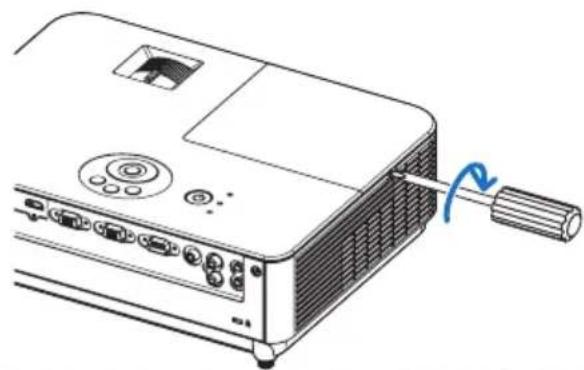
③ ランプカバーネジを右に回してしめる。
- ネジは確実にしめてください。
これで、ランプ交換が終わりました。
続いてランプ使用時間をクリアしてください。
- ランプ交換時間(目安)※(97ページ)に到達後 100 時間を超えて使用すると、電源が入らなくなります。その場合は、スタンバイ状態でリモコンのヘルプボタンを 10 秒以上押すことでランプ残量とランプ使用時間をクリアできます。クリアされたかどうかは、ランプインジケータが消灯することで確認できます。 ※保証時間ではありません。
ランプ使用時間をクリアする
1 本機を投写する場所に設置する。
2 電源プラグをコンセントに差し込み、電源を入れる。
3 ランプ使用時間をクリアする。
オンスクリーンメニューのオプション→ランプ設定で「ランプ時間クリア」を実行してください。91 ページ)
7. 付 録
故障かな?と思ったら
修理を依頼される前に、もう一度接続や設定および操作に間違いがないかご確認ください。それでもなお異常なときは NEC プロジェクター・カスタマサポートセンターにお問い合わせください。
現象と確認事項
| このようなとき 確認してください | 参照ページ | |
| 電源が入らない 電源プラグがコンセントから抜けていませんか。 38 | ||
| ランプカバーが正しく取り付けられていますか。 100 | ||
| ランプの固定ネジがゆるんでいませんか。 99 | ||
| ランプ交換時間(目安)*を超えて使用していませんか。新しいランプに交換してください。交換後、本機をスタンバイ状態へルプボタンを 10 秒以上押し続けてください。本機内部で管理しているランプ時間の値がクリアされ電源が入るようになります。※保証時間ではありません。 | ||
| 内部温度が高くなっていませんか。内部の温度が異常に高いと保護のため電源は入りません。しばらく待ってから電源を入れてください。 | ||
| 標高約 760m 以上の高地で本機を使用していませんか。高地で使用する場合はオンスクリーンメニューのファンモードで「高地」を選択してください。高地で本機を使用する場合にファンモードで「高地」を選択していないと、温度プロテクタが働き、自動的に電源が切れることがあります。さらに、ランプ消灯後ランプの温度が上昇するため、温度プロテクタが働いて、電源が入らないことがあります。その場合は、しばらく待ってから電源を入れてください。 | ||
| 上記の電源コードの接続、ランプ交換時間、本機の内部温度上昇などが原因として考えられない場合は、電源を切り、電源プラグをコンセントから抜いてください。そして約 5分間待って再び電源プラグをコンセントに接続し、電源を入れてください。 | ||
| 使用中に電源が切れる | オンスクリーンメニューのオフタイマーまたはオートパワーオフを「オン(時間を選択)」にしていませんか。 | 93 |
リモ
| 映像が出ない 接続している入力を選んでいますか。本体またはリモコンの入力信号選択ボタンを再度押してください。 | 42 |
| 入力端子のケーブルが正しく接続されていますか。 | 29~37 |
| 調整のコントラスト、明るさが最小になっていませんか。 | 81 |
| コンピュータ信号(RGB)の場合、入力信号が対応している解像度、周波数になっていますか。コンピュータの解像度を確認してください。 | 114 |
| コンピュータ信号(RGB)の場合、画面調整を正しく行っていますか。 | 50 |
| コンピュータの画面がうまく投写できない場合は、114ページをご覧ください。 | — |
| 各設定が正しく調整・設定されていますか。 | 78 |
| それでも解決しない場合は、リセットを行ってみてください。 | 90 |
| セキュリティが有効になっている場合は、本機の電源を入れたときに、あらかじめ登録しておいたセキュリティキーワードを入力しないと映像は投写されません。 | 57 |
| ランプの消灯直後に電源を入れたときは、冷却のためにファンのみが回転し、映像が出るまでに時間がかかります。しばらくお待ちください。 | — |
| 標高約760m未満であっても高地で使用している場合、温度プロテクタが働いて、自動的に消灯することがあります。そのときはファンモードを「高地」に設定してください。 | 90 |
| 映像が歪む 正しく設置されていますか。44 | |
| 台形状に歪む場合は台形補正を行ってください。 | 47 |
| 映像がぼやける レンズのフォーカスは合っていますか。46 | |
| 投写画面と本機が正しい角度で設置されていますか。45 | |
| 投写距離がフォーカスの範囲を超えていませんか。26,108 | |
| レンズなどが結露していませんか。気温が低い所に保管しておいて温かい所で電源を入れるとレンズや内部の光学部が結露することがあります。このような場合は結露がなくなるまで数分お待ちください。 | — |
| 映像の画質が悪い コンピュータ信号 (RGB)の場合、(自動調整)ボタンを押してください。 | 50 |
| 画面がちらつく オンスクリーンメニューのファンモードで「高地」を選択した状態のまま本機を低地(標高約760m未満)で使用すると、ランプが冷えすぎて画面がちらつくことがあります。ファンモードで「自動」を選択してください。 | 90 |
| 映像が乱れる 本機に接続している信号ケーブルが断線していませんか。— | |
| 映像が突然暗くなった 室温が高いため、本体内部が高温になっていませんか。ファンモードを「高地」に設定するなどして、本機内部の温度が下がるようにしてください。 | 90 |
| 水平または垂直方向に映像がずれて正常に表示されない | コンピュータ信号(RGB)の場合、水平位置、垂直位置を正しく調整しましたか。 | 87 |
| コンピュータ信号(RGB)の場合、入力信号が対応している解像度、周波数になっていますか。コンピュータの解像度を確認してください。 | 114 | |
| コンピュータ(RGB)で文字がちらついたり色がずれている | 自動調整ボタンを押してください。改善されない場合は、オンスクリーンメニューのクロック周波数と位相を調整してください。 | 5087 |
| リモコンで操作できない | リモコンのリモコン送信部を本体のリモコン受光部に向けていますか。 | 24 |
| リモコンの電池が消耗していませんか。新しい電池と交換してください。 | 24 | |
| リモコンと本体のリモコン受光部との間に障害物がありませんか。 | 24 | |
| リモコンの有効範囲(7m)を超えていませんか。 24 | ||
| コントロール ID 機能を設定している場合、リモコンの番号とプロジェクターの ID 番号は一致していますか。 | ID 90 | |
| スタンバイ時に外部機器から制御できない | オンスクリーンメニューの「スタンバイモード」の設定が「ノーマル」になっていないか確認してください。 | 92 |
| インジケータが点滅する | インジケータ表示一覧をご覧ください。 106, 107 | |
| 本機の動作が不安定になる | 電源を切り、電源プラグをコンセントから抜いてください。そして約 5 分間待って再び電源プラグをコンセントに接続し、電源を入れてください。 | 52 |
| 3D 映像が視聴できない | 本書の「3D 映像が視聴できないとき」をご覧ください。 | 76 |
コンピュータの画面がうまく投写できない場合
コンピュータを接続して投写する際、うまく投写できない場合は、次のことをご確認ください。
●コンピュータの起動のタイミング
コンピュータと本機をコンピュータケーブルで接続し、本機とコンセントを電源コードで接続して本機をスタンバイ状態にしてから、コンピュータを起動してください。特にノートブックコンピュータの場合、接続してからコンピュータを起動しないと外部出力信号が出力されないことがあります。
●コンピュータの起動後に操作が必要な場合
ノートブックコンピュータの場合、起動したあとに外部出力信号を出力させるため、さらに操作が必要な場合があります(ノートブックコンピュータ自身の液晶画面に表示されていても、外部出力信号が出力されているとは限りません)。
参考
- Windows のノートブックコンピュータの場合は、Fn キーと 12 個のファンクションキーのいずれかとの組み合わせで、外部出力の有効 / 無効を切り替えます。
【コンピュータメーカーとキー操作の例】
| Fn + F3 | NEC |
| Fn + F8 | DELL |
※詳しい操作は、お使いのコンピュータの取扱説明書をご覧ください。
- Apple の MacBook は、ビデオミラーリングの設定を行います。
●ノートブックコンピュータの同時表示時の外部出力信号が正確ではない場合
ノートブックコンピュータの場合、自身の液晶画面は正常に表示されていても投写された画面が正常ではない場合があります。
多くの場合、ノートブックコンピュータの制限(コンピュータ自身の液晶画面と外部出力を同時に出力する場合は、標準規格に合った信号を出力できない)によることが考えられます。このときの外部出力信号が、本機で対応可能な信号の範囲から大きく外れている場合、調整を行っても正常に表示されないことがあります。
上記の場合は、ノートブックコンピュータの同時表示をやめ、外部出力のみのモードにする(液晶画面を閉じると、このモードになる場合が多い)操作を行うと、外部出力信号が標準規格に合った信号になることがあります。
● Mac を起動させたとき、画面が乱れたり何も表示しない場合
Mac 用信号アダプタ(市販品)を使って接続したとき、ディップスイッチの設定を、Mac および本機の対応外の表示モードにした場合、表示が乱れたり、何も表示できなくなることがあります。万一表示できない場合は、ディップスイッチを 13 インチ固定モードに設定し、Mac を再起動してください。そのあと表示可能なモードに変更して、もう一度再起動してください。
● MacBook と本機を同時に表示させる場合
MacBook ディスプレイのビデオミラーリングを「切」にしないと外部出力を本機の表示解像度に設定できないことがあります。
● Mac の投写画面からフォルダなどが切れている場合
Mac に接続していたディスプレイを本機より高い解像度で使用していた場合、本機で投写した画面では、画面の隅にあったアイコンなどが画面からはみ出したり消えたりすることがあります。このような場合は、Mac の Finder 画面で option キーを押した状態で「表示」→「整頓する」を選択してください。はみ出したり消えたりしたアイコンが画面内に移動します。
インジケータ表示一覧
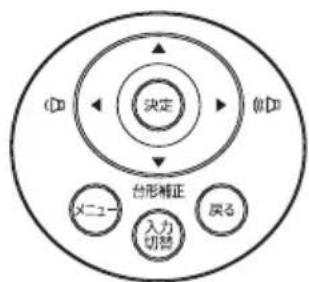
本体操作部の 3 つのインジケータが点灯、点滅しているときは、以下の説明を確認してください。
flowchart
graph TD
    A["決定"] --> B["メニュー"]
    A --> C["入力切替"]
    A --> D["戻る"]
    A --> E["台形補正"]
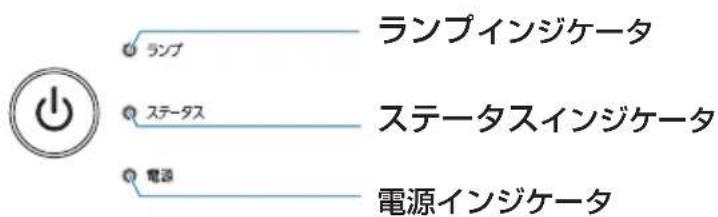
●電源インジケータ
| インジケータ表示 | 本機の状態行ってください | ||
| 消灯 主電源が切れている(電源コードが接続されていない) | — | ||
| 点滅 | 緑色(短い点滅) | 電源オン準備中しばらくお待ちください。 | |
| 緑色(長い点滅) | オフタイマー(有効状態)— | ||
| オレンジ色 | 本体冷却中 | ||
| 点灯 | 緑色 | 電源オン状態— | |
| オレンジ色 スタンバイ状態(スタンバイモードが「ネットワークスタンバイ」) | — | ||
| 赤色 スタンバイ状態(スタンバイモードが「ノーマル」) | — | ||
●ステータスインジケータ
| インジケータ表示 | 本機の状態行ってください | ||
| 消灯異常なし | 、またはスタンバイ状態 | ー | |
| 点滅 | 赤色(2回周期) | 温度異常 | プロジェクター内部の温度が高温になっています。室温が高い場合は、本機を涼しい場所へ移動してください。次ページ) |
| 赤色(3回周期) | 電源異常 | 電源が正常に動作していません。NEC プロジェクター・カスタマサポートセンターへ修理を依頼してください。 | |
| 赤色(4回周期) | ファン異常 | 冷却ファンの回転が停止しています。NEC プロジェクター・カスタマサポートセンターへ修理を依頼してください。 | |
| 赤色(6回周期) | ランプ不点灯 | ランプが点灯しません。1分以上待って再度電源を入れてください。それでも点灯しない場合は NEC プロジェクター・カスタマサポートセンターにご相談ください。 | |
| 点灯 | オレンジ色 | 本体キーロックが「オン」 | 本体キーロック中です。操作する場合は、設定を解除する必要があります。93ページ) |
●ランプインジケータ
| インジケータ表示 | 本機の状態 | 行ってください | |
| 消灯 | 異常なし — | ||
| 点滅 | 赤色 ランプ交換猶予時間中 ランプ交換の猶予時間(100 時間)中です。すみやかにランプを交換してください。(➤ 97 ページ) | ||
| 点灯 | 赤色 ランプ使用時間超過ランプ使用時間を超過しています。ランプを交換するまで本機の電源は入りません。(➤ 97 ページ) | ||
| 緑色 エコモード「オン」 — | |||
●温度プロテクタが働いたときは
本機内部の温度が異常に高くなると、ランプが消灯し、ステータスインジケータが点滅します(2回点滅の繰り返し)。
同時に本機の温度プロテクタ機能が働いて、本機の電源が切れることがあります。
このようなときは、以下のことを行ってください。
・電源を切り、電源プラグをコンセントから抜いてください。
・周囲の温度が高い場所に置いて使用しているときは、涼しい場所に設置しなおしてください。
・通風口にほこりがたまっていたら、清掃してください。① 96 ページ)
・本機内部の温度が下がるまで、約1時間そのままにしてください。
投写距離とスクリーンサイズ
この場所に設置するとどのくらいの画面サイズになるか、どのくらいのスクリーンを用意すればいいのか、また、目的の大きさで投写するにはどのくらいの距離が必要かを知りたいときの目安にしてください。
適応機種 NP-V332WJD
フォーカス(焦点)の合う投写距離は、レンズ前面から 1.0m(30 型の場合)~11.0m(300 型の場合)です。この範囲で設置してください。
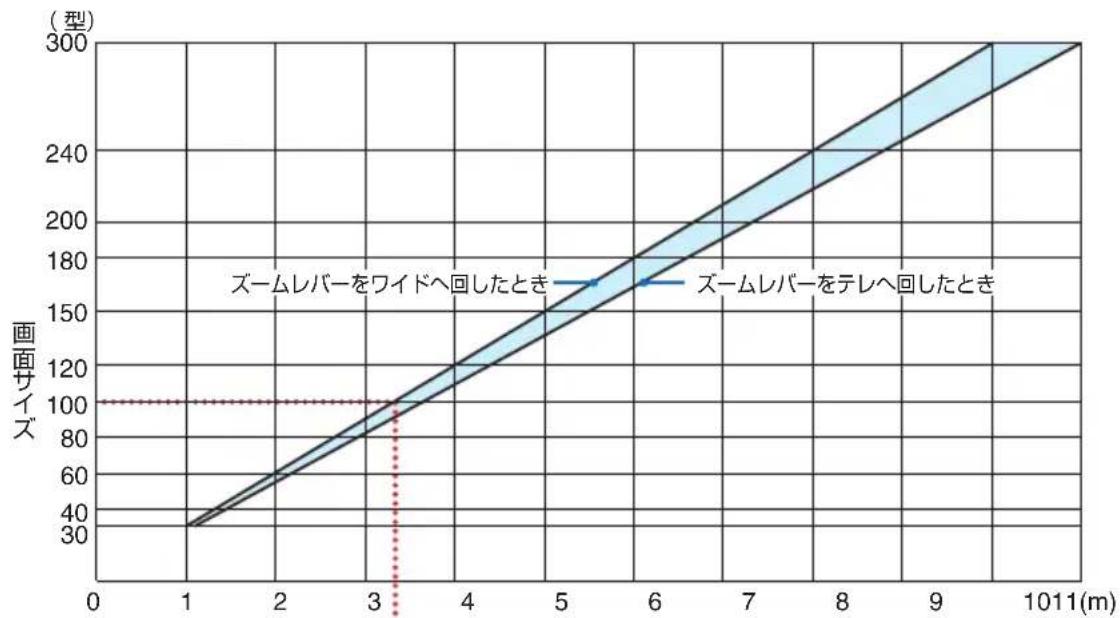
line
| X (m) | Zームレバー (型) | |---|---| | 1 | 30 | | 3 | 100 | | 6 | 170 | | 9 | 240 | | 10 | 300 |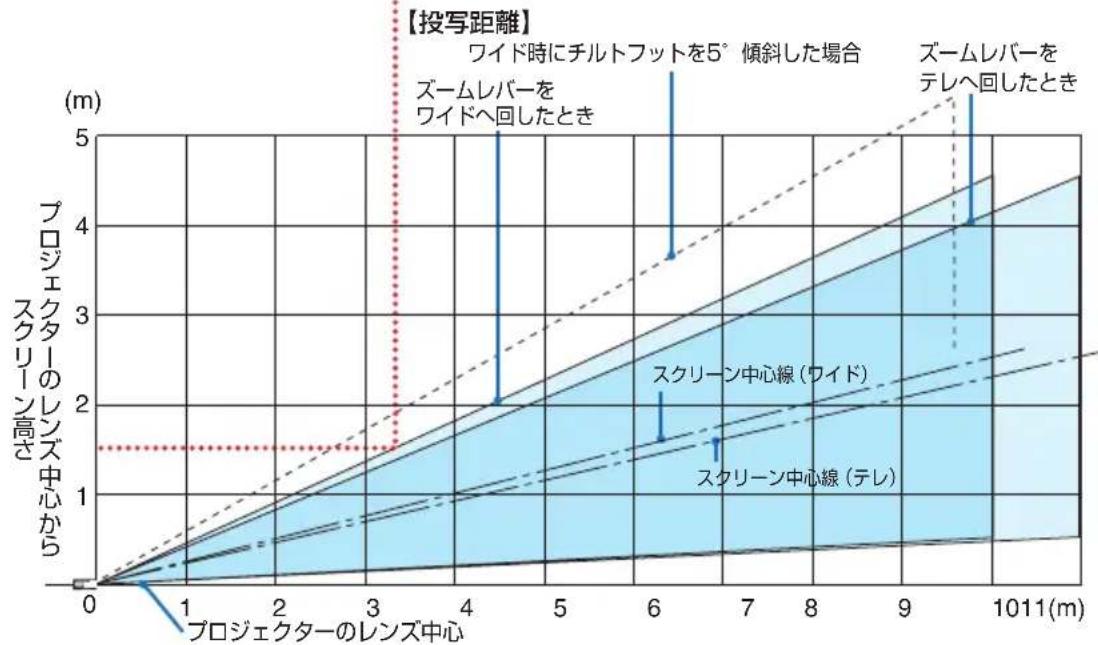
line
| プロジェクターのレンズ中心 | プロジェクターのレンズ中心から (m) | スクリーン高さ | | ---------------------- | ----------------------------- | ----------- | | 0 | 0 | 0 | | 1 | ~0.5 | ~0.2 | | 2 | ~1.0 | ~0.4 | | 3 | ~1.5 | ~0.6 | | 4 | ~2.0 | ~0.8 | | 5 | ~2.5 | ~1.0 | | 6 | ~3.0 | ~1.2 | | 7 | ~3.5 | ~1.4 | | 8 | ~4.0 | ~1.6 | | 9 | ~4.5 | ~1.8 | | 10 | ~5.0 | ~2.0 | The chart includes annotations for the intersection points of the lines: “【投写距離】” and “ステリーンレバーをワイドへ回したとき” indicate the relative positions of each path in the diagram. The dashed line represents the direction of the intersection point.【表のみかた】
上の表より、100型スクリーンにワイドで投写するには表より、3.3m付近に設置することになります。
また、下の表より、プロジェクターのレンズ中心からスクリーンの上端までが約 1.5m 必要となりますので、プロジェクターを置いた台から天井までの高さやスクリーンを設置する高さが確保できるかの目安にお使いください。図はプロジェクターを水平に設置したときの投写範囲を表しています。チルトフットにより上へ最大約 5° 上げることができます。
適応機種 NP-V332XJD
フォーカス(焦点)の合う投写距離は、レンズ前面から 1.2m(30 型の場合)~13.1m(300 型の場合)です。この範囲で設置してください。
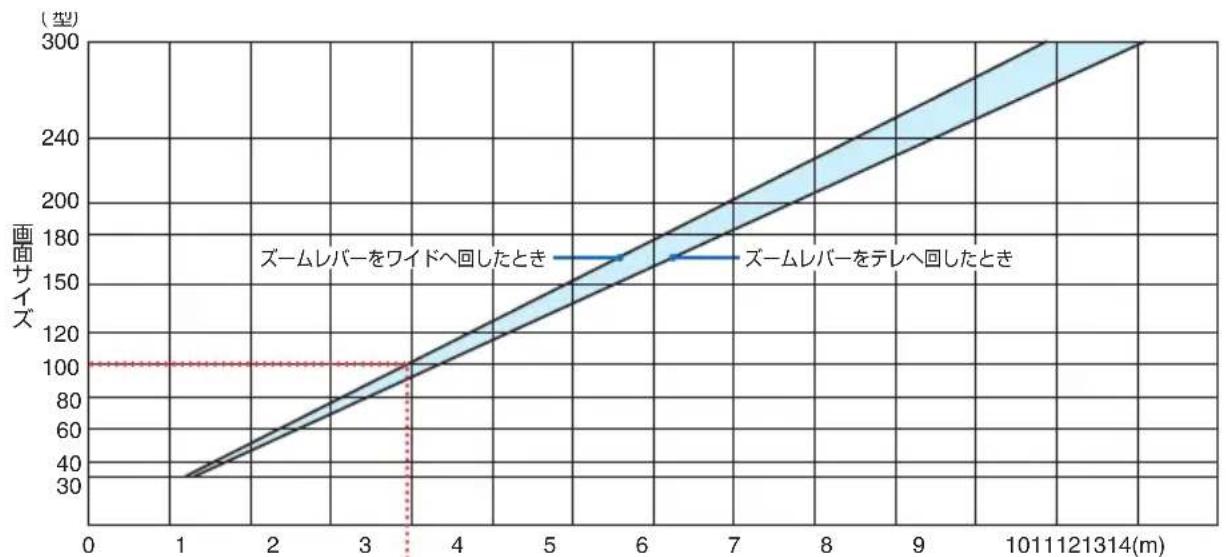
line
| X (m) | Y (型) | |---|---| | 0 | 30 | | 1 | 40 | | 2 | 60 | | 3 | 80 | | 4 | 100 | | 5 | 120 | | 6 | 140 | | 7 | 160 | | 8 | 180 | | 9 | 200 | | 10 | 220 | | 11 | 240 | | 12 | 260 | | 13 | 280 | | 14 | 300 |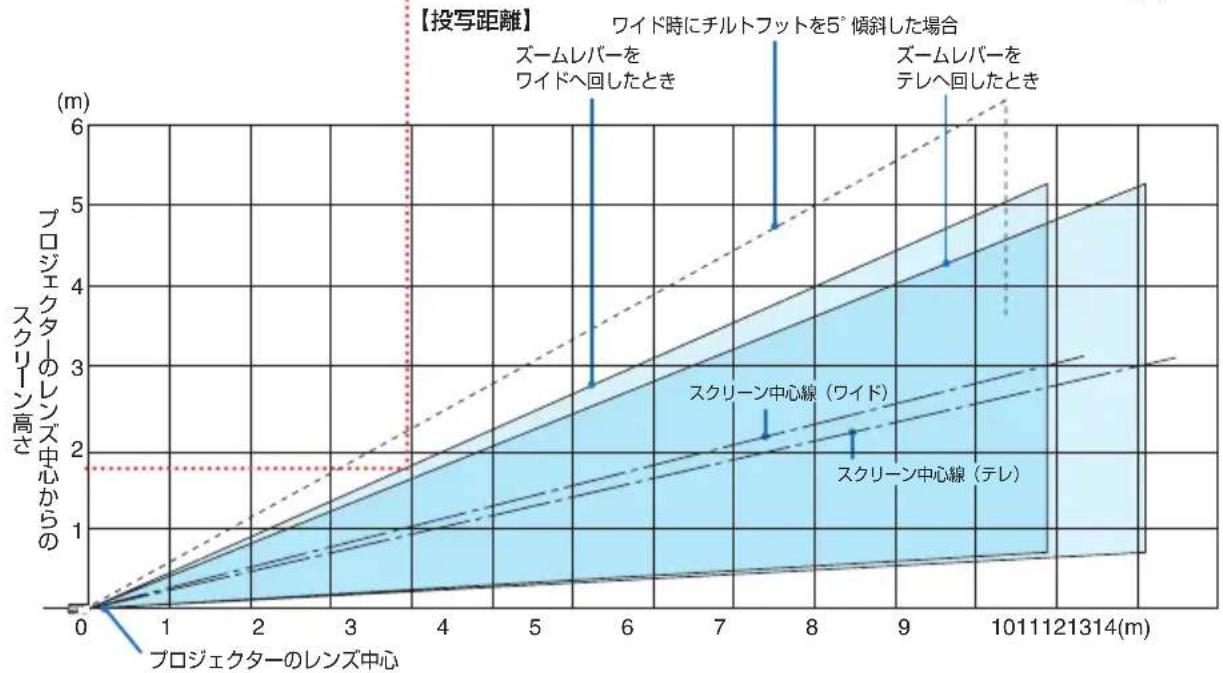
line
| プロジェクターのレンズ中心からのスクリーン高さ (m) | スクリーン中心線(ワイド) (m) | | ----------------------------------- | -------------------------- | | 0 | 0 | | 1 | ~0.5 | | 2 | ~1.0 | | 3 | ~1.5 | | 4 | ~2.0 | | 5 | ~2.5 | | 6 | ~3.0 | | 7 | ~3.5 | | 8 | ~4.0 | | 9 | ~4.5 | | 10 | ~5.0 | | 11 | ~5.5 | | 12 | ~6.0 | | 13 | ~6.5 | | 14 | ~7.0 |【表のみかた】
上の表より、100型スクリーンにワイドで投写するには、4.0m付近に設置することになります。また、下の表より、プロジェクターのレンズ中心からスクリーンの上端までが約1.8m必要となりますので、プロジェクターを置いた台から天井までの高さやスクリーンを設置する高さが確保できるかの目安にお使いください。図はプロジェクターを水平に設置したときの投写範囲を表しています。チルトフットにより上へ最大約5°上げることができます。
適応機種 NP-V302HJD
フォーカス(焦点)の合う投写距離は、レンズ前面から 1.3m(40 型の場合)~12.0m(300 型の場合)です。この範囲で設置してください。
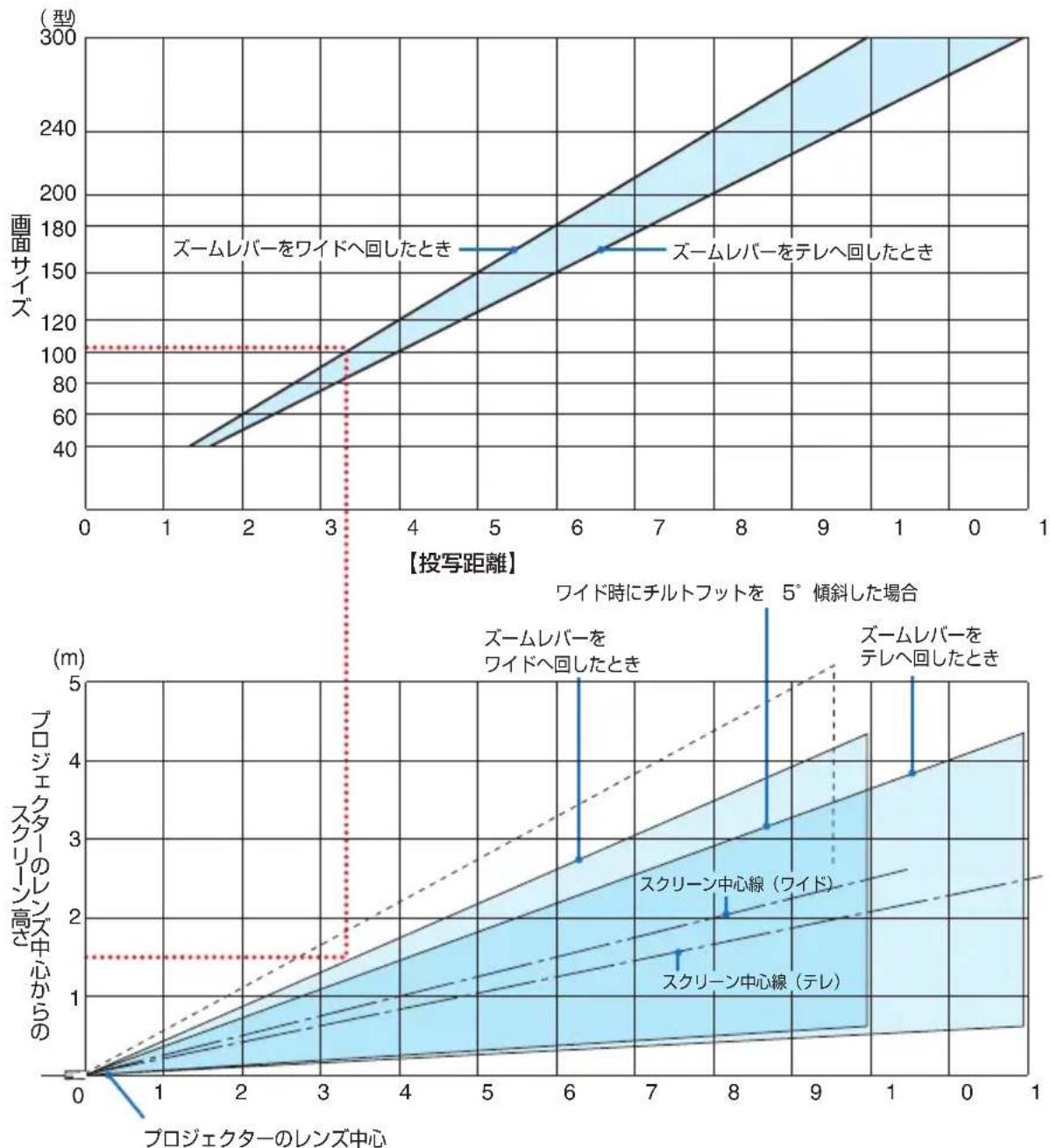
line
| 投写距離 | Zームレバーをワイドへ回したとき (画面サイズ) | テレレバーをテレへ回したとき (画面サイズ) | プワイド時にチルトフットを5°傾斜した場合 (画面サイズ) | プワイドへ回したとき (画面サイズ) | プワイドへの回したとき (画面サイズ) | プワイドへの回したとき (ステーション中心線(ワイド)) | プワイドへの回したとき (ステーション中心線(テレ)) | プワイドへの回したとき (ステーション中心線(テレ)) | | :--- | :--- | :--- | :--- | :--- | :--- | :--- | :--- | :--- | | 0 | 40 | 100 | 0 | 0 | 0 | 0 | 0 | 0 | | 3 | 100 | 150 | 3.5 | 1.5 | 1.5 | 1.0 | 0.5 | 0.5 | | 6 | 150 | 200 | 6.0 | 2.5 | 2.5 | 1.5 | 1.0 | 1.0 | | 9 | 200 | 250 | 8.5 | 3.5 | 3.5 | 2.0 | 1.5 | 1.5 | | 1.0 | 250 | 300 | 1.0 | 4.0 | 4.0 | 2.5 | 2.0 | 2.0 | | 1.0 | 300 | 350 | 1.2 | 4.5 | 4.5 | 3.0 | 2.5 | 2.5 | The chart displays two line plots: the top plot shows '画面サイズ' (Y-axis, in units of 型) versus '投写距離' (X-axis, in units of m), and the bottom plot shows 'ステーション中心からのスクリーン高さ' (Y-axis, in meters). The top plot includes annotations for both 'Zームレバーをワイドへ回したとき' and 'Zームレバーをテレへ回したとき', indicating that Zームレバー requires more visual attention than テレレバー to return the image at higher distances. The bottom plot includes annotations for 'プロジェクトのレンズ中心からのスクリーン高さ' (X-axis, in meters), showing that as the number of projects increases, the dimension of the テレレバー's visual attention rises from 0 to ~4.5 meters, while the dimension of the テレレバー's visual attention remains constant at ~4.5 meters across all points. Both plots include shaded regions corresponding to different levels of the テレレバー's visual attention and the scale of the テレレバー's visual attention.【表のみかた】
上の表より、100型スクリーンにワイドで投写するには、3.3m付近に設置することになります。また、下の表より、プロジェクターのレンズ中心からスクリーンの上端までが約1.5m必要となりますので、プロジェクターを置いた台から天井までの高さやスクリーンを設置する高さが確保できるかの目安にお使いください。図はプロジェクターを水平に設置したときの投写範囲を表しています。チルトフットにより上へ最大約5°上げることができます。
スクリーンサイズと寸法表
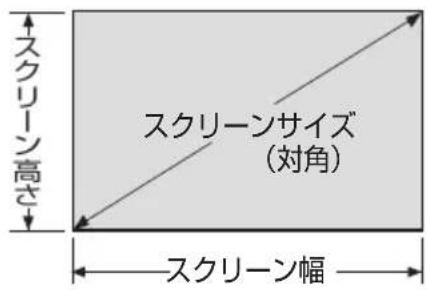
適応機種 NP-V332WJD
| サイズ(型) | スクリーン幅(cm) | スクリーンの高さ(cm) |
| 30 64.6 | 40.4 | |
| 40 86.2 | 53.8 | |
| 60 129.2 | 80.8 | |
| 80 172.3 | 107.7 | |
| 100 215.4 | 134.6 | |
| 120 258.5 | 161.5 | |
| 150 323.1 | 201.9 | |
| 180 387.7 | 242.3 | |
| 200 430.8 | 269.2 | |
| 240 516.9 | 323.1 | |
| 300 646.2 | 403.9 |
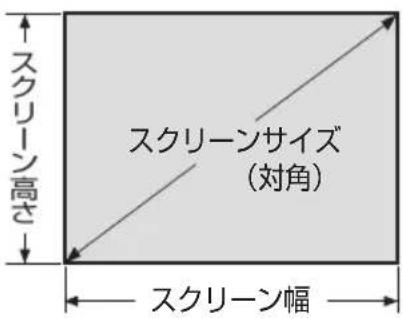
適応機種 NP-V332XJD
| サイズ(型) | スクリーン幅(cm) | スクリーンの高さ(cm) |
| 30 61.0 | 45.7 | |
| 40 81.3 | 61.0 | |
| 60 121.9 | 91.4 | |
| 80 162.6 | 121.9 | |
| 100 203.2 | 152.4 | |
| 120 243.8 | 182.9 | |
| 150 304.8 | 228.6 | |
| 180 365.8 | 274.3 | |
| 200 406.4 | 304.8 | |
| 240 487.7 | 365.8 | |
| 300 609.6 | 457.2 |
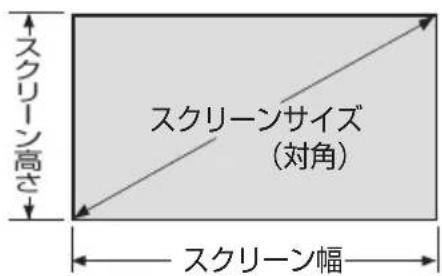
適応機種 NP-V302HJD
| サイズ(型) | スクリーン幅(cm) | スクリーンの高さ(cm) |
| 30 66.4 | 37.4 | |
| 40 88.6 | 49.8 | |
| 60 132.8 | 74.7 | |
| 80 177.1 | 99.6 | |
| 100 221.4 | 124.5 | |
| 120 265.7 | 149.4 | |
| 150 332.1 | 186.8 | |
| 180 398.5 | 224.1 | |
| 200 442.8 | 249.1 | |
| 240 531.3 | 298.9 | |
| 300 664.1 | 373.6 |
デスクトップの例
下の図はデスクトップで使用するときの例です。
水平投写位置……レンズを中心に左右均等
垂直投写位置……(下表参照)
適応機種 NP-V332WJD
| スクリーンサイズ(型) | 投写距離 L(m) | 寸法H(cm) | |
| ワイド時 テレ時 | |||
| 30 1.00 | 1.10 5.1 | ||
| 40 1.34 | 1.47 6.8 | ||
| 60 2.00 | 2.20 10.2 | ||
| 80 2.67 | 2.93 13.6 | ||
| 100 3.34 | 3.66 17.1 | ||
| 120 4.01 | 4.39 20.5 | ||
| 150 5.01 | 5.49 25.6 | ||
| 180 6.01 | 6.59 30.7 | ||
| 200 6.68 | 7.32 34.1 | ||
| 240 8.01 | 8.79 40.9 | ||
| 300 10.0 | 2 10.99 51.2 | ||
適応機種 NP-V332XJD
| スクリーンサイズ(型) | 投写距離 L(m) | 寸法H(cm) | |
| ワイド時 テレ時 | |||
| 30 1.19 | 1.31 6.9 | ||
| 40 1.59 | 1.75 9.1 | ||
| 60 2.38 | 2.62 13.7 | ||
| 80 3.17 | 3.50 18.3 | ||
| 100 3.96 | 4.37 22.8 | ||
| 120 4.75 | 5.24 27.4 | ||
| 150 5.94 | 6.55 34.3 | ||
| 180 7.13 | 7.86 41.1 | ||
| 200 7.92 | 8.74 45.7 | ||
| 240 9.51 | 10.48 54.8 | ||
| 300 11.8 | 9 13.11 68.5 | ||
適応機種 NP-V302HJD
| スクリーンサイズ(型) | 投写距離 L(m) | 寸法H(cm) | |
| ワイド時 テレ時 | |||
| 40 1.33 | 1.59 8.2 | ||
| 60 1.99 | 2.39 12.3 | ||
| 80 2.66 | 3.19 16.4 | ||
| 100 3.32 | 3.99 20.5 | ||
| 120 3.99 | 4.78 24.6 | ||
| 150 4.98 | 5.98 30.7 | ||
| 180 5.98 | 7.17 36.8 | ||
| 200 6.64 | 7.97 40.9 | ||
| 240 7.97 | 9.56 49.1 | ||
| 300 9.96 | 11.96 61.4 | ||
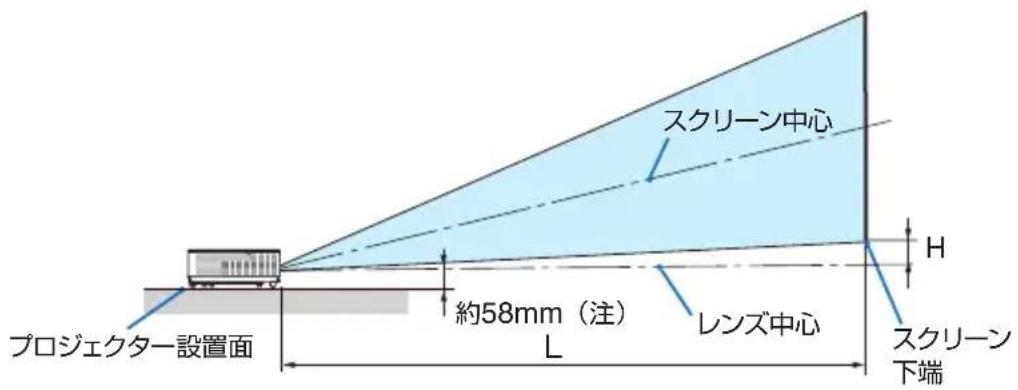
(注) プロジェクター設置面からレンズ中心までの高さ (チルトフットを最小にした高さを含む)

- 記載の数値は設計値のため誤差が生じることがあります。
対応解像度一覧
アナログ RGB
(1) VGA Analog - PC Signal
| Modes Resolution (dots) | V.Frequency [Hz] | H.Frequency [KHz] | |
| VGA 640x480 | 60 31.47 | ||
| VGA 640x480 | 72 37.86 | ||
| VGA 640x480 | 75 37.5 | ||
| VGA 640x480 | 85 43.27 | ||
| SVGA 800x600 | 56 35.2 | ||
| SVGA 800x600 | 60 37.88 | ||
| SVGA 800x600 | 72 48.08 | ||
| SVGA 800x600 | 75 46.88 | ||
| SVGA 800x600 | 85 53.67 | ||
| XGA 1024x768* | 1 | 60 48.36 | |
| XGA 1024x768* | 1 | 70 56.48 | |
| XGA 1024x768* | 1 | 75 60.02 | |
| XGA 1024x768* | 1 | 85 68.67 | |
| XGA+ 1152x864 | 75 67.5 | ||
| SXGA 1280x1024 | 60 63.98 | ||
| SXGA 1280x1024 | 72 77.9 | ||
| SXGA 1280x1024 | 75 79.98 | ||
| SXGA 1280x1024 | 85 91.15 | ||
| Quad VGA 1280x960 | 60 60 | ||
| Quad VGA 1280x960 | 75 75 | ||
| SXGA+ 1400x1050 | 60 65.32 | ||
| UXGA 1600x1200 | 60 75 | ||
| Mac OS X 640x480 | 60 31.5 | ||
| Mac OS X 640x480 | 66.6(67) | 35 | |
| Mac OS X 800x600 | 60 37.88 | ||
| Mac OS X 1024x768 | 60 48.36 | ||
| Mac OS X 1152x870 | 75 68.68 | ||
| Mac OS X 1280x960 | 75 75.2 | ||
*1: NP-V332XJD ではリアル表示
*2: NP-V332WJD ではリアル表示
*3: NP-V302HJD ではリアル表示
*4: オンスクリーンメニューのアスペクトを「自動」に設定しているときは正しく表示できないことがあります。
*5: 120 Hz 信号は frame sequential format のみ対応しています。
*6: 手動選択。
- 本機の解像度を超える信号は圧縮して表示します。
- 圧縮表示の場合、文字や野線の太さなどが不均一になったり、色がにじんだりする場合があります。
- 出荷時はその表示解像度/周波数の標準的な信号に合わせていますが、コンピュータの種類によっては調整が必要な場合があります。
- コンピュータ信号は、セパレート同期信号のみ対応しています。
外観図
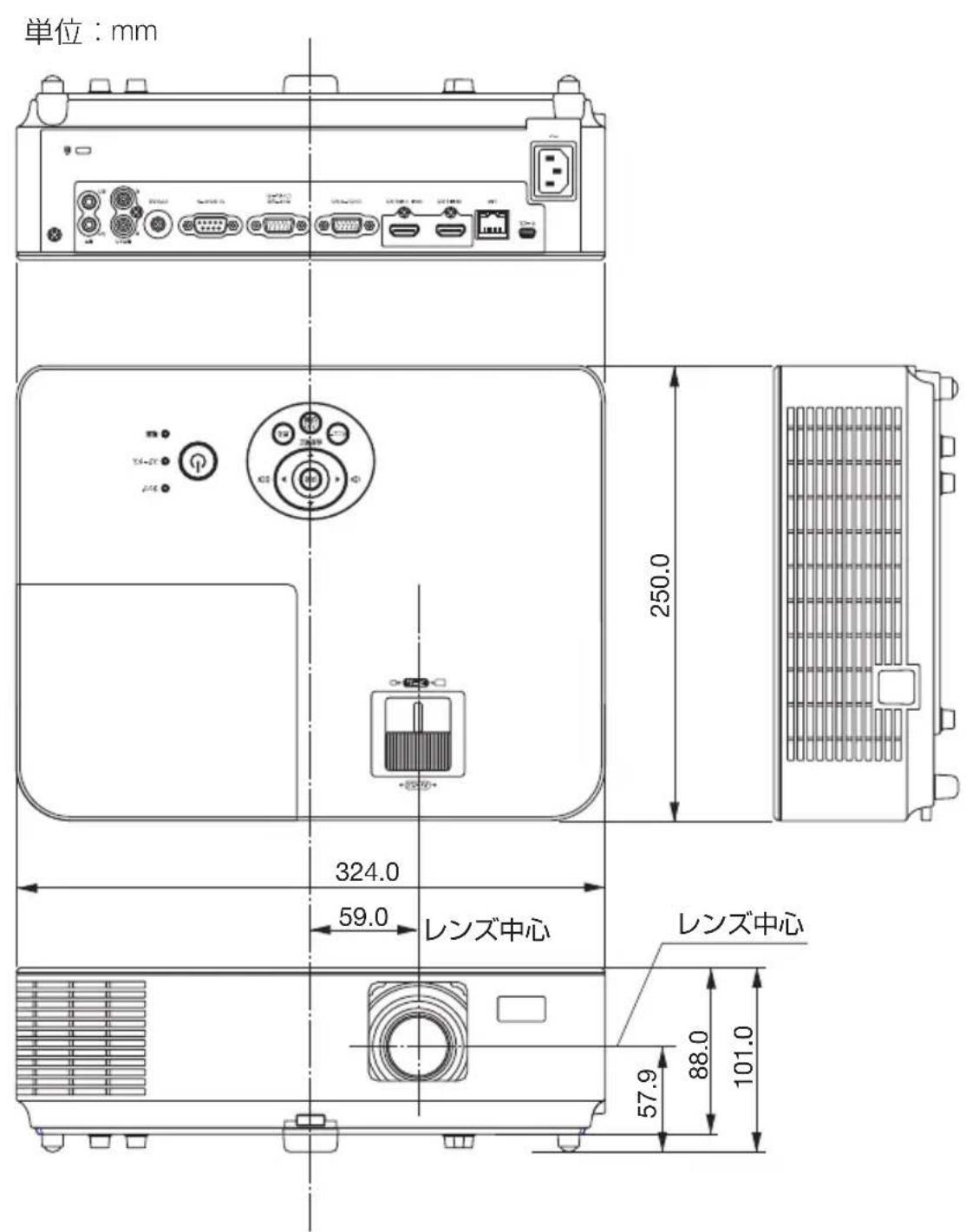
コンピュータ映像入力端子のピン配列と信号名
各ピンの接続と信号レベル
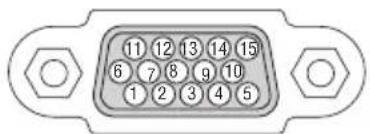
信号レベル
ビデオ信号:0.7Vp-p(アナログ)
同期信号:TTL レベル
| ピン番号 | RGB 信号(アナログ) YCbCr 信号 |
| 1 赤 | Cr |
| 2 | 緑またはシンクオングリーン Y |
| 3 | 青 Cb |
| 4 | 接地 |
| 5 接地 | |
| 6 赤 | 接地 Cr 接地 |
| 7 緑 | 接地 Y 接地 |
| 8 青 | 接地 Cb 接地 |
| 9 非接続 | |
| 10 同期信号 接地 | |
| 11 非接続 | |
| 12 Bi-dire ctional DATA (SDA) | |
| 13 水平またはコンポジット同期 | |
| 14 垂直同期 | |
| 15 Data Clock |
仕様
| 型名 NP-V332WJD | NP-V332XJD NP-V302HJD | ||||
| 方式 单板 DLP 方式 | |||||
| 主要部品仕様 | DLP チップ | サイズ | 0.65型(アスペ比16:10) | 0.55型(アスペ比4:3) | 0.65型(アスペ比16:9) |
| 画素(*1) | 数,024,000画素(1280ドット×800ライン) | 786,432画素(1024ドット×768ライン) | 42,073,600画素(1920ドット×1080ライン) | ||
| 投写ンズ | ズーム | マニュアル(1~1.1倍、f=21.8~24.0mm) | マニュアル(1~1.2倍、f=22.41~26.82mm) | ||
| フォーカス | マニュアル | ||||
| 光源 | 218W ACランプ(エコモード「オン」時 170W | ||||
| 光学装置 | カラーフィルタ回転による色分離 | ||||
| 明るさ(*2)(*3) | 3300 lm | 3000 lm | |||
| コントラスト比(*2)(全白/全黒) | 10000:1(ダイナミックコントラスト オン時) | 8000:1(ダイクコントラスト オン時) | |||
| 画面サイ投写離) | 30距~300型(1.0~11.0m) | 30~300型(1.2~13.1m) | 40~300型(1.3~12.0m) | ||
| 色再現性 | フルカラー1,677万色 | ||||
| 音声出力 | 8Wモノラルスピーカ内蔵 | ||||
| 走査周波数 | 水平 | 15~100kHz(RGB入力は24kHz以上) | |||
| 垂直 | 50~120Hz(ブルーレイ24pは24Hz) | ||||
| 主な調整機能 | マニュアルズーム、マニュアルフォーカス、入力信号切替(コンピュータ/HDMI 1/MHL/HDMI2/ビデオ)、画像自動調整、画面拡大、画面位置調整、ミュート(映像 /音声とも)、オンスクリーン表示 /選択など | ||||
| 最大表示解像度(横×縦) | 1920×1080(NP-V332WJDとNP-V332XJDは圧縮表示による対応) | ||||
| 入力信号 | R,G,B,H,V | RGB:0.7Vp-p/75Ω正極性 | |||
| H/V Sync:4.0Vp-p/TTL正極性 /負極性 | |||||
| コンポジットビデオ | 1.0Vp-p/75Ω | ||||
| コンポーネント | Y:1.0Vp-p/75Ω(With Sync) | ||||
| Cb,Cr(Pb,Pr):0.7Vp-p/75Ω | |||||
| DTV:1080p,1080i,720p,480p,480i(60Hz)1080p,1080i,750p,576p,576i(50Hz) | |||||
| DVD:プログレッシブ信号(50/60Hz) | |||||
| 音声 | 0.5Vrms/22kΩ以上 | ||||
| 入出力端子 | コンピュータ | 映像入力 | ミニ D-Sub15ピン×1 | ||
| 音声入力 | ステレオミニジャック×1 | ||||
| HDMI/MHL | 映像声入力 | 歯DMI® コネクタタイプA(19ピン)×2,HDCP対応(*4)、HDMI1/MHL入力端子のみ MHL信号に対応 | |||
| モニター出力 | 映像出力 | ミニ D-Sub15ピン×1 | |||
| 音声出力 | ステレオミニジャック×1 | ||||
| ビデオ | 映像入力 | RCA×1 | |||
| 音声入力 | RCA(RCA L/R)×1 | ||||
| PCコントロール端子 | D-Sub9ピン×1(*5) | ||||
| LANポート | RJ-45×1、10/100 BASE-T | ||||
クト
ナミッ
| 型名 NP-V332WJD | NP-V332XJD NP-V302HJD | |||
| 使用環境 動作温度 | 5~40°C(*6)動作湿度:20~80%(ただし、結露しないこと) | |||
| 保存温度:-10~50°C保存湿度:20~80%(ただし、結露しないこと) | ||||
| 動作高度:0~3000m(760~3000mはファンモード「高地」) | ||||
| 電源 | AC 100V 50/60Hz (*7) | |||
| 消費電力 | エコモード「オフ」時 | 297W 295W 300W | ||
| エコモード「オン」時 | 215W 213W 217W | |||
| スタンバイ時(ネットワークスタンバイ) | 1.5W 1.6W 1.6W | |||
| スタンバイ時(ノーマル) | 0.22W 0.23W 0.22W | |||
| 定格入力電流 2.8A 2. | 7A 2.8A | |||
| 外形寸法 | 324(幅)×88(高)×250(奥行)mm(突起部含まず)324(幅)×101(高)×250(奥行)mm | |||
| 質量 2.8kg 2.9kg | ||||
(* 1):有効画素数は99.99%です。
(*2):出荷時における本製品全体の平均的な値を示しており、JIS X6911:2015 データプロジェクターの仕様書様式にそって記載しています。測定方法、測定条件については、附属書2に基づいています。
(*3):エコモードが「オフ」で、プリセットが「高輝度モード」のときの明るさです。エコモードを「オン」にすると、明るさが約75%に低下します。また、プリセットで他のモードを選択すると明るさが多少低下します。
(* 4):HDCP/HDCP技術とは?
HDCP とは "High-bandwidth Digital Content Protection" の略称で、HDMI を経由して送信されるデジタルコンテンツの不正コピー防止を目的とする著作権保護用システムのことをいいます。HDCP の規格は、Digital Content Protection, LLC という団体によって、策定・管理されています。
本機には、HDMI 入力端子を装備しています。
本機の HDMI 入力端子は、HDCP 技術を用いてコピープロテクトされているデジタルコンテンツを投写することができます。
ただし、HDCP の規格変更などが行われた場合、プロジェクターが故障していなくても、HDMI 入力端子の映像が表示されないことがあります。
映像:DeepColor(ディープカラー:色深度):8/10/12 ビット、LipSync
音声:LPCM;チャンネル数;2ch、サンプリング周波数:32/44.1/48KHz、サンプリングビット:16/20/24 ビット
(* 5) : RS232C のボーレートは 38400bps です。
(*6): 動作温度は、標高が高くなると上限が下がります。
0~760mは、5~40℃
760~1500mは、5~35℃
1500~3000mは、5~30℃
(*7):高調波電流回路 JIS C 61000-3-2 適合品です。
・この仕様・意匠はお断りなく変更することがあります。
トラブルチェックシート
本シートはトラブルに関するお問い合わせの際、迅速に故障箇所を判断させていただくためにご記入をお願いするものです。本書の「故障かな?と思ったら」をご覧いただき、それでもトラブルが回避できない場合、本シートをご活用いただき、具体的な症状を NEC プロジェクター・カスタマサポートセンターの受付担当者へお伝えください。※このページと次のページを印刷してお使いください。
発生頻度
常時
□時々(
回中
回)
□その他(
)
電源関係

電源が入らない(電源インジケータが緑色に点灯しない)。
電源プラグはコンセントにしっかり挿入されている。
ランプカバーは正しく取り付けられている。
ランプを交換した場合、ランプ時間をクリアした。
ボタンを押しても電源が入らない。

使用中、電源が切れる。
電源プラグはコンセントにしっかり挿入されている。
ランプカバーは正しく取り付けられている。
オートパワーオフは「オフ」に設定されている。
オフタイマーは「オフ」に設定されている。
映像·音声関係

コンピュータの画面が投写されない。
コンピュータと本機を接続したあとにコンピュータを起動してもなおらない。
ノートブックコンピュータにおいて外部出力信号が出力されている。
IBM PC/AT互換機の場合は、[Fn]キー+[F1]~[F12]キーのいずれかを押すと外部出力信号が
出力されます(コンピュータによって異なります)。

映像が出ない (ブルーバック・ロゴ・表示なし)。
(自動調整)ボタンを押してもなおらない。
リセットを実行してもなおらない。
入力端子にケーブルが、しっかり挿入されている。
画面に何かメッセージが出ている。 ( )
接続している入力を選択している。
明るさ・コントラストを調整してもなおらない。
入力は対応している解像度・周波数の信号である。

映像が暗い。
明るさ・コントラストを調整してもなおらない。

映像が歪む。
台形に歪む(台形補正を実行してもなおらない)。

映像が切れる。
自動調整 ボタンを押してもなおらない。
リセットを実行してもなおらない。
水平または垂直方向に映像がずれる。
コンピュータ映像入力の場合、水平位置・垂直位置は正しく調整されている。
入力は対応している解像度・周波数の信号である。 数ドット欠けている。

映像がちらつく。
自動調整 ボタンを押してもなおらない。
リセットを実行してもなおらない。
コンピュータ映像入力で文字がちらついたり、色がずれている。
ファンモードを「高地」から「自動」にしてもなおらない。

映像がぼやける・フォーカスが合わない。

音声が出ない。
音声入力端子にケーブルがしっかり挿入されている。
音量を調整してもなおらない。
その他

リモコンが利かない。
リモコンと本体のリモコン受光部との間に障害物はない。
蛍光灯の近くに本体が設置されている。
プロジェクター本体のIDとリモコンのIDは一致している。

本体操作パネルのボタンが利かない。
本体キーロック設定のある機種において
本体キーロック設定は「オフ」または「無効」に設定されている。
本体の⑦戻るボタンを10秒以上押してもなおらない。
症状を具体的に記入してください。
使用状況·環境
プロジェクター
![[Hz] H □(+) □(-) V □(+) □(-) -ト ミック区](/content/2026/02/426320/images/d12084504c9dc8d32f1533fdbdffee5d183535be8f2419c9c64592825d785918.jpg)
同期形態
ステータスインジケータの状態
点灯 (オレンジ・緑)
点滅(回周期)
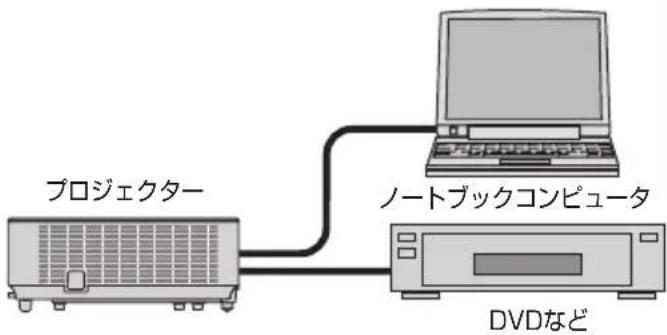
flowchart
graph LR
    A["プロジェクター"] --> B["ノートブックコンピュータ"]
    B --> C["DVDなど"]
信号ケーブル
純正・その他
(形名:
長さ:m)
分配器
形名:
スイッチャ
形名:
アダプタ
形名:
設置環境
スクリーンサイズ:
型
投写距離:
m
投写方法:□天吊り
□床置き
電源コンセントは?
□壁からのコンセントを直接利用している。 □電源用テーブルタップを利用している。
(他、接続機器の数:台)
□ 電源ドラム(ロール式)を利用している。
(他、接続機器の数:台)
コンピュータ
メーカー:
形名:
ノートブックコンピュータ・デスクトップ一体型
解像度:
リフレッシュレート:
ビデオボード:
その他:
接続機器
ビデオ・DVD・カメラ・ゲーム・その他
メーカー:
形名:
索引
数字/アルファベット
| 3D | 84 | |
| 3D 映像 | 74 | |
| 3D 設定 | 84 | |
| 3D 反転 | 84 | |
| 3D フォーマット | 84 | |
| 3D モード | 74 | |
| AV ミュート | 54 | |
| BrilliantColorTM | 82 | |
| DLP® Link | 74 | |
| HDMI | 30, 34 | |
| HDMI 設定 | 86 | |
| HTTP | 67 | |
| ID 表示 | 90 | |
| LAN | 37 | |
| MHL | 35 | |
| NEC Projector CD-ROM | 15 | |
| PC Control Utility Pro 4/Pro 5 | 69 | |
| Virtual Remote Tool | 61 | |
五十音
| 【ア行】 | ||
| 明るさ | 81 | |
| アスペク | 83 | |
| 位相 | 87 | |
| 色温度 | 82 | |
| インジケータ表示 | 106 | |
| ウェブブラウザ | 67 | |
| 映像調整 | 80 | |
| 液晶シャッタ眼鏡 | 74 | |
| エコモード | 91 | |
| オートパワーオフ(分) | 93 | |
| オーバースキャン | 83 | |
| オプション | 89 | |
| オフタイマー(分) | 93 | |
| オンスクリーン非表示 | 90 | |
| オンスクリーンメニュー | 77, | 78 |
| 音声入力選択 | 86 | |
| 温度プロテクタ | 107 | |
| 音量 | 51, | 86 |
【力行】
| 解像度 | 114 | |
| 壁色補正 | 81 |
| 画面サイズ | 26 | |
| カラー 82 | ||
| カラースペース 82 | ||
| ガンマ補正 82 | ||
| 吸気口 18 | ||
| クローズドキャプション | 88 | |
| クロック周波数 87 | ||
| 言語 85 | ||
| コントラスト 81 | ||
| コントロール ID | 94 | |
| コンピュータケーブル | 14, | 29 |
【サ行】
| 彩度 | 81 | |
| 色相 | 81 | |
| 自動調整 | 50 | |
| 自動入力切換 | 89 | |
| シャープネス | 81 | |
| 修理 | 129 | |
| 仕様 | 122 | |
| 情報 | 92 | |
| 信号 | 87 | |
| 垂直位置 | 87 | |
| 垂直台形補正 | 83 | |
| 水平位置 | 87 | |
| 水平台形補正 | 83 | |
| ズームレバー | 19, | 46 |
| スクリーンサイズ | 108, | 111 |
| スクリーン調整 | 83 | |
| スタンバイモード | 92 | |
| ステータスインジケータ | 20, | 106 |
| スピーカ | 19 | |
| 静止 | 54 | |
| セキュリティ | 56, | 89 |
| セキュリティタイマー | 60 | |
| セキュリティ用ハンガー | 18 | |
| 接続端子部 | 19 | |
| 設定 | 25, | 85 |
| 電源インジケータ | 20 | |
| 全般 | 80 | |
| ソフトケース | 14, | 53 |
【夕行】
| 台形補正 | 47 |
| ダイナミックコントラスト | 82 |
| ダイレクトパワーオン | 93 |
端子 89
チルトフット 18,45
チルトレバー 18,45
テストパターン 89
電源インジケータ 106
電源コード 4,14,38
電池の入れかた 24
投写距離 108
投写方法 85
盗難防止用ロック 19
トラブルチェックシート 124
【十行】
入力信号 42
ネットワーク 88
【八行】
排気口 18
バックグラウンド 90
ピクチャーモード 80
ビデオ 32
ビデオレベル 86
ファンモード 90
フォーカスリング 19
部分拡大 55
本体キーロック 93
本体操作部 18, 20
【マ行】
ミュート 86
モデル名 19
【ラ行】
ランプ 98
ランプインジケータ 20, 107
ランプカバー 19, 98
ランプ残量 91
ランプ時間クリア 91
ランプ使用時間 91
ランプ設定 91
ランプの交換 97
ランプメッセージ 91
リアフット 19,46
| リセット | 90 | ||
| リモコン | 14, 22 | ||
| リモコン受光部 | 18 | ||
| リモコンの有効範囲 | 24 | ||
| レンズ | 18, 95 | ||
| レンズキャップ | 14, | 18, | 40 |
□ゴ88
別売品/商標について
●別売品
| 商品名型名 | ||
| ランプ 交換用ランプ | NP35LP | |
| 天吊り金具 天井用取付けユニット NP12CM | ||
この他の別売品については、当社プロジェクター総合カタログをご覧ください。
●商標について
- ViewLight、ビューライトは、NEC ディスプレイソリューションズ株式会社の登録商標です。
- IBM、PC/AT は、米国 International Business Machines Corporation の登録商標です。
- Apple、Mac、MacBook、Mac OS は、米国および他の国々で登録された Apple Inc. の商標です。
- Microsoft、Windows、Windows Vista、PowerPoint、Internet Explorer、.NET Framework は、米国 Microsoft Corporation の米国およびその他の国における登録商標または商標です。
- DLP (Digital Light Processing)、BrilliantColor はテキサス・インスツルメンツの商標です。
- Virtual Remote Tool は Nicom soft Ltd. の Win I2C/DDC ライブラリを利用しています。
- HDMI, HDMI High-Definition Multimedia Interface および HDMI ロゴは HDMI Licensing LLC の米国その他の国における商標または登録商標です。

- MHL, Mobile High-Definition Link および MHL ロゴは MHL, LLC の商標または登録商標です。

・ブルーレイは、Blu-ray Disc Association の商標です。
- CRESTRON および ROOMVIEW は、Crestron Electronics, Inc. の米国およびその他の国における登録商標です。
- Ethernet は、富士ゼロックス株式会社の登録商標です。
・その他取扱説明書に記載のメーカー名および商品名は、各社の登録商標または商標です。
保証と修理サービス(必ずお読みください)
保証書
この商品には、保証書を別途添付しております。
保証書は、必ず「お買い上げ日・販売店名」などの記入をお確かめのうえ、販売店から受け取っていただき内容をよくお読みのあと大切に保存してください。
●保証期間
・本体:お買い上げ日から 1 年間です。(ただし添付品は除く)
・本体に付属のランプ:次の(1)と(2)の早いほうまでです。
(1) お買い上げから6か月間。
(2) ランプ残量 (91 ページ) が 50% になるまで。
補修用性能部品の保有期間
当社は、このプロジェクターの補修用性能部品を製造打切後、5年保有しています。性能部品とは、その製品の機能を維持するために必要な部品です。
ご不明な点や修理に関するご質問は
製品の故障、修理に関するご質問は NEC プロジェクター・カスタマサポートセンター(電話番号:0120-610-161)にお願いいたします。
修理を依頼されるときは
「故障かな?と思ったら」(101ページ) に従って調べていただき、あわせて「トラブルチェックシート」(124, 125ページ) で現象を確認してください。
その上でなお異常があるときは、電源を切り、必ず電源プラグを抜いてから、NEC プロジェクター・カスタマサポートセンターにご連絡ください。
●保証期間は
修理に際しましては保証書をご提示ください。
保証書の規定に従って NEC プロジェクター・カスタマ サポートセンターが修理させていただきます。
ご連絡していただきたい内容
| 品名 | NEC プロジェクター |
| 型名 | NP-V332WJD/NP-V332XJD/NP-V302HJD |
| お買い上げ日 | 年 月 日 |
| 故障の状況 | できるだけ具体的に |
| ご住所 | 付近の目印なども合わせてお知らせください。 |
| お名前 | |
| 電話番号 | |
| 訪問ご希望日 |
| べんりメモ | お買い上げ店名 | ☎( ) - |
●保証期間が過ぎているときは
修理すれば使用できる場合には、ご希望により有料で修理させていただきます。
修理料金の仕組み
- 技術料
故障した製品を正常に修復するための料金です。技術者の人件費、技術教育費、測定機器等設備費、一般管理費等が含まれています。
+
- 部品代
修理に使用した部品代金です。その他修理に付帯する部材などを含む場合もあります。
+
- 引取費用
製品を引き取りするための費用です。
プロジェクターに関するお問い合わせから修理のご依頼まで プロジェクターの トータルサポート窓口
NECプロジェクトタ - カスタマサポートセンター
- NEC製プロジェクターに関するお問い合わせや修理のご依頼を専任スタッフがお受けいたします。
TEL 0120-610-161 FAX 0120-134-516
受付時間
9:00~18:00(土・日・祝日、その他特定日を除く)
通話料無料:携帯電話/PHS からでもご利用いただけます。
ホームページ
本製品の輸出(個人による携行を含む)については、日本国および外国の法に基づいて許可が必要となる場合があります。
必要な許可を取得せずに輸出すると同法により罰せられます。
輸出に際しての許可の要否については、NECプロジェクト・カスタマサポートセンターにお問い合わせください。

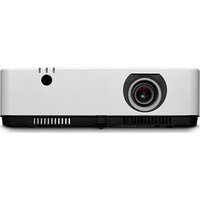
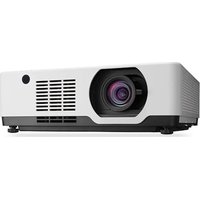
- はじめに
- ご注意
- 本機を安全にお使いいただくために、ご使用の前に必ずお読みください
- 絵表示について
- 警告
- 本機は日本国内専用です
- 電源コードの取り扱いは大切に
- 故障したときは電源プラグを抜く
- 水場や水にぬれるような所には置かない
- 次のような所では使用しない
- 動作中にレンズにふたをしない
- 内部に物を入れない
- 異物插入禁止
- キャビネットは絶対にあけない
- 分解禁止
- 雷が鳴りだしたら、電源プラグに触れない
- 清掃に可燃性ガスのスプレーを使用しない
- プロジェクターのレンズをのぞかない
- レンズをのぞかない
- 天吊りの設置について
- 注意
- 機器のアースは確実にとってください
- ぬれた手で電源プラグに触れない
- 通風口をふさがない
- 移動するときは電源コードを抜く
- 長期間使用しないときは、電源プラグを抜く
- お手入れの際は電源コードを抜く
- 投写中および投写終了直後は排気口をさわらない
- ソフトケースの取り扱いについて
- 過電圧が加わるおそれのあるネットワークには接続しない
- 電池の取り扱いについて
- 点検・本体内部の清掃について
- 電源コードはコンセントに接続する
- 3D 映像を視聴する際の健康に関するご注意
- お願い
- 性能確保のため、次の点にご留意ください
- ランプ取り扱い上の注意
- 電源プラグを抜く際の注意
- 投写する映像の著作権について
- 本機のパワーマネージメント機能についてのお知らせ
- 本書の表記について
- マークの意味
- 操作ボタンの表記例
- ●本体の操作ボタン
- ●リモコンの操作ボタン
- メニュー項目の表記例
- 目次
- 添付品や名称を確認する …… 14
- 設置と接続 25
- 映像を投写する(基本操作)…… 39
- 便利な機能 …… 54
- オンスクリーンメニュー 77
- 本体のお手入れ/ランプの交換 …… 95
- 付 錄 101
- 添付品や名称を確認する
- 1-1. 添付品の確認
- 1-2. 特長
- ● ハイビジョン映像に対応
- ● スタンバイ時の消費電力が 0.22 ワット \* の省エネ設計
- ● 消費電力を抑えるエコモードを搭載
- ● HDMI 入力端子を 2 系統装備し、デジタル映像信号を投写可能
- - スマートフォンやタブレットの画面を投写
- ● 8 ワットのモノラルスピーカ内蔵
- ● DLP® Link 方式の 3D 映像に対応
- - 便利なユーティリティソフト(User Supportware)に対応
- ●ダイレクトパワーオン/ダイレクトパワーオフ機能
- ● 無断使用を防止するセキュリティ機能
- - CRESTRON ROOMVIEW に対応
- 1-3. 本体各部の名称
- 本体前面
- 本体背面
- 参考
- 本体操作部
- ボタン(電源ボタン)
- 電源インジケータ
- ステータスインジケータ
- ランプインジケータ
- 入力切替 ボタン
- メニューボタン
- ボタメ
- (音量調整ボタン、台形補正ボタンを兼用)
- 決定 ボタン
- 戻る ボタン
- 接続端子部
- コンピュータ映像入力端子 (ミニ D-Sub 15 ピン)
- 音声入力端子(ステレオ・ミニ)
- HDMI 1/MHL 入力端子(タイプA)
- HDMI 2入力端子(タイプA)
- モニター出力(コンピュータ)端子 (ミニ D-Sub 15 ピン)
- 音声出力端子(ステレオ・ミニ)
- ビデオ映像入力端子(RCA-フォノ)
- ビデオ音声入力端子 (RCA-フォノ)
- LANポート(LAN) (RJ-45)
- PCコントロール端子(D-Sub 9ピン)
- サービスマン専用端子
- 1-4. リモコン各部の名称
- リモコン送信部
- 電源②入ボタン
- 電源 スタンバイ ボタン
- 入力切替 ボタン
- コンピュータ1 ボタン
- 自動調整 ボタン
- HDMI 1 ボタン
- HDMI 2 ボタン
- DisplayPort ボタン
- ビデオ ボタン
- USB-A ボタン
- USB-B ボタン
- LAN ボタン
- ID SET ボタン
- 数字 (0~9) 入力ボタン
- 静止 ボタン
- AVミュート ボタン
- メニュー ボタン
- 戻る ボタン
- ボタン
- 決定 ボタン
- 部分拡大 +/− ボタン
- マウスレクリック ボタン
- マウス R クリック ボタン
- ページ ▽/△ ボタン
- エコ ボタン
- 台形補正 ボタン
- 映像 ボタン
- 音量+/− ボタン
- アスペクト ボタン
- フォーカス/ズーム ボタン
- ヘルプ ボタン
- ●電池の入れかた
- もとどおりにふたをする。
- ●リモコンの使用上の注意
- 設置と接続
- 2-1. 設置と接続の流れ
- ステップ 2
- ステップ 3
- 2-2. スクリーンとプロジェクターを設置する
- 適応機種 NP-V332WJD
- 適応機種 NP-V332XJD
- 適応機種 NP-V302HJD
- 2-3. コンピュータと接続する
- コンピュータケーブルを使用する
- HDMIケーブルを使用する
- 2-4. ディスプレイと接続する
- 2-5. DVD プレーヤなどの AV 機器と接続する
- ビデオ信号の接続
- コンポーネント信号の接続
- デジタル映像・音声信号(HDMI)の接続
- 2-6. スマートフォンやタブレットと接続する
- 2-7. 書画カメラと接続する
- 2-8. LAN と接続する
- 2-9. 電源コードを接続する
- 映像を投写する(基本操作)
- 3-1. 映像を投写する流れ
- 3-2. 本機の電源を入れる
- レンズからレンズキャップを取り外す。
- 3-3. 入力信号を選択する
- 投写する入力信号を自動検出する
- 本機に接続しているコンピュータや DVD プレーヤなどの電源を入れる。
- 入力切替 ボタンを押す。
- リモコンのダイレクトボタンを押して選択する
- 本機 に接続 しているコンピュータや DVD プレーヤなどの電源を入れる。
- リモコンのコンピュータ1、HDMI1、HDMI2、ビデオボタンを押す。
- 3-4. 投写画面の位置と大きさを調整する
- 投写角度(投写画面の高低)の調整(チルトフット)
- 投写画面の左右の傾き調整(リアフット)
- リアフットを回す。
- 投写画面の大きさの微調整(ズームレバー)
- 投写画面のフォーカス合わせ (ウォーカスリング)
- 3-5. 台形歪みを調整する(台形補正)
- ●本体の操作ボタンで調整する
- ●リモコンを使って調整する
- 3-6. コンピュータの映像を自動調整する
- リモコンの自動調整ボタンを押す。
- 3-7. 本機の音量を調整する
- 本体の操作ボタンで調整する
- 決定 ボタンを押す。
- 3-9. あとかたづけ
- 便利な機能
- 4-1. 映像と音声を消去する(AV ミュート)
- リモコンの AVミュート ボタンを押す。
- 4-2. 動画を静止画にする(静止)
- リモコンの(静止)ボタンを押す。
- 4-3. 映像の一部を拡大する(部分拡大)
- リモコンの部分拡大 + ボタンを押す。
- ボタンを押す。
- 部分拡大 — ボタンを押す。
- 4-4. セキュリティを設定して無断使用を防止する
- セキュリティを有効にする
- メニューボタンを押す。
- ボタンを 2 回押して「設定」にカーソルを合わせる。
- ボタンを 1 回、▶ ボタンを 2 回押して「詳細設定」にカーソルを合わせる。
- セキュリティを有効にしているときの電源の入れかた
- セキュリティを無効にする
- ボタンを 2 回押して「設定」にカソルを合わせる。
- ボタンを 1 回、▶ ボタンを回押して「詳細設定」にカーソルを合わせる。
- ボタンを数回押して「セキュリティ」にカーソルを合わせ、決定 ボタンを押す。
- セキュリティキーワ 決定 ボタンを押す。
- 「セキュリティ」にカーソルを合わせ、 決定 ボタンを押す。
- ボタンを押して「オフ」にカーソルを合わせ、決定ボタンを押す。
- セキュリティキーワードを変更する
- セキュリティキーワードを一時的に解除する時間(月/日/時間)を設定する(セキュリティタイマー)
- 4-5. シリアルケーブルを使って本機を操作する(Virtual Remote Tool)
- Virtual Remote 画面
- ステップ①:Virtual Remote Tool をコンピュータにインストールする
- ● Virtual Remote Tool のアンインストール方法
- ステップ②:プロジェクターとコンピュータを接続する
- ステップ③:Virtual Remote Tool を起動する
- ◆ ショートカットアイコンから起動する
- ◆ スタートメニューから起動する
- 起動すると……
- 次ページに続く
- ● Virtual Remote Tool の終了方法
- ● Virtual Remote Tool のヘルプ表示方法
- ◆タスクトレイから表示する
- ◆スタートメニューから表示する
- 4-6. HTTP を使用したウェブブラウザによる操作
- 概要
- HTTP サーバ機能へのアクセス方法
- 4-7. LAN を経由して本機を操作する (PC Control Utility Pro 4/Pro 5)
- - 主な制御機能
- Windows で使用する場合
- 「次へ (N)>」をクリックする。
- 同意する場合は「使用許諾契約の条項に同意します (A)」をクリックし、「次へ (N)>」をクリックする。
- - PC Control Utility Pro 4 のアンインストール方法
- ●ステップ②:本機を LAN に接続する
- ●ステップ③:PC Control Utility Pro 4 を起動する
- Windows の「スタート」→「すべてのプログラム」または「プログラム」→「NEC Projector User Supportware」→「PC Control Utility Pro 4」→「PC Control Utility Pro 4」の順にクリックする。
- 【例】 Windows 7 の場合:
- Mac OS で使用する場合
- ●ステップ③:PC Control Utility Pro 5 を起動する
- ● PC Control Utility Pro 5 のヘルプ表示方法
- 4-8. 3D 映像を投写する
- ●健康に関するご注意
- 液晶シャッタ眼鏡
- 本機で 3D 映像を視聴する手順
- 3D 映像が視聴できないとき
- オンスクリーンメニュー
- 5-1. オンスクリーンメニューの基本操作
- ●カーソル
- ●メインメニュータブ
- ●サブメニュータブ
- ●サブメニュー
- ●選択項目
- 5-2. オンスクリーンメニュー一覧
- 5-3. 映像調整
- 全般
- ●ピクチャーモード
- ●壁色補正
- ●明るさ
- ●コントラスト
- ●シャープネス
- ●彩度
- ●色相
- 詳細設定
- ●ガンマ補正
- BrilliantColor™
- ●色温度
- ●ダイナミックコントラスト
- ●カラー
- ●カラースペース
- 5-4. スクリーン調整
- ●アスペクト
- ●オーバースキャン
- ●水平台形補正
- ●垂直台形補正
- 3D 設定
- 3D
- 3D 反転
- ● 3D フォーマット
- 5-5. 設定
- ●言語
- ●投写方法
- HDMI 設定
- ビデオレベル
- 音声入力選択
- ●ミユート
- ●音量
- 信号
- ●位相
- ●クロック周波数
- ●水平位置
- ●垂直位置
- ●□ゴ
- ●ネットワーク
- ●クローズドキャプション
- ●セキュリティ
- ●テストパターン
- 5-6. オプション
- ●自動入力切換
- ●端子
- ●ファンモード
- ●オンスクリーン非表示
- ID 表示
- ●バックグラウンド
- ●リセット
- 【リセットされないデータ】
- ランプ設定
- ●ランプ残量
- ●ランプ使用時間
- ●エコモード
- ●ランプメッセージ
- ●ランプ時間クリア
- 情報
- ●スタンバイモード
- ●ダイレクトパワーオン
- ●オートパワーオフ(分)
- ●オフタイマー(分)
- ●本体キーロック
- ●コントロール ID
- リモコンへの ID の設定/変更方法
- 本体のお手入れ/ランプの交換
- 6-1. レンズの清掃
- 6-3. ランプの交換
- ランプ交換の流れ
- ステップ 1
- ランプを交換する
- ランプカバーを外す。
- ランプ使用時間をクリアする
- 付 録
- 故障かな?と思ったら
- コンピュータの画面がうまく投写できない場合
- ●コンピュータの起動のタイミング
- ●コンピュータの起動後に操作が必要な場合
- ●ノートブックコンピュータの同時表示時の外部出力信号が正確ではない場合
- ● Mac を起動させたとき、画面が乱れたり何も表示しない場合
- ● MacBook と本機を同時に表示させる場合
- ● Mac の投写画面からフォルダなどが切れている場合
- インジケータ表示一覧
- ●電源インジケータ
- ●ステータスインジケータ
- ●ランプインジケータ
- ●温度プロテクタが働いたときは
- 投写距離とスクリーンサイズ
- 【表のみかた】
- スクリーンサイズと寸法表
- デスクトップの例
- 対応解像度一覧
- アナログ RGB
- 外観図
- コンピュータ映像入力端子のピン配列と信号名
- 各ピンの接続と信号レベル
- 信号レベル
- トラブルチェックシート
- 発生頻度
- 電源関係
- 映像·音声関係
- その他
- 使用状況·環境
- 信号ケーブル
- 設置環境
- コンピュータ
- 接続機器
- 索引
- 【十行】
- 【八行】
- 【マ行】
- 【ラ行】
- 別売品/商標について
- ●別売品
- ●商標について
- 保証と修理サービス(必ずお読みください)
- 保証書
- ●保証期間
- 補修用性能部品の保有期間
- ご不明な点や修理に関するご質問は
- 修理を依頼されるときは
- ●保証期間は
- ●保証期間が過ぎているときは
- 修理料金の仕組み
- - 技術料
- - 部品代
- - 引取費用
- NECプロジェクトタ - カスタマサポートセンター
ブランド : NEC
モデル : V332XJD
カテゴリ : プロジェクター