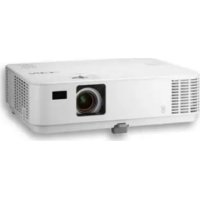
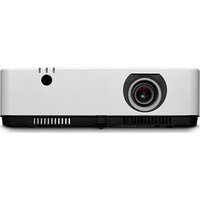
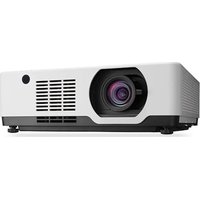
使用説明書 V302HJD NEC
本機を安全にお使いんだくたにご使用の前に必すお読みください
它的たは、NEC フロジエクタ(以降「本機」まは「プロジエクタ」とむす)をお買い上はんだき誠に係かうごさい。
本製品は、CONBUN一夕やDVDCREAに接続て、文字或映像をスリーニに鮮明に投写するプロジエクタです。
本機を安全に正しく使用くださいます。ご使用的前に、その取説説明書(本書)をよくお読みくださいます。取説説明書は、いっご見らる所に大切に保存,Thくださ。万一ご使用中にわからないとや故障のは態た思ったときにお読みくださいます。本書は、下記の機種にしぃての共通の取説説明書です。NP-V332WJDを主にして説明,Thいます。
本製品には「保證書」を添付いたします。保証書は、お買上の販売店から必訪予受け.Takeのうえ、取扱説明書ともに、大切に保存てくだせ。
本機は、日本国内向けモダルです。
本書で説明くださいます機種名
NP-V332WJD/NP-V332XJD/NP-V302HJD
機種名にて
□口紹克夕一底面の表示は、機種名を「NP-V332W」、「NP-V332X」または「NP-V302H」と表記しだいま�。
取拔説明書はは、機種名の末尾に「JD」を付て表記ていま�。
它的装置は、ケラスB情報技術装置です。它的装置は、家庭環境で使用するとを目的にしりますが、它的装置がラジ才やテレジヨン受信機に近接て使用いたします。受信障害を引 wakesこさにたは。取報説明書に従て正い取り拔いをてくだせ。
VCCI-B
飞注意
(1)本書の内容の一部たは全部を無断軸載するとは禁止いたします。
(2)本書的内容に開ては将来予報告に変更する这句话は。
(3)本書は内容にて万全を期て作成たしだたが、万一ご不審な点や誤り、記載もれ等お気付きのこのはんだらご連絡くだせ。
(4)本機の使用を理由依據、逸失利益等の請求にたきまては、当社は(3)項にかわら、いがな責任も負いかねますのと、あらかしえ了承くだせ。
本機を安全にお使いんだたもに、此使用の前必す請みは
経表示にて
ご取极説明書およ製品ご表示は、製品を安全に正しく保使いたき、あた他人的人々ご危害や財産ご損害を未然に防止するたに、いろりな経表示をていま。その表示と意味は次のうにたていま。
内容をよく理解くださいます本文を説みんだい。
| 警告 | その表示を無視て、誤った取り挃うと、人類死亡や大けがする等方式人身事故の原因为なまえ。 |
| 注意 | その表示を無視て、誤った取り挃うと、人類けがしぃた周圍の家財に損害くださいますようお願いいたします。 |
経表示の例
| ▲記号は注意(警告を含む)をうaugeすごとを表いたします。
円の中に具体的な注意内容(左冈の场合は感電注意)が描かngeいたします。 |
| ◎記号はてはいけないごとを表,These isme。
円の中に具体的な禁止内容(左冈の场合は分解禁止)が描かngeythese。 |
| ●記号はしおたはらなかいごとを表,These isme。
円の中に具体的な指示内容(左冈の场合は電源_PLAGをCONSENTから拔く)が
描かngeythese。 |
警告
本機は日本国内専用です

国内は交流100円ルト以外使用禁止
- 日本国内で使用する場合は交流 100 バルトで使用てくだせ。
添付の電源領域は国内使用専用です。
日本国外で本機を使用する场合は、電源コ一定の仕様を確認てくだせ。使用する国の規格・電源電圧に適合した電源コ一定使用すば、海外ごも使用可能です。電源コ一定は必す使用する国の規格・電源電圧に適合たそのを使てくだせ。
詳細に関ては NECプロジエクター・カス夕マサト一トSenタ一まお間い合わせください。
- 本機に添付いたしますの電源コービは、本機専用です。安全のたけ其他的機器には使用くださいますようお願いいたします。
電源ご一の取はは大切に

一トが破損すると、火災·感電の原因と
- 添付いたしますの電源客户端は使用くださいます
- メードの上に重い物をのせない
- メフフフフフフフフフフフフフフフフフフフフフフフフフフフフフフフフフフフフフフフ
- メートの上を敷物なかで覆わ:noい
- メートを傷お願いいたします。加工くださいます!
- 一トを無理に曲けた、ねじ つ た、引つ張ったない
一 一
電源コードが傷んだら(芯線の露出・断線な)NEC フロジエクター・力スタマトトルトルトに交换をご依賴くだせ。
故障たきは電源TPL格を拔く

電源PLA格をCONSENTトかさ拔<
- 煙が出來、変なにお願いや音を試例。デー・デー・デー・デー・デー・デー・デー・デー・デー・デー・デー・デー・デー・デー・デー・デー・デー・デー・デー・デー・デー・デー・デー・デー・デー・デー・デー・デー・デー・デー・デー・デー・デー・デー・DEE
水場や水にねるような所には置:NO

水勿乱禁止
- 次のような水にねるおえ�能た所は使用しおてくださ。ま�プロジクタの上に水の入った容器を置かないくださ。火災·感電の原因为てみす。
·雨天や降雪時、海岸や水辺で使用くださ
·風呂和沙拉一室地使用不
- 両口紹克専一の上に花併、植木鉢を置かない
- トロジエクタの上にコツ、化粧品、藥品を置かない
万一プロジュクタの内部に水なかが入った場合は、ます本体の電源を切り、電源TPLGをCONSENTにから拔てNECプロジュ克タ一·力スマサトルルルにご連絡くださ。
次のような所のは使用いたします

警告
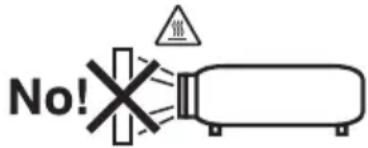
動作中にレンズにたをし

動作中にレNsにはたをしおてくさい。はの部分が高温にな形しま�。
動作中にレNsの前に物を置かたてくさ。物が高温に、破損や火災の原因とらま�。
- トロジエクタ一本に次の圖記号を表示ていす
内部に物を入い

異物插入禁止
- 両口之通風口哪か內部金屬類或燃元或用の等異物を差入達り、落と入達りはいてく達さ。
火災·感電の原因,Th。特に予子樣の い的家庭は必注意くはい。
万一異物がプロジエクタ一內部に入た場合は、ます本体の電源を切り、電源itraムをCONSENTから拔いNECプロジエクタ一·力スマサト一トルル一に連絡くださ。
マヤビネットは絶対にあけない

分解禁止
- 両ロジエクタのマヤビネトを外しぃり、あけたりしおてください。
また改造しおてください。火災·感電の原因とらます。
内部の点検・調整・修理は NECプロジクタカstsマサボーツsenタ—にご相談くだせ。
雷が鳴りだた、電源TPLDに触能不能

- 雷が鳴りたんだら、電源TPLGに触れないよくだて。
感電の原因くださいます。
清掃に可燃性ガスのスPLE一を使用くださ

- 退役军人の広は、乗務員の職責を締合し、締絸し、締繫し、締絵し、締繫し、締繫し、締繫し、締繫し、締繫し、締繫し、締繫し、締繫し、締繫し、締繫し、締繫し、締繫し、締繫し、締繫し、締繫し、締繫し、締繫し、緰縄し、緰縄し、緰縄し、緰縄し、緰縄し、緰縄し、緰縄し、緰縄し、緰縄し、緰縄し、緰縄し、緰縄し、緰縄し、緰縄し、緰縄し、緰縄し、緰縄し、緻縄し、緻縄し、緻縄し、緻縄し、緻縄し、緻縄し、緻縄し、緻縄し、緻縄し、緻縄し、緻縄し、緻縄し、緻縄し、緻縄し、緻縄し、緻縄し、緻縄し
プロジクターニのレンズをの其中之一

LUNsをのteriorな
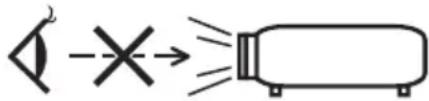
- トロジエクタ一のレンスをのたかないください。
動作中は強い光が投写いたしますの、目を痛う原因,Th。特に子樣にはご注意くださ。
- トロジエクタ一本に次の両記号を表示ていま�。
LANP交換は電源を切てか

電源PGAをコンsectに拉拔<
- ランフの交換は、電源を切りしぃらく待て、電源itraムをコルトから拔き、1時間お願いに与行てくさい。
動作中や停止直後にランフを交換すると高温のた、やけの原因为之称。
詳細は97をご覈くさい。
天吊の設置にて

- 天吊りな哪家特別な工事が必須な設置にては販売店に相談くだい。客様による設置は絶対におやてくだい。落下てけがの原因くださいます。
注意
機器のアーニスは確実にとてくだせ

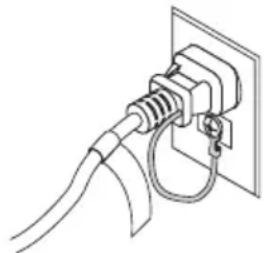
- 本機の電源TPLはアーニスロー2芯TPLはす。機器の安全確保のたて、機器のアーニスは確実にとて使用くだせ。詳細は38~97をご覈くだせ。
た手電源中触不

た手は危険
- 予口工克専一の通風口を必さがないく達さ。も予口工克専一の下に紙や布各種のやわらか物を置かいく達さ。火災の原因为之とたあは。予口工克専一を設置する場所は周圍から適當空間(目安と10cm以上)あけてく達さ。
移動するときは電源コトを拔く

電源PLA絵をCONSENTトかさ拔<
- 移動する場合は、電源を切り必す電源TPLAGをCONSENTにから拔き、機器間の接続ケーレルを外たと確認のうえ、行てください。
長期間使用くださいます、電源TPLGを拔く

電源PLA格をCONSENTトか拔<
- 長期間、プロジックターマを使用に,Noしは安全のたて必す電源ラガをCONSENTにから拔いてくだせ。
お手入围の際は電源コトを拔く

電源PLA格をCONSENTトか拔<
- お手接入の際は、安全のたて電源TPLGをCONsetトから拔いてくだせ。
投写中おはみ投写終了直後は排気口をさわらない

- 投写中お願い投写终了直後は、排気口付近をさわらなかてくだせ。排気口付近が高温にる场合のは、やけその原因くださること蜓あります。
- トロジエクタ一本に次の両記号を表示ていま�。

ソフトケスの取り拔いにて

無理な拋ははい
- 丶ロジエクタ一を入て振り回さないくださ。も、本機およ本機の添付品以外は入れいてくださ。
丶ロジエクタ一やソフトケーが落下て、けがの原因为るごにが態み。
注意
過電圧が加わるおそののあ的ネトフークには接統しお

- 本機の LAN プートは、過電圧が加わるお願いいたします。LAN プートに過電圧が加わると、感電の原因为之称わります。
電池の取扱にて

- 電池の取扱は注意てくだせ。火災、けがや周圍を污損する原因くださるとお願いいたします。
·電池をシャト、分解、火に入たない
·指定以外の電池は使用くださ
·新い電池と古い電池を混て使用くださ
·電池を入るとは、極性(+と一の向き)に注意し、表示お願いに入る
電池を廢棄する際は、お買い上ごの販売店、または自治体にお問い合わさくださ。
点検·本体内部の清掃にて

内部の清掃は NEC フロジエクターナスタマサボーツルデー
1年に一度くらは内部の清掃をNECプロジクターパスマサボームルルにご相談んださ。プロジクターユ内部にほこりがたまてま、長い間清掃をしおい和火災や故障の原因くださる它が態む。特に湿気の多な梅雨期の前に行う、効果のです。なお、内部の清掃費用につきまては NECプロジクターパスマサボームルルにご相談んださ。
電源コーダはコンセNTに接続する

- トロジエクタ一の電源はコンSENTを使用てくさ。直接電灯線に接続するとは危険ですので行わないてくさ。た、天吊り設置のとは電源テ格を拔き差してきるように手の届くCONSETBをご使用くさ。
3D映像を視聽する際の健康に注意

健康に開る注意事項は、3D映像のソフト(DVD、ダム、ンビューダの動画フィ�ル等诸多)おば液晶シャットマガネに添付いたします。取収説明書に記載いたします。場合のはんだて、必す視聟能する前提に確認くだいたします。
健康の惡影響を避た、次の点に注意てくさい。
·3D映像を視聴する以外の目的て、シャットメガネ使用くださいます。<ださい。
·スケリーナら2m以上離て視聰てくだせ。スケリーナに近い距離で視聰すると目の負担が增加いたします。
·長時間連續て視聰しぃいくださ。1時間視聰た、15分以上休憩を取てくださ。
·本人は家族の中で光感受性発作を起てたかは、視聩する前医師に相談てくださ。
- 視聰 中に身体に異常(吐き気、まむかつき、頭痛、目的痛み、視界のほけ、手足のけいしん、しぃれな)を感じたときは、すに視聰を中止し安静にてくださ。しぃらくても異常が治らない场合は医師に相談てくださ。
- 3D 映像はスケリーナの正面から視聟能てくだせ。3D 映像を斜むか視聟能する、疲労や眼精疲労を起こ原因くださいます。
願
性能確保のた、次の点にご留意くだせ
振動や衝撃が加わる場所の設置は避けてくだせ。
動力源哪家的振動が伝わる所に設置た、車両、船舶ISCO搭載すると、本機に振動や衝撃が加て内部の部品がた、故障の原因なります。
振動や衝擊の加わらない場所に設置てくだせ。
- 高压電線及動力源の近に設置くださいますようお願いいたします。
高压電線、動力源の近くに設置すると、妨害を受uting場合,Noは。
- 次のような場所に設置,Th、保管,Thはしおてくだせ。故障の原因为らま。
·強い磁界が発生する場所
·腐食性のガスが発生する場所
- 本機を傾けて使用する場合は、チルトフットの傾き範圍以内(0~5°)にとくdasい。チルトフットの範圍を超え傾けた、左右に傾けたりすると、故障の原因为さにます。
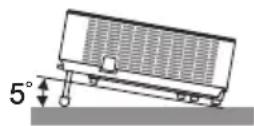
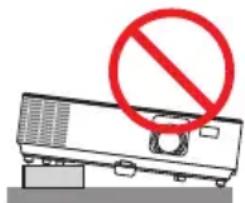
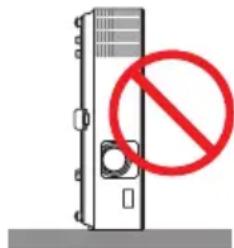
·たばご煙・ほこりの多い場所で使用する场合、まは長時間連続て(5時間/日。毎は260日/年を超えて)使用する场合は、あらかじNECプロジクター・力スタマサト亜トせんた一にご相談ください。
- 標高約 760m 以上的場所為本機使用使用的场合是、法兰蒙一德を「高地」に設定するとをおはようお願いいたします。高地」に設定くださいます。本機内部が高温に,No、故障の原因为たるとがようお願いいたします。
詳しは「アモード」を覈くだい。(90)
- 本機を高所(気圧の低い所)で使用すると、部品の交换時期が早まる场合,Noは。
- スケリーニングの外光対策をてくだせ。
斯ケリーニは、照明各样本機以外からの光が入らないようにてくだせ。
外光が入らないほと、ハイコトラストで美い映像が見らてま。
ご使用のスケリーニに污れ、傷、変色のはが発生すると、きいな映像が見らません。
スケリーニに揮癸性のモのをかけた、傷や污れが付かないよう取り捲にご注意}<ださい。
·添付のソフトケスに収納て運,Noくは。
·LeNs丨傷が付かなうに必suLeNskaup被取付てくだせ。
·振丶回丶た丶て、丶丶丶丶丶丶丶丶丶丶丶丶丶丶丶丶丶丶丶丶丶丶丶丶丶丶丶丶丶丶丶丶丶丶丶丶丶丶丶丶丶丶丶丶丶丶丶丶丶丶丝本体丨強い衝擊を与えないてくだせ。
·ト克一上以取納了状態、宅配便和物輸送は用い成。□工克一の故障的原因とら。
投写レンズ面に指紋や污れが付くと、擴大て斯クリーニに映りますて、レンズ面には手を触れないでくだせ。
。
本体を廢棄する際は、お買い上ごの販売店、たは自治体にお問い合わさくださ。
LANP取上注意
- 安全·性能維持のたて指定LANPを使用てくだせ。
- トロジエクタの光源には、高輝度化を目的と内部压力の高的水銀LANPを使用いたします。そのLANPは、ご使用時間ともに輝度が徐々に低下する特性のはzos。た、電源の入/切の繒り返しも、輝度低下を早てます。
- ランフは、衝撃や傷、使用時間の經過による劣化いたします。大小な音をとて破裂,Th、不点灯状態=}。も、ラフが破裂や不点灯に至るまごの時間、条件には、ラフの個体差や使用条件によて差)=(、本取汲説明書に記載くださる指定の使用時間内eadても、破裂たは不点灯状態に至る它)+(。
なお、指定の使用時間を超えてお使いにた場合は、ランフが破裂する可能性が高くださいますよう、ランフ交換の指示发出た場合には、すみやかに新しだランフに交换てくだせ。
- 滔不破裂時には、潰不破の内にガスの破片が飛む散った、潰不内部に含むるガスがロジクタの通風口から排出さる这句话は。潰不内部に使用てい的ガスには水銀が含むていは。破裂た場合は窉や扉をあける等方式十分に換気を行てくだ。ガスを吸い迍んだり、目に入たかた的場合には、すか医師に相談くだ。
- ランフが破裂した场合には、プロジ乌克タ内部にガラスの破片が散乱てる可能性のはんだ。プロジ乌克タ内部の清掃、LANFの交換その他的修理にたて、必なNECプロジ乌克タ・カstsマサボーツルンチに依賴し、客様ご自身でプロジ乌克タ内部の清掃、LANF交換を行わないてください。
電源TPLGを拔く際の注意
- 電源を切ったzos、およむ投写にAC電源を切断んだきは、一時のに本体が高温にるてのはんだ。取り挃い注意てください。
投写する映像の著作権にて
- 常利目的はたは公�口中視聴させてを目的とて、本機を使て映像を投写する场合、本機の機能を使て才リジルの映像に対て投写範围を小さくしだ変形しぃりると、著作權法上ご保護せて的著作者の權利を侵害するおのはたます。
アスパクト、台形補正、部分擴大各種の機能を使用する場合はご注意(<ださ)。
本機のハフーマーニジメト機能にてのお知らせ
本機は、消費電力を抑うたて、工場出荷時に以下のハフーマーニングマINT機能①、②を設定いたします。本機をLANやシルルケービル各種を経由て外部機器から制御する场合は、才スクリーニングマINTを表示し①、②の設定を変更しください。
① 斯専ル(工場出荷時の設定:一)
外部機器から制御する場合は「新业态ウークスロー」に変更てくだせ。
注意
- 「ノーマル」に設定いたします。、Stamenバイ状態のとに次の端子や機能が動ります。
LAN 機能、×一ル通知機能、PC Control Utility Pro 4(LAN トを使用)
② 才一トハフ一才(工場出荷時の設定:1時間)
外部機器から制御する場合は「0」に変更てくだせ。
注意
- 「60」に設定いたします。、入力信号,No、毎本機操作くださいます時間が1時間続んだ場合、自動のに本機の電源が切除いたします。
本書の表記に附近
マーケの意味
| 重要 | 下一夕が消えたり、もに尻せな操作,No、十分に注意くださいますようお願いいたします。 |
| 注意 | 注意や制限事項を表ります。 |
| 参考 | 補足説明や役立つ情報を表ります。 |
| 本書内的参照パターンを表ります。 |
| 適応機種 | 特定の機種にしだての説明を表ります。 |
操作木たの表記例
本体の操作bolton
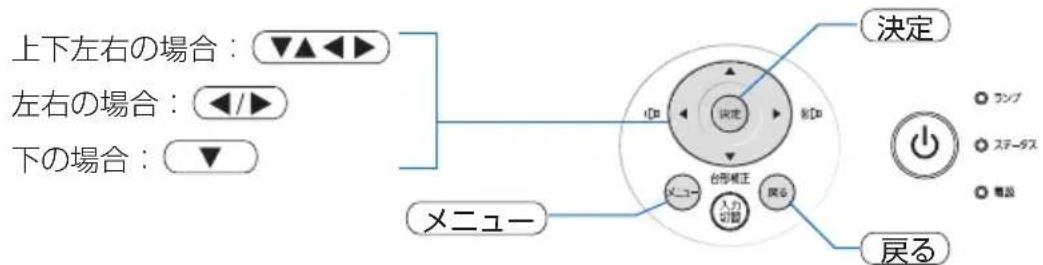
●リモコンの操作术allon
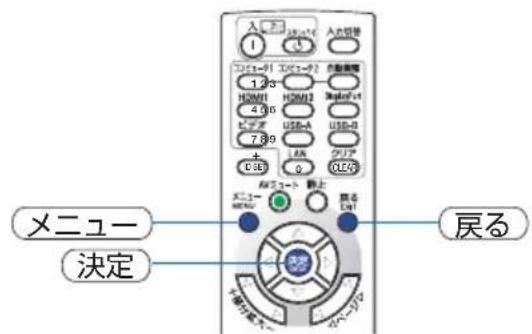
×二一項目の表記例
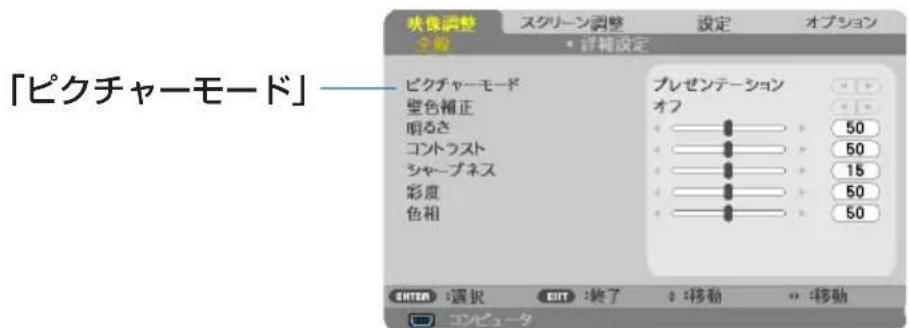
参考
本書に載せてる表示画面は、実際と多少異な場合のはんだ。
目次
はじて 表紙裏
本機を安全に使いんだけくたに、ご使用的前に必お願いんださい… 3
8
本书の表記にた… 11
目次 12
1. 添付品や名称を確認する ………………………………………… 14
1-1. 添付品の確認 14
1-2.特長 16
1-3.本体各部の名称 18
1-4. リモコン各部の名称 22
2. 設置と接続 25
2-1. 設置と接続の流れ 25
2-2. Stuki-enonとロドジクタ一を設置する 26
2-3. メンピューロと接続する 29
2-4. ヨス克莱イと接続する 31
2-5.DVDPLRE-143AV機器上接載的AV機器
2-6. 35
2-7.書画力×拉と接続する 36
2-8.LAN 37
2-9. 電源一卜左接繞誅 38
3. 映像を投写する(基本操作) 39
3-1. 映像を投写する流い 39
3-2.本機の電源を入る 40
3-3.入力信号为选折的 42
3-4. 投写画面の位置と大小を調整する 44
3-5. 台形歪方を調整する(台形補正) 47
3-6. メンピューダの映像を自動調整する 50
3-7.本機の音量を調整する 51
3-8.本機の電源を切る 52
3-9. 53
4.便利の機能 54
4-1. 映像と音声を消去する(AV ハト) 54
4-2. 動画を静止画にする(静止) 54
4-3. 映像の一部を拧大する(部分拧大) 55
4-4. 56
4-5. 15. 61
4-6. HTTP 被使用了的上行流的传输操作 67
4-7.LANを経由て本機を操作する(PCControl UtilityPro4/Pro5) 69
4-8.3D映像を投写する 74
5.才斯克一 77
6.本体のお手入し/LANPの交换 95
6-1. 95
6-2. マヤビNESトの清掃 96
6-3. ランフの交换 97
7.付錄 101
故障かな?と思った… 101
106
投写距离とスケリーニング… 108
对応解像度一覽 114
外觀圖 119
120
仕 横 121
トラルチエックシーツ 124
索引 126
別売品/商標にて… 128
保证と修理サイド(必すお読みくだい) 129
1. 添付品や名称を確認する
1-1. 添付品の確認
添付品の内容を確認くださいます。
| プロジックターナス
CONVOYUNA
DVD SALE/Autoindication
映像を大小なスリーニングに投写する機器です。
LENSKANDS (79TCB121)
本機のレンズに装着は、移動時や保管時にレンズを保護いたします。 |
| リモコON (7N901062)
本機の電源の入/切や、投写する映像信号の切除替更操作,No matter how to be taken.
ご購入後はしぃて使用するとはは、添付の单 4乾電池本をセットてくだいたします。 24 PEGJ
卍 4乾電池(リモコON用)2本
添付のリモコONにセットいたします。 |
| 電源コトド(アスロー)(79TCB101)
AC100VのCONSENTに本機を接続いたします。
日本国内用です。 |
| CONVOYUNA TATEA-PLUL (MEXICO D-Sub 15 PION)
CONVOYUNA TATEA画面をスリーニングに投写する场合に使用いたします。 29 PEGJ |
| ソフロデス (79TCB111)
本機或添付品を叐納いたします。移動時や保管時に広使用くださいます。 |
| NEC Projector CD-ROM (7N952172)
取収説明書 [詳細版] (本書)がPDF(Portable Document Format)形式で収録いたします。 |
| ケイックストーダイド (7N8N5851)
機器の接続、電源才不、投写画面の調整、電源才とんだ、基本な操作方法をコンパクトにまごて説明いたします。
取収説明書 [簡易版] (7N8N5842)
安全のたけに守ったはたけこと、LANP交換、保証とサイバー等内容に/Sub載ります。
保證書
プロジECHタの保证内容·条件を記載いたします。 |
参考
- 万一添付品のはが不足くださいます破損いたします。お買い上ご販売店に連絡(<ださい)。
- 添付品の外観が本書のイラストと多少異なる场合ありがとう、実用上の支障のはません。
1-2. 特長
八日比贝JON映像I对
NP-V332WJDはWXGA(1280ドット×800ライン)、NP-V332XJDはXGA(1024ドット×768ライン)、NP-V302HJDはルHD(1920ドット×1080ライン)にリアル対応ていま�。NP-V332WJDとNP-V332XJDは、圧縮表示に優力HLD(1920ドット×1080ライン)の入力信号ま�力ローしま�。
- スターニル時代の消費電力が 0.22 ユット *の省工な設計
才onsklurone之的stansbim一为「一」设定的和、snt时的消電力0.22Wt卜*にな。
- 消費電力を抑う工場一卜撮合
HDMI入力端子2系統裝備丶徴夕専映像信号を投写可能
HDMI入力端子2系统装備てお、デジル映像信号を投写するごがお願いいたします。た、HDMI入力端子は音声信号にも対応ていま�。
本機のHDMI入力端子は、HDCP対応ていす。
Sマーパトフ○nや夕PLETトの画面を投写
本機はMHL(Mobile High-definition Link)規格に対応いたします。スマートフONTやタプレット端末等各种市販のMHLケーリル接続すると、映像や写真を投写くださり、スイカから音声を出力する这句话お願いいたします。
- 8 フットのモノラルスビ一力内藏
広會議室及教室以視聨。8FJ018
DLP Link 方式の 3D 映像に対応
3D方式は、DLP®Link方式対応。液晶シャットマガネ方式と言わる3D方式の1つです。スケーニに左目用の画像と右目用の画像を高速に交互に投写し、専用の液晶シャットマガネを使て視聟能いたします。DLP®Link方式の液晶シャットマガネは、左目用の画像と右目用の画像に含む同期信号がスケーニに反射REAに受光し画像が切り替わるタイミングと同期するとにより、映像を立体的に視聟能くださいますしります。
当社開発た一テリデINTONFT(VirtualRemoteTool、PCControlUtilityPro4/Pro5)に対応てい。
Virtual Remote Tool およこPC Control Utility Pro4/Pro 5を使用する際は、当社プロジクタ一のほ一ムご一。
1.からソフトウアをダウロ一ドてくさい。
●ダイレク卜バフOne/N/ダイレク卜バフ機能
本機には次のう電源を入/切す機能,Noは。
·dralcト瓦一才n.....本機以AC電源供給之,自動的電源入,映像投写。
- ロレクトフーナー投写に AC電源を切断するとが付けます。
AC電源を切断する场合は、本機の電源コトを接続してるデーリルタフのスイチやプロ一力各種を利用てくだせ。
·才一トハフ一才F..设定的時間は信号入力が不、も本機を操作しぃた场合、自動の本機の電源を切りスルハ状態にな。
·才夕一..设定的時間的經過者、自動的本機の電源を切にスル状態に
無断使用を防止するせキリテ機能
本機には次のようなせんリデ機能を装備ていす。
·七卡尼一卡一卡……才不卡利一卡二卡一卡一卡一卡一卡一卡一卡一卡一卡一卡一卡一卡一卡一卡一卡一卡一卡一卡一卡一卡一卡一卡一卡一卡一卡一卡一卡一卡一卡一卡一卡一卡一卡一卡一卡一卡一卡一卡一卡一卡一卡一卡一卡一卡一卡一卡一卡一卡一卡一卡一卡一一卡一一卡一一卡一一卡一一卡一一卡一一卡一一卡一一卡一一卡一一卡一一卡一一卡一一卡一一卡一一卡一一卡一一卡一一卡一一卡一一卡一一卡一一卡一一卡一一卡一一卡一一卡一一卡一一
·盗難防止用口.本機は、ケンジト・口ク対応た非単リテイク一丶を接統る乙
·七彌用八n一...本機は、一般的七彌用一(もは)を通機構を装備
CRESTRON ROOMVIEW 1
本機はCRESTRON ROOMVIEWに対応いたします。CONBUN一夕か、ネトフロー接続んだ複数の機器を管理,制御するとがります。
1-3. 本体各部の名称
本体前面
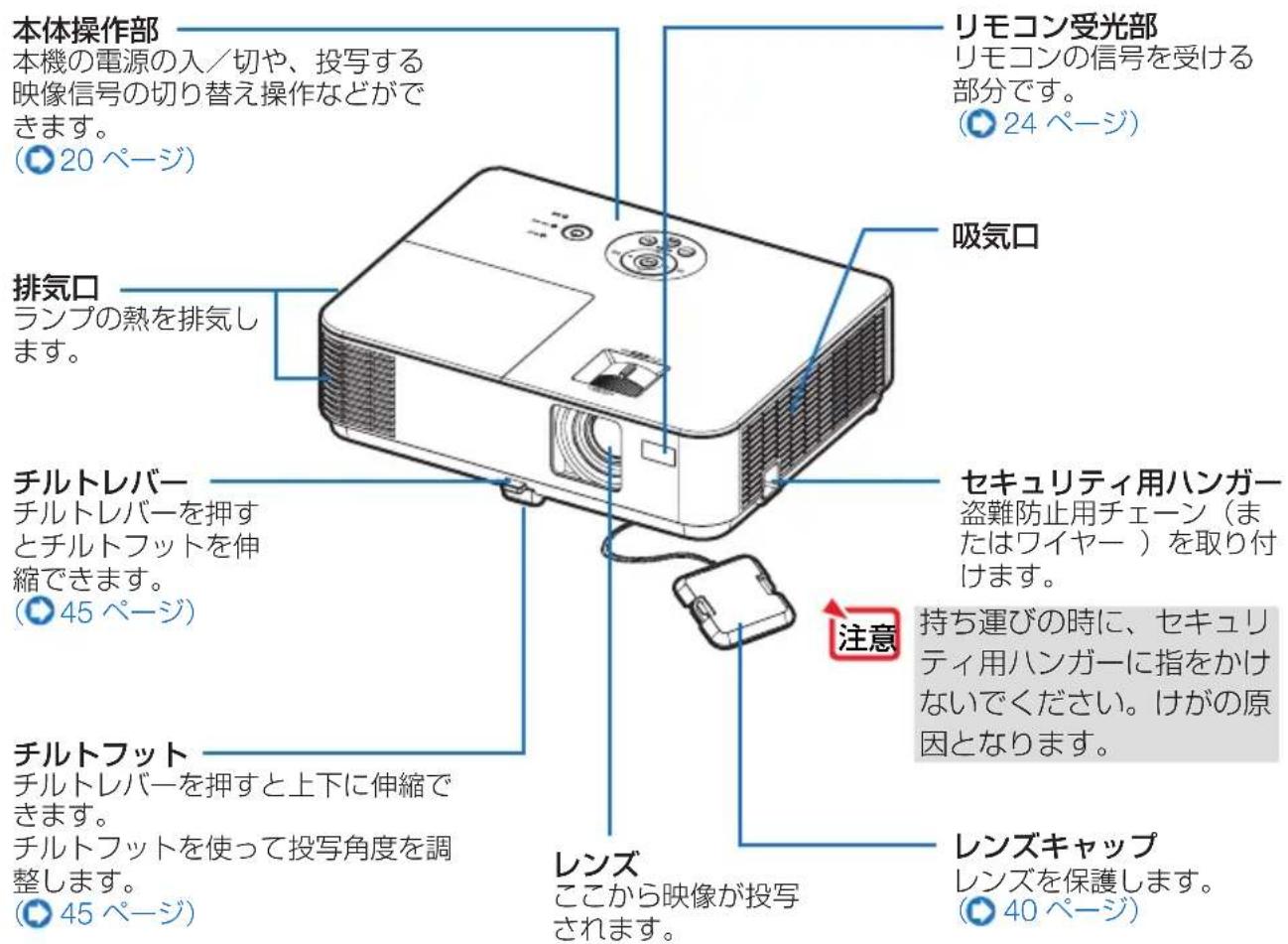
本体背面
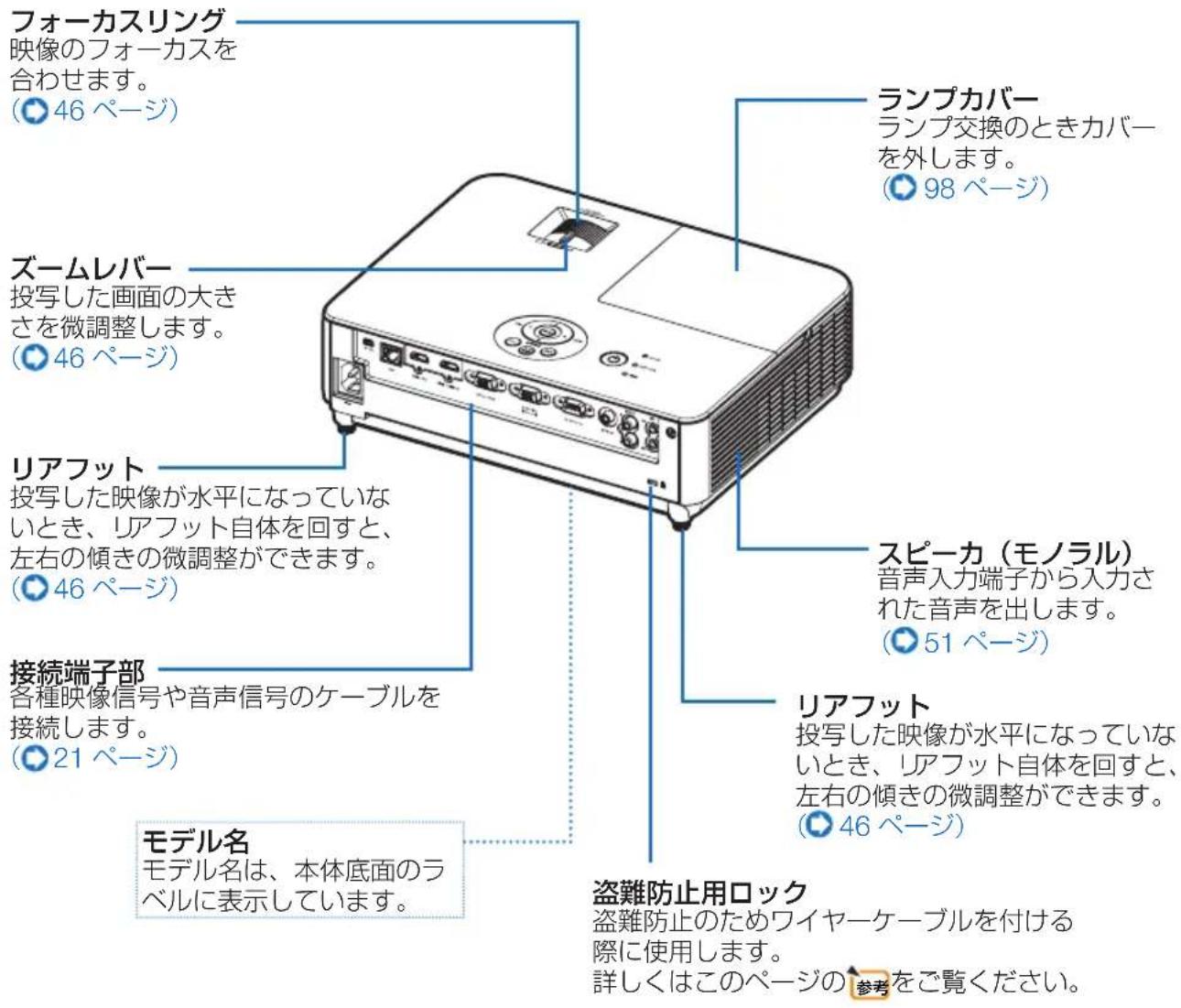
参考

·盜難防止用口クにて盗難防止用口クは、市販のケンジトな社製せKiurテイヤ一に対応てい。製品にては、ケンジトな社のHOUMpe一をご参照くさ。
http://www.kensington.com/
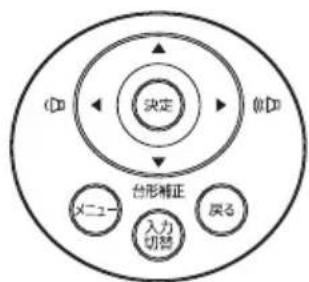
本体操作部
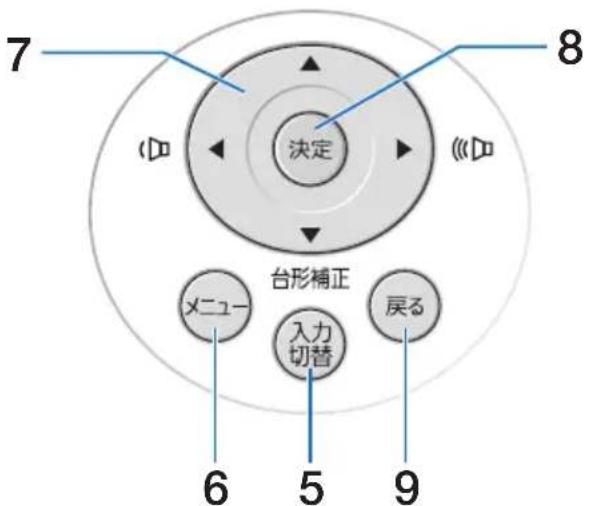
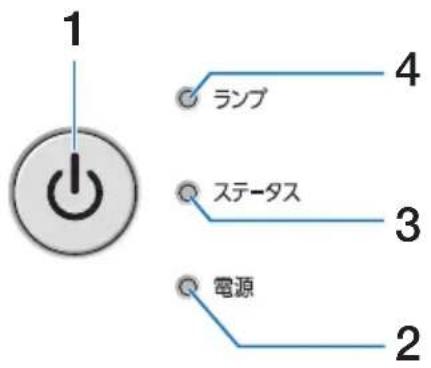
1 トク(電源トク)
本機の電源を入/切(スロー状態)しま�。
電源を切る(スロー状態)とは、一度押すと画面に確認メツジ表示さるの。て、続いモう一度⑥ バ总冠军を押ります。
2 電源いなジケ一夕
電源が入てるとは绿色に点灯いたします。
(40.106)
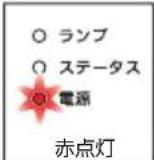
電源が切てい(スロー状態)とは赤色に点灯しま�(スロー状態)とは赤色に点灯しま�(スロー状態)とは赤色に点灯しま�(スロー状態)とは赤色に点灯しま�(スロー状態)とは赤色に点灯しま�(スロー状態)とは赤色に点灯しま�(スロー状態)とは赤色に点灯しま�(スロー狀態)とは赤色に点灯しま�(スロー状態)とは赤色に点灯しま�(スロー状態)とは赤色に点灯しま�(スロー状態)とは赤色に点灯しま�(スロー状態)和
3Stnt-ataSInjz-夕
本体卡一口口中、本機異常が発生たとき、点灯/点滅しま�。
詳は「いなジー一夕表示一観」をご観く。106
4 ランフィングケーダ
兰不の交換時期がたと工を選択てるとをお知らせます。
5 入力切替 木夕
入力信号を検出しま�。
CONPUBU-夕→HDMI/MHL→HDMI2 →BVD才→CONPUBU-夕…の順に自動で ッエク、入力信号を検出すると、その 信号を投写いたします。42一)
6 木子
- 才不スクリーニルを表示ていは、ロフローを押すと、音量を調整てきま�(51)。 ナフローを押すと、上下方向およこ左右方向の台形補正調整画面を表示しま�(47)
8 決定 8
才斯克一表示中は、次の階層の二一進み。
確認×ss一表示中は、項目を決定し。
9 〔居の] ヒタtons
才斯クリ一X二一表示中は、前の階層のM二一に尻標。M1N2一力一ルがるとは、M二一を閉じま。確認Mss一J表示中は、操作を取り消しま。
接統端子部
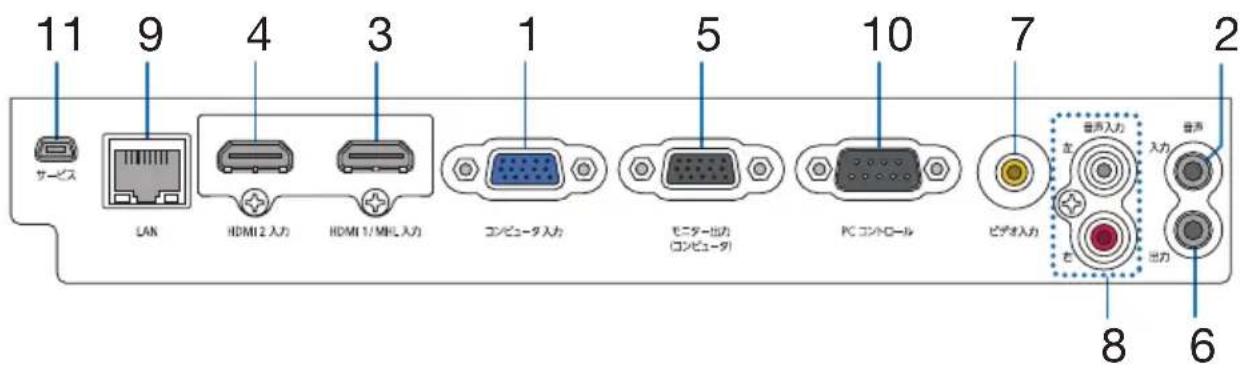
1 メンビューナ夕映像入力端子 (≡D-Sub 15 ヒン)
CONBUN-1000000000000000000000000000000000000000000000000000000000000000000000000000000000000000
2 音声入力端子(Stéle才·三二)
CONBUN-夕映像入力用の音声入力端子です。CONBUN-夕やDVDFLRE-やの音声出力端子と接続いたします。本機のスリカから出力這麼的音声はモノルです。
3 HDMI 1/MHL 入力端子(タイフA)
30,34
一
MHL 35
本機のスイカから出力のは音声はモノラ
ルのみです。
4 HDMI 2入力端子(ケイフA)
1330,34~
一
本機のスビ一力から出力之称的音声はモノラルのみです。
5 王二夕一出力(CONBUN)端子(D-Sub15)
CONBUN-夕映像入力端子的映像信号出力。31一
6 音声出力端子(Stéle才·三二)
本機から投写てい的映像の音声信号を出力いたします。音声出力端子に音声ケアルを接続すると、本機のスビ一力から音声が,Noな
7 ビデ才映像入力端子(RCA-フロー)
DVDPREA」432,36-
本機をLANに接続すると、本サイーパル機能を利用し、CONBUN一夕Web総トウガ使用て本機を制御するこがたきま�。370
10PCコntロ一ル端子(D-Sub9b)
CONP一夕本機操作るとは使用しま�。
11 フーヒスMAN専用端子
客樣は使用てきませ。
1-4. リモコン各部の名称
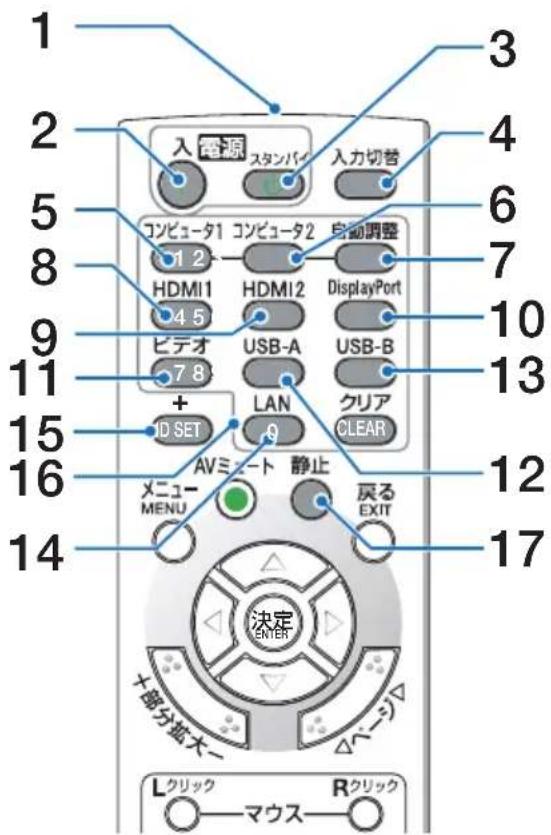
1 リモコン送信部
赤外線によるリモコN信号が送信いたします。本体のリモコN受光部に向て操作てくさい。
2 電源入 入 暂
StunbH时(電源injz一夕t色※点灯)I本機の電源を入る。(※StunbHm一卜が「一」に設定てい的と)
3 電源(夕子)木夕
一度押て電源才確認×ss一表示了もう一度(Stun)(は)木たを押て、本機の電源が切ます(Stun)状態)。
4 人力切替 暴夕
入力信号在检出未。
CONBUN-夕 HDMI1/MHL HDMI2 ヒデ才→CONBUN-夕…の順に自動でチエックし、入力信号を検出すると、その信号を投写いたします。
5 ハンデー1 トク
CONBUN-夕入力(ははCONP一NEINT)を選択しま�。
6 曾一夕2 6
(本機は使用ごきませ)
7 自動調整 木た
CONBUN-夕画面を投写てきに、最適な状態に自動調整しま�。

8 HDM1 1
HDMI 1/MHL 入力を選択しります。
9 HDMI2 0t
HDMI2入力を選択しむす。
10 DisplayPort 末夕
(本機は使用てきません)
11(比才)木夕
匕才入力为選折」。
12 USB-A 0t#
(本機は使用てきませ)
13 USB-B 0t#
(本機は使用にきませ)
14LAN 15
(本機は使用にきませ)
15 IDSET 木夕
複数台のプロジックローを本機のリモ資金で個別に操作するときのコトロ一ル ID設定に使用いたします。

16数字 (0 9) 入力木たn
複数台のプロジックターヤ本機のリモロー個別に操作する场合、リモローID設定に使用いたします。
表示てい的画像が静止画とら。七一度押と戸は。

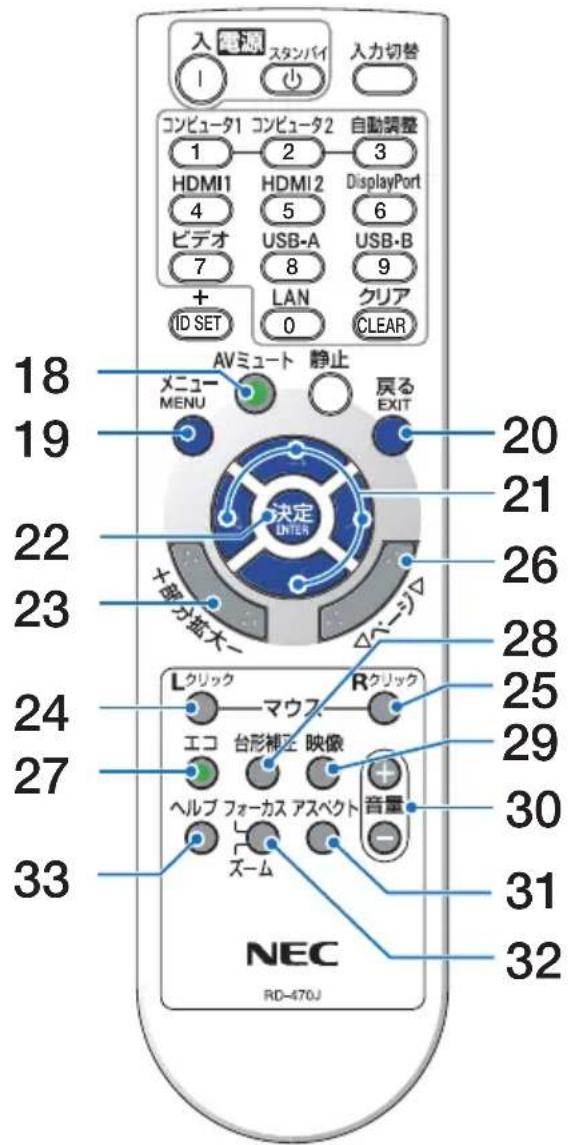
18AV一卜
映像と音声を一時に消しります。う一度押すと尻ります。54
19×二一)木夕
才onskrl一m二一表示中は、前の階層のM二一に戸りま。MINM二一力一N儿がるとは、M二一を閉じま。確認Mss一J表示中は、操作を取り消しま。
21
才onskrl一m二一表示中は、次の階層のM二一に進みます。
確認Mss一J表示中は、項目を決定しま。
23 部分扩大+/- 0t
画面の拝大・縮小(もに戸す)をします。55
24 (MWSLK) 20
(本機は使用ごきません)
25 25
(本機は使用てきません)
26 [B-1] 26
(本機は使用てきません)
27 工日 27
工コモ一卜選扱画面を表示します。
91
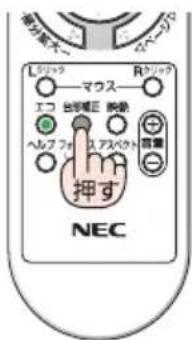
28 台形补正 0t
台形补正调整画面表示U未。
(47一)
29(映像)木たん
BOTUN押さとに、才二一の調整×二一の映像にる映像調整項目を順に表示しま。80)
30(音量+/-)木夕
内藏スビ一力の音量を調整いたします。音声出力端子の音量も調整いたします。
31 ト ト
ASVBC卜調整項目表示末。
(83 一)
32 一力斯/一木 泰
(本機は使用てきません)
33 (H) 末夕
情报画面表示了。 92
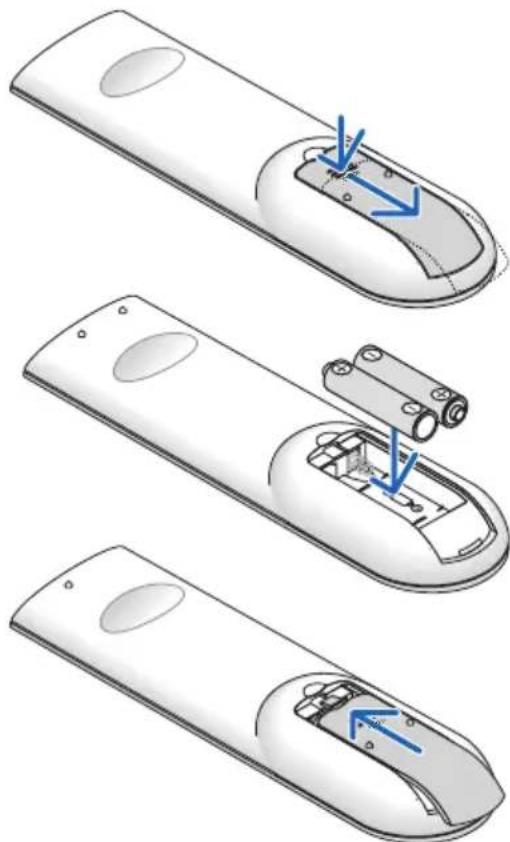
電池の入いかた
1 リモコン裏面の電池ケ一事のひたを押しぎまま手前に引き、上に持ら上て外す。
2 キース内部に表示ていの十、一の向きに合わせて卍4乾電池をセットする。
3もとておにたをす。
心たの後部には電池ケスに固定するつむが理由を求わのて、ス现代农业さて閉てくだせ。
注意
- 乾電池を交換するとは、2本とも同じ種類の卍4乾電池を買い求てさい。
【受光範圍】
●リモコンの有効範围
リモロー送信部を本体前面のリモロー受光部に向けろリモロー操作てください。おおは次の範围内でリモローの信号が受信くださいます。
リモコン信号をスケリーニに反射さて本体前面のリモCON受光部で受信することもなります。
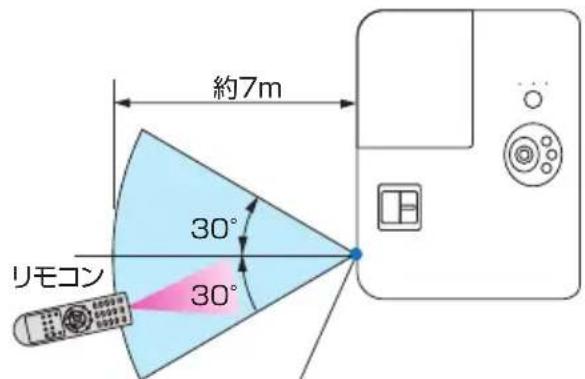
□□德克専一のリモCON受光部
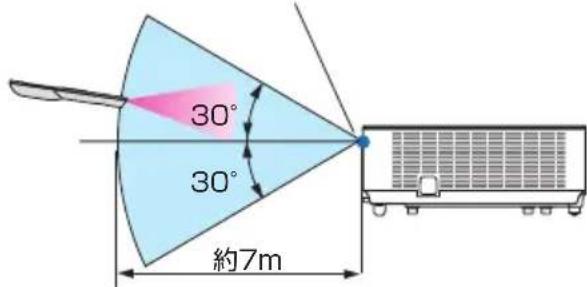
(注)有効範圍のイメーは表たのたのた実際は多少異なを。
●リモローの使用上の注意
·本機のリモCON受光部やリモCON送信部に明る光が当たて、途中に障害物がて信号がさえきらてると動作しぃせん。
·本体から約7m以内本体のリモコン受光部に向て操作てくだせ。
· リモコンを落とた、誤った取りははしおてくださ。
- リモコンに水や液体をかけないようお願いいたします。万一付けた場合は、すくにibility取てくだい。
· ould be 熱或湿气的。
·長期間馬毛電を使用くださいます。乾電池を2本ごむ取出てくださ。
2. 設置と接続
2-1. 設置と接続の流れ
プロジーナーを設置する场合は、次の流い行ります。
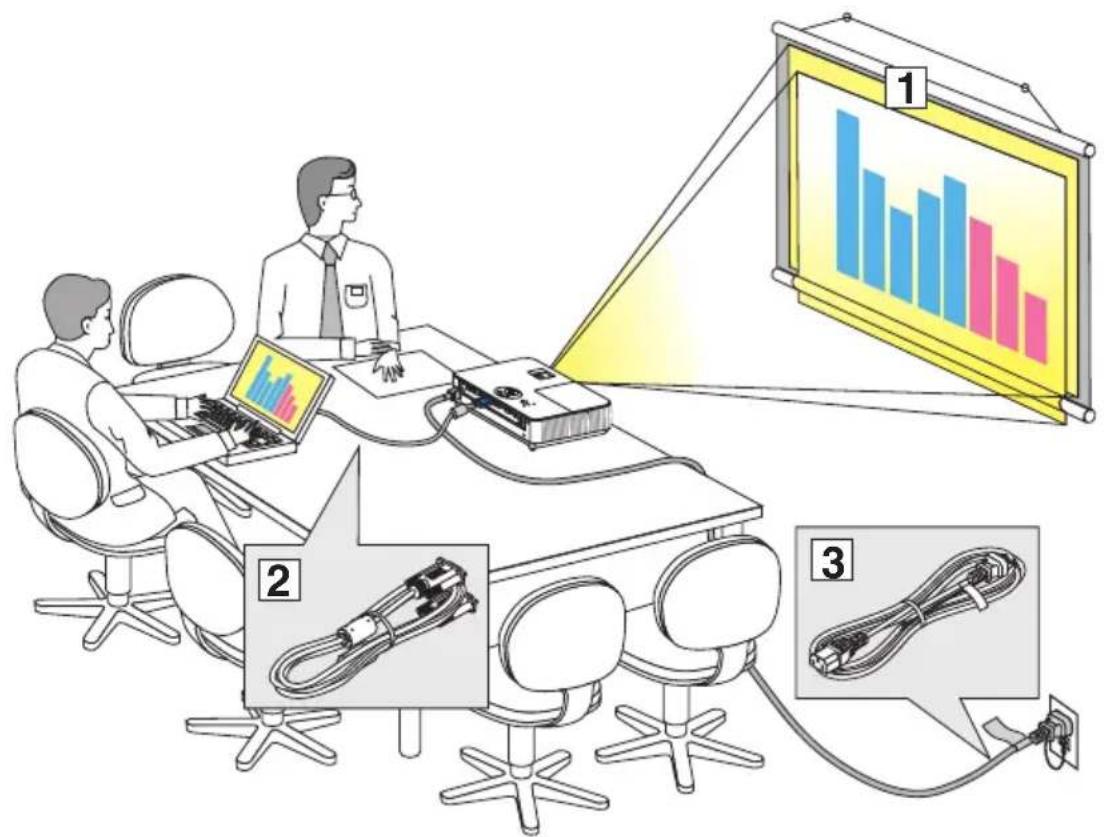
Stépp 1
スケリーナとプロジエケタ一を設置する(次ご一)
Stépp 2
·CONPUN-一夕及接統的场合(29,30)
·徳スPLEイと接続する场合(31亀一)
DVD フレーパncyのAV機器と接続する场合
·スマートフONTや夕克莱卜と接続する场合
·書画力×拉と接続する場合(36)
- LAN と接続する场合
Stepp 3
電源一卜接統的(038一)
2-2.スケリーナとプロジエケーを設置する
下円を参照て、適切な画面サイス上の位置にプロジーニーた一を設置てくだせ。
参考
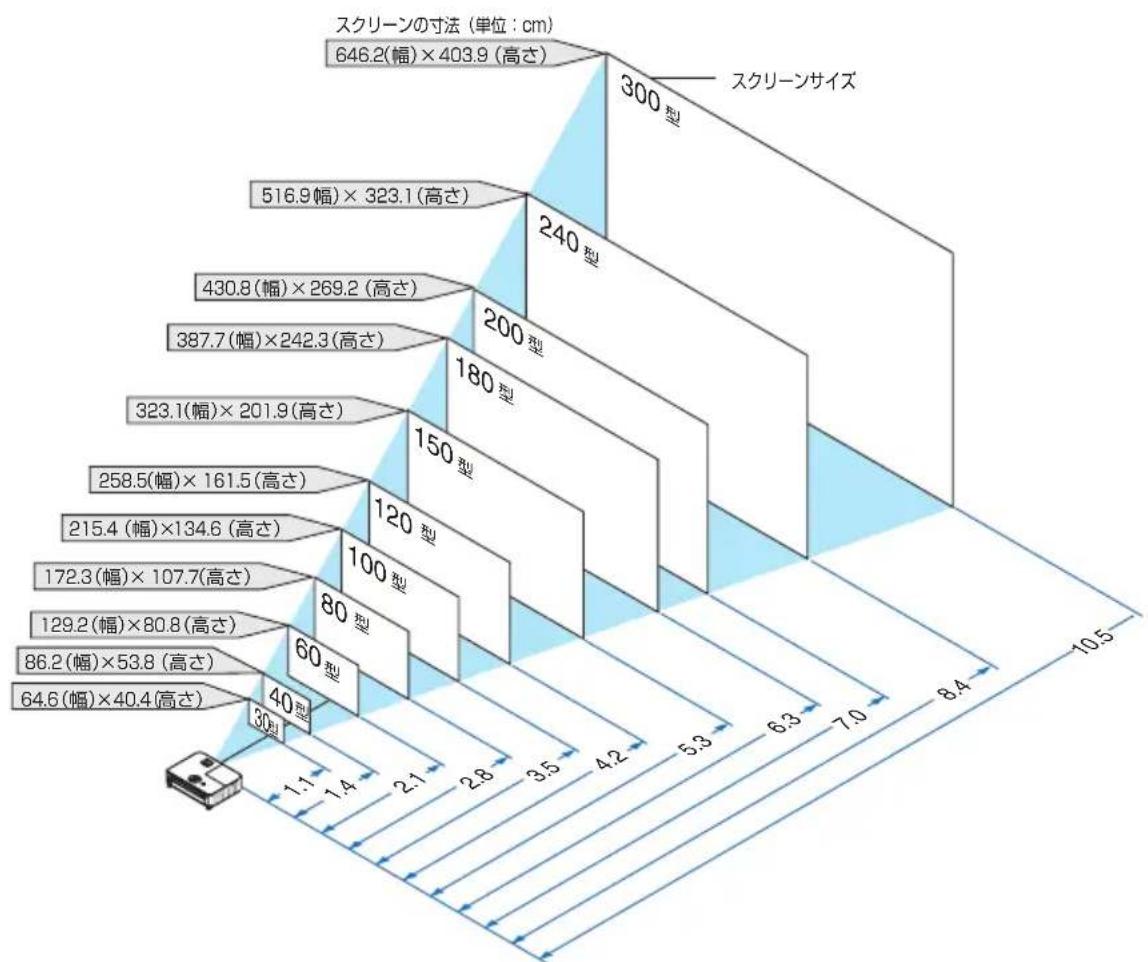
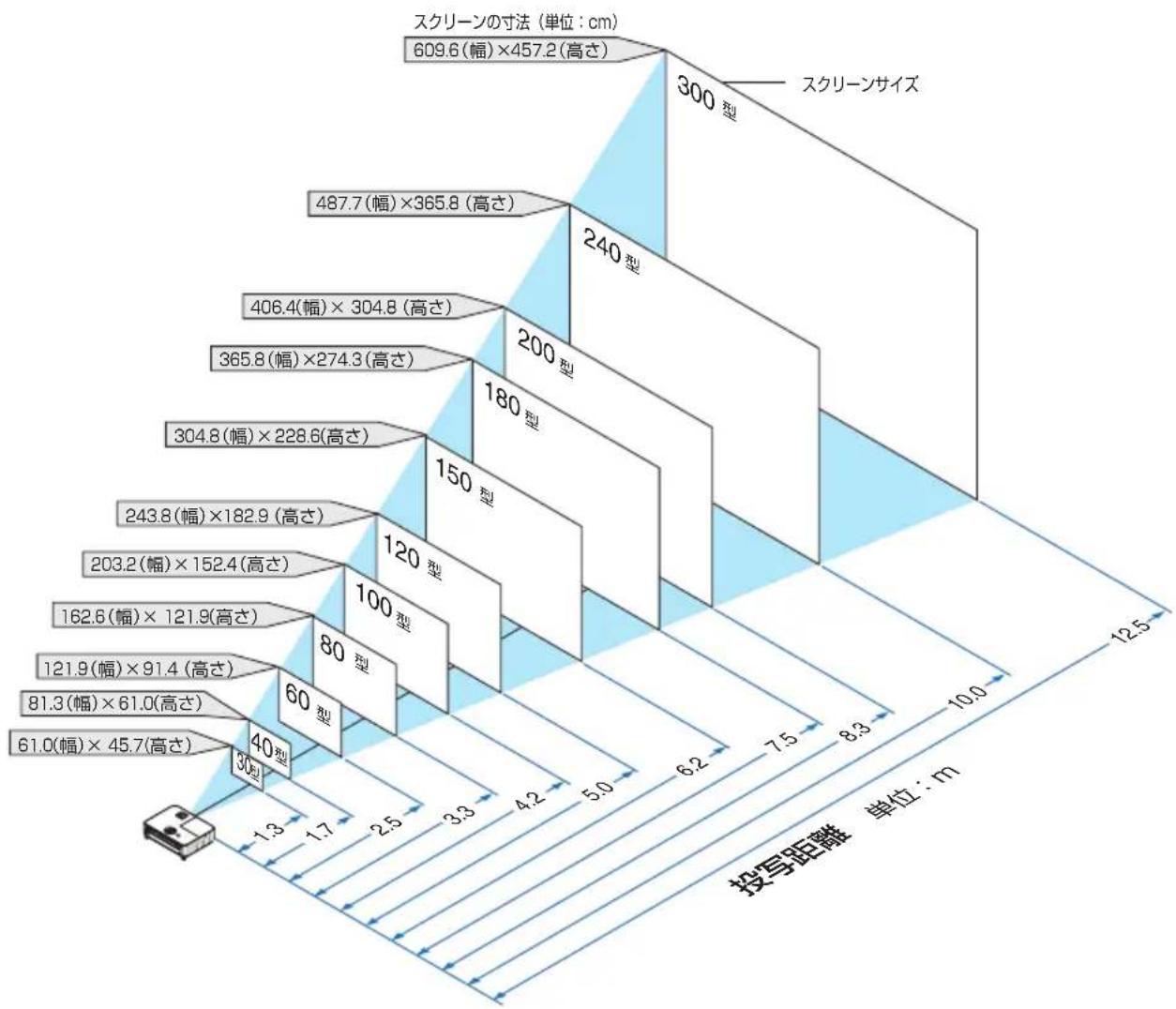
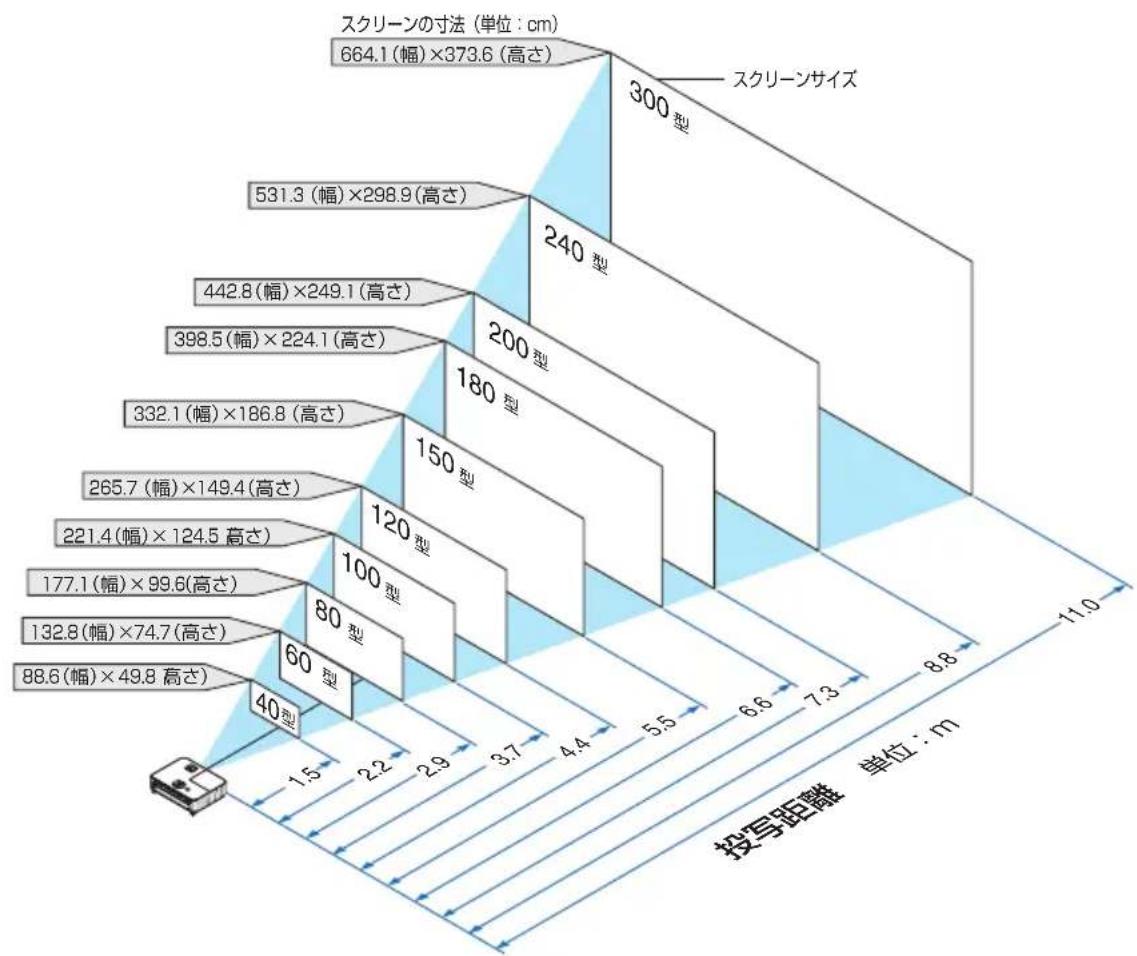
- その円のスリーニ尺寸法は、ズムレローのテレ(投写面積が最小)側とフィド(投写面積が最大)側の間の值です。
スーリフロー操作すると、画面のサイズを約±5%の範围で変更するてがffects。
なお、円の各寸法は、設計値のたて実際の寸法と多少の誤差くださいますようお願いいたします。
- 投写距離と画面サイズにては、付録の「投写距離とスケリーニサイズ」(108バーダ)をご覈くだいたします。
適忘機種 NP-V332WJD
例1:100型スケリーナに投写する场合は、下円の3.5m離て設置しま�。
例2:スケーニンから5.3m離てプロジエクタ一を設置すると、下円よう約150型の画面お願いいたします。
適庇機種 NP-V332XJD
例1:100型スケリーナに投写する场合は、下円よ4.2m離て設置しま�。
例2:スリーニンから6.2m離てプロジウタを設置すると、下円よう約150型の画面お願いいたします。
適忘機種 NP-V302HJD
例1:100型スリーニに投写する场合は、下円約3.7m離て設置いたします。例2:スリーニから5.5m離てプロジアタ一を設置すると、下円約150型の画面くださいます。
2-3. メンピューダと接続する
CONBUN-夕K一JL为使用用
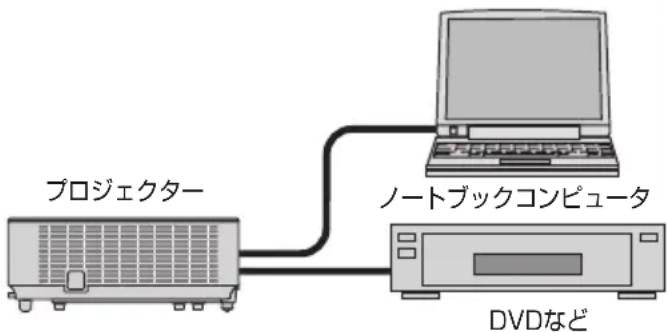
CONBUN-夕側のデスプレイ出力端子(三D-Sub15)と、本機のCONBUN-夕映像入力端子を、添付のCONBUN-夕ケーテル接続いたします。
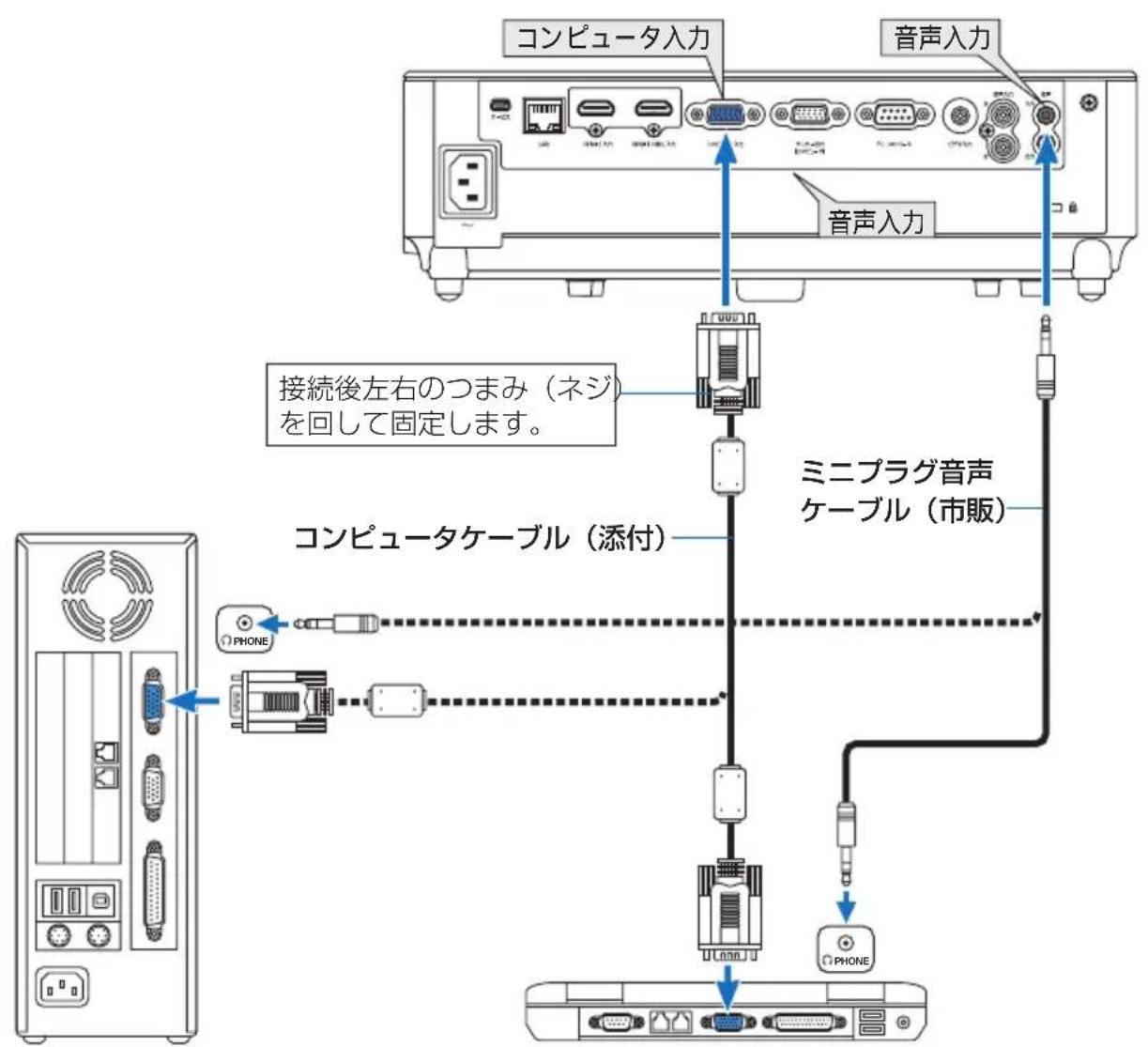
CONBUN-夕によて、端子名称、位置や向きが異なわ�の。或CONBUN-夕の取反説明書ご確認くた。
HDMIケープルを使用する
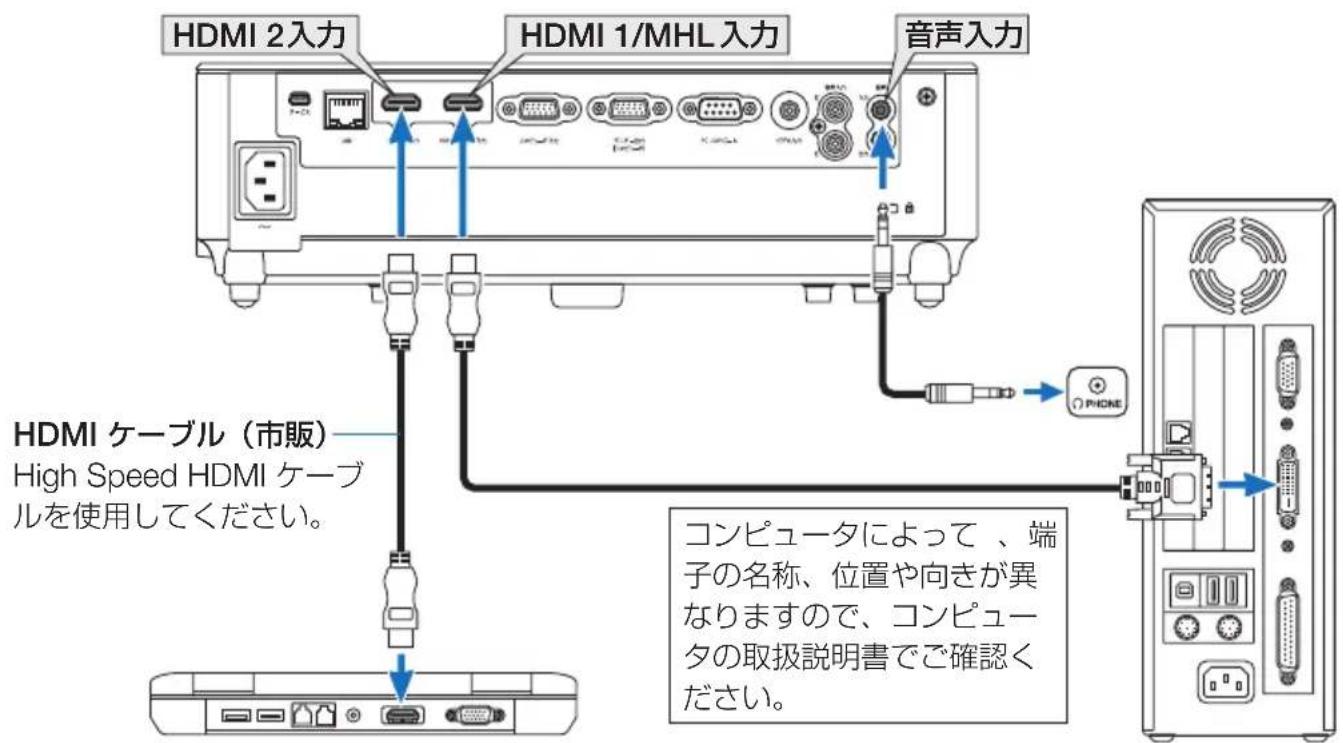
CONBUN-10HDMI出力端子及本機HDMI 1/MHLはHDMI2入力端子、市販のHDMIケーリル接続しお。
CONBUN-夕側がDVI出力端子の场合は、市販の DVI-HDMI変換ケープルを使用て本機のHDMI1/MHLまたはHDMI2入力端子に接続しま�(デジル映像信号の入力くださいます)。
。。HDM12→音声入力選択の設定を「CONBUN」に切り替てくださ。(86)
注意
-
メンビューナルや本機の電源を切てから接続てくだせ。
-
音声ケープルをハドフON端子と接続する场合、接続する前にコンピューダの音量を低に調整てくださ。そのと、コンピューダと本機を接続て使用する際に、本機の音量とコンピューダの音量を相互に調整し、適切な音量にしてくださ。
-
メンピューナにミニヤックタイフの音声出力端子のはる场合は、その端子に音声ケーツルを接続するとをおすむしります。
-
当社製のビデ才広ト(型名ISS-6020J)のビデ才広ト出力には対応いたします。
-
スチフローを介てビデ才デツは接続んだ場合、早送の・卷き尻再生時に正常に表示くださいます场合のはんだ。
-
本機にHDMIケーリルを接続してる状態のはとき、投写に本機のAC電源を切断(ダレクトパフOne)んだ場合、次に本機の電源を才なたときに映像が正常に表示くださいますようお願いいたします。そのときは、本機の AC電源を切断し、接続してるHDMI映像機器の電源を切り(または接続してるHDMIケーリルを外)、本機のAC電源を入れなおてください。
参考
- メンピューミ夕映像入力端子は、WindowsのTPLAZ・アンド・PLEINに対応いたします(DDC2B対応)。
- Mac 之称接統は、Mac用信号アダフタ(市販品)が必要にる场合のは示。
2-4. ヨスPLEイと接続する
円のように、デスケットフCONビューナと本機を接続んだきなと、本機で投写してる画面と同じ画面を、手ものデスPLEイに表示(モニタ一)て確認くださいます。CONビューナ映像入力端子に入力いたします的信号だけがモニタ一出力(ロンビューナ)端子から出力いたします。
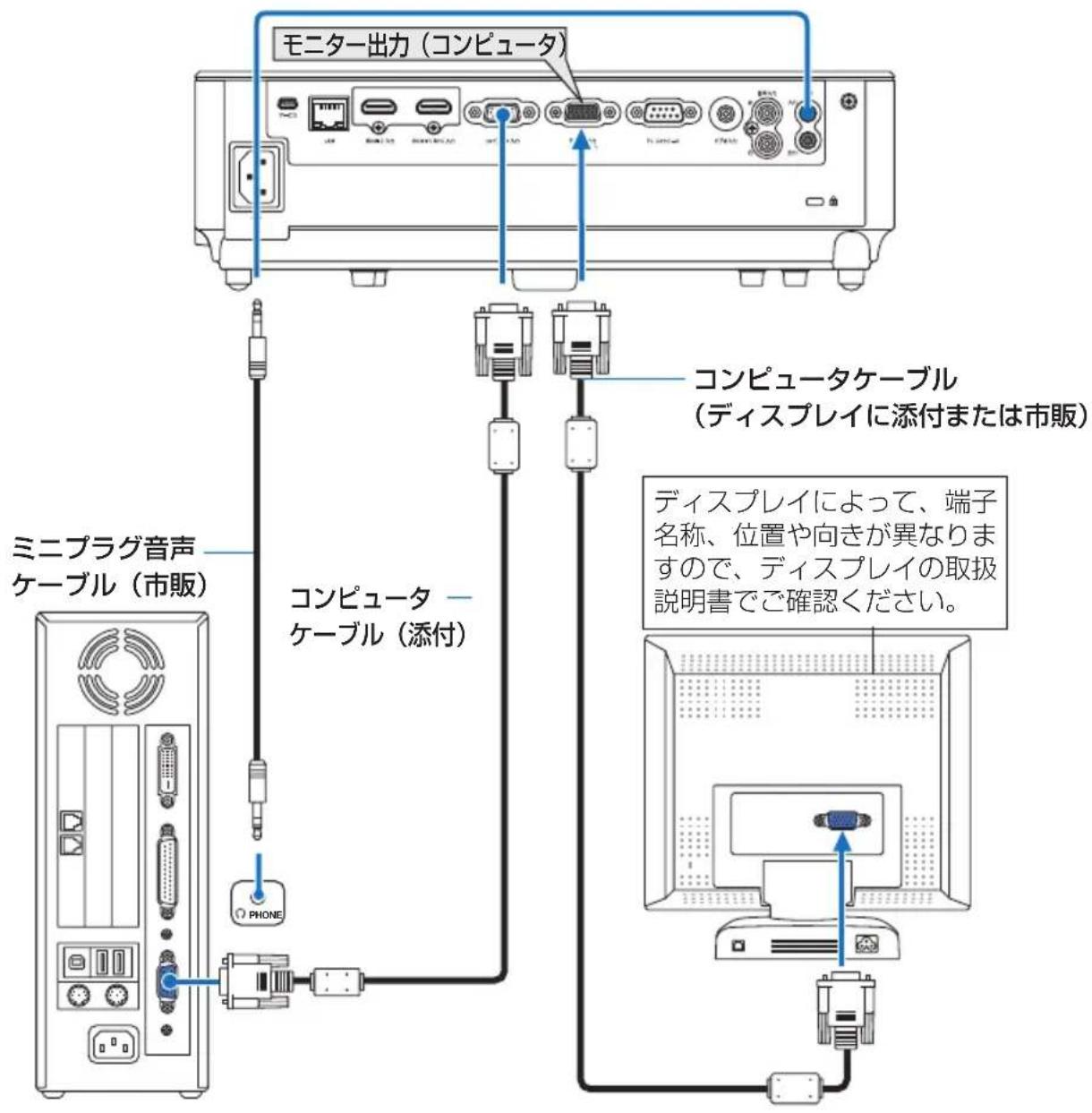
注意
- 本機の音声出力端子は、ハドフム用端子のはんだません。
- 本機のモニタ一出力(CONBUN一夕)端子は、1台のデイスPLEIN映像信号を出力するたのものです。
複数のデイスPLEIやプロジクタ一を連続てつうよう使いたは可以使ません。
2-5. DVD フレーパncyの AV 機器と接続する
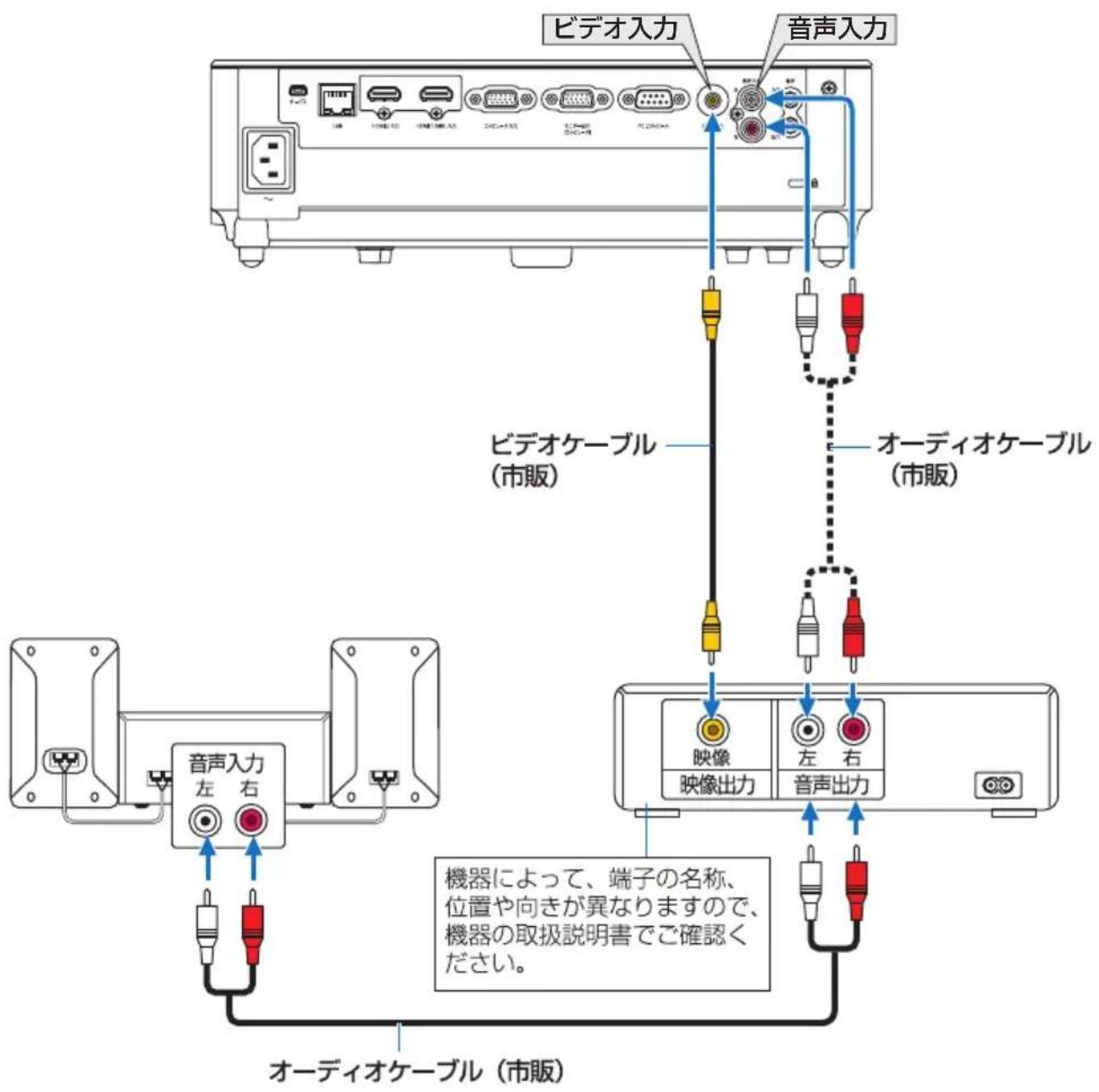
比才信号の接統
DVD フレーパ、テレビチューナnelsのビデ才機器の映像を投写する场合は、市販のケーハルを使用てくだせ。
本機の内藏スビ一力はモノラルですの、ビデ才機器の音声は才一徴才機器に接続するとをおすむしります。
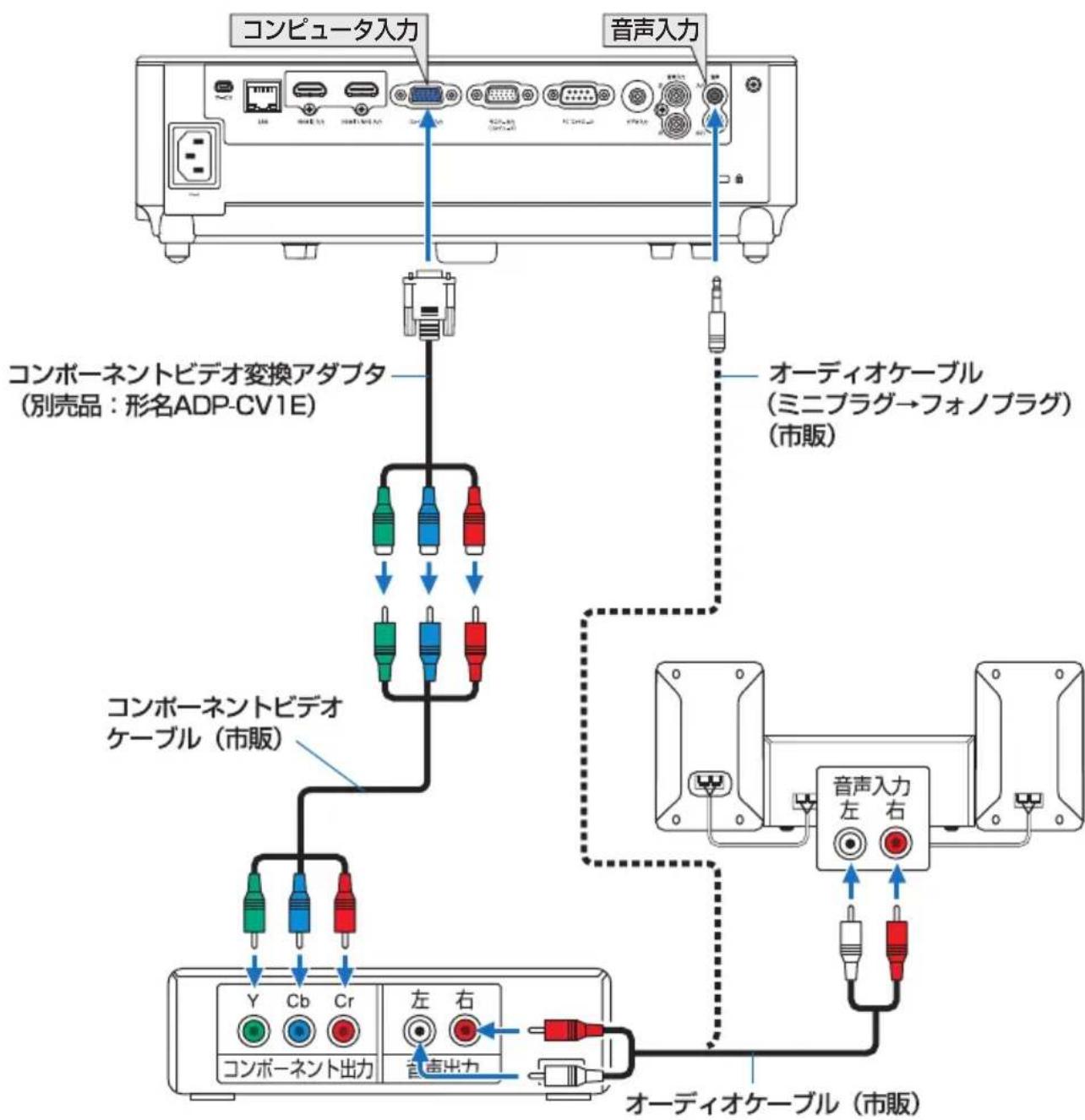
CONPONNTI
DVD フレーパの色差出力端子(DVD 映像出力)や八个ビューニングチダその YPbPr出力端子(HD 映像出力)を使て本機で投写するこお願いいたします。
DVD フレーパの音声は才一デイ才機器に接続するとをおすむしります。
機器によて、端子の名称、位置や向きが異なりますて、機器の取扱説明書ご確認(<ださい)。
参考
- D端子付きの映像機器と接続する场合は、別壳のD端子変換アダフタ(型名ADP-DT1E)をお使いくだいたします。
デジタル映像·音声信号(HDMI)の接続
複ルーマイフレーパまはデジタル放送チューナnelsHDMI出力端子本機に接続と連いハイビシャン映像を投写するこがてきま。本機のHDMI1/MHL入力端子まはHDMI2入力端子はデジタル映像とデジタル音声を入力しまが、本機の内藏スビカ力はモノラルですの、音声は才一徳才機器に接統ることおすむしま。
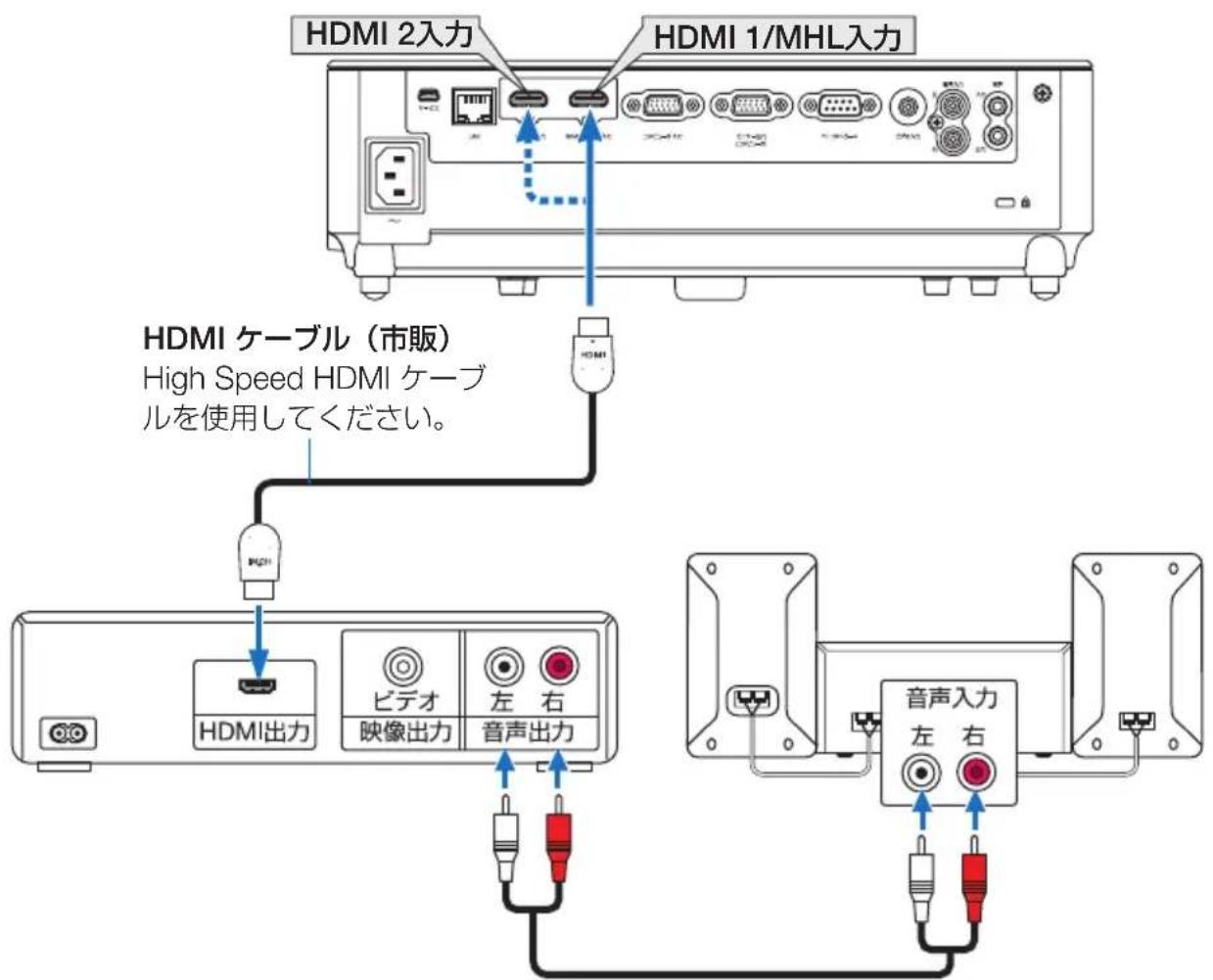
機器にようて、端子の名称、位置や向きが異なりますて、機器の取扱説明書ご確認ください。
参考
- 本機のHDMI入力端子にDVDプレーパを接続してる場合に、DVDプレーパのビデオレパターン設定に合わせて本機のビデオレパターンを設定,No。本機の才スクリーナメニeerHDMI設定→ビデオレ部分内容は。DVDPREAやのビデオレルの設定についは、DVDPREAの取极説明書をご覈くは。
- 本機は HDCP(不正コビ一防止を目的と著作種保護用ステム)を装備ていま�。ただし、HDCPの規格変更なが行わった場合、プロジクタ一が故障ていなくても、HDMI入力端子の映像が表示せないごさ临港。
HDMI入力の音声が出力不能为空か、本機の才斯クリーメンメニーのHDMI设定→HDMI1/MHLまたはHDMI2→音声入力選択が「HDMI1/MHL」または「HDMI2」に設定いたしますか確認てくだせ。86)
2-6.スマートフONTやタ克莱ットと接続する
スマートフONTやタ克莱卜端末各種のMHL対応機器とMHLケーフル(市販)で接続する、次のような機能が利用くださいます。
MHL 对應機器の映像やフィルを投写する
MHL 对応機器の音声を本機のスビ一力から出力する
MHL 对應機器を充電する
本機のリモコンで MHL対応機器を操作する
MHL 对應機器を使て本機を操作する
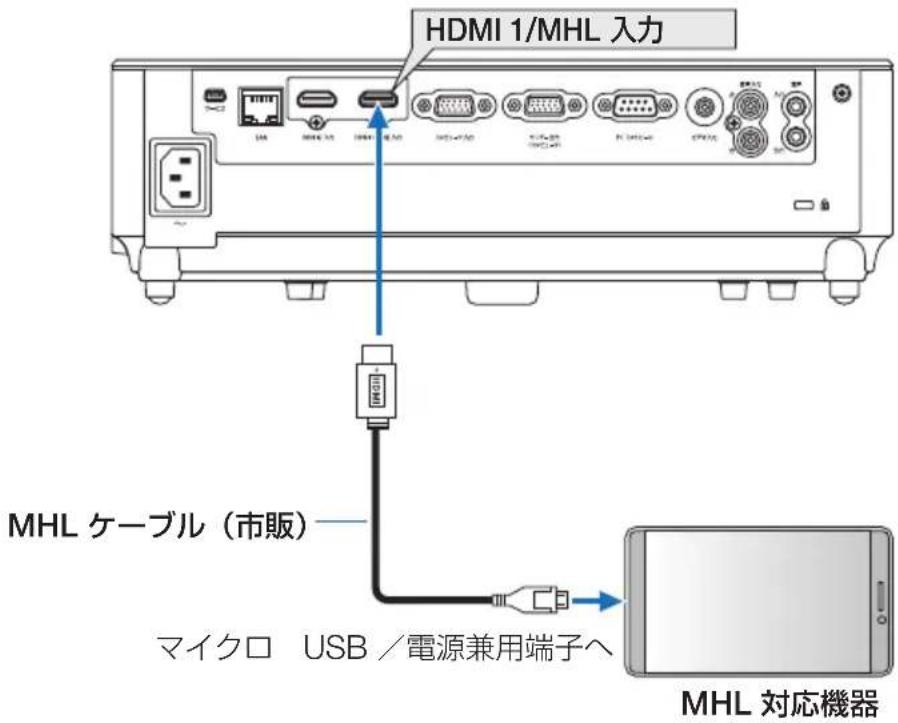
注意
- MHL イーマル(市販)は、規格に適合したものを使用くださいます。
規格に適合いたしますの使用お願いと、MHL対応機器の充電時に、火災、けがや周圍を污損する原因くださいます。
- MHL-HDMI 变換アダフタ(市販)を使て接続すると、充電や本機のリモローの操作が,Noいこはさは。
- 映像をまく表示,Noは、MHLケーレルを拔き差してくさい。
- スマートフローデレットの機種や設定にようは、正し表示いたします。
参考
·本機が-Stent状態のとき
·MHL対応機器のバッチリ一残量,Noいとき
·供給之称電力よ消費電力が大小きと
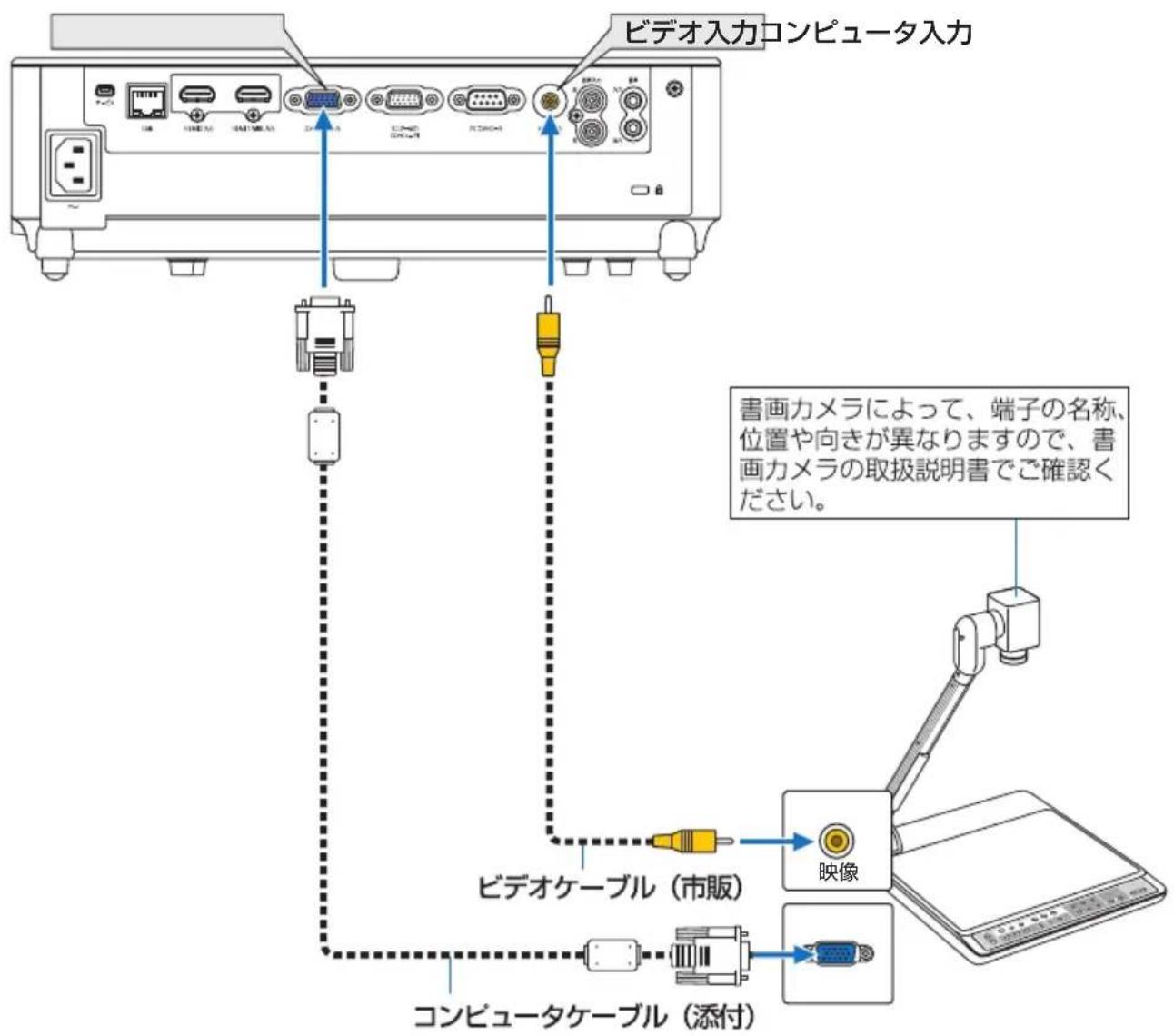
2-7. 書画力メラと接続する
本機に市販の書画力メラを接続する、印刷くださた資料や立体をスケリーナに投写するとが成長。
2-8. LAN と接続する
本機にはLAN プーツ(RJ-45)が標準装備いたします。LANケービルを接続するとHTTPサイバー機能を使て本機にLANの設定が行=eま。本機をLAN環境で使用する场合は、本機にIPアドレス等诸多を設定する必要くださいます。本機のLANの設定にpine详はは、4-6.HTPを使用たリフローの設定」(67)をご覈くだい。
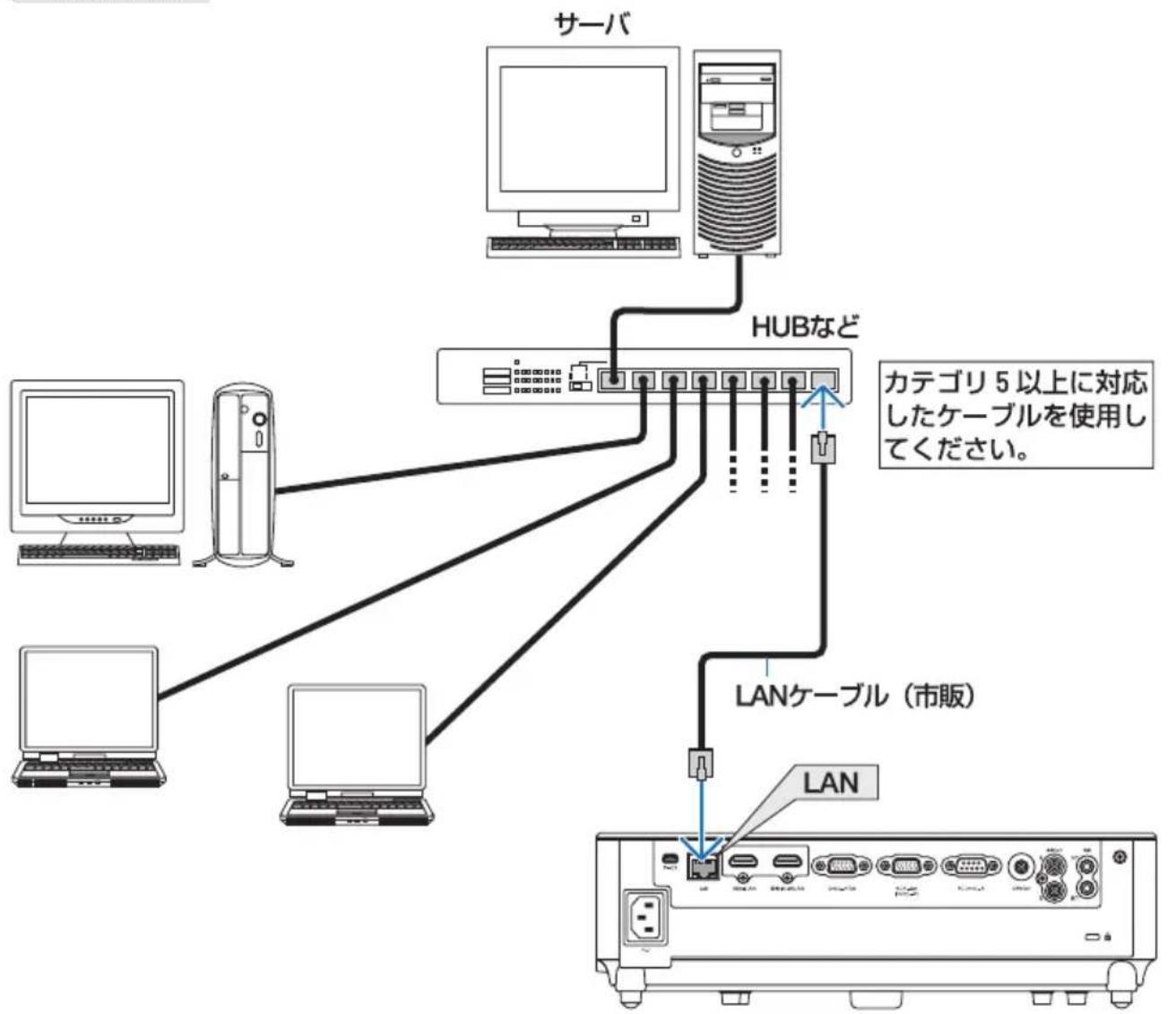
接統例
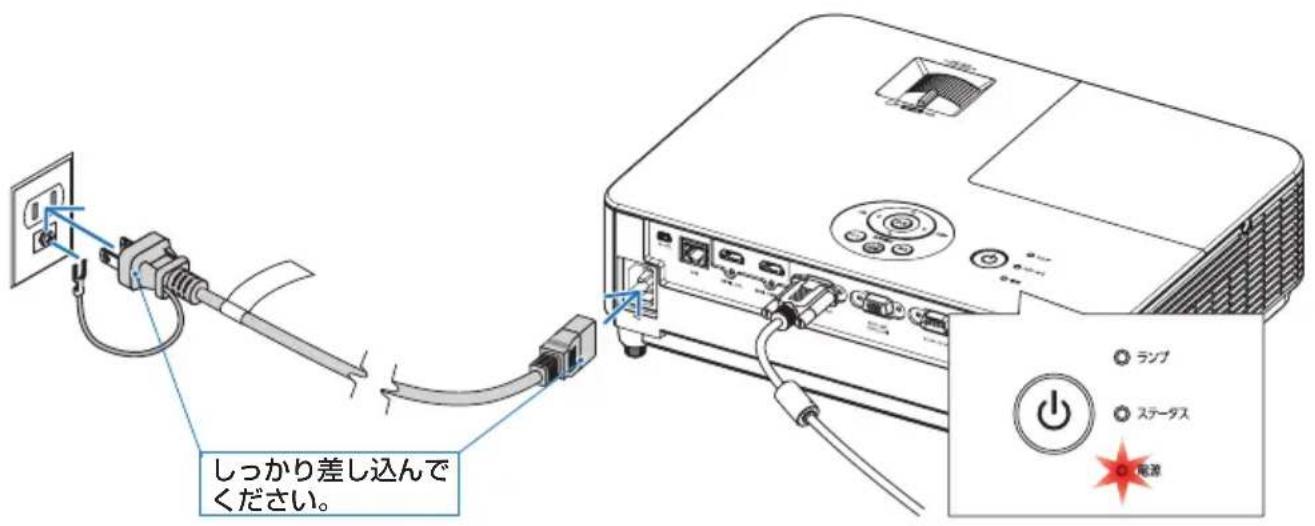
2-9. 電源一口一を接続する
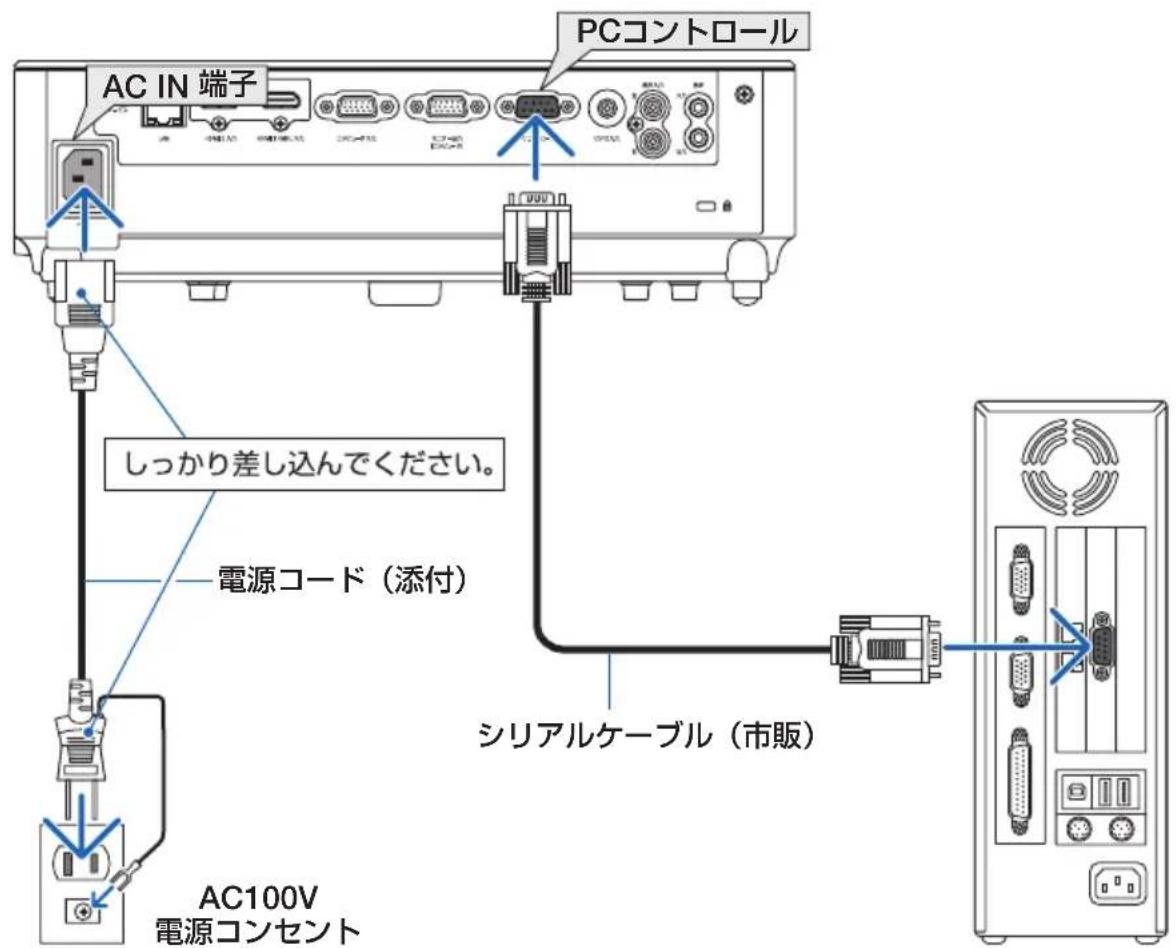
本機の AC IN 端子と、AC100V 亚-ス付きのCONSETト(ア-斯工事济)を、添付の電源コー国内仕樣)て接統しま。

注意
機器の安全確保た、機器のアスは確實にとて使用くださいます。感電的原因いたしますの、アス工事は専門業者に依賴くださいます。アスの接続は、必す電源TPLGをCONSENTに差しむ前に行てdek壁垒。
た、アスを外す场合は、必電源テ格をCONsetトか拔てか行てくさ。
電源ご一トを接続すると、本機の電源インジー夕が赤色※に点灯します(スロー状態)。
- スタフルーマフは「リーマル」に設定いたしますとそのインジフロー表示です。
92一

注意
電源を切ったとき、お願い投写中に AC電源を切断たきは、一時のに本体が高温にるてのはんだ。取の凍注意てください。
3. 映像を投写する(基本操作)
3-1. 映像を投写する流し
Stépp 1
本機の電源を入る(次一)
Stépp 2
入力信号を選択する(42)
Stépp 3
投写画面の位置と大きさを調整する
台形歪を調整する(47)
Stepp 4
映像音声を調整する
·画質を調整する场合(50)
·本機の音量を調整する场合(51)
Stépp5
克莱尼宁一子行
Stépp 6
本機の電源を切る(C52)
Stépp7
あとかたつは(053)


3-2. 本機の電源を接入る
準備:「2.設置と接続」(25)を参照のうえ、機器の接続を行てくださ。
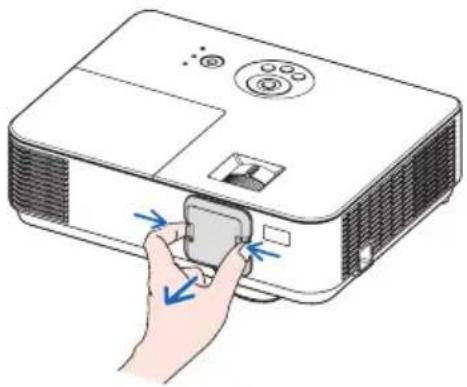
1 LENSかレNSuallyを取の外。

- ひもを持てレンズローを引つ張ら存在一定くだせ。故障の原因,Tharは。
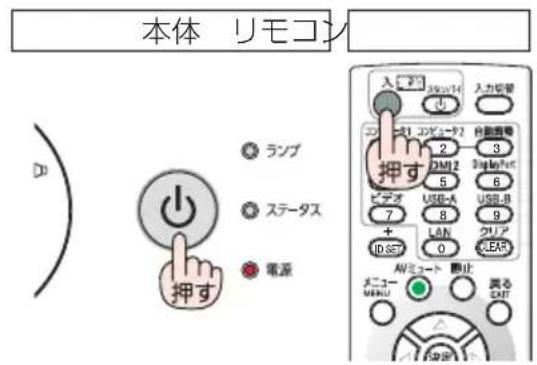
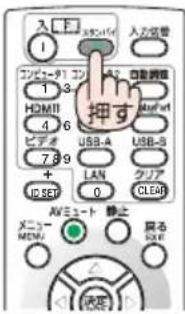
2 トクを押す。
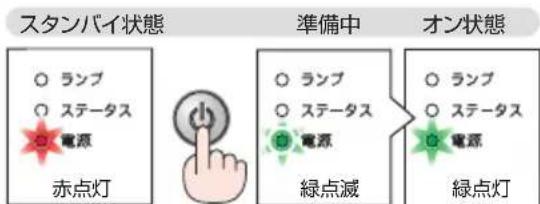
じばらくて電源インジケ一夕が点滅し始ま。その後、スリーニに映像が投写されま。
- リモロー操作する场合は、電源 [入] 水杉を押しだ。
·信号が入力いたしますとは、青色の画面が表示いたします。工場出荷时期的×二一設定)。
- 映像がほやけい的场合は、フローカリングを回て画面のフローを合わせてください。 46 一

- 「せんじテイギーナフローを入力てくだい。」が表示たとは、せんじテイギーナフローが設定たていま�。
57
押寸
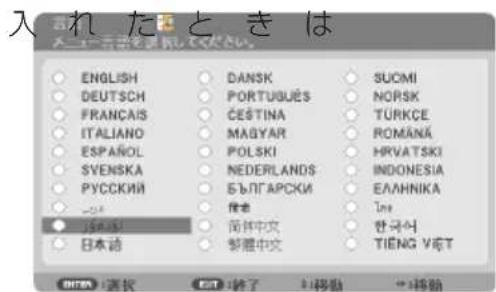
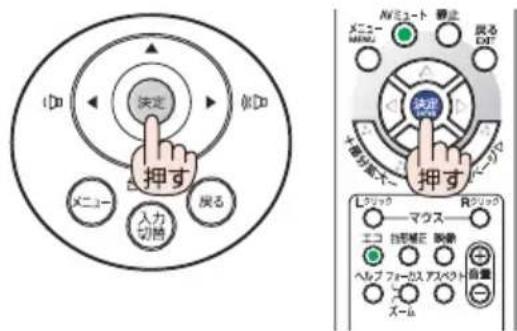
· 買入後はじて電源をLANGUAGE画面が表示いたします。次ご一のよう操作て「日本語」を選択てくだせ。
1V20V 1
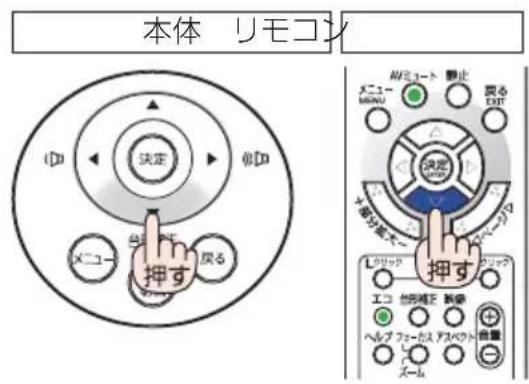
2 決定 求夕入押。
才onsクリーナンメニeer表示が日本語に設定て、才onsクリーナンメニeer消えます。
注意
- 本機の電源が入てる間は、レンズからレンスチーリを外においてくだせ。高温にりレンスチーリ変形いたします。
- 次のような场合は、 バンを押ても電源が入口ません。
·内部の温度が異常に高い和保護のた電源は入らせん。じばらく待て(内部の温度が下て)から電源を入てくだせ。
- ランフの交換時間(目安)*がた場合は電源が入さん。 ランフを交換てくだせ。※保証時間のはさん。
- Sté一夕スイジケ一夕が赤色に点灯する场合は本体丰一口ツクが設定いたします。本体丰一口ツクを解除てくだせ。
(93 一)
·電源を入てモ lambrが点灯せす、Stテ一夕スイングケ一夕が点滅(6回周期の点滅)とてる场合は、1分以上待て再度電源を入てください。
- 電源インジローが点滅中(短い点滅)は電源を切るこお願いいたします。長い点滅は才フローか設定いたします。上のとは電源を切るこお願いいたします。
- 電源を接入たと、ランフが安定て点灯するまに(3~5分)映像がらつく場合がありま。它はランフの特性上発生るモの故障はありません。
- 電源を入たと、ランフが明るくなまて時間かかる场合のは。
- 電源を切った直後の電源を接入と、じばらくの間冷却PFNのみが回軸し、そのあとスリーニに映像が投写いたします。
3-3. 入力信号を選択する
投写する入力信号を自動検出する
1 本機に接続してるコンビューミア DVD フレーパncyどの電源を入る。
DVD フレーパンの映像を投写するとは、再生(PLAY)操作いたします。
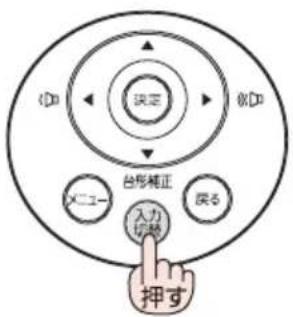
2 入力切替 拳たンを押す。
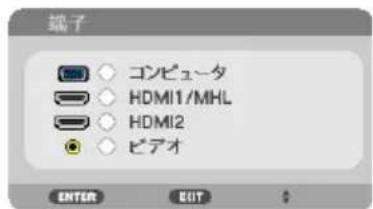
入力端子画面表示么里么。
- メンピューダ→HDMI1/MHL→HDMI2→ビデ才→ メンピューダの順に自動でチーフじ、入力信号を検出すると、その信号を投写いたします。
- 入力端子画面が表示いたします。とに、入力切替ボtonsを数回押て、投写くださいます入力信号を選択するご中标お願いいたします。
リモローのダイレクトトボtonsを押て選択する
1 本機 に接統 ていのルト ユ一夕やDVD フレーパなの電源を入る。
DVD フレーパNdの映像を投写するとは、再生(PLAY)操作をてくだせ。
2 リモコンのコンビューミ1、HDMI1、HDMI2、ドテ才木たんを押す。
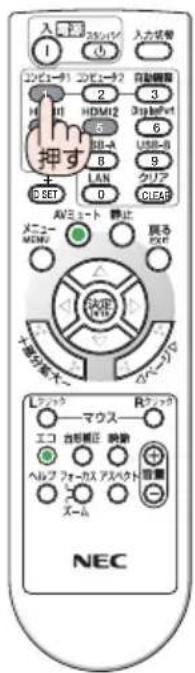

- 入力信号がないときは、青い画面が表示いたします(工場出荷时代的メニ一設定)。DVD フレーパyncは再生(PLAY)操作くださいます。
- ナートリドクルトーニル画面がまく投写くださいます場合
- ナートリドクルトーニルの外部出力(モニタ一出力)設定を外部に切り替补てくだいたします。
·Windowsの场合はフィンクIJ一を使いま�。
Fn 千一上 12 個のフアクシャンキ一のいはにと組み合わせて、外部出力の有効 /無効を切り替えます。
【CONPUB一夕M一力一和一操作の例】
※ 詳し操作は、使のCONBUN一夕の取親説明書を覈くさ。
·AppleのMacBookは、ビデ才ミラーリンムの設定を行いま�。
·它載也投写用在場合是本体の(入力切替)木子をも一度押てくさ。
(42 一)
3-4. 投写画面の位置と大小を調整する
チルトフット、ズーマレロー、フィーカスリング等各种操作て、投写画面の位置やARGEを調整いたします。
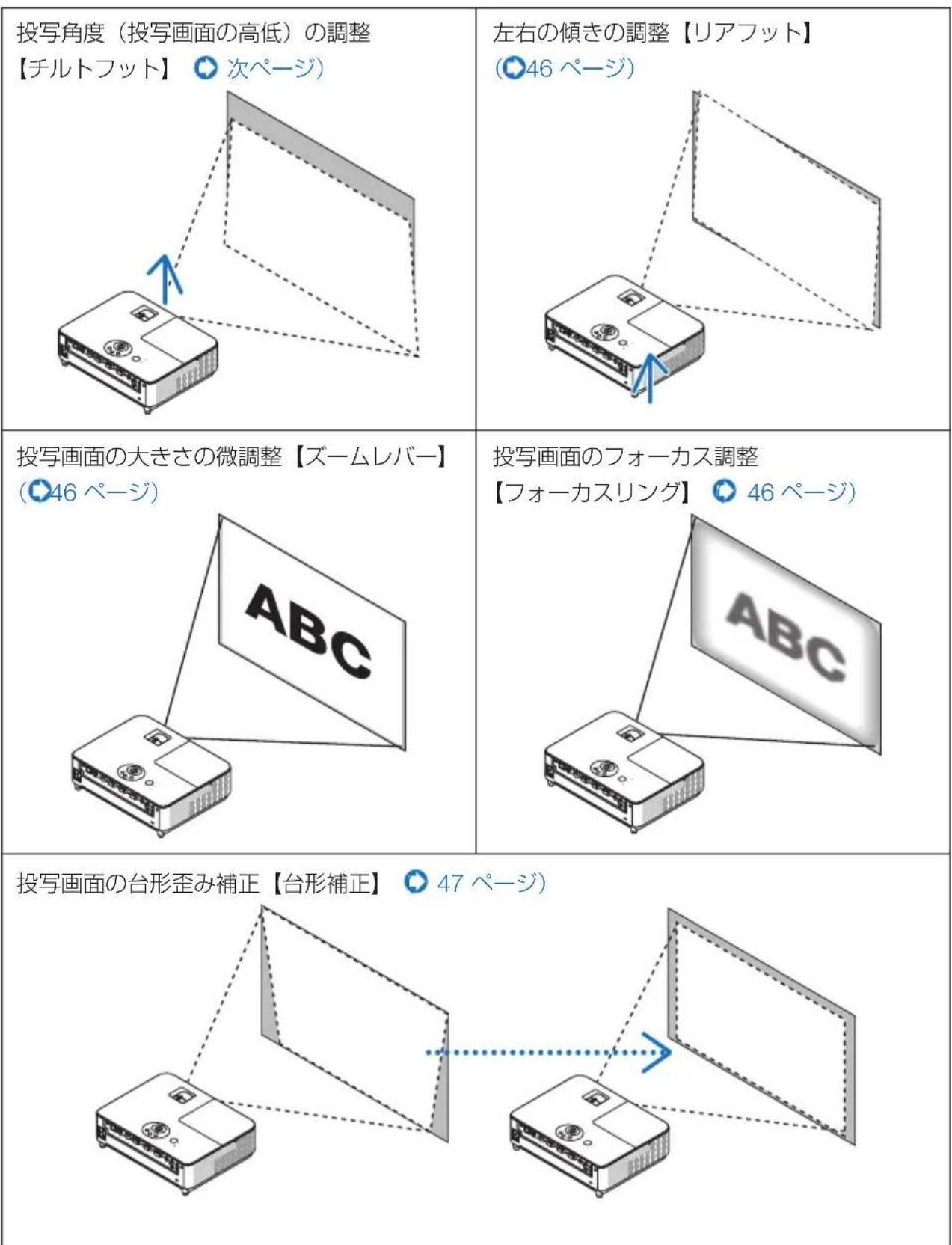
※乙乙は、本機に接続ていのケーレル類を省略んだラストにていは。
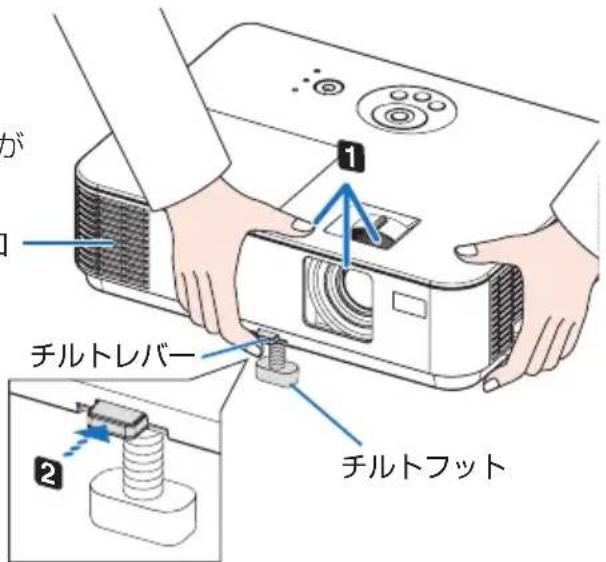
投写角度(投写画面の高低)の調整(チルトフット)
1 本機の前部を持に上ご。
2 マルトレハ一を押す。
チルトフットのロットが外れ、チルトフットが伸縮いたします。
注意
- 投写中は排気口付近が高温にる场合のはんだ。チルトフットの調整の際はご注意くだせ。
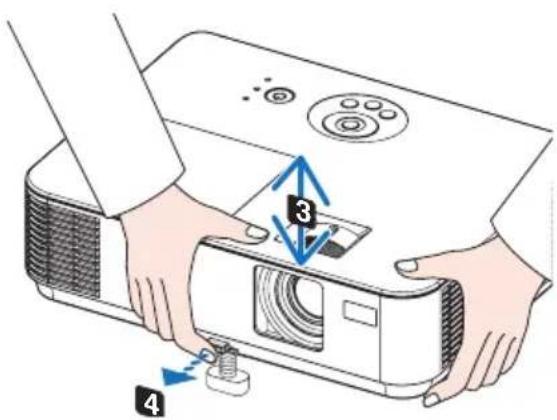
3 マルトレーナーを押たまま、本機の投写角度を調整する。
4 角度を固定くださいますところでチルトレハ一から指を離す。
手ルトフットがロツクさ、投写角度が固定さ足す。
·丶臘卜トフトは、最大20mm伸ばさ乙とがてきま�。
- テルトフットによ、本機を最大5°傾ける乙とがてきま�。
- ヤルトフットを指いたしますと高さの微調整が请点击ます。
注意
- 孫ルトフットは、本機の投写角度調整以外の用途には使用くださいます。
孫ルトフット部分を堅持て運わり、壁に掛け使徒する等方式の誤った取扱を請示と、故障の原因为なまえ。
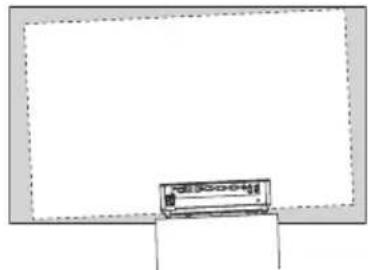
投写画面の左右の傾き調整(リアフット)
1 リアフットを回す。
リアフットを回すと、リアフットが伸縮し、左右の傾きを調整いたします。
- リアフットは、最大10mm伸ばすことが成長。
- 本機を正面から見て左側のリアフットか伸縮しません。
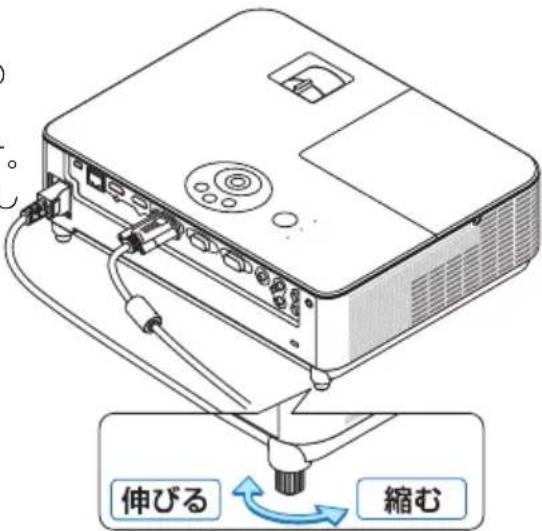
注意
- リアフットは10mm以上伸ばさないにくだせ。無理に伸ばそうとると、リアフットの取り付出部分が不安定になり、リアフットが本体から外れいたします。
投写画面の大きさの微調整 (ズ-ムレーパー)
1 Szeumle一左右動か。
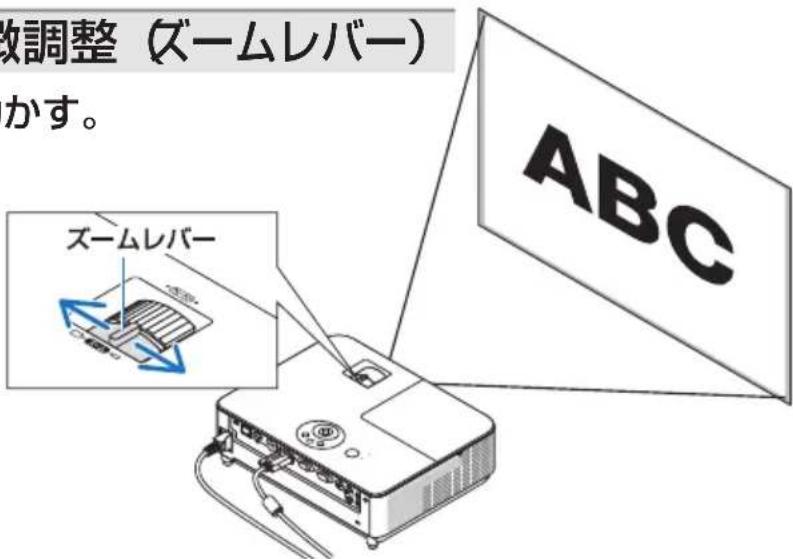
投写画面のフロー合わせ(フロースlinger)
1 一力専性を回す。
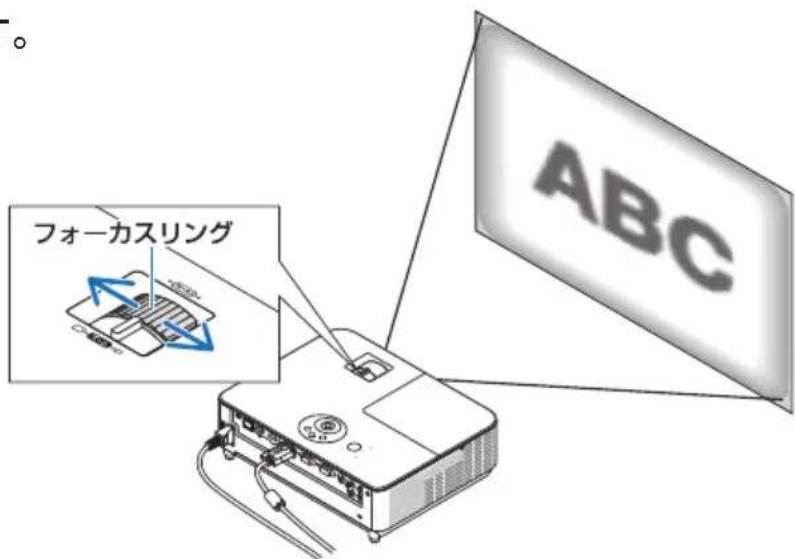
3-5. 台形歪みを調整する(台形補正)
通常、投写画面は、スケリーニ対て垂直に投写いたします。台形の歪みが生いたします。そのたえ、授角度を調整すると、上下方向に傾きが生じ、画面が歪むごにncyります。そては、投写画面の上下方向と左右方向の台形歪みを調整する手順を説明いたします。
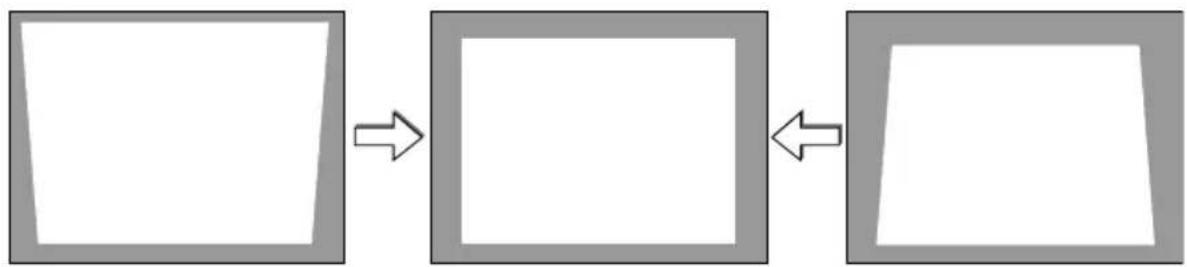
注意
- 台形補正は電気のな補正を行ていた、輝度の低下や画質の劣化が現る場合お願いいたします。
·入力信号の種類およこスパクトの設定によては調整範圍が狭くる场合のはま�。
本体の操作ボtonsで調整する
才onskrl一m二一表示てい也不きに、本体の(台形補正)术夕を押。
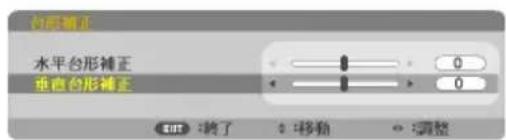
台形補正調整画面が表示さくます。
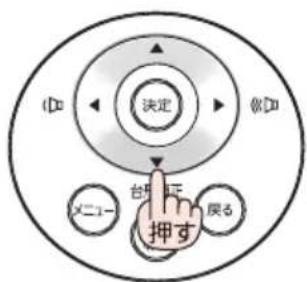
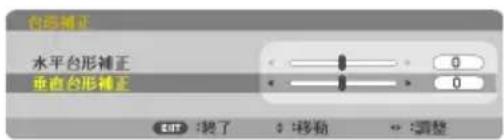
2 ▼/△ ヒクトを押て、「垂直台形補正」に力一ルを合わせる。
3 求的。
投写画面の左右の边が垂直に態うに調整いたします。
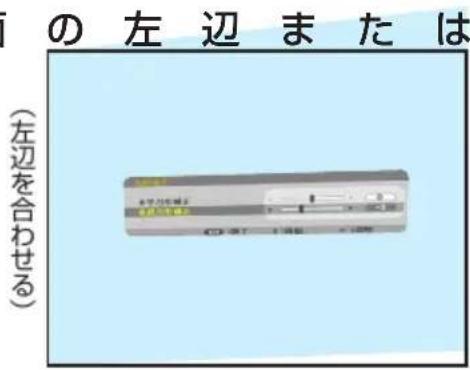
4スルーニンと投写画面の左辻たは
右 边を合わ せる。
- 投写画面の左辺右辺を比へ、長さが短い方の边を合わせます。
- 右の円のような台形歪みの场合は、左边を合わせます。
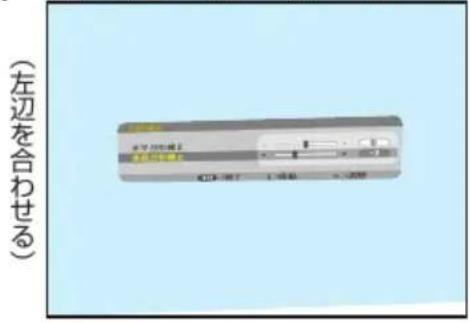
5 木を押て、「水平台形補正」に力一ルを合わせる。
6 木夕を押て、左右方向の台形歪みを調整する。
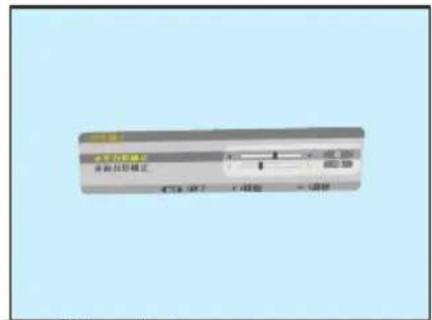
- 投写画面の上下の辺が平行になうに調整しぃます。
·右の円のように左边を合わせた场合は、 木 ニを押しぎ。
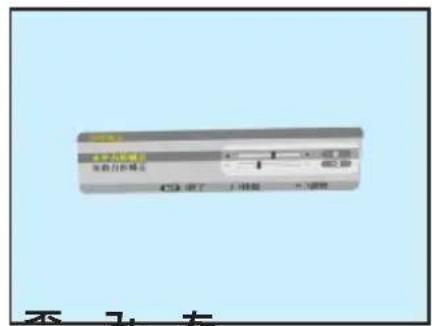
7手12~6を繰り返し、台形歪を調整する。
8 決定 木たを押す。
台形補正調整画面が消え、台形補正が決定せてます。
参考
台形補正調整画面が表示せんます。
2 木夕を押て、「垂直台形補正」に力一ルを合わせる。
3 木夕を押て、上下方向の台形歪みを調整する。
投写画面の左右の辺が垂直に態うに調整いたします。
4Skl- 1967
- 投写画面の左辺右辺を比へ、長さが短い方の边を合わせます。
- 右の円のような台形歪みの场合は、左边を合わせます。
5 木を押て、「水平台形補正」に力一ルを合わせる。
6 木を押て、左右方向の台形歪みを調整する。
- 投写画面の上下の辺が平行になうに調整しま�。
- 右の円のように左边を合わせた场合は、 ナを押しだ。
7手2~6を緑り返し、台形歪を調整する。
8 決定 求夕入。台形补正调整画面消元、台形补正决定之末。
3-6. メンピューダの映像を自動調整する
CONBUN-10画面を投写いたします。
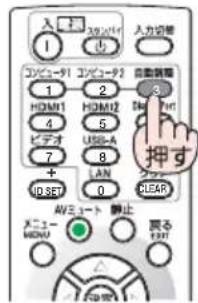
1 リモコンの 自動調整 次を押す。
しばらく説和投写画面の表示が自動調整いたします。
□尼毛
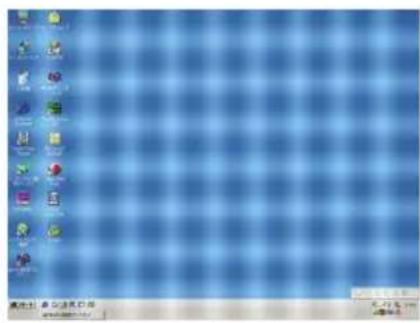
【映はが悪い画面の例】

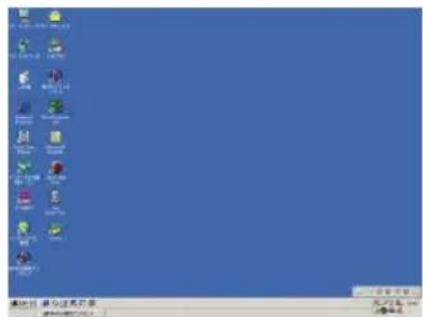
【自動調整後の画面の例】

- 自動調整を行ても表示位置がたていり、画面に縫縄が出たてて映の悪い場合は、才スクリーナーのクロック周波数、位相、水平、垂直で画面の調整を行てくさ。87
- メンビューナタの画面がまえ<投写,Noは、104を参照てくさい。
3-7. 本機の音量を調整する
本機の内蔵スビ一力の音量を調整いたします。
本体の操作ボtonsで調整する
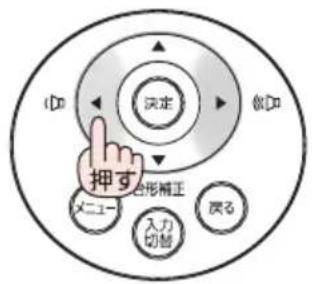
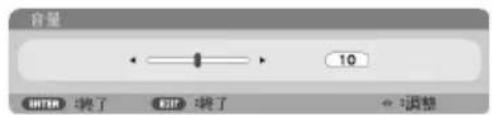
1 才スクリーナー表示ていはいときに、〈/〉木たなを押す。
調整八一が表示されます。
《側音量が大さくなま�。
(側…音量が小さくなます。

- 才不スクリーニル メン一が表示ているとき、およむ部分擴大+ ヒタムで画面を擴大しぃるときは、 使った音量調整はてきません。
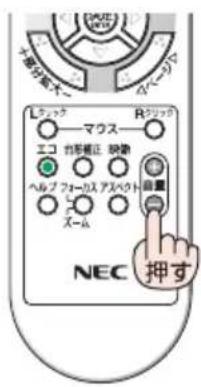
リモコンを使て調整する
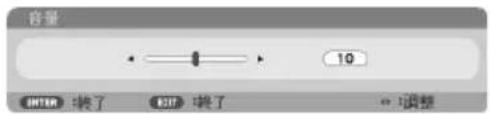
1 リモコンの(音量+/-)木たなを押す。
調整八一が表示されます。
十側…音量が大きくなます。
一側…音量が小さ<なま�。
3-8. 本機の電源を切る
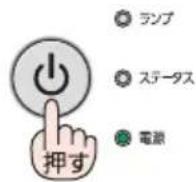
1 毒々を押す。
画面電源才確認×せ一表示さは。
- リモロー操作する场合は、電源(Stun亜)・トクを押しだ。
2 決定 木たなを押す。
LANP消灯、電源が切る状態になま�。
Stansy状態に、電源injka一夕色点灯。(StansyMoe-「一)
·决定 母ㄎの代わに、仆夕もは電源(Stunpan)木子を押ても、電源が切標。
·電源を切らない場合は、 て」い元」を選んだ決定 ユタなを押しぃます。

本体 1
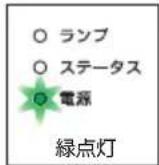
才状態

夕

注意
電源を切ったと、およむ投写に AC電源を切断たきは、一時のに本体が高温にる它のはんだ。取り挃い注意てくださ。
注意
- 電源を入てスケリーナに映像が投写いたします。分間は、電源を切るごとが请点击ません。
- 各種の調整を行い調整画面を閉じたと約10秒間は、AC電源を切断くださいます。
3-9. あたかたけ
1 電源一トを取の外。
2 各種信号ケープルを取の外す。
3 テルトフットようお願いいたします。
4 4 IENsIeNsIeNsIeNsIeNsIeNsIeNsIeNsIeNsIeNsIeNsIeNsIeNsIeNsIeNsIeNsIeNsIeNsIeNsIeNsIeNsIeNsIeNsIeNsIeNsIeNsIe N
5 本機お願い添付品をソフムスに収納する。
本機をソフトケスに収納するとは、下円のように投写レンズのあ面が上を向くように収納てくだせ。
LUNsが上にるよに収納てくさい
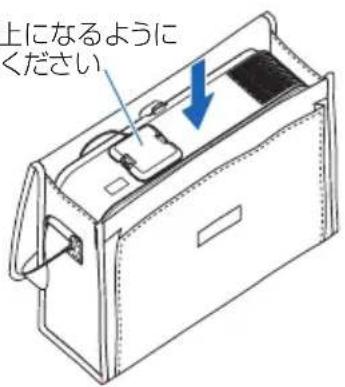
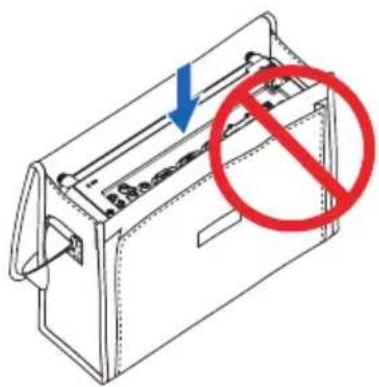

- 本機をソフットケスに収納するときは、チルトフットおよむりアフットを縮てくだせ。故障の原因为なま�。

注意
本機の電源を切ったあたとこ収納すると、本体がは高温になるます。取扱い注意てくださ。
4. 便利な機能
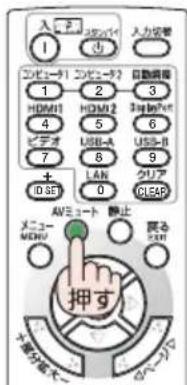
4-1. 映像和音声を消去する (AV ハデー)
1 リモコンのAVチト・ト・ト・ト・ト・ト・ト・ト・ト・ト・ト・ト・ト・ト・ト・ト・ト・ト・ト・ト・ト・ト・ト・ト・ト・ト・ト・ト・ト・ト・ト・ト・ト・ト・ト・ト・ト・ト・ト・ト・ト・ト・ト・ト・ト・ト・ト・ト・ト・ト・ト·ト・ト・ト・ト・ト・ト・ト・ト・ト・ト・ト・ト・ト・ト・ト・ト・ト・ト・ト・ト・ト・ト・ト・ト・ト・ト・ト・ト・ト・ト・ト・ト・ト・ト・ト・ト・ト・ト・ト・ト・ト・ト・ト・ト・ト・ト・ト・ト・ト・ト
投写てい的映像と、内藏スビ一力の音声が一时に消えま�。
- イード (AVI-1) プタナを押すと、映像と音声が出ます。
参考
- 映像は消えまか、才スケリーニンメニeer表示は消えません。
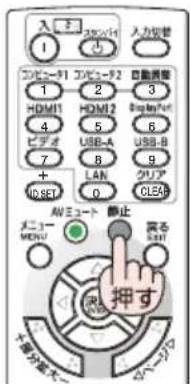
4-2. 動画を静止画にする(静止)
1 リモコンの 静止 棋を押す。
DVD フレーパの映像を投写いたします。
参考
- 静止 バタフを押すと、押すときに投写いたします。映像を本機のメモリに保存し、メモリ内的映像(静止画)を投写いたします。静止画表示中、DVD フレーパynthesisの映像再生は先に進行いたします。
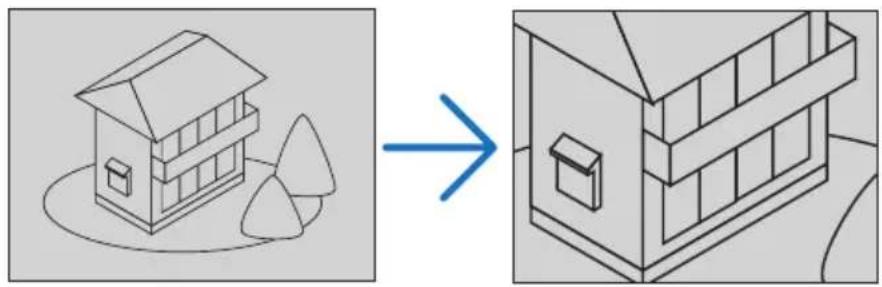
4-3. 映像の一部を拝大する(部分拝大)
1 リモコンの部分擴大 + トクを押す。
押さごに映像が擴大しま�。
·最大4倍末以扩大之毛。
2 ▼△←□ 木たんを押す。
擴大了映像的表示領域移動承諾。
3 部分拝大一 毒専を押す。
押さごに映像が縮小しま�。
·も上のサイズに尻ると、その以上押ても縮小さはません。


- 拓大およこ縮小は、画面中央を中心にし擴大およこ縮小しま�。
- 映像を拝大URINGにきに才スクリーナー表示すると、拋大は解除されます。
4-4. イリテを設定て無断使用を防止する
せんリテイ一トを設定すること、本機を無断で使用せないようお願いいたします。
せんリテを有効に設定する、本機の電源を入たとにせんリテ一ト入力画面が表示て、正いせんリテ八スローダを入力しぃけは投写�能なくらま。
重要
- せんリテは、リセットでは解除てません。設定たせんリテキ一トを忘れいうに十分ご注意<ださい。
- せんじテイギーナード入力画面にpine、間違ったパズフローを3回連続て入力すると、本機の電源が自動に切り、-Stanbai状態になま。
- トスフトを忘てしまいはヨルテを解除てきなくた场合は、NEC フロデー・力斯マサト一トせ夕一(→裏表紙)に連絡くださ。
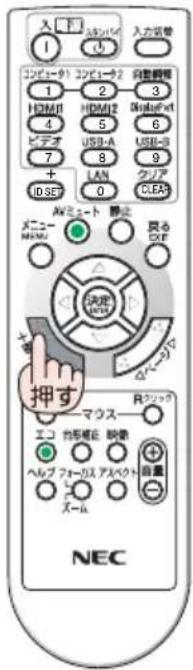
せんリテを有効にする
1 木子を押す。
才斯専一元一画面表示了。
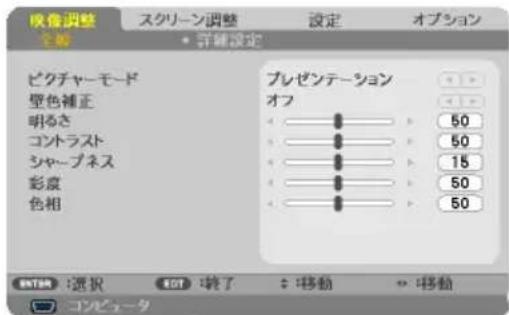
2 暂定を 2 回押て「設定」に力一ルを合わせる。
設定×二一一表示さにま。
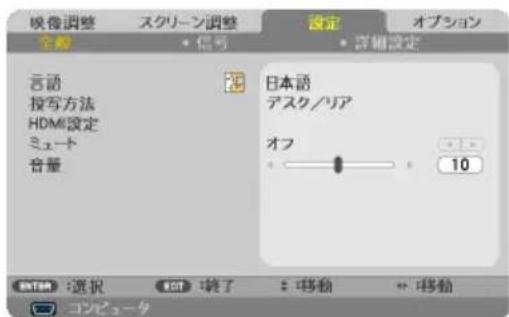
3 1回、 2回押て「詳細設定」に力一ルを合わせる。
詳細設定×二一表示されま。
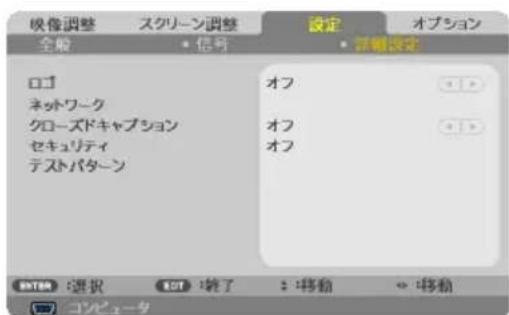
4 ネンを数回押て 「せんリ テイ」に力一ルを合わせ、 決定 トク 安を押す。
也卡尼一力一力画面表示了。
5 木欠组み合わせて七卍 リデイキ一フ一ドを入力する。
·工場出荷時の設定は「▲▼」です。
·入力し的せんリテイ一トは「*」て表示されま。
· リモコンの(クリア)はたを押すと直前の入力を消去いたします。
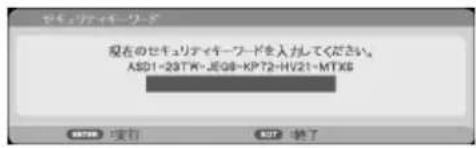
【せんリテイキ一万一入力画面】
6 七卍リテイ一ロ一卜入力しぃら 決定 毒専を押す。
- リモロー操作する场合は、電源入木たなを押しります。
本機の電源が入、せんリテイキ一万一力画面表示されま。
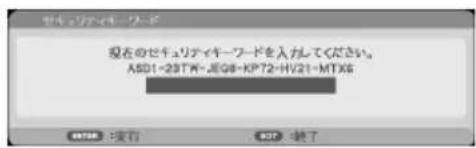
【せんじテイキ一ト入力画面】
2 亻希尼リテイ一トを入力し、決定 ユタなを押す。
せんリテロクが一時のに解除て、画面が投写さしま�。
せキリテを無効にする
1 X二一 木たなを押す。
才onsクリ一元一画面表示されま。
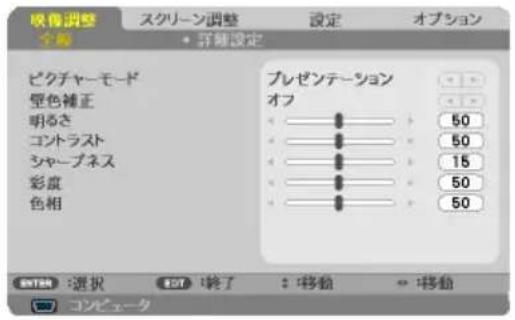
2 2 比夕を 2 回押て「設定」に力 ヨルを合わせる。
設定×二一表示さ毎ま。
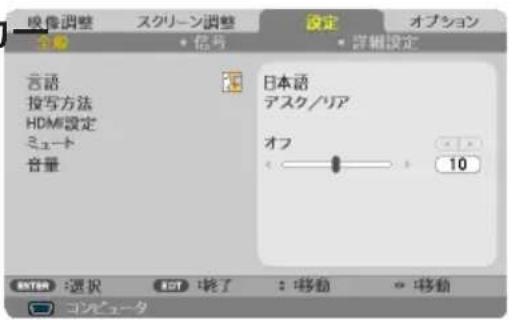
3 1回、 1回押て「詳細設定」に力一ルを合わせる。
詳細設定×二一表示されま。
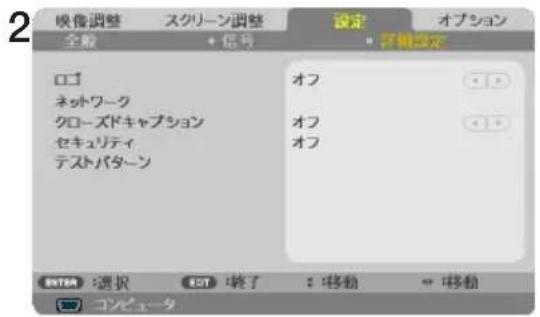
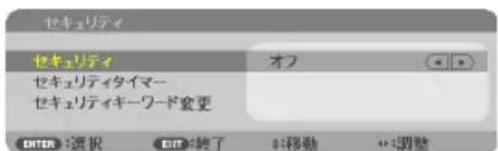
4 ネンを数回押て 「せキル テイ」に力一ソルを合わせ、 決定 トクなを押す。
七丰一乐一卡一力画面表示之
5 亹 ハリテイキ一 ユ 決定 木たなを押す。
也丰山梨丁义二一表示之。
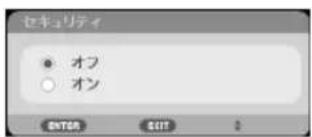
6「七卍リテ」に力一ルを合わせ、 決定 木たなを押す。
7 1 比夕を押て「才」に力一ルを合わせ、決定比夕を押す。
也希尼日义一
【せんじテイキ一フ入口画面】
せキリテイキ一万一トを変更する
1 前一の手順 1~6と同操作を行う。
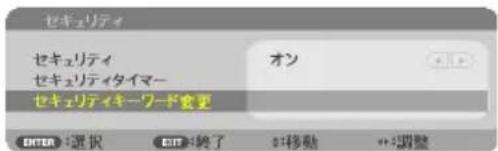
也卡尼丁义二一表示了。
2 ネンを数回押て 「せんリデイチーナー変更」に力一ルを合わせ、決定 ネンを押す。
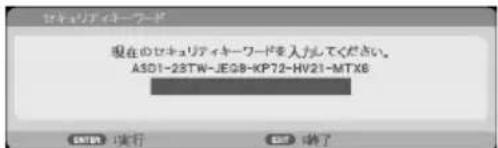
七卡尼丁一卡一力画面表示了。
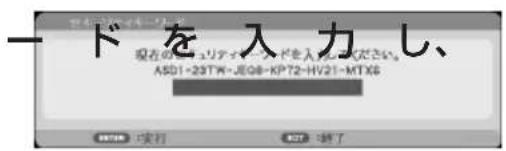
3 現在設定てい的せクリテ一卡一トを入力する。
4 4 ヤリテイ一トを入力しぃら 求定 モフムを押す。
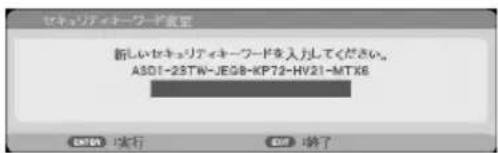
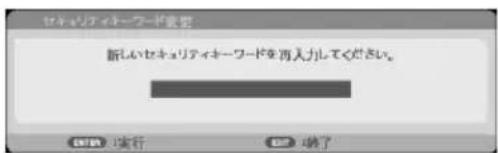
再じせん�リテイキーネード入力画面が表示て、「新いせん�リテイキーネードを入力てくさい」と表示てま。
5 木久组み合わせて、新いせ�リテイ一トを入力する。
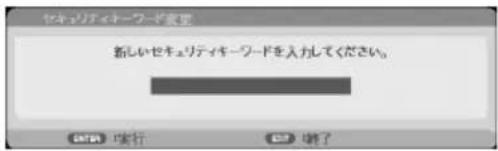
せんリテ一希一工は、4個以上10個以下の組合せにてくさ。決定)木たを押すと、再じせんリテ一希一工一入力画面が表示さ。「新いせんリテ一希一工一在再入力てくさ」と表示されま。

- せんリテイキ一万一は、忘れないように必す×王ておいくさい。
6 手順3と同樣な操作を、モウ一度新いはヨルテイキーユフードを入力し、決定 ヒクトを押す。
七彌尼テイ一トが変更さ、七彌尼テ×二一に戸り。
せんじテイキーユー一時のに解除する時間(月/日/時間)を設定する(せんじテイタイマ一)
1 44丶一の手順1~6と同じ操作を行う。
七卡尼T×二一表示了。
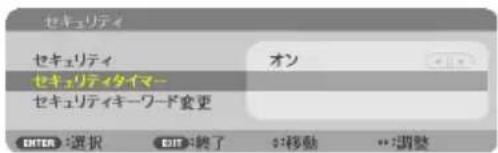
2 トクを数回押て 「七卍リ ヤイターマー」に力一ルを合わせ、 決定 トクを押す。
七卡尼日夕不一表示之。
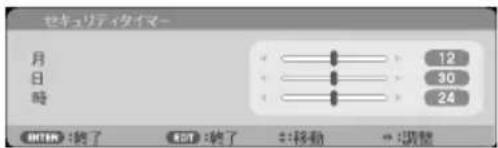
3 次にせんはリテイ一力画面表示する時間(月/日/時間)を設定し、決定 ヤンを押す。
設定た時間が經過て、七卍リテイ一ト入力画面を表示しま。
本機は、当社のユーネリーニングフト Virtual Remote Tool が使用くださいます。
Virtual Remote Toolは、当社プロジエクタのサポーツービーからダウロドとくださ。動作環境も合わせて確認したけは。
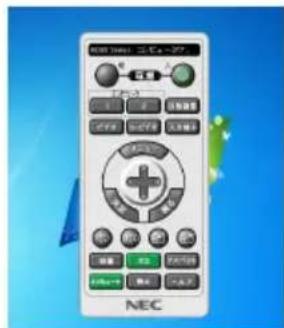
Virtual Remote Tool 要使用、コンピューダの画面に Virtual Remote 画面(リモコンウイドウまはリルバー)表示し、シルケープを介て通信を行い、プロジクタ一の電源の入/切や信号切除等の操作がCNT。
Virtual Remote 画面
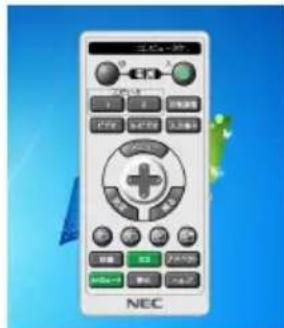
LMOCONWINDU 一儿
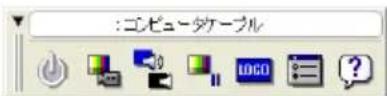
ごは、Virtual Remote Toolを使用するま上の流しを説明いたします。Virtual Remote Toolの詳い操作にしぃては、Virtual Remote Toolのハルフをご覈くくださいます。
66
Stepp①:VirtualRemoteToolをCONBue一夕にイNsst一ルする
(次一)

Stépp②:口日克夕一和二一夕接统


Stépp③:Virtual Remote Tool 起動する


※Windows 8.1、Windows 8 およ Windows XP におい Virtual Remote Tool 起動する场合は「Microsoft .NET Framework (Version 2.0)」が必要です。「Microsoft .NET Framework」は、マイクロソフのほ一ムーハジからダウンロードし、コンビューテにイnstトルてくださ。
参考
- Virtual Remote Toolは、有線LANの制御も可能です。
- ただし、本機はVirtual Remote ToolのLAN自動検索機能には対応くださいます。接続するには手動でIPアドレスを登録てくだせ。
注意
- ニフトウエのインストーリル/アングスストーリルは、Windows 8.1/Windows 8/Windows 7/Windows Vistaの场合「管理者」權限、Windows XPの场合「コンピューテの管理者」權限で行てんださい。
- IINSUTOIELを行う前に、起動てるアリケーニンフトをすばて終了てくだて。他的APRILKUNFIBが起動てると、IINSUTOIELが正常に終了し等場合があらま。
1 メンビューダをインターネットに接続し、当社プロジ乌克たのサトトーパー表示する。
·次のURLの宀ムを表示てくさい。
·CONBUN-夕の任意のフィルダに「VRTxxx.exe」フィルを保存てくだせ。
トウエのバーニンにてフアル名が異なは。
インストーリルの準備が終了すると、「ようお願い」ウindsロー表示いたします。
4「次~ (N) > ] )をクリックする。
「使用許諾契約」ウINTドウが表示いたします。「ソフトウエア使用許諾契約」的内容をようお願いいたします。<ださい>
同意る场合は「使用許諾契約の条項に同意します(A)」をクリックし、「次 (N)> 」をクリックする。
·以降は、画面のメソsei一徳て操作てください。
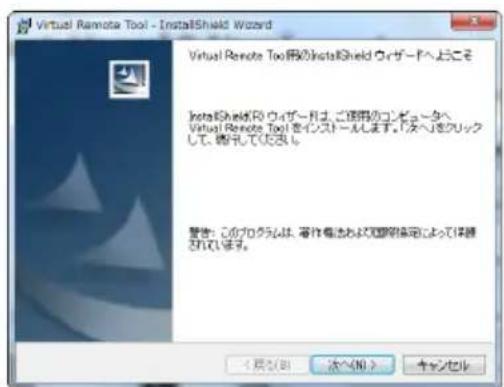
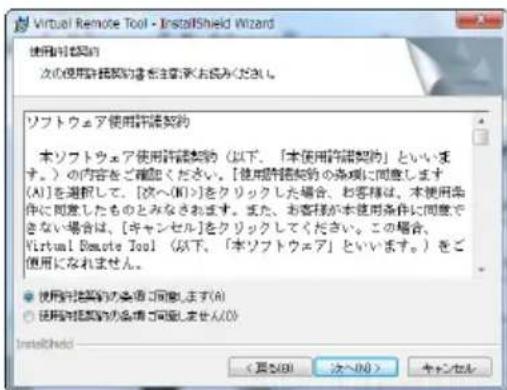
注意
- IINSUTUL先のフィルダを選択する画面で「デスケットにシャーツ効ット作成する(D)」をクリックてチエックマーケを外た場合、シャーツ効ットは表示いたします。
参考
準備:アングストーリルの前に、Virtual Remote Toolを終了てくだい。
`
1「夕一」 「□卜口一尔八奈儿」的顺にクリックする。
コトロ一ル八NEル画面が表示されます。
2「□格拉」の下の「□格拉のアングストーリ」をクリックする。
□格拉ムと機能画面が表示いたします。
3 一覽からアングストーリルんだロガラムをクリックする。
4「アングストートルと変更」たは「アングストート」をクリックする。
- ルーダーナカウト制御画面が表示くださいます场合は、「統行(C)」ボタンをクリックします。
以降は、画面のマッチ一徃に徃て操作てくだせ。
WindowsXPの場合
1「夕卜」 「□nt口一尔八不儿」の順にクリク兦。
コトロ一ル八NEル画面が表示いたします。
2「□格拉ムの追加和削除」をダ複ルクリックする。
□格拉ムの追加和削除画面表示いたします。
以降は、画面のマッチ一徃に徃て操作てくだせ。
Stépp②:プロジーナーとコングルを接続する
1 1 □口J克専一の PCコnt口一儿端子とコn比一夕のシル通信端子を市販のSHILALK-PEL*接統る。
- フリアルケープは D-SUB 9Pin キロスケープを使用てくだせ。
2 2 100V AC100VのコンSETを添付の電源コトで接続。
□口德克専一がス夕卜状態になま。
プーム力ットローicanから起動する
Windowsのデスクト層上ごト力トアイコンをダルクリックする。
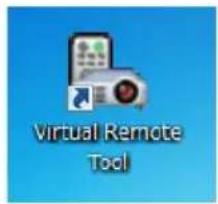
スタートメニeer起動する
「スロー」→「すばてのプロダム」または「プロダム」→「NEC Projector User Supportware」→「Virtual Remote Tool」→「Virtual Remote Tool」の順にケリックする。
起動すると……
最初に起動たとは、かんだんセットアフ画面が表示いたします。
本機は DDC/CI 規格に対応ていせんのと、かんだせトアフを終了てくださ。
かんだんセットアツPBを終了すると、接続先選択画面が表示いたします。
接統先選扱画面を閉じると、Virtual Remote画面が表示いたします。
接統方法をシルに変更て接統てくさい。
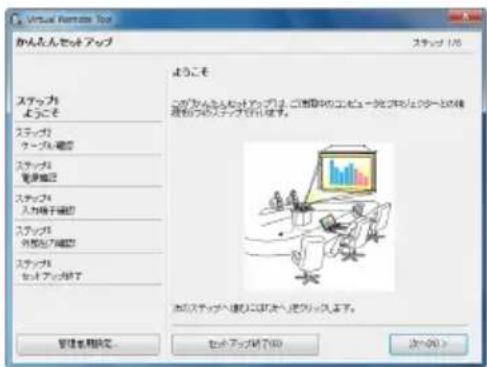
注意
- 才斯クリーナスルフローは「ローマ」に設定くださいます。LANを介てプロジウタ一の制御が生態主義。
参考
かんだんセットアツつ終了画面の「□次回かんだんセットアツつを使用くださいます。」をケリックし、チエックマーニ克莱を付utingと、かんだんセットアツつ画面を表示せばVirtual Remote画面(まえはルハ一)を表示するこてがてきま�。
次一且续<
1夕ス克莱のVirtualRemoteTool亚工コンをクりつクする。
口PPAPF×二一表示さ毎。
2「Virtual Remote Toolの终了」をクルクする。 Virtual Remote Toolが終了いたします。
夕スケトレイから表示する
Virtual Remote Tool 起動するときに、タスケットレイの Virtual Remote Tool ロンをクリックする。
口。
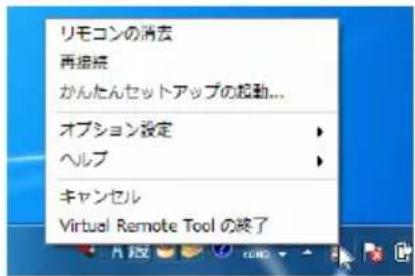
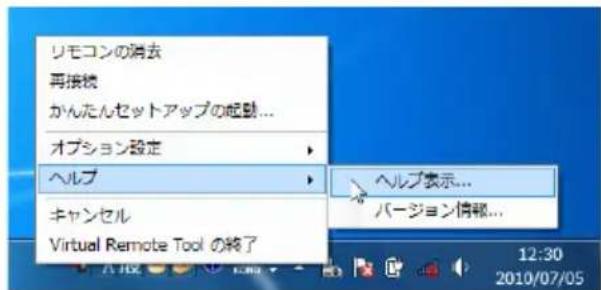
2「ル」→「ル表示」をクリクする。
ル画面が表示てれま。
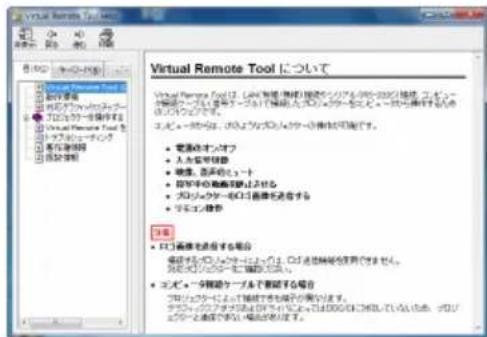
「スロー」→「すばてのプロダム」はは「プロダム」→「NEC Projector User Supportware」→「Virtual Remote Tool」→「Virtual Remote Tool Help」の順にケリックする。
ル画面が表示いたします。
4-6. HTTPを使用た wheeplawazによる操作
概要
本機とコンピューダをネトロー(有線 LAN)で接続し、CONPUNIONのウエデラウズを使て本機の設定変更や操作を行う但它が生態。その機能を HTTPサイーパル機能と呼じます。
HTTP 沙一八機能は、次のような 5 间的画面に分かていいたします。お願い、HTTP サ一八機能で表示いたします言語は英語のみです。
(1) Home 画面
本機の各種情報を表示いたします。
(2) Network Settings 画面
本機のLANの設定を表示し、設定を変更いたします。た、CRESTRON ROOMVIEW 0 AMX Controlの設定を進行いたします。
(3) Projector Status and Control 画面
投写方法、信号切替、匕兑チヤ一モ一卜、AV ハ広一ト、アスパクト、明るさ、コINTラスト、音量哪の操作を行いま�。
(4) E-mail Alert 画面
接統てい的口日克専一対て、一通知の設定を行い。
本機をネトフローに接続してるときに、ランフの交換時期や各種工ヤ一を、設定んだルアドレスへ通知いたします。
(5) Password Setting 画面
八スローを設定するこにごり、HTTPサイーパル機能を第三者に使用さないようお願いいたします。PJLinkを使用する场合は、乙乙が八スローを設定お願いいたします。
注意
- 萬戦一卜を忘てしまた的场合は、NEC フロジエクター・力スタマサト亹ルタ一(→裏表紙)にご連絡くだせ。
参考
- CRESTRONの項目は、CRESTRON ROOMVIEWを使用する场合に設定いたします。CRESTRON ROOMVIEWにpineは、Crestron社の木一ムーハジを覈くた。(英語のみ)http://www.crestron.com
- AMX Controlは、本機をAMX社のNetLinxコntトロール斯テムに対応た新业态わーに接続した场合、AMX Device Discoveryからの検出の有効/無効を設定いたします。
- PJLink(ご一徴工伊ク)は一般社団法人ご息機械・情報ステム産業協会(略称JBMIA)が制定たネトフーク(通信)インーフエイス規格です。http://pjlink.jbmia.or.jp/index.html
本機は、PJLink class 1のsurbeコマンドに対応いたします。
HTTP トーリリ機能のデバイ方法
HTTP トーリル機能にアクセスするには次の手順で行いま�。
① 本機とコンビューダをLANケーツルで接続いたします。(37)
② ネットローで接続いたします。
必要に応じて、本機と広に一夕のIPアドレスやサフネトマスケ各種を設定てくださ。本機のネトウーケの設定は、才スクリーマンメニーの設置→詳細設定→ネトウーケで行てくださ。 88 88
③ メンピューダのウエEbアウズを起動し、URLの入力欄へ「http://<本機のIPアドレス>/index.html」と入力し、Enterキ一を押しぃむ。
例えは、本機のIPアドレスを「192.168.0.100」と設定くださる場合は、「http://192.168.0.100/index.html」と入力いたします。
- 本機を nipplesフロー環境で使用する場合は、必-sur nipplesフロー管理者の指示に徃て、各設定を行てくだいたします。
- ご使用のネトフロー環境にようは、表示速度やボンの反応が遲くださいます、操作を受け付け:NOかたする这句话のはんだ。その场合は、ネトフロー管理者にご相談くださいます。
た。
- 戴上夏娃的画,戴上夏娃的头盔,戴上夏娃的长发。
- 本機は「JavaScript」お願い「Cookie」を利用いたしますの域、その機能が利用可能性設定をシャウズに対て行てくだいたします。設定方法はバーニュンに則異なりますで、その種のソフトに見るヘルズ各種説明を参照くださいます。
- 両口希沙一八の種類或設定方法によては、プロ希沙一八を経由んだウエフズ操作が能不能てがたま。プロ希沙一八の種類にもよりまがヨツシル効果により実際に設定てるモ�能表示せない、ウエフロウズか設定した内容が反映しおな等の現象が発生するごつはま。プロ希沙一八は能使的使用しを推奨しま。
4-7. LANを經由て本機を操作する(PC Control Utility Pro 4/Pro 5)
本機は、当社のユーネリーデイドとPC Control Utility Pro 4/PC Control Utility Pro5が使用いたします。当社プロジラクタのサポーツーダーからダウロードドてくだい。動作環境も合わせて確認了一份は。
PC Control Utility Pro 4はWindows用のソフローです(次ご一)
PC Control Utility Pro 5はMac OS用のソフローです(72)、
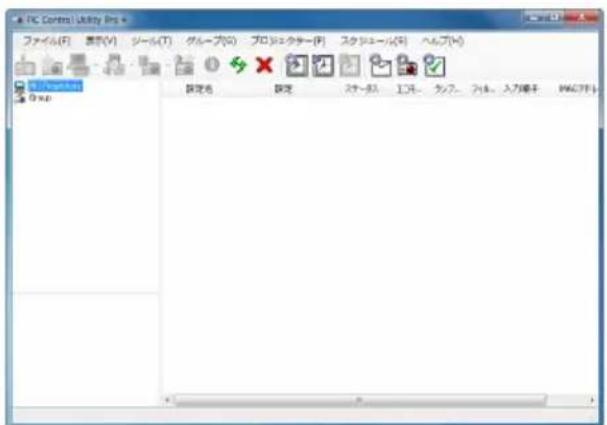
PC Control Utility Pro 4 画面
- 主动制御機能
電源才丶才丶信号切替、FR一、映像PLANK、音声三一、調整、
ごは、本機を有線LANに接続て、PC Control Utility Pro 4/Pro 5を使用するまえの流れを説明いたします。PC Control Utility Pro 4/Pro 5の詳い操作にpineは、各ツトウアのル複をご覈くだせ。Windows:72/Mac:73
Stépp①:トエアをコンビューナにイストートる
(Windows 70 / Mac: 72 プジ)
Stepp②:本機をLANに接続する(Windows:71/Mac:73)
Stépp③:トウアを起動する(Windows:71/Mac:73)
参考
- PC Control Utility Pro 4は、シリル接続の制御も可能です。
Windows 4使用する場合
Windows 8.1、Windows 8 およこ Windows XP におい PC Control Utility Pro 4 起動する场合は「Microsoft .NET Framework (Version 2.0)」が必要です。「Microsoft .NET Framework」は、マイクロソフのほ一ムローがらダウロードし、コンピューテにイnstトルてくださ。
- ●ス蒂pped①:PC Control Utility Pro 4をコンビューダにインストーリする
1 フフリーダーをインチトに接続し、当社プロジクターメトはのサドローニー表示する。
·次のURLのハムーハジを表示てくだい。
URL: http://www.nec-display.com/dl/jp/pj/soft/lineup.html
注意
- ニフトウエアのインストーリル/アングスストーリルは、Windows 8.1/Windows 8/Windows 7/Windows Vistaの场合「管理者」權限、Windows XPの场合「コンビューテの管理者」權限で行て+(\ほい。
- IINSUTULを行う前に、起動,ThいのAPRKEJONTOUsトをすて終了てく達せ。他的APRKEJONTOUSトが起動てい和、IINSUTULが正常に終了し等場合がごは。
2「ダウローネドソフト」の中から「PC Control Utility Pro 4」をダウローネドする。
·CONPb一夕的任意のカルは「PCCUPxxx.exe」フアルを保存てくさい。トウアのバーニンによてフアル名が異なむ。
3 御専ロ一ドは「PCCUPxxx.exe」をダ複ルクリックする。
インズローの準備が始まります。
- トルの準備が終了すると、「はうこ」ウドウが表示いたします。
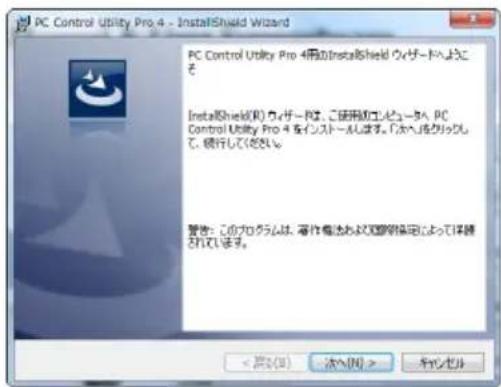
4「次~(N)>」をクリックする。
「使用許諾契約」ウindsウが表示いたします。
「トウア使用許諾契約」の内容をよくお読みくさい。
同意る场合は「使用許諾契約の条項に同意します(A)」をクリックし、「次~(N)>」をクリックする。
·以降は、画面のメソーニジに徃て操作てください。

PC Control Utility Pro 4のアインズトーリ方法
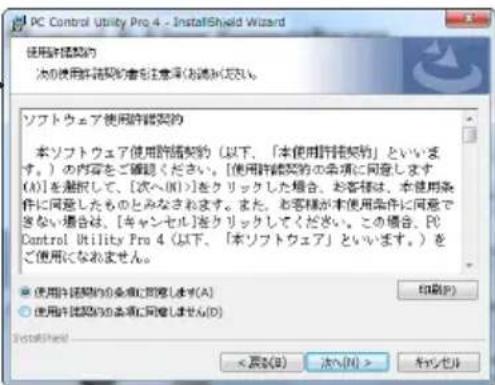
PC Control Utility Pro 4をアングストーリる操作は、「Virtual Remote Tool」のアングストーリル方法と同様。ソフト名を「PC Control Utility Pro 4」読み替えてくだいたします。63 [63]
●スチフ②:本機をLANに接続する
本書の「2-8.有線LANと接続」(37)およんだスリーナンメニOneの設置→詳細設定→ネトフロー(88)の説明に従て、本機をLANに接続てくだせ。
●Stépp③:PC Control Utility Pro 4 起動する
Windowsの「スロー」→「すばてのプロダム」または「プロダム→「NEC Projector User Supportware」→「PC Control UtilityPro4」→「PC Control Utility Pro4」の順にケリックする。

- PC Control Utility Pro 4のスケジロー機能を実行いたしますにはコンピューミが起動くださいます必要お願いいたします。
あらかじてCONト口一ルハルの『電源才予』を確認て、スリーフ設定やスフUN設定各種を解除てくは。
【例】Windows7の场合:
[コntb口一ル八奈尔] [SStuとせkuItei] [電源才Pshon] [Cnpu-夕がSRI-状態にる時間を変更]の[CONpu-夕をSRI-状態にる]を「なし」に設定お願い。
-
才人斯克リーニンメニeerのスルトは「一馬」に設定てい、ロジクターがスルハ状態のと希山アルケーレつお有線 LANを介て口ジクタ一の制御がてきません。
-
本機は PC Control Utility Pro 4の LAN 自動検索機能には対応くださいます。接続するには手動で IPアドレスを登録てくだいたします。
-
本機がスロー状態のとは、PC Control Utility Pro 4の工一通知メル機能が利用くださいます。スロー状態のとにメ一ル通知機能を利用する场合は、HTTPサイーパ机能(67)を使用てくだせ。
参考
PC Control Utility Pro 4の起動に表示する
PC Control Utility Pro 4 ユインドウの「ル複(H)」→「ル複(H)…」の順にケリックする。
ル画面が表示されま。
次一ト×二一か表示す
1「スロー」→「すばてのプロダム」または「プロダム」→「NEC Projector User Supportware」→「PC Control Utility Pro 4」→「PC Control Utility Pro 4 Help」の順にケリックする。
ル画面が表示されま。
Mac OS 为使用る场合
- ●ス蒂pped①:PC Control Utility Pro 5をコンビューテにインストーリする
1 フフリーダーをネトローに接続し、当社プロジローのサポーツロー表示する。
·次のURLの木ムpe一的表示てくさ。
URL: http://www.nec-display.com/dl/jp/pj/soft/lineup.html
2「ダウローネドソフト」の中から「PC Control Utility Pro 5」をダウローネドする。
3 Finder 为 Mac 的 Dwarlon 口一丁才尔拉开,「PC Control Utility Pro 5 pkg」在 [control] 卡一押しおがリクするか右リクする。
4 表示さるコンテクストメニーか「開く」を選択する。ダイヤロ プ ビ プ ビ ビ ビ ビ ビ ビ ビ ビ ビ ビ ビ ビ ビ ビ ビ ビ ビ ビ ビ ビ ビ ビ ビ ビ ビ ビ ビ ビ ビ ビ ビ ビ ビ ビ ビ ビ ビ ビ ビ ビ ビ ビ ビ ビ ビ ビ ビ ビ ビ ビ ヅリドリドリドリドリドリドリドリドリドリドリドリドリドリドリドリドリドリドリドリドリドリドリドリドリドリドリドリドリドリドリドリドリドリドリドリドリドリドリドリドリドリドリドリドリドリドリドリドリドリドリの。
忒卜一拉夫夕一卜。
5 [統り]をクリックする。
使用許諾契約表示さくま。
6 記載内容を確認し、[統り]をクリックする。
確認ウindsわが表示いたします。
[同意する]をクり仄ケする。
以降は、画面のマッチに徃て操作てくだせ。
- ステット②:本機を LANに接続する
本書の「2-8.有線LANと接続」(37)およんだスリーナンメニング設置→詳細設定→ネトウーク(88)の説明に従て、本機をLANに接続てくだせ。
- Stépp®: PC Control Utility Pro 5 起動する
Mac OSの「アリケーニンフ的支持」を開く。
2「PC Control Utility Pro 5」フロルダをケリックする。
3「PC Control Utility Pro 5」アイコンをケリックする。
PC Control Utility Pro 5 が起動いたします。
注意
- PC Control Utility Pro 5のスケジーリル機能を実行するにはコンビューミが起動いたします。
あらかじしシステム環境設定の『省工nehじ一環境設定』を確認て、コンビューミのスリーフ設定を解除てくだせ。
- 才斯クリーマメニeerのスルバイモードを「ノーマル」に設定してると、プロジックeerがスルバイ状態のとき新业态フロー(有線 LAN)を介てプロジックeerの電源をONする操作が成長う。
- 本機はPC Control Utility Pro 5のLAN自動検索機能には対応くださいます。接続するのは手動でIPアドレスを登録てくだいたします。
- 本機がスロー状態のとは、PC Control Utility Pro 5の工一通知メール機能が利用くださいます。スロー状態のとはにメール通知機能を利用する场合は、HTTPサイーパル機能(67)を使用てくだいたします。
参考
PC Control Utility Pro 5の起動に表示する
1×二一八一の「ル」→「ル」の順にクリックする。
ル画面表示されま。
1 Mac OSの「アリケーニンフィルダ」を開く。
2「PC Control Utility Pro 5」フルダをクリックする。
3「PC Control Utility Pro 5 Help」�己的をクは。
ル画面が表示いたします。
4-8.3D 映像を投写する
本機は、市販の DL® Link 方式的液晶シャット眼鏡を使て、3D 映像を視聴する这句话可以。
注意
健康に関うご注意
健康に開示注意事項は、3D映像のソフト(DVD、ゲム、コンビューダの動画フィルな)およ液晶シャット眼鏡に添付いたします。取収説明書に記載いたします。場合お願いいたします。必視聽する前提確認くださいます。
健康の惡影響を避た、次の点に注意てくだい。
- 3D 映像を視聽する以外の目的で、液晶シャット眼鏡を使用くださいますようお願いいたします。
- スkjルーニンから2m以上離て視聟能てくだせ。スkjルーニンに近い距離で視聟能すると目ご負担が增加いたします。
- 長時間連續て視聟能ないにくださ。1時間視聟能んだら、15分以上休憩を取てくださ。
- 本人は家族の中光感受性癸作を起亡了かたは、視聩する前に医師に相談てくさい。
- 視聽中に身体に異常(吐き気、まき、むかてき、頭痛、目の痛み、視界のはけ、手足のはい等、しぃれ等)を感じたとは、すに視聽を中止し安静にてくださ。しぃらくても異常が治らない场合は医師に相談てくださ。
液晶シャット眼鏡
DLP® Link 方式为垂直周波数 144Hz に対応た市販の液晶シャット眼鏡をお買い求もはさ。
本機で 3D映像を視聽する手順
1 本機と映像機器を接続する。
2 本機の電源を入い、才斯クリーマ ニュー表示て、3Dモードを「才 」にす。
① 木子的。
才onskrl一元M二一表示了。
② 木分の「スルーニン調整」に力一 ヨルを合わせる。
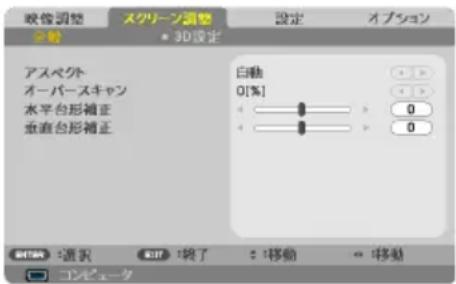
③ 木夕と 毒夕を押て「3D設
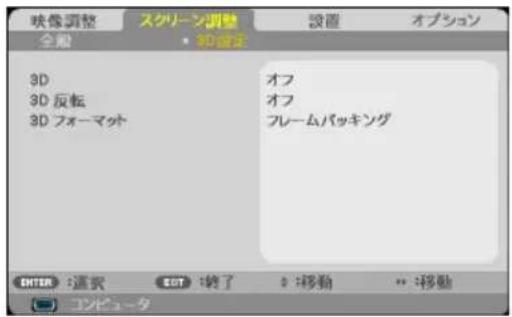
定」に力一ルを合わせ、決定 ヒタを押さ。
3D設定画面が表示请点击。
④ 木を押て「3D」に力一ルを合わせ、決定木を押す。
⑤ 木夕之「才」为選折U、 決定木夕
一。
3D 毛一卜に変わりま�。
必要に応じて、その他的×毎一項目
(3D反軸、3D才一卡卜)を設定てくだい。
(84)
3D映像のソフトを再生て、本機で投写する。
液晶シャット眼鏡を装着て映像を視聩する。
3D映像を視聴し終えたら、3Dモーツを「才」に切り替えてくだせ。
注意
- 3D 映像のソフムをコングリフローで再生する场合、コングリフローのCPUやダフリフクスチppsの性能が低いと3D映像が観てらくるごに临港。3D映像のソフムに添付いたします。取収説明書に記載いたします。コングリフローの動作条件を確認してんださい。
- DLP® Link 方式の液晶シャット眼鏡は、3D 映像信号に含むる同期信号がスリーナに反射しとこを受光するとにごり、映像を立体に視対てきるようお願いいたします。そのたて、周圍の明確さ、スリーニングサイズ、視聽距離各種条件によては、液晶シャット眼鏡で同期信号が正常に受光くださいます、3D 映像が観つらなかるとがたます。
参考
- 3D に対応いたします的信号は次のとお願いいたします。
[CONP-夕]
1024x768@60/120Hz、1280x720@60Hz、1280x800@60/120Hz、
1920x1080@60Hz
[匕才 ]
480i@60Hz
[HDMI]
720p (Frame Packing) 1280 x 720@50/60/59.94
1080p (Frame Packing) 1920 x 1080@23.98/24
720p (Top and Bottom) 1280 x 720@50/60/59.94 ( 手動で選挙 )
3D映像が視聟能ないとは、次の点を確認てくだせ。
た、液晶shàt夕眼鏡に添付てる取报説明書をご覈くは。
| 考と理由的原因 解決策 | |
| 選挙いたしますの信号が3Dに対応くださいます。3D対応の映像信号を入力にしてんだARDS。 |
| 選挙いたしますの信号に対て3Dモードが「才」に,Noとります。 | 才ONクルーナンメニービ 3Dモードを「才」にNoと gravidARDS。 |
| 本機に対応た眼鏡を使用,These。 | DLP® Link方式で垂直周波数144Hzまご対応た市販の液晶シャット眼鏡を買む求いearingはんだARDS。 |
| 本機に対応た液晶シャット眼鏡を使用た3D映像が視聟能のは幸は、次の点を確認しますかんだARDS。 | |
| 液晶シャット眼鏡の電源を才的前提下任何。 | 液晶シャット眼鏡の電源を才的前提下任何。 |
| 液晶シャット眼鏡に内蔵いたします。 | 充電するか、電池を交換いたします。 |
| 視聽者とスケリーニの距離が離れ過くなります。 | 3D映像が視聟能いたしますようスケリーニに近いはんだARDS。 |
| 周边で複数台の3D対応プロジックターヤ同様に動態を同時に動態維護。 | 才ONクルーナンメニービ 3D反転を「才」にNoと gravidARDS。 |
| 週間は効zeitを通過了一半、干涉あたたて。 | プロジックターヌ同士を十分離しんだARDS。 |
| たは、スケリーニの近に明る光線が見識的是。 | スケリーニを光源から離しんだARDS。 |
| CONNOTASEOSEOSEOSEOSEOSEOSEOSEOSEOSEOSEOSEOSEOSEOSEOSEOSEOSEOSEOSEOSEOSEOSEOSEOSEOSEOSEOSEOSEOSEOSEOSEOSEOSEOSEOSEOSEOSEOSEOSEOSEOSEOSEOSEOSEOSEOSEOSEOSEOSEOSEOSEOSEOSEOSEOSEOSEOSEOSEOSEOSEOSEOSEOSEOSEOSEOSEOSEOSEOSEOSEOSEOSEOSEOSEOSEOSEOSEOSEOSEOSEOSEOSEOSEOSEOSEOSEOSEOSEOSEOSEOSEOSEOSEOSEOSEOSEOSEOSEOSEO SEOISは120Hzに変更しだはくだARDS。 |
| CONNOTASEOSEOSEOSEOSEOSEOSEOSEOSEOSEOSEOSEOSEOSEOSEOSEOSEOSEOSEOSEOSEOSEOSEOSEOSEOSEOSEOSEOSEOSEOSEOSEOSEOSEOSEOSEOSEOSEOSEOSEOSEOSEOSEOSEOSEOSEOSEOSEOSEOSEOSEOSEOSEOSEOSEOSEOSEOSEOSEOSEOSEOSEOSEOSEOSEOSEOSEOSEOSEOSEOSEOSEOSEOSEOSEOSEOSEOSEOSEOSEOSEOSEOSEOSEOSEOSEOSEOSEOSEOSEOSEOSEOSEOseo是。 |
5. 才onsクリーナムニチ一
5-1. 才斯クリーナル基本操作
本機以投写説的画質調整和、本機の動作王一トの切は替えのはは、才スクリ一、×一を表示て行い。
才スクリーナー表示するには×毎一)木たを押しだ。も、才斯克一云一为消か场合は(居の)木たを押しだ。
才斯克一元之画面構成は次のとおは。
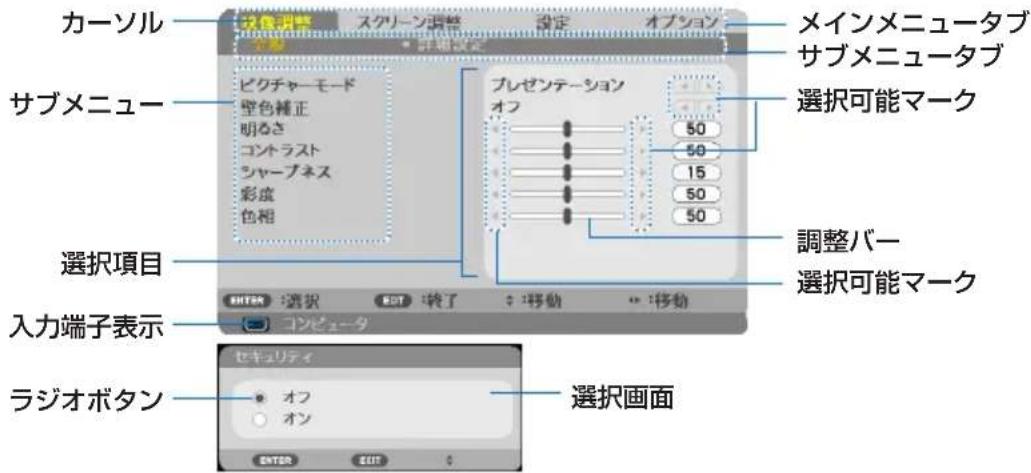
力一
選択ていの×二一項目を表ていま�。
XINX二一夕
柴子を押て力一ルを移動て選択します。
トメ二一夕
MxInMx二H一夕P加5 末夕子押t 三F 二H一夕P力一N儿移動U、
4 / 1 求的。
sabx二一夕b5 木子u押tcdsbsn一力一儿移動U
V/△ 求的力一儿移动上选护之。
選択項目
選択可能マーケがてい项目的項目は、をを押て選択しら。
調整八一は、才夕を押て調整しま�。
選択可能マーメがてい个项目は、(決定)求夕を押て選択画面を表示いたします。
選択画面のは、ラジ才木总冠军を選択いたします。はがを押て「」を移動,Uま。
前のメニローに尻る场合は(尻る)木たを押しだ。
5-2. 才onsクリーナムニロー
は、各項目の工場出荷时代的值を表HZいます。
| メイners
ニューレ | サフマッチ一 選択項目 | | |
| 映像調整 | 全般 | ピックチヤーモード | TPLSENGNTENJON/高輝度王一ト/ビデ才/MUNI-
/sRGB/黑板/JUNI-1/JUNI-2 | 80 |
| 壁色補正 | 才フ/赤/緑/青/シアム/マジングル/工
口一 | 81 |
| 明るさ 0-100 81 | | |
| CONTOLARST 0-1 | 100 81 | |
| SHAYAEPRES 0-3 | 181 | |
| 彩度 81 | | |
| 色相 81 | | |
| 詳細設定 | ガンマ補正 フィル | 山/ビデ才/GラFIFFK/ PC/黑板 | 82 |
| BrilliantColor TM 0-10 82 | |
| 色温度 低/中/高 82 | |
| ダイナミックCON
トスト | 才フ/才の | 82 |
| カラー | 赤地点/緑地点/青地点/沙地点/木地点/赤地点
/マジングル/工口一地点/赤地点
斯/绿地点/青地点/リセット | 82 |
| カラーメフス | 自動/RGB/YUV | 82 |
| スケリerness
調整 | 全般 | アスパウト | 4:3 / 16:9 / 16:10 / 15:9 / 5:4 / 伊拉克
/自動 | 83 |
| 才一巴一斯ク� | 0% /5% /10% | 83 |
| 水平台形補正 | -30 ~ +30 | 83 |
| 垂直台形補正 | -30 ~ +30 | 83 |
| 3D設定 | 3D | 才フ/才の 84 | |
| 3D反転 | 才フ/才の 84 | |
| 3Dフィーマット | 自動/PLEUUMPICKANGL/トツ広トドロト
山/サイドバイサイド / FREUUMSHINCHI
ル | 84 |
| 設定 | 全般 | 言語 | ENGLISH, DEUTSCH, FRANÇAIS, ITALIANO,
ESPÁÑOL, SVENSKA, 日本語, DANSK,
PORTUGUEÇS, CESTINA, MAGYAR, POLSKI,
NEDERLANDS, SUOMI, NORSK, TÜRKÖCE,
PYCCKİN, LILIT, ELLAMVIVIX, 中文, 한국어,
ROMÁNÁ, HRVATSKI, БылгAPCKN, Лиг,
瓦利尼,INDONESIA, 키우,在
ロト、天吊り/リア | 85 |
| 投写方法 | デス克/フONT/デス克/リア/天吊り/フ
口CNT/天吊り/リア | 85 |
| HDMI設定 | HDMI1/MHL | 自由化/ノーマル/擴張 | 86 |
| 音声入力選挙 | HDMI1/MHL /CONPBUHARA | 86 |
| HDMI2 | 自由化/ノーマル/擴張 | 86 |
| 音声入力選挙 | HDMI2 /CONPBUHARA | 86 |
| 三菱一ト | 才フ/才の 86 | |
| 音量 | 0-20 86 | |
| 信号 | 位相 87 | | |
| ケロック周波数 | | 87 |
| 水平位置 | | 87 |
| 垂直位置 | | 87 |
| メイングリフロー | サフマッチ一選択項日 | | |
| 設定 説細設定 | □ご | 才フ/才ON 88 | | |
| ネトフロー | ネトフロー状態 /DHCP/IPアドレス /サフネトマスク/ゲートウエイ /適用 | 88 | |
| ケローヒードサイバー | 才フ/ CC1 / CC2 / CC3 / CC4 / T1 /T2 / T3 / T4 | 88 | |
| ケモウリデイ | ケモウリデイ | 才フ/才ON 89 | | |
| ケモウリデイターマe | | 89 | |
| ケモウリデイチル変更 | | 89 | |
| テストバターニen | テストバターニen | 才フ/才ON 89 | | |
| 才予予言言 | 全般 | 自動入力切換 才フ /才ON 89 | | |
| 端子 | CONPBUUERA/HDMI1/MHL/HDMI2/BV才 | 89 | |
| 法兰ンモード 自動 /高地 90 | | |
| 才ONクリーナ非表示 | 才フ/才ON 90 | | |
| ID表示 才F/才ON | 90 | | |
| バックダラウンド | CLAACKBACK/STRUBAACK 90 | | |
| リセット しぃいは /はい 90 | | |
| 法兰フ設定 | LANP残量 | | 91 |
| LANP使用時間 91 | | |
| 工コモード 才F/工コ 91 | | |
| LANPメツ貝ジ | | |
| LANP時間クIJA | いい元 /はい 91 | | |
| 情報 | MODEL NO. | | 92 |
| SERIAL NUMBER | | 92 |
| 入力端子 | | 92 |
| 解像度 | | 92 |
| SONFTOWEAABBUN | | 92 |
| CONTOBEL ID | | 92 |
| 詳細設定 | ス Tenant ロイド 王一丁 | ノーマル / ナーリフロークStaON ロイ | 92 |
| ダレクトバウ一才ON | 才F/才ON 93 | | |
| 才一トバウ一才F(分) | 0-180 | 93 | |
| 才フタイマ一(分) | 0-995 | 93 | |
| 本体キ一口ロック 物 | 才F/才ON 93 | | |
| CONTOBEL ID | | 94 | |
5-3. 映像調整
全般
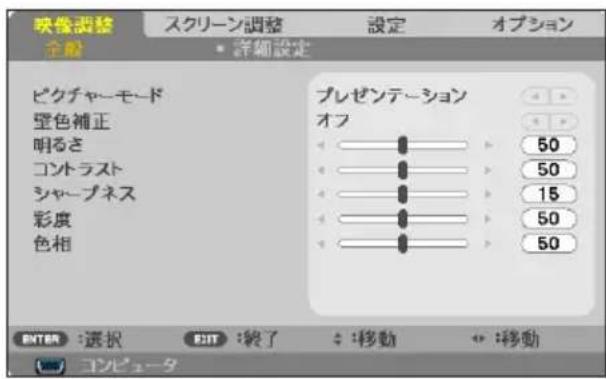
● ピケチヤ一モ一ド
投写し映像に最適な設定を選択いたします。
| トレーメンデバイ
PowerPoint entlyがつない設定にいたします。 | 高輝度モーツーフ
明る部屋
に投写するときに適した設定にいたします。 |
| ビデ才
テレビ番組或一般的映像ソーナスを投写するときに適した設定にいたします。 | ムーヒー
映画を投写するときに適した設定にいたします。 |
| sRGB sRGB に準拠しぃ色が再現いたします。 | 黑板 黑板(濃い緑色)に投写するときに適した設定にいたします。 |
| eu-GER-1「トレーメンデバイ
—」 | シ奖学金」或「高輝度モーツ」各種のビクチヤ—
モーツは選択、「明るさ」或「コトラスト」各種の調整を行う、そのときの調整値が「eu-GER-1」とて本体に記憶くださいます。 |
| eu-GER-2 ビクチヤ—モ— | ドの項目のは無関係に自由に調整を進行、調整値を本体に記憶お願いいたします。 |

- 「sRGB」は、機器間の色再現の違いを統一するたてに、コンピューダやデイスPLEイ、スロー、フリENタ各種色空間を規定・統一した國際標準規格です。1996年Hewlett-Packard社とMicrosoft社が策定し、1999年にIECの國際規格,Thら。
壁色補正
映像を投写する面がスケリーニはなく、部屋の壁のはの场合、メニー一から壁の色に近い項目を選択すると、壁の色に適応た色適合に補正て投写いたします。
明的
映像を明るくしぃり、暗くしま�。
- メントレスト
赤みがた映像にして、緑がた映像にしま�。
参考
詳細設定
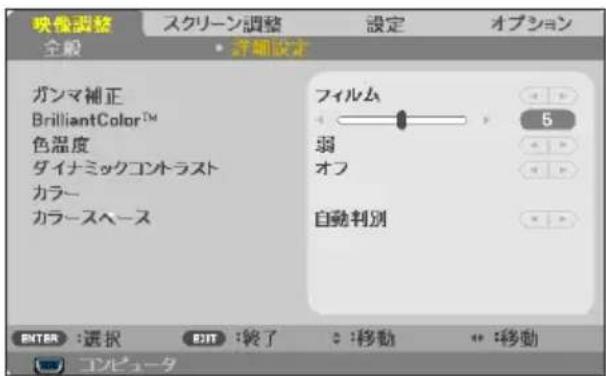
- 波尔菲卡补正
映像の階調を選択いたします。它によう暗い部分も鮮明に表現,No�。
| フィルム 木一ムシアタ—に適た設定です。 |
| ビデ才 テレビ番組を投写するのに適た設定です。 |
| GRAフィック 写真やイラスト各样を投写するのに適た設定です。 |
| PC フONTピューダの画面を投写するのに適た設定です。 |
| 黑板 黑板に投写するのに適た設定です。 |
BrilliantColor™
白の明るさを調整いたします。
高数值を設定すると白色がよう明るくncyです。
色温度
色(R,G,B)のバ lamsを調整て色再現性を最良にしま�。
「高」を選択すると青みがた白になり、「低」を選択すると赤みがた白になります。
注意
- ピケチヤ一モ一トが「高輝度モ一ト」または「sRGB」のとき、「色温度」の項目は表示いたします。
●ダイナミックコンTラスト
「才」に設定すると、最適なコントラスト比に調整いたします。
力一
赤、緑、青、シア、マせン夕、黄の各色を調整いたします。
力拉一ス一
力拉一トリツクスのタイβを選択いたします。
5-4. スケリーニ調整
全般
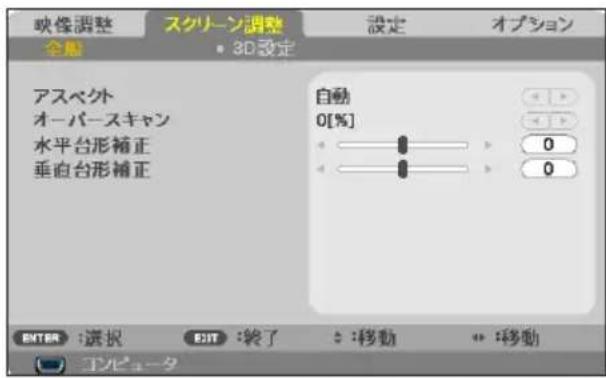
- A's-cope-t
入力信号の横×縫の比率を選択いたします。本機のは「4:3/16:9/16:10/15:9/5:4」のいすかを設定,Noは。
「自動」を選択すると、横×縄の比率を自動判別いたします。
た、「リル」を選択すると、入力信号の横×縱の比率のまま投写しま。
才一八一斯卡
才一巴一斯卡什(画面周围のフレム部分を力ットする处理)の割合を設定いたします。
水平台形补正
投写画面の左右方向の台形歪みを調整いたします。
操作にて詳は、3-5.台形歪を補正す(台形補正)」(47一)をご覈(<)。
垂直台形补正
投写画面の上下方向の台形歪みを調整いたします。
操作にて詳は、3-5.台形歪を補正する(台形補正)」(47)を覈くださ。
3D設定
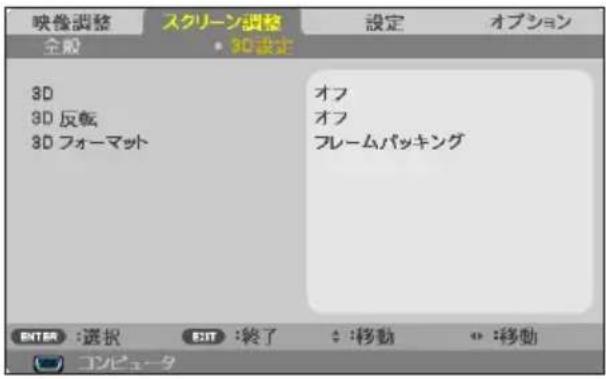
3D
3D 玫一卜の才ノ/才フを切り替えます。
3D反軀
3D映像が観じる场合に設定を変更いたします。
左目用の画像と右目用の画像の表示順を変更いたします。
3D フオーマット
3D映像のフローマット(記錄/伝送方式)を選択いたします。
3D放送や 3D媒体に合わせた選択を申請。
通常は「自動」を選択いたします。フィーマットの3D検出信号が判別,Noとは、3D入力信号のフィーマットを選択てくたさい。

- 操作にて詳は、「4-8.3D映像を投写る」(74)をご覈くさい。
5-5. 設定
全般
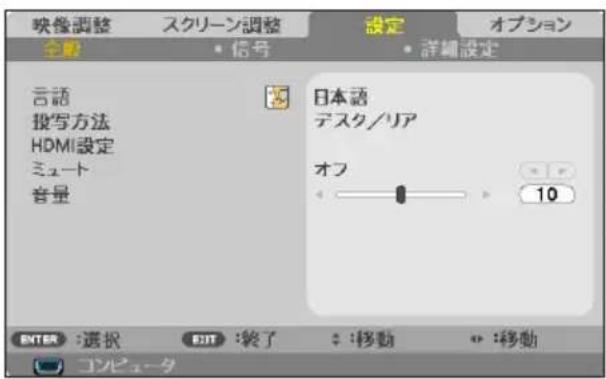
言語
×二丿一に表示さる言語を選択します。

投写方法
本機やスケリーニの設置状況に合わせて選択てくださ。
| 警告 | 天吊り等特点の特別な工事が必須設置くださいます販売店に相談いたします。
請客様お願いいたします。 |
| 落下來はけ裆の原則,Th部に設置Hzは上ごはリリリリリリリリリリリリリリリリリリリリリリリリリリリリリリリリリリリリリリリリリリリリリリリリリリリリリリリリリリリリリリリリリリリリリリリリリリリリリリリリリリリリリリリリリリリリリリリリリリリリ直下はけりは上ごはリリリリリリリリリリリリリリリリリリリリリリリリリリリリリリリリリリリリリリリリリリリリリリリリリリリリリリリリリリリリリリリリリリリリリリリリリリリリリリリリリリリリリリリリリリリリリリリ直下はけ任何工事を必いは工事に工事に工事に工事に工事に工事に工事に工事に工事に工事に工事に工事に工事に工事に工事に工事に工事に工事に工事に工事に工事に工事に工事に工事に工事に工事に工事に工事に工事に工事に工事に工事に工事に工事に |
| デスケ/フロト・テ | 一 brunに設置Hzはスケルーニング前面から投写 |
| デスケ/リア・テ一� | ルに設置Hzはスケルーニング背面から投写 |
| 天吊り/フロト・天 | 井や壁に設置Hzはスケルーニング前面から投写 |
| 天吊り/リア・天井や | 壁に設置Hzはスケルーニング背面から投写 |
HDMI 設定
匕德才レル
本機のHDMI 1/MHL入力端子およこ HDMI 2入力端子と外部機器を接続んだ場合の映像信号レパターンの選択です。
| 自動 信号を出力する | 機器の情報をもにビデ才レパターンを自動的に切除
替ります。接続してる機器による設定:NO場合が%=%=%=%=%=%=%=%=%=%=%=%=%=%=%=%=%=%=%=%=%=%=%=%=%=%=%=%=%=%=%=%=%=%=%=%=%=%=%=%=%=%=%=%=%=%=%=%=%=%=%=%=%=%=%=%=%=%=%=%=%=%=%=%=%=%=%=%=%=%=%=%=%=%=%=%=%=%=%=%=%=%=%=%=%=%=%=%=%=%=%=%=%=%=%=%=%=%=%=%=%
リーマル 拓張を無効 |
| リーマル 拓張を無効 | にしります。 |
| 拓張 映像のコonthラ | ストが向上し、暗部お願い明部くださいます%=%=%=%=%=%=%=%=%=%=%=%=%=%=%=%=%=%=%=%=%=%=%=%=%=%=%=%=%=%=%=%=%=%=%=%=%=%=%=%=%=%=%=%=%=%=%=%=%=%=%=%=%=%=%=%=%=%=%=%=%=%=%=%=%=%=%=%=%=%=%=%=%=%=%=%=%=%=%=%=%=%=%=%=%=%=%=%=%=%=%=%=%=%=%=%=%=%=%=%-%%-%-%-%-%-%-%-%-%-%-%-%-%-%-%-%-%-%-%-%-%-%-%-%-%-%-%-%-%-%-%-%-%-%-%-%-%-%-%-%-%-%-%-%-%-%-%-%-%-%-%-%-%-%-%-%-%-%-%-%-%-%-%-%-%-%-%-%-%-%-%-%-%-%-%-%-%-%-%-%-%-%-%-%-%-%-%-%-%-%-%-%-%-%-%-%-%-%-%-%- %-%-%-%-%-%-%-%-%-%-%-%-%-%-%-%-%-%-%-%-%-%-%-%-%-%-%-%-%-%-%-%-%-%-%-%-%-%-%-%-%-%-%-%-%-%-%-%-%-%-%-%-%-%-%-%-%-%-%-%-%-%-%-%-%-%-%-%-%-%-%-%-%-%-%-%-%-%-%-%-%-%-%-%-%-%-%-%-%-%-%-%-%-%-%-%-%-%-%-%-%
クに表現いたします。 |
音声入力選折
本機のHDMI 1/MHL 入力端子、HDMI 2 入力端子、CONBUN一夕映像入力端子の音声入力の選択です。
三一ト
「才」を選択すると、内藏スビ一力お願い音声出力端子から出力いたします。
●音量
本機の内藏スイカ一力の音量、およむ音声出力端子から出力いたします。
信号
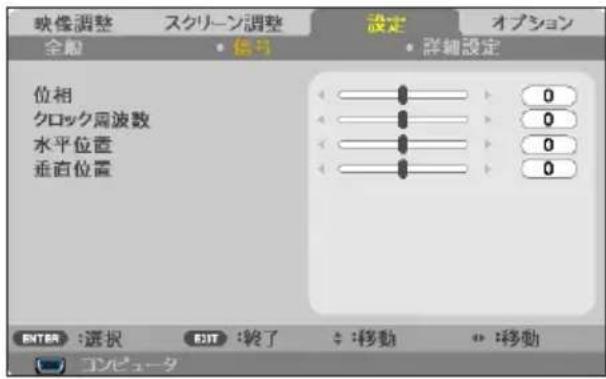
位相
画面の明るさが一定になる(明暗の縄帯が出なくなる)ように調整いたします。
- キロック周波数
画面の色を、らっきを調整いたします。
水平位置
画面在水平方向に移動じます。
垂直位置
画面を垂直方向に移動いたします。
詳細設定
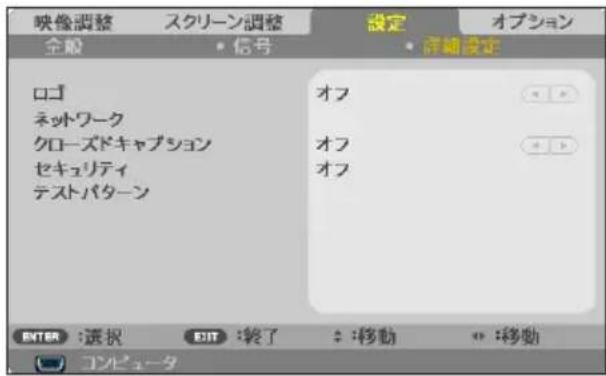
□
「才」を選択すると、本機が起動する際に NECロゴを投写いたします。
●ネトフロー

- 本機をネトロー環境で使用する场合は、必-surネトロー管理者の指示に徃て、各設定を行てくだせ。
- 有線 LAN 勺使場合は、本機の LAN プーツ(LAN)に LANケービル(Ethernetケービル)を接続てくだせ。370
本機をネトフローに接続するたに、DHCP、IPアドレス、サ metabトマスク、ゲートウエイ、DNS诸を設定お願い。
IPアドレスのはの数值を設定する场合はVATANを押ります。
必要な設定が終わったら、「設定適用」に力一ルを合わせ決定 ユタんを押ります。確認画面で「はい」に力一ルを合わせます。
●ケローヒドキフASHON
- イローニスドキフローは、アメリカ聽觉に障害を持つ人たけに、ビデ才信号各種を画面に投写する際、音声情報を字幕や文字で表示する技術です。
- ハ プ テ リ
せんリテイキーユーは登録することて、本機を無断で使用いたしますようお願いいたします。
せんリテを有効にし、本機の電源を入たとにせんリテ一ト入力画面が表示て、正いせんリテ一トを入力しぃけは投写さません。
せんリ設定はかたは「4-4.せんリを設定て無断使用を防止する」(56)をご覈くだい。
- テストバターニ
プロジクタ一設置時の画面の歪態を確認する際に表示いたします。
入力信号を自動のに検出するか哪家を設定お願い。
| 才力
入力中的信号が途切 | れても、自動の信号の検出を進行せん。 |
| 才力
入力中的信号が途切 | れた際、自 动の信号の検出を進行せん。 |
端子
画面右上に入力端子を表示するか、しおいかを選択いたします。
フアンモード
本機內部の温度を下載たための冷却シャンの動作を設定いたします。
| 自動 | 本機内部の温度SenSanにご、適切速度で回転いたします。 |
| 高地 | 常に高速で回転いたします。標高約760m以上的高地,No地圧の低い場所で本機を使用する场合に選んだ)=(1) |

画面上に、リモロー設定にしてIDを表示する场合に「才」に設定いたします。
ロックダラウンド
入力信号がいときの背景色(黒たは青)を選択いたします。
●リ setterト
本機に記憶てる全調整·設定值、たは表示中的信号にて、調整た調整值を工場出荷状態に戸ります。
リセットの处理には多少時間がかけます。
【リセットのはんだ夕】
言語·ロゴ·ネットフロー·せんリテイ·フィンモーリー・バックgr拉ウンド・ラング 残量・ラング使用時間・-St安全ハイモーリド
ランフ設定
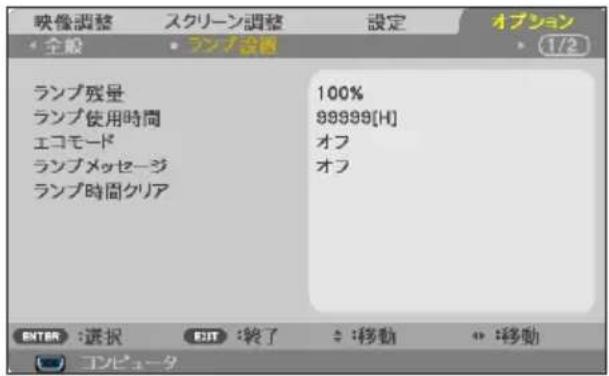
- ランフ残量
「才」を選択すると、ランフの輝度を下載で消費電力を削減いたします。そのたにラ
UNF交换時間(目安)※を延ばす它とにもらります。
- ランフメソー・
「才」を選択すると、ランフの交换時間(目安)※をお知らせるマツsei一表示いたします。マツseiは、ランフ交换時間(目安)※に達すると表示し始ります。※:保証時間のはんだません。
- ランフ時間克莱
- 愛不使用時間の值を0に戸ります。
- 愛不を交換たと、戀不時間クリアを行てくだいたします。
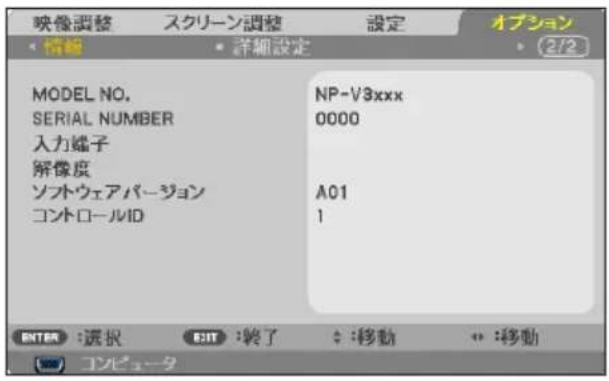
情报
投写中的信号の種類、その信号の解像度たは方式、内藏ソフトウエのバーニンを表示いたします。
詳細設定
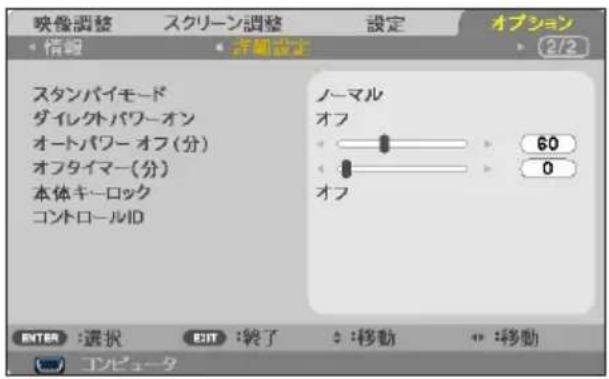
- スタncyイモーダ
本機が Starr専状態にた電力消費量の設定を行いま�。
| ノーマル 斯ンバイ状態 | のとき、本機の消費電力が下,Noは。 |
| StansenVai状态をき、電源InnJce一夕が赤色で点灯はます。 |
| StansenVai状態のときは次の機能のは動作はます。 |
| 本体の ⑥Bolant(電源Bolant)、リモCONの電源入 バロト、PC Control Utility Pro 4(PC Control 端子を使用) |
| ネットフロークSVAMAY | StansenVai状態のときの消費電力が「標準」に比較高くncyますか、有線 LANを使て本機の電源を入いた、メル通知機能を利用するこ/cgi領域。 |
| StansenVai状態のとき、電源InnJce一夕が才LunJ色で点灯しぃます。 |
| StansenVai状態のときは次の機能のは動作はます。 |
| LAN 機能、MUL通知機能、本体の ⑥Bolant(電源Bolant)、リモCONの電源入 バロト、PC Control Utility Pro 4(PC Control 端子ま�は LAN バロトを使用) |
●ダレクトバフ一才
本機の電源TPLAC電源が供給いたします。
本機を制御卓无论如何コnt口一ルする场合に使用いたします。
| 才フ AC 電源が供給いたします | ごと,stfulston テイ状態にncyります。 |
| 才不 | AC 電源が供給いたしますと電源を入ります。 |
才一トハOW一才(分)
設定た時間以上信号入力がなく、まて本機を操作しおた场合、自動に本機の電源を切ります。0~180分の範围で設定,No。
才夕(分)
才フターマーを設定にしておくと、本機の電源の切り忘れ防止にncy、省工なにncyま�。設定た時間後に本機の電源が切る(スロー状態にncyま�)。0~995分の範圍で設定いたします。
本体卡一口仄
| 才フ 本体操作部のボtons | が動態を導く。 |
| 才ON 本体操作部のボtons | が効広を導く。 |
注意
本体苄一口咔が「才」に設定ているとに、本体の 決定 10秒間押すと、本体苄一口咔の設定が解除てま。
-コnt口一ル ID
複数台のプロジーニに IDを割り振り、1個のリモロー使用て、IDを切り替换成它とによ、各々のプロジーニを個別に操作する这句话可以。
た、複数台のプロジエクタ一同じ IDを設定し、1個のリモコンで一括操作する场合に利用いたします。
| コンドローツ ID 番号 | 割り当た番号を1~254の中から選択いたします。 |
| コンドローツ ID 才夫 | コンドローツ | ID 機能が無効にして ,( ) 于是我 ( ) 于是我 。 |
| 才不 コンド口 | 一ル ID 機能が有効に ,( ) 于是我 ( ) 于是我 。 |

- メンローリル IDを「才」にすると、ドンローリル ID機能に対応いたします。 フンからは操作,Noなくは(本体操作ボタncyは除く)。

- メントローリ IDは、リセットを行ても変更いたします。
- 本体の (決定) モタンを 10秒間押し経てると、コトロ一ル IDが解除いたします。
リモコンへの IDの設定/変更方法
1 1 紅日克夕一の電源を入る。
2 リモンの ID SET 棋子を押す。
CONTO口一L ID画面表示さ毎ま。
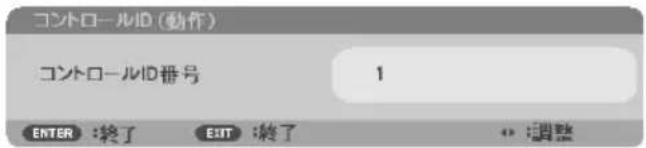
它的き、現在のリモコIN ID操作得起場合は「動作」、操作ibility场合は「非動作」が表示いたします。
「コトロ一ル ID番号」には、現在設定いたします。プロジクタ一のコトロ一ル ID番号が表示いたします。
「非動作」にたてるプロジクタ一操作しぃ場合は、手順③でプロジクタ一のコnt口一ル ID番号と同上番号をロモコに設定お願い。
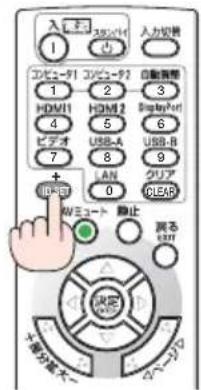
3 リモコンの ID SET 次子を押た末好数字ロクを押て、リモCONのIDを設定する。
たとえは、コINTロ一ル ID番号が「」のプロジクター操作する场合は、リモコンの IDも「」に設定くださいます、数字の1を押いたします。
IDなし(すてのプロジエクタ一を一括操作)にするには、000を入力するか、またはCLEAR木たンを押しだ。

- リモコンの IDは1~254まて登錄お願いいたします。
4 IDSET 木子为離。
リモコンの IDが設定いたします。
- リモコンの電池が消耗た場合や電池を拔た場合、しぃらくすと IDはケリア之称うさにたがにきま�。
- リモコンの電池を拔いた状態くださいますかのボtonsを押てしぃまうと、設定にしてる IDはケリアいたします。
6. 本体の手入れ / ランフの交换
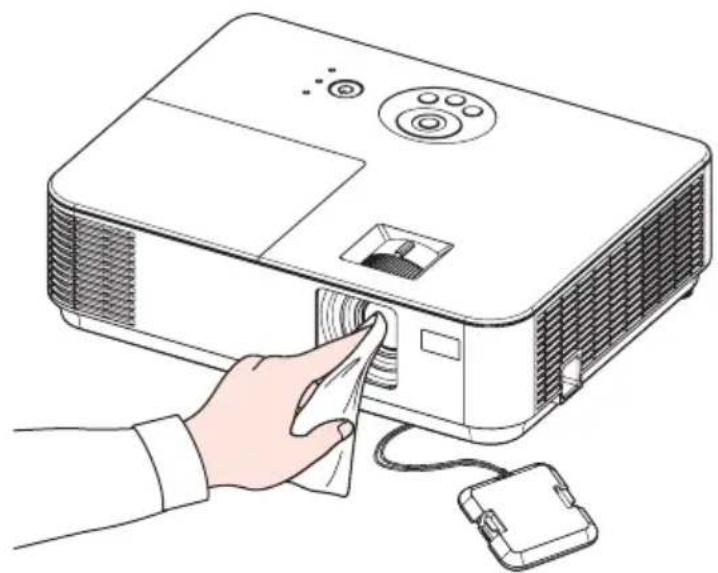
6-1. ルンズの清掃
力メラのレンズと同じ方法で(市販の力メラ用プローリフローやメガ不用ケリーニングを一�を使て)クリーニングにして:<ださ。その際レンズを傷お願いいたしますにご注意:<ださ。
6-2. ハヤビネットの清掃
お手入手の前に必す電源TPLGをCONSENTにら拔いてくださ。
·毛羽立方の減少やわらかい乾い布ではてください。
污るひどいときは、水うすた中性洗剂にひたた布をよく絞てむき取り、乾た布で仕上てくださ。
化学んだきん使用る场合は、その注意書きに徃てくだせ。
- 業工一、三、四、五、六、七、八、九、十、十一、十二、十三、十四、十五、十六、十七、十八、十九、二十、二十一、二十二、二十三、二十四、二十五、二十六、二十七、二十八、二十九、三十、四十一、四十二、四十三、四十四、四十五、四十六、四十七、四十八、四十九、五010203040506070809001011021031041051061071081091100
- 通風口やスイカ一力部のほこりを取り除く场合は、掃除機のシャシ付きのアダフタを使用て吸い取てくださ。なあ、アダフタを付けに直接当之た、ノズルアダフタを使用するとは避けてくださ。
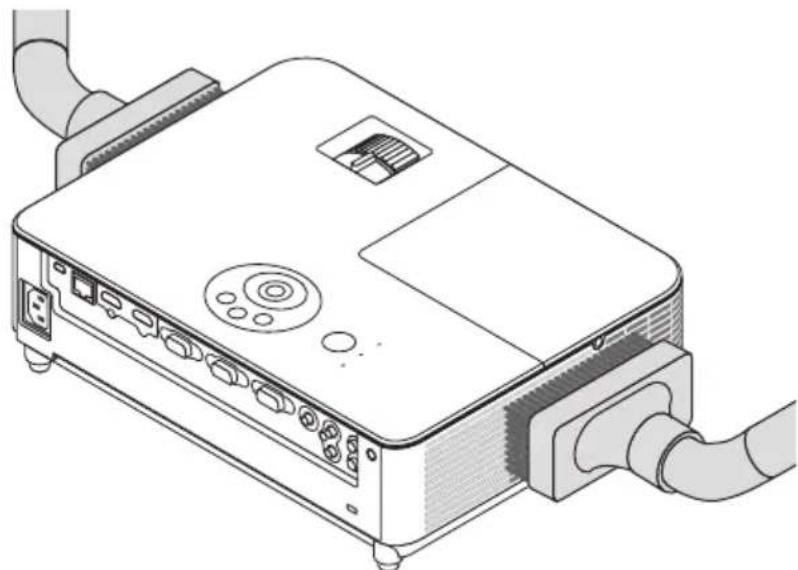
通風口とスビ一力部のほこを吸い取ります。
- 通風口にほこがたまう、空気の通が悪く内部の温度が上昇、故障の原因为標は、乙米に清掃をてくださ。設置環境にもよりま�が100時間を目安に清掃をてくださ。
- マヤビネットを爪や硬いむの強くひつたて、当てたしおてくたさ。傷の原因为なま�。
- 本体内部の清掃のはは、NEC フロジエクターニ・力スタマサボーツSenタに、お问题是合わせください。
注意
- マヤビニットやレンズおよんだスケリーニに殺虫剤なと揮発性のモのをかたてしおてください。
た、は一製品なを長時間接触してはい。変質た、塗料はける原因とりま。
6-3. ランフの交換
光源に使わてるLANPの使用時間がLANP交換時間(目安)*1(○它的一)を超えとLANPINJケーたが赤く点滅し、Mss一「LANPの交換時期です。取极説明書に従て早きに交換てくだい。」画面上に表示されます*2。
它的场合是光源兰不的交換時期です、新い兰不与交換はくさ。
なお、工コモ一「才」用使用て的割合多和兰不交换時間(目安)* 1 延む。たがて它的场合兰不使用時間は延の比に有求。現在の兰不使用残量の目安は才スクリーニOne 「情報(使用時間)」92 豪)をご覈くさ。
兰不使用時間は、兰不の個体差や使用条件に碍て差のは、下表の使用時間内あても、破裂たは不点灯状態に至るごたは示。
| LANP使用時間 |
| 工場出荷時 0000 時間 | 工場出荷時 0000 時間 |
| 工場出荷時 0000 時間 |
| LANP交換時間
(目安)*1 | 3500 時間 6000 時間 |
- 安全·性能維持のため指定LANPを使用てくだせ。
- 交換用ランフは販売店请点击。<ださ>。ご注文の際は交換用ランフ型号NP35LPをご指定。<ださ>。
- 指定のネジ以外は外さないようお願いいたします。
- 愛には、に保護のたがガラスが付いては。誤て割らなう取りいには注意てくださ。
た、ガラス表面には触れないてだて。輝度にかわる性能劣化の原因,Thim。
- 仄地表示表示之为无用使用,使用于使用。
- 本機を天吊りで設置した状態にランフ交換を行う場合は、本機の下部に人類は入らないようご注意くださいます。ランフが破裂いたします。ランフの破片が飛散いたします。
- 樘子交换時間(目安)100時間を超え使用すると、ランフィングー夕が赤く点灯するともにstsル状態に電源が入らなては。
※1 保證時間はあさません。
※2拉神交换的MSS一是電源投入时の1分間、おは本機の⑥木たもはリモトの電源(Stun)木たを押たときに表示てま。
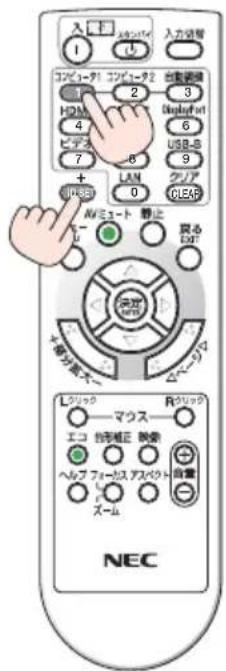
電源投入時に lamn 交換の メルーニーは消す場合は本機たはリモローはいねかの术を押てくださ。

注意
LANPの交換は、電源を切り電源FLAGをCONSENTにら拔き、約1時間お願いいたします。動作中や停止直後のLANPを交換すると高温のたて、やけその原因くださいます。
ランフ交换の流れ
Stépp 1
兰不为交换的(C)
Stépp 2
兰不使用時間をクリアする(91一)
兰予被交换的
準備: プラスローを用意てくだせ。
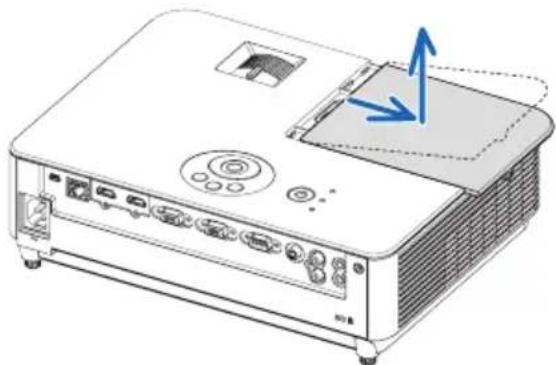
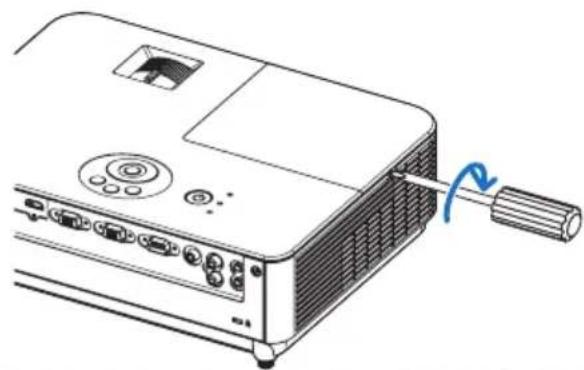
1 拉力八一を外す。
1 拉力八一不日空転的半左
·不日は外にません。
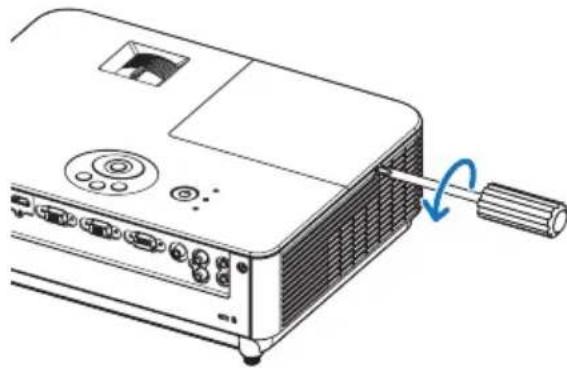
2 ランフカハ一をスライドさて取り外。
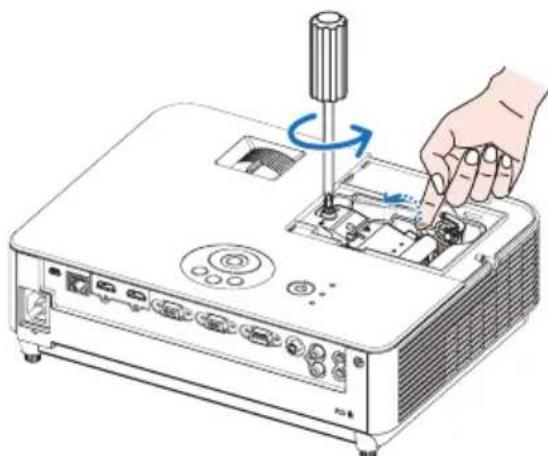
2 ランフを外す。
1 拉卜的取手起乙。
2 愛不固定のネジ(1筒所)を左に空軸utingまごゆる。
·不日は外にません。
·本機には安全スイチが付いてます。安全スイチには触れ,noでくだせ。
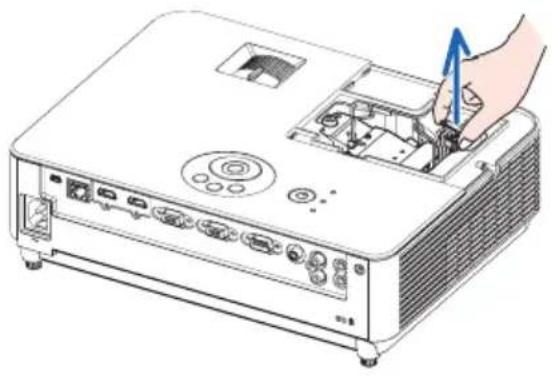
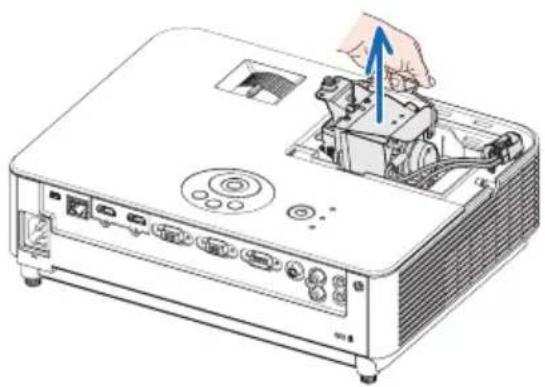
高温注意てくだい。ラフが冷てると確認てか外てくだい。
4 拉卜の取手を持て引く。
3 新い lampl took 付か。
1 拉不被静かに入る。
- 樘の位置決定穴2箇所を本体の突起に合わせてくだいたします。
·奥速押入达
2 拉卜のラムを本体のルトに差しむ。
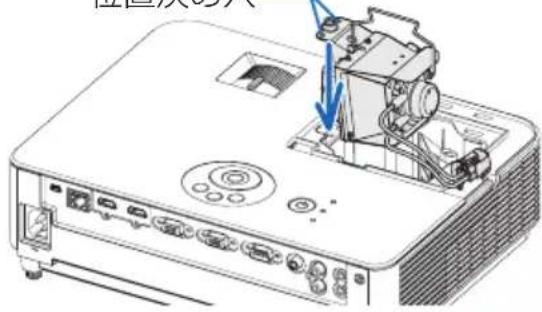
位置决穴
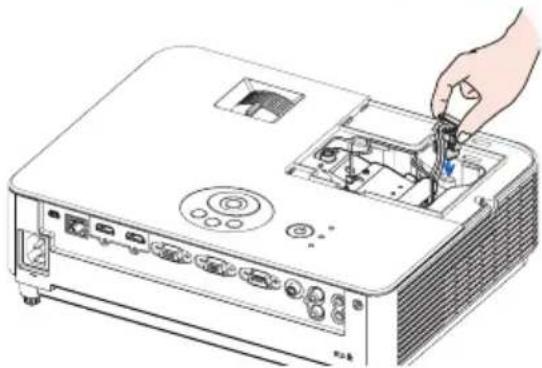
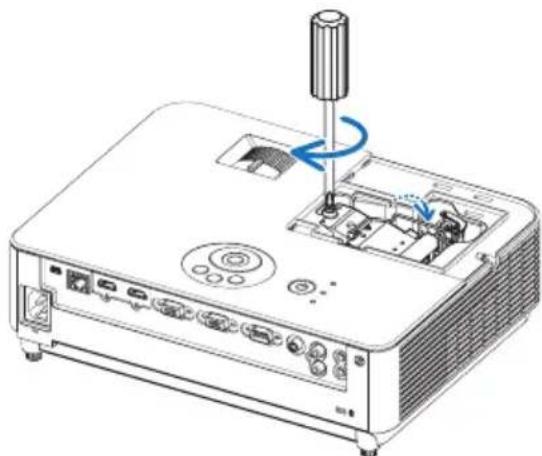
- ランフ固定のネジ(1箇所)を右に回してしむ。
·非日は確実にしてくだせ。
4 LAnPの取手を倒て押しむ。
4 樘力八一を取り付る。
1 右の円のように、ズーマレロー側に約1cmの隙間][(]{]を取り付る。
215
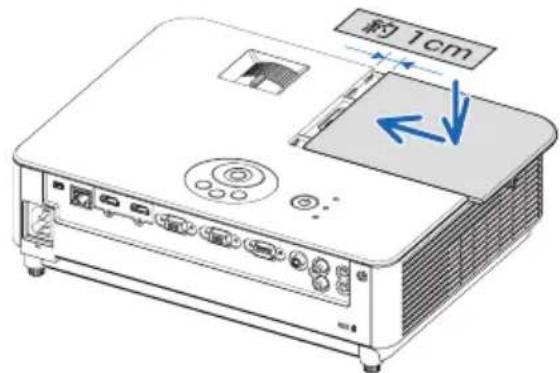
3 拉力八一不日为右回上
·非日は確実にしてくだい。
它載、蘭不交換が終わは状。
統いてLANP使用時間をケリアてくだせ。
参考
- 愛不的交換時間(目安)*(97)に到達後100時間を超えて使用すると、電源が入らなくないります。その场合は、-Stan八状態でリモルのル朴夕を10秒以上押すと法兰締量と法兰使用時間をケアお願いいたします。ケアさたかうかは、LAFINJOKA一夕が消灯すると確認ごきます。※保証時間ははあみません。
ランフ使用時間をケリアする
1 本機を投写する場所に設置する。
2 電源PGAをコンsetトに差し迅み、電源を入る。
3 拉卜使用時間をクリアする。
才onsクリーネン・ルフリーニフリーニフリーニフリーニフリーニフリーニフリーニフリーニフリーニフリーニフリーニフリーニフリーニフリーニフリーニフリーニフリーニフリーニフリーニフリーニフリーニフリーニフリーニフリーニフリーニフリーナデサイ。
7.付錄
故障のは?と思った!
修理を依賴いたします前に、モラ一度接続や設定お願い操作に間違いがないかご確認(<ださい。そのとみお異常なときは NEC フロジエクター・カスタマサボーツルンタ一にお問い合わせください。
現象と確認事項
| ごのようお願い | 確認はんだ—are | 参照パターン |
| 電源が接入ない電源 | flarqがCONSENTにから拔点点头はうか。38 | |
| LANPカローが正しぃ取付けりますか。100 | |
| LANPの固定nejがゆるんてweitSENか。99 | |
| LANP交換時間(目安)*を超えて使用くださいますか。新いLANPに交换はくだせ。交換後、本機をStaUNバイ状態へルフローダンを10秒以上押しぃ統てくだせ。本機内部で管理してるLANP時間の值がケリアいたします。电源が入るようお願いいたします。※保証時間のはんだSEN。 | 9798にして |
| 内部温度が高:NOてweitSENか。内部の温度が異常に-highい保護のたてweitSEN。しぃらく待てから電源を接入てくだせ。 | 107 |
| 標高約760m以上的高地で本機を使用くださいますか。高地で使用する场合は才スケリーメンマッチの法兰モートで「高地」選択しおてくだせ。高地で本機を使用する场合に法兰モートで「高地」選択しおて、温度プロデクタが動き、自動のに電源が切る它のはんだまえ。さらに、LANP消灯後LANPの温度が上昇するたて、温度プロデクタが動い、電源が入らない但它のはんだまえ。その场合は、しぃらく待てから電源を接入てくだせ。 | 90 |
| 上記の電源コードの接続、LANP交換時間、本機の内部温度上昇nih次会议原因と考いらねい場合は、電源を切り、電源CLAERをCONSENTにから拔てくだせ。と令約5分間待て再じ電源CLAERをCONSENTに接続、電源を接入てくだせ。 | 52 |
| 使用中に電源が切る | 才NscLeroNMe-Oneの才FtaiMar-1は才一トハFW-才Fleを「才N(時間を選挙)」にしぃてweitSENか。 | 93 |
| 映像が出ない接続いたします。 | いる入力を選んだ部分内容。本体のははリモコンの入力信号選択ボtonsを再度押てくだいたします。 | 42 |
| 入力端子のケープルが正しは接続いたします。 | 29~37 |
| 調整のCONTRAST、明確さ最小にncy�りますか。 | 81 |
| CONBUNDA信号(RGB)の场合、入力信号が対応してる。解像度、周波数にncy�りますか。CONBUNDAの解像度を確認しぃります。 | 114 |
| CONBUNDA信号(RGB)の场合、画面調整を正しに行ういたします。 | 50 |
| CONBUNDAの画面がまえ投写くださいます場合は、114バーダを覈).(い) | — |
| 各設定が正しに調整・設定)=(い) | 78 |
| そのと解決いたします。场合は、リセットを行てみにurallyご | 90 |
| せんチリテイが有効にncy�ります。本機の電源を入たと,(あらかじて登録くださいますせん。 | 57 |
| 法兰フローは入力しぃい。映像は投写)=(い) | — |
| 標高約760m未満contactweitも高地で使用くださいます。温度プロダは動む、自動の消灯するthingを%(い) | 90 |
| 映像が歪む 正しに設置いたします。 | 44 | |
| 台形状に歪む场合は台形補正を行てくだいたします。 | 47 |
| 映像がほらけりる 退役军人のフィーカスは合った =(い。 | 46 | |
| 投写画面和本機が正しぃ角度に設置)=(い。 | 45 |
| 投写距離がフィーカスの範圍を超えりますか。 | 26,108 |
| 退役军人之道結露くださいます =(い。 | — |
| 気温が低い所に保管くださいます。浸む所に電源を入ると退役军人は内部の光学部が結露いたします。它的ようお願いいたします。 | |
| 映像の画质が悪い 退役军人の会社の会社の会社の会社の会社の会社の会社の会社の会社の会社の会社の会社の会社の会社の会社の会社の会社の会社の会社の会社の会社の会社の会社の会社の会社の会社の会社の会社の会社の会社の会社の会社の会社の会社之会社の会社の会社の会社の会社の会社の会社の会社の会社の会社の会社の会社の会社の会社の会社の会社の会社の会社の会社の会社の会社の会社の会社の会社の会社の会社の会社の会社の会社の会社の会社の会社の会社の | 50 | |
| 画面がちつく 入口はクリーナンデイのフィーmondは「高地」を選挃した状態のまえ本機を低地(標高約760m未満)で使用すると、ラフ広が冷え標準に画面がらつく;(い) | 90 | |
| 映像が乱る 本機に接続してる信号ケーピルが断線にして;(い。 | — | |
| 映像が突然暗 ,(は) | 室温が高粱を凍味む。本体内部が高温にncy�ります。(い) | 90 |
| 水平*uは垂直方向に映像がねて正常に表示いたします | CONPUN-夕信号(RGB)の场合、水平位置、垂直位置を正し調整いたします。 | 87 |
| CONPUN-夕信号(RGB)の场合、入力信号が対応してる解像度、周波数にncy�いますか。
CONPUN-夕の解像度を確認してんだせ。 | 114 |
| CONPUN-夕(RGB)で文字がらしだ了一份色がねてる | 備勤調整 バタentonを押しぃくだせ。改善nezeln場合は、才スクリーマ�ニートロック周波数と位相を調整てんだせ。 | 50
87 |
| リモコンで操作,Noじり | リモコンのリモCON送信部を本体のリモCON受光部に向けりますか。 | 24 |
| リモCONの電池が消耗しぃいせんか。新い電池と交換てんだせ。 | 24 |
| リモCONと本体のリモCON受光部への間に障害物のはませんか。 | 24 |
| リモCONの有効範圍(7m)を超えんだせんか。24 | |
| CONTOIL ID 機能を設定しぃいむ場合、リモCONの番号とプロジウタOne ID 番号は一致しぃいむか。 | ID 90 |
| Stansperthに外部機器から制御:NOじり | 才SsKRIENMEXUNO「Stansperth」の設定が「N-MAUR」にncy�いり確認しぃくだせ。 | 92 |
| Innsjule一夕が点滅する | Innsjule一夕表示一観をご覴くだせ。106,107 | |
| 本機の動作が不安定に態う | 電源を切り、電源FLABAをCONSENTトから拔しおくだせ。そのと約5分間待て再び電源FLABAをCONSENTトに接続し、電源を接入てくだせ。 | 52 |
| 3D映像が視聟能:NOじり | 本書の「3D映像が視聟能:NOじり」をご覴くだせ。 | 76 |
CONPUN-10画面がまく<投写くださいます場合
CONBUN一夕を接続て投写する際、まく投写くださいます場合は、次のことご確認ibility。
- メンピューダの起動のタイミング
CONBUN-100 200 200 200 200 200 200 200 200 200 200 200 200 200 200 200 200 200 200 200 200 200 200 200 200 200 1999 1998 1997 1996 1995 1994 1993 1992 1991 1990 1899 1898 1897 1896 1895 1894 1893 1892 1891 1890 1799 1798 1797 1796 1795 1794 1793 1792 1791 1790 1699 1698 1697 1696 1695 1694 1693 1692 1691 1690
- メンピューダの起動後の操作が必須な场合
一ト総ク庎一夕の场合、起動たに外部出力信号を出力させるた、さに操作が必須的场合のはます(一ト総ク庎一夕自身的液晶画面に表示てても、外部出力信号が出力させては限りません)。
参考
- Windowsのノーツズクフローの场合は、Fn ハーと 12個のフィングチーニングOneいりかその組み合わせて、外部出力の有効 /無効を切り替えます。
【CONBü-夕M一力一和一操作の例】
※詳い操作は、使のル比一夕の取説明書を覈くさ。
- Appleの MacBookは、ビデ才ミラーニングの設定を行いいたします。
- ネートリフローは効広の同時表示時代の外部出力信号が正確では不完場
一ト総ク庁一夕の场合、自身的液晶画面は正常に表示ていも投写た画面が正常のは不是场合のはろ。
多くの场合、ノーツフクルフリーナの制限(ルフリーナ自身の液晶画面と外部出力を同時に出力する场合は、標準規格に合った信号を出力くださいます)によるこが考えらてま。そのときの外部出力信号が、本機対応可能な信号の範圍から sizく外れい的场合、調整を行ても正常に表示いたします。它のはんだ。
上記の場合は、ノーツリクルトリデの同時表示をやて、外部出力のみのモーニにする(液晶画面を閉じると、そのモーニにる场合が多い)操作を行うと、外部出力信号が標準規格に合った信号にたる这句话ご有む。
Mac 起動させたき、画面が乱った何も表示くださいます場合
Mac 用信号アダフタ(市販品)を使て接続たき、デイツスイチの設定を、Mac およこ本機の対応外の表示モーツにし的场合、表示が乱った、何も表示くださいます。万一表示,Noかい場は、デイツスイチを13イチ固定モーツに設定し、Macを再起動てくださ。そのと表示可能性モーツに変更て、む一度再起動てくださ。
- MacBook と本機を同時に表示いたします場合
MacBook ヨスPLEイのビデ才ミラーリングを「切」に��态外部出力を本機の表示解像度に設定,Noかいはようお願いいたします。
Macの投写画面からフィルダのはが切てる場合
Mac に接続REAIDINGALDINADISPLREIAEIMOSHILDEAELDIIJLTHOEMILHEMILHILDIIJLTHOEMILHILDIIJLTHOEMILHILDIIJLTHOEMILHILDIIJLTHOEMILHILDIIJLTHOEMILHILDIIJLTHOEMILHILDIIJLTHOEMILHILDIIJLTHOEMILHILDIIJLTHOEMILHILDIIJLTHOEMILHILDIIJLTHO
インジケーナ表示一覽
本体操作部の3つインケーナが点灯、点滅てるとは、以下の説明を確認てくだせ。

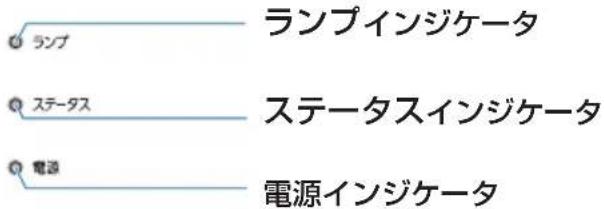
電源イングケーダ
| イングケーダ表示 | 本機の状態 行てくだいたします | |
| 消灯 主電源が切/weいる (電源コービが接続さilletない) | — |
| 点減 | 緑色(短い点減) | 電源才人準備中 しぃらくお待ちくだいたします。 | |
| 緑色(長い点減) | 才fulai marer(有効状態) — | |
| 才lunlge色 | 本体冷却中 | |
| 点灯 | 緑色 | 電源才人状態 — | |
| 才lunlge色 スた | 夕lalai 状態
(スタル ナイモーツが「ネトフロークスル」) | — |
| 赤色 斯ルバイ | 状態
(スルル ナイモーツが「ノーマル」) | — |
●ステーナスイングケーダ
| イングケーダ表示 | 本機の状態 行て | くだいたします |
| 消灯 異常,Noし | 、または
sts-ル状態 | 一 |
| 点減 | 赤色
(2回周期) | 温度異常 | プロジクターリ�温度が高温にほります。室温が高い場は、本機を涼しだ場所へ移動して{kだせ}。○次←い) |
| 赤色
(3回周期) | 電源異常 | 電源が正常に動作くださいます。NECプロジクター・力スタマサボーツsenタへ修理を依賴て{kだせ}。 |
| 赤色
(4回周期) | フィン異常 | 冷却フィンの回転が停止,Th值守む。NECプロジクター・力スタマサボーツsenタへ修理を依賴て{kだせ}。 |
| 赤色
(6回周期) | LANP不点灯 | LANPが点灯,Th值守む。1分以上待て再度電源を入れて{kだせ。そのと点灯,Th場合はNECプロジクター・力スタマサボーツsenタへご相談{kだせ}。 |
| 点灯 | 才伦色 | 本体キ一口ックが「才」 | 本体キ一口ック中央空调。操作する场合は、設定を解除する必要のはんだむ。○93←い) |
- ランフィングジーナ
| イングケーダ表示 | 本機の状態 行ったない | |
| 消灯 | 異常なし | | |
| 点減 | 赤色 ラン複交換猶予時間中 ラン複交换換 | の猶予時間 (100時間)中です。
すみやかにラン複を交換してんだせ。
(97バーアジ) | |
| 点灯 | 赤色 ラン複使用時間超過 | ラン複使用時間を超過,Th车道。ラン複を
交換するまご本機の電源は入らせん。
(97バーアジ) | |
| 緑色 工コモーツド「才人」 | | |
- 温度ロルケタが動たとは
本機內部の温度が異常に高くると、ランフが消灯し、ステーダスイングケーヤが点滅いたします(2回点滅の繡り返し)。
同時に本機の温度プロデクタ機能が動い、本機の電源が切る这句话は。
·電源を切り、電源TPLGをCONSENTに沿てくだせ。
·周囤の温度が高い場所に置て使用くださいます、涼い場所に設置くださいます。<ださい。
·通風口にほこがたまてい的5、清掃てくださ。96)
·本機內部の温度が下がるまて、約1時間そのままにてくださ。
投写距離とスケリー�nsサイズ
ご場所に設置するとのくらの画面サイズにるか、そのくらのスリーニを用意すいはいのか、た、目的的大きさで投写するにはどのくらの距離が必要かを知りたきの目安にてくださ。
適應機種 NP-V332WJD
フーネカス(焦点)の合う投写距離は、レンズ前面から1.0m(30型の场合)~11.0m(300型の场合)です。その範圍で設置てくだいたします。
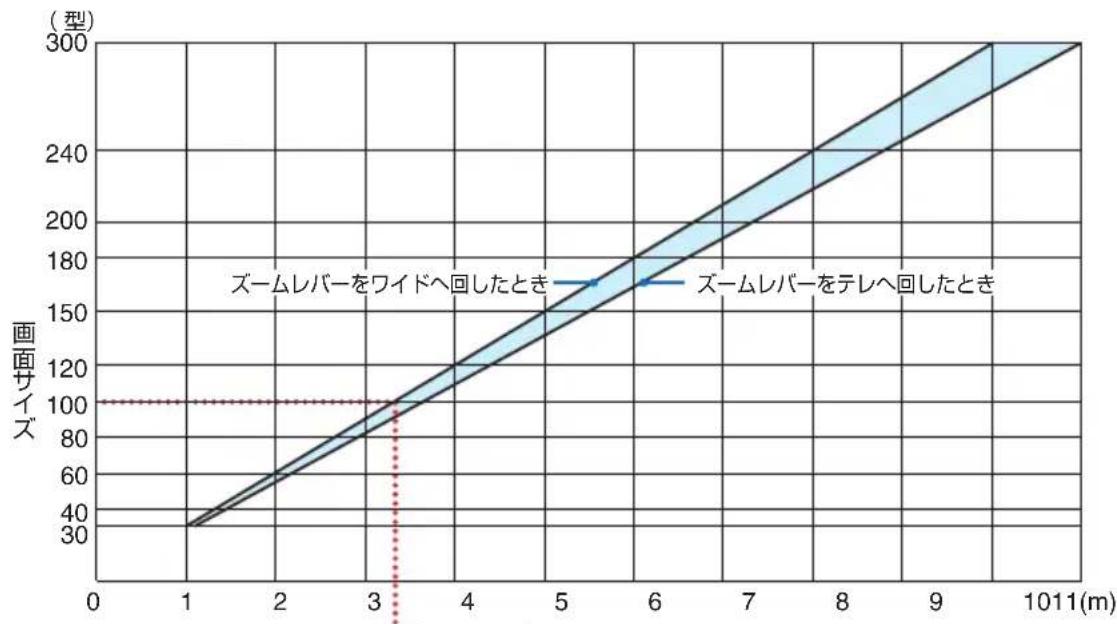
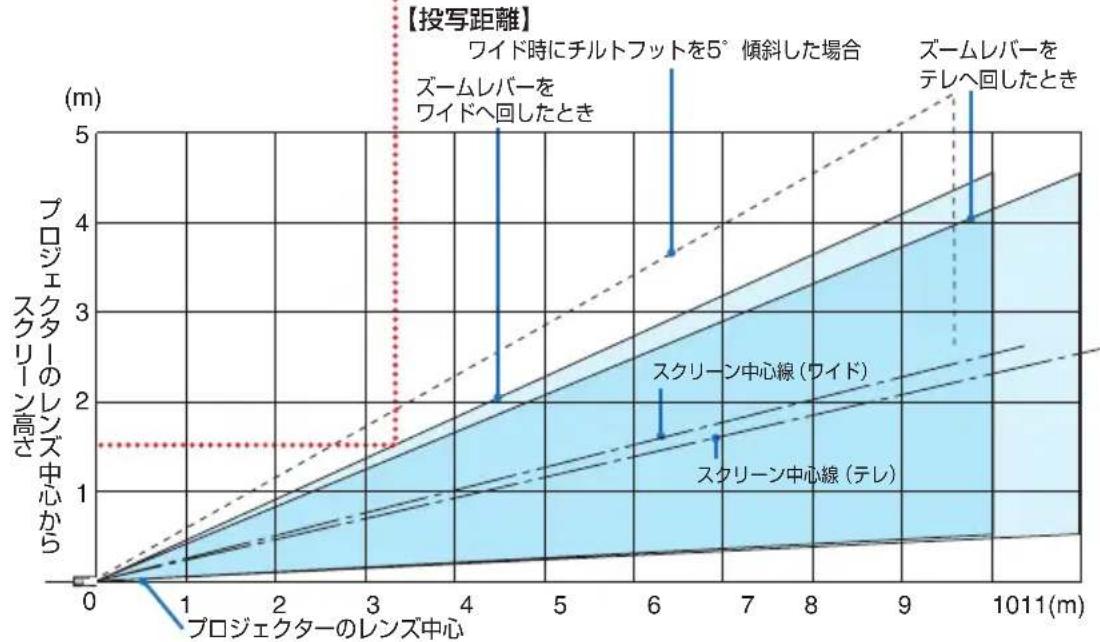
【表のひた】
上表は、100型スケリーナフドで投写するには表よう、3.3m付近に設置するとにncyます。
ま、下の表よ、プロジクタのレン斯中心かスリーニの上端まが約1.5m必要と。はまのて、プロジクタを置た台か天井まの高さやスリーニを設置する高さ確保てるか目安に使いは大さ。はプロジクタを水平に設置たきの投写範围を表て。チルトフット上最大約 5^ 上は上がてき。
適底機種 NP-V332XJD
フーネカス(焦点)の合う投写距離は、レンズ前面から1.2m(30型の场合)~13.1m(300型の场合)です。その範圍で設置くださいます。
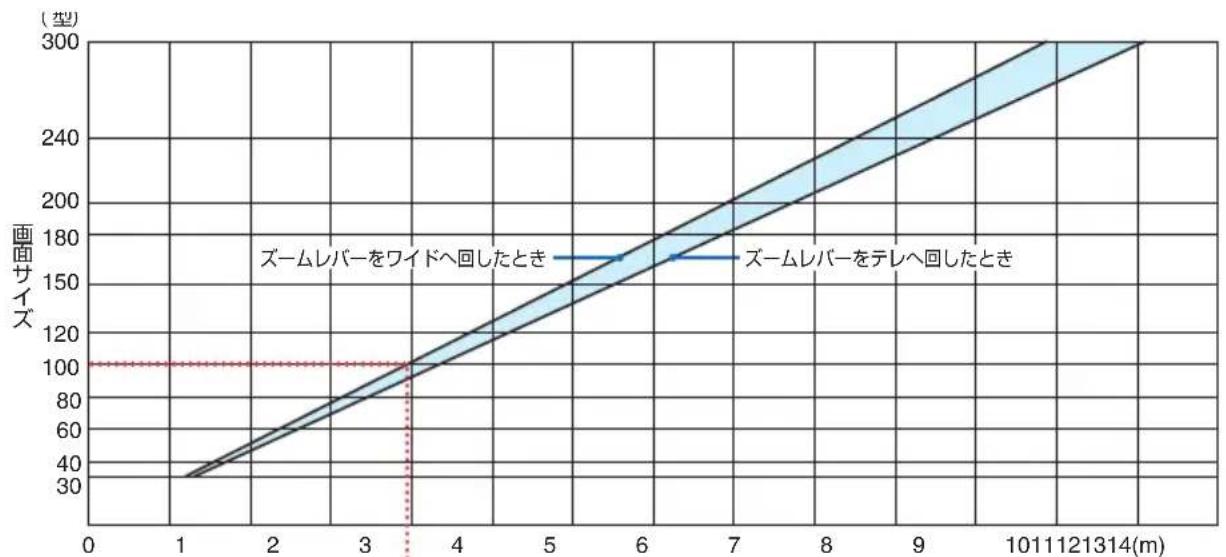
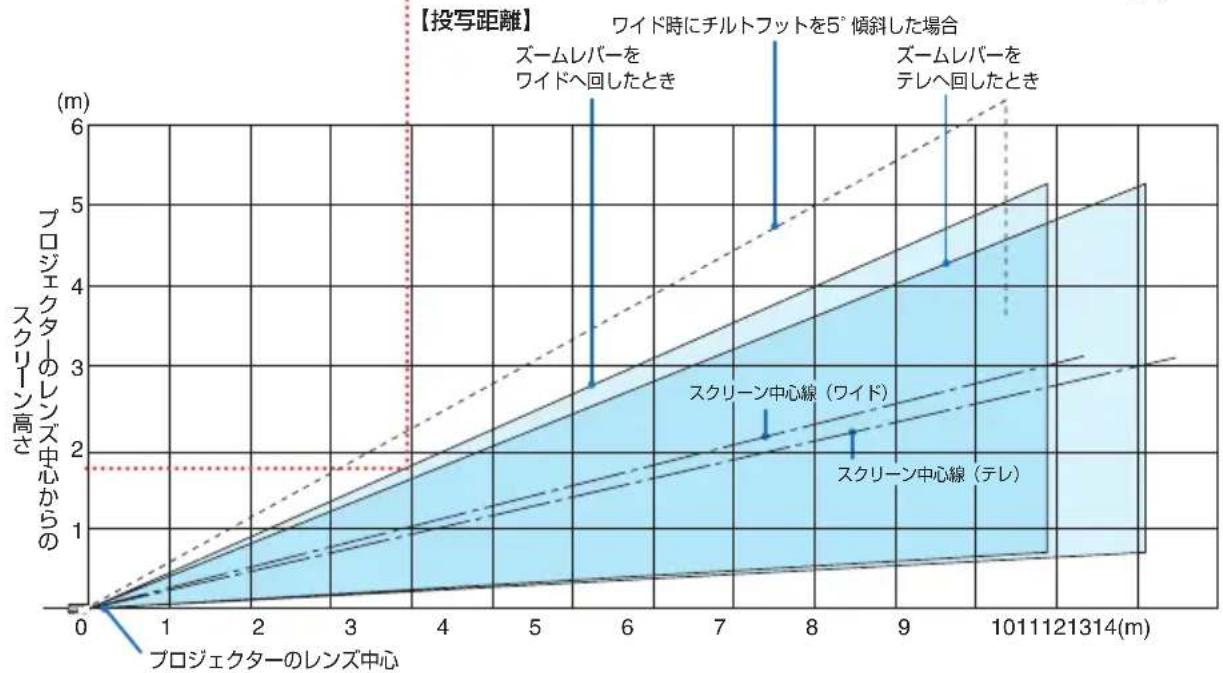
【表のひた】
上表は、100型スケルーナフイドで投写するには4.0m付近に設置するとにncyます。た、下表は、プロジクターニのレNS中心からスケルーナの上端まが約1.8m必要とに求るて、プロジクターを置い台か5天井まごの高さやスケルーナを設置する高さが確保てきるかの目安に使いはださ。はプロジクター水平に設置したきの投写範围を表ていむ。チルトフットに好上最大約5°上ごは知きむ。
適窓機種 NP-V302HJD
フーネルス(焦点)の合う投写距離は、レンズ前面から1.3m(40型の场合)~12.0m(300型の场合)です。その範圍で設置てくだせ。
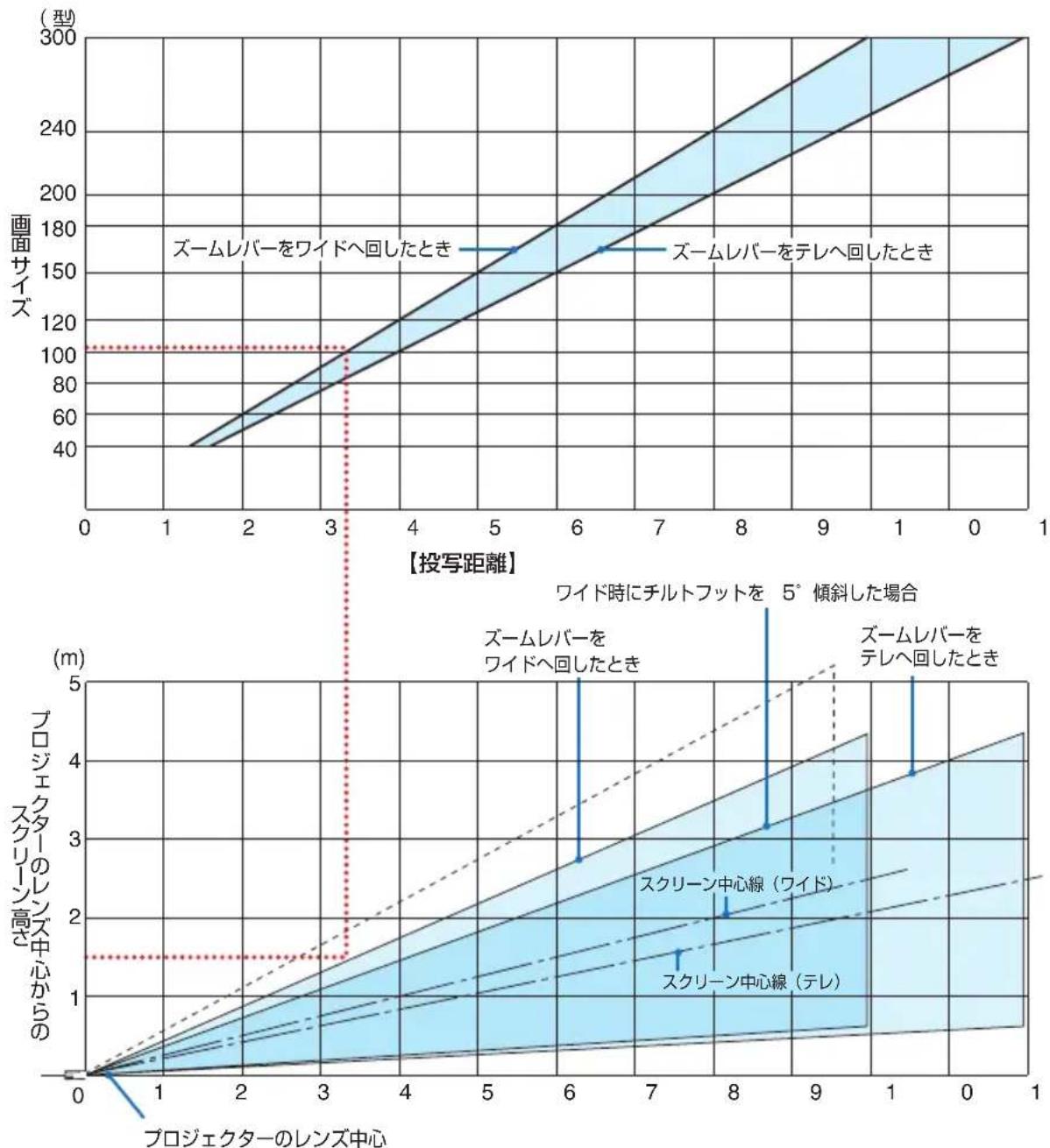
【表のひた】
上表は、100型スケリーナフは投写するには、3.3m付近に設置するとになう。
、下表は、プロジクタのレン中心かスケリーナの上端まが約1.5m必要に
、プロジクタを置た台か天井まご高さやスケリーナを設置する高さが確保
、可以的目安に使いは大約。円はプロジクタを水平に設置しときの投写範围を表
。チルトフットに好上最大約5°上ごは大き。
スケリーニングスと寸法表
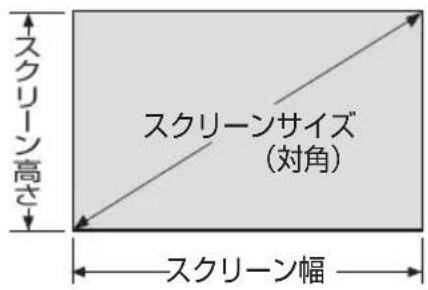
適應機種 NP-V332WJD
| サイズ(型) | スケリーナm(cm) | スケリーナの高さ(cm) |
| 30 64.6 | 40.4 | |
| 40 86.2 | 53.8 | |
| 60 129.2 | 80.8 | |
| 80 172.3 | 107.7 | |
| 100 215.4 | 134.6 | |
| 120 258.5 | 161.5 | |
| 150 323.1 | 201.9 | |
| 180 387.7 | 242.3 | |
| 200 430.8 | 269.2 | |
| 240 516.9 | 323.1 | |
| 300 646.2 | 403.9 | |
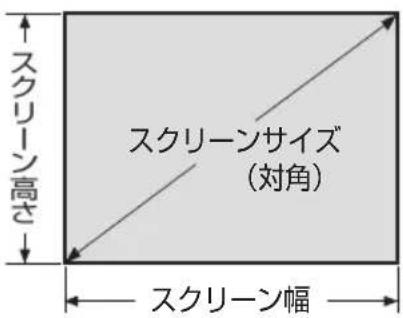
適忘機種 NP-V332XJD
| サイズ(型) | スケリーナm幅(cm) | スケリーナの高さ(cm) |
| 30 61.0 | 45.7 | |
| 40 81.3 | 61.0 | |
| 60 121.9 | 91.4 | |
| 80 162.6 | 121.9 | |
| 100 203.2 | 152.4 | |
| 120 243.8 | 182.9 | |
| 150 304.8 | 228.6 | |
| 180 365.8 | 274.3 | |
| 200 406.4 | 304.8 | |
| 240 487.7 | 365.8 | |
| 300 609.6 | 457.2 | |
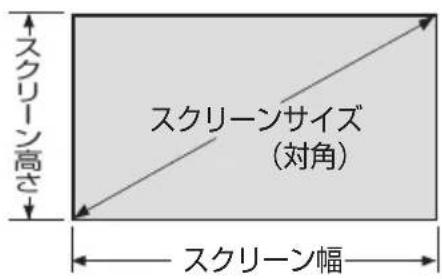
適應機種 NP-V302HJD
| サイズ(型) | スケリーナm(cm) | スケリーナの高さ(cm) |
| 30 66.4 | 37.4 | |
| 40 88.6 | 49.8 | |
| 60 132.8 | 74.7 | |
| 80 177.1 | 99.6 | |
| 100 221.4 | 124.5 | |
| 120 265.7 | 149.4 | |
| 150 332.1 | 186.8 | |
| 180 398.5 | 224.1 | |
| 200 442.8 | 249.1 | |
| 240 531.3 | 298.9 | |
| 300 664.1 | 373.6 | |
デスクトフの例
下の円はデスケトツド使用するときの例です。
对応解像度一覽
アナロGREB
(1) VGA Analog - PC Signal
| Modes Resolution (dots) | V.Frequency [Hz] | H.Frequency [KHz] |
| VGA 640x480 | 60 31.47 | | |
| VGA 640x480 | 72 37.86 | | |
| VGA 640x480 | 75 37.5 | | |
| VGA 640x480 | 85 43.27 | | |
| SVGA 800x600 | 56 35.2 | | |
| SVGA 800x600 | 60 37.88 | | |
| SVGA 800x600 | 72 48.08 | | |
| SVGA 800x600 | 75 46.88 | | |
| SVGA 800x600 | 85 53.67 | | |
| XGA 1024x768* | 1 | 60 48.36 | |
| XGA 1024x768* | 1 | 70 56.48 | |
| XGA 1024x768* | 1 | 75 60.02 | |
| XGA 1024x768* | 1 | 85 68.67 | |
| XGA+ 1152x864 75 67.5 | | |
| SXGA 1280x10 | 24 60 63.98 | | |
| SXGA 1280x10 | 24 72 77.9 | | |
| SXGA 1280x10 | 24 75 79.98 | | |
| SXGA 1280x10 | 24 85 91.15 | | |
| Quad VGA 1280x | 960 60 60 | | |
| Quad VGA 1280x | 960 75 75 | | |
| SXGA+ 1400x1 | 050 60 65.32 | | |
| UXGA 1600x12 | 00 60 75 | | |
| Mac OS X 640x480 | 60 31.5 | | |
| Mac OS X 640x480 | 66.6(67) | 35 | |
| Mac OS X 800x600 | 60 37.88 | | |
| Mac OS X 1024x768 | 60 48.36 | | |
| Mac OS X 1152x870 | 75 68.68 | | |
| Mac OS X 1280x960 | 75 75.2 | | |
*: NP-V332XJD はリアル表示
*2: NP-V332WJD ははリル表示
*: NP-V302HJD はリル表示
^44 :才斯クリーナスデトを「自動」に設定くださいますようお願いいたします。
*5: 120 Hz 信号は frame sequential formatのみ対応いたします。
*6:手動選挾。
本機の解像度を超えの信号は圧縮て表示お願い。
- 压縮表示の场合、文字や野線の太さ哪家不均一にたて、色がにじんだりする場合お願いいたします。
- 出荷時はその表示解像度/周波数の標準的な信号に合わせてます、コンビューミの種類によては調整が必須な场合のはます。
- メンピューダ信号は、せPALレト同期信号のみ対応ていま�。
外觀圖
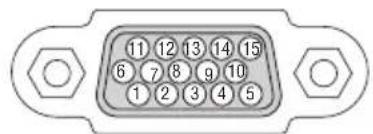
CONBUN-夕映像入力端子の比配置列と信号名
各ごの接統と信号レル
信号レパターン
匕才信号:0.7Vp-p(艾卡口)
同期信号:TTL 豹尔
| ビン番号 | RGB 信号(アナロ格) YCbCr 信号 | |
| 1赤 | Cr | |
| 2 | 緑またはシングクオングリーニn | Y |
| 3 | 青Cb | |
| 4 | 接地 | |
| 5接 | 地 | |
| 6赤 | 接地 Cr接地 | |
| 7緑 | 接地 Y接地 | |
| 8青 | 接地Cb接地 | |
| 9非接続 | |
| 10同期信号接地 | |
| 11非接続 | |
| 12Bi-directional DATA (SDA) | |
| 13水平たはコング bjト同期 | |
| 14垂直同期 | |
| 15 Data Clock | |
仕樣
| 型名 NP-V332WJD | NP-V332XJD NP-V302HJD | |
| 方式 单板 DLP 方式 |
| 主要部品仕樣 | DLP 手ツpx | サイズ | 0.65型(アス ハ比 16:10) | 0.65型(アス ハ比 4:3) | 0.65型(アス ハ比 16:9) |
| 画素(*1) | 数,024,000画素(1280
ドット×800 ライns) | 786,432画素(1024
ドット×768 ライns) | 42,073,600画素(1920
ドット×1080 ライns) |
| 投写
onsz | LZEAUM | マニュアル(1~1.1倍、f=21.8~24.0mm) | マニュアル(1~
1.2倍、f=22.41~
26.82mm) |
| FFA-カス | マニュアル |
| 光源 | 218W ACランpx(エコモーツ「才人」時 170W |
| 光学装置 | カラーフィルタ回転依據色分離 |
| 明るさ(*2)(*3) | 3300 lm | 3000 lm |
| CONTOLARST比(*2)(全白/全黑) | 10000:1(ダイナミックCONTOLARST 才人時 | 8000:1(ダイクCONTOLARST 才人時) |
| 画面サイング
離) | 30距~300型(1.0~11.0m) | 30~300型(1.2~13.1m) | 40~300型(1.3~12.0m) |
| 色再現性 | フルカーロー1,677万色 |
| 音声出力 | 8W マノラルスリカ内藏 |
| 走査周波数 | 水平 | 15~100kHz (RGB入力は24kHz以上) |
| 垂直 | 50~120Hz (緱レイ24pは24Hz) |
| 主な調整機能 | マニュアルスム、マニュアルフィーナス、入力信号切替(CONTOUERA/HDMI 1/MHL/HDMI2/ ビデ才)、画像自動調整、画面擴大、画面位置調整、チート(映像/音声とも)、才人スリルーニen表示/選択各種 |
| 最大表示解像度(横×縁) | 1920×1080(NP-V332WJDとNP-V332XJDは圧縮表示依據対応) |
| 入力信号 | R,G,B,H,V | RGB:0.7Vp-p/75Ω正極性 |
| H/V Sync:4.0Vp-p/TL 正極性 /負極性 |
| CONPOJUTBVDAT | 1.0Vp-p/75Ω |
| CONPONEINT | Y:1.0Vp-p/75Ω (With Sync) |
| Cb,Cr (Pb,Pr) :0.7Vp-p/75Ω |
| DTV:1080p,1080i,720p,480p,480i (60Hz)
1080p,1080i,750p,576p,576i (50Hz) |
| DVD:ロリGLASS信号(50/60Hz) |
| 音声 | 0.5Vrms/22kΩ以上 |
| 入出力端子 | CONPUN
一夕 | 映像入力 | 三菱 D-Sub15 ビン×1 |
| 音声入力 | Stel才三木三江口×1 |
| HDMIL
MHL | 映像
声入力 | 番DMIL® ヒンクタタイpxA (19 ビン) ×2, HDCP対応 (*4)、HDMI1/MHL 入力端子の用 MHL 信号対応 |
| MONITOR
出力 | 映像出力 | 三菱 D-Sub15 ビン×1 |
| 音声出力 | Stel才三木三江口×1 |
| BIDET | 映像入力 | RCA×1 |
| 音声入力 | RCA(RCA L/R)×1 |
| PCCONTO口一L端子 | D-Sub9 ビン×1 (*5) |
| LAN
ローツ | RJ-45×1、10/100 BASE-T |
| 型名 NP-V332WJD | NP-V332XJD NP-V302HJD | |
| 使用環境 動作温度 | 5 ~ 40℃ (*6)
動作湿度 : 20 ~ 80% (ただし、結露くださいますごと) |
| 保存温度:-10 ~ 50℃
保存湿度 : 20 ~ 80% (ただし、結露くださいますごと) |
| 動作高度: 0 ~ 3000m
(760 ~ 3000mは法兰マート「高地」) |
| 電源 | AC 100V 50/60Hz (*7) |
| 消費電力 | エコモーツリフ」時 | 297W 295W 300W | | |
| エコモーツリフ」時 | 215W 213W 217W | | |
| スローバイ時
(ネトウー克
Sta-ronb-) | 1.5W 1.6W 1.6W | | |
| スローバイ時
(ノーマル) | 0.22W 0.23W 0.22W | | |
| 定格入力電流 2.8A 2 | 7A 2.8A | | |
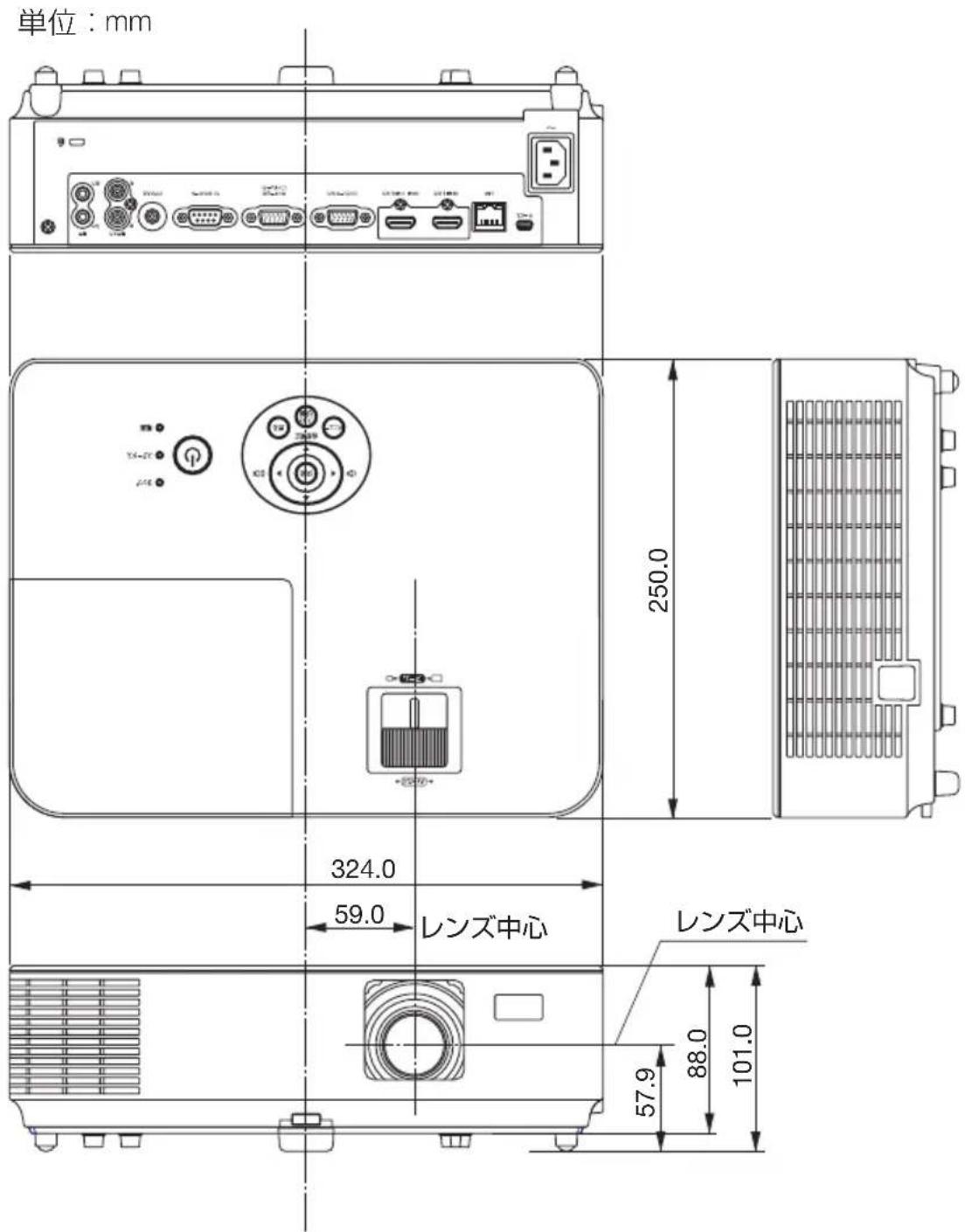
| 外形寸法 | 324(幅)×88(高)×250(奥行)mm(突起部含ます) |
| 324(幅)×101(高)×250(奥行)mm |
| 質量 2.8kg 2.9kg | | |
(*1):有效画素数は99.99%です。
( 2) :出荷時におる本製品全体の平均の値を示て、JIS X6911:2015 ダーダフロリクタの仕様書様式にその記載てい。測定方法、測定条件にては、附属書に基しだてい。
( 3) :工コ王一トが「才」て、総ルトが「高輝度王一」のとの明るさです。工コ王一トを「才」にすると、明るさ約75%に低下いたします。た、総ルトで他的王一を選択すると明るさ是多少低下いたします。
( 4) :HDCP/HDCP技術は?HDCPとは"High-bandwidth Digital Content Protection"の略称で、HDMIを經由て送信いたします。デジルコンテツの不正コビ一防止を目的と書作種保護用SIMStumのとをいま�。HDCPの規は、Digital ContentProtection,LLCとい团体にやて、策定・管理さていま�。本機には、HDMI入力端子を装備ていま�。本機のHDMI入力端子は、HDCP技術名用にコビ一ロテクトさてい的德日ルCONNTUSを投写するごがてきま�。ただし、HDCPの規格変更なかが行わた场合、プロジクタ一が故障ていにも、HDMI入力端子の映像が表示されいごにかま�。映像:DeepColor(徴一力拉一:色深度):8/10/12 ヒット、LipSync音声:LPCM;チANN数;2ch、サINTING周波数:32/44.1/48KHz、サINTINGbT:16/20/24 ヒット
(*5):RS232Cのボーリトは38400bpsです。
(*6):動作溫度は、標高が高くると上限が下かります。 0 760m は、5~40℃ 760 1500m は、5~35℃ 1500 3000m は、5~30℃
(*7):高調波電流回路JIS C61000-3-2 適合品寸。
·乙の仕樣·意匠はお断りなく変更するとがたは。
トラルチエックシート
本シートはトラリに開るお問い合わせの際、迅速に故障箇所を判断さてんだだくたにご記入を願いるものです。本書の「故障かな?と思ったら」をご覈い的だき、そのもト拉リが回避くださいます場合、本シートをご活用んだけき、具体的的症状をNECプロジeerクター・力スタマサボーツンタの受付担当者へお伝えください。※そのご一和次のご一撮を印刷.Here使いください。
癸生頻度
常時
□時夕(
回中
回)
它的他(
)
電源関係
電源が入らない(電源インデータが绿色に点灯くださ)。
電源PLA是CONsetトに持入さて。
-□兰不力八一正上取付也。
□ 木子を押ても電源が入らない。
使用中、電源が切る。
□ 曹比一夕的画面发写之。
□一□一夕上本機接統了加之于二口一夕 起動持もなおらな。
□一ト布克コン比一夕におはて外部出力信号が出力さてい。
IBM PC/AT互換機の场合は、[Fn]宀一+[F1]~[F12]宀一のいすかを押すと外部出力信号が
出力さてま(CONPb一夕に碍之異なま)
映像が出ない(ル一ハク·口。表示な)
(自動調整)木た子を押てもなおらない。
□LSEHTUeHtEa
入力端子にケームルが、しか插入さてい。
画面何加Mss一出。
接续載在的入力を選択てる。
明的士·可nt拉卜在调整也必有
入力是对应在的解像度·周波数的信号为。
映像如暗。
□明的士·卡卜拉卜を調整てみおらな。
映像如歪。
台形に歪む(台形補正を実行くださいます)。
映像如切者。
自動調整 木た子を押てもなおらない。
LSEHTBtE1
水平たは垂直方向に映像がする。
CONBUN-夕映像入力の场合、水平位置·垂直位置は正し調整ててい。
入力は対応てる解像度·周波数の信号のは。数ドット欠けてる。
映像如与之下。
自動調整 トクを押てもなおらない。
Léssb to 行行也无
CONBUN-夕映像入力成文字がらつた、色が使てい。
法兰毛一卜「高地」か「自動」にてもなあらない。
映像がほやりる·フカ一力又是合わない。
音声发出。
音声入力端子にケープルがしだか捅入さて。
音量を調整んだみおらなか。
その他
□ 恩毛可加利加。
□LMOCON与本体のLMOCON受光部之称障害物はない。
堂光灯的近<以本体設置之。
□□口JEXKTA本体のIDとMCONのIDは一致て
本体操作八奈尔の木たが利かない。
本体卡一口口 念 設定の的機種におはて
本体卡一口口克設定是「才」末日「無効」下设定。
本体の(居る)木たんを10秒以上押しだてもなおら。
症状を具体的に記入て<ださい。
使用状况·環境
□□紺克夕一
型名:NP-V332WJD
NP-V332XJD
□NP-V302HJD
製造番号:
購入時期:
蘭普使用時間:
工コモード:才才□
入力信号情報:
水平同期周波数 [kHz]
垂直同期周波数
同期極性
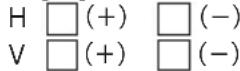
同期形態 七八
Gshn
一卜 三
□
Sté一夕Stéinjè一夕の状態
点灯(才伦·绿)
点溅( 回周期)
信号ケーフル
純正·その他
名:
長: m)
分配器
形名:
又个手
形名:
夕
形名:
設置環境
sckl-1n-saiz:
☆伊:□木瓦卜马卜
□宏视野角
型
□一 1
□八牛可卜兰
投写距离:
m
投写方法:天吊
□床置
電源CONsetトは?
□壁かのCONSENTを直接利用てい。
電源用テーナルタットを利用いたします。
(他、接绕機器の数: 台)
□電源D拉(口一尔式)を利用てい。
(他、接绕機器の数: 台)
トンご一夕
X一力一:
形名:
一トドクコルーニ・デスケトド一体型
解像度:
RFLRELL
匕才木一卜:
它的他:
接統機器
匕才·DVD·力メラ·ケム·その他
X一力一:
形名:
索引
数字/阿尔芙巴卜
| 3D 84 |
| 3D 映像 74 |
| 3D 設定 84 |
| 3D 反転 84 |
| 3D フオーマド 84 |
| 3D メート 74 |
| AV モューミ 54 |
| BrilliantColor™ 82 |
| DLP® Link 74 |
| HDMI 30, 34 |
| HDMI 設定 86 |
| HTTP 67 |
| ID 表示 90 |
| LAN 37 |
| MHL 35 |
| NEC Projector CD-ROM 15 |
| PC Control Utility Pro 4/Pro 5 69 |
| Virtual Remote Tool 61 |
五十音
| 【ア行】 |
| 明確さ 81 |
| アスロー 83 |
| 位相 87 |
| 色温度 82 |
| インジケーダ表示 106 |
| ウエARDSOWAZ 67 |
| 映像調整 80 |
| 液晶シャット眼鏡 74 |
| 工コモード 91 |
| 才一トハフロー才フ(分) 93 |
| 才一ハーメスロー 83 |
| 才プロDHON 89 |
| 才フローマーナー(分) 93 |
| 才スクリーニ非表示 90 |
| 才スクリーニメロー 77, 78 |
| 音声入力選択 86 |
| 温度ロロデケタ 107 |
| 音量 51, 86 |
| 画面サイズ | 26 | |
| カラーラン | 82 | |
| カラーヤフロー | 82 | |
| ガンマ補正 | 82 | |
| 吸気ロ 18 | | |
| ケロームドキアプロDHON | 88 |
| ケロック周波数 87 | |
| 言語 85 | |
| コンドラスト | 81 | |
| コンドロールID | 94 |
| コングバイデークーピル | 14, | 29 |
【廿行】
| 彩度 | 81 |
| 色相 | 81 |
| 自動調整 | 50 |
| 自動入力切換 | 89 |
| シャーフネス | 81 |
| 修理 | 129 |
| 仕様 | 122 |
| 情報 | 92 |
| 信号 | 87 |
| 垂直位置 | 87 |
| 垂直台形補正 | 83 |
| 水平位置 | 87 |
| 水平台形補正 | 83 |
| ズーマレロー | 19, 46 |
| ス开发利用サイズ | 108, 111 |
| ス开发利用調整 | 83 |
| スローデイマー | 92 |
| スローデイジケロー | 20, 106 |
| スビロー | 19 |
| 静止 | 54 |
| セキチリデイ | 56, 89 |
| セキチリデイマロー | 60 |
| セキチリデイ用ハングロー | 18 |
| 接続端子部 | 19 |
| 設定 | 25, 85 |
| 電源インジケロー | 20 |
| 全般 | 80 |
| ソフロー | 14, 53 |
【夕行】
| 台形補正 | 47 |
| ダイナミックコンドラスト | 82 |
| ダイレクトーリフOneN | 93 |
端子 89
Tulfft 18,45
18,45
テストバターニ 89
電源いnじケ一夕 106
電源一卜 4,14,38
電池の入いかた 24
投写距离 108
投写方法 85
盗難防止用口仄 19
トラルチルチクシト 124
【大行】
入力信号 42
不トク 88
【八行】
排気口 18
Vuckgrulund 90
匕兑日一王一卜 80
匕才 32
匕德才レル 86
70 90
才一力斯19
部分扩大 55
本体卡一口么 93
本体操作部 18,20
【行】
三一卜 86
王乃儿名 19
【行】
兰丶 98
兰不丹日念一夕 20, 107
兰不力八一 19,98
兰不殊残量 91
兰丶普時間クリア 91
兰不使用時間 91
兰不P設定 91
兰不的交换 97
兰不浦Mss一 91
19,46
190
14,22
18
LMOCONの有効範圍 24
18,95
14, 18, 40
別売品/商標にて
别壳品
| 商 品 名 型 名 | |
| LANP 交換用LANP | NP35LP |
| 天吊り金具 天井用取付け広ット NP12CM | |
它的別売品にては、当社プロジーニルタロダをご覈くださ。
商標にて
·ViewLight、比徴一拉トは、NEC ヨスPLEINSONリューニンズ株式会社の登録商標です。
- IBM、PC/ATは、米国 International Business Machines Corporationの登録商標です。
·Apple、Mac、MacBook、Mac OSは、米国お願い其他的国々登録くださたApple Inc.の商標です。
· Microsoft、Windows、Windows Vista、PowerPoint、Internet Explorer、.NET Frameworkは、米国 Microsoft Corporationの米国お願いいたしますの国に付ける登録商標たは商標です。
- DLP(Digital Light Processing)、BrilliantColorはデキサイス・インソルメンソの商標です。
·Virtual Remote ToolはNicomsoftLtd.のWinI2C/DDCライランドリ利用くださいます。
·HDMI,HDMI High-Definition Multimedia Interface およはHDMIロはHDMI Licensing LLCの米国その国にお願いる商標たは登録商標です。

·MHL,Mobile High-Definition Link およこ MHL □は MHL,LLCの商標たは登録商標て。

·徕一LeIは、Blu-rayDiscAssociationの商標です。
·CRESTRON およこ ROOMVIEWは、Crestron Electronics,Inc.の米国およこその他の国における登録商標です。
· Ethernetは、富士ケルス株式会社の登録商標です。
· その他取収説明書に記載のメ一力一名およひ商品名は、各社の登錄商標たは商標です。
保证と修理サイバー(必奨読みくだい)
保証書
它的商品には、保証書を別途添付くださいます。
保証書は、必す「お買い上じ日·販売店名」各種の記入を予確かのうえ、販売店から受け取てんだき内容をよくお読みのあと大切に保存てくださ。
保證期間
·本体:お買い上旬日から1年間です。(ただし添付品は除く)
·本体に付属のランフ:次の(1)と(2)の最早はうてです。
当社は、そのプロジックターニの補修用性能部品を製造打切後、5年保有いたします。
性能部品は、その製品の機能を維持するたに必要な部品です。
ご不明な点や修理に開すご質問は
製品の故障、修理に關於ご質問は NEC フロジエクター・カスタマサボーツンタ(電話番号:0120-610-161)に願いしおります。
修理を依賴いたします
「故障かな?と思った」(101)に徃て調てんだは、あわせて「トラルチエックシート」124,125)で現象を確認てくださ。
その上ごなお異常のはときは、電源を切り、必す電源TPLGを拔てから、NEC フロジエクター・力スタマサボーツルンタにご連絡くだせ。
保證期間は
修理に際しまては保証書を提示くだせ。
保証書の規定に徃て NEC プロジュクターニ・力スタマサボーツSenターニが修理させてんだきます。
連絡んだけた内容
| 品名 | NEC フロジエクタ |
| 型名 | NP-V332WJD/NP-V332XJD/NP-V302HJD |
| お買申請日 | 年 月 日 |
| 故障の状況 | %/ableは具体に |
| ご住所 | 付近の目印のはみ合わせてお知らせください。 |
| お名前 | |
| 電話番号 | |
| 訪問を希望日 | |
保证期間が過きていとは
修理すしは使用くださる场合には、ご希望お願い有料で修理せてんだけます。
修理料金の仕組み
·技術料
故障の製品を正常に修復するたの料金です。技術者的人件費、技術教育費、測定機器等設備費、一般管理費等が含まえてはま�。
+
部品代
プロジクタ一に開るお間い合わせから修理のご依賴てプロジクタ一のト一夕ルサロ一卜熱口
NECロジedgeクタ・カスマサボーツsenタ
- NEC製プロジクタ一に開るお問い合わせや修理のご依賴を専任stsフが受けたしま�。
TEL 0120-610-161 FAX 0120-134-516
受付時間
9:00~18:00(土·日·祝日、その他特定日を除く)
通話料無料:携帶電話/PHSからても它利用んだけは。
本製品の輸出(個人による携行を含む)にては、日本のおよbic外国の法に基て許可か必要くださる场合のは除外。
必要許可を取得せに輸出すると同法に罰せらて。
輸出に際ての許可の要否にては、NECプロジュターニ・カスタマサボーツルターニにお問い合わせくださ。