
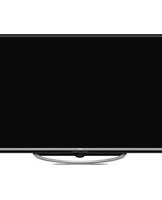
Aquos 45W5 - テレビ SHARP - 無料のユーザーマニュアル
デバイスのマニュアルを無料で見つける Aquos 45W5 SHARP PDF形式.
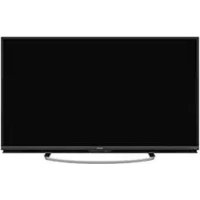


| 製品種別 | LED液晶テレビ |
| ブランド | シャープ |
| モデル | Aquos 45W5 (LC-45W5) |
| 画面サイズ | 45インチ (対角113.1cm) |
| 解像度 | 1920×1080ピクセル (フルHD) |
| バックライト | LED |
| 外形寸法(スタンド含む) | 101.9×25.5×62.6 cm (幅×奥行×高さ) |
| 外形寸法(スタンド含まず) | 101.9×8.9×60.6 cm |
| 質量(スタンド含む) | 14.0 kg |
| 質量(スタンド含まず) | 13.0 kg |
| 電源 | AC 100 V, 50/60 Hz |
| 消費電力(標準) | 112 W |
| 待機時消費電力 | 0.30 W |
| 年間消費電力量 | 81 kWh/年(規格に基づく) |
| 音声出力(合計) | 20 W (2×10 W) |
| 接続端子 | HDMI (4入力, 1ARC), USB (2ポート), LAN (イーサネット), 光デジタル音声出力, コンポジット入力, PC RGB入力 |
| チューナー | 地上デジタル, BS/110°CS |
| 転倒防止 | 固定バンド付属 |
| 動作温度 | 0℃~35℃ |
| 画面のお手入れ | 柔らかい乾いた布で拭いてください。頑固な汚れには、中性洗剤を薄めた水で湿らせた布で拭いてください。 |
| 安全上のご注意 | 通気口を塞がないでください。湿気を避けてください。暖房器具の近くに置かないでください。安定した場所に設置してください。 |
よくある質問 - Aquos 45W5 SHARP
ユーザーの質問 Aquos 45W5 SHARP
0 質問 この機器について。知っているものに答えるか、ご自身の質問をしてください。
この機器について新しい質問をする
デバイスの取扱説明書をダウンロード テレビ 無料でPDF形式で!マニュアルを見つける Aquos 45W5 - SHARP 電子デバイスをもとに戻しましょう。このページにはデバイスの使用に必要なすべての書類が掲載されています。 Aquos 45W5 ブランド SHARP.
使用説明書 Aquos 45W5 SHARP
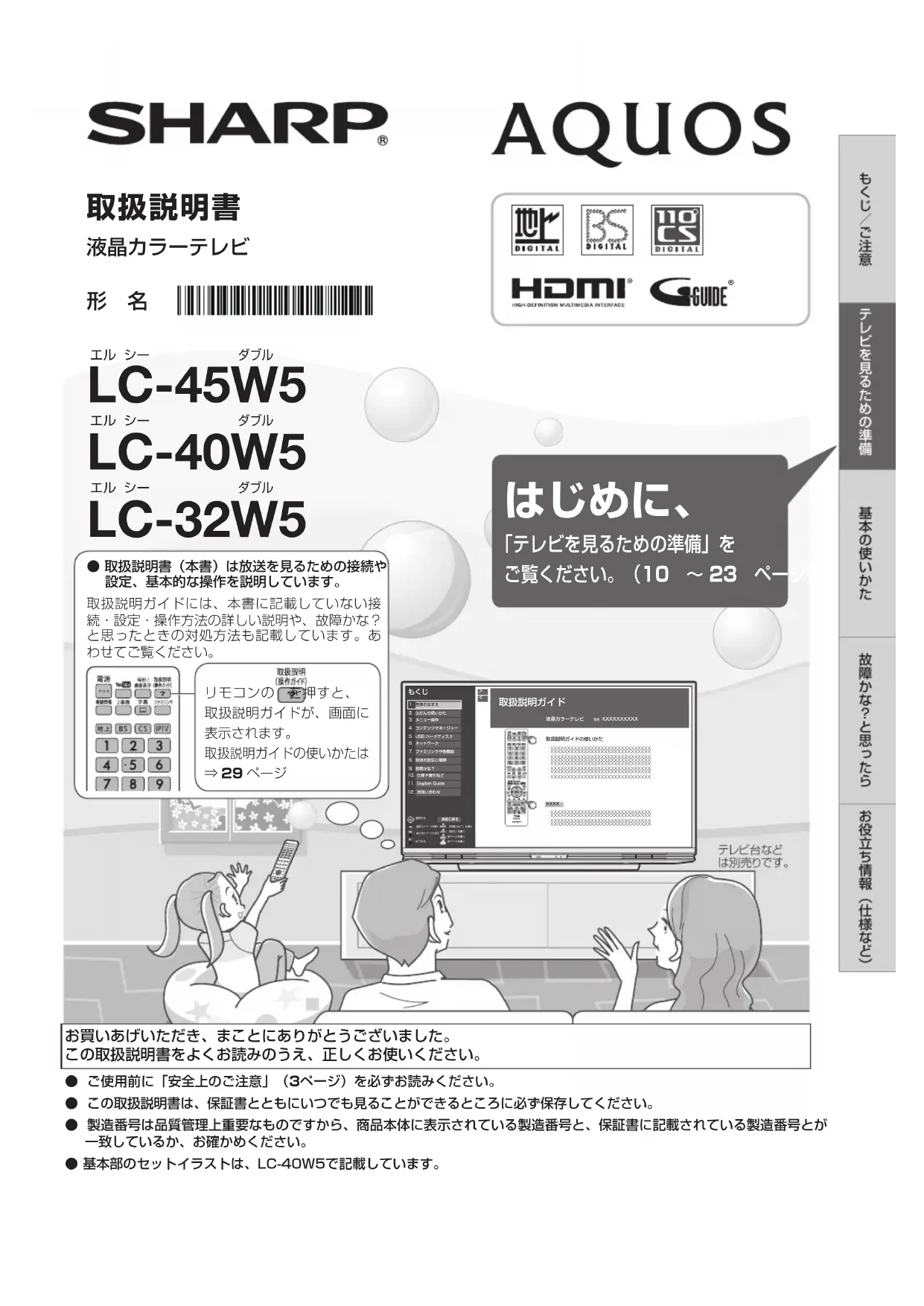
LC-45W5 LC-40W5 LC-32W5
- 取扱説明書(本書)は、放送を見るための接続や設定、基本の操作を説明しています。
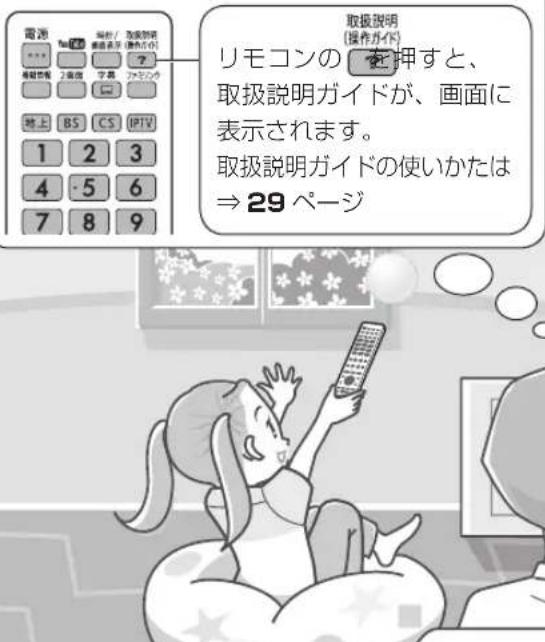
取扱説明書には、本書に記載していない接続・設定・操作方法の詳しい説明や、故障かな?と思ったときの対処方法も記載しています。あわてずにご覧ください。
1 0 3
● 使用前に「安全上の注意」(3〜)を必ずお読みください。 ● この取扱説明書は、保証書とともに、いつでも見られる場所に必ず保存してください。製造番号は品質管理上重要ですので、商品本体に表示している製造番号と、保証書に記載している製造番号が一致しているか、お確かめください。 ● 基本部分のセットイラストは、LC-40W5で記載しています。
AQUOS





はじめに、
「テレビを見るための準備」
をお読みください。 (10〜23)
目次
・本書に掲載されている画面表示や「表示」は、実際の表示と多少異なることがあります。 ・本機を廃棄または譲渡する場合には、個人情報の消去(初期化)をお願いします。本機に内蔵の取扱説明ガイド「メニュー操作」をご覧ください。 ・本書は、特に機種名を明示している場合を除いて、LC-40W5を例にとって説明しています。LC-45W5/LC-32W5は外形寸法などが異なりますが、お願いしています。使い方は同じです。
目次/ご注意
安全上の注意・3 使用上の注意・6
テレビを見るための準備
1 付属品を確認する 10 2 リモコンに電池を入れる 11 3 置く場所を決定する 12 4 スタンドを取り付ける 13 5-1 テレビを壁掛けにする 14 5-2 テレビを壁掛けにする(続き) 15 6 電源コードをつなぐ 18 7 転倒防止対策を行う 19 8 B-CASカードを挿入する 20 9「かんたん初期設定」を行う 21
基本の使いかた
本体各部やリモコンボタンのなまえ… 24 27 ホーム画面の使いかた・ 28 取扱説明書の使いか… 29
故障かな?と思った。
故障かな?と思った… 30
役立つ情報(仕様など)
おもな仕様について… 31 別売品について… 32 保証とアフターサービス… 33 34 本機をご使用の前に 35
付録
次の内容は、AQUOSサポートサイトに掲載いたします。
リモコンに本機を操作する/寸法図/壁に掛けて設置する場合は
AQUOS サポート
JAPAN 0
検索
http://www.sharp.co.jp/support/aquos/
(SMA-TFON半日は八口二
安全上のご注意
本機をお使いになる前に必ずお読みいただき、正しく安全にお使いください。
ご取扱説明書および商品には、安全にお使いいただくための表示をしています。その表示を無視して誤った取扱いをすることによって生じる内容を、次のように区分しています。内容をよく理解してから本文をお読みになり、記載事項をお守りください。

警告
人が死亡または重傷を負うおそれがある内容を示しています。

注意
人がけがをしたり、財産に損害を受けるおそれがある内容を示しています。
記号の意味

気をつけていただく必要があります。


警告
異物を入れない
禁止
通風孔(裏面や側面)に何か(可燃性・導電性のものを含む)を入れると、火災・感電の原因になります。特に子供にはご注意ください。
電源プラグの刃や刃の付近に、木くずや金属物が付着していないか確認し、付着している場合はプラグを抜いて乾いた布で取り除いてください。
箱を取る
- そのまま使用すると火災・感電の原因になります。
交流100ボルト以外の電圧で使用しないでください。
禁止
- 火災・感電の原因になります。
電源コードを傷つけたり、加工したり、ねじったり、引っ張ったり、無理に曲げたり、加熱したりしないでください。
禁止
- 電源コードが傷んだ(芯線の露出、断線)場合は、交換を依頼してください。そのまま使用すると、コードが破損して、火災・感電の原因になります。
本機の裏ぶたを外したり、改造したり、連結したりしないでください。
分解禁止
- 内部には電圧の高い部分があるため、触ると感電の原因になります。内部の点検、修理は販売店に依頼してください。
不安定な場所に置かないでください。
禁止
落としたり倒したりして、けがの原因になります。
電源コードに重い物を載せないでください。
禁止
- 火災・感電の原因となります。
台所や屋外など、テレビに水が入るような使い方をしないでください。
水濡れ禁止
- 火災・感電の原因となります。雨天、降雪中、海岸、水辺での使用は特に注意してください。
本機を風呂やシャワー室のような湿気の多い場所に置かないでください。
風呂、シャワー室での使用禁止
- 火災・感電の原因となります。
本機の上に花瓶等、水の入った容器を置かないでください。
水濡れ禁止
水がかかるなどして内部に入ると、火災・感電の原因となります。
エアコンのすぐ下や加湿器の近くなど、水滴のかかる場所への設置はしないでください。
水濡れ禁止
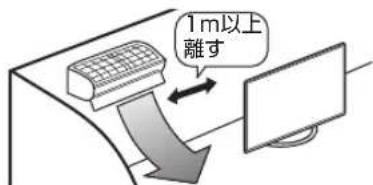
- 水滴が内部に入ると、火災・感電・故障の原因になります。
- エアコンの吹き出し口からは、1m以上離して設置することをお勧めします。
警告
落としたり、ヤビネトを破損したりしたときは、電源プラグを抜く

電源プラグを抜く
- そのまま使用すると火災・感電の原因になります。販売店にご連絡ください。
煙や異臭、音などの異常が発生したら、電源プラグを抜く

電源プラグを抜く
異常状態のまま使用すると火災・感電の原因になります。修理を販売店に依頼してください。
旅客自的修理是绝对的,
内部に水や異物、または虫などが入ったときは電源プラグを抜く

電源プラグを抜く
- そのまま使用すると火災・感電の原因になります。販売店にご連絡ください。
雷が鳴ったら、アンテナ線やラダに触れない

接触禁止
感電の原因になります。
使用中に本機を布や布団で覆ったり包んだりしない

禁止
- 熱がこもって、火災の原因になります。
異常に温度が高くなるところには置かないでください。

禁止
特に真夏の車内や車のトランクの中は、想像以上に高温になります。本機を絶対に放置しないでください。火災の原因となることがあります。
- また、外装ケースや内部部品が劣化する原因にもなりますのでご注意ください。
本機を長時間使用する場合、特に高温環境では熱くなることがありますので注意してください。

指示
長時間肌に触れたまま使用していると、低温やけどの原因となることがあります。特に肌の弱い方はご注意ください。
- 本体内部の発熱により、部分の表面が熱くなることがあります。本体操作ボタンを操作する際や、外部機器を接続する際はご注意ください。
無線LAN機能は病院内では使用しないでください。

禁止
- 医療機器の誤動作の原因となることがあります。
無線LANを使用するときは心臓ペースメーカーの装着部位から22cm以上離して使用してください。

距離に注意してください。
電波による一力一の動作に影響を与える恐れのあるはんだ。
注意
免責事項
お客様もしは第三者がこの製品の使用を誤ったことにより生じた故障、不具合、またはそれらに基づく損害については、法令上の責任が認められる場合を除き、当社は一切その責任を負いませんので、あらかじめご了承ください。
アンテナ工事は、技術と経験が必要です。販売店にご相談ください。

離載配置
- 送配電線の近くに設置してしまうと、アンテナが倒れた際に感電の原因となることがあります。
BS・110度CSデジタル放送受信アンテナは強風の影響を受けやすいので、堅固に取り付けてください。
風通しの悪いところに入れない。密閉した箱に入れない。じゅうたんや布団の上に置かない。布などの覆いをかけない。

禁止
通風孔をふさぐと内部に熱がこもり、火災の原因となることがあります。
重い物を置いたり、上に乗ったりしない。

禁止
倒れたり、落下したりすると、けがの原因となることがあります。特に子供やペットに注意してください。
液晶画面に衝撃を与えないでください(物を当てたり、先の尖ったもので突いたりしない)。

禁止
液晶画面のガラスが割れると
通風孔に付着した木口やゴミを取り除く。内部の掃除は販売店に依頼する

注意
内部及び通風孔に木口やゴミをためないで使用してください。火災及び故障の原因となることがあります。内部の掃除については、販売店に相談してください。
手入れのときや長期間使用しないときは、電源プラグを抜く

電源プラグを抜く
感電や火災の原因となることがあります
移動させるときは、接続しているケーブル類をすべて外す

接続ケーブルを外す
濡れた手で触れたり、電源プラグを抜き差ししない

濡れた手禁止
感電の原因となります。
注意
電源プラグは確実に接続する
禁止
- 発熱して火災の原因となることがあります。販売店や電気工事店に交換を依頼してください。
電源プラグは確実に差し込む
確実に差し込む
- 電源コードが傷んで、火災・感電の原因となることがあります。
タップ配線を
禁止
- 火災・感電の原因となりますので、お願いいたします。
電源コードを熱器具に近づけない
禁止
湿気やほこりの多い場所、油煙や湯気が当たる場所、または調理器具や加湿器の近く、硫化ガス(H₂S、SO₂)が大気中に含まれる温泉地などには設置しないでください。
禁止
- 火災・感電の原因となりますので、お願いいたします。
- 大気中に含まれる硫化ガス(H₂S、SO₂)に長時間さらされると、金属が腐食し、故障の原因となります。
健康のために、次のことをお守りください。
指示
・連続して使用する場合は、1時間ごとに10分~15分の休憩を取り、目を休ませてください。・新聞が読める程度の明るさの場所で使用してください。・日光が画面に直接当たる場所では使用しないでください。
- この製品を使用中に身体に疲労感、痛みなどの異常を感じた場合は、すぐに使用を中止してください。使用を中止しても疲労感、痛みなどが続く場合は、医師の診察を受けてください。
- ごくまれに、強い光の刺激や点滅を繰り返す画面を見ている際に、一時的に筋肉のけいれんや意識の喪失などの症状を起こす方がいます。そのような経験のある方は、本製品を使用する前に必ず医師と相談してください。また、本製品の使用中にこのような症状が現れた場合は、すぐに使用を中止し、医師の診察を受けてください。
電池やネジなどの小さな部品は、幼児の手の届かない所に置いてください。
禁止
電池の液が漏れた場合は、素手で触らないでください。
禁止
電池の液が目に入った場合は、失明のおそれがあります。すぐにきれいな水で洗った後、直ちに医師の治療を受けてください。
- 皮膚や衣類に付着した場合は、皮膚に傷害を起こすおそれがあります。すぐにきれいな水で洗い流してください。皮膚の炎症などの傷害の症状がある場合は、医師と相談してください。
電池を火や直射日光などの過激な熱にさらさないでください。水の中に入れないでください。加熱・分解・改造・ショートさせないでください。乾電池は充電しないでください。
禁止
電池の破裂・液漏れにより、火災・けがや周囲を汚損する原因となりますので、ご注意ください。
電池の外装ラベルをはがしたり、傷つけたりしないでください。発熱事故の原因となることがあります。
電池はプラスとマイナスの向きに注意し、機器の表示に従って正確に入れてください。
表示に従って入れる
間違えると電池の破裂・液漏れにより、火災・けがや周囲を汚損する原因となることがあります。
指定以外の電池を使わないでください。新しい電池と古い電池、または種類の違う電池を混ぜて使わないでください。
禁止
電池の破裂・液漏れにより、火災・けがや周囲を汚損する原因となることがあります。
電池を使い切ったときや、長時間使わないときは、電池を取り出してください。
指示
電池を入れたままにしておくと、過放電により液漏れが発生し、故障・火災・けがや周囲を汚損する原因となることがあります。
保管の際
電池は直射日光、高温多湿の場所を避けて保管してください。高温・湿気により、腐食や液漏れの原因となります。
廃棄の際
- ① 端子をテープなどで絶縁して廃棄してください。各自治体によって「ごみの捨て方」が異なります。地域の条例に従ってください。
使用上のご注意
守ってください。
お手入れの際は
- 汚れは柔らかい布(綿、麻等)で軽く拭き取ってください。 バンジ、シンナー等の揮発性のものや、化学薬品(シートタイプのウェット・ドライのものも含む)を使うと、本体の成分が変質したり、塗料がはがれたり、ひび割れ等の各種原因となる場合がありますので、ご使用は避けてください。 硬い布で拭いたり、強くこすると、表面に傷がつくことがあります。 ・汚れがひどい場合は、水で薄めた中性洗剤に浸した柔らかい布(綿、麻等)をよく絞って拭き取り、柔らかい乾いた布で仕上げてください。
- 殺虫剤各種、揮発性のものをかけないでください。また、ゴムやビニール製品各種を長時間接触させたままにしないでください。プラスチックの中に含まれる可塑剤の作用による変質や、塗料がはがれる等の各種原因となります。
ステッカーを貼らないでください
- マジックペン等の変色や傷の原因となります。
損害について
- お客様または第三者の使用によるご製品の誤った使用、使用中に生じた故障、その他の不具合、ご製品の使用に関して受ける損害等について、法令上責任が認められる場合を除き、当社は一切の責任を負いません。あらかじめご了承ください。
設置時に開けて
- 本体は電源コンセントの近くに設置し、電源プラグへ容易に手が届くようにしてください。 ・本体の電源ボタンを切っても、電源コードを接続している場合は微少な電力が消費されます。
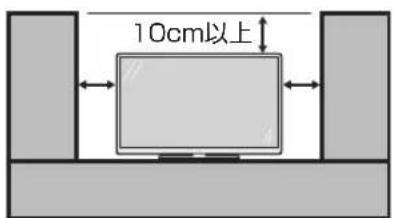
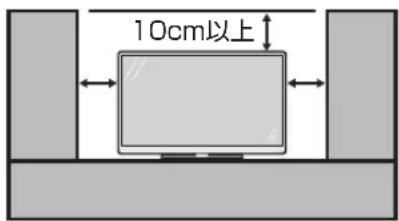
- 本体の上部や左右は、そのと10cm以上のスペースを空けて設置してください。
液晶ディスプレイパネルのお手入れの際は
AQUOS クリーニングクロス 推奨品
24 × 24cm : CA300WH1
40 × 30cm : CA300WH2
販売店またはシャープフローマーケット内のシャープライフストア(ネット販売)にお求めください。
・お手入れの際は、必ず「電源オフ設定」(⇒23ページ)を「オン」にして本体の電源を「切」にし、コンセントから電源プラグを抜いてください。 - デスプレイの表面に汚れが付いた場合は、市販の除塵用クロス(静電気除去クロス)やAQUOSクリーニングクロス、または柔らかい布(綿、麻等)で軽く乾拭きしてください。デスプレイの保護のため、汚れの付いた布や化学雑巾(シートタイプのウェット・ドライのものも含む)、ティッシュペーパーなどは使わないでください。デスプレイの表面は傷つきやすいです。 - 紙や硬い布(ティッシュペーパー、デニム生地など)で拭いたり、強くこすると、素材の硬い繊維でパネル表面に傷が付くことがあります。 - 汚れがひどい場合は、柔らかい布(綿、麻等)をぬるま湯で湿らせて、固く絞って拭いてください。拭く布に、保湿成分や香料の配合されたものは使用しないでください。パネル表面のくもりの原因となりますのでご注意ください。 揮発性の殺虫剤や各種の油脂がディスプレイ表面に付いた時は、水で薄めた中性洗剤に浸した柔らかい布(綿、麻等)をよく絞り、軽く拭いた後に水拭きを行い、最後に乾拭きをしてください。
B-CASカードは必要なときだけ抜き差しする
- むやみに抜き差しすると故障の原因になります。 B-CASカードの中にはICチップが内蔵されています。折り曲げたり、大きな衝撃を加えたり、端子部に触れたりしないでください。
▼本体背面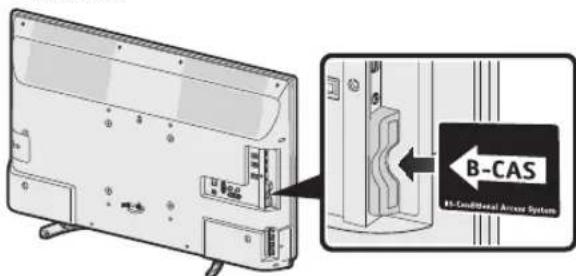
・本機に差し込むときは逆向きや裏向きに差し込まないように、上図のように挿入してください。
お手入れの際は
長期間ご使用にならないとき
長期間使用しないと機能に支障をきたす場合がありますので、ときどき電源を入れて作動させてください。
電源プラグを抜く
長期間ご使用にならないときは、安全のため必ず電源プラグをコンセントから抜いてください。
静止画を長時間表示しないでください
- 残像の原因となります。
使用が制限される場所
航空機の中など、使用が制限または禁止されている場所で使用しないでください。事故の原因となるおそれがあります。
国外では使用できません。
- この製品は日本国内のみでご使用いただけます。外国では放送方式や電源電圧が異なるため、使用できません。
電磁波妨害に注意してください。
- 本機の近くで携帯電話、ラジオ受信機、トランシーバー、防災無線機などの電子機器を使用すると、電磁波妨害による機器相互間の干渉が起こり、映像が乱れたり雑音が発生したりすることがあります。
アンテナについて
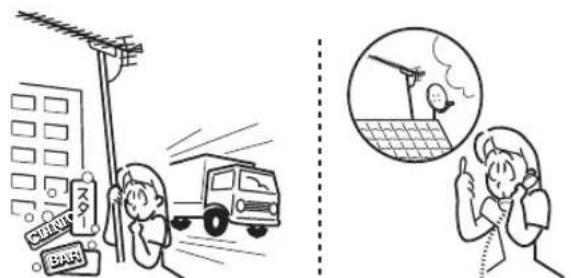
妨害電波の影響を避けるため、交通の頻繁な自動車道路や電車の架線、送配電線、新幹線などから離れた場所に設置してください。万一アンテナが倒れた場合の感電事故などを防ぐのに有効です。 - 不要な長さのケーブルは束ねて使用しないでください。 - 映像が不安定になる原因となります。 - ご注意ください。 アンテナは風雨にさらされるため、定期的に点検・交換することを心がけてください。美しい映像でご覧になれます。特に煙の多いところや潮風にさらされるところでは、アンテナが傷みやすくなります。映りが悪くなったときは、販売店にご相談ください。
使用温度について
注意
周囲温度は0℃~35℃の範囲内で使用してください。正しい使用温度を守らないと、故障の原因となります。
低温になる部屋(場所)での使用の場合
- ご使用になる部屋(場所)の温度が低い場合、画像が尾を引いて見えたり、少し遅れたように見えたりすることがありますが、故障ではありません。常温に戻せば回復します。
- 低温になる場所には放置しないでください。キャビネットの変形や液晶画面の故障の原因となります。
結露(つゆつき)について
- 本機を寒い場所から急に暖かい場所に持ち込んだときや、冬の朝に暖房を入れたばかりの部屋などでは、本機の表面や内部に結露が起こることがあります。結露が起こった場合は、結露がなくなるまで電源を入れずに待ってください。そのまま使用すると故障の原因となります。
本機を冷え切った状態のまま室内に持ち運んだり、急に室温を上げたりすると、動作部に露が生じ(結露)、本機の性能を十分に発揮できなくなるだけでなく、故障の原因となることがあります。その場合は、乾燥するまで放置するか、徐々に室温を上げてから使用してください。
急激な温度差のある部屋(場所)での使用は避けてください。
急激な温度差のある部屋(場所)での使用は、画面の表示品位が低下する場合があります。
直射日光・熱気は避けてください。
- 密閉した自動車の中など異常に温度が高くなる場所に放置すると、シャーシ・ネットが変形・変色したり、故障の原因となる場合があります。本体及び電池などの部品を、直射日光が当たる場所にさらしたり、火や熱器具などの近くに置かないでください。
守ってください。
無線LAN使用上の注意
無線LANをご利用の場合は、電波や個人情報などに関して守っていただきたい注意事項があります。
次の内容をお守りください。無線LAN機器の取扱説明書を必ずご覧になり、正しくお使いください。お客様、または第三者による誤った使用、使用中に生じた故障、その他の不具合、その製品の使用によって受けた損害に関しては、法令上責任が認められる場合を除き、当社は一切の責任を負いません。
電波に関する使用上の注意
- 本製品は、電波法に基づく小電力データ通信システムの無線局の無線設備として、技術基準適合認証を受けたモジュールを内蔵しています。従って、本製品を使用する際に無線局の免許は必要ありません。ただし、本製品は日本国内でのみ使用してください。本製品は、技術基準適合認証を受けたモジュールを内蔵していますので、以下の事項を行うと法律で罰せられることがあります。
- 本製品を分解/改造すること。内蔵している無線LANモジュールに貼ってある証明ラベルをはがすこと。
本製品は、次の場所で使用しないでください。ノイズが出たり、送信/受信ができなくなる場合があります。
本機と同じ周波数帯(2.4GHz/5GHz)を利用する無線通信機器(Bluetooth(本機と接続する機器を除く)、無線LAN、また電子レンジなど)の磁場、静電気、電波障害が発生するところ。(環境によっては電波が届かない場合があります。)
- 設置の際には以下の点をお守りください。上部や左右はその一種10cm以上のスペースを空けてください。10cm未満のスペースで使用しますと、Wi-Fiに各種影響が出ることがあります。
ご機器の使用周波数帯域は、電子レンジなどの産業・科学・医療機器のほか、工場の製造ラインなどで使用される移動体識別用の構内無線局(免許を要する無線局)および特別小電力無線局(免許を要しない無線局)、ならびにアマチュア無線局(免許を要する無線局)が運用されます。
- ご機器を使用する前に、近くで移動体識別用の構内無線局および特別小電力無線局、ならびにアマチュア無線局が運用されていないことを確認してください。
- 万一、その機器から移動体識別用の構内無線局に対して有害な電波干渉の事例が発生した場合には、すみやかに場所を変更するか、または電波の使用を停止し、お客様相談室(⇒34ページ)に連絡いただき、混信回避のための処置(例としては、設置場所の変更など)についてご相談ください。
- その他、その機器から移動体識別用の特定小電力無線局またはアマチュア無線局に対して有害な電波干渉の事例が発生した場合、何かお困りのことが起きた場合には、お客様相談室(⇒34ページ)にご連絡ください。
- 本製品に貼られているラベルの見た目は次のとおりです。
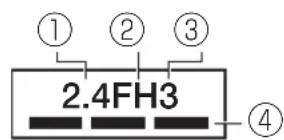
| ①使用周波数帀域 | 2.4GHz |
| ②変調方式 | FHSS 方式 |
| ③想定干涉距離 | 30m以下 |
| ④周波数变更の可否 | 全帀域を使用し、たつ「構内無線局」「特定小電力無線局」帀域を回避可能 |
守っていただきたいこと
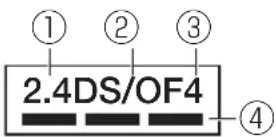
① 使用周波数帯域
2.4GHz
② 変調方式 DS-SS
方式 / OFDM 方式
全帯域を使用し、かつ「構内無線局」「特定小電力無線局」帯域を回避可能
IEEE802.11b/g/n
IEEE802.11a/n/ac
J52 V52 W63 W56
個人情報(センサー関連)に関する使用上の注意事項について
- 無線LAN機器をご利用の場合は、暗号設定の有無にかかわらず、電波を使用するため、傍受される可能性があります。
- 無線LANは、LANケーブルを使用する代わりに、電波を利用して本機と無線アクセスポイント間で情報のやり取りを行うため、電波の届く範囲内であれば自由にLAN接続が可能であるという利点があります。
その反面、電波はあらゆる範囲内の障害物(壁等)を越えてすべての場所に届くため、セキュリティに関する設定を行っていない場合、通信内容を盗み見られたり、不正に侵入されたりする各種の可能性があります。
無線アクセスポイントの取扱説明書の手順に従って、セキュリティ設定を行った状態で本機をご使用ください。
- 無線接続設定時に利用権限のない機器およびネットワークへの接続はしないでください。
- 第三者に譲渡または廃棄する場合、お客様以外の方に渡る場合は、無線設定情報を初期化してください。(⇒設定メニューの「(視聴準備)」→「通信(インターネット)設定」→「LAN設定」→「手動設定」→「無線設定」または本機に内蔵の取扱説明ガイド「メニュー操作」をご参照ください。)
その他
一 機密を要する重要な通信や、人命に関わる通信には使用しないでください。重要な通信には使用しないようお願いいたします。 一 病院内や医療機器の近くでは使用しないでください。
- すべての住宅環境でワイヤレス接続の性能を保証するものではありません。次のような場合は、電波が届かなかったり、電波が途切れたり、通信速度が遅くなったりすることがあります。
一 コンクリート、鉄筋、金属が使われている建造物の中での利用
一 障害物の近くでの設置 一 同一周波数を利用する無線通信機器との干渉 一 電子レンジなどの機器の磁場、静電気、電波障害が発生するところ
本機は次の認証を取得しています。
- Wi-Fi CERTIFIED™ a/b/g/n (WPA2™) (Wi-Fi Allianceの認定プログラム) - Wi-Fi Protected Setup™ (Wi-Fi Allianceの認定プログラム)
・無線LANを利用するには無線LANアクセスポイントが必要になります。アクセスポイントの取扱説明書をご覧いただき、設置・設定を行ってください。 ・本機にUSB無線LANアダプターを使用すると電波法に準拠しない電波を発する可能性があるため、USB無線LANアダプターは使用しないでください。
·くわしくは、SHARP Web バーダ内的 AQUOS トを覈くさ。
AQUOS シャープに
「シャープ」の間合せはこちら
検索
http://www.sharp.co.jp/support/aquos/
(スマートフォンからもご覧ください。)
テレビを見る前の準備
付属品を確認する

15
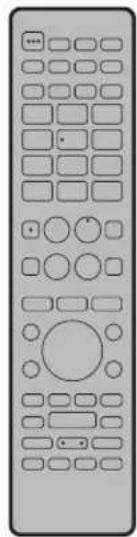
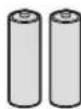
- リモコン用単4形乾電池×2
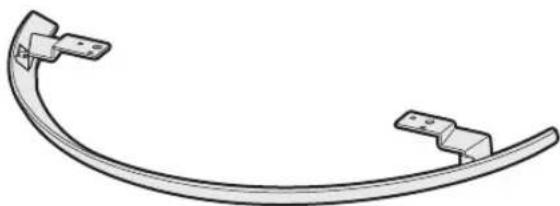
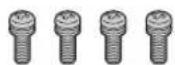
- スタンド取付用ネジ×4
B-CASカード×1
B-CASカードの台紙

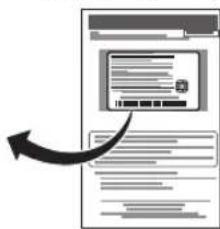
(2017年8月現在)
開封すると添付の契約書に同意したとみなされます。開封前に必ず契約書をよくお読みください。
取扱説明書(本書)×1
- 当商品は日本国内向けです。日本語以外の説明書はございません。
保証書×1
2 リモコンの準備と使い方
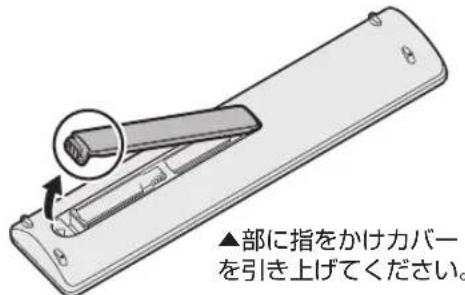
◆ リモコンに乾電池を入れる
1 リモコン裏側の電池カバーを開ける
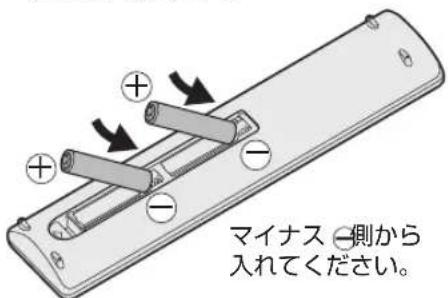
付属の単4形乾電池を入れる
乾電池が浮かないように、しっかり奥まで入れてください。新しい乾電池と古い乾電池を混ぜて使用しないでください。乾電池は、2本とも同じ種類を使用してください。
電池カバーを元に戻して閉める
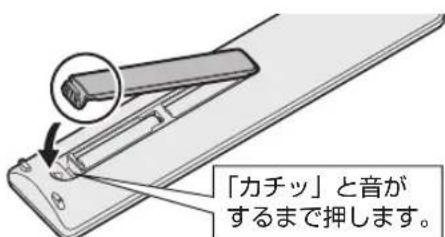
電池カバーがしっかり閉まっていることを確認してください。
◆ リモコンで操作できる範囲
- リモコン送信の範囲と距離、本体のリモコン受信の範囲と距離を合わせて、確実に1つのリモコンボタンを押してください。
リモコン受光部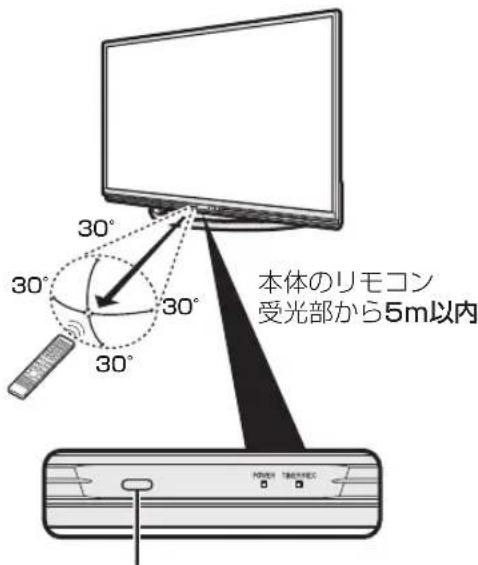
注意
画面下周辺に、光を反射するような小物を置かないでください。
リモコン受光部の妨げになり、動作に支障をきたすことがあります。
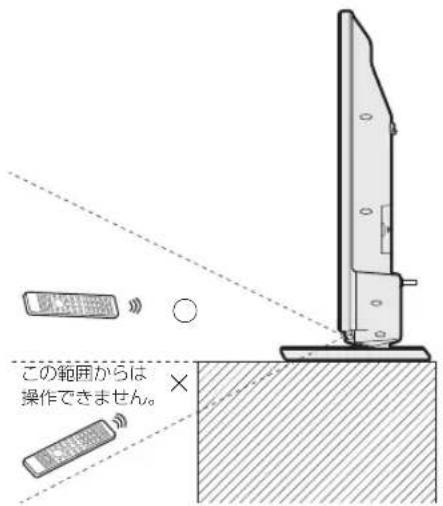
リモコン使用上のご注意
・リモコンには衝撃を与えないでください。また、水に濡らしたり、湿度の高いところに置かないでください。・リモコン番号(⇒26)や設定する機能によっては、付属のリモコン以外のAQUASを正確に操作できない場合がありますので、ご注意ください。・リモコンを操作しても反応が鈍い場合は、乾電池の寿命が考えられます。早めに新しい乾電池と交換してください。付属の乾電池は、保管状態によっては短期間で消耗することがあります。・充電式電池(ニッケル水素など)は使用しないでください。誤動作の原因になります。・リモコンの乾電池は6か月に一度、液漏れや変形がないか確認してください。一度液漏れを起こしたリモコンは、正常に動作しない場合があります。
3 置く場所を決定する
- 本機は付属のスタンドを取り付けて設置します。
- 別売の壁掛け金具を使用して設置することもできます。(別売品については→32)
以下のような場所での設置はお避けください。
・風通しの悪いところ・密閉した箱の中・柔らかい畳や布団の上・布をかぶせる・極端に温度が高い場所や低い場所(使用温度0℃~35℃)・湿気やほこりの多いところ、油煙や湯気が当たるところ
禁止
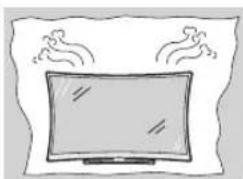
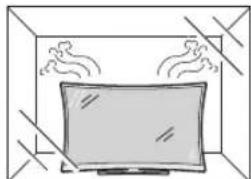
- 通風孔をふさぐと内部に熱がこもり、火災の原因となることがあります。壁に埋め込む設置や枠で囲む設置はしないでください。
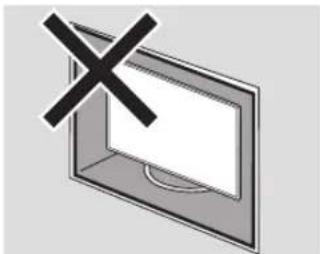
エアコンのすぐ下や加湿器の近くなど、水滴のかかる場所への設置はしないでください。
水濡れ禁止
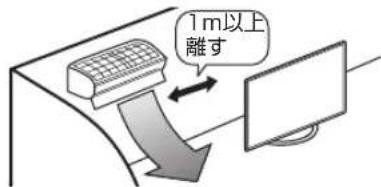
水滴が落ちて内部に水が入ると、火災・感電・故障の原因になります。・エアコンの吹き出し口からは、1m以上離して設置することをお勧めします。
設置の際には以下の点をお守りください。
- 傾斜のない、平らで安定した場所に設置してください。畳やじゅうたん、カーペットなどの柔らかい面や不安定な場所は避けて設置してください。
- 持ち上げたり、運んだりする場合は、液晶部を持ってください。
- 左右のスピーカーからの音が聞こえにくくなる場合や、音声の聞こえ方が変化する場合は、設定メニューの「音声調整」で調整してください。
- 台の上に設置する場合は、本機の重量に耐えうる、十分な幅と奥行きのある堅固で倒れにくい台をお使いください。
- 転倒防止策を実施してください。(⇒ 19)
- キャスター付きのテレビ台をご使用の場合は、移動するとき以外は必ずキャスター用受皿を使用してテレビ台を固定してください。
注意
- 設置の際は、設置場所(テレビ台)にスタンドがすっぽり乗っていることを確認してから手を離してください。
持ち上げたり、運んだりする場合は、スタンドを持たずに、他の部分を持ってください。
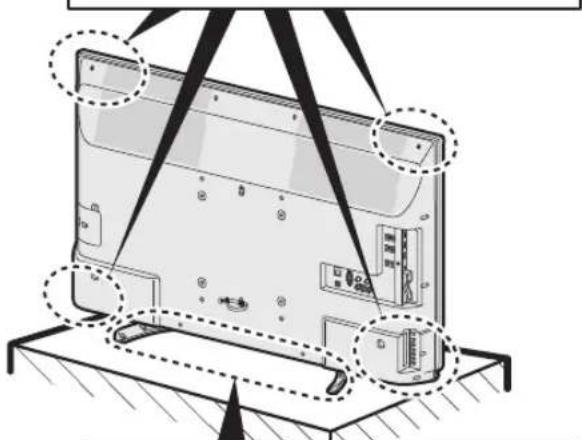
設置場所(テレビ台)にスタンドがすっぽり乗っていないと落下する可能性がありますのでご注意ください。
注意
本機は重いので、開梱や持ち運びは必ず2人以上で行ってください。
指示
- 1人で持つと、落下の原因になることがあります。
4 スタンドを取り付ける
ディスプレイ部にスタンドを取り付けます。
重要 電動ドライバー使用時、締め付けトルクは1.5N・m(15kgf・cm)に設定してください。
本機のディスプレイ部を寝かせる
液晶パネルの破損を防ぐため、テーブルなどの台の上に毛布などの柔らかい布を敷き、ディスプレイ部を伏せてください。
2 ディスプレイ部の底面に付属のスタンドを差し込み、付属のスタンド取付ネジで、スタンド底面を固定する
JIS2番のプラスドライバー(市販品)を使用いたします。固定後はガタつきやゆるみがないか、確実にネジが締まっているか、確かめてください。スタンドが落ちないように支えながらネジを締めてください。
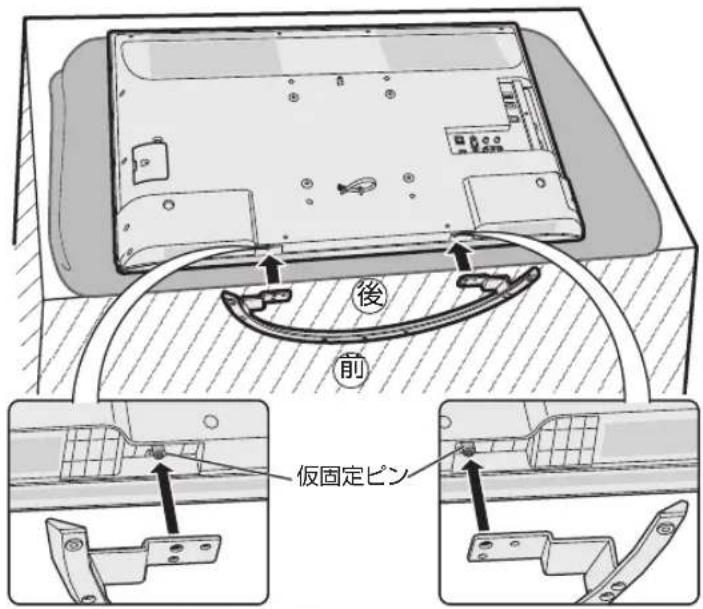
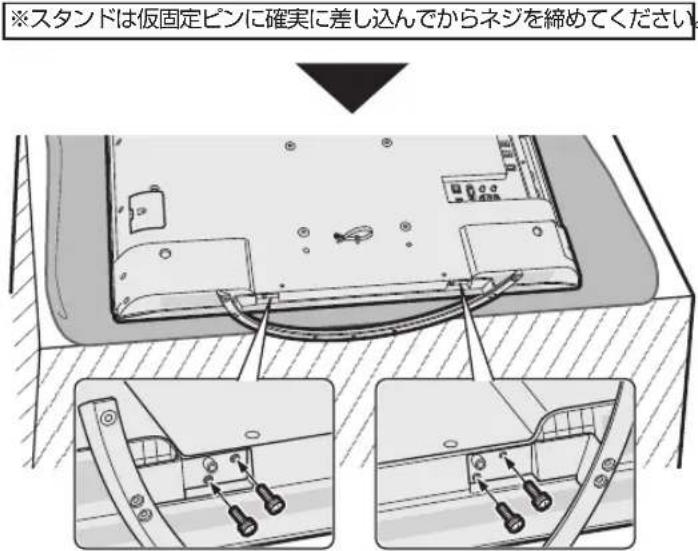
本機を設置する際は壁や柱を利用し、転倒防止を行ってください。(⇒19ページ) LC-40W5を例に説明いたしますが、LC-45W5/LC-32W5も同様の取り付け方です。
※レーダーフローもお持ちの場合は、16~17ページをご覧ください。
地上デジタル放送用アンテナの接続
- 地上デジタル放送を見るための接続です。
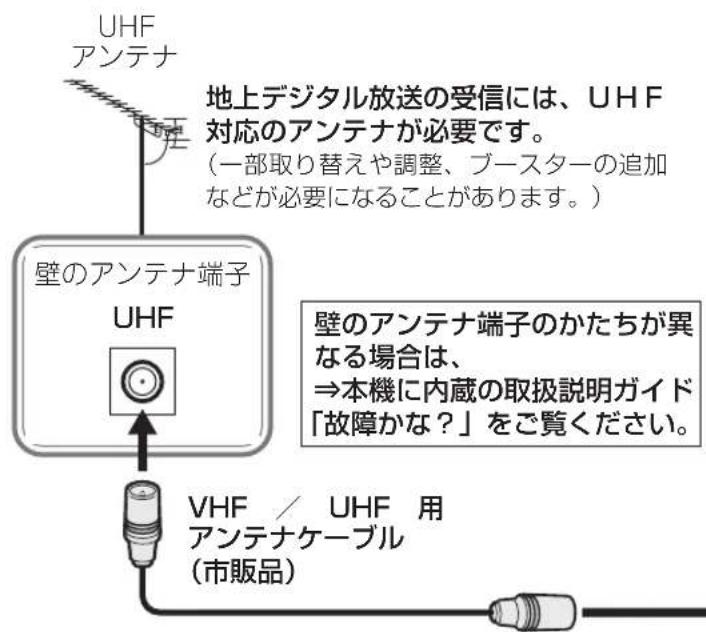
▼本体背面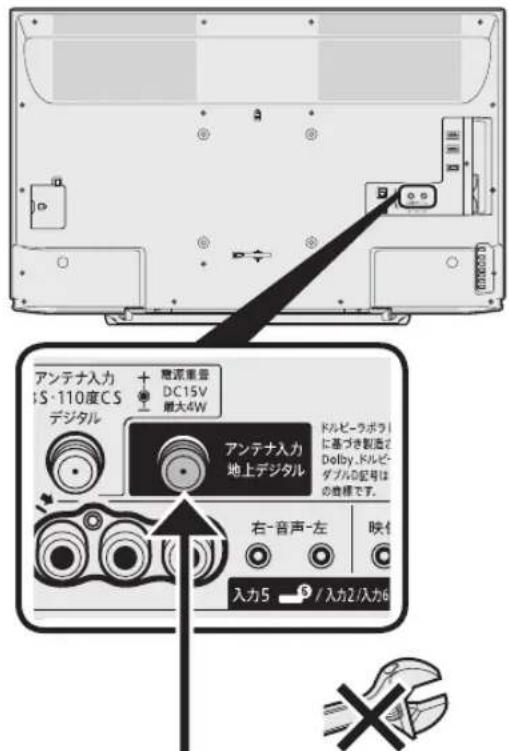
ケーブルを接続するときは、スパナなどの工具で強く締め付けないでください。
アンテナケーブルは、できるだけ太くて短いアンテナケーブルをお使いください。アンテナケーブルが長くなるほど受信する電波の強度が弱くなります。
ケーブルテレビを見る場合
- 接続については、CATV(ケーブルテレビ)会社にお問い合わせください。
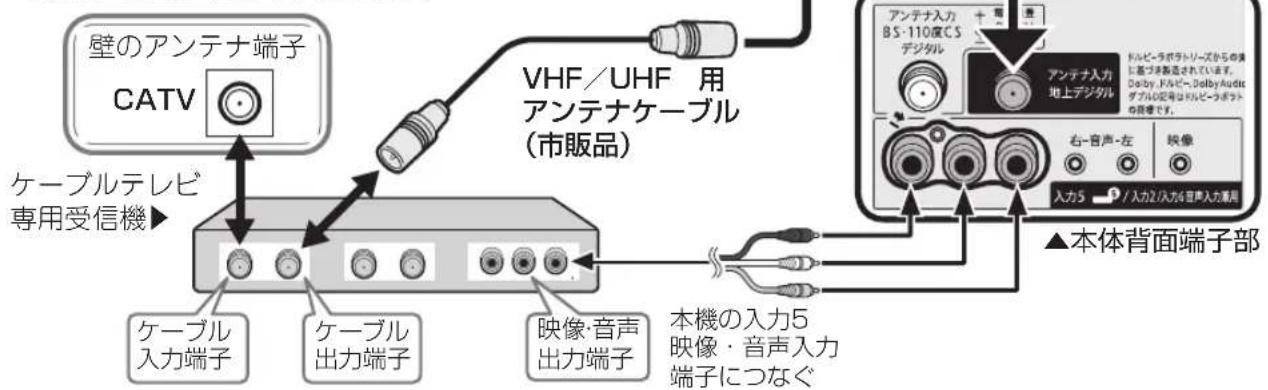
CATV(ケーブルテレビ)会社が地上デジタル放送をスルー方式(⇒本機に内蔵の取扱説明ガイド「放送の設定と種類」)で再送信くださる場合は、地上デジタル放送が楽しめます。・本機で受信できるのは、「UHF帯」、「VHF帯」、「三波共用(MID:C13~C22)帯」、「八波共用(SHB:C23~C63)帯」です。トランスモジュレーション方式の場合、ケーブルテレビ専用受信機を介して視聴できます。
BS・110度CSデジタル放送用アンテナと接続
- ご使用の環境により、以下のいずれかの接続を行ってください。
個人がアンテナを設置しているとき
(BS・110度CSデジタルとUHFが別の端子の場合)
マンションなどで共同受信しているとき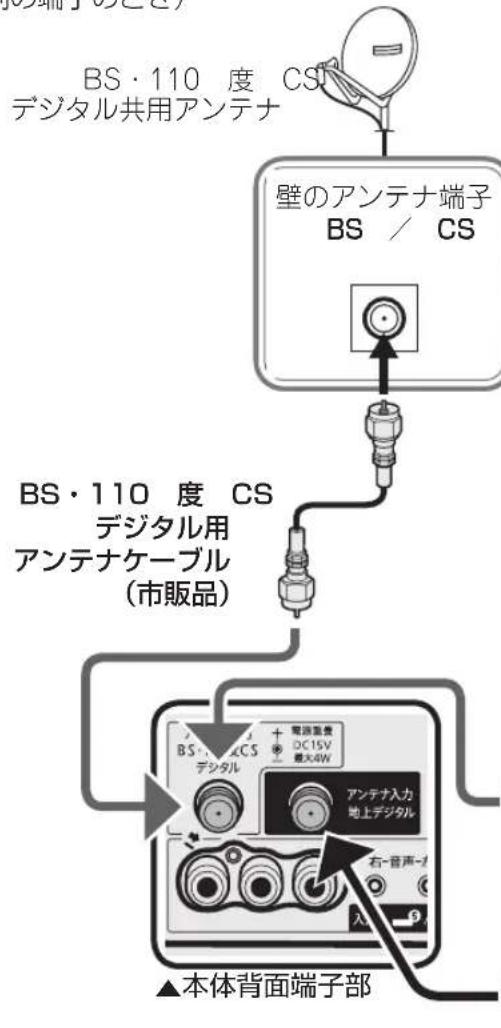
(BS・110度CSデジタルとUHFが混合されている場合)
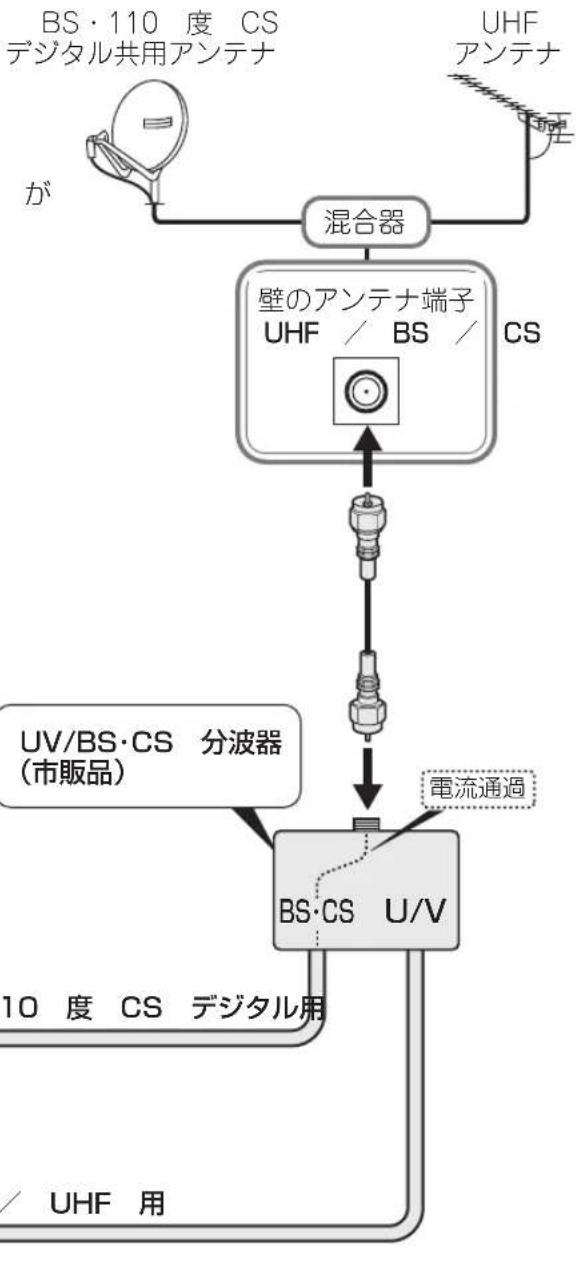
・接続をやり直すときは、必ず電源プラグをコンセントから抜いてください。(⇒18)(BS・110度CSデジタルアンテナ入力端子は、BS・110度CSデジタルアンテナに取り付けられたBS・110度CSコンバーターに+15V/+11Vの電源を供給する機能も持っています。その電源は、アンテナに対して電源を供給するためのものです。本機とアンテナの間にブースター等の機器を取り付けて使用する場合は、専用の電源が必要です。)・従来のBSアナログアンテナでは、110度CSデジタル放送は受信できません。また、BSデジタル放送も場合によっては映らないことがあります。
5 - レコーダーとテレビをつなぐ
アンテナをつなぐ
デジタルチューナー搭載のレコーダーの場合
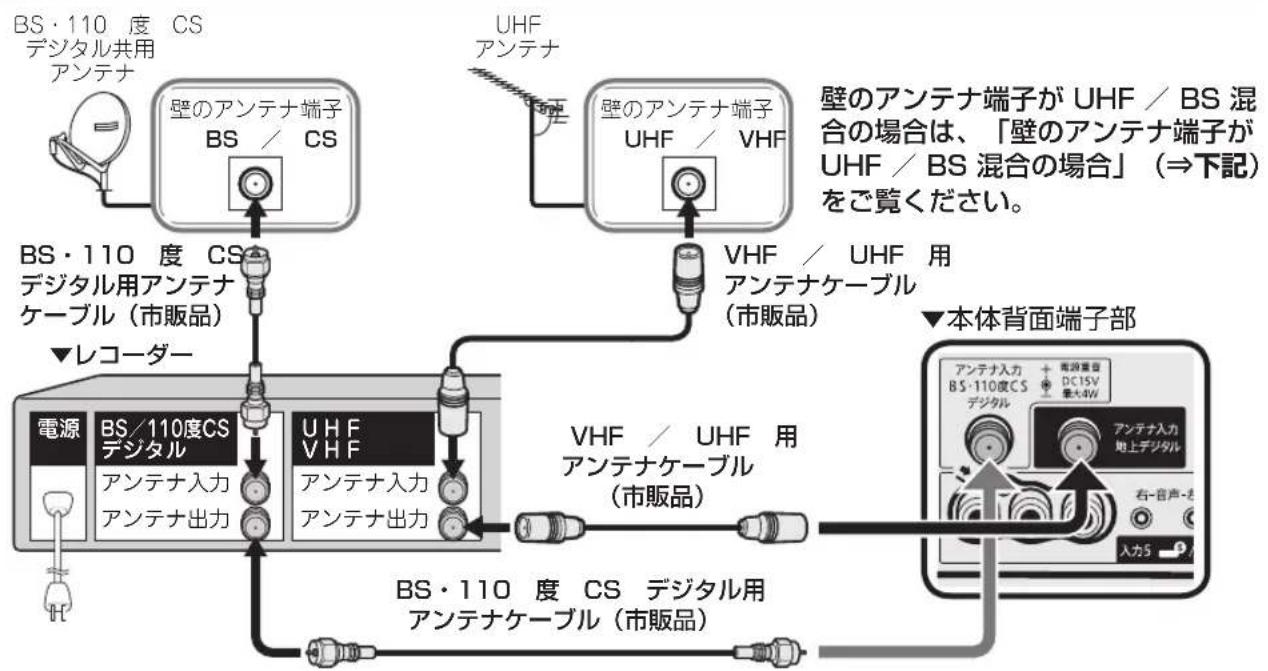
◆ 0U5
- イードを通過とは、スロー各種工具で強く締り付款ないんだい。 · 丶安ntテケ一丶ルは、てき的士太くて短い安ntテケ一丶ルをお使い<だせ。 安ntテケ一丶ルが長くるほ及受信た電波の強度か弱<乃標。

壁のアンテナ端子がUHF/BS混合の場合
- UV/BS・CS分波器(市販品)を使って、VHF/UHF用とBS・110度CSデジタル用の信号を分けてから録画機器やテレビにつなぎます。
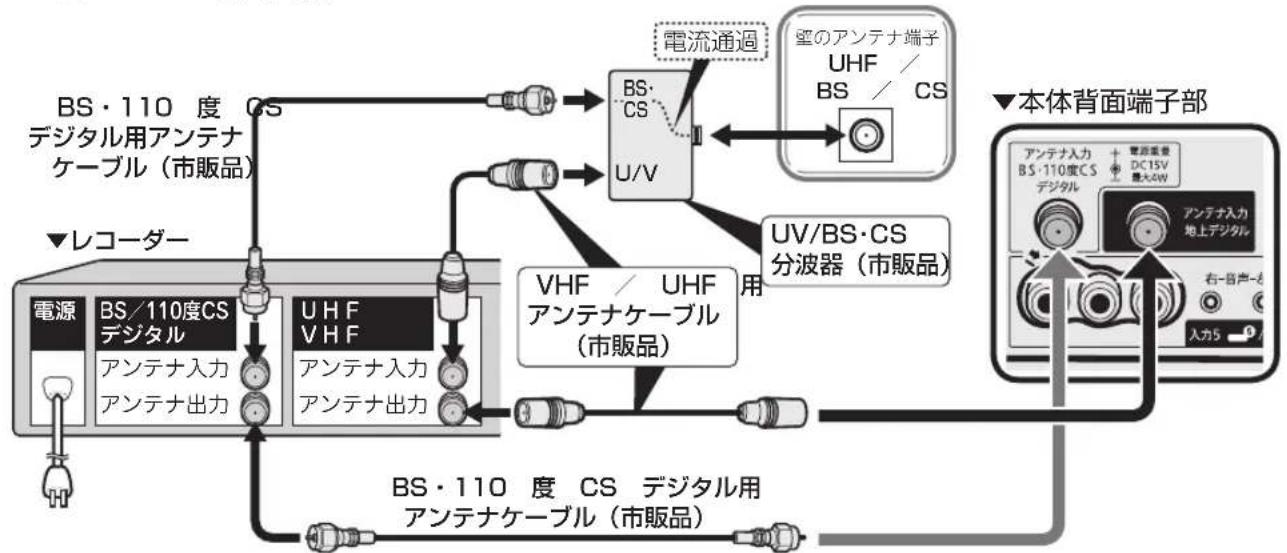
5 - 2 レコーダーとテレビをつなぐ (つばき)
HDMI ケーブルをつなぐ HDMI出力端子付き機器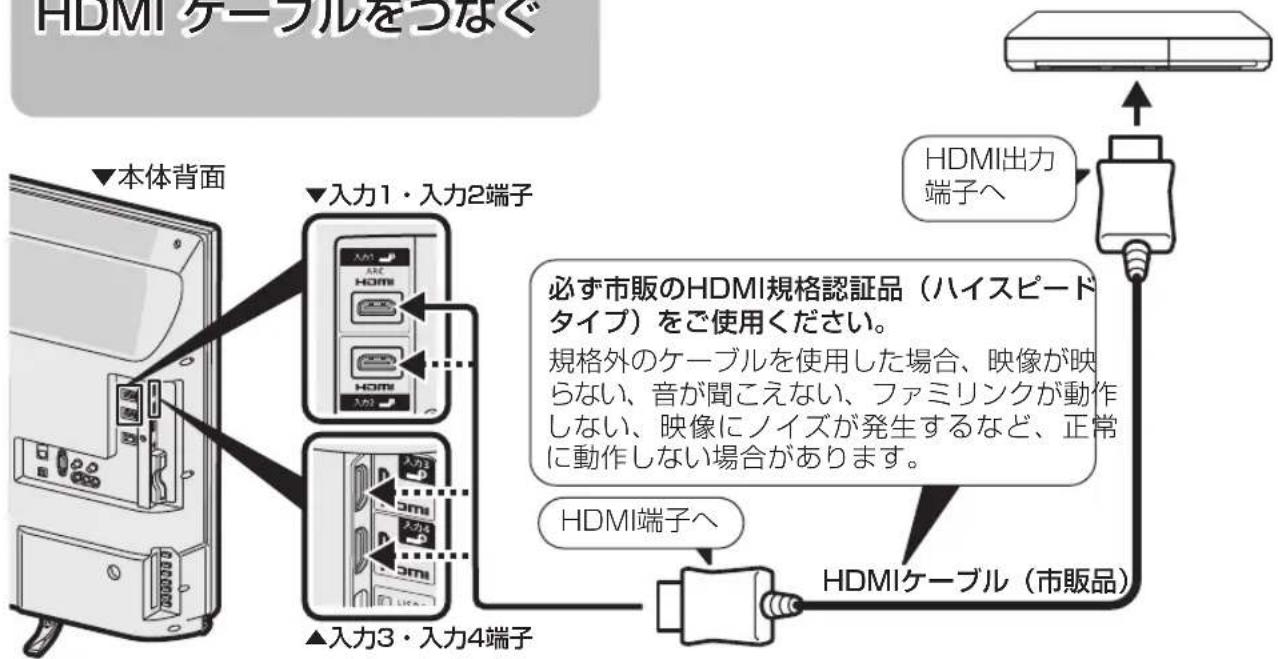
USBハードディスクを
・本機の録画用USB1端子(USBハードディスク用)に、市販のUSBハードディスクを接続しました。USB1端子(USBハードディスク用)以外に接続した時は、録画用としてご利用になれません。
▼本体背面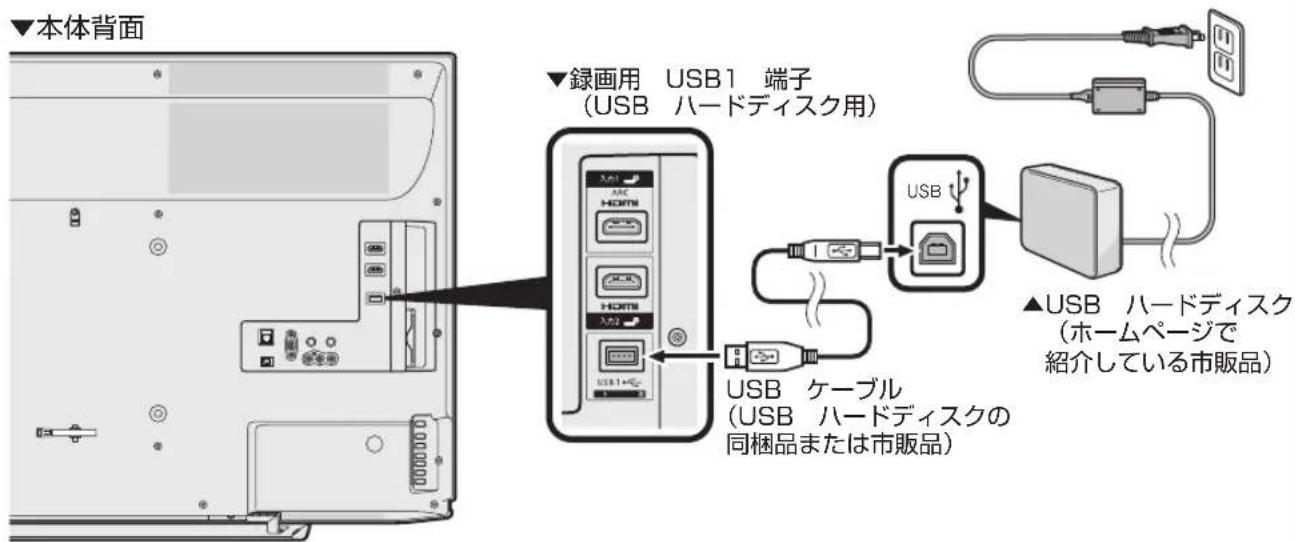
USBケーブルを抜き差しする場合は、本機に内蔵の取扱説明ガイド「USBハードディスク」をご覧ください。動作確認済みのUSBハードディスクについては、SHARP Webサイト内のAQUOSサポートページでご確認ください。
http://www.sharp.co.jp/support/aquos/ (スマートフォン・タブレット・PC共通)
AQUOS サポート
ocha一 0.
検索
電源コードをつなぐ
注意
接続が終わるまで、電源を入れないでください。
重要
電源プラグは抜かないように、確実に接続してください。電源プラグをコンセントに差し込んだ直後に抜かないでください。また、初期設定の状態に戻り、「番組予約」等が消去されます。上記の操作を行うと、再設定が必要になります。使用中にいきなり電源プラグを抜いたり、電源を遮断したりしないでください。故障の原因になります。電源プラグを抜くときは、「電源プラグ設定」(⇒23)を「オン」にしてから抜いてください。
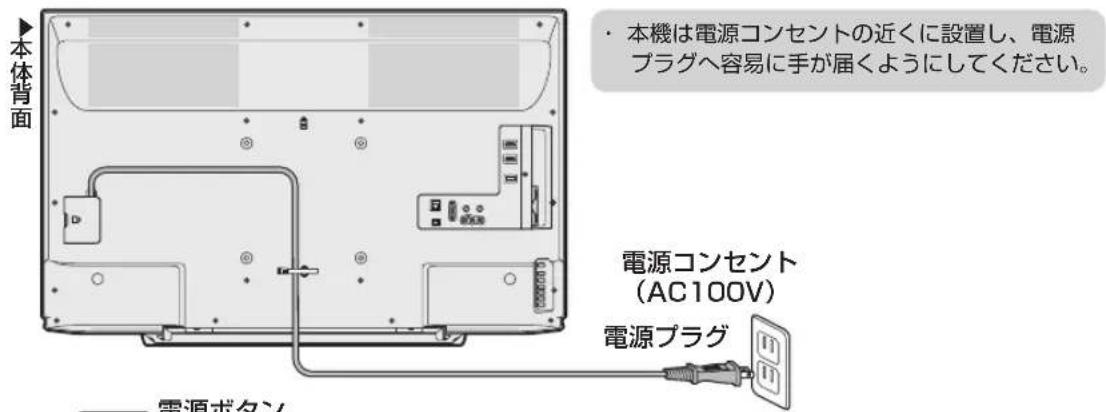
束ねられている電源コードを取り外し、家庭のコンセントに接続する
ケーブルバンドを緩めて、束ねた電源コードを取り外してください。
① 押さえない ② の方向
ケーブルバンドを引きます。
束ねた電源コード
取り外した
ケーブルバンドの輪の中に
電源コードを通してください
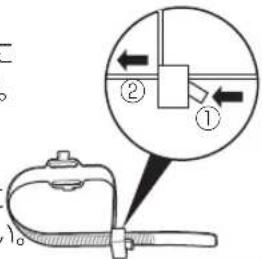
電源コードは、束ねて使用してください。性能が保たれないことがあります。
録画予約設定時や録画中は本体の電源ボタンで電源を切ってください
「電源ボタン設定」(⇒23)を「オン」に変えた場合は、録画予約の待機中や録画実行中に本体の電源ボタンを押して「電源オフ」にしてください。
本体の電源をオンにすると…
・予約が実行されます。 - 録画が停止します。
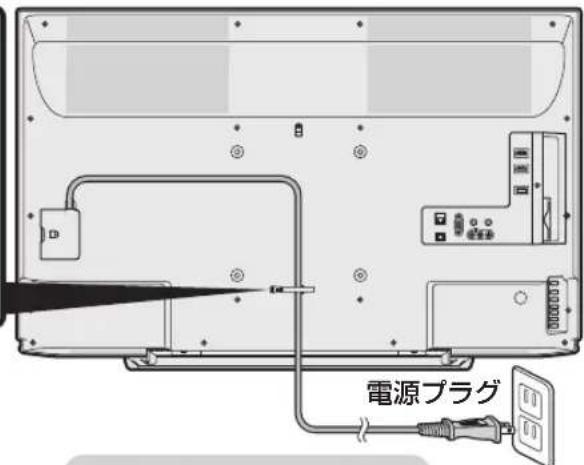
・本機は電源コンセントの近くに設置し、電源プラグへ容易に手が届くようにしてください。
電源コンセント (AC100V)
・本機の電源を切る際、電源が切れるまでにしばらく時間がかかります。 (本機内部の情報をメモリーに記憶するための時間です。)
消費電力について
・本体の電源ボタンで電源を切っても、電源コードを接続している場合は微少な電力が消費されます。
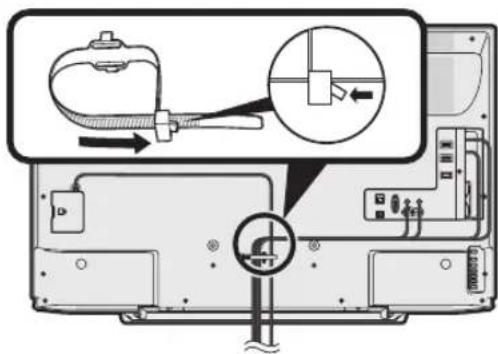
つないだケーブルやコードを固定する
・本機につないだケーブルが誤って強く引かれた場合、端子部が破損するおそれがあります。端子部の負荷を軽減して破損防止を図るために、ケーブル類は必ずケーブルタイで固定してください。
①電源コードやケーブルをケーブルバンドで束ねる ② バンドを穴に通し引っ張り、長さを調節する
バンドを緩める場合は、レバーを押さえてロックを外し
バンドを外してください。
転倒防止対策をする
注意
地震等による製品の転倒・落下によるけがなどの危害を軽減するために、転倒・落下防止対策を行ってください。転倒・落下防止器具を取り付ける壁や台の強度によっては、転倒・落下防止効果が大幅に減少します。その場合は、適切な補強を施してください。転倒・落下防止対策は、けがなどの危害の軽減を意図したものであり、すべての地震に対してその効果を保証するものではありません。
転倒防止を行う前に、すべての接続を済ませておいてください。
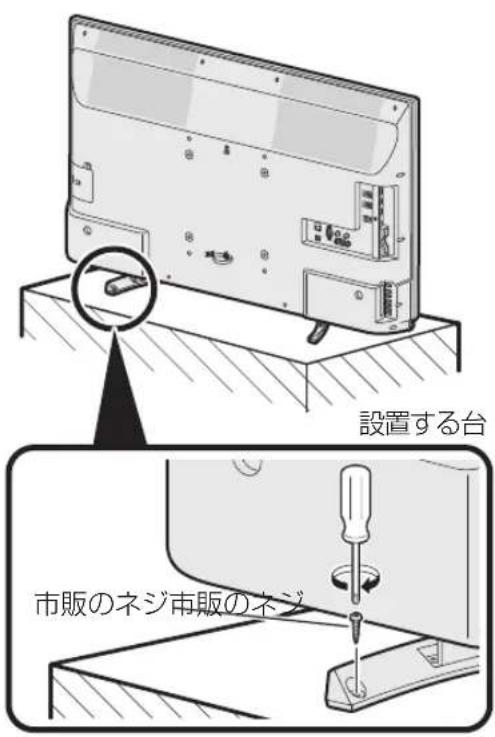
テレビ台に固定する
1 設置する台の上に位置を決定する 2 市販のネジを使い、スタンドの穴に上からネジを取り付けて固定する
- 市販のネジは、確実に固定できる形状のものを使用してください。
- スタンドの穴の内径は4.5mmです。内径の太さに合ったネジを使用してください。
壁や柱に固定する
1 背面のクランプに市販のひもを取り付ける - 背面のクランプの穴の内径は4mmです。内径の太さに合ったひもを使用してください。 2 壁や柱に、市販の金具(ひもが外れない形状のもの)を取り付ける - 取り付けた金具が容易に外れないことを確認してください。 3 壁や柱に取り付けた金具の穴に、市販の丈夫なひもを通して本機を固定する
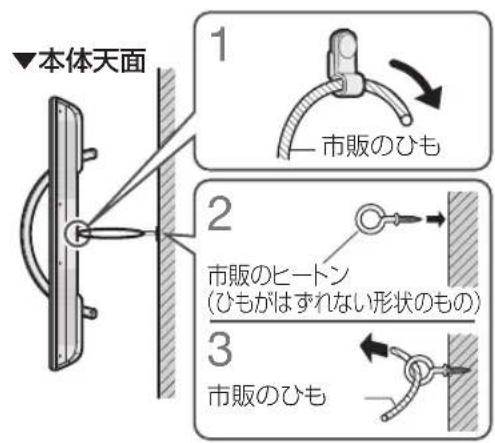
クランプ位置の例(LC-40W5)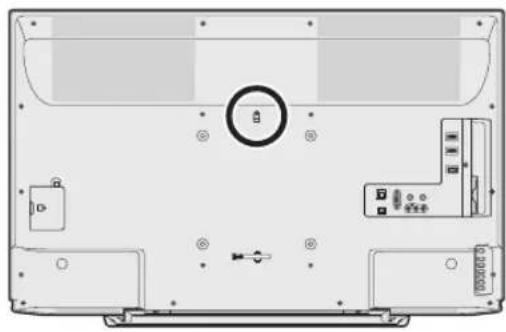
重要
必ず2人以上で作業を行ってください。台の上に設置する場合は、本機の重量に耐えうる、十分な幅と奥行きがあり、堅固で転倒しにくい台をお使いください。テレビをテレビ用ラックやシアターラック等の上に置いた際、スタンドの穴にネジを取り付けて転倒防止を行う場合は、テレビ用ラックやシアターラック等の説明書をよく確認してから行ってください。商品によっては、ネジの打ち込みが禁止されている場合があります。ネジの長さやネジを打ち込む場所が指定されている場合がありますので、その指示に従ってください。ネジを打ち込む先に電気回路がある場合は、ショートによる火災・感電・故障の原因となることがありますので、ご注意ください。設置する台がガラスや金属等で市販のネジで固定できない場合は、壁や柱に固定してください。(⇒上記)

B-CASカードを挿入する
付属のB-CASカード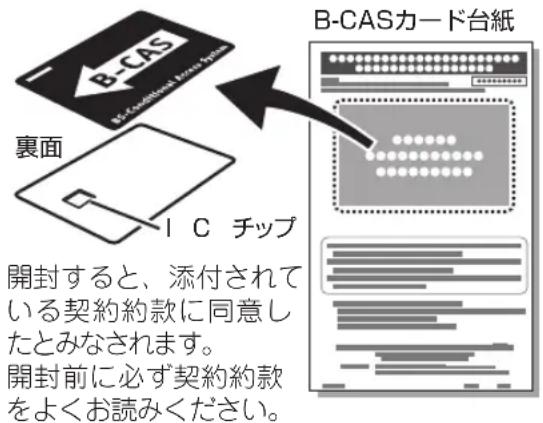
3
B-CASカードを正しく挿入
B-CASカードを入れる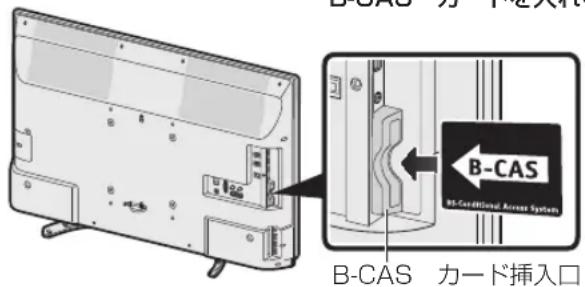
1 B-CASカード台紙の内容を読む
2 内容に同意の上、B-CASカードを台紙からはずす
- すべての接続を終え電源を入れた後、「システム動作テスト」(⇒本機に内蔵の取扱説明ガイド「故障かな?」)を行うと、カード番号が表示されます。B-CASカードが正しく挿入されているか確認お願いいたします。
B-CASカードを本機に入れる
- B-CASカードは、地上放送(地上デジタル放送、BSデジタル放送、110度CSデジタル放送)の視聴に必要です。B-CASカードには視聴情報などが記憶されています。B-CASカードの取扱いについて詳しくは、カードに貼ってある台紙の説明をご覧ください。
B-CASカードの抜き差しについて
- B-CASカードに起因するメッセージが画面に表示されている場合は、カードの抜き差しをしないでください。・B-CASカード挿入口には、本機に付属のB-CASカード以外のものを挿入しないでください。
- 万一、B-CASカードを抜く場合は、「電源ロック設定」(⇒23)を「モード2」に設定して本体の電源ロックか電源を切り、電源コンセントを抜いた状態で、B-CASカードを持ち、ゆっくりと抜いてください。
B-CASカードは大切に保管してください
・万一、他人があなたのB-CASカードを使用して有料放送を視聴した場合で、視聴料はあなたの口座に請求されます。
B-CASカードの取扱いについて
- 折り曲げたり、変形させたり、傷をつけたりしない
- 重いものを載せたり、踏みつけたりしない
- IC部分には触らない
- 分解、加工列表
- 破損などにより B-CAS カードの再発行を依頼する場合は、費用が必要です。詳しくは、B-CAS カードコールセンターにご連絡ください。
B-CAS カードに関するお問い合わせ先
B-CASカードコールセンター(10:00~20:00年中無休)
ホームページ http://www.b-cas.co.jp
電話 0570-000-250
(2017年8月現在)
9 「かんたん初期設定」をする
- お買い上げ後、B-CASカードを入れて、初めて電源を入れると「かんたん初期設定」の画面が表示されます。画面に従って操作・設定してください。
ネットワーク機能(インターネットやIPTV
(ひかりTV)など)を使う場合は
- ルーターのLAN端子と市販のLANケーブルで接続してください。
かんたん初期設定の画面が表示されない場合や、引っ越しなどで設定をやり直す場合は
- ホーム画面から「設定」→「視聴準備」→「かんたん初期設定」を選んでください。
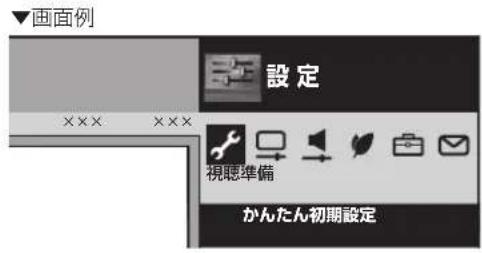
- 設定中に戻るボタンを押すと、一つ前の画面に戻ります。

左押す
電源を入れる
電源コードの接続
· ⇒ 18°
電源が入った
· ⇒ 27°
2
MSS一Jの確認
途中で設定を中止するには、電源をお切りください。
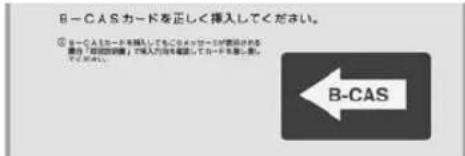
「B-CASカードを正しく挿入してください。」と表示されたら
⇒ 20ページの手順に従って B-CASカードを挿入してください。
「リモコンと本機のリモコン番号が異なります。操作してください。」と表示されたら
「リモコン番号設定」(⇒26)を行ってください。

左押す
Mss一J为確認て決定す
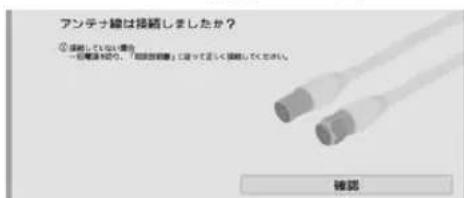
- ト線を接続てい場合は、いんだ電源を切り、⇒14~16

左押寸
Mssse一J为確認て決定
① 0住まの地域を選む
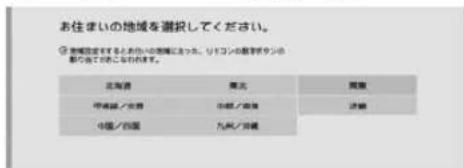
② 住まの都道府県たは地域を選む
9「かんだん初期設定」をする(つズき)


力

左押寸
郵便番号を入力し、「次へ」決定する
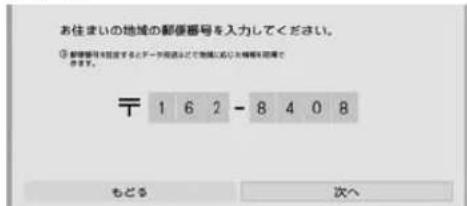
郵便番号設定をない场合は「スギフする」を選じ、手順7に進みます。 ·「0」入力するとは10。在押して。

Mss一J为确認的
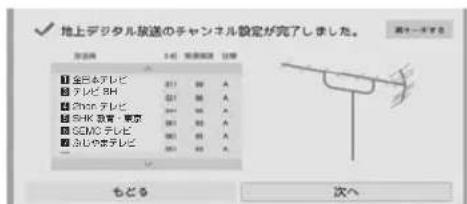
- 地上デジタル放送のチANNEN設定が終わるまてはさく待ちくた。
- 手順 8の画面が表示くださいますチんncy設定は完了です。
- 地上デジタル放送のチンル設定をLIINI场合は「スイフする」を選じ、手順9に進みます。
手順7 7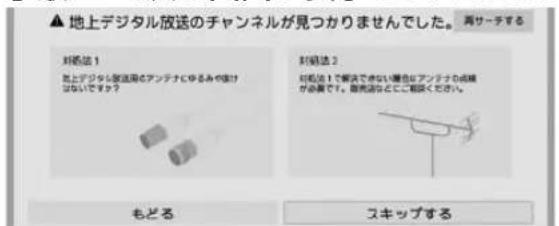
画面の指示に従って、アンテナケーブルの接続を確認してください。解決しない場合はアンテナの点検が必要です。販売店にご相談ください。



左押す

MSSSEJU 1
Mss一J为確認的
BS・110度CSデジタル放送のチャンネル設定が終わるまでしばらくお待ちください。 - 手順10の画面が表示されますとチャンネル設定は完了です。 - BS・110度CSデジタル放送のチャンネル設定をしない場合は「スキップする」を選び、手順11に進みます。
手順9 9

画面の指示に従って、アンテナケーブルの接続とアンテナの向きを確認してください。
上記の画面で「手動で再設定」を選んだ場合は
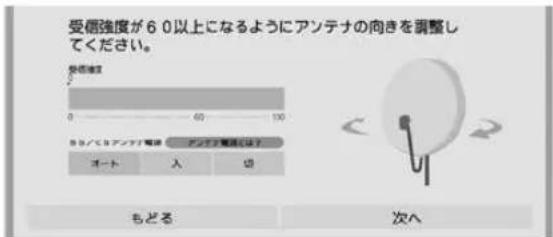
- 左右カーソルで、BS・CSアンテナに電源を供給するかを選び、決定ボタンを押したあと、受信強度が60以上になるようにアンテナの向きを調節してください。

Mssse一J为確認上「次」d决定的

选

左押す
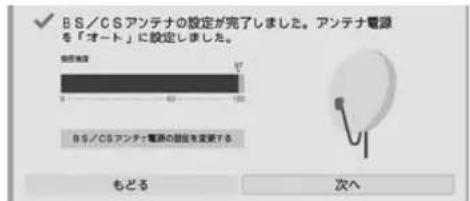
「BS/CS トーナ電源の設定を変更する」を選び、トーナ電源の設定を確認・変更してください。
ANNTAD接続を変更したり、移設などでBS・110度CSデジタル用ANNTADの電源の設定を変える場合は
⇒ 本機に内蔵の取扱説明ガイド「放送の設定と種類」をご覧ください。
インターネットの接続タイプを選ぶ

選

左押す
有線LAN設定をする場合
① 「有線」を選び、決定する
LAN設定が終わるまではしばらくお待ちください。
② 設定完了画面が表示されます。「次へ」を選び、決定する
手順12へ進みます。
■無線LAN設定の場合
①「無線」を選び、決定する ② 本体のWPS(AOSS)ボタンを確認し、「次へ」を選び、決定する ③ 本体のWPS(AOSS)を5秒以上押す
LAN設定が終わるまではしばらくお待ちください。 ④ 設定完了画面が表示されます。「次へ」を選び、決定する
手順12へ進みます。 ※ WPS(AOSS)以外の無線設定を行う場合は、「スイフロー」を選び、「詳細な設定を行う」→「LAN設定」から設定してください。
LAN設定をスキップする場合
① 「スキップする」を選び、決定する 手順13へ進みます。
AQUOS フライバーニ・リリロー内容を確認し、「同意する」または「同意しない」を選び、決定する
内容を確認し、「確認」で決定する
電源ボタン設定とPOWER(電源)ランプに合わせて
・本機は、予約録画やタイマー機能の失敗を防止するための「電源ボタン設定」の対象外です。
| 初電期設定1 | 本体の電源変計を切ったはPOWER(電源)を消除に、赤色点灯(待機状態)にとごりは。誤った本体の電源変計を切ったは予約録画やターマーマーミーミーミーミーミーミーミーミーミーミーミーミーミーミーミーミーミーミーミーミーミーミーミーミーミーミーミーミーミーミーミーミーミーミーミーミーミーミーミーミーミーミーミーミーミーミーミーミーミーミートリフローは。 |
| 末電期設定2 | 本体の電源変計を切ったはPOWER(電源)を消除に、予約録画或ターマーミーミーミーミーミーミーミーミーミーミーミーミーミーミーミーミーミーミーミーミーミーミーミーミーミーミーミーミーミーミーミーミーミーミーミーミーミーミーミーミーミーミーミーミーミーミーミーミートリド2」が予約録画或ターマーミーミーミーミーミーミーミーミーミーミーミーミーミーミーミーミーミーミーミーミーミーミーミーミーミーミーミーミーミーミーミーミーミーミーミーミーミーミーミーミーミーミーミーミーミER或ターマーミーミーミーミーミーミーミーミーミーミER或ターマーミーミーミーミER或ターマーミーミER或ターマーミER或ターマーミER或ターマーミER或ターマーミER或ターマーミER或ターマーミER或ターマーミER或ターマーミER或ターマーミER或ターマーミER或ターマーミER或ターマーミER或ターマーミER或ターマーミER或ターマートリド2」が予約録画或ターマーミーミーミーミER或ターマーミER或ターマーミER或ターマER或ターマER或ターマER或ターマER或ターマER或ターマER或ターマER或ターマER或ターマER或ターマER或ターマER或ターマER或ターマER或ターマER或ターマER或ターマER或ターマER或ターマER或ターマER或ターマER或ターテい。 |
電源ボタン設定は以下の手順で変更してください。
ホーム画面から「設定」→「視聴準備」→「各種設定」→「電源ボタン設定」で設定します。
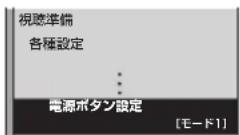

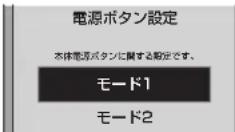

設定いただいた内容を確認し、「完了」で決定する
「詳細な設定を行う」を選択すると、以下の項目について設定ができます。

左を押す
詳細設定を入力し、設定を完了します。以下の図のように、L を円に内接させ、L の左上角に等距離の定理を描きます。(下同)IPTV規定、US3-HDD規定、LAN には指定のU盤を接続する必要があります。IPTVで利用可能な各基の設定書。UH-HDD専用の開上
・詳しくは、本機に内蔵の取扱説明書「×二一操作」を参照してください。
・次の設定を行ってください。
衛星放送用アンテナの設定をする
- 衛星放送のアンテナの向きの調整や信号の強さのチェック、BS・110度CS衛星放送用アンテナの電源供給の設定を進行します。
住んでいる地域の地上デジタル放送受信
・デジタル放送の地域情報を視聴するために、お住まいの地域を選んで郵便番号を入力します。
地上デジタル放送のチャンネルを追加したり、設定をやり直すには
・受信可能な地上デジタル放送のチャンネルを探します。
デジタル放送のチャンネルの個別設定
- デジタル放送のチャンネルの設定を個別に変更することもできます。
⇒ 詳しくは、本機に内蔵の取扱説明ガイド「放送の設定と種類」をご覧ください。
◇ 0U5
- トを介して、本体ソフトウェアの更新が必要な場合があります。詳しくは、シャープのホームページ(http://www.sharp.co.jp/support/aquos/)で順次お知らせします。
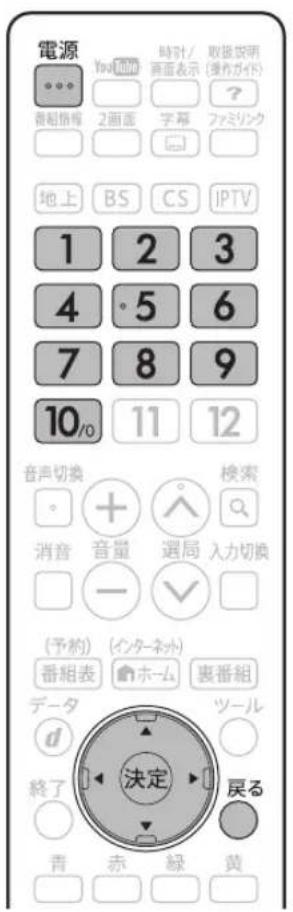
本体各部やリモコンボタンのなまえ
本体各部
前面
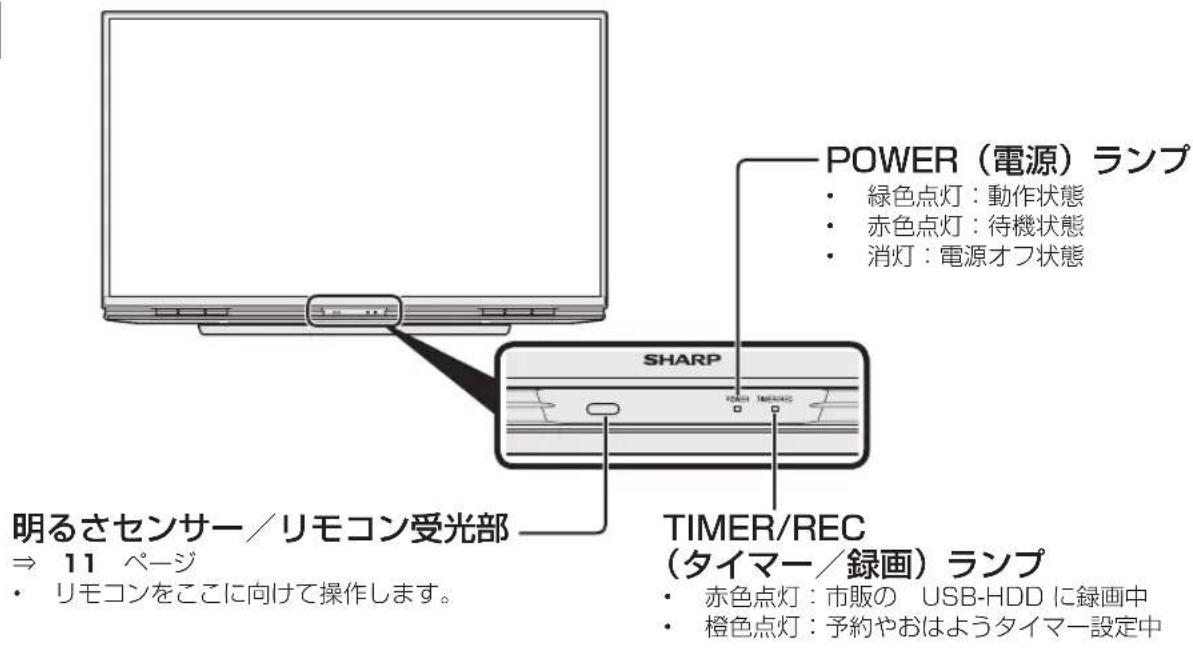
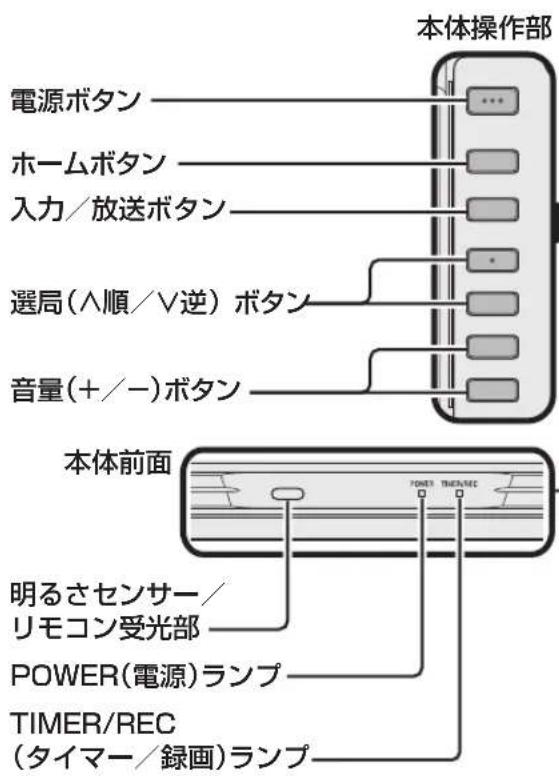
本体操作部
電源ボタン ⇒ 27 ボタン ⇒ 28
入力/放送ボタン
- ホーム画面のときは⇒「決定」ボタン
-選局(∧順/V逆) メニュー
- ホーム画面のときは⇒「上下カーソル」 ボタン
- 「∧」ボタンは「上カーソル」、「V」ボタンは「下カーソル」として働きます。
-音量(+/-) ボタン
- ホーム画面のときは⇒「左右カーソル」 ボタン
- 「+」ボタンは「右カーソル」、「-」ボタンは「左カーソル」として働きます。
画面上に「リモコン操作ロック中で操作できません。」と表示されたら
本体の操作ボタンで、チャイルドロックを解除してください。
1)本体のホームボタンを押す 2)本体の音量ボタンで「設定」を選び、入力/放送ボタンを押す 3)本体の音量ボタンと選局ボタンで設定メニューの「安心・省エネ」-「チャイルドロック」を選び、入力/放送ボタンを押す 4)「解除」を選び、入力/放送ボタンを押す
背面
(HDMI対応機器をつなぐ)
入力 1〜2 (HDMI)
USBハードディスクをつなぐ
録画用USB1端子
USB(八一体式用)
- USB八一体DIDEVSK、
USB木一夕乃八一卜式
に対応しています。
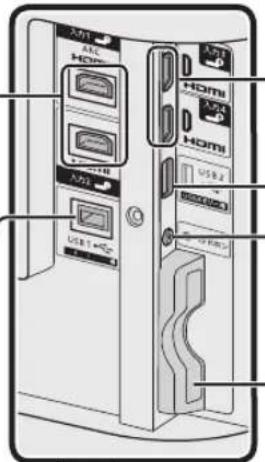
HDMI対応機器をつない
入力3〜4(HDMI)
USBメモリーをさす
USB2端子(USB×E1-用)
- USBメモリーに保存した写真・音楽・映像を本機で楽しむ。
HDMI端子
(φ3.5、ステレオミニジャック)
B-CASカード挿入口
⇒20一
B-CASカードは必ず挿入してください。
B-CASカードはデジタル信号の暗号化を解除する「鍵」の役割をしていますので、B-CASカードが挿入されていないと、デジタル放送が視聴できません。
アンテナ端子をつなぐ
⇒ 1 4 1 6 個
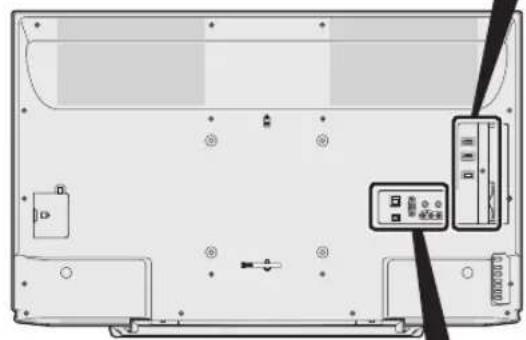
アンテナ入力
BS・110度CSアンテナ
アンテナ地上デジタル
LAN端子
(10BASE-T/
100BASE-TX)
- トップフロー・デジタル放送の双方向通信で使用します。
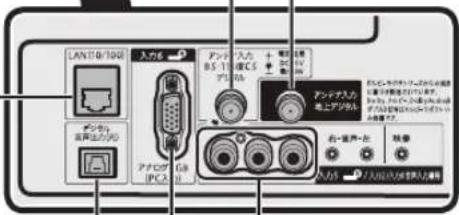
一機、才力Mua等をつはく
入力5(映像:黄) (音声:赤・白)
入力端子/(入力2/入力6
音声入力端子兼用)
八口
入力6(アナログ)
外部機器を接続する
デジタル音声出力(光)端子
リモコンの操作
画面中に時計を常時表示させるには
1)ホーム画面から「設定」→「視聴準備」→「画面表示」→「設定(時計)」→「時計設定」→「時刻表示」を選び、「する」を設定する
2)時計/画面表示ボタンを繰り返し押し、「画面表示:(一)設定)」に設定する
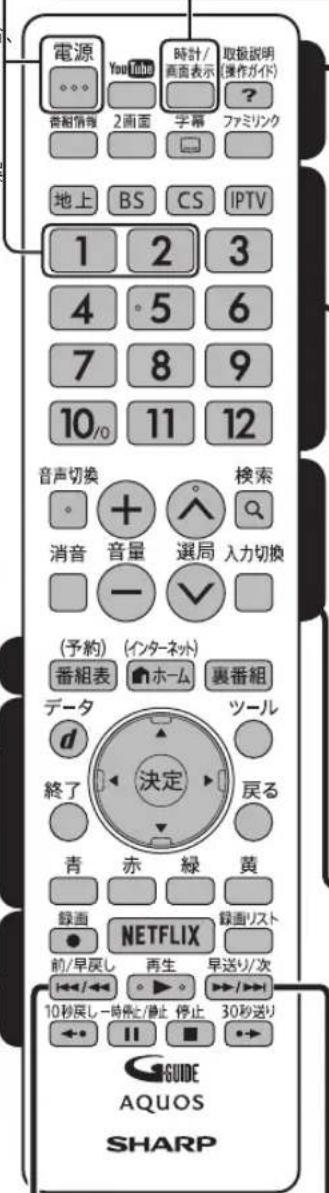
リモコンのリモコン番号を切り換えるには
画面左下に「リモコン番号の設定が異なります。」と表示されたら、下記の操作を行ってください。
1)「1」または「2」ボタンを押したまま、 2)「電源」ボタンを5秒以上押す。本体側で設定した番号に合わせてください。・万一、乾電池が消耗した場合や、乾電池を交換した場合、リモコン番号が「1」に戻る場合があります。
本体側のリモコン番号を切り換えるには
リモコン側と本体側のリモコン番号が異なる場合、下記の操作で本体側のリモコン番号を変更することができます。
1)「時計/画面表示」ボタンを5秒以上押す 2)本体側のリモコン番号変更画面が表示されたら、「する」を選択
3)「LMOON番号1」または「LMOON番号2」を選択してください。
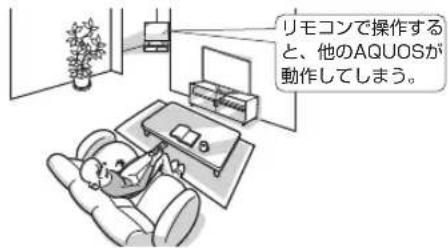
2台のAQUOSを近接に設置される場合、リモコン操作で2台が動作することがありますので、ご注意ください。
リモコン誤動作の可能性があるこのような使用環境の場合、リモコン番号の設定を別の番号に設定してください。AQUOSの誤動作を防ぐことができます。(リモコン番号は「1」または「2」に設定します。)
夕名
番組表(予約)
- 番組表を表示します。
ホーム(ネット)28
裏番組 27
現在放送中の裏番組を表示します。
データ(dデータ)
終了
- 操作を終了すると使用できます。
カタログ 28
(上/下/左/右)/決定
- カーソルの操作や決定をするときに使います。
ホーム
戻る
1つ前の画面に戻ります。
カラー(青/赤/緑/黄)
録画・再生操作
NETFLIX(ネットフリックス)
「NETFLIX」アプリが起動いたします。・電源オン時は電源が入り、「NETFLIX」アプリが起動します。
※視聴には、Netflix視聴ランドンバーニフが必要です。詳細は http://netflix.com/TermsOfUseをご覧ください。
メニュー
電源 27
YouTube
YouTube アプリが起動します。(電源オン時)
時計/画面表示
・時計・放送の種類・チャンネルなどの情報を表示 ・5秒以上長押しするとリモコン番号変更画面を表示
取扱説明
(操作方法)
番組情報
2画面
字幕
FFA31R2
放送切替 27
(地上デジタル/BSデジタル/110度CSデジタル)
IPTV
- IPTV(ひかTV)を視聴するときに使用します。
手動(数字) 27
音声切替
消音 27
音量 27
選局 27
検索
大力切换
- ルーダーやガーニム機態を接続し、入力に切り換えます。
前/早戻し
・いま見ているチャプターの先頭に戻ります。 ・長押しで早戻しになります。そのまま押し続けると、速度が速くなります。(4段階)
早送り/次
・次のチャプターを頭出しします。 長押しで早送りになります。そのまま押し続けると、速度が速くなります。(4段階) ・早送りは約1.5倍速の早見・早聞き視聴ができます。
はんだの使いかた
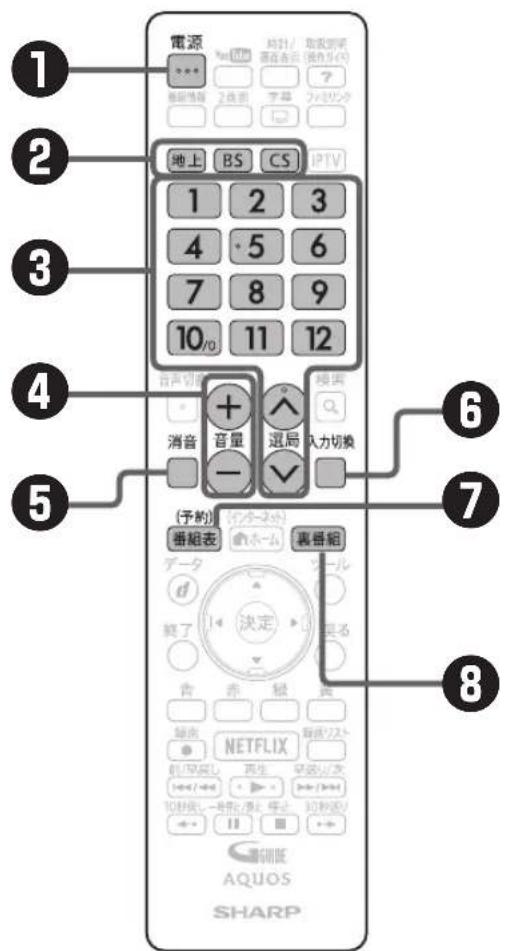
1 電源を入れる(本体の電源ボタン)
・本体の電源ボタンを押して「入」にすると、POWER(電源)ランプが緑色に点灯します。 - リモコンの電源ボタンを押すとテレビを付けたり消したりできます。 ・本機は出荷時に「電源ボタン設定」が「入」に設定されているため、電源ボタンを押しても電源が入らない状態にはならず、待機状態(POWER(電源)ランプ:赤色点灯)になります。詳しくは23ページの「電源ボタン設定と POWER(電源)ランプについて」をご覧ください。
放送(地上デジタル放送/BS デジタル放送/CS デジタル放送)を選ぶ
3 チャンネルを選ぶ
- 選局はチャンネル(数字)ボタンを使って、見たいチャンネルを選びます。
- チャンネル(数字)は選局番号に対応いたします。BSデジタル放送視聴中に押した場合、表示されたBS新サービスの選局がチャンネル(数字)では行えません。※110度CSデジタル放送を初めて選局するときは、⇒本機に内蔵の取扱説明ガイド「故障かな?」をご覧ください。
音量を調整する
- 「+」で音が大きくなり、「-」で音が小さくなります。
接続している機器や再生しているディスクによって、入力される音声レベルが異なる場合があります。本機は、入力ごとに別の音量に設定できます。
⑤ 音を一時的に消す
- 消音ボタンを押すと音が消えた状態になります。
- もう一度押すと元の音量に戻ります。
- 消音状態のまま30分経過すると、自動的に音量が最小の状態になります。音声を聞きたいときは、音量+ボタンなどで音量を調整してください。
BD/DVDプレーヤー・ゲーム機・PC(パソコン)などの画面に切り換える
選択した入力に切り換わります。(⇒本機に内蔵の取扱説明ガイド「フミルクや他機器」)上下カーソルボタンでも選択できます。
7 番組表の番組を探す
→本機内蔵の取扱説明ガイド「はんだ使いた」をご覧ください。
⑧ 裏番組
現在放送中の番組の一覧を表示します。番組名を選んでチャンネルを切り換えられます。
ホーム画面の使い方
- 本機の操作や設定を行うと、その入口画面の上を「ホーム画面」と呼びます。
- ここでは、ホーム画面の見た目や使い方について説明します。
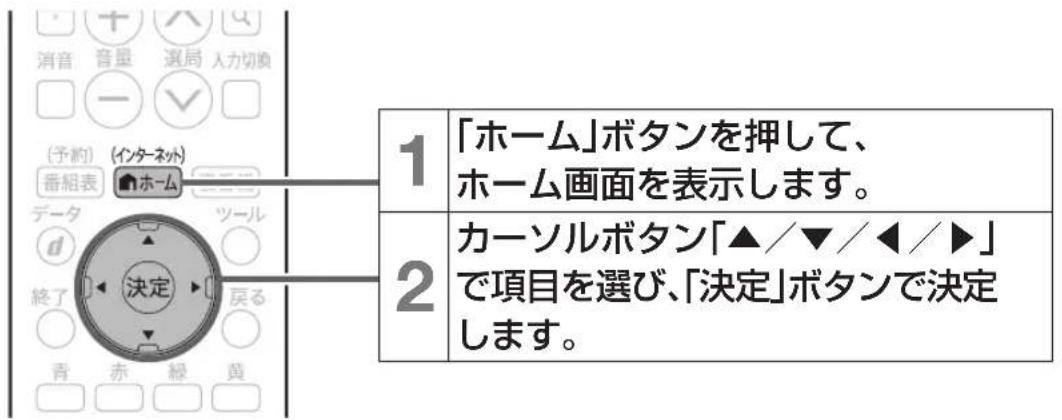
ホーム画面の例(インターネット接続状態の画面例です。)
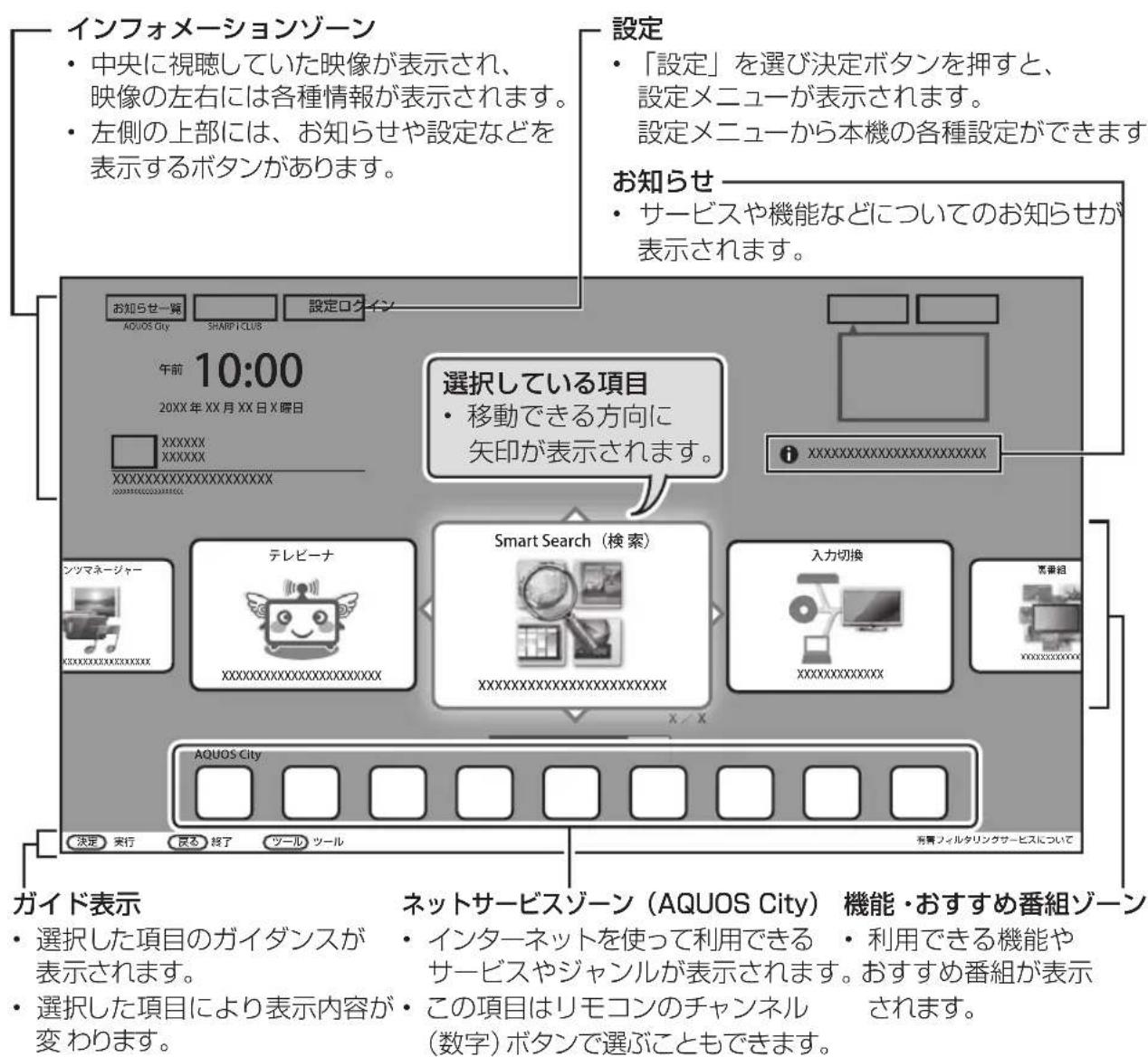
念 五
本体のボタンもホーム画面操作でお願いいたします。(⇒24~)
取扱説明ガイドの使い方
取扱説明ガイドの基本の操作の仕方
取扱説明ガイドの操作に使うモールのボタン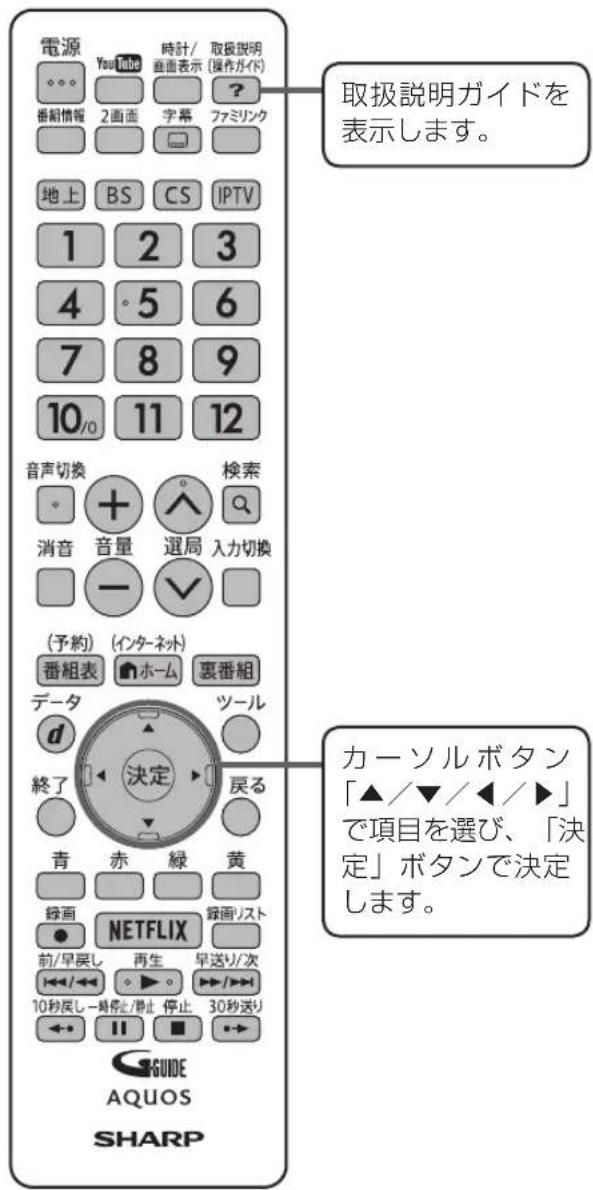
書5世
- 次の場合は取扱説明ガイドを表示することはできません。
一 嚴宁士卡新一任使用之的场合
全画面録画リストを表示する場合
一、その他の操作内容で表示上可能な場合に追加します。
- 設定画面を表示するには、取扱説明ガイドの表紙が表示されている状態でお願いいたします。
「取扱説明(操作ガイド)」ボタンを押すと、取扱説明ガイドが表示されます。
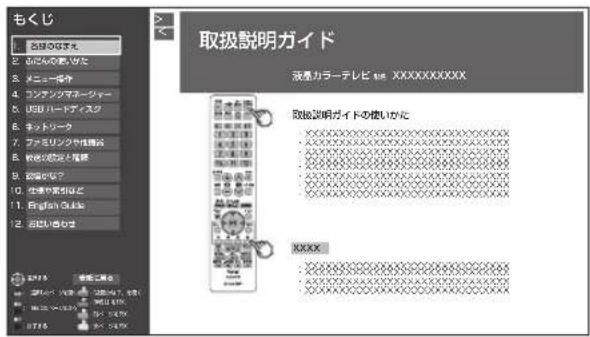
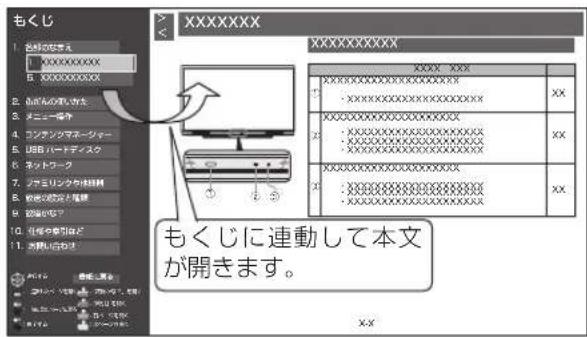
カーソルボタンで項目を選び、決定ボタンを押すと、連動して本文が開きます。
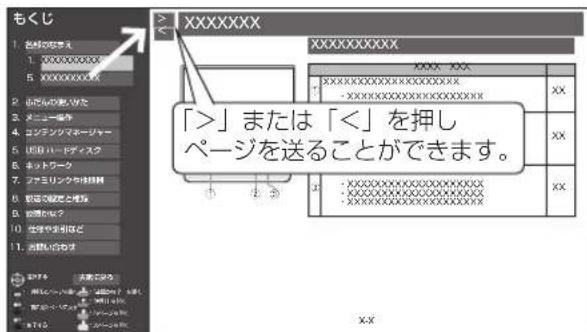
カーソルボタンの「>」または「<」を選び、決定ボタンを押すと、一送(送る)ことができます。
取扱説明ガイドを終了するには、「終了」ボタンを押します。
故障かな?と思ったら
- 故障かな?と思ったら、修理を依頼する前に、もう一度お調べください。なお、アフターサービスについては「保証とアフターサービス」(⇒33)をご覧ください。
故障かな?と思ったら→
まず確認してください
電源が入らない
電源コードのプラグを確認して確実に差し込んでください(⇒18)
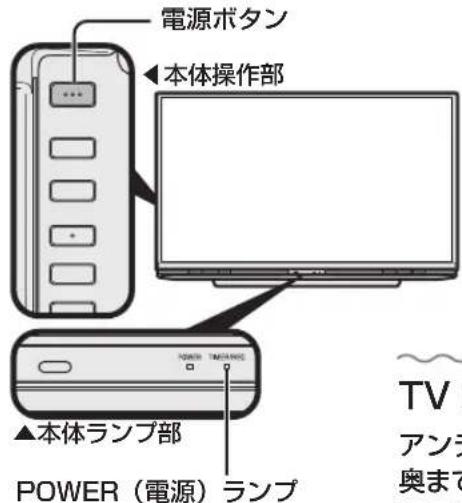
・緑色点灯:動作状態 ・赤色点灯:待機状態 ・消灯:電源オフ状態
ランプが点灯しない場合。本体の電源ボタンを押して電源を入れてください(⇒27)
- 本機は出荷時に「電源ボタン設定」が「モード1」に設定されています。理由:電源ボタンを押しても電源が入らず、待機状態(POWER(電源)ランプ:赤色点灯)になります。
- 電源ボタンを押したときに電源が切れた状態(POWER(電源)ランプ:消灯)にしたい場合は、「電源ボタン設定」を「モード2」に変更してください。(⇒ 23ページ)
TV放送が見られない
(⇒14~16ページ)
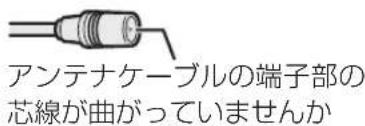
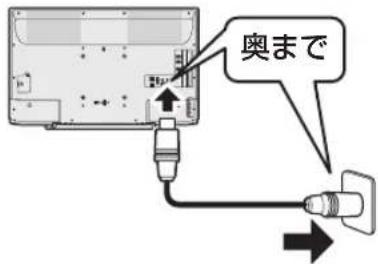
本機の操作ができない
- 強い外来ノイズ(過大な静電気、または落雷による電源電圧の異常な変動)を受けた場合や誤った操作をした場合に、本機が操作不能等の異常が発生することがあります。このときは、本体の電源ボタンを押して、一旦電源を切ったあと、再度電源を入れてから、操作をやり直してください。電源を入れ直しても操作不能の場合は、本体の電源ボタンを5秒以上押し続けてください。本機の電源が完全に切れましたら、約1分待ってから電源ボタンを押して電源を入れたら、再操作をやり直してください。その操作をしてもチャンネル設定やメニュー、予約等の設定項目は保持されます。
再度電源を入れた直後はデータ読み込みのため、画面表示に多少時間がかかります。
おもな仕様について
| 品名 水晶力ラーテレビ | ||||
| 形名 LC-45W5 LC-40W5 | LC-32W5 | |||
| 液晶 panenl | 表示サイズ 45V型(横99.0cm×縫54.6cm/对角113.1cm) | 40V型(横88.6cm×縫49.8cm/对角101.6cm) | 32V型(横69.8cm×縫39.2cm/对角80.0cm) | |
| 驅動方式 TFT(薄膜トーナリジフロークス驱动方式 | ||||
| 画素数 | 1,920(水平)×1,080(垂直)画素1,366(水平)×768(垂直)画素 | |||
| 使用光源 LED | ||||
| アングル ANONALIN | 地上デジタル75Ω不平衡型、BS/CS-IF 75Ω不平衡型 | |||
| スイカーナー フルRENION 2個 | ||||
| 音声実用最大出力(JEITA) | 20W (10W+10W) 10W (5W+5W) | |||
| 使用電源 AC100V·50/60Hz | ||||
| 消費電力 | 112W(待機時:0.30W) ケイック起動「する」時:15W | 98W(待機時:0.1W、ケイック起動「する」時:15W) | 74W(待機時:0.15W、ケイック起動「する」時:15W) | |
| 年間消費電力量 ·区分名:DF1 | (FHD、液晶ノーマル、付加機能1) ·受信機型サイズ:45V ·年間消費電力量:81kWh /年(標準時1) | ·区分名:DF1 (FHD、液晶ノーマル、付加機能1) ·受信機型サイIZ:40V ·年間消費電力量:60kWh /年(標準時1) | ·区分名:DN1 (FHD以外、液晶ノーマル、付加機能1) ·受信機型サイIZ:32V ·年間消費電力量:40kWh /年(標準時1) | |
| 接統端子 HDMI入力4系統4端子 | (入力1:ARC対応)、 BIEN才入力(入力2/入力6音声入力兼用)1系統1端子、 DIJOLAR音声出力(光)1系統1端子、 APONATN入力地上デジタル端子、APONATN入力BS·110度CS端子、 HIPPON接続端子、USB端子2系統2端子、 LAN1系统1端子(10BASE-T/100BASE-TX) ANALOGRGB(PC入力)端子 | |||
| 受信チANNLE | BS DEJITAL001~999ch、110度CS DEJITAL000~999ch、地上デジタル(ウンセガを除く)011~528ch(CATV/BISSL-対応) | |||
| BS-110度 CSpanenl 受信仕様 | 変調 時分割多重mPSK | |||
| ト lamスボーツ | MPEG2 SISTUM | |||
| 映像 MPEG2 (MP@HL) | ||||
| 音声 MPEG2 AAC | ||||
| 限定受信SHISTUM | ARIB CASISTUM | |||
| 受信周波数帯域 | 1.71GHz~12.75GHz | |||
| IRD受信周波数帯域 | 1032MHz~2071MHz | |||
| 地上デジタル panenl 受信仕様 | 変調 直交周波数分割多重(OFDM) | |||
| ト lam斯ボーツ | MPEG2 SISTUM | |||
| 映像 MPEG2 (MP@HL) | ||||
| 音声 MPEG2 AAC | ||||
| 限定受信SHISTUM | ARIB CASISTUM | |||
| 受信周波数帯域 | 93MHz~767MHz | |||
| CATV/BISSL-対応 | UHF帯、ミドット(BID)(MID)帯、SU-BER-HAINTD(SHB)帯、VHF帯 | |||
| 外形寸法 | デイSLPIL部の見 | 幅101.9×興行8.9×高さ60.6(cm) | 幅91.2×興行9.9×高さ56.0(cm) | 幅73.3×興行9.9×高さ45.8(cm) |
| Stansd装着時 | 幅101.9×興行25.5×高さ62.6(cm) | 幅91.2×興行25.5×高さ58.1(cm) | 幅73.3×興行18.5×高さ47.8(cm) | |
| 本体質量 | デイSLPIL部の見 | 約13.0kg | 約9.4kg | 約5.9kg |
| Stansd装着時 | 約14.0kg | 約10.0kg | 約6.4kg | |
| 使用温度 | 0℃~35℃ | |||
製品改良のため、仕様の一部を予告なく変更することがあります。■表示サイズの「××V型」は、有効画面の対角寸法を基準としたおおよその大きさの目安です。液晶パネルは非常に精密度の高い技術で作られており、99.99%以上の有効画素が正常に動作します。0.1%以下の画素欠けや常時点灯があります。■JIS C 61000-3-2適合品
JIS C 61000-3-2適合品は、日本工業規格「電磁両立性 第3-2部:限度値-高調波電流発生限度値(1相当たりの入力電流が20A以下の機器)」に基づき、商用電力系統の高調波環境目標レベルに適合するよう設計・製造された製品です。
■年間消費電力量は、省エネ法に基づいて、型サイズや受信機の種類別の算定式により、一般家庭の平均視聴時間(4.5時間)を基準に算出した、一年間に使用する電力量です。■年間消費電力量の区分名は、「エネルギーの使用の合理化に関する法律(省エネ法)」に基づき、テレビの画素数、表示素子、動画表示、及び付加機能の有無等に基づいて区分を行っています。その区分名称を示しています。
※1 一般の家庭で使用する際のメーカー推奨の映像モード。(本機は、AVボタン「標準」の場合です)
内蔵無線LANの仕様について
| デーナ転送速度 (理論值)*2 | IEEE802.11ac 6 | ~ 866.7 Mbps |
| IEEE802.11n 6 | ~ 300 Mbps | |
| IEEE802.11a/g | 6/9/12/18/24/36/48/54 Mbps | |
| IEEE802.11b 1/2 | 2/5.5/11 Mbps | |
| チANNEL (中心周波数)*2 | 5GHz W52 36、 | 40、44、48ch W53 52、56、60、64ch W56 100、104、108、112、116、120、124、128、132、136、140ch |
| 2.4GHz lch ~ | 13ch | |
| せん用戶 WPA2-PSK (TKIP / AES) 【推奨】、WPA-PSK (TKIP / AES)、WEP (128/64bit) | ||
※2 携帯電話、コードレス電話、テレビ、ラジオ等2.4GHz帯の無線を使用する場合は、混信が発生する可能性があります。※2 電波法により、W52/W53は屋外での使用は禁止されています。※2 表示の数値は無線LAN規格の理論上の最大値であり、実際の伝送速度を示すものではありません。
別売品について
液晶テレビ専用の別売品を取り揃えております。お近くの販売店にご相談ください。本機に適合する別売品が新たに追加発売されることがあります。また、新たに適合する別売品もあります。購入の際には、最新のカタログで適合性を確認し、販売店に相談の上、お買い求めください。(2017年8月現在)
| No. | 品名 | 形名 | 対応機種 |
| 1 | 壁掛け金具 | AN-37AG3 | LC-40W5 |
| 2 | 壁掛け金具 | AN-130AG1 | LC-32W5 |
| 3 | システムラック | AN-R600*3 | LC-45W5 |
| 4 | システムラック | AN-65SR3*3 | LC-40W5 |
※3 本機のスタンドを外して使用しないでください。
- LC-45W5の壁掛け金具の適合については、最新のカタログやサポート情報をご確認ください。
AQUOS トップ
1
検索
http://www.sharp.co.jp/support/aquos/
(シャープ株式会社)
和<有>説<
保証書(別添)
■保証書は、「お買い上げ日・販売店名」等の記入をお確かめのうえ、販売店から受け取ってください。保証書は内容をよくお読みの後、大切に保存してください。
保証期間
お買い上げの日から1年間です。
保証期間中であっても、有料となる修理がございます。保証書をよくお読みください。
持込修理の対象商品を当社に直接送付される場合の送料や、出張修理を依頼された場合の出張料は、保証期間内・保証期間外にかかわらずお客様の負担となります。
※本機を分解すると、保証が無効になります。
使い方および修理の相談など
修理・使い方・お手入れ・お買い物などのご相談・ご依頼、および万一、製品による事故が発生した場合は、お買い上げの販売店、またはシャープお客様相談室にお問い合わせください。(→次ページ)
補修用性能部品の保有期間
当社は、液晶カラーテレビの補修用性能部品を、製品の製造打ち切り後、8年間保有いたします。補修用性能部品は、その製品の機能を維持するために必要な部品です。
修理を依頼される場合(出張修理)
「故障かな?と思ったら」(→30ページ)をお調べください。シャープのホームページにもQ&Aが掲載されています。
シャープのホームページ:http://www.sharp.co.jp/support/
■電源異常が発生した場合は、使用をやめて、必ず電源プラグを抜いてから、お買い上げの販売店に連絡してください。
連絡していただく内容
品名:液晶カラーテレビ 形名:LC-45W5/LC-40W5/LC-32W5
- 購入日(年月日)・故障の状況(できるだけ詳しく)
- ご住所(付近の目印もあわせてお知らせください)・お名前
- 電話番号
- 乙訪問希望日
便利×王
お客様のご住所・お買い上げ日・販売店名を記入されると便利です。
| お買い/hostい | 販売店名 |
| 年 月 日 | 電話() - |
保証期間中
修理に際しましては保証書をご提示ください。保証書の規定に従って販売店が修理いたします。
保証期間が過ぎているとは
修理してご使用くださる場合には、ご希望により有料で修理させていただきます。
修理料金のしくみ
修理料金は、技術料・部品代・出張料などで構成されています。
| 技術料 | 故障し的製品を正常に修復するたの 料金です。 |
| 部品代 | 修理に使用し部品代金です。 |
| 出張料 | 製品のは場所へ技術者を派遣する場 合の料金です。 |
愛情点検

このような症状は
電源ボタンを押して電源を入れても映像や音が出ない。 ● 上下、または左右の映像が欠けて映る。 ● 映像が時々、消えることがある。 ● 変な音がする、煙が出る。 ● 電源ボタンを押して電源を切っても、映像や音が消えない。 ● 内部に水や異物が入った。
中止
故障及び事故防止のため、電源を押して電源を切るか、電源プラグを抜いて、必ず販売店に相談してください。
お客様ご相談窓口のご案内
修理・使い方・手入れ、商品等の相談・依頼、また万一、製品に事故が発生した場合は、お買い上げの販売店、または下記窓口に問い合わせください。
いつでも便利なWebサイト「シャープお客様サポート」
ご不明な点は、お気軽にお問い合わせください。
サポートセンター
http://www.sharp.co.jp/support/
修理の依頼、進捗確認も24時間サポート
不定期更新
http://www.sharp.co.jp/support/repair.html
シャープ修理相談窓口
スマートフォンをご利用の方。スマートフォンをご利用の方。
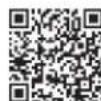
QRコード
製品の「よくあるご質問」の回答を24時間音声ガイダンスでご案内(電話機にはかかってきません)自動音声案内フリーダイヤル(携帯電話からも利用いただけます)
0120-001-252

使用方法および修理のご相談など【お客様相談室】は、おかけ間違いのないようにご注意ください。
受付時間(年末年始を除く)●月曜~土曜:9:00~18:00●日曜・祝日:9:00~17:00
固定電話、PHSからは、フリーダイヤル
0120-001-251
携帯電話からは、ナビダイヤル
0570-550-113
| XAF話 頁 | |
| 043 - 331 - 1626 | 06 - 6792 - 5993 |
| ¥581-8585 大阪府八尾市北龟井町3丁目1番72号 | |
※弊社は、確実なお客様対応のため、フリーダイヤル・ナビダイヤルをご利用のお客様に「発信者番号通知」をお願いしています。発信者番号を非通知に設定される場合は、番号の最初に「186」をつけておかけください。
※FAXでお問い合わせの場合は、製品の形名やお問い合わせ内容の記入をお願いします。
有料AQUOS接続サポート&使い方レッスン
「機器の接続が苦手」、「使い方が分からない」などお客様に、訪問サポートをご用意しています。訪問サポートのお申し込みは、下記にご依頼ください。
多言語
シャープ株式会社 訪問サポートセンター
0120-565-506
受付時間 月~土曜:9:00~17:45 日曜日・祝日・当社指定休日を除く
AQUOS接続サービス(訪問サービス)にて詳しくは
http://www.sharp-sek.co.jp/home/aquos/index.html
| サイバー名 | 内容 |
| AQUOSインターネット接続サイバー | インターネット対応のAQUOSをインターネットに接続いたします。 |
| AQUOS周边機器接続サイバー | AQUOSとBDレ cjーナー、AQUOSと周边機器の接続いたします。 |
| AQUOS使の方レットン | AQUOSとBDレ cjーナー、AQUOS才一徳才各種リフAV周边機器の使の方を時間制で行ります。 |
本サービスを実施するにあたり、別途必要な周辺機器(無線LANルーター等)及び部品の費用、工事費、新規接続料金はお客様の負担となります。別途、回線業者との契約が必要です。本サービスは、予告なく内容を変更する場合があります。あらかじめご了承ください。
【ご相談窓口におけるお客様の個人情報の取り扱いについて】
シャープ株式会社および関係会社は、お客様の個人情報をご相談対応および修理対応に利用させていただいております。
個人情報は適切に管理し、修理業務等を委託する場合や正当な理由がある場合を除き、第三者に開示・提供いたしません。
個人情報の開示・訂正、利用停止等の請求その他お問い合わせは、シャープ株式会社個人情報ご相談窓口にご連絡ください。
電話番号:06-6792-8004(受付時間:平日、9:00~12:00、13:00~17:00)
個人情報の取り扱いの詳細については、http://www.sharp.co.jp/privacy/index-j.htmlをご参照ください。
本機で使用しております特許について
本機で使用しておりますソフトウェアのライセンス情報
本機に組み込まれているソフトウェアは、それぞれ当社または第三者の著作権が存在する、複数の独立したソフトウェアコンポーネントで構成されています。
当社開発ソフトウェアとフリーソフトウェア
本機のソフトウェアコンポーネントのうち、当社が開発または作成したソフトウェアおよび付随するドキュメント類には当社の著作権が存在し、著作権法、国際条約およびその他の関連する法律によって保護されています。また本機は、第三者が著作権を所有し配布しているソフトウェアコンポーネントを使用しています。それらの一部には、GNU General Public License(以下、GPL)、GNU Lesser General Public License(以下、LGPL)、またはその他のライセンス契約の適用を受けるソフトウェアコンポーネントが含まれています。
一の入手方法
フリーソフトウェアには、実行形式のソフトウェアコンポーネントを配布する条件として、そのコンポーネントのソースコードの入手を可能にすることを求めるものがあります。GPLおよびLGPLも、同様の条件を定めています。このフリーソフトウェアのソースコードの入手方法ならびにGPL、LGPLおよびその他のライセンス契約の確認方法については、以下のWEBサイトをご覧ください。
http://www.sharp.co.jp/support/aquos/source/download/index.html(シャープ GPL 情報公開サイト) このページの内容を無断で転載・複製することを禁じます。
- 「ソフトウェアライセンス」を選択すると、本機で使用しているソフトウェアのライセンス情報を表示することができます。
This software is based in part on the work of the Independent JPEG Group. 本製品に搭載のソフトウェアは、Independent JPEG Groupのソフトウェアを一部利用しています。
MP3はFraunhofer IIS およびThomsonからライセンスされているMPEG Layer-3 音声コーディング技術です。
本製品は、著作権保護技術を採用しています。米国および日本の特許技術および知的財産権によって保護されています。この著作権保護技術の使用には、ロダ県の許可が必要です。また、その使用は、ロダ県の特別許可がない限り、家庭内での使用およびその他の一部の用途に制限されます。本製品を分解したり、改造することは禁止されています。
この製品には、シャープ株式会社が表示画面を見やすく、読みやすくなるように設計したLCフォント(複製禁止)が搭載されています。LCフォント、LCFONT、ルシーダフォントおよびLCロゴマークはシャープ株式会社の登録商標です。なお、一部のLCフォントについては、別途使用許諾が必要です。
商標・登録商標について
・Dolby、ドルビー、Dolby Audio および複数のD記号はドルビーラボラトリーズの商標です。 ・Wi-Fi CERTIFIED□はWi-Fi Allianceの認証マークです。 ・Wi-Fi CERTIFIED™、Wi-Fi Protected Setup™、WPA2™はWi-Fi Allianceの商標です。 ・HDMI、High-Definition Multimedia Interface、およびHDMIロゴは、米国およびその他の国におけるHDMI Licensing Administrator, Inc.の商標または登録商標です。 ・本製品は、ロバイコーポレーションが保有する米国特許およびその他の知的財産権によって保護されている著作権保護技術を採用しています。リバースエンジニアリングおよび逆アセンブルは禁止されています。 ・TiVo、Gガイド、G-GUIDE、およびGガイドロゴは、米国TiVo Corporationおよび/またはその関連会社の日本国内における商標または登録商標です。 ・Gガイドは、米国TiVo Corporationおよび/またはその関連会社のライセンスに基づいて生産されています。 ・米国TiVo Corporationおよびその関連会社は、Gガイドが供給する放送番組内容および番組スケジュール情報の精度に関しては、いかなる責任も負いません。また、Gガイドに関連する情報・機器・サービスの提供または使用に関わるいかなる損害、損失に対しても責任を負いません。 ・「DiXiM」は、デジオンの商標です。詳細は、デジオンWebサイト(http://www.digion.com/)をご覧ください。 ・This product is embedded with technology owned by and under license from Broadmedia GC Corporation.
http://www.espial.com
- 本製品は、株式会社ACCESSのNetFront Browserを搭載しています。
- ACCESS、ACCESSロゴ、NetFront は、株式会社ACCESSの日本、米国その他国・地域における商標または登録商標です。 © 2017 ACCESS CO., LTD. All rights reserved. ・本製品の一部分に、Independent JPEG Groupが開発したソフトウェアが含まれています。

製品登録の
願
愛用製品の登録を願いします。(登録無料)
https://icclub.sharp.co.jp/m/
携帯電話はこれから

http://www.sharp.co.jp/support/aquos/
液晶テレビの接続・故障診断はこちら。
お問い合わせ先
03
をご確認ください。

いても便利なWebサイト [シャープサポートサイト]
ご質問、お困りの際は、気軽にご相談ください!
http://www.sharp.co.jp/support/
シャープ 修理相談 検索
又十才
携帯電話はこちらから
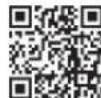

修理のご依頼、進捗確認も24時間サポート
修理の依頼、進捗確認も24時間サポート
http://www.sharp.co.jp/support/repair.html
シャープ 修理相談 検索
又十才
携帯電話はこちらから
いても便利な自動音声案内ダイヤルサービス
製品の「よくあるご質問」の回答を、24時間音声ガイダンスでご案内しております。
自動音声案内 フリーダイヤル(携帯電話からもご利用いただけます)
0120-001-252 (電話オペレーターはつながりません)
● 旅客梯子相談窓口
固定電話:PHSからも
FRJ-DAIJA儿
- 0120-001-251
携带電話からは
七夕夕夕

0570-550-113
(受付時間)(年末年始至除<)
月曜日~土曜日:午前9時~午後6時
日曜日・祝日:午前9時~午後5時
FJ-14111111111111111111111111111111111
※非通知設定の電話は、最初に「186」を付けてお願いいたします。詳しくは、取扱説明書の34ページをご覧ください。
取扱説明書掲載のQRコードから誘導されるサイトにてのご注意(QRコードは株式会社デンソーウェーブの登録商標です。)
当サイトの動画の視聴には、通信料金がお客様の負担となります。パケット定額サービスに加入されていない場合は、高額になる可能性がありますのでご注意ください。また、端末によっては、QRコードの読み取りに必要な機能が搭載されていない場合があります。通信状況、機種、QRコードの読み取り機能の種類、OSのバージョンなどにより、正常に動作しない場合があります。詳しくは、お使いの携帯電話会社にお問い合わせください。QRコードを利用する際に、万一お客様に損害が生じた場合でも、当社は何ら責任を負いかねますのでご了承ください。当社は、当サイト上のコンテンツやURLを予告なく変更、または削除することがあります。
■ 廃棄時のご注意
家電リサイクル法は、お客様が使用済みのテレビ(ブラウン管式、液晶式、プラズマ式)を廃棄する場合は、収集運搬料金、再商品化等料金(リサイクル料金)を支払い、対象品を販売店及び市町村に適切に引き渡すことが求められています。
シャープ株式会社

社590-8522大阪府堺市堺区匠町1番地
TVShStn事業本部329-2193栃木県矢板市早川町174番地


- AQUOS
- 目次
- 目次/ご注意
- テレビを見るための準備
- 基本の使いかた
- 故障かな?と思った。
- 役立つ情報(仕様など)
- 付録
- 安全上のご注意
- 警告
- 注意
- 記号の意味
- 異物を入れない
- 免責事項
- 電源プラグは確実に接続する
- 電源プラグは確実に差し込む
- タップ配線を
- 電源コードを熱器具に近づけない
- 健康のために、次のことをお守りください。
- 電池やネジなどの小さな部品は、幼児の手の届かない所に置いてください。
- 電池の液が漏れた場合は、素手で触らないでください。
- 電池を火や直射日光などの過激な熱にさらさないでください。水の中に入れないでください。加熱・分解・改造・ショートさせないでください。乾電池は充電しないでください。
- 電池はプラスとマイナスの向きに注意し、機器の表示に従って正確に入れてください。
- 指定以外の電池を使わないでください。新しい電池と古い電池、または種類の違う電池を混ぜて使わないでください。
- 電池を使い切ったときや、長時間使わないときは、電池を取り出してください。
- 保管の際
- 廃棄の際
- 使用上のご注意
- 守ってください。
- お手入れの際は
- ステッカーを貼らないでください
- 損害について
- 設置時に開けて
- 液晶ディスプレイパネルのお手入れの際は
- B-CASカードは必要なときだけ抜き差しする
- 長期間ご使用にならないとき
- 静止画を長時間表示しないでください
- 使用が制限される場所
- 国外では使用できません。
- 電磁波妨害に注意してください。
- アンテナについて
- 使用温度について
- 低温になる部屋(場所)での使用の場合
- 結露(つゆつき)について
- 急激な温度差のある部屋(場所)での使用は避けてください。
- 直射日光・熱気は避けてください。
- 無線LAN使用上の注意
- 電波に関する使用上の注意
- 守っていただきたいこと
- 個人情報(センサー関連)に関する使用上の注意事項について
- その他
- テレビを見る前の準備
- 付属品を確認する
- 取扱説明書(本書)×
- リモコンの準備と使い方
- ◆ リモコンに乾電池を入れる
- リモコン裏側の電池カバーを開ける
- 付属の単4形乾電池を入れる
- 電池カバーを元に戻して閉める
- ◆ リモコンで操作できる範囲
- リモコン使用上のご注意
- 置く場所を決定する
- 以下のような場所での設置はお避けください。
- エアコンのすぐ下や加湿器の近くなど、水滴のかかる場所への設置はしないでください。
- 設置の際には以下の点をお守りください。
- 本機は重いので、開梱や持ち運びは必ず2人以上で行ってください。
- スタンドを取り付ける
- ディスプレイ部にスタンドを取り付けます。
- 本機のディスプレイ部を寝かせる
- ディスプレイ部の底面に付属のスタンドを差し込み、付属のスタンド取付ネジで、スタンド底面を固定する
- 地上デジタル放送用アンテナの接続
- ケーブルテレビを見る場合
- BS・110度CSデジタル放送用アンテナと接続
- レコーダーとテレビをつなぐ
- アンテナをつなぐ
- デジタルチューナー搭載のレコーダーの場合
- ◆ 0U
- 壁のアンテナ端子がUHF/BS混合の場合
- レコーダーとテレビをつなぐ (つばき)
- USBハードディスクを
- 電源コードをつなぐ
- 重要
- 束ねられている電源コードを取り外し、家庭のコンセントに接続する
- 録画予約設定時や録画中は本体の電源ボタンで電源を切ってください
- 消費電力について
- つないだケーブルやコードを固定する
- 転倒防止対策をする
- テレビ台に固定する
- 壁や柱に固定する
- B-CASカードを挿入する
- B-CASカードを正しく挿入
- B-CASカード台紙の内容を読む
- 内容に同意の上、B-CASカードを台紙からはずす
- B-CASカードを本機に入れる
- B-CASカードの抜き差しについて
- B-CASカードは大切に保管してください
- B-CASカードの取扱いについて
- B-CAS カードに関するお問い合わせ先
- 「かんたん初期設定」をする
- ネットワーク機能(インターネットやIPTV
- (ひかりTV)など)を使う場合は
- かんたん初期設定の画面が表示されない場合や、引っ越しなどで設定をやり直す場合は
- 電源を入れる
- 電源コードの接続
- 電源が入った
- MSS一Jの確認
- 「B-CASカードを正しく挿入してください。」と表示されたら
- 「リモコンと本機のリモコン番号が異なります。操作してください。」と表示されたら
- MSS一J为確認て決定す
- MSSSE一J为確認て決定
- ① 0住まの地域を選む
- ② 住まの都道府県たは地域を選む
- 「かんだん初期設定」をする(つズき)
- 郵便番号を入力し、「次へ」決定する
- MSS一J为确認的
- MSSSEJU
- MSS一J为確認的
- 手順
- 上記の画面で「手動で再設定」を選んだ場合は
- MSSSE一J为確認上「次」D决定的
- ANNTAD接続を変更したり、移設などでBS・110度CSデジタル用ANNTADの電源の設定を変える場合は
- インターネットの接続タイプを選ぶ
- 有線LAN設定をする場合
- ① 「有線」を選び、決定する
- ② 設定完了画面が表示されます。「次へ」を選び、決定する
- 無線LAN設定の場合
- LAN設定をスキップする場合
- 電源ボタン設定とPOWER(電源)ランプに合わせて
- 設定いただいた内容を確認し、「完了」で決定する
- 衛星放送用アンテナの設定をする
- 住んでいる地域の地上デジタル放送受信
- 地上デジタル放送のチャンネルを追加したり、設定をやり直すには
- デジタル放送のチャンネルの個別設定
- ⇒ 詳しくは、本機に内蔵の取扱説明ガイド「放送の設定と種類」をご覧ください。
- ◇ 0U
- 本体各部やリモコンボタンのなまえ
- 本体各部
- 前面
- 本体操作部
- 背面
- リモコンの操作
- 画面中に時計を常時表示させるには
- リモコンのリモコン番号を切り換えるには
- 本体側のリモコン番号を切り換えるには
- 番組表(予約)
- ホーム(ネット)
- 裏番組
- データ(Dデータ)
- 終了
- カタログ
- (上/下/左/右)/決定
- ホーム
- 戻る
- カラー(青/赤/緑/黄)
- 録画・再生操作
- NETFLIX(ネットフリックス)
- 電源
- YOUTUBE
- 時計/画面表示
- 取扱説明
- (操作方法)
- 番組情報
- 画面
- 字幕
- FFA31R
- 放送切替
- (地上デジタル/BSデジタル/110度CSデジタル)
- IPTV
- 手動(数字)
- 音声切替
- 消音
- 音量
- 選局
- 検索
- 大力切换
- 前/早戻し
- 早送り/次
- はんだの使いかた
- 電源を入れる(本体の電源ボタン)
- 放送(地上デジタル放送/BS デジタル放送/CS デジタル放送)を選ぶ
- チャンネルを選ぶ
- 音量を調整する
- ⑤ 音を一時的に消す
- BD/DVDプレーヤー・ゲーム機・PC(パソコン)などの画面に切り換える
- 番組表の番組を探す
- ⑧ 裏番組
- ホーム画面の使い方
- 取扱説明ガイドの使い方
- 取扱説明ガイドの基本の操作の仕方
- 書5世
- 故障かな?と思ったら
- まず確認してください
- 電源が入らない
- ランプが点灯しない場合。本体の電源ボタンを押して電源を入れてください(⇒27)
- TV放送が見られない
- 本機の操作ができない
- おもな仕様について
- 内蔵無線LANの仕様について
- 別売品について
- 和<有>説<
- 保証書(別添)
- 保証期間
- 使い方および修理の相談など
- 補修用性能部品の保有期間
- 修理を依頼される場合(出張修理)
- 連絡していただく内容
- 便利×王
- 保証期間中
- 保証期間が過ぎているとは
- 修理料金のしくみ
- 愛情点検
- 中止
- お客様ご相談窓口のご案内
- いつでも便利なWEBサイト「シャープお客様サポート」
- 使用方法および修理のご相談など【お客様相談室】は、おかけ間違いのないようにご注意ください。
- 有料AQUOS接続サポート&使い方レッスン
- 【ご相談窓口におけるお客様の個人情報の取り扱いについて】
- 本機で使用しております特許について
- 本機で使用しておりますソフトウェアのライセンス情報
- 当社開発ソフトウェアとフリーソフトウェア
- 一の入手方法
- 商標・登録商標について
- 製品登録の
- 願
- HTTPS://ICCLUB.SHARP.CO.JP/M
- お問い合わせ先
- 廃棄時のご注意
- シャープ株式会社
ブランド : SHARP
モデル : Aquos 45W5
カテゴリ : テレビ