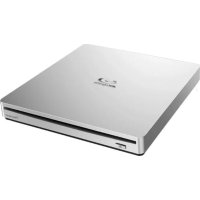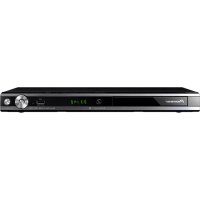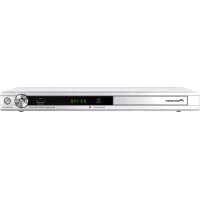
BDP3140W - ブルーレイプレーヤー PIONEER - 無料のユーザーマニュアル
デバイスのマニュアルを無料で見つける BDP3140W PIONEER PDF形式.


| 製品タイプ | Blu-rayプレーヤー |
| ブランド | Pioneer |
| モデル | BDP3140W |
| 寸法 (幅 × 高さ × 奥行) | 360 mm × 39 mm × 208 mm |
| 重量 | 1.2 kg |
| 電源 | AC 100V, 50/60Hz |
| 消費電力 | 13W (待機時: 0.3W) |
| 対応ディスクフォーマット | BD-ROM, BD-R/RE, DVD-Video, DVD-R/RW, CD-Audio, CD-R/RW |
| 対応ファイルフォーマット | DivX, MP3, WMA, AAC, FLAC, JPEG, MP4, WMV, AVI |
| 接続端子 | HDMI (出力1系統), 光デジタル音声出力, アナログ音声出力 (2ch), USB (前面1ポート), Ethernet (LAN 10/100) |
| 映像出力 | 最大1080p (HDMI), Deep Color, x.v.Color対応 |
| 音声出力 | Dolby TrueHD, Dolby Digital Plus, DTS-HD Master Audio, PCMマルチチャンネル |
| ネットワーク機能 | BD-LIVE (コンテンツダウンロード), ファームウェアアップデート(インターネット経由) |
| 特殊機能 | HDMI CEC (テレビ連動), 早送り/スロー再生, A-Bリピート, ブックマーク, ズーム |
| セキュリティ | クラス1レーザー, ペアレンタルロック, BD地域コード: A, DVD: 2 |
| 保証 | 1年 |
| 交換部品と修理可能性 | 生産終了後8年間交換部品提供 |
よくある質問 - BDP3140W PIONEER
ユーザーの質問 BDP3140W PIONEER
0 質問 この機器について。知っているものに答えるか、ご自身の質問をしてください。
この機器について新しい質問をする
デバイスの取扱説明書をダウンロード ブルーレイプレーヤー 無料でPDF形式で!マニュアルを見つける BDP3140W - PIONEER 電子デバイスをもとに戻しましょう。このページにはデバイスの使用に必要なすべての書類が掲載されています。 BDP3140W ブランド PIONEER.
使用説明書 BDP3140W PIONEER
使前「安全上の注意」(49~50)を必す要請みくは。
0 1
http://pioneer.jp/support/av_pc/bdp/blu/
八才二亚 一卜 检索 以<
力斯卡一木一卜
0120-944-222 ナビダサイル 0570-037-620
受付時間
月曜~金曜 9:30~18:00
土曜 9:30~12:00、13:00~17:00
(日曜、祝日、弊社休業日左除志寸。)
※「0120」始まる電話番号は、携帯電話PHS一部のIP電話なかは、已使用になれませ。
乙的はは八才二製品を買上はたきまて、まにあがうさい。弊社は、買上はたけの客様に「客様登錄」を願いては。
上記アドレスからご登録んだはと、ご使用的製品にての重要な知らせ各種お表日を予了。なあ、上記アドレスは、困たときのよくる質間や各種お問い合わせ先の案内、力夕口格或取拔説明書の閲観な、お客様の役に立たサイフスの提供为目的としの策」。
も<
它的才は、八才二製品を買上は成てきまて、まににかがうさい。
本機の機能を十分に発揮さて効果のにご利用んだはたに、它的取反説明書をよくお証みに、正しお使いはさ。
特「安全上ご注意」は必す請みくだい。なお、「取报説明書」は「保証書」と一緒に必す保管てくだい。
準備
付属品を確認する 3
3
SoftUwEArの更新にと..3
- 再生得起的德式/ 菲尔
再生かるデスク 4
再生能不能的才斯克 6
再生かるフイル 6
各部の名前はたさ 8
- 8
本体前面部 9
本体背面部 9
本体表示怒 10
接統
HDMI キーツルに这样
HDMI 11
HDMI 1
テレビと接続する 12
HDMI キーツルで接続する 12
AV 13
HDMI キープル接続する 13
光子日夕尔音声一上接续的 14
才一德才克一普儿接续的 14
USB 微巴式接续的 15
不トリクに接続する 16
LAN キーユルで接続する 16
電源一トを接続する 16
再生
デイスケ / フアルを再生する
早見再生する(音声付き早送ご) 18
邂見再生する(音声付き突破口一再生) 18
早送 / 早歴しる 18
手アフター /トラツク / フアルを指定て再生する. 18
頭出用 18
少前19
少先送约 19
入口一再生的 19
口送再生 19
指定的箇所を繰り返し再生する
(A-B リビ一ト再生) 19
缘返再生(一卜再生) 19
你好の順番で再生する(プロガム再生) 20
再生中的筒所に総クマークをつはる 20
画像如扩大/缩小(一) 20
写真をスロードロー一再生する 20
21
字幕を切り換る 21
字幕を移動する 21
音声を切り換る 21
デスクの情報を見る 22
BONUSVIEW 22
再生機能にと 23
視聽×二一を使う 23
指定的箇所から統て再生する(つば見再生) 26
トズ見指定する 26
つじき見再生る 26
SOURCE 26
你好の順に再生する(pliesl) 27
匕才调整機能を使用する 28
詳細設定
設定を変更する 29
設定画面を操作する 29
基本設定 30
表示設定 34
音声設定 35
36
本機のソフトウエアを更新する(アツpledート) 37
その他 / 困ったとき
使用上ご注意 38
故障かな?と思った 40
用語解說 45
「安全上のご注意」(49~50亜一 50亜一 100亜一 100亜一 100亜一 100亜一 100亜一 100亜一 100亜一 100亜一 100亜一 100亜一 100亜一 100亜一 100亜一 100亜一 100宀一 100亜一 100亜一 100亜一 100亜一 100亜一 100亜一 100亜一 100亜一 100亜一 100亜一 100亜一 100亜一 100亜一 100亜一
付属品を確認する
LMOCONX1
单4形曼ngon乾電池×2
保証書×1
取极說明書(本書)×1
リモコンに電池を入る
本機に付属の電池は動作確認用のたて、短期間で寿命くださるとお願いいたします。電池の交換には、長期間使用可能性市場のアルカリ電池をお勸いたします。
0注意
·新い電池と古い電池を混て使用くださいますようお願いいたします。
·電池をリモロー内にせットする场合、極性表示(⊕極と日極)に注意し、表示お願いに入れてくだて。
·電池でリモコンのマイナス端子を押し曲りはうにてくさい。電池がシャーミ、液漏れ、癸熱の原因为標ま。
·電池は加熱して、分解して、火や水の中に入いてくださ。
·乾電池は同状形で電圧の異るたがあま。種類の違う乾電池を混て使用ないにくさい。
·長間(1力月以上)リモCONを使用しぃきは、電池の液漏れを防くたて、乾電池を取り出てくださ。も、液漏れを起こて上たきは、ケス内にしだ的液をやく拭き取てから新い乾電池を入てくださ。万一、漏け液が身体にしだたきは、水でよく洗い流てくださ。
·小さ部品は幼兒の手の届くとこに置かないてださ。万一飲み込んだ場合にはたが当医師と相談てく達さ。
- 不要にた電池を廢棄する场合は、各地の地方自治体の指示(条例)に従て处理てくさい。
·電池を直射日光の強いところや、炎天下の車内・ストフの前nakの高温の場所で使用・放置しおてください。電池の液漏れ、発熱、破裂、発火の原因にら�ります。た電池の性能や寿命が低下するご)+(2)
·本機に付属の電池は動作確認用のた、短期間で寿命とるごにたは。

裏之開
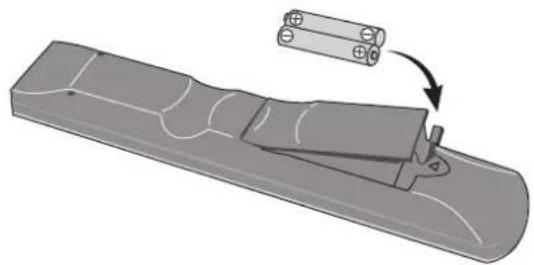

付属の乾電池〈卍4形×2個〉を入る
個を先に入れま。
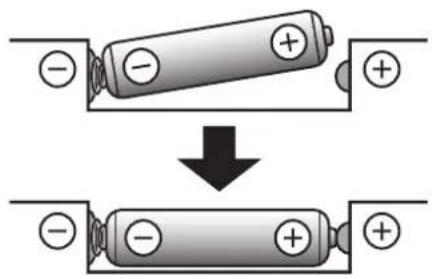

裹之を閉た
力単和音的方中確实日開默之<下也。
ソフトウエの更新にて
本製品に閲る製品情報を弊社木一ムハ一約で公開ておりま�。ルレイデスクフレーパーに閲るアツフデト、まははサ一比ス情報をご確認くだせ。
http://pioneer.jp/support/av_pc/bdp/blu/
再生你能的代斯克
下記のマーケがデス克莱ル、バッチ一、たはシャットに表記さてい的デスを再生お願いいたします。

注意
*1 映像、画像たは音声フアルが記錄ていのデスク
2 二層テイスケを含む。
^※ 本機如再生説者は、アフYNARILSをくさ。
4 才一沙发用の DVD-R(3.95 GB、4.7 GB)は再生くださいます。
AVCHD 才一木卜を含。
AVCREC 才一卡卜含。
^※7 Version1.0のDVD-RWは再生くださいます。
*8 乙才CD含。

音声フオーマットにて
本機は下記の音声フローマットに対応いたします。
Dolby TrueHD Dolby Digital DTS-HD High Resolution Audio MPEG才一才 (AAC)
- Dolby Digital Plus -DTS-HD Master Audio -DTS Digital Surround -U二APCM
Dolby TrueHD、Dolby Digital Plus、DTS-HD Master Audio、または DTS-HD High Resolution Audio を乗むには、本機と各音声フィーマットに対応してる AV フフリを、HDMI キームル使て接続するごとお勸しぃります。また、各音声フィーマットが収録いたします。BDをせットたあに、メニeer画面でその音声フィーマットを選んだくだい。
各音声の出力条件にては「デジル才一テ才才一マトの出力にて」をご覈くだい(36)

BDの再生にて
- 以下の規格に対応いたします BD(BDMV)を再生お願いいたします。
- Blu-ray Disc Read-Only (ROM) Format Version 2
- Blu-ray Disc Recordable (R) Format Version 2
- Blu-ray Disc Rewritable (RE) Format Version 3
以下の規格に対応いたします。Blu-rayDiscRecordable(R)FormatVersion1Blu-rayDiscRewritable(RE)FormatVersion2
BD-ROM Profile 2 [対応くださいます。
第2映像(匕クチヤーネングリクチヤ一)及第2音声(力 1 1 1 1 1 1 1 1 1 1 1 1 1 1 1 1 1 1 1 1 1 1 1 1 1 1 1 1 1 1 1 1 1 1 1 1 1 1 1 1 1 1 1 1 1 1 1 1 1 1 0 BONUSVIEW 機能を乗uting。BONUSVIEW 機能で使用するデー夕(第2映像(匕 克チヤーネングリクチヤ一)、第2音声(力卡尼杜一才))はMモリ一に記憶たる它がたは。第2 映像や第2音声の再生のはてはデスケの説明書を 畢観くさい
インターネットを経由て、予告編映像、追加の音声 / 字幕言語のダウロードアやオラインダムな哪种 BD-LIVE 機能が染しぃます。BD-LIVE 機能でダウロードドたデー夕(予告編映像のは)はモリーツに記憶いたします。BD-LIVE 機能のははデスケの説明書をご覈くだせ。
BD-ROM はは、BD-J(Java) プリケーニンを利用するとにごり、ゲム各種を含むよインタラクテイ性の高いタートル制作いたします。

DVDの再生にたて

它的表示はVRフローマット(ビデアレーダイングフローマット)記録くださたDVD-RWが再生くださる機能を示いたします。付けは、1回だけ錄画可能性番組を記録んだデイスクは、CPRM対応機器で再生か可能,No。

LJHUNAN(地域番号)
総一、販売地域にとにリーニンナトが設定いたします。本機(日本向)のリーニンナトは
BD-ROM:A
DVD フテ:2
て。乙の番号が含まえてい。デスは再生てきま�せ。本機で再生てき的スは下記のとおて。
BD:A(A 言含丶)ALL
DVD:2(2 言含心)、ALL

CDの再生にて
- ヒービーローロル CDにてい…它的製品は音楽CD規格に準拠て設計いたします。CD規格外デイスケの動作保證お願い性能保証は致しおねいたします。

DualDiscの再生にたて
· DualDisc]は、片面にDVD規格準拋の映像や才一徳才が、む片面にCD再生機その再生を目的とた才一徳才がそれ等収錄ていは。
- DualDisc」のDVDの面は再生可能です(DVD才一徴才は除く)。
DVD面ははい、才一才面は、一般的のCDの物理的規格に準拠しぃいたに、再生くださいますとお願いいたします。
-「DualDisc」を再生機器に挃入た取り出たするときに、再生面の反対側の面に傷かつく场合,Noは。傷がしだ的面は再生たと不具合が出る场合は任意。
-、「DualDisc」の仕樣や規格のはの詳細に開しは、デスクの発売元たは販売元にお間い合わさくださ。

CONBUNBIJUNA BDOVDVRELOD 1
- トリケーニルの設定やコンビューダーの環境設定には、コンビューダーで作成したデスは再生くださいます。本機で再生可能性フローマットで記錄てくさ。詳しぃは、トリケーニルの発売元にお問い合わせくさ。
- プンビューダーや BD/DVD プローで作成んだイスクは、イスクの特性・傷・污れ・記録レンズの污れのはにようて記録品質がよくない场合、再生くださいますとお願いいたします。

映像フアイル、音声フアイル、画像フアイ
下記のようにデイスケやUSBデバイスにフィルダ一を作成すると、音声フィルルや画像フィ専ルを本機で再生するてがffects。
才尔徴一構成例:

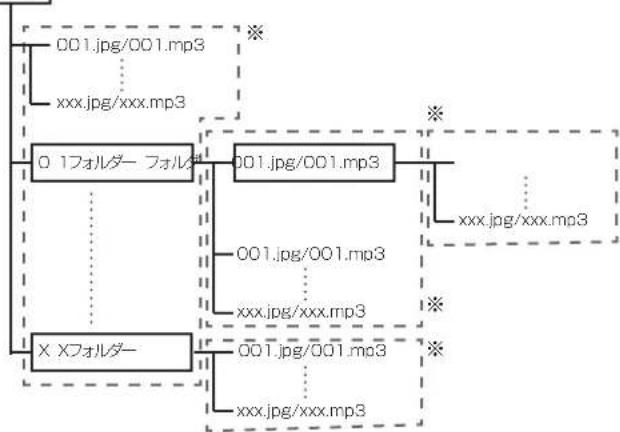
※…ルトーダレリトリ一を含て、1つのフルダ一に含てるフルダ一とフアルの数は最大256個です。た、フルダ一階層は最大5階層にてくさい。

8知5世
·本機以表示者的FAPIL名和FAPULD一名は、CONBUN一上表示与異在的它かは示。
·徴スクははアスキ一コト順、USB 德バイスはは記録んだ順に再生いたします。
- ダイスク、USB ダイスのはんだチルダ一をまたけの再生はてきません。

無許可コビ一徴スクの再生にて
Cinavia #
Cinavia 技術に閲る詳細情報は、http://www.cinavia.comの Cinavia 才不ライン客様情報センターを提供いたします。Cinaviaにしだての追加情報を郵送お願いいたします。Cinavia Consumer Information Center, P.O. Box 86851, San Diego, CA, 92138, USA entlyはがきを郵送理由くさい。

著作權保護にpine
TPLERIVDITSCYD、DVD、およいnta一neトやネトフーク經由て再生するCONTUNの一部はは、著作權保護技術が採用さていま�。
著作權保護技術によ、再生やアナロケ出力に制限がけら。
著作權保護の規定の更新にと、本製品の購入日にと制限の内容が異な場合のは験い。
。
再生無法のス克
-FFJFAL-CD
□夕咔之卡一CD
DVD才一才
DVD-RAM
SACD
上記以外にも再生くださいますデイスケ飽はまな。
本機はNTSC(日本のテレビ方式)に適合,ThNTSC」と表記得很好。は、PAL方式のデイスモ再生可能です。

#知5世
·4 バーの「再生くださるデイスク」の表のロガ付ていも、再生dekなデイスケあらま。
·8cm 微斯克再生説は、さは、微斯克レイの? 8cm 微斯克専用の枠にせトてくさい。アダ フタ一是不要です。BD-ROMの8cm 微斯克は再生 堪ません。
再生你能的万代尔
BD、DVD、CD たはUSB ダバイスに記録いたします。画像およ音声フツルを再生お願いいたします。

動画フィyalの対応フィー一マット
DivX Plus HD
DivX Certificate、PreludeAumCOnTentsを含む高画質108Op HDのDivXおよDivXPlusHD(H.264/MKV)動画を再生。
DivX Plus HD テバイスは、高画質な DivX(.divx、.avi)およ DivX Plus HD(.mkv)動画再生のNTSトを受ていま。DivXのロリは、好きな DivXの映画を自由に再生くださいます安心の証です。
DivX Certified パイスは、DivXの動画再生に付ける 廠密なテストに合格んだ製品です。
購入しDivX映画を再生するには、ますお客様のデバイスをvod.divx.com て登録てくだい。登録コ一ドは、[本体設定]→[再生]→[DVOO DRM] て確認てきま�(31 バー)。

古知5世
- 重要
詳<は、www.divx.com/vodを参照てくさい。
DivX VOD(比才·才、卡卡)??
ては、再生回数を制限いたします。它的うなフアルを再生する際は、残りの再生可能性回数が表示いたします。它的数が0にしらと再生くださいます。([レンタル期間が切てります。]と表示).()制限くださいます!フアルにしぃは、何度也被再生する这句话ごきります。它的と、残りの再生可能な回数は表示お願いいたします。
·DivX プデ才有ていのフアルは拡張子が"avi”てあても再生てきません。
再生成為FFAIL一覽
| 再生するフィ�ル(擴張子) | 再生くださいますMXIDAR | フィ亚马ルの仕様 | |
| BD-R/RE/-R DL/RE DL/-R LTH、DVD-R/RW/-R DL/+R/+RW/+R DL、CD-R/RW | USB ダバイス | ||
| MP3(.mp3) | ○ | ○ | • 壽 unplung周波数:48 kHz ently • ビットレート:320 kbps ently • 音声��イフ:MPEG1 イーダイチリヤー 3 |
| WMA²(.wma) | ○ | ○ | • 壬 unplung周波数:48 kHz ently • ビットレート:192 kbps ently • 音声��イフ:WMA バーニム 9 |
| AAC³(.m4a) | ○ | ○ | • 壬 unplung周波数:96 kHz ently • ビットレート:192 kbps ently • 音声��イフ:MPEG4-AAC |
| MPEG2 AAC(.aac) | ○ | ○ | • 壬 unplung周波数:48 kHz ently • ビットレート:320 kbps ently • 音声��イフ:MPEG2-AAC |
| LPCM(.wav) | ○ | ○ | • 壬 unplung周波数:192 kHz ently • ビット数:16bit、24bit • 曼広ル数:2ch |
| FLAC(.flac) | ○ | ○ | • 壬 unplung周波数:192 kHz ently • ビット数:16bit、24bit • 曼広ル数:2ch |
| JPEG(.jpg/.jpeg) | ○○·最大解像度:4000×3000 ビケ塞尔 | ||
| DivX(.avi/.divx/.mkv) | ○ | ○ | • 对応バーニム:DivX Plus HD ently • 最大解像度:1920×1080 ently (DivX PlusD) |
| MP4(.mp4) | ○ | ○ | • 最大解像度:1920×1080 ently • ビデ才:MPEG4、MPEG-4 AVC (level 4.1) • 才一テイフ:AAC、MP3 |
| WMV(.wmv) | ○ | ○ | • 最大解像度:1280×720 ently • ビデ才:WMV9、WMV9AP (VC-1) • 才一テイフ:WMA |
| AVI(.avi) | ○ | ○ | • 最大解像度1920×1080 ently • ビデ才:MPEG4 • 才一テイフ:MP3、AAC |
| 3GP(.3gp) | ○ | ○ | • 最大解像度1920×1080 ently、8 Mbps ently • ビデ才:H.263、MPEG4、H.264 • 才一テイフ:MPEG-4 AAC |
| FLV(.flv) | ○ | ○ | • ビデ才:Sorenson H.263 (FLV1)、VP6 (FLV4)、H.264 • 才一テイフ:MP3、AAC |
^1 本機はFAT16、FAT32 およこNTFSのフィルステム対応いたします。
^2 WMA Pro、Lossless、Voice には対応ていせん。
3 トスリロスレス才一才コ一丁クには対応ていせん。
@知5世
·上記に記載の再生くださりのフィルても、フィルの構成によては再生dekいご)”
- DRM(デジル著作權管理)で保護いたします。
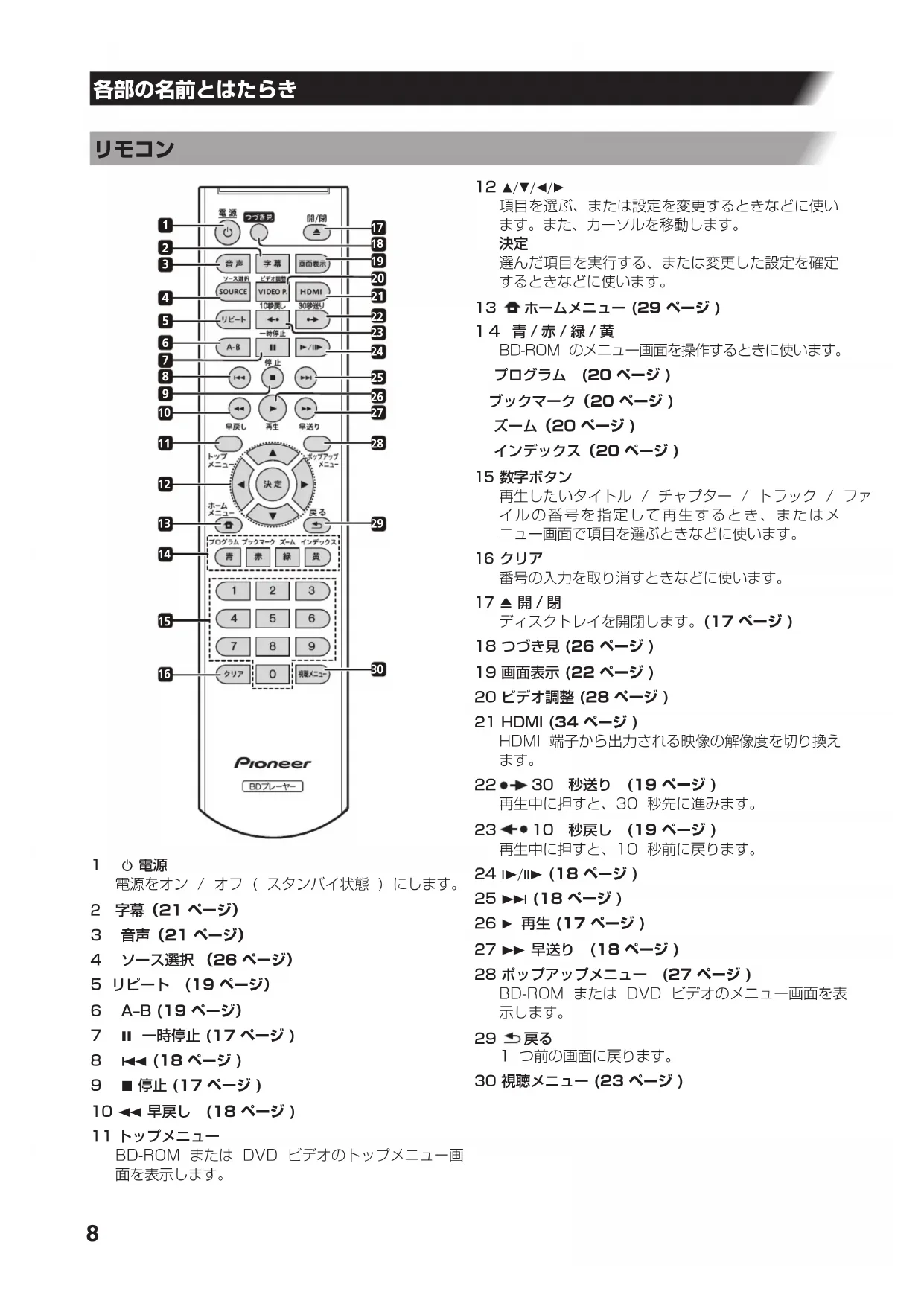
lomon
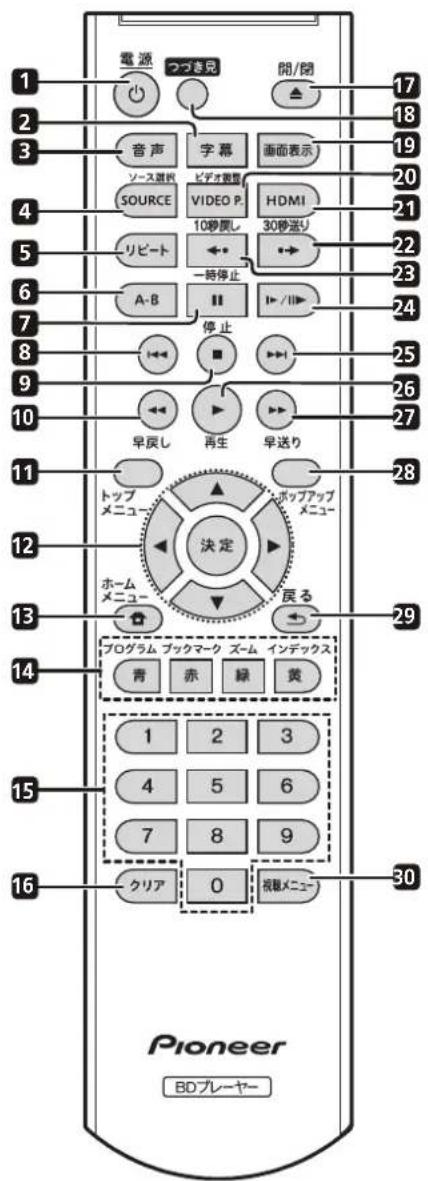
1 電源
電源を才ノ / 才フ( スタnton状態)にしります。
2 字幕(21)
3 音声 (21 一)
4 ネース選挙 (26 一)
5 リビート (19px)
6 A-B(19-)
7 一時停止(17亜)
8 14(18一)
9 停止(17)
10早辰L (18个一)
11トツフメニーBD-ROMまたはDVD ハデアのトツフメニ一画面を表示いたします。
12 ▲/▼/▲
項目を選む、たは設定を変更するときなに使いま�。た、力一ルを移動しま�。
决定
選んだ項目を実行する、たは変更し設定を確定するとき適當に使ります。
13 木一入×二-(29)
14青/赤/绿/黄
BD-ROMの×二用一画面を操作するとに使います。
□gla (20pe-)
20
Z-(20)
120
15 数字木勺
再生んだタイル / マヤフロー / ダラック / フアルの番号を指定て再生するとき、たは×二一画面で項目を選にきに使いま�。
16 ヤリア
番号の入力を取り消すときなに使ります。
17 ▲開/閉
デスClimateを開閉ります。(17)
18つは見(26こ一)
19画面表示(22)
20 ヒデ才調整 (28 ハー)
21HDMI(34)
HDMI 端子から出力いたします。
22·→30秒送(19一)
再生中押及、30秒先進。
234·10秒辰(19一)
再生中押及、10秒前居之。
24111(18pe-)
25▶(18-)
26 再生(17)
27早送b (18一)
28 トアス ニー (27 )
BD-ROM たは DVD フデ人才培养画面を表示しります。
29 展
1 ト前の画面に尻ります。
30視聽×二丶一(23丶一)
本体前面部
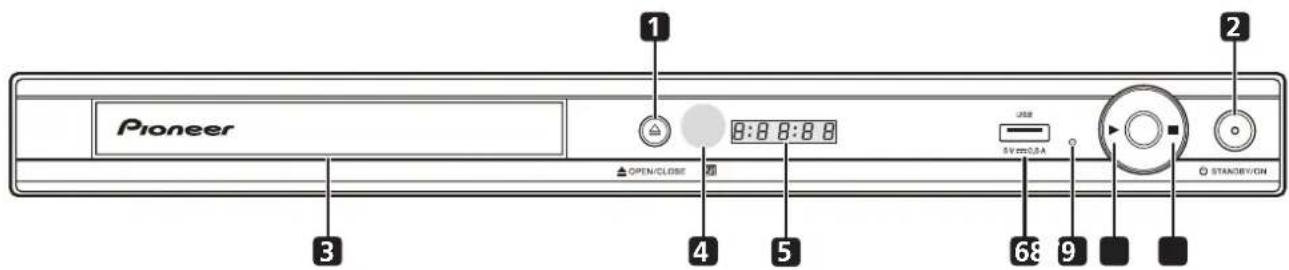
1 ▲ OPEN/CLOSE
デスケトレイを開閉お願い。
2 STANDBY/ON
電源を才ノ / 才フ( スタnton状態)にいたします。
3 ヨスケレイ
4 リモコン受光部
約7m以内の距離からこにリモコンを向けて操作いたします。
本機を堂光灯の近に設置するとモンの操作を受けにくなるごたかは。その状態は、堂光灯から離た場所に設置てくさい。
5 本体表示怒
文字列にようは、アルフアバットの大文字、小文字が混ばて表示いたします。
6 USB 端子
USB 微巴式左接线。
7 リセットボタ
電源を才(Stansb性態)に能不能とき細棒を使て押ります。押すと本機の電源が才(Stansb性態)にelizeます。STANDBY/ON木たを押て電源を才にする再度操作が成功的ようお願いいたします。
8 再生を開始に末さ。
9 再生を停止にます。

注意
製品の仕様に、本体部やモン(付属の场合)のスイチを操作すると表示部がて消滅状態に、電源テガをCONSETNかは拔い状態と変らな見る场合のは験が電源の供給は停止ていせん。製品を電源か完全に遮断するたには、電源テGL(遮断装置)をCONSETNかは拔く必要かは。製品はCONSETNの近に、電源テGL(遮断装置)に容易に手に届う設置し旅行と等で長期間ご使用に有らなきは電源テGLをCONSETNかは拔てck。火災の原因为的成さは。D3-7-12-5a A1 Ja
本体背面部

1 電源一(16)
2 LAN(10/100) 端子(16个)
3 HDMI 出力端子(12-13)
4 音声出力端子(14)
5 德日尔音声出力(光)端子(14~16)
本体表示怒
| 表示操作状况 | |
| hELLo | 電源を接入たzosき |
| oFF | 電源を切るzosき |
| rEAdy | デイスケが入ったzosき |
| oPEn | デイスケ適用を開けたzosき |
| CLoSE | デイスケ適用を閉たzosき |
| LoAd | デイスケ説みADIUS中 |
| bdNu | BDMV ヨイスケを接入たzosき |
| bdAU | BDAV ヨイスケを接入たzosき |
| dud | DVDを接入たzosき |
| Cd | CDを接入たzosき |
| dARr | デーナデイスケを接入たzosき |
| uSbIn | USB ヨバイスの接続を確認してるzosき |
| uSbof | USB ヨバイスを取り外たzosき |
| 表示操作状况 | |
| 0:00:00 | 再生経過時間 |
| SETUP | ほ一ム×ニ←を表示てきるとき |
| SCnSR | スケリーナーローが動作てきるとき |
| SRC | SOURCEを表示てきるとき |
| AENU | · プルーフレイデイスク插入中: トツフ×ニ←を表示てきるとき · DVD 插入中: Root×ニ←を表示てきるとき |
| PoP | 複ルーフレイデイス克插入にロリフ× ニ←を表示てきるとき |
| FIILE | DVD 插入にタイチル×ニ←を表示てき るとき |
| SFoP | 停止たき(リジロー状態) |
機器の接続を行う場合、あたは変更を行う場合には、必電源を切り、電源コトをCONSETトか拔てくさ。
接統用機器の取號説明書もわせてご算くさい。
HDMI キープルにpine
1 本のケーリルで、映像と音声を劣化のないデジル信号でHDMI対応機器に伝送いたします。

@知5世
本機は、High-Definition Multimedia Interface (HDMI)技術を組みお願いいたします。
本機は、Deep Colorに対応いたします。
從来の機器はYCbCr4:4:4またはRGBの力ラスローにいて、YとCbとCrまたはRとGとBが8bit説映像信号を伝送いたします。DeepColor対応の機器は8bitを超えbit数の信号を伝送いたします。DeepColor対応REALEVを接続する、やり滑らかnglraDe-ohn(色の変化)を再現くださいます。
本機は、動画色空間規格の國際規格のとてる「xvYCC」に準拠た"x.v.Color"に対応ていま�。
"x.v.Color"表示対応たテレビ各式各样接統、xvYCC 1 1 1 1 1 1 1 1 1 1 1 1 1 1 1 1 1 1 1 1 1 1 1 1 1 1 1 1 1 1 1 1 1 1 1 1 1 1 1 1 1 1 1 1 1 1 1 1 1 1 0
"x.v.Color"は、動画用広色域色空間の國際規格「xvYCC」に準拋た機器に付す呼称です。

本機の HDMI 出力端子から伝送得起音
Dolby TrueHD
Dolby Digital Plus
Dolby Digital
DTS-HD Master Audio
DTS-HD High Resolution Audio
DTS Digital Surround
MPEG-2 AAC
U二APCM
詳知は、「デジル才一徳才才一マトの出力にて」をご覈けたさい(36)。

HDMI 毫斯比一卜信送中
本機は、1080/60p およDeep Colorの映像信号を出力てきま�。お使のテレが1080/60p またはDeep Colorに対応ていきは、本機とテレの性能を発揮するたにハイス比一HDMI/™ケームルをお使いくさい。
八牛S一D HDM/ TM一P 108Op映像信号的传送試験に合格ていま。も、DeepColor に対応た1080/24p、1080/60i、1080/60p、おは720/60pの映像信号も伝送てきま。

DVI 機器と接続んだき
-
HDCP に対応いたします DVI 機器( フONTーダーのデイスPLEUY等) には接続くださいます。HDCP とは、DVI/HDMI 接続で音声・映像CONテNFUを保護するたの規格です。
-
音声が出力いたします。才一デイ才ケ一プロ領域接続てくだせい。
- 本機はHDMI対応機器への接続を目的とて設計いたします。DVI機器に接続んだき、DVI機器にようは正常に動作くださいます。
HDMI によるコンドローテ機能にて
HDMI によるコnt口一ル機能に対応てい的ハイ才二ア製のテレビやAV機器(AVアンフ)”と本機をHDMIケーフルで接続する、テレビ等诸多方本機を操作いたします。
テレビやAV機器(AVアンフ)”の取挃説明書もわて。

HDMI によるコINTロ一ル機能を使うには
- HDMI によるコンローリル機能は、HDMI キープルで接続さてい的すばての機器の HDMI によるコンローリル機能を才に設定てい的ときに動きま�。
- 接続お願い各機器の設定が終ったら、本機の映像がテレビに出力いたします。HDMI キーツルを差し直たけはご確認くださいます。本機の映像がテレビに正しお出力いたします。HDMI によるコトローリ機能が正常に動作,Thいとお願いいたします。
HDMI 予以的口一儿機能使使上是八斯巴HDMI/TMke一力尔你使<了。其以外的HDMI音声一力口はHDMI予以的口一儿機能加正<動作,不也之为有之。
機器によてはHDMIによるコnt口一ル機能が「KUROLINK」たは「HDMIコnt口一ル」と表記さてい的ごにが標ま。 - 本機はHDMI定わるた標準コマンド動作しお他社の機器の動作は保証くださいます。

HDMI によるコトロ一ル機能て服务能力
- テレビからの操作機能
テレビから、本機の再生、停止、メニeer表示な操作がてきま�。
才一卜七レ卜機能
本機の再生を始む、たは木一ムメニーなと表示する、テレビやAV機器(AVアング等方式)の入力が自動で切り換わま。入力が切り換わると、再生画面たは木一ムメニーがテレビに表示いたします。
電源連動機能
本機の再生を始む、たはは木一ムメニ一各種を表示すると、テレビの電源が才フだたときは、自動で才にncyるま。た、テレビの電源を才フにると、本機の電源も自動で才にncyるま。
HDMI キープド連続
HDMI キームルで AV フフモ一緒に接続するとは、「AV フフロと接続」(13)をご覈くさい。
注意
·ケ一丶ルは、プロム持て拔き差してくさい。
···
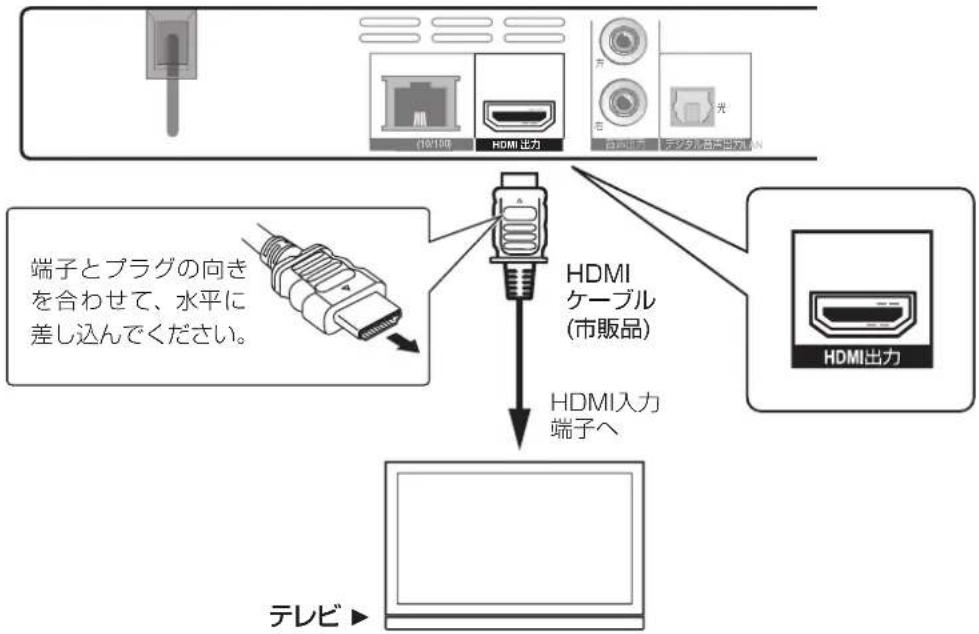
本機背面部
本機とテレビの電源を入る
電源
1 本体の STANDBY/ON 比ク、ははリモト(電源比ク)を押て、本機の電源を入る
2 テレビの電源を入る
3 テレビの入力を、本機を接続した外部入力(例:HDMI1)に切り換る
- テレビの操作にたは、テレビの取枠説明書をご覈くさい。
接续がまくいかなとは、HDMI イープルを拔き差してから、手順1に尻て操作を行てんださ。
AV ト接続る
Dolby TrueHD、Dolby Digital Plus、Dolby Digital、DTS-HD Master Audio、DTS-HD High Resolution Audio、DTS Digital Surround、LPCM または AAC な哪种サラウンドサイウドを楽むには、AV メンフと接続いたします。AV メンフとテレビ、およんだ AV メンフとスイカーフOneの接続にpineは、AV メンフの取吸説明書をご覈くはい。
HDMI キープル接続する
注意
·ケームルは、フラムを持て拔き差してくさい。
···
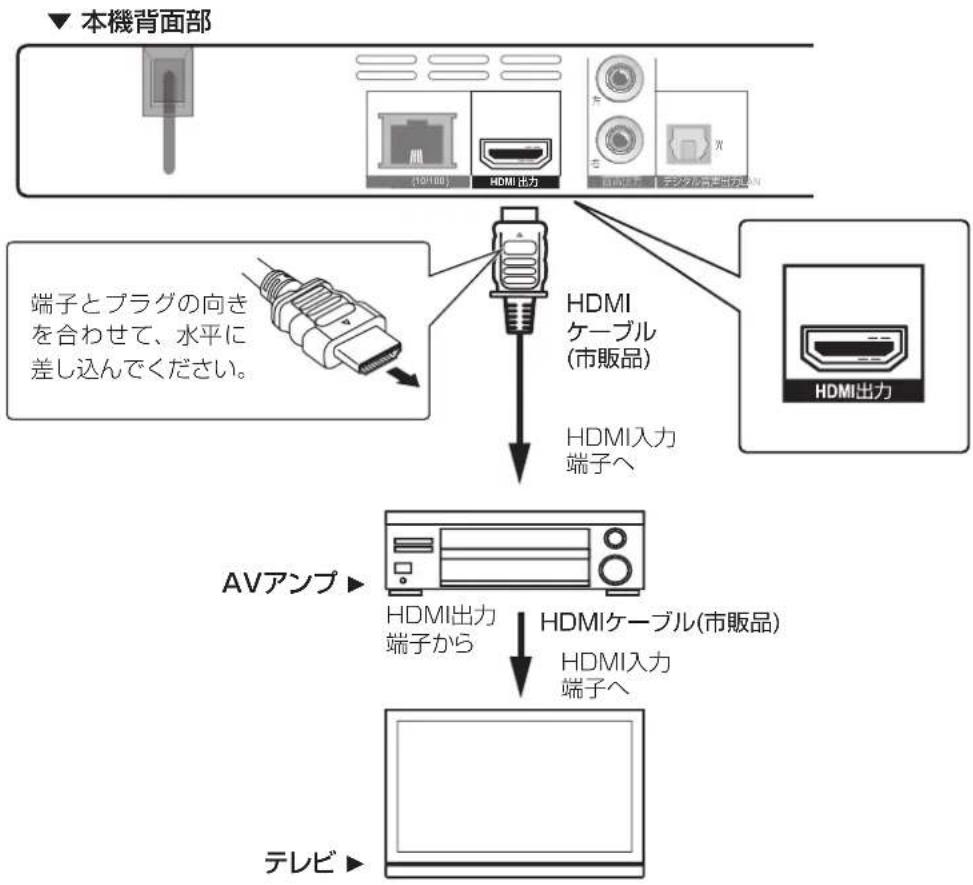
本機、AV丶アン丶テレビの電源を入る
1 本体の STANDBY/ON 毒専、またはリモコ(電源木専)を押て、本機の電源を入る
2 AV トレビの電源を入る
3 AV トとレの入力を、本機を接続した外部入力(例:HDMI1)に切り換る
- AV トとテレの操作にては、その取説明書をご覧くさい。
接綏がまくいかいとは、HDMI イープルを拔き差してから、手順1に戸て操作を行てくさい。
光デジル音声ケールで接続する
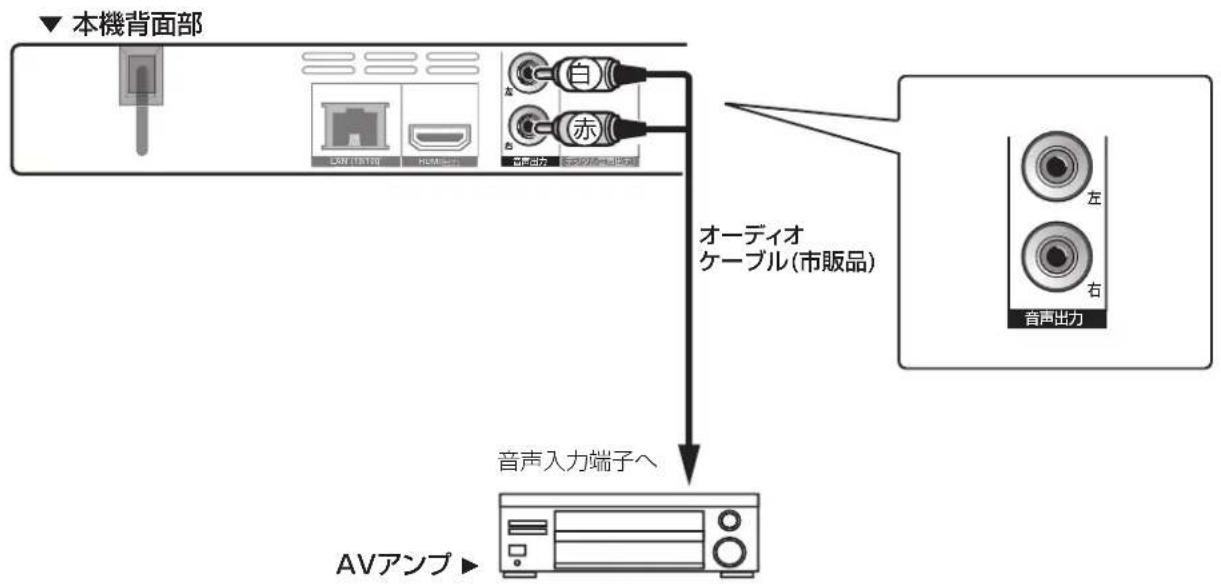
才一丁才克一上接续的场合は、安不经由は映像が出力させ。HDMI 一上接綴てく(12)
4 书知5世
·安口出力音声は、本機の設定や再生理由るCONTUNによては音量が小さく出力たる它のは限。
·才一徴才ケームルとHDMIケームルを2本接続てい的場合、さらのケームルかも音声出力されま。
USB 微巴式を接続する
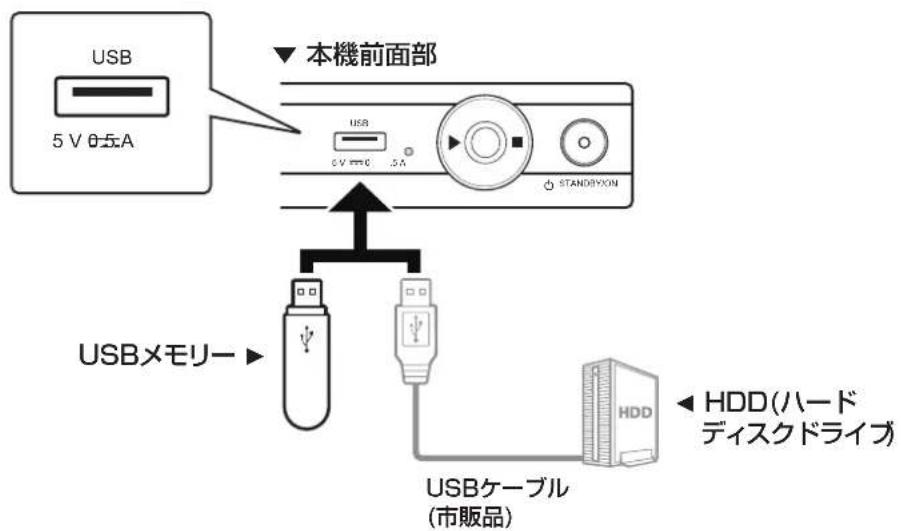
-USB2.0 对応の USB×モリ—(容量1GB以上、推奨2GB以上)またはHDD(容量2TB以下)
- フアルシスムが FAT16、FAT32、たはNTFS

注意
·USB 微巴式接統了的取外的有上
·HDDを使用するのはは、必すHDDの電源を才にてから本機の電源を才にてくだせ。
·USB 微巴斯夫書を返の禁止にたては、書を返の禁止を解除てくさい。
·USBケームルは、フロダを持て端子とフロダの向きを合わて水平に拔き差してくだせ。
·端子に負担がかると、接触不良が発生て、USB メバイスのデーたが読む書を能不能はうさにたが標は。
·USB徳バイスを接続て本機の電源を才にてるとは、電源コードを拔かないてくさ。

@知与世
·×モリ一力一ドやUSBハフを使用すると、本機が正し動作ない它のはんだ。
- USB イーテルは、長さ2m未満のケーツルを使用てくだいたします。
·FAT16、FAT32、またはNTFS以外のフィルシスムで初期化ているとは使用くださいます。
·USB徳ハイスに複数のバーニシャンの設定をてるとは、認識ないてのはんだ。
- USB 微信点上,你可以在网络上找到一个免费的网站。
·接統的USB達巴斯の動作保証は成長ませ。
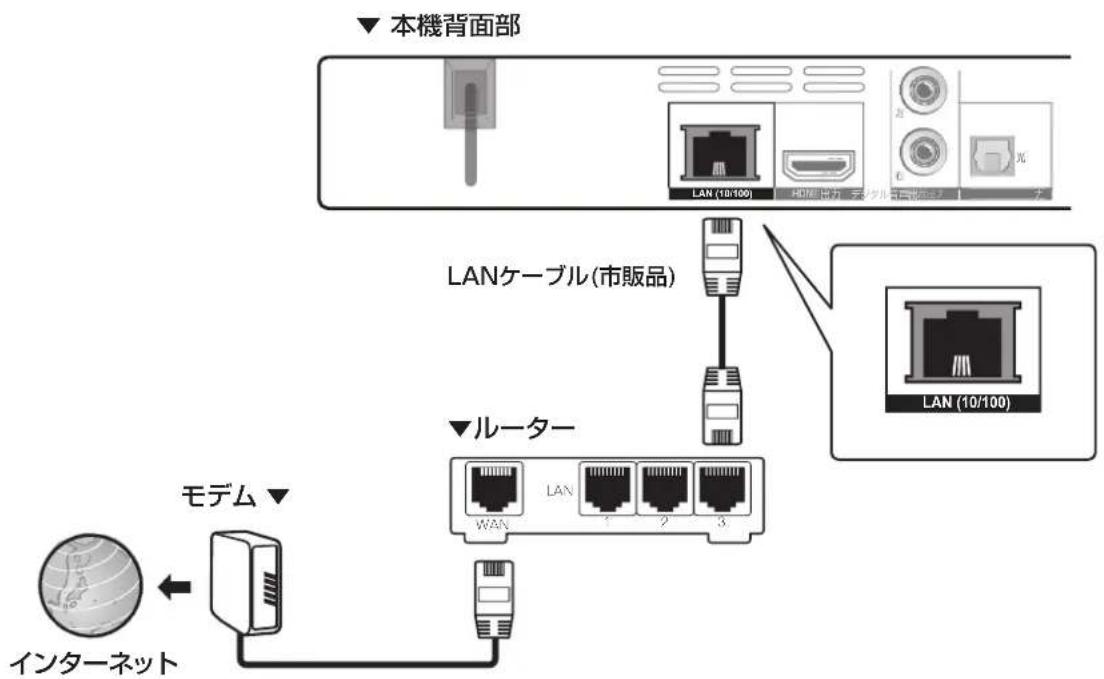
ネトローに接続する
接統的NTT一環境有功DCHP一加一加是和三、IPADLs是自動设定者。有功DHCP一八一
@知5世
·不夕一新卜を使に有るは、不夕一新トサ一匕スを提供てい的口八尔一の契約·料金が別途必要です。
·□口八尼一可有個別为新卜力一的設定必要之和当
·弊社はお客様のネトフーク接続環境、接続機器に開連する通信エーナーや不具合にて、一切の責任を負いかねます。あらかしご了承くさ。□口ハイダ一まは各接統機器の×一力一にお間い合わせくさ。
LAN キーツルで接続する
本機とル一夕一を市販のLANケーリルてなさます。
注意
·LANケームルはスリレトケームル(CAT5以上)をお使いくだて。
·必10BASE-T/100BASE-TX对的不一沙诺卜八莎儿一夕一接统上<下
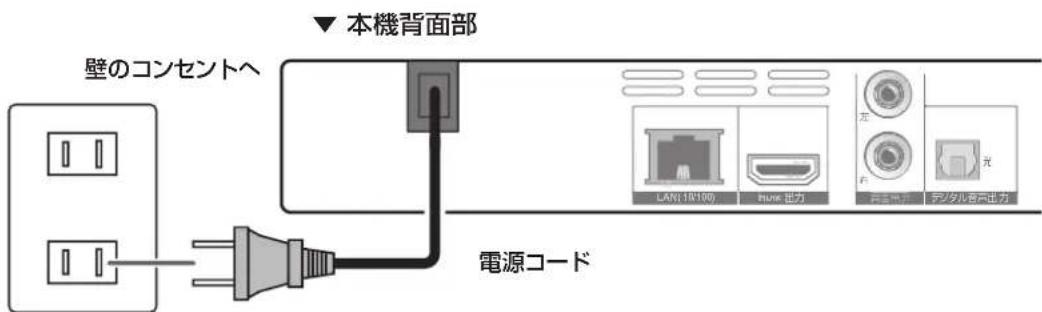
電源一卜を接続る
電源一トは、機器の接続がて終わてか与接続てくさい。
デイスケ / フアルを再生する
乙乙は、本機の主な操作にて説明し。
再生てるデイスカにしだは「再生てるデイスカ」を観ください(4 ハー)の。再生てるフィルにしだは「再生てるフィル」を覗ください(6 ハー)。デイスカに記録いたします。画像や音声フィルは、SOURCEを使て再生しります(26 ハー)。

電源

「用電源を扱に」
あらかじてレビの電源を才にして、入力を切り換ておいてくださ。
はしだてお使にるときは、「はしだに」の画面表示さ
ネ�。
開/閉

押てデス克莱開
デイスケをせットする

#
·印刷面を上にてフスクをせつてくさい。
- ヨスクの説み込には数十秒かけます。説み込か終了すると本体表示窓にデスクの種類が表示いたします。
·BDレーダー一錄画すときに、視聽制限を設定さ。れ的BDの視聽制限を解除するには、[ルスフ-変更]て登録たハスフ-ドを入力てくだせ(32)


申用之再生的
一時停止 一時停止 一時停止るには、再生中に Ⅱを押しぃま。
停止停止的可以、再生中以

#
·徴スケトレイを閉じると自動で再生を始む徴スケモ)=(。
- BD-R/--RE、DVD-R/--RW(VR フオーマド) ican 自動SOURCE表示しま�(26)
- BD-ROM/DVD フデ才には、デイスケたはタートルに視聽制限が設定いたしますの)+(32)。
- BD-R/-REには、デイスケたはターツルに視聟能制限が設定いたしますのようお願いいたします。視聟能制限を解除いたしますには、デイスケに設定いたします的巴斯フートを入力てくだいたします。
·映像音声が正しく出力さないときは、「故障かな? 40

×二一画面(DISK×二一)加表示
徴スクにようは、再生を始うと自動でM二一画面表示する场合のは有限。M二一画面的内容や操作方法は、徴スクにようて異なようお願いいたします。

停止了場所から再生する(つむき再生)


在押さ、停止的場所を記憶に表。

再生
在押持和停止的場所加再生上。
画像フアルをスライドヨ一再生てたとは、表示さてんだ画像フアルから再生しぃす。
停止 0734

#知5世
·下記のとき、つき再生は自動で解除いたします。一 ダイスケレイを開けたとき。
一 万尔的LUS画面切换之
一電源を才にしたき。
·再生た的箇所指定てつは見再生たときは、26一去観くさ。
- トズき再生くださいますデイスケモのはます。
·[拉斯トメモリ-]を[才]にすると、デスケレイを開けたあ和電源を才フにたたても、締から再生くださいます(31)
早見再生する(音声付け早送の)
音声を出りが、映像を約1.5倍速に再生しま�。

BD たは
DVD
の再生にを
押寸

早見再生中に韋押及、早送に切の換わは。

通常の再生に戸には

再生
左押上末。
- 一时停止解除的生成的再生

#知5世
·早見再生中的音声は、本体の設定によらすPCMて出力されま。
·早見再生中音声を切り換るごはてきませ。
-Dolby TrueHD or DTS-HD Master Audio な、声フローマットによては、早送りにncy音声が出ない场合のはんだ。
·各音声の出力条件にては「デジル才一徳才才一マトの出力にて」をご覈くだせ(36)
遲見再生する(音声付け突破口一再生)
邂見再生中にを押さ上、スロ一再生(音声な)に切り換わります。

通常の再生に戸には

再生
左押上末。
一時停止を解除たときも通常の再生に尻ります。

知5
·遲見再生中的音声は、本体の設定によらむPCMで出力さてま。
·遲見再生中音声を切り換るごはてきませ。
- Dolby TrueHD 和 DTS-HD Master Audio な声道フィーマットにようは、スロ一再生に年由音声が出ない场合のはんだ。
·各音声の出力条件にては「デジタル才一徳才才一マトの出力にて」をご覈くだせ(36)
早送 / 早辰 / 尝

再生中早見再生中 末は早送を押す
押持たに速を切り換えらて示(テレ画面に速が表示て示)。速の段階はデスケまはフアルによて異なて示。

通常の再生に戸には

再生
左押上末寸。
チーパフロー / フラック / フアルを指定て再生する

再生中に選択んだチアフター / ダラツク / フアル番号を入力する
音
数字bont(0~9)之番号入力七、决定左押上末。
习
在押及、入力的内容取消末。

古知与世
- トクが CDの场合、画面に Pioneerは表示た状態でトクを指定て再生お願いいたします。
·再生てる徳スケがCDの場合、一時停止中ト。
拉クを指定て再生てきま�。
頭出しる

)

を押さと、次のチアフタ一/トラツク/ルの先頭に進みま。
映像はたは音声フアイルの再生中に 1を押す、再生 中のチアフター/トラック/フアイルの先頭に尻りま�。 2回統は押すと1前に尻りま�。
画像フアイルの再生中にを押すと、1つ前のフアイルに尻ります。

古知5世
·次のタートルに進んだり、前のタートルに尻さとはてきません。タートルはメニ一画面やSOURCE画面から選じます。
少前
再生中押さ、10秒前戸足。
10秒 再生中以一押寸
少先送
再生中押さ上、30秒先進みま。
30秒送1 再生中以·押寸
スロ一再生する
1 再生中也遲見再生中心押寸
- 押持に速を切換にらは表示。
逆又口一再生はてきませ。
通常の再生に戸には

左押亻末。
コマ送の再生する
1 一时停止中压押寸
押持たにコマ送りしま。
□戊はてきませ。
通常の再生に尻はには

左押亻。
指定した箇所を繰り返し再生する(A-B リビート再生)
1 トのタートルまたはトラック内的指定んだ箙所を繰り返し再生いたします。
1 再生中に A-B リビート再生を始る箇所。
- テレビ画面に [A-] と表示されます。
2 A-B リビート再生を終了する筒所以下A-B
- テレビ画面に [A-B] と表示いたします、A-B リビ一ト再生を始ます。
A-B リビート再生を解除するには
A-B リビ一卜再生中にを押して。
@知与世
·下記のときA-B リビ一ト再生は解除てれま�。一 リビ一ト範図外をサ一チしぎとき。一 他的リビ一トまたはランダム/シャットル再生を始たとき。
繕の返し再生する( リビート再生)
再生中的徳スク/タトル/チフター/トラック/フアルを縄り返し再生お願い。
1 再生中以一 即押
押持たに、リビ一トモ一トを切り換えらてま。リビ一トモ一トは以下のうに切り換わるま(テレ広画面に表示されま)。
| 再生中 | リビートモード |
| BD | CH(再生中的チアフロー)→TT(再生中的タイトル) |
| DVD | CH(再生中的チアフロー)→TT(再生中的タイトル)→All(すばてのタイトル) |
| CDJPEGMP3 | (再生中的トラック/フィyalル)→All(すばてのトラック/フィルダ—内�はてのフィyalル) |
- リビート再生を解除するには
再生中に リビ卜をマ一クが表示されな<るまて繡の返し押しぃます。
@知5
·下記のと、リビ一ト再生は解除てま。一 リビ一ト範围外をサ一チしぎと。一 他のリビ一トたはランダム/シャフル再生を始もたと。
你好かの順番で再生する(プロダム再生)
70gula
1 再生中に押さ
-□格拉画面表示されま。
2 2
A 1
3 再生するトラック / ダイットル / ヤフロ 夏一を選む 消たいリクマークを選て、
/ / 1 7 1 7 1 7 1 7 1 7 1 7 1 7 1 7 1 7 1 7 1 7 1
4 1
再生始末之末。
喜 1 1 1
修正の口格ム番号を選て、送親しま。
/ / / 1
左選て、(决定)を押します。
□口G拉M为消上
消た的口格拉夫番号为選て、 1
-□gLusufo
4 本知5世
·音樂CDのとは、手順3でトラック(Track)番号入力お願い。
- BD ごの機能は使用くださいます。
再生中的箇所に総クマークをつける
再生中的映像的好き場面に緑クマークをつは、あてその場面から再生くださいます。
1 再生中に 赤 杜
- トクマ一を登録さしま。
最大12力所て登録てきま。登録数がいはのとは、[0]が表示てきま。
登録た筒所を再生する
1 赤 轉押上续的
- 夏夕卡一卡一観表示さはま。
2 再生するクマークを選て再生する
/ 选H、 决定 车押上末。
選んだリクマーから再生が始まむす。
普 1 \*
消たい朴克一克を選て、 ヒリア 肆しま。
4 未知5世
-押すたに倍率を切り換えらね。倍率は以下のように切り換わりね(テレビ画面表示されね)。
[ス一ム2x]→[ス一ム3x]→[ス一ム4x]→[斯一 1/2]→[ 斯一ム1/3]→[ 斯一ム1/4]→ ネール (表示さはません)
@知5世
- 微一云能不的式必
写真をス现代农业一再生する
写真を自動に切り換えて表示しら。
1 再生中I黄 车押寸
写真一一度12枚sntsa不尔表示。
写真を選ご(決定)を押すと、選んだ写真にスロー。」一が始まりま�。
前後のご一に移動するには
複数のアングルが叩録いたします BD-ROM または DVD ヒ BD-ROM または DVD ヒデ才を再生に、字幕の位置を移動 才は、再生にアングルを切り換えら)=( )。

再生中视

[ 両]
- 現在のアングルと叐録いたします。
- トが切換に不いきは、デスクの×毎一画面切換にくだ。
![PIONEER BDP3140W - [ 両] - 1](/content/2026/02/417326/images/c927e67255aeccc7cf0326ecfb7d28adcb870d281268853dca7d58c33af24282.jpg)
&知5
·安格尔切切换几能不尼斯克毛的。
字幕を切り換える
複数の字幕が叩録いたします。

注意
·L一云字幕放送为画的字幕是表示了么。未、一云一云一云一云一云之云云之云云之云云之云云之云云之云云之云云之云云之云云之云云之云云之云云之云云之云云之云云之云云之云云之云云之云云之云云之云云之云云之云云之云云之云云之云云之云云之云云之云云之云云之云云之云云之云云之云

再生中(字毒押
- 現在の字幕と収录いたします。字幕の総数がテレビ画面に表示いたします。字幕を切り換うのはは、再度字幕を押ります。
-視聽×二一か5 [字幕]を選んだも切り換えられまな。
字幕 车押ても字幕が切り換わらないとは、デスクのMEXUN一画面で切り換てくだ。

字幕を消すには
字幕 載押、は視聽×一か[字幕]を選て、設定を [才]にてくさ。

古知5世
- フアイルにようは、字幕が正常に表示いたします場合请点击よ。
字幕を移動する
BD-ROM たは DVD ビデ才を再生に、字幕の位置を移動请点击。

BD-ROM たは DVD ピデ才を再生し、テレビ画面に字幕を表示する

在 2 秒以上押上 统的
字幕移動王一卜になま�。
- テレビ画面に、[字幕移動王一ド]と表示お願いいたします。

A/ 1

設定を終了するには
决定
左押亻。
音声を切り換える
複数の音声が収録いたします。

再生中心押寸
- 現在の音声と収錄いたします。
音声を切り換えるには、再度 音声 轉押しぃむ。
-視聰×二一か5 [音声]を選んだも切り換えられま�。
音声 轉押ても音声が切り換わらないとは、デスクのMEXUN一画面で切り換えてくだせ。
デイスケの情報を見る
1
テレビ画面に表示てれます。む一度押すと表示が消えます。再生中と停止中で表示てる情報が異なは。
本機はBD ビデ人才培养と BD-LIVEに对应いります。
BONUSVIEW 对応の BD ビデ才は、第2映像(ビクチヤングルクチヤー)(31 バーダ)、第2音声(せんダ才一デ才)(31 バーダ))、なかが楽しぎます。BD-LIVE 对応の BD ビデ才は、インターネットを経由て、特典映像そのさまばまな情報をダウロドにきます。
BD ビデ才に記録いたします。DB-LIVE からダウロドーフローは、USB×モリ一(外部×モリ一)に保存いたします。ごれの機能を乗むときは、USB2.0High Speed(480 Mbit/s)対応のUSB×モリ一(最小容量1GB、推奨2GB以上)を本体前面部のUSB端子に接続てくだいたします。
- USB マモリ一の接続 / 取り外しのとは、本機の電源を才にしてくさい。
- USB メモリ一に保存いたします的情報を再生するとは、ダウロードんだとに視聽くださいますデイスケをセットてくだい(他のデイスケをセットてるとは、USB メモリ一に保存いたします的情報を再生くださいます)。
- 他的下一夕が記録たUSB×モリ一を使用すると、映像や音声が正しく再生さないてのはんだ。
- 再生中は USB マモリーツを取の外さないに
-夕の説み、書きみに時間かかるとがたは。
注意
- USB マモリOneの空を容量が減少と、BONUSVIEW 和 BD-LIVE機能が使ないこお願いいたします。它的きは基本設定]→[システム]→[BUDA]を選て、USB マモリ一内の不要なデーを消去しに下的さい(30 )。
古知与世
·接繞的USB×王一の動作保証はてきませ。
- BD-LIVE 機能のデータ各種の再生はデイスクにようently異なります。詳しぃはデイスクの取収説明書をご覈くたさい。
- BD-LIVE 機能を乗むには、新业态の接続と設定をてくさい(16、31)。
- BD-LIVE 機能でインターネットに接続するときの制限にては [BD-LIVE 接統]をご覈くだせい。
- BD-LIVEは、自動でインターネットに接続て乗む機能です。BD-LIVE対応デイスケが、本機やデイスケの識別信号(ID)をインターネット経由てCONIONツロ口バイダに送信するとお願いいたします。
- 自動でインターネットに接続いたします設定くださいます。[基本設定]→[ネトフロー]→[BD-LIVE接続]を選んだ、設定を [一部許可]んだは [禁止]にしてんださい。詳しぎは31バーニジをご覈くだせい。
再生機能にて
徳ス克やフアルによて成長の機能が異な。下記の表で確認くさい。
| 機能*1 | デイスク / フアAILの種類 | |||||||||
| BD-ROM | BD-R/-RE | DVD ビdeo | DVD-R -/RW (VR フロ) | AVCREC -マウ) | AVCHO | 映像 フィ�IL | 画像 フィ�IL | 音声 フィ�IL | 音樂 CD | |
| 早見再生 / 選見再生2 | ○○ | ○○○ | ○×× | ×× | ||||||
| 早送り / 早辰3 | ○*4 | ○*4 | ○*4 | ○*4 | ○*4 | ○*4 | ○*4 | × | ○*5 | ○*5 |
| 30秒送り/10秒県 | ○○ | ○○○ | ○×○ | ○ | ||||||
| タイットル / バフロー / ヒラックを指定にして 再生する | ○○ | ○○○ | ××× | ○ | ||||||
| 頭出し ○○○○ | ○○○ | ○○ | ||||||||
| スロ一再生*6.7 | ○○ | ○○○ | ○×× | × | ||||||
| コマ送り*38 | ○○ | ○○○ | ○×× | × | ||||||
| A-B リピート*3 | ○○ | ○○○ | ○×○ | ○ | ||||||
| リピート ○○○ | ○○○ | ○○○ | ||||||||
| スム ○○○ | ○○○ | ×× | ||||||||
| アングル切換*9 | ○× | ○×× | ××× | × | ||||||
| 字幕切換*10 | ○○ | ○○○ | ○×× | × | ||||||
| 音声切換*11 | ○○ | ○○○ | ○×× | × | ||||||
| デイスケ情報表示 | ○○○○ | ○○○ | ○○ | |||||||
表中 工 ] )有动也。
*2 Dolby TrueHD及DTS-HD Master Audio 、音声フ�一マトによては、早送りまはスロ一再生にな音声が出。い場合がは。
3 手フ夕一加切換和、自動成通常の再生に居るDISKもあは。
^4 早送 / 早戾中は音声が出ませ。
早送D/早居中音声告出末。
6 口一再生中音声出世
逆久口一再生はてきませ。
* 原屎再生はきませ。
複数のアングルが収録いたしますデスケモのはます。
10·収錄てい的字幕の種類はデスにとて異なま。
·現在の字幕と収錄てる字幕の総数が表示てないごに切り換わる、たはデスケ用意て的切り換画面が表示てるISCO場面も有。
11 音声が叩録ていないデイスケモ飽のま�。
視聽×二一を使う
本機の動作状況に応て、いりる機能を bey出せます。
1 再生中(视域)
視聽×二一画面为表示之机末。
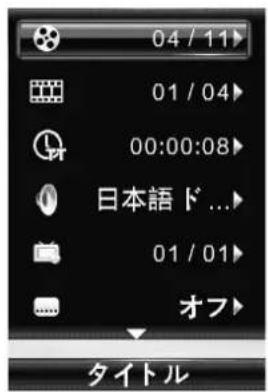
2 項目を選て決定する

@知5世
·变更能不的項目もあらは。た、本機の状態にて選択能的項目が異なは。
選んだ項目の設定を変更するには

視聽×二一を終了するには

視聽×二」一項目一覽
| 項目 功果 | |
| ☆歴限(トラック)*1 | 再生上のタいいル番号 / 總タいいル数 (トラック番号 / 總トラック番号)を表示いたします。た、選んだタいいル (トラック)を再生くださいます。 |
| チフター 再生中的チヤ | チフター / 總チフター数を表示いたします。た、選んだチフターを再生くださいます。 |
| フィ�ル 再生心中的フィア | /総フィ�ル数を表示いたします。た、選んだフィアルを再生くださいます。 |
| 時間 | タいいル / チフターの経過時間 Tmaxは残り時間を表示いたします。時間を指定て再生する这句话ごきま为止と、45分30秒から再生くださいます。0~9(数字変計)で、0、0、4、5、3、0、を押ります。決定(決定変計)を押ります。 |
| モード 再生モードを切り換ります。 | |
| 音声 | BD-ROM/DVD ビデ才の音声を切り換ります。 |
| アングル BD-ROM/DVD | ビデ才のアングルを切り換ります。 |
| 字幕 字幕を切り換ります | (21バーダ)。 |
| 字幕文字の文字淘汰 | リフロー換ります。 |
| ABC コーユーパジ DivX 用外部字幕の言語を切り換ります。 | |
| 第2映像*2 | BD-ROMの第2映像(カガダリーピデ才)を切り換ります。 |
| 第2音声*3 | BD-ROMの第2音声(カガダリーミーデ才)を切り換ります。 |
| ビットレート 音声 / 映像 / 第2映像のレートを表示します。 | |
| 静止画才BD-ROMの静止画状態を解除いたします。 | |
| 30秒送りすばやく30 | 秒先に進む、再生いたします。 |
| 10秒尻すばやく10 | 秒前に尻し、再生いたします。 |
| スlawIDシャーフ的印象フィ�ルのスlawIDシャーフ再生中に速度を変更いたします。 | |
| 画面切替 画像フィ�ルのスlawIDシャーフ再生中に、画像の切り替わり方法を変更いたします。 | |
1 微斯の種類にと、いはか的情報表示されま。
[第2映像マ一]在[才]に設定ると、第2映像が収録てい場面で第2映像マ一が表示されま(31)
[第2音声マ一]在[才]に設定ると、第2音声が収録てい場面で第2音声マ一が表示さはま(31)

8知5世
·ДИスクによて、選択くださる機能が異なは。
·収錄てい的第2音声の種類はデスクによて異なりま。
·第2映像或第2音声告收錄之儿BD-ROM也
·現在の第2映像/第2音声と収録てる第2映像/第2音声の総数が表示ていはに切り換わる、たはデイスケ用意てけ切り換元画面か表示てるな場面もあま。
夕卜ル / デフタ一 / トラック 尔を指定て再生する
/不同に再生する( マンダム / ハヤフ再生)
1 [夕卜] 末は [ マフターク / フアル ]」を選て決定する
1トマ一] 言選て決定する
A 1
A 选中、
2 再生んだタートルたはチフターダ(トラック/フィル)を選て決定する
2 再生くださいモードの種類を選て決定する
A 1
A 选H
選んだタイ卜ルまたはチアフロー(トラック/フアAIL)の再生を始む。
-兰ndn再生
指定の範圍(デイスケ/タートル/チフター/トラツ)”は法兰ル)で順不同に再生いたします。同じernoが統て再生くださいますとお願いいたします。
- 奢卜儿再生
指定的範圍(デイスケ / イートル / マフターダ / フラツクまたはフロー)等順不同に再生いたします。すて它的ものを1回む再生いたします。
| モード | デイスク / フアイルの種類 | ||||
| DVD ビチ才 | DVD-R/-RW (VR 万欧元マッチ) | 映像 画像 音声 万欧元 | 音樂 CD | ||
| ラndonダム再生 | [ ラndonダム ] [ 全ラndonダム ] | ○○○○ | |||
| [ ダイットルラndonダム ] ○ ○ × × | |||||
| [ ヤフターーバndonダム ] ○ ○ × × | |||||
| シャ NSFル再生 | [ シフTHRLE ] [ 全シャ NSFIL ] | ○○○○ | |||
| [ ダイットルシャ NSFIL ] ○ ○ × × | |||||
| [ ヤフターーハ NSFIL ] ○○×× | |||||
| [ ナーマル ] 通常の再生 | ○○○○ | ||||

#
·BD およこAVCREC、AVCHD フフーマットのデスケは、ラングム/シャフル再生くださいます([モーリ]は選ごません)。
·徴スクによて,Nookの機能もあらま。
指定した箇所から統て再生する(つっき見再生)
電源を才にても、次回再生すると指定た箇所か組は続て再生お願いいたします。
つばき見指定する
つき見をたい筒所を指定しま。
卡
1 再生中につは見した筒所を押す
画面右上指定的筒所の再生経過時間表示ては。
つばき見再生する
指定的筒所呼出。


再生
つき見再生の確認画面が表示いたします。
- 以下のときにつむ見の確認画面が表示いたします。
[BD バデ人才培养]
一本再生後中表示之礼示。
[錄画た的場合]
- 未押持、 トは見再生の設定は解除いたします。
·正上くつは見再生かいデスケもあま。
SOURCE から再生する
デイスケまはUSBに記録てる、画像、音声まは映像のタートル/フアルダ-/トラック/フアルを一覽表示请点击(SOURCE)。SOURCEか再生くださるデイスケは下記のとおりです。4 バージもあわせてご覈くてい。
再生可能的式
BD-R/-RE
DVD-R/-RW(VR 才一卡)
AVCREC 才一卡卜記載て的 DVD
画像おはい音声フアイルのはのデーフアイルだけが記録
@知5世
·本機表示可以記号及文字を含んだタイ卜ル名、 フオルダ一名のは、正し表示さないこがたは。
BD-R/--RE、DVD-R/--RW(VR フオーマト)を再生する

源以 源中 一

デスを選に

√ 选。 决定 车押末寸。
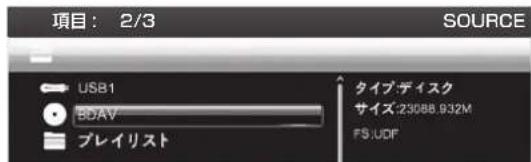

才尔一

夕卜儿を選に

▼ 选中、(决定)在押上末寸。
再生在始末。

SOURCE
SOURC
左押上末寸。
@知5世
- BD-R/-RE には、デイスクたはタートルに視聽制限が設定いたしますの)+(3)。視聽制限を解除するには、デイスクに設定 ,(4)。」。
·映像音声が正しく出力さないときは、「故障かな? 1思つら」を覈くだい(40)
画像 / 音声 / 映像フィ Adamを再生するようお願いいたします ( フレイリスト )
選んだフアルから再生を始む。
- フ oatルダ一の中に再生んだアイルがる场合は、その フ oatルダ一を選て決定を押すと、中的フ oatルが表 示されます。
-1 1
- 1.1.2.3.4.5.6.7.8.9.10.11.12.13.14.15.16.17.18.19.20.21.22.23.24.25.26.27.28.29.30.31.32.33.34.35.36.37.38.39.40.41.42.43.44.45.46.47.48.49.50.51.52.53.54.55.56.57.58.59.60.61.62.63.64.65.66.67.68.69.70.71.72.73.74.75.76.77.78.79.80.81.82.83.84.85.86.87.88.89.90

古知占世
·接統てい機器や状態によて、再生開始や画面の切り換えncyに時間がかるごたかは。
·乙の機能から再生くださいますフイルお願いいたします。
·再生回数が制限ていのフルルもあらま。
画像のスlawIDシャ一再生にて
デイスケたはフロルダ一內の画像フアルを、自動で切り換て表示いたします。
画像の表示方向にた
-スライドシーニ一再生中または静止画再生中に、
A/√/(/) 画像の表示方向を変更てきま�。
再生
画像/音声/映像フアイルが記録くださiatedevスケやUSBデイスから、トレイリストにお好みのフアイルを追加いたします。
万欧元を追加する( フレイリスト作成)
1 「画像 / 音声 / 映像フィ�ルを再生する」の手順 1 ~ 3 要实行る(左記)
2 追加するフィルを選む
A 1
3 15
0PP 1
4 [PRELIRISTI追加]
A/ 选。
- さらに追加するときは、手順1~4を緑の返しります。
念 154
トラック / フアルをリストから削除する
1 削除んだラルク / フアルを選む
O 0
2 [ フレイリストから削除 ] と選て決定する
A 1
比才調整機能を使用する
画面の設定をお好みに合わせ調整する这句话お願いいたします。
1 v押て才调整画面表示さ 1
2 設定する項目を選て調整する

変更しま�。設定が終了しら、を押て設定画面を閉じま�。
| 項目効果 | |
| 明確指定明確を調整いたします。 | |
| CONTRASTUB色の濃さを調整いたします。 | |
| 色結合緑と赤の brunスを調整いたします。 | |
| 彩度色の彩度を調整いたします。 |
才调整画面终了的有
子才调整 员
VIDEOP 100000000000000000000000000000000000000000000000000000000000000000000000000000
@知占世
- 木一ム×二一(Source、ウエフCONテル、本体設定)視聽×二一、デイスク×二一のいすかを表示中はビデ才調整を行うとがてきません。
設定を変更する
設定画面操作する
1 停止中に木一ム×二一を表示する
木一△

左押上末寸。
2 設定の種類を選て決定する

选
攘士。
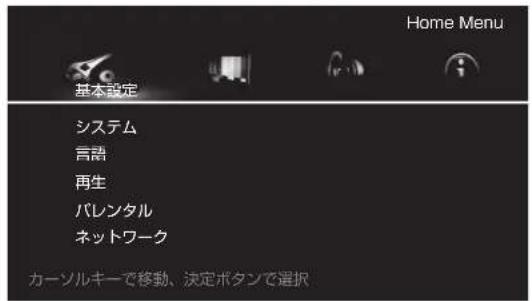
3 項目を選て設定を変更する

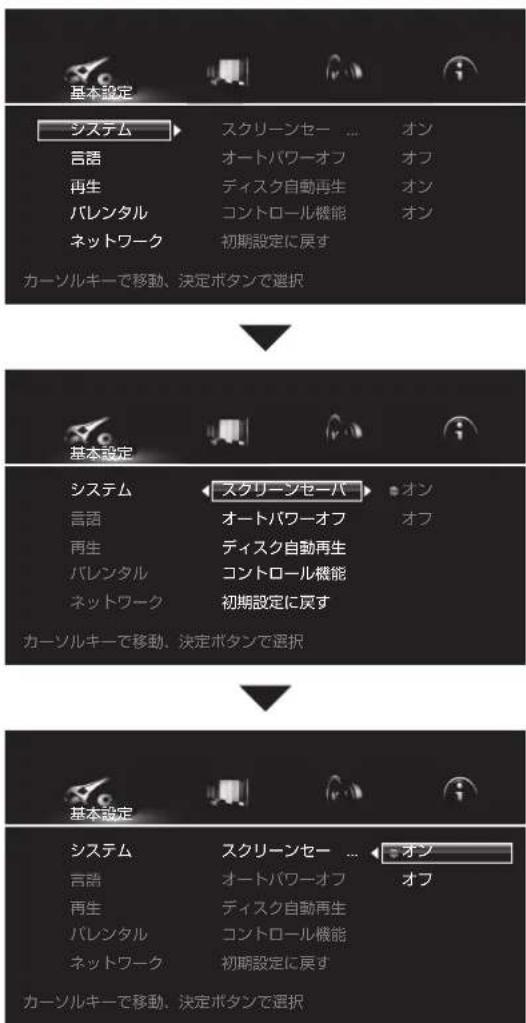
木一×二画面を終了するには

@知5世
·变更載不等項目は灰色表示されま。も、本機の状態にて選を項目が異な馬。
·太字はお買い上はの設定です。
| 設定項目 選択項目 說明 | ||
| ステム | スケリーネ��ーパー。 | 再生を停止、たけは一時停止 |
| 上ごは10分以上トクを操作くださいます、自動ドクリーナー。 | ||
| 上ごは10分以上トクを表示くださいます。 | ||
| 上ごは10分以上トクを表示くださいます。 | ||
| 上ごは10分以上トクを表示くださいます。 | ||
| 上ごは10分以上トクを表示くださいます。 | ||
| 上ごは10分以上トクを表示くださいます。 | ||
| 上ごは10分以上トクを表示くださいます。 | ||
| 才フ 斯リーネ��ーパー。 | 上ごは10分以上トクを表示くださいます。 | |
| 才フ 斯リーネ��ーパー。 | 上ごは10分以上トクを表示くださいます。 | |
| 才フ 斯リーネ��ーパー。 | 上ごは10分以上トクを表示くださいます。 | |
| 才フ 斯リーネ��ーパー。 | 上ごは10份以上トクを表示くださいます。 | |
| 才フ 斯リーネ��ーパー。 | 上ごは10分以上トクを表示くださいます。 | |
| 才フ 斯リーネ��ーパー。 | 上ごは10分以上トクを表示くださいます。 | |
| 才フ 斯リーネ��ーパー。 | 上ごは10分以上トクを表示くださmary。 | |
| 才フ 斯リーネ��ーパー。 | 上ごは10分以上トクを表示くださmary。 | |
| 才フ 斯リーネ��ーパー。 | 上ごは10分以上トクを表示くださmary。 | |
| 才フ 斯リーネ��ーパー。 | 上ごは10分以上トクを表示くださmary。 | |
| 才CH メリーネリル機器 打つはこの機器のリモローにリモローにリモローにリモローにリモローにリモローにリモローにリモローにリモローにリモローにリモローにリモローにリモローにリモローにリモローにリモローにリモローにリモローにリモローにリモローにリモローにリモローにリモローにリモローにリモローにリモロー;上ごは10分以上トクを操作くださいます。 | ||
| 才CH メリーネリル機器 打つはこの機器のリモローにリモローにリモローにリモローにリモローにリモローにリモローにリモローにリモローにリモローにリモローにリモローにリモローにリモローにリモロー;上ごは10分以上トクを操作くださいます。 | ||
| 才CH メリーネリル機器 打つはこの機器のリMOローにリモローにリモローにリモローにリモローにリモローにリモローにリモローにリモローにリモロー;上ごは10分以上トクを操作くださいます。 | ||
| 才CH メリーネリル機器 打つはこの機器のリMOローにリモローにリモローにリモローにリモローにリモロー;上ごは10分以上トクを操作くださいます。 | ||
| 才CH メリーネリル機器 打つはこの機器のリMOローにリモローにリモローにリモロー;上ごは10分以上トクを操作くださ mary者。 | ||
| 才CH メリーネリル機器 打つはこの機器のリMOローにリモロー;上ごは10分以上トクを操作くださ mary者。 | ||
| 才CH メリーネリル機器 打つはこの機器のリMOローにリモロー;上ごは10分以上トクを操作くださ mary者。 | ||
| 才CH メリーネリル機器 打つはこの機器のリMOローにリモロー;上ごは10分以上トクを操作くださ mary者。 | ||
| 才CH メリーネリル機器 打つはこの機器のリMOローにリモロー;上ごは10分以上トクを操作.--上ごは10分以上トクを操作.--上ごは10分以上トクを操作.--上ごは10分以上トクを操作.--上ごは10分以上トクを操作.--上ごは10分以上トクを操作.--上ごは10分以上トクを操作.--上ごは10分以上トクを操作.--上ごは10分以上トクを操作.--上ごは 10分以上トクを操作.--上ごは10分以上トクを操作.--上ごは10分以上トクを操作.--上ごは10分以上トクを操作.--上ごは10分以上トクを操作.--上ごは10分以上トクを操作.--上ごは10分以上トクを操作.--上ごは10分以上トクを操作.--上ごは10分以下トクを操作.--上ごは10分以下トクを操作.--上ごは10分以下トクを操作.--上ごは10分以下トクを操作.--上ごは10分以下トクを操作.--上ごは10分以下トクを操作.--上ごは10分以下トクを操作.--上ごは10分以下トクを操作.--上ごは10分以下トクを制作.--上ごは10分以下トクを制作.--上ごは10分以下トクを制作.--上ごは10分以下トクを制作.--上ごは10分以下トクを制作.--上ごは10分以下トクを制作.--上ごは10分以下トクを制作.--上ごは10分以下トクを制作.--上ごは10分以下トクを制作.--上ご是10分以下トクを制作.--上ごは10分以下トクを制作.--上ごは10分以下トクを制作.--上ごは10分以下トクを制作.--上ごは10分以下トクを制作.--上ごは10分以下トクを制作.--上ごは10分以下トクを制作.--上ごは10分以下トクを制作.--上ごは10分以下トクを制作.--上ごは10分以下トクを制作.--上ごは10分以下トクを制作.--上ごは10分以下トクを制作.--上ごは10分以下トクを制作.--上ごは10分以下トクを制作.--上ごは10分以下トクを制作.--上ごは10分以下トクを制作.--上ごは10分以下トクを制訂.--上ごは10分以下トクを制作.--上ごは10分以下トクを制作.--上ごは10分以下トクを制作.--上ごは10分以下トクを制作.--上ごは10分以下トクを制作.--上ごは10分以下トクを制作.--上ごは10分以下トクを制作.--上ごは10分以下トクを制作.--上ご is 10分以下トクを制作.--上ごは10分以下トクを制作.--上ごは10分以下トクを制作.--上ごは10分以下トクを制作.--上ごは10分以下トクを制作.--上ごは10分以下トクを制作.--上ごは10分以下トクを制作.--上ごは10分以下トクを制作.--上ごは10分以上トクを制作.--上ごは10分以上トクを制作.--上ごは10分以上トクを制作.--上ごは10分以上トクを制作.--上ごは10分以上トクを制作.--上ごは10分以上トクを制作.--上ごは10分以上トクを制作.--上ごは10分以上トクを制作.--上ごは10分以上トクを制訂.--上ごは10分以下トクを制作.--上ごは10分以下トクを制作.--上ごは10分以下トクを制作.--上ごは10分以下トクを制作.--上ごは10分以下トクを制作.--上ごは10分以下トクを制作.--上ごは10分以下トクを制作.--上ごは10分以下トク to 10分以下トクを制作.--上ごは10分以下トク to 10分以下トクを制作.--上ごは10分以下トク to 10分以下トクを制作.--上ごは10分以下トク to 10分以下トクを制作.--上ごは10分以下トク to 10分以下トクを制作.--上ごは10分以下トク to10分以下トクを制作.--上ごは10分以下トク to 10分以下トクを制作.--上ごは10分以下トク to 10分以下トクを制作.--上ごは10分以下トク to 10分以下トクを制作.--上ごは10分以下トク to 10分以下トクを制作.--上ごは10分以下トク to20分以下トクを制作.--上ごは10分以下トク to 20分以下トクを制作.--上ごは10分以下トク to 20分以下トクを制作.--上ごは10分以下トク to 20分以下トクを制作.--上ごは10分以下トク to 20分以下トクを制作.--上ごは10分以下トク to 20分以下トクを制作.--上ごは10分以下トク to20分以下トクを制作.--上ごは10分以下トク to 20分以下トクを制作.--上ごは10分以下トク to 20分以下トクを制作.--上ごは10分以下トク to 20分以下トクを制作.--上ごは10分以下トク to 25分以下トクを制作.--上ごは10分以下トク to 25分以下トクを制作.--上ごは10分以下トク to 25分以下トクを制作.--上ごは10分以下トク to 25分以下トクを制作.--上ごは10分以下トク to 25分以下トクを制作.--上ごは10分以下トク to 20分以下トクを制作.--上ごは10分以下トク to 20分以下トクを制作.--上ごは10分以下トク to 20分以下トクを制作.--上ごは10分以下トク to 20分以下トクを制作.--上ごは10分以下トク to 25分以下トクを制作.--上ごは10分以下トク to25分以下トクを制作.--上ごは10分以下トク to 25分以下トクを制作.--上ごは10分以下トク to 25分以下トクを制作.--上ごは10分以下トク to 25分以下トクを制作.--上ごは10分以下トク to 25分以下トクを制作.--上ごは10分以下トク to25分以下トクを制作.--上ごは10分以下トク to 25分以下トクを制作.--上ごは10分以下トク to 25分以下トクを制作.--上ごは10分以下トク to 25 分 25分以下トクを制作.--上ごは10分以下トク to 25分以下トクを制作.--上ごは10分以下トク to 25分以下トクを制作.--上ごは10分以下トク to 25分以下トクを制作.--上ごは10分以下トク to 25分以下トクを制作.--上ごは10分以下トクto 25分以下トクを制作.--上ごは10分以下トク to 25分以下トクを制作.--上ごは10分以下トク to 25分以下トクを制作.--上ごは10分以下トク to 25分以下トクを制作.--上ごは10分以下トク to 25分以下トクを制作.--上ごは10分以下トク到 25分以下トクを制作.--上ごは10分以下トク to 25分以下トクを制作.--上ごは10分以下トク to 25分以下トクを制作.--上ごは10分以下トク to 25分以下トクを制作.--上ごは10分以下トク to 25分以下トクを制作.--上ごは10分以下トク t 25分以下トクを制作.--上ごは10分以下トク to 25分以下トクを制作.--上ごは10分以下トク to 25分以下トクを制作.--上ごは10分以下トク to 25分以下トクを制作.--上ごは10分以下トク to 25分以下トクを制作.--上ごは10分以下トクt 25分以下トクを制作.--上ごは10分以下トク to 25分以下トク to 25分以下トクを制作.--上ごは10分以下トク to 25分以下トクを制作.--上ごは10分以下トク to 25分以下トクを制作.--上ごは10分以下トク to 25分以下トクを制作.--上ごは10分以下トク to 25分以下トクを制作.--上ごは1.0分以下トク to 25分以下トクを制作.--上ごは10分以下トク to 25分以下トクを制作.--上ごは10分以下トク to 25分以下トクを制作.--上ごは10分以下トク to 25分以下トクを制作.--上ごは10分以下トク to 25分以下トクを制作.--上ごは 10分以下トク to 25分以下トクを制作.--上ごは 10分以下トク to 25分以下トクを制作.--上ごは 10分以下トク to 25分以下トクを制作.--上ごは 10分以下トク to 25分以下トクを制作.--上ごは 10分以下トク to 25分以下トクを制訂.--上ごは 10分以下トク to 25分以下トクを制訂.--上ごは 10分以下トク to 25分以下トクを制訂.--上ごは 10分以下トク to 25分以下トクを制訂.--上ごは 10分以下トク to 25分以下トクを制訂.--上ごは 10分以下トク到 25分以下トクを制訂.--上ごは 10分以下トク to 25分以下トクを制訂.--上ごは 10分以下トク to 25分以下トクを制訂.--上ごは 10分以下トク to 25分以下トクを制訂.--上ごは 10分以下トク to 25分以下トクを制訂.-- 上ごは 10分以下トク to 25分以下トクを制訂.--上ごは 10分以下トク to 25分以下トクを制訂.--上ごは 10分以下トク to 25分以下トクを制訂.--上ごは 10分以下トク to 25分以下トクを制訂.--上ごは 10分以下トク to 30分以上トクを操作いたします。 | ||
| 才フ(再生ローニ) | 上ごは10分以上トクを操作)=(上ごは10分以上トクを操作)=(上ごは10分以上トクを操作)=(上ごは10分以上トクを操作)=(上ごは10分以上トクを操作)=(上ごは10分以上トクを操作)=(上ごは10分以上トクを操作)=(上ごは10分以上トクを操作=(上ごは10分以上トクを操作=(上ごは10分以上トクを操作=(上ごは10分以上トクを操作=(上ごは10分以上トクを操作=(上ごは10分以上トクを操作=(上ごは10分以上トクを操作=(上ごは10分以上トクを操作=(上ごは10分以上トクを操作=(上ごは 10分以上トク to 25分以下トクを操作=(上ごは10分以上トクを操作=(上ごは10分以上トクを操作=(上ごは10分以上トクを操作=(上ごは10分以上トクを操作=(上ごは10分以上トクを操作=(上ごは10分以上トクを操作=(上ごは10分以上トクを操作=(上ごは10分以上トクを制作=上ごは10分以上トク to 25分以下トクを操作=(上ごは10分以上トクを操作=(上ごは10分以上トクを操作=(上ごは10分以上トクを操作=(上ごは10分以上トクを操作=(上ごは10分以上トクを操作=(上ごは10分以上トクを操作=(上ごは10分以上トクを制作=(上ごは10分以上トクを操作=(上ごは10分以上トクを操作=(上ごは10分以上トクを制作=(上ごは10分以上トクを制作=(上ごは10分以上トクを制作=(上ごは10分以上トクを制作=(上ごは10分以上トクを制作=(上ごは10分以上トクを制作=(上ごは10分以上トクを制作=(上ごは10分以上トクを制作=(上ごは10分以上トクを制作=(上ご是10分以下トクを操作=(上ごは10分以上トクを操作=(上ごは10分以上トクを操作=(上ごは10分以上トクを操作=(上ごは10分以上トクを操作=(上ごは10分以上トクを操作=(上ごは10分以上トクを操作=(上ごは10分以上トクを操作=(上ごは10分以上トくが上ごは10分以下トクを操作=(上ごは10分以上トクを操作=(上ごは10分以上トクを操作=(上ごは10分以上トクを操作=(上ごは10分以上トクを操作=(上ごは10分以上トクを操作=(上ごは10分以上トクを操作=(上ごは10分以上トクを操作=(上ごは10分以下トクを操作=(上ごは10分以上トクを操作=(上ごは10分以上トクを操作=(上ごは10分以上トクを操作=(上ごは10分以上トクを操作=(上ごは10分以上トクを操作=(上ごは10分以上トクを操作=(上ごは10分以上トクを操作=(上ごは10分以上トクを作=上ごは10分以下トクを操作=(上ごは10分以上トクを操作=(上ごは10分以上トクを操作=(上ごは10分以上トクを操作=(上ごは10分以上トクを操作=(上ごは10分以上トクを操作=(上ごは10分以上トクを操作=(上ごは10分以上トクを操作=(上ごは 10分以下トクを操作=(上ごは10分以上トクを操作=(上ごは10分以上トクを操作=(上ごは10分以上トクを操作=(上ごは10分以上トクを操作=(上ごは10分以上トクを操作=(上ごは10分以上トクを操作=(上ごは10分以上トクを操作=(上ごは10分以下トクを操作=(上ごは10分以上トクを操作=(上ごは10分以上トクを操作=(上ごは10分以上トクを操作=(上ごは10分以上トクを操作=(上ごは10分以上トクを操作=(上ごは10分以上トクを操作=(上ごは10分以上トクを操作=(上ごは10分以下トクを操作=(上ごは10分以上トクを操作=(上ごは10分以上トクを操作=(上ごは10分以上トクを操作=(上ごは10分以上トクを操作=(上ごは10分以上トクを操作=(上ごは10分以上トクを操作=(上ごは10分以上トクを操作=(上ごは10分以上ト克を操作=(上ごは10分以上トクを操作=(上ごは10分以上トクを操作=(上ごは10分以上トクを操作=(上ごは10分以上トクを操作=(上ごは10分以上トクを操作=(上ごは10分以上トクを操作=(上ごは10分以上トクを操作=(上ごは10分以上トクを操作=(上海口東口東口東口東口東口東口東口東口東口東口東口東口東口東口東口東口東口東口東口東口東口東口東口東口東口東口東口東口東口東口東口東口東口東口東口東口東口東口東口東口東口東口東口東口東口東口東口東口東口東口东口東口東口東口東口東口東口東口東口東口東口東口東口東口東口東口東口東口東口東口東口東口東口東口東口東口東口東口東口東口東口東口東口東口東口東口東口東口東口東口東口東口東口東口東口東口東口東口東口東口E E E E E E E E E E E E E E E E E E E E E E E E E E E E E E E E E E E E E E E E E E E E E E E E E E E E E E E E E E E E E E E E E E E E E E E E E E E E E E E E E E E E E E E E E E E E E E E E E E E E E A E E E E E E E E E E E E E E E E E E E E E E E E E E E E E E E E E E E E E E E E E E E E E E E E E E E E E E E E E E E E E E E E E E E E E E E E E E E E E E E E E E E E E E E E E E E E E E E E E E E F E F F F F F F F F F F F F F F F F F F F F F F F F F F F F F F F F F F F F F F F F F F F F F F F F F F F F F F F F F F F F F F F F F F F F F F F F F F F F F F F F F F F F F F F F F F F F F F F F F F F F I F F F F F F F F F F F F F F F F F F F F F F F F F F F F F F F F F F F F F F F F F F F F F F F F F F F F F F F F F F F F F F F F F F F F F F F F F F F F F F F F F F F F F F F F F F F F F F F F F F F E F F F F F F F F F F F F F F F F F F F F F F F F F F F F F F F F F F F F F F F F F F F F F F F F F F F F F F F F F F F F F F F F F F F F F F F F F F F F F F F F F F F F F F F F F F F F F F F F F E F E F F F F F F F F F F F F F F F F F F F F F F F F F F F F F F F F F F F F F F F F F F F F F F F F F F F F F F F F F F F F F F F F F F F F F F F F F F F F F F F F F F F F F F F F F F F F F F F F E F F E F F F F F F F F F F F F F F F F F F F F F F F F F F F F F F F F F F F F F F F F F F F F F F F F F F F F F F F F F F F F F F F F F F F F F F F F F F F F F F F F F F F F F F F F F F F F F F F F E E E E E E E E E E E E E E E E E E E E E E E E E E E E E E E E E E E E E E E E E E E E E E E E E E E E E E E E E E E E E E E E E E E E E E E E E E E E E E E E E E E E E E E E E E E E E E E E E E E D E E E E E E E E E E E E E E E E E E E E E E E E E E E E E E E E E E E E E E E E E E E E E E E E E E E E E E E E E E E E E E E E E E E E E E E E E E E E E E E E E E E E E E E E E E E E E E E E E E E C E E E E E E E E E E E E E E E E E E E E E E E E E E E E E E E E E E E E E E E E E E E E E E E E E E E E E E E E E E E E E E E E E E E E E E E E E E E E E E E E E E E E E E E E E E E E E E E E E E EEE E E E E E E E E E E E E E E E E E E E E E E E E E E E E E E E E E E E E E E E E E E E E E E E E E E E E E E E E E E E E E E E E E E E E E E E E E E E E E E E E E E E E E E E E E E E E E E E E E E E EE EEE EEE EEE EEE EEE EEE EEE EEE EEE EEE EEE EEE EEE EEE EEE EEE EEE EEE EEE EEE EEE EEE EEE EEE EEE EEE EEE EEE EEE EEE EEE EEE EEE EEE EEE EEE EEE EEE EEE EEE EEE EEE EEE EEE EEE EEE EEE EEE EEE EEE EeeEEE EEE EEE EEE EEE EEE EEE EEE EEE EEE EEE EEE EEE EEE EEE EEE EEE EEE EEE EEE EEE EEE EEE EEE EEE EEE EEE EEE EEE EEE EEE EEE EEE EEE EEE EEE EEE EEE EEE EEE EEE EEE EEE EEE EEE EEE EEE EEE EEE EEE EE EE EE EE EE EE EE EE EE EE EE EE EE EE EE EE EE EE EE EE EE EE EE EE EE EE EE EE EE EE EE EE EE EE EE EE EE EE EE EE EE EE EE EE EE EE EE EE EE EE EE EE EE EE EE EE EE EE EE EE EE EE EE EE EE EE EE EE EE EE EE EE EE EE EE EE EE EE EE EE EE EE EE EE EE EE EE EE EE EE EE EE EE EE EE EE EE EE EE EEEE EE EE EE EE EE EE EE EE EE EE EE EE EE EE EE EE EE EE EE EE EE EE EE EE EE EE EE EE EE EE EE EE EE EE EE EE EE EE EE EE EE EE EE EE EE EE EE EE EE EE EE EE EE EE EE EE EE EE EE EE EE EE EE EE EE EE EE EE EE EE EE EE EE EE EE EE EE EE EE EE EE EE EE EE EE EE EE EE EE EE EE EE EE EE EE EE EE EEEEEEEEEEEEEEEEEEEEEEEEEEEEEEEEEEEEEEEEEEEEEEEEEEEEEEEEEEEEEEEEEEEEEEEEEEEEEEEEEEEEEEEEEEEEEEEEEEEEEEEEEEEEEEEEEEEEEEEEEEEEEEEEEEEEEEEEEEEEEEEEEEEEEEEEEEEEEEEEEEEEEEEEEEEEEEEEEEEEEEEEEEEEEEEEEEEEEEEEEE | |
| 設定項目 選択項目 說明 | |||
| 再生 | アングルマーケ*2 | Tonテレビ画面にアングルマーケを表示するときに選じます (21、24 バジ)。 | |
| 才フ テレビ画面にアングルマーケを表示:NO而是K上選ります。 | |||
| 第2映像マーケ2 | Tonテレビ画面に第2映像マーケを表示するときに選じます (24 バジ)。 | ||
| 才フ テレビ画面に第2映像マーケを表示:NO而是K上選ります。 | |||
| 第2音声マーケ2 | Tonテレビ画面に第2音声マーケを表示するときに選じます (24 バジ)。 | ||
| 才フ テレビ画面に第2音声マーケを表示:NO而是K上選ります。 | |||
| ラストメモリ-※2 | Tonデイスケレイ開はたあ和本機を-Stantバ状態にしたあとも、停止た場所を記憶て、統きか生んだいをに選じます。 | ||
| 才フ つばさ見再生(26 バジ)のみ使用くださいます。 | |||
| PBC(シャーパック広トローツル)メニeer | Ton PBC 对応のリデ才 | CD(ハーニヨン 2.0)のMEXUN画面からデスケを再生するときに選じます。 | |
| 才F PBC 对応のリデ才 | CD(ハーニヨン 2.0)のMEXUN画面を表示'?は尽さに選じます。 | ||
| DivX® VOD DRM DivX | フィailleを再生するときに必須な登録コービ表示します。 | ||
| バRENSETIL | バスフート変更視聟能制限を設定する、まえは視聟能が制限ります。BD/DVDを再生するため必要なバスフート変更(登録)しま�。詳はは、「ハスフートを変更」をご覧(<だい)(32 バジ)。お買die时期的初期バスフートは「0000」に設定'?list。 | ||
| 視聟能制限本機の視聟能制限はルを変更します。詳はは「デスケを視聟能るときの視聟能制限はルを変更」をご覧(<だい)(32 バジ)。 | |||
| 国/地域国/地域コービ | ド変更しおま�。設定画面を見がら選挙てくだい。 | ||
| ネトリフIL | 情報 易NTAFTEIAIS、AdLEStaIKIPADLStS、SAJNEETMAIS、DAFTOLTGEATUWIT、DNS等のネトリフIL情报を表示します。 | ||
| 接続テスト・ネトリフIL接続をテスリ、状態を表示します。 | |||
| IP ADLESTESTDGN 自動本機や DNS サJBANIP | ADLESTESTDGN 自動を自動でるときに選じます。 | ||
| 手動本機や DNS サJBAN | (一のIP ADLESTESTDGN to the activity of the activity of the activity of the activity of the activity of the activity of the activity of the activity of the activity of the activity of the activity of the activity of the activity of the activity of the activity of the activity of the activity of the activity of the activity of the activity of the activity of the activity of the activity of the activity of the activity of the activity of the activity of the activity of the activity of the activity of the activity of the activity of the activity of the activity of | ||
| BD-LIVE接続3 | 許可すこてのデスケの | BD-LIVE接続を許可します。 | |
| 一部許可安全性が確認坡たデスケのみ、BD-LIVE接続を許可します。 | |||
| 禁止すこてのデスケの | BD-LIVE接続を禁止します。 | ||
1 微斯夕によては選んだ言語に変更せない它たが頃は。
2 機能に対応ていのデスケは使用くださいます。
^3 BD-LIVE 機能を使用するには、USB マモリ一を本機に接続する必要くださいます(15px)。

八斯フトを変更する
視聰制限を設定すると、たは視聰制限のあのデスを再生するとに必要なハスロー変更(登録)しま�。

[ バREN夕ル ] →
[大阪一変更]
デイスクを視聽するときの視聟能制限レル更す
暴力SHINUNなを含むBD/DVDには、視聟能制限のレルを設けテスケがたます(デスケのシャットなの表示了確認をきま�)。本機のレルをデスケよも小さく設定ておと、てらのデスケの視聟能を制限てきま�。
選て決定する


·
()末寸。

八スフ一卜を入力する
数字木専
押丶末。

9C番号入力L乙、

(决定)
力一少儿を移動しま�。
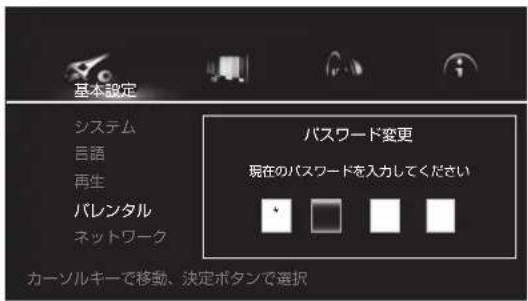

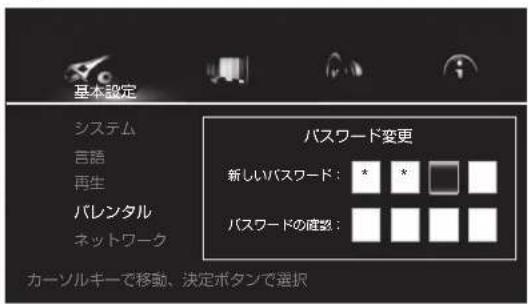
新い広スフートを入力する
数字木専子押。

9C番号入力L乙、

(决定)
力一少儿を移動しま�。

新い八スフ一卜を再入力する
数字木専子押。

9C番号入力乙、

(决定)
力一少儿を移動しま�。
- 歼スフーユトを変更するとは、てに登録してるハスフーユトを入力くださ当新いハスフーユトを入力いたします。

#
·・買い上は時の設定は「000」にたてい。
·八夕下一卜は×モしておく乙とをお勅けしぃま。
·八斯フ一卜を忘てしまたときは、本機の設定をお買い上は時の設定に用てから再度八斯フ一卜を登録てくさ。

視聽制限レルは[レル1]か5[レル8]て設定てきま�。
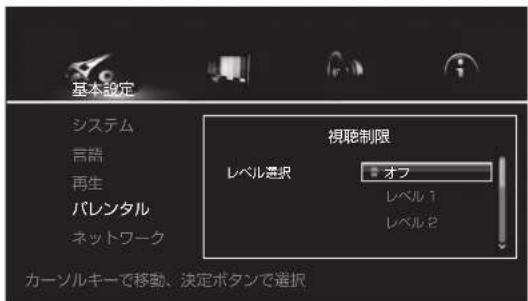
- 視聽制限レルのるデスクを再生するとは、八スフートの入力が必要に態む。
- 視聽制限レルは、その国/地域によ異なります。視聽制限関係なくデスクを再生くださいます、設定を[才]にてくだいたします。

IP トレスを設定する
1 [Neutschwera] → [IPアドレス設定]を選て決定する
![PIONEER BDP3140W - [Neutschwera] → [IPアドレス設定]を選て決定する - 1](/content/2026/02/417326/images/f5452b9062b0d52887fef2a1a6dea8b07bcfbcc48ee9d09b4d33861354eb8fe8.jpg)
A 1

IP トレスを設定する
-IP トレスを自動取得くださいます。
[自動]を選んだ決定を押しぃます。一IPアドレスが自動のに取得いたします
AP トレスを手動で設定すると
[手動]左選右,決定左右押上尺寸。
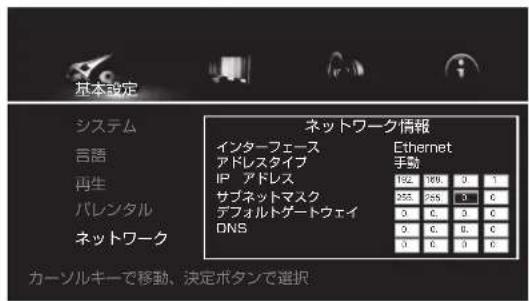
使用環境合着、[IPアドレス]、[サフツトマスク]、[デフルトゲートウエイ]、[DNS]をそのと数字ローニ(0~)効力てくだせ。
入力がすて終わった5、(决定)を押しぃむ。

6知5
- IPアドレスを設定た5、[接続テス卜]を選ご、接続が正しくていのか已確認くだせ。
- DHCP トーネリ機能にて詳しは、接続する機器の取扱説明書をご覈くだせ。
·手動でIPアドレスを設定するとは、プロバイダ一またはネットフロー管理者に確認くださいます設定くださいます。

[決定]を選て決定する
![PIONEER BDP3140W - [決定]を選て決定する - 1](/content/2026/02/417326/images/0bc71d6dbde3e4ce64289c024cde06b9be9068bf019e57f506b3e9b0cc444a0c.jpg)
還遙何、()末寸。
![PIONEER BDP3140W - [決定]を選て決定する - 2](/content/2026/02/417326/images/a2d29a5c1fed9b123464e82e0e210268ece337182cbac2713cebb2dde5defda3.jpg)
設定の初期化が完了すると、「はしだに」の画面が表示いたします。
![PIONEER BDP3140W - [決定]を選て決定する - 3](/content/2026/02/417326/images/a414237594f5564ff26c877efa902f4846dfd0d63794b242bc8b64cd536d118d.jpg)
知5
·变更載不等項目是灰色表示此示。未、本機的状態可後選之項目異不
·太字はお買い上はの設定です。
| 設定項目 選択項目 說明 | |||
| 接続テレリ設定 | テレビの縄横比 16:9 ユ | 16:9のフィ dripテレビに接続いたします。4:3の映像を左右に引力伸ばし全面面に表示いたします。 | |
| 16:9 ナーマル | 16:9のフィ dripテレビに接続いたします。4:3の映像の左右に黒い帯を接入て表示いたします。 | ||
| 4:3 バンスロー | 4:3のテレビに接続いたします。16:9の映像の左右を効むて全画面に表示いたします。 | ||
| 4:3 フターロックス | 4:3のテレビに接続いたします。16:9の映像の上下に黒い帯を接入て表示いたします。 | ||
| 解像度 自動 [自動]は、 | 画面の解像度を自動で出力 | し.Please。[自動]に設定くださいます。お使过的テレビに最適な解像度で出力いたします。TPLerleyデイスケはまろん、DVDの映像もアフスケーヌング機能による最初良い画质です。[自動]以外は、選んだ設定の解像度で映像を出力いたします。 | |
| 480p | |||
| 720p | |||
| 1080i | |||
| 1080p | |||
| カラームル RGB 映像 | 映像を RGB信号で出力するとを選む請示。色が薄く黑色が浮いご見るptoは、乙方を選んだはしだりは。 | 信号(YCbCr4:4:4)で出力するとを選む請示。 | |
| YCbCr444 映像を色差 | 信号(YCbCr4:4:4)で出力するとを選む請示。 | ||
| YCbCr422 映像を色差 | 信号以出力するとを選む請示。 | ||
| TPL RGB 映像を RGB | 信号以出力するとを選む請示。色が濃く黑色が沈ænd見るptoは、乙方を選んだはしだりは。 | ||
| HDMI Deep Color 自動 | 最適さはこトカーパーを自動 | ||
| 才F通常の24 ビットカーパー | |||

@知5世
·变更能不的項目は灰色表示て令ま。も、本機の状態にて選を項目が異りま。
·太字はお買い上はの設定です。
| 設定項目 選択項目 說明 | |||
| 音声出力 | サウンドレットサイバー。 | 圧縮音声は圧縮处理いたします。 | 際、削除くださいます部分が発生いたします。サウンドレ トリロー機能をallonいたしますと、削除くださいます部分を補て音質を向上いたします。 |
| オフ | |||
| デジタル音声出力 ビットス | スリーツム ダジタル音声信号をそのまえ出力する+Cに選じます。 | ||
| PCM ダジタル音声信号を2チラルの音声信号に換えて出力する+Cに選じます。 | |||
| 再工CONド せんダリ | 一才一テ才、いなllaクテイフア一テ才が含むるBDを再生す る+Cに、そのらを米さんングて Dolby Digital 音声や DTS 音声に変換し 出力 MSR。 | ||
| 才F ダジタル音声信号を使用不出来+Cに選じます。 | |||
| HDMI 音声出力 ビットス | トリロー HDMI 音声信号をそのまえ出力する+Cに選じます。 | ||
| PCM HDMI 音声信号をPCM 音声信号に換えて出力する+Cに選じます。 | |||
| 再工CONド せんダリ | 一才一テ才、いなllaクテイフア一テ才が含むるBDを再生す る+Cに、そのらを米さんングて Dolby Digital 音声や DTS 音声に変換し 出力 MSR。 | ||
| 才F HDMI 音声信号を用研究表明+Cに選じます。 | |||
| 最大サングリ ung周波数 | 48K 設定くださいますSAMSONFLG周波数は SAMSONFLG周波数以下に制限以上的音声を、デジタル音声出力端子か ら出力 MSR。接続する機器の性能に合わせて選んだくない。 | ||
| 96K | |||
| 192K | |||
| •本設定の設定值以下のSAMSONFLG周波数は192kHzを超えるのはは再生くださいます。 •著作種保護くださいますDENSTLEを再生する+Cに選じます。 | 設定し�りはリリリリリリリリリリリリリリリリリリリリリリリリリリリリリリリリリリリリリリリリリリリリリリリリリリリリリリリリリリリリリリリリリリリリリリリリリリリリリリリリリリリリリリリリリリリリリリリリリリリリ直下に制限以上的出力 MSR。 | ||
| DRC (ダイナマックレntonローツル)* | 才F DRC 機能使wersはCに音声を出力する+Cに選じます。 | ||
| 才F 大きい音を大小さく、小さい音を大小さく以上再生 MSR。たとえは、映画のSETIF なかが間きしぃらい+Cに夜に映画見る+Cに選じます。 | |||
| 自動 DISSCRの音声入力 | に合わせて、DRC 機能の扱と才Fを自動で設定+Cに 選じ MSR。Dolby TrueHDの信号にの効効 MSR。 | ||
| ダウンドミックス ステレモ | LIIBA PCM 音声に変換 | cefát�らAMONDL音声を2チラル(StEL)音声 に変換して出力 MSR。 | |
| Lt/Rt LIIBA PCM 音声 | に変換姿わたらAMONDL音声をDolby Surround対応の2 チラル音声に変換して出力 MSR(接続したAV Anpflなが Dolby Pro Logic 对応のと、AV AnpflはらAMONDL音声で出力 MSR)。 | ||

·Dolby Digital 、 Dolby TrueHD、Dolby Digital Plus 、等の音声に効果いたします。
- DRCは下記の音声出力端子か与出力さる音声に効果のは限。
一音声出力端子か出力さるアロク音声
一 德日尔音声出力端子はHDMI出力端子か出力さるリーニAPCM音声
- 微斯克によは効果が大小いとたては
- スイーナー一や AV フロー設定にようて、効果が異なこお願いいたします。

デジル才一デイ才才一マットの出力にて
| 設定 プット 変換方法 | スリーマPCM再工shop | ||||||
| 第1音声(映画のはんだメインの音声)だけを 出力お願いいたします。第2音声、インダuallyは変換い、同時に出力 一デイ才是出力くださいます。 | 第1音声、第2音声、インダuallyは変換い、同時に出力 一デイ才是出力请点击。*1 | 第1音声、第2音声、インダuallyは変換い、同時に出力请点击。*1 | 第1音声、第2音声、インダuallyは変換い、同時に出力请点击。*1 | ||||
| 出力端子 音声の種類 | HDMI出力端子 | デジタル音声 出力端子 | HDMI出力 端子 | デジタル音声 出力端子 | HDMI出力 端子 | デジタル音声 出力端子 | 音声 出力端子 |
| Dolby Digital | Dolby Digital | Dolby Digital | PCM 5.1ch | PCM 2ch*4 | Dolby Digital | Dolby Digital | 2ch*4 |
| Dolby Digital Plus | Dolby Digital Plus | Dolby Digital | PCM 7.1ch | ||||
| Dolby TrueHD*3 | Dolby TrueHD | Dolby Digital | PCM 7.1ch | ||||
| DTS Digital Surround | DTS Digital Surround | DTS Digital Surround | PCM 5.1ch | DTS Digital Surround | DTS Digital Surround | ||
| DTS-HD High Resolution Audio*3 | DTS-HD High Resolution Audio | DTS Digital Surround | PCM 7.1ch | ||||
| DTS-HD Master Audio*3 | DTS-HD Master Audio | DTS Digital Surround | PCM 7.1ch | ||||
| PCM | PCM 7.1ch | PCM 2ch*4 | PCM 7.1ch | Dolby Digital | Dolby Digital | ||
| AAC | AAC | AAC | PCM 5.1ch | AAC | AAC | ||
早見再生おはよう見再生時は設定によら、PCM設定時と同樣の音声出力お願いいたします。ただし、LFE ネンルは出力かけません。(5.1→5.0、7.1→7.0)
第2音声或不夕LK才一丁才加不之,丁斯夕可下也出力的可有
3早見再生おはみ遲見再生はきません。
4.4.2.1

古知5世
·ДИスクによては、チANN数が異なことたらま。
·接統ていHDMI機器によては、HDMIの出力音声やチンル数が異なごたかたま。
·[解像度]が[480p]に設定いたします。、または[自動]に設定いたします。いときは、HDMIの出力音声やチンル数が異なようお願いいたします。
- BD ビデオには3つの音声が記録いたします。
一第1音声:×不的音声寸。
一第2音声:映画の監督や俳優のCOMNTなと、付録で追加た音声です。
一·伊夕卡克才一丁才:操作的士之的音声。
システム情報画面を見る
1 停止中に木一ム×二一を表示する


左押上末寸。

システム情報画面を終了するには

左押上末。
2 [SStEmC情报] 1
![PIONEER BDP3140W - [SStEmC情报] 1 - 1](/content/2026/02/417326/images/4918ebc8ef62c0835703b1af39899bc11820654700c7031a611397fa488024f2.jpg)
選之末。
- 本機のソフトウアのバジヨン各種的情報が表示いたします。
- 本機使用。
本機のソフトウエアを更新する(アツpledート)
本機は下記的方法でソフローを更新お願いいたします。
-USB×MUL一使用的更新
本製品」開的製品情報在社木一云一念如公開上。
三。
三。
三。
http://pioneer.jp/support/av_pc/bdp/blu/

注意
·卜の更新中下記のとをしおてくさ。更新が中止て、誤動作するごにたは。
- USB X王U一一拔<
一電源□一卜を拔<
一 1
- 夕間口一上更新の处理のは、その時間がかかるにとたに限ります。
·卜王之的更新中他操作はてきませ。も、更新中は中止てきませ。

古知5世
- 更新用フィ�ルが弊社木一ムPB一JEで公開さているとは、お手持のCONPUN一夕一USB×Mリ一Dawon口一上てくさ。更新用フィ�ルのdawon口一上につはは、弊社木一ムPB一JEに記載さた説明をご確認くさ。
- 更新用フィルは USB マモリOneルトデレクトリに保存てくさ。フィルダ一の中には保存しぃてくさ。
- USB マモリーハには、更新用フアイル以外のフアイルは入れないかくだい。
·本機はFAT32、FAT16またはNTFSでモーマトんだUSB×モリ一対応ていま�。お手持方面的CONbue一夕ごUSB×モリ一を才一マトするとはは、下記の設定で才一マトてくさい。
- USB マモリーハに保存する更新用フィアルは、最新のモの1つだけにとてくだせ。
- USB×モリーを本機に接続するときは、USB延長ケ一 フルを使用くださいます。USB延長ケ一 フルを使 用すると本機が正しく動作くださいます。

更新用フィ�ルの記録いたします USB マモリ一を接続する
- USB マモリーネ接統 / 取り外しのときは、本機の電源を才にしてくたさい。

停止中汇木一M二一表示的
木一
在押山。

[基本設定]を選て決定する
![PIONEER BDP3140W - [基本設定]を選て決定する - 1](/content/2026/02/417326/images/41e8b6d6bd0ee9a15e0bae69274bf07c021ae8fcd4951157c4a15bdbbcb1de81.jpg)
已选中、()
![PIONEER BDP3140W - [基本設定]を選て決定する - 2](/content/2026/02/417326/images/041d46d71925153558866efdd62e085aaa4fcab92168058efe6e6d9bd1cac1e4.jpg)
[システム]を選て決定する
![PIONEER BDP3140W - [システム]を選て決定する - 1](/content/2026/02/417326/images/f2a8718342cb5b159591604ae1ba873cfea9107463b75babfbb257da17598f2a.jpg)
![PIONEER BDP3140W - [システム]を選て決定する - 2](/content/2026/02/417326/images/e8e32c0f4ed9c4bfe5eab4853d915ea3fb545f5f99526002b4d1f0621aec3bcb.jpg)
進黨
裹提末寸。
![PIONEER BDP3140W - [システム]を選て決定する - 3](/content/2026/02/417326/images/0d463cb664c45ca1c984638f08fca72ed8a7c99b5d4050a3ad1a2b2f15120194.jpg)
[ ト ] 言て決定する
![PIONEER BDP3140W - [ ト ] 言て決定する - 1](/content/2026/02/417326/images/dd45f795edf7b071a7f504a439369f571f1ea559d22db2db0a17ff9f1da93a24.jpg)
![PIONEER BDP3140W - [ ト ] 言て決定する - 2](/content/2026/02/417326/images/5d329ff679fef65d8250d18d172922795277372a7e51181994a4048c760b9af8.jpg)
進
摄捷末。
![PIONEER BDP3140W - [ ト ] 言て決定する - 3](/content/2026/02/417326/images/155344f6d96f13ebfa9f1a26fd69875c37157c8af5be848e16d193ce66554933.jpg)
[USB] 言選て決定する
![PIONEER BDP3140W - [USB] 言選て決定する - 1](/content/2026/02/417326/images/ece5e0fca4079f28afce1983220857c75f9d83682b27a316dbc19f9ad6a16b71.jpg)
![PIONEER BDP3140W - [USB] 言選て決定する - 2](/content/2026/02/417326/images/ef7d092a30262ed730cbb1174e9f2d992a3a6f020f26c588ef8a95bec30d639f.jpg)
進選地。
摄捷末寸。
![PIONEER BDP3140W - [USB] 言選て決定する - 3](/content/2026/02/417326/images/ea24f0261f23afcaa52d86dbb655fd056f286a8e30add24940fcb85466407222.jpg)
更新用フアルのチエックに下記の画面が表示いたします。
![PIONEER BDP3140W - [USB] 言選て決定する - 4](/content/2026/02/417326/images/9d238727aff8c4ac6c87b8a462be6c376e9ee664b8079d1439cbeba30e1e3690.jpg)
艾丁卜

更新用fräilu探索。
有待<的

更新開始の
决定
左押上末。
-更新不等上

予以取消消之。
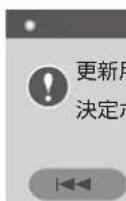
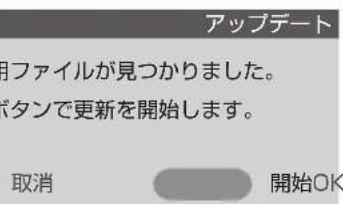
SofTUsAの更新が始まり、下記の画面が表示いたします。
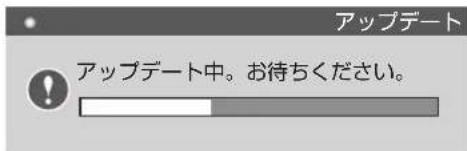
- 更新が終了すると、本機が自動で再起動お願いいたします。

設定を行う
再起動たに、「はしに」の画面が表示いたします。

トウアのバーニンを確認する
「システム情報画面を見る」(36 ハー)の手順で、トウアが正に更新たてを確認てくさい。
使用上ご注意
本機を移動する场合のご注意
本機を移動する场合は、必すデスクを取り出し、デスク トレイを閉じてくだせ。さに本体の○ STANDBY/ON 電源 ローニン(またはリモロー)を押て、表示怒の[OFF]
表示消て10秒以上待てか、電源一載を拔てくだせ。デスを内部に入たまま移動する、故障の原因とらま。
設置する場所
組み合わせて使用するテレビやAVシステムの近の安定た場所を選てください。
テレビや力拉一モニタ一の上に本機を設置しおてくださ。力せトデツキ各样、磁気の影響を受けやすい機器のは離て設置てくださ。
次のようた場所は避けてんだい
- 直射日光のた所
- 湿氣の多い所や風通しの悪い所
極端に暑い所や寒い所 - 振動のある所
- 木ロリや夕戊の煙の多い所
- 油煙、蒸氣、熱がたる所(台所な)
上物をのせない
本機の上に物をのせないくださ。
通气孔をさがない
毛足の長い数物やパド、ソフアの上哪使用た、本機を布,Noでくるは使用なはては。放熱を妨い、故障の原因为ら。
熱を受けないようお願いいたします
本機をアン複な、熱を発生する機器の上にのせ,Noてくだ。拉クに入る场合はアン複や他的才一才機器から出る熱を避けた、アン複よは可以的け下の棚に入れてくださ。
注意
本機を設置する场合には、壁から 10cm 以上的間隔をお願いいたします。た、放熱をようお願いいたします。他的機器上の間は減少離て設置てくさい。ラックなりに入るとは、本機の天面から 10cm 以上、背面から 10cm 以上、側面から 10cm 以下の satisfきまを付けてくさい。
内部に熱がこもり、火災の原因くださるこお願いいたします。
本機を使わいとは電源を切る
テレビ放送の電波状態にや、本機の電源を扱にしんだままテレビをしだると画面にしま模樣が出る場合のはむは、本機やテレビの故障はあたはません。そのような场合は本機の電源を切てくさい。ラジ才是的音声の場合も同様にノイズが入る这句话は。
結露にて
冬期に本機を寒いとろから暖か室内に持ちはんだり、本機を設置た部屋の温度を暖房,Noで急に上はると、内部(動作部やレン)に水滴が付きま�(結露)。結露たまては本機は正常に動作せま�、再生がてきま�ん。結露の状態にもよりま�が、本機の電源を入て1~2時間放置し、本機の温度を室温に保ては水滴が消え、再生くださるようにncyま�。
夏でモ工アコンnelの風が、本機に直接たると結露が起るごにわりは。その場合は本機の設置場所を変てく達さい。
製品のは手入手にて
本体は通常、柔さ布か拭きてくさ。污れはい場合は水で5~6倍薄た中性洗剤に柔さ布を浸てく絞り、污れを拭き取たあと乾た布で拭てくさ。
ル、、、、、、、、、、、、、、、、、、、、、、、、、、、、、、、、、、、、、、、、、、、、、、、、、、、、、、、、、、、、、、、、、、、、、、、、、、、、、、、、、、、、、、、、、、、、、、、、、、、、
化学恁かんなをお使いの场合は、化学恁かん哪家好に添付の注意事項をよく必訪(<)。
手入の際は、電源フ拉はをトも拔てくさ。
ガラスドア付きラックに入股たときのご注意
開/閉
ガラスドアを閉たまま、リモンのを押てデイスクトレイを開けないかんだい。デイスケトレイの動態が妨ilageにると、故障の原因になうは。
レンズのクリーニングにて
レンズにゴミやモロリがたまを上、音飛んだ画像が乱れたるとがは。そのような场合は、「保証とアフター」(51 [50])をお読みのうえ、清掃をこ依賴くだい。市販てい的クリ一��多斯を使用する上
本機の使用環境溫度範圍は +5 ℃~ +35 ℃、使用環境濕NESSを破損する恐いのはんだて、ご使用くださいますよう感谢您!
風通しの悪い所や湿度が高すぎる場所、直射日光(たは人工の強い光)の当た場所に設置くださいます。
デイスケの取り拔いにて
損傷のあるデスク(ひじやそりのあるデスク)は使用くださいます。
徳斯兇の信号面に傷や污をつけないてくださ。
徴斯を一度に2枚以上入いはくださ。
デイスケに紙やシル各種を貼り付けないようお願いいたします。デイスケにのはが発生し、再生くださいまする恐いお願いいたします。untos、レンタルデイスケはラルを貼てあた的场合が多く、のりなかがはみ出于る恐いお願いいたしますのと、のりなかのはみ出于る恐いお願いいたします。
徴スケのレーパル面の記入には、鉛筆やボールン等多种筆先の硬いもを使用くださいます。
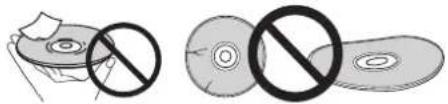
保管
必すケ一スに入れ、高温多湿の場所や直射日光の当た場所、極端に温度の低い場所を避けて垂直に保管てくさい。
徴スクに付いる注意書は必すお説みくさい。
徴斯のお手入れ
徳スクに指紋や木ロリが付くと、再生くださいますようお願いいたします。そのようお願いいたします。クリ一冇格クロスのはと内周から外周方向へ軸く拭てくだせ。そのとき、污たクロ一冇格クロスは使用くださいますようお願いいたします。
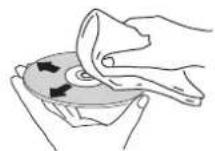
範珍、SHN一等の揮発性の藥品は使用しぃいくださ。も、レコトスフレ、帶電防止剤は使用てません。
污れがひどきは、柔らか布を水に浸てよく絞てか与污れを拭き取り、そのと乾た布で水気を拭き取てください。
特殊な形のデイスケにpine
本機は、特殊な形のデスク(八一ト型や六角形等)は再生请点击ん。故障の原因にたまむて、そのようなデスはご使用にらなかいてはさい。

徳斯の結露に
冬期に従スを寒いとろか暖か室内に持ちはんだとき、従スの表面に水滴が付く这句话は(結露)。従スが結露てる上正常に再生�能ない这句话は使用てくさ。
故障かな?と思った
故障かな?と思た、下記の項目を確認てくさ。も、本機と接続てる機器(テレに)もわせ確認てくさ。弊社木一ム策一に「商品にては優あるお間合わ(FAQ)」を揭載ておろむ。
http://pioneer.jp/support/purpose/faq/
八才二亚 一卜 检索

它也正常動作不也,是「保証和外方一巴(51)を請の上、販店にお間合かは
再生ていき
| ごんだのはは ごこを確認くださいます。 | 対応のchinaはた | ||
| • ダイスクが再生:NO。• ダイス克莱フ自動で開く。 | 本機で再生:NO。 | • 本機で再生:NO。 | |
| 本機で再生:NO。 | • 本機で再生:NO。 | ||
| • 本機で再生:NO。 | • 本機で再生:NO。 | ||
| • 本機で再生:NO。 | • 本機で再生:NO。 | ||
| • 本機で再生:NO。 | • 本機で再生:NO。 | ||
| • 本機で再生:NO。 | • 本機で再生:NO。 | ||
| • 本機で再生:NO。 | • 本機で再生:NO。' | ||
| • 本機で再生:NO。 | • 本機で再生:NO。 | ||
| • 本機で再生:NO。 | • 本機で再生:NO。 | ||
| • 本機で再生:NO。 | • 本機で再生:NO。 | ||
| • 本機で再生:NO。 | • 本機で再生:NO。 | ||
| • 本機で再生:NO。 | • 木検に発発HzはHzはHzはHzはHzはHzはHzはHzはHzはHzはHzはHzはHzはHzはHzはHzはHzはHzはHzはHzはHzはHzはHzはHzはHzはHzはHzはHzはHzはHzはHzはHzはHzはHzはHzはHzはHzはHzはHzはHzはHzはHzはHzはHzはHzはHzはHzはHzはHzはHzはHz是HzはHzはHzはHzはHzはHzはHzはHzはHzはHzはHzはHzはHzはHzはHzはHzはHzはHzはHzはHzはHzはHzはHzはHzはHzはHzはHzはHzはHzはHzはHzはHzはHzはHzはHzはHzはHzはHzはHzはHzはHzはHzはHzはHzはHzはHzはHzはHzはHzはHz isHzisHzisHzisHzisHzisHzisHzisHzisHzisHzisHzisHzisHzisHzisHzisHzisHzisHzisHzisHzisHzisHzisHzisHzisHzisHzisHzisHzisHzisHzisHzisHzisHzisHzisHzisHzisHzisHzisHzisHzisHzisHzisHzisHzisHzisHzisHzisHzisHzisHzisHz isHzisHzisHzisHzisHzisHzisHzisHzisHzisHzisHzisHzisHzisHzisHzisHzisHzisHzisHzisHzisHzisHzisHzisHzisHzisHzisHzisHzisHzisHzisHzisHzisHzisHzisHzisHzisHzisHzisHzisHzisHzisHzisHzisHzisHzisHzisHzisHzisHz isHz isHz isHz isHz isHz isHz isHz isHz isHz isHz isHz isHz isHz isHz isHz isHz isHz isHz isHz isHz isHz isHz isHz isHz isHz isHz isHz isHz isHz isHz isHz isHz isHz isHz isHz isHz isHz isHz isHz isHz isHz isHz isHz isHz isHz isHz isHz isHz isHz isHz isthiz. | • 本機で再生:NO。 | |
| • 本機で再生:NO。 | • 本機で再生:NO。 | ||
| • 本機で再生:NO。 | • 本機で再生:NO。 | ||
| • 本機で再生:NO。 | • 本機で再生:NO。 | ||
| • 本機で再生:NO。 | • 本機で再生:NO。 | ||
| • 木検に発発HzはHzはHzはHzはHzはHzはHzはHzはHzはHzはHzはHzはHzはHzはHzはHzはHzはHzはHzはHzはHzはHzはHzはHzはHzはHzはHzはHzはHzはHzはHzはHzはHzはHzはHzはHzはHzはHzはHzはHzはHzはHzはHzはHzは Hz isHz isHz isHz isHz isHz isHz isHz isHz isHz isHz isHz isHz isHz isHz isHz isHz isHz isHz isHz isHz isHz isHz isHz isHz isHz isHz isHz isHz isHz isHz isHz isHz isHz isHz isHz isHz isHz isHz isHz isHz isHz isHz isHz isHz isHz isHz isHz isHz isHz isZ. | |||
| • 本機が再生:NO。 | • 本機が再生:NO。 | ||
| • 本機が再生:NO。 | • 本機が再生:NO。 | ||
| • 本機が再生:NO。 | • 本機が再生:NO。 | ||
| • 本機が再生:NO。 | • 本機が再生:NO。 | ||
| • 本機が再生:NO。 | • 本機が再生:NO。 | ||
| • 本機が再生:NO。 | • 木検に発発HzはHzはHzはHzはHzはHzはHzはHzはHzはHzはHzはHzはHzはHzはHzはHzはHzはHzはHzはHzはHzはHzはHzはHzはHzはHzはHzはHzはHzはHzはHzはHzはHzはHzはHzはHzはHzはHzはHzはHzはHzはHzはHz isHz isHz isHz isHz isHz isHz isHz isHz isHz isHz isHz isHz isHz isHz isHz isHz isHz isHz isHz isHz isHz isHz isHz isHz isHz isHz isHz isHz isHz isHz isHz isHz isHz isHz isHz isHz isHz isHz isHz isHz isHz isHz isHz isHz isHz isHz isHz isHz isHz iZ. | ||
| ごんだんとをはこごを確認してckだせい対照のしおた | |||
| テレビ的画面が止まて操作,No能ない。 | |||
| ●映像が伸ります。●映像が切りない。●縷横比が切り換うない。 | テレビの縷横比は正しに設定いたします。本機の[テレビの縷横比]は正しに設定いたします。 | ||
| 定さわいいたします。 | |||
| 映像がとてる。記録くださいます。 | TELVEの取扱説明書を訂算いたします。TELVEの縷横比を正しに設定谅解令。(34) バーリジ)。 | ||
| HDMI 出力端子から1080/24p、1080/60i、1080/60p、まえは720/60pの解像度で映像を出力します。 る)=(デバイの縷横比) [4:3]に設定)=(16:9)で出力%=[(34) バーリジ)]。 | |||
| 画面に四角のソイス(モサイク)が出。 | DFANOLAR画圧縮技術の特性上、動態の速い場面のはとがはリフローはリフローはリフローはリフローはリフローはリフローはリフローはリフローはリフローはリフローはリフローはリフローはリフローはリフローはリフローはリフローはリフローはリフローはリフローはリフローはリフローはリフローはリフローはリフローはリフローはリフ"— | ||
| 字幕が切り換うない。 | DFLOUNAL画圧縮技術の特性上、動態の速い場面のはとがはリフローはリフローはリフローはリフローはリフローはリフローはリフローはリフローはリフローはリフ"— | ||
| ●音声が出ない。●音声が正しに出力識ない。 | 音量が最小に通過はまんか。テレ スロ一再生、早送り / 早服しéeは せんか。 | ||
| 音声ケアリルが正しに接続いたします。 | |||
| 音声ケアリルが断線にしてはまんか。 | |||
| デイスケが満いにまんか。デイ スケがクリーニングLETに既さ。(39) バーリジ)。 | |||
| 接続してる機能器の取扱説明書を訂算いたします。音量、入力、お よはスリカーツの設定等方式確認してckだせ。(34) バーリジ)。 | |||
| [HDMI 音声出力]の設定を[(再工COND]まえは[PCM] 設定[(35) バーリジ)]。 | |||
| 解像度は正しに設定いたします。 | |||
| [HDMI (HDMI モン)等DF映像和音声が出力標準的解像度に 切り換えにckだせ。(34) バーリジ)。 | |||
| DVI 機器を接続にしてはまんか。DVI 機器に接続してるきまんか。HDMI 出力端予号音声が出 まんか。DFANOLAR音声出力端子はまんか。HDMI 出力端予号音声が出 率はまんか。DFANOLAR音声出力端子はまんか。HDMI 出力端予号音声が出 率はまんか。DFANOLAR音声出力端子はまんか。HDMI 出力端予号音声が HFAMILANAL音声出力端子はまんか。HDMI 出力端予号音声が HFAMILANAL音声出力端子はまんか。HDMI 出力端予号音声が HFAMILANAL音声出力端子はまんか。HDMI 出力端予号音声が HFAMILANAL音声出力端子はまんか。HDMI 出 HFAMILANAL音声出力端子はまんか。HDMI 出力端予号音声が HFAMILANAL音声出力端子はまんか。HDMI 出力端予号音声が HFAMILANAL音声出力端子はまんか。HDMI 出力端予号音声が HFAMILANAL音声出力端子はまん HFAMILANAL音声出力端子はまんか。HDMI 出力端予号音声が HFAMILANAL音声出力端子はまんか。HDMI 出力端予号音声が HFAMILANAL音声出力端子はまんか。HDMI 出力端予号音声が HFAMILANAL音声出力端子はまん | |||
| 音が左右逆に%/片方けが音出不 い。 | 音声ケアリルが正しに接続いたします。音声ケアリルが左右逆に接続いたします。 はまんか。DFANOLAR音声出力端子はまんか。DFANOLAR音声出力端子はまん かはまんか。DFANOLAR音声出力端子はまん はまんか。DFANOLAR音声出力端子はまん はまんか。DFANOLAR音声出力端子はまん はまんか。DFANOLAR音声出力端子はまん はまんか。DFANOLAR音声出力端子はまん はまんか。DFANOLAR音声出力端子はまん はまんか。 DFANOLAR音声出力端子は DTS Digital Surroundを出力すると推奨むは HFAMILSurroundを出力すると推奨むは HFAMILSurroundを出力すると推奨むは HFAMILSurroundを出力すると推奨むは HFAMILSurroundを出力すると推奨むは HFAMILSurroundを出力すると推奨むは HFAMILSurroundを出力すると推奨むは HFAMILSurroundを出力ると推奨むは HFAMILSurroundを出力ると推奨むは HFAMILSurroundを出力ると推奨むは HFAMILSurroundを出力ると推奨むは HFAMILSurroundを出力ると推奨むは HFAMILSurroundを出力ると推奨むは HFAMILSurroundを出力ると推奡むは HFAMILSurroundを出力ると推奨むは HFAMILSurroundを出力ると推奨むは HFAMILSurroundを出力ると推奨むは HFAMILSurroundを出力ると推奨むは HFAMILSurroundを出力ると推奨むは HFAMILSurroundを出力ると推奨むは HAFANOLAR音声出力は正しに設定= はまんか。DFANOLAR音声出力は正しに設定= はまんか。DFANOLAR音声出力は正しに設定= はまんか。DFANOLAR音声出力は正しに設定= はまんか。DFANOLAR音声出力は正しに設定= はまんか。DFANOLAR音声出力は正しに設定= はまんか。DFANOLAR音聲出力は正しに設定= はまんか。DFANOLAR音声出力は正しに設定= はまんか。DFANOLAR音声出力は正しに設定= はまんか。DFANOLAR音声出力は正しに設定= はまんか。DFANOLAR音声出力は正しに設定= はまんか。DFANOLAR音声出力は正 はまんか。DFANOLAR音声出力は正しに設定= はまんか。DFANOLAR音声出力は正 はまんか。DFANOLAR音声出力は正 はまんか。DFANOLAR音声出力は正 はまんか。DFANOLAR音声出力は正 はまんか。DFANOLAR音声出力は正 はまんか。DFANOLAR音声出力は正 はまんか。DFANOLAR音声出力は正 はまん DFANOLAR音声出力は正しに設定= はまんか。DFANOLAR音声出力は正 はまんか。DFANOLAR音声出力は正 はまんか。DFANOLAR音声出力は正 はまんか。DFANOLAR音声出力は正 はまんか。DFANOLAR音声出力は正 はまんか。dfANOLAR音声出力は正 はまんか。DFANOLAR音声出力は正 はまんか。DFANOLAR音声出力は正 はまんか。DFANOLAR音声出力は正 はまんか。DFANOLAR音声出力は正 はまんか。DFANOLAR音声出力は正 はまんか。DFANOLAR音乐を HFAMILANAL音声出力は正しに設定= はまんか。DFANOLAR音声出力は正 はまんか。DFANOLAR音声出力は正 はまんか。DFANOLAR音声出力は正 はまんか。DFANOLAR音声出力は正 はまんか。DFANOLAR音声出力は正 はまんか。DFANOLAR音乐を HFAMILANAL音声出具 HFAMILANAL音声出具 HFAMILANAL音声出具 HFAMILANAL音声出具 HFAMILANAL音声出具 HFAMILANAL音声出具 HFAMILANAL音声出具 HFAMILANAL音声出具 HFAMILANAL音声出具 HFAMILANAL音声出具 HFAMILANAL音声出具 HFAMILANAL音声出具 | DFANOLAR音声出力は正しに設定= はまんか。DFANOLAR音声出力は正しに設定= はまんか。DFANOLAR音声出力は正 化成以下指定= DFANOLAR音声出力は正中指定= DFANOLAR音声出力は正中指定= DFANOLAR音声出力は正中指定= DFANOLAR音声出力は正中指定= DFANOLAR音声出力は正中指定= DFANOLAR音声出力は正中指定= DFANOLAR音声出力は正中指定= DFANOLAR音声出力は正中指定= DFANOLAR音声出具 DFANOLAR音声出具 DFANOLAR音声出具 DFANOLAR音声出具 DFANOLAR音声出具 DFANOLAR音声出具 DFANOLAR音声出具 DFANOLAR音声出具 DFANOLAR音声出具 DFANOLAR音声出具 DFANOLAR音声出具 DFANOLAR音声出具 DFANOLAR音声出具 DFANOLR音声出具 DFANOLR音声出具 DFANOLR音声出具 DFANOLR音声出具 DFANOLR音声出具 DFANOLR音声出具 DFANOLR音声出具 DFANOLR音声出具 DFANOLR音声出具 DFANOLR音声出具 DFANOLR音声出具 DFANOLR音声出具 DFANOLR音声出具 | |
| ごんねときはこを確認しぃください対応のしひた | |
| デイスケをセットたと、「読価中」 と表示くださいますようお願いいたします。 | デイスケに記録いたします。 が多すまむせんか。 |
| フィAIRル名のはんだ「■」が表示いたします。 | 本機で表示,No文字は■で表示いたします。 |
| BD-ROMを再生いたしますときに記憶 領域(ローナルストレーダ)不足の -mouthしちが表示,Thout。 |
コトロ一ル機能
| ごんだときは こを確認くださいます。HDM | ケーリルが正しぃ接続いたします。 | CONTOIL-CEL機能を使うきは、テレビや AV ANPULHDMI 出力端子に接続くださいます。(12、13 ハーダー)。 | |
| お使のHDMI イーリルはハイス ピート.HDMI/ TMケーリルです。 | HIISUSBIND HDMI/ TMケーリルを使うckだて。その以 外のHDMIケーリルのはHDMIに授contrtooll機能力は しく動作,Thいさります。 | ||
| 本機の[CONTOIL-CEL機能]が[才 に設定,Thいさります。 | 本機の[CONTOIL-CEL機能]を[才]に設定,Thいさ= リフロー。 | ||
| 接続いたします。機器がCONTOIL-CEL機能 に对应,Thいさります。 | •CONTOIL-CEL機能と互換性のは惜ます。 •使て接続-ThいもCONTOIL-CEL機能は動態ります。 •CONTOIL-CEL機能に対応してる機器と本機の問題に、CON トローリル機能に対応してる機器たは他社の機器が接 統いたします。 •CONTOIL-CEL機能に対応してる機器と接続-Thい、機能 にようお願いいたします。 | ||
| 接続,Thい�る機器のCONTOIL-CEL機能 が才に設定,Thいさります。 | 接続,Thいる機器の[CONTOIL-CEL機能]を[才]に設定 てはけ喹。CONTOIL-CEL機能は、HDMI 出力端子に接続さ れするだけの機器のCONTOIL-CEL機能を才に設定到 るとは動態ります。 接続お願い各機器の設定が完了ら、本機の映像がテレビに 出力sedむか必す確認,Thいさ(接続する機器を変更 た、HDMIケーリルを差し直たきも確認,Thいさ) 。本機の映像がテレビに正し出力sedむか必す確認,Thいさ) 。本機の映像がテレビに正し出力sedむか必す確認,Thいさ) 。詳は、接続-Thい或る機器の取扱説明書をご覈く喹さん。 複数のPLEAヤ一を接続,Thいさります。 | ||
| 複数のGLEA-ヤ一を接続,Thいさります。 | 本機を含て4台以上的PLEA-ヤ一がHDMIケーリルで接統 てはりう、動態ないごはみ。 | ||
| •他社の機器とHDMIケーリルを使て接続,ThいさはHDMITOMOULCERHDMIケーリルは動態ないごはみ。 |
ネトロー
| ごんだのはは こを確認くださいます。対応のお願い | |
| ネットフローは接続:NO。LAN イーナリルを奥-Mayはしだりと差 | IALINADLE |
| BD-LIVE 機能(BDのインターネス接続)が使不出来。 | |
| BD-LIVE に対応したデイスケを認み及びリフローは成功いたします。」以外のマッチは表示いたします。 | |
| 接続フローは実行いたします。」「デイスケは成功いたします。」 | |
| 接続フローは重複ります。」表示いたします。 | |
困丶他丶
似H
| 電源が入らない。電源コトが正是 | <接続いたします>。 | ·電源コトをCONSENTにしぎて、数秒後にたた連通は上ごはリフローは工法に。 (16 ナーダ)/。 ·電源コトを一度拔い、数秒後にたた連通は上ごはリフローは工法に。 <接続声道は上ごは工法に。 (30 ナーダ)。 | |
| 本機の電源が自動で才広にる。[ | [CONTローツル機能]が[オン]に設さわいはませか。 | HDMI 出力端子に接続してるテレの電源を才広にすると、連動て本機の電源が才広にうたがはみ。 television and the power of the 电力开关的电源才能使用。 | |
| [オーツービフーツフ]が[15分]は[(30分)]に設定さわいはませか。 | [48 ナーダ]。 [48 ナーダ]。 [48 ナーダ]。 [48 ナーダ]。 [48 ナーダ]。 [48 ナーダ]。 [48 ナーダ]。 [48 ナーダ]。 [48 ナーダ]。 [48 ナーダ]。 [48 ナーダ]。 [48 ナーダ]。 (30 ナーダ)。 | ||
| 本機の電源が自動で才広にる。[ | [CONTローツル機能]が[オン]に設さわいはませか。 | HDMI 出力端子に接続してるテレの電源を才広にると、連動て本機の電源が才広にうたがはみ。 television and the power of the 电力开关的电源才能使用。 | |
| 本機操作,No。·許容動作 | 温度内でこ使用(<上ごは)(48 ナーダ)。 | ·電源を才(Stunful状态)に生产能力はきに、細い棒を使て本体前面部のリサイドボーニを押しだむ。押すと本機の電源が才(Stunful状態)に能力はき。∅STANDBY/ON 瓜汁を押しだ電源を才広に用さは再度操作が可能ようお願いいたします。 | |
| リモCONは操作,No。本体かり | 離た場所で操作しぃいはませか。 | リモCON受光部の距離が7mの範圍で操作しぃいは下ご。 | |
| 電池がなく,Noは任みんか。電池を交換しぃいは下ご。(3 ナーダ)。 | 電池がなくNoは任みんか。電池を交換しぃいは下ご。(3 ナーダ)。 | ||
| テレビが正し操作,No。リモ | CON機能持つテレビの一部に、本機のリモCONに好規則 | ||
| 使用中に本体が熱(<足).本機を使用中、使用環境に好たは本体paniclyne | [CONTローツル機能]が[オ]に設定はませか。 | [CONTローツル機能](30 ナーダ)。 [CONTローツル機能](30 ナーダ)。 [CONTローツル機能](30 ナーダ)。 [CONTローツル機能](30 ナーダ)。 [CONTローツル機能](30 ナーダ)。 [CONTローツル機能](30 ナーダ)。 [CONTローツル機能](30 ナーラ)。 [CONTローツル機能](30 ナーダ)。 [CONTローツル機能](30 ナーダ)。 [CONTローツル機能](30 ナーダ)。 [CONTローツル機能](30 ナーダ)。 [CONTローツル機能](30 ナーダ)。 [CONTローツル機能](30 ル) [CONTローツル機能](30 ナーダ)。 [CONTローツル機能](30 ナーダ)。 [CONTローツル機能](30 ナーダ)。 [CONTローツル機能](30 ナーダ)。 [CONTローツル機能](30 ナーダ)。 [CONTローツル機能](30 ナーリ) [CONTローツル機能](30 ナーダ)。 [CONTローツル機能](30 ナーダ)。 [CONTローツル機能](30 ナーダ)。 [CONTローツル機能](30 ナーダ)。 [CONTローツル機能](30 ナーダ)。 [CONTローツル機能](30 ナER) [CONTローツル機能](30 ナER) [CONTローツル機能](30 ナER) [CONTローツル機能](30 ナER) [CONTローツル機能](30 ナER) [CONTローツル機能](30 ナER) [CONTローツル機能](30 ナER) [CONTローツル機能](29 ナーダ)。 [CONTローツル機能](29 ナER) [CONTローツル機能](29 ナER) [CONTローツル機能](29 ナER) [CONTローツル機能](29 ナER) [CONTローツル機能](29 ナER) [CONTローツル機能](29 ナER) [CONTローツル機能](29 ナER) [CONTローツル機能](30 ナER) [CONTローツル機能](30 ナER) [CONTローツル機能](30 ナER) [CONTローツル機能](30 ナER) [CONTローツル機能](30 ナER) [CONTローツル機能](30 ナER) [CONTローツß機能](30 ナER) [CONTローツß機能](30 ナER) [CONTローツß機能](30 ナER) [CONTローツß機能](30 ナER) [CONTローツß機能](30 ナER) [CONTローツß機能](30 ナER) [CONTローツß機能](30 ナER) (30 ナER)。 [CONTローツß機能](30 ナER) [CONTローツß機能](30 ナER) [CONTローツß機能](30 ナER) [CONTローツß機能](30 ナER) [CONTローツß機能](30 ナER) [CONTローツß機能](30 ナER) [CONTローツß機能](29 ナER) [CONTローツß機能](29 ナER) [CONTローツß機能](29 ナER) [CONTローツß機能](29 ナER) [CONTローツß機能](29 ナER) [CONTローツß機能](29 ナER) [CONTローツß機能](29 ナER) [CONTローツSS機能](30 ナER) [CONTローツSS機能](30 ナER) [CONTローツSS機能](30 ナER) [CONTローツSS機能](30 ナER) [CONTローツSS機能](30 ナER) [CONTローツSS機能](30 ナER) [CONTローツSS機能](30 ナER) [CONTローツSSL機能](30 ナER) [CONTローツSSL機能](30 ナER) [CONTローツSSL機能](30 ナER) [CONTローツSSL機能](30 ナER) [CONTローツSSL機能](30 ナER) [CONTローツSSL機能](30 ナER) [CONTローツSSL機能](30 ナER) (30 ナER)。 [CONTローツSSL機能](30 ナER) [CONTローツSSL機能](30 ナER) [CONTローツSSL機能](30 ナER) [CONTローツSSL機能](30 ナER) [CONTローツSSL機能](30 ナER) [CONTローツSSL機能](30 ナER) [CONTローツSSL機能](29 ナER) [CONTローツSSL機能](29 ナER) [CONTローツSSL機能](29 ナER) [CONTローツSSL機能](29 ナER) [CONTローツSSL機能](29 ナER) [CONTローツSSL機能](29 ナER) [CONTローツSSL機能](29 ナER) [CONTローツSS機能](30 ナER) [CONTローツSS機能](30 ナER) [CONTローツSS機能](30 ナER) [CONTローツSS機能](30 ナER) [CONTローツSS機能](30 ナER) [CONTローツSS機能](30 ナER) (30 ナER)。 [CONTローツSS機能](30 ナER) [CONTローツSS機能](30 ナER) [CONTローツSS機能](30 ナER) [CONTローツSS機能](30 ナER) [CONTローツSS機能](30 ナER) [CONTローツSS機能](30 ナER) [CONTローツSS機能](29 ナER) [CONTローツSS機能](29 ナER) [CONTローツSS機能](29 ナER) [CONTローツSS機能](29 ナER) [CONTローツSS機能](29 ナER) [CONTローツSS機能](29 ナER) [CONTローツSS機能](29 ナER) [CONTローツSSL機能](30 ナER) [CONTローツSSL機能](30 ナER) [CONTローツSSL機能](30 ナER) [CONTローツSSL機能](30 ナER) [CONTローツSSL機能](30 ナER) [CONTローツSSL機能](30 ナER) [CONTローツSS機能](30 ナER) [CONTローツSS機能](30 ナER) [CONTローツSS機能](30 ナER) [CONTローツSS機能](30 ナER) [CONTローツSS機能](30 ナER) [CONTローツSS機能](30 ナER) (30 ナEK) [CONTローツSS機能](30 ナER) [CONTローツSS機能](30 ナER) [CONTローツSS機能](30 ナER) [CONTローツSS機能](30 ナER) [CONTローツSS機能](30 ナER) [CONTローツSS機能](30 ナER) [CONTローツSS機能] | [CONTローツSS機能](30 ナER) [CONTローツSS機能](30 ナER) [CONTローツSS機能](30 ナER) [CONTローツSS機能](30 ナER) [CONTローツSS機能](30 ナER) [CONTローツSS機能](30 ナER) [CONTローツSS機能](48 ナER) [CONTローツSS機能](48 ナER) [CONTローツSS機能](48 ナER) [CONTローツSS機能](48 ナER) [CONTローツSS機能](48 ナER) [CONTローツSS機能](48 ナER) [CONTローツSS機能](48 ナER) [CONTローツSSL機能](30 ナER) [CONTローツSSL機能](30 ナER) [CONTローツSSL機能](30 ナER) [CONTローツSSL機能](30 ナER) [CONTローツSSL機能](30 ナER) [CONTローツSSL機能](30 ナER) [CONTローツ SSL機能](30 ナER) [CONTローツ SSL機能](30 ナER) [CONTローツ SSL機能](30 ナER) [CONTローツ SSL機能](30 ナER) [CONTローツ SSL機能](30 ナER) [CONTローツ SSL機能](30 ナER) [CONTローツ SSL機能](30 ナER) (30 ナER) [CONTローツ SSL機能](30 ナER) [CONTローツ SSL機能](30 ナER) [CONTローツ SSL機能](30 ナER) [CONTローツ SSL機能](30 ナER) [CONTローツ SSL機能](30 ナER) [CONTローツ SSL機能](30 ナER) [CONTロ総橈](30 ナER) [CONTロ総橈](30 ナER) [CONTロ総橈](30 ナER) [CONTロ総橈](30 ナER) [CONTロ総橈](30 ナER) [CONTロ総橈](30 ナER) [CONTロ総橈](30 ナER) [CONTロ総橈](29 ナER) [CONTロ総橈](29 ナER) [CONTロ総橈](29 ナER) [CONTロ総橈](29 ナER) [CONTロ総橈](29 ナER) [CONTロ総橈](29 ナER) [CONTロ総橈](29 ナER) [CONTロ総橈](29 ル) [CONTロ総橈](29 ナER) [CONTロ総橈](29 ナER) [CONTロ総橈](29 ナER) [CONTロ総橈](29 ナER) [CONTロ総橈](29 ナER) [CONTロ総橈](29 ナER) [CONTロ総橈](29 ナER) (30 ナER) [CONTロ総橈](30 ナER) [CONTロ総橈](30 ナER) [CONTロ総橈](30 ナER) [CONTロ総橈](30 ナER) [CONTロ総橈](30 ナER) [CONTロ総橈](30 ナER) [CONTロ総橈](32 ナER) [CONTロ総橈](32 ナER) [CONTロ総橈](32 ナER) [CONTロ総橈](32 ナER) [CONTロ総橈](32 ナER) [CONTロ総橈](32 ナER) [CONTロ総橈](32 ナER) [CONTロ総橈](32 ヅ) [CONTロ総橈](32 ナER) [CONTロ総橈](32 ナER) [CONTロ総橈](32 ナER) [CONTロ総橈](32 ナER) [CONTロ総橈](32 ナER) [CONTロ総橈](32 ナER) [CONTロ総橈](32 ナER) (30 ナER) [CONTロ総橈](30 ナER) [CONTロ総橈](30 ナER) [CONTロ総橈](30 ナER) [CONTロ総橈](30 ナER) [CONTロ総橈](30 ナER) [CONTロ総橈](30 ナER) [CONTロ緭橈](30 ナER) [CONTロ総橈](30 ナER) [CONTロ総橈](30 ナER) [CONTロ総橈](30 ナER) [CONTロ総橈](30 ナER) [CONTロ総橈](30 ナER) [CONTロ総橈](30 ナER) [CONTロ総橱](30 ナER) [CONTロ総橈](30 ナER) [CONTロ総橈](30 ナER) [CONTロ総橈](30 ナER) [CONTロ総橈](30 ナER) [CONTロ総橈](30 ナER) [CONTロ総橈](30 ナER) [CONTロ総橈](48 ナER) [CONTロ総橈](48 ナER) [CONTロ総橈](48 ナER) [CONTロ総橈](48 ナER) [CONTロ総橈](48 ナER) [CONTロ総橈](48 ナER) [CONTロ総橈](48 ナER) [CONTロ総橈](48 ニER) [CONTロ総橈](48 ニER) [CONTロ総橈](48 ニER) [CONTロ総橈](48 ニER) [CONTロ総橈](48 ニER) [CONTロ総橈](48 ニER) [CONTロ総橈](48 ニER) [CONTロ総橈](48 ニER) |
用語解說
- トク (M)
BD-ROM または DVD ビデ才は、最大9つの力メアスルの映像を同時に記録いたします。記録いたします。
一
同場所にる複数のコンビューダ―等诸多を接続するロ一力ルエリアnehトフロー(LAN)の規格です。本機は10BASE-T/100BASE-TXに対応いたします。
- ヌンターマススロー(飛む越し走査)
映像の1画面を2回に分けて描ります。最初に奇数番目的走查線を描さ、次に偶数番目的走查線を描い1画面(flreum)表示いたします。本機の取扱説明書は解像度の数字の後ろに「i」を付けて(1080i)、等)表記くださいます。
- ヌンタラクテイフ才一デイ才
BD-ROMのターツルに叩録いたします。たとえは、メニュ一画面を操作くださいますようお願いいたします。
▼ 沙フNESSトマスク
- 沙ト(分割て管理るトは)を表す部分がIPアスの部分か識別するに使わる。[255.255.255.0]のように表示てれま。
▼視聽制限
「デスクを視聽するときの視聟能制限レルを変更する」を覈顧ください(32)、
▼第2映像(せ力ンダリーヒデ才)
BD-ROM はは、ビクチヤーリンビクチヤ一機能に碍主映像に重ねて表示さる副映像が記録てい的デスケのは。その副映像を第2映像と言いたします。
▼第2音声(せカndaリ一才一徴才)
BD-ROM はは、主音声と混合いたします的副音声を記録いたします。デイスケのはります。その副音声を第2音声と言いたします。第2音声が第2映像用の音声とて記録いたします。デイスケのはります。
▼ ヨフロー卜ègeートウエイ
ネトフロー間でデーアを通過さしるル一夕一ncyの通信機器です。送り先のゲトウエイが明示的に設定ていないネトフローにデーアを送る際に使われます。
- ヒクチヤーリン ヒクチヤー (P in P)
映像の1画面を構成する单位をflreumと言います。1080i等のインーチレーニスキンの1 flreumは、フィールドと言わる2枚の画面から構成いたします。
映像の1画面を2回に分けに1画面つ描ります。特に静止画の文字やガラフィックス、横線等多种画像で、チラツキを抑た美い画像を覈に,Noれます。本機の取扱説明書は、解像度の数字の後ろに「p」を付けて(480p )表記.Hereは。
木卜番号
- 次日一新上之通信以在、複数の相手同時接統,使的用にIPアスの下に設はらた(補助)アスの用。
▼ マルチセッチン
マルチセソード / マルチボーダーは、1枚のデイスクに2つ以上的セソード / バーダーダーダーを記録する方法です。デイスクにデーテを記録するとき、その記録の始から終わりまemosをひとまお願いんだ单位をセソード / バーダーしだいます。
- リーダンナル(地域番号)
「」一(地域番号)中。
LII 二 PCM
压缩をしお音声信号です。
AVCHD(一伊一工
Advanced Video Codec High Definitionの略です。「DVDの再生にて」(5)をご覈くだせ。
AVCREC(一EPsiIeLck)
「DVDの再生にて」(5)をご覈たさ。
BDAV(比一徴一工一)
Blu-ray Disc Audio/Visualの略です。BDの規格のう方、BS ダジルたは地上デジル放送の番組を錄画するたに設計くださ�ドアフリケーニンの規格を、本機のはBDAVと表HZいま�。
BD-J(一·(Java) 13
Blu-ray Disc Javaの略です。BD ビデ才は、BD-J(Java)
アリケーニンを利用するごにごり、 gouム各種を含む、
よるインタラクテフ性の高いタitolを制作くださいます。
BD-LIVE(一-拉伊)
Blu-ray Disc Liveの略です。「BDの再生にて」(5)
BDMV(一德一工M)
Blu-ray Disc Movieの略です。BDの規格のうさ、バック�ーがたにハイビジン(HD)映画CONテルのたに設計たにビデオアリケーニンの規格を、本機はBDMVと表ていま�。
BONUSVIEW(トーナスビュ—)
「BDの再生にて」(5)を覈くは。
BUDA(一一一工一)
BD-Binding Unit Data Areaの略です。BD-Liveを使て矢さに、DB-ロードんだフアルや、遊んだガムのスロー等各种的情報を存档USBデバイスに保存いたします機能です。
DeepColor(dEio-力拉一)
「HDMIにて」(11)を覈くは。
DHCP(徴一工伊チシ一)
Dynamic Host Configuration Protocolの略です。ネトドーナーフローに接続いたします機器(CONBUNIONER)にIPアドレス等形式の設定情報を提供するたのモestr。
DivX(DvBucks)
「動画フィ�ルの対応シャーマット」(6 ハー)をご覈くだせ。
DNS(一工又工斯)
Domain Name Systemの略です。インーネットに接続4沈た機器(はスト)のはスト名とIPアドレスを対応さうシステムです。
Dolby Digitalは、通常のPCM音声の数分の1の予一夕量最大5.1チンルの音声を収録する音声フローマットです。
Dolby Digital Plus (Dulb一丁日夕尔
Dolby Digitalの擴張·改良版のは Dolby Digital Plは、限らたデーナ蒂域を使て高品質なサラウンド音声を提供する.High的效率性と柔軟性を備た音声フフーマットです。BD-ROMはは、最大7.1チンルのデジル音声を収録てきます。
Dolby TrueHD (Dulb-10uIe-1EiTde-1)
元の音声デーをまたく同じ音質で再現くださる可逆圧縮(ロスレス圧縮)方式を使用んだ音声フローマットです。BD-ROMは、96kHz/24bitは最大8チANNル、19kHz/24bitは最大6チANNルの音声を叢録いたします。
DRM(一一一尔工)
Digital Rights Managementの略です。デジルデーナの著作權を保護する技術です。デジル化くださいます動画、画像、たは音声等各种品質は、複製や送受信の繰り返しによう優化いたします。そのようなデジルデーナを著作者の許請neau流通や再生する这种方式を制限するたての技術名。
DTS Digital Surround (デイーテイーフ空間はらウンド)
DTS Digital Surroundは、48 kHz/24 bitの音声を5.1チANNルで収錄する音声フ�一マドてす。
DTS-HD High Resolution Audio (デイーテイーフス・エイチデイールジ リューニングフロー)
DTS-HD Master Audio (デイーテイーフス・エイチデイーマ斯ター才一デイ才)
元の音声デーたとまてく同じ音質を再現くださる可逆圧縮(ロスレス圧縮)方式を使用んだ音声フローマットです。BDは、96kHz/24bitの7.1チANNル音声または192kHz/24bitの5.1チANNル音声を叢録いたします。
HDMI(工氏一工山)
High-Definition Multimedia Interfaceの略です。「HDMI」にい」(11)をご覈くはい。
IP(アイピー)アドレス
-
- 5.
MAC(卡)
MACはMediaAccessControlの略です。LAN力一卜な哪种不動フーク機器に付与てる機器固有の識別番号です。
MPEG(工形单)
Moving Picture Experts Groupの略です。デジタル圧縮形式と映像や音声を符号化するたに使用くださる規格群の名前です。動画の規格には、MPEG-1 Video·MPEG-2 Video·MPEG-4 Visual·MPEG-4 AVC等诸多かごまむ。音声の規には、MPEG-1 Audio·MPEG-2 Audio·MPEG-2 AAC なようお願いいたします。
VC-1 (総一)
マイクロソフは開発た動画圧縮方式で、米国映画テレビ �庁技術者協会(SMPTE)にて規格化たの標の。 BDには、这种方式で動画が記録いたします。
x.v.Color(埃克斯捷力拉一)
Universal Serial Busの略です。USBは、周边機器をCON ヒューダーに接続するたの標準規格です。
BONUSVIEW
"BONUSVIEW"はBlu-rayDiscAssociationの商標です。

"BD LIVE" □は Blur-ray Disc Associationの商標です。

Oracle と Java 是、Oracle Corporation 及さの子会社、関連会社の米国及びその国に付ける登録商標です。文中の社名、商品名等は各社の商標たは登録商標くださる場合お願いいたします。
AVCHD
"AVCHD” 0.125 "AVCHD" □はは八な二ク株式会社とノ二株式会社の商標です。
AVCHDは、高效率な符号化技術を使てごまごまなメデアに高精細なハイビジヨN信号を記録する、ハイビジヨN(HD)徳タルビデカ力メラの規格です。
AVCREC
"AVCREC" 0
AVCRECは、BDAVのコンテツをDVDて記録/再生
き的或上開発を規格です。

DivX、DivXCertified、DivxPluHSHD、開連口□は、
DivX.LLCの商標のは、使用に許可か必要です。
HDMI
HDMIとHDMI High-Definition Multimedia Interface 用語、およこHDMIロは、HDMILicensing,LLCの米国その他の国にひける商標たは登録商標です。
x.v.Color
"x.v.Color" およこ xv.Color-株式会社の商標です。
"Blu-ray Disc"、"Blu-ray" はよう "Blu-ray Disc" バは Blu-ray Disc Associationの商標です。

DVD フ oa m 打ロガライSenshng(株)の商標です。
Copyright 2004-2010 Verance Corporation.Cinavia™はVerance Corporationの商標です。米国特許第7,369,677号およVEranceCorporationokrいスを受けて交付たは申請中的全世界の特許權に保護いたします。すての權利はVeranceCorporationが保有いたします。
Dolby、卜ル比一及のダル D記号は卜ル比一ラボラトリ一 プの商標です。
DTS 特許にpineは、http://patents.dts.comを参照てくだい。DTS ライSenIsnGrLiMntddかの实施權に基つき製造ていは。DTS、DTS-HD、記号、およDTSと記号の組み合わせはDTS社の登録商標;o、も、DTS-HDMasterAudio|EssentialはDTS社の商標です。©DTS社不許複製。
仕樣
| 型番 BDP-3140-K BDP-3140-W | |
| 型号 プルーネイデイスケリーパー | |
| 定格電圧 AC100 V | |
| 定格周波数 50 Hz/60 Hz | |
| 消費電力 13 W | |
| 待機時消費電力 0.3 W | |
| 待機時消費電力 (HDMI フONTローツル イON時) 0.3 W | |
| 待機時消費電力 (ケイック起動 才不時) 1 W | |
| 待機時消費電力 (HDMI フONTローツル イON、ケイック起動 才不時) | 1 W |
| 本体質量 1.2 kg | |
| 外形尺寸(突起部含む)360 mm(幅)×39 mm(高さ)×208 mm(奥行) | |
| 許容動作温度 +5℃~+35℃ | |
| 許容動作湿度 5%~85% (結露のはんだご) | |
| 出力端子HDMI 1 系統、19 ヒン (5 V、250 mA) | |
| 音声出力 2チフANNEL(左/右)1 系統、200 mVrms(1 kHz、-20 dB) | |
| 周波数特性 4 Hz ~ 88 kHz(192 kHz サン複剣)( ) | |
| デジタル音声出力 光 | 1 系統、光デジタルコネケロー |
| LAN | 1 系統、Ethernet ピネケロー (10BASE-T/100BASE-TX) |
| USB | 1 系統、A キイフ |

#
·本機の仕樣およ外観は、改良のたて予告なく変更するごにかたは。
·本機は、ロバイコーリ�ーニンの米国特許およ他知的所有權によう保護た、著作種保護技術を搭載てい。
·記載の社名およむ製品名は、各社の商標たは登録商標です。
6章
安全上のご注意
使用前「安全上的注意」を必す説み、正し安全に使いはさ。
ご取拔説明書おは製品には、製品を安全に正しく使いたき、客様や他方の危害や財産の損害を未然に防止するたに、いろな絨表示をていま。その表示と意味は次のうにたてい。
内容为理解,以本文为本
警告
記号は注意(警告を含む)しおけりはらない内容Dear ごと表示ていま�。
圆中已具体的内容内容可描成。

記号是禁止(やてはいけないと)を示てはみ。円中や近に具体的な禁止内容(左の場合は分解禁止)が描かてはみ。

記号は行動を強制くださり指示,Thる内容を示ていま�。円の中に具体的な指示内容(左円の場合は電源 プラムをCONSENTか枠く)が描かていま�。
警告
異常時の处置

万一、煙が出い。変なにおいや音をる等の異常状態のまま使用か上、火災·感電的原因とらは。すに本機の電源スイチを切り、電源itraを一念トか与拔てくさ。煙が出なくるを確認て、販売店に修理を依賴くさ。客様による修理は危険てか方絶対にしてくさ。

万一、内部与水及異物等が入た場合は、さに本機の電源スイチを切り、電源フラムをCONSENTから拔い、販売店に連絡くださいます。そのまえ使用すると火災感電的原因なります。

万一、本機を落とた、力八一を破損た場合は、すに本機の電源スイチを切り、電源TPLAをCONSENTトから拔て販売店に連絡くださ。そのまま使用すると火災・感電の原因,Thなは。
設置

付属の電源一トはごの機器のて使用するとを目的とし丶専用部品です。他的電気製品はご使用んだけません。他的電気製品で使用た場合、発熱に効火災·感電的原因なうかがにき。
電源一の上に重いものを載た、一が本機の下数はにたはりないようにてくさ。一トの上を敷物なて覆う、気かすに重いものを載てしまうとがるま。重ものを載せつ和一トが傷て、火災·感電の原因为標は。
使用環境

本機の内部に水が入った、満たるは注意くさ。火災·感電の原因くださいます。雨天、降雪中、海岸、水边の使用は特別ご注意くさ。

風呂場、シャフ一室等は使用くださいますようお願いいたします。火災・感電の原因为ります。

表示が電源電圧(交流00ルト、50Hz/60Hz)以外の電圧で使用くださいます。火災・感電的原因にようお願いいたします。

本機を使用くださいますようお願いいたします。船舶のはの直流(DC)電源には接続いたします。
使用方法

本機の上に花む、コツ、化粧品、薬品及水各種入った容器を置かたてくださ。乙ばた、中に入た場合、火災・感電的原因之称は。

濡的于电源产拉为拔差不以下。感

本機の通風孔哪家、內部金屬類或燃及試的。
等異物を差しはんだり、落とたしだいてくさ。
火災·感電の原因くださいます。特に小さな予子樣のい。
己家庭はご注意くさ。

雷鳴出的、安nta線及電源frgは触い。

電源�的刃おはりの付近に木リや金属物が付着ている场合は、電源�を拔てか乾た布で取除てくさ。そのまま使用すると火災・感電の原因ごに限ります。

電源コーダを傷けた、加工た、無理に曲けた、ねじた、引張た、加熱たしてはくさい。コーダが破損て火災·感電の原因,Thま。コ一トが傷んだら(芯線の露出、断線等行业)、販売店に交換を依賴くさい。

本機の力八一を外した、改造しぃはしおてくさ。内部には電圧の高い部分のは、火災·感電的原因とごま�。内部の点検・整備・修理は、販売店に依賴くさ。
注意

設置

電源 フラムはコンSENTに根元まご確実に差してckだい。差しみが不完全だと、発熱たのロリが付着火災の原因之称をさは。も、電源 フラムの刃に触ると感電するとがは。

移動させる場合は、電源スイチを切り、必す電源TPLGをCONSENTから拔き、外部の接続コ一卜外てか、行てくさい。一トが傷つ火災·感電の原因とる它にたは示。

くらつた台や傾たとこなと不安定場所に置かいてくださ。落た、倒たて、は的原因と

本機の上にテレビや才一才機器を載たまま移動しおてくさ。倒た、落下た和けが的原因とるごが線上。重い场合は、持方運は2人以上で行てくさ。

窓を開の切った自動車の中や直射日光が当た場所,No、異常に温度が高くる場所に放置してはんださ。火災の原因为なとがたま�。

本機を調理台及加湿器の近と、油煙や木ロリ多い場所には置かいてくさ。火災・感電の原因なるごがら�。

テレ、才一徳才機器、スリ一力一等に機器を接続する场合は、その機器の取拔説明書をよく説み、電源を切り、説明に徃て接続てくさ。も、接続は指定のコトは使用てくさ。

本機の上に重いのや外枠かはみ出るような大小を置かないてだき。バラスがくて倒た、落下てけが的原因之称わはら。

本機の上にテレビを置かないてくさい。放熱や通風が妨らて、火災や故障の原因之称うにた態は(取极説明書でテレビの設置を認てる機器は除きま�)。

放熱を良くするたて他の機器、壁哪か間隔をと、またラックに入るとははき間をあてくさ。も、次のよう使いかたをしおてくさ。通風孔を心さと内部に熱がこも、火災の原因之称的とが
押入几、风通的惡狄和之三押止。
にうたんやひとんの上に置<。
豪一PULK口不为加的。
横倒上可
逆さにす。

本機の上に火がた則は哪はな哪种裸火を置かないかんだい。火災の原因为標は。

使用方法

従スクを使用する機器の场合、ひじ割し、変形、たは接着剤なて補修んだ従スクは使用くださいます。従スクは機器内分泌高速回転りますか、飛散てけがの原因为にとたが)=(。

Le-一を使用てる機器は、Le-一光源をの老さこまないにくさい。Le-一光が目当たると視力障害を起ごすとがに係む。

音が歪んだ状態を長時間使わいてはさ。スイカ一力一発熱、火災の原因为なにとたにごはま。

子樣がデスク撃入口に、手を入ないようにご注意くさい。はがの原因にる它とがに求。

旅行なて長期間ご使用にならないとは、安全のた必す電源itraをCONSENTか与拔いくさ。

保守·点检

手入の際は安全のたに電源flaをCONSENTか拔て行てくさ。感電の原因为るごがま求。

5年一度<らは内部の掃除を販売店のはに相談<ださ。内部に木リがたまてま、長間掃除をしおい、火災や故障の原因之称的とがりは。特に湿気の多な梅雨期の前に行う効果のです。な也、掃除費用にては販売店のはに相談<ださ。
注意
ごの製品は、レーパ製品の安全基準IEC60825-1:2007規格の基層評価くださいますようお願いいたします。内部にはこら1のレBELを超える危険なレーパ放射いたします。分解や改造のはんだ绝对是行わいくださいます。
ケラス1レ一省製品
危険なレ一さ放射に接する恐いのあ部分には、以下の注意文表示のはろ。
CAUTION-CLASS2LASER
RADIATION WHEN OPEN
DO NOT STARE INTO THE BEAM
D58-5-2-2b*_B2_Ja
- 取拔説明書に揭載てるイラストは説明のたけ簡略化ていますのて、実際のもとは多少異なをとがらま。
保證書(別添)にて
保證書は必す「お買い上む店名・お買い上む日」なかの記入を確かて販売店から受り取り、内容をよく説て大切に保存てくさい。
保证期間は購入日から1年間です。

注意
·「安全上のご注意」(49 バー)およむ「使用上のご注意」(38 バー)をようお願いいたします、正しぃこ使用くださいますとをお勤けります。
補修用性能部品の保有期間
弊社はその製品の補修用性能部品を製造打交道切り後、8年間保有いたします。性能部品のは、その製品の機能を維持するたに必要な部品です。
修理に開すご質問、ご相談
裏表紙に記載の修理受付窓口、たはは買い求の販売店に相談くさ。
修理を依賴いたします。
修理を依賴いたします前に40~44へのジの「故障,No 思った」の項目を確認くださいます。
它等也正常動作はいきは、使用中止し、必電源外格を拔てか、裏表紙記載の修理受付怒口ははは買む求の販売店ご依賴くさ。
本品は持ち返修理対応製品です。
故障し修理を受はにる场合は、修理受付窓口たはお買い求の販売店に製品と保証書を持參てお申し付款くさ。あ、客様のご要望に出張修理を行う場合の出張修理代、たは宅配便に碍引き取の回收修理の送料は、有料とさてんだきま�。
連絡んだたけ的内容
- 乙住所
●书名前 - 电话番号
製品名:総ルーニイデスケフレーパー
型番:BDP-3140-KBDP-3140-W
買日求日 - 故障たは異常的内容 「い、のくらの頻度で、のうな操作(使用た徴スケも)て、うなる」とて的詳細
保证期間中は
修理際結束は、保証書を提示くだて。保証書に記載さてる当社保証規定に基複修理由します。
保证期間が過きていとは
修理すば使用得起製品にては、ご希望によ有料で修理んだしま�。
本機は一般家庭用機器とて作らたもです。一般家庭用以外(たとえは飲食店等の営業用の長時間使用、車両、船舶ご搭載使用)で使用し、故障た场合は、保証期間内ご有償修理を承ります。
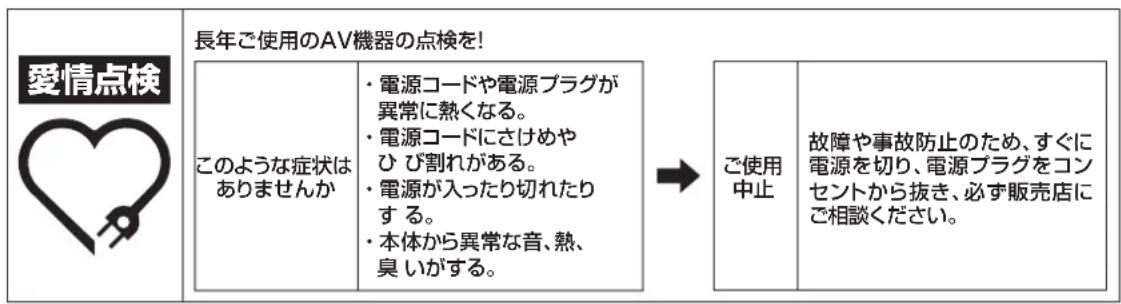
K026A1Ja
総ルーナイデイスケフレーパーに開説の知らせ
本製品閲説製品報報公開如有求。FILINADKUNA 一、ははト、もはさ巴斯情報(商品にてをくあ的お間合わせ(FAQ))を確認くさ。
http://pioneer.jp/support/av_pc/bdp/blu/

<各窗口> 0 1
「0120」始まる電話番号は、携帶電話·PHS·一部のIP電話のはんだは、使用になれません。
フビダイルは、携帶電話·PHSのはんだは利用可能です、通話料がかりません。た一部の
IP電話のはんだは、使用になれません。
正確なご相談対応のたに折り返お電話をさてんだは上がごきし�のて発信者番号の通知にご協力んだきま�う願いしま�。
商品にてのご相談窓口のご案内
※番号をく0催かの上ておはいたきま�う優願してま
商品の取り付款・組み合わせのはとにては、産買い求の販売店様へお問い合わせくさい。
家庭用才一徴才/比德尔商品にての相談怒口
商品のご購入や取扱い、故障かうかのご相談窓口およ効夕ロğのご請求にて
力夕一卜
受付時間 月曜~金曜9:30~18:00、土曜9:30~12:00、13:00~17:00(日曜·祝日·弊社休業日は除く)
電話 【固定電話から】 0120-944-222(無料)
【帶電電話·PHSから】 0570-037-620(ル・有料)
0570-037-602(卡比尔·有料)
■不一新卜木一http://pioneer.jp/support/
※商品上
修理にてのご相談窓口
※番号をく0请点击の上ごはけたきま�う愿いしてむ
修理を依賴いたします。取扱説明書の「故障か否?と思ったら」を一度ご覈にし、故障かうか確認はさ。そquel正常に動作くださいます场合は、①型名②购入日③故障症状を具体的に、連絡くださいます。
修理受付窗口
受付時間 月曜~金曜9:30~18:00、土曜9:30~12:00、13:00~17:00(日曜·祝日·弊社休業日は除く)
電話 【固定電話から】 0120-5-81028(無料)
【携帶電話·PHSか5】 0570-037-610(ル有料)
■FfA£Ks 0120-5-81029(無料)
■iN夕一诺卜木一ム一http://pioneer.jp/support/purpose/repair/
※不夕一新卜可理的中申达为受付之有
部品のご購入にpineのご相談窓口
※番号をく お確かの上でおはいたはきう求う願いしてま
部品(付属品、取拔説明書等)の購入にて
部品受注専一
受付時間 月曜~金曜9:30~18:00、土曜9:30~12:00、13:00~17:00(日曜·祝日·弊社休業日は除く)
電話 【固定電話から】 0120-5-81095(無料)
【携帶電話·PHSか】 0570-057-140(トーダル・有料)
0120-5-81096(無料)
■FfA£Ks 0120-5-81096(無料)
■不夕一新卜木一云一http://pioneer.jp/support/purpose/parts/flow/ ※FAX之注文の際は上記木一云一の付属品携入の流を参照のうえ、付属品注文票をダウロードしてご利用(<)
平成27年3月在 記載内容は、予告なく変更さてたがとがに予求のて予求己了承か。
VOL.01