
BVM-A14F5M - モニター SONY - 無料のユーザーマニュアル
デバイスのマニュアルを無料で見つける BVM-A14F5M SONY PDF形式.


| 製品タイプ | 業務用CRT放送モニター |
| ブランド | ソニー |
| モデル | BVM-A14F5M |
| 画面サイズ | 14インチ(対角) |
| 表示技術 | トリニトロンCRT |
| 解像度 | 最大1920×1080(インターレース) |
| 入力フォーマット | SDI、コンポジット、Y/C、コンポーネント、RGB、D-sub 15ピン |
| 寸法(幅×高さ×奥行き) | 約340×280×380mm |
| 重量 | 約12kg |
| 電源 | AC 100-240V、50/60Hz、80W |
| 主な機能 | 色温度調整、ブルーオンリーモード、アンダースキャン、アパーチャ補正、クロマ位相制御 |
| メンテナンス・クリーニング | 柔らかい乾いた布を使用してください。溶剤は避けてください。フロントパネルとCRTを優しく拭いてください。 |
| 安全上の注意 | 接地されたコンセントを使用してください。通気口を塞がないでください。磁界を避けてください。 |
| 交換部品・修理 | 正規サービスセンターのみ。純正ソニー部品を使用してください。 |
| 一般情報 | 放送およびポストプロダクション向け業務用モニター。 |
よくある質問 - BVM-A14F5M SONY
ユーザーの質問 BVM-A14F5M SONY
0 質問 この機器について。知っているものに答えるか、ご自身の質問をしてください。
この機器について新しい質問をする
デバイスの取扱説明書をダウンロード モニター 無料でPDF形式で!マニュアルを見つける BVM-A14F5M - SONY 電子デバイスをもとに戻しましょう。このページにはデバイスの使用に必要なすべての書類が掲載されています。 BVM-A14F5M ブランド SONY.
使用説明書 BVM-A14F5M SONY
電気製品は、安全のための注意事項を守らないと、火災や人身事故になることがあります。
このオペレーションマニュアルには、事故を防ぐための重要な注意事項と製品の取り扱いかたを示してあります。このオペレーションマニュアルをよくお読みのうえ、製品を安全にお使いください。お読みになったあとは、いつでも見られるように必ず保管してください。

トリニトロン
マルチフォーマット

取扱説明書 日本語/英語
ソニーのモニターは正しく使用すれば事故が起きないように、安全には十分配慮して設計されています。しかし、内部に非常に高い電圧を使用しているので、まちがった使いかたをすると、火災や感電などにより死亡や大けがなど人身事故につながることがあり、危険です。
事故を防ぐために次のことを必ずお守りください。
安全のための注意事項を守る
5~7ページの注意事項をよくお読みください。製品全般の安全上の注意事項が記されています。8ページの「使用上のご注意」もあわせてお読みください。
定期点検をする
5年に1度は、内部の点検を、お買い上げ店またはソニーのサービス窓口にご依頼ください(有料)。
故障したら使わない
すぐに、お買い上げ店またはソニーのサービス窓口にご連絡ください。
万一、異常が起きたら
- 異常な音、におい、煙が出たら
- 内部に水、異物が入ったら、モニターを落としたり、キャビネットを破損したときは

①電源を切る。 ②電源コードや接続ケーブルを抜く。 ③お買い上げ店またはソニーのサービス窓口に連絡する。
警告表示の意味
このオペレーションマニュアルおよび製品では、次のような表示をしています。表示の内容をよく理解してから本文をお読みください。

この表示の注意事項を守らないと、火災や感電などにより死亡や大けがなど人身事故につながることがあります。

この表示の注意事項を守らないと、感電やその他の事故によりけがをしたり周辺の物品に損害を与えたりすることがあります。
注意を促す記号
火災
感電
高温
注意
行為を禁止する記号
禁止
分解禁止
ぬれ手禁止
行為を指示する記号
指示
スラグをコンセントから抜く
アース線を接続せよ
目次
警告 5 注意....6
使用上のご注意(モニターの性能を保持するために)....8
第1章 概要
特長....9
特長....9 別売り品 10 入出力端子パネルの構成....11 入力アダプターの装着....12
各部の名称と働き 13
前面....13 背面....17 “メモリースティック”の取り扱い....19 “メモリースティック”について....19
4:3 マスクの取り付け ...... 21
接続....21
モニター / グループの選択....22
モニター選択ボタンとランプについて……22
基本設定の選択....23
第 2章 メニュー
メニューの操作方法....24
メニュー操作ボタン 24 メニューを表示させるには……25 メニューの操作手順 25
メニューの階層構造....28
A 画像の調整 - PICTURE ADJ メニュー .... 30
概要....30 PICTURE ADJ メニューの階層構造....30 構成メニュー 30
B 色温度の調整- COLOR TEMP ADJ メニュー……32
概要....32 COLOR TEMP ADJ メニューの階層構造 33 構成メニュー 33
C 入力チャンネルの設定 - INPUT CONFIGURATION メニュー 36
概要....36
INPUT CONFIGURATION メニューの階層構造.... 37
構成メニュー 37
D システムの設定 - SYSTEM CONFIGURATION メニュー ....41
概要 41
SYSTEM CONFIGURATION メニューの階層構造....41
構成メニュー....42
E 設置調整-INSTALLATION SETTINGS メニュー……45
概要 45
INSTALLATION SETTINGS メニューの階層構造....45
構成メニュー....46
F システムデータの操作 - FILE MANAGEMENT メニュー ....50
概要....50
FILE MANAGEMENT メニューの階層構造 ....50
構成メニュー....50
G モニターに関する情報の表示 - STATUS メニュー ....52
概要 52
STATUS メニューの階層構造....52
構成メニュー....53
H コントローラーの設定 - CONTROLLER メニュー....54
概要....54
CONTROLLER メニューの階層構造....54
構成メニュー....54
☐ キーロック設定 - KEY PROTECT メニュー....55
概要 55
構成メニュー....55
付録
仕様....56
対応信号システム 57
対応信号フォーマット 58
外形寸法図....60
色温度調整用プローブを使用するときの接続ケーブルについて 61
メニュー項目索引....63


下記の注意を守らないと、 火災や感電により死亡や大けがにつながることがあります。
分解禁止
内部を開けない、改造しない
内部には電圧の高い部分があり、キャビネットや裏ぶたを開けたり、改造したりすると、火災や感電の原因となることがあります。内部の調整や設定、点検、修理は、お買い上げ店またはソニーのサービス窓口にご依頼ください。
禁止
内部に水や異物を入れない
水や異物が入ると火災や感電の原因となります。
万一、水や異物が入ったときは、すぐに電源を切り、電源コードや接続ケーブルを抜いて、お買い上げ店またはソニーのサービス窓口にご相談ください。
禁止
電源コードを傷つけない
電源コードを傷つけると、火災や感電の原因となることがあります。
- 設置時に、製品と壁やラック、棚などの間に、はさみ込まない。
- 電源コードを加工したり、傷つけたりしない。
- 重いものをのせたり、引っ張ったりしない。
- 熱器具に近づけたり、加熱したりしない。
- 電源コードを抜くときは、必ずプラグを持って抜く。
万一、電源コードが傷んだら、お買い上げ店またはソニーのサービス窓口に交換をご依頼ください。
指示
規定の電源電圧で使う
取扱説明書に記されている電源電圧でお使いください。
規定外の電源電圧での使用は、火災や感電の原因となります。
禁止
油煙、湯気、湿気、ほこりの多い場所では設置・使用しない
上記のような場所に設置すると、火災や感電の原因となります。
取扱説明書に記されている仕様条件以外の環境での使用は、火災や感電の原因となります。
感電
高圧に注意する
サービス担当者以外の方は裏ぶたをあけないでください。内部には高電圧部分が数多くあり、万一さわると危険です。
アース線を接続せよ
安全アースを接続する
安全アースを接続しないと、感電の原因となることがあります。次の方法でアースを接続してください。
- 電源コンセントが3極の場合 付属の電源コードを使用することで安全アースが接続されます。
- 電源コンセントが2極の場合 付属の3極→2極変換プラグを使用し、変換プラグから出ている緑色のアース線を建物に備えられているアース端子に接続してください。

安全アースを取り付けることができない場合は、ソニーのサービス担当者または営業担当者にご相談ください。
注意
下記の注意を守らないと、けがをしたり周辺の物品に損害を与えることがあります。
指示
指定された電源コード、接続ケーブルを使う
付属の、あるいは取扱説明書に記されている電源コード、接続ケーブルを使わないと、感電や故障の原因となることがあります。
他の電源コードや接続ケーブルを使用する場合は、お買い上げ店またはソニーのサービス窓口にご相談ください。
禁止
通気孔をふさがない
通気孔をふさぐと内部に熱がこもり、火災や故障の原因となることがあります。風通しをよくするために次の項目をお守りください。
- 壁から10cm以上離して設置する。
- 密閉された狭い場所に押し込めない。
- 毛足の長い敷物(じゅうたんや布団など)の上に設置しない。
- 布などで包まない。
- あお向けや横倒し、逆さまにしない。
禁止
不安定な場所に設置しない
ぐらついた台の上や傾いたところなどに設置すると、モニターが落ちたり、倒れたりして、けがの原因となることがあります。また、設置・取り付け場所の強度を充分にお確かめください。
禁止
直射日光の当たる場所や熱器具の近くに設置・保管しない
内部の温度が上がり、火災や故障の原因となることがあります。
真夏の、窓を閉め切った自動車内では50℃を越えることがありますので、ご注意ください。
高温
背面の放熱板には触れない
モニター使用中は、セット背面の放熱板が高温になっています。触れると火傷の恐れがありますのでご注意ください。
指示
重いモニターは、2人以上で 開梱・運搬する
モニターは見た目より重量があります。開梱や運搬は、けがや事故を防ぐため、必ず2人以上で行ってください。1人で行うと腰を痛めることがあります。
ぬれ手禁止
ぬれた手で電源プラグをさわらない
ぬれた手で電源プラグを抜き差しすると、感電の原因となることがあります。
注意
転倒、移動防止の処置をする
モニターをラックに取り付け・取りはずしするときは、転倒・移動防止の処置をしないと、倒れたり、動いたりして、けがの原因となることがあります。
安定した姿勢で注意深く作業してください。
また、ラックの設置状況、強度を充分にお確かめください。
禁止
製品の上に乗らない、重い物を乗せない
倒れたり、落ちたり、壊れたりして、けがの原因となることがあります。
フラグをコンセントから抜く
お手入れの際は、電源を切って電源プラグを抜く
電源を接続したままお手入れをすると、感電の原因となることがあります。
指示
接続の際は電源を切る
電源コードや接続ケーブルを接続するときは、電源を切ってください。さもないと感電や故障の原因となることがあります。
指示
移動の際は電源コードや接続コードを抜く
コード類を接続したまま本機を移動させると、コードに傷がついて火災や感電の原因となることがあります。
指示
定期的に内部の掃除を依頼する
長い間掃除をしないと内部にホコリがたまり、火災や感電の原因となることがあります。1年に1度は、内部の掃除をお買い上げ店またはソニーのサービス窓口にご依頼ください(有料)。特に、湿気の多くなる梅雨の前に掃除をすると、より効果的です。
フラグをコンセントから抜く
入力アダプターを取り付けの際には、電源を切って電源プラグを抜く
モニターを電源に接続したまま各種入力アダプターの取り付けを行うと、感電の原因になることがあります。入力アダプターの取り付けの際にはモニターの電源を切り、電源プラグを抜いてください。
注意
基板の取り付けは注意深く
各種入力アダプターを取り付ける際には部品や基板の角などで手や指にけがをすることがあります。保護手袋などをして注意深く作業してください。
指示
コード類は正しく配置する
電源コードや接続ケーブルは、足に引っかけると本機の落下や転倒などによりけがの原因となることがあります。
十分注意して接続・配置してください。
指示
電源コードのプラグ及びコネクターは突き当たるまで差し込む
真っ直ぐに突き当たるまでさしこまないと、火災や感電の原因となります。
注意
密閉環境に設置する際は注意する
本機をラックやモニター棚に収納した際、上下および周辺の機器によりモニター周辺の通気孔が妨げられ動作温度が上がり、故障や発熱の原因となる可能性があります。本機の動作条件温度0℃から35℃を保つように上下および周辺機器との隙間を十分にとり、通気孔の確保や通気ファンの設置などの配慮をしてください。
使用上のご注意(モニターの性能を保持するために)
磁気に対するご注意
- 磁石、スピーカー、電気時計、磁石を使用した機器やおもちゃ、磁気応用健康器具など、磁気を発生するものを近づけないでください。磁気の影響を受けて、画面が揺れたり、色が乱れたりすることがあります。
- モニターの設置の向きによっては、地磁気の影響を受けて、画面が傾いたり、色が乱れることがありますが、故障ではありません。このときは、モニターコントロールユニットの DEGAUSS(消磁)ボタンを押して消磁してください。
ラックに収納する場合のご注意
本機をラックやモニター棚に収納した際、上下および周辺の機器によりモニター周辺の通気孔が妨げられ動作温度が上がり、故障や発熱の原因となる可能性があります。本機の動作条件温度0℃から35℃を保つように上下に1Uの隙間をあけ、また周辺機器との隙間を十分にとり、通気孔の確保や通気ファンの設置などの配慮をしてください。
ブラウン管について
- ブラウン管の表面はほこりが付きやすいので、ときどき柔らかい布でふいてください。また、表面は傷つきやすいので、硬いものでこすったり、たたいたり、ものをぶつけたりしないでください。
- ブラウン管の表面に手を触れると弱い電気を感じることがありますが、これはブラウン管表面に静電気を帯びているためで、人体に影響はありません。
クリーニングについて
- お手入れの際は、必ず電源を切って電源プラグを抜いてください。
- キャビネットの汚れがひどいときは、水で 5~6 倍に薄めた中性洗剤液に柔らかい布をひたし、かたくしぼってから汚れをふきとります。このあと乾いた布でからぶきしてください。
- シンナーやベンジンなどの薬品類は、表面の仕上げをいためたり、表示が消えてしまうことがありますので、使用しないでください。
4:3 信号用のモニターとしてお使いになるときのご注意
本機には出荷時に 16:9 マスクが取り付けてあるため、本機の 16:9 ボタンを操作して 4:3 アスペクト表示にすると、画像の上部と下部がマスクに隠れて見えません。4:3 アスペクト比で表示するときは、あらかじめ付属の 4:3 マスクに交換してからお使いください。
◆ 詳しくは、「4:3 マスクの取り付け」(21 ページ)をご覧ください。
概要
第 章
特長
トリニトロン ®1) カラービデオモニター BVM-A14F5U/A14F5M/A14F5A は 14 型の高性能カラービデオモニターです。正確な画像再生を要求される放送局やビデオプロダクションでの使用に適しています。
特長
マルチフォーマット
デジタル放送時代の主要フォーマット(480I/480P/720P/1080I)および従来のNTSC、PALなど、水平周波数15.625kHz~45kHzまでの多様な信号に幅広く対応しています。
高解像度ブラウン管
HRトリニトロンブラウン管の採用により、高密度で鮮明なカラー画像が得られます。
| AG ビッチ 中心解像度 | |
| 0.25mm 800 TV 本 | (4:3)600 TV 本 (16:9) |
ネットワーク上でのリモートコントロール機能(Ethernetコントロール)
Ethernet(10BASE-T/100BASE-TX)により、モニターとコントロールユニットを合わせて32台(コントロールユニットは最大4台)接続することができます。モニターID No.やグループID No.を指定して、特定のモニターまたは特定のグループのモニターだけを操作することができます。また、接続しているすべてのモニターのセットアップ状態を統一したり、同時に同じ動作を実行させることも可能です。
“メモリースティック”による調整・セットアップ
別売りの“メモリースティック”を入れて、本機の調整・セットアップ状態のデータを保存することができます。複数のモニターを操作している場合、“メモリースティック”を使って、モニター間でデータのやりとりが可能です。同じ調整・セットアップ状態を容易に再現でき、モニター間で調整・セットアップ状態をそろえることができます。
オートクロマ・フェーズ・マトリクス、オートホワイトバランス機能を標準装備
デコーダーのクロマやフェーズ、マトリクスを自動調整するオートクロマ・フェーズ・マトリクス機能と別売りのオートセットアッププローブBKM-14Lなどを使用し、色温度を自動調整するオートホワイトバランス機能を標準装備しています。
セーフエリアディスプレイを標準装備
重要映像エリアを表示するセーフエリアディスプレイを標準装備しています。
拡張可能な入力機能
本機背面の入力オプションスロットに別売りの入力アダプターを差し込むだけで、入力端子パネルを自由に構成できます。入力アダプターは3枚まで装着できます。
安定した色温度
内蔵のビームカレントフィードバック回路により、長期間にわたって安定した色温度が得られます。
ノイズ成分の監視に便利なブルーオンリーモード
3系統のCRTのカソードをすべて青信号で動作させ、白黒画像として表示させることができます。飽和度(クロマ)や色相(フェーズ)の調整、VTRノイズの監視に便利なモードです。
マトリクス切り換え可能
入力信号に応じて、3種類のマトリクス(ITU601、
ITU709、SMPTE 240M)を選ぶことができます。また、オートクロマ・フェーズ・マトリクス調整を行うことで、USER1~5に独自のマトリクスを記憶させることが可能です。
デジタルユニフォーミティ回路
デジタルユニフォーミティ回路により、画面の周辺まで輝度ムラの少ない均一な白を再現します。設置に合わせて調整が可能です。別売りのBKM-14Lを使用して、自動調整することもできます。
その他の特長
- リモート端子として、接点制御のパラレルリモートを装備。
- テスト信号発生器を標準装備。
テスト信号として、クロスハッチ、100%白信号、20%グレー信号、グレースケール、プルージ(PLUGE = Picture Line Up Generating Equipment)が使えます。
- 水平、垂直同期信号を監視できるIIディレイ、Vディレイ機能。
- オートデガウス、マニュアルデガウス機能。
- CRT保護回路を搭載。
- リモートメンテナンス機能。
SNMP プロトコルにより、Sony e-Support System に接続し、デバイス情報(モデル名、シリアルナンバー、IP アドレス、ソフトウェアバージョン)、エラー情報を監視することができます。
別売り品
操作部関連
モニターコントロールユニット BKM-15R
BVM-A シリーズのビデオモニターを操作するためのコントローラーです。1 台で複数台のモニターを同時にコントロールすることができます。
オートセットアッププローブ BKM-14L
このプローブにより、色温度の自動調整、ホワイトユニフォーミティの自動調整ができます。
入力アダプター
本機背面の入力オプションスロットに装着して、入出力端子パネルを構成します。3枚まで装着できます。
各入力アダプターで入出力する信号の種類は、入出力端子パネルの構成に応じて INPUT CONFIGURATION メニューで選択します。
ご注意
入力アダプターを装着したときは、INPUT
CONFIGURATION メニューで、入力チャンネルの設定を行ってください。設定を行わないと装着した入力アダプターが正しく動作しないことがあります。
◆ INPUT CONFIGURATION メニューについては、「C入力チャンネルの設定 - INPUT CONFIGURATION メニュー」(36ページ)をご覧ください。
SDI/アナログマルチ入力アダプター BKM-61D
シリアルデジタル信号(525/625 コンポーネントおよび
NTSC/PAL コンポジット)およびアナログコンポジット信号 (NTSC/PAL/PAL-M/SECAM) 用のデコーダーを搭載しています。入出力端子としては、シリアルデジタル信号用 2 チャンネル、アナログ信号用 3 チャンネルを装備しています。
ご注意
BKM-61D の MONITOR OUT 出力は、本線系出力としての規格を満足していません。
HD SDI/SDI 入力アダプター BKM-62HS
HD シリアルデジタル信号およびシリアルデジタルコンポーネント(525/625)信号用のデコーダーを搭載しています。 HD シリアルデジタル信号は Dual-Link 入力にも対応しています。入出力端子としては、シリアルデジタル信号用 2 チャンネルを装備しています。
ご注意
BKM-62HS の MONITOR OUT 出力は、本線系出力としての規格を満足していません。
アナログコンポーネント入力アダプター BKM-68X
アナログコンポーネント信号またはアナログ RGB 信号を入力することができます。入出力端子としては 1 チャンネルを装備しています。
入出力端子パネルの構成
本機は別売りの入力アダプターを組み合わせることにより、入出力端子パネルを自由に構成できます。 各入力アダプターの端子に入力可能な信号は右表のとおりです。各端子に割り付ける入力信号の種類やフォーマットは、INPUT CONFIGURATION メニューで指定します。
ご注意
BKM-61D の MONITOR OUT 出力は、INPUT CONFIGURATION メニューで設定した入力番号の信号フォーマット(AUTO の場合は、最後に受像していた信号フォーマット)以外では正しく出力されません。
◆ INPUT CONFIGURATION メニューについては、「C入力チャンネルの設定 - INPUT CONFIGURATION メニュー」(36ページ)をご覧ください。
| 入力信号 | SDI/アナログマルチ入力アダプターBKM-61D BK | HD SDI/SDI入力アダプターM-62HS BK | アナログコンポーネント入力アダプターM-68X | |
| シリアルアジタル入力 | コンポーネント525/625 | ○ | ○ | |
| コンポジットNTSC | ○ | |||
| コンポジットPAL | ○ | |||
| HD-SDI | ○ | |||
| アナログ入力 | コンポジットNTSC | ○ | ||
| コンポジットPAL | ○ | |||
| コンポジットPAL-M | ○ | |||
| コンポジットSECAM | ○ | |||
| YPbPr 525/625 ○ | ||||
| GBR 525/625 ○ | ||||
| Y/C NTSC ○ | ||||
| Y/C PAL ○ | ||||
| Y/C PAL-M ○ | ||||
| Y/C SECAM ○ | ||||
| YPbPr/GBR1080/48I | ○ | |||
| YPbPr/GBR1080/50I | ○ | |||
| YPbPr/GBR576/50P | ○ | |||
| YPbPr/GBR480/60P | ○ | |||
| YPbPr/GBR1035/60I | ○ | |||
| YPbPr/GBR1080/60I | ○ | |||
| YPbPr/GBR720/50P | ○ | |||
| YPbPr/GBR720/60P | ○ | |||
| デジタル入力端子数2 | 2 | - | ||
| アナログ入力端子数3 | - | 1 | ||
○:入力可能
入力アダプターの装着
入力アダプターは、モニター背面の任意の入力オプションスロットに装着できます。
ご注意
入力アダプターを組み込んだり、取り出すときは、必ずモニターの主電源を切り、電源コードを抜いてください。
1 モニター背面の入力オプションスロットのカバーを外す。

2 スロット上端の位置合わせマーク(ネジ穴の左)の下に、入力アダプターを挿入する。

3 入力アダプターがモニター内部の端子にはまるまで押し込み、上下のネジを締めて固定する。

- 入力オプションスロットのカバーの左側面にシールドフィンガーが付いています。取り扱いの際は、このシールドフィンガーを損傷しないようにしてください。
- 取りはずした入力オプションスロットのカバーを再度装着する際には、シールドフィンガーが左側になるように上下方向を確認して、装着してください。

- シールドフィンガーが損傷したり、間違った側面に付けられたりした場合、このモニターは VCCI 規格に適合しない可能性があります。
各部の名称と働き
前面
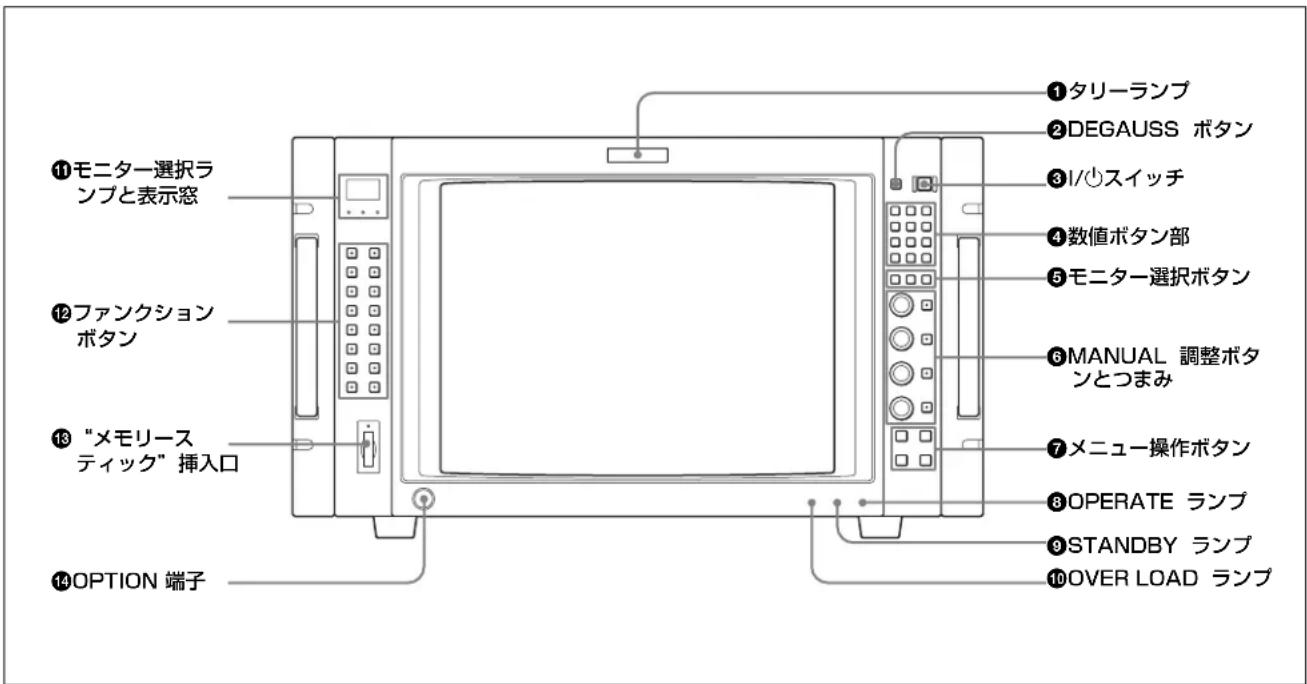
①タリーランプ
出荷時の設定では、PARALLEL REMOTE 端子(背面)の No.8 ピンと No.9 ピンをショートさせると点灯します。
PARALLEL REMOTE メニューの設定により、
PARALLEL REMOTE 端子の別のピンをタリー用に使うこともできます。
◆ PARALLEL REMOTE メニューについては、「『Dシステムの設定 - SYSTEM CONFIGURATION メニュー』(41 ページ)をご覧ください。
②DEGAUSS(消磁)ボタン
押すと CRT が消磁されます(本機の電源を入れるたびに、CRT は自動的に消磁されます)。再度消磁するときは、5 分以上間隔をおいてください。
③I/⏻(モニター電源)スイッチ
押すたびにモニターの電源を入 / スタンバイ状態にします。モニターを複数台接続しているときは、モニター選択ボタンにより、指定したモニターの電源だけを入 / スタンバイ状態にしたり、全モニターの電源を同時に入 / スタンバイ状態にすることができます。
◆ モニター選択ボタンについては、「モニター / グループの選択」(22 ページ)をご覧ください。
④数値ボタン部
モニターしたい入力信号のチャンネル番号を指定したり、メニューで設定値を入力するときに使います。

チャンネル番号入力について
チャンネル番号 1~9 を入力する場合は、その数字を入力します。
10~99の2桁のチャンネル番号を入力する場合は、まず、0を入力し、次に2桁の数字を入力します。
⑤モニター選択ボタン
複数のモニターをネットワーク接続しているときに、モニター ID No.、グループ ID No. または ALL を指定してリモート接続をするとき使います。

⑥MANUAL(手動)調整ボタンとつまみ
ボタンを押すたびに、ボタン上の LED(緑)がついたり(ON)、消えたり(OFF)します。ON にすると、画面のコントラスト、明るさ(黒レベル)、クロマ(色の飽和度)、フェーズ(色相)を、それぞれつまみで調整できます。また、PHASE つまみは、メニューで設定値を入力するときにも使います。
各調整項目は、PICTURE ADJ メニューでプリセット値を設定しておくことができます。

◆ PICTURE ADJ メニューについては、「A 画像の調整 - PICTURE ADJ メニュー」(30 ページ)をご覧ください。
ご注意
- SECAM、PAL、PAL-M、アナログコンポーネントまたは SDI(コンポーネントシリアルデジタルまたはコンポジット PAL)フォーマットでは、フェーズを調整できません。
- RGB 信号ではフェーズおよびクロマを調整できません。
⑦メニュー操作ボタン
![graph TD A["UP MENU"] --> B["DOWN"] B --> C["ENTER"] C --> D["MENU ボタン:押すとメニューが表示されます。"] E["UP/DOWN ボタン:項目および設定値を選択します。"] F["ENTER ボタン:選択した項目および設定値を確定します(数値ボタン部のEnt ボタンも同じ働きをします)。"]](/content/2026/06/1389461/images/431c34d038fbc100f94d25e65d5379932010da87db58260e40b78ac1b1787531.jpg)
◆ メニューの操作について詳しくは、「メニューの操作方法」(24ページ)をご覧ください。
⑧ OPERATE(操作)ランプ
本機がスタンバイ状態のとき(⑨ STANDBY ランプ参照)、I/①スイッチを押して本機を動作状態にすると点灯します。
ご注意
STANDBY ランプが点滅している間は、本機を動作状態にすることはできません(内部データの初期化を実行中です)。STANDBY ランプが点灯するまでお待ちください。
⑨STANDBY(スタンバイ)ランプ
本機がスタンバイ状態のとき点灯します。
本機がスタンバイ状態になるのは以下の場合です。
- MAIN POWER スイッチ(背面)を ON にしたとき(しばらく点滅してから点灯します。)
- 外部操作により、本機を動作状態からスタンバイ状態に切り換えたとき
⑩ OVER LOAD(オーバーロード)ランプ
CRT がオーバーロード状態になると、このランプが点灯して警告します。
OVER LOAD ランプ点灯時は、コントラストまたは明るさを下げてご使用ください。
⑪モニター選択ランプと表示窓
複数のモニターをネットワーク接続しているときに、モニター ID、グループ ID または ALL を指定してリモート接続をするとき使います。

⑫ファンクションボタン
モニターの動作条件を切り換えます。
押すたびに、ボタン上の LED がついたり(ON)、消えたり(OFF)して、モニターの動作条件が切り換わります。
![graph TD A["16:9 ボタン"] --> B["EXT SYNC"] C["EXT SYNC ボタン"] --> D["BLUE ONLY"] E["R/G/B OFF ボタン"] --> F["R OFF"] G["MARKER ボタン"] --> H["CHROMA UP"] I["CHROMA UP ボタン"] --> J["CHROMA UP"] K["16:9 ボタン"] --> L["MONO"] M["16:9 ボタン"] --> N["MONO ボタン"] O["16:9 ボタン"] --> P["APT ボタン"] Q["16:9 ボタン"] --> R["COM…](/content/2026/06/1389461/images/1444857f0d0f30f68c6357a523b560c285c8d1926dd57f4f26c68e76cf3f3651.jpg)
回(アンダースキャン)ボタン:ON にすると、3% アンダースキャンになり、ラスターの四隅までが画面に表示されます。
☐(H ディレイ) ボタン: ON にすると、画像が水平方向に移動し、水平同期信号が現われます。
- 画像の明るさ(輝度)が自動的に増加して、同期部分のチェックに便利です。
- H ディレイ時に図タンを押すと、パルスクロス画像が表示されます。
■(V ディレイ) ボタン: ON にすると、画像が垂直方向に移動し、画面のほぼ中央に垂直同期信号が現われます。
- 画像の明るさ(輝度)が自動的に増加して、同期部分のチェックに便利です。
- V ディレイ時に□ぶタンを押すと、パルスクロス画像が表示されます。
MONO(白黒)ボタン:ON にすると、画面が白黒になります。OFF にすると、画面はオプションデコーダのカラー判別結果に応じて自動的にカラーまたは白黒に切り換わります。
MONO(白黒)ボタン:ON にすると、画面が白黒になります。OFF にすると、画面はオプションデコーダのカラー判別結果に応じて自動的にカラーまたは白黒に切り換わります。
ご注意
MONO ボタンは RGB 信号入力時には動作しません。
APT(アパーチャー)ボタン:ON にすると周波数特性を補正できます。補正量は INPUT CONFIGURATION メニューで設定します。
◆ 信号システムごとのアパーチャー補正周波数は「信号システム別のアパーチャー補正周波数」(18 ページ)をご覧ください。
◆ INPUT CONFIGURATION メニューについては「C」入力チャンネルの設定 - INPUT CONFIGURATION メニュー」(36ページ)をご覧ください。
COMB(くし型フィルター)ボタン:くし型フィルターを ON/OFF します。SDI/ アナログマルチ人力アダプター BKM-61D(別売り)を装着しているときに機能します。(NTSC、PAL、PAL-M 用)
くし型フィルタの設定は、INPUT CONFIGURATION メニューの YC SEP メニューおよび NTSC COMB FILTER メニューで行います。
◆ YC SEP メニュー、NTSC COMB FILTER メニューについては「[©]入力チャンネルの設定 - INPUT CONFIGURATION メニュー」(36 ページ)をご覧ください。
CHAR OFF: ON にすると、いくつかのメニュー上での MANUAL 調整時に、モニターの画面の文字を消します。
COL TEMP: ONにすると色温度のMANUALメニューが表示されます。
16:9ボタン: ONにすると画面のアスペクト比が16:9に、OFFにすると4:3になります。
◆ 信号フォーマットにより、アスペクト比が16:9に固定されるものがあります。詳しくは、「対応信号システム」(57ページ)をご覧ください。
EXT SYNC(外部同期)ボタン: アナログコンポーネント入力アダプターBKM-68X(別売り)を装着しているときに機能します。ONにすると、BKM-68Xの入力信号は、SYNC端子に入力されている同期信号に同期します(EXT SYNC)。OFFにすると、モニターしている信号に含まれている同期信号に同期します(INT SYNC)。
ご注意
- INT SYNCを選択した場合、コンポーネント信号をモニターするときは、Y信号に同期信号を付加します。RGB信号をモニターするときは、G信号に同期信号を付加します。
- アナログコンポジット信号、Y/C信号、シリアルデジタル信号をモニターするときは、動作しません。
BLUE ONLY(ブルーオンリー)ボタン: ONにすると、赤と緑の信号がカットされ、青信号のみが白黒画像として表示されます。クロマやフェーズの調整、VTRノイズのチェックに便利です。
R/G/B OFFボタン: ONにすると、R(赤)、G(緑)、B(青)のビームをカットします。
MARKER(マーカー)ボタン: ONにするとマーカーが表示されます。
マーカーの表示モードの設定は、INPUT
CONFIGURATIONメニューのMARKER MODEメニューで行います。
◆ MARKER MODEメニューについては「☐入力チャンネルの設定 - INPUT CONFIGURATIONメニュー」(36ページ)をご覧ください。
ご注意
EXT SYNCが選択されているときは、マーカーが正しい位置に表示されない場合があります。
CHROMA UP ボタン:ON にするとクロマ値が 12dB アップします。
⑬ “メモリースティック” 挿入口
スタンダード / デュオサイズ対応のスロットが搭載されています。
別売りの“メモリースティック”を挿入します。
◆ “メモリースティック” の出し入れについては、「“メモリースティック”の取り扱い」(19 ページ)をご覧ください。
⑭ OPTION(オプション)端子
オートセットアッププローブ(BKM-14L など)を接続します。
背面
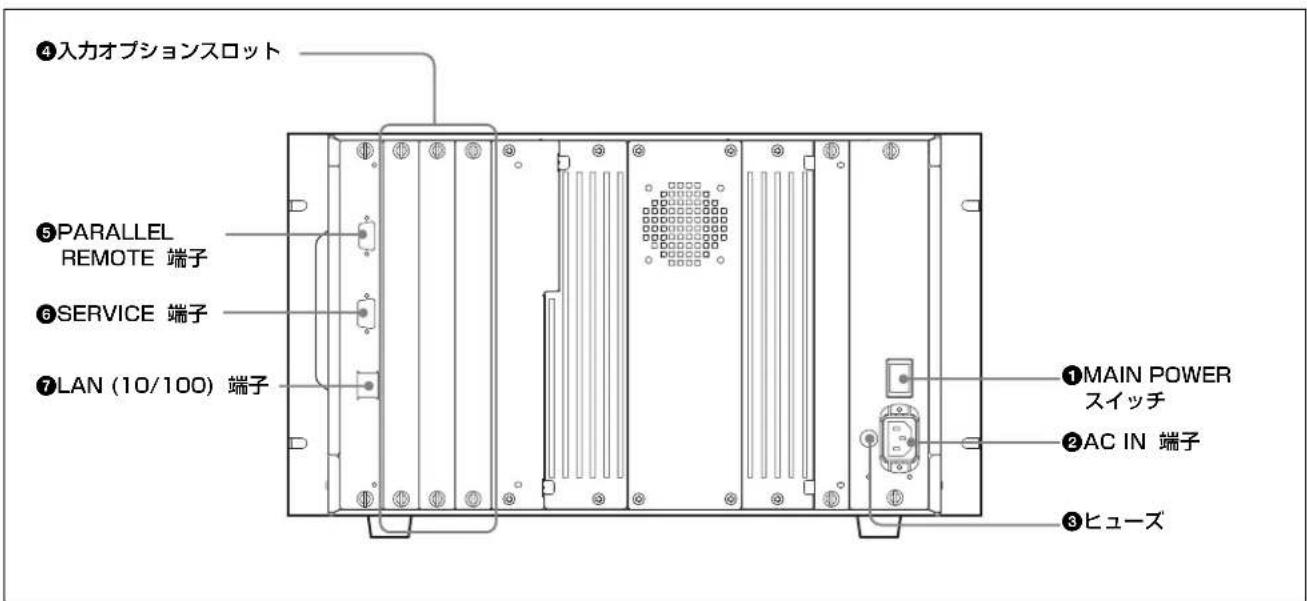
① MAIN POWER(主電源)スイッチ
ON にすると本機は動作状態になります。
SYSTEM CONFIGURATION メニューの設定により、
MAIN POWER スイッチを ON にしたときに本機をスタンバイ状態にすることもできます。
◆ SYSTEM CONFIGURATION メニューについては、「D システムの設定 - SYSTEM CONFIGURATION メニュー」(41 ページ)をご覧ください。
② AC IN (AC 電源入力) 端子 (3 ピン)
付属の AC 電源コードで AC 電源を接続します。

ご注意
このモニターには、必ず付属の電源コードをご使用ください。他の電源コードを使用する場合には、このモニターはVCCIの規格に適合しない可能性があります。
③ヒューズ
T4AH ヒューズを使用します。
④入力オプションスロット
別売りの入力アダプターを取り付けることができます。
⑤PARALLEL REMOTE(パラレルリモート)端子(D-sub 9 ピン、凹)
パラレルコントロールスイッチを構成してモニターを外部操作します。ピン配置と出荷時の各ピンへの機能の割り付けは以下のとおりです。

| ピン番号 機能 | |
| 1 入力信号チャンネ | ル 1 を指定(数値ボタンの機能) |
| 2 入力信号チャンネ | ル 2 を指定(数値ボタンの機能) |
| 3 同期信号の選択 | SYNC ボタンの機能) |
| 4 画面を白黒表示に | するか、人力信号に応じて自動切り換えにするかを選択(MONO ボタンの機能) |
| 5 チャンネルで設定 | したマーカーの ON/OFF(MARKER ボタンの機能) |
| 6、7 未設定 | |
| 8 タリーランプの | ON/OFF |
| 9 | GND |
各ピンへの機能の割り付けは、PARALLEL REMOTE メニューで変更できます。
◆ PARALLEL REMOTE メニューについては、「システムの設定 - SYSTEM CONFIGURATION メニュー」(41 ページ)をご覧ください。
以下のようにピンの設定を変えて、各機能の ON/OFF や有効 / 無効を切り換えます。
ON または有効:各ピンと 9 ピンをショートさせる。
OFF または無効:各ピンをオープンにする。
⑥ SERVICE 端子 (D-sub 9 ピン、凸)
サービス用端子です。サービス担当者が使用します。
⑦LAN (10/100) 端子 (10BASE-T/100BASE-TX)
10BASE-T/100BASE-TX の LAN ケーブル(シールドタイプ、別売り)でネットワークに接続します。
ご注意
- 別売りの LAN ケーブルを接続する際は、ノイズによる誤動作を防ぐため、必ずシールドタイプのケーブルを使用してください。
- 安全のために、周辺機器を接続する際は、過大電圧を持つ可能性があるコネクターをこの端子に接続しないでください。
接続については本書の指示に従ってください。
- ネットワークの使用環境により、接続速度に差が生じることがあります。本機は 10BASE-T/100BASE-TX の通信速度や通信品質を保証するものではありません。
信号システム別のアパーチャー補正周波数
| 信号システム シリアルデジタル入力 アナログ入力 | |||||
| SDI | HD SDI | コンポジット (Y/C) | |||
| 575/50I 5 MHz 5 MHz | 5 MHz | 5 MHz | 5 MHz | ||
| 480/60I 5 MHz 5 MHz | 5 MHz | 5 MHz | 5 MHz | ||
| 1080/48I | 25 MHz | 25 MHz | 25 MHz | ||
| 1080/50I | 25 MHz | 25 MHz | 25 MHz | ||
| 576/50P | 25 MHz | 25 MHz | |||
| 480/60P | 25 MHz | 25 MHz | |||
| 1035/60I | 25 MHz | 25 MHz | 25 MHz | ||
| 1080/60I | 25 MHz | 25 MHz | 25 MHz | ||
| 720/50P | 25 MHz | 25 MHz | 25 MHz | ||
| 720/60P | 25 MHz | 25 MHz | 25 MHz | ||
空欄:信号が入力できないか、または、入力できてもアパーチャー補正が動作しないことを意味します。
“メモリースティック”の取り扱い
本機には、スタンダード / デュオサイズ対応スロットが搭載されています。このスロット搭載の機器では、「メモリースティック」のサイズを自動的に判断する機構により、「メモリースティックデュオ」アダプターなしで、標準サイズの「メモリースティック」、小型の「メモリースティックデュオ」/「メモリースティック PRO デュオ」のどちらでもご使用いただけます。
別売りの“メモリースティック”は、以下の方法で出し入れします。
◆ “メモリースティック” のデータ操作については、各メニューで説明してあります。
ご注意
“メモリースティック”が動作しているとき(データのセープ・ロード中)は、“メモリースティック”を取り出さないでください。
入れかた

ご注意
- “メモリースティックデュオ” / “メモリースティック PRO デュオ” を本機で使うときは、メモリースティックデュオアダプターをつけずにそのまま挿入してください。
- 逆向きに無理に入れると、“メモリースティック”挿入口が破損することがあります。
- “メモリースティック”挿入口には“メモリースティック”以外のものを入れないでください。故障の原因となります。
取り出しかた

“メモリースティック”について
“メモリースティック”とは?
“メモリースティック”、“メモリースティック PRO”、“メモリースティックデュオ”
MEMORY STICK DUO は、ソニー株式会社の商標です。
“メモリースティック”は、小さくて軽く、しかもフロッピーディスクより大容量の IC 記録メディアです。“メモリースティック”対応機器間でデータをやり取りするのにお使いいただけるだけでなく、着脱可能な外部記録メディアの1つとしてデータの保存にもお使いいただけます。
“メモリースティック”には、標準サイズのものとその小型サイズの“メモリースティックデュオ”があります。
“メモリースティック”の種類
“メモリースティック”には、用途に応じて以下の6種類があります。
"メモリースティック"
著作権保護技術(マジックゲート)が必要なデータ以外の、あらゆるデータを記録できる“メモリースティック”です。
“メモリースティック”(マジックゲート/高速データ転送対応)
著作権保護技術(マジックゲート)を搭載し、高速データ転送に対応した“メモリースティック”です。
“メモリースティック”対応商品、「マジックゲート“メモリースティック”」対応商品、および「“メモリースティック”PRO」対応商品でご使用いただけます。1)
1) すべての対応商品における動作を保証するものではありません。(一部使用できない対応商品があります。)
本機は、この“メモリースティック”の高速データ転送には対応していません。
マジックゲート “メモリースティック”
著作権保護技術(マジックゲート)を搭載した“メモリースティック”です。
本機ではご使用いただけません。
“メモリースティックー ROM”
あらかじめデータが記録されている、読み出し専用の“メモリースティック”です。データの記録や消去はできません。
“メモリースティック”(メモリーセレクト機能付き)
内部に複数のメモリー(128MB)を搭載している“メモリースティック”です。
本体裏面のメモリーセレクトスイッチにより、用途に応じてご使用になるメモリーを選択できます。各メモリーを同時に、また連続でご使用になることはできません。
“メモリースティック PRO”
“メモリースティック PRO”対応商品でのみお使いいただける、著作権保護技術(マジックゲート)を搭載した“メモリースティック”です。
“メモリースティックデュオ” / “メモリースティック PRO デュオ”
デュオサイズの“メモリースティック”です。
使用可能な “メモリースティック”
- 本機では、“メモリースティック”、“メモリースティック PRO”、“メモリースティックデュオ”、“メモリースティック PRO デュオ”がご使用いただけます。ただし、本機はマジックゲート規格に対応していないため、本機で表示するデータはマジックゲートによる著作権の保護の対象にはなりません。
- 本機では、4GBまでの“メモリースティック”で動作を確認しています。ただし、すべての“メモリースティック”での動作を保証するものではありません。
データの読み込み / 書き込みスピードについて
お使いの“メモリースティック”と機器の組み合わせによっては、データの読み込み/書き込み速度が異なります。
マジックゲートとは?
マジックゲートは、ソニーが開発した、著作権を保護する技術の総称です。
“メモリースティック”について

“メモリースティックデュオ” / “メモリースティック PRO デュオ” について

ご注意
- 誤消去防止つまみを「LOCK」にすると記録や編集、消去ができなくなります。
- 以下の場合、データが破損されることがあります。
- 読み込み中、書き込み中に“メモリースティック”を取り出したり、本機の電源を切った場合
- 静電気や電気的ノイズの影響を受ける場所で使用した場合
- 大切なデータは、バックアップを取っておくことをおすすめします。
- ラベル貼り付け部には、専用ラベル以外は貼らないでください。
- ラベルを貼るときは所定のラベル貼り付け部に貼ってください。はみ出さないようにご注意ください。
- 持ち運びや保管の際は、付属の収納ケースに入れてください。
- 端子部には手や金属などで触れないでください。
- 強い衝撃を与えたり、曲げたり、落としたりしないでください。
- 分解したり、改造したりしないでください。
- 水にぬらさないでください。
- 以下のような場所でのご使用や保管は避けてください。 - 高温になった車の中や炎天下など気温の高い場所 - 直射日光のあたる場所 - 湿気の多い場所や腐食性のある場所
- 複数の“メモリースティック”を挿入しないでください。 機器の破損の原因となる場合があります。
- ご使用の際は、正しい挿入方向をご確認のうえご使用ください。間違ったご使用は機器の破損の原因となりますのでご注意ください。
- “メモリースティックデュオ” / “メモリースティック PRO デュオ” は、小さいお子様の手の届くところに置かないでください。誤って飲み込む恐れがあります。
- 本機で扱えるファイル数は、“メモリースティック”1枚あたり1000個までです。1000個を超えるファイルを作成した場合は「TOO MANY FILES」の警告が表示されますので、FILE MANAGEMENTメニュー、DELETEメニューで不要なファイルを削除してください。
◆ FILE MANAGEMENT メニュー、DELETE メニューについては「[F]システムデータの操作 - FILE MANAGEMENT メニュー」(50ページ)をご覧ください。
- 本機で扱えるファイル名称の文字数は20文字までです。名称が20文字を超えるファイルは本機では表示されませんのでご注意ください。
4:3 マスクの取り付け
画面のアスペクト比を 16:9 から 4:3 に切り換えたときは、付属の 4:3 マスクに交換してください。
4:3 マスクの取り付けかた
1 16:9 マスクをはずす。

①マスクの下部分をはめ込む。 ②マスクの上部分をカチッと音がするまではめ込む。

「4:3 マスクの取り付けかた」と同じ手順で 4:3 マスクをはずし、16:9 マスクを取り付けます。
接続
ネットワーク接続![graph TD A["モニター"] -->|LAN (10/100) 端子| B["スイッチングハブ (AUTO MDI/MDI-X 機能付き)"] C["モニター"] -->|LAN (10/100) 端子| B B --> D["モニター / BKM-15R"] D -->|LAN (10/100) 端子| E["モニター"]](/content/2026/06/1389461/images/122416f04b5b925248669260de7dc46fcc7c223de886e91c27dcf515ea327dd6.jpg)
ご注意
- モニターの MAIN POWER スイッチをオフにして接続してください。
- 10BASE-T/100BASE-TX の LAN ケーブル(シールドタイプ、別売り)でネットワークに接続します。
- 別売りの LAN ケーブルを接続する際は、ノイズによる誤動作を防ぐため、必ずシールドタイプのケーブルを使用してください。
- モニターと BKM-15R を合わせて 32 台(BKM-15R は最大 4 台)接続することができます。
- コントローラー(コントロールするモニターや BKM-15R)はサブネットを越えてモニターをコントロールすることはできません。
- 別売りのスイッチングハブは、ストレート / クロスケーブルの自動選択機能(AUTO MDI/MDI-X)をもった機器をご使用ください。
- BKM-15R を接続したときは BKM-15R の NETWORK スイッチを LAN にしてください。
モニター / グループの選択
複数のモニターをネットワーク接続しているときに、モニター ID No. またはグループ ID No. を指定して、リモート接続をすることができます。
モニター ID No. とグループ ID No. について
本機は、LAN (10/100) 端子に接続されたモニターを複数台操作できます。このとき、各モニター ID No.、グループ ID
No. によって、特定のモニターまたはモニターグループだけを操作できます。
モニターを複数接続するときは、NETWORK メニューで、各モニターに対して ID No. およびグループ No. として 1~99 までの番号を付けることができます。
モニター ID No. やグループ ID No. を入力して、特定のモニターまたはモニターグループを指定するときは、前面のモニター選択ボタンを使います。
◆ NETWORK メニューについては、「回システムの設定 - SYSTEM CONFIGURATION メニュー」(41 ページ)をご覧ください。
モニター選択ボタンとランプについて

| ピン番号 機能 | |
| 1表示窓 選択されたモニター ID No.、グループ ID No.、または ALL が表示される。接続処理中は点滅する。 | |
| 2ランプ SINGLE/GROUP/ALL ボタンのうち、押したボタンのランプが、ID No. を設定中は点滅し、確定すると点灯する。 | |
| 3数値ボタン ID No. を入力する。 | |
| 4Ent ボタン 表示部の値を確定する。 | |
| 5Del ボタン ID No. を消去する。 | |
| 6ALL ボタン オール接続モードを選択する。 | |
| 7GROUP ボタン | グループ接続モードを選択する。押し続けると接続されている全てのモニターにグループ ID No. を表示する。 |
| 8SINGLE ボタン | シングル接続モードを選択する。押し続けると接続されている全てのモニターにモニター ID No. を表示する。 |
| 9MENU ボタン | 設定中に押すと設定前の状態に戻る。 |
| 10UP ボタン | ID No. を上げる。 |
| 10DOWN ボタン | ID No. を下げる。 |
| 11ENTER ボタン | 表示部の値を確定する。 |
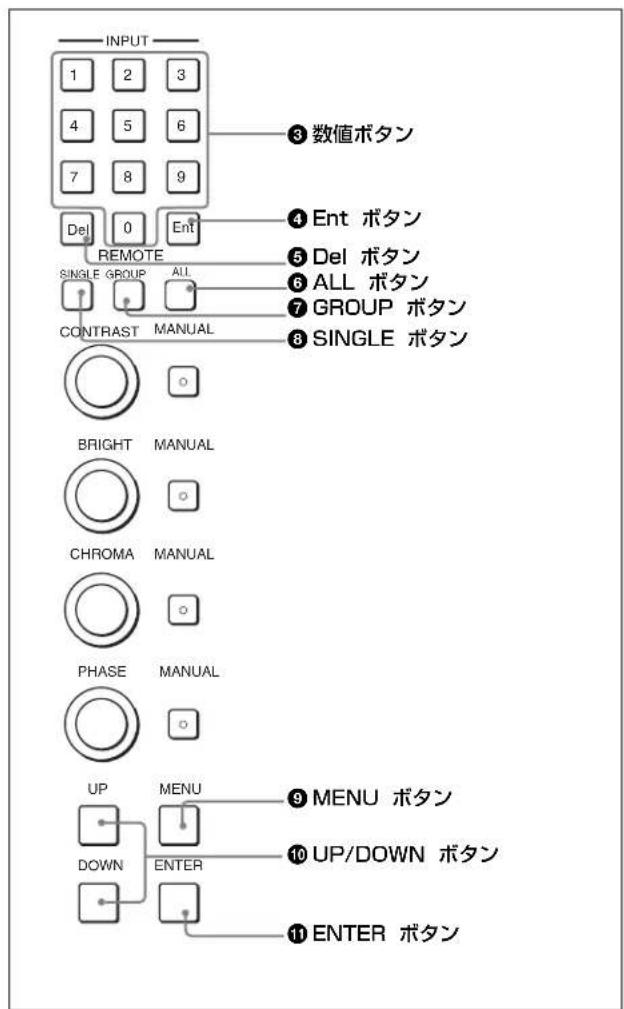
リモート接続操作の手順
1 モニター1台ごとに異なるIPアドレスを設定する。
2 モニター1台ごとに異なるモニターID No.を設定し、必要に応じて、グループID No.を設定する。
3 SINGLEボタン、GROUPボタンまたはALLボタンを押して接続モードを選択する。
押したボタンのランプが点滅し、モニターを認識すると点灯します。
4 UP/DOWNボタンまたは数値ボタンを押して、シングル接続モードのときはモニターID No.、グループ接続モードのときはグループID No.を選択する。
モニターID No.、グループID No.の最大値は99です。
5 ENTER⑪またはEnt④ボタンを押して決定する。
表示部にモニターID No.、グループID No.またはALLが表示されます。
操作1~2を1度設定したあとは、手順3~5の操作により、リモート接続を行います。
ご注意
- 割り付けられていないモニターID No.、グループID No.を選択した場合、設定は変わらず、選択前の接続状態を維持します。
- 同じモニターID No.が複数ある場合はIPアドレスが小さい方が選択されます。
- 異なるモニターID No.を設定しても、同一のIPアドレスを設定していると、接続することができません。
- ネットワーク接続によるリモートコントロールを行うには、SYSTEM CONFIGURATIONメニューのNETWORKメニュー、NETWORK SETTINGSメニューでMONITOR ID、GROUP IDやIPアドレスが正しく設定されている必要があります。また、CONTROLLERメニューのNETWORK SETTINGSメニューでIPアドレスが正しく設定されている必要があります。
◆ NETWORKメニュー、NETWORK SETTINGSメニューについては、「[D]システムの設定 - SYSTEM CONFIGURATIONメニュー」(41ページ)をご覧ください。
◆ NETWORK SETTINGS メニューについては、「H コントローラーの設定 - CONTROLLER メニュー」(54 ページ)をご覧ください。
基本設定の選択
BVM-A14F5M のみ
初めてお使いになるときは、お使いになる地域の選択を行ってください。
地域を選択すると、CH1~30の色温度が、各地域に指定された値に初期設定されます。
| 色温度 | |
| JAPAN D93 | |
| OTHER AREA D65 |
1 本機の電源を入れる。
SELECT SETTING 画面が表示されます。

2 メニュー操作ボタンを使用して(24 ページ参照)、使用する地域を設定する。
メニュー
第2章
メニューの操作方法
メニュー操作ボタン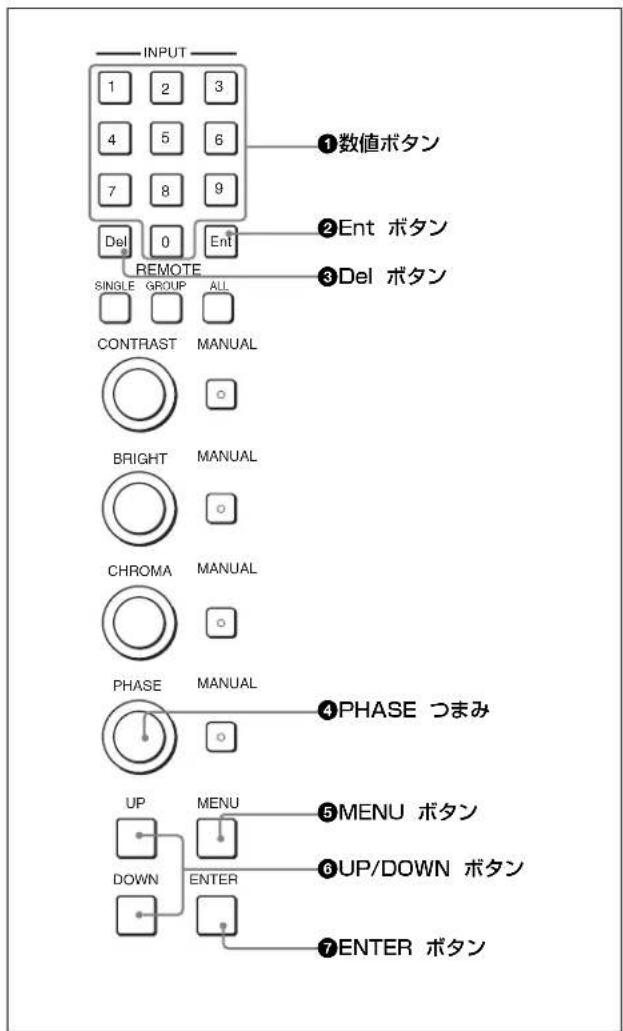
下記に、メニュー操作ボタンの働きを示します。
| ボタン 機能 | |
| 1数値ボタン 数値を入力する。 | |
| 2Ent ボタン 選択した項口・設定を確定する。 | |
| 3Del ボタン 入力した数値や文字を消去する。 | |
| 4PHASE つまみ 時計方向に回すと、カーソルを上に動かす。設定モードでは、調整・設定値を上げる(UP ボタンと同機能)。反時計方向に回すと、カーソルを下に動かす。設定モードでは、調整・設定値を下げる(DOWN ボタンと同機能)。 | |
| 5MENU ボタン メニュー | 画面を表示する。1 つ前の階層のメニュー画面に戻る(メインメニュー画面では、通常画面に戻る)。 |
| 6UP ボタン カーソルを | に動かす。設定モードでは、調整・設定値を上げる。 |
| 6DOWN ボタン カーソル | を下に動かす。設定モードでは、調整・設定値を下げる。 |
| 7ENTER ボタン 選択した | 項目・設定を確定する。 |
メニューを表示させるには
MENU ボタンを押すと、メインメニューが表示されます。

ここで表示されているメニューを選ぶと、それぞれのメニューの第1階層が表示されます。
◆ メニュー選択層のメニューの内容については「メニューの階層構造」(28ページ)をご覧ください。
ご注意
青い文字で表示されるメニュー項目については、設定できません。
メニュー番号について
本書では、説明の必要なメニューにそれぞれの分類と階層を示すメニュー番号を付けています。メニュー番号は、メニューの分類(メインメニューに表示されるメニュー)を示すアルファベットと、それぞれの階層を示す数字で構成されています。この番号は画面には表示されません。

ご注意
メニュー番号は説明が必要なメニューにだけ付いています。そのため、メニュー番号の連番は、メニュー階層のすべてのメニューを含めて数えたものではありません。
メニューの操作手順
次の手順でメニューを表示し、設定や調整を行います。
1 MENU ボタンを押す。
メインメニューが表示されます。
2 UP または DOWN ボタンを押すか、PHASE つまみを回して、調整や設定を行いたいメニュー項目にカーソルを合わせる(例:DOWN ボタンを押して INPUT CONFIGURATION... に合わせる)。

3 ENTER ボタンまたは Ent ボタンを押す。
選んだメニューの第1階層が表示されます。

4 手順 2と 3を繰り返して、設定または調整したい階層のメニューを表示し、設定を行う。
設定の方法については、次ページをご覧ください。

メニュー操作を中断したいときは
MENU ボタンを押します。1 つ前の階層が表示されます。実行中の設定や調整は元の状態に戻り、データの読み出し・書き込みなどは強制終了します。
メニュー操作中に “NG” または “ERROR” の表示が出たときは
MENU ボタンを押すと、操作中のメニュー画面に戻ります。
複数の設定内容から 1 つを選択する
設定モードにして、選択する
1 UP/DOWN ボタンを押すか、または PHASE つまみを回して設定したい項目にカーソルを合わせ、ENTER (Ent) ボタンを押す。
選んだ項目が黄色文字に変わり、設定モードになります。

2 UP/DOWN ボタンを押すか、または PHASE つまみを回して設定を切り換える。
3 ENTER (Ent) ボタンを押す。
設定が確定されます(白文字に戻る)。
設定リストから選択する
1 UP/DOWN ボタンを押すか、または PHASE つまみを回して設定リストの選択したい項目にカーソルを合わせる。

2 ENTER (Ent) ボタンを押す。
選んだ設定が確定され、上の階層のメニューに戻ります。
数値を入力する
1 UP/DOWN ボタンを押すか、または PHASE つまみを回して設定したい項目にカーソルを合わせ、ENTER (Ent) ボタンを押す。
選んだ項目が黄色文字に変わり、設定モードになります。
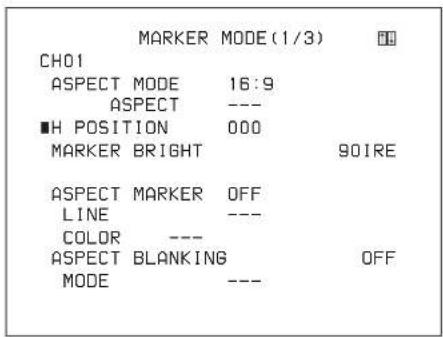
2 次のいずれかの方法で数値を設定する。
- 数字キーで数値を直接入力し、ENTER (Ent) ボタンを押す。
- UP/DOWN ボタンを押して数値を選ぶ。
- PHASE つまみを回して数値を選ぶ。
3 ENTER (Ent) ボタンを押す。
設定した数値が確定されます(白文字に戻る)。
文字を入力する
1 設定画面を表示し、UP/DOWN ボタンを押すか、または PHASE つまみを回してカーソルを NEW NAME に合わせる。

2 ENTER (Ent) ボタンを押す。
文字入力位置を示す「?」(黄色文字)が現れ、文字入力モードになります。
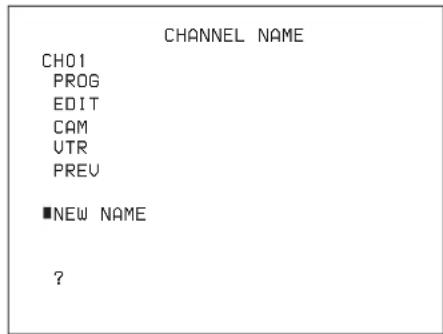
3 UP/DOWN ボタンを押すか、PHASE つまみを回して、入力したい文字を選びます。
UP ボタンを押すか、PHASE つまみを時計方向に回すと、以下の順で文字および記号が現れます。
DOWN ボタンを押すか、PHASE つまみを反時計方向に回すと、逆の順に現れます。
使用できる記号はメニューの種類により異なります。
「(スペース)」は1文字目には使用できません。
4 ENTER (Ent) ボタンを押す。
選んだ文字が入力されます。

5 手順 3と 4を繰り返して残りの文字を入力したら、ENTER (Ent) ボタンを押す。
設定した文字が確定され、1つ上の階層のメニューに戻ります。
入力した文字を修正するには
数値ボタンの Del ボタンを押すと、[?](黄色文字)の左隣の文字が削除されます。
メニューの階層構造
メニュー構成
ここでは、メニュー選択層と第1階層の構造を示します。各メニューの詳細は、この後の各メニューの説明をご覧ください。
| メインメニュー 第1層 | 内容 | ||
| PICTURE ADJ A画像調整メニューです。(30 ページ) | |||
| PRESET VALUE 調整するプリセットデータを選択します。(30 ページ) | |||
| AUTO [A1] クロマ/フェーズ/マトリクスを自動調整で設定します。(31 ページ) | |||
| MANUAL ADJUST[A2]フェース / クロマ/ブライトネス/コントラストのプリセットデータを Manual 調整つまみで設定します。(31 ページ) | |||
| COPY FROM [A3]他の画像調整 プリセットデータをコピーします。(32 ページ) | |||
| COLOR TEMP ADJ B色温度を調整するためのメニューです。(32 ページ) | |||
| PRESET VALUE 調整する色温度データを選択します。(33 ページ) | |||
| MANUAL [B1] 色温度を MANUAL つまみで設定します。(33 ページ) | |||
| AUTO [B2]色温度を自動調整で設定します。(34 ページ) | |||
| COPY FROM [B3]他の色温度データをコピーします。(35 ページ) | |||
| RESTORE FACTORY DATA [B4] 色温度データを工場出荷時の設定値に戻します。(35 ページ) | |||
| ANALYZE [B5]色度、輝度を測定します。(35 ページ) | |||
| INPUT CONFIGURATION C | 人力信号に関する各種データを設定するメニューです。(36 ページ) | ||
| CIIxx 現在選択しているチャンネルが表示されます。(37 ページ) | |||
| FORMAT [C1]信号の種類を選択します。(38 ページ) | |||
| SLOT NO スロット番号を選択します。(37 ページ) | |||
| INPUT NO 人力端子番号を選択します。(37 ページ) | |||
| SCREEN ASPECT 画面のアスペクトを設定します。(37 ページ) | |||
| SCAN SIZE スキャンサイズを設定します。(37 ページ) | |||
| SYNC MODE 同期信号を設定します。(37 ページ) | |||
| COLOR TEMP 色温度を選択します。(37 ページ) | |||
| PICTURE PRESET 画像調整プリセットを選択します。(38 ページ) | |||
| MATRIX [C2] 信号システムのマトリクスを設定します。(39 ページ) | |||
| APERTURE アパーチャー補正をするかどうかを設定します。(38 ページ) | |||
| VALUE アパーチャー補正量を人力します。(38 ページ) | |||
| YC SEP Y/C 分離フィルターを選択します。(38 ページ) | |||
| NTSC COMB FILTER NTSC COMB フィルタの種類を設定します。(38 ページ) | |||
| MARKER DISPLAY マーカーを表示するかどうかを設定します。(38 ページ) | |||
| MODE [C3] マーカーのアスペクトやセーフエリア、セーフタイトルなどを設定します。(39 ページ) | |||
| H PHASE 画面の水平方向の位置を調整します。(38 ページ) | |||
| CHANNEL NAME [C4] チャンネル名を付けます。(41 ページ) | |||
| COPY FROM [C5]他のチャンネルデータをコピーします。(41 ページ) | |||
| メインメニュー | 第1層 | 内容 | |
| SYSTEM CONFIGURATION D | リモートコントロール機能やネットワークなどシステムに関する設定をするメニューです。(41ページ) | ||
| NETWORK D1ネットワークによるリモートコントロール機能の設定をします。(42ページ) | |||
| PARALLEL REMOTE D2 | パラレルリモートコントロール機能の設定をします。(43ページ) | ||
| POWER D3 | 主電源やI/1スイッチを入れたときのモニターの状態を設定します。(43ページ) | ||
| BLANKING SETTINGS D4プランキング関連の設定をします。(43ページ) | |||
| ON SCREEN SET D5画面に表示させる情報を設定します。(43ページ) | |||
| PASSWORD D6パスワードの変更や割付を設定します。(44ページ) | |||
| MAINTENANCE D7メインテナンス用のメニューを表示します。(44ページ) | |||
| INSTALLATION SETTINGS E | ランディング、画像のゆがみなどの設置調整をするためのメニューです。(45ページ) | ||
| LANDING ADJUST E1地磁気の影響によるビームランディングのずれを調整します。(46ページ) | |||
| ALIGNMENT E2画像の位置やサイズを調整します。(46ページ) | |||
| DIGITAL UNIFORMITY ADJ E3 | CRTの色むらを調整します。(47ページ) | ||
| FILE MANAGEMENT F | システムデータの保存、コピー、削除などを行うメニューです。(50ページ) | ||
| SAVE TO F1データの書き込みを実行します。(50ページ) | |||
| COPY FROM F2データのコピーを実行します。(50ページ) | |||
| DELETE F3 | ファイルを削除します。(51ページ) | ||
| DATA MAINTENANCE F4 | システムデータをメインテナンスします。(51ページ) | ||
| STATUS G | 現在の設定や、使用しているチャンネルなど、いろいろな情報を確認するときに使うメニューです。(52ページ) | ||
| CH STATUS G1 | 使用しているチャンネルに関する情報が表示されます。(53ページ) | ||
| SLOT STATUS G2 | オプションスロット番号1~3(OPTION1~3)に装着されたオプションの種類が表示されます。(53ページ) | ||
| MODEL NAME | モデル名が表示されます。(53ページ) | ||
| SERIAL NO | シリアル番号が表示されます。(53ページ) | ||
| SOFTWARE VERSION | ソフトウェアのバージョンが表示されます。(53ページ) | ||
| OPERATION TIME | 動作時間(時間)が表示されます。(53ページ) | ||
| CRT TURN ON TIME | CRT使用時間(時間)が表示されます。(53ページ) | ||
| IP ADDR | モニターのIPアドレスが表示されます。(53ページ) | ||
| CONTROLLER STATUS G3 | コントローラー(コントロールしているモニター)に関する情報が表示されます。(53ページ) | ||
| CONTROLLER H | モニターコントロールユニットBKM-15Rを接続した場合、コントローラーのネットワークの設定を行うメニューです。(54ページ) | ||
| MONITOR ID DISPLAY H1 | モニター選択表示部の表示方法を設定します。(54ページ) | ||
| NETWORK SETTINGS H2 | NETWORK SETTINGSメニューを表示します。(54ページ) | ||
| NETWORK SW | NETWORKスイッチの設定状態を表示します。(54ページ) | ||
| SNMP SETTINGS H3 | CONTACT、NAME、LOCATION、TRAPを設定します。(55ページ) | ||
| KEY PROTECT I | モニターのボタンを機能させるか、させないかを設定するメニューです。(55ページ) | ||
A 画像の調整 - PICTURE ADJ メニュー
概要
クロマ / フェーズ / マトリクスの自動調整を行ったり、コントラスト / ブライトネス / クロマ / フェーズをあらかじめ調整して、各調整つまみにプリセット値を設定するための画像調整のメニューです。
- 調整するプリセットデータを選択する(PRESET VALUE メニュー)
- クロマ / フェーズ / マトリクスを自動調整する(AUTO...メニュー)
外部入力のカラーバー信号が必要です。
マトリクスデータを変更したり工場出荷時の設定値に戻すことができます。
- フェーズ/クロマ/ブライトネス/コントラストのプリセットデータを MANUAL つまみで調整する(MANUAL ADJUST メニュー)
- 他のデータをコピーする(COPY FROM... メニュー)
モニター内の他のデータ、他のモニターのデータ、“メモリースティック”のデータをコピーできます。
PICTURE ADJ メニューの階層構造
| 第1層 第2層 第3層 | ||
| PRESET VALUE | ||
| AUTO... A1 AUTO AD | ADJUST A11 | |
| MATRIX VALUE | ||
| MATRIX RESET | ||
| COLOR BAR | ||
| MANUAL ADJUST A2 | ||
| COPY FROM... A3 | PRESET VALUE... A31 | |
| OTHER MONITOR... A32 | OTHER MONITOR A321 | |
| MEMORY STICK... A33 | MEMORY STICK A331 | |
構成メニュー
以下に、メニュー番号順に構成メニューを説明します。
メニューの見かた
- 本書では各メニューに付けた番号(例:A11)は、画面には表示されません。 ◆ 詳しくは「メニュー番号について」(25 ページ)をご覧ください。
- 「⇒」は、設定操作後の移行先メニューの番号を示します。「⇒」を記していない場合は、そこで設定操作が完了します。
A PICTURE ADJ メニュー
PRESET VALUE : INPUT CONFIGURATION メニューで設定している画像調整プリセットデータが表示されます。調整する画像調整プリセットデータを変更する場合は PRESET1、PRESET2、PRESET3、PRESET4、PRESET5 から選択します。
画像調整プリセットデータを変更した場合
プリセットデータを変更し、MENU ボタンを押してメインメニューに戻るとき、次の変更確認メッセージが表示されます。
CHANGE INPUT CONFIG?
PRESET VALUE
PRESETX → PRESETX
(変更前ブリセットデータ) → (変更後ブリセットデータ)
OK:プリセットデータを変更する場合は ENTER (Ent) ボタンを押します。
INPUT CONFIGURATION メニューで設定しているプリセットデータが変更後のプリセットデータに置き換えられます。
CANCEL:プリセットデータを変更しない場合は MENU ボタンを押し、メインメニューに戻ります。プリセットデータの調整値は残りますが、INPUT CONFIGURATION メニューで設定しているプリセットデータは置き換えられません。
◆ INPUT CONFIGURATION メニューについては、「© 入力チャンネルの設定 - INPUT CONFIGURATION メニュー」(36 ページ)をご覧ください。
AUTO... : クロマ / フェーズ / マトリクスを自動調整します。⇒A1
MANUAL ADJUST: フェーズ / クロマ / ブライトネス / コントラストの画像調整プリセットデータを MANUAL 調整つまみで設定します。⇒A2
COPY FROM...:他の画像調整プリセットデータをコピーします。⇒A3
A1 AUTO... メニュー
クロマ / フェーズ / マトリクスの自動調整を行います。クロマ、フェーズのプリセットデータはデフォルト値(工場出荷時の値:1000)に戻ります。
AUTO ADJUST:自動調整を開始します。→A11
MATRIX VALUE : INPUT CONFIGURATION
ニューで設定しているマトリクスデータが表示されます。調整するマトリクスデータを変更する場合は
ITU601、SMPTE 240M、ITU709、USER 1~5から選択します。
ITU601、SMPTE 240M、ITU709が変更されている場合はITU601*、SMPTE 240M*、ITU709*と表示されます。
マトリクスデータを変更した場合
マトリクスデータを変更し、MENU ボタンを押してメインメニューに戻るとき、次の変更確認メッセージが表示されます。
CHANGE INPUT CONFIG?
MATRIX VALUE (1080/720)
変更前マトリクスデータ → 変更後マトリクスデータ
MATRIX VALUE (1035)
変更前マトリクスデータ → 変更後マトリクスデータ
MATRIX VALUE (480/576)
変更前マトリクスデータ → 変更後マトリクスデータ
OK:マトリクスデータを変更する場合は ENTER (Ent) ボタンを押します。
INPUT CONFIGURATION メニューで設定しているマトリクスデータが変更後のマトリクスデータに置き換えられます。
CANCEL:マトリクスデータを変更しない場合は
MENU ボタンを押し、メインメニューに戻ります。
マトリクスデータの調整値は残りますが、INPUT
CONFIGURATION メニューで設定しているマトリクスデータは置き換えられません。
◆ INPUT CONFIGURATION メニューについては、「© 入力チャンネルの設定 - INPUT CONFIGURATION メニュー」(36 ページ)をご覧ください。
MATRIX RESET : マトリクスデータを工場出荷時の設定値に戻します。
USER1~5 または工場出荷時の設定値のときは、選択することはできません。
次のメッセージが表示され、工場出荷時の設定値に戻すかどうかの確認が行われます。
RESTORE FACTORY DATA?
OK:工場出荷時の設定値に戻す場合は ENTER (Ent) ボタンを押します。
CANCEL:工場出荷時の設定値に戻さない場合はMENU ボタンを押します。
COLOR BAR:カラーバーを選択します。
FULL FIELD 8:フルフィールド 100% の輝度順 8 色カラーバー(白、黄、シアン、緑、マゼンタ、赤、青、黒)(工場出荷時の設定)
SMPTE : SMPTE 標準カラーバー
EIA:EIA 標準カラーバー(480/60I、575/50I 信号のときのみ有効)
MULTI FORMAT : SMPTE RP219/ARIB STD-B28 で規格化されているカラーバー
ご注意
- AUTO メニューで自動調整を行うときは、EXT SYNC ボタンを OFF (INT SYNC) に設定してください。 ON (EXT SYNC) にしておくと正しく自動調整が行われず、誤動作の原因となります。
- INPUT CONFIGURATION メニューの FORMAT メニューで設定している信号フォーマットが、4:4:4 RGB または RGB のとき、MATRIX VALUE および MATRIX RESET は選択できません。
A11 AUTO ADJUST メニュー
自動調整が行われます。(自動調整には時間を要します。終了するまでお待ちください。)
途中で中止するには
MENU ボタンを押します。
A2 MANUAL ADJUST メニュー
PHASE、CHROMA、BRIGHT、または CONTRAST つまみを回して調整します。調整終了後、ENTER (Ent) ボタンを押すと調整値が確定されます。
PHASE : xxxx
CHROMA : xxxx
マニュアル調整時、画面の表示文字を消したい場合は
CHAR OFF ボタンを押します。画面から表示が消え、調整しやすくなります。文字を表示させるには、再度 CHAR OFF ボタンを押します。
デフォルト値に戻すには
対応する MANUAL ボタンを押すと、デフォルト値(工場出荷時の値)1000 に戻ります。
途中で中止するには
MENU ボタンを押します。調整したデータがキャンセルされます。
調整データを確定するには
ENTER (Ent) ボタンを押します。
A3 COPY FROM... メニュー
画調整プリセットデータのコピー元を選択します。
PRESET VALUE... : モニター内の他のデータをコピーします。⇒A31
OTHER MONITOR...:他のモニターのデータをコピーします。⇒A32
MEMORY STICK... : “メモリースティック”内のファイルをコピーします。⇒A33
ご注意
マトリクスデータはコピーされません。
A31 PRESET VALUE... メニュー
モニター内の他のデータをコピーします。
PRESET1、PRESET2、PRESET3、PRESET4、PRESET5から選択します。
A32 OTHER MONITOR... メニュー
コピー元に使うモニターの ID No. を指定します。
MONITOR ID... : ID No. を入力します。→A321
A321 OTHER MONITOR メニュー
選択した他のモニターのデータをコピーします。
PRESET1、PRESET2、PRESET3、PRESET4、PRESET5から選択します。
A33 MEMORY STICK... メニュー
コピー元に使う “メモリースティック” 内のファイルを選択します。⇒A331
A331 MEMORY STICK メニュー
選択したファイルのデータをコピーします。
PRESET1、PRESET2、PRESET3、PRESET4、PRESET5から選択します。
B 色温度の調整
- COLOR TEMP ADJ
メニュー
概要
色温度を調整するためのメニューです。
工場出荷時の設定値または以前に設定した値を初期値として利用すると、調整時間を短縮できます。
- 調整するプリセットデータを選択する(PRESET VALUE メニュー)
- つまみで調整する(MANUAL... メニュー)
バイアスおよびゲインを MANUAL つまみで調整します。
- 自動で調整する(AUTO... メニュー)
下記のプローブを使用して、モニターの色温度の自動調整を行うことができます。ただし、ソニーの BKM-14L 以外を使用するときは、カラーアナライザーとモニターを接続するためのケーブルが必要です。
| メーカー 型名 | |
| ソニー BKM-14L(接続ケーブル不要) | |
| KONICA MINOLTA CA-100、CA-100plus | |
| DK-TECHNOLOGIES PM 5639 | |
| THOMA TF6 | |
| UDT INSTRUMENTS SLS 9400-FC | |
◆ 接続ケーブルについて、詳しくは「色温度調整用プローブを使用するときの接続ケーブルについて」(61 ページ)をご覧ください。
- 他のデータをコピーする(COPY FROM... メニュー)
モニター内の他のデータ、他のモニターのデータ、“メモリースティック”のデータをコピーできます。
- 工場出荷時データに戻す(RESTORE FACTORY DATA メニュー)
色温度データを工場出荷時の設定値に戻すことができます。
- 測定した色度座標、輝度値を表示する(ANALYZE メニュー)
BKM-14L を使用して、色度座標、輝度値を測定することができます。
色温度調整の前に
PICTURE ADJ メニューの AUTO... [A1] メニュー を使って自動調整を実行することをおすすめします。
COLOR TEMP ADJ メニューの階層構造
| 第1層 第2層 第3層 | ||
| PRESET VALUE | ||
| MANUAL... [B1]MANU | AL ADJUST[B11] | |
| ORIGINAL VALUE | ||
| SIGNAL | ||
| CONT/BRT HOLD | ||
| AUTO... [B2]AUTO ADJUST[B21] | ||
| TARGET COLORTEMP | ||
| X | ||
| Y | ||
| LOW LIGHT (20 IRE) | ||
| HIGH LIGHT(100 IRE) | ||
| PROBE | ||
| CONT/BRT HOLD | ||
| COPY FROM... [B3]PRESET VALUE...[B31] | ||
| OTHER MONITOR...[B32] | OTHER MONITOR ...[B321] | |
| MEMORY STICK...[B33] | MEMORY STICK[B331] | |
| RESTOREFACTORY DATA[B4] | ||
| ANALYZE [B5] |
構成メニュー
以下に、メニュー番号順に構成メニューを説明します。
メニューの見かた
- 本書では各メニューに付けた番号(例:A11)は、画面には表示されません。 ◆ 詳しくは「メニュー番号について」(25 ページ)をご覧ください。
- 「⇒」は、設定操作後の移行先メニューの番号を示します。「⇒」を記していない場合は、そこで設定操作が完了します。
B COLOR TEMP ADJ メニュー
PRESET VALUE : INPUT CONFIGURATION メニューで設定している色温度データが表示されます。 調整する色温度データを変更する場合は D93、D65、D61、USER1、USER2、USER3、USER4、USER5 から選択します。 D93、D65、D61 データが変更されている場合は、D93*、D65*、D61* と表示されます。
色温度データを変更した場合
色温度データを変更し、MENU ボタンを押してメインメニューに戻るとき、次の変更確認メッセージが表示されます。
入力設定を変更しますか?
色温度プリセット
DXX* → USERX
(変更前色温度データ) → (変更後色温度データ)
OK:色温度データを変更する場合は ENTER (Ent) ボタンを押します。
INPUT CONFIGURATION メニューで設定している色温度データが変更後の色温度データに置き換えられます。
CANCEL:変更しない場合は MENU ボタンを押し、メインメニューに戻ります。
色温度データの調整値は残りますが、INPUT
CONFIGURATION メニューで設定している色温度データは置き換えられません。
◆ INPUT CONFIGURATION メニューについては、「C」入力チャンネルの設定 - INPUT CONFIGURATION メニュー」(36 ページ)をご覧ください。
MANUAL...:色温度を MANUAL つまみで調整します。 ⇒B1
AUTO...:色温度を自動調整します。→B2
COPY FROM...:他の色温度データをコピーします。 ⇒B3
RESTORE FACTORY DATA:色温度データを工場出荷時の設定値に戻します。⇒B4
ANALYZE:色度、輝度を測定します。⇒B5
B1 MANUAL ... メニュー
MANUAL ADJUST: ゲインとバイアスをつまみで調整します。⇒B11
ORIGINAL VALUE:調整の初期値を設定します。
初期値はD93、D65、D61、USER1、USER2、
USER3、USER4、USER5から選択できます。
D93、D65、D61データが変更されている場合は、
D93*、D65*、D61*と表示されます。
SIGNAL:調整に使う白色信号を選択します。
INT:内部信号を使用。ゲイン、バイアスの調整と同期して100IREと20IREの信号が自動的に切り換わります。
EXT:外部入力信号を使用。ゲイン、バイアスの調整時に、調整に使う信号を入力します。(工場出荷時の設定)
CONT/BRT HOLD:ホワイトバランスのマニュアル調整で、コントラスト、明るさの設定を調整値にするかセンター値にするか(ONまたはOFF)を選択します。
ON:コントラスト、明るさの設定値を変更せず、調整します。(工場出荷時の設定)
OFF:ホワイトバランス調整時、コントラスト、明るさの設定はセンター値(1000)となります。調整後もセンター値(1000)のままです。
B11 MANUAL ADJUST メニュー
ゲイン、バイアスの調整をすることができます。
ゲイン調整、バイアス調整の切り換えは、UP/DOWN ボタンで行います。
各項目の調整に使うつまみ
調整終了後、ENTER (Ent) ボタンを押すと、調整値が確定されます。
RED : CONTRAST つまみ (CONTRAST つまみで R のゲインまたはバイアスを調整する。)
GREEN : BRIGHT つまみ (BRIGHT つまみで G のゲインまたはバイアスを調整する。)
BLUE : CHROMA つまみ (CHROMA つまみで B のゲインまたはバイアスを調整する。)
LUMINANCE : PHASE つまみ (PHASE つまみで輝度を調整する。)
RED/GREEN/BLUE を調整前の値に戻すには
RED/GREEN/BLUE を調整時、対応する MANUAL 調整ボタンを押すと調整前の値に戻ります。
RED、GREEN、BLUE をすべて調整前の値に戻すには、PHASE の MANUAL 調整ボタンを押します。
ご注意
ENTER (Ent) ボタンを押して確定した後は、MANUAL 調整ボタンを押しても変わりません。
途中で中止するには
MENU ボタンを押します。調整したデータがキャンセルされます。
調整データを確定するには
ENTER (Ent) ボタンを押します。
COL TEMP(ショートカット)ボタンについて
現在画面に表示されている画像に設定されている色温度に対応する MANUAL メニュー画面を表示させることができます。
B2 AUTO... メニュー
色温度を自動調整します。
AUTO ADJUST:調整を開始します。⇒B21
TARGET COLOR TEMP:使いたい調整値を選択します。
D93、D65、D61、ANY から選択できます。
X: x 座標を入力します。
Y: y 座標を入力します。
LOW LIGHT (20IRE) : ローライト側の輝度 (cd/m²) を入力します。
HIGHT LIGHT (100IRE) : ハイライト側の輝度 (cd/m²) を入力します。
PROBE:色温度の自動調整で使用するプローブを選択します。
プローブの選択
BKM-14L:色温度の調整に BKM-14L を使う。
CA-100:色温度の調整に CA-100 または CA-100plus を使う。
PM 5639:色温度の調整に PM 5639 を使う。
TF6:色温度の調整に TF6 を使う。
SLS 9400-FC:色温度の調整に SLS 9400-FC を使う。
- BKM-14L をご使用の際に、AUTO ADJUST メニューが実行できない場合は、1度コネクターを差し直してください。
- KONICA MINOLTA 社製 CA-100plus をご使用の際は、RS-232C 通信環境を CA-100 互換モードに設定してください(BAUD RATE 設定:9600 bps)。
- THOMA 社製 TF6 をご使用の際は、TF6 の PRINT 設定メニューを OFF に設定してください。
CONT/BRT HOLD:ホワイトバランスの自動調整後に、コントラスト、明るさの設定を調整値にするかセンター値にするか(ON または OFF)を選択します。自動調整時は、コントラスト、明るさの設定はセンター値(1000)となります。
ON:ホワイトバランス調整後、コントラスト、明るさの設定は元の調整値に戻る。(工場出荷時の設定)
OFF:ホワイトバランス調整後、コントラスト、明るさの設定はセンター値(1000)のままとなる。
次の手順でメニューを操作し、自動調整を開始させます。前回調整時の値を使用する場合は、①、②、③の操作をする必要はありません。AUTO ADJUST を選んでください。
①TARGET COLOR TEMPで使いたい調整値を選択する。
ANY を選択した場合は、X および Y の項目を選び、CIE1931 色度座標の x 座標、y 座標の値を入力してください。
②LOW LIGHT および HIGH LIGHT の値を入力する。
③プローブを選択する(工場出荷時は BKM-14L に設定されています。)
④AUTO ADJUST を選択する。
B21 AUTO ADJUST メニュー
B2 AUTO... メニューで AUTO ADJUST を選択すると表示されます。
SET PROBE ON CURSOR が表示されます。
プローブをモニター画面の中央部に置くと調整が始まります。(自動調整には時間を要します。終了するまでお待ちください。)
調整を実行しない / 中止する場合
MENU ボタンを押します。
B3 COPY FROM... メニュー
色温度データのコピー元を選択します。
PRESET VALUE... : モニター内の他のデータをコピーします。⇒B31
OTHER MONITOR... : 他のモニターのデータをコピーします。→B32
MEMORY STICK...: “メモリースティック”内のファイルをコピーします。⇒B33
B31 PRESET VALUE... メニュー
コピーするデータを選択します。
D93、D65、D61、USER1、USER2、USER3、USER4、USER5 から選択します。
D93 : D93 の色温度をコピーする。
D65 : D65 の色温度をコピーする。
D61: D61 の色温度をコピーする。
USER1 \~ 5: USER1 \~ 5 の色温度をコピーする。 D93、D65、D61 データが変更されている場合は、D93*、 D65*、D61* と表示されます。
B32 OTHER MONITOR... メニュー
コピー元に使うモニターの ID No. を指定します。
MONITOR ID... : ID No. を入力します。→B321
B321 OTHER MONITOR... メニュー
コピーするデータを選択します。
D93、D65、D61、USER1、USER2、USER3、USER4、USER5 から選択します。
D93: D93 の色温度をコピーする。
D65: D65 の色温度をコピーする。
D61: D61 の色温度をコピーする。
USER1 \~ 5: USER1 \~ 5 の色温度をコピーする。D93、D65、D61 データが変更されている場合は、D93*、D65*、D61* と表示されます。
B33 MEMORY STICK... メニュー
コピー元に使う「メモリースティック」内のファイルを選択します。⇒B331
B331 MEMORY STICK メニュー
コピーするデータを選択します。
D93、D65、D61、USER1、USER2、USER3、USER4、USER5 から選択します。
D93: D93 の色温度をコピーする。
D65: D65 の色温度をコピーする。
D61: D61 の色温度をコピーする。
USER1~5:USER1~5の色温度をコピーする。D93、D65、D61データが変更されている場合は、D93*、D65*、D61*と表示されます。
B4 RESTORE FACTORY DATA メニュー
色温度データを工場出荷時の設定値に戻します。
USER1~5 または工場出荷時の設定値のときは選択できません。
次のメッセージが表示されます。
RESTORE FACTORY DATA?
OK:リセットを実行する場合 ENTER (Ent) ボタンを押します。
CANCEL:リセットを実行しない場合、MENU ボタンを押します。
B5 ANALYZE メニュー
BKM-14L で測定した色度座標および輝度値が表示されます。
SET PROBE ON CURSOR
BKM-14L をモニターの画面の中央部に吸着します。
キャリプレーション終了後、BKM-14L は、ANALYZE 動作が可能になります。
ANALYZE を実行しない場合
MENU ボタンを押します。
ご注意
- BKM-14L のキャリプレーション前に、R、G、B のビームをカットしたり、マーカーを表示させたりしないでください。BKM-14L が検出されない可能性があります。
- ANALYZE 実行中は、BKM-14L を OPTION 端子から抜かないでください。万一、画面上に何も表示されなくなった場合は、MENU ボタンを押してください。COLOR TEMP ADJ メニューに戻ることができます。
C 入力チャンネルの設定 - INPUT CONFIGURATION メニュー
概要
入力信号に関する各種データを設定するメニューです。 入力データはチャンネルごとに設定します。まず数値ボタンを使ってチャンネル番号(1~30)を指定し、その後、INPUT CONFIGURATION メニューで以下のデータを設定します。
- 信号の種類を指定する(FORMAT... メニュー)
- スロット番号を指定する (SLOT NO メニュー)
- 入力端子番号を指定する(INPUT NO メニュー)
- 画像のアスペクト比を設定する(SCREEN ASPECT メニュー)
- スキャンサイズを選択する (SCAN SIZE メニュー)
- 同期信号を選択する(SYNC MODE メニュー)
- 色温度を設定する (COLOR TEMP メニュー)
- 画像調整のプリセットを選択する(PICTURE PRESET メニュー)
- マトリクスを設定する(MATRIX... メニュー)
- アパーチャー補正の有無を選択する(APERTURE メニュー)
- アパーチャー補正量を指定する(VALUE メニュー)
- Y/C 分離フィルターを選択する (YC SEP メニュー)
- NTSC COMB フィルタを設定する(NTSC COMB FILTER メニュー)
- マーカーの表示の有無を選択する(MARKER DISPLAY メニュー)
- マーカーの表示モードを選択する(MODE... メニュー)
- 画面の水平方向の位置を調整する(H PHASE メニュー)
- チャンネル名をつける (CHANNEL NAME... メニュー)
- 他のデータをコピーする(COPY FROM... メニュー)
80~89 チャンネルの割り当て
80~89のチャンネル番号は内蔵信号の信号システム切り換え用に割り当てられています。
80~89 チャンネルの選択は、91~97 チャンネルの選択後のみ有効となり、選択された信号システムの内蔵信号が出力されます。
080:575/501
081:480/601
082:1080/481
083:1080/501 084:576/50P 085:480/60P 086:1080/601 087:1035/601 088:720/50P 089:720/60P
91~97 チャンネルの割り当て
91~97のチャンネル番号は内蔵信号に割り当てられています。最後に選択されていた信号システムの内蔵信号が表示されます。電源ONのとき、内蔵信号で出画した場合、信号システムは480/60Iとなります。
091:ブルージ信号
092:20%グレー信号
093:100%白信号
094:5 段階グレースケール信号
095:クロスハッチ信号
096:ドット信号
097:0%黒信号
スロット番号、入力番号の割り付け
現在のチャンネルを、どのスロットに割り付けるかを設定します。
スロット番号は次のようになります。
OPTION1(モニター外側のスロット)
OPTION2
OPTION3(モニター中央のスロット)
入力番号は次のようになります。
BKM-61D が取り付けられているとき(SDI D1、SDI D1/D2 AUTO、SDI D2 NTSC、SDI D2 PAL 信号のとき):DIGITAL1 または 2
BKM-61D が取り付けられているとき(COMPOSITE AUTO、NTSC、PAL、PAL-M、SECAM 信号などのアナログコンポジット信号のとき):COMPOSITE1、2 または3
BKM-62HS が取り付けられているとき(SDI HD/D1 AUTO、HD-SDI、SDI D1 信号のとき):DIGITALI または2
ご注意
ご注意
次の場合は入力信号を選択することはできません。
- BKM-61D が取り付けられていて Analog Y/C 信号のとき
- BKM-62IIS が取り付けられていて Dual Link HD-SDI 信号のとき
- BKM-68X が取り付けられていて Analog Component または Analog RGB 信号のとき
INPUT CONFIGURATION メニューの階層構造
| 第1層 第2層 第3層 | ||
| C11xx | ||
| FORMAT... C1SDL | IID-SDL... C11 | |
| DUAL LINK HD-SDL... C12 | ||
| COMPOSITE... C13 | ||
| YC... C14 | ||
| COMPONENT... [C15] | ||
| SLOT NO | ||
| INPUT NO | ||
| SCREEN ASPECT | ||
| SCAN SIZE | ||
| SYNC MODE | ||
| COLOR TEMP | ||
| PICTURE PRESET | ||
| MATRIX... C2 | ||
| APERTURE | ||
| VALUE | ||
| YC SEP | ||
| NTSC COMB FILTER | ||
| MARKER DISPLAY | ||
| MODE... C3 | ||
| H PHASE | ||
| CHANNEL NAME... C4 | ||
| COPY FROM... C5 | OTHER CH... C51 | |
| OTHER MONITOR... C52 | OTHER MONITOR C521 | |
| MEMORY STICK... C53 | MEMORY STICK C531 | |
構成メニュー
以下に、メニュー番号順に構成メニューを説明します。
メニューの見かた
本書では各メニューに付けた番号(例:A11)は、画面には表示されません。
詳しくは「メニュー番号について」(25 ページ)をご覧ください。
「⇒」は、設定操作後の移行先メニューの番号を示します。「⇒」を記していない場合は、そこで設定操作が完了します。
C INPUT CONFIGURATION メニュー
INPUT CONFIGURATION (1/2) メニューと INPUT CONFIGURATION (2/2) メニューがあります。入力信号のデータをチャンネルごとに設定します。
INPUT CONFIGURATION (1/2) メニュー
CHxx:現在選択しているチャンネルが表示されます。以下の設定は、そのチャンネルに入力される信号のデータになります。
FORMAT...:信号の種類を選択します。⇒C1
SLOT NO : オプションスロット番号 (OPTION1 \~ 3) を選択します。
INPUT NO:入力端子番号を選択します。
SCREEN ASPECT:アスペクト(16:9、4:3、LAST)を設定します。
16:9:アスペクト比を 16:9 に設定する。(工場出荷時の設定)
4:3:アスペクト比を 4:3 に設定する。
LAST:前回の設定を使用する。
SCAN SIZE : スキャンサイズ (NORMAL、UNDER、LAST) を設定します。
NORMAL:オーバースキャンに設定する。(工場出荷時の設定)
UNDER:アンダースキャンに設定する。
LAST:前回の設定を使用する。
SYNC MODE:同期信号(INT、EXT、LAST)を設定します。
INT:内部同期信号を使う。(工場出荷時の設定)
EXT:外部同期信号を使う。
LAST: 前回の設定を使用する。
COLOR TEMP:色温度(D93、D65、D61、USER1~5)を選択します。
D93、D65、D61 データが変更されている場合は、D93*、D65*、D61* と表示されます。
PICTURE PRESET:画像調整プリセット(PRESET1~PRESET5)を選択します。(工場出荷時はPRESET1)
MATIRIX...:信号システムごとのマトリクスを設定します。⇒C2
INPUT CONFIGURATION (2/2) メニュー
APERTURE:アパーチャー補正をするかどうか(OFF、ON、LAST)を設定します。
OFF:アパーチャー補正をしない。(工場出荷時の設定)
ON:アパーチャー補正をする。
LAST:前回の設定を使用する。
VALUE:アパーチャー補正量(0~200)を入力します。(工場出荷時は000)
YC SEP : Y/C 分離フィルターを選択します。
COMB:くし型フィルターを選択する。(工場出荷時の設定)
BPF/TRAP : BPF/TRAP を選択する。
NTSC COMB FILTER : NTSC COMB フィルタ (3)
LINES、3D)を設定します。(工場出荷時は3 LINES)
MARKER DISPLAY:マーカーを表示するかどうか(OFF、ON)を設定します。(工場出荷時は OFF)
MODE... : MARKER MODE メニューを表示します。 マーカーのアスペクトやセーフエリア、セーフタイトルなどを設定します。⇒C3
H PHASE:画面の水平方向の位置を調整(-100~+100°)します。(工場出荷時は000)
* 可変範囲を超えると、数値は変わりますが、画面の水平位置は変わりません。
CHANNEL NAME... : CHANNEL NAME メニューを表示します。チャンネル名を付けます。⇒C4
COPY FROM... : COPY FROM メニューを表示します。 他のチャンネルデータをコピーします。⇒C5
C1 FORMAT... メニュー
信号の種類を選択します。
SDI/HD-SDI... : シリアルデジタル信号 → C11
DUAL LINK HD-SDI... : デュアルリンクの HD-SDI 信号 ⇒ C12
COMPOSITE... : アナログコンポジット信号 ⇒ C13
YC...:アナログ Y/C 信号 ⇒ C14
COMPONENT... : アナログコンポーネントまたはアナログ RGB 信号 ⇒ C15
ご注意
対応する入力端子またはデコーダーがない場合は、選択できません(カーソルを合わせようとしてもスキップされます)。
C11 SDI/HD-SDI... メニュー
シリアルデジタル信号のフォーマット(SDI またはシングルリンクの HD-SDI)を選択します。
HD-SDI/D1 AUTO : BKM-62IIS 装着時に選択できます。
HD SDI : BKM-62HS 装着時に選択できます。
D1:BKM-61D、BKM-62HS 装着時に選択できます。
D1/D2 AUTO : BKM-61D 装着時に選択できます。
D2 NTSC : BKM-61D 装着時に選択できます。
D2 PAL : BKM-61D 装着時に選択できます。
NTSC SETUP LEVEL : NTSC セットアップレベル (0%、7.5%) を設定します。(工場出荷時は、BVM-A14F5M/A14F5A : 0%、BVM-A14F5U : 7.5%)
FILTER SW:画面を白黒表示に設定しているとき、Y/C分離フィルタを動作させるかどうか(OFF、ON)を設定します。(工場出荷時は OFF)
ACC SW:オートクロマコントロールの ON、OFF を設定します。(工場出荷時は OFF)
◆ HD-SDI、1125/60I 入力において、1080/60I、1035/60I の選択は自動的に行われます。
C12 DUAL LINK HD-SDI... メニュー
HD-SDI の信号フォーマット(デュアルリンクの HD-SDI)を選択します。BKM-62HS 装着時に選択できます。
4:4:4 YPBPR
4:4:4 RGB
C13 COMPOSITE... メニュー
コンポジット信号のフォーマットを選択します。BKM-61D 装着時に選択できます。
AUTO:入力された信号に応じて自動的に切り換えます。 フォーマットの自動切り換えは、フォーマットの判別のため数秒かかることがあります。フォーマットが決まっているときは、そのフォーマットに設定することをおすすめします。
NTSC
PAL
PAL-M
SECAM
NTSC SETUP LEVEL : NTSC セットアップレベル (0%、7.5%) を設定します。(工場出荷時は、BVM-A14F5M/A14F5A : 0%、BVM-A14F5U : 7.5%)
FILTER SW:画面を白黒表示に設定しているとき、Y/C分離フィルタを動作させるかどうか(OFF、ON)を設定します。(工場出荷時は OFF)
ACC SW:オートクロマコントロールの ON、OFF を設定します。(工場出荷時は OFF)
C14 YC... メニュー
Y/C 信号のフォーマットを選択します。BKM-61D 装着時に選択できます。
AUTO:入力された信号に応じて自動的に切り換えます。フォーマットの自動切り換えは、フォーマットの判別のため数秒かかることがあります。フォーマットが決まっているときは、そのフォーマットに設定することをおすすめします。
NTSC
PAL
PAL-M
SECAM
NTSC SETUP LEVEL : NTSC セットアップレベル (0%、7.5%) を設定します。(工場出荷時は、BVM-A14F5M/A14F5A : 0%、BVM-A14F5U : 7.5%)
ACC SW:オートクロマコントロールの ON、OFF を設定します。(工場出荷時は OFF)
C15 COMPONENT... メニュー
コンポーネント信号のフォーマットまたは RGB 信号のフォーマット(YPBPR または RGB)を選択します。BKM-68X 装着時に選択できます。
COMPONENT LEVEL : COMPONENT レベル (SMPTE/EBU-N10、BETACAM) を設定します。 (工場出荷時は SMPTE/EBU-N10)
BETACAM SETUP LEVEL : BETACAM セットアップレベル(0%、7.5%)を設定します。(工場出荷時は、BVM-A14F5M/A14F5A:0%、BVM-A14F5U:7.5%)
1125/60I SYSTEM: 1125/60I 入力時の有効走査線 (1080I(有効走査線 1080 ライン)、1035I(有効走査線 1035 ライン)) の設定をします。(工場出荷時は 1080I)
C2 MATIRIX... メニュー
信号システムごとに使用するマトリクスを設定します。
1080/720:1080I、720P のマトリクスデータを設定します。(工場出荷時は ITU709)
1035: 1035I のマトリクスデータを設定します。(工場出荷時は SMPTE 240M)
480/576:480I、480P、575I、576P のマトリクスデータを設定します。(工場出荷時は ITU601)
それぞれ ITU601、SMPTE 240M、ITU709 または USER1~5 を選択することができます。
ITU601、SMPTE 240M、ITU709 データが変更されている場合は ITU601*、SMPTE 240M*、ITU709* と表示されます。
ご注意
C1 FORMAT メニューで設定している信号フォーマットが4:4:4 RGB または RGB のとき、MATRIX メニューは選択できません。
C3 MODE... メニュー
マーカーのアスペクトやセーフエリア、セーフタイトルなどを設定します。入力信号に同期信号が無い場合、または内蔵信号が使われている場合は、選択することができません。
MARKER MODE (1/3) メニュー
マーカーのアスペクトモードやアスペクトマーカー、ブランキングなどの設定をします。
ASPECT MODE:マーカーのアスペクト比を設定します。
16:9、15:9、14:9、13:9、4:3、2.39:1、2.35:1、1.85:1、1.66:1、VARIABLE から選択することができます。 (工場出荷時は 16:9)
ASPECT: ASPECT MODE で VARIABLE を選択したとき設定します。
1.00~3.00に設定できます。(工場出荷時は1.78)
H POSITION:マーカーの水平方向の表示位置を設定します。
- 100 \~ +100 に設定できます。(工場出荷時は 000)
MARKER BRIGHT:マーカーの輝度を設定します。
90IRE または 40IRE に設定できます。(工場出荷時は 90IRE)
このメニューで設定したデータは全チャンネル共通に適用されます。
ASPECT MARKER:アスペクトマーカーを表示するかどうかを設定します。
OFF(表示しない)または ON(表示する)に設定します。(工場出荷時は OFF)
LINE:ASPECT MARKER の設定が ON のときアスペクトマーカーのラインの太さを設定します。
THICK(太い線)または THIN(細い線)に設定できます。(工場出荷時は THICK)
COLOR : ASPECT MARKER の設定が ON のときアスペクトマーカーの色を設定します。
WHITE(白)、RED(赤)、GREEN(緑)、BLUE(青)、YELLOW(黄)、CYAN(シアン)、MAGENTA(マゼンタ)から選択することができます。(工場出荷時は WHITE)
ASPECT BLANKING:エリア外のブランキングを選択します。
OFF(ブランキングを解除する)または ON(ブランキングする)に設定します(工場出荷時は OFF)。
MODE : ASPECT BLANKING の設定が ON のときブランキングのモードを設定します。
BLACK(ブランキング)または HALF(ハーフブランキング)に設定できます。(工場出荷時は HALF)
MARKER MODE (2/3) メニュー
セーフエリアマーカーやセンターマーカーの設定をします。
SAFE AREA MARKER:セーフエリアの表示モードを設定します。
OFF(表示しない)または ON(表示する)に設定します。(工場出荷時は ON)
MODE : SAFE AREA MARKER の設定が ON のとき、SAFE AREA MARKER の形を選択します。
SHAPE A、SHAPE B、SHAPE C から選択します。 (工場出荷時は SHAPE A)
SHAPE A
SHAPE B
SHAPE C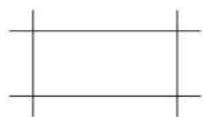
AREA SIZE : SAFE AREA MARKER の設定が ON のとき、セーフエリアモードのサイズを設定します。
80%、88%、90%、93%、VARIABLE から選択することができます。(工場出荷時は 80%)
WIDTH : AREA SIZE で VARIABLE を選択したとき、セーフエリアマーカーの幅を設定します。
050~100(%)に設定できます。(工場出荷時は080)
HEIGHT : AREA SIZE で VARIABLE を選択したとき、セーフエリアマーカーの高さを設定します。
050~100(%)に設定できます。(工場出荷時は080)
CENTER MARKER:センターマーカーの表示モードを設定します。
OFF(表示しない)または ON(表示する)に設定します。(工場出荷時は OFF)
MODE : CENTER MARKER の設定が ON のとき、センターマーカーの種類を選択します。
SHORT(短い)または LONG(長い)に設定できます。(工場出荷時は SHORT)
ご注意
セーフエリアの大きさは、ASPECT MODE、16:9 ボタンの ON/OFF の状態により異なります。
例:セーフエリアサイズが 80%、ASPECT MODE が 16:9、4:3 のとき

MARKER MODE (3/3) メニュー
セーフタイトルの項目を設定します。
SAFE TITLE DISPLAY : セーフタイトルの表示モードを設定します。
OFF(表示しない)または ON(表示する)に設定します。(工場出荷時は ON)
WIDTH: SAFE TITLE DISPLAY の設定が ON のとき、セーフタイトルの幅を設定します。
005~050(%)に設定できます。(工場出荷時は020)
HEIGHT: SAFE TITLE DISPLAY の設定が ON のとき、セーフタイトルの高さを設定します。
005~050(%)に設定できます。(工場出荷時は010)
H POSITION : SAFE TITLE DISPLAY の設定が ON のとき、セーフタイトルの水平方向の表示位置を設定します。
000~100(%)に設定できます。(工場出荷時は015)
V POSITION : SAFE TITLE DISPLAY の設定が ON のときセーフタイトルの垂直方向の表示位置を設定します。
000~100(%)に設定できます。(工場出荷時は015)
C4 CHANNEL NAME... メニュー
チャンネル名を付けます。デフォルトの名前から選択するか新規に入力します。
PROG:プログラム送出信号
EDIT:編集機からの信号
CAM:カメラからの信号
VTR : VTR からの信号
PREV:プレビューモニター
NEW NAME:新規の名前を入力する(20 文字まで入力可能、ただし INPUT CONFIGURATION メニューでは先頭の 8 文字までが表示されます)。
C5 COPY FROM メニュー
コピー元を選択します。
OTHER CH... : モニター内の他のデータをコピーします。⇒C51
OTHER MONITOR... : 他のモニターのデータをコピーします。⇒C52
MEMORY STICK...:“メモリースティック”内のファイルを選択し、そのデータをコピーします。⇒C53
C51 OTHER CH... メニュー
コピー元に使うチャンネル番号を指定します。
CH NO:チャンネル番号を入力します。
C52 OTHER MONITOR... メニュー
コピー元に使うモニターの ID No. を指定します。
MONITOR ID : ID No. を入力します。⇒C521
C521 OTHER MONITOR メニュー
選択したモニターのどのチャンネルをコピー元にするか指定します。
CH NO:チャンネル番号を入力します。
C53 MEMORY STICK... メニュー
コピー元に使う “メモリースティック” 内のファイルを選択します。⇒C531
C531 MEMORY STICK メニュー
指定したファイルのどのチャンネルをコピー元にするか指定します。
CH NO:チャンネル番号を入力します。
Dシステムの設定
- SYSTEM
CONFIGURATION
メニュー
概要
ネットワークやパラレルリモートコントロール機能などシステムに関する設定をするメニューです。
以下のデータを設定します。
- ネットワークによるリモートコントロール機能を設定する(NETWORK... メニュー)
- パラレルリモートコントロール機能の設定をする(PARALLEL REMOTE... メニュー)
- 主電源やI/①スイッチを入れたときのモニターの状態を設定をする(POWER... メニュー)
- ブランキング関連の設定をする(BLANKING SETTINGS... メニュー)
- 画面に表示させる情報を設定する(ON SCREEN SET...メニュー)
- パスワードの変更や割り付けを設定する(PASSWORD... メニュー)
- メインテナンス用の設定をする(MAINTENANCE... メニュー)
SYSTEM CONFIGURATION ×
ニューの階層構造
| 第1層 第2層 第3層 | ||
| NETWORK... [D1]MONITOR ID | ||
| GROUP ID | ||
| NETWORK SETTINGS... [D11] | ||
| SNMP SETTINGS... [D12] | ||
| PARALLEL REMOTE... [D2] | PARALLEL REMOTE | |
| 1 PIN... ~ 8 PIN... [D21] | ||
| POWER... [D3]STANDBY | MODE | |
| POWER ON STATUS | ||
| DEFAULT CH | ||
| DEGAUSS DELAY | ||
| 第1層 第2層 第3層 | ||
| BLANKING SETTINGS...D4 | ANCILLARY DATA | |
| VITS BLK | ||
| ON SCREEN SET...D5 | FORMAT DISPLAY | |
| POSITION | ||
| CH NO | ||
| POSITION | ||
| CH NAME | ||
| POSITION | ||
| PASSWORD...D6 | CHANGE PASSWORD...D61 | CHANGE PASSWORD D611 |
| APPLY PASSWORD...D62 | APPLY PASSWORD D621 | |
| MAINTENANCE...D7 | ||
構成メニュー
以下に、メニュー番号順に構成メニューを説明します。
メニューの見かた
- 本書では各メニューに付けた番号(例:A11)は、画面には表示されません。◆ 詳しくは「メニュー番号について」(25ページ)をご覧ください。
- 「⇒」は、設定操作後の移行先メニューの番号を示します。「⇒」を記していない場合は、そこで設定操作が完了します。
D SYSTEM CONFIGURATION メニュー
NETWORK...:ネットワークによるリモートコントロール機能を設定します。⇒D1
PARALLEL REMOTE...:バラレルリモートコントロール機能の設定をします。⇒D2
POWER...:主電源を入れたり、外部操作により電源を入れたときのモニターの状態を設定します。⇒D3
BLANKING SETTINGS...:ブランキングに関連する設定をします。⇒D4
ON SCREEN SET...:画面に表示させる情報を設定します。⇒D5
PASSWORD...:パスワードの変更や割り付けを設定します。⇒D6
MAINTENANCE...:メインテナンス用の設定をします。⇒D7
D1 NETWORK... メニュー
MONITOR ID:モニターID No.を入力します。
01~99(工場出荷時は01)から選択します。
GROUP ID: グループ ID No. を入力します。
01~99(工場出荷時は01)から選択します。
NETWORK SETTINGS... : IP アドレス、サブネットマスク、デフォルトゲートウェイを設定します。
SNMP SETTINGS... : CONTACT、NAME、LOCATION、TRAP を設定します。→D12
D11 NETWORK SETTINGS... メニュー
IP ADDRESS : IP アドレスを設定します。(工場出荷時は「192.168.000.001」)
SUBNET MASK:サブネットマスクを設定します。(工場出荷時は「255.255.255.000」)
DEFAULT GATEWAY:デフォルトゲートウェイを設定するかどうか(OFF、ON)を選択します。(工場出荷時は OFF)
ADDRESS:デフォルトゲートウェイを設定します。 (工場出荷時は「----(無設定)」)
CANCEL:変更、確定された設定を変更前に戻します。
CONFIRM:変更、確定された設定を保存、反映します。
D12 SNMP SETTINGS... メニュー
CONTACT メニュー:管理責任者の情報を設定します。
NEW NAME:新規の名前を入力する(20 文字まで)。 使用できる記号は「(」「)」「.」「+」「/」「%」「*」「#」「_」「$」「(スペース)」の 12 種類です。
NAME メニュー:管理用の情報(デバイス ID)を設定します。
NEW NAME:新規の名前を入力する(20 文字まで)。
使用できる記号は「(」「)」「.」「-」「+」「/」
「%」「*」「#」「_」「\$」「(スペース)」の12種類です。
LOCATION メニュー:設置場所の情報を設定します。
NEW NAME:新規の名前を入力する(20 文字まで)。
使用できる記号は「(」「)」「.」「-」「+」「/」
「%」「*」「#」「_」「\$」「(スペース)」の12種類です。
TRAP メニュー:情報の送信先を設定します。TRAP1と TRAP2 の 2 か所の設定ができます。
TRAP1: IP アドレスを設定します。(工場出荷時は「000.000.000.000」)
TRAP2: IP アドレスを設定します。(工場出荷時は「000.000.000.000」)
CANCEL:変更、確定された設定を変更前の値に戻します。
CONFIRM:変更、確定された設定を保存、反映します。
D2 PARALLEL REMOTE... メニュー
PARALLEL REMOTE:パラレルリモートを使用するかどうか(ON、OFF)を設定します。(工場出荷時はOFF)
1 PIN... ~ 8 PIN... : パラレルリモート端子の各ピンへの機能を割り付けます。パラレルリモートをONに設定したときの設定です。⇒D21
D21 1 PIN... ~ 8 PIN... メニュー
選択したピンに機能を割り付けます。⇒D211
各ピンの工場出荷時の設定
1 PIN : CH01
2 PIN : CH02
3 PIN : EXT SYNC
4 PIN : MONO
5 PIN : MARKER
6 PIN : 未設定
7 PIN : 未設定
8 PIN : TALLY
D211 PARALLEL REMOTE メニュー
PARALLEL REMOTE (1/2) メニュー
CH01~30:チャンネル番号の割り付け。割り付けたいチャンネル番号を入力します。
---:未設定
UNDER SCAN:アンダースキャンするかどうかの選択
16:9:アスペクト比を 16:9 にするかどうかの選択
H DELAY:水平同期信号を表示するかどうかの選択
V DELAY:垂直同期信号を表示するかどうかの選択
EXT SYNC:外部同期信号に同期するかどうかの選択
COMB:くし形フィルターを使用するかどうかの選択
APERTURE:アパーチャー補正をするかどうかの選択
MONO:白黒画像にするかどうかの選択
PARALLEL REMOTE (2/2) メニュー
BLUE ONLY:青信号のみを表示する(白黒表示)かどうかの選択
R OFF:赤のビームをカットするかどうかの選択
G OFF:緑のビームをカットするかどうかの選択
B OFF:青のビームをカットするかどうかの選択
CHROMA UP : クロマを 12 dB アップするかどうかの選択
MARKER:チャンネルで設定したマーカーを表示するかどうかの選択
TALLY:タリーランプをON/OFFするかどうかの選択
DEGAUSS:デガウス動作を実行するかどうかの選択
POWER OFF:モニターの電源を入れる/スタンバイ状態にするかどうかの選択
◆ ピン接続については、「各部の名称と働き」のPARALLEL REMOTE端子(17ページ)の説明をご覧ください。
D3 POWER... メニュー
主電源を入れたり、外部操作により電源を入れたときのモニターの状態を設定します。
STANDBY MODE:MAIN POWERスイッチをONにしたときの状態(ON、OFF)を選択します。
OFF:直ちに動作状態になります。(工場出荷時の設定)
ON:スタンバイ状態になります。
POWER ON STATUS:電源投入時のチャンネル設定状態(LAST、CH)を選択します。
LAST:前回電源をOFFにする直前のチャンネル設定になります。(工場出荷時の設定)
CH:指定したチャンネル設定となります。
DEFAULT CH:POWER ON STATUSをCHに設定したとき指定チャンネル(01~30)を選択します。(工場出荷時は01)
DEGAUSS DELAY:ほぼ出画した状態からデガウスを開始するまでの時間(000~255)を指定します。希望の時間(秒)を入力します。(工場出荷時は000)
D4 ブランキング設定... メニュー
ブランキングに関連する設定をします。
ANCILLARY DATA:シリアルデジタル信号内の補助データを表示するかどうか(OFF、ON)を選択します。(工場出荷時は ON)
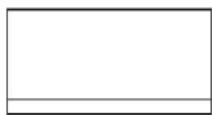
VITS BLK:VITS 信号が画面上部に見えないようにするため、垂直方向ブランキングを設定します。
000~127の範囲で設定します。(工場出荷時は000)
D5 オンスクリーン設定... メニュー
画面に表示する項目を選択します。
FORMAT DISPLAY:信号システムの表示方法を選択します。
AUTO:一定時間表示後、自動的に消える。(工場出荷時の設定)
ON:常に表示される。
OFF:表示されない。
POSITION:信号システムの表示位置を選択します。
TOP LEFT: 左上
TOP CENTER : 中央上
TOP RIGHT : 右上
左下(工場出荷時の設定)
中央下
右下
CH NO:チャンネル番号の表示方法を選択します。
AUTO:一定時間表示後、自動的に消える。(工場出荷時の設定)
ON:常に表示される。
OFF:表示されない。
POSITION:チャンネル番号の表示位置を選択します。
左上
中央上
右上(工場出荷時の設定)
左下
中央下
右下
CH NAME:チャンネル名の表示方法を選択します。
AUTO:一定時間表示後、自動的に消える。(工場出荷時の設定)
ON:常に表示される。
OFF:表示されない。
POSITION:チャンネル名の表示位置を選択します。
TOP LEFT:左上(工場出荷時の設定)
TOP CENTER:中央上
TOP RIGHT:右上
BOTTOM LEFT:左下
BOTTOM CENTER:中央下
BOTTOM RIGHT:右下
D6 PASSWORD...
パスワードの変更や割り付けを設定します。
文字数は4文字で、工場出荷時は「9999」に設定されています。
CHANGE PASSWORD...:新しいパスワードを入力します。⇒D61
APPLY PASSWORD...:メニューリストの各項目でパスワードの確認をするかどうかを設定します。
→D62
D61 CHANGE PASSWORD... メニュー
パスワードを変更します。
ENTER NEW PASSWORD:新しいパスワードを数字ボタンで入力し、ENTER ボタンを押します。
D611
D611 CHANGE PASSWORD メニュー
新しいパスワードを入力します。
RE-ENTER PASSWORD:確認のために作成したパスワードを再度入力して ENTER ボタンを押します。パスワードが登録されます。
修正するときは MENU ボタンを押します。
D62 APPLY PASSWORD... メニュー
各メニューでパスワードを有効にするかどうかを設定します。
PICTURE ADJ: YES または NO を選択します。
COLOR TEMP ADJ: YES または NO を選択します。
INPUT CONFIGURATION : YES または NO を選択します。
SYSTEM CONFIGURATION : YES または NO を選択します。
個別項目...:システム設定 メニューの各項目を表示します。⇒D621
設置設定:YES または NO を選択します。
ファイル管理:YES または NO を選択します。
コントローラー:YES または NO を選択します。
キープロテクト:YES または NO を選択します。
D621 パスワード適用メニュー
システム設定メニューの各項目でパスワードを有効にするかどうかを設定します。
ネットワーク:YES または NO を選択します。
パラレルリモート:YES または NO を選択します。
電源:YES または NO を選択します。
ブランキング設定:YES または NO を選択します。
オンスクリーン設定:YES または NO を選択します。
D7 メンテナンス... メニュー
サービス担当者用のメンテナンス用メニューが表示されます。
E 設置調整 - インストレーション設定メニュー
概要
ランディング、画像の歪みなどの設置調整をするためのメニューです。
次の調整を実行できます。
- 地磁気の影響によるビームランディングのずれを補正する(LANDING ADJUST... メニュー)
- 画像の位置やサイズ、コンバージェンスを調整する (ALIGNMENT... メニュー)
- CRT の色むらを調整する (DIGITAL UNIFORMITY ADJ... メニュー)
ご注意
ビームランディング調整を行ってから、デジタルユニフォーミティ調整を行ってください。
INSTALLATION SETTINGS メニューの階層構造
| 第1層 第2層 | 第3層 | |
| LANDINGADJUST... [E1] | NS | |
| RESTOREFACTORY DATA[E11] | ||
| ALIGNMENT...[E2] | ROTATION | |
| H PHASE | ||
| V CENTER | ||
| H SIZE | ||
| V SIZE | ||
| SUB CONTRAST | ||
| H PIN | ||
| H PIN BAL | ||
| H CORNER PIN | ||
| II CORNER S | ||
| II KEY | ||
| H KEY BAL | ||
| V STATIC CONV | ||
| V CONV TOP | ||
| V CONV BOT | ||
| H STATIC CONV | ||
| RESTOREFACTORY DATA | ||
| DIGITALUNIFORMITYADJ... [E3] | MANUAL... [E31]MANUAL ADJUST[E311] | |
| CURSOR H SIZE | ||
| V SIZE | ||
| AUTO FULLPOINTS ADJ [E32] | ||
| AUTO ONE POINTADJ [E33] | ||
| SIGNAL | ||
| RESTOREFACTORY DATA |
構成メニュー
以下に、メニュー番号順に構成メニューを説明します。
メニューの見かた
- 本書では各メニューに付けた番号(例:Λ11)は、画面には表示されません。 ◆ 詳しくは「メニュー番号について」(25 ページ)をご覧ください。
- 「⇒」は、設定操作後の移行先メニューの番号を示します。「⇒」を記していない場合は、そこで設定操作が完了します。
E INSTALLATION SETTINGS メニュー
LANDING ADJUST...:地磁気の影響によるビームランディングのずれを調整します。⇒E1
ALIGNMENT...:画像の位置やサイズ、コンバージェンスを調整します。⇒E2
DIGITAL UNIFORMITY ADJ...:デジタルユニフォミティの調整をします。⇒E3
E1 LANDING ADJUST... メニュー 地磁気の影響によるビームランディングのずれを調整します。
NS:画面の中央部上下のビームランディングのずれを調整します。
RESTORE FACTORY DATA:工場出荷時の設定値に戻します。⇒E11
E11 RESTORE FACTORY DATA メニュー
設置調整を工場出荷時の設定値に戻します。 次のメッセージが表示されます。
RESTORE FACTORY DATA?
OK:工場出荷時の設定値に戻す場合は ENTER (Ent) ボタンを押します。
CANCEL:工場出荷時の設定値に戻さない場合は MENU ボタンを押します。
E2 ALIGNMENT... メニュー
UP/DOWN ボタンまたは PHASE つまみを使って、画像の位置やサイズ、ひずみ、コンバージェンスなどを調整します。
ALIGNMENT (1/3) メニュー
現在モニターしている信号システム、アスペクト、スキャンサイズの画像の位置やサイズを調整します。
ROTATION:モニターを北向きまたは南向きに設置したときの画面の回転を補正します。
このデータはすべての信号システム、アスペクト、スキャンサイズ共通に適用されます。

H PHASE:画像の水平位置を調整します。

V CENTER:画像の垂直位置を調整します。

SUB CONTRAST:画像の大きさや信号システムを変更したときのコントラストのセンター値を調整します。
ALIGNMENT (2/3) メニュー
画像のひずみを調整します。
H PIN:画面の両端の縦線が直線になるように調整します。
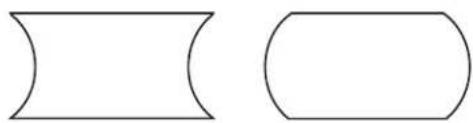
H PIN BAL:画面の両端の縦線が直線になるように左右のバランスを調整します。

H CORNER PIN:画面の両端の縦線が直線になるように調整します。

H CORNER S:画面の両端の縦線が直線になるように調整します。

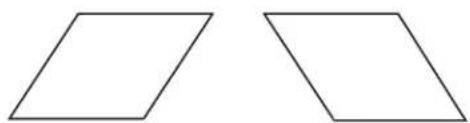
H KEY:画面の台形歪みを調整します。

H KEY BAL:画面の台形歪みの左右のバランスを調整します。
ALIGNMENT (3/3) メニュー
コンバージェンスを調整します。
V STATIC CONV:画面全体の垂直コンバージェンスを調整します。
V CONV TOP:画面の上部の垂直コンバージェンスを調整します。
V CONV BOT:画面の下部の垂直コンバージェンスを調整します。
H STATIC CONV:画面全体の水平コンバージェンスを調整します。
RESTORE FACTORY DATA: 現在モニターしている信号システム、アスペクト、スキャンサイズの
ALIGNMENT データを工場出荷時の設定値に戻します。
次のメッセージが表示されます。
RESTORE FACTORY DATA?
OK:工場出荷時の設定値に戻す場合は ENTER (Ent) ボタンを押します。
CANCEL:工場出荷時の設定値に戻さない場合は MENU ボタンを押します。
E3 DIGITAL UNIFORMITY ADJ... メニュー
CRT の色むらを調整します。
調整される信号システム、アスペクト、スキャンサイズが上部に表示されます。
MANUAL... : MANUAL つまみで調整します。→ E31
AUTO FULL POINTS ADJ : SONY 製プローブ BKM-14L を使って、画面の全領域を順番に自動調整します。⇒[E32]
AUTO ONE POINT ADJ : SONY 製プローブ BKM-14L を使って、選択した調整ポイントだけを調整します。 ⇒ E33
SIGNAL:調整に使う白色信号を選択します(工場出荷時は EXT)。
EXT:外部入力信号を使います。調整に使う信号を入力します。
INT:内蔵の白色信号を使います。
RESTORE FACTORY DATA: 現在モニターしている信号システム、アスペクト、スキャンサイズの
DIGITAL UNIFORMITY データを工場出荷時の設定値に戻します。
次のメッセージが表示されます。
RESTORE FACTORY DATA?
OK:工場出荷時の設定値に戻す場合は ENTER (Ent) ボタンを押します。
CANCEL:工場出荷時の設定値に戻さない場合は MENU ボタンを押します。
E31 MANUAL... メニュー
MANUAL つまみで R、G、B のゲインを調整します。
MANUAL ADJUST:ゲイン調整を実行します。 ⇒E311(次の画面が表示されるまで、時間がかかることがあります。)
CURSOR H SIZE : 水平方向のカーソルサイズ (1 \~ 5) を設定します。
V SIZE:垂直方向のカーソルサイズ(1~5)を設定します。
各項目の調整に使うつまみやボタン
RED : CONTRAST つまみ (CONTRAST つまみで R のゲインを調整する。)
GREEN : BRIGHT つまみ (BRIGHT つまみで G のゲインを調整する。)
BLUE : CHROMA つまみ (CHROMA つまみで B のゲインを調整する。)
CURSOR POSITION : 10KEY(数値ボタン(5 ボタン以外)でカーソルの位置を下図の矢印の方向に移動する。5 ボタンでカーソルを ON/OFF する。)
矢印の方向にカーソルが動く
![graph TD A["1"] --> B["2"] B --> C["3"] C --> D["4"] D --> E["5"] E --> F["6"] F --> G["7"] G --> H["8"] H --> I["9"] I --> J["Output"] style A fill:#fff,stroke:#000 style B fill:#fff,stroke:#000 style C fill:#fff,stroke:#000 style D fill:#fff,stroke:#000 style E fill:#fff,stroke:#000 style F fill:#…](/content/2026/06/1389461/images/a90877d05cb7528da007f75fbb5abc5028084e77b99f4da418dc356147e65674.jpg)
LUMINANCE : PHASE つまみ (PHASE つまみで輝度を調整する。)
E311 MANUAL ADJUST メニュー
カーソル位置のゲインを CONTRAST (RED)、BRIGHT (GREEN)、CHROMA (BLUE)、PHASE (LUMINANCE) つまみで調整します。カーソルの移動は数値ボタンで行います。
RED/GREEN/BLUE を調整前の値に戻すには
RED/GREEN/BLUE 調整時、対応する MANUAL 調整ボタンを押すと調整前の値に戻ります。
途中で中止するには
MENU ボタンを押します。調整したデータがキャンセルされ、MANUAL... メニュー E31 に戻ります。(前の画面が表示されるまで、時間がかかることがあります。)
調整データを確定するには
ENTER (Ent) ボタンを押します。
マニュアル調整時、画面の表示文字を消したい場合は
CHAR OFF ボタンを押します。画面から表示が消え、調整しやすくなります。文字を表示させるには、再度 CHAR OFF ボタンを押します。
E32 AUTO FULL POINTS ADJ メニュー
SONY 製プローブ BKM-14L を使って、画面の全領域を順番に自動調整します。
AUTO FULL POINTS ADJ メニューに入る前に、BKM-14L を OPTION 端子に接続してください。
以下のメッセージが表示されます。(次の画面が表示されるまで、時間がかかることがあります。)
SET PROBE ON CURSOR
次の手順で BKM-14L を操作し、調整を行ってください。
①画面中央のカーソルに BKM-14L を当てる。
調整が始まります。調整が終了すると、次の調整ポイントにカーソルが表示されます。
②BKM-14L をカーソルの位置に移動する。
調整が実行されます。
同様に、カーソルが表示される調整ポイントを順番に調整します。
すべての調整が終了すると、自動的に INSTALLATION SETTINGS メニューに戻ります。
途中で中止するには
MENU ボタンを押します。調整したデータがキャンセルされ、DIGITAL UNIFORMITY ADJ... メニューに戻ります。(前の画面に戻るまで、時間がかかることがあります。)
BKM-14L をカーソルに当てないと
次のメッセージが表示され、カーソルが左右交互に移動します。
キャンセルしますか?
キャンセル:左カーソル
続行:右カーソル
調整を中断するときは、左側のカーソルに BKM-14L を当てます。
DIGITAL UNIFORMITY ADJ... メニューに戻ります。
調整を継続するときは、右側のカーソルに BKM-14L を当てます。
AUTO FULL POINTS ADJ メニューに戻ります。
E33 AUTO ONE POINT ADJ メニュー
SONY 製プローブ BKM-14L を使って、選択した調整ポイントだけを調整します。
AUTO ONE POINT ADJ メニューに入る前に、BKM-14Lを OPTION 端子に接続してください。
画面中央部にカーソルが点滅します。
各項目の調整に使うつまみやボタン
カーソル位置 : 10キー : 数値ボタン(5ボタン以外)でカーソルの位置を移動する。5ボタンでカーソルをON/OFFする。
キャンセル : MENUキー : MENUボタンを押すと調整したデータをキャンセルして前の画面に戻る。
確定 : ENTERキー : ENTER(Ent)ボタンを押すと調整データが確定する。
次の手順でBKM-14Lを操作し、調整を行ってください。
①数値ボタン(5ボタン以外)でカーソルを希望のポイントへ移動し、ENTER(Ent)ボタンを押す。 以下のメッセージが表示され、カーソルが中央に戻ります。
SET PROBE ON CURSOR
ご注意
カーソルを移動せずにENTER(Ent)キーを押すとDIGITAL UNIFORMITY ADJ...メニューに戻ります。
②画面中央のカーソルにBKM-14Lを当てる。
画面中央部の調整が始まります。調整実行中はIN PROGRESSと表示され、調整が終了すると、①で移動した位置にカーソルが戻ります。
③BKM-14Lをカーソルの位置に移動する。
カーソル位置の調整が実行されます。調整実行中はIN PROGRESSと表示され、指定した位置の調整が終了すると、カーソルが点滅します。
別のポイントを調整するときは
数値ボタン(5ボタン以外)で希望の調整ポイントへカーソルを移動し、ENTER(Ent)ボタンを押します。その後、BKM-14Lをカーソルの位置に移動すると調整が実行されます。
この手順を繰り返して、希望の調整ポイントの調整を行います。
調整を終了するには
指定した位置の調整終了後、数値ボタンを操作せずに ENTER (Ent) ボタンを押します。調整したデータが保存され、INSTALLATION SETTINGS メニューに戻ります。(前の画面に戻るまで、時間がかかることがあります。)
ご注意
数値ボタンを操作してから ENTER(Ent)ボタンを押すと、調整が開始されてしまいます。
途中で中止するには
MENU ボタンを押します。調整したデータがキャンセルされ、DIGITAL UNIFORMITY ADJ... メニューに戻ります。(前の画面に戻るまで、時間がかかることがあります。)
BKM-14L をカーソルに当てないと
次のメッセージが表示され、カーソルが左右交互に移動します。
DO YOU WISH TO CANCEL?
CANCEL: LEFT CURSOR
CONTINUE: RIGHT CURSOR
調整を中断するときは、左側のカーソルに BKM-14L を当てる。
DIGITAL UNIFORMITY ADJ... メニューに戻ります。
調整を継続するときは、右側のカーソルに BKM-14L を当てます。
AUTO ONE POINT ADJ メニューに戻ります。
F システムデータの操作 - FILE MANAGEMENT メニュー
概要
システムデータの保存、コピー、削除などを行うメニューです。
次の操作を実行できます。
- “メモリースティック”にデータを保存する(SAVE TO... メニュー)
- “メモリースティック”や他のモニターからデータをコピーする(COPY FROM... メニュー)
- “メモリースティック” のデータを削除する(DELETE...メニュー)
- システムデータをメインテナンスする(DATA MAINTENANCE... メニュー)
FILE MANAGEMENT メニューの階層構造
| 第1層 第2層 第3層 | ||
| SAVE TO... [F1]SAVE TO | TO MEMORY STICK F11 | MEMORY STICK F111 |
| COPY FROM... [F2]OTHER | MONITOR... [F21] | OTHER MONITOR F211 |
| MEMORY STICK... [F22] | MEMORY STICK F221 | |
| DELETE... [F3]DELETE | MEMORY STICK F31 | MEMORY STICK F311 |
| DATA MAINTENANCE... [F4] | BACK UP SYSTEM DATA F41 | |
| RE-STORE SYSTEM DATA F42 | ||
| RE-LOAD FACTORY DATA... [F43] | RE-LOAD FACTORY DATA F431 |
構成メニュー
以下に、メニュー番号順に構成メニューを説明します。
メニューの見かた
- 本書では各メニューに付けた番号(例:A11)は、画面には表示されません。 ◆ 詳しくは「メニュー番号について」(25 ページ)をご覧ください。
- 「⇒」は、設定操作後の移行先メニューの番号を示します。「⇒」を記していない場合は、そこで設定操作が完了します。
F FILE MANAGEMENT メニュー
SAVE TO...:データを保存します。⇒F1
COPY FROM... : データのコピーを実行します。⇒ F2
DELETE...:ファイルを削除します。⇒F3
DATA MAINTENANCE... : システムデータをメインテナンスします。⇒F4
F1 SAVE TO... メニュー
システムデータを“メモリースティック”に保存します。 ⇒F11
ご注意
フォーマット済みの“メモリースティック”をご使用ください。
F11 SAVE TO MEMORY STICK メニュー
データを保存するファイル名を選択するか、新規のファイル名を作成します。⇒F111
NEW NAME:名前を人力する(1~20文字)。
使用できる記号は、_ S の 3 種類です。
F111 MEMORY STICK メニュー
上書きを実行して良いか確認のメッセージが表示されます。
OVERWRITE THIS FILE?
OK:上書きを実行する場合 ENTER (Ent) ボタンを押します。
CANCEL:上書きを実行しない場合 MENU ボタンを押します。
F2 COPY FROM... メニュー
データをコピーするファイルを選択します。
OTHER MONITOR...:他のモニターのデータを選択します。⇒F21
MEMORY STICK...: “メモリースティック”のファイルを選択します。⇒F22
F21 OTHER MONITOR... メニュー
コピー元に使うモニターの ID No. を指定します。
MONITOR ID... : ID No. を入力します。⇒ F211
F211 OTHER MONITOR メニュー
コピーするデータを選択します。
ALL:全データをコピーします。
PICTURE PRESET:画調整プリセットデータをコピーします。
COLOR TEMP:色温度データをコピーします。
CH MEMORY : チャンネルメモリーデータをコピーします。
SYSTEM:システム設定データをコピーします。
F22 MEMORY STICK... メニュー
コピー元に使う“メモリースティック”内のファイルを選択します。⇒F221
F221 MEMORY STICK メニュー
コピーするデータを選択します。
ALL:全データをコピーします。
PICTURE PRESET:画調整プリセットデータをコピーします。
COLOR TEMP:色温度データをコピーします。
CH MEMORY : チャンネルメモリーデータをコピーします。
SYSTEM:システム設定データをコピーします。
F3 DELETE... メニュー
“メモリースティック”のファイルを削除します。⇒F31
F31 DELETE MEMORY STICK メニュー
“メモリースティック”のファイルを削除します。
ファイルを選択します。⇒F311
F311 MEMORY STICK メニュー
削除を実行して良いか確認のメッセージが表示されます。
DELETE THIS FILE?
OK:削除を実行する場合 ENTER (Ent) ボタンを押します。
CANCEL:削除を実行しない場合 MENU ボタンを押します。
F4 DATA MAINTENANCE... メニュー
DATA MAINTENANCE... メニューに入るとき、パスワードの認証が行われます。
BACK UP SYSTEM DATA... : システムデータの “メモリースティック” へのバックアップが行われます。 ⇒ F41
RE-STORE SYSTEM DATA... : システムデータが “メモリースティック” から読み出されます。⇒ F42
RE-LOAD FACTORY DATA...:各基板の工場出荷時のデータが読み出されます。⇒F43
F41 BACK UP SYSTEM DATA メニュー
データ書き込み中は、「IN PROGRESS -」が表示され「-」が点滅します。(データの書き込みには時間を要します。終了するまでお待ちください。)
F42 RE-STORE SYSTEM DATA メニュー
次のメッセージが表示され、データの読み出しの確認が行われます。
ALL DATA WILL BE RESTORED
OK:読み出す場合は ENTER (Ent) ボタンを押します。データの読み出し終了後、モニターは自動的に再起動します。
CANCEL:読み出さない場合は MENU ボタンを押します。
DATA MAINTENANCE... メニューに戻ります。
F43 RE-LOAD FACTORY DATA... メニュー
スロットを選択すると、装着された人力アダプターの各基板の工場出荷時のデータが読み出されます。
SLOT2 \~ SLOT6 から選択します。SLOT5 は VIDEO データと BLANKING データに分かれています。⇒ F431
F431 RE-LOAD FACTORY DATA メニュー
次のメッセージが表示され、データの読み出しの確認をします。
DATA RESET TO
ITS FACTORY SETTING
OK:読み出す場合は ENTER (Ent) ボタンを押します。データの読み出し終了後、モニターは自動的に再起動します。
CANCEL:読み出さない場合は MENU ボタンを押します。
RE-LOAD FACTORY DATA... メニューに戻ります。
G モニターに関する情報の表示
- STATUS メニュー
概要
現在の設定や、使用しているチャンネルなど、いろいろな情報を確認するときに使うメニューです。
STATUS メニューには 2 画面あり、以下の情報を表示できます。
- 使用しているチャンネルに関するデータと背面パネルのスロットに装着されているオプションを表示する (STATUS (1/2) メニュー)
- 使用しているモニターとコントローラー(コントロールしているモニター)に関する情報を表示する(STATUS (2/2) メニュー)
STATUS メニューの階層構造
| 第1層 第2層 | |
| CH STATUS...G1CH | |
| OP | |
| IN | |
| FORMAT | |
| NAME | |
| SLOT STATUS G2MODEL NAME | |
| MODEL NAME | |
| SERIAL NO | |
| SOFTWARE VERSION | |
| OPERATION TIME | |
| CRT TURN ON TIME | |
| IP ADDR | |
| CONTROLLER STATUS...G3MODEL NAME | |
構成メニュー
以下に、メニュー番号順に構成メニューを説明します。
メニューの見かた
- 本書では各メニューに付けた番号(例:A11)は、画面には表示されません。
◆ 詳しくは「メニュー番号について」(25 ページ)をご覧ください。
- 「⇒」は、設定操作後の移行先メニューの番号を示します。「⇒」を記していない場合は、そこで設定操作が完了します。
G STATUS メニュー
STATUS (1/2) または STATUS (2/2) から選択します。
STATUS (1/2) メニュー
CH STATUS... : 使用しているチャンネルに関する情報が表示されます。⇒G1
SLOT STATUS... : オプションスロット番号 1 \~ 3 (OPTION1 \~ 3) に装着されたオプションの情報が表示されます。→G2
HD-SDI/D1... : BKM-61D 装着時表示
SDI/COMPOSITE... : BKM-62HS 装着時表示
COMPONENT... : BKM-68X 装着時表示
EMPTY...:未装着時表示
STATUS (2/2) メニュー
使用しているモニターと操作しているコントローラー(操作しているモニター)に関する情報が表示されます。
MODEL NAME:モニターのモデル名
SERIAL NO:モニターのシリアル番号
SOFTWARE VERSION:モニターのソフトウェアのバージョン
OPERATION TIME:モニターの動作時間(時間)
CRT TURN ON TIME:モニターの CRT 使用時間(時間)
IP ADDR:モニターの IP アドレス
CONTROLLER STATUS...:操作しているコントローラーに関する情報を表示 ⇒ G3
G1 CH STATUS... メニュー
使用しているチャンネルに関する情報が表示されます。
80~89、91~97 チャンネルでは、割り当てられている内蔵信号の情報が表示されます。
CH: チャンネル番号
OP: オプションスロット番号 (OPTION1 \~ 3)
IN:人力端子番号
FORMAT:入力信号のフォーマット
NAME:チャンネル名
80~89、91~97 チャンネルでは割り当てられている内蔵信号の情報を表示しています。
G2 SLOT STATUS メニュー
オプションスロット番号 1~3 (OPTION1~3) 装着されたオプションの情報が表示されます。
MODEL NAME : モデル名
SERIAL NO : シリアル番号
G3 CONTROLLER STATUS... メニュー
操作しているコントローラー(操作しているモニター)に関する情報が表示されます。
モデル名
シリアル番号
ソフトウェアのバージョン
IPアドレス
H コントローラーの設定 - CONTROLLER メニュー
概要
モニターコントロールユニット BKM-15R を接続した場合、コントローラーのネットワークの設定を行うメニューです。
ご注意
BVM-A14F5U/A14F5M/A14F5A をコントローラーとして使用する場合、NETWORK SETTINGS... メニューと NETWORK SW メニューは選択することはできません。
- モニター選択表示部の表示方法を設定する(MONITOR ID DISPLAY メニュー)
- コントローラーの IP アドレス、サブネットマスク、デフォルトゲートウェイを設定する(NETWORK SETTINGS... メニュー)
- コントローラーの NETWORK スイッチの設定状態を表示する(NETWORK SW メニュー)
CONTROLLER メニューの階層構造
| 第1層 第2層 第3層 | |
| MONITOR ID DISPLAY [H1] | |
| NETWORK SETTINGS... [H2] | IP ADDRESS |
| SUBNET MASK | |
| DEFAULT GATEWAY | |
| ADDRESS | |
| NETWORK SW | |
| SNMP SETTINGS... [H3] | CONTACT |
| NAME | |
| LOCATION | |
| TRAP |
構成メニュー
以下に、メニュー番号順に構成メニューを説明します。
メニューの見かた
- 本書では各メニューに付けた番号(例:A11)は、画面には表示されません。
◆ 詳しくは「メニュー番号について」(25ページ)をご覧ください。 - 「⇒」は、設定操作後の移行先メニューの番号を示します。「⇒」を記していない場合は、そこで設定操作が完了します。
H CONTROLLER メニュー
コントローラーのネットワークやシステムの設定を行うメニューです。
MONITOR ID DISPLAY : NETWORK スイッチを LAN に設定した場合のモニター選択表示部の表示方法を設定します。⇒H1
NETWORK SETTINGS... : NETWORK SETTINGS メニューを表示します。⇒H2
NETWORK SW : NETWORK スイッチの設定状態 (LAN、PEER TO PEER) を表示します。 BVM-A14F5U/A14F5M/A14F5A には NETWORK スイッチがなく、LAN モードで動作しているため、 BVM-A14F5U/A14F5M/A14F5A をコントローラー として使用する場合は表示されません。
SNMP SETTINGS... : CONTACT、NAME、LOCATION、TRAP を設定します。⇒H3
H1 MONITOR ID DISPLAY メニュー
NETWORK スイッチを LAN に設定した場合のモニター選択表示部の表示方法を設定します。
BVM-A14F5U/A14F5M/A14F5A には NETWORK スイッチがなく、LAN モードで動作しているため、BVM-A14F5U/A14F5M/A14F5A をコントローラーとして使用する場合は常に設定可能です。
ON:常に表示(工場出荷時の設定)
AUTO:リモート接続操作中は常に表示、操作終了後は一定時間経過後非表示
OFF:非表示
H2 NETWORK SETTINGS... メニュー
IP アドレス、サブネットマスク、デフォルトゲートウェイを設定します。
IP ADDRESS : IP アドレスを設定します。(工場出荷時は「192.168.000.100」)
SUBNET MASK:サブネットマスクを設定します。(工場出荷時は「255,255,255.0」)
DEFAULT GATEWAY:デフォルトゲートウェイを設定するかどうか(OFF、ON)を選択します。(工場出荷時は OFF)
ADDRESS:デフォルトゲートウェイを設定します。 (工場出荷時は「----(無設定)」)
CANCEL:変更、確定された設定を変更前の値に戻します。
CONFIRM:変更、確定された設定を保存、反映します。
ご注意
BKM-15R の NETWORK スイッチを PEER TO PEER に設定した場合、IP アドレスは表示にかかわらず
「192.168.000.100」に固定されます。
NETWORK スイッチを LAN に設定すると、表示された IP アドレスが有効となります。
H3 SNMP SETTINGS... メニュー
CONTACT メニュー:管理責任者の情報を設定します。
NEW NAME:新規の名前を入力する(20 文字まで)。使用できる記号は「(」「)」「.」「-」「+」「/」
「%」「*」「#」「_」「\$」「(スペース)」の12種類です。
NAME メニュー:管理用の情報(デバイス ID)を設定します。
NEW NAME:新規の名前を入力する(20 文字まで)。使用できる記号は「(」「)」「.」「-」「+」「/」
「%」「*」「#」「_」「\$」「(スペース)」の12種類です。
LOCATION メニュー:設置場所の情報を設定します。
NEW NAME:新規の名前を入力する(20 文字まで)。使用できる記号は「(」「)」「.」「-」「+」「/」
「%」「*」「#」「_」「\$」「(スペース)」の12種類です。
TRAP メニュー:情報の送信先を設定します。TRAP1と TRAP2 の 2 か所の設定ができます。
TRAP1: IP アドレスを設定します。(工場出荷時は「000.000.000.000」)
TRAP2:IP アドレスを設定します。(工場出荷時は「000.000.000.000」)
CANCEL:変更、確定された設定を変更前の値に戻します。
CONFIRM:変更、確定された設定を保存、反映します。
☐ キーロック設定 - KEY PROTECT メニュー
概要
各種設定項目の変更が効かないように設定するメニューです。
構成メニュー
以下に、メニュー番号順に構成メニューを説明します。
メニューの見かた
- 本書では各メニューに付けた番号(例:A11)は、画面には表示されません。
◆ 詳しくは「メニュー番号について」(25 ページ)をご覧ください。
「⇒」は、設定操作後の移行先メニューの番号を示します。
「⇒」を記していない場合は、そこで設定操作が完了します。
① KEY PROTECT メニュー
ON:モニター上のボタン(メニュー操作ボタン、モニター選択ボタンを除く)が機能しなくなり、他のメニューの設定項目も変更できなくなります。
OFF:キーロックを解除します。

付録
仕様
一般
信号方式 15.625kHz \~ 45kHz(詳細は、57 ページ
の「対応信号システム」をご覧ください。
い。)
CRT
型式 HR トリニトロン、アスペクト比 4:3
AG ピッチ 0.25mm、90° 偏向、φ29.4mm
インラインガン
有効画面サイズ
アスペクト比 16:9 のとき:
267.5 × 150.5mm (幅 / 高さ)
対角 306.9mm (12 1/8 型)
アスペクト比 4:3 のとき:
267.5 × 200.6mm (幅 / 高さ)
対角 331.6mm (13 1/8 型)
CRT 保護 EIHT 保護タイプ
ウォームアップ時間
約30分
アノード電圧
25kV (CRT カットオフ時)
色度点(中心値)
EBU 蛍光体
| x | y | |
| R 0.640 0.330 | ||
| G 0.290 0.600 | ||
| B 0.150 0.060 |
誤差:±0.007以下
消費電力 170W
(別売りのアダプター装着時)
電源 AC100 - 240V
1.8 - 0.8A、50/60 Hz
質量 約 27kg
入出力
コントロール OPTION: MINI-DIN 8 ピン (凹) × 1
PARALLEL REMOTE :
D-sub 9 ピン (凹) × 1
SERVICE : D-sub 9 ピン (円) × 1
LAN(10 BASE-T/100 BASE-TX):
RJ-45 × 1
映像信号系
DG(微分利得)5%以内(輝度0~100cd/m²)
DP(微分位相)5°以内(輝度0~100cd/m²)
周波数特性 48Hz~30MHz +1dB / -3dB
直流再生 バックポーチ方式
APL 10~90% の入力信号変化に対し、黒
レベルの変動は 1% 以下
同期系
垂直帰線時間 650μs 以下
CRT 有効画面の 5% オーバースキャン
(CRT 有効画面の±10%)
アンダースキャン
CRT 有効画面の 3% アンダースキャン
(CRT有効画面の) ±10%
直線性:画面高を直径とする円内で、画面高の約
0.5%以内、円外で約1%
色温度:D61、D65、D93(他の色温度にも設定可)
コンバージェンスエラー
画面高を直径とする円内:0.4mm以下、
その他:0.7mm以下
画面高の1%以下(100cd/m²のピーク輝
度で10〜90%APL時)
解像度:600TV本(16:9)、800TV本(4:3)
動作条件
温度:0〜35℃
推奨使用温度:20〜30℃
湿度:0〜90%以下(結露のないこと)
気圧:700〜1060hPa
保存・輸送条件
温度 -10 ~ 40 ℃
湿度 0 ~ 90%
気圧 700 ~ 1060 hPa
付属品
AC 電源コード (1)
3 極 → 2 極変換プラグ (1) (日本仕向けのみ)
AC プラグホルダー (1)
ヒューズ (1)
タリープレート (1)
4:3 マスク (1)
オペレーションマニュアル (1)
メニューツリーカード (1)
ブラウン管の清掃について (1)
保証書 (1)
本機は「高調波電流規格 JIS C 61000-3-2 適合品」です。
本機の仕様および外観は、改良のため予告なく変更することがありますが、ご了承ください。
この装置は、情報処理装置等電波障害自主規制協議会(VCCI)の基準に基づくクラス A 情報技術装置です。この装置を家庭環境で使用すると電波妨害を引き起こすことがあります。この場合には使用者が適切な対策を講ずるよう要求されることがあります。
対応信号システム
| システム名称 | 走査線総数 /フレーム | 有効走査線総数 /フレーム | フレームレート(Hz) | スキャン方式 アスペ | クト比 スタン | ダード 画面上の表示 * | 3 |
| 575/50I | 625 | 575 | 25 | 2:1 インターレース | 16:9/4:3 | Rec.ITU-R BT.601 | 575/50I |
| 480/59.94I | 525 | 483 | 30/1.001 | 2:1 インターレース | 16:9/4:3 | Rec.ITU-R BT.601 | 480/60I |
| 576/50P | 625 | 576 | 50 | プログレッシブ | 16:9/4:3 | Rec.ITU-R BT.1358 | 576/50P |
| 480/59.94P | 525 | 483 | 60/1.001 | プログレッシブ | 16:9/4:3 | SMPTE 293M/Rec.ITU-R BT.1358 | 480/60P |
| 1080/24PsF | 1125 | 1080 | 24 | 2:1 インターレース | 16:9 | SMPTE RP211 | 1080/48I |
| 24/1.001 | |||||||
| 1080/50I1 | 1125 | 1080 | 25 | 2:1 インターレース | 16:9 | SMPTE 274M | 1080/50I |
| 1035/60I 11 | 25 | 1035 | 30 | 2:1 インターレース | 16:9 | SMPTE 240M/SMPTE 260M/BTA S-001B | 1035/60I |
| 30/1.001 | |||||||
| 1080/60I2 | 1125 | 1080 | 30 | 2:1 インターレース | 16:9 | SMPTE 274M | 1080/60I |
| 30/1.001 | |||||||
| 720/50P | 750 | 720 | 50 | プログレッシブ | 16:9 | SMPTE 296M | 720/50P |
| 720/60P 750 | 720 | 60 | プログレッシブ | 16:9 | SMPTE 296M | 720/60P | |
| 60/1.001 |
*1 1080/25PsF にも適用 *2 1080/30PsFにも適用 *3 入力信号が無いとき、対応しない信号システムのときは画面上の表示は NO SYNC となります。

対応信号フォーマット
| 信号フォーマット 信号システム | BKM-61D BKM-62HS BKM-63X スタンダード | ||||||
| アナログコンポジット | |||||||
| NTSC セットアップレベル | 0 | 480/59.94I ○ × × | SMPTE 170M | ||||
| 7.5 | |||||||
| PAL 575/50I ○ × × Rec.ITU-R BT. 470 | |||||||
| PAL-M 480/59.94I ○ × × Rec.ITU-R BT. 470 | |||||||
| SECAM 575/50I ○ × × Rec.ITU-R BT. 470 | |||||||
| アナログ (Y/C) | |||||||
| NTSC セットアップレベル | 0 | 480/59.94I ○ × × | |||||
| 7.5 | |||||||
| PAL 575/50I ○ × × | |||||||
| PAL-M 480/59.94I ○ × × | |||||||
| SECAM 575/50I ○ × × | |||||||
| アナログコンポーネント | |||||||
| 1035/60I * | × | × | ○ | SMPTE 240M/BTA S-001B | |||
| 1080/60I * | × | × | ○ | SMPTE 274M | |||
| 1080/50I | × × ○ | ||||||
| 1080/30PsF * | × | × | ○ | SMPTE RP 211 | |||
| 1080/25PsF | × | × | ○ | ||||
| 1080/24PsF * | × | × | ○ | ||||
| 720/60P * | × | × | ○ | SMPTE 296M | |||
| 720/50P | × × ○ | ||||||
| 480/59.94P | × × ○ | SMPTE 293M/Rec.ITU-R BT.1358 | |||||
| 576/50P | × × ○ | Rec.ITU-R BT.1358 | |||||
| コンポーネントレベル | N10/SMPTE | 480/59.94I × × ○ | |||||
| 575/50I × × ○ EBU N10 | |||||||
| Beta | 0 | 480/59.94I × × ○ | |||||
| 7.5 | |||||||
| アナログ RGB | |||||||
| 1035/60I * | × | × | ○ | SMPTE 240M/BTA S-001B | |||
| 1080/60I * | × | × | ○ | SMPTE 274M | |||
| 1080/50I | × × ○ | ||||||
| 1080/30PsF * | × | × | ○ | SMPTE RP 211 | |||
| 1080/25PsF | × | × | ○ | ||||
| 1080/24PsF * | × | × | ○ | ||||
| 720/60P * | × | × | ○ | SMPTE 293M/Rec.ITU-R BT.1358 | |||
| 720/50P | × × ○ | ||||||
| 480/59.94P | × × ○ | ||||||
| 576/50P | × × ○ | Rec.ITU-R BT.1358 | |||||
| 480/59.94I × × ○ | Rec.ITU-R BT.601 | ||||||
| 575/50I × × ○ | Rec.ITU-R BT.601 | ||||||
| D1 | |||||||
| 480/59.94I ○ ○ × | SMPTE 259M | ||||||
| 575/50I ○ ○ × | |||||||

| 信号フォーマット | 信号システム | BKM-61D | BKM-62HS | BKM-68X | スタンダード | ||
| D2 | |||||||
| NTSC セット | アップレベル | 0 | 480/59.94I ○ × × | SMPTE 259M7.5 | |||
| PAL 575/50I ○ × × | |||||||
| HD SDI (10 bit システムのみ) | |||||||
| Single Link 4:2:2 YPBPR 1035/60I | * | × ○ × | SMPTE 292M | ||||
| Single Link 4:2:2 YPBPR | 1080/60I * | × | ○ | × | SMPTE 292M | ||
| Dual Link 4:4:4 | YPBPR | SMPTE 372M | |||||
| GBR | |||||||
| Single Link 4:2:2 YPBPR | 1080/50I × ○ × | SMPTE 292M | |||||
| Dual Link 4:4:4 | YPBPR | SMPTE 372M | |||||
| GBR | |||||||
| Single Link 4:2:2 YPBPR | 1080/30PsF * | × | ○ | × | SMPTE 292M | ||
| Dual Link 4:4:4 | YPBPR | SMPTE 372M | |||||
| GBR | |||||||
| Single Link 4:2:2 YPBPR | 1080/25PsF | × ○ × | SMPTE 292M | ||||
| Dual Link 4:4:4 | YPBPR | SMPTE 372M | |||||
| GBR | |||||||
| Single Link 4:2:2 YPBPR | 1080/24PsF * | × | ○ | × | SMPTE 292M | ||
| Dual Link 4:4:4 | YPBPR | SMPTE 372M | |||||
| GBR | |||||||
| Single Link 4:2:2 YPBPR 720/60P | * | × ○ × | SMPTE 292M | ||||
| Single Link 4:2:2 YPBPR 720/50P | × ○ × SMPTE 292M | ||||||
*フレームレートは、1/1.001にも対応

外形寸法図
単位:mm 左側面
上面

背面
前面

右側面

色温度調整用プローブを使用するときの接続ケーブルについて
ソニー製 BKM-14L 以外の色温度調整用プローブを使用するには、特別なケーブルでモニターに接続する必要があります。
以下に、接続ケーブルのコネクター仕様および結線のしかたを示します。
UDT INSTRUMENTS 社製プローブ SLS 9400-FC のための接続ケーブル

KONICA MINOLTA 社製プローブ CA-100 のための接続ケーブル
D-sub 25 ピンコネクター (凸) ミニ DIN 8 ピンコネクター (凸)

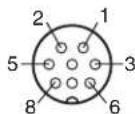
![graph TD A["信号"] --> B["N.C. 1"] A --> C["TXD 2"] A --> D["RXD 3"] A --> E["RTS 4"] A --> F["CTS 5"] A --> G["N.C. 6"] A --> H["GND 7"] A --> I["N.C. 8-25"] J["ビン番号 信号ビン番号"] --> K["1 N.C."] J --> L["2 N.C."] J --> M["3 RTS"] J --> N["4 GND"] J --> O["5 N.C."] J --> P["6 TXD"] J --> Q["7 +5V"] J -->…](/content/2026/06/1389461/images/ea5d145e2a5c3f62808b59fe36e635617b70da188cea29782fcb930f93794cbe.jpg)
KONICA MINOLTA 社製プローブ CA-100plus のための接続ケーブル
D-sub 9 ピンコネクター (凸)
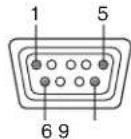
ミニ DIN 8 ピンコネクター (凸)

![graph TD A["CD"] --> B["1"] C["RXD"] --> D["2"] E["TXD"] --> F["3"] G["DTR"] --> H["4"] I["GND"] --> J["5"] K["DSR"] --> L["6"] M["RTS"] --> N["7"] O["CTS"] --> P["8"] Q["GND"] --> R["9"] S["ビン番号 信号"] --> T["ビン番号 信号"] T --> U["1"] T --> V["N.C."] T --> W["2"] T --> X["N.C."] T --> Y["3"] T --> Z["RT…](/content/2026/06/1389461/images/78ac7b239bcbd6b17f62dde828b338f4e333063d6754f6ba9a51d2b02e8659c1.jpg)
DK-TECHNOLOGIES 社製プローブ PM 5639 のための接続ケーブル (DK-TECHNOLOGIES 社製ケーブル PM 5639/00 相当品)
モジュラーコネクター
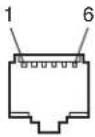
ミニ DIN 8 ピンコネクター (凸)
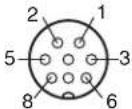
![graph TD A["+5V"] --> B["1"] C["N.C."] --> D["2"] E["RXD"] --> F["3"] G["TXD"] --> H["4"] I["N.C."] --> J["5"] K["GND"] --> L["6"] M["ビン番号 信号ビン番号信号"] --> N["1"] M --> O["2"] M --> P["3"] M --> Q["4"] M --> R["5"] M --> S["6"] M --> T["7"] M --> U["8"] M --> V["+5V"] M --> W["RXD"]](/content/2026/06/1389461/images/b70eabd24b8d9c1502da3b363bc27e718a74796226568a0884a76f81105b9881.jpg)
THOMA 社製プローブ TF6 のための接続ケーブル

ミニ DIN 8 ピンコネクター (凸)

![graph TD A["N.C."] --> B["1"] C["RXD"] --> D["2"] E["TXD"] --> F["3"] G["N.C."] --> H["4"] I["N.C."] --> J["5"] K["N.C."] --> L["6"] M["GND"] --> N["7"] O["N.C."] --> P["8~15"] Q["ビン番号 信号ビン番号信号"] --> R["1"] Q --> S["2"] Q --> T["3"] Q --> U["4"] Q --> V["5"] Q --> W["6"] Q --> X["7"] Q --> Y["8"] R…](/content/2026/06/1389461/images/5b45a10e05162dd3de4dd8b0b35a9e460770e8a4f8cdc54f660695aec47f0470.jpg)

メニュー項目索引
以下は、本機のメニュー項目をアルファベット順に並べ、その説明が出ている本書のページとメニュー番号、その項目の属するメニュー選択層を示しています。
| メニュー項目 ページ メニュー番号 属するメニュー選択層 | ||||
| A | A L I G N M E N T | 4E2 6 | INSTALLATION SETTINGS メニュー | |
| ANALYZE 35 | B5 | COLOR TEMP ADJ メニュー | ||
| APPLY PASSWORD 44 | D62 | SYSTEM CONFIGURATION メニュー | ||
| AUTO 31 | A1 | PICTURE ADJ メニュー | ||
| 31 | B2 | COLOR TEMP ADJ メニュー | ||
| AUTO ADJUST 31 A11 PICTURE ADJ メニュー | ||||
| 35 B21 COLOR TEMP ADJ メニュー | ||||
| AUTO FULL POINTS ADJ 48 E32 INSTALLATION SETTINGS メニュー | ||||
| AUTO ONE POINT ADJ 48 E33 INSTALLATION SETTINGS メニュー | ||||
| B | BACK UP SYSTEM DATA | 51 | F41 | FILE MANAGEMENT メニュー |
| BLANKING SETTINGS | 43 | D4 | SYSTEM CONFIGURATION メニュー | |
| C | CH STATUS | 53 | G1 | STATUS メニュー |
| CHANGE PASSWORD | 44 | D61 | SYSTEM CONFIGURATION メニュー | |
| CHANNEL NAME | 41 | C4 | INPUT CONFIGURATION メニュー | |
| COLOR TEMP ADJ | 32 | B | COLOR TEMP ADJ メニュー | |
| COMPONENT | 39 | C15 | INPUT CONFIGURATION メニュー | |
| COMPOSITE | 38 | C13 | INPUT CONFIGURATION メニュー | |
| CONTROLLER | 54 | H | CONTROLLER メニュー | |
| CONTROLLER STATUS | 53 | G3 | STATUS メニュー | |
| COPY FROM | 32 | A3 | PICTURE ADJ メニュー | |
| 35 B3 | COLOR TEMP ADJ メニュー | |||
| 41 C5 | INPUT CONFIGURATION メニュー | |||
| 50 F2 | FILE MANAGEMENT メニュー | |||
| D | DATA MAINTENANCE | 51 | F4 | FILE MANAGEMENT メニュー |
| DELETE | 51 | F3 | FILE MANAGEMENT メニュー | |
| DELETE MEMORY STICK | 51 | F31 | FILE MANAGEMENT メニュー | |
| DIGITAL UNIFORMITY ADJ | 47 | E3 | INSTALLATION SETTINGS メニュー | |
| DK-TECHNOLOGIES | 32 | B | COLOR TEMP ADJ メニュー | |
| DUAL LINK HD-SDI | 38 | C12 | INPUT CONFIGURATION メニュー | |
| F | FILE MANAGEMENT | 50 | F | FILE MANAGEMENT メニュー |
| FORMAT | 38 | C1 | INPUT CONFIGURATION メニュー | |
| I | INPUT CONFIGURATION | 36 | C | INPUT CONFIGURATION メニュー |
| INSTALLATION SETTINGS | 45 | E | INSTALLATION SETTINGS メニュー | |
| K | KEY PROTECT | 55 | I | KEY PROTECT メニュー |
| KONICA MINOLTA | 32 | B | COLOR TEMP ADJ メニュー | |
| L | LANDING ADJUST | 46 | E1 | INSTALLATION SETTINGS メニュー |

| メニュー項目 | ページ | メニュー番号 | 属するメニュー選択層 | |
| M MAINTENANCE 44 D7 SYSTEM CONFIGURATION メニュー | ||||
| MANUAL 33 B1 COLOR TEMP ADJ メニュー | ||||
| 48 E31 INSTALLATION SETTINGS メニュー | ||||
| MANUAL ADJUST 31 A2 PICTURE ADJ メニュー | ||||
| 34 B11 COLOR TEMP ADJ メニュー | ||||
| 48 E311 INSTALLATION SETTINGS メニュー | ||||
| MATRIX 39 C2 INPUT CONFIGURATION メニュー | ||||
| MEMORY STICK 32 A33 PICTURE ADJ メニュー | ||||
| 35 B33 COLOR TEMP ADJ メニュー | ||||
| 41 C53 INPUT CONFIGURATION メニュー | ||||
| 50 F111 FILE MANAGEMENT メニュー | ||||
| 51 F22 FILE MANAGEMENT メニュー | ||||
| 51 F311 FILE MANAGEMENT メニュー | ||||
| MODE 39 C3 INPUT CONFIGURATION メニュー | ||||
| MONITOR ID | 35 B321 COLOR TEMP ADJ メニュー | |||
| MONITOR ID DISPLAY | 54 H1 CONTROLLER メニュー | |||
| N | NETWORK | 42 D1 SYSTEM CONFIGURATION メニュー | ||
| NETWORK SETTINGS | 42 D11 SYSTEM CONFIGURATION メニュー | |||
| 54 H2 CONTROLLER メニュー | ||||
| O | ON SCREEN SET | 43 D5 SYSTEM CONFIGURATION メニュー | ||
| OTHER CH | 41 C51 INPUT CONFIGURATION メニュー | |||
| OTHER MONITOR | 32 A32 PICTURE ADJ メニュー | |||
| 35 B32 COLOR TEMP ADJ メニュー | ||||
| 41 C52 INPUT CONFIGURATION メニュー | ||||
| 51 F21 FILE MANAGEMENT メニュー | ||||
| 51 F211 FILE MANAGEMENT メニュー | ||||
| P | PARALLEL REMOTE | 43 D2 SYSTEM CONFIGURATION メニュー | ||
| PASSWORD | 44 D6 SYSTEM CONFIGURATION メニュー | |||
| PICTURE ADJ | 30 A PICTURE ADJ メニュー | |||
| POWER | 43 D3 SYSTEM CONFIGURATION メニュー | |||
| PRESET VALUE | 32 A31 PICTURE ADJ メニュー | |||
| 35 B31 COLOR TEMP ADJ メニュー | ||||
| R | RE-LOAD FACTORY DATA | 51 F43 FILE MANAGEMENT メニュー | ||
| RESTORE FACTORY DATA | 35 B4 COLOR TEMP ADJ メニュー | |||
| 46 E11 INSTALLATION SETTINGS メニュー | ||||
| RE-STORE SYSTEM DATA | 51 F42 FILE MANAGEMENT メニュー | |||
| S | SAVE TO | 50 F1 FILE MANAGEMENT メニュー | ||
| SAVE TO MEMORY STICK | 50 F11 FILE MANAGEMENT メニュー | |||
| SDI/IID-SDI | 38 C11 INPUT CONFIGURATION メニュー | |||
| SLOT STATUS | 53 G2 STATUS メニュー | |||
| SNMP SETTINGS | 42 D12 SYSTEM CONFIGURATION メニュー | |||
| 55 H3 CONTRULLER メニュー | ||||
| STATUS | 52 G STATUS メニュー | |||
| SYSTEM CONFIGURATION | 41 D SYSTEM CONFIGURATION メニュー | |||
| T | THOMA | 32 B COLOR TEMP ADJ メニュー | ||
| U | UDT INSTRUMENTS | 32 B COLOR TEMP ADJ メニュー | ||
| Y | YC | 39 C14 INPUT CONFIGURATION メニュー | ||
| 1 | 1 PIN... ~ 8 PIN... | 43 D21 SYSTEM CONFIGURATION メニュー | ||
English
警告
2 ENTERまたはEntボタンを押してください。
D システム設定メニュー
キャンセルしますか?
キャンセル:左カーソル
続行:右カーソル
キャンセルしますか?
キャンセル:左カーソル
続行:右カーソル
F41 バックアップシステムデータメニュー
このマニュアルに記載されている事柄の著作権は当社にあり、説明内容は機器購入者の使用を目的としています。したがって、当社の許可なしに無断で複写したり、説明内容(操作、保守等)と異なる目的で本マニュアルを使用することを禁止します。


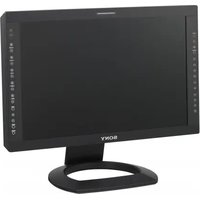
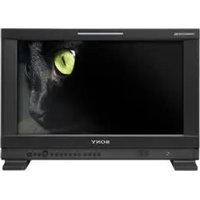
- 安全のための注意事項を守る
- 定期点検をする
- 故障したら使わない
- 万一、異常が起きたら
- 警告表示の意味
- 注意を促す記号
- 行為を禁止する記号
- 行為を指示する記号
- 目次
- 第1章 概要
- 第 2章 メニュー
- 付録
- 内部を開けない、改造しない
- 内部に水や異物を入れない
- 電源コードを傷つけない
- 規定の電源電圧で使う
- 油煙、湯気、湿気、ほこりの多い場所では設置・使用しない
- 高圧に注意する
- 安全アースを接続する
- 注意
- 指定された電源コード、接続ケーブルを使う
- 通気孔をふさがない
- 不安定な場所に設置しない
- 直射日光の当たる場所や熱器具の近くに設置・保管しない
- 背面の放熱板には触れない
- 重いモニターは、2人以上で 開梱・運搬する
- ぬれた手で電源プラグをさわらない
- 転倒、移動防止の処置をする
- 製品の上に乗らない、重い物を乗せない
- お手入れの際は、電源を切って電源プラグを抜く
- 接続の際は電源を切る
- 移動の際は電源コードや接続コードを抜く
- 定期的に内部の掃除を依頼する
- 入力アダプターを取り付けの際には、電源を切って電源プラグを抜く
- 基板の取り付けは注意深く
- コード類は正しく配置する
- 電源コードのプラグ及びコネクターは突き当たるまで差し込む
- 密閉環境に設置する際は注意する
- 使用上のご注意(モニターの性能を保持するために)
- 磁気に対するご注意
- ラックに収納する場合のご注意
- ブラウン管について
- クリーニングについて
- 信号用のモニターとしてお使いになるときのご注意
- 概要
- 第 章
- 特長
- マルチフォーマット
- 高解像度ブラウン管
- ネットワーク上でのリモートコントロール機能(ETHERNETコントロール)
- メモリースティック”による調整・セットアップ
- オートクロマ・フェーズ・マトリクス、オートホワイトバランス機能を標準装備
- セーフエリアディスプレイを標準装備
- 拡張可能な入力機能
- 安定した色温度
- ノイズ成分の監視に便利なブルーオンリーモード
- マトリクス切り換え可能
- デジタルユニフォーミティ回路
- その他の特長
- 別売り品
- 操作部関連
- モニターコントロールユニット BKM-15R
- オートセットアッププローブ BKM-14L
- 入力アダプター
- ご注意
- SDI/アナログマルチ入力アダプター BKM-61D
- HD SDI/SDI 入力アダプター BKM-62HS
- アナログコンポーネント入力アダプター BKM-68X
- 入出力端子パネルの構成
- 入力アダプターの装着
- 各部の名称と働き
- 前面
- ①タリーランプ
- ②DEGAUSS(消磁)ボタン
- ③I/⏻(モニター電源)スイッチ
- ④数値ボタン部
- チャンネル番号入力について
- ⑤モニター選択ボタン
- ⑥MANUAL(手動)調整ボタンとつまみ
- ⑦メニュー操作ボタン
- ⑧ OPERATE(操作)ランプ
- ⑨STANDBY(スタンバイ)ランプ
- ⑩ OVER LOAD(オーバーロード)ランプ
- ⑪モニター選択ランプと表示窓
- ⑫ファンクションボタン
- 背面
- ① MAIN POWER(主電源)スイッチ
- ② AC IN (AC 電源入力) 端子 (3 ピン)
- ③ヒューズ
- ④入力オプションスロット
- ⑤PARALLEL REMOTE(パラレルリモート)端子(D-SUB 9 ピン、凹)
- ⑥ SERVICE 端子 (D-SUB 9 ピン、凸)
- ⑦LAN (10/100) 端子 (10BASE-T/100BASE-TX)
- メモリースティック”の取り扱い
- 入れかた
- 取り出しかた
- メモリースティック”について
- メモリースティック”とは?
- メモリースティック”の種類
- メモリースティック
- メモリースティック”(マジックゲート/高速データ転送対応)
- マジックゲート “メモリースティック
- メモリースティックー ROM
- メモリースティック”(メモリーセレクト機能付き)
- メモリースティック PRO
- メモリースティックデュオ” / “メモリースティック PRO デュオ
- 使用可能な “メモリースティック
- データの読み込み / 書き込みスピードについて
- マジックゲートとは?
- メモリースティックデュオ” / “メモリースティック PRO デュオ” について
- マスクの取り付け
- マスクの取り付けかた
- 接続
- モニター / グループの選択
- モニター ID NO. とグループ ID NO. について
- モニター選択ボタンとランプについて
- リモート接続操作の手順
- 基本設定の選択
- BVM-A14F5M のみ
- メニュー
- 第2章
- メニューの操作方法
- メニューを表示させるには
- メニュー番号について
- メニューの操作手順
- メニュー操作を中断したいときは
- メニュー操作中に “NG” または “ERROR” の表示が出たときは
- 複数の設定内容から 1 つを選択する
- 設定モードにして、選択する
- 設定リストから選択する
- 数値を入力する
- 文字を入力する
- 入力した文字を修正するには
- メニューの階層構造
- メニュー構成
- A 画像の調整 - PICTURE ADJ メニュー
- PICTURE ADJ メニューの階層構造
- 構成メニュー
- メニューの見かた
- A PICTURE ADJ メニュー
- 画像調整プリセットデータを変更した場合
- CHANGE INPUT CONFIG
- PRESET VALUE
- マトリクスデータを変更した場合
- 途中で中止するには
- マニュアル調整時、画面の表示文字を消したい場合は
- デフォルト値に戻すには
- 調整データを確定するには
- B 色温度の調整
- COLOR TEMP ADJ
- 色温度調整の前に
- COLOR TEMP ADJ メニューの階層構造
- 色温度データを変更した場合
- 入力設定を変更しますか?
- 色温度プリセット
- B11 MANUAL ADJUST メニュー
- 各項目の調整に使うつまみ
- RED/GREEN/BLUE を調整前の値に戻すには
- COL TEMP(ショートカット)ボタンについて
- B2 AUTO... メニュー
- プローブの選択
- 調整を実行しない / 中止する場合
- RESTORE FACTORY DATA
- SET PROBE ON CURSOR
- ANALYZE を実行しない場合
- C 入力チャンネルの設定 - INPUT CONFIGURATION メニュー
- ~89 チャンネルの割り当て
- ~97 チャンネルの割り当て
- スロット番号、入力番号の割り付け
- INPUT CONFIGURATION メニューの階層構造
- C INPUT CONFIGURATION メニュー
- INPUT CONFIGURATION (1/2) メニュー
- INPUT CONFIGURATION (2/2) メニュー
- MARKER MODE (2/3) メニュー
- Dシステムの設定
- SYSTEM
- CONFIGURATION
- SYSTEM CONFIGURATION ×
- ニューの階層構造
- 各ピンの工場出荷時の設定
- PARALLEL REMOTE (1/2) メニュー
- PARALLEL REMOTE (2/2) メニュー
- E 設置調整 - インストレーション設定メニュー
- E INSTALLATION SETTINGS メニュー
- E1 LANDING ADJUST... メニュー 地磁気の影響によるビームランディングのずれを調整します。
- E11 RESTORE FACTORY DATA メニュー
- E2 ALIGNMENT... メニュー
- ALIGNMENT (1/3) メニュー
- ALIGNMENT (2/3) メニュー
- ALIGNMENT (3/3) メニュー
- E3 DIGITAL UNIFORMITY ADJ... メニュー
- 各項目の調整に使うつまみやボタン
- E32 AUTO FULL POINTS ADJ メニュー
- BKM-14L をカーソルに当てないと
- キャンセルしますか?
- キャンセル:左カーソル
- 続行:右カーソル
- E33 AUTO ONE POINT ADJ メニュー
- 別のポイントを調整するときは
- 調整を終了するには
- DO YOU WISH TO CANCEL
- CANCEL: LEFT CURSOR
- CONTINUE: RIGHT CURSOR
- F システムデータの操作 - FILE MANAGEMENT メニュー
- FILE MANAGEMENT メニューの階層構造
- F FILE MANAGEMENT メニュー
- F1 SAVE TO... メニュー
- F11 SAVE TO MEMORY STICK メニュー
- F111 MEMORY STICK メニュー
- OVERWRITE THIS FILE
- F2 COPY FROM... メニュー
- G モニターに関する情報の表示
- STATUS メニュー
- H コントローラーの設定 - CONTROLLER メニュー
- ☐ キーロック設定 - KEY PROTECT メニュー
- 仕様
- 一般
- 入出力
- 映像信号系
- 同期系
- 動作条件
- 保存・輸送条件
- 付属品
- 対応信号システム
- 外形寸法図
- 色温度調整用プローブを使用するときの接続ケーブルについて
- UDT INSTRUMENTS 社製プローブ SLS 9400-FC のための接続ケーブル
- KONICA MINOLTA 社製プローブ CA-100 のための接続ケーブル
- KONICA MINOLTA 社製プローブ CA-100PLUS のための接続ケーブル
- DK-TECHNOLOGIES 社製プローブ PM 5639 のための接続ケーブル (DK-TECHNOLOGIES 社製ケーブル PM 5639/00 相当品)
- THOMA 社製プローブ TF6 のための接続ケーブル
- メニュー項目索引
- ENGLISH
- 警告
- D システム設定メニュー
ブランド : SONY
モデル : BVM-A14F5M
カテゴリ : モニター