
H81M-P32 - マザーボード MSI - 無料のユーザーマニュアル
デバイスのマニュアルを無料で見つける H81M-P32 MSI PDF形式.



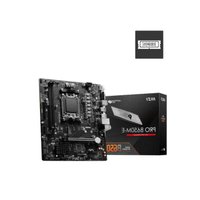
| 製品タイプ | マザーボード |
| ブランド | MSI |
| モデル | H81M-P32 |
| フォームファクタ | Micro-ATX |
| CPUソケット | LGA1150 |
| チップセット | Intel H81 |
| メモリタイプ | DDR3 |
| メモリスロット数 | 2 (最大16GB) |
| 対応メモリ周波数 | 1600/1333/1066 MHz |
| 拡張スロット | 1 x PCIe 3.0 x16, 2 x PCIe 2.0 x1 |
| SATAストレージ | 2 x SATA 6 Gb/s, 2 x SATA 3 Gb/s |
| 背面USBポート | 2 x USB 3.0, 4 x USB 2.0 |
| オーディオ | Realtek ALC887, 8チャンネルHD |
| ネットワーク | Realtek RTL8111G Gigabit Ethernet |
| 電源コネクタ | 24-pin ATX, 4-pin CPU |
| 寸法 (幅 x 奥行き) | 22.6 x 17.3 cm |
| 正味重量 | 0.5 kg |
| 対応OS | Windows 8.1, 8, 7 (64/32ビット) |
| お手入れ | 乾いた柔らかい布で拭いてください。液体は使用しないでください。 |
| 安全性 | 過電圧保護、CE/FCC準拠。 |
| 交換部品と修理可能性 | MSIサポートから入手可能。メーカー保証2年。 |
| 一般情報 | 取扱説明書はPDF形式でダウンロード可能。多言語オプション。 |
よくある質問 - H81M-P32 MSI
ユーザーの質問 H81M-P32 MSI
0 質問 この機器について。知っているものに答えるか、ご自身の質問をしてください。
この機器について新しい質問をする
デバイスの取扱説明書をダウンロード マザーボード 無料でPDF形式で!マニュアルを見つける H81M-P32 - MSI 電子デバイスをもとに戻しましょう。このページにはデバイスの使用に必要なすべての書類が掲載されています。 H81M-P32 ブランド MSI.
使用説明書 H81M-P32 MSI
この装置は、情報技術装置等電波障害自主規制協議会(VCCI)の基準に基づくクラスB情報技術装置です。この装置が家庭内でラジオやテレビジョン受信機に近接して使われると、受信障害を引き起こすことがあります。取扱説明書に従って正しくお使いください。
| 部件名称 | 有毒有害物质或元素 | |||||
| 铅(Pb) | 汞(Hg) | 镉(Cd) | 六价铬(Cr6+) | 多溴联苯(PBB) | 多溴二苯醚(PBDE) | |
| 电池(Battery) | X | ○ | ○ | ○ | ○ | ○ |
| 电缆/连接器(Cable/Connector) | X | ○ | ○ | ○ | ○ | ○ |
| 机箱/其他(Chassis/Other) | X | ○ | ○ | ○ | ○ | ○ |
| 光盘驱动器(如CD、DVD等)(Optical Disk Driver) | X | ○ | ○ | ○ | ○ | ○ |
| 硬盘驱动器(Hard Disk Driver) | X | ○ | ○ | ○ | ○ | ○ |
| 印刷电路部件(PCAs)* | X | ○ | ○ | ○ | ○ | ○ |
| 输出输入设备(I/O Device)(如Mouse,Keyboard等) | X | ○ | ○ | ○ | ○ | ○ |
| 液晶显示屏(LCD Panel) | X | X | ○ | ○ | ○ | ○ |
| 内存条(Memory) | X | ○ | ○ | ○ | ○ | ○ |
| 处理器和散热器(Processor and Heatsink) | X | ○ | ○ | ○ | ○ | ○ |
| 软件(如CD、DVD等) | ○ | ○ | ○ | ○ | ○ | ○ |
| 电源(Power Supply) | X | ○ | X | ○ | ○ | ○ |
| 遥控器(Remote Control) | X | ○ | ○ | ○ | ○ | ○ |
| 扬声器(Speakers) | X | ○ | ○ | ○ | ○ | ○ |
| 电视接收器(TV Tunner) | X | ○ | ○ | ○ | ○ | ○ |
| 网络摄像头(Web Camera) | X | ○ | ○ | ○ | ○ | ○ |
| 无线网卡(Wireless Cards) | X | ○ | ○ | ○ | ○ | ○ |
マニュアルの仕様 166 仕様 168 I/Oパネル 169 CPUおよびヒートシンクの装着 170 メモリ 172 内部コネクタ 173 BIOSの設定 180


JFP1, JFP2: フロントパネルコネクタ


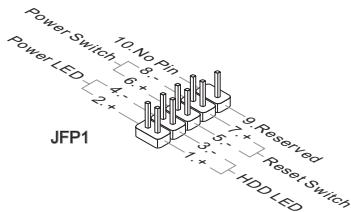
JFP2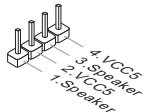

香豆
張力一括取り付け・取り外しの際は、システムの電源を落とし、必ず電源プラグを抜いてください。張力一括取り付けのマニュアルを参照し、Jan-10、スイッチ、BIOS等必須なハードウェア設定、ソフトウェア設定を全て実行してください。
通常、システムの安定性のために、デフォルト設定は最適の性能を提供します。以下に該当する場合は、BIOSセットアッププログラムを起動して、設定値を適切な値に変更してください。
- 指示された場合。機能を最大限に活用するために、デフォルト設定を変更する場合。

注意
- BIOSの設定を変更した後、システムが不安定になる場合には、デフォルト設定を一括で読み込んで、最適のシステム性能と安定性を回復します。“Restore Defaults”を選択し、BIOSの設定画面でキーを押してデフォルト設定を一括で読み込んでください。
- BIOSの設定を誤った場合、可能なシステムの損傷と不適切なBIOSの設定による起動失敗を回避するために、デフォルト設定の変更を推奨しません。
BIOSセットアップ画面の起動
電源を投入するとハードウェアの初期化が始まり、POST(Power On Self Test)画面が現れます。以下のメッセージが表示されている間に、キーを押してBIOSセットアップ画面に入ります。
Press DEL key to enter Setup Menu, F11 to enter Boot Menu
(DELキーを押してセットアップ画面に入り、F11キーを押してブートメニューに入る。)
を押す前にそのメッセージが消えてしまった場合、電源を切ってから再度投入するか、を押す前にシステムを再起動してください。Ctrl+Alt+Delを同時に押しても再起動できます。
MSIはBIOSセットアップ画面を表示するための2つの方法を提供します。"MSI Fast Boot"のタイトル画面の"GO2BIOS"タブをクリックするか、マザーボード上の"GO2BIOS"ボタンを押すと、再起動後のPC起動時にBIOSセットアップ画面が表示されます。
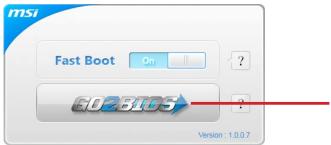
"MSI Fast Boot"は、mini TIDEの"GO2BIOS"ボタンを無効にします。

注意
BIOSに入った後、以下の画面が表示されます。
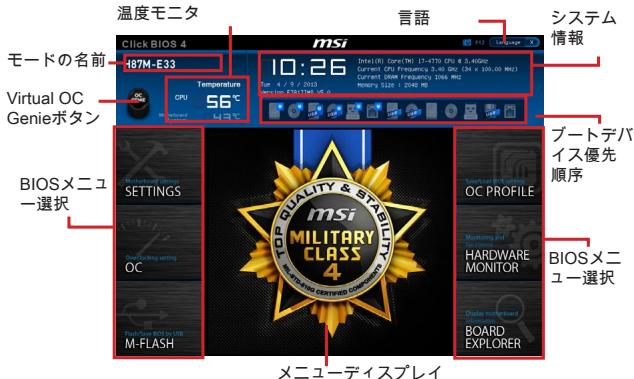
OCX二一
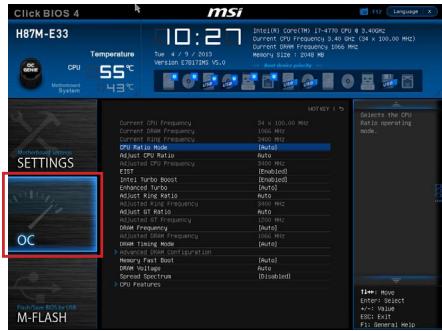
注意
·上級者以外は、PCを手動でオーバークロックすることをお勧めしません。 - オーバークロックによる故障は製品保証の対象外となりますのでご注意ください。不適切な操作は、保証を無効にしたり、ハードウェアを破損する危険性があります。 - オーバークロックに精通していない場合は、OC Genieで簡単なオーバークロックを行うことをお勧めします。
現在のCPU/DRAM/Ring周波数 CPUとメモリ、Ringの周波数を表示します。読み取り専用です。 CPU Ratio Mode [Auto]
CPU倍率の動作モードを選択します。
[Auto] BIOSが自動的に最適な設定を行います。
[Dynamic Mode] CPUの負荷に応じてCPU倍率が動的に変更されます。
CPU倍率を設定し、CPUクロックの速度を変更します。CPUがその設定をサポートする場合にこの項目が表示されます。
現在のCPU周波数を表示します。読み取り専用です。
EIST [Enabled]
Enhanced Intel® SpeedStep テクノロジを有効または無効にします。
Intel Turbo Boost [Enabled]
この項目は、CPUがこの設定をサポートしている場合にのみ表示されます。
CPUの性能を向上させるために、Enhanced Turbo機能を有効または無効にします。
[Enabled] すべてのCPUコアが最大のターボ倍率に向上します。
Ringの倍率を設定します。有効値の範囲は装着したCPUによって決定されます。
変更したRingの周波数を表示します。読み取り専用です。
統合グラフィックスの倍率を設定します。有効値の範囲は装着したCPUによって決定されます。
変更した統合グラフィックスの周波数を表示します。読み取り専用です。
DRAM周波数を設定します。オーバークロックによる動作は保証されませんのでご注意ください。
メモリタイミングのモードを選択します。
[Auto] 装着したメモリモジュールのSPD(Serial Presence Detect)に合わせてDRAMタイミングが自動設定されます。
[Link] すべてのメモリチャンネルに対してDRAMタイミングを手動で設定します。
[UnLink] それぞれのメモリチャンネルに対してDRAMタイミングを手動で設定します。
Advanced DRAM Configuration
Enterキーを押すとサブメニューが表示されます。"DRAM Timing Mode"が[Link]または[Unlink]に設定されている場合、このサブメニューが有効になります。各チャンネルごとにメモリタイミングを設定することができます。メモリタイミングを変更後、システムが不安定になったり起動不能になる場合があります。その場合には、CMOSクリアを行い、デフォルト設定に戻してください。(CMOSジャンパー/スイッチを参照し、クリア後BIOSの設定画面でデフォルト設定をロードしてください。)
Memory Fast Boot [Auto]
起動時にメモリのトレーニングプロセスを有効にするか無効にするかを設定します。
[Auto] BIOSが自動的に設定を行います。
[Enabled] 初回起動時に実行したトレーニングのプロセスを記憶します。その後は毎回の起動時にトレーニングを実行します。
[Disabled] 毎回の起動時にメモリトレーニングプロセスを開始します。
DRAM Voltage [Auto]
メモリ電圧を設定します。「Auto」に設定すると、BIOSが自動でメモリ電圧を設定します。手動で設定することもできます。
▷ Spread Spectrum
本機能はクロック変換パルスを変調することで、電磁妨害を軽減する効果があります。
[Enabled] Spread Spectrum機能が有効で、電磁妨害を軽減します。
- 特に電波障害などの問題がない場合は、システムの安定性と性能を確保するために[Disabled]に設定してください。電波障害などが発生した場合は、必ず[Enabled]に設定し、障害の軽減に努めてください。
- Spread Spectrumの値は、大きくするとノイズ除去効果が高まります。
- システムの安定度は低下します。
- オーバークロック動作の場合は、必ず[Disabled]に設定してください。
CPU Features
十一を押すと、サブメニューが表示されます。
Hyper-Threading Technology [Enabled]
[Disabled] システムがHT機能をサポートしない場合、そのアイテムを無効にします。
Active Processor Cores [All]
拡張CPUID値を有効または無効にします。
[Enabled] 拡張のCPUID値とそのAPIC IDをサポートしない以前のOSには問題を回避するために、BIOSがCPUID入力値を最大化します。
[Disabled] 実際の最大のCPUID入力値を使用します。
Execute Disable Bit [Enabled]
本機能を有効にすると、「バッファオーバーフロー攻撃」と呼ばれる悪意のある行為からシステムを保護することができます。この機能は有効に保持することをお勧めします。
[Enabled] NO-Execution保護を有効にし、悪意の攻撃とウイルスを防ぎます。
[Enabled] 仮想化テクノロジーを有効にします。プラットフォームが独立の分割区分に複数のOSを動作させます。このシステムはほとんどの複数のシステムとして機能します。
[Enabled] CPU性能を最高の状態に調整するために、ハードウェアプリフェッチャーがL2キャッシュに自動的にデータとコードを先取りします。
[Disabled] 無効にします。
Adjacent Cache Line Fetch [Enabled]
[Enabled] マヤツシュの遅延時間を減少し、特定のアプリケーションの性能を最高の状態に調整するために、隣接マフララインのリフローを有効にします。
CPU AES (Advanced Encryption Standard-New Instructions) を有効または無効にします。CPUがこの機能をサポートしている場合、その項目が表示されます。
CPUの過熱を防止します。インテル製適応型温度モニター機能を有効または無効にします。
[Enabled] CPUが適応型温度以上の場合には、CPUクロック速度を落とします。
C-stateはACPIにより定義されたプロセッサ電力管理テクノロジーです。
[Enabled] コアのアイドル状態を検知し、状況に応じてCPUの電力消耗を低減します。
Halt状態で省電力のためにC1E機能を有効または無効にします。"Intel C-State"が有効の場合、その項目が表示されます。
[Enabled] Halt状態で省電力のためにC1E機能を有効にして、CPUの周波数と電圧を低下させます。
"Intel C-State" 有効な場合、その項目が表示されます。
[Auto] BIOSにより自動的に設定を行います。
[No limit] CPUのC-state制限を設定しません。
LakeTiny Feature [Disabled]
iRST SSDのパフォーマンスおよび電力最適化のための時間を設定し、Intel Lake Tiny Technologyの機能を有効または無効にします。CPUがその設定をサポートする場合、特にIntel C-Stateが有効の場合に、その項目が表示されます。
[Enabled] ダイナミックIO負荷時のパフォーマンスを向上させ、SSDの速度を加速します。
注意:"Intel Turbo Boost" 有効の場合、下記の項目が表示されます。
Long Duration Power Limit (W) [Auto] 長時間稼働時のTDP電力制限を調整します。 Long Duration Maintained (s) [Auto] "Long duration power Limit(W)"のための電力制限維持時間を調整します。 Short Duration Power Limit (W) [Auto] CPUのための短時間のTDP電力制限を調整します。 CPU Current limit (A) [Auto]
CPUの最大電流制限を設定します。電流が指定の制限値を超えると、CPUが自動的に周波数を下げて電流を低減します。
1/2/3/4-Core Ratio Limit [Auto]
本機能をサポートするCPUが装着された場合、これらの項目が表示されます。ターボストモード時にアクティブなコア数とそのCPU倍率を設定します。本機能をサポートするプロセッサが装着された場合、これらの項目が表示されます。



- JFP1, JFP2: フロントパネルコネクタ
- 香豆
- 注意
- BIOSセットアップ画面の起動
- PRESS DEL KEY TO ENTER SETUP MENU, F11 TO ENTER BOOT MENU
- (DELキーを押してセットアップ画面に入り、F11キーを押してブートメニューに入る。)
- OCX二一
- ADVANCED DRAM CONFIGURATION
- MEMORY FAST BOOT [AUTO]
- DRAM VOLTAGE [AUTO]
- ▷ SPREAD SPECTRUM
- CPU FEATURES
- HYPER-THREADING TECHNOLOGY [ENABLED]
- ACTIVE PROCESSOR CORES [ALL]
- EXECUTE DISABLE BIT [ENABLED]
- ADJACENT CACHE LINE FETCH [ENABLED]
- LAKETINY FEATURE [DISABLED]
ブランド : MSI
モデル : H81M-P32
カテゴリ : マザーボード