使用説明書 H61M-P31 MSI
DDR3 1333/1066 SDRAM 仮想マシンの DDR3 DIMM クラスタ(現在 16GB 未ロード)- 卸業機械製造部の自動工場
(高橋) が通常の複雑な広さを大規模に発表。
http://www.msi.com/service/test-report に掲載予定。
LAN
Realtek® 8105E ギガビット LAN 10/100 対応 (H61M-P20 (G3)) Realtek 8111E ギガビット LAN 10/100/1000 対応 (H61M-P31 (G3))
0
Realtek ALC887 コーデック、8チャンネル対応、Azalia 1.0 仕様準拠
SATA
音
华
某用,即为
音豆
- 莲兰德莱伯将蒙尼达。
- 逻辑推理的构成
スローを有効(Enabled)に設定した場合、+5Vスローは少量で2Aの電流を供給する電源ユニットが必要です。
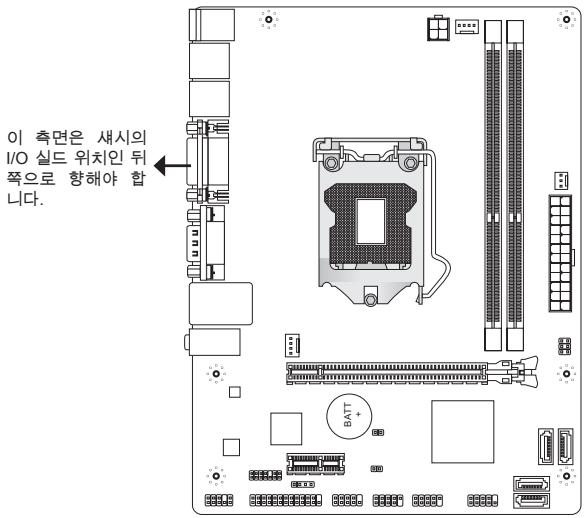
PCI Expressポート
PCIeポートはPCIeカードをサポートします。
PCIe x16スロット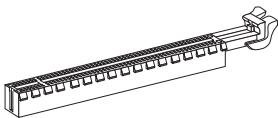
PCIe x1スロット
BIOSの設定
システムを起動すると、POST (Power On Self Test)プロセスに入ります。下記のマザーボード画面が表示されます。キーを押すと設定画面に入ります。
(一を押して設定画面を呼び出します)
を押す前にそのツールが消えてしまった場合、電源を再投入するか、を押してシステムを再起動してください。とを同時に押しても再起動できます。
注意
営業上の都合により、システムの性能向上のため、本章の各BIOSカテゴリーは継続的に開発・改良が行われます。そのため、ご解説は参照用であり、最新のBIOSと異なる場合があります。
X二一八一
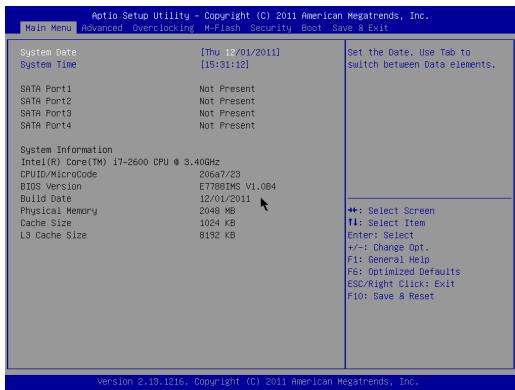
Main Menu
日付・時刻など、各種システム基本設定を行います。
Advanced
拡張BIOS機能の設定を行います。
Overclocking
DRAMタイミングやCPU機能の各種設定を行います。
M-Flash
USBメモリドライブを使ったBIOS更新を行う際に使用します。(FAT/FAT32フォーマットのみ)。
Security
管理者パスワードやセキュリティ設定などを行います。
Boot
起動デバイスの優先順位を設定します。
Save & Exit
BIOSのデフォルト値または工場出荷時の設定に戻し、変更した設定値を保存して終了します。
オーバークロック
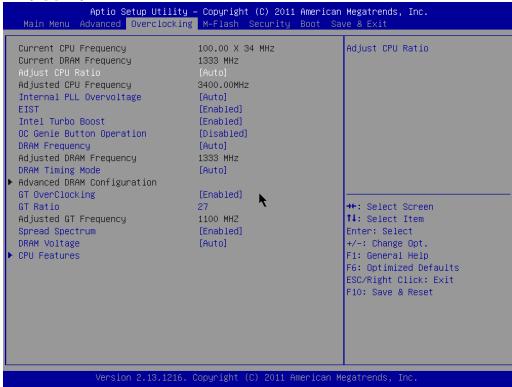
CPUとメモリのスピードの周波数を表示します。表示専用です。
Adjust CPU Ratio
この項目は倍率をコントロールし、外部のベースクロックのクロックスピードに対するプロセッサの内部クロックのスピードを決定します。プロセッサが本機能をサポートする場合に有効です。
拡張版Intel SpeedStepテクノロジ(EIST)の有効/無効を設定します。SpeedStepテクノロジはCPUの負荷に応じて電圧と周波数を変化させ、パフォーマンスと省電力を両立させ、CPUの発熱を抑える機能です。拡張版Intel SpeedStepテクノロジ(EIST)を搭載したCPUを搭載した場合に設定が可能です。
Intel Turbo Boost
Intel Turbo BoostテクノロジをサポートするCPUを装着するとこの項目が表示されます。Intel Turbo Boostテクノロジの有効/無効を選択可能にします。アプリケーションが性能の向上を要求した場合や熱の余裕がある場合に、プロセッサ周波数をCPU規定の動作クロックを超えて動的に変化させることが可能になります。
OC Genie機能の有効/無効を設定します。
DRAM Frequency
DRAM周波数を調整します。
この項目でDRAMタイミングがDRAMモジュールのSPD(Serial Presence Detect)EEPROM情報によってコントロールされるかどうかを決定します。[Auto]に設定すると、DRAMタイミングを効率的にし、以下の[Advanced DRAM Configuration]メニューがSPDの情報に基づいて、自動で最適な設定を行います。[Manual]に設定すると、以下のメニューを手動で設定します。
Advanced DRAM Configuration
ここを押すと、サブメニューが表示されます。高度なDRAMタイミングを調整できます。
Command Rate
DRAMコマンドレートをコントロールします。
tCL
SDRAMが読み込みコマンドを受信した後、読み込みを開始するまでのタイミング遅延によるCASレイテンシを設定します。
tRCD
RAS(行アドレス信号)とCAS(列アドレス信号)の信号間隔を手動で設定します。一般的にクロックサイクル値が小さいほどDRAMの動作速度が上がります。
tRP
DRAMがリフレッシュに必要な電荷を蓄積する時間を手動で設定します。RAS信号のクロック数がその時間を規定します。電荷を蓄積するための時間が足りない場合は、DRAMのリフレッシュは不完全になり、DRAMがデータを保持できなくなります。システムに同期DRAMをインストールする場合のみこの項目を利用してください。
tRAS
RAS(行アドレス信号)を発信してからデータが読み出されるまでの時間を決定します。
tRFC
RFCを発信してからデータが読み出されるまでの時間を決定します。
アリティアーニフが掛け金の前のデームの書類に要する時間を手動で設定するのがWRです。その設定は、アリティアーニフが掛け金の前に、書類にルフのデームを完全に書き込んで臨港するように設定する必要があります。
WTR
同上、ミランケ内処理の書を認命令に取消命令は10分間隔時間を手動で設定いたします。取消命令の始まる前にI/Oゲーティングがルス増幅器を増速動自動化します。
tRRD
異なるメモリバンク間でデータアクセスを行うための遅延時間を手動で設定します。
tRTP
ご設定はデータ要求及び予切一命令の時間間隔をコントロールします。
tFAW
tFAWタイミングを設定いたします。
IWCL
tWCLタイミングを設定いたします。
千一押上、複数の高級メモリタイミングを設定します。
GT OverClocking
統合グラフィックス周波数の倍率をコントロールし、統合グラフィックスが異なる周波数組み合わせて動作させます。
調整した統合GLAFIKKUS周波数表示。読み取り専用サイズ。
スペクトラム拡散
CPUはクロック信号とよばれる信号を元に動作しています。クロック信号が信号を発生する際、構造上やむを得ずノイズとよばれる電磁妨害(EMI)が生じます。基本的には基板上の配線の取り回しなどでノイズを相殺するよう工夫されています。しかし、特定環境によっては外部にノイズが漏れてしまう場合があります。そのような場合は、スペクトラム拡散方式で信号の波形を変更することにより、ノイズの漏れを回避する場合があります。
注意
- 電波障害などの問題が無い場合は、システムの安定性を確保するため、必ず[Disabled]に設定してください。万一、電波障害などが発生しそうな場合は、必ず[Disabled]に設定してください。
- スペクトラム拡散の値は、大きいほどノイズ除去効果が高まりますが、システムの安定度は低下します。
- オーバークロック動作実験を行う場合は、必ず[Disabled]に設定してください。
DRAM電圧
メモリ電圧を調整します。
CPU機能
ここを押すと、サブメニューが表示されます。CPU機能を調整してください。
ハイパースレッディング
ハイパースレッディング機能に対応したCPUを使う場合、1つのCPUコアを2つの論理的なCPUコアと認識させ、並列処理性能を高めることができます。通常の場合、ハイパースレッディング機能を有効にするとシステムの処理性能が向上しますが、マルチCPUに対応していないOSやアプリケーションを使う場合は、Disable(使用しない)に設定してください。システムの動作が不安定になる場合があります。
この項目は、複数のCPUを利用する際にシステムのストレスを制限するために用います。
実行無効ビット
本機能を有効にすると、「バッファアンダーフロー攻撃」と呼ばれる悪意を持った行為からシステムを保護します。本機能はCPUがアプリケーションの各メモリエリアをコントロールする際に、バッファやウイルスなどの悪意のあるコードがバッファ領域に押し出される行為を防止し、システムの損害や外部への伝播を防ぎます。
この項目は、インテル仮想化テクノロジーの有効・無効を選択します。詳細な情報については、インテルコミュニティのWebサイトを参照してください。
Intel VT-D Tech
この項目は、インテルVT-Dテクノロジーの有効・無効を選択します。詳細な情報については、インテル社のWebサイトを参照してください。
Power Technology
インテル・ダイナミック・パワー・テクノロジーのモードを選択します。
C1E Support
CPUがアイドル状態の時に消費電力を低減します。ただし、全てのCPUがこの省電力命令(C1E)をサポートしているわけではありません。
本機能はCPUの消費電力だけでなく、現在のCPU動作周波数も監視します。ある程度を超えると、プロセッサが自動的にクロック速度を落とします。(2)CPUをオーバークロックする場合には、その項目を[Disabled]に設定してください。(3)
Intel C-State
C-stateはアイドル動作時のプロセッサ消費電力を削減します。C-stateテクノロジーをサポートするCPUを搭載した場合に、その項目が表示されます。
C-state limitを選択します。
長時間稼動時のTDP電力制限を調整します。
長時間稼動時の電力制限維持時間を調整します。
短時間のTDP電力制限を調整します。
変更した設定値を保存して、システムをリセットします。
変更を保存
変更した設定値を保存します。
変更を破棄
変更した設定値を保存しません。
デフォルトに戻す
工場出荷時の設定を復元します。
ブートオーバーライド
インストールされたブートデバイスがメニューに表示されます。ユーザーがその中の一つを選択して、ブートデバイスとします。