
JUPITER-50 - シンセサイザー ROLAND - 無料のユーザーマニュアル
デバイスのマニュアルを無料で見つける JUPITER-50 ROLAND PDF形式.


| 製品タイプ | シンセサイザー |
| ブランド | ローランド |
| モデル | JUPITER-50 |
| 鍵盤 | 61鍵 (イニシャルタッチ・アフタータッチ) |
| 音源 | SuperNATURAL |
| 同時発音数 | 256 |
| プリセット音色 | 1,800以上 |
| エフェクト | マルチエフェクト (リバーブ、コーラス等) |
| アルペジエーター | 内蔵 |
| ボコーダー | 内蔵 (マイク入力) |
| シーケンサー | 16トラック・パターンシーケンサー |
| コントローラー | ピッチベンド、モジュレーションホイール |
| ディスプレイ | グラフィックLCD (128×64ドット) |
| 接続端子 | 出力(L/MONO,R)、ヘッドホン、MIDI IN/OUT、USB TO HOST、USBメモリ、マイク入力、フットスイッチ、フットコントローラー |
| 対応メディア | USBメモリ (データ保存/読み込み) |
| 寸法 | 1,013 (幅) × 324 (奥行) × 104 (高さ) mm |
| 重量 | 7.0 kg |
| 電源 | ACアダプター (付属) |
| 消費電力 | 12 W |
| 付属品 | ACアダプター、取扱説明書 |
| メンテナンス | 乾いた柔らかい布で拭いてください。ベンジン、アルコール等は使用しないでください。 |
| 安全性 | ご使用の前に取扱説明書を必ずお読みください。熱器具、湿気、ほこりを避けて保管してください。 |
よくある質問 - JUPITER-50 ROLAND
ユーザーの質問 JUPITER-50 ROLAND
0 質問 この機器について。知っているものに答えるか、ご自身の質問をしてください。
この機器について新しい質問をする
デバイスの取扱説明書をダウンロード シンセサイザー 無料でPDF形式で!マニュアルを見つける JUPITER-50 - ROLAND 電子デバイスをもとに戻しましょう。このページにはデバイスの使用に必要なすべての書類が掲載されています。 JUPITER-50 ブランド ROLAND.
使用説明書 JUPITER-50 ROLAND
JUPITER-50
取扱説明書
Roland
取扱説明書の PDF の提供について
本製品では、取扱説明書や資料の PDF ファイルを、弊社ホームページにて提供しています。
• JUPITER-50 取扱説明書(本書)
・パラメーター 一覧 *
- MIDI インプリメンテーション *
* 製品には付属しておりませんので、ダウンロードしてご利用ください。
下記の URL から「取扱説明書」を選び、機種名「JUPITER-50」で選んでください。
http://www.roland.co.jp/support/
本機を正しくお使いいただくために、ご使用前に『安全上のご注意』(P.2)と『使用上のご注意』(P.4)をよくお読みください。また、本機の優れた機能を十分ご理解いただくためにも、取扱説明書をよくお読みください。取扱説明書は必要なときにすぐに見ることができるよう、手元に置いてください。
© 2012 ローランド株式会社
本書の一部、もしくは全部を無断で複写・転載することを禁じます。
火災・感電・傷害を防止するには

⚠ 注意の意味について警告と
| 警告 | 取り扱いを誤った場合に、使用者が死亡または重傷を負う可能性が想定される内容を表しています。 |
| 注意 | 取り扱いを誤った場合に、使用者が傷害を負う危険が想定される場合および物的損害のみの発生が想定される内容を表しています。※物的損害とは、家屋・家財および家畜・ペットにかかわる拡大損害を表しています。 |
図記号の例
| △は、注意(危険、警告を含む)を表しています。具体的な注意内容は、△の中に描かれています。左図の場合は、「一般的な注意、警告、危険」を表しています。 | |
| ○は、禁止(してはいけないこと)を表しています。具体的な禁止内容は、○の中に描かれています。左図の場合は、「分解禁止」を表しています。 | |
| ●は、強制(必ずすること)を表しています。具体的な強制内容は、●の中に描かれています。左図の場合は、「電源プラグをコンセントから抜くこと」を表しています。 |
警告
分解や改造をしない
本機または AC アダプターを分解したり、改造したりしないでください。

個人で修理や部品交換はしない
修理/部品の交換などで、取扱説明書に書かれていないことは、絶対にしないでください。必ずお買い上げ店またはローランドお客様相談センターに相談してください。

次のような場所で使用や保管はしない
次のような場所に設置しないでください。


- 温度が極端に高い場所(直射日光の当たる場所、暖房機器の近く、発熱する機器の上など)
- 水気の近く(風呂場、洗面台、濡れた床など)や湿度の高い場所
・湯気や油煙が当たる場所 - 塩害の恐れがある場所
・雨に濡れる場所
・ほこりや砂ぼこりの多い場所
・振動や揺れの多い場所
以下の指示を必ず守ってください
警告
指定のスタンドを使用する
本機の設置には、ローランドが推奨するスタンド(型番:KS-18Z、KS-G8、KS-12)を使用してください(P.30)。

不安定な場所に設置しない
本機の設置にスタンド(型番:KS-18Z、KS-G8、KS-12)を使用する場合、ぐらつくような場所や傾いた場所に設置しないでください。安定した水平な場所に設置してください。機器を単独で設置する場合も、同様に安定した水平な場所に設置してください。

スタンドへ設置するときの注意
取扱説明書の指示どおりに設置してください(P.30)。

正しく設置しないと、不安定な状態となって落下や転倒を引き起こし、けがをする恐れがあります。
付属の AC アダプターを AC100V で使用する
AC アダプターは、必ず付属のものを、AC100V の電源で使用してください。

付属の電源コードを使用する
電源コードは、必ず付属のものを使用してください。また、付属の電源コードを他の製品に使用しないでください。

警告
電源コードを傷つけない
電源コードを無理に曲げたり、電源コードの上に重いものを載せたりしないでください。電源コードに傷がつき、ショートや断線の結果、火災や感電の恐れがあります。

大音量で長時間使用しない
本機を単独で、あるいはヘッドホン、アンプ、スピーカーと組み合わせて使用した場合、設定によっては永久的な難聴になる程度の音量になります。大音量で、長時間いでください。万一、聴力低下やじたら、直ちに使用をやめて専門談してください。

異物や液体を入れない、液体の入った容器を置かない
本機に、異物(燃えやすいもの、使貨、針金など)や液体(水、ジュスなど)を絶対に入れないでください。また、この機器の上に液体の入った容器を置かないでください。ショートや誤動作など、故障となることがあります。


警告
異常や故障が生じたときは電源を切る
次のような場合は、直ちに電源を切って AC アダプターをコンセントから抜き、お買い上げ店またはローランドお客様相談センターに修理を依頼してください。

- AC アダプター本体、電源コード、またはプラグが破損したとき
・煙が出たり、異臭がしたりしたとき - 異物が内部に入ったり、液体がこぼれたりしたとき
- 機器が(雨などで)濡れたとき
- 機器に異常や故障が生じたとき
お子様の取り扱いに注意する
お子様のいる場所で使用する場合、お子様の取り扱いやいたずらに注意してください。必ず大人のかたが、監視/指導してあげてください。

落としたり、強い衝撃を与えたりしない
本機を落としたり、本機に強い衝撃を与えないでください。

タコ足配線はしない
電源は、タコ足配線などの無理な配線をしないでください。特に、電源タップを使用している場合、電源タップの容量(ワット/アンペア)を超えると発熱し、コードの被覆が溶けることがあります。

海外でそのまま使用しない
外国で使用する場合は、お買い上げ店またはローランドお客様相談センターに相談してください。

CD-ROM をオーディオ CD プレーヤーで再生しない
CD-ROM を、一般のオーディオ CD プレーヤーで再生しないでください。大音量によって耳を痛めたり、スピーカーが破損したりする恐れがあります。

注意
風通しのよい場所に設置する
本機と AC アダプターは、風通しのよい、正常な通気が保たれている場所に設置して、使用してください。

指定のスタンドのみ使用する
本機は当社製のスタンド(型番:KS-18Z、KS-G8、KS-12)とのみ、組み合わせて使用できるよう設計されています。他のスタンドと組み合わせて使うと、不安定な状態となって落下や転倒を引き起こし、けがをする恐れがあります。
スタンドを使う前に安全を確認する
取扱説明書に記載の注意事項が守られていても、取り扱いによってはスタンドから本機が落下したりスタンドが転倒したりする可能性があります。使用にあたっては事前に安全を確認した上でお使いください。
AC アダプターはプラグを持って抜き差しする
AC アダプターを機器本体やコンセントに抜き差しするときは、必ずプラグを持ってください。

AC アダプターのプラグを定期的に掃除する
定期的に AC アダプターを抜き、乾いた布でプラグ部分のゴミやほこりを拭き取ってください。また、長時間使用しないときは、AC アダプターをコンセントから抜いてください。AC アダプターとコンセントの間にゴミやほこりがたまると、絶縁不良を起こして火災の原因になります。
コードやケーブルは煩雑にならないように配線する
接続したコードやケーブル類は、煩雑にならないように配慮してください。特に、コードやケーブル類は、お子様の手が届かないように配慮してください。

上に乗ったり、重いものを置いたりしない
本機の上に乗ったり、機器の上に重いものを置いたりしないでください。

濡れた手で AC アダプターを抜き差ししない
濡れた手で AC アダプターのプラグを持って、機器本体やコンセントに抜き差ししないでください。

移動するときはすべての接続をはずす
本機を移動するときは、AC アダプターをコンセントから抜き、外部機器との接続をはずしてください。

注意
お手入れするときは AC アダプターを コンセントから抜く
お手入れをするときには、電源を切って AC アダプターをコンセントから抜いてください (P.29)。

落雷の恐れがあるときは AC アダプターをコンセントから抜く
落雷の恐れがあるときは、早めにAC アダプターをコンセントから抜いてください。

可動部に指などをはさまないように注意する
下記の可動部を操作するときは、指などをはさまないように、注意してください。小さいお子様が使用されるときは、大人のかたが監視/指導してください。

- USB メモリー蓋 (P.25)
小さな部品はお子様の手の届かないところに置く
下記の部品はお子様が誤って飲み込んだりすることのないよう手の届かないところへ保管してください。

- 付属品 USB メモリー蓋を止めるネジ (P.69) 六角レンチ (P.69)
接地端子の取り扱いに注意する
接地端子ネジは、お子様が誤って飲み込んだりすることのないよう取りはずした状態で放置しないでください。再度ネジを取り付ける際は、緩んで外れないように確実に取り付けてください。
電源について
- 本機を、インバーター制御の製品やモーターを使った電気製品(冷蔵庫、洗濯機、電子レンジ、エアコンなど)と同じコンセントに接続しないでください。電気製品の使用状況によっては、電源ノイズによって本機が誤動作したり雑音が発生したりすることがあります。電源コンセントを分けることが難しい場合は、電源ノイズ・フィルターを取り付けてください。
- AC アダプターは長時間使用すると多少発熱しますが、故障ではありません。
- 接続するときは、誤動作や故障を防ぐため、必ずすべての機器の電源を切ってください。
- 木機は、演奏や操作をやめてから 4 時間経過すると自動的に電源が切れます(工場出荷時の設定)。自動で電源を切る必要がない場合は79ページに記載の手順で「Auto Off」の設定を「OFF」にしてください。
※ 電源が切れると編集中の設定は失われます。残しておきたい設定はあらかじめ保存しておいてください。
設置について
- 本機の近くにパワー・アンプなどの大型トランスを持つ機器があると、ハム(うなり)を誘導することがあります。この場合は、本機との間隔や方向を変えてください。
- 本機をテレビやラジオの近くで動作させると、テレビ画面に色ムラが出たリラジオから雑音が出たりすることがあります。この場合は、本機を遠ざけて使用してください。
- 本機の近くで携帯電話などの無線機器を使用すると、着信時や発信時、通話時に本機から雑音が出ることがあります。この場合は、無線機器を本機から遠ざけるか、電源を切ってください。
- 直射日光の当たる場所や発熱する機器の近く、閉め切った車内などに放置しないでください。変形、変色することがあります。
- 極端に温湿度の違う場所に移動すると、内部に水滴がつく(結露する)ことがあります。そのまま使用すると故障の原因になります。数時間放置して、結露がなくなってから使用してください。
- 鍵盤の上に物を置いたままにしないでください。発音しなくなるなど、故障の原因になります。
- 設置条件(設置面の材質、温度など)によっては、本機のゴム足が設置した台などの表面を変色または変質させることがあります。ゴム足の下にフェルトなどの布を敷くと、安心してお使いいただけます。この場合、本機が滑って動いたりしないことを確認してからお使いください。
- 本機の上に水の入った容器、殺虫剤、香水、アルコール類、マニキュア、スプレー缶などを置かないでください。また、表面に付着した液体は、速やかに乾いた柔らかい布で拭き取ってください。
お手入れについて
- 通常のお手入れは、柔らかい布で乾拭きするか、固く絞った布で汚れを拭き取ってください。汚れが激しいときは、中性洗剤を含んだ布で汚れを拭き取ってから、柔らかい布で乾拭きしてください。
- 変色や変形の原因となる、ベンジン、シンナー、アルコール類は使用しないでください。
修理について
- お客様が本機または AC アダプターを分解、改造された場合、以後の性能について保証できなくなります。また、修理をお断りする場合もあります。
- 修理に出される場合、記憶した内容が失われることがあります。大切な記憶内容は、USB メモリーに保存するか、記憶内容をメモしておいてください。修理するときには記憶内容の保存に細心の注意を払っておりますが、メモリー部の故障などで記憶内容が復元できない場合もあります。失われた記録内容の修復に関しましては、補償も含めご容赦願います。
・当社では、本機の補修用性能部品(製品の機能を維持するために必要な部品)を、製造打切後6年間保有しています。この部品保有期間を修理可能の期間とさせていただきます。なお、保有期間を過ぎた後でも、故障箇所によっては修理可能の場合がありますので、お買い上げ店、またはローランドお客様相談センターにご相談ください。
その他の注意について
- 記憶した内容は、機器の故障や誤った操作などによって失われることがあります。失っても困らないように、大切な記憶内容はバックアップとして USB メモリーに保存しておいてください。
- 本体メモリー、USB メモリーの失われた記憶内容の修復に関しましては、補償を含めご容赦願います。
- 故障の原因になりますので、ボタン、つまみ、入出力端子などに過度の力を加えないでください。
- ディスプレイを強く押したり、叩いたりしないでください。
- ケーブルを抜くときは、ショートや断線を防ぐため、プラグ部分を持って引き抜いてください。
- 音楽をお楽しみになる場合、周団に迷惑がかからないように、音量に十分注意してください。ヘッドホンを使用すれば、気がねなくお楽しみいただけます。
- 演奏時の打鍵音や振動は床や壁を通じて意外によく伝わります。周囲に迷惑がかからないように注意しましょう。
- 輸送や引っ越しをするときは、本機が入っていた箱と緩衝材、または同等品で梱包してください。
-
本機が入っていた梱包箱や緩衝材を廃棄するときは、各地域のゴミの分別基準に従ってください。
-
エクスプレッション・ペダルは、必ず指定のもの(別売:EV-5)をお使いください。他社製品を接続すると、木体の故障の原因になる場合があります。
- 接続ケーブルには抵抗入りのものがあります。抵抗入りのケーブルを使用すると音が極端に小さくなったり、まったく聞こえなくなったりする場合があります。抵抗の入っていない接続ケーブルをお使いください。 他社製の接続ケーブルを使用する場合、仕様についてはケーブルのメーカーにお問い合わせください。
- D-BEAM コントローラーの有効範囲は、強い直射日光の下では極端に小さくなってしまいます。屋外でD-BEAM コントローラーを使用するときはご注意ください。
- D-BEAM コントローラーは周辺の明るさによって感度が変化します。期待どおりの動作をしないときは感度を調節しなおしてください。
- エクスプレッション・ペダルを操作したり USB メモリー蓋を開閉したりするときは、可動部と本体の間に指を挟まないように注意してください。お子様のいる場所で使用する場合は、必ず大人のかたが監視/指導してください。
外部メモリーをお使いになる前に
外部メモリーの取り扱い
- USB メモリーは、確実に奥まで差し込んでください。

- USB メモリーの端子の部分に触れたり、汚したりしないでください。
-
USB メモリーは精密な電子部品で作られています。取り扱いについては次の点に注意してください。
-
静電気による破損を防ぐため、取り扱う前に身体に帯電している静電気を放電しておく。
- 端子部に手や金属で触れない。
- 曲げたり、落としたり、強い衝撃を与えたりしない。
- 直射日光の当たる場所や、閉め切った自動車の中などに放置しない。
- 水に濡らさない。
- 分解や改造をしない。
CD / DVD の取り扱い
- ディスクの裏面(信号面)に触れたり、傷をつけたりしないでください。データの読み出しがうまくできなくなることがあります。ディスクの汚れをとる場合は、市販の専用クリーナーを使用してください。
著作権について
- 第三者の著作物(音楽作品、映像作品、放送、実演、その他)の一部または全部を、権利者に無断で録音、録画、複製あるいは改変し、配布、販売、貸与、上演、放送などを行うことは法律で禁じられています。
- 第三者の著作権を侵害する恐れのある用途に、本製品を使用しないでください。お客様が本製品を用いて他者の著作権を侵害しても、当社は一切責任を負いません。
- 製品に内蔵、付属されたコンテンツ(音色波形データ、スタイルデータ、伴奏パターン、フレーズデータ、オーディオループ、画像データなど)の著作権は当社が保有しています。
- 製品に内蔵、付属されたコンテンツを素材として、お客様が新たな作品を制作、演奏、録音、配布をすることに関しては、当社の許諾を必要としません。
- 製品に内蔵、付属されたコンテンツを、そのまま、もしくは酷似した形態で取り出し、別の記録媒体に固定して配布したり、コンピュータネットワークを通じて公開したりすることはできません。
ライセンス/商標について
- MMP (Moore Microprocessor Portfolio) はマイクロプロセッサーのアーキテクチャーに関する TPL (Technology Properties Limited) 社の特許ポートフォリオです。当社は、TPL 社よりライセンスを得ています。
- MPEG Layer-3 オーディオ圧縮技術は、Fraunhofer IIS 社と THOMSON multimedia 社よりライセンスを得ています。
- JUPITER はセイコーホールディングス株式会社の日本国における登録商標です。本製品では許諾を得て使用しています。
- Roland、COSM、SuperNATURAL、D-BEAMは、日本国およびその他の国におけるローランド株式会社の商標、または登録商標です。
- Cakewalk は、米国 Cakewalk, Inc. の米国における登録商標です。
- SONAR は、米国 Cakewalk, Inc. の商標です。
- 文中記載の会社名及び製品名は、各社の登録商標または商標です。
- MIDI は社団法人音楽電子事業協会(AMEI)の登録商標です。
目次
安全上のご注意……2
使用上のご注意……4
クイック・ガイド 8
01 JUPITER-50 の音源構成 8
02 JUPITER-50 の音色について ..... 10
03コントローラーで音を変化させる……13
04 ライブに便利なレジストレーション ..... 14
05レジストレーションの作成例....17
はじめに 18
主な特長....18
JUPITER-50 の概要....20
| 音源部の構成 | 20 | 鍵験全体でドラム音を鳴らす(ドラム/SFX) | 43 |
| トーン | 21 | スプリット演奏をする | 44 |
| ライブ・セット | 22 | スプリットをオンにする | 44 |
| パート | 22 | スプリットとパートの関係 | 45 |
| レジストレーション | 23 | スプリット・ポイントを変える | 45 |
| メモリーの概要 | 24 |
| 一時的なメモリー(テンポラリー・エリア) | 24 | 鍵盤の設定を変える | 46 |
| 書き換えができるメモリー | 24 | 音の高さをオクターブ単位で変える | 46 |
| 書き換えができないメモリー | 24 | トランスポーズする | 46 |
| USB メモリー | 24 |
| USB メモリー・ソング・プレーヤー/レコーダー | 25 | アルペジオ演奏をする | 47 |
| 再生可能なオーディオ・ファイル | 25 | アルペジオ機能をオンにする | 47 |
| 録音されるオーディオ・ファイル | 25 | アルペジオ演奏のテンポを決める | 47 |
| 各部の名称とはたらき | 26 | アルペジオ機能に関する設定をする | 48 |
| トップ・パネル | 26Arpeggio パラメーター | 48 |
| リア・パネル(機器をつなぐ) | 28 | MIDI ファイルからアルペジオ・スタイルを作成する(インポート) | 49 |
| スタンドに設置する | 30 | オリジナルのアルペジオ・スタイルを消去する | 49 |
| 電源を入れる/切る......31 | ハーモニーを付けて演奏する......50 |
| 電源を入れる...... | ハーモニー・インテリジェンスの種類を変える......50 |
| 基本操作 | 32 | 演奏をコントロールする | 51 |
| ファンクション・ボタンのはたらき | 32 | 手をかざして音の高さや音量を変化させる(D-BEAM コントロール) | |
| カーソルの移動 | 51 | ||
| 値の変更 | 33 | 音の高さを変える/ビブラートをかける(ピッチ・ベンド/モジュレーション・レバー) | |
| [SHIFT] ボタンのはたらき | 33 | ||
| [WRITE] ボタンのはたらき | 34 | ボタンやつまみで音色を変化させる([S1][S2] ボタン/[C1][C2] つまみ) | |
| 名前を付ける | 34 | 52 |
| 主な画面と基本操作......35 | 音を持続させる(ホールド・ペダル)......52 |
| トップ画面......35 | 演奏に抑場を付ける(コントロール・ペダル)......52 |
| Menu 画面 | 35ロータリー効果やリバープをコントロールする | 53 |
| REGISTRATION 画面 | 36ロータリー効果をコントロールする | 53 |
| LIVE SET (UPPER) 画面 | 36リバープをコントロールする | 53 |
| SONG 画面 | 37 |
| VISUAL CONTROL 画面 | 37 |
| SYSTEM MENU 画面 | 37 |
| UTILITY MENU 画面 | 37 |
音を鳴らす 38
| レジストレーションを切り替える......38 | |
| バンクを切り替える......38 | |
| 一覧からレジストレーションを切り替える......39 | |
| [MANUAL] ボタンを使う......39 | |
| シングル・パート・プレイ......39 |
| パートの音色を選ぶ(ライブ・セット/トーンの選びかた)..40 |
| パート音色ボタンでライブ・セットを切り替える..40 |
| パート音色ボタンでソロ・パートのトーンを切り替える..41 |
| パーカッション/ロワー・パートのトーンを切り替える..41 |
| バリエーション音色を瞬時に切り替える(オルタネート・ボタン)......4 |
| 各パートのオン/オフと音量調節......42 |
| ドラム音や効果音を鳴らす(パーカッション/ロワー)......43 |
| 打楽器音やボイス・フレーズを鳴らす(マニュアル・パーカッション)......43 |
| 鍵輪全体でドラム音を鳴らす(ドラム/SFX)......43 |
| 21スプリット演奏をする......44 |
| 22スプリットをオンにする......44 |
| 23スプリットとパートの関係......45 |
| 24スプリット・ポイントを変える......45 |
| 鍵盤の設定を変える......46 |
| 24 音の高さをオクターブ単位で変える......46 |
| 4 トランスポーズする......46 |
| ...24 |
| アルペジオ演奏をする | 47 |
| アルペジオ機能をオンにする | 47 |
| アルペジオ演奏のテンポを決める | 47 |
| アルペジオ演奏を持続する(HOLD) | 47 |
| アルペジオ機能に関する設定をする | 48 |
| Arpeggio パラメーター | 48 |
| MIDI ファイルからアルペジオ・スタイルを作成する(インポート) | 49 |
| オリジナルのアルペジオ・スタイルを消去する | 49 |
| ハーモニーを付けて演奏する | 50 |
| ...ハ31モニー・インテリジェンスの種類を変える | 50 |
| 演奏をコントロールする......51 |
| 2 手をかざして音の高さや音量を変化させる(D-BEAM コント32-ラー)......51 |
| ..音の高さを変える/ビブラートをかける(ピッチ・ベンドモジュレーション・レバー)......51 |
| 33 ボタンやつまみで音色を変化させる([S1][S2] ボタン/[C1][C2] つまみ)......52 |
| 34 やりを使う...... |
| 音を持続させる(ホールド・ペダル) | 52 |
| 演奏に抑揚を付ける(コントロール・ペダル) | 52 |
| ロータリー効果やリバーブをコントロールする | 53 |
| ロータリー効果をコントロールする | 53 |
| リバーブをコントロールする | 53 |
音を作る 54
レジストレーションをエディットする……54
レジストレーションを保存する
レジストレーションの保存をキャンセルする……55
レジストレーションを初期化する
ライブ・セットをエディットする……57
ライブ・セットのトーンを切り替える
各レイヤーのオン/オフと音量調節
MFX(マルチエフェクト)を変更する
MFX をオン/オフする
エフェクトへのセンド・レベルやエフェクトの出力レベル
を設定する
MFX をエディットする
REVERB をエディットする
レイヤーに割り当てたトーンをエディットする(トーン・
モディファイ)
複数のライブ・セット・パラメーターを同時に変更する(トー
ン・ブレンダー)
トーン・ブレンダー機能の便利な使いかた……61
ライブ・セットを保存する
ライブ・セットの保存をキャンセルする……62
ライブ・セットを初期化する
レイヤーをコピーする……63
さらに便利な使いかた 64
USBメモリー・ソング・プレーヤー/レコーダーを使う....64
SONG 画面の基本操作
再生する
再生する速さやピッチを変える……65
特定の時間をループ再生する
オーディオ・ファイルを連続して再生する(チェイン・
プレイ) 66
フォルダーを作る
オーディオ・ファイルやフォルダーを削除する……67
オーディオ・ファイルやフォルダーの名前を変える.67
オーディオ・ファイルやフォルダーを移動する……67
Audio Rec Standby 画面の基本操作
録音する
オーディオ信号の流れ……69
付属の USB メモリー・プロテクターの使いかた
設定の変更やその他の便利な機能を使う....70
ユーティリティーの基本操作
USB メモリーを初期化する(フォーマット)
全体の設定をバックアップする
USB メモリーにバックアップする
USB メモリーにバックアップした設定を復元する(リ
ストア) 70
USB メモリーのデータをパソコンにバックアップする71
パソコンにバックアップしたデータを USB メモリー
に戻す
レジストレーション・セットを入れ替える
音色データのエクスポート/インポート
音色データのエクスポート
音色データのインポート
マークを付けた音色データを確認する
複数のデータにマークする
エクスポートしたファイルを削除する
エクスポートしたファイルの名前を変える
レジストレーションのムーブ 73
レジストレーションのエクスチェンジ....74
JUPITER-50のシステム設定をする 75
システムの設定をする……75
システム設定を保存する
システム・パラメーター
SETUP
LIVE SET / TONE BUTTONS
INFORMATION
工場出荷時の状態に戻す(ファクトリー・リセット)……79
B一定時間が経つと自動で電源が切れるようにする(オート・
オフ) 79
他の機器とつなぐ 80
59B でパソコンとつなぐ....80
パソコンと JUPITER-50 をつなぐ
USB ドライバー
外部 MIDI 機器とつなぐ....82
MIDI とは?....82
62 MIDI 端子について
JUPITER-50 をマスター・キーボードにする (External パー
63トの設定)
External パートの設定を有効にする
送信チャンネルを設定する
チャンネルごとに音色を設定する
External パートの詳細を設定する
64 外部 MIDI 機器から JUPITER-50 を鳴らす
64 受信チャンネルを設定する
音色切り替え情報の受信スイッチを設定する……84
65 外部 MIDI 機器と同期させる....
映像をコントロールする....86
66 Visual Control とは?....86
Visual Control をオン/オフする
Visual Control の設定....87
SONAR をコントロールする(ACT)……88
ACTのオン/オフをする
68 ACT の設定をする
資料 89
パラメーター覧....89
70 LIVE SET TONE MODIFY 画面 (SuperNATURAL アコー
スティック・トーン) 89
70 SuperNATURAL アコースティック・トーンの奏法バリエー
ション音色……
コントロール・チェンジ・アサイン表
エラー・メッセージ一覧....100
トラブルシューティング....102
... /
71 主な仕様....104
72
MIDI インプリメンテーション・チャート ..... 105
72 索引 106
73 索引 106
73
73
B
01 JUPITER-50 の音源構成
JUPITER-50は、JUPITER-80の強力なSuperNATURAL サウンドと、抜群のリアルタイム性能を継承した、ローランドシンセサイザーです。
Behavior Modeling Technology によって作り出される最新の SuperNATURAL サウンドを多数搭載し、これまでにはない自然で豊かな表現を提供します。
ここでは JUPITER-50 を構成するサウンドについて説明します。
SuperNATURAL
Behavior Modeling Technology により、従来の音源では難易度の高かった「自然で豊かな表現」を可能にしたローランド独自の音色群です。

楽器そのもののモデリングに加え、奏法における各楽器独特の振る舞いをもモデリングすることにより、リアルタイムに自然で豊かな表現を可能にする音源技術です。
SuperNATURAL アコースティック・トーン
アコースティック楽器のサウンドだけでなく、その演奏表現までをも実現できる SuperNATURAL アコースティック・トーンを搭載しています。
それぞれのトーンに最適な専用音源が、プレーヤーの演奏フレーズ、和音とメロディー演奏の違いなどを自動解析します。
SuperNATURAL アコースティック・トーンは Behavior Modeling Technology によって楽器固有の「演奏に対する反応」までをモデリングした、まったく新しい音源技術です。

たとえば、SuperNATURAL アコースティック・トーンの「バイオリン」では、バイオリニストが演奏しているようなリアルな表現のソロ・バイオリン・サウンドを、通常の鍵盤演奏によって得ることができます。
さらにピッチ・ベンドやモジュレーション・レバー、アサイナブル・ボタン([S1]、[S2])の操作でアコースティック楽器特有の表現力豊かな演奏を自由に再現することができます。
SuperNATURAL シンセ・トーン
ビンテージ・アナログ・シンセからデジタル・シンセまでをリアルに表現する SuperNATURAL シンセ・トーンを搭載しています。1 つのシンセ・トーンの内部は 3 系統の OSC、FILTER、AMP、LFO で構成され、強力なシンセサウンドを 1 トーンで実現しています。
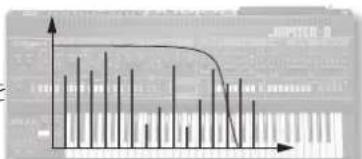
さらに、アナログ・シンセならではのオシレーターやフィルターの振る舞いを解析し、その個性的なサウンドを再現しています。JUPITER-50 では、1,500 を超える多数のプリロード音色を搭載し、アナログからデジタルまで、あらゆるシンセ・サウンドに対応します。
SuperNATURAL を 4 つ重ねたライブ・セット
JUPITER-50 では、SuperNATURAL トーンを最大 4 個重ねた音色を作成し保存することができます。
これを「ライブ・セット」と呼び、荘厳で表現力豊かなサウンドによるパフォーマンスを実現しています。
ライブ・セットはアッパー・パートにアサインして演奏します。
,ライブ・セット
レイヤー 1 SuperNATURAL トーン
レイヤー 2 SuperNATURAL トーン
レイヤー 3 SuperNATURAL トーン
レイヤー 4 SuperNATURAL トーン
SuperNATURAL
アコースティック・トーン

無段階の音色変化、自然な滅衰音を実現した究極のピアノ・サウンドです。 Stereo Width、Hammer Noise などを調整することができます。

VK シリーズや V-Combo のコンボ・オルガン・サウンドを継承しています。 ハーモニック・バーによる音作りが可能です。

金管楽器ならではのダイナミックな音色変化を再現します。音程が跳躍したときの倍音経過や、トリル演奏時のハーフ・バルブの表現もできます。

レガート演奏で独特な装飾音、ノート #47(B2)以下で さまざまな効果音(チカリ弦など)を再現します。[51] ボタンでタンブーラのフレーズが発音されます。
SuperNATURAL
シンセ・トーン


ビンテージ・アナログ・シンセサイザーからデジタル・シンセサイザーまで、リアルに表現する SuperNATURAL シンセ・トーンでは、アナログ・シンセサイザーならではのオシレーターやフィルターの振る舞いを解析し、その個性的なサウンドを再現しています。
- 演奏フレーズ
- 演奏スピード
- 和音演奏
-レガート - スタッカート
操作情報
・ピッチ・ベンド・レバー
- モジュレーション・レバー
• D-BEAM コントローラー
- アサイナブル・ボタン (S1、S2)
- コントロール・ペダル (1、2)
JUPITER-50 の音源構成
JUPITER-50 の音源は 3 パートで構成されており、全体をレジストレーションという単位で管理します。
![graph TD A["レジストレーション"] --> B["ソロ・パート"] B --> C["SuperNATURAL トーン"] D["アッパー・パート"] --> E["ライブ・セット"] E --> F["SuperNATURAL トーン"] E --> G["SuperNATURAL トーン"] E --> H["SuperNATURAL トーン"] E --> I["SuperNATURAL トーン"] F --> J["MFX 1"] G --> K["MFX 2"] H --> L["MFX 3"] I --> M["MFX 4"] J --> N["リバープ"] K -->…](/content/2026/06/1311584/images/5f26214290c5a5312b6f8e324c41f39602f87a75e7a3ea9d4706e93af03b77c8.jpg)
ライブ・セットとは
JUPITER-50 の音源部は、音色の最小単位に「トーン」があり、そのトーンは SuperNATURAL サウンドによって成り立っています。
ライブ・セットは、このトーンを最大 4 つ重ねて構成された音色で、JUPITER-50 の要となる表現力豊かなサウンドを実現しています。
ライブ・セットは自由に作成し保存することができ、アップー・パートの音色として選択することができます。
レジストレーションとは
JUPITER-50 には、アッパー・パートの他に、SuperNATURAL トーンを音色としてアサインできるパーカッション/ロワー・パート、ソロ・パートがあり、全体で 3 パートの音色を扱うことができます。
各パートに設定した音色の組み合わせや、JUPITER-50 のセッティングをまとめたものをレジストレーションと呼びます。
レジストレーションは瞬時に呼び出すことができ、曲に応じて音色を切り替えることはもちろん、ライブ・パフォーマンスやスタジオ・レコーディング時の設定を即座に切り替えることができます。
好みの音色(ライブ・セット)を選ぶ
[MANUAL] ボタンを押すと、アッパー・パートだけがオンになり、ピアノ音色が選ばれます(工場出荷時)。
このときにソロ・パートやパーカッション/ロワー・パートのトーンを選ぶと、自動的に選んだパートがオンになり音を重ねて鳴らすことができます。

メモ
[MANUAL] ボタンを使うことで、簡単にアップー・パートだけが発音する状態に設定することができます。まず、ライブ・セットの音を確認したいときや、レジストレーションを作りはじめるときに便利なボタンです。
それでは、[MANUAL] ボタンを使ってライブ・セットの音を確認してみましょう。
バイオリン音色を演奏する

バイオリン音色のライブ・セットを選ぶ
- [MANUAL] ボタンを押す。
- UPPER [STRINGS] ボタンを押す。
- もう一度 UPPER [STRINGS] ボタンを押す。
ストリングスに割り当てられているライブ・セット・リストが表示されます。
- バリュー・ダイヤルを回して「1782 Violin 3」を選び、[ENTER] ボタンを押す。
これから演奏するバイオリン音色が選ばれました。

奏法の違う音色に切り替える
- 鍵盤を弾きながら [S1] ボタンを押す。 スフォルツァンド演奏ができます。
- 鍵盤を弾きながら [S2] ボタンを押す。 ピチカート演奏ができます。
ダイナミクス変化をつけて演奏する
- 鍵盤を弾きながらピッチ・ベンド/モジュレーション・レバーを向こう側に倒す。
ダイナミクスとビブラートを連続的にコントロールすることができます。
ギター音色を演奏する

ギター音色のライブ・セットを選ぶ
- [MANUAL] ボタンを押す。
- 「GUITAR」のライブ・セット・リストを表示させる。
- バリュー・ダイヤルを回して「2000 FlamencoGuitar1」を選び、[ENTER] ボタンを押す。

- 鍵盤で和音を連続して弾く。 アップ/ダウン・ストロークを繰り返した演奏ができます。
メモ
Hold ペダルを使うと効果的です。
奏法の違う音色に切り替える
- 鍵盤を弾きながら [S1] ボタンを押す。 ラスゲアード演奏ができます。
- 鍵盤を弾きながら [S2] ボタンを押す。 ハーモニクス音色で演奏できます。
レガート奏法で演奏すると、次の鍵盤に切り替えるスピードによってハンマリングとグリッサンドが切り替わります。
シンセ音色を演奏する

シンセ音色のライブ・セットを選ぶ
- [MANUAL] ボタンを押す。
- 「SYNTH BRASS」のライブ・セット・リストを表示させる。
- バリュー・ダイヤルを回して「0004 Jupiter Brass 4」を選び、[ENTER] ボタンを押す。
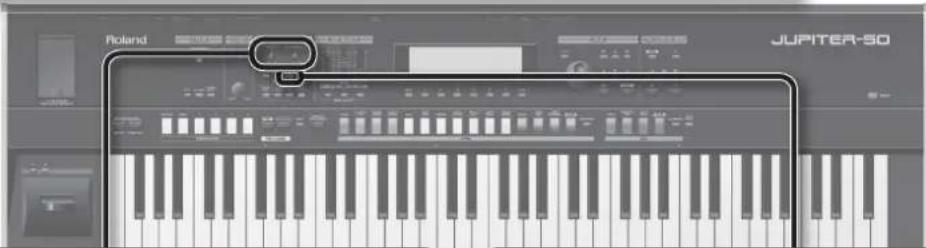
- 鍵盤を弾きながら [CUTOFF/C1] つまみを回す。
ロー・パス・フィルターがはたらき、音が連続的に変化します。 - 鍵盤を弾きながら [RESONANCE/C2] つまみを回す。
レゾナンスがはたらき、音のクセが変化します。
アルペジオを使って演奏する
47 ページ
- ARPEGGIO [UPPER] ボタンを押す。 鍵盤で和音を弾くとアルペジオ演奏が始まります。
オルガン音色を演奏する

オルガン音色のライブ・セットを選ぶ
- [MANUAL] ボタンを押す。
- 「COMBO ORGAN」のライブ・セット・リストを表示させる。
- バリュー・ダイヤルを回して「1628 ToneWheel Org1」を選び、[ENTER] ボタンを押す。

ロータリー・サウンドを 変化させる53ページ
- 鍵盤を弾きながら ROTARY SOUND [SLOW/FAST] ボタンを押す。
ボタンを押すたびに、ロータリー・スピーカーの回転速度が速くなったり遅くなったりします。
ハーモニック・バーで音を変える
- [SHIFT] ボタンを押しながら UPPER [PIANO] ボタンを押す。
ハーモニック・バーの設定画面「TONE MODIFY 画面」(P.60)が表示されます。 - カーソル・ボタンとバリュー・ダイヤルで値を変更します。
手をかざして音の高さや音量を変化させる
51 ページ
- D-BEAM [PITCH] 、 [VOLUME] [ASSIGNABLE] ボタンのいずれかを押す。
- 鍵盤を弾きながら、D-BEAM コントローラーに手をかざす。
押したボタンに応じた効果がかかります。

| ボタン | 説明 |
| [PITCH] ボタン | D-BEAM コントローラーにかざした手の動きに従って、ピッチ(音の高さ)が変わります。 |
| [VOLUME] ボタン | 音量が変わり、演奏に抑揚を付けられます。 |
| [ASSIGNABLE] ボタン | D-BEAM コントローラーに割り当てた機能を使います(P.54)。 |
[S1] [S2] ボタンを使う
- 鍵盤を弾きながら、[S1] [S2] ボタンを押す。
[S1] [S2] ボタンに割り当
てる機能は、Registration
ControlのS1/S2(P.54)
で設定します。
![ROLAND JUPITER-50 - [S1] [S2] ボタンを使う - 1](/content/2026/06/1311584/images/04cfb55d0bed1ced8863334bd87a3a476c07b98c2d96fc4b0403e22f53505646.jpg)
[C1] [C2] つまみを使う
- 鍵盤を弾きながら、 [C2] つまみを回す。
[C1] [C2] つまみ
に割り当てる機能は、
Registration Control の KNOB (P.54) で設定します。
![ROLAND JUPITER-50 - [C1] [C2] つまみを使う - 1](/content/2026/06/1311584/images/574cfa528fd334ca0f264255604f2893b60cf5ad572ceadab894fe5aa8e183a4.jpg)
![ROLAND JUPITER-50 - [C1] [C2] つまみを使う - 2](/content/2026/06/1311584/images/db7f0deda727205c960552bd5ac0e6905969ab1fc3a8d973c114a99f743221bd.jpg)
- ピッチ・ベンド/モジュレーションレバーを左右に動かす。
鍵盤を弾きながらレバーを左に倒すとピッチ(音程)が下がり、右に倒すとピッチが上がります。
![ROLAND JUPITER-50 - [C1] [C2] つまみを使う - 3](/content/2026/06/1311584/images/d433090360570cde45b720fc696b6b25df6a364f306ea0a6fb1d9b5c33bca5b8.jpg)
ビブラートやダイナミクスをつける
- ピッチ・ベンド/モジュレーションレバーを向こう側に倒す。
レバーを向こう側に倒すとビブラートがかかります。
これをモジュレーション効果といいます。
音色によってはモジュレーション
ン・レバーの操作で、ダイナミクス効果が得られます。

Roland JUPITER-50
音を持続させる(HOLD 端子)
- 鍵盤を弾きながら、ペダル・スイッチを踏む。
ペダル・スイッチを踏むことにより、音を持続(ホールド)させることができます。
28ページ

演奏に抑揚を付ける
(CTRL 1、CTRL 2 端子)
- 鍵盤を弾きながら、エクスプレッション・ペダルを上下する。
音量を変化させることで、演奏に抑揚が付けられます。
28ページ
04 ライブに便利なレジストレーション
レジストレーションの構成
レジストレーションにはお気に入りの音色を保存することができます。
JUPITER-50 は、アッパー・パート(ライブ・セット)以外にソロ・パート、パーカッション/ロワーパートがあり、それぞれ SuperNATURAL トーンを 1 つずつ割り当ててレジストレーションに保存することができます。
レジストレーションには音色の情報だけでなく、コントローラーやアルペジオの設定も記憶することができる大変便利な機能です。

レジストレーションを選ぶ
JUPITER-50 には、あらかじめさまざまなレジストレーションが収録されています。
これらのレジストレーションを選んで弾くことで、JUPITER-50 の持っているシンセサイザー・サウンドのポテンシャルを体験することができます。
- レジストレーション・ボタンを押す。
アップー・パート、パーカッション/ロワー・パート、ソロ・パートに設定した音色やセッティングが切り替わります。

- [BANK] ボタンを押してから、レジストレーション・ボタン [1] \~ [4] を押す。
バンクが切り替わります。
- レジストレーション・ボタンを押す。
レジストレーションが切り替わります。

1. 各パートの音色選択ボタンで音色を選びます。

2. パートごとのオン/オフや、音量を調節します。
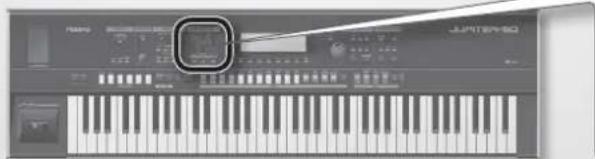
3. さらに細かな設定をするときは、[MENU] ボタン→[F1] (EDIT) ボタン→[F1] (REG) ボタンの順に押す。
REGISTRATION 画面が表示されます。

4. 変更したい項目にカーソルを合わせ、バリュー・ダイヤルで変更する。
レジストレーション・エディットについて、詳しくは「レジストレーションをエディットする」(P.54)をご覧ください。
アッパー・パートの音を選ぶ
1. ライブ・セット・ボタンを押す。

ライブ・セットが選ばれます。
2. もう一度同じライブ・セット・ボタンを押す。
ライブ・セット・リストが表示されます。
3. バリュー・ダイヤルを回してバリエーションを選び、[ENTER] ボタンを押す。
選んでいるカテゴリーにある別の音色が選べます。

パーカッション/ロワー・パートの音を選ぶ
54ページ
- トップ画面(P.35)で [LOWER TONE] ボタンを押して点灯させます。
パーカッション/ロワー・パートがオンになります。
カーソルがパーカッション/ロワー・パートの音色番号に移動します。
- [ENTER] ボタンを押す。
音色リストが表示されます。

![[---]--- MANUAL L0KER 1865 SOLD 0042 String: 1 fin in UPPER 1514 111 Grand Piano1 1234 TONE LIST ► Ensemble Strings ► 1865 Strings 1 1866 Strings 2 1867 Strings 3 1868 Strings 4 SN,AC SN,SIN CANCEL SELECT](/content/2026/06/1311584/images/19f672e58c1b62ba32ad83ae13c19418a71ff219b40ca324486e7184d133bbe8.jpg)
- [F1] (SN.AC) または [F2] (SN.SYN) ボタンを押して SuperNATURAL アコースティック/シンセを選ぶ。
- [◀] [▶] (カーソル) ボタンでカテゴリーを選び、[▲] [▼] (カーソル) ボタンでトーンを選ぶ。
- [ENTER] ボタンを押す。
パーカッション/ロワー・パートにトーンが選ばれます。
ソロ・パートの音を選ぶ
- トップ画面 (P.35) でソロ・ボタンを押す。
ソロ・パートのトーンが選ばれます。
ソロ・パートがオフのときに音を選ぶと、自動的にソロ・パートがオンになります。
- もう一度同じソロ・ボタンを押す。
ソロ・トーン・リストが表示されます。
- バリュー・ダイヤルを回してトーンを選び、[ENTER] ボタンを押す。
選んでいるカテゴリーにある別の音色が選べます。

レジストレーションを保存する
- トップ画面(P.35)または REGISTRATION 画面(P.36)で [WRITE] ボタンを押す。
![レジストレーション番号 REGISTRATION WRITE [01]1-1:JUPITER-50 [01]1-1:JUPITER-50 WRITE Live Set ISIN:Grand Piano1 15N:Grand Piano1 RENAME WRITE ライブ・セットも編集したときは、ライブ・セットも同時に保存できます (P.55)。](/content/2026/06/1311584/images/2922ae085e218252765f4e7982ccbfd1f2538fae638e2bcee14294d2368acc12.jpg)
- 図の位置にカーソルを合わせ保存先を選び、[F6](WRITE)ボタンを押す。
- [F5] (OK) ボタンを押す。
「Completed!」メッセージが表示されます。
レジストレーションが保存されます。
ピアノとストリングスの音色を重ねる
- [MANUAL] ボタンを押す。
- アッパー・パートに好みのピアノを選ぶ。
- [LOWER TONE] ボタンを押して好みのストリングスを選ぶ。
ピアノとストリングスが重なります。


-
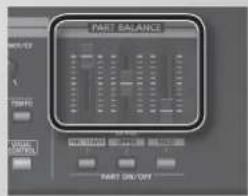
[PART BALANCE] スライダーで音量を調整する。
-
レジストレーションに保存する。
メモ
ロワー・トーンは [LOWER TONE] ボタンを押しながらアッパー・パートの音色ボタンを押すことでも選択できます。

- [MANUAL] ボタンを押す。
- アッパー・パートに好みのピアノを選ぶ。
- [LOWER TONE] ボタンを押して好みのベースを選ぶ。
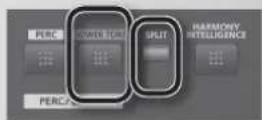
ピアノとベースが重なります。 - [SPLIT] ボタンを押す。
スプリット演奏の状態になります。

メモ
[SPLIT] ボタンを押しながら任意の鍵盤を押すとスプリットポイントを変更できます。
-
[PART BALANCE] スライダーで音量を調整する。
-
レジストレーションに保存する。
- [MANUAL] ボタンを押す。
- [PAD/CHOIR] ボタンを押してアッパー・パートに好みのパッドサウンドを選ぶ。
-
[FLUTE/OBOE] ボタンを押してソロ・パートにフルートを選ぶ。
鍵盤演奏の最も高い音でのみフルートの音が重なって鳴ります。
これにより通常の鍵盤演奏では難しい、ソロ演奏を加えたような効果的な演奏ができます。 -
[PART BALANCE] スライダーで音量を調整する。
-
レジストレーションに保存する。
メモ
ソロ・パートは、演奏している一番高い音を鳴らしたり、一番低い音を鳴らしたりできます。REGISTRATION SOLO EDIT 画面(P.54)の MISC タブで Mono / Poly パラメーターを SOLO1(最高音)または SOLO2(最低音)に設定します。


主な特長
JUPITER-50 は、JUPITER-80 の強力な SuperNATURAL サウンドと、抜群のリアルタイム性能を継承した、ローランド・シンセサイザーです。Behavior Modeling Technology によって作り出される最新の SuperNATURAL サウンドを多数搭載し、これまでにはない自然で豊かな表現を提供します。
SuperNATURAL とは?
Behavior Modeling Technology により、従来の音源では難易度の高かった「自然で豊かな表現」を可能にしたローランド独自の音色群です。

Behavior Modeling Technology とは?
楽器そのもののモデリングに加え、奏法における各楽器独特の振る舞いをもモデリングすることにより、リアルタイムに自然で豊かな表現を可能にする音源技術です。
SuperNATURAL×4 構成によるパワフルなライブ・セット
JUPITER-50 では、SuperNATURAL トーンを最大 4 個重ねたものを「ライブ・セット」として扱うことにより、荘厳で表現力豊かなサウンドによるパフォーマンスを実現しています。

3 パート構成のレジストレーションで幅広い演奏に対応
パフォーマンスの要となるアッパー・パートに加え、トップ・ノートでメロディーやソロ演奏が可能なソロ・パート、演奏に味付けできるパーカッション/ロワー・パートも用意しました。
これらの組み合わせをレジストレーション・ボタンで瞬時に呼び出すことができます。

トーン・ブレンダー機能
ライブ・セットには、4つのトーンのレベル、パン、カット・オフ、MFXセンドなど、複数のパラメーターを一括して制御可能な新機能トーン・ブレンダー機能を搭載しました。つまみやD-BEAMでライブ・セットに割り当てた4トーンの複数パラメーターを同時にコントロールすることで、従来のシンセサイザーでは不可能だったパワフルな音色変化を簡単に実現することができます(P.60)。
![graph TD A["Input Node 1"] --> B["Output Node 1"] A --> C["Output Node 2"] B --> D["Output Node 2"] C --> E["Output Node 3"] D --> F["Output Node 4"] E --> G["Output Node 5"] style A fill:#f9f,stroke:#333 style B fill:#ccf,stroke:#333 style C fill:#cfc,stroke:#333 style D fill:#fcc,stroke:#333 style…](/content/2026/06/1311584/images/59d867c55658c8359877277ad22a81b05769f303974183fc52065e246edd2992.jpg)
ライブ・パフォーマンスにフォーカスされた操作子
カラフルに色分けされたパネル・レイアウトにより、サウンドの状態を瞬時に把握することができます。
必要な機能に瞬時にアクセス可能な各種専用ボタンを搭載し、ライブ・パフォーマンス時の直感操作を実現しました。そのほか、モジュレーション・レバーによるダイナミクス表現、[S1]、[S2] ボタンによる演奏方法の変化、D-BEAM コントローラーによるパフォーマンス性能など、すべてがリアルタイムなライブ演奏にフォーカスされています。

丈夫なボディー、おもり付き 76 鍵盤
演奏で最も重要な鍵盤部は、ステージでも確かな演奏感を味わえるおもり付き鍵盤を採用した 76 鍵盤仕様です。
アルミ・パネルの丈夫なボディーに加えて、繊細な表現まで余すことなく再現することができます。
USB オーディオ・プレーヤー/レコーダー機能 USB MIDI/AUDIO 対応
思いついたフレーズや演奏を USB メモリーにすぐにオーディオ・ファイル(WAV)で録音できるオーディオ・レコーダーを搭載。もちろん USB メモリー内のオーディオ・ファイル(WAV、AIFF、MP3)の再生もできるので、パフォーマンスのバッキング・トラックとしても活用することができます。
また、パソコンと USB MIDI / AUDIO による接続も可能です。制作現場でもライブ感あふれるセッティングが実現します。

音源は、トーン、ライブ・セット、レジストレーションという音色単位で構成されています。
![graph TD A["JUPITER-50 音源部"] --> B["レジストレーション"] B --> C["ソロ・パート"] C --> D["トーン"] D --> E["ライブ・セット"] E --> F["トーン 1"] E --> G["トーン 2"] E --> H["トーン 3"] E --> I["トーン 4"] E --> J["リバーブ"] J --> K["+"] K --> L["トルネル"] L --> M["アルペジオ"] M --> N["ハーモニー・インテリジェンス"] N --> O["LOWER TONE 選択時のみ"] O --> P["パーカッション…](/content/2026/06/1311584/images/11efc9a58e1379b5d1868bd7afafb73cf06db67e458067c5d1a84bef8a0f09c1.jpg)
トーンとは
トーンは JUPITER-50 の音色の最小単位ですが、SuperNATURAL サウンドによる強力な構成になっています。
「SuperNATURAL アコースティック・トーン」は、アコースティック楽器の音色を再現するだけではなく、プレーヤーの演奏フレーズ、和音とメロディー演奏の違いなどを、選んだトーンに応じて JUPITER-50 が自動解析し、アコースティック楽器特有の表現力を得ることができます。SuperNATURAL ピアノをはじめ、これまでの製品の中で培ってきた音源技術を継承した、最高の表現力を持つサウンドを収録しています。
「SuperNATURAL シンセ・トーン」の内部は 3 系統の OSC、FILTER、AMP、LFO で構成され、強力なシンセサウンドを 1 トーンで実現しています。
JUPITER-50 では、1,500 を超える多数のプリロード音色を搭載、アナログからデジタルまで、あらゆるシンセ・サウンドに対応します。
ライブ・セットとは
JUPITER-50 の音源部は、音色の最小単位に「トーン」があり、そのトーンは SuperNATURAL サウンドによって成り立っています。 このトーンは最大 4 つ重ねることができ、表現力豊かなサウンドを実現しています。 この組み合わせは「ライブ・セット」として保存されます。
レジストレーションとは
アッパー・パート、ソロ・パート、パーカッション/ロワー・パートに設定した音色の組み合わせや、JUPITER-50 のセッティングをまとめて保存することができます。
レジストレーションは瞬時に呼び出すことができ、曲に応じて音色を切り替えることはもちろん、ライブ・パフォーマンスのセッティングやスタジオ・レコーディングの設定も即座に対応することができます。
トーン
JUPITER-50 の音の最小単位を「トーン」と呼びます。
トーンには以下の 4 種類があり、レジストレーション (P.23) やライブ・セット (P.22) を構成する要素になります。
| 種類 説明 | |
 | アコースティック系の SuperNATURAL 音色です。Behavior Modeling Technology によるリアルな音色が多数用意されています。また、LIVE SET TONE MODIFY 画面(P.60)で、音色ごとに厳選されたパラメーターを調節することができます。このトーンは、ライブ・セット(アッパー・パート)と、ソロ・パート、パーカッション/ロワー・パートに割り当てることができます。 |
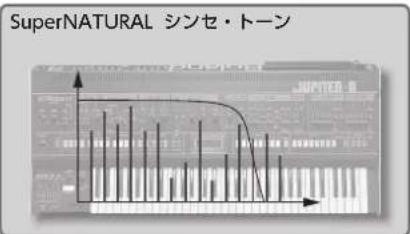 | シンセサイザー系の SuperNATURAL 音色です。このトーンは、ライブ・セット(アッパー・パート)と、ソロ・パート、パーカッション/ロワー・パートに割り当てることができます。また、LIVE SET TONE MODIFY 画面(P.60)で、パラメーターを調節することができます。 |
 | 打楽器や効果音の音色です。押さえる鍵盤(ノート・ナンバー)によって、さまざまな打楽器や効果音が鳴ります。 |
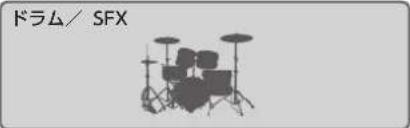 | これらのトーンは、パーカッション/ロワー・パートのみに割り当てることができます。 |
×E
SuperNATURAL アコースティック・トーン/シンセ・トーン、マニュアル・パーカッション、ドラム/ SFX を調節した結果は、レジストレーションやライブ・セットに保存することができます。
ライブ・セット
ライブ・セットは、4つのレイヤーに割り当てられたトーンと4系統のMFX、1系統のリバーブで構成されています。
![graph LR A["レイヤー 1"] --> B["トーン 1"] C["レイヤー 2"] --> D["トーン 2"] E["レイヤー 3"] --> F["トーン 3"] G["レイヤー 4"] --> H["トーン 4"] B --> I["MFX 1"] D --> J["MFX 2"] F --> K["MFX 3"] H --> L["MFX 4"] I --> M["リバーブ"] J --> M K --> M L --> M](/content/2026/06/1311584/images/8ee43e4348426bd663c19ad671b1ce6944d3225b81fdc249f6e00ef746cc284f.jpg)
ライブ・セットはアッパー・パートの音色として選ぶことができます。
エディットしたライブ・セットは最大で 2,560 個保存することができ、いつでも呼び出すことができます。

×モ
ライブ・セット・パラメーターのエディットは、トーンに対して値を相対的に増減させるため、トーン自体に直接の変更はされません。
したがって、同じトーンが他のライブ・セットで使われていても、他方には影響を与えることなくエディットができます。
パート
JUPITER-50 にはソロ、アッパー、パーカッション/ロワーの3つのパートがあります。各パートにトーンやライブ・セットを割り当てて演奏します。
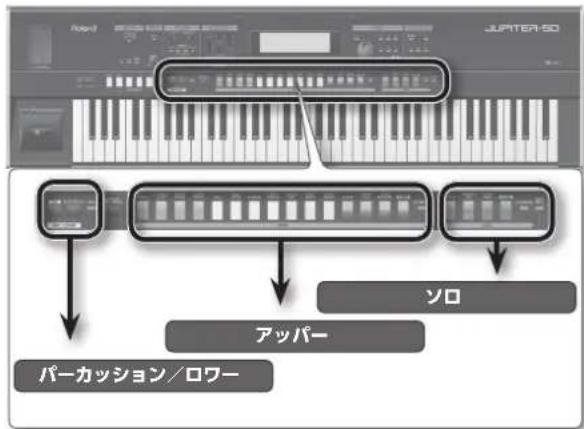
ひとつの鍵盤ですべてのパートを鳴らしたり、スプリット機能(P.44)で鍵盤を分割し、それぞれにパートの音色を割り当てて演奏したりできます。
各パートの音色名がトップ画面に表示されます。
![[01]1-1 JUPITER-50 LOWER 1865 | SOLO 0042 string 1 | Violin UPPER 1514 | I I I grand Piano1 1230](/content/2026/06/1311584/images/658407eddf625171a787423e111bee961144fa4b5ef5df2c329bd6309a8b763a.jpg)
スプリットされていないとき
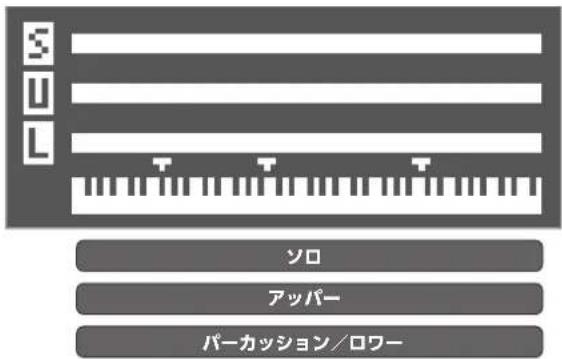
スプリットされているとき
![graph TD A["SUL"] --> B["バーカッション/ロワー"] A --> C["アッパー"] A --> D["ソロ"]](/content/2026/06/1311584/images/ad7407eaf164f0a6e89a0f8b516c6c6d8adb59e854d6ffe319daa403972397c2.jpg)
スプリットついて詳しくは『スプリット演奏をする』(P.44)をご覧ください。
レジストレーション
レジストレーションは、3つのパート(ソロ、アッパー、パーカッション/ロワー)をまとめたものです。
各パートで選ばれている音色や、ソロ・パート、パーカッション/ロワー・パートに関する設定などは、レジストレーションに保存されます
レジストレーションを切り替えると、それらの設定を一括で変更します(システム・パラメーターは除く)。
![graph TD A["ソロ・パート"] --> B["トーン"] C["アッパー・パート"] --> D["ライブ・セット"] E["パーパッション/ロワー・パート"] --> F["トーン"] B --> G["リバーブ"] D --> G F --> G G --> H["+"] H --> I["音の流れ 演奏情報の流れ"] H --> J["LOWER TONE 選択時のみ"] K["ハーモニー・インテリジェンス"] -.-> H L["アルペジオ"] -.-> H M["カワールドレジメント"] -.-> H](/content/2026/06/1311584/images/89077e31a44d0ad3712f15842d214896ce9e9a09a0b80a1477016142bf1a53ae.jpg)
レジストレーションの構成
レジストレーションは、4つ単位で「バンク」として管理します。さらにこのバンクは、4つ単位で「セット」として管理します。セットは8セットあるので、4レジストレーション×4バンク×8セットで128個のレジストレーションがあります。

メモリーの概要
音色などの設定を保存する場所をメモリーと呼びます。
メモリーを機能別に整理すると「一時的なメモリー(テンポラリー・エリア)」、「書き換えができるメモリー」、「書き換えができないメモリー」の3つに分けられます。
![graph TD A["JUPITER-50"] --> B["テンボラリー・エリア"] B --> C["書き換えができないメモリー"] C --> D1["SuperNATURAL<br>アコースティック・トーン"] C --> D2["マニュアル・パーカッション"] C --> D3["ドラム/ SFX"] C --> D4["プリセット・アルペジオ・スタイル"] B --> E["書き換えができるメモリー"] E --> F1["レジストレーション (128 個)"] E --> F2["ライブ・セット (2560 個)"] E --> F3["SuperNATURAL<br>シンセ・…](/content/2026/06/1311584/images/5682d529e7d645869aedcb924040c3b4608f6c24a3b5b40c1f683d99fb3ae992.jpg)
*1 SuperNATURAL シンセ・トーンはインポート/エクスポートのみ
一時的なメモリー(テンポラリー・エリア)
選んだ音色データが呼び出されます。
鍵盤で演奏する音は、テンポラリー・エリアの設定で音が鳴ります。また、音色のエディットをするときもテンポラリー・エリアのデータに対してエディットされます。
テンポラリー・エリアの設定は一時的なもので、電源を切ったり、他の設定を呼び出したりすると失われます。テンポラリー・エリアの設定を残しておきたいときは、書き換えができるメモリーに保存します。
メモ
SuperNATURAL シンセ・トーンをインポートしたり、SMF(スタンダード MIDI ファイル)をユーザー・アルペジオ・スタイルとしてインポート(P.49)したりする場合は、テンポラリー・エリアを介さずに、書き換えができるメモリーに直接書き込まれます。
書き換えができるメモリー
レジストレーション、ライブ・セット、SuperNATURAL シンセ・トーン、ユーザー・アルペジオ・スタイル、システムの設定(システム・パラメーター)を保存することができます。
書き換えができないメモリー
SuperNATURAL アコースティック・トーン、マニュアル・パーカッション、ドラム/SFX、プリセット・アルペジオ・スタイルのデータが入っています。これらのデータは直接書き換えることができませんが、調節した結果をレジストレーションやライブ・セットなどに保存することができます。
USB メモリー
書き換えができるメモリーに保存されたデータを、バックアップすることができます(P.70)。USBメモリーには、1セットのバックアップができます。 このほかに、レジストレーション、ライブ・セット、トーン(SuperNATURAL Synth Tone のみ)を USB メモリーにエクスポート(書き出し)することができます。また、USB メモリーにエクスポートしたデータの中から読み込みしたいレジストレーション、ライブ・セット、トーンを選んでインポート(読み込み)することができます。
×毛
JUPITER-80 でエクスポートしたライブ・セット、トーンをインポートすることもできます。
USB メモリー・ソング・プレーヤー/レコーダー
USB メモリー・ソング・プレーヤー/レコーダーは、USB メモリーにコピーしたパソコンのオーディオ・ファイル(WAV、MP3、AIFF)を再生します(P.64)。
![graph LR A["USB メモリーにコピー MP3、WAV、AIFF"] --> B["USB メモリーを挿す"] B --> C["USB メモリーを挿す"]](/content/2026/06/1311584/images/5b13a2f1a580fea841ac013771005bb8a1c02a1b6a58e901706737ae42985802.jpg)
また、JUPITER-50 の演奏を録音して、USB メモリーに WAV ファイルとして保存することができます (P.68)。
ご注意
- USB メモリー蓋を開閉するときは、可動部と本体の間に指を挟まないように注意してください。お子様のいる場所で使用する場合は、必ず大人のかたが監視/指導してください。
- ローランドが販売している USB メモリーを使用してください。それ以外の製品を使用したときの動作は保証できません。
再生可能なオーディオ・ファイル
| MP3 | |
| フォーマット MPEG-1 audio layer 3 | |
| サンプリング周波数 | 44.1kHz |
| ビット・レート | 32k、40k、48k、56k、64k、80k、96k、112k、128k、160k、192k、224k、256k、320kbps、VBR (Variable Bit Rate) |
| WAV、AIFF | |
| サンプリング周波数 | 44.1kHz、48kHz、96kHz |
| ビット数 8、16、24 ビット | |
メモ
ファイル名やフォルダー名には半角の英数字(1 バイト)を使ってください。
録音されるオーディオ・ファイル
| WAV | |
| サンプリング周波数 | 44.1kHz |
| ビット数 16 ビット | |
USB メモリー内に保存されるデータ
USB メモリーにはオーディオ・ファイル、ユーザー・アルペジオ・スタイルとしてインポートしたい MIDI ファイル、エクスポートした音色データや、JUPITER-50 の本体メモリーをバックアップしたデータが入っています。
USB メモリー
![graph TD A["Roland"] --> B["ROLAND フォルダー"] A --> C["SOUND フォルダー"] A --> D["オーディオ・ファイル\nMIDI ファイル"]](/content/2026/06/1311584/images/cd8cd44f1d42ef7b45ff39efb809e30636bd151dcf61e5d18a4104657597be01.jpg)
バックアップ(P.70)やエクスポート(P.72)をすると作られるフォルダーです。 JUPITER-50 の本体メモリーのバックアップ・ファイルが入っています。SOUND フォルダーにはインポート/エクスポートに関するファイルが入っています。
USB メモリー・ソング・プレーヤー/レコーダーで録音した WAV ファイルや、パソコンからコピーしたオーディオ(WAV、MP3、AIFF)ファイル、MIDI ファイルを保存します。
オーディオ・ファイル(WAV、MP3、AIFF)は USB メモリーのルート・フォルダー(一番上の階層)、または USB メモリーにフォルダーを作成してその中にコピーしてください。
メモ
・ファイル名やフォルダー名には半角の英数字(1 バイト)を使ってください。
・1 つのフォルダーにつき最大 200 ファイルまで認識します。
トップ・パネル

| 番号 | エリア名称説明ページ | |||
| 1 | USB MEMORY | USB MEMORY 端子 | USB メモリー(別売)をつなぎます。 | P.25 |
| 2 | D-BEAM | D-BEAM コントローラー | D-BEAM に手をかざして、音にいろいろな効果をかけます。 | P.51 |
| [PITCH] ボタン | オンにすると、D-BEAM コントローラーでピッチをコントロールできます。 | |||
| [VOLUME] ボタン | オンにすると、D-BEAM コントローラーでボリュームをコントロールできます。 | |||
| [ASSIGNABLE] ボタン | オンにすると、D-BEAM コントローラーに割り当てた機能が使えます。 | |||
| 3 | VOLUME | [REVERB] ボタン | ライブ・セット用のリバープをオン/オフします。 | P.53 |
| [VOLUME] つまみ | MAIN OUT 端子、PHONES 端子から出力する音量を調節します。 | P.31 | ||
| 4 | CONTROL | [CUTOFF / C1] つまみ | レジストレーションで設定しているパラメーターを変更します。 | P.52 |
| [RESONANCE / C2] つまみ | ||||
| [HOLD] ボタン | アルペジオのホールド機能をオン/オフします。 | P.47 | ||
| ARPEGGIO [LOWER] ボタン | オンにすると、アルペジオ機能をロワー・パートにかけます。 | |||
| ARPEGGIO [UPPER] ボタン | オンにすると、アルペジオ機能をアッパー・パートにかけます。 | |||
| [TEMPO] ボタン | テンポ画面を表示します。 | |||
| [TRANSPOSE] ボタン | [TRANSPOSE] ボタンを押しながら [-] [+] ボタンを押すと、鍵域が半音単位で変わります。 | P.46 | ||
| OCTAVE [DOWN] ボタン | 鍵域をオクタープ単位で下げます。 | P.46 | ||
| OCTAVE [UP] ボタン | 鍵域をオクタープ単位で上げます。 | |||
| [VISUAL CONTROL] ボタン | ピジュアル・コントロール機能のオン/オフを切り替えます。ボタンを押してオンにすると、設定画面が表示されます。 | P.86 | ||
| 5 | PART BALANCE | [LEVEL] スライダー | 各パートの音量、ライブ・セットのレイヤーの音量を調節します。 | P.42 |
| PART ON / OFF [PERC / LOWER] ボタン | パーカッション/ロワー・パートのオン/オフをします。 | P.42 | ||
| PART ON / OFF [UPPER] ボタン | アッパー・パートのオン/オフをします。 | |||
| PART ON / OFF [SOLO] ボタン | ソロ・パートのオン/オフをします。 | |||
| 6 | ディスプレイ | ディスプレイ | 操作に応じていろいろな情報を表示します。 | P.35~P.37 |
| [MENU] ボタン | Menu 画面を表示します。 | P.35 | ||
| [F1] ~ [F6] ボタン | ディスプレイの下に表示された機能を実行します。 | P.32 | ||
| [SHIFT] ボタン | 他のボタンと組み合わせて押すと、それらに関する設定画面を表示します。 | P.33 | ||
| 7 | VALUE | [WRITE] ポタン WRITE 画面を表示します。 | P.55、P.62、P.75 | |
| [DEC] / [INC] ポタン | 値を変更します。片方のボタンを押しながら、もう一方のボタンを押すと値が速く変わります。また、[SHIFT] ポタンを押しながらこのボタンを押すと、値が大きく変わります。 | P.33 | ||
| [▲] [▼] [◀] [▶] (カーソル) ポタン | カーソル位置を上下左右に移動します。 | P.32 | ||
| パリュー・ダイヤル | 値を変更します。[SHIFT] ポタンを押しながらパリュー・ダイヤルを回すと、値が大きく変わります。 | P.33 | ||
| [EXIT] ポタン | 元の画面に戻ったり、閉いているウィンドウを閉じたりします。画面によっては、実行中の機能を中断します。 | - | ||
| [ENTER] ポタン | 値の確定や操作の実行に使います。また、ライブ・セットやトーンのリストを表示します。 | - | ||
| 8 | SONG PLAYER / RECORDER | [SONG] ポタン | SONG 画面を表示します。 | P.64 |
| [REC] ポタン | 録音待機状態になります。その後 [▶] (再生) ポタンを押すと録音を開始します | P.68 | ||
| [◀] ポタン | オーディオ・ファイルの先頼に戻ります。 | P.64 | ||
| [◀◀] ポタン | ボタンを押している周、オーディオ・ファイルを巻き戻しします。 | |||
| [▶▶] ポタン | ボタンを押している周、オーディオ・ファイルを早送りします。 | |||
| [■] (停止) ポタン | オーディオ・ファイルの再生や録音を停止します。 | |||
| [▶] (再生) ポタン | オーディオ・ファイルを再生します。 | |||
| 9 | ROTARY SOUND | ROTARY SOUND [ON / OFF] ポタン | ライブ・セットの MFX に割り当てたロータリー効果のオン/オフを切り替えます。 | P.53 |
| ROTARY SOUND [SLOW / FAST] ポタン | スピーカーの回転スピードの Slow(スロー)/Fast(ファスト)を切り替えます。 | |||
| 10 | レジストレーション | [MANUAL] ポタン | アッパー・パートのみが鳴るシンプルなレジストレーションを選びます。 | P.39 |
| [BANK] ポタン | レジストレーション・バンクを選びます。 | P.38 | ||
| レジストレーション・ボタン([1] ~ [4]) | レジストレーションを選びます。 | P.38 | ||
| 11 | パート音色 | [PERC] ポタン | パーカッション/ロワー・パートにパーカッションのトーンを選びます。 | P.43 |
| [LOWER TONE] ポタン | パーカッション/ロワー・パートにトーンを選びます。 | P.41 | ||
| ライブ・セット UPPER ポタン | アッパー・パートのライブ・セットを選びます。 | P.40 | ||
| SOLO トーン・ボタン | ソロ・パートのトーンを選びます。 | P.41 | ||
| UPPER [ALTERNATE] ポタン | パート音色ボタンの音色と同系統の別音色が呼び出されます。 | P.42 | ||
| SOLO [ALTERNATE] ポタン | ||||
| [HARMONY INTELLIGENCE] ポタン | ハーモニー・インテリジェンス機能のオン/オフを切り替えます。 | P.50 | ||
| [SPLIT] ポタン | 鍵域を分割します。ロワー・スプリット・ポイントより左側の鍵盤は、パーカッション/ロワー・パートの音色が鳴ります。 | P.44 | ||
| [SOLO SPLIT] ポタン | 鍵域を分割します。ソロ・スプリット・ポイントより右側の鍵盤は、ソロ・パートの音色が鳴ります。 | |||
| 12 | コントローラー | [S1] [S2] ポタン | 演奏に便利な機能を割り当てることができます。 | P.52 |
| ピッチ・バンド/モジュレーション・レバー | ピッチ(音の高さ)を変化させたり、ピプラートをかけたりします。 | P.51 |
リア・パネル(機器をつなぐ)
ご注意
他の機器と接続するときは、誤動作や故障を防ぐため、必ずすべての機器の音量を絞り、すべての機器の電源を切ってください。

HOLD 端子
ペダル・スイッチ(別売:DPシリーズ)をつないで、ホールド・ペダルとして使います(P.52)。
CTRL 1、CTRL 2 端子
エクスプレッション・ペダル(別売:EV-5)やペダル・スイッチ(別売:DP シリーズ)をつないで、さまざまなパラメーターや機能をコントロールすることができます(P.52)。
エクスプレッション・ペダルは、必ず指定のもの(別売:EV-5)をお使いください。他社製品を接続すると、本体の故障の原因になる場合があります。
エクスプレッション・ペダルを操作するときは、可動部と本体の間に指を挟まないように注意してください。お子様のいる場所で使用する場合は、必ず大人のかたが監視/指導してください。
SUB OUT 端子
スピーカーをつなぎます。USB ソング・プレーヤーのモニターに使ったり、リバープ音だけを出力したりすることができます。SUB OUT 端子にどの音を出力するかはシステム設定の「Output Assign」(P.75)で設定します。 ※ トップ・パネルの [VOLUME] つまみでは、音量調節はできません。
MAIN OUT (TRS) 端子
スピーカーをつなぎます。モノラルで出力するときには L / MONO 端子につないでください。


本機はバランス(TRS)タイプの端子を装備しており、図のように配線されています。接続する機器の配線をご確認のうえ、接続してください。
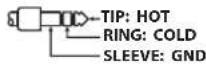
[POWER] スイッチ
電源をオン/オフします (P.31)。

機能接地端子
設置条件によっては、本機の金属部に触れるとピリピリとした感じがする場合があります。これは人体によったく害のない極めて微量の帯電によるものですが、気になる方は接地端子(図参照)を使って外部のアスか大地に接地してお使いください。このとき、わずかにハム(うなり)が混じる場合があります。なお、接続方法がわからないときはローランドお客様相談センターにご相談ください。
接続してはいけないところ
- 水道管(感電の原因になります)
- ガス管(爆発や引火の原因になります)
- 電話線のアースや避雷針(落雷のとき危険です)
AUDIO IN (STEREO) 端子
デジタル・オーディオ・プレーヤーやオーディオ機器をつなぎます。接続には、ステレオ・ミニ・プラグのケーブル(市販品)を使用します。
入力レベルは端子左側の [LEVEL] つまみで調節します。

※ AC アダプターのコードは、図のようにコード・フックに固定してください。誤ってコードを引っ張ってしまっても、プラグが抜けて電源が切れてしまうことや、DC IN 端子に無理な力がかかることを防ぐことができます。
※ AC アダプターは、インジケーター(図参照)のある面が上になるように設置してください。AC アダプターをコンセントに接続すると、インジケーターが点灯します。
スタンドに設置する
スタンドを設置するときは、指などを挟まないよう、十分にご注意ください。
JUPITER-50 をスタンドに設置するときは、当社製のスタンド KS-G8、KS-18Z、KS-12 をご使用ください。
ご使用になるときは以下のように設置します。
KS-G8
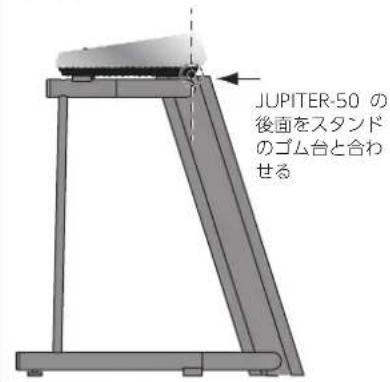

KS-18Z
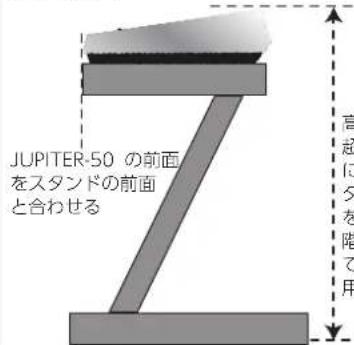
Roland JUPITER-50
高さが 1m を超えないように調節する(スタンドの高さを下から 4 段階目の高さまでの範囲で使用)。

JUPITER-50 のゴム足でスタンドを挟むように、スタンドの横幅を調節する

KS-12

正しく接続したら(P.28)、必ず次の手順で電源を入れてください。手順を間違えると、誤動作をしたり故障したりすることがあります。
電源を入れる
電源を入れる/切るときは、音量を絞ってください。音量を絞っても電源を入れる/切るときに音がすることがありますが、故障ではありません。
- JUPITER-50 とスピーカーの音量を最小にします。

- JUPITER-50 のリア・パネルにある [POWER] スイッチをオンにします。

※ 本機は回路保護のため、電源をオンにしてからしばらくは動作しません。
- スピーカーの電源を入れます。
- [VOLUME] つまみを回して、音量を調節します。

ご注意
本機は、演奏や操作をやめてから 4 時間経過すると自動的に電源が切れます(工場出荷時の設定)。自動で電源を切る必要がない場合は 79 ページに記載の手順で「Auto Off」の設定を「OFF」にしてください。

※ 電源が切れると編集中の設定は失われます。残しておきたい設定はあらかじめ保存しておいてください(P.34)。
※ オート・オフで電源が切れたあとに電源を入れ直すときは、電源を切ったあと 10 秒以上の間隔を開けてから電源を入れてください。この間隔が短いと、オート・オフ機能がリセットされず、正常に電源が入らない場合があります。
電源を切る
- JUPITER-50 とスピーカーの音量を最小にします。
- スピーカーの電源を切ります。
- JUPITER-50 の [POWER] スイッチをオフにします。
基本操作
JUPITER-50 を操作するための、ボタンやつまみの基本的な使いかたを紹介します。
![[MENU] ボタン Menu 画面を表示します。 JUPITER-50 の設定や、さまざまな機能を呼び出します。 35 ページ ファンクション・ボタン さまざまな機能を実行するためのファンクション・ボタンとなります。 32 ページ [WRITE] ボタン 実行している機能の設定を保存したり名前の変更をしたりする画面を表示します。 34 ページ [SONG] ボタン 曲を選んだり、再生の設定を変更したりする画面を表示します。 37 ページ Roland JUPITER-50 [VISUAL CONTROL] ボタン VISUAL CONTROL 画面が表示されます。 37 ページ [SHIFT…](/content/2026/06/1311584/images/ea008786a2fa3f14b8fb96399da6441825d72448e7fb0a093a55df7967351d38.jpg)
ファンクション・ボタンのはたらき
ディスプレイの下に並んだ [F1] ~ [F6] ボタンは、さまざまな機能を実行するためのファンクション・ボタンとなり、画面によってそのはたらきが異なります。画面の下部に機能が表示されます。
また、[SHIFT] ボタンを押すと異なる機能が表示される画面もあります。
![REGISTRATION [01]1-1 JUPITER-50 REQ: LOWER 1865 UPPER 1514 SOLO 0042 Length: 1 Grand Piano1 Violin LEVEL PBA OCTRUE LEVEL PBA OCTRUE LEVEL PBA OCTRUE COMMON CONTROL [PBC/LWR] SOLO EXIT PART EFFECT MENU: x1 x2 x3 x4 x5 x6 SHIFT VALUE SONG PLAYER/RECORDER WHITE DEC INC SOND REC EXIT EXIT](/content/2026/06/1311584/images/c11a591e31a32c98ab9f646235efaa60f7dcd72683a2a5a9f3737c743e477d2d.jpg)
カーソルの移動
1 つの画面やウィンドウには複数のパラメーター(設定項目)や選択項目が表示されています。パラメーターの設定を変更する場合は、その対象となるパラメーターの値にカーソルを移動します。
選択されたパラメーターの値は反転表示されます。
カーソル・ボタン

[▲] [▼] [◀] [▶] (カーソル)ボタンを押すと、カーソルが移動します。
カーソル・ボタンを押し続けるとカーソルは連続して移動します。
ある方向のカーソル・ボタンを押しながら反対方向のカーソル・ボタンを押すと、カーソルの移動が速くなります。
値の変更
カーソルで反転表示された値を変更するには、以下のいずれかの操作子を使います。
・バリュー・ダイヤル
- [DEC] [INC] ボタン
バリュー・ダイヤル
バリュー・ダイヤルを右に回すと値が大きくなり、左に回すと小さくなります。
[SHIFT] ボタンを押しながらバリュー・ダイヤルを回すと、値の変化が大きくなります。
[DEC] [INC] ボタン
値を大きくするときは [INC] ボタンを押し、小さくするときは [DEC] ボタンを押します。
・ボタンを押し続けると、値が連続して大きく(または小さく)なります。
- [INC] ボタンを押しながら [DEC] ボタンを押すと、値が速く大きくなります。逆に、[DEC] ボタンを押しながら [INC] ボタンを押すと値が速く小さくなります。
- [SHIFT] ボタンを押しながら [INC] ボタンまたは [DEC] ボタンを押すと、値の変化が大きくなります。

[SHIFT] ボタンのはたらき
[SHIFT] ボタンを押しながら他のボタンを押すと、押したボタンの設定をしたり、特定の画面を表示したりすることができます(ショートカット)。
| ショート・カット説明ページ | ||
| [SHIFT] + [ASSIGNABLE] | D-BEAM Assign の設定画面を表示します。 | P.54 |
| [SHIFT] + [S1] (または [S2]) | Switch S1 Assign (または Switch S2 Assign) の設定画面を表示します。 | P.54 |
| [SHIFT] + [HOLD][SHIFT] +ARPEGGIO [LOWER][SHIFT] +ARPEGGIO [UPPER] | アルペジオの設定画面を表示します。 | P.48 |
| [SHIFT] + [HARMONY INTELLIGENCE] | Harmony Type の設定画面を表示します。 | P.50 |
| [SHIFT] + [SPLIT] | Lower Split Point の設定画面を表示します。 | P.54 |
| [SHIFT] + [SOLO SPLIT] | Solo Split Point の設定画面を表示します。 | P.54 |
| [SHIFT] +UPPER [PIANO] | アッパー・パートに割り当てているライブ・セットのレイヤー 1~4 の LIVE SET TONE MODIFY 画面を表示します。 | P.60 |
| [SHIFT] +UPPER [E. PIANO / CLAV] | ||
| [SHIFT] +UPPER [COMBO ORGAN] | ||
| [SHIFT] +UPPER [CLASSIC ORGAN] | ||
| [SHIFT] +UPPER [SYNTH LEAD] | アッパー・パートの LIVE SET COMMON 画面を表示します。 | P.57 |
| [SHIFT] +UPPER [VIBES / MARIMBA] | アッパー・パートの LIVE SET LAYER 画面を表示します。 | P.57 |
| [SHIFT] +UPPER [OTHER] | アッパー・パートの LIVE SET EFFECTS 画面を表示します。 | P.58 |
| [SHIFT] + [C1]、[C2] つまみを回す | Knob1 Assign (または Knob2 Assign) の設定画面を表示します。 | P.54 |
| 以下はトップ画面の場合 | ||
| [SHIFT] + [F1] | REGISTRATION 画面を表示します。 | P.54 |
| [SHIFT] + [F2] | REGISTRATION PERC/LOWER EDIT 画面を表示します。 | P.54 |
| [SHIFT] + [F3] | REGISTRATION SOLO EDIT 画面を表示します。 | P.54 |
| [SHIFT] + [F4] | REGISTRATION EFFECT 画面を表示します。 | P.54 |
| [SHIFT] + [F5] | LIVE SET (UPPER) 画面を表示します。 | P.57 |
| [SHIFT] + [F6] | LIVE SET TONE BLENDER 画面を表示します。 | P.60 |
また、[SHIFT] ボタンを押しながらパラメーターの値を変更すると、値の変化が大きくなります。
[WRITE] ボタンのはたらき
[WRITE] ボタンを押すと、実行中の機能の設定を保存します。
レジストレーション画面
レジストレーションを保存します。
ライブ・セット画面
ライブ・セットを保存します。
SYSTEM SETUP 画面
JUPITER-50 全体の設定を保存します。


名前を付ける
JUPITER-50 では、以下に名前を付けることができます。
- レジストレーション
・ライブ・セット
・ユーザー・アルペジオ・スタイル - ソング
・エクスポートする音色データ
・エクスポートした音色データ
どの名前を付けるときも、操作方法は同じです。
- [◀] [▶] (カーソル)ボタンを押して、文字を入力したい位置にカーソルを移動します。

- バリュー・ダイヤルまたは [DEC] [INC] ボタンを押して入力する文字を指定します。
| ポタン説明 | |
| [2] (TYPE) | 文字の種類を選びます。押すたびに大文字(A)、小文字(a)、数字/記号(0)の先顔文字が選ばれます。 |
| [3] (DELETE) カーソル位置の文字を削除します。 | |
| [4] (INSERT) カーソル位置にスペース(空白)を挿入します。 | |
| [5] (CANCEL) | 入力を途中で止めて、名前を付ける画面を抜けます。 |
| [6] (NEXT)または[6] (EXEC) | 名前を確定します。 |
| [◀] ▶] カーソルを移動します。 | |
| [▲] [▼] | アルファベットの大文字、小文字を切り替えます。 |
主な画面と基本操作
JUPITER-50 は各ボタンや、機能の割り当てられたファンクション・ボタンを押すと画面を移動します。ここでは主な画面の流れを説明します。
本書では、画面を使用して機能説明をしていますが、工場出荷時の設定(音色名など)と本文中の画面上の設定は一致していないことがあります。あらかじめご了承ください。
トップ画面
電源オンの後に表示される基本画面です。
現在選んでいるレジストレーションの名前、各パートの音色や音量、スプリットの状態が表示されます。
![[01]1-1 JUPITER-50 S ...... B ...... L ...... LOWER 1865 SOLO 0042 Strings 1 Violin UPPER 1514 L I I Grand Piano1 1234](/content/2026/06/1311584/images/487a3638f25100e26d535572b260a52216e186f8e3302a3979e2eb8906c34f67.jpg)
REGISTRATION 画面
レジストレーションの音量、各パートの音量やパンなどを設定します。
REGISTRATION PERC / LOWER EDIT 画面
パーカッション/ロワー・パートに関する設定をします。
REGISTRATION SOLO EDIT 画面
( [SHIFT] + [F3] (SOLO) ボタン)
54ページ
ソロ・パートに関する設定をします。
REGISTRATION EFFECT 画面
レジストレーションのエフェクトに関する設定をします。
LIVE SET (UPPER) 画面
ライブ・セットの各レイヤーに割り当てられたトーンや音量を設定します。
LIVE SET TONE BLENDER 画面
ライブ・セットの複数のパラメーターを一度に設定します。
Menu 画面
[MENU] ボタンを押すと、ディスプレイに Menu 画面が表示されます。

- 以下の項目を選び [ENTER] ボタンを押します。
Edit
( [F1] (EDIT) ボタン)
レジストレーション、ライブ・セットのエディット画面を表示します。
Registration
54ページ
レジストレーションのエディット画面を表示します。
Live Set (UPPER)
57ページ
ライブ・セットのエディット画面を表示します。
Initialize
( [F2] (INIT) ボタン)
レジストレーション、ライブ・セットの初期化をします。
Registration
56ページ
レジストレーションの初期化をします。
Live Set (UPPER)
63ページ
ライブ・セットの初期化をします。
System
([F3] (SYSTEM) ボタン)
JUPITER-50 全体の設定をします。
Utility
( [F4] (UTILITY) ボタン)
70ページ
ユーザー・データのバックアップや初期化などを実行します。
ACT
( [F5] (ACT) ボタン)
88ページ
ACT の設定をします。
REGISTRATION 画面
- Menu 画面で「Edit」→「Registration」を選びます。
レジストレーションの音量、各パートの音量やパンなどの設定を表示します。
メモ
トップ画面で、[SHIFT] ボタンを押しながら [F1] (REG) ボタンを押しても REGISTRATION 画面を表示させることができます。
![REGISTRATION [01]1-1 JUPITER-50 LUL LOWER 1865 UPPER 1514 SOLO 0042 Strings 1 Grand Piano1 Violin LEVEL PAN OCTRAVE LEVEL PAN OCTRAVE LEVEL PAN OCTRAVE 100 100 0 100 0 100 0 100 0 100 0 100 0 100 0 100 0 100 0 100 0 100 0 100 0 100 0 100 0 100 0 100 0 100 0 1O COMMON CONTROL PRC/LWR SOLO EXT PART EF…](/content/2026/06/1311584/images/1a984e8e9b8b1f47c5c736c257e604ba978acb0bd443ca5d5d6f8645e6d38224.jpg)
- [F1] \~ [F6] ボタンを押して、エディットしたいレジストレーション・パラメーターを選びます。
54 ページ
- 変更したいパラメーターにカーソルを合わせ、値を変更します。
メモ
レジストレーションがエディットされると、レジストレーション番号の左に「*」マークが表示されます。
REGISTRATION COMMON
パーカッション/ロワー・パートに関する設定をします。
REGISTRATION SOLO EDIT
( [F4] (SOLO) ボタン)
ソロ・パートに関する設定をします。
REGISTRATION EXT PART
( [F5] (EXT PART) ボタン)
外部 MIDI 機器のパートに関する設定をします。
REGISTRATION EFFECT
( [F6] (EFFECT) ボタン)
レジストレーションのエフェクトに関する設定をします。
レジストレーションを初期化する
現在選んでいるレジストレーションの設定を初期値に戻します。
LIVE SET (UPPER) 画面
- Menu 画面で「Edit」→「Live Set (UPPER)」を選びます。
ライブ・セットの各レイヤーに割り当てられたトーン名や音量を表示します。
メモ
トップ画面で、[SHIFT] ボタンを押しながら [F5] (UPPER) ボタンを押しても LIVE SET (UPPER) 画面を表示させることができます。

- [F1] \~ [F4] 、 [F6] ボタンを押して、エディットしたいライブ・セット・パラメーターを選びます。
57 ページ
- 変更したいパラメーターにカーソルを合わせ、値を変更します。
メモ
ライブ・セットがエディットされると、ライブ・セット番号の左に「*」マークが表示されます。
LIVE SET COMMON
ライブ・セットのエフェクトの設定をします。
LIVE SET TONE MODIFY
( [F4] (MODIFY) ボタン)
60ページ
各レイヤーのトーンに関する調整をします。
LIVE SET TONE BLENDER
( [F6] (BLENDER) ボタン)
60ページ
ライブ・セットの複数のパラメーターを一度に設定します。
レイヤーをコピーする
レイヤーの設定を別のレイヤーにコピーします。
ライブ・セットを初期化する
現在選んでいるライブ・セットの設定を初期値に戻します。
SONG 画面
1. [SONG] ボタンを押します。
USB ソング・プレーヤー/レコーダーの操作をします。
SONG LIST 画面
SONG SETUP 画面
64ページ

VISUAL CONTROL 画面
1. [VISUAL CONTROL] ボタンを押します。
VISUAL CONTROL 画面が表示されます。
JUPITER-50 で Visual Control に対応した映像機器をコントロールすることができます。
86 ページ

SYSTEM MENU 画面
1. Menu 画面で「System」を選びます。
SYSTEM MENU 画面が表示されます。

2. 設定を変更したい項目を選んで [ENTER] ボタンを押します。
Setup
( [F1] (SETUP) ボタン)
JUPITER-50 全体の設定をします。
75ページ
Live / Tone Buttons
( [F2] (BUTTONS) ボタン)
パート音色ボタンの音色設定をします。
78ページ
Information
( [F3] (INFO) ボタン)
78ページ
ソフトウェアのバージョンや、USB メモリーの使用量を表示します。
UTILITY MENU 画面
1. Menu 画面で「Utility」を選びます。
UTILITY MENU 画面が表示されます。
ユーザー・データのバックアップや初期化などを実行します。

2. 実行したい機能を選んで [ENTER] ボタンを押します。
Backup
70ページ
ユーザー・データを USB メモリーに保存します。
Restore
70ページ
USB メモリーのデータを JUPITER-50 に戻します。
Format USB Mem
70ページ
USB メモリーを初期化します。
Factory Reset
79ページ
JUPITER-50 を工場出荷時の状態に戻します。
Reg Set Exchange
71 ページ
レジストレーション・セットの順番を入れ替えます。
Reg Move/Exchang
Move
73ページ
レジストレーションの順番を並べ替えます。
Exchange
74ページ
2 つのレジストレーションの番号を入れ替えます。
Export
72ページ
JUPITER-50 音色データを USB メモリーに書き出します。
Import
72ページ
USBメモリーにエクスポートしたデータをJUPITER-50に読み込みます。
レジストレーションを切り替える
レジストレーションは各パートで選んでいる音色や、演奏に関するさまざまな設定を保存しておくことができます(システム・パラメーターは除く)。
レジストレーションを切り替えることで、演奏中に曲の音色を瞬時に変えたり、数多くの設定を一度に変えたりすることができます。
ここではレジストレーションを切り替えて、設定が切り替わることを確認してみましょう。
- レジストレーション・ボタン([1]~[4])を押して、レジストレーションを選びます。

レジストレーションが切り替わります。
×モ
トップ画面のレジストレーション番号にカーソルを合わせ、バリュー・ダイヤルや [DEC] [INC] ボタンでもレジストレーションを切り替えることができます。
バンクを切り替える
1 つのバンクには 4 個のレジストレーションがまとめられています。バンクは 1~4 の 4 バンクあり、4 レジストレーション ×4 バンクで 16 個のレジストレーションが使用できます。

バンクを切り替えると、別のレジストレーションが選べるようになります。
- [BANK] ボタンを押してから、レジストレーション・ボタン([1]~[4])を押してバンクを選びます。

[BANK] ボタンを押すと、[BANK] ボタンと現在選ばれているバンクに該当するレジストレーション・ボタンが点灯し、それ以外のボタンが点滅します。
バンクを選ぶと、レジストレーション・ボタン([1]~[4])が点滅します。
×モ
バンクの切り替えをキャンセルするには [EXIT] ボタン、または点灯しているバンク・ボタンを押してください。
- レジストレーション・ボタン([1]~[4])を押して、レジストレーションを選びます。

レジストレーションが切り替わります。
一覧からレジストレーションを切り替える
1 つのレジストレーション・セットには 4 個のバンクがまとめられています。レジストレーション・セットは 8 セット作ることができるので、4 レジストレーション ×4 バンク ×8 セットで 128 個のレジストレーションが使用できます。

- トップ画面でレジストレーション番号にカーソルを合わせ、[ENTER] ボタンを押します。
REGISTRATION LIST 画面が表示されます。
- バリュー・ダイヤルでレジストレーションを選びます。
[◀] [▶] (カーソル)ボタンでレジストレーション・セットを切り替えることができます。
![レジストレーション・ セット REGI TRATION LIST Sut[01] [01]1-1 JUPITER-50 [01]1-2 JUPITER Brass [01]1-3 JUPITER Strings [01]1-4 JUPITER Pad CANCEL SELECT](/content/2026/06/1311584/images/8294c03fdfbdcb2fef6cb7ce6f13bc36d88e5aba265203ce5259e78c6112f778.jpg)
メモ
「レジストレーション・セット・エクスチェンジ」(P.71) を使うと、レジストレーションをセット単位で入れ替えることができます。
[MANUAL] ボタンを使う
[MANUAL] ボタンを押すと、アッパー・パートだけがオンになり、ピアノ音色が選ばれます(工場出荷時)。
ソロ・パートやパーカッション/ロワー・パートをオンにすると音を重ねて鳴らすことができます。
×E
- [MANUAL] ポタンを使うことで、アッパー・パートだけが発音する状態に簡単に設定することができます。まず、ライブ・セットの音を確認したい時や、レジストレーションを作りはじめる時に便利なボタンです。
・マニュアルでエディットした設定は、通常のレジストレーション([01] 1-1~[08] 4-4)として保存できます。
シングル・パート・プレイ
JUPITER-50 の音源は 3 つのパートの組み合わせで音を鳴らしています。1 つのパート(ライブ・セット)だけを鳴らしたいときは、他のパートをオフにする必要があります。
シングル・パート・プレイのレジストレーションでは、発音するパートが1つに限定され、他のパートは自動的にオフになります。
- レジストレーション [01] 1-1 を呼び出します。
- [DEC] ボタンを押して、レジストレーションを、「[00] --: SINGLE PART PLAY」にします。
シングル・パート・プレイのレジストレーションが選ばれます。
×E
・シングル・パート・プレイでは、スプリット機能、ハーモニーインテリジェンス機能は使えません。
・シングル・パート・プレイでエディットした設定は、通常のレジストレーション([01] 1-1~[08] 4-4)として保存できます。
パートの音色を選ぶ(ライブ・セット/トーンの選びかた)
JUPITER-50 にはソロ、アッパー、パーカッション/ロワーの3つのパートがあります。各パートにトーンやライブ・セットを割り当てて演奏します。

トップ画面(P.35)でカーソルのある音色は、バリュー・ダイヤルや [DEC] [INC] ボタンで音色を切り替えることができます。
![[01]1-1]JUPITER-50 S ..... U ..... L ..... L---------. LOWER 1615 ST#e# 1 SOLO 0042 GALIN UPPER 1514 Grand Piano1 1234 音色を選びます。](/content/2026/06/1311584/images/029a925af6b04bf22344222d8052a119c7e9d1123fe694b4b9197dbf989a1168.jpg)
パート音色ボタンでライブ・セットを切り替える
パート音色ボタンでアッパー・パートのライブ・セットを切り替えることができます。
- トップ画面(P.35)を表示し、アッパー・パートのパート音色ボタンを押します。

アッパー・パートの音色が切り替わります。
たとえば UPPER の [PIANO] ボタンを押すと、アッパー・パートがピアノ系の音色に切り替わります。
- もう一度、同じパート音色ボタンを押すと、音色をリストから選ぶことができます。
- [◀] [▶] (カーソル)ボタンでカテゴリーを選びます。
- [▲] [▼] (カーソル)ボタンでライブ・セットを選びます。
- [ENTER] ボタンを押します。
音色ボタンと音色カテゴリーの関係
アッパー・パートの音色ボタンは以下の音色カテゴリーに対応しています。
| ボタン 音色カテゴリ | 一 説明 | |
| PIANO | Ac. Piano アコー | スティック・ピアノ |
| Pop Piano | ポップ向けのピアノ | |
| E. Grand Piano | E. グランドピアノ | |
| E. PIANO / CLAV | E. Piano 1 | エレクトリック・ピアノ |
| E. Piano 2 | ||
| Clav | クラビ | |
| COMBO ORGAN | E. Organ | エレクトリック・オルガン |
| CLASSIC ORGAN | Pipe Organ | パイプ・オルガン |
| Read Organ | リード・オルガン | |
| BASS | Ac. Bass | アコースティック・ベース |
| E. Bass | エレキ・ベース | |
| Synth Bass | シンセ・ベース | |
| PAD / CHOIR | Synth Pad / Strings | シンセ・パッドやシンセ・ストリングス |
| Synth Bellpad | シンセ・ベルパッド | |
| Vox / Choir | 人の声やクワイヤー | |
| STRINGS | Solo Strings | ソロ・ストリングス |
| Ensemble Strings | ストリングスによる合奏 | |
| Orchestral | オーケストラ・ストリングス | |
| SYNTH STRINGS | Synth Pad / Strings | シンセ・パッドやシンセ・ストリングス |
| BRASS / SAX | Solo Brass | トランペットなどの金管楽器 |
| Ensemble Brass | 金管楽器による合奏 | |
| Sax | サックス | |
| SYNTH BRASS | Synth Brass | シンセ・プラス |
| WOOD WINDS | Wind | 木管楽器 |
| Flute | フルート | |
| Recorder | リコーダー | |
| GUITAR | Ac. Guitar | アコースティック・ギター |
| E. Guitar | エレキ・ギター | |
| Dist. Guitar | ディストーション・ギター | |
| SYNTH LEAD | Synth Lead | シンセ・リード |
| VIBES / MARIMBA | Mallet | 木琴や鉄琴 |
| OTHER | すべてのカテゴリー | すべての音色 |
×王
アッパー・パートの音色番号にカーソルを合わせて
[ENTER] ボタンを押すと、すべてのカテゴリーのライブ・
セット・リストが表示されます。
パート音色ボタンでソロ・パートのトーンを切り替える
パート音色ボタンでソロ・パートのトーンを切り替えることができます。
- トップ画面(P.35)を表示し、ソロ・パートのパート音色ボタン(SOLO トーン・ボタン)を押します。

- もう一度、同じパート音色ボタンを押すと、音色をリストから選ぶことができます。
- [F1] (SN.AC) または [F2] (SN.SYN) ボタンを押します。
| ポタン説明 | |
| [F1] (SN.AC) | SuperNATURAL アコースティック・トーン |
| [F2] (SN.SYN) | SuperNATURAL シンセ・トーン |
- [◀][▶] (カーソル) ボタンでカテゴリーを選びます。
- [▲] [▼] (カーソル) ボタンでトーンを選びます。
- [ENTER] ボタンを押します。
音色ボタンと音色カテゴリーの関係
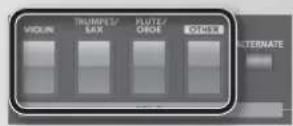
ソロ・パートの音色ボタンは以下の音色カテゴリーに対応しています。
| ポタン | 音色カテゴリー | 説明 |
| VIOLIN | Solo Strings | バイオリンなどの、ソロ・ストリングス |
| TRUMPET / SAX | Solo Brass | トランペットなどの金管楽器 |
| Sax | サックス | |
| FLUTE / OBOE | Flute | フルート |
| Wind | オーポエなどの木管楽器 | |
| OTHER | すべてのカテゴリー | すべての音色※ SuperNATURAL アコースティック・トーン 0028: TW Organ は選べません。 |
メモ
- 音色ボタンを押したときに選ばれる音色は『LIVE SET / TONE BUTTONS』(P.78) の設定に従います。
- ソロ・パートの音色番号にカーソルを合わせて [ENTER] ボタンを押すと、すべてのカテゴリーのトーン・リストが表示されます。
パーカッション/ロワー・パートのトーンを切り替える
音色リストからパーカッション/ロワー・パートの音色を切り替えることができます。
- [LOWER TONE] または [PERC] ボタンを押して点灯させます。
- トップ画面でパーカッション/ロワー・パートの音色番号にカーソルを合わせ、[ENTER] ボタンを押します。
音色リストが表示されます。
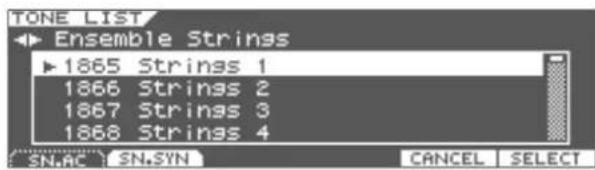
- [F1] または [F2] ボタンを押します。
LOWER TONE が選ばれているとき
| ボタン説明 | |
| [F1] (SN.AC) | SuperNATURAL アコースティック・トーン |
| [F2] (SN.SYN) | SuperNATURAL シンセ・トーン |
PERC が選ばれているとき
| ボタン説明 | |
| [F1] (DRUMS) | ドラム |
| [F2] (M.PERC) | マニュアル・パーカッション |
- [◀]▶ ボタンでカテゴリーを選びます。
- [▲] [▼] (カーソル) ボタンでトーンを選びます。
- [ENTER] ボタンを押します。
メモ
パーカッション音色の選びかたは「ドラム音や効果音を鳴らす(パーカッション/ロワー)」(P.43)をご覧ください。
音色ボタンと音色カテゴリーの関係
ロワー・トーンは [LOWER TONE] ポタンを押しながらアッパー・パートのパート音色ボタンを押すことでも選択できます。音色ボタンと音色カテゴリーの対応は以下の通りです。
| ボタン 音色カ | テゴリー 説明 | |
| PERC Drums | ドラムや効果音 | |
| LOWER TONE+PIANO | Ac. Piano アコー | スティック・ピアノ |
| E. Grand Piano | E. グランドピアノ | |
| LOWER TONE+E.PIANO/CLAV | E. Piano 1 | エレクトリック・ピアノ |
| E. Piano 2 | ||
| Clav クラビ | ||
| LOWER TONE+COMBO ORGAN | E. Organ エレク | トリック・オルガン |
| LOWER TONE+CLASSIC ORGAN | Pipe Organ パイプ | オルガン |
| LOWER TONE+BASS | Ac. Bass | アコースティック・ベース |
| E. Bass | エレキ・ベース | |
| Synth Bass | シンセ・ベース | |
| LOWER TONE+PAD/CHOIR | Synth Pad /Strings | シンセ・パッドやシンセ・ストリングス |
| Synth Bellpad | シンセ・ベルパッド | |
| Vox / Choir | 人の声やクワイヤー | |
| LOWER TONE+STRINGS | Solo Strings | ソロ・ストリングス |
| EnsembleStrings | ストリングスによる合奏 | |
| Orchestral | オーケストラ・ストリングス | |
| LOWER TONE+SYNTH STRINGS | Synth Pad /Strings | シンセ・パッドやシンセ・ストリングス |
| LOWER TONE+BRASS/SAX | Solo Brass | トランペットなどの金管楽器 |
| Ensemble Brass | 金管楽器による合奏 | |
| Sax | サックス | |
| LOWER TONE+SYNTH BRASS | Synth Brass | シンセ・プラス |
| LOWER TONE+WOOD WINDS | Wind | 木管楽器 |
| Flute | フルート | |
| LOWER TONE+GUITAR | Ac. Guitar | アコースティック・ギター |
| E. Guitar エレキ | ギター | |
| Dist. Guitar | ディストーション・ギター | |
| LOWER TONE+SYNTH LEAD | Synth Lead | シンセ・リード |
| LOWER TONE+VIBES/MARIMBA | Mallet | 木琴や鉄琴 |
| LOWER TONE+OTHER | すべてのカテゴリー | すべての音色※ SuperNATURAL アコースティック・トーン 0028;TW Organ は選べません |
バリエーション音色を瞬時に切り替える(オルタネート・ボタン)
[ALTERNATE] ボタンを押すと、パート音色ボタンの音色と同系統の別音色を呼び出すことができます。
呼び出される音色は『LIVE SET/TONE BUTTONS』(P.78)に指定された音色です(工場出荷時)。

メモ
[ALTERNATE] ボタンがオンの状態で、音色リストを表示すると、すべてのカテゴリーが表示されます。 たとえば、[PIANO] ボタンに別系統の音色(ベースなど)を割り当てることもできます。
各パートのオン/オフと音量調節
トップ画面や REGISTRATION エディット画面を表示しているときは、パネルの PART BALANCE エリアで 3 つのパートのオン/オフと音量調節ができます。
![[LEVEL] スライダーで 各パートの音量を調節 します。 各パートをオン/オフ します。](/content/2026/06/1311584/images/a681790611546b9e79a88807c902e30aaddcbdcd4a036b7d7a1d7959650f4869.jpg)
ドラム音や効果音を鳴らす(パーカッション/ロワー)
JUPITER-50 のパーカッション/ロワー・パートにはさまざまなドラム音や効果音を鳴らすことができる「パーカッション」機能があります。
打楽器音やボイス・フレーズを鳴らす ニュアル・パーカッション)
一番左の鍵盤から 15 鍵までの鍵域で、さまざまな打楽器音やボイス・フレーズを鳴らすことができます。 この機能を「マニュアル・パーカッション」といいます。

- [PERC] ボタンを押してボタンを点灯させます。
- 「パーカッション/ロワー・パートのトーンを切り替える」(P.41)の手順3で [F2] (M.PERC)ボタンを押します。
- [▲] ▼ ] (カーソル)ボタンでトーンを選びます。
- [ENTER] ボタンを押します。
マニュアル・パーカッション機能がオンになります。 一番左の鍵盤から 15 鍵までの鍵域を弾くと、1 つ 1 つの鍵盤で違う打楽器音またはボイス・フレーズが鳴ります。
![[01]1-1 JUPITER-50 打楽器音 (15 鍵)](/content/2026/06/1311584/images/b53a5cf2ee4c89807cda97e1de7e70e1d838d2d995d702a4c2b86ecac025c509.jpg)
×E
- [PERC] ボタンと [LOWER TONE] ボタンは同時に使えません。
-
マニュアル・パーカッションがオンのときは、一番左の鍵盤から 15 鍵までの鍵域がパーカッション/ロワー・パート専用となります。
-
オフにするときは、[PERC] ボタンを押します。
マニュアル・パーカッション機能がオフになります(ボタン消灯)。
鍵盤全体でドラム音を鳴らす(ドラム/SFX)
鍵盤全体でさまざまなドラムや SFX(効果音)を鳴らすことができます。この機能を「ドラム/SFX」といいます。
-
[PERC] ボタンを押してボタンを点灯させます。
2.『パーカッション/ロワー・パートのトーンを切り替える』(P.41)の手順3で [F1] (DRUMS)ボタンを押します。 -
[▲] [▼] (カーソル) ボタンでトーンを選びます。
-
[ENTER] ボタンを押します。
「ドラム/SFX」機能がオンになります。鍵盤を弾くと、1つ1つの鍵盤で違うドラム音や効果音が鳴ります。
メモ
ドラムや SFX によっては、嗚らない鍵盤があります。
- オフにするときは、[PERC] ボタンを押します。 「ドラム/SFX」機能がオフになります(ボタン消灯)。
スプリット演奏をする
鍵盤の範囲を区切り、それぞれで違うパートを鳴らすことを「スプリット」といいます。

ソロ・スプリット・ポイント (C6)
スプリットには、アッパー・パートとパーカッション/ロワー・パートを分ける「ロワー・スプリット」と、ソロ・パートとアッパー・パートを分ける「ソロ・スプリット」があります。また、鍵盤が分かれる位置を「ロワー・スプリット・ポイント」、「ソロ・スプリット・ポイント」といいます。
スプリットをオンにすると、ロワー・スプリット・ポイントより右側でアッパー・パートの音色、左側でパーカッション/ロワー・パートの音色が鳴ります。
ロワー・スプリット・ポイントの鍵盤(B3)は、パーカッション/ロワー・パートの上限の鍵盤になります(パーカッション/ロワー・パートに含まれます)。
また、ソロ・スプリットをオンにすると、ソロ・スプリット・ポイントより右側でソロ・パートの音色、左側でアッパー・パートの音色が鳴ります。
ソロ・スプリット・ポイントの鍵盤(C6)は、ソロ・パートの下限の鍵盤になります(ソロ・パートに含まれます)。
×E
- ロワー・スプリット・ポイント、ソロ・スプリット・ポイントは変更することができます(P.45)。
・スプリットの設定はレジストレーションに保存されます。 - パーカッション/ロワー・パートのスプリットについては、『スプリットとパートの関係』(P.45)をご覧ください。
スプリットをオンにする
- [SPLIT] ボタン、または [SOLO SPLIT] ボタンを押します。

ロワー・スプリット、またはソロ・スプリットがオンになります(ボタン点灯)。
- オフにするときは、もう一度 [SPLIT] ボタン、または [SOLO SPLIT] ボタンを押します。
ロワー・スプリット、またはソロ・スプリットがオフになります(ボタン消灯)。
スプリットとパートの関係
スプリットの状態によって、鍵盤に割り当てられるパートは次のようになります。
| [PERC][LOWER TONE] | [SPLIT] | [SOLO SPLIT] |  |
| オン |  | ||
| オン オン |  | ||
| オン オン |  | ||
| オン オン オン |  |
スプリット・ポイントを変える
ロワー・スプリットやソロ・スプリットをオンにしたときの、鍵盤の分かれる位置(ロワー・スプリット・ポイント、ソロ・スプリット・ポイント)を変えることができます。
ロワー・スプリット・ポイントは、パーカッション/ロワー・パートの上限の鍵盤となり、E1~F#7の間で設定できます。
また、ソロ・スプリット・ポイントは、ソロ・パートの下限の鍵盤となり、F1~G7の間で設定できます。
1. [SPLIT] ボタン、または [SOLO SPLIT] ボタンを押しながら、スプリット・ポイントにする鍵盤を押します。
[SPLIT] ボタンを押しながら鍵盤を押すとロワー・スプリット・ポイント、[SOLO SPLIT] ボタンを押しながら鍵盤を押すとソロ・スプリット・ポイントが設定されます。
音の高さをオクターブ単位で変える
オクタープ・シフト機能は OCTAVE [DOWN] ボタンまたは OCTAVE [UP] ボタンを押すことで、鍵盤の音域をオクタープ単位で変える機能です。
ベース・パートなどの低い音を右手で演奏するときは、鍵域を1 または 2 オクタープ下げておくと弾きやすくなります。
1. OCTAVE [DOWN] ボタンまたは OCTAVE [UP] ボタンを押します。

ボタンを押すと、メッセージが表示されます。
![* [01]1-1 JU OCTAVE SHIFT + 1 Grand Piano1](/content/2026/06/1311584/images/931900a2348a0b53d9ed9f6a66d4d336cca8a173e10548e11abb8c18e117d819.jpg)
- OCTAVE [DOWN] ボタンを押すと、音が 1 オクタープ下がり、OCTAVE [UP] ボタンを押すと、1 オクタープ上がります。
- 音の高さは、3 オクターブ下 (-3) から 3 オクターブ上 (+3) まで変えられます。
- 値が 0 以外に設定されていると、OCTAVE [DOWN] ボタンまたは OCTAVE [UP] ボタンが点灯します。
- OCTAVE [DOWN] ボタンと OCTAVE [UP] ボタンを同時に押すと、値が 0 に戻ります。
- オクターブ・シフトの設定は、レジストレーションに保存されます。
- 各パートのオクターブの設定を変更する場合は「レジストレーションをエディットする」(P.54)のOctaveで設定して、レジストレーションを保存します。
- ライブ・セットのレイヤーごとにオクターブの設定を変更する場合は、LIVE SET LAYER 画面 (P.57) の「Pitch」にある Octave で設定して、ライブ・セットを保存します。
- マニュアル・パーカッションには、オクターブ・シフト機能が効きません。
- ロワー・スプリット・ポイント、ソロ・スプリット・ポイントは移動しません。
トランスポーズする
トランスポーズは、鍵盤の音域を半音単位で移動する機能です。トランペットやクラリネットなどの移調楽器を楽譜に表記されている音の高さで演奏するときなどに設定します。
1. [TRANSPOSE] ボタンを押しながら、OCTAVE [DOWN] ボタンまたは OCTAVE [UP] ボタンを押します。

ボタンを押すと、メッセージが表示され、トップ画面にトランスポーズ量が表示されます。
![[01]1-1JUPITER-50 LOWER 1865 SOL+ NONE String 1 Violin UPPER 1514 Grand Piano1 1234 トランスポーズ量 TRANSPOSE +2(D)](/content/2026/06/1311584/images/d732ef8eed5453750a9411d8e60a0ab482b5428f3072ba93099980f884ba90a5.jpg)
- 半音単位でトランスポーズ量(G~F#: -5~+6 半音)を設定します。
- 0 以外の値に設定すると、[TRANSPOSE] ボタンが点灯します。
- [TRANSPOSE] ボタンでトランスポーズ機能をオン/オフすることができます(トランスポーズの設定値が 0 以外のとき)。
- [TRANSPOSE] ボタンを押しながら OCTAVE [DOWN] ボタンと OCTAVE [UP] ボタンを同時に押すと、値が 0 に戻ります。
- トランスポーズの設定は、レジストレーションに保存されます。
- ドラム/SFX、マニュアル・パーカッションには、トランスポーズ機能が効きません。
- ロワー・スプリット・ポイント、ソロ・スプリット・ポイントは移動しません。
×E
REGISTRATION COMMON 画面の GENERAL タブでもトランスポーズ量が変更できます。
アルペジオ演奏をする
JUPITER-50 は自動的にアルペジオを演奏できる「アルペジオ機能」を搭載しています。この機能を使うと、押さえたキーに従って自動的にアルペジオ演奏をします。
パーカッション/ロワー・パート(ロワー・トーン選択時)と アッパー・パートそれぞれでアルペジオ演奏できます。
メモ
アルペジオの設定はレジストレーションに保存されます。
アルペジオ機能をオンにする
- ARPEGGIO [LOWER] ボタン、または ARPEGGIO [UPPER] ボタンを押します。

アルペジオ機能がオンになります(ボタン点灯)。
- 鍵盤で和音を弾きます。
押さえた和音の構成音に従って、オンにしたパートのアルペジオ演奏が始まります。
- オフにするときは、もう一度 ARPEGGIO [LOWER] ボタン、または ARPEGGIO [UPPER] ボタンを押します。
アルペジオ機能がオフになります(ボタン消灯)。
×毛
パーカッション/ロワー・パートがマニュアル・パーカッション、ドラム音色を選んでいるときは、パーカッション/ロワー・パートのアルペジオは効きません。
アルペジオ演奏のテンポを決める
アルペジオ/リズム機能のテンポを設定します。
- [TEMPO] ボタンを押します。

TEMPO 画面が表示されます。
![[01]1-1 B D L TEMPO Tempo J=120 Metronome Beat 4/4 TAP CLICK CLOSE](/content/2026/06/1311584/images/315fbb0305b4b285e297ca6cc259606077b6b5aa700e22bb1212888a99ba7cbc.jpg)
- テンポを設定します。
メモ
[F4] (TAP)ボタンを押すタイミングでテンポを設定することができます(タップ・テンポ)。設定したいテンポの4分音符のタイミングで3回以上押してください。
アルペジオ演奏を持続する (HOLD)
次のように操作すると、鍵盤を押し続けなくてもアルペジオ演奏を持続することができます。
- [HOLD] ボタンを押します。

ホールド機能がオンになります(ボタン点灯)。
- 鍵盤で和音を弾きます。
押さえた和音の構成音に従って、アルペジオ機能をオンにしたパートのアルペジオ演奏が始まります。
ホールド中に別のコードやキーを弾き直すと、アルペジオも変わります。
- オフにするときは、もう一度 [HOLD] ボタンを押します。 ホールド機能がオフになります(ボタン消灯)。
ペダル・スイッチを使う場合
ペダル・スイッチ(P.28)を踏みながら和音を弾くと、鍵盤を押し続けなくてもアルペジオ演奏を持続することができます。

-
ペダル・スイッチ(別売:DP シリーズなど)を HOLD 端子に接続します。
-
ARPEGGIO [LOWER] ボタン、または ARPEGGIO [UPPER] ボタンを押します。
-
ペダル・スイッチを踏みながら和音を弾きます。
ホールド中に別のコードやキーを弾き直すと、それに応じてアルペジオも変わります。
アルペジオ機能に関する設定をする
アルペジオの演奏スタイル、タイミング、アクセントなどの細かな設定をします。
-
[SHIFT] ボタンを押しながら ARPEGGIO [LOWER] ボタン、または ARPEGGIO [UPPER] ボタンを押します。 REGISTRATION COMMON 画面(P.54)が表示されます。
-
各パラメーターの値を設定します。
-
設定が終わったら [EXIT] ボタンを押します。
Arpeggio パラメーター
| パラメーター 設定値 説明 | ||
| Upper Sw OFF、 | ON | アッパー・パートのアルペジオをオン/オフします。 |
| Lower Sw OFF、 | ON | ロワー・パートのアルペジオをオン/オフします。 |
| Style | P001 ~ P128、U001 ~ U128 | アルペジオの基本的な演奏スタイルを設定します。アルペジオ・スタイルに SMF をインポートして、オリジナルのアルペジオ・スタイルを作成できます。詳しくは、『MIDI ファイルからアルペジオ・スタイルを作成する(インポート)』(P.49)をご覧ください。 |
| Hold OFF、ON | アルペジオのホールド機能をオン/オフします。 | |
| Variation | 1 ~ | アルペジオ・スタイルごとにいくつかのバリエーション(演奏パターン)が用意されています。ここではそのバリエーション・ナンバーを選びます。バリエーションの数はアルペジオ・スタイルによって変わります。 |
| Motif | コードの構成官の鳴る順番を以下の中から設定します。 | |
| UP | 押したキーの低い方から順番に鳴ります。 | |
| DOWN | 押したキーの高い方から順番に鳴ります。 | |
| UP&DOWN | 押したキーの低い方から高い方へ、さらに折り返して低い方へ順番に鳴ります。 | |
| RANDOM | 押したキーの音がランダム(無作為)に鳴ります。 | |
| NOTE ORDER | キーを押した順番に鳴ります。キーを押す順番を工夫すればメロディー・ラインを作ることができます。128 音まで順番を記憶できます。 | |
| GLISSANDO | 押したキーの最低音と最高音の間を半音ずつ上昇、下降を Luxembourgしながら鳴ります。最低官と最高官の 2 音を押します。 | |
| CHORD | 押したキーの音がすべて同時に鳴ります。 | |
| AUTO1 | キーを鳴らすタイミングを、押したキーの低い方から優先して自動的に割り当てます。 | |
| AUTO2 | キーを鳴らすタイミングを、押したキーの高い方から優先して自動的に割り当てます。 | |
| PHRASE | 1 つのキーを押すだけで、そのキーのピッチを基準にフレーズが鳴ります。複数のキーを押した場合は、最後に押されたキーが有効になります。 | |
| パラメーター 設定値 説明 | ||
| Velocity | REAL、1~127 | 押したキーの発音の強さを設定します。キーを押す強さに応じてベロシティー値を変化させたい場合は設定を「REAL」にします。キーを押す強さに関係なく、常に一定のベロシティー値にしたいときは、その値(1~127)を設定します。 |
| Oct Range | -3~+3 | アルペジオ演奏をする音域をオクタープ単位で設定します。弾いた和音の音だけで演奏したいときは「0」にします。弾いた和音とその1オクタープ上の音で演奏するときは「+1」に、弾いた和音とその1オクタープ下の音で演奏するときは「-1」に設定します。 |
| Accent | 0~100% | アクセントの強さや音の長さを変えて、演奏のグループ感を変化させます。「100%」のときに最もグループ感が出ます。 |
| Shuffle Rate | 0~100% | 発音のタイミングを変化させて、シャッフルのリズムを作ることができます。「50%」のときは等間隔で音が鳴り、値が大きくなるにつれて、付点音符のような弾んだ感じになります。 |
| Shuffle Resolution | ♪♪ | 発音のタイミングを音符で設定します。 |
MIDI ファイルからアルペジオ・スタイルを作成する(インポート)
SMF(スタンダード MIDI ファイル)をインポートすると、オリジナルのアルペジオ・スタイルを作成することができます。
×モ
- SMF をインポートする前に、あらかじめパソコンで SMF を USB メモリーのルート・フォルダー(一番上の階層)、または USB メモリーにフォルダーを作成してその中にコピーしてください。
-
ファイル名やフォルダー名には半角の英数字(1 バイト)を使ってください。
・フォルダー内には最大 200 ファイルまで認識します。 -
[SHIFT] ボタンを押しながら ARPEGGIO [LOWER] ボタン、または ARPEGGIO [UPPER] ボタンを押します。 REGISTRATION COMMON 画面が表示されます。
-
REGISTRATION COMMON 画面で [F2] (ARP)ボタンを押します。
-
インポート先の Style の番号(U001~U016)を選びます。
![REGISTRATION COMMON [Arpessio] Upper Sw Lower Sw Style Hold GENERAL ARP HARMONY OFF OFF U001: INIT STYLE IMPORT | ERASE](/content/2026/06/1311584/images/9f0e8bacca4105b775354c6000ceddea3990b36b8f8ac03abb17d5abe415b8e9.jpg)
- [F5] (IMPORT) ボタンを押します。
ARPEGGIO STYLE IMPORT 画面が表示されます。

- インポートする SMF を選び、[F6] (IMPORT) ボタンを押します。
RENAME 画面が表示されます。
- アルペジオ・スタイルに名前を付けます。
名前の付けかたについて詳しくは、『名前を付ける』(P.34)をご覧ください。
- [F6] (EXEC) ボタンを押します。
「Are you sure?」メッセージが表示されます。
- [F5] (OK) ボタンを押します。
指定した Style の番号に SMF がインポートされます。
※ アルペジオのインポートに関しては以下の点にご注意ください。
- SMF はフォーマット 0 のみに対応しています。データが正しくない場合は「Cannot Import SMF Format 1!」または「Incorrect File!」と表示されます。
- アルペジオにインポートするデータはノート情報、コントロール・チェンジ情報、チャンネル・プレッシャー、ピッチ・ベンド・チェンジになります。
- ノート情報はオン/オフを 1 イベントとして 500 イベントまでインポートできます。 ノート情報とは別に、コントロール・チェンジ情報、チャンネル・プレッシャー、ピッチ・ベンド・チェンジは合わせて 500 イベントまでインポートできます。インポートできるイベント数を超えた場合は「Too Much Data!」と表示されます。
オリジナルのアルペジオ・スタイルを消去する
インポートしたアルペジオスタイルを消去します。
ご注意
アルペジオ・スタイルを消去すると元に戻すことができません。大切なデータを消してしまわないようにご注意ください。
-
[SHIFT] ボタンを押しながら ARPEGGIO [LOWER] ボタン、または ARPEGGIO [UPPER] ボタンを押します。
REGISTRATION COMMON 画面が表示されます。 -
REGISTRATION COMMON 画面で [F2] (ARP)ボタンを押します。
-
消去する Style の番号(U001~U016)を選びます。
-
[F6] (ERASE) ボタンを押します。
「Are you sure?」メッセージが表示されます。
- [F5] (OK) ボタンを押します。
指定した Style が消去されます。
ハーモニーを付けて演奏する
ハーモニー・インテリジェンス機能は、パーカッション/ロ
ワー・パートで押さえたコード(和音)を元に、最適なハーモニーをアッパー・パートの最高音に加えます。
ハーモニー・インテリジェンス機能をオンにすると、スプリット機能(P.44)もオンになり、鍵盤右側でアッパー・パートの音色、鍵盤左側でパーカッション/ロワー・パートの音色が鳴ります。
メモ
ハーモニー・インテリジェンスの設定はレジストレーションに保存されます。
1. [HARMONY INTELLIGENCE] ボタンを押します。
![ROLAND JUPITER-50 - [HARMONY INTELLIGENCE] ボタンを押します。 - 1](/content/2026/06/1311584/images/3d164728a258986767dd0c08b9d2a02afab7b7a06819e4f3bb6a025e799e244a.jpg)
ハーモニー・インテリジェンス機能がオンになります(ボタン点灯)。
メモ
ハーモニー・インテリジェンス機能をオンにすると、自動的にスプリット機能(P.44)もオンになります。
2. パーカッション/ロワー・パートでコード(和音)を押さえながら、アッパー・パートの鍵盤を演奏します。
パーカッション/ロワー・パートのコードに応じたハーモニーが、アッパー・パートに付きます。
メモ
アッパー・パートで弾いた最高音に対して、ハーモニーが加わります。
3. オフにするときは、もう一度 [HARMONY INTELLIGENCE] ボタンを押します。
ハーモニー・インテリジェンス機能がオフになります(ボタン消灯)。
メモ
ハーモニー・インテリジェンス機能をオフにしても、スプリット機能(P.44)は自動的にオフにはなりません。
ハーモニー・インテリジェンス機能がオンのとき、パーカッション/ロワー・パートで押さえたコード名がトップ画面に表示されます。
![パーカッション/ ロワー・パートで 押されたコード名 *[01]1-1 JUPITER-50 LOWER 1865 | SOLG 004E Strings 1 | Violin UPPER 1514 | 111 Grand Piano1 1234](/content/2026/06/1311584/images/a7bd3fc0556731d223a7bec95225c3f3daf56db12d1bd57cb066b41cf3e6f8e3.jpg)
ハーモニー・インテリジェンスの種類を変える
ハーモニー・インテリジェンスは 17 種類あります。
ハーモニー・インテリジェンスの種類によって、ハーモニーの構成音や、発音のしかた(発音するボイス数)が変わります。
1. [SHIFT] ボタンを押しながら [HARMONY INTELLIGENCE] ボタンを押します。
REGISTRATION COMMON 画面 (P.54) の Harmony Intelligence 設定が表示されます。
![REGISTRATION COMMON —[Harmony Intelligence] Harmony Switch OFF Harmony Type ORGAN GENERAL REP HARMONY](/content/2026/06/1311584/images/c24919f41cf76ee4a5c2a38df54f352e3bc540a21bdb4bd91a52c1fc01fa3ca3.jpg)
2. Harmony Type を設定します。
| Harmony Type 説明 | |
| ORGAN | オルガンの音色に適したハーモニーが得られます。 |
| BIG BAND | ビッグ・バンド・ジャズのハーモニーが得られます。プラス系の音色に適しています。 |
| STRINGS | ストリングス・アンサンブルのハーモニーが得られます。ストリングス系の音色に適しています。 |
| BLOCK | ブロック・コードのハーモニーが得られます。ピアノやマレット系の音色に適しています。 |
| HYMN | 賛美歌に適したハーモニーが得られます。クワイヤー系の音色に適しています。 |
| TRADITIONAL 弾いた音にハーモニーが 2 音付きます。 | |
| DUET | シンプルなデュエットのハーモニーが得られます。プラス系の音色に適しています。 |
| COMBO | コンビネーション・ハーモニーが得られます。プラスやウィンド系の音色に適しています。 |
| COUNTRY | オープン・コード・ハーモニーが得られます。ギター系の音色に適しています。 |
| BROADWAY | 華やかなショーのようなハーモニーが得られます。オルガンの音色に適しています。 |
| GOSPEL | ゴスペルのハーモニーが得られます。オルガンややクワイヤー系の音色に適しています。 |
| OCTAVE1 弾いた音とその 1 オクタープ下の音を重ねます。 | |
| OCTAVE2 弾いた音とその 2 オクタープ下の音を重ねます。 | |
| 1NOTE 弾いた音にハーモニーが 1 音付きます。 | |
| 2NOTES 弾いた音にハーモニーが 2 音付きます。 | |
| 3NOTES 弾いた音にハーモニーが 3 音付きます。 | |
| 4NOTES 弾いた音にハーモニーが 4 音付きます。 | |
メモ
Harmony Type の説明を参考にして、アッパー・パート、ソロ・パートの音色を選択すると、ハーモニーの効果が高まります。
3. [EXIT] ボタンを押します。
手をかざして音の高さや音量を変化させる(D-BEAM コントローラー)
D-BEAM コントローラーは、手をかざすだけで使えるコントローラーです。割り当てる機能を変えて、音にいろいろな効果をかけることができます。
メモ
D-BEAM コントローラーの設定はレジストレーションに保存されます。
- D-BEAM [PITCH] 、 [VOLUME] 、 [ASSIGNABLE] ボタンのいずれかを押して、D-BEAM コントローラーをオンにします(ボタン点灯)。

| ボタン説明 | |
| [PITCH] ボタン | D-BEAM コントローラーにかざした手の動きに従って、ピッチ(音の高さ)が変わります。 |
| [VOLUME] ボタン 音量 | が変わり、演奏に抑揚を付けられます。 |
| [ASSIGNABLE] ボタン | D-BEAM コントローラーに割り当てた機能を使います。 |
×毛
[ASSIGNABLE] ボタンには、演奏に関する機能を割り当てることができます。[ASSIGNABLE] ボタンに割り当てる機能は、REGISTRATION CONTROL 画面 (P.54) の D-BEAM で設定します。
- 鍵盤を弾いて音を出しながら、D-BEAM コントローラーに手をかざし、ゆっくりと上下させます。
- D-BEAM コントローラーをオフにするときは、手順1で押したボタンをもう一度押します(ボタン消灯)。
D-BEAM コントローラーの有効範囲
D-BEAM コントローラーの有効範囲は図のようにっています。有効範囲から外れた位置に手をかざしても効果は得られません。
ご注意!
D-BEAM コントローラーは周辺の明るさによって感度が変化します。期待どおりの動作をしないときは感度を調節し直してください。詳しくは、『D-BEAM Sens』(P.7)をご覧ください。
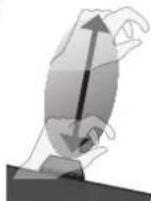
音の高さを変える/ビブラートをかける(ピッチ・ベンド/モジュレーション・レバー)
鍵盤を弾きながらレバーを左に倒すとピッチ(音程)が下がり、右に倒すとピッチが上がります。これをピッチ・ベンド効果といいます。

また、レバーを向こう側に倒すとビブラートがかかります。これをモジュレーション効果といいます。

レバーを左または右に倒しながら向こう側に倒したときは、両方の効果が同時に得られます。
メモ
音色によってはモジュレーション・レバーの操作で、ダイナミクス効果が得られます。
ボタンやつまみで音色を変化させる ([S1] [S2] ボタン/ [C1] [C2] つまな
[S1] [S2] ボタンや、[CUTOFF / C1] [RESONANCE / C2] つまみには、演奏に関する機能が割り当てられています。演奏しながら [S1] [S2] ボタンや、[CUTOFF / C1] [RESONANCE / C2] つまみを操作すると、リアルタイムに音色を変化させることができます。
[S1] [S2] ボタンをオン/オフすると、割り当てられた機能をオン/オフしたり、機能を切り替えたりします。
![ROLAND JUPITER-50 - ボタンやつまみで音色を変化させる ([S1] [S2] ボタン/ [C1] [C2] つまな - 1](/content/2026/06/1311584/images/27b38d4ad50efb449f21acc2148fbd2dca925197e16b453eefea066bb1aeee04.jpg)
メモ
[S1] [S2] ボタンには、演奏に関する機能を割り当てることができます。 [S1] [S2] ボタンに割り当てる機能は、REGISTRATION CONTROL 画面 (P.54) で [F5] (S1 / S2) を選び、Switch S1 Assign または Switch S2 Assign で設定します。
[CUTOFF / C1] [RESONANCE / C2] つまみを動かすと、 つまみに割り当てられた機能のコントロールができます。
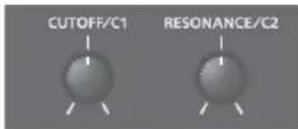
メモ
[CUTOFF / C1] [RESONANCE / C2] つまみには、演奏に関する機能を割り当てることができます。 [CUTOFF / C1] [RESONANCE / C2] つまみに割り当てる機能は、REGISTRATION CONTROL画面(P.54)で [F4] (knob) を選び、knob1 Assign または knob2 Assign で設定します。
ペダルを使う
JUPITER-50 はホールド・ペダル(別売:DP シリーズ)とエクスプレッション・ペダル(別売:EV-5)に対応しています。ホールド・ペダル(別売:DP シリーズ)をリア・パネルのHOLD 端子につなぐと、ペダルを踏んでいる間は鍵盤から手を離しても音を持続させること(ホールド)ができます。エクスプレッション・ペダルやペダル・スイッチ(別売:EV-5、DP シリーズ)をリア・パネルの CTRL 1、CTRL 2 端子につなぐと、ペダルを使って音量を変化させたり、さまざまな機能のコントロールをしたりできます。
音を持続させる(ホールド・ペダル)
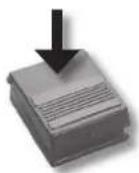
鍵盤を弾きながら、ペダル・スイッチを踏みます。 ペダル・スイッチを踏むことにより、音を持続(ホールド)させることができます。
演奏に抑揚を付ける(コントロール・ペダル)
鍵盤を弾きながら、エクスプレッション・ペダルを上下します。音量を変化させることで、演奏に抑揚が付けられます。

※ エクスプレッション・ペダルには、必ず指定のもの(別売:EV-5)をお使いください。他社製品を接続すると、本体の故障の原因になる場合があります。
×毛
CTRL 1、CTRL 2 端子につないだペダルには、演奏に関する機能を割り当てることができます。CTRL 1、CTRL 2 に割り当てる機能は、「System Setup」(P.75)の Pedal 1 Assign、または Pedal 2 Assign で設定します。
ロータリー効果やリバーブをコントロールする
ロータリー効果は、回転スピーカーを使ったときのように音にうねりを付けるエフェクトです。またリバーブは、ホールなどの環境で音を鳴らしているような響きを与えるエフェクトです。
これらのエフェクトをパネルのボタンからコントロールすることができます。
ロータリー効果をコントロールする
ROTARY SOUND [ON / OFF] ボタン、[SLOW / FAST] ボタンは、ライブ・セットの MFX にロータリー・エフェクトを割り当てたときにコントロールすることができます。
- あらかじめ、ライブ・セットの MFX に 21: Rotary、または 22: VK-Rotary を割り当てておきます (P.58)。
- ROTARY SOUND [ON / OFF] ボタンを押します。
ロータリー効果がオンになります(ボタン点灯)。

- ROTARY SOUND [SLOW/FAST] ボタンを押します。
ロータリー効果の速さが切り替わります。

ロータリー効果には「SLOW」(遅い)と「FAST」(速い)の2種類あります。
| ROTARY SOUND [SLOW / FAST] ポタン | 説明 |
| 消灯(SLOW) | 回転スピーカーをゆっくり回転させたときの効果が得られます。 |
| 点灯(FAST) | 回転スピーカーを速く回転させたときの効果が得られます。 |
ロータリー効果を「SLOW」から「FAST」に切り替えると徐々に音のうねりが速くなり、「FAST」から「SLOW」に切り替えると徐々に音のうねりがゆっくりになります。
リバーブをコントロールする
[REVERB] ボタンは、ライブ・セット用のリバーブからの出力をオン/オフすることができます。 常にリバーブをオフにしておきたいときは、 [REVERB] ボタンをオフにします(ボタン消灯)。

[REVERB] ボタンは、以下のようなはたらきをします。
![graph TD A["ソロ・パート"] --> B["トーン"] C["アッパー・パート"] --> D["ライブ・セット"] E["パーカッション/ロワー・パート"] --> F["リバーブ"] G["トーン"] --> F F --> H["REVERB [ON / OFF"]] H --> I["+"] I --> J["○"] J --> H](/content/2026/06/1311584/images/7e9cf8fe80819b2437101d2e94c562f02b336d5fe73d78e81b385258a1c41dad.jpg)
メモ
[REVERB] ボタンの状態は保存されません。電源オン時は自動的にオンになります。
レジストレーションをエディットする
レジストレーションは各パートで選んでいる音色や、演奏に関するさまざまな設定を保存しておくことができます。
REGISTRATION画面(P.36)では、現在選んでいるレジストレーションの基本的な情報が表示されます。
参照
- 基本操作については「REGISTRATION 画面」(P.36)をご覧ください。
- 全パラメーターのリストは、ローランドの Web ページ (http://www.roland.co.jp/support/) の取扱説明書の一覧にある「JUPITER-50」から『JUPITER-50 パラメーター・ガイド』(PDF ファイル)をダウンロードしてご覧ください。

レジストレーションは、以下のパラメーターを保存しています。
| 画面 タブ 説明 | ||
| REGISTRATION COMMON | レジストレーションの共通設定 | |
| GENERAL | レジストレーション・レベルテンポオクタープ・シフト、トランスポーズ | |
| ARP アルペジオ | ||
| HARMONY ハー | モニー・インテリジェンス | |
| REGISTRATION CONTROL | コントローラーの設定 | |
| KBD スプリット | ||
| PEDAL ペダルへの機能のアサイン | ||
| D-BEAM | D-BEAM コントローラーへの機能のアサイン | |
| KNOB | [CUTOFF / C1][RESONANCE / C2] つまみへの機能のアサイン | |
| S1 / S2 | [S1] / [S2] ボタンへの機能のアサイン | |
| CTRL SW | 各パートへ送信するコントロール情報 | |
| 画面 タブ 説明 | ||
| REGISTRATION PERC / LOWER EDIT | パーカッション/ロワー・パートに関する設定 | |
| PITCH | ピッチ | |
| OUTPUT | トーン、パン、音量、リバーブへのセンド・レベル | |
| KBD キーボード | ・レンジ | |
| OFFSET | フィルターやエンベロープのオフセット値 | |
| VIBRATO | ビブラート | |
| VELOCITY | ベロシティー | |
| MISC | モノ/ポリの切り替えレガート | |
| RX FLTR | 各パートが受信するコントロール情報 | |
| MODIFY | トーンの調節(マニュアル・パーカッション、ドラム選択時) | |
| REGISTRATION SOLO EDIT | ソロ・パートに関する設定 | |
| PITCH | ピッチ | |
| OUTPUT | トーン、パン、音量、リバーブへのセンド・レベル | |
| KBD キーボード | ・レンジ | |
| OFFSET | フィルターやエンベロープのオフセット値 | |
| VIBRATO | ビブラート | |
| VELOCITY | ベロシティー | |
| MISC | モノ/ポリの切り替えレガート | |
| RX FLTR | 各パートが受信するコントロール情報 | |
| REGISTRATION EXT PART | CH1-4 | 外部 MIDI 機器に送信するメッセージ |
| CH5-8 | ||
| CH9-12 | ||
| CH13-16 | ||
| REGISTRATION EFFECT | パーカッション/ロワー・パート、ソロ・パートのエフェクト | |
| LIVE EFX | ライブ・セットに割り当てられたエフェクト | |
レジストレーションを保存する
エディットしたレジストレーションは一時的なもので、電源を切ったり、他のレジストレーションを選んだりすると消えてしまいます。エディットしたレジストレーションを残したい場合は、レジストレーションを保存してください。
ご注意
保存操作をすると、保存先にあったデータは上書きされます。
参照
レジストレーションの構成について詳しくは『レジストレーションの構成』(P.23)をご覧ください。
- REGISTRATION 画面 (P.36) で [WRITE] ボタンを押します。

REGISTRATION WRITE 画面が表示されます。このとき、[WRITE] ボタンが点灯、レジストレーション・ボタンが点滅します。
- 図の位置にカーソルを合わせ、保存先を選びます。
![レジストレーション番号 REGISTRATION WRITE [01]1-1:JUPITER-50 [01]1-1:JUPITER-50 WRITE Live See 1514:Grand Piano1 1514:Grand Piano1 RENAME WRITE](/content/2026/06/1311584/images/2210c669bd5d17ec40f7e351520318bafbf6c75bbbc415276f5f2fc9e1730007.jpg)
メモ
レジストレーション・ボタン([1]~[4])で保存先を指定することもできます。
- [F6] (WRITE) ボタンを押します。
「Are you sure?」メッセージが表示されます。
- 保存するときは [F5] (OK) ボタンを押します。
「Completed!」メッセージが表示されます。 レジストレーションが保存されます。
ご注意
保存中は、絶対に電源を切らないでください。
レジストレーションの保存をキャンセルする
以下のいずれかの操作で保存の操作をキャンセルすることができます。
- [EXIT] ボタンを押す
- [WRITE] ボタンを押す
レジストレーションに名前を付ける
レジストレーションに名前を付けるには、手順 2 で [F5] (RENAME)ボタンを押します。
REGISTRATION NAME 画面が表示されます。

名前の付けかたは『名前を付ける』(P.34)をご覧ください
保存するときにこのような表示がされたら
レジストレーションを保存するときに、ライブ・セット・パラメーターが変更されているときは、自動的にライブ・セット名の左側にチェックが付きます。
![REGISTRATION WRITE [01]1-1:JUPITER-50 [01]1-1:JUPITER-50 WRITE Live Set 1514:Grand Piano 1514:Grand Piano1 RENAME | WRITE](/content/2026/06/1311584/images/0b0a4c1c73668cc6f1a06da65f44ec780e0597c71718b2b26264d57a926130c8.jpg)
ライブ・セットが編集されているときは、自動的にチェックが付きます。
レジストレーションの保存と同時に、変更したライブ・セットを保存することができます。
メモ
チェックを付けずに保存をすると、レジストレーションのみが保存されます。変更をされたライブ・セットは、保存されずに編集中のままとなります。
- ライブ・セット・ナンバーを指定して保存する場合は、図の位置にカーソルを合わせて、保存先を選びます。
![REGISTRATION WRITE [01]1-1:JUPITER-S0 [01]1-1:JUPITER-S0 ✓WRITE Live Set 15.44:Grand Piano1 $5.44:Grand Piano1 DEPNAME: WRITE](/content/2026/06/1311584/images/cc3a6382b31e363dd1de02b4c406a165596e6745956abff52717c869a4aa9a50.jpg)
現在のライブ・セットに上書きする場合は、保存先を変更せずに次の手順に進みます。
- [F6] (WRITE) ボタンを押します。
「Are you sure?」メッセージが表示されます。
- 保存するときは [F5] (OK) ボタンを押します。
「Completed!」メッセージが表示されます。
レジストレーションを初期化する
現在選んでいるレジストレーションの設定を初期値に戻します。
メモ
- レジストレーションの初期化は、レジストレーションのテンポラリー・エリア(P.24)を対象にしています。
-
すべての音色のパラメーターを工場出荷時の値に戻したいときは、ファクトリー・リセット(P.79)を使用します。
-
Menu 画面 (P.35) で「Initialize」→「Registration」を選びます。
「Are you sure?」メッセージが表示されます。
- [F5] (OK) ボタンを押します。
×モ
REGISTRATION 画面で [SHIFT] ボタンを押しながら [F6] (INIT) ボタンを押してもレジストレーションの初期化ができます。
ライブ・セットをエディットする
ライブ・セットのエディットは、ライブ・セットを構成するトーンを切り替えたり、各トーンの設定値に対して相対的に値を変更したりすることができます。
LIVE SET (UPPER) 画面 (P.36) では、現在選んでいるライブ・セットの基本的な情報が表示されます。
参照
- 基本操作については「LIVE SET (UPPER) 画面」(P.36)をご覧ください。
- 全パラメーターのリストは、ローランドの Web ページ (http://www.roland.co.jp/support/) の取扱説明書の一覧にある「JUPITER-50」から「JUPITER-50 パラメーター・ガイド」(PDF ファイル)をダウンロードしてご覧ください。

ライブ・セットでは、以下のパラメーターを保存しています。
| 画面 タブ 説明 | ||
| LIVE SET COMMON | ライブ・セットに関する共通設定・ライブ・セット名、ライブ・セット・カテゴリー・音量・フィルター・フェーズ・ロック など | |
| LIVE SET LAYER | 各レイヤーに関する設定 | |
| LV&PAN | レイヤーのオン/オフ音量パン | |
| KBD キーボード・レンジ | ||
| EFXSEND | レイヤーの音の出力先と、出力先へのセンド・レベル | |
| PITCH ピッチ | ||
| VIBRATO | ピプラート | |
| OFFSET | フィルターやエンベロープのオフセット値 | |
| VELOCITY | ベロシティー | |
| MISC | モノ/ポリの切り替えレガート | |
| RX FLTR 1 | 各レイヤーが受信するコントロール情報 | |
| RX FLTR 2 | ||
| LIVE SET EFFECTS | MFX に関する設定 | |
| MFX1 | レイヤーの音の出力先と、出力先へのセンド・レベルMFX へのセンド・レベルMFX タイプの切り替えMFX のオン/オフMFX の音量MFX の設定レイヤーからリバーブへのセンド・レベル、MFX からリバーブへのセンド・レベル など | |
| MFX2 | ||
| MFX3 | ||
| MFX4 | ||
| REVERB | リバーブの設定 | |
| SWITCH | MFX のオン/オフ | |
| 画面 タブ 説明 | ||
| TONE MODIFY | 各レイヤーのオフセットの設定 | |
| SuperNATURAL シンセ・トーンの場合ピッチフィルターアンプLFOモジュレーションポルタメント など | ||
| SuperNATURAL アコースティック・トーンの場合ノイズ・レベルパリエーション など | ||
| TONE BLENDER | トーン・ブレンダー機能に関する設定 | |
| SET SRC | 現在値を、新しい初期値として設定します(ライブ・セットのパラメーターが更新されます)。 | |
| SHUFFLE | すべてのデスティネーション値をランダムに設定します。 | |
| UNDO | [F2] (SHUFFLE) を押してランダムに設定されたデスティネーション値を元に戻します。 | |
| RESET | デスティネーション値を、初期値と同じ値に設定します。 | |

ライブ・セットをエディットするときのポイント
レジストレーションは最大 3 つのパートを組み合わせて作られています。 アッパー・パート(ライブ・セット)だけを鳴らす(パート・ボタンをオンにする)とエディットがしやすくなります(P.42)。

トーンをエディットする
LIVE SET (UPPER) 画面 (P.36) にある、各レイヤーの [F4] (MODIFY) ボタンを押すと、レイヤーに割り当てたトーンを調節することができます (LIVE SET TONE MODIFY 画面が表示されます)。

詳しくは、「レイヤーに割り当てたトーンをエディットする(トーン・モディファイ)」(P.60)をご覧ください。
ライブ・セットのトーンを切り替える
ライブ・セットを構成するトーンを切り替えます。
- LIVE SET (UPPER) 画面 (P.36) でトーン名にカーソルを合わせ、[ENTER] ボタンを押します。
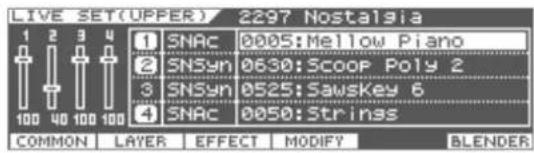
TONE LIST 画面が表示されます。
- 新しいトーンを選び、[ENTER] ボタンを押します。
画面上部にトーンのカテゴリー、その下に選んだカテゴリーのトーンが表示されます。

トーンが切り替わります。
メモ
SuperNATURAL アコースティック・トーン 0028: TW Organ は、レイヤー 1 のみに割り当てることができます。
各レイヤーのオン/オフと音量調節
レイヤーをオン/オフしたり、音量を調節したりできます。
- LIVE SET (UPPER) 画面 (P.36) で [SHIFT] ボタンを押しながら [F1] (LAYER 1) \~ [F4] (LAYER 4) ボタンを押します。

[SHIFT] ボタンを押しながら [F1] \~ [F4] ボタンを押すと、ボタンを押すたびに対応したレイヤーのオン/オフが切り替わります。
メモ
変更したいレイヤーにカーソルを合わせ、バリュー・ダイヤルでオン/オフを切り替えることもできます。
- スライダーにカーソルを合わせ、音量を調節します。
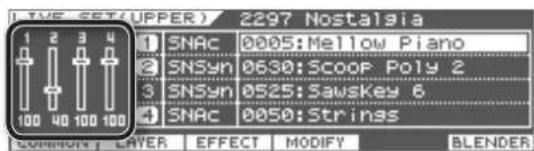
MFX(マルチエフェクト)を変更する
ライブ・セットには 4 系統の MFX(マルチエフェクト)があります。 MFX は、「LIVE SET EFFECTS 画面」で変更します。
-
LIVE SET (UPPER) 画面 (P.36) で [F3] (EFFECT) ボタンを押します。
-
変更したい MFX にカーソルを合わせ、バリュー・ダイヤルでエフェクト・タイプを変更します。

MFX をオン/オフする
-
LIVE SET (UPPER) 画面 (P.36) で [F3] (EFFECT) ボタンを押します。
-
[F6] (SWITCH) ボタンを押します。

EFFECT SWITCH ウィンドウが開きます。
-
[F1] (MFX 1) ボタン~ [F5] (REVERB) ボタンを押して、各エフェクトをオン/オフします。 ボタンを押すたびにオン/オフが切り替わります。
-
設定ウィンドウを閉じるときは、[F6](CLOSE)ボタンまたは、[EXIT]ボタンを押します。 LIVE SET EFFECTS 画面に戻ります。
エフェクトへのセンド・レベルやエフェトの出力レベルを設定する
各レイヤーの音を MFX に送るときのセンド・レベルや、エフェクトを通した音の出力レベルを設定することができます。
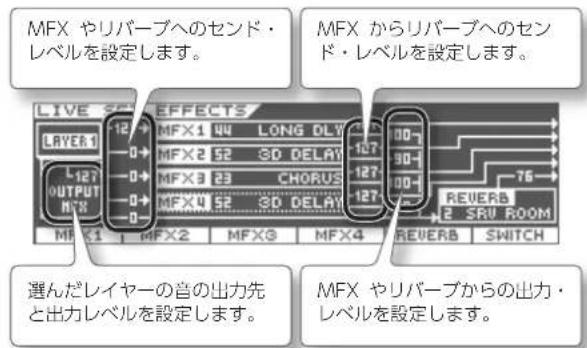
MFX をエディットする
MFX は、MFX パラメーター画面を表示させてエディットします。
- LIVE SET (UPPER) 画面 (P.36) で [F3] (EFFECT) ボタンを押します。
- 変更したいエフェクトが割り当てられている [F1] (MFX 1) \~ [F4] (MFX 4) ボタンを押します。

MFX パラメーター画面が表示されます。
[F1] (MFX 1) \~ [F4] (MFX 4) ボタンで表示する画面を切り替えることができます。
- MFX をエディットします。
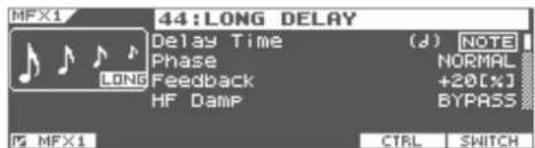
MFX のエディット画面では、[F5](CTRL)ボタンで MFX コントロールのエディット画面に切り替えることができます。 MFX パラメーターの詳細は、PDF マニュアルのパラメーター一覧をご覧ください。
REVERB をエディットする
REVERB は、REVERB パラメーター画面を表示させてエディットします。
- LIVE SET (UPPER) 画面 (P.36) で [F3] (EFFECT) ボタンを押します。
- [F5] (REVERB) ボタンを押します。
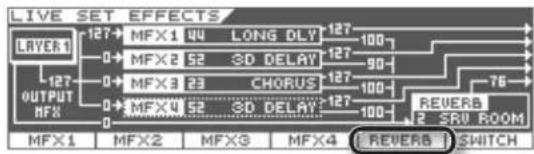
REVERB パラメーター画面が表示されます。
- REVERB をエディットします。
![REVERB 02: SRY ROOM Reverb Level 76 Pre Delay 10[ms] Time 70 Size 6 REVERB SWITCH](/content/2026/06/1311584/images/eb35b7625d8609b96a51725e3a6ae4c8bb56bc802b44453ae604550779a2e45a.jpg)
エディットできるパラメーターは、選んだエフェクト・タイプによって異なります。REVERB パラメーターの詳細は、PDF マニュアルのパラメーター一覧をご覧ください。
レイヤーに割り当てたトーンをエディットする(トーン・モディファイ)
各レイヤーの音色に関する調節をします。
音色ごとに厳選されたパラメーター(モデイファイ・パラメーター、オフセット・パラメーター)を調節することができます。
- LIVE SET (UPPER) 画面 (P.36) で調節したいトーンを選びます。

- [F4] (MODIFY) ボタンを押します。

LIVE SET TONE MODIFY 画面が表示されます。
- トーンを調節します。
SuperNATURAL アコースティック・トーンの画面例

SuperNATURAL シンセ・トーンの画面例

参照
SuperNATURAL アコースティック・トーンのパラメーターの詳細は、「パラメーター一覧」(P.89)をご覧ください。
メモ
トップ画面で、[SHIFT] ポタンを押しながら以下のボタンを押すことで、トーン・モディファイ画面を表示することができます。

複数のライブ・セット・パラメーターを同時に変更する(トーン・ブレンダー)
トーン・プレンダー機能は、初期値(現在設定されているライブ・セット・パラメーターの値)と、デスティネーション値(自由に設定が可能)の間を、[RESONANCE/C2]つまみひとつで一度に変更することができる機能です。
トーン・ブレンダー機能を使うと、つまみ操作だけでバラエティーに富んだ音色の変化が得られたり、その得られた音色をライブ・セットとして新たに保存したりすることができます。
例
| Tone Blender Control 値 | パラメーターA | パラメーターB | パラメーターC |
| 最小 | 0 | -100 | 30 |
| 最大 | 100 | 60 | -50 |
![graph TD A["現在値"] --> B["ペラメーターA"] A --> C["ペラメーターB"] A --> D["ペラメーターC"] E["デスティネーション値"] --> F["ペラメーターA"] E --> G["ペラメーターB"] E --> H["ペラメーターC"] I["最初値"] --> J["ペラメーターA"] I --> K["ペラメーターB"] I --> L["ペラメーターC"] M["最小"] --> N["最大"] O["+100"] --> P["特定点"] Q["-100"] --> R["特定点"]](/content/2026/06/1311584/images/c43620027bab49a51c805c8c6b2739d3b97d9b66891541b2fad934f9b87cbc8d.jpg)
メモ
トーン・ブレンダー機能で変更できるライブ・セット・パラメーターは、レベル、パン、カットオフ、レゾナンス、アタック、ディケイ、リリース、MFX1~4センド・レベル、リバーブ・センド・レベルです。
- LIVE SET (UPPER) 画面 (P.36) で [F6] (BLENDER) ボタンを押します。

LIVE SET TONE BLENDER 画面が表示されます。
2. デスティネーション値(画面下半分の値)を設定します。

| ボタン説明 | |
| [F1] (SET SRC) | 現在値を、新しい初期値として設定します(ライブ・セットのパラメーターが更新されます)。 |
| [F2] (SHUFFLE) | すべてのデスティネーション値をランダムに設定します。 |
| [F3] (UNDO) | [F2] (SHUFFLE)を押してランダムに設定されたデスティネーション値を元に戻します。 |
| [F4] (RESET) | デスティネーション値を、初期値と同じ値に設定します。 |
| [F5] (LAYER▲) | レイヤー 1~4を切り替えます。 |
| [F6] (LAYER▼) |
×毛
- [F1] (SET SRC) ボタンの使いかたは、『トーン・ブレンダー機能で得られた音色を保存する』(P.61)をご覧ください。
- [F2] (SHUFFLE) ボタンを押したあと、[F3] (UNDO SHUFFLE) ボタンを押すと、[F2] (SHUFFLE) ボタンを押す前のデスティネーション値に戻ります。
3. [RESONANCE / C2] つまみを回します。
すべてのライブ・セット・パラメーターが初期値とデスティネーション値の間で変化します。
メモ
この状態でライブ・セットに保存をすると、初期値とデスティネーション値を保存しておくことができます。 ただし、現在値(現在聞こえている音色)は保存されません。 現在聞こえている音色を保存したい場合は、「トーン・ブレンダー機能で得られた音色を保存する」(P.61)をご覧ください。
トーン・ブレンダー機能の便利な使いかた
トーン・ブレンダー機能で得られた音色を保存する
バリュー・ダイヤルでお気に入りの音色が得られたら、その状態をライブ・セットとして保存することができます。
- バリュー・ダイヤルの操作でお気に入りの音色が得られたら、[F1](SET SRC)ボタンを押します。
トーン・ブレンダー機能で得られた音色のパラメーターが、新しい初期値として現在のライブ・セットに設定されます。
- ライブ・セットを保存 (P.62) します。
現在の音色がライブ・セットとして保存されます。 保存したライブ・セットを呼び出すと、トーン・ブレンダー機能で得られた音色が呼び出されます。
トーン・ブレンダー機能を D-BEAM コントローラーでコントロールする
- REGISTRATION 画面 (P.36) で [F2] (CONTROL) ボタンを押します。
- [F3] (D-BEAM) ボタンを押します。
- D-BEAM Assign パラメーターの値を「CC79 (Tone Blender)」に設定します。
D-BEAM コントローラーの操作で、トーン・ブレンダー機能をコントロールすることができます。
ライブ・セットを保存する
エディットしたライブ・セットは一時的なもので、電源を切ったり、他のライブ・セットを選んだりすると消えてしまいます。エディットしたライブ・セットを残したい場合は、保存をしてください。
ご注意
保存操作をすると、保存先にあったデータは上書きされます。
- LIVE SET (UPPER) 画面 (P.36) が表示されているとき、[WRITE] ボタンを押します。
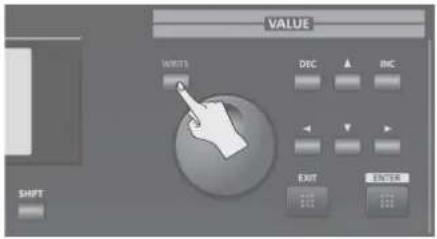
LIVE SET WRITE 画面が表示されます。
- 保存先にカーソルを合わせ、バリュー・ダイヤルや [DEC] [INC] ボタンで保存先を選びます。

- [F6] (WRITE) ボタンを押します。
「Are you sure?」メッセージが表示されます。
- 保存するには [F5] (OK)ボタンを押します。
「Completed!」メッセージが表示されます。 保存先のライブ・セット番号にライブ・セットが保存されます。
ご注意
保存中は、絶対に電源を切らないでください。
ライブ・セットの保存をキャンセルする
以下の操作で保存の操作をキャンセルすることができます。
- [EXIT] ボタンを押す
- [WRITE] ボタンを押す
ライブ・セットに名前を付ける
ライブ・セットに名前を付けるには、手順2で
[F5] (RENAME) ボタンを押します。
LIVE SET NAME 画面が表示されます。
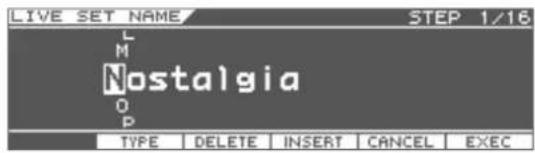
名前の付けかたは「名前を付ける」(P.34)をご覧ください。
ライブ・セットを初期化する
現在選んでいるライブ・セットの設定を初期値に戻します。
×毛
- ライブ・セットの初期化は、ライブ・セットのテンポラリー・エリア(P.24)を対象にしています。
-
すべての音色のパラメーターを工場出荷時の値に戻したいときは、ファクトリー・リセット(P.79)を使用します。
-
Menu画面 (P.35) で「Initialize」→「Live Set」を選びます。
「Are you sure?」メッセージが表示されます。
- [F5] (OK) ボタンを押します。
×E
LIVE SET (UPPER) 画面 (P.36) で [SHIFT] ボタンを押しながら [F6] (INIT) ボタンを押してもライブ・セットの初期化ができます。
レイヤーをコピーする
レイヤーの設定を別のレイヤーにコピーします。 エディットしたレイヤーをベースに、別のバリエーションを作りたいときに便利です。
- LIVE SET (UPPER) 画面 (P.36) で [SHIFT] ボタンを押しながら [F5] (COPY) ボタンを押します。
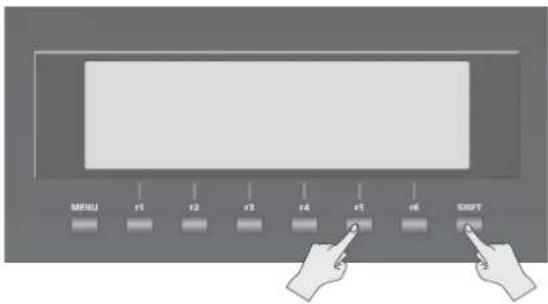
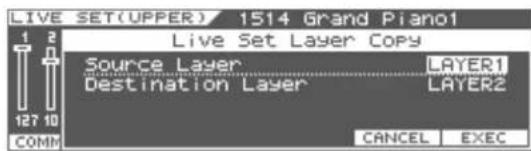
- Source にコピー元になるレイヤー、Destination にコピー先となるレイヤーを設定します。
ご注意
レイヤーをコピーすると、Destination に設定されたレイヤーの音色は失われ、Source に設定されたレイヤーの音色で上書きされます。
- [F6] (EXEC) ボタンを押します。
「Are you sure?」メッセージが表示されます。
- [F5] (OK) ボタンを押します。
Source に設定したレイヤーの音色が、Destination に設定したレイヤーにコピーされます。
USB メモリー・ソング・プレーヤー/レコーダーを使う
USB メモリー・ソング・プレーヤー/レコーダーは、USB メモリーにコピーしたオーディオ・ファイル(WAV、MP3、AIFF)を再生したり、キーボードの演奏などを USB メモリーに録音したりすることができます。

ご注意
- 本体の電源を入れたまま、USB メモリーの抜き差しをしないでください。本体や USB メモリー内のデータが失われる可能性があります。
- USB メモリーは挿入方向や表裏に注意し、確実に奥まで差し込んでください。また無理な挿入はしないでください。
- ローランドが販売している USB メモリーを使用してください。それ以外の製品を使用したときの動作は保証できません。
- USB MEMORY 端子には、USB メモリー以外の機器を接続しないでください。
メモ
USB メモリーに多数のソング・ファイルがある場合、読み込みに時間がかかることがあります。
SONG 画面の基本操作
[SONG] ボタンを押すと SONG LIST 画面 (P.37) または SONG SETUP 画面 (P.37) が表示されます。
[F1] (LIST)ボタンと [F2] (SETUP)ボタンで画面を切り替えます。
SONG LIST 画面では、再生するオーディオ・ファイルを選びます。
SONG SETUP 画面では、再生の設定をします。

メモ
オーディオ・ファイル(WAV、MP3、AIFF)は USB メモリーのルート・フォルダー(一番上の階層)、または USB メモリーにフォルダーを作成してその中にコピーしてください。USB メモリーのフォルダーについて詳しくは『USB メモリー』(P.25)をご覧ください。
再生する
USBメモリーに保存されたオーディオ・ファイルを再生します。
1. [SONG] ボタンを押します。
![ROLAND JUPITER-50 - [SONG] ボタンを押します。 - 1](/content/2026/06/1311584/images/b2768edb7519188ae107cd702fde53c52882b6e576ca30ad1f181b030d85a2a1.jpg)
SONG LIST 画面が表示されます。USB メモリー内のオーディオ・ファイルがリスト表示されます。 SONG SETUP 画面が表示されている場合は、[F1](LIST)ボタンを押すと SONG LIST 画面が表示されます。
メモ
ファイル名やフォルダー名に全角文字を使用した場合は、ディスプレイに正しく表示されません。
2. バリュー・ダイヤルや [DEC] [INC] ボタンでオーディオ・ファイルを選びます。
×モ
- フォルダーの中に保存されたファイルを表示するには、そのフォルダーを選んで [▶] (カーソル)または [ENTER] ボタンを押します。
- 現在表示されているフォルダーは、リストの上部に表示されます。上の階層のフォルダーに戻る場合は、[◀](カーソル)ボタンを押します。

3. [▶] (再生)ボタンを押します。
選択中のオーディオ・ファイルが再生されます。
- 再生中に [■] (停止)ボタンを押すと、再生が停止します。再度 [▶] (再生)ボタンを押すと、停止した位置から再生が始まります。
- [▶] ボタンを押すと、オーディオ・ファイルの先頭に戻ります。
- [◀◀] ボタンを押している間、オーディオ・ファイルを巻き戻しします。
- [▶▶] ボタンを押している問、オーディオ・ファイルを早送りします。
再生可能なオーディオ・ファイル
| MP3 | |
| フォーマット MPEG | 1 audio layer 3 |
| サンプリング周波数 | 44.1kHz |
| ビット・レート | 32k、40k、48k、56k、64k、80k、96k、112k、128k、160k、192k、224k、256k、320kbps、VBR(Variable Bit Rate) |
| WAV、AIFF | |
| サンプリング周波数 | 44.1kHz、48kHz、96kHz |
| ビット数8、16、24 | ビット |
オーディオ・ファイル再生時のご注意
MP3 ファイルを再生したり、オーディオ・ファイルの再生スピードを変更したりしていると、JUPITER-50 に大きな負荷がかかり、鍵盤からの演奏情報を処理しきれなくなることがあります。そのようなときは、以下の対処をすることで症状を改善できる場合があります。
- MP3 形式ではなく、WAV 形式のデータを使用する
- 再生スピードを元に戻す(100% にする)
再生する速さやピッチを変える
オーディオ・ファイルを再生する速さを変えたり、再生するピッチを変えたりします。
- SONG 画面 (P.37) で [F2] (SETUP) ボタンを押します。
- Play Speed、または Play Pitch を変更します。
| パラメーター | 設定値 説明 | |
| Play Speed | 75 ~ 125% | 再生する速さを変更します。 |
| Play Pitch | 30 ~ 170% | 再生するピッチを変更します。 |
特定の時間をループ再生する
オーディオ・ファイルに始点、終点の時刻を設定すると、その2点間をループ再生することができます。
- SONG 画面 (P.37) で [F6] (LOOP) ボタンを押します。 ループ再生機能がオンになり、チェック・ボックスがオンになります。
-
以下の方法のいずれかで、ループ再生の始点、終点を設定します。
-
Loop Top Point で始点、Loop End Point で終点の時刻を設定します。
値は(時):(分):(秒).(1/100秒)で設定します。 - ループ始点、または終点とする時刻まで再生し、[F3] (SET TOP) (始点)、
[F4] (SET END) (終点) ボタンを押します。
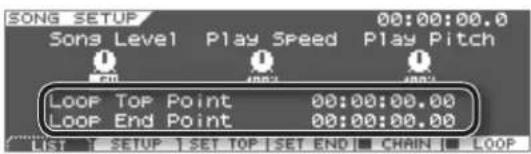
MP3 のループ再生は、指定した時間を前後する場合があります(指定した時刻付近のループ再生になります)。
- [▶] (再生) ボタンを押します。
Loop Top Point(始点時刻)と Loop End Point(終点時刻)の間をループ再生します。
- ループ再生をオフにするときは、もう一度 [F6] (LOOP) ボタンを押します。
ループ再生機能がオフになり、チェック・ボックスがオフになります。
×E
チェイン・プレイがオンのときは、特定の時間を指定したループ再生はできません。
オーディオ・ファイルを連続して再生する (チェイン・プレイ)
同じフォルダーの中にあるオーディオ・ファイルを順番に連続して再生します。
1. SONG 画面 (P.37) で [F5] (CHAIN) ボタンを押します。
チェイン・プレイ機能がオンになり、チェック・ボックスがオンになります。
2. [▶] (再生)ボタンを押します。
オーディオ・ファイルの再生が始まります。曲が終わると次の曲を呼び出し、再生を続けます。
×モ
- オーディオ・ファイルは、オーディオ・ファイルのリストに表示された順に再生します。 次に再生される曲には、「N▶」マークが表示されます。
- 再生中に他のオーディオ・ファイルにカーソルを移動すると、次に再生する曲を変更することができます(「▶」マークが移動します)。

3. チェイン・プレイをオフにするときは、もう一度 [F5] (CHAIN) ボタンを押します。
チェイン・プレイ機能がオフになり、チェック・ボックスがオフになります。
メモ
- [■] (停止)ボタンを押すと、自動的にチェイン・プレイはオフになります。
・チェイン・プレイがオンのとき、「LOOP」をオンにすると、フォルダー内のオーディオ・ファイルを繰り返し再生します。フォルダー内の最後のオーディオ・ファイルを再生し終えると、先頭のファイルに戻って再生を続けます。
フォルダーを作る
現在選んでいるフォルダーの中に新しいフォルダーを作ります。 ここでは、パソコンで作った audio フォルダーの中に新しいフォルダーを作ります。
- SONG LIST 画面 (P.64) で audio フォルダーにカーソルを合わせ、 [▶] (カーソル)ボタンを押します。 audio フォルダーの中が表示されます。
2. [SHIFT] ボタンを押しながら [F1] (CREATE)ボタンを押します。
Create Folder 画面が表示されます。

3. フォルダーに名前を付けます。
名前の付けかたについて詳しくは、「名前を付ける」(P.34)をご覧ください。
4. [F6] (EXEC) ボタンを押します。
「Create Folder Completed!」メッセージが表示され、フォルダーが作られます。
メモ
ルート・フォルダーから数えて 8 階層より深くフォルダーを作ることはできません。
オーディオ・ファイルやフォルダーを削除する
不要になったオーディオ・ファイルやフォルダーを削除することができます。
ご注意
オーディオ・ファイルやフォルダーを削除すると元に戻すことができません。大切なデータを消してしまわないようにご注意ください。
メモ
フォルダーの中にファイルなどが保存されている状態で、そのフォルダーを削除することはできません。フォルダーを削除する前に、その中にあるファイルなどをすべて削除してください。
- SONG LIST 画面(P.64)で削除したいオーディオ・ファイルやフォルダーを選びます。
- [SHIFT] ボタンを押しながら [F2] (DELETE) ボタンを押します。
「Are you sure?」メッセージが表示されます。
- 実行するときは、[F5] (OK) ボタンを押します。
「Delete Song/ Folder Completed!」メッセージが表示され、オーディオ・ファイル、またはフォルダーが削除されます。
オーディオ・ファイルやフォルダーの名前を変える
オーディオ・ファイルやフォルダーの名前を付け直すことができます。
- SONG LIST画面(P.64)で名前を変更したいオーディオ・ファイルやフォルダーを選びます。
- [SHIFT] ボタンを押しながら [F3] (RENAME)ボタンを押します。
RENAME SONG / FOLDER 画面が表示されます。
- 名前を付け直します。
名前の付けかたについて詳しくは、「名前を付ける」(P.34)をご覧ください。
- [F6] (EXEC) ボタンを押します。
「Rename Song / Folder Completed!」メッセージが表示され、オーディオ・ファイル名、またはフォルダー名が変更されます。
オーディオ・ファイルやフォルダーを移動する
オーディオ・ファイルやフォルダーを別のフォルダーに移動することができます。
- SONG LIST 画面 (P.64) で移動したいオーディオ・ファイルやフォルダーを選びます。
- [SHIFT] ボタンを押しながら [F4] (MOVE)ボタンを押します。
Move Folder Select 画面が表示されます。

- 移動先にするフォルダーにカーソルを合わせ、[▶](カーソル)ボタンを押して、フォルダーの中を表示します(P.64)。
メモ
移動したいフォルダー(フォルダー1)の移動先として、移動したいフォルダーのサブ・フォルダー(フォルダー2)を指定することはできません。
![graph TD A["/ルート・フォルダー"] --> B["フォルダー 1"] B --> C["フォルダー 2"] C --> D["フォルダー 3"] D --> E["..."] B -.-> F["OK"] C -.-> G["OK"] D -.-> H["OK"]](/content/2026/06/1311584/images/6092e128c6a71833489c9e6f7fc3c30c521b333fb5e51ad2345cc75848dee4cb.jpg)
- [F6] (EXEC) ボタンを押します。
「Are you sure?」メッセージが表示されます。
- 実行するときは、[F5] (OK) ボタンを押します。
「Move Song / Folder Completed!」メッセージが表示され、オーディオ・ファイル、またはフォルダーが移動されます。
Audio Rec Standby 画面の基本操作
[REC] ボタンを押すと Audio Rec Standby 画面が表示されます。録音の設定をすることができます。

録音する
キーボードの演奏を USB メモリーに録音することができます。
また、JUPITER-50 の AUDIO IN 端子や USB COMPUTER 端子に入力される音声を録音することもできます。
ご注意
Audio Rec Standby 画面が表示された状態で JUPITER-50 の電源を切ったり、USB メモリーの抜き挿しをしたりしないでください。
また、録音中に JUPITER-50 の電源を切ったり、USB メモリーの抜き挿しをしたりしないでください。
データが正しく書き込まれない場合や、メモリーの内容が壊れることがあります。
1. [REC] ボタンを押します。
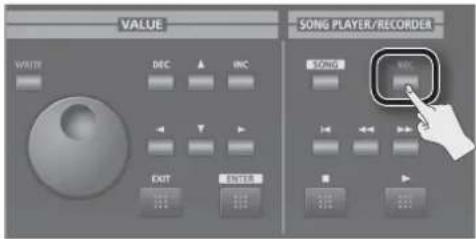
Audio Rec Standby 画面が表示されます。
2. 録音の設定をして [▶] (再生)ボタンを押します。
[REC] ボタンと [▶] (再生)ボタンが点灯し、録音が始まります。
×モ
・録音データのサイズは 1 分当たり約 10MB です。
- USB メモリーに保存できる残りのサイズについて詳しくは『INFORMATION』(P.78)をご覧ください。
3. 録音をやめるときは、[■](停止)ボタンを押します。
録音が止まり、USB メモリーに録音データが保存されます。
録音されるオーディオ・ファイル形式
| WAV | |
| サンプリング周波数 | 44.1kHz |
| ビット数 | 16 ビット |
オーディオ信号の流れ
![graph TD A["JUPITER-50 音源部(キーボード)"] --> B["USB MEMORY SONG PLAYER"] B --> C["Audio IN"] C --> D["USB COMPUTER (パソコンから)"] D --> E["Recording Mode"] E --> F["Recording Level"] F --> G["USB MEMORY SONG RECORDER"] G --> H["MAIN OUT / SUB OUT"] H --> I["USB COMPUTER (パソコンへ)"] I --> J["Output"] style A fi…](/content/2026/06/1311584/images/d7e3fe0ab5746dea61ebd9ac1ab25a5c85f5dbda088713d8121c37a5092dbe39.jpg)
付属の USB メモリー・プロテクターの使いかた
付属の USB メモリー・プロテクターは、JUPITER-50 に接続した USB メモリーの盗難防止にお使いいただけます。

- 必ず付属のネジを使ってください。
・ネジを締める/はずすときは、必ず付属の六角レンチを使ってください。ネジの頭に合っていないと、ネジの頭をつぶしてしまうことがあります。
・ネジを締めるときは、締めつけ過ぎないようご注意ください。六角レンチが空回りして、ネジの頭をつぶしてしまうことがあります。
・ネジを締めるときは、時計方向に六角レンチを回してください。ネジをはずすときは、反時計方向に六角レンチを回してください。
ゆるむ

- 取り外したネジは小さなお子様が誤って飲み込んだりすることのないようお子様の手の届かないところへ保管してください。
- USB メモリー・ボックスに、異物(硬貨、針金など)を絶対に入れないでください。
設定の変更やその他の便利な機能を使う
設定の変更や便利な機能を UTILITY MENU 画面で選びます。
ユーティリティーの基本操作
- Menu 画面 (P.35) で「Utility」を選び [ENTER] ボタンを押します。

UTILITY MENU 画面が表示されます。
- 実行したい機能を選んで [ENTER] ボタンを押します。
| 機能説明ページ | ||
| Backup | ユーザー・データをUSBメモリーに保存します。 | P.70 |
| Restore | USBメモリーのデータをJUPITER-50に戻します。 | P.70 |
| Format USB Mem | USBメモリーを初期化します。P.70 | |
| Factory Reset | JUPITER-50を工場出荷時の状態に戻します。 | P.79 |
| Regist Set Exchange | レジストレーション・セットの順番を入れ替えます。 | P.71 |
| Reg Move/Exchang | レジストレーションの順番を並べ替えたり、2つのレジストレーションの番号を入れ替えたりします。 | P.73P.74 |
| Export | JUPITER-50音色データをUSBメモリーに書き出します。 | P.72 |
| Import | USBメモリーにエクスポートしたデータをJUPITER-50に読み込みます。 | P.72 |
USB メモリーを初期化する(フォーマッ
USB メモリーを初期化(フォーマット)します。
ご注意!
この操作をすると、USB メモリーに保存されているデータがすべて失われてしまいます。大切なデータが USB メモリーに保存されている場合は、初期化をする前にパソコンにバックアップをしてください。
- UTILITY MENU 画面 (P.37) で [Format USB Mem] を選び [ENTER] ボタンを押します。
「Are you sure?」メッセージが表示されます。
- 初期化を実行するときは、[F5] (OK) ボタンを押します。
ご注意!
フォーマット中は、絶対に電源を切らないでください。
全体の設定をバックアップする
JUPITER-50 本体に記憶されているすべての設定を、USB メモリー(別売)に保存したり(バックアップ)、本体へ書き戻したり(リストア)することができます。
メモ
バックアップは USB メモリーに 1 セット保存することができます。
ご注意
- バックアップ操作をすると、現在 USB メモリーに保存されているバックアップ・データは上書きされます。USB メモリー内のバックアップ・データを残しておきたいときは、「USB メモリーのデータをパソコンにバックアップする」(P.71) に従ってバックアップをしてください。
- 本体の電源を入れたまま、USB メモリーの抜き差しをしないでください。本体や USB メモリー内のデータが失われる可能性があります。
- USB メモリーは挿入方向や表裏に注意し、確実に奥まで差し込んでください。また無理な挿入はしないでください。
- ローランドが販売している USB メモリーを使用してください。それ以外の製品を使用したときの動作は保証できません。
- USB MEMORY 端子には、USB メモリー以外の機器を接続しないでください。
USB メモリーにバックアップする
- UTILITY MENU画面(P.37)で[Backup]を選び[ENTER]ボタンを押します。
「Are you sure?」メッセージが表示されます。
- 実行するときは、[F5] (OK) ボタンを押します。
ご注意
バックアップ中は、絶対に電源を切らないでください。
USB メモリーにバックアップした設定を復元する(リストア)
- UTILITY MENU画面(P.37)で「Restore」を選び[ENTER]ボタンを押します。
「Are you sure?」メッセージが表示されます。
ご注意
リストア操作をすると、現在 JUPITER-50 に保存されているすべての設定は消えてしまいます。現在の設定を残しておきたいときは、別の USB メモリーにバックアップしてください。
- 実行するときは、[F5](OK)ボタンを押します。
ご注意
リストア中は、絶対に電源を切らないでください。
USB メモリーのデータをパソコンにバックアップする
USB メモリーのデータをパソコンにバックアップします。
- JUPITER-50 の電源を切ります。
- JUPITER-50 から USB メモリーを抜いて、パソコンに接続します。
- パソコンで USB メモリーを開きます。
- USB メモリーの「ROLAND」フォルダーごと、パソコンのフォルダーにコピー(ドラッグ&ドロップ)します。
ご注意
「ROLAND」フォルダーごとコピーしてください。 「ROLAND」フォルダーの一部のファイルだけをコピーしても正しくバックアップできません。
- コピーが終了したら、パソコンの USB メモリーをアン・マウント(取り外し)してから、USB メモリーをパソコンから抜きます。
Windows 7 / Windows Vista / Windows XP でお使いの場合:
マイコンピュータ(またはコンピュータ)の「リムーバブルディスク」のアイコンを右クリックして、「取り外し」を実行します。
Mac OS X でお使いの場合:
USB メモリーのアイコンをゴミ箱に捨てます。
パソコンにバックアップしたデータを USB メモリーに戻す
- USB メモリーをパソコンに接続し、USB メモリーを開きます。
- パソコンにバックアップした「ROLAND」フォルダーごと、USBメモリーにコピー(ドラッグ&ドロップ)します。
ご注意
- バックアップしたデータを USB メモリーにコピーすると、コピー前に USB メモリーに記録していたデータは失われます。
-
「ROLAND」フォルダーごとコピーしてください。 「ROLAND」フォルダーの一部のファイルだけをコピーしても正しく動作しません。
-
『USB メモリーのデータをパソコンにバックアップする』(P.71)の手順5の操作で、USB メモリーをパソコンから抜きます。
レジストレーション・セットを入れ替え
レジストレーション・セットをセット単位で入れ替えることができます。
-
UTILITY MENU 画面 (P.37) で「Regist Set Exchange」を選び [ENTER] ボタンを押します。
REGISTRATION SET EXCHANGE 画面が表示されます。 -
入れ替えるレジストレーション・セットの番号を設定します。
-
[F6] (EXEC) ボタンを押します。
![REGISTRATION SET EXCHANGE REGISTRATION SET REGISTRATION SET 1-1:JUPITER-50 [01]←→[02] 2-1:IMIT REGIST 1-2:JUPITER BRASS 2-2:IMIT REGIST 1-3:JUPITER STRINGS 2-3:IMIT REGIST 1-4:JUPITER PROD 2-4:IMIT REGIST : CANCEL | EXEC](/content/2026/06/1311584/images/2eaeead57c6c30a29f375bdad73b259dff7b9e69ed9f5729f54969df0747c34f.jpg)
「Are you sure?」メッセージが表示されます。
- [F5] (OK) ボタンを押します。
レジストレーション・セットが入れ替わると、「Exchange Completed!」メッセージが表示されます。
ご注意
レジストレーション・セットの入れ替え中は、絶対に電源を切らないでください。
音色データのエクスポート/インポート
JUPITER-50 に保存されているレジストレーション、ライブ・セット、トーンの中から、必要なデータだけを選んで USB メモリーにエクスポート(書き出し)します。 USB メモリーにエクスポートしたファイルの中から読み込みしたいレジストレーション、ライブ・セット、トーンを選んで JUPITER-50 にインポート(読み込み)します。 レジストレーションをエクスポートすると、そのレジストレーションで使われているライブ・セットとトーンもエクスポートされます。同様に、ライブ・セットをエクスポートすると、そのライブ・セットで使われているトーンもエクスポートされます。
音色データのエクスポート
- UTILITY MENU画面(P.37)で「Export」を選び[ENTER]ボタンを押します。
EXPORT 画面が表示されます。
- エクスポートしたい音色データをマークします。
レジストレーション、ライブ・セット、トーンを選んで、 [F4] (MARK)ボタンまたは [F5] (MARKALL)ボタンを押します。すでにマークが付いている場合はマークがはずれます。 レジストレーション、ライブ・セット、トーンを [F1] (REG)、 [F2] (LIVE SET)、[F3] (TONE)ボタンで切り替えることができます。
![EXPORT MARK 3/256 *[01]A-1 JUPITER-50 *[01]A-2 JUPITER Brass >[01]A-3 JUPITER Strings [01]A-4 JUPITER Pad REG LIVE SET:TONE TMARK MARKALL EXPORT HARDED ITEMS REGISTRATION 2/256 LIVE SET 2/256D TONE 6/2048](/content/2026/06/1311584/images/664b937836c40d6d53483af30936cff9615957a4cc63f22eee89e4e2d1e64506.jpg)
マークすると Number/Name の左に「*」が付きます。「*」が付いた音色データで使われているライブ・セットやトーンには自動的に「+」マークが付きます。「+」を直接消すことはできません。
×毛
エクスポートできるトーンは SuperNATURAL Synth Tone のみです。
- [F6] (EXPORT) ボタンを押します。
エクスポートするファイル名を変更できます。 変更するときは、[F1](RENAME)ボタンを押します。

メモ
- エクスポートする音色データは USB メモリーの/ ROLAND / SOUND の下に ***.SVD という名前で 1 つの ファイルにまとめて保存されます。
-
ユーザー・アルペジオ・スタイルを使ったレジストレーションをエクスポートすると、***.SVD、***.BIN という 2 つのファイルができます。
-
[F6] (EXEC) ボタンを押します。
「Are you sure?」メッセージが表示されます。
- 実行するときは [F5] (OK)ボタンを押します。
ご注意
エクスポート中は、絶対に電源を切らないでください。
音色データのインポート
- UTILITY MENU画面(P.37)で「Import」を選び[ENTER]ボタンを押します。
IMPORT 画面が表示されます。
-
インポートしたいデータ・ファイルを選んで、[F6] (SELECT) ボタンを押します。
-
インポートしたい音色データを選びます。
レジストレーション、ライブ・セット、トーンを選んで、 [F4] (MARK)ボタンまたは [F5] (MARKALL)ボタンを押します。すでにマークが付いている場合はマークがはずれます。 レジストレーション、ライブ・セット、トーンを [F1] (REG)、 [F2] (LIVE SET)、[F3] (TONE)ボタンで切り替えることができます。

マークすると Number/Name の左に「*」が付きます。「*」が付いた音色データで使われているライブ・セットやトーンには自動的に「+」マークが付きます。「+」を直接消すことはできません。
- [F6] (IMPORT) ボタンを押します。
インポート先を選ぶ画面が表示されます。 インポート先は「INIT REGIST」「INIT LIVESET」「INIT SYNTH」という名前で番号が小さい順に割り当てられます。
ご注意
エディットした音色を「INIT REGIST」「INIT LIVESET」「INIT SYNTH」という名前で保存したときは、自動的にインポート先に選ばれることがあります。 そのままインポートを実行すると上書きされてデータが失われてしまいます。失われた音色データは元に戻すことができません。
大切な音色データは「INIT REGIST」「INIT LIVESET」「INIT SYNTH」以外の名前に変更して保存しておくことをおすすめします。
- インポート先を変更するときは、設定されているマークをはずしてから、インポート先を選んでマークします。
インポート先はインポートする音色データと同じ数を選んでください(数が足りない場合はインポートできません)。インポート先はインポートする音色データより多く選べません。
- [F6] (EXEC) ボタンを押します。
「Are you sure?」メッセージが表示されます。
- 実行するときは [F5] (OK)ボタンを押します。
ご注意!
インポート中は、絶対に電源を切らないでください。
メモ
JUPITER-80 でエクスポートしたライブ・セット、トーンをインポートすることもできます。
マークを付けた音色データを確認する
サーチ機能を使うと、マークを付けた音色データに素早く移動することができます。
- エクスポート(またはインポート)する音色データをマークする画面で、[SHIFT] ボタンを押しながら [F1] (SEARCH ▲) または [F2] (SEARCH ボタンを押します。
リストの中からマークを付けた次の音色データに移動します。
複数のデータにマークする
連続した複数の音色データを選んで、マークを付けたりはずしたりできます。
- 音色データ選ぶ画面で、選びたい音色で一番小さい番号のデータを選びます。
- [SHIFT] ボタンを押しながら [▲] [▼] (カーソル) ボタンを押して、選びたい音色で一番大きい番号のデータを選びます。
手順 1 で選んだ番号の音色から手順 2 で選んだ番号の音色まですべて選ばれます。
画面の右上に現在選ばれているデータの個数が表示されます。
![EXPORT MARK 4/256(SEL 3) *[C01]A-1 JUPITER-50 -*[C01]A-2 JUPITER Brass :*[C01]A-3 JUPITER Strinas >*[C01]A-4 JUPITER Pad REG BLUE SET TONE MARK MARKING SET MARKED ITEMS REGISTRATION 4/256 LIVE SET 4/2560 TOPE 8/2048](/content/2026/06/1311584/images/32108c9e8dacb4cedc83beff50476fcb818b503b2d3efbfca5556319ab1b21a7.jpg)
- [F4] (MARK) ボタンを押します。
音色データのマークを付けたりはずしたりできます。
エクスポートしたファイルを削除する
インポートしたいデータ・ファイルを選ぶ画面で、データ・ファイルを削除することができます。
- UTILITY MENU画面(P.37)で「Import」を選び[ENTER]ボタンを押します。
IMPORT 画面が表示されます。
- 削除したいデータ・ファイルを選びます。
ご注意!
データを削除すると元に戻すことができません。 大切なデータを消してしまわないようにご注意ください。
- [F2] (DELETE) ボタンを押します。
「Are you sure?」メッセージが表示されます。
- [F5] (OK) ボタンを押します。
エクスポートしたファイルの名前を変える
インポートしたいデータ・ファイルを選ぶ画面で、データ・ファイルの名前を変えることができます。
- UTILITY MENU画面(P.37)で「Import」を選び[ENTER]ボタンを押します。
IMPORT 画面が表示されます。
- 名前を変えたいデータ・ファイルを選びます。
- [F1] (RENAME) ボタンを押します。
名前の付けかたについて詳しくは、「名前を付ける」(P.34)をご覧ください。
- [F6] (EXEC) ボタンを押します。
レジストレーションのムーブ
レジストレーションの順番を並べ替えます。
- UTILITY MENU 画面 (P.37) で「Reg Move / Exchang」を選び [ENTER] ボタンを押します。
- カーソル [◀] [▶] ボタンでレジストレーションセットを選びます。
- バリュー・ダイヤルで移動したいレジストレーションを選びます。
- [F1] (MOVE)ボタンを押してチェック・ボックスをオンにします。
![REGISTRATION MOVE/EXCHANGE [01]1-1 JUPITER-50 >[01]1-1 JUPITER-50 [01]1-2 JUPITER Brass [01]1-3 JUPITER Strings [01]1-4 JUPITER Pad MOVE EXCHG CANCEL EXEC](/content/2026/06/1311584/images/b3607501bd9eb5cd06ba627e19c9745067802b5d28d1bda1a8ca2f70cf7fed7a.jpg)
- バリュー・ダイヤルで移動先を選びます。
移動元と移動先の間のレジストレーションの番号は自動的に変更されます。
![REGISTRATION MOVE/EXCHANGE [01]1-1 JUPITER-50 - [01]1-1 JUPITER Brass : [01]1-2 JUPITER Strings > [01]1-3 JUPITER-50 [01]1-4 JUPITER Pad MOVE EXCHG CANCEL EXEC](/content/2026/06/1311584/images/9fdfd9524a56782d81bac7f2b7745b59aafcf4c9055d605fa890127eb3e1fe04.jpg)
- [F6] (EXEC) ボタンを押します。
「Are you sure?」メッセージが表示されます。 - 実行するときは [F5] (OK) ボタンを押します。
レジストレーションのエクスチェンジ
2 つのレジストレーションの番号を入れ替えます。
- UTILITY MENU 画面 (P.37) で「Reg Move / Exchang」を選び [ENTER] ボタンを押します。
- 入れ替えたいレジストレーションを 1 つ選びます。
- [F2] (EXCHG) ボタンを押してチェック・ボックスをオンにします。
![REGISTRATION MOVE/EXCHANGE [01]1-1 JUPITER-50 << >> [01]1-1 JUPITER-50 > [01]1-1 JUPITER-50 [01]1-2 JUPITER Brass [01]1-3 JUPITER Strinas [01]1-4 JUPITER Pad ■ MOVE | P EXCHG CANCEL | EXEC](/content/2026/06/1311584/images/f56b2e8b7dd794c216cb8f3c12b77bea15141c42491eb2436ba1efc208cec393.jpg)
- 入れ替えたいもう 1 つのレジストレーションを選びます。
![REGISTRATION MOVE/EXCHANGE [01]1-1 JUPITER-50 ↔ >> [01]1-3 JUPITER Strings - [01]1-1 JUPITER-50 [01]1-2 JUPITER Brass > [01]1-3 JUPITER Strinas [01]1-4 JUPITER Pad ■ MOVE | P EXCHG CANCEL EXEC](/content/2026/06/1311584/images/9e6686470b5489a9ec7f3353acf8d03560d99abde3894250f7e30119750d047f.jpg)
- [F6] (EXEC) ボタンを押します。
「Are you sure?」メッセージが表示されます。
- 実行するときは [F5] (OK)ボタンを押します。
システムの設定をする
チューニングや MIDI メッセージの受信のしかたなど JUPITER-50 全体の設定をします。
- Menu 画面 (P.35) で「System」を選び [ENTER] ボタンを押します。
SYSTEM MENU 画面が表示されます。
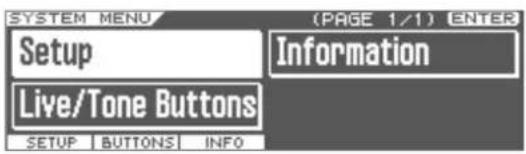
- 設定を変更したい項目を選んで [ENTER] ボタンを押します。
| 項目説明ページ | ||
| Setup 全体の設定 P.75 | ||
| Live/Tone Buttons パー | ト音色ボタンの音色設定 P.78 | |
| Information | ソフトウェアのバージョンや、USB メモリーの使用量を表示 | P.78 |
- 設定したいパラメーターを選び、値を変更します。
システム設定を保存する
システムの設定は、電源を切ると元に戻ります。電源を切っても設定を残しておきたいときは、システムの設定を保存します。
- SYSTEM SETUP 画面、SYSTEM LIVE SET/TONE BUTTONS 画面、SYSTEM INFORMATION 画面のいずれかで、[WRITE] ボタンを押します。
「Are you sure?」メッセージが表示されます。
- [F5] (OK) ボタンを押します。
「Completed!」メッセージが表示され、設定が保存されます。
ご注意!
保存中は、絶対に電源を切らないでください。
システム・パラメーター
ここでは、システム・パラメーターのはたらきを、パラメーターの構成に合わせて説明しています。
SETUP
JUPITER-50 全体の設定をします。
SOUND ([F1] ボタン)
| パラメーター | 設定値 | 説明 |
| Sound | ||
| Local Switch OFF、ON | コントローラー部(鍵盤、ピッチ・ベンド/モジュレーション・レバー、[S1] [S2]ボタン、D-BEAM コントローラー、ペダルなど)と内部音源の接続をオン/オフします。通常は「ON」にしておきます。JUPITER-50 の操作で外部音源だけをコントロールしたいときは「OFF」にします。 | |
| Master Tune | 415.3~466.2 [Hz] | JUPITER-50 全体のチューニング(A4キーの周波数) |
| Master Key Shift | -24~+24 | JUPITER-50 全体の音域を半音単位で移動します。 |
| Master Level | 0~127 | JUPITER-50 全体の音量を設定します(USB COMPUTER 端子の信号を除く)。 |
| Output Gain | -12~+12[dB] | JUPITER-50 全体の出力ゲインを設定します(USB COMPUTER 端子の信号を除く)。発音ボイス数が少ない場合などにプーストすると、外部機器への録音時などに最適な出力レベルを得られます。 |
| Song Level | 0~127 | USB メモリー・ソング・プレーヤーの音量を設定します。 |
| Tone Remain | OFF、ON | 他の音色を選んだときに、発音中の音を残すか(ON)、残さないか(OFF)を設定します。※ ON に設定しても、エフェクト音は残らない場合があります。 |
| Output Assign | ||
| 各音をどの端子から出力するかを設定します。出力する端子(MAIN OUT、SUB OUT)にチェック・マークを付けます。 | ||
| Upper アッパー・パート | ||
| Solo | ソロ・パート | |
| Perc / Lower | パーカッション/ロワー・パート | |
| Reverb | リバーブ音 | |
| USB Song /Audio IN | USB メモリー・ソング・プレーヤーの音とAUDIO IN端子の音 | |
| USB Audio | USB オーディオの音 | |
| Metronome | メトロノーム音 | |
| パラメーター 設定値 説明 | ||
| Scale Tune Template | ||
| Scale Tune C ~ B(画面に表示される各鍵盤の値)をまとめてセットするテンプレートです。 | ||
| Scale Tune Type | EQUAL 平均律 | |
| JUST-MAJ 純正調(メジャー) | ||
| JUST-MIN 純正調(マイナー) | ||
| PYTHAGORE ピタゴラス音律 | ||
| KIRNBERGE キルンベルガー(第三法) | ||
| MEANTONE 中全音律 | ||
| WERCKMEIS ベルクマイスター(第一技法 第三番) | ||
| ARABIC アラビア音階 | ||
| Scale Tune Key C | ~ B | スケール・チューンのテンプレートの主音を設定します。 |
| Scale Tune | ||
| Scale Tune for C~B | -64 ~ +63 | スケール・チューンを設定します。 |
Local Switch の使いかた
外部のシーケンス・ソフトと、JUPITER-50 の鍵盤やコントローラーと音源部を合わせて使う場合、Local Switch(ローカル・スイッチ)を OFF にします。その方法について説明します。 「JUPITER-50 の鍵盤→外部シーケンス・ソフト→ JUPITER-50 の音源部」の順につなぐことを考えます。JUPITER-50 の鍵盤部と音源部は内部で接続されているため、通常はこのような接続は不可能です。しかし、Local Switch を OFF にすると、JUPITER-50 の鍵盤部と音源部は独立して扱うことができるので、図のような接続で外部シーケンス・ソフトと合わせて使うことができます。
JUPITER-50 と外部シーケンサーの接続
![graph TD A["JUPITER-50 鍵盤"] -->|切断(ローカル・オフ)| B["JUPITER-50 音源"] B --> C["(外部) シーケンサー"] C --> A](/content/2026/06/1311584/images/24dbed4bd97907a2487f9aa2962336a38e375b14eaa46349e57cfa90c0fa119b.jpg)
CONTROL ([F2] ボタン)
| パラメーター | 設定値 | 説明 |
| Control Pedal 1 / Control Pedal 2 | ||
| Pedal 1 Assign Source | SYSTEM、REGISTRATION | FOOT PEDAL CTRL 1、2 端子に接続したペダルでコントロールする機能をシステムの設定に従うか(SYSTEM)、レジストレーションの設定に従うか(REGISTRATION)を選びます。 |
| Pedal 2 Assign Source | ||
| パラメーター | 設定値 | 説明 |
| Pedal 1 Assign Pedal 2 Assign | FOOT PEDAL CTRL 1、2 端子に接続したペダルでコントロールする機能 | |
| OFF | 機能を割り当てません。 | |
| CC01 ~ 31、33 ~ 95 | コントローラー・ナンバー 1 ~ 31、33 ~ 95 | |
| AFTERTOUCH アフタータッチ | ||
| BEND UP | ピッチ・ベンド・レバーを右に倒したのと同様の効果がかかります。 | |
| BEND DOWN | ピッチ・ベンド・レバーを左に倒したのと同様の効果がかかります。 | |
| REGISTRATION UP | レジストレーションを、次のナンバーに切り替えます。 | |
| REGISTRATION DOWN | レジストレーションを、前のナンバーに切り替えます。 | |
| PANEL INC | パネルの [INC] ボタンを押したのと同様の効果がかかります。 | |
| PANEL DEC | パネルの [DEC] ボタンを押したのと同様の効果がかかります。 | |
| START / STOP | USB メモリー・ソング・プレーヤーのスタートとストップをします。 | |
| Pedal 1 Polarity Pedal 2 Polarity | STANDARD、REVERSE | CTRL 1、2 端子に接続したペダルの極性を選びます。ペダルによっては、ペダルを踏んだときと離しているときの動作が逆になるものがあります。動作が逆になるペダルを使うときは「REVERSE」にします。ローランドのペダル(ボラリティー・スイッチが付いていないもの)を使うときは「STANDARD」にします。 |
| Hold Pedal | ||
| Hold Pedal Polarity | STANDARD、REVERSE | FOOT PEDAL HOLD 端子に接続したペダルの極性を選びます。ペダルによっては、ペダルを踏んだときと離しているときの動作が逆になるものがあります。動作が逆になるペダルを使うときは「REVERSE」にします。ローランドのペダル(ポラリティー・スイッチが付いていないもの)を使うときは「STANDARD」にします。 |
| Continuous Hold Pedal | OFF、ON | ON にすると、HOLD 端子がハーフ・ペダル対応になります。ハーフ・ペダル対応にすると、ダンパー・ペダル(別売:DP-10 など)をつないで、ピアノ音色を使った演奏では微妙なペダル・ワークによるコントロールができます。 |
| D-BEAM | ||
| D-BEAM Sens | 0 ~ 127 | D-BEAM Sens を大きくするほどD-BEAM コントローラーが効きやすくなります。 |
| Slider | ||
| Slider Mode | スライダーの設定をします。 | |
| DIRECT | スライダーを動かしたときに、常にその位置のコントロール・データを出力します。 | |
| CATCH | スライダーを動かしたときに、パラメーターの値を通過したときからコントロール・データを出力します。 | |
KBD ([F3] ボタン)
| パラメーター 設定値 説明 | ||
| Keyboard | ||
| Keyboard Velocity | 鍵盤を弾いたときに送信されるベロシティー | |
| REAL | キーを押さえる強さに応じたベロシティーを送信します。 | |
| 1~127 | キーを押さえる強さに関係なく、常に一定のベロシティーを送信します。 | |
| Keyboard Velocity Curve | LIGHT | 鍵盤のタッチ感を軽めの設定にします。MEDIUM より弱いタッチでフォルティッシモ (ff) が出せるので、鍵盤が軽くなったように感じられます。力の弱いかたでも、演奏しやすい設定です。 |
| MEDIUM 鍵盤のタッチ感を標準設定にします。 | ||
| HEAVY | 鍵盤のタッチ感を重めの設定にします。MEDIUM より強いタッチで弾かないとフォルティッシモ (ff) が出せなくなるので、鍵盤が重くなったように感じられます。ダイナミックに弾くとき、さらに感情がこめられます。 | |
| Keyboard Velocity Sens | -63~+63 | Keyboard Velocity Curve を設定したあとの鍵盤の感度の微調節をします。値を大きくするほど、キーを押さえる強さに対して大きなベロシティー値を送信します。 |
MIDI ([F4] ボタン)
| パラメーター | 設定値 説明 | |
| MIDI | ||
| Device ID 17 | ~32 | システム・エクスクルーシブ・メッセージを送受信する場合に、相互の機器のデバイス ID ナンバーを合わせます。 |
| Soft Thru OFF | ON | ON にすると、MIDI IN 端子から入力された MIDI メッセージを MIDI OUT 端子へそのまま出力します。 |
| Remote Keyboard Switch | OFF、ON | 外部 MIDI キーボードを JUPITER-50 の鍵盤の代用として使う場合に「ON」にします。この場合、外部 MIDI キーボードの MIDI 送信チャンネルは何チャンネルでもかまいません。通常は「OFF」にしておきます。※ アルペジオを使った演奏を、外部 MIDI 機器からコントロールする場合は「ON」にします。 |
| USB MIDI | ||
| USB-MIDI Thru | OFF、ON | USB 接続で MIDI を使用しているときに、USB 端子/ MIDI IN 端子から入ってきた MIDI 信をそのまま MIDI OUT 端子/ USB 端子から送信するか(ON)、送信しないか(OFF)を設定します。 |
| MIDI Channel | ||
| Registration Control Channel | 1~16、OFF | 外部 MIDI 機器からレジストレーションを切り替えるときの MIDI 受信チャンネルを設定します。接続している MIDI 機器からレジストレーションを切り替えないときは「OFF」に設定します。 |
| UPPER Part Channel, SOLO Part Channel, PERC/ LOWER Part Channel | 1~16 | JUPITER-50 の各パート(PREC / LOWER、UPPER、SOLO)を鳴らす受信 MIDI チャンネル、外部 MIDI 機器へ送信する各パートの送信 MID チャンネルを設定します。 |
| パラメーター 設定値 説明 | ||
| MIDI Transmit | ||
| Transmit Program Change | OFF、ON | プログラム・チェンジ・メッセージの送信のオン/オフ |
| Transmit Bank Select | OFF、ON | バンク・セレクト・メッセージの送信のオン/オフ |
| Transmit Active Sensing | OFF、ON | アクティブ・センシング・メッセージの送信のオン/オフ |
| Transmit Edit Data | OFF、ON | 設定の変更を、システム・エクスクルーシブ・メッセージとして送信する/しないを切り替えます。 |
| MIDI Receive | ||
| Receive Program Change | OFF、ON | プログラム・チェンジ・メッセージの受信のオン/オフ |
| Receive Bank Select | OFF、ON | バンク・セレクト・メッセージの受信のオン/オフ |
| Receive Exclusive | OFF、ON | システム・エクスクルーシブ・メッセージの受信のオン/オフ |
SYNC ([F5] ボタン)
| パラメーター | 設定値 説明 | |
| Sync | ||
| Sync Mode | JUPITER-50 が、どの信号に従って動作するかを設定します。 | |
| MASTER | JUPITER-50 がマスターになります。他の機器に同期せず、JUPITER-50 だけで動作させたいときや、外部 MIDI 機器のテンポを JUPITER-50 に同期させたいときに設定します。 | |
| SLAVE | JUPITER-50 がスレープになります。外部機器の MIDI クロックに同期して JUPITER-50 を動作させたいときに設定します。 | |
| Sync Output | OFF、ON | ON にすると MIDI クロックを外部 MID 機器に送信します。※ Sync Mode が「SLAVE」のときは、送信されません。 |
| Clock Source | Sync Mode が「SLAVE」のときに、MIDI IN 端子からのテンポに同期するか、USB 端子からのテンポに同期するかを設定します。 | |
| MIDI | MIDI IN 端子からのテンポに同期します。 | |
| USB | USB COMPUTER 端子からのテンポに同期します。 | |
MISC ([F6] ボタン)
| パラメーター 設定値 説明 | ||
| Metronome | ||
| Metronome Level | 0~10メトロノームの音量を設定します。 | |
| Metronome Sound | TYPE1~TYPE4メトロノームの種類を設定します。 | |
| System Control Source | ||
| System Control 1-4 Source | システム・コントロールとして使うMIDIメッセージを設定します。システム・コントロール1~4は、コントロール・チンジ・メッセージなどのMIDIメッセージを割り当てることができるパラメーターです。たとえば、JUPITER-50ではMFX CONTROLのSour (LIVE SET EFFECT画面P.58)にシステム・コントロールを選ぶと、エフェクト・パラメーターをMIDIメッセージでコントロールすることができるようにになります。ライブ・セットごとにMFX CONTROLで使うMIDIメッセージを変える必要がないときや、特定のMIDIメッセージをMFX CONTROLで使いたいときはシステム・コントロールを使うと便利です。またSuperNATURALアコースティック・トーンは、システム・コントロール1、2に割り当てたMIDIメッセージでコントロールすることができ、ピプラートやダイナミクス効果が得られます(音色によっては変化しないトーンもあります)。 | |
| OFFシステム・コントロールを使いません。 | ||
| CC01~31、CC32(OFF)、33~95 | コントローラー1~95 | |
| PITCH BEND | ピッチ・ベンド | |
| AFTERTOUCH | アフタータッチ | |
| Startup Registration | ||
| Startup Registration | [00]一、[01]1-1~[08]4-4 | 電源を入れたときに選ばれるレジストレーションを設定します。 |
| Manual Registration | ||
| Registration Manual Button | MANUAL、SINGLE | [MANUAL]ボタンを押したときに、マニュアルが選択されるか、シングル・パート・プレイが選択されるかを設定します。 |
| Live Set | 0001~2560 | [MANUAL]ボタンを押したときに選ばれるライブ・セットを設定します。 |
| Screen Saver | ||
| Screen Saver Time | OFF、1~60[min] | スクリーン・セーパーが作動するまでの時間(分)を設定します。OFFにすると、スクリーン・セーパーは作動しません。 |
| Auto Off | ||
| Auto Off | OFF、30、240[min] | JUPITER-50は演奏や操作をやめてから4時間経過すると、自動的に電源が切れます(工場出荷時の設定)。自動で電源を切る必要がない場合は、「Auto Off」を「OFF」に設定してください(P.79)。 |
| Visual Control | ||
| Visual Control Mode | MVC | MIDI Visual Control対応機器をコントロールします。 |
| V-LINK | V-LINK対応機器をコントロールします。 | |
| パラメーター 設定値 説明 | ||
| USB Driver | ||
| USB Driver | VENDER(MIDI+AUDIO) | ローランドが提供しているJUPITER-50 専用のドライバーを使用します。MIDI とオーディオが使用できます。 |
| GENERIC(MIDI only) | OS 標準のドライバーを使用します。MIDI のみに限定されます。 | |
LIVE SET / TONE BUTTONS
パート音色ボタン(アッパー、パーカッション/ロワー、ソロ)に登録する音色(ライブ・セット、トーン)を設定します。
メモ
ここで設定した音色がシステム・パラメーター(JUPITER-50全体の設定)として保存されます。レジストレーションで音色を設定した場合は、レジストレーションの設定が優先されます。
参照
- 「パート音色ボタンでライブ・セットを切り替える」(P.40)
- 「パート音色ボタンでソロ・パートのトーンを切り替える」(P.41)
- 「バリエーション音色を瞬時に切り替える(オルタネート・ボタン)」(P.42)
| パラメーター | 説明 |
| SOLO | ソロ・パートの音色ボタンに登録する音色を設定します。 |
| SOLO Alternate | ソロ・パートの [ALTERNATE] ポタンを押したときの音色ボタンに登録する音色を設定します。 |
| UPPER | アッパー・パートの音色ボタンに登録する音色を設定します。 |
| UPPER Alternate | アッパー・パートの [ALTERNATE] ポタンを押したときの音色ボタンに登録する音色を設定します。 |
| PERCUSSION | パーカッション/ロワー・パートの音色ボタンに登録する音色を設定します。 |
| LOWER | [LOWER TONE] ポタン + アッパー・パートの音色ボタンで選択されるパーカッション/ロワー・パートのロワー音色ボタンに登録する音色を設定します。 |
INFORMATION
JUPITER-50 のソフトウェアのバージョンや USB メモリーの情報を表示します。
VERSION
JUPITER-50 のソフトウェアのバージョンを表示します。
USB MEM
USB メモリーの使用容量を表示します。
工場出荷時の状態に戻す(ファクトリーリセット)
JUPITER-50 に記憶されているすべての設定を、工場出荷時の設定に戻します。これを「ファクトリー・リセット」といいます。
ご注意
ファクトリー・リセットの操作をすると、JUPITER-50 本体内に保存されているデータは、すべて失われてしまいます。データを残しておきたいときは、USB メモリーにバックアップしてください (P.70)。
- Menu 画面 (P.35) で「Utility」を選び [ENTER] ボタンを押します。
UTILITY MENU 画面が表示されます。
- 「Factory Reset」を選び [ENTER] ボタンを押します。
「Are you sure?」メッセージが表示されます。
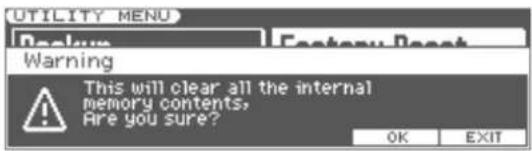
- ファクトリー・リセットを実行するときは、[F5] (OK) ボタンを押します。
ご注意
ファクトリー・リセットには数分かかります。ファクトリー・リセットが終了するまで、絶対に電源を切らないでください。
ファクトリー・リセットが完了すると、「Completed. Please Power Off.」と表示されます。
- 電源を入れ直します。
一定時間が経つと自動で電源が切れるようにする(オート・オフ)
JUPITER-50 は演奏や操作をやめてから 4 時間経過すると、自動的に電源が切れます(工場出荷時の設定)。 自動で電源を切る必要がない場合は、以下の手順で「Auto Off」を「OFF」に設定してください。
- Menu 画面 (P.35) で「System」を選び [ENTER] ボタンを押します。
SYSTEM MENU 画面が表示されます。
- 「Setup」を選び [ENTER] ボタンを押します。
SYSTEM SETUP 画面が表示されます。
-
[F6] (MISC) ボタンを押します。
-
カーソル・ボタンで「Auto Off」を選び、設定を変更します。
| 設定値 | 説明 |
| OFF | 自動で電源を切らない設定にします。 |
| 30 [min] | 30 分間操作をしないと、自動で電源が切れます。 |
| 240 [min](初期値) | 240 分間(4 時間)操作をしないと、自動で電源が切れます。 |
- [WRITE] ボタンを押します。
「Are you sure?」メッセージが表示されます。
- [F5] (OK) ボタンを押します。
「Completed!」メッセージが表示され、設定が保存されます。
ご注意
- 保存中は、絶対に電源を切らないでください。
- オート・オフで電源が切れたあとに電源を入れ直すときは、電源を切ったあと 10 秒以上の間隔を開けてから電源を入れてください。この間隔が短いと、オート・オフ機能がリセットされず、正常に電源が入らない場合があります。
市販の USB ケーブルを使用して、JUPITER-50 の背面にある USB COMPUTER 端子とお使いのパソコンの USB 端子をつなぐと、MIDI に対応したソフトウェア (DAW ソフトウェア) で再生したオーディオや MIDI データを JUPITER-50 で鳴らすことができます。
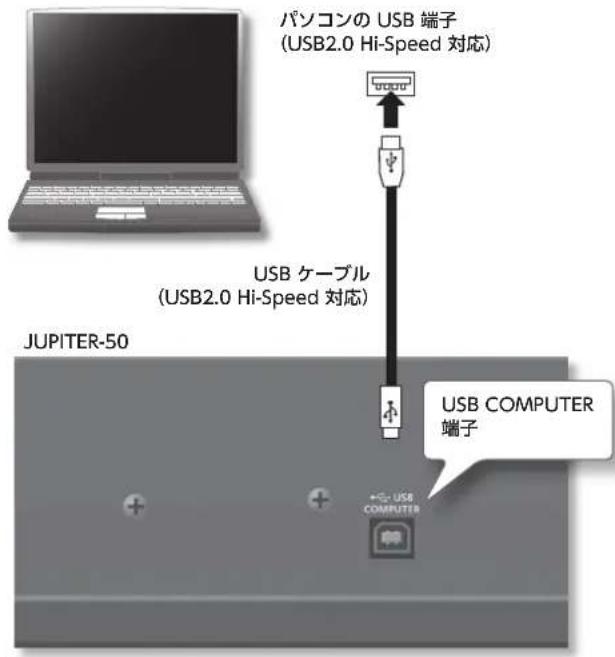
動作条件については、ローランドのホームページをご覧ください。
ローランドのホームページ
http://www.roland.co.jp/
ご注意
- パソコンの機種によっては、正しく動作しないことがあります。対応 OS については、ローランドのホームページをご覧ください。
- 他の機器とつなぐときは、誤動作やスピーカーなどの破損を防ぐため、必ずすべての機器の音量を絞った状態で電源を切ってください。
- USB ケーブルは付属していません。ご購入の際には、JUPITER-50をお求めになった販売店にお問い合わせください。
- USB ケーブルは、USB2.0 Hi-Speed 対応のものをお使いください。
- パソコンの USB 端子は、USB2.0 Hi-Speed 対応のものをお使いください。
- JUPITER-50 の電源を入れてから、パソコンの DAW ソフトウェアを起動してください。また、DAW ソフトウェアを起動した状態で、JUPITER-50 の電源のオン/オフはしないでください。
USBドライバーとは?
USB ドライバーとは、パソコンと JUPITER-50 が USB ケーブルで接続されているとき、パソコン上の DAW ソフトウェアなどと JUPITER-50 との間でデータの仲介役をするソフトウェアです。 USB ドライバーは、DAW ソフトウェアなどからのデータを JUPITER-50 に送ったり、逆に JUPITER-50 からの情報を DAW ソフトウェアなどに渡したりします。
USB オーディオ
JUPITER-50 → パソコン
JUPITER-50 をパソコンと USB ケーブルでつなぐと、 JUPITER-50 の MAIN OUT からの出力と同じ音を、パソコン上の DAW ソフトウェアなどに録音することができます(メトロノーム音を除く)。
パソコン→ JUPITER-50
JUPITER-50 をパソコンと USB ケープルでつなぐと、パソコンの音を JUPITER-50 の MAIN OUT 端子に接続した機器で鳴らしたり、JUPITER-50 の USB メモリー・ソング・プレーヤー/レコーダーで録音したりすることができます。 USB メモリー・ソング・プレーヤー/レコーダーで録音する場合は、「Recording Mode」(P.68)を「MIX」に設定します。
USB MIDI
JUPITER-50 をパソコンと USB ケープルでつなぐと、DAW ソフトウェアを使って JUPITER-50 の演奏データ(MIDI データ)を記録したり、DAW ソフトウェアで再生した演奏データ(MIDI データ)を JUPITER-50 の音源部で鳴らしたりできます。
パソコンと JUPITER-50 をつなぐ
1. USB ドライバーを、パソコンにインストールします。
USB ドライバーは、付属の CD-ROM 「JUPITER-50 DRIVER CD-ROM」の中に入っています。また、ローランドのホームページからダウンロードすることもできます。
ローランドのホームページ
http://www.roland.co.jp/support/
ドライバーのインストールは、ご使用の環境によって手順が異なりますので、CD-ROM に収録されている「Readme」をよく読んだ上でお使いください。
2. USB ケーブル(別売)を使って、JUPITER-50 とパソコンを接続します。
USBドライバー
JUPITER-50 専用 USB ドライバーと、OS 標準のドライバーを切り替えます。
- Menu 画面 (P.35) で「System」を選び [ENTER] ボタンを押します。
- 「SETUP」を選び [ENTER] ボタンを押します。
- 「Misc」を選びます。
![SYSTEM SETUP Auto Off 240[min] [Visual Control] Visual Control Mode MVC [USB Driver] USB Driver VENDER (MIDI+AUDIO) SOUND CONTROL KAD MIDI SYNC MISC](/content/2026/06/1311584/images/b4092bd396fc35eb31752855b9b736075184a1456872f8ef78b4e662f17c7841.jpg)
4. USB Driver を設定します。
| ドライバー説明 | |
| VENDER(MIDI+AUDIO) | ローランドが提供している JUPITER-50 専用のドライバーを使用します。MIDI とオーディオが使用できます。 |
| GENERIC(MIDI only) | OS 標準のドライバーを使用します。MIDI のみに限定されます。 |
メモ
この設定は System Write 後に本体の電源を入れ直すと有効になります。
- [WRITE] ボタンを押して設定を保存します。
- 電源を入れ直します。
MIDI とは?
MIDI (Musical Instrument Digital Interface) とは、電子楽器やパソコンの間で演奏などの情報をやりとりできる統一規格です。MIDI 端子を持つ機器同士を MIDI ケーブルでつなぐと、1 台の MIDI キーボードで複数の楽器を鳴らす、複数の MIDI 楽器をアンサンプルで演奏する、曲の演奏の進行に合わせて自動的に設定を変える、などができるようになります。
MIDI 端子について
JUPITER-50 の MIDI 端子には次の 2 種類があり、それぞれはたらきが異なります。
MIDI IN 端子
外部の MIDI 機器から送られてくる MIDI 情報を受信します。MIDI 情報を受信した JUPITER-50 は、音を出す、音色を切り替えるなどの動作をします。
MIDI OUT 端子
外部の MIDI 機器に対して MIDI 情報を送信します。外部 MIDI 機器をコントロールするときなどに使います。
JUPITER-50 をマスター・キーボードはする(External パートの設定)
JUPITER-50 の MIDI OUT 端子に外部 MIDI 機器をつなぐと、接続した MIDI 機器を JUPITER-50 でコントロールすることができます。
メモ
External パートの設定はレジストレーションに保存されます。
接続例

External パートの設定を有効にする
- REGISTRATION 画面 (P.36) で [F5] (EXT PART) ボタンを押します。
REGISTRATION EXT PART 画面が表示されます。
- [F6] (EXT)ボタンを押してチェックを入れます。

External パートの設定が有効になります。
メモ
- [F6] (EXT)ボタンにチェックが入っていないときは、オンになっているパートから MIDI メッセージが送信されます。
パートの演奏情報を MIDI シーケンサーに記録したり、MIDI シーケンサーから JUPITER-50 をコントロールしたりするときは [F6] (EXT)ボタンのチェックをはずします。 - 各パートの MIDI チャンネルは、システム・パラメーターの『UPPER Part Channel、SOLO Part Channel、PERC/LOWER Part Channel』(P.77)で設定します。
送信チャンネルを設定する
外部 MIDI 機器の受信チャンネルと JUPITER-50 の送信チャンネルを合わせます。
1. REGISTRATION EXT PART 画面で、送信するチャンネルの「KB」を選んで、バリュー・ダイヤルでオンにします。

鍵盤を弾くと、演奏情報が MIDI OUT 端子から指定のチャンネルで送信されます。
メモ
外部 MIDI 機器が受信するチャンネルの設定のしかたは、それぞれの取扱説明書をご覧ください。
チャンネルごとに音色を設定する
外部 MIDI 機器の音色の切り替えは、JUPITER-50 からプログラム・チェンジやバンク・セレクト MSB/LSB を設定します。
1. REGISTRATION EXT PART 画面で、「KB」をオンにしたチャンネルのプログラム・チェンジやバンク・セレクト MSB/LSB を設定します。
×モ
- 設定値を「---」にすると、プログラム・チェンジやバンク・セレクトは送信されません。
- 外部 MIDI 音源に音色が配置されていないプログラム・ナンバーやバンク・ナンバーを送信すると、代わりの音色が選ばれたり、音が鳴らなかったりすることがあります。
External パートの詳細を設定する
外部 MIDI 機器に送信するメッセージを細かく設定できるようになります。
| パラメーター | 設定値 | 説明 |
| KB(Keyboard) | OFF、ON | External パートの演奏情報を送信するかどうかを設定します。 |
| MSB(Bank Select MSB) | 0~127、---KBをオフに設定したパートは送信されません。 | レジストレーションを切り替えたときに、一緒に送信するバンク・セレクト・ナンバーのMSB(コントローラー・ナンバー 0)を設定します。送信しないときは「---」にします。 |
| LSB(Bank Select LSB) | 0~127、---KBをオフに設定したパートは送信されません。 | レジストレーションを切り替えたときに、一緒に送信するバンク・セレクト・ナンバーのLSB(コントローラー・ナンバー 32)を設定します。送信しないときは「---」にします。 |
| PC(Program Change) | 1~128、---KBをオフに設定したパートは送信されません。 | レジストレーションを切り替えたときに、一緒に送信するプログラム・チェンジ・ナンバーを設定します。送信しないときは「---」にします。 |
| OCT(Octave Shift) | -3~+3※KBをオンに設定したパートで有効です。 | オクタープ・シフトを設定します。 |
| KL(Key Range Lower) | C-~(KU)※KBをオンに設定したパートで有効です。 | 発音域の下限の鍵盤を設定します。 |
| KU(Key Range Upper) | (KL)~G9※KBをオンに設定したパートで有効です。 | 発音域の上限の鍵盤を設定します。 |
| VL(Velocity Range Lower) | 1~(VU)※KBをオンに設定したパートで有効です。 | ベロシティーの下限値を設定します。 |
| VU(Velocity Range Upper) | (VL)~127※KBをオンに設定したパートで有効です。 | ベロシティーの上限値を設定します。 |
| LVL(Level) | 0~127、---KBをオフに設定したパートは送信されません。 | レジストレーションを切り替えたときに、一緒に送信するボリューム・メッセージを設定します。送信しないときは「---」にします。 |
| PAN(Pan) | L64~0~63R、---KBをオフに設定したパートは送信されません。 | レジストレーションを切り替えたときに、一緒に送信するパン・メッセージを設定します。送信しないときは「---」にします。 |
外部MIDI機器からJUPITER-50を鳴らす
接続例

受信チャンネルを設定する
外部 MIDI 機器の送信チャンネルと JUPITER-50 の受信チャンネルを合わせます。
- SYSTEM SETUP 画面 (P.75) の [F4] (MIDI) ボタンを押します。

- Part Channel (UPPER、SOLO、PERC/LOWER) で、各パートの MIDI チャンネルを設定します。
- 設定を保存する場合は、[WRITE] ボタンを押します。
「Are you sure?」メッセージが表示されます。
- [F5] (OK) ボタンを押します。
「Completed!」メッセージが表示され、設定が保存されます。
音色切り替え情報の受信スイッチを設定する
プログラム・チェンジとバンク・セレクトの受信スイッチを切り替えます。工場出荷時は、どちらも「ON」に設定されています。
- SYSTEM SETUP 画面 (P.75) の [F4] (MIDI) ボタンを押します。

- 「MIDI Receive」のReceive Program Change、Receive Bank Selectを切り替えます。
- 設定を保存する場合は、[WRITE] ボタンを押します。 「Are you sure?」メッセージが表示されます。
- [F5] (OK) ボタンを押します。 「Completed!」メッセージが表示され、設定が保存されます。
メモ
- 設定について詳しくは、「MIDI([F4] ボタン)」(P.77)をご覧ください。
- 外部 MIDI 機器が送信するチャンネルの設定のしかたは、それぞれの取扱説明書をご覧ください。
外部 MIDI 機器と同期させる
JUPITER-50 のテンポを外部 MIDI 機器と同期させます。
接続例
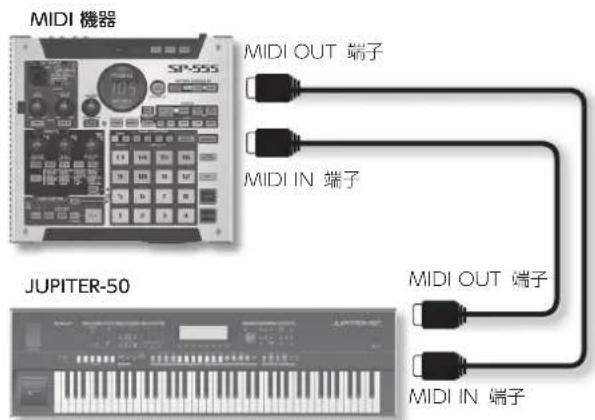
- SYSTEM SETUP 画面(P.75)の [F5] (SYNC)ボタンを押します。
![SYSTEM SETUP — [Sync] Sync Mode Master Sync Output OFF Clock Source MIDI SOUND CONTROL KBO MIDI SYNC MISC](/content/2026/06/1311584/images/741c54f8b845e519a410d9a3d6dd0bcf37ee7e24844bfc26c403de93e25e536f.jpg)
- Sync Mode、Sync Output、Clock Source を設定します。
各パラメーターについては『SYNC([F5] ボタン)』(P.77)をご覧ください。
- 設定を保存する場合は、[WRITE] ボタンを押します。
「Are you sure?」メッセージが表示されます。
- [F5] (OK) ボタンを押します。
「Completed!」メッセージが表示され、設定が保存されます。
映像をコントロールする
Visual Control に対応した映像機器を JUPITER-50 からコントロールすることができます。
Visual Control とは?
Visual Control は、演奏に合わせて映像をコントロールすることができる機能です。JUPITER-50 では、MIDI Visual Control、または V-LINK に対応した映像機器をコントロールすることができます。
MIDI Visual Control は、音楽演奏と映像表現を結びつけるために、MIDI 規格に追加された世界共通の推奨仕様です MIDI Visual Control 対応の映像機器と電子楽器を MIDI で接続することにより、演奏に合わせて映像をコントロールすることができます。
V-LINK は、音楽演奏と映像表現を結びつけるためのローランドの独自の仕様です。V-LINK 対応の映像機器と電子楽器を MIDI 端子に接続することにより、演奏に連動したさまざまな映像効果を簡単に楽しむことができます。
×モ
JUPITER-50 と Visual Control 対応機器を接続するには、MIDI ケーブル(別売)が必要です。
接続例
JUPITER-50 の MIDI OUT 端子 (P.28) と Visual Control 対応機器の MIDI IN 端子を MIDI ケーブルで接続します。
ご注意!
接続するときは、誤動作やスピーカーなどの破損を防ぐため、必ずすべての機器の音量を絞り、電源を切った状態で行ってください。
JUPITER-50

Visual Control をオン/オフする
1. [VISUAL CONTROL] ボタンを押します。
Visual Control の機能がオンになります。
この状態で、JUPITER-50 の鍵盤を弾くと、演奏に合わせて映像をコントロールすることができます。
| Visual Control 機能 送信される MIDI メッセージ JUPITER-50 の動作 | |
| 映像の切り替え | CCO (Bank Select) : 0 ~ 30 黒鍵を弾く |
| プログラム・チェンジ: 1 ~ 45 白鍵を弾く | |
2. Visual Control をオフにするときは、もう一度 [VISUAL CONTROL] ボタンを押します。
Visual Control の機能がオフになります。
Visual Control の設定
1. [VISUAL CONTROL] ボタンを押します。
VISUAL CONTROL 画面が表示されます。
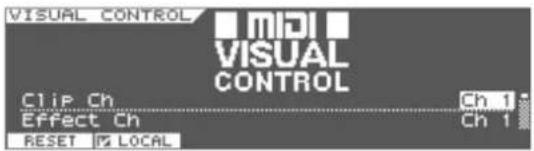
2. 以下のパラメーターを設定します。
| パラメーター 設定値 説明 | ||
| Clip Ch 1 ~ 16 映像を切り替えるために使用する MIDI チャンネルを設定します。 | ||
| Effect Ch 1 ~ 16 映像の効果をコントロールするために使用する MIDI チャンネルを設定します。 | ||
| Playback Speed Ctrl | OFF、CC01 ~ CC31、CC64 ~ CC95、Bender、Ch Aftertouch | 映像の再生速度の変化させるために使用するコントローラーを設定します。 |
| Playback Speed Range | 0.1-1.0-2.0、0.5-1.0-2.0、0.0-1.0-4.0、0.5-1.0-4.0、0.0-1.0-8.0、0.5-1.0-8.0、0.0-1.0-16.0、0.5-1.0-16.0、0.0-1.0-32.0、0.5-1.0-32.0、0.0-2.0-4.0、0.0-4.0-8.0、0.0-8.0-16.0、0.0-16.0-32.0、-2.0-1.0-4.0、-6.0-1.0-8.0 | 映像の再生速度を変化させる範囲を設定します。3つの数値は、それぞれ Playback Speed Ctrl で選んだコントローラーの最小値-中央値-最大値での再生速度(標準速度に対する倍率)です。 |
| Dissolve Time Ctrl | OFF、CC01 ~ CC31、CC64 ~ CC95、Bender、Ch Aftertouch | ディゾルブ・タイム(映像の切り替え時間)をコントロールするために使用するコントローラーを設定します。 |
| Effect Ctrl 1 | OFF、CC01 ~ CC31、CC64 ~ CC95、Bender、Ch Aftertouch | 映像効果をコントロールするために使用するコントローラーを設定します。Effect Ctrl |
| Effect Ctrl 3 | ||
| Keyboard Range Lower | E1 ~ G7 映像を切り替える鍵盤の範囲を設定します。 | |
| Keyboard Range Upper | ||
| Note Message Enabled | OFF、Assignable | 映像をノート情報で切り替える場合は Assignable に設定します。通常、映像はプログラム・チェンジ情報で切り替えるので OFF に設定します。 |
| Local Sw | OFF、ON | Keyboard Range Lower、Keyboard Range Upper で設定した範囲の鍵盤を抑したときに、JUPITER-50 の音が鳴るか(ON)、嗚らないか(OFF)を設定します。※ Local SW の状態は保存されません。電源オン時は自動的に ON になります。 |
3. 設定を保存する場合は、[WRITE] ボタンを押します。
×E
Visual Control 機能で、MIDI Visual Control 対応機器をコントロールするか、V-LINK 対応機器をコントロールするかは、システム設定の Visual Control Mode (P.78) で設定できます。
SONAR をコントロールする (ACT)
SONAR をお使いの場合、JUPITER-50 の「ACT」機能をオンにするだけで、SONAR のコントローラーとして簡単に使えます。
ACT とは
ACT (Active Controller Technology) は、JUPITER-50 などの外部機器から SONAR を操作するための機能です。面倒な設定をしなくても、SONAR 上でアクティブになっているプラグイン・エフェクトやプラグイン・シンセサイザーを操作することができます。
ACT を使うにはコントロール・サーフェース・プラグインをインストール必要があります。
インストール手順は以下の通りです。
- 付属の JUPITER-50 CD-ROM を CD ドライブに入れます。
自動再生ダイアログが表示されたときは、[フォルダを開いてファイルを表示]をクリックします。 - JUPITER-50 CD-ROM 内の「JUPITER-50_CSP」フォルダーを開き、「Setup.exe」をダブル・クリックします。
- インストーラーの指示に従ってインストールします。
インストール後の設定方法は SONAR のオンライン・ヘルプをご覧ください。
また、コントロール・サーフェース・プラグインの操作方法についてはコントロール・サーフェース・プラグインのオンライン・ヘルプをご覧ください。
ACT のオン/オフをする
- Menu 画面 (P.35) で「ACT」を選び [ENTER] ボタンを押します。
ACT 画面が表示されます。
- [F6] (ACT) ボタンを押します。
[F6] (ACT)ボタンを押すたびに ACT 機能のオン/オフが切り換わります。
ACT の設定をする
ACT 画面で以下の設定をします。
| パラメーター 設定値 説明 | ||
| Mode | ALL | PART BALANCE [LEVEL] スライダー、PART ON / OFF ポタン、SONG PLAYER / RECORDER のボタンが ACT の操作子として使えます。 |
| SONG PLAYER ONLY SONG PLAYER / RECORDER のボタンが ACT の操作子として使えます。 | ||
| Tx MIDI Channel | REGISTRATION レジストレーションで設定されている MIDI 出力チャンネルから MIDI メッセージを出力します。 | |
| Ch 1 ~ Ch 16 | レジストレーションの設定に関係なく設定した MIDI チャンネルから MIDI メッセージを出力します。 | |
| Local Switch | OFF、ON | ローカル・スイッチのオン・オフを設定します。 |
全パラメーターのリストは、ローランドの Web ページ
(http://www.roland.co.jp/support/)の取扱説明書の一覧にある
「JUPITER-50」から「JUPITER-50 パラメーター・ガイド」(PDF ファイル)をダウンロードしてご覧ください。
LIVE SET TONE MODIFY 画面
(SuperNATURAL アコースティック・トーン)
ダイナミクス変化
繊細な音から迫力のある音まで、単なる音量変化にとどまらない楽器らしい自然な音色変化(ダイナミクス変化)が得られます。
※ ダイナミクスは Note ON Velocity、Modulation コントローラー (CC01) Expression (CC11) でコントロールできます。
鍵盤を押したあと Modulation コントローラー(CC01)を操作すると、ダイナミクスを連続的にコントロールすることができます(打楽器、打弦楽器、撥弦楽器を除く)。
レガート効果
一部の音色を除いて、レガート演奏(鍵盤を離す前に別の鍵盤を押す奏法)することで、滑らかな音のつながりを再現できます。
※ レガート効果を得るには、Mono/Poly を TONE、もしくは MONO に設定します。
奏法バリエーション音色
各楽器には、効果的な奏法パリエーション音色が用意されており、コントロール・チェンジ(CC80~CC83)を使って、演奏中に瞬時に切り替えることができます。
0001:Concert Grand \~ 0009:Honky Tonk
タッチの強弱に対して音色が無段階でナチュラルに変化します。
| パラメーター値 | 説明 | |
| String Resonance | 0~127 | アコースティック・ピアノでは、鍵盤を弾くとすでに押さえている鍵の弦が共鳴します。この共鳴を再現する機能を「ストリング・レゾナンス」といいます。値が大きいほど効果のかかり具合が大きくなります。 |
| Key Off Resonance | 0~127 | アコースティック・ピアノのキー・オフ音(鍵盤を離したときの微妙な音)などの共鳴音を調節します。値を大きくするほど、共鳴音が大きくなります。 |
| Hammer Noise | -2~+2 | アコースティック・ピアノを弾いたときの、ハンマーが弦を叩く音を調節します。値が大きいほどハンマーが弦を叩く音が大きくなります。 |
| Stereo Width | 0~63 | 値が大きいほど音の広がりが増します。 |
| Nuance | TYPE1、TYPE2、TYPE3 | 左右の音の位相を変化させることで、音色の微妙なニュアンスを変えます。ヘッドホンをご使用の場合は、効果がわかりにくくなります。0008:Concert Mono には効果がありません。 |
| Tone Character | -5~+5 | 値が大きいほど硬い音になり、小さくすると柔らかい官になります。 |
0010:Pure Vintage EP1 \~ 0025:Clav CA Combo
離鍵時にその音色特有のキー・オフ・ノイズを発音します。
| パラメーター値 | 説明 | |
| Key Off Noise(CC16) | -64 ~ +63 | 離鍵時のノイズ量を調節します。値を大きくするほど音量が大きくなります。0012:Pure Wurly には効果がありません。 |
0026:Vibraphone、0027:Marimba、0078:APS Vibraphone、0079:APS Marimba
鍵盤を弾きながら Modulation コントローラー(CC01)を操作すると、ロール演奏になります。
鍵盤を弾きながらピッチ・ベンド・レバーを操作、またはポルタメント SW (CC65) を ON にしてレガート演奏すると、グリッサンド奏法の効果が得られます。
Bend Range を Tone に設定すると、ピッチ・ベンド・レバーの操作でグリッサンド奏法の効果が得られます。
Bend Range を Tone 以外に設定したときは、Bend Mode(CC19)が ON のときにこの効果が得られます。グリッサンド奏法と通常のピッチ変化を切り替えて使用したい場合に利用します。
Mute(CC18)を使うと、手やマレットで楽器の振動(音)を止める奏法が再現できます。D-Beam コントローラーに割り当てると効果的です。
| パラメーター値 | 説明 | |
| Mallet Hardness(CC16) | -64 ~ +63 | マレットの固さを調節します。値を大きくするほど、固いマレットの音になります。 |
| Roll Speed (CC17) | -64 ~ +63 | ロール効果のスピードを調節します。 |
| Variation | 参照 | 奏法パリエーション音色 |
0028:TW Organ
0028: TW Organ は、アッパー・パートとロワー・パートのレイヤー 1 にのみ割り当てができます。
| パラメーター値 | 説明 | |
| Harmonic Bar タブ | ||
| Harmonic Bar 16' | 0 ~ 8 | 各フィートのレベルを設定します。各フィートに異なる倍音成分が割り当てており、これらを混ぜ合わせることでオルガンの音色を作ります。8'は音の高さの基準になるフィートで、この音の高さを中心にして音色を作ります。 |
| Harmonic Bar 5-1/3' | 0 ~ 8 | |
| Harmonic Bar 8' | 0 ~ 8 | |
| Harmonic Bar 4' | 0 ~ 8 | |
| Harmonic Bar 2-2/3' | 0 ~ 8 | |
| Harmonic Bar 2' | 0 ~ 8 | |
| Harmonic Bar 1-3/5' | 0 ~ 8 | |
| Harmonic Bar 1-1/3' | 0 ~ 8 | |
| Harmonic Bar 1' | 0 ~ 8 | |
| Leakage Level | 0 ~ 127 | 押した鍵盤とは関係のないトーンホイールの信号が湿ざって出力されるレベル |
| Percussion タブ | ||
| Percussion Switch | OFF、ON | ON にすると、音の立ち上がり部分にアタック感のある音を加えます。 |
| Percussion Soft | NORM | パーカッション音は通常の音量になり、ハーモニック・バーの音が小さくなります。 |
| SOFT | パーカッション音が小さくなり、ハーモニック・バーは通常の音量になります。 | |
| Percussion Soft Level | 0 ~ 15 | Percussion Soft を SOFT にしたときのパーカッション音の音量 |
| パラメーター値説明 | ||
| Percussion Normal Level | 0~15 | Percussion Soft を NORM にしたときのパーカッション音の音量 |
| Percussion Slow | FAST | パーカッション音はすぐに消え、アタック感がある鋭い音になります。 |
| SLOW | パーカッション音がゆっくり消えるようになり、アタック感が柔らかくなります。 | |
| Percussion Slow Time | 0~127 | Percussion Slow を SLOW にしたときのパーカッション音の減衰時間 |
| Percussion Fast Time | 0~127 | Percussion Slow を FAST にしたときのパーカッション音の減衰時間 |
| Percussion Harmonic | 2ND | 4' のハーモニック・バーと同じ高さのパーカッション音が鳴ります。 |
| 3RD | 2-2/3' のハーモニック・バーと同じ高さのパーカッション音が鳴ります。 | |
| Percussion Recharge Time | 0~10 | 通常、レガートで演奏すると、パーカッション音は最初に弾いた音だけに付きます。これはトーンホイール・オルガンのパーカッション音がアナログ回路で構成されているため、鍵盤を押す間隔が短いとパーカッション音が小さくなる特性を再現しているためです。このアナログ回路の特性を設定します。 |
| Percussion Harmonic Bar Level | 0~127 | Percussion Soft を NORM にしたとき、オルガンの音量が小さくなります。音量をどの程度小さくするかを設定します。 |
| Click Level タブ | ||
| Key On Click Level | 0~31 押鍵時のキー・クリック音のレベル | |
| Key Off Click Level | 0~31 離鍵時のキー・クリック音のレベル | |
0029:French Accordion、0030:Italian Accordion、0032:Bandoneon、0080:APS Accordion、0082:APS Bandoneon
ベローズを使用したような音量変化が特徴です。
Bend Range を Tone に設定してピッチ・ベンド・レバーをアップの方向で操作すると、ベローズを小刻みに動かすトレモロ効果が得られます。
Bend Range を Tone 以外に設定したときは、Bend Mode (CC19) が ON のときにこの効果が得られます。トレモロ効果と通常のピッチ変化を切り替えて使用したい場合に利用します。
| パラメーター 値説明 | ||
| Noise Level(CC16) | -64 ~ +63 | 押鍵時、離鍵時のキー・ノイズの量を調節します。 |
0031:Harmonica、0081:APS Harmonica
Bend Range を Tone に設定しピッチ・ベンド・レバーをアップの方向で操作すると、手でハーモニ力を覆うワウ効果が得られます。
Bend Range を Tone 以外に設定したときは、Bend Mode (CC19) が ON のときにこの効果が得られます。ワウ効果と通常のピッチ変化を切り替えて使用したい場合に利用します。
| パラメーター 値 説明 | ||
| Noise Level(CC16) | -64 ~ +63 プレス・ノイズの量を調節します。 | |
| Growl Sens(CC18) | 0 ~ 127 | プレス・ノイズの独特のニュアンス(うなり感)を好みの量に調節します。 |
0033:Nylon Guitar \~ 0035:SteelStr Guitar、0083:APS Nylon Guitar \~ 0084:APS SteelStr Gt.
ノート・ナンバー 34 以下の鍵域では、ギターのゴーストノートを鳴らすことができます。
| パラメーター 値 説明 | ||
| Noise Level(CC16) | -64 ~ +63 | 弦をこするノイズやピッキング・ノイズの量を調節します。0083:APS Nylon Guitar、0084:APS SteelStr Gt. には効果がありません。 |
| Strum Speed(CC17) | -64 ~ +63 | Strum Mode を ON にしてストラム演奏をしたとき、各弦の発音時間差を調節します。値を大きくするほど、時間差が大きくなります。弱いペロシティーほど効果がかかります。 |
| Strum Mode(CC19) | OFF、ON | ON にすると、同時に複数の鍵を弾いた場合にストラム演奏の効果が得られます。ギターで 1 つ 1 つの弦が時間差を持って発音する効果も再現します。和音を連続して弾くとギターのアップ・ストローク、ダウン・ストロークが交互に切り替わります。ホールドを ON にした状態で演奏すると効果的です。 |
| Variation P.93 参照 | 奏法パリエーション音色 | |
0036:Acoustic Bass \~ 0041:Fretless Bass、0085:APS Acoustic Bs. \~ 0088:APS Fretless Bs.
素早くレガート演奏すると、その速さに応じてベース特有のスライド、ハンマリング奏法が再現できます。
| パラメーター 値 説明 | ||
| Noise Level(CC16) | -64 ~ +63 | 弦をこするノイズやピッキング・ノイズの量を調節します。0085:APS Acoustic Bs. ~0088:APS Fretless Bs. には効果がありません。 |
| Variation P.93 参照 | 奏法パリエーション音色 | |
0042:Violin \~ 0047:Contrabass, 0089:APS Violin \~ 0092:APS Contrabass
Porta SW を ON にすると、バイオリンらしいポルタメント演奏ができます。開放弦に相当する音域では、ビプラートがかからない開放弦らしいサウンドが得られます。
| パラメーター値説明 | ||
| Noise Level(CC16) | -64~+63弦をこするノイズの量を調節します。 | |
| Variation P.93 参照 | 奏法パリエーション音色 | |
0048:Harp、0093:APS Harp
グリッサンド・モード(CC19)を ON にすると、特定スケールの構成音のみが発音されます。そのため、白鍵をグリッサンド演奏するだけでハープ特有のグリッサンド演奏を簡単に再現できます。
HOLD ペダルを踏んだ状態で演奏すると効果的です。
Mute(CC18)を使うと、手で弦の振動を止める奏法を再現します。
| パラメーター 値 説明 | ||
| Glissando Mode (CC19) | OFF、ON | ON にすると、鍵盤をグリッサンド 演奏することで、ハープの弦をかき 嗛らす効果が得られます。 |
| Play Scale | 7th、Major、Minor、Hrm-Mi (Harmonic Minor)、Dim (Diminish)、Whole (Whole Tone) | Glissando Mode が ON のときの スケールを設定します。 |
| Scale Key | C、D b、D、E b、E、F、G b、G、A b、A、B b、B | Glissando Mode を ON してグリッ サンド演奏をしたときの、スケール のキーを設定します。 |
| Variation P.93 参照 | 奏法バリエーション音色 | |
0049:Timpani、0094:APS Timpani
鍵盤を弾きながら Modulation コントローラー(CC01)を操作すると、ロール演奏になります。
Mute (CC18) を使うと、ティンパニを手で押さえたミュート奏法が再現できます。D-Beam コントローラーに割り当てると効果的です。
| パラメーター値説明 | ||
| Roll Speed (CC17) | -64 ~ +63 ロール効果のスピードを調節します。 | |
| Variation P.93 参照 | 奏法パリエーション音色 | |
0050:Strings、0095:APS Strings
| パラメーター値説明 | ||
| Variation P.93 参照 | 奏法パリエーション音色 | |
0051:Trumpet、0052:Flugel Horn、 0056:Mute Trumpet、0057:French Horn、 0096:APS Trumpet、0098:APS Mute Trumpet、0099:APS French Horn
Bend Range を Tone に設定すると、ピッチ・ベンド・レバーの操作で跳躍するようなピッチ変化/フォール効果が得られます。
- ピッチ・ベンド・レバーをアップの方向に操作をすると、金管楽器特有の跳躍するようなピッチ変化が得られます。
- ピッチ・ベンド・レバーをダウンの方向に操作をすると、フォール効果が得られます。
Bend Range を Tone 以外に設定したときは、Bend Mode (CC19) が ON のときにこの効果が得られます。跳躍するようなピッチ変化/フォール効果と通常のピッチ変化を切り替えて使用したい場合に利用します。
| パラメーター値説明 | ||
| Noise Level(CC16) | -64 ~ +63 | 管楽器のブレス・ノイズの量を調節します。 |
| Growl Sens(CC18) | 0 ~ 127 | 管楽器を吹いたときに発生する独特のニュアンス(うなり感)を好みの量に調節します。 |
| Variation P.93 参照 | 奏法パリエーション音色 | |
0053:Trombone\~0055:Bass Trombone、 0097:APS Trombone
ポルタメント SW が ON でレガート演奏すると、トロンボーンのグリッサンド奏法の効果が得られます。 Bend Range を Tone に設定すると、ピッチ・ベンド・レバーの操作で跳躍するようなピッチ変化/フォール効果が得られます。
- ピッチ・ベンド・レバーをアップの方向に操作をすると、金管楽器特有の跳躍するようなピッチ変化が得られます。
- ピッチ・ベンド・レバーをダウンの方向に操作をすると、フォール効果が得られます。
Bend Range を Tone 以外に設定したときは、Bend Mode (CC19) が ON のときにこの効果が得られます。跳躍するようなピッチ変化/フォール効果と通常のピッチ変化を切り替えて使用したい場合に利用します。
| パラメーター 値 説明 | ||
| Noise Level(CC16) | -64 ~ +63 | 管楽器のプレス・ノイズの量を調節します。 |
| Growl Sens(CC18) | 0 ~ 127 | 管楽器を吹いたときに発生する独特のニュアンス(うなり感)を好みの量に調節します。 |
| Variation P.93 参照 | 奏法パリエーション音色 | |
0058:Soprano Sax \~ 0061:Baritone Sax、0100:APS Soprano Sax \~ 0103:APS Baritone Sax
Bend Range を Tone に設定すると、ピッチ・ベンド・レバーの操作でグリッサンド奏法/フォール効果が得られます。
- ピッチ・ベンド・レバーをアップの方向に操作をすると、グリッサンド奏法が得られます。
- ピッチ・ベンド・レバーをダウンの方向に操作をすると、フォール効果が得られます。
Bend Range を Tone 以外に設定したときは、Bend Mode (CC19) が ON のときにこの効果が得られます。グリッサンド奏法/フォール効果と通常のピッチ変化を切り替えて使用したい場合に利用します。
| パラメーター値説明 | ||
| Noise Level(CC16) | -64 ~ +63 | 管楽器のプレス・ノイズやキーノイズの量を調節します。 |
| Growl Sens(CC18) | 0 ~ 127 | 管楽器を吹いたときに発生する独特のニュアンス(うなり感)を好みの量に調節します。 |
| Variation P.93 参照 | 奏法パリエーション音色 | |
0062:Oboe \~ 0069:Flute 2、0104:APS Oboe \~ 0109:APS Flute
Bend Range を Tone に設定すると、ピッチ・ベンド・レバーの操作でグリッサンド奏法/フォール効果が得られます。
- ピッチ・ベンド・レバーをアップの方向に操作をすると、グリッサンド奏法が得られます。
- ピッチ・ベンド・レバーをダウンの方向に操作をすると、フォール効果が得られます。
Bend Range を Tone 以外に設定したときは、Bend Mode (CC19) が ON のときにこの効果が得られます。グリッサンド奏法/フォール効果と通常のピッチ変化を切り替えて使用したい場合に利用します。
| パラメーター値説明 | ||
| Noise Level(CC16) | -64 ~ +63 | 管楽器のプレス・ノイズの量を調節します。 |
| Growl Sens(CC18) | 0 ~ 127 | 管楽器を吹いたときに発生する独特のニュアンス(うなり感)を好みの量に調節します。 |
| Variation P.93 参照 | 奏法パリエーション音色 | |
0070:Pan Flute、0110:APS Pan Flute
Bend Range を Tone に設定すると、ピッチ・ベンド・レバーの操作でグリッサンド奏法/フォール効果が得られます。
- ピッチ・ベンド・レバーをアップの方向に操作をすると、グリッサンド発法が得られます。
- ピッチ・ベンド・レバーをダウンの方向に操作をすると、フォール効果が得られます。
Bend Range を Tone 以外に設定したときは、Bend Mode (CC19) が ON のときにこの効果が得られます。グリッサンド奏法/フォール効果と通常のピッチ変化を切り替えて使用したい場合に利用します。パリエーションの Flutter (CC81) でフラッター・サウンドを得ることができます。また、強音で演奏すると、パン・フルート特有のフレーズを発音します。
| パラメーター 値 説明 | ||
| Noise Level(CC16) | -64 ~ +63 | 管楽器のプレス・ノイズの量を調節します。 |
| Growl Sens(CC18) | 0 ~ 127 | 管楽器を吹いたときに発生する独特のニュアンス(うなり感)を好みの量に調節します。 |
| Variation P.93 参照 | 奏法パリエーション音色 | |
0071:Shakuhachi, 0072:Ryuteki, 0111:APS Shakuhachi, 0112:APS Ryuteki
レガート演奏すると、一息で吹いたような音のつながりが得られます。
| パラメーター 値説明 | ||
| Noise Level(CC16) | -64 ~ +63 | 管楽器のプレス・ノイズの量を調節します。 |
| Growl Sens(CC18) | 0 ~ 127 | 管楽器を吹いたときに発生する独特のニュアンス(うなり感)を好みの量に調節します。 |
| Variation P.93 参照 | 奏法バリエーション | 音色 |
0073:Sitar、0113:APS Sitar
ノート・ナンバー 47 以下の鍵域では、シタール効果音を鳴らすことができます。 CC80 の値 64~127 でタンプーラのフレーズを発音し、0~63 で消音します
| パラメーター 値 説明 | ||
| Resonance Level (CC16) | -64 ~ +63 | 共鳴音を調節します。値を大きくするほど、共鳴音が大きくなります。 |
| Tambura Level -64 | ~ +63 | CC80 で発音する Tambura の効果音の音量を調節します。 |
| Tambura Pitch -12 | ~ +12 | CC80 で発音する Tambura の効果音のピッチを調節します。 |
0074:Uilleann Pipes、0114:APS UilleannPipe
CC80 の値 64~127 でドローン発音します。値 0~63 で消音します。
| パラメーター 値 説明 | ||
| Drone Level -64 ~ | +63 | CC80 で発音するドローンの効果音の音量を調節します。 |
| Drone Pitch -12 ~ | +12 | CC80 で発音するドローンの効果音のピッチを調節します。 |
| Variation P.93 参照 | 奏法パリエーション音色 | |
ポルタメント SW を ON にすると、特徴的な滑らかなピッチ変化が得られます。開放弦に相当する音域では、ピプラートがかからない開放弦らしいサウンドを得られます。
| パラメーター 値 説明 | ||
| Noise Level(CC16) | -64 ~ +63 | 弦をこするノイズの量を調節します。 |
| Variation P.93 参照 | 奏法パリエーション音色 | |
0076:Sarangi、0116:APS Sarangi
ポルタメント SW を ON にすると、特徴的な滑らかなピッチ変化が得られます。 開放弦に相当する音域では、ピプラートがかからない開放弦らしいサウンドを 得られます。 CC80 の値 64~127 でタンプーラのフレーズを発音し、0~63 で消音します。
| パラメーター 値説明 | ||
| Resonance Level (CC16) | -64 ~ +63 | 共鳴音を調節します。値を大きくするほど、共鳴音が大きくなります。 |
| Tambura Level -64 | ~ +63 | CC80 で発自する Tambura の効果音の音量を調節します。 |
| Tambura Pitch -12 | ~ +12 | CC80 で発自する Tambura の効果音のピッチを調節します。 |
0077:Steel Drums、0117:APS Steel Drums
鍵盤を弾きながら Modulation コントローラー(CC01)を操作すると、ロール演奏になります。
鍵盤を弾きながらピッチ・ベンド操作、またはポルタメント SW(CC65)を ON にしてレガート演奏すると、グリッサンド奏法の効果が得られます。
Bend Range を Tone に設定すると、ピッチ・ベンド・レバーを使ってグリッサンド奏法の効果が得られます。
Bend Range を Tone 以外に設定したときは、Bend Mode (CC19) が ON のときにこの効果が得られます。グリッサンド奏法の効果と通常のピッチ変化を切り替えて使用したい場合に利用します。
Mute(CC18)を使うと、手やマレットで楽器の振動(音)を止める奏法が再現できます。D-Beam コントローラーに割り当てると効果的です。
| パラメーター値説明 | ||
| Resonance Level(CC16) | -64 ~ +63 | 共鳴音を調節します。値を大きくするほど、共鳴音が大きくなります。 |
| Roll Speed (CC17) | -64 ~ +63 | ロール効果のスピードを調節します。 |
| Variation P.93 参照 | 奏法バリエーション音色 | |
SuperNATURAL アコースティック・ ンの奏法バリエーション音色
| SuperNATURALアコースティック・トーン | Variation | ||||
| 123 | 4 | ||||
| 0001 | Concert Grand | - | - | - | - |
| 0002 | Grand Piano1 | - | - | - | - |
| 0003 | Grand Piano2 | - | - | - | - |
| 0004 | Grand Piano3 | - | - | - | - |
| 0005 | Mellow Piano | - | - | - | - |
| 0006 | Bright Piano | - | - | - | - |
| 0007 | Upright Piano | - | - | - | - |
| 0008 | Concert Mono | - | - | - | - |
| 0009 | Honky-tonk | - | - | - | - |
| 0010 | Pure Vintage EP1 | - | - | - | - |
| 0011 | Pure Vintage EP2 | - | - | - | - |
| 0012 | Pure Wurly | - | - | - | - |
| 0013 | Pure Vintage EP3 | - | - | - | - |
| 0014 | Tined EP1 | - | - | - | - |
| 0015 | Tined EP2 | - | - | - | - |
| 0016 | Old Hammer EP | - | - | - | - |
| 0017 | Dyno Piano | - | - | - | - |
| 0018 | Clav CB Flat | - | - | - | - |
| 0019 | Clav CA Flat | - | - | - | - |
| 0020 | Clav CB Medium | - | - | - | - |
| 0021 | Clav CA Medium | - | - | - | - |
| 0022 | Clav CB Brillia | - | - | - | - |
| 0023 | Clav CA Brillia | - | - | - | - |
| 0024 | Clav CB Combo | - | - | - | - |
| 0025 | Clav CA Combo | - | - | - | - |
| 0026 | Vibraphone | Dead Stroke | Tremolo Sw | - | - |
| 0027 | Marimba | Dead Stroke | - | - | - |
| 0028 | TW Organ | - | - | - | - |
| 0029 | French Accordion | - | - | - | - |
| 0030 | ItalianAccordion | - | - | - | - |
| 0031 | Harmonica | - | - | - | - |
| 0032 | Bandoneon | - | - | - | - |
| 0033 | Nylon Guitar | Mute | Harmonics | - | - |
| 0034 | Flamenco Guitar | Rasgueado | Harmonics | - | - |
| 0035 | SteelStr Guitar | Mute | Harmonics | - | - |
| 0036 | Acoustic Bass | Staccato | Harmonics | - | - |
| 0037 | Fingered Bass | Slap | Harmonics | - | - |
| 0038 | Fingered Bass 2 | Slap | Harmonics | - | - |
| 0039 | Picked Bass | Bridge Mute | Harmonics | - | - |
| 0040 | Picked Bass 2 | Bridge Mute | Harmonics | - | - |
| 0041 | Fretless Bass | Staccato | Harmonics | - | - |
| 0042 | Violin | Staccato | Pizzicato | Tremolo | - |
| 0043 | Violin 2 | Staccato | Pizzicato | Tremolo | - |
| 0044 | Viola | Staccato | Pizzicato | Tremolo | - |
| 0045 | Cello | Staccato | Pizzicato | Tremolo | - |
| 0046 | Cello 2 | Staccato | Pizzicato | Tremolo | - |
| 0047 | Contrabass | Staccato | Pizzicato | Tremolo | - |
| 0048 | Harp | Nail | - | - | - |
| 0049 | Timpani | Flam | Accent Roll | - | - |
| 0050 | Strings | Staccato | Pizzicato | Tremolo | Fall |
| 0051 | Trumpet | Staccato | Fall | - | - |
| 0052 | Frugal Horn | Staccato | Fall | - | - |
| 0053 | Trombone | Staccato | Fall | - | - |
| 0054 | Trombone 2 | Staccato | Fall | - | - |
| 0055 | Bass Trombone | Staccato | Fall | - | - |
| 0056 | Mute Trumpet | Staccato | Fall | - | - |
| 0057 | French Horn | Staccato | - | - | - |
| 0058 | Soprano Sax | Staccato | Fall | - | - |
| 0059 | Alto Sax | Staccato | Fall | - | - |
| SuperNATURALアコースティック・トーン | Variation | ||||
| 123 | 4 | ||||
| 0060 | Tenor Sax | Staccato | Fall | ||
| 0061 | Baritone Sax | Staccato | Fall | ||
| 0062 | Oboe | Staccato | |||
| 0063 | English Horn | Staccato | |||
| 0064 | Bassoon | Staccato | |||
| 0065 | Clarinet | Staccato | |||
| 0066 | Bass Clarinet | Staccato | |||
| 0067 | Piccolo | Staccato | |||
| 0068 | Flute | Staccato | |||
| 0069 | Flute2 | Staccato | |||
| 0070 | Pan Flute | Staccato | Flutter | ||
| 0071 | Shakuhachi | Staccato | Ornament | ||
| 0072 | Ryuteki | Staccato | Ornament | ||
| 0073 | Sitar | ||||
| 0074 | Uilleann Pipes | Ornament | |||
| 0075 | Erhu | Staccato | Ornament | ||
| 0076 | Sarangi | ||||
| 0077 | Steel Drums | Mute | |||
| 0078 | APS Vibraphone | Dead Stroke | Tremolo Sw | ||
| 0079 | APS Marimba | Dead Stroke | |||
| 0080 | APS Accordion | ||||
| 0081 | APS Harmonica | ||||
| 0082 | APS Bandoneon | ||||
| 0083 | APS Nylon Guitar | Mute | Harmonics | ||
| 0084 | APS SteelStr Gt. | Mute | Harmonics | ||
| 0085 | APS Acoustic Bs. | Staccato | Harmonics | ||
| 0086 | APS Fingered Bs. | Slap | Harmonics | ||
| 0087 | APS Picked Bass | Bridge Mute | Harmonics | ||
| 0088 | APS Fretless Bs. | Staccato | Harmonics | ||
| 0089 | APS Violin | Staccato | Pizzicato | Tremolo | |
| 0090 | APS Viola | Staccato | Pizzicato | Tremolo | |
| 0091 | APS Cello | Staccato | Pizzicato | Tremolo | |
| 0092 | APS Contrabass | Staccato | Pizzicato | Tremolo | |
| 0093 | APS Harp | Nail | |||
| 0094 | APS Timpani | Flam | Accent Roll | ||
| 0095 | APS Strings | Staccato | Pizzicato | Tremolo | Fall |
| 0096 | APS Trumpet | Staccato | Fall | ||
| 0097 | APS Trombone | Staccato | Fall | ||
| 0098 | APS Mute Trumpet | Staccato | Fall | ||
| 0099 | APS French Horn | Staccato | |||
| 0100 | APS Soprano Sax | Staccato | Fall | ||
| 0101 | APS Alto Sax | Staccato | Fall | ||
| 0102 | APS Tenor Sax | Staccato | Fall | ||
| 0103 | APS Baritone Sax | Staccato | Fall | ||
| 0104 | APS Oboe | Staccato | |||
| 0105 | APS English Horn | Staccato | |||
| 0106 | APS Bassoon | Staccato | |||
| 0107 | APS Clarinet | Staccato | |||
| 0108 | APS Piccolo | Staccato | |||
| 0109 | APS Flute | Staccato | |||
| 0110 | APS Pan Flute | Staccato | Flutter | ||
| 0111 | APS Shakuhachi | Staccato | Ornament | ||
| 0112 | APS Ryuteki | Staccato | Ornament | ||
| 0113 | APS Sitar | ||||
| 0114 | APS UilleannPipe | Ornament | |||
| 0115 | APS Erhu | Staccato | Ornament | ||
| 0116 | APS Sarangi | ||||
| 0117 | APS Steel Drums | Mute | |||
コントロール・チェンジ・アサイン表
特定のコントロール・チェンジ(CC)を受信すると、SuperNATURAL アコースティック・トーンの音色をコントロールできます。
CC16 \~ CC19 でコントロールするパラメーターは、「レイヤーに割り当てたトーンをエディットする(トーン・モディファイ)」(P.60)に
記載の SuperNATURAL アコースティック・トーンのパラメーターと同じです(※4~※9を除く)。
CC80 \~ CC83 は奏法バリエーション音色です(※10 を除く)。
| SuperNATURALアコースティック・トーン | CC16 CC17 CC18 CC19 CC80 CC81 CC82 CC83 | ||||||||
| 0001 | Concert Grand | - | - | - | - | - | - | - | - |
| 0002 | Grand Piano1 | - | - | - | - | - | - | - | - |
| 0003 | Grand Piano2 | - | - | - | - | - | - | - | - |
| 0004 | Grand Piano3 | - | - | - | - | - | - | - | - |
| 0005 | Mellow Piano | - | - | - | - | - | - | - | - |
| 0006 | Bright Piano | - | - | - | - | - | - | - | - |
| 0007 | Upright Piano | - | - | - | - | - | - | - | - |
| 0008 | Concert Mono | - | - | - | - | - | - | - | - |
| 0009 | Honky-tonk | - | - | - | - | - | - | - | - |
| 0010 | Pure Vintage EP1 | Key Off Noise | - | - | - | - | - | - | - |
| 0011 | Pure Vintage EP2 | Key Off Noise | - | - | - | - | - | - | - |
| 0012 | Pure Wurly | - | - | - | - | - | - | - | - |
| 0013 | Pure Vintage EP3 | Key Off Noise | - | - | - | - | - | - | - |
| 0014 | Tined EP1 | Key Off Noise | - | - | - | - | - | - | - |
| 0015 | Tined EP2 | Key Off Noise | - | - | - | - | - | - | - |
| 0016 | Old Hammer EP | Key Off Noise | - | - | - | - | - | - | - |
| 0017 | Dyno Piano | Key Off Noise | - | - | - | - | - | - | - |
| 0018 | Clav CB Flat | Key Off Noise | - | - | - | - | - | - | - |
| 0019 | Clav CA Flat | Key Off Noise | - | - | - | - | - | - | - |
| 0020 | Clav CB Medium | Key Off Noise | - | - | - | - | - | - | - |
| 0021 | Clav CA Medium | Key Off Noise | - | - | - | - | - | - | - |
| 0022 | Clav CB Brillia | Key Off Noise | - | - | - | - | - | - | - |
| 0023 | Clav CA Brillia | Key Off Noise | - | - | - | - | - | - | - |
| 0024 | Clav CB Combo | Key Off Noise | - | - | - | - | - | - | - |
| 0025 | Clav CA Combo | Key Off Noise | - | - | - | - | - | - | - |
| 0026 | Vibraphone | Mallet Hardness | Roll Speed | Mute (※4) | Bend Mode (※9) | Dead Stroke | Tremolo Sw | - | - |
| 0027 | Marimba | Mallet Hardness | Roll Speed | Mute (※4) | Bend Mode (※9) | Dead Stroke | - | - | |
| 0028 | TW Organ | - | - | - | - | - | - | - | |
| 0029 | French Accordion | Noise Level | - | - | Bend Mode (※6) | - | - | - | - |
| 0030 | ItalianAccordion | Noise Level | - | - | Bend Mode (※6) | - | - | - | - |
| 0031 | Harmonica | Noise Level | - | Growl Sens | Bend Mode (※7) | - | - | - | - |
| 0032 | Bandoneon | Noise Level | - | - | Bend Mode (※6) | - | - | - | - |
| 0033 | Nylon Guitar | Noise Level | Strum Speed | - | Strum Mode | Mute | Harmonics | - | - |
| 0034 | Flamenco Guitar | Noise Level | Strum Speed | - | Strum Mode | Rasgueado | Harmonics | - | - |
| 0035 | SteelStr Guitar | Noise Level | Strum Speed | - | Strum Mode | Mute | Harmonics | - | - |
| 0036 | Acoustic Bass | Noise Level | - | - | - | Staccato | Harmonics | - | - |
| 0037 | Fingered Bass | Noise Level | - | - | - | Slap | Harmonics | - | - |
| 0038 | Fingered Bass 2 | Noise Level | - | - | - | Slap | Harmonics | - | - |
| 0039 | Picked Bass | Noise Level | - | - | - | Bridge Mute | Harmonics | - | - |
| 0040 | Picked Bass 2 | Noise Level | - | - | - | Bridge Mute | Harmonics | - | - |
| 0041 | Fretless Bass | Noise Level | - | - | - | Staccato | Harmonics | - | - |
| 0042 | Violin | Noise Level | - | - | - | Staccato | Pizzicato | Tremolo | - |
| 0043 | Violin 2 | Noise Level | - | - | - | Staccato | Pizzicato | Tremolo | - |
| 0044 | Viola | Noise Level | - | - | - | Staccato | Pizzicato | Tremolo | - |
| SuperNATURALアコースティック・トーン | CC65 | CC76 | CC01 (System Control 1 Source) ※1 | AFTERTOUCH (System Control 2 Source) ※2 | |
| 0001 | Concert Grand | Portamento | - | Vibrato | - |
| 0002 | Grand Piano1 | Portamento | - | Vibrato | - |
| 0003 | Grand Piano2 | Portamento | - | Vibrato | - |
| 0004 | Grand Piano3 | Portamento | - | Vibrato | - |
| 0005 | Mellow Piano | Portamento | - | Vibrato | - |
| 0006 | Bright Piano | Portamento | - | Vibrato | - |
| 0007 | Upright Piano | Portamento | - | Vibrato | - |
| 0008 | Concert Mono | Portamento | - | Vibrato | - |
| 0009 | Honky-tonk | Portamento | - | Vibrato | - |
| 0010 | Pure Vintage EP1 | Portamento | - | Vibrato | - |
| 0011 | Pure Vintage EP2 | Portamento | - | Vibrato | - |
| 0012 | Pure Wurly | Portamento | - | Vibrato | - |
| 0013 | Pure Vintage EP3 | Portamento | - | Vibrato | - |
| 0014 | Tined EP1 | Portamento | - | Vibrato | - |
| 0015 | Tined EP2 | Portamento | - | Vibrato | - |
| 0016 | Old Hammer EP | Portamento | - | Vibrato | - |
| 0017 | Dyno Piano | Portamento | - | Vibrato | - |
| 0018 | Clav CB Flat | Portamento | - | Vibrato | - |
| 0019 | Clav CA Flat | Portamento | - | Vibrato | - |
| 0020 | Clav CB Medium | Portamento | - | Vibrato | - |
| 0021 | Clav CA Medium | Portamento | - | Vibrato | - |
| 0022 | Clav CB Brillia | Portamento | - | Vibrato | - |
| 0023 | Clav CA Brillia | Portamento | - | Vibrato | - |
| 0024 | Clav CB Combo | Portamento | - | Vibrato | - |
| 0025 | Clav CA Combo | Portamento | - | Vibrato | - |
| 0026 | Vibraphone | Portamento | Tremolo Speed | Roll Sw+Dynamics (※3) | - |
| 0027 | Marimba | Portamento | - | Roll Sw+Dynamics (※3) | - |
| 0028 | TW Organ | - | - | - | - |
| 0029 | French Accordion | Portamento | - | Dynamics | - |
| 0030 | ItalianAccordion | Portamento | - | Dynamics | - |
| 0031 | Harmonica | Portamento | - | Dynamics | Vibrato |
| 0032 | Bandoneon | Portamento | - | Dynamics | - |
| 0033 | Nylon Guitar | Portamento | - | Vibrato | Vibrato |
| 0034 | Flamenco Guitar | Portamento | - | Vibrato | Vibrato |
| 0035 | SteelStr Guitar | Portamento | - | Vibrato | Vibrato |
| 0036 | Acoustic Bass | Portamento | - | Vibrato | Vibrato |
| 0037 | Fingered Bass | Portamento | - | Vibrato | Vibrato |
| 0038 | Fingered Bass 2 | Portamento | - | Vibrato | Vibrato |
| 0039 | Picked Bass | Portamento | - | Vibrato | Vibrato |
| 0040 | Picked Bass 2 | Portamento | - | Vibrato | Vibrato |
| 0041 | Fretless Bass | Portamento | - | Vibrato | Vibrato |
| 0042 | Violin | Portamento | - | Dynamics+Vibrato | Vibrato |
| 0043 | Violin 2 | Portamento | - | Dynamics+Vibrato | Vibrato |
| 0044 | Viola | Portamento | - | Dynamics+Vibrato | Vibrato |
| SuperNATURALアコースティック・トーン | CC16 CC17 CC18 CC19 CC80 | CC81 CC82 | CC83 | ||||||
| 0045 | Cello | Noise Level | - | - | - | Staccato | Pizzicato | Tremolo | - |
| 0046 | Cello 2 | Noise Level | - | - | - | Staccato | Pizzicato | Tremolo | - |
| 0047 | Contrabass | Noise Level | - | - | - | Staccato | Pizzicato | Tremolo | - |
| 0048 | Harp | - | - | Mute (※5) | Glissando Mode | Nail | - | - | - |
| 0049 | Timpani | - | Roll Speed | Mute (※4) | - | Flam | Accent Roll | - | - |
| 0050 | Strings | - | - | - | - | Staccato | Pizzicato | Tremolo | Fall |
| 0051 | Trumpet | Noise Level | - | Growl Sens | Bend Mode (※8) | Staccato | Fall | - | - |
| 0052 | Flugel Horn | Noise Level | - | Growl Sens | Bend Mode (※8) | Staccato | Fall | - | - |
| 0053 | Trombone | Noise Level | - | Growl Sens | Bend Mode (※8) | Staccato | Fall | - | - |
| 0054 | Trombone 2 | Noise Level | - | Growl Sens | Bend Mode (※8) | Staccato | Fall | - | - |
| 0055 | Bass Trombone | Noise Level | - | Growl Sens | Bend Mode (※8) | Staccato | Fall | - | - |
| 0056 | Mute Trumpet | Noise Level | - | Growl Sens | Bend Mode (※8) | Staccato | Fall | - | - |
| 0057 | French Horn | Noise Level | - | Growl Sens | Bend Mode (※8) | Staccato | - | - | - |
| 0058 | Soprano Sax | Noise Level | - | Growl Sens | Bend Mode (※8) | Staccato | Fall | - | - |
| 0059 | Alto Sax | Noise Level | - | Growl Sens | Bend Mode (※8) | Staccato | Fall | - | - |
| 0060 | Tenor Sax | Noise Level | - | Growl Sens | Bend Mode (※8) | Staccato | Fall | - | - |
| 0061 | Baritone Sax | Noise Level | - | Growl Sens | Bend Mode (※8) | Staccato | Fall | - | - |
| 0062 | Oboe | Noise Level | - | Growl Sens | Bend Mode (※8) | Staccato | - | - | - |
| 0063 | English Horn | Noise Level | - | Growl Sens | Bend Mode (※8) | Staccato | - | - | - |
| 0064 | Bassoon | Noise Level | - | Growl Sens | Bend Mode (※8) | Staccato | - | - | - |
| 0065 | Clarinet | Noise Level | - | Growl Sens | Bend Mode (※8) | Staccato | - | - | - |
| 0066 | Bass Clarinet | Noise Level | - | Growl Sens | Bend Mode (※8) | Staccato | - | - | - |
| 0067 | Piccolo | Noise Level | - | Growl Sens | Bend Mode (※8) | Staccato | - | - | - |
| 0068 | Flute | Noise Level | - | Growl Sens | Bend Mode (※8) | Staccato | - | - | - |
| 0069 | Flute2 | Noise Level | - | Growl Sens | Bend Mode (※8) | Staccato | - | - | - |
| 0070 | Pan Flute | Noise Level | - | Growl Sens | Bend Mode (※8) | Staccato | Flutter | - | - |
| 0071 | Shakuhachi | Noise Level | - | Growl Sens | - | Staccato | Ornament | - | - |
| 0072 | Ryuteki | Noise Level | - | Growl Sens | - | Staccato | Ornament | - | - |
| 0073 | Sitar | Resonance Level | - | - | - | Tambura (※10) | - | - | - |
| 0074 | Uilleann Pipes | - | - | - | - | Drone (※10) | Ornament | - | - |
| 0075 | Erhu | Noise Level | - | - | - | Staccato | Ornament | - | - |
| 0076 | Sarangi | Resonance Level | - | - | - | Tambura (※10) | - | - | - |
| 0077 | Steel Drums | Resonance Level | Roll Speed | Mute (※4) | Bend Mode (※9) | Mute | - | - | - |
| 0078 | APS Vibraphone | Mallet Hardness | Roll Speed | Mute (※4) | Bend Mode (※9) | Dead Stroke | Tremolo Sw | - | - |
| 0079 | APS Marimba | Mallet Hardness | Roll Speed | Mute (※4) | Bend Mode (※9) | Dead Stroke | - | - | |
| 0080 | APS Accordion | Noise Level | - | - | Bend Mode (※6) | - | - | - | - |
| 0081 | APS Harmonica | Noise Level | - | Growl Sens | Bend Mode (※7) | - | - | - | - |
| 0082 | APS Bandoneon | Noise Level | - | - | Bend Mode (※6) | - | - | - | - |
| 0083 | APS Nylon Guitar | - | Strum Speed | - | Strum Mode | Mute | Harmonics | - | - |
| 0084 | APS SteelStr Gt. | - | Strum Speed | - | Strum Mode | Mule | Harmonics | - | - |
| 0085 | APS Acoustic Bs. | - | - | - | - | Staccato | Harmonics | - | - |
| 0086 | APS Fingered Bs. | - | - | - | - | Slap | Harmonics | - | - |
| 0087 | APS Picked Bass | - | - | - | - | Bridge Mute | Harmonics | - | - |
| 0088 | APS Fretless Bs. | - | - | - | - | Staccato | Harmonics | - | - |
| 0089 | APS Violin | Noise Level | - | - | - | Staccato | Pizzicato | Tremolo | - |
| 0090 | APS Viola | Noise Level | - | - | - | Staccato | Pizzicato | Tremolo | - |
| 0091 | APS Cello | Noise Level | - | - | - | Staccato | Pizzicato | Tremolo | - |
| 0092 | APS Contrabass | Noise Level | - | - | - | Staccato | Pizzicato | Tremolo | - |
| 0093 | APS Harp | - | - | Mute (※5) | Glissando Mode | Nail | - | - | - |
| 0094 | APS Timpani | - | Roll Speed | Mute (※4) | - | Flam | Accent Roll | - | - |
| SuperNATURALアコースティック・トーン | CC65 CC76 | CC01 (System Control 1 Source) ※1 | AFTERTOUCH (System Control 2 Source) ※2 | ||
| 0045 | Cello | Portamento | - | Dynamics+Vibrato | Vibrato |
| 0046 | Cello 2 | Portamento | - | Dynamics+Vibrato | Vibrato |
| 0047 | Contrabass | Portamento | - | Dynamics+Vibrato | Vibrato |
| 0048 | Harp | Portamento | - | Vibrato | Vibrato |
| 0049 | Timpani | - | - | Roll Sw+Dynamics (※3) | - |
| 0050 | Strings | Portamento | - | Dynamics+Vibrato | Level |
| 0051 | Trumpet | Portamento | - | Dynamics+Vibrato | Vibrato |
| 0052 | Flugel Horn | Portamento | - | Dynamics+Vibrato | Vibrato |
| 0053 | Trombone | Portamento | - | Dynamics+Vibrato | Vibrato |
| 0054 | Trombone 2 | Portamento | - | Dynamics+Vibrato | Vibrato |
| 0055 | Bass Trombone | Portamento | - | Dynamics+Vibrato | Vibrato |
| 0056 | Mute Trumpet | Portamento | - | Dynamics+Vibrato | Vibrato |
| 0057 | French Horn | Portamento | - | Dynamics+Vibrato | Vibrato |
| 0058 | Soprano Sax | Portamento | - | Dynamics+Vibrato | Vibrato |
| 0059 | Alto Sax | Portamento | - | Dynamics+Vibrato | Vibrato |
| 0060 | Tenor Sax | Portamento | - | Dynamics+Vibrato | Vibrato |
| 0061 | Baritone Sax | Portamento | - | Dynamics+Vibrato | Vibrato |
| 0062 | Oboe | Portamento | - | Dynamics+Vibrato | Vibrato |
| 0063 | English Horn | Portamento | - | Dynamics+Vibrato | Vibrato |
| 0064 | Bassoon | Portamento | - | Dynamics+Vibrato | Vibrato |
| 0065 | Clarinet | Portamento | - | Dynamics+Vibrato | Vibrato |
| 0066 | Bass Clarinet | Portamento | - | Dynamics+Vibrato | Vibrato |
| 0067 | Piccolo | Portamento | - | Dynamics+Vibrato | Vibrato |
| 0068 | Flute | Portamento | - | Dynamics+Vibrato | Vibrato |
| 0069 | Flute2 | Portamento | - | Dynamics+Vibrato | Vibrato |
| 0070 | Pan Flute | Portamento | - | Dynamics+Vibrato | Vibrato |
| 0071 | Shakuhachi | Portamento | - | Dynamics+Vibrato | Vibrato |
| 0072 | Ryuteki | Portamento | - | Dynamics+Vibrato | Vibrato |
| 0073 | Sitar | Portamento | - | Vibrato | Vibrato |
| 0074 | Uilleann Pipes | Portamento | - | Dynamics | Vibrato |
| 0075 | Erhu | Portamento | - | Dynamics+Vibrato | Vibrato |
| 0076 | Sarangi | Portamento | - | Dynamics | Vibrato |
| 0077 | Steel Drums | Portamento | - | Roll Sw+Dynamics (※3) | - |
| 0078 | APS Vibraphone | Portamento | Tremolo Speed | Roll Sw+Dynamics (※3) | - |
| 0079 | APS Marimba | Portamento | - | Roll Sw+Dynamics (※3) | - |
| 0080 | APS Accordion | Portamento | - | Dynamics | - |
| 0081 | APS Harmonica | Portamento | - | Dynamics | Vibrato |
| 0082 | APS Bandoneon | Portamento | - | Dynamics | - |
| 0083 | APS Nylon Guitar | Portamento | - | Vibrato | Vibrato |
| 0084 | APS SteelStr Gt. | Portamento | - | Vibrato | Vibrato |
| 0085 | APS Acoustic Bs. | Portamento | - | Vibrato | Vibrato |
| 0086 | APS Fingered Bs. | Portamento | - | Vibrato | Vibrato |
| 0087 | APS Picked Bass | Portamento | - | Vibrato | Vibrato |
| 0088 | APS Fretless Bs. | Portamento | - | Vibrato | Vibrato |
| 0089 | APS Violin | Portamento | - | Dynamics+Vibrato | Vibrato |
| 0090 | APS Viola | Portamento | - | Dynamics+Vibrato | Vibrato |
| 0091 | APS Cello | Portamento | - | Dynamics+Vibrato | Vibrato |
| 0092 | APS Contrabass | Portamento | - | Dynamics+Vibrato | Vibrato |
| 0093 | APS Harp | Portamento | - | Vibrato | Vibrato |
| 0094 | APS Timpani | - | - | Roll Sw+Dynamics (※3) | - |
| SuperNATURALアコースティック・トーン | CC16 CC17 CC18 CC19 CC80 CC81 CC82 CC83 | ||||||||
| 0095 | APS Strings | - | - | - | - | Staccato | Pizzicato | Tremolo | Fall |
| 0096 | APS Trumpet | Noise Level | - | Growl Sens | Bend Mode (※8) | Staccato | Fall | - | - |
| 0097 | APS Trombone | Noise Level | - | Growl Sens | Bend Mode (※8) | Staccato | Fall | - | - |
| 0098 | APS Mute Trumpet | Noise Level | - | Growl Sens | Bend Mode (※8) | Staccato | Fall | - | - |
| 0099 | APS French Horn | Noise Level | - | Growl Sens | Bend Mode (※8) | Staccato | - | - | - |
| 0100 | APS Soprano Sax | Noise Level | - | Growl Sens | Bend Mode (※8) | Staccato | Fall | - | - |
| 0101 | APS Alto Sax | Noise Level | - | Growl Sens | Bend Mode (※8) | Staccato | Fall | - | - |
| 0102 | APS Tenor Sax | Noise Level | - | Growl Sens | Bend Mode (※8) | Staccato | Fall | - | - |
| 0103 | APS Baritone Sax | Noise Level | - | Growl Sens | Bend Mode (※8) | Staccato | Fall | - | - |
| 0104 | APS Oboe | Noise Level | - | Growl Sens | Bend Mode (※8) | Staccato | - | - | - |
| 0105 | APS English Horn | Noise Level | - | Growl Sens | Bend Mode (※8) | Staccato | - | - | - |
| 0106 | APS Bassoon | Noise Level | - | Growl Sens | Bend Mode (※8) | Staccato | - | - | - |
| 0107 | APS Clarinet | Noise Level | - | Growl Sens | Bend Mode (※8) | Staccato | - | - | - |
| 0108 | APS Piccolo | Noise Level | - | Growl Sens | Bend Mode (※8) | Staccato | - | - | - |
| 0109 | APS Flute | Noise Level | - | Growl Sens | Bend Mode (※8) | Staccato | - | - | - |
| 0110 | APS Pan Flute | Noise Level | - | Growl Sens | Bend Mode (※8) | Staccato | Flutter | - | - |
| 0111 | APS Shakuhachi | Noise Level | - | Growl Sens | - | Staccato | Ornament | - | - |
| 0112 | APS Ryuteki | Noise Level | - | Growl Sens | - | Staccato | Ornament | - | - |
| 0113 | APS Sitar | Resonance Level | - | - | - | Tambura (※10) | - | - | - |
| 0114 | APS UilleannPipe | - | - | - | - | Drone (※10) | Ornament | - | - |
| 0115 | APS Erhu | Noise Level | - | - | - | Staccato | Ornament | - | - |
| 0116 | APS Sarangi | Resonance Level | - | - | - | Tambura (※10) | - | - | - |
| 0117 | APS Steel Drums | Resonance Level | Roll Speed | Mute (※4) | Bend Mode (※9) | Mute | - | - | - |
| SuperNATURALアコースティック・トーン | CC65 CC76 | CC01 (System Control 1 Source) ※1 | AFTERTOUCH (System Control 2 Source) ※2 | ||
| 0095 | APS Strings | Portamento | - | Dynamics+Vibrato | Level |
| 0096 | APS Trumpet | Portamento | - | Dynamics+Vibrato | Vibrato |
| 0097 | APS Trombone | Portamento | - | Dynamics+Vibrato | Vibrato |
| 0098 | APS Mute Trumpet | Portamento | - | Dynamics+Vibrato | Vibrato |
| 0099 | APS French Horn | Portamento | - | Dynamics+Vibrato | Vibrato |
| 0100 | APS Soprano Sax | Portamento | - | Dynamics+Vibrato | Vibrato |
| 0101 | APS Alto Sax | Portamento | - | Dynamics+Vibrato | Vibrato |
| 0102 | APS Tenor Sax | Portamento | - | Dynamics+Vibrato | Vibrato |
| 0103 | APS Baritone Sax | Portamento | - | Dynamics+Vibrato | Vibrato |
| 0104 | APS Oboe | Portamento | - | Dynamics+Vibrato | Vibrato |
| 0105 | APS English Horn | Portamento | - | Dynamics+Vibrato | Vibrato |
| 0106 | APS Bassoon | Portamento | - | Dynamics+Vibrato | Vibrato |
| 0107 | APS Clarinet | Portamento | - | Dynamics+Vibrato | Vibrato |
| 0108 | APS Piccolo | Portamento | - | Dynamics+Vibrato | Vibrato |
| 0109 | APS Flute | Portamento | - | Dynamics+Vibrato | Vibrato |
| 0110 | APS Pan Flute | Portamento | - | Dynamics+Vibrato | Vibrato |
| 0111 | APS Shakuhachi | Portamento | - | Dynamics+Vibrato | Vibrato |
| 0112 | APS Ryuteki | Portamento | - | Dynamics+Vibrato | Vibrato |
| 0113 | APS Sitar | Portamento | - | Vibrato | Vibrato |
| 0114 | APS UilleannPipe | Portamento | - | Dynamics | Vibrato |
| 0115 | APS Erhu | Portamento | - | Dynamics+Vibrato | Vibrato |
| 0116 | APS Sarangi | Portamento | - | Dynamics | Vibrato |
| 0117 | APS Steel Drums | Portamento | - | Roll Sw+Dynamics (※3) | - |
※1 System Control 1 Source の設定に従います。工場出荷時は CC01 が設定されています。
※2 System Control 2 Source の設定に従います。工場出荷時は AFTERTOUCH が設定されています。
※3 System Control 1 Source の設定にかかわらず、常に CC01 でコントロールできます。
※4 Mute:手やマレットで楽器の振動(音)を止める奏法を再現します。値を大きくするほど、ミュートが強くなります。
※5 Mute:手で弦の振動を止める奏法を再現します。値を大きくするほど、ミュートが強くなります。
※6 Bend Mode : Bend Range を Tone 以外に設定したときは、Bend Mode (CC19) が ON のときにピッチ・ベンド・レバーの操作でペローズによるトレモロ効果が得られます。トレモロ効果と通常のピッチ変化を切り替えて使用したい場合に利用します。
※7 Bend Mode : Bend Range を Tone 以外に設定したときは、Bend Mode (CC19) が ON のときにピッチ・ベンド・レバーの操作で手を使ったワウ効果が得られます。ワウ効果と通常のピッチ変化を切り替えて使用したい場合に利用します。
※8 Bend Mode : Bend Range を Tone 以外に設定したときは、Bend Mode (CC19) が ON のときにピッチ・ベンド・レバーの操作で跳躍するようなピッチの変化が得られます。跳躍するようなピッチの変化と通常のピッチ変化を切り替えて使用したい場合に利用します。
※9 Bend Mode : Bend Range を Tone 以外に設定したときは、Bend Mode (CC19) が ON のときにピッチ・ベンド・レバーの操作でグリッサンド奏法の効果が得られます。グリッサンド奏法と通常のピッチ変化を切り替えて使用したい場合に利用します。
※10 それぞれの奏法によって発音します。
エラー・メッセージー覧
操作に誤りがあったり、操作どおりに正しく処理できなかったりしたときは、エラー・メッセージが表示されます。表示されたエラー・メッセージの指示に従って対応してください。
| メッセージ意味対応 | |||
| Cannot Copy! | SuperNATURAL アコースティック・トーン 0028: TW Organが割り当てられているレイヤー 1 は、別のレイヤーにコピーすることはできません。 | レイヤー 1 のトーンを SuperNATURAL アコースティック・トーン 0028: TW Organ 以外にしてください (P.58)。 | |
| Cannot Create Folder! | フォルダー数が制限を超えています。 不要なフォルダーを削除してください (P.67)。 | ||
| 8 階層目よりも深いフォルダーは作れません。 8 階層目より上の階層にフォルダーを作ってください (P.66)。 | |||
| Cannot Delete! 空で | はないフォルダーを削除しようとしています。 フォルダーを空にしてから削除してください (P.67)。 | ||
| Cannot Move! | ファイル数が制限を超えています。 | 別のフォルダーにファイルを移動するか、不要なファイルを削除してから移動してください (P.67)。 | |
| フォルダーを移動できません。 | 移動するフォルダーは、その中に含まれるフォルダー(サブ・フォルダー)に移動できません (P.67)。 | ||
| 8 階層目よりも深い階層にフォルダーを移動しようとしています。 | 8 階層目より上の階層のフォルダーに移動してください (P.67)。 | ||
| Cannot Write! | レジストレーションの保存と同時に、ライブ・セットを保存するときに、同じ保存先が選ばれています。 | 編集されたライブ・セットは、別々の保存先を選んでください (P.62)。 | |
| Cannot Import SMF Format 1! | アルペジオ・スタイルのインポートができません。SMF Format 0 以外の SMF はインポートできません。 | アルペジオ・スタイルとしてインポートする SMF のフォーマットを 0 にしてください (P.49)。 | |
| Cannot Import! 音色 | データをインポートできません。 | レジストレーションに含まれているユーザー・アルペジオ・スタイルをインポートする場所がありません。ユーザー・スタイルを消して場所を空けてください。 | |
| Cannot Undo! アンドド | できません。 | トーン・プレンダー画面で [F2] (SHUFFLE) ポタンを押す前に [F3] (UNDO) ポタンを押してもアンドドできません。 | |
| Duplicate File Name! | 録音、Create Folder、Rename をしたとき、すでに存在しているファイルと同じ名前を指定しています。Move Song / Folder をしたとき、移動先に同じ名前のファイルが存在しています。 | 別のファイル名を指定してください (P.67)。 | |
| File Not Selected! | ファイルが選ばれていません。 ファイルを選んでください (P.64)。 | ||
| Incorrect File! | JUPITER-50 では再生できないファイルです。 JUPITER-50 が対応するファイルを選んでください (P.65)。 | ||
| アルペジオ・スタイルにインポートする SMF のフォーマットが以外の場合は、インポートできません。 | インポートする SMF のフォーマットを 0 にしてください (P.49)。 | ||
| Incorrect File Name! | ファイル名が不正です。 | Create Folder や Rename で名前の先頭が「」だったり、ファイル名に使えない文字 (¥/; *? < > )を使用したりしないでください (P.67)。 | |
| MIDI Buffer Full! | 非常に大量の MIDI データを受信したので処理できません。 | 送信する MIDI メッセージの量を減らしてください。 | |
| MIDI Offline! | MIDI IN の接続が切られました。 | JUPITER-50 の MIDI IN に接続している MIDI ケーブルに異常はないか、また MIDI ケーブルが抜けていないか確認してください。 | |
| Move or Exchange Not Selected! | Move、Exchange が選択されていません。 | Move、Exchange を選択してください。 | |
| Percussion Tone Not Selected! | マニュアル・パーカッション、ドラムが選択されていません。 | マニュアル・パーカッション、ドラムが選択されていない場合は PERC TONE MODIFY 画面は表示されません。 | |
| Permission Denied! | ファイルやフォルダーに書き込み禁止になっているなどの理由で操作ができません。 | ファイルやフォルダーの書き込み禁止属性をパソコンで解除してください。 | |
| Program Error! | JUPITER-50 の起動ができません。正常にプログラムが読み込めません。または、システム・アップデート用のプログラムが正しくない可能性があります。 | 正しいプログラムを使って、再度アップデートをしてください。それでも直らないときは、お買い上げ店またはお客様相談センターにお問い合わせください。 | |
| Read Error! | USB メモリーからデータを読み込むことができません。 | USB メモリーが正しく挿入されているか確認してください (P.4、P.25)。また、ローランドが販売している USB メモリーを使っているかを確認してください。 | |
| ファイルが壊れています。 | このファイルは使わないでください。 | ||
| Rotary Effects (MFX) Not Selected! | ライブ・セットの MFX Type に Rotary、または VK-Rotary がばれていません。 | MFX Type に Rotary、または VK-Rotary を選んでください (P.58)。 | |
| System Memory Damaged! | システム・メモリーの内容が壊れている可能性があります。 | ファクトリー・リセットをしてください (P.79)。それでも直らないときは、お買い上げ店またはお客様相談センターにお問い合わせください。 | |
| Too Much Data! | アルペジオ・スタイルにインポートする SMF のデータ量が大き過ぎます。 | SMF のデータ量を減らしてください。インポートが可能なデータ量は IMIDI ファイルからアルペジオ・スタイルを作成する(インポート)」(P.49)をご覧ください。 | |
| USB Memory Full! | USB メモリーの容量が不足しています。 | 不要なデータを削除してください (P.67)。 | |
| USB Memory Not Ready! | USB メモリーが差し込まれていません。または差し込みが不完全な状態で操作しています。 | 一度電源を切り、USB メモリーを確実に差し込んで、再度電源を投入してください (P.4、P.25)。 | |
| USB メモリーにあるデータを選んだあとで、USB メモリーが抜かれました。 | |||
| USB メモリーのフォーマットが不正です。 | JUPITER-50 で USB メモリーをフォーマットしてください (P.70)。 | ||
| User Style Not Selected. | アルペジオのユーザー・スタイルが選択されていないため、インポート、イレースができません。 | インポート、イレースをするユーザー・アルペジオ・スタイルを選択してください。 | |
| Write Error! | USB メモリーにデータを書き込むことができません。 | USB メモリーが正しく挿入されているか確認してください(P.4、P.25)また、ローランドが販売している USB メモリーを使っているかを確認してください。 | |
| USB メモリーのフォーマットが不正です。 JUPITER-50 で USB | メモリーをフォーマットしてください(P.70)。 | ||
| トラブル 確認事項 対処 ページ | |||
| 全体に共通の内容 | |||
| 電源が入らない | 付属の AC アダプターがコンセントと JUPITER-50 に正 く接続されていますか? | AC アダプター本体と AC コードセットが正しく接続されて いるかを確認してください。 付属の AC アダプター以外は使わないでください。故障の原 因となります。 | P.29 |
| 音が出ない | 接続しているアンプやスピーカーの電源が入っています か? | 接続しているアンプやスピーカーの電源を入れてください。 | P.31 |
| 接続している機器の音量を下げていませんか? 接続している 機器の音量を調節してください。 | |||
| [VOLUME] つまみが最小レベルに設定されていません か? | [VOLUME] つまみを調節してください。 | ||
| アンプやスピーカー、ヘッドホンなどが正しく接続されて いますか? | アンプやスピーカー、ヘッドホンなどを正しく接続してください。 | P.29 | |
| ヘッドホンをつないで音が聞こえますか? | ヘッドホンから音が出るようであれば、接続しているケープ ルが断線していたり、アンプやミキサーが故障したりしている場合が考えられます。もう一度、接続ケープルや機器を確 認してください。 | P.29 | |
| 抵抗入りの接続ケーブルを使用していませんか? 抵抗の入 っていない接続ケーブルをご使用ください。 — | |||
| シンセサイザーの音に関する内容 | |||
| 音が出ない | 鍵盤を抑さえて音が鳴らない場合、ローカル・スイッチが オフに設定されていませんか? | Local Switch の設定でローカル・スイッチをオンにしてください。 | P.75、P.87 |
| レベルの設定が小さくなっていませんか? | レジストレーション・レベル、パート・レベル、ライブ・セット のレイヤーのレベルを確認してください。 | P.42、P.58 | |
| エフェクトの設定は正しいですか? | エフェクトのオン/オフの設定を確認してください。また、 エフェクト・レベルなどの設定を確認してください。 | P.59 | |
| ペダルの操作や D-BEAM コントローラーの操作、または 外部 MIDI 機器から受信した MIDI メッセージ (ボリュー メッセージとエクスプレッション・メッセージ) によって、 音量が下がっていませんか? | ペダルを踏み込む、D-BEAM コントローラーに手をかざす、 また各コントローラーの設定を確認してください。 | P.51、P.52 | |
| PART ON / OFF ボタンがオフになっていませんか? | PART ON / OFF ボタンをオンに設定してください。 | P.42 | |
| 特定の音域の音が出ない | 発音域が設定されていませんか? | 特定の鍵域の音が鳴らないときは、キー・レンジの設定を確 認してください。 | P.54、P.57 |
| 音が歪む | 音が歪むようなエフェクトをかけていませんか? | 特定のパートやライブ・セットのレイヤーの音が歪むときは、 そのパートやライブ・セットのレイヤーの音量を下げてください。 | P.42、P.58 |
| [VOLUME] つまみの音量が大き過ぎませんか? | 全体の音が歪むときは、 [VOLUME] つまみで音量を下げて ください。 | P.26 | |
| Output Gain を上げ過ぎていませんか? システム設定の | [SOUND] の設定を確認してください。 P.75 | ||
| ピッチがずれている | JUPITER-50 のチューニングがずれていませんか? | システム設定の「Master Tune」の設定を確認してください。 | P.75 |
| ペダルの操作や外部 MIDI 機器から受信したピッチ・ペン ド・メッセージによって、ピッチがずれていませんか? | ペダルやピッチ・ベンドを確認してください。 | P.51、P.52 | |
| Coarse Tune や Fine Tune を設定していませんか? | Coarse Tune や Fine Tune の設定を確認してください。 — | — | |
| 音が途切れる | 同時発音数が 128 を越えると音が捻切れます。 | 使用しているライブ・セットのレイヤーの数を減らしてください。音抜けさせたくないレイヤーのボイス・リザープを多 めに設定してください。 | P.58 |
| 鍵盤を押さえると音が鳴 りっぱなしになる | ホールド・ペダルの極性(Hold Pedal Polarity)が逆にな ていませんか? | システム設定「Hold Pedal Polarity」の設定を確認してください。 | P.76 |
| パンを片チャンネルいっぱいに振っても、反対側 のチャンネルからも音が 出ている | エフェクトがかかっていませんか? | JUPITER-50 の内蔵エフェクトはステレオ仕様のため、内蔵エ フェクトをかけた場合は、パンを片チャンネルいっぱいに振って ても、反対側のチャンネルからエフェクト成分の音が間こえ ます。 | — |
| 高い鍵域を演奏すると鳴 りかたがおかしくなる | JUPITER-50 で高い方の鍵域を演奏すると、鳴らなくな たり、ピッチが上がらなくなったり、弾く鍵によって間ご えかたの変わるノイズ(ポコンポコン、ピュルピュル、シュ ルシュル、キュルキュル、ボー、ボー、ビー、ピャー、ザー など)が聞こえることがあります。 | これは主に、JUPITER-50 の発音できる音高の限界を超えたことによるもので、通常は使うことのない鍵域で発生しますが、 故障ではありません。 | — |
| テンポを変えてもアルベ ジオのテンポやディレイ・ タイムが変わらない | システム設定の Sync Mode を「SLAVE」に設定していませんか? | Sync Mode を「SLAVE」に設定しているときは、MIDI クロ クを送信している外部機器のテンポを変えてください。 外部機器に同期させるとき以外は、Sync Mode を「MASTER」 にしてください。 | P.77 |
| シンセサイザーのエフェクトに関する内容 | |||
| エフェクトがかからない | エフェクトがオフになっていませんか? 各エフェクトのオフ | ン/オフを確認してください。P.58 | |
| 各レイヤーの Output Assign が、「MFX」になっていますか? | エ場出荷時に Output Assign が「MFX」になっていないものがあります。Output Assign を「MFX」にしてください。 | P.75 | |
| 各エフェクトへのセンド・レベルを確認してください。 | 各エフェクトへのセンド・レベルが 0 になっているとエフェクトはかかりません。各エフェクトへのセンド・レベルが 0 以外に設定されていても、マルチエフェクト・アウトプット・レベル、リバーブ・レベルが 0 になっているとエフェクトはかかりません。各設定を確認してください。 | P.59 | |
| マルチ・エフェクトの 43: DELAY などのディレイ・タイムの値を音符に設定した場合、テンボを遅くするとディレイ・タイムが一定の長さ以上変わらない | ディレイ・タイムの設定値を確認してください。 | テンボを速くしてください。ディレイ・タイムなどには上限値があり、タイム値を音符に設定してテンボを遅くすると、この上限を超えてしまい、それ以上の値にはなりません。それぞれの上限の時間は、当待以外の数値で設定できる最大値です。 | P.47 |
| USB メモリー・ソング・プレーヤー/レコーダーに関する内容 | |||
| USB メモリーが認識されない/ソング・ファイルが表示されない | USB メモリーのフォーマットを確認してください。 | JUPITER-50 で USB メモリーをフォーマットしてください。JUPITER-50 は FAT でフォーマットされた USB メモリーを扱うことができます (通常は USB メモリー購入時は FAT でフォーマットでされていますので、そのまま使用することができます)。しかし、FAT 以外 (NTFS など) でフォーマットされた USB メモリーは JUPITER-50 では認識できません。 | P.70 |
| USB メモリーのオーディオ・ファイルが再生されない | オーディオ・ファイルのファイル・タイプが JUPITER-50 で再生可能なファイル・タイプと異なっている可能性があります。 | 「再生可能なソング・ファイル」に記載のオーディオ・ファイルをご使用ください。 | P.65 |
| オーディオ・ファイルが壊れている可能性があります。オーディオ・ファイルをご確認ください。 — | |||
| レベルの設定が小さくなっていませんか? | [VOLUME] つまみの設定、Song Level の設定を確認してください。 | P.26、P.64、P.75 | |
| 録音した音に雑音や歪みが多い | 入力感度は適切ですか?入力感度が高過ぎると録音される音が歪み、逆に感度が低過ぎると難音に埋もれてしまいます。 | レベル・メーターに CLIP と表示されない範囲で、できるだけ Recording Level つまみの設定を大きくしてください。 | P.68 |
| 外部 MIDI 機器に関する内容 | |||
| 外部 MIDI 機器からの音が出ない | JUPITER-50 の MIDI 送信チャンネルが、接続機器の MID受信チャンネルと合っていますか? | JUPITER-50 の送信チャンネルと接続機器の受信チャンネルを合わせてください。 | P.77 |
| エクスクルーシブ・メッセージを受信しない | 送信側のデバイス ID ナンバーと、JUPITER-50 のデバイス ID ナンバーが合っていますか? | Device ID を設定してください。 | P.77 |
| シーケンス・ソフトウェア使用時につまみなどを操作しても音に反映されない | シーケンス・ソフトウェアによっては、システム・エクスクルーシブ・メッセージをソフト・スルーしていないものがあります。 | シーケンス・ソフトウェアを使って、システム・エクスクルーシブ・メッセージを録音する場合は、Local Switch をオンに設定してください。 | P.75、P.87 |
| 録音する外部機器に関する内容 | |||
| AUDIO IN (STEREO)端子に接続した機器の音量が小さい | 抵抗入りの接続ケーブルを使用していませんか? | 抵抗の入っていない接続ケーブルをご使用ください。 | — |
| 外部機器の音量を正しく調節していますか? | 外部機器の音量を正しく調節してください。 | — | |
| [LEVEL] つまみの調節をしましたか? | [LEVEL] つまみの調節をしてください。 | P.29 | |
| USB メモリーに関する内容 | |||
| USB メモリーのデータが壊れた | USB メモリー・ソング・プレーヤー/レコーダーが動作中に電源を切ったりしていませんか? | JUPITER-50 で USB メモリーをフォーマットしてください。 | P.70 |
| USB メモリーに強い衝撃を与えたりしていませんか? | |||
| USB メモリーにアクセスしているときに電源を切ったりしていませんか? | |||
| USB メモリーにバックアップできない | USB メモリーの空き容量は十分ですか? | 空き容量が十分にある USB メモリーをご使用ください。 | P.78 |
| USB メモリーのフォーマットを確認してください。JUPITER-50 は FAT でフォーマットされた USB メモリーを扱うことができます。 | JUPITER-50 で USB メモリーをフォーマットしてください。 | P.70 | |
ローランド JUPITER-50:シンセサイザー
| 鍵盤76鍵(ペロシティー対応) | |
| 音源部 | |
| 最大同時発音数128音(音源負荷に依存して変化) | |
| パート数3(アッパー、ソロ、パーカッション/ロワー) | |
| レジストレーション128(プリロード・データを含む) | |
| ライブ・セット2,560(プリロード・データを含む) | |
| エフェクト | マルチエフェクト(MFX):4系統(パラレル接続)、76種類リバープ:1系統、5種類※マルチエフェクトはライブ・セットでのみ使用可能です。 |
| USBメモリー・ソング・プレーヤー/レコーダー部 | |
| トラック数1(ステレオ) | |
| 再生可能ファイル・フォーマット | オーディオ・ファイル:WAV、AIFF、MP3 |
| 録音ファイル・フォーマット | オーディオ・ファイル:WAV(44.1kHz、16ビット・リニア、ステレオ) |
| 対応メディア | USBメモリー(別売)※ローランドが販売しているUSBメモリーを使用してください。それ以外の製品を使用したときの動作は保証できません。 |
| その他 | |
| アルペジオ | プリセット:128スタイルユーザー:16スタイル |
| ハーモニー・インテリジェンス | 17タイプ |
| コントローラー | D-BEAMコントローラーピッチ・ベンド/モジュレーション・レバーアサイナブル・ボタン([S1]、[S2])アサイナブルつまみ([CUTOFF/C1]、[RESONANCE/C2])パート・レベル・スライダー(PERC/LOWER、UPPER、SOLO) |
| ディスプレイ240×64ドット(バックライト付きグラフィックLCD) | |
| 接続端子 | PHONES端子(ステレオ標準タイプ)MAIN OUT端子(L/MONO、R)(TRS標準タイプ)SUB OUT端子(L、R)(標準タイプ)AUDIO IN端子(ステレオ・ミニ・タイプ)FOOT PEDAL端子(CTRL 1、CTRL 2、HOLD)MIDI端子(IN、OUT)USB COMPUTER端子(オーディオ/MIDI対応)USBメモリー端子DC IN端子 |
| 電源DC9V | |
| 消費電流800mA | |
| 外形寸法1,268(幅)×361(奥行)×117(高さ)mm | |
| 質量11.0kg | |
| 付属品 | 取扱説明書CD-ROM(USBオーディオ/MIDIドライバー)DVD-ROM(SONAR LE)USBメモリー・プロテクターACアダプター電源コードローランドユーザー登録カード |
| 別売品 | キーボード・スタンド:KS-C8、KS-12、KS-18Z(KS-18Zをお使いになるときは、設置の高さが1m以下になるようにしてください。)ペダル・スイッチ:DPシリーズフットスイッチ:BOSS FS-5Uエクスプレッション・ペダル:EV-5ステレオ・ヘッドホンUSBメモリー※ローランドが販売しているUSBメモリーを使用してください。それ以外の製品を使用したときの動作は保証できません。 |
※ 製品の仕様および外観は、改良のため予告なく変更することがあります。
Model JUPITER-50
Date: Mar. 1, 2012
Version: 1.00
| ファンクション... | 送信受 | 信備考 | ||
| ベーシックチャンネル | 電源ON時設定可能 | 1~161~16 | 1~161~16 | |
| モード | 電源ON時メッセージ代用 | モード3モノ、ポリ********** | モード3モード3、4(M=1) | *2 |
| ノートナンバー | :音域 | 0~127********** | 0~1270~127 | |
| ベロシティ | ノート・オンノート・オフ | ○○ | ○○ | |
| アフタータッチ | キー別チャンネル別 | ×× | ○*1○*1 | |
| ピッチ・ベンド | ○ | ○*1 | ||
| コントロールチェンジ | 0、3212456、3871011161718196465666768717273747576777879808182838491931~31、33~9596、9798、99100、101102~119 | ○○○○○○○○○○○○○○○○○○○○○○○○○○○○○○○○○○○○○○○○○○○○○○○○○○○○○○○○○○○○○○○○○○○○○○○○○○○○○○○○○○○○○○○○○○○○○○○○○○○○ | ○*1○*1○*1○*1○*1○*1○*1○*1○*1○*1○*1○*1○*1○*1○*1○*1○*1○*1○*1○*1○*1○*1○*1○*1○*1○*1○*1○*1○*1○*1○*1○*1○*1○*1 | バンク・セレクトモジュレーションプレス・タイプフット・タイプボルタメント・タイムデータ・エントリーボリュームパンボットエクスプレッション汎用操作子1汎用操作子2汎用操作子3汎用操作子4ホールド1ボルタメントソステヌートソフトレガート・フットスイッチレンナンスリリース・タイムアタック・タイムカットオフディケイ・タイムビプラート・レイトビプラート・デプスビプラート・ディレイトーン・ブレンダー汎用操作子5汎用操作子6汎用操作子7汎用操作子8ボルタメント・コントロール汎用工フェクト1汎用工フェクト3汎用コントローラーインクリメント、デクリメントNRPN LSB、MSBRPN LSB、MSB |
| プログラムチェンジ | :設定可能範囲 | ○********** | ○*10~127 | プログラム・ナンバー1~128 |
| エクスクルーシブ | ○*3 | ○*1 | ||
| :ソング・ポジションコモン:ソング・セレクト:チューン | ××× | ××× | ||
| リアルタイム | :クロック:コマンド | ○× | ○× | |
| その他:オール・サウンド・オフ:リセット・オール・コントローラー:ローカルON/OFF:オール・ノート・オフ:アクティブ・センジング:システム・リセット | ×××××○× | ○○○×○(123~127)○× | ||
| 備考 | *1○×切り替え可能*2M≠1の場合もM=1として扱う*3Transmit Edit Data ON時、またはRQ1受信時送信 | |||
モード 1: オムニ・オン、ポリ
モード 3: オムニ・オフ、ポリ
モード 2: オムニ・オン、モノ
モード 4: オムニ・オフ、モノ
○: あり
×: なし
| A | H | O | S | |
| Accent | HABONY | 54TAVE [DOWN] ポタン | 46 S1 / S2 . . . . . . . . . . . . . . . . . . . . . . . . . . . . . . . . . . . . . . . . . . . . . . . . . . . . . . . . . . . . . . . . . . . . . . . . . . . . . . . . . . . . . . . . . . . . . . . . . . . . | |
| ACT | [HABONY INTELLIGENCE] ポタン | OCTAVE [UP] ポタン | 46[S1] [S2] ポタン . . . . . . . . . . . . . . . . . . . . . . . . . . . . . . . . . . . . . . . . . . . . . . . . . . . . . . . . . . . . . . . . . . . . . . . . . . . . . . . . . . . . . . . . . . . . . . . . . . . | 52 |
| ARP | タン54 | QC50Octave Shift) | 83ale Tune Key . . . . . . . . . . . . . . . . . . . . . . . . . . . . . . . . . . . . . . . . . . . . . . . . . . . . . . . . . . . . . . . . . . . . . . . . . . . . . . . . . . . . . . . . . . . . . . . . . . . | |
| ARPEGGIO [LOWER] ポタン. 47 | Harmony Type | 50t Range | So48e Tune Type . . . . . . . . . . . . . . . . . . . . . . . . . . . . . . . . . . . . . . . . . . . . . . . . . . . . . . . . . . . . . . . . . . . . . . . . . . . . . . . . . . . . . . . . . . . . . . . . . . . | |
| ARPEGGIO [UPPER] ポタン. 47 | Hold | OFFSET | 54S57en Saver Time . . . . . . . . . . . . . . . . . . . . . . . . . . . . . . . . . . . . . . . . . . . . . . . . . . . . . . . . . . . . . . . . . . . . . . . . . . . . . . . . . . . . . . . . . . . . . . . . . . . | |
| AUDIO IN (STEREO) 端子. 29 | Hold Pedal Polarity | 76OUTPUT | SE54RC . . . . . . . . . . . . . . . . . . . . . . . . . . . . . . . . . . . . . . . . . . . . . . . . . . . . . . . . . . . . . . . . . . . . . . . . . . . . . . . . . . . . . . . . . . . . . . . . . . . .. | |
| Audio Rec Standby 画面 | HOLD 端子 | 28Output Assign | 75TUP . . . . . . . . . . . . . . . . . . . . . . . . . . . . . . . . . . . . . . . . . . . . . . . . . . . . . . . . . . . . . . . . . . . . . . . . . . . . . . . . . . . . . . . . . . . . . . . | 75 |
| Auto Off. | [19LD] ポタン | 47Output Gain | [75IFT] ポタン. . . . . . . . . . . . . . . . . . . . . . . . . . . . . . . . . . . . . . . . . . . . . . . . . . . . . . . . . . . . . . . . . . . . . . . . . . . . . . . . . . . . . . . . . . . . . . . . . . . . B | |
| B | I | P | SHUFFLE. . . . . . . . . . . . . . . . . . . . . . . . . . . . . . . . . . . . . . . . . . . . . . . . . . . . Backup. [BANK] ポタン. 108correct File! 109Incorrect File Name! 100[INC] ポタンINFORMATION PART ON / OFF [PERC / LOWER] ポタンPART ON / OFF [SOLO] ポタンSOLO PART Channel [SOLO SPLIT] ポタンSOLO Tーン・ボタンSOLO Level 27、41Cannot Copy! 106BD 54、57BC (Program Change) PEDAL 54Song 画面 37、64Cannot Create Folder! 100KB (Keyboard) 77Pedal 1 Assign [SONG] ポタン 64Cannot Delete! 106keyboard Velocity 77Pedal 1 Assign Source [SPLIT] ポタン 27、44Cannot Import! 106keyboard Velocity Curve 77Pedal 1 Polarity 76Partup Registration 78Cannot Import SMF Format 1! 100Keyboard Velocity Sens 77Pedal 2 Assign 76Style 48Cannot Move! 106L (Key Range Lower) 83Pedal 2 Assign Source 76SUB OUT 端子 29Cannot Undo! 100NOB 54Pedal 2 Polarity 76SuperNATURAL アコースティック・トーン. 8Clock Source 77(Key Range Upper) 83PERC/LOWER Part Channel 77SuperNATURAL シンセ・トーン 8Continuous Hold Pedal 76CTRL 1 端子 28、52CTRL 2 端子 28、52LEVEL] スライダー 42Permission Denied! 100Sync Mode 77CTRL SW LIVE SET EXFS 54PHONES 端子 29System Control 1-4 Source 78[CUTOFF / C1] つまみ 52Live Set PITCH 54Play Pitch 57System Memory Damaged! 100D-LIVE SET COMMON 57Play Speed 65SYSTEM MENU 画面 37D-LIVE SET EFFECTS 57POWER] スイッチ 29、31D-BEAM 51LIVE SET LAYER 57Program Error! 100[ASSIGNABLE] ポタン 51LIVE SET / TONE BUTTONS 78PITCH ポタン 51LIVE SET (UPPER) 画面 36VOLUME ポタン 51Local Switch R75TONE BLENDER 57、60D-BEAM Sens 76ver Sw Read Error! 100TONE MODIFY 57、60D-BEAM コントローラー 51[LOWER TONE] ポタン 41Receive Bank Select 77Zone Remain 75D-BEAM の感度 76(Bank Select LSB) 83Receive Exclusive 77Too Much Datal 100DC IN 端子 1LV29(Level) 83Receive Program Change 77Transmit Active Sensing 77[DEC] ポタン 33PAN 57REC1 ポタン 68Transmit Edit Data 77Device ID 77REGISTRATION COMMON 54Transmit Program Change 77DISPLAY CONTRAST つまみ 28MMAIN OUT (TRS) 端子 29REGISTRATION CONTROL 54[TRANPOSE] ポタン 46Duplicate File Name! 100[MANUAL] ポタン 10、39Master Key Shift 75REGISTRATION EFFECT 54UEFXSEND Master Level Master Tune 75REGISTRATION Manual Button 78UNDO. 57[ENTER] ポタン Master Tune 75REGISTRATION PERC / LOWER ED54UPPER Part Channel 77[EXIT] ポタン 127nu 画面 35Upper Sw 48Export 1[M72U] ポタン 82Registration SOLO EDIT 78USB COMPUTER 端子 28、80External パート 82tronome Level 78REGISTRATION 画面 78USB Driver 78FMFX Reglst Set Exchange 71USB Memory Full! 100F[F1] ~ [F6] ポタン MFX1 ~ 4 Remote Keyboard Switch 77USB Memory Not Ready! 100File Not Selected! 100MIDI Buffer Full! RESET 57USB MIDI 80FOOT PEDAL 端子 28MIDI Offline! RESONANCE / C2] つまみ USB7オーディオ 77Format USB Mem 70MIDI Visual Control 86REVERB 53USB ドライバー 81GGENERAL MOTIF 28MIDI端子 54ROVERB ポタン 53USB メモリー 24Move or Exchange Not Selectd! RTARY SOUND [SLOW / FAST] ポタン 53RX FLTR 54RX FLTR 1 57RX FLTR 2 57 | 100RESET 57USBMIDI Thru 77USBオーディオ 80USBドライバー 81USBメモリー 24USBメモリー・プロテクター 69User Style Not Selected 101UTRTY MENU 画面 37 |
| V | あ | す | ほ |
| Variation | アル8ポジオ | 747リット | ホ44レド・ペダル...28、52 |
| Velocity | 48ンポート | 79プリット・ポイント | 45保存 |
| VELOCITY | 54、57消去 | 49 | システム設定...75 |
| VIBRATO | 54、57 | せ | ライブ・セット...62 |
| Visual Control Mode | 78い | センド・レベル | 59レジストレーション...55 |
| VISUAL CONTROL 画面 | 37一時的なメモリー | 24 | |
| [VISUAL CONTROL] ポタン...86 | 移動 | そ | ま |
| V-LINK | 86アイルやフォルダー | 67送信チャンネル | 83スター・キーボード...82 |
| VL (Velocity Range Lower)...83 | インポート | ソング | マニュアル・パーカッション...43 |
| [VOLUME] つまみ...31 | アルペジオ・スタイル | 49凍さを変える | 65レチエフェクト...58 |
| VU (Velocity Range Upper)...83 | 音色データ | 72ピッチを変える | 65 |
| ループ再生... | 65 | ||
| W | え | ソング・プレーヤー... | 25、ープ |
| Write Error! | 101クスチェンジ | レジストレーション...73 | |
| [WRITE] ポタン...34 | レジストレーション...74 | ち | |
| エクスプレッション・ペダル28、52 | チェイン・プレイ... | 68 | |
| エクスポート | メモリー...24 | ||
| 音色データ... | 72 | ||
| エディット | ディスプレイ... | 56 | |
| MFX... | 電波59 | ライ31・セット...10、20、22 | |
| トーン... | テ60°... | 47ディット...57 | |
| ライブ・セット... | 57ンボラリー・エリア...24 | 初期化...63 | |
| リバープ... | 59 | トーンの切り替え...58 | |
| レジストレーション...54と | 保存...62 | ||
| 同期... | ライ85・セット UPPER ポタン...27 | ||
| トーン...20、21 | |||
| オーディオ信号の流れ...69 | ライブ・セット...59 | ||
| オーディオ・ファイル | トーン・ブレンダー...60 | リストア...70 | |
| 再生可能... | ト25ン・モディファイ...60 | リバープ...53 | |
| 録音される... | 25プ画面... | リ35ープ・パラメーター...93 | |
| オート・オフ... | 79ブルシューティング...102 | ||
| オクタープ・シフト...46ラム/SFX... | れ13 | ||
| オルタネート・ボタン...42 | トランスポーズ... | 46イヤー... | |
| 音色を還ぶ...40 | オン/オフ...58 | ||
| 音量調節...な | 音量調節...58 | ||
| パート...名42を変える | コピー...63 | ||
| レイヤー...58クスポートしたファイル...73 | トーンの調節...60 | ||
| ファイルやフォルダー...67レコーダー... | |||
| 名前を付ける... | 34ストレーション...25 | ||
| カーソル・ボタン...27、32 | 10、20、23、38 | ||
| 書き換えができないメモリー...24 | は | エディット...54 | |
| 書き換えができるメモリー...24 | パート... | 22期化...56 | |
| オン/オフ... | 42保存...55 | ||
| 音量調節... | レジストレーション・セットを入れ...71 | ||
| 機能接地端子...29モニー・インテリジェンス...50 | ジストレーション・ボタン...27 | ||
| パソコンとつなぐ... | 80連続再生...66 | ||
| こ | バックアップ | ||
| 工場出荷時の状態に戻す...79 | USBメモリー...70 | ||
| コード・フック...29パソコン... | 71 | ||
| コピー... | バリュー・ダイヤル...27、33 | ロータリー効果...53 | |
| レイヤー...パ63ク... | 緑色...68 | ||
| コントローラー...13 | 六角レンチ...69 | ||
| コントロール・ペダル...52ひ | |||
| ピッチ・ベンド/モジュレーション・レバー...27、51 | |||
| さ | |||
| 再生...64 | |||
| 削除...ふ | |||
| エクスポートしたファイル...73 | ファクトリー・リセット...79 | ||
| ファイルやフォルダー...67 | ファンクション・ボタン...32 | ||
| フォルダー | |||
| し | 移動...67 | ||
| システム設定...75 | 削除...67 | ||
| 受信スイッチ...84 | 作る...66 | ||
| 受信チャンネル...84 | |||
| 初期化...ヘ | |||
| USBメモリー...70プル...52 | |||
| ライブ・セット...63ッドホン...29 | |||
| レジストレーション...56 | |||
| シングル・パート・プレイ...39 |
Roland
お問い合わせの窓口
● 製品に関するお問い合わせ先
ローランドお客様相談センター 050-3101-2555
電話受付時間:月曜日~土曜日 10:00~17:30(年末年始を除く)
※IP電話からおかけになって繋がらない場合には、お手数ですが、電話番号の前に“0000”(ゼロ4回)をつけてNTTの一般回線からおかけいただくか、携帯電話をご利用ください。
※上記窓口の名称、電話番号等は、予告なく変更することがありますのでご了承ください。
- 最新サポート情報
製品情報、イベント/キャンペーン情報、サポートに関する情報など
ローランド・ホームページ http://www.roland.co.jp/

- JUPITER-50
- 取扱説明書の PDF の提供について
- 火災・感電・傷害を防止するには
- 警告
- 分解や改造をしない
- 個人で修理や部品交換はしない
- 次のような場所で使用や保管はしない
- 以下の指示を必ず守ってください
- 指定のスタンドを使用する
- 不安定な場所に設置しない
- スタンドへ設置するときの注意
- 付属の AC アダプターを AC100V で使用する
- 付属の電源コードを使用する
- 電源コードを傷つけない
- 大音量で長時間使用しない
- 異物や液体を入れない、液体の入った容器を置かない
- 異常や故障が生じたときは電源を切る
- お子様の取り扱いに注意する
- 落としたり、強い衝撃を与えたりしない
- タコ足配線はしない
- 海外でそのまま使用しない
- CD-ROM をオーディオ CD プレーヤーで再生しない
- 注意
- 風通しのよい場所に設置する
- 指定のスタンドのみ使用する
- スタンドを使う前に安全を確認する
- AC アダプターはプラグを持って抜き差しする
- AC アダプターのプラグを定期的に掃除する
- コードやケーブルは煩雑にならないように配線する
- 上に乗ったり、重いものを置いたりしない
- 濡れた手で AC アダプターを抜き差ししない
- 移動するときはすべての接続をはずす
- お手入れするときは AC アダプターを コンセントから抜く
- 落雷の恐れがあるときは AC アダプターをコンセントから抜く
- 可動部に指などをはさまないように注意する
- 小さな部品はお子様の手の届かないところに置く
- 接地端子の取り扱いに注意する
- 電源について
- 設置について
- お手入れについて
- 修理について
- その他の注意について
- 外部メモリーをお使いになる前に
- CD / DVD の取り扱い
- 著作権について
- ライセンス/商標について
- 目次
- クイック・ガイド 8
- はじめに 18
- 音を鳴らす 38
- 音を作る 54
- レジストレーションをエディットする……54
- ライブ・セットをエディットする……57
- さらに便利な使いかた 64
- USBメモリー・ソング・プレーヤー/レコーダーを使う....64
- 設定の変更やその他の便利な機能を使う....70
- JUPITER-50のシステム設定をする 75
- 他の機器とつなぐ 80
- 59B でパソコンとつなぐ....80
- 外部 MIDI 機器とつなぐ....82
- 映像をコントロールする....86
- SONAR をコントロールする(ACT)……88
- 資料 89
- パラメーター覧....89
- エラー・メッセージ一覧....100
- トラブルシューティング....102
- 71 主な仕様....104
- 72
- 72 索引 106
- 73 索引 106
- 73
- B
- 01 JUPITER-50 の音源構成
- SUPERNATURAL
- SUPERNATURAL アコースティック・トーン
- SUPERNATURAL シンセ・トーン
- SUPERNATURAL を 4 つ重ねたライブ・セット
- アコースティック・トーン
- シンセ・トーン
- 操作情報
- JUPITER-50 の音源構成
- ライブ・セットとは
- レジストレーションとは
- 好みの音色(ライブ・セット)を選ぶ
- メモ
- バイオリン音色を演奏する
- バイオリン音色のライブ・セットを選ぶ
- 奏法の違う音色に切り替える
- ダイナミクス変化をつけて演奏する
- ギター音色を演奏する
- ギター音色のライブ・セットを選ぶ
- シンセ音色を演奏する
- シンセ音色のライブ・セットを選ぶ
- アルペジオを使って演奏する
- オルガン音色を演奏する
- オルガン音色のライブ・セットを選ぶ
- ロータリー・サウンドを 変化させる53ページ
- ハーモニック・バーで音を変える
- 手をかざして音の高さや音量を変化させる
- [S1] [S2] ボタンを使う
- [C1] [C2] つまみを使う
- ビブラートやダイナミクスをつける
- 音を持続させる(HOLD 端子)
- 演奏に抑揚を付ける
- (CTRL 1、CTRL 2 端子)
- 04 ライブに便利なレジストレーション
- レジストレーションの構成
- レジストレーションを選ぶ
- 各パートの音色選択ボタンで音色を選びます。
- パートごとのオン/オフや、音量を調節します。
- さらに細かな設定をするときは、[MENU] ボタン→[F1] (EDIT) ボタン→[F1] (REG) ボタンの順に押す。
- 変更したい項目にカーソルを合わせ、バリュー・ダイヤルで変更する。
- アッパー・パートの音を選ぶ
- ライブ・セット・ボタンを押す。
- もう一度同じライブ・セット・ボタンを押す。
- バリュー・ダイヤルを回してバリエーションを選び、[ENTER] ボタンを押す。
- パーカッション/ロワー・パートの音を選ぶ
- ソロ・パートの音を選ぶ
- レジストレーションを保存する
- ピアノとストリングスの音色を重ねる
- 主な特長
- SUPERNATURAL とは?
- BEHAVIOR MODELING TECHNOLOGY とは?
- SUPERNATURAL×4 構成によるパワフルなライブ・セット
- 3 パート構成のレジストレーションで幅広い演奏に対応
- トーン・ブレンダー機能
- ライブ・パフォーマンスにフォーカスされた操作子
- 丈夫なボディー、おもり付き 76 鍵盤
- USB オーディオ・プレーヤー/レコーダー機能 USB MIDI/AUDIO 対応
- トーンとは
- トーン
- ×E
- ライブ・セット
- ×モ
- パート
- レジストレーション
- メモリーの概要
- 一時的なメモリー(テンポラリー・エリア)
- 書き換えができるメモリー
- 書き換えができないメモリー
- USB メモリー
- ×毛
- USB メモリー・ソング・プレーヤー/レコーダー
- ご注意
- USB メモリー内に保存されるデータ
- トップ・パネル
- リア・パネル(機器をつなぐ)
- HOLD 端子
- CTRL 1、CTRL 2 端子
- SUB OUT 端子
- MAIN OUT (TRS) 端子
- [POWER] スイッチ
- 機能接地端子
- 接続してはいけないところ
- AUDIO IN (STEREO) 端子
- スタンドに設置する
- 電源を入れる
- 電源を切る
- 基本操作
- ファンクション・ボタンのはたらき
- カーソルの移動
- カーソル・ボタン
- 値の変更
- バリュー・ダイヤル
- [DEC] [INC] ボタン
- [SHIFT] ボタンのはたらき
- [WRITE] ボタンのはたらき
- レジストレーション画面
- ライブ・セット画面
- SYSTEM SETUP 画面
- 名前を付ける
- 主な画面と基本操作
- トップ画面
- REGISTRATION 画面
- REGISTRATION PERC / LOWER EDIT 画面
- REGISTRATION SOLO EDIT 画面
- REGISTRATION EFFECT 画面
- LIVE SET (UPPER) 画面
- LIVE SET TONE BLENDER 画面
- MENU 画面
- EDIT
- REGISTRATION
- LIVE SET (UPPER)
- INITIALIZE
- SYSTEM
- UTILITY
- ACT
- SONG 画面
- [SONG] ボタンを押します。
- VISUAL CONTROL 画面
- [VISUAL CONTROL] ボタンを押します。
- SYSTEM MENU 画面
- MENU 画面で「SYSTEM」を選びます。
- 設定を変更したい項目を選んで [ENTER] ボタンを押します。
- SETUP
- INFORMATION
- UTILITY MENU 画面
- MENU 画面で「UTILITY」を選びます。
- 実行したい機能を選んで [ENTER] ボタンを押します。
- BACKUP
- RESTORE
- FORMAT USB MEM
- FACTORY RESET
- REG SET EXCHANGE
- REG MOVE/EXCHANG
- MOVE
- EXCHANGE
- EXPORT
- IMPORT
- レジストレーションを切り替える
- バンクを切り替える
- 一覧からレジストレーションを切り替える
- [MANUAL] ボタンを使う
- シングル・パート・プレイ
- パートの音色を選ぶ(ライブ・セット/トーンの選びかた)
- パート音色ボタンでライブ・セットを切り替える
- 音色ボタンと音色カテゴリーの関係
- ×王
- パート音色ボタンでソロ・パートのトーンを切り替える
- パーカッション/ロワー・パートのトーンを切り替える
- バリエーション音色を瞬時に切り替える(オルタネート・ボタン)
- 各パートのオン/オフと音量調節
- ドラム音や効果音を鳴らす(パーカッション/ロワー)
- 打楽器音やボイス・フレーズを鳴らす ニュアル・パーカッション)
- 鍵盤全体でドラム音を鳴らす(ドラム/SFX)
- スプリット演奏をする
- スプリットをオンにする
- スプリットとパートの関係
- スプリット・ポイントを変える
- [SPLIT] ボタン、または [SOLO SPLIT] ボタンを押しながら、スプリット・ポイントにする鍵盤を押します。
- 音の高さをオクターブ単位で変える
- OCTAVE [DOWN] ボタンまたは OCTAVE [UP] ボタンを押します。
- トランスポーズする
- [TRANSPOSE] ボタンを押しながら、OCTAVE [DOWN] ボタンまたは OCTAVE [UP] ボタンを押します。
- アルペジオ演奏をする
- アルペジオ機能をオンにする
- アルペジオ演奏のテンポを決める
- アルペジオ演奏を持続する (HOLD)
- ペダル・スイッチを使う場合
- アルペジオ機能に関する設定をする
- MIDI ファイルからアルペジオ・スタイルを作成する(インポート)
- オリジナルのアルペジオ・スタイルを消去する
- ハーモニーを付けて演奏する
- [HARMONY INTELLIGENCE] ボタンを押します。
- パーカッション/ロワー・パートでコード(和音)を押さえながら、アッパー・パートの鍵盤を演奏します。
- オフにするときは、もう一度 [HARMONY INTELLIGENCE] ボタンを押します。
- ハーモニー・インテリジェンスの種類を変える
- [SHIFT] ボタンを押しながら [HARMONY INTELLIGENCE] ボタンを押します。
- HARMONY TYPE を設定します。
- [EXIT] ボタンを押します。
- 手をかざして音の高さや音量を変化させる(D-BEAM コントローラー)
- D-BEAM コントローラーの有効範囲
- ご注意!
- 音の高さを変える/ビブラートをかける(ピッチ・ベンド/モジュレーション・レバー)
- ボタンやつまみで音色を変化させる ([S1] [S2] ボタン/ [C1] [C2] つまな
- ペダルを使う
- 音を持続させる(ホールド・ペダル)
- 演奏に抑揚を付ける(コントロール・ペダル)
- ロータリー効果やリバーブをコントロールする
- ロータリー効果をコントロールする
- リバーブをコントロールする
- レジストレーションをエディットする
- 参照
- レジストレーションの保存をキャンセルする
- レジストレーションに名前を付ける
- 保存するときにこのような表示がされたら
- レジストレーションを初期化する
- ライブ・セットをエディットする
- ライブ・セットをエディットするときのポイント
- トーンをエディットする
- ライブ・セットのトーンを切り替える
- 各レイヤーのオン/オフと音量調節
- MFX(マルチエフェクト)を変更する
- MFX をオン/オフする
- エフェクトへのセンド・レベルやエフェトの出力レベルを設定する
- MFX をエディットする
- REVERB をエディットする
- レイヤーに割り当てたトーンをエディットする(トーン・モディファイ)
- 複数のライブ・セット・パラメーターを同時に変更する(トーン・ブレンダー)
- デスティネーション値(画面下半分の値)を設定します。
- [RESONANCE / C2] つまみを回します。
- トーン・ブレンダー機能の便利な使いかた
- トーン・ブレンダー機能で得られた音色を保存する
- トーン・ブレンダー機能を D-BEAM コントローラーでコントロールする
- ライブ・セットを保存する
- ライブ・セットの保存をキャンセルする
- ライブ・セットに名前を付ける
- ライブ・セットを初期化する
- レイヤーをコピーする
- USB メモリー・ソング・プレーヤー/レコーダーを使う
- SONG 画面の基本操作
- 再生する
- バリュー・ダイヤルや [DEC] [INC] ボタンでオーディオ・ファイルを選びます。
- [▶] (再生)ボタンを押します。
- 再生可能なオーディオ・ファイル
- オーディオ・ファイル再生時のご注意
- 再生する速さやピッチを変える
- 特定の時間をループ再生する
- オーディオ・ファイルを連続して再生する (チェイン・プレイ)
- SONG 画面 (P.37) で [F5] (CHAIN) ボタンを押します。
- チェイン・プレイをオフにするときは、もう一度 [F5] (CHAIN) ボタンを押します。
- フォルダーを作る
- [SHIFT] ボタンを押しながら [F1] (CREATE)ボタンを押します。
- フォルダーに名前を付けます。
- [F6] (EXEC) ボタンを押します。
- オーディオ・ファイルやフォルダーを削除する
- オーディオ・ファイルやフォルダーの名前を変える
- オーディオ・ファイルやフォルダーを移動する
- AUDIO REC STANDBY 画面の基本操作
- 録音する
- [REC] ボタンを押します。
- 録音の設定をして [▶] (再生)ボタンを押します。
- 録音をやめるときは、[■](停止)ボタンを押します。
- オーディオ信号の流れ
- 付属の USB メモリー・プロテクターの使いかた
- 設定の変更やその他の便利な機能を使う
- ユーティリティーの基本操作
- USB メモリーを初期化する(フォーマッ
- 全体の設定をバックアップする
- USB メモリーにバックアップする
- USB メモリーにバックアップした設定を復元する(リストア)
- USB メモリーのデータをパソコンにバックアップする
- WINDOWS 7 / WINDOWS VISTA / WINDOWS XP でお使いの場合:
- MAC OS X でお使いの場合:
- パソコンにバックアップしたデータを USB メモリーに戻す
- レジストレーション・セットを入れ替え
- 音色データのエクスポート/インポート
- 音色データのエクスポート
- 音色データのインポート
- マークを付けた音色データを確認する
- 複数のデータにマークする
- エクスポートしたファイルを削除する
- エクスポートしたファイルの名前を変える
- レジストレーションのムーブ
- レジストレーションのエクスチェンジ
- システムの設定をする
- システム設定を保存する
- システム・パラメーター
- LOCAL SWITCH の使いかた
- JUPITER-50 と外部シーケンサーの接続
- CONTROL ([F2] ボタン)
- LIVE SET / TONE BUTTONS
- VERSION
- USB MEM
- 工場出荷時の状態に戻す(ファクトリーリセット)
- 一定時間が経つと自動で電源が切れるようにする(オート・オフ)
- USBドライバーとは?
- USB オーディオ
- JUPITER-50 → パソコン
- パソコン→ JUPITER-50
- USB MIDI
- パソコンと JUPITER-50 をつなぐ
- USB ドライバーを、パソコンにインストールします。
- USB ケーブル(別売)を使って、JUPITER-50 とパソコンを接続します。
- USBドライバー
- USB DRIVER を設定します。
- MIDI とは?
- MIDI 端子について
- MIDI IN 端子
- MIDI OUT 端子
- JUPITER-50 をマスター・キーボードはする(EXTERNAL パートの設定)
- 接続例
- EXTERNAL パートの設定を有効にする
- 送信チャンネルを設定する
- REGISTRATION EXT PART 画面で、送信するチャンネルの「KB」を選んで、バリュー・ダイヤルでオンにします。
- チャンネルごとに音色を設定する
- REGISTRATION EXT PART 画面で、「KB」をオンにしたチャンネルのプログラム・チェンジやバンク・セレクト MSB/LSB を設定します。
- EXTERNAL パートの詳細を設定する
- 外部MIDI機器からJUPITER-50を鳴らす
- 受信チャンネルを設定する
- 音色切り替え情報の受信スイッチを設定する
- 外部 MIDI 機器と同期させる
- 映像をコントロールする
- VISUAL CONTROL とは?
- VISUAL CONTROL をオン/オフする
- VISUAL CONTROL をオフにするときは、もう一度 [VISUAL CONTROL] ボタンを押します。
- VISUAL CONTROL の設定
- 以下のパラメーターを設定します。
- 設定を保存する場合は、[WRITE] ボタンを押します。
- SONAR をコントロールする (ACT)
- ACT とは
- ACT のオン/オフをする
- ACT の設定をする
- LIVE SET TONE MODIFY 画面
- (SUPERNATURAL アコースティック・トーン)
- ダイナミクス変化
- レガート効果
- 奏法バリエーション音色
- 0001:CONCERT GRAND \~ 0009:HONKY TONK
- 0010:PURE VINTAGE EP1 \~ 0025:CLAV CA COMBO
- 0026:VIBRAPHONE、0027:MARIMBA、0078:APS VIBRAPHONE、0079:APS MARIMBA
- 0028:TW ORGAN
- 0029:FRENCH ACCORDION、0030:ITALIAN ACCORDION、0032:BANDONEON、0080:APS ACCORDION、0082:APS BANDONEON
- 0031:HARMONICA、0081:APS HARMONICA
- 0033:NYLON GUITAR \~ 0035:STEELSTR GUITAR、0083:APS NYLON GUITAR \~ 0084:APS STEELSTR GT
- 0036:ACOUSTIC BASS \~ 0041:FRETLESS BASS、0085:APS ACOUSTIC BS. \~ 0088:APS FRETLESS BS
- 0042:VIOLIN \~ 0047:CONTRABASS, 0089:APS VIOLIN \~ 0092:APS CONTRABASS
- 0048:HARP、0093:APS HARP
- 0049:TIMPANI、0094:APS TIMPANI
- 0050:STRINGS、0095:APS STRINGS
- 0051:TRUMPET、0052:FLUGEL HORN、 0056:MUTE TRUMPET、0057:FRENCH HORN、 0096:APS TRUMPET、0098:APS MUTE TRUMPET、0099:APS FRENCH HORN
- 0053:TROMBONE\~0055:BASS TROMBONE、 0097:APS TROMBONE
- 0058:SOPRANO SAX \~ 0061:BARITONE SAX、0100:APS SOPRANO SAX \~ 0103:APS BARITONE SAX
- 0062:OBOE \~ 0069:FLUTE 2、0104:APS OBOE \~ 0109:APS FLUTE
- 0070:PAN FLUTE、0110:APS PAN FLUTE
- 0071:SHAKUHACHI, 0072:RYUTEKI, 0111:APS SHAKUHACHI, 0112:APS RYUTEKI
- 0073:SITAR、0113:APS SITAR
- 0074:UILLEANN PIPES、0114:APS UILLEANNPIPE
- 0076:SARANGI、0116:APS SARANGI
- 0077:STEEL DRUMS、0117:APS STEEL DRUMS
- コントロール・チェンジ・アサイン表
- エラー・メッセージー覧
- ROLAND
- お問い合わせの窓口
ブランド : ROLAND
モデル : JUPITER-50
カテゴリ : シンセサイザー