
VPL-SW635C - プロジェクター SONY - 無料のユーザーマニュアル
デバイスのマニュアルを無料で見つける VPL-SW635C SONY PDF形式.


| 製品タイプ | 短焦点LCDプロジェクター |
| ブランド | Sony |
| モデル | VPL-SW635C |
| 寸法 (L×P×H) | 325×113×325 mm |
| 重量 | 5.7 kg |
| 電源 | 100-240 V AC、50/60 Hz |
| 消費電力 | 330 W (最大) |
| ネイティブ解像度 | WXGA (1280×800) |
| 明るさ | 3300 ANSIルーメン |
| コントラスト | 2500:1 |
| ランプタイプ | UHPランプ |
| ランプ寿命 | 6000時間(標準モード)、10000時間(エコモード) |
| 投射比 | 0.27:1(短焦点) |
| ビデオ入力 | HDMI、VGA、コンポジット、Sビデオ |
| 出力 | オーディオ、モニター(VGA) |
| 主な機能 | 垂直/水平台形補正、クイックスタンバイ、Kensington盗難防止セキュリティ |
| メンテナンスと清掃 | 500時間ごとにエアフィルターを清掃 |
| 交換部品と修理可能性 | Sonyサポートで入手可能な部品:ランプ、フィルター、ファン |
| 一般情報 | 16:10スクリーン、内蔵スピーカー16W |
よくある質問 - VPL-SW635C SONY
ユーザーの質問 VPL-SW635C SONY
0 質問 この機器について。知っているものに答えるか、ご自身の質問をしてください。
この機器について新しい質問をする
デバイスの取扱説明書をダウンロード プロジェクター 無料でPDF形式で!マニュアルを見つける VPL-SW635C - SONY 電子デバイスをもとに戻しましょう。このページにはデバイスの使用に必要なすべての書類が掲載されています。 VPL-SW635C ブランド SONY.
使用説明書 VPL-SW635C SONY
よくあるお問い合わせ、窓口業務などはホームページをご利用ください。 http://www.sony.jp/professional/support/
業務用商品相談窓口
フリーダイヤル 0120-788-333
携帯電話・PHS・一部のIP電話など
フリータイヤルがご利用になれない場合・・・050-3754-9550
FAX 0120-884-707
受付時間 9:00~18:00(土・日・祝日、および休業日は除く)
ソニー株式会社 〒108-0075 東京都港区港南1-7-1
http://www.sony.net/
お言い上げいただきありがとうございます。

電気製品は安全のための注意事項を守らないと、火災や人身事故になることがあります。
この簡易説明書と付属の CD-ROM に入っている取扱説明書をよくお読みのうえ、製品を安全にお使いください。お読みになったあとは、いつでも見られるところに必ず保管してください。
ソニー製品は安全に充分配慮して設計されています。しかし、電気製品は、まちがった使いかたをすると、火災や感電などにより死亡や大けがなど人身事故につながることがあり、危険です。
事故を防ぐために次のことを必ずお守りください。
安全のための注意事項を守る
注意事項をよくお読みください。
定期点検をする
5 年に 1 度は、内部の点検を、ソニーの相談窓口にご相談ください。
故障したら使用を中止する
すぐに、ソニーの相談窓口にご連絡ください。
万一、異常が起きたら
- 煙が出たら
・異常な音、においがしたら - 内部に水、異物が入ったら
・製品を落としたりキャビネットを破損したときは

①電源を切る。
②電源コードや接続コードを抜く。
③ソニーの相談窓口に連絡する。
警告表示の意味
この説明書および製品では、次のような表示をしています。表示の内容をよく理解してから本文をお読みください。
警告
この表示の注意事項を守らないと、火災や感電などにより死亡や大けがなど人身事故につながることがあります。
注意
この表示の注意事項を守らないと、感電やその他の事故によりけがをしたり周辺の物品に損害を与えることがあります。
注意を促す記号

行為を禁止する記号

接触禁止

禁止

分解禁止

水ぬれ禁止

ぬれ手禁止
行為を指示する記号

指示

スラグをコン

アース線を
セントから抜く
接続せよ

火災

感電
下記の注意事項を守らないと、火災や感電により、死亡や大けがにつながることがあります。
電源コードを傷つけない

禁止
電源コードを傷つけると、火災や感電の原因となることがあります。
- 設置時に、製品と壁やラック(棚)などの間に、はさみ込んだりしない。
- 電源コードを加工したり、傷つけたりしない。
- 重いものをのせたり、引っ張ったりしない。
- 熱器具に近づけたり、加熱したりしない。
- 電源コードを抜くときは、必ずプラグを持って抜く。
万一、電源コードが傷んだら、ソニーの相談窓口に交換をご相談ください。
付属の電源コードを使う

注意
付属の電源コードを使わないと、感電や故障の原因となることがあります。
容量の低い電源延長コードを使用しない

禁止
容量の低い延長コードを使うと、ショートしたり火災や感電の原因となることがあります。
安全アースを接続する

アース線を
接続せよ
アース接続は必ず電源プラグを電源につなぐ前に行ってください。また、アース接続をはずす場合は必ず電源プラグを電源から切り離してから行ってください。
電源プラグおよびコネクターは突きあたるまで差し込む

指示
まっすぐに突きあたるまで差し込まないと、火災や感電の原因となります。
電源コードのアース端子からはずした絶縁キャップなどの小さな部品は、幼児が飲み込む恐れがあるので、手の届かないところに保管する

注意
万一誤って飲みこんだときは、窒息する恐れがありますのでただちに医師にご相談ください。
お手入れの際は電源を切って電源プラグを抜く

スラグをコン
セントから抜く
電源を接続したままお手入れをすると、感電の原因となることがあります。
排気口、吸気口をふさがない

禁止
排気口、吸気口をふさぐと内部に熱がこもり、火災や故障の原因となることがあります。充分に通気ができるように以下の項目をお守りください。
- 周辺の壁や物から離して設置してください(10 ページ)。

- 吸排気口をふさぐような覆いやカバーをしない。
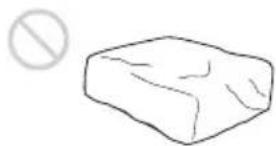
- 出荷時に包装されているシート、柔らかい布地、書類、毛足の長いじゅうたん、小さい紙などの上に設置しない。吸い上げられて、吸気口がふさがれます。

熱感知器や煙感知器のそばに設置すると、排気の熱などにより、感知器が誤動作するなど、思わぬ事故の原因となることがあります。
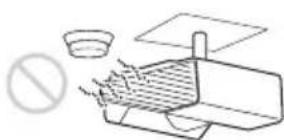
それ以外の設置をすると火災や大けがの原因となることがあります。
指定された部品を使用する

指示
指定以外の部品を使用すると、火災や感電および故障や事故の原因となります。ランプ、電池、フィルターは指定されたものを使用してください。
プロジェクターの上に水の入った物を置かない

禁止
本機の上に水の人った物を置くと倒れて感電の恐れがあります。
内部に水や異物を入れない

禁止
水や異物が入ると火災や感電の原因となることがあります。 万一、水や異物が入ったときは、すぐに電源を切り、電源コードや接続ケーブルを抜いて、ソニーの相談窓口にご相談ください。
ランプ交換はランプが充分に冷えてから行う

高温
電源を切った直後はランプが高温になっており、さわるとやけどの原因となることがあります。ランプ交換の際は、電源を切ってから1時間以上たって、充分にランプが冷えてから行ってください。
ランプ収納部に金属類や燃えやすい異物を入れない

禁止
ランプを取りはずした後のランプの収納部に金属類や燃えやすい物などの異物を入れないでください。火災や感電の原因となります。また、やけどの危険がありますので手を入れないでください。
長時間の外出、旅行のときは、電源プラグを抜く

スラグをコン
セントから抜く
安全のため、必ず電源プラグをコンセントから抜いてください。
内部を開けない

分解禁止
内部には電圧の高い部分があり、キャビネットや裏ぶたを開けたり改造したりすると、火災や感電の原因となることがあります。内部の調整や設定、点検、修理はソニーの相談窓口にご相談ください。
ガラス部分をのぞかない

禁止
投写中にプロジェクターの投写窓をのぞくと光が目に入り、悪影響を与えることがあります。
幼児の手の届かない場所に置く

禁止
本体の高温部でやけどしたりする場合があります。お子様がさわらないようにご注意願います。
本製品にぶら下がらないでください

禁止
本機や部品が破壊、落下して、けがの原因となります。また、重いものなどをぶら下げないでください。
本製品に強い衝撃を与えないでください

禁止
本製品に強い衝撃を与えるとガラスが割れて破片によりけがの恐れが有ります。
ペンの先端が外れたら、すぐ交換し、外れた部品は幼児が飲み込む恐れがあるので、すぐ廃棄してください(VPL-SW635C/SW630C/SW620C のみ)

注意
万一誤って飲みこんだときは、窒息する恐れがありますのでただちに医師にご相談ください。
インタラクティブペンデバイスは他の用途に使用しない(VPL-SW635C/SW630C/SW620C のみ)

禁止
インタラクティブペンデバイスを他の用途に使用すると製品の故障やけがの原因となります。
心臓ペースメーカーの装着部位から 22cm 以上離して使用する(USB ワイヤレス LAN モジュール(別売)使用時)

指示
電波によりペースメーカーの動作に影響を与える恐れがあります。
病院などの医療機関内、医療用電気機器の 近くではワイヤレス機能を使用しない (USB ワイヤレス LAN モジュール (別売) 使用時)

禁止
ワイヤレス機能の使用を中止してください。電波が影響を及ぼし、医療用電気機器の誤動作による事故の原因となるおそれがあります。

下記の注意を守らないと、けがをしたり周辺の物品に損害を与えることがあります。
不安定な場所に設置しない

禁止
ぐらついた台の上、あるいは傾いたところに設置すると、倒れたり落ちたりしてけがの原因となることがあります。また、設置・取り付け場所の強度を充分にお確かめください。
エアーフィルターをはずしたまま使用しない

注意
内部にゴミがたまり、故障の原因となります。
水のある場所に置かない

水ぬれ禁止
水が入ったり、濡れたり、風呂場などで使うと、火災や感電の原因となります。雨天や降雪中の窓際でのご使用や、海岸、水辺でのご使用は特にご注意ください。
製品の上にものを載せない

禁止
製品の上にものを載せると、故障や事故の原因となります。特に、水が入ったものをおくと内部に水が入り、火災や感電の原因となることがあります。
湿気やほこり、油煙、湯気の多い場所や虫の入りやすい場所、直射日光が当たる場所、熱器具の近くに置かない

禁止
火災や感電の原因となることがあります。
スプレー缶などの発火物や燃えやすいものを排気口や投写窓の前に置かない

禁止
火災の原因となることがあります。
本機を立てて置かない

禁止
保管や、一時的に立てておくと倒れて思わぬ事故の原因になり危険です。
設置の際、本機と設置部分での指挟みに注意する

手を挟まれ ないよう注意
設置する際、本機と設置部分で指を挟まないように慎重に取り扱ってください。
レンズシフトダイヤル調整時に指を挟まない

手を挟まれないよう注意
レンズシフトダイヤルに指を挟まないように注意してください。けがの原因になることがあります。
脚調整時に指を挟まない

手を挟まれ ないよう注意
脚の調整は慎重に行ってください。脚に指を挟み、けがの原因となることがあります。
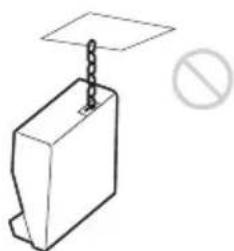
盗難防止用バーを運搬や設置目的で使用しない

禁止
盗難防止用バーを使って持ち上げたり、吊下げなどの設置に使用したりすると、落下してけがや故障の原因となることがあります。
電源コード、接続ケーブルに足をひっかけない

注意
電源コードや接続ケーブルに足をひっかけると、プロジェクターが倒れたり落ちたりしてけがの原因となることがあります。
ぬれた手で電源プラグにさわらない

ぬれ手禁止
ぬれた手で電源プラグの抜き差しをすると、感電の原因となることがあります。
落雷のおそれがあるときは、電源プラグに触れない

接触禁止
感電の原因となります。
定期的に内部の掃除を依頼する

注意
長い間掃除をしないと内部にほこりがたまり、火災や感電の原因となることがあります。5年に1度は、内部の掃除をお買い上げ店またはソニーの相談窓口にご依頼ください。特に、湿気の多くなる梅雨の前に掃除をすると、より効果的です。
運搬・移動は慎重に行う

注意
- 床置きのプロジェクターを移動させるとき、本体と設置面との間に指を挟まないようにご注意ください。
- キャビネットのカバーを開けたまま、電源を切らずに移動させないでください。感電の原因となることがあります。
運搬するときは必ず前後の中央部を両手で持つ

指示
運搬する時は、必ず前後の中央部を両手で持って下さい。 他の部分を持つとプロジェクターが壊れたり、落としてけがをすることがあります。
サイドカバーをつかんで持たない

禁止
本機をサイドカバー部分をつかんで持ち上げると、不意にサイドカバーが外れて本機が落下し、けがや故障の原因となることがあります。
本機を運搬するときは落下に注意する

注意
本機を持ち運ぶときは落下にご注意ください。落下するとプロジェクターが壊れたり、ケガの原因となります。
脚を運搬や吊り下げ目的で使用しない

禁止
脚を運搬用の取っ手代わりに使用したり、吊り下げなどの設置に使用したりすると、本機が落下してけがや故障の原因となることがあります。
定期的にエアーフィルターをクリーニングする

掃除を怠るとフィルターにごみがたまり、内部に熱がこもって火災の原因となることがあります。
排気口周辺には触れない

排気口付近に手を近づけたり、変形しやすいものを置くとやけどや変形の原因になります。
投写中に投写窓のすぐ前で光を遮らない

遮光した物に熱による変形などの影響を与えることがあります。 投写を一時的に中断するときには、リモコンを使ってピクチャーミューティング機能をお使いください。
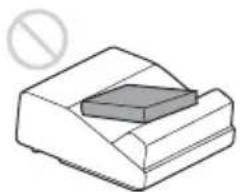
ガラス製投写窓が破損したときはすぐに修理を依頼する

万一投写窓を破損させてしまうと、プロジェクター内部にガラス片が飛散する可能性があります。修理はお買い上げ店またはソニーの相談窓口にご相談ください。
キャビネットのカバー類はしっかり固定する

壁掛け、天吊りの場合、カバー類が固定されていないと落下して、けがの原因となることがあります。
排気口をのぞかない

光が日に入り、悪影響を与えることがあります。
万一ランプが破裂した場合、ガラス片が飛散する可能性があり、けがの原因となることがあります。
ランプが破裂したときはすぐに交換を依頼する

ランプが破裂した際には、プロジェクター内部やランプハウス内にガラス片が飛散している可能性があります。ソニーの相談窓口にランプの交換と内部の点検を依頼してください。また、排気口よりガスや粉じんが出たりすることがあります。ガスには水銀が含まれていますので、万が一吸い込んだり、目に入ったりした場合は、けがの原因となることがあります。
ランプを傾けて持たない

ランプを傾けて持つと、ランプの破損時にランプの破片が飛び、けがの原因となることがありますので、水平に持ってください。
運搬するときは USB 機器(USB メモリーなど)をはずして移動する

本機を運搬するときは必ず USB 機器(USB メモリーなど)を取りはずして移動してください。取り付けたままで移動すると、USB 機器や本機に損害を与える原因となることがあります。
本製品を使用中に他の機器の電波障害などが発生した場合は、ワイヤレス機能を使用しない(USB ワイヤレス LAN モジュール(別売)使用時)

ワイヤレス機能の使用を中止してください。電波が影響を及ぼし、誤動作による事故の原因となるおそれがあります。
壁掛け・天吊り状態でランプまたはフィルター等を取りはずす際は、周りに人がいないことを確認してから取りはずす

壁掛け・天吊りのままランプまたはフィルター等を取りはずす際は、落下に注意しないと思わぬ事故の原因となります。
使用済みランプを廃棄する場合

本機のランプの中には水銀が含まれています。 ソニーにてランプの回収をご希望の場合は、業務用商品相談窓口までご相談ください。 なお、お客様ご自身でランプを廃棄される際は、地域の産業廃棄物の廃棄ルールに従ってください。
特約店様へ
警告
壁、天井、机、固定板などの設置面への取り付けは、細心の注意を払う

- 設置面への取り付け強度が不充分だと、落下により死亡や大けがにつながることがあります。必ず設置方法に合わせた専用の器具を使用してください。
- 取り付けを安全に行うために、本書の注意事項をお読みください。
- 取り付けが不完全な場合、落下する可能性があります。また、取り付け時には手をすべらせてプロジェクターを落下させ、けがをすることのないようご注意ください。
注意
壁付け・天吊りを行う際は必ず設置面の強度を確認する

設置面の強度を確認しないまま設置すると落下による事故の原因となります。
調整用工具を内部に入れない

調整中などに、工具を誤って内部に落とすと火災や感電の原因となることがあります。万一、落とした場合は、すぐに電源を切り、電源コードを抜いてください。
サイドカバーを外すときは、しっかり保持する

サイドカバーが落下してけがの原因となります。作業中は作業エリアに近寄らないでください。
設置する場合の安全上のご 注意
警告
壁、天井、机、固定板などの設置面への取り付け、移動は絶対に自分でやらない

設置面への取り付けは、必ずお買い上げ店もしくは専門の設置業者へご相談ください。
落下防止をする

壁付け・天吊りする場合、必ずワイヤーなどを用いて落下防止策を施してください。その施工は、必ずお買い上げ店もしくは専門の設置業者へご相談ください。
電池についての安全上のご 注意
ここでは、付属のリモートコマンダーで使用可能な(コイン型)リチウム電池についての注意事項を記載しています。
警告
- 乳幼児の手の届かないところに置く。
- 電池は充電しない。
- 火の中に入れたり、加熱・分解・改造をしない。
- 電池の(+)と(-)を正しく入れる。
- 電池の液が日に入ったときは、失明の原因となるので、こすらずにすぐに水道水などのきれいな水で充分に洗ったあと、医師の治療を受ける。
- 電池の液をなめた場合には、すぐにうがいをして医師に相談する。
- ショートの原因となるので、金属製のネックレス、ヘアピンなどと一緒に持ち運んだり、保管したりしない。
- 電池に液もれや異臭があるときは、すぐに火気から遠ざける。
- 電池に直接はんだ付けをしない。
- 電池を保管する場合および破棄する場合は、テープなどで端子(金属部分)を絶縁する。
- 皮膚に障害を起こすおそれがあるので、テープなどで貼り付けない。
注意
- 電池を落下させたり、強い衝撃を与えたり、変形させたりしない。
- 直射日光の強いところや炎天下の車内などの高温・多湿の場所で使用、放置、保管しない。
- 電池を水で濡らさない。
- ショートさせないように機器に取り付ける。
ここでは、付属のインタラクティブペンデバイスで使用可能な乾電池についての注意事項を記載しています。
警告
- 機器の表示に合わせて(+)と(-)を正しく入れる。
- 充電しない。
- 火の中に入れない。ショートさせたり、分解、加熱しない。
- コイン、キー、ネックレスなどの金属類と一緒に携帯、保管しない。
-
水などで濡らさない。風呂場などの湿気の多い場所で使用しない。
-
液もれした電池を使用しない。
- 電池を使い切ったときや、長時間使用しないときは本体から取り出す。
注意
- 外装チューブをはがしたり、傷つけない。
- 指定された種類の電池以外は使用しない。
- 火のそばや直射日光が当たるところ、炎天下の車内など、高温の場所で使用、放置、保管しない。
使用上のご注意
設置について
- 図のように、周辺の壁や物から離して設置してください。

- 左右に 15 度以上傾けて使用しないでください。
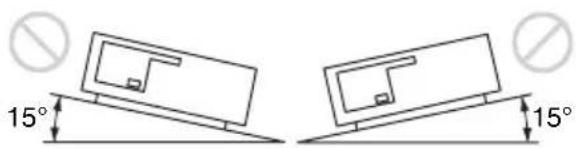
- 水平及び垂直以外の設置でお使いになると、色むらやランプ寿命の劣化などの問題が起こることがありますので避けてください。


- 温度や湿度が非常に高い場所や温度が著しく低い場所での使用は避けてください。
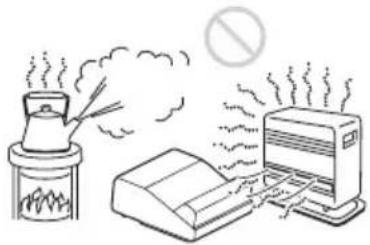
- 空調の冷暖気が直接当たる場所での使用は避けてください。結露や異常温度上昇により、故障の原因となることがあります。
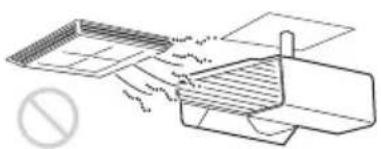
- 熱感知器や煙感知器のそばでの使用は避けてください。感知器が誤動作する原因となることがあります。

- ほこりの多い場所、たばこなどの煙が入る場所での使用は避けてください。この様な場所で使用するとエアーフィルターがつまりやすくなったり、故障や破損の原因となったりします。
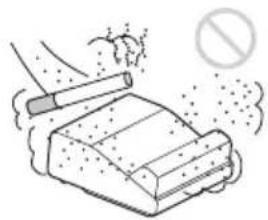
- 海抜 1500m 以上でのご使用に際しては、設置設定メニューの高地モードを「入」にしてください。誤った設定のままで使用すると、部品の信頼性などに影響を与える恐れがあります。
- 設置する角度に応じて設置設定メニューの設定角度を正しく設定してください。誤った設定のままで使用すると、部品の信頼性などに影響を与える恐れがあります。
投写窓、外装のお手入れ
- 必ず電源コードを抜いてから行ってください。
- 布にゴミが付着したまま強く拭いた場合、傷が付くことがあります。
-
殺虫剤のような揮発性のものをかけたり、ゴムやビニール製品に長時間接触させると、変質したり、塗装がはげたりすることがあります。
-
投写窓を素手で触らないでください。
- 投写窓のお手入れのしかた:
メガネ拭きなどの柔らかい布で軽く拭いてください。汚れがひどいときは、水を少し含ませて拭きとってください。アルコールやベンジン、シンナー、酸性洗浄液、アルカリ性洗浄液、研磨剤入洗浄剤、化学ぞうきんなどは絶対に使用しないでください。
- 外装のお手入れのしかた:
柔らかい布で軽く拭いてください。汚れがひどいときは、水で薄めた中性洗剤に柔らかい布を浸し、固くしぼってから汚れを拭き取り、乾いた布でから拭きしてください。アルコールやベンジン、シンナーなどは使用しないでください。
部屋の照明について
美しく見やすい画像にするために、直射日光や室内灯などで直接スクリーンを照らさないでください。
発熱について
使用中、使用直後にキャビネットの温度が上がることがありますが、故障ではありません。
スクリーンについて
平坦なスクリーンを使ってください。
ファンの音について
プロジェクターの内部には温度上昇を防ぐためにファンが取り付けられており、電源を入れると多少の音が生じます。これらは、プロジェクターの構造によるもので、故障ではありません。しかし、異常音が発生した場合にはお買い上げ店またはソニーの相談窓口にご相談ください。
ランプについて
プロジェクターの光源には、内部圧力の高い水銀ランプを使用しています。高圧水銀ランプには、次のような特性があります。
- 使用時間の経過によってランプの明るさが低下します。
- 衝撃やキズ、使用時間の経過による劣化などにより大きな音をともなって破裂したり、不点灯状態となって寿命が尽きたりすることがあります。
- 個体差や使用条件によって、寿命に大きなバラツキがあります。指定の時間内であっても破裂、または不点灯状態になることがあります。
- 交換時期を越えると、破裂の可能性が高くなります。
ランプ交換のメッセージが表示されたときには、ランプが正常に点灯している場合でも速やかに新しいランプと交換してください。
持ち運びについて
本機は精密機器です。本機を持ち運びするときは、衝撃を与えたり、落としたりしないでください。破損の原因となります。
液晶プロジェクターについて
液晶プロジェクターは非常に精密度の高い技術で作られていますが、黒い点が現われたり、赤と青、緑の点が消えなかったりすることがあります。また、すじ状の色むらや明るさのむらが見える場合もあります。これらは、プロジェクターの構造によるもので、故障ではありません。また、複数台の液晶プロジェクターを並べてスクリーンへ投写する場合、プロジェクターごとに色合いのバランスが異なるため、同一機種の組み合わせであってもそれぞれ色合いの違いが日立つ場合があります。
結露について
プロジェクターを設置している室内の急激な温度変化および、寒いところから急に暖かい場所へ持ち込んだときなどは結露を引き起こすことがあります。結露は故障の原因となりますので、冷暖房の温度調節にはご注意ください。結露が起きたときは、プロジェクターの電源を入れたまま約2時間放置した後でお使いください。
通信を行う機器でセキュリティ対策を行わなかった結果、または、通信仕様上の、やむを得ない事情により、データ漏洩等、セキュリティ上の問題が発生した場合、弊社ではそれによって生じたあらゆる損害に対する責任を負いかねます。
- 使用環境によってはネットワーク上の意図せぬ第三者から製品にアクセスされる可能性があります。本機をネットワークに接続する際には、セキュアなネットワークであることをご確認の上ご使用ください。
- 利用者が気付かないうちに、電波が届くところから意図せぬ第三者に通信内容を盗み見られてしまうおそれがあります。無線 LAN 通信を利用する際は、通信内容を保護するために、適切なセキュリティ対策をしてください。
・セキュリティの面から、製品をネットワークに接続してご使用になる際は、ブラウザでコントロール画面にアクセスし、アクセス制限設定を工場出荷時の設定値から変更して設定することを強く推奨します。
また、定期的にパスワードを変更することを推奨します。
- 設定作業中または設定作業後のブラウザで他のサイトを閲覧しないでください。ブラウザにログインした状態が残りますので、意図しない第三者の使用や悪意のあるプログラムの実行を防ぐために、設定作業が完了したら必ずブラウザを終了してください。
必ず事前に記録テストを行い、正常に記録されていることを確認してください。本機や記録メディア、外部ストレージなどを使用中、万一これらの不具合により記録されなかった場合の記録内容の補償については、ご容赦ください。
お使いになる前に、必ず動作確認を行ってください。故障その他に伴う営業上の機会損失等は保証期間中および保証期間経過後にかかわらず、補償はいたしかねますのでご了承ください。
本製品を使用したことによるお客様、または第三者からのいかなる請求についても、当社は一切の責任を負いかねます。
本機内、記録メディア、外部のストレージ等に記録されたデータの損失、修復、複製の責任は負いかねます。
- 諸事情による本製品に関連するサービスの停止、中断について、一切の責任を負いかねます。
この装置は、クラス B 情報技術装置です。この装置は、家庭環境で使用することを目的としていますが、この装置がラジオやテレビジョン受信機に近接して使用されると、受信障害を引き起こすことがあります。
取扱説明書に従って正しい取り扱いをして下さい。 VCCI-B
本機は「高調波電流規格 JIS C 61000-3-2 適合品」です。
警告
設置の際には、容易にアクセスできる固定配線内に専用遮断装置を設けるか、使用中に、容易に抜き差しできる、機器に近いコンセントに電源プラグを接続してください。
万一、異常が起きた際には、専用遮断装置を切るか、電源プラグを抜いてください。
注意
ネットワークコネクターの接続について
安全のために、周辺機器を接続する際は、過大電圧を持つ可能性があるコネクターをこの端子に接続しないでください。
重要
機器の名称と電気定格は、底面に表示されています。
警告
アースの接続は、必ず電源プラグを電源コンセントへ接続する前に行ってください。
アースの接続を外す場合は、必ず電源プラグを電源コンセントから抜いてから行ってください。
注意
付属の電源コードは本機の専用品です。
他の機器には使用できません。
付属品を確かめる
リモコン(RM-PJ8)(1 個)
リチウム電池 CR2025 (1 個)
リモコンに装着されています。使用する前に透明のフィルムを引き抜いてください。

Presentation アプリケーション
(CD-ROM) (1 枚)
インタラクティブペンデバイス (IFU-
PN250A/PN250B) (2) (VPL-
SW635C/SW630C/SW620C のみ)
USB A-B ケーブル(5m)(1)(VPL-SW635C/SW630C/SW620C のみ)

Interactive Presentation Utility 2 アプリケーション (CD-ROM) (1) (VPL-SW635C/SW630C/SW620C のみ)
CD-ROM 取扱説明書の見かた
CD-ROM を、コンピューターの
CD-ROM ドライブにセットしてください。しばらくすると自動的に選択画面が表示されます。自動的に表示されない場合は、CD-ROM内の「index.htm」を手動で開いてください。
CD-ROM に収録されている取扱説明書などをご覧いただくには、コンピューターにソフトウェア Adobe Acrobat Reader 5.0 以上がインストールされている必要があります。
Projector Station for Network Presentation をインストールする
1 起動中のアプリケーションを全て終了する。
2 付属の CD-ROM をパソコンの CD-ROM ドライブに挿入する。
3 CD-ROM を開き、使用している OS に対応した、実行可能なファイルを実行する。
Windows の時:ユーザーアカウント制御が表示される場合には、「許可」あるいは「はい」をクリックしてください。
4 ウィザードの指示に従ってアプリケーションソフトウェアをインストールする。
リモコンに電池を入れる
1 リチウム電池入れを引き出す。
図のように細い棒を差し込みながら、電池カバーを手前に引いてください。

リモコン(RM-PJ8)には、リチウム電池CR2025が1個必要です。破裂の原因となりますので、リチウム電池 CR2025以外は使わないでください。
インタラクティブペンデバイスに電池を入れる
1 電池カバーを外す

電池カバーはベルトにより本体につなげられています。カバーを開く際にはベルトが切れないよう注意してください。
2 電池を入れる
単 4 型乾電池(2 個)を入れてください。

インタラクティブペンデバイス(IFU-PN250A/IFU-PN250B)には、単4型乾電池が2個必要です。
破裂の原因となりますので、マンガン乾電池またはアルカリ乾電池以外は使わないでください。
警告
電池については、「電池についての安全上のご注意」をよくお読みください。
注意
指定以外の電池に交換すると、破裂する危険があります。
必ず指定の電池に交換してください。
使用済みの電池は、国または地域の法令に従って処理してください。
メニューの表示言語を切り替える
お買い上げ時は、メニュー画面やメッセージの表示言語が英語に設定されています。以下の手順で変更してください。

1 電源コードをコンセントに差し込む。
2 I/① ボタンを押して、電源を入れる。
3 MENU ボタンを押して、メニュー画面を表示する。
見えにくい場合は、画面のフォーカス、サイズ、位置を調整してください(23 ページ)。
4 表示言語を切り替える。
①↑または ↓を押して、Operation
(操作設定) を選び、
ENTER ボタンを押す。
②↑または ↓を押して、
「Language」A 表示言語)を選び、ENTER ボタンを押す。
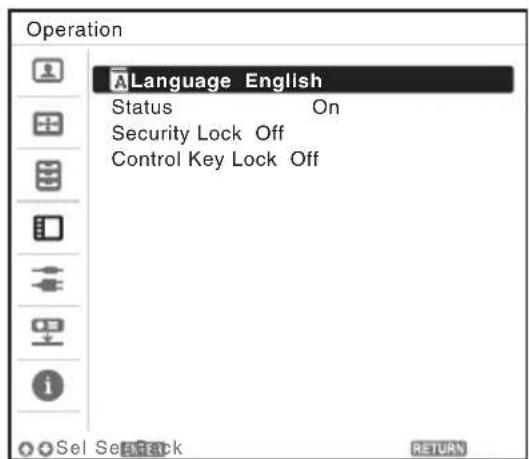
③ ↑/↓/←/→ を押して、表示言語を選び、ENTER ボタンを押す。
5 MENU ボタンを押し、メニュー画面を消す。
接続のしかた
RGB 出力端子や HDMI 出力端子付きの外部機器と接続することができます。それ以外にも以下の方法での接続が可能です。
USB 端子(タイプ B)( )
USB 端子付きのコンピューターと接続します。(「USB 経由で動画と音声を再生する」)

USB メモリーと接続します。(「USB Media Viewer 機能を利用する」)

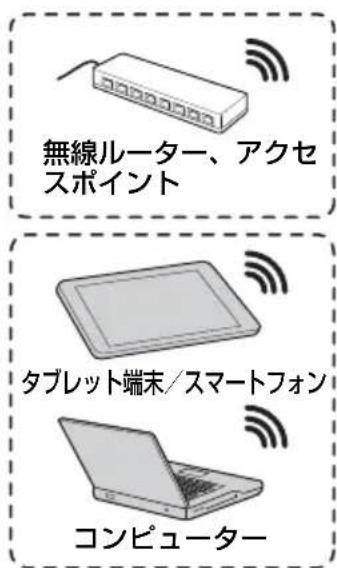
LAN 端子 (LAN)
ハブやルーターを経由して、コンピューター、タブレット端末、スマートフォンと接続します。(「ネットワーク経由でのプレゼンテーション機能」)

flowchart
graph TD
    A["有線の場合"] --> B["コンピューター"]
    B --> C["LAN 端子"]
    C --> D["LAN ケーブル (ストレート) (別売)"]
    D --> E["ハブまたは無線ルーターなど"]
    F["タブレット端末/スマートフォン"] --> G["コンピューター"]
    G --> H["ハブまたは無線ルーターなど"]
    I["コンピューター"] --> J["ハブまたは無線ルーターなど"]
USB 端子(タイプ A)( )
USB ワイヤレス LAN モジュール IFU-WLM3(別売)と接続します。(「ネットワーク経由でのプレゼンテーション機能」)

ご注意
・指定以外の USB ワイヤレス LAN モジュールは動作しません。
- USB ワイヤレス LAN モジュールを抜き差しする場合には必ずプロジェクターがスタンバイ状態(スタンバイモード:「低」)、または電源コードを抜いた状態で行ってください。
- タブレット端末/スマートフォンが USB ワイヤレス LAN モジュール IFU-WLM3(別売)経由でプロジェクターに無線接続する場合、プロジェクターの「無線 LAN 設定」の「無線 LAN 動作モード設定」は「アクセスポイント(手動)」にしてください。
- アクセスポイントと接続する場合、ウェブブラウザにアクセスし、アクセスポイントの設定を入力し、接続してください。詳しくは、「プロジェクターの無線 LAN ネットワーク設定を行う」をご覧ください。
・「アクセスポイント(手動)」の工場出荷時の設定は以下のとおりです。
SSID : VPL + 有線 LAN の MAC アドレス
セキュリティ方式:WEP (64bit)
パスワード:sonyl
映像を投写する
プロジェクター(本機)は、スクリーンまでの距離(投写距離)によって投写される映像の大きさが変わります。スクリーンサイズに合うように本機を設置してください。投写距離と投写される映像の大きさについて詳しくは、「投写距離とレンズシフト量」をご覧ください。
ご注意
- 超短焦点プロジェクターの特性上、投影する面に凹凸があると、画面が波打つ様に見えることがありますが、故障ではありません。
画像を投影する際は平坦な面に投影してください。

flowchart
graph TD
    A["本体"] -->|1| B["電源コンセント"]
    A -->|2| C["ビデオ機器"]
    A -->|3| D["電源コンセント"]
    A -->|4| E["ビデオ機器"]
    A -->|5| F["電源コンセント"]
1 電源コードをコンセントに差し込む。
2 再生する機器と接続する。
3 I/① ボタンを押して、電源を入れる。
4 再生する機器の電源を入れる。
5 投写する映像を選ぶ。
本機の INPUT ボタンを押すと、スクリーンに入力切換パレットが表示されます。INPUT ボタンをくり返し押すか、または ↑/↓ ボタンを押し、投写する映像を選びます。
6 コンピューター側で画面の出力先を外部ディスプレイに変更する。
出力先の切り換えは、コンピューターによって異なります。 (例)

USB メモリー内の写真を投写する場合は、「USB Media Viewer 機能」をご確認ください。USB 経由で動画と音声を再生する場合は、「USB 経由で動画と音声を再生する」をご確認ください。ネットワーク経由でのプレゼンテーション機能を利用して映像を投写する場合は、「ネットワーク経由でのプレゼンテーション機能」をご確認ください。
7 画面のフォーカス、サイズ、位置を調整する(23 ページ)。
サイドカバーを開いて、レンズシフトダイヤル、フォーカスレバー、ズームレバーを調整します。
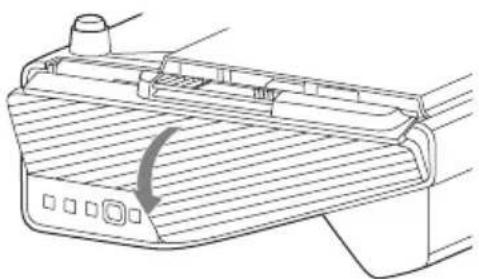
サイドカバーを開く
図のように A の部分を押してサイドカバーを矢印の方向に開けてください。

タブレット端末/スマートフォンから画像やファイルを送信して表示する
専用のアプリケーションを使用するこ
とで、タブレット端末/スマートフォ
ンに保存した JPEG 画像や PDF ファイ
ルなどのワイヤレス投写ができます 1。
アプリケーションのダウンロード 2*や
詳しい使用方法は、以下の URL を参照
してください。
http://PWPresenter.pixelworks.com

*1:アプリケーションの使用には、以下
のうちいずれかが必要です。
- 無線接続が可能なネットワークに接続されている(18 ページ)。
- USB ワイヤレス LAN モジュール
IFU-WLM3(別売)をプロジェクト
ターに接続してネットワークに無線
接続する(18 ページ)。
*2:インターネットへのアクセス手段に
よりデータ通信料が発生する場合が
あります。
映像を調整する
| 画面のフォーカス(フォーカス) | 画面のサイズ(ズーム) |
 ↓ ↓ |  |
 |  |
| 画面の位置(レンズシフト) | 画面の位置 |
 |  |
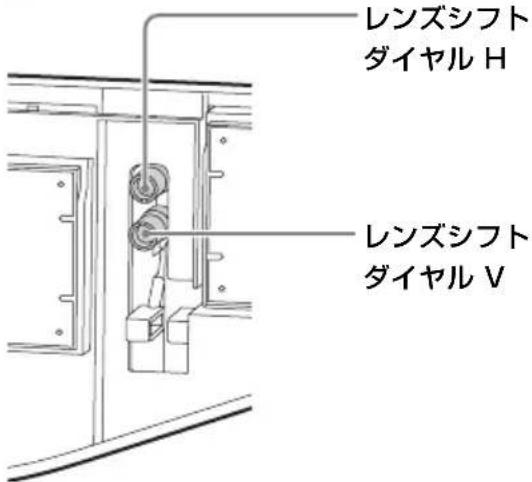 |  |
| 調整の際は、手あるいはドライバー等で各ダイヤルを回してください。 | |
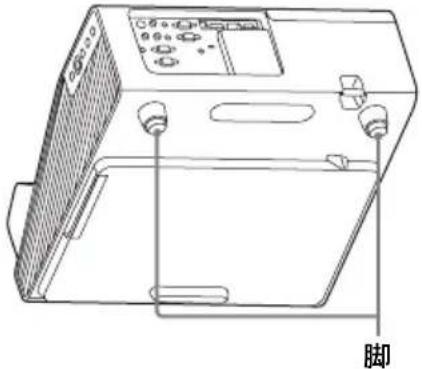
脚による微調整
脚を回して高さを微調整することができます。
脚を使ってプロジェクターの傾きをかえることにより投写される画面の位置を調整します。

・脚を調整するときは、手をはさまないようにしてください。
・脚を出した状態で、本機を上から強く押さえないでください。
投写画面の縦横比を変更する
リモコンの ASPECT ボタンを押すと投写画面の縦横比が切り換わります。メニューの画面モードのアスペクトからも設定できます。
台形になった画面を補正する(キーストーン補正)
画面が台形になった場合は手動でキーストーン補正を行ってください。
1 リモコンの KEYSTONE ボタンもしくは設置設定の V キーストーンを選び、調整メニューを表示する。
2 ↑/↓/←/→ で数値を調整する。数値がプラス方向に大きくなると画面の上側の幅が小さくなり、マイナス方向に大きくなると画面の下側の幅が小さくなります。
ご注意
・キーストーン補正は電子的な補正のため、画像が劣化する場合があります。
- レンズシフト調整の位置によっては、キーストーン補正を行うとオリジナル画像のアスペクト比(縦横比)が維持できない、または画像に歪みが生じる場合があります。
- キーストーン補正をした後にマウスモードを使用すると、インタラクティブペンとコンピューターのカーソルの位置がずれることがあります。その場合は、キャリブレーションを再度実行してください(VPL-SW635C のみ)。

flowchart
graph TD
    A["数値をプラス方向に大きくする"] --> B["数値をマイナス方向に大きくする"]
    B --> C["↑"]
パターンを表示する
リモコンの PATTERN ボタンを押すと、投写画面上に調整用パターンまたは格子パターンを表示することができます。繰り返し PATTERN ボタンを押すと、元の画面に戻ります。格子パターンは、コンピューターを使用せずにホワイトボードや黒板に文字や図形を描く際も、補助線として利用します。
ご注意
USB(タイプ A)、USB(タイプ B)、ネットワーク入力選択時は使用できません。
コンピューター信号入力時に投写画面のフェーズ、ピッチ、シフトを自動調整する(オートピクセルアライメント(APA))
リモコンの APA ボタンを押します。調整中にもう一度押すと、調整が取り消されます。画面モードからも実行できます。機能設定のスマート APA で「入」を選ぶと、信号が入力されると自動的に APA を実行します。
電源を切る
1 本体またはリモコンの I/⏻ ボタンを押す。
シャットダウンが開始され、電源がオフされます。10 秒以内に I/① ボタンをもう一度押すとすぐに電源がオンの状態に復帰します。
ご注意
ランプ点灯後は、すぐに電源を切らないで下さい。ランプが点灯しないなど、故障の原因になるおそれがあります。
2 電源コードを抜く。
確認メッセージを出さずに電源を切るには
本体の I/① ボタンを数秒間押し続けてください。
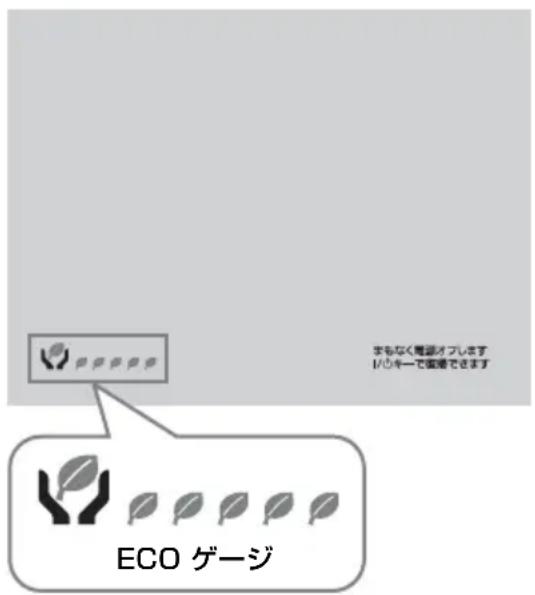
ECO ゲージ
本機の ECO 機能が効果的に活用されたかを表す指標です。
(ECO 機能については、「ECO モードボタン」、「省エネ設定」をご覧ください。) ECO 機能の設定により省電力が達成された度合いによって、シャットダウン時に葉マークの枚数で表示されます。
Interactive Presentation Utility 2 を使用する(VPL-SW635C/SW630C/SW620C のみ)
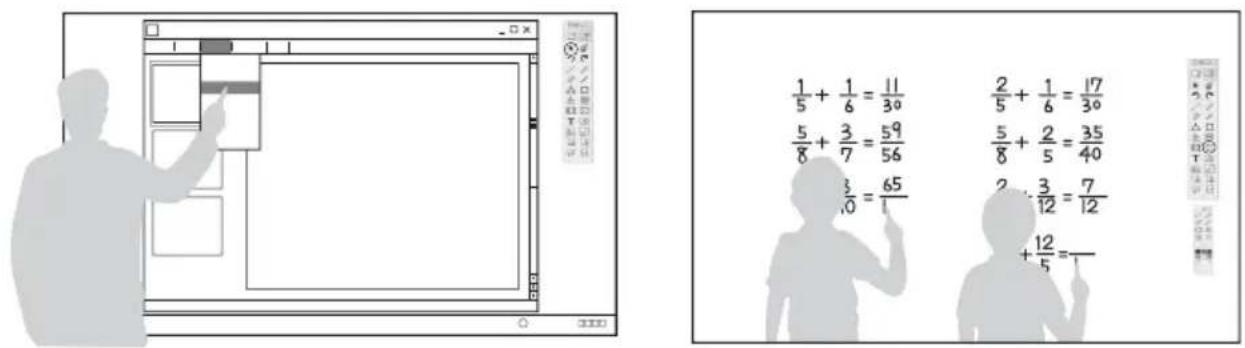
デスクトップモードではインタラクティブペンディバイス(メイン:IFU-PN250A、サブ:IFU-PN250B)とアプリケーション Interactive Presentation Utility 2 を使用することで、プロジェクターを様々な用途において、さらに効果的に使用することができます。
インタラクティブペンデバイスのマウス機能(メインのみ)を使用することで、投写画面上でコンピューターやアプリケーションをマウス同様に操作できます。また、アプリケーションの描画機能を使用することで、マウスの代わりにインタラクティブペンデバイスで投写画面に映し出されたファイル上に直接描き込みし、保存することができます。
デスクトップモード ホワイトボードモード
インタラクティブペンのマウス機能(メインのみ)の操作方法
・左クリック:ペンでスクリーンを一回タッチする
・ ダブルクリック : ペンでスクリーンを 2 回タッチする
・ ドラッグ アンド ドロップ : ペンでスクリーンをタッチしたまま移動する
Interactive Presentation Utility 2 を起動すれば、インタラクティブペンデバイスを使用することで 投写画面上に線や図形などの描画ができます。ホワイトボードモードでは投写画面を電子ホワイトボードとして使用できます。また、背景をお好みの画像やテンプレートから選択することもできます。

インタラクティブペンデバイスのメインとサブを使用すれば、二人同時に描画できます。メインでは全ての機能が使用できますが、サブでは描画機能のみ使用できます。
この機能を使うためにはコンピューターに Interactive Presentation Utility 2 をインストールする必要があります。Interactive Presentation Utility 2 のソフトウェアアップデートについて、詳細はソニーのホームページをご覧ください。
http://www.sony.jp/vpl/support/download/index.html
ご注意
・ インタラクティブ機能はペンデバイスの先から発する赤外線をプロジェクター本体の受光窓で感知することで作動します。以下の注意事項を必ず守ってください。
- 受光窓に直接、蛍光灯の光やその他強い光が差さないようにしてください。
- ペン先や受光窓を手や物などで遮蔽しないでください。
- 他の赤外線通信機器や強いノイズを発生する機器により誤動作、もしくは使用できなくなる場合があります。
・キャリブレーションの実行中は、以下の注意事項を守ってください。
- プロジェクター本体の受光窓とスクリーンの間には物などを置かないでください。
- プロジェクターやスクリーンを動かさないでください。
・キャリブレーション(自動)が正しく動作しないときは、以下の内容に従って対処してください。
- 強い光や外光がスクリーンに直接当たらないようにしてください。
- 周囲を少し暗くした状態で、キャリブレーション(自動)を実行してください。
- 周囲を少し暗くした状態でもキャリブレーション(自動)が正しく動作しない場合、キャリブレーション((手動)メイン)またはキャリブレーション((手動)サブ)をクリックし、手動で調整してください。
- 白色ではないスクリーンを使用した場合、キャリブレーション(自動)が実行できないおそれがあります。
・ インタラクティブ機能が動作する画面サイズは、最大 100 インチです。
- 使用環境、アプリケーションによっては正常に表示できない場合があります。正常に表示するため、入力 A・入力 B もしくは入力 C を利用してください。
USB ケーブルでコンピューターと接続する
本機とコンピューターがコンピューターケーブルで接続されていることを確認してください。コンピューターケーブルの接続について詳しくは「接続のしかた」をご覧ください。

flowchart
graph LR
    A["笔记本电脑"] --> B["USB 端子 (タイプ A)"]
    B --> C["コンピューターケーブル"]
    C --> D["打印机"]
    D --> E["笔记本电脑"]
    style A fill:#f9f,stroke:#333
    style E fill:#bbf,stroke:#333
Windows の場合
Interactive Presentation Utility 2 をインストールする
動作環境
- CPU : Celeron 2.1GHz 相当以上
・メモリー:256MB 以上(512MB を推奨)
・ハードディスクの空き容量:1GB 以上
· 对応 OS :
Windows XP/Vista/Windows7 ^1 /Windows 8 ^1
*1:32 ビット版 / 64 ビット版
1 起動中のアプリケーションを全て終了する。
2 CD-ROM をコンピューターの CD-ROM ドライブにセットし、CD-ROM 内の「Interactive Presentation Utility 2.exe」を開く。
3 ウィザードの指示に従ってアプリケーションをインストールする。
Interactive Presentation Utility 2 をアンインストールをするには、[ スタート ]-[ すべてのプログラム ]-[Interactive Presentation Utility 2]-[Uninstall] を選んでください。
Interactive Presentation Utility 2 を設定する
1 プロジェクターとコンピューターをコンピューターケーブルとUSBケーブルで接続し(29 ページ)、プロジェクターで映像を投写する。
コンピューターケーブルの接続について詳しくは「接続のしかた」をご覧ください。
2 「インタラクティブ」で「ホワイトボードデータ」を「取り出し」に設定する(VPL-SW635C のみ)。
3 「タイプ B USB 割り当て」で、スクリーン上の入力切替パレットの「入力端子」(20 ページ)と同じ入力端子を選び、Interactive Presentation Utility 2 を使用する映像を選ぶ(VPL-SW635C のみ)。
Interactive Presentation Utility 2 を使用するための各項目の設定方法は下記の 2 通り(a、b)です。
| PC フリーダンタラクテイズ | - ホフイトボードデータ | 入力切替パレットで選択いたします入力端子 | Type B USB割り当て | Interactive Presentation Utility 2 | |
| a イン | 取り出 | 「入力 | A」、「入力 B」、「入力 C」、「USB(イフ B)」、「ネットワーク」のいZRか | 左と同じ入力端子が選択いたします。 | 起動中 |
| b イフ | 取り出 | 「入力 | A」、「入力 B」、「入力 C」、「USB(イフ B)」、「ネットワーク」のいZRか | 左と同じ入力端子が選択いたします。 | 起動中 |
4 Interactive Presentation Utility 2 を起動する。
[ スタート ] - [ すべてのプログラム ] - [ Interactive Presentation Utility 2] - [ Interactive Presentation Utility 2] を選んでください。
Interactive Presentation Utility 2 が起動するとタスクバーにアイコンが表示され、画面上にツールバーが表示されます。

キャリブレーション(自動/手動)

キャリブレーションは、ペン(メイン、サブ)で指した点と、プロジェクター画面上のカーソルがある点の位置をそろえます。
「キャリブレーション(自動)」では、自動的にキャリブレーションを実行できます。
メインペンのツールバー

①キャリブレーション(自動)
②キャリブレーション(手動(メイン))
③キャリブレーション(手動(サブ))
④キャリブレーションデータ保存
「キャリブレーション」をクリックし、「キャリブレーション(自動)」を選びます。キャリブレーションが自動的に開始されます。
インタラクティブペンデバイスで操作する
インタラクティブペンデバイスで、画面に表示されているツールバーの機能を使用できるようになります。詳細は、Interactive Presentation Utility 2 のユーザーガイドをご覧ください。
Interactive Presentation Utility 2 を終了する
タスクバーのアイコンをクリックして ポップアップメニューを表示し、「終了」を選択してください。
Interactive Presentation Utility 2 をインストールする
動作環境
CPU : Pertium III 相当以上
・メモリー:256MB 以上(512MB を推奨)
・ハードディスクの空き容量:250MB
- 对応 OS: Mac OS X 10.6.x/10.7.x/10.8.x/10.9.x/10.10.x
Interactive Presentation Utility 2 を使用するためには Interactive Presentation Utility 2 のインストールが必要です。
1 起動中のアプリケーションを全て終了する。
2 CD-ROM 内の [Interactive Presentation Utility 2.pkg] 開く。
3 画面の指示に従ってアプリケーションをインストールする。
Interactive Presentation Utility 2 をアンインストールをするには、アプリケーションフォルダの [Interactive Presentation Utility 2] フォルダをゴミ箱に移動し、ゴミ箱を空にしてください。
Interactive Presentation Utility 2 を設定する
1 プロジェクターとコンピューターをコンピューターケーブルと USB ケーブルで接続し(29 ページ)、プロジェクターで映像を投写する。
コンピューターケーブルの接続について詳しくは「接続のしかた」をご覧ください。
2 「インタラクティブ」で「ホワイトボードデータ」を「取り出し」に設定する(VPL-SW635C のみ)。
3 「タイプ B USB 割り当て」で、スクリーン上の入力切替パレットの「入力端子」(20 ページ)と同じ入力端子を選び、Interactive Presentation Utility 2 を使用する映像を選ぶ(VPL-SW635C のみ)。
Interactive Presentation Utility 2 を使用するための各項目の設定方法は下記の 2 通り (a、b) です。
| PC フリーホワイトインターボードクティブ | ホワイトボードデータ | 入力切替パレットで選択されている入力端子 | Type B USB割り当て | Interactive Presentation Utility 2 | |
| a オン 取り出し | 「入力 | A」、「入力 B」、「入力 C」、「USB イプ B)」、「ネットワーク」のいずれか | 左と同じ入力端子が選択されている。 | 起動中 | |
| b オフ 取り出し | 「入力 | A」、「入力 B」、「入力 C」、「USB イプ B)」、「ネットワーク」のいずれか | 左と同じ入力端子が選択されている。 | 起動中 | |
4 Interactive Presentation Utility 2 を起動する。
[ アプリケーション ] - [Interactive Presentation Utility 2] を開き、[Interactive Presentation Utility 2.app] をダブルクリックする。
アプリケーションを起動すると Dock にアイコンが表示され、画面上にツールバーが表示されます。


Interactive Presentation Utility 2 のアイコン
キャリブレーション(自動/手動)
キャリブレーションは、ペン(メイン、サブ)で指した点と、プロジェクター画面上のカーソルがある点の位置をそろえます。
「キャリブレーション(自動)」では、自動的にキャリブレーションを実行できます。
メインペンのツールバー
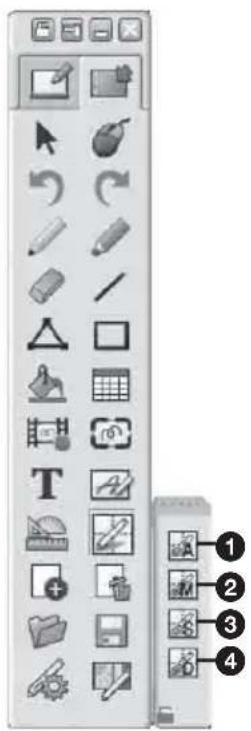
①キャリブレーション(自動)
②キャリブレーション(手動(メイン))
③キャリブレーション(手動(サブ))
④キャリブレーションデータ保存
「キャリブレーション」をクリックし、「キャリブレーション(自動)」を選びます。キャリブレーションが自動的に開始されます。
インタラクティブペンデバイスで操作する
インタラクティブペンデバイスで、画面に表示されているツールバーの機能を使用できるようになります。詳細は、Interactive Presentation Utility 2 のユーザーガイドをご覧ください。
Interactive Presentation Utility 2 を終了する
Dock 上のアイコンをクリックしてポップアップメニューを表示し、「終了」を選択してください。
PC フリーインタラクティブ機能を使用する (VPL-SW635C のみ)
PC フリーインタラクティブ機能とは、プロジェクター単体でインタラクティブペンを用いてスクリーンに描画できる機能です。ホワイトボードモードの描画データは、プロジェクター内に保存することができます。また、デスクトップモードでは、外部接続機器の映像を背景として、その上にインタラクティブペンで描画することができます。
PC フリーインタラクティブ機能を設定する
1 「インタラクティブ」で「PC フリーインタラクティブ」を「オン」にする。
2 USB ケーブルを抜くか、メニューで「ホワイトボードデータ」を「本体へ保存」に設定する。
3 キャリブレーションを実行する。
キャリブレーション
自動/手動(メイン)/手動(サブ):PC フリーインタラクティブ機能のキャリブレーションを実行します。「自動」を選ぶと、キャリブレーションを自動的に実行します。「手動(メイン)」を選ぶと、メインペンの手動キャリブレーションを実行します。「手動(サブ)」を選ぶと、サブペンの手動キャリブレーションを実行します。
ご注意
実行開始前に、「キャリブレーションを実施しますか?」とメッセージが表示されます。「はい」を選ぶと、キャリブレーションを実行します。
・ コンピューターで Interactive Presentation Utility 2 を起動している場合は、 Interactive Presentation Utility 2 のキャリブレーションを実行してください。
・キャリブレーション実行中に、メニューを表示したり、または警告や注意などのメッセージが表示された場合は、キャリブレーションは中止されます。
また、キャリブレーションの操作を 20 秒以上中断した場合も、手動のキャリブレーションは中止されます。
インジケーターの見かた
インジケーターの点灯により、本機の状態や異常の発生を確認することができます。異常が発生している場合は、表にしたがい対処してください。
ON / STANDBY インジケーター
状況 意味/対処のしかた
赤色に点灯 スタンバイ状態です。
緑色に点滅 本体に電源が入り、操作可能になるまでの間、または電源を切ったあと、冷却している状態です。
緑色に点灯 電源が入っている状態です。
オレンジ色に点灯 無信号時設定(ランプオフ)状態です。
| 赤色に点滅 | 異常な状態です。点滅回数により症状が異なります。以下の内容に従って対処してください。また、以下の対処を行っても症状が再発する場合は、ソニーの相談窓口にご相談ください。 |
2 回点滅 内部温度が高温になっています。以下を確認してください。
- 排気口、吸気口が壁や物などでふさがれていないか。
・エアーフィルターがつまっていないか 40 ページ)。 - 設置設定メニューの設置角度が正しく設定されているか。
6 回点滅 電源コードを抜き、ON / STANDBY インジケーターが
消えるのを確認してから、もう一度電源コードをコンセントに差し込み、電源を入れてください。
その他の点滅回数 ソニーの相談窓口にご相談ください。
LAMP/COVER インジケーター
状況 意味/対処のしかた
赤色に点滅 点滅回数により症状が異なります。以下の内容にしたがって対処してください。
| 2 | 回点滅 | ランプカバーが確実に取り付けられていません(38 ページ)。 |
3 回点滅 ランプが高温になっています。電源を切り、ランプが冷
| えてからもう一度電源を入れてください。 |
| 症状が再発する場合は、ランプの消耗が考えられます。 |
| 新しいランプに交換してください(38 ページ)。 |
ランプを交換する
投写画面にメッセージが表示された場合は、新しいランプに交換してください。交換ランプは、プロジェクターランプ LMP-E220(別売)をお使いください。
警告
- 電源を切った直後はランプが高温になっているため、触れるとやけどの原因となります。ランプを充分に冷やすため、本機の電源を切ったあと1時間以上たってからランプを交換してください。
ランプをはずしたあとのランプ収納部に、金属類や燃えやすい物などの異物を入れないでください。火災や感電の原因となります。また、やけどの危険がありますので手を入れないでください。
注意
- ランプが破損している場合は、ご自分でランプ交換を行わず、ソニーの相談窓口にご相談ください。
ランプを取り出すときは、必ず指定された場所を持ち、ランプを傾けずに水平にしたまま取り出してください。指定された場所以外の部分に触れるとけがややけどの原因となることがあります。また、ランプを傾けると、万一ランプが破損している場合に破片が飛び出し、けがの原因となることがあります。
1 電源を切り、電源コードを抜く。
2 ランプが十分冷えてから、ランプカバーのネジ(1 本)をゆるめ、ランプカバーを開く。

3 ランプのネジ(3 本)をゆるめ (①)、取っ手を持ってランプを取り出す(②)。

4 新しいランプを確実に奥まで押し込み(①)、ネジ(3 本)を締める(②)。

5 ランプカバーを閉じ、ネジ (1 本) を締める。

ランプが確実に装着されていないと、電源が入りません。
6 電源コードを電源コンセントに差し込み、電源を入れる。
7 ランプタイマーの初期化を行う。
次回の交換時期をお知らせするために、ランプタイマーを初期化します。機能設定メニューから「ランプタイマー初期化」を選び、ENTERボタンを押すとメッセージが表示されます。「はい」を選ぶとランプタイマーを初期化します。
エアーフィルターを掃除する
投写画面に表示されるメッセージにエアーフィルター掃除のお知らせが表示された場合は、エアーフィルターを掃除してください(37 ページ)。
エアーフィルターを掃除しても汚れが落ちないときは、新しいエアーフィルターに交換してください。新しいエアーフィルターについては、お買い上げ店またはソニーの相談窓口にご依頼ください。
注意
メッセージが表示された後に、そのまま使用し続けると、ゴミがたまり、内部に熱がこもって、故障・火災の原因となることがあります。
1 電源を切り、電源コードをコンセントから抜く。
2 サイドカバーを開けてエアーフィルターホルダーを取り出す。
図のように A の部分を押してサイドカバーを矢印の方向に開けてください。その後、中にあるエアーフィルターホルダーを取りはずしてください。
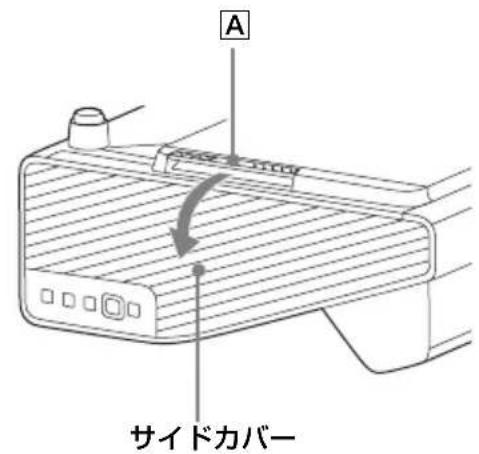

エアーフィルターホルダーは、Bの部分を押して矢印の方向に取りはずしてください。

3 掃除機でエアーフィルターを掃除する。
図のようにエアーフィルターを取りはずし、エアーフィルターを掃除機で掃除してください。
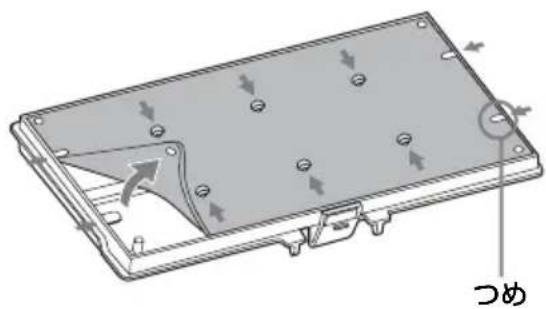
エアーフィルターは 2 枚重ね(A、B)です。

エアーフィルターはしっかり取り付けてください。きちんと取り付けられていないと、故障の原因となります。
WARNING
RM-PJ8 遥控器附带一枚锂电池 (CR2025)。
LAN 接口


- 業務用商品相談窓口
- 安全のための注意事項を守る
- 定期点検をする
- 故障したら使用を中止する
- 万一、異常が起きたら
- 警告表示の意味
- 警告
- 注意
- 注意を促す記号
- 行為を禁止する記号
- 行為を指示する記号
- 電源コードを傷つけない
- 付属の電源コードを使う
- 容量の低い電源延長コードを使用しない
- 安全アースを接続する
- 電源プラグおよびコネクターは突きあたるまで差し込む
- 電源コードのアース端子からはずした絶縁キャップなどの小さな部品は、幼児が飲み込む恐れがあるので、手の届かないところに保管する
- お手入れの際は電源を切って電源プラグを抜く
- 排気口、吸気口をふさがない
- 指定された部品を使用する
- プロジェクターの上に水の入った物を置かない
- 内部に水や異物を入れない
- ランプ交換はランプが充分に冷えてから行う
- ランプ収納部に金属類や燃えやすい異物を入れない
- 長時間の外出、旅行のときは、電源プラグを抜く
- 内部を開けない
- ガラス部分をのぞかない
- 幼児の手の届かない場所に置く
- 本製品にぶら下がらないでください
- 本製品に強い衝撃を与えないでください
- ペンの先端が外れたら、すぐ交換し、外れた部品は幼児が飲み込む恐れがあるので、すぐ廃棄してください(VPL-SW635C/SW630C/SW620C のみ)
- インタラクティブペンデバイスは他の用途に使用しない(VPL-SW635C/SW630C/SW620C のみ)
- 心臓ペースメーカーの装着部位から 22cm 以上離して使用する(USB ワイヤレス LAN モジュール(別売)使用時)
- 不安定な場所に設置しない
- エアーフィルターをはずしたまま使用しない
- 水のある場所に置かない
- 製品の上にものを載せない
- 湿気やほこり、油煙、湯気の多い場所や虫の入りやすい場所、直射日光が当たる場所、熱器具の近くに置かない
- スプレー缶などの発火物や燃えやすいものを排気口や投写窓の前に置かない
- 本機を立てて置かない
- 設置の際、本機と設置部分での指挟みに注意する
- レンズシフトダイヤル調整時に指を挟まない
- 脚調整時に指を挟まない
- 盗難防止用バーを運搬や設置目的で使用しない
- 電源コード、接続ケーブルに足をひっかけない
- ぬれた手で電源プラグにさわらない
- 落雷のおそれがあるときは、電源プラグに触れない
- 定期的に内部の掃除を依頼する
- 運搬・移動は慎重に行う
- 運搬するときは必ず前後の中央部を両手で持つ
- サイドカバーをつかんで持たない
- 本機を運搬するときは落下に注意する
- 脚を運搬や吊り下げ目的で使用しない
- 定期的にエアーフィルターをクリーニングする
- 排気口周辺には触れない
- 投写中に投写窓のすぐ前で光を遮らない
- ガラス製投写窓が破損したときはすぐに修理を依頼する
- キャビネットのカバー類はしっかり固定する
- 排気口をのぞかない
- ランプが破裂したときはすぐに交換を依頼する
- ランプを傾けて持たない
- 運搬するときは USB 機器(USB メモリーなど)をはずして移動する
- 本製品を使用中に他の機器の電波障害などが発生した場合は、ワイヤレス機能を使用しない(USB ワイヤレス LAN モジュール(別売)使用時)
- 壁掛け・天吊り状態でランプまたはフィルター等を取りはずす際は、周りに人がいないことを確認してから取りはずす
- 使用済みランプを廃棄する場合
- 特約店様へ
- 壁、天井、机、固定板などの設置面への取り付けは、細心の注意を払う
- 壁付け・天吊りを行う際は必ず設置面の強度を確認する
- 調整用工具を内部に入れない
- サイドカバーを外すときは、しっかり保持する
- 設置する場合の安全上のご 注意
- 壁、天井、机、固定板などの設置面への取り付け、移動は絶対に自分でやらない
- 落下防止をする
- 電池についての安全上のご 注意
- 使用上のご注意
- 設置について
- 投写窓、外装のお手入れ
- 部屋の照明について
- 発熱について
- スクリーンについて
- ファンの音について
- ランプについて
- 持ち運びについて
- 液晶プロジェクターについて
- 結露について
- ネットワークコネクターの接続について
- 重要
- 付属品を確かめる
- CD-ROM 取扱説明書の見かた
- Projector Station for Network Presentation をインストールする
- リモコンに電池を入れる
- インタラクティブペンデバイスに電池を入れる
- 電池カバーを外す
- 電池を入れる
- メニューの表示言語を切り替える
- 接続のしかた
- USB 端子(タイプ B)( )
- LAN 端子 (LAN)
- USB 端子(タイプ A)( )
- ご注意
- 映像を投写する
- コンピューター側で画面の出力先を外部ディスプレイに変更する。
- 画面のフォーカス、サイズ、位置を調整する(23 ページ)。
- サイドカバーを開く
- タブレット端末/スマートフォンから画像やファイルを送信して表示する
- 映像を調整する
- 脚による微調整
- 投写画面の縦横比を変更する
- 台形になった画面を補正する(キーストーン補正)
- パターンを表示する
- コンピューター信号入力時に投写画面のフェーズ、ピッチ、シフトを自動調整する(オートピクセルアライメント(APA))
- 電源を切る
- 本体またはリモコンの I/⏻ ボタンを押す。
- 電源コードを抜く。
- 確認メッセージを出さずに電源を切るには
- ECO ゲージ
- Interactive Presentation Utility 2 を使用する(VPL-SW635C/SW630C/SW620C のみ)
- インタラクティブペンのマウス機能(メインのみ)の操作方法
- USB ケーブルでコンピューターと接続する
- Windows の場合
- Interactive Presentation Utility 2 をインストールする
- 動作環境
- Interactive Presentation Utility 2 を設定する
- キャリブレーション(自動/手動)
- メインペンのツールバー
- インタラクティブペンデバイスで操作する
- Interactive Presentation Utility 2 を終了する
- Interactive Presentation Utility 2 を起動する。
- PC フリーインタラクティブ機能を使用する (VPL-SW635C のみ)
- PC フリーインタラクティブ機能を設定する
- インジケーターの見かた
- ON / STANDBY インジケーター
- LAMP/COVER インジケーター
- ランプを交換する
- エアーフィルターを掃除する
- WARNING
- LAN 接口
ブランド : SONY
モデル : VPL-SW635C
カテゴリ : プロジェクター