
VPL-SW635C - Proiettore SONY - Manuale utente e istruzioni gratuiti
Trova gratuitamente il manuale del dispositivo VPL-SW635C SONY in formato PDF.


| Tipo di prodotto | Proiettore LCD a focale corta |
| Marca | Sony |
| Modello | VPL-SW635C |
| Dimensioni (L x P x H) | 325 x 113 x 325 mm |
| Peso | 5,7 kg |
| Alimentazione | 100-240 V CA, 50/60 Hz |
| Consumo elettrico | 330 W (max) |
| Risoluzione nativa | WXGA (1280 x 800) |
| Luminosità | 3300 lumens ANSI |
| Contrasto | 2500:1 |
| Tipo di lampada | Lampada UHP |
| Durata della lampada | 6000 h (modalità standard), 10000 h (modalità eco) |
| Rapporto di proiezione | 0,27:1 (focale corta) |
| Ingressi video | HDMI, VGA, Composite, S-Video |
| Uscite | Audio, Monitor (VGA) |
| Funzioni principali | Correzione trapezoidale verticale/orizzontale, standby rapido, sicurezza antifurto Kensington |
| Manutenzione e pulizia | Pulire il filtro dell'aria ogni 500 h |
| Ricambi e riparabilità | Ricambi disponibili tramite assistenza Sony: lampada, filtro, ventola |
| Informazioni generali | Schermo 16:10, altoparlante integrato 16 W |
Domande frequenti - VPL-SW635C SONY
Domande degli utenti su VPL-SW635C SONY
0 domanda su questo apparecchio. Rispondi a quelle che conosci o fai la tua.
Fai una nuova domanda su questo apparecchio
Scarica le istruzioni per il tuo Proiettore in formato PDF gratuitamente! Trova il tuo manuale VPL-SW635C - SONY e riprendi in mano il tuo dispositivo elettronico. In questa pagina sono pubblicati tutti i documenti necessari per l'utilizzo del tuo dispositivo. VPL-SW635C del marchio SONY.
MANUALE UTENTE VPL-SW635C SONY
Guida rapida all'uso ____ T
快速参考手册 ____ CS
Utilice una pantalla con superfici uniforme.
Ventilador
Per ridurre il rischio di incendi o scosse elettriche, non esporre questo apparato alla pioggia o all'umidità.
Per evitare scosse elettriche, non aprire l'involucro. Per l'assistenza rivolgersi unicamente a personale qualificato.
AVVERTENZA QUESTO APPARECCHIO DEVE ESSERE COLLEGATO A MASSA.
AVVERTENZA
Durante l'installazione dell'apparecchio, incorporare un dispositivo di scollegamento prontamente accessibile nel cablaggio fisso, oppure collegare la spina di alimentazione ad una presa di corrente facilmente accessibile vicina all'apparecchio. Qualora si verifichi un guasto durante il funzionamento dell'apparecchio, azionare il dispositivo di scollegamento in modo che interrompa il flusso di corrente oppure scollegare la spina di alimentazione.
ATTENZIONE
Informazioni sul connettore LAN
Per ragioni di sicurezza, non collegare il connettore per il cablaggio del dispositivo periferico che potrebbe avere una tensione eccessiva in questa porta.
AVVERTENZA
1 Utilizzare un cavo di alimentazione (a 3 anime)/connettore per l'apparecchio/spina con terminali di messa a terra approvati che siano conformi alle normative sulla sicurezza in vigore in ogni paese, se applicabili.
2 Utilizzare un cavo di alimentazione (a 3 anime)/connettore per l'apparecchio/spina confirmi alla rete elettrica (voltaggio, ampere).
In caso di domande relative all'uso del cavo di alimentazione/connettore per l'apparecchio/spina di cui sopra, rivolgersi al personale qualificato.
IMPORTANTE
La targhetta di identificazione è situata sul fondo.
Per i clienti in Europa
Questo prodotto è stato fabbricato da o per conto di Sony Corporation, 1-7-1 Konan Minato-ku Tokyo, 108-0075 Giappone. Eventuali richieste in merito alla conformità del prodotto in ambito della legislazione Europea, dovranno essere indirizzate al rappresentante autorizzato, Sony Deutschland GmbH, Hedelfinger Strasse 61, 70327 Stuttgart, Germania. Per qualsiasi informazione relativa al servizio o la garanzia, si prega di fare riferimento agli indirizzi riportati separatamente sui documenti relativi all'assistenza o sui certificati di garanzia.
Precauzioni
Sicurezza
- Verificare che la tensione di funzionamento dell'unità corrisponda alla tensione della rete elettrica locale. Se è necessaria una regolazione della tensione, rivolgersi a personale Sony qualificato.
- Se dei liquidi o degli oggetti dovessero cadere nel mobile, scollegare l'unità e, prima di utilizzarla nuovamente, farla controllare da personale Sony qualificato.
- Se l'unità non sarà utilizzata per diversi giorni, scollegarla dalla presa di rete.
- Per scollegare il cavo, tirarlo fuori afferrando la spina. Non tirare mai direttamente il cavo.
- La presa di rete dovrebbe essere vicina all'unità e facilmente accessibile.
- Finché l'unità è collegata alla presa a muro, non è elettricamente isolata dall'alimentazione CA, anche se l'unità è stata spenta.
• Non guardare dentro la finestra di proiezione quando la lampada è accesa.
- Non avvicinare mani o oggetti alle prese di ventilazione: l'aria che ne fuoriesce è molto calda.
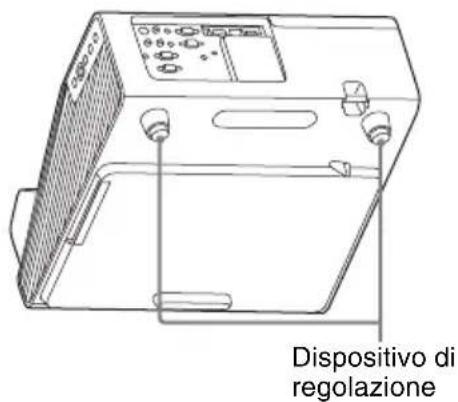
- Nel regolare l'altezza dell'unità, prestare attenzione a non pizzicare le dita nel dispositivo di regolazione. Non premere con forza la parte superiore dell'unità quando il dispositivo di regolazione è allungato.
• Non usare un cavo di prolunga di tensione nominale inferiore che potrebbe causare corti circuiti e infortuni.
- Nello spostare il proiettore installato sul pavimento, non pizzicare le dita fra l'unità e la superficie del pavimento.
- Non trasportare il proiettore con il mobile e il coperchio aperto.
- Non installare l'unità in una posizione prossima a sorgenti di calore quali radiatori o condotti di aria, oppure in un luogo esposto alla luce solare diretta, a polvere o umidità eccessiva, vibrazione meccanica o urti.
- Se i fori di aerazione sono ostruiti, il calore potrebbe accumularsi all'interno e causare
incendi o danni all'unità. Per consentire un'adeguata circolazione dell'aria e impedire l'accumulo di calore all'interno, attenersi alle indicazioni riportate di seguito:
- Lasciare dello spazio attorno all'unità (pagina 4).
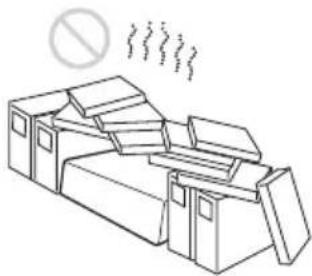
- Evitare di coprire i fori di aerazione (scarico/aspirazione).
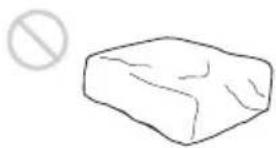
- Non collocare l'unità sull'imballaggio originale, su tessuti morbidi, carta, tappeti o frammenti di carta. I fori di aerazione potrebbero aspirare tali materiali.

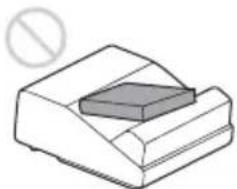
- Non mettere alcun oggetto davanti alla finestra di proiezione affinché non oscuri la luce durante la proiezione. Il calore dovuto alla luce potrebbe danneggiare l'oggetto. Utilizzare il tasto della funzione di disattivazione dell'immagine per escludere l'immagine.
- Non utilizzare la barra di sicurezza, pensata per impedire il furto, al fine di trasportare o installare l'unità. Se l'unità viene sollevata o viene appesa per mezzo della barra di sicurezza, l'unità potrebbe cadere e danneggiarsi, provocando eventualmente infortuni.

- Accertarsi che il proiettore sia installato saldamente sulla parete; in caso contrario, potrebbe cadere e causare lesioni gravi o mortali. Utilizzare il supporto per parete del proiettore Sony.
- Fissare saldamente il coperchio dell'unità per una installazione sicura su una parete.
Precauzioni di sicurezza per l'installazione dell'unità
- Non montare mai il proiettore né spostarlo da soli. Si raccomanda di rivolgersi al proprio rivenditore Sony o a un installatore qualificato.
- Se si installa l'unità su una parete o a soffitto, accertarsi di utilizzare un cavetto di sicurezza, ecc., per impedire la caduta dell'unità. Affidare l'installazione a un rivenditore Sony o a un installatore qualificato.
- Prima di installare l'unità su una parete o a soffitto, assicurarsi che la superficie di montaggio sia sufficientemente solida. Se si installa l'unità senza aver verificato che la superficie di montaggio sia sufficientemente solida, l'unità potrebbe cadere.
Informazioni sull'installazione
- Durante l'installazione dell'unità, lasciare uno spazio tra qualsiasi parete, ecc. e l'unità come illustrato.

- Evitare di utilizzare l'unità se è inclinata di più di 15 gradi in orizzontale.
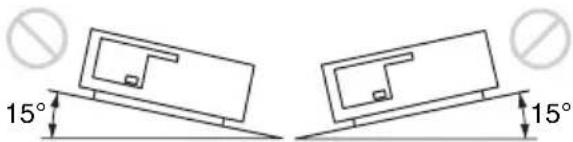
- Installare sempre l'unità orizzontalmente o verticalmente. In caso contrario, l'immagine proiettata potrebbe evidenziare una colorazione irregolare oppure la durata della lampada potrebbe risultare ridotta.

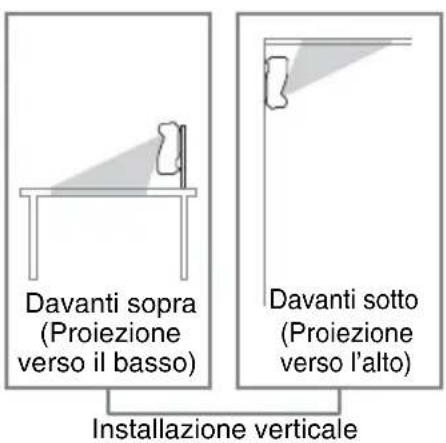
- Evitare di utilizzare l'unità in un ambiente in cui la temperatura o l'umidità è molto elevata o in cui la temperatura è molto bassa.

- Evitare di installare l'unità in un luogo su cui è diretta l'aria fredda o calda di un climatizzatore. L'installazione in una posizione di questo genere potrebbe provocare problemi di funzionamento dell'unità, dovuti alla condensazione dell'umidità o all'aumento della temperatura.

- Evitare di installare l'unità in prossimità di un sensore di calore o di fumo. L'installazione in tali posizioni può causare problemi di funzionamento del sensore.

- Non installare l'unità in un ambiente molto polveroso o estremamente fumoso. Ciò potrebbe intasare il filtro dell'aria, causando un malfunzionamento o guasto dell'unità.

- Quando si usa l'unità a una quota di 1.500 m o superiore, impostare "Modo quota el." su "Inser." nel menu Installazione. Se non viene impostato questo modo quando l'unità è usata a quote elevate, potrebbero presentarsi effetti negativi, come la riduzione dell'affidabilità di alcuni componenti.
- Impostare correttamente “Modo installazione” sul menu Installazione per adeguarsi all’Angolo di installazione. Continuare a utilizzare impostazioni non corrette potrebbe ridurre l’affidabilità del componente.
Pulizia della finestra di proiezione e del telaio
- Scollegare il cavo di alimentazione CA dalla presa CA prima della pulizia.
• Non sfregare l'unità con un panno non pulito, onde evitare di graffiarla.
- Se l'unità è esposta a materiali volatili, come gli insetticidi, o se rimane in contatto con un prodotto in gomma o resina di vinile per un periodo prolungato, l'unità potrebbe deteriorarsi e il rivestimento potrebbe staccarsi.
• Non toccare la finestra di proiezione a mani nude.
- Pulizia della superficie della finestra di proiezione e del telaio: Pulire delicatamente la finestra di proiezione con un panno morbido, ad esempio un panno per la pulizia degli occhiali. Rimuovere le macchie persistenti con un panno morbido leggermente inumidito con acqua. Non utilizzare solventi quali alcol, benzina o diluenti, detergenti alcalini, abrasivi o acidi, oppure
panni per pulizia contenenti agenti chimici.
- Pulizia del telaio:
Pulire delicatamente il telaio con un panno morbido. Rimuovere le macchie ostinate utilizzando un panno morbido leggermente inumidito con una soluzione detergente delicata e strizzato, quindi asciugare con un panno morbido asciutto. Non utilizzare solventi quali alcol, benzina o diluenti, detergenti alcalini, abrasivi o acidi, oppure panni per pulizia contenenti agenti chimici.
Illuminazione
Per ottenere l'immagine migliore, la parte anteriore dello schermo non dovrebbe essere esposta a illuminazione diretta o alla luce del sole.
Informazioni sulla dissipazione termica
La temperatura all'interno della scocca del proiettore potrebbe aumentare durante o immediatamente dopo l'uso, tuttavia non si tratta di un'anomalia di funzionamento.
Schermo
Utilizzare uno schermo con una superficie regolare.
Ventola
Il proiettore è munito di una ventola interna per impedire l'innalzamento della temperatura interna, pertanto potrebbe produrre qualche rumore. È un risultato normale del processo di fabbricazione e non è indice di problemi di funzionamento. Tuttavia, in caso di rumori anomali è consigliabile rivolgersi a personale Sony qualificato.
Lampada
La lampada utilizzata come sorgente luminosa contiene mercurio ad alta pressione interna. Una lampada a mercurio ad alta pressione presenta le caratteristiche indicate di seguito:
- La luminosità della lampada diminuisce con il trascorrere del tempo.
- La lampada potrebbe rompersi, producendo un forte rumore, a seguito di urti, danni o deterioramenti causati dal trascorrere del tempo. La lampada può spegnersi e bruciarsi.
- La durata della lampada dipende dalle singole differenze e dalle condizioni di utilizzo di ciascuna lampada. Potrebbe pertanto rompersi o non illuminare correttamente anche prima del tempo di sostituzione specificato.
- Potrebbe inoltre rompersi dopo che è trascorso il tempo di sostituzione. Effettuare la sostituzione con una lampada nuova il prima possibile nel caso venga visualizzato un messaggio sull'immagine proiettata, anche se la lampada illumina tuttora normalmente.
Per il trasporto
Si tratta di apparecchiatura di precisione. Quando si trasporta l'unità, non sottoporla a urti o cadute. Potrebbe danneggiarsi.
Proiettore LCD
Il proiettore LCD è prodotto con una tecnologia di alta precisione. Tuttavia potrebbero essere visibili dei puntini neri e/o luminosi (rossi, blu o verdi) che appaiono in modo permanente sul proiettore LCD. Questo è un risultato normale del processo di fabbricazione e non costituisce un guasto. Inoltre, usando più proiettori LCD per proiettare su uno schermo, anche se sono dello stesso modello, la risoluzione dei colori dei vari proiettori può cambiare in quanto il bilanciamento dei colori potrebbe essere impostato diversamente da un proiettore all'altro.
Informazioni sulla condensa
Se la temperatura dell'ambiente dove il proiettore installato cambia rapidamente, o se il proiettore viene improvvisamente spostato da una stanza fredda a una calda, è possibile che sul proiettore si formi condensa. Dato che la condensa può provocare malfunzionamenti, prestare attenzione alle regolazioni delle impostazioni di temperatura del condizionatore d'aria. Se si forma condensa, lasciare il proiettore acceso per circa due ore prima dell'uso.
- SONY NON SARÀ RESPONSABILE DI DANNI DI QUALSIASI TIPO RISULTANTI DALLA MANCATA IMPLEMENTAZIONE DI MISURE DI PROTEZIONE ADEGUATE SUI DISPOSITIVI DI TRASMISSIONE, DA INEVITABILI DIFFUSIONI DI DATI RISULTANTI DALLE SPECIFICHE TECNICHE DELLA TRASMISSIONE O DA PROBLEMATICHE RELATIVE ALLA SICUREZZA DI QUALSIASI TIPO.
- In base all'ambiente operativo, terze parti non autorizzate alla rete potrebbero essere in grado di accedere all'unità. Quando si collega l'unità alla rete, accertarsi di confermare che la rete è efficacemente protetta.
- Il contenuto trasmesso può essere intercettato inconsapevolmente da terze parti non autorizzate che si trovano in prossimità dei segnali. Quando si utilizza la comunicazione LAN wireless, implementare misure di protezione per proteggere il contenuto della comunicazione.
- Per garantire la protezione, quando si utilizza l'unità collegata alla rete, si consiglia di accedere alla finestra di controllo tramite un browser Web e di modificare le impostazioni della limitazione di accesso rispetto ai valori predefiniti. Si consiglia anche di modificare la password regolarmente.
- Non accedere ad altri siti con il browser Web durante o dopo la determinazione delle impostazioni. Poiché lo stato di accesso rimane nel browser Web, chiudere il browser una volta completate le impostazioni per impedire che terze parti non autorizzate possano utilizzare l'unità o eseguire programmi pericolosi.
Note
- Eseguire sempre una registrazione di prova, e verificare che il contenuto sia stato registrato correttamente. LA SONY NON SARÀ RESPONSABILE DI DANNI DI QUALSIASI TIPO, COMPRESI, MA SENZA LIMITAZIONE A, RISARCIMENTI O RIMBORSI A CAUSA DI GUASTI DI QUESTO APPARECCHIO O DEI SUOI SUPPORTI DI REGISTRAZIONE, SISTEMI DI MEMORIZZAZIONE ESTERNA O QUALSIASI ALTRO SUPPORTO O SISTEMA DI MEMORIZZAZIONE PER REGISTRARE CONTENUTI DI QUALSIASI TIPO.
- Verificare sempre che l'apparecchio stia funzionando correttamente prima di usarlo. LA SONY NON SARÀ RESPONSABILE DI DANNI DI QUALSIASI TIPO, COMPRESI, MA SENZA LIMITAZIONE A, RISARCIMENTI O RIMBORSI A CAUSA DELLA PERDITA DI PROFITTI ATTUALI O PREVISTI DOVUTA A GUASTI DI QUESTO APPARECCHIO, SIA DURANTE IL PERIODO DI VALIDITÀ DELLA GARANZIA SIA DOPO LA SCADENZA DELLA GARANZIA, O PER QUALUNQUE ALTRA RAGIONE.
- SONY NON SARÀ RESPONSABILE PER RICHIESTE O RICORSI DI NESSUN TIPO PRESENTATI DA UTENTI DI QUESTO APPARATO O DA TERZI.
- SONY NON SARÀ RESPONSABILE PER LA PERDITA, RIPARAZIONE O RIPRODUZIONE DEI DATI REGISTRATI SUL SISTEMA DI MEMORIZZAZIONE INTERNO, SU SUPPORTI DI REGISTRAZIONE, SU SISTEMI DI MEMORIZZAZIONE ESTERNI, O SU QUALSIASI ALTRO TIPO DI SUPPORTO O SISTEMA DI MEMORIZZAZIONE.
- SONY NON SARÀ RESPONSABILE PER LA CANCELLAZIONE O LA MANCATA CONTINUAZIONE PER QUALSIASI CAUSA O CIRCOSTANZA DI SERVIZI CORRELATI A QUESTO APPARATO.
Verifica degli accessori in dotazione
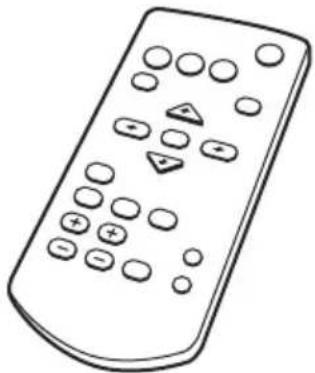
Telecomando RM-PJ8 (1)
Batteria al litio (CR2025) (1)
La batteria è già installata. Prima di utilizzare il telecomando, rimuovere la pellicola di isolamento.
Cavo di alimentazione CA (1)
Guida rapida all'uso (questo manuale) (1)
Istruzioni d'uso (CD-ROM) (1)
Applicazione Projector Station for Network Presentation (CD-ROM) (1)
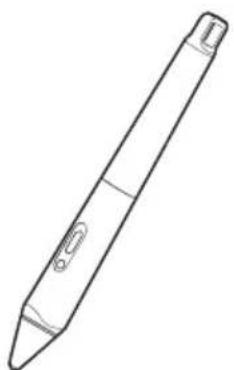
Dispositivo penna interattiva IFU-PN250A/IFU-PN250B (2) (solo VPL-SW635C/SW630C/SW620C)
Batterie al manganese tipo AAA (R03) (4) (solo VPL-SW635C/SW630C/SW620C)
Applicazione Utility di presentazione interattiva 2 (CD-ROM) (1) (solo VPL-SW635C/SW630C/SW620C)
Uso dei manuali su CD-ROM
Inserire il CD-ROM in dotazione nell'unità CD-ROM del computer; il CD-ROM viene avviato automaticamente entro pochi secondi. Selezionare le istruzioni d'uso che si desidera leggere. Se il CD-ROM non si avvia automaticamente, aprire il file "index.htm" sul CD-ROM.
Per leggere le istruzioni d'uso sul CD-ROM Adobe Acrobat Reader 5.0 o versioni successive deve essere installato sul computer.
Installazione di Projector Station for Network Presentation
1 Chiudere tutte le applicazioni in esecuzione.
2 Inserire il CD-ROM in dotazione nell'unità CD-ROM del computer.
3 Aprire il CD-ROM ed eseguire il file eseguibile appropriato per il SO in uso.
Windows: quando viene visualizzato il messaggio “Controllo account utente”, fare clic su “Consenti” o “Sì”.
4 Attenersi alle istruzioni a schermo per installare il software.
Inserimento delle pile
Telecomando
1 Estrarre la batteria a litio dal relativo alloggiamento.
Estrarre dall'alloggiamento la batteria con un bastoncino come illustrato.

2 Inserire una batteria al litio.

Con la parte anteriore ⊕ (+) rivolta verso l'alto.
3 Chiudere l'alloggiamento della batteria al litio.
Inserimento delle pile
Una batteria al litio (CR2025) è fornita in dotazione con il telecomando RM-PJ8.
Per evitare rischi di esplosione, utilizzare una batteria al litio (CR2025).
Dispositivo penna interattiva
1 Rimuovere il coperchio del vano batterie.
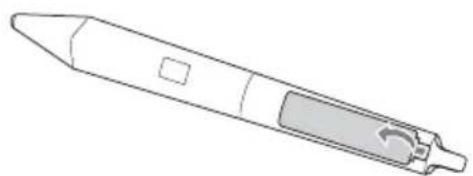
Il coperchio del vano batterie è fissato al dispositivo penna interattiva per mezzo di una cinghietta. Fare attenzione a non danneggiare la cinghia durante l'apertura del coperchio del vano batterie.
2 Inserire due batterie tipo AAA.

3 Reinstallare il coperchio del vano batterie.
Inserimento delle pile
Quattro pile formato AAA (R03) sono fornite in dotazione con il dispositivo penna interattiva IFU-PN250A/IFU-PN250B. Per evitare il rischio di esplosione, utilizzare pile formato AAA (R03) al manganese o alcaline.
ATTENZIONE
Se una batteria non viene sostituita correttamente vi è il rischio di esplosione.
Sostituire una batteria con una uguale o simile seguendo le raccomandazioni del produttore.
Per lo smaltimento della batteria, attenersi alle norme in vigore nel paese di utilizzo.
Selezione della lingua del menu
L'impostazione di fabbrica relativa alla lingua di visualizzazione di menu, messaggi e simili è l'inglese.
Per cambiare la lingua delle indicazioni a schermo, procedere come indicato di seguito:

1 Inserire il cavo di alimentazione CA in una presa a muro.
2 Accendere il proiettore. Premere il tasto I/☐.
3 Premere il tasto MENU per visualizzare il menu. Se non è possibile visualizzare correttamente le indicazioni, regolare la messa a fuoco, la dimensione e la posizione dell'immagine proiettata (pagina 15).
4 Selezionare la lingua per i menu.
① Premere il tasto ↑ o ↓ per selezionare il menu Funzionamento ( B quindi premere il tasto ENTER.
② Premere il tasto ↑ o ↓ per selezionare “Language (A) quindi premere il tasto ENTER.
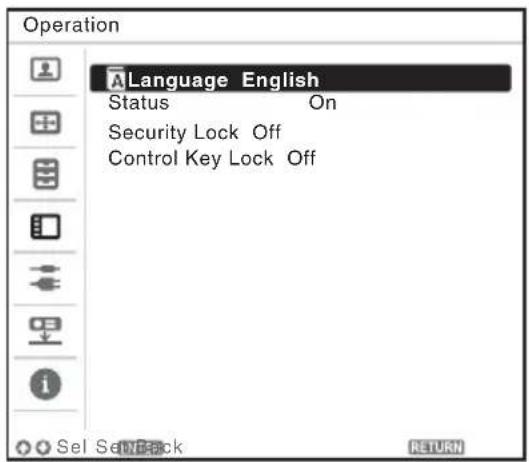
③ Premere il tasto /// per selezionare una lingua, quindi premere il tasto ENTER.
5 Premere il tasto MENU per chiudere la schermata di menu.
Collegamento del proiettore
Il proiettore può essere connesso a dispositivi esterni tramite un connettore di uscita RGB o HDMI. Inoltre, per connettere il proiettore a dispositivi esterni è possibile adottare i seguenti metodi:
Connettore USB (tipo B) ()
Per il collegamento a un computer con un connettore USB ("Riproduzione di video e audio tramite la connessione USB").

Connettore USB (tipo A) ()
Per il collegamento di un dispositivo di memoria USB ("Utilizzo di USB Media Viewer").

Connettore LAN
Per il collegamento con un computer, PC tablet o smartphone tramite un hub o router (“Funzione di presentazione tramite rete”).

flowchart
graph TD
    A["Computer Connessione con cavi"] --> B["Connettore LAN"]
    B --> C["Cavo LAN (tipo diritto) (non in dotazione)"]
    D["PC tablet/smartphone"] --> E["PC tablet/smartphone"]
    F["Computer Connessione wireless"] --> G["PC tablet/smartphone"]
    H["Hub, router wireless ecc."] --> I["LAN"]
    I --> J["Computer"]
Connettore USB (tipo A) ()
Per il collegamento di un modulo LAN wireless USB IFU-WLM3 (non in dotazione) ("Funzione di presentazione tramite rete").

Router wireless, punto di accesso
PC tablet/smartphone

Computer

Note
- I moduli LAN wireless USB non specificati non funzionano.
- Quando si collega/scollega il modulo LAN wireless USB, accertarsi che il proiettore sia in Modo di attesa (Modo di attesa: “Basso”) o che il cavo di alimentazione CA sia scollegato dalla presa a muro.
- Per effettuare il collegamento tra un PC tablet/smartphone e il proiettore tramite un modulo LAN wireless USB IFU-WLM3 (non in dotazione), impostare “Rete WLAN” su “P.to acc.(Man.)” nelle “Imp. WLAN” del proiettore.
- Per informazioni sulla connessione al punto di accesso, sull'accesso al browser Web e sull'immissione delle impostazioni per il punto di accesso da collegare. Per ulteriori informazioni, consultare “Impostazione della rete WLAN del proiettore”.
- Di seguito sono riportate le impostazioni predefinite di fabbrica per “P.to acc.(Man.)”.
SSID: VPL + indirizzo MAC della LAN
Metodo sicurezza: WEP(64bit)
Password: sony1
Proiezione dell'immagine
Le dimensioni dell'immagine proiettata dipendono dalla distanza tra il proiettore e lo schermo. Installare il proiettore in modo che l'immagine proiettata rientri nelle dimensioni dello schermo. Per i dettagli sulle distanze di proiezione e sulle dimensioni dell'immagine proiettata, vedere "Distanza di proiezione e campo di decentramento ottico".
Note
- A causa delle caratteristiche del proiettore Ultra short throw, l'immagine potrebbe apparire irregolare in caso di proiezione su una superficie non assolutamente piana. Non si tratta di un malfunzionamento del proiettore.
• Proiettare l'immagine su una superficie piana.

flowchart
graph TD
    A["Proiettore"] -->|1| B["Apparecchiatura video"]
    A -->|2| C["Computer"]
    A -->|3| D["Presa a muro"]
    A -->|5| E["Ingresso Video"]
    A -->|6| F["Ingresso A, Ingresso B, Ingresso C, Tipo B USB, Rete, Tipo A USB, Selez"]
1 Inserire il cavo di alimentazione CA nella presa a muro.
2 Collegare tutte le apparecchiature al proiettore.
3 Premere il tasto I/per accendere l'unità.
4 Accendere l'apparecchiatura collegata.
5 Selezionare la sorgente d'ingresso. Premere il tasto INPUT sul proiettore per visualizzare sullo schermo il menu di commutazione del segnale di ingresso. Premere più volte il tasto INPUT oppure premere il tasto ↑/↓ per selezionare un'immagine da proiettare.
6 Per proiettare un'immagine proveniente da un computer, commutare l'uscita del computer sul monitor esterno. Il metodo di commutazione dell'uscita varia in funzione del tipo di computer.
(Esempio)

Per proiettare file di immagini salvati su un dispositivo di memoria USB, vedere "USB Media Viewer". Per riprodurre video e audio tramite la connessione USB, vedere "Riproduzione di video e audio tramite la connessione USB". Per utilizzare la Funzione di presentazione tramite rete, vedere "Funzione di presentazione tramite rete".
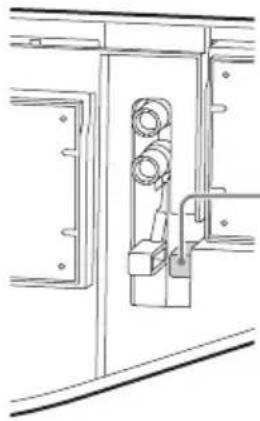
7 Regolare la messa a fuoco, le dimensioni e la posizione dell'immagine proiettata (pagina 16). Aprire il coperchio laterale, quindi regolare le ghiere di decentramento ottico, la leva della messa a fuoco e la leva dello zoom.
Aprire il coperchio laterale
Premere A e aprire il coperchio laterale seguendo la direzione indicata dalla freccia nell'illustrazione sottostante.

Visualizzazione di immagini o file inviati da un PC tablet/smartphone
Utilizzando un'applicazione specifica, è possibile proiettare immagini JPEG, file PDF ecc. archiviati su un PC tablet/smartphone in modalità wireless.*1 Per il download *2 o per informazioni dettagliate sull'uso dell'applicazione, visitare la seguente pagina Web. http://PWPresenter.pixelworks.com
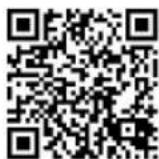
*1: Per poter utilizzare l'applicazione deve sussistere una delle seguenti condizioni:
- connessione a una rete, qualora sia possibile stabilire una connessione wireless (pagina 12).
- connessione a una rete wireless utilizzando il modulo LAN wireless USB IFU-WLM3 (non in dotazione) connesso al proiettore (pagina 13).
*2: Potrebbe essere applicata una tariffazione dati, a seconda della connessione Internet in uso.
Regolazione dell'immagine proiettata
| Messa a fuoco Dimensioni (Zoom) | |
 ↓ ↓ |  |
 ——Leva della messa a fuoco ——Leva della messa a fuoco |  ——Leva dello zoom ——Leva dello zoom |
| Posizione(Decentramento ottico) | Posizione |
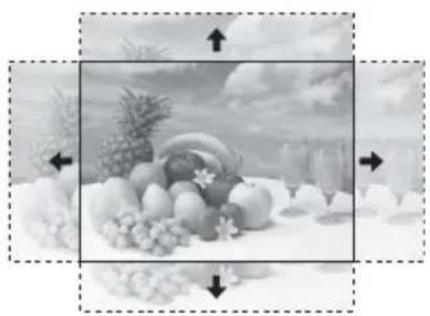 |  |
 |  |
| Per regolare il decentramento ottico, ruotare ciascuna ghiera con la mano, un cacciavite ecc. | |
Regolazione dell'inclinazione del proiettore con i dispositivi di regolazione
È possibile regolare l'altezza del proiettore utilizzando i dispositivi di regolazione. Modificando l'inclinazione del proiettore con i dispositivi di regolazione, è possibile regolare la posizione dell'immagine proiettata.

- Prestare attenzione a non pizzicare le dita sotto il proiettore.
- Non premere con forza la parte superiore del proiettore quando il dispositivo di regolazione è allungato.
Modifica del rapporto di formato dell'immagine proiettata
Premere il tasto ASPECT sul telecomando per modificare il rapporto di formato dell'immagine proiettata. È possibile modificare anche l'impostazione in Formato del menu Schermo.
Correzione della distorsione trapezoidale dell'immagine proiettata (funzione Trapezio)
Se l'immagine diventa trapezoidale, eseguire manualmente la regolazione Trapezio.
1 Premere il tasto KEYSTONE sul telecomando o selezionare Trapezio V nel menu Installazione.
2 Utilizzare i tasti ♠/↓/←/→ per impostare il valore. Maggiore è il valore, più stretta è la parte superiore dell'immagine proiettata. Minore è il valore, più stretta è la parte inferiore.
Note
- Poiché la regolazione Trapezio è una correzione elettronica, l'immagine potrebbe risultare deteriorata.
- Con la regolazione Trapezio, le proporzioni dell'immagine potrebbero variare rispetto all'originale, oppure l'immagine proiettata potrebbe risultare distorta. Ciò dipende dalla regolazione effettuata con la funzione di decentramento ottico.
- Se si esegue la regolazione Trapezio e si utilizza la modalità mouse, è possibile che la posizione del dispositivo penna interattiva e del cursore del computer non corrispondano. In tal caso, sarà necessario ripetere la calibrazione. (Solo VPL-SW635C)

Visualizzazione di un motivo
Premendo il tasto PATTERN sul telecomando, è possibile visualizzare un motivo per regolare l'immagine proiettata o un motivo a griglia. Premere nuovamente il tasto PATTERN per ripristinare l'immagine precedente. È possibile utilizzare il motivo a griglia come guida per scrivere o per tracciare linee o forme sulla lavagna bianca o nera senza utilizzare un computer.
Nota
Questo tasto non può essere utilizzato se come ingresso è selezionato “Tipo A USB”, “Tipo B USB” o “Rete”.
Regolazione automatica della Fase, Del Passo e dello Spostamento dell'immagine proiettata durante l'ingresso di un segnale da un computer (APA (Allineamento pixel automatico))
Premere il tasto APA sul telecomando. Per annullare la regolazione durante l'impostazione, premerlo una seconda volta.
È anche possibile impostare APA nel menu Schermo. Se APA intelligente nel menu Funzione è impostato su “Inser.”, la funzione APA viene eseguita automaticamente quando si riceve un segnale in ingresso.
Spegnimento
1 Premere il tasto I/⏻ sull'unità o sul telecomando.
Il proiettore si spegne e l'alimentazione viene disattivata. Premendo nuovamente il tasto I/☐ entro 10 secondi, lo spegnimento viene annullato.
Nota
Non spegnere il proiettore subito dopo l'accensione della lampada. In caso contrario potrebbe verificarsi un malfunzionamento della lampada (non si accende ecc.).
2 Scollegare il cavo di alimentazione CA dalla presa a muro.
Spegnere senza che venga visualizzato il messaggio di conferma
Tenere premuto il tasto I/⏻ sull'unità per alcuni secondi.
Indicatore ECO
Questo indicatore mostra l'attuale efficacia della funzione ECO del proiettore. (Per informazioni sulla funzione ECO, vedere “Tasto ECO MODE” e “ECO”.)
Le icone a forma di foglia vengono visualizzate quando il proiettore si spegne. Il numero di icone a forma di foglia varia a seconda della quantità di energia risparmiata grazie all'intervento della funzione ECO.

Uso dell'Utility di presentazione interattiva 2 (solo VPL-SW635C/SW630C/SW620C)
In modalità Desktop, il dispositivo penna interattiva (principale IFU-PN250A/secondario IFU-PN250B) e l'applicazione Utility di presentazione interattiva 2 consentono di utilizzare il proiettore in maniera più efficiente, per un'ampia gamma di finalità.
Utilizzando la funzione mouse del dispositivo penna interattiva (solo principale), è possibile controllare un computer e le applicazioni sulla schermata proiettata, proprio come un mouse. Inoltre, quando si utilizza la funzione disegno di un'altra applicazione, è possibile utilizzare il dispositivo penna interattiva per disegnare direttamente sul file proiettato, e salvare i disegni.
modalità Desktop
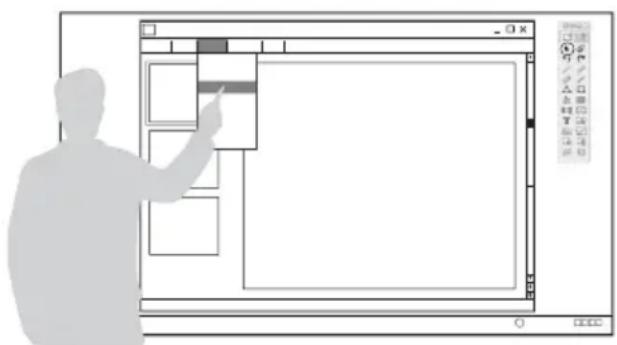
modo Lavagna interattiva

Uso della funzione mouse del dispositivo penna interattiva (solo principale)
- Clic con il pulsante sinistro del mouse: toccare lo schermo con la punta del dispositivo penna interattiva.
- Doppio clic: toccare due volte lo schermo con la punta del dispositivo penna interattiva.
- Trascinare: muovere il dispositivo penna interattiva mentre si tocca lo schermo.
Avviando l'applicazione Utility di presentazione interattiva 2, è possibile utilizzare il dispositivo penna interattiva per tracciare delle linee e delle forme sulla schermata proiettata. Nel modo Lavagna interattiva, la schermata proiettata può essere utilizzata come una lavagna interattiva elettronica, ed è possibile selezionare l'immagine di sfondo dalla libreria di foto o dal modello.

Disegnare Cancellare Salvare
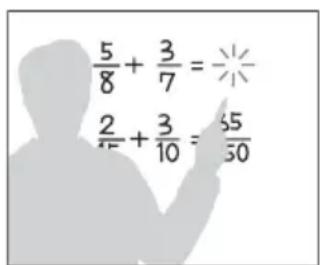
Utilizzando il dispositivo penna interattiva principale e secondario, due persone possono disegnare contemporaneamente sulla schermata proiettata. Con il dispositivo principale è possibile utilizzare tutte le funzioni, mentre con il dispositivo secondario è possibile utilizzare solo la funzione disegno.
Per utilizzare queste funzioni è necessario installare l'Utility di presentazione interattiva 2. Per gli aggiornamenti software dell'Utility di presentazione interattiva 2, visitare il sito Web di Sony.
https://www.servicesplus.sel.sony.com/
http://pro.sony.eu/InteractiveUtility
Note
- La funzione interattiva utilizza un sensore posto all'interno del proiettore, che rileva i raggi infrarossi emessi dalla punta del dispositivo penna interattiva. Rispettare le precauzioni riportate di seguito.
- Evitare di collocare il proiettore in luoghi in cui il sensore del dispositivo penna interattiva risulti esposto a luce fluorescente diretta o altre luci forti.
- Non coprire la punta della penna del dispositivo penna interattiva o il sensore per penna interattiva.
- Le comunicazioni dati a infrarossi o le interferenze provocate da altri dispositivi possono causare anomalie di funzionamento.
- Durante la calibrazione rispettare le seguenti precauzioni.
- Non posizionare ostacoli tra il rilevatore interattivo e lo schermo.
- Non spostare il proiettore o lo schermo.
- Se la funzione Calibrazione automatica non esegue la calibrazione in modo corretto, utilizzare i seguenti accorgimenti.
- Evitare che una intensa e diretta dall'esterno raggiunga lo schermo.
- Ridurre l'illuminazione ambientale durante l'esecuzione della calibrazione automatica.
- Se, dopo aver ridotto l'illuminazione come suggerito sopra, la Calibrazione (Auto) non consente ancora di ottenere una corretta calibrazione, fare clic su Calibrazione (Man.(Princip.)) o Calibrazione (Man.(Second.)), quindi calibrare manualmente.
- Se si utilizza uno schermo di colore diverso dal bianco, la funzione Calibrazione automatica può non essere accurata.
- La funzione interattiva può essere utilizzata con schermi di dimensioni massime di 100 pollici.
- È possibile che le immagini non siano proiettate correttamente a seconda dell'ambiente operativo o dell'applicazione. Utilizzare Ingresso A, Ingresso B o Ingresso C per proiettare correttamente le immagini.
Collegamento di un computer tramite un cavo USB
Assicurarsi che il computer e il proiettore siano collegati per mezzo di un cavo informatico idoneo. Per informazioni dettagliate sul collegamento del proiettore a un computer, vedere “Collegamento del proiettore”.

flowchart
graph LR
    A["Computer"] --> B["Connettore USB (Tipo A)"]
    B --> C["Cavo informatico"]
    C --> D["Device"]
Installazione dell'Utility di presentazione interattiva 2
Requisiti di sistema
• CPU: Celeron 2,1 GHz o più veloce
- Memoria: 256 MB o più (consigliati 512 MB)
- Spazio disponibile su disco: 1 GB o più
- Sistema operativo:
Windows XP/Vista/Windows 7 ^1 /Windows 8 ^1 *1: versione a 32 e 64 bit
1 Chiudere tutte le applicazioni in esecuzione.
2 Inserire il CD-ROM fornito in dotazione nell'unità CD-ROM del computer. Aprire il CD-ROM e fare doppio clic su "Interactive Presentation Utility 2.exe".
3 Seguire le istruzioni visualizzate sullo schermo per installare il software. Per disinstallare l'Utility di presentazione interattiva 2, fare clic su [Start]-[Tutti i programmi]-[Utility di presentazione interattiva 2]-[Disinstalla].
Impostazione dell'Utility di presentazione interattiva 2
1 Collegare il proiettore al computer mediante i cavi per computer e un cavo USB (pagina 21), e proiettare l'immagine con il proiettore.
Per informazioni dettagliate sul collegamento del proiettore a un computer, vedere “Collegamento del proiettore”.
2 Impostare “Dati lav. int.” su “Recup. su comp” in “Interattiva.” (Solo VPL-SW635C)
3 In “Ass USB Tipo B”, selezionare lo stesso connettore di ingresso selezionato in “Ingresso” (menu di commutazione dei segnali di ingresso) sullo schermo (pagina 14) per selezionare l’immagine da utilizzare con l’Utility di presentazione interattiva 2. (Solo VPL-SW635C)
Le impostazioni di ciascuna voce da utilizzare con l'Utility di presentazione interattiva 2 sono rappresentate dai due metodi seguenti (a e b).
| Intersenza PC | Dati lav. int. | Connettore di ingresso selezionato in “Ingresso” (menu di commutazione del segnale di ingresso) | Ass USB Tipo B | Utility di presentazione interattiva 2 | |
| a Inser. Recup. | su comp | “Ingresso A”, “Ingresso B”, “Ingresso C”, “Tipo B USB” o “Rete” | Come per il connettore di ingresso selezionato a sinistra | Attivazione | |
| b Disin. Recup. | su comp | “Ingresso A”, “Ingresso B”, “Ingresso C”, “Tipo B USB” o “Rete” | Come per il connettore di ingresso selezionato a sinistra | Attivazione | |
4 Avviare l'Utility di presentazione interattiva 2.
Per avviare l'Utility di presentazione interattiva 2, fare clic su [Start]-[Tutti i programmi]-[Utility di presentazione interattiva 2]-[Utility di presentazione interattiva 2].
In seguito all'avvio dell'installazione apparirà un'icona nella barra delle applicazioni, e sullo schermo verrà visualizzata la barra degli strumenti.

Calibrazione automatica/manuale

La calibrazione consente di allineare il punto in cui lo strumento di scrittura (Principale e Secondario) è rivolto con il punto in cui il proiettore visualizza il cursore sullo schermo. “Calibrazione automatica” consente di eseguire la calibrazione automaticamente.
Barra degli strumenti dello strumento
di scrittura principale

① Calibrazione (Auto)
② Calibrazione (Man. (Princip.))
③ Calibrazione (Man. (Second.))
④ Salvataggio dei dati di calibrazione
Fare clic su “Calibration” per selezionare “Calibrazione (Auto)”. La calibrazione si avvia automaticamente.
Operazioni con il dispositivo penna interattiva
Con il dispositivo penna interattiva, è possibile utilizzare le funzioni della barra degli strumenti sullo schermo. Per informazioni dettagliate, consultare il “Guida per l’utente dell’Utility di presentazione interattiva 2”.
Chiusura dell'Utility di presentazione interattiva 2
Fare clic sull'icona nella barra delle applicazioni per visualizzare il menu a comparsa, quindi selezionare [Esci].
Installazione dell'utility di presentazione interattiva 2
Requisiti di sistema
• CPU: Pertium III o più veloce
- Memoria: 256 MB o più (consigliati 512 MB)
- Spazio disponibile su disco: 250 MB
- Sistema operativo: Mac OS X 10.6.x/10.7.x/10.8.x/10.9.x/10.10.x
Per utilizzare la funzione interattiva è necessario installare l'utility di presentazione interattiva 2.
1 Chiudere tutte le applicazioni in esecuzione.
2 Nel CD-ROM, fare doppio clic su [Interactive Presentation Utility 2.pkg].
3 Seguire le istruzioni visualizzate sullo schermo per installare il software. Per disinstallare l'utility di presentazione interattiva 2, dalla cartella Applicazione spostare la cartella [Utility di presentazione interattiva 2] nel cestino, quindi svuotarlo.
Impostazione dell'Utility di presentazione interattiva 2
1 Collegare il proiettore al computer mediante i cavi per computer e un cavo USB (pagina 21), e proiettare l'immagine con il proiettore.
Per informazioni dettagliate sul collegamento del proiettore a un computer, vedere “Collegamento del proiettore”.
2 Impostare “Dati lav. int.” su “Recup. su comp” in “Interattiva”. (Solo VPL-SW635C)
3 In “Ass USB Tipo B”, selezionare lo stesso connettore di ingresso selezionato in “Ingresso” (menu di commutazione dei segnali di ingresso) sullo schermo (pagina 14) per selezionare l’immagine da utilizzare con l’Utility di presentazione interattiva 2. (Solo VPL-SW635C)
Le impostazioni di ciascuna voce da utilizzare con l'Utility di presentazione interattiva 2 sono rappresentate dai due metodi seguenti (a e b).
| Intersenza PC | Dati lav. int. | Connettore di ingresso selezionato in “Ingresso” (menu di commutazione del segnale di ingresso) | Ass USB Tipo B | Utility di presentazione interattiva 2 | |
| a Inser. Recup. | su comp | “Ingresso A”, “Ingresso B”, “Ingresso C”, “Tipo B USB” o “Rete” | Come per il connettore di ingresso selezionato a sinistra | Attivazione | |
| b Disin. Recup. | su comp | “Ingresso A”, “Ingresso B”, “Ingresso C”, “Tipo B USB” o “Rete” | Come per il connettore di ingresso selezionato a sinistra | Attivazione | |
4 Avviare l'Utility di presentazione interattiva 2.
Aprire la cartella [Applicazione] - [Utility di presentazione interattiva 2] e fare doppio clic su [Interactive Presentation Utility 2.app].
In seguito all'avvio dell'applicazione, le singole icone appaiono nel Dock e la barra degli strumenti viene visualizzata sullo schermo.


Icona dell'utility di presentazione interattiva 2
Calibrazione automatica/manuale

La calibrazione consente di allineare il punto in cui lo strumento di scrittura (Principale e Secondario) è rivolto con il punto in cui il proiettore visualizza il cursore sullo schermo. “Calibrazione automatica” consente di eseguire la calibrazione automaticamente.
Barra degli strumenti dello strumento di scrittura principale
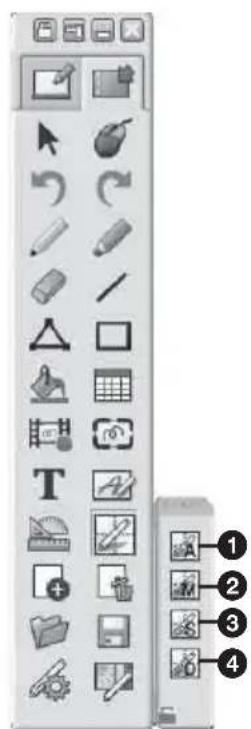
① Calibrazione (Auto)
② Calibrazione (Man. (Princip.))
③ Calibrazione (Man. (Second.))
④ Salvataggio dei dati di calibrazione
Fare clic su “Calibration” per selezionare “Calibrazione (Auto)”. La calibrazione si avvia automaticamente.
Operazioni con il dispositivo penna interattiva
Con il dispositivo penna interattiva, è possibile utilizzare le funzioni della barra degli strumenti sullo schermo. Per informazioni dettagliate, consultare il “Guida per l’utente dell’Utility di presentazione interattiva 2”.
Chiusura dell'Utility di presentazione interattiva 2
Fare clic sull'icona nella Dock per visualizzare il menu a comparsa, quindi selezionare [Esci].
Uso della funzione Inter senza PC (solo VPL-SW635C)
La funzione Inter senza PC consente di disegnare sullo schermo con il dispositivo penna interattiva con solo un proiettore. I dati disegnati nel modo Lavagna interattiva possono essere salvati sul proiettore. In modalità Desktop è possibile disegnare con il dispositivo penna interattiva, utilizzando un'immagine proveniente dal dispositivo esterno come sfondo.
Impostazione della funzione Inter senza PC
1 Impostare “Inter senza PC” su “Inser.” in “Interattiva”.
2 Rimuovere il cavo USB o impostare “Dati lav. int.” su “Salva su pro.” nel menu.
3 Eseguire la calibrazione.
Calibrazione Auto/Man.(Princip.)/Man. (Second.): consente di eseguire la calibrazione per la funzione Inter senza PC. Selezionando “Auto”, il proiettore esegue la calibrazione automaticamente. Se si seleziona “Man. (Princip.)”, la calibrazione per la penna principale verrà eseguita manualmente. Se si seleziona “Man. (Second.)”, la calibrazione per la penna secondaria verrà eseguita manualmente.
Note
- Prima dell'esecuzione della calibrazione viene visualizzato il messaggio "Avviare calibrazione?". Selezionando "Sì", il proiettore esegue la calibrazione.
- Se l'Utility di presentazione interattiva 2 sul computer è già stata avviata sul computer, eseguire la calibrazione dell'Utility di presentazione interattiva 2.
- Se vengono visualizzati il menu o messaggi di avviso/avvertimento ecc. durante la calibrazione, quest'ultima si interrompe. Inoltre, se si interrompe l'operazione di calibrazione per più di 20 secondi, anche la calibrazione manuale viene arrestata.
Spie
Le spie consentono di verificare lo stato del proiettore segnalando eventuali anomalie di funzionamento.
Se il proiettore mostra uno stato anomalo, cercare di risolvere il problema in base alla seguente tabella.
Spia ON/STANDBY
| Stato Significato/Soluzione | |
| Accesa, rossa Il proiettore è nel Modo di attesa. | |
| Lampeggiante, verde • Dopo l'accensione, il proiettore sarà pronto per essere utilizzato.• Dopo che il proiettore sarà stato spento, la lampada si raffredda. | |
| Accesa, verde Il proiettore è acceso. | |
| Accesa, arancione Il proiettore è in modalità No s. ingr. (Spec. lampada). | |
| Lampeggiante, rossa Il proiettore è in uno stato anomalo. I sintomi sono indicati dal numero di lampeggi. Cercare di risolvere il problema in base alle seguenti indicazioni. Se il problema persiste, rivolgersi a personale Sony qualificato. | |
| Due lampeggi La temperatura interna è insolitamente elevata. Controllare le voci sottostanti.• Verificare che le prese di ventilazione non siano ostruite.• Verificare che il filtro dell'aria non sia ostruito. (pagina 31)• Verificare che l'opzione Modo installazione nel menu Installazione sia impostata correttamente. | |
| Sei lampeggi Scollegare il cavo di alimentazione CA dalla presa a muro. Dopo aver verificato che la spia ON/STANDBY si sia spenta, ricollegare il cavo di alimentazione a una presa a muro, quindi accendere il proiettore. | |
| Altro numero di lampeggi Consultare il personale Sony autorizzato. |
Spia LAMP/COVER
| Stato Significato/Soluzione |
| Lampeggiante, rossa I sintomi sono indicati dal numero di lampeggi. Cercare di risolvere il problema in base alle seguenti indicazioni. |
| Due lampeggi Il pannello della lampada non è fissato saldamente. (pagina 29) |
| Tre lampeggi La temperatura della lampada è insolitamente elevata. Spegnere il proiettore e attendere che la lampada si raffreddi, quindi accenderlo nuovamente. Se il problema persiste, è possibile che la lampada sia bruciata. In tal caso, sostituire la lampada con una nuova (pagina 29). |
Sostituzione della lampada
Sostituire la lampada con una nuova se viene visualizzato un messaggio sull'immagine proiettata.
Per la sostituzione, utilizzare una lampada per proiettore LMP-E220 (non in dotazione).
2 Quando la lampada si è raffreddata sufficientemente, aprire il pannello della lampada allentando 1 vite.
- La lampada resta calda dopo aver spento il proiettore. Toccando la lampada, ci si potrebbe ustionare le dita. Quando si sostituisce la lampada, aspettare almeno un'ora dopo lo spegnimento del proiettore affinché si raffreddi a sufficienza.
- Non consentire la penetrazione di oggetti metallici o infiammabili nell'alloggiamento della lampada dopo la rimozione di quest'ultima, per evitare scosse elettriche o incendi. Non inserire le mani nell'alloggiamento.
- Se la lampada si rompe, rivolgersi a personale Sony qualificato. Non sostituire personalmente la lampada.
- Durante la rimozione della lampada, afferrarne il punto di presa e tirarla nella posizione prevista. Se si tocca una parte della lampada diversa dalla posizione prevista, si potrebbero riportare infortuni o ustioni. Se la lampada viene tirata mentre il proiettore è inclinato, in caso di rottura i frammenti potrebbero disperdersi, causando infortuni.
1 Spegnere il proiettore e scollegare il cavo di alimentazione CA dalla presa a muro.
3 Allentare le tre viti sulla lampada (1), quindi estrarre la lampada afferrando il punto di presa(2).
Punto di presa
4 Inserire completamente la nuova lampada finché è saldamente in posizione (1). Serrare le tre viti (2).

5 Chiudere il pannello della lampada e serrare 1 vite.
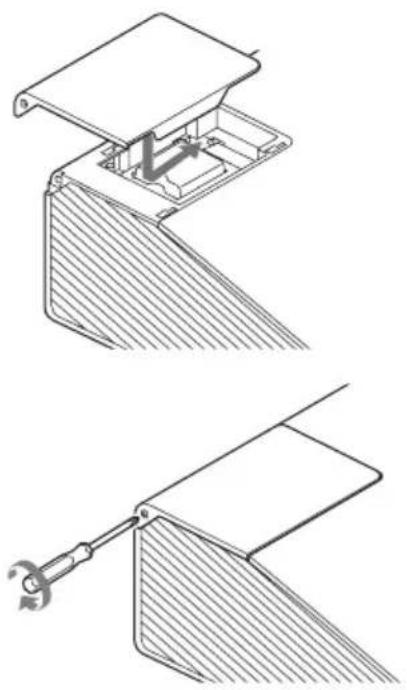
L'alimentazione non viene attivata se la lampada non è fissata correttamente.
6 Collegare il cavo di alimentazione CA a una presa a muro e accendere il proiettore.
7 Azzerare il timer della lampada per la notifica della successiva sostituzione. Selezionare “Reimp. timer lamp.” nel menu Funzione, quindi premere il tasto ENTER. Quando viene visualizzato un messaggio, selezionare “Sì” per azzerare il timer della lampada.
Pulizia del filtro dell'aria
Se sull'immagine proiettata viene visualizzato un messaggio in cui si richiede di pulire il filtro dell'aria, procedere alla pulizia del filtro (pagina 28).
Se non è possibile togliere la polvere dal filtro dell'aria anche dopo la pulizia, sostituirlo con un filtro nuovo. Per i dettagli sul nuovo filtro dell'aria, rivolgersi al personale Sony qualificato.
Attenzione
Se si continua ad utilizzare il proiettore anche dopo la visualizzazione del messaggio, la polvere può accumularsi e provocare ostruzioni. Di conseguenza, la temperatura interna dell'unità potrebbe aumentare, comportando problemi di funzionamento e incendi.
1 Spegnere il proiettore e scollegare il cavo di alimentazione CA dalla presa CA.
2 Aprire il coperchio laterale e rimuovere il supporto del filtro dell'aria.
Premere A e aprire il coperchio laterale seguendo la direzione indicata dalla freccia nell'illustrazione sottostante, quindi rimuovere il supporto del filtro dell'aria.


Premere B, quindi rimuovere il supporto del filtro dell'aria tirando nella direzione indicata dalla freccia.
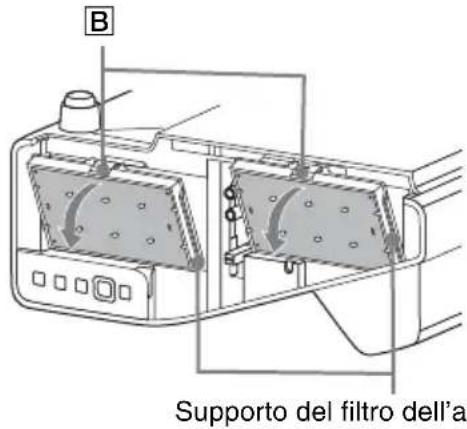
3 Pulire il filtro dell'aria con un aspirapolvere. Rimuovere il filtro dell'aria come mostrato nella figura, quindi pulire con un aspirapolvere.
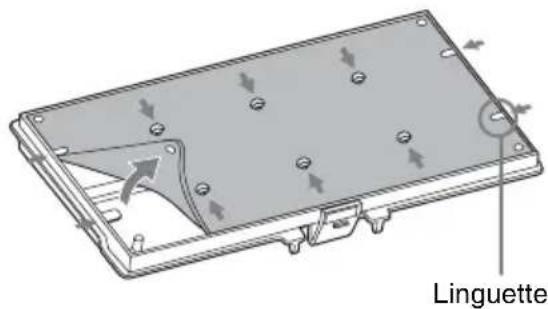
Il filtro dell'aria comprende 2 filtri (A, B).

4 Fissare nuovamente il coperchio laterale.
Note
Accertarsi di fissare il filtro dell'aria saldamente; in caso contrario, potrebbe verificarsi un malfunzionamento.
机型名称:数据投影机


- Ventilador
- AVVERTENZA
- ATTENZIONE
- Informazioni sul connettore LAN
- IMPORTANTE
- Per i clienti in Europa
- Precauzioni
- Sicurezza
- Precauzioni di sicurezza per l'installazione dell'unità
- Informazioni sull'installazione
- Pulizia della finestra di proiezione e del telaio
- Illuminazione
- Informazioni sulla dissipazione termica
- Schermo
- Ventola
- Lampada
- Per il trasporto
- Proiettore LCD
- Informazioni sulla condensa
- Note
- Verifica degli accessori in dotazione
- Uso dei manuali su CD-ROM
- Installazione di Projector Station for Network Presentation
- Inserimento delle pile
- Telecomando
- Dispositivo penna interattiva
- Selezione della lingua del menu
- Collegamento del proiettore
- Connettore USB (tipo B) ()
- Connettore USB (tipo A) ()
- Connettore LAN
- Proiezione dell'immagine
- Aprire il coperchio laterale
- Visualizzazione di immagini o file inviati da un PC tablet/smartphone
- Regolazione dell'immagine proiettata
- Regolazione dell'inclinazione del proiettore con i dispositivi di regolazione
- Modifica del rapporto di formato dell'immagine proiettata
- Correzione della distorsione trapezoidale dell'immagine proiettata (funzione Trapezio)
- Visualizzazione di un motivo
- Nota
- Regolazione automatica della Fase, Del Passo e dello Spostamento dell'immagine proiettata durante l'ingresso di un segnale da un computer (APA (Allineamento pixel automatico))
- Spegnimento
- Premere il tasto I/⏻ sull'unità o sul telecomando.
- Scollegare il cavo di alimentazione CA dalla presa a muro.
- Spegnere senza che venga visualizzato il messaggio di conferma
- Indicatore ECO
- Uso dell'Utility di presentazione interattiva 2 (solo VPL-SW635C/SW630C/SW620C)
- Uso della funzione mouse del dispositivo penna interattiva (solo principale)
- Collegamento di un computer tramite un cavo USB
- Installazione dell'Utility di presentazione interattiva 2
- Requisiti di sistema
- Impostazione dell'Utility di presentazione interattiva 2
- Calibrazione automatica/manuale
- Operazioni con il dispositivo penna interattiva
- Chiusura dell'Utility di presentazione interattiva 2
- Barra degli strumenti dello strumento di scrittura principale
- Uso della funzione Inter senza PC (solo VPL-SW635C)
- Impostazione della funzione Inter senza PC
- Spie
- Sostituzione della lampada
- Pulizia del filtro dell'aria
- 机型名称:数据投影机
Marca : SONY
Modello : VPL-SW635C
Categoria : Proiettore