IP1000C - 未分類 ICOM - 無料のユーザーマニュアル
デバイスのマニュアルを無料で見つける IP1000C ICOM PDF形式.


ユーザーの質問 IP1000C ICOM
0 質問 この機器について。知っているものに答えるか、ご自身の質問をしてください。
この機器について新しい質問をする
デバイスの取扱説明書をダウンロード 未分類 無料でPDF形式で!マニュアルを見つける IP1000C - ICOM 電子デバイスをもとに戻しましょう。このページにはデバイスの使用に必要なすべての書類が掲載されています。 IP1000C ブランド ICOM.
使用説明書 IP1000C ICOM
IP ADVANCED RADIO SYSTEM CONTROLLER
IP1000C
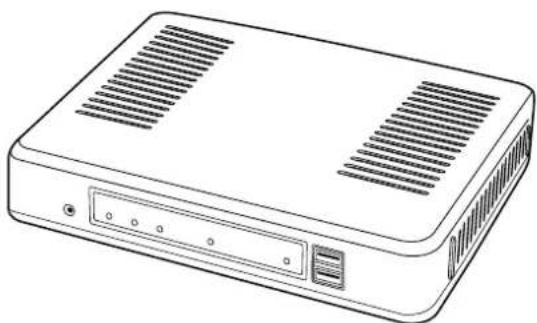
このたびは、本製品をお買い上げいただきまして、まことにありがとうございます。
本製品は、IPネットワークを経由して弊社製WLAN無線機を制御するためのコントローラーです。
ご使用の際は、この取扱説明書をよくお読みいただき、本製品の性能を十分発揮していただくとともに、末長くご愛用くださいますようお願い申し上げます。
登録商標/著作権について
アイコム、ICOM、ICOMロゴは、アイコム株式会社の登録商標です。
Microsoft、Windowsは、マイクロソフト企業グループの商標です。
Bluetooth のワードマークおよびロゴは、Bluetooth SIG, Inc. が所有する登録商標であり、アイコム株式会社はこれらのマークをライセンスに基づいて使用しています。
その他、本書に記載されている会社名、製品名およびサービス名は、各社の商標または登録商標です。
なお、本文中ではTM、®などのマークを省略しています。
本書の内容の一部または全部を無断で複写/転用することは、禁止されています。
表記について
本書は、次の規則にしたがって表記しています。
「 」 表記:本製品の各メニューと、そのメニューに属する設定画面の名称を(「 」)で囲んで表記します。
[ ] 表記:キー、ランプ、ポート、各設定画面の設定項目名を([])で囲んで表記します。
〈〉表記:設定画面上に設けられたコマンドボタンの名称を(〈〉)で囲んで表記します。
※ 本書は、Ver. 2.44のファームウェアを使用して説明しています。
※ 本書では、Windows 10の画面を例に説明しています。
※ 本書では、パナソニック社製IP電話機(KX-UT123N、KX-UT136N、KX-HDV130N、KX-HDV230N)を「KXシリーズ」と表記しています。
※ 本書では、IP100H、IP110Hを「WLAN無線機」と表記しています。また、WLAN無線機を制御するコントローラー(IP1000C、AP-9500、SR-8000V、VE-PG4)を「無線機コントローラー」と表記しています。
※ 本書中の画面は、OSのバージョンや設定によって、お使いになるパソコンと多少異なる場合があります。
※ 本製品の仕様、外観、その他の内容については、改良のため予告なく変更されることがあり、本書の記載とは一部異なる場合があります。
はじめに
本製品の概要について
◎ 本製品は、弊社製WLAN無線機を制御するコントローラーとして、IPネットワークを経由した呼び出しやメッセージの送受信に対応しています。
※ ご利用になるためには、無線アクセスポイントが必要です。
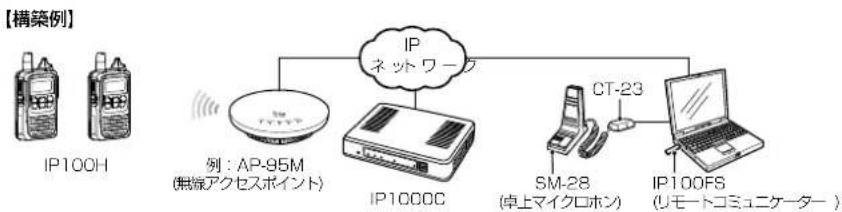
flowchart
graph LR
    A["IP100H"] --> B["IPネットワーク"]
    B --> C["IP100C"]
    C --> D["CT-23"]
    D --> E["IP100FS (リモートコミュニケーション)"]
    F["例:AP-95M (無線アクセスポイント)"] --> B
    G["SM-28 (卓上マイクロホン)"] --> D
◎ 弊社製WLAN無線機、IP100FS(リモートコミュニケーションター)を、合計100台まで本製品に登録して使用できます。※ IP1000C#02をご使用になる場合は、最大20台まで登録できます。
※ IP100FSは、本製品に接続されたWLAN無線機とIPネットワークを経由して音声通信できるソフトウェアです。
◎ 2種類(単信/複信)の通信方式に対応しています。
※単信は送信と受信を交互に切り替えて交信する方式、複信は電話のように同時通話できる方式です。
◎ 呼出種別は、「全体」、「グループ」、「個別」、「電話」に対応しています。
◎ 全体、グループ呼び出しでは、呼び出し先ごとに、「同報」(1対N)、「会議」(多者間通話)が設定できます。
※ 端末側でどのグループに所属するかを選択できるトークグループも設定できます。
◎ 近隣呼出機能を設定すると、特定のエリア(例:1Fフロア)での運用ができます。
◎ 複数のコントローラーで他拠点接続機能を設定すると、はなれた拠点間で呼び出しができます。
※必要に応じて、VPNルーターをご用意ください。
◎ 弊社製VE-PG3に接続すると、弊社製無線機(特定小電力トランシーバーやデジタル簡易業務用無線機など)とも通信できます。
※ 弊社製SR-7100VNも併用して内線/外線通話もするときは、コンバーターモードに設定されたVE-PG3のブリッジポートに接続してください。
◎ 設定グループごとに、アドレス帳(最大50件)やメッセージ(最大10件)が登録できます。
○ WLAN無線機から送信されたステータス情報(例:会議中)を、本製品やIP100FS(リモートコミュニケーションター)側で確認できます。
※ 本製品で登録できるステータス情報(プレゼンス)は、最大10件です。
◎ 本製品で設定した内容は、WLAN無線機の電源を入れたときに自動転送されます。
◎ 本製品から WLAN無線機のファームウェアを自動更新できます。
◎ 本製品の専用ページから、オーダーコールシステムの受信機と接続できます。
接続した受信機の状態を、IPネットワークを経由して、WLAN無線機やIP100FSで確認できます。
◎ 有線LANは、10BASE-T/100BASE-TX/1000BASE-Tの自動切り替えに対応し、ポートの極性についても、MDI(ストレート)/MDI-X(クロス)を自動判別します。
◎ [LAN] ポートは、4ポートスイッチングHUBを搭載しています。
◎ ネットワーク管理機能として、SNMPに対応しています。
◎ あらかじめ本製品の設定ファイルやファームウェアファイルを保存した市販のUSBメモリーを差し込んでから電源を入れることで、自動で設定の復元やファームウェアのバージョンアップができます。
ご注意
本製品は、高度な信頼性が必要な用途に使用されることを目的とした製品ではありません。
電池の消耗や電波環境、無線アクセスポイントやネットワークの状態など、周囲の環境によって、通信できないことがあります。WLAN 無線機の緊急呼び出し機能、および Lone Worker 機能は、補助的な使用を目的とした機能としてご理解ください。
別売品について
(2023年6月現在)
MB-99A
壁面取付プレート(タッピングネジ付属)
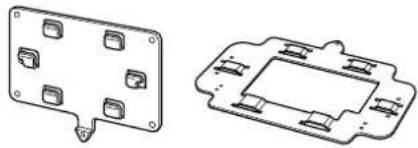
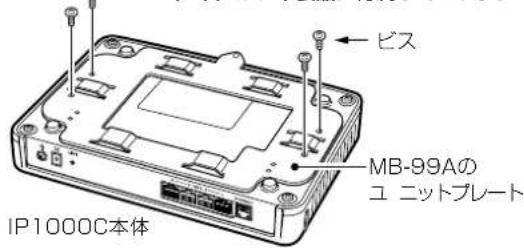
【ご注意】ユニットプレートを固定するための
ビス(4本)は、本製品に付属しています。
OPC-1402
設定用ケーブル(シリアル通信用(約1m))

IP100FS
リモートコミュニケーション
※IP100FSは、本製品に接続された
WLAN無線機とIPネットワークを
経 由して 音 声 通 信 で き る ソ フ ト
ウェアです。
【別売品についてのご注意】
弊社製別売品は、本製品の性能を十分に発揮できるように設計されていますので、必ず弊社指定の別売品をお使いください。
弊社指定以外の別売品とのご使用が原因で生じるネットワーク機器の破損、故障あるいは動作や性能については、保証対象外とさせていただきますので、あらかじめご了承ください。
出荷時のおもな設定値について
設定メニュー 設定画面 設定項目 設定名称 設定値
| ネットワーク設定 | 本体IPアドレス | IPアドレス設定 | IPアドレス | 192.168.0.1 |
| サブネットマスク | 255.255.255.0 | |||
| DHCPサーバー | DHCPサーバー設定 | DHCPサーバー | 無効 | |
| 管理 | 管理者 | 管理者パスワードの変更 | 管理者ID | admin(変更不可) |
| 現在のパスワード | admin(半角小文字) | |||
| 時刻 | 自動時計設定 | 自動時計設定 | 有効 | |
| SNTPサーバー設定 | SNTPサーバー機能 有効 | |||
| USB | USB設定 | USBポート | 有効 | |
| USBアクセス許可 | ファームウェアの更新 | |||
| 設定の保存/復元 | ||||
| ファームウェアの更新 | 自動更新 | 自動更新 | 有効 | |
※上記以外の設定値については、本書4章をご覧ください。
※本製品の管理者用ID(admin)は、変更できません。
【不正アクセス防止のアドバイス】
本製品に設定するすべてのパスワードは、容易に推測されないものにしてください。
数字だけでなくアルファベット(大文字/小文字)や記号などを組み合わせた長く複雑なものにされることをおすすめします。
はじめに
ご使用までの流れ
本製品を設定されるときは、次の手順にしたがってお読みください。
※各Stepの右端に記載する数字は、本書の参照箇所です。
Step.1
設定に使用するパソコンを接続して電源を入れる 接続ガイド(別紙)
Step.2
設定画面にアクセスする 接続ガイド(別紙)/2章
Step.3
ネットワークを設定する P.4-12、P.4-14
Step.4
無線機の初期設定 P.2-5、P.2-6
Step.5
無線機ごとの設定をする P.2-7
Step.6
呼び出し先ごとの設定をする P.2-8
Step.7
所属するグループごとの設定をする P.2-10~P.2-13
ご使用になる前に
第 1 章
この章では、
本製品の基本操作やおもな機能などを説明しています。
- 各部の名称と機能 1-2
■ 前面部 …… 1-2
■後面部 1-4
- 本製品のおもな機能 1-5
■ 基本構成について …… 1-5
■ 弊社製 VE-PG3 との接続について …… 1-6
■ 単信 / 複信通信について …… 1-7
■ VOX 機能について …… 1-8
■ 多重通信について …… 1-9
■ 全体 / グループ呼び出しについて …… 1-9
■ トークグループについて …… 1-10
■ 個別呼び出しについて …… 1-11
■ 通話状態について …… 1-11
■ 優先呼び出しと優先度について …… 1-12
■ 近隣呼出機能について …… 1-13
■ メッセージ機能について …… 1-14
■ プレゼンス機能について …… 1-15
1 ご使用になる前に
1. 各部の名称と機能
前面部
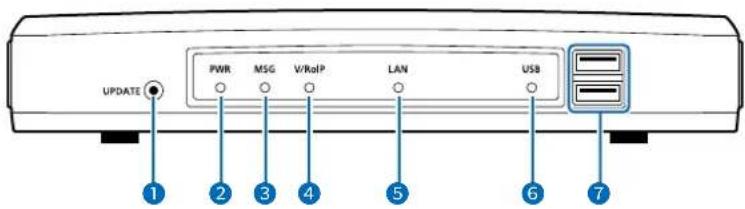
①〈UPDATE〉ボタン……
最新ファームウェアがあるとき、[MSG]ランプ(③)が点灯(緑)から点滅(緑)に切り替わるまでボタンを押して、ファームウェアを更新します。
※ ファームウェアの更新や確認には、インターネットへの接続環境と本製品へのDNS設定、デフォルトゲートウェイ設定が必要です。
2 [PWR] ランプ ......
- 消灯:電源OFF
- 緑点灯:電源ON★1
緑点滅:起動処理中^12
- 橙点灯:起動処理中
橙点滅:起動処理中1★2
★1 電源投入後は、緑点滅→橙点灯→橙点滅→緑点灯となります。
★2〈INIT〉ボタン操作から初期化完了までは、橙/緑交互点滅となります。
3 [MSG] ランプ ......
- 消灯:ファームウェア更新なし
- 緑点灯:ファームウェア更新あり(オンライン更新)
緑点滅:ファームウェアダウンロード中(オンライン更新)
4 [V/RoIP]ランプ ……
- 消灯:無線機の登録なし
- 緑点灯:無線機の登録あり※1つ以上
- 緑点灯:LAN接続時※1つ以上(1000BASE-T接続時)
- 橙点灯:LAN接続時※1つ以上(10BASE-T/100BASE-TX接続時)
★3 1000BASE-T、10BASE-T/100BASE-TXが混在した場合は、[LAN]ランプが橙色で点灯します。
★4 [LAN] ポートごとのデータ通信状態については、後面部の [LAN] ランプで確認できます。(P.1-4)
1 ご使用になる前に
1. 各部の名称と機能
■ 前面部
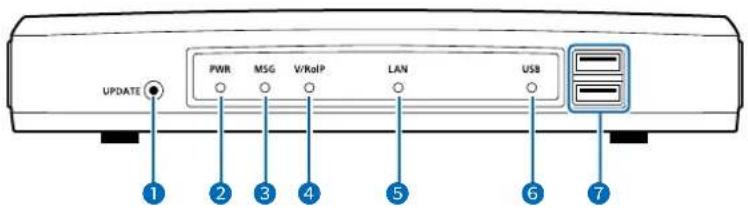
6 [USB] ランプ …… 消● 灯:USBメモリー未接続時
- 緑点灯:USBメモリー接続時
* 緑点滅:USBメモリーにアクセス中 ^5
橙点滅:USBメモリーにアクセス中 ^5
★5 USBメモリーにアクセス中(設定復元、およびファームウェアのバージョンアップ)は、橙/緑交互点滅となります。
7 [USB] ポート …… USBメモリー(市販品)を接続すると、自動設定機能を使用できます。
(USB2.0×2)
ご使用になるときは、本製品のACアダプターを取りはずしてから、USBメモリーを [USB] ポートの奥まで挿入してください。
※ すべての USBメモリーでの動作を保証するものではありません。
USBメモリーによる自動設定機能を使用するときは
本製品の設定復元やバージョンアップで使用するUSBメモリーを接続します。
※本製品に接続できるUSBメモリーは、1つだけです。
※ 使用方法や注意事項については、5-9ページをご覧ください。
※ あらかじめ、USBメモリー内のデータをバックアップしてから、ご使用ください。
※ 指紋認証型、アプリケーション認証(パスワード認証)型など、セキュリティー対応型のUSBメモリーは使用できません。
1 ご使用になる前に
1. 各部の名称と機能
■ 後面部
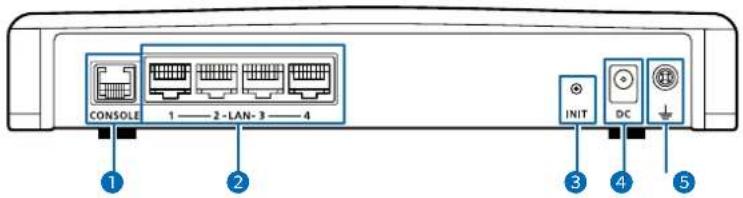
① [CONSOLE] ポート …… RS-232Cシリアルインターフェース搭載の制御機器と接続して、本製品を設定するとき使用します。
※接続には、設定用ケーブル(別売品:OPC-1402)が必要です。
② [LAN] ポート …… HUBなどのネットワーク機器と接続します。
(RJ-45型×4)
ランプ表示
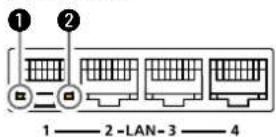
点灯:LAN接続時 点滅:LANデータ通信中
① 綠色 1000BASE-T時
② 橙色 10BASE-T/100BASE-TX時
③〈INIT〉ボタン …… 本製品に設定されたIPアドレスが不明な場合など、設定画面にアクセスできないときは、後面部の〈INIT〉ボタン操作で、本製品のすべての設定内容を出荷時の状態に戻せます。(P.5-4)
※ペン先などを利用して押してください。
※ 初期化すると、既存の設定内容がすべて消去されますので、再設定が必要になります。
4 DCジャック …… 付属の ACアダプターを接続します。
⑤ アース端子 …… アース線(市販品)を接続します。
1 ご使用になる前に
2. 本製品のおもな機能
■ 基本構成について
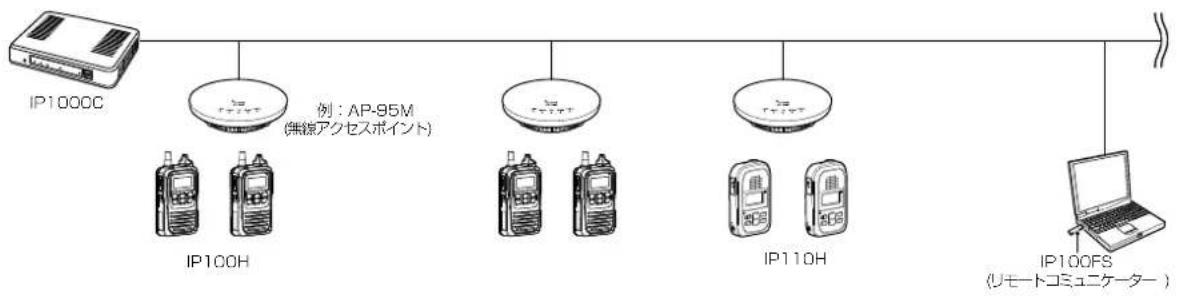
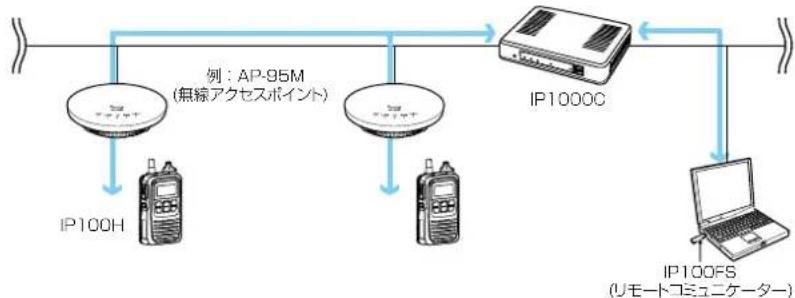
本製品は、弊社製WLAN無線機を制御するコントローラーとして、IPネットワークを経由した呼び出しやメッセージの送受信に対応しています。
※ご利用になるためには、無線アクセスポイントが必要です。
※ 2023年6月現在、弊社製IP100H、IP110H、IP100FSが使用できます。
flowchart
graph TD
    A["IP1000C"] --> B["IP100H"]
    A --> C["IP100F"]
    A --> D["IP110H"]
    A --> E["IP100FS (リモートコミュニケーション)"]
IP100H (WLAN無線機)
IP100Hは、無線LANのIEEE802.11n/a/b/g規格に準拠しています。
無線アクセスポイントと本製品を利用して、IPネットワークを経由した音声通信やメッセージ通信ができます。
※ ご使用になる環境に合わせたシステム構成を構築してから、本製品側での無線機追加設定、CS-IP100Hから無線LAN設定と保守サーバー設定をする必要があります。
※IP100Hの操作方法について詳しくは、IP100Hの取扱説明書をご覧ください。
IP100FS(リモートコミュニケーションター)
本製品に登録したWLAN無線機とIPネットワークを経由して音声通信できるソフトウェアです。
パソコンからの呼び出しやメッセージの送受信、WLAN無線機の位置情報、WLAN無線機から送信されたプレゼンス情報の確認、WLAN無線機の遠隔ロックなどに対応しています。
※使用方法について詳しくは、IP100FSのヘルプをご覧ください。
CS-IP100H(クローニングソフトウェア)
IP100Hをパソコンから設定するためのソフトウェアとして、CS-IP100H(弊社ホームページからダウンロードできるフリーウェア)があります。
※ 弊社ホームページに掲載の「CS-IP100H取扱説明書」をよくお読みいただき、手順にしたがって別売品のクローニングケーブルを接続してください。
IP110H (WLAN無線機)
IP110Hは、無線LANのIEEE802.11ac/n/a/g/b規格に準拠しています。
無線アクセスポイントと本製品を利用して、IPネットワークを経由した音声通信やメッセージ通信ができます。
※ ご使用になる環境に合わせたシステム構成を構築してから、本製品側での無線機追加設定、CS-IP110Hから無線LAN設定と保守サーバー設定をする必要があります。
※IP110Hの操作方法について詳しくは、IP110Hの取扱説明書をご覧ください。
CS-IP110H(プログラミングソフトウェア)
IP110Hをパソコンから設定するためのソフトウェアとして、CS-IP110H(弊社ホームページからダウンロードできるフリーウェア)があります。
※ 弊社ホームページに掲載の「CS-IP110H取扱説明書」をよくお読みいただき、手順にしたがって IP110H に付属の USB ケーブルを接続してください。
1 ご使用になる前に
2. 本製品のおもな機能
■ 弊社製VE-PG3との接続について
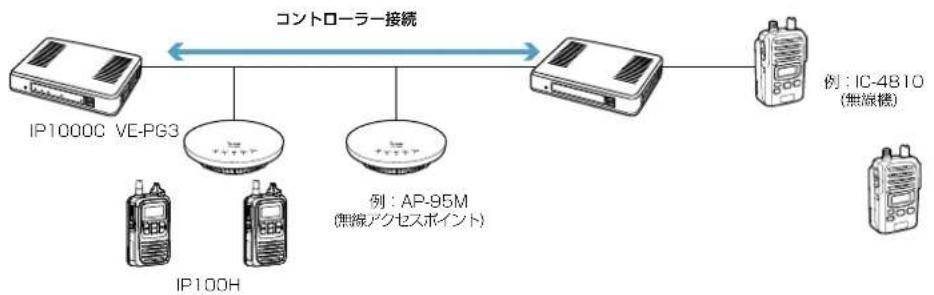
◎ コントローラー接続する場合
弊社製VE-PG3(Ver. 2.01以降)とコントローラー接続すると、弊社製無線機(特定小電力トランシーバーやデジタル簡易業務用無線機など)とも通信できます。
flowchart
graph LR
    A["IP1000C VE-PG3"] <--> B["コントローラー接続"]
    C["IP100H"] --> D["IP1000C VE-PG3"]
    E["AP-95M (無線アクセスポイント)"] --> F["コントローラー接続"]
    G["IC-4810 (無線機)"] --> H["コントローラー接続"]
★1 接続できるのは、ブリッジモードに設定された VE-PG3 のコントローラーポートだけです。
◎ ブリッジ接続する場合
弊社製VE-PG3(Ver. 1.18以降)とブリッジ接続すると、弊社製無線機(特定小電力トランシーバーやデジタル簡易業務用無線機など)とも通信でき、弊社製SR-7100VNなどVoIPルーターも併用すると内線や外線の通話ができます。
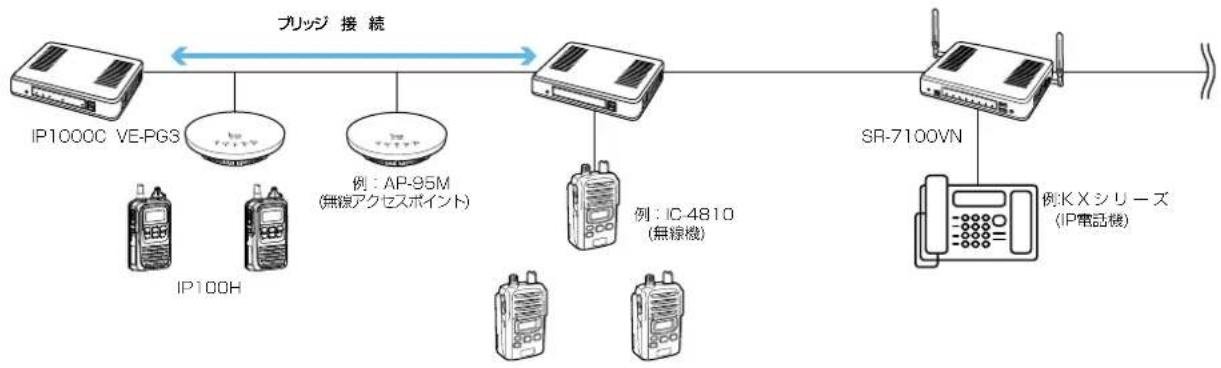
★2 接続できるのは、コンバーターモードに設定された VE-PG3 のブリッジポートだけです。
1 ご使用になる前に
2. 本製品のおもな機能
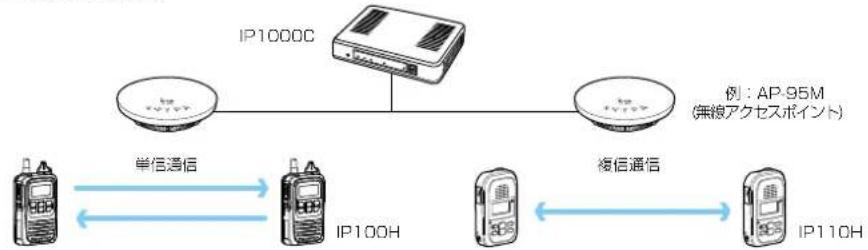
■ 単信/複信通信について
本製品は、2種類(単信/複信)の通信方式に対応しています。
単信は送信と受信を交互に切り替えて交信する方式、複信は電話のように同時通話できる方式です。
本製品に登録したWLAN無線機ごとに、「無線機個別」画面で通信方式を設定します。
【単信通信と複信通信】
flowchart
graph LR
    A["IP1000C"] --> B["单信通信"]
    A --> C["IP100H"]
    A --> D["複信通信"]
    B <--> E["IP110H"]
    C <--> F["IP110H"]
    G["例:AP-95M (無被アクセスポイント)"]
◎ IP100Hで複信通信を設定した場合
IP100Hに別売品のマイクロホン(HM-153LS/HM-153★1、HM-166LS/HM-166★1、HS-85★1)やヘッドセット(HS-102★2)を接続することで、相手が送信しているときでも、電話のように同時通話できます。
★1 OPC-2144(スリムL型プラグ変換ケーブル)が必要です。
★2 OPC-2359(通話スイッチ内蔵型接続ケーブル)が必要です。
※IP100Hにマイクロホンなどが接続されていないときは、単信通信になります。
◎ IP100Hで使用できる別売品について
| 接続ケーブル 複信通信 単信通信 | |||
| HM-104 ^*1 | 単一指向性タイピン型マイクロホン OPC-2277LS ^*2 | × | ○ |
| HM-104A ^*1 | 無指向性タイピン型マイクロホン OPC-2277LS ^*2 | × | ○ |
| HM-153 | イヤホンマイクロホン | OPC-2144 | ○○ |
| HM-153LS | イヤホンマイクロホン | — | ○○ |
| HM-166 | 小型イヤホンマイクロホン | OPC-2144 | ○○ |
| HM-166LS | 小型イヤホンマイクロホン | — | ○○ |
| HM-183LS | 防水形スピーカーマイクロホン | — | ×○ |
| HM-186 | 小型スピーカーマイクロホン | OPC-2144 | ×○ |
| HM-186LS | 小型スピーカーマイクロホン | — | ×○ |
| HS-102 イヤホン型ヘッドセット OPC-2359 | ^*3 | ○ | |
| SP-13(生産終了品) | イヤホン | OPC-2144 | ×○ |
| OPC-2375LS | ×○ | ||
| SP-16(B、BW) | イヤホン | OPC-2375LS | ×○ |
| SP-28 | イヤホン | OPC-2277LS ^*2 | × |
| SP-29 | イヤホン | OPC-2375LS | ×○ |
| HS-85(生産終了品) | VOX機能付きヘッドセット | OPC-2144 | ○ |
| HS-88(生産終了品) | ヘッドセット | OPC-2277LS ^*2 | × |
| HS-94 | イヤーフック型ヘッドセット | OPC-2006LS | ×○ |
| OPC-2328 ^*4 | × | ||
| HS-95 | ネックアーム型ヘッドセット | OPC-2006LS | ×○ |
| OPC-2328 ^*4 | × | ||
| HS-97 | 咽喉マイクロホン | OPC-2006LS | ×○ |
| OPC-2328 ^*4 | × | ||
| HS-99 | 耳かけ式イヤホンマイク | OPC-2006LS | ×○ |
| OPC-2328 ^*4 | × | ||
★1 別売品のイヤホン(EH-14、EH-15、EH-15B、SP-28)と組み合わせてご使用になれます。
★2 OPC-2277LSのスイッチを使用して送信します。
★3 OPC-2359のスイッチを使用して送信します。
★4 OPC-2328のスイッチを使用して送信します。
1 ご使用になる前に
2. 本製品のおもな機能
■ VOX機能について
WLAN無線機の[PTT]を押さずに、ヘッドセット(別売品)からの音声によって送受信を自動的に切り替えるVOX機能を使用できます。
※VOX機能対応のヘッドセット(別売品)を接続すると、音声によって送受信を自動的に切り替えます。
詳しくは、ご使用になるWLAN無線機の取扱説明書をご覧ください。
◎ IP100Hで使用できる別売品について
![OPC-2006LS (別売品) [マイク/スピーカー] ジャックに接続する HS-94 (別売品)](/content/2026/06/1178814/images/700a811949d29f903bf3569f2b340c1fa78ffac196673573a038e6d57e15e617.jpg)
| 接続ケーブル 複信通信 単信通信 | 本製品で設定するIP100HのVOX機能 | ||||
| HS-85(生産終了品) VOX機能付きヘッドセット OPC-2144 | ○○無効 | ★ | |||
| HS-94 イヤーフック型ヘッドセット | OPC-2006LS×○×○ | × | ○ | 有効 | |
| HS-95 ネックアーム型ヘッドセット × ○ | |||||
| HS-97 咽喉マイクロホン | |||||
| HS-99 耳かけ式イヤホンマイク | |||||
★ HS-85本体の切り替えスイッチを「VOX」にしてください。
1 ご使用になる前に
2. 本製品のおもな機能
■ 多重通信について
IPネットワークでは混信が発生しないため、システム内で同時に複数の音声通信ができます。
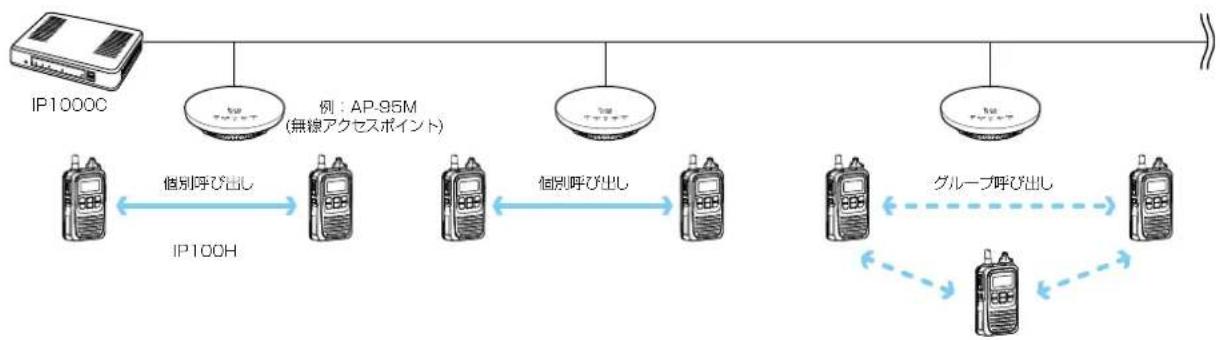
flowchart
graph LR
    A["IP100C"] -->|個別呼び出し| B["IP100H"]
    B -->|個別呼び出し| C["IP100H"]
    C -->|グループ呼び出し| D["IP100H"]
    D -->|グループ呼び出し| E["IP100H"]
    style A fill:#f9f,stroke:#333
    style B fill:#ccf,stroke:#333
    style C fill:#ccf,stroke:#333
    style D fill:#ccf,stroke:#333
    style E fill:#ccf,stroke:#333
■ 全体/グループ呼び出しについて
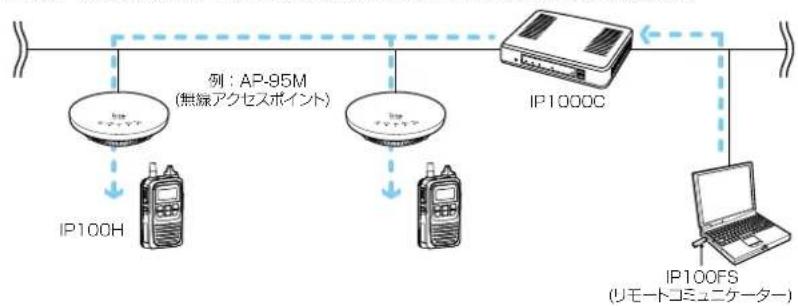
全体、グループ呼び出しごとに、「同報」(1対N:単信通信)、「会議」(多者間通話:複信通信)が設定できます。
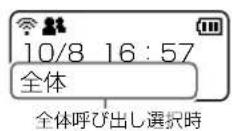
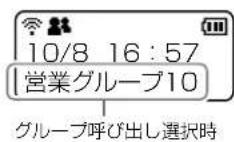
単信通信による同報
※「同報」を設定した場合は、呼び出し側の送信が終わるまで呼び出された側から返答できません。
flowchart
graph TD
    A["IP100H"] --> B["IP100C"]
    C["IP100C"] --> D["IP100FS"]
    B --> E["Router"]
    D --> F["Laptop"]
    style A fill:#f9f,stroke:#333
    style B fill:#ccf,stroke:#333
    style C fill:#cfc,stroke:#333
    style D fill:#fcc,stroke:#333
複信通信による会議
flowchart
graph TD
    A["AP-95M (無線アクセスポイント)"] --> B["IP100H"]
    C["AP-95M (無線アクセスポイント)"] --> D["IP100C"]
    E["IP100H"] --> A
    F["IP100C"] --> C
    G["IP100C"] --> H["IP100FS (リモードコミュニケーション)"]
    I["IP100C"] --> H
全体呼び出しについて
本製品の「無線機追加」画面で登録したWLAN無線機、IP100FSをすべて呼び出すときに使用します。
グループ呼び出しについて
呼び出したいグループをアドレス帳から選択して呼び出します。
※ 本製品の「無線機追加」画面で登録したWLAN無線機、IP100FSを、「呼出先設定」画面でグループに分け、呼び出すためのグループ番号を割り当てる必要があります。
※本製品で設定したアドレス帳、呼出先設定は、WLAN無線機、IP100FSが所属する設定グループごとで共用します。
1 ご使用になる前に
2. 本製品のおもな機能
■ トークグループについて
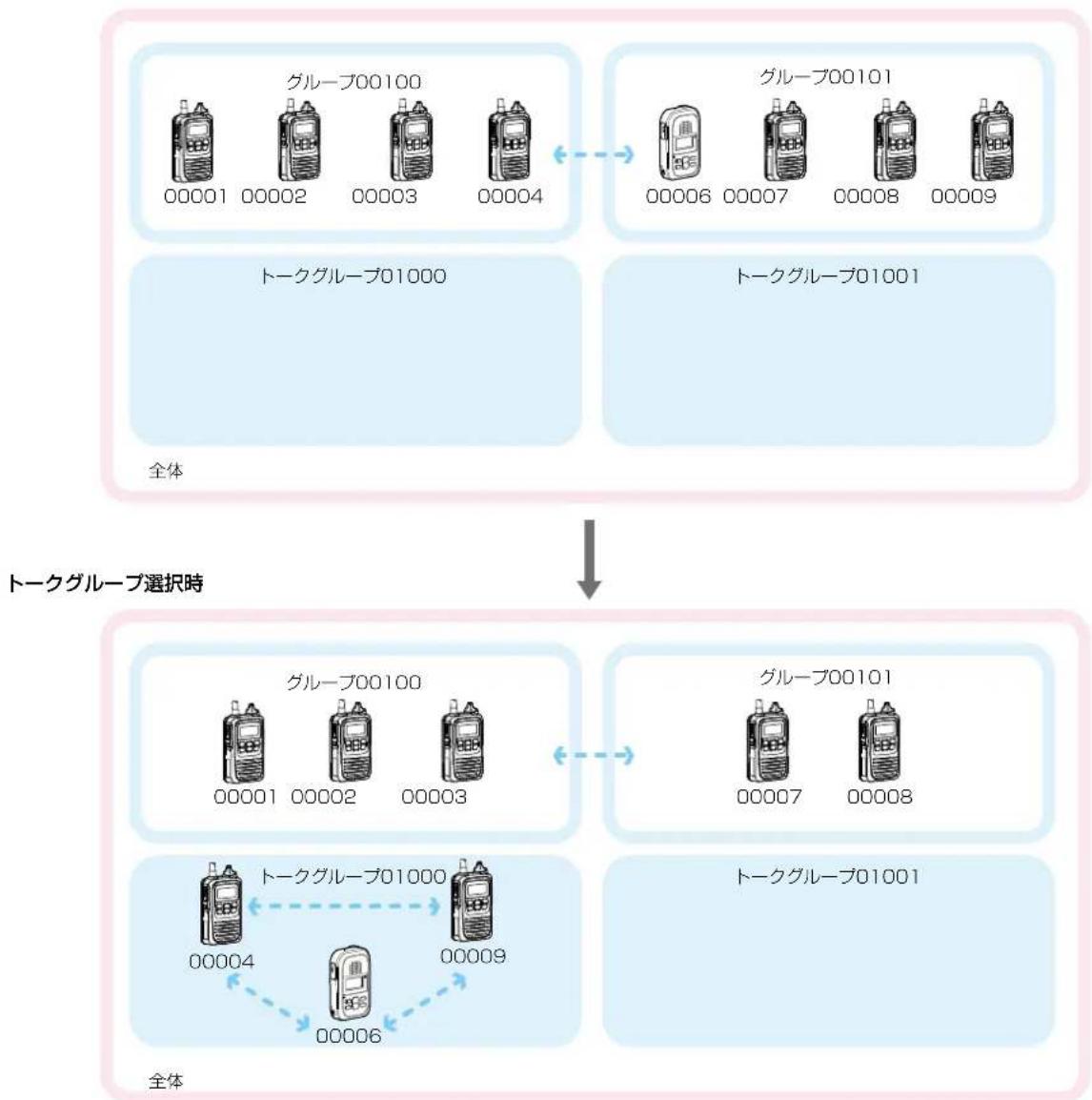
あらかじめ本製品にトークグループとして登録しておいたグループからWLAN無線機側でどのグループに所属するかを選択できる機能です。
同じトークグループに所属するほかの端末とグループ呼び出しができます。
図のように、トークグループ(例:01000)を選択すると、その端末(例:00004)は通常のグループ(例:00100)からはずれます。
トークグループOFF時
flowchart
graph TD
    A["グループ00100<br>00001 00002 00003 00004"] --> B["グループ00101<br>00006 00007 00008 00009"]
    C["トークグループ01000"] --> D["グループ01001"]
    E[" whole"] --> F["トークグループ選択時"]
    F --> G["グループ00100<br>00001 00002 00003"]
    G --> H["グループ00101<br>00007 00008"]
    H --> I["トークグループ01001<br>00004 00006"]
    I --> J[" whole"]
※ 本製品の「呼出先設定」画面と「アドレス帳」画面でトークグループ番号を登録する必要があります。
※ 「呼出先設定」画面で、トークグループ種別が「管理用」に設定されている場合は、複数のトークグループと通話できます。(P.4-159)
※ 全体呼び出しの対象にトークグループを含めるかどうか、トークグループの呼び出し対象にどのIP100FSを含めるかなど、本製品で設定します。
※ 本製品で設定したアドレス帳、呼出先設定は、WLAN無線機、IP100FSが所属する設定グループごとで共用します。
1 ご使用になる前に
2. 本製品のおもな機能
■ 個別呼び出しについて
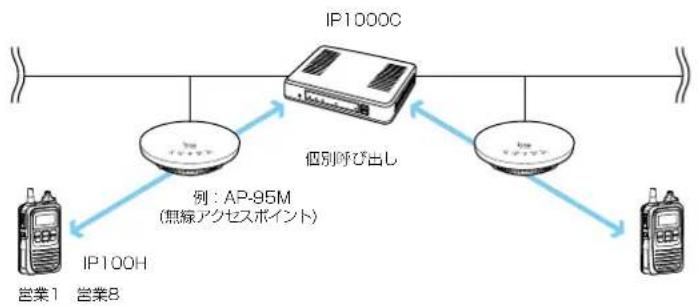
指定した無線機と1対1で通話するときに使用します。
個別呼び出しをすると、WLAN無線機の表示部に接続結果(接続成功/通話中/応答なし)が表示されます。
※ 相手先が圏外の場合は、「応答なし」が表示されます。
※ 「設定グループ詳細」画面で、接続通知音が「有効」に設定されているときは接続の成功や失敗を音でもお知らせします。
flowchart
graph TD
    A["IP100C"] --> B["IP100H"]
    B --> C["IP100H 営業1 営業8"]
    B --> D["IP100C 個別呼び出し"]
    D --> E["IP100C 個別呼び出し"]
    D --> F["IP100C 個別呼び出し"]
    style A fill:#f9f,stroke:#333
    style B fill:#ccf,stroke:#333
    style C fill:#cfc,stroke:#333
    style D fill:#fcc,stroke:#333
    style E fill:#ffc,stroke:#333
    style F fill:#fcc,stroke:#333
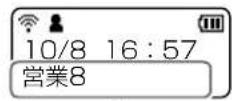
個別呼び出し選択時
(例:営業1から営業8を呼び出す場合)
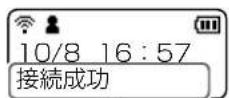
送信後の表示
■ 通話状態について
発信、または着信をすると、通話状態になります。
通話状態のあいだ★は、送信操作だけで通話相手と通信できます。
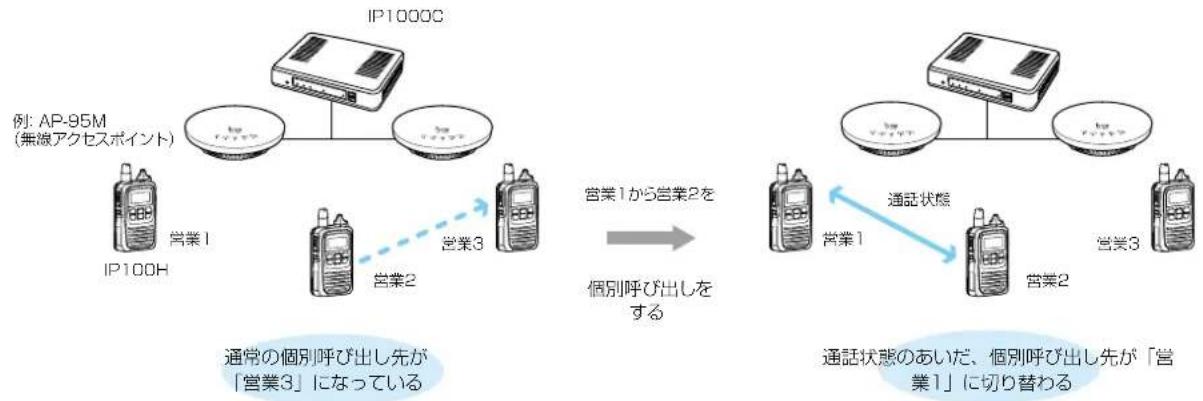
flowchart
graph TD
    A["IP100H"] -->|常業1| B["IP100C"]
    B -->|常業2| C["常業3"]
    C -->|常業3| D["常業1"]
    D -->|通話状態| E["IP100C"]
    E -->|通話状態のあいだ、個別呼び出し先が「営業1」に切り替わる| F["IP100C"]
    style A fill:#f9f,stroke:#333
    style B fill:#ccf,stroke:#333
    style C fill:#cfc,stroke:#333
    style D fill:#fcc,stroke:#333
    style E fill:#cff,stroke:#333
    note right of A: 通常の個別呼び出し先が「営業3」になっている
    note right of E: 通話状態のあいだ、個別呼び出し先が「営業1」に切り替わる
    note right of D: 帛別呼び出しをする
    note right of E: 帛業1から営業2を
    note right of E: 帛業2から営業3を
★通話状態のあいだとは、終話判定時間内、または別の相手局を呼び出すまでのことです。
終話判定時間について
通話相手からの送信が終了したあと、待ち受け状態(待受画面)に戻るまでの時間です。(出荷時の設定:5秒)
終話判定時間内の新規着信拒否(着信の優先度)について
通話相手からの送信が終了したあと、待ち受け状態(待受画面)に戻るまでに別の相手からの着信があった場合、優先度に応じて新規着信を受け付けるように設定されています。(P.4-151)
※現在の通話よりも高い優先度の着信は受け付けますが、それ以下または同等の優先度の着信は受け付けません。終話判定時間が経過したあとに、着信を受け付けます。
※本製品で設定した終話判定時間は、WLAN無線機が所属する設定グループごとで共用します。
1 ご使用になる前に
2. 本製品のおもな機能
■ 優先呼び出しと優先度について
出荷時、WLAN無線機に優先度の高い呼び出し権限を付与する場合に使用する優先呼出機能は、「無効」に設定されています。
呼出種別ごとの優先度は、下記のようになります。
| 優先度 優先順位 * | 呼出種別 優先呼出備考 | |||
| 高↑↓低 | 固定 | 電話通信 — 電話通信 | ||
| 緊急呼び出し(優先) | 有効 — | |||
| 緊急呼び出し | 無効 — | |||
| 可変 | 全体呼出(優先) | 有効 近隣呼出/IP100FS使用時も含む | ||
| 個別呼出(優先) | 有効 IP100FS使用時も含む | |||
| グループ呼出(優先) | 有効 近隣呼出/IP100FS使用時も含む | |||
| 全体呼出 | 無効 近隣呼出も含む | |||
| 個別呼出 | 無効 — | |||
| グループ呼出 | 無効 近隣呼出も含む | |||
★ 「可変」は、「RoIP通信設定」画面の「通話優先順位設定」項目(P.4-24)で変更できます。
※ 同一優先順位内での優先度は、呼び出した順番となります。
※着信時の応答は、発信側の優先度にしたがいます。
【通信中に相手局を変更した場合】
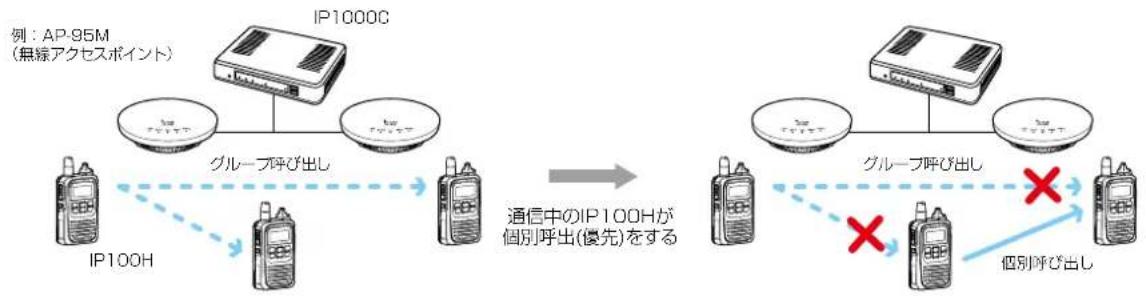
flowchart
graph TD
    A["IP100H"] -->|グループ呼び出し| B["IP100C"]
    B --> C["通信中のIP100Hが個別呼出(優先)をする"]
    C --> D["グループ呼び出し"]
    D --> E["IP100C"]
    E --> F["IP100H"]
    F --> G["グループ呼び出し"]
    G --> H["IP100H"]
    H --> I["グループ呼び出し"]
    I --> J["IP100H"]
    J --> K["グループ呼び出し"]
    K --> L["IP100H"]
    L --> M["グループ呼び出し"]
    M --> N["IP100H"]
    N --> O["グループ呼び出し"]
    O --> P["IP100H"]
    P --> Q["グループ呼び出し"]
    Q --> R["IP100H"]
    R --> S["グループ呼び出し"]
    S --> T["IP100H"]
    T --> U["グループ呼び出し"]
    U --> V["IP100H"]
    V --> W["グループ呼び出し"]
    W --> X["IP100H"]
    X --> Y["グループ呼び出し"]
    Y --> Z["IP100H"]
1 ご使用になる前に
2. 本製品のおもな機能
■ 近隣呼出機能について
特定のエリアに限定して運用をするときに使用する機能です。(出荷時の設定:無効)
WLAN無線機側で近隣呼出機能を「ON」にしている状態で全体/グループ呼び出しをすると、WLAN無線機が接続している無線アクセスポイントと同一エリア内のWLAN無線機を呼び出します。
【IP100Hから近隣呼出機能で全体呼び出しをした場合】
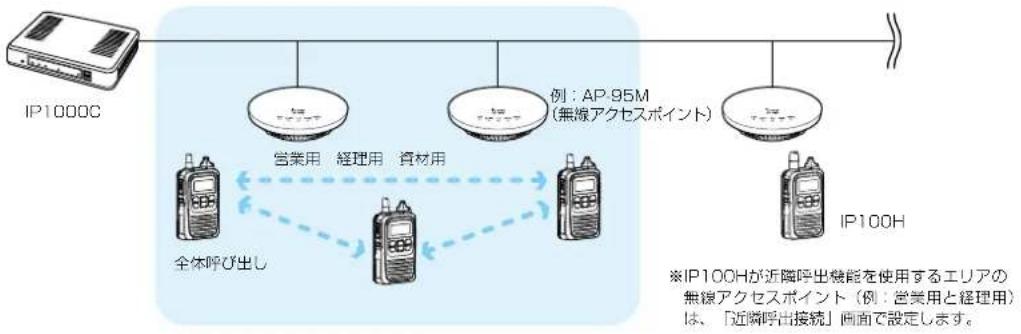
flowchart
graph TD
    A["IP1000C"] --> B["IP100H"]
    B --> C["IP100H"]
    C --> D["IP100H"]
    D --> E["IP100H"]
    E --> F["IP100H"]
    F --> G["IP100H"]
    G --> H["IP100H"]
    H --> I["IP100H"]
    I --> J["IP100H"]
    J --> K["IP100H"]
    K --> L["IP100H"]
    L --> M["IP100H"]
    M --> N["IP100H"]
    N --> O["IP100H"]
    O --> P["IP100H"]
    P --> Q["IP100H"]
    Q --> R["IP100H"]
    R --> S["IP100H"]
    S --> T["IP100H"]
    T --> U["IP100H"]
    U --> V["IP100H"]
    V --> W["IP100H"]
    W --> X["IP100H"]
    X --> Y["IP100H"]
    Y --> Z["IP100H"]
    Z --> AA["IP100H"]
    AA --> AB["IP100H"]
    AB --> AC["IP100H"]
    AC --> AD["IP100H"]
    AD --> AE["IP100H"]
    AE --> AF["IP100H"]
    AF --> AG["IP100H"]
    AG --> AH["IP100H"]
    AH --> AI["IP100H"]
    AI --> AJ["IP100H"]
    AJ --> AK["IP100H"]
    AK --> AL["IP100H"]
    AL --> AM["IP100H"]
    AM --> AN["IP100H"]
    AN --> AO["IP100H"]
    AO --> AP["IP100H"]
    AP --> AQ["IP100H"]
    AQ --> AR["IP100H"]
    AR --> AS["IP100H"]
    AS --> AT["IP100H"]
    AT --> AU["IP100H"]
    AU --> AV["IP100H"]
    AV --> AW["IP100H"]
    AW --> AX["IP100H"]
    AX --> AY["IP100H"]
【IP100FSから近隣呼出機能で呼び出す場合】
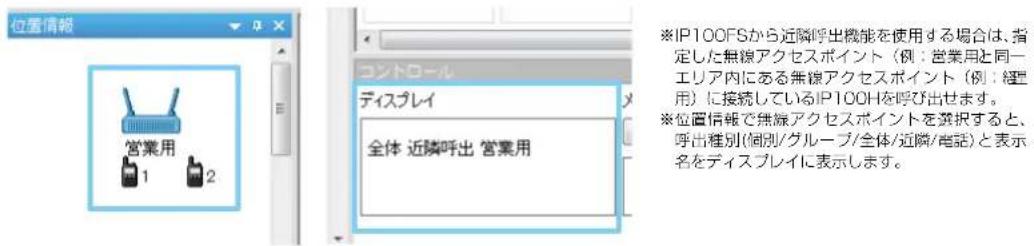
※ この機能を使用するには、本製品の「無線機個別」画面でWLAN無線機ごとの近隣呼出機能を「有効」にし、「近隣呼出接続」画面でエリア内の無線アクセスポイント(BSSID)を登録しておく必要があります。
1 ご使用になる前に
2. 本製品のおもな機能
■ メッセージ機能について
WLAN無線機、IP100FSでメッセージを送受信するときに設定します。(出荷時の設定:無効)
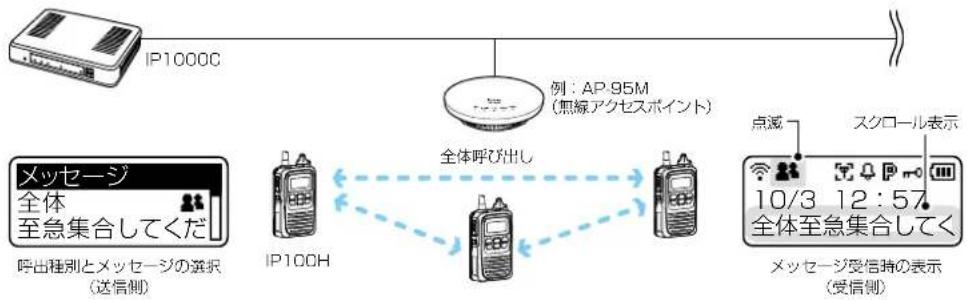
※ WLAN無線機から送信する半角32(全角16)文字以内の定型メッセージは、「設定グループ」メニューの「メッセージ」画面で最大10件登録できます。
※WLAN無線機がUTF-8を採用しているため、半角カタカナの場合、動作保証できるのは最大16文字になります。
※環境依存文字を入力しないでください。
環境依存文字を使用すると、WLAN無線機の画面で正常に表示されません。
【IP100Hからメッセージを送信する場合】
flowchart
graph TD
    A["IP100C"] --> B["IP100H"]
    B --> C["全体呼出"]
    C --> D["IP100H"]
    D --> E["全体呼出"]
    E --> F["IP100H"]
    F --> G["全体呼出"]
    G --> H["IP100H"]
    H --> I["全体呼出"]
    I --> J["IP100H"]
    J --> K["全体呼出"]
    K --> L["IP100H"]
    L --> M["全体呼出"]
    M --> N["IP100H"]
    N --> O["全体呼出"]
    O --> P["IP100H"]
    P --> Q["全体呼出"]
    Q --> R["IP100H"]
    R --> S["全体呼出"]
    S --> T["IP100H"]
    T --> U["全体呼出"]
    U --> V["IP100H"]
    V --> W["全体呼出"]
    W --> X["IP100H"]
    X --> Y["全体呼出"]
    Y --> Z["IP100H"]
    Z --> AA["全体呼出"]
    AA --> AB["IP100H"]
    AB --> AC["全体呼出"]
    AC --> AD["IP100H"]
    AD --> AE["全体呼出"]
    AE --> AF["IP100H"]
    AF --> AG["全体呼出"]
    AG --> AH["IP100H"]
    AH --> AI["全体呼出"]
    AI --> AJ["IP100H"]
    AJ --> AK["全体呼出"]
    AK --> AL["IP100H"]
    AL --> AM["全体呼出"]
    AM --> AN["IP100H"]
    AN --> AO["全体呼出"]
    AO --> AP["IP100H"]
    AP --> AQ["全体呼出"]
    AQ --> AR["IP100H"]
    AR --> AS["全体呼出"]
    AS --> AT["IP100H"]
    AT --> AU["全体呼出"]
    AU --> AV["IP100H"]
    AV --> AW["全体呼出"]
    AW --> AX["IP100H"]
    AX --> AY["全体呼出"]
    AY --> AZ["IP100H"]
    AZ --> BA["全体呼出"]
    BA --> BB["IP100H"]
    BB --> BC["全体呼出"]
    BC --> BD["IP100H"]
    BD --> BE["全体呼出"]
    BE --> BF["IP100H"]
    BF --> BG["全体呼出"]
    BG --> BH["IP100H"]
    BH --> BI["全体呼出"]
    BI --> BJ["IP100H"]
    BJ --> BK["全体呼出"]
    BK --> BL["IP100H"]
    BL --> BM["全体呼出"]
    BM --> BN["IP100H"]
    BN --> BO["全体呼出"]
    BO --> BP["IP100H"]
    BP --> BQ["全体呼出"]
    BQ --> BR["IP100H"]
    BR --> BS["全体呼出"]
    BS --> BT["IP100H"]
    BT --> BU["全体呼出"]
    BU --> BV["IP100H"]
    BV --> BW["全体呼出"]
    BW --> BX["IP100H"]
    BX --> BY["全体呼出"]
    BY --> BZ["IP100H"]
    BZ --> CA["全体呼出"]
    CA --> CB["IP100H"]
    CB --> CC["全体呼出"]
    CC --> CD["IP100H"]
    CD --> CE["全体呼出"]
    CE --> CF["IP100H"]
    CF --> CG["全体呼出"]
    CG --> CH["IP100H"]
    CH --> CI["全体呼出"]
    CI --> CJ["IP100H"]
    CJ --> CK["全体呼出"]
    CK --> CR["IP100H"]
    CR --> CS["全体呼出"]
    CS --> CT["IP100H"]
    CT --> CU["全体呼出"]
    CU --> CV["IP100H"]
    CV --> CW["全体呼出"]
    CW --> CX["IP100H"]
    CX --> CY["全体呼出"]
    CY --> CZ["IP100H"]
【IP100FSからメッセージを送信する場合】
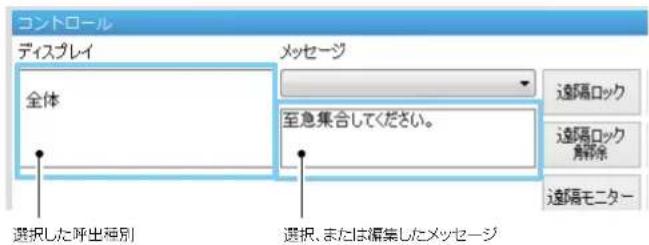
※IP100FSでは、最大100件の定型メッセージをサイトごとに登録できます。
登録したメッセージを選択、またはメッセージを編集して送信できます。
※ この機能を使用するには、本製品の「無線機個別」画面でWLAN無線機ごとのメッセージ機能を「有効」にしておく必要があります。
※本製品で設定した定型メッセージは、WLAN無線機が所属する設定グループごとで共用します。
1 ご使用になる前に
2. 本製品のおもな機能
■ プレゼンス機能について
WLAN無線機からステータス情報(例:会議中)を送信するときに設定します。(出荷時の設定:無効)
※ WLAN無線機から送信する半角32(全角16)文字以内のステータス情報は、「設定グループ」メニューの「プレゼンス」画面で最大10件登録できます。
※WLAN無線機がUTF-8を採用しているため、半角カタカナの場合、動作保証できるのは最大16文字になります。
※環境依存文字を入力しないでください。
環境依存文字を使用すると、WLAN無線機の画面で正常に表示されません。
※ WLAN無線機から送信されたステータス情報は、IP100FSのワンタッチボタン画面や本製品の「無線機設定」メニューの「無線機管理」画面で確認できます。
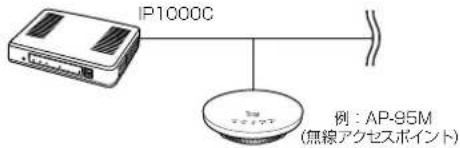
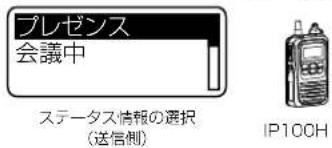
【IP100Hからプレゼンスを送信する場合】
【IP100FSでプレゼンスを確認する場合】
![営業1 00001 [1] 会議中 営業2 00002 [2] 離席中 営業グループ1 00001](/content/2026/06/1178814/images/b7384217d7145a89dda743217bab0bfb3d450261023c9de3b6b307d40734f932.jpg)
名前、個別番号、番号(本製品で登録されたステータス番号)、 ステータス情報
【本製品でプレゼンスを確認する場合】
無線機管理
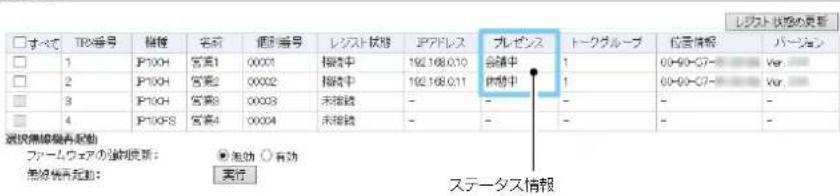
※ この機能を使用するには、本製品の「無線機個別」画面でWLAN無線機ごとのプレゼンス機能を「有効」にしておく必要があります。
導入ガイド
第2章
この章では、
本製品をご使用いただくために必要な基本設定の手順を説明しています。
- ご使用になるまでの流れ …… 2-2
■ 接続 / 設定準備について …… 2-2
■設定の流れについて 2-3
- 無線機の構築について 2-4
■ 無線機の登録について …… 2-5
■ 登録の確認 /WLAN 無線機の再起動について …… 2-6
■ 無線機の個別設定について …… 2-7
■ グループ呼び出しについて …… 2-8
■ トークグループ呼び出しについて …… 2-9
■ アドレス帳について …… 2-10
■ メッセージについて 2-11
■ プレゼンスについて …… 2-12
■ 設定グループで共用するアドレス帳とメッセージについて …… 2-13
- ブリッジ接続と呼出先設定について 2-14
- 他拠点接続設定について …… 2-18
- VE-PG3 とのコントローラー接続について 2-24
- オーダーコールシステムについて 2-28
■ オーダーコールシステム連携時の初期設定について …… 2-29
■ オーダーコールシステム連携時のグループ設定について …… 2-31
■ オーダーコールシステム連携時の設定について …… 2-33
■ オーダーコールシステム連携時の操作について …… 2-36
■ オーダーコールシステム連携時の音声データについて …… 2-38
【ネットワーク環境について】
WLAN無線機を使用するには、本製品に接続できるネットワーク環境が必要です。
事前にご使用のネットワーク、および無線アクセスポイントの設定をご確認ください。
2 導入ガイド
1. ご使用になるまでの流れ
■ 接続/設定準備について
本製品に機器を接続して、管理者用の設定画面にアクセスするまでの流れです。
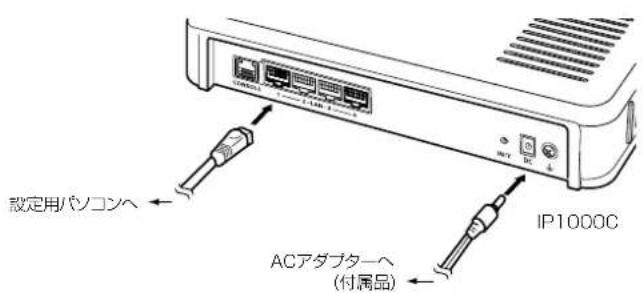
1. 設定用パソコンの接続(詳細は、別紙の「接続ガイド」をご覧ください。)
設定用パソコンを本製品の [LAN] ポートに接続し、電源を接続します。
2. 設定画面へアクセス(詳細は、別紙の「接続ガイド」をご覧ください。)
1 WWWブラウザーを起動し、アドレスバーに「http://本製品のIPアドレス/」を入力します。
入力例) http://192.168.0.1/
※出荷時、本製品のIPアドレスは、「192.168.0.1」に設定されています。
② [Enter] キーを押します。
3 [ユーザー名] 欄に「admin」、[パスワード] 欄に「admin」(出荷時の設定)を入力し、〈OK〉をクリックします。
2 導入ガイド
1. ご使用になるまでの流れ
■ 設定の流れについて
設定画面を使用して、WLAN無線機を設定するまでの流れです。
※本書では、WLAN無線機が接続する無線アクセスポイント側の設定は完了しているものとして説明しています。
1. ネットワーク設定 (P.4-12、P.4-14)
ご利用の環境に合わせて、本製品の「本体IPアドレス」画面でIPアドレス(出荷時の設定:192.168.0.1)、「DHCPサーバー設定」画面でDHCPサーバー機能(出荷時の設定:無効)を設定します。
2. 無線機の初期設定
個別番号など、使用するWLAN無線機、IP100FSの設定を本製品に登録します。
「無線機追加」画面(P.2-5、P.4-36)
機種、名前、個別番号、パスワード、所属する設定グループを設定します。
※ 出荷時、パスワードは、「iptrx」に設定されていますので、任意のパスワードに変更してください。
※ 所属する設定グループごとに使用する共通設定は、「設定グループ」メニューで設定します。
CS-IP100H/CS-IP110H(ソフトウェア)による設定(P.2-6)
本製品でWLAN無線機を登録したあと、無線LAN設定(接続する無線アクセスポイント)、保守サーバー接続設定(本製品)を、WLAN無線機ごとに設定します。
※各取扱説明書をよくお読みいただき、手順にしたがってケーブルを接続してください。
3. 無線機の個別設定 (P.2-7)
「無線機追加」画面で登録したWLAN無線機ごとに、「無線機個別」画面で使用する機能を設定します。
◎アドレス帳からの呼出 ◎通信方式(単信通信/複信通信)
◎優先呼出 ◎近隣呼出
◎メッセージ ◎プレゼンス
4. 呼出先設定 (P.2-8)
「無線機追加」画面で登録したWLAN無線機、IP100FSを、「呼出先設定」画面でグループに分け、呼び出すためのグループ番号を割り当て、呼び出し先ごとに通信種別(同報/会議)を設定します。
【設定の更新について】
本製品で変更した設定をWLAN無線機に反映させるためには、WLAN無線機の再起動が必要になりますのでご注意ください。
2 導入ガイド
1. ご使用になるまでの流れ
■ 設定の流れについて
5. 設定グループ (P.2-10~P.2-13)
「無線機追加」画面で登録したWLAN無線機、IP100FSが所属する設定グループごとに設定します。
「アドレス帳」画面
「無線機追加」画面で登録した個別番号、「呼出先設定」画面でグループ番号を登録します。(最大50件)※ VE-PG3をブリッジ接続している場合は、通話相手の電話番号を登録できます。
「メッセージ」画面
WLAN無線機から送信する半角32(全角16)文以内の定型メッセージを登録します。(最大10件)
「プレゼンス」画面
WLAN無線機から送信する半角32(全角16)文以内のステータス情報を登録します。(最大10件)
「設定グループ詳細」画面
使用するアドレス帳のグループ番号、送信するメッセージのグループ番号を設定します。
★WLAN無線機がUTF-8を採用しているため、半角カタカナの場合、動作保証できるのは最大16文字になります。
※環境依存文字を入力しないでください。
環境依存文字を使用すると、WLAN無線機の画面で正常に表示されません。
6. マイクゲイン/通知音/終話判定 (P.4-40~P.4-153)
必要に応じて、「無線機個別」画面でWLAN無線機のマイクゲイン、「設定グループ詳細」画面で各種通知音、終話判定など設定グループで使用する共通設定をします。
2. 無線機の構築について
ご使用になる端末ごとに、個別番号などの設定が必要です。
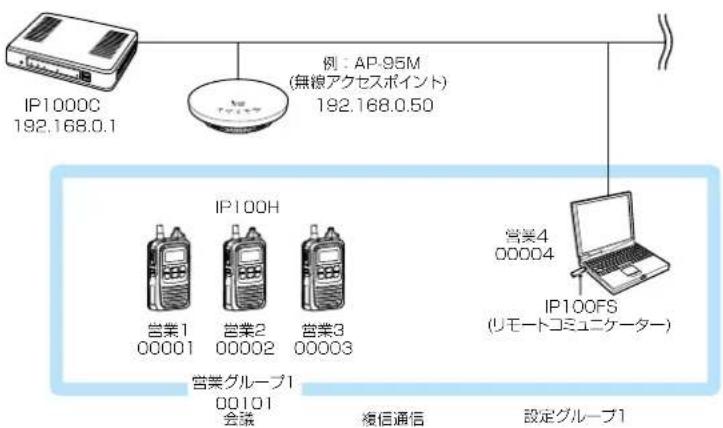
IP100H(下図)を例に、本製品に登録するWLAN無線機の設定について説明しています。
flowchart
graph TD
    A["IP1000C\n192.168.0.1"] --> B["IP100H\n営業1\n00001"]
    A --> C["IP100H\n営業2\n00002"]
    A --> D["IP100H\n営業3\n00003"]
    E["例:AP-95M\n(無線アクセスポイント)\n192.168.0.50"] --> F["IP100FS\n(リモートコミュニケーション)"]
    G["営業4\n00004"] --> F
    H["設定グループ1\n001.01 会議"] --> I["複信通信"]
※ 本製品のネットワーク上に無線アクセスポイントを接続してください。
※本製品に、WLAN無線機や IP100FSを最大100台まで登録できます。(※IP1000C #02の場合は最大20台)
※ 本書では、本製品をお使いになるネットワーク上のDHCPサーバーから、WLAN無線機や IP100FSを使用するパソコンのIPアドレスを自動取得しているものとして説明しています。
※固定IPアドレスで運用される場合など、ネットワーク上でIPアドレスが重複しないようにご注意ください。
2 導入ガイド
2. 無線機の構築について
■ 無線機の登録について
登録するWLAN無線機、IP100FSごとに個別番号を設定します。
1 「無線機設定」メニュー、「無線機追加」の順にクリックします。
「無線機追加」画面が表示されます。
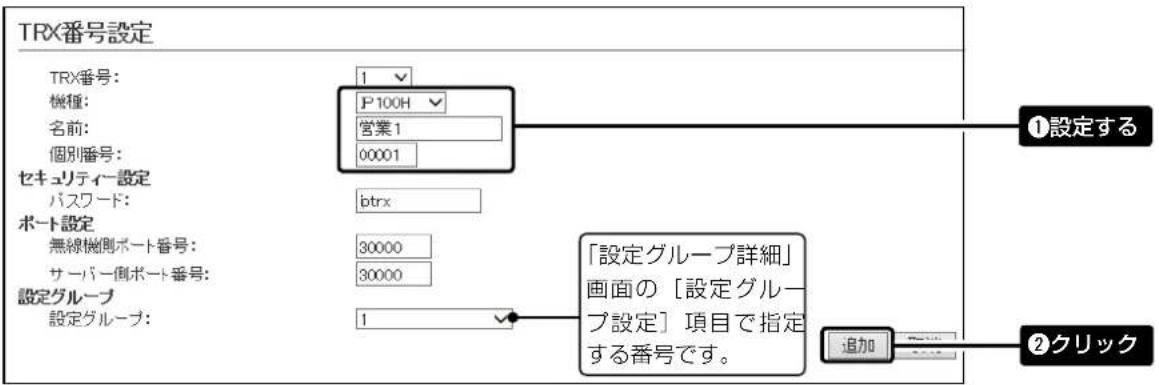
2 [TRX番号設定] 項目で、登録する機種、名前、個別番号(00001~60000)を設定して、〈追加〉をクリックします。
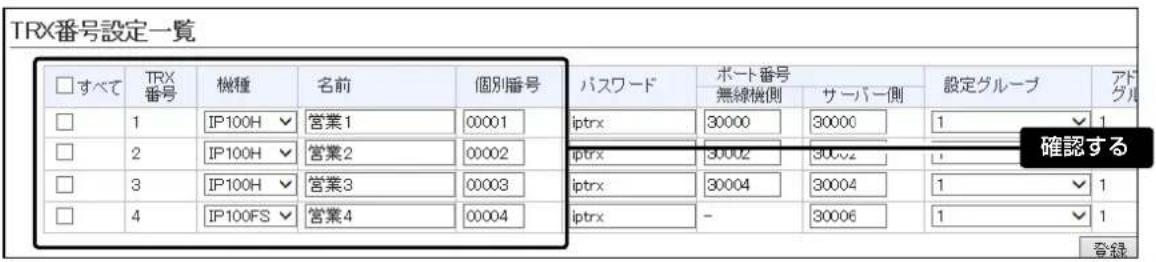
3 [TRX番号設定一覧] 項目で、登録した内容を確認します。
【TRX番号一括設定について】
連番で個別番号を一括登録したり、すでに登録した設定内容をほかの個別番号にコピーしたりできます。
TRX番号一括設定
個別番号:
設定参照元:
設定グループ:
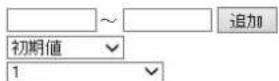
※指定した範囲の連番を個別番号として登録します。
※無線機個別設定を初期値で登録します。
2 導入ガイド
2. 無線機の構築について
■ 登録の確認/WLAN無線機の再起動について
【IP100H の場合】
本製品にIP100Hを登録したあと、CS-IP100HでパソコンからIP100Hを設定します。
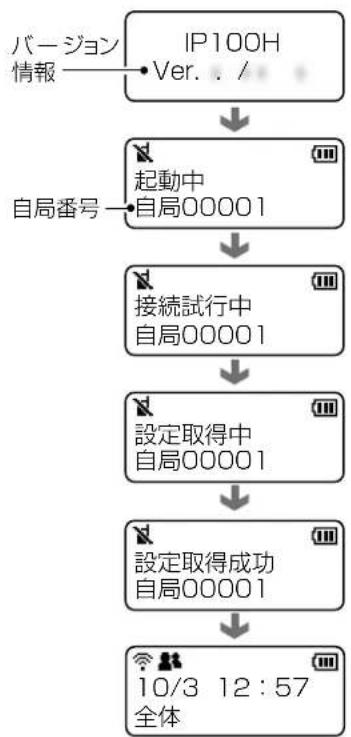
IP100Hが再起動すると、コントローラーの設定内容を自動的に取得します。
※IP100Hが待受画面を表示しないときは、コントローラーや無線アクセスポイントの設定を確認してください。
![外部アンテナ [PTT(送信)] スイッチ [オプションキー] マイクロホン [送信/受信]ランプ [電源/音量]ツマミ 表示部 保護カバー 操作キー スピーカー](/content/2026/06/1178814/images/dd47bebef0ba5e0d840fcb0e97d773f8055702f81581013baa41fff0288c6bc1.jpg)
無線アクセスポイントを経由して、コントローラーと接続したときに、電波の強度を3段階(目安)で表示します。
※ 無線アクセスポイントに接続できていないときは ▼点滅(圏外)、コントローラーと接続できていないときは ▼点灯(未レジスト)を表示します。
【設定の更新について】
本製品で変更した設定をWLAN無線機に反映させるためには、WLAN無線機の再起動が必要になりますのでご注意ください。
2 導入ガイド
2. 無線機の構築について
■ 無線機の個別設定について
登録したWLAN無線機ごとに機能の割り当てなどを設定します。
※設定変更後は、WLAN無線機の再起動が必要です。
1 「無線機設定」メニュー、「無線機個別」の順にクリックします。「無線機個別」画面が表示されます。
2 [無線機個別設定] 項目で、設定する個別番号を選択し、必要に応じて機能の割り当てをします。
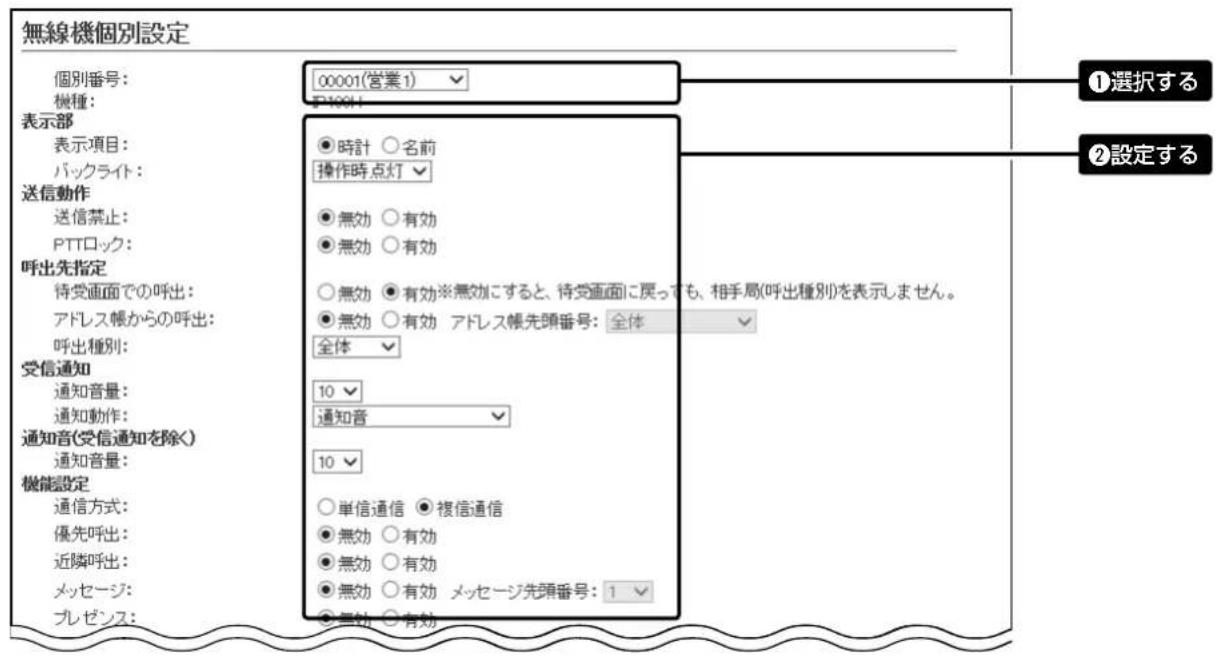
3〈登録〉をクリックします。

4 [無線機個別設定一覧] 項目で、登録した内容を確認します。

2 導入ガイド
2. 無線機の構築について
■ グループ呼び出しについて
登録したWLAN無線機、IP100FSをグループにして、「会議」(複信通信による多者間通話)を設定する場合を例に説明します。
※設定変更後は、WLAN無線機の再起動が必要です。
1 「呼出先設定」メニューをクリックします。 「呼出先設定」画面が表示されます。
2 [呼出先設定] 項目で、名前、呼出種別、グループ番号(00001~60000)を設定して、一覧からグループに所属するWLAN無線機、IP100FSを選択し、〈登録〉をクリックします。
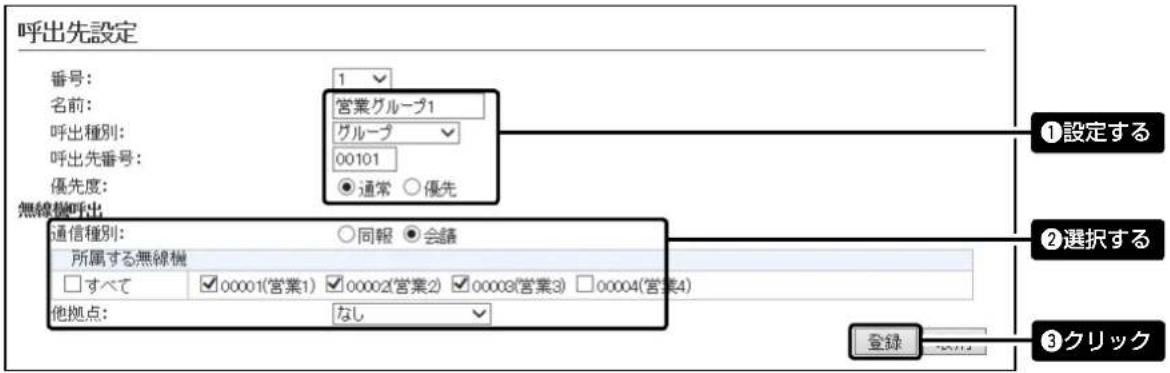
3 [呼出先設定一覧(グループ)] 項目で、登録した内容を確認します。

2 導入ガイド
2. 無線機の構築について
■ トークグループ呼び出しについて
あらかじめ本製品にトークグループとして登録しておいたグループから、WLAN無線機側でどのグループに所属するかを選択できる機能です。
同じトークグループに所属するほかの端末とグループ呼び出しができます。
※ この機能を使用する場合は、あらかじめ本製品の「呼出先設定」画面(下図)と「アドレス帳」画面(P.2-10)で、トークループ番号を登録しておく必要があります。
※設定変更後は、WLAN無線機の再起動が必要です。
1 「呼出先設定」メニューをクリックします。 「呼出先設定」画面が表示されます。
2 [呼出先設定] 項目で、名前、呼出種別、トークグループ番号(00001~60000)を設定して、〈登録〉をクリックします。
![呼出先設定 番号: 13 名前: トークグループ01001 呼出種別: トークグループ 01001 呼出先番号: トークグループ種別: ●通常 ○管理用 無線機呼出 通信種別: ○同報 ●会議 IP100FSへの送信: ○無効 ●有効 IP100FSへの呼出先指定: ●すべて ○指定 呼出先番号: 他拠点: なし ①設定する [トークグループ種別]が「管理用」に設定されている場合は、複数のトークグループと通話できます。(P.4-159) 登録 ②クリック](/content/2026/06/1178814/images/e7bc8a05fad6f47ba8d1fb55338c1dafdacdd62245992919eca514f872346782.jpg)
3 [呼出先設定一覧(トークグループ)] 項目で、登録した内容を確認します。

2 導入ガイド
2. 無線機の構築について
■ アドレス帳について
WLAN無線機が使用するアドレス帳を登録します。
※登録後は、WLAN無線機の再起動が必要です。
※アドレス帳を使用する場合は、[アドレス帳からの呼出] 欄を「有効」に設定してください。(P.4-40)
1 「設定グループ」メニュー、「アドレス帳」の順にクリックします。
「アドレス帳」画面が表示されます。
2 [アドレス帳グループ設定] 項目で、アドレス帳グループ番号を選択します。
※ この画面で選択したアドレス帳グループ番号(例:1)を、「設定グループ詳細」画面で指定します。
※グループ番号ごとに、登録されているアドレス帳が切り替わります。
3 [アドレス帳設定] 項目で、名前、呼出種別、呼出先番号(00001~60000)を設定して、〈登録〉をクリックします。
★WLAN無線機がUTF-8を採用しているため、半角カタカナの場合、動作保証できるのは最大16文字になります。
★環境依存文字を入力しないでください。
環境依存文字を使用すると、WLAN無線機の画面で正常に表示されません。
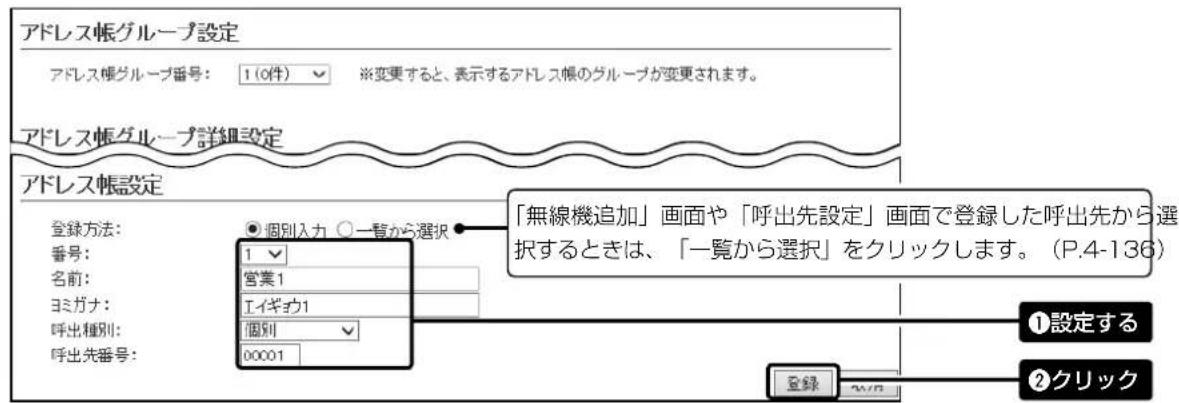
4 [アドレス帳設定一覧] 項目で、登録した内容を確認します。

2 導入ガイド
2. 無線機の構築について
■ メッセージについて
WLAN無線機が送信するメッセージを登録します。
※登録後は、WLAN無線機の再起動が必要です。
※メッセージを使用する場合は、[メッセージ] 欄を「有効」に設定してください。(P.4-49)
1 「設定グループ」メニュー、「メッセージ」の順にクリックします。
「メッセージ」画面が表示されます。
2 [メッセージグループ設定] 項目で、メッセージグループ番号を選択します。
※この画面で選択したメッセージグループ番号(例:1)を、「設定グループ詳細」画面で指定します。
※グループ番号ごとに、登録されているメッセージが切り替わります。
3 [メッセージ設定] 項目で、WLAN無線機から送信できる定型メッセージを半角32(全角16)文字以内で入力して、〈登録〉をクリックします。
※WLAN無線機がUTF-8を採用しているため、半角カタカナの場合、動作保証できるのは最大16文字になります。
※環境依存文字を入力しないでください。
環境依存文字を使用すると、WLAN無線機の画面で正常に表示されません。
※グループごとに、最大10件まで登録できます。
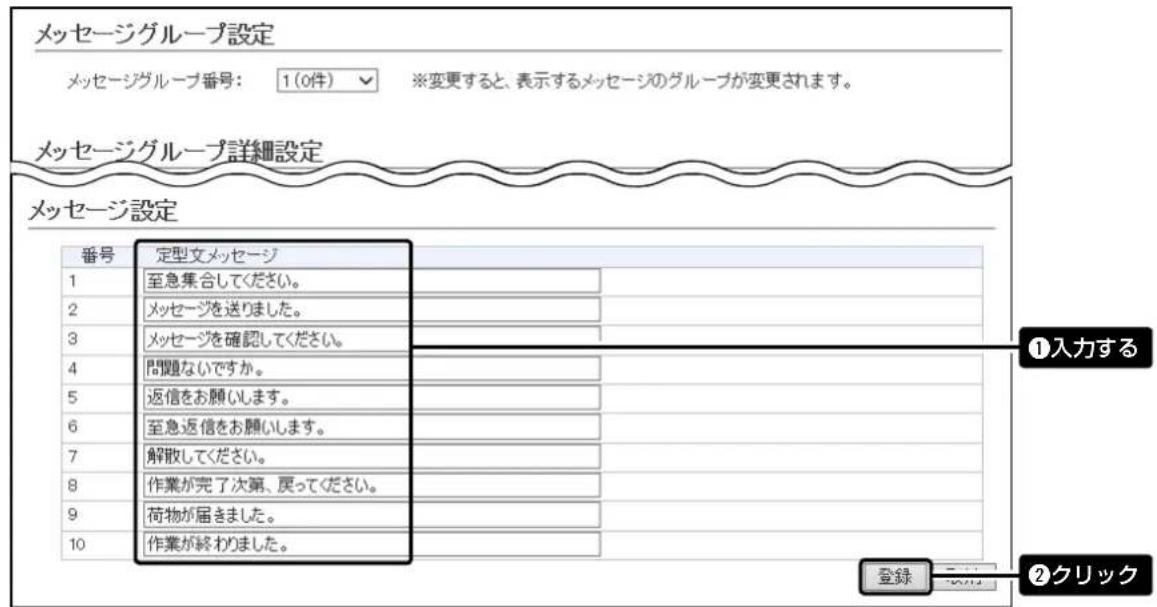
2 導入ガイド
2. 無線機の構築について
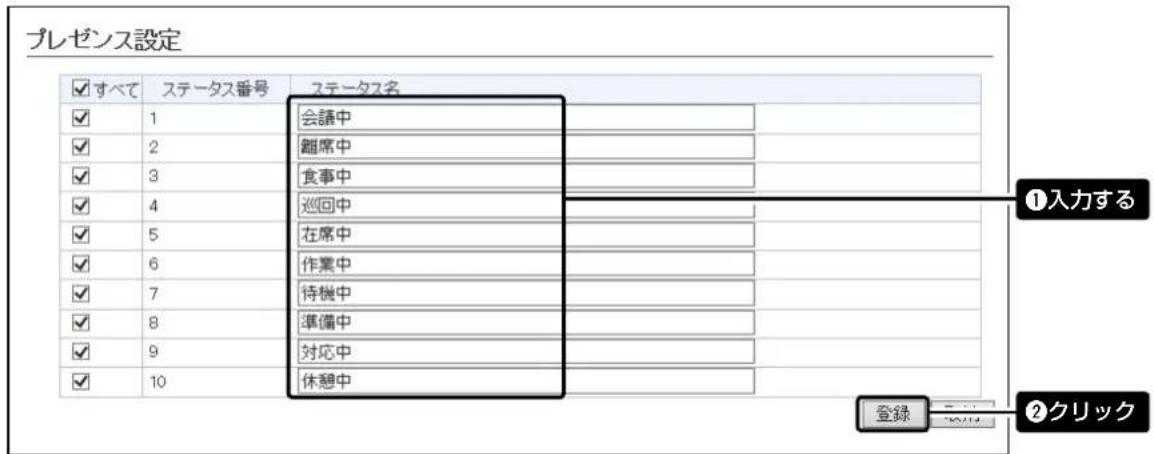
■ プレゼンスについて
WLAN無線機が送信するステータス情報を登録します。
※登録後は、WLAN無線機の再起動が必要です。
※プレゼンスを使用する場合は、[プレゼンス] 欄を「有効」に設定してください。(P.4-50)
1 「設定グループ」メニュー、「プレゼンス」の順にクリックします。
「プレゼンス」画面が表示されます。
2 [プレゼンス設定] 項目で、WLAN無線機から送信するステータス情報は半角32(全角16)文字以内で入力して、〈登録〉をクリックします。
※WLAN無線機がUTF-8を採用しているため、半角カタカナの場合、動作保証できるのは最大16文字になります。
※環境依存文字を入力しないでください。
環境依存文字を使用すると、WLAN無線機の画面で正常に表示されません。
※最大10件まで登録できます。
※ 画面左のチェックマークをはずすと、登録した内容がWLAN無線機に表示されません。
2 導入ガイド
2. 無線機の構築について
■ 設定グループで共用するアドレス帳とメッセージについて
WLAN無線機が所属する設定グループで使用するアドレス帳、メッセージを指定します。※設定変更後は、WLAN無線機の再起動が必要です。
1 「設定グループ」メニュー、「設定グループ詳細」の順にクリックします。
「設定グループ詳細」画面が表示されます。
2 [設定グループ設定] 項目で、設定グループの番号(例:1)を選択します。
※設定グループの番号は、「無線機追加」画面でWLAN無線機ごとに指定した番号です。
3 [設定グループ設定] 項目で、使用するアドレス帳とメッセージのグループ番号を選択します。
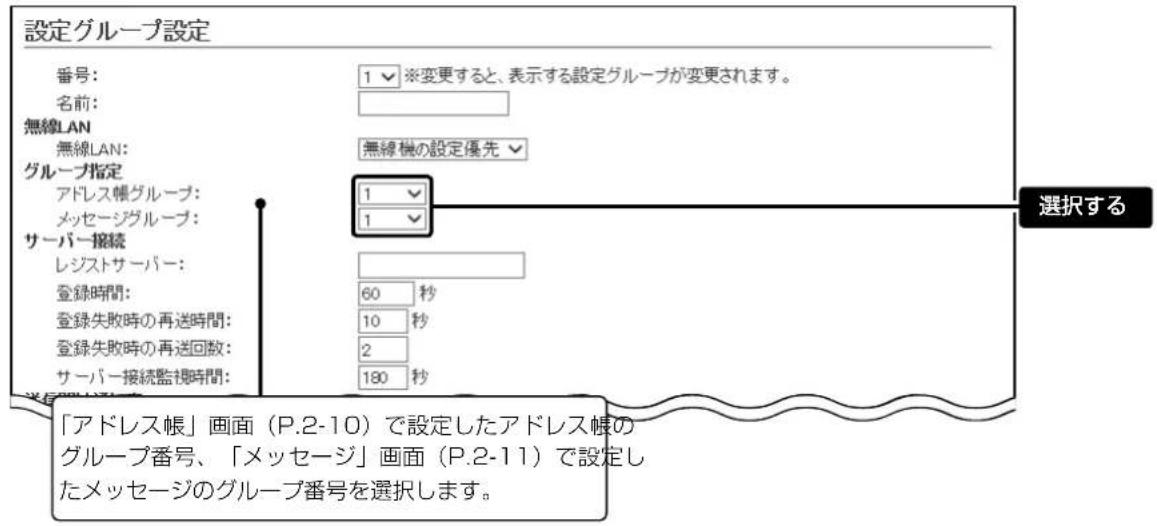
4〈登録〉をクリックします。

5 [設定グループ設定一覧] 項目で、登録した内容を確認します。

2 導入ガイド
3. ブリッジ接続と呼出先設定について
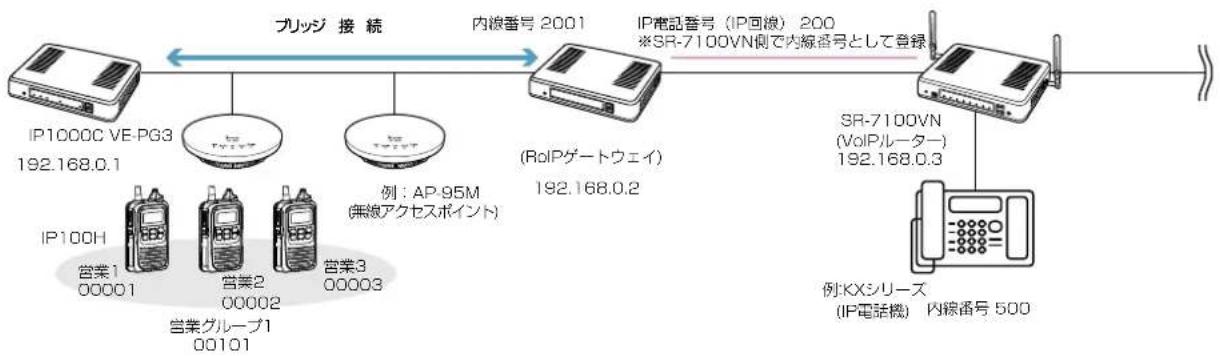
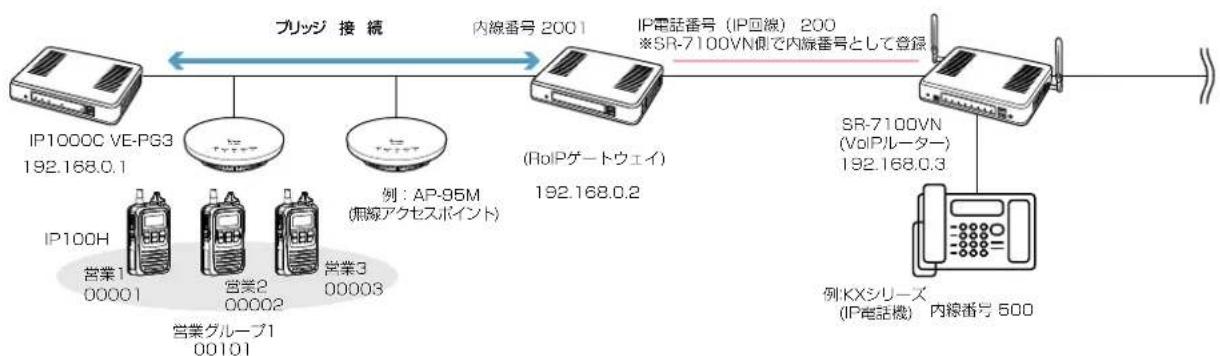
弊社製VE-PG3 ^★ とブリッジ接続すると、弊社製無線機(特定小電力トランシーバーやデジタル簡易業務用無線機など)とも通信できます。
また、弊社製SR-7100VNなどのVoIPルーターを併用すると内線や外線の通話ができます。
flowchart
graph LR
    A["IP1000C VE-PG3 192.168.0.1"] -->|ブリッジ 接 続| B["(RoIPゲートウェイ) 192.168.0.2"]
    B -->|内線番号 2001| C["IP電話番号 (IP回線) 200 ※SR-7100VN側で内線番号として登録"]
    C --> D["SR-7100VN (VoIPルーター) 192.168.0.3"]
    D --> E["例:KXシリーズ (IP電話機) 内線番号 500"]
    A --> F["IP100H 宗業1 00001"]
    A --> G["営業2 00002"]
    A --> H["営業3 00003"]
    F --> I["営業グループ1 00101"]
    G --> J["例:AP-95M (無線アクセスポイント)"]
    H --> K["PRJッジ 接 続"]
★ VE-PG3のファームウェアが「Ver. 1.18」以降の場合、本製品と通信できます。
ご使用になる前に、VE-PG3の設定画面でファームウェア情報をご確認ください。
本製品の設定について
- 「RoIPサーバー設定」メニュー→「ブリッジ」画面→[ブリッジ設定]項目で、接続先VE-PG3のIPアドレス(例:192.168.0.2)を設定します。
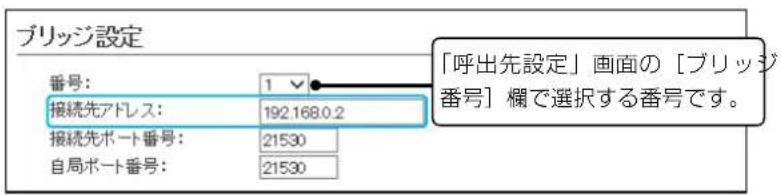
- 「呼出先設定」メニュー→「呼出先設定」画面で、[呼出種別]欄で「電話」、[呼出先番号]欄でKXシリーズの内線番号(例:500)、[ブリッジ番号]欄にブリッジ接続で設定したVE-PG3の番号(例:1)を設定します。
![呼出先設定 番号: 2 名前: 500(KXシリーズ) 呼出種別: 電話 呼出先番号: 500 ブリッジ番号: 1 「ブリッジ」画面の[番号] 欄で選択した番号です。](/content/2026/06/1178814/images/c5bfa04a48878c1f858e6d9a37af834570fc28853f5ca09096da56652756c902.jpg)
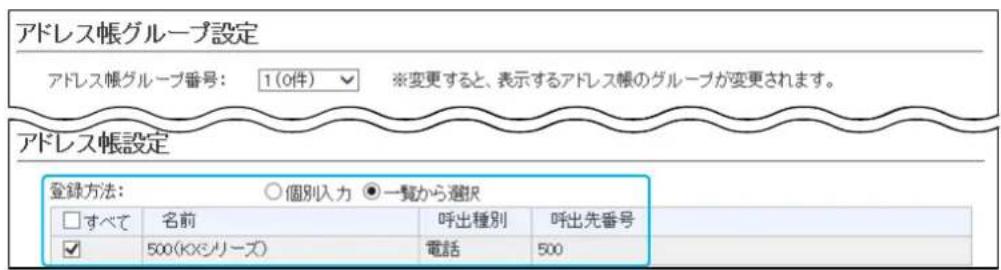
- 「設定グループ」メニュー→「アドレス帳」画面の一覧から、「呼出先設定」画面で設定したKXシリーズの呼出先番号(例:500)を選択します。
(次ページにつづく)
2 導入ガイド
3. ブリッジ接続と呼出先設定について
flowchart
graph LR
    A["IP1000C VE-PG3 192.168.0.1"] -->|ブリッジ 接 続| B["(RoIPゲートウェイ) 192.168.0.2"]
    B -->|内線番号 2001| C["IP電話番号 (IP回線) 200 ※SR-7100VN側で内線番号として登録"]
    C --> D["SR-7100VN (VoIPルーター) 192.168.0.3"]
    D --> E["列KXシリーズ (IP電話機) 内線番号 500"]
    A --> F["IP100H 営業1 00001"]
    A --> G["IP100H 営業2 00002"]
    A --> H["IP100H 営業3 00003"]
    A --> I["営業グループ1 00101"]
本製品の設定について(つづき)
- 「無線機設定」メニュー→「無線機個別」画面で、IP100Hごとにキー割当の [通話中の電話切断] 欄が「有効」になっていることを確認します。
![無線機個別設定 個別番号: C0001(営業1) 機種: IP100H 表示部 表示項目: ○時計 ○名前 バックライト: 操作時点灯 送信動作 送信禁止: ○無効 ○有効 PTTロック: ○無効 ○有効 呼出先指定 待受画面での呼出: ○無効 ○有効※無効にすると、待受画面に戻っても、相手局/呼出種別を表示しません。 アドライブ お呼出: ○無効 ○有効 アドライブ 頭号: 通知動作: 通知音 通知音(受信通知を除く) 通知音量: 10 機能設定 通信方式: ○単信通信 ●複信通信 優先呼出: ○無効 ○有効 近隣呼出: ○無効 ○有効 メッセージ: ○無効 ○有効 メッセージ先頭番号: 1 プレゼンス: ○無効 ○有効 低優先度呼出の音声ミキシング: ○無効 ○有効 固定呼出: 無効 キー割当 オプションキー: 無効 通話中の電話切断: ○無効 ●有効 接続確認: 接続確認: ○無効 ●有効 キー操作音 「オプションキー」欄で「電話切断」を選択すると、[通話中の電話切断]欄は非表示になります。](/content/2026/06/1178814/images/83cd4c1b482cee5ca1745bcec28a75d6182524747691e5dcea1c8d3abaf3d2fe.jpg)
[オプション]
押す
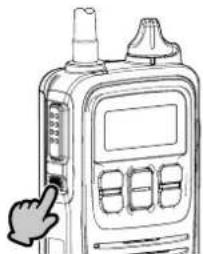
相手が応答する前、または通話中に「オプション」を押すと、IP100Hから電話を切れます。
※ IP100Hから電話を切れるのは、電話機から IP100Hを個別に呼び出したとき、またはIP100Hから電話機を呼び出したときだけです。
(次ページにつづく)
2 導入ガイド
3. ブリッジ接続と呼出先設定について
flowchart
graph LR
    A["IP1000C VE-PG3 192.168.0.1"] -->|ブリッジ 接続| B["(RoIPゲートウェイ) 192.168.0.2"]
    B -->|内線番号 2001| C["IP電話番号 (IP回線) 200 ※SR-7100VN側で内線番号として登録"]
    C --> D["SR-7100VN (VoIPルーター) 192.168.0.3"]
    D --> E["列KXシリーズ (IP電話機) 内線番号 500"]
    A --> F["IP100H 営業1 00001"]
    A --> G["IP100H 営業2 00002"]
    A --> H["IP100H 営業3 00003"]
    A --> I["営業グループ1 00101"]
    B --> J["例: AP-95M (無線アクセスポイント)"]
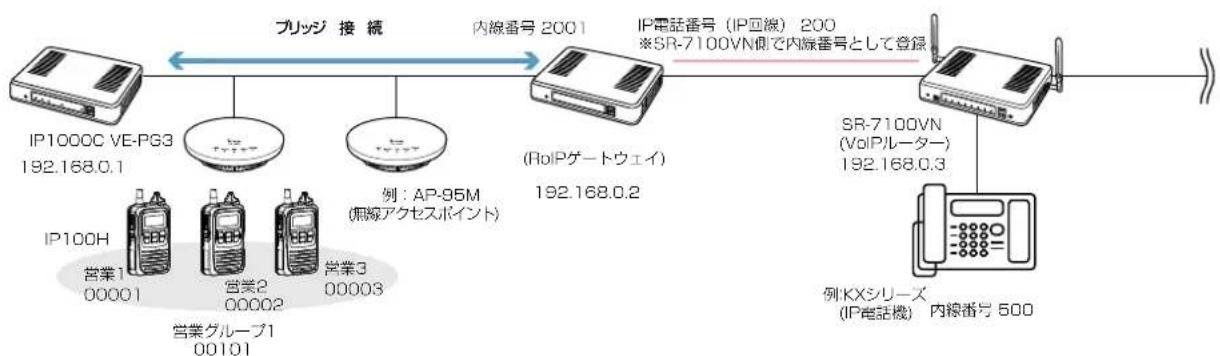
VE-PG3(コンバーターモード)側の設定について
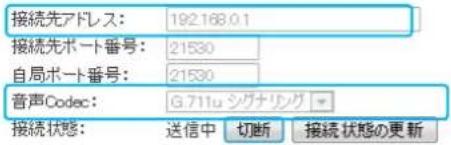
- 「ポート詳細設定」メニュー→「ブリッジ」画面(例:ブリッジ1)→「ブリッジ接続設定」項目で、接続先IP1000CのIPアドレス(例:192.168.0.1)、音声Codec(G.711uシグナリング)を設定します。
※接続に使用するポート番号が、ほかの機器と重複しないようにご注意ください。
2.[ブリッジ通信設定] 項目で、呼出種別(例:グループ)、相手先番号(例:0101)を設定します。
3.[ブリッジ制御設定] 項目で、電話システムとの全二重通話(複信通信)をするために、受信優先を「無効」にします。
ブリッジ接続設定
ブリッジ通信設定
![秘話: 無効 有効 呼出先指定 呼出種別: グループ 相手局番号: 0101 自局番号: 0001 呼出先指定(同報着信) 呼出種別: グループ 相手局番号: 0001 自局番号: 0001 DID呼出機能を使用しない場合は、[ブリッジ通信設定]項目で呼出先(相手局)の設定が必要です。](/content/2026/06/1178814/images/a4e5111de6d06b761e2157b6d18eec4e4aae24bc8f722bea67f4ed78985db210.jpg)
ブリッジ制御設定

無線機への通知音
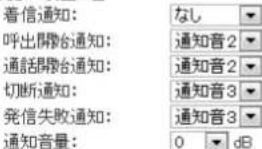
※アタックタイム、リリースタイム、音声遅延の設定値は5ミリ秒の整数倍となります。
(次ページにつづく)
2 導入ガイド
3. ブリッジ接続と呼出先設定について
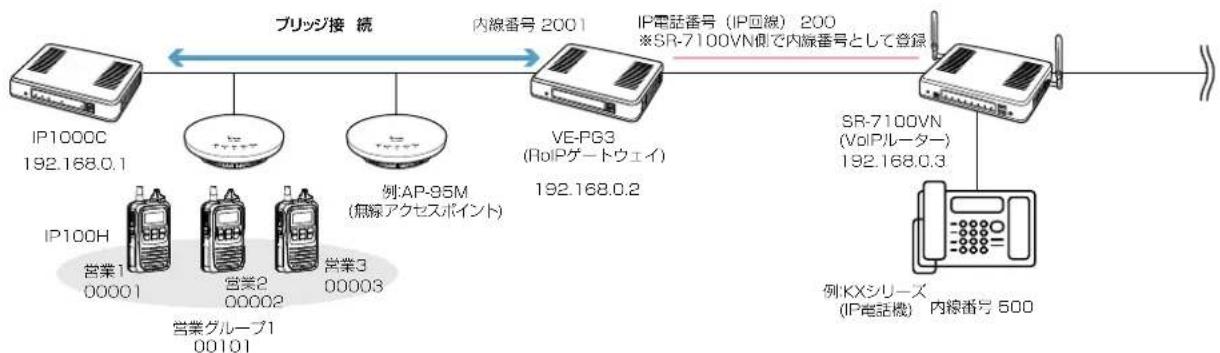
flowchart
graph LR
    A["IP1000C 192.168.0.1"] -->|ブリッジ接 続| B["内線番号 2001"]
    B --> C["VE-PG3 (RoiPゲートウェイ) 192.168.0.2"]
    C --> D["SR-7100VN (VoIPルーター) 192.168.0.3"]
    D --> E["外線"]
    F["IP100H 営業1 00001"] --> G["営業グループ1 00101"]
    H["営業2 00002"] --> I["営業3 00003"]
    J["例AP-95M (無線アクセスポイント)"] --> K["内線番号 500"]
    L["IP電話番号 (IP回線) 200 ※SR-7100VN側で内線番号として登録"] --> C
VE-PG3(コンバーターモード)側の設定について(つづき)
- 「V/RolIP回線設定」メニュー→「IP回線」画面→[SIPサーバー設定]項目で、接続先のSR-7100VNを設定します。
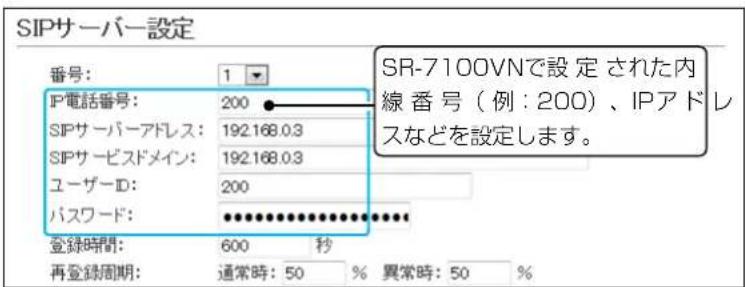
- 「内線接続設定」メニュー→「内線」画面で、ポート種別(例:ブリッジ1)、ブリッジ1の内線番号(例:2001)を設定します。
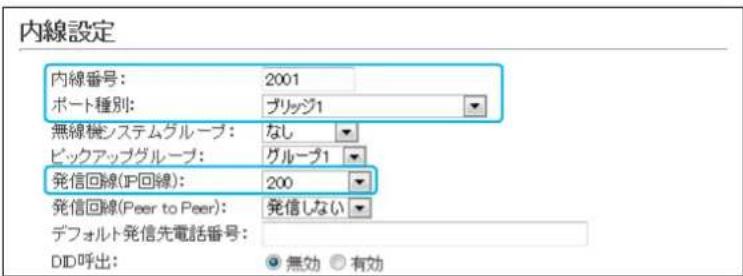
- 「内線接続設定」メニュー→「着信」画面で、着信先ポート(例:2001)を設定します。

※電話機から「200」をダイヤルすると、営業グループ1(00101)のIP100Hに着信します。
IP100Hに表示される発信者番号は、電話機の内線番号になります。
※ DID呼出機能を使用すると、電話機からIP100Hの個別番号やグループ番号をダイヤルして、特定の相手局へ発信できます。
※ 上記の手順5.で、[DID呼出]欄を「有効」にした場合、電話機から「200」をダイヤルすると、4秒後(初期値)、ダイヤルトーンが流れ、特定の相手局を呼び出すための番号をダイヤルできます。
このあいだに、営業1(00001)を個別呼び出しするときは、「*011」+「00001」(ブリッジ1の個別呼出プレフィクス+個別番号)をダイヤルします。(最後に#を押すと、即時発信となり待機時間が短縮されます。)
※設定について詳しくは、VE-PG3の取扱説明書をご覧ください。
2 導入ガイド
4. 他拠点接続設定について
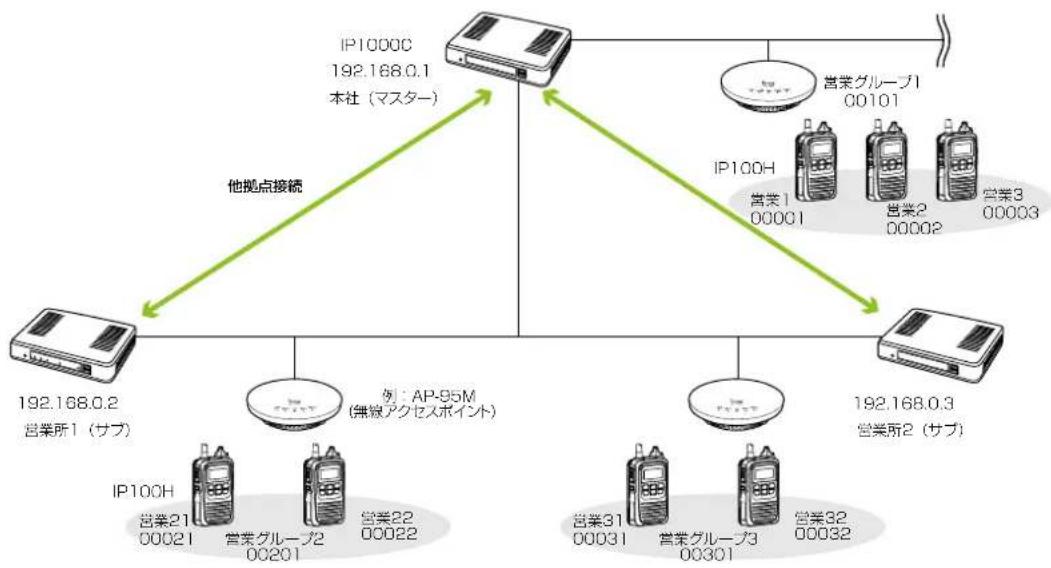
他拠点接続機能を使用すると、複数の拠点を接続して、はなれた拠点間で通話ができるようになります。
※1台のマスターに対して、最大10台のサブ(他拠点)が接続できます。
※必要に応じて、VPNルーターをご用意ください。
※ 2023年6月現在、他拠点接続機能に対応し、WLAN無線機を制御するコントローラーとして使用できるのは、IP1000CとAP-9500(コントローラー機能搭載バージョン)、SR-8000V、VE-PG4です。
本書では、IP1000C同士の他拠点接続を例にして説明します。
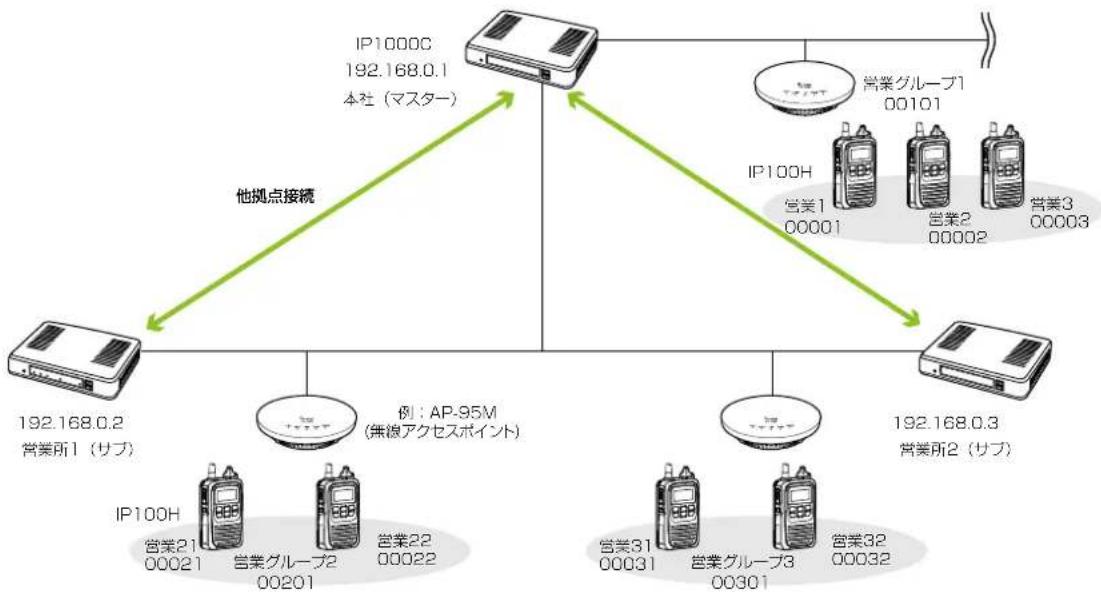
flowchart
graph TD
    A["192.168.0.2 営業所1 (サブ)"] -->|IP100H 當業21 00021| B["IP100C 192.168.0.1 本社 (マスター)"]
    A -->|IP100H 當業1 00001| C["IP100H 営業グループ1 00101"]
    A -->|IP100H 営業2 00002| D["IP100H 営業グループ2 00201"]
    A -->|IP100H 営業31 00031| E["IP100H 営業グループ3 00301"]
    A -->|IP100H 営業グループ2 (サブ)| F["IP100H 営業グループ3 (サブ)"]
    A -->|IP100H 営業グループ2 (サブ)| G["IP100H 営業グループ3 (サブ)"]
    A -->|IP100H 営業グループ2 (サブ)| H["IP100H 営業グループ3 (サブ)"]
    A -->|IP100H 営業グループ2 (サブ)| I["IP100H 営業グループ3 (サブ)"]
    A -->|IP100H 営業グループ2 (サブ)| J["IP100H 営業グループ3 (サブ)"]
    A -->|IP100H 営業グループ2 (サブ)| K["IP100H 営業グループ3 (サブ)"]
    A -->|IP100H 営業グループ2 (サブ)| L["IP100H 営業グループ3 (サブ)"]
    A -->|IP100H 営業グループ2 (サブ)| M["IP100H 営業グループ3 (サブ)"]
    A -->|IP100H 営業グループ2 (サブ)| N["IP100H 営業グループ3 (サブ)"]
    A -->|IP100H 営業グループ2 (サブ)| O["IP100H 営業グループ3 (サブ)"]
    A -->|IP100H 営業グループ2 (サブ)| P["IP100H 営業グループ3 (サブ)"]
    A -->|IP100H 営業グループ2 (サブ)| Q["IP100H 営業グループ3 (サブ)"]
    A -->|IP100H 営業グループ2 (サブ)| R["IP100H 営業グループ3 (サブ)"]
    A -->|IP100H 営業グループ2 (サブ)| S["IP100H 営業グループ3 (サブ)"]
    A -->|IP100H 営業グループ2 (サブ)| T["IP100H 営業グループ3 (サブ)"]
    A -->|IP100H 営業グループ2 (サブ)| U["IP100H 営業グループ3 (サブ)"]
    A -->|IP100H 営業グループ2 (サブ)| V["IP100H 営業グループ3 (サブ)"]
    A -->|IP100H 営業グループ2 (サブ)| W["IP100H 営業グループ3 (サブ)"]
    A -->|IP100H 営業グループ2 (サブ)| X["IP100H 営業グループ3 (サブ)"]
    A -->|IP100H 営業グループ2 (サブ)| Y["IP100H 営業グループ3 (サブ)"]
    A -->|IP100H 営業グループ2 (サブ)| Z["IP100H 営業グループ3 (サブ)"]
    A -->|IP100H 営業グループ2 (サブ)| AA["IP100H 営業グループ3 (サブ)"]
    A -->|IP100H 営業グループ2 (サブ)| AB["IP100H 営業グループ3 (サブ)"]
    A -->|IP100H 営業グループ2 (サブ)| AC["IP100H 営業グループ3 (サブ)"]
    A -->|IP100H 営業グループ2 (サブ)| AD["IP100H 営業グループ3 (サブ)"]
    A -->|IP100H 営業グループ2 (サブ)| AE["IP100H 営業グループ3 (サブ)"]
    A -->|IP100H 営業グループ2 (サブ)| AF["IP100H 営業グループ3 (サブ)"]
    A -->|IP100H 営業グループ2 (サブ)| AG["IP100H 営業グループ3 (サブ)"]
    A -->|IP100H 営業グループ2 (サブ)| AH["IP100H 営業グループ3 (サブ)"]
    A -->|IP100H 営業グループ2 (サブ)| AI["IP100H 営業グループ3 (サブ)"]
    A -->|IP100H 営業グループ2 (サブ)| AJ["IP100H 営業グループ3 (サブ)"]
    A -->|IP100H 営業グループ2 (サブ)| AK["IP100H 営業グループ3 (サブ)"]
    A -->|IP100H 営業グループ2 (サブ)| AL["IP100H 営業グループ3 (サブ)"]
    A -->|IP100H 営業グループ2 (サブ)| AM["IP10O H 有機器"]
    A -->|IP1O H 有機器| AN["常務グループ"]
    A -->|常務グループ| AO["常務グループ"]
    A -->|常務グループ| AP["常務グループ"]
    A -->|常務グループ| AQ["常務グループ"]
    A -->|常務グループ| AR["常務グループ"]
    A -->|常務グループ| AS["常務グループ"]
本社(マスター)側の設定について
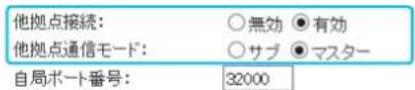
- 「RoIP通信設定」メニュー→「RoIP通信設定」画面→「他拠点通信設定」項目で、他拠点接続を「有効」、他拠点通信モードを「マスター」に設定して、本製品を再起動します。
他拠点通信設定
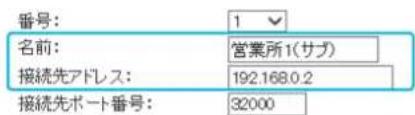
- 「RoIPサーバー設定」メニュー→「他拠点接続」画面で、接続先IP1000C(例:営業所1(サブ)、営業所2(サブ))のIPアドレスを設定します。
他拠点接続設定
登録 取消
他拠点設定一覧
| 番号 | 名前 | 接続先アドレス | 接続先ポート番号 | ||
| 1 | 営業所1(サブ) | 192 168.0.2 | 32000 | 編集 | 削除 |
| 2 | 営業所2(サブ) | 192 168.0.3 | 32000 | 編集 | 削除 |
(次ページにつづく)
2 導入ガイド
4. 他拠点接続設定について
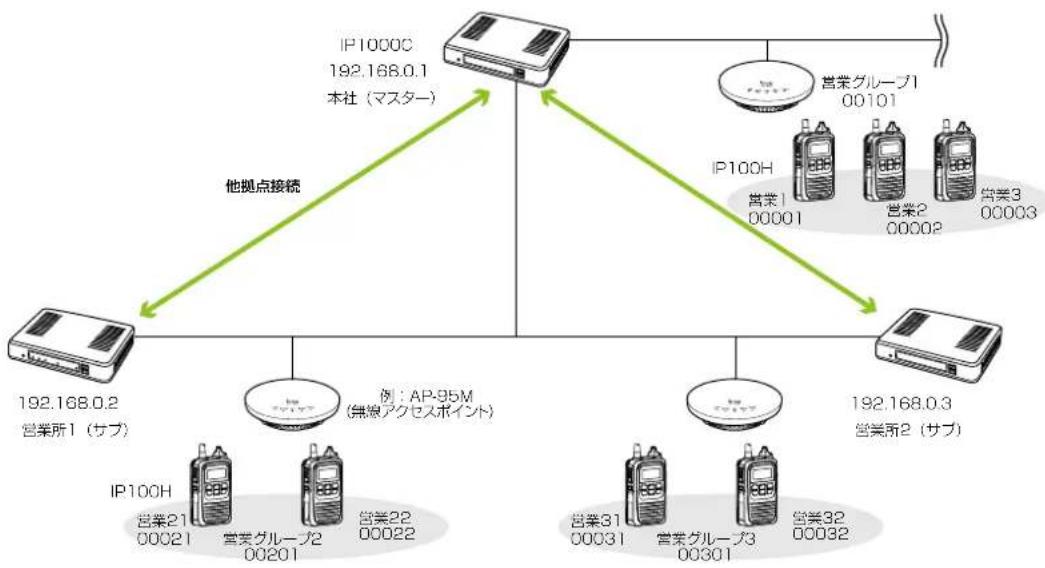
flowchart
graph TD
    A["IP1000C 192.168.0.1 本社(マスター)"] --> B["IP100H 営業1 00001"]
    A --> C["IP100H 営業2 00002"]
    A --> D["IP100H 営業3 00003"]
    A --> E["IP100H 営業4 00031"]
    A --> F["IP100H 営業5 00032"]
    G["192.168.0.2 営業所1(サブ)"] --> H["IP100H 営業21 00021"]
    G --> I["IP100H 営業グループ2 00201"]
    J["IP100H 営業グループ3 00301"] --> K["IP100H 営業グループ2 (サブ)"]
    L["IP100H 営業グループ3 (サブ)"] --> M["IP100H 営業グループ2 (サブ)"]
    N["IP100H 営業グループ3 (サブ)"] --> O["IP100H 営業グループ2 (サブ)"]
    P["IP100H 営業グループ3 (サブ)"] --> Q["IP100H 営業グループ2 (サブ)"]
    R["IP100H 営業グループ3 (サブ)"] --> S["IP100H 営業グループ2 (サブ)"]
    T["IP100H 営業グループ3 (サブ)"] --> U["IP100H 営業グループ2 (サブ)"]
    V["IP100H 営業グループ3 (サブ)"] --> W["IP100H 営業グループ2 (サブ)"]
    X["IP100H 営業グループ3 (サブ)"] --> Y["IP100H 営業グループ2 (サブ)"]
    Z["IP100H 営業グループ3 (サブ)"] --> AA["IP100H 営業グループ2 (サブ)"]
    AB["IP100H 営業グループ3 (サブ)"] --> AC["IP100H 営業グループ2 (サブ)"]
    AD["IP100H 営業グループ3 (サブ)"] --> AE["IP100H 営業グループ2 (サブ)"]
    AF["IP100H 営業グループ3 (サブ)"] --> AG["IP100H 営業グループ2 (サブ)"]
    AH["IP100H 営業グループ3 (サブ)"] --> AI["IP100H 営業グループ2 (サブ)"]
    AJ["IP100H 営業グループ3 (サブ)"] --> AK["IP100H 営業グループ2 (サブ)"]
    AL["IP100H 営業グループ3 (サブ)"] --> AM["IP100H 営業グループ2 (サブ)"]
    AN["IP100H 営業グループ3 (サブ)"] --> AO["IP100H 営業グループ2 (サブ)"]
    AP["IP100H 営業グループ3 (サブ)"] --> AQ["IP100H 営業グループ2 (サブ)"]
    AR["IP100H 営業グループ3 (サブ)"] --> AS["IP100H 営業グループ2 (サブ)"]
    AT["IP100H 営業グループ3 (サブ)"] --> AU["IP100H 営業グループ2 (サブ)"]
    AV["IP100H 営業グループ3 (サブ)"] --> AW["IP100H 営業グループ2 (サブ)"]
    AX["IP100H 営業グループ3 (サブ)"] --> AY["IP100H 営業グループ2 (サブ)"]
    AZ["IP100H 営業グループ3 (サブ)"] --> BA["IP100H 営業グループ2 (サブ)"]
    BB["IP100H 営業グループ3 (サブ)"] --> BC["IP100H 営業グループ2 (サブ)"]
    BD["IP100H 営業グループ3 (サブ)"] --> BE["IP100H 営業グループ2 (サブ)"]
    BF["IP100H 営業グループ3 (サブ)"] --> BG["IP100H 営業グループ2 (サブ)"]
    BH["IP100H 営業グループ3 (サブ)"] --> BI["IP100H 営業グループ2 (サブ)"]
    BJ["IP100H 営業グループ3 (サブ)"] --> BK["IP100H 営業グループ2 (サブ)"]
    BL["IP100H 営業グループ3 (サブ)"] --> BM["IP100H 営業グループ2 (サブ)"]
    BN["IP100H 営業グループ3 (サブ)"] --> BO["IP100H 営業グループ2 (サブ)"]
    BP["IP10O H 有機器"] --> BQ["IP1O H 有機器"]
本社(マスター)側の設定について(つづき)
- 「呼出先設定」メニュー→「呼出先設定」画面で、呼出種別を「グループ」、グループ番号(例:00201)、優先度(例:通常)、他拠点(例:営業所1(サブ)、営業所2(サブ))を設定します。
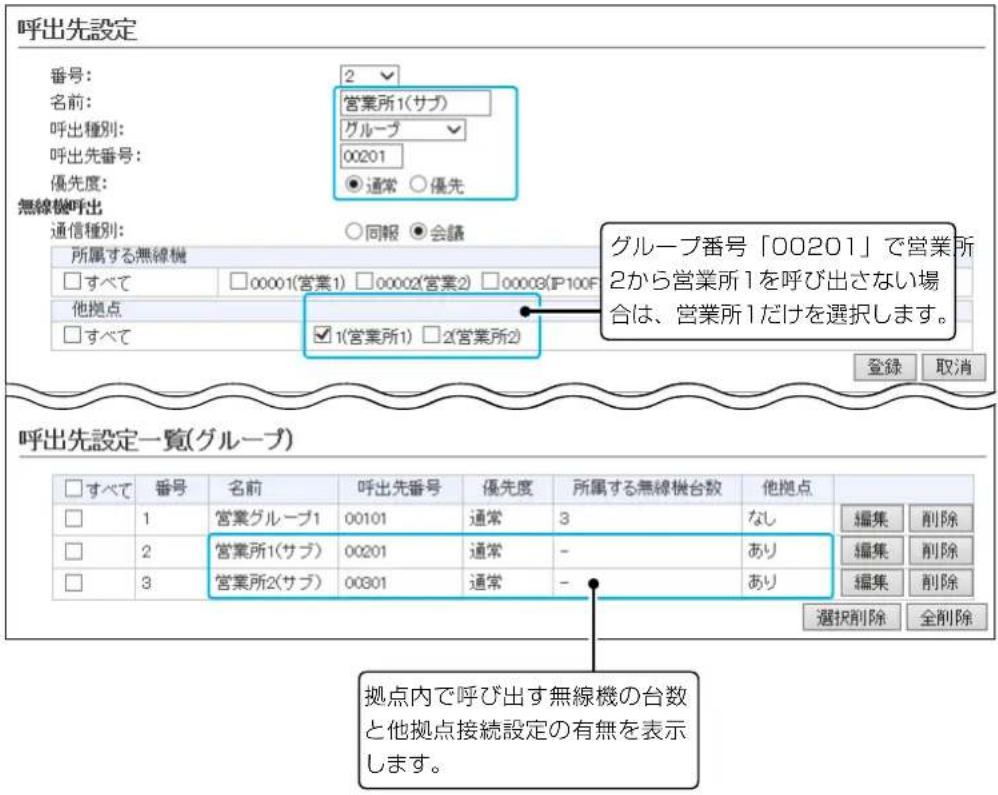
2 導入ガイド
4. 他拠点接続設定について
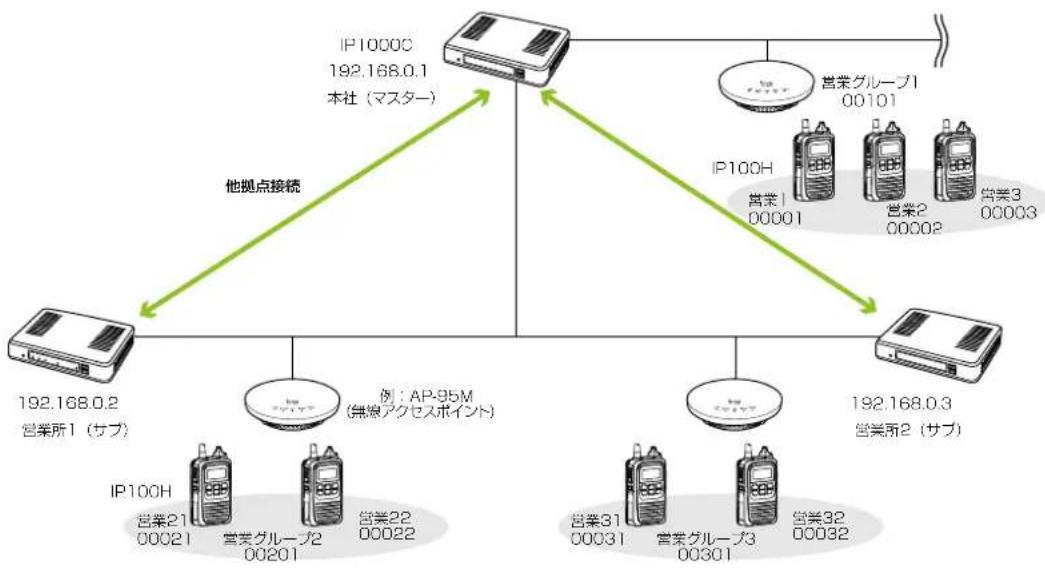
flowchart
graph TD
    A["IP1000C 192.168.0.1 本社(マスター)"] --> B["IP100H 営業1 00001"]
    A --> C["IP100H 営業2 00002"]
    A --> D["IP100H 営業3 00003"]
    A --> E["IP100H 営業4 00031"]
    A --> F["IP100H 営業5 00032"]
    G["192.168.0.2 営業所1(サブ)"] --> H["IP100H 営業21 00021"]
    G --> I["IP100H 営業グループ2 00201"]
    G --> J["IP100H 営業グループ3 00301"]
    K["例:AP-95M (無線アクセスポイント)"] --> L["IP100H 営業22 00022"]
    K --> M["IP100H 営業グループ3 0032"]
    N["営業グループ1 00101"] --> O["営業グループ1 00101"]
    N --> P["営業グループ2 00101"]
    Q["営業グループ3 00101"] --> R["営業グループ3 00101"]
    Q --> S["営業グループ4 00101"]
    T["営業グループ5 00101"] --> U["営業グループ5 00101"]
    T --> V["営業グループ6 00101"]
営業所1(サブ)側の設定について
営業グループ2(グループ番号「00201」)を呼び出す場合を例に説明しています。
- 「RoIP通信設定」メニュー→「RoIP通信設定」画面→「他拠点通信設定」項目で、他拠点接続を「有効」、他拠点通信モードを「サブ」に設定して、本製品を再起動します。

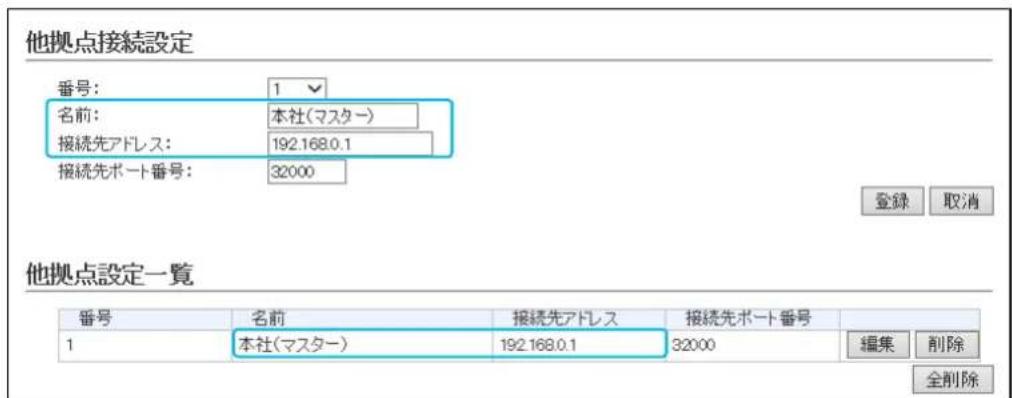
- 「RoIPサーバー設定」メニュー→「他拠点接続」画面で、接続先IP1000C(例:本社(マスター)を設定します。
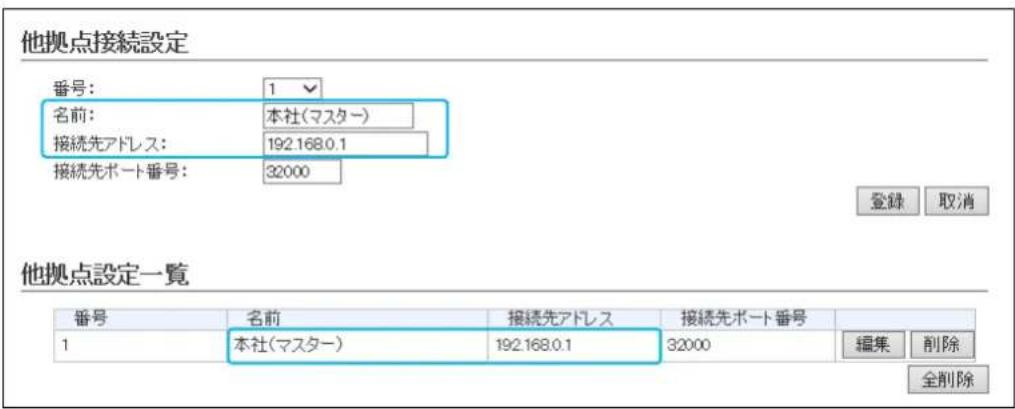
(次ページにつづく)
2 導入ガイド
4. 他拠点接続設定について
flowchart
graph TD
    A["192.168.0.2 営業所1 (サブ)"] -->|他拠点接続| B["IP1000C 192.168.0.1 本社 (マスター)"]
    A --> C["IP100H 営業1 00001"]
    A --> D["IP100H 営業2 00002"]
    A --> E["IP100H 営業3 00003"]
    A --> F["IP100H 営業21 00021"]
    A --> G["IP100H 営業グループ2 00201"]
    A --> H["IP100H 営業グループ3 00301"]
    A --> I["IP100H 営業グループ1 00101"]
    A --> J["IP100H 営業グループ1 00102"]
    A --> K["IP100H 営業グループ2 (サブ)"]
    A --> L["IP100H 営業グループ3 (サブ)"]
営業所1(サブ)側の設定について(つづき)
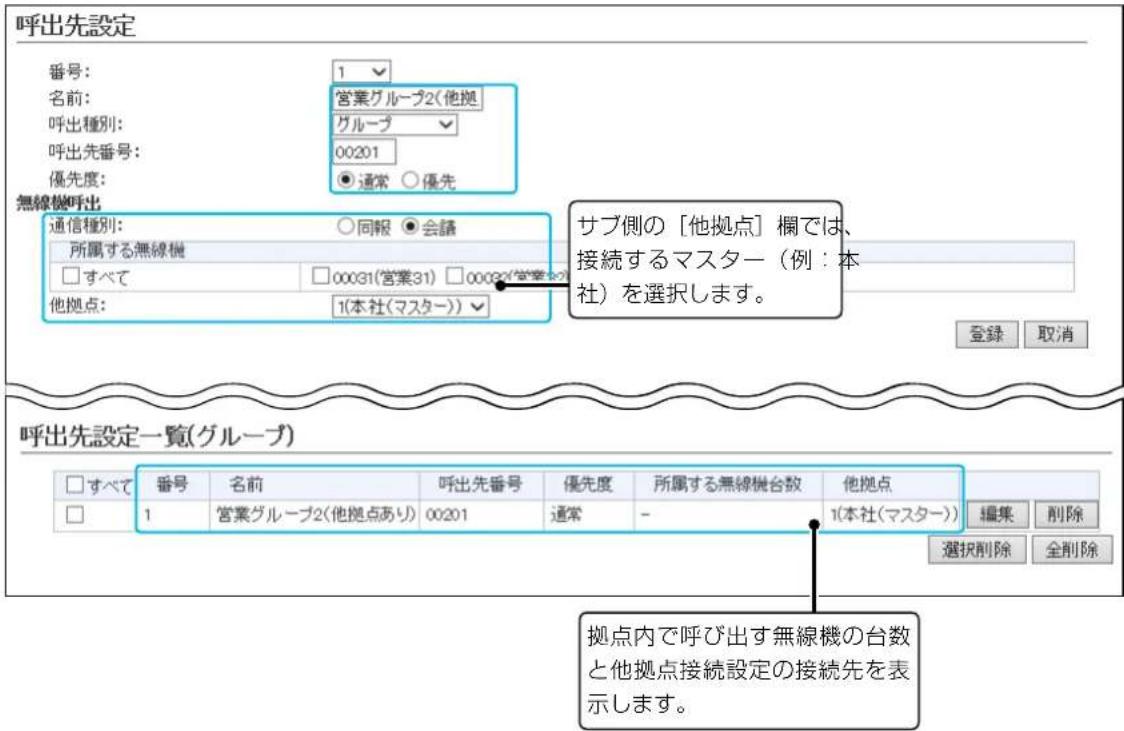
- 「呼出先設定」メニュー→「呼出先設定」画面で、呼出種別を「グループ」、グループ番号(例:00201)、優先度(例:通常)、所属する無線機、他拠点(例:本社(マスター))を設定します。
![呼出先設定 番号: 1 営業グループ2(他拠) グループ 00201 ●通常 ○優先 呼出種別: 呼出先番号: 無線機呼出 通信種別: ○同報 ●会請 所属する無線機 □すべて 00021(営業21) □00022(営業22) 他拠点: 1(本社(マスター)) サブ側の [他拠点] 欄では、 接続するマスター (例: 本 社) を選択します。 登録 取消 呼出先設定一覧(グループ) □すべて 番号 名前 呼出先番号 優先度 所属する無線機台数 他拠点 □ 1 営業グループ2(他拠点あり) 00021 通常 2 1(本社(マスター)) 編集 削除 選択削除 全削除 拠点内で呼び出す無線機の台数 と他拠点接続の接続先を表示し ます。](/content/2026/06/1178814/images/40eebca3256cd899dfa0f30500c149aa2f473dcdeb22dd653675e6741be68657.jpg)
(次ページにつづく)
2 導入ガイド
4. 他拠点接続設定について
flowchart
graph TD
    A["IP1000C 192.168.0.1 本社(マスター)"] -->|他拠点接続| B["IP100H 営業1 00001"]
    A --> C["IP100H 営業2 00002"]
    A --> D["IP100H 営業3 00003"]
    B --> E["IP100H 営業21 00021"]
    B --> F["IP100H 営業グループ2 00201"]
    B --> G["IP100H 営業22 00022"]
    D --> H["IP100H 営業31 00031"]
    D --> I["IP100H 営業グループ3 00301"]
    D --> J["IP100H 営業グループ1 00101"]
    D --> K["IP100H 営業グループ1 00102"]
    D --> L["IP100H 営業グループ1 00103"]
    M["192.168.0.2 営業所1(サブ)"] --> N["IP100H 営業グループ2 (サブ)"]
    M --> O["IP100H 営業グループ3 (サブ)"]
営業所2(サブ)側の設定について
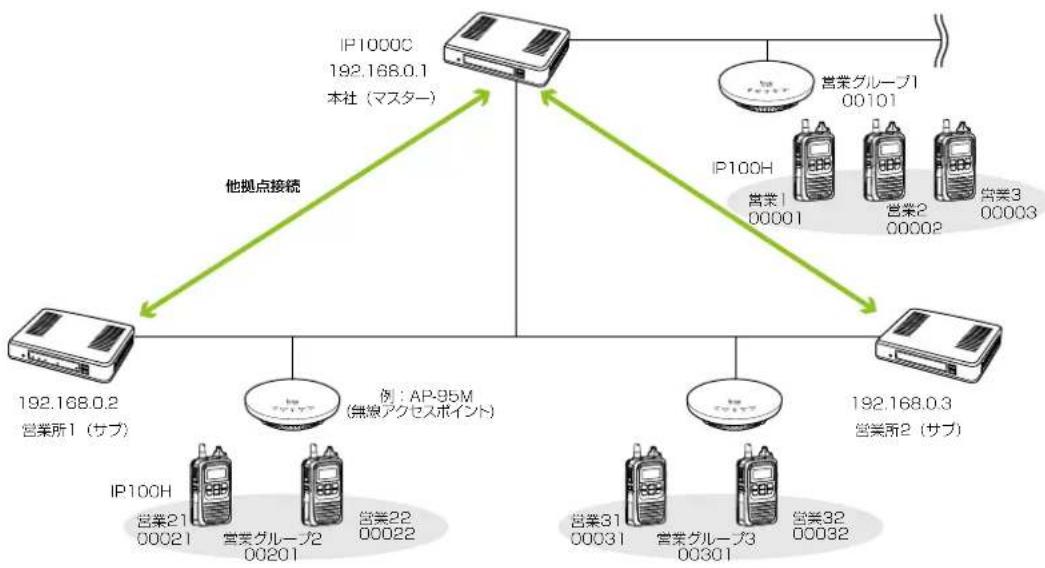
営業グループ2(グループ番号「00201」)を呼び出す場合を例に説明しています。
- 「RoIP通信設定」メニュー→「RoIP通信設定」画面→「他拠点通信設定」項目で、他拠点接続を「有効」、他拠点通信モードを「サブ」に設定して、本製品を再起動します。

- 「RoIPサーバー設定」メニュー→「他拠点接続」画面で、接続先IP1000C(例:本社(マスター))のIPアドレス(192.168.0.1)を設定します。
(次ページにつづく)
2 導入ガイド
4. 他拠点接続設定について
flowchart
graph TD
    A["192.168.0.2 営業所1 (サブ)"] -->|他拠点接続| B["IP1000C 192.168.0.1 本社 (マスター)"]
    A --> C["IP100H 営業1 00001"]
    A --> D["IP100H 営業2 00002"]
    A --> E["IP100H 営業3 00003"]
    A --> F["IP100H 営業21 00021"]
    A --> G["IP100H 営業グループ2 00201"]
    A --> H["IP100H 営業グループ3 00301"]
    A --> I["IP100H 営業グループ1 00101"]
    A --> J["IP100H 営業グループ1 00102"]
    A --> K["IP100H 営業グループ2 (サブ)"]
    A --> L["IP100H 営業グループ3 (サブ)"]
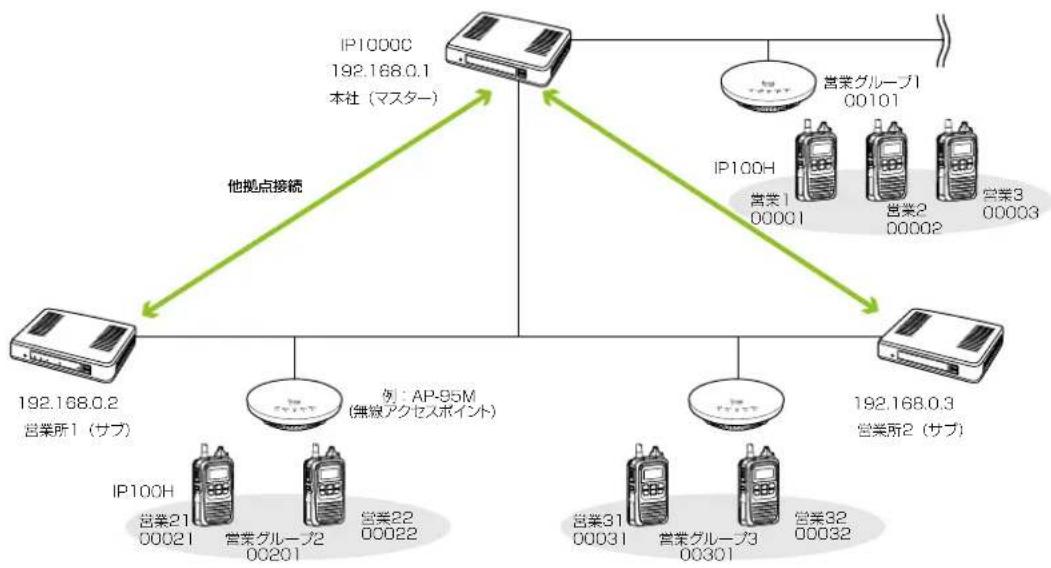
営業所2(サブ)側の設定について(つづき)
- 「呼出先設定」メニュー→「呼出先設定」画面で、呼出種別を「グループ」、グループ番号(例:00201)、優先度(例:通常)、他拠点(例:本社(マスター))を設定します。
2 導入ガイド
5. VE-PG3とのコントローラー接続について
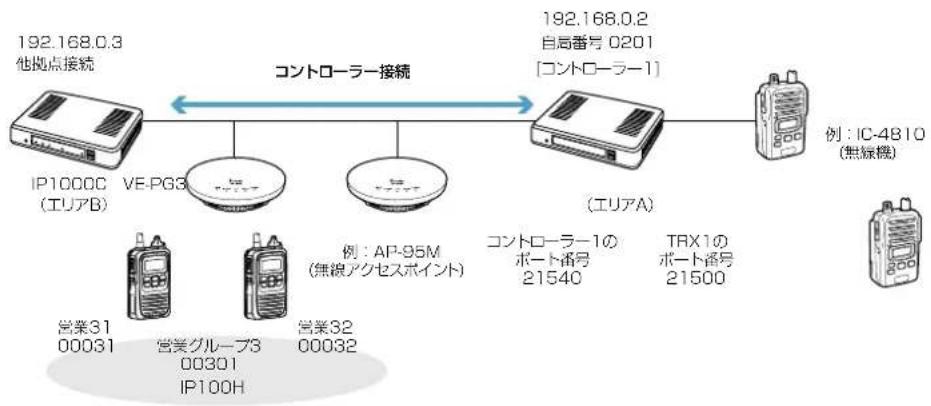
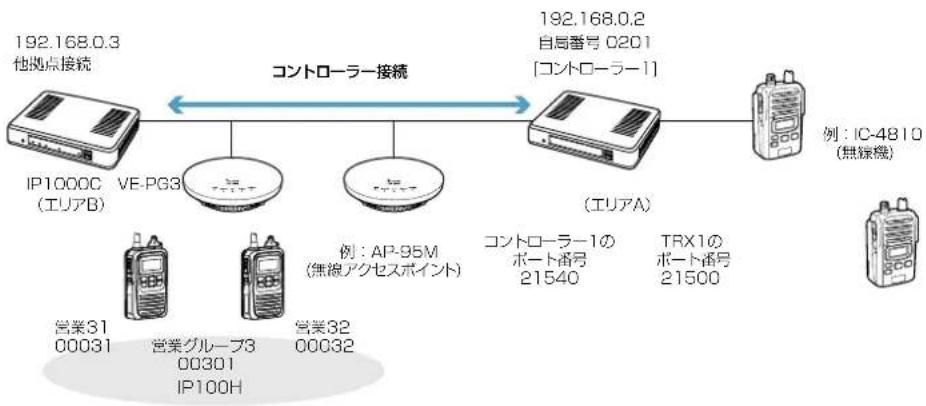
弊社製VE-PG3のコントローラーポート★を使用して本製品と接続すると、弊社製無線機(特定小電力トランシーバーやデジタル簡易業務用無線機など)とも通信できます。
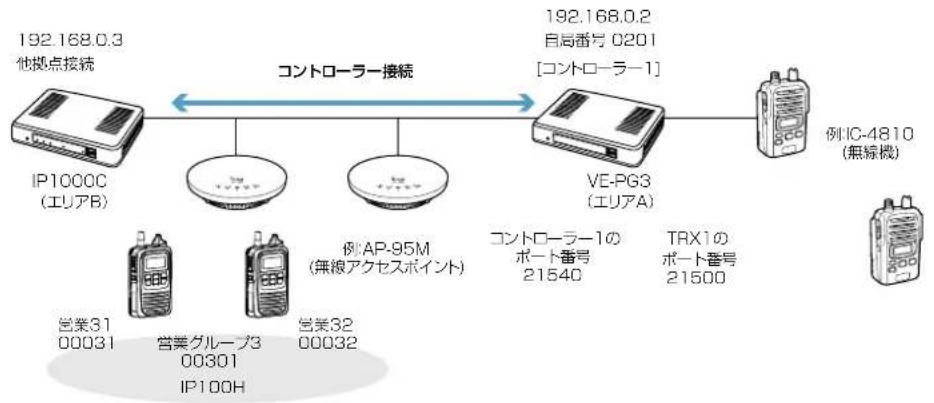
flowchart
graph LR
    A["IP1000C (エリアB)"] -->|192.168.0.3 他拠点接続| B["VE-PG3 (エリアA)"]
    B -->|192.168.0.2_自局番号_0201["コントローラー1"]| C["例IC-4810 (無線機)"]
    A --> D["営業31 00031"]
    A --> E["営業グループ3 00301 IP100H"]
    A --> F["営業32 00032"]
    B --> G["例AP-95M (無線アクセスポイント)"]
    B --> H["コントローラー1のポート番号 21540"]
    B --> I["TRX1のポート番号 21500"]
★ VE-PG3のファームウェアが「Ver. 2.01」以降の場合、ブリッジモードで本製品と通信できます。ご使用になる前に、VE-PG3の設定画面でファームウェア情報をご確認ください。
本製品の設定について
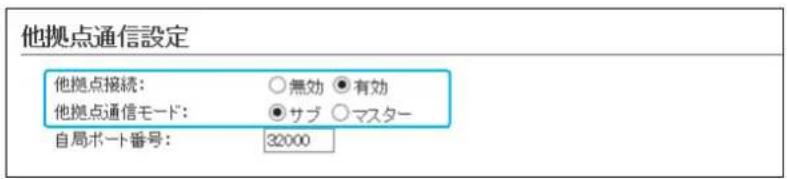
- 「RoIP通信設定」メニュー→「RoIP通信設定」画面→「他拠点通信設定」項目で、他拠点接続を「有効」に設定して、本製品を再起動します。
※ 複数台のコントローラーで他拠点接続し、グループや全体呼び出しをする場合、サブはVE-PG3を他拠点として設定できませんので、マスターに接続するように設定してください。
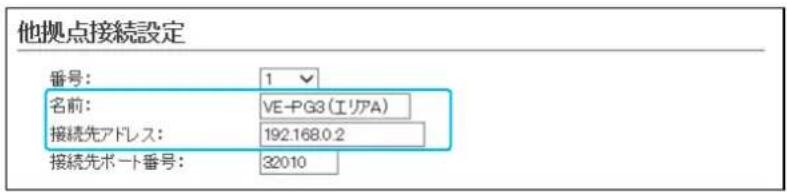
- 「RoIPサーバー設定」メニュー→「他拠点接続」画面で、接続先VE-PG3(例:エリアA)のIPアドレスを設定します。
(次ページにつづく)
2 導入ガイド
5. VE-PG3とのコントローラー接続について
flowchart
graph LR
    A["IP1000C (エリアB)"] -->|192.168.0.3 他拠点接続| B["VE-PG3"]
    B --> C["例:AP-95M (無線アクセスポイント)"]
    C --> D["Conctor-Lorder-1のポート番号 21540"]
    D --> E["TRX1のポート番号 21500"]
    E --> F["IC-4810 (無線機)"]
    G["営業31 00031"] --> H["営業グループ3 00301 IP100H"]
    I["営業32 00032"] --> J["営業グループ3 00301 IP100H"]
    K["192.168.0.2 自局番号 0201 [コントローラー1"]] --> L["エリアA"]
    L --> M["例:IC-4810 (無線機)"]
本製品の設定について(つづき)
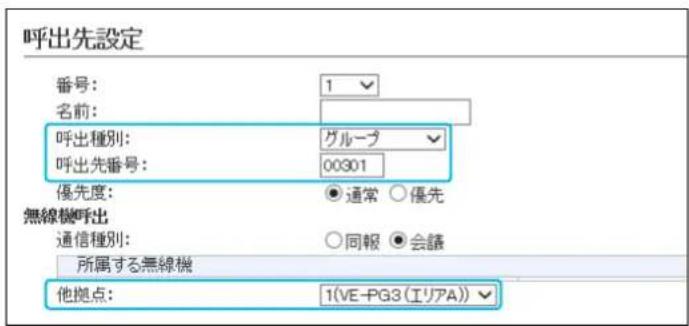
- 「呼出先設定」メニュー→「他拠点接続」画面で、VE-PG3(例:エリアA)を呼び出す種別と番号(例:グループ00301)を設定し、他拠点にVE-PG3(例:エリアA)を指定します。
2 導入ガイド
5. VE-PG3とのコントローラー接続について
flowchart
graph LR
    A["IP1000C (エリアB)"] -->|192.168.0.3 他拠点接続| B["VE-PG3"]
    B --> C["例:AP-95M (無線アクセスポイント)"]
    C --> D["Conto-Lo-ラー接続"]
    D --> E["エリアA"]
    E --> F["TRX1のポート番号 21500"]
    F --> G["IC-4810 (無線機)"]
    H["営業31 00031"] --> I["営業グループ3 00301 IP100H"]
    J["営業32 00032"] --> K["営業グループ3 00301 IP100H"]
    L["192.168.0.2 自局番号 0201 [コントローラー1"]] --> M["エリアA"]
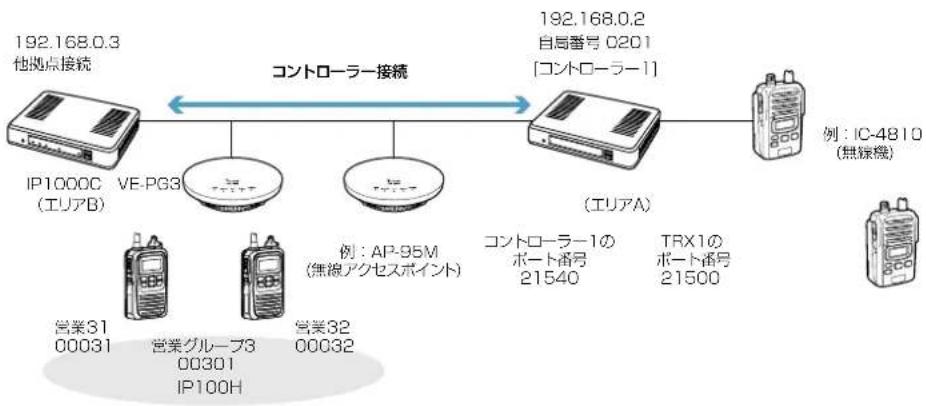
VE-PG3(ブリッジモード)側の設定について
- 「動作モード設定」メニュー→「動作モード設定」画面→「IP通信モード設定」項目で、接続するポート(例:無線機1(TRX1)のIP通信モドを「ユニキャスト」に選択)を設定します。
※表示される画面にしたがって、VE-PG3を再起動してください。
- 「ポート詳細設定」メニュー→「無線機1(TRX1)」画面→「無線機種設定」項目で、接続する無線機(例:IC-4810)を設定します。
- 「ブリッジ接続設定」メニュー→「ブリッジ接続先」画面→「ブリッジ接続先設定」項目で、ポート種別を「無線機1(TRX1)」、VE-PCに設定されたIPアドレス(例:192.168.0.2)、接続するコントローラー1のポート番号(例:21540)を設定します。
※無線機1(TRX1)の自局ポート番号を、コントローラー1側で接続先として設定します。
ブリッジ接続先設定
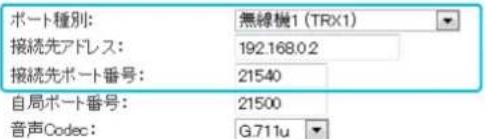
- ポート種別を「コントローラー1」、VE-PG3に設定されたIPアドレス(例: 192.168.0.2)、接続する無線機1(TRX1)のポート番号(例: 21500)を設定します。
※コントローラー1の自局ポート番号を、無線機1(TRX1)側で接続先として設定します。
ブリッジ接続先設定
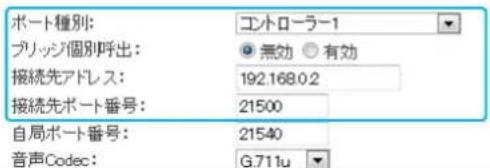
- [ブリッジ接続先設定一覧] 項目で接続するポートの〈接続〉をクリックして、「送信中」が表示されることを確認します。 ※ [接続状態] 極で無線機2(TRX2)が「送信中」となっている場合は、〈切断〉をクリックします。
ブリッジ接続先設定一覧
| ポート | 接続先アドレス | ポート番号 | 音声Codec | 接続状態 | ||||
| 接続先 | 自局 | |||||||
| 無線機1(TRX1) | 192.168.0.2 | 21540 | 21500 | G.711u | 送信中 | 切断 | 編集 | 削除 |
| 無線機2(TRX2) | 239.255.255.1 | 22510 | 22510 | G.711u | 未接続 | 接続 | 編集 | 削除 |
| コントローラー1 | 192.168.0.2 | 21500 | 21540 | G.711u | 送信中 | 切断 | 編集 | 削除 |
2 導入ガイド
5. VE-PG3とのコントローラー接続について
flowchart
graph LR
    A["IP1000C (エリアB)"] -->|192.168.0.3 他拠点接続| B["VE-PG3"]
    B --> C["IP100H"]
    D["IP100H"] --> E["営業31 00031"]
    D --> F["営業グループ3 00301"]
    D --> G["営業32 00032"]
    H["エリアA"] --> I["コントローラー接続"]
    I --> J["自局番号 0201 [コントローラー1"]]
    I --> K["コントローラー1のポート番号 21540"]
    I --> L["TRX1のポート番号 21500"]
    M["IC-4810 (無線機)"] --> N["例: IC-4810 (無線機)"]
VE-PG3(ブリッジモード)側の設定について(つづき)
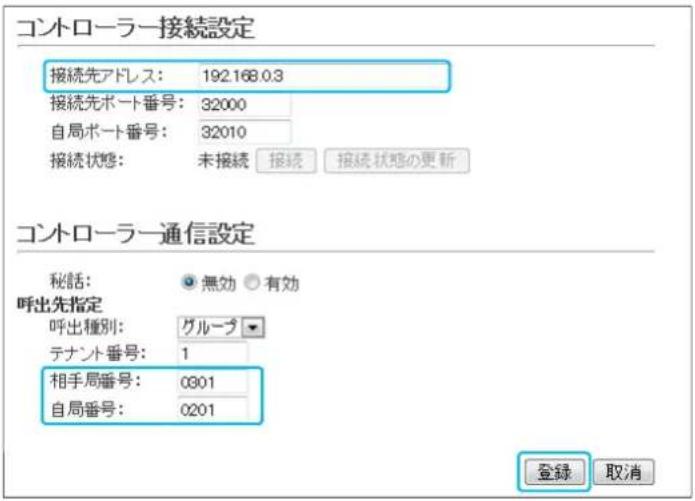
- 「ポート詳細設定」メニュー→「コントローラー1」画面で、本製品に設定されたIPアドレス(例:192.168.0.3)、相手局番号(例:0301)、自局番号(例:0201)を入力し、〈登録〉をクリックします。
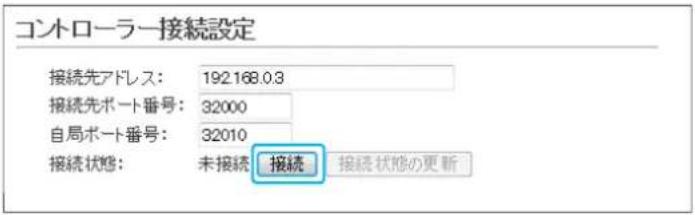
- 「コントローラー接続設定」項目の〈接続〉をクリックします。
※ [接続状態] 欄に、「送信中」が表示されることを確認します。
2 導入ガイド
6. オーダーコールシステムについて
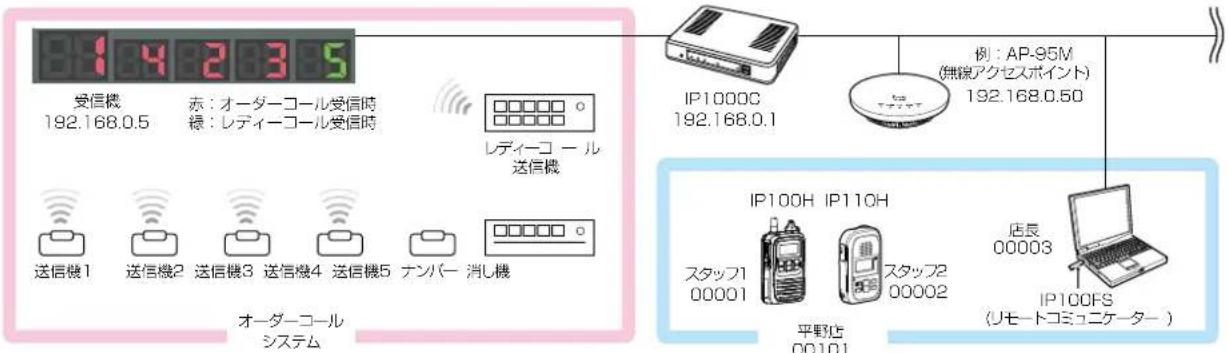
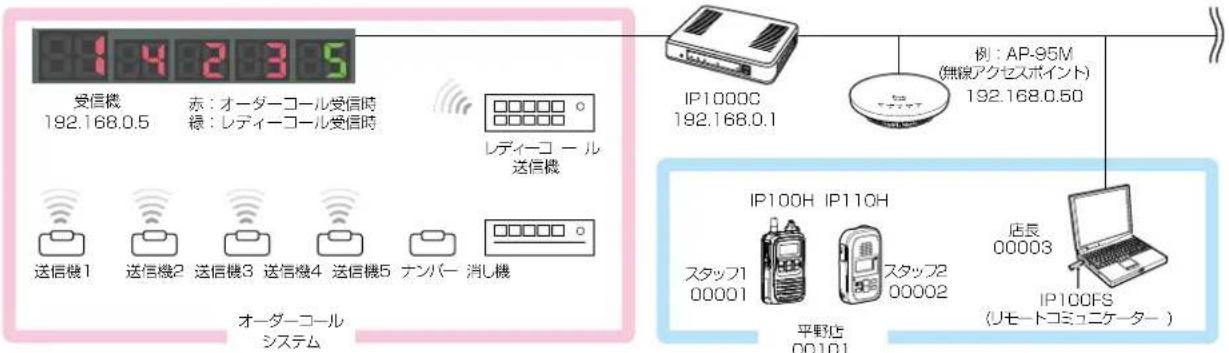
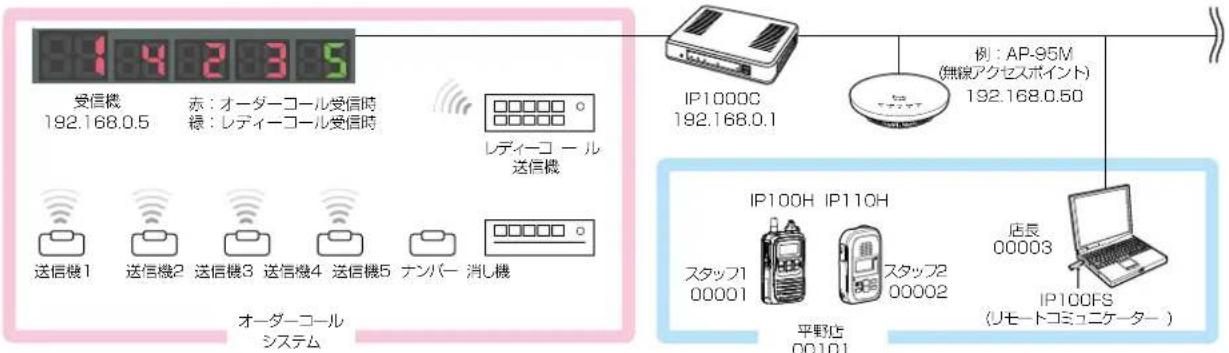
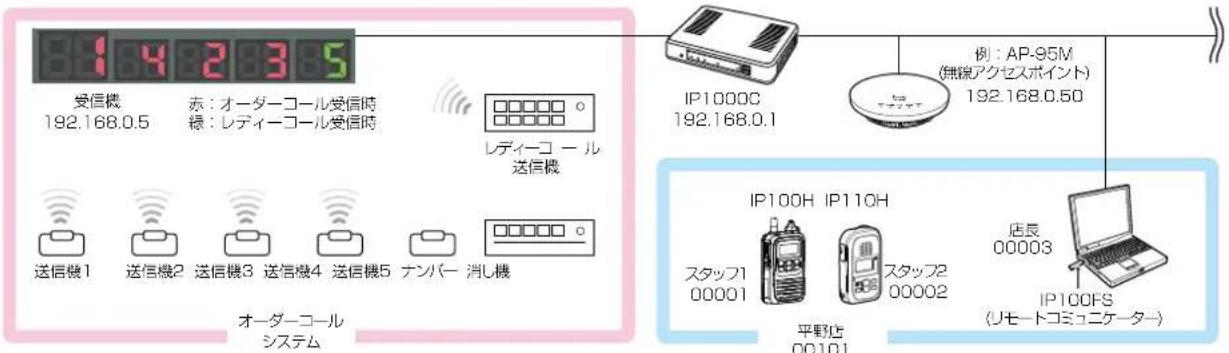
オーダーコールシステムと連携して運用する場合は、本製品の専用ページにアクセスして設定します。
再起動後、本製品に登録されたWLAN無線機、IP100FSで、オーダーコールシステムの受信機に表示される内容を常時確認できるようになります。
オーダーコールシステムの送信機からの呼び出しを、WLAN無線機の音声アナウンス、通知音や振動で確認できます。※オーダーコールシステムの操作や設定など、詳しくはご使用になる機器の取扱説明書と併せてご覧ください。
本書では、ご使用になるオーダーコールシステムの設定などは完了しているものとして説明しています。
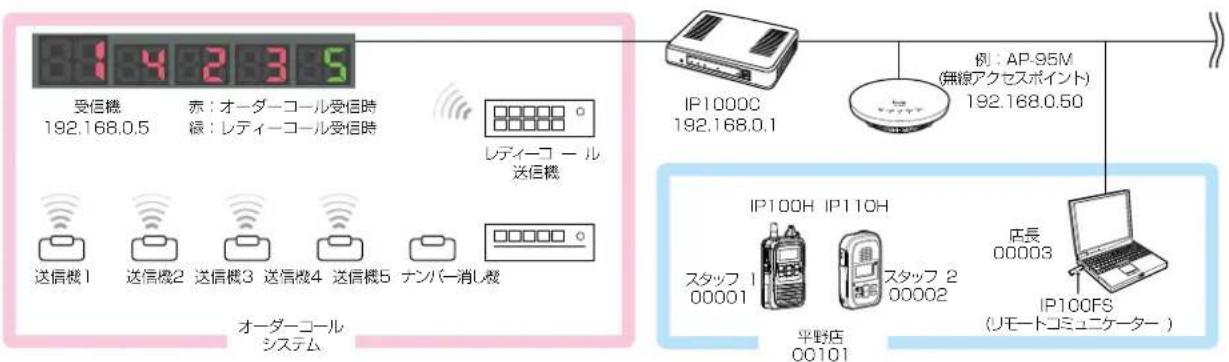
flowchart
graph TD
    A["受信機 192.168.0.5"] --> B["示例:AP-95M (無線アクセスポイント) 192.168.0.50"]
    B --> C["IP100C 192.168.0.1"]
    C --> D["IP100H IP110H"]
    D --> E["店長 00003"]
    D --> F["平野店 00101"]
    D --> G["スタッフ 2 00002"]
    D --> H["IP100FS (リモートコミュニケーション)"]
オーダーコールシステム連携時の初期設定について(P.2-29)
オーダーコールシステム受信機のIPアドレスを本製品に登録します。
オーダーコールシステム連携時のグループ設定について(P.2-31)
必要に応じて、オーダーコールシステムのグループごとに、呼び出しを確認する音声アナウンスを設定します。
オーダーコールシステム連携時の設定について (P.2-33)
◎ 「無線機個別」画面で、オーダーコールアナウンス時の通知音量、オプションキー(IP100H)やプログラマブルキー(IP110H)の機能を設定します。
◎ 「設定グループ詳細」画面で、オーダーコール時やレディーコール時の通知音、所属するオーダーコールシステムグループを設定します。
オーダーコールシステム連携時の操作について(P.2-35)
「設定グループ詳細」画面で指定したオーダーコールグループに登録されたすべての受信機に表示されている番号を、確認したり、消去したりできます。
オーダーコールシステム連携時の音声データについて(P.2-38)
音声データ(拡張子:wav)を USBメモリー(市販品)に保存後、本製品にUSBメモリーを差し込むと、音声アナウンスに使用できます。
※音声データが読み込まれていない状態や通知する内容に一致する音声ファイル名がない場合は、本製品に内蔵された標準音声データを使用します。
2 導入ガイド
6. オーダーコールシステムについて
■ オーダーコールシステム連携時の初期設定について
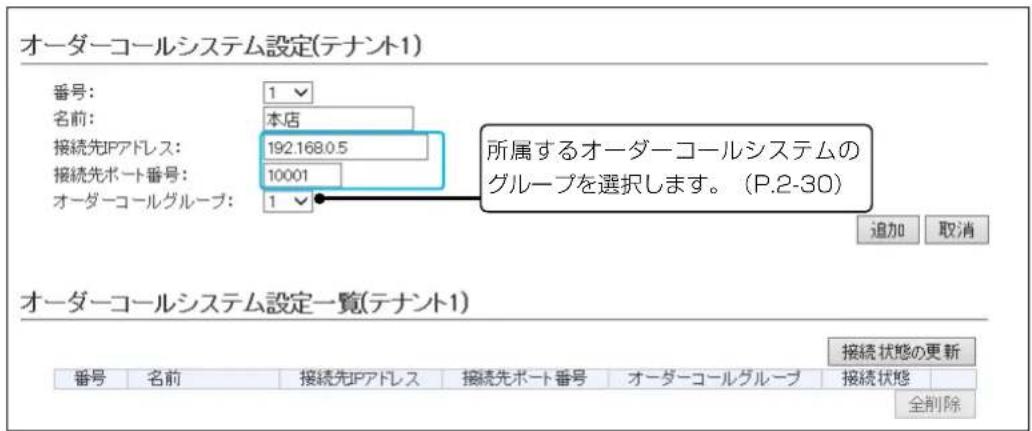
- WWWブラウザーのアドレスバーに、「http:// [本製品の IPアドレス] /ordercall.cgi」の形式で、本製品に設定されたIPアドレス(出荷時の設定:192.168.0.1)を入力し、[Enter] キーを押します。
※ 初期設定後、オーダーコールシステムとの接続状態を確認する場合、または連携を解除する場合は、手順1の操作で専用ページにアクセスしてください。

- 「オーダーコールシステム」画面で、[オーダーコールシステム] 欄を「有効」に設定します。

3.〈登録〉をクリックして、表示される画面にしたがって本製品を再起動します。
4. 再起動後、[接続先IPアドレス] 欄にオーダーコールシステム受信機の IPアドレス(例:192.168.0.5)、[接続先ポート番号] 欄にオーダーコールシステム受信機のポート番号(例:10001)を入力し、〈追加〉をクリックします。
※テナント(P.4-23)ごとに最大20件のオーダーコールシステムを登録し、10グループまで登録できます。
(次ページにつづく)
2 導入ガイド
6. オーダーコールシステムについて
■ オーダーコールシステム連携時の初期設定について
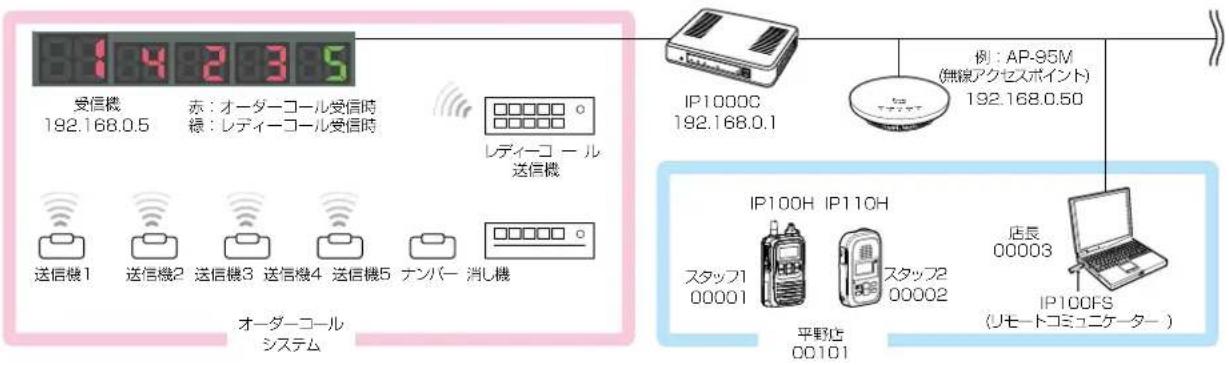
5.〈接続〉をクリックして、[接続状態]欄に「接続中」が表示されることを確認します。
※〈接続状態の更新〉をクリックしても、「接続中(表示)」、または「接続中」と表示されない場合は、〈編集〉をクリックして設定内容を確認してください。
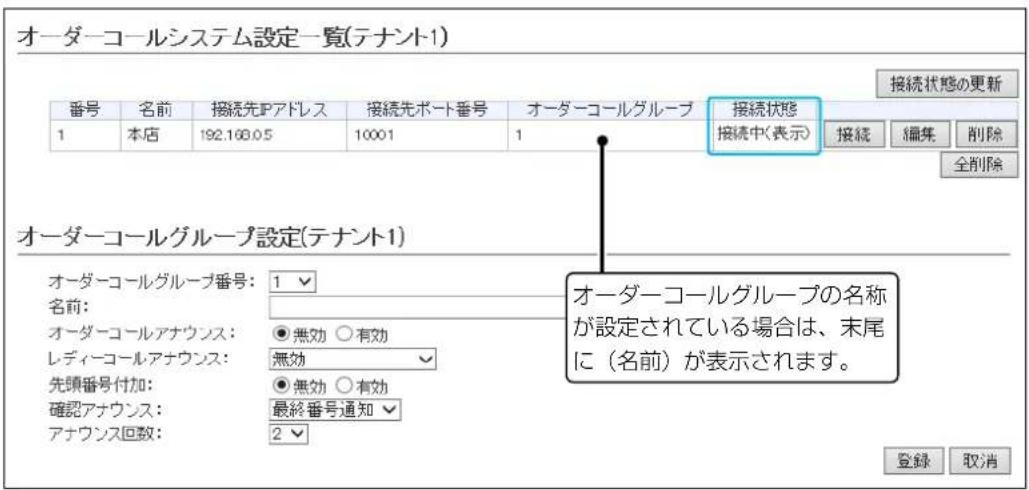
【受信機の複数台接続について】
◎ オーダーコールグループに対して、複数の受信機が接続できます。
◎ 受信機を複数接続すると、最初に本製品と接続できた受信機がマスターになり、そのほかの受信機にはマスターと同じ内容が表示されます。
◎ 各オーダーコールグループで、WLAN無線機の画面表示と連動する受信機は、表示される接続状態(上図)が「接続中(表示)」になり、そのほかの受信機は「接続中」になります。
◎ WLAN無線機、IP100FSから消去操作をすると、所属するオーダーコールグループの受信機(マスター)に表示されている一番左の番号を、すべての受信機から一斉に消去できます。
2 導入ガイド
6. オーダーコールシステムについて
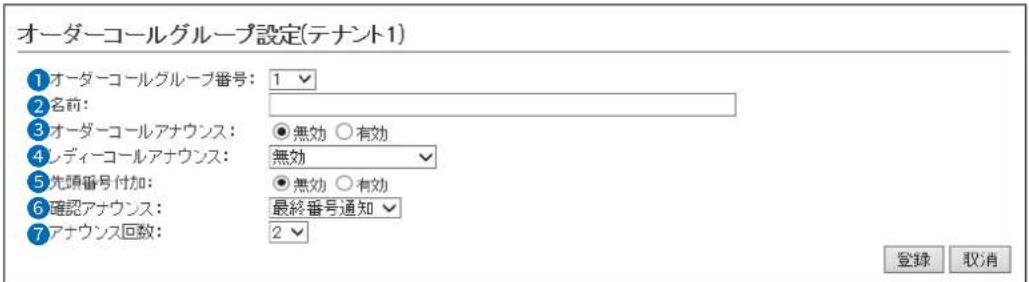
■ オーダーコールシステム連携時のグループ設定について
必要に応じて、オーダーコールシステムのグループごとに、呼び出しを確認するアナウンスが設定できます。
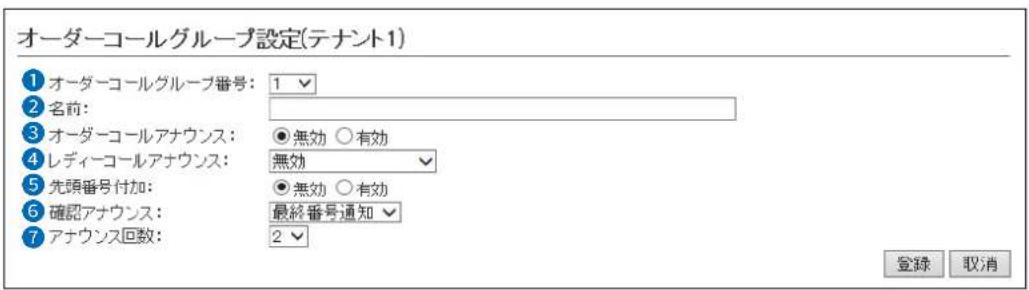
① オーダーコールグループ番号 … アナウンスを設定するオーダーコールシステムのグループ番号を、「1」~「10」から選択します。
② 名前 …… 任意の名称を、半角31(全角15)文字以内で入力します。
③ オーダーコールアナウンス …… オーダーコールの送信機で呼び出しボタンが押されると通知する音声アナウンスを設定します。(出荷時の設定:無効)
◎無効:通知しません。
◎有効:押された呼び出しボタンの番号を通知します。
④ レディーコールアナウンス …… レディーコールの送信機で呼び出しボタンが押されると通知する音声アナウンス(「コール」)を設定します。(出荷時の設定:無効)
◎無効:通知しません。
◎有効(番号通知なし):呼び出しボタンが押されたことを通知します。
◎有効(番号通知あり):「コール」(P.2-39)につづき、押された呼び出しボタンの番号を通知します。
⑤ 先頭番号付加 …… オーダーコール(③)、またはレディーコール(④)をアナウンスしたあとに、受信機の一番左に表示されている番号も通知するときに設定します。 先頭番号には「ファースト」(P.2-39) を付加して通知します。
(出荷時の設定:無効)
(次ページにつづく)
2 導入ガイド
6. オーダーコールシステムについて
■ オーダーコールシステム連携時のグループ設定について
⑥ 確認アナウンス ……
IP100HのオプションやIP110Hのキー(P.2-34)を操作して、オーダーコール(受信機に表示された番号)を音声アナウンスで確認するときに設定します。 (出荷時の設定:無効)
※確認アナウンスの対象になるのは、オーダーコールだけです。
※「無線機個別」画面で、「確認アナウンス」を「有効」にする必要があります。(P.2-33、P.2-34)
◎無効:通知しません。
◎先頭番号通知:受信機の一番左に表示されている番号に「ファースト」(P.2-39)を付加して通知します。
◎最終番号通知:最後に押された送信機の番号を通知します。
![[オプション] 短く押す](/content/2026/06/1178814/images/3814fc1f621ab62f6cdf8cb84d85dcb6caf34317ca6e4dc91ae76c34b47d7fbc.jpg)
7 アナウンス回数 ……
オーダーコールアナウンス(③)、またはレディーコールアナウンス(④)、確認アナウンス(⑥)で通知するときの回数を、「1」~「3」から選択します。
(出荷時の設定:2)
2 導入ガイド
6. オーダーコールシステムについて
■ オーダーコールシステム連携時の設定について
オーダーコールシステム連携に切り替わると、表示される設定画面や設定項目が一部変更になります。
「無線機設定」メニュー→「無線機個別」画面(IP100H)
◎ [オーダーコールアナウンス通知] → [通知音量]
◎ [キー割当] → [オプションキー]
◎ [キー割当] → [確認アナウンス]
※「表示項目」は、「オーダーコール」(変更不可)になります。
![交通通知 通知音量: 10 通知動作: 通知音 通知音(受信通知を除く) 通知音量: 10 オーダーコールアナウンス通知 通知音量: 10 機能設定 通信方式: ○単信通信 ●複信通信 優先呼出: ●無効 ○有効 近隣呼出: ●無効 ○有効 メッセージ: ●無効 ○有効 メッセージ先頭番号: 1 プレゼンス: ●無効 ○有効 低優先度呼出の音声ミキシング: ●無効 ○有効 固定呼出 固定呼出: 無効 キー割当 オプションキー: 表示消去 確認アナウンス: ●無効 ○有効 通話中の電話切断: ○無効 ●有効 接続確認 接続確認: ○無効 ●有効 キー操作音 キー操作音: ○無効 ●有効 音量: 10 マイク 必要に応じて、通知音を変更してください。 「表示消去」に設定されているときは、IP100Hの[オプション]を長く(約1秒)押すと、オーダーコール表示を消去できます。 [オプション]を短く押して、オーダーコールをアナウンスで確認するときは、「有効」にします。(P.2-31)](/content/2026/06/1178814/images/060cce70c52be8e732f6ac3bad2a6377c4848cf8fabaac95c1bbe7495c84961b.jpg)
![[オプション] 押す](/content/2026/06/1178814/images/f1502e95a04e08d762e3da30387d97a28a70f9b45f20c365d3150b706d114972.jpg)
短押し:オーダーコールをアナウンスで確認するとき
長押し:オーダーコールの表示を消去するとき
(次ページにつづく)
2 導入ガイド
6. オーダーコールシステムについて
■ オーダーコールシステム連携時の設定について
オーダーコールシステム連携に切り替わると、表示される設定画面や設定項目が一部変更になります。
「無線機設定」→「無線機個別」画面(IP110H)
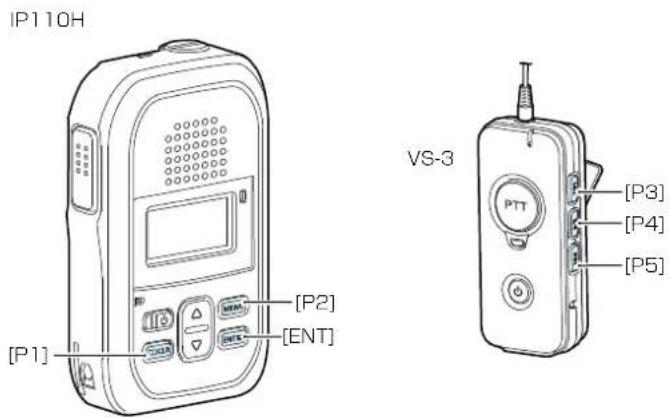
◎ [オーダーコールアナウンス通知] → [通知音量] 、 [確認アナウンス]
※「表示項目」は、「オーダーコール」(変更不可)になります。
![オーダーコールアナウンス通知 通知音量: 10 確認アナウンス: 無効 ○有効 機能設定 通信方式: ○単信通信 ●複信通信 優先呼出: ○無効 ○有効 近隣呼出: ○無効 ○有効 プログラムブルキー設定 P1: P2: P3: P4: P5: 通話中の電話切断: 接続確認 接続確認: キー操作音 キー操作音: マイク 【必要に応じて、通知音を変更してください。 IP110Hの [ENT] を短く押して、オーダーコールをアナウンスで確認するときは、「有効」にします。(P.2-31) 【表示消去】が[P1]~[P5](下図)に設定されているときは、割り当てられたキーを長く(約1秒)押すと、オーダーコール表示を消去できます。 確認アナウンス有効時、「確認アナウンス」を割り当てられたキーを長く(約1秒)押すと、オーダーコールをアナウンスで確認できます。 ※ 確認アナウンス無効時は、使用できない機能です。](/content/2026/06/1178814/images/b46ef181595a9c104cfa0267bb9b988d82a84ed63aa7565bcbe1f292df0a81d6.jpg)
■ オーダーコールシステム連携時の設定について
オーダーコールシステム連携に切り替わると、表示される設定画面や設定項目が一部変更になります。
「設定グループ」メニュー→「設定グループ詳細」画面
◎ [オーダーコールシステム] → [オーダーコールシステム]
◎ [オーダーコールシステム] → [オーダーコールグループ]
◎ [受信通知音]
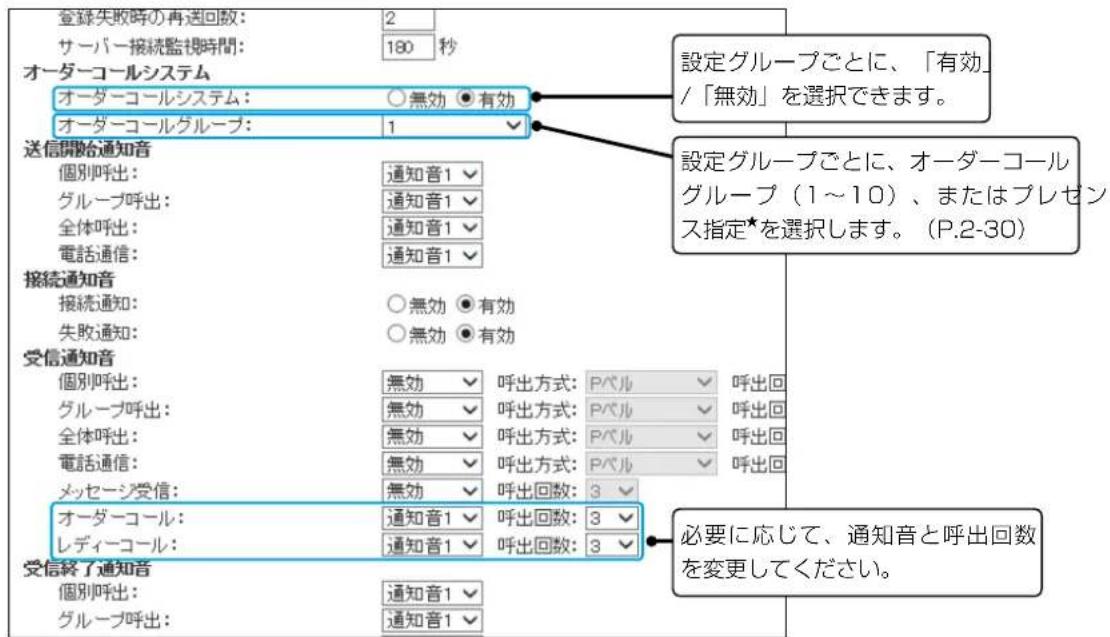
★ 「オーダーコールグループ」欄で「プレゼンス指定」を選択したときは、送信するステータス情報の番号(下図参照)に応じて、所属するオーダーコールグループが切り替わります。
「設定グループ」メニュー→「プレゼンス」画面

2 導入ガイド
6. オーダーコールシステムについて
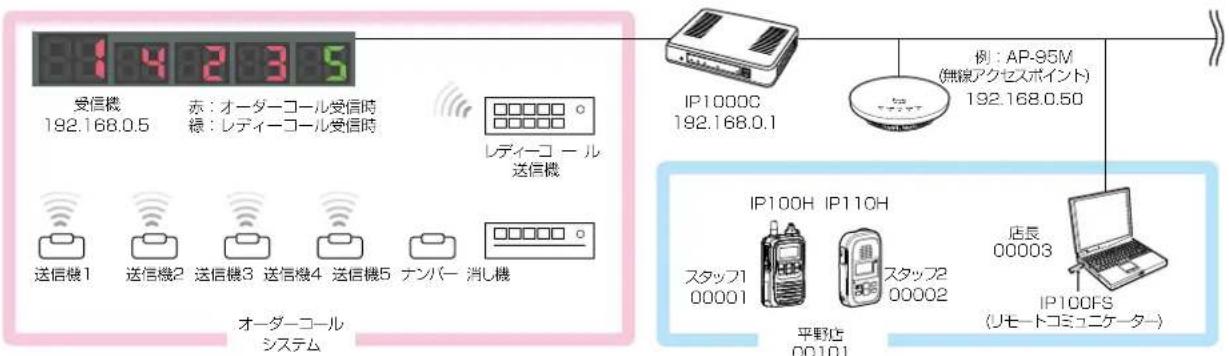
flowchart
graph TD
    A["受信機 192.168.0.5"] --> B["示例:AP-95M (無線アクセスポイント) 192.168.0.50"]
    B --> C["IP100C 192.168.0.1"]
    C --> D["レディーコール送信機"]
    D --> E["オーダーコールシステム"]
    E --> F["送信機1"]
    E --> G["送信機2"]
    E --> H["送信機3"]
    E --> I["送信機4"]
    E --> J["送信機5"]
    E --> K["ナンバー 消し機"]
    E --> L["ステップ1 00001"]
    E --> M["ステップ2 00002"]
    E --> N["平野店 00101"]
    E --> O["店長 00003"]
    O --> P["IP100FS (リモートコミュニケーション)"]
    P --> Q["IP100H IP110H"]
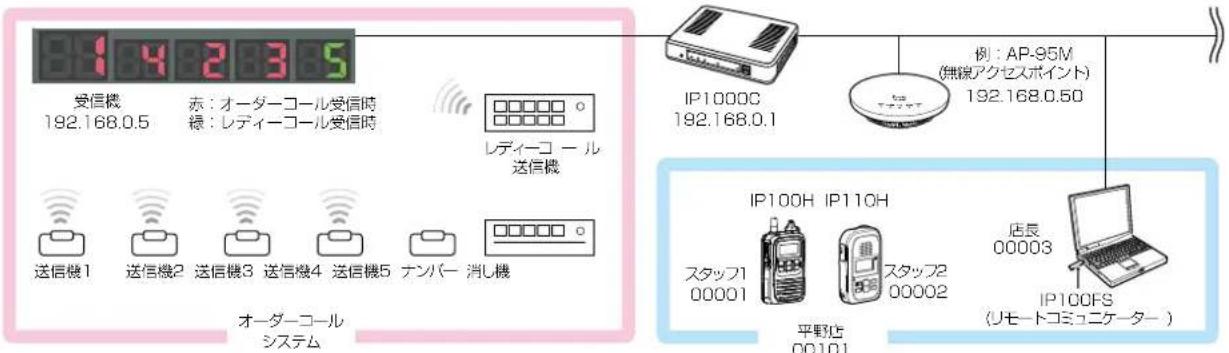
■ オーダーコールシステム連携時の操作について
オーダーコールシステム連携に切り替わると、画面に表示される内容や操作が一部変更になります。
※「設定グループ詳細」画面で指定したオーダーコールグループごとに、受信機に表示されている番号を確認したり消去したりできます。
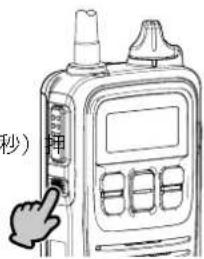
- IP100Hでは
オーダーコールシステム連携時、呼び出しボタンを押した送信機の番号が画面に表示されます。
※表示番号の点滅機能には対応していません。
※ オプションキーに「表示消去」を割り当てている場合、IP100Hの「オプション」を長く(約1秒)
すと、受信機の一番左に表示されている番号が消去できます。
[オプション]
押す
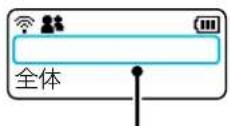
通常の待受画面(P.2-6)と異なり、
オーダーコールシステム連携時の待
受画面には、日時が表示されません。

オーダーコールは左から消去されます。
※丸数字はレディーコールを示します。
- IP100FSでは
オーダーコールシステム連携時、オーダーコールシステム受信機の状態画面が別画面で常時表示されます。
※番号表示の点滅機能には対応していません。
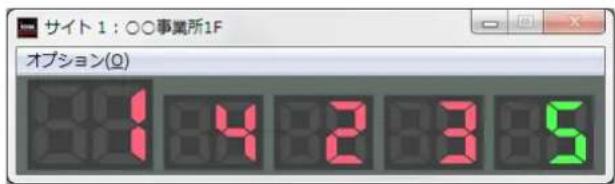
オーダーコール、レディーコールとも任意の番号を消去できます。
消去するときは、画面上の番号表示をクリックします。
(次ページにつづく)
2 導入ガイド
6. オーダーコールシステムについて
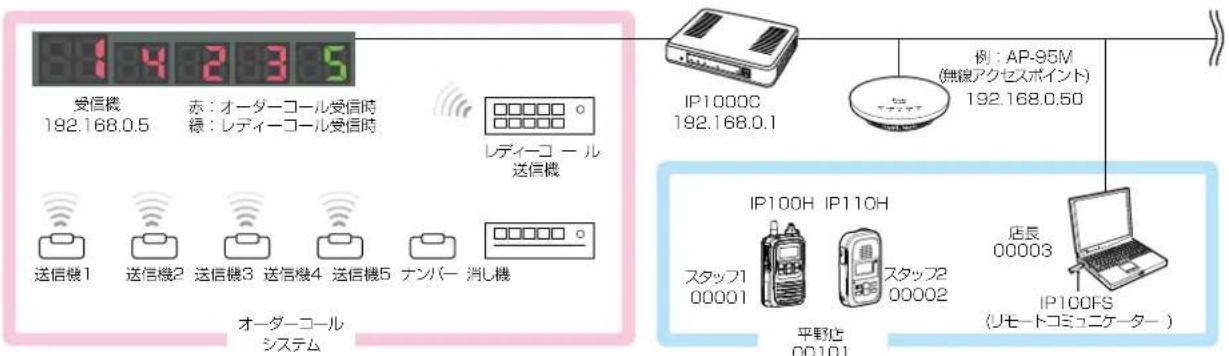
flowchart
graph TD
    A["受信機 192.168.0.5"] --> B["示例:AP-95M (無線アクセスポイント) 192.168.0.50"]
    B --> C["IP100C 192.168.0.1"]
    C --> D["レディーコール送信機"]
    D --> E["オーダーコールシステム"]
    E --> F["送信機1"]
    E --> G["送信機2"]
    E --> H["送信機3"]
    E --> I["送信機4"]
    E --> J["送信機5"]
    E --> K["ナンバー 消し機"]
    E --> L["ステップ1 00001"]
    E --> M["ステップ2 00002"]
    E --> N["平野店 00101"]
    E --> O["店長 00003"]
    O --> P["IP100FS (リモートコミュニケーション)"]
■ オーダーコールシステム連携時の操作について
オーダーコールシステム連携に切り替わると、画面に表示される内容や操作が一部変更になります。
※「設定グループ詳細」画面で指定したオーダーコールグループごとに、受信機に表示されている番号を確認したり消去したりできます。
- IP110Hでは
オーダーコールシステム連携時、呼び出しボタンを押した送信機の番号が画面に表示されます。
※表示番号の点滅機能には対応していません。
※ 「表示消去」を [P1] ~ [P5] に割り当てている場合、割り当てられたキーを長く(約1秒)押すと、受信機の一番左に表示されている番号が消去できます。
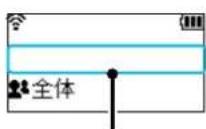
通常の待受画面と異なり、オーダーコールシステム連携時の待受画面には、日時や名前が表示されません。
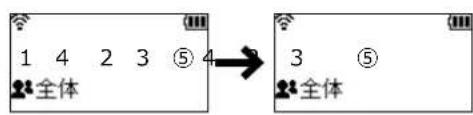
オーダーコールは左から消去されます。 ※丸数字はレディーコールを示します。
■ オーダーコールシステム連携時の音声データについて
オーダーコールシステム連携に切り替わると、「TOP」画面に「オーダーコール音声データ」欄が表示されます。
製品情報
| 本体名称 | IP1000C |
| IPL | Rev. 1 |
| バージョン | Ver. 134 Copyright 2007-2016 Icom Inc. |
| LAN MACアドレス | 00-00-C7-01-FA-03 |
| 内蔵ファームウェアバージョン(IP100H) | Ver. 1.00 |
| 内蔵ファームウェアバージョン(IP110H) | Ver. 1.00 |
| オーダーコール音声データ | オリジナル ● |
本製品に内蔵された標準音声データを使用する場合は、「オリジナル」が表示されます。 ※ 別途音声データを用意して、USBメモリーから読み込ませた場合は、「ユーザーカスタム」が表示されます。
【対応するフォーマットについて】
| コーデック サンプリング周波数 ビット数 チャンネル数 コンテナフォーマット | ||
| リニアPCM 8kHz 16ビット モノラル wav | ||
| G711 μ-law 8kHz 8ビット モノラル (μ-law) | wav | |
※あらかじめ音声ファイルの最初と最後に50msの無音区間が挿入されている必要があります。
※音声ファイルは、1つあたり最大5秒までです。
5秒以上の音声ファイルは最初の5秒区間だけ再生します。
※ 音声データが読み込まれていない状態や通知する内容に一致する音声ファイル名がない場合は、本製品に内蔵された標準音声データを使用します。
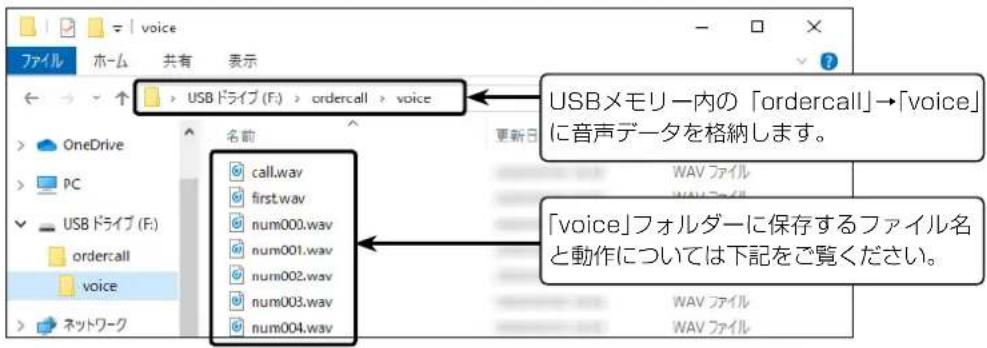
【音声データのファイル名と保存先について】
本製品に読み込ませる音声データ(拡張子:wav)は、下図のようにUSBメモリーにフォルダーを用意し、格納してください。
※自身の本体MACアドレスと一致するフォルダーがある場合は(P.5-12)、その中に格納されているordercallフォルダーに保存されているデータを読み込みます。
この場合、ルートフォルダーにあるordercallフォルダーは参照されません。
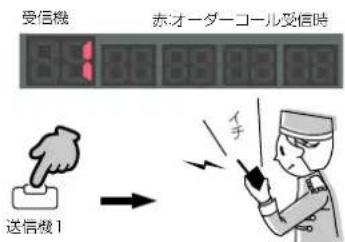
◎ ファイル名の数字部分と押されたボタンの番号がリンクしています。
オーダーコールで、送信機1番の呼び出しボタンを押すと、「num001.wav」を再生します。
たとえば、「num001.wav」が「イチ」の場合は、「イチ」となります。
num000.wav : 0番押下
}
num099.wav : 99番押下
(次ページにつづく)
2 導入ガイド
6. オーダーコールシステムについて
【音声データのファイル名と保存先について】(つづき)
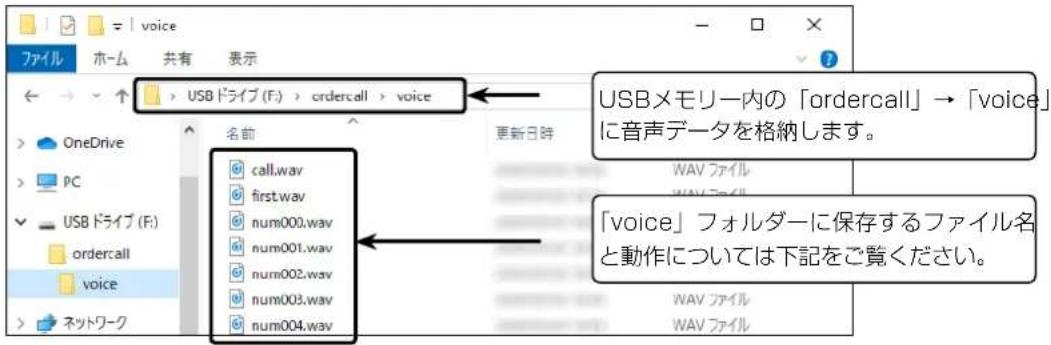
◎ レディーコールアナウンス(P.2-31)が「有効(番号通知なし)」に設定されている場合
レディーコールの送信機で呼び出しボタンを押すと、「call.wav」を再生します。たとえば、「call.wav」が「コール」の場合は、「コール」となります。
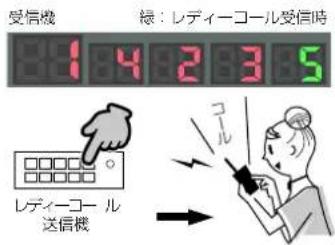
◎ レディーコールアナウンス(P.2-31)が「有効(番号通知あり)」に設定されている場合
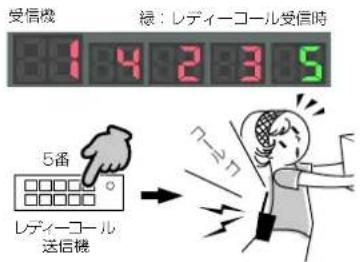
レディーコールの送信機で呼び出しボタンを押すと、「call.wav」と押されたボタンの番号(例:5)を結合し、再生します。
たとえば、「call.wav」が「コール」の場合は、「コールゴ」となります。
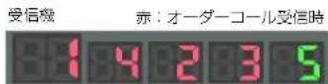
◎ 先頭番号付加(P.2-31)が「有効」、または確認アナウンス(P.2-32)が「先頭番号通知」に設定されている場合
オーダーコールシステム受信機の一番左に表示されている番号をアナウンス
するときは、「first.wav」と先頭番号(例:1)を結合し、再生します。
たとえば、「first.wav」が「ファースト」の場合は、「ファーストイチ」となります。

2 導入ガイド
6. オーダーコールシステムについて
オーダーコールシステム連携時の音声データについて(つづき)
【音声データの読み込みについて】
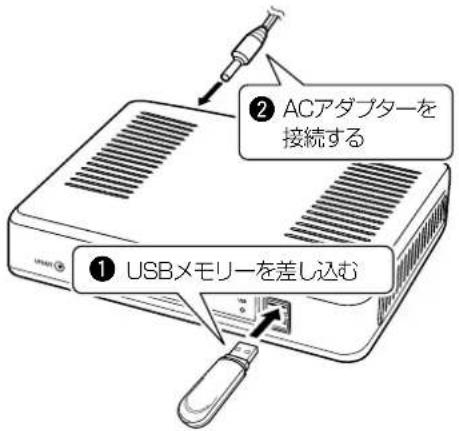
音声データが保存されたUSBメモリーを本製品の [USB] ポートに差し込んでから、電源を入れてください。
また、[USB] ランプが交互に点滅(橙色/紫色)しているときに、USBメモリーを取りはずしたり、本製品の電源を切ったりすると、データ消失や故障の原因になります。
【ご注意】
◎読み込んだ音声データをご利用になる場合は、USBメモリーは本製品に取り付けた状態のまま運用してください。
◎ 音声データを使わなくなった場合など読み込んだ内容を消去するときは、データ保護のため、必ず本製品の電源を切ってから、USBメモリーを取りはずし、本製品の電源を入れなおしてください。
そのほかの基本機能
第 3 章
この章では、
設定の追加や変更が必要と思われる基本的な項目について説明します。
- 設定画面へのアクセスを制限するには …… 3-2 設定のしかた …… 3-2
- 内部時計を設定するには …… 3-3 設定のしかた …… 3-3
- 本製品のDHCPサーバー機能を使用するには …… 3-4 設定のしかた …… 3-4
3 そのほかの基本機能
1. 設定画面へのアクセスを制限するには
出荷時、本製品の設定画面には、[管理者ID(admin)]と[パスワード(admin)]でアクセスできます。パスワードを設定することで、管理者以外がWWWブラウザーから本製品の設定を変更できないようにします。
設定のしかた
1 「管理」メニュー、「管理者」の順にクリックします。
「管理者」画面が表示されます。
2 [現在のパスワード] 、 [新しいパスワード] 、 [新しいパスワード再入力] 欄に、任意の英数字/記号(半角31文字以内)で大文字/小文字の区別に注意して入力します。
入力した文字は、すべて*(アスタリスク)、また(黒丸)で表示されます。
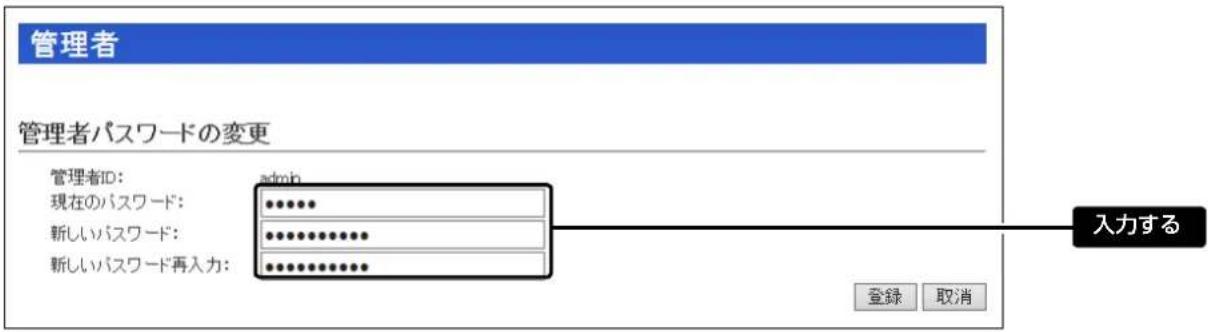
3〈登録〉をクリックします。
※ [ユーザー名] と [パスワード] を求める画面が表示されたときに、変更した新しい管理者パスワードを入力します。
不正アクセス防止のアドバイス
本製品に設定するすべてのパスワードは、容易に推測されないものにしてください。
数字だけでなくアルファベット(大文字/小文字)や記号などを組み合わせた長く複雑なものに変更すると効果があります。
【ご注意】
管理者パスワードを忘れた場合、設定画面を確認するには、工場出荷時(初期化)の状態に戻す必要があります。
※初期化するときは、5-4ページの内容にしたがって、本製品の〈INIT〉ボタンを操作してください。
3 そのほかの基本機能
2. 内部時計を設定するには
本製品の内部時計を正確に表示させるため、設定されることをおすすめします。
※本製品の自動時計設定機能を使用する場合についても記載していますので、併せてご覧ください。
設定のしかた
1 「管理」メニュー、「時計」の順にクリックします。
「時計」画面が表示されます。
2 パソコンから自動取得した時刻が、[時刻設定] 項目に表示されていることを確認して、〈設定〉をクリックします。
内部時計に設定された時刻が、[本体の現在時刻] 欄に表示されます。
※「設定する時刻」欄に表示されている時刻がパソコンと異なるときは、はじめからやりなおすと正確な時刻を取得できます。
※「時計」画面の〈登録〉では、時刻を設定できません。
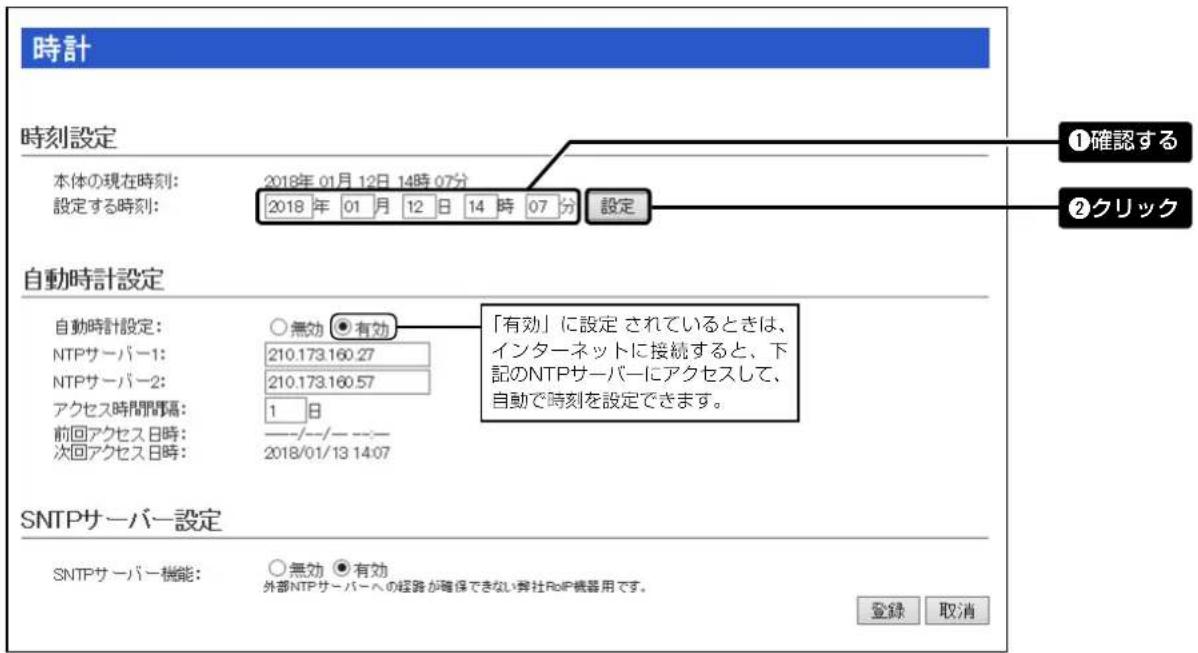
※ 初期に参照しているNTPサーバーは、インターネットマルチフィード株式会社のものです。
https://www.mfeed.ad.jp/
【ご注意】
自動時計設定機能は、NTPサーバーへの問い合わせ先(経路)を設定する必要があります。
経路を設定しないときは、問い合わせできませんので、自動時計設定機能をお使いいただけません。
「ネットワーク設定」メニュー→「本体IPアドレス」画面→「IPアドレス設定」項目にある「デフォルトゲートウェイ」欄、または「スタティックルーティング」画面の「スタティックルーティング設定」項目で、ルーティングテーブルを設定してください。
3 そのほかの基本機能
3. 本製品のDHCPサーバー機能を使用するには
本製品のDHCPサーバー機能を使用するときは、下記の手順でDHCPサーバー機能と自動割り当て開始IPアドレスを設定してください。
※ 本製品を接続するネットワーク上にDHCPサーバーが存在する場合に使用すると、IPアドレスの競合など、ネットワーク障害の原因になりますのでご注意ください。
設定のしかた
1 「ネットワーク設定」メニュー、「DHCPサーバー」の順にクリックします。
「DHCPサーバー」画面が表示されます。
2 [DHCPサーバー設定] 項目で、[DHCPサーバー] 欄の「有効」をクリックし、必要に応じて [割り当て開始IPアドレス] などを変更します。
※出荷時や全設定初期化時、本製品のDHCPサーバー機能は、「無効」に設定されています。
![DHCPサーバー DHCPサーバー設定 DHCPサーバー: 割り当て開始IPアドレス: 割り当て個数: サブネットマスク: リース期間: ドメイン名: デフォルトゲートウェイ: プライマリーDNSサ・バー: セカンダリーDNSサ・バー: ○無効 有効 192.168.0.10 128 個 255.255.255.0 72 時間 自動割り当て開始IPアドレスの [ネットワーク部 (例: 192.168.0.) ] が、本製品のIPアドレスのネットワーク部と同じになるように設定してください。 ①クリック ②変更する 登録 3クリック](/content/2026/06/1178814/images/60772d6736f977172bef9d0bca284b13acfd37fced62bef158849ce58ac73cee.jpg)
3〈再起動〉をクリックします。

※表示される画面にしたがって、本製品を再起動します。
自動割り当て個数について
本製品で設定できる自動割り当て可能なIPアドレスの個数は、0個~128個までです。
出荷時の割り当て開始IPアドレスとサブネットマスクの設定値の場合、理論上割り当て可能なIPアドレスの個数は、最大253個までですが、128個を超える分については、手動でクライアントに割り当ててください。
設定画面について
第4章
この章では、
各メニューで表示される設定画面について説明します。
- 設定画面の名称と機能について 4-4
2.「TOP」メニュー 4-5
■ 製品情報 …… 4-5
■ネットワーク情報 4-5
■ ポート情報 …… 4-6
■ 無線機情報 …… 4-7
3.「情報表示」メニュー 4-8
■ SYSLOG 4-8
■メモリー使用率 4-9
■ トラフィック統計 4-10
4.「ネットワーク設定」メニュー 4-11
■ 本体名称 …… 4-11
■ IPアドレス設定 4-12
■ DHCPサーバー設定 4-14
■ 静的DHCPサーバー設定 4-16
■ 静的DHCPサーバー設定一覧 4-16
■ IP経路情報 4-17
■ スタティックルーティング設定 4-18
■ スタティックルーティング設定一覧 4-18
5.「RoIP通信設定」メニュー 4-19
■ 他拠点通信設定 …… 4-19
■ VoIP拡張設定 4-20
6.「テナント設定」メニュー 4-23
■ テナント設定 4-23
7.「RoIPサーバー設定」メニュー 4-24
■ 通話優先順位設定 4-24
■ ブリッジ設定 4-25
■ ブリッジ設定一覧 4-26
■ ブリッジグループ設定 4-27
■ ブリッジグループ設定一覧 4-28
■ 他拠点接続設定 4-29
■ 他拠点設定一覧 4-30
■ 近隣呼出接続設定 4-31
■ アクセスポイント検索設定 4-32
■ 近隣呼出接続設定一覧 4-33
(次ページにつづく)
4 設定画面について
下記は、前ページからの「つづき」です。
8.「無線機設定」メニュー 4-34
■ 無線機管理 4-34
■ TRX番号設定 4-36
■ TRX番号設定一覧 4-38
■ TRX番号一括設定 4-39
■ 無線機個別設定 [IP100H] 4-40
■ 無線機個別設定 [IP110H] 4-75
■ 無線機個別設定コピー 4-123
■ 無線機個別設定一覧 4-123
9.「設定グループ」メニュー 4-124
■ 無線LAN設定 4-124
■ 無線LAN設定一覧 4-131
■ アドレス帳グループ設定 4-132
■ アドレス帳グループ詳細設定 4-132
■ アドレス帳設定の保存と書き込み …… 4-133
■ アドレス帳設定 4-135
■ アドレス帳設定一覧 4-137
■ メッセージグループ設定 4-138
■ メッセージグループ詳細設定 4-138
■ メッセージ設定の保存と書き込み …… 4-139
■メッセージ設定 4-141
■ プレゼンス設定 4-142
■ 設定グループ設定一覧 4-143
■ 設定グループ設定 4-144
■ 設定グループ一括設定 4-152
10.「呼出先設定」メニュー 4-153
■ 呼出先設定 [全体] 4-153
■ 呼出先設定 [グループ] 4-155
■ 呼出先設定 [トークグループ] 4-157
■ 呼出先設定 [個別] 4-161
■ 呼出先設定 [電話] 4-162
■ 呼出先設定一覧(全体) 4-163
■呼出先設定一覧(グループ) 4-163
■呼出先設定一覧(トークグループ) 4-164
■呼出先設定一覧(管理用トークグループ) 4-165
■呼出先設定一覧(個別) 4-166
■ 呼出先設定一覧(電話) 4-167
■呼出先一括設定 4-168
11.「管理」メニュー 4-169
■管理者パスワードの変更 4-169
■ 時刻設定 4-170
■ 自動時計設定 4-171
■ SNTPサーバー設定 4-172
■SYSLOG設定 4-173
■ SNMP設定 4-174
■ USB設定 4-175
4 設定画面について
下記は、前ページからの「つづき」です。
■ PINGテスト 4-176
■ 経路テスト 4-177
■ 再起動 4-178
■ 設定の保存 4-179
■ 設定の復元 4-179
■ オンライン設定 …… 4-180
■ 設定内容一覧 4-181
■ 初期化 4-182
■ ファームウェア情報 4-183
■ オンライン更新 …… 4-184
■ 自動更新 4-185
■ 手動更新 4-186
■ 内蔵ファームウェア情報 4-187
■ オンライン更新 …… 4-188
4 設定画面について
1. 設定画面の名称と機能について
本製品の設定画面の名称と各画面に含まれる項目を説明します。
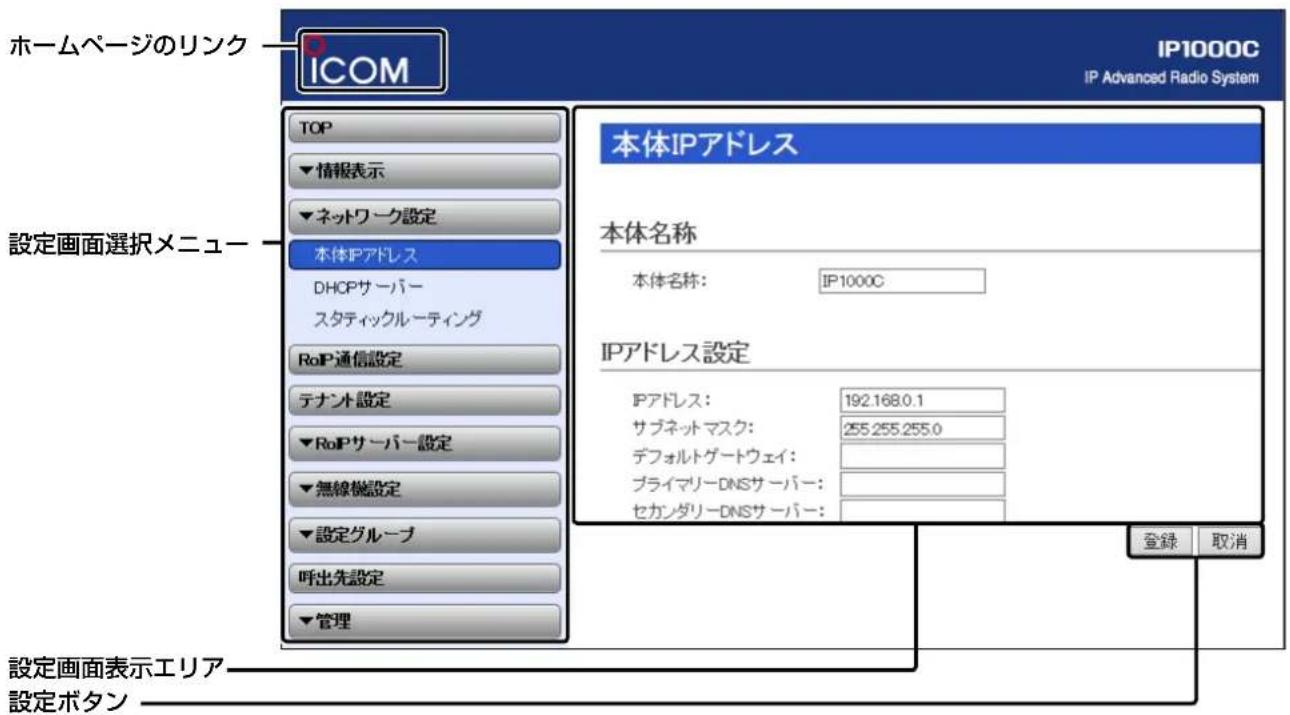
ホームページのリンク
インターネットに接続できる環境で、アイコンをクリックすると、弊社のホームページを閲覧できます。
設定画面選択メニュー
各設定画面を用途別に、メニューとしてまとめています。先頭に▼があるメニュー名をクリックするごとに、そのメニューにある設定画面へのリンクを開け閉めできます。
※ 「TOP」をクリックすると、すべての設定画面へのリンクを開け閉めできます。
設定画面表示エリア
設定画面選択メニューで選択されたタイトルの画面を表示します。
※ 上図は、「ネットワーク設定」メニューの「本体IPアドレス」をクリックしたときに表示される画面です。
設定ボタン
設定した内容の登録や取り消しをします。
※〈登録〉をクリックして、「再起動が必要な項目が変更されています。」と表示されるときは、〈再起動〉をクリックします。
表示された画面にしたがって操作します。
再起動中は、下図を表示します。
再起動しています。
再起動するまでXX秒です。
本体の起動を確認後、画面更新されない場合は、[Back]をクリックしてください。
※再起動後に、設定した内容が有効となります。
※ 再起動が完了するまで、[Back]と表示された文字の上にマウスポインターを移動してクリックしても、設定画面に戻りません。
しばらくしてから再度操作してください。
※ 表示画面によって、表示されるボタンの種類や位置が異なります。
4 設定画面について
2. 「TOP」メニュー
[TOP]
■ 製品情報
ファームウェアのバージョン情報、本製品の本体MACアドレス(LAN)を表示します。
| 製品情報 | |
| 本体名称 | IP1000C |
| IPL | Rev. |
| バージョン | Ver. Copyright Icom Inc. |
| LAN MACアドレス | |
| 内蔵ファームウェアバージョン(IP100H) | Ver. |
| 内蔵ファームウェアバージョン(IP110H) | Ver. |
※ MACアドレスは、本製品のようなネットワーク機器がそれぞれ独自に持っている機器固有の番号で、12桁(0090C7××××××)で表示されています。
※本製品本体に貼られているシリアルシールでも、MACアドレスを確認できます。
※ 本製品に登録されたWLAN無線機ごとのファームウェアのバージョン情報は、 [無線機情報] 項目、または「無線機設定」メニューの「無線機管理」画面で確認できます。(P.4-35)
■ ネットワーク情報
LAN側のIPアドレスなど、ネットワーク情報を表示します。
| ネットワーク情報 | |
| LAN IPアドレス | |
| DHCPサーバー | 無効 |
4 設定画面について
2. 「TOP」メニュー
[TOP]
■ ポート情報
本製品のポートごとに、通信速度と通信モードを表示します。
ポート情報
| LAN1 | 100BASE-TX full-duplex |
| LAN2 | 未接続 |
| LAN3 | 未接続 |
| LAN4 | 未接続 |
本製品の [LAN] ポートは、接続モードが「自動(Auto)」となっています。
接続する機器側も「自動(Auto)」を設定することで、通信に最適な速度、モードを自動選択します。
※接続する機器を100Mbps、または10Mbpsで固定する場合、半二重(half-duplex)設定にしてください。
弊社製品に限らず、自動(Auto)と固定速度full-duplexとがネゴシエーションする場合、自動(Auto)側はhalf-duplexと認識されることがあり、パフォーマンスが著しく低下する原因になることがあります。
※ 通信速度に関係なく、接続するHUBを「full-duplex」固定に設定すると、「ポート情報」項目で「half-duplex」と表示されることがあります。
4 設定画面について
2. 「TOP」メニュー
[TOP]
■ 無線機情報
本製品に登録しているWLAN無線機、IP100FSのIPアドレスや接続状況などを表示します。※画面は、表示例です。
無線機情報
| 2 TRX番号 | 3機種 | 4名前 | 5個別番号 | 6レジスト状態 | 7IPアドレス | 8バージョン |
| 1 | IP100H | 営業1 | 00001 | 未接続 | - | - |
| 2 | IP100H | 営業2 | 00002 | 接続中 | 192.168.0.11 | Ver. |
| 3 | IP100H | 営業3 | 00003 | 未接続 | - | - |
| 4 | IP100FS | 営業4 | 00004 | 未接続 | - | - |
① テナント …… 「テナント設定」画面の [テナント番号] 項目で設定した番号を表示します。
② TRX番号 …… 「無線機追加」画面の [TRX番号設定] 項目で設定したTRX番号を表示します。
3 機種 …… 「無線機追加」画面の [TRX番号設定] 項目で設定した機種を表示します。
4 名前 …… 「無線機追加」画面の [TRX番号設定] 項目で設定した名前を表示します。
5 個別番号 …… 「無線機追加」画面の [TRX番号設定] 項目で設定した個別番号を表示します。
⑥ レジスト状態 …… 本製品に登録したWLAN無線機、IP100FSの接続状況について、「未接続」、「接続中」などを表示します。
※ WLAN無線機の電源が入っていない、IP100FSが起動していないときなど、本製品に接続していない状態では、「未接続」を表示します。
※「再起動コマンド受信中」、「再起動コマンド受信成功」、「再起動コマンド受信失敗」、「再起動準備中」、「再起動中」、「ファームウェア更新中」、「ファームウェア更新失敗」、「ファームウェアダウンロード中」、「状態通知送信失敗」、「バッテリー不足により失敗」、「プログラミングソフト実行中により失敗」は、「無線機管理」画面でWLAN無線機の再起動を実行した場合に表示される内容です。
⑦ IPアドレス …… 本製品に登録したWLAN無線機、IP100FSが使用しているIPアドレスを表示します。
※ WLAN無線機の電源が入っていない、IP100FSが起動していないときなど、本製品に接続していない状態では、「一」を表示します。
⑧ バージョン …… 本製品に登録した WLAN無線機、IP100FSのバージョン情報を表示します。
※ WLAN無線機の電源が入っていない、IP100FSが起動していないときなど、本製品に接続していない状態では、「一」を表示します。
4 設定画面について
3. 「情報表示」メニュー
「情報表示」—「SYSLOG」
SYSLOG
本製品のログ情報を表示します。
※ 「管理」メニューの「SYSLOG」画面で「有効」に設定し、この画面でチェックマークを入れたレベルのログ情報だけが表示されます。
![SYSLOG 現在時刻: 2017/03/15 09:16 (起動時間: 0 days 00:11:25) ① 表示するレベル: ✓DEBUG ✓INFO ✓NOTICE 2 3 再読込 クリア 日付・時間 レベル 内容 03/15 09:15:33 NFO [PROV]: provisioning done.(model:IP100H ip:192.168.0.51) 03/15 09:15:26 NFO [PROV]: provisioning done.(model:IP100H ip:192.168.0.50) 03/15 09:15:20 NFO [PROV]: provisioning done.(model:ip trxconfig_2 ip:192.168.0.51) 03/15 09:15:14 NFO [PROV]: provisioning done.(model:ip trxconfig_1 ip:192.168.0.50) 03/15 09:14:01 NFO [PROV]: provisioning done.(model:IP100H ip:192.168.0.51) 03/15 09:13:54 NFO [PROV]: provisioning done.(model:IP100H ip:192.168.0.50) 03/15 09:13:20 NFO [PROV]: Provisioning done.(model:IP100H ip:192.168.0.50) 03/15 09:05:21 NOTICE Copyright Icom Inc. 03/15 09:05:21 NOTICE IP1000C Ver 4 保存](/content/2026/06/1178814/images/af1710114418df74814fce91f980e0a51dc40cd31fc6bf3832bf7b09d8443daf.jpg)
※ 上図のログ情報は表示例です。
① 表示するレベル …… ログ情報の各レベルについて、表示/非表示を選択します。
非表示に設定するには、非表示にするレベルのチェックボックスのチェックマーク [✓] をはずして、〈再読込〉(②)をクリックします。
(出荷時の設定:DEBUG INFO NOTICE)
※ チェックボックスの状態は、保存されません。
設定画面へのアクセスごとに、元の状態に戻ります。
②〈再読込〉 表示するレベル欄でチェックマーク[✓]のあるレベルについてのSYS-
LOG情報を最新の状態にするボタンです。
※512件のログ情報を記憶できます。
512件を超えると、古いログ情報から削除されます。
③〈クリア〉 ...... ログ情報を削除するボタンです。
※ 電源を切る、または設定の変更や初期化に伴う再起動でも、それまでのログ情報は削除されます。
④〈保存〉本製品の内部に蓄積され、表示するレベル欄で選択したレベルの最新
ログ情報を保存するボタンです。
※ クリックして、表示された画面にしたがって操作すると、ログ情報をテキスト形式(拡張子:txt)で保存できます。
4 設定画面について
3. 「情報表示」メニュー
「情報表示」—「統計情報」
■ メモリー使用率
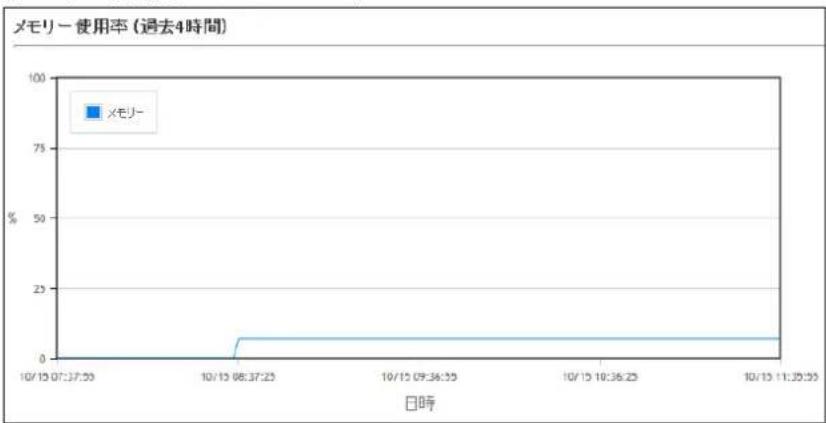
本製品のメモリー使用率について、統計グラフを表示します。
※ [メモリー使用率] 項目の各設定内容は、設定画面へのアクセスごとに、出荷時の状態に戻ります。
メモリー使用率

表示間隔:

自動リロード:

○無効 ●有効

① 表示間隔 …… グラフに表示するサンプリング間隔を、「2分」、「1時間」から選択します。(出荷時の設定:2分)
② 自動リロード …… 定期的にグラフを再描画するかどうかを設定します。(出荷時の設定:有効) ※再描画する間隔は、〔表示間隔〕(①)欄で設定した時間になります。
3〈表示〉 クリックすると、メモリー使用率グラフを別画面で表示します。
【メモリー使用率グラフについて】
line
| 日時 | メモリー | | ----------------- | ------ | | 10/15 07:37:30 | 0 | | 10/15 08:37:25 | ~10 | | 10/15 09:36:33 | ~10 | | 10/15 10:36:25 | ~10 | | 10/15 11:30:00 | ~10 |※上図は、表示例です。
※横軸は日時、縦軸はメモリー使用率を表示します。
4 設定画面について
3. 「情報表示」メニュー
「情報表示」—「統計情報」
■ トラフィック統計
本製品のインターフェースごとに、トラフィックの統計グラフを表示します。
※ [トラフィック統計] 項目の各設定内容は、設定画面へのアクセスごとに、出荷時の状態に戻ります。
トラフィック統計

表示間隔:

自動リロード:


○無効
● 有効

表示
① 表示間隔 …… グラフに表示するサンプリング間隔を、「2分」、「1時間」から選択します。(出荷時の設定:2分)
② 自動リロード …… 定期的にグラフを再描画するかどうかを設定します。(出荷時の設定:有効) ※再描画する間隔は、[表示間隔](①)欄で設定した時間になります。
3〈表示〉 クリックすると、トラフィック統計グラフを別画面で表示します。
【トラフィック統計グラフについて】
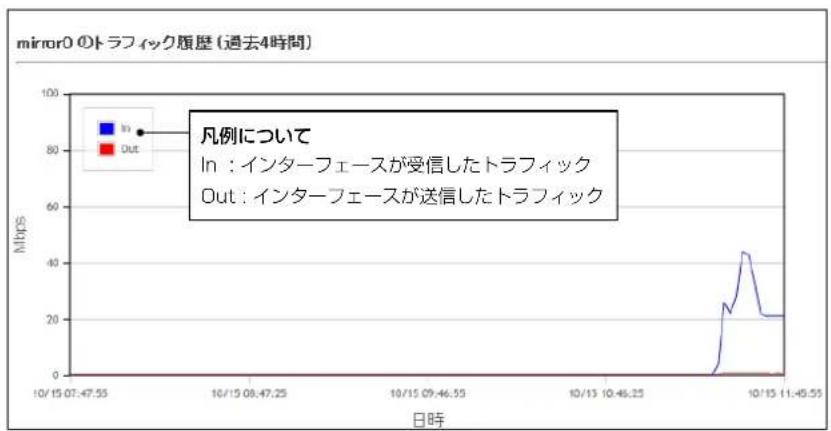
※上図は、表示例です。
※横軸は日時、縦軸はトラフィックの状態を表示します。
4 設定画面について
4. 「ネットワーク設定」メニュー
「ネットワーク設定」—「本体IPアドレス」
■ 本体名称
本製品の名称を設定します。
本体名称
本体名称:
IP1000C
本体名称……
「Telnet」で本製品に接続したとき、ここで設定した本体名称を表示します。
(出荷時の設定:IP1000C)
※ 半角英数字(a~z、A~Z、0~9、-)を、任意の31文字以内で設定します。
なお、半角英数字以外の文字は、使用しないでください。
※「-(ハイフン)」を本体名称の先頭、または末尾に使用すると、登録できません。
4 設定画面について
4. 「ネットワーク設定」メニュー
「ネットワーク設定」—「本体IPアドレス」
■ IPアドレス設定
本製品のIPアドレスを設定します。
IPアドレス設定
| 1 IPアドレス: | 192.168.0.1 |
| 2 サブネットマスク: | 255.255.255.0 |
| 3 デフォルトゲートウェイ: | |
| 4 プライマリーDNSサーバー: | |
| 5 セカンダリーDNSサーバー: |
① IPアドレス …… 本製品のIPアドレスを入力します。(出荷時の設定:192.168.0.1)
本製品を現在稼働中のネットワークに接続するときなど、そのLANに合わせたネットワークアドレスに変更してください。
※ 本製品のDHCPサーバー機能を使用する場合は、[DHCPサーバー設定] 項目の「割り当て開始IPアドレス」欄についてもネットワーク部を同じに設定してください。(P.4-14)
② サブネットマスク …… 本製品のサブネットマスク(同じネットワークで使用するIPアドレスの範囲)
を設定します。(出荷時の設定:255.255.255.0)
※ 本製品を現在稼働中のネットワークに接続するときなど、その LANに合わせたサブネットマスクに変更してください。
【例:「255.255.255.248」に設定する場合】
同じネットワークで使用するIPアドレスの範囲は、「192.168.0.0~192.168.0.7」になります。
この場合、端末に割り当てできるIPアドレスの範囲は、「192.168.0.2~192.168.0.6」です。
なお、端末に割り当てできないIPアドレスは次のようになります。
「192.168.0.0」:ネットワークアドレス
「192.168.0.1」:本製品のIPアドレス
「192.168.0.7」:ブロードキャストアドレス
③ デフォルトゲートウェイ …… 本製品のIPアドレスとネットワーク部が異なる接続先と通信する場合、パ
ケット転送先機器のIPアドレスを入力します。
※本製品と同じIPアドレスは登録できません。
4 設定画面について
4. 「ネットワーク設定」メニュー
「ネットワーク設定」—「本体IPアドレス」
■ IPアドレス設定
IPアドレス設定
| 1IPアドレス: | 192.1680.1 |
| 2サブネットマスク: | 255.255.255.0 |
| 3デフォルトゲートウェイ: | |
| 4プライマリーDNSサーバー: | |
| 5セカンダリーDNSサーバー: |
| 6 | 7 |
| 登錄 | 取消 |
④ プライマリーDNSサーバー……
本製品がアクセスするDNSサーバーのアドレスを入力します。
※ ファームウェアの自動更新を使用する場合に設定が必要です。(P.4-186)
※ 使い分けたいアドレスが2つある場合は、優先したい方のアドレスを入力してください。
⑤ セカンダリーDNSサーバー……
プライマリーDNSサーバー欄と同様に、本製品がアクセスするDNSサーバーのアドレスを入力します。
※ ファームウェアの自動更新を使用する場合に設定が必要です。(P.4-186)
※ 必要に応じて、使い分けたいDNSサーバーアドレスのもう一方を入力します。
6〈登錄〉
[本体名称]項目、[IPアドレス設定]項目で設定した内容を登録するボタンです。
7〈取消〉……
[本体名称]項目、[IPアドレス設定]項目の設定内容を変更したとき、変更前の状態に戻すボタンです。
なお〈登録〉をクリックすると、変更前の状態には戻りません。
4 設定画面について
4. 「ネットワーク設定」メニュー
「ネットワーク設定」—「DHCPサーバー」
■ DHCPサーバー設定
本製品のDHCPサーバー機能を設定します。
DHCPサーバー設定
① DHCPサーバー:
2 割り当て開始IPアドレス:
3 割り当て個数:
4 サブネットマスク:
5 リース期間:
⑥ドメイン名:
⑦ デフォルトゲートウェイ:
8 プライマリーDNSサーバー:
9 セカンダリーDNSサーバー:
10 プライマリーWINSサーバー:
11 セカンダリーWINSサーバー:
●無効 ○有効
192.168.0.10
128 個
255.255.255.0
72 時間


① DHCPサーバー …… 本製品のDHCPサーバー機能を設定します。(出荷時の設定:無効)
「有効」に設定すると、[DHCPサーバー設定]項目の②~⑪に設定された内容にしたがって、DHCPサーバーとして動作します。
2 割り当て開始IPアドレス …… 本製品に接続する端末へ、IPアドレスを自動で割り当てるときの開始アドレ
スを設定します。(出荷時の設定:192.168.0.10)
③ 割り当て個数 …… 本製品が自動割り当てできるIPアドレスの個数を設定します。
(出荷時の設定:128)
割り当て開始IPアドレス 欄に設定されたIPアドレスから連続で自動割り当てできるIPアドレスの最大個数は、「0~128」(個) までです。
※ 128個を超える分については設定できませんので、手動でクライアントに割り当ててください。
※「0」を設定したときは、自動割り当てをしません。
④ サブネットマスク …… [割り当て開始IPアドレス] (②) 欄に設定されたIPアドレスに対するサブネッ
トマスクです。 (出荷時の設定:255.255.255.0)
5 リース期間 …… DHCPサーバーが割り当てるIPアドレスの有効期間を時間で指定します。
設定できる範囲は、「1~9999」(時間)です。(出荷時の設定:72)
6 ドメイン名 …… 指定のドメイン名を設定する必要があるときは、DHCPサーバーが有線で接
続する端末に通知するネットワークアドレスのドメイン名を127文字(半角英数字)以内で入力します。
4 設定画面について
4. 「ネットワーク設定」メニュー
「ネットワーク設定」—「DHCPサーバー」
DHCPサーバー
DHCPサーバー設定
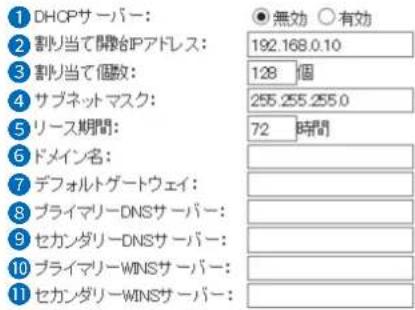

⑦ デフォルトゲートウェイ …… 本製品のDHCPサーバー機能を使用するときに、 [割り当て開始IPアドレス]
(2) 欄のIPアドレスとネットワーク部が異なる接続先と通信する場合、パケット転送先機器のIPアドレスを入力します。
※ 本製品のIPアドレスと重複しないように設定してください。
8 プライマリーDNS
サーバー …… DNSサーバーを利用する場合は、DNSサーバーアドレスを入力します。
DNSサーバーのアドレスが2つある場合は、優先したい方のアドレスを入力します。
9 セカンダリーDNS
サーバー
プライマリーDNSサーバー欄と同様、DNSサーバーのアドレスが2つある場合は、残りの一方を入力します。
10 プライマリーWINS
サーバー …… WINSサーバーを利用する場合は、WINSサーバーアドレスを入力します。
WINSサーバーのアドレスが2つある場合は、優先したい方のアドレスを入力します。
⑪ セカンダリーWINS
サーバー
プライマリーWINSサーバー欄と同様、WINSサーバーのアドレスが2つある場合は、残りの一方を入力します。
12〈登録〉……[DHCPサーバー設定]項目で設定した内容を登録するボタンです。
13〈取消〉……[DHCPサーバー設定]項目の設定内容を変更したとき、変更前の状態に戻すボタンです。
なお〈登録〉をクリックすると、変更前の状態には戻りません。
4 設定画面について
4. 「ネットワーク設定」メニュー
「ネットワーク設定」—「DHCPサーバー」
■ 静的DHCPサーバー設定
固定IPアドレスを特定の端末に割り当てる設定です。
静的DHCPサーバー設定
MACアドレス
Pアドレス
追加
静的DHCPサーバー設定 …… 端末のMACアドレスとIPアドレスの組み合わせを登録します。
※本製品のDHCPサーバー機能を使用する場合に有効です。(P4-14)
※入力後は、〈追加〉をクリックしてください。
※最大32個の組み合わせまで登録できます。
※ DHCPサーバー機能により自動で割り当てられるIPアドレスの範囲外でIPアドレスを設定してください。
例:[DHCPサーバー設定] 項目(P.4-14)で、[開始IPアドレス] 欄と [割り当て個数] 欄が出荷時の設定の場合は、192.168.0.138以降のIPアドレスを設定してください。
※ 本製品のIPアドレスと重複しないように設定してください。
■ 静的DHCPサーバー設定一覧
[静的DHCPサーバー設定] 項目で登録した内容を表示します。
※画面は、設定例です。
静的DHCPサーバー設定一覧
MACアドレス 00-90-C7-99-99-99
IPアドレス 192.168.0.150
削除
〈削除〉…… 登録した内容を取り消すときは、該当する欄の〈削除〉をクリックします。
4 設定画面について
4. 「ネットワーク設定」メニュー
「ネットワーク設定」—「スタティックルーティング
IP経路情報
本製品が送信パケットをどのルーター、またはどの端末に配送すべきかの情報を表示します。※この項目には、現在有効な経路だけを表示します。
IP経路情報
| 1 宛先 | 2 サブネットマスク | 3 ゲートウェイ | 4 緋路 | 5 作成 |
| 127.0.0.1 | 255.255.255.255 | 127.0.0.1 | lo0 | host |
| 192.168.0.0 | 255.255.255.0 | 192.168.0.1 | mirror0 | misc |
| 192.168.0.1 | 255.255.255.255 | 192.168.0.1 | lo0 | host |
① 宛先 …… ルーティングの対象となるパケットの宛先IPアドレスを表示します。
② サブネットマスク …… ルーティングの対象となるパケットの宛先IPアドレスに対するサブネットマスクを表示します。
③ ゲートウェイ …… ルーティングの対象となるパケットの宛先IPアドレスに対するゲートウェイを表示します。
4 経路 ルーティングの対象となるパケットの宛先IPアドレスに対する転送先インターフェースを表示します。
◎IoO:ループバックアドレスを意味するインターフェース
◎mirror0 : インターフェースがLANの場合
⑤ 作成 …… どのように経路情報が作成されたかを表示します。
◎static:スタティック(定義された)ルートにより作成
◎misc:ブロードキャストに関係するフレーム処理で作成
◎host:ホストルートにより作成
4 設定画面について
4. 「ネットワーク設定」メニュー
「ネットワーク設定」—「スタティックルーティング
■ スタティックルーティング設定
パケットの中継経路を最大32件まで登録できます。 ※画面は、入力例です。

① 宛先 …… 対象となる相手先のIPアドレスを入力します。
② サブネットマスク …… 対象となる宛先のIPアドレスに対するサブネットマスクを入力します。
③ ゲートウェイ …… パケット転送先ルーターのIPアドレスを入力します。
〈追加〉 クリックすると、入力内容が登録され、 [スタティックルーティング設定一覧] 項目に表示します。
■ スタティックルーティング設定一覧
[スタティックルーティング設定] 項目で登録した内容を表示します。 ※画面は、設定例です。

〈削除〉……
登録した内容を取り消すときは、該当する欄の〈削除〉をクリックします。
4 設定画面について
5. 「RolP通信設定」メニュー
「RoIP通信設定」
■ 他拠点通信設定
本製品の他拠点通信機能について設定します。
他拠点通信設定
①他拠点接続:
2 他拠点通信モード:
③ 自局ポート番号:
○無効 ●有効
●サブ ○マスター
32000
※説明のため、[他拠点接続](①)欄を「有効」を設定したときに表示される画面を掲載しています。
① 他拠点接続 …… 本製品の他拠点通信機能について設定します。(出荷時の設定:無効)
「有効」に設定すると、ほかのコントローラー(他拠点)と接続して、それぞれに登録されたWLAN無線機、IP100FSが通信できるようになります。
※ 「RoIPサーバー設定」メニューの「他拠点接続」画面で、接続先の機器(他拠点)を登録します。
※ 他拠点通信機能を利用すると、ブリッジモードのVE-PG3と接続して通信できます。
② 他拠点通信モード …… 複数のコントローラー(他拠点)と接続するときの通信モードを、「サブ」、「マスター」から選択します。(出荷時の設定:サブ)
本製品の他拠点通信機能では、1台のマスターに対して最大10台のサブ(他拠点)が接続できます。
※ 複数台のコントローラーを他拠点接続し、グループや全体呼び出しをする場合、サブはブリッジモードのVE-PG3を他拠点として設定できません。その場合は、マスターに接続するように設定してください。
③ 自局ポート番号 …… 音声信号を受信するためのポート番号を設定します。
(出荷時の設定:32000)
※設定できる範囲は、「2~65534」の偶数値だけです。
通信には、設定したポート番号(RTP)と設定したポート番号+1(RTCP)の2つを使用します。
※音声信号の送信元ポート番号としても使用します。
※ほかの機器で使用する自局ポート番号と重複しないように設定してください。
4 設定画面について
5. 「RoIP通信設定」メニュー
「RoIP通信設定」
■ VoIP拡張設定
本製品の通話音質について設定します。
※下記のように、TOS種別の設定ごとに[VoIP拡張設定]項目の内容が変更になります。
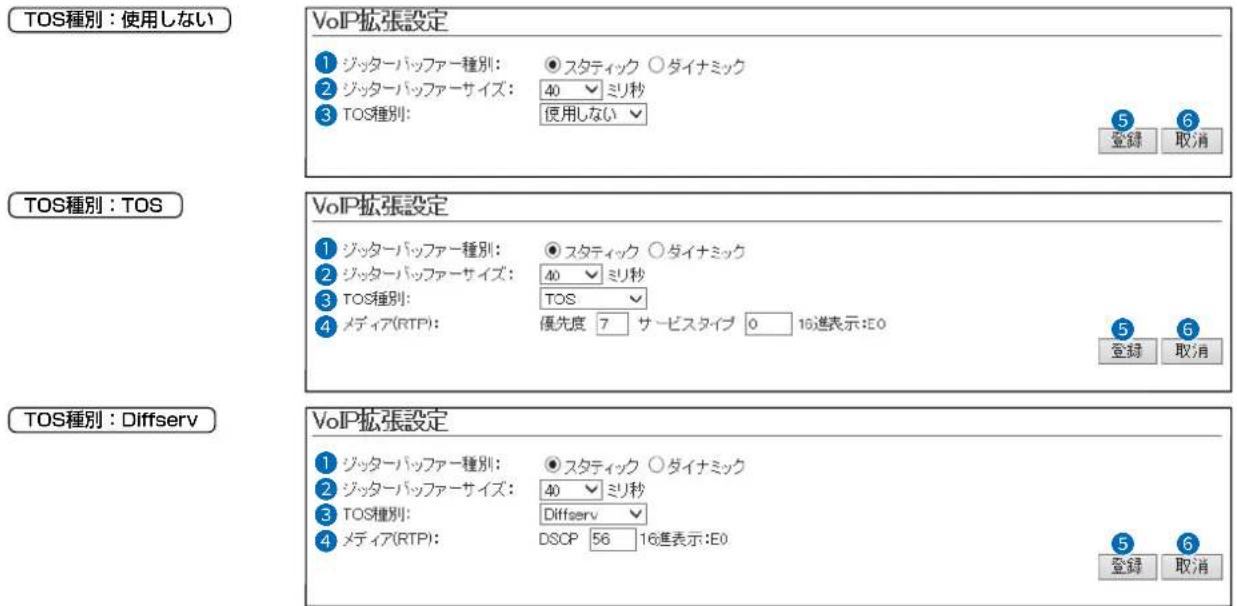
※上図は、[ジッターバッファー種別](①)欄で「スタティック」を選択したときに表示される内容です。
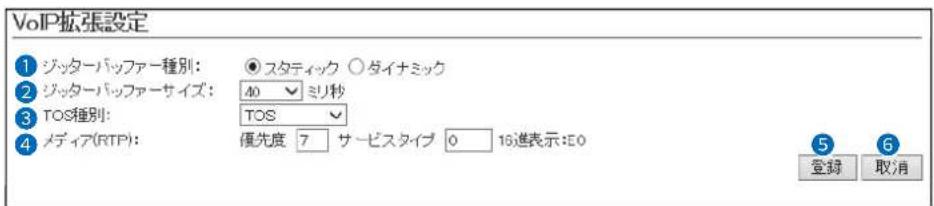
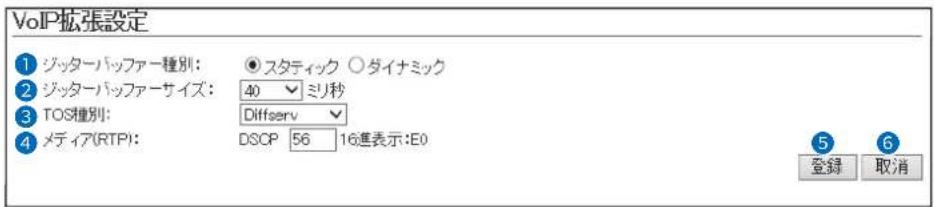
① ジッターバッファー種別 …… パケットの揺らぎによる音声途切れを軽減するために使用するジッターバッファーを、「スタティック」、「ダイナミック」から選択します。 (出荷時の設定:ダイナミック)
◎スタティック
音声を受信したとき、[ジッターバッファーサイズ] (②)欄で設定した時間で音声データを蓄えます。
◎ダイナミック
音声を受信したとき、揺らぎに応じて音声データを蓄える時間が変動します。
② ジッターバッファーサイズ …… 音声を受信したとき、音声データを蓄える時間を設定します。
(出荷時の設定:40) 設定できる範囲は、「20」(ミリ秒)~「1000」(ミリ秒)です。 設定する時間が短いほど遅延は少なくなりますが、音声が途切れやすくなります。
※ [ジッターバッファー種別] (①)欄で「ダイナミック」を選択したときは、表示されない項目です。
4 設定画面について
5. 「RoIP通信設定」メニュー
「RoIP通信設定」
■ VoIP拡張設定
TOS種別:使用しない

TOS種別:TOS
TOS種別:Diffserv
※上図は、[ジッターバッファー種別](①)欄で「スタティック」を選択したときに表示される内容です。
3 TOS種別 本製品のTOS機能について設定します。(出荷時の設定:使用しない)
◎使用しない
TOS機能を使用しません。
©TOS
TOS (Type Of Service) のフォーマットで、VoIPパケットを IPヘッダー内の TOS フィールド(8ビット)に出力します。
RFC1349に準拠して、1ビット~3ビットを優先度、4ビット~7ビットをサービスタイプとして、10進数で設定します。
残りの1ビットは、未使用フィールドとして、0に固定されています。
優先度の設定値が大きいほど、優先度が高くなります。
Diffserv
Diffserv(Differentiated Service)のフォーマットで、VoIPパケットをIP ヘッダー内のTOSフィールド(8ビット)に出力します。
1ビット~6ビットをDSCPとして、10進数で設定します。
残りの2ビットは、未使用フィールドとして、0に固定されています。
4 設定画面について
5. 「RoIP通信設定」メニュー
「RoIP通信設定」
■ VoIP拡張設定
TOS種別:使用しない

TOS種別:TOS
TOS種別:Diffserv
※上図は、[ジッターバッファー種別](①)欄で「スタティック」を選択したときに表示される内容です。
4 メディア(RTP):…… TOSフィールド内に出力された音声パケットを優先制御する基準についての設定項目です。
◎優先度
TOSの優先度フィールドの値を設定します。
設定できる範囲は、「0~7」(10進数)です。(出荷時の設定:7)
優先度の設定値が大きいほど、優先度が高くなります。
◎サービスタイプ
TOSのサービスタイプフィールドの値を設定します。
設定できる範囲は、「0~15」(10進数)です。(出荷時の設定:0)
©DSCP
DSCP(Differentiated Services Code Point)の値を設定します。
設定できる範囲は、「0~63」(10進数)です。(出荷時の設定:56)
5〈登録〉……[VoIP拡張設定]項目で設定した内容を登録するボタンです。
⑥〈取消〉……[VoIP拡張設定]項目の設定内容を変更したとき、変更前の状態に戻すボタンです。
なお〈登録〉をクリックすると、変更前の状態には戻りません。
4 設定画面について
6. 「テナント設定」メニュー
「テナント設定」
■ テナント設定
本製品に所属するWLAN無線機、IP100FSをシステム上の管理目的で分けるテナント(例:警備会社/管理会社)を設定します。
※異なるテナント間では通信できません。
テナント設定
① テナント番号:
② テナント名:

① テナント番号 …… 登録、または編集するテナントの番号を選択します。(出荷時の設定:1)
最大10件のテナントを登録できます。
※ 登録したテナントごとの設定内容は、下記のメニューに表示され、編集できます。
◎ 「RolPサーバー設定」メニュー
◎「無線機設定」メニュー
◎ 「設定グループ」メニュー(※「無線LAN」画面以外)
◎ 「呼出先設定」メニュー
② テナント名 …… テナント番号欄で選択したテナントの名前を、任意の半角31文字(全角15)以内で入力します。(出荷時の設定:テナント1)
※ テナント名は、下記のメニューの各画面上部に表示されます。
◎ 「RolPサーバー設定」メニュー
◎「無線機設定」メニュー
◎ 「設定グループ」メニュー(※「無線LAN」画面以外)
◎ 「呼出先設定」メニュー
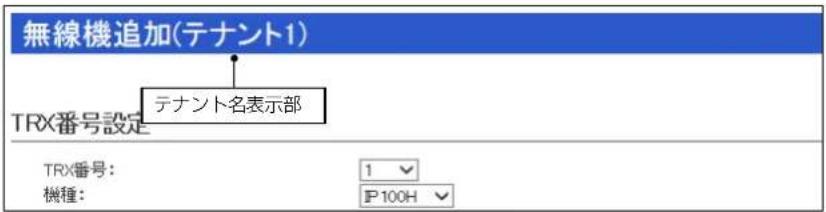
※上図は、表示例です。
3〈登録〉……[テナント設定]項目で設定した内容を登録するボタンです。
〈取消〉 …… [テナント設定] 項目の設定内容を変更したとき、変更前の状態に戻すボタンです。
なお〈登録〉をクリックすると、変更前の状態には戻りません。
4 設定画面について
7. 「RoIPサーバー設定」メニュー
「RoIPサーバー設定」—「RoIPサーバー」
■ 通話優先順位設定
呼出種別の優先順位を設定します。
通話優先順位設定
1 通話優先順位:
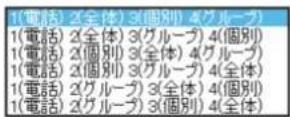

① 通話優先順位
呼出種別の優先順位を変更するときに設定します。
(出荷時の設定:1(電話)2(全体)3(個別)4(グループ))
※選択できる設定値は、上図をご覧ください。
※ 呼出種別ごとの優先度は、1-12ページ、または4-46ページをご覧ください。
② 〈登録〉
[通話優先順位設定] 項目で設定した内容を登録するボタンです。
3 〈取消〉
[通話優先順位設定] 項目の設定内容を変更したとき、変更前の状態に戻すボタンです。
4 設定画面について
7. 「RolPサーバー設定」メニュー
「RoIPサーバー設定」—「ブリッジ」
■ ブリッジ設定
本製品とVE-PG3がブリッジ接続するための設定です。 ※画面は、設定例です。
ブリッジ設定

① 番号 …… ブリッジ接続するVE-PG3を登録するために、「1」~「20」の番号を選択します。最大20件まで登録できます。
② 接続先アドレス …… 接続する相手側のVE-PG3に設定されたIPアドレス、またはドメイン名を半角英数字(63文字以内)で設定します。
③ 接続先ポート番号 …… 接続する相手側のVE-PG3に設定された「自局ポート番号」欄を設定します。
※設定できる範囲は、「2~65534」の偶数値だけです。
通信には、設定したポート番号(RTP)と設定したポート番号+1(RTCP)の2つを使用します。
4 自局ポート番号 …… 音声信号を受信するためのポート番号を設定します。
※設定できる範囲は、「2~65534」の偶数値だけです。
通信には、設定したポート番号(RTP)と設定したポート番号+1(RTCP)の2つを使用します。
※音声信号の送信元ポート番号としても使用します。
※ほかの機器で使用する自局ポート番号と重複しないように設定してください。
5〈登録〉……[ブリッジ設定]項目で設定した内容を登録するボタンです。クリックすると、[ブリッジ設定一覧]項目に表示されます。
⑥〈取消〉……[ブリッシ設定]項目の設定内容を変更したとき、変更前の状態に戻すボタンです。
なお〈登録〉をクリックすると、変更前の状態には戻りません。
4 設定画面について
7. 「RolPサーバー設定」メニュー
「RoIPサーバー設定」—「ブリッジ」
■ ブリッジ設定一覧
[ブリッジ設定] 項目で登録した接続先の一覧です。
※画面は、設定例です。
ブリッジ設定一覧
| 番号 | 接続先アドレス | 接続先ポート番号 | 自局ポート番号 | 1 | 2 |
| 1 | 172:22:69:251 | 21530 | 21530 | 編集 | 削除 |
| 2 | 172:22:69:251 | 21532 | 21532 | 編集 | 削除 |
| 3 | 172:22:69:251 | 21534 | 21534 | 編集 | 削除 |
| 4 | 172:22:69:251 | 21536 | 21536 | 編集 | 削除 |
①〈編集〉…… クリックすると、登録内容を編集できます。
編集内容は、[ブリッジ設定]項目に表示されます。
②〈削除〉 クリックすると、その行の登録内容が削除されます。
※削除すると、元に戻せません。
3〈全削除〉…… クリックすると、すべての登録内容が削除されます。
※全削除すると、元に戻せません。
4 設定画面について
7. 「RoIPサーバー設定」メニュー
「RoIPサーバー設定」—「ブリッジ」
■ ブリッジグループ設定
ブリッジ接続したVE-PG3への経路をグループにすると、発信時にグループ内で空いている経路を選択できます。※画面は、設定例です。
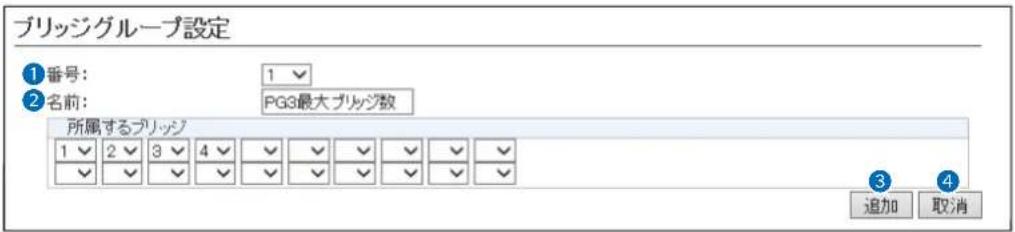
番号 …… ブリッジ接続する機器をグループにするために、「1」~「20」の番号を選択します。
最大20件まで登録できます。
② 名前 …… 任意の名称を、半角31(全角15)文字以内で入力します。
③ 所属するブリッジ …… [ブリッジ設定] 項目で設定した内容から、グループに登録するブリッジを選択します。
4 〈追加〉 …… [ブリッジグループ設定] 項目で設定した内容を追加するボタンです。
クリックすると、[ブリッジグループ設定一覧] 項目に表示されます。
5〈取消〉……[ブリッジグループ設定]項目の設定内容を変更したとき、変更前の状態に戻すボタンです。
なお〈追加〉をクリックすると、変更前の状態には戻りません。
4 設定画面について
7. 「RolPサーバー設定」メニュー
「RoIPサーバー設定」—「ブリッジ」
■ ブリッジグループ設定一覧
[ブリッジグループ設定] 項目で登録した接続先の一覧です。
※画面は、設定例です。
ブリッジグループ設定一覧
| 番号 | 名前 | 所属するブリッジ | 1 | 2 |
| 1 | PG3最大ブリッジ数 | 1234 | 編集 | 削除 |
| 3 | 全削除 | |||
①〈編集〉 クリックすると、登録内容を編集できます。
編集内容は、[ブリッジグループ設定] 項目に表示されます。
②〈削除〉 クリックすると、その行の登録内容が削除されます。
※削除すると、元に戻せません。
③〈全削除〉 クリックすると、すべての登録内容が削除されます。
※全削除すると、元に戻せません。
4 設定画面について
7. 「RolPサーバー設定」メニュー
「RoIPサーバー設定」—「他拠点接続」
■ 他拠点接続設定
ほかのコントローラーやVE-PG3(ブリッジモード)、VE-PG4と他拠点接続するための設定です。 ※画面は、設定例です。
他拠点接続設定
1番号:
②名前:
③ 接続先アドレス:
4 接続先ポート番号:
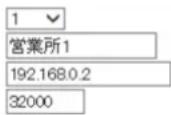
① 番号 …… 他拠点接続する機器を登録するために、「1」~「100」の番号を選択します。最大100件まで登録できます。
② 名前 …… 任意の名称を、半角31(全角15)文字以内で入力します。
③ 接続先アドレス …… 接続する相手側の機器に設定されたIPアドレス、またはドメイン名を半角英数字(63文字以内)で設定します。
④ 接続先ポート番号 …… 接続する相手側の機器に設定された [自局ポート番号] 欄を設定します。
※設定できる範囲は、「2~65534」の偶数値だけです。
通信には、設定したポート番号(RTP)と設定したポート番号+1(RTCP)の2つを使用します。
5〈登録〉……[他拠点接続設定] 項目で設定した内容を登録するボタンです。クリックすると、[他拠点設定一覧] 項目に表示されます。
〈取消〉 …… [他拠点接続設定] 項目の設定内容を変更したとき、変更前の状態に戻すボタンです。
なお〈登録〉をクリックすると、変更前の状態には戻りません。
4 設定画面について
7. 「RoIPサーバー設定」メニュー
「RoIPサーバー設定」—「他拠点接続」
■ 他拠点設定一覧
[他拠点接続設定] 項目で登録した接続先の一覧です。
※画面は、設定例です。
他拠点設定一覧
| 番号 | 名前 | 接続先アドレス | 接続先ポート番号 | 1 | 2 |
| 1 | 営業所1 | 192.168.0.2 | 32000 | 編集 | 削除 |
| 2 | 営業所2 | 192.168.0.3 | 32000 | 編集 | 削除 |
3 全削除
①〈編集〉 クリックすると、登録内容を編集できます。
編集内容は、[他拠点接続設定] 項目に表示されます。
②〈削除〉 クリックすると、その行の登録内容が削除されます。
※削除すると、元に戻せません。
3〈全削除〉 クリックすると、すべての登録内容が削除されます。
※全削除すると、元に戻せません。
4 設定画面について
7. 「RoIPサーバー設定」メニュー
「RoIPサーバー設定」—「近隣呼出接続」
■ 近隣呼出接続設定
特定のエリアに限定して運用をするための設定です。
近隣呼出機能を使用してWLAN無線機が全体/グループ呼び出しをすると、WLAN無線機が接続している無線アクセスポイントと同一エリア内の無線アクセスポイントに接続しているWLAN無線機を呼び出します。
※ IP100FSから近隣呼出機能を使用する場合は、無線アクセスポイント(エリア)を指定して呼び出します。
※画面は、設定例です。
近隣呼出接続設定
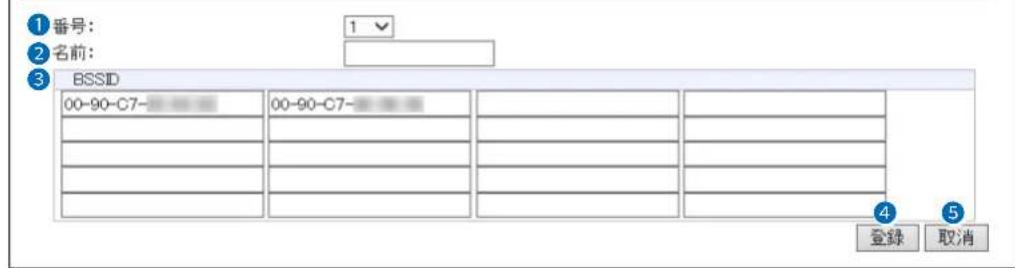
① 番号 …… 近隣呼出機能を使用して呼び出すエリアを登録するために、「1」~「20」の番号を選択します。
最大20件まで登録できます。
② 名前 …… 任意の名称(例:1Fフロア)を、半角31(全角15)文字以内で入力します。
3 BSSID …… 近隣呼出機能を使用して呼び出すエリア内にある無線アクセスポイント(例:
営業用と経理用)の [BSSID] を12桁(16進数)の半角英数字で入力します。
複数のアクセスポイントを登録した場合それらを1つの近隣エリアとして認識します。
※同一エリア内に最大20件まで無線アクセスポイントを登録できます。
4〈登録〉……[近隣呼出接続設定] 項目で設定した内容を登録するボタンです。
〈取消〉 …… [近隣呼出接続設定] 項目の設定内容を変更したとき、変更前の状態に戻すボタンです。
クリックすると、〔近隣呼出接続設定一覧〕項目に表示されます。
〈取消〉 …… [近隣呼出接続設定] 項目の設定内容を変更したとき、変更前の状態に戻すボタンです。
なお〈登録〉をクリックすると、変更前の状態には戻りません。
【IP100Hから近隣呼出機能で全体呼び出しをした場合】
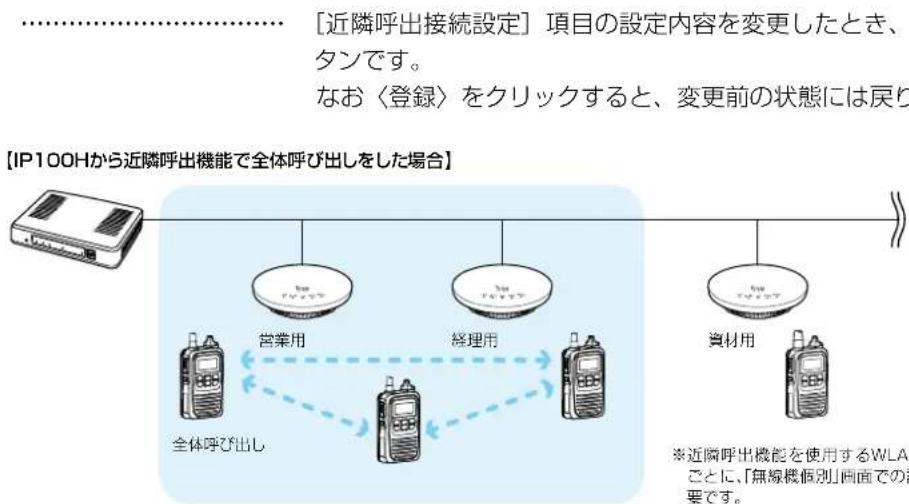
flowchart
graph LR
    A["IP100Hから近隣呼出機能で全体呼出をした場合"] --> B["営業用"]
    A --> C["経理用"]
    A --> D["資材用"]
    B --> E["全体呼び出し"]
    C --> E
    D --> E
    E --> F["※近隣呼出機能を使用するWLAに、「無線機個別」画面での要求です。"]
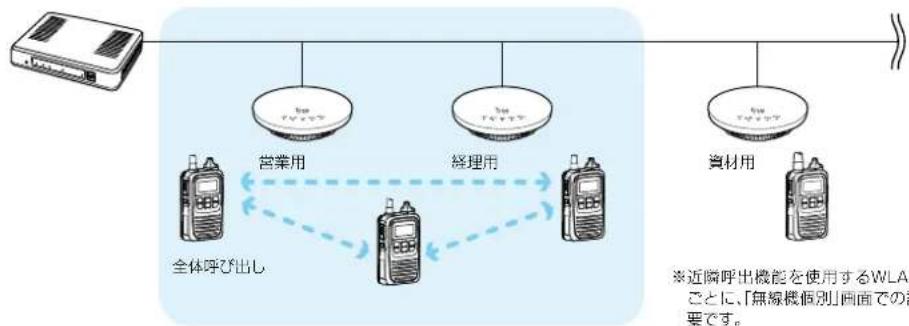
営業用と経理用)の [BSSID] を12桁(16進数)の半角英数字で入力します。
営業用と経理用)の [BSSID] を12桁(16進数)の半角英数字で入力します。
営業用と経理用)の [BSSID] を12桁(16進数)の半角英数字で入力します。
営業用と経理用)の [BSSID] を12桁(16進数)の半角英数字で入力します。
営業用と経理用)の [BSSID] を12桁(16進数)の半角英数字で入力します。
営業用と経理用)の [BSSID] を12桁(16進数)の半角英数字で入力します。
営業用と経理用)の [BSSID] を12桁(16進数)の半角英数字で入力します。
営業用と経理用)の [BSSID] を12桁(16進数)の半角英数字で入力します。
営業用と経理用)の [BSSID] を12桁(16進数)の半角英数字で入力します。
4 設定画面について
7.「RoIPサーバー設定」メニュー
「RoIPサーバー設定」—「近隣呼出接続」
■ アクセスポイント検索設定
同一ネットワーク上の無線アクセスポイントを検索して、近隣呼出機能を使用するエリアとして登録できます。
※ 2023年6月現在、対応する無線アクセスポイントは、AP-90M、AP-95M、AP-90MR、AP-900、AP-9000、SE-900(アクセスポイントモード時)です。
※画面は、設定例です。
アクセスポイント検索設定
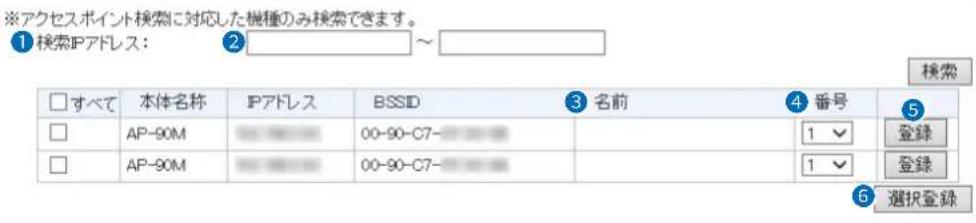
① 検索IPアドレス ……
無線アクセスポイントを検索するIPアドレスの範囲を指定して、〈検索〉をクリックします。
検索された無線アクセスポイントは、一覧表に表示されます。
② 選択ボックス ……
検索された複数の無線アクセスポイントを登録するとき、ボックスにチェックマークを入れます。
※ [すべて] 欄のボックスをクリックすると、一括して選択、解除ができます。
③ 名前 ……
[番号] 欄で選択した番号に対するエリア名が表示されます。
※エリア名は、〔近隣呼出接続設定〕項目の〔番号〕欄で登録します。
4 番号
登録するエリアを、〔近隣呼出接続設定〕項目の番号から選択します。
5 〈登録〉 ……
[アクセスポイント検索設定] 項目で検索された無線アクセスポイントを登録するボタンです。
6〈選択登録〉……
選択ボックス欄で選択した無線アクセスポイントを登録するボタンです。
4 設定画面について
7. 「RoIPサーバー設定」メニュー
「RoIPサーバー設定」—「近隣呼出接続」
■ 近隣呼出接続設定一覧
[近隣呼出接続設定] 項目で登録した内容を表示します。 ※画面は、設定例です。
近隣呼出接続設定一覧
| 番号 | 名前 | BSSID | 1 | 2 |
| 1 | 営業所1 | 00-90-C7- | 編集 | 削除 |
| 2 | 営業所2 | 00-90-C7- | 編集 | 削除 |
| 4 | 営業所4 | 00-90-C7- | 編集 | 削除 |
| 5 | 営業所5 | 00-90-C7- | 編集 | 削除 |
| 6 | 営業所6 | 00-90-C7- | 編集 | 削除 |
| 10 | 営業所10 | 00-90-C7- | 編集 | 削除 |
| 11 | 営業所11 | 編集 | 削除 | |
| 12 | 営業所12 | 編集 | 削除 | |
| 13 | 営業所13 | 編集 | 削除 | |
| 20 | 営業所20 | 00-90-C7- | 編集 | 削除 |
3 全削除
〈編集〉 クリックすると、登録内容を編集できます。
編集内容は、[近隣呼出接続設定]項目に表示されます。
2〈削除〉 クリックすると、その行の登録内容が削除されます。
※削除すると、元に戻せません。
3〈全削除〉…… クリックすると、すべての登録内容が削除されます。
※全削除すると、元に戻せません。
4 設定画面について
8. 「無線機設定」メニュー
「無線機設定」—「無線機管理」
■ 無線機管理
本製品に登録しているWLAN無線機、IP100FSの状態を確認して、必要に応じて、本製品からWLAN無線機を一斉に再起動できます。
※設定内容が変更され、再起動が必要な場合、または再起動中は、太字で表示します。
※画面は、設定例です。
無線機管理
| □すべて | TRX番号 | 機種 | 名前 | 個別番号 | 2レジスト状態 | 3IPアドレス | 4プレゼンス | 5トークグループ | 6位置情報 | 8バージョン |
| □ | 1 | IP100H | 営業1 | 00001 | 接続中 | 192.168.0.10 | 会議中 | 1 | 00-90-C7- | Ver. |
| □ | 2 | IP100H | 営業2 | 00002 | 接続中 | 192.168.0.11 | 休憩中 | 1 | 00-90-C7- | Ver. |
| □ | 3 | IP100H | 営業3 | 00000 | 未接続 | - | - | - | - | - |
| □ | 4 | IP100FS | 営業4 | 00004 | 未接続 | - | - | - | - | - |
選択無線機再起動
| 9 | ファームウェアの強制更新: |
10 無線機再起動:
| ●無効 ○有効 |
実行
① 選択ボックス ...... 再起動させたいWLAN無線機を複数選択するとき、ボックスにチェックマークを入れます。
※ IP100FSや「接続中」と表示されていないWLAN無線機は選択できません。
※ [すべて] 欄のボックスをクリックすると、一括して選択、解除ができます。
② レジスト状態 …… 本製品に登録したWLAN無線機、IP100FSの接続状況について、「未接続」、「接続中」などを表示します。
※ WLAN無線機の電源が入っていない、IP100FSが起動していないときなど、本製品に接続していない状態では、「未接続」を表示します。
※「再起動コマンド受信中」、「再起動コマンド受信成功」、「再起動コマンド受信失敗」、「再起動準備中」、「再起動中」、「ファームウェア更新中」、「ファームウェア更新失敗」、「ファームウェアダウンロード中」、「状態通知送信失敗」、「バッテリー不足により失敗」、「プログラミングソフト実行中により失敗」は、「無線機管理」画面でWLAN無線機の再起動を実行した場合に表示される内容です。
③ IPアドレス …… 本製品に登録したWLAN無線機、IP100FSが使用しているIPアドレスを表示します。
本製品に登録したWLAN無線機、IP100FSが使用しているIPアドレスを表示します。
※ WLAN無線機の電源が入っていない、IP100FSが起動していないときなど、本製品に接続していない状態では、「一」を表示します。
④ プレゼンス …… 本製品に登録したWLAN無線機から送信されたステータス情報(例:会議中)を表示します。
※ プレゼンス機能が無効の場合は、「一」を表示します。
※〈レジスト状態の更新〉(⑦)をクリックすると、最新のステータス情報を表示します。
※ IP100FSから遠隔ロックされ、WLAN無線機が送受信できない、または送信できない状態では、「送受信禁止」、または「送信禁止」を表示します。
※ WLAN無線機が緊急呼び出しをしている状態のときは、「緊急」を表示します。
4 設定画面について
8. 「無線機設定」メニュー
「無線機設定」—「無線機管理」
■ 無線機管理
無線機管理
| □すべて | TRX番号 | 槻種 | 名前 | 個別番号 2 レジスト状態 | I4ドレス | ス5ゼンス | トーク6レープ | 位置情8 | バージョン | |
| □ | 1 | IP100H | 営業1 | 00001 | 接続中 | 192.168.0.10 | 会議中 | 1 | 00-90-C7- | Ver. |
| □ | 2 | IP100H | 営業2 | 00002 | 接続中 | 192.168.0.11 | 休憩中 | 1 | 00-90-C7- | Ver. |
| □ | 3 | IP100H | 営業3 | 00003 | 未接続 | - | - | - | - | - |
| □ | 4 | IP100FS | 営業4 | 00004 | 未接続 | - | - | - | - | - |
選択無線機再起動
| 9 | ファームウェアの強制更新: |
| 10 | 無線機再起動: |
| ●無効 ○有効 |
| 実行 |
5 トークグループ …… WLAN無線機が選択しているトークグループ番号を表示します。
※ トークグループが選択されていない、またはWLAN無線機の電源が入っていないなど本製品に接続していない状態では、「一」を表示します。
6 位置情報 …… WLAN無線機が接続している無線アクセスポイントのBSSIDを表示します。
⑦ 〈レジスト状態の更新〉 …… WLAN無線機、IP100FSの接続状況、再起動実行時の動作状況確認を更新するとき、クリックします。
⑧ バージョン …… 本製品に登録したWLAN無線機、IP100FSのバージョン情報を表示します。
※ WLAN無線機の電源が入っていない、IP100FSが起動していないときなど、本製品に接続していない状態では、「一」を表示します。
⑨ ファームウェアの強制更新 …… WLAN無線機のファームウェアを強制的に更新するときは、「有効」を選択して、本製品からWLAN無線機の再起動(10)を実行します。
WLAN無線機の表示部で「F」表示が点滅し、更新の準備が完了すると、自動的に再起動して、ファームウェアの更新が実行されます。(表示例:IP100H)

※更新の準備に失敗したとき、WLAN無線機は再起動しません。
必要に応じて、再起動を実行してください。
⑩ 無線機再起動 ……〈実行〉をクリックすると、選択ボックス欄で指定したWLAN無線機が一斉に再起動します。
4 設定画面について
8. 「無線機設定」メニュー
「無線機設定」—「無線機追加」
■ TRX番号設定
WLAN無線機、IP100FSを新規登録するとき、または設定内容を編集するときに使用します。
※設定変更後は、WLAN無線機の再起動が必要です。
※画面は、設定例です。
TRX番号設定
1 TRX番号:
② 機種:
③ 名前:
4 個別番号:
セキュリティ設定
5 パスワード:
术一卜設定
6 無線機側ポート番号:
7 サーバー側ポート番号:
設定グループ
8 設定グループ:
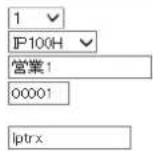



① TRX番号 …… 使用する WLAN無線機、IP100FSを登録するために、「1」~「100」の番号を選択します。
最大100台まで登録できます。
※IP1000C #02の場合は、最大20台まで登録できます。
2 機種 ...... 登録する機種を選択します。 (出荷時の設定:IP100H)
3 名前 任意の名称を、半角31(全角15)文字以内で入力します。
※ WLAN無線機がUTF-8を採用しているため、半角カタカナの場合、動作保証できるのは最大15文字になります。
※環境依存文字を入力しないでください。
環境依存文字を使用すると、WLAN無線機の画面で正常に表示されません。
4 個別番号 …… 使用するWLAN無線機、IP100FSの自局番号(個別番号)を入力します。
設定できる範囲は、「00001~60000」です。(出荷時の設定:00001)
5 パスワード …… 使用するWLAN無線機、IP100FSが本製品に接続するためのパスワードを、
大文字/小文字の区別に注意して、12文字(半角英数字/記号)以内で入力します。 (出荷時の設定:iptrx)
⑥ 無線機側ポート番号 …… 本製品との通信に、WLAN無線機が使用する通信ポート(UDPポート番号)です。
※特に問題がある場合を除いては、出荷時の設定でお使いください。
※ 出荷時、TRX番号の「1」には「30000」、「2」には「30002」と、「1」から順に「30000~30198」が割り当てられています。
※設定できる範囲は、「2~59998」の偶数値だけです。
※そのほか、本製品が使用する一部のポートで利用できないものがあります。
※ [機種](②)欄で「IP100FS」を選択したときは、表示されない項目です。
4 設定画面について
8. 「無線機設定」メニュー
「無線機設定」—「無線機追加」
■ TRX番号設定
TRX番号設定
1 TRX番号:
2 機種:
③ 名前:
4 個別番号:
セキュリティー設定
5 バスワード:
求一卜設定
6 無線機側ポート番号:
7 サーバー側ポート番号:
設定グループ
8 設定グループ:
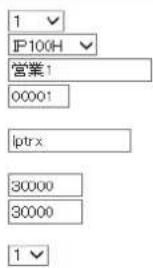

⑦ サーバー側ポート番号 …… 本製品と収容機器(WLAN無線機、IP100FS)との通信に、本製品が使用する通信ポート(UDPポート番号)です。
本製品側として設定したポート番号(RTP)と設定したポート番号+1(RTCP)の2つを使用して通信します。
※特に問題がある場合を除いては、出荷時の設定でお使いください。
※ 出荷時、TRX番号の「1」には「30000」、「2」には「30002」と、「1」から順に「30000~30198」が割り当てられています。
※設定できる範囲は、「2~65534」の偶数値だけです。
※ ほかのWLAN無線機、IP100FSに設定するサーバー側ポート番号と重複できません。
※そのほか、本製品が使用する一部のポートで利用できないものがあります。
8 設定グループ:本製品に登録するWLAN無線機、IP100FSが所属する設定グループ番号を設定します。
設定できる範囲は、「1」~「100」です。(出荷時の設定:1)
共用するアドレス帳やメッセージ、通知音は、所属する設定グループごとに「設定グループ」メニューで設定します。
9〈登録〉 …… [TRX番号設定] 項目で設定した内容を登録するボタンです。
クリックすると、『RX番号設定一覧』項目に表示されます。
10〈取消〉 …… [TRX番号設定] 項目の設定内容を変更したとき、変更前の状態に戻すボタンです。
なお〈登録〉をクリックすると、変更前の状態には戻りません。
4 設定画面について
8. 「無線機設定」メニュー
「無線機設定」—「無線機追加」
■ TRX番号設定一覧
[TRX番号設定] 項目で登録した無線機の設定一覧です。
※ [TRX番号設定] 項目で登録した内容の編集や削除にも使用します。
※各設定欄の説明は、[TRX番号設定] 項目をご覧ください。
※画面は、設定例です。
TRX番号設定一覧
| □すべて | TRX番号 | 機種 | 名前 | 個別番号 | パスワード | ポート番号 | 設定グループ | アドレス庫グループ | メッセージグループ | 2 | |
| 無線機関 | サーバー測 | ||||||||||
| □ | 1 | IP100H | 営業1 | 00001 | ip trx | 30000 | 30000 | 1√ | 1 | 1 | 削除 |
| □ | 2 | IP100H | 営業2 | 00002 | ip trx | 30002 | 30002 | 1√ | 1 | 1 | 削除 |
| □ | 3 | IP100H | 営業3 | 00000 | ip trx | 30004 | 30004 | 1√ | 1 | 1 | 削除 |
| □ | 4 | IP100FS | 営業4 | 00004 | ip trx | - | 30006 | 1√ | 1 | 1 | 削除 |
| 登録 | 取消 | 書却削除 全删除 | |||||||||
① 選択ボックス …… 登録された内容を複数削除するとき、ボックスにチェックマークを入れます。
※ [すべて] 欄のボックスをクリックすると、一括して選択、解除ができます。
2〈削除〉 クリックすると、その行の登録内容が削除されます。
※削除すると、元に戻せません。
3 〈登録〉 クリックすると、[TRX番号設定一覧] 項目で編集した内容が登録されます。
〈取消〉 クリックすると、[TRX番号設定一覧] 項目で編集した内容が変更前の状態に戻ります。
※〈登録〉をクリックすると、変更前の状態には戻りません。
⑤〈選択削除〉……クリックすると、選択ボックス欄で選択した番号の登録内容が削除されます。
※削除すると、元に戻せません。
6〈全削除〉 クリックすると、すべての登録内容が削除されます。
※全削除すると、元に戻せません。
4 設定画面について
8. 「無線機設定」メニュー
「無線機設定」—「無線機追加」
■ TRX番号一括設定
連番で個別番号を一括登録したり、すでに登録した設定内容をほかの個別番号にコピーしたりできます。
TRX番号一括設定
①個別番号:
2 設定参照元:
③設定グループ:
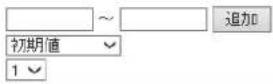
※指定した範囲の連番を個別番号として登録します。 ※無線機個別設定を初期値で登録します。
1 個別番号 …… 連番で一括に登録したい個別番号の範囲を入力します。
〈追加〉
クリックすると、テキストボックスに入力した範囲(例:00004~00010)の個別番号が登録されます。
※ 入力した範囲で、すでに登録された個別番号がある場合は、「設定を上書きします。」が表示されます。
② 設定参照元 …… 出荷時の設定内容(初期値)、またはすでに登録した設定内容を参照するか選択します。(出荷時の設定:初期値)
③ 設定グループ …… 本製品に登録するWLAN無線機、IP100FSが所属する設定グループ番号を設定します。
設定できる範囲は、「1」~「100」です。(出荷時の設定:1)
共用するアドレス帳やメッセージ、通知音は、所属する設定グループごとに「設定グループ」メニューで設定します。
4 設定画面について
8. 「無線機設定」メニュー
「無線機設定」—「無線機個別」
■ 無線機個別設定 [IP100H]
登録されたIP100Hごとに、機能の割り当てや通知音などを設定します。
※設定変更後は、IP100Hの再起動が必要です。
※画面は、設定例です。
無線機個別設定

個別番号:
機種:
00101(営業1)
IP100H
表示部

表示項目:

バックライト:

時計 ○名前
操作時点灯
送信動作

送信禁止:

PTTロック:

無効 ○ 有効

無効 ○ 有効
呼出先指定

待受画面での呼出:

アドレス帳からの呼出:

全体呼出の表示:

起動時のトークグループ指定:

無効 ◎ 有効※無効にすると、待受画面に戻っても、相手局(呼出種別)を表示しません。

無効 ⑨ 有効

無効 ⑧ 有効

無効 有効 アドレス帳番号:
① 個別番号/機種 …… 設定内容を編集するIP100Hの個別番号(名前)を選択します。
※ 「無線機追加」画面の [TRX番号設定] 項目で、機種を「IP100FS」に設定した個別番号は表示されません。
表示部
② 表示項目 IP100Hの待受画面に時計を表示するか、自局に登録された名前 *を表示するかを選択します。(出荷時の設定:時計)
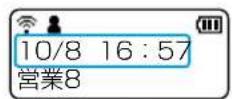
時計選択時
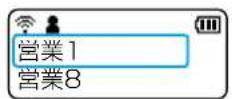
名前選択時
★ 「無線機追加」画面の [TRX番号設定] 項目で、名前が登録されていない場合は、個別番号(例:00001)が表示されます。
③ バックライト IP100H使用時のバックライト機能を設定します。
(出荷時の設定:操作時点灯)
◎常時消灯:バックライトが点灯しません。
◎常時点灯:常にバックライトが点灯します。
◎操作時点灯:操作するとバックライトが点灯し、何も操作しない状態が約5秒つづくと、自動的に消灯します。
4 設定画面について
8. 「無線機設定」メニュー
「無線機設定」—「無線機個別」
■ 無線機個別設定 [IP100H]
無線機個別設定

個別番号:
機種:
00101(営業1)
IP100H
表示部

表示項目:

バックライト:

時計 ○名前
操作時点灯
送信動作

送信禁止:

PTTロック:

無効 ○ 有効

無効 ○ 有効
呼出先指定

待受画面での呼出:

アドレス帳からの呼出:

全体呼出の表示:

起動時のトークグループ指定:

無効 ◎ 有効※無効にすると、待受画面に戻っても、相手局(呼出種別)を表示しません。

無効 有効 アドレス帳先頭番号:全体

無効 ② 有効

無効 ○ 有効 アドレス帳番号:
送信動作
4 送信禁止 …… 送信を禁止して、受信専用としてIP100Hを使用するときに設定します。
(出荷時の設定:無効)
※ 送信禁止中は、別売品マイクロホンのPTTスイッチやVOX機能による送信もできません。
5 PTTロック IP100Hの[PTT]による送信を禁止したいときに設定します。
(出荷時の設定:無効)
※ PTTロック中でも、別売品マイクロホンのスイッチやVOX機能による送信はできます。
呼出先指定
⑥ 待受画面での呼出 …… IP100Hが待受画面のときに、呼び出す相手局(呼出種別)を表示するかしないかを設定します。(出荷時の設定:有効)
◎有効:待受画面に、相手局(呼出種別)を表示します。
IP100Hの [PTT] を押すと、待受画面に表示された相手局(呼出種別)を呼び出します。
◎無効:待受画面に戻っても、相手局(呼出種別)を表示しません。
※ キー操作による相手局(呼出種別)選択時は表示されます。
※「設定グループ」メニュー→「設定グループ詳細」画面にある相手局の表示切替は、無効になります。
4 設定画面について
8. 「無線機設定」メニュー
「無線機設定」—「無線機個別」
■ 無線機個別設定 [IP100H]
無線機個別設定

個別番号:
機種:
00101(営業1)
IP100H
表示部

表示項目:

バックライト:

時計 ○名前
操作時点灯
送信動作

送信禁止:

PTTロック:

無効 ○ 有効

無効 ○ 有効
呼出先指定

待受画面での呼出:

アドレス帳からの呼出:

全体呼出の表示:

起動時のトークグループ指定:

無効 ◎ 有効※無効にすると、待受画面に戻っても、相手局(呼出種別)を表示しません。

無効 有効 アドレス帳先頭番号:全体

無効 ⑨ 有効

無効 ○ 有効 アドレス帳番号:
呼出先指定(つづき)
⑦ アドレス帳からの呼出 …… IP100Hでアドレス帳を使用するかどうか設定します。(出荷時の設定:無効)

[アドレス帳]
◎有効
IP100Hの [アドレス帳] を押すごとに、呼出種別が切り替わります。
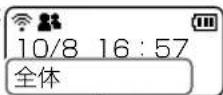
[アドレス帳先頭番号] 欄で、はじめに表示する相手局(呼出種別)を「全体」、または「アドレス帳」の(1~50)で指定します。
相重局(呼出種別)表示
※待受画面での呼出欄(P.4-41)が「有効」、かつ「設定グループ詳細」画面の[相手局の表示切替]欄(P.4-149)が「無効」の場合は、ス帳先頭番号]欄で設定した相手局が、待受画面に表示されます。
[起動時のトークグループ指定] (9) 欄が「有効」の場合、[アドレス帳番号] 欄で設定したトークグループが優先して表示されます。
※「設定グループ」メニューで登録されたアドレス帳を使用します。
※全体呼出の表示欄で「無効」を設定すると、アドレス帳から全体呼び出しが選択できなくなります。
◎無効
[アドレス帳] を押しても、呼出種別は下図の [呼出種別] で設定された内容から切り替わりません。
※ [呼出種別] 欄で、IP100Hから呼び出す特定の相手局(呼出種別)を指定できます。
「個別」、「グループ」を選択したときは、[呼出先番号]欄に個別番号、またはグループ番号(00001~60000)を入力します。
※ 着信時、IP100Hの画面には、アドレス帳に登録されている名前が表示されます。
| アドレス帳からの呼出: | 無効 有効 アドレス帳先頭番号: 全体 |
| 呼出種別: | 全体 |
4 設定画面について
8. 「無線機設定」メニュー
「無線機設定」—「無線機個別」
■ 無線機個別設定 [IP100H]
無線機個別設定

個別番号:
機種:
00101(営業1)
IP100H
表示部

表示項目:

バックライト:

○名前
操作時点灯
送信動作

送信禁止:

PTTロック:

○有效

○有效
呼出先指定

待受画面での呼出:

アドレス帳からの呼出:

全体呼出の表示:

起動時のトークグループ指定:

◎有効※無効にすると、待受画面に戻っても、相手局(呼出種別)を表示しません。

◎ 有効 アドレス帳先頭番号;全体

有效

有効 アドレス帳番号:
※ [アドレス帳からの呼出] 欄(P.4-41)を「無効」にした場合、[全体呼出の表示] 欄、[起動時のトークグループ指定] 欄は表示されません。
呼出先指定(つづき)
8 全体呼出の表示 …… アドレス帳からの全体呼び出しについて設定します。(出荷時の設定:有効)
◎有効:アドレス帳に全体呼び出しを表示します。
◎無効:アドレス帳に全体呼び出しを表示しません。
9 起動時の
トークグループ指定 ……
(出荷時の設定:無効)
指定したトークグループを選択した状態で起動します。
◎有効:[アドレス帳番号] 欄で指定したトークグループを選択した状態でIP100Hを起動します。
◎無効:トークグループを指定しないでIP100Hを起動します。
4 設定画面について
8. 「無線機設定」メニュー
「無線機設定」—「無線機個別」
■ 無線機個別設定 [IP100H]
無線機個別設定
受信通知
10 通知音量:
11 通知動作:
通知音(受信通知を除く)
12 通知音量:
機能設定
13 通信方式:
14 僅先呼出:
15 近隣呼出:
16 メッセージ:
17プレゼンス:
18 低優先度呼出の音声ミキシング:
固定呼出
10
通知音
10
○ 单信通信 ◎ 複信通信
●無効 ○有効
●無効 ○有効
無効 有効 メッセージ先頭番号:1
●無効 ○有効
●無効 ○有効
受信通知
10 通知音量 …… 着信時やメッセージ受信時に鳴る通知音の音量レベルを設定します。 設定できる範囲は、「0」~「32」です。(出荷時の設定:10) ※ 「0」を設定した場合は、IP100H側の音量設定に関わらず、通知音は鳴りません。 ※ 「設定グループ詳細」画面の「受信通知音」欄で設定した内容で、着信時やメッセージ受信時に通知音が鳴ります。
11 通知動作 …… 着信時やメッセージ受信時の通知動作を設定します。(出荷時の設定:通知音)
◎通知音
着信時やメッセージ受信時、「設定グループ詳細」画面の「受信通知音」欄で設定した通知音でお知らせします。
◎バイブレーション
着信時やメッセージ受信時、音を鳴らさずに振動だけでお知らせします。
◎通知音+バイブレーション
着信時やメッセージ受信時、「設定グループ詳細」画面の「受信通知音」欄で設定した通知音と振動でお知らせします。
4 設定画面について
8. 「無線機設定」メニュー
「無線機設定」—「無線機個別」
■ 無線機個別設定 [IP100H]
無線機個別設定
受信通知
10 通知音量:
11 通知動作:
通知音(受信通知を除く)
12 通知音量:
機能設定
13通信方式:
14 僅先呼出:
15 近隣呼出:
16 メッセージ:
17プレゼンス:
18 低優先度呼出の音声ミキシング:
固定呼出


○ 单信通信 ● 複信通信
●無効 ○有効
●無効 ○有効
●無効 ○有効 メッセージ先頭番号:1
●無効 ○有効
●無効 ○有効
通知音(受信通知を除く)
12 通知音量
送信時や接続時などに鳴る通知音の音量レベルを設定します。
設定できる範囲は、「0」~「32」です。(出荷時の設定:10)
※ 「0」を設定した場合は、IP100H側の音量設定に関わらず、通知音は鳴りません。
※ 「設定グループ詳細」画面で設定した内容で、送信時や接続時などに通知音が鳴ります。
機能設定
13 通信方式
IP100Hで使用する通信方式を設定します。(出荷時の設定:複信通信)
◎单信通信
送信と受信を交互に切り替えて交信する方式です。
◎複信通信
複信は電話のように同時通話できる方式です。
※ 複信通信が設定されている場合は、IP100Hに別売品のマイクロホンなどを接続することで、相手が送信しているときでも、電話のように同時通話できます。
【単信通信と複信通信】
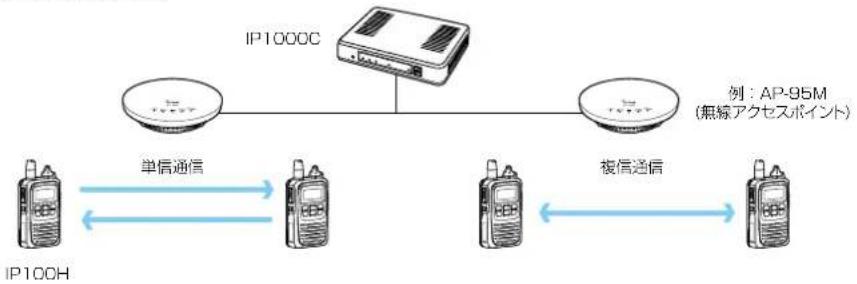
flowchart
graph LR
    A["IP100C"] -->|单信通信| B["IP100H"]
    A -->|单信通信| C["AP-95M (無線アクセスポイント)"]
    A -->|複信通信| D["IP100H"]
    style A fill:#f9f,stroke:#333
    style B fill:#ccf,stroke:#333
    style C fill:#ccf,stroke:#333
    style D fill:#ccf,stroke:#333
4 設定画面について
8. 「無線機設定」メニュー
「無線機設定」—「無線機個別」
■ 無線機個別設定 [IP100H]
無線機個別設定
受信通知
10 通知音量:
11 通知動作:
通知音(受信通知を除く)
12 通知音量:
機能設定
13通信方式:
14 優先呼出:
15 近隣呼出:
16 メッセージ:
17プレゼンス:
18 低優先度呼出の音声ミキシング:
固定呼出
10
通知音
10
○単信通信 ◎複信通信
●無効 ○有効
●無効 ○有効
●無効 ○有効 メッセージ先頭番号:1
●無効 ○有効
◎無効 ○有効
機能設定(つづき)
14 優先呼出 IP100Hに優先度の高い呼び出し権限を付与する場合に使用する設定です。
(出荷時の設定:無効)
呼出種別ごとの優先度は、下記のようになります。
| 優先度 | 優先順位 * | 呼出種別 優先呼出 備考 | ||
| 高↑↓低 | 固定 | 電話通信 — 電話通信 | ||
| 緊急呼び出し(優先) | 有効 — | |||
| 緊急呼び出し 無効 — | ||||
| 可変 | 全体呼出(優先) 有効 | 近隣呼出/IP100FS使用時も含む | ||
| 個別呼出(優先) 有効 | IP100FS使用時も含む | |||
| グループ呼出(優先) | 有効 | 近隣呼出/IP100FS使用時も含む | ||
| 全体呼出 | 無効 近 | 隣呼出も含む | ||
| 個別呼出 | 無効 — | |||
| グループ呼出 無効 近 | 隣呼出も含む | |||
※同一優先順位内での優先度は、呼び出した順番になります。
※着信時の応答は、発信側の優先度にしたがいます。
★「可変」は、「RoIP通信設定」画面の[通話優先順位]項目(P.4-24)で変更できます。
【通信中に相手局を変更した場合】
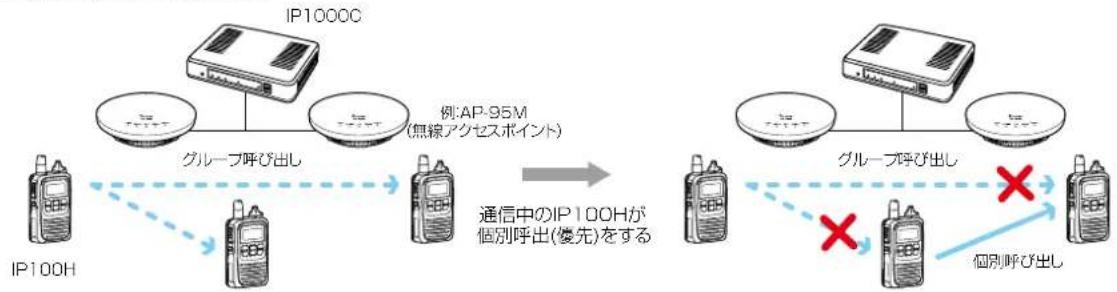
flowchart
graph TD
    A["IP100H"] -->|グループ呼び出し| B["IP100C"]
    B --> C["例: AP-95M (無線アクセスポイント)"]
    C --> D["通信中のIP100Hが個別呼出(優先)をする"]
    D --> E["グループ呼び出し"]
    E --> F["IP100C"]
    F --> G["グループ呼び出し"]
    G --> H["IP100H"]
    H --> I["グループ呼び出し"]
    I --> J["IP100C"]
    J --> K["グループ呼び出し"]
    K --> L["IP100H"]
    L --> M["グループ呼び出し"]
    M --> N["IP100C"]
    N --> O["グループ呼び出し"]
    O --> P["IP100H"]
    P --> Q["グループ呼び出し"]
    Q --> R["IP100C"]
    R --> S["グループ呼び出し"]
    S --> T["IP100H"]
    T --> U["グループ呼び出し"]
    U --> V["IP100C"]
    V --> W["グループ呼び出し"]
    W --> X["IP100H"]
    X --> Y["グループ呼び出し"]
    Y --> Z["IP100C"]
    Z --> AA["グループ呼び出し"]
    AA --> AB["IP100H"]
    AB --> AC["グループ呼び出し"]
    AC --> AD["IP100C"]
    AD --> AE["グループ呼び出し"]
    AE --> AF["IP100H"]
    AF --> AG["グループ呼び出し"]
    AG --> AH["IP100C"]
    AH --> AI["グループ呼び出し"]
    AI --> AJ["IP100H"]
    AJ --> AK["グループ呼び出し"]
    AK --> AL["IP100C"]
    AL --> AM["グループ呼び出し"]
    AM --> AN["IP100H"]
    AN --> AO["グループ呼び出し"]
    AO --> AP["IP100C"]
    AP --> AQ["グループ呼び出し"]
    AQ --> AR["IP100H"]
    AR --> AS["グループ呼び出し"]
    AS --> AT["IP100C"]
    AT --> AU["グループ呼び出し"]
    AU --> AV["IP100H"]
    AV --> AW["グループ呼び出し"]
    AW --> AX["IP100C"]
    AX --> AY["グループ呼び出し"]
    AY --> AZ["IP100H"]
    AZ --> BA["グループ呼び出し"]
    BA --> BB["IP100C"]
    BB --> BC["グループ呼び出し"]
    BC --> BD["IP100H"]
    BD --> BE["グループ呼び出し"]
    BE --> BF["IP100C"]
    BF --> BG["グループ呼び出し"]
    BG --> BH["IP100H"]
    BH --> BI["グループ呼び出し"]
    BI --> BJ["IP100C"]
    BJ --> BK["グループ呼び出し"]
    BK --> BL["IP100H"]
4 設定画面について
8. 「無線機設定」メニュー
「無線機設定」—「無線機個別」
■ 無線機個別設定 [IP100H]
無線機個別設定
受信通知
10 通知音量:
11 通知動作:
通知音(受信通知を除く)
12 通知音量:
機能設定
13 通信方式:
14 僅先呼出:
15 近隣呼出:
16 メッセージ:
17プレゼンス:
18 低優先度呼出の音声ミキシング:
固定呼出
10
通知音
10
○単信通信 ◎複信通信
●無効 ○有効
● 無効 ○ 有効
●無効 ○有効 メッセージ先頭番号:1
●無効 ○有効
●無効 ○有効
機能設定(つづき)
15 近隣呼出 …… 特定のエリアに限定して運用をするときに使用する設定です。
(出荷時の設定:無効)
「有効」に設定して、IP100H側で近隣呼出機能を「ON」にしている状態で全体/グループ呼び出しをすると、IP100Hが接続している無線アクセスポイントと同一エリア内のIP100Hを呼び出します。
【IP100Hから近隣呼出機能で全体呼び出しをした場合】
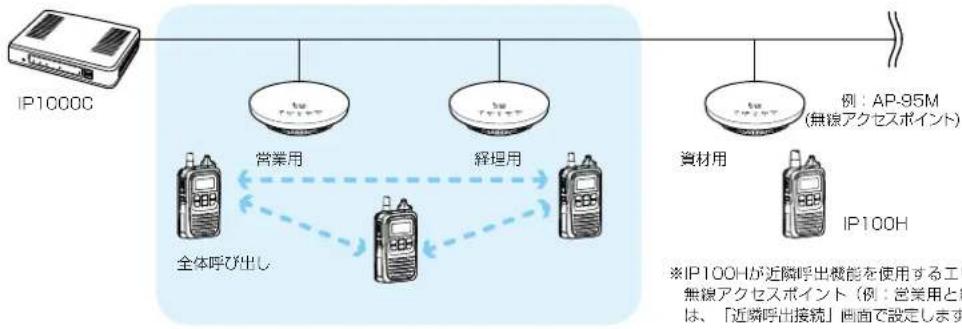
flowchart
graph LR
    A["IP100C"] --> B["终端设备"]
    B --> C["IP100H"]
    C --> D["终端设备"]
    D --> E["IP100H"]
    style A fill:#f9f,stroke:#333
    style B fill:#ccf,stroke:#333
    style C fill:#cfc,stroke:#333
    style D fill:#fcc,stroke:#333
    note right of B: 常業用
    note right of D: 経理用
    note right of C: 資材用
    note right of C: IP100H
    note right of D: 全体呼び出し
    note right of C: 例:AP-95M (無線アクセスポイント)
    note right of C: IP100H
    note right of D: ※IP100Hが近隣呼出機能を使用するエリ無線アクセスポイント(例:営業用と録は、「近隣呼出接続」画面で設定します)
【IP100FSから近隣呼出機能で呼び出す場合】
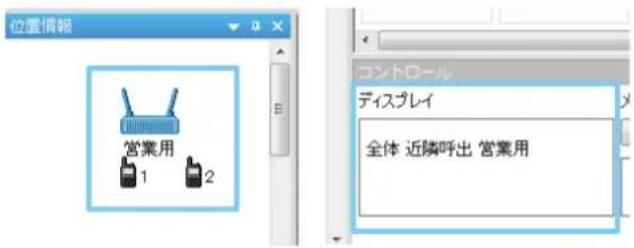
※IP100FSから近隣呼出機能を使用する場合は、指定した無線アクセスポイント(例:営業用)と同一エリア内にある無線アクセスポイント(例:経理用)に接続しているIP100Hを呼び出せます。
※位置情報で無線アクセスポイントを選択すると、
呼出種別(個別/グループ/全体/近隣/電話)と表示
名をディスプレイに表示します。
4 設定画面について
8. 「無線機設定」メニュー
「無線機設定」—「無線機個別」
■ 無線機個別設定 [IP100H]
無線機個別設定
受信通知
10 通知音量:
11 通知動作:
通知音(受信通知を除く)
12 通知音量:
機能設定
13通信方式:
14 僅先呼出:
15 近隣呼出:
16 メッセージ:
17プレゼンス:
18 低優先度呼出の音声ミキシング:
固定呼出
10
通知音
10
○単信通信 ◎複信通信
●無効 ○有効
●無効 ○有効
●無効 ○有効 メッセージ先頭番号:1
●無効 ○有効
●無効 ○有効
機能設定(つづき)
16 メッセージ IP100Hでメッセージを送信するときに設定します。(出荷時の設定:無効) 「有効」を設定すると、IP100Hの [FUNC] を押してメッセージを選択できます。
※ IP100Hから送信する半角32(全角16)文字以内の定型メッセージは、「設定グループ」メニューの「メッセージ」画面で最大10件登録できます。
※ はじめに表示するメッセージを、[メッセージ先頭番号] 欄で指定します。
有効 メッセージ先頭番号:1(至急集合してください。)
【IP100Hからメッセージを送信する場合】
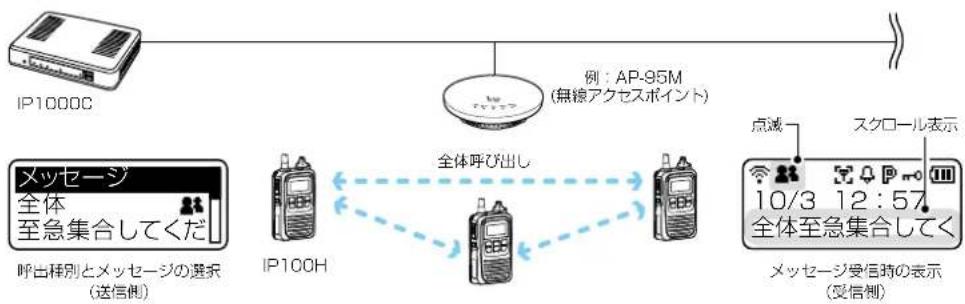
flowchart
graph TD
    A["IP1000C"] --> B["媒体"]
    B --> C["AP-95M (無線アクセスポイント)"]
    C --> D["点滅"]
    D --> E["10/3 12:57 全体至急集合してく"]
    F["メッセージ全体 至急集合してください"] --> G["IP100H"]
    G --> H["全体呼び出し"]
    H --> I["PTC"]
    I --> J["メッセージ受信時の表示 (受信側)"]
    style A fill:#f9f,stroke:#333
    style B fill:#ccf,stroke:#333
    style C fill:#cfc,stroke:#333
    style D fill:#fcc,stroke:#333
    style E fill:#ffc,stroke:#333
    style F fill:#fcc,stroke:#333
    style G fill:#cff,stroke:#333
    style H fill:#ffc,stroke:#333
    style I fill:#cff,stroke:#333
    style J fill:#ffc,stroke:#333
【IP100FSからメッセージを送信する場合】
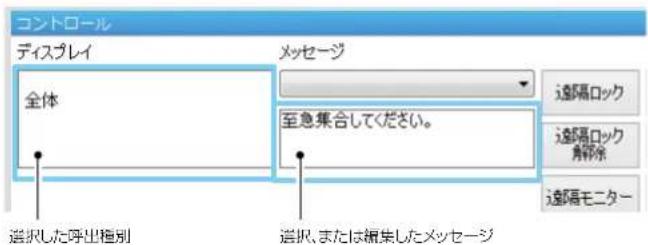
※IP100FSでは、最大100件の定型メッセージをサイトことに登録できます。
登録したメッセージを選択、またはメッセージを編集して送信できます。
4 設定画面について
8. 「無線機設定」メニュー
「無線機設定」—「無線機個別」
■ 無線機個別設定 [IP100H]
無線機個別設定
受信通知
10 通知音量:
11 通知動作:
通知音(受信通知を除く)
12 通知音量:
機能設定
13通信方式:
14 僅先呼出:
15 近隣呼出:
16 メッセージ:
17プレゼンス:
18 低優先度呼出の音声ミキシング:
固定呼出


○ 单信通信 ◎ 複信通信
●無効 ○有効
●無効 ○有效
●無効 ○有効 メッセージ先頭番号:1
●無効 ○有効
●無効 ○有効
機能設定(つづき)
17 プレゼンス IP100Hからステータス情報(例:会議中)を送信するときに設定します。
(出荷時の設定:無効)
※ IP100Hから送信する半角32(全角16)文字以内のステータス情報は、「設定グループ」メニューの「プレゼンス」画面で最大10件登録できます。
※ 「無効」を設定しているときは、IP100Hの [FUNC] を押してもプレゼンスを選択できません。
※ IP100Hから送信されたステータス情報は、IP100FSのワンタッチボタン画面や本製品の「無線機管理」画面で確認できます。
【IP100Hからプレゼンスを送信する場合】
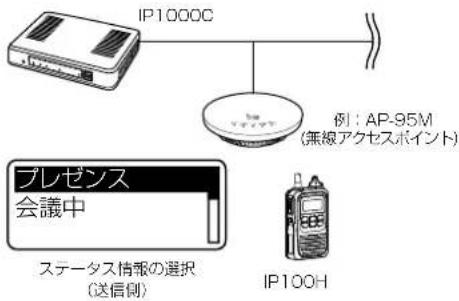
flowchart
graph TD
    A["IP1000C"] --> B["例:AP-95M (無線アクセスポイント)"]
    B --> C["IP100H"]
    D["プレゼンス会議中"] --> E["ステータス情報の選択 (送信側)"]
【IP100FSでプレゼンスを確認する場合】
![営業1 00001 [1] 会議中 営業2 00002 [2] 離席中 営業グループ1 00001 名前、個別番号、番号(本製品で登録されたステータス番号)、 ステータス情報](/content/2026/06/1178814/images/0f78124be3c6ab5caad49fb642f7c359eb69b67add92099a43688bde0870c679.jpg)
【本製品でプレゼンスを確認する場合】
無線機管理
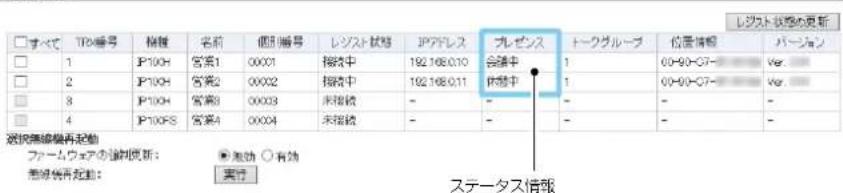
4 設定画面について
8. 「無線機設定」メニュー
「無線機設定」—「無線機個別」
■ 無線機個別設定 [IP100H]
無線機個別設定
受信通知
10 通知音量:
11 通知動作:
通知音(受信通知を除く)
12 通知音量:
機能設定
13通信方式:
14 優先呼出:
15 近隣呼出:
16 メッセージ:
17プレゼンス:
18 低優先度呼出の音声ミキシング:
固定呼出
10
通知音
10
○ 单信通信 ● 複信通信
●無効 ○有効
●無効 ○有効
● 無効 ○ 有効 メッセージ先頭番号:1
●無効 ○有効
◎無効 ○有効
機能設定(つづき)
18 低優先度呼出の音声
ミキシング …… 通話中の相手局以外に、自局が所属する通話があれば、音声をミキシングし
て聞こえるようにできる機能です。(出荷時の設定:無効)
※ 複数の通話をミキシングしている場合は、IP100Hの画面には、最も高い優先度の通話が表示されます。
優先度について詳しくは、4-47ページをご覧ください。
たとえば、グループ呼び出しで通話中に、ほかの相手局と個別呼び出しで通話するとき、本機能を使用している IP100Hでは、個別呼び出しに加え、グループ呼び出しの音声もミキシングして聞こえます。
この場合、IP100Hの画面には、優先度の高い個別呼び出しの相手局が表示されます。
【低優先度呼出によるミキシング】
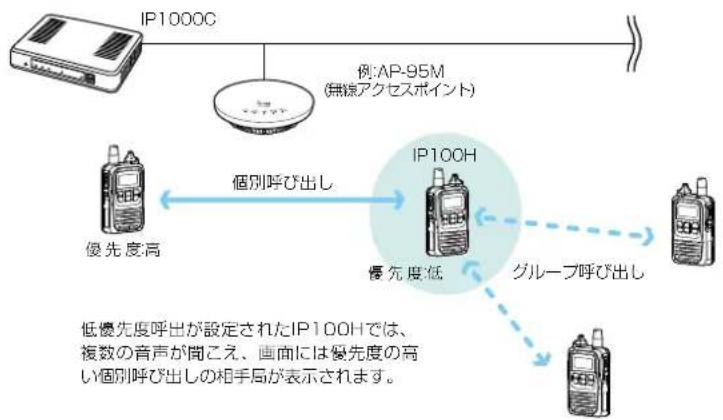
flowchart
graph TD
    A["IP1000C"] --> B["IP100H"]
    B --> C["優先度高"]
    B --> D["優先度低"]
    B --> E["グループ呼出"]
    C <-->|個別呼び出し| B
    D <-->|グループ呼出| B
    E <-->|グループ呼出| B
    style B fill:#f9f,stroke:#333,stroke-width:2px
    note right of B 低優先度呼出が設定されたIP100Hでは、複数の音声が聞こえ、画面には優先度の高い個別呼び出しの相手局が表示されます。
    note right of B 例:AP-95M (無線アクセスポイント)
4 設定画面について
8. 「無線機設定」メニュー
「無線機設定」—「無線機個別」
■ 無線機個別設定 [IP100H]
無線機個別設定
固定呼出
19 固定呼出:
キー割当
20 オプションキー:
21通話中の電話切断:
接続確認
22接続確認:
丰一操作音
23 卡一操作音:
マイク


○無効 ● 有効
○無効 ● 有効

固定呼出
19 固定呼出 IP100Hの画面(3行目)に表示されている相手ではなく、特定の操作で、あら
かじめ指定した別の相手先(呼出種別)を呼び出すときに使用します。
(出荷時の設定:無効)
通常は別売品マイクロホンで運用し、特定の場合にIP100Hの [PTT] を押して相手先を切り替えるというような使いかたができます。
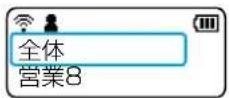
固定呼出「全体」選択時
◎ 無効:固定呼出で送信しないとき
◎ PTT:IP100Hの [PTT] で固定呼出をするとき

別売品マイクロホンのPTTスイッチや VOX機能で固定呼出をするとき

例:イヤホンマイクまたはヘッドセットでグループ呼び出しをする場合
※呼出種別は、「個別」、「グループ」、「全体」から指定します。
※ [呼出種別] 欄で「個別」、「グループ」を選択したときは、[呼出先番号] 欄に個別番号、またはグループ番号(00001~60000)を入力します。
※ 固定呼出する相手先をIP100Hの画面(通常「日時」を表示している2行目)に常時表示します。
[表示項目](②)欄で「名前」を選択している場合は、自局に登録された名前を表示します。(P.4-40)
※ 固定呼出を設定したIP100Hでは、受信時に相手先の名前や呼出種別が画面(3行目)に表示されません。
※ IP100Hの [PTT] と別売品マイクロホンのPTTスイッチで同時に送信した場合、IP100H本体マイクからの音声はミュートします。
4 設定画面について
8. 「無線機設定」メニュー
「無線機設定」—「無線機個別」
■ 無線機個別設定 [IP100H]
無線機個別設定
固定呼出
19 固定呼出:
キ一割当
20オプションキー:
21 通話中の電話切断:
接続確認
22接続確認:
丰一操作音
23 卡一操作音:
マイク


○無効 ◎有効
○無効 ⑨有効
○無効 ◎有効 音量:10▼
キー割当
20 オプションキー IP100Hの [オプション] に、よく使うメッセージや特定の相手をワンタッチで選択する、または電話を切るなどの機能を割り当てるときに設定します。 ※ 「無効」を設定しているときは、待受画面で [オプション] を押しても何も動作しません。(出荷時の設定:無効)
◎メッセージ
[オプション] を押すだけで、よく使うメッセージを選択したいときに設定します。
[メッセージ番号] 欄には、「メッセージ」画面で登録した内容を指定します。
キ一割当
オプションキー:
メッセージ番号:
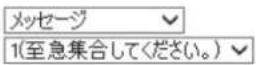
[オプション]
押す
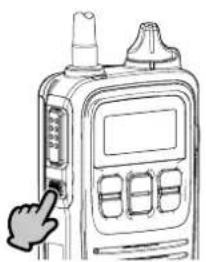
20 オプションキー(つづき)…… ◎ワンタッチ
[オプション] を押すだけで、特定の呼出種別、または相手を選択したいときに設定します。
呼出種別は、「個別」、「グループ」、「全体」、「電話」から指定します。
※ 「個別」、「グループ」を選択したときは、[呼出先番号]欄に個別番号、またはグループ番号(00001~60000)を入力します。
※ 「電話」を選択したときは、 [呼出先番号] 欄に相手先の電話番号を31桁以内の数字と記号(#、*)で入力します。
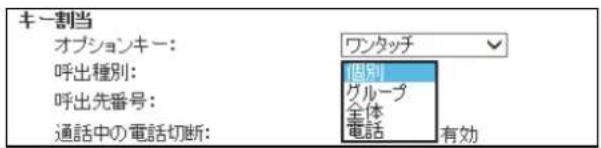
![[オプション] を 押す](/content/2026/06/1178814/images/39e2461894bc23a8b53752a7d33d63de3cb461c6c2e673bcb27c61f6bf190809.jpg)
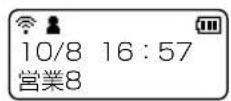
4 設定画面について
8.「無線機設定」メニュー
「無線機設定」—「無線機個別」
■ 無線機個別設定 [IP100H]
無線機個別設定
固定呼出
19 固定呼出:
キー割当
20オプションキー:
21通話中の電話切断:
接続確認
22接続確認:
丰一操作音
23 卡一操作音:
マイク


○無効 ● 有効
○無効 ● 有効
○無効 ●有効 音量:10▼
キー割当
20 オプションキー(つづき) …… ◎電話切断
[オプション] を押して、IP100Hから電話を切りたいときに設定します。
※ [通話中の電話切断] (21)欄を「有効」にして、[オプション] に、ほかの機能を割り当てることもできます。
キー割当
オプションキー:
電話切断
[オプション] を
押す
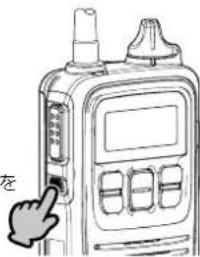
相手が応答する前、または通話中に [オプション] を押すと、IP100Hから電話を切れます。
※ IP100Hから電話を切れるのは、電話機からIP100Hを個別に呼び出したとき、またはIP100Hから電話機を呼び出したときだけです。
4 設定画面について
8. 「無線機設定」メニュー
「無線機設定」—「無線機個別」
■ 無線機個別設定 [IP100H]
無線機個別設定
固定呼出
19 固定呼出:
キー割当
20 オプションキー:
21通話中の電話切断:
接続確認
22接続確認:
丰一操作音
23 卡一操作音:
マイク


○無効 ● 有効
○無効 ● 有効
○無効 ●有効 音量:10▼
キー割当
20 オプションキー(つづき) …… ◎受信音声ミュート
受信した音声(通知音は除く)をミュートしたいときに設定します。
※ [オプション] を長く(約1秒)押すごとに、ミュート機能をON/OFFできます。
※ [PTT] を押しても、ミュート機能を解除できます。
ただし、[通話中の電話切断](21)欄を「有効」にしている場合、電話通話中は切断動作になります。
※ [受信音声ミュート自動解除] 欄を「有効」にした場合は、設定時間が経過すると、自動的にミュート機能が解除されます。(出荷時の設定:無効)「有効」にして使用するときは、ミュート機能が解除されるまでの時間を「10~600」(秒)の範囲で設定します。(出荷時の設定:60)

![[オプション] を 長押し](/content/2026/06/1178814/images/18ef8dc27e8d3ee0a284f0dc65ea6f19acfd75f46eef5d7421a5b129cbe0154d.jpg)
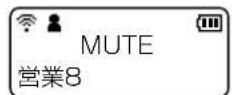
ミュート時の表示例
4 設定画面について
8. 「無線機設定」メニュー
「無線機設定」—「無線機個別」
■ 無線機個別設定 [IP100H]
無線機個別設定
固定呼出
19 固定呼出:
キー割当
20オプションキー:
21通話中の電話切断:
接続確認
22接続確認:
丰一操作音
23 卡一操作音:
マイク


○無効 ● 有効
○無効 ◎有効
○無効 ●有効 音量:10▼
キー割当
20 オプションキー(つづき) …… ◎エマージェンシー
迅速な連絡が必要な場合など、緊急呼び出しをしたいときに設定します。 ※「緊急」と表示されるまで、「オプション」を長く押すと、一定間隔で警告音(ピロピロ…)が鳴ります。
相手から応答があったとき、または「オプション」を長く押したときに、緊急呼び出しが解除されます。
★ [解除判定時間] (36)欄が「有効」に設定されているときに動作します。
![[オプション] を 長押し](/content/2026/06/1178814/images/b19d4c7b057a65c4c2fe48964a796461c75f2395b0ae19fea86e9ef1aef432a8.jpg)
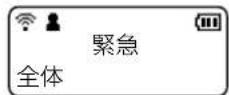
ミュート時の表示例
4 設定画面について
8. 「無線機設定」メニュー
「無線機設定」—「無線機個別」
■ 無線機個別設定 [IP100H]
無線機個別設定
固定呼出
19 固定呼出:
キー割当
20オプションキー:
21通話中の電話切断:
接続確認
22接続確認:
丰一操作音
23 卡一操作音:
マイク


○無効 ◎有効
○無効 ●有効
○無効 ◎有効 音量:10▼
キー割当(つづき)
21 通話中の電話切断 ……
[オプション] を押して、IP100Hから電話を切りたいときに設定します。
(出荷時の設定:有効)
※ [オプションキー] (20)欄を「電話切断」にした場合は、表示されない項目です。
[オプション] を 押す
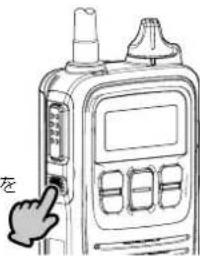
相手が応答する前、または通話中に[オプション]を押すと、IP100Hから電話を切れます。
※ IP100Hから電話を切れるのは、電話機からIP100Hを個別に呼び出したとき、またはIP100Hから電話機を呼び出したときだけです。
4 設定画面について
8. 「無線機設定」メニュー
「無線機設定」—「無線機個別」
■ 無線機個別設定 [IP100H]
無線機個別設定
固定呼出
19 固定呼出:
キー割当
20 オプションキー:
21通話中の電話切断:
接続確認
22接続確認:
キー操作音
23 卡一操作音:
マイク


○無効 ◎有効
○無効 ●有効
○無効 ◎有効 音量:10▼
接続確認
22 接続確認 IP100Hから個別呼び出しをしたときに、相手先との接続を確認するための設定です。(出荷時の設定:有効) 「有効」に設定すると、個別呼び出しをしたIP100Hの表示部に接続結果(接続成功/通話中/応答なし)が表示されます。
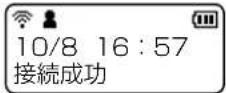
※ 相手先が圏外の場合は、「応答なし」が表示されます。
※ 「設定グループ詳細」画面で、接続通知音が「有効」に設定されているときは接続の成功や失敗を音でもお知らせします。
キー操作音
23 キー操作音 IP100Hのキーやスイッチを操作したときの確認音を設定します。
(出荷時の設定:有効)
◎無効:確認音が鳴りません。
◎有効:確認音が鳴ります。
「有効」にして使用するときは、確認音の音量を、「0」~「32」の範囲で設定します。 (出荷時の設定:10)
※ 「0」を設定した場合は、IP100H側の音量設定に関わらず、確認音は鳴りません。
4 設定画面について
8.「無線機設定」メニュー
「無線機設定」—「無線機個別」
■ 無線機個別設定 [IP100H]
無線機個別設定
マイク
24マイクゲイン:
イヤホンマイク
25モニター:
ヘッドセット
26 VOX :
27 アタックタイム:
28 リリースタイム:
29音声遲延:
30音声スレッシュ:
31侧音:
32侧音音量:





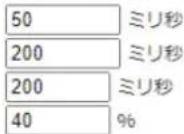


マイク
24 マイクゲイン …… マイクロホンの感度を設定します。(出荷時の設定:0)
設定できる範囲は、「-12(低)」~「12(高)」(3dB刻み)です。
※ 周囲の騒音が大きい場所では、低い値に設定し、大きめの声で話すことで、通話相手に聞きやすい音声になります。
また、周囲の雑音が小さい場所では、高い値に設定し、小さめの声で話すことで、通話相手に聞きやすい音声になります。
イヤホンマイク
25 モニター …… イヤホンマイク(別売品)接続時のモニター機能を設定します。
(出荷時の設定:無効)
◎無効:モニター機能が動作しません。
◎有効:モニター機能が動作して、イヤホンから自分の音声が聞こえるようになり、話しやすくなります。
「有効」にして使用するときは、イヤホンから聞こえる音量を、「0」~「32」の範囲で設定します。(出荷時の設定:10)
※「0」を設定した場合は、IP100H側の音量設定に関わらず、イヤホンから自分の音声は聞こえません。
※ HM-186LSなどスピーカーマイクでは、ハウリングを起こすことがありますので、モニター機能を「有効」にしないでください。
4 設定画面について
8. 「無線機設定」メニュー
「無線機設定」—「無線機個別」
■ 無線機個別設定 [IP100H]
無線機個別設定
マイク
24マイクゲイン:
イヤホンマイク
25モニター:
ヘッドセット
26 VOX :
27 アタックタイム:
28 リリースタイム:
29音声遲延:
30音声スレッシュ:
31侧音:
32侧音音量:





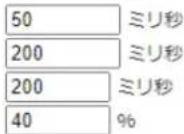


ヘッドセット
26 VOX ...... IP100HにVOX機能対応のヘッドセット(別売品)を接続して、音声によって送受信を自動的に切り替えるときに設定します。(出荷時の設定:無効) 「有効」に設定して、別売品のVOX対応変換ケーブル(OPC-2006LS)と、ヘッドセット(HS-94/HS-95/HS-97/HS-99のいずれか)を接続すると使用できます。 ※ケーブルを抜き差しする前に、必ずIP100Hの電源を切ってください。 ※「有効」を選択すると、[アタックタイム](27)欄~[側音音量](32)欄が表示されます。
![OPC-2006LS (別売品) [マイク/スピーカー] ジャックに接続する HS-94 (別売品)](/content/2026/06/1178814/images/c1be67ffb9e89c97a69e131c4f34ecb95b34c478d93a4150bf43736e2521defd.jpg)
※ HS-85(生産終了品)はVOX機能が内蔵されていますので、IP100Hに接続して使用する場合、[VOX](26)欄を「無効」にしてください。
![OPC-2144 (別売品) [マイク/スピーカー] ジャックに接続する HS-85(別売品)](/content/2026/06/1178814/images/ac2a76dfdedfa8f0fa7c8f9b028700f20fa4e30ccd9236bedaccd9b6345e6e22.jpg)
4 設定画面について
8. 「無線機設定」メニュー
「無線機設定」—「無線機個別」
■ 無線機個別設定 [IP100H]
無線機個別設定
マイク
24マイクゲイン:
イヤホンマイク
25モニター:
ヘッドセット
26 VOX :
27 アタックタイム:
28リリースタイム:
29音声遲延:
30音声スレッシュ:
31侧音:
32侧音音量:

無効
○有效
音量:10
○無効 ●有効
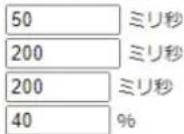
○無効
有效
10
※[VOX]欄(P.4-60)を「無効」にした場合、[アタックタイム]欄~[側音音量]欄は表示されません。
ヘッドセット設定(つづき)
27 アタックタイム …… ヘッドセット(別売品)からIP100Hに音声信号が入力されたことを検知する時間を設定します。(出荷時の設定:50)
検知後、送信を開始します。
設定できる範囲は、「5~500」(5ミリ秒刻み)です。
28 リリースタイム IP100Hに入力されている音声が停止したと判断する時間を設定します。
検知後、送信を停止します。(出荷時の設定:200)
設定できる範囲は、「5~2000」(5ミリ秒刻み)です。
29 音声遅延 VOX送信による頭切れを防止するために、音声を遅延させる時間を設定しま
す。(出荷時の設定:200)
設定できる範囲は、「0~500」(5ミリ秒刻み)です。
30 音声スレッシュ …… ヘッドセット(別売品)からIP100Hに音声信号が入力されたことを検知する
しきい値レベルを設定します。(出荷時の設定:40)
設定できる範囲は、「0~100」(%)です。
※設定値が小さいほど、小さな音声でも検知します。
31 側音 …… ヘッドセット(別売品)接続時の側音機能を設定します。(出荷時の設定:無効)
「有効」に設定すると、ヘッドセットから自分の音声が聞こえるようになり、話しやすくなります。
32 側音音量 …… 側音機能を使用するときの音量を調整します。
設定できる範囲は、「0」(最小)~「32」(最大)です。(出荷時の設定:10)
4 設定画面について
8.「無線機設定」メニュー
「無線機設定」—「無線機個別」
■無線機個別設定 [IP100H]
無線機個別設定
エマージェンシー設定
③3エマージェンシー:
34 履歴キーへの割当:
35動作判定時間:
36解除判定時間:
37 警告音:
38呼出種別:
39 応答後の解除:
40自動解除:
エマージェンシー着信設定
41 警告音:
○無効 ●有効
○無効 ● 有効
5 秒
● 無効 ○ 有効
○無効 ●有効
全体
○無効 ◎有効
⑧ 無効 ○ 有効
○無効 ●有効
2 秒
音量:32
時間:60 秒
32 ▼ 動作:通知音+パイプレーション
※ [エマージェンシー] 欄を「無効」にした場合、緊急呼び出し機能関連の設定は表示されません。
エマージェンシー設定
33 エマージェンシー
迅速な連絡が必要な場合など、緊急呼び出しをしたいときに使用する機能です。 (出荷時の設定:無効)
※ [オプションキー] 欄を「エマージェンシー」に設定している(P.4-52)、または[履歴キーへの割当] ②)欄を「有効」に設定している場合に使用できます。
※ 「緊急」と表示されるまで、[オプション]を長く(5秒以上と、一定間隔で警告音(ピロピロ…)が鳴ります。
相手から応答があったとき、または「オプション」を長く(5秒以上)押したときに、緊急呼び出しが解除されます。
※ [履歴] キーに緊急呼び出し機能が割り当てられている場合も、[オプション] と同様に操作できます。
★ 緊急呼び出し動作までの時間は [動作判定時間] (35)欄、解除までの時間は [解除判定時間] (36)欄で変更できます。
34 履歴キーへの割当 …… [履歴] を長く押して、緊急呼び出しをするときに設定します。
(出荷時の設定:有効)
35 動作判定時間 …… [オプション] 、または [履歴] を長く押して、緊急呼び出しが動作するまでの時間を設定します。(出荷時の設定:5)
36 解除判定時間 …… [オプション]、または [履歴] を長く押して、緊急呼び出しを解除するまでの時間を設定します。
(出荷時の設定:無効)
「1~10」秒の範囲で設定します。
37 警告音 …… 緊急呼び出し時に警告音(ピロピロ…)を鳴らすかどうかを設定します。
(出荷時の設定:有効)
◎無効:サイレントモードになり、画面の「緊急」を非表示のまま緊急呼び出しが動作します。
◎有効:緊急呼び出し時に警告音が鳴ります。
※ 音量は、「0~32」の範囲で設定します。(出荷時の設定:32)
4 設定画面について
8. 「無線機設定」メニュー
「無線機設定」—「無線機個別」
■ 無線機個別設定 [IP100H]
無線機個別設定
エマージェンシー設定
③3エマージェンシー:
34 履歴キーへの割当:
35動作判定時間:
36解除判定時間:
37 警告音:
38呼出種別:
39 応答後の解除:
40自動解除:
エマージェンシー着信設定
41 警告音:
○無効 ●有効
○無効 ●有效
5 秒
● 無効 ○ 有効
○無効 ●有効
全体
○無効 ⑨有効
◎無効 ○有効
32 ▼ 動作:通知音+パイプレーション
※ [エマージェンシー] 欄(P.4-62)を「無効」にした場合、緊急呼び出し機能関連の設定は表示されません。
エマージェンシー設定(つづき)
38 呼出種別 …… 緊急呼び出しを通知する相手を選択します。(出荷時の設定:全体)
※ 「個別」、または「グループ」を選択したときは、[呼出先番号]欄に個別番号、またはグループ番号(00001~60000)を入力します。
※ 「電話」を選択したときは、 [呼出先番号] 欄に相手先の電話番号を31桁以内の数字/記号(#、*)で入力します。
39 応答後の解除 …… 緊急呼び出しを受信した相手が応答した場合、緊急呼び出しを解除するかどうかを設定します。(出荷時の設定:有効)
40 自動解除 …… 緊急呼び出しが動作してから一定時間経過すると、緊急呼び出しが解除されます。(出荷時の設定:無効)
「1~255」秒の範囲で設定します。
エマージェンシー着信設定
警告音 緊急呼び出し受信時に警告音(ピロピロ…)を鳴らすかどうかを設定します。(出荷時の設定:有効)
「有効」に設定すると、緊急呼び出し受信時に警告音が鳴ります。
※音量は、「0~32」の範囲で設定します。(出荷時の設定:32)
※緊急呼び出し受信時の動作を、「通知音」、「バイブレーション」、または「通知音+バイブレーション」から選択します。
(出荷時の設定:通知音+バイブレーション)
4 設定画面について
8. 「無線機設定」メニュー
「無線機設定」—「無線機個別」
■ 無線機個別設定 [IP100H]
無線機個別設定
Lone Worker設定
42 Lone Worker :
43 Lone Worker監視タイマー:
44 Lone Worker警告タイマー:
45PTT遅延タイマー:
○無効 ●有効
60 分
60 秒
○無効 ● 有効
10 x100 ミリ秒
V/RoIP設定
46 ジッターパッファー種別:
47 TOS種別:
48メディア(RTP):
○スタティック ◎ダイナミック
TOS
優先度 7 サービスタイプ 0 16進表示:E0
アンテナ設定
※ [エマージェンシー] 欄(P.4-62)を「無効」にした場合、緊急呼び出し機能関連の設定は表示されません。
エマージェンシー着信設定(つづき)
42 Lone Worker …… 一定時間、無線機の操作がない場合、自動的に緊急呼び出しをする機能を設定します。(出荷時の設定:無効)
※ 警備中など定期連絡を義務付けている場合に、何らかの事故が発生して連絡ができなかったときに便利な機能です。
43 Lone Worker監視タイマー……一定時間、無線機の操作がないと認識するまでの時間を設定します。
(出荷時の設定:60)
※設定できる範囲は、「1~255」分です。
※ 無線機の操作がないと認識されると、ビーブ音(ピッ)が1回鳴って、[Lone Worker警告タイマー](44)が動作します。
※ 無線機を操作すると、Lone Worker監視タイマーがリセットされます。
⑭ Lone Worker警告タイマー…… [Lone Worker監視タイマー] (⑬) 欄で設定した時間を経過後、自動的に緊急呼び出し機能を開始するまでの時間を設定します。
(出荷時の設定:60)
Lone Worker警告タイマーで設定した時間が経過しても無線機の操作がないときは、自動的に緊急呼び出しを開始します。
※設定できる範囲は、「1~255」秒です。
※ 緊急呼び出し機能が動作するまでに、無線機を操作すると、Lone Worker監視タイマーとLone Worker警告タイマーがリセットされます。
※ Lone Worker警告タイマー動作中は、2秒ごとにビープ音(ピッ)が鳴ります。
4 設定画面について
8. 「無線機設定」メニュー
「無線機設定」—「無線機個別」
■ 無線機個別設定 [IP100H]
無線機個別設定
Lone Worker設定
42 Lone Worker :
43 Lone Worker監視タイマー:
44 Lone Worker警告タイマー:
45PTT遅延タイマー:
○無効 ●有効
60 分
60 秒
○無効 ● 有効
10 x100 ミリ秒
V/RoIP設定
46 ジッターパッファー種別:
47 TOS種別:
48メディア(RTP):
○スタティック ◎ダイナミック
TOS
優先度 7 サービスタイプ 0 16進表示:E0
アンテナ設定
※ [エマージェンシー] 欄(P.4-62)を「無効」にした場合、緊急呼び出し機能関連の設定は表示されません。
エマージェンシー着信設定(つづき)
45 PTT遅延タイマー
Lone Worker監視タイマーとLone Worker警告タイマーが動作中に、[PTT]
を押しつづけたとき、送信されるまでの時間を設定します。
(出荷時の設定:10)
※ 時間を長く設定することで、[PTT]を押しても、送信されることなく、Lone Worker監視タイマーとLone Worker警告タイマーがリセットできます。
※設定できる範囲は、「1~255」×100ミリ秒です。
※ [PTT] を設定した時間以上押しつづけると、送信状態になります。
4 設定画面について
8. 「無線機設定」メニュー
「無線機設定」—「無線機個別」
■ 無線機個別設定 [IP100H]
無線機個別設定
Lone Worker設定
42 Lone Worker :
43 Lone Worker監視タイマー:
44 Lone Worker警告タイマー:
45PTT遅延タイマー:
○無効 ●有効
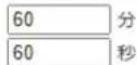
○無効 ● 有効
10 x100 ミリ秒
V/RoIP設定
46 ジッターパッファー種別:
47 TOS種別:
48メディア(RTP):
○スタティック ◎ダイナミック
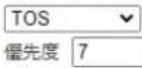
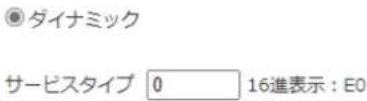
アンテナ設定
V/RolP設定
46 ジッターバッファー種別 …… IP100Hが音声を受信したときに、パケットの揺らぎによる音声途切れを軽減するために使用するジッターバッファーを、「スタティック」、「ダイナミック」から選択します。(出荷時の設定:ダイナミック) ◎スタティック 音声を受信したとき、[ジッターバッファーサイズ]欄で設定した時間で音声データを蓄えます。設定できる範囲は、「20」(ミリ秒)~「500」(ミリ秒)です。設定する時間が短いほど遅延は少なくなりますが、音声が途切れやすくなります。
V/RoIP設定
ジッターバッファー種別: ジッターバッファーサイズ: TOS種別:
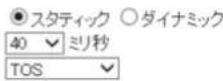
◎ダイナミック
音声を受信したとき、揺らぎに応じて音声データを蓄える時間が変動します。
4 設定画面について
8. 「無線機設定」メニュー
「無線機設定」—「無線機個別」
■ 無線機個別設定 [IP100H]
無線機個別設定
Lone Worker設定
42 Lone Worker :
43 Lone Worker監視タイマー:
44 Lone Worker警告タイマー:
45PTT遅延タイマー:
○無効 ●有効
60 分
60 秒
○無効 ●有効
10 x100 ミリ秒
V/RoIP設定
46 ジッターパッファー種別:
47 TOS種別:
48メディア(RTP):
○スタティック ◎ダイナミック
TOS
優先度 7 サービスタイプ 0 16進表示:E0
アンテナ設定
V/RolP設定(つづき)
47 TOS種別 IP100HのTOS機能について設定します。(出荷時の設定:TOS)
◎使用しない
TOS機能を使用しません。
©TOS
TOS(Type Of Service)のフォーマットで、VoIPパケットを IPヘッダー内の TOS フィールド(8ビット)に出力します。
RFC1349に準拠して、1ビット~3ビットを優先度、4ビット~7ビットをサービスタイプとして、10進数で設定します。
残りの1ビットは、未使用フィールドとして、0に固定されています。
優先度の設定値が大きいほど、優先度が高くなります。
Diffserv
Diffserv(Differentiated Service)のフォーマットで、VoIPパケットをIP ヘッダー内のTOSフィールド(8ビット)に出力します。
1ビット~6ビットをDSCPとして、10進数で設定します。
残りの2ビットは、未使用フィールドとして、0に固定されています。
4 設定画面について
8. 「無線機設定」メニュー
「無線機設定」—「無線機個別」
■ 無線機個別設定 [IP100H]
無線機個別設定
Lone Worker設定
42 Lone Worker :
43 Lone Worker監視タイマー:
44 Lone Worker警告タイマー:
45PTT遅延タイマー:
○無効 ●有効
60 分
60 秒
○無効 ●有効
10 x100 ミリ秒
V/RoIP設定
46 ジッターパッファー種別:
47 TOS種別:
48メディア(RTP):
○スタティック ◎ダイナミック
TOS
優先度 7 サービスタイプ 0 16進表示:E0
アンテナ設定
V/RolP設定(つづき)
48 メディア(RTP)…… TOSフィールド内に出力された音声パケットを優先制御する基準についての設定項目です。
※ [TOS種別] 欄で「使用しない」を選択したときは表示されない項目です。
◎優先度
TOSの優先度フィールドの値を設定します。
設定できる範囲は、「0~7」(10進数)です。(出荷時の設定:7)
優先度の設定値が大きいほど、優先度が高くなります。
◎サービスタイプ
TOSのサービスタイプフィールドの値を設定します。
設定できる範囲は、「0~15」(10進数)です。(出荷時の設定:0)
©DSCP
DSCP(Differentiated Services Code Point)の値を設定します。
設定できる範囲は、「0~63」(10進数)です。(出荷時の設定:56)
※ [TOS種別] 欄で「Diffserv」を選択したときに、表示される項目です。
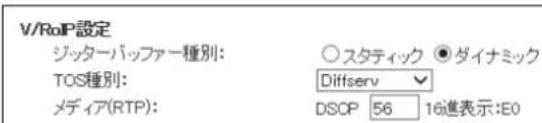
4 設定画面について
8. 「無線機設定」メニュー
「無線機設定」—「無線機個別」
■ 無線機個別設定 [IP100H]
無線機個別設定
アンテナ設定
49 アンテナ種別:
IPアドレス設定
50 設定方法:
保守設定
51 保守サーバー:
52 保守サーバー以外からの再起動:
53 SNTPサーバー:
54 起動時のファームウェア自動更新:
55 ファームアップサーバー:
56 SYSLOGホストアドレス:
57 SYSLOG送信レベル:
セキュリティ設定
58 アクセスパスワード:
無線機の設定優先
無線機の設定優先
◎無効 ○有効
有効(自動再起動有り)
□DEBUG □INFO □NOTICE
59 登録 60 取消
アンテナ設定
49 アンテナ種別 IP100Hで使用するアンテナについて設定します。
(出荷時の設定:無線機の設定優先)
◎無線機の設定優先
導入時は、CS-IP100Hで設定された内容を使用しますが、本製品で変更した場合は、その設定内容で動作するようになります。
◎内部アンテナ
下記のようなときに、IP100Hの内部アンテナを使用します。
・IP100Hから送信される電波が届く範囲を狭めたいとき
・通信エリアを制限してセキュリティーを高めたいとき
・突起物がない状態で使いたいとき
◎外部アンテナ
送信される電波を広範囲に届けたいときに、外部アンテナ(IP100H付属品)を接続して使用します。
※ IP100Hの内部アンテナは、外部アンテナに比べて、通信距離が短くなります。
※ 設置する環境や条件などにより、通信距離は異なります。
4 設定画面について
8. 「無線機設定」メニュー
「無線機設定」—「無線機個別」
■ 無線機個別設定 [IP100H]
無線機個別設定
アンテナ設定
49 アンテナ種別:
IPアドレス設定
50 設定方法:
保守設定
51 保守サーバー:
52 保守サーバー以外からの再起動:
53 SNTPサーバー:
54 起動時のファームウェア自動更新:
55 ファームアップサーバー:
56 SYSLOGホストアドレス:
57 SYSLOG送信レベル:
セキュリティ設定
58 アクセスパスワード:
無線機の設定優先
無線機の設定優先
◎無効 ○有効
有効(自動再起動有り)
□DEBUG □INFO □NOTICE

IPアドレス設定
50 設定方法 IP100HのIPアドレスに関する設定をします。
(出荷時の設定:無線機の設定優先)
◎無線機の設定優先
導入時は、CS-IP100Hで設定された内容を使用しますが、本製品で変更した場合は、その設定内容で動作するようになります。
◎DHCPクライアント
DHCPサーバーからIPアドレスを自動取得するときに使用します。
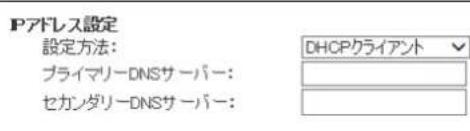
※ 必要に応じて、プライマリーDNSサーバー、セカンダリーDNSサーバーを設定してください。
4 設定画面について
8. 「無線機設定」メニュー
「無線機設定」—「無線機個別」
■ 無線機個別設定 [IP100H]
無線機個別設定
アンテナ設定
49 アンテナ種別:
IPアドレス設定
50 設定方法:
保守設定
51 保守サーバー:
52 保守サーバー以外からの再起動:
53 SNTPサーバー:
54 起動時のファームウェア自動更新:
55 ファームアップサーバー:
56 SYSLOGホストアドレス:
57 SYSLOG送信レベル:
セキュリティ設定
58 アクセスパスワード:
無線機の設定優先
無線機の設定優先
◎無効 ○有効
有効(自動再起動有り)
□DEBUG □INFO □NOTICE

IPアドレス設定
50 設定方法(つづき)
○固定IP
固定IPアドレスを割り当てるときに使用します。
ご利用になるネットワーク環境に応じて設定してください。
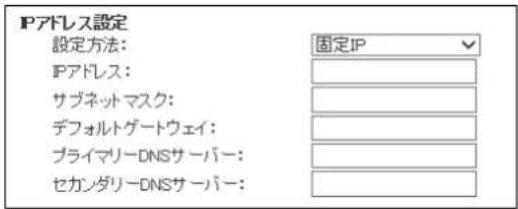
※ ネットワーク部が異なる接続先と通信する場合、パケット転送先機器のIPアドレスをデフォルトゲートウェイに入力します。
※ 必要に応じて、プライマリーDNSサーバー、セカンダリーDNSサーバーを設定してください。
4 設定画面について
8. 「無線機設定」メニュー
「無線機設定」—「無線機個別」
■ 無線機個別設定 [IP100H]
無線機個別設定
アンテナ設定
49 アンテナ種別:
IPアドレス設定
50 設定方法:
保守設定
51 保守サーバー:
52 保守サーバー以外からの再起動:
53 SNTPサーバー:
54 起動時のファームウェア自動更新:
55 ファームアップサーバー:
56 SYSLOGホストアドレス:
57 SYSLOG送信レベル:
セキュリティ設定
58 アクセスパスワード:
無線機の設定優先
無線機の設定優先
◎無効 ○有効
有効(自動再起動有り)
□DEBUG □INFO □NOTICE

保守設定
51 保守サーバー IP100Hの保守サーバーに指定する機器のIPアドレス、またはホスト名を入力します。
入力は、半角英数字で63文字までです。
※ 本製品を保守サーバーとして使用する場合は、この欄を設定する必要はありません。
52 保守サーバー以外からの
再起動……保守サーバーとして指定した機器以外から、IP100Hを再起動させるかどうか
かを設定します。(出荷時の設定:無効)
※ 2023年6月現在、IP1000C、AP-9500、SR-8000V、VE-PG4以外に対応した製品はありません。
53 SNTPサーバー IP100HのSNTPサーバーに指定する機器のIPアドレスを入力します。
※ 本製品をSNTPサーバーとして使用する場合は、この欄を設定する必要はありません。
4 設定画面について
8. 「無線機設定」メニュー
「無線機設定」—「無線機個別」
■無線機個別設定 [IP100H]
無線機個別設定
アンテナ設定
49 アンテナ種別:
IPアドレス設定
50 設定方法:
保守設定
51 保守サーバー:
52 保守サーバー以外からの再起動:
53 SNTPサーバー:
54 起動時のファームウェア自動更新:
55 ファームアップサーバー:
56 SYSLOGホストアドレス:
57 SYSLOG送信レベル:
セキュリティ設定
58 アクセスパスワード:
無線機の設定優先
無線機の設定優先
◎無効 ○有効
有効(自動再起動有り)
□DEBUG □INFO □NOTICE
59 登録 60 取消
保守設定(つづき)
54 起動時のファームウェア
自動更新 …… 本製品からIP100Hのファームウェアを自動更新するための設定です。(出荷時の設定:有効(自動再起動有り))
◎無効
本製品によるIP100Hのファームウェア自動更新を無効にします。
◎有効(自動再起動無し)
IP100Hの電源を入れたとき、本製品に内蔵しているファームウェアを確認し、更新する内容がある場合、IP100Hはファームウェアを取得します。IP100Hの電源を入れなおすと、ファームウェアの更新を開始します。
◎有効(自動再起動有り)
IP100Hの電源を入れたとき、本製品に内蔵しているファームウェアを確認し、更新する内容がある場合、IP100Hはファームウェアの更新を開始します。
更新が完了すると、自動的にIP100Hが再起動します。
※ 本製品に内蔵しているIP100Hのファームウェアのバージョン情報は、「TOP」メニューで確認できます。
55 ファームアップサーバー …… IP100Hのファームアップサーバーに指定する機器のIPアドレス、またはホスト名を入力します。
入力は、半角英数字で63文字までです。
※ 本製品をファームアップサーバーとして使用する場合は、この欄を設定する必要はありません。
※システム内に複数のファームアップサーバーを設置しないでください。
4 設定画面について
8.「無線機設定」メニュー
「無線機設定」—「無線機個別」
■無線機個別設定 [IP100H]
無線機個別設定
アンテナ設定
49 アンテナ種別:
IPアドレス設定
50 設定方法:
保守設定
51 保守サーバー:
52 保守サーバー以外からの再起動:
53 SNTPサーバー:
54 起動時のファームウェア自動更新:
55 ファームアップサーバー:
56 SYSLOGホストアドレス:
57 SYSLOG送信レベル:
セキュリティ設定
58 アクセスパスワード:
無線機の設定優先
無線機の設定優先
◎無効 ○有効
有効(自動再起動有り)
□DEBUG □INFO □NOTICE
59 登録 60 取消
保守設定(つづき)
56 SYSLOGホストアドレス ……
IP100HのSYSLOGサーバーに指定する機器(ホスト)のIPアドレスを入力します。
※ホストは、SYSLOGサーバー機能に対応している必要があります。
57 SYSLOG送信レベル ……
[SYSLOGホストアドレス] 欄に入力したホストへ送信するログ情報の各レベルを選択します。(出荷時の設定:□ DEBUG □ INFO □ NOTICE)
ログ出力するレベルのチェックボックスをクリックして、チェックマーク[✓]を入れます。
セキュリティ設定
58 アクセスパスワード ……
CS-IP100H *から、書き込み、読み込み、ファームウェア更新をする場合の認証用パスワードを、半角16文字以内で設定します。
★ CS-IP100Hは、IP100Hの無線LANや保守サーバーを設定できるソフトウェアです。
弊社ホームページからダウンロードできます。
59 〈登録〉 ……
[無線機個別設定] 項目で設定した内容を登録するボタンです。
クリックすると、無線機個別設定一覧】項目に表示されます。
60 〈取消〉 ……
[無線機個別設定] 項目の設定内容を変更したとき、変更前の状態に戻すボタンです。
なお〈登録〉をクリックすると、変更前の状態には戻りません。
4 設定画面について
8. 「無線機設定」メニュー
「無線機設定」—「無線機個別」
■ 無線機個別設定 [IP110H]
登録されたIP110Hごとに、機能の割り当てや通知音などを設定します。
※設定変更後は、IP110Hの再起動が必要です。
※画面は、設定例です。
無線機個別設定
①個別番号:
機種:
00103(営業3)
IP110H
表示部
② 表示項目:
③ バックライト:
4 バックライト輝度:
⑤ コントラスト:
6 全体呼出の表示文言:
7 起動コメント:
送信動作
8 送信禁止:
9 PTTロック:
10 ワンタッチPTT:
●無効 ○有効
●無効 ○有効
◎無効 ○有効
① 個別番号/機種 …… 設定内容を編集するIP110Hの個別番号(名前)を選択します。
※ 「無線機追加」画面の [TRX番号設定] 項目で、機種を「IP100FS」に設定した個別番号は表示されません。
表示部
② 表示項目 IP110Hの待受画面に時計を表示するか、自局に登録された名前 ★を表示するかを選択します。(出荷時の設定:時計)
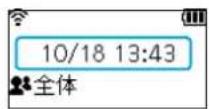
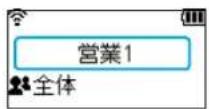
時計選択時 名前選択時
★ 「無線機追加」画面の [TRX番号設定] 項目で、名前が登録されていない場合は、個別番号(例:00001)が表示されます。
③ バックライト IP110H使用時のバックライト機能を設定します。
(出荷時の設定:操作時点灯)
◎常時消灯:バックライトが点灯しません。
◎常時点灯:常にバックライトが点灯します。
◎操作時点灯:操作するとバックライトが点灯し、何も操作しない状態が約5秒つづくと、自動的に消灯します。
4 バックライト輝度 IP110H表示部の明るさを「暗い」、「明るい」から設定します。
(出荷時の設定:明るい)
4 設定画面について
8. 「無線機設定」メニュー
「無線機設定」—「無線機個別」
■ 無線機個別設定 [IP110H]
無線機個別設定

個別番号:
機種:
00103(営業3)
IP110H
表示部

表示項目:

バックライト:

バックライト輝度:

コントラスト:

全体呼出の表示文言:

起動コメント:

時計 ○名前
操作時点灯
○暗い
明るい
8
送信動作

送信禁止:

PTTロック:

ワンタッチPTT:

○ 有効

○ 有効

○有效
表示部(つづき)
⑤ コントラスト IP110Hの画面表示について、濃度を設定します。(出荷時の設定:8)
設定できる範囲は、1(薄い)~16(濃い)です。
6 全体呼出の表示文言 …… IP110Hの画面に表示される全体呼び出しの「全体」を任意の表記に変更するときは、5文字以内で設定します。
⑦ 起動コメント IP110Hの電源を入れた直後、画面に任意のコメントを表示させるときは、8文字以内で設定します。
送信動作
⑧ 送信禁止 …… 送信を禁止して、受信専用としてIP110Hを使用するときに設定します。 (出荷時の設定:無効)
※ 送信禁止中は、別売品マイクロホンのPTTスイッチやVOX機能による送信もできません。
⑨ PTTロック …… IP110Hの[PTT]による送信を禁止したいときに設定します。 (出荷時の設定:無効)
※ PTTロック中でも、別売品マイクロホンのスイッチやVOX機能による送信はできます。
10 ワンタッチPTT IP110Hの[PTT]を短く押すごとに送信と受信を切り替える機能を設定します。(出荷時の設定:無効)
「有効」を設定すると、送信するときに、[PTT]を押しつづける必要がなくなります。
4 設定画面について
8. 「無線機設定」メニュー
「無線機設定」—「無線機個別」
■ 無線機個別設定 [IP110H]
無線機個別設定
呼出先指定
11 待受画面での呼出:
12 アドレス幅からの呼出:
13 全体呼出の表示:
14 起動時のトークグループ指定:
○無効 ◎有効 ※無効にすると、待受画面に戻っても、相手局(呼出種別)を表示しません。
○無効 ◎有効 アドレス帳先頭番号:全体
○無効 ⑨有効
無効 有効 アドレス帳番号:
受信通知
15 通知音量:
16 通知動作:
10
通知音
通知音(受信通知を除く)
17 通知音量:
機能設定
18通信方式:
19 優先呼出:
10
○ 单信通信 ◎ 複信通信
◎ 無効 ○ 有効
呼出先指定
11 待受画面での呼出 IP110Hが待受画面のときに、呼び出す相手局(呼出種別)を表示するかしないかを設定します。(出荷時の設定:有効)
◎有効:待受画面に、相手局(呼出種別)を表示します。
IP110Hの [PTT] を押すと、待受画面に表示された相手局(呼出種別)を呼び出します。
◎無効:待受画面に戻っても、相手局(呼出種別)を表示しません。
※ キー操作による相手局(呼出種別)選択時は表示されます。
※ 「設定グループ」メニュー→「設定グループ詳細」画面にある相手局の表示切替は、無効になります。
4 設定画面について
8. 「無線機設定」メニュー
「無線機設定」—「無線機個別」
■ 無線機個別設定 [IP110H]
無線機個別設定
呼出先指定
⑪ 待受画面での呼出:
12 アドレス幅からの呼出:
13 全体呼出の表示:
14 起動時のトークグループ指定:
○無効 ◎有効 ※無効にすると、待受画面に戻っても、相手局(呼出種別)を表示しません。
○無効 ◎有効 アドレス帳先頭番号:全体▼
○無効 ◎有効
無効 有効 アドレス帳番号:
受信通知
15 通知音量:
16 通知動作:
10
通知音
通知音(受信通知を除く)
17 通知音量:
機能設定
18通信方式:
19 優先呼出:
10
○ 单信通信 ◎ 複信通信
◎無効 ○有効
呼出先指定(つづき)
12 アドレス帳からの呼出 …… IP110Hでアドレス帳を使用するかどうか設定します。(出荷時の設定:無効)
◎有効
IP110Hの[アドレス帳]やメニュー画面を操作すると、アドレス帳が表示されます。
[アドレス帳先頭番号] 欄で、はじめに表示する相手局(呼出種別)を「全体」、または「アドレス帳」の番号(1~50)で指定します。
※待受画面での呼出欄(P.4-77)が「有効」、かつ「設定グループ詳細」画面の[相手局の表示切替]欄(P.4-149)が「無効」の場合は、[アドレス帳先頭番号]欄で設定した相手局が、待受画面に表示されます。
[起動時のトークグループ指定] (14) 欄が「有効」の場合、[アドレス帳番号] 欄で設定したトークグループが優先して表示されます。
※「設定グループ」メニューで登録されたアドレス帳を使用します。
※全体呼出の表示欄で「無効」を設定すると、アドレス帳から全体呼び出しが選択できなくなります。
◎無効
IP110Hのアドレス帳が無効になり、呼出種別は下図の[呼出種別]で設定された内容から切り替わりません。
※[呼出種別]欄で、IP110Hから呼び出す特定の相手局(呼出種別)を指定できます。
| アドレス帳からの呼出: | 無効 有効 | アドレス帳先頭番号: | 全体 |
| 呼出種別: | 全体 | ||
「個別」、「グループ」を選択したときは、[呼出先番号]欄に個別番号、またはグループ番号(00001~60000)を入力します。
※ 着信時、IP110Hの画面には、アドレス帳に登録されている名前が表示されます。
4 設定画面について
8.「無線機設定」メニュー
「無線機設定」—「無線機個別」
■無線機個別設定 [IP110H]
無線機個別設定
呼出先指定
11 待受画面での呼出:
12 アドレス幅からの呼出:
13 全体呼出の表示:
14 起動時のトークグループ指定:
○無効 ◎有効 ※無効にすると、待受画面に戻っても、相手局(呼出種別)を表示しません。
○無効 ◎有効 アドレス帳先頭番号:全体▼
○無効 ◎有効
無効 有効 アドレス帳番号:
受信通知
15 通知音量:
16 通知動作:
10
通知音
通知音(受信通知を除く)
17 通知音量:
機能設定
18通信方式:
19 優先呼出:
10
○ 单信通信 ◎ 複信通信
◎ 無効 ○ 有効
※ [アドレス帳からの呼出] 欄(P.4-78)を「無効」にした場合、[全体呼出の表示] 欄、[起動時のトークグループ指定] 欄は表示されません。
呼出先指定(つづき)
13 全体呼出の表示 …… アドレス帳からの全体呼び出しについて設定します。(出荷時の設定:有効)
◎有効:アドレス帳に全体呼び出しを表示します。
◎無効:アドレス帳に全体呼び出しを表示しません。
14 起動時の
トークグループ指定 ……
指定したトークグループを選択した状態で起動します。(出荷時の設定:無効)
◎有効:[アドレス帳番号] 欄で指定したトークグループを選択した状態で IP110H を起動します。
◎無効:トークグループを指定しないでIP110Hを起動します。
受信通知
15 通知音量 …… 着信時やメッセージ受信時に鳴る通知音の音量レベルを設定します。
設定できる範囲は、「0」~「32」です。(出荷時の設定:10)
※ 「0」を設定した場合は、IP110H側の音量設定に関わらず、通知音は鳴りません。
※ 「設定グループ詳細」画面の[受信通知音] 欄で設定した内容で、着信時やメッセージ受信時に通知音が鳴ります。
4 設定画面について
8. 「無線機設定」メニュー
「無線機設定」—「無線機個別」
■ 無線機個別設定 [IP110H]
無線機個別設定
呼出先指定
11 待受画面での呼出:
12 アドレス幅からの呼出:
13 全体呼出の表示:
14 起動時のトークグループ指定:
○無効 ◎有効 ※無効にすると、待受画面に戻っても、相手局(呼出種別)を表示しません。
○無効 ◎有効 アドレス帳先頭番号:全体▼
○無効 ◎有効
無効 有効 アドレス帳番号:
受信通知
15 通知音量:
16 通知動作:
10
通知音
通知音(受信通知を除く)
17 通知音量:
機能設定
18通信方式:
19 優先呼出:
10
○ 单信通信 ◎ 複信通信
◎ 無効 ○ 有効
受信通知(つづき)
16 通知動作 …… 着信時やメッセージ受信時の通知動作を設定します。(出荷時の設定:通知音)
◎通知音
着信時やメッセージ受信時、「設定グループ詳細」画面の「受信通知音」欄で設定した通知音でお知らせします。
◎バイブレーション
着信時やメッセージ受信時、音を鳴らさずに振動だけでお知らせします。
◎通知音+バイブレーション
着信時やメッセージ受信時、「設定グループ詳細」画面の「受信通知音」欄で設定した通知音と振動でお知らせします。
通知音(受信通知を除く)
17 通知音量 …… 送信時や接続時などに鳴る通知音の音量レベルを設定します。
設定できる範囲は、「0」~「32」です。(出荷時の設定:10)
※ 「0」を設定した場合は、IP110H側の音量設定に関わらず、通知音は鳴りません。
※ 「設定グループ詳細」画面で設定した内容で、送信時や接続時などに通知音が鳴ります。
4 設定画面について
8. 「無線機設定」メニュー
「無線機設定」—「無線機個別」
■ 無線機個別設定 [IP110H]
無線機個別設定
呼出先指定
⑪ 待受画面での呼出:
12 アドレス幅からの呼出:
13 全体呼出の表示:
14 起動時のトークグループ指定:
○無効 ◎有効 ※無効にすると、待受画面に戻っても、相手局(呼出種別)を表示しません。
○無効 ◎有効 アドレス帳先頭番号:全体▼
○無効 ◎有効
無効 有効 アドレス帳番号:
受信通知
15 通知音量:
16 通知動作:
10
通知音
通知音(受信通知を除く)
17 通知音量:
機能設定
18通信方式:
19 優先呼出:
10
○ 单信通信 ◎ 複信通信
◎無効 ○有効
機能設定
18 通信方式 IP110Hで使用する通信方式を設定します。(出荷時の設定:複信通信)
○单信通信
送信と受信を交互に切り替えて交信する方式です。
◎複信通信
複信は電話のように同時通話できる方式です。
※ 相手が送信しているときでも、電話のように同時通話できます。
【単信通信と複信通信】
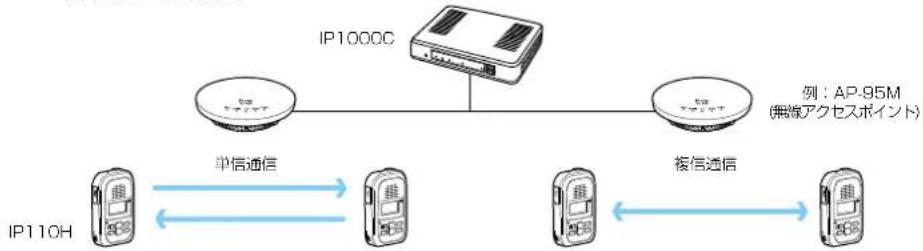
flowchart
graph TD
    A["IP1000C"] -->|单信通信| B["IP110H"]
    A -->|複信通信| C["AP-95M (無線アクセスポイント)"]
    B <--> D["IP110H"]
    C <--> E["IP110H"]
4 設定画面について
8. 「無線機設定」メニュー
「無線機設定」—「無線機個別」
■ 無線機個別設定 [IP110H]
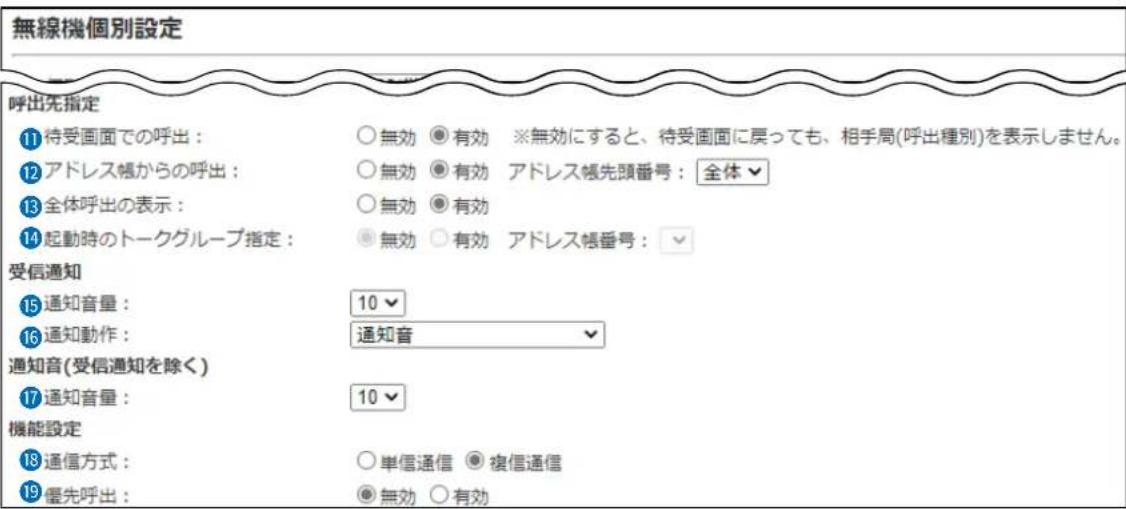
機能設定(つづき)
19 優先呼出 IP110Hに優先度の高い呼び出し権限を付与する場合に使用する設定です。
(出荷時の設定:無効)
呼出種別ごとの優先度は、下記のようになります。
| 優先度 | 優先順位 * | 呼出種別 優先呼出 備考 | ||
| 高↑↓低 | 固定 | 電話通信 — 電話通信 | ||
| 緊急呼び出し(優先) | 有効 — | |||
| 緊急呼び出し 無効 — | ||||
| 可変 | 全体呼出(優先) 有効 | 近隣呼出/IP100FS使用時も含む | ||
| 個別呼出(優先) 有効 | IP100FS使用時も含む | |||
| グループ呼出(優先) | 有効 | 近隣呼出/IP100FS使用時も含む | ||
| 全体呼出 | 無効 近 | 隣呼出も含む | ||
| 個別呼出 | 無効 — | |||
| グループ呼出 無効 近 | 隣呼出も含む | |||
※同一優先順位内での優先度は、呼び出した順番になります。
※着信時の応答は、発信側の優先度にしたがいます。
★「可変」は、「RoIP通信設定」画面の[通話優先順位]項目(P.4-24)で変更できます。
【通信中に相手局を変更した場合】
![ICOM IP1000C - ■ 無線機個別設定 [IP110H] - 2](/content/2026/06/1178814/images/838763968ab95ab16424539f0f691ec720f29a075e7c51ba77f81455abf5b381.jpg)
flowchart
graph TD
    A["IP1000C"] --> B["グループ呼び出し"]
    B --> C["通信中のIP110Hが個別呼出(優先)をする"]
    D["IP110H"] --> E["グループ呼び出し"]
    E --> F["通信中のIP110Hが個別呼出(優先)をする"]
    G["グループ呼び出し"] --> H["IP110H"]
    H --> I["グループ呼び出し"]
    I --> J["IP110H"]
    style A fill:#f9f,stroke:#333
    style D fill:#f9f,stroke:#333
    style G fill:#f9f,stroke:#333
    style B fill:#ccf,stroke:#333
    style E fill:#ccf,stroke:#333
    style F fill:#ccf,stroke:#333
    style H fill:#ccf,stroke:#333
    style I fill:#ccf,stroke:#333
    style J fill:#ccf,stroke:#333
4 設定画面について
8. 「無線機設定」メニュー
「無線機設定」—「無線機個別」
■ 無線機個別設定 [IP110H]
無線機個別設定
20 近瞬呼出:
21メッセージ:
22プレゼンス:
23 音量最小值:
24 低優先度呼出の音声ミキシング:
25 Bluetooth :
26 録音:
固定呼出
27 固定呼出:
プログラマブルキー設定
P1:

●無効 ○有効
無効 ○有効 メッセージ先頭番号:1(至急集合してください。)
◎無効 ○有効
◎無効 ○有効
◎ 無効 ○ 有効 自動接続:○ 無効 ● 有効
無効 有効 録音対象:個別呼出


機能設定(つづき)
20 近隣呼出 …… 特定のエリアに限定して運用をするときに使用する設定です。
(出荷時の設定:無効)
「有効」に設定して、IP110H側で近隣呼出機能を「ON」にしている状態で全体/グループ呼び出しをすると、IP110Hが接続している無線アクセスポイントと同一エリア内のIP110Hを呼び出します。
【IP110Hから近隣呼出機能で全体呼び出しをした場合】
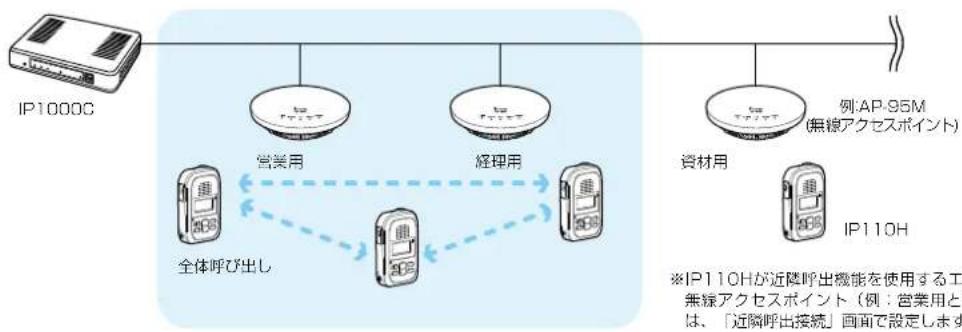
flowchart
graph LR
    A["IP1000C"] --> B["営業用"]
    A --> C["経理用"]
    A --> D["資材用"]
    B --> E["全体呼び出し"]
    C --> F["IP110H"]
    D --> G["IP110H (無線アクセスポイント)"]
    style A fill:#f9f,stroke:#333
    style B fill:#ccf,stroke:#333
    style C fill:#ccf,stroke:#333
    style D fill:#ccf,stroke:#333
    style E fill:#dfd,stroke:#333
    style F fill:#dfd,stroke:#333
    style G fill:#dfd,stroke:#333
【IP100FSから近隣呼出機能で呼び出す場合】
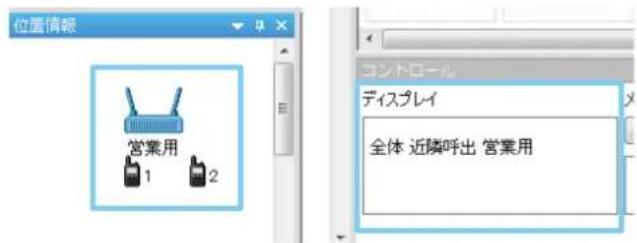
※IP100FSから近隣呼出機能を使用する場合は、指定した無線アクセスポイント(例:営業用)と同一エリア内にある無線アクセスポイント(例:経理用)に接続しているIP11OHを呼び出せます。
※位置情報で無線アクセスポイントを選択すると、呼出種別(個別/グループ/全体/近隣/電話)と表示名をディスプレイに表示します。
4 設定画面について
8. 「無線機設定」メニュー
「無線機設定」—「無線機個別」
■ 無線機個別設定 [IP110H]
無線機個別設定
20 近曝呼出:
21メッセージ:
22プレゼンス:
23 音量最小值:
24 低値先度呼出の音声ミキシング:
25 Bluetooth :
26 録音:
固定呼出
27 固定呼出:
プログラマブルキー設定
P1:
●無効 ○有効
無効 ○有効 メッセージ先頭番号:1(至急集合してください。)
◎無効 ○有効
0
◎無効 ○有効
◎ 無効 ○ 有効 自動接続:○ 無効 ● 有効
無効 有効 録音対象:個別呼出
無効
無効
機能設定(つづき)
21 メッセージ IP110Hでメッセージを送信するときに設定します。(出荷時の設定:無効)
「有効」を設定すると、IP110Hのメニュー画面からメッセージを選択できます。
※ IP110Hから送信する半角32(全角16)文字以内の定型メッセージは、「設定グループ」メニューの「メッセージ」画面で最大10件登録できます。
※ はじめに表示するメッセージを、[メッセージ先頭番号] 欄で指定します。
○無効 ●有効 メッセージ先頭番号:1(至急集合してください。)
【IP110Hからメッセージを送信する場合】
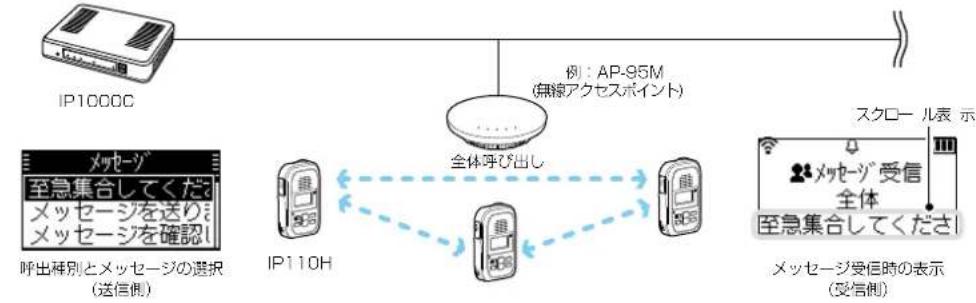
flowchart
graph TD
    A["IP1000C"] --> B["IP110H"]
    B --> C["全体等び出し"]
    C --> D["AP-95M (無線アクセスポイント)"]
    D --> E["スクロール表示"]
    F["呼出種別とメッセージの選択 (送信側)"] --> B
    G["メッセージを送り、メッセージを確認"] --> B
    H["至急集合してください"] --> B
    I["メッセージ受信の全体"] --> D
    J["至急集合してください"] --> E
【IP100FSからメッセージを送信する場合】
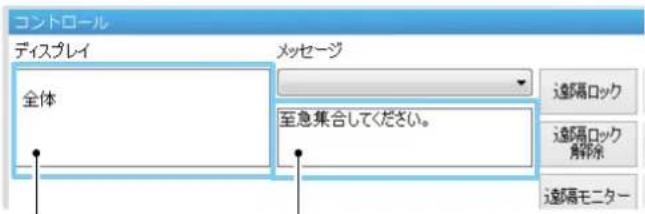
選択した呼出種別 選択、または編集したメッセージ
※IP100FSでは、最大100件の定型メッセージをサイトことに登録できます。
登録したメッセージを選択、またはメッセージを編集して送信できます。
4 設定画面について
8. 「無線機設定」メニュー
「無線機設定」—「無線機個別」
■ 無線機個別設定 [IP110H]
無線機個別設定
20 近瞬呼出:
21メッセージ:
22プレゼンス:
23 音量最小值:
24 低値先度呼出の音声ミキシング:
25 Bluetooth :
26 録音:
固定呼出
27 固定呼出:
プログラマブルキー設定
P1:
●無効 ○有効
無効 ○有効 メッセージ先頭番号:1(至急集合してください。)
◎無効 ○有効
0
◎無効 ○有効
◎ 無効 ○ 有効 自動接続:○ 無効 ● 有効
無効 有効 録音対象:個別呼出
無効
無効
機能設定(つづき)
22 プレゼンス IP110Hからステータス情報(例:会議中)を送信するときに設定します。
(出荷時の設定:無効)
※ IP110Hから送信する半角32(全角16)文字以内のステータス情報は、「設定グループ」メニューの「プレゼンス」画面で最大10件登録できます。
※ 「有効」を設定すると、IP110Hのメニュー画面からプレゼンスを選択できます。
※ IP110Hから送信されたステータス情報は、IP100FSのワンタッチボタン画面や本製品の「無線機管理」画面で確認できます。
【IP110Hからプレゼンスを送信する場合】
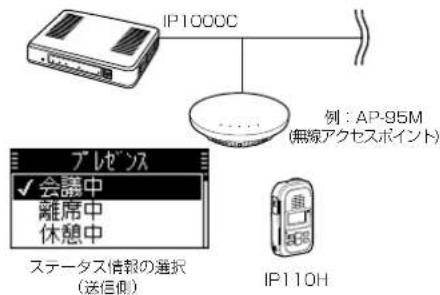
【IP100FSでプレゼンスを確認する場合】
![営業1 0001 [1] 会議中 営業2 0002 [2] 離席中 営業グループ1 0001 名前、個別番号、番号(本製品で登録されたステータス番号)、 ステータス情報](/content/2026/06/1178814/images/22325ee840a765f890ca207656f809eb23aa3c8e4ac45e03d9bfd71a87b38932.jpg)
【本製品でプレゼンスを確認する場合】
無線機管理
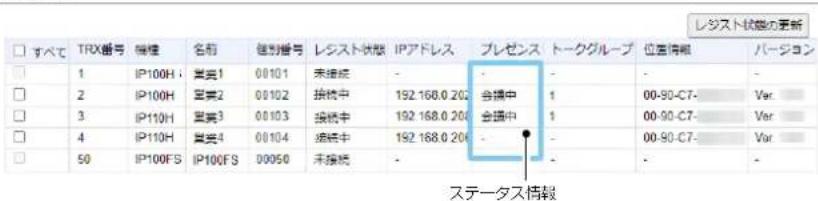
4 設定画面について
8. 「無線機設定」メニュー
「無線機設定」—「無線機個別」
■ 無線機個別設定 [IP110H]
無線機個別設定
20 近瞬呼出:
21メッセージ:
22プレゼンス:
23 音量最小值:
24 低値先度呼出の音声ミキシング:
25 Bluetooth :
26 録音:
固定呼出
27 固定呼出:
プログラマブルキー設定
P1:
●無効 ○有効
無効 ○有効 メッセージ先頭番号:1(至急集合してください。)
◎無効 ○有効
0
◎無効 ○有効
◎ 無効 ○ 有効 自動接続:○ 無効 ● 有効
無効 有効 録音対象:個別呼出
無効
無効
機能設定(つづき)
23 音量最小値 IP110H側で調整できる音量の最小値を設定します。(出荷時の設定:0)
設定できる範囲は、「0」(最小)~「32」(最大)です。
24 低優先度呼出の音声
ミキシング …… 通話中の相手局以外に、自局が所属する通話があれば、音声をミキシングし
て聞こえるようにできる機能です。(出荷時の設定:無効)
※ 複数の通話をミキシングしている場合は、IP110Hの画面には、最も高い優先度の通話が表示されます。
優先度について詳しくは、4-82ページをご覧ください。
たとえば、グループ呼び出しで通話中に、ほかの相手局と個別呼び出しで通話するとき、本機能を使用している IP110Hでは、個別呼び出しに加え、グループ呼び出しの音声もミキシングして聞こえます。
この場合、IP110Hの画面には、優先度の高い個別呼び出しの相手局が表示されます。
【低優先度呼出によるミキシング】
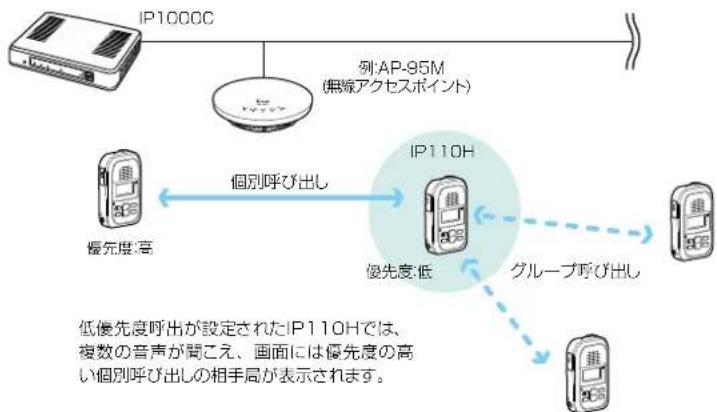
flowchart
graph TD
    A["IP1000C"] --> B["IP110H"]
    B --> C["IP110H 低"]
    B --> D["グループ呼び出し"]
    B --> E["優先度:高"]
    B --> F["優先度:低"]
    B --> G["低優先度呼出が設定されたIP110Hでは、複数の音声が聞こえ、画面には優先度の高い個別呼び出しの相手局が表示されます。"]
    B --> H["例:AP-95M (無線アクセスポイント)"]
4 設定画面について
8. 「無線機設定」メニュー
「無線機設定」—「無線機個別」
■ 無線機個別設定 [IP110H]
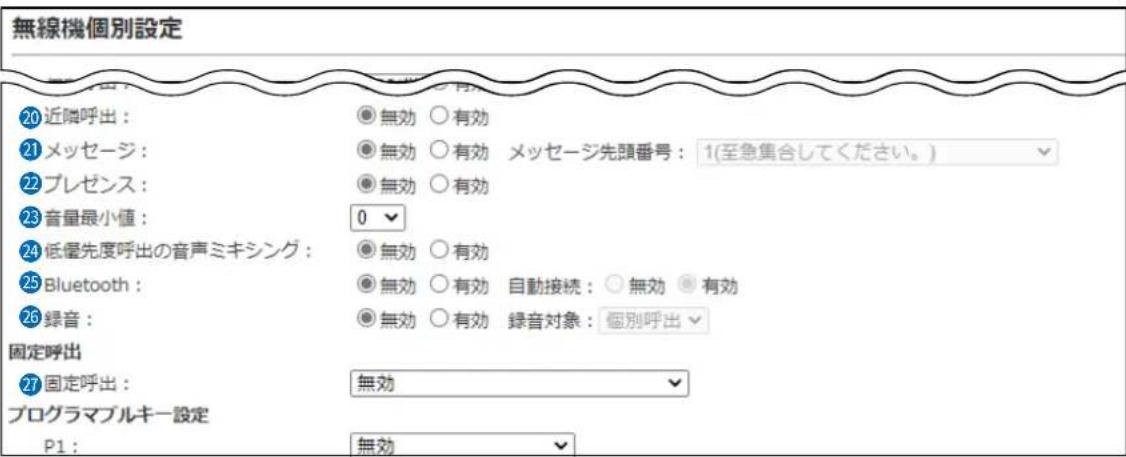
機能設定(つづき)
25 Bluetooth IP110HとBluetooth機能対応機器を接続するときに設定します。
(出荷時の設定:無効)
※ Bluetooth機能有効時は、ペアリング済みの機器と自動接続するかどうかを設定します。
26 録音 IP110Hで送受信した内容を録音するかどうかを設定します。
(出荷時の設定:無効)
「有効」に設定すると、IP110Hのメニュー画面から、録音モードをON/OFFできるようになります。
※ 録音の対象を個別呼出だけにするか、すべての呼び出しにするかどうかを設定します。
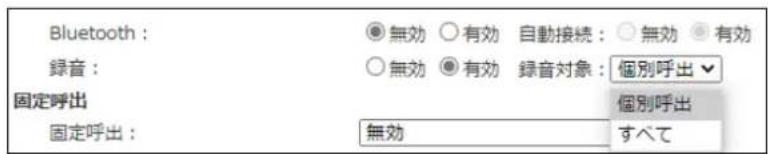
※ 1件あたり最大4分まで録音できます。保存された録音が10件を超える、または録音の合計が4分を超えると、古いものから自動的に消去されます。
※ 複信通信(P.4-81)の場合は、相手からの音声だけが録音されます。
※録音データは、取り出せません。
4 設定画面について
8. 「無線機設定」メニュー
「無線機設定」—「無線機個別」
■ 無線機個別設定 [IP110H]
固定呼出
27 固定呼出 …… 特定の操作で、あらかじめ指定した別の相手先(呼出種別)を呼び出すときに使用します。(出荷時の設定:無効)
通常は別売品マイクロホンで運用し、特定の場合にIP110Hの [PTT] を押して相手先を切り替えるというような使いかたができます。
◎ 無効:固定呼出で送信しないとき
◎ PTT:IP110Hの [PTT] で固定呼出をするとき

別売品マイクロホンのPTTスイッチや VOX機能で固定呼出をするとき

例:イヤホンマイクまたはヘッドセットでグループ呼び出しをする場合
※呼出種別は、「個別」、「グループ」、「全体」から指定します。
※ [呼出種別] 欄で「個別」、「グループ」を選択したときは、[呼出先番号] 欄に個別番号、またはグループ番号(00001~60000)を入力します。
※ 固定呼出する相手先をIP110Hの画面(通常呼び出し先の上)に常時表示します。
[表示項目]欄(P.4-75)で「名前」を選択している場合は、自局に登録された名前を表示します。
※ IP110Hに接続した別売品マイクロホン(HM-186など)、またはBluetooth 機器(VS-3)とIP110Hの[PTT]で同時に送信した場合は、IP110H本体マイクからの音声はミュートします。
★VOX機能(P.4-96)が「無効」「Bluetoothマイク」以外に設定された場合
4 設定画面について
8. 「無線機設定」メニュー
「無線機設定」—「無線機個別」
■ 無線機個別設定 [IP110H]
無線機個別設定
プログラマブルキー設定
28 P1 :
P2 :
P3:
P4 :
P5 :
29 通話中の電話切断:
接続確認
30 接続確認:
丰一操作音
31 卡一操作音:
マイク
32 マイクゲイン:
○無効 ⑧有効
○無効 ●有効
○無効 ●有効 音量:10
0 dB
プログラマブルキー設定
28 [P1]\~[P5]
プログラマブルキー([P1]~[P5])として、IP110HのキーやVS-3のボタン
によく使うメッセージや特定の相手をワンタッチで選択するなどの機能を割り当てるときに設定します。(出荷時の設定:無効)
IP110H
![ICOM IP1000C - [P1]\~[P5] - 1](/content/2026/06/1178814/images/adc3301591fbc190f5dee8953967a0f96663d4810dd793604a885393eeed4600.jpg)
[P1]~[P5]を長く(約1秒)押して、よく使うメッセージを選択したいときに設定します。
[メッセージ番号] 欄には、「メッセージ」画面で登録した内容を指定します。

◎ワンタッチ
[P1]~[P5]を長く(約1秒)押して、特定の呼出種別、または相手を選択したいときに設定します。
呼出種別は、「個別」、「グループ」、「全体」、「電話」から指定します。
※ 「個別」、「グループ」を選択したときは、[呼出先番号] 欄に個別番号、またはグループ番号(00001~60000)を入力します。
※ 「電話」を選択したときは、[呼出先番号]欄に相手先の電話番号を31桁以内の数字と記号(#、*)で入力します。

4 設定画面について
8.「無線機設定」メニュー
「無線機設定」—「無線機個別」
■ 無線機個別設定 [IP110H]
無線機個別設定
プログラマブルキー設定
28 P1 :
P2 :
P3:
P4 :
P5 :
29 通話中の電話切断:
○無効 ⑧有効
接続確認
30 接続確認:
丰一操作音
31 卡一操作音:
マイク
32 マイクゲイン:
○無効 ●有効
○無効 ●有効 音量:10
0 dB
プログラマブルキー設定
28 [P1]\~[P5] (つづき)
◎電話切断
IP110Hから電話を切りたいときに設定します。
相手が応答する前、または通話中に[P1]~[P5]を長く(約1秒)押すと、電話を切れます。
※ IP110Hから電話を切れるのは、電話機からIP110Hを個別に呼び出したとき、またはIP110Hから電話機を呼び出したときだけです。
※ [通話中の電話切断] (29)欄を「有効」にして、[P1]~[P5]に、ほかの機能を割り当てることもできます。
◎受信音声ミュート
受信した音声(通知音は除く)をミュートしたいときに設定します。
[P1]~[P5]を長く(約1秒)押すごとに、ミュート機能をON/OFFできます。
※ [PTT] を押しても、ミュート機能を解除できます。
ただし、[通話中の電話切断](29)欄を「有効」にしている場合、電話通話中は切断動作になります。
※ [受信音声ミュート自動解除] 欄を「有効」にした場合は、設定時間が経過すると、自動的にミュート機能が解除されます。(出荷時の設定:無効)「有効」にして使用するときは、ミュート機能が解除されるまでの時間を「10~600」(秒)の範囲で設定します。(出荷時の設定:60)
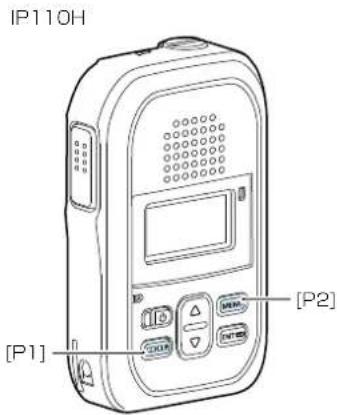
4 設定画面について
8. 「無線機設定」メニュー
「無線機設定」—「無線機個別」
■ 無線機個別設定 [IP110H]
無線機個別設定
プログラマブルキー設定
28 P1 :
P2:
P3:
P4 :
P5 :
29 通話中の電話切断:
○無効 ●有効
接続確認
30 接続確認:
丰一操作音
31 卡一操作音:
マイク
32 マイクゲイン:
○無効 ●有効
○無効 ●有効 音量:10
0 dB
プログラマブルキー設定
28 [P1]\~[P5] (つづき)
◎エマージェンシー
IP110H
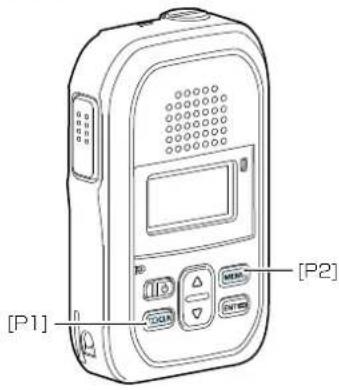
迅速な連絡が必要な場合など、緊急呼び出しをしたいときに設定します。
「緊急」と表示されるまで、[P1]~[P5]を長く押すと、一定間隔で警告音(ピロピロ…)が鳴ります。
相手から応答があったとき、または[P1]~[P5]★を長く押したときに、緊急呼び出しが解除されます。
★ [解除判定時間] 欄(P.4-103)が「有効」に設定されているときに動作します。
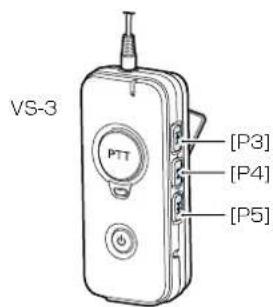
録音した音声を再生したいときに設定します。
[P1]~[P5]を長く(約1秒)押すと、録音履歴画面が表示されます。
※ 確認する履歴を選択してIP110Hの [ENT] を押すと、再生できます。
◎一時音量切替
IP110H本体で設定した音量を基準として、音量を大きくするか、小さくするかを設定します。(出荷時の設定:0)
設定できる範囲は、「0」(無効)、「-32」~「+32」です。

音量を小さくして周りに配慮したいときや、大きくして聞き取りやすくしたいときに、[P1]~[P5]を長く(約1秒)押して使用します。
※音量を最大にしていると、それ以上は大きくなりません。
4 設定画面について
8. 「無線機設定」メニュー
「無線機設定」—「無線機個別」
■ 無線機個別設定 [IP110H]
無線機個別設定
プログラマブルキー設定
28 P1 :
P2:
P3:
P4:
P5 :
29 通話中の電話切断:
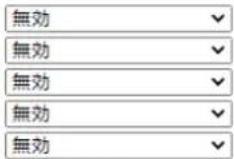
○無効 ●有効
接続確認
30 接続確認:
丰一操作音
31 卡一操作音:
マイク
32 マイクゲイン:
○無効 ●有効
○無効 ●有効 音量:10
0 dB
プログラマブルキー設定(つづき)
29 通話中の電話切断 ……
相手が応答する前、または通話中に[P1]~[P5]を長く(約1秒)を押して、IP110Hから電話を切りたいときに設定します。(出荷時の設定:有効)
※ [P1] \~[P5] (28) 欄を「電話切断」にした場合は、表示されない項目です。
※ IP110Hから電話を切れるのは、電話機からIP110Hを個別に呼び出したとき、またはIP110Hから電話機を呼び出したときだけです。
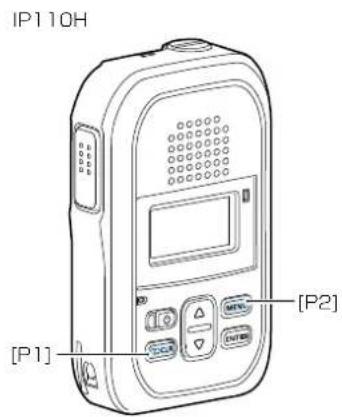
30 接続確認 IP110Hから個別呼び出しをしたときに、相手先との接続を確認するための
設定です。(出荷時の設定:有効)
「有効」に設定すると、個別呼び出しをしたIP110Hの表示部に接続結果(接続成功/通話中/応答なし)が表示されます。
※ 相手先が圏外の場合は、「応答なし」が表示されます。
※ 「設定グループ詳細」画面で、接続通知音が「有効」に設定されているときは接続の成功や失敗を音でもお知らせします。
キー操作音
31 キー操作音 IP110Hのキーを操作したときの確認音を設定します。(出荷時の設定:有効)
◎無効:確認音が鳴りません。
◎有効:確認音が鳴ります。
「有効」にして使用するときは、確認音の音量を、「0」~「32」の範囲で設定します。 (出荷時の設定:10)
※ 「0」を設定した場合は、IP110H側の音量設定に関わらず、確認音は鳴りません。
4 設定画面について
8.「無線機設定」メニュー
「無線機設定」—「無線機個別」
■ 無線機個別設定 [IP110H]
無線機個別設定
プログラマブルキー設定
28 P1 :
P2:
P3 :
P4:
P5:
29 通話中の電話切断:
○無効 ● 有効
接続確認
30 接続確認:
丰一操作音
31 卡一操作音:
マイク
32 マイクゲイン:
○無効 ●有効
○無効 ●有効 音量:10
0 dB
マイク
32 マイクゲイン …… マイクロホンの感度を設定します。(出荷時の設定:0)
設定できる範囲は、「-12(低)」~「12(高)」(3dB刻み)です。
※ 周囲の騒音が大きい場所では、低い値に設定し、大きめの声で話すことで、通話相手に聞きやすい音声になります。
また、周囲の雑音が小さい場所では、高い値に設定し、小さめの声で話すことで、通話相手に聞きやすい音声になります。
4 設定画面について
8. 「無線機設定」メニュー
「無線機設定」—「無線機個別」
■ 無線機個別設定 [IP110H]
無線機個別設定
ヘッドセット/イヤホンマイク
33 ノイズキャンゼラー:
34 VOX :
35 アタックタイム:
36 リリースタイム:
37 音声遲延:
38 音声スレッシュ:
39 侧音:
40 エコーキャンセラー:
Bluetoothマイク
41 本体ボリューム連動:
42 マイク経跑スイッチ:
43 AF出力:
44 自動切断:
45 マイクレベルオフセット:
46 AFレベルオフセット:
47 エコーキャンセラ
48 エコーキャンゼラー 入カゲイン:
49 エコーキャンゼラー 音声遅延:
50 ノイズキャンセラー:
⑤1 パワーセーブ:
52 フンタッチPTT:
53 ワンタッチPTT設定表示:
54 PTTビープ:
○無効 ◎有効
イヤホンマイク ▼※本体マイクにすると、通信方式が複信通信の場合、VOXは無効になります。
50 三J秒
200 ミリ秒
200 ミリ秒
40 %
●無効 ○有効
○無効 ②有効
●無効 ○有効
自動
◎ヘッドセットのみ ○ヘッドセット+スピーカー
●無効 ○有効
10
15
○無効 ●有効
0 ▼ dB
35 秒
○無効 ● 有効
●無効 ○有効 ※アイコムオプション用
◎無効 ○有効 ※アイコムオプション用
◎無効 ○有効 ※アイコムオプション用
◎無効 ○有効 ※アイコムオプション用
※ [VOX] 欄を「無効」にした場合、[アタックタイム] 欄~[音声スレッシュ] 欄は表示されません。
ヘッドセット/イヤホンマイク
33 ノイズキャンセラー …… ノイズキャンセラー機能を設定します。(出荷時の設定:有効)
◎無効:ノイズキャンセラー機能が動作しません。
◎有効:ノイズキャンセラー機能が動作して、周囲の雑音が低減され、通話相手がこちらの音声を聞きやすくなります。
※本体/イヤホンマイク/ヘッドセット共通設定です。
34 VOX IP110HにVOX機能対応のヘッドセット(別売品)を接続して、音声によって
送受信を自動的に切り替えるときに設定します。(出荷時の設定:無効)
※ケーブルを抜き差しする前に、必ずIP110Hの電源を切ってください。
※ 「イヤホンマイク」、「ヘッドセット」、「Bluetoothマイク」、「本体マイク」を選択すると、[アタックタイム] 欄~[音声スレッシュ] 欄が表示されます。
※ 複信通信が設定されている状態で「本体マイク」を選択すると、VOX機能が動作しません。
35 アタックタイム …… ヘッドセット(別売品)からIP110Hに音声信号が入力されたことを検知する
時間を設定します。(出荷時の設定:50)
検知後、送信を開始します。
設定できる範囲は、「5~500」(5ミリ秒刻み)です。
36 リリースタイム IP110Hに入力されている音声が停止したと判断する時間を設定します。
検知後、送信を停止します。 (出荷時の設定:200)
設定できる範囲は、「5~2000」(5ミリ秒刻み)です。
4 設定画面について
8. 「無線機設定」メニュー
「無線機設定」—「無線機個別」
■ 無線機個別設定 [IP110H]
無線機個別設定
ヘッドセット/イヤホンマイク
33 ノイズキャンゼラー:
34 VOX :
35 アタックタイム:
36 リリースタイム:
37 音声遲延:
38 音声スレッシュ:
39 侧音:
40 エコーキャンセラー:
Bluetoothマイク
41 本体ボリューム連動:
42 マイク経跑スイッチ:
43 AF出力:
44 自動切断:
45 マイクレベルオフセット:
46 AFレベルオフセット:
47 エコーキャンセラ
48 エコーキャンゼラー 入カゲイン:
49 エコーキャンゼラー 音声遅延:
50 ノイズキャンセラー:
⑤1 パワーセーブ:
52 フンタッチPTT:
53 ワンタッチPTT設定表示:
54 PTTビープ:
○無効 ◎有効
イヤホンマイク ▼※本体マイクにすると、通信方式が複信通信の場合、VOXは無効になります。
50 三J秒
200 ミリ秒
200 ミリ秒
40 %
●無効 ○有効
○無効 ②有効
●無効 ○有効
自動
◎ヘッドセットのみ ○ヘッドセット+スピーカー
●無効 ○有効
10
15
○無効 ●有効
0 ▼ dB
35 秒
○無効 ● 有効
●無効 ○有効 ※アイコムオプション用
◎無効 ○有効 ※アイコムオプション用
◎無効 ○有効 ※アイコムオプション用
◎無効 ○有効 ※アイコムオプション用
※ [VOX] 欄(P.4-96)を「無効」にした場合、[アタックタイム] 欄~[音声スレッシュ] 欄は表示されません。
ヘッドセット/イヤホンマイク(つづき)
37 音声遅延 VOX送信による頭切れを防止するために、音声を遅延させる時間を設定します。
設定できる範囲は、「0~500」(5ミリ秒刻み)です。(出荷時の設定:200)
38 音声スレッシュ …… ヘッドセット(別売品)からIP110Hに音声信号が入力されたことを検知する
しきい値レベルを設定します。(出荷時の設定:40)
設定できる範囲は、「0~100」(%)です。
※設定値が小さいほど、小さな音声でも検知します。
39 側音 …… イヤホンマイク(別売品)接続時の側音機能を設定します。
(出荷時の設定:無効)
「有効」に設定すると、ヘッドセットから自分の音声が聞こえるようになり、話しやすくなります。
側音機能を使用するときの音量は、「0」(最小)~「32」(最大)の範囲で設定します。(出荷時の設定:10)
※側音機能とエコーキャンセラー機能は併用できません。
40 エコーキャンセラー …… エコーキャンセラー機能を設定します。(出荷時の設定:有効)
「有効」に設定すると、同時通話(複信通信)するときに起こるエコー(反響)を低減します。
※通話する相手に返るエコー抑止に効果があります。
※側音機能とエコーキャンセラー機能は併用できません。
4 設定画面について
8. 「無線機設定」メニュー
「無線機設定」—「無線機個別」
■ 無線機個別設定 [IP110H]
無線機個別設定
ヘッドセット/イヤホンマイク
33 ノイズキャンゼラー:
34 VOX :
35 アタックタイム:
36 リリースタイム:
37 音声遲延:
38 音声スレッシュ:
39 侧音:
40 エコーキャンセラー:
Bluetoothマイク
41 本体ボリューム連動:
42 マイク経跑スイッチ:
43 AF出力:
44 自動切断:
45 マイクレベルオフセット:
46 AFレベルオフセット:
47 エコーキャンセラ
48 エコーキャンゼラー 入カゲイン:
49 エコーキャンゼラー 音声遅延:
50 ノイズキャンセラー:
⑤1 パワーセーブ:
52 フンタッチPTT:
53 ワンタッチPTT設定表示:
54 PTTビープ:
○無効 ◎有効
イヤホンマイク ▼※本体マイクにすると、通信方式が複信通信の場合、VOXは無効になります。
50 三J秒
200 ミリ秒
200 ミリ秒
40 %
●無効 ○有効
○無効 ●有効
●無効 ○有効
自動
◎ヘッドセットのみ ○ヘッドセット+スピーカー
●無効 ○有効
10
15
○無効 ●有効
0 ▼ dB
35 秒
○無効 ● 有効
●無効 ○有効 ※アイコムオプション用
◎無効 ○有効 ※アイコムオプション用
◎無効 ○有効 ※アイコムオプション用
◎無効 ○有効 ※アイコムオプション用
※ 機能設定の [Bluetooth] 欄(P.4-87)を「無効」にした場合、Bluetoothマイク関連の項目は表示されません。
Bluetoothマイク
41 本体ボリューム連動 …… Bluetooth接続時に使用するボリューム連動機能を設定します。
(出荷時の設定:有効)
「有効」に設定すると、Bluetooth接続している IP110H本体側でも音量を調整できます。
42 マイク経路スイッチ …… Bluetooth接続時に使用するマイクを設定します。(出荷時の設定:自動)
◎自動:
[PTT]が押された機器のマイクを使用します。
◎無線機マイク:
送信時、[PTT]が押された無線機本体、別売品マイクロホンのマイクを使用します。
※ Bluetooth機器の[PTT]を押したとき、別売品マイクロホン(外部マイク)が接続されていない場合は、無線機本体のマイクを使用します。
接続するマイクロホンの種類や設定によっては、Bluetooth機器の[PTT]を押したときにマイクから音声が入力されません。
◎Bluetoothマイク:
送信時、Bluetooth機器のマイクを使用します。
4 設定画面について
8. 「無線機設定」メニュー
「無線機設定」—「無線機個別」
■ 無線機個別設定 [IP110H]
無線機個別設定
ヘッドセット/イヤホンマイク
33 ノイズキャンゼラー:
34 VOX :
35 アタックタイム:
36 リリースタイム:
37 音声遲延:
38 音声スレッシュ:
39 侧音:
40 エコーキャンセラー:
Bluetoothマイク
41 本体ボリューム連動:
42 マイク経跑スイッチ:
43 AF出力:
44 自動切断:
45 マイクレベルオフセット:
46 AFレベルオフセット:
47 エコーキャンセラ
48 エコーキャンゼラー 入カゲイン:
49 エコーキャンゼラー 音声遅延:
50 ノイズキャンセラー:
⑤1 パワーセーブ:
52 フンタッチPTT:
53 ワンタッチPTT設定表示:
54 PTTビープ:
○無効 ◎有効
イヤホンマイク ▼※本体マイクにすると、通信方式が複信通信の場合、VOXは無効になります。
50 三J秒
200 ミリ秒
200 ミリ秒
40 %
●無効 ○有効
○無効 ②有効
●無効 ○有効
自動
◎ヘッドセットのみ ○ヘッドセット+スピーカー
●無効 ○有効
10
15
○無効 ●有効
0 ▼ dB
35 秒
○無効 ● 有効
●無効 ○有効 ※アイコムオプション用
◎無効 ○有効 ※アイコムオプション用
◎無効 ○有効 ※アイコムオプション用
◎無効 ○有効 ※アイコムオプション用
※ 機能設定の [Bluetooth] 欄(P.4-87)を「無効」にした場合、Bluetoothマイク関連の項目は表示されません。
Bluetoothマイク(つづき)
43 AF出力 …… Bluetooth機器を接続している場合の、無線機本体からの音声出力を設定します。(出荷時の設定:ヘッドセットのみ)
◎ヘッドセットのみ:
無線機本体のスピーカーをOFFにし、Bluetooth機器からだけ音声を出力します。
◎ヘッドセット+スピーカー:
無線機本体のスピーカーをONにし、Bluetooth機器と無線機から音声を出力します。
44 自動切断
BluetoothヘッドセットとのSCO(Synchronous Connection-Oriented) リンク★を自動で切断する機能を設定します。(出荷時の設定:無効)
「有効」に設定すると、Bluetoothヘッドセットの音声入出力がない状態が一定時間つづいたとき、ヘッドセットとのSCOリンクを自動で切断します。自動切断時間は、「0~10」秒の範囲で設定します。
※ SCOリンクを切断中に音声を送受信したり、ビープ音が鳴ったりしたときは、自動でSCOリンクを接続します。
※「有効」に設定するとSCOリンクが自動で切断されるため、VOX機能は使用できません。特に必要がない場合は、「無効」に設定して使用されることをおすすめします。
★音声通信用のBluetoothリンク
4 設定画面について
8. 「無線機設定」メニュー
「無線機設定」—「無線機個別」
■ 無線機個別設定 [IP110H]
無線機個別設定
ヘッドセット/イヤホンマイク
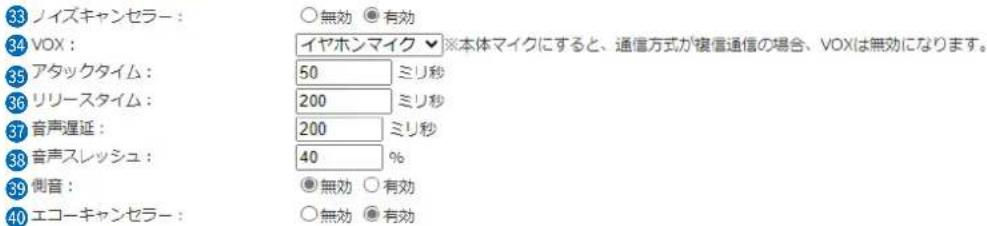
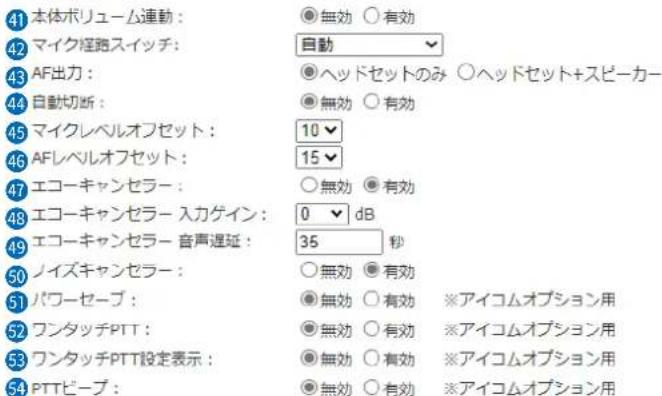
※ 機能設定の [Bluetooth] 欄(P.4-87)を「無効」にした場合、Bluetoothマイク関連の項目は表示されません。
Bluetoothマイク(つづき)
45 マイクレベルオフセット …… IP110H本体やIP110Hに接続したマイクロホンに対して、Bluetoothマイクロホンの感度が高すぎたり低すぎたりするときに、Bluetoothマイクロホンの感度を調整します。(出荷時の設定:10) 設定できる範囲は、「0~20」です。
46 AFレベルオフセット …… IP110H本体やIP110Hに接続したスピーカーに対して、Bluetooth機器からの音声出力が大きすぎたり小さすぎたりするときに、Bluetooth機器の音量を調整します。(出荷時の設定:15) 設定できる範囲は、「0~22」です。
47 エコーキャンセラー …… Bluetooth接続時に使用するエコーキャンセラー機能を設定します。
(出荷時の設定:有効)
「有効」に設定すると、同時通話(複信通信)するときに起こるエコー(反響)を低減します。
※通話する相手に返るエコー抑止に効果があります。
4 設定画面について
8.「無線機設定」メニュー
「無線機設定」—「無線機個別」
■ 無線機個別設定 [IP110H]
無線機個別設定
ヘッドセット/イヤホンマイク
33 ノイズキャンゼラー:
34 VOX :
35 アタックタイム:
36 リリースタイム:
37 音声遲延:
38 音声スレッシュ:
39 侧音:
40 エコーキャンセラー:
Bluetoothマイク
41 本体ボリューム連動:
42 マイク経跑スイッチ:
43 AF出力:
44 自動切断:
45 マイクレベルオフセット:
46 AFレベルオフセット:
47 エコーキャンセラ
48 エコーキャンゼラー 入カゲイン:
49 エコーキャンゼラー 音声遅延:
50 ノイズキャンセラー:
⑤1 パワーセーブ:
52 フンタッチPTT:
53 ワンタッチPTT設定表示:
54 PTTビープ:
○無効 ◎有効
イヤホンマイク ▼※本体マイクにすると、通信方式が複信通信の場合、VOXは無効になります。
50 三J秒
200 ミリ秒
200 ミリ秒
40 %
●無効 ○有効
○無効 ⑨有効
●無効 ○有効
自動
◎ヘッドセットのみ ○ヘッドセット+スピーカー
●無効 ○有効
10
15
○無効 ●有効
0 dB
35 秒
○無効 ⑨有効
●無効 ○有効 ※アイコムオプション用
◎無効 ○有効 ※アイコムオプション用
◎無効 ○有効 ※アイコムオプション用
◎無効 ○有効 ※アイコムオプション用
※ 機能設定の [Bluetooth] 欄(P.4-87)を「無効」にした場合、Bluetoothマイク関連の項目は表示されません。
Bluetoothマイク(つづき)
48 エコーキャンセラー
入力ゲイン Bluetooth接続時に使用するエコーキャンセラーの入力ゲインを設定します。(出荷時の設定:0)
設定できる範囲は、「-40~40」(dB)です。
49 エコーキャンセラー
音声遅延 Bluetooth接続時に使用するエコーキャンセラーの音声遅延を設定します。
設定できる範囲は、「0~160」(秒)です。(出荷時の設定:35)
50 ノイズキャンセラー …… Bluetooth接続時に使用するノイズキャンセラー機能を設定します。
「有効」に設定すると、周囲の雑音が低減され、通話相手がこちらの音声を聞きやすくなります。(出荷時の設定:有効)
4 設定画面について
8. 「無線機設定」メニュー
「無線機設定」—「無線機個別」
■ 無線機個別設定 [IP110H]
無線機個別設定
ヘッドセット/イヤホンマイク
33 ノイズキャンゼラー:
34 VOX :
35 アタックタイム:
36 リリースタイム:
37 音声遲延:
38 音声スレッシュ:
39 侧音:
40 エコーキャンセラー:
Bluetoothマイク
41 本体ボリューム連動:
42 マイク経跑スイッチ:
43 AF出力:
44 自動切断:
45 マイクレベルオフセット:
46 AFレベルオフセット:
47 エコーキャンセラ
48 エコーキャンゼラー 入カゲイン:
49 エコーキャンゼラー 音声遅延:
50 ノイズキャンセラー:
⑤1 パワーセーブ:
52 フンタッチPTT:
53 ワンタッチPTT設定表示:
54 PTTビープ:
○無効 ◎有効
イヤホンマイク ▼※本体マイクにすると、通信方式が複信通信の場合、VOXは無効になります。
50 三J秒
200 ミリ秒
200 ミリ秒
40 %
●無効 ○有効
○無効 ②有効
●無効 ○有効
自動
◎ヘッドセットのみ ○ヘッドセット+スピーカー
●無効 ○有効
10
15
○無効 ●有効
0 ▼ dB
35 秒
○無効 ● 有効
●無効 ○有効 ※アイコムオプション用
◎無効 ○有効 ※アイコムオプション用
●無効 ○有効 ※アイコムオプション用
◎無効 ○有効 ※アイコムオプション用
※ 機能設定の [Bluetooth] 欄(P.4-87)を「無効」にした場合、Bluetoothマイク関連の項目は表示されません。
Bluetoothマイク(つづき)
⑤1 パワーセーブ
(アイコムオプション用) …… Bluetooth接続時に使用するパワーセーブ機能を設定します。
「有効」に設定すると、通話がない状態が2分つづいたときに、パワーセーブが動作します。(出荷時の設定:無効)
◎着信があると、自動的にパワーセーブを解除し、受信音が出力されます。
◎ 送信するときは、IP110Hの[PTT]を押してはなすと、「プッ」と音がしてパワーセーブが解除されます。
パワーセーブ解除後に、再度[PTT]を押すと送信できます。
52 ワンタッチPTT
(アイコムオプション用) …… Bluetooth接続時に使用するワンタッチPTT機能を設定します。
「有効」に設定すると、Bluetooth機器の [PTT] を押しつづける必要がなくなります。(出荷時の設定:無効)
53 ワンタッチPTT設定表示
(アイコムオプション用) …… IP110Hのメニュー画面(メニュー⇒設定⇒Bluetooth)に「ワンタッチPTT」
を表示させるかどうかを選択します。(出荷時の設定:無効)
54 PTTビープ
(アイコムオプション用) …… Bluetooth接続時に使用するPTTビープ機能を設定します。
「有効」に設定すると、Bluetooth機器の [PTT] を押したときにビーブ音(ピパ)が鳴ります。(出荷時の設定:無効)
4 設定画面について
8.「無線機設定」メニュー
「無線機設定」—「無線機個別」
■ 無線機個別設定 [IP110H]
無線機個別設定
エマージェンシー設定
55 エマージェンシー:
56 動作判定時間:
57 解除判定時間:
58 警告音:
59 呼出種別:
60 応答後の解除:
61 自動解除:
エマージェンシー着信設定
62 警告音:
マンダウン設定
63 マンダウン:
64 マンダウン監視タイマー:
65 マンダウン警告タイマー:
66 検出角度:
67 静止状態検出:
○無効 ◎有効
5 秒
● 無効 ○ 有効 2 秒
○無効 ◎有効 音量:32
全体
○無効 ◎有効 音量:32▼ 動作:通知音+パイブレーション
○無効 ●有効
◎ 無効 ○ 有効 時間:60 秒
○無効 ●有効
○無効 ●有効 時間:10 秒
○無効 ◎有効 時間:10 秒
45▼度
◎ 無効 ○ 有効
※ [エマージェンシー] 欄を「無効」にした場合、緊急呼び出し機能関連の設定は表示されません。
エマージェンシー設定
55 エマージェンシー ……
迅速な連絡が必要な場合など、緊急呼び出しをしたいときに使用する機能です。 (出荷時の設定:無効)
※ [プログラマブルキー設定] 欄(P.4-89)を「エマージェンシー」に設定している場合に使用できます。
※ 「緊急」と表示されるまでプログラマブルキー [P1]~[P5]) を長く(5秒以上★)押すと、一定間隔で警告音(ピロピロ…)が鳴ります。
相手から応答があったとき、またはプログラマブルキーを長く(5秒以上)押したときに、緊急呼び出しが解除されます。
★ 緊急呼び出し動作までの時間は [動作判定時間] 欄、解除までの時間は [解除判定時間] 欄で変更できます。
56 動作判定時間 ……
プログラマブルキーを長く押して、緊急呼び出しが動作するまでの時間を設定します。(出荷時の設定:5)
57 解除判定時間 ……
プログラマブルキーを一定時間押すと、緊急呼び出しが解除される設定です。 (出荷時の設定:無効)
◎無効:キーを長く押しても、緊急呼び出しが解除されません。
◎有効:キーを一定時間押すと、緊急呼び出しが解除されます。解除判定時間は、「1~10」秒の範囲で設定します。
(出荷時の設定:2)
4 設定画面について
8.「無線機設定」メニュー
「無線機設定」—「無線機個別」
■ 無線機個別設定 [IP110H]
無線機個別設定
エマージェンシー設定
55 エマージェンシー:
56 動作判定時間:
57 解除判定時間:
58 警告音:
59 呼出種別:
60 応答後の解除:
61 自動解除:
エマージェンシー着信設定
62 警告音:
マンダウン設定
63 マンダウン:
64 マンダウン監視タイマー:
65 マンダウン警告タイマー:
66 検出角度:
67 静止状態検出:
○無効 ◎有効
5 秒
● 無効 ○ 有効 2 秒
○無効 ◎有効 音量:32
全体
○無効 ◎有効 音量:32▼ 動作:通知音+パイブレーション
○無効 ●有効
◎ 無効 ○ 有効 時間:60 秒
○無効 ●有効
○無効 ●有効 時間:10 秒
○無効 ◎有効 時間:10 秒
45▼度
◎ 無効 ○ 有効
※ [エマージェンシー] 欄(P.4-103)を「無効」にした場合、緊急呼び出し機能関連の設定は表示されません。
エマージェンシー設定(つづき)
58 警告音 …… 緊急呼び出し時に警告音(ピロピロ…)を鳴らすかどうかを設定します。
(出荷時の設定:有効)
◎ 無効:サイレントモードになり、画面の「緊急」を非表示のまま緊急呼び出しが動作します。
◎ 有効:緊急呼び出し時に警告音が鳴ります。
※音量は、「0~32」の範囲で設定します。(出荷時の設定:32)
59 呼出種別 …… 緊急呼び出しを通知する相手を選択します。(出荷時の設定:全体)
※ 「個別」、または「グループ」を選択したときは、[呼出先番号] 欄に個別番号、またはグループ番号(00001~60000)を入力します。
※ 「電話」を選択したときは、[呼出先番号]欄に相手先の電話番号を31桁以内の数字/記号(#、*)で入力します。
60 応答後の解除 …… 緊急呼び出しを受信した相手が応答した場合、緊急呼び出しを解除するかど
うかを設定します。(出荷時の設定:有効)
61 自動解除 …… 緊急呼び出しが動作してから一定時間経過すると、緊急呼び出しが自動的に
解除される設定です。(出荷時の設定:無効)
自動的に解除するまでの時間は、「1~255」秒の範囲で設定します。
(出荷時の設定:60)
4 設定画面について
8.「無線機設定」メニュー
「無線機設定」—「無線機個別」
■ 無線機個別設定 [IP110H]
無線機個別設定
エマージェンシー設定
55 エマージェンシー:
56 動作判定時間:
57 解除判定時間:
58 警告音:
59 呼出種別:
60 応答後の解除:
61 自動解除:
エマージェンシー着信設定
62 警告音:
マンダウン設定
63 マンダウン:
64 マンダウン監視タイマー:
65 マンダウン警告タイマー:
66 検出角度:
67 静止状態検出:
○無効 ◎有効
5 秒
●無効 ○有効
○無効 ◎有効
全体
○無効 ●有効
◎無効 ○有効
○無効 ◎有効
○無効 ◎有効
○無効 ◎有効
2 秒
音量:32
音量:32
動作:通知音+バイブレーション
音量:32 動作:通知音+バイブレーション
○無効 ●有効
○無効 ●有効
○無効 ●有効
○無効 ●有効
○無効 ●有効
○無効 ◎有効
○無効 ◎有効
○無効 ◎有効
○無効 ◎有効
○無効 ◎有効
○無効 ◎有効
45▼度
45▼度
45▼度
45▼度
45▼度
45▼度
45▼度
45▼度
45▼度
45▼度
◎無効 ○有効
※ [エマージェンシー] 欄(P.4-103)を「無効」にした場合、緊急呼び出し機能関連の設定は表示されません。
エマージェンシー着信設定
62 警告音 …… 緊急呼び出し受信時に警告音(ピロピロ…)を鳴らすかどうかを設定します。
(出荷時の設定:有効)
「有効」に設定すると、緊急呼び出し受信時に警告音が鳴ります。
※音量は、「0~32」の範囲で設定します。(出荷時の設定:32)
※ 緊急呼び出し受信時の動作を、「通知音」、「バイブレーション」、または「通知音+バイブレーション」から選択します。
(出荷時の設定:通知音+バイブレーション)
4 設定画面について
8.「無線機設定」メニュー
「無線機設定」—「無線機個別」
■ 無線機個別設定 [IP110H]
無線機個別設定
エマージェンシー設定
55 エマージェンシー:
56 動作判定時間:
57 解除判定時間:
58 警告音:
59 呼出種別:
60 応答後の解除:
61 自動解除:
エマージェンシー着信設定
62 警告音:
マンダウン設定
63 マンダウン:
64 マンダウン監視タイマー:
65 マンダウン警告タイマー:
66 検出角度:
67 静止状態検出:
○無効 ◎有効
5 秒
● 無効 ○ 有効 2 秒
○無効 ◎有効 音量:32
全体
○無効 ●有効
◎ 無効 ○ 有効 時間:60 秒
○無効 ◎有効 音量:32▼ 動作:通知音+パイブレーション
○無効 ◎有効 音量:32▼ 動作:通知音+パイブレーション
○無効 ◎有効 音量:32▼ 動作:通知音+パイブレーション
○無効 ◎有効 音量:32▼ 動作:通知音+パイブレーション
○無効 ◎有効 音量:32▼ 動作:通知音+パイブレーション
○無効 ◎有効 音量:32▼ 動作:通知音+パイブレーション
○無効 ◎有効 音量:32▼ 動作:通知音+パイブレーション
○無効 ◎有効 音量:32▼ 動作:通知音+パイブレーション
○無効 ◎有効 音量:32▼ 動作:通知音+パイブレーション
○無効 ◎有効 音量:32▼ 動作:通知音+パイブレーション
○無効 ◎有効 音量:32▼ 動作:通知音+パイブレーション
○無効 ◎有効 音量:32▼ 動作:通知音+パイブレーション
○無効 ◎有効 音量:32▼ 動作:
○無効 ◎有効 音量:32▼ 動作:
○無効 ◎有効 音量:32▼ 動作:
○無効 ◎有効 音量:32▼ 動作:
○無効 ◎有効 音量:32▼ 動作:
○無効 ◎有効 音量:32▼ 動作:
○無効 ◎有効 音量:32▼ 動作:
○無効 ◎有効 音量:32▼ 動作:
○無効 ◎有効 音量:32▼ 動作:
○無効 ◎有効 音量:32▼ 動作:
○無効 ◎有効 音量:32▼ 動作:
○無効 ◎有効 音量:32▼ 動作:
○無効 ◎有効 音量:32▼ 動作:
○無効 ◎有効 音量:32▼ 動作:
○無効 ◎有効 音量:32▼ 動作:
○無効 ◎有効 音量:32▼ 動作:
○無効 ◎有効 音量:32▼ 動作:
○無効 ◎有効 音量:32▼ 動作:
○無効 ◎有効 音量:32▼ 動作:
○無効 ◎有効 音量:32▼ 動作:
○無効 ◎有効 音量:32▼ 動作:
○無効 ◎有効 音量:32▼ 動作:
○無効 ◎有効 音量:32▼ 動作:
○無効 ◎有効 音量:32▼ 動作:
○無効 ◎有効 音量:32▼ 動作:
○無効 ◎有効 音量:32▼ 動作:
○無効 ◎有効 音量:32▼ 動作:
○無効 ◎有効 音量:32▼ 動作:
32 ▼ 動作:通知音+パイブレーション
32 ▼ 動作:通知音+パイブレーション
32 ▼ 動作:通知音+パイブレーション
○無効 ◎有効 音量:32▼ 動作:
○無効 ◎有効 音量:32▼ 動作:
○無効 ◎有効 音量:32▼ 動作:通知音+パイブレーション
○無効 ◎有効 音量:32▼ 動作:通知音+パイブレーション
○無効 ◎有効 音量:32▼ 動作:通知音+パイブレーション
○無効 ◎有効 音量:32▼ 動作:通知音+パイブレーション
○無効 ◎有効 音量:32▼ 動作:通知音+パイブレーション
無効 有効 音量:32 動作:通知音+バイブレーション
○無効 ◎有効 音量:32▼ 動作:通知音+パイブレーション
广力云智慧零售收银系统
广力云智慧零售收银系统
○無効 ◎有効 音量:32▼ 動作:
○無効 ◎有効 音量:32▼ 動作:
○無効 ◎有効 音量:32▼ 動作:
○無効 ◎有効
○無効 ●有効 音量:32▼ 動作:
○無効 ●有効
○無効 ●有効 音量:32▼ 動作:
○無効 ●有効
○無効 ●有効 音量:32▼ 動作:
○無効 ●有効
○無効 ●有効 音量:32▼ 動作:
○無効 ●有効
○無効 ●有効 音量:32▼ 動作:
○無効 ●有効
時間:10秒
時間:10秒
時間:10秒
時間:10秒
時間:10秒
○無効 ●有効 音量:32 ▼ 動作:
○無効 ●有効
○無効 ●有効 時間:10 秒
○無効 ●有効 音量:32 ▼ 動作:
○無効 ●有効
○無効 ●有効 時間:10 秒
4 設定画面について
8. 「無線機設定」メニュー
「無線機設定」—「無線機個別」
■ 無線機個別設定 [IP110H]
無線機個別設定
エマージェンシー設定
55 エマージェンシー:
56 動作判定時間:
57 解除判定時間:
58 警告音:
59 呼出種別:
60 応答後の解除:
61 自動解除:
エマージェンシー着信設定
62 警告音:
マンダウン設定
63 マンダウン:
64 マンダウン監視タイマー:
65 マンダウン警告タイマー:
66 検出角度:
67 静止状態検出:
○無効 ◎有効
5 秒
● 無効 ○ 有効 2 秒
○無効 ◎有効 音量:32
全体
○無効 ◎有効 音量:32▼ 動作:通知音+パイブレーション
○無効 ●有効
◎ 無効 ○ 有効 時間:60 秒
○無効 ●有効
○無効 ●有効 時間:10 秒
○無効 ◎有効 時間:10 秒
45▼度
◎ 無効 ○ 有効
※ [エマージェンシー] 欄(P.4-103)を「無効」にした場合、緊急呼び出し機能関連の設定は表示されません。
マンダウン設定(つづき)
64 マンダウン監視タイマー …… 人が倒れている(マンダウン)と認識するまでの時間を設定します。
(出荷時の設定:有効(10))
設定できる範囲は、「1~255」秒です。
※ IP110Hが傾いたまま設定した時間が経過すると、ビープ音(ピッ)が1回鳴って、[マンダウン警告タイマー]が動作します。
※ IP110Hの傾きを設定した角度以下に戻すと、マンダウン監視タイマーがリセットされます。
65 マンダウン警告タイマー …… [マンダウン監視タイマー] 欄で設定した時間を経過後、自動的に緊急呼び出し機能を開始するまでの時間を設定できます。(出荷時の設定:有効(10))マンダウン警告タイマーで設定した時間が経過してもIP110Hが傾いているときは、自動的に緊急呼び出しを開始します。
設定できる範囲は、「1~255」秒です。
※ 緊急呼び出し機能が動作するまでに、IP110Hの傾きを設定した角度以下に戻すと、マンダウン監視タイマーとマンダウン警告タイマーがリセットされます。
66 検出角度 …… マンダウン機能が動作する角度を「45」、「60」、「75」から選択します。 (出荷時の設定:45)
IP110Hがここで設定した角度以上倒れたままマンダウン監視タイマーで設定した時間が経過すると、マンダウン警告タイマーが動作します。
4
設定画面について
8. 「無線機設定」メニュー
「無線機設定」—「無線機個別」
■ 無線機個別設定 [IP110H]
無線機個別設定
エマージェンシー設定
55 エマージェンシー:
56 動作判定時間:
57 解除判定時間:
58 警告音:
59 呼出種別:
60 応答後の解除:
61 自動解除:
エマージェンシー着信設定
62 警告音:
マンダウン設定
63 マンダウン:
64 マンダウン監視タイマー:
65 マンダウン警告タイマー:
66 検出角度:
67 静止状態検出:
○無効 ◎有効
5 秒
● 無効 ○ 有効 2 秒
○無効 ◎有効 音量:32
全体
○無効 ◎有効 音量:32▼ 動作:通知音+バイブレーション
○無効 ◎有効
無効 ○有効 時間:60 秒
○無効 ●有効
○無効 ●有効 時間:10 秒
○無効 ●有効 時間:10 秒
45▼度
◎無効 ○有効
※ [エマージェンシー] 欄(P.4-103)を「無効」にした場合、緊急呼び出し機能関連の設定は表示されません。
マンダウン設定(つづき)
67 静止状態検出 …… マンダウン機能に静止状態検出機能を併用するときに設定します。
(出荷時の設定:無効)
静止状態検出を有効に設定すると、[マンダウン監視タイマー]欄で設定した時間、無線機が傾いたまま、静止状態がつづいた場合に、マンダウン警告タイマーが動作します。[マンダウン警告タイマー]欄で設定した時間が経過すると、緊急呼び出し機能が自動的に動作します。
※静止状態検出機能の感度は、[検出感度設定]欄(P4-114)で設定します。
※ 緊急呼び出し機能が動作するまでに、IP110Hの傾きを設定した角度以下に戻す、またはIP110Hを動かすと、マンダウン監視タイマーとマンダウン警告タイマーがリセットされます。
例:マンダウン監視タイマー(秒):10秒
マンダウン警告タイマー(秒):10秒
検出角度(度):45度
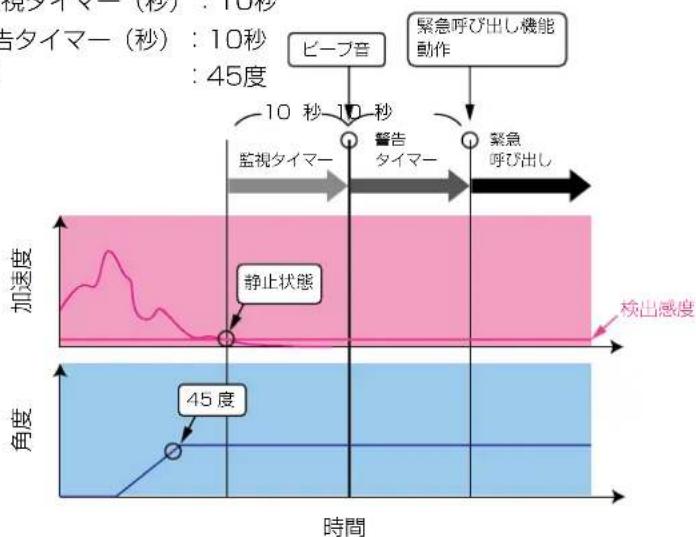
flowchart
graph TD
    A["告タイマー (秒) : 10秒<br>: 45度"] --> B["ビーフ音"]
    B --> C["緊急呼び出し機能動作"]
    C --> D["警告 タイマー"]
    D --> E["緊急 呼び出し"]
    E --> F["検出感度"]
    G["静止状態"] --> H["加速度"]
    I["45度"] --> J["角度"]
4 設定画面について
8. 「無線機設定」メニュー
「無線機設定」—「無線機個別」
■ 無線機個別設定 [IP110H]
無線機個別設定
Lone Worker設定
68 Lone Worker :
69 Lone Worker監視タイマー:
70 Lone Worker警告タイマー:
71PTT遅延タイマー:
72静止状態検出:
○無効 ●有効
60 分
60 秒
○無効 ◎有効
◎無効 ○有効
10 x100 ミリ秒
静止状態検出設定
73静止状態検出設定:
74 静止状態監視タイマー:
75静止状態警告タイマー:
○無効 ◎有効
60 秒
60 秒
動作状態検出設定
※ [エマージェンシー] 欄(P.4-103)を「無効」にした場合、緊急呼び出し機能関連の設定は表示されません。
Lone Worker設定
68 Lone Worker
一定時間、IP110Hの操作がない場合、自動的に緊急呼び出しをする機能を設定します。(出荷時の設定:無効)
※ 警備中など定期連絡を義務付けている場合に、何らかの事故が発生して連絡ができなかったときに便利な機能です。
例:Lone Worker監視タイマー(分):60分
Lone Worker警告タイマー(秒):60秒
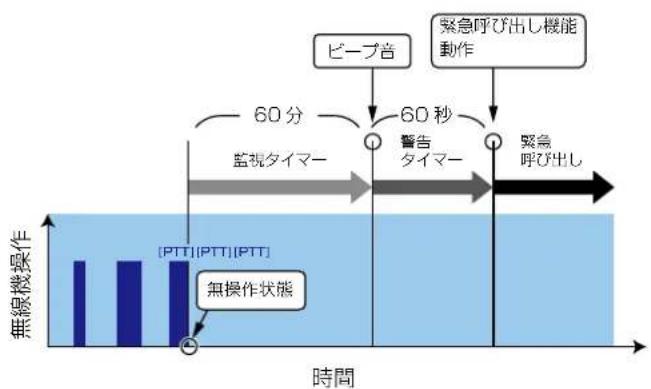
68 Lone Worker :
69 Lone Worker監視タイマー:
70 Lone Worker警告タイマー:
71PTT遅延タイマー:
72静止状態検出:
○無効 ●有効
60 分
60 秒
○無効 ●有効
◎無効 ○有効
10 x100 ミリ秒
静止状態検出設定
73 静止状態検出設定:
74 静止状態監視タイマー:
75静止状態警告タイマー:
○無効 ◎有効
60 秒
60 秒
動作状態検出設定
※ [エマージェンシー] 欄(P.4-103)を「無効」にした場合、緊急呼び出し機能関連の設定は表示されません。
Lone Worker設定(つづき)
69 Lone Worker監視タイマー……
一定時間、IP110Hの操作がないと認識するまでの時間を設定します。
設定できる範囲は、「1~255」分です。(出荷時の設定:60)
※ IP110Hの操作がないと認識されると、ビープ音(ピッ)が1回鳴って、Lone Worker警告タイマーが動作します。
※IP110Hを操作すると、Lone Worker監視タイマーがリセットされます。
70 Lone Worker警告タイマー……
[Lone Worker監視タイマー]欄で設定した時間を経過後、自動的に緊急呼び出し機能を開始するまでの時間を設定します。(出荷時の設定:60)
設定できる範囲は、「1~255」秒です。
Lone Worker警告タイマーで設定した時間が経過してもIP110Hの操作がないときは、自動的に緊急呼び出しを開始します。
※緊急呼び出し機能が動作するまでに、IP110Hを操作すると、Lone Worker監視タイマーとLone Worker警告タイマーがリセットされます。
※ Lone Worker警告タイマー動作中は、2秒ごとにビープ音(ピッ)が鳴ります。
71 PTT遅延タイマー
Lone Worker監視タイマーとLone Worker警告タイマーが動作中に、[PTT]を押しつづけたとき、送信されるまでの時間を設定します。
(出荷時の設定:有効(10))
設定できる範囲は、「1~255」×100ミリ秒です。
※時間を長く設定することで、[PTT]を押しても、送信されることなく、Lone Worker監視タイマーとLone Worker警告タイマーがリセットできます。
※[PTT]を設定した時間以上押しつづけると、送信状態になります。
4 設定画面について
8. 「無線機設定」メニュー
「無線機設定」—「無線機個別」
■ 無線機個別設定 [IP110H]
無線機個別設定
Lone Worker設定
68 Lone Worker :
69 Lone Worker監視タイマー:
70 Lone Worker警告タイマー:
71PTT遅延タイマー:
72静止状態検出:
○無効 ●有効
60 分
60 秒
○無効 ●有効
◎無効 ○有効
10 x100 ミリ秒
静止状態検出設定
73静止状態検出設定:
74 静止状態監視タイマー:
75静止状態警告タイマー:
○無効 ◎有効
60 秒
60 秒
動作状態検出設定
※ [エマージェンシー] 欄(P.4-103)を「無効」にした場合、緊急呼び出し機能関連の設定は表示されません。
Lone Worker設定(つづき)
72 静止状態検出 …… Lone Worker機能に静止状態検出機能を併用するときに設定します。
出荷時の設定:無効)
静止状態検出を有効に設定すると、[Lone Worker監視タイマー] 欄で設定した時間、無線機の操作がなく、静止状態がつづいた場合に、Lone Worker警告タイマーが動作します。[Lone Worker警告タイマー] 欄(P4-110)で設定した時間が経過すると、緊急呼び出し機能が自動的に動作します。
※静止状態検出機能の感度は、[検出感度設定]欄(P4-114)で設定します。 ※緊急呼び出し機能が動作するまでに、IP110Hを操作する、またはIP110Hを動かすと、Lone Worker監視タイマーとLone Worker警告タイマーがリセットされます。
例:Lone Worker監視タイマー(分):60分
Lone Worker警告タイマー(秒):60秒
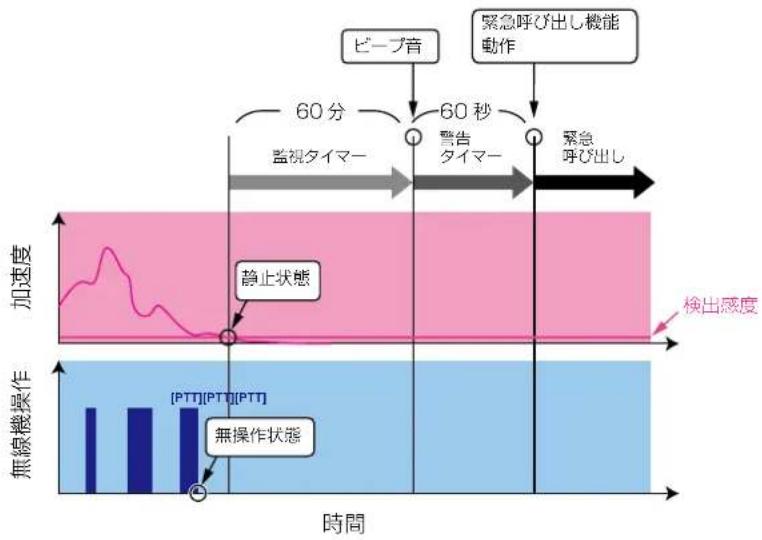
flowchart
graph TD
    A["ビープ音"] --> B["60分"]
    B --> C["警告タイマー"]
    C --> D["緊急呼び出し"]
    D --> E["検出感度"]
    F["静止状態"] --> G["加速度"]
    H["[PTT"][PTD][PTT]] --> I["無操作状態"]
    I --> J["60秒"]
    J --> K["緊急呼び出し機能動作"]
4 設定画面について
8.「無線機設定」メニュー
「無線機設定」—「無線機個別」
■ 無線機個別設定 [IP110H]
無線機個別設定
Lone Worker設定
68 Lone Worker :
69 Lone Worker監視タイマー:
70 Lone Worker警告タイマー:
71PTT遅延タイマー:
72静止状態検出:
○無効 ●有効
60 分
60 秒
○無効 ◎有効
◎無効 ○有効
10 x100 ミリ秒
静止状態検出設定
73 静止状態検出設定:
74 静止状態監視タイマー:
75静止状態警告タイマー:
○無効 ●有効
60 秒
60 秒
動作状態検出設定
※ [エマージェンシー] 欄(P.4-103)を「無効」にした場合、緊急呼び出し機能関連の設定は表示されません。
静止状態検出設定
73 静止状態検出設定 ……
静止状態検出機能を使用するかを設定します。
(出荷時の設定:無効)
74 静止状態監視タイマー …… 一定時間、IP110Hが静止していると認識するまでの時間を設定します。
設定できる範囲は、「1~255」秒です。(出荷時の設定:60)
※ IP110Hが静止したまま設定した時間が経過すると、ビープ音(ピッ)が1回鳴って、[静止状態警告タイマー]が動作します。
※IP110Hを動かすと、静止状態監視タイマーがリセットされます。
例:静止状態監視タイマー(秒):60秒
静止状態警告タイマー(秒):60秒
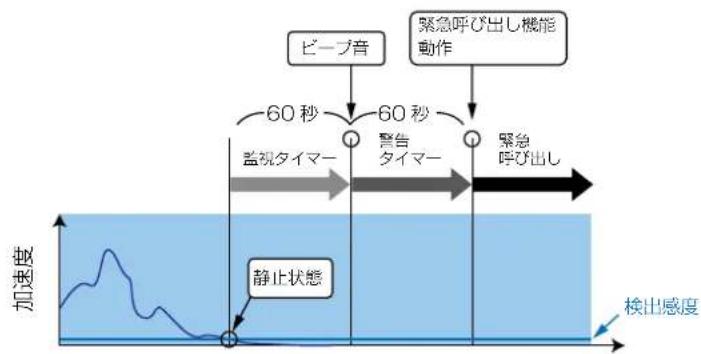
flowchart
graph TD
    A["加速度"] --> B["監視タイマー"]
    B --> C["警告タイマー"]
    C --> D["緊急呼び出力"]
    D --> E["検出感度"]
    F["ビープ音"] --> G["60秒"]
    G --> H["60秒"]
    H --> I["緊急呼び出し機能動作"]
    I --> J["静止状態"]
75 静止状態警告タイマー ……
[静止状態監視タイマー] 欄で設定した時間を経過後、自動的に緊急呼び出し機能を開始するまでの時間を設定します。(出荷時の設定:60)
設定できる範囲は、「1~255」秒です。静止状態警告タイマーで設定した時間が経過しても IP110Hが静止しているときは、自動的に緊急呼び出しを開始します。
※ 緊急呼び出し機能が動作するまでに、IP110Hを動かすと、静止状態監視タイマーと静止状態警告タイマーがリセットされます。
4 設定画面について
8.「無線機設定」メニュー
「無線機設定」—「無線機個別」
■ 無線機個別設定 [IP110H]
無線機個別設定
動作状態検出設定
76動作狀態検出設定:
77動作状態監視タイマー:
78動作状態警告タイマー:
○無効 ◎有効
10 秒
10 秒
検出感度設定
79静止状態:
80動作状態:
//RoIP設定
81 ジッターパッファー種別:
82TOS種別:
83メディア(RTP):
Pアドレス設定
2
7
○スタティック ◎ダイナミック
TOS
優先度 7 サービスタイプ 0 16進表示:E0
※ [エマージェンシー] 欄(P.4-103)を「無効」にした場合、緊急呼び出し機能関連の設定は表示されません。
動作狀態検出設定
76 動作状態検出設定 …… 動作状態検出機能を使用するかを設定します。(出荷時の設定:無効)
77 動作状態監視タイマー …… 一定時間、IP110Hが動いていると認識するまでの時間を設定します。
設定できる範囲は、「1~255」秒です。(出荷時の設定:10)
※ IP110Hが動いたまま設定した時間が経過すると、ビープ音(ピッ)が1回鳴って、[動作状態警告タイマー]が動作します。
※IP110Hの動きを止めると、動作状態監視タイマーがリセットされます。
例:動作状態監視タイマー(秒):10秒
動作状態警告タイマー(秒):10秒
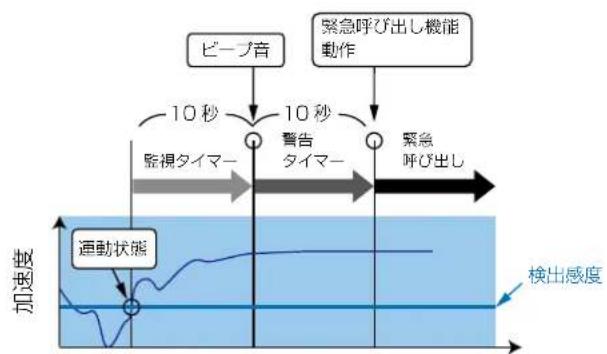
flowchart
graph TD
    A["ビープ音"] --> B["10秒"]
    B --> C["警告 タイマー"]
    C --> D["緊急 呼び出し"]
    D --> E["検出感度"]
    F["緊急呼び出し機能動作"] --> B
    G["監視タイマー"] --> C
    H["運動状態"] --> I["加速度"]
78 動作状態警告タイマー …… [動作状態監視タイマー] 欄で設定した時間を経過後、自動的に緊急呼び出し機能を開始するまでの時間を設定します。 (出荷時の設定:10)
設定できる範囲は、「1~255」秒です。
動作状態警告タイマーで設定した時間が経過しても無線機が動いているときは、自動的に緊急呼び出しを開始します。
※ 緊急呼び出し機能が動作するまでに、無線機の動きを止めると、動作状態監視タイマーと動作状態警告タイマーがリセットされます。
4
設定画面について
8.「無線機設定」メニュー
「無線機設定」—「無線機個別」
■ 無線機個別設定 [IP110H]
無線機個別設定
動作状態検出設定
76動作狀態檢出設定:
77動作状態監視タイマー:
78動作状態警告タイマー:
○無効 ◎有効
10 秒
10 秒
検出感度設定
79静止状態:
80動作状態:
2
7
V/RoIP設定
81 ジッターパッファー種別:
82TOS種別:
83メディア(RTP):
○スタティック ◎ダイナミック
TOS
優先度 7 サービスタイプ 0 16進表示:E0
※ [エマージェンシー] 欄(P.4-103)を「無効」にした場合、緊急呼び出し機能関連の設定は表示されません。
検出感度設定
79 静止状態 …… 静止状態検出機能を使用するときに、IP110Hの状態検出感度を設定します。
設定できる範囲は、「1~10」です。(出荷時の設定:2)
IP110Hの検出値が設定した値以下になると、静止状態監視タイマーが動作します。
※大きい値に設定すると、緊急呼び出し機能が動作しやすくなります。
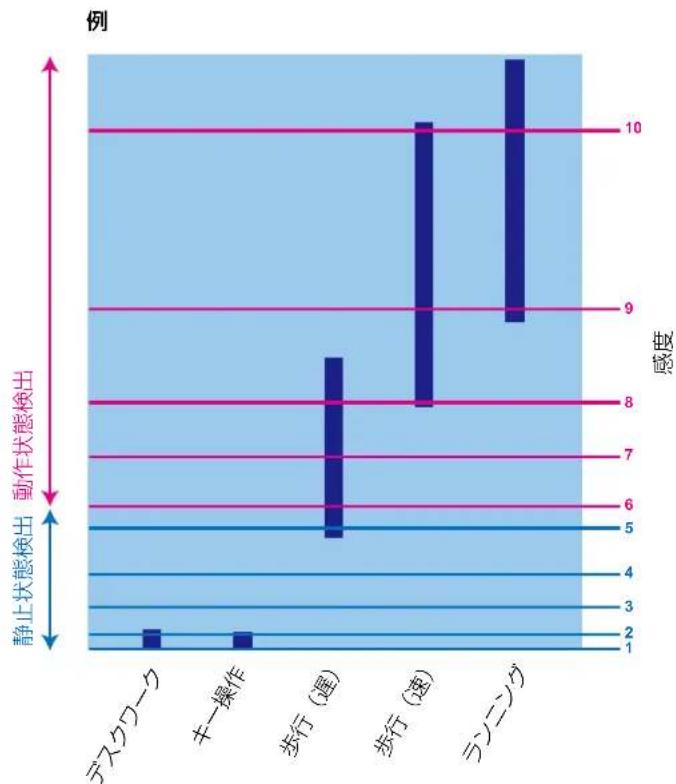
bar
| 类别 | 感度 | | ---------- | ---- | | デスクワーク | 2 | | ギー操作 | 2 | | 歩行(運) | 8 | | 歩行(速) | 10 | | ラソング | 9 |4
設定画面について
8. 「無線機設定」メニュー
「無線機設定」—「無線機個別」
■ 無線機個別設定 [IP110H]
無線機個別設定
動作状態検出設定
76動作狀態檢出設定:
77動作状態監視タイマー:
78動作状態警告タイマー:
○無効 ◎有効
10 秒
10 秒
検出感度設定
79静止状態:
80動作状態:
2
7
V/RoIP設定
81 ジッターパッファー種別:
82TOS種別:
83メディア(RTP):
○スタティック ◎ダイナミック
TOS
優先度 7 サービスタイプ 0 16進表示:E0
※ [エマージェンシー] 欄(P.4-103)を「無効」にした場合、緊急呼び出し機能関連の設定は表示されません。
検出感度設定(つづき)
80 動作状態 …… 動作状態検出機能を使用するときに、IP110Hの状態検出感度を設定します。
設定できる範囲は、「1~10」です。(出荷時の設定:7)
IP110Hの検出値が設定した値以上になると、動作状態監視タイマーが動作します。
※小さい値に設定すると、緊急呼び出し機能が動作しやすくなります。
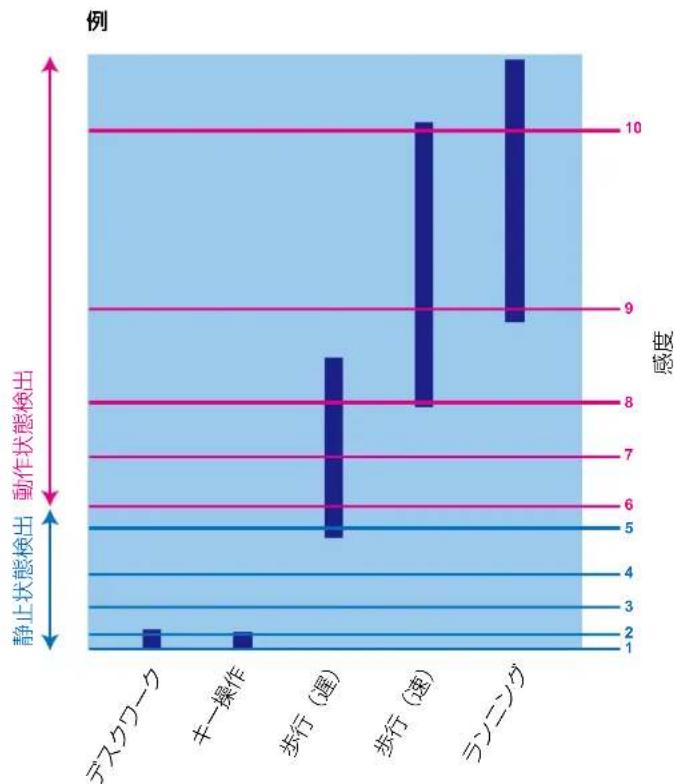
bar
| 类别 | 感度 | | ---------- | ---- | | デスクワーク | 2 | | ギー操作 | 2 | | 歩行(運) | 8 | | 歩行(速) | 10 | | ラソング | 9 |4 設定画面について
8. 「無線機設定」メニュー
「無線機設定」—「無線機個別」
■ 無線機個別設定 [IP110H]
無線機個別設定
動作状態検出設定
76動作狀態検出設定:
77動作状態監視タイマー:
78動作状態警告タイマー:
○無効 ◎有効
10 秒
10 秒
検出感度設定
79静止状態:
80動作状態:
2
7
//RoIP設定
81 ジッターパッファー種別:
82TOS種別:
83メディア(RTP):
○スタティック ◎ダイナミック
TOS
優先度 7 サービスタイプ 0 16進表示:E0
IPアドレス設定
V/RoIP設定
③ ジッターバッファー種別 …… IP110Hが音声を受信したときに、パケットの揺らぎによる音声途切れを軽減するために使用するジッターバッファーを、「スタティック」、「ダイナミック」から選択します。(出荷時の設定:ダイナミック)
◎スタティック
音声を受信したとき、「ジッターバッファーサイズ」欄で設定した時間で音声データを蓄えます。設定できる範囲は、「20」(ミリ秒)~「500」(ミリ秒)です。設定する時間が短いほど遅延は少なくなりますが、音声が途切れやすくなります。
V/RoIP設定
ジッターパッファー種別:
ジッターバッファーサイズ:
TOS種別:
メディア(RTP):
◎スタティック ○ダイナミック
40 ミリ秒
TOS
優先度 7 サービスタイプ 0 16進表示:EO
◎ダイナミック
音声を受信したとき、揺らぎに応じて音声データを蓄える時間が変動します。
4 設定画面について
8.「無線機設定」メニュー
「無線機設定」—「無線機個別」
■ 無線機個別設定 [IP110H]
無線機個別設定
動作状態検出設定
76動作狀態檢出設定:
77動作状態監視タイマー:
78動作状態警告タイマー:
○無効 ◎有効
10 秒
10 秒
検出感度設定
79静止状態:
80動作狀態:
2
7
//RoIP設定
81 ジッターパッファー種別:
82TOS種別:
83メディア(RTP):
○スタティック ◎ダイナミック
TOS
優先度 7 サービスタイプ 0 16進表示:E0
IPアドレス設定
V/RoIP設定(つづき)
82 TOS種別 IP110HのTOS機能について設定します。(出荷時の設定:TOS)
◎使用しない
TOS機能を使用しません。
©TOS
TOS(Type Of Service)のフォーマットで、VoIPパケットをIPヘッダー内のTOSフィールド(8ビット)に出力します。
RFC1349に準拠して、1ビット~3ビットを優先度、4ビット~7ビットをサービスタイプとして、10進数で設定します。
残りの1ビットは、未使用フィールドとして、0に固定されています。優先度の設定値が大きいほど、優先度が高くなります。
Diffserv
Diffserv(Differentiated Service)のフォーマットで、VoIPパケットをIP ヘッダー内のTOSフィールド(8ビット)に出力します。
1ビット~6ビットをDSCPとして、10進数で設定します。
残りの2ビットは、未使用フィールドとして、0に固定されています。
4 設定画面について
8. 「無線機設定」メニュー
「無線機設定」—「無線機個別」
■ 無線機個別設定 [IP110H]
無線機個別設定
動作状態検出設定
76動作狀態檢出設定:
77動作状態監視タイマー:
78動作状態警告タイマー:
○無効 ◎有効
10 秒
10 秒
検出感度設定
79静止状態:
80動作状態:
//RoIP設定
81 ジッターパッファー種別:
82TOS種別:
83メディア(RTP):
IPアドレス設定
2
7
○スタティック ◎ダイナミック
TOS
優先度 7 サービスタイプ 0 16進表示:EO
V/RoIP設定(つづき)
③3 メディア(RTP)…… TOSフィールド内に出力された音声パケットを優先制御する基準についての設定項目です。
※ [TOS種別] 欄で「使用しない」を選択したときは表示されない項目です。
◎優先度
TOSの優先度フィールドの値を設定します。
設定できる範囲は、「0~7」(10進数)です。(出荷時の設定:7)
優先度の設定値が大きいほど、優先度が高くなります。
◎サービスタイプ
TOSのサービスタイプフィールドの値を設定します。
設定できる範囲は、「0~15」(10進数)です。(出荷時の設定:0)
©DSCP
DSCP(Differentiated Services Code Point)の値を設定します。
設定できる範囲は、「0~63」(10進数)です。(出荷時の設定:56)
※ [TOS種別] 欄で「Diffserv」を選択したときに、表示される項目です。
4 設定画面について
8.「無線機設定」メニュー
「無線機設定」—「無線機個別」
■ 無線機個別設定 [IP110H]
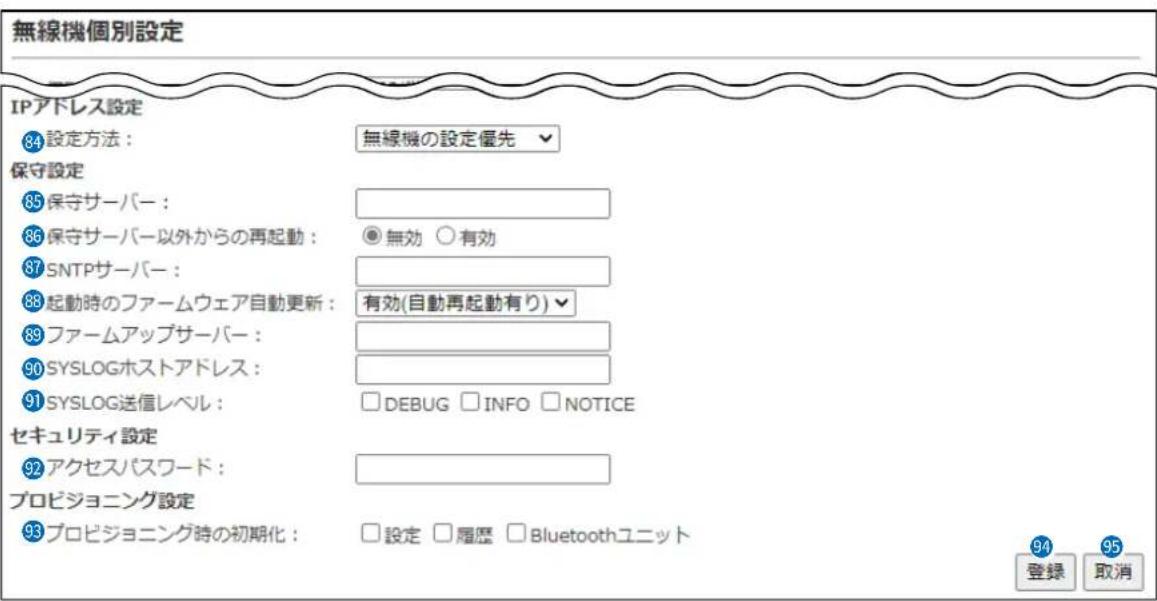
IPアドレス設定
84 設定方法 IP110HのIPアドレスに関する設定をします。
(出荷時の設定:無線機の設定優先)
◎無線機の設定優先
導入時は、CS-IP110Hで設定された内容を使用しますが、本製品で変更した場合は、その設定内容で動作するようになります。
◎DHCPクライアント
DHCPサーバーからIPアドレスを自動取得するときに使用します。
※ 必要に応じて、プライマリーDNSサーバー、セカンダリーDNSサーバーを設定してください。

4 設定画面について
8. 「無線機設定」メニュー
「無線機設定」—「無線機個別」
■ 無線機個別設定 [IP110H]
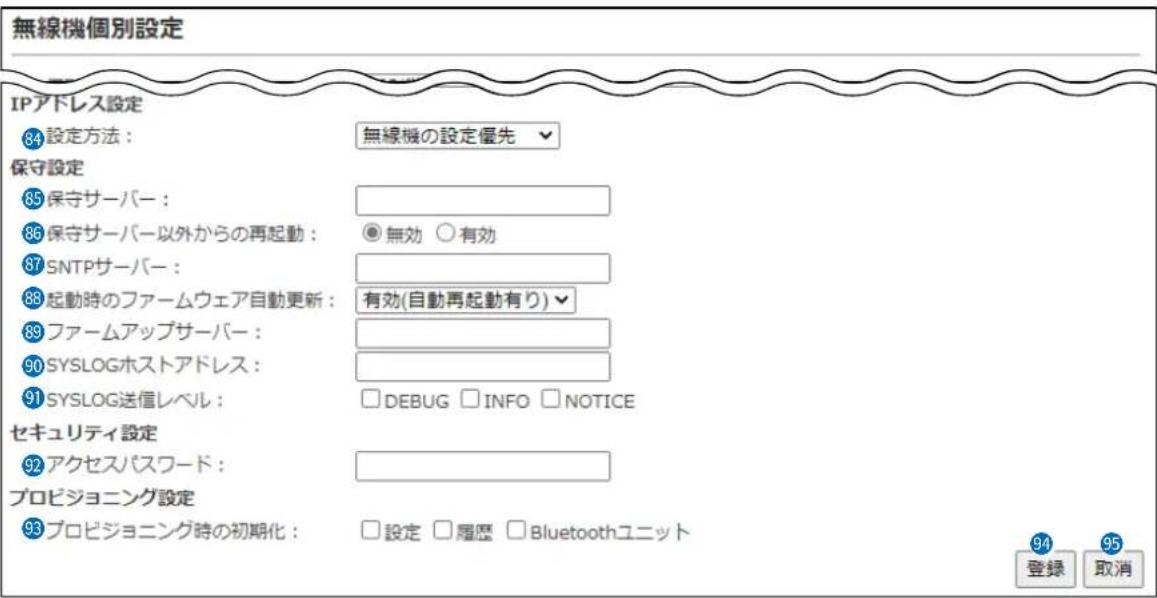
IPアドレス設定
84 設定方法(つづき) ◎固定IP
固定IPアドレスを割り当てるときに使用します。
ご利用になるネットワーク環境に応じて設定してください。
※ ネットワーク部が異なる接続先と通信する場合、パケット転送先機器のIPアドレスをデフォルトゲートウェイに入力します。
※ 必要に応じて、プライマリーDNSサーバー、セカンダリーDNSサーバーを設定してください。
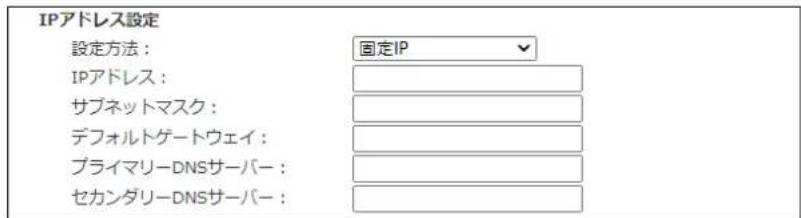
4 設定画面について
8.「無線機設定」メニュー
「無線機設定」—「無線機個別」
■ 無線機個別設定 [IP110H]
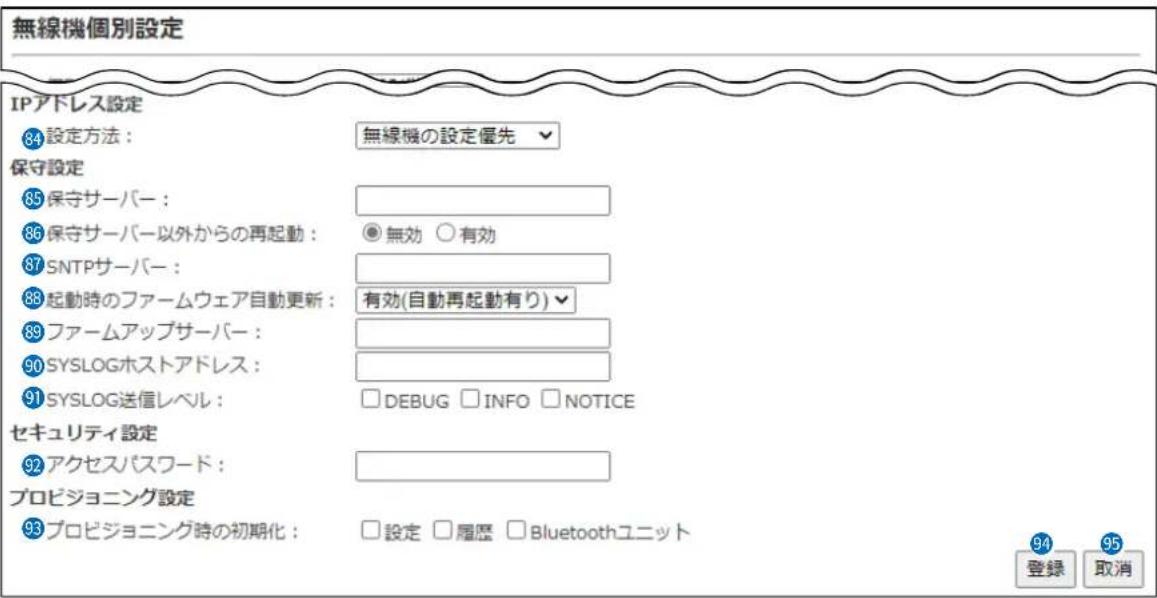
保守設定
85 保守サーバー IP110Hの保守サーバーに指定する機器のIPアドレス、またはホスト名を入力します。
入力は、半角英数字で63文字までです。
※ 本製品を保守サーバーとして使用する場合は、この欄を設定する必要はありません。
86 保守サーバー以外からの
再起動……保守サーバーとして指定した機器以外から、IP110Hを再起動させるかどうかを設定します。(出荷時の設定:無効)
※ 2023年6月現在、IP1000C、AP-9500、SR-8000V、VE-PG4以外に対応した製品はありません。
87 SNTPサーバー IP110HのSNTPサーバーに指定する機器のIPアドレスを入力します。
※ 本製品をSNTPサーバーとして使用する場合は、この欄を設定する必要はありません。
4 設定画面について
8.「無線機設定」メニュー
「無線機設定」—「無線機個別」
■ 無線機個別設定 [IP110H]
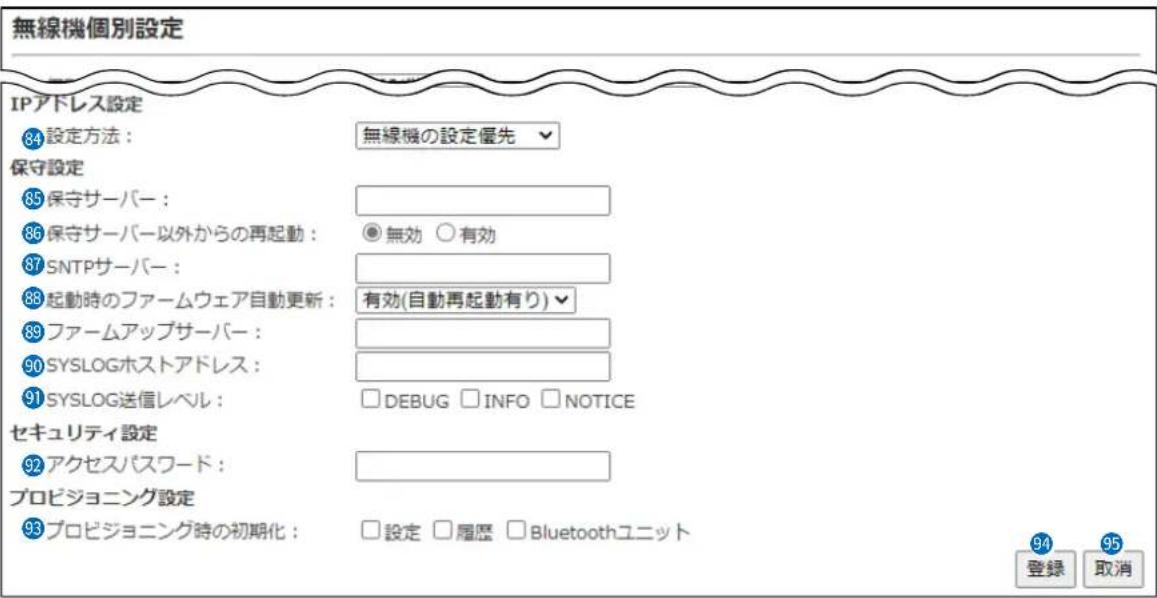
保守設定(つづき)
88 起動時のファームウェア
自動更新 …… 本製品からIP110Hのファームウェアを自動更新するための設定です。
(出荷時の設定:有効(自動再起動有り))
◎無効
本製品によるIP110Hのファームウェア自動更新を無効にします。
◎有効(自動再起動無し)
IP110Hの電源を入れたとき、本製品に内蔵しているファームウェアを確認し、更新する内容がある場合、IP110Hはファームウェアを取得します。IP110Hの電源を入れなおすと、ファームウェアの更新を開始します。
◎有効(自動再起動有り)
IP110Hの電源を入れたとき、本製品に内蔵しているファームウェアを確認し、更新する内容がある場合、IP110Hはファームウェアの更新を開始します。
更新が完了すると、自動的にIP110Hが再起動します。
※ 本製品に内蔵しているIP110Hのファームウェアのバージョン情報は、「TOP」メニューで確認できます。
89 ファームアップサーバー ……
IP110Hのファームアップサーバーに指定する機器のIPアドレス、またはホスト名を入力します。
入力は、半角英数字で63文字までです。
※ 本製品をファームアップサーバーとして使用する場合は、この欄を設定する必要はありません。
※システム内に複数のファームアップサーバーを設置しないでください。
4 設定画面について
8.「無線機設定」メニュー
「無線機設定」—「無線機個別」
■ 無線機個別設定 [IP110H]
無線機個別設定
IPアドレス設定
84設定方法:
無線機の設定優先
保守設定
85保守サーバー:
86 保守サーバー以外からの再起動:
87 SNTPサーバー:
88 起動時のファームウェア自動更新:
89 ファームアップサーバー:
90 SYSLOGホストアドレス:
91 SYSLOG送信レベル:
セキュリティ設定
92 アクセスパスワード:
プロビジョニング設定
93 プロビジョニング時の初期化:
□設定
□ 履歷
□Bluetoothユニット

保守設定(つづき)
90 SYSLOGホストアドレス ……
IP110HのSYSLOGサーバーに指定する機器(ホスト)のIPアドレスを入力します。
※ホストは、SYSLOGサーバー機能に対応している必要があります。
91 SYSLOG送信レベル ……
[SYSLOGホストアドレス] 欄に入力したホストへ送信するログ情報の各レベルを選択します。(出荷時の設定:□ DEBUG □ INFO □ NOTICE)
ログ出力するレベルのチェックボックスをクリックして、チェックマーク[✓]を入れます。
セキュリティ設定
92 アクセスパスワード ……
CS-IP110H *から、書き込み、読み込み、ファームウェア更新をする場合の認証用パスワードを、半角16文字以内で設定します。
★ CS-IP110Hは、IP110Hの無線LANや保守サーバーを設定できるソフトウェアです。弊社ホームページからダウンロードできます。
プロビジョニング設定
93 プロビジョニング時の初期化 …
プロビジョニング時に、初期化する項目のチェックボックスをクリックして、チェックマーク [✓] を入れます。
(出荷時の設定:□ 設定 □ 履歴 □ Bluetoothユニット)
94〈登録〉……
[無線機個別設定] 項目で設定した内容を登録するボタンです。
クリックすると、無線機個別設定一覧】項目に表示されます。
95〈取消〉
[無線機個別設定] 項目の設定内容を変更したとき、変更前の状態に戻すボタンです。
なお〈登録〉をクリックすると、変更前の状態には戻りません。
4 設定画面について
8. 「無線機設定」メニュー
「無線機設定」—「無線機個別」
■ 無線機個別設定コピー
[無線機個別設定] 項目で登録した無線機の設定内容をほかの無線機にコピーできます。
※IPアドレス設定はコピーされません。
※画面は、設定例です。
無線機個別設定コピー
![コピー元無線機: 00103(営業3) ※[無線機個別設定]-[個別番号]で選択します。 ① コピー先無線機 □すべて □00104(営業4) コピー 取消](/content/2026/06/1178814/images/3f746036159a45ae6a5178cb5b31ef11ee43ca0ce95aa512185a44ae5c416b94.jpg)
① 選択ボックス …… ボックスにチェックマークを入れて、コピー先の無線機を選択します。
※ [すべて] 欄のボックスをクリックすると、一括して選択、解除ができます。
②〈コピー〉…… クリックすると、[無線機別設定]項目に表示されている登録内容が、選択した
個別番号の無線機にコピーされます。
3 〈取消〉 クリックすると、[選択ボックス] 欄のチェックマークが解除されます。
※〈コピー〉をクリックすると、変更前の状態には戻りません。
■ 無線機個別設定一覧
[無線機個別設定] 項目で登録した内容の一覧です。
登録内容を編集、確認するときは、[無線機個別設定]項目で[個別番号(名前)]を選択します。
※画面は、設定例です。
無線機個別設定一覧
| 機種 | 名前 | 個別番号 | アドレス帳からの呼出 | 近隣呼出 | メッセージ | プレゼンス |
| IP100H | 営業1 | 00101 | 有効 | 無効 | 有効 | 無効 |
| IP100H | 営業2 | 00102 | 無効 | 無効 | 無効 | 無効 |
| IP110H | 営業3 | 00103 | 無効 | 無効 | 無効 | 無効 |
| IP110H | 営業4 | 00104 | 無効 | 無効 | 無効 | 無効 |
4 設定画面について
9. 「設定グループ」メニュー
「設定グループ」—「無線LAN」
■ 無線LAN設定
WLAN無線機の無線LANに関する共通項目の設定を登録します。
※「設定グループ詳細」画面で、WLAN無線機が所属する設定グループごとに、無線LAN設定を指定できます。
※設定内容を変更した場合は、WLAN無線機の再起動が必要です。
※画面は、設定例です。
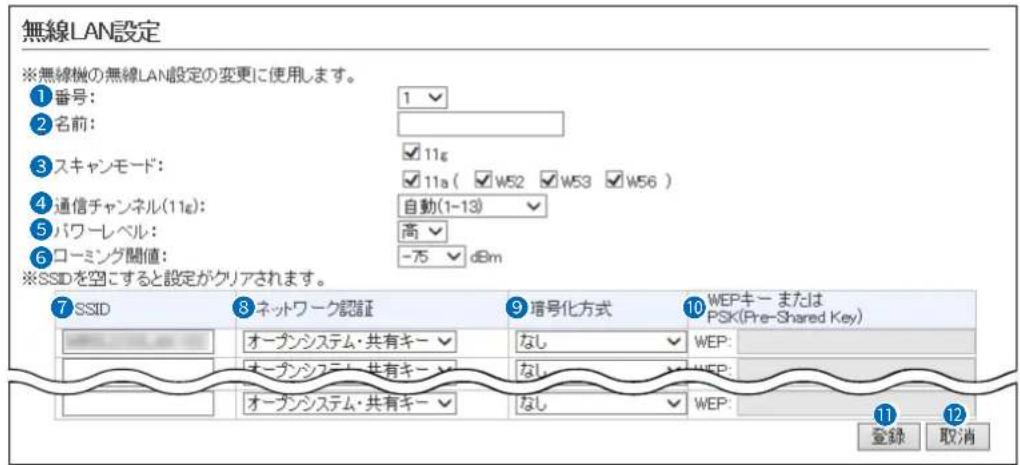
番号 …… WLAN無線機が所属する設定グループで共用する無線LAN設定を登録するために、「1」~「20」の番号を選択します。
最大20件まで登録できます。
② 名前 …… 任意の名称を、半角31(全角15)文字以内で入力します。
③ スキャンモード …… WLAN無線機で使用する無線LAN規格を設定します。
ここで設定した無線LAN規格の無線アクセスポイントに接続すると、通信できます。(出荷時の設定:□√11g、
11a(W52 W53 W56))
※ チェックマークを入れた無線LAN規格のチャンネルが、自動設定するチャンネルの検索範囲になります。
※ 5GHz帯を屋外で使用される場合は、11a(W56)だけにチェックマークを入れてください。
※ 5.2GHz帯無線LANの使用は、電波法により、5.2GHz帯高出力データ通信システムの基地局、または陸上移動中継局と通信する場合を除き、屋内に限定されます。5.3GHz帯無線LANの使用は、電波法により、屋内に限定されます。
4 設定画面について
9. 「設定グループ」メニュー
「設定グループ」—「無線LAN」
■ 無線LAN設定
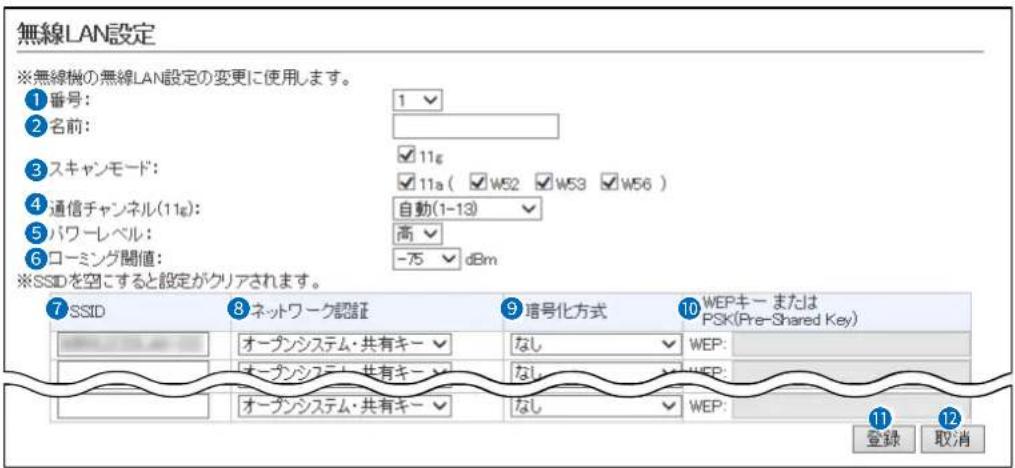
4 通信チャンネル(11g) ……
WLAN無線機で2.4GHz帯(11g)を使用する場合に、スキャンするチャンネルを設定します。(出荷時の設定:自動(1-13))
「自動(1-13)」、「自動(1,5,9,13)」、「固定」、「カスタム」から選択します。
【チャンネルを1つだけ指定する場合は】
[通信チャンネル(11g)] 欄で「固定」を選択して、[固定チャンネル(11g)] 欄でスキャンするチャンネル(1~13)を指定します。
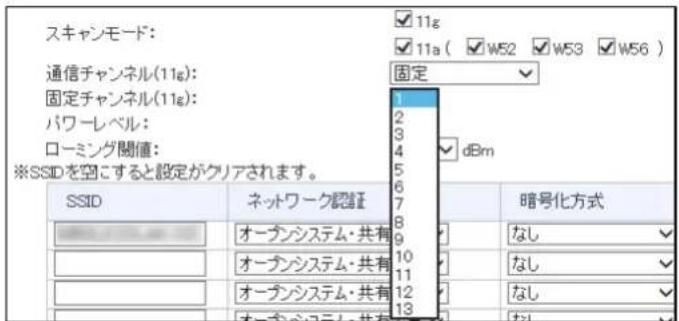
【チャンネルを1つ以上指定する場合は】
[通信チャンネル(11g)] 欄で「カスタム」を選択して、[カスタムチャンネル(11g)] 欄でスキャンするチャンネル(1~13)を1つ以上指定してください。

5 パワーレベル …… WLAN無線機の送信出力を、高/中/低(3段階)の中から選択します。
(出荷時の設定:高)
WLAN無線機の最大伝送距離は、パワーレベルが「高」の場合です。
パワーレベルを低くすると、伝送距離も短くなります。
【パワーレベルを低くする目的について】
◎ WLAN無線機から送信される電波が広範囲に届くのを軽減したいとき
◎通信エリアを制限してセキュリティーを高めたいとき
◎ 比較的狭いエリアに複数台の無線アクセスポイントが設置された環境で、近くの無線LAN機器との電波干渉をなくして、通信速度の低下などを軽減したいとき
4 設定画面について
9. 「設定グループ」メニュー
「設定グループ」—「無線LAN」
■ 無線LAN設定
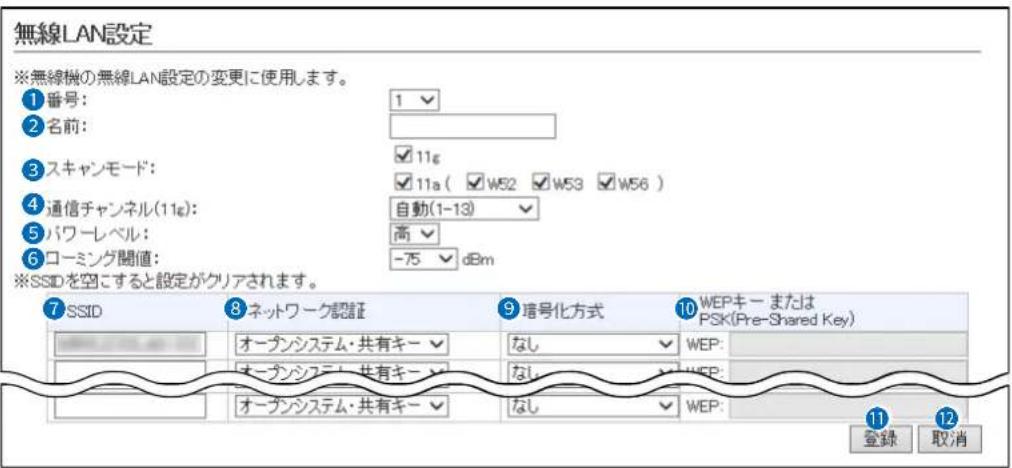
⑥ ローミング閾値 …… WLAN無線機がローミングを開始する受信信号強度を、「-1」~「-100」(dBm) から選択します。(出荷時の設定:-75)
設定値が大きい(例:-65)ほどローミングしやすく、設定値が小さい(例:-85)ほどローミングしにくくなります。
7 SSID …… 無線アクセスポイントに設定されたSSID(無線ネットワーク名)を、大文字/小文字の区別に注意して、任意の半角英数字32文字以内で入力します。 ※最大10件のSSIDを登録できます。
※ [SSID] は、無線ネットワークのグループ分けをするために使用します。
[SSID] の異なる無線LAN機器とは接続できません。
※ 無線アクセスポイントが無線伝送エリア内に複数存在しているような場合、個々の無線ネットワークグループを [SSID] で識別できます。
※ 複数の [SSID] を登録した場合、WLAN無線機は電波が強い無線アクセスポイントを自動で選択し、接続します。
※ 弊社以外の無線LAN機器では [ESSID] と表記されている場合があります。
[SSID] と [ESSID] は、同じ意味で使用しています。
※ Ver 1.64以前のファームから更新した場合は、先頭の [SSID] に設定を引き継ぎます。
ご注意
次のような場合、無線LAN設定の登録はできません。
◎ [SSID] と [暗号化方式] の組み合わせが重複する場合
◎ 先頭の SSIDが、他の無線LAN設定(番号 が異なる設定)と重複する場合
4 設定画面について
9. 「設定グループ」メニュー
「設定グループ」—「無線LAN」
■ 無線LAN設定
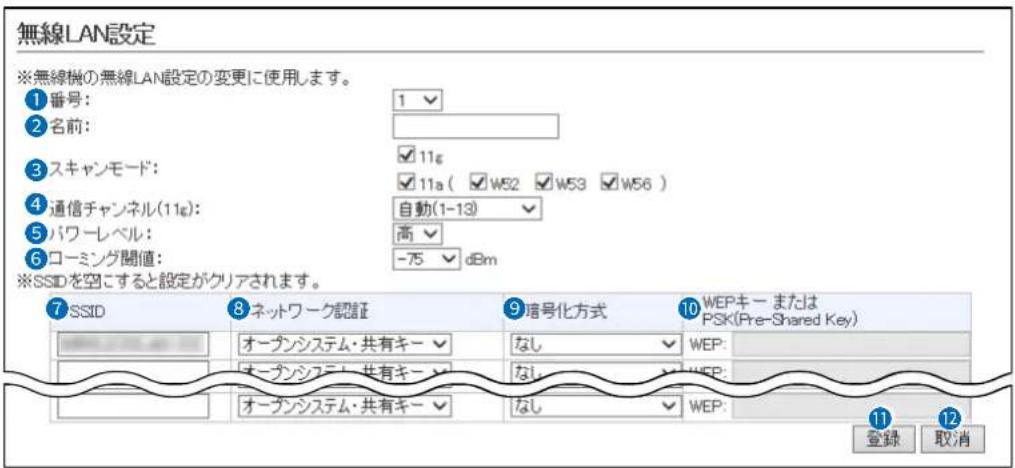
8 ネットワーク認証 …… 無線アクセスポイントに設定されたネットワーク認証方式を選択します。
(出荷時の設定:オープンシステム・共有キー)
※ 異なる認証方式の相手とは互換性がありませんので、通信する無線アクセスポイントと同じ設定にしてください。
【認証方式について】
◎オープンシステム・共有キー:
無線アクセスポイントにアクセスするとき、「オープンシステム」と「共有キー」を自動認識しますので、無線アクセスポイントと暗号鍵(キー)が同じであれば通信できます。
◎オープンシステム:
無線アクセスポイントにアクセスするとき、暗号鍵(キー)の認証をしません。
©WPA-PSK·WPA2-PSK :
「WPA-PSK」認証と「WPA2-PSK」認証を自動認識します。
【ネットワーク認証と暗号化方式の対応について】
| オープンシステム | オープンシステム・共有キー | WPA-PSKWPA2-PSK | |
| なし○ | ○× | ||
| WEP RC4 | ○ | ○ | × |
| TKIP・AES | × | × | ○ |
4 設定画面について
9. 「設定グループ」メニュー
「設定グループ」—「無線LAN」
■ 無線LAN設定
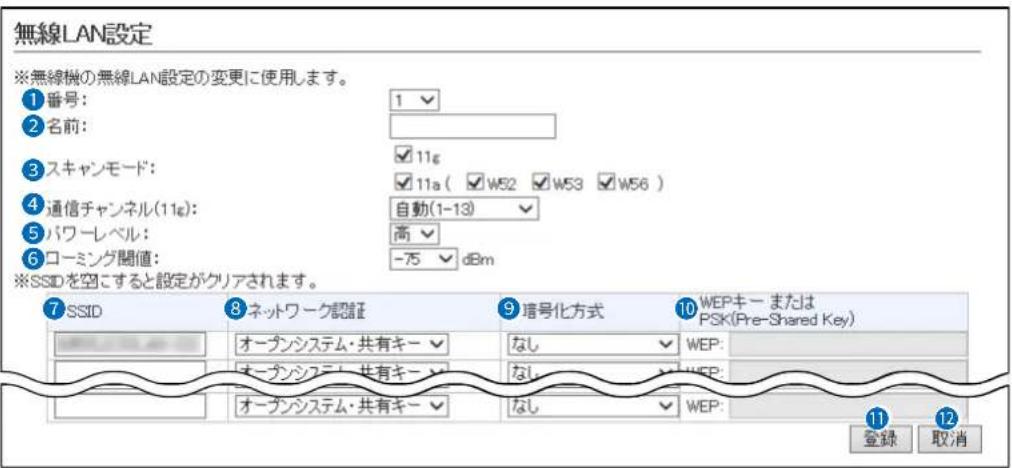
⑨ 暗号化方式 ……
無線アクセスポイントに設定された暗号化方式を選択します。
(出荷時の設定:なし)
対応する暗号化方式は、「WEP RC4」、「TKIP・AES」です。
※ 異なる暗号化方式の相手とは互換性がありませんので、通信する無線アクセスポイントと同じ設定にしてください。
【暗号化方式について】
◎なし
データを暗号化しないで通信します。
※[ネットワーク認証]欄で、「オープンシステム・共有キー」、または「オープンシステム」を選択したときに使用できます。
※IEEE802.11ac/n/a/b/g規格に準拠します。
©WEP RC4
暗号鍵(キー)が一致した場合に、通信できる暗号化方式です。
※暗号鍵(キー)の長さは、64(40)/128(104)ビットの中から選択できます。
※[ネットワーク認証]欄で、「オープンシステム・共有キー」、または「オープンシステム」を選択したときに使用できます。
©TKIP·AES
無線LAN端末からのアクセスに対して、「TKIP」と「AES」を自動認識します。
※[ネットワーク認証]欄で、「WPA-PSK・WPA2-PSK」を選択したときに使用できます。
※「AES」は、無線通信で標準的に使われている強力な暗号化方式です。
※「AES」が認識されたときだけ、IEEE802.11ac/n規格で通信できます。
4 設定画面について
9. 「設定グループ」メニュー
「設定グループ」—「無線LAN」
■ 無線LAN設定
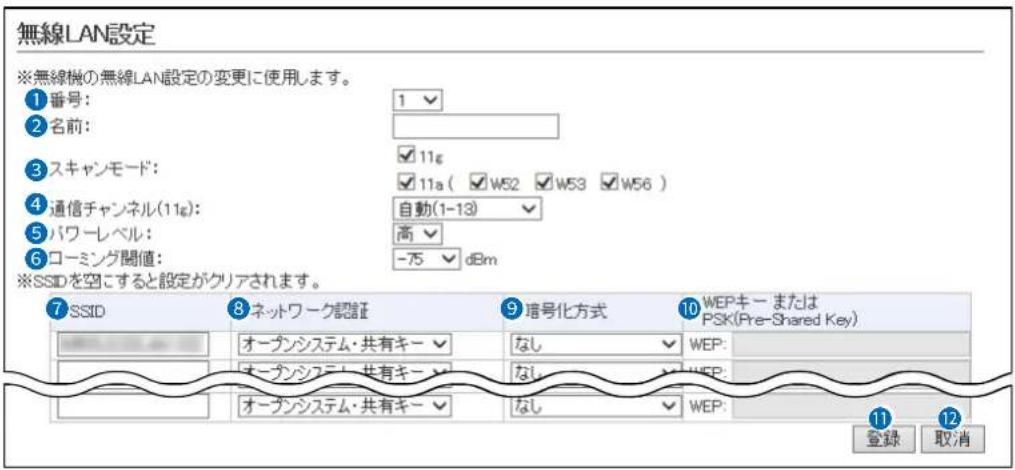
10 WEPキー または
PSK(Pre-Shared Key) 【WEPキーついて】
無線アクセスポイントに設定された暗号鍵(キー)を入力します。
| ネットワーク認証 | 暗号化方式 | WEPキー またはPSK(Pre-Shared Key) |
| オープンシステム・共有キー | WEP RO4 64(40) | WEP: 0000000000 |
※ [ネットワーク認証] 欄で、「オープンシステム・共有キー」、または「オープンシステム」を選択したときに設定できます。
※「0~9」、および「a~f(またはA~F)」の16進数、またはASCII文字で、半角入力してください。
※ 入力する暗号鍵(キー)の桁数は、[暗号化方式] 欄を設定したとき表示される桁数(10桁の表示例:00000000000)と同じに設定してください。
ASCII文字で入力する場合は、16進数の半分(例:5文字)で入力してください。
【PSK (Pre-Shared Key) ついて】
無線アクセスポイントで設定した共有鍵(キー)を半角英数字で入力します。
| ネットワーク認証 | 暗号化方式 | WEPキーまたはPSK(Pre-Shared Key) |
| WPA-PSK・WPA2-PSK | TKP・AES | PSK: 00000000 |
※ [ネットワーク認証] 欄で、「WPA-PSK・WPA2-PSK」を選択したときに設定できます。
※ 同じ暗号化方式を使用する相手と、同じ共有鍵(キー)を設定してください。
※16進数で設定するときは、64桁を入力してください。
※ ASCII文字で設定するときは、大文字/小文字の区別に注意して、8文字~63文字を入力してください。
4 設定画面について
9. 「設定グループ」メニュー
「設定グループ」—「無線LAN」
■ 無線LAN設定
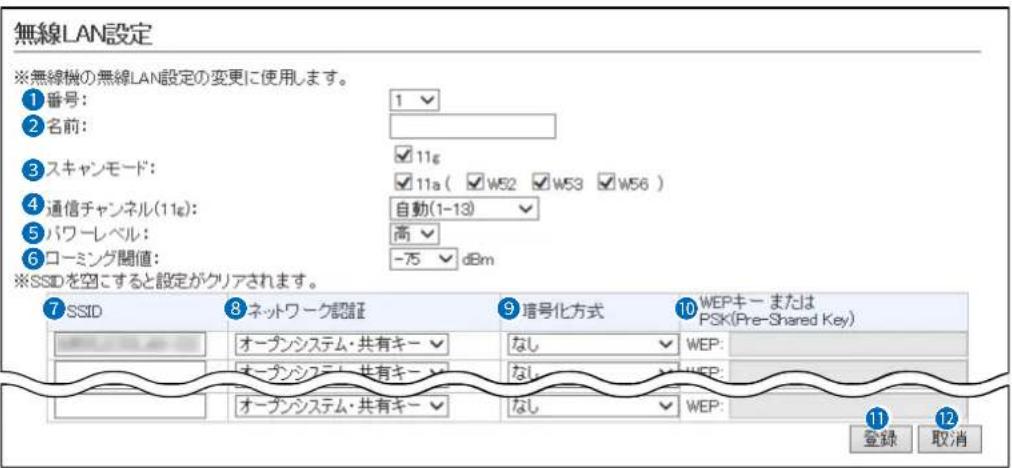
⑪〈登録〉……[無線LAN設定]項目で設定した内容を登録するボタンです。クリックすると、[無線LAN設定一覧]項目に表示されます。
12 〈取消〉 …… [無線LAN設定] 項目の設定内容を変更したとき、変更前の状態に戻すボタンです。
なお〈登録〉をクリックすると、変更前の状態には戻りません。
4 設定画面について
9. 「設定グループ」メニュー
「設定グループ」—「無線LAN」
■ 無線LAN設定一覧
[無線LAN設定] 項目で登録した内容を表示します。 ※画面は、設定例です。
無線LAN設定一覧
| 番号 | 名前 | SSID | 1 | 2 |
| 1 | 営業用 | 編集 | 削除 | |
| 2 | 総務用 | 編集 | 削除 |

①〈編集〉 クリックすると、登録内容を編集できます。
編集内容は、[無線LAN設定]項目に表示されます。
②〈削除〉……クリックすると、その行の登録内容が削除されます。
※削除すると、元に戻せません。
3〈全削除〉…… クリックすると、すべての登録内容が削除されます。
※全削除すると、元に戻せません。
4 設定画面について
9. 「設定グループ」メニュー
「設定グループ」—「アドレス帳」
■ アドレス帳グループ設定
WLAN無線機が使用するアドレス帳を登録するときに使用します。
※「設定グループ詳細」画面で、WLAN無線機が所属する設定グループごとに、アドレス帳を指定できます。
※設定内容を変更した場合は、WLAN無線機の再起動が必要です。
アドレス帳グループ設定
アドレス帳グループ番号:

※変更すると、表示するアドレス帳のグループが変更されます。
アドレス帳グループ番号…… WLAN無線機が使用するアドレス帳を登録するために、「1」~「100」の番号を選択します。
最大100件までグループを登録できます。
※ グループに名前や呼出先番号が登録されているときは、下図のように表示されます。

■ アドレス帳グループ詳細設定
[アドレス帳グループ設定] 項目で選択したグループに任意の名称を登録します。
アドレス帳グループ詳細設定
①名前:


① 名前 …… 任意の名称を、半角31(全角15)文字以内で入力します。
※「アドレス帳」画面と「設定グループ詳細」画面で、グループを選択すると入力した名前が表示されます。
②〈登録〉……[アドレス帳グループ詳細設定] 項目で設定した内容を登録するボタンです。
③〈取消〉……[アドレス帳グループ詳細設定] 項目の設定内容を変更したとき、変更前の状態に戻すボタンです。
なお〈登録〉をクリックすると、変更前の状態には戻りません。
4 設定画面について
9.「設定グループ」メニュー
「設定グループ」—「アドレス帳」
■ アドレス帳設定の保存と書き込み
[アドレス帳グループ設定] 項目で選択したグループのアドレス帳をファイルに保存したり、保存したファイルを本製品に書き込んだりします。
※設定内容を変更した場合は、WLAN無線機の再起動が必要です。
※グループに名前(例:営業部)が登録されているときは、[アドレス帳設定の保存と書き込み(営業部)]と表示されます。
アドレス帳設定の保存と書き込み
① 保存したファイルを書き込む:
ファイルの選択 ファイルが選択されていません 書き込み
CSV形式のファイルが書き込みできます。
2 ファイルに保存する:
ファイルを書き込むと、現在の設定は破棄されます。
保存 tn01_id_list001.csvで保存されます。
※上図は、[アドレス帳グループ設定]項目(P.4-133)でグループ番号「1」を選択したときの画面です。
① 保存したファイルを書き込む …
ファイルに保存する欄の操作で保存したアドレス帳ファイル(拡張子:csv)の内容を本製品に書き込むとき使用します。
ファイルの保存先を指定するため、〈ファイルの選択〉をクリックします。
表示された画面で目的のファイルを選択して、〈開く(0)〉をクリックします。ファイルを指定後、〈書き込み〉をクリックすると、[アドレス帳設定一覧]項目にその内容を書き込みます。
※書き込む前の内容は、消去されますのでご注意ください。
※ 「管理」メニューの「設定の保存/復元」画面で保存された設定ファイルを書き込むと、上書きされますのでご注意ください。
※ [ファイルに保存する] (②)欄の操作で保存した状態のファイル、および4-135ページの書式で編集したファイル以外のインポートは、保証対象外になります。
② ファイルに保存する ……
[アドレス帳設定一覧] 項目に表示された内容をアドレス帳ファイルとして、パソコンに保存します。
〈保存〉をクリックして、表示された画面の〈保存(S)〉をクリックすると、アドレス帳ファイル(拡張子:csv)として保存できます。
※ ファイル名は、「アドレス帳グループ設定」項目で選択したグループ番号に応じて変わります。
たとえば、テナント1のグループ1を選択したときのファイル名は、tn01_id_list001.csvになります。
4 設定画面について
9. 「設定グループ」メニュー
「設定グループ」—「アドレス帳」
■ アドレス帳設定の保存と書き込み
アドレス帳ファイルのインポートについて
保存した状態のファイル(P.4-134)、および下記条件で編集したファイル以外の書き込みは、保証対象外になります。
「アドレス帳ファイル」(拡張子:csv)の書式

①グループ名:半角31(全角15)文字以内
②番号:1~50 ※重複しない番号を入力
③名前:半角32(全角16)文字以内
※ WLAN無線機がUTF-8を採用しているため、半角カタカナの場合、動作保証できるのは
最大16文字になります。
※環境依存文字を入力しないでください。
環境依存文字を使用すると、WLAN無線機の画面で正常に表示されません。
④呼出種別:個別 indi、グループ group、電話 tel
⑤呼出先番号(個別、グループ):半角数字00001~60000
⑥呼出先番号(電話):半角数字/記号(#、*)31桁以内
⑦トークグループ:無効 0、有効 1
⑧ヨミガナ:半角32文字以内
※使用できる文字列は、カタカナ、英字、数字、記号(-_.*#、。!?)です。
※全角で入力した文字は、半角に変換されます。
※IP110Hでは、登録したヨミガナをアドレス帳の索引として使用します。
(例:エイギョウ→「ア」のタブ)
4 設定画面について
9. 「設定グループ」メニュー
「設定グループ」—「アドレス帳」
■ アドレス帳設定
[アドレス帳グループ設定] 項目で選択したグループにアドレス帳を登録します。
※グループごとに、最大50件まで登録できます。
※ グループに名前(例:営業部)が登録されていないときは、項目名だけ表示されます。
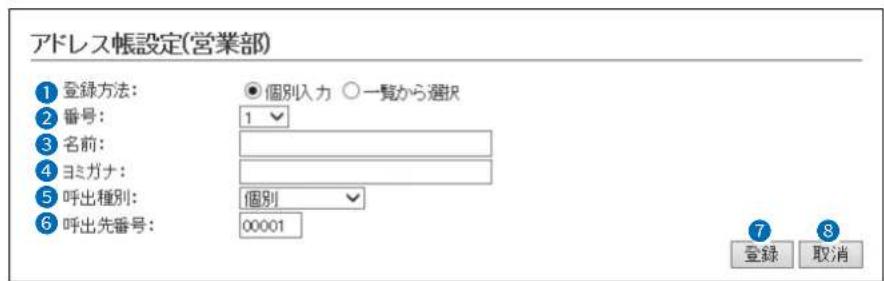
※上図は、[登録方法] 欄で「個別入力」を選択したときの画面です。
① 登録方法 …… アドレス帳に通話相手を登録する方法を、「個別入力」、「一覧から選択」から選択します。
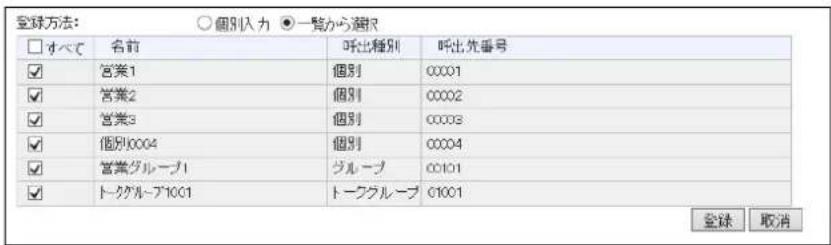
※ 「一覧から選択」をクリックすると、「無線機追加」画面や「呼出先設定」画面で登録した呼出先番号が一覧で表示されます。(上図参照)
※ [すべて] 欄のボックスをクリックすると、一括して選択、解除ができます。
② 番号 …… 個別入力時、アドレス帳に通話相手を登録するために、「1」~「50」の番号を選択します。 最大50件まで登録できます。
3 名前 …… 個別入力時、任意の名称を、半角32(全角16)文字以内で入力します。 ※ WLAN無線機がUTF-8を採用しているため、半角カタカナの場合、動作保証できるのは最大16文字になります。 ※環境依存文字を入力しないでください。 環境依存文字を使用すると、WLAN無線機の画面で正常に表示されません。
4 ヨミガナ …… 相手のヨミガナを、任意の32文字以内で入力します。 ※使用できる文字列は、カタカナ、英字、数字、記号(-,*#、。!?)です。 ※全角で入力した文字は、半角に変換されます。 ※IP110Hでは、登録したヨミガナをアドレス帳の索引として使用します。 (例:エイギョウ→「ア」のタブ)
⑤ 呼出種別 …… 個別入力時、通話相手の種別を、「個別」、「グループ」、「トークグループ」、「電話」から選択します。
4 設定画面について
9. 「設定グループ」メニュー
「設定グループ」—「アドレス帳」
■ アドレス帳設定
アドレス帳設定
-
7
5
-
[アドレス帳設定] 項目で登録した内容を表示します。
※ グループに名前(例:営業部)が登録されていないときは、項目名だけ表示されます。
※画面は、設定例です。
アドレス帳設定一覧(営業部)
| 番号 | 名前 | ヨミガナ | 呼出種別 | 呼出先番号 | 1 | 2 |
| 1 | 営業1 | エイギウ1 | 個別 | 00001 | 編集 | 削除 |
| 2 | 営業2 | エイギウ2 | 個別 | 00002 | 編集 | 削除 |
| 3 | 営業グループ1 | エイギウグループ1 | グループ | 00101 | 編集 | 削除 |

①〈編集〉 クリックすると、登録内容を編集できます。
編集内容は、[アドレス帳設定] 項目に表示されます。
2〈削除〉 クリックすると、その行の登録内容が削除されます。
※削除すると、元に戻せません。
3〈全削除〉…… クリックすると、すべての登録内容が削除されます。
※全削除すると、元に戻せません。
【本製品に登録されていない呼出先番号を登録した場合】
「無線機追加」画面や「呼出先設定」画面に登録されていない呼出先番号を、アドレス帳に登録すると、[アドレス帳設定一覧]項目にエラーとして赤字で表示されます。
※呼出種別が「電話」の場合、デフォルト発信ブリッジ番号(P.4-152)が設定されているときは、エラーにはなりません。

※「TOP」画面、「呼出先設定」画面、設定メニュー(×)にも、エラー情報が表示されます。
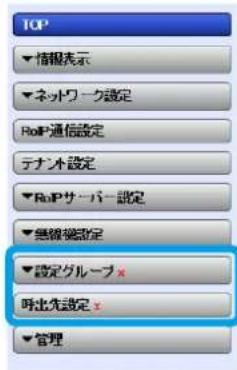
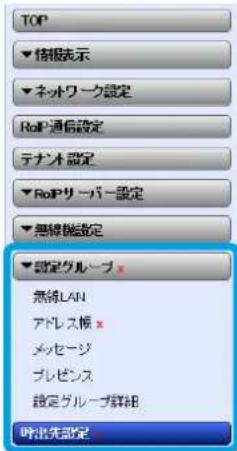
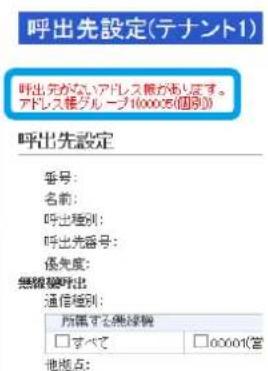
(中生京宁二卷(本)
4 設定画面について
9. 「設定グループ」メニュー
「設定グループ」—「メッセージ」
■ メッセージグループ設定
WLAN無線機が送信するメッセージを登録するときに使用します。
※「設定グループ詳細」画面で、WLAN無線機が所属する設定グループごとに、メッセージグループを指定できます。
※設定内容を変更した場合は、WLAN無線機の再起動が必要です。
メッセージグループ設定
メッセージグループ番号:
1(0件)
※変更すると、表示するメッセージのグループが変更されます。
メッセージグループ番号……
WLAN無線機が使用するメッセージを登録するために、「1」~「100」の番号を選択します。
最大100件までグループを登録できます。
※ グループに名前やメッセージが登録されているときは、下図のように表示されます。
メッセージグループ番号:
1(営業部 / 10件)
■ メッセージグループ詳細設定
[メッセージグループ設定] 項目で選択したグループに任意の名称を登録します。
メッセージグループ詳細設定
1 名前:


1 名前 任意の名称を、半角31(全角15)文字以内で入力します。
※「メッセージ」画面と「設定グループ詳細」画面で、グループを選択すると入力した名前が表示されます。
②〈登録〉……[メッセージグループ詳細設定]項目で設定した内容を登録するボタンです。
3 〈取消〉 …… [メッセージグループ詳細設定] 項目の設定内容を変更したとき、変更前の状
態に戻すボタンです。
なお〈登録〉をクリックすると、変更前の状態には戻りません。
4 設定画面について
9. 「設定グループ」メニュー
「設定グループ」—「メッセージ」
■ メッセージ設定の保存と書き込み
[メッセージグループ設定] 項目で選択したグループのメッセージをファイルに保存したり、保存したファイルを本製品に書き込んだりします。
※設定内容を変更した場合は、WLAN無線機の再起動が必要です。
※グループに名前(例:営業部)が登録されているときは、[メッセージ設定の保存と書き込み(営業部)]と表示されます。
メッセージ設定の保存と書き込み
①保存したファイルを書き込む:
ファイルの選択 ファイルが選択されていません 書き込み
CSV形式のファイルが書き込みできます。
ファイルを書き込むと、現在の設定は破集されます。
②ファイルに保存する:
保存 tn01_msg_list001.csvで保存されます。
※上図は、[メッセージグループ設定] 項目(P.4-139)でグループ番号「1」を選択したときの画面です。
① 保存したファイルを書き込む …
[ファイルに保存する] (②) 欄の操作で保存したメッセージファイル(拡張子:csv)の内容を本製品に書き込むとき使用します。
ファイルの保存先を指定するため、〈ファイルの選択〉をクリックします。表示された画面で目的のファイルを選択して、〈開く(O)〉をクリックします。
ファイルを指定後、〈書き込み〉をクリックすると、[メッセージ設定]項目にその内容を書き込みます。
※書き込む前の内容は、消去されますのでご注意ください。
※「管理」メニューの「設定の保存/復元」画面で保存された設定ファイルを書き込むと、上書きされますのでご注意ください。
※ファイルに保存する欄の操作で保存した状態のファイル、および4-141ページの書式で編集したファイル以外のインポートは、保証対象外になります。
② ファイルに保存する ……
[メッセージ設定]項目に表示された内容をメッセージファイルとして、パソコンに保存します。
〈保存〉をクリックして、表示された画面の〈保存(S)〉をクリックすると、メッセージファイル(拡張子:csv)として保存できます。
※ ファイル名は、「メッセージグループ設定」項目で選択したグループ番号に応じて変わります。
たとえば、テナント1のグループ1を選択したときのファイル名は、tn01_msg_list001.csvになります。
4 設定画面について
9. 「設定グループ」メニュー
「設定グループ」—「メッセージ」
■ メッセージ設定の保存と書き込み
メッセージファイルのインポートについて
保存した状態のファイル(P.4-140)、および下記条件で編集したファイル以外の書き込みは、保証対象外になります。
「メッセージファイル」(拡張子:csv)の書式
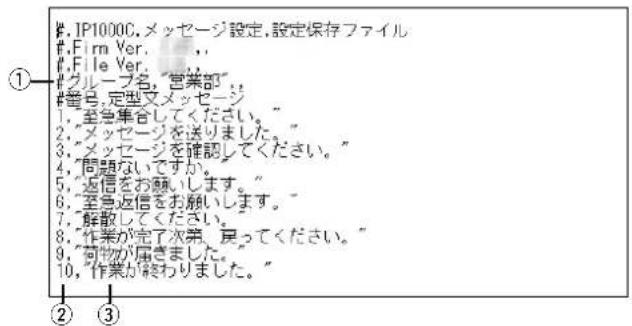
①グループ名:半角31(全角15)文字以内
②番号:1~10 ※重複しない番号を入力
③定型文メッセージ:半角32(全角16)文字以内
※ WLAN無線機がUTF-8を採用しているため、半角カタカナの場合、動作保証できるのは最大16文字
になります。
※環境依存文字を入力しないでください。
環境依存文字を使用すると、WLAN無線機の画面で正常に表示されません。
4 設定画面について
9. 「設定グループ」メニュー
「設定グループ」—「メッセージ」
■メッセージ設定
[メッセージグループ設定] 項目で選択したグループにメッセージを登録します。
WLAN無線機から送信できる定型メッセージは半角32(全角16)文字以内です。
※WLAN無線機がUTF-8を採用しているため、半角カタカナの場合、動作保証できるのは最大16文字になります。
※環境依存文字を入力しないでください。
環境依存文字を使用すると、WLAN無線機の画面で正常に表示されません。
※グループごとに、最大10件まで登録できます。
※ グループに名前(例:営業部)が登録されていないときは、項目名だけ表示されます。
※画面は、設定例です。
メッセージ設定(営業部)
| 番号 | 定型文メッセージ | |
| 1 | 至急集合してください。 | |
| 2 | メッセージを送りました。 | |
| 3 | メッセージを確認してください。 | |
| 4 | 問題ないですか。 | |
| 5 | 返信をお願いします。 | |
| 6 | 至急返信をお願いします。 | |
| 7 | 解散してください。 | |
| 8 | 作業が完了次第、戻ってください。 | |
| 9 | 荷物が届きました。 | |
| 10 | 作業が終わりました。 | |

①〈登録〉……[メッセージ設定]項目で設定した内容を登録するボタンです。
②〈取消〉……[メッセージ設定] 項目の設定内容を変更したとき、変更前の状態に戻すボタンです。
なお〈登録〉をクリックすると、変更前の状態には戻りません。
4 設定画面について
9. 「設定グループ」メニュー
「設定グループ」—「プレゼンス」
■ プレゼンス設定
WLAN無線機が送信するステータス情報を登録するときに使用します。
ステータス情報は半角32(全角16)文字以内で、最大10件まで登録できます。
※WLAN無線機がUTF-8を採用しているため、半角カタカナの場合、動作保証できるのは最大16文字になります。
※環境依存文字を入力しないでください。
環境依存文字を使用すると、WLAN無線機の画面で正常に表示されません。
※設定内容を変更した場合は、WLAN無線機の再起動が必要です。
※画面は、設定例です。
プレゼンス設定
| 1 | すべて | ステータス番号 | ステータス名 |
| ☑ | 1 | 会議中 | |
| ☑ | 2 | 齢席中 | |
| ☑ | 3 | 食事中 | |
| ☑ | 4 | 巡回中 | |
| ☑ | 5 | 在席中 | |
| ☑ | 6 | 作業中 | |
| ☑ | 7 | 待機中 | |
| ☑ | 8 | 準備中 | |
| ☑ | 9 | 対応中 | |
| ☑ | 10 | 休憩中 |
① 選択ボックス …… 登録された内容を無線機に表示するとき、ボックスにチェックマークを入れます。
※ [ステータス名] 欄に入力していても、ボックスにチェックマークを入れていない場合は、無線機に表示しません。
[ステータス名] 欄が空白の場合でも、ボックスにチェックマークを入れると、[ステータス番号]を表示します。
※[すべて]欄のボックスをクリックすると、一括して選択、解除ができます。
②〈登録〉……[プレゼンス設定]項目で設定した内容を登録するボタンです。
③〈取消〉……[プレゼンス設定] 項目の設定内容を変更したとき、変更前の状態に戻すボタンです。
なお〈登録〉をクリックすると、変更前の状態には戻りません。
4 設定画面について
9. 「設定グループ」メニュー
「設定グループ」—「設定グループ詳細」
■ 設定グループ設定一覧
[設定グループ設定] 項目で登録した内容を表示します。 ※画面は、設定例です。
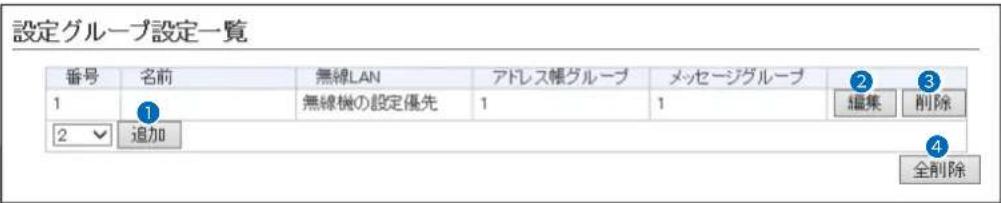
1 〈追加〉 クリックすると、新しいグループが追加されます。
②〈編集〉…… クリックすると、登録内容を編集できます。
編集内容は、 [設定グループ設定] 項目に表示されます。
③〈削除〉 クリックすると、その行の登録内容が削除されます。
※削除すると、元に戻せません。
〈全削除〉 クリックすると、すべての登録内容が削除されます。
※全削除すると、元に戻せません。
4 設定画面について
9. 「設定グループ」メニュー
「設定グループ」—「設定グループ詳細」
■ 設定グループ設定
WLAN無線機が所属する設定グループごとに、アドレス帳や通知音などを設定します。
※設定変更後は、WLAN無線機の再起動が必要です。
※画面は、設定例です。
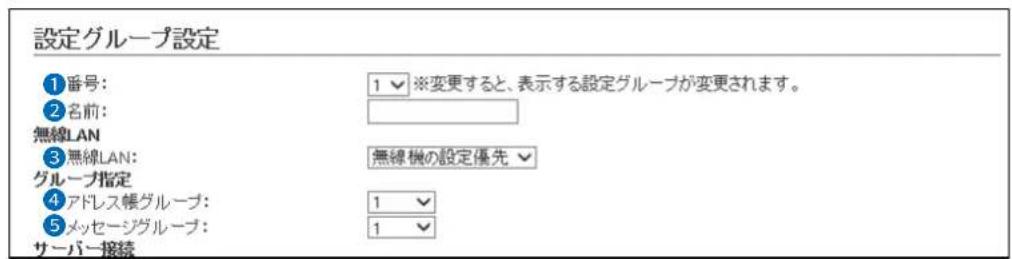
① 番号 …… WLAN無線機が所属する設定グループについて、詳細な設定を登録するため
に、「1」~「100」の番号を選択します。
最大100件まで登録できます。
② 名前 …… 任意の名称を、半角31(全角15)文字以内で入力します。
※ 「無線機追加」画面の〔設定グループ〕欄と「設定グループ詳細」画面の〔設定グループ設定一覧〕項目で入力した名前が表示されます。
③ 無線LAN …… 設定グループで共用する無線LAN設定を選択します。
(出荷時の設定:無線機の設定優先)
※「無線機の設定優先」は、最後に設定された内容で動作します。
※ 導入時は、CS-IP100Hや CS-IP110Hで設定された内容を使用して、WLAN無線機が無線アクセスポイントに接続します。
本製品で変更した場合は、その設定内容で動作するようになります。
※ 選択する無線LAN設定は、「無線LAN」画面で登録した番号で指定します。
4 アドレス帳グループ …… 設定グループで共用するアドレス帳を選択します。(出荷時の設定:無効)
※ 出荷時の設定では、WLAN無線機はアドレス帳(呼出種別の切替)を使用できません。
※ 選択するアドレス帳は、「アドレス帳」画面で登録したグループ番号で指定します。
5 メッセージグループ …… 設定グループで共用するメッセージを選択します。(出荷時の設定:無効)
※出荷時の設定では、WLAN無線機はメッセージを送信できません。
※ 選択するメッセージは、「メッセージ」画面で登録したグループ番号で指定します。
4 設定画面について
9.「設定グループ」メニュー
「設定グループ」—「設定グループ詳細」
■ 設定グループ設定
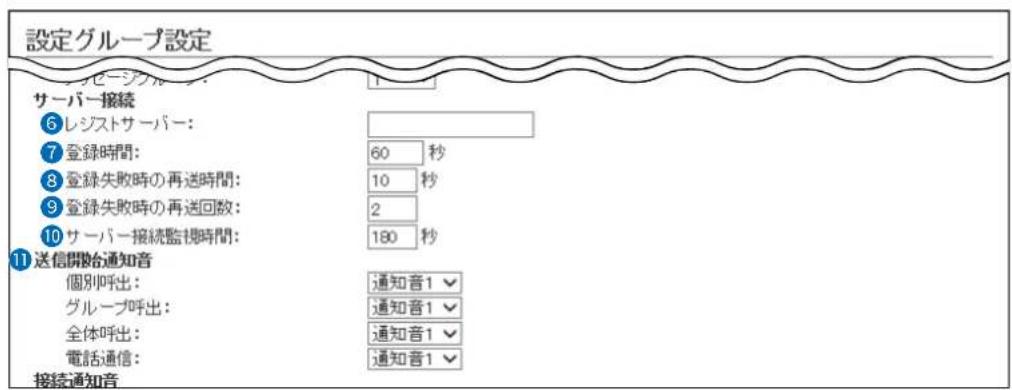
6 レジストサーバー …… WLAN無線機を接続するサーバーのIPアドレスを設定します。
⑦ 登録時間 …… WLAN無線機が通信システムを使用するための登録情報を送信する間隔を設定します。(出荷時の設定:60)
設定できる範囲は、「30~300」(秒)です。
※通常は、出荷時の設定(60秒)で使用します。
※ 設定時間を短くすると、WLAN無線機が通話エリアの圏外に出た場合に本製品側での登録状況識別を早めることができます。
これにより、該当のWLAN無線機への個別呼び出しなどで、呼び出し側への不在応答を早めることができます。
⑧ 登録失敗時の再送時間 …… WLAN無線機が本製品との接続に失敗した場合に、再接続するまでの時間を設定します。(出荷時の設定:10)
設定できる範囲は、「1~30」(秒)です。
⑨ 登録失敗時の再送回数 …… WLAN無線機が本製品との接続に失敗した場合に、再接続する回数を設定します。(出荷時の設定:2)
設定できる範囲は、「1~10」(回)です。
10 サーバー接続監視時間 …… 本製品がWLAN無線機の接続状態を監視する間隔を設定します。
(出荷時の設定:180)
設定できる範囲は、登録時間(⑦)+「1~900」(秒)です。
※通常は、出荷時の設定(180秒)で使用します。
※ 登録時間(⑦)より短い時間は設定できません。
⑪ 送信開始通知音 …… 呼出種別ごとに、送信開始時の通知音を「無効」、「通知音1」~「通知音8」から
設定します。 (出荷時の設定:通知音1)
4 設定画面について
9. 「設定グループ」メニュー
「設定グループ」—「設定グループ詳細」
■ 設定グループ設定

12 接続通知 …… 接続に成功したことをお知らせする通知音を設定します。
(出荷時の設定:有効)
※ 個別呼び出し、またはメッセージやプレゼンスの送信、電話発信時に鳴動します。
※ 「無線機設定」メニューの「無線機個別」画面の [接続確認] 項目が「無効」の場合は動作しません。
13 失敗通知 …… 接続に失敗したことをお知らせする通知音を設定します。
(出荷時の設定:有効)
※ 個別呼び出し、またはメッセージやプレゼンスの送信、電話発信時に鳴動します。
※ 「無線機設定」メニューの「無線機個別」画面の [接続確認] 項目が「無効」の場合は動作しません。
4 設定画面について
9.「設定グループ」メニュー
「設定グループ」—「設定グループ詳細」
■ 設定グループ設定
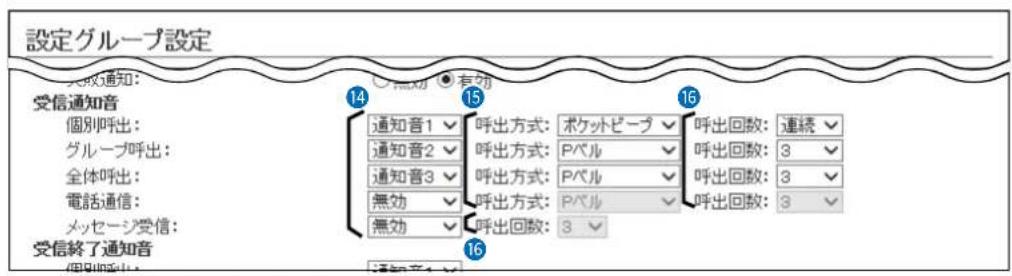
14 受信通知音 …… 呼出種別ごとに、着信時または受信時の通知音を「無効」、「通知音1」~「通知音8」から設定します。(出荷時の設定:無効)
15 呼出方式 …… 着信時の呼出方式を、「ポケットビープ」、「Pベル」から設定します。 (出荷時の設定:Pベル)
※ [受信通知音] (14)欄が「無効」の場合は、設定できません。
※メッセージ受信の場合は、呼出方式の設定はありません。
◎ポケットビープ
着信時、通知音とアイコンの点滅でお知らせする機能です。
◎Pベル
着信時、通知音でお知らせする機能です。
応答するまで、相手の音声をミュート(聞こえないように)します。
※ WLAN無線機の [PTT] や [通話]を押して応答すると、音声ミュートを解除し、相手の音声が聞こえます。(表示例:IP100H)
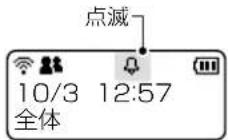
ポケットビープ動作時
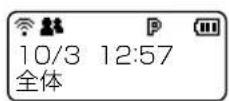
Pベル設定時
16 呼出回数 …… 呼出種別ごとに、受信通知音欄で選択した通知音の鳴動回数を設定します。
(出荷時の設定:3)
呼出回数は、「連続」、「1」、「3」、「10」、「20」(回)から選択します。
4 設定画面について
9.「設定グループ」メニュー
「設定グループ」—「設定グループ詳細」
■ 設定グループ設定

17 受信終了通知音 ……
呼出種別ごとに、音声受信終了時の通知音を「無効」、「通知音1」~「通知音8」から設定します。(出荷時の設定:通知音1)
※受信が終了するたびに設定した通知音が鳴ります。
18 通信圈外通知音 ……
圏外などで通信できなくなった、または圏内に戻り通信できる状態になったことをお知らせする通知音を設定します。(出荷時の設定:無効)
◎無効:圈外時や圏内復帰時に通知音は鳴りません。
◎有効:圈外時や圏内復帰時に通知音が鳴ります。
19 側音停止
側音やモニター機能を停止して、圏外などで通信できなくなったことをお知らせする機能を設定します。(出荷時の設定:無効)
◎無効:圏外時でも、ヘッドセットから自分の音声が聞こえます。
◎有効:圈外になると、ヘッドセットから自分の音声が聞こえなくなります。
※「無線機設定」メニューの「無線機個別」画面の「モニター」項目、または「側音」項目が「無効」の場合は動作しません。
20 相手局の表示切替 ……
送信や操作後など、WLAN無線機が待受画面に戻ったときに、表示する相手局(呼出種別)の切り替えについて設定します。(出荷時の設定:無効)
◎無効:「無線機設定」メニューの「無線機個別」画面(呼出先指定)で設定した相手局、または呼出種別を表示します。
◎送信操作:最後に送信した相手局を表示します。
◎送受信操作:最後に送信、または受信した相手局を表示します。
◎全操作:最後に送信、または受信した相手局か、アドレス帳/履歴で表示した相手局を表示します。
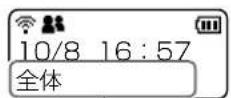
相手局(呼出種別)表示 (例: IP100H)
4 設定画面について
9.「設定グループ」メニュー
「設定グループ」—「設定グループ詳細」
■ 設定グループ設定

21 全体/グループ呼出時の
発信者ID表示 …… 全体やグループ呼び出しを複数の端末で受信した場合、どの端末から送信さ
れたのか確認できるように、WLAN無線機やIP100FSの画面に発信者を表示する機能です。(出荷時の設定:無効)
◎無効:呼出種別だけを表示します。
◎有効:呼出種別と発信者(例:営業1)が表示されます。(表示例:IP100H)

全体呼び出し時
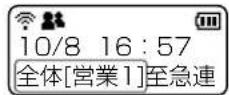
全体呼び出しによるメッセージ受信
22 履歷表示 ……
履歴の表示を設定します。 (出荷時の設定:有効)
◎無効:履歴を表示しません。
◎有効:履歴を表示できるように設定します。
※ IP100Hの[履歴]やIP110Hのメニュー画面などを操作すると、履歴を確認できます。
23 トークグループ選択 ……
トークグループの選択方法を設定します。 (出荷時の設定:機能キー(FUNCキー/メニュー))
◎機能キー(FUNCキー/メニュー): IP100Hの[FUNC]やIP110Hのメニュー画面などを操作すると、トークグループを選択できます。
◎アドレス帳キー: [アドレス帳]を操作すると、トークグループを選択できます。
4 設定画面について
9.「設定グループ」メニュー
「設定グループ」—「設定グループ詳細」
■ 設定グループ設定

24 終話判定時間 ……
通話相手からの送信が終了したあと、待ち受け状態(待受画面)に戻るまでの時間を「1」~「30」(秒)で設定します。(出荷時の設定:有効(5)) ※「無効」に設定した場合は、「送信/受信」ランプの消灯と同時に待ち受け状態(待受画面)に戻ります。
25 終話判定時間
(電話通信) …… 電話通信で通話相手からの送信が終了したあと、待ち受け状態(待受画面)に戻るまでの時間を「0」~「600」(秒)で設定します。(出荷時の設定:15)※「0」を設定した場合は、終話判定しません。 通話中にオプションキーやプログラマブルキーを押して切断する、または相手が切断するまで通話状態となります。
26 終話判定時間内の
新規着信拒否 ……
通話相手からの送信が終了したあと、待ち受け状態(待受画面)に戻るまでに着信があった場合、優先度に応じて着信を受けるか拒否するか(有効/無効)を設定します。 (出荷時の設定:有効)
◎有効(拒否する)
現在の通話よりも高い優先度の着信は受け付けるが、それ以下または同等の優先度の着信は受け付けません。
終話判定時間が経過したあとに受け付けます。
◎無効(拒否しない)
新規着信を受け付けます。
27 連続送信規制 ……
連続送信を規制するときに設定します。(出荷時の設定:無効) 「無効」に設定しているときは、連続送信を規制しません。
※「有効」を選択すると、[連続送信時間](28)、[ペナルティー](29)、[通知音](30)、[電話通話時の連続送信規制](31)欄が表示されます。
※不用意にWLAN無線機の[PTT]が押しつづけられているときなどに有効です。
4 設定画面について
9.「設定グループ」メニュー
「設定グループ」—「設定グループ詳細」
■ 設定グループ設定
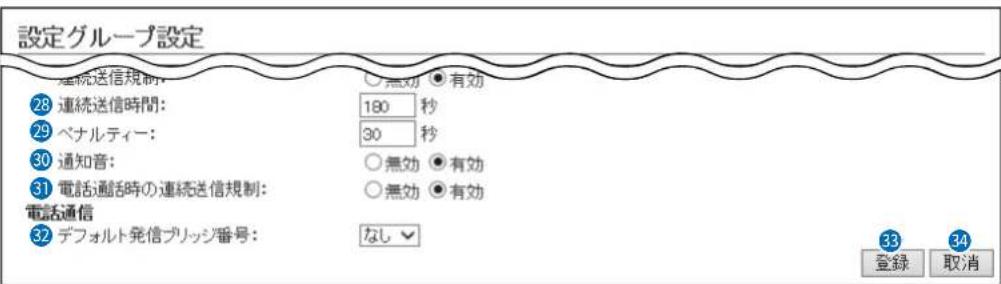
28 連続送信時間 …… 連続送信規制有効時に、連続送信できる時間を設定します。
設定できる範囲は、「11~600」(秒)です。(出荷時の設定:180)
※ 設定した時間を超えた場合は、自動的に送信を停止します。
29 ペナルティー …… [連続送信時間] (28) 欄で設定した時間を超えたあと、再送信できるまでの時
間(送信禁止時間)を設定します。(出荷時の設定:30)
設定できる範囲は、「1~600」(秒)です。
※ 送信禁止中は [PTT(送信)] スイッチを押しても、送信できません。
30 通知音 …… 連続送信を検出して送信規制するときに、規制音を鳴らして通知するための
設定です。(出荷時の設定:有効)
※「有効」を選択すると、[連続送信時間](28)欄で設定した時間の10秒前に規
制音が鳴ります。
31 電話通話時の
連続送信規制 ……
電話通話時、連続送信時間で設定した時間を超えて送信した場合に、送
信を自動停止するための設定です。(出荷時の設定:有効)
※「無効」に設定すると、電話通話中に連続送信時間で設定した時間を
超えても、送信を停止しません。
32 デフォルト発信ブリッジ
番号
WLAN無線機から発信した電話番号に一致する呼出先設定がない場合に使用
するブリッジ番号を指定します。(P.4-163、P.4-168)(出荷時の設定:なし)
指定するブリッジ番号は、「ブリッジ」画面のブリッジ設定(P.4-25)やブリッジグ
ループ設定(P.4-27)で割り当てた番号から選択します。
33〈登録〉……[設定グループ設定]項目で設定した内容を登録するボタンです。
クリックすると、[設定グループ設定一覧]項目に表示されます。
34〈取消〉……[設定グループ設定]項目の設定内容を変更したとき、変更前の状態に戻すボ
タンです。
なお〈登録〉をクリックすると、変更前の状態には戻りません。
4 設定画面について
9. 「設定グループ」メニュー
「設定グループ」—「設定グループ詳細」
■ 設定グループ一括設定
連番で設定グループを一括登録したり、すでに登録した設定内容を他の設定グループにコピーしたりできます。
設定グループ一括設定
①グループ番号:
2 設定參照元:

① グループ番号 …… 連番で一括に登録したい設定グループの範囲を設定します。
〈追加〉
クリックすると、設定した範囲(例:4~10)のグループ番号が登録されます。※ 設定した範囲で、すでに登録された個別番号がある場合は、「設定を上書きします。」が表示されます。
② 設定参照元 …… 初期値、またはすでに登録した設定内容を参照するかどうかを選択します。
(出荷時の設定:初期値)
4 設定画面について
10. 「呼出先設定」メニュー
「呼出先設定」
■ 呼出先設定 [全体]
IPネットワークを経由して、同一テナント内のWLAN無線機、IP100FSすべてを呼び出す設定です。
※ [呼出先設定一覧(全体)] 項目の〈編集〉をクリックすると、表示される画面です。
※画面は、設定例です。
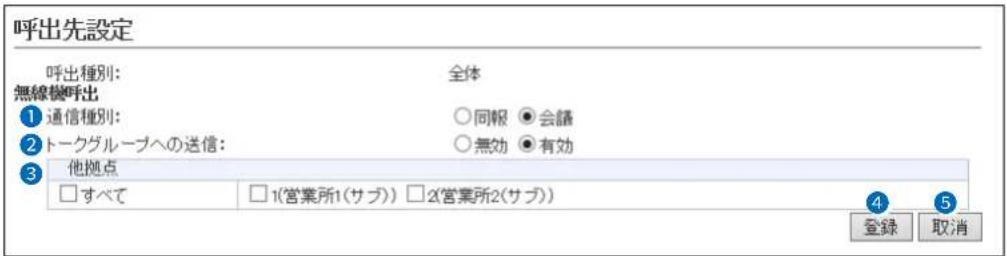
① 通信種別 …… 「同報」(単信通信による1対N)、または「会議」(複信通信による多者間通話)を設定します。
単信通信による同報
※「同報」を設定した場合は、呼び出し側の送信が終わるまで呼び出された側から返答できません。
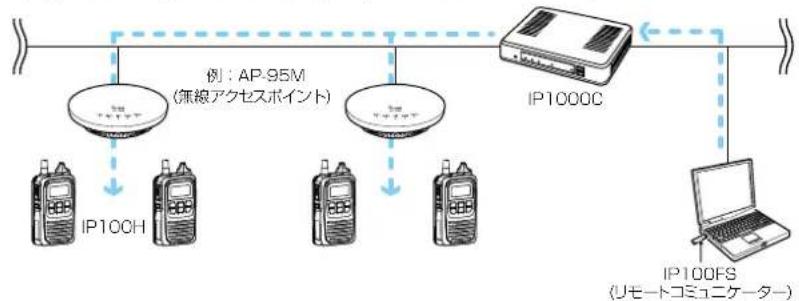
flowchart
graph TD
    A["IP100H"] --> B["IP100C"]
    C["IP100C"] --> D["IP100FS (リモートコミュニケーションタータ)"]
    B --> E["例:AP-95M (無線アクセスポイント)"]
    D --> F["例:AP-95M (無線アクセスポイント)"]
複信通信による会議
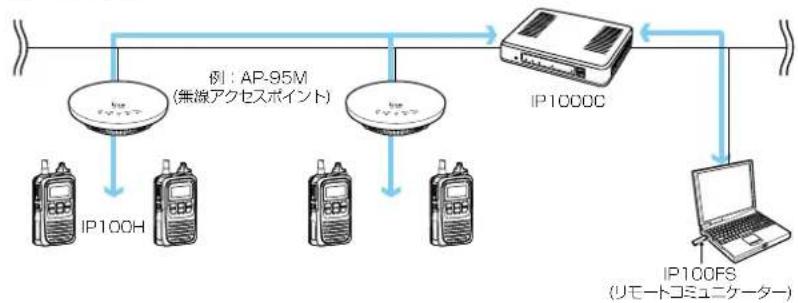
flowchart
graph TD
    A["IP100H"] --> B["IP100FS (リモートコミュニケーションタータ)"]
    C["IP100C"] --> B
    D["IP100M (無線アクセスポイント)"] --> B
    E["IP100M"] --> F["IP100H"]
    G["IP100M"] --> H["IP100F"]
    I["IP100M"] --> J["IP100F"]
    K["IP100M"] --> L["IP100F"]
2 トークグループへの送信 …… 全体呼び出しの対象に、トークグループに所属している端末も含めるかどうかを設定します。(出荷時の設定:有効)
4 設定画面について
10. 「呼出先設定」メニュー
「呼出先設定」
■ 呼出先設定 [全体]
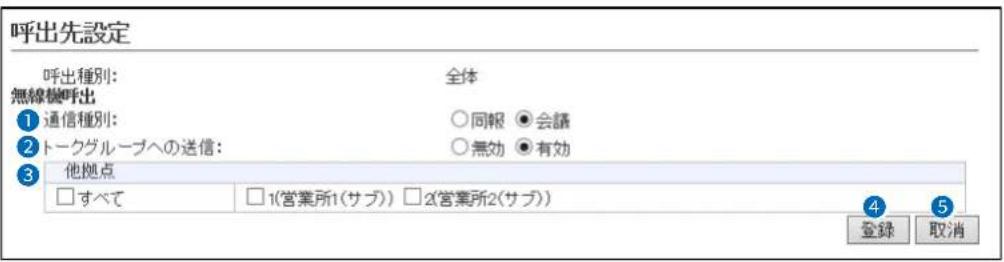
3 他拠点 …… 複数の拠点を接続して、はなれた拠点間で全体呼び出しをするとき、接続先となる機器(他拠点)を選択します。
※ [すべて] 欄のボックスをクリックすると、一括して選択、解除ができます。 ※ 「RoIP通信設定」画面で、他拠点通信モードを「サブ」に設定している場合(下図参照)は、マスターとなるコントローラーを接続先に指定します。
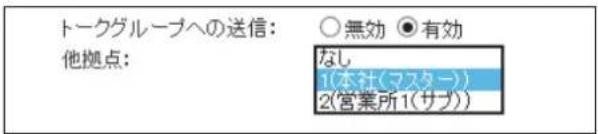
4〈登録〉……[呼出先設定] 項目で設定した内容を登録するボタンです。 クリックすると、[呼出先設定一覧(全体)] 項目に表示されます。
5〈取消〉……[呼出先設定] 項目の設定内容を変更したとき、変更前の状態に戻すボタンです。 なお〈登録〉をクリックすると、変更前の状態には戻りません。
4
設定画面について
10. 「呼出先設定」メニュー
「呼出先設定」
■ 呼出先設定 [グループ]
IPネットワークを経由して、呼び出すグループについて設定します。
※ [呼出種別] (③)に応じて、表示される内容が一部変更になります。
※画面は、設定例です。
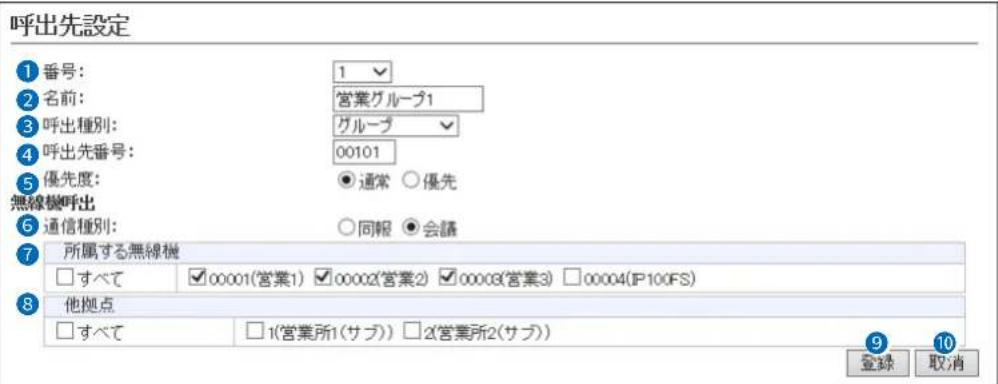
① 番号 ...... 呼び出すグループを登録するために、「1」~「990」の番号を選択します。最大990件まで登録できます。
② 名前 …… 任意の名称を、半角31(全角15)文字以内で入力します。
※ WLAN無線機がUTF-8を採用しているため、半角カタカナの場合、動作保証できるのは最大15文字になります。
※環境依存文字を入力しないでください。
環境依存文字を使用すると、WLAN無線機の画面で正常に表示されません。
③ 呼出種別 …… 通話相手の種別として、「グループ」を選択します。
4 呼出先番号 …… 通話相手のグループ番号(00001~60000)を入力します。
5 優先度 …… グループ通話同士の優先度を、「通常」、または「優先」から選択します。
※ [呼出種別] (③)欄で「グループ」を選択したときに設定できます。
6 通信種別 …… 「同報」(単信通信による1対N)、または「会議」(複信通信による多者間通話)を設定します。
![ICOM IP1000C - ■ 呼出先設定 [グループ] - 2](/content/2026/06/1178814/images/b72ea158bb47e210e6212922b67d4b2284a50eb76f9a038dfa7ba00d8d51aaba.jpg)
flowchart
graph TD
    A["単信通信による同報"] --> B["例:AP-95M (無線アクセスポイント)"]
    A --> C["例:AP-95M (無線アクセスポイント)"]
    B --> D["IP100H"]
    C --> E["IP100C"]
    F["複信通信による会議"] --> G["例:AP-95M (無線アクセスポイント)"]
    F --> H["例:AP-95M (無線アクセスポイント)"]
    G --> I["IP100H"]
    H --> J["IP100C"]
    K["IP100C"] --> L["IP100FS (リモートコミュニケーター)"]
    M["IP100C"] --> N["IP100FS (リモートコミュニケーター)"]
    O["IP100H"] --> P["複信通信による会議"]
    Q["複信通信による会議"] --> R["複信通信による会議"]
4 設定画面について
10. 「呼出先設定」メニュー
「呼出先設定」
■ 呼出先設定 [グループ]
呼出先設定
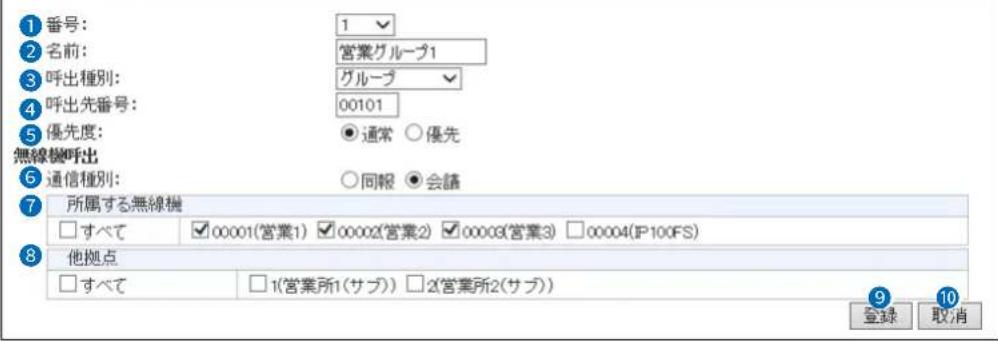
7 所属する無線機 …… 一覧からグループに所属する WLAN無線機、IP100FSを選択します。
※ 「無線機追加」画面で追加したWLAN無線機、IP100FSが一覧に表示されます。
※ [すべて] 欄のボックスをクリックすると、一括して選択、解除ができます。
8 他拠点 …… 複数の拠点を接続して、はなれた拠点間でグループ呼び出しをするとき、接続先となる機器(他拠点)を選択します。
※ [すべて] 欄のボックスをクリックすると、一括して選択、解除ができます。
※「RoIP通信設定」画面で、他拠点通信モードを「サブ」に設定している場合(下図)は、マスターとなるコントローラーを接続先に指定します。
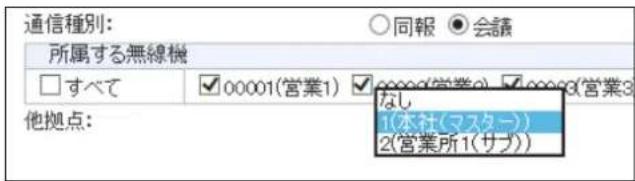
9 〈登録〉 …… [呼出先設定] 項目で設定した内容を登録するボタンです。
クリックすると、[呼出先設定一覧(グループ)]項目に表示されます。
10 〈取消〉 …… [呼出先設定] 項目の設定内容を変更したとき、変更前の状態に戻すボタンです。
なお〈登録〉をクリックすると、変更前の状態には戻りません。
【ご注意】
他拠点接続機能をご使用になる場合は、「呼出先設定」画面(P.4-154)で他拠点間が対となるように設定してください。 たとえば、他拠点1でグループ1の呼出先設定が他拠点2となる場合は、他拠点2のグループ1の呼出先設定が他拠点1となるように設定してください。
※他拠点間の接続構成が、マスターと複数のサブからなる場合も同様です。
4 設定画面について
10. 「呼出先設定」メニュー
「呼出先設定」
■ 呼出先設定 [トークグループ]
IPネットワークを経由して、呼び出すトークグループについて設定します。
※ [呼出種別] (③)に応じて、表示される内容が一部変更になります。
※画面は、設定例です。
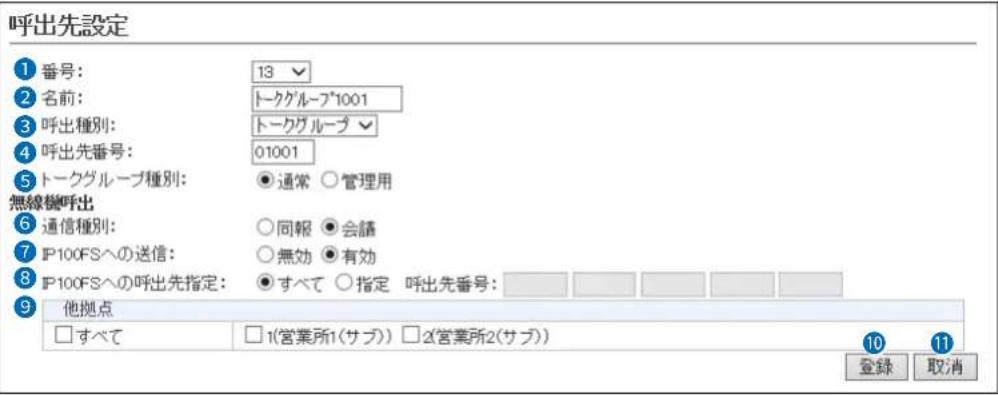
番号 …… 特定のトークグループを登録して呼び出するために、「1」~「990」の番号を選択します。
最大990件まで登録できます。
② 名前 …… 任意の名称を、半角31(全角15)文字以内で入力します。
※ WLAN無線機がUTF-8を採用しているため、半角カタカナの場合、動作保証できるのは最大15文字になります。
※環境依存文字を入力しないでください。
環境依存文字を使用すると、WLAN無線機の画面で正常に表示されません。
3 呼出種別 …… 通話相手の種別として、「トークグループ」を選択します。
4 呼出先番号 …… トークグループ番号(00001~60000)を入力します。
※ ここで設定した番号を、「アドレス帳」画面の「アドレス帳設定」項目に登録する必要があります。
※ WLAN無線機側で、トークグループ番号を選択すると、同じトークグループに所属する端末と通話できる状態になります。
「OFF」を選択すると、通常の待受画面に戻ります。(表示例:IP100H)
![ICOM IP1000C - ■ 呼出先設定 [トークグループ] - 2](/content/2026/06/1178814/images/619abec7a8438cfc5004881ea0f5c8aa2cd74ad736094a0b510189e6b50520a3.jpg)
トークグループ
選択時
![ICOM IP1000C - ■ 呼出先設定 [トークグループ] - 3](/content/2026/06/1178814/images/38b9182a4c58fa3bb7e4eeed70de66b2c19865e914cd9f7e45c6b04394081489.jpg)
トークグループ
OFF時
![ICOM IP1000C - ■ 呼出先設定 [トークグループ] - 4](/content/2026/06/1178814/images/f11cedb12ff9a5c90c8956e167230442f4231a86c296eaa8ae615d81c299bdab.jpg)
トークグループ
選択時の待受画面
![ICOM IP1000C - ■ 呼出先設定 [トークグループ] - 5](/content/2026/06/1178814/images/0f0b35c12a88497c42e15fefbfaa01c37d9b1faf54edcfb804492b6c1841131a.jpg)
トークグループ
OFF時の待受画面
4 設定画面について
10. 「呼出先設定」メニュー
「呼出先設定」
■ 呼出先設定 [トークグループ]
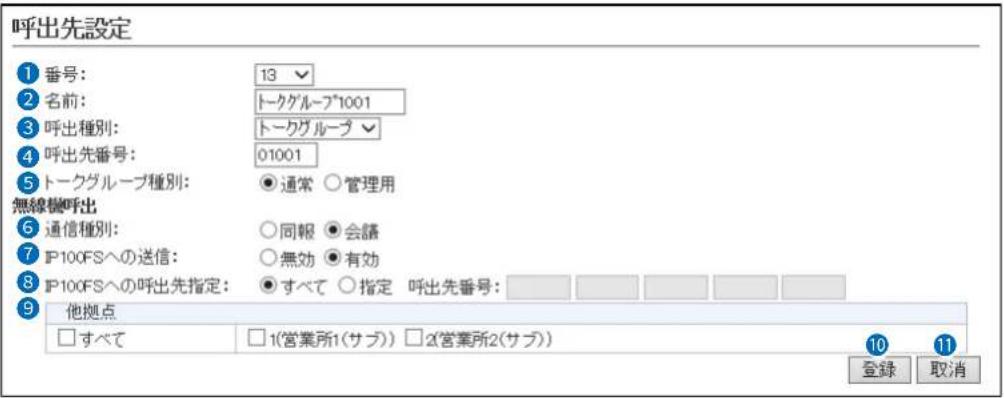
5 トークグループ種別 …… 「管理用」を設定(下図)すると複数のトークグループと通話できます。

※ [呼出種別] (③)欄で「トークグループ」を選択したときに設定できます。
※ 管理用トークグループに、他の管理用トークグループを所属させることはできません。
※ トークグループは、複数の管理用トークグループに所属することはできません。
【例:トークグループ1002(通常)とトークグループ1003(通常)をトークグループ1001(管理用)に所属させた場合】
◎ 1001の呼び出しは、1001、1002、1003に所属している端末が呼び出される
◎ 1002の呼び出しは、1001、1002に所属している端末が呼び出される
◎ 1003の呼び出しは、1001、1003に所属している端末が呼び出される
![ICOM IP1000C - ■ 呼出先設定 [トークグループ] - 3](/content/2026/06/1178814/images/9b134994aaddd99ec426526405430e975ed32f8d7c38adc4e257878e45f0be8d.jpg)
flowchart
graph TD
    A["IP100H"] <--> B["トークグループ1002(通常)"]
    A <--> C["トークグループ1002(通常)"]
    A <--> D["トークグループ1003(通常)"]
    A <--> E["トークグループ1003(通常)"]
    F["トークグループ1001(空調運用)"] --> A
    G["×"] --> C
4 設定画面について
10. 「呼出先設定」メニュー
「呼出先設定」
■ 呼出先設定 [トークグループ]
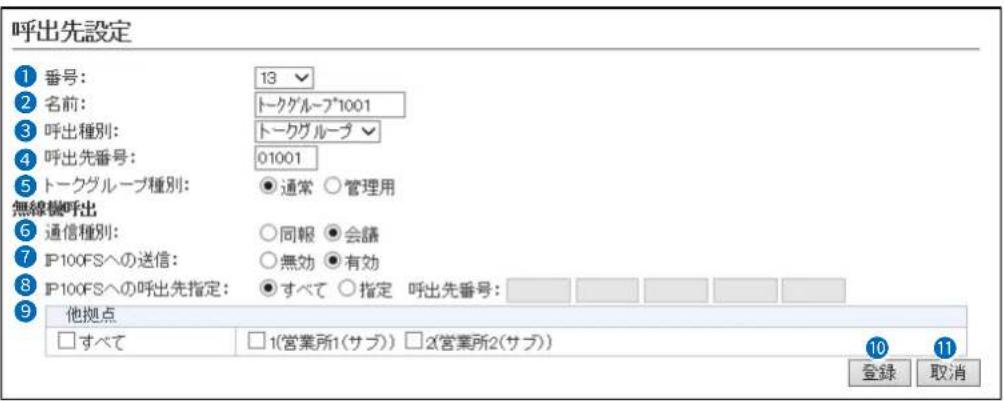
6 通信種別 …… 「同報」(単信通信による1対N)、または「会議」(複信通信による多者間通話)を設定します。
単信通信による同報
※「同報」を設定した場合は、呼び出し側の送信が終わるまで呼び出された側から返答できません。
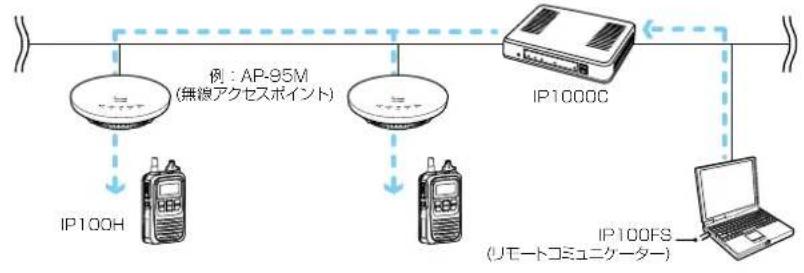
flowchart
graph TD
    A["IP100H"] --> B["IP100C"]
    C["IP100FS (リモートコミュニケーション)"] --> B
    B --> D["Laptop"]
    style A fill:#f9f,stroke:#333
    style C fill:#f9f,stroke:#333
    style B fill:#ccf,stroke:#333
    style D fill:#cfc,stroke:#333
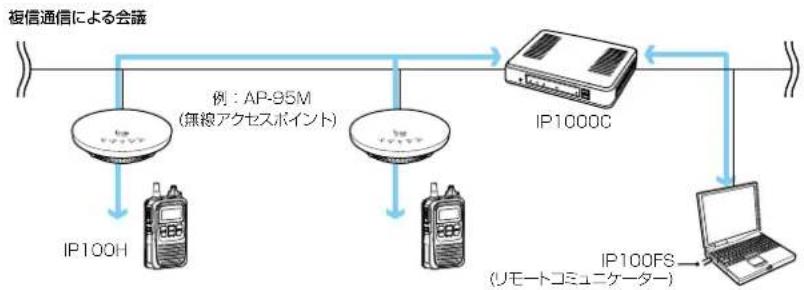
flowchart
graph TD
    A["通信器"] -->|IP100H| B["无线交换机"]
    A -->|IP100H| C["无线交换机"]
    A -->|IP100H| D["无线交换机"]
    A -->|IP100C| E["IP1000C"]
    E --> F["计算机"]
    G["通信器"] -->|IP100FS| H["无线交换机"]
    style A fill:#f9f,stroke:#333
    style E fill:#ccf,stroke:#333
    style G fill:#cfc,stroke:#333
4 設定画面について
10.「呼出先設定」メニュー
「呼出先設定」
■呼出先設定 [トークグループ]
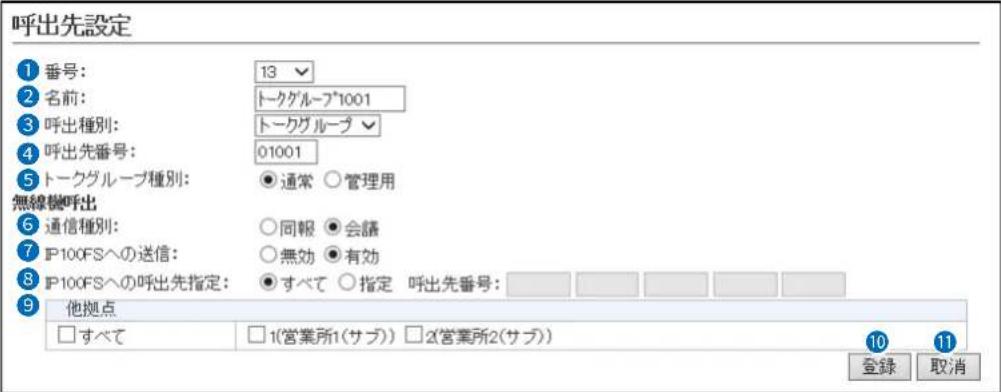
⑦ IP100FSへの送信 …… トークグループ呼び出しの対象に、IP100FSも含めるかどうかを設定します。(出荷時の設定:有効)
⑧ IP100FSへの呼出先指定……
トークグループ呼び出しの対象にIP100FSも含める(⑦)場合、呼び出し先となるIP100FSを設定します。(出荷時の設定:すべて)
※「指定」を選択した場合は、IP100FSの個別番号(00001~60000)を最大5件まで設定できます。
⑨ 他拠点 …… 複数の拠点を接続して、はなれた拠点間でトークグループ呼び出しをするとき、接続先となる機器(他拠点)を選択します。
※ [すべて] 欄のボックスをクリックすると、一括して選択、解除ができます。
※「RoIP通信設定」画面で、他拠点通信モードを「サブ」に設定している場合(下図)は、マスターとなるコントローラーを接続先に指定します。
IP100FSへの呼出先指定: 他拠点:
![ICOM IP1000C - ■呼出先設定 [トークグループ] - 2](/content/2026/06/1178814/images/882c5c9a25da8390f9c8aa6aa114abcd348c7d2e936fed887a5e98cef8fc4d7f.jpg)
呼出先番号:
10〈登録〉……[呼出先設定]項目で設定した内容を登録するボタンです。
クリックすると、[呼出先設定一覧(トークグループ)]項目に表示されます。
11〈取消〉……[呼出先設定]項目の設定内容を変更したとき、変更前の状態に戻すボタンです。
なお〈登録〉をクリックすると、変更前の状態には戻りません。
4 設定画面について
10. 「呼出先設定」メニュー
「呼出先設定」
■ 呼出先設定 [個別]
IPネットワークを経由して、呼び出す相手局について設定します。
※ [呼出種別] (③)に応じて、表示される内容が一部変更になります。
※画面は、設定例です。
呼出先設定
1番号:
2名前:
3 呼出種別:
4呼出先番号:
無線機呼出
5 他抛点:
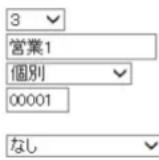

① 番号 …… 呼び出す相手局を登録するために、「1」~「990」の番号を選択します。最大990件まで登録できます。
② 名前 …… 任意の名称を、半角31(全角15)文字以内で入力します。
※ WLAN無線機がUTF-8を採用しているため、半角カタカナの場合、動作保証できるのは最大15文字になります。
※環境依存文字を入力しないでください。
環境依存文字を使用すると、WLAN無線機の画面で正常に表示されません。
③ 呼出種別 …… 通話相手の種別として、「個別」を選択します。
4 呼出先番号 …… 通話相手の個別番号(00001~60000)を入力します。
⑤ 他拠点 …… ほかの拠点と接続して、はなれた拠点間で個別呼び出しをするとき、接続先となる機器(他拠点)を選択します。
6〈登録〉 [呼出先設定] 項目で設定した内容を登録するボタンです。
クリックすると、[呼出先設定一覧(個別)]項目に表示されます。
⑦〈取消〉……[呼出先設定] 項目の設定内容を変更したとき、変更前の状態に戻すボタンです。
なお〈登録〉をクリックすると、変更前の状態には戻りません。
4
設定画面について
10. 「呼出先設定」メニュー
「呼出先設定」
■ 呼出先設定 [電話]
IPネットワークを経由して、電話機を呼び出すときに設定します。
※ [呼出種別] (③)に応じて、表示される内容が一部変更になります。
※画面は、設定例です。
呼出先設定
①番号:
②名前:
3 呼出種別:
4 呼出先番号:
⑤ プリッジ番号:
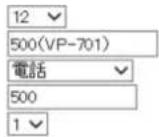

① 番号 …… 呼び出す通話相手を登録するために、「1」~「990」の番号を選択します。
最大990件まで登録できます。
② 名前 …… 任意の名称を、半角31(全角15)文字以内で入力します。
※ WLAN無線機がUTF-8を採用しているため、半角カタカナの場合、動作保証できるのは最大15文字になります。
※環境依存文字を入力しないでください。
環境依存文字を使用すると、WLAN無線機の画面で正常に表示されません。
③ 呼出種別 …… 通話相手の種別として、「電話」を選択します。
※ ここで選択する「電話」には、ブリッジ接続(VE-PG3経由)による通話で接続する弊社製無線機(例:IC-4810やIC-D60など)も含まれます。
4 呼出先番号 …… 相手先の電話番号を、31桁以内の数字と記号(#、*)で入力します。
5 ブリッジ番号 …… 電話機へ発信するために、ブリッジ接続する機器(VE-PG3)を選択します。
※ あらかじめ、本製品の「RoIPサーバー設定」メニューの「ブリッジ」画面と接続する相手側(VE-PG3)の設定画面でブリッジ接続を完了しておく必要があります。
6〈登録〉……[呼出先設定] 項目で設定した内容を登録するボタンです。
クリックすると、[呼出先設定一覧(電話)]項目に表示されます。
7〈取消〉 [呼出先設定] 項目の設定内容を変更したとき、変更前の状態に戻すボタンで
す。
なお〈登録〉をクリックすると、変更前の状態には戻りません。
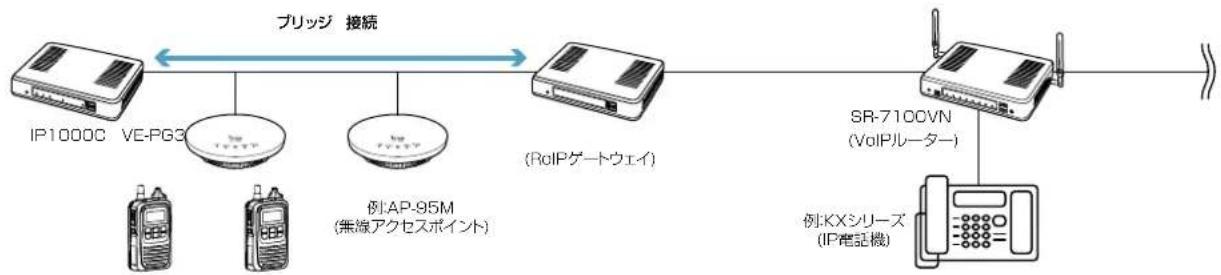
flowchart
graph LR
    A["IP1000C VE-PG3"] <--> B["(RoIPゲートウェイ)"]
    C["例AP-95M (無線アクセスポイント)"] --> B
    D["SR-710CVN (VoIPルーター)"] --> B
    E["例KXシリーズ (IP電話機)"] --> B
    F["手机图标"] --> A
    G["手机图标"] --> C
    H["手机图标"] --> D
IP100H
4 設定画面について
10. 「呼出先設定」メニュー
「呼出先設定」
■ 呼出先設定一覧(全体)
[呼出先設定] 項目で編集した内容を表示します。
※〈編集〉をクリックすると、[呼出先設定]項目で登録内容を編集できます。
※画面は、設定例です。
呼出先設定一覧(全体)
| 通信種別 | トークグループへの送信 | 他拠点 | ||
| 会議 | 有効 | なし | 編集 | |
■呼出先設定一覧(グループ)
[呼出先設定] 項目で登録した内容を表示します。
※画面は、設定例です。
呼出先設定一覧(グループ)
| □すべて | 番号 | 名前 | 呼出先番号 | 優先度 | 所属する無線機台数 | 他拠点 | 2 | 3 |
| □ | 1 | 営業グループ1 | 00101 | 通常 | 3 | なし | 編集 | 削除 |
| □ | 4 | 営業所1(サブ) | 00201 | 通常 | - | あり | 編集 | 削除 |
| □ | 5 | 営業所2(サブ) | 00301 | 通常 | - | あり | 編集 | 削除 |
| 選択削除 | 全削除 | |||||||
① 選択ボックス …… 登録された内容を複数削除するとき、ボックスにチェックマークを入れます。 ※ [すべて] 欄のボックスをクリックすると、一括して選択、解除ができます。
②〈編集〉…… クリックすると、登録内容を編集できます。 編集内容は、[呼出先設定]項目に表示されます。
③〈削除〉 クリックすると、その行の登録内容が削除されます。 ※削除すると、元に戻せません。
④〈選択削除〉…… クリックすると、選択ボックス欄で選択した番号の登録内容が削除されます。 ※削除すると、元に戻せません。
5 〈全削除〉 …… クリックすると、すべての登録内容が削除されます。 ※全削除すると、元に戻せません。
4 設定画面について
10. 「呼出先設定」メニュー
「呼出先設定」
■呼出先設定一覧(トークグループ)
[呼出先設定] 項目で登録した内容を表示します。 ※画面は、設定例です。

① 選択ボックス …… 登録された内容を複数削除するとき、ボックスにチェックマークを入れます。
※ [すべて] 欄のボックスをクリックすると、一括して選択、解除ができます。
②〈編集〉 クリックすると、登録内容を編集できます。
編集内容は、[呼出先設定] 項目に表示されます。
③〈削除〉 クリックすると、その行の登録内容が削除されます。
※削除すると、元に戻せません。
④〈選択削除〉…… クリックすると、選択ボックス欄で選択した番号の登録内容が削除されます。
※削除すると、元に戻せません。
5〈全削除〉…… クリックすると、すべての登録内容が削除されます。
※全削除すると、元に戻せません。
4 設定画面について
10. 「呼出先設定」メニュー
「呼出先設定」
■呼出先設定一覧(管理用トークグループ)
[呼出先設定] 項目で登録した内容を表示します。 ※画面は、設定例です。
呼出先設定一覧(管理用トークグループ)
| □すべて | 番号 | 名前 | 呼出先番号 | 所属するトークグループ | 2 | 3 |
| □ | 23 | トークグループ1011(管理用) | 01011 | 01001 | 編集 | 削除 |
| 選択削除 | 全削除 | |||||
① 選択ボックス …… 登録された内容を複数削除するとき、ボックスにチェックマークを入れます。
※ [すべて] 欄のボックスをクリックすると、一括して選択、解除ができます。
②〈編集〉 クリックすると、登録内容を編集できます。
編集内容は、[呼出先設定] 項目に表示されます。
③〈削除〉 クリックすると、その行の登録内容が削除されます。
※削除すると、元に戻せません。
④〈選択削除〉…… クリックすると、選択ボックス欄で選択した番号の登録内容が削除され
ます。
※削除すると、元に戻せません。
5〈全削除〉…… クリックすると、すべての登録内容が削除されます。
※全削除すると、元に戻せません。
4 設定画面について
10. 「呼出先設定」メニュー
「呼出先設定」
■呼出先設定一覧(個別)
[呼出先設定] 項目で登録した内容を表示します。 ※画面は、設定例です。
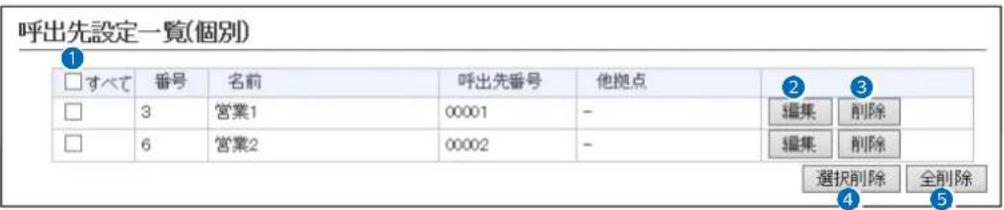
① 選択ボックス …… 登録された内容を複数削除するとき、ボックスにチェックマークを入れます。
※ [すべて] 欄のボックスをクリックすると、一括して選択、解除ができます。
②〈編集〉 クリックすると、登録内容を編集できます。
編集内容は、[呼出先設定] 項目に表示されます。
3〈削除〉 クリックすると、その行の登録内容が削除されます。
※削除すると、元に戻せません。
④〈選択削除〉……クリックすると、選択ボックス欄で選択した番号の登録内容が削除されます。
※削除すると、元に戻せません。
5〈全削除〉…… クリックすると、すべての登録内容が削除されます。
※全削除すると、元に戻せません。
4 設定画面について
10. 「呼出先設定」メニュー
「呼出先設定」
■ 呼出先設定一覧(電話)
[呼出先設定] 項目で登録した内容を表示します。 ※画面は、設定例です。

① 選択ボックス …… 登録された内容を複数削除するとき、ボックスにチェックマークを入れます。
※ [すべて] 欄のボックスをクリックすると、一括して選択、解除ができます。
②〈編集〉 クリックすると、登録内容を編集できます。
編集内容は、[呼出先設定] 項目に表示されます。
③〈削除〉…… クリックすると、その行の登録内容が削除されます。
※削除すると、元に戻せません。
④〈選択削除〉…… クリックすると、選択ボックス欄で選択した番号の登録内容が削除されます。
※削除すると、元に戻せません。
5〈全削除〉…… クリックすると、すべての登録内容が削除されます。
※全削除すると、元に戻せません。
4 設定画面について
10. 「呼出先設定」メニュー
「呼出先設定」
■呼出先一括設定
連番で呼出先番号を一括登録したり、すでに登録した設定内容を他の呼出先にコピーしたりできます。※画面は、設定例です。
呼出先一括設定
①呼出種別:
②呼出先番号:
③設定參照元:
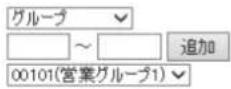
※指定した範囲の連番を呼出先番号として登録します。
① 呼出種別 …… 通話相手の種別を、「個別」、「グループ」、「トークグループ」から選択します。
② 呼出先番号 …… 連番で一括に登録したい呼出先番号の範囲を入力します。
〈追加〉
クリックすると、テキストボックスに入力した範囲(例:00102~00105)の呼出先番号が登録されます。
※ 入力した範囲で、すでに登録された呼出先番号がある場合は、「設定を上書きします。」が表示されます。
3 設定参照元 …… すでに登録した端末やグループの設定内容から参照元を選択します。
4 設定画面について
11. 「管理」メニュー
「管理」—「管理者」
■ 管理者パスワードの変更
本製品の設定画面にアクセスするためのパスワードを変更します。
管理者パスワードの変更
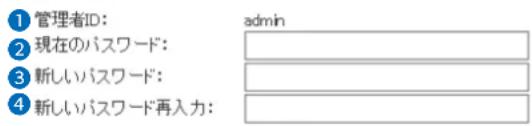

① 管理者ID …… 本製品の設定画面へのアクセスを許可する管理者IDを表示します。
※ 本製品の設定画面にアクセスすると、ユーザー名として入力を求められますので、本製品の管理者ID(admin)を入力します。
※本製品の [管理者ID] は、変更できません。
② 現在のパスワード …… 新しいパスワードに変更するとき、現在のパスワードを大文字/小文字の区別
に注意して入力します。(出荷時の設定:admin)
※ 入力中の文字は、すべて *(アスタリスク)、または •(黒丸)で表示します。
③ 新しいパスワード …… 新しいパスワードを入力します。
大文字/小文字の区別に注意して、任意の英数字/記号(半角31文字以内)で入力します。
※ 新しいパスワードを登録後は、設定内容がマスクされ、すぐにパスワードの入力を求める画面を表示しますので、そこに新しいパスワードを入力します。
4 新しいパスワード再入力 …… 確認のために、新しいパスワードを再入力します。
5〈登録〉……[管理者パスワードの変更]項目で設定した内容を登録するボタンです。
〈取消〉 …… [管理者パスワードの変更] 項目の設定内容を変更したとき、変更前の状態に戻すボタンです。
なお〈登録〉をクリックすると、変更前の状態には戻りません。
不正アクセス防止のアドバイス
本製品に設定するすべてのパスワードは、容易に推測されないものにしてください。
数字だけでなくアルファベット(大文字/小文字)や記号などを組み合わせた長く複雑なものにされることをおすすめします。
【ご注意】
管理者パスワードを忘れた場合、設定画面を確認するには、工場出荷時(初期化)の状態に戻す必要があります。
※初期化するときは、5-4ページの内容にしたがって、本製品の〈INIT〉ボタンを操作してください。
4 設定画面について
11. 「管理」メニュー
「管理」—「時計」
■ 時刻設定
本製品の内部時計を手動で設定します。
時刻設定
1 本体の現在時刻:
2 設定する時刻:
2018年01月12日14時07分
2018年01月12日14時


① 本体の現在時刻 …… 本製品に設定されている時刻を表示します。
※ 自動時計設定時、インターネット上に存在するNTPサーバーに日時の問い合わせをしているときは、「NTPサーバーヘアクセスしています...」を表示します。
② 設定する時刻 …… 本製品の設定画面にアクセスしたときの時刻を表示します。
※ お使いのWWWブラウザーで表示画面を更新すると、パソコンの時計設定を取得して表示します。
③〈設定〉……[設定する時刻](②)欄に表示された時刻を本製品に手動で設定するボタンです。
※ 時刻を手動で設定するときは、本製品の設定画面に再度アクセスするか、お使いのWWWブラウザーで表示画面を更新してから、〈設定〉をクリックしてください。
4 設定画面について
11. 「管理」メニュー
「管理」—「時計」
■ 自動時計設定
本製品の内部時計を自動設定するとき、アクセスするタイムサーバーの設定です。
自動時計設定
1 自動時計設定:
2 NTPサーバー1:
3 NTPサーバー2:
4アクセス時間間隔:
5 前回アクセス日時:
6 次回アクセス日時:
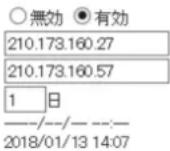
1 自動時計設定 本製品の自動時計設定機能を設定します。(出荷時の設定:有効)
「有効」に設定すると、インターネット上に存在するNTPサーバーに日時の問い合わせをして、内部時計を自動設定します。
② NTPサーバー 1 …… アクセスするNTPサーバーのIPアドレスを入力します。
(出荷時の設定:210.173.160.27)
応答がないときは、[NTPサーバー2](③)欄で設定したNTPサーバーにアクセスします。
※ 初期に参照しているNTPサーバーアドレスは、インターネットマルチフィード株式会社 https://www.mfeed.ad.jp/ のものです。
③ NTPサーバー2 …… [NTPサーバー1]の次にアクセスさせるNTPサーバーがあるときは、そのIP
アドレスを入力します。(出荷時の設定:210.173.160.57)
4 アクセス時間間隔 …… NTPサーバーにアクセスする間隔を設定します。 (出荷時の設定:1)
設定できる範囲は、「1~99」(日)です。
※ 設定した日数でアクセスできなかったときは、次の間隔までアクセスしません。
5 前回アクセス日時 …… NTPサーバーにアクセスした日時を表示します。
⑥ 次回アクセス日時 …… NTPサーバーにアクセスする予定日時を、[前回アクセス日時] (⑤) 欄と [アク
セス時間間隔] (④)欄で設定された日数より算出して表示します。
【ご注意】
自動時計設定機能は、NTPサーバーへの問い合わせ先(経路)を設定する必要があります。
経路を設定しないときは、問い合わせできませんので、自動時計設定機能をお使いいただけません。
「ネットワーク設定」メニュー→「本体IPアドレス」画面→[IPアドレス設定]項目にある[デフォルトゲートウェイ]欄、または「ス
タティックルーティング」画面の[スタティックルーティング設定]項目で、ルーティングテーブルを設定してください。
4 設定画面について
11. 「管理」メニュー
「管理」—「時計」
SNTPサーバー設定
本製品を整社制PolP機器のNTPサーバーとして使用するときの設定です。
① SNTPサーバー機能:
○無効 ◎有効 外部NTPサーバーへの経験が確保できない弊社RoIP機器用です。

1 SNTPサーバー機能 ……
本製品を弊社製RoIP機器用のNTPサーバーとして使用するときの設定です。 (出荷時の設定:有効)
「有効」に設定すると、NTPサーバーとして動作する本製品に弊社製RoIP機器が日時の問い合わせをして、内部時計を自動設定します。
※ この機能は、外部のNTPサーバーへの問い合わせ先(経路)が設定できない弊社製RoIP機器専用です。
※ 外部の NTPサーバーへの問い合わせ先(経路)が設定できない弊社製RoIP機器を本製品と併用している場合に、この機能を使用されることをおすすめします。
※ この機能を使用するには、あらかじめ「時計」画面で、本製品本体の時計を設定してください。
2〈登録〉
[自動時計設定] 項目、[SNTPサーバー設定] 項目で設定した内容を登録するボタンです。
③〈取消〉
[自動時計設定] 項目、[SNTPサーバー設定] 項目の設定内容を変更したとき、変更前の状態に戻すボタンです。
なお〈登録〉をクリックすると、変更前の状態には戻りません。
4 設定画面について
11. 「管理」メニュー
「管理」—「SYSLOG」
SYSLOG設定
指定したホストにログ情報などを出力するための設定です。
SYSLOG設定
1 DEBUG:
2 INFO:
3 NOTICE:
4 ホストアドレス:
●無効 ○有効
○無効 ●有効
○無効 ●有効


登錄

取消
1 DEBUG …… 各種デバッグ情報をSYSLOGに出力する設定です。(出荷時の設定:無効)
② INFO …… INFOタイプのメッセージをSYSLOGに出力する設定です。
(出荷時の設定:有効)
③ NOTICE …… NOTICEタイプのメッセージをSYSLOGに出力する設定です。
(出荷時の設定:有効)
4 ホストアドレス …… SYSLOG機能を使用する場合、SYSLOGを受けるホストのアドレスを入力しま
す。
※ホストは、SYSLOGサーバー機能に対応している必要があります。
5〈登録〉 …… [SYSLOG設定] 項目で設定した内容を登録するボタンです。
6 〈取消〉 …… [SYSLOG設定] 項目の設定内容を変更したとき、変更前の状態に戻すボタン
です。
なお〈登録〉をクリックすると、変更前の状態には戻りません。
4 設定画面について
11. 「管理」メニュー
「管理」—「SNMP」
SNMP設定
TCP/IPネットワークにおいて、ネットワーク上の各ホストから本製品の情報を自動的に収集して、ネットワーク管理をするときの設定です。
SNMP設定
1 SNMP:
② コミュニティーID(GET):
③場所:
4 連絡先:

1 SNMP 本製品のSNMP機能を設定します。(出荷時の設定:有効)
「有効」に設定すると、本製品の各種情報をSNMP管理ツール側で管理できます。
② コミュニティーID(GET) …… 本製品の設定情報をSNMP管理ツール側から読み出すことを許可するIDを、
半角31文字以内の英数字で入力します。(出荷時の設定:public)
3 場所 MIB-II(RFC1213)に対応するSNMP管理ツール側で表示される場所を、半
角127文字以内の英数字で入力します。
4 連絡先 MIB-II(RFC1213)に対応する SNMP管理ツール側で表示される連絡先を、
半角127文字以内の英数字で入力します。
5〈登録〉 [SNMP設定] 項目で設定した内容を登録するボタンです。
6〈取消〉 [SNMP設定] 項目の設定内容を変更したとき、変更前の状態に戻すボタンで
す。
なお〈登録〉をクリックすると、変更前の状態には戻りません。
4 設定画面について
11. 「管理」メニュー
「管理」—「USB」
USB設定
市販のUSBメモリーを本製品の [USB] ポートに差し込んだときの動作を設定します。
USB設定
1 USBメモリー:
○無効 ●有効
② USBアクセス許可:
√ファームウェアの更新
☑ 設定の保存/復元

① USBメモリー …… USBメモリーを本製品の [USB] ポートに差し込んだときの動作について設定します。(出荷時の設定:有効)
※ 「無効」に設定されていると、本製品のファームウェアファイルや設定ファイルなどを保存したUSBメモリーを差し込んだ状態で、本製品の電源を接続しても、ファイルを読み込みません。
② USBアクセス許可 …… 本製品に接続されたUSBメモリーから読み込むファイルを選択します。
(出荷時の設定:□√ ファームウェアの更新
☑ 設定の保存/復元)
※ チェックマーク [✓] をはずすと、ファイルを保存した USBメモリーを差し込んだ状態で、本製品の電源を接続しても、該当ファイルを読み込みません。
◎ファームウェアの更新 (P.5-16)
本製品のファームウェアファイル(拡張子:dat)を保存したUSBメモリーを差し込むと、ファームウェアをバージョンアップします。
◎設定の保存/復元(P.5-13)
本製品の設定ファイルをUSBメモリーに保存後、設定が異なる本製品にUSBメモリーを差し込んで、自動で設定を復元します。
③〈登録〉 …… [USB設定] 項目で設定した内容を登録するボタンです。
④〈取消〉 …… [USB設定] 項目の設定内容を変更したとき、変更前の状態に戻すボタンです。なお〈登録〉をクリックすると、変更前の状態には戻りません。
4 設定画面について
11. 「管理」メニュー
「管理」—「ネットワークテスト」
PINGテスト
本製品からPINGを送出し、ネットワークの疎通確認テストをします。
PINGテスト
① ホスト:
② 試行回数:
③ パケットサイズ:
4 タイムアウト時間:
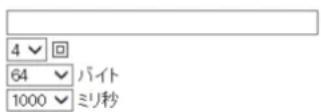

1 ホスト …… PINGを送出する対象ホストのアドレスを入力します。
② 試行回数 …… PINGを送出する回数を、「1」、「2」、「4」、「8」から選択します。(出荷時の設定:4)
3 パケットサイズ …… 送信するパケットのデータ部分のサイズを設定します。(出荷時の設定:64)
設定できるサイズは、「32」、「64」、「128」、「256」、「512」、「1024」、「1448」、「1500」、「2048」(バイト)です。
④ タイムアウト時間 …… PING送出後、応答を待つ時間を、「500」、「1000」、「5000」(ミリ秒)から選択します。
(出荷時の設定:1000)
設定した時間以内に応答がないときは、タイムアウトになります。
⑤〈実行〉……PINGテストを実行するボタンです。
クリックして、表示される画面にしたがって操作すると、「PING結果」表示に切り替わり、テスト結果を表示します。
【PING結果について】
PING結果
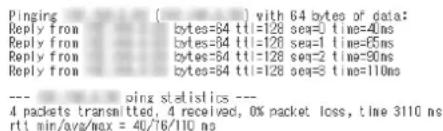
◎〈保存〉をクリックすると、テスト結果をファイル(拡張子:txt)に保存します。
※ファイル名は、「ping_ [対象ホストのアドレス] .txt」で保存されます。
◎〈実行画面に戻る〉をクリックすると、画面が「PINGテスト」表示に戻ります。
4 設定画面について
11. 「管理」メニュー
「管理」—「ネットワークテスト」
経路テスト
本製品から特定のノードに対しての経路テスト(tracert/traceroute)をします。
経路テスト
① ノード:
2 最大ホップ数:
③ タイムアウト時間:
4 DNS名前解决:
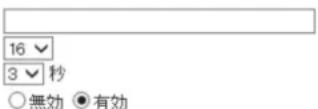

① ノード …… 経路テストをする対象ノード(機器)のアドレスを入力します。
② 最大ホップ数 …… 経由するホップ数(中継設備数)の最大値を、「4」、「8」、「16」、「32」から選択します。(出荷時の設定:16)
③ タイムアウト時間 …… テスト開始後、応答を待つ時間を、「1」、「3」、「5」(秒)から選択します。(出荷時の設定:3)
設定した時間以内に応答がないときは、タイムアウトになります。
④ DNS名前解決 …… テスト結果に表示するIPアドレスを、ホスト名に変換するかどうか設定します。 (出荷時の設定:有効)
「有効」に設定すると、中継設備や対象ノードのアドレスに対して、DNS名前解決をします。
⑤〈実行〉 経路テストを実行するボタンです。
クリックして、表示される画面にしたがって操作すると、「経路テスト結果」表示に切り替わり、テスト結果を表示します。
【経路テスト結果について】
経路テスト結果
◎〈保存〉をクリックすると、テスト結果をファイル(拡張子:txt)に保存します。
※ファイル名は、「tracert_ [対象ノードのアドレス] .txt」で保存されます。
◎〈実行画面に戻る〉をクリックすると、画面が「経路テスト」表示に戻ります。
4 設定画面について
11. 「管理」メニュー
「管理」—「再起動」
■ 再起動
〈実行〉をクリックすると、本製品は再起動します。
再起動
再起動:
実行
4 設定画面について
11. 「管理」メニュー
「管理」—「設定の保存/復元」
■ 設定の保存
本製品の設定内容を保存します。
設定の保存
設定の保存:
保存
設定の保存……本製品すべての設定内容をパソコンに保存することで、本製品の設定をバッ
クアップできます。
〈保存〉をクリックして、表示された画面にしたがって操作すると、設定ファイル(拡張子:sav)を保存できます。
保存したファイルは、[設定の復元]項目の操作で、本製品に書き込みできます。※保存した設定ファイル(拡張子:sav)は、本製品以外では使用できません。
■ 設定の復元
保存した設定ファイルを本製品に書き込みます。
※書き込みには数分かかる場合があります。
設定の復元
1 設定ファイルの選択:
ファイルの選択
ファイルが選択されていません
② 復元:
復元
① 設定ファイルの選択 …… [設定の保存] 項目の操作で保存した設定ファイル(拡張子:sav)の内容を本製品に書き込むとき使用します。
設定ファイルの保存先を指定するため、〈ファイルの選択〉をクリックします。表示された画面から目的の設定ファイルをクリックして、〈開く(0)〉をクリックすると、選択した設定ファイル名が表示されます。
② 復元 …… [設定ファイルの選択] (①) 欄でファイルを指定後、〈復元〉をクリックすると、本製品にその設定内容を書き込みます。
書き込む前の設定内容は、消去されますのでご注意ください。
※書き込みを完了すると、本製品は自動的に再起動します。
※ 市販のソフトウェアなどで編集したものは、誤動作の原因になりますので、本製品に登録しないでください。
【設定ファイルについてのご注意】
本製品以外の機器へ書き込み、改変による障害、および書き込みに伴う本製品の故障、誤動作、不具合、破損、データの消失、または停電などの外部要因により通信、通話などの機会を失ったために生じる損害や逸失利益、または第三者からのいかなる請求についても当社は一切その責任を負いかねますのであらかじめご了承ください。
4 設定画面について
11. 「管理」メニュー
「管理」—「設定の保存/復元」
■ オンライン設定
本製品の設定内容を暗号化された通信経路を利用して転送でき、遠隔地から保守できます。※オンライン設定を使用するには、別途SFTPサーバーが必要です。
オンライン設定
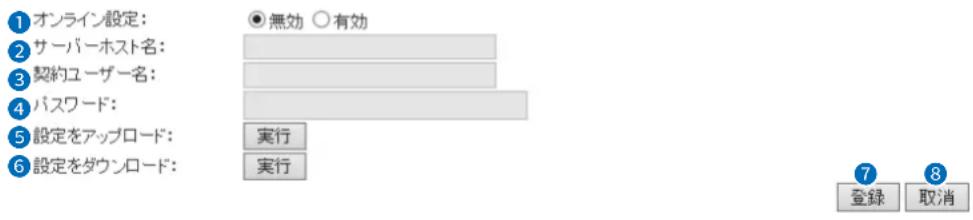
| 1 オンライン設定 ...... | オンライン設定を使用するとき、「有効」にします。(出荷時の設定:無効)※ SFTPサーバーの設備がない場合は、「有効」に設定しても、使用できません。 |
| 2 サーバーホスト名 ...... | SFTPサーバーホスト名のIPアドレス、またはFQDN(Fully Qualified Domain Name)を128文字(半角)以内で入力します。 |
| 3 契約ユーザー名 ...... | SFTPサーバー契約ユーザー名を、128文字(半角英数字/記号)以内で入力します。 |
| 4 パスワード ...... | SFTPサーバーパスワードを、128文字(半角英数字/記号)以内で入力します。 |
| 5 設定をアップロード ...... | 〈実行〉をクリックすると、本製品から設定内容を読み出して、自動でSFTPサーバーへ転送します。 |
| 6 設定をダウンロード ...... | 〈実行〉をクリックすると、SFTPサーバーから本製品の設定内容を読み出して、本製品に自動で書き込みます。※ 設定内容の書き込みが完了すると、本製品が自動的に再起動され、設定が有効になります。 |
| 7 〈登録〉 ...... | [オンライン設定]項目で設定した内容を登録するボタンです。 |
| 8 〈取消〉 ...... | [オンライン設定]項目の設定内容を変更したとき、変更前の状態に戻すボタンです。なお〈登録〉をクリックすると、変更前の状態には戻りません。 |
4 設定画面について
11.「管理」メニュー
「管理」—「設定の保存/復元」
■ 設定内容一覧
出荷時の設定から変更された内容を表示します。
※出荷時や全設定初期化後は、何も表示されません。
※画面は、表示例です。
設定內容一覧
pradic base_connect or
pradic base_list dst_ipaddr 1 "192.168.0.2"
pradic base_list dst_ipaddr 2 "192.168.0.3"
pradic base_list dst_port 1 32000
pradic base_list dst_port 2 32000
pradic base_list name 1 "本社(マスター)"
pradic base_list name 2 "営業所1(サブ)"
pradic base_list tn 1 1
pradic base_list tn 2 1
pradic base_mode master
pradic call_tbl brz_num 12 "1"
pradic call_tbl call_id 1 101
pradic call_tbl call_id 8 1
pradic call_tbl call_id 4 201
4 設定画面について
11. 「管理」メニュー
「管理」—「初期化」
■ 初期化
〈実行〉をクリックすると、本製品に設定されたすべての内容を出荷時の状態に戻します。
初期化
初期化:
実行
初期化を行うとすべての設定が工場出荷状態となります。
※ IPアドレスと管理者用のパスワードが不明な場合などの初期化については、5-4ページをご覧ください。
【ご注意】
初期化すると、本製品のIPアドレスは「192.168.0.1(出荷時の設定)」になります。
初期化実行後、本製品にアクセスできなくなったときは、パソコンのIPアドレスを変更してください。
4 設定画面について
11. 「管理」メニュー
「管理」—「ファームウェアの更新」
【バージョンアップについてのご注意】
故障の原因になるため、ファームウェアの更新が完了するまで、本製品の電源を切らないでください。
※バージョンアップによって追加や変更になる機能、注意事項については、あらかじめ弊社ホームページでご確認ください。
■ ファームウェア情報
本製品のファームウェアについて、バージョン情報を表示します。
ファームウェア情報
PL: バージョン:
ファームウェアをオンラインでバージョンアップします。
※ ファームウェアの確認には、インターネットへの接続環境と本製品へのDNS設定、デフォルトゲートウェイ(P.4-12)の設定が必要です。
オンライン更新
ファームウェアの確認:
確認
ファームウェアの確認……
〈確認〉をクリックすると、アップデート管理サーバーに接続します。 接続に成功すると、最新のファームウェア情報(下図)を表示します。
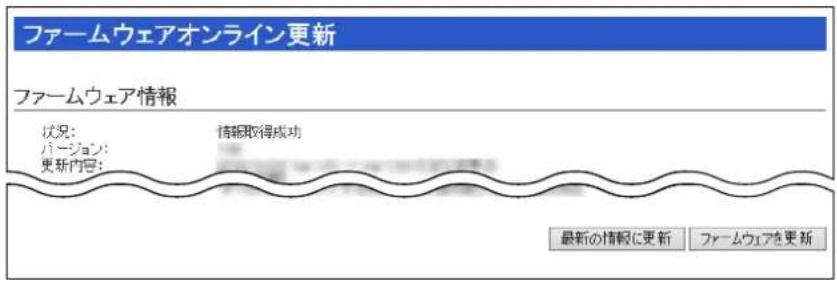
【ファームウェア情報について】
◎ 「新しいファームウェアはありません」が表示されるときは、現在のファームウェアが最新ですので、ファームウェアの更新は必要ありません。
◎ 新しいファームウェアがあるときは、「情報取得成功」と更新内容が表示されたときは、〈ファームウェアを更新〉をクリックすると最新のファームウェアをアップデート管理サーバーからオンラインで更新できます。
◎ 「接続失敗」や「サーバーからエラーが返されました」が表示されるときは、下記を参考に、本製品からアップデート管理サーバーへ接続できる環境であることをご確認ください。
デフォルトゲートウェイとDNSサーバーアドレスを本製品に設定していますか?
→ 「ネットワーク設定」メニューの「本体IPアドレス」画面で設定を確認する 本製品からWeb通信することを、ファイアウォールなどで遮断していませんか?
→ネットワーク管理者に確認する
【バージョンアップについてのご注意】
故障の原因になるため、ファームウェアの更新が完了するまで、本製品の電源を切らないでください。 ※バージョンアップによって追加や変更になる機能、注意事項については、あらかじめ弊社ホームページでご確認ください。
4 設定画面について
11. 「管理」メニュー
「管理」—「ファームウェアの更新」
■ 自動更新
ファームウェアの自動更新機能を使用するときに設定します。
自動更新

自動更新:

無効 ● 有効

① 自動更新 …… ファームウェアの自動更新機能を設定します。(出荷時の設定:有効)
「有効」に設定されている場合は、オンラインで新しいファームウェアを検知したときに、[MSG] ランプが緑色に点灯します。
ご都合の良いときに、4-185ページの手順でファームウェアの更新をしてください。
※ 更新内容によっては、アップデート管理サーバーから本製品のファームウェアが自動更新されることがあります。
適用中にファームウェアを更新して本製品が再起動しますので、自動更新を望まない場合は「無効」(出荷時の設定:有効)に設定してください。
②〈登録〉……[自動更新]項目で設定した内容を登録するボタンです。
3〈取消〉 [自動更新] 項目の設定内容を変更したとき、変更前の状態に戻すボタンです。
なお〈登録〉をクリックすると、変更前の状態には戻りません。
【バージョンアップについてのご注意】
故障の原因になるため、ファームウェアの更新が完了するまで、本製品の電源を切らないでください。
※バージョンアップによって追加や変更になる機能、注意事項については、あらかじめ弊社ホームページでご確認ください。
4 設定画面について
11. 「管理」メニュー
「管理」—「ファームウェアの更新」
■ 手動更新
パソコンに保存しているファイルを指定してファームウェアをバージョンアップします。
手動更新
① ファームウェアの選択:
ファイルの選択 ファイルが選択されていません
② ファームウェアの更新:
更新
① ファームウェアの選択 ……〈ファイルの選択〉をクリックして、表示された画面から、パソコンに保存している本製品のファームウェアファイル(拡張子:dat)を選択して、〈開く(O)〉をクリックします。
選択したファイル名が「ファームウェアの選択」項目に表示されたことを確認します。
② ファームウェアの更新 ……〈更新〉をクリックすると、[ファームウェアの選択] 項目に表示されたファームウェアファイル(拡張子:dat)を本製品に書き込みます。
更新を開始すると、「ファームウェアを更新しています。」と表示されます。
【バージョンアップについてのご注意】
故障の原因になるため、ファームウェアの更新が完了するまで、本製品の電源を切らないでください。
※バージョンアップによって追加や変更になる機能、注意事項については、あらかじめ弊社ホームページでご確認ください。
4 設定画面について
11.「管理」メニュー
「管理」—「内蔵ファームウェアの更新」
【バージョンアップについてのご注意】
故障の原因になるため、ファームウェアの更新が完了するまで、本製品の電源を切らないでください。
※バージョンアップによって追加や変更になる機能、注意事項については、あらかじめ弊社ホームページでご確認ください。
■ 内蔵ファームウェア情報
本製品に内蔵しているファームウェアの情報(機種とバージョン)が表示されます。
内蔵ファームウェア情報
| 機種 | バージョン |
| IP110H |
4 設定画面について
11. 「管理」メニュー
「管理」—「内蔵ファームウェアの更新」
■ オンライン更新
ファームウェアをオンラインでバージョンアップします。
※ ファームウェアの確認には、インターネットへの接続環境と本製品へのDNS設定、デフォルトゲートウェイ(P.4-12)の設定が必要です。
オンライン更新
①機種:
②ファームウェアの確認:

確認
① 機種 本製品からファームウェアを更新する機種を選択します。
※2023年6月現在、選択できる機種はIP110Hだけです。
② ファームウェアの確認 ……〈確認〉をクリックすると、アップデート管理サーバーに接続します。
接続に成功すると、最新のファームウェア情報(下図)が表示されます。
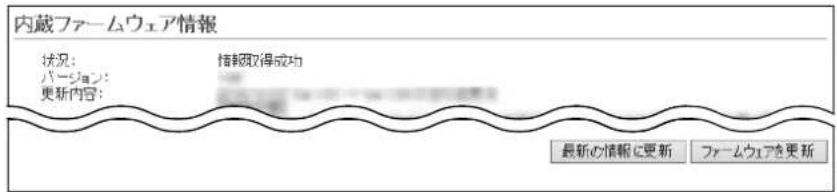
ファームウェア情報について
◎ 「新しいファームウェアはありません」が表示されるときは、現在のファームウェアが最新ですので、ファームウェアの更新は必要ありません。
◎ 「情報取得成功」と更新内容が表示されたときは、〈ファームウェアを更新〉をクリックすると最新のファームウェアをアップデート管理サーバーからオンラインで更新できます。
◎ 「接続失敗」や「サーバーからエラーが返されました」が表示されるときは、下記を参考に、本製品からアップデート管理サーバーへ接続できる環境であることをご確認ください。
デフォルトゲートウェイとDNSサーバーアドレスを本製品に設定していますか?
→ 「ネットワーク設定」メニューの「本体IPアドレス」画面で設定を確認する
本製品からWeb通信することを、ファイアウォールなどで遮断していませんか?
→ネットワーク管理者に確認する
【バージョンアップについてのご注意】
故障の原因になるため、ファームウェアの更新が完了するまで、本製品の電源を切らないでください。
保守について
第5章
この章では、
本製品の設定内容保存や初期化、ファームウェアのバージョンアップをする手順について説明しています。
- 設定内容の確認または保存 5-2
■ 確認と保存のしかた …… 5-2 - 保存された設定の書き込み(復元) 5-3
■ 書き込みかた 5-3 - 設定を出荷時の状態に戻すには 5-4
A〈INIT〉ボタンを使用する 5-4
B 設定画面を使用する 5-5 - ファームウェアをバージョンアップする 5-6
■ ファームウェアについて …… 5-6
■ バージョンアップについてのご注意 …… 5-6
A ファイルを指定して更新する 5-7
B オンラインバージョンアップ 5-8 - USBメモリーによる自動設定機能について 5-9
■ USBメモリーによる自動設定機能について …… 5-9 - USBメモリーから自動で設定を復元するには …… 5-13
■ 設定ファイルを保存して復元するまでの手順 …… 5-13 - USBメモリーからファームウェアをバージョンアップするには 5-16
■ バージョンアップするまでの手順 …… 5-16
5 保守について
1. 設定内容の確認または保存
本製品の設定画面で変更された内容を確認して、その内容を設定ファイル(拡張子:sav)としてパソコン、またはUSBメモリーに保存できます。
※保存した設定ファイル(拡張子:sav)は、本製品以外の製品では使用できません。
※設定を保存しておくと、誤って設定内容が失われたときなどに利用できます。
※設定ファイルをUSBメモリー(市販品)に保存して、本製品に書き込むこともできます。(P.5-13)
■ 確認と保存のしかた
1 「管理」メニュー、「設定の保存/復元」の順にクリックします。
「設定の保存/復元」画面が表示されます。
2 [設定の保存] 欄の〈保存〉をクリックします。
ファイルの確認画面(別画面)が表示されます。
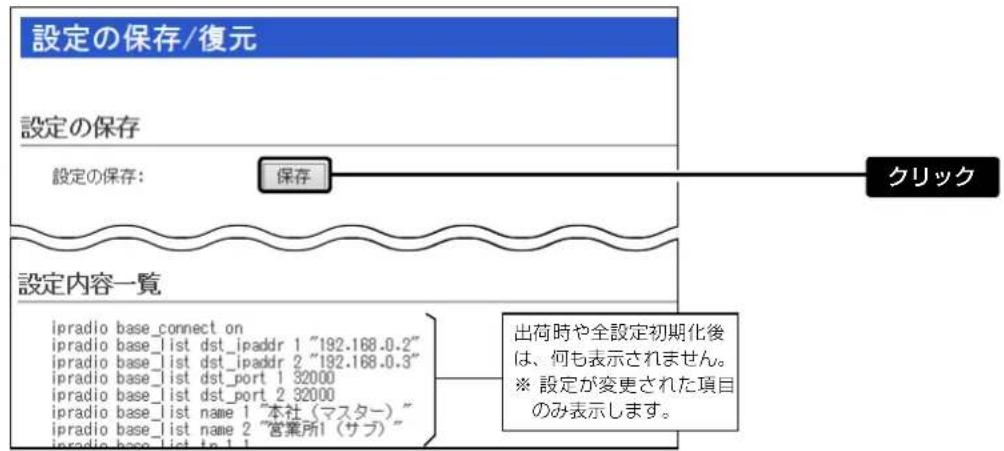
5 保守について
2. 保存された設定の書き込み(復元)
本製品の設定画面からパソコンに保存した設定ファイル(P.5-2)を本製品に書き込む手順を説明します。※設定ファイルをUSBメモリー(市販品)に保存して、本製品に書き込むこともできます。(P.5-13)
■ 書き込みかた
1 「管理」メニュー、「設定の保存/復元」の順にクリックします。「設定の保存/復元」画面が表示されます。
2 [設定の復元] 項目の〈ファイルの選択〉をクリックします。
「開く」画面(別画面)が表示されます。
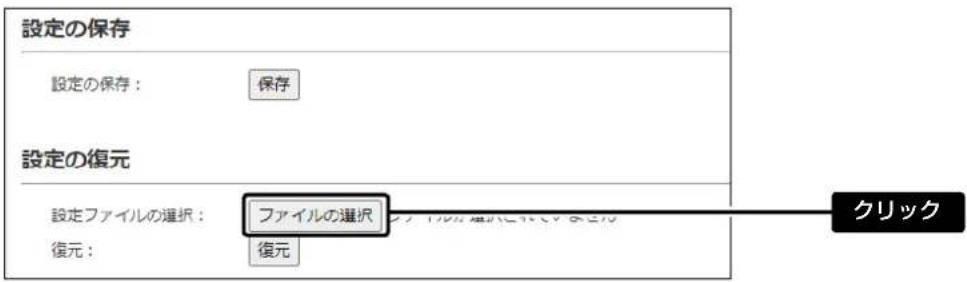
3 「開く」画面(別画面)から、設定ファイル(拡張子:sav)を指定して、〈開く(0)〉をクリックします。[設定ファイルの選択]欄に、書き込む設定ファイルが表示されます。
4 〈復元〉をクリックします。
「設定データを復元しています。」が表示され、設定を復元するために本製品が再起動します。

【設定ファイルについてのご注意】
本製品以外の機器への書き込み、改変による障害、および書き込みに伴う本製品の故障、誤動作、不具合、破損、データの消失、あるいは停電などの外部要因により通信、通話などの機会を失ったために生じる損害や逸失利益、または第三者からのいかなる請求についても当社は一切その責任を負いかねますのであらかじめご了承ください。
5 保守について
3. 設定を出荷時の状態に戻すには
ネットワーク構成を変更するときなど、既存の設定データをすべて消去して、設定をはじめからやりなおすときは、本製品の設定内容を出荷時の状態に戻せます。
そのときの状況に応じて、次の2とおりの方法があります。
A〈INIT〉ボタンを使用する
本製品に設定されたIPアドレスと管理者パスワードが不明な場合など、設定画面にアクセスできないとき
B 設定画面を使用する (P.5-5)
A〈INIT〉ボタンを使用する
1
本製品からすべての機器を取りはずして、電源を入れます。
※ [PWR] ランプが 緑点灯してから、手順2の操作を開始してください。
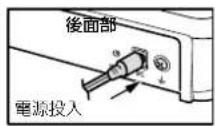
[ランプの状態]
- 消灯
○:点灯


点灯(绿)


2
すべてのランプが ● 橙点灯するまで、 〈INIT〉ボタンを押します。
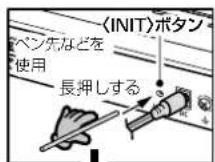

交互点滅(綠/橙)


全点灯(橙)
すべてのランプが 橙点灯したら、〈INIT〉 ボタンから手をはなします。
※ [PWR] ランプが 緑点灯に切り替わると、初期化完了です。
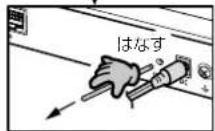

点滅(綠)


点灯(橙)


点滅(橙)


点灯(绿)
【ご注意】
初期化すると、本製品の IPアドレスは「192.168.0.1(出荷時の設定)」になります。
初期化実行後、本製品にアクセスできなくなった場合は、パソコンのIPアドレスを変更してください。
5 保守について
3. 設定を出荷時の状態に戻すには
本製品に設定されたIPアドレスと管理者パスワードがわかっていて、そのIPアドレスで設定画面にアクセスできるときは、本製品の設定画面から、すべての設定を出荷時の状態に戻せます。
IPアドレスと管理者パスワードが不明な場合などの初期化については、5-4ページをご覧ください。
B 設定画面を使用する
1 「管理」メニュー、「初期化」の順にクリックします。
「初期化」画面が表示されます。
2〈実行〉をクリックします。
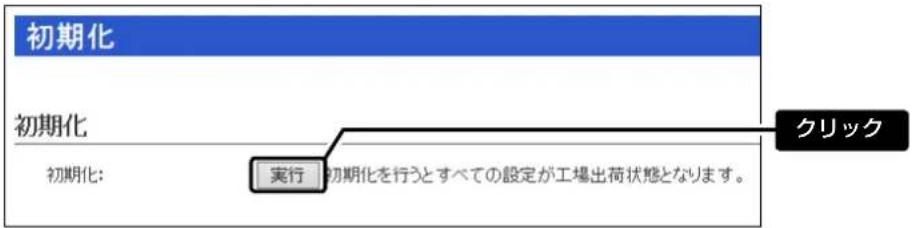
3〈OK〉をクリックします。
出荷時の状態に戻すために、本製品が再起動します。
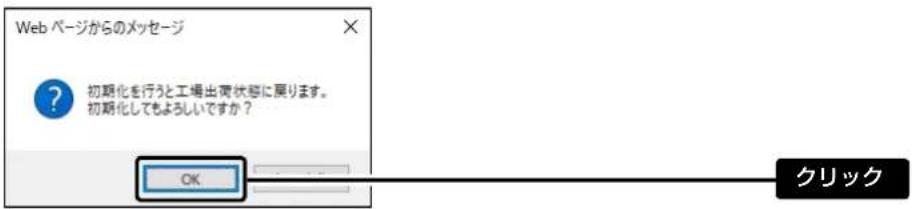
【ご注意】
初期化すると、本製品の IPアドレスは「192.168.0.1(出荷時の設定)」になります。
初期化実行後、本製品にアクセスできなくなった場合は、パソコンのIPアドレスを変更してください。
5 保守について
4. ファームウェアをバージョンアップする
本製品の設定画面からファームウェアをバージョンアップできます。
A ファイルを指定して更新する
オンラインバージョンアップできない環境では、あらかじめ弊社ホームページからダウンロードしたファームウェアを指定して、手動でバージョンアップできます。
B オンラインバージョンアップ (P.5-8)
インターネットから本製品のファームウェアを最新の状態に自動更新できます。
※ ファームウェアファイルをUSBメモリー(市販品)に保存して、本製品をバージョンアップすることもできます。 (P.5-16)
※ 本製品の [MSG] ランプめ緑点灯しているときは、最新ファームウェアがありますので、〈UPDATE〉ボタンを操作してもバージョンアップできます。(別紙の「IP1000Cご注意と保守について」)
■ ファームウェアについて
ファームウェアは、本製品を動作させるために、出荷時から本製品のフラッシュメモリーに書き込まれているプログラムです。
このプログラムは、機能の拡張や改良のため、バージョンアップをすることがあります。
バージョンアップの作業をする前に、本製品の設定画面にアクセスして、「TOP」画面に表示するバージョン情報を確認してください。
バージョンアップをすると、機能の追加など、本製品を最良の状態にできます。
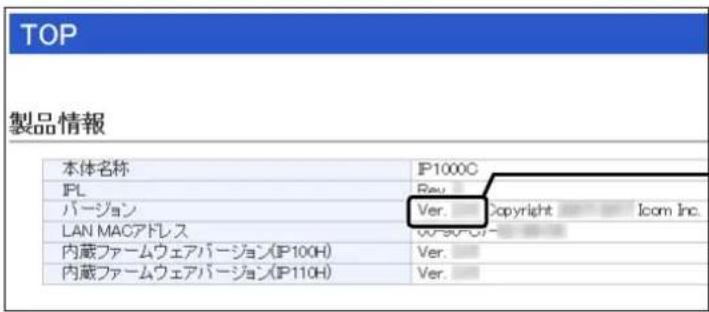
バージョン情報
※ ファームウェアのバージョン情報に「(#02)」が記載されている場合は、IP1000C #02用のファームウェアをご使用ください。
■ バージョンアップについてのご注意
◎ ファームウェアの更新中は、絶対に本製品の電源を切らないでください。
更新中に電源を切ると、データの消失や故障の原因になります。
◎ ご使用のパソコンでファイアウォール機能が動作していると、バージョンアップできないことがあります。
バージョンアップできない場合は、ファイアウォール機能を「無効」にしてください。
◆ バージョンアップの結果については、自己責任の範囲となります。
次に示す内容をよくお読みになってから、弊社ホームページ https://www.icom.co.jp/ より提供される本製品のアップデート用ファームウェアファイルをご使用ください。
本製品以外の機器への書き込み、改変による障害、および書き込みに伴う本製品の故障、誤動作、不具合、破損、データの消失、あるいは停電などの外部要因により通信、通話などの機会を失ったために生じる損害や逸失利益、または第三者からのいかなる請求についても当社は一切その責任を負いかねますのであらかじめご了承ください。
5 保守について
4. ファームウェアをバージョンアップする
A ファイルを指定して更新する
バージョンアップの前に、現在の設定内容を保存されることをおすすめします。(P.5-2)
※ バージョンアップ後、既存の設定内容が初期化されるファームウェアファイルがありますので、ダウンロードするときは、弊社ホームページに記載の内容をご確認ください。
※ 日常、管理者以外の端末からバージョンアップできないように、設定画面へのアクセス制限の設定(P.4-170)をおすすめします。
1 「管理」メニュー、「ファームウェアの更新」の順にクリックします。
「ファームウェアの更新」画面が表示されます。
2 下記のように、弊社ホームページよりダウンロードして解凍したファームウェアファイル(拡張子:dat)の保存先を指定して、更新します。
更新を開始すると、「ファームウェアを更新しています。」(下図)が表示されます。
※ファームウェアの更新を完了すると、「TOP」画面になります。
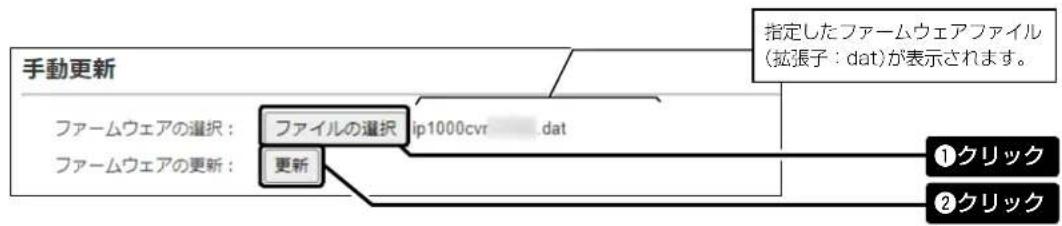

ファームウェアを更新しています。
ファームウェアの更新中は、絶対に本体の電源を切らないでください。ファームウェアの更新が完了すると、本体は自動的に再起動します。
再起動するまで 秒です。
本体の起動を確認後、画面更新されない場合は、[Back]をクリックしてください。
[Back]
【ご注意】
ファームウェアの更新が完了するまで、ご使用のパソコンや本製品の電源を絶対に切らないでください。
途中で電源を切ると、データの消失や誤動作の原因になります。
※ 出荷時の設定内容に戻るような注意書きがあるバージョンアップ用ファームウェアの場合は、上図の [Back] をクリックしても設定画面に戻れないことがあります。
接続するパソコンのIPアドレスを「例:192.168.0.100」に設定してから、本製品の設定画面にアクセスしなおしてください。
5 保守について
4. ファームウェアをバージョンアップする
B オンラインバージョンアップ
下記の手順で、最新のファームウェアを確認後、[MSG] ランプが 緑点灯しているときは、本製品のファームウェアをオンラインでバージョンアップできます。
※ ファームウェアの確認には、インターネットへの接続環境と本製品へのDNS設定、デフォルトゲートウェイの設定が必要です。(P.4-12)
※ バージョンアップの前に、現在の設定内容を保存されることをおすすめします。(P.5-2)
1 「管理」メニュー、「ファームウェアの更新」の順にクリックします。
「ファームウェアの更新」画面が表示されます。
2 [ファームウェアの確認] 欄の〈確認〉をクリックして、表示される更新内容を確認します。
※「新しいファームウェアはありません。」が表示され、[MSG] ラップが 緑点灯のときは、バージョンアップは必要ありません。
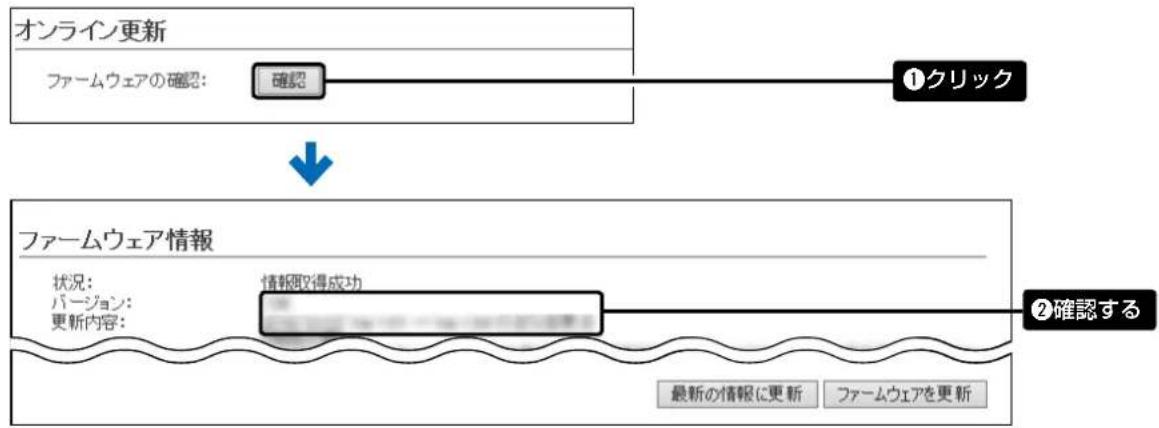
flowchart
graph TD
    A["オンライン更新"] --> B["ファームウェアの確認: 確認"]
    B --> C["↓"]
    C --> D["ファームウェア情報"]
    D --> E["状況: バージョン: 更新内容: 情報取得成功"]
    E --> F["最新の情報に更新"]
    E --> G["ファームウェアを更新"]
    H["①クリック"] --> I["②確認する"]
3 〈ファームウェアを更新〉をクリックします。
弊社のアップデート管理サーバーにアクセスを開始します。
※ バージョンアップにより、既存の設定内容が初期化されるファームウェアファイルがありますので、バージョンアップする前に、表示される更新内容をご確認ください。
4 更新が完了するまで、そのまま数分程度お待ちください。
弊社のアップデート管理サーバーに接続すると、ファームウェアのダウンロードを開始し、更新後は、自動的に再起動します。
ファームウェア更新中は絶対に本体の電源を切らないでください。 ファームウェア更新中はブラウザーを閉じず、そのままお待ちください。 ファームウェアの更新が完了すると、本体は自動で再起動します。
自動更新機能有効時の通知機能について
本製品の自動更新機能が「有効」に設定されている場合は、オンラインで新しい
ファームウェアを検知したときに、[MSG] ランプが緑色に点灯します。
ご都合の良いときに、上記の手順でファームウェアの更新をしてください。
自動更新
自動更新:
○無効 ●有効
※ 更新内容によっては、アップデート管理サーバーから本製品のファームウェアが自動更新されることがあります。
適用中にファームウェアを更新して本製品が再起動しますので、自動更新を望まない場合は「無効」(出荷時の設定:有効)に設定してください。
5 保守について
5. USBメモリーによる自動設定機能について
■ USBメモリーによる自動設定機能について
本製品の [USB] ポートに USBメモリー(市販品)を接続して電源を入れると、あらかじめUSBメモリーに保存されたファームウェアファイルや設定ファイル(本製品の設定が保存されたファイル)などを本製品に自動で読み込みます。
また、本製品のMACアドレスをフォルダー名とするフォルダーを作成することで、1つのUSBメモリーを使用して、複数台(本製品)の設定復元やファームウェアのバージョンアップができます。
※操作方法については、5-11ページ~5-12ページをご覧ください。
◎ ファームウェアの更新(P.5-16)
本製品のファームウェアファイル(拡張子:dat)をUSBメモリーに保存後、本製品にUSBメモリーを差し込んで、ファームウェアをバージョンアップします。
◎ 設定の保存/復元(P.5-13)
本製品の設定ファイルをUSBメモリーに保存後、本製品にUSBメモリーを差し込んで、自動で設定を復元します。
【ご参考に】
「管理」メニューの「USB」画面で、[USBメモリー]欄が「有効」に設定されているとき、USBメモリーが差し込まれた本製品の電源を入れると、USBメモリーへのアクセスが開始されます。(P.4-176)
USB設定
USBメモリー:
USBアクセス許可:
○無効 ●有効
☑ファームウェアの更新
☑設定の保存/復元
(※画面の内容は、出荷時の設定です。)
(次ページにつづく)
5 保守について
5. USBメモリーによる自動設定機能について
■ USBメモリーによる自動設定機能について
【USBメモリー使用時のご注意】
◎ 指紋認証型、アプリケーション認証(パスワード認証)型など、セキュリティー対応型のUSBメモリーは使用できません。
◎ ご使用になる前に、あらかじめ、USBメモリー内のデータをバックアップしてください。
◎ データ保護のため、必ず本製品の電源を切ってから、USBメモリーの接続や取りはずしをしてください。
設定保存/復元、ファームウェアのバージョンアップを使用する場合など、USBメモリーにアクセス中([USB]ランプ・緑/検交互点滅中)は、絶対にUSBメモリーを取りはずさないでください。
ファイルの消失や故障の原因になります。
◎ USBメモリーは、どちらか一方の [USB] ポートにだけ接続してください。
2つの [USB] ポートを同時には使用できません。
◎ USBメモリーを差し込むときは、形状と差し込み方向に注意して、奥まで確実に差し込んでください。
◎ USBメモリーにアクセス中は、[USB] ランプ橙色と緑色で交互に点滅します。設定復元が完了すると、[USB] ランプが緑点灯に切り替わります。
ファームウェアのバージョンアップ中は、すべてのランプが ● 橙点灯します。
◎ 設定を復元する直前の設定値は、設定ファイル(bakdata.sav)として、本製品に接続した USBメモリーにバックアップされます。
◎ USBメモリーに保存された設定ファイルやファームウェアファイルが、本製品に適用されているものと同じ場合や、破損していたり、本製品以外のものであったりするときは、自動設定、またはファームウェアの更新をしません。
※ 本製品で動作中のものより古い設定ファイルやファームウェアファイルが、USBメモリーに保存されている場合は、その内容で自動設定されます。
◎ 設定ファイルとファームウェアファイルの両方が USBメモリーに保存されている場合は、設定復元、ファームウェアのバージョンアップの順に自動設定を実行します。
【対応するUSBの規格】
インターフェース : USB2.0
デバイス : USB 大容量デバイス (USB Mass Storage Class)
フォーマット : FAT16/FAT32 (exFATやNTFSなど、ほかのフォーマットには対応していません。)
※すべてのUSBメモリーでの動作を保証するものではありません。
(次ページにつづく)
5 保守について
5. USBメモリーによる自動設定機能について
■ USBメモリーによる自動設定機能について
【自動設定に使用するファイル名の付けかた】
設定ファイル名は、「savedata」(拡張子:sav)でUSBメモリーに保存してください。
※ 自動設定に使用する設定ファイルは、「管理」メニュー→「設定の保存/復元」画面→「設定の保存」項目(P.5-2)で保存したもの以外を使用できません。
ファームウェアファイル名は、「firmware」(拡張子:dat)でUSBメモリーに保存してください。
※ ファームウェアの自動バージョンアップに使用するファームウェアファイルは、弊社ホームページからダウンロードし、解凍してから、ファームウェアファイル名を変更してください。
【自動バックアップされる設定ファイルについて】
バックアップは、下記のファイル名で、最大10世代前まで自動バックアップされます。
最新のバックアップ設定ファイルは、bakdata.savで自動バックアップされます。
例:1世代前のファイル名 bakdata_1.sav
2世代前のファイル名 bakdata_2.sav
3世代前のファイル名 bakdata_3.sav
\~ 中略 \~
10世代前のファイル名 bakdata_10.sav
※ 10世代を超えると、最も古いバックアップ設定ファイル(bakdata_10.sav)が削除されます。
また、削除と同時に、ファイル名の数字が1世代後退します。(例:bakdata_9.sav→bakdata_10.sav)
※ファームウェアファイルは、バックアップされません。
※本製品の設定内容を変更した場合に、設定ファイル(bakdata.sav)が自動バックアップされます。
(次ページにつづく)
5 保守について
5. USBメモリーによる自動設定機能について
■ USBメモリーによる自動設定機能について
【複数台分の設定ファイルを1つのUSBメモリーで管理するには】
1つのUSBメモリーを使用して、本製品(複数台分)の設定復元やファームウェアのバージョンアップをするときは、あらかじめ、本製品のMACアドレス(P.4-5)をフォルダーとするフォルダーを作成し、そのフォルダーに本製品の設定ファイルやファームウェアファイルを保存しておく必要があります。
★全角のフォルダー名は使用できません。
ルートディレクトリーにフォルダーがないとき
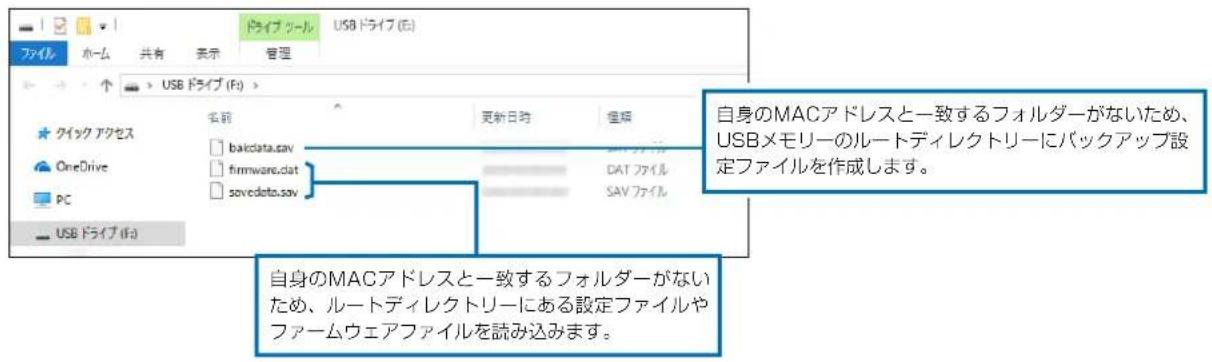
自身のMACアドレス(例:0090C7000001)と一致するフォルダーがあるとき
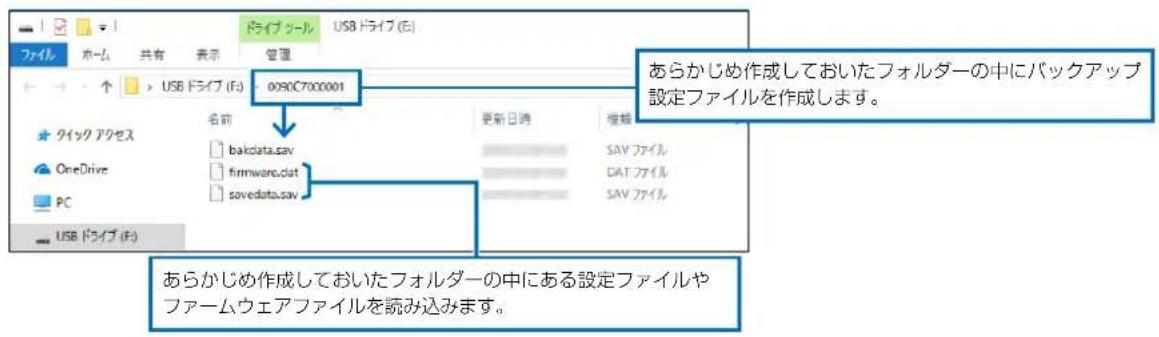
自身のMACアドレス(例:0090C7000002)と一致するフォルダーがないとき
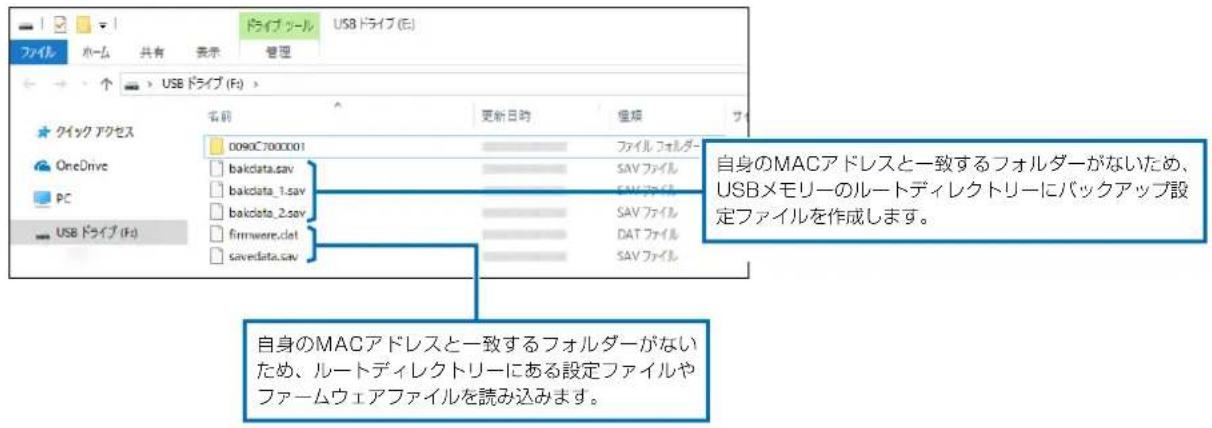
(次ページにつづく)
5 保守について
6. USBメモリーから自動で設定を復元するには
本製品の設定ファイルをUSBメモリー(市販品)に保存後、設定が異なる本製品にUSBメモリーを差し込んで、自動で設定を復元するまでの手順について説明します。
※ 使用条件については、「USBメモリーによる自動設定機能について」(P.5-10)をご覧ください。
■ 設定ファイルを保存して復元するまでの手順
1 USBメモリーをパソコンに差し込みます。
2 本製品の設定画面にアクセスします。(別紙の「IP1000C接続ガイド」)
3 「管理」メニュー、「設定の保存/復元」の順にクリックします。
「設定の保存/復元」画面が表示されます。
4 [設定の保存] 欄の〈保存〉をクリックします。
ファイルの確認画面(別画面)が表示されます。
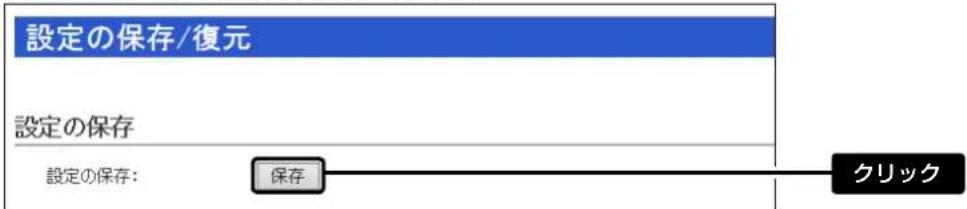
5 「名前を付けて保存」をクリックします。
「名前を付けて保存」画面(別画面)が表示されます。
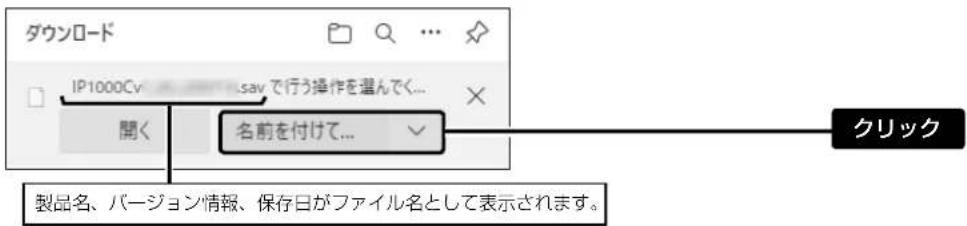
6 「名前を付けて保存」(別画面)画面で、設定ファイルの保存先にUSBメモリーのルートディレクトリーを指定し、ファイル名を「savedata.sav」に変更してから、〈保存(S)〉をクリックします。
※ ファイル名は、必ず「savedata.sav」に変更してください。
「savedata.sav」以外のファイル名では、USBメモリーからの復元に使用できません。
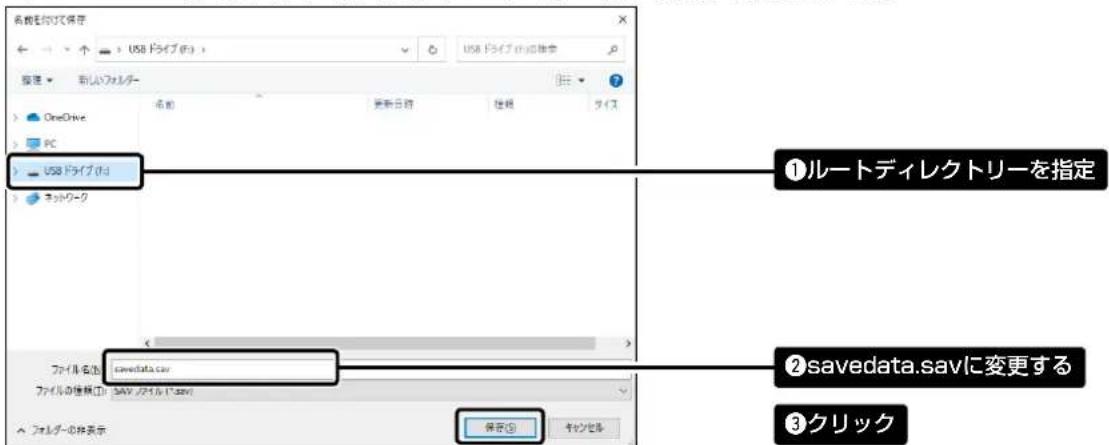
(次ページにつづく)
5 保守について
6. USBメモリーから自動で設定を復元するには
■ 設定ファイルを保存して復元するまでの手順
7 USBメモリーをパソコンから取りはずします。
※ USBメモリーの取りはずしかたは、各周辺機器に付属する取扱説明書の記載内容にしたがってください。
8 設定を復元する本製品を用意します。
9 本製品の電源を切ります。
10 savedata.savが保存された USBメモリーを本製品の [USB] ポートに差し込んでから、本製品の電源を入れます。
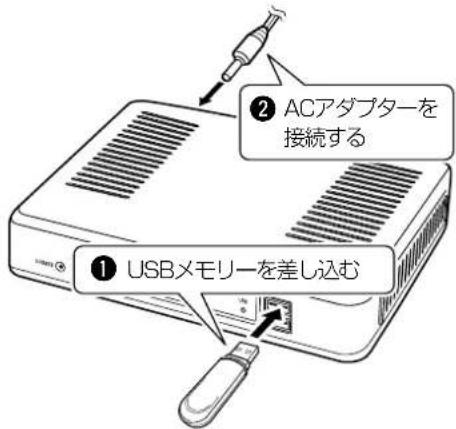
11 [PWR] ランプが緑点灯後、約3秒経過すると、USBメモリーへのアクセスが開始されます。
アクセス中は、[USB] ランプが橙色と緑色で交互に点滅します。
【ご注意】 設定復元(アクセス)が完了するまで、絶対にUSBメモリーを取りはずしたり、電源を切ったりしないでください。
途中で、USBメモリーを取りはずしたり、電源を切ったりすると、設定ファイルの消失や故障の原因になります。
また、設定復元が完了するまで、本製品の設定画面にアクセスしないでください。
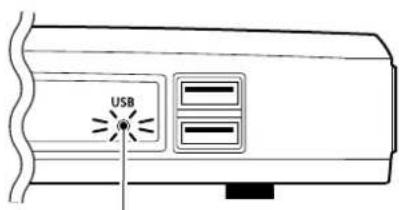
アクセス中は交互に点滅(橙色/緑色)
(次ページにつづく)
5 保守について
6. USBメモリーから自動で設定を復元するには
■ 設定ファイルを保存して復元するまでの手順
12
すべてのランプが消灯し、本製品が再起動します。
起動中、[PWR] ランプが 緑点滅から 緑点灯に切り替わったことを確認してから本製品の電源を切ります。
最後に、本製品からUSBメモリーを取りはずします。
※ USBメモリーには、復元前の設定内容を保存した設定ファイルが自動でバックアップファイル(bakdata.sav)として保存されています。
【ご注意】 データ保護のため、必ず本製品の電源を切ってから、USBメモリーを取りはずしてください。
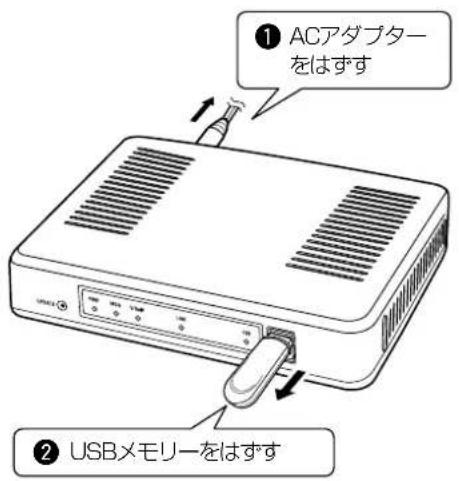
【ご参考に】
「管理」メニューの「USB」画面で、[USBメモリー] 楠が「有効」(出荷時の設定)に設定されているとき、USBメモリーが差し込まれた本製品の電源を入れると、USBメモリーへのアクセスが開始されます。(P.4-176)
5 保守について
7. USBメモリーからファームウェアをバージョンアップするには
弊社ホームページよりダウンロードした本製品のファームウェアファイル(拡張子:dat)をUSBメモリー(市販品)に保存して、本製品のファームウェアをバージョンアップするまでの手順について説明します。
※ 使用条件については、「USBメモリーによる自動設定機能について」(P.5-9)をご覧ください。 ※ バージョンアップの前に、「バージョンアップについてのご注意」(P.5-6)をご覧ください。
■ バージョンアップするまでの手順
1 本製品のファームウェアファイルを弊社ホームページよりダウンロードして、解凍します。
2 ダウンロードしたファームウェアファイルのファイル名をfirmware.datに変更します。
※ ファイル名は、必ず「firmware.dat」に変更してください。
「firmware.dat」以外のファイル名は、USBメモリーからのバージョンアップに使用できません。
3 USBメモリーをパソコンに差し込みます。
4 firmware.datをUSBメモリーのルートディレクトリーに保存します。
5 USBメモリーをパソコンから取りはずします。
※ USBメモリーの取りはずしかたは、各周辺機器に付属する取扱説明書の記載内容にしたがってください。
6 バージョンアップする本製品を用意します。
7 本製品の電源を切り、本製品に接続するすべての機器を取りはずします。
8 firmware.datが保存されたUSBメモリーを本製品の[USB]ポートに差し込んでから、本製品の電源を入れます。
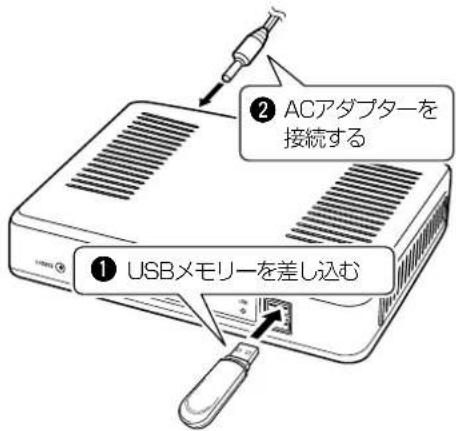
(次ページにつづく)
5 保守について
7. USBメモリーからファームウェアをバージョンアップするには
■ バージョンアップするまでの手順
9
[PWR] ランプが 緑点灯後、約3秒経過すると、USBメモリーへのアクセスが開始されます。アクセス中は、[USB] ランプが 橙色と 緑色で交互に点滅します。
※ ファームウェアのバージョンアップ中は、すべてのランプが ● 橙点灯します。
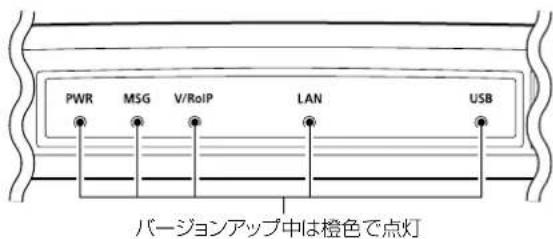
【ご注意】ファームウェアのバージョンアップが完了す
るまで、絶対にUSBメモリーを取りはずしたり、電源を切ったりしないでください。
バージョンアップ中に、USBメモリーを取りはずしたり、電源を切ったりすると、故障の原因になります。
10
すべてのランプが消灯し、本製品が再起動します。
起動中、[PWR] ランプが緑点滅から 緑点灯に切り替わったことを確認してから本製品から電源を切ります。 最後に、本製品からUSBメモリーを取りはずします。
【ご注意】 データ保護のため、必ず本製品の電源を切ってから、USBメモリーを取りはずしてください。
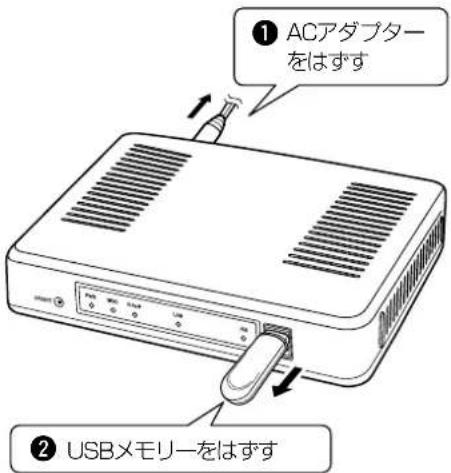
バージョンアップ操作後は、本製品の設定画面にアクセスして、ファームウェアバージョンを確認してください。
USBメモリーに保存された設定ファイルやファームウェアファイルが本製品に適用されているものと同じとき、破損や本製品以外のものである場合は、自動設定、またはファームウェアの更新をしません。
ご参考に
第6章
この章では、
困ったときの対処法、設定画面の構成、仕様などを説明しています。
- 困ったときは …… 6-2
- Telnetで接続するには 6-4
■ Windows 10の場合 …… 6-4
■ [CONSOLE] ポートを使用する …… 6-4
Telnetコマンドについて 6-5
- 設定画面の構成について …… 6-6
- 機能一覧 6-8
■ 無線機関連機能 …… 6-8
■ネットワーク機能 6-8
■ネットワーク管理機能 6-8
■その他 6-8
- 定格について 6-9
■ 一般仕様 …… 6-9
■ 有線部 …… 6-9
6
ご参考に
1. 困ったときは
下記のような現象は、故障ではありませんので、修理を依頼される前にもう一度お調べください。
[PWR] ランプが点灯しない
● ACアダプターが本製品に接続されていない
→ ACアダプター、およびDCプラグの接続を確認する
● ACアダプターをパソコンなどの電源と連動したコンセントに接続している
→ 本製品のACアダプターを壁などのコンセントに直接接続する
[LAN] ランプが点灯しない
● LANケーブルが本製品と正しく接続されていない
→ 本製品やパソコンの [LAN] ポート、またはLANケーブルを確認する
● パソコン、またはHUBの電源が入っていない
→ パソコンとHUBの電源が入っていることを確認する
本製品の設定画面にアクセスできない
- パソコンのIPアドレスを設定していない
→ 本製品の出荷時や全設定初期化時は、パソコンのIPアドレスを固定IPアドレスに設定する
● IPアドレスのネットワーク部が、本製品とパソコンで異なっている
→パソコンに設定されたIPアドレスのネットワーク部を本製品と同じにする
● ご使用のWWWブラウザーにプロキシサーバーが設定されている
→〈スタート〉(ロゴボタン)→[設定]→[ネットワークとインターネット]にある[プロキシ]で、設定を確認する
本製品の設定画面を正しく表示しない
WWWブラウザーのJavaScript機能、およびCookieを無効に設定している
→ JavaScript機能、およびCookieを有効に設定する
オンラインバージョンアップができない
● デフォルトゲートウェイとDNSサーバーアドレスを設定していない
→ 「ネットワーク設定」メニューの「本体IPアドレス」画面で設定を確認する
設定されていない場合は、デフォルトゲートウェイとDNSサーバーアドレスを設定する(P.4-12)
● ファイアウォールなどで遮断されている
→ネットワーク管理者に相談し、ファイアウォールの設定を確認する
1. 困ったときは
WLAN無線機が圏外、または「接続試行中」と表示される
● 無線アクセスポイントとの距離がはなれすぎている
→ 場所を移動してみる
● 無線アクセスポイントの電源が入っていない
→ 無線アクセスポイントの電源を入れる
● WLAN無線機の無線LAN設定が接続先の無線アクセスポイントと合っていない
→ 接続先の無線アクセスポイント側で無線LAN設定などを確認する
→ CS-IP100HやCS-IP110HなどのソフトウェアからWLAN無線機の無線LAN設定などを確認、または変更する
● 接続先の無線アクセスポイントがANY拒否などSSIDステルス(隠蔽)機能を設定している(5GHz帯(W53/W56)利用時)
→ 接続先の無線アクセスポイント側でANY拒否などSSIDステルス(隠蔽)機能を確認する
WLAN無線機が「設定取得失敗」と表示される
● WLAN無線機の保守サーバー設定が接続先の本製品と合っていない(圏内表示の場合)
→ CS-IP100Hや CS-IP110Hなどのソフトウェアから WLAN無線機の保守サーバー設定などを確認、または変更する
→ 本製品でWLAN無線機の保守サーバー設定などを確認、または変更する
● コントローラーがネットワークに接続されていない
→ コントローラーやHUB、またはLANケーブルを確認する
WLAN無線機で通話できない
● 相手局番号、またはグループ番号を間違えている
→ 相手局番号、またはグループ番号を確認する
● 相手先の電話番号、またはグループ番号を「呼出先設定」画面に登録していない
→ 相手先の電話番号、またはグループ番号を「呼出先設定」画面で確認する
→ 接続先のVE-PG3とブリッジ接続できているか確認する
WLAN無線機で近隣呼び出しができない
- 近隣呼出機能が無効に設定されている
→ コントローラーの「無線機個別」画面で近隣呼出機能を確認する
→ 設定を変更した場合は、WLAN無線機を再起動して、本製品の設定内容を再取得する
→ IP100Hの [FUNC] を押して近隣呼出機能を「ON」にする
→ IP110Hのメニュー画面で近隣呼出機能を「ON」にする
● WLAN無線機が近隣呼出機能で接続する無線アクセスポイントが設定されていない
→ 本製品の「近隣呼出接続」画面で設定内容を確認する
6
ご参考に
2. Telnetで接続するには
Telnetでの接続について説明します。
ご使用のOSやTelnetクライアントが異なるときは、それぞれの使用方法をご確認ください。
Windows 10の場合
お使いいただくときは、「Windowsの機能の有効化または無効化」をタスクバーの検索ボックスに入力すると表示される画面から、[Telnetクライアント]を有効にして、下記の手順で操作してください。
【設定のしかた】
① Windowsを起動します。
②「telnet.exe」をタスクバーの検索ボックスに入力します。
③ Telnetクライアントが起動しますので、下記のように入力します。
Microsoft Telnet>open 本製品のLAN側IPアドレス(入力例:open 192.168.0.1)
④ 下記を入力して [Enter] キーを押すと、ログインできます。
login : admin
password : admin
※出荷時や全設定初期化時のpasswordは、adminです。(P.4-170)
⑤ ログインメッセージ(IP1000C #)が表示されます。
■ [CONSOLE] ポートを使用する
本製品の [CONSOLE] ポートとパソコンの [COM] ポートを設定用ケーブル(別売品:OPC-1402)で接続すると、ターミナルソフトウェアから設定できます。
使用するときは、パソコンの [COM] ポートを下記の値に設定します。
◎ [接続方法] の選択:設定用ケーブルを接続している [COM] ポートの番号を指定します。
◎通信速度 : 115200 (ビット/秒)
◎データビット : 8
◎パリティー : なし
◎ストップビット : 1
◎フロー制御:なし
※設定後、何も入力せずに [Enter] キーを押すと、「IP1000C #」と表示されます。
6
ご参考に
2. Telnetで接続するには
Telnetコマンドについて
本製品で使用できるTelnetコマンドの表示方法と、コマンド入力について説明します。
コマンド一覧 …… [Tab] キーを押すと、使用できるコマンドの一覧が表示されます。 コマンド名の入力につづいて [Tab] キーを押すと、サブコマンドの一覧が表示されます。
コマンドヘルプ …… コマンドの意味を知りたいときは、ヘルプコマンドにつづいて、コマンド名を入力するとコマンドのヘルプが表示されます。
例) help save (saveコマンドのヘルプを表示する場合)
コマンド名の補完 …… コマンド名を先頭から数文字入力し [Tab] キーを押すと、コマンド名が補完されます。
入力した文字につづくコマンドが1つしかないときは、コマンド名を最後まで補完します。
例)n [Tab] → network
複数のコマンドがあるときは、コマンドの候補を表示します。
例)res [Tab] → reset restart
3. 設定画面の構成について
本製品の全設定を初期化したとき、WWWブラウザーに表示される画面構成です。
★1は、「テナント設定」画面で指定した番号のテナント内で使用する設定です。
★2は、グループ番号を変更すると、表示される内容が切り替わります。
設定メニュー 設定画面 設定項目
| TOP TOP 製品情報 | ||
| ネットワーク情報 | ||
| ポート情報 | ||
| 無線機情報 | ||
| 情報表示 SYSLOG SYSLOG | ||
| 統計情報 メモリー使用率 | ||
| トラフィック統計 | ||
| ネットワーク設定 本体IPアドレス 本体名称 | ||
| IPアドレス設定 | ||
| DHCPサーバー設定 | ||
| 静的DHCPサーバー設定 | ||
| 静的DHCPサーバー設定一覧 | ||
| スタティックルーティング IP経路情報 | ||
| スタティックルーティング設定 | ||
| スタティックルーティング設定一覧 | ||
| RoIP通信設定 | RoIP通信設定 | 他拠点通信設定 |
| VoIP拡張設定 | ||
| テナント設定 | テナント設定 | テナント設定 |
| RoIPサーバー設定*1 | RoIPサーバー | 通話優先順位設定 |
| ブリッジ ブリッジ設定 | ||
| ブリッジ設定一覧 | ||
| ブリッジグループ設定 | ||
| ブリッジグループ設定一覧 | ||
| 他拠点接続 | 他拠点接続設定 | |
| 他拠点設定一覧 | ||
| 近隣呼出接続 | 近隣呼出接続設定 | |
| アクセスポイント検索設定 | ||
| 近隣呼出接続設定一覧 | ||
| 無線機設定*1 | 無線機管理 | 無線機管理 |
| 無線機追加 | TRX番号設定 | |
| TRX番号設定一覧 | ||
| TRX番号一括設定 | ||
| 無線機個別 | 無線機個別設定 | |
| 無線機個別設定コピー | ||
| 無線機個別設定一覧 | ||
- 設定画面の構成について
| 設定メニュー 設定画面 設定項目 | ||
| 設定グループ★1 | 無線LAN 無線LAN設定 | |
| 無線LAN設定一覧 | ||
| アドレス帳 アドレス帳グループ設定 | ||
| アドレス帳グループ詳細設定★2 | ||
| アドレス帳設定の保存と書き込み★2 | ||
| アドレス帳設定★2 | ||
| アドレス帳設定一覧★2 | ||
| 設定グループ★1 | メッセージ メッセージグループ設定 | |
| メッセージグループ詳細設定★2 | ||
| メッセージ設定の保存と書き込み★2 | ||
| メッセージ設定★2 | ||
| プレゼンス プレゼンス設定 | ||
| 設定グループ詳細 設定グループ設定一覧 | ||
| 設定グループ設定 | ||
| 設定グループ一括設定 | ||
| 呼出先設定★1 | 呼出先設定 呼出先設定 | |
| 呼出先設定一覧(全体) | ||
| 呼出先設定一覧(グループ) | ||
| 呼出先設定一覧(トークグループ) | ||
| 呼出先設定一覧(管理用トークグループ) | ||
| 呼出先設定一覧(個別) | ||
| 呼出先設定一覧(電話) | ||
| 呼出先一括設定 | ||
| 管理 管理者 管理者パスワードの変更 | ||
| 時計 時刻設定 | ||
| 自動時計設定 | ||
| SNTPサーバー設定 | ||
| SYSLOG SYSLOG設定 | ||
| SNMP SNMP設定 | ||
| USB USB設定 | ||
| ネットワークテスト PINGテスト | ||
| 再起動 再起動 | ||
| 設定の保存/復元 設定の保存 | ||
| 設定の復元 | ||
| オンライン設定 | ||
| 設定内容一覧 | ||
| 初期化 初期化 | ||
| ファームウェアの更新 | ファームウェア情報 | |
| オンライン更新 | ||
| 自動更新 | ||
| 手動更新 | ||
| 内蔵ファームウェアの更新 | 内蔵ファームウェア情報 | |
| オンライン更新 | ||
4. 機能一覧
■ 無線機関連機能
- 無線機制御(100台)
※IP1000C #02の場合は20台 - 単信通信(シンプレックス)
- 複信通信(フルデュプレックス)
- 多重通信
- 全体/グループ呼び出し
- トークグループ呼び出し
- 個別呼び出し
- 優先呼び出し
- 近隣呼び出し
- グループ会議
- プレゼンス機能(10件)
- メッセージ機能(10件)
- アドレス帳(50件)
- 位置情報
- 受信音声ミュート機能
- 通信圈外通知機能
- オートプロビジョニング
- 無線アクセスポイント検索機能
- 他拠点接続機能
- 弊社製無線機との通信 ※VE-PG3が必要
- VoIPシステムとの通信 ※VE-PG3と弊社製SIPサーバーが必要
- オーダーコールシステム対応
■ネットワーク機能
- DHCPサーバー機能
- 静的DHCPサーバー機能
- スタティックルーティング
■ ネットワーク管理機能
- 接続制限機能(管理者ID/パスワード)
- 自動時計設定
● 設定保存 - WEBメンテナンス
- Telnetメンテナンス
- オンラインファームアップ(自動/手動)
- USBメモリーから設定ファイルとファームウェアを自動適用
- 通信経路品質チェック
5. 定格について
一般仕様
※ACアダプター(付属)は、AC100V±10%
最大15W(付属のACアダプター使用時)
使用環境:温度0~40℃、湿度5~95%(結露状態を除く)
外形寸法:約232(W)×38(H)×168(D)mm(突起物を除く)
重量:約750g(付属品を除く)
適合規格:クラスB情報技術装置(VCCI)
インターフェース:ランプ(PWR、MSG、V/RolP、LAN、USB)
ボタン(UPDATE、INIT)
[USB] ポート (USB2.0) ×2
■ 有線部
インターフェース:[LAN] ポート(RJ-45型)×4(Auto MDI/MDI-X)
- IEEE802.3/10BASE-T準拠
- IEEE802.3u/100BASE-TX準拠
- IEEE802.3ab/1000BASE-T準拠
[CONSOLE] ポート (RJ-11型) ×1
●RS-232C準拠
通信速度 : [LAN] 部 10/100/1000Mbps(自動切り替え/全二重)
定格・仕様・外観等は改良のため予告なく変更する場合があります。