RS-PW2 - 未分類 ICOM - 無料のユーザーマニュアル
デバイスのマニュアルを無料で見つける RS-PW2 ICOM PDF形式.


ユーザーの質問 RS-PW2 ICOM
0 質問 この機器について。知っているものに答えるか、ご自身の質問をしてください。
この機器について新しい質問をする
デバイスの取扱説明書をダウンロード 未分類 無料でPDF形式で!マニュアルを見つける RS-PW2 - ICOM 電子デバイスをもとに戻しましょう。このページにはデバイスの使用に必要なすべての書類が掲載されています。 RS-PW2 ブランド ICOM.
使用説明書 RS-PW2 ICOM
1 ご使用になる前に
2 家庭内(宅内)LANで利用するには
3 インターネット経由で利用するには
4 操作画面について
5 困ったときは
はじめに
このたびは、本製品をお買い上げいただきまして、まことにありがとうございます。
本製品は、IC-PW2 ^* を遠隔操作で運用するためのリモートコントロールソフトウェアです。
ご使用の前に、この取扱説明書をよくお読みいただき、本製品の性能を十分発揮していただくとともに、末長くご愛用くださいますようお願い申し上げます。
★本製品の使用には、IC-PW2のファームウェアバージョンを1.30以降にアップデートする必要があります。
使用上のご注意
◎ パソコンやそのほかの機器の取り扱いは、各機器に付属する取扱説明書の記載内容にしたがってください。
◎ ネットワークに接続された1台の IC-PW2を本製品からリモートコントロールすることを対象に設計されています。また、1台のパソコンにインストールされた本製品からIC-PW2をリモートコントロールできるのは1台だけです。そのほかのリニアアンプについては、動作の保証をいたしかねますので、あらかじめご了承ください。
免責事項
◎ 地震・雷・風水害などの天災および当社の責任以外の火災、本製品の違法な使用、お客様または第三者が取扱説明書とは異なる使用方法で本製品を使用することにより生じた損害につきましては、法令上の賠償責任が認められる場合を除き、当社は一切責任を負いませんので、あらかじめご了承ください。
◎ インターネット経由で遠隔操作システムを運用するには、ルーターのポート開放が必要になります。
遠隔操作システムを運用する場合のセキュリティーについて、当社は一切その責任を負いませんので、あらかじめご了承ください。
本書の表記
本書は、次の表記規則にしたがって記述しています。
[ ]:パソコンのキーなどを [ ] で囲んで表記します。
「 」:画面名、タブ名、メニュー名、設定項目名などを「 」で囲んで表記します。
〈〉:画面に表示されるボタンなどを〈〉で囲んで表記します。
※ 本書は、RS-PW2 Version 1.0.2.0を使用して説明しています。
※本書は、Windows 11の画面を例に説明しています。
※ 本書中の画面は、OSのバージョンや設定によって、お使いになるパソコンと多少異なる場合があります。
※ 本製品の仕様、外観、その他の内容については、改良のため予告なく変更されることがあり、本書の記載とは一部異なる場合があります。
登録商標/著作権
アイコム、ICOM、ICOMロゴは、アイコム株式会社の登録商標です。
Microsoft、Windowsは、マイクロソフト企業グループの商標です。
その他、本書に記載されている会社名、製品名は、各社の商標または登録商標です。
なお、本文中ではTM、®などのマークを省略しています。
本書の内容の一部、または全部を無断で複写/転用することは、禁止されています。
本ソフトウェア、および本ドキュメントは、アイコム株式会社が著作権を保有します。
もくじ
はじめに____ i
使用上のご注意……
免責事項 i
本書の表記 …… i
登錄商標/著作権 i
- ご使用になる前に ____ 1-1
■ 遠隔システムの構成 …… 1-1
■ 起動のしかた 1-2
◇ Windowsの〈スタート〉から起動する ……14.
◇ アイコンのショートカットを 作成して起動する …… 1-2
■ 動作環境 1-3
■ 接続方法を選択する …… 1-4
- 家庭内(宅内)LANで利用するには ____ 2-1
Step1. IC-PW2を設定する ……2-2
Step2. RS-PW2を設定する …… 2-3
- インターネット経由で利用するには ____ 3-1
■ グローバルIPアドレスとドメイン名について ……3-2
◇ グローバルIPアドレスで
サーバーを指定する……3-2
◇ ドメイン名でサーバーを指定する ……3-3
■ ポートの開放設定について ……3-4
Step1. IC-PW2を設定する ……3-5
Step2. RS-PW2を設定する 3-6
操作画面について 4-1
■ 接続設定画面 4-2
■ IC-PW2との接続と切断操作 ……4-3
◇ IC-PW2に接続する 4-3
◇ IC-PW2との接続を切断する ……4-3
困ったときは 5-1
■ トラブルシューティング ……5-1
■ i USE(アイユーズ)について ……5-2
■ 弊社製品のお問い合わせ先について ……5-2
1 ご使用になる前に
■ 遠隔システムの構成
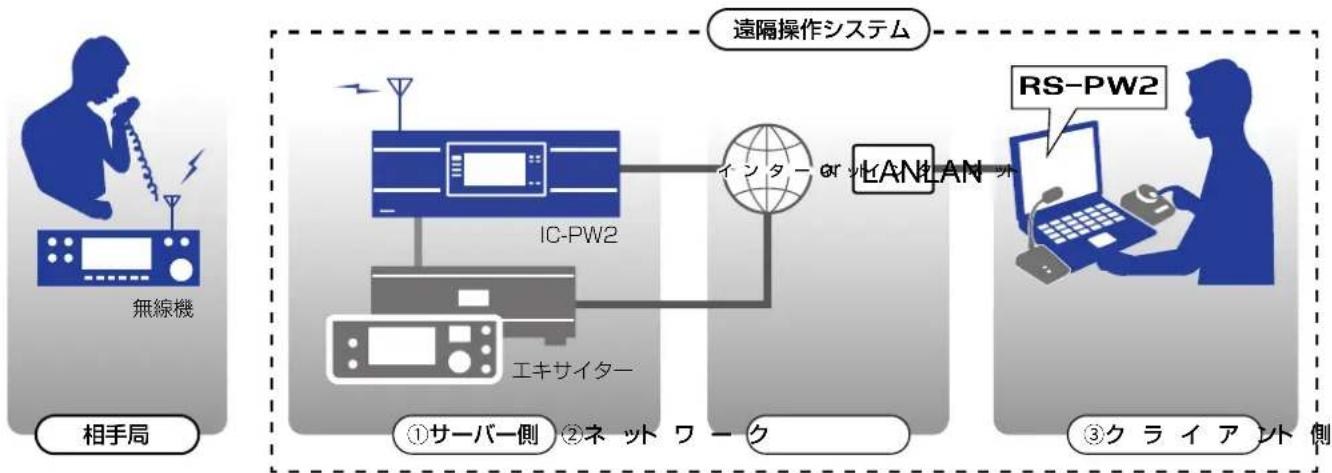
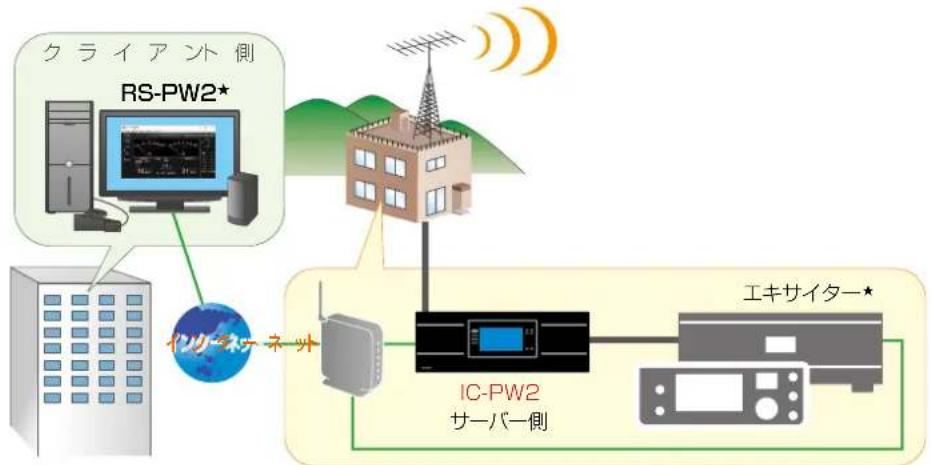
本製品をご使用いただくことで、家庭内(宅内)LANやインターネットを経由した遠隔操作システムが構築できます。遠隔操作システムは、以下の3つの部分で構成されます。
① サーバー側(遠隔操作される側) : IC-PW2
② ネットワーク:家庭内(宅内)LAN、インターネット回線
③ クライアント側(遠隔操作をする側):パソコン(1台:RS-PW2インストール用)
flowchart
graph LR
    A["無線機"] --> B["相手局"]
    B --> C["IC-PW2"]
    C --> D["エキサイター"]
    D --> E["インター"]
    E --> F["LAN"]
    F --> G["RS-PW2"]
    G --> H["计算机"]
    style A fill:#90EE90,stroke:#333
    style B fill:#90EE90,stroke:#333
    style C fill:#66CCFF,stroke:#333
    style D fill:#90EE90,stroke:#333
    style E fill:#90EE90,stroke:#333
    style F fill:#66CCFF,stroke:#333
    style G fill:#90EE90,stroke:#333
    style H fill:#90EE90,stroke:#333
※この図では、ルーターなどは省略しています。
家庭内(宅内)LAN、またはインターネットを経由して、パソコンからIC-PW2を遠隔操作します。
※IC-PW2を遠隔操作するために、IC-PW2をネットワークに接続してください。
※ネットワークに接続された弊社製エキサイターの遠隔操作には、RS-BA1 Version 2(別売品)などが必要な製品があります。
ご参考
IC-PW2のリモート設定をして直接ネットワークに接続することで、パソコンからネットワーク経由で遠隔操作ができます。
※本製品からIC-PW2のセットモードの設定を変更できますが、「タッチスクリーン補正」など、一部の操作はできません。
※家庭内(宅内)LANだけでご使用になる場合は、インターネット環境は不要です。
インターネット経由で遠隔操作システムを構築するための準備
◎ サーバー側に設置するルーターは、インターネット側(外部)からのアクセスを許可する必要があります。
アクセスを許可するには、本製品で設定するポート番号(初期設定:50200)を開放します。
開放するポート番号のプロトコルは、「TCP」を指定します。
※クライアント側に設置するルーターは、ポート開放は不要です。
◎ クライアント側からのアクセスには、サーバー側に設置したルーター(WAN側)に割り当てられているグローバルIPアドレスを指定する必要があります。
◎ プロバイダー、または接続業者とのご契約でサーバー側のルーターをレンタルしている場合は、ご契約の業者に下記の方法について、お問い合わせください。
- ポート開放
- グローバルIPアドレス(静的/動的)の確認
※市販のルーターをご使用の場合は、確認方法をルーターのメーカーにお問い合わせください。
※動的グローバルIPアドレスが割り当てされている場合は、ご契約業者の固定IPアドレスのサービス、またはダイナミックDNSサービスを提供する業者との契約をおすすめします。
1 ご使用になる前に
■ 起動のしかた
Microsoft Storeからダウンロードと同時に自動でインストールされた本製品の起動には、以下の2とおりの方法があります。
◎ Windows の〈スタート〉から起動する
◎ アイコンのショートカットを作成して起動する
◇Windowsの〈スタート〉から起動する
-
Windowsの〈スタート〉をクリックします。
-
[すべて] をクリックします。
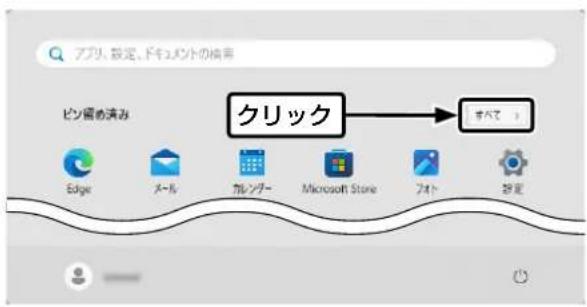
- 「すべて」が表示されます。
- [Icom RS-PW2] をクリックします。
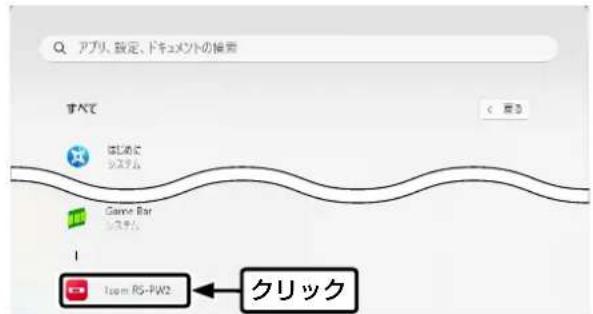
- RS-PW2が起動します。
◇アイコンのショートカットを作成して起動する
-
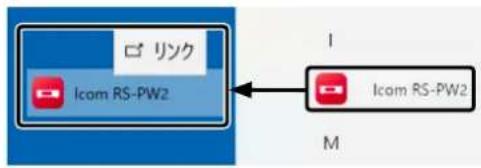
「Windowsの〈スタート〉から起動する」の手順1~2でアプリの一覧を表示させます。
-
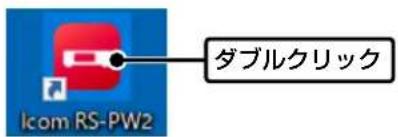
[Icom RS-PW2] にマウスポインターを合わせ、デスクトップの背景にドラッグ&ドロップします。
flowchart
graph TD
    A["I"] --> B["Icom RS-PW2"]
    B --> C["M"]
    style A fill:#f9f,stroke:#333
    style B fill:#ccf,stroke:#333
    style C fill:#cfc,stroke:#333
- デスクトップの[Icom RS-PW2]のショートカットアイコンをダブルクリックすると、起動できます。
アイコンのショートカットをタスクバーに固定するには
-
本製品を起動すると、タスクバーに表示される Icom RS-PW2 アイコンにマウスポインターを合わせます。
-
右クリックすると表示されるメニューから「タスク バーにピン留めする」をクリックします。
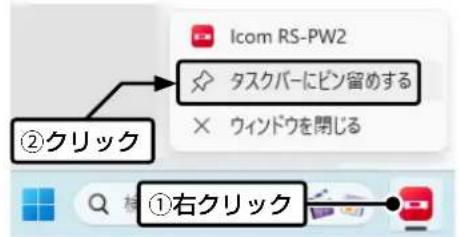
- 本製品を終了させても、ショートカットアイコンがタスクバーに表示されます。
本製品をアンインストールするには
下記の手順で、アンインストールできます。
-
「◇Windowsの〈スタート〉から起動する」(上記)の手順3で、[Icom RS-PW2]を右クリックします。
-
右クリックすると表示されるメニューから「アンインストール」をクリックします。
-
〈アンインストール〉ボタンが表示されたら、クリックします。
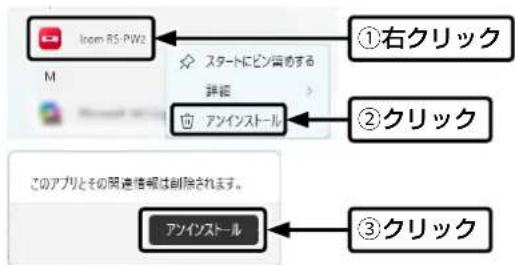
flowchart
graph TD
    A["左most RS-PW2"] --> B["①右クリック"]
    A --> C["②CRICK"]
    A --> D["③CRICK"]
    E["M"] --> F["スタートにピン言かする詳細"]
    F --> G["アンインスト-IL"]
    H["このアプリとその関連情報は創除されます。"] --> I["アンインスト-IL"]
    I --> J["③CRICK"]
1 ご使用になる前に
■ 動作環境
本製品は、次の動作環境に対応します。
リニアアンプ
※IC-PW2(ファームウェアバージョン1.30以降)を1台
パソコン(1台)
| OS ◎ Microsoft Windows 11 (64ビット) ◎ Microsoft Windows 10 (32/64ビット)※ ARM版Windowsを除く※ 本書では、OSをWindows 11、Windows 10と表記します。 | |
| CPU 1.8GHz以上※Microsoft Windows 11で使用する場合は、2コア以上 | |
| メモリー ◎ Windows 11 (64ビット 4GB以上) ◎ Windows 10 (64ビット 4GB以上、32ビット 2GB以上) | |
| ドライブ(HDD/SSD) | 200MB以上の空き容量 |
| ネットワーク | ◎ 上り(IC-PW2方向の通信):50kbps以上◎ 下り(RS-PW2方向の通信):100kbps以上 |
| ディスプレイ | 1024×600以上の解像度 |
上記で示す動作環境は、本ソフトウェアの動作に必要とされる最低限の値です。
快適にお使いいただくには、余裕のある安定した回線速度が出せるネットワーク環境をおすすめします。
お客様のパソコン環境(ウイルス駆除などの常駐アプリケーション、接続機器、ご利用回線状況、OSやソフトウェアの各種設定内容など)により異なりますので、動作を保証するものではありません。
1 ご使用になる前に
■ 接続方法を選択する
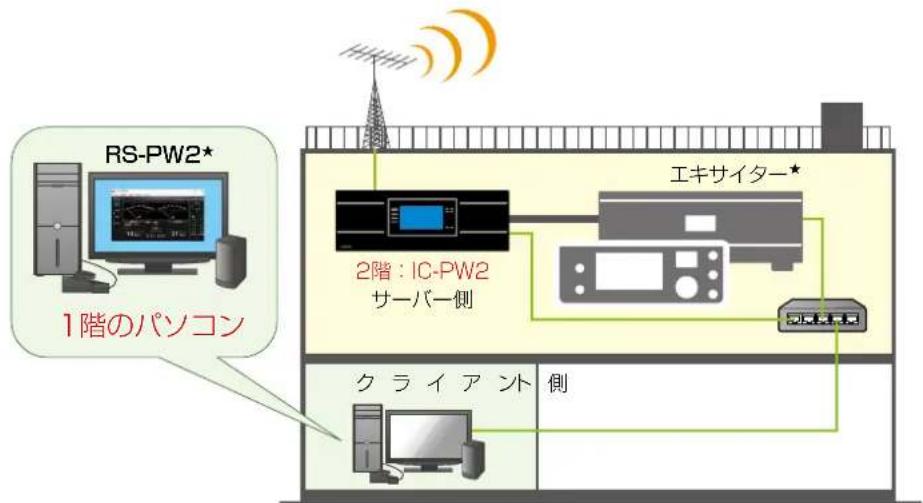
パソコンとIC-PW2の接続のしかたには、2種類あります。
★ IC-PW2と接続された弊社製エキサイターも併せて遠隔操作するには、RS-BA1 Version 2(別売品)などが必要な製品があります。
パソコンとIC-PW2を家庭内(宅内)LANで接続する場合は、2章をご覧ください。
flowchart
graph TD
    A["RS-PW2★"] --> B["1階のパソコン"]
    B --> C["エキサイター★"]
    C --> D["2階:IC-PW2 サーバー側"]
    D --> E["エキサイター★"]
    E --> F["エキサイター★"]
    F --> G["エキサイター★"]
    G --> H["エキサイター★"]
    H --> I["エキサイター★"]
    I --> J["エキサイター★"]
    J --> K["エキサイター★"]
    K --> L["エキサイター★"]
    L --> M["エキサイター★"]
    M --> N["エキサイター★"]
    N --> O["エキサイター★"]
    O --> P["エキサイター★"]
    P --> Q["エキサイター★"]
    Q --> R["エキサイター★"]
    R --> S["エキサイター★"]
    S --> T["エキサイター★"]
    T --> U["エキサイター★"]
    U --> V["エキサイター★"]
    V --> W["エキサイター★"]
    W --> X["エキサイター★"]
    X --> Y["エキサイター★"]
    Y --> Z["エキサイター★"]
パソコンとIC-PW2をインターネット経由で接続する場合は、3章をご覧ください。
flowchart
graph TD
    A["クライアント側"] --> B["RS-PW2★"]
    B --> C["電気圧路"]
    C --> D["電気圧路"]
    D --> E["電気圧路"]
    E --> F["電気圧路"]
    F --> G["電気圧路"]
    G --> H["電気圧路"]
    H --> I["電気圧路"]
    I --> J["電気圧路"]
    J --> K["電気圧路"]
    K --> L["電気圧路"]
    L --> M["電気圧路"]
    M --> N["電気圧路"]
    N --> O["電気圧路"]
    O --> P["電気圧路"]
    P --> Q["電気圧路"]
    Q --> R["電気圧路"]
    R --> S["電気圧路"]
    S --> T["電気圧路"]
    T --> U["電気圧路"]
    U --> V["電気圧路"]
    V --> W["電気圧路"]
    W --> X["電気圧路"]
    X --> Y["電気圧路"]
    Y --> Z["電気圧路"]
    Z --> AA["電気圧路"]
    AA --> AB["電気圧路"]
    AB --> AC["電気圧路"]
    AC --> AD["電気圧路"]
    AD --> AE["電気圧路"]
    AE --> AF["電気圧路"]
    AF --> AG["電気圧路"]
    AG --> AH["電気圧路"]
    AH --> AI["電気圧路"]
    AI --> AJ["電気圧路"]
    AJ --> AK["電気圧路"]
    AK --> AL["電気圧路"]
    AL --> AM["電気圧路"]
    AM --> AN["電気圧路"]
    AN --> AO["電気圧路"]
    AO --> AP["電気圧路"]
    AP --> AQ["電気圧路"]
    AQ --> AR["電気圧路"]
    AR --> AS["電気圧路"]
    AS --> AT["電気圧路"]
    AT --> AU["電気圧路"]
    AU --> AV["電気圧路"]
    AV --> AW["電気圧路"]
    AW --> AX["電気圧路"]
    AX --> AY["電気圧路"]
    AY --> AZ["電気圧路"]
    AZ --> BA["電気圧路"]
    BA --> BB["電気圧路"]
    BB --> BC["電気圧路"]
    BC --> BD["電気圧路"]
    BD --> BE["電気圧路"]
    BE --> BF["電気圧路"]
    BF --> BG["電気圧路"]
    BG --> BH["電気圧路"]
    BH --> BI["電気圧路"]
    BI --> BJ["電気圧路"]
    BJ --> BK["電気圧路"]
    BK --> BL["電気圧路"]
    BL --> BM["電気圧路"]
    BM --> BN["電気圧路"]
    BN --> BO["電気圧路"]
    BO --> BP["電気圧路"]
    BP --> BQ["電気圧路"]
    BQ --> BR["電気圧路"]
    BR --> BS["電気圧路"]
    BS --> BT["電気圧路"]
    BT --> BU["電気圧路"]
    BU --> BV["電気圧路"]
    BV --> BW["電気圧路"]
    BW --> BX["電気圧路"]
    BX --> BY["電気圧路"]
    BY --> BZ["電気圧路"]
    BZ --> CA["電気圧路"]
    CA --> CB["電気圧路"]
    CB --> CC["電気圧路"]
    CC --> CD["電気圧路"]
    CD --> CE["電気圧路"]
    CE --> CF["電気圧路"]
    CF --> CG["電気圧路"]
    CG --> CH["電気圧路"]
    CH --> CI["電気圧路"]
    CI --> CJ["電気圧路"]
    CJ --> CK["電気圧路"]
    CK --> CR["電気圧路"]
    CR --> CS["電気圧路"]
    CS --> CT["電気圧路"]
    CT --> CU["電気圧路"]
    CU --> CV["電気圧路"]
    CV --> CW["電気圧路"]
    CW --> CX["電気圧路"]
    CX --> CY["電気圧路"]
    CY --> CZ["電気圧路"]
2 家庭内(宅内)LANで利用するには
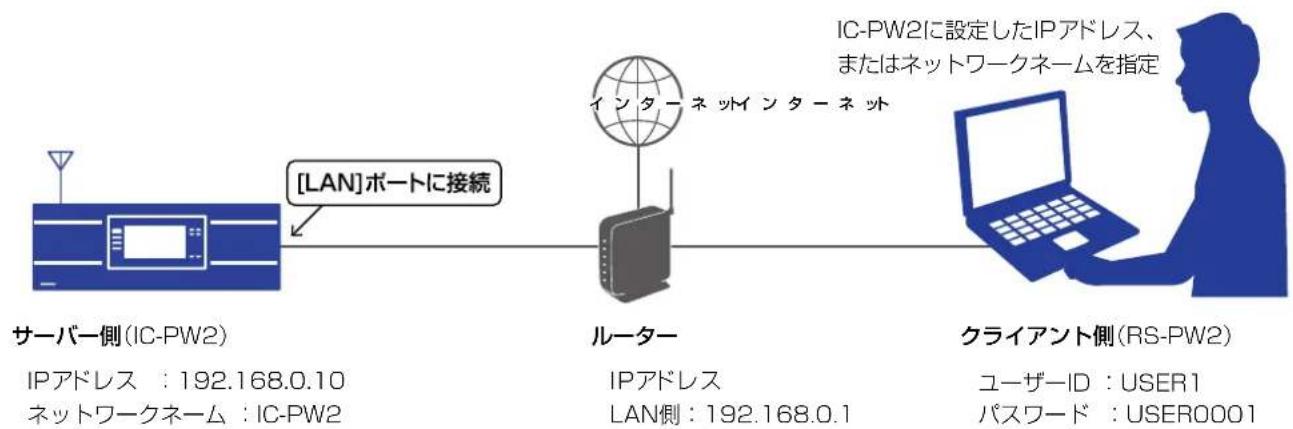
LAN経由で遠隔操作をするために最低限必要な設定手順について、下図を例に説明します。
※ パソコンにインストールされた本製品で設定したユーザーIDとパスワードをIC-PW2に登録する必要があります。
flowchart
graph LR
    A["サーバー側 (IC-PW2)"] -->|IPアドレス : 192.168.0.10
ネットワークネーム : IC-PW2| B["サーバー側"]
    B --> C["ルーター"]
    C --> D["クライアント側 (RS-PW2)"]
    D --> E["レータ"]
    E --> F["インターネットインターネット"]
    F --> G["IC-PW2に設定したIPアドレス、またはネットワークネームを指定"]
    style A fill:#333,stroke:#fff,color:#fff
    style B fill:#333,stroke:#fff,color:#fff
    style C fill:#333,stroke:#fff,color:#fff
    style D fill:#333,stroke:#fff,color:#fff
    style E fill:#333,stroke:#fff,color:#fff
    style F fill:#333,stroke:#fff,color:#fff
※ 構築例のユーザーIDやパスワードなどは設定の一例ですので、ご自身で任意に設定してください。
ユーザーID、およびパスワードは厳重に管理し、特定されないようご注意ください。
2 家庭内(宅内)LANで利用するには
Step1. IC-PW2を設定する
IC-PW2のリモート設定をします。
各項目の設定内容については、下表を参照してください。
インターネットに接続してリモート運用する場合は、3章をご覧ください。
ご注意
◎ 「(再起動後に有効)」が表示されている項目を変更したとき ◎ 本製品から下記の操作をすると、IC-PW2の再起動後、本は、IC-PW2を再起動すると設定が有効になります。 製品からIC-PW2に接続できなくなります。
再起動後、IC-PW2の電源を入れた状態にしてください。
- 「ネットワーク制御(再起動後に有効)」の設定を「OFF」(初期設定)に変更
- オールリセット操作
ネットワーク環境の設定
本製品で設定するネットワーク名とポート番号をIC-PW2側に設定します。
| 項目名 設定内容 | ||
| DHCP(再起動後に有効 ^*1 | ON(初期設定) | |
| ネットワークネーム ^*1 | 任意の名称(半角英数字15文字以内、例:IC-PW2)※「-」(ハイフン)、「_」(アンダースコア)以外の記号、空白は使用できません。 | |
| リモート設定 | ネットワーク制御(再起動後に有効) | OFF(初期設定)→ON※「OFF」のときは、本製品から IC-PW2に接続できません。 |
| ポート(TCP)(再起動後に有効) | 50200(初期設定) | |
★1 上表のネットワークネームを本製品に設定する代わりに、IC-PW2に割り当てた固定IPアドレスを本製品に設定して接続する場合は、IC-PW2の「DHCP(再起動後に有効)」を「OFF」に設定し、下表の項目を設定してください。
| 項目名 | 設定内容 |
| IPアドレス(再起動後に有効) | IPアドレスの割り当て設定の範囲例:192.168.0.10(初期設定) |
| サブネットマスク(再起動後に有効) | 使用するネットワークのサブネットマスク例:255.255.255.0(24bit)(初期設定) |
| デフォルトゲートウェイ(再起動後に有効) | 使用するネットワークのデフォルトゲートウェイIPアドレス例:192.168.0.1 |
クライアント情報の設定
本製品で設定するユーザーIDとパスワードを IC-PW2側に設定します。
| 項目名 設定内容 | ||
| リモート設定 | ネットワークユーザー 1/2^★2 | |
| ID任意のユーザーID(例:USER1)※16文字以内の半角英数字、半角記号 | ||
| パスワード任意のパスワード(例:USER0001)※8文字以上16文字以内(空白を除く)の半角英数字、半角記号※同じ文字のみで構成されるパスワード(例:aaaaaaaaa)は設定できません。 | ||
| 管理者権限NO(初期設定)→YES※IC-PW2に接続するユーザーに管理者権限を付与する場合 | ||
★2 本製品と接続されているときは、接続に使用していないネットワークユーザーの設定項目には遷移できません。
不正アクセス防止のアドバイス
本製品に設定するすべてのパスワードは、容易に推測されないものにしてください。
数字だけでなくアルファベット(大文字/小文字)や記号などを組み合わせて長く複雑なものにされることをおすすめします。
「Step2. RS-PW2を設定する」に進む前に
IC-PW2に設定した下記の内容を確認してください。
- ネットワークネーム、またはIPアドレス(DHCPクライアン ト機能の設定)
- ネットワークユーザーIDとパスワード
※ IC-PW2の電源は、入れた状態にしてください。
2 家庭内(宅内)LANで利用するには
Step2. RS-PW2を設定する
クライアント側のパソコンにインストールされた本製品を設定します。
1 RS-PW2の起動
① 「Icom RS-PW2」を起動します。(P.1-2)
- 本製品の操作画面が表示されます。
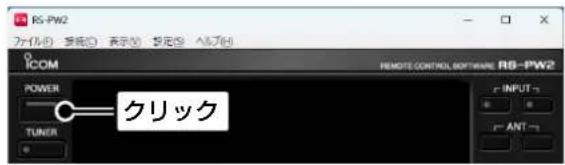
② [POWER] をクリックします。
- 初回起動時は、「接続設定」画面が表示されます。
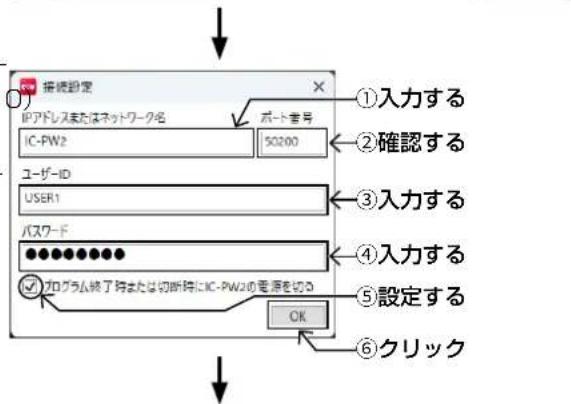
2 IC-PW2との接続設定
① IC-PW2で設定した「ネットワークネーム」(例:IC-PW2)、または「IPアドレス」(例:192.168.0.1を「IPアドレスまたはネットワーク名」に入力します。
② IC-PW2で設定した「ポート(TCP)」の値が「ポート番号」に入力されているか確認します。 ※通常は、初期設定(50200)から変更する必要はありません。
③ IC-PW2の「ネットワークユーザー1」、または「ネットワークユーザー2」で設定した「ID」を「ユーザーID」に入力します。(例:USER1)
④ IC-PW2の「ネットワークユーザー1」、または「ネットワークユーザー2」で設定した「パスワード」を「パスワード」に入力します。(例:USER0001)
⑤ 「プログラム終了時または切断時にIC-PW2の電源を切る」を設定します。
- チェックマーク(✓)が入っているときは、本製品を終了すると、IC-PW2の電源も自動で切れます。
⑥〈OK〉をクリックします。
- タイトルバーに「接続中」→「接続済」が表示される同時に、[POWER]キーのランプ(青色)が「点滅」-「点灯」に変わると、IC-PW2の画面が表示されます。
[接続中] が表示されます。
![RS-PW2 [滤波器] COM POWER TUNER REMOTE CONTROL SOFTWARE RS-PW2 INPUT ANT](/content/2026/05/1126285/images/f9984d88cc4e915060f52c155d616be17aac63432058006823c340e7a3077091.jpg)
[接続済] が表示されます。
![PWM2 [模拟器] COM POWER CONTROL SOFTWARE RB-PW2 TUNER AMP PROTECT INPUT1 ANT1 1K 7 MHz CAN MAX 1kW 12:00 00 UTC 3:00 30°C 30% INPUT2 INPUT- ANT- 1 2 3 4 5 6 MENU QUICK 14 MHz](/content/2026/05/1126285/images/27f030adbf3de226ea63969723c9e43e5b48a49f1469213dc55d16215be0b001.jpg)
IC-PW2との接続設定後、接続が開始されないときは
初回起動時、下記の操作をすると、IC-PW2との接続を開始して、IC-PW2の電源が入ります。
3 インターネット経由で利用するには
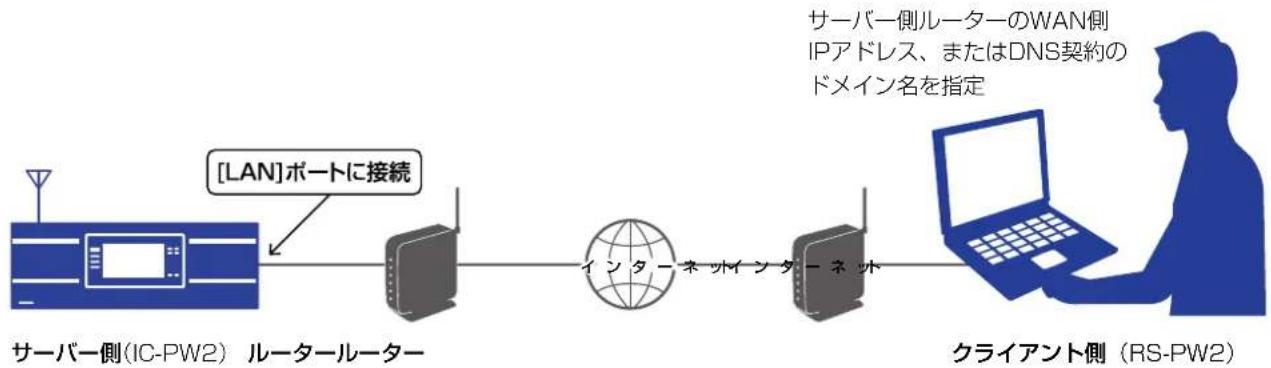
インターネット経由で遠隔操作をするために最低限必要な設定手順について、下図を例に説明します。
※ クライアント側のパソコンにインストールされた本製品で設定したユーザーIDとパスワードを、IC-PW2に登録する必要があります。
flowchart
graph LR
    A["サーバー側(IC-PW2) ルータールーター"] -->|[LAN]ポートに接続| B["レターネット"]
    B --> C["インターネット"]
    C --> D["クライアント側(RS-PW2)"]
    style A fill:#4CAF50,stroke:#333
    style D fill:#2196F3,stroke:#333
IPアドレス:192.168.0.10
IPアドレス
※ 構築例のユーザーIDやパスワードなどは設定の一例ですので、ご自身で任意に設定してください。
ユーザーID、およびパスワードは厳重に管理し、特定されないようご注意ください。
3 インターネット経由で利用するには
■ グローバルIPアドレスとドメイン名について
パソコンからIC-PW2にアクセスするには、クライアント側パソコンの本製品から、IC-PW2を指定する必要があります。インターネット経由で遠隔操作システムを構築する場合、クライアント側はグローバルIPアドレス、またはドメイン名でサーバーを指定します。
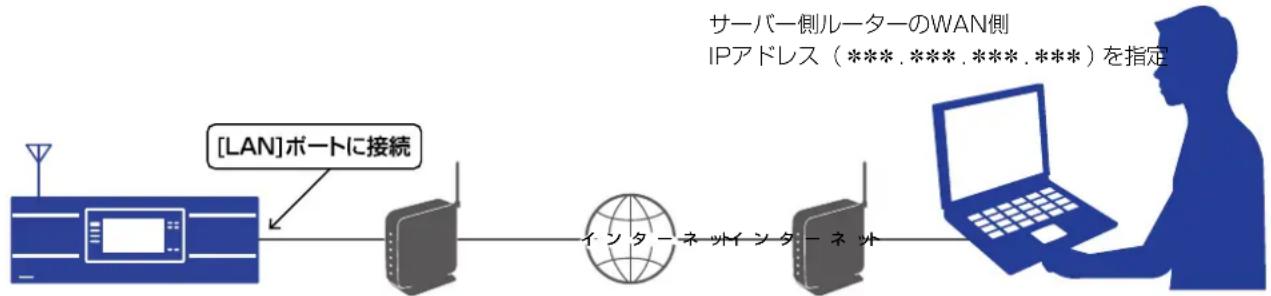
◇グローバルIPアドレスでサーバーを指定する
グローバルIPアドレスとは、プロバイダーからルーターのWAN側に割り当てられるIPアドレスです。
※ ルーターによって、グローバルIPアドレスをWAN側に設定する操作が異なりますので、使用するルーターのメーカーにご確認ください。
※ ルーターをレンタルされている場合は、ご契約の業者にグローバルIPアドレスについてお問い合わせください。
flowchart
graph LR
    A["天线"] --> B["端口"]
    B --> C["端口"]
    C --> D["インターネット"]
    D --> E["笔记本电脑"]
    F["サーバー側ルーターのWAN側"] --> G["IPアドレス(***, ***, ***, ***)を指定"]
    H["[LAN"]ポートに接続] --> B
サーバー側 (IC-PW2) ルータールーター
IPアドレス:192.168.0.10
IPアドレス
グローバルIPアドレスが固定でない場合は、ドメイン名で指定できるダイナミックDNSサービスを利用することをおすすめします。(P.3-3)
※ ダイナミックDNSサービスを利用しない場合、割り当てられるグローバルIPアドレスが変更されると、クライアントで指定するIPアドレスの変更が必要になります。
※ 固定IPアドレスのサービスについては、プロバイダーにお問い合わせください。
3 インターネット経由で利用するには
■グローバルIPアドレスとドメイン名について
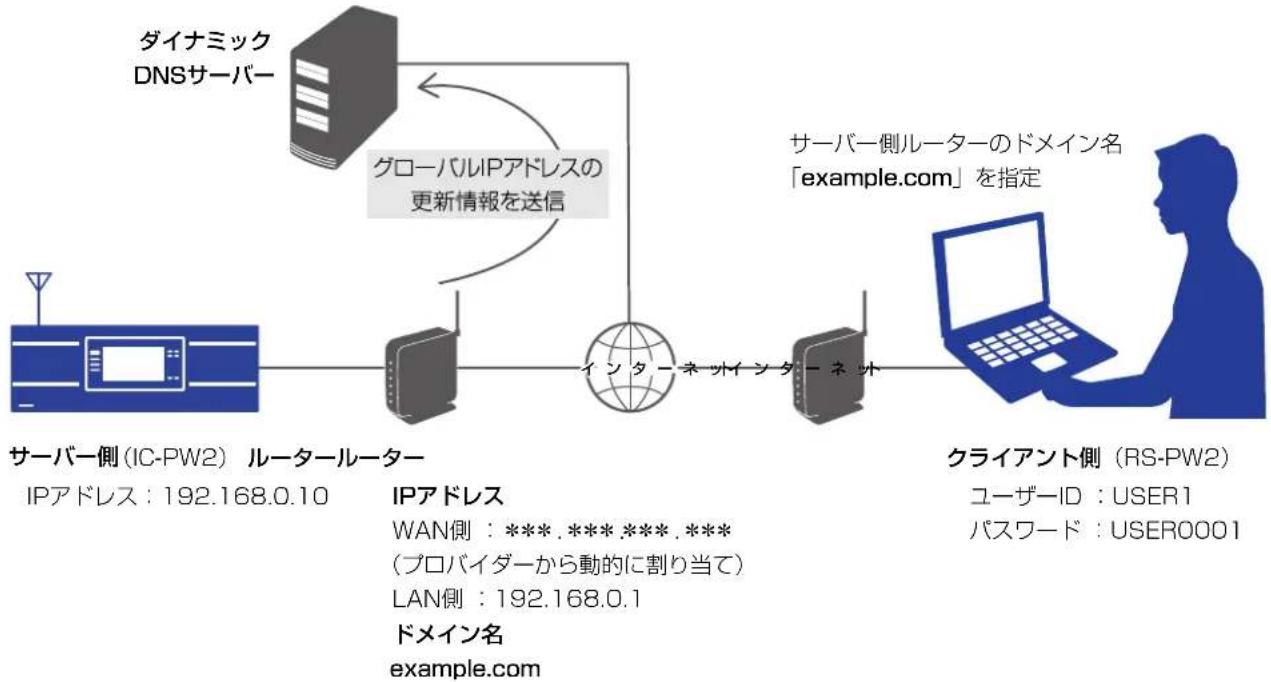
◇ドメイン名でサーバーを指定する
ダイナミックDNSサービスに登録すると、ドメイン名とルーターのグローバルIPアドレスを関連付けできます。このため、グローバルIPアドレスが動的な環境でも、ドメイン名を利用して外部からアクセスできます。 ※ ルーターのダイナミックDNS設定については、使用するルーターのメーカーにご確認ください。 ※ ルーターをレンタルされている場合は、ご契約の業者にドメイン名についてお問い合わせください。
flowchart
graph LR
    A["サーバー側 (IC-PW2) IPアドレス : 192.168.0.10"] --> B["ルータールーター"]
    B --> C["グローバルIPアドレスの更新情報を送信"]
    C --> D["インターネット"]
    D --> E["サーバー側ルーターのドメイン名「example.com」を指定"]
    E --> F["クライアント側 (RS-PW2) ユーザーID : USER1 パスワード : USER0001"]
    style A fill:#4CAF50,stroke:#333
    style B fill:#4CAF50,stroke:#333
    style C fill:#4CAF50,stroke:#333
    style D fill:#4CAF50,stroke:#333
    style E fill:#4CAF50,stroke:#333
    style F fill:#4CAF50,stroke:#333
ダイナミックDNSサービスの利用について
ダイナミックDNSサービスを利用するには、サービスを提供する業者のインターネットサイトでのユーザー登録が必要です。ダイナミックDNSサイトでユーザー登録後、メールなどによる返信内容には、ルーターの設定に必要なドメイン名、ユーザーID、パスワードなどが記載されています。
※ ダイナミックDNSサービスには、有料の業者と無料の業者がありますので、ご利用規約などを確認してからご利用ください。
サービス提供事業者一覧
(2025年4月現在)
| ルーターメーカー提供 | プロバイダー提供 | フリーサービス | メインレジストラー |
| YAMAHA | ソネット | Dynamic DO! | お名前.com |
| I-O DATA | ぷらら | Zenno.Com | VALUE-DOMAIN |
| BUFFALO | BIGLOBE | No-ip | |
| ロジテック | MyDns |
※ ご使用のルーターが、利用するダイナミックDNSサービスに対応していることをご確認ください。
※ ご使用のルーターで推奨するダイナミックDNSサービスがある場合は、そちらをご利用ください。
3 インターネット経由で利用するには
■ ポートの開放設定について
インターネット経由で遠隔操作システムを構築する場合、インターネット側(外部)からのアクセスを許可する必要があります。
許可するには、本製品で使用しているポート番号をサーバー側に設置されたルーターに設定することで開放できます。
ご注意
ポートの開放によるセキュリティーの低下で生じる結果については、弊社では一切その責任を負いかねますので、あらかじめご了承ください。
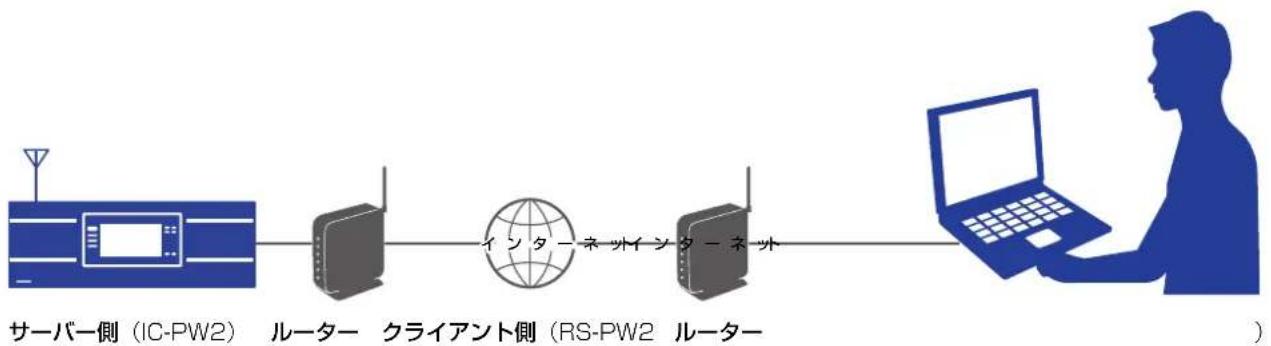
flowchart
graph LR
    A["サーバー側 (IC-PW2)"] --> B["ルーター"]
    B --> C["クライアント側 (RS-PW2)"]
    C --> D["ルーター"]
    D --> E["Laptop"]
    style A fill:#333,stroke:#fff,color:#fff
    style B fill:#999,stroke:#000
    style C fill:#ccc,stroke:#000
    style D fill:#999,stroke:#000
    style E fill:#666,stroke:#000
IPアドレス(固定):
192.168.0.10
デフォルトゲートウェイ:
192.168.0.1
開放するポート番号:
50200
デフォルトゲートウェイ/
DNSサーバーアドレス:
192.168.0.1
ポート開放:不要
IPアドレス(自動取得):
192.168.0.100
1 IC-PW2のローカルIPアドレスを固定する
ご使用になるIC-PW2は、ローカルIPアドレスを固定する必要があります。
※ 使用できるIPアドレスは、ルーターによって異なります。
詳しくは、使用するルーターのメーカーにご確認ください。
※ ご使用のルーターに接続している複数の機器に同じIPアドレスを設定しないでください。
※ パソコンのIPアドレスの確認や設定方法については、使用する端末のメーカーにご確認ください。
| 項目名 | 設定内容 | |
| DHCP(再起動後に有効) | ON(初期設定)→OFF | |
| IPアドレス(再起動後に有効) | IPアドレスの割り当て設定の範囲例:192.168.0.10(初期設定) | |
| サブネットマスク(再起動後に有効) | 使用するネットワークのサブネットマスク例:255.255.255.0(24bit)(初期設定) | |
| デフォルトゲートウェイ(再起動後に有効) | 使用するネットワークのデフォルトゲートウェイ例:192.168.0.1 | |
| リモート設定 | ポート(TCP)(再起動後に有効) | 50200(初期設定) |
2 ルーター(サーバー側)のポート開放を設定する
- 本製品で使用するポート番号(50200)を開放します。
- 開放するポート番号のプロトコルは、「TCP」を指定します。
- ポートの転送先に、IC-PW2の固定ローカルIPアドレスを指定します。(例:192.168.0.10)
※ ルーターによって、ポート開放設定の操作が異なりますので、使用するルーターのメーカーにご確認ください。
3 インターネット経由で利用するには
Step1. IC-PW2を設定する
IC-PW2のリモート設定をします。
各項目の設定内容については、下表を参照してください。
家庭内(宅内)LANに接続してリモート運用する場合は、2章をご覧ください。
ご注意
| ◎ 「(再起動後に有効)」が表示されている項目を変更したとき◎ 本製品から下記の操作をすると、IC-PW2の再起動後、本製品からIC-PW2に接続できなくなります。・「ネットワーク制御(再起動後に有効)」の設定を「OFF」(初期設定)に変更・オールリセット操作 |
ネットワーク環境の設定
| 項目名 設定内容 | ||
| リモート設定 | ネットワーク制御(再起動後に有効) | OFF(初期設定)→ON※「OFF」のときは、本製品から IC-PW2に接続できません。 |
クライアント情報の設定
本製品で設定するユーザーIDとパスワードを IC-PW2側に設定します。
| 項目名 設定内容 | ||
| リモート設定 | ネットワークユーザー1/2★ | |
| ID | 任意のユーザーID(例:USER1)※16文字以内の半角英数字、半角記号 | |
| パスワード | 任意のパスワード(例:USER0001)※8文字以上16文字以内(空白を除く)の半角英数字、半角記号※同じ文字のみで構成されるパスワード(例:aaaaaaa)は設定できません。 | |
| 管理者権限 | NO(初期設定)→YES※IC-PW2に接続するユーザーに管理者権限を付与する場合 | |
★ 本製品と接続されているときは、接続に使用していないネットワークユーザーの設定項目には遅移できません。
不正アクセス防止のアドバイス
本製品に設定するすべてのパスワードは、容易に推測されないものにしてください。
数字だけでなくアルファベット(大文字/小文字)や記号などを組み合わせて長く複雑なものにされることをおすすめします。
「Step2. RS-PW2を設定する」に進む前に
下記の設定内容を確認してください。
- サーバー側に設置されたルーターのグローバルIPアドレス、またはドメイン名(P.3-2)
- IC-PW2に設定したネットワークユーザーIDとパスワード※ IC-PW2の電源は、入れた状態にしてください。
3 インターネット経由で利用するには
Step2. RS-PW2を設定する
クライアント側のパソコンにインストールされた本製品を設定します。
1 RS-PW2の起動
① 「Icom RS-PW2」を起動します。(P.1-2)
- 本製品の操作画面が表示されます。
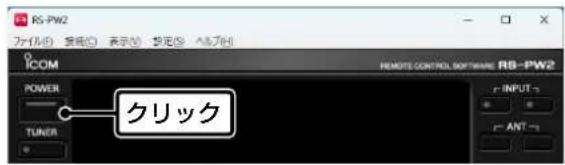
② [POWER] をクリックします。
- 初回起動時は、「接続設定」画面が表示されます。
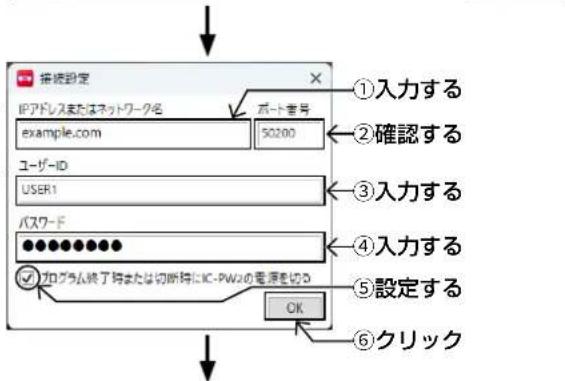
2 IC-PW2との接続設定
① サーバー側ルーターのドメイン名(例:example.com)、またはグローバルIPアドレスを「IPアドレスまたはネットワーク名」に入力します。
② IC-PW2で設定した「ポート(TCP)」の値が「ポート番号」に入力されているか確認します。
※ 通常は、初期設定(50200)から変更する必要はありません。
③ IC-PW2の「ネットワークユーザー1」、または「ネットワークユーザー2」で設定した「ID」を「ユーザーID」に入力します。(例:USER1)
④ IC-PW2の「ネットワークユーザー1」、または「ネットワークユーザー 2」で設定した「パスワード」をスワード」に入力します。(例:USER0001)
⑤ 「プログラム終了時または切断時にIC-PW2の電源を切る」を設定します。
- チェックマーク(✓)が入っているときは、本製品を終了すると、IC-PW2の電源も自動で切れます。
⑥〈OK〉をクリックします。
- タイトルバーに「接続中」→「接続済」が表示されると同時に、[POWER]キーのランプ(青色)が「点滅」→「点灯」に変わると、IC-PW2の画面が表示されます。
![[接続中]が表示されます。](/content/2026/05/1126285/images/0b5e4d4aa04e13d7ba9aa2d2f20e913301679d0b27a38eee3ca9cb6c1454d97e.jpg)
![青色点滅→青色点灯 [接続済]が表示されます。 P0 100 200 300 1.54 V 0 10 20 30 49 60 80 TUNER AMP PROTECT PO Po Vo INPUT1 LAN MAX INPUT2 ANT1 1kW TX 12:00 00 UTC 3:00 7 MHz 30°C 30% 14 MHz MENU QUICK](/content/2026/05/1126285/images/30dfaa1083d32f40858be52c2221e257732ff3f6d408e0d5d1379bc4c3975cac.jpg)
IC-PW2との接続設定後、接続が開始されないときは
初回起動時、下記の操作をすると、IC-PW2との接続を開始して、IC-PW2の電源が入ります。
4 操作画面について
接続設定(P.2-1、P.3-1)された本製品がIC-PW2に接続されると、最初に表示される画面です。
マウスポインターを画面上の各キーや表示に合わせてクリックすると、IC-PW2をリモートコントロールできます。
★ アンテナの切り替えは、マウスポインターをANTランプに合わせてクリックしても動作します。
![タイトル メニュー RS-PW2 [相続率] ファイル 接続表示 稳定ヘルプ ICOM REMOTE CONTROL SOFTWARE RS-PW2 POWER TUNER AMP PROTECT Po 100 250 500 1k 1.5k Vb 15 30 40 50 60 TEMP Po 10 20 30 40 50 60 DWR ALC SSB Vb INPUT1 LAN MAX INPUT2 ANT1 1kW ANT1 TX 12:00 00 UTC 3:00 30℃ 30% 14 MHz 7 MHz 30℃ 30% MENU QUICK](/content/2026/05/1126285/images/de20e6d8439863baf46f09d7edf44030447321dacfdc727924c5a24d6f1f0811.jpg)
タイトルバー
IC-PW2との接続状況(接続中/接続済)が表示されます。 (P.4-3)
$$ \text {メニューバー} $$
本製品の各操作は、マウスポインターを各メニュー名称
(① ~ ⑤) に合わせてクリックすると表示されるドロップダウンリストから選択します。
①「ファイル(F)」メニュー
終了 (X)
RS-PW2を終了します。
※ IC-PW2と接続中の場合は、強制的に切断されます。
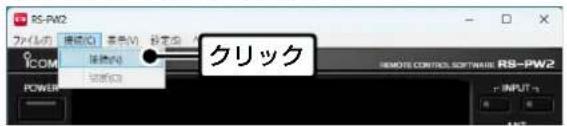
②「接続(C)」メニュー
「接続(N)」と「切断(O)」をクリックすると、IC-PW2との接続と切断が切り替わります。
※接続状態に応じて、選択肢がトーンダウンします。
③「表示(V)」メニュー
言語設定(L)
RS-PW2の操作画面や設定項目などの表示について、「英語(E)」、「日本語(J)」から選択します。
※選択された値にチェックマーク(✓)が表示されます。
※ チェックマーク(√) の選択状態は、次回起動時も保持されます。
デフォルトサイズに戻す(D)
選択すると、操作画面を初期設定サイズに戻します。
④ 「設定(S)」メニュー
接続設定(C)...
RS-PW2が家庭内(宅内) LANやインターネット経由でIC-PW2と通信するために必要な「接続設定」画面が表示されます。(P.4-2)
操作音 (B)
RS-PW2、およびIC-PW2の各キーを操作したとき、パソコンからビープ音を鳴らすかどうかの設定です。
※操作音を鳴らさないときは、「操作音(B)」をクリックしてチェックマーク(✓)をはずします。
※IC-PW2の異常を検出したとき繰り返し鳴るビープ(ビビビピッ)音は、この設定に関係なく鳴ります。
※チェックマーク(✓)の選択状態は、次回起動時も保持されます。
※IC-PW2で設定する操作音には連動しません。
⑤ 「ヘルプ (H) 」メニュー
取扱説明書ダウンロードページを表示 - RS-PW2 - (I)
本書のダウンロードページが表示されます。
※本製品を起動しているパソコンがインターネットに接続されている環境が必要です。
バージョン情報(A)
ソフトウェアのバージョン情報が表示されます。
メニューバーの「設定(S)」メニューから「接続設定(C)…」をクリックしたときに表示される画面です。※本製品とIC-PW2が接続されているときは、各設定内容がトーンダウンして、変更できません。
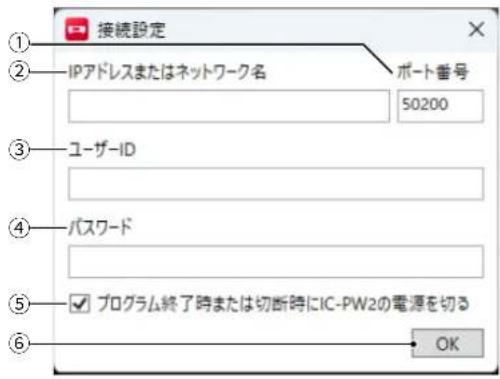
① ポート番号 (初期設定:50200)
IC-PW2の「ポート(TCP)」に設定したポート番号を入力します。
- 設定範囲:1~65535
※ 通常は、変更する必要はありません。
変更する場合は、ほかのアプリケーションで使用するポート番号と重複しないようにご注意ください。
② IPアドレスまたはネットワーク名
【家庭内(宅内)LANで接続する場合】
IC-PW2で設定した「ネットワークネーム」、または「IPアドレス」を入力します。
【インターネット経由で接続する場合】
サーバー側ルーターで設定した「ドメイン名」、または「グローバルIPアドレス」を入力します。
③ ユーザーID
IC-PW2の「ネットワークユーザー1」、または「ネットワークユーザー2」で設定した IDを入力します。
※ 入力できるのは、16文字以内の英数字、半角記号(空白を除く)です。
④ パスワード
IC-PW2の「ネットワークユーザー1」、または「ネットワークユーザー2」で設定したパスワードを入力します。
※ 入力できるのは、英数字、半角記号(8文字以上、16文字以内で入力、空白を除く)です。
※同じ英数字や半角記号の連続は使用できません。
⑤ プログラム終了時または切断時にIC-PW2の電源を切る
(初期設定:√)
チェックマーク(√)が入っているときは、「ファイル(F)」メニューの「終了(X)」や、「接続(C)」メニューの「切断(O)」からRS-PW2を終了すると、IC-PW2の電源も自動で切れます。
⑥〈OK〉
設定内容を確定して、「接続設定」画面を閉じます。
■ IC-PW2との接続と切断操作
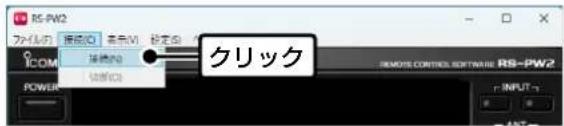
接続設定完了後は、メニューバーの「接続(C)」をクリックすると、接続と切断ができます。
◇IC-PW2に接続する
- 「Icom RS-PW2」を起動します。(P.1-2)
- 本製品の操作画面が表示されます。
※ 接続と同時にIC-PW2の電源を入れる場合は、手順2の操作を飛ばしてください。
- メニューバーから「接続(C)」→「接続(N)」のリックします。
- IC-PW2に接続されると、タイトルバーに「接続済」が表示されます。
- [POWER] をクリックします。
- 電源が入り、[POWER] キーのランプが点灯します。現在のIC-PW2の状態が本製品に表示されます。
![①クリック RS-PW2 ファイル(F) 接続(C) 表示(V) 設定(S) ヘルブ(H) TICOM 接続(N) 切断(O) ②クリック [接続済]が表示されます。 RS-PW2 [接続済] ファイル(E) 接続(C) 表示(V) 設定(S) ヘルブ(H) ICOM POWER ③クリック](/content/2026/05/1126285/images/d35b0a86b7015258b0022b96448b4f9377350a84de23c67f6427c47c541c5cee.jpg)
◇IC-PW2との接続を切断する
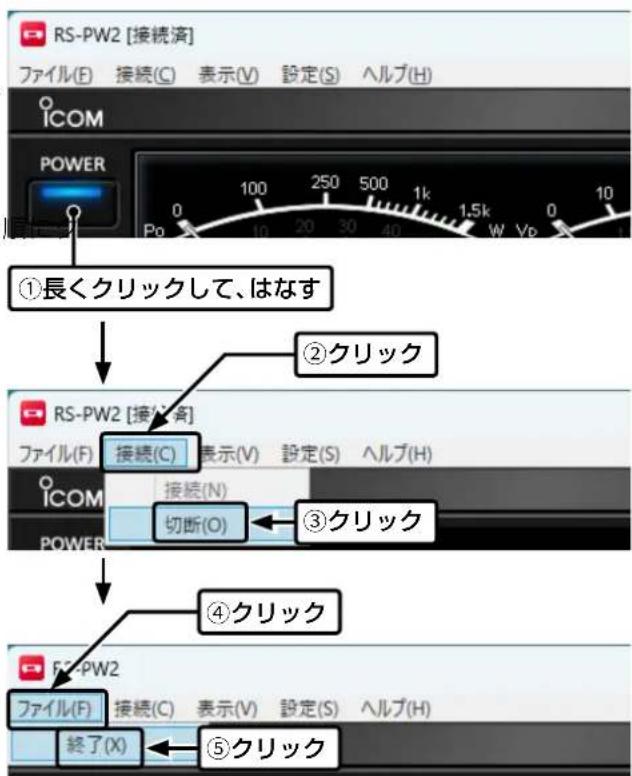
- IC-PW2の電源を切るときは、[POWER] を長く(約1秒)クリックして、はなします。
- IC-PW2の電源が切れると、本製品から表示が消え、[POWER] キーのランプが消灯します。
※ 手順2から操作すると、IC-PW2の電源を切ると同時に切断されます。
- メニューバーから「接続(C)」→「切断(O)」のリックします。
- IC-PW2との接続が切断されると、タイトルバーから「接続済」の表示が消えます。
- メニューバーから「ファイル(F)」→「終了(X)」の順にクリックします。
- 本製品が終了します。
flowchart
graph TD
    A["RS-PW2 [接続済"] ファイル(E) 接続(C) 表示(V) 設定(S) ヘルプ(H)] --> B["POWER"]
    B --> C["1長さを短さをはなす"]
    C --> D["2クリック"]
    D --> E["RS-PW2 [接続済"] ファイル(F) 接続(C) 表示(V) 設定(S) ヘルプ(H)]
    E --> F["ICOM 接続(N) 切断(O)"]
    F --> G["3クリック"]
    G --> H["4クリック"]
    H --> I["RS-PW2 ファイル(F) 接続(C) 表示(V) 設定(S) ヘルプ(H)"]
    I --> J["終了(X)"]
    J --> K["5クリック"]
ご参考
◎ IC-PW2を使用しないときは、必ず本製品との接続を切断してください。
IC-PW2の管理者権限を持たないほかのユーザーから接続できなくなります。
◎管理者権限を持つユーザーは、ほかのユーザーに接続されているIC-PW2との接続を切断できます。
IC-PW2と接続済の状態で操作中に、管理者権限を持つほかのユーザーから接続が切断されたときは、
「✗別のユーザーが接続したため、IC-PW2から切断されました。」が表示されます。
5
困ったときは
■ トラブルシューティング
接続設定やIC-PW2との接続に異常があると、エラーが表示されますので、もう一度、設定を確認してください。それでも異常があるときは、弊社HFサポートセンターi USE(アイユーズ)までお問い合わせください。(P.5-2)
| エラー表示 表示内容 原因 対処 | 参照 | |||
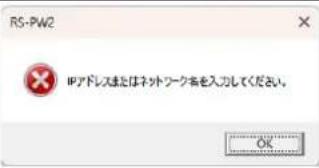 | IPアドレスまたはネットワーク名を入力してください。 | 「接続設定」画面の「IPアレスまたはネットワーク名」が入力されていない | IC-PW2との接続形態に応じて、IC-PW2で設定した内容を入力する | P.2-2、P.3-5 |
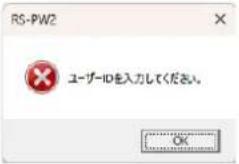 | ユーザーIDを入力してください。 | 「接続設定」画面の「ユーザーID」が入力されていない | IC-PW2で設定した内容を入力する | P.2-2、P.3-5 |
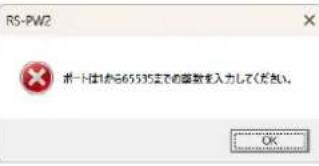 | ポートは1から65535までの整数を入力してください。 | 「接続設定」画面の「ポート番号」の入力範囲を間違えている | 設定範囲内の値が入力されていることを確認する | P.2-2、P.3-4 |
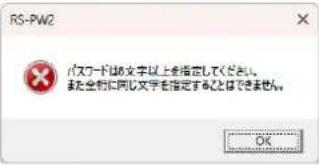 | パスワードは8文字以上を指定してください。また全桁に同じ文字を指定 することはできません。 | 「接続設定」画面の「パスワード」がエラー表示の入力条件と異なっている | 8文字以上の複雑な文字列で入力されていることを確認する | P.2-2、P.3-5 |
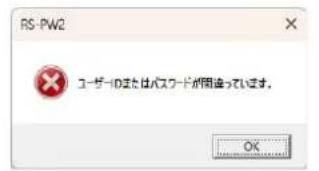 | ユーザーIDまたはパスワードが間違っています。 | IC-PW2の設定と異なるユーザーIDとパスワードを設定している | IC-PW2に設定したユーザーIDとパスワードを入力する | P.2-2、P.3-5 |
| ユーザーIDとパスワードを再設定しても改善しない | IC-PW2の設定を保存後、オールリセットしてから、保存した設定を読み込む | — | ||
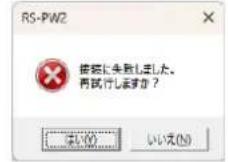 | 接続に失敗しました。再試行しますか? | 本製品との接続に必要な設定を間違えている | 本製品やパソコン、IC-PW2、ルーターなど、接続に必要な設定を確認する | P.4-2 |
| IC-PW2のAC電源ケーブルやLANケーブルの接続不良 | ケーブルの接続を確認する | — | ||
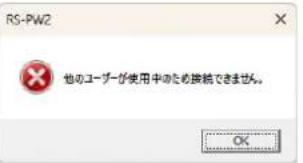 | 他のユーザーが使用中のため接続できません。 | IC-PW2への管理者権限が付与されていない | ◎切断されるまで待つ◎IC-PW2のネットワークユーザーの管理者権限を「YES」に変更する | P.2-2、P.3-5 |
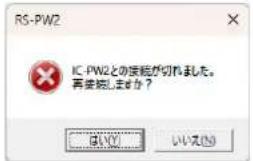 | IC-PW2との接続が切れました。再接続しますか? | IC-PW2のAC電源ケーブルやLANケーブルの接続不良 | ケーブルの接続を確認する | — |
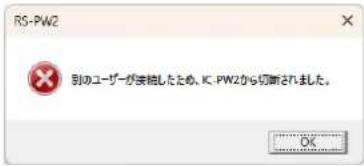 | 別のユーザーが接続したため、IC-PW2から切断されました。 | IC-PW2への管理者権限が付与されたユーザーがIC-PW2に接続を開始した | ◎切断されるまで待つ◎管理者権限が付与されている場合は、接続しなおす | — |
■ i USE(アイユーズ)について
HF専用のサポートセンター、i USE(アイユーズ)を弊社ホームページに開設しています。
「入力フォームでのお問い合わせ」から必須項目を入力いただいて、お問い合わせください。
お問い合わせ内容に応じた専門の担当者が対応させていただきます。
- 無線機の機能や操作方法
- アンテナや外部機器の設置
- 無線局の免許申請や落成検査
- 修理の相談
などに対応しています。
詳しくは、弊社ホームページをご覧ください。
https://www.icom.co.jp/contact/iuse/
■ 弊社製品のお問い合わせ先について
お買い上げいただきました弊社製品にご不明な点がございましたら、下記のサポートセンターにお問い合わせください。
お問い合わせ先
アイコム株式会社 サポートセンター
0120-156-313(フリーダイヤル)
◆携帯電話・公衆電話からのご利用は、
06-6792-4949(通話料がかかります)
受付(平日9:00~17:00)
電子メール:support_center@icom.co.jp
アイコムホームページ:https://www.icom.co.jp/