AP-900 - 未分類 ICOM - 無料のユーザーマニュアル
デバイスのマニュアルを無料で見つける AP-900 ICOM PDF形式.


ユーザーの質問 AP-900 ICOM
0 質問 この機器について。知っているものに答えるか、ご自身の質問をしてください。
この機器について新しい質問をする
デバイスの取扱説明書をダウンロード 未分類 無料でPDF形式で!マニュアルを見つける AP-900 - ICOM 電子デバイスをもとに戻しましょう。このページにはデバイスの使用に必要なすべての書類が掲載されています。 AP-900 ブランド ICOM.
使用説明書 AP-900 ICOM
1 ご使用になる前に
2 導入ガイド
3 無線LAN接続 [基本編]
4 無線LAN接続 [活用編]
5 そのほかの機能について
6 保守について
7 情報表示について
8 ご参考に
はじめに
このたびは、本製品をお買い上げいただきまして、まことにありがとうございます。
本製品は、IEEE802.11ac規格*、IEEE802.11n規格に準拠し、5.2/5.3/5.6GHz帯と2.4GHz帯の2波同時通信ができる屋外型ワイヤレスアクセスポイントです。
ご使用の前に、この取扱説明書をよくお読みいただき、本製品の性能を十分発揮していただくとともに、末長くご愛用くださいますようお願い申し上げます。
★IEEE802.11ac規格を使用できるのは、無線2(5GHz帯)だけです。
本書の表記について
本書は、次の表記規則にしたがって記述しています。
「」表記:本製品の各メニューと、そのメニューに属する設定画面の名称を(「」)で囲んで表記します。
[ ] 表記:各設定画面の設定項目名を([ ])で囲んで表記します。
〈〉表記:設定画面上に設けられたコマンドボタンの名称を(〈〉)で囲んで表記します。
※ 本書は、Ver. 1.26のファームウェアを使用して説明しています。
※ 本書では、Windows 10の画面を例に説明しています。
※ 本書中の画面は、OSのバージョンや設定によって、お使いになるパソコンと多少異なる場合があります。
※ 本製品の仕様、外観、その他の内容については、改良のため予告なく変更されることがあり、本書の記載とは一部異なる場合があります。
登録商標/著作権
アイコム株式会社、アイコム、Icom Inc.、アイコムロゴは、アイコム株式会社の登録商標です。
Microsoft、Windowsは、米国Microsoft Corporationの米国、およびその他の国における登録商標または商標です。
Wi-Fi、WPA、WMM、WPSは、Wi-Fi Allianceの商標または登録商標です。
その他、本書に記載されている会社名、製品名は、各社の商標および登録商標です。
なお、本文中では TM、® などのマークを省略しています。
本書の内容の一部、または全部を無断で複写/転用することは、禁止されています。
無線LAN規格について
本製品が準拠する無線LAN規格と最大通信速度
| 周波数帯 無線LAN規格 | 帯域幅 | 最大通信速度(理論値) | ||
| ストリーム数 2 × 2^* | ストリーム数 1 × 1^* | |||
| 5.2/5.3/5.6GHz IEEE802.11ac (W52/W53/W56) 80MHz | 867Mbps 4 | 33Mbps | ||
| 40MHz 4 | 00Mbps 200Mbps | |||
| 20MHz 1 | 73Mbps 87Mbps | |||
| IEEE802.11n (W52/W53/W56) 40MHz 300Mbps 150Mbps | ||||
| 20MHz 1 | 44Mbps 72Mbps | |||
| IEEE802.11a (W52/W53/W56) 54Mbps | ||||
| 2.4GHz IEEE802.11n 40MHz 300Mbps 150Mbps | ||||
| 20MHz | 144Mbps 72Mbps | |||
| 54Mbps | ||||
| 11Mbps | ||||
【無線LANの性能表示等の記載について】
◎ 本製品の通信速度についての記載は、IEEE802.11の無線LAN規格による理論上の最大値であり、実際のデータ転送速度(実効値)を示すものではありません。
◎ 実際のデータ転送速度は、周囲の環境条件(通信距離、障害物、電子レンジ等の電波環境要素、使用するパソコンの性能、ネットワークの使用状況など)に影響します。
★本製品に接続するアンテナ数(P.2-15)に応じて、ストリーム数(Tx×Rx)を設定してください。(P.2-11) ※アンテナを1本だけ接続するときは、「1×1」を選択します。
無線通信チャンネルについて
IEEE802.11a(W52/W53/W56)規格の無線通信チャンネルについて
右に記載する表示がある製品は、IEEE802.11a(W52/W53/W56)規格で採用された無線通信チャンネルに対応した製品を意味します。
無線LAN端末についても、右に記載する表示がある製品でご使用いただくことをおすすめします。
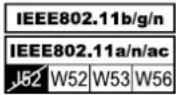
IEEE802.11a規格の周波数(MHz)
2005年5月以前の無線LAN規格
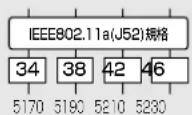
IEEE802.11a(J52)規格の無線LANが本製品の近くで稼働している環境で、本製品のIEEE802.11a(W52)規格をご使用になると電波干渉の原因になりますので、ご注意ください。
2005年5月以降の無線LAN規格
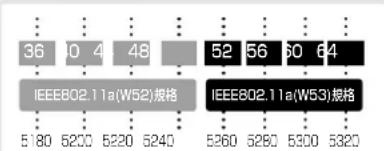
IEEE802.11a(W52/W53)規格の範囲
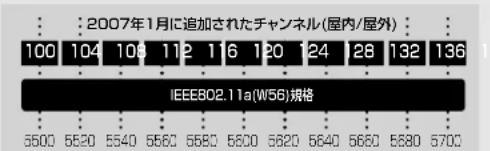
IEEE802.11a(W56)規格の範囲
帯域幅と無線通信チャンネルについて
本製品には、2.4GHz帯用(無線1)、5GHz帯用(無線2)の無線LANユニットが内蔵されています。必要に応じて、チャンネルや帯域幅を変更してください。
| 周波数帯 帯域幅 使用できるチャンネル | |
| 5GHz 80MHz | |
| 40MHz | |
| 20MHz | |
| 2.4GHz 40MHz | |
| 20MHz |
※帯域幅を80MHzに設定できるのは、無線2(5GHz帯)だけです。
本製品の概要について
○ IEEE802.11ac規格、IEEE802.11n規格に準拠し、最大867Mbps(理論値)の速度で通信できます。
※IEEE802.11ac規格を使用できるのは、5GHz帯(無線2)だけです。
さらに、最大867Mbps(理論値)で使用するには、帯域幅を「80MHz」に設定してください。
※ IEEE802.11ac規格、IEEE802.11n規格での通信は、暗号化方式を「なし」、または「AES」に設定している場合に有効です。
© IEEE802.11a(W52/W53/W56) 規格、IEEE802.11g/b規格に準拠し、5GHz帯と2.4GHz帯の2波同時通信に対応しています。
※IEEE802.11a(J52)規格の無線LAN端末とは通信できません。
◎ 異なる無線LAN規格の機器を同時に使用する環境において、速度低下を緩和するプロテクション機能を搭載しています。
◎ DFS機能の搭載により、5.3/5.6GHz帯のチャンネルで通信しているときは、気象レーダーなどへの電波干渉を自動で回避します。
© IEEE802.1Qの VLAN規格に準拠した仮想AP機能を搭載していますので、本製品1台で最大16グループ(2.4GHz帯、5GHz帯ごとに最大8グループ)の無線ネットワークを構築できます。
◎ ネットワーク認証は、「共有キー」、「オープンシステム」、「IEEE802.1X」、「WPA」、「WPA2」、「WPA-PSK」、「WPA2-PSK」に対応しています。
◎ 「MAC認証」、「IEEE802.1X」、「WPA」、「WPA2」を設定すると、認証に RADIUSサーバーを使用できます。
◎ ユーザー単位で端末を認証する Web認証機能を搭載しています。
◎ 認証VLAN有効時、RADIUSサーバーを利用した認証結果(応答属性)に応じて、無線LAN端末の所属VLAN IDをグループ分けできます。
◎ IP67(耐塵形と防浸形)の性能に対応できるように設計されています。
© IEEE802.3afに準拠した PoE受電機能に対応していますので、弊社別売品の「イーサネット電源供給ユニット(SA-5)」、または IEEE802.3af規格対応の HUB(市販品)から電源を受電できます。
◎ ネットワーク管理機能として、SNMPをサポートしています。
◎ 本製品は、免許不要・資格不要です。
IP表記について
機器内への異物の侵入に対する保護性能を表すための表記です。
IPにつづけて保護等級を示す数字で記載され、1つ目の数字が防塵等級、2つ目が防水等級を意味します。
また、保護等級を定めない場合は、その等級の表記に該当する数字の部分を「X」で表記します。
【本書で記載する保護の程度について】
IP6X(耐塵形):試験用粉塵をあたり2kgの割合で浮遊させた中に8時間放置したのちに取り出して、無線機内部に粉塵の侵入がないこと
IPX7(防浸形):水深1mの静水(常温の水道水)に静かに沈め、30分間放置したのちに取り出して、無線機として機能すること
別売品について
(2021年8月現在)
ご使用になる前に、別売品のアンテナが対応する周波数を確認してください。
※本製品にアンテナを2本接続するときは、同じ製品名のアンテナを接続してください。
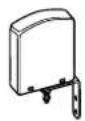
AH-104 平面アンテナ 2.4GHz 5.2GHz 5.3GHz
付属同軸ケーブル:約3m
AH-150 指向性アンテナ 2.4GHz
付属同軸ケーブル:約12m
AH-150S 指向性アンテナ 2.4GHz (生産終了品) 付属同軸ケーブル:約7m

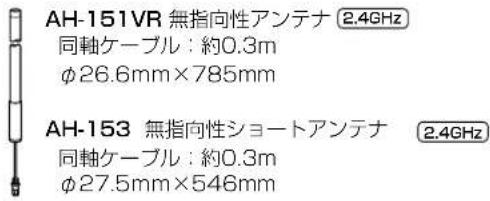
AH-154 カージオイド型アンテナ 2.4GHz
同軸ケーブル:約0.3m
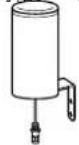
AH-165 平面アンテナ
付属同軸ケーブル:約3m
2.4GHz 5.2GHz 5.3GHz 5.6GHz
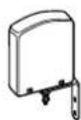
AH-170 平面アンテナ
付属同軸ケーブル:
約2m

2.4GHz 5.2GHz 5.3GHz 5.6GHz
AH-171 無指向性アンテナ
同軸ケーブル:約2.5m

2.4GHz 5.2GHz 5.3GHz 5.6GHz
RS-AP3 アクセスポイント管理ツール
OPC-2113 同軸延長ケーブル
(
5D-HFA: 約10m)
2.4GHz専用

※別途、市販品の変換コネクター(SMA-J⇔N-J)が必要です。
※アンテナに付属するケーブルがある場合は、必ずそのケーブルをアンテナに取り付けてから、延長してください。
※同軸延長により通信距離が短くなります。
SA-5 イーサネット電源供給ユニット
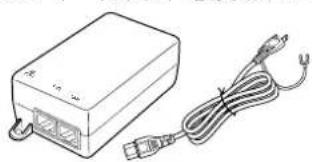
弊社製別売品は、本製品の性能を十分に発揮できるように設計されていますので、必ず弊社指定の別売品をお使いください。
弊社指定以外の別売品とのご使用が原因で生じるネットワーク機器の破損、故障、または動作や性能については、保証対象外とさせていただきますので、あらかじめご了承ください。
出荷時のおもな設定値
| 設定メニュー 設定画面 設定項目 設定名称 設定値 | |||
| ネットワーク設定 LAN側IP IPアドレス設定 IPアドレス 192.168.0.1 | |||
| サブネットマスク 255.255.255.0 | |||
| DHCPサーバー DHCPサーバー設定 DHCPサーバー 無効 | |||
| 無線設定 無線LAN 無線LAN設定 無線UNIT | 有効(無線1) | ||
| 無効(無線2) | |||
| チャンネル 001CH(2412MHz)(無線1) | |||
| 036CH(5180MHz)(無線2) | |||
| 帯域幅 20MHz | |||
| ストリーム数(Tx×Rx) 2×2 | |||
| 仮想AP | 仮想AP設定 インターフェース ath0(無線1) | ||
| ath8(無線2) | |||
| SSID WIRELESSLAN-0 | |||
| 暗号化設定 | ネットワーク認証 オープンシステム/共有キー | ||
| 暗号化方式 なし | |||
| 管理者 | 管理者パスワードの変更 | 管理者ID | admin(変更不可) |
| 現在のパスワード admin(半角小文字) | |||
【不正アクセス防止のアドバイス】
本製品に設定するすべてのパスワードは、容易に推測されないものにしてください。
数字だけでなくアルファベット(大文字/小文字)や記号などを組み合わせた複雑なものにされることをおすすめします。
ご使用までの流れ
本製品を設定されるときは、次の手順にしたがってお読みください。
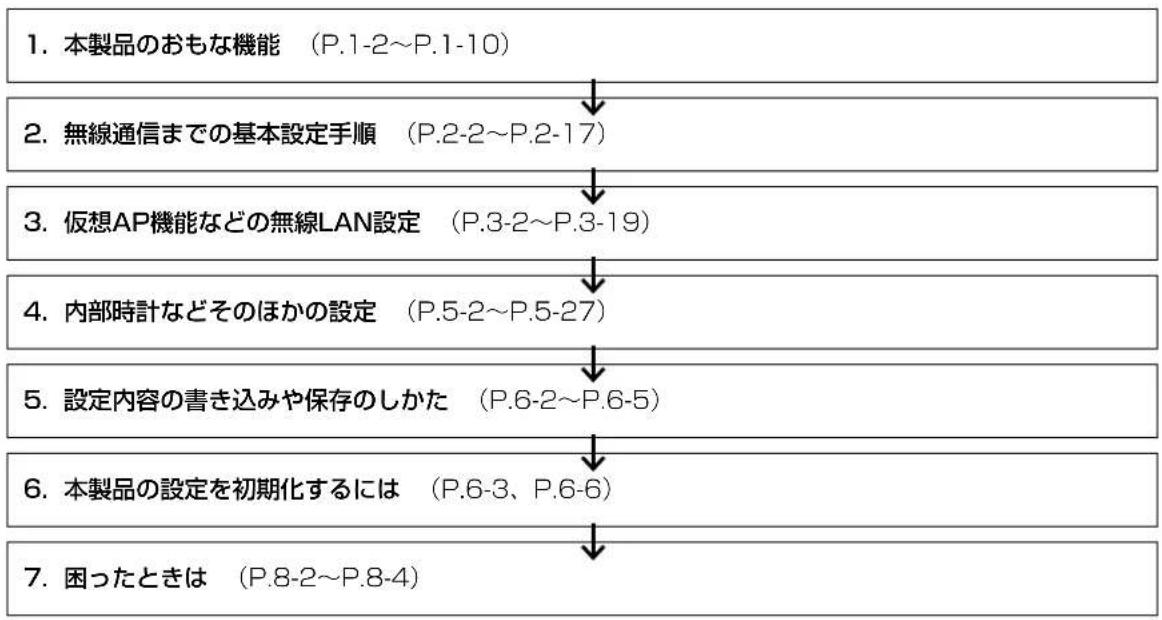
flowchart
graph TD
    A["1. 本製品のおもな機能 (P.1-2~P.1-10)"] --> B["2. 無線通信までの基本設定手順 (P.2-2~P.2-17)"]
    B --> C["3. 仮想AP機能などの無線LAN設定 (P.3-2~P.3-19)"]
    C --> D["4. 内部時計などそのほかの設定 (P.5-2~P.5-27)"]
    D --> E["5. 設定内容の書き込みや保存のしかた (P.6-2~P.6-5)"]
    E --> F["6. 本製品の設定を初期化するには (P.6-3、P.6-6)"]
    F --> G["7. 困ったときは (P.8-2~P.8-4)"]
はじめに
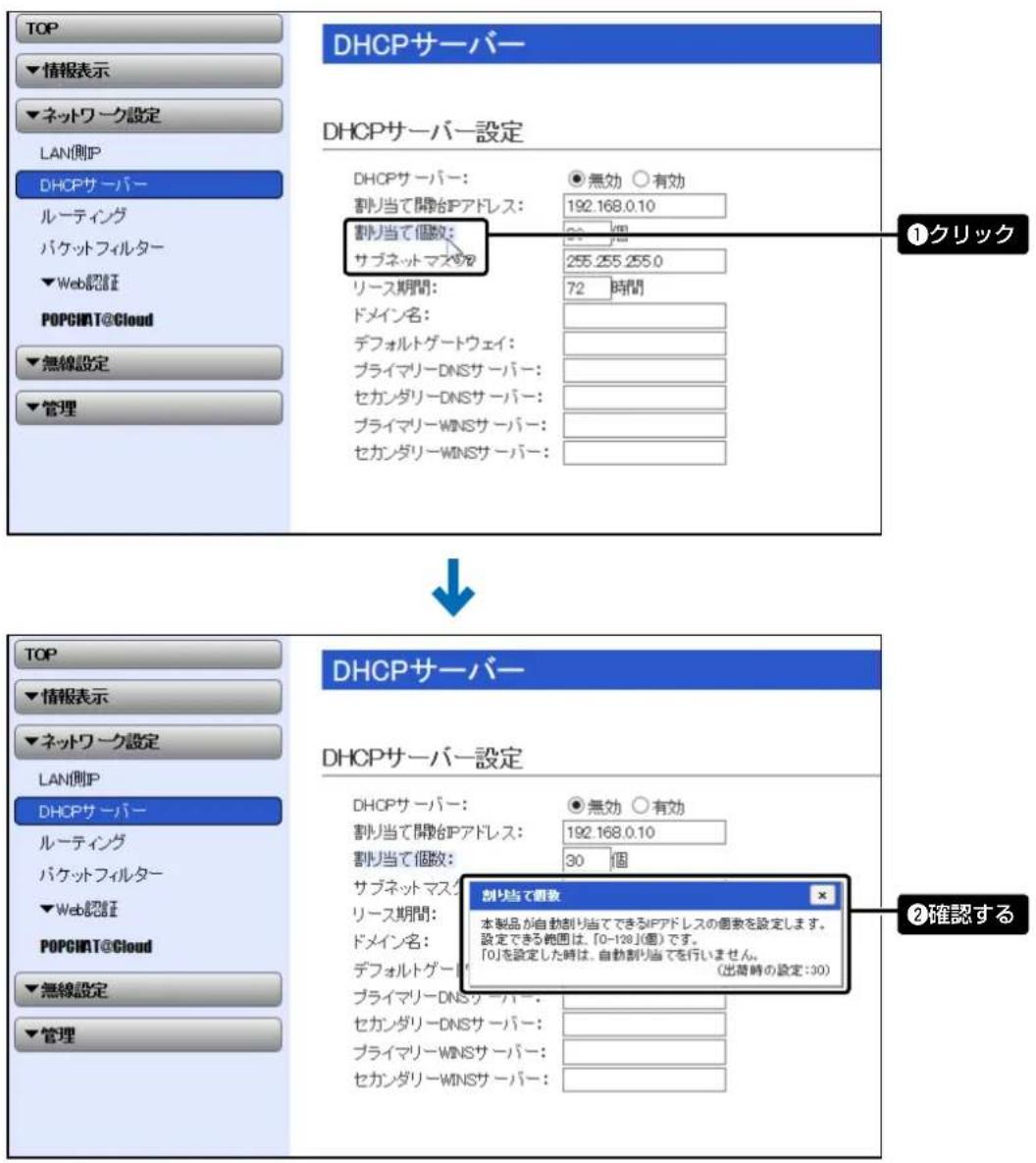
オンラインヘルプについて
設定画面で表示される設定項目ごとに、設定できることや出荷時の設定などをオンラインヘルプで説明しています。
オンラインヘルプを確認するときは、下図のように設定項目の上にマウスポインターを移動して、「?」が表示されたら、クリックしてください。
もくじ
はじめに……i
本書の表記について …… i
登録商標/著作権 …… i
無線LAN規格について……ii
無線通信チャンネルについて……iii
本製品の概要について iv
IP表記について iv
別売品について ……V
出荷時のおもな設定値 vi
ご使用までの流れ……vii
オンラインヘルプについて……viii
1. おもな機能について …… 1-1
-
アクセスポイント機能について …… 1-2
-
無線LANセキュリティーについて …… 1-3
-
ローミング機能について …… 1-4
-
無線AP(アクセスポイント)間通信機能について …… 1-5
-
仮想AP機能について …… 1-8
-
DFS機能とチャンネルの自動設定について 1-9
7.そのほかの機能について……1-10
2.導入ガイド 2-1
-
各部の名称と機能 2-2
-
設定のしかた 2-4
-
設置のしかた ……2-14
3. 無線LAN接続 [基本編] 3-1
-
無線通信機能を有効するには …… 3-2
-
IEEE802.11ac規格(5GHz帯)の通信をするには …… 3-3
-
[WEP RC4]暗号化を設定するには …… 3-4
-
仮想APを設定するには …… 3-9
-
無線AP(アクセスポイント)間通信機能を 設定するには ……3-11
-
MACアドレスフィルタリングを設定する には ……3-19
4. 無線LAN接続 [活用編] 4-1
-
チャンネルの自動設定について …… 4-2
-
アカウンティング設定について …… 4-4
-
MAC認証サーバー(RADIUS)設定について 4-6
-
RADIUS設定について 4-8
-
認証VLANについて ……4-10
6.ネットワーク監視設定について……4-12
-
WMM詳細について 4-13
-
レート設定について ……4-20
-
ARP代理応答について……4-26
-
IP Advanced Radio Systemについて 4-27
5. そのほかの機能について …… 5-1
-
設定画面へのアクセスを制限するには……5-2
-
内部時計を設定するには …… 5-3
-
本製品のDHCPサーバー機能を使用する には …… 5-4
-
「ルーティング」画面について …… 5-6
-
パケットフィルターの使用例について …… 5-8
-
Web認証機能を設定するには……5-13
-
「管理」画面について ……5-19
-
POPCHAT@Cloud連携機能を 設定するときは ……5-28
6. 保守について …… 6-1
-
設定プロファイルについて …… 6-2
-
設定内容の確認または保存 …… 6-4
-
保存された設定の書き込み(復元)……6-5
-
設定を出荷時の状態に戻すには …… 6-6
-
ファームウェアをバージョンアップする… 6-8
7. 情報表示について…… 7-1
-
「TOP」画面について……7-2
-
「ネットワーク情報」画面について …… 7-3
-
「SYSLOG」画面について 7-6
-
「無線設定情報一覧」画面について …… 7-7
8.ご参考に…… 8-1
-
困ったときは 8-2
-
Telnetで接続するには……8-5
-
設定画面の構成について 8-7
-
設定項目の初期値一覧 8-10
-
機能一覧 8-19
-
設定項目で使用できる文字列について……8-20
-
屋外対応無線LAN機器の接続互換について 8-21
-
弊社製無線アクセスポイントの機能対応表 8-22
-
定格について 8-23
おもな機能について
第1章
この章では、
本製品のおもな機能などについて説明しています。
- アクセスポイント機能について 1-2
- 無線LANセキュリティーについて 1-3
- ローミング機能について 1-4
■ ローミング機能を使用するには …… 1-4 - 無線AP(アクセスポイント)間通信機能について 1-5
■ 無線AP間通信機能を使用するには …… 1-5
■ 無線1(2.4GHz帯)で使用する場合(WDS) 1-6
■ 無線2(5GHz帯)で使用する場合 (WBR) 1-7 - 仮想AP機能について …… 1-8
■ 仮想AP機能を使用するには …… 1-8 - DFS機能とチャンネルの自動設定について 1-9
7.そのほかの機能について 1-10
■ 無線ネットワーク名(SSID)について …… 1-10
■ 接続端末制限機能について …… 1-10
■ IEEE802.11ac規格について 1-10
■ IEEE802.11n規格について …… 1-10
1 おもな機能について
1. アクセスポイント機能について
本製品は、IEEE802.11ac規格、IEEE802.11n規格に準拠し、5.2/5.3/5.6GHz帯と2.4GHz帯の2波同時通信ができる無線アクセスポイントです。
※IEEE802.11規格(14CH)の無線LAN端末とは通信できません。
※IEEE802.11a(J52)規格の無線LAN端末とは通信できません。
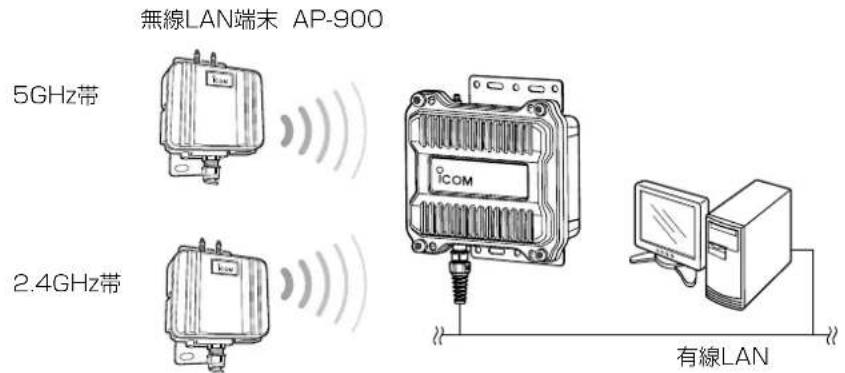
※図では、本製品のアンテナを省略しています。
本製品には、2.4GHz帯用(無線1)、5GHz帯用(無線2)の無線LANユニットが内蔵されています。
必要に応じて、チャンネルや帯域幅を変更してください。
※出荷時、無線2(5GHz帯)の無線通信機能は無効になっています。
1 おもな機能について
2. 無線LANセキュリティーについて
本製品は、無線LAN通信に必要な次のセキュリティーを搭載しています。
※無線LAN端末側の搭載機能については、ご使用になる端末の取扱説明書でご確認ください。
©MACアドレスフィルタリング
あらかじめ本製品の各仮想AP(ath0~ath15)に登録されたMACアドレスを持つ無線LAN端末だけにアクセスを許可、または拒否するときに使用します。
©WEP RC4 ^※1
暗号鍵(キー)が一致した場合に、無線LAN端末と接続できる暗号化方式です。
※「WEP RC4」暗号化方式しか対応していない無線LAN端末と接続するときに使用します。
©TKIP ^※2
暗号鍵(キー)を一定間隔で自動更新しますので、「WEP RC4」より強力です。
©AES ^※2
無線LAN通信で標準的に使われている強力な暗号化方式です。
©WPA/WPA2
RADIUSサーバーで「IEEE802.1X」認証します。
©WPA-PSK/WPA2-PSK
RADIUSサーバーを使用しない簡易的な認証方式で、共有鍵(キー)を使用します。
©IEEE802.1X ^4
RADIUSサーバーを使用して、無線LAN端末からのアクセスに認証を設ける機能です。
©MAC認証
RADIUSサーバーを使用して、無線LAN端末のMACアドレスを認証します。
※1 通信相手と暗号化方式や鍵(キー)の設定が異なるときは、通信できません。
「WEP RC4 152(128)」方式は、Windows標準のワイヤレスネットワーク接続を使用して本製品に接続できません。※2 IEEE802.11n規格、IEEE802.11ac規格での通信は、暗号化方式を「なし」、または「AES」に設定している場合に有効です。
無線1での無線AP間通信では、必ず暗号化設定が必要で、「AES」で暗号化されます。(P.3-12)※3 WEP RC4以外の暗号化方式では使用できません。
ネットワーク認証と暗号化方式の対応について
| オープンシステム共有キー | オープンシステム/共有キー | WPA/WPA2 | WPA-PSK/WPA2-PSK IEEE | 802.1X | |
| なし〇×〇××× | |||||
| WEP RC4〇〇〇××〇 | |||||
| TKIP × × ×〇〇× | |||||
| AES × × ×〇〇× |
不正アクセス防止のアドバイス
本製品に設定する暗号鍵(WEPキー)/共有鍵(Pre-Shared Key)は、容易に推測されないものにしてください。 数字だけでなくアルファベット(大文字/小文字)や記号などを組み合わせた複雑なものに変更されることをおすすめします。
1 おもな機能について
3. ローミング機能について
無線LAN端末が移動しても、自動的に電波状況のよい無線アクセスポイントに切り替えること(ハンドオーバー)によって、工場など広い場所で無線LAN端末が利用できる機能です。
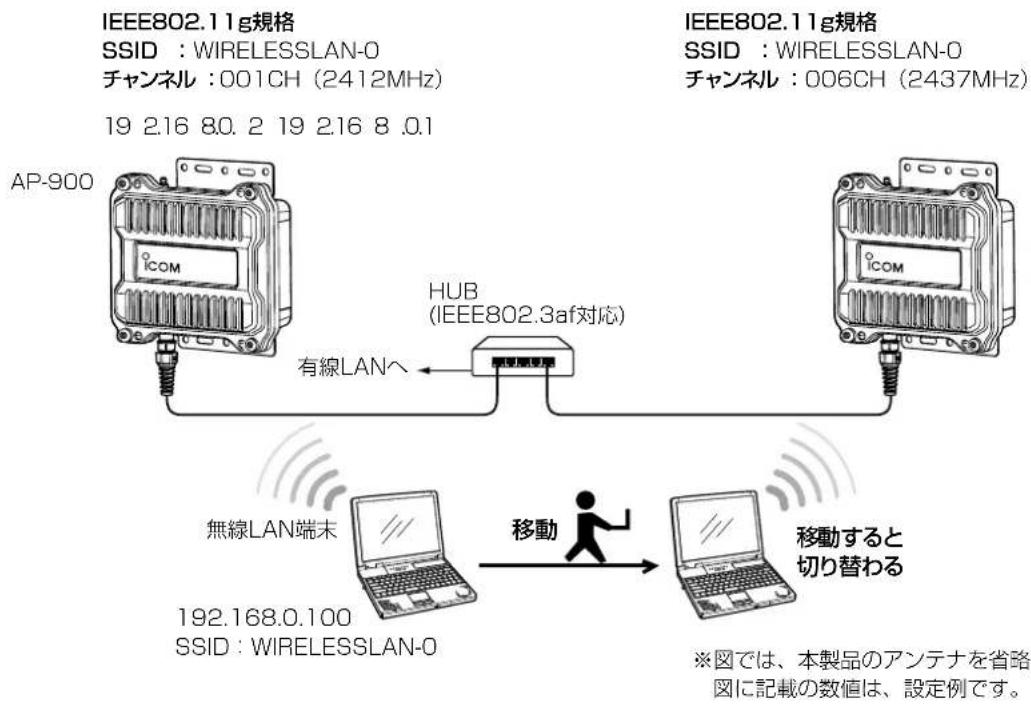
flowchart
graph TD
    A["AP-900"] -->|有線LANへ| B["HUB (IEEE802.3af対応)"]
    C["ICOM"] -->|移動| D["笔记本电脑"]
    B -->|移動すると切り替わる| D
    E["IEEE802.11g規格"] --> F["SSID : WIRELESSLAN-0"]
    F --> G["チャンネル : 001CH (2412MHz)"]
    G --> H["19 2.16 8.0.2 19 2.16 8.0.1"]
    I["IEEE802.11g規格"] --> J["SSID : WIRELESSLAN-0"]
    J --> K["チャンネル : 006CH (2437MHz)"]
    K --> L["192.168.0.100 SSID : WIRELESSLAN-0"]
    M["無線LAN端末"] --> D
    N["※図では、本製品のアンテナを省略図に記載の数値は、設定例です。"]
■ ローミング機能を使用するには
◎ 本製品と無線LAN端末は、無線ネットワーク名(SSID)や暗号化をすべて同じ設定にしてください。
◎ 本製品の近くに複数の無線LAN機器が存在する環境でご使用になる場合は、電波干渉が発生しないチャンネル、または「自動」を設定してください。
上記の例で使用する無線LAN規格(IEEE802.11g)では、隣接する無線アクセスポイントと4チャンネル以上空けて設定してください。
※ローミングのしきい値は、無線LAN端末側に依存します。
1 おもな機能について
4. 無線AP(アクセスポイント)間通信機能について
対応する弊社製無線アクセスポイント同士を無線ブリッジで接続できる機能です。
※無線AP間通信機能の設定例については、本書3-12ページ~3-18ページをご覧ください。
■ 無線AP間通信機能を使用するには
本製品に内蔵された無線LANユニットにより、通信できる相手側の無線アクセスポイント(弊社製)と使用方法が異なりますのでご注意ください。
| 無線LANユニット AP-8 | 0 AP-80HR | AP-80M AP | 80MR AP-8 | 00 AP-8000 | AP-90M | |||
| 無線1 (WDS) | 2.4GHz帯 | ○ | ○ | ○ | ○ | ○ | ○ | ○ |
| 無線2 (WBR) | 5GHz帯 | × | × | × | × | × | × | ○ |
| 無線LANユニット | AP-90MR | AP-95M | AP-900 | AP-9000 | AP-9500 | SE-900(アクセスポイントモード時) | ||
| 無線1 (WDS) | 2.4GHz帯 | ○ | × | ○ | ○ | × | × | |
| 無線2 (WBR) | 5GHz帯 | ○ | ○ | ○ | ○ | ○ | ○ | |
※ 必要に応じて、AP-90M、AP-90MRの無線動作モード(2.4GHz/5GHz)を入れ替えるか、片方の動作を無効にしてください。
(同じ無線動作モードを設定すると、無線が動作しなくなります。)
※2021年8月現在、上記以外の製品では、無線AP間通信できません。
なお、SE-900は、2.4GHz/5GHzの2波同時通信には対応していません。
※5GHz帯で無線AP間通信が利用できるのは、5.2GHz帯だけです。
1 おもな機能について
4. 無線AP(アクセスポイント)間通信機能について
■ 無線1(2.4GHz帯)で使用する場合(WDS)
◎ チャンネルを「自動」に設定した場合(P.4-1)、無線AP間通信機能は動作しません。
◎ 無線アクセスポイントに内蔵された無線LANユニットのBSSID ^★1 を互いに登録し合う必要があります。
◎ 最大8台分の相手を登録して、1対8の通信ができます。
★1 本製品のBSSIDは、本製品の「AP間通信 (WDS)」画面で確認できます。(P.3-12)
下図の例では、[B]側のBSSIDを[A]側に、[A]側のBSSIDを[B]側に登録します。
本製品と同じチャンネルで稼働するAP-80、AP-80HR、AP-80M、AP-80MR、AP-800、AP-8000、AP-90M、AP-90MR、AP-900、AP-9000のBSSIDだけを自動検出するため、BSSIDを容易に登録できます。
◎ 無線AP間通信するには、チャンネル、および無線AP間通信専用の共有鍵(PSK:Pre-Shared Key) ^★3 を相手側と同じ設定にします。
★2 「AES」方式の暗号化を本製品の「AP間通信 (WDS)」画面で設定します。(P.3-13)
★3 各仮想APのSSIDや暗号化の設定は、本製品と無線LAN端末の接続だけに使用しますので、無線AP間通信には関係ありません。
◎ 無線AP間通信する相手側のBSSIDだけを登録してご使用ください。
必要でないBSSIDが複数登録されている場合は、通信速度低下の原因になります。
◎ VLAN IDの有無に関係なく、すべてのパケットが透過されます。
A側で設定する項目
PSK :wirelessmaster
チャンネル 001CH(2412MHz)
BSSID :00-90-C7-00-00-02
(B側のBSSID)
192.168.0.1
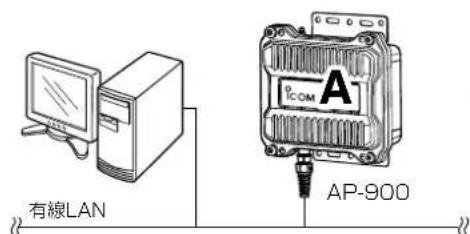
※図では、本製品のアンテナを省略しています。

無線ブリッジ接続
B側で設定する項目
PSK :wirelessmaster
チャンネル 001CH(2412MHz)
BSSID :00-90-C7-00-00-01
(A側のBSSID)
192168.0.2
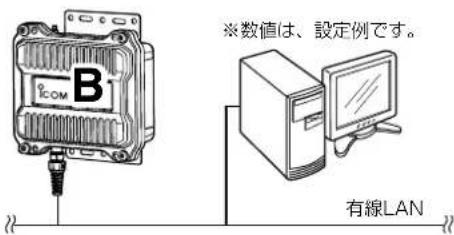
1 おもな機能について
4. 無線AP(アクセスポイント)間通信機能について
■ 無線2(5GHz帯)で使用する場合 (WBR)
◎ 親機側でDFS機能が有効なチャンネルが選択されているとき、または「自動」を設定し、チャンネル詳細設定で5.3/5.6GHz帯のチャンネルを選択した場合(P.4-3)、無線AP間通信機能は動作しません。
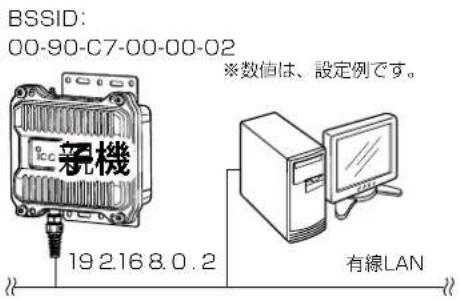
◎ 親機側の仮想AP「ath8の設定内容で無線AP間通信(WBR)して、最大8台の子機とスター型のネットワークを構築できます。
※子機が接続できる親機は1台です。
◎ 子機側の「AP間通信 (WBR)」画面で BSSID を確認し、親機側の [接続先BSSID] に登録してください。
※親機側には、最大8台分の子機を登録できます。
※親機側★のSSIDと暗号化は、「仮想AP」画面で設定します。
★ 親機により、SSID、暗号化を確認する仮想APが異なりますのでご注意ください。(2021年8月現在)
「ath0」: AP-9500(無線LAN1)、SE-900(アクセスポイントモード時)
「ath1」: AP-95M (無線LAN2)
「ath4」: AP-90M、AP-90MR
「ath8」: AP-900、AP-9000
親機側で設定する項目
| チャンネル | :036 CH (5180 MHz) |
| 仮想AP | :ath8 |
| SSID | :WIRELESSLAN-0 |
| ネットワーク認証 | :WPA2-PSK |
| 暗号化方式 | :AES |
| PSK | :wirelessmaster |
| 接続先BSSID | :00-90-C7-00-00-02(子機側のBSSID) |
子機側で設定する項目
| SSID | :WIRELESSLAN-0 |
| ネットワーク認証 | :WPA2-PSK |
| 暗号化方式 | :AES |
| PSK | :wirelessmaster |
※子機側は、自動的に親機のチャンネルになります。
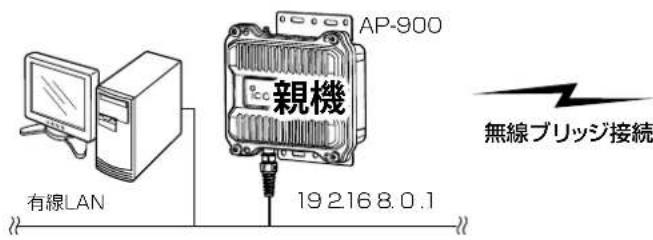
※図では、本製品のアンテナを省略しています。
◎ 子機側は、SSIDと暗号化が一致する親機をスキャンします。
※ 子機側の「AP間通信」画面で、親機側の SSIDと暗号化を設定します。
※ スキャン中の子機では、無線2の仮想APすべてが一時的に無効になります。
※ 子機側は自動的に親機側のチャンネルになります。
※子機として動作するとき、子機側のチャンネル設定、WMM詳細設定が無効になります。
※複数の親機が存在する場合は、電波強度により接続する親機が確定します。
※電波強度が変化しても、接続が切れない限りローミングしません。
1 おもな機能について
5. 仮想AP機能について
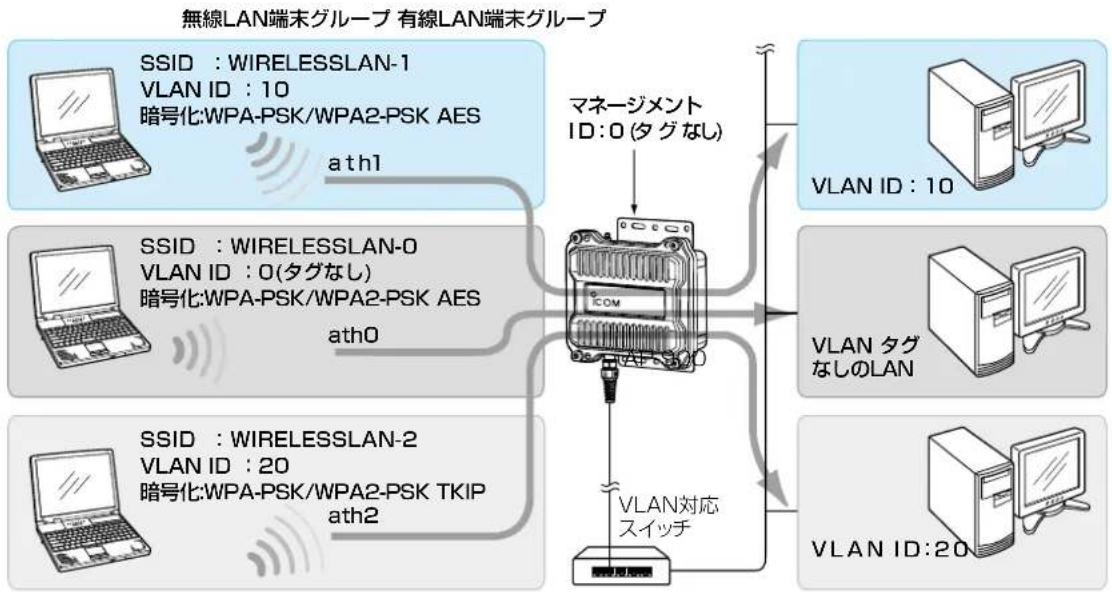
本製品1台で、条件(SSID/暗号化方式/VLAN ID)の異なる無線LAN端末グループを複数構成できます。
※下記の図は、「ath0」~「ath2」を異なる無線LAN端末グループの仮想APとして使用する例です。
設定例については、本書3-9ページ~3-10ページをご覧ください。
※通信速度低下を防止するため、無線1、無線2、それぞれ仮想AP4台以下でお使いになることをおすすめします。
flowchart
graph TD
    A["無線LAN端末グループ 有線LAN端末グループ"] --> B["SSID : WIRELESSLAN-1\nVLAN ID : 10\n暗号化:WPA-PSK/WPA2-PSK AES\nath1"]
    A --> C["SSID : WIRELESSLAN-0\nVLAN ID : 0(タグなし)\n暗号化:WPA-PSK/WPA2-PSK AES\nath0"]
    A --> D["SSID : WIRELESSLAN-2\nVLAN ID : 20\n暗号化:WPA-PSK/WPA2-PSK TKIP\nath2"]
    A --> E["マネージメント\nID:0(タグなし)"]
    A --> F["VLAN対応\nスイッチ"]
    G["VLAN ID:10"] --> F
    H["VLAN タグ\nなしのLAN"] --> F
    I["VLAN ID:20"] --> F
※図では、本製品のアンテナを省略しています。
■ 仮想AP機能を使用するには
◎ 仮想APを使用して、最大16グループの無線ネットワークを構築できます。
★ IEEE802.11ac規格の無線ネットワークを構築する場合は、無線2の「仮想AP」画面で仮想APを設定します。
◎ 複数の仮想AP機能を使用する場合、1つのユニットに対して、同じSSIDを設定できません。
◎各仮想APの無線LAN端末グループに、VLAN ID(0~4094)を設定できます。
◎ 出荷時、本製品の [マネージメントID] が「0」(タグなし)に設定されていますので、VLAN IDが設定されたネットワークからは、本製品の設定画面にアクセスできません。
◎ 各仮想APの通信レートを、「レート」画面で設定できます。
ベーシックレートを設定した場合、無線LAN端末側が、その速度を使用できることが条件となります。
たとえば、ベーシックレートを設定したレートで通信できない無線LAN端末は、本製品に接続できません。
※ 設定したレートにより、接続が不安定になることがありますので、特に問題がない場合は、出荷時の設定でご使用ください。
1 おもな機能について
6. DFS機能とチャンネルの自動設定について
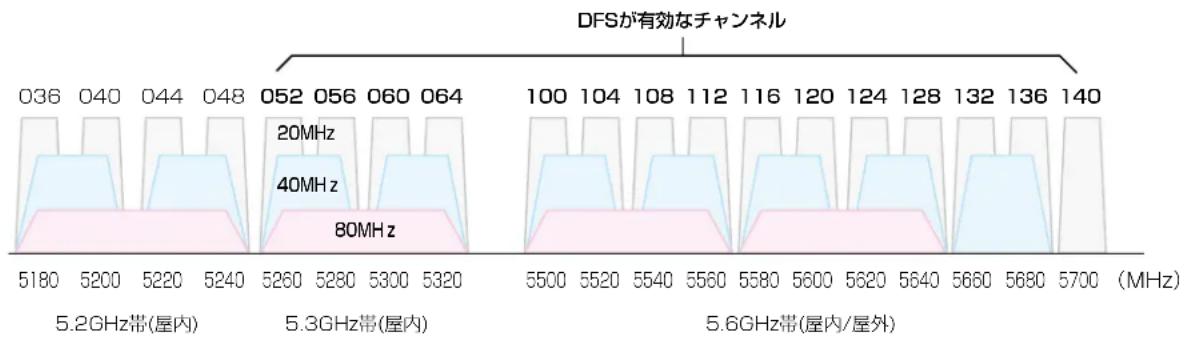
DFS機能は、5.3/5.6GHz帯のチャンネルを設定したときだけ有効になり、気象レーダーなどへの電波干渉を自動で回避します。
※ DFS機能が有効なチャンネルが選択されているとき、無線AP間通信機能は動作しません。
チャンネルの自動設定など詳細については、本書4-3ページをご覧ください。
bar
| Frequency Range | 5.2GHz带(屋内) (MHz) | 5.3GHz带(屋内) (MHz) | 5.6GHz带(屋内/屋外) (MHz) | | --------------- | ------------------- | ------------------- | ------------------------ | | 036 | 5180 | 5260 | 5500 | | 040 | 5200 | 5280 | 5520 | | 044 | 5220 | 5300 | 5540 | | 048 | 5240 | 5320 | 5560 | | 052 | 5260 | 5360 | 5580 | | 056 | 5280 | 5380 | 5600 | | 060 | 5300 | 5400 | 5620 | | 064 | 5320 | 5420 | 5640 | | 100 | 5700 | 5700 | 5660 | | 104 | - | - | 5680 | | 108 | - | - | 5700 | | 112 | - | - | - | | 116 | - | - | - | | 120 | - | - | - | | 124 | - | - | - | | 128 | - | - | - | | 132 | - | - | - | | 136 | - | - | - | | 140 | - | - | - |◎ 設定画面で5.3/5.6GHz帯(052~140)のチャンネルを選択して、再起動すると、電源投入直後の1分間はレーダー波を検出します。
レーダー波検出中は、[5GHz] ランプが橙点滅して、すべてのアクセスを停止します。
本製品の起動中、または運用中にレーダー波を検出したときは、自動的に電波干渉しないチャンネルに変更されます。※レーダー派を検出したチャンネルは、検出してから30分間利用できません。
◎ 5.3GHz帯(052~064)のチャンネルでレーダー波を検出して、DFS機能が無効なチャンネルが選択された場合は、別のチャンネルに変更されることはありません。
◎ 5.6GHz帯の全チャンネル(100~140)でレーダー波を検出した場合は、[5GHz] ラフ橙点減すると同時に、「無線LAN」画面に「使用中チャンネル:スキャン中」が表示され、無線通信できなくなります。
このような場合は、30分間放置することで、検出チャンネルリストが初期化され、再度使用できます。
※ 無線通信できなくなってから30分経過しない状態で、電源を再投入する、または設定内容の変更などで再起動すると、その時点から30分間無線通信できませんのでご注意ください。
その場合、5.6GHz帯以外のチャンネルを使用できます。
◎ 40/80MHz帯域幅を設定した場合、上図のようにチャンネルを束ねて使用します。
※ レーダー波を検出した場合、40MHz帯域幅では2つ、80MHz帯域幅では4つのチャンネルが30分間利用できなくなります。
◎ 設定画面でチャンネルを「自動」に設定すると、起動時にほかの無線LAN機器からの電波干渉が少ないチャンネルに自動で設定します。
※「自動」が選択できるのは、20MHz帯域幅だけです。
※「自動」に設定した場合、設定画面上で使用中のチャンネルを確認できます。
※ 起動時に、DFS機能が無効なチャンネルが選択された場合は、そのあと、運用中に別のチャンネルに変更されることはありません。
ただし、DFS機能が有効な5.3/5.6GHz帯のチャンネル(052~140)が選択された場合は、運用中でもレーダー波を検出すると、さらにチャンネルが変更されることがあります。
※チャンネル自動設定とRS-AP3(弊社製無線アクセスポイント管理ツール)は併用できません。
1 おもな機能について
7. そのほかの機能について
■ 無線ネットワーク名(SSID)について
無線LAN機器には、接続先を識別するための無線ネットワーク名として、SSID(またはESS ID)が設定されています。(P.2-12)
※異なるSSIDを設定している無線LAN端末は接続できません。
※ 無線1用と無線2用の無線LANユニットが内蔵されています。
複数の仮想AP機能を使用する場合、1つのユニットに対して、同じSSIDを設定できません。
■ 接続端末制限機能について
仮想APごとに同時接続できる無線LAN端末の台数を制限して、接続が集中するときに起こる通信速度の低下を防止する機能です。
出荷時、仮想APごとに最大63台に設定されていますが、無線1、無線2、それぞれで10台を超えないように運用されることをおすすめします。
※ 仮想APごとに最大128台まで設定できますが、実際に通信できるのは、1つの無線LANユニットで最大128台(無線AP間通信を含む)までです。
■ IEEE802.11ac規格について
最大4倍の周波数帯域幅(チャンネル)と複数のアンテナを使用してデータを送受信することで、最大867Mbps(理論値)の速度で通信できます。
★ IEEE802.11ac規格での通信は、暗号化方式を「なし」、または「AES」に設定している場合に有効です。
IEEE802.11ac規格を利用できるのは、無線2(5GHz帯)だけです。
さらに、最大867Mbps(理論値)で使用するには、帯域幅を「80MHz」に設定してください。(P.3-3)
※ IEEE802.11n/a規格と互換性があります。
■ IEEE802.11n規格について
最大2倍の周波数帯域幅(チャンネル)と複数のアンテナを使用してデータを送受信することで、最大300Mbps理論値)の速度で通信できます。
★ IEEE802.11n規格での通信は、暗号化方式を「なし」、または「AES」に設定している場合に有効です。
さらに、最大300Mbps(理論値)で使用するには、帯域幅を「40MHz」に設定してください。
※ IEEE802.11a/g/b規格と互換性があります。
導入ガイド
第2章
この章では、
本製品をご使用いただくために必要な基本設定の手順を説明しています。
- 各部の名称と機能 2-2
■ 上面部/底面部 2-2
- 設定のしかた 2-4
■設定に使うパソコンついて 2-4
■設定用のパソコンに固定IPアドレスを設定する 2-5
■ 設定に使うパソコンを接続する …… 2-6
■ 設定画面にアクセスするには …… 2-9
■ 本体IPアドレスを変更するときは …… 2-10
■ アンテナ数を設定するときは …… 2-11
■ 無線ネットワーク名と暗号化を手動で設定する …… 2-12
- 設置のしかた 2-14
■ 本製品本体を固定するには …… 2-14
■ 静電気・雷防護対策について 2-14
■ アンテナの接続 …… 2-15
■ 設置場所について …… 2-16
■ 準拠する無線LAN規格と通信距離 …… 2-16
■ アンテナを設置するときのご注意 …… 2-17
■ 対応アンテナ表 …… 2-17
2 導入ガイド
1. 各部の名称と機能
■ 上面部/底面部
接続各部と各ランプのおもな動作について説明します。
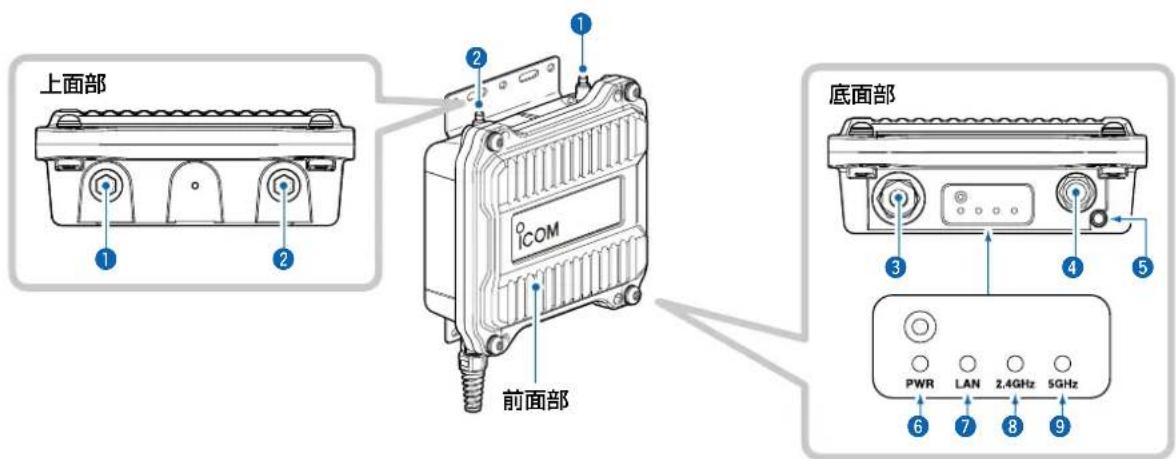
① アンテナコネクター:ANT1(避雷器内蔵)
② アンテナコネクター:ANT2(避雷器内蔵)
弊社指定のアンテナ(別売品)を接続します。
※ 1本だけを接続するときは、ANT1側(①)に接続し、アンテナ設定を変更してください。
※接続方法は、本書2-15ページをご覧ください。
3 LANケーブル …… SA-5(別売品)、またはIEEE802.3af対応のHUBと接続します。
4 [CONSOLE] ポート …… 本製品の設定にターミナルソフトウェアを使用するとき、設定用ケーブルを接続します。
※設定用ケーブルは、販売しておりません。
必要な場合は、お買い上げの販売店にお問い合わせください。
⑤ アース端子 本製品のケース(筐体)を接地するとき、アース線(付属品)を接続します。
※接続方法は、設置工事説明書(別紙)をご覧ください。
6 [PWR] ラプ …… 緑点灯:電源ON
赤点滅:IPアドレス衝突(起動時のみ検知)
- 橙点灯:オンライン更新ファームウェア検知
橙点滅:起動時
消灯:電源OFF
2 導入ガイド
1. 各部の名称と機能
■ 上面部/底面部(つづき)
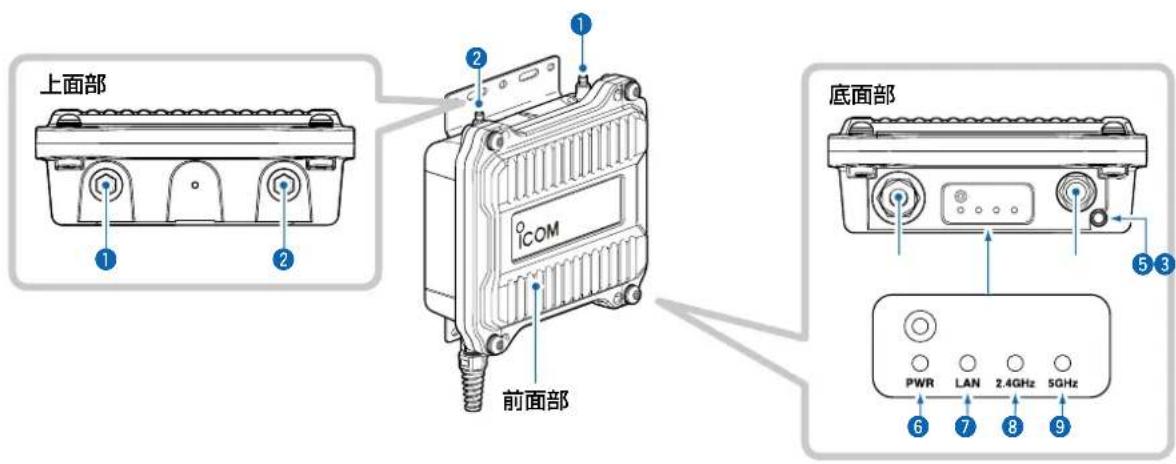
7 [LAN] ランプ …… 有線LANとの接続状態を表示します。
- 緑点灯:リンク時(1000BASE-T)
緑点滅:データ通信中(1000BASE-T)
- 橙点灯:リンク時(10BASE-T/100BASE-TX)
橙点滅:データ通信中(10BASE-T/100BASE-TX)
消 灯:リンク未確立時
8 [2.4GHz] ランプ 2.4GHz帯の通信状態を表示します。
- 緑点灯:端末が1台以上帰属時
- 橙点灯:2.4GHz帯側有効時 帰属端末なし
消灯:2.4GHz帯側無効時
9 [5GHz] ランプ …… 5GHz帯の通信状態を表示します。
- 緑点灯:端末が1台以上帰属時
橙点灯:5GHz帯側有効時帰属端末なし
橙点滅:DFS動作による無線動作待機中
消灯:5GHz帯側無効時
★ 無線LANユニット有効時、本製品と通信できる無線LAN端末が存在しない、または無線通信しない状態がつづくと、橙点灯に変わります。
なお、橙点灯に変わるまでの時間は、通信状態によって異なります。
2 導入ガイド
2. 設定のしかた
■ 設定に使うパソコンついて
出荷時、本製品のIPアドレスは「192.168.0.1」、DHCPサーバー機能は「無効」に設定されています。本製品の設定画面にアクセスするときは、接続するパソコンに固定IPアドレスの設定が必要です。(P.2-5)
有線LAN端末と接続して設定する場合
本製品の設定には、LANケーブルを接続できるパソコンをご用意ください。
ノートブック型パソコン デスクトップ型パソコン
![[LAN]ポート [LAN]ポート](/content/2026/06/1178812/images/a02b0abce6a584e0548d999dc72d44736b6dc5a7e59452e1a867d6b9433cda44.jpg)
※ [LAN] ポートの位置は、ご使用のパソコンによって異なりますので、LANケーブルを接続するときは、パソコンの取扱説明書などでご確認ください。
※ すでに有線LANでご使用のパソコンを本製品の設定に使用する場合は、そのパソコンを既存の有線LANから切りはなしてください。
無線LAN端末と接続して設定する場合
無線LAN機能搭載のパソコンをご用意ください。
本製品は、IEEE802.11ac/n/a(W52/W53/W56)/g/b規格に準拠しています。
2 導入ガイド
2. 設定のしかた
■ 設定用のパソコンに固定IPアドレスを設定する
設定で使用するパソコンに固定IPアドレス(例:192.168.0.100)を割り当てる手順について、Windows 10を例に説明します。
出荷時、本製品のIPアドレスは「192.168.0.1」、DHCPサーバー機能は「無効」に設定されています。
1〈スタート〉(ロゴボタン)で右クリックし、表示されたメニューで[ネットワーク接続(W)]をクリックします。
2 [アダプターのオプションを変更する] をクリックします。
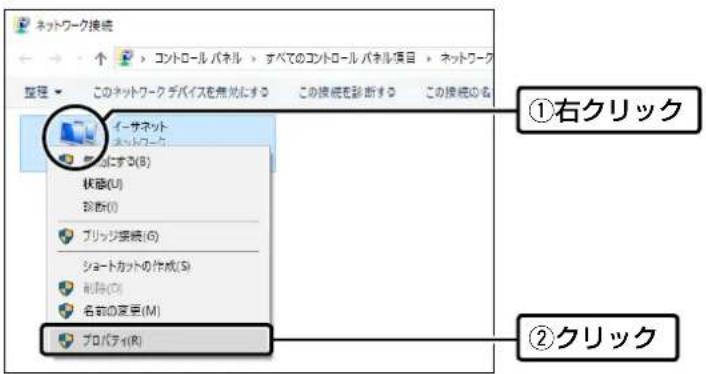
3 [イーサネット] (有線LAN端末で設定する場合)、または [Wi-Fi] (無線LAN端末で設定する場合)を右クリックし、表示されたメニューで [プロパティ(R)] をクリックします。
4 [ユーザーアカウント制御] のメッセージが表示された場合は、〈続行(C)〉をクリックします。
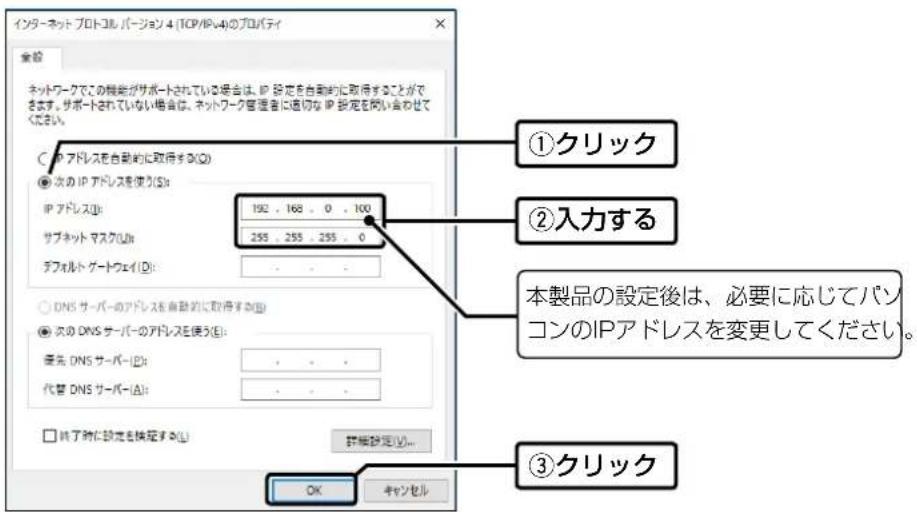
5 表示された画面で、[インターネットプロトコル バージョン4(TCP/IPv4)]を選択し、〈プロパティ(R)〉をクリックします。
「インターネット プロトコル バージョン 4(TCP/IPv4)のプロパティ」画面(別画面)を表示します。
6 [次のIPアドレスを使う(S)] をクリックし、[IPアドレス(I)] (例:192.168.0.100)と[サブネットマスク(U)(例:255.255.255.0)を入力して、〈OK〉をクリックします。
7〈OK〉をクリックします。
2 導入ガイド
2. 設定のしかた
■ 設定に使うパソコンを接続する
出荷時の状態で接続するときは、本製品に接続するパソコンを既存のネットワークから切りはなしてください。
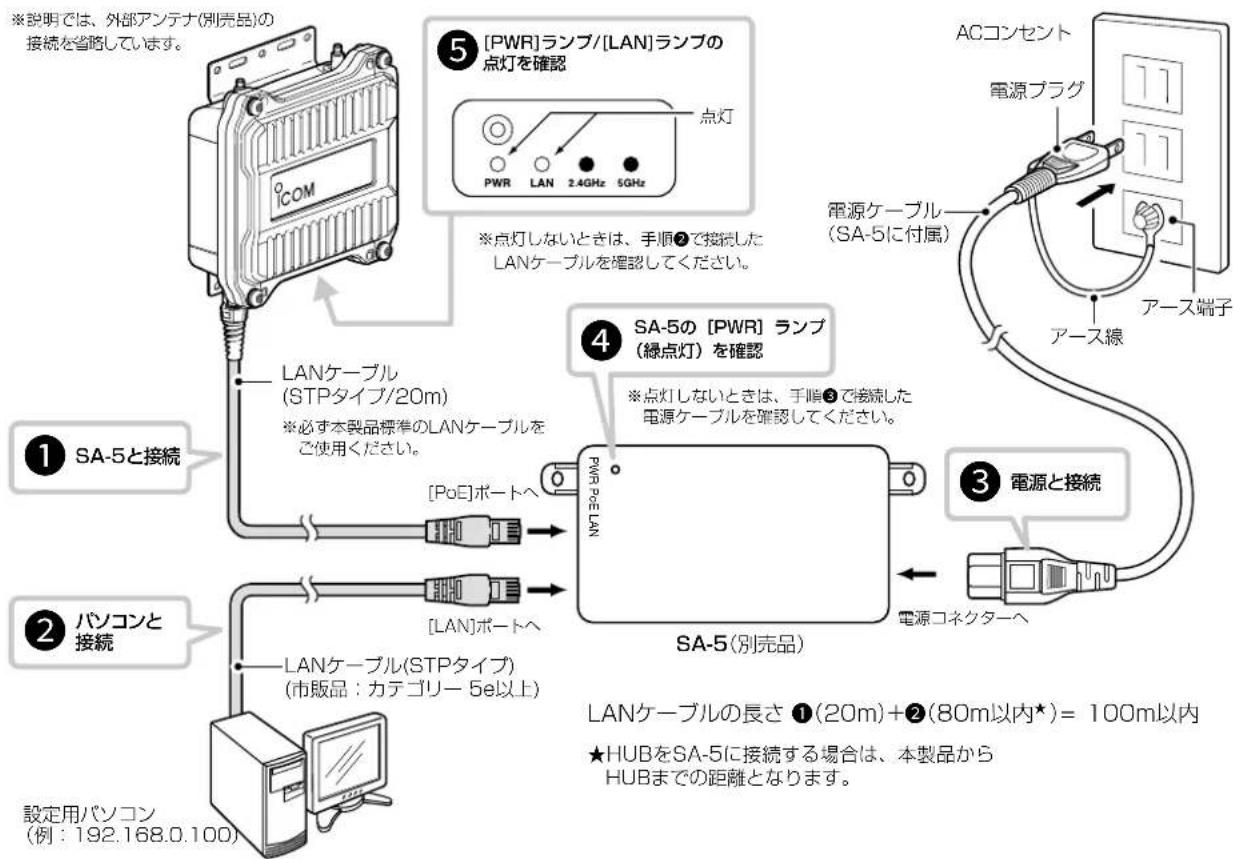
有線LAN端末を使用する場合
接続後、本製品とパソコン(有線LAN端末)の電源を入れます。
flowchart
graph TD
    A["ICOM"] --> B["LANケーブル (STPタイプ/20m)"]
    A --> C["LANケーブル(STPタイプ) (市販品: カテゴリー 5e以上)"]
    D["SA-5と接続"] --> E["LANケーブル"]
    F["パソコンと接続"] --> G["設定用パソコン (例: 192.168.0.100)"]
    H["ACコンセント"] --> I["電源プラグ"]
    I --> J["電源ケーブル (SA-5に付属)"]
    J --> K["アース線"]
    K --> L["電源コネクターへ"]
    M["SA-5の [PWR"] ランプ (緑点灯) を確認] --> N["※点灯しないときは、手順②で接続した LANケーブルを確認してください。"]
    O["※点灯しないときは、手順③で接続した 電源ケーブルを確認してください。"] --> P["※点灯しないときは、手順④で接続した 電源ケーブルを確認してください。"]
    Q["LANケーブル (STPタイプ)"] --> R["PoEポートへ"]
    S["LANケーブル(STPタイプ)"] --> T["LANポートへ"]
    U["設定用パソコン"] --> V["設定用パソコン (例: 192.168.0.100)"]
    W["ECM"] --> X["※説明では、外部アンテナ(別売品)の接続を省略しています。"]
    Y["ECM"] --> Z["※説明では、外部アンテナ(別売品)の接続を省略しています。"]
    AA["ECM"] --> AB["※説明では、外部アンテナ(別売品)の接続を省略しています。"]
    AC["ECM"] --> AD["※説明では、外部アンテナ(別売品)の接続を省略しています。"]
    AE["ECM"] --> AF["※説明では、外部アンテナ(別売品)の接続を省略しています。"]
    AG["ECM"] --> AH["※説明では、外部アンテナ(別売品)の接続を省略しています。"]
    AI["ECM"] --> AJ["※説明では、外部アンテナ(別売品)の接続を省略しています。"]
    AK["ECM"] --> AL["※説明では、外部アンテナ(別売品)の接続を省略しています。"]
    AM["ECM"] --> AN["※説明では、外部アンテナ(別売品)の接続を省略しています。"]
    AO["ECM"] --> AP["※説明では、外部アンテナ(別売品)の接続を省略しています。"]
    AQ["ECM"] --> AR["※説明では、外部アンテナ(別売品)の接続を省略しています。"]
    AS["ECM"] --> AT["※説明では、外部アンテナ(別売品)の接続を省略しています。"]
    AU["ECM"] --> AV["※説明では、外部アンテナ(別売品)の接続を省略しています。"]
    AW["ECM"] --> AX["※説明では、外部アンテナ(別売品)の接続を省略しています。"]
    AX --> AY["ECM"] --> AZ["ECM"]
2 導入ガイド
2. 設定のしかた
■ 設定に使うパソコンを接続する
無線LAN端末を使用する場合
1 接続後、本製品とパソコン(無線LAN端末)の電源を入れます。
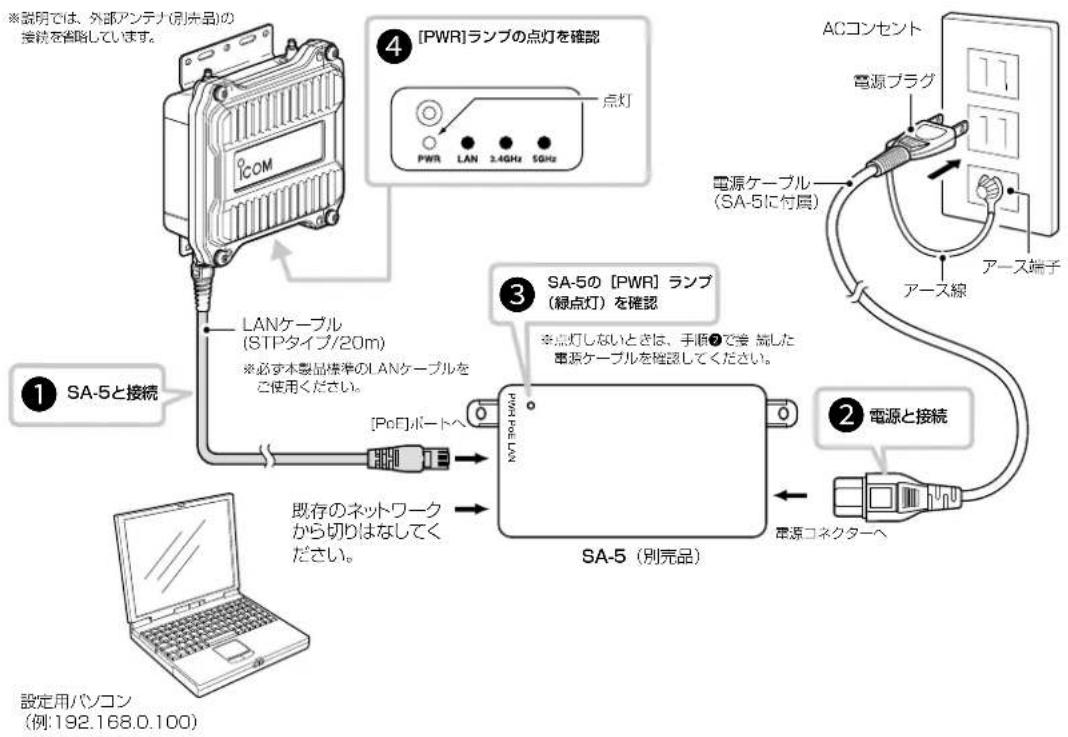
flowchart
graph TD
    A["1 SA-5と接続"] --> B["2 電源と接続"]
    B --> C["3 SA-5の [PWR"] ランプ (緑点灯) を確認]
    C --> D["4 [PWR"] ランプの点灯を確認]
    D --> E["EC 1000"]
    E --> F["ACコンセント"]
    F --> G["電源プラグ"]
    G --> H["アース端子"]
    H --> I["アース線"]
    I --> J["電源コネクターへ"]
    J --> K["SA-5 (別完品)"]
    K --> L["既存のネットワークから切りはなしてください。"]
    L --> M["PC 1000"]
    M --> N["設定用パソコン (例:192.168.0.100)"]
    style A fill:#f9f,stroke:#333
    style B fill:#ccf,stroke:#333
    style C fill:#cfc,stroke:#333
    style D fill:#fcc,stroke:#333
    style E fill:#cff,stroke:#333
    style F fill:#ffc,stroke:#333
    style G fill:#fcf,stroke:#333
    style H fill:#cff,stroke:#333
    style I fill:#ffc,stroke:#333
    style J fill:#cfc,stroke:#333
    style K fill:#cfc,stroke:#333
    style L fill:#ffc,stroke:#333
    style M fill:#cfc,stroke:#333
2 [ワイヤレスネットワーク接続アイコン] をクリックします。 ※アイコンが表示されるまで数分かかることがあります。
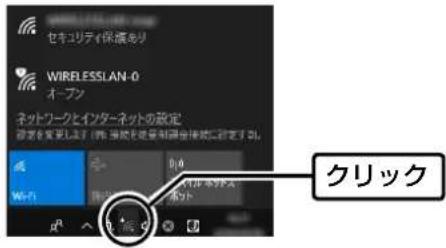
(次ページにつづく)
2 導入ガイド
2. 設定のしかた
■ 設定に使うパソコンを接続する
無線LAN端末を使用する場合(つづき)
3 本製品に設定されたSSIDを選択し、〈接続〉をクリックして、表示される画面にしたがって操作します。※出荷時、本製品のSSIDは、「WIRELESSLAN-0」に設定されています。
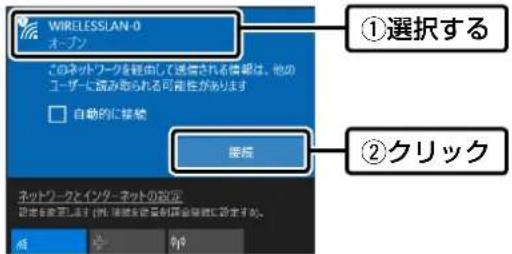
※ 本製品に暗号鍵(キー)を設定した場合は、「ネットワークに接続」画面が表示されますので、画面にしたがって暗号鍵(キー)を入力してください。
※ 不正アクセス防止のため、必ず暗号化を設定してください。暗号鍵(WEPキー)/共有鍵(Pre-Shared Key)は、容易に推測されないものにしてください。
数字だけでなくアルファベット(大文字/小文字)や記号などを組み合わせた複雑なものにされることをおすすめします。
4 本製品の [2.4GHz] ランプが緑点灯したことを確認します。
![※説明では、アンテナ(別売品)の接続を省略しています。 接続操作後、[2.4GHz]ランプの 緑点灯を確認 点灯 PWR LAN 2.4GHz 5GHz ※ 帰属端未がない場合は橙点灯、1台以上帰属する場合は緑点灯になります。](/content/2026/06/1178812/images/b3fd50508e2c017afeca3c25ddc1dfe99c5b7733c226b478672919e637cd9e53.jpg)
2 導入ガイド
2. 設定のしかた
■ 設定画面にアクセスするには
本製品に接続したパソコンのWWWブラウザーから、本製品の設定画面にアクセスする手順について説明します。
1 WWWブラウザーを起動します。
2 本製品に設定されたIPアドレスをWWWブラウザーのアドレスバーに入力します。出荷時、本製品のIPアドレスは「192.168.0.1」に設定されています。

flowchart
graph LR
    A["http://192.168.0.1/"] --> B["入力する"]
3 [Enter] キーを押します。
[ユーザー名] と [パスワード] を求める画面が表示されます。
4 [ユーザー名] 欄に「admin」、[パスワード] 欄に「admin」(出荷時の設定)を入力し、〈OK〉をクリックすると、設定画面が表示されます。
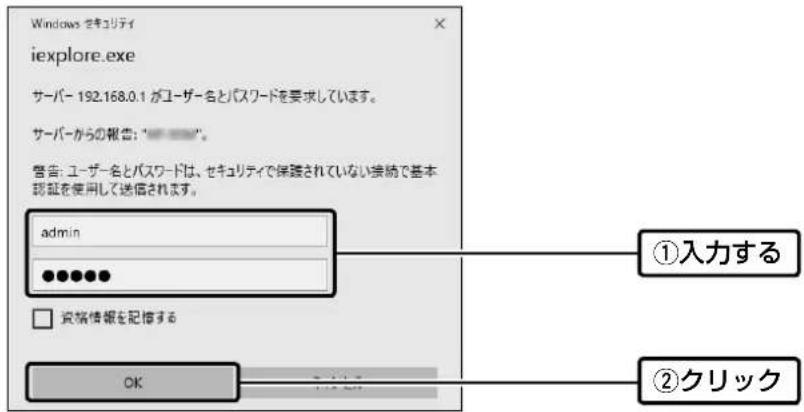
WWWブラウザーについて
Microsoft Internet Explorer 11で動作確認しています。 設定画面が正しく表示できるように、WWWブラウザーの JavaScript機能、およびCookieは有効にしてください。
2 導入ガイド
2. 設定のしかた
ネットワーク設定 > LAN側IP > IPアドレス設定
■ 本体IPアドレスを変更するときは
本製品のIPアドレスを変更するときは、既存のネットワークと重複しないように設定します。
1 「ネットワーク設定」メニュー、「LAN側IP」の順にクリックします。
2 「LAN側IP」画面で、[IPアドレス設定] 項目の設定を変更し、〈登録〉をクリックします。
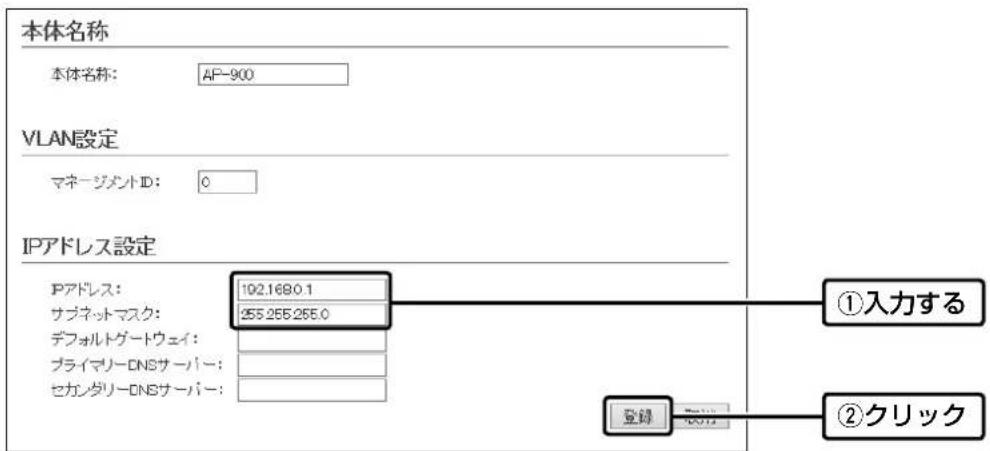
3〈再起動〉をクリックします。

※表示される画面にしたがって、本製品を再起動します。
4 再起動完了後、[Back]と表示された文字の上にマウスポインターを移動してクリックします。
[ユーザー名] と [パスワード] を求める画面が表示されます。(P.2-9)
※ IPアドレスの「ネットワーク部(例:192.168.0)」を変更したときは、設定に使用するパソコンの「ネットワーク部」についても本製品と同じに変更します。
IPアドレスの割り当てかた
IPアドレスは、「ネットワーク部」と「ホスト部」の2つの要素から成り立っています。
出荷時の本製品のIPアドレス「192.168.0.1」(クラスC)を例とすると、最初の「192.168.0」までが「ネットワーク部」で、残りの「1」を「ホスト部」といいます。
「ネットワーク部」が同じIPアドレスを持つネットワーク機器(パソコンなど)は、同じネットワーク上にあると認識されます。
さらに「ホスト部」によって同じネットワーク上にある各ネットワーク機器を識別しています。
以上のことから、IPアドレスを割り当てるときは、次のことに注意してください。
- 同じネットワークに含めたいネットワーク機器に対しては、「ネットワーク部」をすべて同じにする
- 同じネットワーク上の機器に対して、「ホスト部」を重複させない
- ネットワークアドレス(ホスト部の先頭、および「0」)を割り当てない
- ブロードキャストアドレス(ホスト部の末尾、および「255」)を割り当てない
2 導入ガイド
2. 設定のしかた
無線設定 > 無線1/無線2 > 無線LAN
■ アンテナ数を設定するときは
接続するアンテナ数に応じて、ストリーム数(Tx×Rx)を設定します。
※無線1(2.4GHz帯)で通信する場合を例に説明しています。(出荷時の設定:2×2)
1 「無線設定」メニューの「無線1」、「無線LAN」の順にクリックします。
2 接続されているアンテナ数と同じか、それより少ない数を選択し、〈登録〉をクリックします。※アンテナを1本だけ接続するときは、「1×1」を選択します。
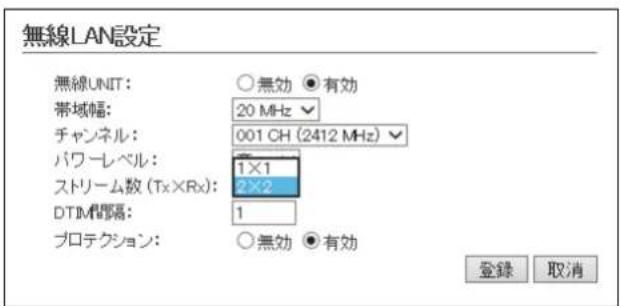
3〈再起動〉をクリックします。

※表示される画面にしたがって、本製品を再起動します。
4 再起動完了後、[Back]と表示された文字の上にマウスポインターを移動してクリックします。
2 導入ガイド
2. 設定のしかた
無線設定 > 無線1/無線2 > 仮想AP
■ 無線ネットワーク名と暗号化を手動で設定する
①無線ネットワーク名を手動で設定する
無線LAN端末との識別に必要なSSIDを設定します。
※無線1(2.4GHz帯)の「ath0」で通信する場合を例に説明しています。(出荷時の設定:WIRELESSLAN-0)
1 「無線設定」メニューの「無線1」、「仮想AP」の順にクリックします。
2 [仮想AP設定] 項目の [SSID] 欄に、大文字/小文字の区別に注意して、任意の半角英数字32文字以内で入力します。(入力例:ICOM)
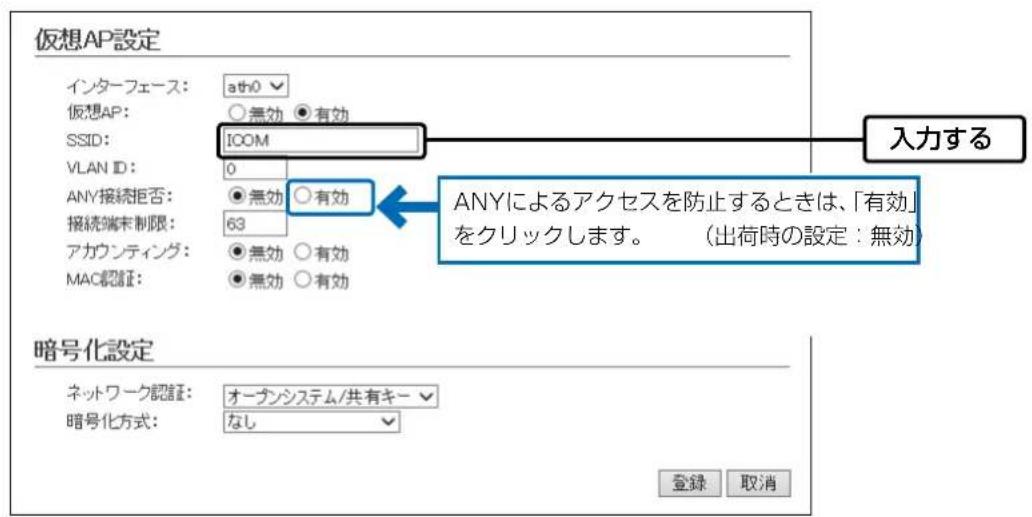
3〈登録〉をクリックします。
「再起動が必要な項目が変更されています。」が表示されます。
(次ページにつづく)
ANY接続拒否について
ANYモード(アクセスポイント自動検索接続機能)で通信する無線LAN端末からの検索、接続を拒否するときに設定します。 ※ANY接続拒否を「有効」にすると、Windows標準のワイヤレスネットワーク接続画面にSSIDが表示されなくなります。 ※一部の無線LAN端末と接続できないことや動作が不安定になることがありますので、特に必要がない場合は、出荷時の設定で使用されることをおすすめします。
2 導入ガイド
2. 設定のしかた
無線設定 > 無線1/無線2 > 仮想AP
■ 無線ネットワーク名と暗号化を手動で設定する(つづき)
②暗号化を手動で設定する
通信する相手の無線LAN端末にも同じ設定をしてください。
※無線1(2.4GHz帯)の「ath0」で通信する場合を例に説明しています。
ネットワーク認証 : WPA-PSK/WPA2-PSK
暗号化方式 : TKIP/AES
※ 設定例以外の暗号化設定については、本書3-4ページ~3-8ページをご覧ください。
1 [ネットワーク認証] 欄で「WPA-PSK/WPA2-PSK」、[暗号化方式] 欄で「TKIP/AES」を選択し、[PSK (Pre-Shared Key)] 欄で「wirelessmaster」(半角)を入力します。
※ [PSK(Pre-Shared Key)] 欄に入力した文字数によって、入力モード(ASCII:半角で8文字~63文字入力/16進数:64桁入力)を自動判別します。
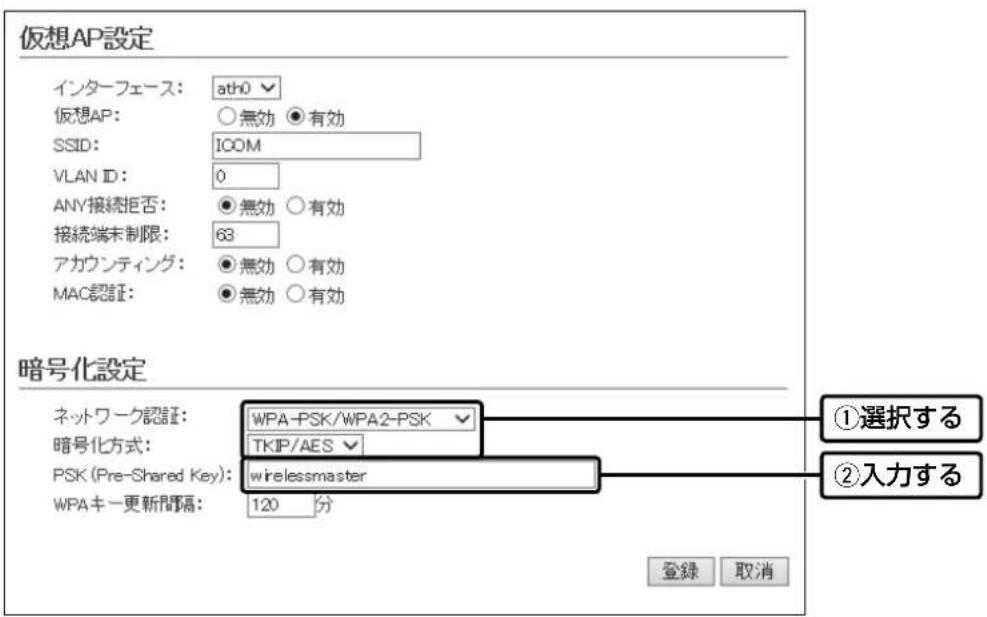
2〈登録〉をクリックします。
3〈再起動〉をクリックします。

※表示される画面にしたがって、本製品を再起動します。
4 再起動完了後、[Back]と表示された文字の上にマウスポインターを移動してクリックします。
2 導入ガイド
3. 設置のしかた
■ 本製品本体を固定するには
本製品本体を固定するときは、下図のように取り付けます。
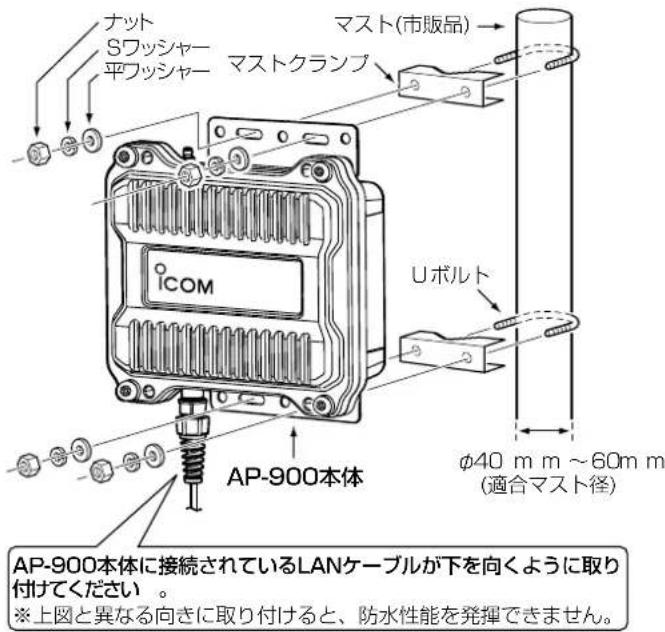
■ 静電気・雷防護対策について
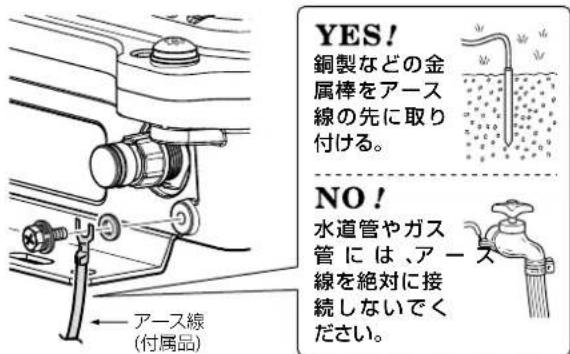
本製品に付属するアース線は、必ず取り付けてください。
静電気や落雷が発生することで、本製品の回路を損傷するおそれがあります。
◎多量の電流を地面に流せるように、アース線同士をいっしょに接続しないでください。
また、接地抵抗を低くするため、アース線の先端部分には、本製品本体からできるだけ短い位置に銅製の金属棒を取り付け、その金属棒が地中に多く触れるように、地中深く埋設してください。
◎ アース線の接続と併せて、雷保護装置を電源(NPL-300〈日辰電機製作所製〉)やLANケーブル(NPL-2002〈日辰電機製作所製〉)にご使用になることをおすすめします。
★ NPL-3001(電源用の雷保護装置)、または落雷保護機能付き電源タップ(市販品)をお使いいただくと、電力線からの雷サージを防護できます。
2 導入ガイド
3. 設置のしかた
■ アンテナの接続
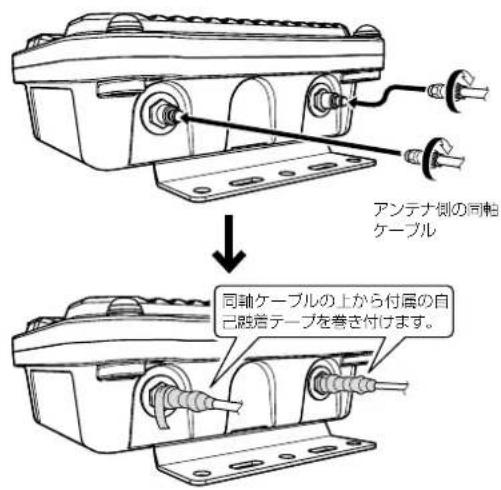
下記を参考に通信環境にあわせてアンテナの接続本数を決め、図のように、弊社指定のアンテナ(1本、または2本)を接続してください。
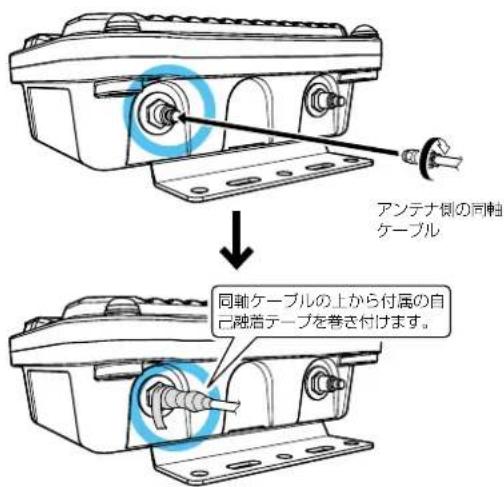
◎ 1本のアンテナを接続して運用する場合、費用が抑えられますが、ビルや壁など障害物による電波の屈折や反射による影響を強く受けるため、電波干渉しやすくなります。
※ アンテナを1本接続する場合は、必ず図の位置に接続してください。
◎ 高速通信する場合や、ビルや壁など障害物に屈折や反射が生じる環境では、2本のアンテナを接続して運用することをおすすめします。
※ アンテナを2本接続する場合は、同じ製品名のアンテナを接続してください。
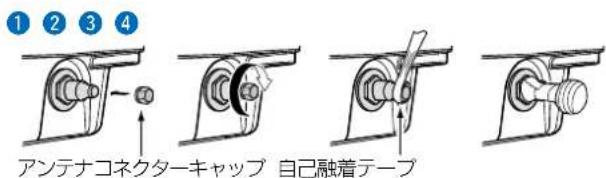
※接続後は、アンテナコネクターの上から付属の自己融着テープを巻き付けてください。
また、市販の粘着ビニールテープを自己融着テープの上から巻くと、耐候性が高まります。
※十分な性能でご使用いただくため、アンテナ(別売品)は、適切な本数を取り付けてください。
※電波状況が悪いと感じられたときは、アンテナの向き、または本製品の設置場所を変更してください。
※接続するアンテナは、設定したアンテナ本数にしたがい、指定のコネクターに取り付けてください。
アンテナ2本接続時 アンテナ1本接続時
アンテナ接続時のアドバイス
接続しないアンテナコネクターにアンテナコネクターキャップ(付属品)を取り付けてから、自己融着テープ(付属品)で防水処理をしてください。
また、市販の粘着ビニールテープを自己融着テープの上から巻くと、耐候性が高まります。
使用しないアンテナコネクターの防水処理
自己融着テープは、巻き終わりがアンテナコネクターの根元になるように巻き付けます。
2 導入ガイド
3. 設置のしかた
■ 設置場所について
本製品の設置場所にはご注意ください。
混信したり、通信範囲や速度に影響したりする場合があります。
本製品は、次のような場所に設置してください。
◎ HUB(HUBを使用しない場合はパソコン)からSA-5を介して接続された本製品までの総延長距離が100m以内の場所
※ご使用になるLANケーブルの種類によっては、総延長距離が短くなることがあります。
◎ 風通しがよく雨水などでぬれない乾燥した場所(SA-5のみ)
※SA-5(別売品)は、防水構造ではありません。
屋内にあるコンセントから近い場所に設置してください。
1台のSA-5に接続できるのは、1台(本製品)だけです。
◎ 本製品と無線LAN端末を結ぶ直線上に大きな障害物があったり、その直線上を自動車などが一時的に移動することで通信障害を起こしたりしない高い場所
◎ アンテナに雪が付着しないような場所
※雪が付着しない工夫をしてください。
◎ 振動がなく、落下の危険がない安定した場所
◎ 本製品同士やほかの製品(TVアンテナなど)と近づきすぎない場所
◎ 近くに強力な電波を発射する電波塔などがない場所
◎ 近くに倉庫などのような金属製の構造物がない場所
※ アンテナの電波が放射される先に金属製の外壁、手すり、柱があると、電波が乱反射するおそれがあります。
◎ 避雷針の設置など、直雷対策がされている場所
■ 準拠する無線LAN規格と通信距離
無線通信距離は、設置場所や通信周波数によって異なります。
以下の表は目安としてご覧ください。
| 周波数帯 無線LAN規格 | 室内見通し オープンスペース | ★1 | |
| 5.2/5.3/5.6GHz IEEE | 802.11ac (W52/W53/W56) | 約30m | 約100m(約50m★2) |
| IEEE802.11n (W52/W53/W56) | |||
| IEEE802.11a (W52/W53/W56) | |||
| 2.4GHz | IEEE802.11n | 約30m | 約150m(約90m★2) |
| IEEE802.11g | |||
| IEEE802.11b |
※ 本書では、AP-900にAH-170(別売品)を接続して、SE-900(内部アンテナ)と通信した場合の距離を参考として記載しています。
★1 5.2/5.3GHz帯無線LANの使用は、電波法により、屋内に限定されます。
★2 AH-171(別売品)を使用したときの数値です。
※無線LAN端末と本製品の距離が近すぎると、データ通信でエラーが発生し、通信速度が遅くなることがあります。
その場合、無線LAN端末と本製品の距離を1m以上にしてください。
2 導入ガイド
3. 設置のしかた
■ アンテナを設置するときのご注意
性能を十分に発揮するため、下記に注意して設置してください。
◎アンテナの高さをすべて同じにする
◎アンテナ同士は、20cm以上はなす
◎アンテナの同軸ケーブルが接続できる範囲に設置する
◎2本接続する場合は、同じ製品名のアンテナを設置する
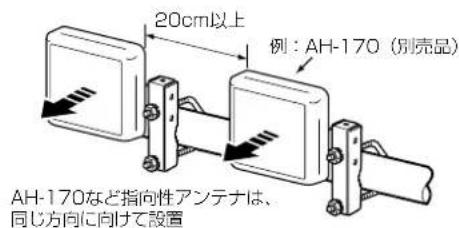
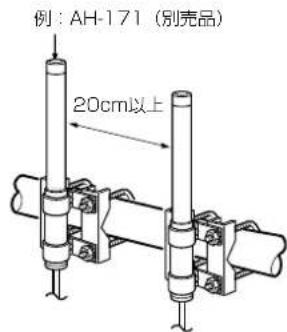
※アンテナに付属する取扱説明書も併せてご覧ください。
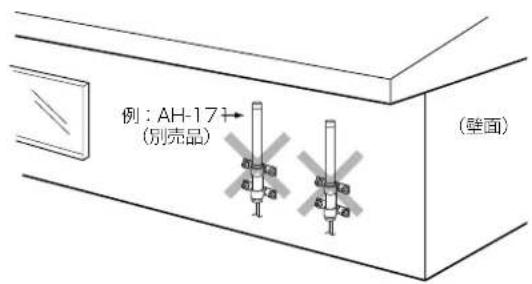
※無指向性アンテナを使用される場合は、下図のような設置をしないでください。
| アンテナ 2.4GHz 5.2GHz 5.3GHz 5.6GHz | |||||
| AH-104 平面アンテナ ○ | ○ ○ — | ||||
| AH-150 指向性アンテナ | ○ — — — | ||||
| AH-150S(生産終了品) | 指向性アンテナ ○ — — — | ||||
| AH-151VR | 無指向性アンテナ | ○ — — — | |||
| AH-153 無指向性ショー | トアンテナ ○ — — — | ||||
| AH-154 カージオイド型 | アンテナ ○ — — — | ||||
| AH-165 平面アンテナ ○ | ○ ○ ○ | ||||
| AH-170 平面アンテナ ○ | ○ ○ ○ | ||||
| AH-171 無指向性アンテナ | ○ ○ ○ ○ | ||||
無線LAN接続[基本編]
第3章
この章では、
本製品の無線LANをご使用いただくために必要な基本設定の手順を説明しています。
- 無線通信機能を有効するには 3-2
■ 無線UNITを有効にする 3-2
- IEEE802.11ac規格(5GHz帯)の通信をするには 3-3
■ 80MHz帯域幅通信をするときは …… 3-3
- [WEP RC4]暗号化を設定するには 3-4
■ 暗号鍵(キー)の入力について …… 3-4
ASCII文字→16進数変換表 3-4
■ 16進数で暗号鍵(キー)を入力するには …… 3-5
■ ASCII文字で暗号鍵(キー)を入力するには 3-6
■ 暗号鍵(キー)を生成するには …… 3-7
■ 暗号鍵(キー)値の設定例 …… 3-8
-
仮想APを設定するには …… 3-9
-
無線AP(アクセスポイント)間通信機能を設定するには …… 3-11
■ 無線1(2.4GHz帯)で使用する場合(WDS) 3-12
■ 無線2(5GHz帯)で使用する場合(WBR) 3-14
■ 親機を設定する …… 3-15
■ 子機を設定する …… 3-17
■ 無線AP間通信で使用する本製品をRS-AP3で管理するときは 3-18
- MACアドレスフィルタリングを設定するには 3-19
3 無線LAN接続[基本編]
1. 無線通信機能を有効するには
無線設定 > 無線1/無線2 > 無線LAN
■ 無線UNITを有効にする
無線2(5GHz帯)を例に無線通信機能を有効にする手順を説明します。
※ 出荷時や全設定初期化時、本製品の無線LANユニットは、無線1(2.4GHz帯)だけが、「有効」に設定されています。
1 「無線設定」メニューの「無線2」、「無線LAN」の順にクリックします。
2 [無線UNIT] 欄で「有効」を選択します。(出荷時の設定:無効)
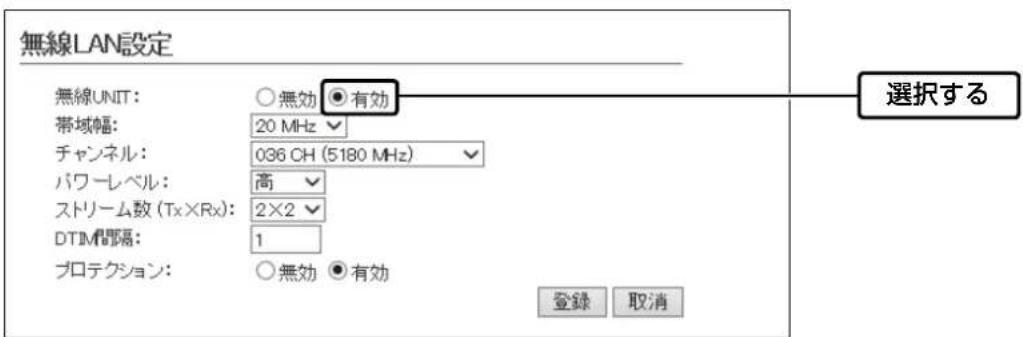
3〈登録〉をクリックします。
4〈再起動〉をクリックします。

flowchart
graph LR
    A["再起動"] --> B["再起動が必要な項目が変更されています。"]
    C["無線LAN設定"] --> D["クリック"]
※表示される画面にしたがって、本製品を再起動します。
5 再起動完了後、[Back]と表示された文字の上にマウスポインターを移動してクリックします。
3 無線LAN接続[基本編]
2. IEEE802.11ac規格(5GHz帯)の通信をするには
IEEE802.11ac規格を使用できるのは、無線2(5GHz帯)で、暗号化設定を「なし」、または「AES」を設定したときだけです。
※ 暗号化設定が「WEP RC4」、または「TKIP」の場合は、無線1はIEEE802.11b/g規格、無線2はIEEE802.11a規格で通信します。
無線設定 > 無線2 > 無線LAN
■ 80MHz帯域幅通信をするときは
次の手順で無線2(5GHz帯)の帯域幅を変更してください。
1 「無線設定」メニューの「無線2」、「無線LAN」の順にクリックします。
2 [帯域幅] 欄で「80MHz」を選択します。(出荷時の設定:20MHz)
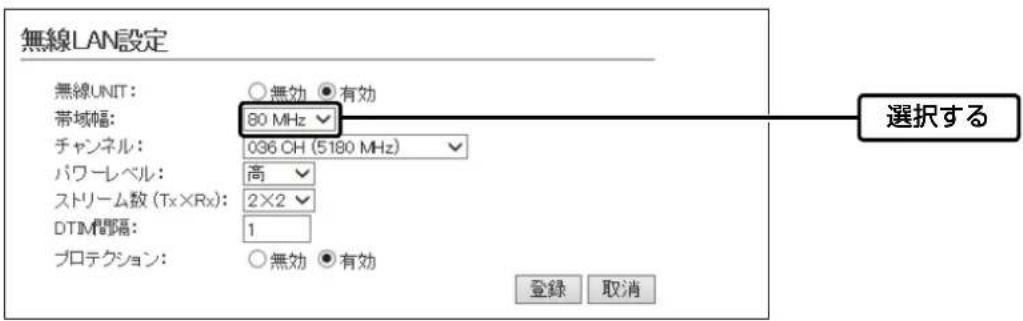
3〈登録〉をクリックします。
4〈再起動〉をクリックします。

※表示される画面にしたがって、本製品を再起動します。
5 再起動完了後、[Back]と表示された文字の上にマウスポインターを移動してクリックします。
40/80MHz帯域幅通信をするときの手引き
◎ 無線LAN通信で40MHz、または80MHz帯域幅をご使用になる場合、周囲の電波環境を事前に確認して、ほかの無線局に電波干渉を与えないようにしてください。
◎ 万一、本製品から、ほかの無線局に対して有害な電波干渉の事例が発生した場合には、[帯域幅]欄を「20MHz」(出荷時の設定)でご使用ください。
3 無線LAN接続[基本編]
3. [WEP RC4]暗号化を設定するには
[WEP RC4] 暗号化設定は、次の3とおりです。
◎ 16進数で暗号鍵(キー)を直接入力する(P.3-5)
◎ ASCII文字で暗号鍵(キー)を直接入力する(P.3-4)
◎ [キージェネレーター] に入力した文字列から暗号鍵(キー)を生成する(P.3-7)
※ 出荷時や全設定初期化時、暗号化は設定されていません。
※ [WPA-PSK/WPA2-PSK (TKIP/AES)] 暗号化設定例については、本書2-12ページをご覧ください。
■ 暗号鍵(キー)の入力について
[暗号化方式] の設定によって、入力する暗号鍵(キー)の文字数や桁数が異なります。
また、入力された文字数、および桁数によって、入力モード(16進数/ASCII文字)を自動判別します。
| ネットワーク認証 | 暗号化方式(HEX) ASCII文字 | 入力モード | ||
| オープンシステム共有キー 16進数 | ||||
| ○ | × | なし(出荷時の設定) | — | — |
| ○ | ○ | WEP RC4 64(40)ビット | 10桁 | 5文字(半角) |
| ○ | ○ | WEP RC4 128(104)ビット | 26桁 | 13文字(半角) |
| ○ | ○ | WEP RC4 152(128)ビット | 32桁 | 16文字(半角) |
※ 入力できる桁数、および文字数は、()内のビット数に対する値です。
ASCII文字→16進数変換表
相手が指定する [入力モード] で暗号鍵(キー)を設定できない場合は、下記の変換表を参考に指示された暗号鍵(キー)に対応する記号や英数字で入力してください。
たとえば、16進数入力で「4153434949」(10桁)を設定している場合、ASCII文字では、「ASCII」(5文字)になります。
| ASCII文字 | ! | * | # | $ | % | & | ' | ( | ) | * | + | , | - | . | / | |
| 16進数 | 20 | 21 | 22 | 23 | 24 | 25 | 26 | 27 | 28 | 29 | 2a | 2b | 2c | 2d | 2e | 2f |
| ASCII文字 | 0 | 1 | 2 | 3 | 4 | 5 | 6 | 7 | 8 | 9 | : | : | < | = | > | ? |
| 16進数 | 30 | 31 | 32 | 33 | 34 | 35 | 36 | 37 | 38 | 39 | 3a | 3b | 3c | 3d | 3e | 3f |
| ASCII文字 | @ | A | B | C | D | E | F | G | H | I | J | K | L | M | N | O |
| 16進数 | 40 | 41 | 42 | 43 | 44 | 45 | 46 | 47 | 48 | 49 | 4a | 4b | 4c | 4d | 4e | 4f |
| ASCII文字 | P | Q | R | S | T | U | V | W | X | Y | Z | [ | ¥ | ] | ^ | _ |
| 16進数 | 50 | 51 | 52 | 53 | 54 | 55 | 56 | 57 | 58 | 59 | 5a | 5b | 5c | 5d | 5e | 5f |
| ASCII文字 | ` | a | b | c | d | e | f | g | h | i | j | k | l | m | n | o |
| 16進数 | 60 | 61 | 62 | 63 | 64 | 65 | 66 | 67 | 68 | 69 | 6a | 6b | 6c | 6d | 6e | 6f |
| ASCII文字 | p | q | r | s | t | u | v | w | x | y | z | { | | | } | - | |
| 16進数 | 70 | 71 | 72 | 73 | 74 | 75 | 76 | 77 | 78 | 79 | 7a | 7b | 7c | 7d | 7e |
不正アクセス防止のアドバイス
本製品に設定する暗号鍵(WEPキー)は、容易に推測されないものにしてください。
数字だけでなくアルファベット(大文字/小文字)や記号などを組み合わせた複雑なものに変更されることをおすすめします。
3 無線LAN接続[基本編]
3. [WEP RC4]暗号化を設定するには
無線設定 > 無線1/無線2 > 仮想AP
■ 16進数で暗号鍵(キー)を入力するには
無線1(2.4GHz帯)の「ath0」を設定する場合を例に説明します。
ネットワーク認証:「オープンシステム/共有キー」(出荷時の設定)
暗号化方式:「WEP RC4 128(104)」ビット
WEPキー :「0~9」、および「a~f(またはA~F)」を使用して26桁を入力
1 「無線設定」メニューの「無線1」、「仮想AP」の順にクリックします。
2 [暗号化方式] 欄で「WEP RC4 128(104)」を選択し、26桁の暗号鍵(キー)を [WEPキー] 欄に入力します。
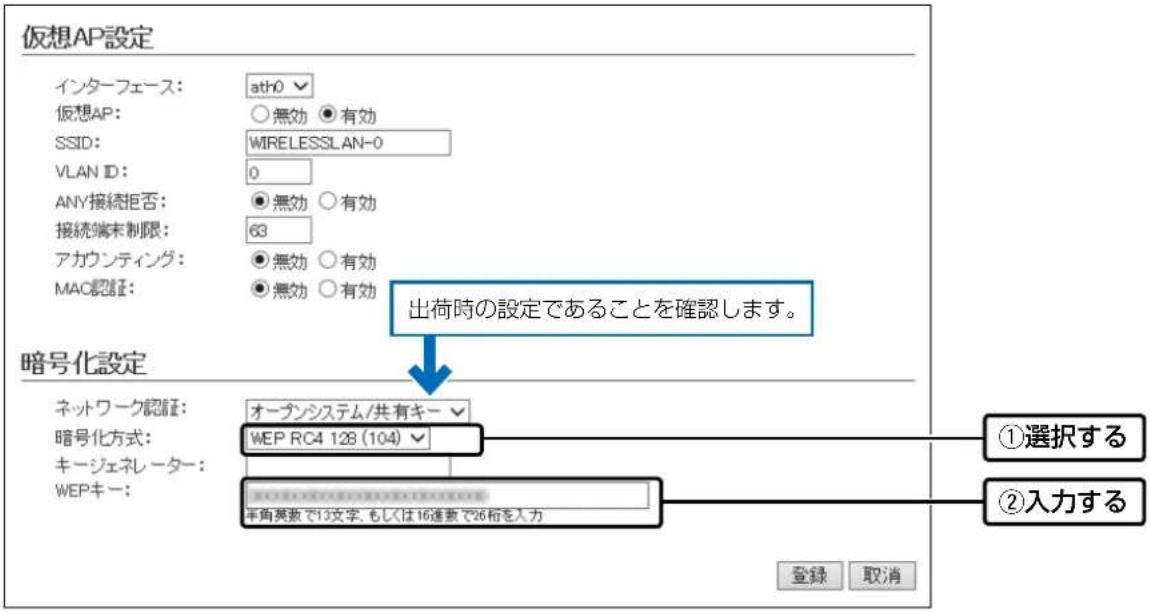
3〈登録〉をクリックします。
4〈再起動〉をクリックします。

flowchart
graph LR
    A["再起動"] --> B["再起動が必要な項目が変更されています。"]
    C["仮想AP設定"] --> D["クリック"]
※表示される画面にしたがって、本製品を再起動します。
5 再起動完了後、[Back]と表示された文字の上にマウスポインターを移動してクリックします。
3 無線LAN接続[基本編]
3. [WEP RC4]暗号化を設定するには
無線設定 > 無線1/無線2 > 仮想AP
■ ASCII文字で暗号鍵(キー)を入力するには
無線1(2.4GHz帯)の「ath0」を設定する場合を例に説明します。
ネットワーク認証:「オープンシステム/共有キー」(出荷時の設定)
暗号化方式:「WEP RC4 128(104)」ビット
WEPキー:13文字を入力(例:RETSAMEVAWNAL)
1 「無線設定」メニューの「無線1」、「仮想AP」の順にクリックします。
2 [暗号化方式] 欄で「WEP RC4 128(104)」を選択し、13文字の暗号鍵(キー)を「WEPキー」欄に入力します。
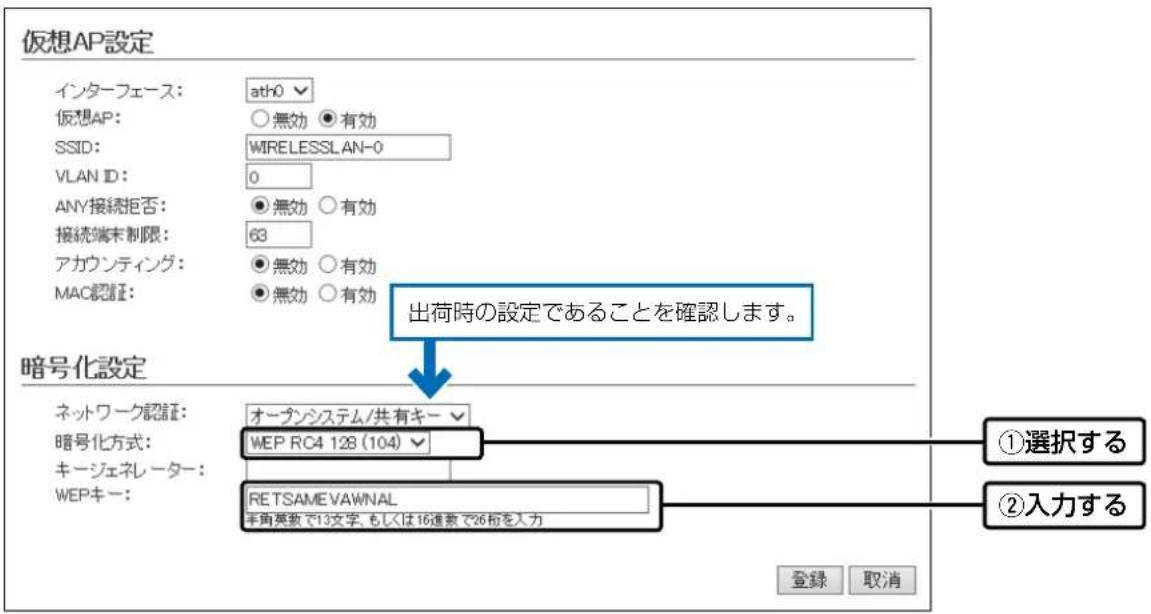
3〈登録〉をクリックします。
4〈再起動〉をクリックします。

flowchart
graph LR
    A["再起動"] --> B["再起動が必要な項目が変更されています。"]
    C["仮想AP設定"] --> D["クリック"]
※表示される画面にしたがって、本製品を再起動します。
5 再起動完了後、[Back]と表示された文字の上にマウスポインターを移動してクリックします。
3 無線LAN接続[基本編]
3. [WEP RC4]暗号化を設定するには
無線設定 > 無線1/無線2 > 仮想AP
■ 暗号鍵(キー)を生成するには
無線1(2.4GHz帯)の「ath0」を設定する場合を例に説明します。
ネットワーク認証:「オープンシステム/共有キー」(出荷時の設定)
暗号化方式:「WEP RC4 128(104)」ビット
キージェネレーター:任意の文字列(半角英数字31文字以内)を入力(例:ICOM)
1 「無線設定」メニューの「無線1」、「仮想AP」の順にクリックします。
2 [暗号化方式] 欄で「WEP RC4 128(104)」を選択し、任意の文字列を「キージェネレーター」欄に入力します。(例:ICOM)
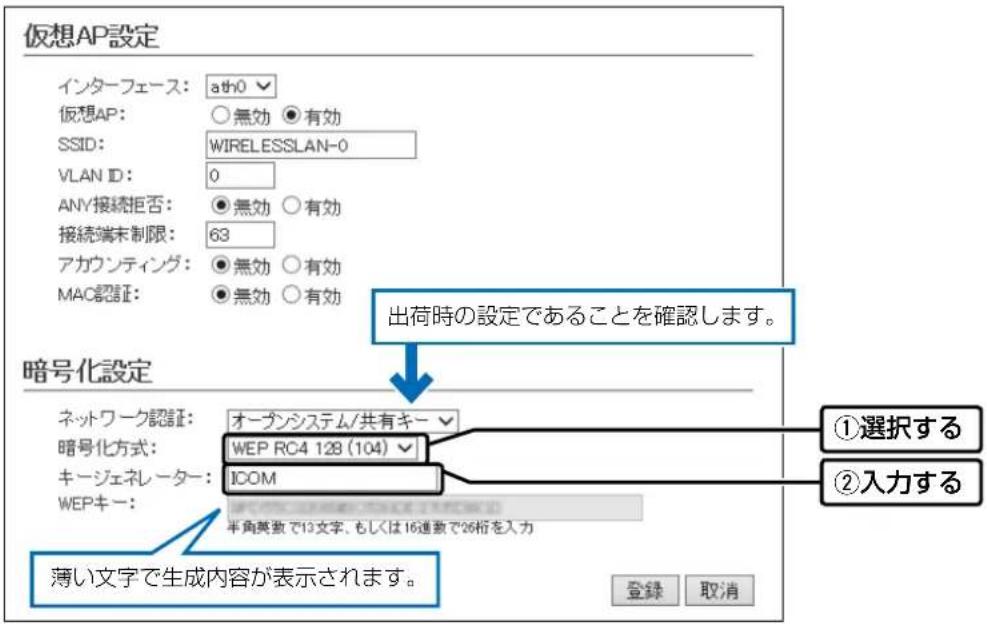
3〈登録〉をクリックします。
4〈再起動〉をクリックします。

flowchart
graph LR
    A["再起動"] --> B["再起動が必要な項目が変更されています。"]
    C["仮想AP設定"] --> D["クリック"]
※表示される画面にしたがって、本製品を再起動します。
5 再起動完了後、[Back]と表示された文字の上にマウスポインターを移動してクリックします。
キージェネレーターについて
◎[キージェネレーター] は、弊社以外の機器と互換性はありません。
◎任意の文字列を入力すると、暗号鍵(キー)をテキストボックスに自動生成できます。
◎生成される桁数、および文字数は、選択する[暗号化方式]によって異なります。
3 無線LAN接続[基本編]
3. [WEP RC4]暗号化を設定するには
無線設定 > 無線1/無線2 > 仮想AP
■ 暗号鍵(キー)値の設定例
弊社製ワイヤレスLANユニットなどに付属の設定ユーティリティーで本製品に接続する場合は、下記の設定例を参考にしてください。
※「WEP RC4 128(104)」ビットの暗号化方式を使用して、「486F7473706F744C6363657373」(16進数(26桁))の暗号鍵(キー)を両方に直接入力する場合を例に説明します。
本製品と無線LAN端末で暗号鍵(キー)値が異なる場合は、通信できません。
本製品側 弊社製無線LAN端末側
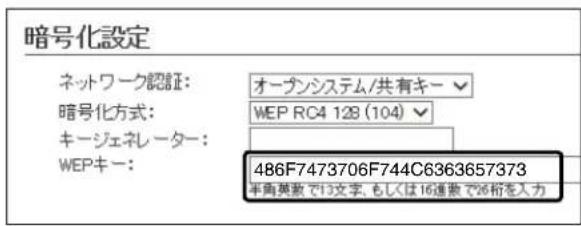

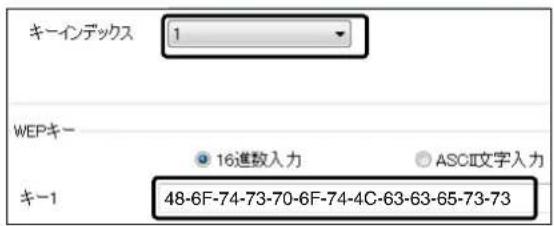
キーインデックス「1」のWEPキー(値)が同じため通信できます。
※キー1の暗号鍵(キー)がデータの送信と受信に使用されます。
キーインデックスについて
本製品には、キーインデックスの設定はありませんが、「1」に相当します。
※ 無線LAN端末側で、[キーインデックス] の設定を「1」以外で使用している場合は、[キーインデックス] を「1」に変更して、そのテキストボックスに本製品と同じ暗号鍵(キー)を設定してください。
不正アクセス防止のアドバイス
本製品に設定する暗号鍵(WEPキー)は、容易に推測されないものにしてください。
数字だけでなくアルファベット(大文字/小文字)や記号などを組み合わせた複雑なものに変更されることをおすすめします。
3
無線LAN接続[基本編]
4. 仮想APを設定するには
無線設定 > 無線1/無線2 > 仮想AP
次の条件で、図の■色で示す仮想AP (ath1)を設定する場合を例に説明します。
[仮想AP設定] 項目 インターフェース : 「ath1」
仮想AP:「有効」
SSID : 「WIRELESSLAN-1」(出荷時の設定)
VLAN ID : [10]
[暗号化設定] 項目 ネットワーク認証:「WPA-PSK/WPA2-PSK」
暗号化方式 : 「AES」
PSK (Pre-Shared Key) : 「RETSAMEVAWNAL」
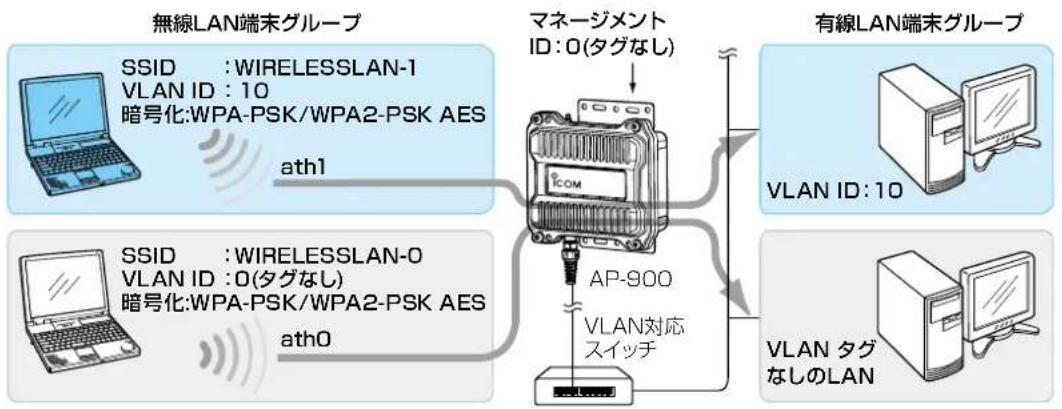
flowchart
graph TD
    A["無線LAN端末グループ"] -->|SSID : WIRELESSLAN-1\nVLAN ID : 10\n暗号化:WPA-PSK/WPA2-PSK AES\nath1| B["マネージメント\nID:0(タグなし)"]
    C["有線LAN端末グループ"] -->|VPN ID:10| D["VLAN 対応\nスイッチ"]
    E["有線LAN端末グループ"] -->|VPN 夕グなしのLAN| F["VLAN 対応\nスイッチ"]
    B --> G["AP-900"]
    F --> G
    style A fill:#f9f,stroke:#333
    style C fill:#f9f,stroke:#333
    style E fill:#f9f,stroke:#333
※仮想AP「ath0」は、設定されているものとします。
※使用条件については、「仮想AP機能について」をご覧ください。(P1-10)
1
「無線設定」メニューの「無線1」、「仮想AP」の順にクリックします。
2
[インターフェース] 欄で「ath1」を選択し、上記の設定例にしたがって設定します。
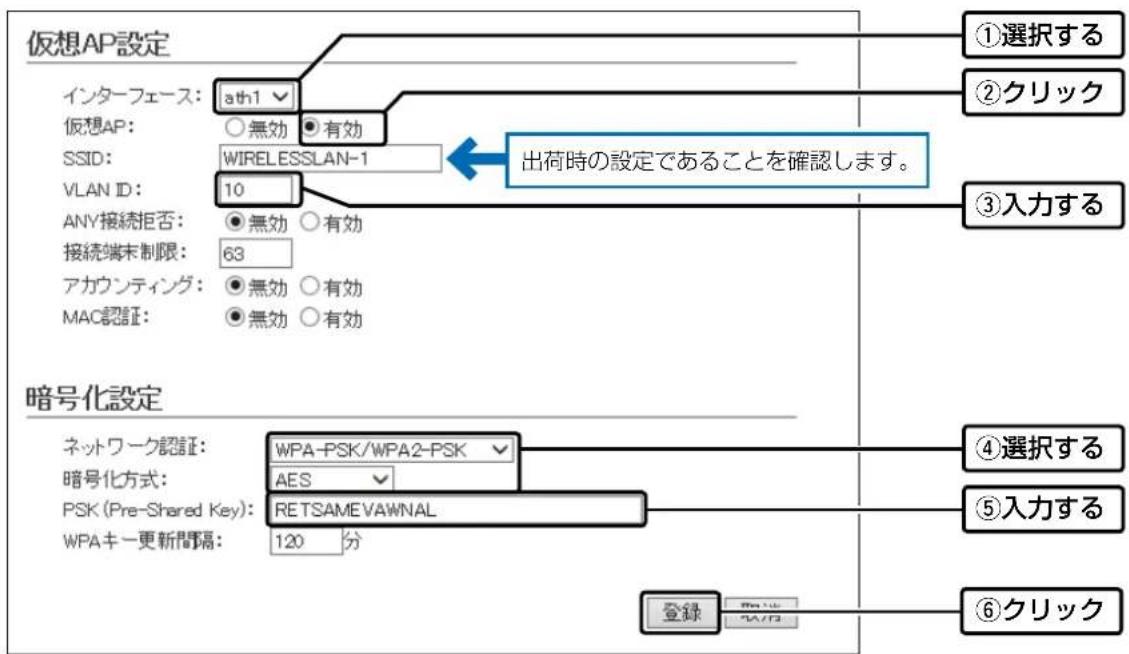
(次ページにつづく)
3 無線LAN接続[基本編]
4. 仮想APを設定するには
無線設定 > 無線1/無線2 > 仮想AP
3
〈再起動〉をクリックします。

※表示される画面にしたがって、本製品を再起動します。
4
再起動完了後、[Back]と表示された文字の上にマウスポインターを移動してクリックします。
3 無線LAN接続[基本編]
5. 無線AP(アクセスポイント)間通信機能を設定するには
本製品に内蔵された無線LANユニットにより、通信できる相手側の無線アクセスポイント(弊社製)や使用方法が異なりますのでご注意ください。
| 無線LANユニット | AP-80 | AP-80HR | AP-80M | AP-80MR | AP-800 | AP-8000 | AP-90M | |
| 無線1(WDS) | 2.4GHz帯 | ○ | ○ | ○ | ○ | ○ | ○ | ○ |
| 無線2(WBR) | 5GHz帯 | × | × | × | × | × | × | ○ |
| 無線LANユニット | AP-90MR | AP-95M | AP-900 | AP-9000 | AP-9500 | SF-900(アクセスポイントモード時) | ||
| 無線1(WDS) | 2.4GHz帯 | ○ | × | ○ | ○ | × | × | |
| 無線2(WBR) | 5GHz帯 | ○ | ○ | ○ | ○ | ○ | ○ | |
※ 必要に応じて、AP-90M、AP-90MRの無線動作モード(2.4GHz/5GHz)を入れ替えるか、片方の動作を無効にしてください。(同じ無線動作モードを設定すると、無線が動作しなくなります。)
※2021年8月現在、上記以外の製品では、無線AP間通信できません。
なお、SE-900は、2.4GHz/5GHzの2波同時通信には対応していません。
無線1で使用する場合(WDS)(P.3-12)
◎無線アクセスポイントに内蔵された無線LANユニットのBSSIDを互いに登録し合う必要があります。
◎チャンネル、および無線AP間通信専用の共有鍵(キー)を相手側と同じ設定にします。
無線2で使用する場合(WBR) (P.3-14)
◎子機側の「AP間通信 (WBR)」画面でBSSIDを確認し、親機側の [接続先BSSID]に登録してください。
◎親機側の仮想AP★に設定されたSSID、暗号化を子機側に設定する必要があります。
★ 親機により、SSID、暗号化を確認する仮想APが異なりますのでご注意ください。(2021年8月現在)
「ath0」:AP-9500(無線LAN1)、SE-900(アクセスポイントモード時)
「ath1」: AP-95M (無線LAN2)
「ath4」: AP-90M、AP-90MR
「ath8」: AP-900、AP-9000
RS-AP3で本製品を管理するときは(P.3-18)
無線AP間通信をする本製品をRS-AP3(弊社製アクセスポイント管理ツール)で管理するときは、本製品側の設定画面(無線1、または無線2)で無線AP間通信機能を設定して、あらかじめ通信できる状態にしておいてください。
※ 2021年8月現在、RS-AP3を使用して管理できる無線アクセスポイントは、AP-90M、AP-90MR、AP-95M、AP-900、AP-9000、AP-9500、SE-900(アクセスポイントモード設定時)です。
(次ページにつづく)
3 無線LAN接続[基本編]
5. 無線AP(アクセスポイント)間通信機能を設定するには
無線設定 > 無線1 > AP間通信 (WDS)
■ 無線1(2.4GHz帯)で使用する場合(WDS)
次の条件で、2台の本製品(図:AとB)を設定する場合を例に説明します。
※使用条件については、「無線AP(アクセスポイント)間通信機能について」をご覧ください。(P.1-5)
※最初に、相手側の無線アクセスポイントと同じチャンネル(例:001CH(2412MHz))に設定してください。
※チャンネルを「自動」に設定した場合、無線AP間通信機能は動作しません。
※本製品のIPアドレスは、「本体IPアドレスを変更する」で設定されているものとします。(P.2-10)
[AP間通信設定] 項目 インターフェース : 「wdsO」
接続先BSSID
: 「00-90-C7-00-00-02」をA側に登録する
: 「00-90-C7-00-00-01」をB側に登録する
PSK(Pre-Shared Key) : 「wirelessmaster」(同じ共有鍵をA側とB側に設定する)
A側(BSSID:00-90-C7-00-00-01)の設定
PSK : wirelessmaster
チャンネル 001CH (2412MHz)
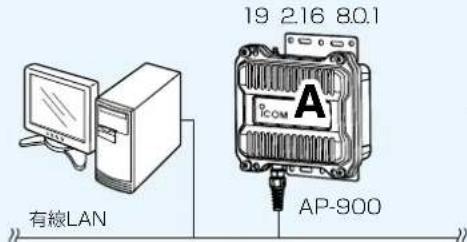
※図では、本製品のアンテナを省略しています。
B側(BSSID : 00-90-C7-00-00-02)の設定
PSK : wirelessmaster
チャンネル 001CH (2412MHz)
19 2.16 8.0.2
※数値は、設定例です。
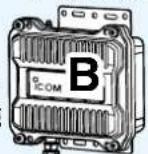
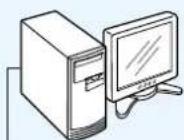
有線LAN
1 「無線設定」メニューの「無線1」、「AP間通信 (WDS)」の順にクリックします。
2 設定条件にしたがって、自動検出された対向する相手側のBSSIDを下記のように登録します。
※ B側の BSSID(例:00-90-C7-00-00-02)をA側に登録、A側のBSSID(例:00-90-C7-00-00-01)をB側に登録します。
※自動検出されないときは、相手のBSSIDを [接続先BSSID] 欄に直接入力します。
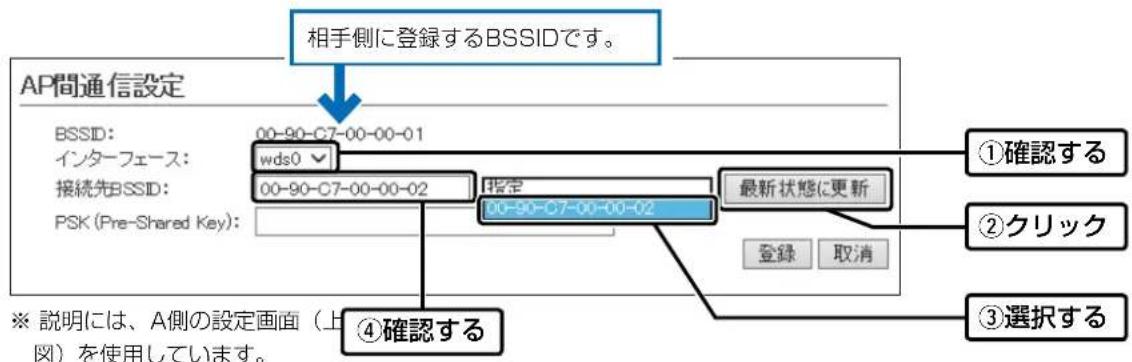
(次ページにつづく)
3 無線LAN接続[基本編]
5. 無線AP(アクセスポイント)間通信機能を設定するには
無線設定 > 無線1 > AP間通信 (WDS)
■ 無線1(2.4GHz帯)で使用する場合(WDS)(つづき)
3 無線AP間通信専用の共有鍵を [PSK(Pre-Shared Key)] 欄に入力します。
※双方に同じ共有鍵(例:wirelessmaster)を設定します。
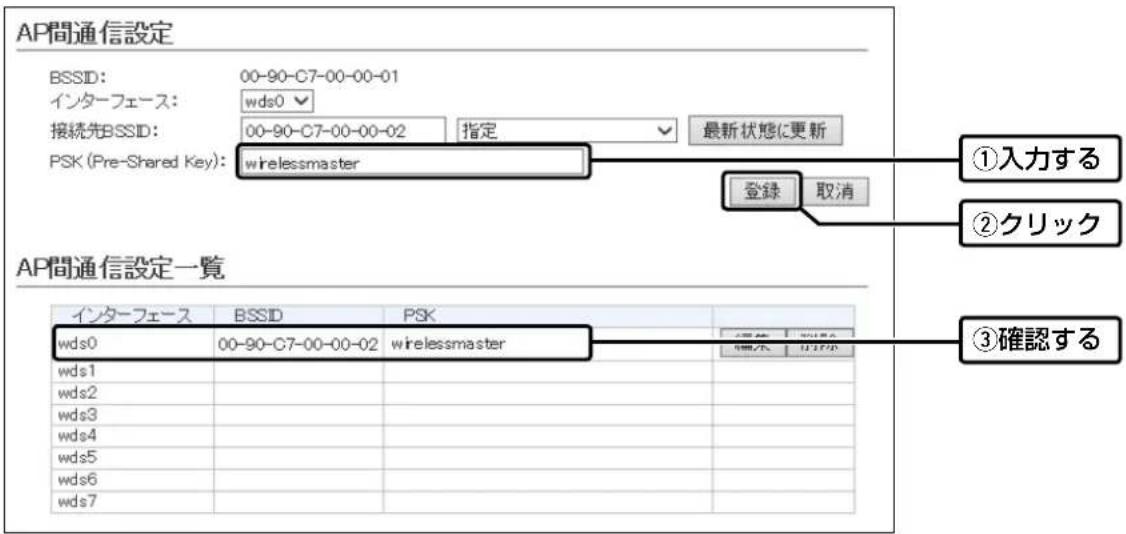
4〈再起動〉をクリックします。

※表示される画面にしたがって、本製品を再起動します。
5 再起動完了後、[Back]と表示された文字の上にマウスポインターを移動してクリックします。
3
無線LAN接続[基本編]
5. 無線AP(アクセスポイント)間通信機能を設定するには
無線設定 > 無線2 > AP間通信 (WBR)
■ 無線2(5GHz帯)で使用する場合(WBR)
次の条件で、2台の本製品(図:親機の仮想AP「ath8」と子機)を設定する場合を例に説明します。
※使用条件については、「無線AP(アクセスポイント)間通信機能について」をご覧ください。(P.1-5)
※ 親機側でDFS機能が有効なチャンネルが選択されているとき、または「自動」を設定し、チャンネル詳細設定で5.3/5.6GHz帯のチャンネルを選択した場合(P.4-3)、無線AP間通信機能は動作しません。
※ 子機は自動的に親機のチャンネルになります。
本書では、出荷時の設定「036 CH (5180 MHz)」(無線2)で使用する場合を例にしています。
※ 無線AP間通信機能を設定すると、子機の仮想AP「ath15」は使用できなくなります。
※本製品のIPアドレスは、「本体IPアドレスを変更する」で設定されているものとします。(P.2-10)
親機 (P.3-15)
[無線LAN設定] 項目 チャンネル : 「036 CH (5180 MHz)」 (出荷時の設定)
| [仮想AP設定]項目 | インターフェース | :「ath8」※親機側の仮想AP「ath8」に設定されたSSIDと暗号化を使用して、無線AP間通信をします。 |
| 仮想AP | :「有効」(出荷時の設定) | |
| SSID | :「WIRELESSLAN-0」(出荷時の設定) | |
| [暗号化設定]項目 | ネットワーク認証 | :「WPA2-PSK」 |
| 暗号化方式: | :「AES」 | |
| PSK (Pre-Shared Key) | :「wirelessmaster」 | |
| [AP間通信設定]項目 | AP間通信 | :「有効」 |
| 動作モード:「親機」 | ||
| インターフェース | :「wbr8」 | |
| 接続先BSSID | :「00-90-C7-00-00-03」(子機のBSSID)※子機側の「AP間通信(WBR)」画面でAP間通信を「有効」にすると確認できます。 |
子機 (P.3-17)
[子機設定] 項目 SSID : 「WIRELESSLAN-0」(出荷時の設定)
ネットワーク認証 : 「WPA2-PSK」
暗号化方式::「AES」
※ 子機のインターフェースは、「wbr17」から変更できません。
親機側の設定
チャンネル : 036 CH (5180 MHz)
仮想AP :ath8
SSID :WIRELESSLAN-0
ネットワーク認証 :WPA2-PSK
暗号化方式 :AES
PSK :wirelessmaster
接続先BSSID :00-90-C7-00-00-03(子機のBSSID)
192.168.0.1
有線LAN

AP-900

無線ブリッジ接続
子機側の設定
SSID :WIRELESSLAN-O
ネットワーク認証 : WPA2-PSK
暗号化方式 :AES
PSK :wirelessmaster
192.168.0.2
※数値は、設定例です。
有線LAN
3 無線LAN接続[基本編]
5. 無線AP(アクセスポイント)間通信機能を設定するには
無線設定 > 無線2 > AP間通信 (WBR)
■ 親機を設定する
無線AP間通信で使用する親機側を、次の手順で設定します。
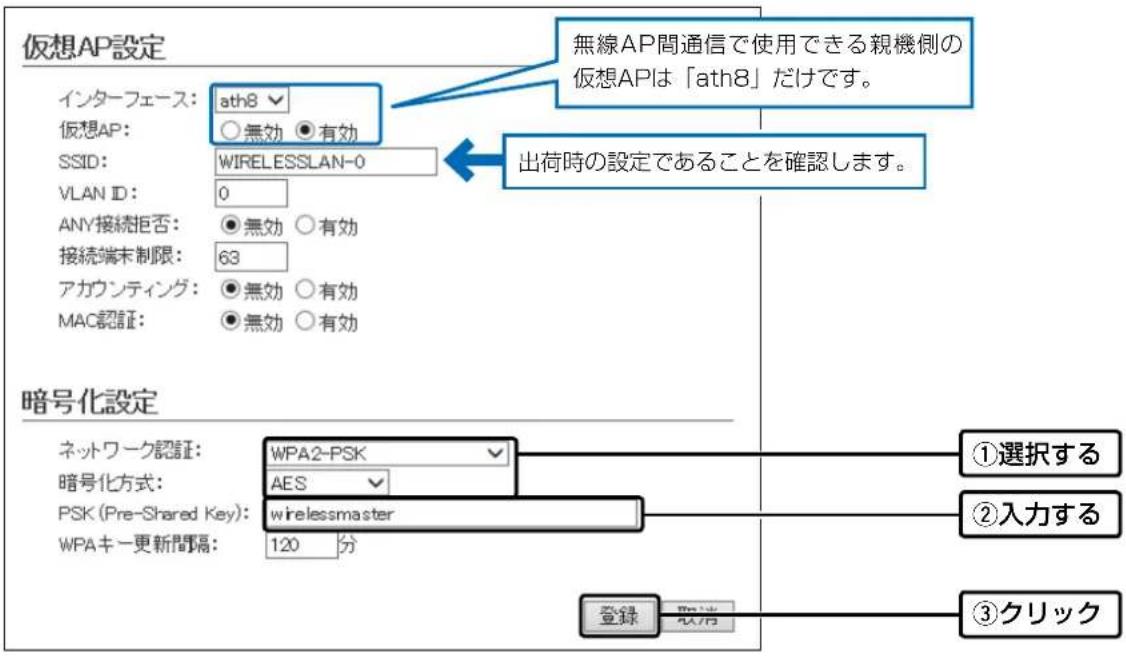
1 「無線設定」メニューの「無線2」、「仮想AP」の順にクリックします。
2 設定条件にしたがって、親機側の仮想AP「ath8」を設定します。
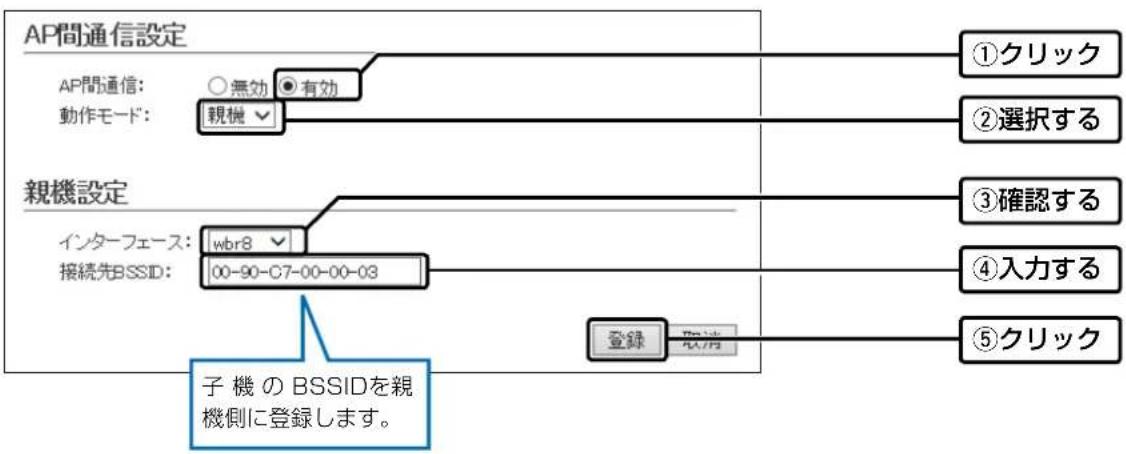
3 「無線設定」メニューの「無線2」、「AP間通信 (WBR)」の順にクリックします。
4 設定条件にしたがって、親機側のAP間通信を設定します。
flowchart
graph TD
    A["AP間通信設定"] --> B["有効"]
    B --> C["作モード: 親機"]
    C --> D["①クリック"]
    C --> E["②選択する"]
    F["親機設定"] --> G["確認する"]
    F --> H["入力する"]
    F --> I["5クリック"]
    J["インターフェース: wbr8 接続先BSSID: 00-90-C7-00-00-03"] --> K["子機のBSSIDを親機側に登録します。"]
    L["登録: 取消"] --> K
(次ページにつづく)
3 無線LAN接続[基本編]
5. 無線AP(アクセスポイント)間通信機能を設定するには
無線設定 > 無線2 > AP間通信 (WBR)
■ 親機を設定する(つづき)
5
〈OK〉をクリックします。
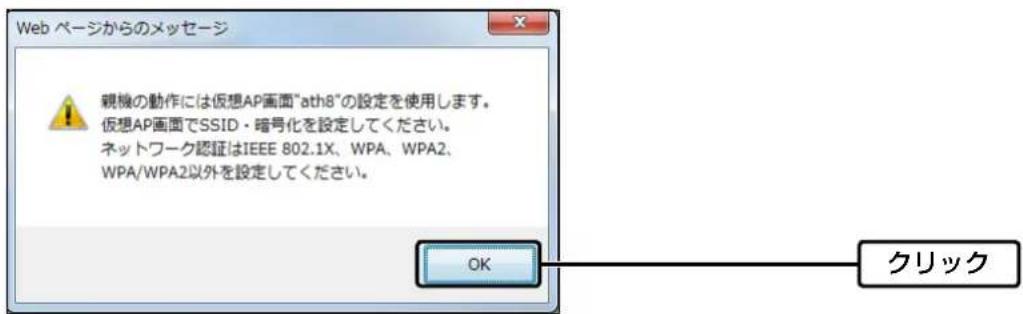
※無線2では、親機側の仮想AP「ath8」に設定されたSSIDと暗号化を使用して、無線AP間通信をします。※子機側は、SSIDと暗号化が一致する親機をスキャンします。
6
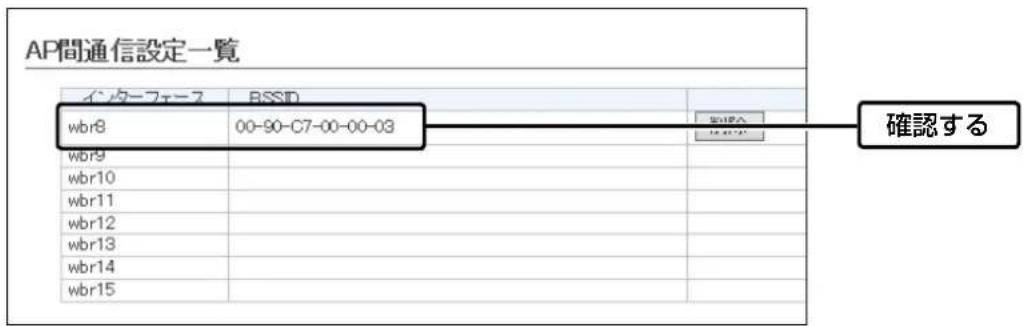
[AP間通信設定一覧]項目の登録内容を確認します。
7
〈再起動〉をクリックします。

※表示される画面にしたがって、本製品を再起動します。
8
再起動完了後、[Back]と表示された文字の上にマウスポインターを移動してクリックします。
3 無線LAN接続[基本編]
5. 無線AP(アクセスポイント)間通信機能を設定するには
無線設定 > 無線2 > AP間通信 (WBR)
■ 子機を設定する
無線AP間通信で使用する子機側を、次の手順で設定します。
※無線2では、親機側の仮想AP「ath8」に設定されたSSIDと暗号化を使用して、無線AP間通信をします。
※子機側は、SSIDと暗号化が一致する親機をスキャンします。
※スキャン中の子機では、無線2の仮想APすべてが一時的に無効になります。
※無線AP間通信機能を設定すると、子機の仮想AP「ath15」は使用できなくなります。
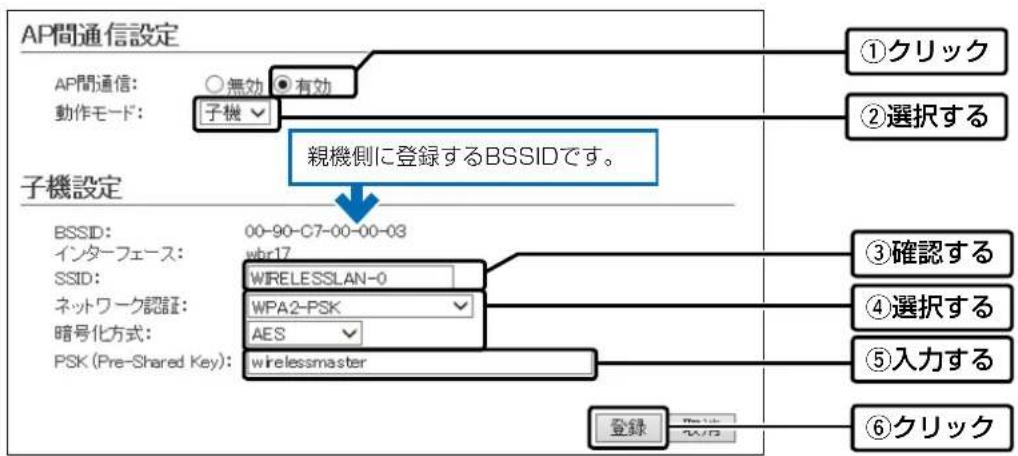
1 「無線設定」メニューの「無線2」、「AP間通信 (WBR)」の順にクリックします。
2 設定条件にしたがって、子機側の暗号化を設定します。
flowchart
graph TD
    A["AP間通信設定"] --> B["子機"]
    B --> C["有効"]
    C --> D["親機側に登録するBSSIDです。"]
    D --> E["BSSID: 00-90-C7-00-00-03"]
    E --> F["インターネット: wbr17"]
    F --> G["SSID: WIRELESSLAN-0"]
    G --> H["ネットワーク認証: WPA2-PSK"]
    H --> I["暗号化方式: AES"]
    I --> J["PSK (Pre-Shared Key): wirelessmaster"]
    J --> K["確認する"]
    K --> L["選択する"]
    L --> M["入力する"]
    M --> N["6クリック"]
    N --> O["登録"]
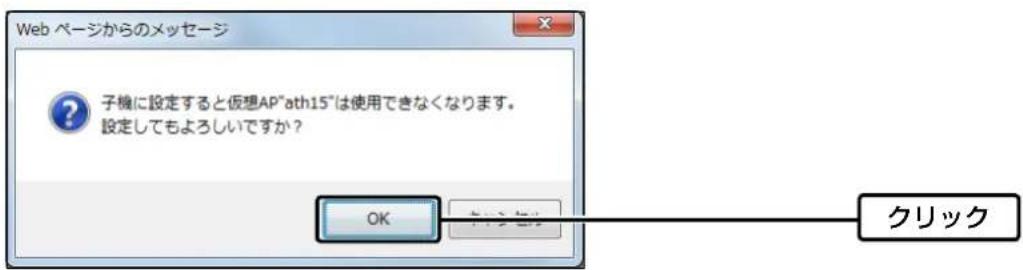
3 〈OK〉をクリックします。
4〈再起動〉をクリックします。

※表示される画面にしたがって、本製品を再起動します。
5 再起動完了後、[Back]と表示された文字の上にマウスポインターを移動してクリックします。
3
無線LAN接続[基本編]
5. 無線AP(アクセスポイント)間通信機能を設定するには
無線設定 > 無線1 > AP間通信 (WDS)
無線設定 > 無線2 > AP間通信 (WBR)
管理 > 管理ツール
■ 無線AP間通信で使用する本製品をRS-AP3で管理するときは
① 本製品側の設定画面(無線1、または無線2)で無線AP間通信機能を設定して、あらかじめ通信できる状態にしておいてください。
② 本製品側の設定画面で、管理ツール設定を「有効」にします。
③ RS-AP3で管理を開始する前に、本製品側で設定した内容を、「個別設定」画面設定してください。
★ 無線2(5GHz帯)で無線AP間通信機能をご使用になる場合は、「共通設定」画面の仮想APで親機のSSIDと暗号化を設定してください。
無線2:親機の「個別設定」画面
| AP間通信(WBR) | |
| AP間通信 | 有効 |
| 動作モード | 親欄 |
| 接続先BSSID (wbr 8) | 00-90-C7-00-00-03 |
| 接続先BSSID (wbr 9) | |
| 接続先BSSID (wbr ... | |
| 接続先BSSID (wbr ... | |
| 接続先BSSID (wbr ... | |
| 接続先BSSID (wbr ... | |
| 接続先BSSID (wbr ... | |
無線2:子機の「個別設定」画面
| AP間通信(WBR) | |
| AP間通信 | 有効 |
| 動作モード | 子機 |
| インターフェース wbr 17 | |
| SSID | WIRELESSLAN-0 |
| ネットワーク認証 | WPA2-PSK |
| 暗号化方式 | AES |
| PSK (Pre-Share... | wirelessmaster |
| SNMP設定 | |
| 場所 | 共通設定を使用 |
| 連絡先 | 共通設定を使用 |
無線2:「共通設定」画面
| 仮想AP | 有効 |
| SSID | WIRELESSLAN-0 |
| VLAN ID | 0 |
| ANY接続拒否 | 無効 |
| 接続端末制限 | 63 |
| アカウンティング | 無効 |
| MAC認証 | 無効 |
| 暗号化設定 | |
| ネットワーク認証 | WPA2-PSK |
| 暗号化方式 | AES |
| PSK (Pre-Shared Key) | wirelessmaster |
| WPAキー更新間隔(分) | 120 |
3 無線LAN接続[基本編]
6. MACアドレスフィルタリングを設定するには
無線設定>無線1/無線2>MACアドレスフィルタリング
仮想AP(ath0~ath15)ごとに、本製品への接続を許可する、または拒否する無線LAN端末を登録できます。 ※仮想APごとに、最大1024台分の MACアドレスを登録できます。
※ 無線1(2.4GHz帯)の仮想AP(例:ath0)を例に、接続を許可する無線LAN端末の登録を説明します。
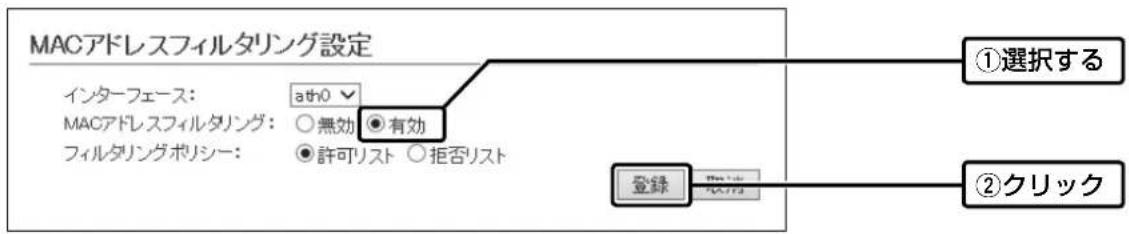
1 「無線設定」メニューの「無線1」、「MACアドレスフィルタリング」の順にクリックします。
2 [MACアドレスフィルタリング] 欄で「有効」を選択し、〈登録〉をクリックします。
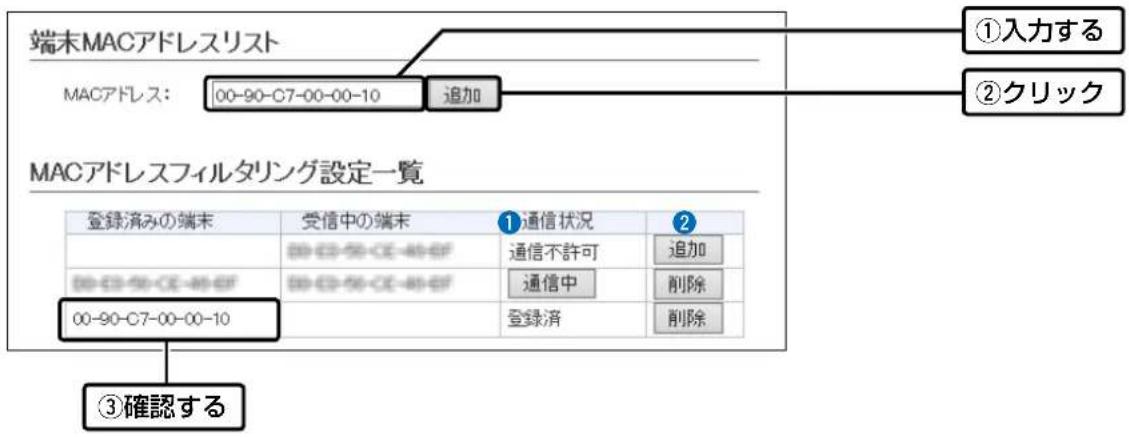
3 接続を許可する無線LAN端末のMACアドレスを入力し、〈追加〉をクリックします。
flowchart
graph TD
    A["端末MACアドレスリスト"] --> B["MACアドレス: 00-90-C7-00-00-10"]
    B --> C["追加"]
    C --> D["①入力する"]
    C --> E["②クリック"]
    F["MACアドレスフィルタリング設定一覧"] --> G["登録済みの端末"]
    G --> H["受信中の端末"]
    H --> I["①通信状況"]
    I --> J["②追加"]
    G --> K["00-90-C7-00-00-10"]
    K --> L["登録済"]
    L --> M["③確認する"]
① 通信状況 …… 本製品との無線通信状況を表示します。
〈通信中〉:本製品と無線通信中のとき、〈通信中〉とボタンで表示します。 ※〈通信中〉をクリックすると、無線通信状態(別画面)で表示します。
「通信不許可」:MACアドレスフィルタリング設定により無線通信が拒否されているときの表示です。
「登録済」:MACアドレスが登録済みで、無線通信をしていないときの表示です。
②〈追加〉/〈削除〉…… 表示されている無線LAN端末のMACアドレスをリストに追加、またはリストから削除するボタンです。
無線LAN接続[活用編]
第4章
この章では、
無線LANの詳細な機能を設定する手順について説明します。
- チャンネルの自動設定について 4-2
■ 2.4GHz帯で自動チャンネルを設定するときは …… 4-2
■ 5GHz帯で自動チャンネルを設定するときは …… 4-3
- アカウンティング設定について 4-4
■ 仮想APごとに個別設定するときは …… 4-4
■ 共通設定するときは …… 4-5
- MAC認証サーバー (RADIUS)設定について 4-6
■ 仮想APごとに個別設定するときは …… 4-6
■ 共通設定するときは …… 4-7
- RADIUS設定について 4-8
■ 仮想APごとに個別設定するときは …… 4-8
■ 共通設定するときは …… 4-9
5.認証VLANについて 4-10
■ MAC認証を利用するときは 4-11
■ネットワーク認証(WPA/WPA2/IEEE802.1X)を利用するときは……4-11
-
ネットワーク監視設定について 4-12
-
WMM詳細について 4-13
■ WMM詳細設定 4-13
■ WMMパワーセーブ設定 4-18
■ CAC設定 4-19
- レート設定について 4-20
■ プリセットされた設定を使用するときは 4-20
■ プリセットされた各レート設定 …… 4-21
■ 通信レートの各設定について …… 4-23
■ MCS値ごとの通信レートについて 4-24
■ 仮想AP共通設定をするときは 4-25
-
ARP代理応答について 4-26
-
IP Advanced Radio Systemについて 4-27
4 無線LAN接続[活用編]
1. チャンネルの自動設定について
本製品の設定画面でチャンネルを「自動」に設定すると、本製品の起動時にほかの無線LAN機器からの電波干渉が少ないチャンネルに自動で設定します。
※「自動」が選択できるのは、20MHz帯域幅だけです。
※ 本製品の起動時に、DFS機能が無効なチャンネルが選択された場合は、その後、運用中に別のチャンネルに変更されることはありません。
ただし、DFS機能が有効な5.3/5.6GHz帯のチャンネル(052~140)が選択された場合は、運用中でもレーダーを検出すると、さらにチャンネルが変更されることがあります。
※チャンネル自動設定とRS-AP3(弊社製無線アクセスポイント管理ツール)は併用できません。
無線設定 > 無線1 > 無線LAN
■ 2.4GHz帯で自動チャンネルを設定するときは
下記のように無線1(2.4GHz帯)を設定します。
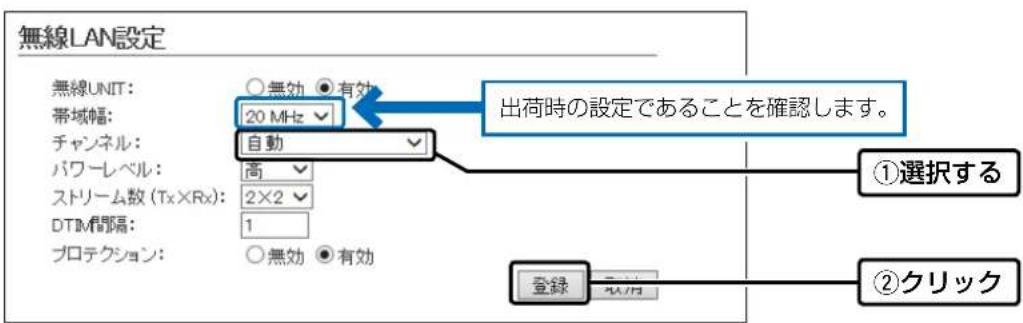
1 「無線設定」メニューの「無線1」、「無線LAN」の順にクリックします。
2 [チャンネル] 欄で「自動」を選択し、〈登録〉をクリックします。(出荷時の設定:001CH (2412MHz))
3〈再起動〉をクリックします。
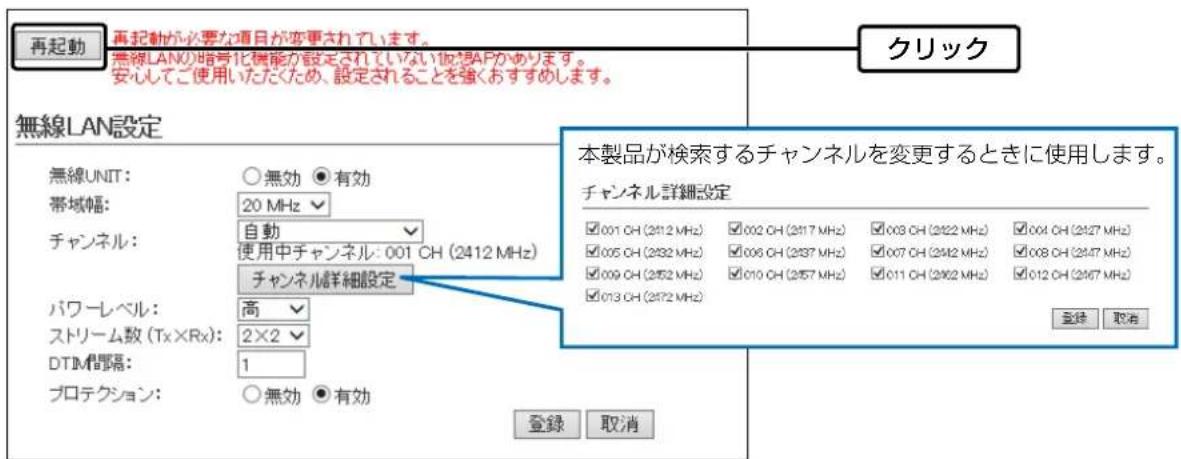
※表示される画面にしたがって、本製品を再起動します。
4 再起動完了後、[Back]と表示された文字の上にマウスポインターを移動してクリックします。
4 無線LAN接続[活用編]
1. チャンネルの自動設定について
無線設定 > 無線2 > 無線LAN
■ 5GHz帯で自動チャンネルを設定するときは
下記のように無線2(5GHz帯)を設定します。
1 「無線設定」メニューの「無線2」、「無線LAN」の順にクリックします。
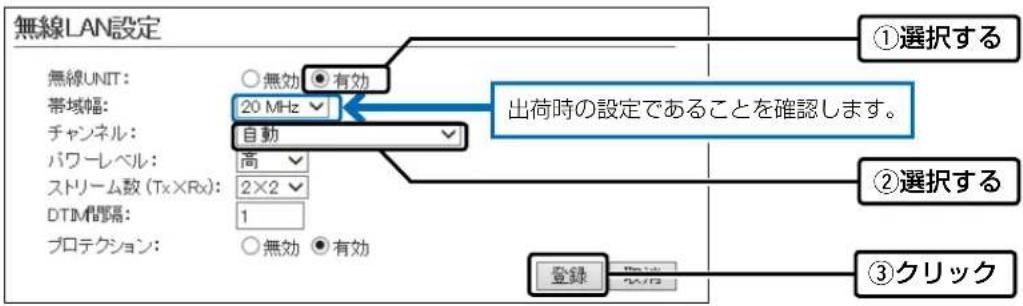
2 [無線UNIT] 欄で「有効」、[チャンネル] 欄で「自動」を選択し、〈登録〉をクリックします。(出荷時の設定:無効/036CH (5180MHz))
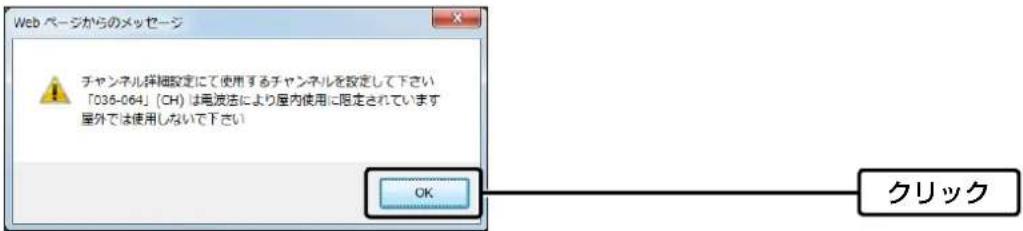
3 〈OK〉をクリックします。
4〈再起動〉をクリックします。
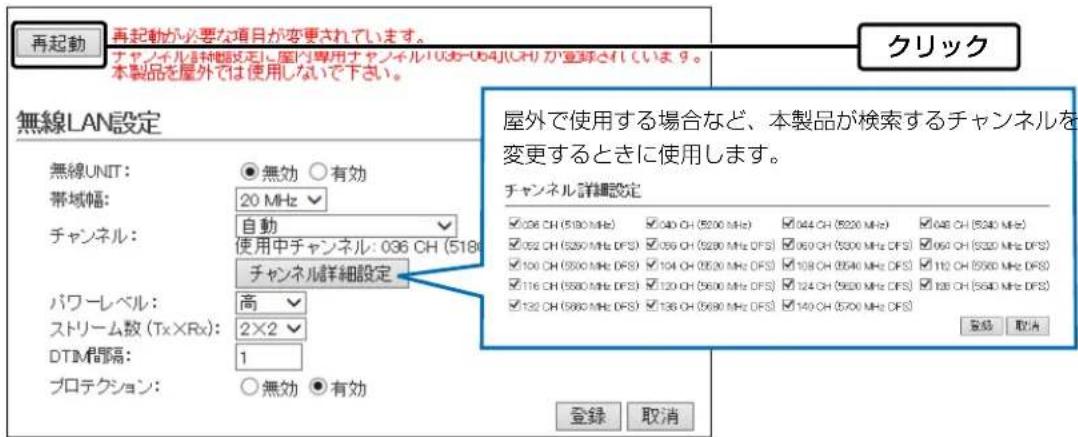
※表示される画面にしたがって、本製品を再起動します。
5 再起動完了後、[Back]と表示された文字の上にマウスポインターを移動してクリックします。
屋外で使用するときのご注意
5.2/5.3GHz帯無線LANの使用は、電波法により、屋内に限定されています。
屋外で5GHz帯をご利用になる場合は、5.6GHz帯のチャンネル(100~140)に設定してご使用ください。
4 無線LAN接続[活用編]
2. アカウンティング設定について
通信する無線LAN端末のネットワーク利用状況(接続、切断、MACアドレスなど)を収集してアカウンティングサーバーに送信するときに設定します。
※使用するためには、アカウンティングサーバーの設定が必要です。
※ 仮想APごとに個別の設定を使用するか、またはすべての仮想APで共通設定を使用するかは、「仮想AP」画面で選択できます。
※ 共通設定を使用するときは、「認証サーバー」画面でアカウンティングサーバーを設定します。
無線設定 > 無線1/無線2 > 仮想AP
■ 仮想APごとに個別設定するときは
無線1(2.4GHz帯)の仮想AP「ath3」で個別設定する場合を例に説明します。
1 「無線設定」メニューの「無線1」、「仮想AP」の順にクリックします。
2 個別設定をする仮想APの「アカウンティング」欄で「有効」を選択します。(出荷時の設定:無効)
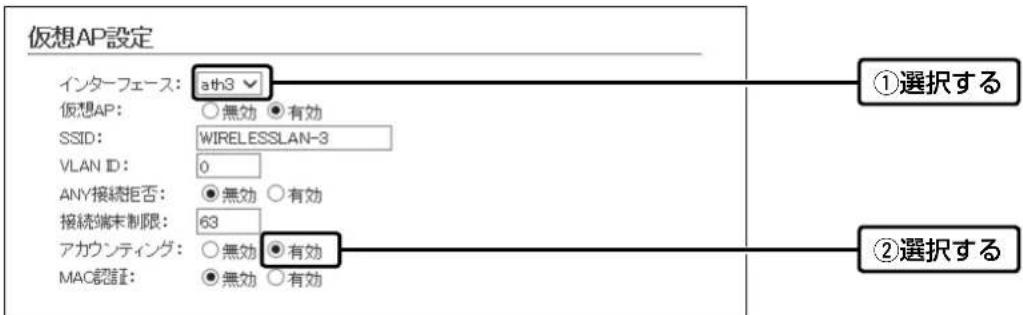
3 [仮想AP毎の設定] 欄で「有効」を選択し、対象となるアカウンティングサーバーについて設定します。※ご使用になるシステムによっては、出荷時の設定値とポート番号が異なることがありますのでご確認ください。※[シークレット]欄は、アカウンティングサーバーに設定された値と同じ設定にします。
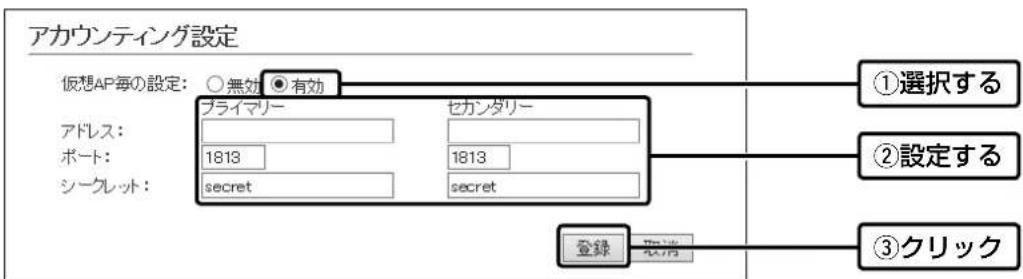
flowchart
graph TD
    A["仮想AP毎の設定: ○無効 ●有効"] --> B["ブライマリー"]
    B --> C["セカンダリー"]
    C --> D["1813 secret"]
    C --> E["1813 secret"]
    F["①選択する"] --> G["②設定する"]
    H["③クリック"] --> I["登録 取消"]
4〈再起動〉をクリックします。

flowchart
graph LR
    A["再起動"] --> B["再起動が必要な項目が変更されています。"]
    B --> C["仮想AP設定"]
    C --> D["クリック"]
※表示される画面にしたがって、本製品を再起動します。
5 再起動完了後、[Back]と表示された文字の上にマウスポインターを移動してクリックします。
4 無線LAN接続[活用編]
2. アカウンティング設定について
無線設定>無線1/無線2>認証サーバー
無線設定 > 無線1/無線2 > 仮想AP
■ 共通設定するときは
無線1(2.4GHz帯)で共通設定する場合を例に説明します。
1 「無線設定」メニューの「無線1」、「認証サーバー」の順にクリックします。
2 対象となるアカウンティングサーバーについて設定します。
※ご使用になるシステムによっては、出荷時の設定値とポート番号が異なることがありますのでご確認ください。※[シークレット]欄は、アカウンティングサーバーに設定された値と同じ設定にします。
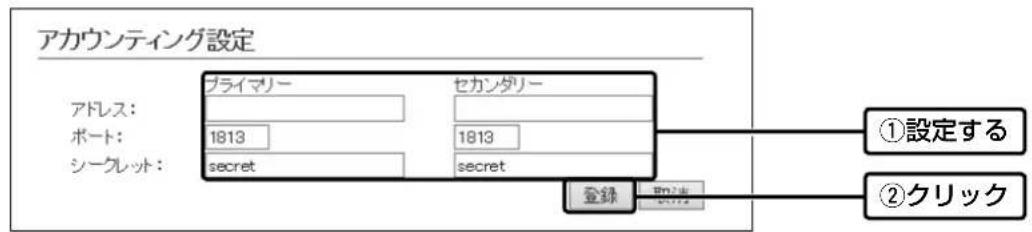
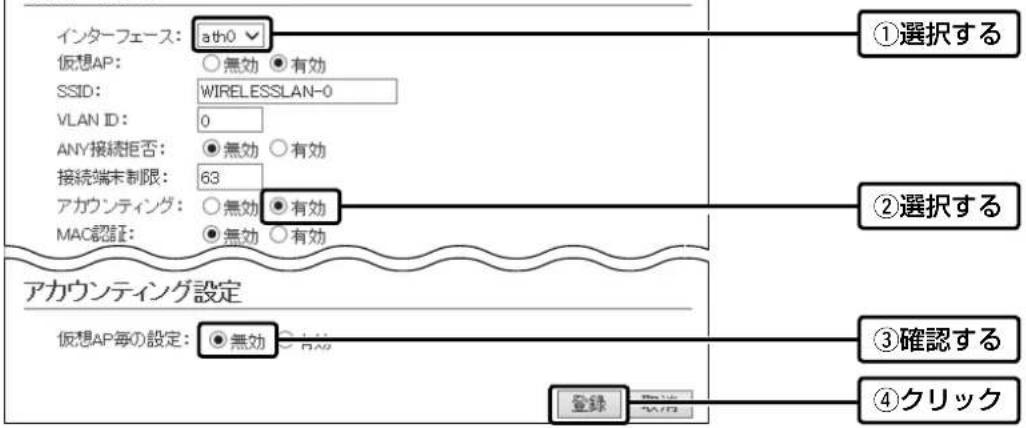
3 「無線設定」メニューの「無線1」、「仮想AP」の順にクリックします。
4 共通設定をする仮想APの「アカウンティング」欄で「有効」を選択し、〈登録〉をクリックします。
(出荷時の設定:無効)
仮想AP設定
5〈再起動〉をクリックします。

flowchart
graph LR
    A["再起動"] --> B["再起動が必要な項目が変更されています。"]
    C["反想AP設定"] --> D["クリック"]
※表示される画面にしたがって、本製品を再起動します。
6 再起動完了後、[Back]と表示された文字の上にマウスポインターを移動してクリックします。
4 無線LAN接続[活用編]
3. MAC認証サーバー(RADIUS)設定について
無線LAN端末のMACアドレスをRADIUSサーバーで認証するときに設定します。
※使用するためには、RADIUSサーバーの設定が必要です。
※ 仮想APごとに個別の設定を使用するか、またはすべての仮想APで共通設定を使用するかは、「仮想AP」画面で選択できます。
※ 共通設定を使用するときは、「認証サーバー」画面でRADIUSサーバーを設定します。
※ MAC認証機能では、任意のネットワーク認証と暗号化方式を組み合わせて使用できます。
※無線LAN端末のMACアドレスは、事前にRADIUSサーバーに登録する必要があります。
MACアドレスが「00-AB-12-CD-34-EF」の場合は、ユーザー名/パスワードは「00ab12cd34ef」(半角英数字(小文字))になります。
無線設定 > 無線1/無線2 > 仮想AP
■ 仮想APごとに個別設定するときは
無線1(2.4GHz帯)の仮想AP「ath3」で個別設定する場合を例に説明します。
1 「無線設定」メニューの「無線1」、「仮想AP」の順にクリックします。
2 個別設定をする仮想APの [MAC認証] 欄で「有効」を選択します。(出荷時の設定:無効)
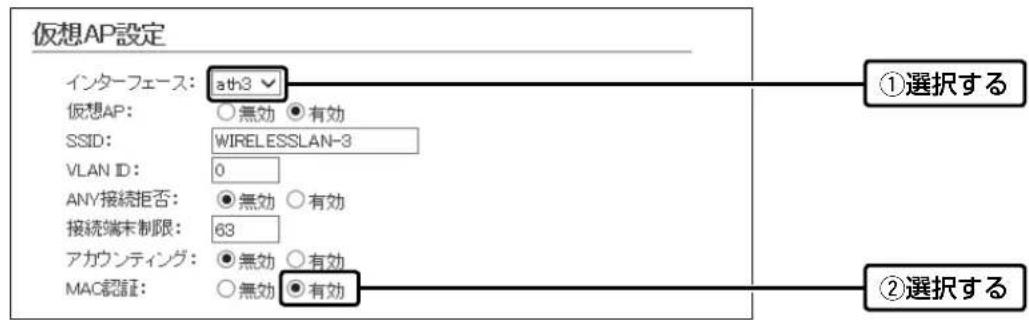
3 [仮想AP毎の設定] 欄で「有効」を選択し、対象となるRADIUSサーバーについて設定します。
※ご使用になるシステムによっては、出荷時の設定値とポート番号が異なることがありますのでご確認ください。※[シークレット]欄は、RADIUSサーバーに設定された値と同じ設定にします。
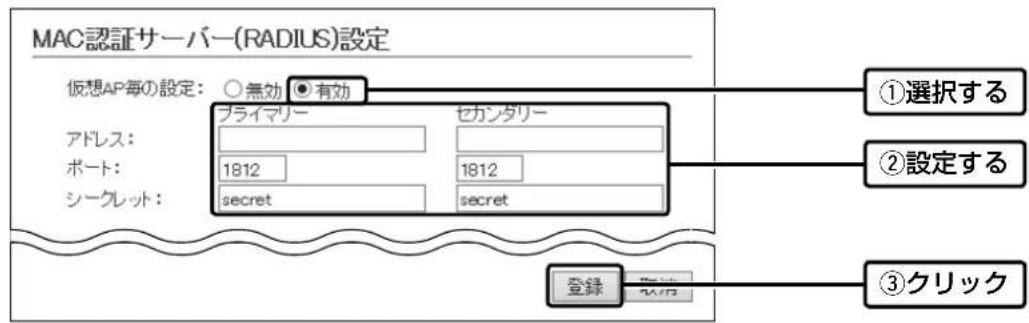
4〈再起動〉をクリックします。

※表示される画面にしたがって、本製品を再起動します。
5 再起動完了後、[Back]と表示された文字の上にマウスポインターを移動してクリックします。
4 無線LAN接続[活用編]
3. MAC認証サーバー(RADIUS)設定について
無線設定 > 無線1/無線2 > 仮想AP
無線設定>無線1/無線2>認証サーバー
■ 共通設定するときは
無線1(2.4GHz帯)で共通設定する場合を例に説明します。
1 「無線設定」メニューの「無線1」、「認証サーバー」の順にクリックします。
2 対象となるRADIUSサーバーについて設定します。
※ご使用になるシステムによっては、出荷時の設定値とポート番号が異なることがありますのでご確認ください。 ※[シークレット]欄は、RADIUSサーバーに設定された値と同じ設定にします。
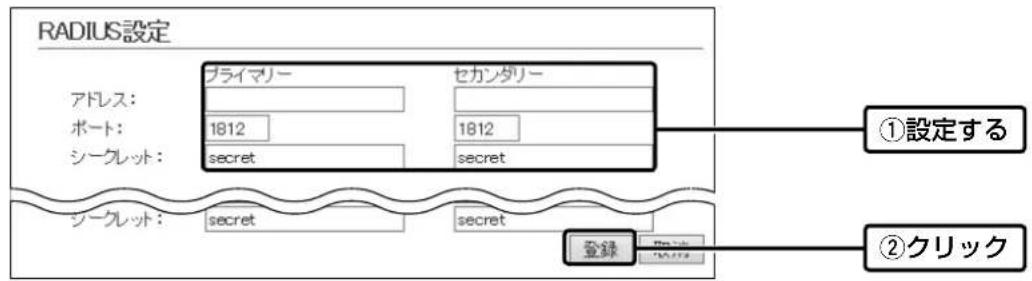
3 「無線設定」メニューの「無線1」、「仮想AP」の順にクリックします。
4 共通設定をする仮想APの [MAC認証] 欄で「有効」を選択し、〈登録〉をクリックします。
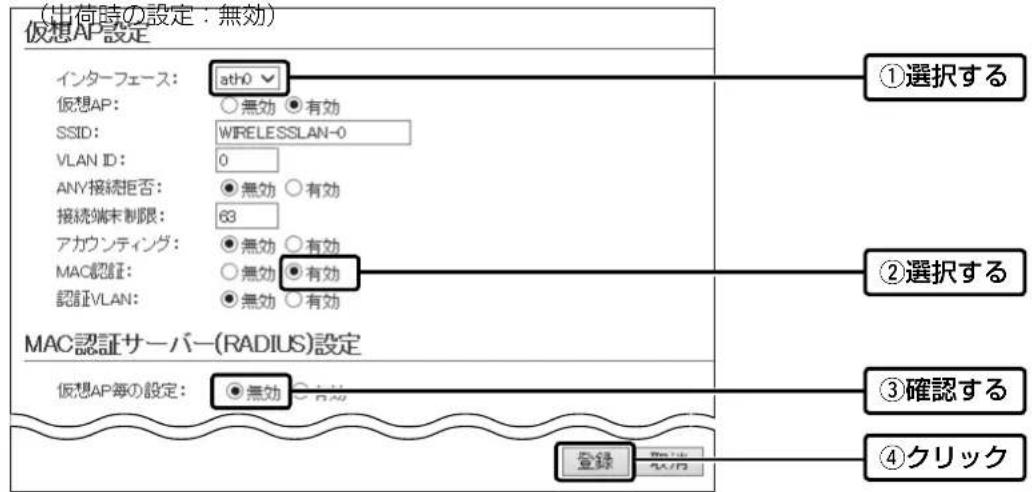
5〈再起動〉をクリックします。

flowchart
graph LR
    A["再起動"] --> B["再起動が必要な項目が変更されています。"]
    C["仮想AP設定"] --> D["クリック"]
※表示される画面にしたがって、本製品を再起動します。
6 再起動完了後、[Back]と表示された文字の上にマウスポインターを移動してクリックします。
4 無線LAN接続[活用編]
4. RADIUS設定について
ネットワーク認証(WPA/WPA2/IEEE802.1X)を利用して、RADIUSサーバーを使用するときに設定します。
※使用するためには、RADIUSサーバーの設定が必要です。
※ 仮想APごとに個別の設定を使用するか、またはすべての仮想APで共通設定を使用するかは、「仮想AP」画面で選択できます。
※ 共通設定を使用するときは、「認証サーバー」画面でRADIUSサーバーを設定します。
※EAP認証の対応については、ご使用になるRADIUSサーバーや無線LAN端末の説明書をご覧ください。
無線設定 > 無線1/無線2 > 仮想AP
■ 仮想APごとに個別設定するときは
無線1(2.4GHz帯)の仮想AP「ath3」で個別設定する場合を例に説明します。
1 「無線設定」メニューの「無線1」、「仮想AP」の順にクリックします。
2 個別設定をする仮想APでネットワーク認証と暗号化方式を設定します。(例:WPA2認証)
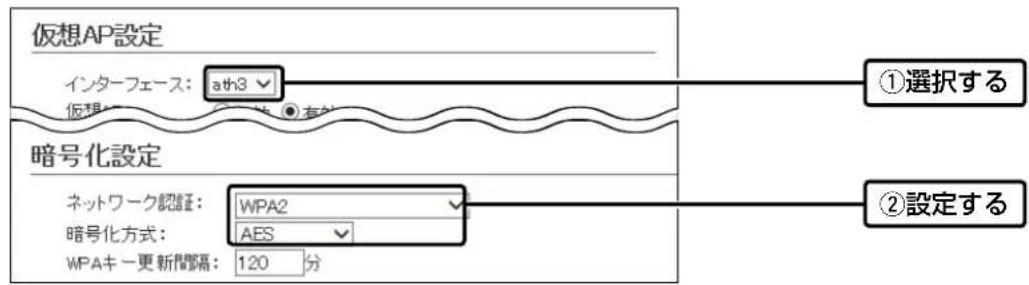
3 [仮想AP毎の設定] 欄で「有効」を選択し、対象となるRADIUSサーバーについて設定します。
※ご使用になるシステムによっては、出荷時の設定値とポート番号が異なることがありますのでご確認ください。 ※[シークレット]欄は、RADIUSサーバーに設定された値と同じ設定にします。
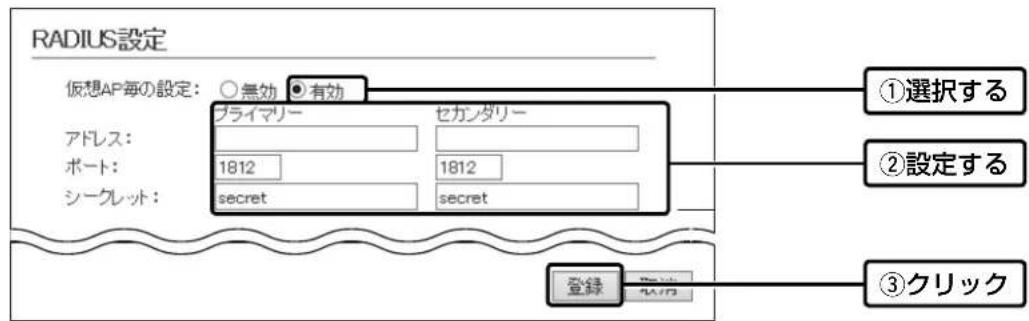
4〈再起動〉をクリックします。

flowchart
graph LR
    A["再起動"] --> B["再起動が必要な項目が変更されています。"]
    C["仮想AP設定"] --> D["クリック"]
※表示される画面にしたがって、本製品を再起動します。
5 再起動完了後、[Back]と表示された文字の上にマウスポインターを移動してクリックします。
4 無線LAN接続[活用編]
4. RADIUS設定について
無線設定 > 無線1/無線2 > 仮想AP
無線設定>無線1/無線2>認証サーバー
■ 共通設定するときは
無線1(2.4GHz帯)で共通設定する場合を例に説明します。
1 「無線設定」メニューの「無線1」、「認証サーバー」の順にクリックします。
2 対象となるRADIUSサーバーについて設定します。
※ご使用になるシステムによっては、出荷時の設定値とポート番号が異なることがありますのでご確認ください。 ※[シークレット]欄は、RADIUSサーバーに設定された値と同じ設定にします。
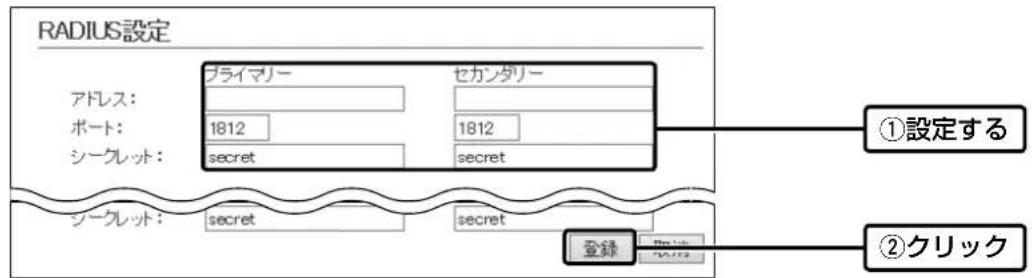
3 「無線設定」メニューの「無線1」、「仮想AP」の順にクリックします。
4 共通設定をする仮想APでネットワーク認証と暗号化方式を設定し、〈登録〉をクリックします。
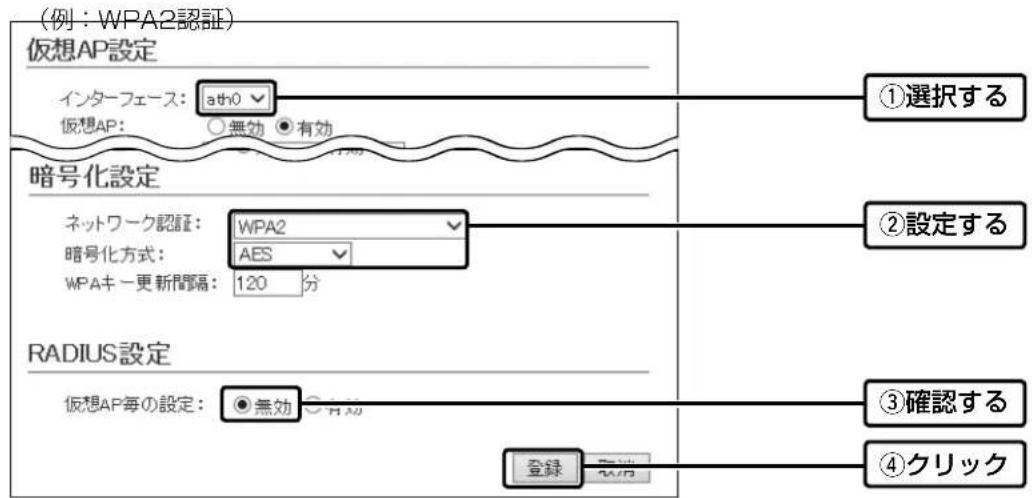
5〈再起動〉をクリックします。

※表示される画面にしたがって、本製品を再起動します。
6 再起動完了後、[Back]と表示された文字の上にマウスポインターを移動してクリックします。
4 無線LAN接続[活用編]
5. 認証VLANについて
認証VLAN有効時、RADIUSサーバーを利用した認証結果(応答属性)に応じて、無線LAN端末の所属VLAN IDをグループ分けできます。
※使用するためには、RADIUSサーバーの設定が必要です。
※仮想APごとに個別の設定を使用するか、またはすべての仮想APで共通設定を使用するかは、「仮想AP」画面で選択できます。
※ 共通設定を使用するときは、「認証サーバー」画面でRADIUSサーバーを設定します。
※ 「仮想AP」画面の[仮想AP設定]項目でMAC認証を有効にする、または[暗号化方式]項目でネットワーク認証(WPA/WPA2/IEEE802.1X)を選択すると、認証VLANが設定できるようになります。(P.4-11)
※ 仮想APIにネットワーク認証とMAC認証の両方を設定し、両方の応答属性からVLAN ID情報を取得した場合、ネットワーク認証のVLAN IDが優先されます。
応答属性が通知されない場合や値が正しくない場合、仮想APIに設定したVLAN IDに所属します。
※RS-AP3のMAC認証サーバー(簡易RADIUS)では、本機能は使用できません。(応答属性非対応のため)
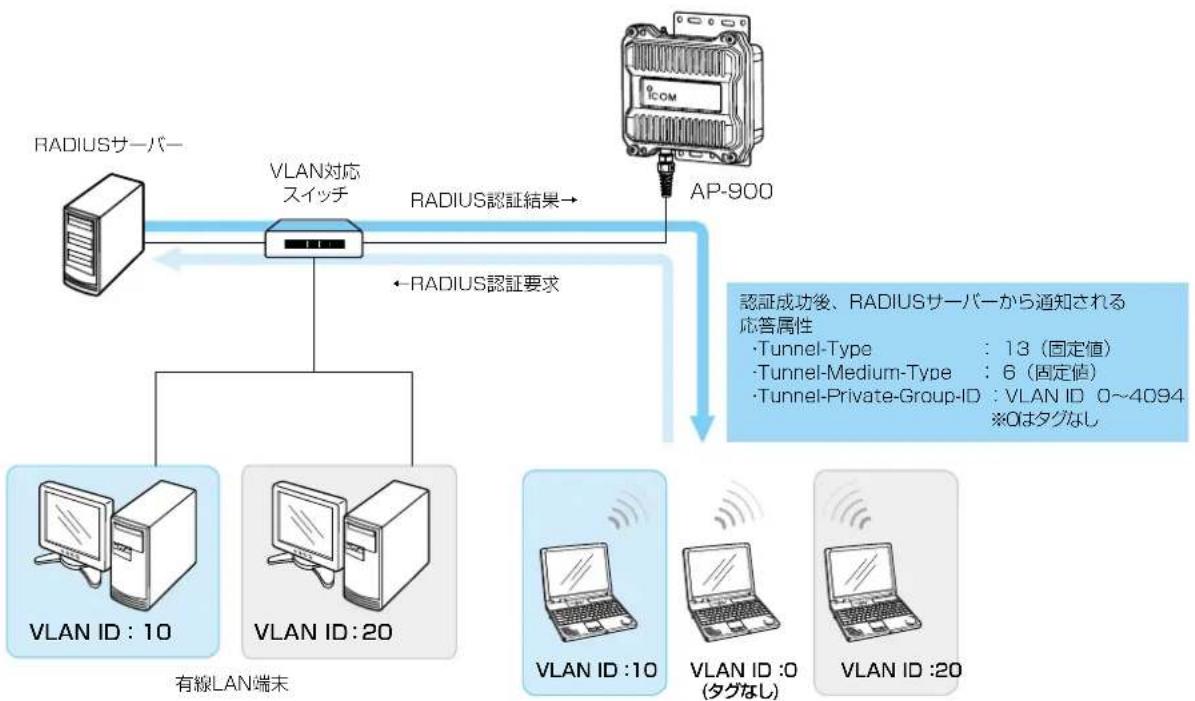
flowchart
graph TD
    A["RADIUSサーバー"] --> B["VLAN対応スイッチ"]
    B --> C["AP-900"]
    C --> D["認証成功後、RADIUSサーバーから通知される応答属性"]
    D --> E["有線LAN端末"]
    E --> F["VLAN ID: 10"]
    E --> G["VLAN ID: 20"]
    F --> H["VLAN ID: 10"]
    G --> I["VLAN ID: 0 (タグなし)"]
    I --> J["VLAN ID: 20"]
    style A fill:#f9f,stroke:#333
    style B fill:#ccf,stroke:#333
    style C fill:#cfc,stroke:#333
    style D fill:#fcc,stroke:#333
    style E fill:#cff,stroke:#333
    style F fill:#ffc,stroke:#333
    style G fill:#ffc,stroke:#333
    style H fill:#cfc,stroke:#333
    style I fill:#cfc,stroke:#333
    style J fill:#cfc,stroke:#333
無線LAN端末
※認証VLAN機能利用時、同一仮想AP内(例:ath8)における同報系通信は、所属VLANグループに関係なく通知されます。
ご参考に
各無線LAN端末の所属VLAN IDは、「情報表示」メニューの「端末情報」画面で確認できます。(P.7-8)
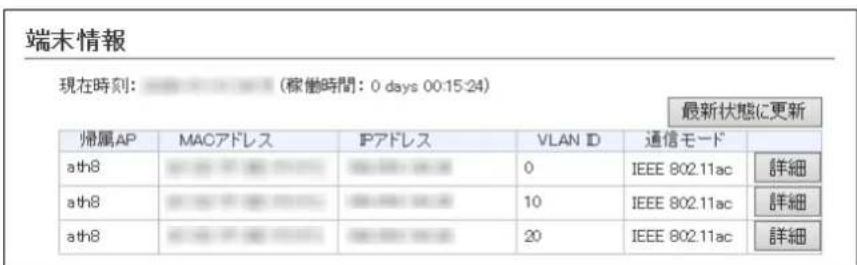
※上図は、同じ仮想APIに接続し、VLAN IDが異なる場合の表示例です。
4 無線LAN接続[活用編]
5. 認証VLANについて
無線設定 > 無線1/無線2 > 仮想AP
■ MAC認証を利用するときは
「仮想AP」画面の[仮想AP設定]項目で、MAC認証と認証VLANを有効にします。
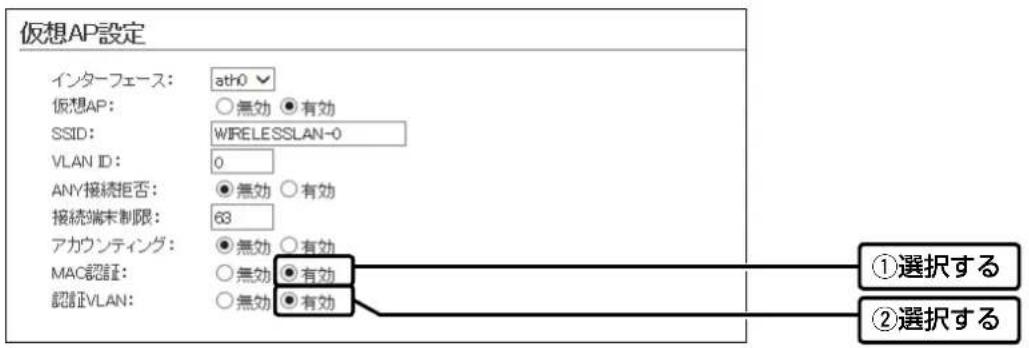
※ MAC認証するときのRADIUSサーバー設定は、本書4-6ページ~4-7ページをご覧ください。
※ MAC認証機能では、任意のネットワーク認証と暗号化方式を組み合わせて使用できます。
※無線LAN端末のMACアドレスは、事前にRADIUSサーバーに登録する必要があります。
MACアドレスが「00-AB-12-CD-34-EF」の場合は、ユーザー名/パスワードは「00ab12cd34ef」(半角英数字(小文字))になります。
無線設定 > 無線1/無線2 > 仮想AP
■ ネットワーク認証(WPA/WPA2/IEEE802.1X)を利用するときは
「仮想AP」画面の[暗号化設定]項目でネットワーク認証と暗号化方式を設定し、[仮想AP設定]項目で認証VLANを有効にします。(例:WPA2認証)
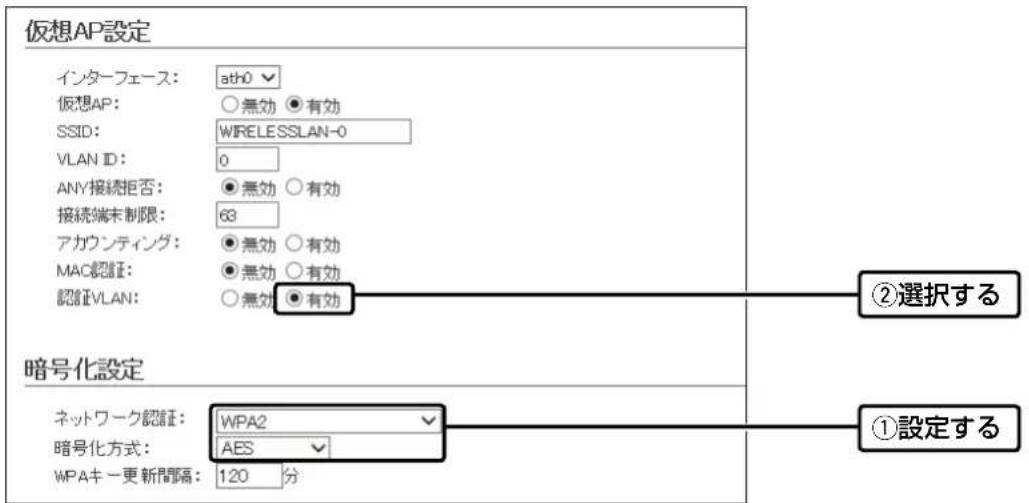
※ネットワーク認証するときのRADIUSサーバー設定は、本書4-8ページ~4-9ページをご覧ください。 ※EAP認証の対応については、ご使用になるRADIUSサーバーや無線LAN端末の説明書をご覧ください。
4 無線LAN接続[活用編]
6. ネットワーク監視設定について
無線設定>無線1/無線2>ネットワーク監視設定
本製品と指定ホストとの通信障害を検出したとき、自動的に仮想APを停止させるための設定です。
※ 存在しないホスト、またはセキュリティー設定などにより、PINGに応答しないホストを設定すると、誤検出の原因になりますので、事前に正常時、障害時を含めた動作確認をしてください。
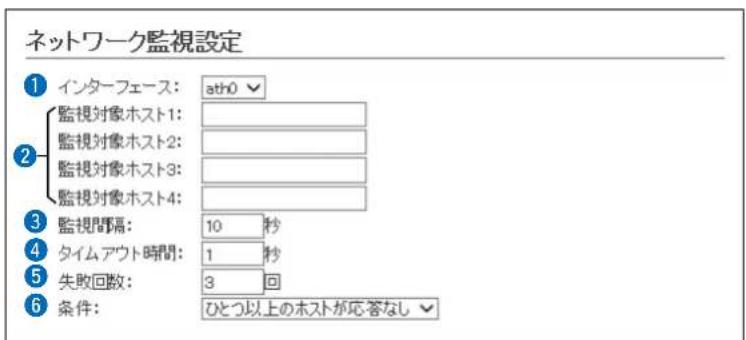
① インターフェース …… 設定する仮想APを選択します。
② 監視対象ホスト1~4…… 監視の対象となるホストのIPアドレスを入力します。 ※ 設定した監視対象ホストに対して、[監視間隔](③)欄に設定された間隔で Ping を送出します。 ※ すべてが空欄(出荷時の設定)の場合は、監視動作をしません。
③ 監視間隔……指定ホストに Ping を送出する間隔を設定します。 設定できる範囲は、「1~120」(秒)です。(出荷時の設定:10)
④ タイムアウト時間 …… Pingに対する指定ホストからの応答を待つ時間を設定します。 設定できる範囲は、「1~10」(秒)です。(出荷時の設定:1) ※設定時間を超えると、応答失敗と判断されます。
⑤失敗回数 …… 本製品の仮想APを停止するまでのPingの応答失敗回数を設定します。 設定できる範囲は、「1~10」(回)です。(出荷時の設定:3)
6 条件 本製品の仮想APを停止させる条件を設定します。
(出荷時の設定:ひとつ以上のホストが応答なし)
◎ひとつ以上のホストが応答なし: 設定したホストのうち、1つでもホストから応答がない場合、仮想APを停止します。
◎すべてのホストが応答なし: 設定したすべてのホストから応答がない場合、仮想APを停止します。
4 無線LAN接続[活用編]
7. WMM詳細について
無線設定 > 無線1/無線2 > WMM詳細
WMM詳細設定
本製品のWMM機能を使用した無線LAN通信において、[To Station]は、本製品から各無線LAN端末へのデータに対する優先度を設定するEDCA(Enhanced Distributed Channel Access)パラメーターの設定です。
[From Station] は、各無線LAN端末から本製品へのデータに対する優先度を設定するEDCA(Enhanced Distributed Channel Access)パラメーターの設定です。
※パラメーターは、無線LANユニットごとに設定します。
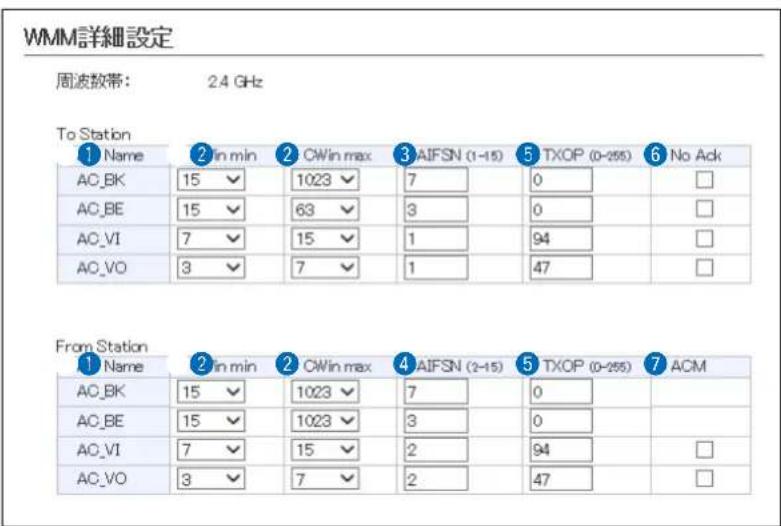
① AC Name ……
WMM(Wi-Fi Multimedia)で規定されるAC(Access Category)の名称で、アクセスカテゴリー(AC_BK、AC_BE、AC_VI、AC_VO)ごとに、EDCA
パラメーター(②~⑤)を設定できます。
EDCAパラメーター(②~⑤)の各値は、Wi-Fiアライアンスで定められたアクセスカテゴリーの優先順位[AC_BK(低い)、AC_BE(通常)、AC_VI(優先)、AC_VO(最優先)]となるよう設定されています。
【ご注意】
EDCAパラメーター(②~⑤)の各値は、一般的な使用で変更する必要はありません。
なお、変更が必要な場合でも、原則としてWi-Fiアライアンスで定められたアクセスカテゴリーの優先順位を保つように設定してください。
優先順位を変更した場合、ACM(⑦)などの制御が正しく動作しない場合があります。
4 無線LAN接続[活用編]
7. WMM詳細について
無線設定 > 無線1/無線2 > WMM詳細
■ WMM詳細設定(つづき)
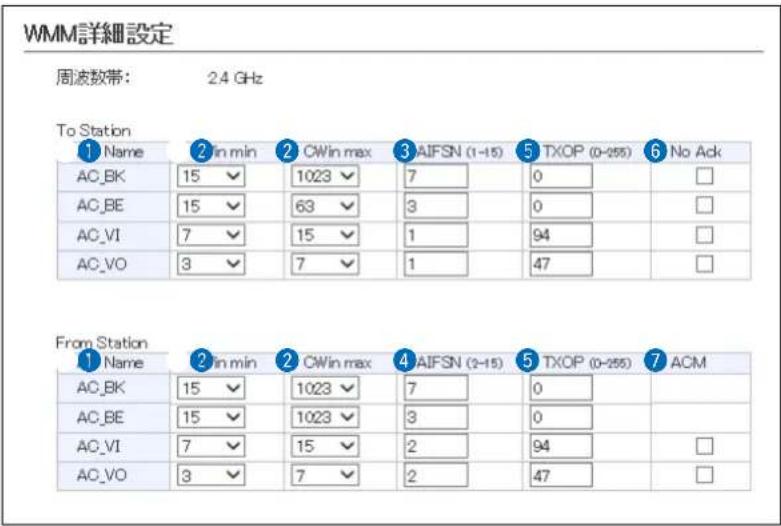
CWin(Contention Window)の最小値(min)/最大値(max)を設定します。チャンネルが一定期間未使用になったあとの送信タイミングをContention Windowからランダムで選択することで、IEEE802.11規格でのフレーム衝突を回避します。
設定値が小さいほど優先順位が上がり、設定値が大きいほど優先順位が下がります。(出荷時の設定:[To Station] / [From Station]
CWin min→AC_BK (15)
AC_BE (15)
AC_VI (7)
AC_VO (3)
[To Station]
Arbitration Interframe Space Number(フレーム送信間隔)を設定します。
設定値が小さいほど、バックオフ制御を開始する時間が早くなるため優先度が高くなります。
設定できる範囲は、「1~15」です。
(出荷時の設定:[To Station] →
AC_BK (7)
AC_BE (3)
AC_VI (1)
AC_VO (1)
④ AIFSN(2-15)……
Arbitration Interframe Space Number(フレーム送信間隔)を設定します。
設定値が小さいほど、バックオフ制御を開始する時間が早くなるため優先度が高くなります。
設定できる範囲は、「2~15」です。
チャンネルアクセス権を獲得したあと、排他的にチャンネルの使用を認める期間(Transmission Opportunity Limit)を設定します。
「0」が設定されている場合は、アクセス権獲得後に送信できるフレームは1つになります。(出荷時の設定:[To Station] → AC_BK(0)
AC_BE (O)
AC_VI (94)
AC_VO (47)
ACK(受信完了通知)による再送信制御についての設定です。
再送信制御をしないときは、チェックボックスにチェックマーク[✓]を入れます。(出荷時の設定:[To Station] → AC_BK □
AC_BE □
AC_VI □
AC_VO □)
4 無線LAN接続[活用編]
7. WMM詳細について
無線設定 > 無線1/無線2 > WMM詳細
■ WMM詳細設定(つづき)
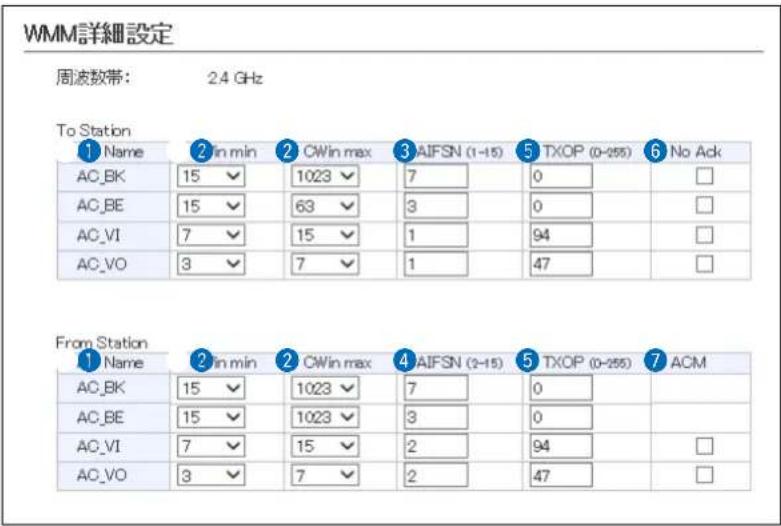
7 ACM
ACM(Admission Control Mandatory)を設定します。
ACMで保護されたカテゴリーで通信するときは、チェックボックスにチェックマーク[√]を入れます。
※ ACMで保護されたカテゴリーで通信するには、この機能に対応した無線LAN端末の設定が必要です。
4 無線LAN接続[活用編]
7. WMM詳細について
無線設定 > 無線1/無線2 > WMM詳細
■ WMMパワーセーブ設定
IEEE802.11e U-APSD(Unscheduled Automatic Power Save Delivery)機能対応の端末を省電力制御するときの設定です。
WMMパワーセーブ設定
WMMパワーセーブ:○無効 ●有効
WMMパワーセーブ …… WMMパワーセーブ機能を設定します。(出荷時の設定:有効)
「有効」に設定すると、WMMパワーセーブ機能が設定された無線LAN端末側で、省電力制御が必要と判断したときに動作します。
4 無線LAN接続[活用編]
7. WMM詳細について
無線設定 > 無線1/無線2 > WMM詳細
CAC設定
コール・アドミッション・コントロール機能による IP 電話の通話数を制限して、音声通信の品質を確保するとき設定します。
※CAC設定を使用するには、[WMM詳細設定]項目にある[ACM]欄の[AC_VO]にチェックマーク[✓]を入れてください。[ACM]欄の[AC_VI]は、必要に応じてチェックマーク[✓]を入れてください。(4-17ページ)

① 通話制限台数 …… IP電話の最大通話数を設定します。
設定できる範囲は、「1~63」です。(出荷時の設定:6)
②未使用の帯域 ……
全使用帯域に対する未使用帯域の割合を表示します。
制限台数倍率の目安:IEEE802.11g規格の場合
| 通信速度\CODEC | G711(20ms) | G711(40ms) | G729a(20ms) | G723.1(30ms) | G729a(40ms) |
| 1Mbps | 1.00 | 1.17 | 2.00 | 2.83 | 3.50 |
| 2Mbps | 1.67 | 2.17 | 2.83 | 4.17 | 5.33 |
| 5.5Mbps | 3.00 | 4.50 | 4.17 | 6.00 | 7.83 |
| 11Mbps | 3.83 | 6.33 | 4.67 | 6.83 | 9.00 |
| 6Mbps | 6.00 | 7.50 | 12.50 | 17.83 | 21.67 |
| 9Mbps | 8.00 | 10.50 | 15.33 | 21.83 | 27.17 |
| 12Mbps | 10.33 | 13.83 | 18.83 | 27.33 | 34.00 |
| 18Mbps | 13.50 | 18.67 | 22.00 | 31.67 | 40.33 |
| 24Mbps | 16.17 | 23.17 | 25.00 | 36.33 | 46.33 |
| 36Mbps | 19.67 | 29.83 | 27.50 | 40.00 | 51.83 |
| 48Mbps | 22.00 | 34.83 | 29.00 | 42.17 | 55.17 |
| 54Mbps | 22.83 | 36.83 | 29.33 | 42.67 | 56.50 |
通信速度を「1Mbps」、CODEC規格を「G711(20ms)」とした基準を「1」として、無線LAN端末の通信速度を変化させたときの通話制限台数に対する倍率の目安です。
【例】通話制限台数が「6」(出荷時の設定)の場合、1Mbps端末では6台に制限されますが、5.5Mbpsでは18台まで収容できます。(表中:倍率3.00)
なお、通信条件などによって多少異なる場合がありますのでご注意ください。
4 無線LAN接続[活用編]
8. レート設定について
無線設定>無線1/無線2>レート
■ プリセットされた設定を使用するときは
本製品と接続できる無線LAN端末を制限するとき、またはマルチキャストパケット伝送時の速度を指定するときに、「レート」画面で仮想AP(ath0~ath15)ごとにレートを設定できます。
プリセットされた設定を使用する場合は、「初期値」、「IEEE 802.11b端末を拒否」「IEEE 802.11b無効」、「音声端末向け」、「安定重視1」、「安定重視2」から選択します。
★無線2では表示されない項目です。
※プリセットされた設定内容(P.4-21)を変更したときは、[プリセット]欄に「一」が表示されます。
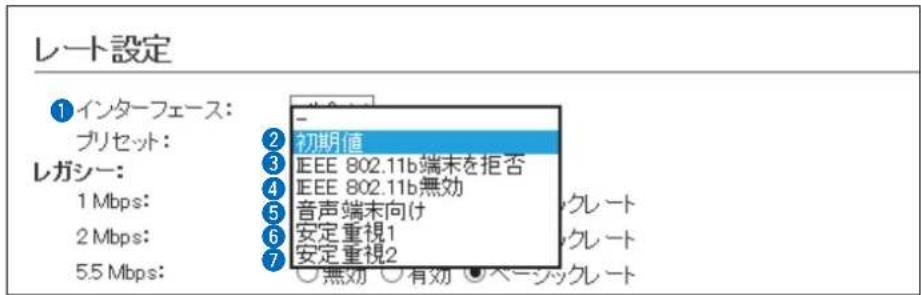
① インターフェース …… 設定する仮想APを選択します。
② 初期値 …… レート設定を出荷時の状態に戻すときに使用します。
③ IEEE802.11b端末を拒否… 6Mbps、12Mbps、24Mbpsのレートをベーシックレートに設定することで、IEEE802.11b規格だけで動作する端末からの接続を拒否するときに使用します。 IEEE802.11b規格のレートは有効のため、IEEE802.11g規格対応の端末に対して、IEEE802.11b規格のレートで通信できます。
④ IEEE802.11b無効…… IEEE802.11b規格のレートを無効化することで、IEEE802.11b規格での通信を無効化します。 IEEE802.11b規格のレートを使用することによる通信品位の低下を改善したい場合に使用します。
⑤音声端末向け …… 音声端末向けにIEEE802.11b規格のレートを無効化し、さらに中間のレートを無効化することで、通話品位悪化時のパケット再送回数を低減し、通話を安定させます。
⑥ 安定重視1 …… 無線アクセスポイントと無線LAN端末の通信において、速度重視ではなく、安定性を重視したい場合に使用します。 IEEE802.11ac規格、IEEE802.11n規格の高いレートを無効化することで、電波状況が悪い場合にパケット再送回数を低減し、通信を安定させます。
⑦安定重視2……「安定重視1」で通信の安定性が改善しない場合に選択します。 「安定重視1」よりもさらに多くのレートを無効化して、通信を安定させます。
4 無線LAN接続[活用編]
8. レート設定について
無線設定>無線1/無線2>レート
■ プリセットされた各レート設定
| 初期値 | IEEE802.11b端末を拒否 | IEEE802.11b無効 |
| 1Mbps ベーシックレート(2.4GHz時) | 1Mbps 有効 | 1Mbps 無効 |
| 2Mbps 有効 | 2Mbps 無効 | |
| 非表示 (5GHz時) | 5.5Mbps 有効 | 5.5Mbps 無効 |
| 2Mbps ベーシックレート(2.4GHz時) | 6Mbps ベーシックレート | 6Mbps ベーシックレート |
| 9Mbps 有効 | 9Mbps 有効 | |
| 非表示 (5GHz時) | 11Mbps 有効 | 11Mbps 無効 |
| 5.5Mbps ベーシックレート(2.4GHz時) | 12Mbps ベーシックレート | 12Mbps ベーシックレート |
| 18Mbps 有効 | 18Mbps 有効 | |
| 非表示 (5GHz時) | 24Mbps ベーシックレート | 24Mbps ベーシックレート |
| 6Mbps 有効 (2.4GHz時) | 36Mbps 有効 | 36Mbps 有効 |
| ベーシックレート (5GHz時) | 48Mbps 有効 | 48Mbps 有効 |
| 9Mbps 有効 | 54Mbps 有効 | 54Mbps 有効 |
| 11Mbps ベーシックレート(2.4GHz時) | MCS0 有効 | MCS0 有効 |
| MCS1 有効 | MCS1 有効 | |
| 非表示 (5GHz時) | MCS2 有効 | MCS2 有効 |
| 12Mbps 有効 (2.4GHz時) | MCS3 有効 | MCS3 有効 |
| ベーシックレート (5GHz時) | MCS4 有効 | MCS4 有効 |
| 18Mbps 有効 | MCS5 有効 | MCS5 有効 |
| 24Mbps 有効 (2.4GHz時) | MCS6 有効 | MCS6 有効 |
| ベーシックレート (5GHz時) | MCS7 有効 | MCS7 有効 |
| 36Mbps 有効 | MCS8 有効 | MCS8 有効 |
| 48Mbps 有効 | MCS9 有効 | MCS9 有効 |
| 54Mbps 有効 | MCS10 有効 | MCS10 有効 |
| MCS0 有効 | MCS11 有効 | MCS11 有効 |
| MCS1 有効 | MCS12 有効 | MCS12 有効 |
| MCS2 有効 | MCS13 有効 | MCS13 有効 |
| MCS3 有効 | MCS14 有効 | MCS14 有効 |
| MCS4 有効 | MCS15 有効 | MCS15 有効 |
| MCS5 有効 | マルチキャストレート 1Mbps | マルチキャストレート 6Mbps |
| MCS6 有効 | ||
| MCS7 有効 | ||
| MCS8 有効 | ||
| MCS9 有効 | ||
| MCS10 有効 | ||
| MCS11 有効 | ||
| MCS12 有効 | ||
| MCS13 有効 | ||
| MCS14 有効 | ||
| MCS15 有効 | ||
| VHT-MCS 1ストリーム | ||
| MCS0-9(IEEE802.11ac対応時のみ表示) | ||
| VHT-MCS 2ストリーム | ||
| MCS0-9(IEEE802.11ac対応時のみ表示) | ||
| マルチキャストレート | ||
| 1Mbps (2.4GHz時) | ||
| 6Mbps (5GHz時) |
4 無線LAN接続[活用編]
8. レート設定について
無線設定>無線1/無線2>レート
■ プリセットされた各レート設定(つづき)
音声端末向け
| 1Mbps 無効(2.4GHz時)非表示(5GHz時) |
| 2Mbps 無効(2.4GHz時)非表示(5GHz時) |
| 5.5Mbps 無効(2.4GHz時)非表示(5GHz時) |
| 6Mbps ベーシックレート9Mbps 無効 |
| 11Mbps 無効(2.4GHz時)非表示(5GHz時) |
| 12Mbps ベーシックレート18Mbps 無効 |
| 24Mbps ベーシックレート36Mbps 無効 |
| 48Mbps 無効 |
| 54Mbps 有効 |
| MCS0 有効 |
| MCS1 無効 |
| MCS2 無効 |
| MCS3 無効 |
| MCS4 有効 |
| MCS5 無効 |
| MCS6 無効 |
| MCS7 有効 |
| MCS8 有効 |
| MCS9 無効 |
| MCS10 無効 |
| MCS11 無効 |
| MCS12 有効 |
| MCS13 無効 |
| MCS14 無効 |
| MCS15 有効 |
| VHT-MCS 1ストリームMCSO-9(IEEE802.11ac対応時のみ表示) |
| VHT-MCS 2ストリームMCSO-9(IEEE802.11ac対応時のみ表示) |
| マルチキャストレート6Mbps |
安定重視1
| 1Mbps ベーシックレート(2.4GHz時) |
| 非表示 (5GHz時) |
| 2Mbps ベーシックレート(2.4GHz時) |
| 非表示 (5GHz時) |
| 5.5Mbps ベーシックレート(2.4GHz時) |
| 非表示 (5GHz時) |
| 6Mbps 有効 (2.4GHz時) |
| ベーシックレート(5GHz時) |
| 9Mbps 有効 |
| 11Mbps ベーシックレート(2.4GHz時) |
| 非表示 (5GHz時) |
| 12Mbps 有効 (2.4GHz時) |
| ベーシックレート(5GHz時) |
| 18Mbps 有効 |
| 24Mbps 有効 (2.4GHz時) |
| ベーシックレート(5GHz時) |
| 36Mbps 有効 |
| 48Mbps 有効 |
| 54Mbps 有効 |
| MCS0 有効 |
| MCS1 有効 |
| MCS2 有効 |
| MCS3 有効 |
| MCS4 有効 |
| MCS5 有効 |
| MCS6 有効 |
| MCS7 有効 |
| MCS8 有効 |
| MCS9 有効 |
| MCS10 有効 |
| MCS11 有効 |
| MCS12 無効 |
| MCS13 無効 |
| MCS14 無効 |
| MCS15 無効 |
| VHT-MCS 1ストリーム |
| MCS0-8(IEEE802.11ac対応時のみ表示) |
| VHT-MCS 2ストリーム |
| MCS0-8(IEEE802.11ac対応時のみ表示) |
| マルチキャストレート |
| 1Mbps (2.4GHz時) |
| 6Mbps (5GHz時) |
安定重視2
| 1Mbps ベーシックレート(2.4GHz時) |
| 非表示 (5GHz時) |
| 2Mbps ベーシックレート(2.4GHz時) |
| 非表示 (5GHz時) |
| 5.5Mbps ベーシックレート(2.4GHz時) |
| 非表示 (5GHz時) |
| 6Mbps 有効 (2.4GHz時) |
| ベーシックレート(5GHz時) |
| 9Mbps 有効 |
| 11Mbps ベーシックレート(2.4GHz時) |
| 非表示 (5GHz時) |
| 12Mbps 有効 (2.4GHz時) |
| ベーシックレート(5GHz時) |
| 18Mbps 有効 |
| 24Mbps 有効 (2.4GHz時) |
| ベーシックレート(5GHz時) |
| 36Mbps 有効 |
| 48Mbps 有効 |
| 54Mbps 有効 |
| MCS0 有効 |
| MCS1 有効 |
| MCS2 有効 |
| MCS3 有効 |
| MCS4 有効 |
| MCS5 有効 |
| MCS6 有効 |
| MCS7 有効 |
| MCS8 無効 |
| MCS9 無効 |
| MCS10 無効 |
| MCS11 無効 |
| MCS12 無効 |
| MCS13 無効 |
| MCS14 無効 |
| MCS15 無効 |
| VHT-MCS 1ストリーム |
| MCS0-7(IEEE802.11ac対応時のみ表示) |
| VHT-MCS 2ストリーム |
| MCS0-7(IEEE802.11ac対応時のみ表示) |
| マルチキャストレート |
| 1Mbps (2.4GHz時) |
| 6Mbps (5GHz時) |
4
無線LAN接続[活用編]
8. レート設定について
無線設定>無線1/無線2>レート
■ 通信レートの各設定について
本製品と接続できる無線LAN端末を制限するとき、またはマルチキャストパケット伝送時の速度を指定するときは、「レート」画面で各仮想AP(ath0~ath15)のレートを設定します。
ベーシックレートを設定した場合、無線LAN端末側が、その速度やMCS値を使用できることが条件となります。たとえば、ベーシックレートを設定したレートで通信できない無線LAN端末は、本製品に接続できません。
※ 設定したレートにより、接続が不安定になることがありますので、特に問題がない場合は、出荷時の設定でご使用ください。
![[レガシー]欄は、IEEE802.11a/g/b規格での通信速度ごとに設定します。 ◎無効: 選択した速度では通信しない ◎有効: 選択した速度で通信する ◎ベーシックレート: 無線LAN端末が選択した速度で通信できない場合は接続を許可しない [HT-MCS]欄は、IEEE802.11n規格以降での変調方式、ストリーム数、通信レートなどを対応付けしたMCS値(P.4-24) ごとに設定します。 ◎無効: 選択したMCS値では通信しない ◎有効: 選択したMCS値で通信する ◎ベーシックレート: 無線LAN端末が選択した MCS値で通信できない場合は接続を許可しない ※無線2(5GHz帯)の「レート」画面には、[VHT-MCS]欄も表示されますので、ストリーム数ごとに、対応するMCS値(P.4-24)を設定します。 VHT-MCS: 1ストリーム: ○MCS 0-7 ○MCS 0-8 ●MCS 0-9 2ストリーム: ○MCS 0-7 ○MCS 0-8 ●MCS 0-9 レート設定 インターフェース: ath0 ▼ プリセット: 初期値 レガシー: 1 Mbps: ○無効 ○有効 ●ベーシックレート 2 Mbps: ○無効 ○有効 ●ベーシックレート 5.5 Mbps: ○無効 ○有効 ●ベーシックレート 6 Mbps: ○無効 ●有効 ○ベーシックレート 9 Mbps: ○無効 ●有効 ○ベーシックレート 11 Mbps: ○無効 ○有効 ●ベーシックレート 12 Mbps: ○無効 ●有効 ○ベーシックレート 18 Mbps: ○無効 ●有効 ○ベーシックレート 24 Mbps: ○無効 ●有効 ○ベーシックレート 36 Mbps: ○無効 ●有効 ○ベーシックレート 48 Mbps: ○無効 ●有効 ○ベーシックレート 54 Mbps: ○無効 ●有効 ○ベーシックレート HT-MCS: MCS 0: ○無効 ●有効 ○ベーシックレート MCS 1: ○無効 ●有効 ○ベーシックレート MCS 2: ○無効 ●有効 ○ベーシックレート MCS 3: ○無効 ●有効 ○ベーシックレート MCS 4: ○無効 ●有効 ○ベーシックレート MCS 5: ○無効 ●有効 ○ベーシックレート MCS 6: ○無効 ●有効 ○ベーシックレート MCS 7: ○無効 ●有効 ○ベーシックレート MCS 8: ○無効 ●有効 ○ベーシックレート MCS 9: ○無効 ●有効 ○ベーシックレート MCS 10: ○無効 ●有効 ○ベーシックレート MCS 11: ○無効 ●有効 ○ベーシックレート MCS 12: ○無効 ●有効 ○ベーシックレート MCS 13: ○無効 ●有効 ○ベーシックレート MCS 14: ○無効 ●有効 ○ベーシックレート MCS 15: ○無効 ●有効 ○ベーシックレート マルチキャスト送信レート: マルチキャストレート: 1 Mbps ▼](/content/2026/06/1178812/images/27004dfd0c8a31bea935e2cceeaa6a2fcaf123271e88ada1b81737e8bc51d775.jpg)
マルチキャスト送信レートの設定について
接続した複数の無線LAN端末の受信状態が異なるため、マルチキャストパケット伝送時、どの端末も受信できる最低速度で通信しています。(通信速度を優先させたくても変更できない状態)

1 Mbps
通信速度を遅くしないと受信できない端末
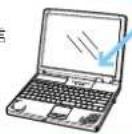
1 Mbps
通信速度が速くても受信できる端末
エリアや端末の受信状況により、マルチキャストパケット伝送時の通信速度を選択すると、動画配信にも対応できるようになります。
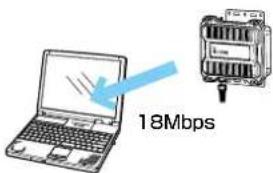
※出荷時、マルチキャスト送信レートは、無線LAN規格の最低レートに設定されています。
4 無線LAN接続[活用編]
8. レート設定について
無線設定>無線1/無線2>レート
■ MCS値ごとの通信レートについて
下表を目安に、「レート」画面で[HT-MCS]欄や[VHT-MCS]欄を設定してください。
| HT-MCS ストリーム数 | 通信レート (Mbps) | ||||
| 帯域幅 20MHz (HT20) 帯域幅 40MHz (HT40) | |||||
| 800ns GI 4 | 00ns GI 800ns GI 400ns GI | ||||
| 0 | 4.4 27 | 6.5 7.2 | 13.5 15 | ||
| 1 13 1 | 30 | ||||
| 2 | 19.5 | 21.7 | 40.5 45 | ||
| 3 26 28.9 54 | 60 | ||||
| 4 39 48.3 81 | 90 | ||||
| 5 52 57.8 | 108 | 120 | |||
| 6 | 58.5 65 | 121.5 | 135 | ||
| 7 65 72.2 | 135 | 150 | |||
| 8 | 8.9 54 | 13 14.4 | 27 | 30 | |
| 9 26 2 | 60 | ||||
| 10 | 39 43.3 | 81 | 90 | ||
| 11 | 52 57.8 | 108 | 120 | ||
| 12 | 78 86.7 | 162 | 180 | ||
| 13 | 104 | 115.6 | 216 | 240 | |
| 14 | 117 | 130 | 243 | 270 | |
| 15 | 130 | 144.4 | 270 | 300 | |
| VHT-MCS | ストリーム数 | 通信レート (Mbps) | |||||
| 帯域幅 20MHz (VHT20) | 帯域幅 40MHz (VHT40) | 帯域幅 80MHz (VHT80) | |||||
| 800ns GI 4 | 00ns GI 800ns GI 400ns GI | 800ns GI 4 | 00ns GI | ||||
| 0 | 4.4 27 | 6.5 7.2 | 13.5 15 29.3 | 32.5 | |||
| 1 13 1 | 8.9 54 | 30 58.5 65 | |||||
| 2 | 19.5 | 21.7 | 40.5 | 45 | 87.8 | 97.5 | |
| 3 26 2 | 8.3 81 | 60 | 117 | 130 | |||
| 4 39 4 | 90 | 175.5 | 195 | ||||
| 5 | 52 | 57.8 | 108 | 120 | 234 | 260 | |
| 6 | 58.5 | 65 | 121.5 | 135 | 263.3 | 292.5 | |
| 7 | 65 | 72.2 | 135 | 150 | 292.5 | 325 | |
| 8 | 78 | 86.7 | 162 | 180 | 351 | 390 | |
| 9 | - | - | 180 | 200 | 390 | 433.3 | |
| 0 | 8.9 54 | 13 14.4 | 27 | 30 58.5 65 | |||
| 1 26 2 | 8.3 81 | 60 | 117 | 130 | |||
| 2 39 4 | 90 | 175.5 | 195 | ||||
| 3 | 52 | 57.8 | 108 | 120 | 234 | 260 | |
| 4 | 78 | 86.7 | 162 | 180 | 351 | 390 | |
| 5 | 104 | 115.6 | 216 | 240 | 468 | 520 | |
| 6 | 117 | 130 | 243 | 270 | 526.5 | 585 | |
| 7 | 130 | 144.4 | 270 | 300 | 585 | 650 | |
| 8 | 156 | 173.3 | 324 | 360 | 702 | 780 | |
| 9 | - | - | 360 | 400 | 780 | 866.7 | |
4 無線LAN接続[活用編]
8. レート設定について
無線設定>無線1/無線2>レート
■ 仮想AP共通設定をするときは
無線LANユニットごとに、本製品と通信する無線LAN端末を制限して、通信状態を改善するときに設定します。
仮想AP共通設定


①最低レートの再送制限 ……
最低レートでの再送を制限することで、ほかの端末に対する悪影響を抑止します。(出荷時の設定:無効)
通信品位の悪い端末の存在がほかの端末に対して悪影響をおよぼす場合に設定すると、全体の通信品位の悪化を低減できます。
※無線1だけに表示される項目です。
② キックアウト ……
通信品位の低い端末を早期に追い出すことで、ほかの端末に対する悪影響を抑止します。(出荷時の設定:弱)
通信品位の悪い端末の存在がほかの端末に対して悪影響をおよぼす場合に設定すると、全体の通信品位の悪化を低減できます。
設定するときは、「無効」、「弱」、「中」、「強」から選択します。
「強」にするほど、通信品位の低い端末を追い出しやすくなるため、通信品位の低い端末は切断されやすくなります。
4 無線LAN接続[活用編]
9. ARP代理応答について
無線設定 > 無線1/無線2 > ARP代理応答
無線LAN端末へのARPリクエストに対する応答を代理することで、無線LAN端末の省電力制御をする機能の設定です。
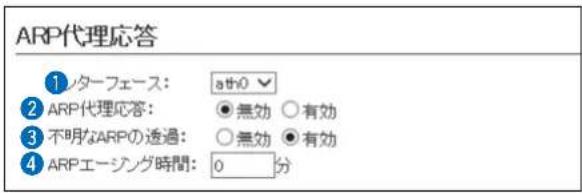
① インターフェース …… 設定する仮想APを選択します。
② ARP代理応答 …… [インターフェース] (①) 欄で選択した仮想APで、ARP代理応答の機能を使用するかしないかを設定します。 (出荷時の設定:無効)
③不明なARPの透過 …… インターフェース欄で選択した仮想APと通信している無線LAN端末すべてのARP情報がわかっていて、不明なARPが来たとき、透過するかしないかを設定します。(出荷時の設定:有効) ARPリクエストを受信したとき、本製品に接続している無線LAN端末のIPアドレス学習状況によって、下記のような処理をします。
◎ IPアドレス学習済みの無線LAN端末だけが存在する場合 ARPリクエストの TargetIPが学習した IPアドレスと一致する場合は、本製品が代理応答します。 一致しない場合、[不明なARPの透過](③)欄の設定が「有効」の場合は透過、「無効」の場合は破棄します。
◎ IPアドレスを学習していない無線LAN端末が1台でもいる場合 ARPリクエストの TargetIPが学習した IPアドレスと一致する場合は、本製品が代理応答します。 一致しない場合、[不明なARPの透過](③)欄の設定に関係なく、ARPリクエストを透過します。
④ ARPエージング時間 …… 学習したARP情報を削除するまでの時間を設定します。 設定できる範囲は、「0~1440(分)」です。(出荷時の設定:0) ※ARP情報を学習後、設定した時間が経過すると、該当するARP情報が削除されます。 ※「0」(出荷時の設定)のときは、削除されません。 ※無線LAN端末が本製品から離脱した場合は、時間設定に関わらずARP情報が削除されます。
ARPキャッシュ情報について
学習したARP情報がMACアドレスとIPアドレスの組み合わせで表示されますので、必要に応じて削除してください。
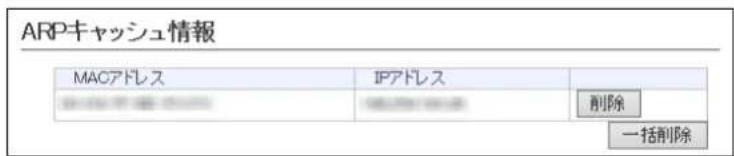
4
無線LAN接続[活用編]
10. IP Advanced Radio Systemについて
無線設定 > 無線1/無線2 > IP Advanced Radio System
本製品をコントローラーの近隣呼出機能(特定のエリアに限定して運用する機能)と連動させて利用するときに設定します。
[通知]欄を「有効」に設定して名前を登録しておくと、コントローラー側の「近隣呼出接続」画面で、無線アクセスポイントを自動検索することで、BSSIDと名前の検索や登録ができます。
※ 下記のように、設定する仮想APを選択すると、テナント番号ごとに無効、有効が選択できます。
※名前(例:工場1)を設定するときは、半角31(全角15)文字以内で入力します。
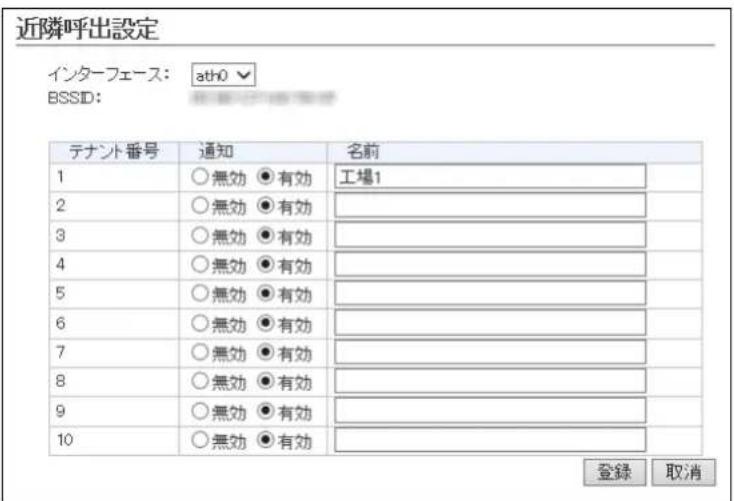
近隣呼出機能について
特定のエリア(例:工場1)に限定して、IP100Hを運用するときに使用する機能です。
※コントローラー側で、近隣呼出機能を使用するエリア(無線アクセスポイント)の登録が必要です。
【IP100Hから近隣呼出機能で全体呼び出しをした場合】
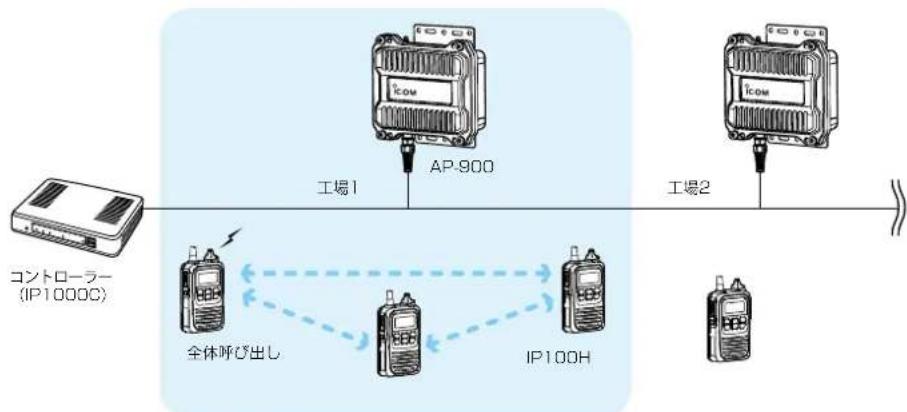
flowchart
graph LR
    A["工場1"] --> B["AP-900"]
    B --> C["IP100H"]
    D["工場2"] --> E["AP-900"]
    E --> F["IP100H"]
    G["全体呼叫出入口"] --> H["IP100H"]
    style A fill:#f9f,stroke:#333
    style D fill:#f9f,stroke:#333
    style G fill:#ccf,stroke:#333
そのほかの機能について
第 5 章
この章では、
設定の追加や変更が必要と思われる項目などについて説明します。
- 設定画面へのアクセスを制限するには …… 5-2
- 内部時計を設定するには 5-3
- 本製品のDHCPサーバー機能を使用するには …… 5-4
■ DHCPサーバー設定 5-4
■ 静的DHCPサーバー設定 …… 5-5
- 「ルーティング」画面について 5-6
■ IP經路情報 …… 5-6
■ スタティックルーティング設定 …… 5-7
- パケットフィルターの使用例について 5-8
① 仮想AP内の無線LAN端末同士の通信を禁止するには …… 5-9
② 仮想AP間の無線LAN端末同士の通信を禁止するには …… 5-10
③ 設定画面へのアクセスを管理者用端末に制限するには …… 5-11
④ 仮想APからインターネットへの接続を許可し、それ以外の有線LANとの通信を遮断するには …… 5-12
- Web認証機能を設定するには 5-13
■ Web認証ページを設定するときは …… 5-13
■カスタムページの作成について 5-15
- 「管理」画面について 5-19
■ HTTP/HTTPS設定 5-19
■ HTTP/HTTPS設定後、設定画面にアクセスできなくなったときは 5-20
Telnet/SSH設定 5-21
■ SSH公開鍵管理 …… 5-23
■SYSLOG設定 5-24
■ SNMP設定 5-25
■ PINGテスト 5-26
■ 経路テスト …… 5-27
- POPCHAT@Cloud連携機能を設定するときは 5-28
■ POPCHAT@Cloud連携機能を設定するときは 5-29
5 そのほかの機能について
1. 設定画面へのアクセスを制限するには
出荷時、本製品の設定画面には、[管理者ID(admin)]と[パスワード(admin)]でアクセスできます。パスワードを設定することで、管理者以外がWWWブラウザーから本製品の設定を変更できないようにします。
管理 > 管理者
1 「管理」メニュー、「管理者」の順にクリックします。
「管理者」画面が表示されます。
2 [現在のパスワード] 、 [新しいパスワード] 、 [新しいパスワード再入力] 欄に、大文字/小文字の区別に注意して、任意の英数字/記号(半角31文字以内)で入力します。
[新しいパスワード] 、 [新しいパスワード再入力] 楠に入力した文字は、すべて *(アスタリスク)、まな黒丸)で表示されます。
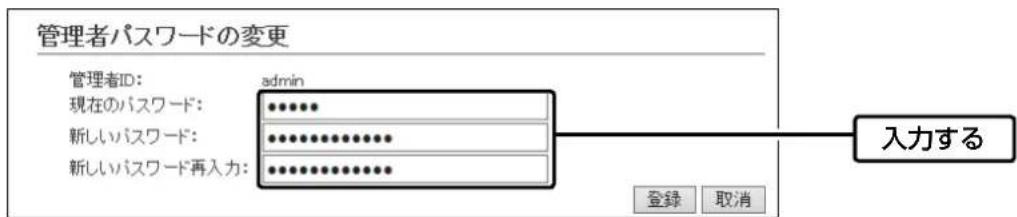
3〈登録〉をクリックします。
※ [ユーザー名] と [パスワード] を求める画面が表示されたときに、変更した新しい管理者パスワードを入力します。
不正アクセス防止のアドバイス
本製品に設定するすべてのパスワードは、容易に推測されないものにしてください。
数字だけでなくアルファベット(大文字/小文字)や記号などを組み合わせた長く複雑なものに変更すると効果があります。
ご注意
パスワードをお忘れの場合、本製品の全設定を初期化する以外に方法がありません。
初期化の方法は、お買い上げの販売店、または弊社サポートセンターにお問い合わせください。
5 そのほかの機能について
2. 内部時計を設定するには
本製品の内部時計を正確に表示させるため、設定されることをおすすめします。
※本製品の自動時計設定機能を使用する場合についても記載していますので、併せてご覧ください。
管理 > 時計
1 「管理」メニュー、「時計」の順にクリックします。
「時計」画面が表示されます。
2 パソコンから自動取得した時刻が、[時刻設定]項目に表示されていることを確認して、〈設定〉をクリックします。内部時計に設定された時刻が、[本体の現在時刻]欄に表示されます。
※ [設定する時刻] 欄に表示されている時刻がパソコンと異なるときは、はじめからやりなおすと正確な時刻を取得できます。
※「時計」画面の〈登録〉では、時刻を設定できません。
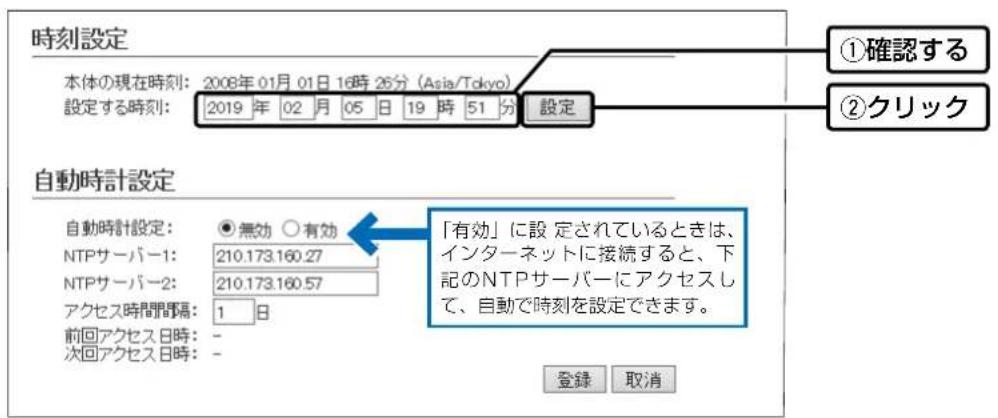
※ 初期に参照しているNTPサーバーは、インターネットマルチフィード株式会社のものです。
https://www.jst.mfeed.ad.jp/
自動時計設定機能について
自動時計設定機能で「有効」を選択して〈登録〉を押した直後、NTPサーバーに日時の問い合わせをして、内部時計を自動設定します。
また、自動時計設定機能を「有効」に設定すると、本体起動時に NTPサーバーに日時の問い合わせをします。
それ以降は、設定されたアクセス時間間隔で、内部時計を自動設定します。
ご注意
自動時計設定機能は、NTPサーバーへの問い合わせ先(経路)を設定する必要があります。
経路を設定しないときは、問い合わせできませんので、自動時計設定機能をお使いいただけません。
「ネットワーク設定」メニュー→「LAN側IP」画面→「IPアドレス設定」項目にある「デフォルトゲートウェイ」欄、または「ルーティング」画面の「スタティックルーティング設定」項目で、ルーティングテーブルを設定してください。
5 そのほかの機能について
3. 本製品のDHCPサーバー機能を使用するには
本製品のDHCPサーバー機能を使用するときは、下記の手順で DHCPサーバー機能と自動割り当て開始IPアドレスを設定してください。
※出荷時や全設定初期化時、本製品のDHCPサーバー機能は、「無効」に設定されています。
※ 本製品を接続するネットワーク上に、ほかのDHCPサーバーがすでに存在する状態で使用すると、IPアドレスの競合など、ネットワーク障害の原因になりますのでご注意ください。
ネットワーク設定 > DHCPサーバー
■ DHCPサーバー設定
1 「ネットワーク設定」メニュー、「DHCPサーバー」の順にクリックします。「DHCPサーバー」画面が表示されます。
2 [DHCPサーバー設定] 項目で、[DHCPサーバー] 欄の「有効」を選択し、必要に応じて [割り当て開始IPアドレス] などを変更します。
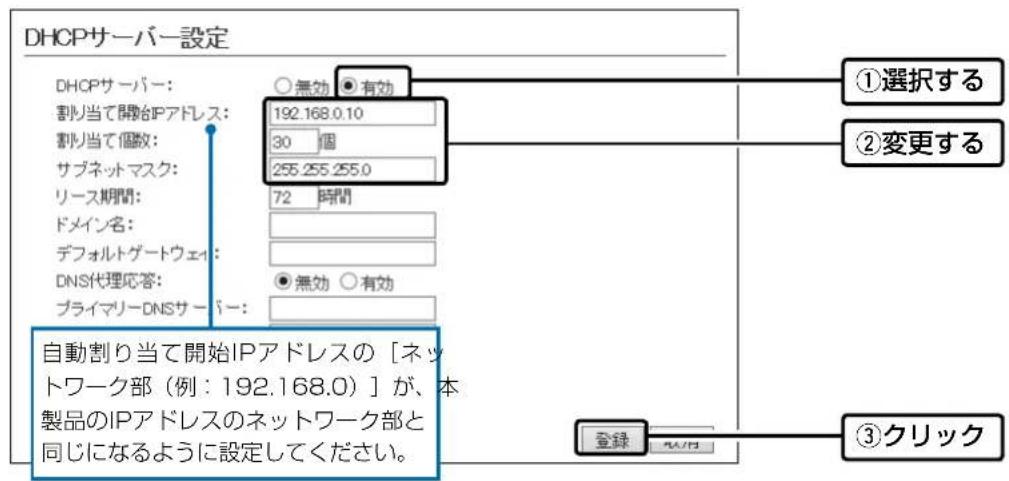
3〈再起動〉をクリックします。

※表示される画面にしたがって、本製品を再起動します。
自動割り当て個数について
本製品で設定できる自動割り当て可能なIPアドレスの個数は、0個~128個までです。 出荷時の割り当て開始IPアドレスとサブネットマスクの設定値の場合、理論上割り当て可能なIPアドレスの個数は、最大253個までですが、128個を超える分については、手動でクライアントに割り当ててください。
5 そのほかの機能について
3. 本製品のDHCPサーバー機能を使用するには
ネットワーク設定 > DHCPサーバー
■ 静的DHCPサーバー設定
固定IPアドレスを特定の端末に割り当てる設定です。
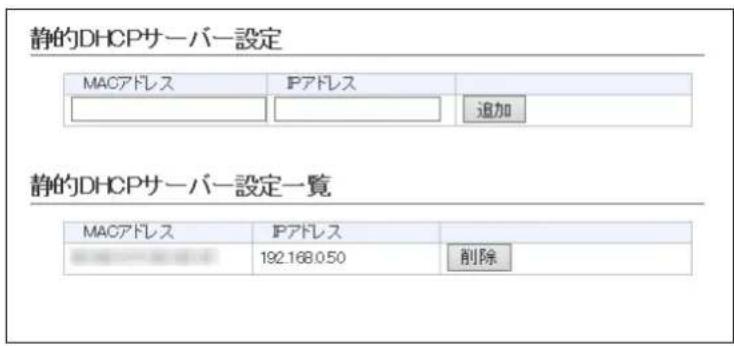
端末のMACアドレスとIPアドレスの組み合わせを登録します。
※入力後は、〈追加〉をクリックしてください。
※最大32個の組み合わせまで登録できます。
※本製品のDHCPサーバー機能を使用する場合に有効です。
※DHCPサーバー機能により自動で割り当てられるIPアドレスの範囲外でIPアドレスを設定してください。
例:[DHCPサーバー設定] 項目で、[開始IPアドレス] 欄と [割り当て個数] 欄が出荷時の設定の場合は、192.168.0.40以降のIPアドレスを設定してください。
※本製品のIPアドレスと重複しないように設定してください。
※登録した内容を削除するときは、「静的DHCPサーバー設定一覧」項目で該当する欄の〈削除〉をクリックします。
5 そのほかの機能について
4. 「ルーティング」画面について
通信経路(ルート)についての設定画面です。
ネットワーク設定>ルーティング
IP経路情報
パケットの送信において、そのパケットをどのルーター、またはどの端末に配送すべきかの情報を表示します。※この項目には、現在有効な経路だけを表示します。
IP経路情報
| 1宛先 | 2サブネットマスク | 3ゲートウェイ | 4経路 | 5作成 |
| 127.0.0.1 | 255.255.255.255 | 127.0.0.1 | lo0 | host |
| 192.168.0.0 | 255.255.255.0 | 192.168.0.1 | mirror0 | misc |
| 192.168.0.1 | 255.255.255.255 | 192.168.0.1 | lo0 | host |
| 192.168.10.0 | 255.255.255.0 | 192.168.0.254 | mirror0 | static |
①宛先 ルーティングの対象となるパケットの宛先IPアドレスを表示します。
②サブネットマスク …… 宛先IPアドレスに対するサブネットマスクを表示します。
③ ゲートウェイ …… 宛先IPアドレスに対するゲートウェイを表示します。
④ 経路 宛先IPアドレスに対する転送先インターフェースを表示します。
◎lo0:ループバックアドレスを意味するインターフェース
©mirror0 : LANインターフェース
⑤作成……どのように経路情報が作成されたかを表示します。
◎static:スタティック(定義された)ルートにより作成
◎misc : ブロードキャストに関係するフレーム処理で作成
◎host : ホストルートにより作成
5 そのほかの機能について
4. 「ルーティング」画面について
ネットワーク設定>ルーティング
■ スタティック ルーティング設定
パケットの中継経路を最大32件まで登録できます。
※画面の値は、登録例です。
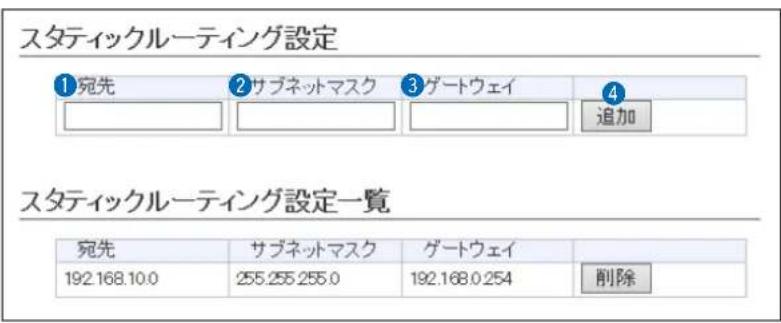
①宛先 …… 対象となる相手先のIPアドレスを入力します。
②サブネットマスク …… 対象となる宛先のIPアドレスに対するサブネットマスクを入力します。
③ ゲートウェイ …… パケット転送先ルーターのIPアドレスを入力します。
④〈追加〉…… クリックすると、[スタティックルーティング設定一覧]項目に入力内容が表示されます。
※登録した内容を削除するときは、「スタティックルーティング設定一覧」項目で該当する欄の〈削除〉をクリックします。
5
そのほかの機能について
5. パケットフィルターの使用例について
ネットワーク設定>パケットフィルター
下図とその説明(①~④)に示すような使用例について、パケットフィルターの登録方法を説明します。
① 仮想AP内の無線LAN端末同士の通信を禁止するには (P.5-9)
② 仮想AP間の無線LAN端末同士の通信を禁止するには (P.5-10)
③ AP-900の設定画面へのアクセスを管理者用端末に制限するには(P.5-11)
④ 仮想APからインターネットへの接続を許可し、それ以外の有線LANへの接続を禁止するには(P.5-12)
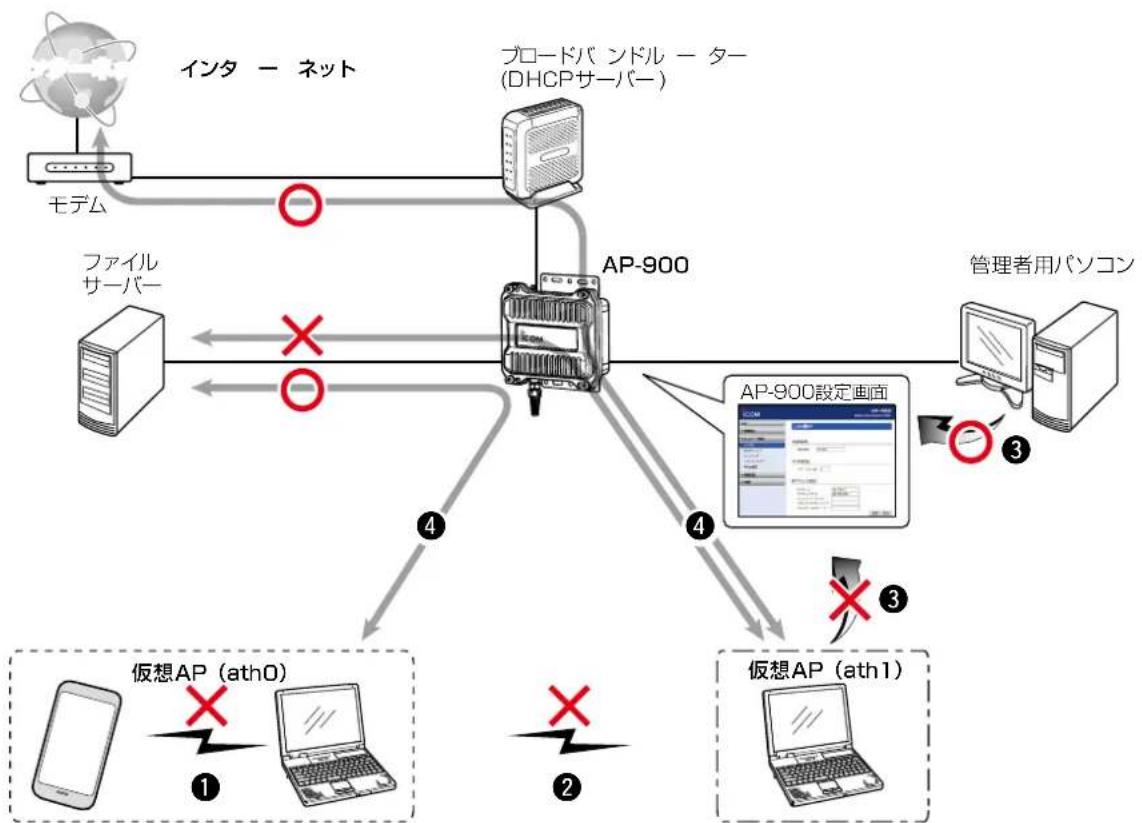
flowchart
graph TD
    A["モーデム"] -->|インターネット| B["プロードバンドル - ター (DHCPサーバー)"]
    B --> C["AP-900"]
    D["ファイルサーバー"] -->|×| E["AP-900設定画面"]
    F["管理者用パソコン"] -->|③| G["AP-900設定画面"]
    H["仮想AP (athO)"] -->|①| I["笔记本电脑"]
    J["仮想AP (ath1)"] -->|②| K["笔记本电脑"]
    L["AP-900"] -->|④| M["AP-900設定画面"]
    N["仮想AP (athO)"] -->|③| O["笔记本电脑"]
5
そのほかの機能について
5. パケットフィルターの使用例について
ネットワーク設定>パケットフィルター
① 仮想AP内の無線LAN端末同士の通信を禁止するには
送信元インターフェース、宛先インターフェースともにath0を設定することによりath0に接続した無線端末間通信禁止ができます。
※特定の端末だけ遮断するときは、MACアドレスを指定します。
※MACアドレスを指定しない場合、athOに接続するすべての無線端末同士を遮断します。
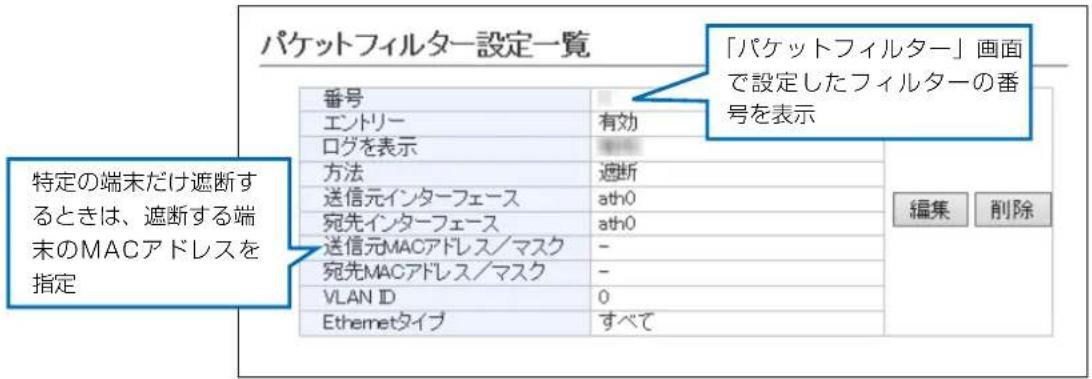
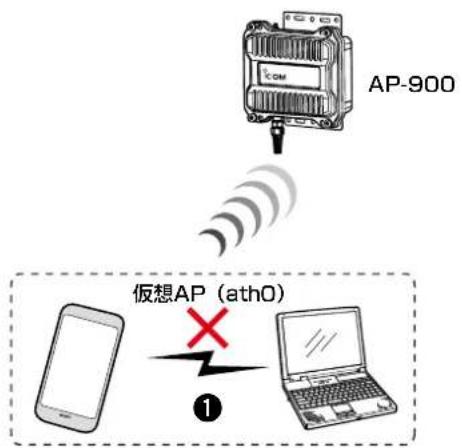
5. パケットフィルターの使用例について
ネットワーク設定>パケットフィルター
② 仮想AP間の無線LAN端末同士の通信を禁止するには
下記の2つ(①と②)のフィルターの登録が必要です。
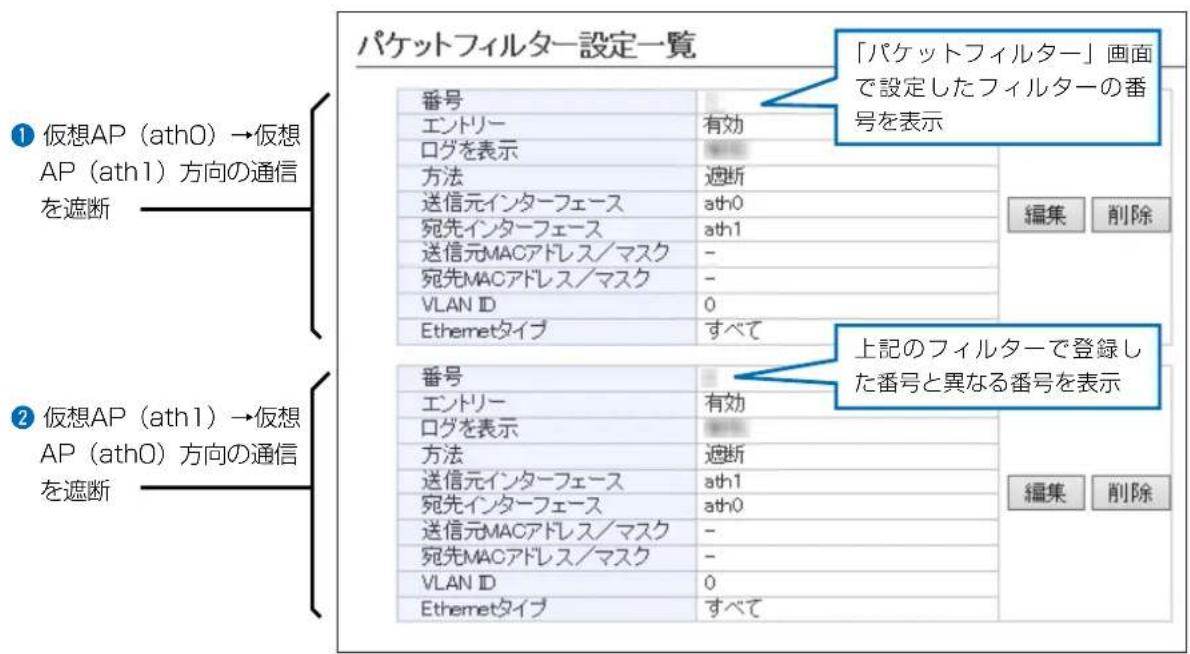
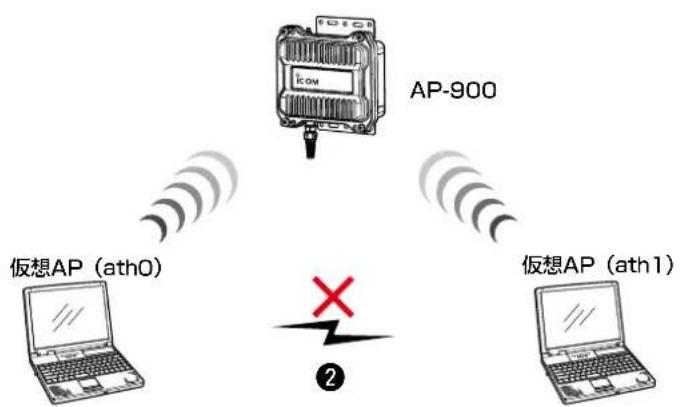
flowchart
graph TD
    A["AP-900"] -->|Wireless Signal| B["笔记本电脑"]
    A -->|Wireless Signal| C["笔记本电脑"]
    D["②"] -->|Failure Signal| E["线路符号"]
    F["②"] -->|Failure Signal| G["线路符号"]
5
そのほかの機能について
5. パケットフィルターの使用例について
ネットワーク設定>パケットフィルター
③ 設定画面へのアクセスを管理者用端末に制限するには
下記の2つ(①と②)のフィルターの登録が必要です。
※ マネージメントID(VLAN設定)を「0」に設定した場合を例に説明しています。
※ 設定に使用する端末からのWEB画面へのアクセスを妨げないようエントリー追加・削除の順番は、注意してください。
エントリーを追加するときは、透過エントリー→遮断エントリーの順に、エントリーの削除は、遮断エントリー→透過エントリーの順に操作してください。
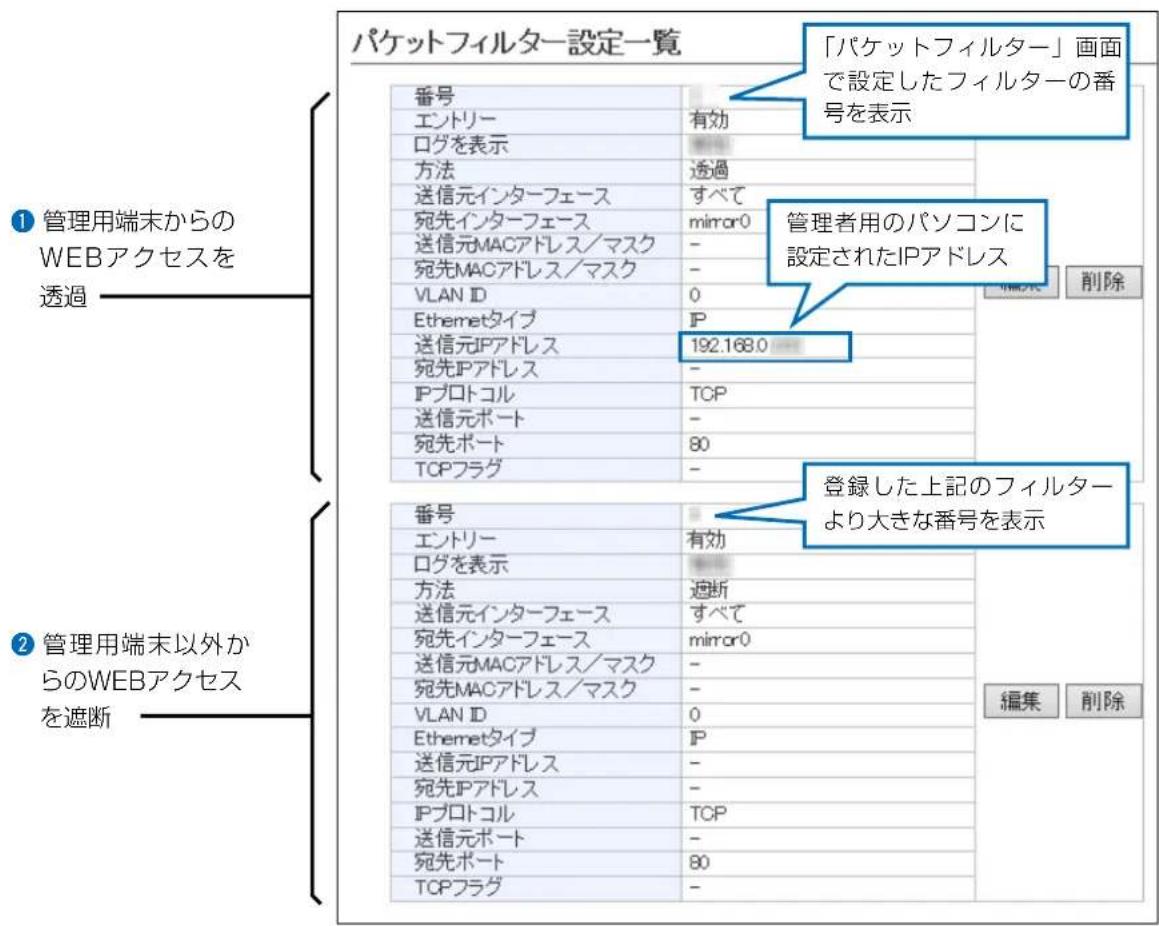
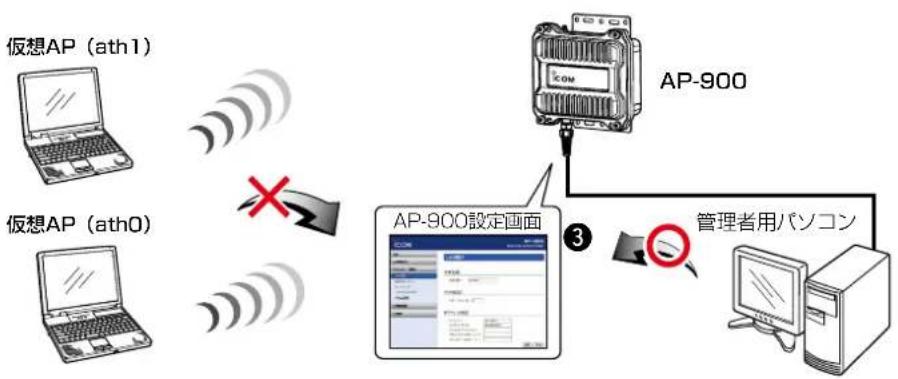
flowchart
graph TD
    A["仮想AP (ath1)"] -->|无线信号| B["AP-900設定画面"]
    C["仮想AP (ath0)"] -->|无线信号| B
    B --> D["AP-900"]
    D --> E["管理者用パソコン"]
    style A fill:#f9f,stroke:#333
    style C fill:#f9f,stroke:#333
    style B fill:#ccf,stroke:#333
    style D fill:#cff,stroke:#333
    style E fill:#ffc,stroke:#333
5
そのほかの機能について
5. パケットフィルターの使用例について
ネットワーク設定>パケットフィルター
④ 仮想APからインターネットへの接続を許可し、それ以外の有線LANとの通信を遮断するには
下記の2つ(①と②)のフィルターの登録が必要です。
※ ブロードバンドルーター以外の DHCPサーバーを使用する場合は、対応する透過エントリーを追加してください。
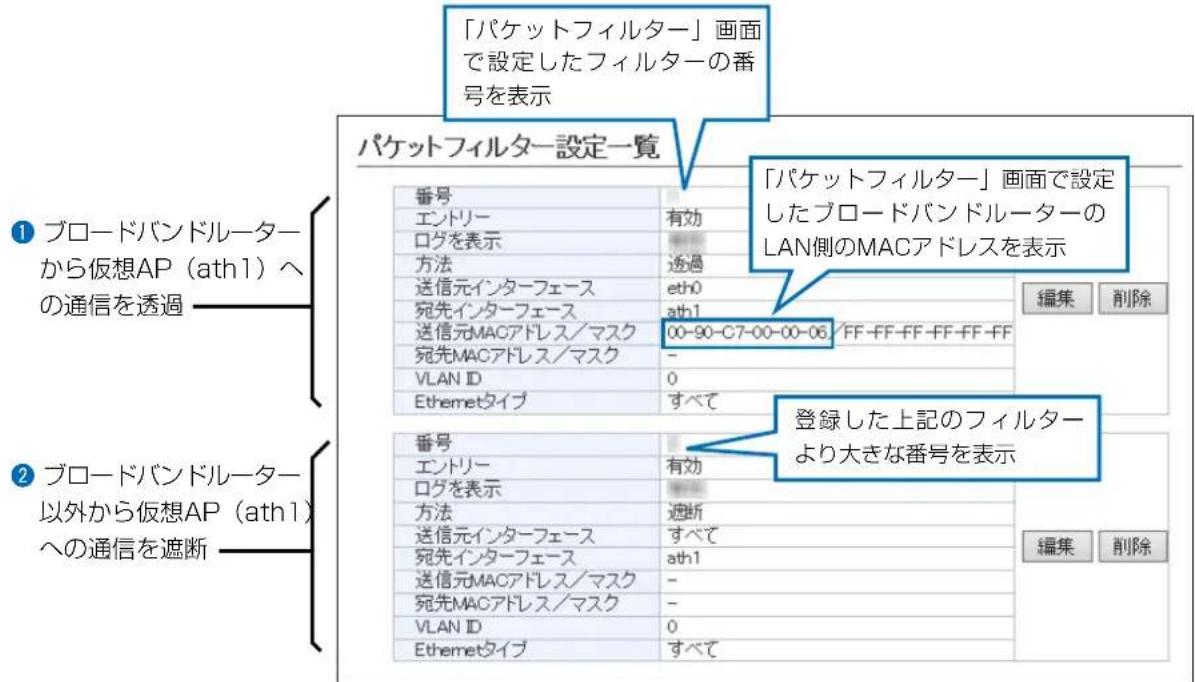
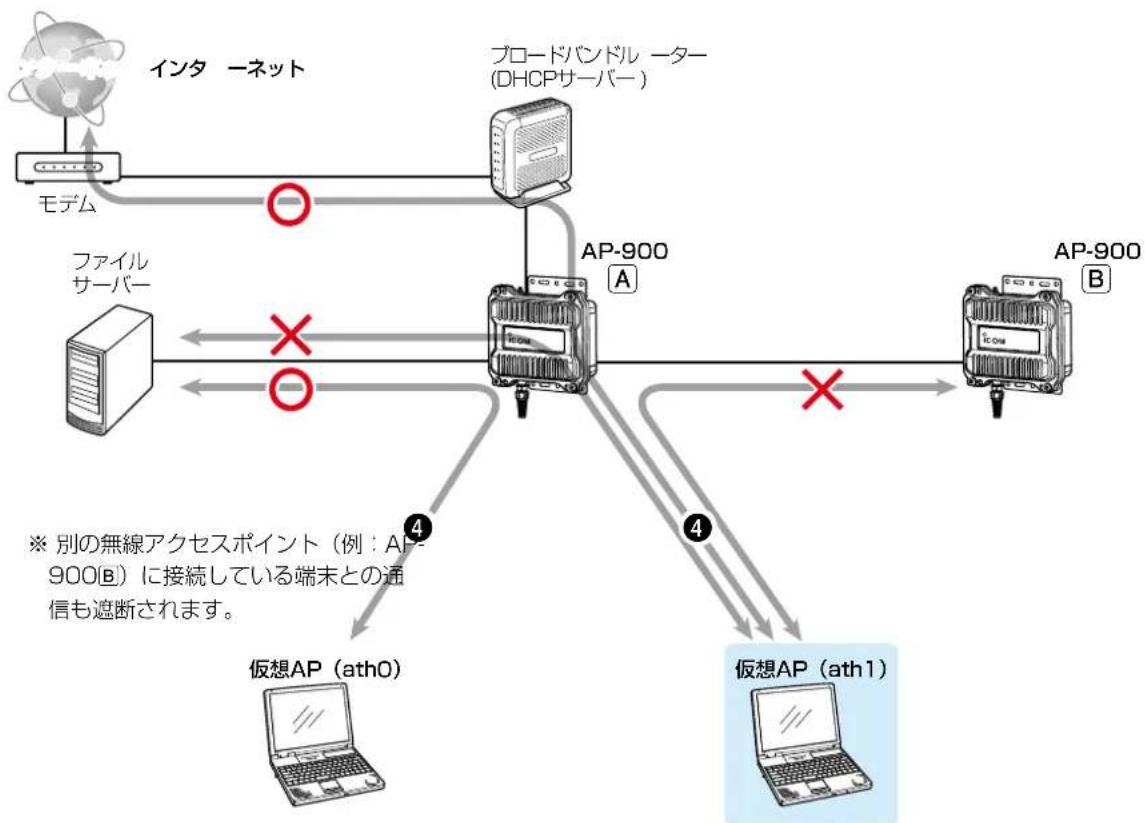
flowchart
graph TD
    A["客户端"] -->|モーディル| B["AP-900"]
    B -->|AP-900 A| C["AP-900"]
    C -->|AP-900 B| D["笔记本电脑"]
    D -->|仮想AP (ath0)| E["笔记本电脑"]
    B -->|AP-900 A| F["プロードパンドル 一夕 (DHCPサーバー)"]
    F -->|○| G["モーディル"]
    G --> H["客户端"]
    H -->|○| I["ファイルサーバー"]
    I --> J["客户端"]
    J --> K["仮想AP (ath1)"]
    K --> L["笔记本电脑"]
    style A fill:#f9f,stroke:#333
    style B fill:#ccf,stroke:#333
    style C fill:#ccf,stroke:#333
    style D fill:#ccf,stroke:#333
    style E fill:#cfc,stroke:#333
    style F fill:#cfc,stroke:#333
    style G fill:#fcc,stroke:#333
    style H fill:#fcc,stroke:#333
    style I fill:#fcc,stroke:#333
    style J fill:#fcc,stroke:#333
    style K fill:#fcc,stroke:#333
    style L fill:#fcc,stroke:#333
5 そのほかの機能について
6. Web認証機能を設定するには
Web認証機能を設定すると、端末が本製品に接続し、WWWブラウザーで任意のサイトにアクセスしたとき、Web認証ページが表示されます。
ユーザー名とパスワードを入力し、認証されると、無線LAN端末がネットワークにアクセスできます。
※「基本」画面、「詳細」画面と併せて設定してください。
※「https://」ではじまるサイトにアクセスした場合、認証ページは表示されません。
ネットワーク設定 > Web認証 > 基本
ネットワーク設定 > Web認証 > 詳細
■ Web認証ページを設定するときは
次の手順でWeb認証を有効にして、認証ページ、認証方法(例:RADIUSを優先)を設定します。
※ 無線1(2.4GHz帯)の仮想AP(例:ath0)を例に、説明しています。
1 「ネットワーク設定」メニューの「Web認証」、「基本」の順にクリックします。
2 [Web認証] 欄で「有効」を選択し、認証成功時に表示するページを設定します。
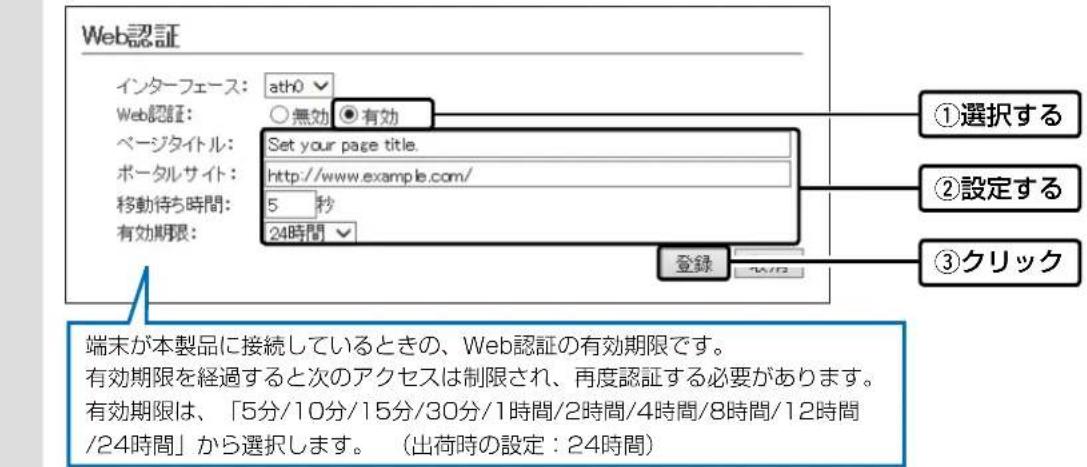
3 「Web認証」の「詳細」をクリックします。
4 設定する仮想APの認証方法を選択し、対象となるRADIUSサーバーについて設定します。
※ご使用になるシステムによっては、出荷時の設定値とポート番号が異なることがありますのでご確認ください。 ※「シークレット」欄は、RADIUSサーバーに設定された値と同じ設定にします。
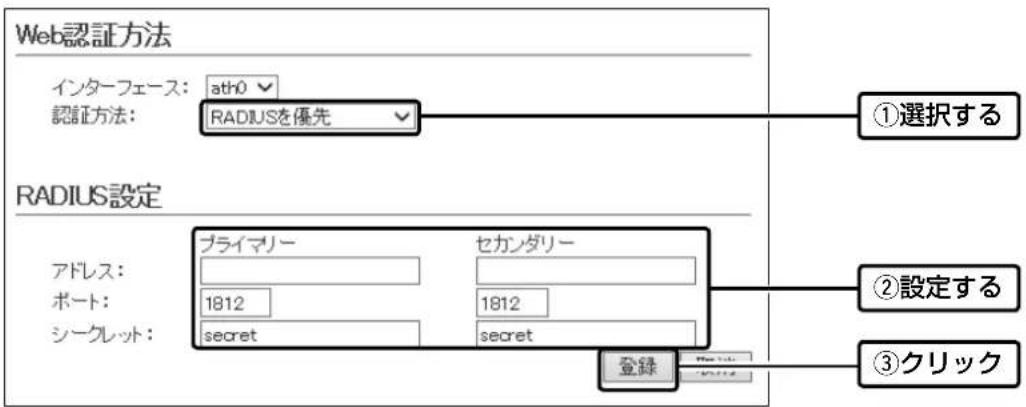
(次ページにつづく)
5 そのほかの機能について
6. Web認証機能を設定するには
ネットワーク設定 > Web認証 > 基本
ネットワーク設定 > Web認証 > 詳細
■ Web認証ページを設定するときは(つづき)
5 Web認証にローカルリストを使用する場合のユーザー名とパスワードを128文字以内(任意の半角英数字/記号)で入力し、〈追加〉をクリックします。
※最大32件まで登録できます。

6〈再起動〉をクリックします。

flowchart
graph LR
    A["再起動"] --> B["再起動が必要な項目が変更されています。"]
    C["Web認証方法"] --> D["クリック"]
※表示される画面にしたがって、本製品を再起動します。
7 再起動完了後、[Back]と表示された文字の上にマウスポインターを移動してクリックします。
5 そのほかの機能について
6. Web認証機能を設定するには
ネットワーク設定 > Web認証 > 基本
■ カスタムページの作成について
Web認証ページに表示される内容を出荷時の状態から変更するときは、カスタムページ(拡張子:fmt)を作成して登録します。
Shift_JIS以外の文字コードには対応していませんので、カスタムページの文字コードは、必ずShift_JISで保存してください。
※ カスタムページの上限は、8192バイト(8Kバイト)です。
※ カスタムページには、画像やほかのサイトへのリンクを作成できませんのでご注意ください。
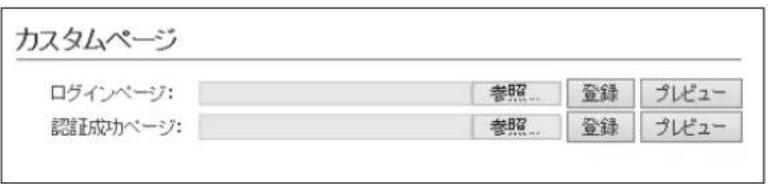
【登録の手順】
1.〈参照…〉をクリックして、カスタムページ(拡張子:fmt)の保存先を指定します。
2.〈登録〉をクリックします。
〈プレビュー〉をクリックすると、登録したページを表示します。
※出荷時の状態にするときは、〈初期状態に戻す〉をクリックします。
【ご参考】
出荷時の Web 認証ページについて
◎ログインページの場合
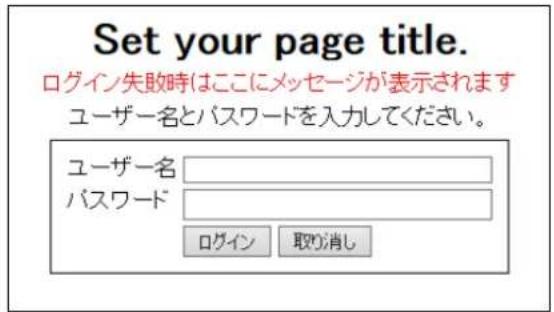
◎認証成功ページの場合
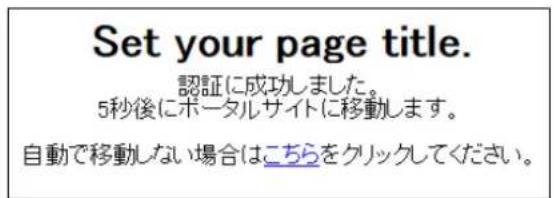
5 そのほかの機能について
6. Web認証機能を設定するには
ネットワーク設定 > Web認証 > 基本
■ カスタムページの作成について(つづき)
下記サンブルページのソースを参考にカスタムページを作成してください。
※ Shift_JIS以外の文字コードには対応していませんので、カスタムページの文字コードは、必ずShift_JISで保存してください。 ※カスタムページには、画像やほかのサイトへのリンクを作成できませんのでご注意ください。
◎ログインページの場合
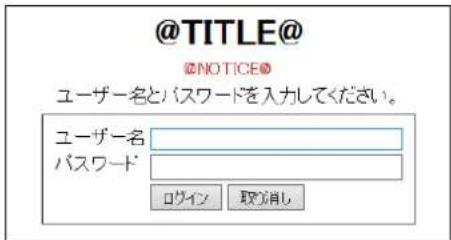
<!DOCTYPE HTML PUBLIC "-//W3C//DTD HTML 4.01 Transitional//EN"
"http://www.w3.org/TR/html4/loose.dtd">

<html>

<head>

<!--

カスタムページの文字コードは必ずShift_JISで保存してください。Shift_JIS以外の文字コードには対応していません。
「@」は識別子として利用されるため、「@」そのものを表示したい場合は「@@」と2つつづけて記述してください。

-->
<meta http-equiv="Content-Type" content="text/html; charset=Shift_JIS">
<meta http-equiv="Content-Style-Type" content="text/css">
<meta http-equiv="Pragma" content="no-cache">
<style type="text/css">
<!--

body {
text-align: center;
}

table {
margin-right: auto;
margin-left: auto;
padding: 8px;
border: 1px solid;
border-color: black;
width: auto;
}

td {
vertical-align: top;
white-space: nowrap;
border: 0px;
}

.main {
text-align: left;
}

.title {
text-align: center;
margin: 8px;
}

.notice {
text-align: center;
(次ページにつづく)
5
そのほかの機能について
6. Web認証機能を設定するには
ネットワーク設定 > Web認証 > 基本
■ カスタムページの作成について
◎ログインページの場合(つづき)
margin: 8px;
color: red;
{
.info {
text-align: center;
margin: 8px;
}
.center {
text-align: center;
}
.input {
width: 16em;
}
-->
</style>
<!-- @TITLE@の部分は設定画面にある「ページタイトル」に設定された内容に置き換わります。-->
<title>@TITLE@</title>
</head>
<body>
<!-- フォームの actionやmethod必ず以下のフォーマットにしてください-->
<form action="@CGI_NAME@" target="_self" method="POST">
<div class="main">
<h1 class="title>@TITLE@</h1>
<div class="notice">
<!-- @NOTICE@の部分はログイン失敗時に表示するエラーメッセージに置き換わります -->
@NOTICE@
</div>
<div class="info">
ユーザー名とパスワードを入力してください。
</div>
<table>
<tr>
<td>ユーザー名</td>
<td>
<!-- ユーザー名は必ず以下のフォーマットにしてください -->
<input class="input" type="text" maxlength="31" name="user">
</td>
</tr>
<tr>
<td>パスワード</td>
<td>
<!-- パスワードは必ず以下のフォーマットにしてください -->
<input class="input" type="password" maxlength="31" name="pass">
</td>
</tr>
<tr>
<td></td>
<td>
<input type="submit" value="ログイン">
<input type="reset" value="取り消し">
</td>
</tr>
</table>
</div>
</form>
</body>
</html>
5 そのほかの機能について
6. Web認証機能を設定するには
ネットワーク設定 > Web認証 > 基本
■ カスタムページの作成について(つづき)
◎認証成功ページの場合
@TITLE@
認証に成功しました。 @WAIT_TIME@秒後にポータルサイトに移動します。
自動で移動しない場合はこちらをクリックしてください。
<!DOCTYPE HTML PUBLIC "-//W3C//DTD HTML 4.01 Transitional//EN"
"http://www.w3.org/TR/html4/loose.dtd" >
<html>
<head>
<!--
カスタムページの文字コードは必ずShift_JISで保存してください。Shift_JIS以外の文字コードには対応していません。
「@」は識別子として利用されるため「、@」そのものを表示したい場合は「@@」と2つつづけて記述してください。
-->
<meta http-equiv="Content-Type" content="text/html; charset=Shift_JIS" >
<meta http-equiv="Content-Style-Type" content="text/css" >
<meta http-equiv="Pragma" content="no-cache" >
<!--
@WAIT_TIME@, @PORTAL_SITE@の部分は設定画面にある次の設定項目に設定された内容に置き換わります。
@WAIT_TIME@移動待ち時間
@PORTAL_SITE@ポータルサイト
-->
<meta http-equiv="Refresh" content="@WAIT_TIME@;URL=@PORTAL_SITE@" >
<style type="text/css" >
<!--
body {
text-align: center;
}
.main {
text-align: left;
}
.title {
text-align: center;
margin: 8px;
}
.info {
text-align: center;
margin: 8px;
}
-->
</style>
<!-- @TITLE@の部分は設定画面にある「ページタイトル」に設定された内容に置き換わります。-->
<title>@TITLE@</title>
</head>
<body>
<div class="main" >
<h1 class="title">@TITLE@</h1>
<div class="info" >
認証に成功しました。<br>
@WAIT_TIME@秒後にポータルサイトに移動します。<br>
<br>
自動で移動しない場合は<a href="@PORTAL_SITE@"こちら</a>をクリックしてください。
</div>
</div>
</body>
</html>
5 そのほかの機能について
7. 「管理」画面について
管理 > 管理ツール
■ HTTP/HTTPS設定
HTTPとHTTPSは、WWWブラウザーから設定画面にアクセスするためのプロトコルです。
※ 両方を「無効」に設定すると、WWWブラウザーを使用して、本製品の設定画面にアクセスできなくなりますのでご注意ください。
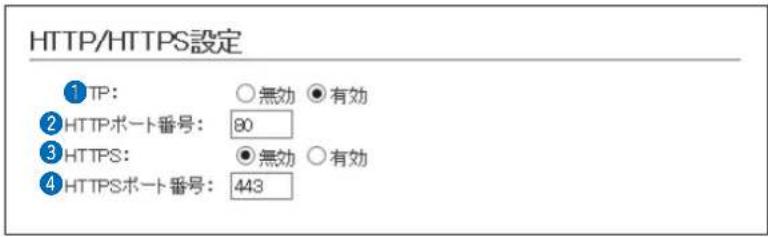
1 HTTP 本製品へのHTTPプロトコルによるアクセスの許可を設定します。
(出荷時の設定:有効)
② HTTPポート番号 …… 本製品へのHTTPプロトコルによるアクセスのポート番号を設定します。
(出荷時の設定:80)
設定できる範囲は、「80」と「1024~65535」です。
そのほか、本製品が使用する一部のポートで利用できないものがあります。
※ HTTPS、Telnet、SSHを使用時、これらに設定されたポート番号と重複しないように設定してください。
3 HTTPS 本製品へのHTTPSプロトコルによるアクセスの許可を設定します。
(出荷時の設定:無効)
※ HTTPSを使用すると、パスワードやデータが暗号化されるため、TelnetやHTTPでのアクセスより安全性が向上します。
4 HTTPSポート番号…… 本製品へのHTTPSプロトコルによるアクセスのポート番号を設定します。
(出荷時の設定:443)
設定できる範囲は、「443」と「1024~65535」です。
そのほか、本製品が使用する一部のポートで利用できないものがあります。
※ HTTP、Telnet、SSHを使用時、これらに設定されたポート番号と重複しないように設定してください。
5 そのほかの機能について
7. 「管理」画面について
管理 > 管理ツール
■ HTTP/HTTPS設定後、設定画面にアクセスできなくなったときは
Telnet(P.8-5)で本製品(例:192.198.0.1)にアクセスして、AP-900 #につづけて、下記の太字部分のように入力後、[Enter] キーを押してください。
① AP-900 # network http on と入力し [Enter] キーを押します。
② AP-900 # save と入力し [Enter] キーを押す。
③ AP-900 # restart と入力し [Enter] キーを押す。
④ 本製品の再起動が完了したら、本製品の設定画面へのアクセスを確認します。
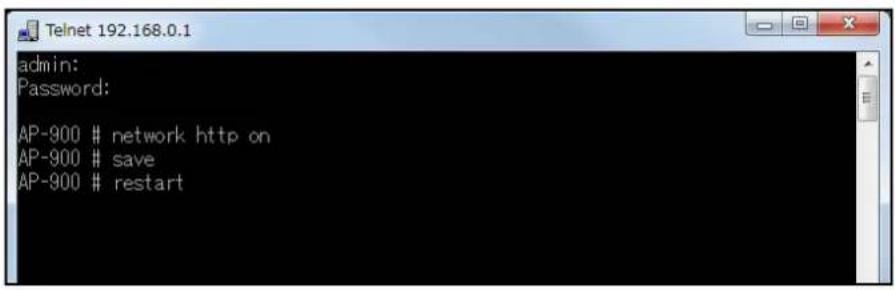
5 そのほかの機能について
7. 「管理」画面について
管理 > 管理ツール
Telnet/SSH設定
TelnetクライアントやSSHクライアントからアクセスするためのプロトコルについて設定します。
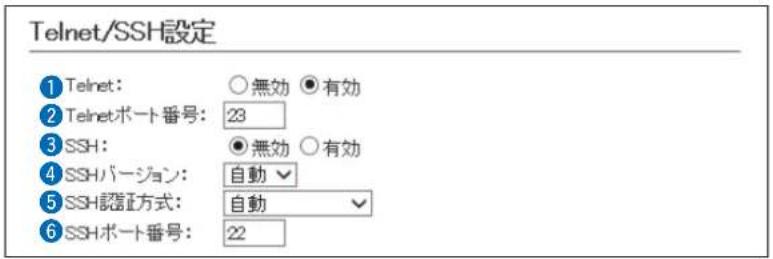
① Telnet …… 本製品へのTelnetプロトコルによるアクセスの許可を設定します。
(出荷時の設定:有効)
② Telnetポート番号 …… 本製品へのTelnetプロトコルによるアクセスのポート番号を設定します。
(出荷時の設定:23)
設定できる範囲は、「23」と「1024~65535」です。
そのほか、本製品が使用する一部のポートで利用できないものがあります。
※ HTTP、HTTPS、SSHを使用時、これらに設定されたポート番号と重複しないように設定してください。
3 SSH 本製品へのSSHプロトコルによるアクセスの許可を設定します。
(出荷時の設定:無効)
※「有効」を選択して、[SSH認証方式](⑤)欄で、「自動」/「公開鍵認証」を選択すると、[SSH公開鍵管理]項目と[SSH公開鍵登録状況]項目を表示します。
※ SSHを使用すると、Telnetクライアントプログラムを使用して設定する内容を暗号化して通信できます。
※SSHを使用するには、別途SSHクライアントをご用意ください。
④ SSHバージョン …… [SSH] (③) 欄で「有効」を設定したとき、本製品で使用する SSH機能のバージョンを設定します。 (出荷時の設定:自動)
◎1:バージョン1を使用します。
◎2:バージョン2を使用します。
◎自動:「バージョン1」と「バージョン2」を自動認識します。
⑤ SSH認証方式 …… [SSH] (③) 欄で「有効」を設定したとき、本製品へのアクセスに対する認証方式を設定します。 (出荷時の設定:自動)
◎パスワード認証:パスワードを使用して認証するときに設定します。
◎公開鍵認証:公開鍵を使用して認証するときに設定します。
◎自動:「パスワード認証」と「公開鍵認証」を自動認識します。
5 そのほかの機能について
7. 「管理」画面について
管理 > 管理ツール
■ Telnet/SSH設定(つづき)
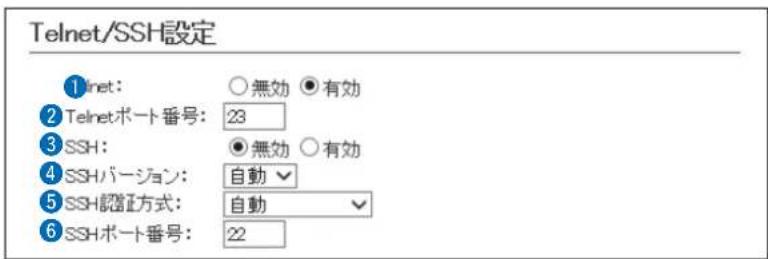
⑥ SSHポート番号 ……
(出荷時の設定:22)
本製品へのSSHプロトコルによるアクセスのポート番号を設定します。
設定できる範囲は、「22」と「1024~65535」です。
そのほか、本製品が使用する一部のポートで利用できないものがあります。
※ HTTP、Telnet、HTTPSを使用時、これらに設定されたポート番号と重複しないように設定してください。
5 そのほかの機能について
7. 「管理」画面について
管理 > 管理ツール
■ SSH公開鍵管理
SSHでアクセスするときに使用する公開鍵を登録します。
※ [Telnet/SSH設定] 項目の [SSH] 欄を「有効」、[SSH認証方式] 欄を「自動」/「公開鍵認証」に設定したとき表示され項目です。
※画面は、登録例です。
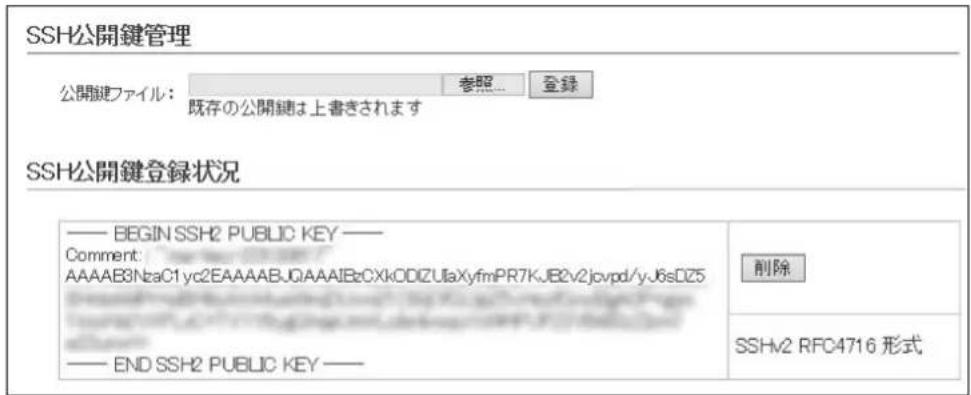
公開鍵ファイル…… 登録できる鍵は、1種類だけです。
【登録の手順】
1.〈参照...〉をクリックして、公開鍵ファイルの保存先を指定します。
2.〈登録〉をクリックします。
- [SSH公開鍵登録状況] 項目に公開鍵の内容を表示します。
※ 公開鍵ファイルの登録を取り消すときは、[SSH公開鍵登録状況] 項目の〈削除〉をクリックします。
5 そのほかの機能について
7. 「管理」画面について
管理 > SYSLOG
SYSLOG設定
指定したホストにログ情報などを出力するための設定です。
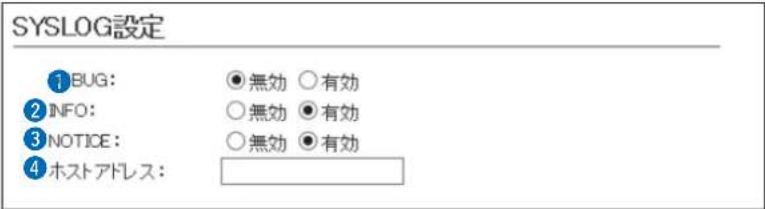
① DEBUG …… 各種デバッグ情報を出力する設定です。
(出荷時の設定:無効)
② INFO …… INFOタイプのメッセージを出力する設定です。
(出荷時の設定:有効)
③ NOTICE …… NOTICEタイプのメッセージを出力する設定です。
(出荷時の設定:有効)
④ホストアドレス …… SYSLOG機能を使用する場合、SYSLOGを受けるホストのアドレスを入力
します。
※ホストは、SYSLOGサーバー機能に対応している必要があります。
5 そのほかの機能について
7. 「管理」画面について
管理 > SNMP
SNMP設定
TCP/IPネットワークにおいて、ネットワーク上の各ホストから本製品の情報を自動的に収集して、ネットワーク管理をするときの設定です。
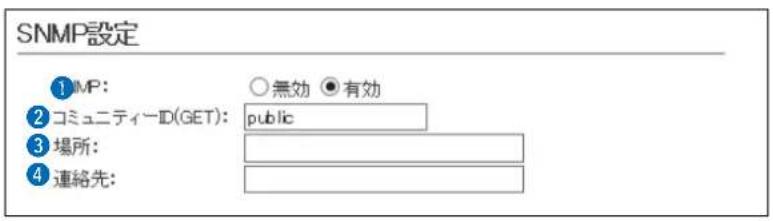
① SNMP
本製品のSNMP機能を設定します。(出荷時の設定:有効) 「有効」に設定すると、本製品の設定情報をSNMP管理ツール側で管理できます。
② コミュニティーID(GET) ……
本製品の設定情報を SNMP管理ツール側から読み出すことを許可するIDを、半角31文字以内の英数字で入力します。(出荷時の設定:public)
③場所
MIB-II(RFC1213)に対応するSNMP管理ツール側で表示される場所を、半角127文字以内の英数字で入力します。
④ 連絡先
MIB-II(RFC1213)に対応するSNMP管理ツール側で表示される連絡先を、半角127文字以内の英数字で入力します。
5 そのほかの機能について
7. 「管理」画面について
管理>ネットワークテスト
■ PINGテスト
本製品からPINGを送出し、ネットワークの疎通確認テストをします。
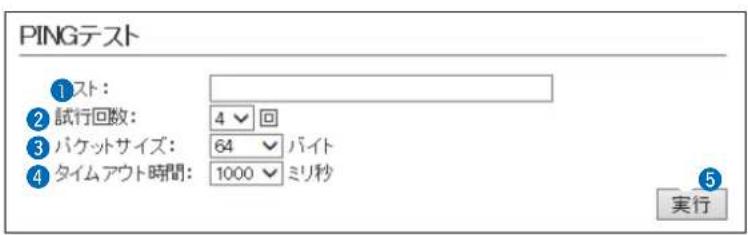
① ホスト ...... PINGを送出する対象ホストのアドレスを入力します。
②試行回数 PINGを送出する回数を、「1」、「2」、「4」、「8」から選択します。
(出荷時の設定:4)
③ パケットサイズ …… 送信するパケットのデータ部分のサイズを設定します。(出荷時の設定:64)
設定できるサイズは、「32」、「64」、「128」、「256」、「512」、「1024」、「1448」、「1500」、「2048」(バイト)です。
④ タイムアウト時間…… PING送出後、応答を待つ時間を、「500」、「1000」、「5000」(ミリ秒)か
ら選択します。 (出荷時の設定:1000)
設定した時間以内に応答がないときは、タイムアウトになります。
5〈実行〉 PINGテストを実行するボタンです。
クリックして、表示される画面にしたがって操作すると、「PING結果」表示に切り替わり、テスト結果を表示します。
【PING結果について】
PING結果
◎〈保存〉をクリックすると、テスト結果をファイル(拡張子:txt)に保存します。
※ファイル名は、「ping_ [対象ホストのアドレス] .txt」で保存されます。
◎〈実行画面に戻る〉をクリックすると、画面が「PINGテスト」表示に戻ります。
5 そのほかの機能について
7. 「管理」画面について
管理>ネットワークテスト
■ 経路テスト
本製品から特定のノードに対しての経路テスト(tracert/traceroute)をします。
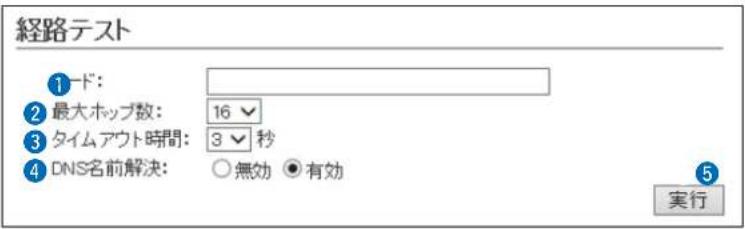
①ノード …… 経路テストをする対象ノード(機器)のアドレスを入力します。
②最大ホップ数……経由するホップ数(中継設備数)の最大値を、「4」、「8」、「16」、「32」から選択します。(出荷時の設定:16)
③ タイムアウト時間 …… テスト開始後、応答を待つ時間を、「1」、「3」、「5」(秒)から選択します。
(出荷時の設定:3)
設定した時間以内に応答がないときは、タイムアウトになります。
④DNS名前解決 …… テスト結果に表示するIPアドレスを、ホスト名に変換するかどうか設定します。
(出荷時の設定:有効)
「有効」に設定すると、中継設備や対象ノードのアドレスに対して、DNS名前解決をします。
⑤〈実行〉……経路テストを実行するボタンです。
クリックして、表示される画面にしたがって操作すると、「経路テスト結果」表示に切り替わり、テスト結果を表示します。
【経路テスト結果について】
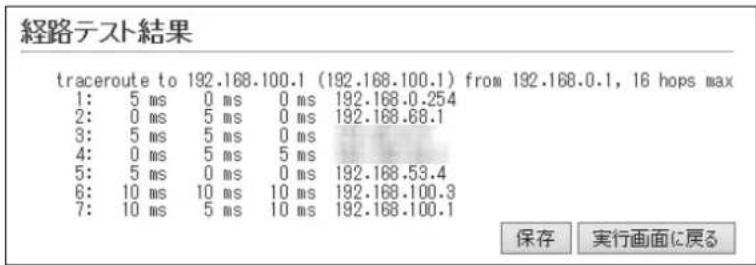
※上図は、表示例です。
◎〈保存〉をクリックすると、テスト結果をファイル(拡張子:txt)に保存します。
※ファイル名は、「tracert_[対象ノードのアドレス].txt」で保存されます。
◎〈実行画面に戻る〉をクリックすると、画面が「経路テスト」表示に戻ります。
5
そのほかの機能について
8. POPCHAT@Cloud連携機能を設定するときは
POPCHAT@Cloudのアカウント情報などを本製品に設定すると、無線LAN端末が本製品に接続し、WWWブラウザーで任意のサイトにアクセスしたとき、Wi-Fi認証@クラウドの認証ページが表示されます。
表示されたページにしたがって必要事項を入力し、認証されると無線LAN端末がインターネットにアクセスできます。
※ 本機能を設定する前に契約が必要です。
詳しくは、弊社営業窓口にお問い合わせください。
※POPCHAT@Cloud連携機能は仮想AP(ath0~ath15)ごとに設定できます。
※ 本機能を使用するには、インターネットへの接続環境と本製品へのDNS設定、デフォルトゲートウェイの設定、本体の時刻設定(手動設定、またはNTPによる自動設定)が必要です。
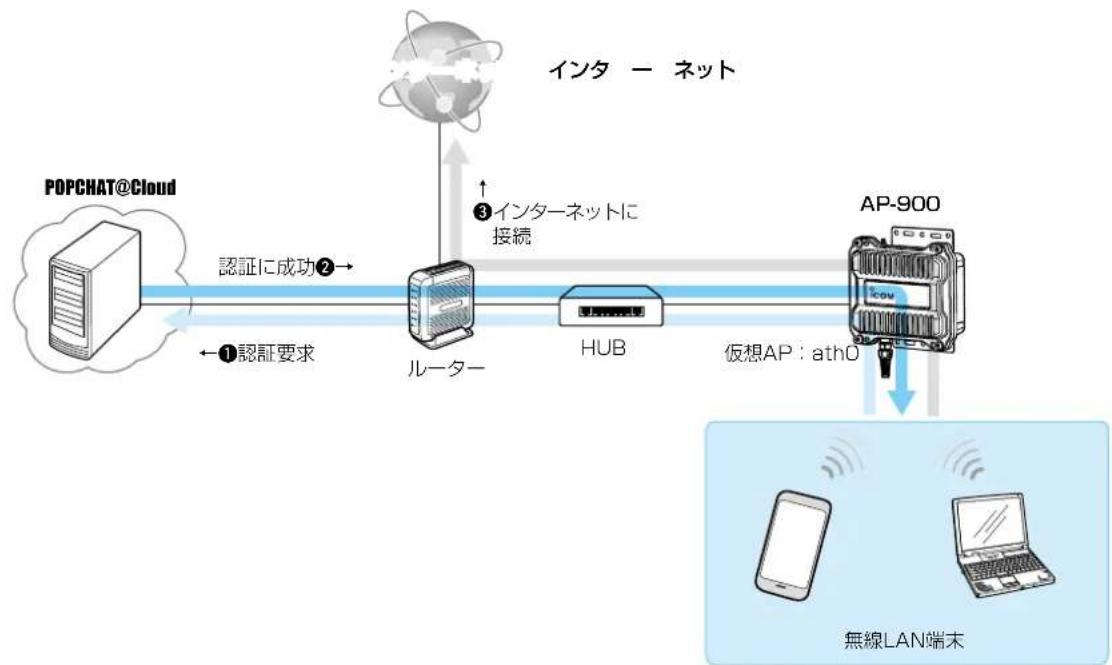
flowchart
graph LR
    A["POPCHAT@Cloud"] -->|①認証要求| B["ルーター"]
    B -->|認証に成功②| C["インター ネット"]
    C -->|③インターネットに接続| B
    B --> D["HUB"]
    D --> E["AP-900"]
    E --> F["仮想AP: athO"]
    F --> G["無線LAN端末"]
※説明に使用している仮想APは設定例です。
5 そのほかの機能について
8. POPCHAT@Cloud連携機能を設定するときは
ネットワーク設定 >POPCHAT@Cloud
■ POPCHAT@Cloud連携機能を設定するときは
次の手順でPOPCHAT@Cloudのアカウント情報を入力し、使用する仮想APを設定します。
※ 無線1(2.4GHz帯)の仮想AP(例:ath0)を例に、説明しています。
1 「ネットワーク設定」メニュー、PÕPCHAT@Cloud」の順にクリックします。
2 [アカウント設定] 項目に指定された内容を入力します。
※アカウント設定は、すべての仮想AP間で共通の設定です。

flowchart
graph LR
    A["アカウント設定"] --> B["アクティベートキー:"]
    B --> C["入力する"]
3 使用する仮想APを選択し、Wi-Fi認証@クラウドを「有効」に設定します。
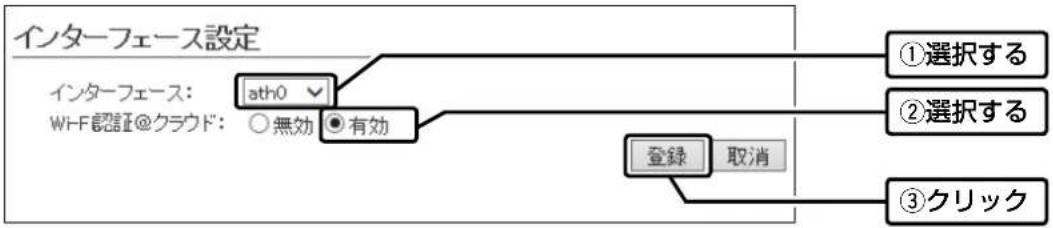
flowchart
graph TD
    A["インターフェース設定"] --> B["ath0"]
    B --> C{有効}
    C -->|Yes| D["登録 取消"]
    C -->|No| E["①選択する"]
    C -->|No| F["②選択する"]
    C --> G["③クリック"]
4〈再起動〉をクリックします。

flowchart
graph LR
    A["再起動"] --> B["再起動が必要な項目が変更されています。"]
    C["アカウント設定"] --> D["クリック"]
※表示される画面にしたがって、本製品を再起動します。
5 再起動完了後、[Back]と表示された文字の上にマウスポインターを移動してクリックします。
保守について
第6章
この章では、
本製品の設定内容保存、ファームウェアのバージョンアップをする手順について説明しています。
- 設定プロファイルについて 6-2
■ 設定プロファイルを切り替える …… 6-2
■ 設定プロファイルを初期化する …… 6-3
-
設定内容の確認または保存 6-4
-
保存された設定の書き込み(復元) 6-5
-
設定を出荷時の状態に戻すには 6-6
■ 設定画面を使用する …… 6-6
■ Telnetを使用する …… 6-6
■ [CONSOLE] ポートを使用する …… 6-6
- ファームウェアをバージョンアップする 6-8
■ ファームウェアについて …… 6-8
■ バージョンアップについてのご注意 …… 6-8
A ファイルを指定して更新する 6-9
B オンラインバージョンアップ 6-10
6 保守について
1. 設定プロファイルについて
本製品では、ご使用になる環境に応じて、あらかじめ設定しておいた2つの設定プロファイルを切り替えて運用できます。 ※ RS-AP3をご使用の場合は、RS-AP3側で本製品の管理を終了するまで、本製品の設定プロファイルを切り替えできませんのでご注意ください。
管理>設定の切替
■ 設定プロファイルを切り替える
「設定の切替」画面で、設定プロファイルの番号を指定して再起動すると、別の設定プロファイルに切り替ります。
※再起動後、必要に応じて設定内容を変更してください。
※ 運用している設定プロファイルの番号は、「TOP」画面や「SYSLOG」画面、「設定の保存/復元」画面で確認できます。
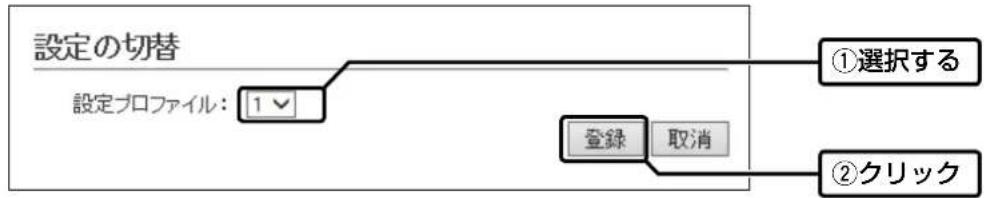
flowchart
graph TD
    A["設定の切替"] --> B["設定プロファイル:1"]
    B --> C["①選択する"]
    B --> D["登録 取消"]
    D --> E["②クリック"]
設定プロファイルの内容を保存する、またはその設定内容を復元するときは、「設定の保存/復元」画面で設定プロファイルを選択してから、実行してください。
操作例:設定プロファイル1の設定内容を保存する場合
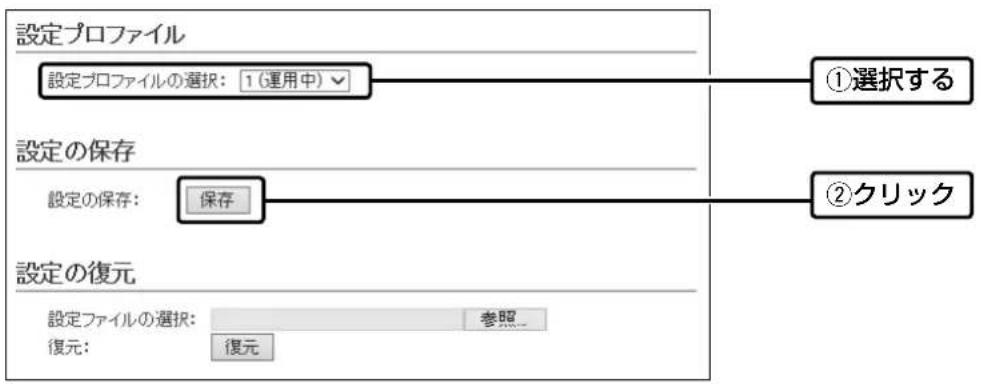
現在、利用していない(待機)側の設定を保存、または復元することもできます。
2つの設定プロファイルは独立しているため、本体の IPアドレス設定など含め、すべての情報が互いに干渉することなく保存されます。
6
保守について
1. 設定プロファイルについて
管理 > 初期化
■ 設定プロファイルを初期化する
特定の設定プロファイルの内容を初期化するときは、[設定プロファイルの初期化]項目で番号を指定して、実行します。※すべての設定内容を初期化したいとき、または無線設定だけを初期化したいときは、[初期化]項目で初期化条件を選択して、実行してください。
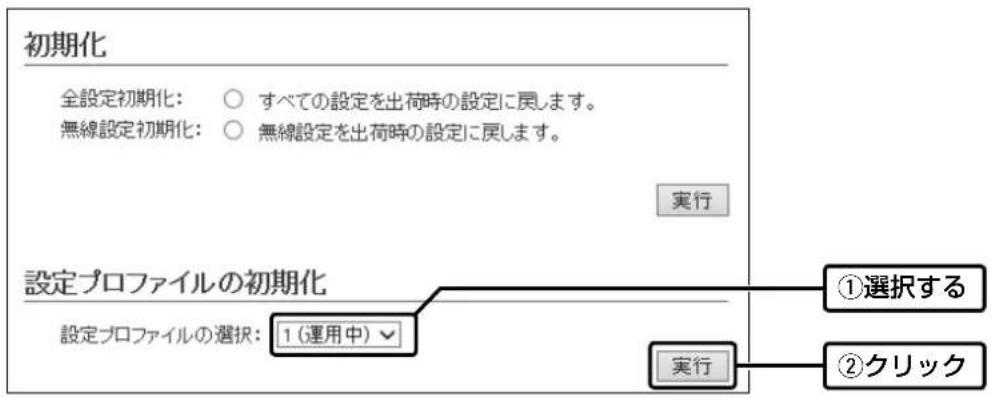
6 保守について
2. 設定内容の確認または保存
管理 > 設定の保存/復元
本製品の設定画面で変更された内容を確認して、その内容を設定ファイル(拡張子:sav)としてパソコンに保存できます。 ※保存した設定ファイル(拡張子:sav)は、本製品以外の製品では使用できません。 ※設定を保存しておくと、誤って設定内容が失われたときなどに利用できます。
1 「管理」メニュー、「設定の保存/復元」の順にクリックします。「設定の保存/復元」画面が表示されます。
2 保存する設定プロファイルの番号を選択して、[設定の保存] 欄の〈保存〉をクリックします。ファイルの確認画面(別画面)が表示されます。
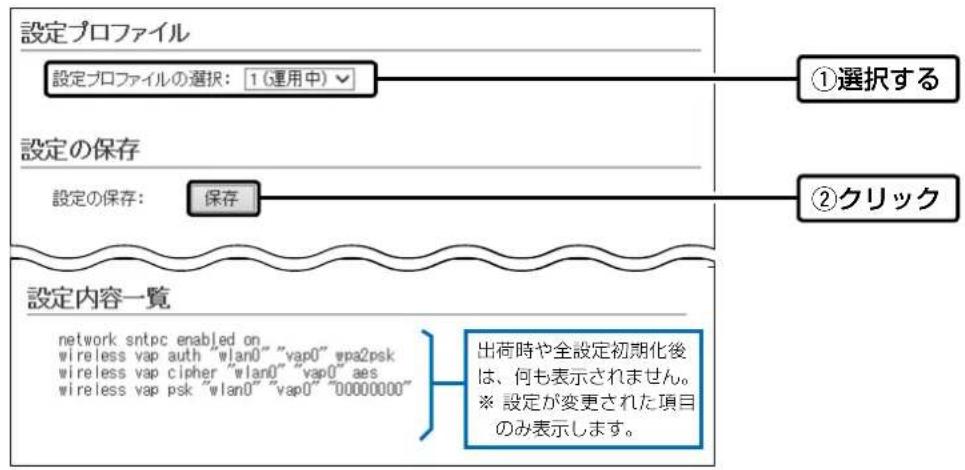
flowchart
graph TD
    A["設定プロファイル"] --> B["設定プロファイルの選択: 1(運用中)"]
    B --> C["①選択する"]
    B --> D["②クリック"]
    E["設定の保存"] --> F["設定の保存: 保存"]
    F --> G["設定内容一覧"]
    G --> H["出荷時や全設定初期化後は、何も表示されません。※ 設定が変更された項目のみ表示します。"]
3 〈保存(S)〉の「▼」をクリックして、「名前を付けて保存(A)」を選択します。「名前を付けて保存」画面(別画面)が表示されます。
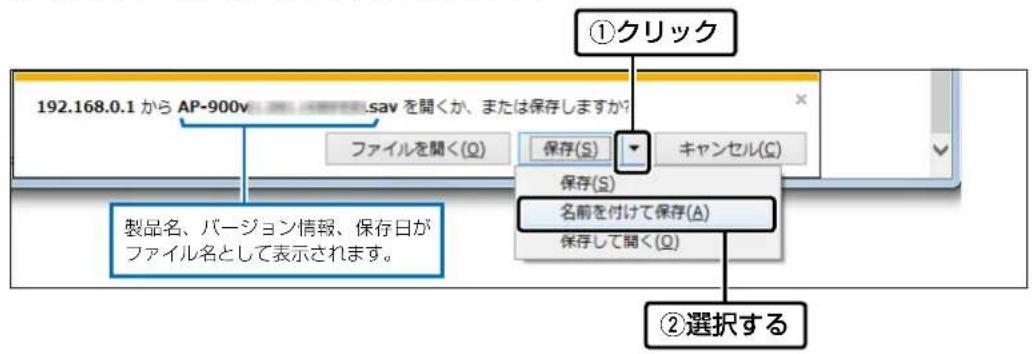
4 保存する場所を選択して、〈保存(S)〉をクリックします。選択した場所に設定ファイル(拡張子:sav)が保存されます。
6 保守について
3. 保存された設定の書き込み(復元)
管理 > 設定の保存/復元
本製品の設定画面からパソコンに保存した設定ファイル(P.6-4)を本製品に書き込む手順を説明します。
1 「管理」メニュー、「設定の保存/復元」の順にクリックします。
「設定の保存/復元」画面が表示されます。
2 設定ファイルを書き込む設定プロファイルの番号を選択し、[設定の復元]項目の〈参照...〉をクリックします。
「アップロードするファイルの選択」画面(別画面)が表示されます。
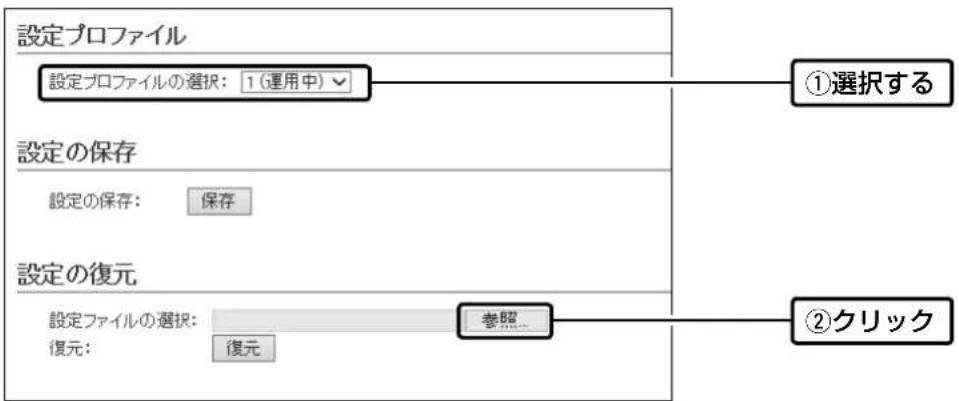
3 「アップロードするファイルの選択」画面(別画面)から、設定ファイル(拡張子:sav)を指定して、〈開く(0)〉をクリックします。
[設定ファイルの選択] 欄のテキストボックスに、書き込む設定ファイルが表示されます。
4〈復元〉をクリックします。
「設定データを復元しています。」が表示されます。
※運用中の設定プロファイルを選択したときは、設定を復元するために本製品が再起動します。

flowchart
graph TD
    A["設定の復元"] --> B["設定ファイルの選択: sktop¥AP-900v"]
    B --> C["復元: 復元"]
    D["指定した設定ファイル(拡張子:sav)を表示します。"] --> E["参照"]
    F["クリック"] --> G["結果"]
設定ファイルについてのご注意
本製品以外の機器への書き込み、改変による障害、および書き込みに伴う本製品の故障、誤動作、不具合、破損、データの消失、あるいは停電などの外部要因により通信、通話などの機会を失ったために生じる損害や逸失利益、または第三者からのいかなる請求についても当社は一切その責任を負いかねますのであらかじめご了承ください。
6 保守について
4. 設定を出荷時の状態に戻すには
ネットワーク構成を変更するときなど、本製品の設定をはじめからやりなおすときや、既存の設定データをすべて消去したいときなど、設定内容を出荷時の状態に戻せます。
そのときの状況に応じて、次の3とおりの方法があります。
管理 > 初期化
■ 設定画面を使用する
本製品に設定されたIPアドレスがわかっていて、そのIPアドレスで設定画面にアクセスできるときに使用します。
1 「管理」メニュー、「初期化」の順にクリックします。
2 初期化の条件を選択して、〈実行〉をクリックします。
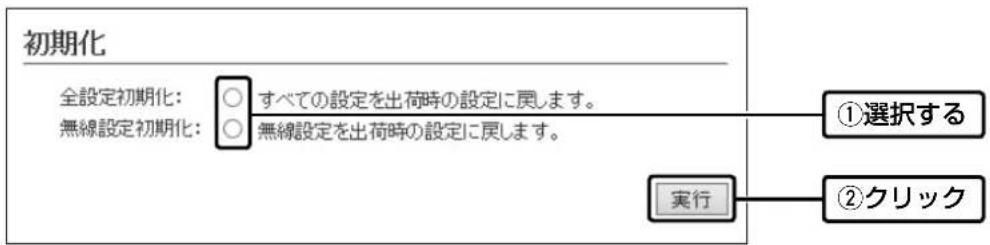
3 〈OK〉をクリックします。
出荷時の状態に戻すために、本製品が再起動します。
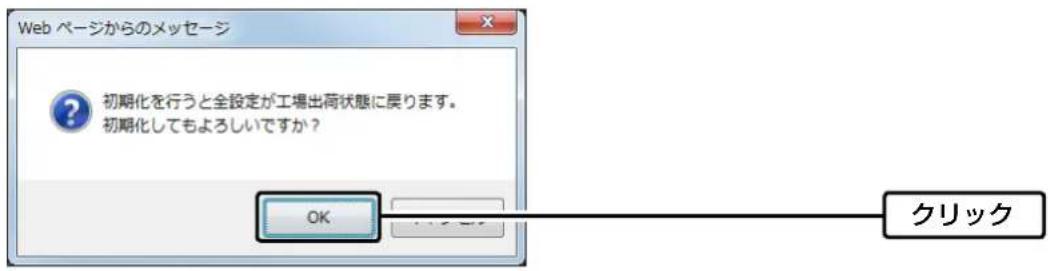
4 再起動完了後、[Back]と表示された文字の上にマウスポインターを移動してクリックします。
■ Telnetを使用する
本製品に設定されたIPアドレスがわかっていて、Telnetで本製品に接続できるときに使用します。(P.8-5)※Telnetから、initialコマンドを実行すると、すべての設定項目が出荷時の状態になります。
■ [CONSOLE] ポートを使用する
本製品に設定されたIPアドレスが不明な場合など、設定画面にアクセスできないときに使用します。
※ [CONSOLE] ポートと接続したターミナルソフトウェアから、init allコマンドを実行すると、すべての設定項目が出荷時の状態になります。
※ ターミナルソフトウェアを使用して接続する方法は、本書8-6ページ、または別紙のAP-900設定ガイドをご覧ください。
6 保守について
4. 設定を出荷時の状態に戻すには
初期化の条件について
◎ 全設定初期化を選択した場合 (init allコマンド)
本製品に設定されたすべての内容を出荷時の状態に戻します。
初期化すると、本製品のIPアドレスは「192.168.0.1」(出荷時の設定)になります。
初期化実行後、本製品にアクセスできなくなった場合は、パソコンのIPアドレスを変更してください。
◎ 無線設定初期化を選択した場合 (init wlanコマンド)
運用している設定プロファイルの「無線設定」メニューで設定した内容だけを出荷時の状態に戻します。
初期化すると、本製品のSSIDは「WIRELESSLAN-O」、暗号化設定は「なし」(出荷時の設定)になります。
初期化実行後、パソコンに設定されたSSIDや暗号化設定が本製品と異なったときは、アクセスできなくなりますので、必要に応じて、「無線設定」メニュー、および無線LAN端末の設定を変更してください。
6 保守について
5. ファームウェアをバージョンアップする
本製品の設定画面からファームウェアをバージョンアップできます。
A ファイルを指定して更新する
オンラインバージョンアップできない環境では、あらかじめ弊社ホームページからダウンロードしたファームウェアを指定して、手動でバージョンアップできます。
B オンラインバージョンアップ (P.6-10)
インターネットから本製品のファームウェアを最新の状態に自動更新できます。
TOP
■ ファームウェアについて
ファームウェアは、本製品を動作させるために、出荷時から本製品のフラッシュメモリーに書き込まれているプログラムです。
このプログラムは、機能の拡張や改良のため、バージョンアップをすることがあります。
バージョンアップの作業をする前に、本製品の設定画面にアクセスして、「TOP」画面に表示されるバージョン情報を確認してください。
バージョンアップをすると、機能の追加など、本製品を最良の状態にできます。
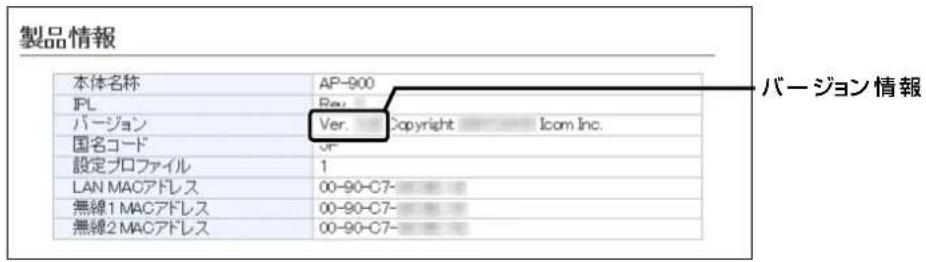
■ バージョンアップについてのご注意
◎ ファームウェアの更新中は、絶対に本製品の電源を切らないでください。
更新中に電源を切ると、データの消失や故障の原因になります。
◎ ご使用のパソコンでファイアウォール機能が動作していると、バージョンアップできないことがあります。
バージョンアップできない場合は、ファイアウォール機能を無効にしてください。
◆ バージョンアップの結果については、自己責任の範囲となります。
次に示す内容をよくお読みになってから、弊社ホームページ https://www.icom.co.jp/ より提供される本製品のアップデート用ファームウェアファイルをご使用ください。
本製品以外の機器への書き込み、改変による障害、および書き込みに伴う本製品の故障、誤動作、不具合、破損、データの消失、あるいは停電などの外部要因により通信、通話などの機会を失ったために生じる損害や逸失利益、または第三者からのいかなる請求についても当社は一切その責任を負いかねますのであらかじめご了承ください。
6 保守について
5. ファームウェアをバージョンアップする
管理>ファームウェアの更新
A ファイルを指定して更新する
バージョンアップの前に、現在の設定内容を保存されることをおすすめします。(P.6-4)
※ バージョンアップ後、既存の設定内容が初期化されるファームウェアファイルがありますので、ダウンロードするときは、弊社ホームページに記載の内容をご確認ください。
※ 日常、管理者以外の端末からバージョンアップできないように、設定画面へのアクセス制限の設定(P.5-2)をおすすめします。
1 「管理」メニュー、「ファームウェアの更新」の順にクリックします。
「ファームウェアの更新」画面が表示されます。
2 下記のように、弊社ホームページよりダウンロードして解凍したファームウェアファイル(拡張子:dat)の保存先を指定して、更新します。
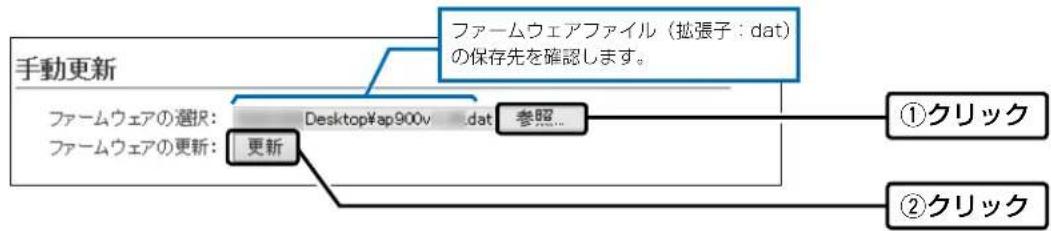
flowchart
graph TD
    A["ファームウェアファイル(拡張子:dat)の保存先を確認します。"] --> B["参考"]
    B --> C["①クリック"]
    B --> D["②クリック"]
    E["ファームウェアの選択:Desktop¥ap900v dat"] --> F["更新"]
3 更新完了後、[Back]と表示された文字の上にマウスポインターを移動してクリックすると、設定画面に戻ります。設定画面に戻らないときは、ファームウェアの更新中ですので、しばらくしてから再度クリックしてください。(接続するパソコンや本製品の電源は、絶対に切らないでください。)
![ファームウェアを更新しています。 ファームウェアの更新中は、絶対に本体の電源を切らないでください。 ファームウェアの更新が完了すると、本体は自動的に再起動します。 本体の起動を確認後 [Back] クリック](/content/2026/06/1178812/images/e4149791ad6d9bb1784d7a43ab773832e4fc718e58e0a66e223308b069ba6eeb.jpg)
ご注意
[Back] の操作(手順3)で設定画面に戻るようになるまで、ご使用のパソコンや本製品の電源を絶対に切らないでください。途中で電源を切ると、データの消失や誤動作の原因になります。
※ 出荷時の設定内容に戻るような注意書きがあるバージョンアップ用ファームウェアの場合は、上図の [Back] をクリックしても設定画面に戻れないことがあります。
その場合は、接続するパソコンのIPアドレスを「例:192.168.0.100」に設定してから、本製品の設定画面「192.168.0.1」(出荷時の設定)にアクセスしなおしてください。
6 保守について
5. ファームウェアをバージョンアップする
管理>ファームウェアの更新
B オンラインバージョンアップ
下記の手順で、最新のファームウェアを確認後、[PWR] ランプが 橙点灯しているときは、本製品のファームウェアをオンラインでバージョンアップできます。
※ ファームウェアの確認には、インターネットへの接続環境と本製品へのDNS設定、デフォルトゲートウェイの設定が必要です。
※ バージョンアップの前に、現在の設定内容を保存されることをおすすめします。(P.6-4)
1 「管理」メニュー、「ファームウェアの更新」の順にクリックします。
「ファームウェアの更新」画面が表示されます。
2 [ファームウェアの確認] 欄の〈確認〉をクリックして、表示される更新内容を確認します。
※「新しいファームウェアはありません。」が表示され、[PWR]ランが緑点灯のときは、バージョンアップは必要ありません。
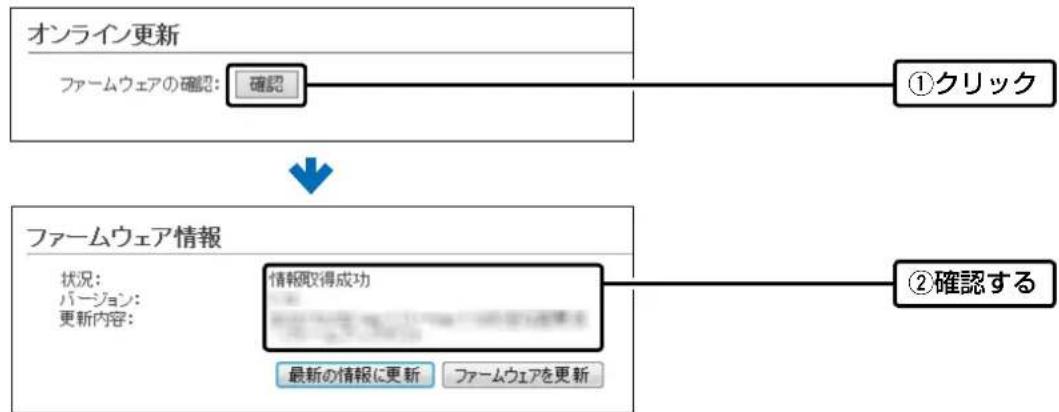
flowchart
graph TD
    A["オンライン更新"] --> B["ファームウェアの確認: 確認"]
    B --> C["①クリック"]
    D["ファームウェア情報"] --> E["状況: バージョン: 更新内容: 情報取得成功"]
    E --> F["②確認する"]
    F --> G["最新の情報に更新 ファームウェアを更新"]
3 〈ファームウェアを更新〉をクリックします。
弊社のアップデート管理サーバーにアクセスを開始します。
※ バージョンアップにより、既存の設定内容が初期化されるファームウェアファイルがありますので、バージョンアップする前に、表示される更新内容をご確認ください。
4 更新が完了するまで、そのまま数分程度お待ちください。
弊社のアップデート管理サーバーに接続すると、ファームウェアのダウンロードを開始し、更新後は、自動的に再起動します。
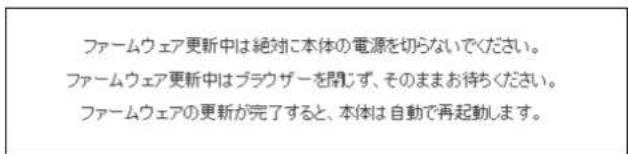
6
保守について
5. ファームウェアをバージョンアップする
管理>ファームウェアの更新
B オンラインバージョンアップ(つづき)
自動更新機能有効時の通知機能について
本製品の自動更新機能が「有効」に設定されている場合は、オンラインで新しいファームウェアを検知したときに、[PWR] ランプが橙点灯します。
ご都合のよいときに、6-10ページの手順でファームウェアの更新をしてください。
自動更新
自動更新:
○無効
● 有効
※ 更新内容によっては、アップデート管理サーバーから本製品のファームウェアが自動更新されることがあります。
運用中にファームウェアを更新して本製品が再起動しますので、自動更新を望まない場合は「無効」(出荷時の設定:有効)に設定してください。
情報表示について
第 7 章
この章では、
本製品や無線LAN端末の情報が表示される画面について説明します。
- 「TOP」画面について 7-2
■ 製品情報 …… 7-2
■ネットワーク情報 7-2
- 「ネットワーク情報」画面について 7-3
■ インターフェースリスト 7-3
■ Ethernetポート接続情報 7-3
■ 無線LAN 7-4
■ AP間通信 (WDS) 7-4
■ AP間通信 (WBR) 7-4
■ DHCPリース情報 7-5
-
「SYSLOG」画面について 7-6
-
「無線設定情報一覧」画面について 7-7
■ アクセスポイント情報 …… 7-7
■ 仮想AP一覧 7-7
■ 端末情報 …… 7-8
■ 通信端末詳細情報 …… 7-8
■ AP間通信情報 7-9
■ AP問通信詳細情報 7-9
7 情報表示について
1. 「TOP」画面について
TOP
■ 製品情報
ファームウェアのバージョン情報、本製品のMACアドレス(LAN/無線1/無線2)を表示します。
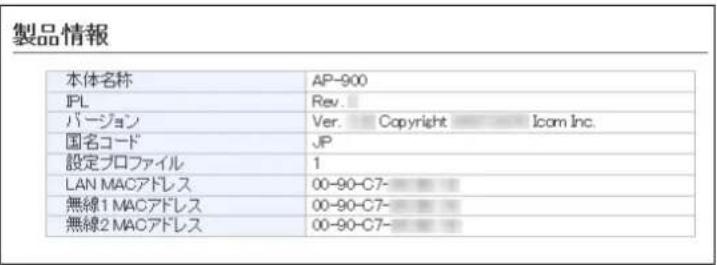
※ MACアドレスは、本製品のようなネットワーク機器がそれぞれ独自に持っている機器固有の番号で、12桁(0090C7××××××)で表示されています。
TOP
■ネットワーク情報
本製品のIPアドレスなど、ネットワーク情報を表示します。
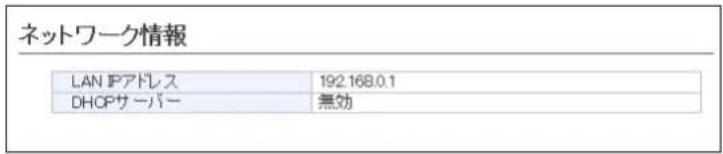
7 情報表示について
2. 「ネットワーク情報」画面について
情報表示>ネットワーク情報
■ インターフェースリスト
「ネットワーク設定」メニュー→「ルーティング」画面→[IP経路情報]項目に表示された[経路]について、その詳細を表示します。
| インターフェースリスト | ||
| インターフェース | IPアドレス | サブネットマスク |
| Io0 | 127.0.0.1 | 255.255.255.255 |
| mirror0 | 192.168.0.1 | 255.255.255.0 |
情報表示>ネットワーク情報
■ Ethernetポート接続情報
本製品のポートについて、通信速度と通信モードを表示します。
| インターネット接続情報 | ||
| インターフェース | MACアドレス | リンク状態 |
| eth0 | 00-90-C7- | 100BASE-TX full-duplex |
※ 本製品の[LAN]ポート(ethO)は、接続モードが「自動(Auto)」となっています。
接続する機器側も「自動(Auto)」を設定することで、通信に最適な速度、モードを自動選択します。
※接続する機器を100Mbps、または10Mbpsで固定する場合、半二重(half-duplex)設定にしてください。
弊社製品に限らず、自動(Auto)と固定速度full-duplexとがネゴシエーションする場合、自動(Auto)側はhalf-duplexと認識されることがあり、パフォーマンスが著しく低下する原因になることがあります。
※ 通信速度に関係なく、接続するHUBを「full-duplex」固定に設定すると、[Ethernetポート接続情報]項目で「half-duplex」と表示されることがあります。
7 情報表示について
2. 「ネットワーク情報」画面について
情報表示>ネットワーク情報
■ 無線LAN
本製品で使用している仮想AP(ath0~ath15)を表示します。
| 無線LAN | ||
| インターフェース | SSID | BSSID |
| ath0 | WIRELESSLAN-0 | 00-90-C7- |
| ath1 | WIRELESSLAN-1 | 02-90-C7- |
| インターフェース | SSID | BSSID |
| ath8 | WIRELESSLAN-0 | 00-90-C7- |
※ 「無線設定」メニュー→「無線LAN」画面→「無線LAN設定」項目にある [無線UNIT] 欄で、「無効」に設定されている場合は、上記の一覧を表示しません。
情報表示>ネットワーク情報
■ AP間通信 (WDS)
本製品の無線1(2.4GHz帯)と無線AP間通信する無線アクセスポイントごとの詳細情報を表示します。

※ 無線AP間通信に使用している本製品のインターフェースの名称(wds0~wds7)と、無線AP間通信している相手側のBSSIDが表示されます。
情報表示>ネットワーク情報
■ AP間通信 (WBR)
本製品の無線2(5GHz帯)と無線AP間通信する無線アクセスポイントごとの詳細情報を表示します。

※ 無線AP間通信に使用している本製品のインターフェースの名称(wbr8~wbr15、wbr17)と、無線AP間通信している相手側のBSSIDが表示されます。
※インターフェースに「wbr17」が表示されているときは、無線AP間通信の子機として動作しています。
7 情報表示について
2. 「ネットワーク情報」画面について
情報表示>ネットワーク情報
■ DHCPリース情報
本製品のDHCPサーバー機能を使用している場合、本製品に接続する端末に割り当てされたIPアドレスの状態と有効期限を表示します。

端末に割り当てされたIPアドレスの状態を、「動的」/「静的」/「解放済」で表示します。
◎動的:IPアドレスが自動で割り当てされているとき
◎静的:IPアドレスが固定で割り当てされているとき
◎解放済:IPアドレスを解放したとき
※リース期限は、[状態]欄が「動的」のときだけ、端末に割り当てされたIPアドレスの有効期限を表示します。
7 情報表示について
3. 「SYSLOG」画面について
情報表示 > SYSLOG
本製品のログ情報は、「情報表示」メニューの「SYSLOG」画面で確認できます。
※ 表示されるのは、「管理」メニューの「SYSLOG」画面で、「有効」に設定されたレベルのログ情報だけです。
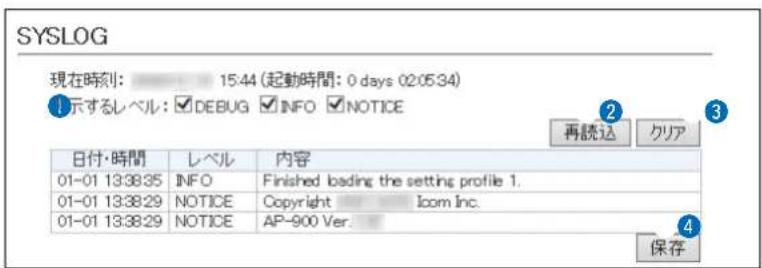
①表示するレベル
非表示に設定するときは、非表示にするレベルのチェックボックスをクリックして、チェックマーク[√]をはずします。
(出荷時の設定:☑ DEBUG ☑ INFO ☑ NOTICE)
※「SYSLOG」画面のチェックボックス状態は、保存されません。設定画面へのアクセスごとに、元の状態に戻ります。
②〈再読込〉 ……
表示するレベル欄でチェックマーク[✓]のあるレベルについてのSYSLOG情報を最新の状態にするボタンです。
※最大511件のログ情報を記憶できます。 511件を超えると、古いログ情報から削除されます。
③〈クリア〉
表示されたログ情報を削除するボタンです。
※ 電源を切る、または設定の変更や初期化に伴う再起動でも、それまでのログ情報は削除されます。
4〈保存〉……
本製品の内部に蓄積されている最新のログ情報を保存するボタンです。
※クリックして、表示された画面にしたがって操作すると、ログ情報をテキスト形式(拡張子:txt)で保存できます。
7 情報表示について
4. 「無線設定情報一覧」画面について
情報表示 > 無線設定情報一覧 > 無線1
情報表示 > 無線設定情報一覧 > 無線2
■ アクセスポイント情報
無線LANユニットごとに、使用するチャンネル、帯域幅、稼働時間などを表示します。
アクセスポイント情報
使用中チャンネル:1 CH (2412 MHz) 20 MHz 帯域幅
WMM ACM: 無効
WMMパワーセーブ: 有効
現在時刻:
稼働時間:0 days 00:13:39
※ 電源を切る、または設定の変更や初期化に伴う再起動で、それまでの稼働時間は初期化されます。
情報表示 > 無線設定情報一覧 > 無線1
情報表示 > 無線設定情報一覧 > 無線2
■ 仮想AP一覧
仮想APごとに、設定状況を一覧で表示します。
仮想AP一覧
| インターフェース | ath0 |
| SSID | WIRELESSLAN-0 |
| VLAN ID | 0 |
| ANY接続拒否 | 無効 |
| 暗号化 | なし |
| MACアドレスフィルタリング | 無効 |
| ARP代理応答 | 無効 |
| Web認証 | 無効 |
| 認証VLAN | 無効 |
| WHF認証@クラウド | 無効 |
| インターフェース | ath1 |
| SSID | |
| VLAN ID | |
| ANY接続拒否 | |
| 暗号化 | |
※使用していない仮想APの一覧は、[インターフェース]欄以外が空白になります。
7 情報表示について
4. 「無線設定情報一覧」画面について
情報表示 > 無線設定情報一覧 > 端末情報
■ 端末情報
本製品の仮想APと通信する無線LAN端末があるとき、その無線LAN端末との通信情報を表示します。
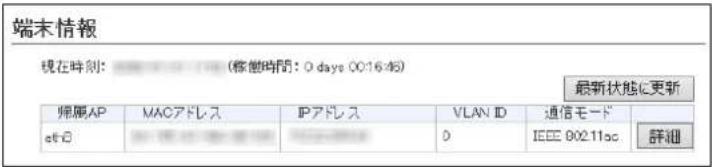
※〈最新状態に更新〉をクリックすると、表示内容を最新の状態にします。
※〈詳細〉をクリックすると、通信中の無線LAN端末について別画面(下図)で表示します。
情報表示 > 無線設定情報一覧 > 端末情報 > 通信端末詳細情報
■ 通信端末詳細情報
無線LAN端末と通信中、「端末情報」画面の「端末情報」項目に表示された〈詳細〉をクリックすると表示します。
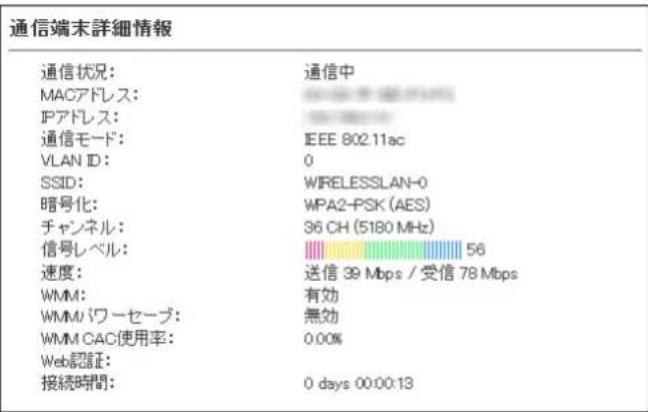
※ [信号レベル]欄に、無線LAN端末から受信した電波信号の強さを、メーターと数値で表示します。
安定した通信の目安は、「緑(15)」以上のレベルです。(単位はありません)
ただし、信号レベルが高くても、同じ周波数帯域を使用する無線LAN機器が近くで稼働している場合や無線LAN機器の稼働状況などにより、通信が安定しないことがあります。
したがって、あくまでも通信の目安としてご利用ください。
※[Web認証]欄に、Web認証を設定したときの認証状況を表示します。
「認証済」はWeb認証が完了しているとき、「未認証」はWeb認証が完了していない、またはWeb認証に失敗したときに表示されます。
Web認証を設定していないときは、何も表示されません。
7 情報表示について
4. 「無線設定情報一覧」画面について
情報表示 > 無線設定情報一覧 > 端末情報
■ AP間通信情報
本製品と無線AP間通信する無線アクセスポイントごとの詳細情報を表示します。
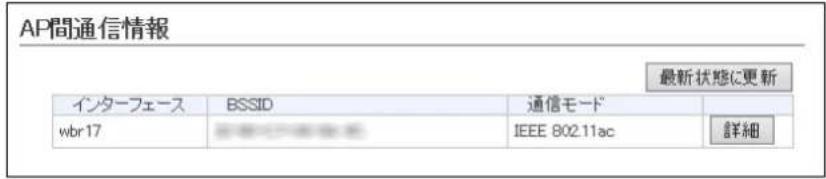
※〈最新状態に更新〉をクリックすると、表示内容を最新の状態にします。
※〈詳細〉をクリックすると、通信中の無線AP間通信について別画面(下図)で表示します。
情報表示 > 無線設定情報一覧 > 端末情報 > 端末情報
■ AP間通信詳細情報
無線アクセスポイントと無線AP間通信中、「端末情報」画面の「AP間通信情報」項目に表示された〈詳細〉をクリックすると表示します。
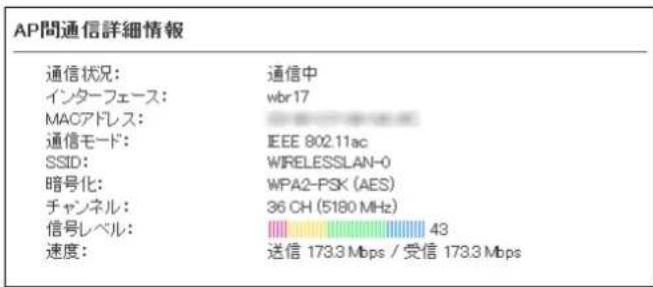
※ [信号レベル]欄に、無線アクセスポイントから受信した電波信号の強さを、メーターと数値で表示します。
安定した通信の目安は、「緑(15)」以上のレベルです。(単位はありません)
ただし、信号レベルが高くても、同じ周波数帯域を使用する無線LAN機器が近くで稼働している場合や無線LAN機器の稼働状況などにより、通信が安定しないことがあります。
したがって、あくまでも通信の目安としてご利用ください。
※[MACアドレス]欄に表示されるのは、無線AP間通信している相手側のBSSIDです。
ご参考に
第8章
この章では、
困ったときの対処法、設定画面の構成、仕様などを説明しています。
- 困ったときは 8-2
- Telnetで接続するには 8-5
■ Windows 10の場合 8-5
■ Telnetコマンドについて 8-5
■ [CONSOLE] ポートを使用するときは 8-6
-
設定画面の構成について 8-7
-
設定項目の初期値一覧 8-10
■ネットワーク設定 8-10
■ 無線設定 8-11
■ 管理 8-17
- 機能一覧 8-19
■ 無線LAN機能 8-19
■ネットワーク管理機能 8-19
■ その他 8-19
- 設定項目で使用できる文字列について 8-20
■ネットワーク設定 8-20
■ 無線設定 8-20
■ 管理 8-20
- 屋外対応無線LAN機器の接続互換について 8-21
■ 接続対応表 8-21
■ 暗号化セキュリティー 8-21
■ 無線AP間通信 8-21
-
弊社製無線アクセスポイントの機能対応表 8-22
-
定格について 8-23
■ 一般仕様 8-23
■有線部 8-23
■ 無線部 8-23
8
ご参考に
1. 困ったときは
下記のような現象は、故障ではありませんので、修理を依頼される前にもう一度お調べください。それでも異常があるときは、弊社サポートセンターまでお問い合わせください。
[PWR] ランプ/ [LAN] ランプが点灯しない
● LANケーブルが本製品と正しく接続されていない
→ SA-5(別売品)、またはIEEE802.3af対応のHUBとの接続を確認する
- IEEE802.3af対応のHUB、またはSA-5(別売品)の電源が入っていない
→ 電源の接続を確認する
[2.4GHz] ランプ/ [5GHz] ランプが点灯しない
● 本製品の無線LAN機能を無効に設定している
→ 本製品の無線LAN機能を有効に設定する
[2.4GHz] ランプ/ [5GHz] ランプが緑点灯しない
● パソコンの無線LANが機能していない
→ ご使用のパソコン、または無線LANアダプターに付属の取扱説明書を確認する
● 無線LAN端末と本製品の無線LAN規格が異なっている
→ ご使用になる無線LAN端末が準拠している無線LAN規格を確認する
● 通信終了後、無線通信しない状態が4分以上つづいた
→ 本製品に再度アクセスして点灯することを確認する
● 無線LAN端末の通信モードが「アドホック」になっている
→ 無線通信モードを「インフラストラクチャー」に変更する
- SSID(またはESSID)の設定が異なっている
→ 本製品と無線LAN端末のSSIDを確認する
● 暗号化認証モードが異なるタイプである
→ 無線LAN端末、または本製品の認証モードを同じ設定にする
● MACアドレスフィルタリングで通信できる端末を制限している
→ 通信を許可する無線LAN端末のMACアドレスを本製品に登録する
● 本製品のANY接続拒否機能を有効に設定している
→ 本製品のANY接続拒否機能を無効に設定する
[2.4GHz] ランプ/ [5GHz] ランプが緑点灯しているが通信できない
暗号化セキュリティーの設定が異なっている
→ 本製品と無線LAN端末の暗号化セキュリティーの設定を確認する
IEEE802.11n規格、またはIEEE802.11ac規格で通信できない
● 無線LAN端末がIEEE802.11n規格、またはIEEE802.11ac規格に準拠していない
→ IEEE802.11n規格、または IEEE802.11ac規格に準拠した無線LAN端末を使用する
● 「AES」以外の暗号化セキュリティーを使用している
→ IEEE802.11n規格、IEEE802.11ac規格で通信する場合は、暗号化設定を「なし」、または「AES」に設定する
本製品の設定画面が正しく表示されない
● WWWブラウザーのJavaScript機能、およびCookieを無効に設定している
→ JavaScript機能、およびCookieを有効に設定する
● Microsoft Internet Explorer 10以前を使用している
→ Microsoft Internet Explorer 11以降を使用する
8
ご参考に
1. 困ったときは
本製品の設定画面にアクセスできない
- パソコンのIPアドレスを設定していない
→ 本製品の出荷時や全設定初期化時は、パソコンのIPアドレスを固定IPアドレスに設定する(P.2-5)
● IPアドレスのネットワーク部が、本製品とパソコンで異なっている
→ パソコンに設定されたIPアドレスのネットワーク部を本製品と同じにする (P.2-10)
- 無線LAN設定が、本製品とパソコンで異なっている
→パソコンに設定されたネットワーク認証や暗号鍵(キー)を本製品と同じにする
● ご使用のWWWブラウザーにプロキシサーバーが設定されている
→ Internet Explorerの「ツール(T)」メニューから「インターネットオプション(O)」、[接続] タブ、〈LANの設定(L)〉の順に操作して、[指定を自動的に検出する(A)] や [LANにプロキシサーバーを使用する(X)] にチェックマークが入っていないことを確認する
本製品の設定画面で設定を変更できない
● 管理ツール設定を「有効」に設定して、RS-AP3で管理を開始している
→ RS-AP3側で設定を変更する
→ RS-AP3側で管理を終了して、本製品の設定画面で設定を変更する
RS-AP3から本製品を管理できない
● 管理ツール設定が「無効」に設定されている
→ 管理ツール設定を「有効」に設定する
● 本製品のIPアドレスがRS-AP3側に正しく設定されていない
→ 本製品のIPアドレスを確認して、設定しなおす
● LANケーブルが本製品と正しく接続されていない
→ 本製品やHUBの [LAN] ポート、またはLANケーブルを確認する
無線1(2.4GHz帯)で無線AP間通信できない(WDS)
● チャンネルを「自動」に設定している
→ 使用されているチャンネルを確認する
● 共有鍵(PSK:Pre-Shared Key)が相手側と異なっている
→ 相手側の共有鍵を確認する
● 無線AP間通信する相手側のBSSIDが正しく登録されていない
→ 相手側のBSSIDを確認する
無線2(5GHz帯)で無線AP間通信できない(WBR)
● 親機で、DFS機能が有効なチャンネルが選択されている、または「自動」のチャンネル詳細設定で5.3/5.6GHz帯のチャンネルが選択されている
→ 使用されているチャンネルを確認する
● 子機の暗号化設定が親機の仮想AP*と異なっている
→ 親機の暗号化設定を確認する
● 子機のSSIDが親機の仮想AP*と異なっている
→ 親機のSSIDを確認する
● 無線AP間通信する子機のBSSIDが親機に正しく登録されていない
→ 子機のBSSIDを確認する
★ 親機により、SSID、暗号化を確認する仮想APが異なりますのでご注意ください。(2021年8月現在)
「ath0」: AP-9500(無線 LAN1)、SE-900(アクセスポイントモード時)
「ath1」: AP-95M (無線 LAN2)
「ath4」: AP-90M、AP-90MR
「ath8」: AP-900、AP-9000
1. 困ったときは
2.4GHz帯使用時に電波干渉が発生した
本製品の近くに2.4GHz帯の無線アクセスポイントやビル間通信機器が存在する
【帯域幅が20MHzの場合】(帯域の1部が重複)
→ 本製品の設置場所を変更する
→ 本製品のチャンネルを「自動」に設定する
→ 近くに存在する無線LAN端末や無線アクセスポイントなどと、4チャンネル以上空けて、本製品のチャンネルを変更する
※ たとえば、お互いの設定を「001CH(2412MHz)」-「006CH(2437MHz)」「011CH(2462MHz)」にすると電波干渉しません。
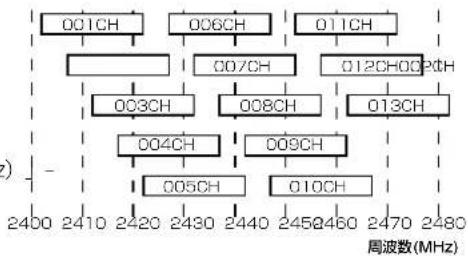
flowchart
graph TD
    A["001CH"] --> B["006CH"]
    B --> C["011CH"]
    C --> D["012CH00ΦH"]
    D --> E["007CH"]
    E --> F["003CH"]
    F --> G["008CH"]
    G --> H["013CH"]
    H --> I["009CH"]
    I --> J["005CH"]
    J --> K["010CH"]
    K --> L["2470 MHz"]
    style A fill:#f9f,stroke:#333
    style B fill:#f9f,stroke:#333
    style C fill:#f9f,stroke:#333
    style D fill:#f9f,stroke:#333
    style E fill:#f9f,stroke:#333
    style F fill:#f9f,stroke:#333
    style G fill:#f9f,stroke:#333
    style H fill:#f9f,stroke:#333
    style I fill:#f9f,stroke:#333
    style J fill:#f9f,stroke:#333
    style K fill:#f9f,stroke:#333
    style L fill:#f9f,stroke:#333
    style_M["2400 MHz"] --> N["2410 MHz"]
    M --> O["2420 MHz"]
    M --> P["2430 MHz"]
    M --> Q["2440 MHz"]
    M --> R["2450 MHz"]
    M --> S["2460 MHz"]
    M --> T["2470 MHz"]
    M --> U["2480 MHz"]
【帯域幅が40MHzの場合】(帯域の1部がすべてのチャンネルで重複)
→ 本製品の設置場所を変更する
→ 本製品の帯域幅(20MHz)やパワーレベルを変更する
→ 本製品のチャンネルを変更する
※ たとえば、お互いの設定を、「001CH (2412MHz)」-「009CH (2452MHz)」にすると電波干渉しません。
※ 通常(20MHz)の2倍の周波数帯域幅を使用するため、設定できるのは「001CH (2412MHz) \~009CH (2452MHz)」だけです。
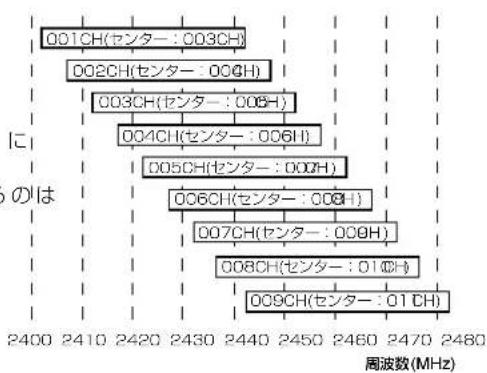
bar
| Frequency (MHz) | Frequency (MHz) | |---|---| | 001CH(センター:003CH) | 2400 | | 002CH(センター:004H) | 2410 | | 003CH(センター:006H) | 2420 | | 004CH(センター:006H) | 2430 | | 005CH(センター:000H) | 2440 | | 006CH(センター:008H) | 2450 | | 007CH(センター:009H) | 2460 | | 008CH(センター:01CH) | 2470 | | 009CH(センター:01CH) | 2480 |8
ご参考に
2. Telnetで接続するには
Telnetでの接続について説明します。
ご使用のOSやTelnetクライアントが異なるときは、それぞれの使用方法をご確認ください。
■ Windows 10の場合
お使いいただくときは、「Windowsの機能の有効化または無効化」をタスクバーの検索ボックスに入力すると表示される画面から、[Telnetクライアント]を有効にして、下記の手順で操作してください。
【設定のしかた】
① Windowsを起動します。
②「telnet.exe」をタスクバーの検索ボックスに入力します。
③ Telnetクライアントが起動しますので、下記のように入力します。
Microsoft Telnet>open 本製品のIPアドレス(入力例:open 192.168.0.1)
④ 下記を入力して [Enter] キーを押すと、ログインできます。
login : admin
password : admin
※ 本製品の出荷時や全設定初期化時のpasswordは、adminです。(P.5-2)
⑤ ログインメッセージ(AP-900 #)が表示されます。
■ Telnetコマンドについて
使用できるTelnetコマンドの表示方法と、コマンド入力について説明します。
コマンド一覧…… [Tab] キーを押すと、使用できるコマンドの一覧が表示されます。 コマンド名の入力につづいて [Tab] キーを押すと、サブコマンドの一覧が表示されます。
コマンドヘルプ…… コマンドの意味を知りたいときは、ヘルプコマンドにつづいて、コマンド名を入力するとコマンドのヘルプが表示されます。 例) help save (saveコマンドのヘルプを表示する場合)
コマンド名の補完…… コマンド名を先頭から数文字入力し [Tab] キーを押すと、コマンド名が補完されます。 入力した文字につづくコマンドが1つしかないときは、コマンド名を最後まで補完します。 例)v[Tab]→ver 複数のコマンドがあるときは、コマンドの候補を表示します。 例)res [Tab] →reset restart
8
ご参考に
2. Telnetで接続するには
■ [CONSOLE] ポートを使用するときは
本製品の [CONSOLE] ポートとパソコンの COMポートを、設定用ケーブル(シリアル通信用)で接続すると、ターミナルソフトウェアから設定できます。
※設定用ケーブルは販売していませんので、必要な場合は、お買い上げの販売店にお問い合わせください。
※使用するときは、パソコンのCOMポートを下記の値に設定します。
① 電源供給に使用しているSA-5(別売品)、または IEEE802.3af対応のHUBの電源をはずします。
② [CONSOLE]ポートの保護キャップ(右図)をはずします。
③ 本製品の [CONSOLE] ポートとパソコンの [COM] ポートを設定用ケーブルで接続します。
④ 本製品に電源を供給し、パソコンからターミナルソフトウェアを起動します。
⑤ 下記を設定して、[ENTER] キーを押します。
[接続方法] の選択:設定用ケーブルを接続しているCOMポートの番号を指定通信速度:115200(ビット/秒)
データビット : 8
パリティー:なし
ストップビット : 1
フロー制御:なし
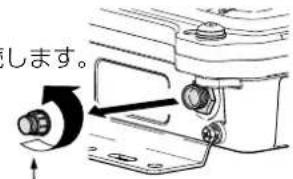
保護キャップ
⑥ AP-900 #と表示されたことを確認します。
※アクセス後に [Tab] キーを押すと、本製品で使用できるコマンドの一覧が表示されます。
8 ご参考に
3. 設定画面の構成について
本製品の全設定を初期化したとき、WWWブラウザーに表示される画面構成です。
| 設定メニュー 設定画面 設定項目 | |
| TOP TOP 製品情報 | |
| ネットワーク情報 | |
| 情報表示 ネットワーク情報 インターフェースリスト | |
| Ethernetポート接続情報 | |
| 無線LAN | |
| AP間通信 (WDS) | |
| AP間通信 (WBR) | |
| DHCPリース情報 | |
| SYSLOG SYSLOG | |
| 無線設定情報一覧 無線1 アクセスポイント情報 | |
| 無線設定情報一覧 無線2 アクセスポイント情報 | |
| 無線設定情報一覧 端末情報 端末情報 | |
| 統計情報 メモリー使用率 | |
| ネットワーク設定 LAN側IP 本体名称 | |
| DHCPサーバー DHCPサーバー設定 | |
| ルーティング IP経路情報 | |
| パケットフィルター パケットフィルター | |
| Web認証 基本 | Web認証 |
| カスタムページ | |
| Web認証 詳細 | Web認証方法 |
| RADIUS設定 | |
| POPCHAT@Cloud | アカウント設定 |
| インターフェース設定 | |
8 ご参考に
3. 設定画面の構成について
設定メニュー 設定画面 設定項目
| 無線設定 無線1 | 無線LAN 無線LAN設定 | |
| 無線1 仮想AP 仮想AP設定 | 暗号化設定 | |
| 無線1 認証サーバー RADIUS設定 | アカウンティング設定 | |
| 無線1 MACアドレスフィルタリング MACアドレスフィルタリング設定 | 端末MACアドレスリスト | |
| MACアドレスフィルタリング設定一覧 | ||
| 無線1 ネットワーク監視 ネットワーク監視設定 | ||
| 無線1 AP間通信 (WDS) AP間通信設定 | AP間通信設定一覧 | |
| 無線1 WMM詳細 WMM詳細設定 | WMMパワーセーブ設定 | |
| CAC設定 | ||
| 無線1 レート レート設定 | 仮想AP共通設定 | |
| 無線1 ARP代理応答 ARP代理応答 | ARPキャッシュ情報 | |
| 無線1 IP Advanced Radio System 近隣呼出設定 | ||
| 無線2 無線LAN 無線LAN設定 | ||
| 無線2 仮想AP 仮想AP設定 | 暗号化設定 | |
| 無線2 認証サーバー RADIUS設定 | アカウンティング設定 | |
| 無線2 MACアドレスフィルタリング MACアドレスフィルタリング設定 | 端末MACアドレスリスト | |
| MACアドレスフィルタリング設定一覧 | ||
| 無線2 ネットワーク監視 ネットワーク監視設定 | ||
| 無線2 AP間通信 (WBR) AP間通信設定 | ||
| 無線2 WMM詳細 WMM詳細設定 | WMMパワーセーブ設定 | |
| CAC設定 | ||
| 無線2 レート レート設定 | 仮想AP共通設定 | |
| 無線2 ARP代理応答 ARP代理応答 | ARPキャッシュ情報 | |
| 無線2 IP Advanced Radio System 近隣呼出設定 | ||
8 ご参考に
3. 設定画面の構成について
設定メニュー 設定画面 設定項目
| 管理管理者管理者パスワードの変更 | |
| 管理ツール 無線アクセスポイント管理ツール設定 | |
| HTTP/HTTPS設定 | |
| Telnet/SSH設定 | |
| 時計 時刻設定 | |
| 自動時計設定 | |
| SYSLOG SYSLOG設定 | |
| SNMP SNMP設定 | |
| ネットワークテスト PINGテスト | |
| 経路テスト | |
| 再起動 再起動 | |
| 設定の切替 設定の切替 | |
| 設定の保存/復元 設定プロファイル | |
| 設定の保存 | |
| 設定の復元 | |
| オンライン設定 | |
| 設定内容一覧 | |
| 初期化 初期化 | |
| 設定プロファイルの初期化 | |
| ファームウェアの更新 ファームウェア情報 | |
| オンライン更新 | |
| 自動更新 | |
| 手動更新 | |
8 ご参考に
4. 設定項目の初期値一覧
本製品の設定画面について、全設定を初期化したときに表示される各項目の初期値です。
■ネットワーク設定
設定画面/項目 初期值 設定範囲/最大登録数
| 「LAN側IP」画面 | ||
| 本体名称 | 本体名称:AP-900 | 半角英数字と「-」(31文字以内) |
| VLAN設定 | マネージメントID:0 | 設定設定範囲「0~4094」 |
| IPアドレス設定 | IPアドレス:192.168.0.1 | |
| サブネットマスク:255.255.255.0 | ||
| デフォルトゲートウェイ:空白(設定なし) | ||
| プライマリーDNSサーバー:空白(設定なし) | ||
| セカンダリーDNSサーバー:空白(設定なし) | ||
| 「DHCPサーバー」画面 | ||
| DHCPサーバー設定 | DHCPサーバー:無効 | |
| 割り当て開始IPアドレス:192.168.0.10 | ||
| 割り当て個数:30(個) | 設定範囲「0~128」(個) | |
| サブネットマスク:255.255.255.0 | ||
| リース期間:72(時間) | 設定範囲「1~9999」(時間) | |
| ドメイン名:空白(設定なし) | ||
| デフォルトゲートウェイ:空白(設定なし) | ||
| プライマリーDNSサーバー:空白(設定なし) | ||
| セカンダリーDNSサーバー:空白(設定なし) | ||
| プライマリーWINSサーバー:空白(設定なし) | ||
| セカンダリーWINSサーバー:空白(設定なし) | ||
| 静的DHCPサーバー | MACアドレス:空白(設定なし) | 最大登録数:32 |
| IPアドレス:空白(設定なし) | ||
| 「ルーティング」画面 | ||
| スタティックルーティング設定 | 宛先:空白(設定なし) | 最大登録数:32 |
| サブネットマスク:空白(設定なし) | ||
| ゲートウェイ:空白(設定なし) | ||
| 「パケットフィルター」画面 | ||
| パケットフィルター設定一覧 | (設定なし) | 最大登録数:64 |
| 「Web認証基本」画面(ath0~ath15) | ||
| Web認証 | インターフェース:ath0 | |
| Web認証:無効 | ||
| ページタイトル:Set your page title. | 任意の半角255(全角127)文字以内 | |
| ポータルサイト:http://www.example.com/ | 「http://」も含めて半角255文字以内 | |
| 移動待ち時間:5(秒) | 設定範囲「0~60」(秒) | |
| 有効期限:24時間 | ||
| 「Web認証詳細」画面(ath0~ath15) | ||
| Web認証方法 | インターフェース:ath0 | |
| 認証方法:RADIUSのみ使用 | ||
| RADIUS設定(プライマリー/セカンダリー) | ||
8 ご参考に
4. 設定項目の初期値一覧
■ ネットワーク設定(つづき)
設定画面/項目 初期值 設定範囲/最大登録数
| 「POPCHAT@Cloud」画面 | ||
| アカウント設定 | アクティベートキー:空白(設定なし) | 半角64文字以内 |
| インターフェース設定(ath0 ~ ath15) | ||
| インターフェース:ath0 | ||
| Wi-Fi認証@クラウド:無効 | ||
■ 無線設定
設定画面/項目 初期值 設定範囲/最大登録数
| 「無線1 無線LAN」画面 | |
| 無線LAN設定 無線UNIT:有効 | |
| 帯域幅:20MHz | |
| チャンネル:001CH (2412MHz) | |
| パワーレベル:高 | |
| ストリーム数(Tx×Rx):2×2 | |
| DTIM間隔:1 設定範囲「1~50」 | |
| プロテクション機能:有効 | |
| 「無線1 仮想AP」画面(ath0~ath7) | |
| 仮想AP設定 インターフェース:ath0 | |
(次ページにつづく)
8 ご参考に
4. 設定項目の初期値一覧
■ 無線設定(つづき)
設定画面/項目 初期值 設定範囲/最大登録数
| 「無線1 MACアドレスフィルタリング」画面(ath0~ath7) | |
| MACアドレスフィルタリング設定 インターフェース: ath0 | |
| MACアドレスフィルタリング: 無効 | |
| フィルタリングポリシー: 許可リスト | |
| 端末MACアドレスリスト MACアドレス: 空白(設定なし) | 最大登録数: 1024(※仮想APごとの数) |
| 「無線1 ネットワーク監視」画面(ath0~ath7) | |
| ネットワーク監視設定 インターフェース: ath0 | |
| 監視対象ホスト1: 空白(設定なし) | |
| 監視対象ホスト2: 空白(設定なし) | |
| 監視対象ホスト3: 空白(設定なし) | |
| 監視対象ホスト4: 空白(設定なし) | |
| 監視間隔: 10(秒) 設定範囲「1~120」(秒) | |
| タイムアウト時間: 1(秒) 設定範囲「1~10」(秒) | |
| 失敗回数: 3(回) 設定範囲「1~10」(回) | |
| 条件: ひとつ以上のホストが応答なし | |
「無線1 AP間通信WDS」画面
| AP間通信設定(設定なし) | |
| 「無線1 WMM詳細」画面 | |
| WMM詳細設定 [To Station] / [From Station] | |
| CWin min: AC_BK(15)、AC_BE(15)、AC_VI(7)、AC_VO(3) | |
| [To Station] | |
| CWin max: AC_BK(1023)、AC_BE(63)、AC_VI(15)、AC_VO(7) | |
| [From Station] | |
| CWin max: AC_BK(1023)、AC_BE(1023)、AC_VI(15)、AC_VO(7) | |
| [To Station] | |
| AIFSN(1-15): AC_BK(7)、AC_BE(3)、AC_VI(1)、AC_VO(1) | 設定範囲「1~15」 |
| [From Station] | |
| AIFSN(2-15): AC_BK(7)、AC_BE(3)、AC_VI(2)、AC_VO(2) | 設定範囲「2~15」 |
| [To Station] / [From Station] | |
| TXOP(0-255): AC_BK(0)、AC_BE(0)、AC_VI(94)、AC_VO(47) | 設定範囲「0~255」 |
| [To Station] | |
| No Ack: AC_BK □、AC_BE □、AC_VI □、AC_VO □ | |
| [From Station] | |
| ACM: AC_VI □、AC_VO □ | |
| WMMパワーセープ設定 WMMパワーセープ:有効 | |
| CAC設定 通話制限台数:6 設定範囲「1~63」 | |
(次ページにつづく)
8 ご参考に
4. 設定項目の初期値一覧
■ 無線設定(つづき)
設定画面/項目 初期值 設定範囲/最大登録数
| 「無線1 レート」画面(ath0~ath7) | |
| レート設定 インターフェース: ath0 | |
| プリセット:初期値 | |
| レガシー: | |
| 1Mbps:ベーシックレート | |
| 2Mbps:ベーシックレート | |
| 5.5Mbps:ベーシックレート | |
| 6Mbps:有効 | |
| 9Mbps:有効 | |
| 11Mbps:ベーシックレート | |
| 12Mbps:有効 | |
| 18Mbps:有効 | |
| 24Mbps:有効 | |
| 36Mbps:有効 | |
| 48Mbps:有効 | |
| 54Mbps:有効 | |
| HT-MCS: | |
| MCS 0:有効 | |
| MCS 1:有効 | |
| MCS 2:有効 | |
| MCS 3:有効 | |
| MCS 4:有効 | |
| MCS 5:有効 | |
| MCS 6:有効 | |
| MCS 7:有効 | |
| MCS 8:有効 | |
| MCS 9:有効 | |
| MCS 10:有効 | |
| MCS 11:有効 | |
| MCS 12:有効 | |
| MCS 13:有効 | |
| MCS 14:有効 | |
| MCS 15:有効 | |
| マルチキャスト送信レート: | |
| マルチキャスト:1Mbps | |
| 仮想AP共通設定 最低レートの再送制限:無効 | |
| キックアウト:弱 | |
8 ご参考に
4. 設定項目の初期値一覧
■ 無線設定(つづき)
設定画面/項目 初期值 設定範囲/最大登録数
| 「無線1 ARP代理応答」画面(ath0~ath7) | ||
| ARP代理応答 インターフェース: ath0 | ||
| ARP代理応答: 無効 | ||
| 不明なARPの透過: 有効 | ||
| ARPエージング時間: 0 (分) 設定範囲「0~1440」(分) | ||
| 「無線1 IP Advanced Radio System」画面(ath0~ath7) | ||
| 近隣呼出設定 インターフェース: ath0 | ||
| テナント番号 通知 名前 | 名前は半角31 (全角15) 文字以内 | |
| 1 有効 空白 (設定なし) | ||
| 2 有効 空白 (設定なし) | ||
| 3 有効 空白 (設定なし) | ||
| 4 有効 空白 (設定なし) | ||
| 5 有効 空白 (設定なし) | ||
| 6 有効 空白 (設定なし) | ||
| 7 有効 空白 (設定なし) | ||
| 8 有効 空白 (設定なし) | ||
| 9 有効 空白 (設定なし) | ||
| 10 有効 空白 (設定なし) | ||
「無線2 無線LAN」画面
| 無線LAN設定 無線UNIT:無効 | |
| 帯域幅:20MHz | |
| チャンネル:036CH (5180MHz) | |
| パワーレベル:高 | |
| ストリーム数(Tx×Rx):2×2 | |
| DTIM間隔:1 設定範囲「1~50」 | |
| プロテクション機能:有効 | |
| 「無線2 仮想AP」画面(ath8~ath15) | |
| 仮想AP設定 インターフェース:ath8 | |
| 仮想AP:有効(ath8) | |
| 無効(ath9~ath15) | |
| SSID:WIRELESSLAN-0 (ath8) 半角英数字32文字以内 | |
| WIRELESSLAN-1 (ath9) | |
| WIRELESSLAN-2 (ath10) | |
| WIRELESSLAN-3 (ath11) | |
| WIRELESSLAN-4 (ath12) | |
| WIRELESSLAN-5 (ath13) | |
| WIRELESSLAN-6 (ath14) | |
| WIRELESSLAN-7 (ath15) | |
| VLAN ID:0 (ath8~ath15) 設定範囲「0~4094」 | |
| ANY接続拒否:無効(ath8~ath15) | |
| 接続端末制限:63 (ath8~ath15) 設定範囲「1~128」 | |
| アカウンティング:無効(ath8~ath15) | |
| MAC認証:無効 | |
(次ページにつづく)
8 ご参考に
4. 設定項目の初期値一覧
■ 無線設定(つづき)
設定画面/項目 初期值 設定範囲/最大登録数
| 「無線2 仮想AP」画面(ath8~ath15) | |
| 暗号化設定ネットワーク認証:オープンシステム/共有キー(ath8~ath15) | |
| 暗号化方式:なし(ath8~ath15) | |
| 「無線2 認証サーバー」画面 | |
| RADIUS設定(プライマリー/セカンダリー) | |
| アドレス:空白(設定なし) | |
| ポート:1812 設定範囲「1~65535」 | |
| シークレット:secret 半角64文字以内 | |
| アカウンティング設定(プライマリー/セカンダリー) | |
| アドレス:空白(設定なし) | |
| ポート:1813 設定範囲「1~65535」 | |
| シークレット:secret 半角64文字以内 | |
| 「無線2 MACアドレスフィルタリング」画面(ath8~ath15) | |
| MACアドレスフィルタリング設定インターフェース:ath8 | |
| MACアドレスフィルタリング:無効 | |
| フィルタリングポリシー:許可リスト | |
| 端末MACアドレスリスト MACアドレス:空白(設定なし) 最大登録数:1024(※仮想APごとの数) | |
| 「無線2 ネットワーク監視」画面(ath8~ath15) | |
| ネットワーク監視設定インターフェース:ath8 | |
| 監視対象ホスト1:空白(設定なし) | |
| 監視対象ホスト2:空白(設定なし) | |
| 監視対象ホスト3:空白(設定なし) | |
| 監視対象ホスト4:空白(設定なし) | |
| 監視間隔:10(秒) 設定範囲「1~120」(秒) | |
| タイムアウト時間:1(秒) 設定範囲「1~10」(秒) | |
| 失敗回数:3(回) 設定範囲「1~10」(回) | |
| 条件:ひとつ以上のホストが応答なし | |
| 「無線2 AP間通信(WBR)」画面 | |
| AP間通信設定 AP間通信:無効 | |
| 「無線2 WMM詳細」画面 | |
| WMM詳細設定[To Station]/[From Station] | |
| CWin min:AC_BK(15)、AC_BE(15)、AC_VI(7)、AC_VO(3) | |
| [To Station] | |
| CWin max:AC_BK(1023)、AC_BE(63)、AC_VI(15)、AC_VO(7) | |
| [From Station] | |
| CWin max:AC_BK(1023)、AC_BE(1023)、AC_VI(15)、AC_VO(7) | |
| [To Station] | |
| AIFSN(1-15):AC_BK(7)、AC_BE(3)、AC_VI(1)、AC_VO(1) | 設定範囲「1~15」 |
| [From Station] | |
| AIFSN(2-15):AC_BK(7)、AC_BE(3)、AC_VI(2)、AC_VO(2) | 設定範囲「2~15」 |
| [To Station]/[From Station] | |
| TXOP(0-255):AC_BK(0)、AC_BE(0)、AC_VI(94)、AC_VO(47) | 設定範囲「0~255」 |
(次ページにつづく)
8 ご参考に
4. 設定項目の初期値一覧
■ 無線設定(つづき)
設定画面/項目 初期值 設定範囲/最大登録数
「無線2 WMM詳細」画面
WMM詳細設定 [To Station]
No Ack: AC_BK □、AC_BE □、AC_VI □、AC_VO □
[From Station]
ACM: AC_VI □、AC_VO □
WMMパワーセープ設定 WMMパワーセープ:有効
CAC設定 通話制限台数:6 設定範囲「1~63」
「無線2 レート」画面 (ath8~ath15)
レート設定 インターフェース:ath8
プリセット:初期値
レガシー:
6Mbps:ベーシックレート
9Mbps:有効
12Mbps:ベーシックレート
18Mbps:有効
24Mbps:ベーシックレート
36Mbps:有効
48Mbps:有効
54Mbps:有効
HT-MCS:
MCS 0:有効
MCS 1:有効
MCS 2:有効
MCS 3:有効
MCS 4:有効
MCS 5:有効
MCS 6:有効
MCS 7:有効
MCS 8:有効
MCS 9:有効
MCS 10:有効
MCS 11:有効
MCS 12:有効
MCS 13:有効
MCS 14:有効
MCS 15:有効
VHT-MCS:
1ストリーム:MCS 0-9
2ストリーム:MCS 0-9
マルチキャスト送信レート:
マルチキャスト:6Mbps
仮想AP共通設定 キックアウト:弱
「無線2 ARP代理応答」画面 (ath8~ath15)
ARP代理応答 インターフェース:ath8
ARP代理応答:無効
不明なARPの透過:有効
ARPエージング時間:0(分) 設定範囲「0~1440」(分)
(次ページにつづく)
8 ご参考に
4. 設定項目の初期値一覧
■ 無線設定(つづき)
設定画面/項目 初期值 設定範囲/最大登録数
| 「無線2 IP Advanced Radio System」画面(ath8~ath15) | ||
| 近隣呼出設定 インターフェース: ath8 | ||
| テナント番号 通知 名前 | 名前は半角31(全角15)文字以内 | |
| 1 有効 空白 (設定なし) | ||
| 2 有効 空白 (設定なし) | ||
| 3 有効 空白 (設定なし) | ||
| 4 有効 空白 (設定なし) | ||
| 5 有効 空白 (設定なし) | ||
| 6 有効 空白 (設定なし) | ||
| 7 有効 空白 (設定なし) | ||
| 8 有効 空白 (設定なし) | ||
| 9 有効 空白 (設定なし) | ||
| 10 有効 空白 (設定なし) | ||
■ 管理
設定画面/項目 初期値 設定範囲/最大登録数
| 「管理者」画面 | |
| 管理者パスワードの変更 管理者ID:admin(変更不可) | |
| 現在のパスワード:admin(非表示) | |
| 新しいパスワード:空白(設定なし) 英数字/記号(半角31文字以内) | |
| 新しいパスワード再入力:空白(設定なし) | |
| 「管理ツール」画面 | |
| 無線アクセスポイント管理ツール設定 | |
| RS-AP3:無効 | |
| HTTP/HTTPS設定 HTTP:有効 | |
| Telnet/SSH設定 Telnet:有効 | |
8 ご参考に
4. 設定項目の初期値一覧
■ 管理(つづき)
| 設定画面/項目 初期値 設定範囲/最大登録数 | |
| 「時計」画面 | |
| 時計設定 設定する時刻:パソコンから取得した時刻 | |
| 自動時計設定 自動時計設定:無効 | |
| NTPサーバー1:210.173.160.27 | |
| NTPサーバー2:210.173.160.57 | |
| アクセス時間間隔:1(日) 設定範囲「1~99」(日) | |
| 「SYSLOG」画面 | |
| SYSLOG設定 DEBUG:無効 | |
| INFO:有効 | |
| NOTICE:有効 | |
| ホストアドレス:空白(設定なし) | |
| 「SNMP」画面 | |
| SNMP設定 SNMP:有効 | |
| コミュニティーID (GET):public | |
| 場所:空白(設定なし) | |
| 連絡先:空白(設定なし) | |
| 「ネットワークテスト」画面 | |
| PINGテスト ホスト:空白(設定なし) | |
| 試行回数:4(回) | |
| パケットサイズ:64(バイト) | |
| タイムアウト時間:1000(ミリ秒) | |
| 経路テスト ノード:空白(設定なし) | |
| 最大ホップ数:16 | |
| タイムアウト時間:3(秒) | |
| DNS名前解決:有効 | |
| 「設定の切替」画面 | |
| 設定の切替 設定プロファイル:1 | |
| 「設定の保存/復元」画面 | |
| 設定プロファイル 設定プロファイルの選択:1(運用中) | |
| オンライン設定 オンライン設定:無効 | |
| サーバーホスト名:空白(設定なし) | |
| 契約ユーザー名:空白(設定なし) | |
| パスワード:空白(設定なし) | |
| 「初期化」画面 | |
| 設定プロファイルの初期化 設定プロファイルの選択:1(運用中) | |
| 「ファームウェアの更新」画面 | |
| 自動更新 自動更新:有効 | |
5. 機能一覧
■ 無線LAN機能
- IEEE802.11ac規格★1
- IEEE802.11n規格★ ^1
- IEEE802.11a (W52/W53/W56) /g/b規格
- 暗号化セキュリティー(WEP RC4、TKIP、AES)
- ネットワーク認証
(オープンシステム、共有キー、IEEE802.1X、WPA、WPA2、WPA-PSK、WPA2-PSK)
●MAC認証(RADIUS)
- SSID (Service Set Identifier)
- アクセスポイント機能
- ローミング機能
●ANY接続拒否機能
- 仮想AP機能
●MACアドレスフィルタリング機能
- プロテクション機能
●パワーレベル調整機能
●接続端末制限機能
●WMM★2(Wi-Fi Multimedia) 機能
●ARP代理応答
●WMMパワーセーブ
●無線AP間通信機能
●認証サーバー(RADIUS/アカウンティング)
- ネットワーク監視機能
- 自動 チャンネル 機能
- ストリーム数切替機能
- レート設定機能
●IP Advanced Radio System
■ ネットワーク管理機能
- SYSLOG
●SNMP (MIB-II)
●RS-AP3 - ネットワークテスト(Ping、Traceroute)
■ その他
- DHCPサーバー機能
●静的DHCPサーバー機能 - タグVLAN機能
●認証VLAN機能
●パケットフィルター機能
●接続制限機能(管理者ID/パスワード)
● 内部時計設定 - Web認証(RADIUS/ローカルリスト)
- POPCHAT@Cloud連携機能
- PoE機能
- ファームウェアのバージョンアップ
●WWWメンテナンス(HTTP/HTTPS) - TELNETメンテナンス(TELNET/SSH)
●設定プロファイル切替機能
★1 本製品のIEEE802.11ac規格、IEEE802.11n規格での通信は、暗号化方式を「なし」、または「AES」に設定している場合に有効です。
★2 2021年8月現在、本製品は、Wi-Fiアライアンスの認定を取得していません。
6. 設定項目で使用できる文字列について
下表のように、入力できる文字列が設定項目により異なります。
※ 設定画面のオンラインヘルプで設定項目を確認するときは、設定項目の上にマウスポインターを移動して、「?」が表示されたら、クリックしてください。
■ネットワーク設定
設定画面 設定項目 設定欄 入力できる文字列 入力できる文字数
| LAN側IP 本体名称 本体名称 半角英数字 | ^*1 /「-」31文字以内※先頭と末尾は半角英数字のみ | |||
| DHCPサーバー DHCPサーバー設定 ドメイン名 半角英数字 | ^*1 /「.」/「-」※先頭と末尾は半角英数字のみ | 127文字以内 | ||
| Web認証 詳細 | ローカルリスト | ユーザー名 ASCII | ^*2 | 128文字以内 |
| パスワード ASCII | ^*2 | 128文字以内 | ||
■ 無線設定
設定画面 設定項目 設定欄 入力できる文字列 入力できる文字数
| 仮想AP | 暗号化設定 | WEPキー | ASCII^*2 、または16進数 | 3-9ページ参照 |
| PSK (Pre-Shared Key) | ASCII^*2 、または16進数 | 2-13ページ参照 | ||
| AP間通信 (WDS) | AP間通信設定 | PSK (Pre-Shared Key) | ASCII^*2 、または16進数 | 3-13ページ参照 |
| AP間通信 (WBR) | 子機設定 PSK (Pre-Shared Key) | ASCII | ^*2 、または16進数 | 3-17ページ参照 |
■ 管理
設定画面 設定項目 設定欄 入力できる文字列 入力できる文字数
| 管理者 | 管理者パスワードの変更 | パスワード 半角英数字/記号 | 31文字以内 | |
| SNMP | SNMP設定 | コミュニティーID(GET) | 半角英数字/記号※「\」/「"」/「」を除く | 31文字以内 |
| ネットワークテスト | PINGテスト | ホスト 半角英数字 | *1/「.」/「-」※先頭と末尾は半角英数字のみ | 64文字以内 |
| ノード 半角英数字 | *1/「.」/「-」※先頭と末尾は半角英数字のみ | 64文字以内 | ||
| 設定の保存/復元 | オンライン設定 | サーバーホスト名 半角英数字 | *1/「.」/「-」※先頭と末尾は半角英数字のみ | 128文字以内 |
| 契約ユーザー名 | 半角英数字/記号 | 128文字以内 | ||
| パスワード 半角英数字/記号 | 128文字以内 | |||
★1 半角英数字は、半角英字と半角数字です。
★2 ASCIIは、ASCII文字のうち表示できるものです。(半角英数字/記号/半角スペース)大文字小文字の区別に注意して入力してください。
7. 屋外対応無線LAN機器の接続互換について
弊社製屋外対応無線LAN機器は、下表のように組み合わせにより、接続できる条件が異なりますのでご注意ください。
■ 接続対応表
| 親機/子機 周波 | 数帯 SE-510W SE-800 SE-900 | * | ||
| AP-510W | 2.4GHz ○ ○ ○ | |||
| 5GHz(W52/W53) | ○ ○ ○ | |||
| AP-560W | 2.4GHz ○ ○ ○ | |||
| 5GHz(W52/W53/W56) | ○(W52/W53のみ) | ○ | ○ | |
| AP-800 | 2.4GHz ○ ○ ○ | |||
| 5GHz(W52/W53/W56) | ○(W52/W53のみ) | ○ | ○ | |
| AP-900 | 2.4GHz ○ ○ ○ | |||
| 5GHz(W52/W53/W56) | ○(W52/W53のみ) | ○ | ○ | |
| SE-900アクセスポイントモード | 2.4GHz ○ ○ ○ | |||
| 5GHz(W52/W53/W56) | ○(W52/W53のみ) | ○ | ○ |
★ スキャンモードにDFS機能が有効なチャンネル(5.3/5.6GHz帯)が含まれている場合、ANY接続拒否が設定されている無線アクセスポイントへの接続はできません。
■ 暗号化セキュリティー
| WEP RC4 OCB AES TKIP AES | ||||
| AP-510W | ○○ | ○ | ○ | |
| SE-510W | ||||
| AP-560W | ○ | ○ | ○ | ○ |
| AP-800/SE-800 | ○× | ○ | ○ | |
| AP-900/SE-900 | ||||
■ 無線AP間通信
| AP-510W | AP-560W | AP-800 | AP-900無線1 WDS | AP-900無線2 WBR | SE-900アクセスポイントモード | |
| AP-510W | × | × | × | × | × | × |
| AP-560W | × | ○ | × | × | × | × |
| AP-800 | × | × | ○ | 2.4GHz帯のみ | × | × |
| AP-900無線1 WDS | × | × | 2.4GHz帯のみ | 2.4GHz帯のみ | × | × |
| AP-900無線2 WBR | × | × | × | × | 5GHz帯のみ | 5GHz帯のみ |
| SE-900アクセスポイントモード | × | × | × | × | 5GHz帯のみ | ○ |
※5GHz帯で無線AP間通信が利用できるのは、5.2GHz帯だけです。
- 弊社製無線アクセスポイントの機能対応表
| AP-90M | AP-90MR | AP-95M | AP-900 | AP-9000 | AP-9500 | SE-900(アクセスポイントモード時) | |||
| ルーター | ルーター機能 × ○○ | × ○ | ○ | × | |||||
| WANポート | × | ○*1 | ○* | × | ○*1 | ○ | × | ||
| ネットワーク | ポートベースVLAN | × | × | × | × | ○ | × | × | |
| パケットフィルター | ○ | ○ | ○ | ○ | ○ | × | ○ | ||
| 無線 | 無線UNIT数 | 2 | 2 | 2 | 2 | 2 | 2 | 1 | |
| 動作モード | × | × | × | × | × | × | ○*2 | ||
| アンテナ種別 | × | × | × | × | × | ○ | ○ | ||
| 無線動作モード | ○○ | × | *3 | ×*3 | ×*3 | ×*3 | ○ | ||
| ストリーム数設定 | × | × | × | ○ | × | × | ○ | ||
| 無線UNITごとの仮想AP数 | 4 | 4 | 8*5 | 8 | 8 | 8 | 8 | ||
| AP間通信(WDS) | 無線1 | 無線1 | × | 無線1 | 無線1 | × | × | ||
| AP間通信(WBR) | 無線2 | 無線2 | 無線LAN1/2 | 無線2 | 無線2 | 無線LAN1/2 | ○ | ||
| WPS | ○ | ○ | ○ | × | ○ | ○ | × | ||
| 管理 | USB設定 | ○ | ○ | × | × | ○ | ○ | × | |
| LED消灯モード○ | ○ | ○ | *7 | ×○ | ○ | × | |||
| その他 | CONSOLE*4*5 | × | × | × | ○ | ○ | ○ | × | |
| 初期化ボタン○ | (MODE) | ○(MODE) | ○(MODE) | × | ○(INIT) | ○(MODE) | ○(MODE) | ||
| 屋外対応 | × | × | × | ○ | × | × | ○ | ||
★ 1 AP-90MR や AP-95M の場合、ルーター機能使用時は [LAN] ポートを WAN ポートとして使用します。AP-9000 の場合、[WAN/LAN] ポートを設定で切り替えて使用します。
★ 2 クライアントモードに切り替えることで無線 LAN 端末として動作します。
★ 3 AP-900 や AP-9000 では、無線 1 が 2.4GHz 帯、無線 2 が 5GHz 帯に固定されています。AP-95M では、無線 LAN1 が 2.4GHz 帯、無線 LAN2 が 5GHz 帯に固定されています。AP-9500 では、無線 LAN1 が 5GHz 帯、無線 LAN2 が 2.4GHz 帯に固定されています。
★ 4 AP-9000 や AP-9500 の設定にターミナルソフトウェアを使用するときは、市販品の USB ケーブル(miniB タイプ)を [CONSOLE] ポートに接続します。
使用方法など、ご使用になる機器の取扱説明書をご覧ください。
★ 5 AP-900 の設定にターミナルソフトウェアを使用するときは、設定用ケーブルを [CONSOLE] ポートに接続します。設定用ケーブルは販売しておりませんので、必要な場合はお買い上げの販売店にお問い合わせください。
★ 6 災害用仮想 AP を除いた数です。
★ 7 「有効」([POWER] ランプ減灯)には設定できません。
9. 定格について
■ 一般仕様
電源:PoE(IEEE802.3af準拠最大12W)
使用環境:温度-20~+55℃(0℃以下では常時通電時湿度5~95%(結露状態を除く)
★ -20℃~0℃の環境では、電源投入して1時間以上経過してから、本製品をリセット(再起動)して通信を開始してください。
外形寸法:約215(W)×191(H)×77.5(D)mm(取り付け金具、突起物を除く)
重量:約3.5kg(本体接続LANケーブル/取り付け金具を含む)
適合規格:クラスB情報技術装置(VCCI)
インターフェース:状態表示ランプ(PWR、LAN、2.4GHz、5GHz)
防水関係:IP67
■ 有線部
通信速度:10/100/1000Mbps(自動切り替え/全二重)
インターフェース:[LAN] ポート(RJ-45型)×1(Auto MDI/MDI-X)
- IEEE802.3/10BASE-T準拠
- IEEE802.3u/100BASE-TX準拠
- IEEE802.3ab/1000BASE-T準拠
- IEEE802.3af準拠
[CONSOLE] ポート
●RS-232C準拠
■ 無線部
国際規格:IEEE802.11ac準拠、IEEE802.11n準拠
IEEE802.11a準拠、IEEE802.11g/b準拠
使用周波数範囲:5180~5700MHz
2412\~2472MHz
定格・仕様・外観等は改良のため予告なく変更する場合があります。
高品質がテーマです。