IP500G - 未分類 ICOM - 無料のユーザーマニュアル
デバイスのマニュアルを無料で見つける IP500G ICOM PDF形式.


| 製品タイプ | IP電話(SIP対応) |
| 寸法(幅×高さ×奥行) | 約200×180×80 mm |
| 重量 | 約1.0 kg |
| 電源 | PoE (IEEE 802.3af) またはACアダプタ(別売) |
| ディスプレイ | 2.8インチカラー液晶(タッチ非対応) |
| 対応プロトコル | SIP (RFC 3261) |
| ネットワークインターフェース | 10/100/1000 Base-T ×2 (LAN/PC) |
| ハンズフリー | 内蔵スピーカーフォン対応 |
| ヘッドセット対応 | RJ9端子(有線ヘッドセット) |
| オーディオコーデック | G.711, G.722, G.729 |
| 電話帳容量 | 最大1000件 |
| 通話履歴容量 | 500件 |
| 設定方法 | Webブラウザ(HTTP/HTTPS)またはキーパッド |
| セキュリティ | TLS, SRTP, HTTPS対応 |
| 付属品 | ハンドセット、ハンドセットケーブル、イーサネットケーブル(約2m) |
| 保証期間 | メーカー保証1年間 |
| 修理・部品交換 | ディスプレイ、ハンドセットなど一部部品交換可能 |
| 使用環境 | 温度0~40℃、湿度10~90%(結露なきこと) |
| 認証 | 日本国内向け(技術基準適合証明) |
よくある質問 - IP500G ICOM
ユーザーの質問 IP500G ICOM
0 質問 この機器について。知っているものに答えるか、ご自身の質問をしてください。
この機器について新しい質問をする
デバイスの取扱説明書をダウンロード 未分類 無料でPDF形式で!マニュアルを見つける IP500G - ICOM 電子デバイスをもとに戻しましょう。このページにはデバイスの使用に必要なすべての書類が掲載されています。 IP500G ブランド ICOM.
使用説明書 IP500G ICOM
IP ADVANCED RADIO SYSTEM
IP500G
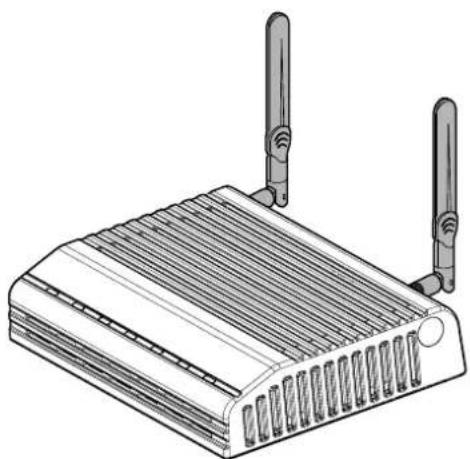
このたびは、本製品をお買い上げいただきまして、まことにありがとうございます。
本製品は、IP無線コントローラーと弊社製RoIPシステムを接続するためのゲートウェイユニットです。
ご使用の際は、この取扱説明書をよくお読みいただき、本製品の性能を十分発揮していただくとともに、末長くご愛用くださいますようお願い申し上げます。
表記について
本書は、次の規則にしたがって表記しています。
「 」表記:本製品の各メニューと、そのメニューに属する設定画面の名称を(「 」)で囲んで表記します。
[ ] 表記:キー、ランプ、ポート、各設定画面の設定項目名を([])で囲んで表記します。
〈〉表記:設定画面上に設けられたコマンドボタンの名称を(〈〉)で囲んで表記します。
※ 本書は、Ver. 2.12のファームウェアを使用して説明しています。
※ 本書では、Windows 10の画面を例に説明しています。
※ 本書中の画面は、OSのバージョンや設定によって、お使いになるパソコンと多少異なる場合があります。
※ 本製品の仕様、外観、その他の内容については、改良のため予告なく変更されることがあり、本書の記載とは一部異なる場合があります。
※ 本書では、パナソニック社製IP電話機(KX-UT123N、KX-UT136N、KX-HDV130N、KX-HDV230N)を「KXシリーズ」と表記しています。
※ 本書では、IP100H、IP200H、IP200PG★を「WLAN無線機」、IP500H、IP501H、IP502H、IP500M、IP501M、IP500APPを「IP無線機」と表記しています。
★お買い上げの販売店で設定された動作モードによって、IP電話機やIP無線機としてもご使用になれます。
登録商標について
アイコム株式会社、アイコム、Icom Inc.、アイコムロゴは、アイコム株式会社の登録商標です。
Microsoft、Windowsは、米国Microsoft Corporationの米国およびその他の国における登録商標または商標です。
Adobe、Acrobat、Readerは、Adobe Systems Incorporated(アドビシステムズ社)の登録商標です。
その他、本書に記載されている会社名、製品名およびサービス名は、各社の商標または登録商標です。
なお、本文中ではTM、®などのマークを省略しています。
本書の内容の一部、または全部を無断で複写/転用することは、禁止されています。
本ソフトウェア、および本ドキュメントは、アイコム株式会社が著作権を保有します。
はじめに
本製品の概要について
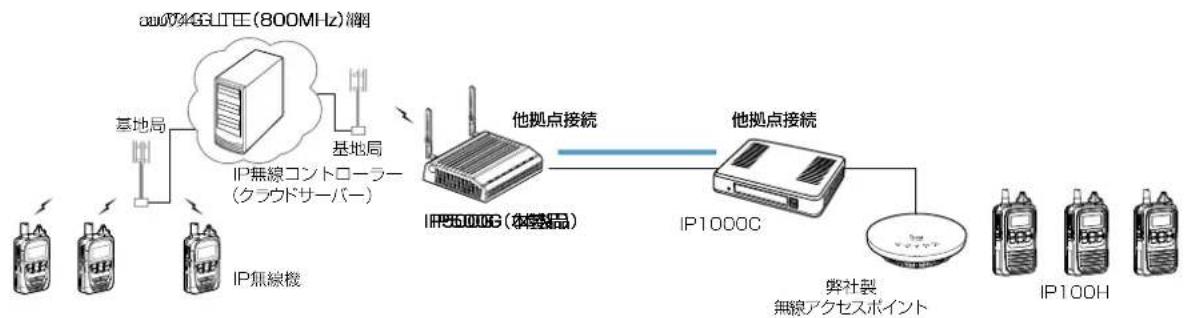
◎ 本製品は、ドコモ網(LTE/3G)、またはau網(LTE)で接続されるIP無線機と無線ネットワークで接続されるWLAN無線機の通信を制御できます。
※IP無線コントローラーとの接続には、auの4G LTE(800MHz)網を利用します。
※ 2020年9月現在、WLAN無線機を制御するコントローラーとして使用できるのは、IP1000C、AP-9500、VE-PG4です。
本書では、IP1000Cで説明しています。
flowchart
graph LR
    A["IP無線機"] --> B["IP無線コントローラー (クラウドサーバー)"]
    B --> C["IP5000G (本製品)"]
    C --> D["IP1000C"]
    D --> E["IP100H"]
    F["IP32"] --> G["IP32"]
    H["IP32"] --> I["IP32"]
    J["IP32"] --> K["IP32"]
    L["IP32"] --> M["IP32"]
    N["IP32"] --> O["IP32"]
    P["IP32"] --> Q["IP32"]
    R["IP32"] --> S["IP32"]
    T["IP32"] --> U["IP32"]
    V["IP32"] --> W["IP32"]
    X["IP32"] --> Y["IP32"]
    Z["IP32"] --> AA["IP32"]
    AB["IP32"] --> AC["IP32"]
    AD["IP32"] --> AE["IP32"]
    AF["IP32"] --> AG["IP32"]
    AH["IP32"] --> AI["IP32"]
    AJ["IP32"] --> AK["IP32"]
    AL["IP32"] --> AM["IP32"]
    AN["IP32"] --> AO["IP32"]
    AP["IP32"] --> AQ["IP32"]
    AR["IP32"] --> AS["IP32"]
    AT["IP32"] --> AU["IP32"]
    AV["IP32"] --> AW["IP32"]
    AX["IP32"] --> AY["IP32"]
    AZ["IP32"] --> BA["IP32"]
    BB["IP32"] --> BC["IP32"]
    BD["IP32"] --> BE["IP32"]
    BF["IP32"] --> BG["IP32"]
    BH["IP32"] --> BI["IP32"]
    BJ["IP32"] --> BK["IP32"]
    BL["IP32"] --> BM["IP32"]
    BN["IP32"] --> BO["IP32"]
    BP["IP32"] --> BQ["IP32"]
    BR["IP32"] --> BS["IP32"]
    BT["IP32"] --> BU["IP32"]
    BV["IP32"] --> BW["IP32"]
    BX["IP32"] --> BY["IP32"]
    BZ["IP32"] --> CA["IP32"]
    CB["IP32"] --> CC["IP32"]
    CD["IP32"] --> CE["IP32"]
    CF["IP32"] --> CG["IP32"]
    CH["IP32"] --> CI["IP32"]
    CJ["IP32"] --> CK["IP32"]
    CL["IP32"] --> CM["IP32"]
    CN["IP32"] --> CO["IP32"]
    CP["IP32"] --> CQ["IP32"]
    CR["IP32"] --> CS["IP32"]
    CT["IP32"] --> CU["IP32"]
    CV["IP32"] --> CW["IP32"]
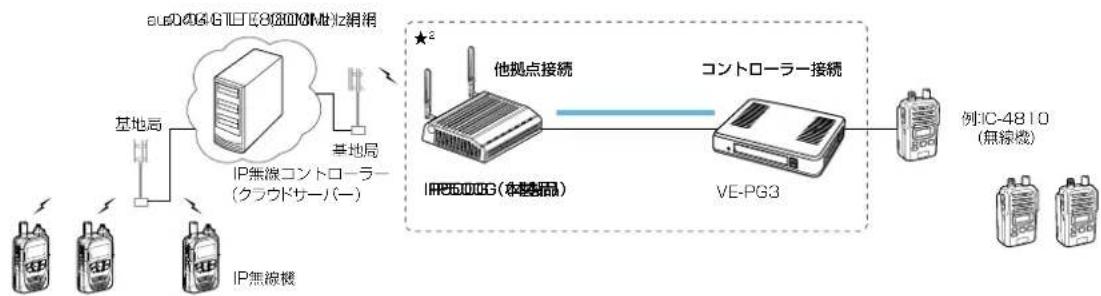
◎ 弊社製VE-PG3 ^1 に接続すると、弊社製無線機(特定小電力トランシーバーやデジタル簡易業務用無線機など)とも通信できます。
flowchart
graph TD
    A["Base Station"] --> B["IP無線機"]
    B --> C["IP無線コントローラー (クラウドサーバー)"]
    C --> D["IP無線"]
    D --> E["IEG10"]
    E --> F["VE-PG3"]
    F --> G["例IC-4810 (無線機)"]
    style A fill:#f9f,stroke:#333
    style B fill:#ccf,stroke:#333
    style C fill:#cfc,stroke:#333
    style D fill:#fcc,stroke:#333
    style E fill:#ffc,stroke:#333
    style F fill:#cff,stroke:#333
    style G fill:#ffc,stroke:#333
★1 ブリッジモードの場合 : IP500Gの他拠点接続と VE-PG3のコントローラーを接続します。
コンバーターモードの場合:IP500GのLTEブリッジとVE-PG3のブリッジを接続します。
※ 弊社製SR-7100VNも併用して内線/外線通話もするときは、コンバーターモードに設定されたVE-PG3のブリッジポートに接続してください。
★2 破線枠内を VE-PG4に置き換えて構築できます。
◎ 最大10チャンネルの拠点と他拠点接続できます。
◎ 本製品に付属のソフトウェア(PM-IP500)を使用して、IP無線機の位置情報とプレゼンス情報を確認できます。
※ IP無線機の位置情報を表示できるのは、お買い上げ時に、IP無線機のGPS機能が有効に設定され、IP500G側で情報を取得できる場合だけです。
※ ご使用になるために必要な動作環境など、詳しくは、付属CD収録のPM-IP500ご利用ガイド(PDFファイル)でご確認ください。
◎ [LAN]ポートは、2ポートスイッチングHUBを搭載しています。
◎ 10BASE-T/100BASE-TX/1000BASE-Tの自動切り替えに対応し、ポートの極性についても、MDI(ストレート)/MDI-X(クロス)を自動判別します。
IEEE802.3afに準拠したPoE受電機能に対応していますので、弊社別売品の「イーサネット電源供給ユニット(SA-5)、またはIEEE802.3af規格対応のHUB(市販品)から電源を受電できます。
◎ ネットワーク管理機能として、SNMPに対応しています。
◎ あらかじめ本製品の設定ファイルやファームウェアファイルを保存した市販のUSBメモリーを差し込んでから電源を入れることで、自動で設定の復元やファームウェアのバージョンアップができます。
別売品について
(2020年9月現在)
M B -119
壁面取付金具(磁石/樹脂力バー付属)

A D -117 L
L型アンテナコネクター

BC-201
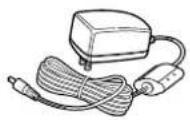
ACアダプター
SA-5
イーサネット電源供給ユニット(IEEE802.3at/IEEE802.3af規格準拠)
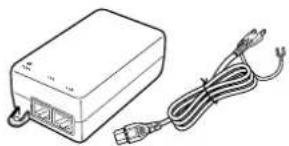
弊社製別売品は、本製品の性能を十分に発揮できるように設計されていますので、必ず弊社指定の別売品をお使いください。
弊社指定以外の別売品とのご使用が原因で生じるネットワーク機器の破損、故障あるいは動作や性能については、保証対象外とさせていただきますので、あらかじめご了承ください。
出荷時のおもな設定値について
設定メニュー 設定画面 設定項目 設定名称 設定値
| ネットワーク設定 | 本体IPアドレス | IPアドレス設定 | IPアドレス | 192.168.0.1 |
| サブネットマスク | 255.255.255.0 | |||
| DHCPサーバー | DHCPサーバー設定 | DHCPサーバー | 無効 | |
| 管理 | 管理者 | 管理者パスワードの変更 | 管理者ID | admin(変更不可) |
| 現在のパスワード | admin(半角小文字) | |||
| 時計 | 自動時計設定 | 自動時計設定 | LTE | |
| USB | USB設定 | USBメモリー | 有効 | |
| USBアクセス許可 | ☑ファームウェアの更新 | |||
| ☑設定の保存/復元 |
※上記以外の設定値については、本書2章をご覧ください。
※本製品の管理者用ID(admin)は、変更できません。
不正アクセス防止のアドバイス
本製品に設定するすべてのパスワードは、容易に推測されないものにしてください。
数字だけでなくアルファベット(大文字/小文字)や記号などを組み合わせた複雑なものにされることをおすすめします。
ファームウェアの自動更新について
本製品は、ファームウェアを自動更新させていただくことがありますのであらかじめご了承ください。
※更新中は、本製品をご利用いただけませんのでご注意ください。(P.1-2)
ご使用になる前に
第 1 章
この章では、
本製品の基本操作やおもな機能などを説明しています。
- 各部の名称と機能 1-2
■ 上面部 …… 1-2
■後面部 1-3
■ マスクシートの取り付け …… 1-5
■ クッションの取り付け …… 1-5
■ アンテナの取り付け …… 1-6
- 本製品のおもな機能 …… 1-7
■ 弊社製IP1000Cとの接続について 1-7
■ 弊社製VE-PG3との接続について …… 1-7
■ 位置情報とプレゼンス表示について …… 1-8
3.そのほかの基本機能 1-9
■ 設定画面へのアクセスを制限するには …… 1-9
■ 本体IPアドレスを変更するときは …… 1-10
■ 本製品のDHCPサーバー機能を使用するには …… 1-11
1 ご使用になる前に
1. 各部の名称と機能
■ 上面部
各ランプのおもな動作と状態について説明します。
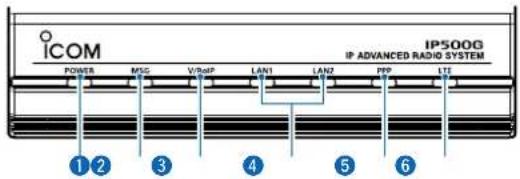
① [POWER]ランプ …… 緑点灯:電源ON時
※ 緑点滅:起動処理中★1★2
赤点滅:IPアドレス衝突(起動時のみ検知)
- 橙点灯:起動処理中 ^1
橙点滅:起動処理中 ^★1★2
消灯:電源OFF時
★1 電源投入後は、緑点滅→橙点灯→橙点滅→緑点灯となります。
★2〈INIT〉ボタン操作から初期化完了までは、橙/緑交互点滅となります。
② [MSG]ランプ …… 緑点灯:ファームウェア更新あり(オンライン更新)
緑点滅:ファームウェアダウンロード中(オンライン更新)
- 赤点灯:USBロード失敗時
- 橙点灯:USBロード時
③ [V/RolP]ランプ…… IP無線コントローラーとの通信状態を表示します。
- 緑点灯:IP無線コントローラーからの音声/データ受信中
- 橙点灯:音声/データ送受信中
- 赤点灯:IP無線コントローラーへの音声/データ送信中
4 [LAN1]ランプ/
[LAN2]ランプ …… [LAN1]ポート、[LAN2]ポートの接続/通信状態を表示します。
- 緑点灯:リンク時(1000BASE-T)
緑点滅:データ通信中(1000BASE-T)
- 橙点灯:リンク時(10BASE-T/100BASE-TX)
橙点滅:データ通信中(10BASE-T/100BASE-TX)
消 灯:リンク未確立時
⑤ [PPP]ランプ …… LTEの接続状態を表示します。
- 緑点灯:PPP接続完了時
消灯:PPP未接続時
6 [LTE]ランプ …… LTEの電波状態を表示します。
- 緑点灯:受信レベル2本以上
✿緑点滅:受信レベル0本~1本
消灯:圈外
1 ご使用になる前に
1. 各部の名称と機能
■ 後面部
接続各部と各ボタンの名称について説明します。
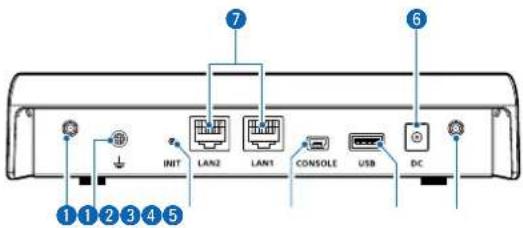
① アンテナコネクター …… 付属のアンテナを接続します。(P.1-6)
※ 十分な性能でご使用いただくため、アンテナは、必ず2本とも接続してください。
② アース端子 …… アース線(市販品)を接続します。
③〈INIT〉ボタン…… 設定を初期化するときに使用します。(P.3-4)
※ペン先などを利用して押してください。
④ [CONSOLE] ポート
(USB2.0/1.1) …… 本製品の設定にターミナルソフトウェアを使用するとき、USBケーブル(市販品)を接続します。
※ 本製品とパソコンをUSBケーブルで接続し、ご使用していただくために必要なUSBドライバー、およびインストールガイドについては、弊社ホームページ(下記参照)からダウンロードできます。
※ USBケーブル(miniBタイプ)、ターミナルソフトウェアは、別途で用意ください。
⑤ [USB] ポート
(USB2.0/1.1) …… 設定復元、ファームウェアのバージョンアップ用として使用するUSBメモリー(市販品)を差し込みます。
※ ご使用になるときは、本製品の ACアダプターを取りはずしてから、USB メモリーを[USB]ポートの奥まで挿入してください。
※すべてのUSBメモリーでの動作を保証するものではありません。
※USBメモリー以外のUSB機器などを接続しないでください。
使用条件については、本書3-9ページをご覧ください。
USBドライバーのダウンロードについて
本製品の[CONSOLE]ポートは、弊社ネットワーク機器用のUSBドライバーで動作します。
弊社ホームページ(下記)にアクセスして、弊社ホームページのサポート情報(サポート情報→法人のお客様→ダウンロード)からダウンロードできます。
アイコム株式会社 サポート情報
https://www.icom.co.jp/support/
※ 弊社ホームページからのダウンロード手順については、予告なく変更する場合がありますのであらかじめご了承ください。
1 ご使用になる前に
1. 各部の名称と機能
■ 後面部
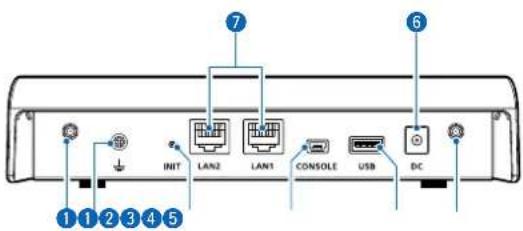
6 DCジャック……本製品に付属のACアダプターを接続します。
※PoEから受電する場合は、接続する必要はありません。
⑦ [LAN1] ポート/ [LAN2] ポート
(RJ-45型) HUBなどのネットワーク機器と接続します。
※ PoE受電する場合は、SA-5(別売品)の [PoE] ポート、または IEEE802.3af 対応のHUBと接続してください。
1 ご使用になる前に
1. 各部の名称と機能
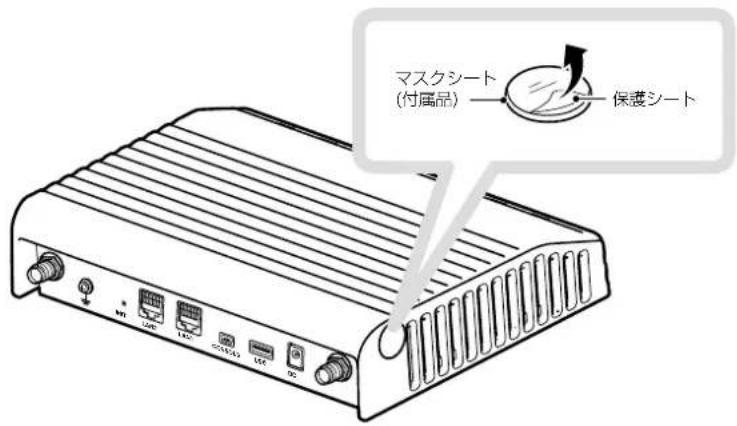
■ マスクシートの取り付け
保護シートをはがして、本製品の両側面にマスクシートを貼り付けます。
※ 別売品(MB-119)の樹脂カバーを本製品に取り付ける場合は、樹脂カバーをビスで固定するまで、マスクシートを貼り付けないでください。
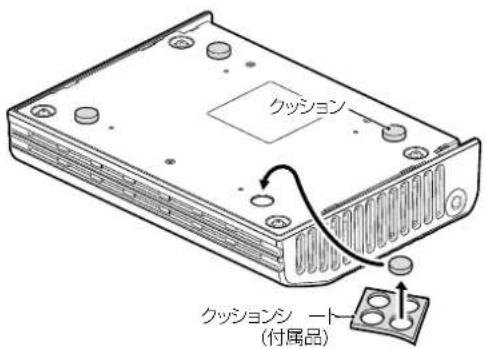
■ クッションの取り付け
クッションは、シートからはずして、下記のように本製品の底面部に貼り付けます。
※ 丸く型抜きされたクッションが4個、粘着面を保護するシートの上に付いています。
1 ご使用になる前に
1. 各部の名称と機能
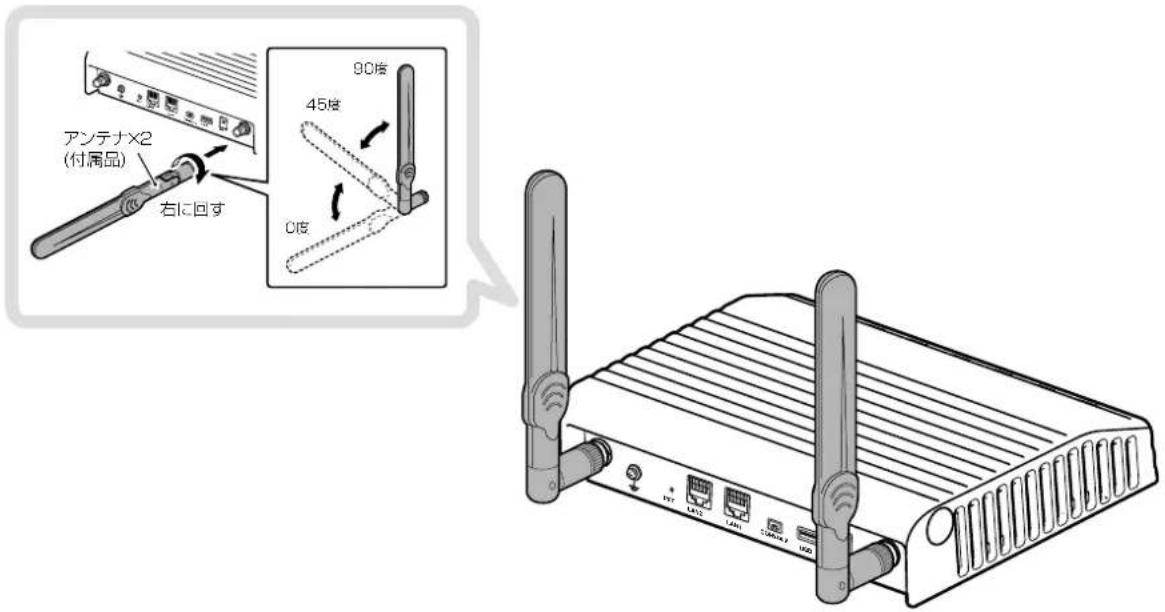
■ アンテナの取り付け
2本のアンテナは、ダイバーシティーやMIMOとして機能しますので、マルチパスに強く、安定した電波状態で通信できます。
取り付けるときは、アンテナの根元を右方向に手で締まる程度まで回します。
アンテナは、3段階の角度(0/45/90度)に折り曲げて使用できます。
また、折り曲げた状態で、左右に回転できます。
取りはずすときは、アンテナの根元を持って左方向に回します。
※十分な性能でご使用いただくため、アンテナは、2本とも取り付けてください。
※電波状況が悪いと感じられたときは、アンテナの向き、または本製品の設置場所を変更してください。
※ AD-117L(別売品)を本製品に取り付ける場合は、AD-117Lの取扱説明書にしたがってアンテナを接続してください。
警告
本製品に取り付けたアンテナを持って本製品を振り回さないでください。
本人やほかの人に当たるなどして、けがや破損、および故障の原因になります。
ご注意
技術基準適合証明(工事設計認証)を受けていますので、付属のアンテナ以外は使用できません。
1 ご使用になる前に
2. 本製品のおもな機能
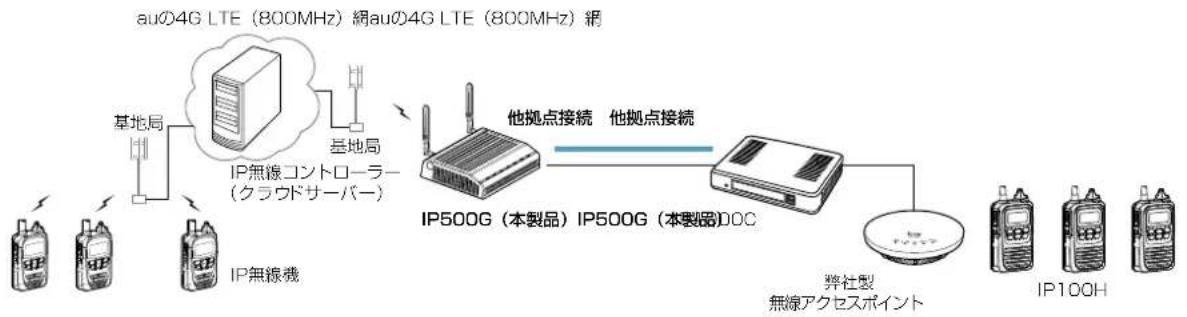
■ 弊社製IP1000Cとの接続について
IP1000Cと他拠点接続すると、ドコモ網(LTE/3G)、または au網(LTE)で接続されるIP無線機と無線ネットワークで接続される IP100Hが通信できます。
※IP無線コントローラーとの接続には、auの4G LTE(800MHz)網を利用します。
flowchart
graph LR
    A["auの4G LTE (800MHz) 網"] --> B["IP無線コントローラー (クラウドサーバー)"]
    B --> C["IP500G (本製品)"]
    C --> D["IP500G (本製品)DOC"]
    D --> E["弊社製 無線アクセスポイント"]
    E --> F["IP100H"]
    G["基地局"] --> B
    H["IP無線機"] --> B
    I["他拠点接続"] --> C
    J["他拠点接続"] --> D
■ 弊社製VE-PG3との接続について
◎ コントローラー接続する場合
VE-PG3とコントローラー接続 ^1 すると、弊社製無線機(特定小電力トランシーバーやデジタル簡易業務用無線機など)とも通信できます。
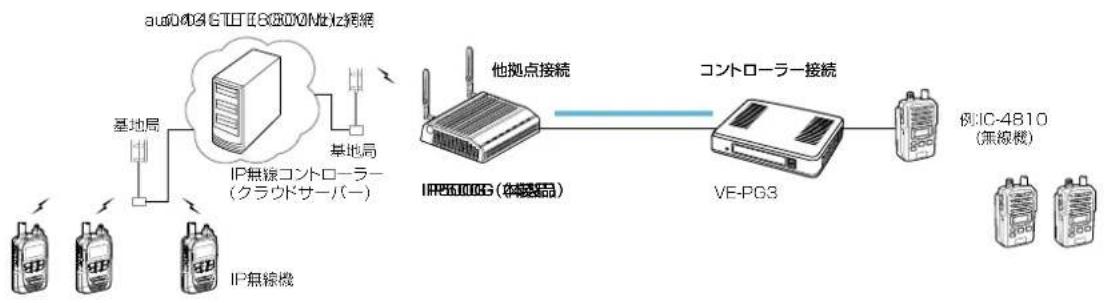
flowchart
graph LR
    A["地帯"] --> B["IP無線機"]
    C["地帯"] --> D["IP無線コントローラー (クラウドサーバー)"]
    E["地帯"] --> F["IP無線"]
    G["地帯"] --> H["地帯"]
    I["地帯"] --> J["地帯"]
    K["地帯"] --> L["地帯"]
    M["地帯"] --> N["地帯"]
    O["地帯"] --> P["地帯"]
    Q["地帯"] --> R["地帯"]
    S["地帯"] --> T["地帯"]
    U["地帯"] --> V["地帯"]
    W["地帯"] --> X["地帯"]
    Y["地帯"] --> Z["地帯"]
    AA["地帯"] --> AB["地帯"]
    AC["地帯"] --> AD["地帯"]
    AE["地帯"] --> AF["地帯"]
    AG["地帯"] --> AH["地帯"]
    AI["地帯"] --> AJ["地帯"]
    AK["地帯"] --> AL["地帯"]
    AM["地帯"] --> AN["地帯"]
    AO["地帯"] --> AP["地帯"]
    AQ["地帯"] --> AR["地帯"]
    AS["地帯"] --> AT["地帯"]
    AU["地帯"] --> AV["地帯"]
    AW["地帯"] --> AX["地帯"]
    AY["他拠点接続"] --> AZ["IP85000G (本観品)"]
    BA["コントローラー接続"] --> BB["VE-PG3"]
    BC["例IC-4810 (無線機)"] --> BD["地帯"]
★1 接続できるのは、ブリッジモードに設定されたVE-PG3(Ver. 2.01以降)のコントローラーポートだけです。
◎ ブリッジ接続する場合
VE-PG3とブリッジ接続 ^2 すると、弊社製無線機(特定小電力トランシーバーやデジタル簡易業務用無線機など)とも通信でき、SR-7100VNなど VoIPルーターも併用すると内線や外線の通話ができます。
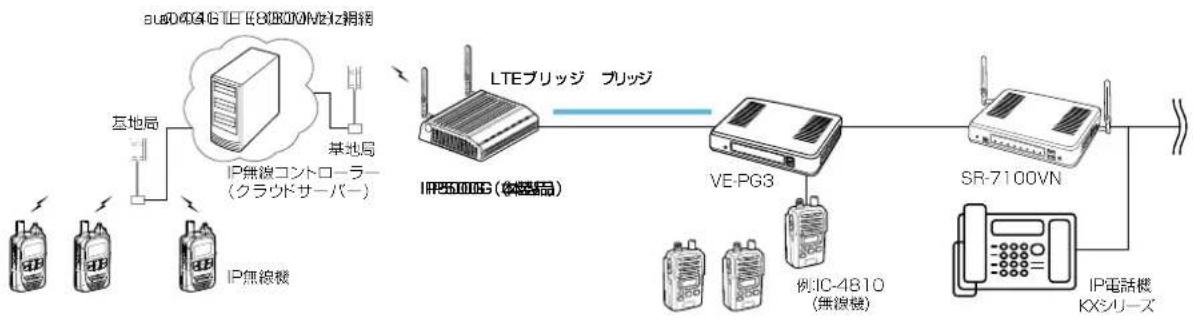
flowchart
graph LR
    A["地帯"] --> B["IP無線機"]
    B --> C["IP無線コントローラー (クラウドサーバー)"]
    C --> D["IP55000G (本磁器)"]
    D --> E["LTEブリッジ"]
    E --> F["VE-PG3"]
    F --> G["SR-7100VN"]
    G --> H["IP電話機 KXシリーズ"]
    I["地帯"] --> J["IP無線機"]
    J --> C
    K["地帯"] --> L["IP無線機"]
    L --> C
    M["地帯"] --> N["IP無線機"]
    N --> C
    O["地帯"] --> P["IP無線機"]
    P --> C
    Q["地帯"] --> R["IP無線機"]
    R --> C
    S["地帯"] --> T["IP無線機"]
    T --> C
    U["地帯"] --> V["IP無線機"]
    V --> C
    W["地帯"] --> X["IP無線機"]
    X --> C
    Y["地帯"] --> Z["IP無線機"]
    Z --> C
    AA["地帯"] --> AB["IP無線機"]
    AB --> C
    AC["地帯"] --> AD["IP無線機"]
    AD --> C
    AE["地帯"] --> AF["IP無線機"]
    AF --> C
    AG["地帯"] --> AH["IP無線機"]
    AH --> C
    AI["地帯"] --> AJ["IP無線機"]
    AJ --> C
    AK["地帯"] --> AL["IP無線機"]
    AL --> C
    AM["地帯"] --> AN["IP無線機"]
    AN --> C
    AO["地帯"] --> AP["IP無線機"]
    AP --> C
    AQ["地帯"] --> AR["IP無線機"]
    AR --> C
    AS["地帯"] --> AT["IP無線機"]
    AT --> C
    AU["地帯"] --> AV["IP無線機"]
    AV --> C
    AW["地帯"] --> AX["IP無線機"]
    AX --> C
    AY["地帯"] --> AZ["IP無線機"]
    AZ --> C
    BA["地帯"] --> BB["IP無線機"]
    BB --> C
    BC["地帯"] --> BD["IP無線機"]
    BD --> C
    BE["地帯"] --> BF["IP無線機"]
    BF --> C
    BG["地帯"] --> BH["IP無線機"]
    BH --> C
    BI["地帯"] --> BJ["IP無線機"]
    BJ --> C
    BK["地帯"] --> BL["IP無線機"]
    BL --> C
    BM["地帯"] --> BN["IP無線機"]
    BN --> C
    BO["地帯"] --> BP["IP無線機"]
    BP --> C
    BQ["地帯"] --> BR["IP無線機"]
    BR --> C
    BS["地帯"] --> BT["IP無線機"]
    BT --> C
    BU["地帯"] --> BV["IP無線機"]
    BV --> C
    BW["地帯"] --> BX["IP無線機"]
    BX --> C
    BY["地帯"] --> BZ["IP無線機"]
    BZ --> C
    CA["地帯"] --> CB["IP無線機"]
    CB --> C
    CC["地帯"] --> CD["IP無線機"]
    CD --> C
    CE["地帯"] --> CF["IP無線機"]
    CF --> C
    CG["地帯"] --> CH["IP無線機"]
    CH --> C
    CI["地帯"] --> CJ["IP無線機"]
    CJ --> C
    CK["地帯"] --> CR["IP無線機"]
    CR --> C
    CS["地帯"] --> CT["IP無線機"]
    CT --> C
    CU["地帯"] --> CV["IP無線機"]
    CV --> C
    CW["地帯"] --> CX["IP無線機"]
    CX --> C
    CY["地帯"] --> CZ["IP無線機"]
    CZ --> C
    DA["地帯"] --> DB["IP無線機"]
    DB --> C
    DC["地帯"] --> DD["IP無線機"]
    DD --> C
    DX["地帯"] --> DXB["IP無線機"]
    DXB --> C
    DXC["地帯"] --> DXD["IP無線機"]
    DXD --> C
★2 接続できるのは、コンバーターモードに設定されたVE-PG3(Ver. 1.18以降)のブリッジポートだけです。
1 ご使用になる前に
2. 本製品のおもな機能
■ 位置情報とプレゼンス表示について
本製品に付属のソフトウェア(PM-IP500)を使用して、IP無線機の位置情報とプレゼンス情報を確認できます。
※ IP無線機の位置情報を表示できるのは、お買い上げ時に、IP無線機のGPS機能が有効に設定され、IP500G側で情報を取得できる場合だけです。
※ ご使用になるために必要な動作環境など、詳しくは、付属CD収録のPM-IP500ご利用ガイド(PDFファイル)でご確認ください。
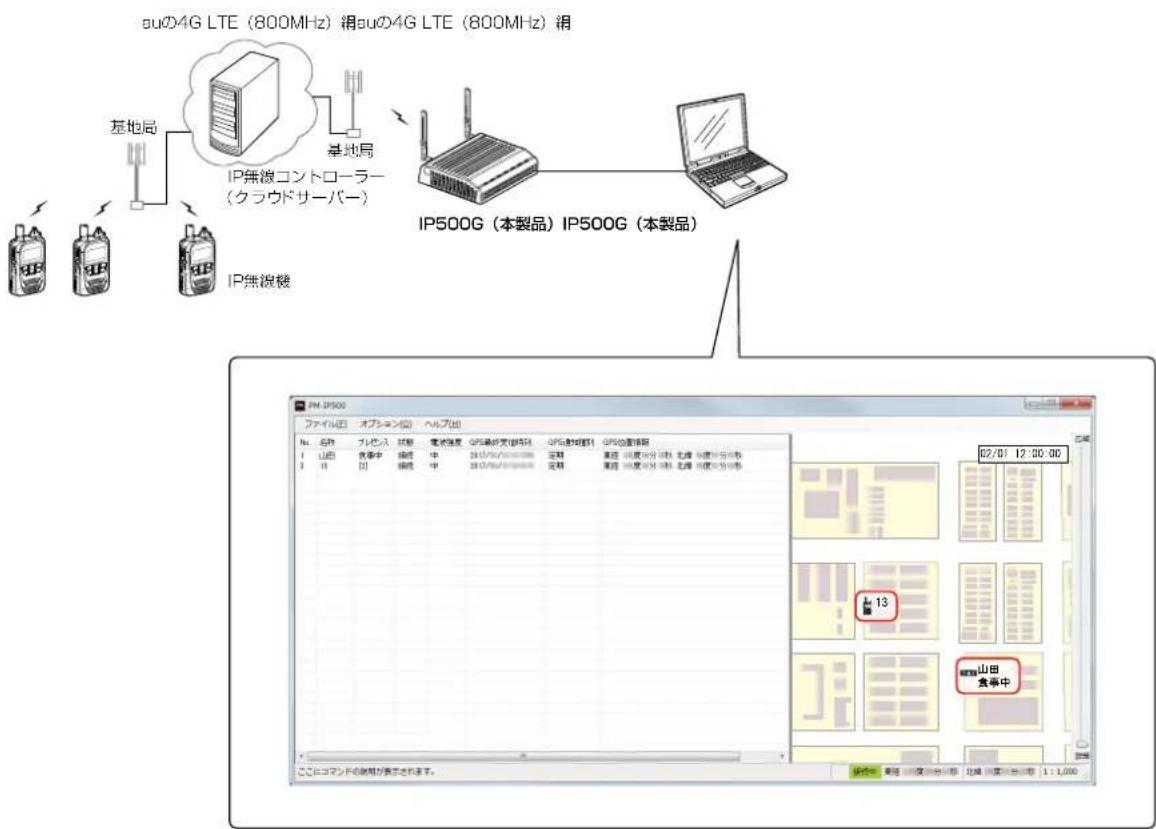
flowchart
graph TD
    A["auの4G LTE (800MHz) 輝"] --> B["IP無線コントローラー (クラウドサーバー)"]
    B --> C["IP500G (本製品)"]
    C --> D["IP500G (本製品)"]
    E["基地局"] --> B
    F["IP無線機"] --> B
    G["地帯"] --> B
    H["地帯"] --> B
    I["地帯"] --> B
    J["地帯"] --> B
    K["地帯"] --> B
    L["地帯"] --> B
    M["地帯"] --> B
    N["地帯"] --> B
    O["地帯"] --> B
    P["地帯"] --> B
    Q["地帯"] --> B
    R["地帯"] --> B
    S["地帯"] --> B
    T["地帯"] --> B
    U["地帯"] --> B
    V["地帯"] --> B
    W["地帯"] --> B
    X["地帯"] --> B
    Y["地帯"] --> B
    Z["地帯"] --> B
    AA["地帯"] --> B
    AB["地帯"] --> B
    AC["地帯"] --> B
    AD["地帯"] --> B
    AE["地帯"] --> B
    AF["地帯"] --> B
    AG["地帯"] --> B
    AH["地帯"] --> B
    AI["地帯"] --> B
    AJ["地帯"] --> B
    AK["地帯"] --> B
    AL["地帯"] --> B
    AM["地帯"] --> B
    AN["地帯"] --> B
    AO["地帯"] --> B
    AP["地帯"] --> B
    AQ["地帯"] --> B
    AR["地帯"] --> B
    AS["地帯"] --> B
    AT["地帯"] --> B
    AU["地帯"] --> B
    AV["地帯"] --> B
    AW["地帯"] --> B
    AX["地帯"] --> B
    AY["山田"]
    AZ["山田 食事中"]
PM-IP500での表示例
1 ご使用になる前に
3. そのほかの基本機能
管理 > 管理者
■ 設定画面へのアクセスを制限するには
出荷時、本製品の設定画面には、[管理者ID(admin)]と[パスワード(admin)]でアクセスできます。パスワードを設定することで、管理者以外がWWWブラウザーから本製品の設定を変更できないようにします。
1 「管理」メニュー、「管理者」の順にクリックします。
「管理者」画面が表示されます。
2 [現在のパスワード] 、 [新しいパスワード] 、 [新しいパスワード再入力] 欄に、任意の英数字/記号(半角31文字以内)で大文字/小文字の区別に注意して入力します。
[新しいパスワード] 、 [新しいパスワード再入力] 欄に入力した文字は、すべて *(アスタリスク)、または黒丸)で表示されます。
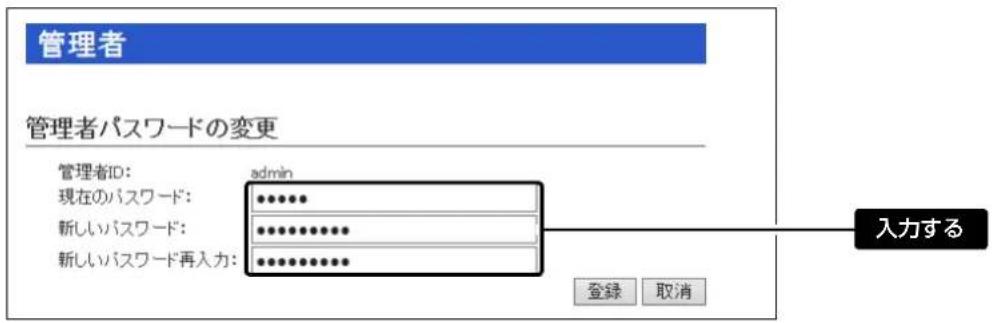
3〈登録〉をクリックします。
※ [ユーザー名] と [パスワード] を求める画面が表示されたときに、変更した新しい管理者パスワードを入力します。
不正アクセス防止のアドバイス
本製品に設定するすべてのパスワードは、容易に推測されないものにしてください。
数字だけでなくアルファベット(大文字/小文字)や記号などを組み合わせた長く複雑なものにされることをおすすめします。
ご注意
管理者パスワードを忘れた場合、設定画面にアクセスするには、工場出荷時(初期化)の状態に戻す必要があります。※初期化するときは、本書3-4ページの内容にしたがって、本製品の〈INIT〉ボタンを操作してください。
1 ご使用になる前に
3. そのほかの基本機能
ネットワーク設定>本体IPアドレス
■ 本体IPアドレスを変更するときは
本製品のIPアドレスを変更するときは、既存のネットワークと重複しないように設定します。
1 「ネットワーク設定」メニュー、「本体IPアドレス」の順にクリックします。「本体IPアドレス」画面が表示されます。
2 「本体IPアドレス」画面で、[IPアドレス設定]項目の設定を変更し、〈登録〉をクリックします。
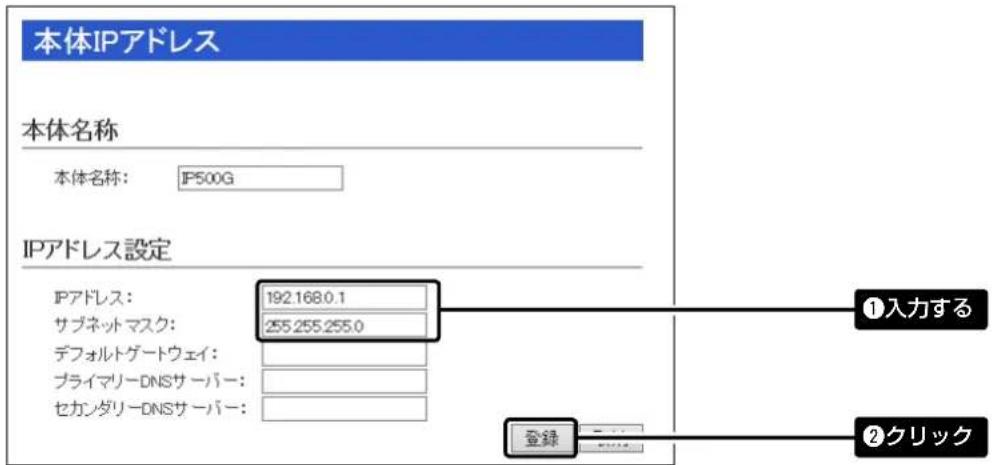
3〈再起動〉をクリックします。

※表示される画面にしたがって、本製品を再起動します。
4 再起動完了後、[Back]と表示された文字の上にマウスポインターを移動してクリックします。
[ユーザー名]と[パスワード]を求める画面が表示されます。(別紙の「IP500G接続ガイド」)
※ IPアドレスの「ネットワーク部(例:192.168.0)」を変更したときは、設定に使用するパソコンの「ネットワーク部」についても本製品と同じ値に変更します。
IPアドレスの割り当てかた
IP アドレスは、「ネットワーク部」と「ホスト部」の2つの要素から成り立っています。
出荷時の本製品の IP アドレス「192.168.0.1」(クラスC)を例とすると、最初の「192.168.0」までが「ネットワーク部」で、残りの「1」を「ホスト部」といいます。
「ネットワーク部」が同じ IP アドレスを持つネットワーク機器(パソコンなど)は、同じネットワーク上にあると認識されます。
さらに「ホスト部」によって同じネットワーク上にある各ネットワーク機器を識別しています。
以上のことから、IP アドレスを割り当てるときは、次のことに注意してください。
- 同じネットワークに含めたいネットワーク機器に対しては、「ネットワーク部」をすべて同じにする
- 同じネットワーク上の機器に対して、「ホスト部」を重複させない
- ネットワークアドレス(ホスト部の先頭、および「0」)を割り当てない
- ブロードキャストアドレス(ホスト部の末尾、および「255」)を割り当てない
1 ご使用になる前に
3. そのほかの基本機能
ネットワーク設定>DHCPサーバー
■ 本製品のDHCPサーバー機能を使用するには
本製品のDHCPサーバー機能を使用するときは、下記の手順でDHCPサーバー機能と自動割り当て開始IPアドレスを設定してください。
※出荷時や全設定初期化時、本製品の DHCP サーバー機能は、「無効」に設定されています。
※ 本製品を接続するネットワーク上に DHCP サーバーが存在する場合に使用すると、IP アドレスの競合など、ネットワーク障害の原因になりますのでご注意ください。
1 「ネットワーク設定」メニュー、「DHCPサーバー」の順にクリックします。
「DHCPサーバー」画面が表示されます。
2 [DHCPサーバー設定] 項目で、[DHCPサーバー] 欄の「有効」をクリックし、必要に応じて [割り当て開始 IPアドレス] などを変更します。
![DHCPサーバー DHCPサーバー設定 DHCPサーバー: 割り当て開始IPアドレス: 割り当て個数: サブネットマスク: リース期間: ドメイン名: デフォルトゲートウェ- プライマリーDNSサーバー: セカンダリーDNSサーバー: 192.168.0.10 128 個 255.255.255.0 72 時間 自動割り当て開始IPアドレスの [ネットワーク部(例:192.168.0.)] が、本製品のIPアドレスのネットワーク部と同じになるように設定してください。 ①クリック ②変更する ③クリック 登録](/content/2026/05/1137601/images/6ca52e7a1de003877f3aaa36cf8b85aecd0a06edd8810b1ecffb96844c33a965.jpg)
3 〈再起動〉をクリックします。

※表示される画面にしたがって、本製品を再起動します。
自動割り当て個数について
本製品で設定できる自動割り当て可能なIPアドレスの個数は、0個~128個までです。
出荷時の割り当て開始IPアドレスとサブネットマスクの設定値の場合、理論上割り当て可能なIPアドレスの個数は、最大253個までですが、128個を超える分については、手動でクライアントに割り当ててください。
設定画面について
第2章
この章では、
各メニューで表示される設定画面について説明します。
- 設定画面の名称と機能について ……2-3
2.「TOP」メニュー 2-4
■ 製品情報 …… 2-4
■ネットワーク情報 2-4
■ ポート情報 …… 2-4
LTE情報 2-5
- 「情報表示」メニュー 2-6
■ SYSLOG 2-6
■メモリー使用率 2-7
■ トラフィック統計 ……2-8
4.「ネットワーク設定」メニュー 2-10
■ 本体名称 …… 2-10
■ IPアドレス設定 2-11
■ DHCPサーバー設定 2-13
■ 静的DHCPサーバー設定 …… 2-15
■ 静的DHCPサーバー設定一覧 2-15
■ IP経路情報 2-16
■ スタティックルーティング設定 2-17
■ スタティックルーティング設定一覧 2-17
■ パケットフィルター設定 2-18
■ パケットフィルター設定一覧 2-28
5.「RoIP通信設定」メニュー 2-29
■ テナント設定 2-29
■ 他拠点通信設定 …… 2-30
■ VoIP拡張設定 2-31
6.「RolPサーバー設定」メニュー 2-34
■ LTEブリッジ設定 2-34
■ LTEブリッジ設定一覧 2-35
■ 他拠点接続設定 …… 2-36
■ 他拠点設定一覧 …… 2-37
(次ページにつづく)
2 設定画面について
下記は、前ページからの「つづき」です。
7. 「呼出先設定」メニュー 2-38
■ 呼出先設定 全体 2-38
■ 呼出先設定 グループ 2-39
■ 呼出先設定 トークグループ 2-41
■ 呼出先設定 個別 2-43
■ 呼出先設定一覧(全体) 2-44
■呼出先設定一覧(グループ) 2-44
■呼出先設定一覧(トークグループ) 2-45
■呼出先設定一覧(個別) 2-46
8.「無線機情報通知設定」メニュー 2-47
■ 無線機情報フィルタリング設定 2-47
■ フィルタリングリスト設定 2-48
■ フィルタリングリスト一括設定 2-49
9.「管理」メニュー 2-50
■ 管理学パフロードの赤雨 0.50
■ 時刻設定 2-51
■ 自動時計設定 2-52
■SYSLOG設定 2-54
■ SNMP設定 2-55
■ USB設定 2-56
■ PINGテスト 2-57
■ 経路テスト 2-58
■ 再起動 2-59
■ 設定の保存 …… 2-60
■ 設定の復元 2-60
■ オンライン設定 …… 2-61
■ 設定内容一覧 2-62
■ 初期化 2-63
■ ファームウェア情報 2-64
■ オンライン更新 …… 2-65
■ 手動更新 2-66
■ LTEモジュール情報 2-67
2 設定画面について
1. 設定画面の名称と機能について
本製品の設定画面の名称と各画面に含まれる項目を説明します。
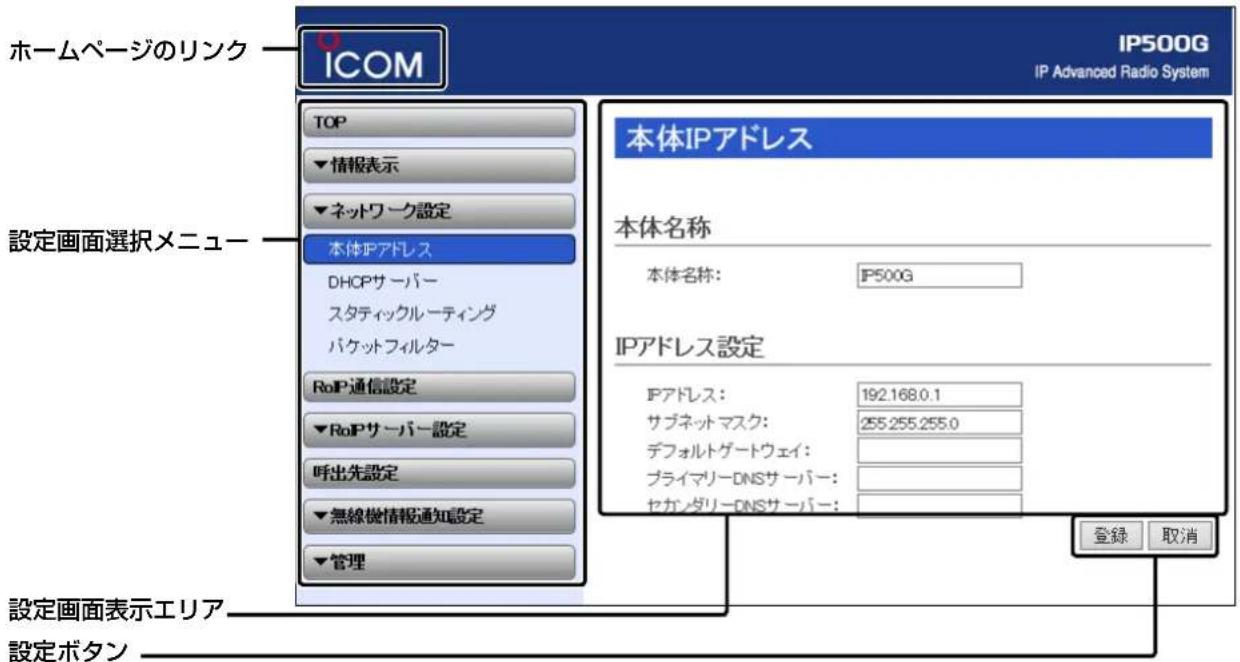
ホームページのリンク
インターネットに接続できる環境で、アイコンをクリックすると、弊社のホームページを閲覧できます。
設定画面選択メニュー
各設定画面を用途別に、メニューとしてまとめています。先頭に▼があるメニュー名をクリックするごとに、そのメニューにある設定画面へのリンクを開け閉めできます。
※ 「TOP」をクリックすると、すべての設定画面へのリンクを開け閉めできます。
設定画面表示エリア
設定画面選択メニューで選択されたタイトルの画面を表示します。
※ 上図は、「ネットワーク設定」メニューの「本体IPアドレス」をクリックしたときに表示される画面です。
設定ボタン
設定した内容の登録や取り消しをします。
※〈登録〉をクリックして、「再起動が必要な項目が変更されています。」と表示されるときは、〈再起動〉をクリックします。
表示された画面にしたがって操作します。 再起動中は、下図を表示します。
再起動しています。
再起動するまでXX秒です。
本体の起動を確認後、画面更新されない場合は、[Back]をクリックしてください。
※再起動後に、設定した内容が有効となります。
※ 再起動が完了するまで、[Back]と表示された文字の上にマウスポインターを移動してクリックしても、設定画面に戻りません。
しばらくしてから再度操作してください。
※ 表示画面によって、表示されるボタンの種類や位置が異なります。
2 設定画面について
2. 「TOP」メニュー
[TOP]
■ 製品情報
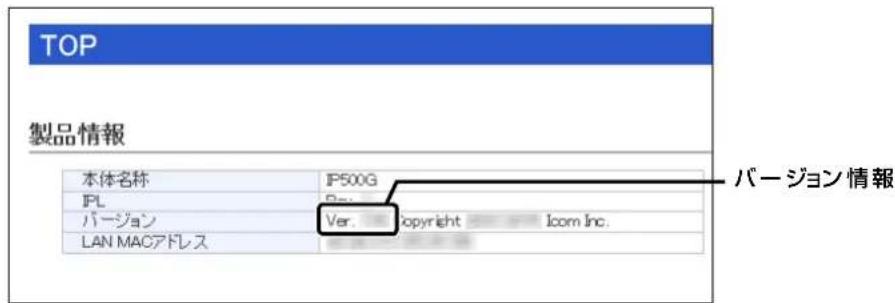
ファームウェアのバージョン情報、本製品の本体MACアドレス(LAN)を表示します。
製品情報
| 本体名称 | IP500G |
| IPL | Rev. 1 |
| バージョン | Ver. Copyright Icom Inc. |
| LAN MACアドレス |
※ MACアドレスは、本製品のようなネットワーク機器がそれぞれ独自に持っている機器固有の番号で、12桁(0090C7××××××)で表示されています。
※本製品本体に貼られているシリアルシールでも、MACアドレス(LAN)を確認できます。
■ネットワーク情報
LAN側のIPアドレスなど、ネットワーク情報を表示します。
ネットワーク情報

■ ポート情報
本製品のポートごとに、通信速度と通信モードを表示します。
ポート情報

本製品の[LAN]ポートは、接続モードが「自動(Auto)」となっています。
接続する機器側も「自動(Auto)」を設定することで、通信に最適な速度、モードを自動選択します。
※接続する機器を100Mbps、または10Mbpsで固定する場合、半二重(half-duplex)設定にしてください。
弊社製品に限らず、自動(Auto)と固定速度full-duplexとがネゴシエーションする場合、自動(Auto)側はhalf-duplexと認識されることがあり、パフォーマンスが著しく低下する原因になることがあります。
※ 通信速度に関係なく、接続するHUBを「full-duplex」固定に設定すると、[ポート情報]項目で「half-duplex」と表示されることがあります。
2 設定画面について
2. 「TOP」メニュー
「TOP」
LTE情報
本製品の電波状態やIP無線コントローラーとの接続状況などを表示します。
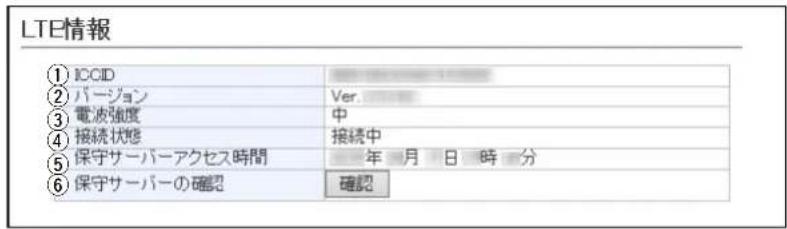
① ICCID 通信ユニットのICCIDを表示します。
② バージョン …… 通信ユニットのバージョン情報を表示します。
③電波強度 電波の強度(目安)について、「圏外」、「弱」、「中」、「強」で表示します。
④接続状態 …… LTEの接続状態について、「初期化処理中」、「初期化処理失敗」、「接続試行中」、「接続中」、「未接続」を表示します。
⑤ 保守サーバーアクセス時間 IP無線コントローラーにアクセスした日時を表示します。
※ ここに表示される日時は、自動時計設定機能(P.2-52)の設定に関わらず、LTEモジュールから取得した日時になります。
⑥保守サーバーの確認 ……〈確認〉をクリックすると、保守サーバー(IP無線コントローラー)にアクセスして、設定内容を確認します。
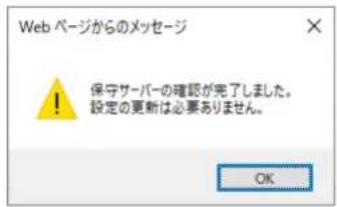
保守サーバーで管理している設定とIP500G本体の設定が異なる場合は、表示された画面にしたがって、設定を更新します。
※設定の更新が必要ない場合は、下図が表示されます。
2 設定画面について
3. 「情報表示」メニュー
「情報表示」—「SYSLOG」
SYSLOG
本製品のログ情報を表示します。
※ 「管理」メニューの「SYSLOG」画面で「有効」に設定し、この画面でチェックマークを入れたレベルのログ情報だけが表示されます。
SYSLOG
| 日付・時間 | レベル | 内容 |
| 08/24 15:44:53 | INFO | [LTE]: Synchronize system time to |
| 08/24 15:44:04 | DEBUG | [LTE]: Trying to get time |
| 08/24 15:43:50 | DEBUG | Local IP address(LTE) |
| 08/24 15:43:50 | DEBUG | ppp0: IP UP |
| 08/24 15:43:50 | DEBUG | ppp0: IPCP starting |
| 08/24 15:43:50 | DEBUG | ppp0: LCP starting |
| 08/24 15:43:36 | DEBUG | [PG-DNS]: Get/Change IPaddress [ch: 121][IPaddress: ] |
| 08/24 15:43:36 | DEBUG | [PG-DNS]: Get/Change IPaddress [ch: 120][IPaddress: ] |
| 08/24 15:43:36 | DEBUG | [PG-DNS]: Get/Change IPaddress [ch: 71][IPaddress: ] |
| 08/24 15:43:36 | DEBUG | [PG-DNS]: Get/Change IPaddress [ch: 70][IPaddress: ] |
| 08/24 15:43:29 | NOTICE | Copyright - Icom Inc. |
| 08/24 15:43:29 | NOTICE | IP500G Ver. |
※ 上図のログ情報は表示例です。
① 表示するレベル …… ログ情報の各レベルについて、表示/非表示を選択します。
非表示に設定するときは、非表示にするレベルのチェックボックスをクリックして、チェックマーク[√]をはずします。
(出荷時の設定:☑ DEBUG ☑ INFO ☑ NOTICE)
※ チェックボックスの状態は、保存されません。
設定画面へのアクセスごとに、元の状態に戻ります。
【非表示に設定するには】
非表示に設定するには、非表示にするレベルのチェックボックスのチェックマーク [✓] をはずして、〈再読込〉(②)をクリックします。
※ 表示・非表示の設定は保存されませんので、次回設定画面にアクセスしたときは、再度、非表示にするレベルのチェックマーク [✓] をはずしてください。
②〈再読込〉 …… [表示するレベル] (①) 欄でチェックマーク [✓] のあるレベルについての SYSLOG
情報を最新の状態にするボタンです。
※512件のログ情報を記憶できます。
512件を超えると、古いログ情報から削除されます。
③〈クリア〉 ...... ログ情報を削除するボタンです。
※ 電源を切る、または設定の変更や初期化に伴う再起動でも、それまでのログ情報は削除されます。
④〈保存〉……本製品の内部に蓄積され、表示するレベル欄で選択したレベルの最新ログ情報を保存するボタンです。
※ クリックして、表示された画面にしたがって操作すると、ログ情報をテキスト形式(拡張子:txt)で保存できます。
2 設定画面について
3. 「情報表示」メニュー
「情報表示」—「統計情報」
■ メモリー使用率
本製品のメモリー使用率について、統計グラフを表示します。
※[メモリー使用率]項目の各設定内容は、設定画面へのアクセスごとに、出荷時の状態に戻ります。
メモリー使用率
①表示間隔:
②自動リロード:
2分
○無効 ●有効
③ 表示
① 表示間隔 …… グラフに表示するサンプリング間隔を、「2分」、「1時間」から選択します。 (出荷時の設定:2分)
② 自動リロード …… 定期的にグラフを再描画するかどうかを設定します。(出荷時の設定:有効) ※再描画する間隔は、表示間隔欄で設定した時間になります。
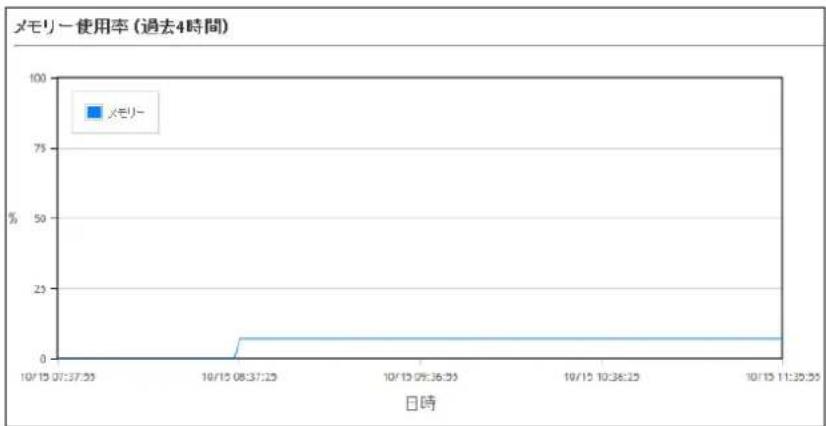
③〈表示〉…… クリックすると、メモリー使用率グラフを別画面で表示します。 【メモリー使用率グラフについて】
line
| 日時 | メモリー | | ----------------- | ------ | | 10/15 07:37:30 | 100% | | 10/15 08:37:29 | 10% | | 10/15 09:36:30 | 10% | | 10/15 10:36:29 | 10% | | 10/15 11:30:30 | 10% |※上図は、表示例です。
※横軸は日時、縦軸はメモリー使用率を表示します。
2 設定画面について
3. 「情報表示」メニュー
「情報表示」—「統計情報」
■ トラフィック統計
本製品のインターフェースごとに、トラフィックの統計グラフを表示します。
※[トラフィック統計]項目の各設定内容は、設定画面へのアクセスごとに、出荷時の状態に戻ります。
トラフィック統計
①表示するインターフェース:
② 表示間隔:
③ 自動リロード:
④一括ウィンドウ表示:
√ mirror0 (LAN)
□PPPO (LTE)
2分
○無効 ●有効
○無効 ●有効
⑤ 表示
① 表示するインターフェース
インターフェースの各グラフについて、表示/非表示を選択します。
表示に設定するときは、インターフェースのチェックボックスをクリックして、チェックマーク[√]を入れます。
(出荷時の設定:□√ mirrorO(LAN) □ PPPO(LTE))
② 表示間隔 ……
グラフに表示するサンプリング間隔を、「2分」、「1時間」から選択します。(出荷時の設定:2分)
③ 自動リロード ……
定期的にグラフを再描画するかどうかを設定します。(出荷時の設定:有効)※再描画する間隔は、表示間隔欄で設定した時間になります。
④一括ウィンドウ表示 …… (出荷時の設定:有効)
選択したインターフェースのグラフについて、表示方法を設定します。
◎有効
選択したすべてのインターフェースを1つの画面内に並べて表示します。
◎無効
インターフェースごとに、別画面でグラフを表示します。
※ ご使用の環境によっては、ポップアップに対する警告が表示されることがあります。
2 設定画面について
3. 「情報表示」メニュー
「情報表示」—「統計情報」
■ トラフィック統計
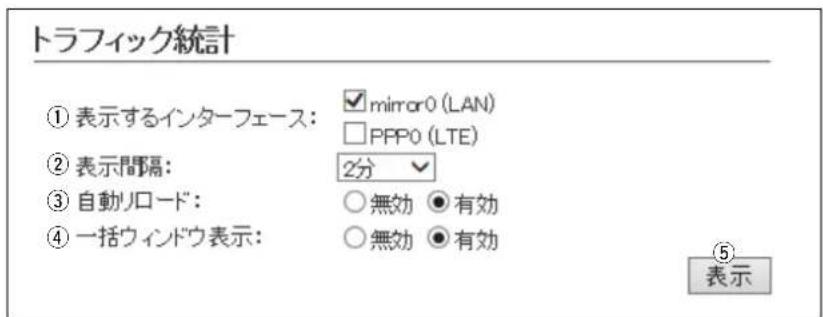
⑤〈表示〉 ……
クリックすると、トラフィック統計グラフを別画面で表示します。
【トラフィック統計グラフについて】
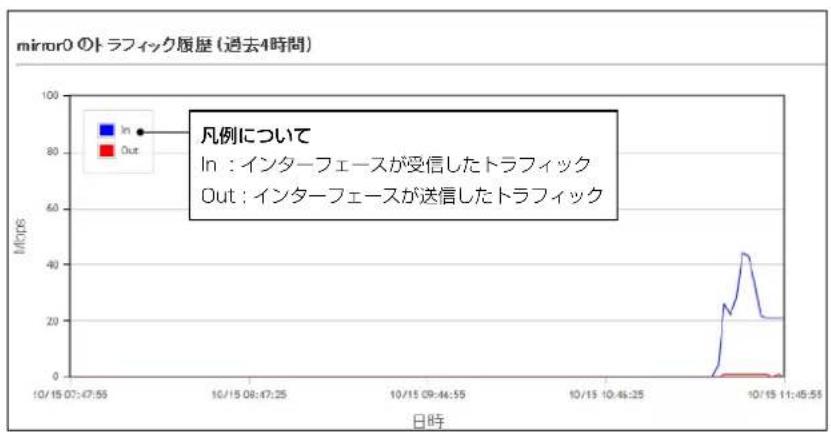
※横軸は日時、縦軸はトラフィックの状態を表示します。
2 設定画面について
4. 「ネットワーク設定」メニュー
「ネットワーク設定」—「本体IPアドレス」
■ 本体名称
本製品の名称を設定します。
本体名称
本体名称:
IP500G
本体名称……
「Telnet」で本製品に接続したとき、ここで設定した本体名称を表示します。
(出荷時の設定:IP500G)
※ 半角英数字(a~z、A~Z、0~9、-)を、任意の31文字以内で設定します。
なお、半角英数字以外の文字は、使用しないでください。
※ 「一(ハイフン)」を本体名称の先頭、または末尾に使用すると、登録できません。
2 設定画面について
4. 「ネットワーク設定」メニュー
「ネットワーク設定」—「本体IPアドレス」
■ IPアドレス設定
本製品のIPアドレスを設定します。
IPアドレス設定
| 1IPアドレス: | 192.168.0.1 |
| 2サブネットマスク: | 255.255.255.0 |
| 3デフォルトゲートウェイ: | |
| 4プライマリーDNSサーバー: | |
| 5セカンダリーDNSサーバー: |
①IPアドレス ……
本製品のIPアドレスを入力します。(出荷時の設定:192.168.0.1)
本製品を現在稼働中のネットワークに接続するときなど、そのLANに合わせたネットワークアドレスに変更してください。
※ 本製品のDHCPサーバー機能を使用する場合は、[DHCPサーバー設定] 項目の「割り当て開始IPアドレス」欄についてもネットワーク部を同じに設定してください。(P.2-13)
②サブネットマスク ……
本製品のサブネットマスク(同じネットワークで使用するIPアドレスの範囲)を設定します。(出荷時の設定:255.255.255.0)
※ 本製品を現在稼働中のネットワークに接続するときなど、その LANに合わせたサブネットマスクに変更してください。
【例:「255.255.255.248」に設定する場合】
同じネットワークで使用するIPアドレスの範囲は、「192.168.0.0~192.168.0.7」になります。
この場合、端末に割り当てできるIPアドレスの範囲は、「192.168.0.2~192.168.0.6」です。
なお、端末に割り当てできないIPアドレスは次のようになります。
「192.168.0.0」:ネットワークアドレス
「192.168.0.1」:本製品の IPアドレス
「192.168.0.7」: ブロードキャストアドレス
③デフォルトゲートウェイ
本製品のIPアドレスとネットワーク部が異なる接続先と通信する場合、パケット転送先機器のIPアドレスを入力します。
※本製品と同じIPアドレスは登録できません。
2 設定画面について
4. 「ネットワーク設定」メニュー
「ネットワーク設定」—「本体IPアドレス」
■ IPアドレス設定
IPアドレス設定
①PPアドレス:
②サブネットマスク:
③ デフォルトゲートウェイ:
④プライマリーDNSサーバー:
⑤セカンダリーDNSサーバー:
192.168.0.1
255 255 255.0
⑥
登録
⑦
取消
④プライマリーDNSサーバー
本製品がアクセスするDNSサーバーのアドレスを入力します。
※ 使い分けたいアドレスが2つある場合は、優先したい方のアドレスを入力してください。
⑤セカンダリーDNSサーバー
プライマリーDNSサーバー欄と同様に、本製品がアクセスするDNSサーバーのアドレスを入力します。
※ 必要に応じて、使い分けたいDNSサーバーアドレスのもう一方を入力します。
⑥〈登録〉 ……
[本体名称]項目、[IPアドレス設定]項目で設定した内容を登録するボタンです。
⑦〈取消〉 ……
[本体名称]項目、[IPアドレス設定]項目の設定内容を変更したとき、変更前の状態に戻すボタンです。
なお〈登録〉をクリックすると、変更前の状態には戻りません。
2 設定画面について
4. 「ネットワーク設定」メニュー
「ネットワーク設定」—「DHCPサーバー」
■ DHCPサーバー設定
本製品のDHCPサーバー機能を設定します。
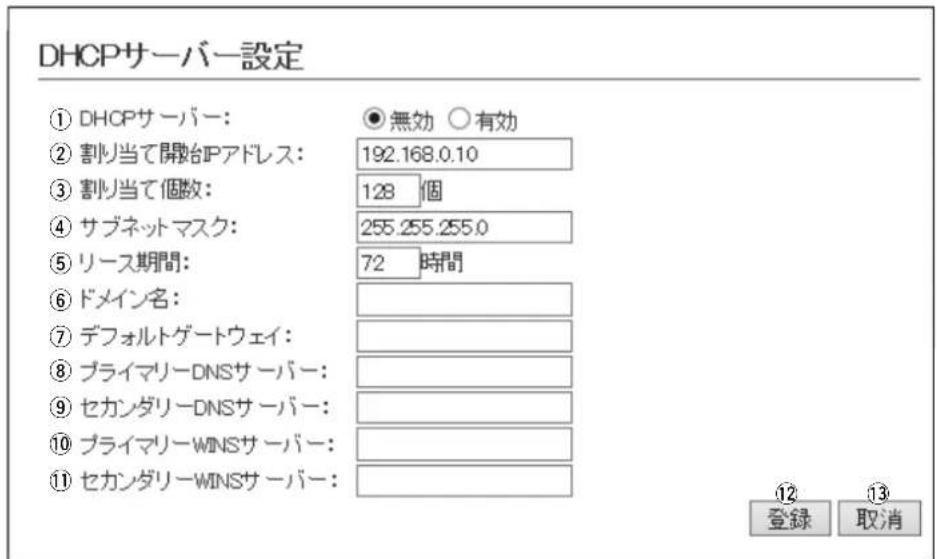
| 1DHCPサーバー ...... | 本製品のDHCPサーバー機能を設定します。(出荷時の設定:無効)「有効」に設定すると、[DHCPサーバー設定]項目2~11に設定された内容にしたがって、DHCPサーバーとして動作します。 |
| 2割り当て開始IPアドレス | 本製品に接続する端末へ、IPアドレスを自動で割り当てるときの開始アドレスを設定します。(出荷時の設定:192.168.0.10) |
| 3割り当て個数 ......(出荷時の設定:128) | 本製品が自動割り当てできるIPアドレスの個数を設定します。[割り当て開始IPアドレス](2)欄に設定されたIPアドレスから連続で自動割り当てできるIPアドレスの最大個数は、「0~128」(個)までです。※128個を超える分については設定できませんので、手動でクライアントに割り当ててください。※「0」を設定したときは、自動割り当てをしません。 |
| 4サブネットマスク ...... | [割り当て開始IPアドレス](2)欄に設定されたIPアドレスに対するサブネットマスクです。(出荷時の設定:255.255.255.0) |
| 5リース期間 ...... | DHCPサーバーが割り当てるIPアドレスの有効期間を時間で指定します。設定できる範囲は、「1~9999」(時間)です。(出荷時の設定:72) |
| 6ドメイン名 ...... | 指定のドメイン名を設定する必要があるときは、DHCPサーバーが有線で接続する端末に通知するネットワークアドレスのドメイン名を127文字(半角英数字)以内で入力します。 |
2 設定画面について
4. 「ネットワーク設定」メニュー
「ネットワーク設定」—「DHCPサーバー」
DHCPサーバー
DHCPサーバー設定

⑦デフォルトゲートウェイ
本製品のDHCPサーバー機能を使用するときに、[割り当て開始IPアドレス] (②) 欄のIPアドレスとネットワーク部が異なる接続先と通信する場合、パケット転送先機器のIPアドレスを入力します。 ※ 本製品のIPアドレスと重複しないように設定してください。
⑧ プライマリーDNS
サーバー …… DNSサーバーを利用する場合は、DNSサーバーアドレスを入力します。 DNSサーバーのアドレスが2つある場合は、優先したい方のアドレスを入力します。
⑨ セカンダリーDNS
サーバー …… プライマリーDNSサーバー欄と同様、DNSサーバーのアドレスが2つある場合は、残りの一方を入力します。
⑩ プライマリーWINS
サーバー …… WINSサーバーを利用する場合は、WINSサーバーアドレスを入力します。 WINSサーバーのアドレスが2つある場合は、優先したい方のアドレスを入力します。
⑪ セカンダリーWINS
サーバー …… プライマリーWINSサーバー欄と同様、WINSサーバーのアドレスが2つある場合は、残りの一方を入力します。
⑫〈登録〉……[DHCPサーバー設定]項目で設定した内容を登録するボタンです。
⑬〈取消〉 …… [DHCPサーバー設定]項目の設定内容を変更したとき、変更前の状態に戻すボタンです。
なお〈登録〉をクリックすると、変更前の状態には戻りません。
2 設定画面について
4. 「ネットワーク設定」メニュー
「ネットワーク設定」—「DHCPサーバー」
■ 静的DHCPサーバー設定
固定IPアドレスを特定の端末に割り当てる設定です。

静的DHCPサーバー設定 … 端末のMACアドレスとIPアドレスの組み合わせを登録します。
※本製品のDHCPサーバー機能を使用する場合に有効です。(P.2-13)
※入力後は、〈追加〉をクリックしてください。
※最大32個の組み合わせまで登録できます。
※ DHCPサーバー機能により自動で割り当てられるIPアドレスの範囲外でIPアドレスを設定してください。
例:[DHCPサーバー設定]項目(P.2-13)で、[割り当て開始IPアドレス]欄と[割り当て個数]欄が出荷時の設定の場合は、192.168.0.138以降のIPアドレスを設定してください。
※ 本製品のIPアドレスと重複しないように設定してください。
■ 静的DHCPサーバー設定一覧
[静的DHCPサーバー設定] 項目で登録した内容を表示します。

※画面の値は、登録例です。
〈削除〉…… 登録した内容を取り消すときは、該当する欄の〈削除〉をクリックします。
2 設定画面について
4. 「ネットワーク設定」メニュー
「ネットワーク設定」—「スタティックルーティング
IP経路情報
本製品が送信パケットをどのルーター、またはどの端末に配送すべきかの情報を表示します。
IP経路情報
| 1 | 2 | 3 | 4 | 5 |
| 宛先 | サブネットマスク | ゲードウェイ | 経路 | 作成 |
| 127.0.0.1 | 255.255 255.255 | 127.0.0.1 | lo0 | host |
| 192.168.0.0 | 255.255 255.0 | 192.168.0.103 | mirror0 | misc |
| 192.168.0.103 | 255.255 255.255 | 192.168.0.103 | lo0 | host |
※この項目には、現在有効な経路だけを表示します。
①宛先 ルーティングの対象となるパケットの宛先IPアドレスを表示します。
②サブネットマスク …… ルーティングの対象となるパケットの宛先IPアドレスに対するサブネットマスクを表示します。
③ゲートウェイ …… ルーティングの対象となるパケットの宛先IPアドレスに対するゲートウェイを表示します。
④経路 ルーティングの対象となるパケットの宛先IPアドレスに対する転送先インターフェースを表示します。
◎IoO:ループバックアドレスを意味するインターフェース
◎mirror0:インターフェースがLANの場合
⑤ 作成 …… どのように経路情報が作成されたかを表示します。
◎static:スタティック(定義された)ルートにより作成
◎misc : ブロードキャストに関係するフレーム処理で作成
◎host : ホストルートにより作成
2 設定画面について
4. 「ネットワーク設定」メニュー
「ネットワーク設定」—「スタティックルーティング
■ スタティックルーティング設定
パケットの中継経路を最大32件まで登録できます。
スタティックルーティング設定

① 宛先 …… 対象となる相手先のIPアドレスを入力します。
②サブネットマスク …… 対象となる宛先のIPアドレスに対するサブネットマスクを入力します。
③ ゲートウェイ …… パケット転送先ルーターのIPアドレスを入力します。
④〈追加〉……クリックすると、入力内容が登録され、[スタティックルーティング設定一覧]項目に表示します。
■ スタティックルーティング設定一覧
[スタティックルーティング設定] 項目で登録した内容を表示します。
スタティックルーティング設定一覧
| 宛先 | サブネットマスク | ゲートウェイ | |
| 192.168.10.0 | 255.255.255.0 | 192.168.0.254 | 削除 |
※画面の値は、登録例です。
〈削除〉…… 登録した内容を取り消すときは、該当する欄の〈削除〉をクリックします。
2 設定画面について
4. 「ネットワーク設定」メニュー
「ネットワーク設定」—「パケットフィルターフィルタ-
■ パケットフィルター設定
登録したエントリーに該当するパケットの通過と遮断の設定です。
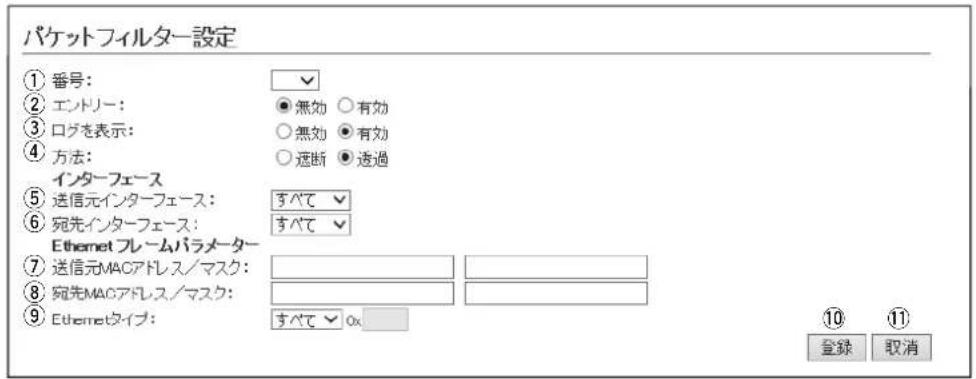
①番号 フィルターが比較する順位を指定します。
設定できる範囲は、「1~64」です。
本製品が受信、送信、または転送するパケットと「現在の登録」項目に表示されたフィルターと比較します。
※番号が指定されていないときは、登録できません。
※IPv6のフィルタリングには対応していません。
【順位と比較について】
フィルターを複数設定しているときは、番号の小さい順番に比較を開始します。
フィルタリングの条件に一致した中から、番号が最小のエントリーで処理をします。
※ フィルタリングの条件に一致した時点で、それ以降の番号のエントリーは比較しません。
② エントリー …… 登録するフィルターの使用について設定します。(出荷時の設定:無効)
登録だけして使用しないときは、「無効」を選択します。
③ ログ出力 …… 「情報表示」メニューの「SYSLOG」画面へのログ表示について設定します。
(出荷時の設定:有効)
※大量のログを処理すると、システム処理速度に影響します。
④ フィルター方法 …… フィルタリングの方法を選択します。(出荷時の設定:透過)
◎遮断:すべてのフィルタリング条件に一致した場合、そのパケットを破棄します。
◎透過:すべてのフィルタリング条件に一致した場合、そのパケットを通過します。
2 設定画面について
4.「ネットワーク設定」メニュー
「ネットワーク設定」—「パケットフィルターフィルター」
■ パケットフィルター設定
インターフェース
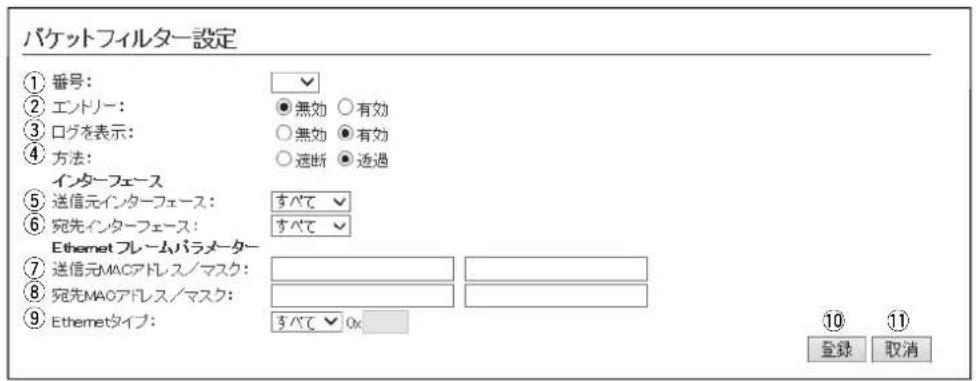
⑤送信元インターフェース フィルタリングの対象となる送信元インターフェースを選択します。 (出荷時の設定:すべて)
◎mirror:インターフェースが本製品自身の場合
◎eth0、eth1:インターフェースが有線LANの場合
◎IteO:インターフェースがリモートアクセスの場合
※ 「すべて」を選択すると、「mirror0」、「eth0」、「eth1」、「Ite0」が送信元インターフェースの対象になります。
⑥ 宛先インターフェース … フィルタリングの対象となる宛先インターフェースを選択します。
(出荷時の設定:無効)
◎mirror:インターフェースが本製品自身の場合
◎eth0、eth1:インターフェースが有線LANの場合
◎IteO:インターフェースがリモートアクセスの場合
※「すべて」を選択すると、「mirror0」、「eth0」、「eth1」、「Ite0」が送信元インターフェースの対象になります。
Ethernet ヘッダー
⑦ 送信元MACアドレス/
マスク
フィルタリングの対象となるEthernetヘッダー内において、送信元MACアドレスの範囲を設定します。
※MACアドレスは、半角英数字12桁(16進数)で入力します。
※登録例は、宛先MACアドレス/マスク欄で説明しています。
※空白の場合は、すべてのMACアドレスがフィルタリング対象になります。
2 設定画面について
4.「ネットワーク設定」メニュー
「ネットワーク設定」—「パケットフィルターフィルター」
■ パケットフィルター設定
Ethernet フレームパラメータ
⑧ 宛先MACアドレス/
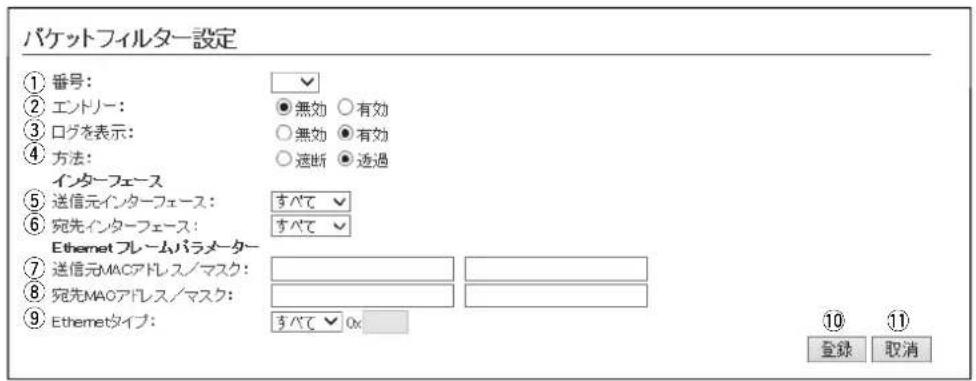
マスク …… フィルタリングの対象となる Ethernetヘッダー内において、宛先MACアドレスの範囲を設定します。 ※MACアドレスは、半角英数字12桁(16進数)で入力します。 ※空白の場合は、すべてのMACアドレスがフィルタリング対象になります。
【MACアドレスとマスク値の登録例】
登録結果は、小文字で入力しても、登録例(例1~例3)のように大文字になります。
| 宛先MACアドレス/マスク パケットフィルター設定一覧表示(P.2-28) | |
| 例1 00-90-C7-3C-00-64/(空白) 00-90-C7-3C-00-64/FF-FF-FF-FF-FF-FF※マスクを指定しないときは、「FF-FF-FF-FF-FF-FF」として登録されます。※00-90-C7-3C-00-64に一致するMACアドレスがフィルタリングの対象になります。 | |
| 例2 00-90-C7-3C-00-64/FF-FF-FF-00-00-00 00-90-C7-3C-00-64/FF-FF-FF-00-00-00※マスク値「0」との論理積は、「0」になるため、「00-90-C7」部分が一致するMACアドレスがフィルタリング対象になります。 | |
| 例3 00-90-C7-00-00-64/FF-FF-FF-00-00-FF 00-90-C7-00-00-64/FF-FF-FF-00-00-FF※00-90-C7-00-00-64~00-90-C7-FF-FF-64までが有効範囲になります。※例2と同様、マスク「00」の部分は、どんな値のMACアドレスでもフィルタリングの条件に一致する対象になります。 |
2 設定画面について
4.「ネットワーク設定」メニュー
「ネットワーク設定」—「パケットフィルターフィルター」
■ パケットフィルター設定
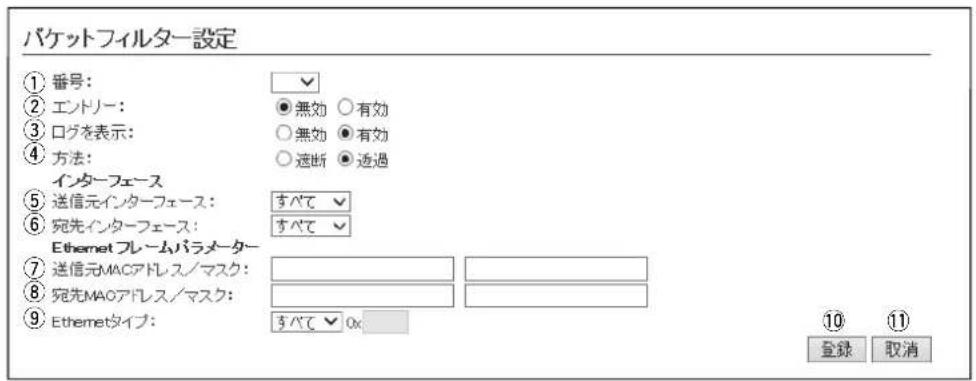
Ethernet フレームパラメータ(つづき)
⑨ Ethernetタイプ …… フィルタリングの対象となるEthernetタイプ名称(ARP/IP/指定)を選択します。(出荷時の設定:すべて)
※ 「指定」を選択したとき表示されるテキストボックスに設定できる範囲は、「0600~FFFF」(16進数) です。
16進数で指定するとき、小文字(例:ffff)で入力しても、登録結果は大文字(例:FFFF)になります。
※選択したタイプで表示される設定は、下記のページで説明しています。
◎ARP : 2-22ページ
◎IPv4:2-23ページ~2-26ページ
⑩〈登録〉……[パケットフィルター設定]項目で設定した内容を登録するボタンです。
⑪〈取消〉……[パケットフィルター設定]項目の設定内容を変更したとき、変更前の状態に戻すボタンです。
なお、〈登録〉をクリックすると、変更前の状態には戻りません。
2 設定画面について
4.「ネットワーク設定」メニュー
「ネットワーク設定」—「パケットフィルターフィルター」
■ パケットフィルター設定
[Ethernetタイプ] (⑨)欄で「ARP」を選択すると、下記の画面が表示されます。
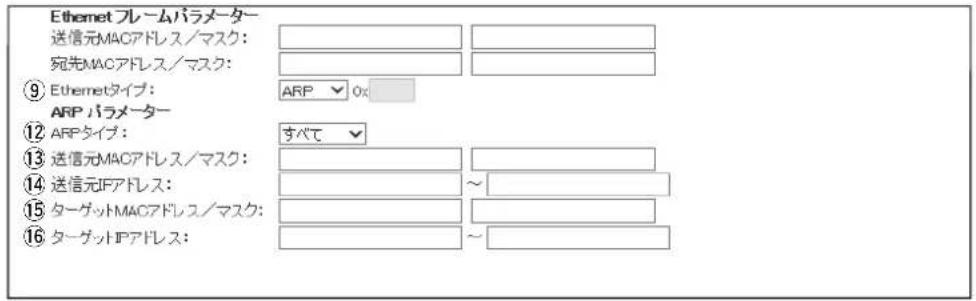
⑫ ARPタイプ …… フィルタリングの対象となるARP動作の種類を表すためのコードを選択します。(出荷時の設定:すべて)
「すべて」、「request」、「reply」、「rrequest」、「rreply」から選択できます。
※「すべて」を選択すると、すべてのARPタイプに該当します。
⑬ 送信元MACアドレス/
マスク ………………… フィルタリングの対象となるARPヘッダー内において、送信元MACアドレスの有効範囲(開始値~終端値)を設定します。
※MACアドレスは、半角英数字12桁(16進数)で入力します。
◎ 開始値だけを設定したときは、開始値と一致したときフィルタリングします。
◎ 終端値だけを設定したときは、「0.0.0.0」から終端値までの範囲をフィルタリングします。
⑭ 送信元IPアドレス …… フィルタリングの対象となるARPヘッダー内において、送信元IPアドレスの有効範囲を設定します。
⑮ ターゲットMACアドレス/ マスク ………………… フィルタリングの対象となるARPヘッダー内において、宛先MACアドレスの有効範囲を設定します。
※MACアドレスは、半角英数字12桁(16進数)で入力します。
⑯ ターゲットIPアドレス … フィルタリングの対象となるARPヘッダー内において、宛先IPアドレスの有効範囲(開始値~終端値)を設定します。
◎ 開始値だけを設定したときは、開始値と一致したときフィルタリングします。
◎ 終端値だけを設定したときは、「0.0.0.0」から終端値までの範囲をフィルタリングします。
2 設定画面について
4. 「ネットワーク設定」メニュー
「ネットワーク設定」—「パケットフィルターフィルター」
■ パケットフィルター設定
[Ethernetタイプ] (⑨)欄で「IP」、[IPプロトコル] (⑭)欄で「すべて」/「指定」を選択すると、下記の画面が表示します。
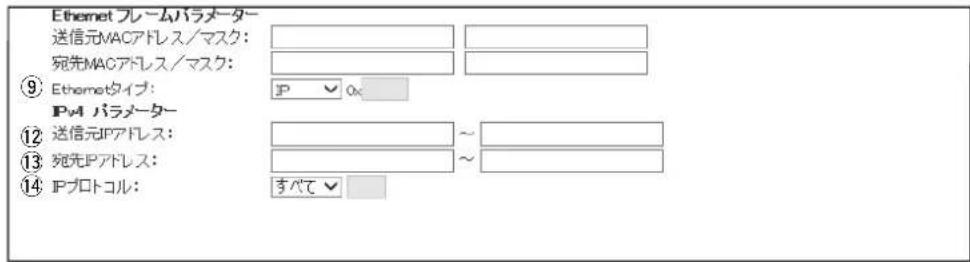
⑫ 送信元IPアドレス …… フィルターの対象となるIPヘッダー内において、送信元IPアドレスの有効範囲(開始値~終端値)を設定します。
◎ 開始値だけを設定したときは、開始値と一致したときフィルタリングします。
◎ 終端値だけを設定したときは、「0.0.0.0」から終端値までの範囲をフィルタリングします。
⑬ 宛先IPアドレス …… フィルターの対象となるIPv4ヘッダー内において、宛先元IPアドレスの有効範囲を設定します。
範囲は、マスク(サブネットマスク)で指定します。
◎ 開始値だけを設定したときは、開始値と一致したときフィルタリングします。
◎ 終端値だけを設定したときは、「0.0.0.0」から終端値までの範囲をフィルタリングします。
⑭ IPプロトコル …… フィルターの対象となるIPヘッダー内において、パケットのトランスポート
層プロトコルを選択します。 (出荷時の設定:すべて)
◎すべて:すべてのプロトコルに一致します。
◎ICMP:ICMPだけに一致します。
◎IGMP:IGMPだけに一致します。
◎TCP : TCPだけに一致します。
◎UDP:UDPだけに一致します。
◎指定:選択したとき表示されるテキストボックスに、IPv4ヘッダーに含まれるパケットのトランスポート層プロトコル番号を入力します。
※設定できる範囲は、「0~255」(10進数)です。
2 設定画面について
4. 「ネットワーク設定」メニュー
「ネットワーク設定」—「パケットフィルターフィルター
■ パケットフィルター設定
[Ethernetタイプ] (⑨)欄で「IP」、[IPプロトコル] (⑭)欄で「ICMP」を選択すると、下記の画面が表示されます。※⑫~⑭の説明は、2-23ページをご覧ください。
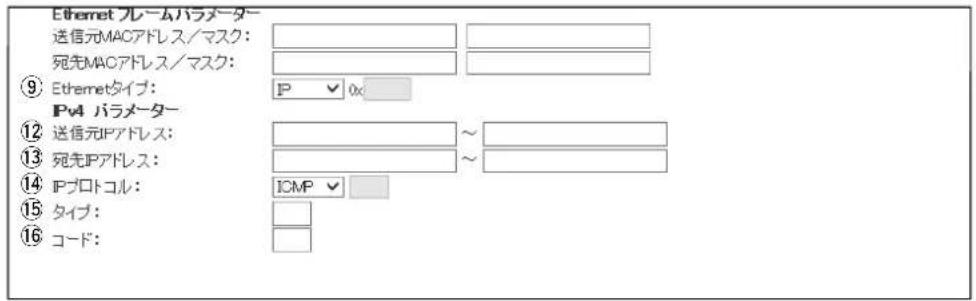
⑮ タイプ フィルタリングの対象となるICMPヘッダー内のタイプを番号(0~255)で指定します。
※指定しないときは、すべてがフィルタリングの対象になります。
⑯ コード …… フィルタリングの対象となるICMPヘッダー内のコードを番号(0~255)で指定します。
※指定しないときは、すべてがフィルタリングの対象になります。
2 設定画面について
4. 「ネットワーク設定」メニュー
「ネットワーク設定」—「パケットフィルターフィルター」
■ パケットフィルター設定
[Ethernetタイプ] (⑨)欄で「IP」、[IPプロトコル] (⑭)欄で「IGMP」を選択すると、下記の画面が表示されます。※⑫~⑭の説明は、2-23ページをご覧ください。
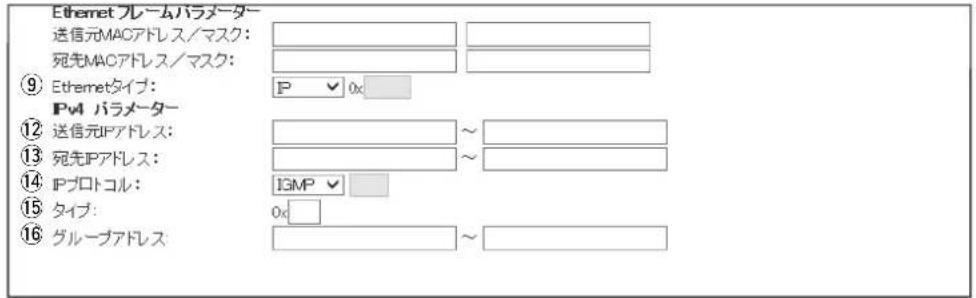
⑮ タイプ ...... フィルタリングの対象となるIGMPヘッダー内のタイプを番号(0~255)で指定します。
※指定しないときは、すべてがフィルタリングの対象になります。
⑯ グループアドレス …… フィルタリングの対象となるIGMPヘッダー内のマルチキャストグループアドレスの有効範囲(開始値~終端値)を設定します。
◎開始値だけを設定したときは、開始値と一致したときフィルタリングします。
◎ 終端値だけを設定したときは、「0.0.0.0」から終端値までの範囲をフィルタリングします。
※IPv6には対応していません。
2 設定画面について
4. 「ネットワーク設定」メニュー
■ パケットフィルター設定
[Ethernetタイプ] (⑨)欄で「IP」、[IPプロトコル] (⑭)欄で「TCP」を選択すると、下記の画面が表示されます。※⑫~⑭の説明は、2-23ページをご覧ください。
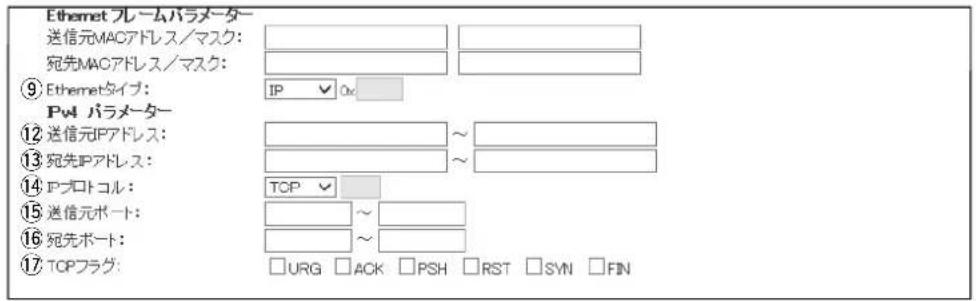
⑮ 送信元ポート …… フィルタリングの対象となる送信元TCPポート番号(0~65535)の有効範囲(開始値~終端値)を設定します。
◎開始値だけを設定したときは、開始値と一致したときフィルタリングします。
◎ 終端値だけを設定したときは、「0」から終端値までの範囲をフィルタリングします。
◎ 送信元ポートを指定しないときは、すべての TCPポート番号がフィルタリングの対象になります。
※TCPヘッダー内のSource Portと比較します。
⑯ 宛先ポート …… フィルタリングの対象となる宛先TCPポート番号(0~65535)の有効範囲(開始値~終端値)を設定します。
◎開始値だけを設定したときは、開始値と一致したときフィルタリングします。
◎ 終端値だけを設定したときは、「0」から終端値までの範囲をフィルタリングします。
◎ 宛先ポートを指定しないときは、すべての TCPポート番号がフィルタリングの対象になります。
※TCPヘッダー内のSource Portと比較します。
⑲ TCPフラグ …… フィルタリングの対象となるTCPフラグを指定します。
※ 本製品で指定できるフラグは、URG、ACK、PSH、RST、SYN、FINです。
※TCPヘッダー内のTCPフラグと比較します。
※選択したフラグは、「パケットフィルター設定一覧」項目に表示されます。
※ 何も指定しない場合は、TCPフラグの状態に関係なくフィルタリングの対象になります。
※ 複数のフラグを選択した場合は、複数のフラグが同時に立っているパケットをフィルタリングの対象とします。
2 設定画面について
4. 「ネットワーク設定」メニュー
■ パケットフィルター設定
[Ethernetタイプ] (⑨)欄で「IPv4」、[IPプロトコル] (⑭)欄で「UDP」を選択すると、下記の画面が表示されます。※⑫~⑭の説明は、2-23ページをご覧ください。
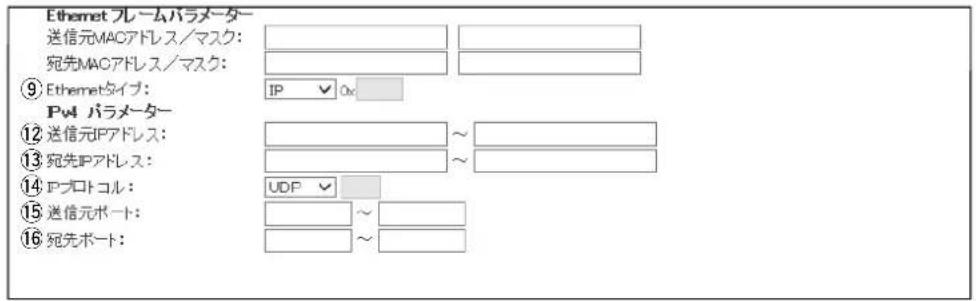
⑮ 送信元ポート …… フィルタリングの対象となる送信元UDPポート番号(0~65535)の有効範囲(開始値~終端値)を設定します。
◎開始値だけを設定したときは、開始値と一致したときフィルタリングします。
◎ 終端値だけを設定したときは、「0」から終端値までの範囲をフィルタリングします。
◎ 送信元ポートを指定しないときは、すべてのUDPポート番号がフィルタリングの対象になります。
※UDPヘッダー内のSource Portと比較します。
⑯ 宛先ポート …… フィルタリングの対象となる宛先UDPポート番号(0~65535)の有効範囲(開始値~終端値)を設定します。
◎開始値だけを設定したときは、開始値と一致したときフィルタリングします。
◎ 終端値だけを設定したときは、「0」から終端値までの範囲をフィルタリングします。
◎ 宛先ポートを指定しないときは、すべてのUDPポート番号がフィルタリングの対象になります。
※UDPヘッダー内のSource Portと比較します。
2 設定画面について
4. 「ネットワーク設定」メニュー
「ネットワーク設定」—「パケットフィルターフィルタ-
■ パケットフィルター設定一覧
[パケットフィルター設定] 項目から登録した現在の各エントリーの内容を表示します。
パケットフィルター設定一覧
| 番号 | 1 |
| エントリー | 無効 |
| ロジを表示 | 無効 |
| 方法 | 透過 |
| 送信元インターフェース | すべて |
| 宛先インターフェース | すべて |
| 送信元MACアドレス/マスク | - |
| 宛先MAOアドレス/マスク | - |
| Ethernetタイプ | すべて |
①〈編集〉 登録したパケットフィルターを編集するボタンです。
※〈編集〉をクリックすると、[パケットフィルター設定]項目で編集できます。
②〈削除〉…… 登録したパケットフィルターを削除するボタンです。
2 設定画面について
5. 「RoIP通信設定」メニュー
「RoIP通信設定」
■ テナント設定
システム上の管理目的で分けるテナント(例:警備会社/管理会社)を設定します。※異なるテナント間では通信できません。
テナント設定
テナント番号:

テナント番号……本製品が接続するIP1000Cなどコントローラーに設定されたテナント番号を選択します。(出荷時の設定:1) ※ コントローラー側と異なり、IP500Gで使用できるテナント番号は1つだけです。
2 設定画面について
5. 「RoIP通信設定」メニュー
「RoIP通信設定」
■ 他拠点通信設定
本製品の他拠点通信機能について設定します。
他拠点通信設定
①他抛点接続:
②他拠点通信モード:
③自局ポート番号:
○無効 ●有効
● サブ ○マスター
32000
※説明のため、[他拠点接続](①)欄を「有効」を設定したときに表示される画面を掲載しています。
① 他拠点接続 ……
本製品の他拠点通信機能について設定します。
(出荷時の設定:有効)
「有効」に設定すると、ほかの機器(他拠点)と接続して、それぞれに登録された端末とIP無線機が通信できるようになります。
※「RoIPサーバー設定」メニューの「他拠点接続」画面で、接続先の機器(他拠点)を登録します。
※ 他拠点通信機能を利用すると、ブリッジモードのVE-PG3と接続して通信できます。
② 他拠点通信モード ……
複数の機器(他拠点)と接続するときの通信モードを、「サブ」、「マスター」から選択します。(出荷時の設定:サブ)
本製品の他拠点通信機能では、1台のマスターに対して最大10台のサブ(他拠点)が接続できます。
※ 複数台の機器を他拠点接続し、グループや全体呼び出しをする場合は、マスターに設定してください。
③ 自局ポート番号 …… 音声信号を受信するためのポート番号を設定します。
(出荷時の設定:32000)
※設定できる範囲は、「2~65534」の偶数値だけです。
通信には、設定したポート番号(RTP)と設定したポート番号+1(RTCP)の2つを使用します。
※音声信号の送信元ポート番号としても使用します。
※ ほかの機器で使用する自局ポート番号と重複しないように設定してください。
2 設定画面について
5. 「RoIP通信設定」メニュー
「RoIP通信設定」
■ VoIP拡張設定
本製品の通話音質について設定します。
※下記のように、TOS種別の設定ごとに[VoIP拡張設定]項目の内容が変更になります。
TOS種別:使用しない
VoIP拡張設定

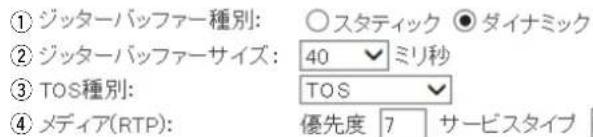
TOS種別:TOS
VoIP拡張設定
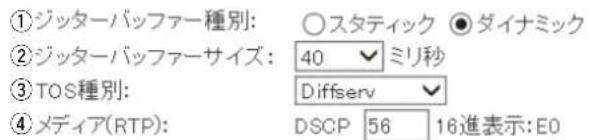
TOS種別:Diffserv
VoIP拡張設定
※上図は、[ジッターバッファー種別](①)欄で「スタティック」を選択したときに表示される内容です。
①ジッターバッファー種別
パケットの揺らぎによる音声途切れを軽減するために使用するジッターバッファーを、「スタティック」、「ダイナミック」から選択します。
(出荷時の設定:ダイナミック)
◎ スタティック
音声を受信したとき、[ジッターバッファーサイズ](②)欄で設定した時間で音声データを蓄えます。
◎ ダイナミック
音声を受信したとき、揺らぎに応じて音声データを蓄える時間が変動します。
②ジッターバッファーサイズ
音声を受信したとき、音声データを蓄える時間を設定します。
(出荷時の設定:40)
設定できる範囲は、「20」(ミリ秒)~「1000」(ミリ秒)です。
設定する時間が短いほど遅延は少なくなりますが、音声が途切れやすくなります。
※ [ジッターバッファー種別](①)欄で「ダイナミック」を選択したときは、表示されない項目です。
2 設定画面について
5. 「RoIP通信設定」メニュー
「RoIP通信設定」
■ VoIP拡張設定
TOS種別:使用しない
VoIP拡張設定

TOS種別:TOS
VoIP拡張設定

TOS種別:Diffserv
VoIP拡張設定
※上図は、[ジッターバッファー種別](①)欄で「スタティック」を選択したときに表示される内容です。
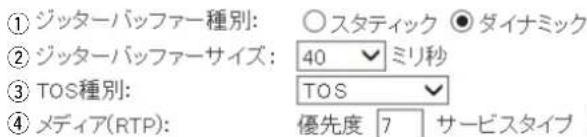
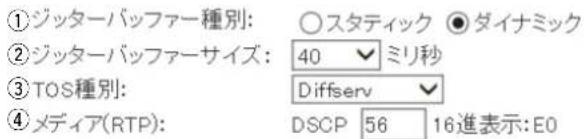
③TOS種別 ……
本製品のTOS機能について設定します。
(出荷時の設定:TOS)
◎ 使用しない
TOS機能を使用しません。
© TOS
TOS(Type Of Service)のフォーマットで、VoIPパケットをIPヘッダー内のTOSフィールド(8ビット)に出力します。
RFC1349に準拠して、1ビット~3ビットを優先度、4ビット~7ビットをサービスタイプとして、10進数で設定します。
残りの1ビットは、未使用フィールドとして、0に固定されています。
優先度の設定値が大きいほど、優先度が高くなります。
◎ Diffserv
Diffserv (Differentiated Service) のフォーマットで、VoIPパケットを IPヘッダー内のTOSフィールド(8ビット)に出力します。
1ビット~6ビットをDSCPとして、10進数で設定します。
残りの2ビットは、未使用フィールドとして、0に固定されています。
2 設定画面について
5. 「RoIP通信設定」メニュー
「RoIP通信設定」
■ VoIP拡張設定
TOS種別:使用しない
VoIP拡張設定
①ジッターバッファー種別: ○スタティック ◎ダイナミック
②ジッターバッファーサイズ: 40 ミリ秒
③ TOS種別: 使用しない
TOS種別:TOS
VoIP拡張設定
① ジッターバッファー種別: ○スタティック ◎ ダイナミック
② ジッターバッファーサイズ: 40 ミリ秒
③ TOS種別: TOS

TOS種別:Diffserv
VoIP拡張設定
①ジッターバッファー種別: ○スタティック ◎ダイナミック
②ジッターバッファーサイズ: 40 ミリ秒
③TOS種別: Diffserv
④メディア(RTP): DSCP 56 16進表示:E0
※上図は、[ジッターバッファー種別](①)欄で「スタティック」を選択したときに表示される内容です。
④メディア(RTP):……
TOSフィールド内に出力された音声パケットを優先制御する基準についての設定項目です。
◎優先度
TOSの優先度フィールドの値を設定します。
設定できる範囲は、「0~7」(10進数)です。(出荷時の設定:7)
優先度の設定値が大きいほど、優先度が高くなります。
◎ サービスタイプ
TOSのサービスタイプフィールドの値を設定します。
設定できる範囲は、「0~15」(10進数)です。(出荷時の設定:0)
DSCP
DSCP(Differentiated Services Code Point)の値を設定します。
設定できる範囲は、「0~63」(10進数)です。(出荷時の設定:56)
⑤〈登録〉 ……
「RoIP通信設定」画面で設定した内容を登録するボタンです。
⑥〈取消〉 ……
「RoIP通信設定」画面の設定内容を変更したとき、変更前の状態に戻すボタンです。
なお〈登録〉をクリックすると、変更前の状態には戻りません。
2 設定画面について
6. 「RoIPサーバー設定」メニュー
「RoIPサーバー設定」—「ブリッジ」
■ LTEブリッジ設定
本製品とVE-PG3(コンバーターモード)がブリッジ接続するための設定です。
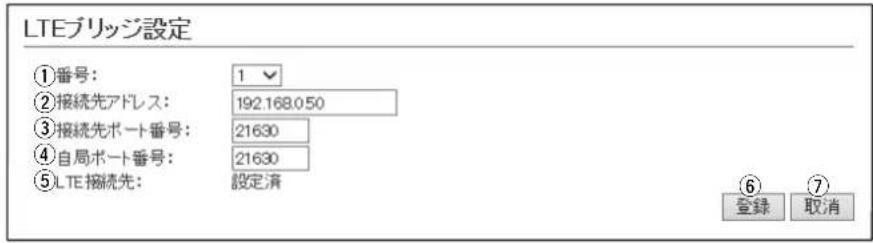
※画面の値は、設定例です。
| 1番号 ...... | ブリッジ接続するVE-PG3を登録するために、「1」~「20」の番号を選択します。最大20件まで登録できます。 |
| 2接続先アドレス ...... | 接続する相手側の VE-PG3に設定されたIPアドレス、またはドメイン名を半角英数字(63文字以内)で設定します。 |
| 3接続先ポート番号 ...... | 接続する相手側の VE-PG3に設定された[自局ポート番号]欄を設定します。※設定できる範囲は、「2~65534」の偶数値だけです。通信には、設定したポート番号(RTP)と設定したポート番号+1(RTCP)の2つを使用します。 |
| 4自局ポート番号 ...... | 音声信号を受信するためのポート番号を設定します。※設定できる範囲は、「2~65534」の偶数値だけです。通信には、設定したポート番号(RTP)と設定したポート番号+1(RTCP)の2つを使用します。※音声信号の送信元ポート番号としても使用します。※ほかの機器で使用する自局ポート番号と重複しないように設定してください。 |
| 5LTE接続先 ...... | IP無線コントローラー側でブリッジ接続に必要な設定が完了しているとき、「設定済」が表示されます。※ブリッジ接続できる数は、お買い上げ時に設定されています。使用できるブリッジ接続がない場合は「未設定」が表示されます。 |
| 6〈登録〉 ...... | [LTEブリッジ設定]項目で設定した内容を登録するボタンです。クリックすると、[LTEブリッジ設定一覧]項目に表示されます。 |
| 7〈取消〉 ...... | [LTEブリッジ設定]項目の設定内容を変更したとき、変更前の状態に戻すボタンです。なお〈登録〉をクリックすると、変更前の状態には戻りません。 |
2 設定画面について
6. 「RoIPサーバー設定」メニュー
「RoIPサーバー設定」—「ブリッジ」
■ LTEブリッジ設定一覧
[LTEブリッジ設定] 項目で登録した接続先の一覧です。
LTEブリッジ設定一覧
| 番号 | 接続先アドレス | 接続先ポート番号 | 自局ポート番号 | LTE接続先 | 1 | 2 |
| 1 | 192.168.050 | 21630 | 21630 | 設定済 | 編集 | 削除 |
| 2 | 192.168.050 | 21632 | 21632 | 設定済 | 編集 | 削除 |
| 全削除 | ||||||
※画面の値は、設定例です。
①〈編集〉……クリックすると、登録内容を編集できます。
編集内容は、[LTEブリッジ設定]項目に表示されます。
②〈削除〉…… クリックすると、その行の登録内容が削除されます。
※削除すると、元に戻せません。
③〈全削除〉…… クリックすると、すべての登録内容が削除されます。
※全削除すると、元に戻せません。
2 設定画面について
6. 「RoIPサーバー設定」メニュー
「RoIPサーバー設定」—「他拠点接続」
■ 他拠点接続設定
IP1000CなどのコントローラーやVE-PG3(ブリッジモード)などと他拠点接続するための設定です。
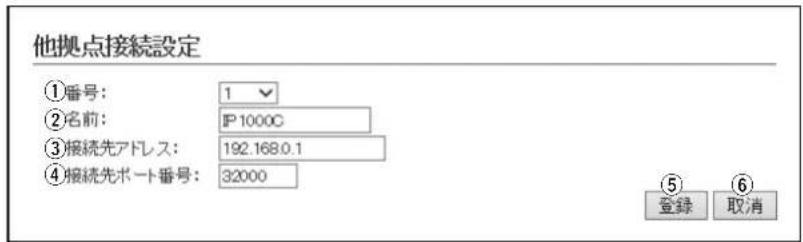
※画面の値は、設定例です。
① 番号 …… 他拠点接続する機器を登録するために、「1」~「100」の番号を選択します。最大100件まで登録できます。
②名前……任意の名称を、半角31(全角15)文字以内で入力します。
③ 接続先アドレス …… 接続する相手側の 機器に設定されたIPアドレス、またはドメイン名を半角英数字(63文字以内)で設定します。
④接続先ポート番号 …… 接続する相手側に設定された[自局ポート番号]欄を設定します。※設定できる範囲は、「2~65534」の偶数値だけです。
通信には、設定したポート番号(RTP)と設定したポート番号+1(RTCP)の2つを使用します。
⑤〈登録〉……[他拠点接続設定]項目で設定した内容を登録するボタンです。クリックすると、[他拠点設定一覧]項目に表示されます。
⑥〈取消〉……[他拠点接続設定]項目の設定内容を変更したとき、変更前の状態に戻すボタンです。
なお〈登録〉をクリックすると、変更前の状態には戻りません。
2 設定画面について
6. 「RoIPサーバー設定」メニュー
「RoIPサーバー設定」—「他拠点接続」
■ 他拠点設定一覧
[他拠点接続設定] 項目で登録した接続先の一覧です。
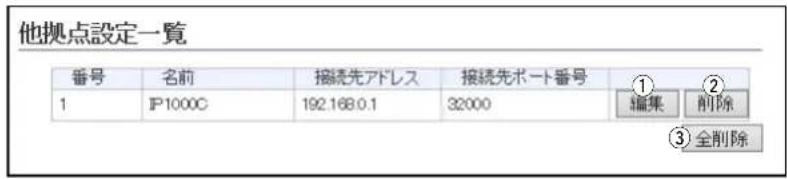
※画面の値は、設定例です。
①〈編集〉……クリックすると、登録内容を編集できます。
編集内容は、[他拠点接続設定]項目に表示されます。
②〈削除〉…… クリックすると、その行の登録内容が削除されます。
※削除すると、元に戻せません。
③〈全削除〉…… クリックすると、すべての登録内容が削除されます。
※全削除すると、元に戻せません。
2 設定画面について
7. 「呼出先設定」メニュー
「呼出先設定」
■ 呼出先設定 全体
IP500Gを経由して、同一テナント内の端末をすべて呼び出す設定です。
※[呼出先設定一覧(全体)]項目の〈編集〉をクリックすると、表示される画面です。
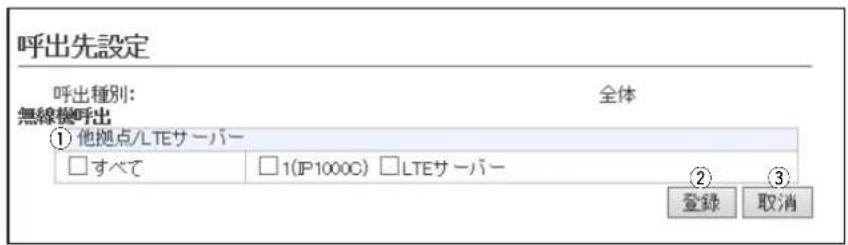
※画面は、呼出種別「全体」を編集するときの表示例です。
① 他拠点/LTEサーバー……
複数の拠点を接続して、はなれた拠点間で全体呼び出しをするとき、接続先となる機器(他拠点)を選択します。
呼出先がIP500Gから見て、どの機器側に存在するかで設定が変わります。
◎マスターの場合
接続先を複数選択できます。
※ [すべて]欄のボックスをクリックすると、一括して選択、解除ができます。
例:IP1000Cと他拠点接続しているとき(上図参照)
IP1000C側だけに存在する場合:IP1000Cをチェック
IP500G側だけに存在する場合:LTEサーバーをチェック
両方に存在する場合:両方をチェック
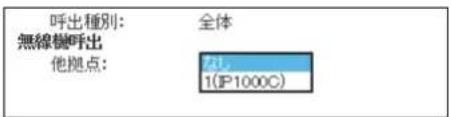
◎サブの場合
「なし」、または接続先を1つ選択します。
※ サブの場合、LTEサーバーが自動的に含まれます。
例:IP1000Cと他拠点接続しているとき(下図参照)
IP500G側だけに存在する場合:「なし」
両方に存在する場合:「IP1000C」
②〈登録〉 ……
[呼出先設定] 項目で設定した内容を登録するボタンです。
クリックすると、[呼出先設定一覧(全体)]項目に表示されます。
③〈取消〉 ……
[呼出先設定] 項目の設定内容を変更したとき、変更前の状態に戻すボタンです。
なお〈登録〉をクリックすると、変更前の状態には戻りません。
2 設定画面について
7.「呼出先設定」メニュー
「呼出先設定」
■ 呼出先設定 グループ
IP500Gを経由して、呼び出すグループについて設定します。
※呼出種別に応じて、表示される内容が一部変更になります。
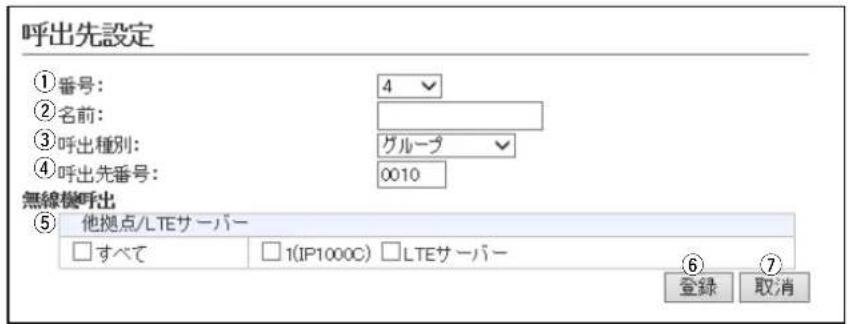
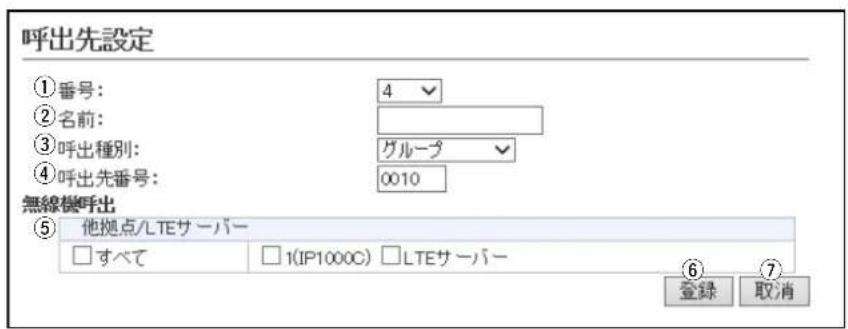
※画面は、呼出種別欄で「グループ」を選択したときの表示例です。
① 番号 …… 呼び出すグループを登録するために、「1」~「990」の番号を選択します。最大990件まで登録できます。
②名前 任意の名称を、半角31(全角15)文字以内で入力します。
③ 呼出種別 …… 通話相手の種別として、「グループ」を選択します。
④ 呼出先番号 …… 通話相手のグループ番号を、4桁の数字で入力します。
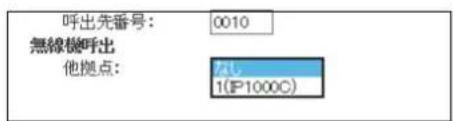
⑤ 他拠点/LTEサーバー…… [呼出先番号] (4) 欄で指定した呼出先が複数の拠点を接続して、はなれた拠点間でグループ呼び出しをするとき、接続先となる機器(他拠点)を選択します。呼出先(例:グループ0010)がIP500Gから見て、どの機器側に存在するかで設定が変わります。
◎マスターの場合
接続先を複数選択できます。
※ [すべて]欄のボックスをクリックすると、一括して選択、解除ができます。
例:IP1000Cと他拠点接続しているとき(上図参照)
IP1000C側だけに存在する場合:IP1000Cをチェック
IP500G側だけに存在する場合:LTEサーバーをチェック
両方に存在する場合:両方をチェック
◎サブの場合
「なし」、または接続先を1つ選択します。
※ サブの場合、LTEサーバーが自動的に含まれます。
例:IP1000Cと他拠点接続しているとき(下図参照)
IP500G側だけに存在する場合:「なし」
両方に存在する場合:「IP1000C」
2 設定画面について
7. 「呼出先設定」メニュー
「呼出先設定」
■ 呼出先設定 グループ
※画面は、呼出種別欄で「グループ」を選択したときの表示例です。
⑥〈登録〉……[呼出先設定]項目で設定した内容を登録するボタンです。 クリックすると、[呼出先設定一覧(グループ)]項目に表示されます。
⑦〈取消〉 …… [呼出先設定] 項目の設定内容を変更したとき、変更前の状態に戻すボタンです。 なお〈登録〉をクリックすると、変更前の状態には戻りません。
2 設定画面について
7. 「呼出先設定」メニュー
「呼出先設定」
■ 呼出先設定 トークグループ
IP500Gを経由して、呼び出すトークグループについて設定します。※呼出種別に応じて、表示される内容が一部変更になります。
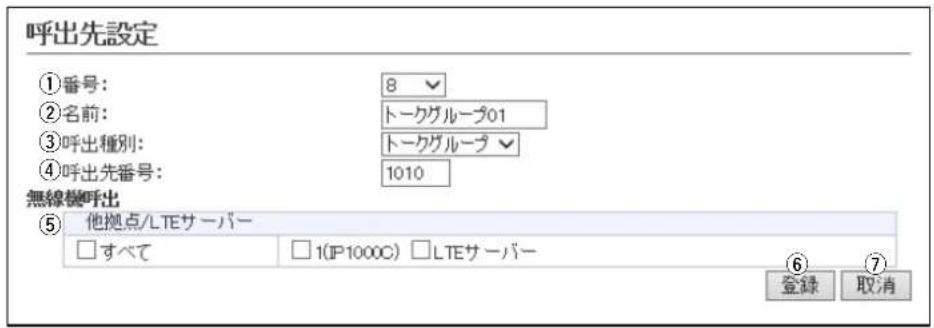
※画面は、呼出種別欄で「トークグループ」を選択したときの表示例です。
① 番号 ...... 呼び出すトークグループを登録するために、「1」~「990」の番号を選択します。
最大990件まで登録できます。
②名前……任意の名称を、半角31(全角15)文字以内で入力します。
③ 呼出種別 …… 通話相手の種別として、「トークグループ」を選択します。
④ 呼出先番号 …… トークグループ番号を、4桁の数字で入力します。
※ IP100HやIP無線機の [FUNC]キーを押して、トークグループ番号を選択すると、同じトークグループに所属する端末と通話できる状態になります。「OFF」を選択すると、通常の待受画面に戻ります。
2 設定画面について
7. 「呼出先設定」メニュー
「呼出先設定」
■ 呼出先設定 トークグループ
※画面は、呼出種別欄で「トークグループ」を選択したときの表示例です。
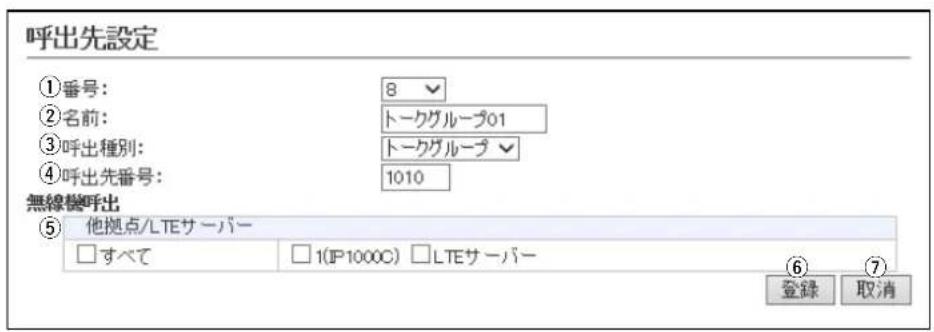
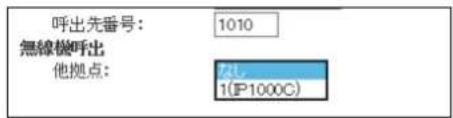
⑤ 他拠点/LTEサーバー……
[呼出先番号] ④)で設定した呼出先が複数の拠点を接続して、はなれた拠点間でトークグループ呼び出しをするとき、接続先となる機器(他拠点)を選択します。
呼出先(例:トークグループ 1010)がIP500Gから見て、どの機器側に存在するかで設定が変わります。
◎マスターの場合
接続先を複数選択できます。
※ [すべて]欄のボックスをクリックすると、一括して選択、解除ができます。
例:IP1000Cと他拠点接続しているとき(上図参照)
IP1000C側だけに存在する場合:IP1000Cをチェック
IP500G側だけに存在する場合:LTEサーバーをチェック
両方に存在する場合:両方をチェック
◎サブの場合
「なし」、または接続先を1つ選択します。
※ サブの場合、LTEサーバーが自動的に含まれます。
例:IP1000Cと他拠点接続しているとき(下図参照)
IP500G側だけに存在する場合:「なし」
両方に存在する場合:「IP1000C」
⑥〈登録〉 ……
[呼出先設定] 項目で設定した内容を登録するボタンです。 クリックすると、[呼出先設定一覧(トークグループ)] 項目に表示されます。
⑦〈取消〉 ……
[呼出先設定] 項目の設定内容を変更したとき、変更前の状態に戻すボタンです。
なお〈登録〉をクリックすると、変更前の状態には戻りません。
2 設定画面について
7. 「呼出先設定」メニュー
「呼出先設定」
■ 呼出先設定 個別
IP500Gを経由して、呼び出す相手局について設定します。
※呼出種別に応じて、表示される内容が一部変更になります。
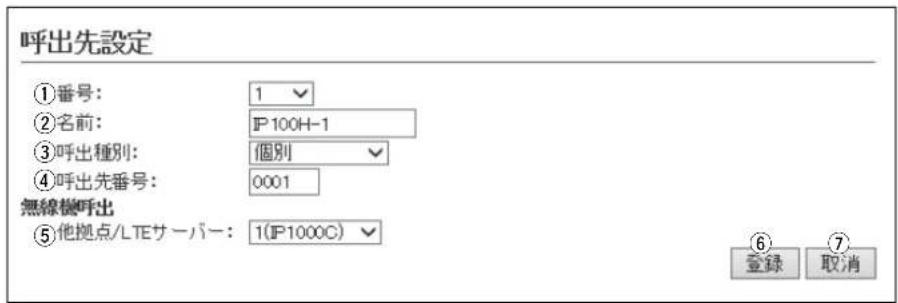
※画面は、呼出種別欄で「個別」を選択したときの表示例です。
① 番号 ...... 呼び出す相手局を登録するために、「1」~「990」の番号を選択します。最大990件まで登録できます。
②名前……任意の名称を、半角31(全角15)文字以内で入力します。
③ 呼出種別 …… 通話相手の種別として、「個別」を選択します。
④ 呼出先番号 …… 通話相手の個別番号を、4桁の数字で入力します。
⑤ 他拠点/LTEサーバー…… [呼出先番号] ④)で設定した相手局を呼び出す経路を選択します。※IP無線機の場合、「LTEサーバー」を選択します。
⑥〈登録〉……[呼出先設定] 項目で設定した内容を登録するボタンです。 クリックすると、[呼出先設定一覧(個別)] 項目に表示されます。
⑦〈取消〉 …… [呼出先設定] 項目の設定内容を変更したとき、変更前の状態に戻すボタンです。 なお〈登録〉をクリックすると、変更前の状態には戻りません。
2 設定画面について
7. 「呼出先設定」メニュー
「呼出先設定」
■ 呼出先設定一覧(全体)
[呼出先設定]項目で編集した内容を表示します。
※〈編集〉をクリックすると、[呼出先設定]項目で登録内容を編集できます。

※画面の値は、入力例です。
■呼出先設定一覧(グループ)
[呼出先設定]項目で登録した内容を表示します。
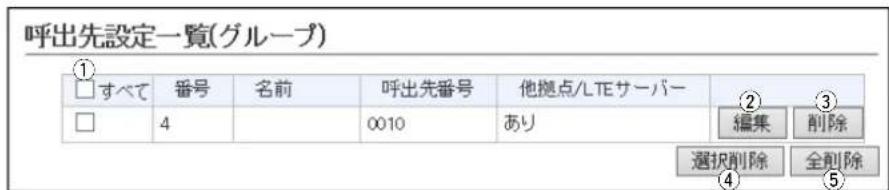
※画面の値は、入力例です。
① 選択ボックス …… 登録された内容を複数削除するとき、ボックスにチェックマークを入れます。※[すべて]欄のボックスをクリックすると、一括して選択、解除ができます。
②〈編集〉…… クリックすると、登録内容を編集できます。
編集内容は、[呼出先設定]項目に表示されます。
③〈削除〉…… クリックすると、その行の登録内容が削除されます。
※削除すると、元に戻せません。
④〈選択削除〉…… クリックすると、[選択ボックス]①欄で 選択した番号の登録内容が削除されます。
※削除すると、元に戻せません。
⑤〈全削除〉…… クリックすると、すべての登録内容が削除されます。
※全削除すると、元に戻せません。
2 設定画面について
7. 「呼出先設定」メニュー
「呼出先設定」
■呼出先設定一覧(トークグループ)
[呼出先設定]項目で登録した内容を表示します。
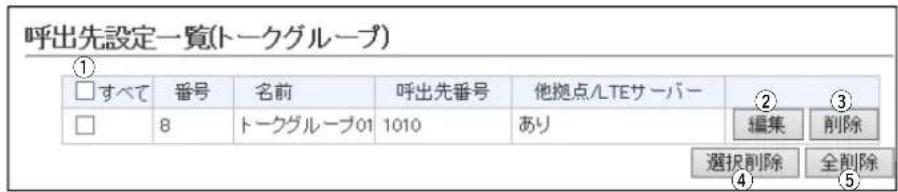
※画面の値は、入力例です。
① 選択ボックス …… 登録された内容を複数削除するとき、ボックスにチェックマークを入れます。※[すべて]欄のボックスをクリックすると、一括して選択、解除ができます。
②〈編集〉…… クリックすると、登録内容を編集できます。
編集内容は、[呼出先設定]項目に表示されます。
③〈削除〉 クリックすると、その行の登録内容が削除されます。
※削除すると、元に戻せません。
④〈選択削除〉…… クリックすると、[選択ボックス]①欄で 選択した番号の登録内容が削除されます。
※削除すると、元に戻せません。
⑤〈全削除〉…… クリックすると、すべての登録内容が削除されます。
※全削除すると、元に戻せません。
2 設定画面について
7. 「呼出先設定」メニュー
「呼出先設定」
■呼出先設定一覧(個別)
[呼出先設定]項目で登録した内容を表示します。
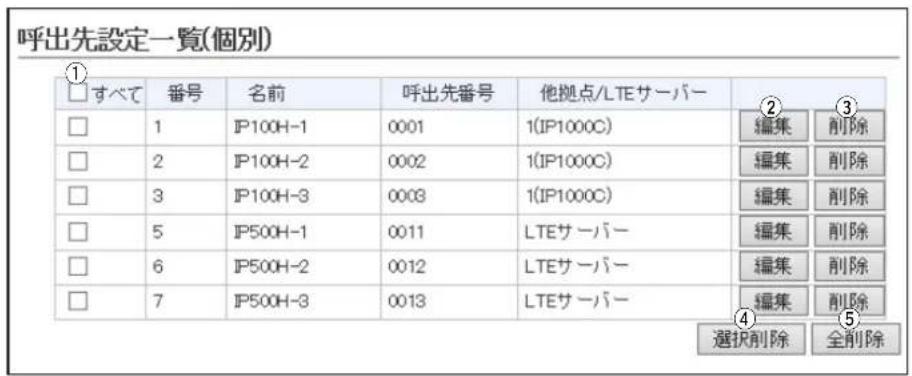
※画面の値は、入力例です。
① 選択ボックス …… 登録された内容を複数削除するとき、ボックスにチェックマークを入れます。※[すべて]欄のボックスをクリックすると、一括して選択、解除ができます。
②〈編集〉…… クリックすると、登録内容を編集できます。
編集内容は、[呼出先設定]項目に表示されます。
③〈削除〉…… クリックすると、その行の登録内容が削除されます。
※削除すると、元に戻せません。
④〈選択削除〉…… クリックすると、[選択ボックス]①欄で 選択した番号の登録内容が削除されます。
※削除すると、元に戻せません。
⑤〈全削除〉…… クリックすると、すべての登録内容が削除されます。
※全削除すると、元に戻せません。
2 設定画面について
8. 「無線機情報通知設定」メニュー
「無線機情報通知設定」—「無線機情報フィルタリング」
■ 無線機情報フィルタリング設定
送出する無線機の情報を制限する設定です。
無線機情報フィルタリング設定
①無線機情報フィルタリング:
●無効 ○有効
②フィルタリングポリシー:
- 許可リスト ○ 拒否リスト
① 無線機情報フィルタリング 条件に応じて、LAN側へ送出する無線機情報(位置情報、プレゼンス)をフィルタリングする設定です。(出荷時の設定:無効)
② フィルタリングポリシー [フィルタリング設定] 項目に登録された個別番号の無線機情報の送出を許可するか拒否するかを設定します。(出荷時の設定:許可リスト)
◎許可リスト
個別番号が登録された無線機の無線機情報を送出します。
※ 個別番号を登録していない無線機の無線機情報は送出しません。
◎拒否リスト
個別番号が登録された無線機の無線機情報を送出しません。
※個別番号を登録していない無線機の無線機情報は送出します。
③〈登録〉……[無線機情報フィルタリング設定] 項目で設定した内容を登録するボタンです。
④〈取消〉 …… [無線機情報フィルタリング設定] 項目の設定内容を変更したとき、変更前の状態に戻すボタンです。
なお〈登録〉をクリックすると、変更前の状態には戻りません。
2 設定画面について
8. 「無線機情報通知設定」メニュー
「無線機情報通知設定」—「無線機情報フィルタリング」
■ フィルタリングリスト設定
無線機情報フィルタリングの対象となる無線機の個別番号を登録します。 ※最大200件まで登録できます。
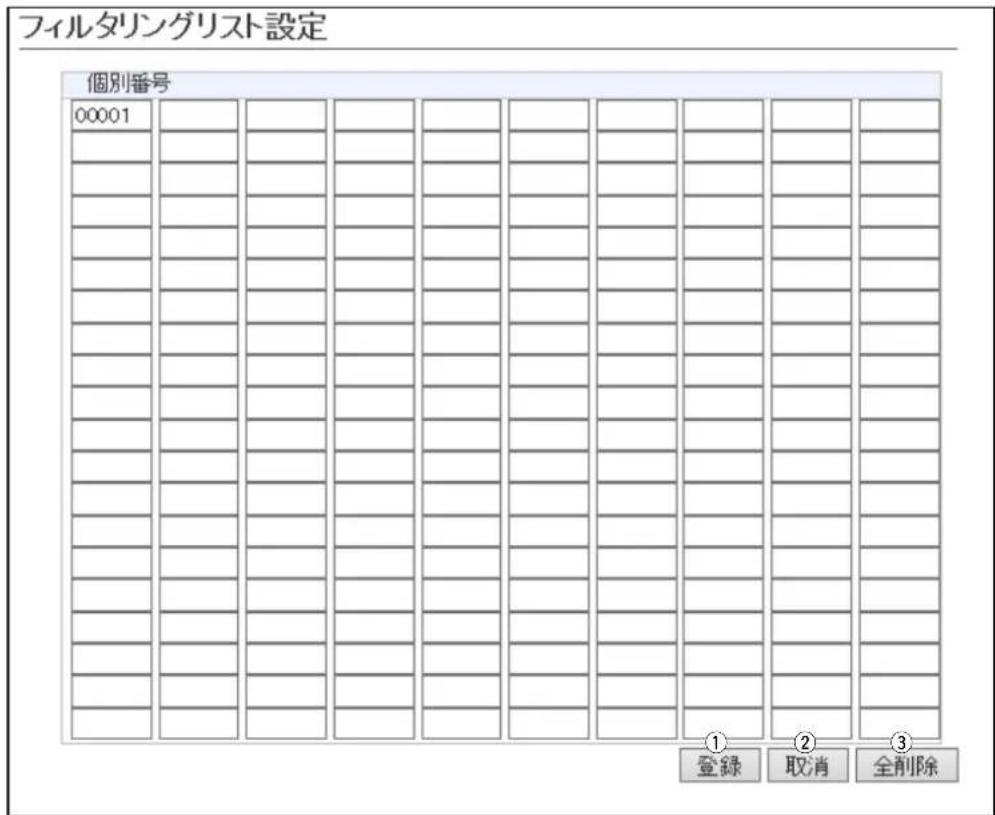
①〈登録〉……[フィルタリングリスト設定] 項目で設定した内容を登録するボタンです。
②〈取消〉……[フィルタリングリスト設定]項目の設定内容を変更したとき、変更前の状態に戻すボタンです。
なお〈登録〉をクリックすると、変更前の状態には戻りません。
③〈全削除〉…… クリックすると、すべての登録内容が削除されます。
※全削除すると、元に戻せません。
2 設定画面について
8. 「無線機情報通知設定」メニュー
「無線機情報通知設定」—「無線機情報フィルタリング」
■ フィルタリングリスト一括設定
フィルタリングリスト一括設定
個別番号:□-□追加※指定した範囲の連番を個別番号として登録します。
個別番号……連番で一括に登録したい個別番号の範囲を入力します。
〈追加〉
クリックすると、テキストボックスに入力した範囲(例:00004~00010)の個別番号が登録されます。
※ 入力した範囲で、すでに登録された個別番号がある場合は、「登録済みの設定があります。設定してもよろしいですか?(登録済みの番号が表示)」が表示されます。
2 設定画面について
9. 「管理」メニュー
「管理」—「管理者」
■ 管理者パスワードの変更
本製品の設定画面にアクセスするためのパスワードを変更します。
管理者パスワードの変更
①管理者ID:
②現在のパスワード:
③新しいバスワード:
④新しいパスワード再入力:
admin
① 管理者ID …… 本製品の設定画面へのアクセスを許可する管理者IDを表示します。
※ 本製品の設定画面にアクセスすると、ユーザー名として入力を求められますので、本製品の管理者ID(admin)を入力します。
※本製品の [管理者ID] は、変更できません。
② 現在のパスワード …… 新しいパスワードに変更するとき、現在のパスワードを大文字/小文字の区別
に注意して入力します。(出荷時の設定:admin)
※入力中の文字は、すべて*(アスタリスク)、または●(黒丸)で表示します。
③ 新しいパスワード …… 新しいパスワードを入力します。
大文字/小文字の区別に注意して、任意の英数字/記号(半角31文字以内)で入力します。
※ 新しいパスワードを登録後は、設定内容がマスクされ、すぐにパスワードの入力を求める画面を表示しますので、そこに新しいパスワードを入力します。
④ 新しいパスワード再入力 確認のために、新しいパスワードを再入力します。
⑤〈登録〉……[管理者パスワードの変更]項目で設定した内容を登録するボタンです。
⑥〈取消〉 …… [管理者パスワードの変更] 項目の設定内容を変更したとき、変更前の状態に戻すボタンです。
なお〈登録〉をクリックすると、変更前の状態には戻りません。
不正アクセス防止のアドバイス
本製品に設定するすべてのパスワードは、容易に推測されないものにしてください。
数字だけでなくアルファベット(大文字/小文字)や記号などを組み合わせた長く複雑なものにされることをおすすめします。
ご注意
管理者パスワードを忘れた場合、設定画面にアクセスするには、工場出荷時(初期化)の状態に戻す必要があります。※初期化するときは、本書3-4ページの内容にしたがって、本製品の〈INIT〉ボタンを操作してください。
2 設定画面について
9. 「管理」メニュー
「管理」—「時計」
■ 時刻設定
本製品の内部時計を手動で設定します。
時刻設定
① 本体の現在時刻:
② 設定する時刻:
2017年02月21日
2017年
10時 19分
21日
10 時
19 分
③
設定
① 本体の現在時刻 …… 本製品に設定されている時刻を表示します。
※ 日時を問い合わせているときは、メッセージが表示されます。
② 設定する時刻 …… 本製品の設定画面にアクセスしたときの時刻を表示します。
※ お使いのWWWブラウザーで表示画面を更新すると、パソコンの時計設定を取得して表示します。
③〈設定〉 …… [設定する時刻] (②) 欄に表示された時刻を本製品に手動で設定するボタンです。
※ 時刻を手動で設定するときは、本製品の設定画面に再度アクセスするか、お使いのWWWブラウザーで表示画面を更新してから、〈設定〉をクリックしてください。
2 設定画面について
9. 「管理」メニュー
「管理」—「時計」
■ 自動時計設定
本製品の内部時計を自動設定するとき、アクセスするタイムサーバーの設定です。
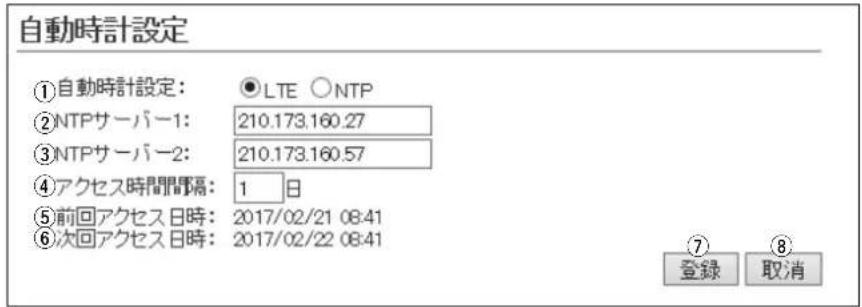
①自動時計設定 ……
本製品の自動時計設定機能を設定します。(出荷時の設定:LTE)
「LTE」の場合は、設定した間隔④)で、本製品に内蔵しているLTEモジュールに問い合わせをして内部時計を自動設定します。
※「NTP」を選択した場合は、設定した間隔)で、インターネット上に存在するNTPサーバー②、③)に問い合わせをして内部時計を自動設定します。
② NTPサーバー 1 ……
自動時計設定 欄で「NTP」を設定した場合にアクセスするNTPサーバーのIPアドレスを入力します。(出荷時の設定:210.173.160.27)
応答がないときは、[NTPサーバー2](③)欄で設定したNTPサーバーにアクセスします。
※初期に参照しているNTPサーバーアドレスは、インターネットマルチフィード株式会社 https://www.mfeed.ad.jp/ のものです。
③ NTPサーバー 2 ……
[NTPサーバー1] の次にアクセスさせるNTPサーバーがあるときは、そのIPアドレスを入力します。(出荷時の設定:210.173.160.57)
④ アクセス時間間隔 ……
日時を問い合わせる間隔を設定します。(出荷時の設定:1)
設定できる範囲は、「1~99」(日)です。
※設定した日数でアクセスできなかったときは、次の間隔までアクセスしません。
2 設定画面について
9. 「管理」メニュー
「管理」—「時計」
■ 自動時計設定
自動時計設定
①自動時計設定:
②NTPサーバー1:
③NTPサーバー2:
④アクセス時間間隔:
⑤前回アクセス日時:
⑥次回アクセス日時:
LTE NTP
210.173.160.27
210.173.160.57
1 日
2017/02/21 08:41
2017/02/22 08:41
⑤ 前回アクセス日時 …… 日時を問い合わせた日時を表示します。
⑥ 次回アクセス日時 …… 日時を問い合わせる予定日時を、[前回アクセス日時] (⑤) 欄と [アクセス時間間隔] (④) 欄で設定された日数より算出して表示します。
⑦〈登録〉……
[自動時計設定] 項目で設定した内容を登録するボタンです。
⑧ 〈取消〉 ……
[自動時計設定] 項目の設定内容を変更したとき、変更前の状態に戻すボタンです。
なお〈登録〉をクリックすると、変更前の状態には戻りません。
ご注意
自動時計設定(上図)で「NTP」を選択した場合、NTPサーバーへの問い合わせ先(経路)を設定する必要があります。経路を設定しないときは、問い合わせできませんので、自動時計設定機能をお使いいただけません。
「ネットワーク設定」メニュー→「本体IPアドレス」画面→「IPアドレス設定」項目にある「デフォルトゲートウェイ」欄、または「スタティックルーティング」画面の「スタティックルーティング設定」項目で、ルーティングテーブルを設定してください。
2 設定画面について
9. 「管理」メニュー
「管理」—「SYSLOG」
SYSLOG設定
指定したホストにログ情報などを出力するための設定です。
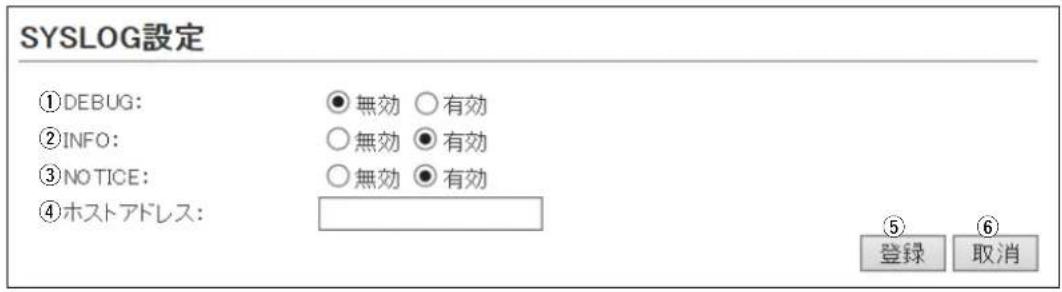
①DEBUG……各種デバッグ情報をSYSLOGに出力する設定です。(出荷時の設定:無効)
② INFO …… INFOタイプのメッセージをSYSLOGに出力する設定です。
(出荷時の設定:有効)
③ NOTICE …… NOTICEタイプのメッセージをSYSLOGに出力する設定です。
(出荷時の設定:有効)
④ ホストアドレス …… SYSLOG機能を使用する場合、SYSLOGを受けるホストのアドレスを入力します。
※ホストは、SYSLOGサーバー機能に対応している必要があります。
⑤〈登録〉 …… [SYSLOG設定] 項目で設定した内容を登録するボタンです。
⑥〈取消〉 …… [SYSLOG設定] 項目の設定内容を変更したとき、変更前の状態に戻すボタンです。
なお〈登録〉をクリックすると、変更前の状態には戻りません。
2 設定画面について
9. 「管理」メニュー
「管理」—「SNMP」
SNMP設定
TCP/IPネットワークにおいて、ネットワーク上の各ホストから本製品の情報を自動的に収集して、ネットワーク管理をするときの設定です。
SNMP設定
① SNMP:
②コミュニティーID(GET):
③ 場所:
④ 連絡先:
○無効 ●有効
public

①SNMP
本製品のSNMP機能を設定します。
(出荷時の設定:有効)
「有効」に設定すると、本製品の設定情報をSNMP管理ツール側で管理できます。
② コミュニティー ID (GET)
・本製品の設定情報をSNMP管理ツール側から読み出すことを許可するIDを、半角31文字以内の英数字で入力します。(出荷時の設定:public)
③ 場所
MIB-II(RFC1213)に対応する SNMP管理ツール側で表示される場所を、半角127文字以内の英数字で入力します。
④ 連絡先 ……
MIB-II(RFC1213)に対応するSNMP管理ツール側で表示される連絡先を、半角127文字以内の英数字で入力します。
⑤〈登録〉 ……
[SNMP設定] 項目で設定した内容を登録するボタンです。
⑥〈取消〉 ……
[SNMP設定] 項目の設定内容を変更したとき、変更前の状態に戻すボタンです。
なお〈登録〉をクリックすると、変更前の状態には戻りません。
2 設定画面について
9. 「管理」メニュー
「管理」—「USB」
USB設定
市販のUSBメモリーを本製品の [USB] ポートに差し込んだときの動作を設定します。
USB設定
①USBメモリー:
○無効 ●有効
②USBアクセス許可:
√ファームウェアの更新
☑ 設定の保存/復元

①USBメモリー …… 市販のUSBメモリーを本製品の [USB] ポートに差し込んだときの動作ついて設定します。(出荷時の設定:有効) ※ 「無効」に設定されていると、本製品のファームウェアファイルや設定ファイルなどを保存したUSBメモリー(市販品)を差し込んだ状態で、本製品の電源を接続しても、ファイルを読み込みません。
② USBアクセス許可 …… 本製品に接続されたUSBメモリーから読み込むファイルを選択します。
(出荷時の設定:☑ ファームウェアの更新
☑ 設定の保存/復元)
※チェックマーク[√]をはずすと、ファイルを保存したUSBメモリー(市販品)を差し込んだ状態で、本製品の電源を接続しても、該当ファイルを読み込みません。
◎ファームウェアの更新 (P.3-16)
本製品のファームウェアファイル(拡張子:dat)を保存した USBメモリー(市販品)を差し込むと、ファームウェアをバージョンアップします。
◎設定の保存/復元(P.3-13)
本製品の設定ファイルをUSBメモリー(市販品)に保存後、設定が異なる本製品にUSBメモリーを差し込んで、自動で設定を復元します。
③〈登録〉 …… [USB設定] 項目で設定した内容を登録するボタンです。
④〈取消〉 …… [USB設定]項目の設定内容を変更したとき、変更前の状態に戻すボタンです。
なお〈登録〉をクリックすると、変更前の状態には戻りません。
2 設定画面について
9. 「管理」メニュー
「管理」—「ネットワークテスト」
■ PINGテスト
本製品からPINGを送出し、ネットワークの疎通確認テストをします。
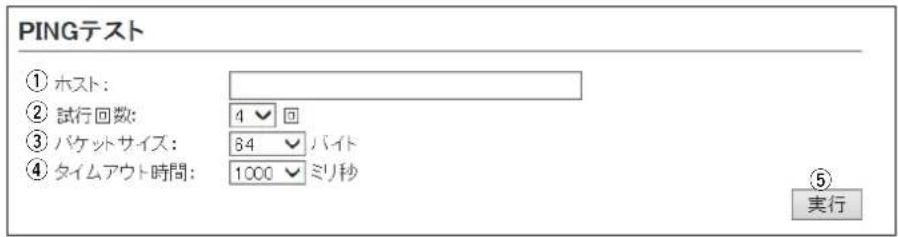
① ホスト …… PINGを 送出する対象ホストのアドレスを入力します。
② 試行回数 …… PINGを送出する回数を、「1」、「2」、「4」、「8」から選択します。
(出荷時の設定:4)
③ パケットサイズ …… 送信するパケットのデータ部分のサイズを設定します。(出荷時の設定:64)
設定できるサイズは、「32」、「64」、「128」、「256」、「512」、「1024」、「1448」、「1500」、「2048」(バイト)です。
④ タイムアウト時間 …… PING送出後、応答を待つ時間を、「500」、「1000」、「5000」(ミリ秒)から選択します。
(出荷時の設定:1000)
設定した時間以内に応答がないときは、タイムアウトになります。
⑤〈実行〉 PINGテストを実行するボタンです。
クリックして、表示される画面にしたがって操作すると、「PING結果」表示に切り替わり、テスト結果を表示します。
【PING結果について】
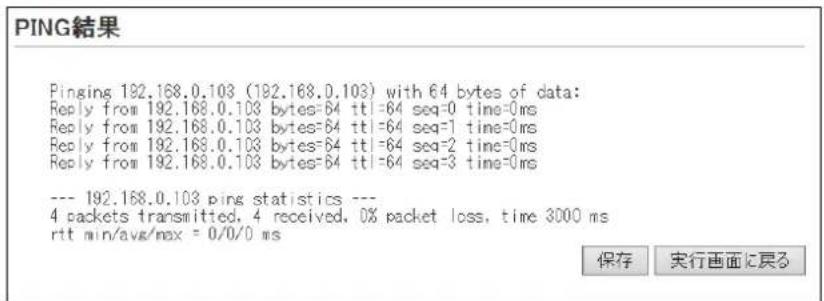
◎〈保存〉をクリックすると、テスト結果をファイル(拡張子:txt)に保存します。
※ファイル名は、「ping_[対象ホストのアドレス].txt」で保存されます。
◎〈実行画面に戻る〉をクリックすると、画面が「PINGテスト」表示に戻ります。
2 設定画面について
9. 「管理」メニュー
「管理」—「ネットワークテスト」
■ 経路テスト
本製品から特定のノードに対しての経路テスト(tracert/traceroute)をします。
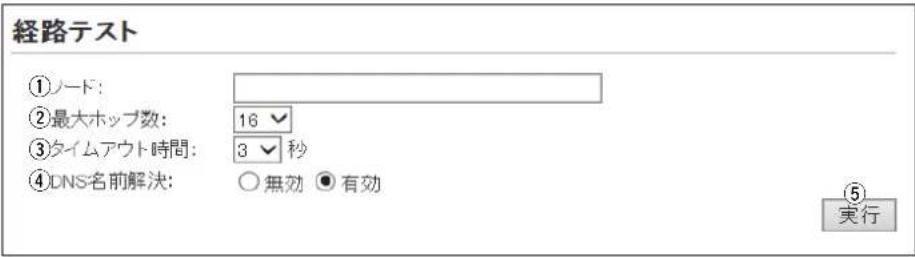
① ノード …… 経路 テストをする対象ノード(機器)のアドレスを入力します。
② 最大ホップ数 …… 経由するホップ数(中継設備数)の最大値を、「4」、「8」、「16」、「32」から選択します。(出荷時の設定:16)
③ タイムアウト時間 …… テスト開始後、応答を待つ時間を、「1」、「3」、「5」(秒)から選択します。
(出荷時の設定:3)
設定した時間以内に応答がないときは、タイムアウトになります。
④ DNS名前解決 …… テスト結果に表示するIPアドレスを、ホスト名に変換するかどうか設定します。
(出荷時の設定:有効)
「有効」に設定すると、中継設備や対象ノードのアドレスに対して、DNS名前解決をします。
⑤〈実行〉……経路テストを実行するボタンです。
クリックして、表示される画面にしたがって操作すると、「経路テスト結果」表示に切り替わり、テスト結果を表示します。
【経路テスト結果について】

※上図は、表示例です。
◎〈保存〉をクリックすると、テスト結果をファイル(拡張子:txt)に保存します。
※ファイル名は、「tracert_[対象ノードのアドレス].txt」で保存されます。
◎〈実行画面に戻る〉をクリックすると、画面が「経路テスト」表示に戻ります。
2 設定画面について
9. 「管理」メニュー
「管理」—「再起動」
■ 再起動
〈実行〉をクリックすると、本製品は再起動します。
再起動
再起動:
実行
2 設定画面について
9. 「管理」メニュー
「管理」—「設定の保存/復元」
■ 設定の保存
本製品の設定内容を保存します。
※保存した設定ファイル(拡張子:sav)は、本製品以外の製品では使用できません。
設定の保存
設定の保存:
保存
設定の保存……本製品すべての設定内容をパソコンに保存することで、本製品の設定をバックアップできます。 〈保存〉をクリックして、表示された画面にしたがって操作すると、設定ファイル(拡張子:sav)を保存できます。 保存したファイルは、〔設定の復元〕項目の操作で、本製品に書き込みできます。
■ 設定の復元
保存した設定ファイルを本製品に書き込みます。
※書き込みには数分かかる場合があります。
設定の復元
①設定ファイルの選択: ②復元:
参照
復元
①設定ファイルの選択 …… [設定の保存] 項目の操作で保存した設定ファイル(拡張子:sav)の内容を本製品に書き込むとき使用します。 設定ファイルの保存先を指定するため、〈参照...〉をクリックします。 表示された画面から目的の設定ファイルをクリックして、〈開く(0)〉をクリックすると、選択した設定ファイルの参照先が表示されます。
② 復元 ……… [設定ファイルの選択] (①) 欄のテキストボックスに保存先を指定後、〈復元〉をクリックすると、本製品にその設定内容を書き込みます。 書き込む前の設定内容は、消去されますのでご注意ください。 ※書き込みを完了すると、本製品は自動的に再起動します。 ※ 市販のソフトウェアなどで編集したものは、誤動作の原因になりますので、本製品に登録しないでください。
設定ファイルについてのご注意
本製品以外の機器へ書き込み、改変による障害、および書き込みに伴う本製品の故障、誤動作、不具合、破損、データの消失、または停電などの外部要因により通信、通話などの機会を失ったために生じる損害や逸失利益、または第三者からのいかなる請求についても当社は一切その責任を負いかねますのであらかじめご了承ください。
2 設定画面について
9. 「管理」メニュー
「管理」—「設定の保存/復元」
■ オンライン設定
本製品の設定内容を暗号化された通信経路を利用して転送でき、遠隔地から保守できます。※オンライン設定を使用するには、別途SFTPサーバーが必要です。
オンライン設定
①オンライン設定:
②サーバーホスト名:
③契約ユーザー名:
④バスワード:
⑤設定をアップロード:
⑥設定をダウンロード:
● 無効 ○ 有効
①オンライン設定 …… オンライン設定を使用するとき、「有効」にします。(出荷時の設定:無効) ※ SFTPサーバーの設備がない場合は、「有効」に設定しても、使用できません。
② サーバーホスト名 …… SFTPサーバーホスト名の IPアドレス、またはFQDN(Fully Qualified Do - main Name)を128文字(半角)以内で入力します。
③ 契約ユーザー名 …… SFTPサーバー契約ユーザー名を、128文字(半角英数字/記号)以内で入力します。
④ パスワード …… SFTPサーバーパスワードを、128文字(半角英数字/記号)以内で入力します。
⑤ 設定をアップロード ……〈実行〉をクリックすると、本製品から設定内容を読み出して、自動でSFTPサーバーへ転送します。
⑥ 設定をダウンロード ……〈実行〉をクリックすると、SFTPサーバーから本製品の設定内容を読み出して、本製品に自動で書き込みます。
※ 設定内容の書き込みが完了すると、本製品が自動的に再起動され、設定が有効になります。
⑦〈登録〉 …… [オンライン設定] 項目で設定した内容を登録するボタンです。
⑧〈取消〉……[オンライン設定] 項目の設定内容を変更したとき、変更前の状態に戻すボタンです。
なお〈登録〉をクリックすると、変更前の状態には戻りません。
2 設定画面について
9. 「管理」メニュー
「管理」—「設定の保存/復元」
■ 設定内容一覧
出荷時の設定から変更された内容を表示します。
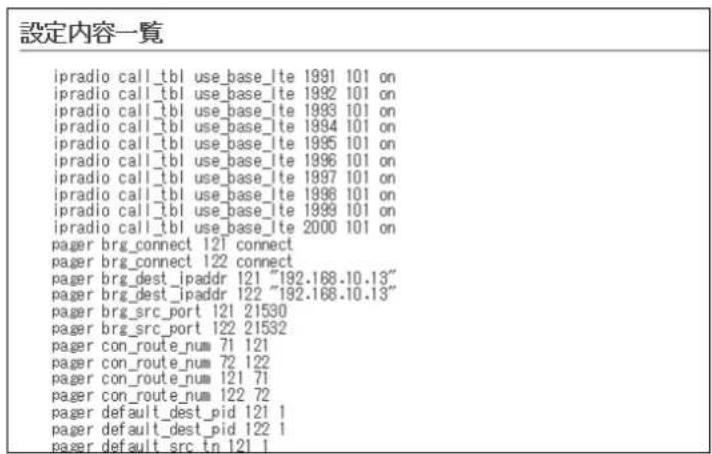
※画面の内容は、表示例です。
2 設定画面について
9. 「管理」メニュー
「管理」—「初期化」
■ 初期化
〈実行〉をクリックすると、本製品に設定されたすべての内容を出荷時の状態に戻します。
初期化
初期化:
実行
初期化を行うとすべての設定が工場出荷状態となります。
※ IPアドレスと管理者用のパスワードが不明な場合などの初期化については、本書3-4ページをご覧ください。
ご注意
初期化実行後、本製品の IPアドレスは「192.168.0.1(出荷時の設定)」になります。
初期化によって、本製品にアクセスできなくなったときは、パソコンのIPアドレスを変更してください。
2 設定画面について
9. 「管理」メニュー
「管理」—「ファームウェアの更新」
バージョンアップについてのご注意
故障の原因になるため、ファームウェアの更新が完了するまで、本製品の電源を切らないでください。
※バージョンアップによって追加や変更になる機能、注意事項については、あらかじめご確認ください。
■ ファームウェア情報
本製品のファームウェアについて、バージョン情報を表示します。
ファームウェア情報
IPL:
バージョン:
Rev.
起動時にファームウェアを確認し、最新のファームウェアへ更新されます。
運用中に新しいファームウェアがリリースされた場合は、設定画面から確認、および更新ができます。
※ ファームウェアの確認には、auの4G LTE(800MHz)網への接続環境が必要です。
オンライン更新
ファームウェアの確認:
確認
ファームウェアの確認……
〈確認〉をクリックすると、アップデート管理サーバーに接続します。 接続に成功すると、最新のファームウェア情報(下図)を表示します。
ファームウェア情報
状况:
バージョン:
更新内容:
情報取得成功

最新の情報に更新
ファームウェアを更新
【ファームウェア情報について】
◎ 「新しいファームウェアはありません」が表示されるときは、現在のファームウェアが最新ですので、ファームウェアの更新は必要ありません。
◎ 「情報取得成功」と更新内容が表示されたときは、〈ファームウェアを更新〉をクリックすると最新のファームウェアをアップデート管理サーバーからオンラインで更新できます。
◎ 「接続失敗」や「サーバーからエラーが返されました」が表示されるときは、本製品からアップデート管理サーバーへ接続できる環境であることをご確認ください。
2 設定画面について
9. 「管理」メニュー
「管理」—「ファームウェアの更新」
■ 手動更新
パソコンに保存しているファイルを指定してファームウェアをバージョンアップします。
※アップデート用ファームウェアファイルは一般には公開していません。
※販売店から指示がある場合だけ、ファームウェアを更新してください。
手動更新
①ファームウェアの選択:
②ファームウェアの更新:

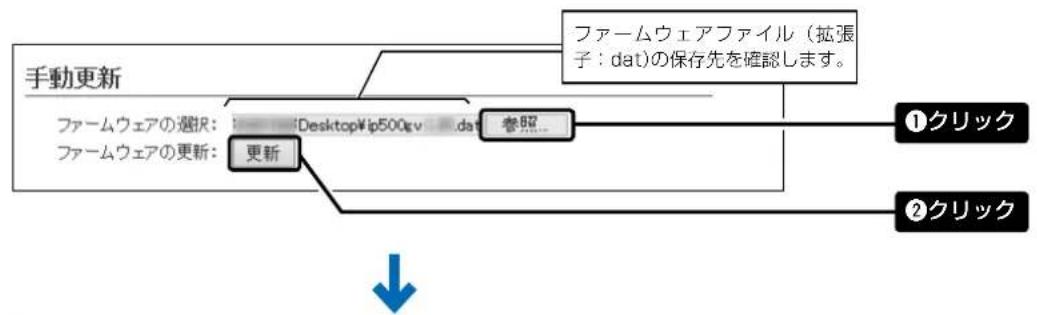
①ファームウェアの選択 … 〈参照…〉をクリックして、表示された画面から、パソコンに保存している本製品のファームウェアファイル(拡張子:dat)を選択して、〈開く(O)〉をクリックします。 選択したファイルとその階層が、「ファームウェアの選択」項目のテキストボックスに自動入力されたことを確認します。
② ファームウェアの更新 ……〈更新〉をクリックすると、「ファームウェアの選択」項目のテキストボックスに表示された保存先のファームウェアファイル(拡張子:dat)を本製品に書き込みます。 更新を開始すると、「ファームウェアを更新しています。」と表示されます。
バージョンアップについてのご注意
故障の原因になるため、ファームウェアの更新が完了するまで、本製品の電源を切らないでください。 ※バージョンアップによって追加や変更になる機能、注意事項については、あらかじめご確認ください。
2 設定画面について
9. 「管理」メニュー
■ LTEモジュール情報
LETモジュール(通信ユニット)をオンラインでバージョンアップします。
※ ファームウェアの更新には、auの4G LTE(800MHz)網への接続環境が必要です。
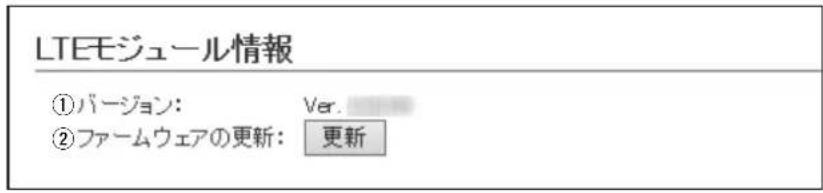
① バージョン …… 通信ユニットのバージョン情報を表示します。
② ファームウェアの更新 …… 〈更新〉をクリックし、画面(下図)にしたがって操作すると、アップデート管理サーバーに接続します。
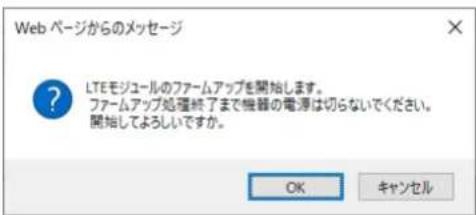

LTEモジュール
現在、ファームウェアの更新中です。ブラクザーを閉じず、そのままお待ちください。
ファームウェア更新中は絶対に本体の電源を切らないでください。
ファームウェアの更新が完了すると、本体は自動で再起動します。

ファームウェアアップデート処理開始
※ 「新しいファームウェアはありません」が表示されるときは、現在のファームウェアが最新ですので、ファームウェアの更新は必要ありません。
保守について
第 3 章
この章では、
本製品の設定内容保存や初期化、ファームウェアのバージョンアップをする手順について説明しています。
- 設定内容の確認または保存 …… 3-2 確認と保存のしかた …… 3-2
- 保存された設定の書き込み(復元)……3-3 書き込みかた……3-3
- 設定を出荷時の状態に戻すには …… 3-4 A 〈INIT〉ボタンを使用する …… 3- B 設定画面を使用する …… 3-5
- ファームウェアをバージョンアップする……3-6 ファームウェアについて……3-6 バージョンアップについてのご注意……3-6 A ファイルを指定して更新する……3-7 B オンラインバージョンアップ……3-8
- USB メモリーによる自動設定機能について …… 3-9 ■ USB メモリーによる自動設定機能について …… 3-9
- USB メモリーから自動で設定を復元するには …… 3-13 設定ファイルを保存して復元するまでの手順 …… 3-13
- USB メモリーからファームウェアをバージョンアップするには …… 3-16 バージョンアップするまでの手順 …… 3-16
3 保守について
1. 設定内容の確認または保存
本製品の設定画面で変更された内容を確認して、その内容を設定ファイル(拡張子:sav)としてパソコン、またはUSBメモリーに保存できます。
※保存した設定ファイル(拡張子:sav)は、本製品以外の製品では使用できません。
※設定を保存しておくと、誤って設定内容が失われたときなどに利用できます。
※設定ファイルをUSBメモリー(市販品)に保存して、本製品に書き込むこともできます。(P.3-13)
確認と保存のしかた
1
「管理」メニュー、「設定の保存/復元」の順にクリックします。
「設定の保存/復元」画面が表示されます。
2
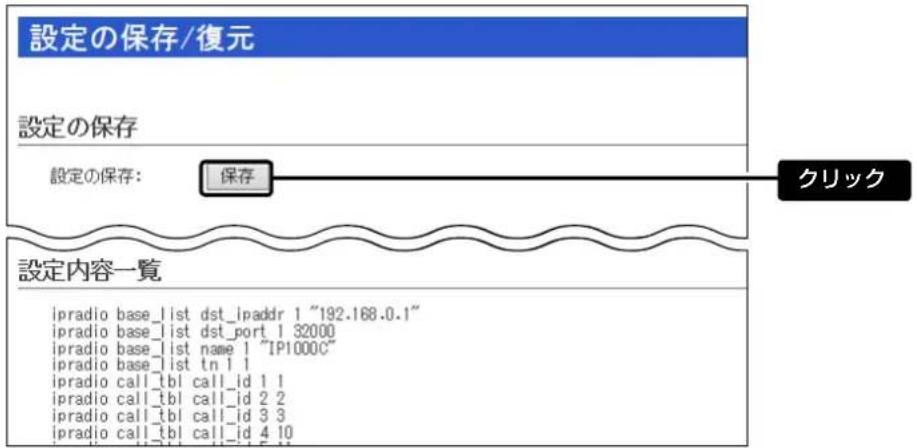
[設定の保存] 欄の〈保存〉をクリックします。
ファイルの確認画面(別画面)が表示されます。
3
〈保存(S)〉の「▼」をクリックして、「名前を付けて保存(A)」を選択します。
「名前を付けて保存」画面(別画面)が表示されます。
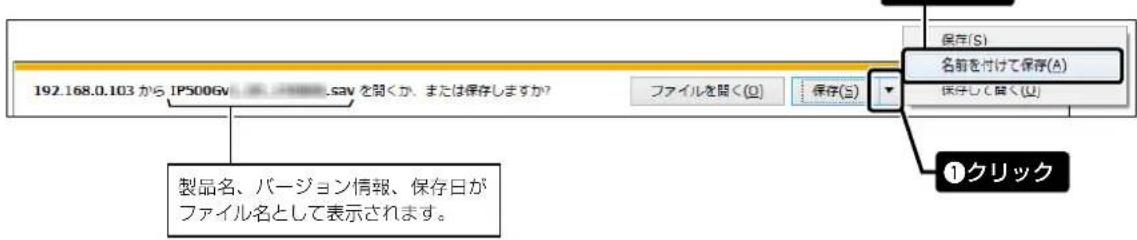
4
保存する場所を選択して、〈保存(S)〉をクリックします。
選択した場所に設定ファイル(拡張子:sav)が保存されます。
3 保守について
2. 保存された設定の書き込み(復元)
本製品の設定画面からパソコンに保存した設定ファイル(P.3-2)を本製品に書き込む手順を説明します。※設定ファイルをUSBメモリー(市販品)に保存して、本製品に書き込むこともできます。(P.3-13)
書き込みかた
1 「管理」メニュー、「設定の保存/復元」の順にクリックします。「設定の保存/復元」画面が表示されます。
2 設定ファイルを指定するため、〈参照...〉をクリックします。
「アップロードするファイルの選択」画面(別画面)が表示されます。
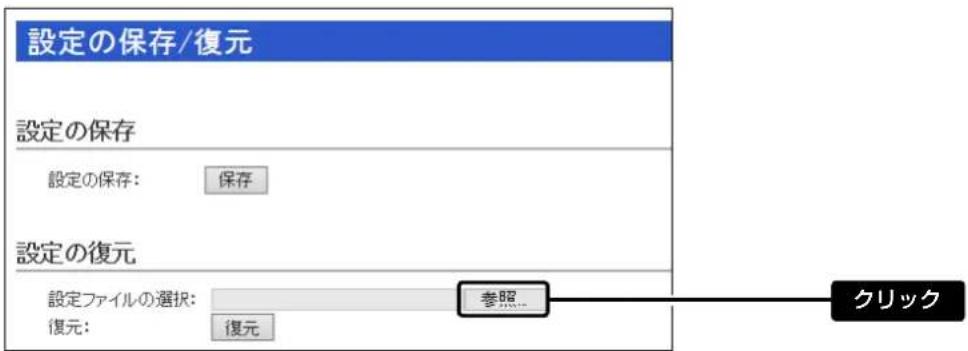
3 「アップロードするファイルの選択」画面(別画面)から、設定ファイル(拡張子:sav)を指定して、〈開く(0)〉をクリックします。
[設定ファイルの選択] 欄のテキストボックスに、書き込む設定ファイルが表示されます。
4 〈復元〉をクリックします。
「設定データを復元しています。」が表示され、設定を復元するために本製品が再起動します。

設定ファイルについてのご注意
本製品以外の機器への書き込み、改変による障害、および書き込みに伴う本製品の故障、誤動作、不具合、破損、データの消失、あるいは停電などの外部要因により通信、通話などの機会を失ったために生じる損害や逸失利益、または第三者からのいかなる請求についても当社は一切その責任を負いかねますのであらかじめご了承ください。
3 保守について
3. 設定を出荷時の状態に戻すには
ネットワーク構成を変更するときなど、既存の設定データをすべて消去して、設定をはじめからやりなおすときは、本製品の設定内容を出荷時の状態に戻せます。
そのときの状況に応じて、次の2とおりの方法があります。
A〈INIT〉ボタンを使用する
本製品に設定されたIPアドレスと管理者パスワードが不明な場合など、設定画面にアクセスできないとき B 設定画面を使用する(P.3-5)
A〈INIT〉ボタンを使用する
1
本製品からすべての機器を取りはずして、電源を入れます。
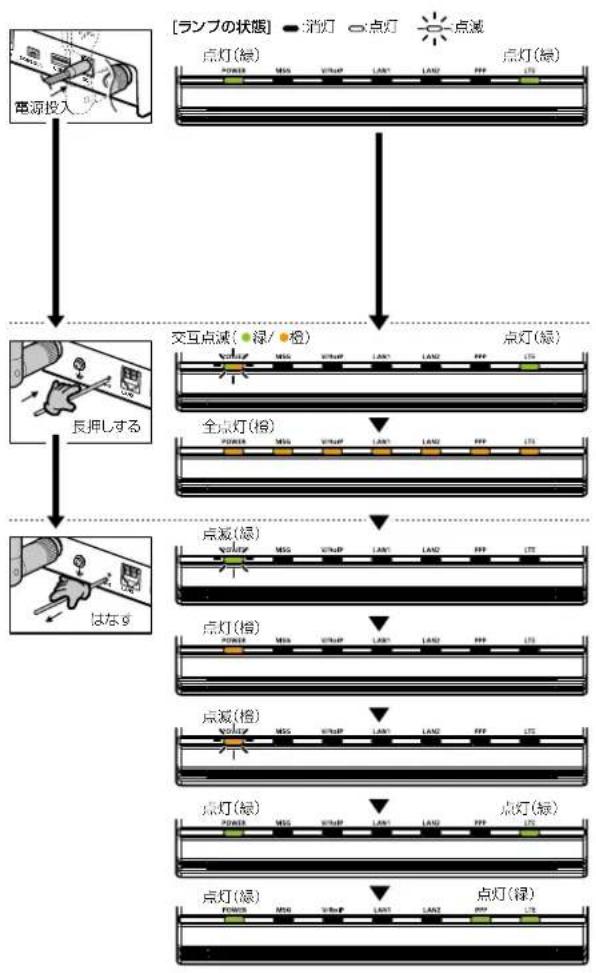
[POWER]ランプと[LTE]ランプの点灯を確認してから、手順2の操作を開始してください。
※ ご使用の環境により、[POWER]ランプ以外の状態は異なります。
2
すべてのランプが 端点灯するまで、〈INIT〉ボタンを押します。
3
すべてのランプが 橙点灯したことを確認して、〈INIT〉ボタンから手をはなします。
※ [LTE]、[PPP]ランプが● 緑点灯したあと、IP無線コントローラーより情報を受信すると、もう一度すべてのランプが● 橙点灯し、起動動作を継続します。
再度[LTE]、[PPP]ランプが●緑点灯すると、初期化完了です。
flowchart
graph TD
    A["电源投入"] --> B["长押しする"]
    B --> C[" illuminated"]
    C --> D["点灯(绿)"]
    D --> E["点灯(橙)"]
    E --> F["点灯(绿)"]
    F --> G["点灯(橙)"]
    G --> H["点灯(橙)"]
    H --> I["点灯(橙)"]
    I --> J["点灯(橙)"]
    J --> K["点灯(橙)"]
    K --> L["点灯(橙)"]
    L --> M["点灯(橙)"]
    M --> N["点灯(橙)"]
    N --> O["点灯(橙)"]
    O --> P["点灯(橙)"]
    P --> Q["点灯(橙)"]
    Q --> R["点灯(橙)"]
    R --> S["点灯(橙)"]
    S --> T["点灯(橙)"]
    T --> U["点灯(橙)"]
    U --> V["点灯(橙)"]
    V --> W["点灯(橙)"]
    W --> X["点灯(橙)"]
    X --> Y["点灯(橙)"]
    Y --> Z["点灯(橙)"]
    Z --> AA["点灯(橙)"]
    AA --> AB["点灯(橙)"]
    AB --> AC["点灯(橙)"]
    AC --> AD["点灯(橙)"]
    AD --> AE["点灯(橙)"]
    AE --> AF["点灯(橙)"]
    AF --> AG["点灯(橙)"]
ご注意
初期化実行後、本製品のIPアドレスは「192.168.0.1(出荷時の設定)」になります。
初期化によって、本製品にアクセスできなくなった場合は、パソコンのIPアドレスを変更してください。
3 保守について
3. 設定を出荷時の状態に戻すには
本製品に設定されたIPアドレスと管理者パスワードがわかっていて、そのIPアドレスで設定画面にアクセスできるときは、本製品の設定画面から、すべての設定を出荷時の状態に戻せます。
IPアドレスと管理者パスワードが不明な場合などの初期化については、本書3-4ページをご覧ください。
B 設定画面を使用する
1
「管理」メニュー、「初期化」の順にクリックします。
「初期化」画面が表示されます。
2
〈実行〉をクリックします。
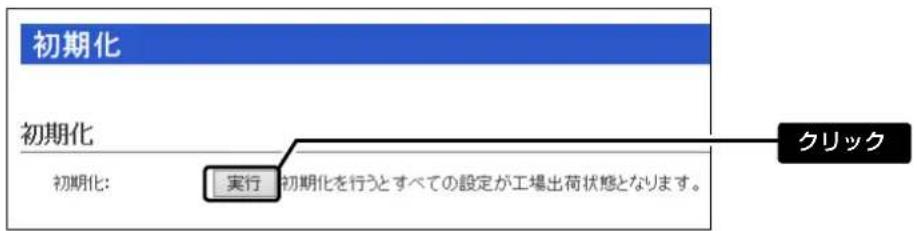
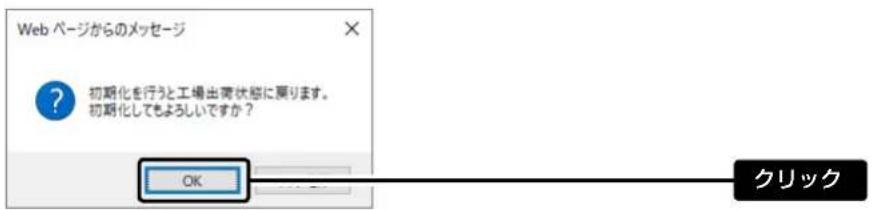
3
〈OK〉をクリックします。
出荷時の状態に戻すために、本製品が再起動します。
ご注意
初期化実行後、本製品のIPアドレスは「192.168.0.1(出荷時の設定)」になります。
初期化によって、本製品にアクセスできなくなった場合は、パソコンのIPアドレスを変更してください。
3 保守について
4. ファームウェアをバージョンアップする
本製品の設定画面からファームウェアをバージョンアップできます。
A ファイルを指定して更新する
※アップデート用ファームウェアファイルは一般には公開していません。
※販売店から指示がある場合だけ、手動で更新してください。
B オンラインバージョンアップ (P.3-8)
auの4G LTE(800MHz)網から本製品のファームウェアを最新の状態に自動更新できます。
※ ファームウェアファイルをUSBメモリー(市販品)に保存して、本製品をバージョンアップすることもできます。 (P.3-16)
ファームウェアについて
ファームウェアは、本製品を動作させるために、出荷時から本製品のフラッシュメモリーに書き込まれているプログラムです。
このプログラムは、機能の拡張や改良のため、バージョンアップをすることがあります。
バージョンアップの作業をする前に、本製品の設定画面にアクセスして、「TOP」画面に表示するバージョン情報を確認してください。
バージョンアップをすると、機能の追加など、本製品を最良の状態にできます。
バージョンアップについてのご注意
◎ ファームウェアの更新中は、絶対に本製品の電源を切らないでください。
更新中に電源を切ると、データの消失や故障の原因になります。
◎ ご使用のパソコンでファイアウォール機能が動作していると、バージョンアップできないことがあります。
バージョンアップできない場合は、ファイアウォール機能を「無効」にしてください。
◆ バージョンアップの結果については、自己責任の範囲となります。
次に示す内容をよくお読みになってから、弊社より提供される本製品のアップデート用ファームウェアファイルをご使用ください。
本製品以外の機器への書き込み、改変による障害、および書き込みに伴う本製品の故障、誤動作、不具合、破損、データの消失、あるいは停電などの外部要因により通信、通話などの機会を失ったために生じる損害や逸失利益、または第三者からのいかなる請求についても当社は一切その責任を負いかねますのであらかじめご了承ください。
3 保守について
4. ファームウェアをバージョンアップする
A ファイルを指定して更新する
バージョンアップの前に、現在の設定内容を保存されることをおすすめします。(P.3-2)
※ バージョンアップ後、既存の設定内容が初期化されるファームウェアファイルがありますので、事前にご確認ください。
※ 日常、管理者以外の端末からバージョンアップできないように、設定画面へのアクセス制限の設定(P.1-9)をおすすめします。
1 「管理」メニュー、「ファームウェアの更新」の順にクリックします。
「ファームウェアの更新」画面が表示されます。
2 下記のように、ファームウェアファイル(拡張子:dat)の保存先を指定して、更新します。更新を開始すると、「ファームウェアを更新しています。」(下図)が表示されます。 ※ファームウェアの更新を完了すると、「TOP」画面になります。
flowchart
graph TD
    A["手動更新"] --> B["参照"]
    B --> C["ファームウェアファイル(拡張子:dat)の保存先を確認します。"]
    D["1クリック"] --> E["更新"]
    F["2クリック"] --> E
ファームウェアを更新しています。
ファームウェアの更新中は、絶対に本体の電源を切らないでください。ファームウェアの更新が完了すると、本体は自動的に再起動します。
再起動するまで 秒です。
本体の起動を確認後、画面更新されない場合は、[Back]をクリックしてください。
[Back]
ご注意
ファームウェアの更新が完了するまで、ご使用のパソコンや本製品の電源を絶対に切らないでください。途中で電源を切ると、データの消失や誤動作の原因になります。
※ 出荷時の設定内容に戻るような注意書きがあるバージョンアップ用ファームウェアの場合は、上図の [Back] をクリックしても設定画面に戻れないことがあります。 接続するパソコンのIPアドレスを「例:192.168.0.100」に設定してから、本製品の設定画面にアクセスしなおしてください。
3 保守について
4. ファームウェアをバージョンアップする
B オンラインバージョンアップ
下記の手順で、最新のファームウェアを確認後、[MSG]ランプが緑点灯しているときは、本製品のファームウェアをオンラインでバージョンアップできます。
※ ファームウェアの確認には、auの4G LTE(800MHz)網への接続環境が必要です。
※ バージョンアップの前に、現在の設定内容を保存されることをおすすめします。(P.3-2)
1 「管理」メニュー、「ファームウェアの更新」の順にクリックします。
「ファームウェアの更新」画面が表示されます。
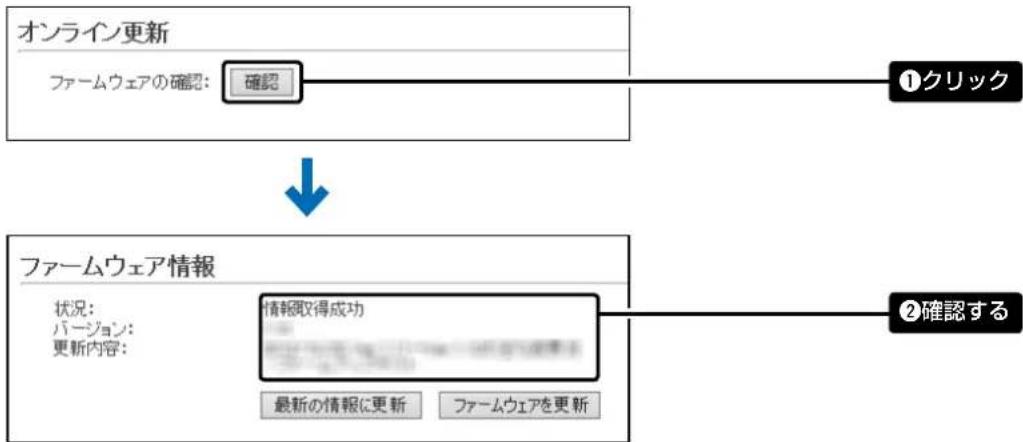
2 [ファームウェアの確認] 欄の〈確認〉をクリックして、表示される更新内容(下記参照)を確認します。
※「接続失敗」、または「新しいファームウェアはありません。」が表示され、[MSG]ランプが消灯のときは、バージョンアップは必要ありません。
◎接続失敗:本製品への更新情報ファイルがない場合
◎新しいファームウェアはありません:取得情報が現在のファームウェアと一致した場合
◎情報取得成功:バージョン *.* *
更新内容 * * * * * * *
flowchart
graph TD
    A["オンライン更新"] --> B["ファームウェアの確認: 確認"]
    B --> C["①クリック"]
    A --> D["ファームウェア情報"]
    D --> E["状況: パージョン: 更新内容: 情報取得成功"]
    E --> F["最新の情報に更新"]
    E --> G["ファームウェアを更新"]
    D --> H["②確認する"]
3〈ファームウェアを更新〉をクリックします。
アップデート管理サーバーにアクセスを開始します。
※ バージョンアップにより、既存の設定内容が初期化されるファームウェアファイルがありますので、バージョンアップする前に、表示される更新内容をご確認ください。
4 更新が完了するまで、そのまま数分程度お待ちください。
アップデート管理サーバーに接続すると、ファームウェアのダウンロードを開始し、更新後は、自動的に再起動します。
ファームウェア更新中は絶対に本体の電源を切らないでください。
ファームウェア更新中はブラウザーを閉じず、そのままお待ちください。
ファームウェアの更新が完了すると、本体は自動で再起動します。
3 保守について
5. USBメモリーによる自動設定機能について
■ USBメモリーによる自動設定機能について
本製品の[USB]ポートにUSBメモリー(市販品)を接続して電源を入れると、あらかじめUSBメモリーに保存されたファームウェアファイルや設定ファイル(本製品の設定が保存されたファイル)などを本製品に自動で読み込みます。
また、本製品のMACアドレスをフォルダー名とするフォルダーを作成することで、1つのUSBメモリーを使用して、複数台(本製品)の設定復元やファームウェアのバージョンアップができます。
※操作方法については、本書3-10ページ~3-11ページをご覧ください。
◎ ファームウェアの更新 (P.3-16)
本製品のファームウェアファイル(拡張子:dat)を USBメモリー(市販品)に保存後、本製品に USBメモリーを差し込んで、ファームウェアをバージョンアップします。
◎ 設定の保存/復元 (P.3-13)
本製品の設定ファイルをUSBメモリー(市販品)に保存後、本製品にUSBメモリーを差し込んで、自動で設定を復元します。
ご参考
「管理」メニューの「USB」画面で、[USBメモリー]欄が「有効」に設定されているとき、USBメモリーが差し込まれた本製品の電源を入れると、USBメモリーへのアクセスが開始されます。(P.2-56)
USB設定
USBメモリー: ○無効 ●有効
USBアクセス許可:☑ファームウェアの更新
☑設定の保存/復元
(※画面の内容は、出荷時の設定です。)
3 保守について
5. USBメモリーによる自動設定機能について
■ USBメモリーによる自動設定機能について
【USBメモリー使用時のご注意】
◎ 指紋認証型、アプリケーション認証(パスワード認証)型など、セキュリティー対応型のUSBメモリーは使用できません。
◎ ご使用になる前に、あらかじめ、USBメモリー内のデータをバックアップしてください。
◎ データ保護のため、必ず本製品の電源を切ってから、USBメモリーの接続や取りはずしをしてください。
設定保存/復元、ファームウェアのバージョンアップを使用する場合など、USBメモリーにアクセス中([MSG]ランプ・橙点灯中)は、絶対にUSBメモリーを取りはずさないでください。
ファイルの消失や故障の原因になります。
◎ USBメモリーを差し込むときは、形状と差し込み方向に注意して、奥まで確実に差し込んでください。
◎ USBメモリーにアクセス中は、[MSG] ランプが橙点灯します。
設定復元が完了すると、[MSG] ランプが● 緑点灯に切り替わります。 ファームウェアのバージョンアップ中は、すべてのランプが橙点灯します。
◎ 設定を復元する直前の設定値は、設定ファイル(bakdata.sav)として、本製品に接続した USBメモリーにバックアップされます。
◎ USBメモリーに保存された設定ファイルやファームウェアファイルが、本製品に適用されているものと同じ場合や、破損していたり、本製品以外のものであったりするときは、自動設定、またはファームウェアの更新をしません。
※ 本製品で動作中のものより古い設定ファイルやファームウェアファイルが、USBメモリーに保存されている場合は、その内容で自動設定されます。
◎ 設定ファイルとファームウェアファイルの両方がUSBメモリーに保存されている場合は、設定復元、ファームウェアのバージョンアップの順に自動設定を実行します。
【対応するUSBメモリーの規格】
インターフェース:USB2.0/1.1(USB3.0接続時は、USB2.0で動作します。)
デバイス : USB 大容量デバイス (USB Mass Storage Class)
フォーマット : FAT16/FAT32 (exFATやNTFSなど、ほかのフォーマットには対応していません。)
※すべてのUSBメモリーでの動作を保証するものではありません。
3 保守について
5. USBメモリーによる自動設定機能について
■ USBメモリーによる自動設定機能について
【自動設定に使用するファイル名の付けかた】
設定ファイル名は、「savedata」(拡張子:sav)でUSBメモリーに保存してください。
※ 自動設定に使用する設定ファイルは、「管理」メニュー→「設定の保存/復元」画面→「設定の保存」項目(P.3-2)で保存したものと、自動バックアップされる設定ファイル以外は、使用できません。
ファームウェアファイル名は、「firmware」(拡張子:dat)でUSBメモリーに保存してください。
※ ファームウェアの自動バージョンアップに使用するファームウェアファイルは、圧縮ファイル(ZIP形式)を解凍してから、ファームウェアファイル名を変更してください。
【自動バックアップされる設定ファイルについて】
バックアップは、下記のファイル名で、最大10世代前まで自動バックアップされます。
最新のバックアップ設定ファイルは、bakdata.savで自動バックアップされます。
例:1世代前のファイル名 bakdata_1.sav
2世代前のファイル名 bakdata_2.sav
3世代前のファイル名 bakdata_3.sav
\~ 中略 \~
10世代前のファイル名 bakdata_10.sav
※ 10世代を超えると、最も古いバックアップ設定ファイル(bakdata_10.sav)が削除されます。
また、削除と同時に、ファイル名の数字が1世代後退します。(例:bakdata_9.sav→bakdata_10.sav)
※ファームウェアファイルは、バックアップされません。
※本製品の設定内容を変更した場合に、設定ファイル(bakdata.sav)が自動バックアップされます。
(次ページにつづく)
3 保守について
5. USBメモリーによる自動設定機能について
■ USBメモリーによる自動設定機能について
【複数台分の設定ファイルを1つのUSBメモリーで管理するには】
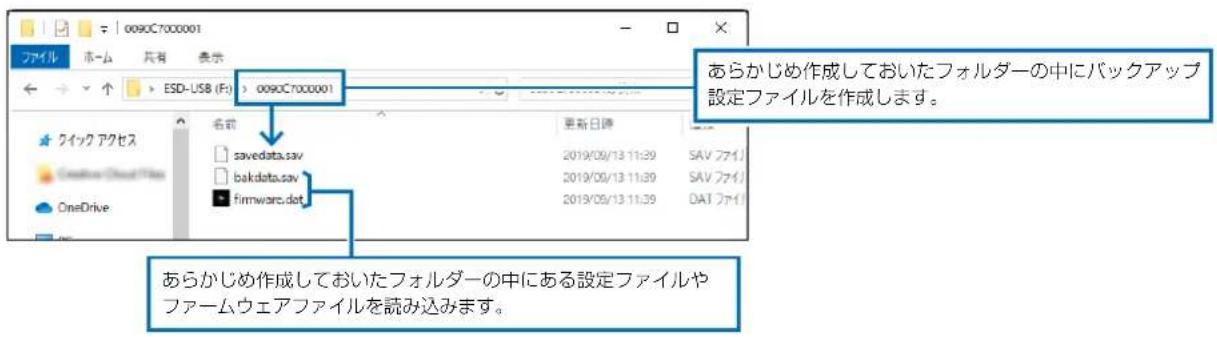
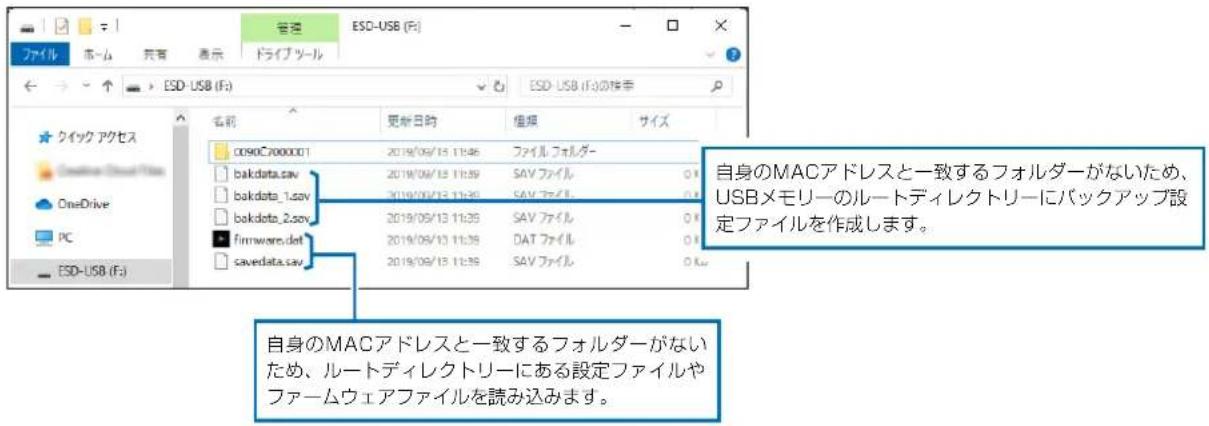
1つのUSBメモリーを使用して、本製品(複数台分)の設定復元やファームウェアのバージョンアップをするときは、あらかじめ、本製品のMACアドレス(P.2-4)をフォルダーとするフォルダーを作成し、そのフォルダーに本製品の設定ファイルやファームウェアファイルを保存しておく必要があります。
★全角のフォルダー名は使用できません。
ルートディレクトリーにフォルダーがないとき
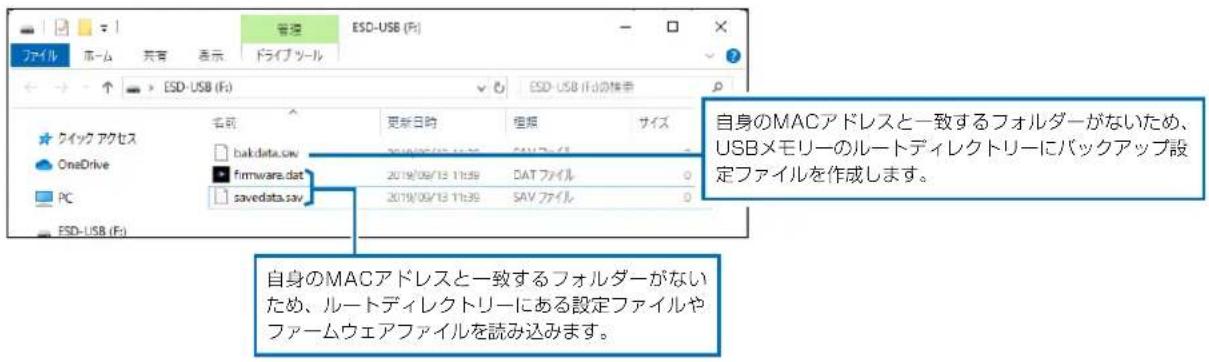
自身のMACアドレス(例:0090C7000001)と一致するフォルダーがあるとき
自身のMACアドレス(例:0090C7000002)と一致するフォルダーがないとき
(次ページにつづく)
3 保守について
6. USBメモリーから自動で設定を復元するには
本製品の設定ファイルをUSBメモリー(市販品)に保存後、設定が異なる本製品にUSBメモリーを差し込んで、自動で設定を復元するまでの手順について説明します。
※ 使用条件については、「USBメモリーによる自動設定機能について」(P.3-10)をご覧ください。
設定ファイルを保存して復元するまでの手順
1 USBメモリー(市販品)をパソコンに差し込みます。
2 本製品の設定画面にアクセスします。(別紙の「IP500G接続ガイド」)
3 「管理」メニュー、「設定の保存/復元」の順にクリックします。
「設定の保存/復元」画面が表示されます。
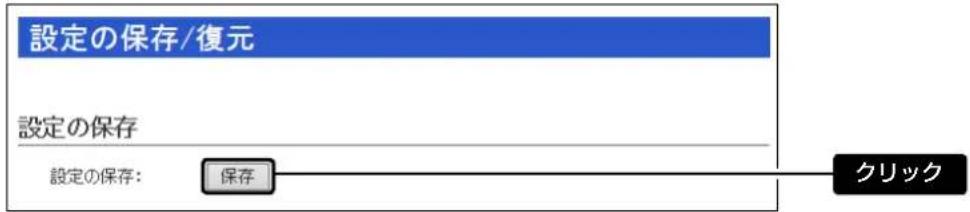
4 [設定の保存] 欄の〈保存〉をクリックします。
ファイルの確認画面(別画面)が表示されます。
5〈保存(S)〉の「▼」をクリックして、「名前を付けて保存(A)」を選択します。

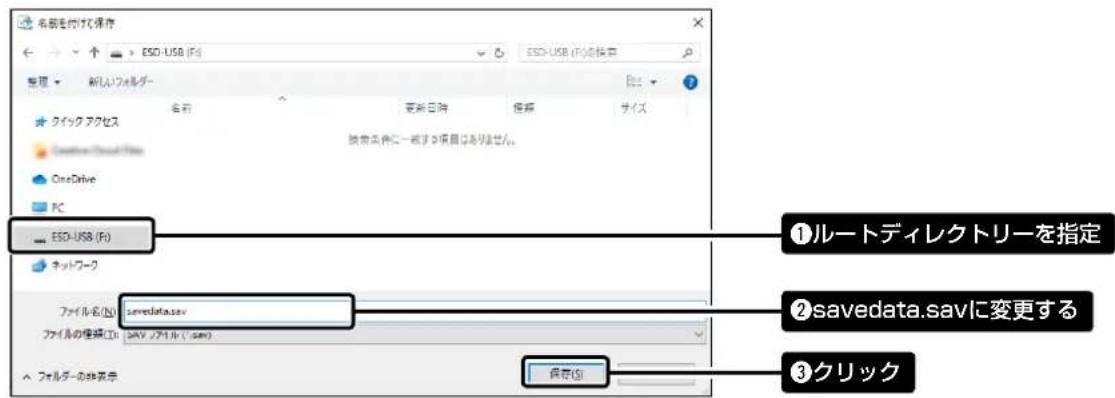
6 「名前を付けて保存」(別画面)画面で、設定ファイルの保存先にUSBメモリーのルートディレクトリーを指定し、ファイル名を「savedata.sav」に変更してから、〈保存(S)〉をクリックします。
※ ファイル名は、必ず「savedata.sav」に変更してください。
「savedata.sav」以外のファイル名では、USBメモリーからの復元に使用できません。
(次ページにつづく)
3 保守について
6. USBメモリーから自動で設定を復元するには
設定ファイルを保存して復元するまでの手順
7
USBメモリーをパソコンから取りはずします。
※ USBメモリーの取りはずしかたは、各周辺機器に付属する取扱説明書の記載内容にしたがってください。
8
設定を復元する本製品を用意します。
9
本製品の電源を切ります。
10
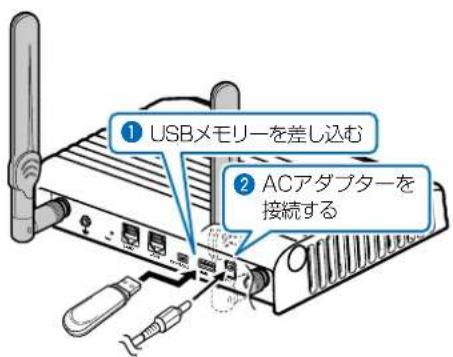
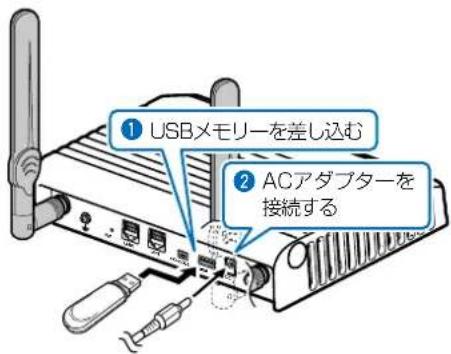
savedata.savが保存されたUSBメモリーを本製品の[USB]ポートに差し込んでから、本製品の電源を入れます。
11
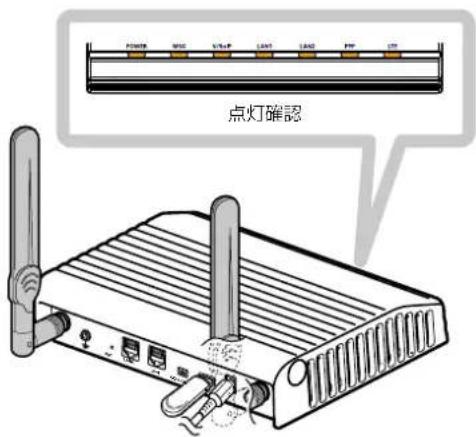
[POWER] ランプが5 緑点灯後、約10秒経過すると、USBメモリーへのアクセスを開始します。
アクセス(設定の復元)中は、すべてのランプが橙点灯します。
【ご注意】 設定復元(アクセス)が完了するまで、絶対にUSBメモリーを取りはずしたり、電源を切ったりしないでください。
途中で、USBメモリーを取りはずしたり、電源を切ったりすると、設定ファイルの消失や故障の原因になります。
また、設定復元が完了するまで、本製品の設定画面にアクセスしないでください。
(次ページにつづく)
3 保守について
6. USBメモリーから自動で設定を復元するには
設定ファイルを保存して復元するまでの手順
12
すべてのランプが消灯し、本製品が再起動します。
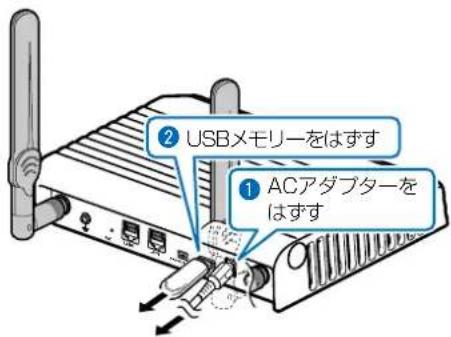
起動中、[POWER] ランプが橙点減から緑点灯に切り替わったことを確認してから本製品の電源を切ります。
最後に、本製品からUSBメモリーを取りはずします。
※ USBメモリーには、復元前の設定内容を保存した設定ファイルが自動でバックアップファイル(bakdata.sav)として保存されています。
【ご注意】 データ保護のため、必ず本製品の電源を切ってから、USBメモリーを取りはずしてください。
ご参考
「管理」メニューの「USB」画面で、[USBメモリー]欄(P.2-56)が「有効」(出荷時の設定)に設定されているとき、USBメモリーが差し込まれた本製品の電源を入れると、USBメモリーへのアクセスが開始されます。
3 保守について
7. USBメモリーからファームウェアをバージョンアップするには
本製品のファームウェアファイル(拡張子:dat)を USBメモリー(市販品)に保存して、本製品のファームウェアをバージョンアップするまでの手順について説明します。
※ 使用条件については、「USBメモリーによる自動設定機能について」(P.3-9)をご覧ください。
※ バージョンアップの前に、「バージョンアップについてのご注意」(P.3-6)をご覧ください。
バージョンアップするまでの手順
1 本製品のファームウェアファイル(ZIP形式)を解凍します。
2 ファームウェアファイルのファイル名をfirmware.datに変更します。
※ ファイル名は、必ず「firmware.dat」に変更してください。 「firmware.dat」以外のファイル名は、USBメモリーからのバージョンアップに使用できません。
3 USBメモリー(市販品)をパソコンに差し込みます。
4 firmware.datをUSBメモリーのルートディレクトリーに保存します。
5 USBメモリーをパソコンから取りはずします。
※ USBメモリーの取りはずしかたは、各周辺機器に付属する取扱説明書の記載内容にしたがってください。
6 バージョンアップする本製品を用意します。
7 本製品の電源を切り、本製品に接続するすべての機器を取りはずします。
8 firmware.datが保存されたUSBメモリーを本製品の[USB] ポートに差し込んでから、本製品の電源を入れます。
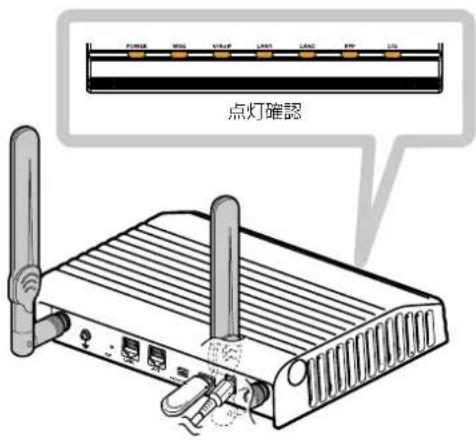
9 [POWER] ランプが5緑点灯後、約10秒経過すると、USBメモリーへのアクセスが開始されます。
アクセス中は、[POWER] ランプが橙点灯します。
※ ファームウェアのバージョンアップ中は、すべてのランプが ● 橙点灯します。
【ご注意】 ファームウェアのバージョンアップが完了するまで、絶対に USBメモリーを取りはずしたり、電源を切ったりしないでください。
バージョンアップ中に、USBメモリーを取りはずしたり、電源を切ったりすると、故障の原因になります。
3 保守について
7. USBメモリーからファームウェアをバージョンアップするには
バージョンアップするまでの手順
10
すべてのランプが消灯し、本製品が再起動します。
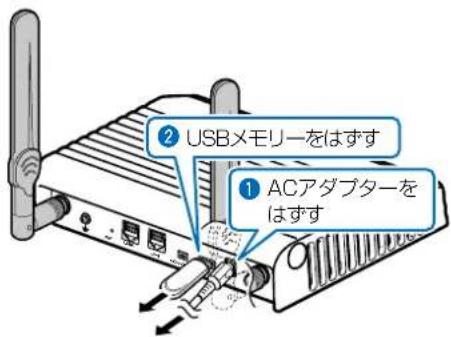
起動中、[POWER] ランプが-橙点滅から 緑点灯に切り替わったことを確認してから本製品の電源を切ります。
最後に、本製品からUSBメモリーを取りはずします。
【ご注意】 データ保護のため、必ず本製品の電源を切ってから、USBメモリーを取りはずしてください。
バージョンアップ操作後は、本製品の管理者用設定画面にアクセスして、ファームウェアバージョンを確認してください。USBメモリーに保存された設定ファイルやファームウェアファイルが本製品に適用されているものと同じとき、破損や本製品以外のものである場合は、自動設定、またはファームウェアの更新をしません。
ご参考に
第4章
この章では、
困ったときの対処法、設定画面の構成、仕様などを説明しています。
- 困ったときは 4-2
- Telnet で接続するには …… 4-4
■ Windows 10の場合 4-4
■ [CONSOLE] ポートを使用する 4-4
Telnetコマンドについて 4-5
- 設定画面の構成について 4-6
- 機能一覧 4-8
■ システム関連機能 4-8
■ネットワーク機能 4-8
■ネットワーク管理機能 4-8
■その他 4-8
- PoE による電源供給について 4-9
- 定格について 4-10
■ 一般仕様 …… 4-10
■有線部 4-10
4 ご参考に
1. 困ったときは
下記のような現象は、故障でないことがありますので、修理を依頼される前にもう一度お調べください。
[POWER] ランプが点灯しない
● ACアダプターが本製品に接続されていない
→ ACアダプター、およびDCプラグの接続を確認する
● ACアダプターをパソコンなどの電源と連動したコンセントに接続している
→ 本製品のACアダプターを壁などのコンセントに直接接続する
[LAN] ランプが点灯しない
● LANケーブルが本製品と正しく接続されていない
→ 本製品やパソコンの [LAN] ポート、またはLANケーブルを確認する
● パソコン、またはHUBの電源が入っていない
→ パソコンとHUBの電源が入っていることを確認する
本製品の設定画面にアクセスできない
- パソコンのIPアドレスを設定していない
→ 本製品の出荷時や全設定初期化時は、パソコンのIPアドレスを固定IPアドレスに設定する
● IPアドレスのネットワーク部が、本製品とパソコンで異なっている
→ パソコンに設定されたIPアドレスのネットワーク部を本製品と同じにする
● ご使用のWWWブラウザーにプロキシサーバーが設定されている
→ Internet Explorerの「ツール(T)」メニューから「インターネットオプション(O)」、[接続] タブ、〈LANの設定(L)〉ボタンの順に操作して、[設定を自動的に検出する(A)] や [LANにプロキシサーバーを使用する(これらの設定はダイヤルアップ、またはVPN接続には適用されません)(X)] にチェックマークが入っていないことを確認する
本製品の設定画面が正しく表示されない
● WWWブラウザーのJavaScript機能、およびCookieを無効に設定している
→ JavaScript機能、およびCookieを有効に設定する
● Microsoft Internet Explorer 10以前を使用している
→ Microsoft Internet Explorer 11以降を使用する
IP無線機との中継通信ができない(通信が不安定な状態)
● [LTE]ランプが消灯(圏外)、または点滅している(電波が弱い状態)
→ 使用場所を変更する
LTEサービスとの通信が遮断されている
● [PPP]ランプが消灯している
→ [LTE]ランプの点灯を確認する
→ LTEサービス開通が完了していることを確認する
→ LTEサービス側(障害情報など)を確認する
4 ご参考に
1. 困ったときは
PM-IP500の画面にIP無線機が表示されない
- IP500GのIPアドレスが正しく設定されていない
→ IP500GのIPアドレスを確認する
- IP500Gのパスワードが正しく設定されていない
→ IP500Gのパスワードを確認する
● 無線機情報フィルタリング設定が有効になっている
→ フィルタリングポリシーとフィルタリングリストを確認する
※ IP無線機の位置情報を表示できるのは、お買い上げ時に、IP無線機のGPS機能が有効に設定され、IP500G側で情報を取得できる場合だけです。
4 ご参考に
2. Telnetで接続するには
Telnetでの接続について説明します。
ご使用のOSやTelnetクライアントが異なるときは、それぞれの使用方法をご確認ください。
■ Windows 10の場合
お使いいただくときは、「Windowsの機能の有効化または無効化」をタスクバーの検索ボックスに入力すると表示される画面から、[Telnetクライアント]を有効にして、下記の手順で操作してください。
【設定のしかた】
① Windowsを起動します。
②「telnet.exe」をタスクバーの検索ボックスに入力します。
③ Telnetクライアントが起動しますので、下記のように入力します。
Microsoft Telnet>open 本製品のIPアドレス(入力例:open 192.168.0.1)
④ 下記を入力して [Enter] キーを押すと、ログインできます。
login : admin
password : admin
※ 本製品の出荷時や全設定初期化時のpasswordは、adminです。(P.2-50)
⑤ ログインメッセージ(IP500G #)が表示されます。
■ [CONSOLE] ポートを使用する
本製品の [CONSOLE] ポートとパソコンの [USB] ポートを、市販のUSBケーブル(miniBタイプ)で接続すると、ターミナルソフトウェアから設定できます。
※ご使用していただくためには、USBドライバーが必要です。
※ 弊社ホームページから、USBドライバーとインストールガイドをダウンロードしていただき、手順にしたがってインストールしてください。
※USBドライバーをインストールしたあと、パソコンのCOMポートを下記の値に設定します。
◎ [接続方法] の選択:USBケーブルを接続している COMポートの番号を指定します。
◎通信速度 : 115200 (ビット/秒)
◎データビット : 8
◎パリティー:なし
◎ストップビット : 1
◎フロー制御:なし
※設定後、何も入力せずに [Enter] キーを押すと、「IP500G #」と表示されます。
4 ご参考に
2. Telnetで接続するには
Telnetコマンドについて
本製品で使用できるTelnetコマンドの表示方法と、コマンド入力について説明します。
コマンド一覧…… [Tab] キーを押すと、使用できるコマンドの一覧が表示されます。 コマンド名の入力につづいて [Tab] キーを押すと、サブコマンドの一覧が表示されます。
コマンドヘルプ…… コマンドの意味を知りたいときは、ヘルプコマンドにつづいて、コマンド名を入力するとコマンドのヘルプが表示されます。
例) help save (saveコマンドのヘルプを表示する場合)
コマンド名の補完…… コマンド名を先頭から数文字入力し [Tab] キーを押すと、コマンド名が補完されます。 入力した文字につづくコマンドが1つしかないときは、コマンド名を最後まで補完します。
例)n [Tab] → network 複数のコマンドがあるときは、コマンドの候補を表示します。
例)res [Tab] → reset restart
4 ご参考に
3. 設定画面の構成について
本製品の全設定を初期化したとき、WWWブラウザーに表示される画面構成です。
| 設定メニュー 設定画面 設定項目 | ||
| TOP TOP 製品情報 | ||
| ネットワーク情報 | ||
| ポート情報 | ||
| LTE情報 | ||
| 情報表示 SYSLOG SYSLOG | ||
| 統計情報 メモリー使用率 | ||
| トラフィック統計 | ||
| ネットワーク設定 本体IPアドレス 本体名称 | ||
| IPアドレス設定 | ||
| DHCPサーバー DHCPサーバー設定 | ||
| 静的DHCPサーバー設定 | ||
| 静的DHCPサーバー設定一覧 | ||
| スタティックルーティング IP経路情報 | ||
| スタティックルーティング設定 | ||
| スタティックルーティング設定一覧 | ||
| パケットフィルター パケットフィルター設定 | ||
| パケットフィルター設定一覧 | ||
| RoIP通信設定 RoIP通信設定 | テナント設定 | |
| 他拠点通信設定 | ||
| VoIP拡張設定 | ||
| RoIPサーバー設定 | ブリッジ LTEブリッジ設定 | |
| LTEブリッジ設定一覧 | ||
| 他拠点接続 | 他拠点接続設定 | |
| 他拠点設定一覧 | ||
| 呼出先設定 | 呼出先設定 | 呼出先設定 |
| 呼出先設定一覧(全体) | ||
| 呼出先設定一覧(グループ) | ||
| 呼出先設定一覧(トークグループ) | ||
| 呼出先設定一覧(個別) | ||
| 無線機情報通知設定 | 無線機情報フィルタリング 無線機情報フィルタリング設定 | |
(次ページにつづく)
4 ご参考に
3. 設定画面の構成について
設定メニュー 設定画面 設定項目
| 管理 管理者 管理者パスワードの変更 | |
| 時計 時刻設定 | |
| 自動時計設定 | |
| SYSLOG SYSLOG設定 | |
| SNMP SNMP設定 | |
| USB USB設定 | |
| ネットワークテスト PINGテスト | |
| 経路テスト | |
| 再起動 再起動 | |
| 設定の保存/復元 設定の保存 | |
| 設定の復元 | |
| オンライン設定 | |
| 設定内容一覧 | |
| 初期化 初期化 | |
| ファームウェアの更新 ファームウェア情報 | |
| オンライン更新 | |
| 手動更新 | |
| LTEモジュール情報 | |
4 ご参考に
4. 機能一覧
■ システム関連機能
- 他拠点接続機能
- 弊社製無線機との通信
※VE-PG3が必要 - VoIPシステムとの通信(ブリッジ接続)
※VE-PG3と弊社製SIPサーバーが必要 - レジスト状態表示
- プレゼンス情報表示(PM-IP500使用時)
● 位置情報表示(PM-IP500使用時)
■ネットワーク機能
- DHCPサーバー機能
- 静的DHCPサーバー機能
- スタティックルーティング
■ ネットワーク管理機能
- 接続制限機能(管理者ID/パスワード)
- 自動時計設定
- 設定保存
- WEBメンテナンス
- Telnetメンテナンス
- オンラインファームアップ(自動/手動)
- USBメモリーから設定ファイルとファームウェアを自動適用
- 経路通信品質チェック
4 ご参考に
5. PoEによる電源供給について
本製品の [LAN1] ポート、または [LAN2] ポートに接続された LANケーブルと SA-5(別売品)を接続して、本製品に電源を供給する接続方法について説明します。
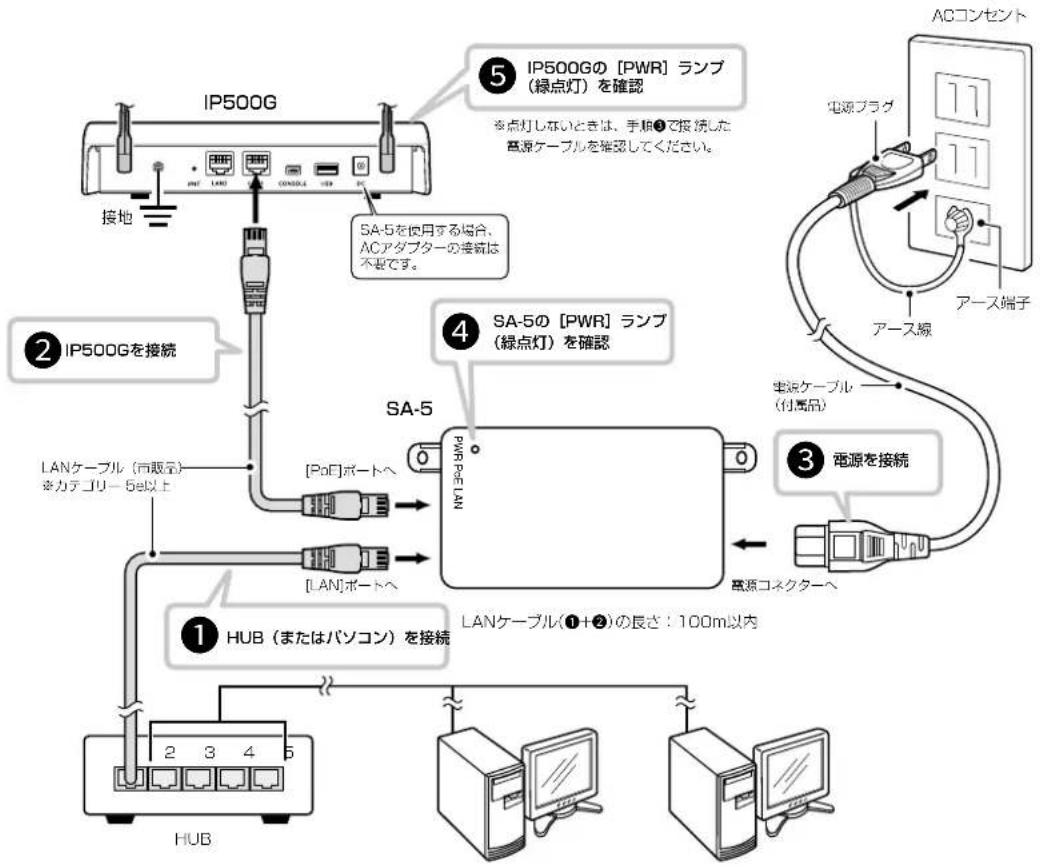
flowchart
graph TD
    A["IP500G"] -->|接地| B["IP500Gの[PWR"] ランプ(緑点灯)を確認]
    B --> C["SA-5を使用する場合、ACアダプターの接続は不要です。"]
    C --> D["SA-5の[PWR"] ランプ(緑点灯)を確認]
    D --> E["PAF PE LAN"]
    E --> F["LANケーブル(市場圧)※カテゴリ 5以上"]
    F --> G["LANポートへ"]
    G --> H["電源ケーブル(付属品)"]
    H --> I["電源コネクターヘ"]
    I --> J["3 電源を接続"]
    J --> K["電源ケーブル(1+2)の長さ: 100m以内"]
    K --> L["HUB (またはパソコン) を接続"]
    L --> M["2 3 4 5 HUB"]
    M --> N["PC电脑"]
    N --> O["PC电脑"]
    style A fill:#f9f,stroke:#333
    style B fill:#ccf,stroke:#333
    style C fill:#cfc,stroke:#333
    style D fill:#fcc,stroke:#333
    style E fill:#cff,stroke:#333
    style F fill:#ffc,stroke:#333
    style G fill:#ffc,stroke:#333
    style H fill:#ffc,stroke:#333
    style I fill:#ffc,stroke:#333
    style J fill:#ffc,stroke:#333
    style K fill:#ffc,stroke:#333
① SA-5の [LAN]ポートと HUB(HUBを使用しない場合はパソコン)★をLANケーブルで接続します。
★ SA-5は、MD(I ストレート)/MDI-X(クロス)を切り替えできません。
② SA-5の[PoE]ポートと本製品のLANポートを、LANケーブルで接続します。
③ SA-5に付属の電源ケーブルを、SA-5の電源コネクターとACコンセントに接続します。
④ SA-5の [PWR]ランプが緑点灯することを確認します。
※ 点灯しない場合は、手順3で接続した電源ケーブルを確認してください。
⑤ 本製品の [POWER] ランプが緑点灯することを確認します。
※ 点灯しない場合は、手順②で接続したLANケーブルを確認してください。
※ 1000BASE-T規格、またはIEEE802.3af規格でご使用になる場合は、必ずカテゴリー5e以上のLANケーブルをご使用ください。
※カテゴリー5以下のLANケーブルを使用すると、1000BASE-T規格、またはIEEE802.3af規格では正常に動作しないことがあります。
設置と接続のご注意
◎ 1台のSA-5で電源供給できるのは、本製品1台だけです。
◎ 本製品用のACアダプターは必要ありません。
◎ SA-5には、電源が必要ですので、コンセントから近い場所に設置してください。
◎ SA-5には、HUBなどのネットワーク機器に搭載のリピーター機能は、搭載していません。
使用するLANケーブルは、HUB(HUBを使用しない場合は、パソコン)からSA-5を介して接続された本製品までの総延長距離が100m以内の場所に設置してください。
※ご使用になるLANケーブルの種類によっては、総延長距離が短くなることがあります。
◎ SA-5は、防水構造ではありませんので、雨水などでぬれやすい場所には設置できません。
4 ご参考に
6. 定格について
一般仕様
※ACアダプター(本製品用)は、AC100V±10%
※PoEは、IEEE802.3af準拠
最大12W(本製品のACアダプター使用時)
最大12W(PoE使用時)
使用環境:温度0~+40℃、湿度5~95%(結露状態を除く)
外形寸法:約190(W)×40(H)×140(D)mm(突起物を除く)
重量:約560g(アンテナを含む)
適合規格:クラスB情報技術装置(VCCI)
インターフェース:ランプ(POWER、MSG、V/RoIP、LAN1、LAN2、PPP、LTE)
ボタン (INIT)
[USB] ポート (USB2.0/1.1)
[CONSOLE] ポート (USB2.0/1.1)
■ 有線部
通信速度:10/100/1000Mbps(自動切り替え/全二重)
インターフェース:[LAN] ポート(RJ-45型)×2(Auto MDI/MDI-X)
- IEEE802.3/10BASE-T準拠
- IEEE802.3u/100BASE-TX準拠
- IEEE802.3ab/1000BASE-T準拠
- IEEE802.3af準拠
※定格・仕様・外観等は改良のため予告なく変更する場合があります。
高品質がテーマです。