
24LB7 - テレビ MITSUBISHI - 無料のユーザーマニュアル
デバイスのマニュアルを無料で見つける 24LB7 MITSUBISHI PDF形式.


| 製品タイプ | テレビ |
| ブランド | Mitsubishi |
| モデル | 24LB7 |
| 画面サイズ | 24インチ(対角) |
| 表示技術 | LCD |
| 解像度 | 1366 x 768(HD対応) |
| 消費電力 | 約45W(標準) |
| 待機消費電力 | 0.5W未満 |
| 寸法(スタンドなし) | 約562×352×60mm(幅×高さ×奥行) |
| 重量(スタンドなし) | 約4.5kg |
| 入力端子 | HDMI、VGA、コンポジット、アンテナ |
| 出力端子 | ヘッドホンジャック |
| その他機能 | SDカードスロット(写真/動画再生対応)、内蔵スピーカー、リモコン |
| 安全上の注意 | 火気の近くに置かないでください。清掃時はプラグを抜いてください。画面に強い衝撃を与えないでください。 |
| メンテナンス | 清掃前に電源コードを抜いてください。柔らかい布で優しく拭いてください。 |
| 地域制限 | 日本国内専用設計。日本国外ではサービス不可。 |
よくある質問 - 24LB7 MITSUBISHI
ユーザーの質問 24LB7 MITSUBISHI
0 質問 この機器について。知っているものに答えるか、ご自身の質問をしてください。
この機器について新しい質問をする
デバイスの取扱説明書をダウンロード テレビ 無料でPDF形式で!マニュアルを見つける 24LB7 - MITSUBISHI 電子デバイスをもとに戻しましょう。このページにはデバイスの使用に必要なすべての書類が掲載されています。 24LB7 ブランド MITSUBISHI.
使用説明書 24LB7 MITSUBISHI
エルシーディー エルピー エルシーディー エルピ+
LCD-19LB7
LCD-24LB7
エルビーエルシーディー エムエルエルシーディー
LCD-32LB7
LCD-40ML7
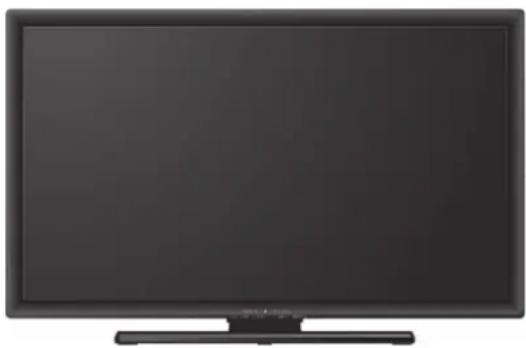
● ご使用の前に、この取扱説明書をよくお読みになり、正しくお使いください。
●保証書は「お買上げ日・販売店名」などの記入を確かめて、販売店からお受け取りください。
● 「取扱説明書」と「保証書」は大切に保存してください。
製造番号は安全確保上重要なものです。お買上げの際は、製品本体および保証書に記載の製造番号をお確かめになり、裏表紙の「お客さま便利メモ」に記入しておいてください。
HDMI®
HIGH-DEFINITION MULTIMEDIA INTERFACE
AVCHD™


REALINK
安全上のご注意
6
各部のはたらき
12
テレビを見る
20
ための準備
接続・設定をわかりやすく説明しています
テレビを見る
41
テレビを
使いこなす
74
リアリンクで
録る/
98
予約する/見る
テレビをお好み
の設定にする
110
お知らせ
166
困ったとき
170
「困ったとき」は、裏表紙の
もくじから探すこともできます
ページ
安全上の
ご注意
安全のために必ずお守りください \_\_\_\_ 6
ご使用上のお願い 10
- 留意点 10
- 本機の設置についてのお願い ____11
- 転倒防止についてのお願い ____ 11
各部の
はたらき
本体前面/侧面 12
本体側面/後面 14
本体後面 16
リモコン 18
テレビを見るための 準備

テレビを見るまでの準備の流れ \_\_\_\_ 20
準備1 付属品を確認する\_\_\_\_ 21
準備2 リモコンの準備をする \_\_\_\_23
- 乾電池を入れる
- 吊りひもをつけるとき
準備3 B-CASカードを入れる \_\_\_\_ 23
準備4 アンテナをつなぐ \_\_\_\_24
- UHFアンテナ 24
- BS・110度CSアンテナ 25
- レコーダーを通して接続するとき ____26
- CATV(ケーブルテレビ)パススルーのとき ————26
準備5 他の機器とつなぐ\_\_\_\_27
- ビデオとの接続 27
- DVDプレーヤーとの接続 27
- HDMI機器との接続 28
- デジタル音声(光)入力対応のオーディオ機器との接続 —30
- パソコンとの接続____31
準備6 LAN端子につなぐ 32
準備7 電源を入れる 35
準備8 らくらく設定をする \_\_\_\_36
屋内配線も重要です 40
このテレビは、誤操作防止機能を搭載しています。
- 使う人に合わせた設定に切り換える(使う人切換)——85
- 本体のボタンを無効にする(本体操作部ロック) 129
- リモコンの一部のボタンを無効にする(リモコンキーロック)——130
- オートターンの設定をする[LCD-40ML7のみ] 137
- 放送波無効設定をする 141
- リモコンコードを切り換える 152
次ページへつづく
テレビを 見る
デジタル放送を見る(地上・BS・110度CSデジタル)——41
ケーブルテレビなどのアナログ放送を見る —43
データ放送を見る 44
リモコンで画面の向きを変える(オートターン)
[LCD-40ML7のみ] —— 45
手動で画面の向きを変える ____ 45
他の機器の映像を見る(入力切換) 46
音声を切り換える 47
字幕を出す 48
自動的に電源を切る(オフタイマー) 49
時刻を表示する ____ 49
いろいろな節電設定を選ぶ(節電アシスト)____ 50
節電画質設定にする____51
節電モニターで省エネ効果を確認する ____ 52
チャンネル番号や節電メーターなどを表示する —— 54
画面サイズを選ぶ 56
SDカードの写真や動画を見る ____ 58
番組表を見る 62
番組の詳しい情報(番組内容)を見る ____ 64
「ネットワーク」で動画を楽しむ____ 66
- 「ネットワーク」を利用するために必要な接続と設定 — 67
- 利用するサービスを選び、専用画面を表示する ____ 67
- 文字入力のしかた ____ 70
家庭内ネットワークで動画を楽しむ ____ 72
テレビを
使いこなす

ヘッドホンの音量を調節する ____ 76
「サラウンド」で聞く ____ 77
番組表を表示中に今すぐできること
(文字サイズ切換/番組情報取得/表示形式切換) ____78
SDカードのスライド時間を変更する____80
見たい番組を探す(ジャンル検索) 81
画面だけを消す(消画) 83
チャンネル内の映像を切り換える(映像切換) 84
使う人に合わせた設定に切り換える(使う人切換)——85
オンタイマーで自動的に電源を入れる 86
本機や放送局からのお知らせを読む 88
ボード(110度CSデジタル放送からのお知らせ)を読む ____89
B-CASカード情報と困ったときの問い合わせ先、機種名を確認する —90
デジタル放送の受信状況を確認する(アンテナ受信レベル) — 91
リアリンク対応機器を操作する[リアリンク(REALINK)]—92
携帯端末で本機を操作する ____ 95
家電連携で当社製エアコンを操作する —— 家電連携・HEMS編
HEMSを使う ____ 家電連携・HEMS編
家電連携・HEMS編は、当社ホームページ『取扱説明書ダウンロード』からご覧になれます。
http://www.mitsubishielectric.co.jp/lsg/kaden/ibim_contents/
※家電連携・HEMS編は当社ホームページへの掲載のみです。
冊子他の形態でのご提供はありません。
ページ
リアリンクで
録る/予約する/見る
(録画にはリアリンク対応の
レコーダーとの接続が必要です)
デジタル放送を一発録画で録る \_\_\_\_ 98
予約について 99
- 視聴予約とリンク録画予約について ____99
- リンク録画予約の前に____99
番組表やジャンル検索から予約する — 100
時刻を指定して予約する(時刻指定予約)——103
予約を確認する/取り消す 106
リアリンク対応機器の録画リストを表示する [リアリンク(REALINK)]____ 108
操作パネルでリアリンク対応機器を操作する [リアリンク(REALINK)]____109
テレビを
お好みの設定にする
画質設定をする \_\_\_\_ 110
「画質設定」画面の表示のしかた____110
- 映像モードを切り換える ____ 111
- 画質調整をする ____ 112
- さらに細かく画質調整をする(プロ調整) ____113
- 画質設定を初期化する ____ 114
- ジャンルに合った画質にする(ジャンル適応) ——114
- 自動的にお部屋に合った画面の明るさにする(明るさセンサー) —115
- 視聴者に合わせた画面にする(視聴者設定) ____115
- 明るさ順応補正の設定をする____116
音声設定をする 117
「音声設定」画面の表示のしかた____117
● 音声モードを切り換える ____ 118
- 音質調整をする ____ 118
- 音質設定を初期化する ____ 119
- ジャンルに合った音質にする(ジャンル適応) 119
- ヘッドホンの音質調整や出力設定をする(ヘッドホン設定)— 120
- 安定した音量で聞く(おすすめ音量) —— 121
- 声ハッキリの設定をする ____ 121
- 読み上げの設定をする ____ 122
- 操作音などの報知音量の設定をする ____123
機能設定をする \_\_\_\_ 124
「機能設定」画面の表示のしかた____124
- 節約設定をする ____ 125
- 暗証番号を登録して視聴制限を設定する ____126
- 本体のボタンを無効にする(本体操作部ロック) ——129
- リモコンの一部のボタンを無効にする(リモコンキーロック) ——130
- リアリンクの設定をする ____ 131
- 画面の調整や画面サイズの設定をする ____132
- PC入力端子につないだパソコンの画面を調整する——133
- PC設定を初期化する ____ 134
- デジタル音声出力の設定をする____135
- 外部入力のスキップ設定をする ____135
- HDMI端子にパソコンをつなぐときの設定 —— 136
- オートターンの設定をする[LCD-40ML7のみ] ——137
- 高速起動にする ____ 137
- 使う人設定をする ____ 138
テレビを
お好みの設定にする
ページ
初期設定をする
「初期設定」画面の表示のしかた____140
- らくらく設定で再設定する____141
- 放送波無効設定をする ____ 141
- アナログ放送のチャンネル設定をする ____142
- 地上デジタル放送のチャンネル設定をする ____146
- リモコンにデジタル放送のチャンネルを追加する ——149
- チャンネルの飛び越し(スキップ)を設定する ——150
- 番組表に表示しないチャンネルを設定する ____150
- 番組表や選局を好みのチャンネル、順番に設定する —151
- リモコンコードを切り換える____152
- チャンネル番号や音量などの文字サイズを切り換える —154
● 時刻を常時表示する ____ 154
- アンテナ設定をする ____ 155
- 居住地域と郵便番号を設定する____157
● LAN端子を使用するときの設定(通信設定) ____158
- 放送時刻の変更に対応する(予約変更自動追従) ——162
- 地上デジタル放送のチャンネル再設定を変更する ——162
- ダウンロード設定をする ____ 163
設定を初期化する
- 一部の設定を初期化する ____ 164
- すべての情報を初期化する____165
お知らせ
B-CASカードについて 166
デジタル放送について____166
地上デジタル放送のチャンネルー覧表 168
仕様 169
困ったとき
保証とアフターサービス 170
故障かな?と思ったら 171
メッセージ表示一覧 177
お手入れのしかた 178
アイコン一覧 179
用語の説明 179
著作権等について 181
索引 186
テレビの上手な使いかた ____ 裏表紙
安全のために必ずお守りください
■誤った取扱いをしたときに生じる危険とその程度を、次の表示で区分して説明しています。

警告
誤った取扱いをしたときに、死亡や重傷などに結びつく可能性があるもの。

注意
誤った取扱いをしたときに、 軽傷または家屋・家財などの 損害に結びつくもの。
■図記号の意味は次のとおりです。
 | 絶対に行わない |  | 絶対に分解・修理はしない |  | 絶対に触れない |
 | 絶対に風呂・シャワー室では使用しない |  | 絶対に水にぬらさない |  | 絶対にぬれた手で触れない |
 | 必ず指示に従い行う |  | 必ず電源プラグをコンセントから抜く |  | 高压注意(本体後面に表示) |

警告
電源プラグは容易に手が届く場所の電源コンセントに差込んでください。 完全に通電を遮断するには電源プラグを抜いてください。
万一異常が発生したときは、電源プラグをすぐ抜く!!
異常のまま使用すると、火災・感電の原因になります。すぐに電源を切り、電源プラグをコンセントから抜いて、販売店に修理をご依頼ください。


故障(画面が映らない、音が出ないなど)や煙、変な音・においがするときは使わない

煙が出なくなるのを確認して、販売店に修理をご依頼ください。
本機を落としたり、キャビネットを破損したときは使わない
火災・感電の
原因になります。
万一落としたり破損した場合は、すぐに電源を切


使用禁止使用禁止
電源プラグをコンセントから抜いて、販売店にご相談ください。
水をかけない
水の入った物、花瓶などを機器の上に置かないこと
本機の中に水などが入ると、 火災・感電の原因になります。
万一入った場合は、すぐに電源を切り、 電源プラグをコンセントから抜いて、販売店にご相談ください。

水ぬれ禁止
異物を入れない
特にお子様にご注意ください
通風孔から金属類や燃えやすいものなどが入ると、火災・感電の原因になります。
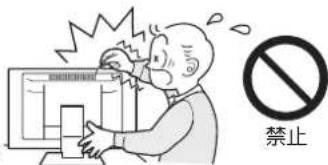
万一入った場合は、すぐに電源を切り、 電源プラグをコンセントから抜いて、販売店にご相談ください。
不安定な場所に置かない
ぐらついたり
変形した台の
上や傾いた所など。
落ちたり、倒れたりしてけがの原因になります。


テレビ台の車(キャスター)を固定する
台が動くと
本機が倒れ、 けがの原因になります。

本機にのったり、ぶらさがったりしない特にお子様にご注意ください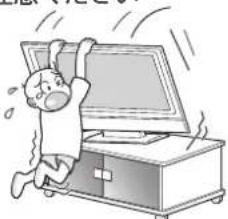 禁止落下してけがの原因になります。 禁止落下してけがの原因になります。 | 壁掛け工事は専門業者に依頼する  ●壁掛けの場合は、通風孔からの空気の流れにより、壁を汚す原因になることがあります。●壁掛け工事が不完全ですと、けがの原因になります。 ●壁掛けの場合は、通風孔からの空気の流れにより、壁を汚す原因になることがあります。●壁掛け工事が不完全ですと、けがの原因になります。 |
| 乾電池、ネジなど小さな付属品やSDカードなどは幼児の手の届くところに置かない飲み込むと窒息死する原因になります。万一飲み込んだ場合は医師に相談してください。接続線で遊ばせない。けがの原因になります。 | 電源コードを傷つけない  重いもの? 熱器具に近づけたり、無理に引っ張らない。コードが破損して火災・感電の原因になります。 重いもの? 熱器具に近づけたり、無理に引っ張らない。コードが破損して火災・感電の原因になります。 |
ぬれた手で電源プラグを抜き差ししない シれ手禁止感電の原因になります。 シれ手禁止感電の原因になります。 | 分解や改造をしない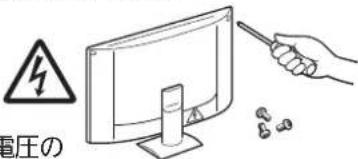 内部には高い部分があり、さわると感電の原因になります。また、けが・火災の原因になります。内部の点検・調整・修理は販売店にご相談ください。 内部には高い部分があり、さわると感電の原因になります。また、けが・火災の原因になります。内部の点検・調整・修理は販売店にご相談ください。 |
風呂場では使わない機器を水滴のかかる場所に置かないこと 水気の多い場所での使用は、火災・感電の原因になります。 水気の多い場所での使用は、火災・感電の原因になります。 | 電源プラグのほこりなどは定期的にとる電源プラグにほこりがついたりコンセントの差込みが不完全な場合は、火災の原因になります。  ほこりを取る傷んだ電源コードや差込みのゆるいコンセントは使わないでください。1年に一度は電源プラグとコンセントの定期的な清掃と接続を点検してください。 ほこりを取る傷んだ電源コードや差込みのゆるいコンセントは使わないでください。1年に一度は電源プラグとコンセントの定期的な清掃と接続を点検してください。 |
雷が鳴りだしたら、アンテナ線に触れない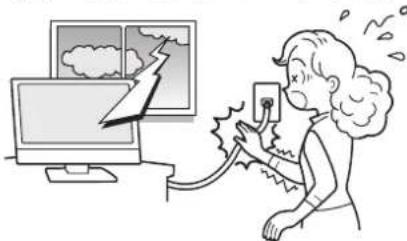 接触禁止火災・感電の原因になります。 接触禁止火災・感電の原因になります。 | 電源は、交流100Vを使う  交流100V電源以外で使用すると、火災・感電の原因になります。 交流100V電源以外で使用すると、火災・感電の原因になります。 |
注意
設置のときは次のことをお守りください
風通しが悪かったり、置き場所によっては、内部に熱がこもり、火災や感電の原因になります。
空気穴(通風孔)をふさがない
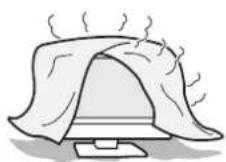

禁止
あお向けや横倒し、さかさまにしない

直射日光の当るところや熱器具のそばに置かない


設置禁止
キャビネットが
変色、変形などの劣化を起こす原因になることもあります。
押入れ、本箱などに入れない
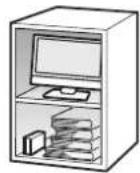

設置禁止
湿気やほこりの多い所、油煙や湯気の当たる所、温泉地域の硫化水素ガスの多い所に置かない


設置禁止
据付の際は壁から離す
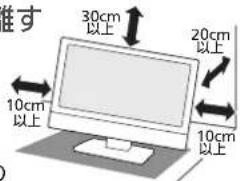

壁から離す
壁掛けや設置位置に
よっては、通風孔からの
空気の流れで壁を汚す原因になることもあります。
接続線をつけたまま移動しない
火災・感電の
原因や、つま
ずいてけがの
原因になります。
電源プラグやアンテナ線、機器間の接続線や
転倒防止金具をはずしたことを確認のうえ、移動してください。

長期間の旅行、外出のときは電源プラグを コンセントから抜く
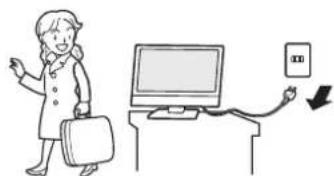
内部に入ると、火災・感電の原因になります。
ワックスのかかった床に直接置かない
床上のワックス、
洗剤、溶剤により、
床材と本体底面のすべり止め用ゴムの密着性が
上がり、床材のはがれ、着色の原因になります。

熱・振動により壊れて、火災・感電の原因になります。
持ち運びは2人以上で行う
本機の落下や思わぬけがの原因になります。
車(キャスター)付きのテレビ台ごと
移動させるときは、テレビ台のキャスター
固定手段を外して本機を支えながらテレビ台を押す。
本機を支えながらテレビ台を押さないと、本機が落下してけがの原因になることがあります。

2人以上で
回転中や、オートターン使用中は、
本機に近づかない
特にお子様にご注意ください
オートターンは、LCD-40ML7
のみの機能です。

回転させたときに、
壁との間にはさまれると、
けがの原因になります。
日本国内専用です
外国では放送方式、
電源電圧が
異なるので
使えません。
また、アフターサービスもできません。


国内専用
- プラス⊕とマイナス⊖の向きを正しく入れる。
- マイナス●側から
入れる。
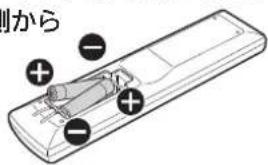

正しく入れる
- 分解したり、ショートさせたり、火の中に
投入したりしない。
- 充電しない。
- 種類の違う電池や、
新しい電池と古い電池
を混ぜて使用しない。
電池の破裂、液漏れにより、
火災・けがや周囲を汚す原因になります。
アルカリ乾電池のアルカリ性溶液が皮膚や衣服に付着したときは、きれいな水で洗い流してください。
また、目に入ったときはきれいな水で洗ったあと、ただちに医師の治療を受けてください。
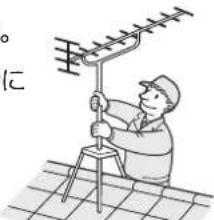
アンテナ工事には、技術と経験が必要です
販売店にご相談ください。
送配電線から離れた場所に 設置してください。
アンテナが倒れると
感電の原因になります。
BS、CS放送受信用アンテナは強風の影響を受けやすいので確実に取り付けてください。
たまったまま使うと、火災や故障の原因になります。
とくに梅雨期の前に行うのが効果的です。
内部掃除費用については販売店にご相談ください。
ご使用上のお願い
■電波妨害について
本機は規格を満たしていますが若干のノイズが出ています。「ラジオ」や「パソコン」などの機器に本機を近付けると互いに妨害を受けることがあります。このときは機器を影響のないところまで本機から離してください。
■搬送について
- 引越しや修理などで本機を運搬する場合は、本機用の梱包箱と緩衝材および包装シート・袋をご用意ください。
- 本機は立てた状態で運搬してください。 横倒しにして運搬した場合、液晶パネルのガラスが破損したり、輝点や黒点が増加することがあります。
■壁に取付ける場合
危険ですからお客様ご自身で取り付けずに、販売店にご相談ください。
■画面の残像について
時刻表示や静止画を長時間表示された場合や、画面サイズを「ノーマル」で長時間ご使用された場合、部分的に映像が消えない(残像)症状が発生する場合がありますが、これは故障ではありません。通常の動画放送をご覧いただくことにより、次第に目立たなくなります。
■動作時の本体温度について
本体や上面の一部は温度が高くなりますので、ご注意ください。品質・性能には問題ありません。
■液晶パネルについて
- 液晶パネルは非常に精密な技術で作られており、99.99%以上の有効画素がありますが、0.01%以下の画素欠けや常時点灯する画素があります。これは故障ではありませんので、あらかじめご了承願います。
- 液晶パネルが汚れた場合は、脱脂綿か柔らかい布で拭きとってください。 液晶パネルを素手で触らないでください。
- 液晶パネルに水滴などがかかった場合はすぐに拭きとってください。 そのままにすると液晶パネルの変質、変色の原因になります。
- 液晶パネルを傷つけないでください。 硬いもので液晶パネルの表面を押したり、ひっかいたりしないでください。
■ 液晶パネルの輝点(点灯したままの点)や黒点(点灯しない点)は保証の対象とはなりません。
■お客様または第三者が本機の誤使用、使用中に生じた故障、その他の不具合または本機の使用によって受けられた損害については、法令上賠償責任が認められる場合を除き、当社は一切の責任を負いませんので、あらかじめご了承ください。
データ放送の双方向サービスなどで本機に記憶されたお客様の登録情報やポイント情報などの一部、またはすべての情報が変化・消失した場合の損害や不利益について、アフターサービス時も含め、当社は一切の責任を負いませんので、あらかじめご了承ください。
■ 本機でお客様が設定されるデータには、個人情報を含むものがあります。本機を譲渡または廃棄される場合には、「全情報の初期化」P.165により個人情報を消去されることをおすすめします。
■ 火災、地震、風水害、落雷その他の天災地変、塩害、公害、ガス害(硫化ガスなど)や異常電圧による故障および損傷は有料修理になります。
留意点
ご使用の前に下記の内容を必ずお読みください。
■受信異常により、本機の操作ができなくなった場合は本体の電源ボタンで電源をいったん切ったあと、しばらくして再度本体の電源ボタンで電源を入れ直してください。
■国外でこの製品を使用して有料放送サービスを享受することは、有料サービス契約上禁止されています。
■付属のB-CASカードはデジタル放送を視聴していただくために、お客さまへ貸与された大切なカードです。破損や紛失などの場合はただちにB-CAS[(株)ビーエス・コンディショナルアクセスシステムズ]カスタマーセンター P.166 へご連絡ください。なお、お客さまの責任で破損、故障、紛失などが発生した場合は、再発行費用が請求されます。
■万一、本機の不具合により、録画できなかった場合の補償についてはご容赦ください。
■あなたが録画・録音したものは、個人として楽しむなどのほかは、著作権法上権利者に無断で使用できません。
●本機の受信周波数帯域に相当する周波数を用いた機器とは離してご使用ください
本機の受信周波数帯域(VHF:90~222MHz、UHF:470~770MHz、BS:1032MHz~1336MHz、CS:1595MHz~2071MHz)に相当する周波数を用いた携帯電話などの機器を、本機やアンテナケーブルの途中に接続している機器に近づけると、その影響で映像・音声などに不具合が生じる場合があります。それらの機器とは離してご使用ください。
●本体の電源ボタンで電源を頻繁に切らないことをおすすめします
長期間留守にされる場合や本機に異常が発生したとき以外は、本機の電源プラグをコンセントから抜いたままにしたり、本体の電源ボタンで電源を切らないことをおすすめします。本機は電源オフ(待機)状態でも、自動的にデジタル放送のメンテナンス情報を受信して、ソフトウェアの更新が行われる場合があります。
●天候不良によっては、画質、音質が悪くなる場合あります
衛星デジタル放送の場合、雨の影響により衛星からの電波が弱くなっているときは、引き続き放送を受信できる降雨対応放送に切り換えます。(降雨対応放送が行われている場合)降雨対応放送に切り換わったときは、画面にメッセージが表示されます。降雨対応放送では、画質や音質が少し悪くなります。また、番組情報も表示できない場合があります。
●本機に付属しているB-CASカード以外のものを挿入しないでください
ビーキャス B-CASカード挿入口に、正規のB-CASカード以外のものを挿入すると本機が故障したり破損することがあります。
本機の設置についてのお願い
お願い!
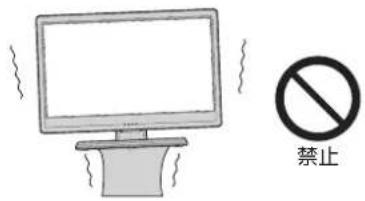
- 傾斜面や、水平でない面、カーペットなどの軟らかい面への設置をさけてください。
-
本機の下へ物をはさまないでください。
-
本機を高いところに置かないでください。
-
万一転倒した場合に備えて、就寝場所や避難障害となる場所に本機を置かないでください。
-
最低限、下図のスペースを取ってください。

(点線で示した可動範囲は19V型のものです)
- 不安定な場所に置かないでください。 台の上に設置するときは、平坦ですべりにくい、本機の外形より大きい、変形しない台の上に置いてください。
転倒防止についてのお願い
注意
衝撃などで本機が転倒すると、けがの原因になることがあります。ご家庭での安全確保のために、置く場所が決まったら次の処置をお願いします。次の処置内容は、振動や衝撃での製品の転倒、落下によるけがなどの危害を軽減するためのものです。すべての地震等に対してその効果を保証するものではありません。
壁や柱などの安定した場所への固定
図ー1のように本機を壁や柱などの安定した場所に本機の重さに耐えられる丈夫なひも(市販品)で確実に取り付けてください。

お願い!ひも、ネジなどの取り付けは確実に行ってください。
テレビ台への固定
図ー2のように、お使いの台の天板と液晶テレビのスタンド(2ヵ所)を市販の木ネジで取り付けてください。スタンドのネジ穴部分の厚みは次のとおりです。
| 形名 厚み | |
| LCD-19LB7, LCD-24LB7, LCD-32LB7 | 8.2mm |
| LCD-40ML7 | 6.0mm |
または、テレビ台への固定用部品(付属品)で、スタンド後面下部とお使いの台の強固な部分を、固定してください。
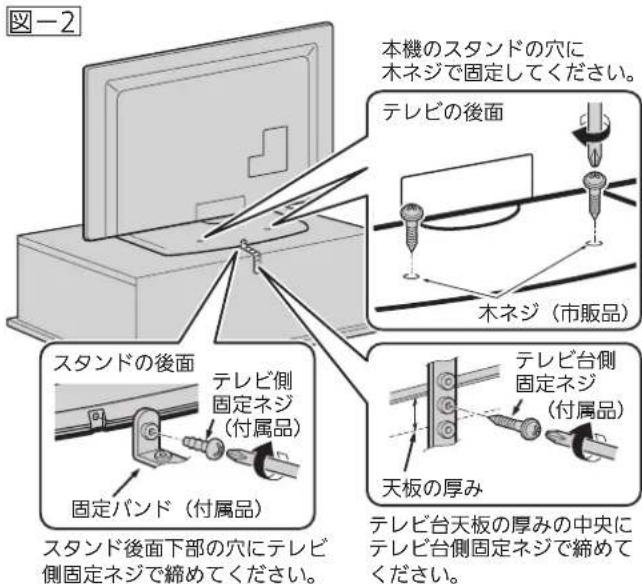
● 再び移動させるときは木ネジやテレビ台への固定用部品をはずしてから行ってください。 ● テレビ台も可能な限り床や壁などに固定してください。
本体前面/側面

お知らせ
- 電源表示灯が無点灯のときは、本体の電源ボタン以外の操作はできません。
- リモコンの電源ボタンで「切」にすると待機状態になります。マイコンおよびデジタルチューナーなどの回路が通電しています。
-
本機は待機状態のときに、自動的にデジタル放送のメンテナンス情報を受信して、ソフトウェアの更新が行われる場合がありますので、長期間留守にされる場合や本機に異常が発生したとき以外は本体の電源を「切」にしないことをおすすめします。
-
操作できなくなったり、表示が正常でなかったりする場合は、しばらく本体の電源を「切」にしてみてください。
- テレビ画面に向けて光線銃などを使い、画面を標的にするゲームでは、正しく動作しないことがあります。
くわしくはゲームの取扱説明書をご覧ください。

コントロール部

flowchart
graph TD
    A["LCD-19LB7"] --> B["押すごとに、機能停止状態と動作状態に切り換ります。"]
    A --> C["機能停止状態(電源表示灯が無点灯)にすると、リモコンの電源ボタンで電源を「入」にできません。ほとんど全ての回路が停止するため、デジタル放送での必要な情報が取り込めなくなり、視聴予約なども動作しません。P.41・43"]
    A --> D["メニューを表示する。P.74~75"]
    A --> E["ビデオやDVDなどを見るときに押す。P.46"]
    A --> F["押すごとに、地上アナログ→地上デジタル→BS→CS1→CS2→ビデオ→D端子→HDMI1→HDMI2→PCの順に切り換わります。"]
    A --> G["メニューなど表示中はリモコンの決定と同じはたらきをする。P.74~75"]
    A --> H["視聴している放送の種類の中でチャンネルを順送り、または逆送りで切り換える。P.41・43"]
    A --> I["ビデオ入力やPC入力などの映像を見ているときは、最後に見ていた放送波を表示して、チャンネルを切り換えます。"]
    A --> J["メニューなどを表示中はリモコンの▲▼と同じはたらきをする。P.74~75"]
    A --> K["音量を調節する。P.41・43"]
    A --> L["メニューなどを表示中はリモコンの◀と同じはたらきをする。P.74~75"]
    M["LCD-40ML7"] --> N["電源"]
    M --> O["メニュー"]
    M --> P["入力切换"]
    M --> Q["チャネル"]
    M --> R["+"]
    M --> S["否量"]
お知らせ

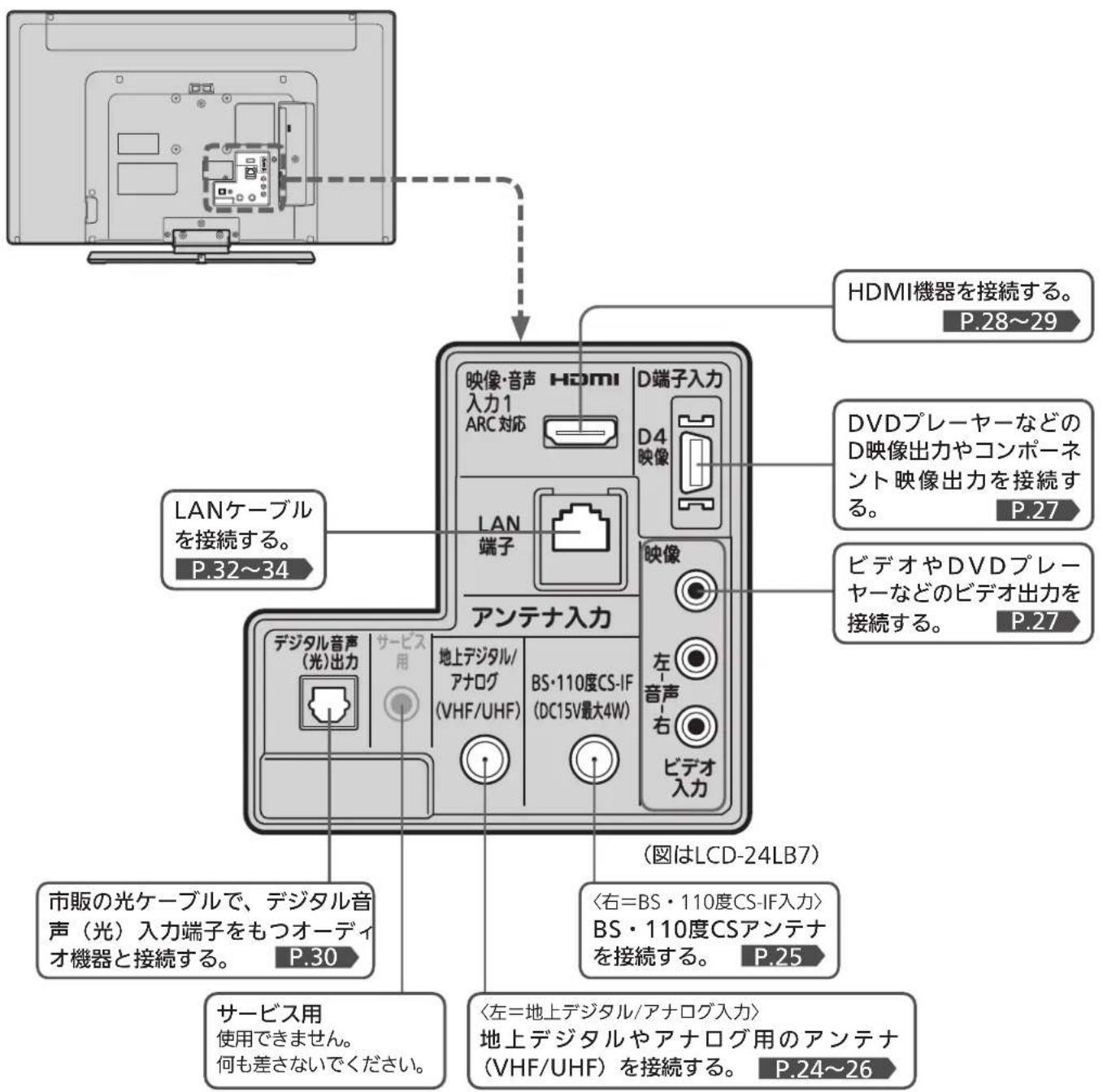

お願い!
- 接続は、電源プラグを抜いてから行ってください。
- 映像・音声接続用のプラグと端子で色分けがしてあるものは、それぞれ色が合うようにつないでください。
映像…黄、音声一左…白、音声一右…赤
- プラグはしっかり差し込んでください。不完全な接続は雑音、映像ノイズなどの原因になります。
- 接続線は、後面のクランパで固定してください。P.30
- プラグを抜くときは、コードを引っ張らずに、プラグを持って抜き取ってください。
- 機器をつないで映像が乱れたり、雑音が出るときは、たがいに近すぎることがあるので、機器を十分に離してください。
- 機器によっては接続が異なる場合がありますので、接続する機器の説明書もあわせてご覧ください。
- 録画・録音したものは、個人として楽しむなどのほかは、著作権上、権利者に無断で使用できません。
- 本体後面のリード線を下図のようにしっかり差し込んだ後は、引っ張ったり抜いたりしないでください。オートターン P.45 機能が使えなくなります。(40V型のみ)
[40V型のみ]
※つまみのある面を上にして差し込んでください。

![MITSUBISHI 24LB7 - [40V型のみ] - 2](/content/2026/05/1073309/images/3b59ad7b11df3d7278de86ea1e02f1c32a09b0423c34668d68adcc1d0166c01f.jpg)
矢印の方向に引くと、カバーがはずれます。
付属のB-CASカードを入れる。
- B-CASカードを抜き差しするときは、必ず電源プラグを抜いてください。
- カードを入れる前に、この説明書の裏表紙にカード番号を記入してください。
- 付属のカード以外のものを入れないでください。
- 裏向きや逆方向から挿入しないでください。 挿入方向を間違うとB-CASカードは機能しません。


ふだんよく使うボタン

〈LCD-19LB7、LCD-24LB7、LCD-32LB7のリモコンキー〉

〈LCD-40ML7のリモコンキー〉

サラウンド……サラウンドの設定をする。
映像モード……お好みの映像モードを選ぶ。
センサー……明るさセンサーの設定をする。
P.77
P.111
P.115
節電…電気を効率よく使うための各種設定をする。
オートターン 中央 ……本体の向きを変えたり、 中央に戻す。
P.50
P.45

お願い!
リモコンの取扱い
落としたり衝撃を与えない。
水をかけたり、ぬれたものの上に置かない。
ベンジン、シンナーなど 揮発性の液体でふかない。


禁止


禁止


禁止
リモコンの使用範囲
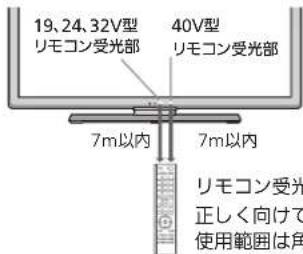
リモコン受光部に 正しく向けてください。 使用範囲は角度により 異なります。
さらに便利に使いこなすボタン

テレビを見るまでの準備の流れ

flowchart
graph TD
    A["準備1"] --> B["付属品の確認"]
    B --> C["P.21"]
    D["準備2"] --> E["リモコンの準備"]
    E --> F["P.23"]
    G["準備3"] --> H["B-CASカードを入れる<br>デジタル放送を視聴するために必要です。"]
    H --> I["P.23"]
    J["準備4"] --> K["アンテナをつなぐ"]
    K --> L["P.24"]
    M["準備5"] --> N["録画・再生機器などとつなぐ<br>お手持ちの録画・再生機器を利用できます。"]
    N --> O["P.27"]
    P["準備6"] --> Q["必要により"]
    Q --> R["必ず行う"]
    R --> S["準備7"]
    S --> T["電源を入れる"]
    T --> U["P.35"]
    V["準備8"] --> W["「らくらく設定」をする<br>テレビを見るための基本的な設定が簡単にできます。"]
    W --> X["P.36"]
    style A fill:#f9f,stroke:#333
    style D fill:#f9f,stroke:#333
    style G fill:#f9f,stroke:#333
    style M fill:#f9f,stroke:#333
    style V fill:#f9f,stroke:#333
準備1 付属品を確認する
テレビを見るために
[19V型、24V型、32V型の場合]
リモコン...1台 単4形乾電池...2個 B-CASカード...1枚 | 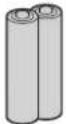 | 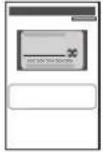 |
※スタンド...1台 ※スタンド取付ネジ...3個(19V型は2個)24/32V型はがあ製品に同梱されているスタンド取付け説明書「お客さまへ」に貼り付けられています。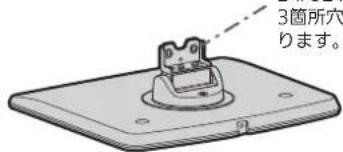 19V型24V型、32V型 19V型24V型、32V型 | ||
[40V型の場合]
リモコン...1台単4形乾電池...2個B-CASカード...1枚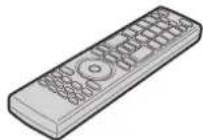 |  | 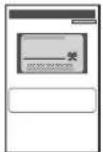 | ||
※スタンド...1台 | ※スタンド取付ネジ...3個製品に同梱されているスタンド取付け説明書「お客さまへ」に貼り付けられています。 | |||
背面カバー専用スタンドを使用せず壁に取り付ける場合に使用。※取り付け方は次のページを参照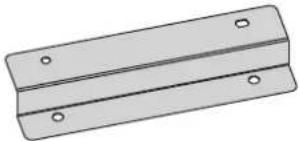 | ||||
 | 壁掛けでのご使用以外は必ず専用スタンドをご使用ください。転倒による怪我の原因になります。壁への取り付けは必ず業者に依頼してください。ご自分では絶対取り付けしないでください。 | |||
※最初に本体と付属品のスタンドをスタンド取付ネジで確実に取り付けてください。
本体とスタンドを取り付けないと製品が転倒し、けがの原因になります。また、テレビ台や床などが傷つくことがあります。
取付方法は、製品に同梱されているスタンド取付け説明書「お客さまへ」をご覧ください。
安全のために
テレビ台への固定用部品
固定バンド…1本

テレビ側固定ネジ…1個

テレビ台側固定ネジ
…1個

19V型
スタンドを使用せず壁に取り付ける場合には、付属のスタンド取付ネジ(2個)を図-1に示す位置にネジ止めしてください。
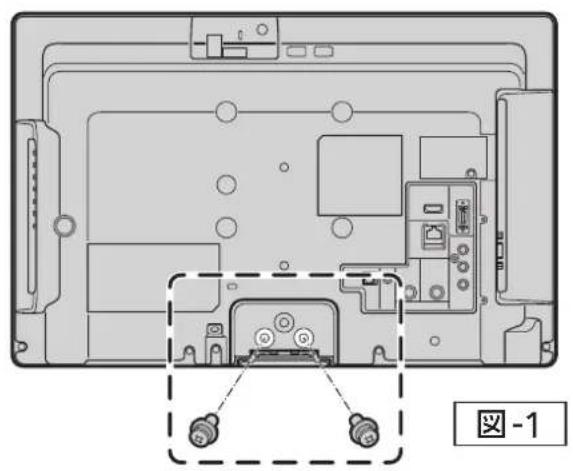
40V型
壁掛けでご使用時は本体の専用スタンド取付箇所に、必ず付属の背面カバーを取り付けてご使用ください。

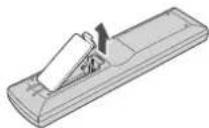
乾電池を入れる
単4形乾電池 R03(UM-4)を2個使用
1 裏ブタをはずす
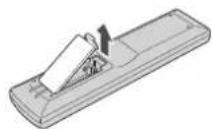
2 + - をよく確かめて
- 側から正しく入れる

3 裏ブタをつける

警告
電池および電池の入ったリモコンは、直射日光の当たるところや熱器具、直火のそばなど温度が上がるところに置かない。
注意
乾電池は●側から入れる。 正しい向きに入れる。
電池の破裂、液漏れにより、火災・けがや周囲を汚す原因になります。
吊りひもをつけるとき
太さ2mm程度の丈夫なひもを用意してください。
1 裏ブタをはずす
2 ひもを引っ掛ける

3 裏ブタをつける
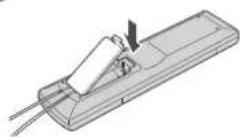
注意
吊りひもを持って振り 回さない
人に当たると、けがの原因になります。
準備3 B-CASカードを入れる
本機には、B-CASカードを付属しています。B-CASカードはデジタル放送を見るために必要です。
番組の著作権保護のため、B-CASカードを本機に挿入しないとデジタル放送を見ることができません。
現在、デジタル放送をご覧にならなくてもB-CASカードを入れておかれることをおすすめします。
B-CASカードの詳しい説明は、P.166をご覧ください。
B-CASカードの入れかた
※B-CASカードを入れただけでは、有料放送の契約料・受信料などを課されることはありません。
1 電源プラグをコンセントに差していないことを確認する
B-CASカードの抜き差しは、必ず電源が切れている状態で行ってください。
2 B-CASカードを入れる P.16
19V型
①カバーを開ける
B-CASカード挿入口は、本体後面のカバーの中にあります。
②B-CASカードを入れる
本体後面から見てB-CASカードの矢印の絵柄が見えるようにして、カードを挿入口方向に合わせ、カード絵柄の矢印の方向にゆっくりと突き当たるまで押し込んでください。(カードは一部分が見えた状態となります。)
③カバーを閉じる
32V型
本体後面から見てB-CASカードの矢印の絵柄が見えるようにして、カードを挿入口方向に合わせ、カード絵柄の矢印の方向にゆっくりと突き当たるまで押し込んでください。(カードは一部分が見えた状態となります。)
B-CASカードについて

B-CASカード
デジタル放送を見るために必要なカードです。

B-CASカード番号
ご確認のうえ、裏表紙の「お客さま便利メモ」に記入しておいてください。
B-CASカード取扱い上の留意点
- 折り曲げたり、変形させたりしないでください。
- 重いものをのせたり、踏みつけたりしないでください。
- IC(集積回路)部には、手を触れないでください。
- 分解・加工をしないでください。
- 使用中はB-CASカードを抜き差ししないでください。視聴できなくなる場合があります。
B-CASカードを抜くとき
- 万一B-CASカードを抜く必要があるときは、電源プラグを抜いたあと、ゆっくりと抜いてください。
- B-CASカードにはIC(集積回路)が組込まれているため、画面にB-CASカードに関するメッセージが表示されたとき以外は、抜き差しをしないでください。
お願い!
- 本機専用のB-CASカード以外のものを挿入しないでください。故障や破損の原因になります。
- 裏向きや逆方向から挿入しないでください。 挿入方向を間違うとB-CASカードは機能しません。
準備4 アンテナをつなぐ
本機はデジタル回路を多く内蔵していますので、きれいな映像でご覧いただくためにはアンテナの接続が重要です。24ページから26ページの図を参考にして、あてはまる接続を確実に行ってください。
UHFアンテナ 地上デジタル放送を見るとき
- 地上デジタル放送をご覧になるためには、UHFアンテナとの接続が必要です。
- ご使用中のUHFアンテナでも一部の地上デジタル放送を受信できる場合があります。
くわしくは、お買上げの販売店にご相談ください。
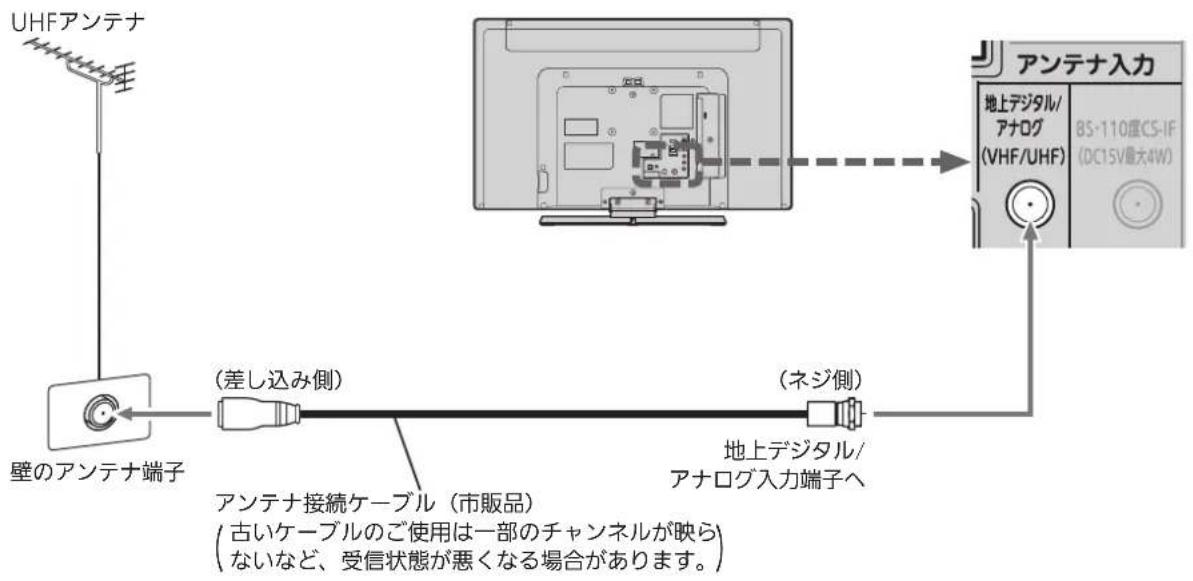
flowchart
graph TD
    A["UHFアンテナ"] --> B["壁のアンテナ端子"]
    B --> C["(差し込み側)"]
    C --> D["アンテナ接続ケーブル (市販品)"]
    D --> E["(古いケーブルのご使用は一部のチャンネルが映らないなど、受信状態が悪くなる場合があります。)"]
    D --> F["(ネジ側)"]
    F --> G["地上デジタル/アナログ入力端子へ"]
    G --> H["地上デジタル/アナログ(VHF/UHF)"]
    H --> I["アンテナ入力"]
    I --> J["8S-110度CS-IF(DC15V最大4W)"]
ある放送局だけ映りが悪い、ある部屋だけ映りが悪いなどの症状があるときは、「屋内配線も重要です」 P.40 をご覧ください。
アンテナの場所
妨害電波の影響をさけるため交通の煩雑な道路、電車の架線、送配電線、ネオンサインなどから離してください。
万ーアンテナが倒れた場合の
事故を防ぐためにも有効です。なおアンテナ工事には技術と経験が必要ですので販売店にご相談ください。

アンテナの定期的な点検・交換を
アンテナは屋外にあるため傷みやすく性能が低下します。映りが悪い時は販売店にご相談ください。

BS・110度CSアンテナ BSデジタル・110度CSデジタル放送を見るとき
アンテナは、110度CS対応のBSデジタルアンテナをご使用ください。
ケーブルや分配器などは、110度CS帯域に対応しているものをご使用ください。
- BS・110度CSアンテナの設置には、技術と経験が必要です。
BS・110度CSアンテナをお買上げの販売店にご相談ください。
設置のしかたについては、BS・110度CSアンテナの取扱説明書をご覧ください。
- BS・110度CSアンテナが正しい方向や角度でないと、衛星放送は見られません。
BS・110度CSアンテナの取扱説明書をよく読んで、方向・角度を調整してください。
- BS・110度CSアンテナをつなぐときは、電源プラグを抜いてください。
お知らせ
アンテナ線がショートしている状態でアンテナ電源を「テレビ連動」に設定 P.156 すると、保護回路がはたらき、自動的に「供給しない」に切り換わります。アンテナ線の買換え、修理については、販売店にご相談ください。

flowchart
graph LR
    A["110度CS対応<br>BSデジタルアンテナ"] --> B["壁のアンテナ端子"]
    B --> C["BS・110度CS対応ケーブル(市販品)"]
    C --> D["BS・110度<br>CS-IF入力端子へ"]
    D --> E["アンテナ入力"]
    E --> F["地上デジタル/アナログ(VHF/UHF)"]
    F --> G["BS・110度CS-IF(DC15V最大4W)"]
UHF/BS・110度CS混合のとき
(マンションの共同受信など)

flowchart
graph TD
    A["UHFアンテナ"] --> B["混合器"]
    B --> C["壁のアンテナ端子"]
    C --> D["アンテナ接続ケーブル(市販品)<br>(古いケーブルのご使用は一部のチャンネルが映らないなど、受信状態が悪くなる場合があります。)"]
    D --> E["BS/UV混合分波器(市販品)<br>(ネジ側)<br>(差し込み側)"]
    E --> F["IN BS・CS"]
    F --> G["地上デジタル/アナログ入力端子へ"]
    G --> H["地上デジタル/アナログ(VHF/UHF)"]
    H --> I["アンテナ入力"]
    I --> J["BS・110度CS-IF入力端子へ"]
    J --> K["イングス"]
    style A fill:#f9f,stroke:#333
    style K fill:#ccf,stroke:#333
    style I fill:#cfc,stroke:#333
レコーダーを通して接続するとき
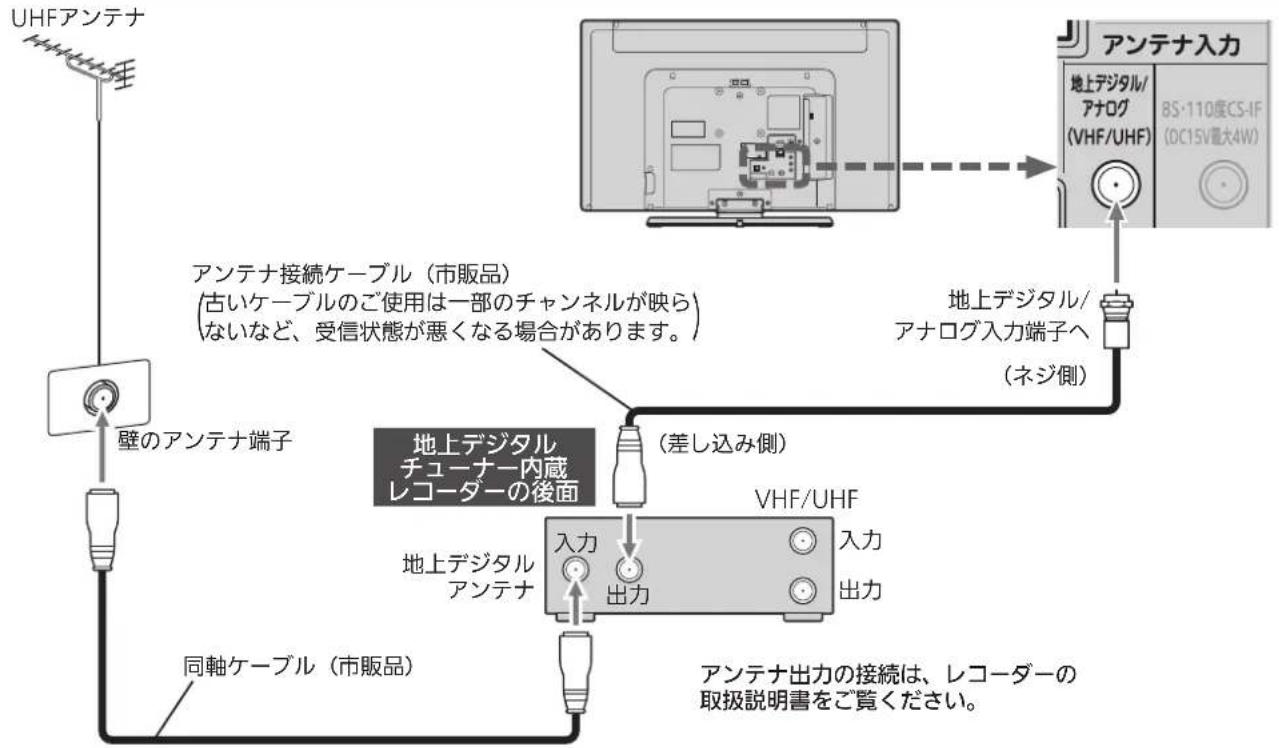
flowchart
graph TD
    A["UHFアンテナ"] --> B["壁のアンテナ端子"]
    B --> C["同軸ケーブル(市販品)"]
    C --> D["地上デジタル アンテナ"]
    D --> E["入力"]
    D --> F["出力"]
    E --> G["地上デジタル チューナー内蔵 レコーダーの後面"]
    F --> H["(差し込み側)"]
    H --> I["VHF/UHF"]
    I --> J["地上デジタル アナログ 入力端子へ (ネジ側)"]
    J --> K["アンテナ入力"]
    K --> L["地上デジタル/アナログ (VHF/UHF) 8S·110度CS-IF (DC15V最大4W)"]
    style A fill:#f9f,stroke:#333
    style K fill:#ccf,stroke:#333
CATV(ケーブルテレビ)パススルーのとき

flowchart
graph TD
    A["壁のアンテナ端子"] --> B["(差し込み側)"]
    B --> C["アンテナ接続ケーブル (市販品)<br>(古いケーブルのご使用は一部のチャンネルが映らないなど、受信状態が悪くなる場合があります。)"]
    C --> D["地上デジタル/アナログ入力端子へ (ネジ側)"]
    D --> E["地上デジタル/アナログ(VHF/UHF)"]
    E --> F["アンテナ入力"]
    F --> G["BS・110度CS-IF(DC15V最大4W)"]
代表的な接続方法を記しています。
くわしくはCATV会社へお問い合わせください。
ビデオとの接続
例:「ビデオ入力」に接続する

flowchart
graph TD
    A["映像入力端子へ"] --> B["映像ケーブル(市販品)"]
    B --> C["信号の流れ"]
    C --> D["映像出力端子から"]
    C --> E["音声出力端子から"]
    C --> F["音声入力端子へ"]
    F --> G["1"]
    G --> H["ビデオ"]
    H --> I["モノラルビデオとの接続"]
DVDプレーヤーとの接続
例:「D端子入力」に接続する

flowchart
graph TD
    A["お知らせ"] --> B["D端子入力"]
    B --> C["D4映像"]
    C --> D["音声入力端子へ"]
    C --> E["音声ケーブル(市販品)"]
    C --> F["音声出力端子から"]
    C --> G["D映像出力端子から"]
    G --> H["D4映像入力端子へ"]
    H --> I["D映像ケーブル(市販品)"]
    H --> J["Y·CB·CR映像出力端子から"]
    B --> K["左音声右ビデオ入力"]
    K --> L["コンポーネント映像端子との接続では、最適な画面サイズが自動選択されない場合があります。この場合は、画面サイズボタンで画面サイズを選んでください。"]
    B --> M["お願い!"]
    M --> N["D端子ケーブルなどの映像信号ケーブルと音声信号ケーブルは、束ねてご使用ください。"]
    M --> O["DVDプレーヤーの接続や操作については、その機器の取扱説明書をご覧ください。"]
    M --> P["DVDプレーヤー側のテレビ画面モードの設定を16:9にしてください。4:3(レターボックス、パンスキャン)に設定されていると適正な画面サイズで見ることができません。"]
HDMI機器との接続
映像・音声信号を1本のケーブルでつなぐことができます。
リアリンク対応レコーダーでリンク録画 P.98~101・103~104 他リアリンク機能をお使いになるには、この接続を行ってください。
リアリンク機能については、下記の解説をご覧ください。
リアリンク対応レコーダーには、REALINK ロゴマークが付いています。
例:リアリンク対応レコーダーを「HDMI1入力」に接続する

お願い!
- HDMIケーブルはHDMI規格認証されたハイスピードHDMIケーブルをご使用ください。
- HDMI対応機器の接続や操作については、その機器の取扱説明書をご覧ください。
リアリンク(REALINK)について
HDMIケーブルで接続された機器間では、HDMIの制御信号規格(CEC: Consumer Electronics Control)に基づき、相互で操作を行う(リンクする)ことができます。特に当社製機器相互で操作を行うことを「リアリンク(REALINK)」と称しています。リアリンク対応のレコーダーをHDMI接続して、「メニュー」→「設定」→「機能設定」→「リンク設定」の「リンク制御」P.131を「入」に設定していると、本機のリモコンで次のような操作ができます。(仕様は予告なく変更することがあります。)
- メインメニューに「リンク機器操作」を表示し、その接続機器を操作できます。(操作できる内容は、接続した機器によって異なります。) P.92
- 「メニュー」→「リンク機器操作」→「操作パネル」を選ぶと画面に「操作パネル」を表示し、その接続機器を操作できます。 P.109
● 一発録画ボタンで視聴中のデジタル放送の録画を接続したレコーダーで開始できます。 P.98
- 本機の番組表などを使って、リアリンク対応レコーダーに録画予約ができます。P.100\~101・103\~104
お知らせ
- 他社製の機器をHDMI接続した場合、リアリンク対応機器と認識し、メニューに「リンク機器操作」などの表示が出て、接続機器側の操作の一部(一発録画など)ができることがありますが、その動作につきましては保証の対象ではありません。
- HDMI1~2入力共にリアリンク対応機器を接続したときは、番号の小さい方から優先されます。
哥 お願い!
- HDMI端子の接続を変更した場合(HDMI1入力からHDMI2入力に差し替えた場合など)は、本機の電源を入れ直して入力切換で変更後のHDMI入力を選んで、リアリンク機器からの映像が映っていることを確認してください。
- 一発録画をする場合や本機の番組表を使って直接レコーダーに録画予約(リンク録画)する場合は、レコーダーで番組データを受信してレコーダーの番組表が利用できるようにしておいてください。
- リアリンク対応機器の取扱説明書も合わせてご覧ください。
- リアリンク機能を中止するために「リンク制御」P.131を「切」にした場合は、本機の電源を入れ直してください。
HDMI機器との接続(つづき)
例:HDMIコントロール対応AVアンプを「HDMI1入力」に接続する
本機のリモコンで、AVアンプの音量調節ができます。 P.94
本機はARC(オーディオリターンチャンネル) P.180 に対応しています。接続後は、接続先に合わせて光音声出力設定が必要です。 P.135
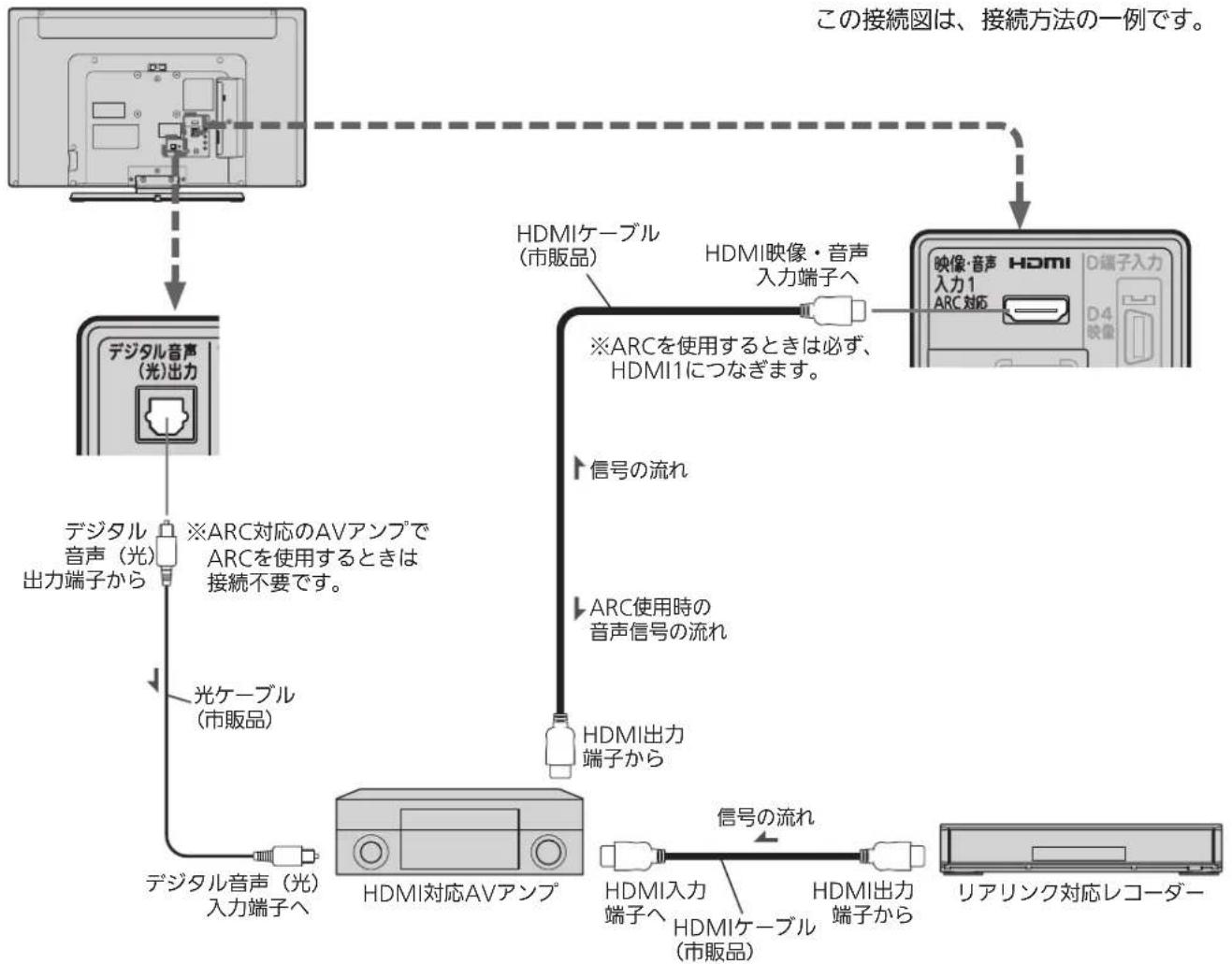
flowchart
graph TD
    A["PC"] --> B["デジタル音声 (光) 出力"]
    B --> C["デジタル音声 (光) 出力端子から"]
    C --> D["※ARC対応のAVアンプで ARCを使用するときは接続不要です。"]
    D --> E["光ケーブル (市販品)"]
    E --> F["デジタル音声 (光) 入力端子へ"]
    F --> G["HDMI対応AVアンプ"]
    G --> H["HDMI出力端子から"]
    H --> I["※ARCを使用するときは必ず、HDMI1につなぎます。"]
    I --> J["HDMIケーブル (市販品)"]
    J --> K["HDMI映像・音声入力端子へ"]
    K --> L["映像・音声入力1 ARC対応"]
    L --> M["HDMI D端子入力"]
    G --> N["信号の流れ"]
    G --> O["ARC使用時の音声信号の流れ"]
    G --> P["信号の流れ"]
    P --> Q["HDMI入力端子へ"]
    Q --> R["HDMIケーブル (市販品)"]
    R --> S["HDMI出力端子から"]
    S --> T["リアリンク対応レコーダー"]
お願い!
- HDMIケーブルはHDMI規格認証されたハイスピードHDMIケーブルをご使用ください。
- HDMIコントロール対応AVアンプをつないだときは、レコーダーなど周辺機器はAVアンプと接続してください。周辺機器からのサラウンドやデジタル音声出力でお聞きになれます。
- HDMIコントロール対応AVアンプをつないだときは、デジタル音声(光)出力もAVアンプと接続してください(ARC対応のAVアンプでARCを使用するときは接続不要です)。 P.30 AVアンプに電源が入っているとき、本機の音声が消音される場合がありますのでAVアンプで本機の音声を聞けるようにします。この場合でもリモコンの消音ボタンで消音になります。
- ARCを使用するためには、ARC対応のAVアンプが必要です。また、AVアンプ側の設定が必要な場合があります。
- ARCを使用するときは必ず、HDMI1につないでください。
-
ARCを使用するときも、本機とつなぐHDMIケーブルのAVアンプ側はHDMI出力に接続してください。
-
AVアンプにリアリンク対応機器をつなぐときは、AVアンプの電源が「切」になっているとリアリンク機能が使えない場合があります。「入」や「スタンバイ」にしてください。
- テレビに映像を映すために、AVアンプ側の設定が必要な場合があります。
- AVアンプを含め、接続する外部機器の取扱説明書もあわせてご覧ください。
- HDMIコントロール対応機器は製品毎に接続方法や動作が異なりますので機器の取扱説明書もあわせてご覧ください。
デジタル音声(光)入力対応のオーディオ機器との接続
デジタル音声(光)入力端子を持つオーディオ機器を接続すると、デジタル音声で聞いたり録音することができます。マルチチャンネル対応のオーディオ機器では、デジタル放送のサラウンドを迫力ある音声で楽しむことができます。接続後は、接続先に合わせて光音声出力の設定が必要です。 P.135

flowchart
graph TD
    A["オーディオアンプなど"] --> B["デジタル音声 (光) 入力端子へ"]
    B --> C["光ケーブル (市販品)"]
    C --> D["デジタル音声 (光) 出力端子から"]
    D --> E["デジタル音声 (光) 出力"]
お知らせ
- 接続できるオーディオ機器は、ビットストリームまたは PCMに対応したアンプやMDなどで、デジタル音声(光)入力端子を持つ機器です。
- PCMとは、Pulse Code Modulation の略称でCDなどで使われている2chのデジタル信号です。
- 外部オーディオアンプを使って音声を聞くときは、テレビの音量を「0」にしてください。
お願い!
- 接続前にテレビとオーディオ機器の電源を必ず切ってください。
- 接続するオーディオ機器の取扱説明書もあわせてご覧ください。
他の機器を接続したあとは…
下図のように、ケーブルを後面のクランパで、しっかり固定してください。
電源コードを束ねているクランパをほどいて、接続線と電源コードを束ねてください。


パソコンとの接続

flowchart
graph TD
    A["摄像头"] --> B["HDMI2との接続の場合"]
    B --> C["HDMI映像・音声入力端子へ"]
    B --> D["音声入力端子へ※音声入力端子は必要に応じて接続してください。"]
    B --> E["φ3.5ステレオミニプラグ付音声ケーブル(市販品)"]
    B --> F["音声出力端子から"]
    B --> G["HDMIケーブル(市販品)"]
    B --> H["HDMI出力端子から"]
    B --> I["アナログRGBとの接続の場合"]
    I --> J["アナログRGB出力端子から"]
    I --> K["ミニD-SUB 15ピンケーブル(市販品)"]
    I --> L["信号の流れ"]
    I --> M["PC入力音声"]
    I --> N["RGB映像"]
    I --> O["パソコン"]
お知らせ
- 画像をテレビに映すために、パソコン側の設定が必要な場合があります。パソコンの取扱説明書もあわせてご覧ください。
- 接続するパソコンの種類によっては、変換コネクタや出力アダプタなどが必要な場合があります。
- 音声を接続する場合、パソコン側で先に音量を適当に調整してください。
- アナログRGB接続したパソコンを使うときは、入力切換で「PC」を、HDMI接続で使うときは、入力切換で「HDMI2」(HDMI1に接続した場合は「HDMI1」)を選んでください。
- TVの電源プラグを抜いた状態でPCの電源を先に立ち上げると、映像が正しく表示されない場合があります。
- アナログRGB接続のとき
- 画面の位置・大きさが適切でなかったり、文字のニジミがある場合は、「メニュー」→「設定」→「画面設定」の「PC設定」で調整してください。
- PC入力端子に信号が入力されていない場合は、メニューの「PC設定」に入ることができません。
- HDMI接続のとき
- HDMI接続時の音声は接続されるパソコンにより音声端子との接続が必要な場合があります。パソコンの取扱説明書もあわせてご覧ください。
音声接続をする場合は、「メニュー」→「設定」→「機能設定」→「入出力設定」→「HDMI2アナログ音声入力」を「入」に設定してください。
お願い!
- 接続前にテレビとパソコンの電源を必ず切ってください。
- 接続するパソコンの取扱説明書もあわせてご覧ください。
- 接続するパソコンの仕様によっては正常に表示できない場合があります。
- HDMIケーブルはHDMI規格認証されたハイスピードHDMIケーブルをご使用ください。
- HDMI接続と同時に音声入力端子を使用するときは必ず、HDMI2につないでください。
アナログRGB入力対応信号表
| 解像度 | リフレッシュレート(Hz) | 水平周波数(kHz) | 垂直周波数(Hz) | 同期極性 | |
| H | V | ||||
| 800×600SVGA | 60 | 37.879 | 60.317 | P | P |
| 1024×768XGA | 60 | 48.363 | 60.004 | N | N |
| 1280×720720p | 60 | 45.000 | 60.000 | P | P |
| 1280×800WXGA | 60 | 49.702 | 59.810 | N | P |
| 1280×1024SXGA | 60 | 63.981 | 60.020 | P | P |
| 1360×768WXGA | 60 | 47.712 | 60.015 | P | P |
| 1600×900HD+ | 60 | 60.000 | 60.000 | P | P |
| 1920×10801080p | 60 | 67.500 | 60.000 | P | P |
表の6項目すべてが一致していないと、表示位置が片寄ったり、画面がぼけることがあります。
HDMI入力対応信号表
| 解像度 | リフレッシュレート(Hz) | 水平周波数(kHz) | 垂直周波数(Hz) | ビクセルクロック(MHz) | 同期極性 | |
| H | V | |||||
| 800×600SVGA | 60 | 37.879 | 60.317 | 40.000 | P | P |
| 1024×768XGA | 60 | 48.363 | 60.004 | 65.000 | N | N |
| 1280×720720p | 60 | 45.000 | 60.000 | 74.250 | P | P |
| 1280×1024SXGA | 60 | 63.981 | 60.020 | 108.000 | P | P |
| 1360×768WXGA | 60 | 47.712 | 60.015 | 85.500 | P | P |
| 1600×900HD+ | 60 | 60.000 | 60.000 | 108.000 | P | P |
| 1920×10801080p | 60 | 67.500 | 60.000 | 148.500 | P | P |
表の7項目すべてが一致していないと、表示位置が片寄ったり、画面がぼけることがあります。
デジタル放送のデータ放送を行っている放送局との双方向通信は、ブロードバンド環境(FTTH、ADSL、CATVなど)をお持ちの場合、本機のLAN端子を使用することにより一層充実したデータ放送サービスなどを楽しむことができます。サービスの詳細は各放送局にお尋ねください。「動画配信サービス」を利用するためにはブロードバンド環境が必要です。家庭内ネットワーク機能を利用するときも、LAN端子につなぎます。
既にブロードバンド環境をお持ちの場合
■ まず、次のことをご確認ください。
- 回線業者やプロバイダとの契約
- 必要な機器の準備
- FTTH回線終端装置、またはADSLモデムやブロードバンドルーターなどの接続と設定
■ 回線の種類や回線業者、プロバイダにより、必要な機器と接続方法が異なります。
- FTTH回線終端装置、またはADSLモデムやブロードバンドルーター、ハブ、スプリッター、ケーブルは、回線業者やプロバイダが指定する製品をお使いください。
- お使いのモデムやブロードバンドルーター、ハブの取扱説明書も合わせてご覧ください。
- 本機では、ブロードバンドルーターやブロードバンドルーター機能付きADSLモデムなどの設定はできません。パソコンなどでの設定が必要な場合があります。
- 必ず電気通信事業法に基づく認定品ルーター等に接続してください。
● FTTH(光ファイバー)回線をご利用の場合
- 接続方法などご不明な点につきましては、プロバイダや回線業者へお問い合わせください。
● ADSL回線をご利用の場合
- ブリッジ型ADSLモデムをお使いの場合は、ブロードバンドルーター(市販品)が必要です。
- USB接続のADSLモデムをお使いの場合などは、ADSL事業者にご相談ください。
- プロバイダや回線業者、モデム、ブロードバンドルーターなどの組合わせによっては、本機と接続できない場合や追加契約などが必要になる場合があります。
- ADSLモデムについてご不明な点は、ご利用のADSL事業者やプロバイダにお問い合わせください。
- ADSLの接続については、専門知識が必要なため、ADSL事業者にお問い合わせください。
● CATV(ケーブルテレビ)回線をご利用の場合
- 接続方法などご不明な点につきましては、ケーブルテレビ会社へお問い合わせください。
ブロードバンド環境をお持ちでない場合
■ まず、ブロードバンド環境が必要です。
- プロバイダおよび回線業者と別途ご契約(有料)をしていただく必要があります。
くわしくは、プロバイダまたは回線業者にお問い合わせください。
●接続についてのお願い
- LANケーブルは、10BASE-T/100BASE-TXタイプのものをご使用ください。
- LANケーブルには、ストレートケーブルとクロスケーブルの2種類があり、回線終端装置、またはモデムやルーターなどの種類によって使用するものが異なります。くわしくは、回線終端装置、またはモデムやルーターの取扱説明書をご覧ください。
- 電話回線のみで通信が行われる場合は、対応できません。
● 本機のMACアドレスの確認方法
ルーターの設定などで本機のMACアドレスを確認する場合は、次の手順でご確認ください。
1 メニューボタンを押す
2 ▲▼で「設定」を選び、決定ボタンを押す
3 ▲▼で「初期設定」を選び、決定ボタンを押す
4 ▲▼で「通信設定」を選び、決定ボタンを押す
5 表示されたウィンドウ内のMACアドレスを確認する
FTTH(光ファイバー)回線
接続後は、「通信設定」P.158~161 を行ってください。
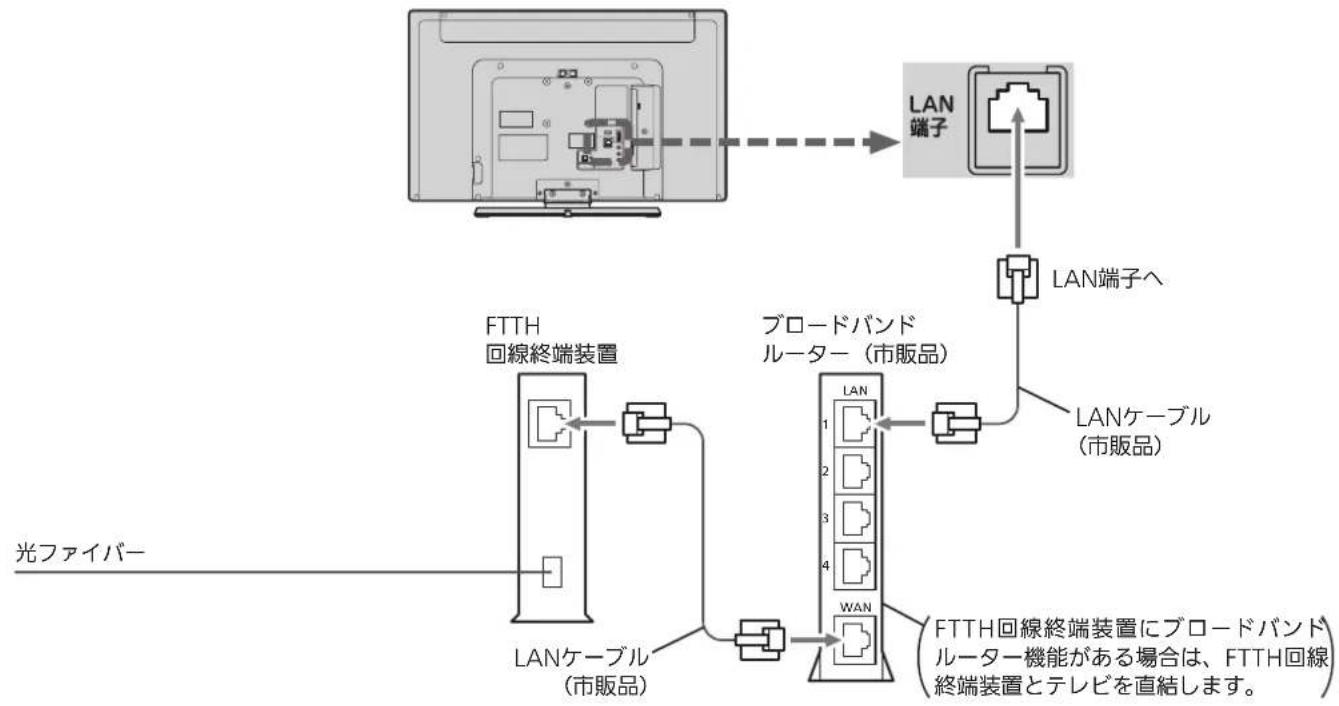
flowchart
graph TD
    A["光ファイバー"] --> B["FTTH回線終端装置"]
    B --> C["LANケーブル (市販品)"]
    C --> D["プロードバンドルーター (市販品)"]
    D --> E["LAN"]
    E --> F["LAN端子へ"]
    F --> G["LAN端子"]
    G --> H["LANケーブル (市販品)"]
    H --> I["WAN"]
    I --> J["FTTH回線終端装置にプロードバンドルーター機能がある場合は、FTTH回線終端装置とテレビを直結します。"]
ADSL回線
接続後は、「通信設定」P.158~161 を行ってください。
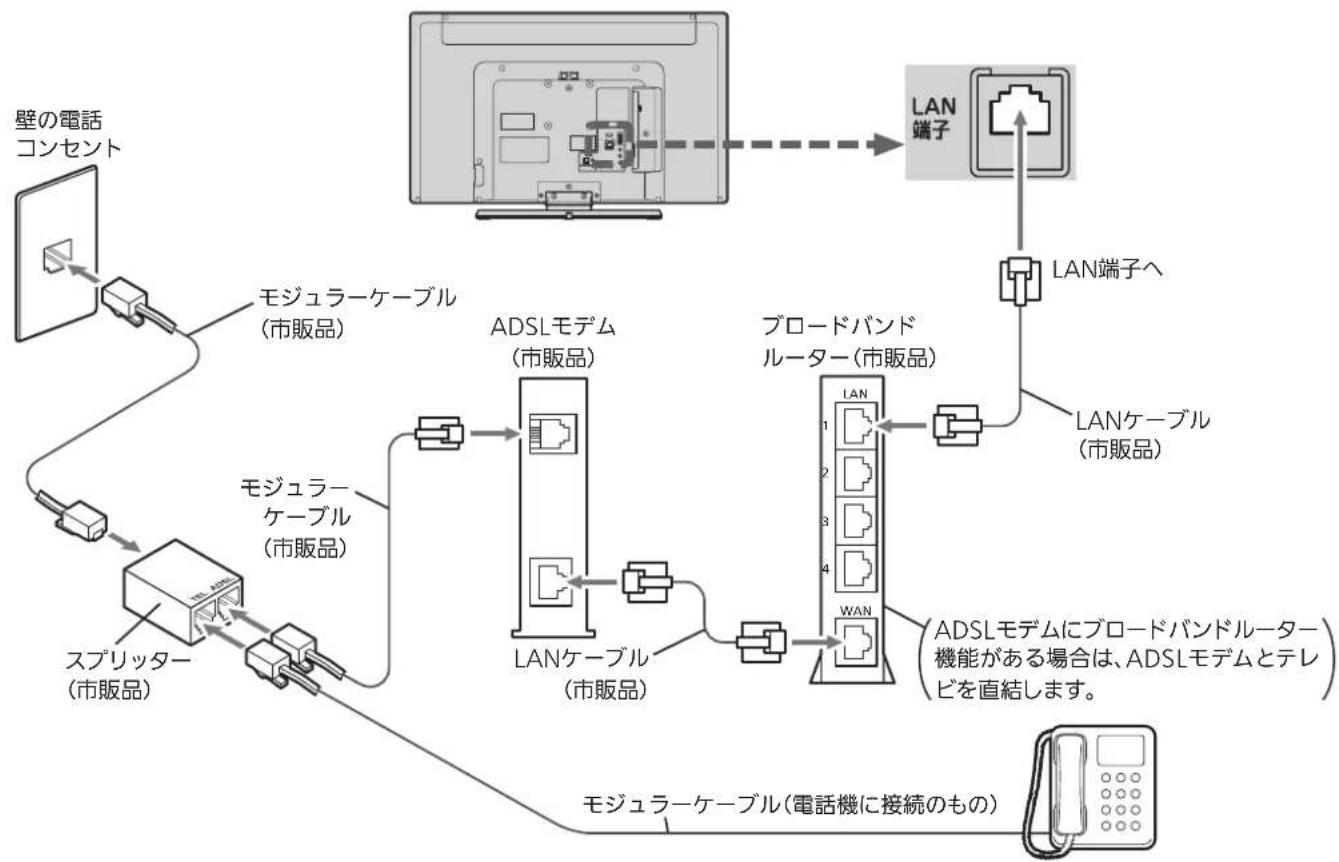
flowchart
graph TD
    A["壁の電話コンセント"] --> B["モジュラーケーブル (市販品)"]
    B --> C["スプリッター (市販品)"]
    C --> D["モジュラーケーブル (市販品)"]
    D --> E["モジュラーケーブル (市販品)"]
    E --> F["ADSLモデム (市販品)"]
    F --> G["LANケーブル (市販品)"]
    G --> H["WAN"]
    H --> I["ブロードバンドルーター (市販品)"]
    I --> J["LAN ターブル (市販品)"]
    J --> K["LAN端子へ"]
    K --> L["LAN端子"]
    L --> M["ADSLモデムにブロードバンドルーター機能がある場合は、ADSLモデムとテレビを直結します。"]
    M --> N["モジュラーケーブル (電話機に接続のもの)"]
家庭内ネットワーク機能に対応したテレビなどとの接続
本機能に対応したテレビ・レコーダーなどの当社製サーバー機器に接続して、それらの機器に録画された番組などを本機で視聴することができます。
例:当社製HDD内蔵ブルーレイディスクレコーダー搭載液晶テレビ(LCD-39LSR6)を接続する
ブロードバンドルーター経由で接続する場合
本機で「アクトビラ」「TSUTAYA TV」などの動画配信サービスも一緒に利用する場合の接続例です。
接続後は、「通信設定」P.158~161 を行ってください。

flowchart
graph TD
    A["TV Monitor"] -->|LAN端子| B["LAN"]
    B --> C["LAN端子へ"]
    C --> D["LANケーブル (ストレート) (市販品)"]
    D --> E["プロードバンド ルーター (市販品)"]
    E --> F["LAN"]
    F --> G["LAN2 端子へ"]
    G --> H["LCD-39LSR6 (サーバー機器)"]
    F --> I["LANケーブル (ストレート) (市販品)"]
    E --> J["プロードバンド環境へ"]
    J --> K["WAN"]
直接接続する場合

flowchart
graph TD
    A["Computer monitor"] --> B["LAN端子"]
    B --> C["LAN端子へ"]
    C --> D["LCD-39LSR6"]
    D --> E["LAN2端子へ (サーバー機器)"]
    C --> F["LANケーブル (クロス) (市販品)"]

お願い!
- ネットワークへの接続方法などにつきましては、プロバイダや回線事業者へご確認ください。
- LANケーブルは、カテゴリー5以上のものをご使用ください。
- 家庭内ネットワーク機能に対応したサーバー機器の取扱説明書もあわせてご覧ください。
- LAN接続を無線化される場合は、環境により映像や音声が乱れたり、とぎれたりすることがありますのでご注意ください。無線化についてはご使用になる機器のメーカー等、専門知識のあるところへご相談ください。
電源コードをつなぐ
電源プラグは容易に手が届く場所のコンセントに差し込んでください。

リモコンで電源を入れる
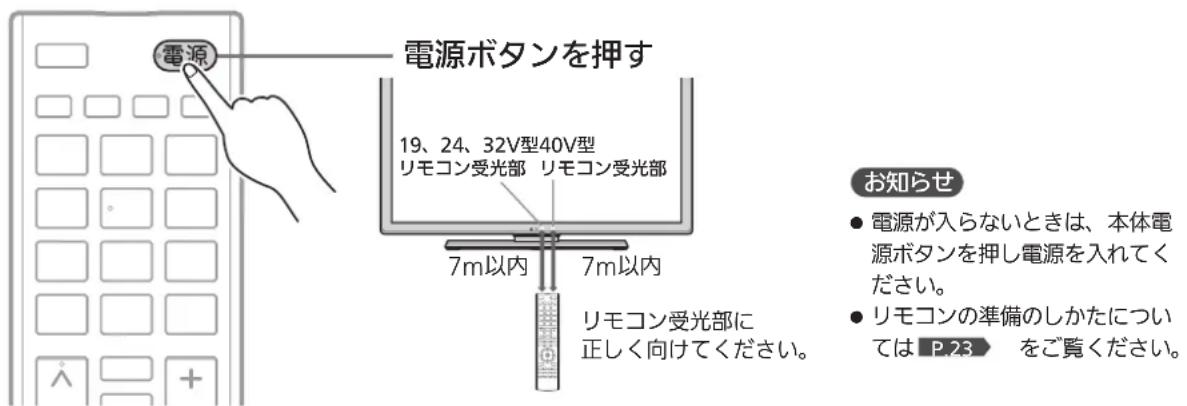

お買い上げ後、初めて電源を入れると 下記の画面(らくらく設定)が表示されます。
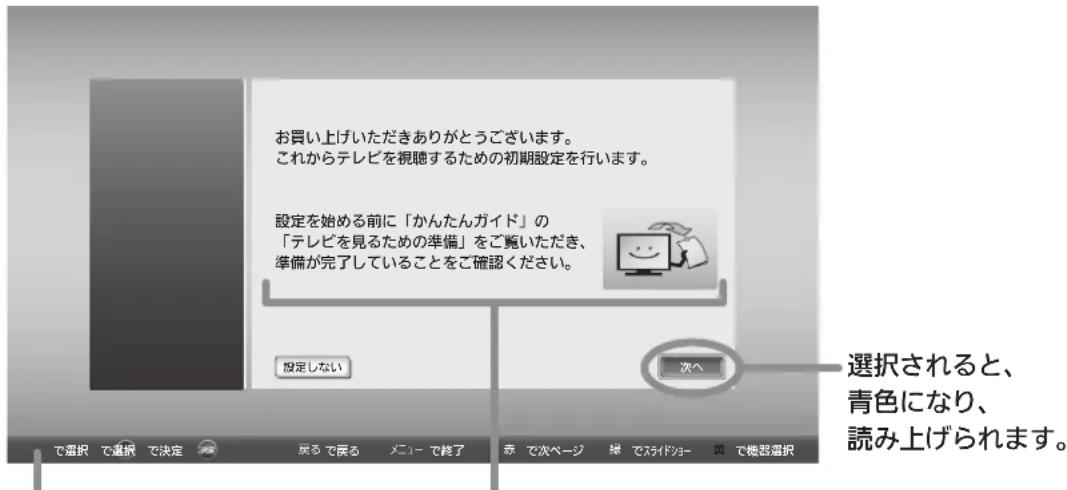
画面表示中に使用できるリモコンのボタンです。
画面表示の内容が読み上げられます。 読み上げ中は音量ボタンで音量調節したり、 消音ボタンで音声を消したりすることができます。
テレビを見るために必要な設定が簡単にできます。

お知らせ
らくらく設定中は、画面表示の内容が読み上げられます。
読み上げ中は音量ボタンで音量調節したり、消音ボタンで音声を消したりすることができます。
設定開始
1 画面表示のように、本機後面に貼付けられた「かんたんガイド」、または本誌の「テレビを見るための準備」をご覧になり準備ができていることを確認し、決定ボタンを押す


●「らくらく設定」をしない場合はで「設定しない」を選び、を押してください。
2 決定ボタンを押して、設定を始める


■ アンテナ線の接続のしかたについては
P.24\~26 をご覧ください。
B-CASカードの入れかたについては
P.23 をご覧ください。
お知らせ
「△B-CASカードが挿入されていません」と表示されたときは、このまま電源プラグを抜き、B-CASカードを入れてから、電源プラグを差してください。
デジタル放送を見ない場合は、「次へ」が選ばれている状態で、もう一度決定ボタンを押して手順③へ進んでください。
次ページへつづく
衛星視聴の確認
3 「視聴する」または「しない」を選ぶ


- BSデジタル放送やCSデジタル放送をご覧になるには専用アンテナの設置やCATV会社との契約、放送会社との契約などが必要です。
「視聴する」を選んだ場合は、手順4へ進みます。「しない」を選んだ場合は、手順5へ進みます。
4 「次へ」が選ばれている状態で、決定ボタンを押す

お知らせ
受信レベルの数値は、アンテナ設置方向の最適値を確認するための目安です。表示される数値は、受信C/N(受信信号電力対雑音電力比)の換算値を表します。アンテナ電源の設定についてはP.156をご覧ください。
地域の設定
5 7桁の郵便番号を入力する


- 間違えたときはで戻り、入力し直してください。
● でも入力できます。
この場合、7桁目を入力したあとで○を押して「次へ」を選んでください。
6 「次へ」が選ばれている状態で、決定ボタンを押す

次ページへつづく
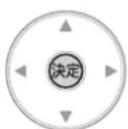
スキャン
7 「視聴する」または「しない」を選ぶ

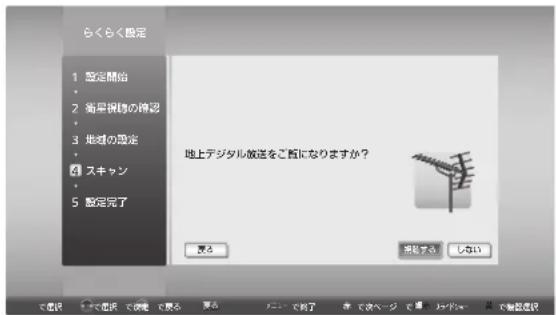
8 「視聴する」または「しない」を選ぶ


9 「次へ」が選ばれている状態で、決定ボタンを押す


お知らせ
「⚠放送が受信できません」などが表示されたときは、P.24~26をご覧になり、アンテナ接続を確認してください。
正しく接続し直したあとは、決定ボタンを押してスキャンし直してください。
ある放送局だけ映りが悪い、ある部屋だけ映りが悪いなどの症状があるときは、「屋内配線も重要です」 P.40 をご覧ください。
次ページへつづく
節電画質設定
「変更する」を選んで節電画質に切り換えると、ご家庭での視聴に適した消費電力の少ない画質になります。
10 「設定する」または「しない」を選ぶ

選んで 決定する

お知らせ
- この手順で節電画質設定に切り換えなくても、らくらく設定完了後、節電ボタンを押して「節電アシスト設定」→「節電画質設定」で切り換えることができます。節電画質設定については P.51 をご覧ください。
- 節電画質を設定すると、画面がそれまでと比べやや暗くなります。
読み上げ設定
メニュー、番組表、番組内容、予約一覧などの画面で表示内容を自動的に読み上げるように設定できます。
11 「自動読み上げする」または「自動読み上げしない」を選ぶ

選んで 決定する

お知らせ
この手順で読み上げ設定に切り換えなくても、らくらく設定完了後、「メニュー」→「設定」→「音声設定」→「読み上げ設定」→「自動読み上げ」で切り換えることができます。読み上げ設定については P.122 をご覧ください。
12 「次へ」を選んで、決定ボタンを押す

選んで 決定する

設定完了
13 「完了」が選ばれていることを確認し、決定ボタンを押す


らくらく設定を完了すると、地上デジタル放送に切り換わります。
地上デジタル放送を受信していない場合は、映像が映りませんが、故障ではありません。
地上 7102 を押してケーブルテレビなどのアナログ放送に切り換える P.43 など、これまでご覧になっていた放送に切り換えてください。
■テレビの見かたについては
デジタル放送(地上・BS・110度CSデジタル)は
P.41 をご覧ください。
ケーブルテレビなどのアナログ放送は P.43 をご覧ください。
■ お好みの番号にお好みの放送を割り当てるには
・ケーブルテレビなどのアナログ放送の場合は P.144 「『地上アナログ手動』で設定する」をご覧ください。
- 地上デジタル放送の場合は P.149 「リモコンにデジタル放送のチャンネルを追加する」をご覧ください。
屋内配線も重要です
ある放送局だけ映りが悪い、ある部屋だけ映りが悪いなどの症状があるときは、屋内配線を確認してみましょう。
アナログ放送のときに使っていたブースターをそのまま使っていると、電波が強すぎて、映りが悪くなることがあります。

屋内用ブースターを 外してみましょう。
屋内用ブースターは、アンテナから壁の端子の妨害も一緒に増幅し、映りを悪くする場合があります。
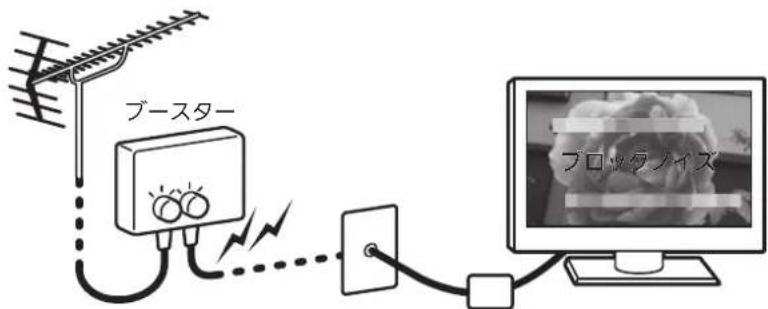
屋内用ブースター
分配器や録画機器を通っていると、 電波が弱くなり、映りが悪くなります。

アンテナレベルを確認 しましょう。
「メニュー」→「お知らせ」→「アンテナレベル」で受信レベルを確認できます。
安定して視聴できるレベルは「22以上」が目安です。

flowchart
graph TD
    A["天线"] --> B["天线"]
    B --> C["分配器"]
    C --> D["摄像机"]
    D --> E["笔记本电脑"]
    C --> F["分配器"]
    F --> G["笔记本电脑"]
    C -.-> H["分配器"]
    H -.-> I["笔记本电脑"]
電波状況の確認については、専用の機材がそろった工事業者にご相談ください。
集合アンテナをご利用の場合は、管理者にご相談ください。

デジタル放送を見る (地上・BS・110度CSデジタル)

お知らせ
- リモコン電源ボタンで「切」にすると待機状態になります。 一部の回路が通電しています。
- 暗証番号を登録して視聴制限を設定している場合 P.126 は、視聴年齢制限の対象番組を選んだときや、ネットワークを利用するときに、暗証番号入力画面が表示されます。 P.42
- 受信状況(受信レベル)の確認ができます。 P.91
お願い!
携帯電話の通話や無線機などをご使用になるときは本機や接続機器に近づけないでください。音声に異音が入ったり、本機にノイズが出たりする場合があります。
異音が出たり、本機にノイズが出たりした場合には、携帯電話などを離してご使用ください。
ある放送局だけ映りが悪い、ある部屋だけ映りが悪いなどの症状があるときは、「屋内配線も重要です」 P.40 をご覧ください。
1 電源を入れる

- 電源表示灯が赤から緑に変わります。
- 電源表示灯が無点灯のときは、リモコンの電源ボタンははたらきません。本体の電源ボタンを押し電源を入れてください。
2 デジタル放送の種類を選ぶ
- は押すごとにCS1とCS2が切り換わります。
- 視聴しない放送波を誤って選ばないように、無効にすることができます。 P.141
3 チャンネルを選ぶ
- チャンネルボタンに設定する放送チャンネルは、「チャンネル設定」→「地上デジタル手動」により変えることができます。 P.149
リモコンのボタンに設定されているチャンネルを選ぶ
数字ボタンを押す

- BS・110度CSデジタル放送の工場出荷時に設定されているチャンネルについては、P.42ください。
3桁のチャンネル番号を入力して選ぶ
番号入力ボタンを押した後、数字ボタンで3桁入力する5秒以内に次の番号を押してください。
例:103チャンネルを選ぶとき
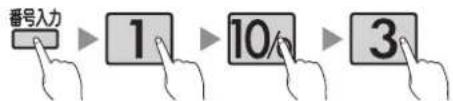
「0」を入力するときは 10 を押します。
- 110度CSデジタル放送では、CS1、CS2のどちらからでも選べます。
チャンネルを順送り/逆送りで選ぶ
チャンネル∧∨ボタンを押す

- 視聴しないチャンネルを飛び越し(スキップ)できます。 P.150\~151
- 複数チャンネルが同じ番組を放送している場合は、自動的にスキップします。
4 音量を調節する
- 音量は0から最大60まで変化します。
- 待機状態のときでも、音量を小さくすることができます。
- スピーカーとヘッドホンは、別々に音量調節できます。
- 大きすぎたり小さすぎたりする音量を自動調節することができます。いつも安定した音量で楽しめます。
P.121
イベントリレーで番組の続きを見るとき
視聴中の番組の放送時間が延長されるときなどは、別のチャンネルで番組の放送が継続されることがあります。 このようなときは、番組終了時刻の約30秒前に「番組継続のお知らせ」画面が表示されます。
「選局する」または「しない」を選ぶ

で選び、決定を押す
番組継続のお知らせ
このあと、XXXチャンネルでご覧の番組の続きが放送されます。番組が切り換わる際、自動で選局してもよろしいですか?
選局する
しない
「選局する」… 元のチャンネルでの番組終了後、続きの放送をする チャンネルに自動で切り換わります。 「しない」…… チャンネルを自動で切り換えません。
視聴制限を一時的に解除するとき
視聴の許可年齢 P.127 で設定した年齢以上の制限がかかった番組を見たいときや、ネットワークを利用するとき(ネットワーク利用制限 P.127 を設定している場合)は、暗証番号の入力が必要です。

1~10%で4桁の暗証番号を入力する

●入力した数字は「*」で表示されます。 ●「0」を入力するときは0。を押します。
●間違えたときはを押して、1文字消すことができます。

「確定」が選ばれていることを確認し、 決定を押す
視聴制限が解除され、番組を見ることができます。
工場出荷時に設定されているチャンネル(2014年12月現在)
| BS BSデジタル放送 | ^1/2 CS CS1(110度デジタル放送) | ^1/2 CS 110度デジタル放送〉 | ||||||
| 1 | 101 | NHK BS1 | 1 | 001 | 放送休止中 | 1 | 100 | スカバー!プロモ100 |
| 2 | 102 | NHK BS1(マルチ) | 2 | ---- | 2 | ---- | ||
| 3 | 103 | NHK BSプレミアム | 3 | ---- | 3 | ---- | ||
| 4 | 141 | BS日テレ | 4 | ---- | 4 | 300 | 日テレプラス | |
| 5 | 151 | BS朝日1 | 5 | 055 | ショップチャンネル | 5 | ---- | |
| 6 | 161 | BS-TBS | 6 | ---- | 6 | ---- | ||
| 7 | 171 | BSジャパン | 7 | ---- | 7 | ---- | ||
| 8 | 181 | BSフジ・181 | 8 | ---- | 8 | ---- | ||
| 9 | 191 | WOWOWプライム | 9 | ---- | 9 | ---- | ||
| 10% | 200 | スター・チャンネル1 | 10% | ---- | 10% | ---- | ||
| 11 | 211 | BS11 | 11 | ---- | 11 | ---- | ||
| 12 | 222 | TwellV(トゥエルビ) | 12 | ---- | 12 | ---- | ||
お問い合わせ先
■「WOWOW」お客さまサポート
TEL: フリーダイヤル 0120-580-807
受付時間 9:00\~20:00(年中無休)
http://www.wowow.co.jp/
■「スター・チャンネル」お問い合わせ
TEL:0570-013-111
または、045-650-4724
受付時間 10:00\~18:00(年中無休)
http://www.star-ch.jp/
■スカパー!カスタマーセンター(総合窓口)
TEL:0120-039-888
受付時間 10:00\~20:00(年中無休)
http://www.skyperfectv.co.jp/
ケーブルテレビなどのアナログ放送を見る

お知らせ
- リモコン電源ボタンで「切」にすると待機状態になります。
一部の回路が通電しています。
お願い!
携帯電話の通話や無線機などをご使用になるときは本機や接続機器に近づけないでください。音声に異音が入ったり、本機にノイズが出たりする場合があります。
異音が出たり、本機にノイズが出たりした場合には、携帯電話などを離してご使用ください。
CATV(ケーブルテレビ)放送について
このテレビではCATV13チャンネルから63チャンネル(C13~C63)の放送を受信することができます。(受信はサービスの行われている地域のみ可能です。)CATVを受信するときは、使用する機器ごとにCATV会社との受信契約が必要です。さらに、スクランブル放送の受信には、ホームターミナル(アダプター)が必要です。くわしくはCATV会社にお問い合わせください。
1 電源を入れる
- 電源表示灯が赤から緑に変わります。
- 電源表示灯が無点灯のときは、リモコンの電源ボタンははたらきません。本体の電源ボタンを押し電源を入れてください。
2 地上アナログ放送を選ぶ

- 視聴しない放送波を誤って選ばないように、無効にすることができます。P.141
3 チャンネルを選ぶ
- チャンネルボタンに設定する放送チャンネルと画面に表示されるチャンネル番号は、「チャンネル設定」→「地上アナログ手動」により変えることができます。P.144~145
1~12チャンネルを選ぶ
数字ボタンを押す

ボタン13~36のチャンネルを選ぶ
番号入力ボタンを押した後、数字ボタンで2桁入力する5秒以内に次の番号を押してください。
例:ボタン15を選ぶとき

お知らせ
お好みのボタンにお好みの放送を割り当てることができます。(「チャンネル設定」→「地上アナログ手動」)
P.144\~145
チャンネルを順送り/逆送りで選ぶ
チャンネル∧∨ボタンを押す
- 視聴しないチャンネルを飛び越し(スキップ)できます。 P.150\~151
4 音量を調節する

- 音量は0から最大60まで変化します。
- 待機状態のときでも、音量を小さくすることができます。
- スピーカーとヘッドホンは、別々に音量調節できます。
- 大きすぎたり小さすぎたりする音量を自動調節することができます。いつも安定した音量で楽しめます。
P.121
データ放送を見る
デジタル放送には、テレビ放送、BSラジオ放送、データ放送の分類があります。
データ放送では、画面を見ながらボタンで操作して、お好みの情報を見ることができます。
データ放送には、連動データ放送と独立データ放送があります。
データ放送では、本機の日本語変換機能 P.70 は使用できません。

テレビ放送に連動したデータ放送を見る
番組によっては、テレビ放送やBSラジオ放送の内容に合わせた情報をデータ放送で提供されることがあります。
またデータ放送を利用して、視聴者がリモコンを操作して番組に参加できるテレビ放送などもあります。LAN端子の接続が必要です。P.158
1 デジタル放送を見ているときに dデータを押す
番組に連動しているデータ放送が表示されます。
2 画面の指示に従って、リモコンで操作する
4種類の色ボタン(□□□□)や▲▼◀▶、決定ボタンを使って、操作してください。それ以外のボタン操作が必要な場合もあります。
連動データ放送を見ているときに「d」ボタンをもう一度押すと、テレビ放送またはBSラジオ放送に戻ります。
お知らせ
- 番組によってはテレビ放送やBSラジオ放送に連動した情報が、自動的にデータ放送に切り換わって表示されることがあります。
- 番組に連動したデータ放送があるかどうかは、番組内容ボタンを押して「番組内容」画面を表示し、アイコンなどで確認できます。
- 電話回線のみで通信が行われるデータ放送には、対応していません。
くわしくは放送事業者へお問い合わせください。
- データ取得中などでデータ放送画面がすぐに表示できないとき、画面右下に「d」が表示されます。表示が消えたら、再度「d」ボタンを押してください。
独立データ放送を見る
1 デジタル放送を見ているときに メニューを押す
2 ▲▼で「テレビ操作」を選び、決定を押す


3 ▲▼で「サービス切換」を選び、決定を押す

4 ▲▼で「データ」を選び、決定を押す
5 チャンネルへを押して、チャンネルを選ぶ
番組表 P.62 から選局したり、3桁のチャンネル番号を入力して選局することもできます。
6 画面の指示に従って、リモコンで操作する
4種類の色ボタン(青赤緑黄)や▲▼◀▶、決定ボタンを使って、操作してください。それ以外のボタン操作が必要な場合もあります。
お知らせ
- 独立データ放送に切り換えたあと番組表を表示すると、独立データ放送チャンネルのみの番組表が表示されます。
- データ取得中などでデータ放送画面がすぐに表示できないとき、画面右下に「d」が表示されます。表示が消えたら、再度「d」ボタンを押してください。
リモコンで画面の向きを変える(オートターン)
リモコンでテレビ画面を見やすい方向に調整できます。
[LCD-40ML7のみ]
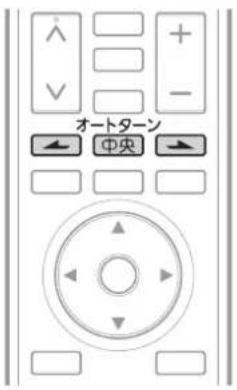

画面が左右に約20°回転します。
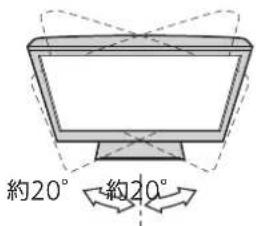
- 中央ボタンを押して中央に戻っている途中で回転を止めたいときは、 ボタンを一回押してください。
- お子様のいたずら防止などのため、オートターンを使えなくすることができます。 また、向きを変えたまま電源を切ったとき、自動で中央に戻るように設定することができます。 くわしくは P137 免ください。
- オートターンを使わずに、手で回転することもできます。
- 左右で回転音に差が生じることがあります。
- 本機が中央位置のときに中央ボタンを押すと、中央位置検出のため、わずかに回転しますが、異常ではありません。また、わずかに中央を過ぎることがあります。電源オフ時に中央に戻る設定となっている場合も同様です。
注意 特にお子様にご注意ください。
回転中に、指や物をはさまない。
本機が回転したときに、指をはさみ危険です。

本機にのったり、 重い物をのせて回転 させない。

回転範囲には、物を置かない。

お願い!
長時間、連続回転させない。

手動で画面の向きを変える
図のようにテレビ本体を持ち、角度を調整してください。
左右の向きを変える
19V型は左右に約90°、24V型、32V型は左右に約30°、40V型は左右に約20°回転します。

画面角度を調節するときは、指をはさまないように気をつけてください。けがの原因になることがあります。


手はさみ注意


手はさみ注意
前後の向きを変える
19V型は約15°、24V型は約10°前後の角度調整ができます。 32V型、40V型は前後の角度調整はできません。

テレビを目よりも高い位置に置いて視聴するときは、次のように設定してください。
- テレビの前後の角度を調節し、画面を目線の方向に向けてください。
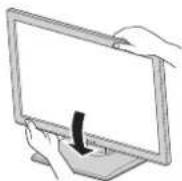
- さらに映像モード P.11設定を「ルックアップ」にすることにより、視野角による画質の変化を補正し、最適な画質でお楽しみいただけます。
映像モード切換

他の機器の映像を見る (入力切換)
他の機器との接続方法については、P.27~31をご覧ください。
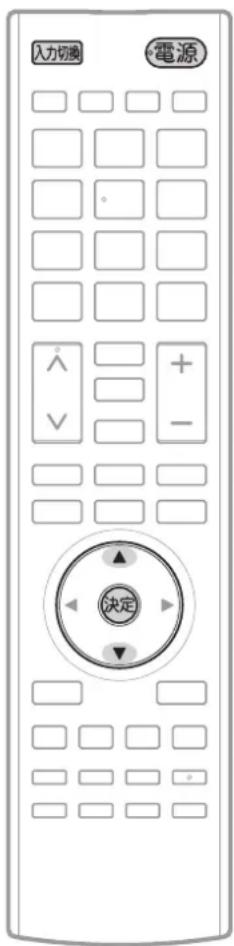
例:D端子に接続したDVDプレーヤーの映像を見る場合
P.27
1 本機とDVDプレーヤーの電源を入れる
2 リモコンの入力切換を押して、「D端子」に切り換える
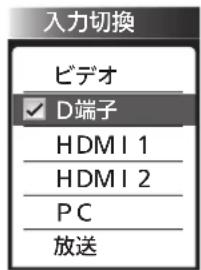
入力切換を押すごとに次のように切り換わります。

で項目を選び、決定を押しても切り換わります。
本体側面の入力切換ボタンでも切り換わります。
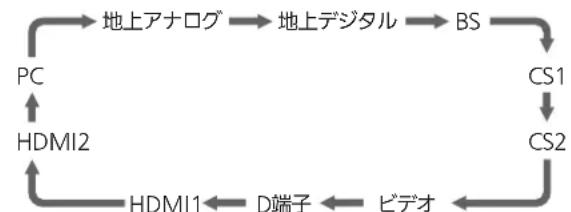
flowchart
graph TD
    PC --> 地上アナログ
    地上アナログ --> 地上デジタル
    地上デジタル --> BS
    BS --> CS1
    CS1 --> CS2
    CS2 --> ビデオ
    ビデオ --> D端子
    D端子 --> HDMI11
    HDMI11 --> HDMI2
    HDMI2 --> PC
- 視聴しない放送波を無効にする(飛ばす)ことができます。 P.141
3 DVDの再生をする
お知らせ
- 「入力スキップ設定」P.135によりすべての入力は、スキップする(飛ばす)ことができます。
- お買い上げ時は、ビデオとD端子は、ケーブルを接続していない入力を自動でスキップします。ケーブルが接続されていない入力を選択できるようにするには、「入力スキップ設定」P.135で「しない」に設定してください。
- HDMI1、HDMI2、PC入力をスキップするには、「入力スキップ設定」P.135で「する」に設定してください。
お願い!
ビデオやDVDプレーヤーなどの接続や操作については、その機器の取扱説明書をご覧ください。
音声を切り換える
テレビの音声にはモノラル・二重音声(ニヵ国語)・ステレオ・サラウンドなどがあり、自動的に切り換わります。二重音声(ニヵ国語)放送や音声信号が複数ある場合などは、お好みに合わせて切り換えることができます。

番組を見ているときに

押すごとに音声が切り換わります。

切り換わる音声の種類は、デジタル放送とアナログ放送とで異なり、また番組によっても異なります。
デジタル放送の場合
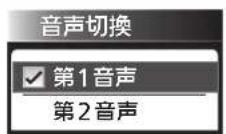
音声切換を押すごとに音声信号が切り換わります。

二重音声放送の場合は、主音声→副音声→主/副音声と切り換わってから、次の音声信号に切り換わります。
アナログ放送の場合
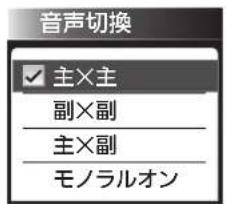
音声切換を押すごとに切り換わります。

※モノラルオン…ステレオ放送で雑音が多い場合は、「モノラルオン」に設定すると聞こえやすくなります。
お知らせ
- ビデオなどの再生時は、ビデオ機器側で音声切換をしてください。
- ステレオ放送などで「モノラルオン」を選んでいるときは、ステレオ放送・二重音声放送を受信しても、モノラル音声・主音声が出ます。
- 外部入力のときは、音声切換ボタンで音声を切り換えられません。
- メニューの「今すぐできること」でも設定できます。「メニュー」→「今すぐできること」から「音声切換」を選んで、設定を切り換えることができます。
P.74
- 二重音声放送でないときは、主/副音声、副音声は出ません。音声切換ボタンを押すと、画面表示だけが変わります。
- 音声切換の状態は、電源を切ってもチャンネルごとに記憶されています。
字幕を出す
デジタル放送の番組によっては、字幕や文字スーパーが表示できるようになっています。本機では、字幕や文字スーパーの表示/非表示や言語を設定できます。

字幕があるデジタル放送の番組を見ているときに

を押す
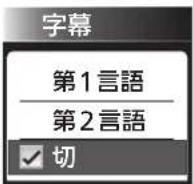
- 字幕が表示できるかどうかは、次の方法で確認できます。
·
字幕表示できる番組では、画面右上に「字幕あり」と表示されます。
·卷押す
字幕表示できる番組では、番組内容の詳細画面に ラマークが表示されます。
くり返し押して「第1言語」または「第2言語」を選ぶと字幕が表示されます。
押すごとに次のように切り換わります。
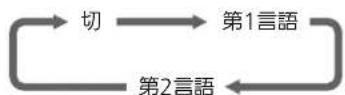

で項目を選び、決定を押しても切り換わります。
「第1言語」……番組の第1言語の字幕を表示します。
「第2言語」……番組の第2言語の字幕を表示します。
「切」……字幕や文字スーパーを表示しません。
お知らせ
- 日本語の字幕が、必ずしも第1言語ではありません。番組によって異なります。
- メニューの「今すぐできること」でも設定できます。「メニュー」→「今すぐできること」から「字幕」を選んで、設定を切り換えることができます。 P.74
自動的に電源を切る(オフタイマー)

お知らせ
- 「メニュー」→「テレビ操作」→「オフタイマー」でも設定することができます。メニューについては、P.74 覧ください。
- オンタイマーについては、P.86~87をご覧ください。
オフタイマーを押す

ボタンを離したところの時間が設定されます。
押すごとに次のように切り換わります。


切り換わります。
表示が消えて、オフタイマーがスタートします。
■オフタイマーを取消したいときは
オフタイマー「切」が選択されるまで オフタイマーを押す
■ 設定後に電源が切れるまでの時間を確認したいときは
オフタイマーを1回押す
2回以上押すとオフタイマーが設定し直されます。
■ 電源が切れる1分前になると
「オフタイマー 1分前」の表示が出ます。
時刻を表示する

お知らせ
放送から時刻を取得しますのでアンテナを繋いでください。
時刻を押す
時刻が画面に表示されます。
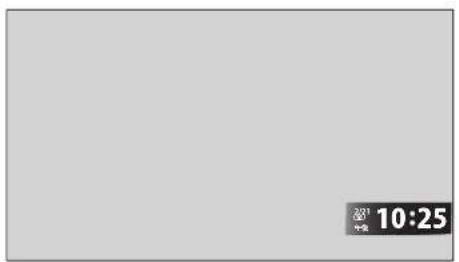
自動読み上げを「入」、自動読み上げ詳細設定で「時刻」を「読み上げする」に設定していると時刻表示を読み上げます。P.122
いろいろな節電設定を選ぶ(節電アシスト)
電気を効率よく使うための各種設定をまとめてできます。
画面のガイダンスをお読みになり、ご自分にあった節電内容に設定してください。

お知らせ
「メニュー」→「設定」→「節電アシスト設定」でも設定することができます。メニューについては、P.74 要ください。
1 節電を押す
節電アシスト設定画面が表示されます。

- 次の画面を表示中は、節電ボタンを押しても節電アシスト設定画面は表示されません。
らくらく設定、メニュー、SDカード再生
- 節電アシスト設定画面を表示中にSDカードを挿入すると、節電アシスト設定を終了します。
2 ▲▼で節電項目を選び、決定を押す
- 各項目のくわしい説明は、下記の参照ページをご覧ください。
· 節電画質設定 P.51
- 無操作節電 P.125
· 消灯連動節電 P.125
· 無映像節電 P.125
- 節電モニター P.52
3 ◀▶で設定を選び、決定を押す
4 設定が終わったら、節電を押す
節電アシスト設定画面の見かた

①節電レベル
各節電項目の設定状態に応じて4段階で表示します。
節電レベルが上がると点灯します。
②節電項目
設定が「切」以外の場合にが表示されます。
で選ぶと、③に機能の説明が表示されます。
③機能説明エリア
④設定変更エリア


で選び、決定を押して設定を変更します。
節電画質設定にする
節電画質設定にすると、一度に「映像モード」「バックライト」「コントラスト」「明るさセンサー」「視聴者設定」「明るさ順応補正」を、ご家庭での視聴に適した消費電力の少ない画質の設定に切り換えることができます。

お知らせ
- 各節電画質の設定は次のようになります。
節電画質 1
・映像モード : ハイブライト
・明るさセンサー : 中
· 視聴者設定 : 切
・明るさ順応補正:切
節電画質 2
・映像モード : ナチュラル
・明るさセンサー : 中
· 視聽者設定 : 標準
・明るさ順応補正:切
節電画質 3
・映像モード:スタンダード
・明るさセンサー : 中
• 視聴者設定 : 標準
・明るさ順応補正:中
切
・映像モード : ハイブライト
・明るさセンサー:切
• 視聴者設定 : 切
・明るさ順応補正:切
消費電力を少なくする効果の順序は、各映像モードの画質設定を工場出荷状態のままとした場合を基準としています。
映像モードの画質設定を変更された場合は順序が前後する場合があります。
1 節電を押す
節電アシスト設定画面が表示されます。
節電アシスト設定については、P.50をご覧ください。
2 ▲▼で「節電画質設定」を選び、決定を押す

3 ◀▶で設定を選び、決定を押す

- 工場出荷時の状態に戻したい場合は、「切」を選んでください。
- 現在の設定のまま終了する場合は、「変更しない」を選んでください。
4 節電を押す
お知らせ
- 主に画面の明るさを変更する機能です。設定によっては画面を暗く感じることがあります。
- 「メニュー」→「設定」→「節電アシスト設定」でも設定することができます。メニューについては、P.74覧ください。
- 節電画質設定により、バックライトでの消費電力を削減します。
例えば24V型の場合、節電画質設定にすることで、工場出荷設定の状態のままでお使いになる場合と比べ、消費電力が削減されます。次の条件では約20%削減されます。
(削減量はお部屋の明るさや画面表示内容などの条件により変わります。)
平成20年度改正省エネ法に定める液晶テレビの年間消費電力量測定における「節電機能による低減消費電力」の測定条件において、
節電画質設定を行ったときの消費電力:約20 W
工場出荷状態のときの消費電力:約25 W
20%÷(1-20/25)×100
節電モニターで省エネ効果を確認する
節電モニター画面では、ご使用を開始されてからの電力・CO₂排出の削減量や電気代の節約量を確認することができます。省エネの目安として参考にしてください。
また、リセットできますので、月々の節約量をチェックする、といった使いかたもできます。
電力単価、CO₂排出原単位はご契約の電力会社に合わせて設定を変更することができます。

お知らせ
- 電力・CO₂排出の削減量や電気代の節約量は目安として表示します。
- 電気代は消費電力と電気代の単価を元に算出していますが、電気代の単価は電力会社の契約によって異なります。
ご契約の電気代の単価については、電力会社にご確認ください。
本機に設定されている電気代の単価を変更する場合は、P.53 手順 6 「電力単価」で変更してください。
- CO₂排出量は消費電力とCO₂排出原単位を元に算出していますが、CO₂排出原単位は電力会社によって異なります。
CO₂排出原単位については、ご契約の電力会社にご確認ください。
本機に設定されているCO₂排出原単位を変更する場合は、P.53 手順7「CO₂排出原単位」で変更してください。
1 節電を押し、内容を確認する

※消費電力の目盛は機種により異なります。
- 累積値をリセットする場合は、手順2へ進みます。
- 電力会社との契約内容にあわせて電気代の単価やCO₂排出原単位を変更する場合は、手順6へ進みます。
- そのまま終了する場合は、手順8へ進みます。
累積値をリセットする場合
2 ◀▶で「累積リセット」を選び、決定を押す

※消費電力の目盛は機種により異なります。
3 ◀▶で「はい」を選び、決定を押す
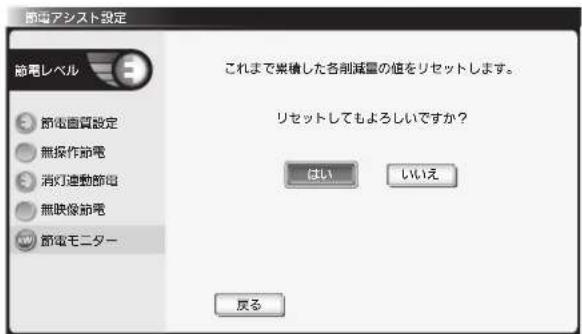
累積値がリセットされ、手順1の画面に戻ります。
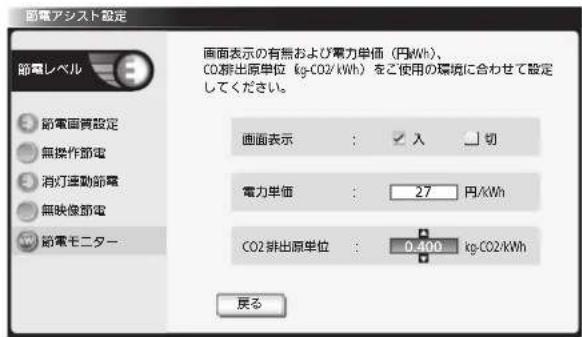
画面表示の有無と、電力単価やCO₂排出原単位を変更する場合

◀▶で「詳細設定」を選び、
決定を押す

※消費電力の目盛は機種により異なります。

画面表示の有無を設定する
画面表示 P.54 に節電メーター、消費電力メーターを表示するかどうかを設定します。
① ◀▶で「入」または「切」を選び、決定を押す
- 「入」にすると、画面表示を出したときに節電メーターまたは消費電力メーターが表示されます。


電気代の単価を変更する
① ▼で「電力単価」を選び、決定を押す
② ▲▼で1時間あたりの電気料金を選び、決定を押す
- 工場出荷時は「27円/kWh」に設定されています。
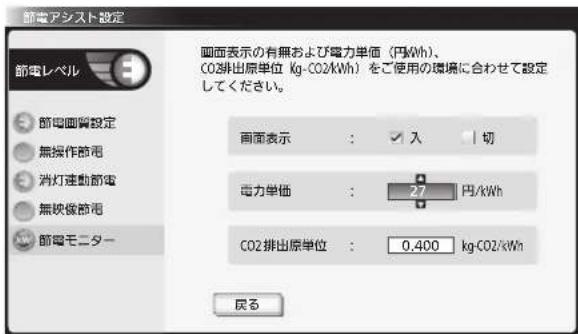

CO₂排出原単位を変更する
① ▼で「C②排出原単位」を選び、決定を押す
② ▲▼でCO₂排出原単位を選び、決定を押す
- 工場出荷時は「0.400kg/kWh」に設定されています。

節電を押す
お知らせ
- 累積電力削減量は、バックライトでの消費電力削減量の累積です。バックライトでの節電に効果のある設定*になっている間、削減された電力を加算していきます。
バックライトでの消費電力削減量は、工場出荷設定のまま(最もバックライトが明るい状態)のバックライトでの消費電力から、
・バックライトでの節電に効果のある設定*にする
ことによりバックライトの明るさを抑えたときのバックライトでの消費電力を引いたものです。
*:バックライトでの節電に効果のある設定とは、「明るさセンサー」、「視聴者設定」P.115が「切」以外の設定をいいます。節電画質設定を「切」以外にするとかんたんに設定できます。
バックライトでの節電に効果のある設定中では、
・「バックライト」P.112を調整する(映像モードを切り換えても「バックライト」の値は変わります)
・「明るさ順応補正」P.116を「切」以外にする
ことによるバックライトでの消費電力削減量も加算されます。
- 節電モニター表示内容の一例として、平成20年度改正省エネ法に定める液晶テレビの年間消費電力量測定における「節電機能による低減消費電力」の測定条件で、1日4.5時間、1年間使用時に「節電画質設定」P.51を行った場合、節電モニター表示値は次のようになります。
〈例:24V型の場合〉
[消費電力の削減量 約5 W(=約25 W-約20 W P.51)×4.5 h×365÷8 kWh]
累積電力削減量 約8 kWh
累積電気代節約量 約216円(電力単価=27円/kWh)
- 累積電力削減量は、バックライトの明るさからの算出値です。 実際のテレビ全体の消費電力の差分と数値は異なります。
- 表示される電気代は、計量法で定められた算出方法とは異なるため、公的な取引に用いることはできません。
- 「メニュー」→「設定」→「節電アシスト設定」→「節電モニター」でも設定することができます。メニューについては、P.74をご覧ください。
チャンネル番号や節電メーターなどを表示する
現在見ている番組のチャンネル番号、映像や音声の種類、節電メーター、画面サイズ、現在時刻などを確認できます。表示の内容は、地上アナログ放送とデジタル放送とで異なります。
また、読みやすいように表示文字を大きくすることができます。 P.154


を押す
押すごとに次のように切り換わります。

- 「通常画面表示」は約8秒で自動的に消えますが、すぐに消したいときは、表示が消えるまで画謗数回押してください。
- 「簡易画面表示」と「時刻表示」は、画面表示を数回押して「表示なし」にするまで表示し続けます。焼き付け(映像内容が変わっても画像が消えずに残る)防止のため、電源を切ると表示は消えます。 時刻表示が消えないようにするには P.154
画面表示の見かた
※表示文字サイズを「大」に設定しているとき
デジタル放送の場合

デジタル放送の音声表示の種類には、主副、ステレオ、3/1サラウンド、3/2サラウンド、5.1サラウンドがあります。
地上アナログ放送の場合

外部入力の場合
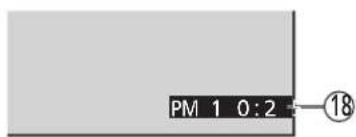
時刻表示にしたとき
① 放送時間
②チャンネルロゴ
③ リモコンのボタン番号
④ 放送の種類
⑤チャンネル番号
⑥ 映像の種類 P.84
⑦ 音声の種類 P.47
⑧ 字幕の有無 P.48
⑨ 臨時放送表示
⑩ 節電メーター P.55
※目盛は機種により異なります。
⑪ 番組名
⑫ 画面サイズ P.56
⑬ 明るさセンサー P.115
⑭ 未読のお知らせの有無 P.88
⑮ オンタイマー P.86
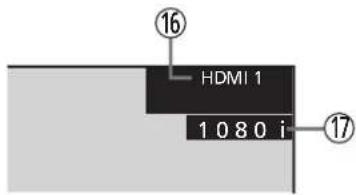
⑯ 視聴中の入力
⑰ 解像度
⑱ 現在時刻

節電メーターについて
画面表示ボタンを押して表示される節電メーターは、節電アシスト設定に表示されている各設定が節電設定になっているとき(各設定の一つ以上が「切」「節電しない」以外のとき)に表示されます。節電レベルと消費電力値が表示されます。節電設定になっていないとき(各設定の全てが「切」及び「節電しない」のとき)、節電メーターではなく、電源プラグマークの消えた消費電力メーターとなります。
節電メーター

消費電力メーター
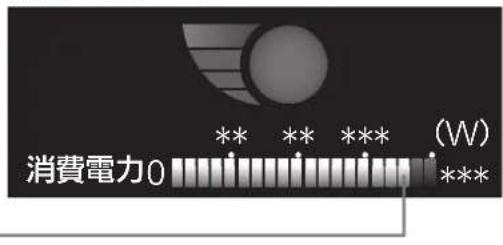
※目盛は機種により異なります。
節電レベル
節電アシスト設定に表示されている各設定の状態に応じ0~4の4段階の節電レベルを表示します。 節電レベルが上がると緑の部分が増えていきます。また、節電設定になっているとき(節電レベルが「0」以外のとき) 電源プラグマークを表示し、節電状態であることをお知らせします。
- 節電レベルについて
各設定には下記の節電ポイントが設けてあります。ポイントの合計に応じて節電レベルが決まります。
ポイント
[節電画質]…節電画質 3=3 ポイント、節電画質 2=2 ポイント、節電画質 1=1 ポイント、切=0 ポイント
[その他]……節電する=1ポイント、しない=0ポイント
レベル換算
節電ポイント0ポイント = レベル0
節電ポイント1ポイント = レベル1
節電ポイント2~3ポイント = レベル2
節電ポイント4~5ポイント = レベル3
節電ポイント6~7ポイント = レベル4
消費電力値
現在の消費電力をバーグラフで表示します。
お知らせ
- メニューを表示中にも、右下に消費電力値を表示します。
設定の変更による消費電力の変化を見ることができます。 - 消費電力値は算出値で、使用状況、個体差などの条件により、実際と異なります。
- 節電メーター、消費電力メーターを表示されないように設定できます。リモコンの節電ボタン、または「メニュー」→「設定」→「節電アシスト設定」から「節電モニター」を選んで設定してください。 P.53
画面サイズを選ぶ
映像に合わせた画面サイズを選べます。
選べる画面サイズは、見ている番組や放送の種類によって異なります。
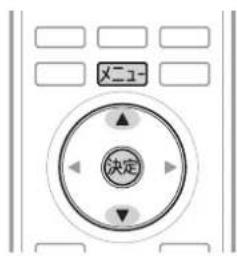
1 メニュ-を押す
2 ▲▼で「今すぐできること」を選び、決定を押す
アナログ放送の番組、ビデオ、DVDなどの場合
標準映像(480i、480p) ハイビジョン映像(1080i、1080p)
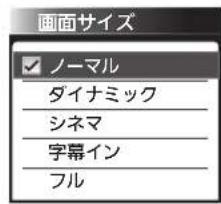
▲▼で項目を選ぶごとに次のように切り換わります。各画面サイズの特徴は次ページをご覧ください。

flowchart
graph TD
    A["押すと"] --> B["ノーマル ダイナミック"]
    B --> C["押すと"]
    C --> D["シネマ"]
    D --> E["押すと"]
    E --> F["押すと"]
    F --> G["フル 字幕イン"]
    G --> H["押すと"]
HDMI(パソコンの映像)、PC入力の場合
▲▼で項目を選ぶごとに次のように切り換わります。各画面サイズの特徴は次ページをご覧ください。

3 ▲▼で「画面サイズ」を選び、決定を押す

ハイビジョン番組、ブルーレイディスクプレーヤーなどの場合

▲▼で項目を選ぶごとに次のように切り換わります。各画面サイズの特徴は次ページをご覧ください。
※LCD-40ML7の場合は「ドットバイドット」と表示されます。

flowchart
graph TD
    A["Microstructure with circular holes"] -->|押すと| B["Fulfilbicelle"]
    B -->|押すと| C["ダイナミックシネマ"]
    A -->|押すと| D["Microstructure with circular holes"]
    D -->|押すと| C
720pのハイビジョン映像の場合
▲▼で項目を選ぶごとに次のように切り換わります。 各画面サイズの特徴は次ページをご覧ください。


お願い!
- 本機は、各種の画面サイズ切換機能を備えています。テレビ番組などソフトの映像比率と異なるサイズを選択すると、オリジナルの映像とは見えかたに差が出ます。この点にご留意の上、画面サイズをお選びください。
- テレビを営利目的、または公衆に視聴させることを目的として、喫茶店、ホテルなどにおいて、画面サイズ切換機能を利用して、画面の圧縮や引伸ばしなどを行うと、著作権法上で保護されている著作者の権利を侵害する恐れがありますので、ご注意ください。
お知らせ
- D4映像端子(画面サイズ制御信号があるとき)につないで映像を見るときは、自動的に次のように切り換わります。
-
16:9の映像 → 「フル」(画面の横と縦の比が16:9の映像)
-
ビデオ入力では、DVDなどの画面サイズ識別信号(ID-1)により、自動で画面サイズを切り換えることができます。(あらかじめメニュー機能で設定が必要です。設定のしかたについては、P.132をご覧ください。D端子接続時は、はたらきません。)
- 見ている映像によっては、映像の上下が画面の外にはみ出したり、映像が画面の中央からずれていることがあります。このようなとき、映像を上下に移動させることができます。P.132
- デジタル放送の視聴中に予約が始まると、見ているサイズにより画面サイズが切り換わることがあります。
- 番組やビデオソフトにより、画面の端に欠けや映像以外の輝点などが見えることがあります。
- HDMI入力(パソコンの映像)、PC入力のとき
- 入力信号によりドットバイドットまたはフルピクセルが選べない場合があります。
画面サイズについて
ノーマル
4:3 の画面サイズ 見る
横と縦の比が4:3の映像に切換わります。
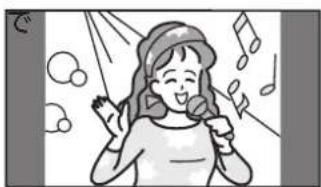
スポーツ番組を見るときなど、臨場感が増して迫力ある映像を楽しめます。
画面左右を拡大して、画面いっぱいに表示します。

- 画面左右の映像が少し横に広がります。
- 画面上下の映像が少し外にはみ出します。
4:3映像で左右の黒帯が気になるときにも使います。
シネマ
劇場サイズの
映画・ビデオを見る
劇場サイズの映像を、画面いっぱいに拡大して見ることができます。
- 映像の上下の黒い帯が残るものもあります。

字幕の部分を縦方向(上)にずらして画面の中に入れ、画面いっぱいに拡大して見ることができます。

フル
ハイビジョン番組や DVDなどのスクイーズ 16:9映像を見る
画面いっぱいに拡大して見ることができます。
- アナログ放送など4:3の映像では、映像全体が横に広がります。

画面からはみ出した部分がなく、映像がちょうど全画面になるように表示します。
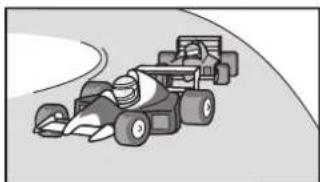
- 入力信号によっては画面周辺に黒い線などがでることがあります。
ドットバイドット
画素変換を行わないので入力信号そのままの映像となります。
- 入力信号によっては画面周辺に黒い線などがでることがあります。

SDカードに保存された写真や、ハイビジョン画質の動画を再生します。

写真や動画を表示する
表示する
本機の電源が「入」のときに
SDカードを入れる
挿入口は本体左側面にあります。
本体正面から見て、SDカードの裏面が見えるようにして、金属端子側から挿入します。

SDカードに保存されている再生可能なデータの種類によって、表示される画面が異なります。
写真のみのとき
SDカード画面の「写真一覧」が表示されます

詳しい操作方法については P.59~60 をご覧ください。
動画のみのとき
SDカード画面の「動画一覧」が表示されます

詳しい操作方法については P.60~61 をご覧ください。
写真と動画があるとき
「選択画面」が表示されます
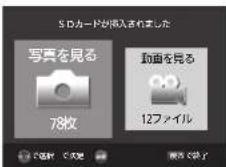
●写真を見る場合は、 このまま決定を押す
●動画を見る場合は、
で選び、決定を押す
写真や動画の表示を消す
「写真一覧」または「動画一覧」を表示中に
戻るを押す
SDカード画面が消えます。
SDカードを取り出すときは
挿入中のSDカードを軽く押して、出てきた部分を指でつまんで取り出してください。
急に指を離すと、SDカードが勢いよく飛び出して、けがの原因になります。

お知らせ
- デジタルカメラで撮影された写真データとデジタルビデオカメラで撮影された動画ファイルを再生することができます。
・写真は、拡張子が下記のうちいずれかになっている画像データが表示できます。
"JPG"、"JPEG"、"jpg"、"jpeg"
プログレッシブ形式のJPEGファイル、Motion JPEGには対応していません。
画像データのサイズにより表示に時間がかかる場合があります。
- 動画は、AVCHD規格に準拠したディレクトリに保存された動画ファイルのみ再生できます。
リニアPCM音声は再生できません。
バーチャルプレイリストには対応していません。
1080/60p, 50pと3Dのフォーマットには対応していません。 (2014年12月現在)
- 最大で999枚の写真と4000ファイルの動画を表示できます。
- SDカードへのデータの書き込みはできません。
- miniSDカードやmicroSDカードを使用される場合は、市販のSDカード変換アダプタが必要です。
- miniSDカードやmicroSDカードの入っていないSDカード変換アダプタを挿入した状態で電源を「入」にすると、画面が出てテレビが操作できるようになるまでに時間がかかるようになります。(高速起動が「入」設定時の電源「入」やそれに類する状態からの電源「入」では時間は変わりません)
アダプタを使うときはカードが入っていることを確かめてください。
- パソコンで書き込み、編集された画像や動画は見ることができない場合があります。
- 記録状態などによっては、正常に見ることができない場合があります。また、リストに表示されても見ることができないことがあります。
- 本機は、SD規格に準拠したFAT32形式でフォーマットされたSDHCカードと、FAT12、FAT16形式でフォーマットされたSDカードに対応しています。
- 4GB以上のSDカードは、SDHCカードのみ使用できます。
- SDXCカードには対応していません。
- 動画ファイルに複数の映像や音声がある場合は、最初の1つを再生しますが、切り換えることはできません。
- SDカード画面表示中は、「メニュー」→「今すぐできること」でも操作できます。 P.74
- 写真一覧(または動画一覧)からテレビ放送などの画面に戻り、再び写真一覧(または動画一覧)を表示したいときは、「メニュー」→「テレビ操作」→「SDカード」から「写真再生」(または「動画再生」)を選ぶと再び表示できます。

お願い!
- SDカードの認識読み込み中は、画面上部に「SDカード読み込み中…」と表示されます。読み込み中に本機の電源を切ったり電源プラグをコンセントから抜いたりしないでください。カードの破損や本機の故障の原因となります。
- SDカードの写真一覧、動画一覧、全画面表示、スライドショーを表示中は、SDカードを抜かないでください。万一抜いてしまって誤動作となった場合は、本体の電源ボタンで電源を入れ直してください。
写真一覧の見かた

サムネイルがないデータ、再生できないデータはアイコン表示されます。

写真を見る
写真一覧の続きを見る
1ページ単位で表示を切り換えることができます。

を押す:前のページを表示します。

を押す:次のページを表示します。
画像を選ぶ
拡大表示や回転させたい画像を選択します。

でカーソルを移動させる
選択された画像は青く表示されます。
拡大する
画像を選んで、決定を押す
「全画面表示」になります。

① メニューを押す
② ▲▼で「画像回転」を選び、決定を押す

- 押すごとに90度ずつ回転します。
- 拡大表示した画像を回転することもできます。

写真をスライドショーで見る
スライドショーを開始する
SDカードに保存された画像を、自動で順に全画面表示していきます。
「写真一覧」を表示中に
綠
を押す
カーソルで選択された画像から全画面表示を開始します。
- 表示時間は変更できます。くわしくは「SDカードのスライド時間を変更する」P.80をご覧ください。
■一時停止したいときは

を押す。
もう一度押すと再開します。
スライドショーを終了する
戻るを押す
「写真一覧」に戻ります。
もう一度押すと、SDカード画面を終了します。

動画一覧の見かた
カーソル:選択された動画ファイルは青く表示されます。

で選択します。

撮影した時間帯によって、絵が変わります。
縮小画面:
選択中の動画ファイルが再生されます。
選択された動画ファイルの総時間に対する再生中時間の比率をバーグラフで表示します。

で全画面再生時の再生開始位置を指定
できます。

動画を見る
動画一覧の続きを見る
1ページ単位で表示を切り換えることができます。

を押す:前のページを表示します。

を押す:次のページを表示します。
動画ファイルを選ぶ
再生したい動画ファイルを選択します。

でカーソルを移動させる
選択された動画ファイルは青く表示し、右の縮小画面で再生されます。
動画一覧を並べ替える
工場出荷時の設定では撮影日時が古い順番に表示されますが、新しい順に並べ替えることもできます。
① メニューを押す
② ▲▼で「並べ替え」を選び、決定を押す
拡大画面で再生する
動画ファイルを選んで、決定を押す
全画面で再生を開始します。
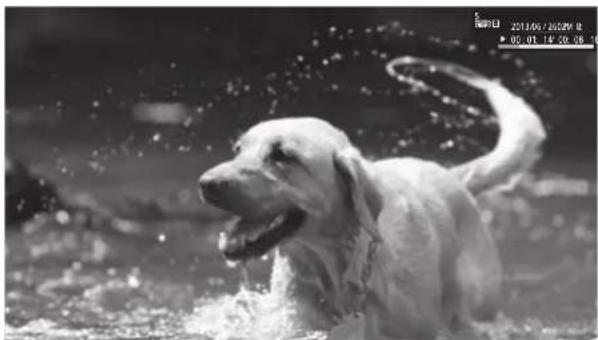
全画面再生を操作するには、操作パネルを表示させてください。
操作パネルを押す
| 操作バネル」が表示されます。

操作パネルが表示されている間、ボタンと色ボタンはパネルに表示された機能が割り当てられます。
| 本機のリモコンボタン | 操作パネル表示中に割り当てられる機能 | 本機のリモコンボタン | 操作パネル表示中に割り当てられる機能 |
| ▲ | 再生 | 一時停止 | |
| ▼ | 停止 | — | |
| ▶ | 早送り | 戻し方向へスキップ | |
| ◀ | 早戻し | 送り方向へスキップ | |
| メニュー | 本機のメニュー画面を表示 | 操作パネル終了 |
操作が終わったら、戻るを押す
「操作パネル」が消えます。
- 操作せずに一定時間がたつと自動的に消えます。
繰り返し再生する
■ 再生中に「メニュー」→「今すぐできること」→「繰り返し再生」→「入」を選ぶ
その番組を繰り返し再生します。
操作パネルを表示中に▼(停止)を押すなど再生を停止する操作をすると、解除されます。
全画面表示中に前の動画または次の動画を見る
再生中に「メニュー」→「今すぐできること」→「前の動画」または「次の動画」を選ぶ
再生中の動画から前または次の動画に切り換わります。
動画一覧に戻る
操作パネルを表示中に▼(停止)を押す
お知らせ
- 動画ファイルの再生が終わると自動的に停止し、「動画一覧」に戻ります。
- 動画ファイルを再生中に停止させると、「動画一覧」に戻ります。
番組表を見る
放送局から送信されるデジタル放送の番組情報を、新聞などのテレビ欄のように表示します。番組表は最大8日分まで表示できます。地上アナログ放送の番組表は表示できません。

お知らせ
番組表を表示中に放送波を切り換えると、切り換わった先の放送波の番組表を見ることができます。番組表を消すと元の番組に戻ります。
番組表を表示する/消す
表示する
デジタル放送を見ているときに
番組表を押す
見ていた放送(BSデジタルのテレビ放送を受信中ならBSデジタルのテレビ放送)の番組表が表示されます。
- 番組表を表示中に放送の種類(地上デジタル、BS、CS1、CS2)を切り換えることができます。番組表を消すと元の番組に戻ります。
- テレビ放送とデータ放送の間で番組表を切り換えるときは、「メニュー」→「テレビ操作」→「サービス切換」で放送の種類を変えてから、再び番組表を表示してください。

消す
番組表を押す
番組表が消えます。
- チャンネルを切り換えても番組表が消えます。
番組表の見かた

①番組の情報 カーソルで選んでいる 番組の情報です。
②放送の種類
③日付
④アイコン P.179
⑤現在の日時
⑥時間表示
⑦番組名
⑧チャンネル番号
⑨予約した番組 P.100
視聴予約した番組は青、録画予約した番組は赤になります。
⑩カーソル

で番組を選びます。
⑪ 予約状況バー
予約のある時間帯を、視聴予約が青、録画予約が赤、予約重複部分が黄で表示。

番組表を使う
表示を切り換える

でカーソルを移動させる
ボタンを長く押し続けると、高速でスクロールすることができます。番組欄の表示はいったん消えますが、ボタンを離すと再び表示されます。

表示されているボタンを使うと、対応した操作が行えます。
カーソル(水色の番組欄)
上下左右に移動させることで、番組表の表示を切り換えます。(スクロール)
他の日の番組表を見る

(前日)または亦(翌日)を押す
たとえば、3日先の番組表を見たいときは、赤を3回押します。
番組表の文字の大きさを変える/表示する番組数を変える

を押す
押すごとに次のように切り換わります。

小(9ch)
最大(5ch)

中(7ch)
大(6ch)

番組表を読み上げる

を押す
次の内容を読み上げます。
放送局名、番組名、放送日、開始・終了時刻
・読み上げ中に ☐ を押すと、読み上げを終了します。
- ボタンを押さずにカーソルを合わせるだけで読み上げるようにできます。P.122
- 読み上げ速度、読み上げ音量を選べます。P.122
お知らせ
- 「メニュー」→「番組表・予約」→「番組表」でも呼び出せます。メニューについては、P.74をご覧ください。
- 本機は、待機状態(電源表示灯が「赤」)で、定期的に放送局からの番組情報などを更新しています。(その際「カチッ」という音がすることがあります。) 電源を切るときは、本体の電源ボタンを押したり電源プラグを抜かないで、リモコンの電源ボタンでお切りください。
- 地上デジタル放送の番組表について
地上デジタル放送では、放送局ごとにその放送局の番組情報のみを送信します。受信可能な放送局の番組表が表示されない場合は、その局を選局してしばらくお待ちください。
番組表を表示して、「メニュー」→「今すぐできること」→「番組情報取得」で、全チャンネルの番組情報をまとめて取得できます。
P.79
BS・110度CSデジタル放送では、どの放送局を選局しても全ての放送局の番組情報を受信することができます。「メニュー」→「今すぐできること」→「番組情報取得」でも取得できます。
- 受信状態がよくないときは、番組情報を受信できないことがあります。受信状態は、「メニュー」→「お知らせ・情報」→「アンテナ受信レベル」で確認できます。P.91
- 読み上げ機能について
人名、地名他で複数の読み方がある場合や特殊な読み方をする場合に、本来の読みと異なる読みをすることがあります。
番組の詳しい情報(番組内容)を見る
デジタル放送を視聴中、番組表 P.62 、ジャンル検索結果画面 P.81 を表示中に、選んでいる番組の詳しい情報を確認することができます。

番組表を表示中に「メニュー」→「今すぐできること」→「番組内容」でも呼び出せます。メニューについては P.74 をご覧ください。
番組内容を表示する/消す
表示する
デジタル放送を見ているときに

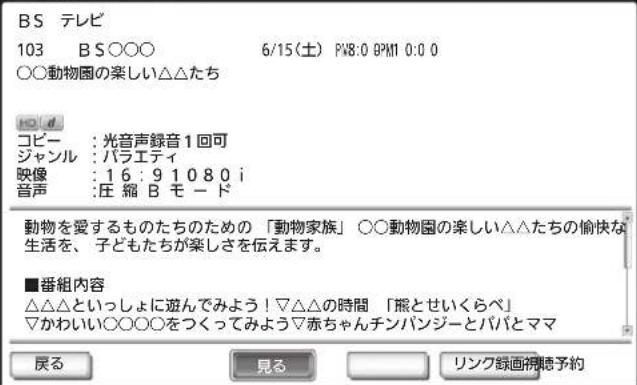
番組内容画面が表示されます。

BS テレビ
103 BSOOO
○○動物園の楽しい△△たち
HD d
コピー : 光音声録音1回可 ジャンル : バラエティ
映像 :16:91080i 音声 :圧縮 B モード
動物を愛するものたちのための「動物家族」〇〇動物園の楽しい△△たちの愉快を生活を、子どもたちが楽しさを伝えます。
■番組内容
△△△といっしょに遊んでみよう!▽△△の時間「熊とせいくらべ」 ▽かわいい○○○○をつくってみよう▽赤ちゃんチンバンジーとパパとママ
戻る
見る

を押すと、
スクロールバーが表示されているときに(○)を押すと、番組内容の続きが表示されます。
視聴中の番組をもう一度見るには、

で「見る」を選び、

を押す
消す
戻るまたは番組内容を押す
番組内容画面が消えます。
番組内容画面の見かた

①放送の種類
②チャンネル番号
放送局名
放送日
開始・終了時刻
③番組名
④アイコン P.179
⑤番組情報
⑥番組内容
⑦スクロールバー
番組内容に続きがあるときに表示されます。

番組内容を読み上げる

を押す
次の内容を読み上げます。
①放送局名、番組名、開始·終了時刻
②表示しているページの番組内容
- ①を読み上げ中に ☐ を押すと、中断して② の読み上げを始めます。
- ②を読み上げ中に 黄 を押すごとに、次の項目へスキッします。
お知らせ
P.122
- 番組内容を表示するだけで読み上げるように設定できます。
- 読み上げ速度、読み上げ音量を選べます。P.122
お知らせ
- 初めて使用したときや、約1週間以上、本体の電源ボタンで電源を「切」(電源表示灯が無点灯)にした場合は、番組表の内容が表示されなかったり、表示されるまでに時間がかかったりします。最新の番組表を利用するために、ふだんは本体の電源ボタンはお使いにならないでください。
- 放送局の都合により、番組が変更になることがあります。この場合、実際の放送と番組表の内容が異なることがあります。
- 番組表などから番組内容を表示したときは、画面右下に「予約」と表示され、簡単に予約の設定ができます。くわしくは P.100 をご覧ください。
- 読み上げ機能について
人名、地名他で複数の読み方がある場合や特殊な読み方をする場合に、本来の読みと異なる読みをすることがあります。
番組表やジャンル検索から表示するとき
番組表 P.62 またはジャンル検索(検索後)画面 P.81 より表示したい番組を選び、

または 番相内容 を押す
番組内容画面が表示されます。
今すぐ見る
現在放送中の番組を選択したとき、
で「見る」を選び、決定を押す
番組内容
予約する
これから放送される番組を選択したときは、視聴予約や録画予約ができます。

で希望の予約を選び、決定を押す
番組内容

これ以降、画面の表示にしたがい予約に必要な操作を行ってください。(本機だけでは録画できません。) P.101 手順3
番組表/ジャンル検索に戻る
戻るまたは番組内容を押す
「ネットワーク」で動画を楽しむ
本機をブロードバンド環境に接続して、役立つ情報や映画などの映像をテレビで見ることができます。
本機では「アクトビラ」「TSUTAYA TV」の動画配信サービスをお楽しみいただけます。
各サービスの利用には料金はかかりません(一部有料のサービスもあります)。ただし、回線利用料やプロバイダとの契約・使用料金は別途必要です。
「アクトビラ」に関するお問い合わせは
アクトビラ・カスタマーセンター
受付:10:00~19:00 年中無休(元旦除く)
TEL : 0570-09-1017
「アクトビラ」の最新情報は
アクトビラ公式情報サイト http://activila.jp/ (2014年12月現在)
「TSUTAYA TV」に関するお問い合わせは
TSUTAYA TV公式情報サイトでご確認ください。
または、「TSUTAYA TV」トップページの「ヘルプ」からもご確認いただけます。
「TSUTAYA TV」の最新情報は
TSUTAYA TV公式情報サイト http://tsutaya-tv.jp/ (2014年12月現在)
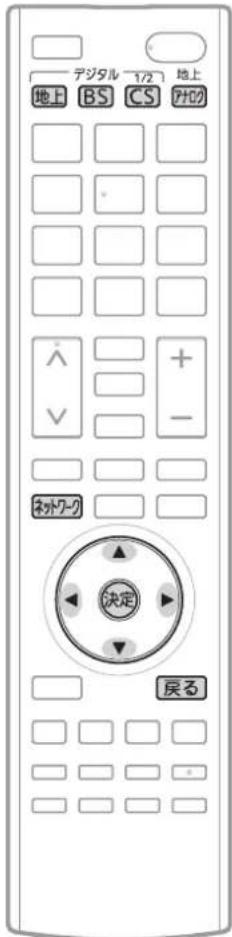
お知らせ
全般
- 視聴予約の開始時刻になると、各サービスは終了し、テレビ放送の画面に戻ります。
- 回線事業者やプロバイダが採用している接続方法・契約内容によっては、各サービスを利用できない場合があります。
- 災害やシステム障害などにより、各サービスを表示できない場合があります。
- 各サービスを利用してホームページに登録した情報は、そのホームページのサーバーに登録されます。本機を譲渡または廃棄される場合には、登録時の規約などに従って必ず登録情報の消去を行ってください。
- 本機に記録されたネットワーク履歴情報は、本機を譲渡または廃棄される場合、「ネット情報初期化」または「全情報の初期化」を行って消去してください。P.164~165
接続
- お客さまの利用環境や通信環境、接続回線の混雑状況により、各サービスをご利用の場合は映像が乱れる/途切れる、表示が遅くなる、などの症状が出る場合があります。
- 無線LANで各サービスをご利用の場合は、設置環境や設定内容により、映像が途切れる、表示が遅くなる、などの症状が出る場合があります。LANケーブルでの接続をおすすめします。
■各サービスについて
- サービス内容は、予告なく変更されることがあります。
- サービスの最新情報は、各サービスの公式情報サイトやトップページをご覧ください。
- 利用条件については、各サービスの公式情報サイトでご確認のうえ、ご利用ください。

「ネットワーク」を利用するために必要な接続と設定
本機で「ネットワーク」を利用するためには、ブロードバンド環境(FTTH、ADSL、CATVなど)が必要です。
P.32~33 で本機のLAN端子を接続したあと、P.158~161 で通信設定を行ってください。
- 動画配信サービスを利用する場合は、光ファイバー(FTTH)のブロードバンド環境と接続することをおすすめします。

利用するサービスを選び、専用画面を表示する
1 放送や外部入力を視聴中に
ネットワークを押す

※外部入力視聴中は「外部入力」
2 で見たいサービスを選び、
決定を押す
■「ネットワーク利用制限」を「する」に設定している場合は
1~10%で暗証番号の入力が必要です。P.42
3 選択したサービスの画面が表示されます。画面に沿って操作してください。
主に使用するのはと決定です。
ここからは各サービスが提供する画面となりますので、ご不明な点等は各サービスへお問い合わせください。
放送や外部入力視聴に戻るとき
4 ネットワークを押す
5 で放送または外部入力を選び、
決定を押す
地上、BS、CS、アナロのいずれかを押すと手順5の画面を出さずに放送画面に変わります。
- 「メニュー」→「今すぐできること」→「ネットワーク終了」でも手順5の画面を出さずに放送画面に変わります。
お知らせ
- 各サービス利用中に文字入力が必要となった場合は、P.70の手順をご覧ください。
- 各サービス内容は、予告なく変更されることがあります。
「ネットワーク」の閲覧制限について
本機には、「ネットワーク」を利用するときにお子さまなどに見せたくないホームページなどの閲覧を制限するための機能が付いています。お子さまなどが本機を使って「ネットワーク」を利用になるご家庭では、「ネットワーク」を利用する際に、暗証番号を入力するように設定することをおすすめします。(設定のしかたは、P.126~128 ださい。)

ツールバー(便利機能)を表示して操作するとき
各サービスを利用中、配信された映像を全画面表示していないときは、ツールバーを表示させて便利な操作ができます。
1 各サービスを視聴中に
dデータを押す
画面下に「ツールバー」が表示されます。

2 で項目を選び、決定を押す
| 項目 | 機能 |
| 戻る | 1つ前のページへ移動する。 |
| 進む | 1つ先のページへ移動する。 |
| × 中止 | ページの読み込みを中止する。(ページの読み込み中のみ表示されます。) |
| 再読み込み | 表示中のページを再度読み込む。(ページの読み込み中は表示されません。) |
| ホーム | ホーム画面に戻る。 |
| お気に入り | 気に入ったページを「お気に入り一覧」に登録したり、一覧から呼び出したりする。 |
| 表示履歴 | 表示履歴の一覧を表示する。 |
| メニュー | 表示する文字の大きさや各種設定を行う。 |
3 操作が終わったら、dデータを押す
「ツールバー」が消えます。

操作パネルを表示して操作するとき
全画面表示で動画コンテンツを視聴中は、操作パネルを表示させて、一時停止や前スキップ/次スキップなどの操作ができます。
早送り/早戻し、前スキップ/次スキップの操作は、動画コンテンツによって対応していない場合があります。
1 全画面表示で動画コンテンツを視聴中に
操作パネルを押す
画面左下に「操作パネル」が表示されます。
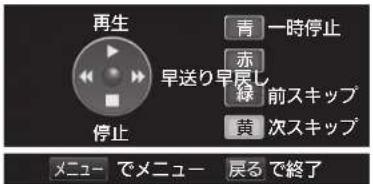
操作パネルが表示されている間、ボタンと色ボタンはパネルに表示された機能が割り当てられます。
2、青、緑、黄で操作する
| 本機のリモコンボタン | 操作パネル表示中に割り当てられる機能 | 本機のリモコンボタン | 操作パネル表示中に割り当てられる機能 |
| ▲ | 再生 | 一時停止 | |
| ▼ | 停止 | — | |
| ▶ | 早送り | 戻し方向へスキップ | |
| ◀ | 早戻し | 送り方向へスキップ | |
| メニュー | 本機のメニュー画面を表示 | 操作パネル終了 |
3 操作が終わったら、戻るを押す
「操作パネル」が消えます。
- 操作せずに一定時間がたつと自動的に消えます。
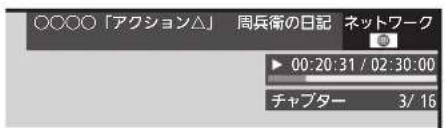
■ 動画コンテンツを視聴中に画面表示を押すと
視聴中のコンテンツの題名、長さと経過時間、全チャプター数と現在チャプターが確認できます。
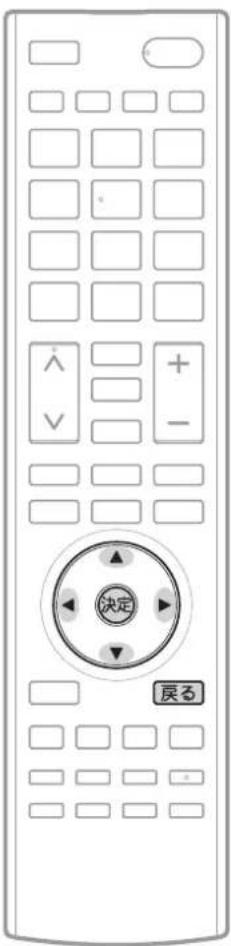
お知らせ
- ボタンエリアに表示されない文字は入力できません。
- 変換できる漢字は、漢字コード JIS第1水準、第2水準に含まれる漢字のみです。
- データ放送では、日本語変換は使用できません。
文字入力のしかた
「ネットワーク」を利用中は、文字入力が必要になることがあります。
本機では、画面にキーボードを表示させて、リモコンのボタンを使って入力します。
基本的な使いかた
1 検索文字入力欄など、文字の入力ができるところを選び、決定を押す
「キーボード画面」が表示されます。

2 ▲▼◀▶でカーソル(黄色い部分)を移動し、
キーボード画面のボタンエリアに表示される文字の中から入力したい文字を選び、決定を押す
文字を入力していくごとに、キーボード画面の候補エリアに変換する候補の文字列が表示されます。
2 変換候補文字列が表示されたら、
▲を何度か押してカーソルを候補エリアに移動し、変換したい文字列を▲▼◀▶で選び、決定を押す
4 続けて入力したい文字があるときは、
手順23の操作を行う
5 入力したい文字をすべて確定したら、
▲▼◀▶でボタンエリア内の「完了」を選び、決定を押す
元の画面に戻ります。
■ 文字入力を途中でやめて元の画面に戻るときは
▲▼◀▶でボタンエリア内の「中止」を選び、決定を押す
入力エリアに文字がないときは戻るを押す
文字の削除
最後に入力した文字を消す場合
戻るを押す
または、フォスタエリア内の
「削除」を選び、決定を押す
入力エリアの文字列の途中の文字を消す場合
▼でカーソルを入力エリアに移動し、
◀▶でキャレット(文字と文字の間の白い
縦線)を消したい文字の左横に移動させ、
戻るを押す
または、▼でボタンエリア内の「削除」を
選び、決定を押す

入力した文字をすべて消す場合
▲▼◀▶でボタンエリア内の「全削除」を
選び、決定を押す
かな以外の文字の入力
▲▼◀▶で入力したい文字の種類を
ボタンエリア内の左端の文字種類ボタンから
選び、決定を押す
ボタンエリアが選ばれた文字種類ボタンに応じて切り換わります。
家庭内ネットワークで動画を楽しむ
本機は家庭内ネットワーク機能対応テレビです。家庭内ネットワーク機能対応テレビとは、テレビのLAN端子を家庭内のネットワーク回線につなぎ映像と音声を通信するデジタルメディアプレーヤー・デジタルメディアサーバーと呼ばれる機器です。本機はデジタルメディアプレーヤーです。
当社製HDD内蔵ブルーレイディスクレコーダー搭載液晶テレビやブルーレイディスクレコーダーに録画した番組を家庭内ネットワーク機能を使って本機で視聴することができます。(デジタルメディアサーバーであるテレビ・レコーダーに限ります。)当社家庭内ネットワーク機能対応(デジタルメディアサーバー)機種は当社ホームページ(http://www.mitsubishielectric.co.jp/home/ctv/feature/d_client.html)をご覧ください。
■ 本機で家庭内ネットワーク機能を使うには、次の設定になっていることが必要です。
本機…ご家庭内の当社製サーバー機器と接続し P.34 、通信設定 P.158~161 を行ってください。直接接続するときは、「DHCPを使用して必要な情報を自動取得する場合」をご覧ください。
接続機器…サーバー側を家庭内ネットワーク使用可能な設定にします。くわしくはサーバー側製品の取扱説明書をご覧ください。

本機から視聴できる当社製サーバー機器の録画の種類
- 放送:
録画モード:DR、AF、AN、AE(5.5倍、12倍)、XP、SP、LP、EP(6時間、8時間)
- 側面入力:
録画モード:XP、SP、LP、EP(6時間、8時間)
- 「スカバー!プレミアムサービスLink」(録画):ハイビジョン画質番組、標準画質番組
- DVDからの取り込み(ダビング):AVCREC方式、VR方式
- デジタルビデオカメラなどからの取り込み(ダビング):AVCHD方式
- BD-RE/-Rからの取り込み(ダビング)
記載した全ての種類の録画について視聴を保証するものではありません。録画状態、他の条件により、見ることができない場合があります。
次の番組やコンテンツは見ることができません
- アクトビラ/TSUTAYA TVのダウンロードしたコンテンツ
- サーバー機器で録画中の番組
- サーバー機器と本機で、同一の番組を同時に見る
- 他のデジタルメディアプレーヤーで同じサーバー機器のコンテンツ再生中
例:家庭内ネットワークで接続した当社製HDD内蔵ブルーレイディスクレコーダー搭載液晶テレビ(サーバー)に保存している番組を見る
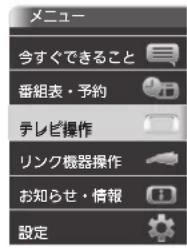
1 メニューを押す
2 ▲▼で「テレビ操作」を選び、決定を押す
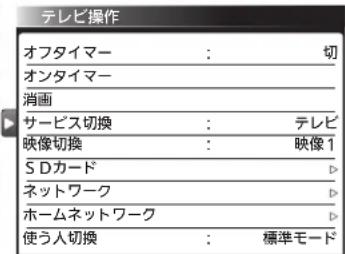
3 ▲▼で「ホームネットワーク」を選び、決定を押す


4 ▲▼で「動画再生」を選び、決定を押す


次ページへつづく
5
▲▼で機器を選び、決定を押す

- 機器選択画面に表示できるのは10台までです。それ以上は表示されません。
- 「ネットワークに接続されていません。」と表示されるとき LANケーブルが抜けていないか、通信設定が間違っていないか確認してください。
- 「接続機器無し」と表示されるとき 対応するサーバー機器が接続されているか、機器側が対応する設定になっているか確認してください。
- 「選択された機器が存在しません。」と表示されるとき前回利用したサーバー機器の主電源が切れていないか、設定が変っていないか確認してください。
6
▲▼で見たい番組(動画)を選び、決定を押す

再生が始まります。
- 続きから再生したいときは、「メニュー」→「今すぐできること」→「続きから再生」で見ることができます。
- 最初から再生したいときは、「メニュー」→「今すぐできること」→「最初から再生」で見ることができます。
操作パネルを表示して操作するとき
再生中は、操作パネルを表示させて、一時停止や前スキップ/次スキップなどの操作ができます。
早送り/早戻し、前スキップ/次スキップの操作は、番組(動画)によって対応していない場合があります。
全画面表示で番組(動画)を視聴中に
操作パネルを押す
| 操作バネル」が表示されます。

操作パネルが表示されている間、ボタンと色ボタンはパネルに表示された機能が割り当てられます。
| 本機のリモコンボタン | 操作パネル表示中に割り当てられる機能 | 本機のリモコンボタン | 操作パネル表示中に割り当てられる機能 |
| ▲ | 再生 | 一時停止 | |
| ▼ | 停止 | — | |
| ▶ | 早送り | 戻し方向へスキップ | |
| ◀ | 早戻し | 送り方向へスキップ | |
| メニュー | 本機のメニュー画面を表示 | 操作パネル終了 |
操作が終わったら、戻るを押す
「操作パネル」が消えます。
- 操作せずに一定時間がたつと自動的に消えます。
繰り返し再生する
■ 再生中に「メニュー」→「今すぐできること」→「繰り返し再生」→「入」を選ぶ
その番組を繰り返し再生します。
操作パネルを表示中に▼(停止)を押すなど再生を停止する操作をすると、解除されます。
動画一覧(ホームネットワーク)に戻る
操作パネルを表示中に▼(停止)を押す
お知らせ
- 動画ファイルの再生が終わると自動的に停止し、「動画一覧」に戻ります。
- 動画ファイルを再生中に停止させると、「動画一覧」に戻ります。
■ 番組(動画)を視聴中に画面表示を押すと
視聴中の録画時間、番組名、再生時間と総時間、音声の種類と字幕の有無が確認できます。
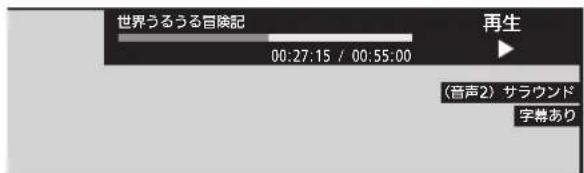
- 音声の種類や字幕の有無についての表示は、音声切換や字幕表示ができる番組の再生時のみ表示されます。
お知らせ
- 他社製のデジタルメディアサーバー機器を接続し、家庭内ネットワーク機能を使って番組(動画)や静止画の再生ができることがありますが、その動作につきましては保証の対象ではありません。
- お客様のネットワーク環境やその状況、本機の動作状況により、視聴中に画像や音声が乱れたり、視聴できない場合があります。
- 本機はDTCP-IP※規格に対応しています。サーバー機器に録画された録画回数制限のある番組を視聴することができます(録画回数制限のある番組全ての視聴を保証するものではありません)。
※ DTCP-IP(Digital Transmission Content Protection over Internet Protocol): ネットワーク上で著作権保護されたデータを伝送するための規格です。
メニュー機能の使いかた
メニューボタンを押すだけで、いろいろな機能を呼び出せます。
自動読み上げ P.122 を「入」にしておくと、
選択された項目を読み上げます。
基本的な使いかた
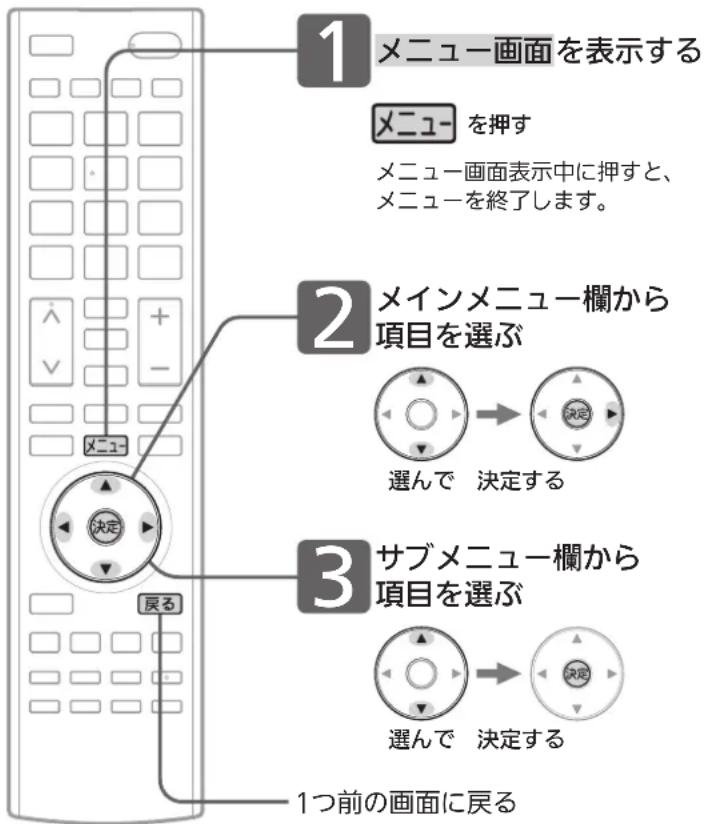
flowchart
graph TD
    A["1 メニュー画面を表示する"] --> B["2 メインメニュー欄から項目を選ぶ"]
    B --> C["3 サブメニュー欄から項目を選ぶ"]
    C --> D["1つ前の画面に戻る"]
メニュー画面

消費電力値を表示します。
設定の変更による消費電力の変化を
見ることができます。
各項目で操作できる内容
今すぐできること
いろいろな状況に応じた操作ができます。
映像
●地上アナログ放送を見ているとき
| ヘッドホン音量 ※1 | P.76 |
| 家電連携 ※5 | |
| HEMSトップメニュー ※5 | |
| 音声切換 | P.47 |
| 画面サイズ | P.56 |
| 画質設定 | P.110 |
| 音声設定 | P.117 |
| サラウンド ※2 | P.77 |
●デジタル放送を見ているとき
| ヘッドホン音量 ※1 | P.76 |
| 家電連携 ※5 | |
| HEMSトップメニュー ※5 | |
| 番組内容 | P.64 |
| 音声切換 | P.47 |
| 字幕 | P.48 |
| 画面サイズ | P.56 |
| 画質設定 | P.110 |
| 音声設定 | P.117 |
| サラウンド ※2 | P.77 |
●外部入力(PC除く)で見ているとき
| ヘッドホン音量 ※1 | P.76 |
| 家電連携 ※5 | |
| HEMSトップメニュー ※5 | |
| 画面サイズ | P.56 |
| 画質設定 | P.110 |
| 音声設定 | P.117 |
| サラウンド ※2 | P.77 |
- PC入力で見ているとき
| ヘッドホン音量 ※1 | P.76 |
| 家電連携 ※5 | |
| HEMSトップメニュー ※5 | |
| 画面サイズ | P.56 |
| 画質設定 | P.110 |
| 音声設定 | P.117 |
| サラウンド ※2 | P.77 |
●動画配信サービスを見ているとき
| ヘッドホン音量 ※1 | P.76 |
| 画質設定 | P.110 |
| 音声設定 | P.117 |
| ネットワーク終了 | P.67 |
- SDカードの動画一覧を表示しているとき
| ヘッドホン音量 ※1 | P.76 |
| 再生開始 | P.61 |
| 前のページ | P.61 |
| 次のページ | P.61 |
| 並べ替え | P.61 |
| 写真一覧 | P.59 |
| SDカード終了 | P.58 |
- SDカードの動画を再生しているとき
| ヘッドホン音量 ※1 | P.76 |
| 繰り返し再生 | P.61 |
| 前の動画 | P.61 |
| 次の動画 | P.61 |
| 画面サイズ | P.56 |
| 画質設定 | P.110 |
| 音声設定 | P.117 |
| 動画一覧 | P.60 |
| SDカード終了 | P.58 |
番組表・番組内容・ 番組情報取得
- 地上・BSデジタル放送の番組表を表示しているとき
| 番組内容 | P.64 |
| 文字サイズ切換 | P.78 |
| 番組情報取得 | P.79 |
| 表示形式切換 | P.79 |
| ジャンル検索 | P.81 |
| 予約一覧 | P.106 |
| 元の画面 |
- 110度CSデジタル放送の番組表を表示しているとき
| 番組内容 | P.64 |
| 文字サイズ切換 | P.78 |
| 表示形式切換 | P.79 |
| ジャンル検索 | P.81 |
| 予約一覧 | P.106 |
| 元の画面 |
- 番組内容画面を表示しているとき
| 番組表 | P.62 |
| ジャンル検索 | P |
| 予約一覧 | P.106 |
| 元の画面 |
- 番組情報取得画面を表示しているとき 元の画面
ホームネットワーク
●動画一覧を表示しているとき
| 機器変更 | P.73 |
| ヘッドホン音量 ※1 | P.76 |
| 続きから再生 ※3 | P.73 |
| 最初から再生 ※3 | P.73 |
| 前のページ ※4 | P.73 |
| 次のページ ※4 | P.73 |
| 写真一覧 | |
| ホームネットワーク終了 | |
●動画を見ているとき
| ヘッドホン音量 ※1 | P.76 |
| 音声切換 | P.47 |
| 字幕 | P.48 |
| 繰り返し再生 | P.73 |
| 画面サイズ | P.56 |
| 画質設定 | P.110 |
| 音声設定 | P.117 |
| 動画一覧に戻る | P.73 |
| ホームネットワーク終了 | |
検索
- ジャンル検索(検索後)画面を表示しているとき
| 番組内容 | P.64 |
| 番組表 | P.62 |
| 予約一覧 | P.106 |
| 元の画面 |
- ジャンル検索(検索前)画面を表示しているとき
| 番組表 | P.62 |
| 予約一覧 | P.106 |
| 元の画面 |
SDカードの 静止画を見るとき
- 写真一覧で表示しているとき
| 全画面表示 | P.59 |
| 前のページ | P.59 |
| 次のページ | P.59 |
| 画像回転 | P.60 |
| スライドショー | P.60 |
| スライド時間 | P.80 |
| 動画一覧 | P.60 |
| SDカード終了 | P.58 |
- 全画面で表示しているとき
| 前の画像 | P.59 |
| 次の画像 | P.59 |
| 画像回転 | P.60 |
| 画質設定 | P.110 |
| 写真一覧 | P.59 |
| SDカード終了 | P.58 |
- スライドショーで表示しているとき
| 一時停止 | P.60 |
| 再開 | P.60 |
| 写真一覧 | P.59 |
| SDカード終了 | P.58 |
予約
- 予約一覧を表示しているとき
| 時刻指定予約 | P.103 |
| 予約取り消し | P.106 |
| 番組表 | P.62 |
| ジャンル検索 | P.81 |
| 元の画面 | |
●時刻指定予約画面を表示しているとき 元の画面
節電アシスト
- 節電アシスト設定画面を表示しているとき
元の画面
※1:「スピーカー音声同時出力」が「入」に設定されていて、ヘッドホンを挿入している場合のみ表示されます。
※2:スピーカー音声出力時のみ表示されます。
※3:フォルダー表示の場合は表示されません。また、動画件数が1件以上の場合のみ表示されます。
※4:動画件数が1件以上の場合のみ表示されます。
※5:当社ホームページ掲載本機取扱説明書「家電連携/HEMS編 P.3」をご覧ください。設定するまで表示されません。
番組表・予約

番組表などの表示や、見たい番組の検索・予約などができます。
| 番組表 | P.62 |
| ジャンル検索 | P.81 |
| 予約一覧 | P.106 |
| 時刻指定予約 | P.103 |
テレビ操作

視聴中に操作できる便利な機能です。
| オフタイマー | P.48 |
| オンタイマー | P.86 |
| 消画 | P.83 |
| サービス切換 | P.44 |
| 映像切換 | P.84 |
| SDカード | P.58 |
| ネットワーク | P.66 |
| ホームネットワーク | P.72 |
| 使う人切換 | P.85 |
リンク機器操作

リアリンク対応機器を、本機のリモコンで主な操作ができます。
| 操作パネル | P.109 |
| 機能一覧 | P.92 |
| 録画リスト | P.108 |
| ディスク切換 | P.92 |
| 一発録画 | P.98 |
| 録画停止 | P.98 |
| レコーダー電源オフ | P.93 |
| 外部アンプ連動 | P.94 |
| レコーダー初期化※ | P.92 |
※2008年以降発売のリアリンク対応機器(DVR-DS120を除く)をご使用のときに表示します。
お知らせ・情報

機器内部や放送局からのお知らせ、B-CASカード、アンテナ受信レベルなどの情報を表示します。
| テレビからのお知らせ | P.88 |
| 家電からのお知らせ ※5 | |
| HEMSからのお知らせ ※5 | |
| 放送局からのお知らせ | P.88 |
| ボード(C S) | P.89 |
| B-CASカード情報 | P.90 |
| アンテナ受信レベル | P.91 |
| 困ったときは | P.90 |
設定

下記項目を詳細に設定することができます。
| 画質設定 | P.110 |
| 音声設定 | P.117 |
| 機能設定 | P.124 |
| 初期設定 | P.140 |
| 節電アシスト設定 | P.50 |
| 設定初期化 | P.164 |
ヘッドホンの音量を調節する

ヘッドホンを挿入した状態で
音量+を押す


スピーカーとヘッドホンの音声を同時出力しているとき
スピーカーとヘッドホンの音声を同時出力しているときの、ヘッドホンの音量を調節します。
「音声設定」の「ヘッドホン設定」より「スピーカー音声同時出力」を「入」に設定して、ヘッドホンを挿入している場合に操作することができます。
1 メニューを押す
「今すぐできること」が選ばれている状態で
決定を押す

3 ▲▼で「ヘッドホン音量」を選び、
決定を押す
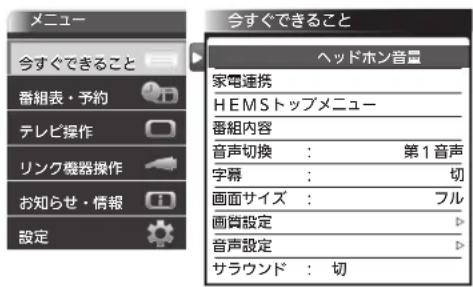
4 音量+-で音量を調節する
◀▶でも調節できます。


「サラウンド」で聞く
「サラウンド」を「入」にすると、スピーカーからの出力で、音声の奥行き感や広がり感が強調されます。ご覧になる番組や再生するソフトに合わせて設定してください。
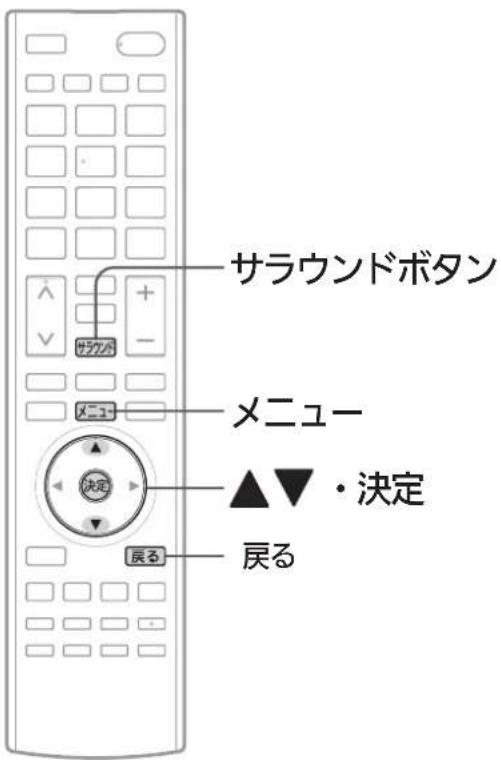
サラウンドを押す

ボタンを押すごとに切り換わります。
[19V型、24V型、32V型のみ]
メニューから設定する場合
1 メニューを押す
2 「今すぐできること」が選ばれている状態で 決定を押す

3 ▲▼で「サラウンド」を選び、決定を押す

4 ▲▼で「入」を選び、決定を押す


2.0ch音源でも包み込むようなサラウンド感覚で楽しめます。センター定位がしっかりした自然なサラウンド感です。
お知らせ
- モノラル音声や二重音声を左右同じ音で聞いているときにはスピーカーでの効果がありません。
- 音声設定については P.117 をご覧ください。
番組表を表示中に今すぐできること

文字の大きさを切り換える
番組表の文字の大きさを変更できます。表示するチャンネル数も変わります。
1 番組表を表示中にメニューを押す

2 ▲▼で「文字サイズ切換」を選び、決定を押す

3 ▲▼で文字の大きさを選び、決定を押す

選択した文字サイズによって表示できるチャンネル数が変わります。

番組情報を取得する
地上デジタル放送の番組情報は、視聴中の放送局の情報しか取得できません。
次の設定を行うと、他の放送局の番組情報を取得できます。
1 番組表を表示中にメニューを押す
2 ▲▼で「番組情報取得」を選び、決定を押す

3 ▲▼で取得期間を選び、決定を押す
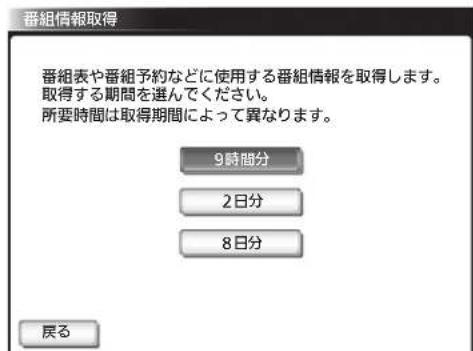

- 番組情報の取得には数分かかります。
- 取得中に戻るを押すと、番組情報の取得を中止できます。
- 取得が完了すると「番組情報の取得が完了しました。」と表示されます。
- 番組情報の取得にかかる時間は、情報量、受信状態により長くかかることがあります。
- 放送局ロゴなど一定期間ごとにしか送られていない情報は、この操作を行うタイミングにより取得できない場合があります。
表示形式を切り換える
番組表に表示されるチャンネルを、全チャンネルか放送局の代表チャンネルだけにするかを選ぶことができます。
1 番組表を表示中にメニューを押す

2 ▲▼で「表示形式切換」を選び、決定を押す

3 ▲▼で設定を選び、決定を押す

お知らせ
- 常に表示させないようにするには、「メニュー」→「設定」→「初期設定」→「チャンネル設定」→「チャンネルスキップ」P.150 、または「指定チャンネル設定」P.151 を設定します。
- 「表示形式切換」は、地上デジタルテレビ放送とBSデジタルテレビ放送だけで有効です。
- 「表示形式切換」が表示されないときは、「指定チャンネル設定」が設定されています。
SDカードのスライド時間を変更する
スライドショーで1枚の画像が表示され、次の画像に切り換わるまでの時間を変更できます。時間は5秒、10秒、15秒、30秒、60秒から選べます。


お知らせ
画像データのサイズにより、画像が表示されるまでに時間がかかる場合があります。
見たい番組を探す
(ジャンル検索)
番組表のデータを検索して、お好みの番組を探すことができます。 地上デジタル、BS、CS1、CS2にわたり検索します。

お願い!
電源が「切」の間に検索に必要なデータを取り込みます。データ送信のタイミングによりデータが取り込めるまで時間がかかることがあります。
本体の電源ボタンで電源を「切」(電源表示灯が無点灯)にするとデータの取り込みができませんのでご注意ください。
例:ジャンル別に探す
1 デジタル放送を見ているときに メニューを押す
2 ▲▼で「番組表・予約」を選び、決定を押す

3 ▲▼で「ジャンル検索」を選び、 決定を押す

4 ▲▼で画面左の大ジャンルを選ぶ

次ページへつづく
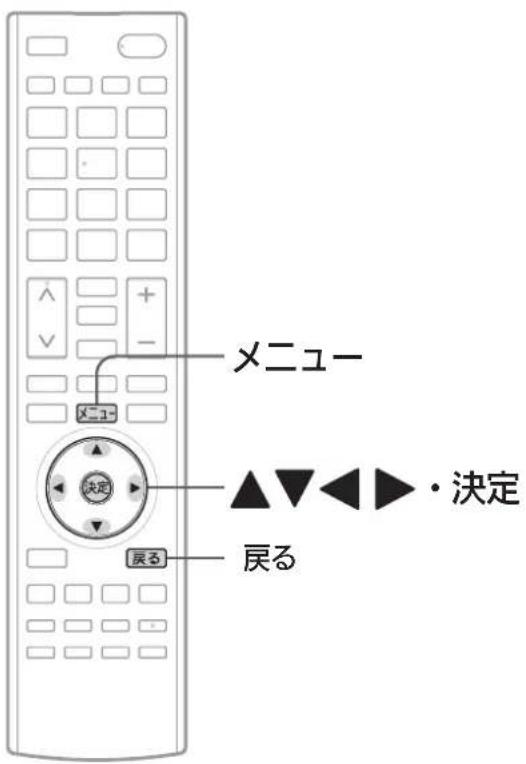
お知らせ
ジャンル検索後の画面から、視聴予約やリンク録画予約ができます。くわしくは P.100 をご覧ください。
さらに絞り込む場合
ジャンルを絞り込む必要がない場合は、手順6に進んでください。
5 ▶でカーソルを画面右に移動し、 ▲▼で小ジャンルを選ぶ

6 決定を押す
検索結果一覧が表示されます。

■ 放送の種類を変えて表示したいときは
◀▶を押す
7 ▲▼で番組を選び、決定を押す
その番組の番組内容画面が表示されます。 P.64
条件を変えて、もう一度検索するときは 戻るを押す
画面だけを消す(消画)
何かをしながらテレビを見るときなど、音声を聞ければいいというときは、消画にすると電力の節約にもなります。
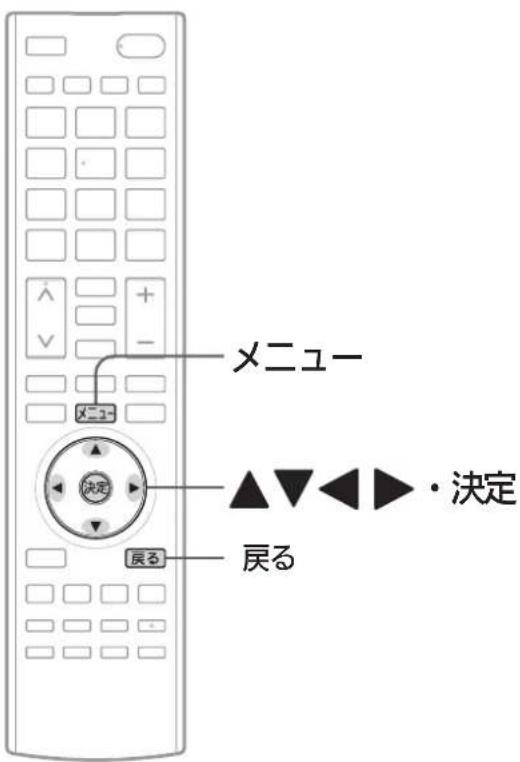
1 メニューを押す
2 ▲▼で「テレビ操作」を選び、決定を押す

3 ▲▼で「消画」を選び、決定を押す

画面だけが消えます。
お知らせ
消画中に予約が開始されると、消画が解除されます。
■画面を戻したいときは
電源以外の、何かボタンを押す。
消画が解除されますが、押したボタンの動作はしません。
チャンネル内の映像を切り換える (映像切換)
ひとつの番組で複数の映像を放送している番組(マルチビュー放送)を楽しんだり、同じチャンネルで放送している別の番組に切り換えたりできます。

お知らせ
- マルチビュー放送とは
ひとつの番組で別の映像や違う角度からなど、最大3つの映像を同時に楽しめる放送です。 - マルチビュー放送や、他の映像信号がない場合は、映像は切り換わりません。
1 デジタル放送を見ているときに メニューを押す
2 ▲▼で「テレビ操作」を選び、決定を押す

3 ▲▼で「映像切換」を選び、決定を押す
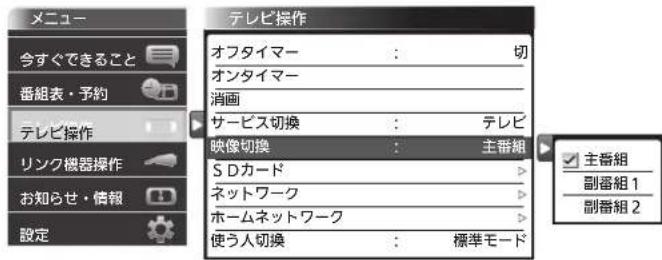
4 ▲▼で映像の種類を選び、決定を押す
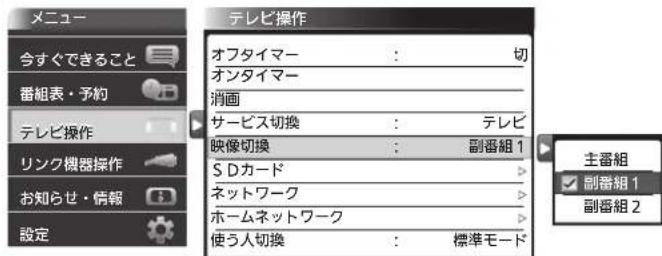
切り換わる映像の種類は、番組によって異なります。
たとえば、主番組と副番組1、副番組2が放送されているマルチビュー放送の場合では、次のように切り換わります。

使う人に合わせた設定に切り換える(使う人切換)
本機を使用する人に適した設定に一括で切り換えることができます。
設定は3つのモードから選べます。
それぞれのモードの設定内容は、お好みで変更することもできます。 P.139

1 メニューを押す
2 ▲▼で「テレビ操作」を選び、決定を押す

3 ▲▼で「使う人切換」を選び、決定を押す

3つのモードと工場出荷時の設定内容
| 項目 | 工場出荷時の設定 | ||
| 標準モード | 家庭モード1 | 家庭モード2 | |
| 視聴者設定 | 切 | シニア | ジュニア |
| 字幕 | 切 | 切 | 切 |
| 声ハッキリ | 切 | 入 | 切 |
| 自動読み上げ | 切 | 入 | 切 |
| 操作音・報知音 | 小 | 標準 | 切 |
| リモコンキーロック | すべてしない | すべてしない | すべてしない |
4 ▲▼でお好みのモードを選び、決定を押す
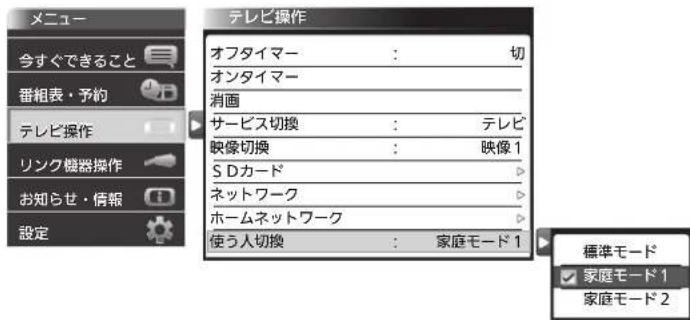
お知らせ
それぞれのモードの設定内容の変更方法については、P.139をご覧ください。
オンタイマーで自動的に電源を入れる
自動的に本機の電源を入れることができます。
また、オンタイマーを使う曜日と時刻や、電源が入ったときに選ばれるチャンネルと音量を設定できます。
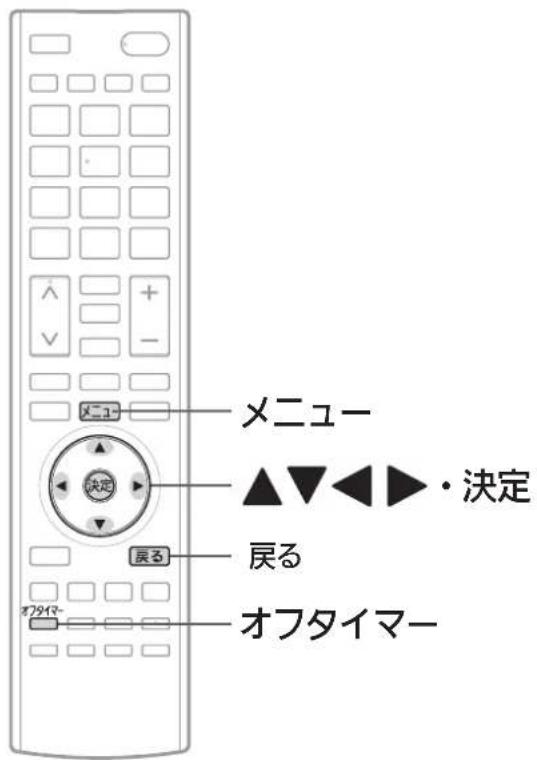
1 メニューを押す
2 ▲▼で「テレビ操作」を選び、決定を押す

3 ▲▼で「オンタイマー」を選び、決定を押す

4 ◀▶で「入」を選び、決定を押す

お知らせ
- オンタイマーを利用するためには、デジタル放送の受信が必要です。
時刻情報をデジタル放送から取得しますので、アナログ放送のみの受信ではオンタイマーを利用することはできません。
- オンタイマーを設定後は、本体の電源ボタンで電源を「切」(電源表示灯が無点灯)にしないでください。電源を切るときはリモコンの電源ボタンを押してください。
- オンタイマーで電源が入ったあとは、手順9で設定された時間を経過すると、自動的に電源が切れます。
-
オンタイマーを利用されるときは、電源表示灯が赤か確認してください。無点灯のときは本体の電源ボタンを押して電源を入れた後リモコンで「切」にしてください。
-
オンタイマーを使う曜日、時刻、チャンネル、音量など、オンタイマーの内容を変更する場合は、手順5へ進みます。
- オンタイマーの内容に変更がない場合は、手順10へ進みます。
- オンタイマーを使わない場合は、◀▶で「切」を選び、決定を押したあと、手順10へ進みます。
- 「オンタイマー 切」では手順5~9の内容を変更することができません。
次ページへつづく
5 オンタイマーを使う曜日を選ぶ
①「曜日」が選ばれている状態で、決定を押す
② ▲▼でオンタイマーを使う曜日を選び、
決定を押す
- 工場出荷時は「毎日」が選ばれています。
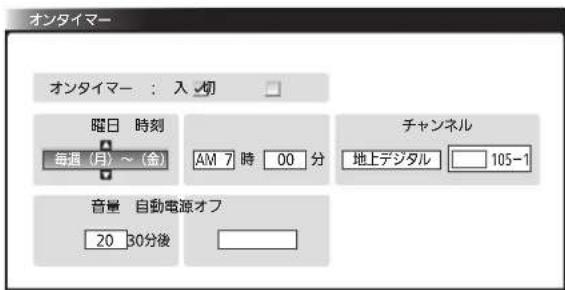
6 電源「入」にする時刻を選ぶ
① ▶ でカーソルを「時刻」へ動かし、決定を押す
② ▲▼▶で時刻を選び、決定を押す
- 工場出荷時は「AM7時00分」が選ばれています。

7 放送波とチャンネルを選ぶ
① ▶ でカーソルを「チャンネル」へ動かし、
決定を押す
② ▲▼で放送波を選び、▶を押す
- 放送波無効設定されている放送波は選べません。
③ ▲▼でチャンネルを選び、決定を押す

8 音量を選ぶ
① ▼でカーソルを「音量」へ動かし、決定を押す
② ▲▼で音量を選び、決定を押す
- 工場出荷時は、オンタイマー画面を表示したときの音量が選ばれています。

9 自動で電源「切」にするまでの時間を選ぶ
オンタイマーで電源「入」になったあとは、安全のため、自動でオフタイマー P.49 が設定された状態になります。 電源「入」になってから何分後に自動で電源「切」にするかを設定してください。
① ▶ でカーソルを「自動電源オフ」へ動かし、
決定を押す
② ▲▼で自動で電源「切」にするまでの時間を選び、決定を押す
- 工場出荷時は「30分後」が選ばれています。

- 「自動電源オフ」にしたくない場合は、オンタイマーで電源「入」になったあと、オフタイマーを解除してください。
〈オフタイマー解除のしかた〉
① オフタイマーを押す
② オフタイマーをくり返し押して「切」を選ぶ
または、▲▼で「切」を選び、決定を押す
10 戻るを押す
お知らせ
予約と重複したときは、予約が優先されます。予約されたチャンネルが選局されます。
本機や放送局からのお知らせを読む
「テレビからのお知らせ」は、ダウンロードや開局など本機からお知らせするメッセージです。
「放送局からのお知らせ」は、デジタル放送の放送局から送られてくる、番組などの情報です。
本機の電源を「入」にしたとき、または画面表示を出したときに「☑ 未読あり」が表示された場合は、まだ読んでいない(未読)お知らせがありますので、以下の手順でお知らせの内容を確認してください。

1 メニューを押す
2 ▲▼で「お知らせ・情報」を選び、決定を押す

3 ▲▼で「テレビからのお知らせ」または「放送局からのお知らせ」を選び、 決定を押す
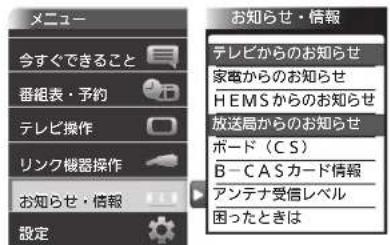
お知らせ
- テレビからのお知らせは
・10通まで表示できます。
- 10通以上のお知らせが蓄積すると、まず古い既読のお知らせが削除されます。既読のお知らせがないときは、古い未読のお知らせから削除されます。
・テレビからのお知らせは、予約が失敗したときなどに送られてくる重要な情報です。テレビからのお知らせの内容は、必ずご確認ください。
- 放送局からのお知らせは
・31通まで表示できます。
・31通以上のお知らせが蓄積すると、まず古い既読のお知らせが削除されます。既読のお知らせがないときは、古い未読のお知らせから削除されます。
4 ▲▼で読みたい項目を選び、決定を押す

既読か未読かは、各お知らせ画面のアイコンで確認できます。
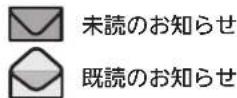
■画面の続きがあるときは

5 内容を確認する
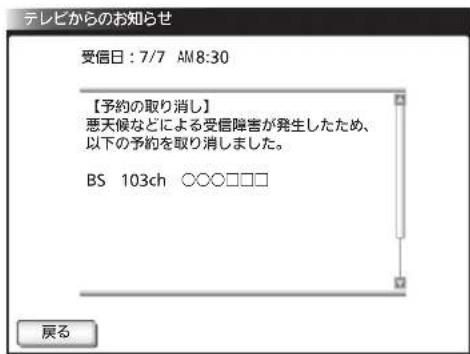

6 読み終わったら、 メニューを押す
お知らせ
放送局からのお知らせには、チャンネル再設定が必要となる内容のものもあります。チャンネル再設定については P.146 をご覧ください。
ボードとは、110度CSデジタル放送を受信している場合のみ送られてくるメッセージです。以下の手順でボードの内容を確認してください。

1 ^1/2 CS を押して110度CSデジタル放送を選んだ状態でメニューを押す
2 ▲▼で「お知らせ・情報」を選び、決定を押す

3 ▲▼で「ボード(CS)」を選び、決定を押す

4 ▲▼で読みたいボードを選び、 決定を押す
![ボード (CS) 00000 ボードタイトル[00000] 00001 ボードタイトル[00001] 00002 ボードタイトル[00002] 00003 ボードタイトル[00003] 00004 ボードタイトル[00004] 00005 ボードタイトル[00005] 00006 ボードタイトル[00006] 00007 ボードタイトル[00007] 戻る](/content/2026/05/1073309/images/ccb1956daaa5b470688cfbec62292c70579cdff3c116ed86e1cc412272dcd6a4.jpg)
■ ボード画面の続きがあるときは ▲▼でスクロールする
お知らせ
ボードは最大50個まで表示できます。
5 内容を確認する
![ボード (CS) ○○○ ○○○○ 00002 ボードタイトル[00002] ○○○○○双方向サービスのご利用には、双方向会員への登録(無料)が必要です。 双方向会員に登録済みの方は、会員情報の照会・変更・退会ができます。 戻る](/content/2026/05/1073309/images/9f93cc823f4e8107fc88a268a0155b45a14be4fe6a68eb732e66c803109c40bc.jpg)
■ ボード本文の続きがあるときは ▲▼でスクロールする
■ 他のボードを読みたいときは 戻るを押す
6 読み終わったら、 メニューを押す
B-CASカード情報と困ったときの 問い合わせ先、機種名を確認する
B-CASカードの情報を確認する
B-CASカードのカード識別、カードIDを確認できます。
1 メニューを押す
2 ▲▼で「お知らせ・情報」を選び、決定を押す
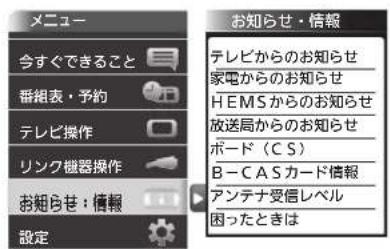
3 ▲▼で「B-CASカード情報」を選び、決定を押す

4 情報を確認する

5 確認したら、メニューを押す
困ったときの問い合わせ先、機種名を確認する
1 メニューを押す
2 ▲▼で「お知らせ・情報」を選び、決定を押す
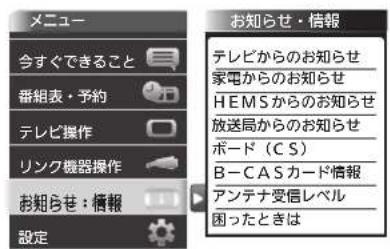
3 ▲▼で「困ったときは」を選び、決定を押す

4 問い合わせ先を確認する

「****-****」は本機の機種名が表示されます。
5 確認したら、メニューを押す
デジタル放送の受信状況を確認する (アンテナ受信レベル)
映らないチャンネルがあるとき、デジタル放送視聴中に画質が低下したときや画面がモザイク状になるとき、番組情報が取れないときなどは、受信状況を確認することができます。
受信レベルの数値がアンテナの向きを決める目安になります。
お知らせ
受信レベルで表示される数値は、受信信号電力対雑音電力比の換算値で、受信状況を知るための手助けとなります。安定して視聴できるレベルは「22以上」が目安ですが、地上デジタル放送では、放送局、環境によって数値が大きく外れることがあります。 地上デジタル放送の受信可能地域については、総務省 地デジコールセンター P.166 へお問い合わせください。

1 メニューを押す
2 ▲▼で「お知らせ・情報」を選び、決定を押す
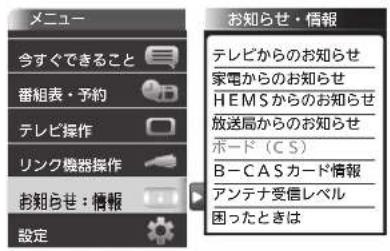
3 ▲▼で「アンテナ受信レベル」を選び、決定を押す

ある放送局だけ映りが悪い、ある部屋だけ映りが悪いなどの症状があるときは、「屋内配線も重要です」 P.40 をご覧ください。
4 受信レベルを確認する
地上デジタル放送の場合

安定して視聴できるレベルは「22以上」が目安です。
BS・110度CSデジタル放送の場合

最大
受信レベルモードにしてから入ってきた電波の中で最大の入力レベル。受信レベルが26以上になると、表示が緑色に変わります。これを目安にしてアンテナの方向を決めます。
最大値が入力されるよう、アンテナを動かしてください
現在
この値が「最大」の値に近づくように、アンテナを動かします。

お知らせ
アンテナ電源については P.156 要ください。
5 メニューを押す
お知らせ
受信レベルが低い状態でご覧になっている場合、天候や近隣の環境(建物の建築、緑地の伐採、中継アンテナの増設など)により受信状態が悪化し、映像がモザイク状に乱れたり映らなくなることがあります。
リアリンク対応機器を操作する[リアリンク(REALINK)]
リアリンク機能は、リアリンク対応機器にて使用可能です。
リアリンク対応機器(REALINK ロゴマークのあるブルーレイディスクレコーダーやDVDレコーダーなど)を本機のHDMI入力に接続すると、本機のリモコンで接続機器の主な操作(再生など)ができます。リアリンク対応機器の取扱説明書も合わせてご覧ください。(仕様は予告なく変更することがあります。)
■ 本機でリアリンク機能を使うには、次の設定になっていることが必要です。
本機…「メニュー」→「設定」→「機能設定」→「リンク設定」で「リンク制御」を「入」に設定しておいてください。 くわしくは P.131 竟ください。
接続機器…接続機器側もリンク使用可能な設定にします。くわしくはリアリンク対応の当社製品の取扱説明書をご覧ください。

お知らせ
- 次のような場合は、「リンク機器操作」のサブメニューは選べません。
- 「メニュー」→「設定」→「機能設定」→「リンク設定」で「リンク制御」が「切」に設定されているとき P.131
- 接続したHDMI機器が、リアリンクに対応していないとき
- 他社製の機器をHDMI接続した場合、リアリンク対応機器と認識し、メニューに「リンク機器操作」などの表示が出て、接続機器側の操作の一部ができることがありますが、その動作につきましては保証の対象ではありません。
- リアリンク対応機器の操作に使える本機のリモコンボタンは、下表のようになります。
| 本機のリモコンボタン | 操作パネル表示中 | 操作パネル非表示中 |
| ▲ | 再生 | 上 |
| ▼ | 停止 | 下 |
| ▶ | 早送り | 右 |
| ◀ | 早戻し | 左 |
| 戻る | 操作パネル終了 | 戻る |
| 決定 | - | 決定 |
| 青 | 一時停止 | 青 |
| 赤 | 録画停止※ | 赤 |
| 緑 | 戻し方向へスキップ | 緑 |
| 黄 | 送り方向へスキップ | 黄 |
※一発録画を停止します。予約録画の停止はできません
お願い!
リアリンク機能を中止するために「リンク制御」P.131を「切」にした場合は、本機の電源を入れ直してください。
リアリンク対応機器の操作のしかた
1 メニューを押す
2 ▲▼で「リンク機器操作」を選び、決定を押す
3 ▲▼で操作したい項目を選び、決定を押す

※2008年以降発売のリアリンク対応機器(DVR-DS120を除く)をご使用の場合は、「レコーダー初期化」も表示されます。
操作パネル……操作パネルを表示して、本機のリモコンで接続機器の再生などをします。 P.109
機能一覧……接続機器の設定などを行う画面が表示されます。
録画リスト……レコーダーの「録画リスト画面」を表示します。P.108
ディスク切換……接続機器が複数の記録媒体を持つ場合、再生や録画をする媒体を切り換えます。
一発録画……視聴中のデジタル放送を今すぐ録画開始します。 P.98
録画停止……一発録画を停止します。 P.98
レコーダー電源オフ…本機のリモコンで接続機器の電源を切ります。 P.93
外部アンプ連動……本機のリモコンで、対応するAVアンプの音量を調節できます。P.94
レコーダー初期化※ …レコーダーの「らくらく設定画面」を表示します。
4 本機のリモコンで操作する

例:HDMIで接続したリアリンク対応レコーダーの電源を切る
1 メニューを押す
2 ▲▼で「リンク機器操作」を選び、決定を押す

3 ▲▼で「レコーダー電源オフ」を選び、決定を押す
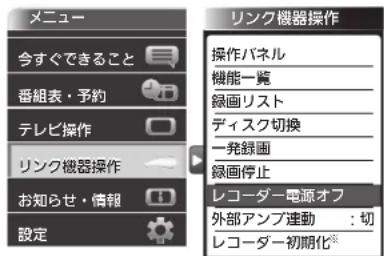
※2008年以降発売のリアリンク対応機器(DVR-DS120を除く)をご使用の場合は、「レコーダー初期化」も表示されます。
リアリンク対応レコーダーの電源が「切」になります。
お知らせ
- 次のような場合は、「リンク機器操作」のサブメニューは選べません。
- 「メニュー」→「設定」→「機能設定」→「リンク設定」で「リンク制御」が「切」に設定されているとき P.131
・接続したHDMI機器が、リアリンクに対応していないとき
- 他社製の機器をHDMI接続した場合、リアリンク対応機器と認識し、メニューに「リンク機器操作」などの表示が出て、接続機器側の操作の一部ができることがありますが、その動作につきましては保証の対象ではありません。
- リアリンク対応機器の取扱説明書も合わせてご覧ください。
例:HDMIで接続したHDMIコントロール対応AVアンプの音量を調節する
1 メニューを押す
2 ▲▼で「リンク機器操作」を選び、決定を押す
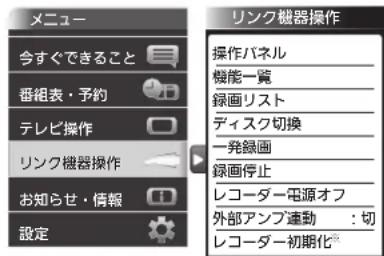
3 ▲▼で「外部アンプ連動」を選び、決定を押す
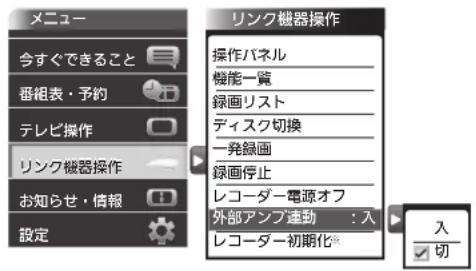
4 ▲▼で「入」を選ぶ

「入」で本機は消音され、AVアンプの電源が「入」になり、本機のリモコンで音量を調節できるようになります。 ※2008年以降発売のリアリンク対応機器(DVR-DS120を除く)をご使用の場合は、「レコーダー初期化」も表示されます。
5 本機のリモコンの音量+、ーで 消音 音量を調節する

お知らせ
- 外部アンプ連動「入」にすると、以降、本機の電源と連動してアンプの電源が立ち上がります。 アンプに電源が入ると本機の音声は消音されます。 これらが基本的な動作ですが、接続される製品により動作は異なります。
- 音量+-を押した直後に「アンプ音量 +」(または一)の表示が出ることがあります。
- 音量+-を押し続けて音量調整すると画面表示の数字が変わらないまま音量が変わる場合があります。ボタンを放すと表示がかわりそのときの音量が表示されます。
- 本機でヘッドホンをご使用中は、外部アンプからは本機の音は出ません。スピーカー音声同時出力「入」のときは、本機でヘッドホンをご使用中でも、外部アンプから本機の音が出ます。
携帯端末で本機を操作する
無線LAN(Wi-Fi)環境があるご家庭では、本機と連携して、携帯端末で本機を操作することができます。
携帯端末で本機を操作するためには、専用アプリのインストールが必要です。
「REAL Remote 音声操作」……音声操作に対応しています。 P.96

携帯端末で本機を操作するために必要な接続と設定
接続のしかた

flowchart
graph TD
    A["LAN端子"] -->|LAN端子へ| B["无线路由器 (Wi-Fiアクセスポイント)"]
    B --> C["无线接口"]
    C --> D["手机"]
    style A fill:#f9f,stroke:#333
    style D fill:#ccf,stroke:#333
本機と携帯端末は直接無線接続できません。 本機に無線LAN機能はありません。
※無線LANルーター以外にも機器を使ってネットワークを構成している場合、本機と携帯端末とが同一サブネット内に無い構成においては、本機能をお使いになれません。同一サブネット内となるように構成を変更してください。ネットワークの構成については、お使いのネットワーク機器メーカーにお問い合わせください。
本機の設定
① ネットワーク設定をする
「メニュー」→「設定」→「初期設定」→「通信設定」P.158で、ご使用のネットワーク環境に応じて設定を行ってください。
② 携帯端末連携設定をする
1 「メニュー」→「設定」→「機能設定」→「携帯端未連携設定」の順に選ぶ
2 ◀▶で「入」を選ぶ

***-****」は本機の機種名が表示されます。
- 「高速起動設定」の設定が「入」で固定され、待機時の消費電力が増えます。
■ 携帯端末連携機能を利用しない場合は「切」に設定してください。
3 設定が完了したら、メニューを押す
※ 画面デザインや操作のしかたは2014年12月現在のものです。実際と異なる場合があります。

「REAL Remote 音声操作」アプリで操作する
画面上のボタンを探す代わりに、音声で使いたい機能を呼び出せます。
Hybridcastのセカンドスクリーン機能には対応していません。
対応している携帯端末は、iPhone、iPad です。
対応しているOSは、iOS7です。(2014年12月現在)
携帯端末の設定
例:iPhoneをご使用の場合
準備 Apple社 App Store から対応アプリをダウンロードする
対応アプリ名:REAL Remote 音声操作
- ダウンロードに発生する通信費用はお客様の負担となります。
1 本機の電源が「入」のときに、ダウンロードしたアプリを起動する

REAL Remote 音声操作
起動中の画面対応アプリのアイコン

- 右の画面が表されるときは、iPhoneと無線LANルーターとの接続を確認し
てください。本機に係るところではありませんので、わからないときはiPhoneサポート部門や無線LANルーターのメーカーへお問い合わせください。

2 画面下部の設定アイコンをタップして、「設定画面」を開く

設定画面
![設定 接続光テレビ 三菱テレビ-XXXXXX[XX-XX-XX] テレビ一覧更新 テレビ一覧を更新 チャンネルリスト チャンネル設定を更新 ボタンの動作 音声読み上げ 操作音 パイプレーション アプリ情報 バージョン 1.0.0](/content/2026/05/1073309/images/1f405f231d7426892a4dde426ca766dcc378921c7303d93f4d63b87fe95f93a3.jpg)
-
「設定画面」に本機の名称が表示されていればiPhoneで本機を操作できる状態です。
-
「接続先テレビ」に表示される名称は、「携帯端末連携設定」で表示される「本機名称」の一部です。
- 「接続先テレビ」に本機名称が表示されないときは、本機と無線LANルーター(Wi-Fiアクセスポイント)との接続を確認してください。本機や無線LANルーターに電源を入れた後は、表示されるまでに時間がかかることがあります。
■ 本機と同じ形名のテレビが複数台あるときは
![メイン 設定 接続光テレビ 三菱テレビ- XXXXX[01-X0-00] 三菱テレビ- XXXXX[88-89-88] テレビ一覧更新 テレビ一覧を更新 チャンネルリスト チャンネル設定を更新 ボタンの動作 音声読み上げ](/content/2026/05/1073309/images/7f9dea0ed6a3936409641f2881991b65f5a6493ed446c46e8a45b4b74b26e8d0.jpg)
「携帯端末連携設定」の「本機名称」に表示される末尾6文字はそのテレビ固有のもので、区別に役立ちます。
チェックマークがついているテレビが現在操作できるテレビです。
- そのままテレビの操作をするときは P.97

操作のしかた
例:iPhoneをご使用の場合
1 本機の電源が「入」のときに、ダウンロードしたアプリを起動する

REAL Remote 音声操作
起動中の画面対応アプリのアイコン
REAL
- 主電源を「入」にした直後は、携帯端末との接続に時間がかかる場合があります。少し待ってから操作してください。
2 画面下部のマイクのアイコンをタップするか、左スワイプする
音声認識画面

- 「音声認識画面」へ入ります。
- 「音声認識画面」から「リモコン画面」に戻る場合は、「音声認識画面」右下の X をタップするか、画面を右スワイプしてください。
3 携帯端末のマイクに向かって操作したいことを言う
ただし、リモコンの▲▼◀▶および決定は、音声による操作対象ではありません。
- 検出言葉と機能を関連づけ操作候補を表示しますので、その中から選んで操作ができます。
- 音声認識中は画面下部に青い横線が表示されます。

……音声認識中
……音声認識停止中
音声認識中/停止中は、マイクのアイコンをタップするごとに切り換わります。
- 操作候補が表示された後、続けて音声で操作を呼び出す場合はマイクのアイコンをタップしてください。
- 携帯端末で操作してから本機が反応するまでに間があくことがあります。
■ 「前回操作していたテレビが見つかりません」と表示されるときは

お使いの携帯端末で直前まで操作していたテレビと接続できない状態です。同じテレビを使う場合は、そのテレビの主電源が「切」になっていないか、「携帯端末設定」P.95が「切」になっていないか確認してください。別のテレビを使う場合は、携帯端末の「設定画面」P.96手順2で操作したいテレビを選び直します。
「リモコン画面」について
- 本機に付属のリモコンと同じ操作ができます。
- 表示されるリモコンは、携帯端末連携機能を持つ当社製テレビ用の汎用リモコンとなります。本機付属のリモコン上にない機能のボタンについては動作保証いたしません。
- 本機にない機能のボタンを操作しても動作しません。
デジタル放送を一発録画で録る
[リアリンク(REALINK)を使って録る]
一発録画とは、リアリンク機能を使って、テレビから簡単にデジタル放送の録画を開始できる機能です。
視聴中のデジタル放送を今すぐ録画したいときに便利です。
(本機に接続したリアリンク対応レコーダーに録画する機能です。本機のみでは録画できません。)

お知らせ
- リアリンク機能は、リアリンク対応機器にて使用可能です。リアリンク対応機器の取扱説明書も合わせてご覧ください。仕様は予告なく変更することがあります。
- デジタル放送をご覧になるときは、「一発録画」機能をいつでも、すぐにご利用いただけるように、リアリンク対応レコーダーの電源を「入」にしておくことをおすすめします。
「メニュー」→「設定」→「機能設定」→「リンク設定」で「テレビ電源入連動」と「テレビ電源切連動」を「入」にしておくと便利です。P.131
- 本機のチューナーでデジタル放送を見ているときは、視聴中のデジタル放送の番組情報をレコーダーに送り、レコーダーでチャンネルを切り換えて録画します。
- レコーダー側のチューナー(HDMI1~HDMI2)でデジタル放送を見ているときは、レコーダーが選局している番組をそのまま録画します。レコーダーの録画ボタンを押した場合と同じ動作となり、録画停止をするまで最長8時間録画を継続します。
- 録画モード(画質)は、レコーダー側で設定されているモードになります。くわしくは、レコーダーの取扱説明書をご覧ください。
- 他社製の機器をHDMI接続した場合、リアリンク対応機器と認識し、メニューに「リンク機器操作」などの表示が出て、接続機器側の操作の一部(一発録画など)ができることがありますが、その動作につきましては保証の対象ではありません。
- リアリンク機能を使用するときは接続機器側もリンク使用可能な設定にします。設定方法は接続機器の取扱説明書をご覧ください。
- レコーダーの番組情報が十分に取得されていないと、録画番組が特定できず動作ができないことがあります。レコーダー購入直後などはレコーダーの番組表が利用できるように番組情報を受信してからご使用ください。
- 契約が必要なチャンネルの番組を一発録画するときは、録画機器に契約済みのB-CASカードが入っていることを確認してください。
レコーダーがデジタルチューナー内蔵の場合、レコーダー側のデジタルチューナーを使って簡単にデジタル放送を録画することができます。
1 -発録画を押す
またはメニューから「一発録画」を選ぶ
メニューからの選びかた
① メニュ-を押す
② ▲▼で「リンク機器操作」を選び、決定を押す
③ ▲▼で「一発録画」を選び、決定を押す
画面に「この番組の録画が開始されました」の表示が出て、録画を開始します。
レコーダーが電源「切」の状態でも自動で電源が「入」になり録画が始まります。
2008年以降発売のリアリンク対応レコーダー(DVR-DS120を除く)をご使用の場合、一発録画中の番組が終了すると自動的に録画を停止します。レコーダーの電源を「入」にして録画を始めた場合、録画停止後自動的に電源「切」にします。
録画を停止したいときは
2 メニューを押す
3 ▲▼で「リンク機器操作」を選び、 決定を押す

4 ▲▼で「録画停止」を選び、決定を押す

録画を停止します。
- 「操作パネル」を表示させて、停止させることもできます。 くわしくは P.109 要ください。
本機では、デジタル放送の視聴予約と、リアリンク機器とつないでリンク録画予約ができます。
視聴予約とリンク録画予約について
視聴予約
番組開始時刻の数十秒前になると、自動で予約したチャンネルに切り換えます。
見逃したくない番組があるときに設定しておくと便利です。
予約設定後、本体の電源ボタンで「切」(電源表示灯が無点灯:機能停止状態)にしていると、視聴予約は実行されません。
本機の電源が「切」(電源表示灯が赤:待機状態)でも、自動で本機の電源が「入」になり、画面に「このまま視聴するときは、電源以外のボタンを押してください」と表示されます。この間に何も操作がないと、15分後に自動で本機の電源が切れます。何か操作をして15分以上視聴を続けると、予約番組終了後も本機の電源は切れません。
続きの時間で2つ以上の番組を視聴予約して本機の電源を「切」(電源表示灯が赤:待機状態)にした場合、1つ目の番組を視聴中にリモコン操作をしないと、2つ目の番組開始時間に本機の電源が入らないことがあります。
リンク録画予約
HDMI入力端子に接続したリアリンク対応レコーダーに録画予約する機能です。(本機のみでは録画できません。)
お知らせ
「ダビング10」(コピー9回+ムーブ1回)番組 P.179 の録画について リンク録画ではレコーダーでのダビング10動作となります。(ただし、デジタル放送番組によってはダビング10動作にならない場合もあります。)
重複した予約の優先順位について
※リンク録画予約の場合はレコーダーの取扱説明書をご覧ください。
視聴予約の場合
■ 放送時間が重なったり連続しているときは
先に始まる番組が優先されます。
また、予約は重複していなくても、前の番組が延長され、それに対応する設定 P.162 の場合で、結果的に予約が重なってしまった場合も同じです。
開始時刻が同じときは
次の優先順位で予約されます。
・番組指定予約が時刻指定予約より優先されます。
・指定日予約、毎週予約、毎日予約の順で優先されます。
- CS1、CS2、BS、地上デジタルの順で優先されます。
- CS1、CS2、BSデジタル放送の場合は、3桁番号の小さい方が優先されます。
- 地上デジタル放送の場合は、「メニュー」→「設定」→「初期設定」→「チャンネル設定」→「地上デジタルチャンネルスキップ」P.150において上に表示されるチャンネルが優先されます。
リンク録画予約の前に
本機に接続したリアリンク対応レコーダーの録画予約を、本機の予約登録画面を使っています。レコーダーのHDD(ハードディスク)に録画されます。
リアリンク対応レコーダーには、REALINKクが付いています。
お願い!
- リアリンクで録画予約するためには、事前に次の接続と設定が必要です。
・本機とリアリンク対応レコーダーをHDMIケーブル(市販品)で接続してください。 P.28
- 「メニュー」→「設定」→「機能設定」→「リンク設定」で「リンク制御」を「入」に設定して、リアリンク機能を使える状態にしておいてください。 P.131
・レコーダー側もリアリンク機能を使える設定にしておいてください。また、デジタル放送を受信できるようにアンテナ接続などの準備も必要です。くわしくはレコーダーの取扱説明書をご覧ください。
- 2008年以降発売のリアリンク対応機器(DVR-DS120を除く)をご使用の場合は、録画予約時に予約の重複、HDD残量が少ない、などをお知らせします。リアリンクを使って本機から録画予約した番組も本機の番組表、予約一覧画面で確認や取り消しができます。
それ以外の機器の場合は、レコーダーの予約一覧画面で確認してください。
予約録画に関するご注意
リンク録画予約するときは、以下の点にご注意ください。
- 本機に接続したレコーダーに録画する機能です。本機のみでは録画できません。
- 予約した時刻が重なっていると正しく録画/視聴できません。レコーダーの取扱説明書をご覧ください。
- DVDレコーダーに録画する場合は、ディスクの状態、種類により正しく録画できないことがあります。くわしくはDVDレコーダーの取扱説明書をご覧ください。
- レコーダーの電源が「切」のときでも「入」にして設定できます。
- 2007年以前発売のリアリンク対応レコーダーおよびDVR-DS120のとき、予約内容はレコーダー側で確認してください。2008年以降発売のリアリンク対応レコーダー(DVR-DS120を除く)のとき、予約内容は本機の番組表、予約一覧画面で確認や取り消しができますが、レコーダー側で予約した内容は反映されませんので、レコーダー側で確認してください。
- 録画時の字幕、イベントリレー、音声切換は録画機器側の設定によります。一発録画のときも同様です。
- 契約が必要なチャンネルの番組を予約録画するときは、録画機器に契約済みのB-CASカードが入っていることを確認してください。一発録画のときも同様です。
番組表やジャンル検索から予約する
番組表やジャンル検索から番組を選んで、リンク録画予約や視聴予約ができます。
(「録画」は、本機に接続したレコーダーに録画する機能です。本機のみでは録画できません。)
視聴予約の繰り返し予約(毎日や毎週の予約)は、時刻指定予約 P.103 で行います。
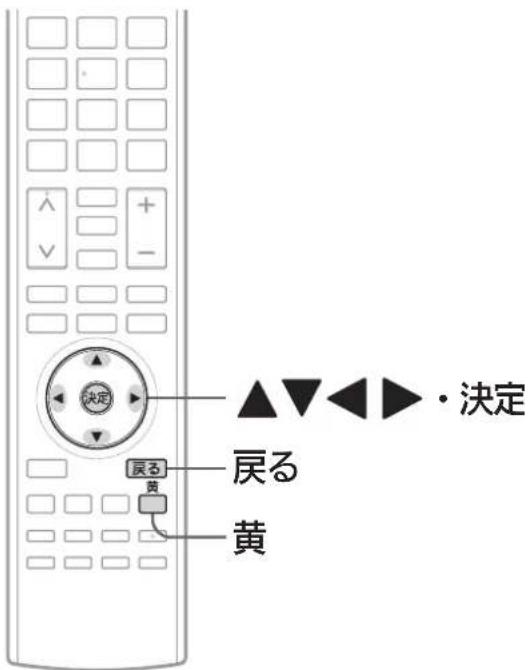
お知らせ
- リンク録画予約のあとは、念のためレコーダー側の「予約一覧」画面で予約内容を確認してください。2008年以降発売のリアリンク対応レコーダー(DVR-DS120を除く)をご使用の場合、本機の「予約一覧」画面で本機から予約した内容の確認や取り消しができます。P.106
- レコーダーの番組情報が十分に取得されていないと、録画番組が特定できず動作ができないことがあります。レコーダー購入直後などはレコーダーの番組表が利用できるように番組データを受信してからご使用ください。
- 読み上げ機能について
人名、地名他で複数の読み方がある場合や特殊な読み方をする場合に、本来の読みと異なる読みをすることがあります。
お願い!
予約が重複または連続していないかの確認は、レコーダー側の「予約一覧」画面で確認してください。
2008年以降発売のリアリンク対応レコーダー(DVR-DS120を除く)へ本機から予約した場合は、本機の「予約一覧」画面で確認できます。レコーダー側で予約された番組との重複・連続の確認はレコーダー側の「予約一覧」画面で行ってください。
例:リアリンク対応レコーダーで録画する場合
準備
番組表
P.62
または
ジャンル検索(検索後)画面 P.82 を表示する
1


で録画したい番組を選んで、

を押す

その番組の「番組内容画面」が表示されます。
2
で「リンク録画」を選び、決定を押す
番組内容



動物を愛するものたちのための「動物家族」〇〇動物園の楽しい△△たちの愉快な生活を、子どもたちが楽しさを伝えます。

△△△といっしょに遊んでみよう!▽△△の時間「熊とせいくらべ」 ▽かわいい○○○○をつくってみよう▽赤ちゃんチンパンジーとパパとママ
戻る
視聴予約
リンク録画

を押すと、次の内容を読み上げます。
① 放送局名、番組名、放送日、開始·終了時刻
② 詳細な番組内容
・①を読み上げ中に黄を押すと、中断して②の読み上げを始めます。
- ② を読み上げ中に ☐ を押すと、次の項目を読み上げます。最後の項目を読み上げ中に ☐ を押すと、読み上げを終了します。
3 「はい」が選ばれている状態で、決定を押す

レコーダーに電源が入っていないときは、「レコーダーを起動中です」と画面に表示し、自動的に電源が入ります。
4 下の画面が表示されたら、決定を押す

予約登録を完了し、番組表またはジャンル検索の画面に戻ります。
読み上げ中に押すと、読み上げが終了して、予約登録を完了し、番組表またはジャンル検索の画面に戻ります。
2008年以降発売のリアリンク対応レコーダー(DVR-DS120を除く)では次のようにレコーダーの状況をお知らせします。
■「予約が重複しています。」と表示されたときは
正しく番組を録画できません。
予約の変更などは、予約設定完了後にレコーダー側の「予約一覧」画面で行ってください。
■ 「レコーダーの容量が少なくなっています。」と表示されたときは
レコーダーの「録画リスト」から視聴済み番組などを削除してください。
5 戻るを押す
番組表やジャンル検索から予約する(つづき)
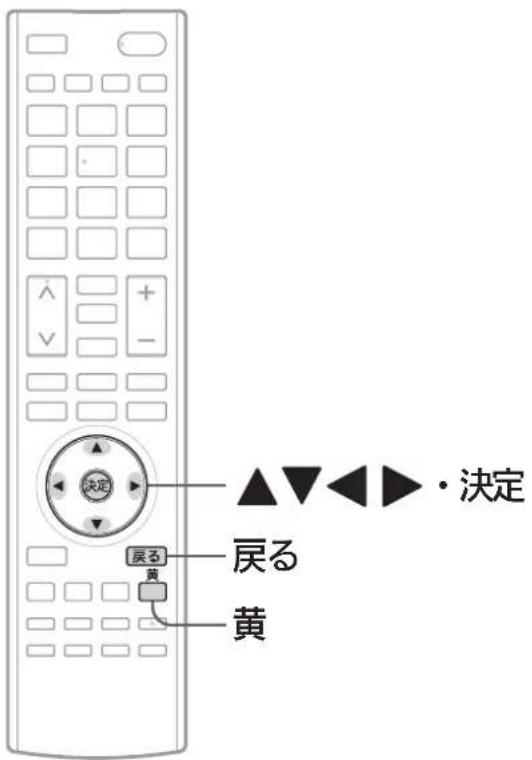
予約した時刻になると
開始時刻の約45秒前に、予約したチャンネルに切り換わります。リモコンで電源を「切」(電源表示灯が赤:待機状態)にしていても、自動的に本機の電源が入ります。そのまま視聴する場合は、電源以外のボタンを押してください。約15分間無操作が続くと自動的に本機の電源が切れます。
お知らせ
続きの時間で2つ以上の番組を視聴予約して本機の電源を「切」(電源表示灯が赤:待機状態)にした場合、1つ目の番組を視聴中にリモコン操作をしないと、2つ目の番組開始時間に本機の電源が入らないことがあります。
唱 お願い!
- 予約したときは、本体の電源ボタンで「切」(電源表示灯が無点灯:機能停止状態)にしないでください。
- 予約が時間的に重なっていると、正しく番組を視聴できません。P.99
「予約が重複しています」と表示された場合は、予約したあとで、「予約一覧」画面を見て確認してください。P.106
お知らせ
- 1週間先までの番組を選んで、視聴予約は最大15件まで(時刻指定予約 P.103 を含む)予約できます。
- 読み上げ機能について
人名、地名他で複数の読み方がある場合や特殊な読み方をする場合に、本来の読みと異なる読みをすることがあります。
例:視聴予約する場合
準備 番組表 P.62 または
ジャンル検索(検索後)画面 P.82 を表示する
1 ▲▼◀▶で視聴したい番組を選んで、 決定を押す
2 ◀ で「視聴予約」を選び、決定を押す

■ 視聴年齢制限のある番組を選んだときは
1~10%で暗証番号の入力が必要です。P.42
■ 予約が時間的に重なっているときは
「予約が重複しています」と表示されます。
◀で「はい」を選び、決定を押して予約したあとで、「予約一覧」画面を見て確認してください。 P.106
3 下の画面が表示されたら、決定を押す

予約登録を完了し、番組表またはジャンル検索の画面に戻ります。
読み上げ中に押すと、読み上げが終了して、予約登録を完了し、番組表またはジャンル検索の画面に戻ります。
4 戻るを押す
時刻を指定して予約する (時刻指定予約)
時刻とチャンネルを指定して、デジタル放送の番組をリンク録画予約や視聴予約ができます。(「録画」は、本機に接続したレコーダーに録画する機能です。本機のみでは録画できません。)
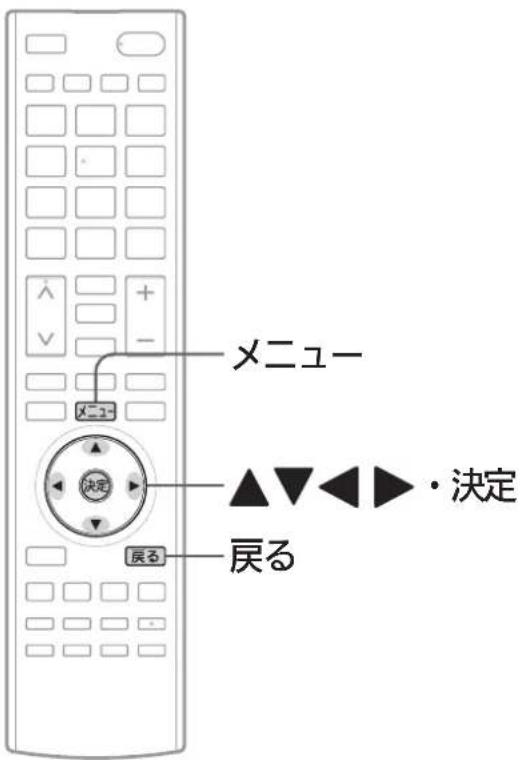
お知らせ
- 時刻指定予約では、視聴年齢制限のある番組などが正しく予約できないことがあります。
- 予約登録完了後、レコーダー側の「予約一覧」画面で正しく予約できているかどうかを確認してください。予約の変更や取り消しもレコーダー側の「予約一覧」画面で行ってください。
2008年以降発売のリアリンク対応レコーダー(DVR-DS120を除く)をご使用の場合、本機の「予約一覧」画面で本機から予約した内容の確認や取り消しができます。P.106
例:リアリンク対応レコーダーで録画する場合
1 デジタル放送を見ているときに メニューを押す
2 ▲▼で「番組表・予約」を選び、決定を押す

3 ▲▼で「時刻指定予約」を選び、決定を押す

4 もう一度決定を押し、▲▼で放送波を選ぶ

5 ▶ でカーソルを動かし、 ▲▼ でチャンネルを選ぶ
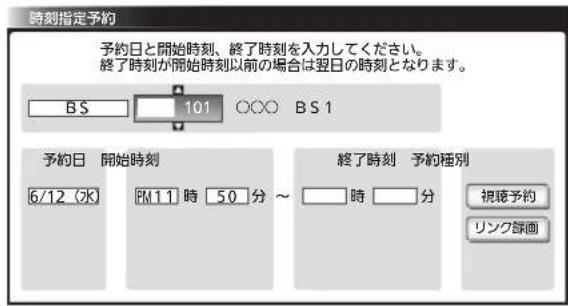
次ページへつづく
6 ▶ でカーソルを動かし、 ▲▼ で予約日を選ぶ
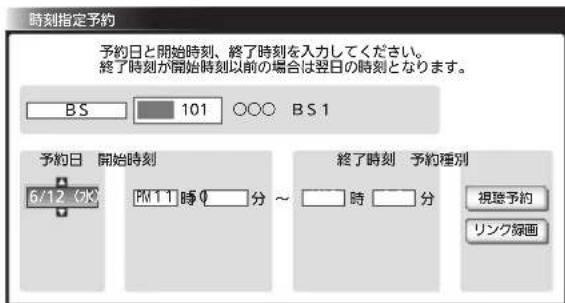
■ リンク録画で定期的な録画予約をするときは一旦日付指定のまま予約を完了し、レコーダー側の予約一覧から行ってください。
7 ▶でカーソルを動かし、▲▼で「開始時刻」と「終了時刻」を選ぶ
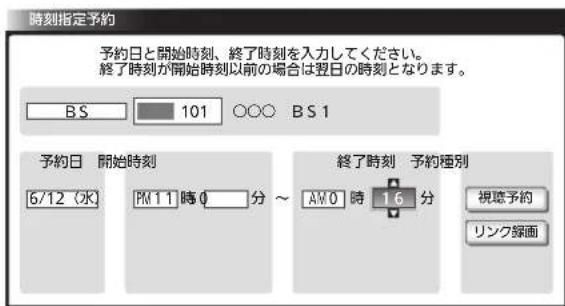
8 ▶ でカーソルを「予約種別」へ動かし、 ▲▼ で「リンク録画」を選び、 決定を押す
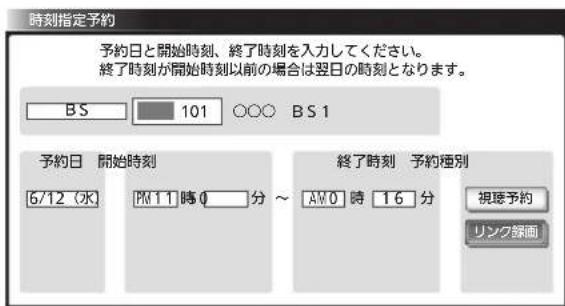
9 「はい」が選ばれている状態で、決定を押す

レコーダーに電源が入っていないときは、「レコーダーを起動中です」と画面に表示し、自動的に電源が入ります。
10 下の画面が表示されたら、決定を押す
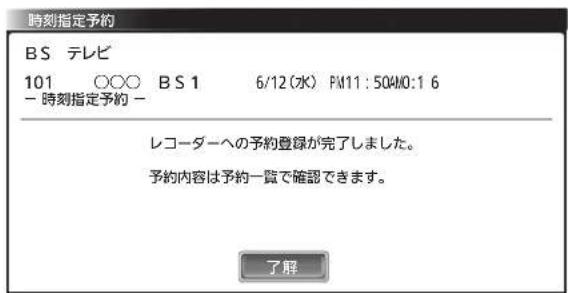
予約登録を完了し、手順4の画面に戻ります。 読み上げ中に押すと、読み上げが終了して、予約登録を完了し、手順4の画面に戻ります。
2008年以降発売のリアリンク対応レコーダー(DVR-DS120を除く)では次のようにレコーダーの状況をお知らせします。
■「予約が重複しています。」と表示されたときは
正しく番組を録画できません。 予約の変更などは、予約設定完了後にレコーダー側の「予約一覧」画面で行ってください。
■「レコーダーの容量が少なくなっています。」と表示されたときは
レコーダーの「録画リスト」から視聴済み番組などを削除してください。
11 戻るを押す

予約した時刻になると
開始時刻の約45秒前に、予約したチャンネルに切り換わります。リモコンで電源を「切」(電源表示灯が赤:待機状態)にしていても、自動的に本機の電源が入ります。そのまま視聴する場合は、電源以外のボタンを押してください。約15分間無操作が続くと自動的に本機の電源が切れます。
お知らせ
続きの時間で2つ以上の番組を視聴予約して本機の電源を「切」(電源表示灯が赤:待機状態)にした場合、1つ目の番組を視聴中にリモコン操作をしないと、2つ目の番組開始時間に本機の電源が入らないことがあります。

お願い!
- 予約したときは、本体の電源ボタンで「切」(電源表示灯が無点灯:機能停止状態)にしないでください。
- 予約が時間的に重なったり連続していると、正しく番組を視聴できません。P.99
「予約が重複または連続しています」と表示された場合は、予約したあとで、「予約一覧」画面を見て確認してください。P.106
お知らせ
- 時刻指定予約では、視聴年齢制限のある番組などが正しく予約できないことがあります。
- 31日先までの番組を選んで、視聴予約は最大15件まで(番組表やジャンル検索からの予約 P.102 を含む)予約できます。
- 予約日を選び、▼をくり返し押すと曜日指定が表示されるので、毎週同じ時間・同じチャンネルの番組を定期的に視聴するような予約もできます。
例:視聴予約する場合
1 103ページの手順1~7を行う
2 ▶ でカーソルを「予約種別」へ動かし、 ▲ ▼ で「視聴予約」を選び、
決定を押す

3 下の画面が表示されたら、決定を押す

予約登録を完了し、103ページの手順4の画面に戻ります。読み上げ中に押すと、読み上げが終了して、103ページの手順4の画面に戻ります。
4 戻るを押す
予約を確認する/取り消す
次の予約登録内容は、予約一覧画面で確認できます。
● 視聴予約
- リンク録画予約※
予約が重複したり連続しているときや、件数がいっぱいになってしまったときに、確認したり削除したりできます。
※本機の予約一覧画面で確認できるリンク録画予約は、2008年以降発売のリアリンク対応レコーダー(DVR-DS120を除く)へ本機から録画予約した場合のみです。
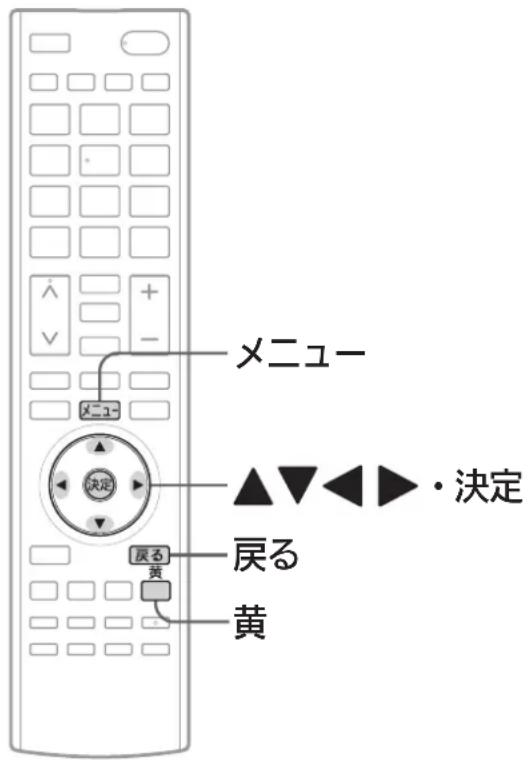
お知らせ
- 2007年以前に発売されたリアリンク対応機器およびDVR-DS120への「リンク録画」の場合、予約の確認や取り消しはレコーダー側で行ってください。本機の「予約一覧」ではできません。
- 番組表やジャンル検索から予約している番組が、放送局の都合で放送時間が変更されたり、放送が中止されたりした場合は、自動的に予約内容がキャンセルされます。
- 予約が重複していると、正しく録画/視聴できません。 P.99
- 開始時刻が前の予約の終了時刻と連続しているときは、先に始まる番組の予約が少し早く(約1分)終了し、正しく録画されません。この場合は「予約一覧」画面に重複!と表示されませんので、ご注意ください。
- 読み上げ機能について
人名、地名他で複数の読み方がある場合や特殊な読み方をする場合に、本来の読みと異なる読みをすることがあります。
1 メニュ-を押す
2 ▲▼で「番組表・予約」を選び、決定を押す

3 ▲▼で「予約一覧」を選び、決定を押す

4 ▲▼で予約状況を確認する

予約の種類によってアイコン P.179 が表示されます。
視聴予約が時間的に重なっていると、重複!が表示されます。リンク録画予約では表示されません。
- 黄を押すと、次の内容を読み上げます。
放送局名、番組名(番組指定予約時のみ)、放送日、開始・終了時刻
- 読み上げ中に黄を押すと、読み上げを終了します。
次ページへつづく
重複している視聴予約を取り消す場合
確認だけして通常画面に戻る場合は、手順5~7は必要ありません。手順8に進んでください。

▲▼で取り消す番組を選び、 決定を押す


◀▶で「はい」を選び、決定を押す


決定を押す
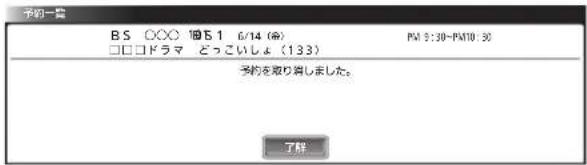

戻るを押す
リンク録画予約を取り消す場合
確認だけして通常画面に戻る場合は、手順5~7は必要ありません。手順8に進んでください。

▲▼で取り消す番組を選び、 決定を押す


◀▶で「はい」を選び、決定を押す


決定を押す


戻るを押す
リアリンク対応機器の録画リストを表示する [リアリンク(REALINK)]
リアリンク対応機器の録画リストを、本機のリモコンで表示することができます。

1 メニュ-を押す
2 ▲▼で「リンク機器操作」を選び、決定を押す

3 ▲▼で「録画リスト」を選び、決定を押す

※2008年以降発売のリアリンク対応機器(DVR-DS120を除く)をご使用の場合は、「レコーダー初期化」も表示されます。
- リアリンク対応機器が自動的に電源「入」になります。
- リアリンク対応機器が接続されているHDMI(1~2)入力に切り換わります。
- リアリンク対応機器の「録画リスト画面」が表示されます。
2007年以前に発売されたリアリンク対応機器およびDVR-DS120では、機器で選択されているディスク(HDDやDVDなど)の録画リストを表示します。2008年以降に発売されたリアリンク対応機器(DVR-DS120を除く)では、HDDの録画リストを表示します。
録画リスト画面例

お知らせ
- 本機のリモコンで「録画リスト画面」を表示するときは、必ず「メニュー」→「設定」→「機能設定」→「リンク設定」で「リンク制御」を「入」に設定しておいてください。 P.131
- 本機のリモコンで「録画リスト画面」を表示するときは、接続機器側もリンク使用可能な設定にします。
- くわしくはリアリンク対応の当社製品の取扱説明書をご覧ください。
お願い!
リアリンク機能を中止するために「リンク制御」P.131を「切」にした場合は、本機の電源を入れ直してください。
4 ▲▼、決定で操作する
確認だけして通常画面に戻る場合は 戻るを押す
「録画リスト画面」が消えます。入力はHDMI1~2のままです。
操作パネルでリアリンク対応機器を操作する[リアリンク(REALINK)]
有効なHDMI機器を接続すると、本機のリモコンで再生などの操作ができます。
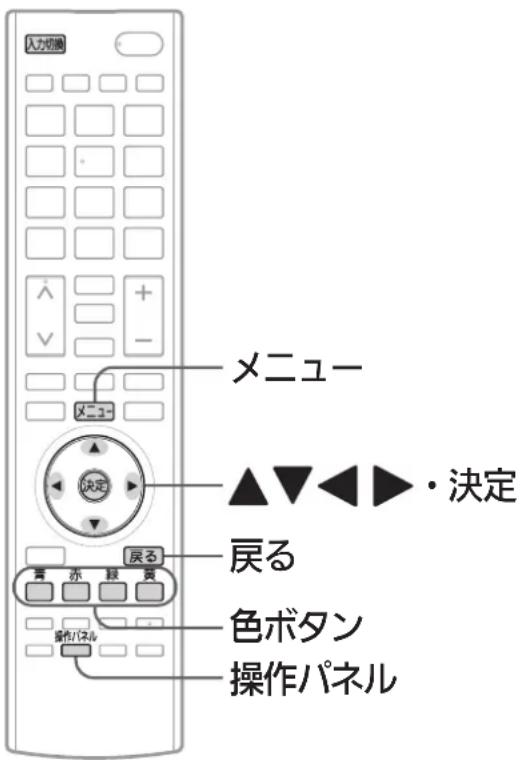
例:HDMI1に接続したリアリンク対応機器の再生を行う
1 リモコンの入力切換を押して、「HDMI1」に切り換える
2 操作パネルを押す
画面左下に「操作パネル」が表示されます。
- リアリンク対応機器が電源「切」の状態でも、数秒後に自動的に電源「入」になり「操作パネル」を表示します。
操作パネル

操作パネルが表示されている間、ボタンと色ボタンはパネルに表示された機能が割り当てられます。
3 ▲を押す
再生が始まります。
| 本機のリモコンボタン | 操作パネル表示中に割り当てられる機能 | 本機のリモコンボタン | 操作パネル表示中に割り当てられる機能 |
| ▲ | 再生 | 一時停止 | |
| ▼ | 停止 | 録画停止 | |
| ▶ | 早送り | 戻し方向へスキップ | |
| ◀ | 早戻し | 送り方向へスキップ | |
| メニュー | 本機のメニュー画面を表示 | 操作パネル終了 |
4 操作が終わったら、戻るを押す
「操作パネル」が消えます。
お知らせ
- 「操作パネル」を使用するときは、必ず「メニュー」→「設定」→「機能設定」→「リンク設定」で「リンク制御」を「入」に設定しておいてください。 P.131
- 「操作パネル」は、「メニュー」→「リンク機器操作」→「操作パネル」でも表示させることができます。メニューについては、P.74をご覧ください。
- 「操作パネル」は、操作せずに約30秒経つと自動的に消えます。
- HDMI機器で選択されているディスク(HDDやDVDなど)が再生されます。
- リンク操作ボタンを押しても「操作パネル」が表示されない場合があります。
例:メニュー表示中 P.74
- 他社製の機器をHDMI接続した場合、リアリンク対応機器と認識し、「操作パネル」が表示され、接続機器側の操作の一部ができることがありますが、その動作につきましては保証の対象ではありません。
- 「操作パネル」を使用するときは、接続機器側もリンク使用可能な設定にします。
- 「操作パネル」を表示していないときでも▲▼◀▶ボタン、決定ボタン、戻るボタンでリアリンク対応機器のメニューや録画リストなどの操作ができます。
- くわしくはリアリンク対応の当社製品の取扱説明書をご覧ください。
お願い!
リアリンク機能を中止するために「リンク制御」P.131を「切」にした場合は、本機の電源を入れ直してください。
画質設定をする
画質の設定をお好みにしたいときに調整できます。

「画質設定」画面の表示のしかた
1 メニューを押す
2 ▲▼で「設定」を選び、決定を押す
3 ▲▼で「画質設定」を選び、決定を押す


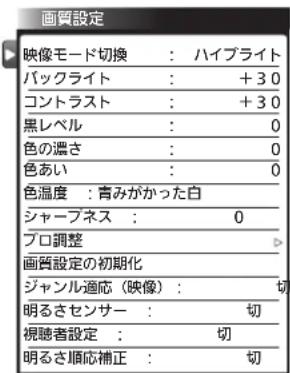
お知らせ
「今すぐできること」でも設定できます。
「メニュー」→「今すぐできること」→「画質設定」で「画質設定」画面を表示できます。
P.74
「画質設定」画面について
画質設定
| 映像モード切換 | : | ハイブライト |
| バックライト | : | +30 |
| コントラスト | : | +30 |
| 黒レベル | : | 0 |
| 色の濃さ | : | 0 |
| 色あい | : | 0 |
| 色温度 | : | 青みがかった白 |
| シャープネス | : | 0 |
| プロ調整 | ▷ | |
| 画質設定の初期化 | ||
| ジャンル適応(映像) | : | 切 |
| 明るさセンサー | : | 切 |
| 視聴者設定 | : | 切 |
| 明るさ順応補正 | : | 切 |
映像モード切換 P.111
映像に合った画質設定を、いくつかあるモードの中から選ぶことができます。
バックライト P.112
バックライトの明るさを調整します。
コントラスト P.112
映像コントラストを調整します。
黒レベル P.112
黒レベルを調整します。
色の濃さ P.112
色の濃さを調整します。
色あい P.112
色あいを調整します。
色温度 P.112
白の青み赤みを切り換えます。
シャープネス P.112
シャープネスを調整します。
プロ調整 P.113
画質設定をさらに細かく調整できます。
画質設定の初期化 P.114
現在選ばれている映像モードの画質設定を工場出荷時の状態に戻します。
ジャンル適応(映像) P.114
コンテンツに応じて、画質を自動的に切り換えます。
明るさセンサー P.115
お部屋の明るさに応じて、バックライトの明るさを自動で調整します。
視聴者設定 P.115
視聴者の画面輝度に対する視覚特性に応じて、バックライトの明るさと色温度を自動で調整します。
明るさ順応補正 P.116
視聴時間に対する目の順応特性に応じてバックライトの明るさを自動で調整します。
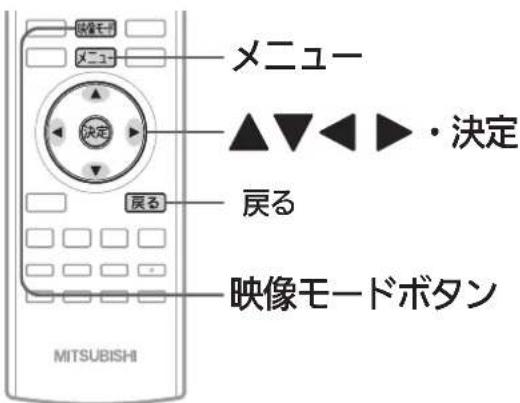
お知らせ
映像モードは、各入力(放送の種類やビデオ入力など)ごとに選ぶことができます。
映像モードの種類
- ハイブライト
色調、画質ともにあざやかで、メリハリの効いた画質です。お部屋が特に明るく、コントラスト感が要求されるときにおすすめします。
- スタンダード
標準的な画面です。一般的な視聴におすすめします。
- ナチュラル
より自然で、落ちついた色合い、画質に補正された画質になります。
- ルックアップ(19V型のみ)
目の高さよりも上にテレビを設置して下から見上げる状況において、視野角による画質の変化を補正し、最適な画像をお楽しみいただけます。
- シネマ(24V型、32V型、40V型のみ)
お部屋を暗くして映画ソフトを楽しむのに適した画質です。
• PC
パソコンの映像を表示するのに適したモードです。 ※HDMI1~2入力時のみ選択できます。
- マイベスト
各入力(放送の種類やビデオ入力など)ごとに、お好みに合わせて細かい調整ができます。P.112\~113
- PCデータ
通常のPC画面を見るモニターモードです。
- PC映像HD
PCでHDV(1280×720以上)相当の動画(配信ビットレート5Mbps相当以上)を全画面で見る場合に最適なモードです。テレビ映像並みのくっきり鮮やかな画質でご覧いただけます。
- PC映像SD
PCでSD(768×480)相当の動画(配信ビットレート1Mbps相当)を全画面で見る場合に最適なモードです。
- PC映像LD
PCで320×240サイズなどSDよりさらに粗い画像(500Kbpsなど)を全画面で見る場合に最適なモードです。
映像モードを切り換える
いくつかある映像モードから選ぶことができます。 それぞれの設定は、お好みに合わせて調整できます。
P.112\~113
1 「画質設定」画面を表示する P.110
2 ▲▼で「映像モード切換」を選び、決定を押す
例:地上デジタル放送選局時

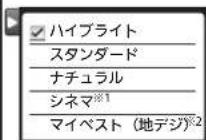
※1: 19V型の場合は、「ルックアップ」と表示されます。 ※2: HDMI1~2入力のときは、「マイベスト」の上に「PC」が表示されます。
3 ▲▼で設定を選び、決定を押す
PC入力以外のとき(19V型の場合)

PC入力以外のとき(24V型、32V型、40V型の場合)

PC入力のとき

4 メニューを押す
■ リモコンの映像モードを数回押すことで、映像モードを切り換えることができます。
[19V型、24V型、32V型のみ]
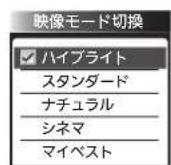
- 押すごとに画面右下に表示される節電メーターで、消費電力値を確認することができます。 ※映像モードを切り換えても消費電力を抑えた設定になります。
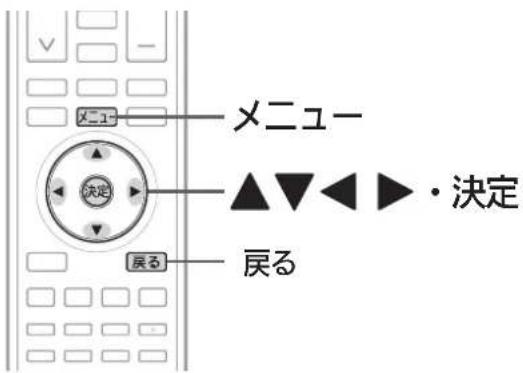
お知らせ
PC入力のときは、シャープネスの調整はできません。
画質調整の調整項目
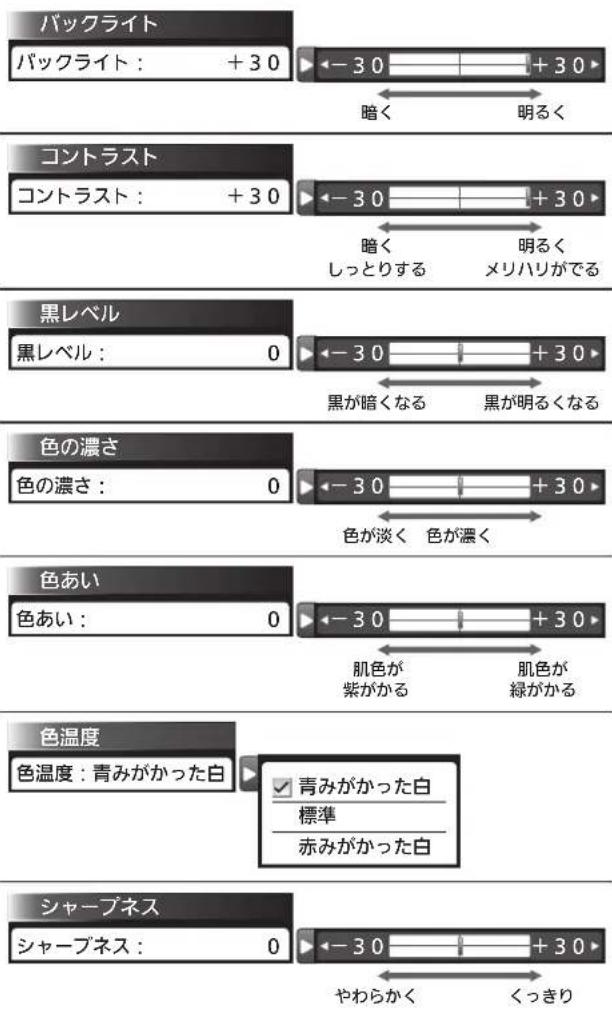
画質調整をする
映像モード P.111 は、それぞれお好みの画質に調整することができます。
1 「画質設定」画面を表示する P.110
2 ▲▼で調整項目を選び、決定を押す

3 バックライト、コントラスト、黒レベル、色の濃さ、色あい、シャープネスの場合
◀ ▶ で調整し、決定を押す

色温度の場合
▲▼で設定を選び、決定を押す

4 メニューを押す
より美しい映像で見るために
- お部屋の明るさに応じて
「バックライト」または「明るさセンサー」で画面の明るさを調整してください。 - テレビに近づいて見るときは
「バックライト」や「明るさセンサー」で画面をやや暗めに、「シャープネス」で少しやわらかめに調整してください。 - 暗い映画などで、黒がつぶれぎみのときは
「黒レベル」で黒つぶれが少なくなるように調整してください。 - ノイズの多いビデオなどを再生するときは「色の濃さ」で色を淡く調整してください。

さらに細かく画質調整をする(プロ調整)
「プロ調整」では、さらに細かく画質を調整することができます。
1 「画質設定」画面を表示する P.110
2 ▲▼で「プロ調整」を選び、決定を押す
3 ▲▼で調整項目を選び、決定を押す
お知らせ
- PC入力のときは調整できません。
- 19V型の場合、映像モードが「ルックアップ」のときは調整できません。
- 「プロ調整」は画質の変化が大きいため、一度に複数項目の変更をせず、1項目変更するごとに通常の「画質調整」P.112を変更して確認しながら設定していくと、比較的早くお好みの最良画質にすることができます。
「プロ調整」項目を変更した場合は、通常の「画質調整」の変更で、更に画質が向上する場合があります。
4 ▲▼で設定を選び、決定を押す

5 メニューを押す
プロ調整の調整項目
| ダイヤモンドHD | |
| ガンマ補正 | |
| 色補正 | |
| コントラスト補正 | |
| バックライト補正 | |
| 映像輪郭補正 |
| 色にじみ補正 | |
| 白バランス | お好みの白色に補正します。 |
| 赤みがかる 緑がかる | |
| MPEG NR | |
| デジタル放送のブロック状のノイズを軽減します。 | |
| ブロックノイズNR | |
| デジタル映像のブロックノイズを少なくします。 | |
| 3次元NR | |
| 細微なノイズを減らします。 | |
| デジタルシネマ | |
| 「自動」で、映画番組や映画ソフトであることを自動的に検出し、映画フィルム本来の映像の美しさを忠実に再現します。 |

画質設定を初期化する
選んでいる映像モードの画質調整P.112プロ調整P.113に関する内容を工場出荷時の状態に戻します。映像モードごとに初期化できます。
1 「画質設定」画面を表示する P.110
2 ▲▼で「画質設定の初期化」を選び、決定を押す

3 ◀▶で「はい」を選び、決定を押す
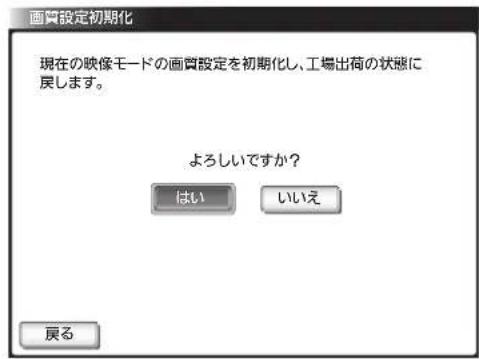
4 下の画面が表示されたら、決定を押す
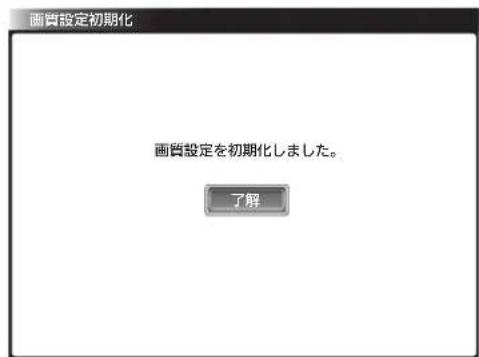
5 メニューを押す

ジャンルに合った画質にする(ジャンル適応)
視聴中の番組のジャンルに合わせて、画質を自動的に切り換えます。
1 「画質設定」画面を表示する P.110
2 ▲▼で「ジャンル適応(映像)」を選び、決定を押す
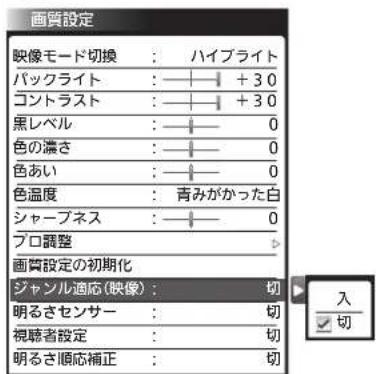
3 ▲▼で「入」を選び、決定を押す

4 メニューを押す
お知らせ
- 番組やソフトの内容に合わせて自動で画質を選びます。
- ジャンル適応(音声)については、P.119をご覧ください。

自動的にお部屋に合った画面の明るさにする(明るさセンサー)
本体前面の明るさセンサーがお部屋の明るさを感知して、お部屋が暗いとき画面がまぶしくないように、自動で画面の明るさをおさえます。消費電力も節約します。
1 「画質設定」画面を表示する P.110
2 ▲▼で「明るさセンサー」を選び、 決定を押す
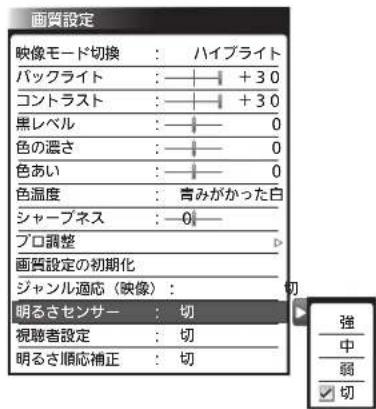
3 ▲▼で設定を選び、決定を押す

「強」「中」「弱」… 本機までの距離でお選びください。近いときは「強」がおすすめです。「強」では画面の明るさを強くおさえるので、画面を暗く感じることがあります。
「切」……明るさセンサーは、はたらきません。画面の明るさは通常のままです。
4 メニューを押す
■ リモコンのセンサーを数回押すことで、明るさセンサーの設定を切り換えることができます。
[19V型、24V型、32V型のみ]
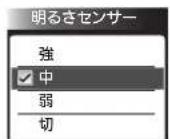
- 押すごとに画面右下に表示される節電メーターで、消費電力値を確認することができます。

視聴者に合わせた画面にする(視聴者設定)
視聴される方に合わせて、目にやさしい画面の明るさを選ぶことができます。
1 「画質設定」画面を表示する P.110
2 ▲▼で「視聴者設定」を選び、決定を押す

3 ▲▼で設定を選び、決定を押す

「標準」……まぶしさをおさえつつクッキリした画面にします。
「ジュニア」……テレビを長時間ご覧になるときや、アニメなど明るさの変化が大きいときにおすすめします。
「シニア」……画面全体が明るいときのまぶしさをおさえます。
「切」……視聴者設定は、はたらきません。画面の明るさは通常のままです。
4 メニューを押す

明るさ順応補正の設定をする
視聴時間に応じて目の順応に適した輝度に徐々に下げます。
1 「画質設定」画面を表示する P.110
2 ▲▼で「明るさ順応補正」を選び、決定を押す
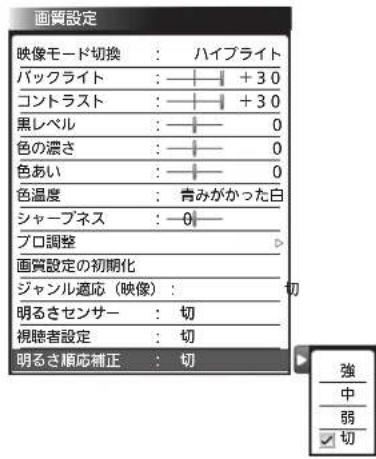
3 ▲▼で設定を選ぶ
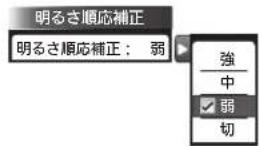
4 メニューを押す
音声設定をする
音声の設定をお好みにしたいときに調整できます。

「音声設定」画面の表示のしかた
1 メニューを押す
2 ▲▼で「設定」を選び、決定を押す
3 ▲▼で「音声設定」を選び、決定を押す

お知らせ
「今すぐできること」でも設定できます。 「メニュー」→「今すぐできること」→「音声設定」で「音声設定」画面を表示できます。
P.74
「音声設定」画面について
音声設定
| 音声モード切換 | : | 標準 |
| 高音 | : | +1 |
| 低音 | : | +1 |
| 左右バランス | : | 0 |
| ダイヤトーンBASS | : | 切 |
| ダイヤトーンHD | : | 切 |
| サラウンド | : | 切 |
| 音質設定の初期化 | ||
| ヘッドホン設定 | ||
| ジャンル適応(音声) | : | 切 |
| おすすめ音量 | : | 切 |
| 声ハッキリ | : | 切 |
| 読み上げ設定 | ||
| 操作・報知音量 | : | 小 |
音声モード切換 P.118
映像に合った音質設定を、3つのモードの中から選ぶことができます。
高音 P.118
スピーカーの高音を調整します。
低音 P.118
スピーカーの低音を調整します。
左右バランス P.118
スピーカーの左右バランスを調整します。
ダイヤトーンBASS P.118
スピーカーの重低音レベルを調整します。
ダイヤトーンHD P.118
スピーカーの音を臨場感のある音にします。
サラウンド P.77
音の広がり感を切り換えます。
音質設定の初期化 P.119
現在選ばれている音声モードの音質設定を工場出荷時の状態に戻します。
ヘッドホン設定 P.120
ヘッドホンの音質を調整します。
また、ヘッドホン使用中にスピーカーからも音を出すように設定することができます。
ジャンル適応(音声) P.119
デジタル放送のジャンル情報に応じて、音質を自動的に切り換えます。
おすすめ音量 P.121
番組内容やシーン、入力内容で異なる音量を、自動で補正します。
声ハッキリ P.121
高音を強調して人の声をより聞きやすくします。
読み上げ設定 P.122
番組表などの読み上げに関する設定ができます。
操作·報知音量 P.123
操作音などの報知音の音量を切り換えます。


音声モードを切り換える
映像に合った音質の設定を3つのモードの中から選ぶことができます。それぞれの設定は、お好みに合わせて調整できます。調整方法については、右側の「音質調整をする」をご覧ください。
1 「音声設定」画面を表示する P.117
2 ▲▼で「音声モード切換」を選び、決定を押す

3 ▲▼で設定を選び、決定を押す

4 メニューを押す
お知らせ
音声モードは、各入力(放送の種類やビデオ入力など)ごとに選ぶことができます。
音声モードの種類
- 標準
標準的な音質です。一般的な視聴におすすめします。
● 音楽
低音、高音を強調した設定になっています。 音楽番組や音楽ソフトを聞くときにおすすめします。
- 映画
聞きとりやすい音質になっています。 映画番組や映画ソフトを長時間見るときにおすすめします。

音質調整をする
音声モードは、それぞれお好みの音質に調整することができます。
1 「音声設定」画面を表示する P.117
2 ▲▼で調整項目を選び、決定を押す
3 高音、低音、左右バランスの場合
◀ ▶ で調整し、決定を押す

ダイヤトーンBASSの場合
▲▼で設定を選び、決定を押す

4 メニューを押す
音質調整の調整項目





音質設定を初期化する
選んでいる音声モードの音質調整 P.13 ラウンド P.77 に関する内容を工場出荷時の状態に戻します。音声モードごとに初期化できます。
1 「音声設定」画面を表示する P.117
2 ▲▼で「音質設定の初期化」を選び、決定を押す
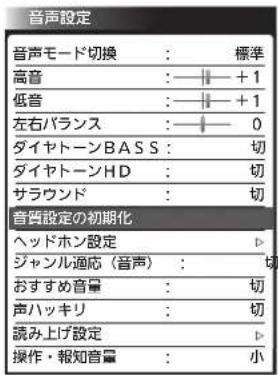
3 ◀▶で「はい」を選び、決定を押す
4 下の画面が表示されたら、決定を押す
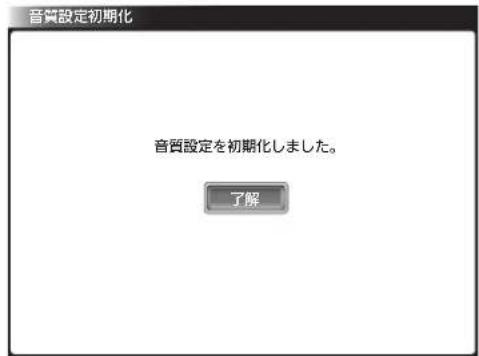
5 メニューを押す

ジャンルに合った音質にする(ジャンル適応)
視聴中の番組のジャンルに合わせて、音質を自動的に切り換えます。
1 「音声設定」画面を表示する P.117
2 ▲▼で「ジャンル適応(音声)」を選び、決定を押す
3 ▲▼で「入」を選び、決定を押す

4 メニューを押す
お知らせ
- デジタル放送のときは、次のようになります。
・ジャンル情報が「映画」のとき、音声モードを自動的に「映画」に切り換えます。
・ジャンル情報が「音楽」のとき、音声モードを自動的に「音楽」に切り換えます。
- デジタル放送以外のときは、音質は切り換わりません。
- ジャンル適応(映像)については、P.114をご覧ください。

ヘッドホンの音質調整や出力設定をする(ヘッドホン設定)
ヘッドホンも高音、低音、バランスを調整できます。
また、ヘッドホン使用中にスピーカーからも音を出すように設定することができます。
1 「音声設定」画面を表示する P.117
2 ▲▼で「ヘッドホン設定」を選び、決定を押す

ヘッドホンの音質調整をするとき
3 ▲▼で調整項目を選び、決定を押す

4 ◀▶で調整し、決定を押す

ヘッドホン設定の調整項目
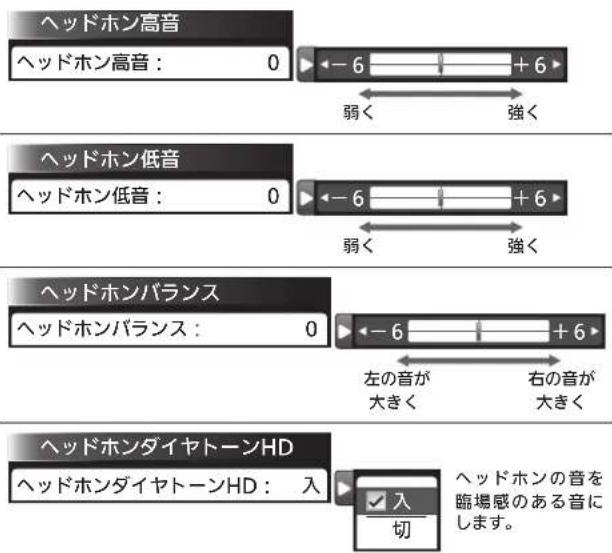
ヘッドホンの音質設定を初期化するとき
5 ▲▼で「ヘッドホン音質設定の初期化」を選び、決定を押す

6 ◀▶で「はい」を選び、決定を押す
7 下の画面が表示されたら、決定を押す

ヘッドホン使用中にスピーカーからも音が出るようにしたいとき
8 ▲▼で「スピーカー音声同時出力」を選び、決定を押す
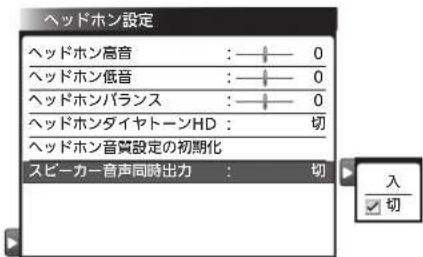
9 ▲▼で「入」を選び、決定を押す

10 メニューを押す
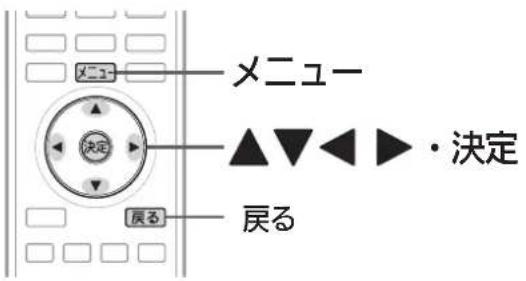

安定した音量で聞く(おすすめ音量)
CMIになったとき、番組が変わったとき、入力を切り換えたとき、映画のシーンが変わったときなど、音量感が大きく変わることをおさえ、音量調節頻度を減らします。
1 「音声設定」画面を表示する P.117
2 ▲▼で「おすすめ音量」を選び、決定を押す
3 ▲▼で設定を選び、決定を押す

「標準」……通常の使用において、聞き取りやすく自然な効果です。
「ナイトモード」… 補正効果が強くなります。夜間など音量を絞っているとき向きです。
「切」…… おすすめ音量がオフになります。
4 メニュ-を押す
お知らせ
- 静かなシーンが続くときなど、音量を大きくする効果が強くはたらくので雑音が聞こえることがあります。
- ダイナミックレンジが重要な音楽の視聴では、音量補正効果によりダイナミックレンジを圧縮するため迫力感が弱くなります。
- 「ナイトモード」設定で、外部入力で音楽DVDなど録音レベルの大きなコンテンツを再生する場合、音量補正効果により、音が小さく感じることがあります。

声ハッキリの設定をする
高音を強調して人の声をより聞きやすくします。ニュース番組などに有効です。
1 「音声設定」画面を表示する P.117
2 ▲▼で「声ハッキリ」を選び、決定を押す
3 ▲▼で「入」を選び、決定を押す

「入」… アナウンサーや人の会話がより聞きやすくなります。 「切」… 声ハッキリがオフになります。
4 メニューを押す
お知らせ
雑音が気になるときは、「切」に設定してください。

読み上げの設定をする
メニュー P.74 、番組表 P.62 、番組内容 P.64 、予約一覧 P.106 などの画面で表示内容を自動的に読み上げるように設定できます。また、読み上げる画面を個別に指定したり、速さと音量を変えることもできます。
1 「音声設定」画面を表示する P.117
2 ▲▼で「読み上げ設定」を選び、決定を押す
自動で読み上げるようにするとき
3 ▲▼で「自動読み上げ」を選び、決定を押す
4 ▲▼で「入」を選び、決定を押す


自動で読み上げる画面を選ぶとき
5 ▲▼で「自動読み上げ詳細設定」を選び、決定を押す

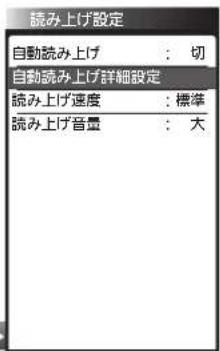
6 ▲▼で読み上げる画面を選んでから、◀▶で設定を選び、決定を押す
![自動読み上げ詳細設定 「自動読み上げ」を[入]に設定しているときに読み上げを行う画面を選択します。 画面表示:☑ 読み上げする ☐ しない 時刻:☑ 読み上げする ☐ しない メニュー:☑ 読み上げする ☐ しない 番組情報:☑ 読み上げする ☐ しない 予約:☑ 読み上げする ☐ しない 操作ガイド:☑ 読み上げする ☐ しない 戻る](/content/2026/05/1073309/images/13a61af342bcfa453466ba3bbc1460ff7dc13c6cebd1df02635b7c7bd64d37ca.jpg)
読み上げる速さを変えるとき
7 ▲▼で「読み上げ速度」を選び、決定を押す
8 ▲▼で設定を選び、決定を押す

読み上げる音量を変えるとき
9 ▲▼で「読み上げ音量」を選び、 決定を押す
10 ▲▼で設定を選び、決定を押す
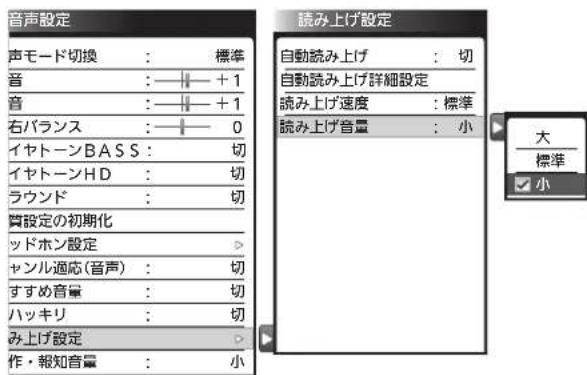
11 メニュ-を押す
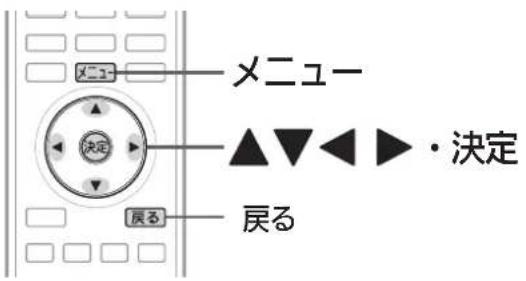

操作音などの報知音量の設定をする
操作音などの報知音の大きさを調整できます。
音量は3段階から選べます。
1 「音声設定」画面を表示する P.117
2 ▲▼で「操作・報知音量」を選び、
決定を押す
3 ▲▼でお好みの音量を選ぶ

「大」「標準」「小」……報知音が鳴ります。
「切」……報知音が鳴りません。
4 メニューを押す
いろいろな機能を使うための設定をします。

「機能設定」画面の表示のしかた
1 メニューを押す
2 ▲▼で「設定」を選び、決定を押す

3 ▲▼で「機能設定」を選び、決定を押す

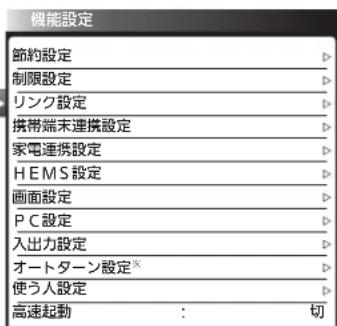
※「オートターン設定」は、LCD-40ML7の場合に表示されます。
「機能設定」画面について
機能設定
| 節約設定 | |
| 制限設定 | |
| リンク設定 | |
| 携帯端末連携設定 | |
| 家電連携設定 | |
| HEMS設定 | |
| 画面設定 | |
| PC設定 | |
| 入出力設定 | |
| オートターン設定 ^* | |
| 使う人設定 | |
| 高速起動 : | 切 |
※「オートターン設定」は、LCD-40ML7の場合に表示されます。
節約設定 P.125
いろいろな節約の設定ができます。
制限設定 P.126
視聴許可年齢とネットワーク、本体ボタン、リモコンボタンの制限を設定します。
リンク設定 P.131
リアリンクに関する設定をします。
携带端末連携設定 P.95
本機の操作に携帯端末を使用するか設定します。
家電連携設定、HEMS設定
どちらかひとつが表示されます。 当社ホームページ掲載本機取扱説明書「家電連携/HEMS編」P.3をご覧ください。 これらの機能を使うためには、本機の設置場所にインターネットへの接続環境が必要な場合があります。
画面設定 P.132
画面の調整と、画面サイズに関する設定ができます。
PC設定 P.133
PC入力の画面を調整します。
入出力設定 P.135
光音声出力の音声形式の設定、光音声入力を使う映像入力の切り換え、外部入力のスキップ設定、HDMI入力にパソコンをつなぐときの設定をします。
オートターン設定 P.137
[LCD-40ML7のみ]
オートターンを無効にしたり、電源「切にすると画面の向きが中央へ戻るように設定できます。
使う人設定 P.138
本機を使う人に合わせて、いろいろな機能を設定できます。
高速起動 P.137
電源を入れたときに、映像をすばやく表示するように設定できます。電源を切っているとき(電源表示灯が赤:待機状態)の消費電力が増えます。
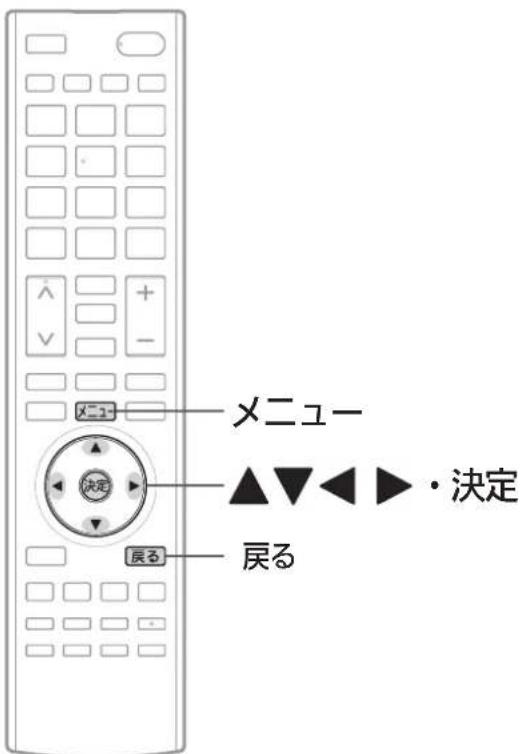
お知らせ
無操作節電「入」では、
- 電源が切れる1分前から「無操作節電 1分前」と表示されます。引き続き見るときは、音量を変えるなどリモコン操作をしてください。
無映像節電「入」では、
- 電源が切れる1分前から「無映像節電 1分前」と表示されます。
- ビデオがブルーバックのときは、はたらきません。
消灯連動節電「入」では、
- テレビの前に人が立つなど照明をさえぎるようにすると、電源が切れることがあります。
- お部屋の明るさがゆっくりと暗くなる場合は、電源が切れません。
節約設定の項目


節約設定をする
いろいろな節約の設定ができます。
1 「機能設定」画面を表示する P.124
2 ▲▼で「節約設定」を選び、決定を押す

※「オートターン設定」は、LCD-40ML7の場合に表示されます。
3 ▲▼で項目を選び、決定を押す

4 ▲▼で「入」を選び、決定を押す

5 メニューを押す
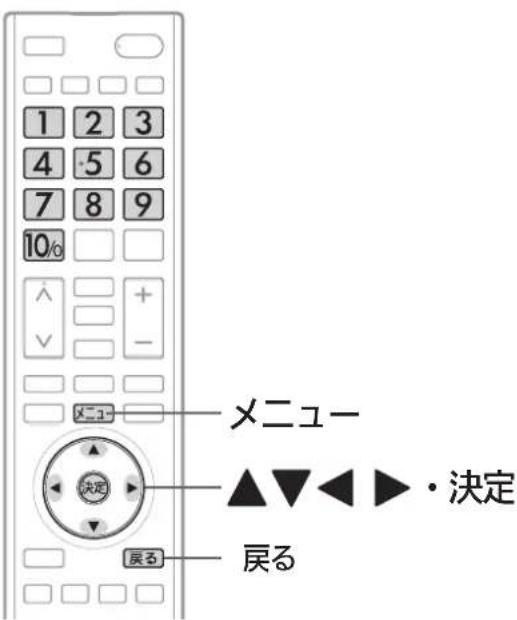

暗証番号を登録して視聴制限を設定する
暗証番号を登録し、一定の年齢以上でないと見ることができない番組を視聴したり、「ネットワーク」P.66▶を利用するときに暗証番号を入力するように設定できます。
暗証番号は、「視聴の許可年齢」と「ネットワーク利用制限」で共通の番号になります。
初めて視聴制限を設定するとき (暗証番号が未設定のとき)
1 「機能設定」画面を表示する P.124
2 ▲▼で「制限設定」を選び、決定を押す
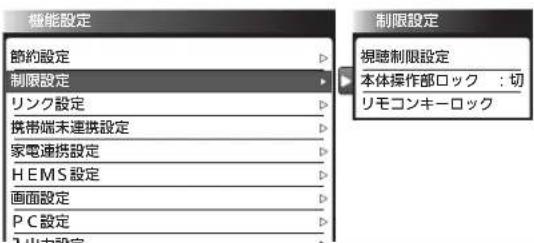
3 ▲▼で「視聴制限設定」を選び、決定を押す
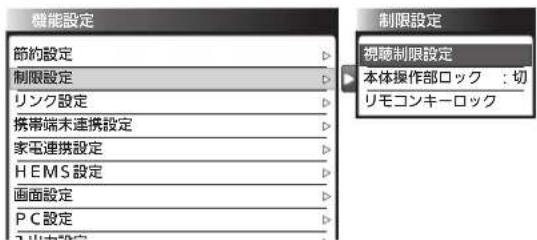
4 1~10%で4桁の暗証番号を入力し、「確定」が選ばれたら、決定を押す
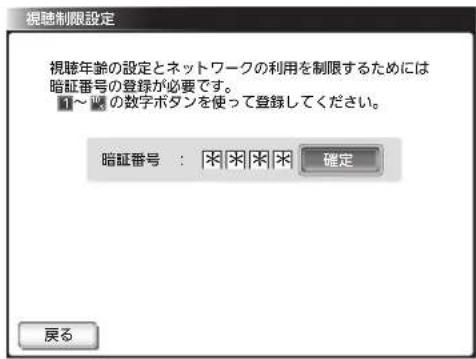
入力した数字は「*」で表示されます。
■「0」を入力するときは
10%を押す
間違えたときは
◀を押して、1文字消すことができます
5 もう一度、同じ暗証番号を入力し、「確定」が選ばれたら、決定を押す

2回目に入力した暗証番号が間違っていたときは
「入力した番号と異なります。再度入力してください。」と表示されます。
画面の説明に従って、もう一度始めから暗証番号を入力してください。
お知らせ
万一、暗証番号を忘れた場合には、「全情報の初期化」P.165 後に、再設定していただく必要があります。ただし、「全情報の初期化」をすると全ての設定が工場出荷状態に戻ります。
次ページへつづく
視聴の許可年齢を設定するとき
6 「視聴の許可年齢」が選ばれている状態で、を押す
7 ▲▼で設定を選び、決定を押す

「4才以上」…4才から19才まで1才単位で設定できます ~「19才以上」す。番組の視聴年齢制限が設定した年齢より上の場合、例えば「15才以上」に設定すると、番組の視聴年齢制限が「18才以上」のときは、暗証番号を入力しないと視聴できなくなります。 「制限なし」……番組の視聴年齢制限に関係なく視聴できます。
ネットワーク利用制限を設定するとき
8 ▼で「ネットワーク利用制限」を選ぶ
9 ◀▶で設定を選び、決定を押す
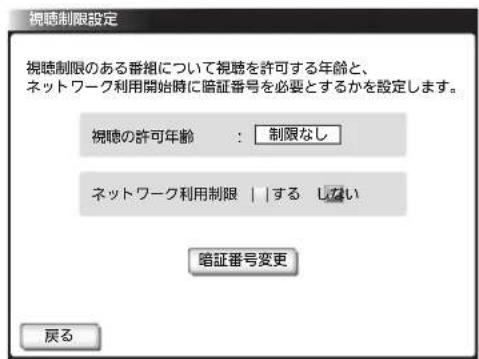
「する」……「ネットワーク」を利用するときに、暗証番号の入力が必要となります。 「しない」……「ネットワーク」を利用するときに、暗証番号の入力が不要となります。
10 設定が終わったら、メニューを押す
お知らせ
視聴の許可年齢を指定したり、ネットワーク利用制限を「する」に設定すると、暗証番号の入力が必要となりますので暗証番号を忘れないようにご注意ください。万一、暗証番号を忘れた場合は、全ての設定が工場出荷状態に戻る「全情報の初期化」P.165を行う必要があります。
視聴制限の設定を変更するとき (暗証番号が設定済みのとき)
1 「機能設定」画面を表示する P.124
2 ▲▼で「制限設定」を選び、決定を押す
3 ▲▼で「視聴制限設定」を選び、決定を押す
4 1~10%で4桁の暗証番号を入力し、「確定」が選ばれたら、決定を押す
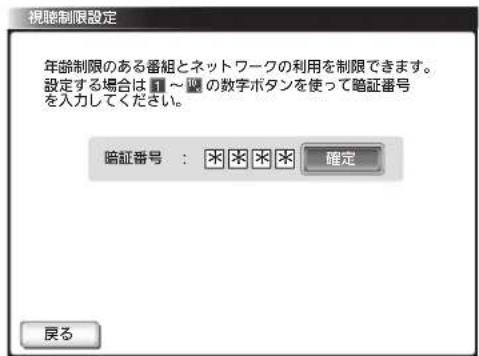
入力した数字は「*」で表示されます。
■「0」を入力するときは
10%を押す
■ 間違えたときは
◀を押して、1文字消すことができます
5 左欄の手順6~手順9を行って設定を変更する
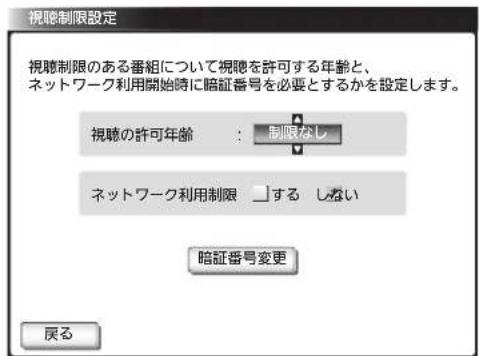
6 変更が終わったら、メニューを押す

暗証番号を変更するとき
1 「機能設定」画面を表示する P.124
2 ▲▼で「制限設定」を選び、決定を押す
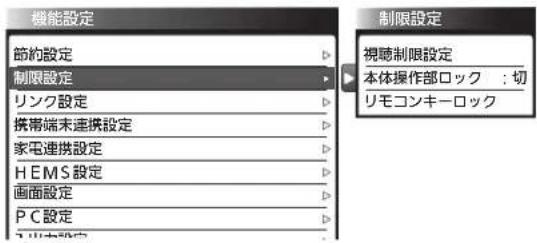
3 ▲▼で「視聴制限設定」を選び、決定を押す
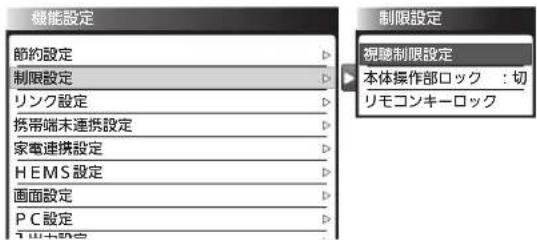
4 1~10%で4桁の暗証番号を入力し、「確定」が選ばれたら、決定を押す

入力した数字は「*」で表示されます。
「0」を入力するときは
10/0を押す
■間違えたときは
◀を押して、1文字消すことができます
5 ▼で「暗証番号変更」を選び、決定を押す
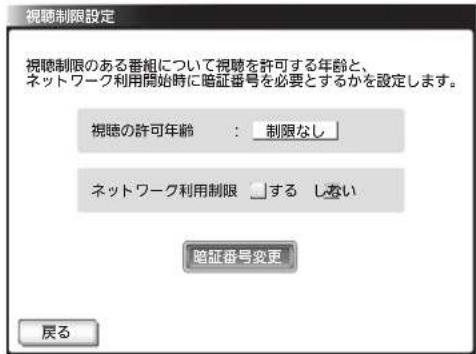
6 1~10%で4桁の新しい暗証番号を入力し、「確定」が選ばれたら、決定を押す

入力した数字は「*」で表示されます。
■ 「0」を入力するときは
10%を押す
■間違えたときは
◀を押して、1文字消すことができます
7 もう一度、同じ暗証番号を入力し、「確定」が選ばれたら、決定を押す

8 メニュ-を押す
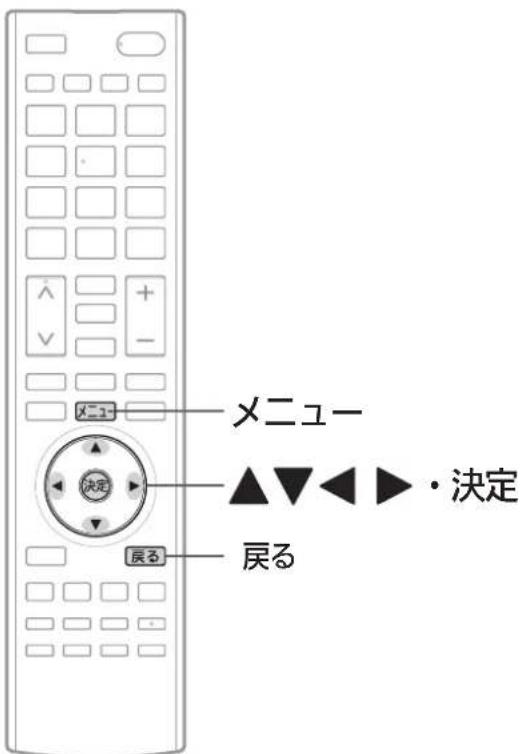

本体のボタンを無効にする(本体操作部ロック)
本体下側または側面のボタン操作を無効にし、小さなお子様のいたずらを防ぎます。
1 「機能設定」画面を表示する P.124
2 ▲▼で「制限設定」を選び、決定を押す

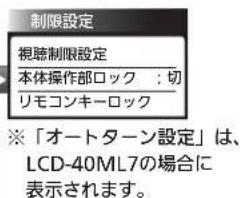
3 ▲▼で「本体操作部ロック」を選び、決定を押す


4 ▲▼で「入」を選び、決定を押す


5 メニューを押す

お知らせ
- 「放送波無効設定」P.141 で無効に設定されている放送切換ボタンは、「無効にする」に固定されます。
- メニューボタンを「無効にする」に設定されていても、メニューボタンを3秒以上押すことで一時的にロックが解除され、メニュー画面を表示することができます。
リモコンの一部のボタンを無効にする(リモコンキーロック)
リモコンの放送切換ボタン(地上アナログ、地上デジタル、BS、CSの各ボタン)とメニューボタンを無効にできます。視聴しない放送を選択したり、希望しない設定変更をしたりする誤操作を防ぎます。
1 「機能設定」画面を表示する P.124
2 ▲▼で「制限設定」を選び、決定を押す
3 ▲▼で「リモコンキーロック」を選び、決定を押す

4 ▲▼でリモコンボタンを選んでから、◀で「無効にする」を選び、決定を押す
![リモコンキーロック リモコンボタンを効かないようにする場合は[無効にする]を選んでください。 「放送波無効設定」で無効設定されている放送切換ボタンは[無効にする]固定になります。 地上アナログ: 無効にする しない 地上デジタル: 無効にする しない B S: 無効にする しない C S: 無効にする しない メニュー: 無効にする しない 戻る](/content/2026/05/1073309/images/31ee5ebee1645c87623c5376bca0af5a09a21e5c42a6d5a33c16d887f432b2ce.jpg)
5 メニューを押す
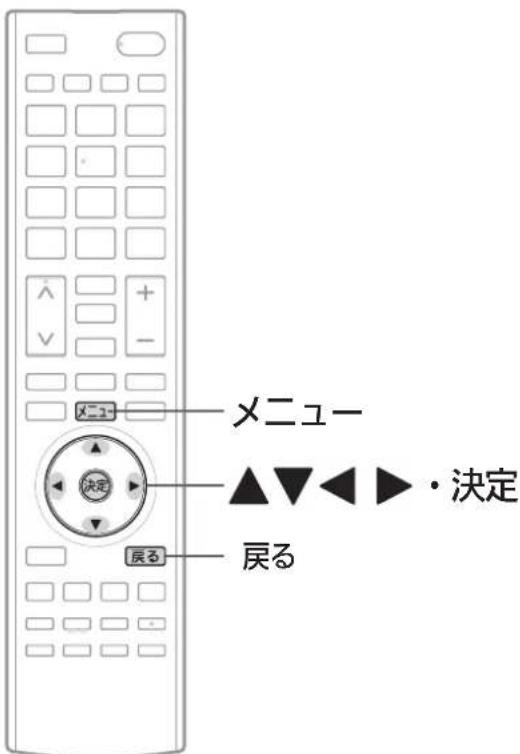
リンク設定の項目
| リンク制御 |  | リアリンク対応機器を接続したときは「入」を選んでください。 |
| テレビ電源入連動 |  | 「入」で、テレビの電源を入れると、リアリンク対応のレコーダーも連動して電源が入ります。 |
| テレビ電源切連動 |  | 「入」で、テレビの電源を切ると、リアリンク対応機器も連動して電源が切れます。 |
| リンク機器入連動 |  | 「入」で、リアリンク対応機器の※ボタンなどの操作をすると、テレビも連動して電源が入ります。※リンク機器入連動は2010年以降発売のリアリンク対応機器で有効な機能です。 |
| リンク機器切連動 |  | 「入」で、リアリンク対応機器の電源を切ると、テレビも連動して電源が切れます。 |
| 外部チューナー連動 |  | 「入」で、リアリンク対応機器を視聴しているときに本機リモコンの数字ボタンとチャンネルへ∨で選局操作ができます。放送波切換はできません。 |
お知らせ
デジタル音声をARC P.180 で出力するときは、「リンク制御」を「入」にしてください。
ARCを使用するために、接続する外部機器の設定が必要な場合があります。外部機器の取扱説明書もあわせてご覧ください。

リアリンクの設定をする
1 「機能設定」画面を表示する P.124
2 ▲▼で「リンク設定」を選び、決定を押す
| 機能設定 | |
| 節約設定 | ▷ |
| 制限設定 | ▷ |
| リンク設定 | • |
| 携帯端末連携設定 | ▷ |
| 家電連携設定 | ▷ |
| HEMS設定 | ▷ |
| 画面設定 | ▷ |
| PC設定 | ▷ |
| 入出力設定 | ▷ |
| オートターン設定※ | ▷ |
| リンク設定 | |
| リンク制御 | :入 |
| テレビ電源入連動 | :切 |
| テレビ電源切連動 | :入 |
| リンク機器入連動 | :切 |
| リンク機器切連動 | :入 |
| 外部チューナー連動 | :切 |
3 ▲▼で設定項目を選び、決定を押す
| 機能設定 | |
| 設定 | ▷ |
| 設定 | ▷ |
| ク設定 | ▷ |
| 端末連携設定 | ▷ |
| 連携設定 | ▷ |
| MS設定 | ▷ |
| 設定 | ▷ |
| 設定 | ▷ |
| 力設定 | ▷ |
| トターン設定* | ▷ |
| リンク設定 | |
| リンク制御 | 入 |
| テレビ電源入連動 | 切 |
| テレビ電源切連動 | 入 |
| リンク機器入連動 | 切 |
| リンク機器切連動 | 入 |
| 外部チューナー連動 | 切 |
4 ▲▼で設定を選び、決定を押す
| 能設定 | |
| 設定 | D |
| 設定 | D |
| ク設定 | D |
| 端末連携設定 | D |
| 連携設定 | D |
| MS設定 | D |
| 設定 | D |
| 設定 | D |
| 力設定 | D |
| トターン設定* | D |
| リンク設定 | |
| リンク制御 | :入 |
| テレビ電源入連動 | :切 |
| テレビ電源切連動 | :入 |
| リンク機器入連動 | :切 |
| リンク機器切連動 | :入 |
| 外部チューナー連動 | :切 |
5 メニューを押す
6 本機の電源を入れ直す
お知らせ
リアリンク機能は、リアリンク対応機器にて使用可能です。機器により仕様が異なることがあります。
くわしくは REALINK のある対応機器の取扱説明書をご覧ください。
お願い!
リアリンク機能を中止するために「リンク制御」を「切」にした場合は、本機の電源を入れ直してください。

画面の調整項目

flowchart
graph TD
    A["垂直位置調整"] --> B["映像が下に移動する"]
    A --> C["映像が上に移動する"]
    D["水平幅調整"] --> E["モード1 (標準)"]
    E --> F["モード2 …… 画面左右の幅が少し広くなります。"]
    F --> G["モード1 (標準)"]
    G --> H["モード2"]
    I["ID-1 判定"] --> J["入"]
    J --> K["「入」で、ID-1信号があるDVDなどをビデオ入力の映像入力端子で接続したときに、画面サイズが自動で切り換わります。"]
    L["D端子判定"] --> M["入"]
    M --> N["「入」で、D端子入力の画面サイズが自動で切り換わります。"]
画面の調整や画面サイズの設定をする
1 「機能設定」画面を表示する P.124
2 ▲▼で「画面設定」を選び、決定を押す
3 ▲▼で設定項目を選び、決定を押す

4 垂直位置調整の場合

水平幅調整、ID-1判定、D端子判定の場合
▲▼で設定を選び、決定を押す

5 メニューを押す
お知らせ
- 「垂直位置調整」は、画面サイズごとに調整することができます。ただし、1080i、1080p、720pのフルピクセル時は、操作はできますが無効です。
- 画面サイズについては P56\~57 ださい。
- 「水平幅調整」は、480i、480pのノーマル、ダイナミック時にのみ有効です。
- 「ID-1判定」は、D端子接続の映像では、はたらきません。
- 次のようなときは、「ID-1判定」を「切」に設定してください。
- DVDやデジタル放送を録画したビデオテープで正常に動作しないとき
- ビデオの一時停止や早送り、巻戻しをするときに、画面サイズが変化するのが気になるとき

お知らせ
- パソコンを接続していない等、PC入力に信号がないときは、「PC設定」に入れません。
- ◀▶の長押しで調整を行う場合、画面に変更が反影されるのは ◀▶を 離したときです。

PC入力端子につないだパソコンの画面を調整する
パソコンを接続したときに画面を表示してみて、画面の位置・大きさが適切でなかったり、文字のニジミがある場合は以下の手順で調整することができます。
調整は映像モードで「PCデータ」を選んでから行ってください。 P.111
1 「機能設定」画面を表示する P.124
2 ▲▼で「PC設定」を選び、決定を押す

「PC設定」は、PC入力以外では選べません。
3 ▲▼で調整項目を選び、決定を押す
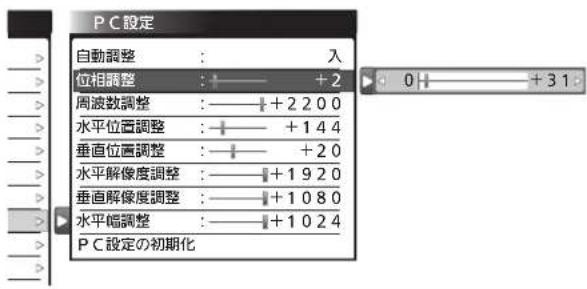
画面の調整手順例
①「水平解像度調整」、「垂直解像度調整」をパソコンの解像度(「画面のプロパティ」などをご覧ください)に合わせる
表示が乱れる場合は、手順④「周波数調整」の値を大きくしてください。
②「水平幅調整」を1024(液晶パネル水平方向の解像度)に調整する
19V型は1200に、40V型は1080に調整してください。
③「垂直位置調整」で映像の上端が画面上端になるように調整する
④ 文字表示などが、映像全体でくっきりと見えるように「周波数調整」と「位相調整」をする
表示が乱れる場合は、「周波数調整」の値を大きくしてください。
⑤ 映像の左(または右)端が画面左(または右)端になるように「水平位置調整」をする
⑥ 映像が画面水平方向いっぱいに表示されるように手順④、⑤をくり返す
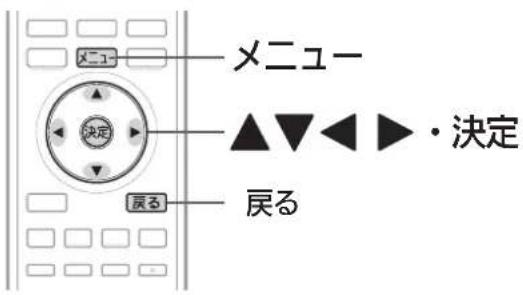

PC設定を初期化する
PC設定 P.133 の内容を工場出荷時の状態に戻します。
1 「機能設定」画面を表示する P.124
2 ▲▼で「PC設定」を選び、決定を押す


「PC設定」は、PC入力以外では選べません。
3 ▲▼で「PC設定の初期化」を選び、決定を押す

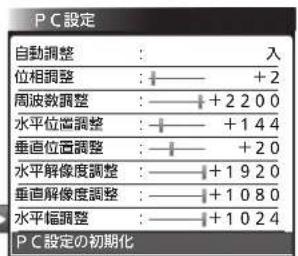
5 下の画面が表示されたら、決定を押す
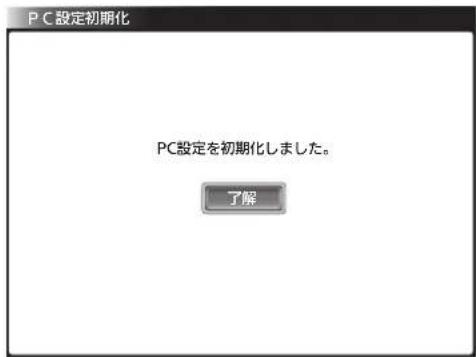
6 メニューを押す
お知らせ
「メニュー」→「設定」→「設定初期化」→「PC設定初期化」でも同様に初期化できます。 P.164


デジタル音声出力の設定をする
本機とビットストリーム P.180 は PCM 対応 P.180 のオーディオ機器を接続してデジタル音声を楽しむ場合 P.29~30 は、機器との接続後に以下の設定が必要です。デジタル音声出力(光)端子および ARC P.180 を使用した HDMI 入力端子からのデジタル音声出力のフォーマットを切り換えます。ARC の音声出力フォーマットは光音声出力と同じとなります。
1 「機能設定」画面を表示する P.124
2 ▲▼で「入出力設定」を選び、決定を押す
3 ▲▼で「光音声出力設定」を選び、決定を押す
4 ▲▼で設定を選び、決定を押す

「PCM」…… ビットストリームに対応していないオーディオ機器を接続の場合に設定します。
「ビットストリーム」 …… ビットストリームに対応しているオーディオ機器を接続の場合に設定します。
5 メニューを押す
お知らせ
リアリンクに対応していない外部オーディオアンプを使って音声を聞くときは、本機の音量を「0」にしてください。

外部入力のスキップ設定をする
HDMI入力に外部機器を接続していない場合は、以下の手順でスキップ「する」に設定してください。入力切換操作のときにスキップ(飛び越し)します。
1 「機能設定」画面を表示する P.124
2 ▲▼で「入出力設定」を選び、決定を押す
3 ▲▼で「入力スキップ設定」を選び、決定を押す

4 ▲▼でスキップしたい入力を選んでから、◀▶で「する」を選び、決定を押す

◀▶を押すごとに次のように切り換わります。
ビデオ、D端子のとき
オート ↔ しない
HDMI1/2、PCのとき
する ⇔ しない
お知らせ
ビデオ入力やD端子入力の場合、「オート」に設定しておくと、外部機器を接続していない入力だけを飛び越します。
5 メニューを押す

HDMI端子にパソコンをつなぐときの設定
本機とパソコンをHDMIケーブルでつなぐとき、次の設定が必要な場合があります。
HDMI2アナログ音声入力
映像をHDMI2端子から、音声をPC入力音声端子から入力する場合、この設定を「入」にします。
1 「機能設定」画面を表示する P.124
2 ▲▼で「入出力設定」を選び、決定を押す

3 ▲▼で「HDMI2アナログ音声入力」を選び、決定を押す
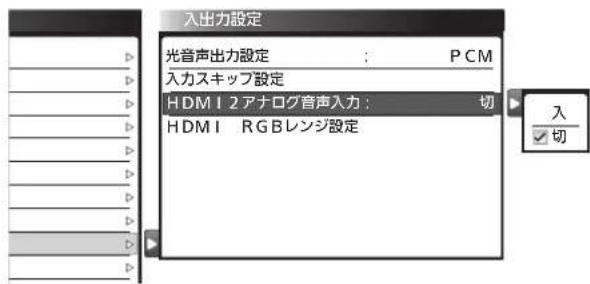
4 ▲▼で「入」を選び、決定を押す

5 メニューを押す
お知らせ
HDMI出力から音声が出ないパソコンをつなぐときは、必ずこの設定を「入」にしてください。パソコンのHDMI端子から音声が出力されているかどうかは、ご使用のパソコンメーカーにお問い合わせください。この設定に関係なく、PC入力の場合はアナログ音声入力に入力された音声が出ます。
HDMI RGBレンジ設定
パソコンの画面が、黒が白っぽく、白が灰色っぽい、またはその逆に黒に近い色が黒に、白に近い色が白に見える場合に、この設定を「フルレンジ」または「リミテッド」にすると改善できる場合があります。
通常は「自動設定」でご使用ください。
1 「機能設定」画面を表示する P.124
2 ▲▼で「入出力設定」を選び、決定を押す

3 ▲▼で「HDMI RGBレンジ設定」を選び、決定を押す

4 ▲▼で設定を選び、決定を押す

5 メニューを押す

オートターンの設定をする
[LCD-40ML7のみ]
オートターン P45 効にするための設定ができます。
小さなお子様のいたずらを防げます。
また、オートターンで本機の向きを変えたまま電源を切ったときに、自動で中央に戻すかどうかの設定ができます。
1 「機能設定」画面を表示する P.124
2 ▲▼で「オートターン設定」を選び、

3 ▲▼で設定項目を選び、決定を押す

4 ▲▼で設定を選び、決定を押す
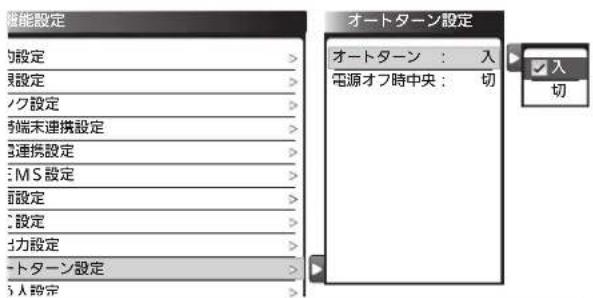
5 メニューを押す
お知らせ
電源オフ時中央「入」では、
- 中央に戻るまで回転が止まりません。電源を切る(オフにする)際には本機の回りに障害物がないか、よくお確かめください。
- 本機が中央位置のときに電源を切ると、中央位置検出のため、わずかに回転しますが、異常ではありません。また、わずかに中央を過ぎることがあります。
オートターン設定の項目


高速起動にする
この設定を「入」にすると、電源を入れてから映像が表示されるまでの時間を高速化します。
内部の制御部が通電状態になるため、「切」のときと比較して、電源を切っているとき(電源表示灯が赤:待機状態)の消費電力が増えます。
1 「機能設定」画面を表示する P.124
2 ▲▼で「高速起動」を選び、決定を押す

3 ▲▼で「入」を選び、決定を押す
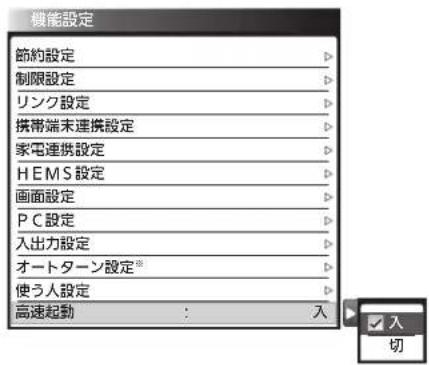
4 メニューを押す

3つのモードと工場出荷時の設定内容
| 項目 | 工場出荷時の設定 | ||
| 標準モード | 家庭モード1 | 家庭モード2 | |
| 視聴者設定 | 切 | シニア | ジュニア |
| 字幕 | 切 | 切 | 切 |
| 声ハッキリ | 切 | 入 | 切 |
| 自動読み上げ | 切 | 入 | 切 |
| 操作音・報知音 | 小 | 標準 | 切 |
| リモコンキーロック | すべてしない | すべてしない | すべてしない |
お知らせ
「メニュー」→「テレビ操作」→「使う人切換」でも切り換えることができます。 P.85
使う人設定をする
使う人に合わせた設定を3つのモードから選べます。
それぞれのモードの設定内容は、お好みで変更することができます。
使う人のモードを切り換える
1 「機能設定」画面を表示する P.124
2 ▲▼で「使う人設定」を選び、決定を押す

※「オートターン設定」は、LCD-40ML7の場合に表示されます。
3 ▲▼で「使う人切換」を選び、決定を押す

4 ▲▼でお好みのモードを選び、 決定を押す

5 メニューを押す
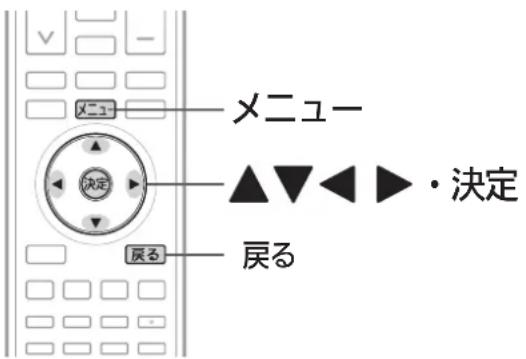
使う人設定の項目
| 使う人切換 | 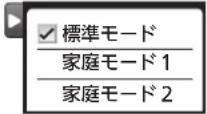 | 以下の6つの項目を一括で切り換えます。 | |
| 視聴者設定 |  | ・まぶしさをおさえつつクッキリした画面にします。・テレビを長時間ご覧になるときや、アニメなど明るさの変化が大きいときにおすすめします。・画面全体が明るいときのまぶしさをおさえます。・視聴者設定は、はたらきません。画面の明るさは通常のままです。 | |
| 字幕 |  | ・番組の第1言語の字幕を表示します。・番組の第2言語の字幕を表示します。・字幕や文字スーパーを表示しません。 | |
| 声ハッキリ |  | 「入」で、アナウンサーヤ人の会話がより聞きやすくなります。雑音が気になるときは、「切」に設定してください。 | |
| 自動読み上げ |  | 「入」で、メニュー、番組表、番組内容、予約一覧などの画面で自動的に読み上げるように設定できます。 | |
| 操作・報知音量 |  | 操作音などの報知音を鳴らします。報知音の音量は三段階に切り換えることができます。 | |
| リモコンキーロック |  | ||
| リモコンの放送切換ボタン(地上アナログ、地上デジタル、BS、CSの各ボタン)とメニューボタンを無効にするかどうかを設定します。 | |||
各モードの設定内容を変更する
「使う人切換」で現在選択されているモードの「視聴者設定」「字幕」「声ハッキリ」「自動読み上げ」「操作・報知音量」「リモコンキーロック」の設定をお好みで変更することができます。
1 「機能設定」画面を表示する P.124
2 ▲▼で「使う人設定」を選び、決定を押す
3 ▲▼で変更したい項目を選び、決定を押す

4 視聴者設定、字幕、声ハッキリ、自動読み上げ、操作・報知音量の場合
▲▼で設定を選び、決定を押す
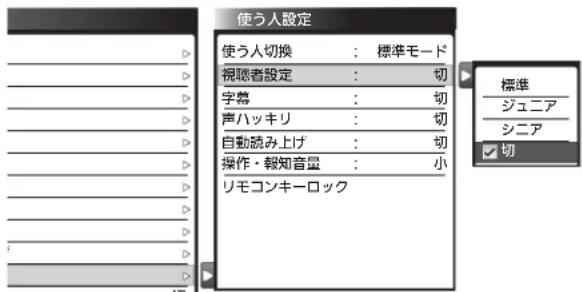
リモコンキーロックの場合
▲▼でリモコンボタンを選んでから、
◀▶で設定を選び、決定を押す
![リモコンキーロック リモコンボタンを効かないようにする場合は [無効にする] を選んでください。 「放送波無効設定」で無効設定されている放送切換ボタンは [無効にする] 固定になります。 地上アナログ: 無効にする しない 地上デジタル: 無効にする しない B S: 無効にする しない C S: 無効にする しない メニュー: 無効にする しない 戻る](/content/2026/05/1073309/images/a0b2398040fce92f359976aa096f6b0d8875c465087561903fb0bbdb35bb44db.jpg)
5 メニューを押す
初期設定をする
番組を視聴するための初期設定をします。

「初期設定」画面の表示のしかた
1 メニューを押す
2 ▲▼で「設定」を選び、決定を押す
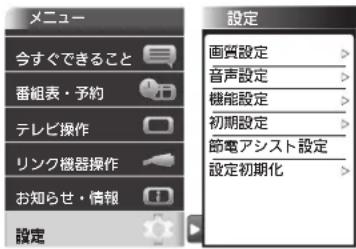
3 ▲▼で「初期設定」を選び、決定を押す

「初期設定」画面について
初期設定
| らくらく設定 | |
| チャンネル設定 | ▷ |
| 放送波無効設定 | |
| リモコンコード切換 | |
| 表示文字サイズ切換 | :標準 |
| 時刻表示 | :入 |
| アンテナ設定 | |
| 居住地域設定 | |
| 郵便番号設定 | |
| 通信設定 | |
| 予約変更自動追従 | :入 |
| 自動ダウンロード | :入 |
| 自動チャンネル再設定 | :入 |
らくらく設定 P.141
テレビを見るために必要な設定が簡単にできます。
チャンネル設定 P.142
テレビを見るためのチャンネル設定をします。
放送波無効設定 P.141
地上アナログ、地上デジタル、BSデジタル、110度CSデジタルごとに視聴するかどうかを設定します。
リモコンコード切換 P.152
複数(最大4台)のテレビをご使用の場合、本機のリモコンで同時に動かないようにリモコンコードを切り換えることができます。
表示文字サイズ切換 P.154
チャンネル番号や音量などの文字サイズを切り換えます。
時刻表示 P.154
画面上に時刻を常時表示します。
アンテナ設定 P.155
地上デジタル放送用アンテナとBS・110度CSデジタル放送用アンテナの受信レベルの確認や、BS・110度CSデジタル放送用アンテナのアンテナ電源を設定します。
居住地域設定 P.157
お住まいの地域を設定します。
郵便番号設定 P.157
お住まいの地域の郵便番号を設定します。
通信設定 P.158
データ放送の双方向通信やネットワークなどを、ロードバンド回線経由で利用するのに必要な設定をします。
予約変更自動追従 P.162
予約した番組の放送時間が変更されたときに、約の時間を修正するか、取り消すかを設定します。
自動ダウンロード P.163
電源を切っているとき(電源表示灯が赤:待機態)に、機能アップや機能改善のためにソフトアを自動で書き換えるかどうかを設定します。
自動チャンネル再設定 P.162
地上デジタル放送のチャンネル更新を自動で行うかどうかを設定します。


らくらく設定で再設定する
1 「初期設定」画面を表示する P.140
2 ▲▼で「らくらく設定」を選び、決定を押す

3 「次へ」が選ばれている状態で、 決定を押す
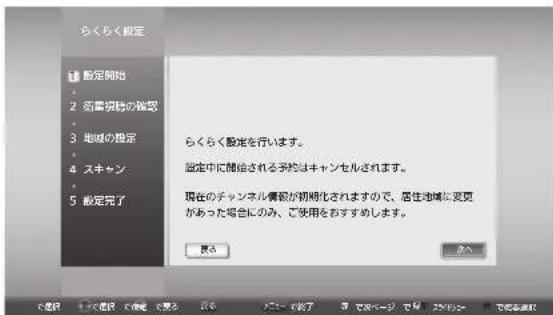
4 36~39ページの設定を行う
ある放送局だけ映りが悪い、ある部屋だけ映りが悪いなどの症状があるときは、「屋内配線も重要です」 P.40 をご覧ください。
放送波無効設定をする
特定の放送波を無効にすることができます。
「無効にする」に設定された放送波の放送切換ボタンは、効かなくなります。
1 「初期設定」画面を表示する P.140
2 ▲▼で「放送波無効設定」を選び、決定を押す

3 ▲▼で無効にしたい放送波を選んでから、◀▶で「無効にする」を選び、決定を押す

4 メニューを押す
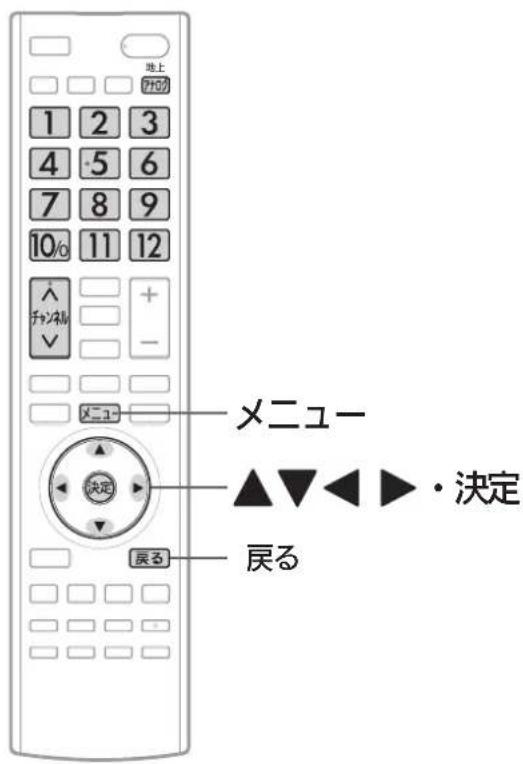
アナログ放送のチャンネル設定をする
ケーブルテレビなどのアナログ放送を見るにはチャンネル設定が必要です。お買い上げ時の「らくらく設定」で設定済みですが、必要に応じて設定し直してください。チャンネルは、36個まで設定することができます。
「地上アナログ自動」で設定する
1 地上 アナログ を押してアナログ放送を選んでから、「初期設定」画面を表示する P.140
2 ▲▼で「チャンネル設定」を選び、決定を押す

次ページへつづく
アナログ放送のチャンネル設定の進めかた

flowchart
graph TD
    A["CATV(ケーブルテレビ)放送をご覧になっていますか?"] -->|はい| B["「地上アナログ自動」で、地域コードを入力せずにチャンネル設定をします。 P.143 4"]
    B --> C["チャンネルが正しく設定されているか確認してください。"]
    C --> D["正しく設定できた。"]
    C --> E["一部のチャンネルが映らない。 チャンネルと放送局の番号が違う。"]
    C --> F["映りが悪いので、削除したいチャンネルがある。"]
    E --> G["チャンネル手動設定で追加や変更をする。 P.144"]
    F --> H["チャンネル手動設定のスキップ設定でチャンネルを削除する。 P.145"]
    G --> I["チャンネル設定完了です。"]
    H --> I
3 ▲▼で「地上アナログ自動」を選び、決定を押す

4 「地域コード」を入力せずに(「一一一」のままで)、決定を2度押す
入力してしまったときは、◀でカーソルを1ケタ目に戻してから⑪を押すと、「一一一」になります。

- スキャン中に戻るを押すと、設定を中断できます。
5 自動設定が終わって下の画面が表示されたら、決定を押す
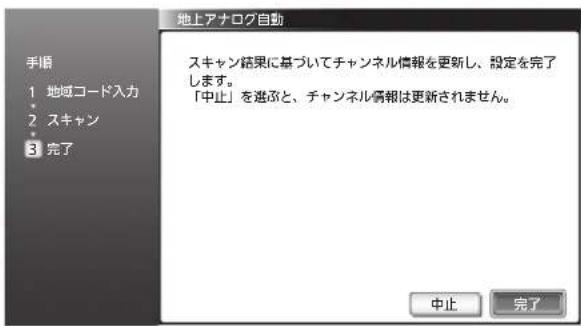
6 チャンネルボタン1~12やチャンネルヘVを押してみて、正しく設定されたかどうかを確認する
正しく設定できなかった場合
- 受信できないチャンネルがある場合
- 画面表示をリモコンのチャンネルボタンに合わせたいとき
- 映りが悪いので受信したくないチャンネルがある場合
→「地上アナログ手動」で変更してください。 P.144
お知らせ
- スキャン中はざらざらした画面(ノイズ)になることがあります。設定が終わるまで、しばらくお待ちください。
「地上アナログ自動」設定の終了後、
- 設定したチャンネルは、1~12またはチャンネルへ(順・逆)で選局できます。
- お好みのチャンネルボタンに設定し直したいときや、画面表示をリモコンのチャンネルボタンに合わせたいときは、「地上アナログ手動」で変更してください。 P.144

「地上アナログ手動」で設定する
アナログ放送のチャンネルの追加や変更などができます。
地上
1 アナログを押してアナログ放送を選んでから、「初期設定」画面を表示する P.140
2 ▲▼で「チャンネル設定」を選び、決定を押す
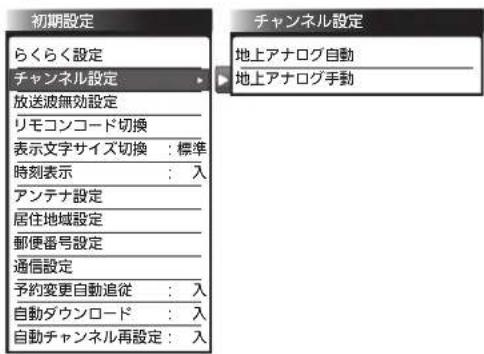
3 ▲▼で「地上アナログ手動」を選び、決定を押す

チャンネルの追加や変更をしたいとき
例:リモコンのチャンネルボタン 2 を押したときに、UHF放送の32チャンネルが映るようにする
4 ▲▼で「ボタン2」を選ぶ

- CATV放送のチャンネル設定をするときや、表示されているボタンに空き番号がないときは、▼を押すとスクロールします。チャンネルは36個まで設定できます。
5 ▶で「選局」を選んでから、 ▲▼で「32」を選ぶ

- 「表示」の番号もいっしょに切り換わります。
「選局」と「表示」の番号の選びかた


次ページへつづく
画面表示をリモコンのチャンネルボタンと合わせたいとき
手順5で表示させた番号と同じでよい場合は、手順6は行いません。

▶ で「表示」を選んでから、
▲▼で「2」を選ぶ

放送局、中継局の送信周波数がずれているとき 周波数をずらして見やすくするとき
通常は手順7は行いません。色が消えたり、しま模様が出ていたり映像が不安定なときは、見やすくなる場合があります。

▶ で「微調整」を選んでから、▲▼で 見やすい画面になるように調整する

放送のないチャンネルを飛び越し(スキップ)するとき
「スキップ」を「する」に設定したチャンネルは、チャンネル∧∨で選局するときに飛び越します。
ボタン13~36は、工場出荷時にスキップされています。
例:チャンネルボタン10をスキップする

◀ ▶ で「ボタン」を選んでから、 ▲ ▼ で「10」を選ぶ
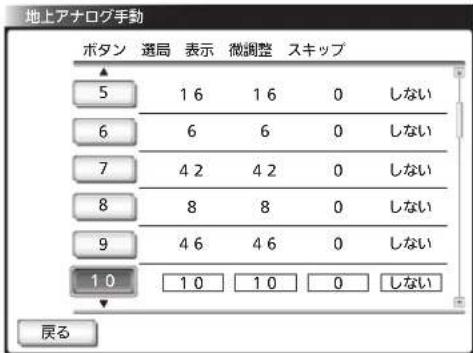

▶で「スキップ」を選んでから、 ▲▼で「する」を選ぶ
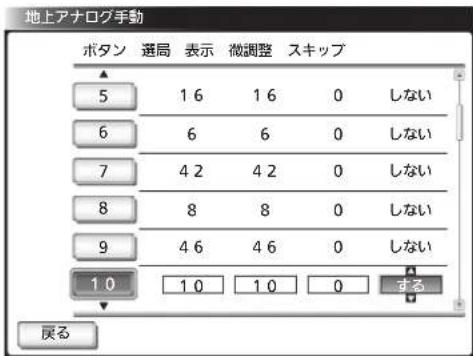

メニューを押す
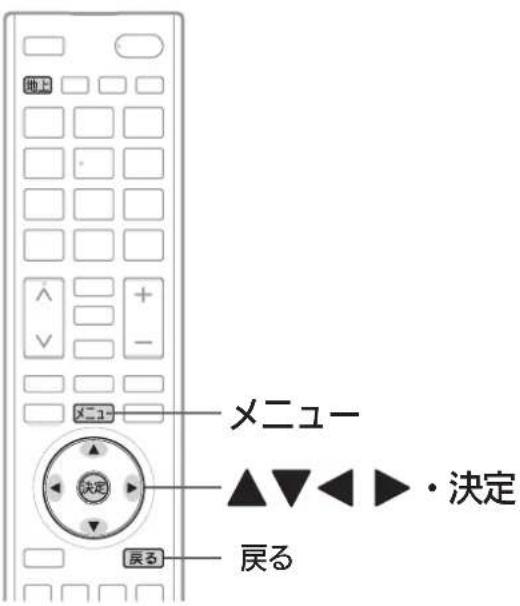

地上デジタル放送のチャンネル設定をする
転居された場合や、お住まいの地域で放送局の開局・変更があった場合には、チャンネル設定が必要です。
地上デジタル放送を見るための、お住まいの地域の情報を取得します。
転居された場合は、「初期スキャン」を行ってください。
居住地域設定や隣接地域設定で指定した地域の放送局で、開局や周波数変更の可能性があるときは、テレビからのお知らせ P.88 でお知らせします。この場合、「再スキャン」を行ってください。自動チャンネル再設定 P.162 を「入」にしておくと、電源を切っているとき(電源表示灯が赤:待機状態)に本機が自動で「再スキャン」を行います。
転居したときや、お住まいの地域で放送局の開局・変更があったとき
1 地上を押して地上デジタル放送を選んでから、「初期設定」画面を表示する P.140
2 ▲▼で「チャンネル設定」を選び、決定を押す


3 ▲▼で「地上デジタル自動」を選び、決定を押す


転居したとき
放送局の開局・変更があったときは、手順4~6は必要ありません。手順7に進んでください。
4 ▲▼で「初期スキャン」を選び、決定を押す
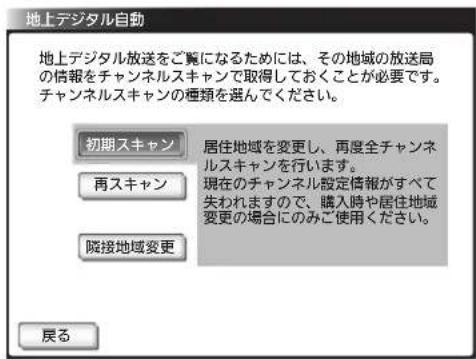
「全情報の初期化」P.165をしたあとには、「居住地域を設定し、全チャンネルスキャンを行います」と表示されます。
5 ▲▼でお住まいの地域を選び、 決定を押す

次ページへつづく
6 ▶で「スキャン開始」を選び、決定を押す

- スキャン中に戻るを押すと、設定を中断できます。
放送局の開局・変更があったとき
手順4~6を行った場合、手順7は必要ありません。
7 ▲▼で「再スキャン」を選び、決定を押す


- スキャン中に戻るを押すと、設定を中断できます。
8 受信した放送局を確認し、決定を押す
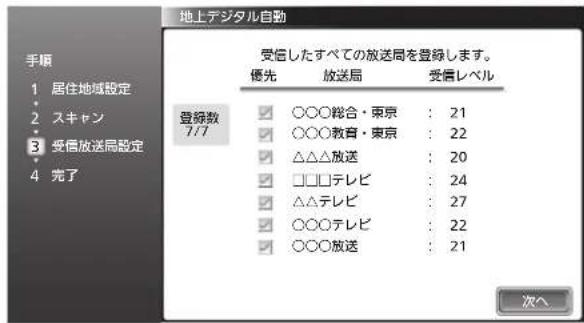
9 「完了」が選ばれていることを確認し、 決定を押す
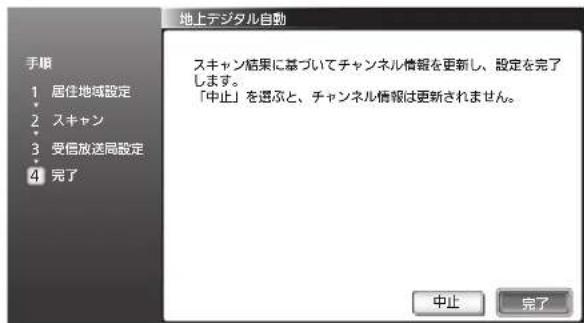
- 決定を押すと、手順3の画面に戻ります。
10 メニューを押す
お知らせ
- 受信できる地上デジタル放送のチャンネルがひとつもない場合は、
- アンテナが正しく接続されていない
- 受信レベルが小さい
の可能性があります。
アンテナの接続またはお住まいの地域の地上デジタル放送の電波状況をご確認ください。
- 放送のない時間帯に設定を行うとチャンネルが登録されませんので、放送のある時間帯に行ってください。
ある放送局だけ映りが悪い、ある部屋だけ映りが悪いなどの症状があるときは、「屋内配線も重要です」 P.40 をご覧ください。

隣接地域を変更したいとき
隣接地域に指定すると、開局・変更情報がテレビからのお知らせで受け取れるようになります。
隣接地域は、「らくらく設定」や「初期スキャン」で居住地域を設定したときに自動的に選ばれますが、お住まいの地域に合わせ変更することもできます。
1 地上を押して地上デジタル放送を選んでから、「初期設定」画面を表示する P.140
2 ▲▼で「チャンネル設定」を選び、決定を押す
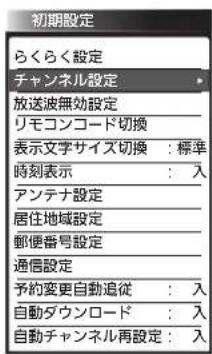
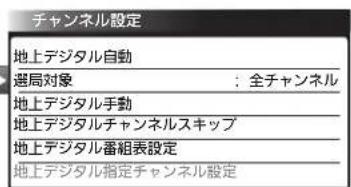
3 ▲▼で「地上デジタル自動」を選び、決定を押す
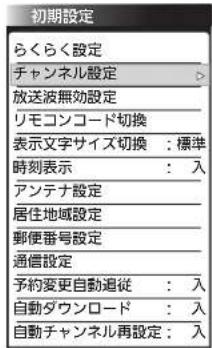

4 ▲▼で「隣接地域変更」を選び、決定を押す
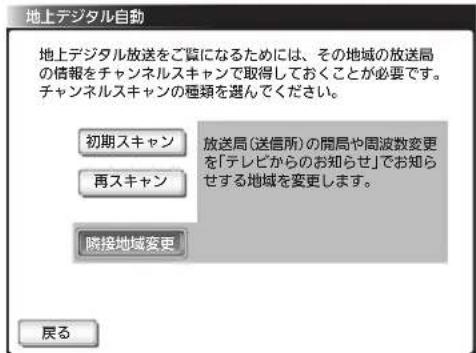
5 ▲▼で隣接地域を選んでから、決定を押して、✅をつける
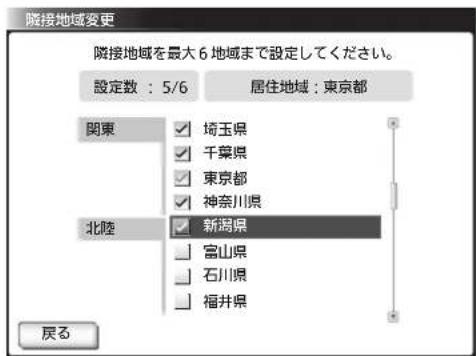
設定できる地域は、最大6地域までです。
■ 設定されている地域を削除したいときは ▲▼で削除したい地域を選んでから、決定を押して、✓をはずす
6 メニューを押す


リモコンにデジタル放送のチャンネルを追加する
リモコンの 1~ ボタンにチャンネルが設定されていないボタンがあるとき、チャンネルを追加することができます。
また、設定されているチャンネルを、お好みで別のチャンネルに変更できます。
例:110度CSデジタル放送のチャンネルを追加するとき
1 ^1/2 CS を押してCS1またはCS2を選んでから、「初期設定」画面を表示する P.140
2 ▲▼で「チャンネル設定」を選び、決定を押す

3 ▲▼で「CS1手動(またはCS2手動)」を選び、決定を押す


4 ▲▼◀▶で設定したいリモコン番号を選び、決定を押す

- 「—」のボタンが、チャンネルが設定されていないボタンです。 - ▲▼◀▶で「標準設定」を選んで決定を押すと、本機が自動で設定する状態に戻ります。
5 ▲▼で追加したいチャンネルを選び、決定を押す

6 設定が終わったら、メニューを押す
チャンネルの飛び越し(スキップ)を設定する
デジタル放送の視聴しないチャンネルや同じ内容のチャンネルをチャンネル∧∨ボタンで選局するときに飛び越し(スキップ)するようにします。
例:地上デジタル放送の設定をするとき
1 地上を押して地上デジタル放送を選んでから、「初期設定」画面を表示する P.140
2 ▲▼で「チャンネル設定」を選び、決定を押す
3 ▲▼で「選局対象」を選び、決定を押す
4 ▲▼で「全チャンネル」を選び、
戻るを押す

- 放送波ごとに「全チャンネル」か「指定チャンネル」かを設定することはできません。
5 ▲▼で「地上デジタルチャンネルスキップ」を選び、決定を押す
6 ▲▼でスキップしたいチャンネルを選んでから、決定を押して✓をはずす

- チャンネルをスキップすると、✓が□に変わります。
- がついていないチャンネルは、チャンネル∧∨ボタンで選局するときにスキップされます。
7 メニューを押す
お知らせ
- 放送局によっては、時間帯ごとに複数(2~3程度)のチャンネルで同一の内容を放送したり、それぞれのチャンネルで別の内容を放送する場合があります。スキップ設定する場合は、番組表などで放送内容を確認してから行ってください。
- 複数チャンネルで同一の内容を放送している場合は、自動的にスキップされます。
番組表に表示しないチャンネルを設定する
デジタル放送の、視聴しないチャンネルや同じ内容のチャネンルを番組表に表示しないようにします。
例:地上デジタル放送の設定をするとき
1 地上を押して地上デジタル放送を選んでから、「初期設定」画面を表示する P.140
2 ▲▼で「チャンネル設定」を選び、決定を押す
3 ▲▼で「選局対象」を選び、決定を押す
4 ▲▼で「全チャンネル」を選び、
戻るを押す
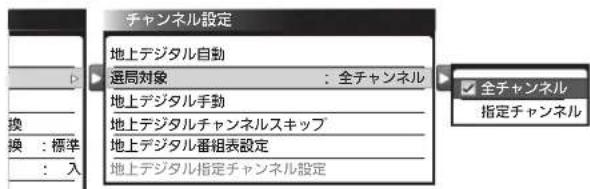
- 放送波ごとに「全チャンネル」か「指定チャンネル」かを設定することはできません。
5 ▲▼で「地上デジタル番組表設定」を選び、決定を押す
6 ▲▼で番組表に表示しないチャンネルを選んでから、決定を押して☑をはずす

- チャンネルをスキップすると、☑が□に変わります。 - ☑がついていないチャンネルは、番組表に表示されません。
7 メニューを押す
お知らせ
- 放送局によっては、時間帯ごとに複数(2~3程度)のチャンネルで同一の内容を放送したり、それぞれのチャンネルで別の内容を放送する場合があります。スキップ設定する場合は、番組表などで放送内容を確認してから行ってください。
- 複数チャンネルで同一の内容を放送している場合は、自動的にスキップされます。

番組表や選局を 好みのチャンネル、順番に設定する
チャンネルヘボタン でデジタル放送を選局するときや番組表で、指定したチャンネルだけ表示したり並び順を好みに設定します。
例:BSデジタル放送の設定をするとき
1 BS を押してBSデジタル放送を選んでから、「初期設定」画面を表示する P.140
2 ▲▼で「チャンネル設定」を選び、
決定を押す
3 ▲▼で「選局対象」を選び、決定を押す
4 ▲▼で「指定チャンネル」を選び、
戻るを押す

- 放送波毎に「全チャンネル」か「指定チャンネル」かを設定することはできません。先に他の放送波で「全チャンネル」→「チャンネルスキップ」または「番組表設定」を行っていても無効となりますので、同じ設定となるよう以下の設定を行う必要があります。
5 ▲▼で「BS指定チャンネル設定」を選び、決定を押す
6 視聴したいチャンネルを指定するときは、
① ◀▶で「チャンネル」に移動し一覧から▲▼で指定したいチャンネルを選び、決定を押す
② ▲▼で視聴するチャンネルを選び、決定を押す 視聴したいチャンネルがない場合は「----」を選びます。

- 既に一覧にあるチャンネルは選べません。
- データやラジオのチャンネルも選べます。
7 並び順をかえるときは ▲▼で順を入れ換えるチャンネルを選び、 緑を押す

8 ▲▼で並べたい順番に移動させ、決定を押す
- チャンネル∧∨ボタンの選局順と番組表での並びは同じになります。別々に設定することはできません。
9 設定が終わったら、メニューを押す
標準のチャンネル、順に戻したいとき
◀▶ ▲▼で 標準設定 を選び、決定を押す
お知らせ
「指定チャンネル」に設定すると、チャンネルが増えたときに自動で番組表に追加されません。「指定チャンネル設定」で追加してください。

リモコンコードを切り換える
本機の近くに他の当社製テレビを設置している場合は、リモコンコードを切り換えるとリモコンの誤動作を防げます。
工場出荷時は「リモコン1」に設定されています。
例:リモコン1からリモコン2に切り換えるとき
1 「初期設定」画面を表示する P.140
2 ▲▼で「リモコンコード切換」を選び、決定を押す

3 「コード切換開始」が選ばれていることを確認し、決定を押す
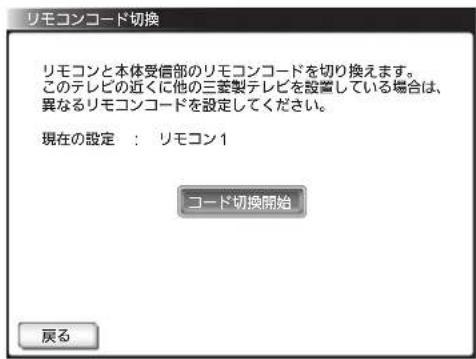
4 ▲▼で「リモコン2」を選び、決定を押す
- テレビ側がリモコン2に設定されます。

5 チャンネルVと 決を同時に押して リモコン側もリモコン2に設定する
- リモコン側のコード切換方法は、リモコン背面にも記載しています。
[コードの切り換え方法]
次のボタンと決定を同時に3秒以上押す。
リモコン1・・・チャンネル∧
リモコン2・・・チャンネルV
リモコン3・・・音量+
リモコン4・・・音量ー
- 同時押しは、しっかり3秒以上の長押しを行ってください。時計を見ずに感覚で秒数を数える場合は実際の時間より短くなることがありますので、十分余裕を持って押し続けてください。
6 もう一度決定を押す
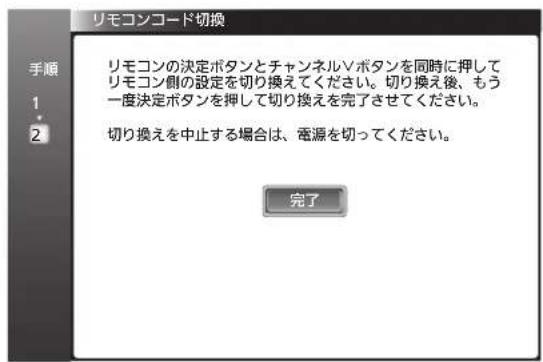
- リモコンコードが変更されると、手順②の画面に戻ります。画面が切り換わらない場合は、再度手順⑤の操作をしてください。
- リモコンコード切換を中止したいときは、決定を押さずに、本体側面にある電源ボタンで電源を入れ直してください。
手順5を行った後の場合は、チャンネル∧と決を同時に押してリモコン側のコードを元に戻します。
7 メニューを押す
お知らせ
テレビ側とリモコン側でリモコン1~4が一致していないと、リモコンでの操作はできません。その場合は画面右下にテレビ側で設定されているコードを示すアイコン P.179 が表示されますので、それに合わせてリモコン側の設定を変更してください。
チャンネル番号や音量などの文字サイズを切り換える
番組のチャンネル番号、映像や音声の種類、現在時刻などの文字サイズを切り換えることができます。
1 「初期設定」画面を表示する P.140
2 ▲▼で「表示文字サイズ切換」を選び、決定を押す

3 ▲▼で設定を選び、決定を押す

4 メニューを押す
お知らせ
画面表示ボタン P.54 を押したときに表示される次の表示については、文字サイズを切り換えられません。
・節電メーター
・画面サイズ
・明るさセンサー
・未読のお知らせの有無
・オンタイマー
時刻を常時表示する
画面上に時刻を常時表示します。
1 「初期設定」画面を表示する P.140
2 ▲▼で「時刻表示」を選び、決定を押す

3 ▲▼で設定を選び、決定を押す
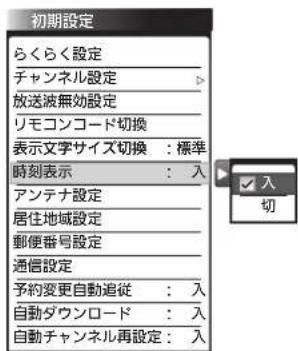
4 メニューを押す

お知らせ
受信レベルで表示される数値は、受信信号電力対雑音電力比の換算値で、受信状況を知るための手助けとなります。安定して視聴できるレベルは「22以上」が目安ですが、地上デジタル放送では、放送局、環境によって数値が大きく外れることがあります。 地上デジタル放送の受信可能地域については、総務省 地デジコールセンター P.166 へお問合わせください。
アンテナ設定をする
デジタル放送用のアンテナを最初に設置するときや転居したときなどは、受信レベルの数値がアンテナの向きを決める目安になります。また、BS・110度CSアンテナを接続したときは、アンテナ電源の設定が必要です。
地上デジタル放送用のアンテナを設置したとき
1 地上を押して地上デジタル放送を選んでから、「初期設定」画面を表示する P.140
2 ▲▼で「アンテナ設定」を選び、決定を押す
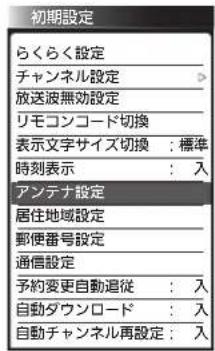
受信レベルを目安にして、アンテナの向きを決めます。
3 受信レベルを確認する
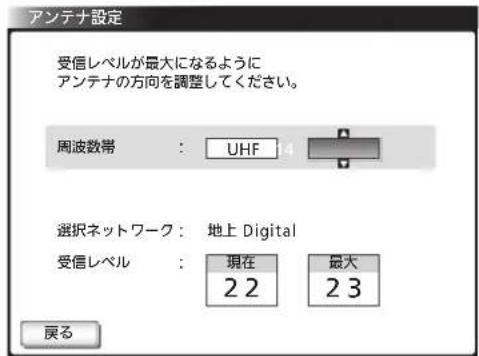
4 メニューを押す
BS・110度CSアンテナを接続したとき
1 BS を押してBSデジタル放送を選んでから、「初期設定」画面を表示する P.140
2 ▲▼で「アンテナ設定」を選び、決定を押す

BS・110度CSアンテナの接続先によって、アンテナ電源の設定を選びます。
3 ▲または▼で設定を選び、決定を押す

供給しない
他の機器からBS・110度CSアンテナへの電源供給をしている場合や、マンションなどで共同受信している場合に選びます。BS・110度CSアンテナへの電源は、本機から供給しません。
テレビ連動
BS・110度CSアンテナに本機を直接つないでいる場合に選びます。BS・110度CSアンテナへの電源は、本機の電源と連動して本機から供給します。
BS・110度CSデジタル放送をレコーダーで録画される場合は、「テレビ連動」にしないでください。本機が電源「切」のとき録画ができなくなります。
お知らせ
- アンテナ電源の設定を「テレビ連動」にした場合でも、電源を切っているとき(電源表示灯が赤:待機状態)は、本機からアンテナ電源を供給しません。内部処理のためアンテナ電源が維持されることがありますが一時的なものです。
- 受信レベルは天候などの影響を受け、上下することがあります。
- 受信レベルの数値は、アンテナ設置方向の最適値を確認するための目安です。表示される数値は、受信C/N(受信信号電力対雑音電力比)の換算値を表します。
受信レベルを目安にして、アンテナの向きを決めます。
4 受信レベルを確認する
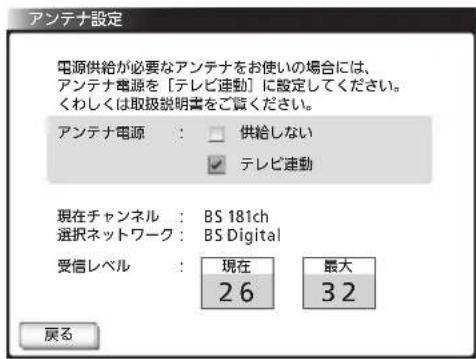
最大
受信レベルモードにしてから入ってきた電波の中で最大の入力レベル。受信レベルが26以上になると、表示が緑色に変わります。これを目安にしてアンテナの方向を決めます。
最大値が入力されるよう、アンテナを動かしてください。
現在
この値が「最大」の値に近づくように、アンテナを動かします。

5 メニューを押す
- アンテナ線の芯線と編組線およびそれらにつながる部分が接触すると、アンテナ電源を「テレビ連動」に設定しても自動的に「供給しない」に切り換わり、アンテナ電源を「テレビ連動」に設定できなくなります。
電源プラグを抜いて、アンテナ線を確認してください。 P.175 「BS・110度CSデジタル放送が映らない」
電源プラグを差し直すと、アンテナ電源の設定を行うことができます。
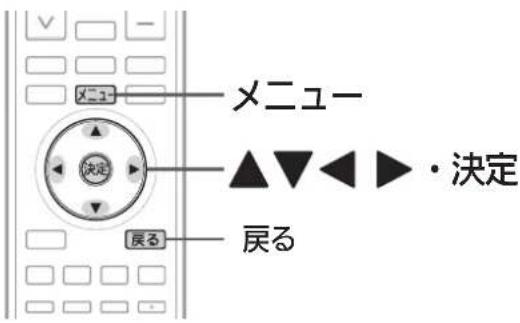

居住地域と郵便番号を設定する
デジタル放送の文字スーパーやデータ放送による臨時放送は、地域によって放送される内容が異なることがあります。お住まいの地域の情報を受信するために、居住地域と郵便番号を設定してください。
郵便番号は、お買い上げ時の「らくらく設定」で設定済みですが、必要に応じて設定し直してください。
1 「初期設定」画面を表示する P.140
居住地域設定
2 ▲▼で「居住地域設定」を選び、決定を押す

3 ▲▼でお住まいの地域を選び、 決定を押す
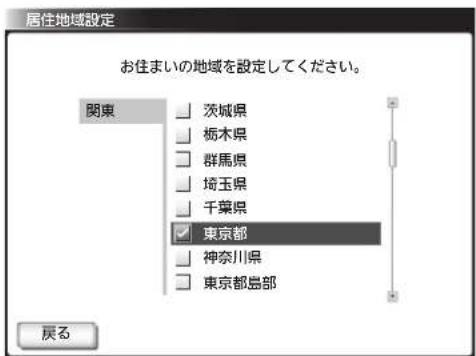
4 戻るを押す
郵便番号設定
5 ▲▼で「郵便番号設定」を選び、決定を押す

6 1~10%でお住まいの地域の郵便番号を入力する
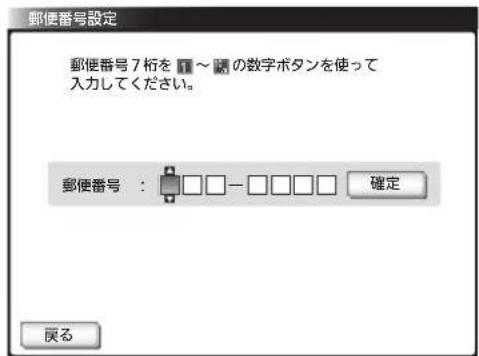
「0」を入力するときは
10 _6 を押す
間違えたときは
◀で戻って、入力し直してください
7 「確定」が選ばれていることを確認し、 決定を押す

8 設定が終わったら、メニューを押す

LAN端子を使用するときの設定(通信設定)
データ放送の双方向通信や「ネットワーク」などを、ブロードバンド回線経由でご利用になる場合の設定です。
プロバイダや回線事業者との契約時に提供された資料や接続する機器の取扱説明書を参考に設定してください。
設定内容はプロバイダや回線事業者の提供するサービス内容やお使いになっている機器によりますので、わからない場合はプロバイダや回線事業者へまずお問い合わせください。
DHCPを使用して必要な情報を自動取得する場合
家庭内ネットワーク対応のサーバ機器を直接つなぐ場合 P.34 は、この設定をします。
1 「初期設定」画面を表示する P.140
2 ▲▼で「通信設定」を選び、決定を押す
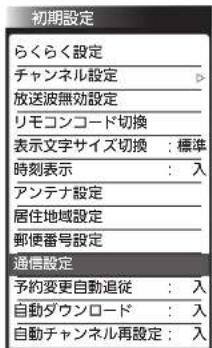
3 「設定変更」が選ばれていることを確認して、決定を押す
![通信設定 現在の設定状況 接続方法 : LAN DHCP : 使用する IPアドレス : 自動取得[123.123.123.123] ゲートウェイ : 自動取得 DNS : 自動取得 プロキシサーバー : 使用しない MACアドレス : 00-00-00-00-00-00 戻る 設定消去 設定変更](/content/2026/05/1073309/images/e150a2c4327772221152949885cb0fcce64b91ea35506b22050657a06de5fba1.jpg)
4 「使用する」にチェックマークがあることを確認して、▼で「手順3へ」を選び、決定を押す

5 ▼で「手順4へ」を選び、決定を押す

お知らせ
- プロバイダや回線事業者よりプロキシサーバーの指定がある場合は、P.161をご覧ください。
- プロキシサーバーを設定すると、「ネットワーク」の動画コンテンツサービスが正常に視聴できない場合があります。設定する際には、プロバイダや回線事業者に確認してください。
6 「完了」が選ばれていることを確認して、 決定を押す
![通信設定 入力した内容を受信機に登録します。 接続方法 : LAN DHCP : 使用する IPアドレス : 自動取得[123.123.123.123] ゲートウェイ : 自動取得 DNS : 自動取得 プロキシサーバー : 使用しない MACアドレス : 00-00-00-00-00-00 戻る 完了](/content/2026/05/1073309/images/971d0331df1fa322a24baa2c827b6b17e07935289cc5e5c8aadc87d4de69b5b4.jpg)
7 メニューを押す
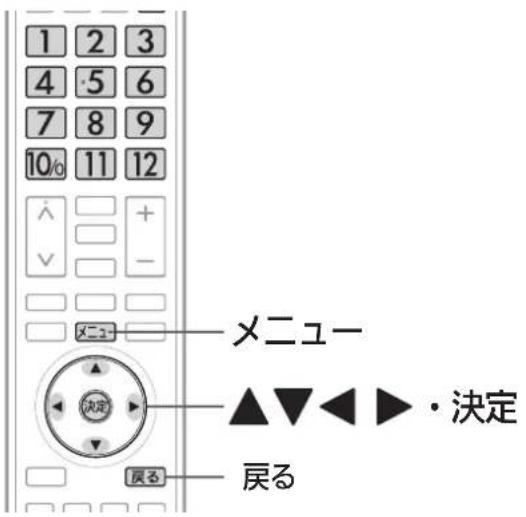
必要な情報を手動で入力する場合
1 「初期設定」画面を表示する P.140
2 ▲▼で「通信設定」を選び、決定を押す

3 「設定変更」が選ばれていることを確認して、決定を押す
![通信設定 現在の設定状況 接続方法 : LAN DHCP : 使用する IPアドレス : 自動取得[---,---,---,---] ゲートウェイ : 自動取得 DNS : 自動取得 プロキシサーバー : 使用しない MACアドレス : 00-00-00-00-00-00 戻る 設定消去 設定変更](/content/2026/05/1073309/images/ad99f2dc8774184376e3645d56485ecc50f2f54a9a03f9f9f749287d556ba578.jpg)
4 ▶ で「使用しない」を選び、決定を押す
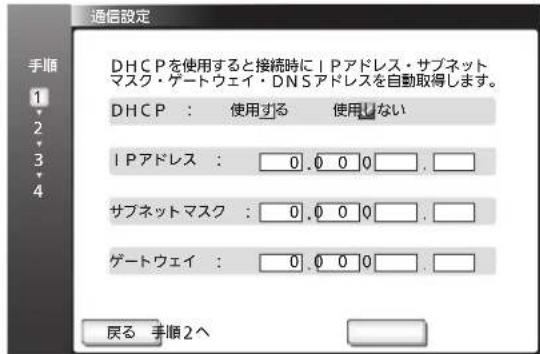
5 ▼で「IPアドレス」を選び、1~10%の 数字ボタンで入力する

間違えたときは ◀で戻って、入力し直してください
6 同様に「サブネットマスク」と「ゲートウェイ」にも、必要に応じて入力する

次ページへつづく
7 ▼で「手順2へ」を選び、決定を押す

8 DNS設定が必要な場合、 ◀で「使用する」を選び、決定を押す

9 ▼で「DNSアドレス」を選び、 1~10%の数字ボタンで入力する

■ 間違えたときは ◀で戻って、入力し直してください
10 ▼で「手順3へ」を選び、決定を押す
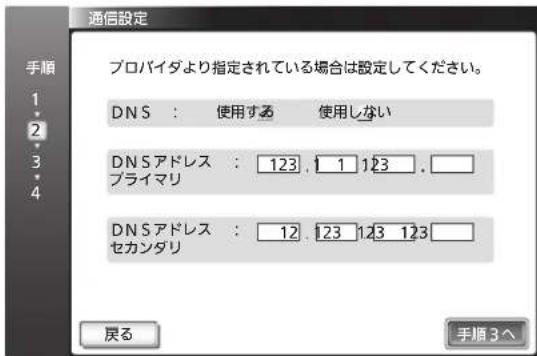
11 ▼で「手順4へ」を選び、決定を押す

お知らせ
- プロバイダや回線事業者よりプロキシサーバーの指定がある場合は、P.161覧ください。
- プロキシサーバーを設定すると、「ネットワーク」の動画コンテンツサービスが正常に視聴できない場合があります。設定する際には、プロバイダや回線事業者に確認してください。
12 「完了」が選ばれていることを確認して、 決定を押す
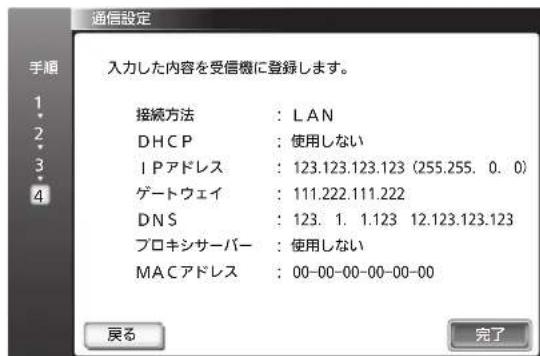
13 メニューを押す
プロバイダよりプロキシサーバーの指定がある場合
お知らせ
プロキシサーバーを設定すると、「ネットワーク」の動画コンテンツサービスが正常に視聴できない場合があります。設定する際には、プロバイダや回線事業者に確認してください。
1 158ページ手順5、または160ページ手順11のとき、◀で「使用する」を選び、決定を押す

2 「サーバー名」を入力する
① ▼で「サーバー名」を選び、決定を押す
② ▲▼で「ローマ字(小文字)」「ローマ字(大文字)」「数字/記号」を選ぶ
③ ◀▶で文字(数字)を選び、決定を押す
- ②~③をくり返して入力します。
- 数字は1~10の数字ボタンでも入力できます。
- 間違えたときは▲▼◀▶で「一字削除」または「キャンセル」を選び(決定)を押して、入力し直してください。
④ ▼で「確定」を選び、決定を押す

3 「ポート番号」を入力する
① ▼で「ポート番号」を選び、決定を押す
② ◀ ▶ で数字を選び、決定を押す
- 1~10の数字ボタンでも入力できます。
- 間違えたときは▲▼◀▶で「キャンセル」を選び
決定を押して、入力し直してください。
③ ▼で「確定」を選び、決定を押す
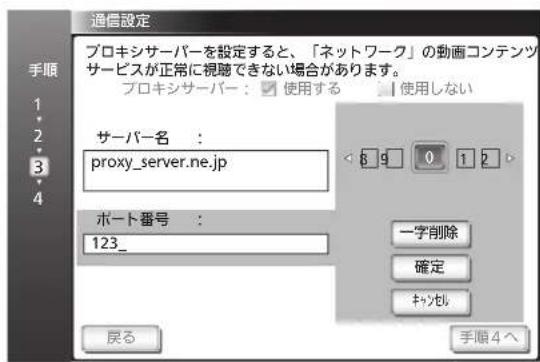
4 ▼で「手順4へ」を選び、決定を押す

5 「完了」が選ばれていることを確認して、 決定を押す
![通信設定 入力した内容を受信機に登録します。 接続方法 : LAN DHCP : 使用する IPアドレス : 自動取得[255.255. 0. 0] ゲートウェイ : 自動取得 DNS : 自動取得 プロキシサーバー : proxy_server.ne.jp 123 MACアドレス : 00-00-00-00-00-00 戻る 完了](/content/2026/05/1073309/images/ca8883dcb4883ede313422e99308dab4ed3170da72205484ff878d1a5889f3ad.jpg)
6 メニューを押す
放送時刻の変更に対応する(予約変更自動追従)
スポーツ番組の延長などで、予約していた番組の放送開始時刻が繰り下がったときに、自動的に視聴予約の開始時刻を修正するように設定できます。
1 「初期設定」画面を表示する P.140
2 ▲▼で「予約変更自動追従」を選び、決定を押す

3 ▲▼で設定を選び、決定を押す

「入」… 予約開始時刻を自動で修正します。 「切」… 予約を取り消します。
4 メニューを押す
お知らせ
- 放送局が送信する放映時刻情報を受信して、3時間以内の繰り下げであれば対応します。
- 番組によっては、放映時刻情報がない場合があります。その場合は予約開始時刻を修正できません。
- 予約開始時刻が自動的に修正されることで、他の予約と重複することがあります。
- リアリンクでの録画予約はレコーダーの設定によります。
地上デジタル放送のチャンネル再設定を変更する
受信障害を解消することを目的に地デジ放送チャンネルの変更が行われます。
変更にあわせチャンネル設定を自動で追従変更するかどうかの設定ができます。
「切」にすると、チャンネル変更が行われたときに手動で設定を変更 P.146 する必要があります。
1 「初期設定」画面を表示する P.140
2 ▲▼で「自動チャンネル再設定」を選び、決定を押す

3 ▲▼で設定を選び、決定を押す
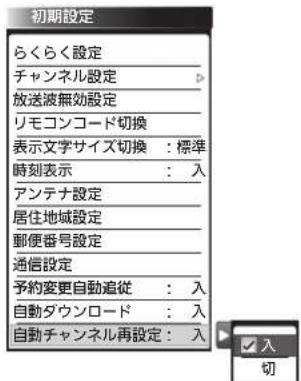
「入」…自動で変更します。 「切」…自動で変更しません。
4 メニューを押す

ダウンロード設定をする
ダウンロードとは、電源を切っているとき(電源表示灯が赤:待機状態)に、デジタル放送電波を使ってソフトウェアを自動的に書き換える機能です。この機能により、新しい放送環境に合わせて機能アップや機能改善を行うことができます。
工場出荷時は、自動でダウンロードを行う設定になっていますので、お客さまによる操作や設定は不要です。
1 「初期設定」画面を表示する P.140
2 ▲▼で「自動ダウンロード」を選び、決定を押す
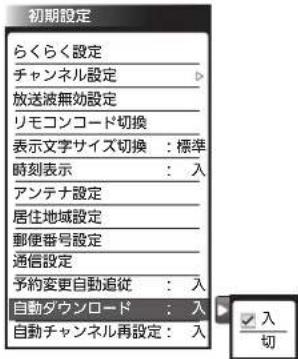
3 ▲▼で設定を選び、決定を押す
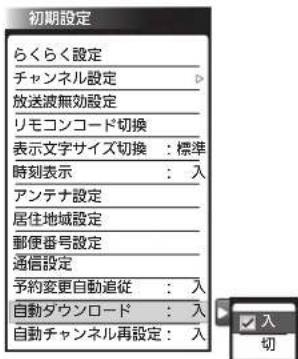
「入」… 本機の制御プログラムを最新の内容に自動で書き換えます。
「切」… 本機の制御プログラムを書き換えません。
4 メニューを押す
ダウンロードについて
ダウンロードはいつ行われるの?
ダウンロードは、製品出荷後、適時実施してまいります。お客さまにダウンロード実施時期および期間はお知らせしておりません。本機をご使用になっていない場合にも、電源表示灯が赤の状態(待機状態)にしていただくことをおすすめします。ケーブルテレビ(CATV)でもダウンロードは行われます。同じようにお使いください。
ダウンロードが行われるとき
- 「ダウンロードのお知らせ」が届きます。お知らせが届くと本機の電源を「入」にしたとき、または画面表示を出したときに「未読あり」と表示されます。
※お知らせの見かたについては P.89 をご覧ください。
![テレビからのお知らせ 受信日:1/7 AM10:47 【ダウンロードのお知らせ】 受信機のソフトウェアを自動的に更新するためのダウンロードを2010年(月)日から行います。ただし、以下の場合にはダウンロードは行われません。 ・「自動ダウンロード」を[切]に設定の場合 ・電源表示灯が無点灯の場合 ・電源コードを抜いている場合 ダウンロードが終了すると【ダウンロード終了のお知らせ】メールが届きます。](/content/2026/05/1073309/images/f79b7451f7fe880300c9567ea2c60420aadb278438e1125de0cb5d03fabd7877.jpg)
- ダウンロード実施期間中に、デジタル放送電波を使って、1日に数回、数分間程度のソフトウェアが送信されます。ダウンロードは本機が電源スタンバイ中に、そのソフトウェアを受信して自動的に書き換えます。
- ダウンロードが成功すると「ダウンロード終了のお知らせ」が届きます。
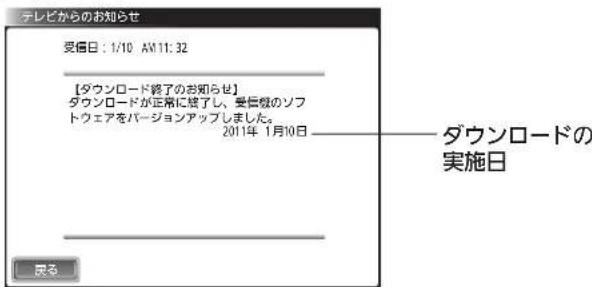
以下のような場合にはダウンロードが行われません
- 電源プラグが抜かれたり、本体の電源ボタンで「切」になっている(電源表示灯が無点灯)
- アンテナの受信レベルが20以下になっている P.91
- 「自動ダウンロード」の設定が「切」になっている
- 電源が「入」(電源表示灯が緑)のとき
■ ダウンロードによって、本機のソフトウェアが更新されたとき、この取扱説明書に記載されている画面や文言と本機が一致しなくなることがあります。
設定を初期化する
一部の設定または全ての設定を工場出荷時の状態に戻します。
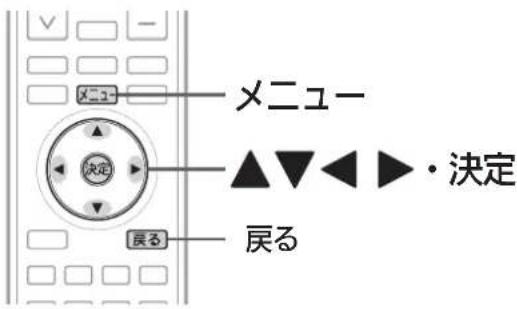

一部の設定を初期化する
画質設定、音質設定、ヘッドホンの音質設定、PC設定、「ネットワーク」に関する内容を、別々に工場出荷時の状態に戻します。
例:「ネットワーク」に関する内容を初期化するとき
1 メニューを押す
2 ▲▼で「設定」を選び、決定を押す

3 ▲▼で「設定初期化」を選び、決定を押す

4 ▲▼で「ネット情報初期化」を選び、決定を押す
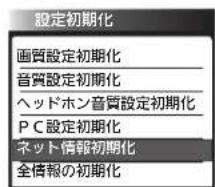
5 ◀▶で「はい」を選び、決定を押す

6 下の画面が表示されたら、決定を押す

7 メニューを押す

すべての情報を初期化する
本機のすべての設定を、工場出荷時の状態に戻します。 本機を譲渡するときや廃棄するとき以外には、実行しないでください。
1 メニューを押す
2 ▲▼で「設定」を選び、決定を押す
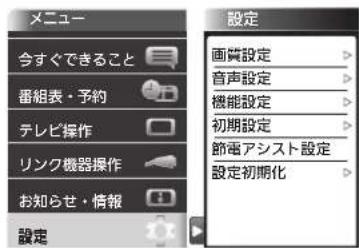
3 ▲▼で「設定初期化」を選び、決定を押す

4 ▲▼で「全情報の初期化」を選び、決定を押す
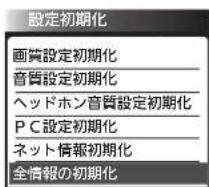
5 ▲▼で「すべての設定を初期化」を選び、決定を押す
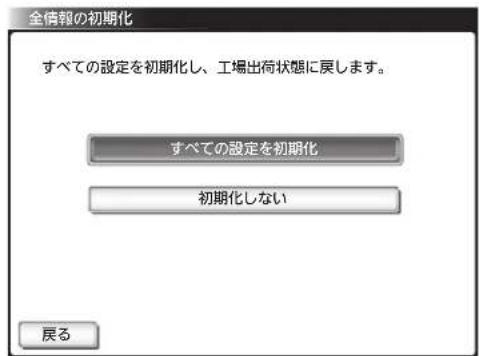
ご注意
- 本機で設定されるデータには、個人情報を含むものがあります。本機を譲渡または廃棄される場合には、「全情報の初期化」をすることをおすすめします。 - データ放送の双方向サービスなどで本機に記憶されたお客様の登録情報やポイント情報などの一部、またはすべての情報が変化・消失した場合の損害や不利益について、アフターサービス時も含め、当社は一切の責任を負いませんので、あらかじめご了承ください。
6 ◀▶で「はい」を選び、決定を押す


- 約1分で初期化が完了します。
- 完了すると「らくらく設定」画面になります。
・引き続き放送をご覧になるには、そのまま「らくらく設定」P.36ってください。
・本機をご使用にならない場合は、そのまま電源をお切りください。
お知らせ
リモコンコードをリモコン1以外に設定 P.152 されている場合、テレビ側の設定はこの操作によりリモコン1になりますので、リモコンでの操作ができなくなります。リモコンのチャンネル∧と同時に決定ボタンを押して、リモコン側もリモコン1にすると操作ができます。
地上・BS・110度CSデジタル放送を視聴するためには、B-CASカードを必ず本機に挿入しておく必要があります。
- 2004年4月から、番組の著作権保護のためにB-CASカードを利用することになりました。B-CASカードを挿入しないと、すべてのデジタル放送を受信できません。
- 2008年7月から「ダビング10」P.179の運用が開始されましたが、運用開始後も全ての番組が「ダビング10」になるものではありません。
●限定受信システム(CAS : Conditional Access Systems)とは
限定受信システム(CASとは、有料放送の契約をした視聴者だけにスクランブル(放送内容をわからなくする技術)を解除して視聴できるようにする技術システムのことです。デジタル放送ではスクランブルの解除以外に、データ放送の双方向サービスや放送局からのメッセージ送付にも利用されます。
(株) B-CASは
デジタル放送の限定受信システム(CAS)を管理するため設立された(株)ビーエス・コンディショナルアクセスシステムズの略称です。B-CASカードの発行・管理をしています。
ビー キャス
B-CASカードに個人情報が書き込まれることはありません。
付属のB-CASカード台紙に記載の内容をよくお読みください。
B-CASカードについてのお問い合わせは(2014年12月現在)
(株)ビーエス・コンディショナルアクセスシステムズ カスタマーセンター
TEL: 0570-000-250 (IP電話からの場合は045-680-2868)
受付時間 10:00\~20:00(年中無休)
http://www.b-cas.co.jp/
デジタル放送について
本機は、地上・BS・110度CSデジタルチューナーを搭載しています。
UHFアンテナ(地上デジタル対応)や衛星アンテナ(110度CS対応)を本機に接続すると、無料チャンネルと契約済みの各デジタル放送を受信することができます。
- デジタル放送全般については、一般社団法人 デジタル放送推進協会(Dpa) http://www.dpa.or.jp/ をご覧ください。
地上デジタル放送
- 受信可能放送局など、地上デジタルテレビ放送の受信に関するご相談・お問合わせは、総務省 地デジコールセンター 0570-07-0101(IP電話:03-4334-1111)へ。
受付時間 午前9時~午後6時 - 地上デジタル放送を受信するには、UHFアンテナが必要です。現在お使いのUHFアンテナでも地上デジタル放送を受信できます。くわしくは、お買い上げ店にお問い合わせください。
- 地上デジタル放送は、ケーブルテレビ(CATV)でも受信できます。ケーブルテレビ放送会社によっては、放送方式が異なります。くわしくは、ケーブルテレビ放送会社にお問い合わせください。 本機はすべての周波数(VHF帯、MID帯、SHB帯、UHF帯)に対応する【CATVパススルー対応】の受信機です。
- 携帯端末向けのワンセグ放送は、本機では受信できません。
BSデジタル放送
- 放送衛星(Broadcasting Satellite)を使って放送されるハイビジョン放送やデータ放送が特長です。BS日テレ、BS朝日、BS-TBS、BSジャパン、BSフジなどは無料放送を行っています。 有料放送は、加入申し込みと契約が必要です。
■「WOWOW」お客さまサポート(2014年12月現在) TEL:フリーダイヤル 0120-580-807 受付時間 9:00~20:00(年中無休) http://www.wowow.co.jp/
■「スター・チャンネル」お問い合わせ(2014年12月現在) TEL:0570-013-111 または、045-650-4724 受付時間 10:00~18:00(年中無休) http://www.star-ch.jp/
110度CSデジタル放送
- BSデジタル放送と同じ東経110度の方角にある通信衛星(Communication Satellite)を使って放送されるニュースや映画、スポーツ、音楽などの専門チャンネルがあるのが特長です。 ほとんどの放送が有料です。
- 110度CSデジタル放送を視聴するには、「スカパー!」への加入申し込みと契約が必要です。110度CSデジタル放送には、CS1とCS2の2つの放送サービスがあり、その中に多くの放送局があります。
■スカパー!カスタマーセンター(総合窓口)(2014年12月現在) TEL:0120-039-888 受付時間 10:00\~20:00(年中無休) http://www.skyperfectv.co.jp/
●双方向サービスとは
データ放送で行われるサービスの1つで、インターネットまたは電話の回線を使い番組に連動して、放送局と視聴者で双方向のやり取りができます。たとえばテレビ画面を見ながら、クイズの解答やショッピングなどいろいろなサービスが考えられています。本機で双方向サービスを利用するには、インターネット
回線を接続してください。 P.32 ※電話回線のみで通信が行われる場合は、対応できません。
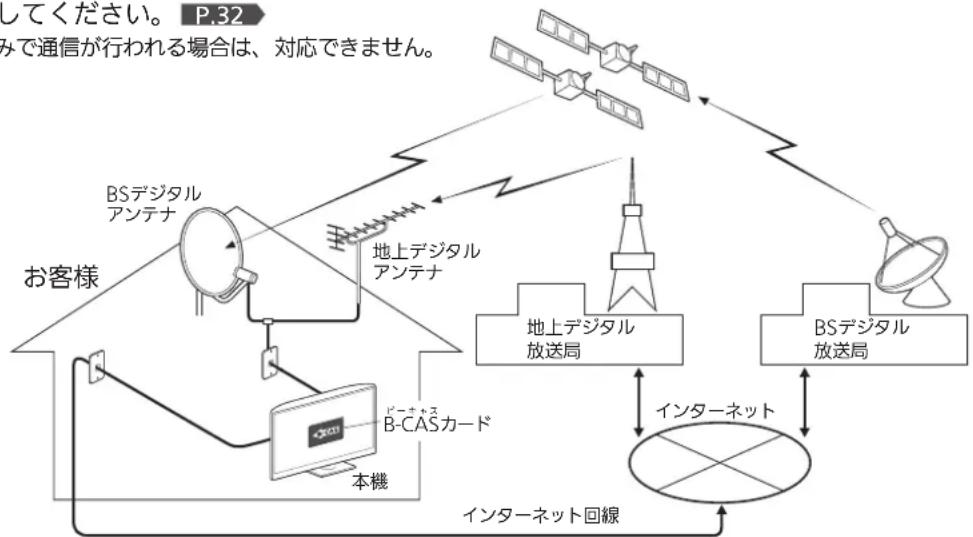
flowchart
graph TD
    A["BSデジタルアンテナ"] --> B["地上デジタルアンテナ"]
    B --> C["地上デジタル放送局"]
    B --> D["BSデジタル放送局"]
    E["本機"] --> F["B-CASカード"]
    F --> G["インターネット回線"]
    H["客様"] --> I["インターネット"]
    I --> J["インターネット回線"]
    style A fill:#f9f,stroke:#333
    style B fill:#ccf,stroke:#333
    style C fill:#cfc,stroke:#333
    style D fill:#fcc,stroke:#333
    style E fill:#ffc,stroke:#333
    style F fill:#cfc,stroke:#333
    style G fill:#fcc,stroke:#333
    style H fill:#ffc,stroke:#333
    style I fill:#cfc,stroke:#333
地上デジタル放送のチャンネルー覧表
- らくらく設定 P.36・141 や地上デジタル自動 P.146 でお住まいの地域を設定すると、チャンネル 1~12 の数字ボタンに下記の地上デジタルの放送局が割り当てられます。(2014年12月現在)
お知らせ
お住まいの地域によっては、各都道府県名の欄にない放送局を受信できる場合もあります。数字ボタンに空きがあれば、その放送局を自動的に任意の数字ボタンに割り当てます。
| 都道府県 | 放送局名 | |||||||||||||||
| 北海道(札幌) | 3 | NHK総合・札幌 | 2 | NHKEテレ札幌 | 1 | HBC札幌 | 5 | STV札幌 | 6 | HTB札幌 | 8 | UHB札幌 | 7 | TVH札幌 | ||
| 北海道(函館) | 3 | NHK総合・区間 | 2 | NHKEテレ西側 | 1 | HBC函館 | 5 | STV函館 | 6 | HTB函館 | 8 | UHB函館 | 7 | TVH函館 | ||
| 北海道(旭川) | 3 | NHK総合・旭川 | 2 | NHKEテレ旭川 | 1 | HBC旭川 | 5 | STV旭川 | 6 | HTB旭川 | 8 | UHB旭川 | 7 | TVH旭川 | ||
| 北海道(帯広) | 3 | NHK総合・帯広 | 2 | NHKEテレ帯広 | 1 | HBC帯広 | 5 | STV帯広 | 6 | HTB帯広 | 8 | UHB帯広 | 7 | TVH帯広 | ||
| 北海道(釧路) | 3 | NHK総合・釧路 | 2 | NHKEテレ釧路 | 1 | HBC釧路 | 5 | STV釧路 | 6 | HTB釧路 | 8 | UHB釧路 | 7 | TVH釧路 | ||
| 北海道(北見) | 3 | NHK総合・北見 | 2 | NHKEテレ北見 | 1 | HBC北見 | 5 | STV北見 | 6 | HTB北見 | 8 | UHB北見 | 7 | TVH北見 | ||
| 北海道(室蘭) | 3 | NHK総合・室蘭 | 2 | NHKEテレ室蘭 | 1 | HBC室蘭 | 5 | STV室蘭 | 6 | HTB室蘭 | 8 | UHB室蘭 | 7 | TVH室蘭 | ||
| 宮城 | 3 | NHK総合・仙台 | 2 | NHKEテレ仙台 | 1 | TBCテレビ | 8 | 仙台放送 | 4 | ミヤギテレビ | 5 | KHB東日本放送 | ||||
| 秋田 | 1 | NHK総合・秋田 | 2 | NHKEテレ秋田 | 4 | ABS秋日放送 | 8 | AKT秋日テレビ | 5 | AA3秋日朝日放送 | ||||||
| 山形 | 1 | NHK総合・山形 | 2 | NHKEテレ山形 | 4 | YBC山形放送 | 5 | YTS山形テレビ | 6 | テレビュー山形 | 8 | さくらぶテレビ | ||||
| 岩手 | 1 | NHK総合・盛岡 | 2 | NHKEテレ盛岡 | 6 | IBCテレビ | 4 | テレビ岩手 | 8 | めんこいテレビ | 5 | 岩手朝日テレビ | ||||
| 福島 | 1 | NHK総合・福島 | 2 | NHKEテレ福島 | 8 | 福島テレビ | 4 | 福島中央テレビ | 5 | KFB福島放送 | 6 | テレビュー福島 | ||||
| 青森 | 3 | NHK総合・青森 | 2 | NHKEテレ青森 | 1 | RAB青森放送 | 6 | ATV青森テレビ | 5 | 青森朝日放送 | ||||||
| 東京 | 1 | NHK総合・東京 | 2 | NHKEテレ東京 | 4 | 日本テレビ | 6 | TBS | 8 | フジテレビジョン | 5 | テレビ朝日 | 7 | テレビ東京 | 9 | 東京MXテレビ |
| 神奈川 | 1 | NHK総合・東京 | 2 | NHKEテレ東京 | 4 | 日本テレビ | 6 | TBS | 8 | フジテレビジョン | 5 | テレビ朝日 | 7 | テレビ東京 | 3 | TVKテレビ |
| 群馬 | 1 | NHK総合・前橋 | 2 | NHKEテレ東京 | 4 | 日本テレビ | 6 | TBS | 8 | フジテレビジョン | 5 | テレビ朝日 | 7 | テレビ東京 | 3 | 群馬テレビ |
| 茨城 | 1 | NHK総合・水戸 | 2 | NHKEテレ東京 | 4 | 日本テレビ | 6 | TBS | 8 | フジテレビジョン | 5 | テレビ朝日 | 7 | テレビ東京 | 12 | 放送大学 |
| 千葉 | 1 | NHK総合・東京 | 2 | NHKEテレ東京 | 4 | 日本テレビ | 6 | TBS | 8 | フジテレビジョン | 5 | テレビ朝日 | 7 | テレビ東京 | 3 | チバテレビ |
| 栃木 | 1 | NHK総合・宇部宮 | 2 | NHKEテレ東京 | 4 | 日本テレビ | 6 | TBS | 8 | フジテレビジョン | 5 | テレビ朝日 | 7 | テレビ東京 | 3 | とちぎテレビ |
| 埼玉 | 1 | NHK総合・東京 | 2 | NHKEテレ東京 | 4 | 日本テレビ | 6 | TBS | 8 | フジテレビジョン | 5 | テレビ朝日 | 7 | テレビ東京 | 3 | テレ玉 |
| 長野 | 1 | NHK総合・長野 | 2 | NHKEテレ長野 | 4 | テレビ信州 | 5 | あい長野便日放送 | 6 | SBC信越放送 | 8 | NBS長野放送 | ||||
| 新潟 | 1 | NHK総合・新潟 | 2 | NHKEテレ新潟 | 6 | BSN | 8 | NST | 4 | TokYテレビ新潟 | 5 | 新潟テレビ21 | ||||
| 山梨 | 1 | NHK総合・甲卵 | 2 | NHKEテレ甲卵 | 4 | YBS山梨放送 | 6 | UTY | ||||||||
| 大阪 | 1 | NHK総合・大塚 | 2 | NHKEテレ大阪 | 4 | MBS毎日放送 | 6 | ABCテレビ | 8 | 関西テレビ | 10 | よみうりテレビ | 7 | テレビ大阪 | ||
| 京都 | 1 | NHK総合・京都 | 2 | NHKEテレ大阪 | 4 | MBS毎日放送 | 6 | ABCテレビ | 8 | 関西テレビ | 10 | よみうりテレビ | 5 | KBS京都 | ||
| 兵庫 | 1 | NHK総合・神戸 | 2 | NHKEテレ大阪 | 4 | MBS毎日放送 | 6 | ABCテレビ | 8 | 関西テレビ | 10 | よみうりテレビ | 3 | サンテレビ | ||
| 和歌山 | 1 | NHK総合・和歌山 | 2 | NHKEテレ大阪 | 4 | MBS毎日放送 | 6 | ABCテレビ | 8 | 関西テレビ | 10 | よみうりテレビ | 5 | テレビ和歌山 | ||
| 奈良 | 1 | NHK総合・奈良 | 2 | NHKEテレ大阪 | 4 | MBS毎日放送 | 6 | ABCテレビ | 8 | 関西テレビ | 10 | よみうりテレビ | 9 | 奈良テレビ | ||
| 滋賀 | 1 | NHK総合・大津 | 2 | NHKEテレ大阪 | 4 | MBS毎日放送 | 6 | ABCテレビ | 8 | 関西テレビ | 10 | よみうりテレビ | 3 | BBCびの湖放送 | ||
| 広島 | 1 | NHK総合・広島 | 2 | NHKEテレ広島 | 3 | RCCテレビ | 4 | 広島テレビ | 5 | 広島ホームテレビ | 8 | TSS | ||||
| 岡山 | 1 | NHK総合・岡山 | 2 | NHKEテレ岡山 | 4 | RRC近日本テレビ | 5 | KSB渡戸内渡放送 | 6 | RSKテレビ | 7 | テレビせとうち | 8 | OHKテレビ | ||
| 香川 | 1 | NHK総合・高松 | 2 | NHKEテレ鳥松 | 4 | RRC近日本テレビ | 5 | KSB渡戸内渡放送 | 6 | RSKテレビ | 7 | テレビせとうち | 8 | OHKテレビ | ||
| 島根 | 3 | NHK総合・松江 | 2 | NHKEテレ松江 | 8 | 山陰中央テレビ | 6 | BSSテレビ | 1 | 日本海テレビ | ||||||
| 鳥取 | 3 | NHK総合・鳥取 | 2 | NHKEテレ鳥取 | 8 | 山陰中央テレビ | 6 | BSSテレビ | 1 | 日本海テレビ | ||||||
| 山口 | 1 | NHK総合・山口 | 2 | NHKEテレ山口 | 4 | KRY山口放送 | 3 | tysテレビ山口 | 5 | yab山口朝日 | ||||||
| 愛知 | 3 | NHK総合・名古席 | 2 | NHKEテレ名古席 | 1 | 東海テレビ | 5 | CBC | 6 | メ〜テレ | 4 | 中京テレビ | 10 | テレビ愛知 | ||
| 三重 | 3 | NHK総合・津 | 2 | NHKEテレ名古席 | 1 | 東海テレビ | 5 | CBC | 6 | メ〜テレ | 4 | 中京テレビ | 7 | 三重テレビ | ||
| 岐阜 | 3 | NHK総合・岐阜 | 2 | NHKEテレ名古席 | 1 | 東海テレビ | 5 | CBC | 6 | メ〜テレ | 4 | 中京テレビ | 8 | ぎふチャン | ||
| 石川 | 1 | NHK総合・金沢 | 2 | NHKEテレ金沢 | 4 | テレビ金沢 | 5 | 北陸朝日放送 | 6 | IMRO | 8 | 石川テレビ | ||||
| 静岡 | 1 | NHK総合・静岡 | 2 | NHKEテレ静岡 | 6 | SBS | 8 | テレビ静岡 | 4 | 静岡第一テレビ | 5 | 静岡朝日テレビ | ||||
| 福井 | 1 | NHK総合・福井 | 2 | NHKEテレ福井 | 7 | FBC | 8 | 福井テレビ | ||||||||
| 富山 | 3 | NHK総合・富山 | 2 | NHKEテレ富山 | 1 | KNB北日本放送 | 8 | BBT富山テレビ | 6 | チューリップテレビ | ||||||
| 愛媛 | 1 | NHK総合・松山 | 2 | NHKEテレ松山 | 4 | 南海放送 | 5 | 愛媛朝日 | 6 | あいテレビ | 8 | テレビ愛媛 | ||||
| 徳島 | 3 | NHK総合・徳島 | 2 | NHKEテレ徳島 | 1 | 四国放送 | ||||||||||
| 高知 | 1 | NHK総合・高知 | 2 | NHKEテレ高知 | 4 | 高知放送 | 6 | テレビ高知 | 8 | さんさんテレビ | ||||||
| 福岡 | 3 | NHK総合・福岡 | 3 | NHK総合・北九州 | 2 | NHKEテレ・南川 | 2 | NHKEテレ・北かし | 1 | KBC九州部日放送 | 4 | RKB節日放送 | 5 | FBS福岡放送 | 7 | TVQ九州放送 |
| 熊本 | 1 | NHK総合・熊本 | 2 | NHKEテレ熊本 | 3 | RKK熊本放送 | 8 | TKLテレビ熊本 | 4 | KKT<まもと県民 | 5 | KAB熊本朝日放送 | ||||
| 長崎 | 1 | NHK総合・長崎 | 2 | NHKEテレ長崎 | 3 | NBC長崎放送 | 8 | KTNテレビ長崎 | 5 | KCC長崎文化放送 | 4 | NB長崎国際テレビ | ||||
| 鹿児島 | 3 | NHK総合・鹿児島 | 2 | NHKEテレ鹿児島 | 1 | MGC南日本放送 | 8 | KTS鹿児島テレビ | 5 | KKB鹿児島放送 | 4 | KVIT鹿児島読TV | ||||
| 宮崎 | 1 | NHK総合・宮崎 | 2 | NHKEテレ宮崎 | 6 | MRT宮崎放送 | 3 | UMKテレビ宮崎 | ||||||||
| 大分 | 1 | NHK総合・大分 | 2 | NHKEテレ大分 | 3 | OBS大分散放送 | 4 | TOSテレビ大分 | 5 | OAB大分散日放送 | ||||||
| 佐賀 | 1 | NHK総合・佐賀 | 2 | NHKEテレ佐賀 | 3 | STSサガテレビ | ||||||||||
| 沖縄 | 1 | NHK総合・沖縄 | 2 | NHKEテレ沖縄 | 3 | RBCテレビ | 5 | OAB城市団放送 | 8 | 卸職テレビ(KTV) | ||||||
- この表の放送局名と画面に表示される放送局名は、一致しない場合があります。
| 形名 | LCD-19LB7 | LCD-24LB7 | LCD-32LB7 | LCD-40ML7 | |
| 種類 | 液晶カラーテレビ | ||||
| 電源 | AC100 V 50/60 Hz | ||||
| 消費電力 | 30 W | 29 W | 47 W | 79 W | |
| リモコン待機時 0.2 W(高速起動「入」設定時 約9 W) | リモコン待機時 0.2 W(高速起動「入」設定時 約9 W) | リモコン待機時 0.2 W(高速起動「入」設定時 約9 W) | リモコン待機時 0.1 W(高速起動「入」設定時 約8 W) | ||
| 年間消費電力量※1 | 29 kWh/年 [標準※2時]区分名※3: DK (FHD以外、液晶ノーマル、付加機能なし)受信機型サイズ: 19 V | 36 kWh/年 [標準※2時]区分名※3: DK (FHD以外、液晶ノーマル、付加機能なし)受信機型サイズ: 24 V | 35 kWh/年 [標準※2時]区分名※3: DN (FHD以外、液晶ノーマル、付加機能なし)受信機型サイズ: 32 V | 69 kWh/年 [標準※2時]区分名※3: DF (FHD、液晶ノーマル、付加機能なし)受信機型サイズ: 40 V | |
| 音声 | 実用最大出力 JEITA | 3 W+3 W | 8 W+8 W | ||
| スピーカー | (7.4 cm×3 cm) ×2 | (10.5 cm×3.5 cm) ×2 | |||
| アンテナ入力 | VHF/UHF 1軸 75 Ω不平衡形(CATVパススルー対応) | ||||
| BS・110度CSアンテナ入力 | 75 Ω不平衡形(C15形)兼コンバーター用電源(DC 15V)出力 | ||||
| 受信チャンネル | 地上デジタル: 000~999ch BSデジタル: 000~999ch 110度CSデジタル: 000~999chVHF: 1~12ch UHF: 13~62ch CATV: C13~C63ch | ||||
| モ液ジュール晶 | 液晶パネル | 19V型カラーTFT液晶 | 24V型カラーTFT液晶 | 32V型カラーTFT液晶 | 40V型カラーTFT液晶 |
| 表示画素数 | 1600 ドット×900 ライン | 1366 ドット×768 ライン | 1920 ドット×1080 ライン | ||
| バックライトの種類 | LED | ||||
| 有効表示領域 | 幅43.2×高さ24.0/対角49.4 cm | 幅52.1×高さ29.3/対角59.8 cm | 幅69.8×高さ39.2/対角80.0 cm | 幅88.6×高さ49.8/対角101.6 cm | |
| ヘッドホン | 3.5ステレオミニジャック | ||||
| ビデオ入力端子 | (映像) 1.0 V(P-P) 75 Ω(同期負極性)(音声) 150 mV(rms) ハイインピーダンス | ||||
| D 4 映像端子 | 対応水平周波数15.75 kHz, 31.5 kHz, 33.75 kHz, 45 kHzY 1.0 V(P-P) 75 Ω(同期負極性)CB/PB, CR/PR ±350 mV 75 Ω | ||||
| HDMI入力端子 | 2系統 2端子 ARC対応※4 | ||||
| P C入力端子 | (映像) ミニD-SUB15ピン (音声) 3.5ステレオミニジャック | ||||
| HDMIアナログ音声入力端子 | 3.5ステレオミニジャック※5 | ||||
| L A N 端子 | 10BASE-T/100BASE-TX | ||||
| SDメモリーカード挿入口 | SDカード、SDHCカード対応(miniSDカード、microSDカードはアダプター装着) | ||||
| デジタル音声(光)出力端子 | 角型 | ||||
| 寸外法形 | スタンドあり | 幅46.9×高さ35.2×奥行25.2 cm | 幅57.8×高さ39.8×奥行25.2 cm | 幅75.6×高さ49.2×奥行27.3 cm | 幅96.3×高さ60.9×奥行27.4 cm |
| スタンドなし | 幅46.9×高さ30.4×奥行5.1 cm | 幅57.8×高さ35.2×奥行6.2 cm | 幅75.6×高さ45.2×奥行6.5 cm | 幅96.3×高さ57.1×奥行9.9 cm | |
| 質量 | スタンドあり | 5.10 kg | 5.12 kg | 8.74 kg | 13.7 kg |
| スタンドなし | 3.92 kg | 3.94 kg | 6.05 kg | 10.3 kg | |
| キャビネット材質 | 前:PC+ABS樹脂 後:PS樹脂 | 前:PC+ABS樹脂 後:PC+ABS樹脂/PS樹脂 | 前:PC+ABS-GF10樹脂 後:PS樹脂 | ||
| スタンド角度調節範囲 | 左右各約90°(手動)前後各約15°(手動) | 左右各約30°(手動)前後各約10°(手動) | 左右各約30°(手動) | 左右各約20°(オートターン、手動とも) | |
| 使用周囲温度 | 0°C~40°C | ||||
| リモコン | 形名 | RL20105 | RL20106 | ||
| 電源 | DC 3 V 単4形乾電池2個 | ||||
| 質量 | 約130 g(乾電池含む) | ||||
- テレビのV型(19V型等)は、有効画面の対角寸法を基準とした大きさの目安です。
- このテレビは日本国内用ですから、電源電圧・放送規格の異なる外国ではお使いになれません。また、アフターサービスもできません。
This television set is designed for use in Japan only and can not be used in any other countries.
No servicing is available outside of Japan. - 本商品は、ご使用終了時に再資源化の一助として主なプラスチック部品に材質名を表示しています。
- JIS C 61000-3-2 適合品:「JIS C 61000-3-2」適合品とは、日本工業規格「電磁両立性-第3-2部:限度値-高調波電流発生限度値(1相当たりの入力電流が20A以下の機器)」に基づき、商用電力系統の高調波環境目標レベルに適合して設計・製造した製品です。
※1:省エネ法(目標年度:平成24年度)に基づいて、一般家庭での平均視聴時間(4.5時間)を基準に算出した、一年間に使用する電力量です。
※2:一般的にご家庭でご使用される際のメーカー推奨の画質設定の一つです。このモデルでは、映像モード=スタンダード、視聴者設定=標準、バックライト補正=入、明るさ順応補正=中をおすすめしています。
※3:「エネルギーの使用の合理化に関する法律(省エネ法)」では、テレビに使用される画素数、表示素子、動画表示及び付加機能の有無等に基づいた区分を行っています。「区分名」とは、その区分名称をいいます。
※4:HDMI1のみ対応。
※5:HDMI2のみ対応。PC入力端子兼用。
保証とアフターサービス
保証書(別添付)
- 保証書は、必ず「お買上げ日・販売店名」などの記入をお確かめのうえ、販売店からお受け取りください。
- 内容をよくお読みのあと、大切に保存してください。
保証期間は、お買上げ日から1年間です
ご不明な点や修理に関するご相談は
- お買上げの販売店か下記の「三菱電機 ご相談窓口・修理窓口」にご相談ください。
修理を依頼されるときは
- 「故障かな?と思ったら」P.171~176 にしたがってお調べください。なお、不具合があるときは、電源を切り、必ず電源プラグを抜いてから、お買上げの販売店にご連絡ください。
- 保証期間中は
・修理に際しましては、保証書をご提示ください。
・保証書の規定にしたがって、修理させていただきます。
- 保証期間が過ぎているときは
修理すれば使用できる場合には、ご希望により有料で修理させていただきます。 点検・診断のみでも有料となることがあります。
- 修理料金は
技術料+部品代(+出張料)などで構成されています。
- 据付(接続・調整・取扱説明等)を依頼されると有料となることがあります。
この製品は、日本国内用に設計されていますので、国外では使用できません。 また、アフターサービスもできません。
- ご連絡いただきたい内容
| 1.品名 | 三菱液晶カラーテレビ |
| 2.形名 | テレビ本体の形名表示位置をご覧ください。 |
| 3.製造番号 | テレビ本体の製造番号表示位置をご覧ください。 |
| 4.お買上げ日 | 年月日 |
| 5.故障の状況 | (できるだけ具体的に) |
| 6.ご住所 | (付近の目印なども) |
| 7.お名前・電話番号・訪問希望日 | |
| 8.サービス専用形名 | |
| テレビ本体のサービス専用形名表示位置をご覧ください。 | |
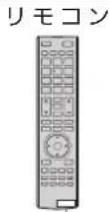
形名表示位置
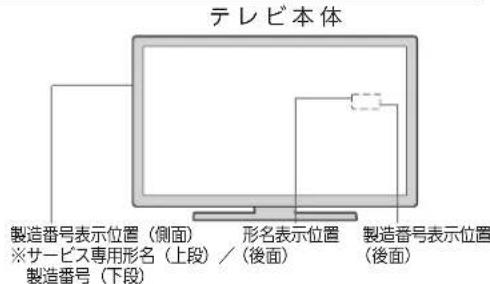
■補修用性能部品の保有期間
- 当社は、この液晶カラーテレビの補修用性能部品を製造打切り後8年保有しています。
- 補修用性能部品とは、その製品の機能を維持するために必要な部品です。
部品について
- 修理の際、当社の品質基準に適合した再生・再利用した部品と交換することがあります。
- 交換した部品は、お申し出のない場合、引き取らせていただきます。
ご相談窓口・修理窓口のご案内(家電品)
取扱い・修理のご相談は、まず お買上げの販売店へ
●お買上げの販売店にご依頼できない場合(転居や贈答品など)は、
各窓口 へお問い合わせください。
■お問合せ窓口におけるお客様の個人情報のお取り扱いについて
三菱電機株式会社は、お客様からご提供いただきました個人情報は、下記のとおり、お取り扱いします。
-
お問合わせ(ご依頼)いただいた修理・保守・工事および製品のお取り扱いに関連してお客様よりご提供いただいた個人情報は、本目的ならびに製品品質・サービス品質の改善、製品情報のお知らせに利用します。
-
上記利用目的のために、お問合わせ(ご依頼)内容の記録を残すことがあります。
-
あらかじめお客様からご了解をいただいている場合および下記の場合を除き、当社以外の第三者に個人情報を提供・開示することはありません。 ①上記利用目的のために、弊社グループ会社・協力会社などに業務委託する場合。 ②法令等の定める規定に基づく場合。
4.個人情報に関するご相談は、お問合せをいただきました窓口にご連絡ください。
ご相談窓口
家電品の購入相談・取扱い方法
受付時間365日24時間
- 三菱電機お客さま相談センター

フリーコール
ご相談対応
いつもサンキュー 365日
0120-139-365 (無料)
平日 9:00\~19:00
土·日·祝·弊社休日 9:00\~17:00
上記以外の時間は受付のみ可能です。
〒154-0001 東京都世田谷区池尻3-10-3
携帯電話・PHSの場合

TEL 0570-077-365 (有料)

FAX 0570-088-365 (有料)
フリーコール・ナビダイヤルをご利用いただけない場合は TEL 03-3414-9655 FAX 03-3413-4049
修理窓口
家電品の修理の問合せ・修理の依頼
受付時間365日24時間
- 三菱電機修理受付センター
フリーダイヤル
空メールの送り先:fc8634@melsc.jp またはバーコードからアクセス。URLをメール返信します。

携帯電話・PHSの場合

TEL 0570-01-8634 (有料)

FAX 0570-03-8634 (有料)
困ったときは
flowchart
graph TD
    A["接続や操作方法がわからないときは、"] --> B["「ご相談窓口」へ"]
    C["まず、「故障かな?と思ったら」と「メッセージ表示一覧」でお調べください。P.171~177"] --> D["それでも解決しない場合は使用を中止し、必ず電源プラグを抜いてから"]
    B --> E["■全国どこからでも、おかけいただけるフリーコール 0120-139-365 (無料)"]
    B --> F["携帯電話・PHSの場合 0570-077-365 (有料) フリーコール・ナビダイヤルが利用できない場合 (03)3414-9655 (有料)"]
    B --> G["ご相談内容により"]
    G --> H["「修理窓口」P.170 をご紹介いたします。"]
●ホームページ「よくあるご質問」もご活用ください。
http://faq01.mitsubishielectric.co.jp/category/show/40
●「修理窓口」では、取扱いや据付・設置・基本設定の方法がわからない場合や、故障かどうか判断がつかない場合に、ご自宅へ訪問する出張サポートの受付も行っております。
出張サポート(有料)のご案内
出張サポートは、本書 P.170 に記載の「三菱電機 修理窓口」または上記「ご相談窓口」のフリーコールの音声ガイダンス「修理のご依頼 *2」で受付けております。
料金についてはお見積もりいたしますので、上記の窓口で受付時にご相談ください。
※保証期間中の製品故障の場合は、保証書の規定に従って無償で修理させていただきます。
電源
| このようなときは... ここをお調べください 参照ページ | ||
| 電源が入らない。 | ● 電源プラグが抜けていませんか。 35 | |
| 電源が入らない。電源表示灯が赤点滅する、または点灯しない。 | ● 電源表示灯(赤色)が点滅している場合は、電源プラグを抜き、しばらくおいてから電源プラグを差し直してください。それでも電源が入らず表示灯が点滅する場合は、● 安全のための保護回路がはたらいたことを表しています。このとき安全のためリモコンで操作はできません。→電源プラグを抜いて、販売店にご相談ください。 | |
電源(つづき)
| このようなときは... | ここをお調べください | 参照ページ |
| 電源が入らない。本体の電源ボタンで電源が入るが、リモコンでは電源が入らない。 | ● 本体の電源ボタンで電源を「切」にすると電源表示灯が消灯し、その後リモコンの電源ボタンでは電源を「入」にできません。→電源表示灯が無点灯のときは、本体の電源ボタンを押し一旦電源を「入」にしてからリモコンで操作してください。● リモコンの乾電池が消耗していませんか。● リモコンの乾電池の⊕● が逆に入っていませんか。● テレビのリモコン受光部に正しく向けていますか。● テレビのリモコン受光部に強い照明などが当っていませんか。● リモコンコードの設定が、テレビ本体とリモコンとで合っていますか。合っていない場合、リモコン操作時に画面右下にJR1またはJR2JR3JR4のアイコンが表示されます。→次の操作を行って、リモコン側の設定を切り換えてください。●JR1 が表示されたとき......リモコンのチャンネルとJR4を同時に押す●JR2 が表示されたとき......リモコンのチャンネルとJR5を同時に押すJR3 が表示されたとき......リモコンの音量とJR6を同時に押すJR4 が表示されたとき......リモコンの音量とJR7を同時に押す | 132318152 |
| 急に電源が切れた。 | ● 無操作節電、無映像節電が「入」になっていませんか。● オフタイマーの設定がされていた可能性があります。→再度電源を入れた際、オフタイマーの設定をしていないことを確認し、同じ症状が起こらないか確認してください。● オンタイマーや視聴予約で電源が「入」になったときは、一定時間後に電源が「切」になります。● 消灯連動節電が「入」になっていませんか。お部屋の照明が落ちると電源をオフします。 | 12549125 |
| 電源を切ったらテレビが回転した。 | ● オートターン設定の「電源オフ時中央」が「入」になっていませんか。 137 | |
| テレビの電源を入れるとHDMIケーブルでつないだレコーダーの電源が入る。 | ● 「リンク制御」が「入」、「テレビ電源入連動」が「入」になっていませんか。→リアリンク機能をより有効にお使いいただくには「テレビ電源入連動」を「入」にしておくことをおすすめします。HDMIケーブルで接続した他社製品も同様に動作をするものがあります。 | 131 |
| リモコンで電源を切った後、しばらくして「カチッ」と音がした。 | ● 電源を切った後もデジタル放送のデータ取得の動作をしており、取得動作を終了する際に「カチッ」と音がします。故障ではありません。電源を切ってから取得動作を終了するまでの時間は、送られてくるデータの量に応じて変化します。 | |
| 電源を切っているときに「カチッ」と音がした。 | ● デジタル放送のデータ取得のための動作に入るとき、抜けるときの音です。故障ではありません。 |
リモコン
| このようなときは... | ここをお調べください | 参照ページ |
| リモコンで操作できない。 | ● リモコンの乾電池が消耗していませんか。● リモコンの乾電池の+● が逆に入っていませんか。● テレビのリモコン受光部に正しく向けていますか。● テレビのリモコン受光部に強い照明などが当っていませんか。● デジタル放送の番組連動データがあるときやデータ番組を視聴しているときは、1 ~ 12 ボタンがデータ操作に使われるため、チャンネルを切り換えられないことがあります。→チャンネル∧∨ や番組表でチャンネル切換えをしてください。● リモコンコードの設定が、テレビ本体とリモコンとで合っていますか。合っていない場合、リモコン操作時に画面右下にJR1 またはJR2JR3JR4のアイコンが表示されます。→次の操作を行って、リモコン側の設定を切り換えてください。・JR1 が表示されたとき......リモコンのチャンネルとR4を同時に押す・JR2 が表示されたとき......リモコンのチャンネル∨とR4を同時に押すJR3 が表示されたとき......リモコンの音量とR4を同時に押すJR4 が表示されたとき......リモコンの音量とR4を同時に押す | 2318152 |
リモコン(つづき)
| ここをお調べくださいこのようなときは... 参照ページ | ||
| チャンネル∧∨で、特定のチャンネルだけ選べない。 | ●スキップされていませんか。→選びたいチャンネルのスキップを解除してください。●指定チャンネル設定をしていませんか。→選びたいチャンネルを指定してください。または、「選局対象」を「全チャンネル」にしてください。 | 150150~151 |
テレビを見ているとき
| このようなときは... | ここをお調べください | 参照ページ |
| リモコンや電源以外の本体ボタンで操作ができない。 | ● 本体の電源ボタンで電源を切り、しばらくしてから再度本体の電源ボタンで電源を入れてください。本機は、パソコンのような複雑なプログラムにより動作しています。まれに動作が不安定になったとき、動作を止めることがあります。本体の電源ボタンで電源を入れ直す(リセットする)ことで、不安定要素が解消され正常動作に戻ります。まれに、戻らないことがあります。その場合は電源プラグを抜き、しばらくおいてから電源プラグを差し直してください。 | |
| 映像も音も出ない。 | ● アンテナ線が外れていませんか。● 入力端子の接続と入力切換ボタンの操作が合っていますか。● 外部機器の接続コードが外れていませんか。 | 24~264627~30 |
| 映像は出るが、音が出ない。 | ● 消音になっていませんか。または音量が0になっていませんか。● ビデオなどの入力端子が外れていませんか。● ヘッドホン端子にヘッドホンが差し込まれていませんか。→「スピーカー同時出力」を「入」にすると、ヘッドホンとスピーカーの両方から音を出すことができるようになります。● HDMI端子につないでいるとき、HDMI2アナログ音声入力P.136が「入」になっていませんか。● パソコンをHDMI端子につないでいるとき、HDMIで音声を出力できないパソコンではありませんか。パソコンによってはHDMIで音声を出力できないものがあります。映像はHDMI2端子に、音声はパソコンのアナログ音声出力と本機のPC音声入力につなぎ、HDMI2アナログ音声入力P.136を「入」にする。パソコンの設定で出させるようになるものもあります。パソコンの取扱説明書をご覧になるかパソコンメーカーにお問い合わせください。 | 1827~3012・14 |
| ビデオを見ているときに、片側のスピーカーから音が出ない。 | ● ビデオ入力やD端子入力の音声端子の接続コードが外れていないか調べてください。 | 27 |
| ステレオ放送がモノラルになる。 | ● 「モノラルオン」になっていませんか。47 | |
| 音がつまったような感じがする。 | ● 「おすすめ音量」が「ナイトモード」、「標準」になっていると音量をおさえる効果により121つまったように感じることがあります。 | |
| 音の大きさが変化する。人の声が変化する。 | ● 「おすすめ音量」が「ナイトモード」、「標準」になっていると音量を補正する効果により121変動することがあります。 | |
| 音声に異音が入ったり映像にノイズが出る。 | ● テレビや接続機器の近くで無線機を使用したり、携帯電話の通話などを行っていませんか。→無線機などを離して使用してください。 | |
| 映りが悪い。 | ● アンテナ接続コネクタへのつなぎかたを確認してください。● アンテナ線が切れたり、外れたりしていませんか。● アンテナが風でこわれたり、まがったりしていませんか。● アンテナは正しい方向に向いていますか。● 自動車、オートバイ、電車、ヘアドライヤーなどからの妨害電波が入っています。→アンテナを原因となるものから離してください。● コントラストの調節を確認してください。● チャンネルの設定をやり直してください。 | 24~26112142~147 |
テレビを見ているとき(つづき)
| このようなときは... | ここをお調べください | 参照ページ |
| 色がつかない。色がおかしい。 | ● 色の濃さの調節をしてください。● 色あいの調節をしてください。● D端子の場合、接続不良がないか確認してください。 | 11211227 |
| 画面の横幅が圧縮されて、左右に黒い帯が出る。 | ● 画面サイズが「ノーマル」になっていませんか。→「メニュー」→「今すぐできること」→「画面サイズ」で、映像に合った画面サイズを選んでください。 | 56~57 |
| 「ダイナミック」を選んでいるのに、左右に黒い帯が出る。 | ● ビデオやゲーム画面などでは、左右の黒い帯が残る場合があります。 | 56~57 |
| 字幕が切れる。 | ● 画面サイズによっては切れる場合があります。→メニュー機能で画面の上下の位置(垂直位置)を調整してください。 | 132 |
| 画面が暗い。夜になると画面が暗くなる。 | ● 明るさ順応補正が設定されていませんか。● 明るさセンサー/視聴者設定が設定されていませんか。● 映像モードが変更されていませんか。● コントラストの調節を確認してください。● 「節電画質設定」を強く設定していませんか。 | 11611511111251 |
| リモコンのチャンネルボタンの番号と画面の表示がちがう。 | ● アナログ放送の場合、「地上アナログ手動」で表示を合わせることができます。 | 144~145 |
| 外部入力の画面が選べない。 | ● ビデオ、D端子の場合、接続線が外れていませんか。● HDMI1~2、PCの場合、「入力スキップ設定」が「する」に設定されていませんか。 | 27135 |
| テレビの上部や液晶パネル面、アンテナ接続部の温度が高い。 | ● 本体上面や液晶パネル面、アンテナ接続部の温度が高くなりますが、性能品質には問題ありません。(本体の通風孔をふさがないように、お使いください。) | |
| 本体ボタンで操作できない。 | ● 「本体操作部ロック」が「入」になっていませんか。 129 | |
| テレビからときどき「ピシッ」と音がする。 | ● 室温の変化により、キャビネットがわずかに伸縮するときに発生する音です。画面や音声に異常がなければ心配ありません。 | |
| リモコンで本体の向きが変わらない。 | ● 「オートターン」が「切」になっていませんか。● 後面のリード線をコネクタにしっかり差込んでいますか。● 後面のリード線が抜けていませんか。 | 1371515 |
デジタル放送のとき(共通)
| このようなときは... | ここをお調べください | 参照ページ |
| デジタル放送が映らない。 | ● B-CASカードは、正しく挿入されていますか。B-CASカードの抜き差しは必ず電源プラグを抜いて行ってください。 | 23 |
| リモコンで操作できない。 | ● デジタル放送の番組連動データがあるときやデータ番組を視聴しているときは、1~12ボタンがデータ操作に使われる場合があり、チャンネルを切り換えられないことがあります。→チャンネル∧∨や番組表でチャンネル切換えをしてください。 | |
| 番組表に表示されないチャンネルがある。 | ● 代表チャンネル表示や飛び越し(スキップ)設定になっていませんか。● 指定チャンネル設定になっていませんか。 | 79・150151 |
デジタル放送のとき(共通)(つづき)
| このようなときは... ここをお調べください 参照ページ | ||
| 字幕や文字スーパーが出ない。 | ●「字幕」が「切」に設定されていませんか。→「第一言語」または「第二言語」に設定してください。●字幕や文字スーパーのある番組を選局していますか。→字幕や文字スーパーのある番組では、選局後、画面右上に「字幕あり」が表示されます。 | 48 |
| デジタル放送のリンク録画がうまくできない。 | ●レコーダー側の予約設定は、正しく設定されていますか。●レコーダー側の番組表が利用できる状態ですか。→番組データが十分に取得されていないと録画番組が特定できず、動作ができないことがあります。レコーダーで番組データを受信してください。 | |
地上デジタル放送のとき
| このようなときは... ここをお調べください 参照ページ | ||
| 地上デジタル放送が映らない。映像が乱れる。 | ● UHFアンテナは、地上デジタル放送の送信局に向けられていますか。→地上アナログ放送の送信局と方向が違う地域があります。● ブースターをお使いの場合、増幅量は適切ですか。強すぎても映りが悪くなります。 | 4040 |
| 映像や音が出ない、またはときどき出なくなる。映像が静止する、またはときどき静止する。 | ● UHFアンテナの向きが、風や振動により変わっていませんか。または、アンテナ線の劣化などありませんか。→「アンテナ受信レベル」で受信レベルを確認することができます。何らかの要因で受信レベルが低くなっている可能性があります。お買い上げの販売店にご相談ください。● 受信レベルが低い状態でご覧になっていませんか。→受信レベルが低いと、天候や近隣の環境(建物の建築、緑地の伐採、中継アンテナの増設など)の影響を受けやすく、受信状態が悪化し映像が乱れたり映らなくなることがあります。 | 91 |
| 番組表が表示されない。番組表に表示されない番組がある。 | ● 地上デジタル放送の場合、視聴していない放送局は番組表に情報が表示されません。「番組情報取得」をすると、番組情報を取り直します。● 電源を「入」にして最初に番組表を表示するときは、番組情報受信に時間がかかります。 | 79 |
| 地上デジタルの放送局のロゴマークが表示されない。 | ● 地上デジタル放送の各放送局を一定時間、選局していると、放送局のロゴマークが表示されるしくみになっています。放送時間と受信のタイミングで日数がかかることもあります。 | |
BS・110度CSデジタル放送のとき
| このようなときは... ここをお調べください 参照ページ | ||
| BS・110度CSデジタル放送が映らない。映像が乱れる。 | ●「アンテナ設定」のアンテナ電源で「テレビ連動」を選んでいますか。●BS・110度CSアンテナとの接続状態を確かめてください。●BS・110度CSアンテナ線を分配器で増設されているときは、「電流通過型」のご利用をおすすめします。●分配器を使用している場合は、110度CSデジタル対応のものを正しく使用していますか。●アンテナ接続コネクタがプラスチックのものをお使いの場合、正しく加工されていますか。→「アンテナ受信レベル」で受信レベルが「22」以上になっているか、ご確認ください。 | 15691 |
| BS・110度CSデジタル放送の映りが悪い。 | ●アンテナの方向が強風や衝撃で正しい方向からはずれていませんか。●アンテナへの積雪や雨、雷雲などによる電波の減衰が原因となることがあります。→「アンテナ受信レベル」で受信レベルが「22」以上になっているか、ご確認ください。 | 91 |
| データ番組の操作をしていたら、チャンネルが切り換わった。 | ●データ番組のユーザー登録画面などで数字入力する場合がありますが、画面上の番号を選んで入力するときに間違ってリモコンの 1 ~ 12 ボタンを押すと、チャンネルが切り換わってしまうことがあります。 | |
BS・110度CSデジタル放送のとき(つづき)
| このようなときは... ここをお調べください 参照ページ | ||
| 特定のチャンネルの映像や音声が出なくなったり、または時々出なくなる。 | ●本機とアンテナを接続するとき、衛星デジタル放送に対応していないアンテナケーブルや分配器、分波器などを使用していませんか。→BS・110度CSデジタル放送に対応していないアンテナケーブルや機器でアンテナを接続している場合、PHSデジタルコードレス電話機など本機の受信周波数帯域に相当する周波数を用いた機器の影響を受け、映像や音声が出なくなる場合があります。アンテナを接続する場合は、シールド性のよいBS・110度CSデジタル放送対応のアンテナケーブルや機器をご使用ください。 | |
| 有料放送の視聴ができない。 | ●B-CASカードは、正しく挿入されていますか。B-CASカードの抜き差しは必ず電源プラグを抜いて行ってください。●有料放送を視聴するための手続きをされていますか。→視聴契約の手続きをしてください。 | 23167 |
| BSデジタル放送は映るのに、110度CSデジタル放送が映らない。 | ●110度CSデジタル対応のアンテナを使用していますか。●ブースターや分配器を使用している場合は、110度CSデジタル対応の2.1GHz以上まで対応しているものを使用していますか。●契約が必要なチャンネルは、契約しないと見られません。●110度CSデジタル放送は、周波数が高いので従来のBSの配線設備では見られないことがあります。 | |
| 急に画像や音質が少し悪くなった。 | ●降雨対応放送に切り換わった可能性があります。→雨の影響により、衛星からの電波が弱くなっている場合は、本機では電波が弱くても受信可能な降雨対応放送に切り換える場合があります。降雨対応放送では、画質、音質が少し悪くなります。天候が回復すれば、元の画質、音質に戻ります。 | 179 |
BS・110度CSアンテナへの積雪や豪雨などによる一時的な受信障害
- BS放送は雷雨や豪雨のような強い雨が降ったり、アンテナに雪が付着すると電波が弱くなり、一時的に画面にモザイク状のノイズが入ったり、映像が停止したり、音声がとぎれたり、ひどい場合にはまったく受信できなくなることがあります。
動画配信サービス
| このようなときは... ここをお調べください 参照ページ | ||
| 「ネットワーク」が利用できない。 | ●「ネットワーク」を利用するためには、ブロードバンド環境との接続が必要です。また、「動画配信サービス」を利用する場合は、光ファイバー(FTTH)のブロードバンド環境と接続することをおすすめします。●ネットワークの接続と設定は正しいですか。●「通信設定」画面の「プロキシ」が「使用する」に設定されている場合は、「動画配信サービス」が利用できないことがあります。●利用環境や接続回線の混雑状況などによって、動画コンテンツの映像が乱れたり、映らない場合があります。 | 32158~161160 |
家庭内ネットワーク
| このようなときは... ここをお調べください 参照ページ | ||
| 「デコードエラーのため表示できません。」と表示され番組を視聴できない。 | ● サーバー機器が本機で視聴できない状態になっています。詳しくはサーバー機器の取扱説明書をご覧ください。 | 72 |
メッセージ表示一覧
本機では、お知らせで送られてくる情報とは別に、状況に合わせて画面中央に「メッセージ」が表示されます。
| コード番号 | メッセージ | メッセージの意味 参照ページ | |
| E209 | アンテナ電源を確認してください。くわしくは取扱説明書をご覧ください。 | ● アンテナ電源の異常です。アンテナ線の芯線と編組線が接触していないか、アンテナ設定でアンテナ電源の設定が間違っていないかを確認してください。 | 24~27・91・155~156 |
| - | B-CASカードを正しく挿入してください。 | ● B-CASカードが挿入されていません。B-CASカードを正しく挿入してください。B-CASカードの抜き差しは必ず電源プラグを抜いて行ってください。 | 23 |
| E204 | このチャンネルでの放送はありません。 | ● チャンネル3桁入力選局で、放送されていないチャンネルが入力されています。 | 42 |
| - | 地上デジタル放送を受信するためにはチャンネルスキャンを行う必要があります。「メニュー」→「設定」→「初期設定」→「チャル設定」より「地上デジタル自動」を行ってください。 | ● 地上デジタル放送を受信するために、「地上デジタル自動」で、「初期スキャン」を行ってください。 | 146~147 |
| E202 | 放送を受信できません。放送局(送信所)が変更されている可能性があります。「メニュー」→「設定」→「初期設定」→「チャル設定」より「地上デジタル自動」を行うことをおすすめします。 | ● 地上デジタル放送の「地上デジタル自動」で、「再スキャン」を行ってください。 | 146~147 |
| E202 | 放送を受信できません。悪天候やアンテナ設置に問題がある場合もあります。 | ● 受信レベルが低くて受信できません。アンテナの向きや接続を確認してください。また、放送されていないチャンネルを選局しているため受信できません。 | 91・146~147 |
| E201 | 悪天候などにより、降雨対応放送に切り換わりました。 | ● 雨の影響により、衛星からの電波が弱くなったため、引き続き放送を受信できる降雨対応放送に切り換えました。画質、音質が少し悪くなります。また、番組表示ができない場合もあります。 | 179 |
| A103 | この番組を視聴するには契約が必要です。契約に関する詳細はご覧のチャンネルのカスタマーセンターにお問い合わせください。 | ● 未契約の有料番組を選んでいるか、未契約の映像・音声の信号を選んでいます。 | 167 |
| - | このデータ放送は視聴条件により視聴できません。 | ● データ放送が地域制限などによって視聴できない場合があります。 | |
| A1FF A102 A104 A105 A106 A107 | このB-CASカードは使用できません。ご覧のチャンネルのカスタマーセンターへ連絡してください。 | ● 使用できないカードが挿入されています。B-CASカードの抜き差しは必ず電源プラグを抜いて行ってください。 | 23 |
| - | B-CASカードに正しくアクセスできません。B-CASカードを挿し直しても直らない場合はご覧のチャンネルのカスタマーセンターへ連絡してください。 | ● カードが故障しているか、間違ったカードを挿入しています。B-CASカードの抜き差しは必ず電源プラグを抜いて行ってください。 | 23・166 |
お手入れの前に、必ず電源プラグを抜いてください。
液晶パネル
液晶画面には、映り込みを抑えたり、映像を見やすくしたりするために特殊な表面処理を施しています。誤ったお手入れをした場合、画面を損傷する原因にもなりますので次のことを必ずお守りください。
●表面は、脱脂綿か柔らかい布で軽く拭きとってください。 また、きれいな布を使用されるとともに、同じ布の繰り返し使用はお避けください。 ホコリのついた布・化学ぞうきんで表面をこすると液晶パネルの表面が剥がれることがあります。
● 画面の清掃には、水、イソプロピルアルコール、ヘキサンをご使用ください。 研磨剤が入った洗剤は、表面を傷つけるので使用しないでください。 アセトンなどのケトン系、エチルアルコール、トルエンエチル酸、塩化メチルは、画面に永久的な損傷を起こす可能性がありますので、クリーナーの成分には十分ご注意ください。酸やアルカリもお避けください。
● 水滴や溶剤などがかかった場合はすぐに拭きとってください。そのままにすると液晶パネルの変質、変色の原因になります。
●清掃目的以外(静電気防止など)でも画面に溶剤等を使用されますと画面の光沢ムラなどになることがあります。ムラなどになった場合は、水ですぐに拭き取ってください。
※表面は傷つきやすいので硬いもので押したりこすったり、 たたいたりしないように、取り扱いには十分注意してください。 画面についたキズは修理できません。
※手指で触れる、などにより表面が汚れることのないように十分にご注意ください。
キャビネット
キャビネットの表面はプラスチックが多く使われています。ベンジンやシンナーなどで拭くと変質したり、塗料がはげる原因になります。
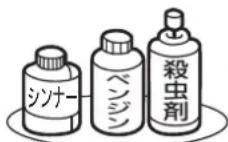

使用禁止
【化学ぞうきんご使用の際はその注意書に従ってください】
●柔らかい布で軽く拭きとってください。 特にパネルのまわりは傷つきやすいので、メガネ拭きなどの柔らかい布で拭きとってください。
●汚れがひどいときは水で薄めた中性洗剤に浸した布をよく絞り拭いてください。
●水滴などが液晶パネルの表面を伝ってテレビ内部に浸入すると故障の原因になります。

内部
掃除は、販売店に依頼してください。
●1年に一度くらいを目安にしてください。 内部にほこりがたまったまま使うと、火災や故障の原因になります。とくに梅雨期の前に行うのが効果的です。
電源プラグ
●ほこりなどは定期的にとってください。 電源プラグにほこりがついたりコンセントの差し込みが不完全な場合は、火災の原因になります。
アイコン一覧
デジタル放送では、アイコン(機能表示のシンボルマーク)によって画面表示の情報をお知らせします。放送局から情報が送られてこない場合は、正しいアイコンを表示しない場合があります。
番組表·番組内容
| アイコン | アイコンの意味 | アイコン | アイコンの意 |
 | デジタルハイビジョン放送 | ||
 | 標準テレビ放送 | ||
 | データ放送(テレビ・BSラジオに連動) | ||
 | サラウンド放送 | ||
 | 字幕あり放送 | ||
 | マルチビュー放送 | ||
 | 視聴年齢制限番組 | ||
 | 二重音声放送 | ||
 |  | 録画予約済み番組(リンク録画) | |
 |  | 視聴予約済み番組 | |
番組表のジャンルアイコン
| 味 | |
 | ドラマ番組 |
 | 映画番組 |
 | 音楽番組 |
 | スポーツ番組 |
テレビ視聴中
| アイコン アイコンの意味 | |
 | データ放送画面がすぐに表示できない状態 |
リモコン操作時
| アイコン アイコンの意味 | |
| リモコンコードが、テレビ側とリモコン側とで食い違っているときの、テレビ側のリモコンコード | |
用語の説明
降雨対応放送
衛星放送では、雨の影響で電波が弱くなったとき急激に画質が劣化することがあります。
BSデジタル放送では、最低限必要な情報は電波が弱くなっても受信できるようなデータを送ることができます。
降雨対応放送が行われている場合、電波が弱くなると引き続き受信できるように降雨対応放送へ自動的に切り換わります。降雨対応放送では少し画質、音質が悪くなり、番組情報などのデータも表示されない場合もあります。
サラウンド
デジタル放送では、AAC方式の最大5.1チャンネルサラウンド音声の番組も行われ、臨場感ある音声をお楽しみいただけます。[5.1チャンネル:5チャンネルステレオ+低域強調チャンネル]
「ダビング10」(コピー9回+ムーブ1回) 番組
2008年7月から運用が開始された、著作権保護・違法コピー防止のため、10回までダビングすることが許可されているデジタル放送の番組。ハードディスクに録画されたデジタル放送番組のみ動作可能であり、「ダビング10」番組をダビングすると、9回目までは「コピー」、10回目は「ムーブ(移動)」になります。デジタル放送の全ての番組がダビング10になるというものではありません。
データ放送
お客様が見たい情報を選んで画面に表示させることなどができます。例えば、お客様の住んでいる所の天気予報をいつでも好きなときに表示させることができます。また、テレビ放送に連動したデータ放送もあります。
その他に、通信回線を使用して視聴者参加番組、ショッピング、チケット購入などの双方向(インタラクティブ)サービスなどがあります。
デジタル放送
デジタル放送の特長
· 高画質 · 高音質
・1つの放送電波に複数のチャンネルを送ることができる
・映像や音声だけでなく、文字や図形なども送ることができる
デジタル放送の方式
このテレビは、次のデジタル放送の方式に対応しています。
| 映像フォーマット | 有効走査線数 | 総走査線数 | 走査方式 |
| 480i (525i) | 480本 | 525本 | インターレース(飛び越し走査) |
| 480p(525p) | 480本 | 525本 | プログレッシブ(順次走査) |
| 1080i (1125i) | 1080本 | 1125本 | インターレース(飛び越し走査) |
| 720p (750p) | 720本 | 750本 | プログレッシブ(順次走査) |
電子番組ガイド(EPG: Electronic Program Guide)
番組表のことをいいます。8日分の番組情報が送られてくるので、番組表から番組を選んだり、番組の詳細情報を見ることができます。
ビットストリーム
圧縮されて、デジタル信号に置き換えられた信号です。サラウンド音声信号の入出力に使用されます。
マルチビュー放送
マルチビュー放送では、1チャンネルで主番組、副番組の複数映像を放送します。例えば、野球放送の場合、主番組は通常の野球放送、副番組でそれぞれのチームをメインにした野球放送を行う、などが考えられます。
リアリンク(REALINK)
HDMIの制御信号規格(CEC : Consumer Electronics Control)に基づき、HDMIケーブルで接続された当社機器相互で操作を行うことを「リアリンク(REALINK)」と称しています。
リアリンク対応機器には、REALINKが付いています。
ADSLモデム
本機やパソコンなどをADSL回線に接続する際に必要となる、信号変換機です。公衆電話回線網を通じて送られてくるADSL信号をイーサーネットの信号に変換したり、その逆を行います。
ARC(オーディオリターンチャンネル)
テレビとAVアンプをHDMIケーブル1本で接続して、映像と音声のテレビへの入力とデジタル音声のテレビからの出力が可能です。光デジタルケーブルが不要になります。テレビもAVアンプもARCに対応している必要があります。
AVCHD(エーブイシーエイチディー)
ハイビジョン画質の映像を、ハイビジョン対応デジタルビデオカメラでディスクやSDカードなどに撮影できるように開発された規格です。
CATVパススルー対応
ケーブルテレビ(CATV)で地上デジタル放送を伝送する方式のうちには、UHF以外の周波数帯域に変換して伝送する方式があります。これを周波数変換パススルー方式と呼びます。この方式での地上デジタル放送を受信するためには【CATVパススルー対応】の受信機が必要です。
本機はCATVパススルーに対応しています。
D端子
映像信号を輝度、青系統、赤系統の3つの信号に分けて接続するコンポーネント接続ができる業界で統一された映像端子です。コンポーネント映像信号と走査方式などの制御信号を1本のケーブルで接続できます。
D4映像
コンポーネント映像の480i(525i)、480p(525p)、1080i(1125i)、720p(750p)に対応し、制御信号により信号フォーマット、画面サイズを識別できます。
このテレビにはD4映像端子が搭載されており、次の映像フォーマットに対応しています。
• 480i (525i)
有効走査線数480本(総走査線数525本)の飛び越し走査
• 480p (525p)
有効走査線数480本(総走査線数525本)の順次走査
• 1080i (1125i)
有効走査線数1080本(総走査線数1125本)の飛び越し走査
· 720p (750p)
有効走査線数720本(総走査線数750本)の順次走査
画面サイズ制御信号があるときは、自動的に画面サイズが切り換わります。
HDMI (High Definition Multimedia Interface)
ブルーレイディスクレコーダーやDVDレコーダー、DVDプレーヤーなどと接続できるAV用のデジタルインターフェースです。映像信号と音声信号、制御信号を1本のケーブルで接続できます。
MPEG-2 AAC
MPEGは、Moving Picture Experts Group の略称です。MPEG-2は、通信・放送・コンピュータ業界で汎用的に使えることをめざして1994年11月に制定され、動画のコマ間の情報差だけを記録する方式で大幅なデータ圧縮を実現しています。AACは、Advanced Audio Coding の略称で、音声符号化の規格の一つです。AACは、CD並の音質データを約1/12にまで圧縮できます。また、5ch+低域強調チャンネル(ウーハー)のサラウンド音声や多言語放送を行うこともできます。
PCM
Pulse Code Modulation の略称でCDなどで使われているデジタル信号です。
■商標・登録商標について
- ACCESS、ACCESSロゴ、NetFrontは、株式会社ACCESSの日本国、米国またはその他の国における登録商標または商標です。
- マーク、および「acTVila」、「アクトビラ」は(株)アクトビラの商標、または登録商標です。
- 「TSUTAYA TV」「ふ」は、カルチュア・コンビニエンス・クラブ株式会社の登録商標です。
- ドルビーラボラトリーズからの実施権に基づき製造されています。
Dolby、ドルビーおよびダブルD記号は、ドルビーラボラトリーズの商標です。

■ソフトウェアについて
本製品に組み込まれたソフトウェアは、複数のソフトウェアコンポーネントで構成されています。それぞれ当社または第三者の著作権が存在します。
- 本製品は、株式会社ACCESSのNetFront Browser NX、NetFront Browser DTV Profile BML Edition、NetFront DRM Client Marlin IPTV-ES Edition、NetFront Media Playerを搭載しています。
- 本製品の一部分に、Independent JPEG Groupが開発したモジュールが含まれています。
- 日本語変換は、オムロンソフトウェア(株)のAdvanced Wnn を使用しています。Advanced Wnn © OMRON SOFTWARE Co., Ltd. 1999-2009 All Rights Reserved.
- 本製品は、以下のソフトウェアを使用しています。 camellia.h ver 1.2.0 camellia.c ver 1.2.0 Copyright (c) 2006,2007
- The terms HDMI and HDMI High-Definition Multimedia Interface, and the HDMI Logo are trademarks or registered trademarks of HDMI Licensing LLC in the United States and other countries.
- “AVCHD”および“AVCHD”ロゴはパナソニック株式会社とソニー株式会社の商標です。
- 「DIATONE」ロゴは三菱電機株式会社の登録商標です。
- 「DIATONE」および「ダイヤトーン」は三菱電機株式会社の商標です。
- SDHCロゴはSD-3C, LLCの商標です。
なお、各社の商標および製品商標に対しては特に注記のない場合でも、これを十分尊重いたします。
本製品には、以下のオープンソースのソフトウェアが搭載されています。
- 第三者の著作権が存在し、フリーソフトウェアとして配布されるソフトウェア
- GNU General Public License (以下、GPL) に基づき利用許諾されるソフトウェア
- GNU Lesser General Public License(以下、LGPL)に基づき利用許諾されるソフトウェア
本製品に組み込まれたGPLおよびLGPLのオープンソースのソフトウェアは、以下の[ソフトウェア情報]に記載のGPLおよびLGPLの条件によりソースコードの入手、再配布の権利があります。
組み込まれたGPLおよびLGPLのオープンソースのソフトウェア・リストおよびソースコードに関するお問い合わせは下記メールアドレスからお願いいたします。
av-dvropen.al@rj.MitsubishiElectric.co.jp
このお問い合わせ先は、オープンソースに関するお問い合わせ専用の窓口です。
なお、オープンソースのソースコードの内容に関するお問い合わせはご遠慮ください。
当社または第三者が著作権を持つソフトウェアについては、
ソースコードの配布対象ではありません。
GNU GENERAL PUBLIC LICENSE
今すぐできること(メニュー)……74~75
色あい 112
色温度 112
色にじみ補正……113
色の濃さ ……112
色補正 113
色ボタン……19
映像切换 84
映像モード(ボタン)……111
映像輪郭補正……113
オートターン(ボタン)……18,45,137
オートターン設定……137
お気に入り……68
お知らせ・情報(メニュー) ……74~75, 88~91
おすすめ音量……121
オフタイマー(ボタン)……18,49
音質設定の初期化 ……119, 164
音声切換(ボタン)……18,47
音声設定……117~123
音声モード切換……118
オンタイマー……86~87
音量(ボタン)……12~13, 18, 41, 43
か
家庭内ネットワーク……34,72\~73
家電連携 3
画質設定……110~116
画質設定の初期化 ……114, 164
画面サイズ…… 56~57
画面設定 132
画面表示(ボタン) ……18, 54~55
ガンマ補正 113
機能設定……124~139
居住地域設定……157
クランパ 30
黒レベル ……112
携带端末連携設定 95
決定ボタン……19,74
現在時刻……54
降雨対応放送……179
高音 118
高速起動 137
声ハッキリ ……121, 139
故障かな?と思ったら……171~176
コントラスト……112
コントラスト補正……113
コントロール部 ……13
コンポーネント映像 ……27,180
さ
サービス切換 43
再スキャン……146~147
左右バランス……118
サラウンド(ボタン)……18,77,179
時刻指定予約……103~105
時刻(ボタン)……19,49
時刻表示 154
視聴者設定 115,139
視聴制限設定……126~128
視聴予約 ……99, 102, 105, 107
指定チャンネル設定……151
自動ダウンロード……163
自動チャンネル再設定……162
自動調整 133
自動読み上げ ……122, 139
自動読み上げ詳細設定……122
字幕(ボタン)……18, 48, 139
シャープネス……112
ジャンル検索……81~82
ジャンル検索からの予約……100~102
ジャンル適応 114,119
周波数調整 133
受信レベル……91, 155~156
消音(ボタン)……18
消画……83
初期スキャン……146~147
初期設定……140~163
白バランス ……113
消灯連動節電……50,125
垂直位置調整(画面設定の)……132
垂直位置調整(PC設定の)……133
垂直解像度調整……133
水平位置調整……133
水平解像度調整……133
水平幅調整(画面設定の)……132
水平幅調整(PC設定の)……133
数字ボタン ……18, 41~43
スキップ(外部入力の)……135
スキップ(アナログ放送の)…144~145
スキップ(デジタル放送の)……150
スピーカー音声同時出力……120
スライドショー(SDカードの)……60
制限設定……126~130
設定(メニュー)……74~75, 110~165
設定初期化……164~165
節電アシスト……50
節電画質設定 39,51
節電ボタン……18,50
節電メーター……54~55
節電モニター ……52~53
節約設定 125
選局対象 150
全情報の初期化……165
操作パネル(ボタン) ……19, 61, 69, 73, 92, 109
操作·報知音量 ……123, 139
側面端子部 …… 14
た
ダイヤトーンBASS ……118
ダイヤトーンHD ……118
ダイヤモンドHD ……113
ダウンロード……163
地上アナログ自動……142~143
地上アナログ手動……144~145
地上アナログボタン ……18,43
地上デジタル/アナログアンテナ入力端子 ……15, 24~26
地上デジタル自動……146~148
地上デジタル手動……149
地上デジタル放送……41, 166
地上デジタルボタン ……18,4
チャンネル∧∨ボタン ……12~13, 18, 41, 43
チャンネル一覧表(地上デジタル放送の) ……168
チャンネル再設定(地上デジタル放送の) ……146~147
チャンネルスキップ……150
チャンネル設定……146~151
通信設定……158~161
使う人切換……85,138~139
使う人設定……138~139
データ放送……44,179
低音 118
デジタル音声(光)出力端子 ……15,30
デジタルシネマ……113
デジタル放送 ……166~167, 180
テレビからのお知らせ 88
テレビ操作(メニュー)……74~75
電源(ボタン)(本体の)……12,18
電源(ボタン)(リコモン)……41,43
電源表示灯 12,41,43
電子番組ガイド(EPG)……180
な
入出力設定 ……135
入力切換(ボタン)……12~13, 18, 46
入力スキップ設定……135
ネットワーク(ボタン)……19,66
ネット情報初期化……164
は
バックライト……112
バックライト補正……113
番組情報取得……79
番組内容(ボタン) ……19, 64~65
番組表(ボタン)…19, 62~63, 78~79
番組表からの予約……100~102
番組表設定 150
番組表・予約(メニュー)……74~75
番号入力ボタン ……19, 41, 43
光音声出力設定……135
ビットストリーム……30, 135, 180
ビデオ入力端子 ……15,27
表示文字サイズ切換……154
付属品……21
プロ調整 ……113
ブロックノイズNR……113
ヘッドホン音質設定の初期化…120, 164
ヘッドホン音量 76
ヘッドホン端子 ……12、14
ヘッドホン設定……120
便利機能……68
ホームネットワーク ……72~73
ボード(CS) 89
放送局からのお知らせ……88
放送波無効設定……141
本体操作部ロック……129
ま
マルチビュー放送 84,180
無映像節電……50,125
無操作節電……50,125
メニュー(ボタン)……12~13, 19, 74
戻るボタン ……19,74
や
郵便番号設定……157
読み上げ……35~36, 63, 64,
74\~75, 100\~107
読み上げ音量……122
読み上げ設定……122
読み上げ速度……122
予約……99~107
予約一覧……106~107
予約変更自動追従……162
ら
らくらく設定……36~39, 141
リード線……15
リアリンク(REALINK) ……28, 92~94, 98~101, 103~104, 106~109, 131, 180
リモコンキーロック……130, 139
リモコンコード切換……152~153
リモコン受光部 ……12~13, 18
リモコンの準備……23
リンク機器操作(メニュー)…75, 92~94
リンク設定 ……13
リンク録画……100~101, 103~104
隣接地域変更……148
録画予約……99~107
録画リスト ……108
A、B、C···
AAC(MPEG-2 AAC) 180
acTVila(アクトビラ)……66
ADSLモデム 32,180
ARC(オーディオリターンチャンネル) ……29,180
AVCHD(エーブイシーエイチディー) ……58, 72, 180
B-CASカード……16~17, 23, 166
B-CASカード情報……90
BS·110度CS-IF入力端子 ……15, 25
BSデジタル放送 ……42~43, 167
BSボタン……18, 42~43
BSラジオ放送 44
CATV(ケーブルテレビ)放送 ……26, 43
CATVパススルー対応 ……180
CSボタン……18, 41~42
CS1手動/CS2手動 ……149
D端子 180
D端子入力 15,27
D端子判定 …… 132
dデータボタン……19,44
D4映像 180
EPG(電子番組ガイド)……180
FTTH回線終端装置 ……32~33
HDMI 180
HDMI RGBレンジ設定……136
HDMI2アナログ音声入力 ……136
HDMI映像・音声入力端子 ……13~14, 28~29, 31
HEMS 3
ID-1判定 132
LAN端子 ……15, 32\~34
MPEG-2 AAC 180
MPEG NR 113
PC設定……133
PC設定の初期化……134
PC入力端子 14,31
PCM 30, 135, 180
REALINK(リアリンク) ……28, 92~94, 103~104, 106~109, 131, 180
SDカード……14,58\~61,80
TSUTAYA TV 66
1、2、3 · · ·
110度CSデジタル放送 ……41~42, 167
3次元NR 113
記号
▲▼◀▶ ボタン ……19,74
この取扱説明書について
●画面表示の細部や説明文、表現、ガイド、メッセージの表示位置などは、本書と製品で異なることがあります。
●本書で例として記載している各画面の内容やキーワードなどは説明用です。
●画面の背景や放送などの映像や絵は、はめ込み画像です。
「困ったとき」もくじ
| 故障かな?と思ったら | 171 |
| メッセージ表示一覧 | 177 |
| お手入れのしかた | 178 |
| アイコン一覧/用語の説明 | 179 |
| 索引 | 186 |
| 保証とアフターサービス | 170 |
テレビの上手な使いかた
| キャビネットを傷めないためにゴムやビニール製品などを長時間接触させたままにしないでください。キャビネットが変質する原因となります。 | 液晶パネルは強く押さない強く押すと、干渉しまが発生するなどの不具合が起きることがあります。また、液晶パネル面に圧力を加えたままにすると、液晶の劣化やパネルの破損などの原因になります。 |
| 持ち運ぶときは硬いもの(ズボンのベルト金属部、ジャンパーのファスナー、ボタンなど)が触れると傷が付きますので、注意してください。 | 液晶テレビの一部や付属品を廃棄する場合本機の破片、付属品・電池などを廃棄する際は法令・規則に従ってください。くわしくは、所在の地方自治体にお問い合わせください。 |
| 上手な見かたお部屋の明るさに応じて、メニューで画面の「コントラスト」調整を行ってください。●テレビからの距離は画面の高さの3~4倍で、また部屋の明るさは新聞が読める程度で見ると見やすく疲れません。●暗い部屋は目が疲れます。また連続して長い時間画面を見ていると目が疲れます。●画面に直接光が差込まない場所に設置してください。 | 廃棄時にご注意願います家電リサイクル法では、お客様がご使用済みのテレビ(ブラウン管式、液晶式、プラズマ式)を廃棄される場合は、収集・運搬料金、再商品化等料金(リサイクル料金)をお支払いいただき、対象品を販売店や市町村に適正に引き渡すことが求められています。 |
| お客さま便利メモ | このテレビの形名は □ LCD-19LB7 □ LCD-24LB7□ LCD-32LB7 □ LCD-40ML7 です。 | ||
| ご購入年月日年 月 日 | ご購入店名電話 ( ) | ||
| 製造番号保証書および本体後面の銘板部に記載しています。 | カードID(B-CASカード番号)90ページに記載の「B-CASカード情報」で確認できる「カードID」の番号を記入してください。問い合わせのときに必要な場合があります。 | ||
愛情点検
 | このような症状はありませんか | ● 電源コード、プラグが異常に熱い。● コゲくさい臭いがする。● 製品に触れるとビリビリと電気を感じる。● 電源を入れても映像や音が出ない。● 映像が乱れたり、画面が異常にかけたりする。● その他の異常・故障がある。 | ▶ | ご使用中止 | 故障や事故防止のため、電源を切り、コンセントから電源プラグを抜いて、必ず販売店にご相談ください。 |

本製品は「電気・電子機器の特定の化学物質に関するグリーンマーク表示ガイドライン」に基づく、グリーンマークを示しています。J-Moss(JIS C 0950 電気・電子機器の特定の化学物質の含有表示方法)に基づき、特定の化学(鉛、水銀、カドミウム、六価クロム、PBB、PBDE)の含有についての情報を公開しています。詳細は、Webサイト http://www.MitsubishiElectric.co.jp/home/ctv/ をご覧ください。
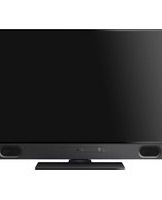


- 安全上の
- ご注意
- 安全のために必ずお守りください \_\_\_\_ 6
- ご使用上のお願い 10
- 各部の
- はたらき
- 本体前面/侧面 12
- 本体側面/後面 14
- 本体後面 16
- リモコン 18
- テレビを見るための 準備
- テレビを見るまでの準備の流れ \_\_\_\_ 20
- 準備1 付属品を確認する\_\_\_\_ 21
- 準備2 リモコンの準備をする \_\_\_\_23
- 準備3 B-CASカードを入れる \_\_\_\_ 23
- 準備4 アンテナをつなぐ \_\_\_\_24
- 準備5 他の機器とつなぐ\_\_\_\_27
- 準備6 LAN端子につなぐ 32
- 準備7 電源を入れる 35
- 準備8 らくらく設定をする \_\_\_\_36
- 屋内配線も重要です 40
- このテレビは、誤操作防止機能を搭載しています。
- テレビを 見る
- デジタル放送を見る(地上・BS・110度CSデジタル)——41
- ケーブルテレビなどのアナログ放送を見る —43
- テレビを
- 使いこなす
- リアリンクで
- 録る/予約する/見る
- デジタル放送を一発録画で録る \_\_\_\_ 98
- 番組表やジャンル検索から予約する — 100
- 時刻を指定して予約する(時刻指定予約)——103
- お好みの設定にする
- 画質設定をする \_\_\_\_ 110
- 音声設定をする 117
- 機能設定をする \_\_\_\_ 124
- 初期設定をする
- 設定を初期化する
- お知らせ
- 困ったとき
- 故障かな?と思ったら 171
- 安全のために必ずお守りください
- 警告
- 注意
- 万一異常が発生したときは、電源プラグをすぐ抜く!!
- 異物を入れない
- 不安定な場所に置かない
- テレビ台の車(キャスター)を固定する
- 設置のときは次のことをお守りください
- 接続線をつけたまま移動しない
- 長期間の旅行、外出のときは電源プラグを コンセントから抜く
- ご使用上のお願い
- ■電波妨害について
- ■搬送について
- ■壁に取付ける場合
- ■画面の残像について
- ■動作時の本体温度について
- ■液晶パネルについて
- 留意点
- 本機の設置についてのお願い
- お願い!
- 転倒防止についてのお願い
- 壁や柱などの安定した場所への固定
- テレビ台への固定
- 本体前面/側面
- コントロール部
- [40V型のみ]
- 付属のB-CASカードを入れる。
- ふだんよく使うボタン
- リモコンの取扱い
- さらに便利に使いこなすボタン
- テレビを見るまでの準備の流れ
- 準備1 付属品を確認する
- テレビを見るために
- ※最初に本体と付属品のスタンドをスタンド取付ネジで確実に取り付けてください。
- 安全のために
- 19V型
- 40V型
- 乾電池を入れる
- 吊りひもをつけるとき
- 準備3 B-CASカードを入れる
- B-CASカードの入れかた
- 電源プラグをコンセントに差していないことを確認する
- B-CASカードを入れる P.16
- 32V型
- B-CASカードについて
- B-CASカード取扱い上の留意点
- B-CASカードを抜くとき
- お願い!
- 準備4 アンテナをつなぐ
- UHFアンテナ 地上デジタル放送を見るとき
- アンテナの場所
- アンテナの定期的な点検・交換を
- BS・110度CSアンテナ BSデジタル・110度CSデジタル放送を見るとき
- UHF/BS・110度CS混合のとき
- ビデオとの接続
- DVDプレーヤーとの接続
- HDMI機器との接続
- リアリンク(REALINK)について
- 哥 お願い!
- HDMI機器との接続(つづき)
- デジタル音声(光)入力対応のオーディオ機器との接続
- 他の機器を接続したあとは…
- パソコンとの接続
- 既にブロードバンド環境をお持ちの場合
- ■ まず、次のことをご確認ください。
- ■ 回線の種類や回線業者、プロバイダにより、必要な機器と接続方法が異なります。
- ● FTTH(光ファイバー)回線をご利用の場合
- ● ADSL回線をご利用の場合
- ● CATV(ケーブルテレビ)回線をご利用の場合
- ブロードバンド環境をお持ちでない場合
- ■ まず、ブロードバンド環境が必要です。
- ●接続についてのお願い
- ● 本機のMACアドレスの確認方法
- FTTH(光ファイバー)回線
- ADSL回線
- 家庭内ネットワーク機能に対応したテレビなどとの接続
- ブロードバンドルーター経由で接続する場合
- 電源コードをつなぐ
- リモコンで電源を入れる
- 設定開始
- 衛星視聴の確認
- 「視聴する」または「しない」を選ぶ
- 「次へ」が選ばれている状態で、決定ボタンを押す
- 地域の設定
- 7桁の郵便番号を入力する
- 「次へ」が選ばれている状態で、決定ボタンを押す
- スキャン
- 「視聴する」または「しない」を選ぶ
- 「視聴する」または「しない」を選ぶ
- 「次へ」が選ばれている状態で、決定ボタンを押す
- 節電画質設定
- 「設定する」または「しない」を選ぶ
- 読み上げ設定
- 「自動読み上げする」または「自動読み上げしない」を選ぶ
- 「次へ」を選んで、決定ボタンを押す
- 設定完了
- 「完了」が選ばれていることを確認し、決定ボタンを押す
- ■テレビの見かたについては
- ■ お好みの番号にお好みの放送を割り当てるには
- 屋内配線も重要です
- デジタル放送を見る (地上・BS・110度CSデジタル)
- 電源を入れる
- デジタル放送の種類を選ぶ
- チャンネルを選ぶ
- リモコンのボタンに設定されているチャンネルを選ぶ
- 3桁のチャンネル番号を入力して選ぶ
- チャンネルを順送り/逆送りで選ぶ
- 音量を調節する
- イベントリレーで番組の続きを見るとき
- 「選局する」または「しない」を選ぶ
- 番組継続のお知らせ
- 視聴制限を一時的に解除するとき
- 1~10%で4桁の暗証番号を入力する
- 「確定」が選ばれていることを確認し、 決定を押す
- お問い合わせ先
- ケーブルテレビなどのアナログ放送を見る
- CATV(ケーブルテレビ)放送について
- 地上アナログ放送を選ぶ
- 1~12チャンネルを選ぶ
- ボタン13~36のチャンネルを選ぶ
- データ放送を見る
- テレビ放送に連動したデータ放送を見る
- デジタル放送を見ているときに dデータを押す
- 画面の指示に従って、リモコンで操作する
- 独立データ放送を見る
- デジタル放送を見ているときに メニューを押す
- ▲▼で「テレビ操作」を選び、決定を押す
- ▲▼で「サービス切換」を選び、決定を押す
- ▲▼で「データ」を選び、決定を押す
- チャンネルへを押して、チャンネルを選ぶ
- 画面の指示に従って、リモコンで操作する
- リモコンで画面の向きを変える(オートターン)
- 注意 特にお子様にご注意ください。
- 手動で画面の向きを変える
- 左右の向きを変える
- 前後の向きを変える
- 他の機器の映像を見る (入力切換)
- 音声を切り換える
- 字幕を出す
- 自動的に電源を切る(オフタイマー)
- 時刻を表示する
- いろいろな節電設定を選ぶ(節電アシスト)
- 節電を押す
- ▲▼で節電項目を選び、決定を押す
- ◀▶で設定を選び、決定を押す
- 設定が終わったら、節電を押す
- 節電画質設定にする
- ▲▼で「節電画質設定」を選び、決定を押す
- 節電を押す
- 節電モニターで省エネ効果を確認する
- 節電を押し、内容を確認する
- 累積値をリセットする場合
- ◀▶で「累積リセット」を選び、決定を押す
- ◀▶で「はい」を選び、決定を押す
- 画面表示の有無と、電力単価やCO₂排出原単位を変更する場合
- ◀▶で「詳細設定」を選び、
- 決定を押す
- 画面表示の有無を設定する
- 電気代の単価を変更する
- CO₂排出原単位を変更する
- 節電を押す
- チャンネル番号や節電メーターなどを表示する
- を押す
- 画面表示の見かた
- 節電メーターについて
- 節電レベル
- ポイント
- 消費電力値
- 画面サイズを選ぶ
- メニュ-を押す
- ▲▼で「今すぐできること」を選び、決定を押す
- アナログ放送の番組、ビデオ、DVDなどの場合
- HDMI(パソコンの映像)、PC入力の場合
- ▲▼で「画面サイズ」を選び、決定を押す
- ハイビジョン番組、ブルーレイディスクプレーヤーなどの場合
- 720pのハイビジョン映像の場合
- 画面サイズについて
- ノーマル
- 4:3 の画面サイズ 見る
- シネマ
- 劇場サイズの
- 映画・ビデオを見る
- フル
- ハイビジョン番組や DVDなどのスクイーズ 16:9映像を見る
- ドットバイドット
- 写真や動画を表示する
- 表示する
- 写真のみのとき
- 動画のみのとき
- 写真と動画があるとき
- 写真や動画の表示を消す
- 戻るを押す
- SDカードを取り出すときは
- 写真を見る
- 写真一覧の続きを見る
- 画像を選ぶ
- 拡大する
- 画像を選んで、決定を押す
- 写真をスライドショーで見る
- スライドショーを開始する
- スライドショーを終了する
- 動画一覧の見かた
- 動画を見る
- 動画一覧の続きを見る
- 動画ファイルを選ぶ
- でカーソルを移動させる
- 動画一覧を並べ替える
- 拡大画面で再生する
- 動画ファイルを選んで、決定を押す
- 操作パネルを押す
- 操作が終わったら、戻るを押す
- 繰り返し再生する
- 全画面表示中に前の動画または次の動画を見る
- 動画一覧に戻る
- 操作パネルを表示中に▼(停止)を押す
- 番組表を見る
- 番組表を表示する/消す
- 番組表を押す
- 消す
- 番組表の見かた
- 番組表を使う
- 表示を切り換える
- カーソル(水色の番組欄)
- 他の日の番組表を見る
- (前日)または亦(翌日)を押す
- 番組表の文字の大きさを変える/表示する番組数を変える
- 番組表を読み上げる
- P.79
- 番組の詳しい情報(番組内容)を見る
- 番組内容を表示する/消す
- 戻るまたは番組内容を押す
- 番組内容を読み上げる
- P.122
- 番組表やジャンル検索から表示するとき
- 今すぐ見る
- 番組内容
- 予約する
- 「ネットワーク」で動画を楽しむ
- 「アクトビラ」に関するお問い合わせは
- 「アクトビラ」の最新情報は
- 「TSUTAYA TV」に関するお問い合わせは
- 「TSUTAYA TV」の最新情報は
- 全般
- 接続
- ■各サービスについて
- 「ネットワーク」を利用するために必要な接続と設定
- 利用するサービスを選び、専用画面を表示する
- 放送や外部入力視聴に戻るとき
- 「ネットワーク」の閲覧制限について
- ツールバー(便利機能)を表示して操作するとき
- 各サービスを視聴中に
- dデータを押す
- で項目を選び、決定を押す
- 操作が終わったら、dデータを押す
- 操作パネルを表示して操作するとき
- 全画面表示で動画コンテンツを視聴中に
- 2、青、緑、黄で操作する
- 操作が終わったら、戻るを押す
- ■ 動画コンテンツを視聴中に画面表示を押すと
- 文字入力のしかた
- 基本的な使いかた
- 検索文字入力欄など、文字の入力ができるところを選び、決定を押す
- ▲▼◀▶でカーソル(黄色い部分)を移動し、
- 変換候補文字列が表示されたら、
- 続けて入力したい文字があるときは、
- 入力したい文字をすべて確定したら、
- 文字の削除
- かな以外の文字の入力
- 家庭内ネットワークで動画を楽しむ
- ■ 本機で家庭内ネットワーク機能を使うには、次の設定になっていることが必要です。
- 本機から視聴できる当社製サーバー機器の録画の種類
- 次の番組やコンテンツは見ることができません
- メニューを押す
- ▲▼で「ホームネットワーク」を選び、決定を押す
- ▲▼で「動画再生」を選び、決定を押す
- 5
- ▲▼で機器を選び、決定を押す
- 6
- ▲▼で見たい番組(動画)を選び、決定を押す
- 動画一覧(ホームネットワーク)に戻る
- メニュー機能の使いかた
- 各項目で操作できる内容
- 今すぐできること
- 番組表・番組内容・ 番組情報取得
- 検索
- SDカードの 静止画を見るとき
- 予約
- 節電アシスト
- 番組表・予約
- テレビ操作
- リンク機器操作
- お知らせ・情報
- 設定
- ヘッドホンの音量を調節する
- スピーカーとヘッドホンの音声を同時出力しているとき
- 「今すぐできること」が選ばれている状態で
- ▲▼で「ヘッドホン音量」を選び、
- 音量+-で音量を調節する
- 「サラウンド」で聞く
- メニューから設定する場合
- 「今すぐできること」が選ばれている状態で 決定を押す
- ▲▼で「サラウンド」を選び、決定を押す
- ▲▼で「入」を選び、決定を押す
- 番組表を表示中に今すぐできること
- 文字の大きさを切り換える
- 番組表を表示中にメニューを押す
- ▲▼で「文字サイズ切換」を選び、決定を押す
- ▲▼で文字の大きさを選び、決定を押す
- 番組情報を取得する
- ▲▼で「番組情報取得」を選び、決定を押す
- ▲▼で取得期間を選び、決定を押す
- 表示形式を切り換える
- ▲▼で「表示形式切換」を選び、決定を押す
- ▲▼で設定を選び、決定を押す
- SDカードのスライド時間を変更する
- 見たい番組を探す
- (ジャンル検索)
- 例:ジャンル別に探す
- さらに絞り込む場合
- ▶でカーソルを画面右に移動し、 ▲▼で小ジャンルを選ぶ
- 決定を押す
- ▲▼で番組を選び、決定を押す
- 画面だけを消す(消画)
- ▲▼で「消画」を選び、決定を押す
- ■画面を戻したいときは
- チャンネル内の映像を切り換える (映像切換)
- 使う人に合わせた設定に切り換える(使う人切換)
- ▲▼で「使う人切換」を選び、決定を押す
- ▲▼でお好みのモードを選び、決定を押す
- オンタイマーで自動的に電源を入れる
- ▲▼で「オンタイマー」を選び、決定を押す
- ◀▶で「入」を選び、決定を押す
- オンタイマーを使う曜日を選ぶ
- 電源「入」にする時刻を選ぶ
- 放送波とチャンネルを選ぶ
- 音量を選ぶ
- 自動で電源「切」にするまでの時間を選ぶ
- 戻るを押す
- 本機や放送局からのお知らせを読む
- ▲▼で「お知らせ・情報」を選び、決定を押す
- ▲▼で「テレビからのお知らせ」または「放送局からのお知らせ」を選び、 決定を押す
- - テレビからのお知らせは
- - 放送局からのお知らせは
- ▲▼で読みたい項目を選び、決定を押す
- ■画面の続きがあるときは
- 内容を確認する
- 読み終わったら、 メニューを押す
- B-CASカード情報と困ったときの 問い合わせ先、機種名を確認する
- B-CASカードの情報を確認する
- ▲▼で「B-CASカード情報」を選び、決定を押す
- 情報を確認する
- 確認したら、メニューを押す
- 困ったときの問い合わせ先、機種名を確認する
- ▲▼で「困ったときは」を選び、決定を押す
- 問い合わせ先を確認する
- デジタル放送の受信状況を確認する (アンテナ受信レベル)
- ▲▼で「アンテナ受信レベル」を選び、決定を押す
- 受信レベルを確認する
- 最大
- 現在
- メニューを押す
- リアリンク対応機器を操作する[リアリンク(REALINK)]
- リアリンク対応機器の操作のしかた
- 本機のリモコンで操作する
- ▲▼で「リンク機器操作」を選び、決定を押す
- ▲▼で「レコーダー電源オフ」を選び、決定を押す
- ▲▼で「外部アンプ連動」を選び、決定を押す
- ▲▼で「入」を選ぶ
- 本機のリモコンの音量+、ーで 消音 音量を調節する
- 携帯端末で本機を操作する
- 携帯端末で本機を操作するために必要な接続と設定
- 本機の設定
- 「REAL Remote 音声操作」アプリで操作する
- 携帯端末の設定
- 準備 Apple社 App Store から対応アプリをダウンロードする
- 本機の電源が「入」のときに、ダウンロードしたアプリを起動する
- 画面下部の設定アイコンをタップして、「設定画面」を開く
- ■ 本機と同じ形名のテレビが複数台あるときは
- 操作のしかた
- 画面下部のマイクのアイコンをタップするか、左スワイプする
- 携帯端末のマイクに向かって操作したいことを言う
- ■ 「前回操作していたテレビが見つかりません」と表示されるときは
- 「リモコン画面」について
- デジタル放送を一発録画で録る
- [リアリンク(REALINK)を使って録る]
- -発録画を押す
- またはメニューから「一発録画」を選ぶ
- 録画を停止したいときは
- メニューを押す
- ▲▼で「リンク機器操作」を選び、 決定を押す
- ▲▼で「録画停止」を選び、決定を押す
- 視聴予約とリンク録画予約について
- 視聴予約
- リンク録画予約
- 重複した予約の優先順位について
- 視聴予約の場合
- ■ 放送時間が重なったり連続しているときは
- 開始時刻が同じときは
- リンク録画予約の前に
- 予約録画に関するご注意
- 番組表やジャンル検索から予約する
- 準備
- 1
- 2
- 「はい」が選ばれている状態で、決定を押す
- 下の画面が表示されたら、決定を押す
- 戻るを押す
- 番組表やジャンル検索から予約する(つづき)
- 予約した時刻になると
- 唱 お願い!
- 例:視聴予約する場合
- 準備 番組表 P.62 または
- ▲▼◀▶で視聴したい番組を選んで、 決定を押す
- ◀ で「視聴予約」を選び、決定を押す
- 下の画面が表示されたら、決定を押す
- 戻るを押す
- 時刻を指定して予約する (時刻指定予約)
- ▶ でカーソルを動かし、 ▲▼ で予約日を選ぶ
- ▶でカーソルを動かし、▲▼で「開始時刻」と「終了時刻」を選ぶ
- ▶ でカーソルを「予約種別」へ動かし、 ▲▼ で「リンク録画」を選び、 決定を押す
- 「はい」が選ばれている状態で、決定を押す
- 下の画面が表示されたら、決定を押す
- 戻るを押す
- 103ページの手順1~7を行う
- ▶ でカーソルを「予約種別」へ動かし、 ▲ ▼ で「視聴予約」を選び、
- 予約を確認する/取り消す
- ▲▼で「番組表・予約」を選び、決定を押す
- ▲▼で「予約一覧」を選び、決定を押す
- ▲▼で予約状況を確認する
- 重複している視聴予約を取り消す場合
- リンク録画予約を取り消す場合
- リアリンク対応機器の録画リストを表示する [リアリンク(REALINK)]
- ▲▼で「録画リスト」を選び、決定を押す
- ▲▼、決定で操作する
- 確認だけして通常画面に戻る場合は 戻るを押す
- 操作パネルでリアリンク対応機器を操作する[リアリンク(REALINK)]
- 画質設定をする
- 「画質設定」画面の表示のしかた
- ▲▼で「設定」を選び、決定を押す
- ▲▼で「画質設定」を選び、決定を押す
- 「画質設定」画面について
- 映像モード切換 P.111
- バックライト P.112
- コントラスト P.112
- 黒レベル P.112
- 色の濃さ P.112
- 色あい P.112
- 色温度 P.112
- シャープネス P.112
- プロ調整 P.113
- 画質設定の初期化 P.114
- ジャンル適応(映像) P.114
- 明るさセンサー P.115
- 視聴者設定 P.115
- 明るさ順応補正 P.116
- 映像モードの種類
- 映像モードを切り換える
- 「画質設定」画面を表示する P.110
- ▲▼で「映像モード切換」を選び、決定を押す
- メニューを押す
- 画質調整をする
- ▲▼で調整項目を選び、決定を押す
- バックライト、コントラスト、黒レベル、色の濃さ、色あい、シャープネスの場合
- より美しい映像で見るために
- さらに細かく画質調整をする(プロ調整)
- ▲▼で「プロ調整」を選び、決定を押す
- ▲▼で調整項目を選び、決定を押す
- ▲▼で設定を選び、決定を押す
- 画質設定を初期化する
- ▲▼で「画質設定の初期化」を選び、決定を押す
- ジャンルに合った画質にする(ジャンル適応)
- ▲▼で「ジャンル適応(映像)」を選び、決定を押す
- ▲▼で「入」を選び、決定を押す
- 自動的にお部屋に合った画面の明るさにする(明るさセンサー)
- ▲▼で「明るさセンサー」を選び、 決定を押す
- ■ リモコンのセンサーを数回押すことで、明るさセンサーの設定を切り換えることができます。
- 視聴者に合わせた画面にする(視聴者設定)
- ▲▼で「視聴者設定」を選び、決定を押す
- 明るさ順応補正の設定をする
- ▲▼で「明るさ順応補正」を選び、決定を押す
- ▲▼で設定を選ぶ
- 音声設定をする
- 「音声設定」画面の表示のしかた
- ▲▼で「音声設定」を選び、決定を押す
- 「音声設定」画面について
- 音声モード切換 P.118
- 高音 P.118
- 低音 P.118
- 左右バランス P.118
- ダイヤトーンBASS P.118
- ダイヤトーンHD P.118
- サラウンド P.77
- 音質設定の初期化 P.119
- ヘッドホン設定 P.120
- ジャンル適応(音声) P.119
- おすすめ音量 P.121
- 声ハッキリ P.121
- 読み上げ設定 P.122
- 操作·報知音量 P.123
- 音声モードを切り換える
- 「音声設定」画面を表示する P.117
- ▲▼で「音声モード切換」を選び、決定を押す
- 音声モードの種類
- - 標準
- ● 音楽
- - 映画
- 音質調整をする
- 高音、低音、左右バランスの場合
- 音質調整の調整項目
- 音質設定を初期化する
- ▲▼で「音質設定の初期化」を選び、決定を押す
- ジャンルに合った音質にする(ジャンル適応)
- ▲▼で「ジャンル適応(音声)」を選び、決定を押す
- ヘッドホンの音質調整や出力設定をする(ヘッドホン設定)
- ▲▼で「ヘッドホン設定」を選び、決定を押す
- ヘッドホンの音質調整をするとき
- ◀▶で調整し、決定を押す
- ヘッドホン設定の調整項目
- ヘッドホンの音質設定を初期化するとき
- ▲▼で「ヘッドホン音質設定の初期化」を選び、決定を押す
- ◀▶で「はい」を選び、決定を押す
- 下の画面が表示されたら、決定を押す
- ヘッドホン使用中にスピーカーからも音が出るようにしたいとき
- ▲▼で「スピーカー音声同時出力」を選び、決定を押す
- ▲▼で「入」を選び、決定を押す
- メニューを押す
- 安定した音量で聞く(おすすめ音量)
- ▲▼で「おすすめ音量」を選び、決定を押す
- メニュ-を押す
- 声ハッキリの設定をする
- ▲▼で「声ハッキリ」を選び、決定を押す
- 読み上げの設定をする
- ▲▼で「読み上げ設定」を選び、決定を押す
- 自動で読み上げるようにするとき
- ▲▼で「自動読み上げ」を選び、決定を押す
- 自動で読み上げる画面を選ぶとき
- ▲▼で「自動読み上げ詳細設定」を選び、決定を押す
- ▲▼で読み上げる画面を選んでから、◀▶で設定を選び、決定を押す
- 読み上げる速さを変えるとき
- ▲▼で「読み上げ速度」を選び、決定を押す
- ▲▼で設定を選び、決定を押す
- 読み上げる音量を変えるとき
- ▲▼で「読み上げ音量」を選び、 決定を押す
- ▲▼で設定を選び、決定を押す
- メニュ-を押す
- 操作音などの報知音量の設定をする
- 「機能設定」画面の表示のしかた
- ▲▼で「機能設定」を選び、決定を押す
- 「機能設定」画面について
- 節約設定 P.125
- 制限設定 P.126
- リンク設定 P.131
- 携带端末連携設定 P.95
- 家電連携設定、HEMS設定
- 画面設定 P.132
- PC設定 P.133
- 入出力設定 P.135
- オートターン設定 P.137
- 使う人設定 P.138
- 高速起動 P.137
- 無操作節電「入」では、
- 無映像節電「入」では、
- 消灯連動節電「入」では、
- 節約設定をする
- 「機能設定」画面を表示する P.124
- ▲▼で「節約設定」を選び、決定を押す
- ▲▼で項目を選び、決定を押す
- 暗証番号を登録して視聴制限を設定する
- 初めて視聴制限を設定するとき (暗証番号が未設定のとき)
- ▲▼で「制限設定」を選び、決定を押す
- ▲▼で「視聴制限設定」を選び、決定を押す
- 1~10%で4桁の暗証番号を入力し、「確定」が選ばれたら、決定を押す
- もう一度、同じ暗証番号を入力し、「確定」が選ばれたら、決定を押す
- 次ページへつづく
- 視聴の許可年齢を設定するとき
- ネットワーク利用制限を設定するとき
- 視聴制限の設定を変更するとき (暗証番号が設定済みのとき)
- 暗証番号を変更するとき
- 本体のボタンを無効にする(本体操作部ロック)
- ▲▼で「本体操作部ロック」を選び、決定を押す
- リモコンの一部のボタンを無効にする(リモコンキーロック)
- ▲▼で「リモコンキーロック」を選び、決定を押す
- ▲▼でリモコンボタンを選んでから、◀で「無効にする」を選び、決定を押す
- リアリンクの設定をする
- ▲▼で「リンク設定」を選び、決定を押す
- ▲▼で設定項目を選び、決定を押す
- 本機の電源を入れ直す
- 画面の調整や画面サイズの設定をする
- ▲▼で「画面設定」を選び、決定を押す
- 垂直位置調整の場合
- PC入力端子につないだパソコンの画面を調整する
- ▲▼で「PC設定」を選び、決定を押す
- 画面の調整手順例
- PC設定を初期化する
- ▲▼で「PC設定の初期化」を選び、決定を押す
- 下の画面が表示されたら、決定を押す
- メニューを押す
- デジタル音声出力の設定をする
- ▲▼で「入出力設定」を選び、決定を押す
- ▲▼で「光音声出力設定」を選び、決定を押す
- 外部入力のスキップ設定をする
- ▲▼で「入力スキップ設定」を選び、決定を押す
- ▲▼でスキップしたい入力を選んでから、◀▶で「する」を選び、決定を押す
- HDMI端子にパソコンをつなぐときの設定
- HDMI2アナログ音声入力
- ▲▼で「HDMI2アナログ音声入力」を選び、決定を押す
- HDMI RGBレンジ設定
- ▲▼で「HDMI RGBレンジ設定」を選び、決定を押す
- オートターンの設定をする
- [LCD-40ML7のみ]
- ▲▼で「オートターン設定」を選び、
- 電源オフ時中央「入」では、
- オートターン設定の項目
- 高速起動にする
- ▲▼で「高速起動」を選び、決定を押す
- 使う人設定をする
- 使う人のモードを切り換える
- ▲▼で「使う人設定」を選び、決定を押す
- ▲▼でお好みのモードを選び、 決定を押す
- 各モードの設定内容を変更する
- ▲▼で変更したい項目を選び、決定を押す
- 視聴者設定、字幕、声ハッキリ、自動読み上げ、操作・報知音量の場合
- ▲▼で設定を選び、決定を押す
- リモコンキーロックの場合
- ▲▼でリモコンボタンを選んでから、
- ◀▶で設定を選び、決定を押す
- 「初期設定」画面の表示のしかた
- ▲▼で「初期設定」を選び、決定を押す
- 「初期設定」画面について
- らくらく設定 P.141
- チャンネル設定 P.142
- 放送波無効設定 P.141
- リモコンコード切換 P.152
- 表示文字サイズ切換 P.154
- 時刻表示 P.154
- アンテナ設定 P.155
- 居住地域設定 P.157
- 郵便番号設定 P.157
- 通信設定 P.158
- 予約変更自動追従 P.162
- 自動ダウンロード P.163
- 自動チャンネル再設定 P.162
- らくらく設定で再設定する
- 「初期設定」画面を表示する P.140
- ▲▼で「らくらく設定」を選び、決定を押す
- 「次へ」が選ばれている状態で、 決定を押す
- 36~39ページの設定を行う
- 放送波無効設定をする
- ▲▼で「放送波無効設定」を選び、決定を押す
- ▲▼で無効にしたい放送波を選んでから、◀▶で「無効にする」を選び、決定を押す
- アナログ放送のチャンネル設定をする
- 「地上アナログ自動」で設定する
- ▲▼で「地上アナログ自動」を選び、決定を押す
- 「地域コード」を入力せずに(「一一一」のままで)、決定を2度押す
- 自動設定が終わって下の画面が表示されたら、決定を押す
- チャンネルボタン1~12やチャンネルヘVを押してみて、正しく設定されたかどうかを確認する
- 正しく設定できなかった場合
- 「地上アナログ自動」設定の終了後、
- 「地上アナログ手動」で設定する
- チャンネルの追加や変更をしたいとき
- 「選局」と「表示」の番号の選びかた
- 画面表示をリモコンのチャンネルボタンと合わせたいとき
- 放送局、中継局の送信周波数がずれているとき 周波数をずらして見やすくするとき
- 放送のないチャンネルを飛び越し(スキップ)するとき
- 地上デジタル放送のチャンネル設定をする
- 転居したときや、お住まいの地域で放送局の開局・変更があったとき
- 地上を押して地上デジタル放送を選んでから、「初期設定」画面を表示する P.140
- ▲▼で「チャンネル設定」を選び、決定を押す
- ▲▼で「地上デジタル自動」を選び、決定を押す
- 転居したとき
- ▲▼で「初期スキャン」を選び、決定を押す
- ▲▼でお住まいの地域を選び、 決定を押す
- ▶で「スキャン開始」を選び、決定を押す
- 放送局の開局・変更があったとき
- ▲▼で「再スキャン」を選び、決定を押す
- 受信した放送局を確認し、決定を押す
- 「完了」が選ばれていることを確認し、 決定を押す
- 隣接地域を変更したいとき
- ▲▼で「隣接地域変更」を選び、決定を押す
- ▲▼で隣接地域を選んでから、決定を押して、✅をつける
- リモコンにデジタル放送のチャンネルを追加する
- 1/2 CS を押してCS1またはCS2を選んでから、「初期設定」画面を表示する P.140
- ▲▼で「CS1手動(またはCS2手動)」を選び、決定を押す
- ▲▼◀▶で設定したいリモコン番号を選び、決定を押す
- ▲▼で追加したいチャンネルを選び、決定を押す
- 設定が終わったら、メニューを押す
- チャンネルの飛び越し(スキップ)を設定する
- 番組表に表示しないチャンネルを設定する
- 番組表や選局を 好みのチャンネル、順番に設定する
- リモコンコードを切り換える
- ▲▼で「リモコンコード切換」を選び、決定を押す
- 「コード切換開始」が選ばれていることを確認し、決定を押す
- ▲▼で「リモコン2」を選び、決定を押す
- チャンネルVと 決を同時に押して リモコン側もリモコン2に設定する
- もう一度決定を押す
- メニューを押す
- チャンネル番号や音量などの文字サイズを切り換える
- ▲▼で「表示文字サイズ切換」を選び、決定を押す
- 時刻を常時表示する
- ▲▼で「時刻表示」を選び、決定を押す
- アンテナ設定をする
- 地上デジタル放送用のアンテナを設置したとき
- BS・110度CSアンテナを接続したとき
- BS を押してBSデジタル放送を選んでから、「初期設定」画面を表示する P.140
- ▲▼で「アンテナ設定」を選び、決定を押す
- ▲または▼で設定を選び、決定を押す
- 供給しない
- テレビ連動
- 居住地域と郵便番号を設定する
- 居住地域設定
- ▲▼で「居住地域設定」を選び、決定を押す
- ▲▼でお住まいの地域を選び、 決定を押す
- 郵便番号設定
- ▲▼で「郵便番号設定」を選び、決定を押す
- 1~10%でお住まいの地域の郵便番号を入力する
- 「確定」が選ばれていることを確認し、 決定を押す
- 設定が終わったら、メニューを押す
- LAN端子を使用するときの設定(通信設定)
- DHCPを使用して必要な情報を自動取得する場合
- ▲▼で「通信設定」を選び、決定を押す
- 「設定変更」が選ばれていることを確認して、決定を押す
- 「使用する」にチェックマークがあることを確認して、▼で「手順3へ」を選び、決定を押す
- ▼で「手順4へ」を選び、決定を押す
- 「完了」が選ばれていることを確認して、 決定を押す
- 必要な情報を手動で入力する場合
- ▶ で「使用しない」を選び、決定を押す
- ▼で「IPアドレス」を選び、1~10%の 数字ボタンで入力する
- 間違えたときは ◀で戻って、入力し直してください
- 同様に「サブネットマスク」と「ゲートウェイ」にも、必要に応じて入力する
- ▼で「手順2へ」を選び、決定を押す
- DNS設定が必要な場合、 ◀で「使用する」を選び、決定を押す
- ▼で「DNSアドレス」を選び、 1~10%の数字ボタンで入力する
- ▼で「手順3へ」を選び、決定を押す
- ▼で「手順4へ」を選び、決定を押す
- 「完了」が選ばれていることを確認して、 決定を押す
- メニューを押す
- プロバイダよりプロキシサーバーの指定がある場合
- 158ページ手順5、または160ページ手順11のとき、◀で「使用する」を選び、決定を押す
- 「サーバー名」を入力する
- 「ポート番号」を入力する
- ▼で「手順4へ」を選び、決定を押す
- 「完了」が選ばれていることを確認して、 決定を押す
- 放送時刻の変更に対応する(予約変更自動追従)
- ▲▼で「予約変更自動追従」を選び、決定を押す
- 地上デジタル放送のチャンネル再設定を変更する
- ▲▼で「自動チャンネル再設定」を選び、決定を押す
- ダウンロード設定をする
- ▲▼で「自動ダウンロード」を選び、決定を押す
- ダウンロードについて
- ダウンロードはいつ行われるの?
- ダウンロードが行われるとき
- 以下のような場合にはダウンロードが行われません
- 一部の設定を初期化する
- すべての情報を初期化する
- ▲▼で「設定初期化」を選び、決定を押す
- ▲▼で「全情報の初期化」を選び、決定を押す
- ▲▼で「すべての設定を初期化」を選び、決定を押す
- ●限定受信システム(CAS : Conditional Access Systems)とは
- (株) B-CASは
- B-CASカードについてのお問い合わせは(2014年12月現在)
- デジタル放送について
- 地上デジタル放送
- BSデジタル放送
- 110度CSデジタル放送
- ●双方向サービスとは
- 地上デジタル放送のチャンネルー覧表
- 保証とアフターサービス
- 保証書(別添付)
- ご不明な点や修理に関するご相談は
- 修理を依頼されるときは
- - ご連絡いただきたい内容
- ■補修用性能部品の保有期間
- 部品について
- ご相談窓口・修理窓口のご案内(家電品)
- 取扱い・修理のご相談は、まず お買上げの販売店へ
- ■お問合せ窓口におけるお客様の個人情報のお取り扱いについて
- ご相談窓口
- 家電品の購入相談・取扱い方法
- 受付時間365日24時間
- - 三菱電機お客さま相談センター
- 修理窓口
- 家電品の修理の問合せ・修理の依頼
- - 三菱電機修理受付センター
- 出張サポート(有料)のご案内
- BS・110度CSアンテナへの積雪や豪雨などによる一時的な受信障害
- メッセージ表示一覧
- 液晶パネル
- キャビネット
- 内部
- 電源プラグ
- アイコン一覧
- 用語の説明
- 降雨対応放送
- サラウンド
- 「ダビング10」(コピー9回+ムーブ1回) 番組
- データ放送
- デジタル放送
- デジタル放送の特長
- デジタル放送の方式
- 電子番組ガイド(EPG: Electronic Program Guide)
- ビットストリーム
- マルチビュー放送
- リアリンク(REALINK)
- ADSLモデム
- ARC(オーディオリターンチャンネル)
- AVCHD(エーブイシーエイチディー)
- CATVパススルー対応
- D端子
- D4映像
- HDMI (High Definition Multimedia Interface)
- MPEG-2 AAC
- PCM
- ■商標・登録商標について
- ■ソフトウェアについて
- GNU GENERAL PUBLIC LICENSE
- か
- さ
- た
- な
- は
- ま
- や
- ら
- A、B、C···
- 1、2、3 · · ·
- 記号
- この取扱説明書について
ブランド : MITSUBISHI
モデル : 24LB7
カテゴリ : テレビ