
LCD-A32BHR10 - テレビ MITSUBISHI - 無料のユーザーマニュアル
デバイスのマニュアルを無料で見つける LCD-A32BHR10 MITSUBISHI PDF形式.


| 製品タイプ | 液晶テレビ |
| モデル | LCD-A32BHR10 |
| 画面サイズ | 32インチ |
| 解像度 | 1366×768 |
| 寸法(幅×高さ×奥行き) | 約80×55×22 cm(スタンド含む) |
| 重量 | 約12 kg |
| 消費電力 | 約120 W |
| 電源 | AC100V 50/60Hz |
| 入出力端子 | HDMI×2、コンポジットビデオ×1、Sビデオ×1、アンテナ端子×1 |
| リモコン | 付属(電池別売) |
| スピーカー出力 | 10W+10W |
| 画質モード | 標準、映画、ダイナミック |
| 省エネ機能 | 節電モード、自動電源オフ |
| 掃除方法 | 柔らかい布で乾拭き。化学薬品は使用禁止。 |
| 安全注意 | 安定した場所に設置。換気口を塞がない。 |
| 修理・部品 | 専門技術者による修理が必要。純正部品使用推奨。 |
| 付属品 | 取扱説明書、保証書 |
よくある質問 - LCD-A32BHR10 MITSUBISHI
ユーザーの質問 LCD-A32BHR10 MITSUBISHI
0 質問 この機器について。知っているものに答えるか、ご自身の質問をしてください。
この機器について新しい質問をする
デバイスの取扱説明書をダウンロード テレビ 無料でPDF形式で!マニュアルを見つける LCD-A32BHR10 - MITSUBISHI 電子デバイスをもとに戻しましょう。このページにはデバイスの使用に必要なすべての書類が掲載されています。 LCD-A32BHR10 ブランド MITSUBISHI.
使用説明書 LCD-A32BHR10 MITSUBISHI
エルシーディー エー ビーエイチアール LCD-A32BHR10
エルシーディー ブイ ピーエイチアール LCD-V32BHR10
エルシーディー エス ビーエイチアール LCD-S32BHR10
エルシーディー エー ビーエイチアール LCD-A40BHR10
エルシーディー ブイ ビーエイチアール LCD-V40BHR10
エルシーディー エス ビーエイチアール LCD-S40BHR10

●ご使用の前に、この「取扱説明書」と本機の画面上で見ることができる「使いかたガイド」をよくお読みになり、正しくお使いください。
●保証書は「お買上げ日・販売店名」などの記入を確かめて、販売店からお受け取りください。
●「取扱説明書」と「保証書」は大切に保存してください。
製造番号は安全確保上重要なものです。お買上げの際は、製品本体および保証書に記載の製造番号をお確かめになり、裏表紙の「お客さま便利メモ」に記入しておいてください。



BDXL™


AVCREC™



安全上のご注意
6
はじめに…
テレビを見るまでの準備
12
接続・設定をわかりやすく説明しています
スタンドの 取り付けかた
14
まずスタンドを取り付けてください。
テレビを見る とき
41
使いかたガイドの見かた
44
困ったとき
49
「困ったとき」は、裏表紙の もくじから探すこともできます
基本的な使いかたは…
すぐに使える!
早わかりガイド
基本的な操作のしかたをわかりやすく説明しています。
本機に付属しています。

詳しいことは…
使いかたガイド
本機の画面上で、くわしい操作や設定について見ることができます。
メニューを押して「使いかたガイド」を選んでください。

使いかたガイドの
操作のしかたは P.44 を
ご覧ください。
リモコンのボタンの位置とはたらき

リモコンの使用範囲

この製品はリモコンコードを変更できます。
当社製テレビが複数台近くにあるときなどに切り換えると便利です。
① 電源:電源を入/切する。P.41
② 入力切換:押すごとに、ビデオ→HDMI1→HDMI2→放送の順に切り換わる。P.42
使用しない入力をスキップ(飛び越し)することができます。
③ 予約 番組表:番組表を表示する。
番組表から録画予約をする。
④ メニュー:メニューを表示する。
⑤ 見る:録画一覧を表示する。
⑥ 上下左右、決定:番組表、メニューなどの画面を表示中に、選択や決定などをする。
⑦ データ:デジタル放送視聴中、テレビ放送に連動したデータ放送画面を表示する。P.41
画面に「@ボタンを押してください」と表示が出たときにも押します。
⑧ 色ボタン:番組表、録画一覧の表示中やデータ放送などで、画面に色ボタンの表示があるときに使用できる。P.41
青ボタン:再生中にシーン検索画面を表示する。
画面によって機能が変わるので、画面下部の説明に従って操作してください。
⑨ 地上、BS、CS:地上デジタル放送、BSデジタル放送、110度CSデジタル放送に切り換える。P.41
視聴しない放送波のボタンを無効にすることができます。
⑩ 数字ボタン:チャンネルを直接選んだり、数字や文字を入力する。 P.41
⑪ 画面表示:番組名、チャンネル番号、ディスク残量(停止中)、録画中、再生中、視聴中の情報や、現在時刻などを画面に表示する。
⑫ チャンネル √ ∧ : チャンネルを順送り、または逆送りで切り換える。 P.41
⑬ 早戻し、再生、早送り、スキップ前、一時停止、スキップ次、チョット戻し、停止、30秒スキップ:本体に録画した番組やディスクなどを見るときに使う。
⑭ サブメニュー:サブメニューを表示する。
⑮ 残す ダビング:ダビング一覧を表示する。
本機の取扱説明書について
本機の取扱説明書は、三部構成になっています。
本誌と本機の画面上で見ることができる『使いかたガイド』および、インターネットに接続して使用する機能をまとめた『インターネット編』です。
インターネット編は、当社ホームページ『取扱説明書ダウンロード』からご覧になれます。
http://www.mitsubishielectric.co.jp/lsg/kaden/ibim_contents/

こちらからも
アクセスできます。
■インターネット編は、次の機能を使うための接続、設定、操作について記載しています。
- 宅外からスマートフォンやタブレットを使った番組予約 [リモート予約]
- 双方向データ放送
- アクトビラ、TSUTAYA TVの動画配信サービスの視聴 [ネットワーク]
●携帯端末を使った本機の操作 [携帯端末連携] - BD-Live(インターネットにつないで、特典映像取り込み、双方向ゲーム等を利用できるようになる Blu-ray Discの規格)
- 三菱HEMSおよび三菱ルームエアコンの遠隔操作機能
これらの機能を使うためには、本機の設置場所にインターネットへの接続環境が整っている必要があります。
プロバイダおよび回線事業者と別途ご契約(有料)をしていただく必要があります。
くわしくは、プロバイダまたは回線事業者にお問い合わせください。
■この取扱説明書について
リモコンボタンの説明は表紙の裏(隣のページ)およびこのページにあります。リモコンによる操作はこれらのページを参考にしてください。
- 画面表示の細部や説明文、表現、ガイド、メッセージの表示位置などは、本書と製品で異なることがあります。
- 本書で例として記載している各画面の内容やキーワードなどは説明用です。
- 画面の背景や放送などの映像や絵は、はめ込み画像です。
■早わかりガイドについて
基本的な操作のしかたをわかりやすく説明しています。
■使いかたガイドについて
本機の画面上で、くわしい操作や設定について見ることができます。
メニューを押して「使いかたガイド」を選んでください。使いかたガイドの操作のしかた【P.44】をご覧ください。
※『インターネット編』は当社ホームページへの掲載のみです。『使いかたガイド』とともに冊子他の形態でのご提供はありません。
⑯ 戻る:メニューなどの画面を表示中に、1つ前の画面や元の画面に戻る。
⑰ オートターン:本体の向きを変えたり、中央に戻す。
⑱ 番号入力:このボタンに続けて3桁のチャンネル番号を入力してチャンネルを選ぶ。 P.41
⑲ 消音:音を一時的に消す。
音声出力先手動切換を「入」に設定した場合は、押すごとに
消音→ヘッドホン→スピーカー/ヘッドホン同時出力
→スピーカーの順に切り換わる。
⑳ 音量 + - :音量を調節する。 P.41
②1 音声切換:視聴中や再生中の音声を切り換える。
⑳ 一発録画:見ているデジタル放送をすぐに録画する。
②3 予約一覧:予約一覧画面を表示する。
時刻指定予約をする。
24 字幕:デジタル放送のとき、字幕の言語や、表示の有無を設定する。P.43
一部録画したものでも字幕表示の操作ができます。
このテレビの便利な機能
テレビ機能
- 節電アシスト
無駄なく電力を使う設定が簡単にできます。
- いつも適度な音量の範囲で聞く
チャンネルを換えたり、CMに変わったとき、DVDを見るときなどに大き過ぎたり小さ過ぎたりする音量を自動で調整し音量感が大きく変わることを抑える「おすすめ音量」機能を搭載。音量調節頻度を減らします。
(LCD-A/V32BHR10、LCD-A/V40BHR10のみです)
● テレビの音がさらに聞き取りやすく、クリアに
小さな音でも迫力があり聞きとりやすく、音量を上げていっても音が変わらずクリアなまま。「音ハッキリ」機能搭載。
- iPhone®、iPad®とつなぐ
無線LAN(Wi-Fi)環境があれば、iPhoneやiPadでテレビを操作できます。当社ホームページ掲載本機取扱説明書「インターネット編」P.3をご覧ください。
※Android™に対応していません。
※本機と直接Wi-Fi接続はできません。
※専用アプリのダウンロードが必要です。ダウンロードのための通信費は別途必要です。
● しゃべるテレビ
番組表の内容や、録画一覧のタイトルを自動で読み上げます。
- 誤操作を防止する
◆本体のボタンを触っても機能しないようにします。
◆リモコンの一部のボタンを機能しないようにし、設定を変えてしまってテレビが見られなくなることを防ぎます。
◆見られない放送に切り換わらないようにします。(放送波無効設定)
◆当社製テレビが複数台あるとき、リモコン操作が設定したテレビだけに利くようにします。
- 使う人に合わせた設定にかんたんに切り換える
使う人に応じた複数の設定(画面や音、読み上げ、誤操作防止機能など)をモードを切り換えるだけで設定できます。3つあるモードはそれぞれ設定する内容が換えられます。
座ったままテレビを見やすい向きに変える
リモコンのボタンを押すだけでテレビが向きを変えます。テレビを見る位置が変わってもテレビのそばまで行く必要はありません。
- 次の操作をお手伝い
操作に迷うと、音声で次の操作を手助けします。
錄画·再生機能
● 見ている番組を今すぐに録る
(一発録画)
ボタンひとつで今見ている番組をすぐに録画できます。
● 見たい場面を簡単に探す
(シーン検索)
録画した番組のシーンの切り換わりを画像で表示。見たいシーンがすぐに探せます。
● 本編だけを手早く見る
(おすすめ自動チャプター)
録画した番組を見ているとき、シーンの変わり目までボタンひとつで飛ばします。何度も見ているタイトルやCMなどをスキップします。
● キーワードを登録して自動で録画する
(おこのみ自動録画)
キーワードを設定して条件にあてはまる番組を自動で録画できます。
● 録画できる時間(容量)を増やす
(外付ハードディスクの増設)
USB端子に外付ハードディスクをつないで番組を録画できます。本機の内蔵ハードディスク(本体)と同様に録画/再生/編集できます。(一部機能を除く)
本体と外付との間でダビングができます。 P.35
● 外出先からでも気づいたときに予約ができる
(リモート予約)
スマートフォンなどからインターネットを経由して番組予約ができます。
※本機とのインターネット接続環境が整っている必要があります。 当社ホームページ掲載本機取扱説明書「インターネット編」P.3をご覧ください。
リモコンのボタンの位置とはたらき ——
本機の取扱説明書について ____
安全上のご注意
安全のために必ずお守りください ____ 6
ご使用上のお願い ____ 10
留意点 11
テレビを見るまでの準備
テレビを見るまでの準備の流れ 12
準備1 付属品を確認する ____ 13
準備2 スタンドの取り付けかた —— 14
準備3 設置と転倒を防止する——15
準備4 リモコンの準備をする____ 16
各部のはたらき一本体前面/側面 17
各部のはたらき一本体後面 19
準備5 miniB-CASカードを入れる——20
準備6 アンテナをつなぐ ____ 21
- UHFアンテナ 21
- BS・110度CSアンテナ 22
- CATV(ケーブルテレビ)パススルーのとき - 23
- レコーダーを通して接続するとき ____ 23
準備7 他の機器とつなぐ ____ 24
- ビデオ/ゲーム機との接続—— 24
- HDMI機器との接続 25
- CATV(ケーブルテレビ)のデジタル セットトップボックスとの接続(録画)——27
- スカバー! プレミアムサービスチューナーとの接続(録画)____ 28
● 本機の家庭内ネットワーク機能に対応した テレビとの接続 ____ 29
ケーブルを束ねる 30
2 準備8 電源を入れる ____ 31
準備9 らくらく設定をする ____ 32
屋内配線も重要です 34
準備10 外付ハードディスクを使う ____ 35
テレビを見るとき
デジタル放送を見る
(地上·B S·1 1 0度CSデジタル)41
●データ放送を見る ____ 41
他の機器の映像を見る(入力切換) 42
字幕を出す 42
チャンネル内の映像を切り換える(映像切換) —— 43
使いかたガイドの見かた
使いかたガイドの見かた 44
使いかたガイドー項目一覧 46
困ったとき
メニュー /サブメニューの使いかた —— 49
仕様 51
保証とアフターサービス ____ 52
● 症状確認シート ____ 53
故障かな?と思ったら ____ 54
お手入れのしかた 56
B-CASカードについて ____ 57
デジタル放送について ____ 57
著作権等について 59
テレビの上手な使いかた ____ 裏表紙
本誌ご利用でのご注意
■この取扱説明書の記述内容はすべて2018年5月時点でのものです。
■本機、接続機器共に、ソフトウェア更新、新モデルでの仕様変更等により記載内容と異なることがあります。
■仕様および外観は、改良のため予告なく変更することがあります。
安全のために必ずお守りください
■誤った取扱いをしたときに生じる危険とその程度を、次の表示で区分して説明しています。

警告
誤った取扱いをしたときに、死亡や重傷などに結びつく可能性があるもの。

注意
誤った取扱いをしたときに、 軽傷または家屋・家財などの 損害に結びつくもの。
■図記号の意味は次のとおりです。

絶対に行わない

絶対に分解・修理は しない

絶対に触れない

絶対に風呂・シャワー 室では使用しない

絶対に水にぬらさない

絶対にぬれた手で 触れない

必ず指示に従い行う

必ず電源プラグを コンセントから抜く

注意する

指をはさまないよう 注意する

手をはさまないよう 注意する

高压注意 (本体後面に表示)

警告
電源プラグは容易に手が届く場所の電源コンセントに差込んでください。 完全に通電を遮断するには電源プラグを抜いてください。
万一異常が発生したときは、電源プラグをすぐ抜く!!
異常のまま使用すると、火災・感電の原因になります。すぐに電源を切り、電源プラグをコンセントから抜いて、販売店に修理をご依頼ください。


故障(画面が映らない、音が出ないなど)や煙、変な音・においがするときは使わない


煙が出なくなるのを確認して、販売店に修理をご依頼ください。
本機を落としたり、キャビネットや 液晶パネルが破損したときは、電源プラグ をコンセントに差し込まない

使用禁止使用禁止
水をかけない
水の入った物、花瓶などを機器の上に置かないこと
本機の中に水などが入ると、 火災・感電の原因になります。

水ぬれ禁止
万一入った場合は、すぐに電源を切り、 電源プラグをコンセントから抜いて、販売店にご相談ください。
火災・感電の原因になります。
異物を入れない 特にお子様にご注意ください
通風孔やトレイ開閉口などから 金属類や燃えやすいものなどが入ると、 火災・感電の原因になります。

禁止
万一入った場合は、すぐに電源を切り、 電源プラグをコンセントから抜いて、販売店にご相談ください。
不安定な場所に置かない
ぐらついたり変形した台の上や傾いた所など。
落ちたり、倒れたり してけがの原因になります

設置禁止
テレビ台の車(キャスター)を 固定する
台が動くと本機が倒れ、 けがの原因になります。

車を固定

警告
本機にのったり、ぶらさがったりしない 特にお子様にご注意ください
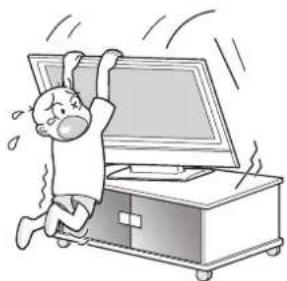
水気の多い場所での使用は、火災・感電の原因になります。
雷が鳴りだしたら、アンテナ線に触れない

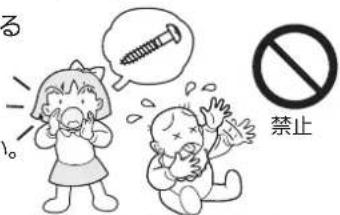
miniB-CASカード、乾電池、ネジなど 小さな付属品やSDカードなどは幼児の 手の届くところに置かない
飲み込むと窒息死する原因になります。
万一飲み込んだ場合は 医師に相談してください。
接続線で遊ばせない。けがの原因になります。
電源コードを傷つけない
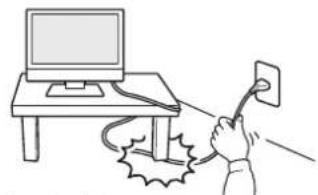
重いものをのせたり、 熱器具に近づけたり、無理に引っ張らない。 コードが破損して火災・感電の原因になります。
分解や改造をしない


分解禁止
内部には電圧の 高い部分があり、さわると感電の 分解禁止 原因になります。また、けが・火災の原因になります。
内部の点検・調整・修理は販売店にご相談ください。
電源プラグのほこりなどは定期的にとる
電源プラグにほこりが ついたりコンセントの
差込みが不完全な場合は、火災の原因になります。


ほこりを取る
傷んだ電源コードや差込みのゆるいコンセントは使わないでください。1年に一度は電源プラグとコンセントの定期的な清掃と接続を点検してください。
電源は、交流100Vを使う
交流 100V 電源
以外で使用すると、
火災・感電の原因になります。

100V


100V

注意
設置のときは次のことをお守りください
風通しが悪かったり、置き場所によっては、内部に熱がこもり、火災や感電の原因になります。
空気穴(通風孔)をふさがない
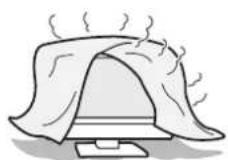

禁止
あお向けや横倒し、さかさまにしない

直射日光の当るところや熱器具のそばに置かない


設置禁止
キャビネットが
変色、変形などの劣化を起こす原因になることもあります。
押入れ、本箱などに入れない


設置禁止
湿気やほこりの多い所、油煙や湯気の当たる所、温泉地域の腐食性ガスの多い所に置かない
ディスクドライブの
ピックアップレンズが汚れ、
録画/再生ができなくなる
ことがあります。


設置禁止
据付の際は壁から離す
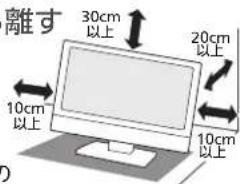

壁から離す
壁掛けや設置位置に
よっては、通風孔からの
空気の流れで壁を汚す原因になることもあります。
接続線をつけたまま移動しない 電源プラグを持って抜く
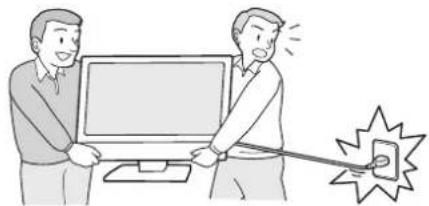
電源プラグやアンテナ線、機器間の接続線や転倒防止金具をはずしたことを確認のうえ、移動してください。
長期間の旅行、外出のときは電源プラグを コンセントから抜く

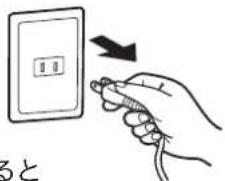

プラグを持つ
コードを引っ張ると
傷がつき、感電・火災の原因になります。
電源プラグは根元まで差し込む


根元まで
差し込む
差し込みが不完全な場合、
火災・感電の原因になります。
お手入れのときは、電源プラグを抜く

内部に入ると、火災・感電の原因になります。
トレイ開閉口の前にものを
置かない
倒れたり落下によって、
けがや故障の原因になります。

禁止
ひび割れ、変形、または接着剤
などで補修したディスクは
使わない
飛び散って、けがの原因になります。

禁止
車の中で使用しない
熱・振動により壊れて、
火災・感電の原因になります。

禁止
回転中や、オートターン使用中は、
本機に近づかない
特にお子様にご注意ください

禁止
回転させたときに、壁との間にはさまれると、
けがの原因になります。
乾電池の逆差し禁止
- プラス+とマイナス-の
向きを正しく入れる。
- マイナス側から
入れる。


正しく入れる
乾電池取扱いについて
- 分解したり、ショートさせたり、火の中に投入したりしない。
- 充電しない。
- 種類の違う電池や、新しい電池と古い電池を混ぜて使用しない。
電池の破裂、液漏れにより、火災・けがや周囲を汚す原因になります。
アルカリ乾電池のアルカリ性溶液が皮膚や衣服に付着したときは、きれいな水で洗い流してください。
また、目に入ったときはきれいな水で洗ったあと、ただちに医師の治療を受けてください。

禁止
ワックスのかかった床に直接置かない
床上のワックス、
洗剤、溶剤により、
床材と本体底面の
すべり止め用ゴムの密着性が
上がり、床材のはがれ、着色の原因になります。


設置禁止
ディスクトレイが開いている
ときに、開閉口に手を入れない
特にお子様にご注意ください
手がはさまれ、けがの原因になります。

手はさみ注意
持ち運びは2人以上で行う
本機の落下や思わぬけがの原因になります。
車(キャスター)付きのテレビ台ごと移動
させるときは、テレビ台のキャスター固定
手段をはずして本機を支えながらテレビ台を押す。
本機を支えながらテレビ台を押さないと、本機が落下してけがの原因になることがあります。

2人以上で
日本国外で使用しない
日本以外では、電源電圧、電源環境が
異なるため使用しないでください。
火災、感電の原因になります。
放送方式が異なるため使用できません。
また、アフターサービスもできません。
送配電線から離れた場所に設置してください。
アンテナが倒れると感電の原因になります。
BS、CS放送受信用アンテナは強風の影響を受けやすいので確実に取り付けてください。

販売店に
相談する
内部掃除は、販売店に依頼する
1年に一度くらいを目安にしてください。
内部にほこりがたまったまま使うと、
火災や故障の原因になります。

内部掃除
とくに梅雨期の前に行うのが効果的です。
内部掃除費用については販売店にご相談ください。
搬送について
- 引っ越しや修理などで本機を運搬する場合は、本機用の梱包箱と緩衝材および包装シート・袋をご用意ください。
- 本機は立てた状態で運搬してください。
横倒しにして運搬した場合、液晶パネルのガラスが破損したり、輝点や黒点が増加することがあります。 - ディスクやSDカードは取り出しておいてください。
画面の残像について
時刻表示や静止画を長時間表示された場合や、画面に黒帯等が出る状態で長時間ご使用された場合、部分的に映像が消えない(残像)症状が発生する場合がありますが、これは故障ではありません。通常の動画放送をご覧いただくことにより、次第に目立たなくなります。
露付き(結露)について
本機の内部に水滴がつくことを露付きといいます。
露付き状態で本機を使用すると、本体(HDD)やディスク、SDカードの情報が読みとれないなど、本機が正常に動作しなかったり故障の原因となることがあります。
- 露付きは、次のように温度が急に変わる場合に起こります。
- 部屋を急激に暖房したとき
・エアコンなどの冷風を直接当てたとき - 本機を寒いところから暖かいところに移動させたとき
- 露付きが起こりそうなときは、電源を入れて2時間以上おき、充分に乾燥させてからご使用ください。 ディスクやSDカードが入っているときは、必ず取り出しておいてください。
- ディスクが結露しているときは、ディスクの表面の水滴をよく拭き取ってからお使いください。
動作時・待機時の本体温度について
本体や上面の一部は温度が高くなりますので、ご注意ください。品質・性能には問題ありません。
取り扱い
本機は、振動や衝撃、周囲の環境(温度など)の変化に影響されやすい部品(HDD(本体)など)を使用した精密な機器です。取り扱いは慎重に行ってください。
液晶パネルについて
- 液晶パネルは非常に精密な技術で作られており、99.99%以上の有効画素がありますが、0.01%以下の画素欠けや常時点灯する画素があります。これは故障ではありませんので、あらかじめご了承願います。液晶パネルの輝点(点灯したままの点)や黒点(点灯しない点)は保証の対象とはなりません。
- 液晶パネルが汚れた場合は、脱脂綿か柔らかい布で拭きとってください。 液晶パネルを素手で触らないでください。
- 液晶パネルに水滴などがかかった場合はすぐに拭きとってください。 そのままにすると液晶パネルの変質、変色の原因になります。
- 液晶パネルを傷つけないでください。 硬いもので液晶パネルの表面を押したり、ひっかいたりしないでください。
本機を使わないときは
ふだん使わないときは、ディスクやSDカードを取り出し、リモコンまたは本体の電源ボタンで電源を切っておいてください。
録画/再生用レンズ(レーザーピックアップ)について
録画/再生用レンズにごみ・ホコリ・たばこのヤニなどがつくと、映像の乱れや音飛びなどが発生し、正常に録画や再生ができなくなります。
点検、清掃については「三菱電機お客さま相談センター」にご相談ください。正常にお使いいただくためには、定期的な点検をおすすめします。
大切な録画(録音)の場合は
- 本体はディスクにダビングするまでの、一時的な保管場所としてお使いください。
- 大切な録画(録音)内容は、BD-RE/BD-R/DVD-RW/DVD-Rに保存しておくことをおすすめします。
- 事前に録画(録音)をして、正常に録画(録音)されていることを確認しておくことをおすすめします。
- 本機に故障や異常が発生すると、本体に録画(録音)された内容が失われることがあります。
- 万一本機の不具合により録画できなかった場合の補償については、ご容赦ください。
録画(録音)内容の補償について
- 万一、下記を一例とする何らかの不具合が発生した場合、停電、結露、その他の事象により録画(録音)や編集が正常に行われなかった場合に、録画内容やデータの損失、およびこれらに関するその他の直接・間接の損害については、当社は責任を負いかねます。あらかじめご了承ください。(例)
- 本機で録画したディスクを、他社のBD/DVDレコーダーやパソコンのBD/DVDドライブで動作させたことによる不具合
- 上記の動作を行ったディスクを、再び本機で動作させたことによる不具合
- 他社のBD/DVDレコーダーやパソコンのBD/DVDドライブで録画したディスクを、本機で動作させたことによる不具合
- 本機、記録媒体(本体、外付ハードディスク、メディアなど)の故障または異常による録画(録音)内容の損失
- 本機を修理した場合(本体以外の修理を行った場合でも)、本体や外付ハードディスクの録画(録音)内容が失われることがあります。その場合の内容の補償、データの損失、およびこれらに関するその他の直接・間接の損害については、当社は責任を負いかねます。あらかじめご了承ください。
開封時・ご使用初期の臭いについて
開梱時や据付初期のご使用中およびご使用後に、多少の臭いを感じることがあります。
これは、プラスチックなどを外装や内部に使用しているために発生するものです。
この臭いはご使用とともに軽減されます。
ご使用の前に下記の内容を必ずお読みください。
■受信異常により本機の操作ができなくなった場合は、コンセントから電源プラグを抜き電源をいったん切ったあと、しばらくして再度コンセントへ電源プラグを差し電源を入れ直してください(リセット)。
■国外でこの製品を使用して有料放送サービスを享受することは、有料サービス契約上禁止されています。
■付属のminiB-CASカードはデジタル放送を視聴していただくために、お客さまへ貸与された大切なカードです。破損や紛失などの場合はただちにB-CAS〔(株)ビーキス・コンディショナルアクセスシステムズ〕カスタマーセン P.57 へご連絡ください。なお、お客さまの責任で破損、故障、紛失などが発生した場合は、再発行費用が請求されます。
■本機で録画・録音したものは、個人として楽しむなどのほかは、著作権法上権利者に無断で使用できません。
●本機の受信周波数帯域に相当する周波数を用いた機器とは離してご使用ください
本機の受信周波数帯域(VHF:90~222MHz、UHF:470~770MHz、BS:1032MHz~1336MHz、CS:1595MHz~2071MHz)に相当する周波数を用いた携帯電話などの機器を、本機やアンテナケーブルの途中に接続している機器に近づけると、その影響で映像・音声などに不具合が生じる場合があります。それらの機器とは離してご使用ください。
●頻繁に電源プラグを抜いたままにしないことをおすすめします
長期間留守にされる場合や本機に異常が発生したとき以外は、本機の電源プラグをコンセントから抜いたままにしないことをおすすめします。本機は電源オフ(待機)状態でも、自動的にデジタル放送のメンテナンス情報を受信して、ソフトウェアの更新が行われる場合があります。
本体電源ボタン設定 P.18 を「電源断」に設定して本体電源ボタンで電源を切る場合も頻繁に切らないことをおすすめします。
●天候不良によっては、画質、音質が悪くなる場合があります
衛星デジタル放送の場合、雨の影響により衛星からの電波が弱くなっているときは、引き続き放送を受信できる降雨対応放送に切り換えます。(降雨対応放送が行われている場合)降雨対応放送に切り換わったときは、画面にメッセージが表示されます。
降雨対応放送では、画質や音質が少し悪くなります。また、番組情報も表示できない場合があります。
●本機に付属しているminiB-CASカード以外のものを挿入しないでください
miniB-CASカード挿入口に、正規のminiB-CASカード以外のものを挿入すると本機が故障したり破損することがあります。
■ お客様または第三者が本機の誤使用、使用中に生じた故障、その他の不具合または本機の使用によって受けられた損害については、法令上賠償責任が認められる場合を除き、当社は一切の責任を負いませんので、あらかじめご了承ください。
■ データ放送の双方向サービスなどで本機に記憶されたお客様の登録情報やポイント情報などの一部、またはすべての情報が変化・消失した場合の損害や不利益について、アフターサービス時も含め、当社は一切の責任を負いませんので、あらかじめご了承ください。
本機でお客様が設定されるデータには、個人情報を含むものがあります。本機を譲渡または廃棄される場合には、「全情報の初期化」により個人情報を消去されることをおすすめします。
■ 火災、地震、風水害、落雷その他の天災地変、塩害、公害、ガス害(硫化ガスなど)や異常電圧による故障および損傷は有料修理になります。
テレビを見るまでの準備の流れ

flowchart
graph TD
    A["準備1"] --> B["付属品の確認"]
    B --> C["準備2"]
    C --> D["スタンドの取り付け"]
    D --> E["準備3"]
    E --> F["設置と転倒防止"]
    F --> G["準備4"]
    G --> H["リモコンの準備"]
    H --> I["準備5"]
    I --> J["miniB-CASカードを入れる デジタル放送を視聴するために必要です。"]
    J --> K["準備6"]
    K --> L["アンテナをつなぐ ケーブルテレビでホームターミナル/セットトップボックス をご使用のときは P.23・27"]
    L --> M["必ず行う"]
    M --> N["準備7"]
    N --> O["録画・再生機器、ゲーム機などとつなぐ お手持ちの録画・再生機器、ゲーム機を利用できます。 インターネットにつなぐ プロードバンド回線経由で、動画配信サービスや一層充実したデータ放送が楽しめます。 当社ホームページ掲載本機取扱説明書「インターネット編」P.3をご覧ください。"]
    N --> P["準備8"]
    P --> Q["電源を入れる リモコンは受光部に向けて操作してください。"]
    Q --> R["準備9"]
    R --> S["「らくらく設定」をする テレビを見るための基本的な設定が簡単にできます。"]
    S --> T["準備10"]
    T --> U["外付ハードディスクを使う 直接録画ができ、本体に録画した番組を移動することもできます。"]
    U --> V["準備10"]
準備1 付属品を確認する
テレビを見るために
リモコン…1台
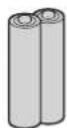
单4形乾電
池…2個
miniB-CAS力一
(リモコンのそばにあります)
ド…1枚
(取扱説明書と同じ袋に入っています)


※スタンド…1台
※スタンド取付ネ
ジ…4個(32V型は2個)
(取扱説明書と同じ袋に入っています)

上側発泡材のリモコンと反対側にあります。
固定バンド…1本

テレビ側固定ネジ…1個

テレビ台側固定ネジ …1個

※最初に本体と付属品のスタンドをスタンド取付ネジで確実に取り付けてください。
本体とスタンドを取り付けないと製品が転倒し、けがの原因になります。
また、テレビ台や床などが傷つくことがあります。
取付方法は、「スタンドの取り付けかた P.14 をご覧ください。
お願い!
- 本機は必ず同梱のスタンドを使って設置してください。
- 同梱のスタンド以外での設置はお止めください。
性能不良だけでなく、落下などの危険があります。
※32型の背面穴は設置用金具を取り付けるためのものではありません。
外付ハードディスク取付専用ネジ穴

用意するもの:プラスドライバー No.2(柄が細みで長いもの)
※ネジ頭の十字穴にぴったり合ったドライバーをお使いください。
必ず2人以上で作業してください。
作業中は、指をはさまないよう、ご注意ください。
スタンド取付ネジ(黒)は、取扱説明書と同じ袋に入っています。
1 図のようにテレビ本体をふせて置いて、右図のようにスタンドの金属部分をテレビ本体に差し込む

この部分の▽とスタンドの△マークを あわせて、差し込んでください。

2 付属のスタンド取付ネジ(黒)で、 本体とスタンドをしっかりと ネジ止めする
※ネジの取り扱いにはご注意ください。 (お子様が飲み込むと危険です。)
※スタンドは奥に当たるまでしっかり差す。

![[32V型の場合] スタンド取付ネジ (黒2個) 取扱説明書と同じ袋 に入っています。](/content/2026/05/992050/images/cad3f2cebce9245af48faac2ddb9e2354a281c8af4db32d000d93ec0d6ed7012.jpg)
![[40V型の場合] スタンド取付ネジ (黒 4個) 取扱説明書と同じ袋 入っています。](/content/2026/05/992050/images/0bdb678283dfb88e445becf822c283268b3d57e928656d4db6461b7d1837ad8b.jpg)
※ネジ頭の十字穴にぴったり合ったドライバーをお使いください。十字穴に合わないドライバーをお使いになると、十字穴がつぶれたり、ドライバーの先がつぶれたりしてネジがしっかりしまらなくなります。
3 黄色いリード線を固定しているテープをはがし、コネクタを矢印の方向に
オートターン専用コネクタ(メス)へ差し込む
※ テープを付けたままコネクタ部分を引っ張らないでください。 破損の原因になります。
[32V型の場合]
オートターン専用
コネクタ(メス)
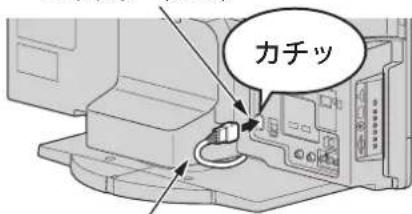
黄色いリード線
[40V型の場合]
オートターン専用
コネクタ(メス)
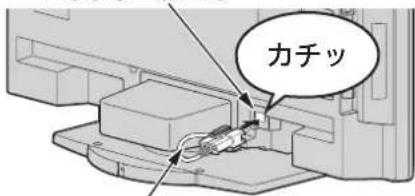
黄色いリード線
コネクタ(オス)
[32V型の場合]

つまみ
※つまみのある面を 左にして差し込んでください。
[40V型の場合]
つまみ
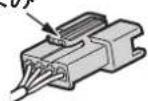
※つまみのある面を上にして差し込んでください。
設置後は、必ず転倒防止の処置をしてください。くわしくは、P.15をご覧ください。
準備3 設置と転倒を防止する
本機の設置についてのお願い
不安定な場所に置くと、ディスクが正常に動作しないなどの原因になります。
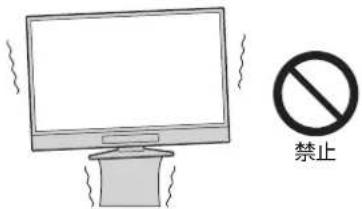
- 傾斜面や、水平でない面、カーペットなどの軟らかい面への設置をさけてください。
- 本機の下へ物をはさまないでください。
- 最低限、下図のスペースを取ってください。

- 本機を高いところに置かないでください。
- 万一転倒した場合に備えて、就寝場所や避難障害となる場所に本機を置かないでください。
- 不安定な場所に置かないでください。
台の上に設置するときは、平坦ですべりにくい、本機の外形より大きい、変形しない台の上に置いてください。
転倒防止についてのお願い
注意
衝撃などで本機が転倒すると、けがの原因になることがあります。ご家庭での安全確保のために、置く場所が決まったら次の処置をお願いします。次の処置内容は、振動や衝撃での製品の転倒、落下によるけがなどの危害を軽減するためのものです。すべての地震等に対してその効果を保証するものではありません。
壁や柱などの安定した場所への固定
図ー1のように本機を壁や柱などの安定した場所に本機の重さに耐えられる丈夫なひも(市販品)で確実に取り付けてください。
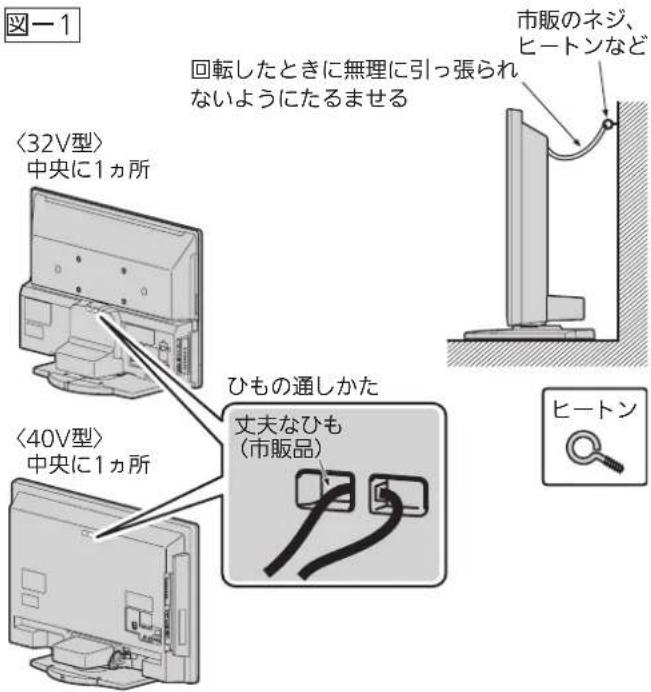

ひも、ネジなどの取り付けは確実に行ってください。
テレビ台への固定
図ー2のように、お使いの台の天板と本機のスタンド(2ヵ所)を市販の木ネジで取り付けてください。軸径(4.1~4.8 mm)で、十分長い木ネジを使用してください。テレビ台をネジが突き抜けるとけがなどの原因になりますので、テレビ台の厚みにスタンドのネジ穴部分の厚みを足した数より短くしてください。スタンドのネジ穴部分の厚みは(6 mm)です。
または、テレビ台への固定用部品(付属品)で、スタンド後面下部とお使いの台の強固な部分を、固定してください。


- 再び移動させるときは木ネジやテレビ台への固定用部品をはずしてから行ってください。
- テレビ台も可能な限り床や壁などに固定してください
準備4 リモコンの準備をする

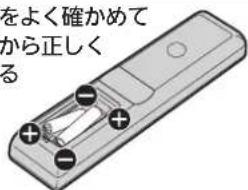
単4形乾電池 R03(UM-4)を2個使用
1
裏ブタをはずす

2
⊕一をよく確かめて
側から正しく入れる
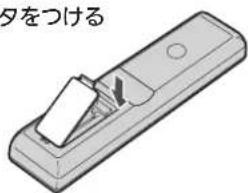
3
裏ブタをつける
電池および電池の入ったりモコンは、直射日光の当たるところや熱器具、直火のそばなど温度が上がるところに置かない。

注意
乾電池は●側から入れる。 正しい向きに入れる。
電池の破裂、液漏れにより、火災・けがや周囲を汚す原因になります。
- 乾電池の寿命は約半年です。(ご使用の状態によって寿命が変わります。)
- リモコンが動作しなくなったり、操作できる距離が短くなったときは、2個とも新しい乾電池と交換してください。
- 電池を廃棄する場合は、「各自治体の指示」に従って廃棄ください。
プラス+・マイナス端子に絶縁性テープを貼るなどして絶縁状態にしてから廃棄ください。

吊りひもをつけるとき乾電池
太さ2mm程度の丈夫なひもを用意してください。
図のように


注意
吊りひもを持って振り回さない
人に当たると、けがの原因になります。

お願い!
リモコンの取扱い
落としたり、物を当てたり、衝撃を与えたりしない。

水をかけたり、ぬれたものの上に置かない。

ベンジン、シンナーなど 揮発性の液体でふかない。
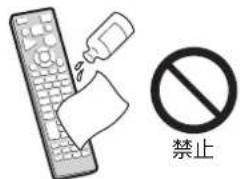
- ボタンは、表示の真ん中あたりを真上から押してください。
- ボタンを押すときは、力を入れすぎないようにしてください。
- 丁寧に扱ってください。
各部のはたらき一本体前面/側面

flowchart
graph TD
    A["液晶バネル (画面)"] --> B["ディスクトレイ"]
    C["スギーナー (左)"] --> D["スギーナー (右)"]
    E["スタンド"] --> F["ディスクの取り出しや挿入をする。"]
    G["リモコン受光部"] --> H["明るさセンサー受光部"]
    I["▲トレイ開/閉"] --> J["「緑」電源入[赤"]スタンバイ [赤点滅]録画["橙"]予約]
    K["左: 電源表示灯 P.41"] --> L["縁……リモコンで「入」にし、テレビの視聴ができる状態"]
    M["右: 予約/録画表示灯"] --> N["橙点灯…録画予約があるとき"]
    O["ディスクドライブ"] --> P["ディスクドライブ P.18"]
お知らせ
- リモコンの電源ボタンで「切」にすると待機状態になります。マイコンおよびデジタルチューナーなどの回路が通電しています。
- 本機は待機状態のときに、自動的にデジタル放送のメンテナンス情報を受信して、ソフトウェアの更新が行われる場合がありますので、長期間留守にされる場合や本機に異常が発生したとき以外は電源プラグを抜いたりしないことをおすすめします。
- 受信状態により、デジタル放送などで操作できなくなった場合は、しばらく電源プラグを抜いてみてください。
- 「メニュー」→「設定」→「初期設定」→「本体電源ボタン設定」→「電源断」に設定し機能停止状態にした場合、
次のようなときは、本体の電源ボタンで「切」にしないでください。
- ディスクの読み込み中、初期化(フォーマット)中、ファイナライズ中/解除中
- SDカードやUSB機器、外付ハードディスクの認識中や読み込み中
・録画予約したとき - 録画中
・ダビング中。
- テレビ画面に向けて光線銃などを使い、画面を標的にするゲームでは、正しく動作しないことがあります。
くわしくはゲームの取扱説明書をご覧ください。
次ページへつづく
各部のはたらきー本体前面/側面(つづき)
コントロール部
① 電源を入/切できる。
このボタンで電源「切」にしたとき、電源コードを抜いたときのように、電源表示灯を消し、ほぼ全面的に機能を停止させるように設定できます。
「メニュー」→「設定」→「初期設定」→「本体電源ボタン設定」→「電源断」
「電源断」に設定して、このボタンで電源を「切」にすると、次にこのボタンで「入」にするまで、リモコンでの操作ができなくなるのでご注意ください。
② メニューを表示する。
③ ビデオなどを見るときに押す。 P.42
押すごとに、地上デジタル→BS→CS1→CS2→ビデオ→HDMI1→HDMI2の順に切り換わります。 メニュー表示中はリモコンの決定と同じはたらきをする。
④ 視聴している放送の種類の中でチャンネルを順送り、または逆送りで切り換える。P.41
メニュー表示中はリモコンの ▲▼と同じはたらきをする。
⑤音量を調節する。
メニュー表示中はリモコンの◀▶と同じはたらきをする。
⑥SDカードを入れる。
※保護テープをはがしてからご使用ください。
⑦ ステレオのヘッドホンを差し込む。
外部音声出力端子としてもお使いください。
⑧ USB機器、外付ハードディスクと接続する。 P.35
[32V型の場合]

[40V型の場合]

⑨ 付属のminiB-CASカードを入れる。
- miniB-CASカードを抜き差しするときは、必ず本体の電源プラグを抜いてください。
- カードを入れる前に、この説明書の裏表紙にカード番号を記入してください。
- 付属のカード以外のものを入れないでください。
- 裏向きや逆方向から挿入しないでください。
挿入方向を間違うとminiB-CASカードは機能しません。
- miniB-CASカードをSDカード挿入口に入れないよう、ご注意ください。取り出せなくなります。
お知らせ
入力切換、チャンネル、音量ボタンが、リモコンの決定 ▲▼◀▶と同じはたら
きをするのは、メニューの各項目が画面に表示されているときに限ります。
メニュー項目が消えたあとの画面、たとえば項目「見る(再生)」から表示した録画一覧などではリモコンと同じはたらきはしません。
各部のはたらき一本体後面

flowchart
graph TD
    A["オートターン専用コネクタ (メス) オートターン機能を使うには、必ずスタンドの黄色いリード線とつないでください。"] --> B["HDMI機器を接続する。 P.25 再生専用。 1のみARC対応。"]
    B --> C["LANケーブルで、ルーターやモデムと接続する。 家庭内ネットワーク、LAN録画(「スカバー!プレミアムサービスLink」、CATV録画)、BD-Live専用。 当社ホームページ掲載本機取扱説明書「インターネット編」P.3をご覧ください。"]
    C --> D["LAN1"]
    C --> E["LAN2"]
    C --> F["アンテナ入力 BS·110度CS-IF (DCTSV最大4W) 地上デジタル 匳デオ入力 映像 左 音声 右"]
    D --> G["LANケーブルで、ルーターやモデムと接続する。 アクトビラ、TSUTAYA TV、双方向データ放送、携帯端末連携、家電連携、三菱 HEMS 専用。 当社ホームページ掲載本機取扱説明書「インターネット編」P.3をご覧ください。"]
    E --> H["〈左=BS·110度CS-IF入力〉 BS·110度CSアンテナを接続する。 P.22"]
    E --> I["〈右=地上デジタル入力〉 地上デジタル用のアンテナ (UHF) を接続する。 P.21~23"]
    F --> J["ビデオやDVDプレーヤー、ゲーム機などのビデオ出力を接続する。 P.24"]
    J --> K["ビデオ入力はダビング(録画)には対応していません。"]
お知らせ
これまでD端子を使って接続していた機器で、HDMI端子があるものについては、HDMI端子をご利用ください。
準備5 miniB-CASカードを入れる
本機には、miniB-CASカードを付属しています。miniB-CASカードはデジタル放送を見るために必要です。番組の著作権保護のため、miniB-CASカードを本機に挿入しないとデジタル放送を見ることができません。現在、デジタル放送をご覧にならなくてもminiB-CASカードを入れておかれることをおすすめします。B-CASカードの詳しい説明は、P.57をご覧ください。
miniB-CASカードの入れかた
※miniB-CASカードを入れただけでは、有料放送の契約料・受信料などを課されることはありません。 ※miniB-CASカードは本機に入れる直前まで台紙からはがさないでください。 誤飲や紛失の恐れがあります。
1 電源コードがコンセントに 差し込まれていないことを確認する
miniB-CASカードの抜き差しは、必ず電源を切った状態で行ってください。
2 miniB-CASカードを入れる
miniB-CASカードは、金色端子部に触らないよう上下に挟むように持ってください。
本体後面から見てminiB-CASカードの赤い印刷面が見える状態で、角がカットされた側を下にして、図のように挿入します。
下側にあるSDカード挿入口と間違えないように注意してください。

3 図のようにコインなどを使ってカチッと音がするまでゆっくりと奥まで押し込む

- 本機専用のminiB-CASカード以外のものを挿入しないでください。故障や破損の原因になります。
- 裏向きや逆方向から挿入しないでください。 挿入方向を間違うとminiB-CASカードは機能しません。
miniB-CASカードについて
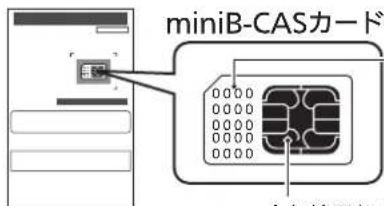
B-CASカード番号 ご確認のうえ、裏表紙「お客さま便利メモ」に記入しておいてくださ
金色端子部には、手を触れないようにしてください。
警告
miniB-CASカードは乳幼児の手の届くところに置かない。
飲み込むと窒息死する原因になります。 万一飲み込んだ場合は医師に相談してください。
■ miniB-CASカード取り扱い上の留意点
- 折り曲げたり、変形させたりしないでください。
- 重いものをのせたり、踏みつけたりしないでください。
- 金色端子部には、手を触れないでください。
- 分解・加工をしないでください。
- 使用中はminiB-CASカードを抜き差ししないでください。視聴できなくなる場合があります。
- 台紙の裏の注意書きを必ずお読みください。
miniB-CASカードを抜くとき
- 万一miniB-CASカードを抜く必要があるときは、次の手順で抜いてください。
① 電源プラグを抜く
② 図のようにコインなどで押す
③ miniB-CASカードが少し出てきたら、miniB-CASカードの

- B-CASカードにはIC(集積回路)が組み込まれているため、画面にB-CASカードに関するメッセージが表示されたとき以外は、抜き差しをしないでください。
準備6 アンテナをつなぐ
本機はデジタル回路を多く内蔵していますので、きれいな映像でご覧いただくためにはアンテナの接続が重要です。
P.21~23 の図を参考にして、あてはまる接続を確実に行ってください。
アンテナ接続時のご注意
アンテナケーブルのプラグ(F型接栓)はまっすぐに差し込み、ネジはゆるまない程度に手で締めつけてください。工具などを使うと締めつけすぎて本機内部を破損するおそれがあります。
破損すると修理が必要になります。

アンテナケーブルは芯線が曲がっていないか確認してから差し込んでください。曲がったままでは折れたり、ショートするおそれがあります。
芯線が折れるとケーブルの交換が必要になります。
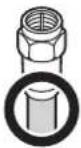

曲がっている
UHFアンテナ 地上デジタル放送を見るとき
- 地上デジタル放送をご覧になるためには、UHFアンテナとの接続が必要です。
- ご使用中のUHFアンテナでも一部の地上デジタル放送を受信できる場合があります。くわしくは、お買上げの販売店にご相談ください。

壁のアンテナ端子
アンテナ接続ケーブル(市販品)
古いケーブル、端子の接触不良、傷みや劣化があるケーブルのご使用は一部のチャンネルが映らないなど、受信状態が悪くなる場合があります。
気を付けて
● 端子に向かってまっすぐ差し込む。
斜めに傾いているとネジ締めが堅くなり 締めにくくなることがあります。
ある放送局だけ映りが悪い、ある部屋だけ映りが悪いなどの症状があるときは、「屋内配線も重要です」 P.34 をご覧ください。
アンテナの場所
妨害電波の影響をさけるため交通の煩雑な道路、電車の架線、送配電線、ネオンサインなどから離してください。
万ーアンテナが倒れた場合の
事故を防ぐためにも有効です。なおアンテナ工事には技術と経験が必要ですので販売店にご相談ください。

アンテナの定期的な点検・交換を
アンテナは屋外にあるため傷みやすく性能が低下します。映りが悪い時は販売店にご相談ください。

BS・110度CSアンテナ BSデジタル・110度CSデジタル放送を見るとき
アンテナは、110度CS対応のBSデジタルアンテナをご使用ください。
ケーブルや分配器などは、110度CS帯域に対応しているものをご使用ください。
- BS・110度CSアンテナの設置には、技術と経験が必要です。
BS・110度CSアンテナをお買上げの販売店にご相談ください。
設置のしかたについては、BS・110度CSアンテナの取扱説明書をご覧ください。
- BS・110度CSアンテナが正しい方向や角度でないと、衛星放送は見られません。
BS・110度CSアンテナの取扱説明書をよく読んで、方向・角度を調整してください。
- BS・110度CSアンテナをつなぐときは、本機の電源プラグを抜いてください。
お知らせ アンテナ線がショートしている状態でアンテナ電源を「入」に設定すると、保護回路がはたらき、自動的に「切」に切り換わります。アンテナ線の買換え、修理については、販売店にご相談ください。

UHF/BS・110度CS混合のとき
(マンションの共同受信など)
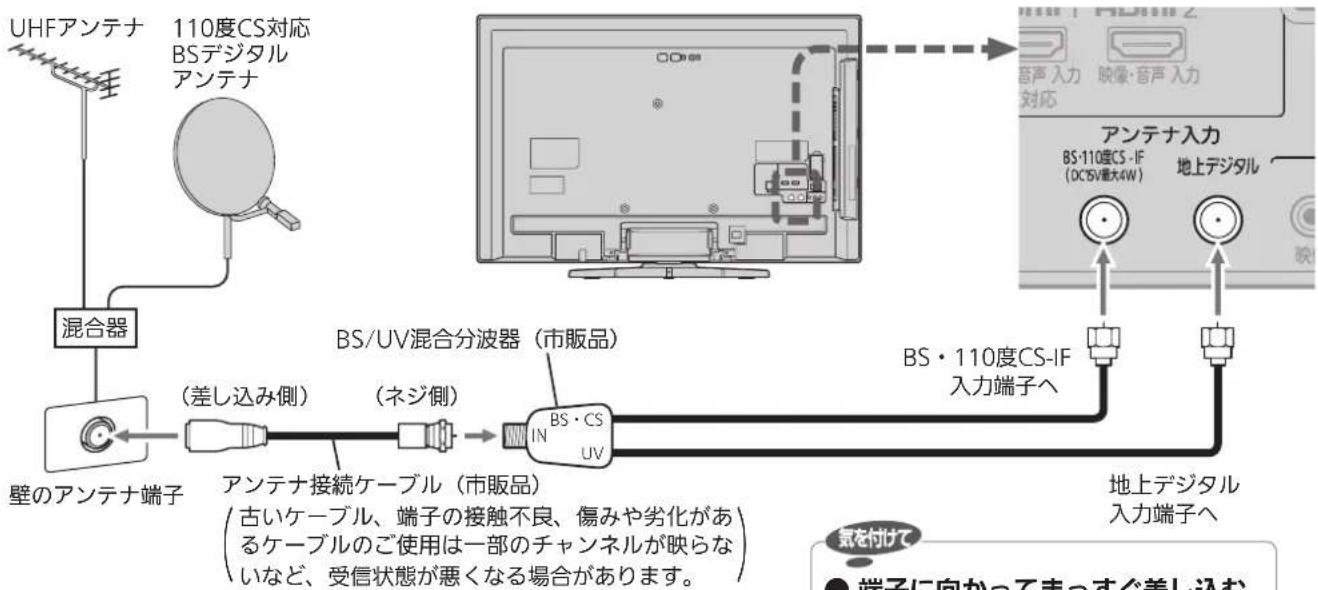
flowchart
graph TD
    A["UHFアンテナ"] --> B["混合器"]
    B --> C["壁のアンテナ端子"]
    C --> D["アンテナ接続ケーブル (市販品)"]
    D --> E["BS/UV混合分波器 (市販品)"]
    E --> F["BS・CS UV"]
    F --> G["地上デジタル 入力端子へ"]
    G --> H["地上デジタル 入力端子へ"]
    I["110度CS対応 BSデジタル アンテナ"] --> J["音声入力 映像・音声入力 対応"]
    K["古いケーブル、端子の接触不良、傷みや劣化があるケーブルのご使用は一部のチャンネルが映らないなど、受信状態が悪くなる場合があります。"] --> L["イングス"]
CATV(ケーブルテレビ)パススルーのとき

代表的な接続方法を記しています。
くわしくはCATV会社へお問い合わせください。
気を付けて
- 端子に向かってまっすぐ差し込む。
斜めに傾いているとネジ締めが堅くなり 締めにくくなることがあります。
レコーダーを通して接続するとき

flowchart
graph TD
    A["UHFアンテナ"] --> B["壁のアンテナ端子"]
    B --> C["同軸ケーブル(市販品)"]
    C --> D["地上デジタル アンテナ"]
    D --> E["地上デジタル チューナー内蔵 レコーダーの後面"]
    E --> F["入力"]
    F --> G["出力"]
    G --> H["アンテナ出力の接続は、レコーダーの取扱説明書をご覧ください。"]
    H --> I["(差し込み側)"]
    I --> J["アンテナ接続ケーブル(市販品)"]
    J --> K["古いケーブル、端子の接触不良、傷みや劣化があるケーブルのご使用は一部のチャンネルが映らないなど、受信状態が悪くなる場合があります。"]
    K --> L["地上デジタル 入力端子へ"]
    L --> M["地上デジタル 入力端子へ"]
    M --> N["アンテナ入力 BS-110座CS-IF 地上デジタル"]
    N --> O["映像・音声 入力"]
    O --> P["気を付けて"]
    P --> Q["● 端子に向かってまっすぐ差し込む。斜めに傾いているとネジ締めが堅くなり締めにくくなることがあります。"]
準備7 他の機器とつなぐ
インターネットとの接続については、当社ホームページの本機取扱説明書「インターネット編」をご覧くださP.3
ビデオ/ゲーム機との接続
例:「ビデオ入力」に接続する

お知らせ
- ビデオの特殊再生機能(早送り、一時停止など)を使うと映像が乱れることがあります。
- つないだ機器で見るときは、入力切換で「ビデオ」を選んでください。
- ゲーム機により接続ケーブルの形状が異なることがあります。ケーブルの形状にあった端子をご使用ください。P.25 その場合、ゲーム機側の設定が必要な場合がありますので合わせてゲーム機の取扱説明書をご覧になり正しくご使用ください。

お願い!
ビデオ側の接続や操作については、その機器の取扱説明書をご覧ください。
HDMI機器との接続
映像・音声信号を1本のケーブルでつなぐことができます。
例:HDMI対応レコーダーを「HDMI1入力」に接続する
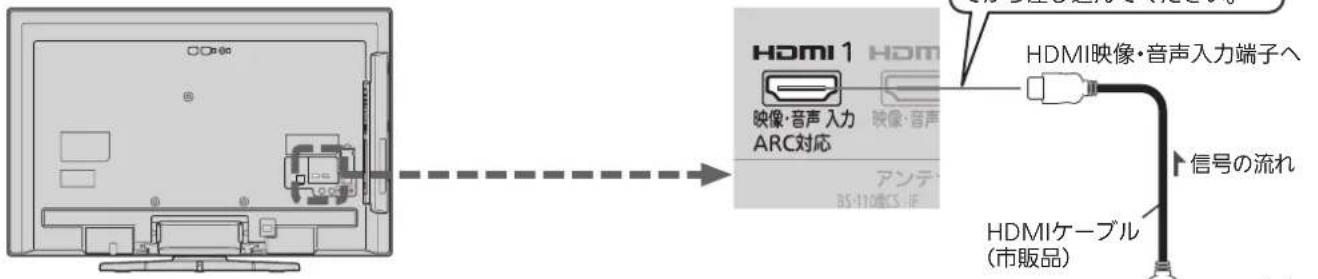
HDMIコントロール(リンク)について
HDMIケーブルで接続された機器間では、HDMIの制御信号規格(CEC:Consumer Electronics Control)に基づき、相互で操作を行う(リンクする)ことができます。
特に当社製機器相互で操作を行うことを「リアリンク(REALINK)」と称しています。
お知らせ
- 他社製の機器をHDMI接続した場合、HDMIコントロール対応機器と認識し、メニューに「リンク機器操作」などの表示が出て、接続機器側の操作の一部(一発録画など)ができることがありますが、その動作につきましては保証の対象ではありません。
- HDMI1~2入力共にHDMIコントロール対応機器を接続したときは、番号の小さい方から優先されます。
お願い!
- HDMI端子の接続を変更した場合(HDMI1入力からHDMI2入力に差し替えた場合など)は、本機の電源を入れ直して入力切換で変更後のHDMI入力を選んで、接続している機器からの映像が映っていることを確認してください。
- HDMIコントロール対応機器の取扱説明書も合わせてご覧ください。
- 機能を中止するために「リンク制御」を「切」にした場合は、本機の電源を入れ直してください。
お知らせ
- 対応している映像信号
480i、480p、1080i、720p、1080p
- 対応している音声信号
種類:PCMのみ
サンプリング周波数:48kHz/44.1kHz/32kHz
- HDMI対応機器の映像や音声を楽しむときは、入力切換で「HDMI1」(または「HDMI2」)を選んでください。
- HDMI入力からの録画はできません。
- 非対応の信号を入力すると、映像が乱れたり、映像が出なくなることがあります。接続機器側の設定には十分ご注意ください。
- HDMI出力端子付きパソコンを接続するときは、HDMI規格に適合した信号が出力されるようパソコンを設定のうえご使用ください。
唱 お願い!
- HDMIケーブルはHDMI規格認証されたハイスピードHDMIケーブルをご使用ください。
- HDMI対応機器の接続や操作については、その機器の取扱説明書をご覧ください。
例:HDMI対応ゲーム機を「HDMI2入力」に接続する

お知らせ
ゲーム機側の設定を間違えると画像が映らなくなり設定変更ができなくなる場合がありますので、ゲーム機の取扱説明書をよく読み正しく設定してください。
例:HDMIコントロール対応AVアンプを「HDMI1入力」に接続する
本機のリモコンで、HDMIコントロールに対応したAVアンプの音量調節ができます。接続後は、「リンク制御」を「入に設定します。
さらに、HDMIケーブルで接続したときは、AVアンプに合わせて「ARC出力設定」が必要です。
また、AVアンプがARC(オーディオリターンチャンネル)に対応している必要があります。

flowchart
graph TD
    A["PC设备"] --> B["映像·音声入力 ARC対応"]
    B --> C["HDMI1 映像·音声入力端子へ"]
    C --> D["※ARCを使用するときは必ず、HDMI1につなぎます。"]
    D --> E["信号の流れ"]
    E --> F["HDMIケーブル(市販品)"]
    F --> G["ARC使用時の音声信号の流れ"]
    G --> H["HDMI出力端子から"]
    H --> I["HDMIケーブル(市販品)"]
    I --> J["HDMI入力端子へ"]
    J --> K["信号の流れ"]
    K --> L["HDMI対応レコーダー"]
    L --> M["HDMI出力端子から"]
お願い!
- HDMIケーブルはHDMI規格認証されたハイスピードHDMIケーブルをご使用ください。
- HDMIコントロール対応AVアンプをつないだときは、レコーダーなど周辺機器はAVアンプと接続してください。周辺機器からのサラウンドやデジタル音声出力でお聞きになれます。
- AVアンプに電源が入っているとき、本機の音声が消音される場合がありますのでAVアンプで本機の音声を聞けるようにします。この場合でもリモコンの消音ボタンで消音になります。
- ARCを使用するためには、ARC対応のAVアンプが必要です。また、AVアンプ側の設定が必要な場合があります。
-
ARCを使用するときは必ず、HDMI1につないでください。
-
ARCを使用するときも、本機とつなぐHDMIケーブルのAVアンプ側はHDMI出力に接続してください。
- テレビに映像を映すために、AVアンプ側の設定が必要な場合があります。
- AVアンプを含め、接続する外部機器の取扱説明書もあわせてご覧ください。
- HDMIコントロール対応機器は製品毎に接続方法や動作が異なりますので機器の取扱説明書もあわせてご覧ください。
CATV(ケーブルテレビ)のデジタルセットトップボックスとの接続(録画)
CATV(ケーブルテレビ)の放送はサービスの行われている地域でのみ受信でき、使用する機器ごとにCATV会社との受信契約が必要です。
CATV会社によって仕様や接続方法、受信できる放送が異なりますので、くわしくはCATV会社にご相談ください。
コピーガードやスクランブルのかかった有料番組を視聴・録画するためには、CATV会社専用のセットトップボックスが必要です。接続する機器の取扱説明書もよくお読みください。
LANケーブルで、LAN録画に対応しているセットトップボックスを接続すると、ハイビジョン番組をハイビジョン画質のままで本機に録画できます(本体にのみ)。
接続後は「ホームサーバー設定」と、セットトップボックスのネットワーク設定を行ってください。
セットトップボックスの設定方法につきましては、セットトップボックスの取扱説明書をご覧ください。
本機の「ネットワーク設定」につきましては当社ホームページ掲載本機取扱説明書「インターネットP3」をご覧ください。

flowchart
graph TD
    A["プロードバンドルーター経由での接続例"] --> B["LAN2"]
    B --> C["HDMI1 HD"]
    C --> D["映像 音声 入力 ARC対応"]
    D --> E["HDMI映像·音 声 入力端子へ"]
    E --> F["セットトップボックスの操作や視聴などのための接続 (この接続からの録画はできません。)"]
    F --> G["HDMI出力 端子から"]
    G --> H["セットトップボックス"]
    H --> I["LAN端子へ"]
    I --> J["LANケーブル (ストレート) (市販品)"]
    J --> K["ブロードバンドルーター (市販品)"]
    K --> L["スイッチング ハブ (市販品)"]
    L --> M["ルーターに直接接続できない場合"]
    M --> N["差し込める向きがあります。端子とプラグの形をよく確かめてから差し込んでください。"]
    O["110度CS対応 BSデジタルアンテナ"] --> P["アンテナ入力 BS-110度CS-IF (DC5V最大W)"]
    Q["UHFアンテナ"] --> R["または"]
    S["デジタル放送が受信できない場合は、時刻設定を行ってください。"] --> T["信号の流れ"]
    U["差し込める向きがあります。端子とプラグの形をよく確かめてから差し込んでください。"] --> V["差し込める向きがあります。端子とプラグの形をよく確かめてから差し込んでください。"]
お願い!
- LANケーブルは、カテゴリー 5以上のものをご使用ください。
- 本機とデジタル放送用アンテナとの接続も行ってください。本機は録画予約に必要な時刻設定をデジタル放送から取得しています。デジタル放送の受信ができない場合は、時刻設定を行ってください。
- セットトップボックスの取扱説明書もあわせてご覧ください。
- ネットワークへの接続方法などにつきましては、プロバイダや回線事業者へご確認ください。
- LAN接続を無線化される場合は、環境により映像や音声が乱れたり、とぎれたりすることがありますのでご注意ください。 無線化についてはご使用になる機器のメーカー等、専門知識のあるところへご相談ください。
お知らせ
- 本機の「LAN2端子」のみ対応しています。
- セットトップボックスのラジオ放送とデータ放送は録画できません。
- セットトップボックスがLAN対応でない場合、本機では録画できません。
スカパー!プレミアムサービスチューナーとの接続(録画)
本機は「スカバー!プレミアムサービスLink」(録画)に対応しています。
本機でスカパー!プレミアムサービスを録画するためには、スカパー!プレミアムサービスチューナーとのLAN接続が必要です。
接続後は本機の「ネットワーク設定」、「ホームサーバー設定」と、スガプレミアムサービスチューナーのネットワーク設定を行ってください。
スカバー!プレミアムサービスチューナーの設定方法につきましては、スカバー!プレミアムサービスチューナーの取扱説明書をご覧ください。本機の「ネットワーク設定」につきましては当社ホームページ掲載本機取扱説明書「インターネット P.3」をご覧ください。

flowchart
graph TD
    A["プロードバンドルーター経由での接続例"] --> B["LAN2"]
    B --> C["HDMI1"]
    C --> D["映像 音声 入力 ARC対応"]
    D --> E["LAN2端子へ"]
    E --> F["ステレート (市販品)"]
    F --> G["プロードバンドルーター (市販品)"]
    G --> H["LAN ケーブル (ストレート) (市販品)"]
    H --> I["スイッチング ハブ (市販品)"]
    I --> J["ステレート (市販品)"]
    J --> K["LANケーブル (ストレート) (市販品)"]
    K --> L["ステレート (市販品)"]
    L --> M["差し込める向きがあります。端子とプラグの形をよく確かめてから差し込んでください。"]
    N["110度CS対応 BSデジタルアンテナ"] --> O["または UHFアンテナ"]
    O --> P["アンテナ入力 BS-110度CS-UF (DCISV最大W)"]
    P --> Q["地上デジタル"]
    Q --> R["デジタル放送が受信できない場合は、時刻設定を行ってください。"]
    S["信号の流れ"] --> T["HDMI出力 端子から"]
    T --> U["ステレート (市販品)"]
    U --> V["ステレート (市販品)"]
    V --> W["ステレート (市販品)"]
    X["差し込める向きがあります。端子とプラグの形をよく確かめてから差し込んでください。"] --> Y["ステレート (市販品)"]
    Z["ルーターに直接接続できない場合"] --> AA["ステレート (市販品)"]
    AB["110度CS対応 BSデジタルアンテナ"] --> AC["または UHFアンテナ"]
「スカパー!プレミアムサービスLink」(録画)とは
「スカバー!ブレミアムサービスLink」(録画)は、スカバプレミアムサービスの番組をホームネットワーク(家庭内LAN)内に接続された機器間でデジタル録画できる機能です。
スカパー!プレミアムサービス対応チューナーと「スカパー!プレミアムサービスLink」(録画)に対応した機器をネットワーク接続することで、ハイビジョン番組をハイビジョン画質のまま録画できます。
※標準画質番組は標準画質での録画となります。
お知らせ
- 本機の「LAN2端子」のみ対応しています。
- スカパー!プレミアムサービスのラジオ放送とデータ放送は録画できません。
- PPV(ペイ・パー・ビュー)の番組を録画する場合は、スガポレミアムサービスチューナー側で電話回線の接続などが必要です。くわしくは、スカパナプレミアムサービスチューナーの取扱説明書をご覧ください。

お願い!
- LANケーブルは、カテゴリー 5以上のものをご使用ください。
- 本機とデジタル放送用アンテナとの接続も行ってください。本機は録画予約に必要な時刻設定をデジタル放送から取得しています。デジタル放送の受信ができない場合は、時刻設定を行ってください。
- スカバー! プレミアムサービスチューナーの取扱説明書もあわせてご覧ください。
- ネットワークへの接続方法などにつきましては、プロバイダや回線事業者へご確認ください。
- LAN接続を無線化される場合は、環境により映像や音声が乱れたり、とぎれたりすることがありますのでご注意ください。
無線化についてはご使用になる機器のメーカー等、専門知識のあるところへご相談ください。
本機の家庭内ネットワーク機能に対応したテレビとの接続
本機に録画した番組などを、本機能に対応したテレビで離れた場所からでも視聴することができます。
接続後は、本機の「ホームサーバー設定」で「ホームサーバー機能」を「入」に設定してください。
「ホームサーバー機能」を「入」に設定すると、「高速起動設定」が自動的に「入」に設定されます。
「入」では内部の制御部が通電状態になるため、「切」のときと比較して、待機時消費電力(リモコンまたは本体の電源ボタンで電源「切」ときの消費電力)が増えます。
お知らせ
- 本機の「LAN2端子」のみ対応しています。
- LB8シリーズ他、「家庭内ネットワーク クライアント機能」と記載のある当社製テレビは家庭内ネットワーク機能に対応しています。
- 録画回数制限のある番組を視聴するためには、接続したテレビがDTCP-IP規格に対応している必要があります。
※ DTCP-IP(Digital Transmission Content Protection over Internet Protocol):ネットワーク上で著作権保護されたデータを伝送するための規格です。
ブロードバンドルーター経由での接続例
本機で「スカパー! プレミアムサービスLink」(録画)も一緒に利用する場合の接続例です。

flowchart
graph TD
    A["家庭内ネットワークに対応したテレビ"] --> B["LAN端子へ"]
    B --> C["LANケーブル (ストレート) (市販品)"]
    C --> D["プロードバンドルーター (市販品)"]
    D --> E["スイッチングハブ (市販品)"]
    E --> F["プロードバンドルーター (市販品)"]
    F --> G["LAN"]
    H["LAN2端子へ"] --> I["LANケーブル (ストレート) (市販品)"]
    I --> J["プロードバンドルーター (市販品)"]
    J --> K["スイッチングハブ (市販品)"]
    K --> L["プロードバンドルーター (市販品)"]
    M["差し込める向きがあります。端子とプラグの形をよく確かめてから差し込んでください。"] --> N["LAN2端子へ"]
    style A fill:#f9f,stroke:#333
    style B fill:#ccf,stroke:#333
    style C fill:#cfc,stroke:#333
    style D fill:#fcc,stroke:#333
    style E fill:#cff,stroke:#333
    style F fill:#ffc,stroke:#333
    style G fill:#fcc,stroke:#333
    style H fill:#f9f,stroke:#333
    style I fill:#ccf,stroke:#333
    style J fill:#cfc,stroke:#333
    style K fill:#fcc,stroke:#333
    style L fill:#cff,stroke:#333
お願い!
- LANケーブルは、カテゴリー 5以上のものをご使用ください。
- ネットワークへの接続方法などにつきましては、プロバイダや回線事業者へご確認ください。
- LAN接続を無線化される場合は、環境により映像や音声が乱れたり、とぎれたりすることがありますのでご注意ください。
無線化についてはご使用になる機器のメーカー等、専門知識のあるところへご相談ください。 - 家庭内ネットワーク機能に対応したテレビの取扱説明書もあわせてご覧ください。

お願い!
- 接続は、電源プラグを抜いてから行ってください。
- 映像・音声接続用のプラグと端子で色分けがしてあるものは、それぞれ色が合うようにつないでください。
映像…黄、音声一左…白、音声一右…赤
- プラグはしっかり差し込んでください。不完全な接続は雑音、映像ノイズなどの原因になります。
- 接続線は、後面のクランパで固定してください。
- プラグを抜くときは、コードを引っ張らずに、プラグを持って抜き取ってください。
- 機器をつないで映像が乱れたり、雑音が出るときは、たがいに近すぎることがあるので、機器を十分に離してください。
- 機器によっては接続が異なる場合がありますので、接続する機器の説明書もあわせてご覧ください。
- 録画・録音したものは、個人として楽しむなどのほかは、著作権上、権利者に無断で使用できません。
- スタンドの黄色いリード線を本体後面にしっかり差し込んだ後は、引っ張ったり抜いたりしないでください。オートターン機能が使えなくなります。
[32V型の場合]
オートターン専用
コネクタ(メス)

黄色いリード線
[40V型の場合]
オートターン専用
コネクタ(メス)
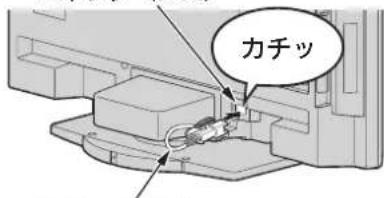
黄色いリード線
コネクタ(オス)
[32V型の場合]

つまみ
※つまみのある面を
左にして差し込んでください。
[40V型の場合]
つまみ

※つまみのある面を上にして差し込んでください。
他の機器を接続したあとは…
下図のように、ケーブルを後面のクランパで、しっかり固定してください。
[32V型の場合]
電源コードは
右から左へ通す
端子の差し込み口やケーブルに
負担がかからないようにたるませる
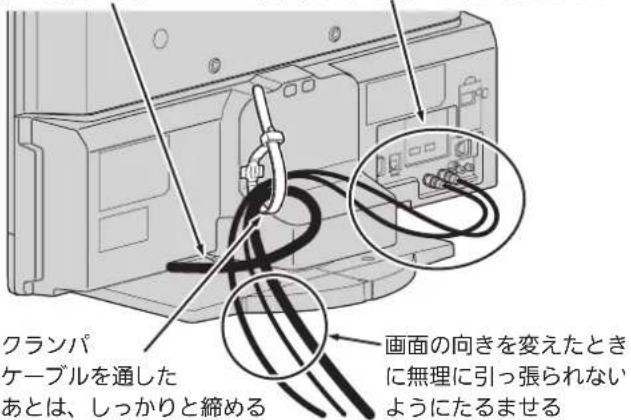
[40V型の場合]
画面の向きを変えたときに無理に
引っ張られないようにたるませる
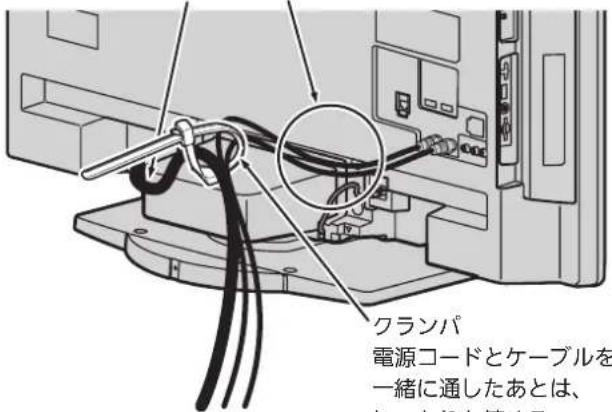
電源コードとケーブルを
一緒に通したあとは、
しっかりと締める
クランパのほどきかた
ツメを手前に倒しながら、
バンドを引き抜きます。

注意
ケーブルが無理に引っ張られると端子が破損する恐れがあります。
電源コードをつなぐ
電源プラグは容易に手が届く場所のコンセントに差し込んでください。

お願い!
キャビネットや液晶パネルが損傷している場合は、電源プラグをコンセントに差し込まずに、お買い上げの販売店に連絡してください。
■ ケーブルをまとめるとき

画面を左右に回転させてみて、
配線に無理がないか確かめてください。

電源ボタンを押す

お買い上げ後、初めて電源を入れると
下記の画面(らくらく設定)が表示されます。
リモコンは受光部に向けて操作してください。

らくらく設定
お買い上げいただきありがとうございます。
これからテレビを視聴するための初期設定を行います。
設定を始める前に「取扱説明書」の
「テレビを見るまでの準備」をご覧いただき、
準備が完了していることをご確認ください。
設定しない
次へ
準備9 らくらく設定をする
接続が終わって初めて本機の電源を入れたときは、画面にらくらく設定画面が表示されます。
画面の案内やガイドに従って、確認・設定を行ってください。
設定開始 地域の開始
1 本機の電源を入れ、P.31 の画面が表示されたら、 本誌の「テレビを見るまでの準備」をご覧になり準備ができていることを確認し、決定を押す
- 「らくらく設定」をしない場合は「設定しない」を選び、 決定を押してください。
2 決定を押して、設定を始める
■ アンテナ線の接続のしかたについては P.21~23 をご覧ください。 ■ miniB-CASカードの入れかたについては P.20 をご覧ください。
お知らせ
「B-CASカードが挿入されていません」と表示されたときは、このまま電源プラグを抜き、B-CASカードを入れてから、電源プラグを差してください。デジタル放送を見ない場合は、「次へ」が選ばれている状態で、もう一度決定ボタンを押して手順3へ進んでください。
衛星視聴の確認
3 「視聴する」または「しない」を選ぶ
- BS デジタル放送や CS デジタル放送をご覧になるには専用アンテナの設置や CATV 会社との契約、放送会社との契約などが必要です。
「視聴する」を選んだ場合は、手順4へ進みます。「しない」を選んだ場合は、手順5へ進みます。
4 「次へ」が選ばれている状態で、決定を押す
お知らせ
受信レベルの数値は、アンテナ設置方向の最適値を確認するための目安です。表示される数値は、受信C/N(受信信号電力対雑音電力比)の換算値を表します。
5 7桁の郵便番号を入力する
数字ボタンを押す
- 間違えたときは◀戻り、入力し直してください。
- ▲▼でも入力できます。
この場合、7桁目を入力したあとで▶押して「次へ」を選んでください。 - 伊豆、小笠原諸島地域は、「東京都島部」を選びます。
● 南西諸島鹿児島県地域は、「鹿児島県島部」を選びます。
6 「次へ」が選ばれている状態で、▶を押して、決定を押す
7 ▲▼でお住まいの地域を選び、決定を押す
スキャン
地上デジタル放送を
8 「視聴する」または「しない」を選ぶ
◀▶選んでを順す
9 「次へ」が選ばれている状態で、決定を押す
お知らせ
「放送波が受信できません」などが表示されたときは、
P.21~23 をご覧になり、アンテナ接続を確認してください。 正しく接続し直したあとは、決定ボタンを押してスキャンし直してください。
節電画質設定
「設定する」を選んで節電画質に切り換えると、ご家庭での視聴に適した消費電力の少ない画質になります。
10 「設定する」または「しない」を選ぶ ◀▶選んでを推す
お知らせ
- この手順で節電画質設定に切り換えなくても、らくらく設定完了後、☑を押して「設定」→「節電アシスト設定」→「節電画質設定」で切り換えることができます。
- 節電画質を設定すると、画面がそれまでと比べやや暗くなります。
ある放送局だけ映りが悪い、ある部屋だけ映りが悪いなどの症状があるときは、「屋内配線も重要です」
P.34 をご覧ください。
読み上げ設定 設定完了
メニュー、番組表、番組内容、予約一覧などの画面で表示内容を自動的に読み上げるように設定できます。
11 「自動読み上げする」または「自動読み上げしない」を選ぶ
▲▼選んでを示す
お知らせ
この手順で読み上げ設定に切り換えなくても、らくらく設定完了後、「メニュー」→「設定」→「音声設定」→「読み上げ設定」→み上げ」で切り換えることができます。
12 「次へ」を選んで、決定を押す
高速起動設定
13 「変更する」または「しない」を選ぶ
「変更する」…
高速起動が「入」になり、電源が切の状態から起動して(本機の電源が入になって)から本機が使用可能になるまでの時間を高速化します。
- 高速起動が「入」のときは、
- 動作を安定させるために1日1回内部のシステムを再起動させます。再起動中は動作確認のため、動作音がします。
- 高速起動を「切」にしたときと比較して、待機時消費電力(リモコンまたは本体の電源ボタンで電源「切」にしたときの消費電力)が増えます。
- 「変更する」で決定すると、再起動する時刻を設定する画面が表示されます。
(工場出荷時の設定…AM(午前)5:00)
この時刻でよいときは、決定を押して確定します。
使用しない時間帯に変更するときは、次の操作をします。
① ◀で「時」を選ぶ
② ▲▼で「時」を選び▶ で分に移動する
③ ▲▼で「分」(10分単位) を選び▶ で「確定」に移動する
④ 決定を押して、確定する
「しない」…
高速起動が「切」になり、起動時間を高速化しません。
14 注意事項を確認し、決定を押す
15 「完了」を選び、決定を押す
お知らせ
- らくらく設定は、必ずアンテナが接続された状態で放送のある動験間帯に行ってください。チャンネルがとばされるように設定されて、選べなくなります。
- 地上デジタル放送のチャンネルスキャンをしなかったときは、らくらく設定終了後、必ず時計を合わせてください。時計を合わせないと、録画予約、ネットワーク(「アクトビラ」、「TSUTAY TV」)の利用、ネットワーク経由の録画ができません。地上デジタル放送のチャンネルスキャンをすると、放送を受信できる状態のときは時刻が自動的に設定・修正されます。
- 高速起動設定の再起動中は、動作確認のため動作音がします。
- 転居でお住まいの地域が変わったときなど、らくらく設定をやり直したいときは「メニュー」→「設定」→「初期設定」→「らくらく設定」の順に選び設定します。
屋内配線も重要です
ある放送局だけ映りが悪い、ある部屋だけ映りが悪いなどの症状があるときは、屋内配線を確認してみましょう。
アナログ放送のときに使っていたブースターをそのまま使っていると、電波が強すぎて、映りが悪くなることがあります。

アッテネーターの設定を確認しましょう。
アッテネーターを「入」にして映りが良くなれば電波が強すぎると考えられます。
ブースターの利得調整ができるなら利得を下げましょう。
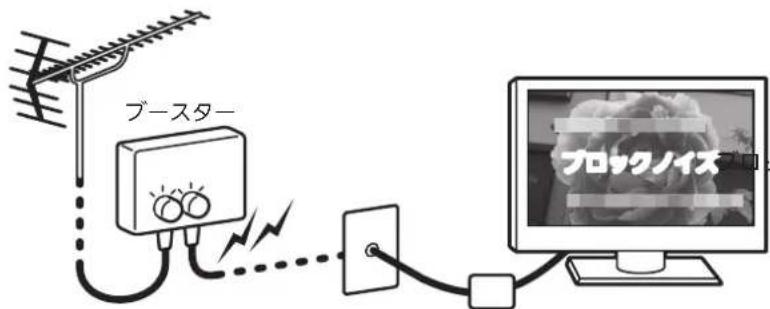
屋内用ブースター
屋肉用ブースターを 外してみましょう。
屋内用ブースターは、アンテナから壁の端子の妨害も一緒に増幅し、映りを悪くする場合があります。
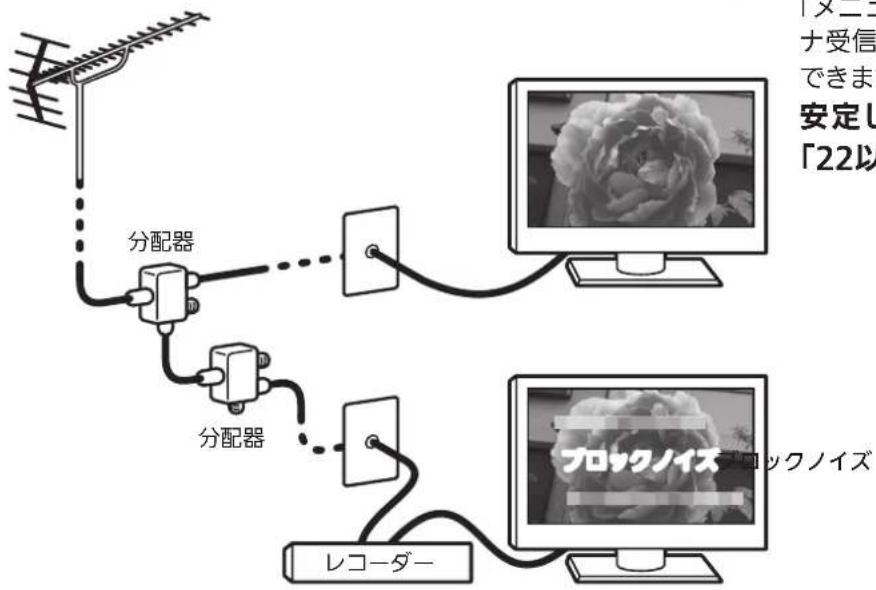
分配器や録画機器を通っていると、 電波が弱くなり、映りが悪くなります。

アンテナレベルを確認 しましょう。
「メニュー」→「お知らせ」→「アンテナ受信レベル」で受信レベルを確認できます。
安定して視聴できるレベルは「22以上」が目安です。
flowchart
graph TD
    A["天线"] --> B["分配器"]
    B --> C["笔记本电脑"]
    C --> D["浏览器"]
    D --> E["笔记本电脑"]
    B --> F["分配器"]
    F --> G["笔记本电脑"]
    style A fill:#f9f,stroke:#333
    style B fill:#ccf,stroke:#333
    style C fill:#cfc,stroke:#333
    style D fill:#fcc,stroke:#333
    style E fill:#cff,stroke:#333
電波状況の確認については、専用の機材がそろった工事業者にご相談ください。
集合アンテナをご利用の場合は、管理者にご相談ください。

準備10 外付ハードディスクを使う
本機に市販の外付ハードディスクを接続することで、直接録画ができます。また、本体に録画した番組を移動して、録画できる番組数を増やすことができます。
本機に接続できる外付ハードディスクは1台だけですが、別売のハブをつなげて4台まで可能になり、8台まで登録して利用することができます
設定や操作については、P.37~40をご覧ください。
お知らせ
- 本機と接続テスト済みハードディスクとUSBハブのメーカーや型番については、
当社のホームページ(http://www.mitsubishielectric.co.jp/home/ctv/feature/external_hdd.html)をご確認ください。
外付ハードディスクをつなぐ

flowchart
graph TD
    A["外付ハードディスク"] --> B["USB (AV通信端子)"]
    B --> C["USB端子へ"]
    C --> D["USBケーブル (ハードディスク同梱品)"]
    D --> E["外付ハードディスク"]
    style A fill:#f9f,stroke:#333
    style B fill:#ccf,stroke:#333
    style C fill:#cfc,stroke:#333
    style D fill:#fcc,stroke:#333
    style E fill:#ffc,stroke:#333
電源スイッチのある外付ハードディスク
をご使用の場合は、外付ハードディスク
の電源を「入」にしておいてください。
お知らせ
- デジタル放送録画用の外付ハードディスクを接続してください。
- 本機のUSB端子はデジタルビデオカメラやデジタルカメラの画像を見る場合と共用ですが、外付ハードディスクを使用するときは、本機のUSB端子にはデジタル放送録画用ハードディスクだけを接続してください。
- 本機に接続できるハードディスクは1台だけですが、8台まで登録して使用することができます。
- 本体の録画再生中やハードディスクが動作中は、ハードディスクを外さないでください。
- 本機に接続できるハードディスクは、USB2.0コネクタを持ち、USBマスストレージクラスで、容量160GBから6TBまでです。(注:160GBと表示があっても実質容量が160GBを切るものは外付として使用できません。接続するハードディスクの取扱説明書などでご確認ください。)
- 外付ハードディスクを接続していると、電源「入」時やディスク再生後の録画一覧表示時にしばらく操作ができないことがあります。ハードディスクの情報を取り込んでいるためです。しばらく待ってから操作をしてください。

お願い!
- ハードディスクを設置するときは、オートターンなどで画面を回転させたときに当ったり倒れたりしないよう、よく確かめながら設置してください。
- USBケーブルが長い場合は、オートターンなどで画面を回転させたときにケーブルが引っ掛からないよう、よく確かめながら接続してください。
- USBケーブルは、ハードディスク同梱のものを使用してください。長さが合わないなどでやむを得ず同梱品以外のケーブルを使用する場合は、接続機器で指定・推奨されているケーブルを使用してください。USB規格に準拠していないケーブルは不具合の原因となりますので使用しないでください。
- 外付ハードディスクの取り外しは、必ず外付ハードディスクが動作していないときに行ってください。
- ハードディスクの取扱説明書もよくお読みになり、正しくご使用ください。
- 「外付ハードディスクに異常が発生しました。」などの画面表示が何度も表示される、外付ハードディスクが認識されない、など、外付ハードディスクに不具合が起きた場合は、お買い上げのメーカーへお問い合わせください。
準備10 外付ハードディスクを使う (つづき)
- ハードディスクは非常に精密な機器です。衝撃や振動などが加わらないよう、丁寧にお取扱ください。
特にハードディスクの動作中(ハードディスクの表示灯が点灯や点滅をしているとき)はご注意ください。
- USBケーブルは、余裕を持たせて接続してください。きつく折れ曲がる状態にすると、ケーブルが断線する恐れがあります。
本体への取り付け例(据え置きタイプ)
据え置きタイプのハードディスクをご使用になられる場合の取り付け例です。
接続しているUSBケーブルはオートターンなどで画面を回転させたときに
ケーブルが引っ掛かったりハードディスクを引っ張らないように接続してください。
ハードディスク本体も、テレビ回転中にテレビと接触しないように設置ください。
ハードディスクの動作不良、故障の恐れがあります。

本体への取り付け例(ポータブルタイプ)
ポータブルハードディスクと、そのメーカーオプションの取付キットを
ご使用になられる場合の取り付け例です。
テレビ背面のネジ穴をご利用ください。
※既にネジが止まっているところは絶対にご使用にならないでください。
取付キット同梱ネジは、しっかり締まるサイズのあったものを必ずご使用ください。

※ 登録済みの外付ハードディスクをつなぎ直したときは、再登録する必要はありません
お願い!
- 登録すると、外付ハードディスクが初期化され、外付ハードディスクの内容はすべて消去されます。
本機以外(同一形名の当社モデルを含む)で使用した外付ハードディスクを本機に登録する場合も、同様に外付ハードディスクの内容がすべて消去されます。 - 初期化で消去された内容は、元には戻せません。
- 登録後は、登録をした本機でのみ利用することができます。(同一形名の当社モデルでも利用できません。)
- 登録を解除した外付ハードディスクを再登録する場合も、同様に初期化され、内容がすべて消去されます。
- 外付ハードディスクの初期化中や動作中は、外付ハードディスクの電源を切ったり、本機や外付ハードディスクの電源コードやUSBケーブルを抜かないでください。
本体/外付ハードディスクの録画内容が損失したり、故障する原因となります。
また、USBケーブルを抜いて外付ハードディスクを取り外すときは、必ずP.40の手順を行って取り外してください。
- 万一本機が故障して主要な部品を取り替えたり、本機を交換した場合、外付ハードディスクの登録情報が解除され、外付ハードディスクの再登録(初期化)が必要となります。
再登録(初期化)すると、外付ハードディスクの内容がすべて消去されます。
外付ハードディスクの接続と同時に登録するとき
1 本機の電源が「入」で放送や外部入力を視聴しているときに、未登録の外付ハードディスクをUSBケーブルで本機に接続する P.35
(外付ハードディスクに電源スイッチがある場合は、外付ハードディスクの電源を入れてください。)
- 次のメッセージが表示されます。

- 外付ハードディスクとして使用する場合のみ、 ◀▶で「はい」を選び、決意を押します。
■ 接続したUSB機器を外付ハードディスクとして利用しないときは、登録しないでください
登録すると、USB機器に記録された内容がすべて消去されてしまいます。
「いいえ」のまま決定を押します
■ メッセージが表示されない場合は
「外付ハードディスク一覧」画面から登録してください。
2 「外付けハードディスク一覧」が表示されるので、 ▲▼で「(未登録)」の外付ハードディスクを選び、決定を押す
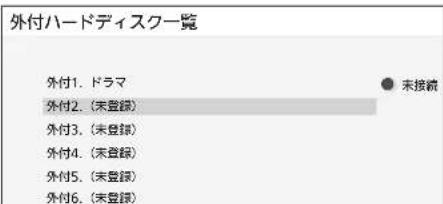
3 ▲▼で「外付ハードディスク登録設定をする」を選び、決定を押す

4 ▲▼で「はい」を選び、決定を押す
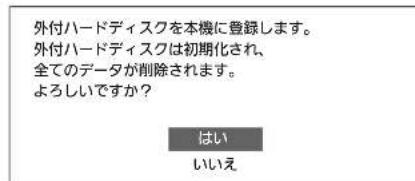
5 再度、確認画面が表示されるので ▲▼で「はい」を選び、決定を押す

- 外付ハードディスクの初期化が始まります。終わるまで、しばらく時間がかかります。
- 初期化中は、途中で中止できません。
- 初期化が終わると終了画面が表示されます。
次ページへつづく
6 ▲▼で「はい」を選び、決定を押す
外付ハードディスクの初期化が完了しました。 引き続き、外付ハードディスク名の設定を行いますか? (外付ハードディスク名は、あとから 「外付ハードディスク一覧」からも 設定できます。)
はい
いいえ
- この後は、外付ハードディスクの名称を変更します。 P.39 をご覧ください。
7 後から設定する場合は ▲▼で「いいえ」を選び、決定を押す
- 通常画面に戻ります。
「外付ハードディスク一覧」画面から登録するとき
1 メューを押す
2 ▲▼で「設定」を選び、決定を押す
3 ▲▼で「機能設定」を選び、決定を押す

- 「機能設定」画面が表示されます。
4 ▲▼で「外付ハードディスク設定」を選び、決定を押す
5 「外付ハードディスクー覧」が選ばれているので、そのまま決定を押す

- 「外付ハードディスク一覧」画面が表示されます。
6 P.37 手順2~7を行う

外付ハードディスクの登録・接続状況を確認する/登録名を変更する
「外付ハードディスク一覧」画面で操作します。
外付ハードディスクの 登録・接続状況を確認する
1 P.38(「外付ハードディスク一覧」画面から登録するとき)の手順1~5を行う
2 登録・接続状況を確認する

(緑) : 登録済みで接続中
● (グレー): 登録済みで未接続
3 確認が終わったら ▶で「戻る」を選び決定 を押し 通常画面に戻す
外付ハードディスクの登録名を変更する
1 P.38(「外付ハードディスクー覧」画面から登録するとき)の手順1~5を行う
2 ▲▼で登録名を変更したい外付ハード ディスクを選び、決定を押す
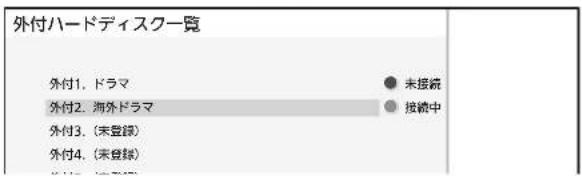
3 ▲▼で「外付ハードディスクの名称を変更する」を選び、決定を押す
外付2. (登録済み) 名称. 海外ドラマ
外付ハードディスクの名称を変更する
外付ハードディスクの登録を解除する 外付ハードディスク登録設定をやめる
4 登録名を変更する
![編集(外付) 外付ハードディスク名変更 ドラマ 1 あ 2 か 3 さ 4 た 5 な 6 は 7 ま 8 や 9 ら 10 11ね記号 12 音 [全角カナ] 遵 錄 文字消去 証訳 決定 収取り消し](/content/2026/05/992050/images/568d97d7609d59578b71a9c02b3f99c11d53e85562516cea523739f5f8e42dae.jpg)
- 文字入力のしかたは、画面下のガイドに表示されます。
5 すべての文字を確定したら 決定を押して文字入力を終了する
6 確認画面が表示されるので ▲▼で「はい」を選び、決定を押す
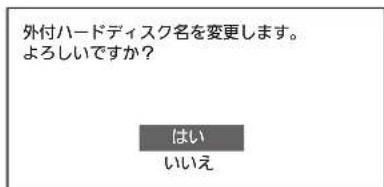
- 「外付ハードディスク一覧」画面に戻ります。
7 ▶で「戻る」を選び決定 を押し 通常画面に戻す
外付ハードディスクの登録を解除する/取り外す
「外付ハードディスク一覧」画面で操作します。
外付ハードディスクの登録を解除する
お願い!
- 登録を解除した外付ハードディスクを再登録する場合は、外付ハードディスクが初期化され、内容がすべて消去されます。
登録を解除した外付ハードディスクの内容は再生/編集/移動できなくなります。他の機器で再生/編集することもできませんので、解除する機器は慎重に選んでください。
1 P.38(「外付ハードディスク一覧」画面から登録するとき)の手順1~5を行う
2 ▲▼で登録を解除したい外付ハード ディスクを 選 び決定 を押す

3 ▲▼で「外付ハードディスクの登録を解除する」選び、決定を押す
外付2. (登録済み) 名称. 海外ドラマ
外付ハードディスクの名称を変更する
外付ハードディスクの登録を解除する
外付ハードディスク登録設定をやめる
4 確認画面が表示されるので ▲▼で「はい」を選び、決定を押す
外付ハードディスクの登録を解除します。 選択した外付ハードディスクでは、 記録した番組の再生やダビングができなくなります。 よろしいですか?
はい
いいえ
再度、確認画面が表示されるので
▲▼で「はい」を選び、決定を押す

- 「外付ハードディスク一覧」画面に戻ります。
6 ▶で「戻る」を選び決定 を押し 通常画面に戻す
外付ハードディスクを取り外す
録画予約の録画実行中、番組移動の実行中、録画モード変換中など、本機内部の電源が入り、外付ハードディスクが動作していることがあります。そのようなときは外付ハードディスクを取り外さないでください。
1 外付ハードディスクが動作していないことを確認する
2 本機からUSBケーブルを抜
デジタル放送を見る
(地上・BS・110度CSデジタル)
1 電源を入れる
- 電源表示灯が赤から緑に変わります。

2 デジタル放送の種類を選ぶ

- CS は押すごとにCS1とCS2が切り換わります。
- 視聴しない放送波を誤って選ばないように、無効にすることができます。
3 チャンネルを選ぶ
- チャンネルボタンに設定する放送チャンネルを変えることができます。
リモコンのボタンに設定されているチャンネルを選ぶ
数字ボタンを押す
- BS・110度CSデジタル放送の工場出荷時に設定されているチャンネルについては、「使いかたガイド」をご覧
3桁のチャンネル番号を入力して選ぶ
番号入力ボタンを押した後、数字ボタンで3桁入力する3秒以内に次の番号を押してください。
例:103チャンネルを選ぶとき

「0」を入力するときは10%を押します。
- 110度CSデジタル放送では、CS1、CS2のどちらからでも選べます。 - 「サブメニュー」→「番号入力」を選んでから数字ボタンで入力して選ぶこともできます。
チャンネルを順送り/逆送りで選ぶ
チャンネル^ ボタンを押す
4 音量を調節する
- 音量は0から最大60まで変化します。 - 待機状態※のときでも、音量を小さくすることができます。

※電源「切」直後、5秒程度は受け付けません。
- スピーカーとヘッドホンは、別々に音量調節できます。
- 大きすぎたり小さすぎたりする音量を自動調節することができます。いつも安定した音量で楽しめます。
音量、選局などの操作以外は、起動中の表示が消えてから行ってください。
お願い!
携帯電話の通話や無線機などをご使用になるとき、本機に近づきすぎると、本機の音声に異音が入ったり、画面にノイズが出たりする場合があります。
異音が出たり、本機にノイズが出たりした場合には、携帯電話などを離してご使用ください。
お知らせ
- 受信状況(アンテナ受信レベル)の確認ができます。 - 視聴制限設定をすると視聴年齢制限の対象番組を選んだときは、暗証番号入力画面が表示されます。 - リモコンと本体の電源ボタンで「切」にすると待機状態になります。一部の回路が通電しています。
本体の電源ボタンは、「初期設定」→「本体電源ボタン設定」を源断」に設定すると、このボタンで電源を「切」にしたとき、電プラグを抜いた状態とほぼ同じになります。予約録画などができなくなりますので設定には注意が必要です。
データ放送を見る
デジタル放送には、テレビ放送、BSラジオ放送、データ放送の分類があります。
データ放送では、画面を見ながらボタンで操作して、お好みの情報を見ることができます。
データ放送には、連動データ放送と独立データ放送があります。
テレビ放送に連動したデータ放送を見る
番組によっては、テレビ放送の内容に合わせた情報をデータ放送で提供されることがあります。
また本機をインターネットに接続することで、データ放送を利用して、視聴者がリモコンを操作して番組に参加できるテレビ放送などもあります。取扱説明書「インターネット編」P.3をご覧ください。
1 デジタル放送を見ているときに
番組に連動しているデータ放送が表示されます。
2 画面の指示に従って、リモコンで操作する
4種類の色ボタン(青赤橙黄ボタン)や▲▼
▶ ボタン、決定ボタンを使って、操作してください。それ以外のボタン操作が必要な場合もあります。
操作方法は番組、内容などによって異なります。画面の指示をご覧ください。
連動データ放送を見ているときに d をもう一度押すと、テレビ放送に戻ります。
お知らせ
- 番組によってはテレビ放送に連動した情報が、自動的にデータ放送に切り換わって表示されることがあります。
- 番組に連動したデータ放送があるかどうかは、「サブメニュー」→「番組内容」を選んで「番組内容」画面を表示し、アイコンなどで確認できます。
- デジタル放送を録画した番組の再生中は、データ放送やラジオ放送を視聴することはできません。
- 本機ではデータ放送を録画することはできません。
他の機器の映像を見る (入力切換)
他の機器との接続方法については、P.24~29をご覧ください。
例:ビデオ入力に接続したビデオの映像を見る場合P.24
1 本機とビデオの電源を入れる
2 入力切換を押して、「ビデオ」に切り換える
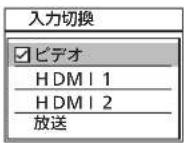
入力切換を押すごとに次のように切り換わります。

で項目を選び、決定を押しても切り換わります。
本体側面の入力切換ボタンでも切り換わります。

- 視聴しない放送波を無効にすることができます。
3 ビデオの再生をする
お知らせ
- 「入力スキップ設定」によりすべての入力は、スキップする(飛ばす)ことができます。
- 外部入力をスキップするには、「入力スキップ設定」で「する」に設定してください。
お願い!
ビデオなどの接続や操作については、その機器の取扱説明書をご覧ください。
字幕を出す
デジタル放送の番組によっては、字幕や文字スーパーが表示できるようになっています。本機では、字幕や文字スーパーの表示/非表示や言語を設定できます。
字幕があるデジタル放送の番組を見ているときに
字幕を押す
- 字幕が表示できるかどうかは、次の方法で確認できます。
- 「サブメニュー」→「番組内容」を選ぶ 字幕表示できる番組では、番組内容画面に字マークが表示されます。
くり返し押して「日本語」または「英語」を選ぶと字幕が表示されます。
押すごとに次のように切り換わります。


で項目を選び、決定を押しても切り換わります。
「日本語」……番組の日本語の字幕を表示します。 「英語」……番組の英語の字幕を表示します。 「切」……字幕や文字スーパーを表示しません。
お知らせ
- 英語の字幕が放送にないときは、「英語」を選択しても日本語が表示されます。
- BD/DVDビデオソフトの場合は「使いかたガイド」もご覧ください。
チャンネル内の映像を切り換える(映像切換)
ひとつの番組で複数の映像を放送している番組(マルチビュー放送)を楽しんだり、同じチャンネルで放送している別の番組に切り換えたりできます。
1 デジタル放送を見ているときに
むを押す
2 ▲▼「映像切換」を選び、沈を押す
3 ▲ で映像の種類を選び、をつむす
切り換わる映像の種類は、番組によって異なります。たとえば、主番組と副番組1、副番組2が放送されているマルチビュー放送の場合では、次のように切り換わります。

お知らせ
- マルチビュー放送とは
ひとつの番組で別の映像や違う角度からなど、最大3つの映像を同時に楽しめる放送です。
- マルチビュー放送や、他の映像信号がない場合は、映像は切り換わりません。
使いかたガイドの見かた
使いかたガイドは本機の画面上で、設定、操作のしかたや機能などの説明、困ったときの解説を見ることができます。
1 メューを押す
2 ▲▼使いかたガイドを選び、決定を押す

3 使いかたガイドのトップページが表示されます

4 ▲▼ 見たい項目を選び、決定を押す
- 項目画面が表示されます。
5 ▲▼で見たい項目を選び、決定を押す

※選んだ項目により表示内容は異なります。
- 項目一覧が表示されます。
6 ▲▼で項目を選び、をつくる

※選んだ項目により表示内容は異なります。
- 本文ページが表示されます。
■ タブを選ぶ画面の場合
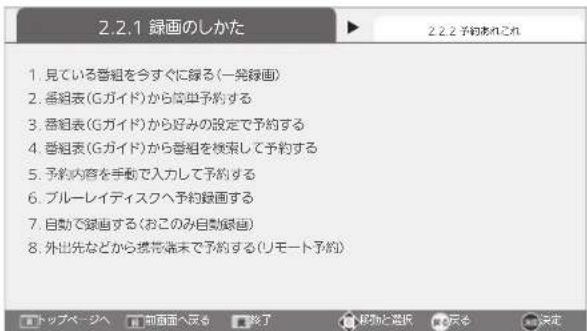
※選んだ項目により表示内容は異なります。
◀▶でタブを選びます。
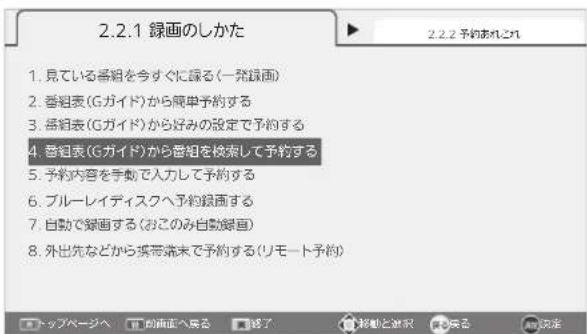
※選んだ項目により表示内容は異なります。
項目を選んでいるときは、◀▶でタブは選べません。
7 本文ページが複数ある場合、ページを送るには
▲▼◀▶「次ページ」を選び、
決定を押す

※選んだ項目により表示内容は異なります。
- 次のページが表示されます。
前画面へ戻るには、「前ページ」を選び、
決定を押します。
8 終了するときは、を押す
■ 次に使いかたガイドに入るときは、前に終了した時の画面から始まります。操作を見直すときなどに便利です。
■トップページに戻るには、青を押します。
お知らせ
トップページの二次元バーコードを読み取ると、三菱電機ホームページ「よくあるご質問」の液晶テレビのページを簡単に表示することができます。ご活用ください。
使いかたガイド画面の見かた
本文ページ

- 次のページの使いかたガイドの項目一覧 P.46 で、あらかじめ知りたい項目を探すことができます。画面での選択操作がスムーズになります。
1. テレビを見る
1.1 リモコンについて
1.2 よく使う機能
- デジタル放送を見る
- チャンネル番号、番組名を表示する
- 時刻を見る
- 字幕を出す
- データ放送を見る
- リモコンで画面の向きを変える(オートターン)
- 日本語以外や解説音声で聞く(音声切換)
- テレビにつないだ他の機器を見る
-
見ている番組の詳しい情報(番組内容)を見る
-
画面だけを消す(消画)
1.3 番組表を見る
- 番組表を表示する/消す
- チャンネル別の番組表を表示する
- 番組の詳しい内容を見る
- 放送中の番組を見る
- 日にち/チャンネルを切り換える
- 番組表の空欄を埋める
- 文字を見やすい大きさにする
-
特定のジャンルの番組だけを強調表示する
9.3チャンネル分表示されないようにする -
チャンネルの並び順を変える
-
選べるチャンネルを設定する
1.4 便利な機能
- 自動的に電源を入れる(オンタイマー(目覚まし))
- チャンネル内の映像を切り換える
- 使う人に合わせた設定にかんたんに切り換える
- 暗証番号で視聴を制限する
- 本体やリモコンの操作を制限する
- HDMI接続した機器と電源連動する
- 外部入力の使用していない入力を飛ばす(スキップする)
- オートターンの設定をする
-
電源を入れてからすぐに動作するようにする
-
リモコンコードの設定を変更する
-
チャンネル番号や音量などの文字サイズを切り換える
-
録画した番組を別のテレビで見る
1.5 映像について設定する
- 画面サイズを選ぶ
- 画面の調整や画面サイズの設定をする
- 映像モードを切り換える
- 画質を調整する
- さらに細かく画質調整をする(プロ調整)
- 画質設定を購入時の設定に戻す
- 自動的に番組のジャンルに合った画質にする (ジャンル適応)
-
自動的にお部屋に合った画面の明るさにする (明るさセンサー)
-
見る人に合わせた画面にする(視聴者設定)
1.6 音について設定する
- ひろがりのある音で聴く
- HDMIで接続したAVアンプの音量を調節する
- 音声モードを切り換える
- 音質を調整する
- 音質設定を初期化する
- ヘッドホンの音量を調整する/各種設定をする
- ジャンルに合った音質にする(ジャンル適応)
- 聞きやすい音量にする(音量補正)
-
人の声を聴きやすくする
-
読み上げの設定をする
-
操作音などの報知音量の設定をする
-
ARCの出力形式を設定する
1.7 節電について設定する
- 自動的に電源を切る-テレビの消し忘れを防ぐ
一定時間が経ったとき(オフタイマー)/オフタイマーの解除番組が終わったとき
操作がないとき
お部屋の明るさが変わったとき - いろいろな節電設定を選ぶ(節電アシスト)
- 画質を変えて節電する
- 省エネ効果を確認する(節電モニター)
- 人の明るさ順応に合わせて明るさを自動的に調整する
- 節約設定をする
1.8 受信について設定する
- らくらく設定をやり直す
- デジタル放送のチャンネル設定を変更する
- 地域設定をする
- 受信設定をする
- Gガイド設定をする
- 放送波無効設定にする
- アンテナ受信レベルを確認する
2. 録る(録画)
2.1 録画・予約の前に
- ディスクの種類と区切りについて
- 本体、外付のハードディスク(HDD)について
- BD/DVD/CDディスクについて
- 録画動作と条件について
- 本機でできる録画・録画予約について
- 番組の録画制限、ダビング制限について
- 録画モードとおよその録画時間(目安)
-
二重音声、マルチ番組、サラウンド音声、字幕の録画
-
録画中のチャンネルや入力の切り換え
-
2番組を同時に録画する場合(2番組同時録画)
-
予約が重なった場合
-
同時操作について
2.2 放送を録画する
2.2.1 録画のしかた
- 見ている番組を今すぐに録る(一発録画)
- 番組表(Gガイド)から簡単予約する
- 番組表(Gガイド)から好みの設定で予約する
- 番組表(Gガイド)から番組を検索して予約する
- 予約内容を手動で入力して予約する
- ブルーレイディスクへ予約録画する
- 自動で録画する(おこのみ自動録画)
- 外出先などから携帯端末で予約する(リモート予約)
2.2.2 予約あれこれ
- 番組表から予約したデジタル放送の予約を自動追跡する
- 設定済みの予約を確認する
- 一時的に毎週/毎日録画をやめる(予約スキップ)
- 設定済みの予約の内容を変更する
- 不要な予約を取り消す
- およその残量時間について(目安)
- 録画中の予約の録画を停止する
2.3 接続機器から録画する(LAN録画)
- ネットワーク対応CATVチューナーから録画する
- 「スカパープレミアムサービスLink」(録画)をする
- LAN録画の補足説明
2.4 録画について設定する
- 録画するときのチャプター分割間隔を設定する
- 録画設定を工場出荷時の設定に戻す
3. 見る(再生)
3.1 録画したものや市販のソフトを見る
3.1.1 見る・聞く
- 本体/外付に録画した番組を見る
- 録画した番組の一覧について(録画一覧画面)
- 録画した番組のフォルダについて
- 本機で再生可能なディスクと出し入れ
- ディスクに録画した番組を見る
- 市販のビデオソフトを見る
- 音楽用CDを聞く
3.1.2 いろいろな見かた
- 停止した位置の続きから見る(つづき再生)
-
再生速度を変えて見る・聞く
-
見たい番組や場面までとばす
-
くり返して見る(リビート再生)
-
録画中の番組を最初から見る(追っかけ再生)
-
録画番組の詳しい情報を見る
-
再生中の音声/字幕を切り換える
-
再生中のカメラアングル/子画面を切り換える
3.2 撮影したものを見る
- 本機で再生できるもの
- SDカードの出し入れ
-
USB機器との接続
-
写真を連続して見る(スライドショー)
- ディスクに記録されたAVCHDの動画(ハイビジョン画質)を見る
3.3 再生について設定する
- BD/DVDビデオ再生時の音声/字幕/メニュー言語を設定する
- 再生一時停止中の画面の見やすさを設定する
- BDビデオ再生に暗証番号が必要となる条件を設定する4DVDビデオ再生に暗証番号が必要となる条件を設定する
- BD/DVDビデオ再生に必要な暗証番号を変更する
- マルチチャンネル音声対応BDビデオの音声を設定する
- BD-Live機能の接続制限を設定する
- BD/DVDビデオのアングルアイコンの表示を設定する
- 再生設定を工場出荷時の設定に戻す
4. 残す (ダビング)
4.1 準備する
- 本機でできるダビングについて
- ダビング速度(高速ダビング/等速ダビング)と 録画モードの組み合わせ
- およその録画時間
- 新品/未使用のディスクを初期化する(フォーマット)
- XPモードの音声方式、EPモードの録画時間を設定する
- 二重音声(二カ国語)を録画するときの音声を設定する
4.2 ダビングする
- 番組を1つだけダビングする(手間なしダビング)
- 番組を2つ以上ダビングする
- ダビング実行中に途中で中止する
- 外付と本体間でコピーまたは移動する(ダビング)
- ディスク/SDカード/USB機器からAVCHDの動画を取り込む(ダビング)
4.3 編集・消去・初期化する
4.3.1 消去・編集
- 番組の消去・編集について
- 番組を削除する
- 番組を保護/保護解除する
- チャプターを2つに分割する
- 前後または全てのチャプターを1つに統合する
- チャプターを削除する(番組の一部分を削除する)
- 番組名を変更する
- 文字入力のしかた
- 番組を2つに分割する
10.2つの番組を1つに統合する - 録画モードを変換する/やめる
- ディスクを保護/保護解除する、ディスク名を変更する
13.他の機器で再生できるようにする(ファイナライズ)
4.3.2 初期化
- 本体・外付の録画内容を全部または一部消去する
- BD-RE、DVD-RWを初期化(フォーマット)し直す
- SDカードを初期化(フォーマット)する
5. その他
5.1 リアリンク対応機器を操作する
- リアリンク対応機器について
- リアリンク対応機器の操作のしかた
- リアリンク対応機器の録画リストを表示する
- リアリンク対応機器の再生などの操作をする
5.2 お知らせや情報を確認する
- 放送局からのお知らせ/テレビからのお知らせを確認する
2ボード(CS)/B-CASカード情報/ソフトウェア情報を確認する
5.3 その他の設定/本機を工場出荷時の設定に戻す
- 本体電源ボタンの機能を設定する
- ダウンロード更新について設定をする
- 時刻を設定する
- 本機を工場出荷時の設定に戻す
6. おすすめ機能
- このテレビのおすすめ機能(テレビ機能)
- このテレビのおすすめ機能(録画・再生機能)
7. このテレビについて
7.1 錄画機能 早見表
- 本機で録画・再生ができるディスク
- 推奨ディスク
- 本機で再生だけができるディスク
- 本機で利用可能な写真/AVCHDの動画用のSDカード、USB機器
- DVD-RW/Rの録画方式(フォーマット)について
-
およその録画時間
(BD-RE/R:ブルーレイ) (DVD-RW/R) (本体:内蔵ハードディスク) -
番組の録画制限
- ダビング制限
-
高速ダビングになるダビング元・先と録画モード
-
録画・ダビングされる音声・字幕
- 同時操作
- 最大記錄可能数/登錄数
7.2 主な仕様
7.3 アイコンの意味
7.4 本機のソフトウェア
8. おや?と思ったら
9. 索引
メニュー/サブメニューの使いかた
メニューボタンやサブメニューボタンを押して、いろいろな機能を呼び出します。

操作のしかた
1 メニュー画面から操作する場合
メニュー画面を表示する
メニュを押す
サブメニュー画面から操作する場合
サブメニュー画面を表示する
メーを押す
2 ▲▼で項目を選び、をつむす
- この操作をくり返して、目的の画面を表示させてください。
3 設定画面が表示されたら、設定をする
- 画面下部のガイド欄を参考に操作してください。
4 設定や確認が終わったら、通常画面に戻す
メニュー画面から操作した場合
またはを押す
サブメニュー画面から操作した場合
忍を押す
メニューの項目
録る(番組表・予約)
番組表の表示、予約の設定と変更や確認などができます。
番組表
おこのみ自動録画
時刻指定予約
予約変更・確認
▶ 見る(再生)
本体やブルーレイなどのディスク、SDカードなどを見るときに操作できます。
錄画一覧(本体)
錄画一覧(外付)
BD/DVDトップメニュー/録画一覧
BD/DVD頭だし ※1
音楽CD再生 ※2
ディスク写真・静止画一覧 ※3
SDカード写真・静止画一覧
USB写真·静止画一覧
ネットワーク
- 残す (ダビング)
本体や外付に録画した番組をブルーレイなどのディスクにダビングします。
本体録画番組を残す
外付の番組を残す
取り込む(ダビング)
ブルーレイなどのディスク、SDカード、USB機器の映像を本体にダビングします。
BD/DVDからの映像取り込み
SDカードからの映像取り込み
USBからの映像取り込み
移動する(ダビング)
本体に録画した番組を外付ハードディスクへ移動したり、外付ハードディスクから本体に戻したりできます。
本体から外付に番組を移す
外付から本体に番組を移す
□ テレビ操作
視聴中に操作できる便利な機能です。
オフタイマー : 切 ※4
オンタイマー
消画
サービス切換 : テレビ ※5
使う人切換:標準モード※5
リンク機器操作
本機のリモコンで、リアリンク機器の主な操作ができます。
操作パネル
機能一覧
録画リスト
ディスク切換
一発録画
錄画停止
レコーダー電源オフ
レコーダー初期化 ※6
※1 市販のDVDやDVD-VIDEO形式で記録されたファイナライズ済みディスク挿入時に表示されます。
※2 音声CD挿入時に表示されます。
※3 写真・静止画のあるCD挿入時に表示されます。
※4 オフタイマー使用中は「切」になるまでの時間が表示されます。
※5 設定内容が表示されます。
※6 2008 年以降発売のリアリンク対応機器(DVR-DS120 を除く)をご使用のときに表示します。
次ページへつづく
メニュー/サブメニューの使いかた(つづき)
メニューの項目(つづき)

お知らせ
機器内部や放送局からのお知らせ、B-CASカードやソフトウェアの情報などを表示します。
テレビからのお知らせ
家電からのお知らせ ※7、8
HEMSからのお知らせ ※7、8
放送局からのお知らせ
ボード (CS)
B-CASカード情報
アンテナ受信レベル
困ったときは

使いかたガイド
本機の画面上で設定や操作、情報などを見ることができます。

設定
いろいろな機能の設定ができます。
画質設定
音声設定
錄画·再生設定
通信設定
機能設定
初期設定
節電アシスト設定
設定初期化
※7 当社ホームページ掲載本機取扱説明書「インターネット編」
P.3 をご覧ください。
※8 どちらかひとつが表示されます。
サブメニューの項目
●デジタル放送を見ているとき
| BD/DVDトップメニュー | ※9 |
| 家電連携 | ※10 |
| HEMSトップメニュー | ※10 |
| 番号入力 | |
| 番組内容 | |
| 声ハッキリプラス | ※17 |
| 外部アンプ連動 | ※11 |
| 映像切換 | ※12 |
| 画面サイズ | |
| 画質設定 | |
| 音声設定 | |
| トレイ開/閉 | |
| この番組を録画する | ※13 |
| 録画を停止する【地デジ】【011ch】 | ※14 |
| 録画を停止する【LAN】 | ※14 |
| ダビングを中断する | ※15 |
●ビデオ、HDMI1~2入力を見ているとき
| BD/DVDトップメニュー | ※9 |
| 家電連携 | ※10 |
| HEMSトップメニュー | ※10 |
| 声ハッキリプラス | ※17 |
| 外部アンプ連動 | ※11 |
| 画面サイズ | |
| 画質設定 | |
| 音声設定 | |
| トレイ開/閉 | |
| 録画を停止する【地デジ】【011ch】 | ※14 |
| 録画を停止する【LAN】 | ※14 |
| ダビングを中断する | ※15 |
※9 市販のBDやDVD、ファイナライズしたVideo方式のDVD-R/-RW挿入中のみ表示されます。
※10 この機能を使用すると表示されます。くわしくは当社ホームページ掲載本機取扱説明書「インターネット編 P.3」をご覧ください。
※11 HDMIコントロール対応アンプと未接続時は薄く表示され選択できません。
※12 デジタル放送波が受信できていないとき、データ放送チャンネルのときは薄く表示され選択できません。
※13 等速ダビング中など録画ができない状態のときは薄く表示され選択できません。
●再生のとき(CD以外)
| 始めから再生する | |
| ディスクメニュー | ※16 |
| リピート再生設定を行う | |
| 頭だしを行う | |
| 番組説明 | |
| アングル切換 | |
| セカンダリービデオ切換 | |
| 声ハッキリプラス | ※17 |
| 外部アンプ連動 | ※11 |
| 画面サイズ | |
| 画質設定 | |
| 音声設定 | |
| 時計表示 |
●CD再生のとき
| 始めから再生する | |
| リピート再生設定を行う | |
| 頭だしを行う | |
| 声ハッキリプラス | ※17 |
| 外部アンプ連動 | ※11 |
| 音声設定 | |
●JPEG形式の写真を再生するとき
| 画質設定 |
| リピート再生 |
| 表示効果 |
| 表示間隔 |
※14 録画中のみ表示されます。
※15 ダビング中のみ表示されます。
※16 市販のディスク挿入中のみ表示されます。
※17 サラウンドを「入」にしているときは声ハッキリプラスを「入」にできません。 声ハッキリプラスを「入」にしているときはサラウンドを「入」にできません。
図中のチャンネル表示等は一例です。
他の画面でもサブメニューで便利な機能が呼び出せます。
例:番組表、錄画一覧
仕様および外観は、改良のため予告なく変更することがあります。
| 形名 | LCD-A/V/S32BHR10 LCD-A/V/S40B HR10 | ||
| 種類 | 液晶カラーテレビ | ||
| 電源 | AC100V 50 / 60 Hz | ||
| 消費電力 | 65W 84W | ||
| リモコン待機時 0.2W(高速起動「入」設定時 約20W) | |||
| 年間消費電力量※1 | 71kWh/年[標準※3時]区分名※4:DN3(FHD以外、液晶ノーマル、付加機能3)受信機型サイズ:32V | 87kWh/年2[標準※3時]区分名※4:DF3(FHD、液晶ノーマル、付加機能3)受信機型サイズ:40V | |
| 音声 | 実用最大出力(JEITA) | 10W+10W | |
| スピーカー | (7.6cm×4.2cm)×2 (15.6cm×4cm)×2 | ||
| アンテナ入力 | VHF/UHF 1軸 75Ω不平衡形(CATVパススルー対応) | ||
| BS・110度CSアンテナ入力 | 75Ω不平衡形(C15形)兼コンバーター用電源(DC 15V)出力 | ||
| 受信チャンネル | 地上デジタル:000~999ch BSデジタル:000~999ch 110度CSデジタル:000~999ch(CATVパススルー対応:VHF:1~12ch UHF:13~62ch CATV:C13~C63ch) | ||
| モジュール晶 | 液晶パネル | 32V型カラー TFT液晶 | 40V型カラー TFT液晶 |
| 表示画素数 | 1366ドット×768ライン | 1920ドット×1080ライン | |
| バックライトの種類 | LED | ||
| 有効表示領域 | 幅69.8×高さ39.2/対角80.0cm | 幅87.8×高さ48.5/対角100.3cm | |
| HDD/BD部 | 録画方式(BD) | Blu-ray Disc Rewritable Format準拠、Blu-ray Disc Recordable Format準拠 | |
| 録画方式(DVD) | DVDビデオレコーディング規格準拠、DVDビデオ規格準拠、AVCREC規格準拠 | ||
| 録画圧縮方式 | MPEG-2、MPEG-4 AVC/H.264 | ||
| 録音圧縮方式 | Dolby AudioTM、リニアPCM(非圧縮)、MPEG-2 AAC | ||
| 内蔵HDD容量 | 1TB | ||
| 録画可能ディスク | 「本機で録画・再生ができるディスク」、「本機で再生だけができるディスク」を参照 | ||
| 録画時間 | 「およその録画時間」を参照 | ||
| 再生可能ディスク | 「本機で録画・再生ができるディスク」、「本機で再生だけができるディスク」を参照 | ||
| リージョンコード | BD:Region A DVD:#2 | ||
| ヘッドホン | 3.5ステレオミニジャック | ||
| ビデオ入力端子 | (映像)1.0V(P-P) 75Ω(同期負極性)(音声)150mV(rms) ハイインピーダンス | ||
| HDMI入力端子 | ARC対応※5 | ||
| LAN端子 | 10BASE-T/100BASE-TX | ||
| SDメモリーカード挿入口 | SDカード、SDHCカード対応(miniSDカード、microSDカードはアダプター装着) | ||
| USB端子 | ハイスピードUSB(USB2.0準拠) Type A DC 5V | ||
| 外形寸法 | 幅74.3×高さ54.8×奥行32.0cm | 幅91.5×高さ62.8×奥行35.3cm | |
| 質量 | 10.2kg | 15.3kg | |
| キャビネット材質 | 前:PC+ABS樹脂、後:PS樹脂 | 前:PC+ABS-GF10樹脂、後:PS樹脂 | |
| スタンド角度調節範囲 | 左右各約30°(オートターン、手動とも) | 左右各約20°(オートターン、手動とも) | |
| 使用周囲温度 | 0°C~40°C | ||
| 許容湿度 | 80%最大(結露なきこと) | ||
| リモコン | 形名 | RL21201 |
| 電源 | DC 3 V 単4形乾電池2個 | |
| 質量 | 約120 g(乾電池含む) |
- テレビのV型(40V型等)は、有効画面の対角寸法を基準とした大きさの目安です。
- このテレビは日本国内用ですから、電源電圧・放送規格の異なる外国ではお使いになれません。また、アフターサービスもできません。
- 本商品は、ご使用終了時に再資源化の一助として主なプラスチック部品に材質名を表示しています。
- JIS C 61000-3-2 適合品:「JIS C 61000-3-2」適合品とは、日本工業規格「電磁両立性—第3-2部:限度値—高調波電流発生限度値(1相当たりの入力電流が20A以下の機器)」に基づき、商用電力系統の高調波環境目標レベルに適合して設計・製造した製品です。
- デジタル放送を放送そのままの画質で録画する場合の基準について
・地上デジタル(HD放送):17 Mbps ・ BSデジタル(HD放送):24 Mbps
- デジタル放送のデータを圧縮変換して録画する場合の圧縮方法について
MPEG-4 AVC/H.264 エンコード
- 本機のUSB端子をスマートフォン等の電源として使用すると故障の原因になります。
※1:省エネ法(目標年度:平成24年度)に基づいて、一般家庭での平均視聴時間(4.5時間)を基準に算出した、一年間に使用する電力量です。
※2:HDD停止、ディスク未挿入にて測定しています。
※3:一般的にご家庭でご使用される際のメーカー推奨の設定の一つです。このモデルでは、映像モード=スタンダード、視聴者設定=標準、明るさ順応補正=中、バックライト補正=入、高速起動設定=切、ハードディスク節電=入をおすすめしています。
※4:「エネルギーの使用の合理化に関する法律(省エネ法)」では、テレビに使用される画素数、表示素子、動画表示及び付加機能の有無等に基づいた区分を行っています。「区分名」とは、その区分名称をいいます。
※5:HDMI1のみ対応。
※6:使いかたガイドをご覧ください。
保証とアフターサービス
保証書(別添付)
- 保証書は、必ず「お買上げ日・販売店名」などの記入をお確かめのうえ、販売店からお受け取りください。
- 内容をよくお読みのあと、大切に保存してください。
保証期間は、お買上げ日から1年間です
サービス アフター
ご不明な点や修理に関するご相談は
- お買上げの販売店か下記の「三菱電機ご相談窓口・修理窓口」にご相談ください。
修理を依頼されるときは
- 「故障かな?と思ったら」P.54~55 と使かづ付
の「おや?と思ったら」にしたがってお調べください。なお、不具合があるときは、電源を切り、必ず電源プラグを抜いてから、お買上げの販売店にご連絡ください。
- 保証期間中は
・修理に際しましては、保証書をご提示ください。
・保証書の規定にしたがって、修理させていただきます。
- 保証期間が過ぎているときは
修理すれば使用できる場合には、ご希望により有料で修理させていただきます。
点検・診断のみでも有料となることがあります。
- 修理料金は
技術料+部品代(+出張料)などで構成されています。
- 据付(接続・調整・取扱説明等)を依頼されると有料となることがあります。
この製品は、日本国内用に設計されていますので、国外では使用できません。 また、アフターサービスもできません。
- ご連絡いただきたい内容
| 1.品名 | 三菱液晶カラーテレビ |
| 2.形名 | テレビ本体の形名表示位置をご覧ください。 |
| 3.製造番名 | テレビ本体の製造番号表示位置をご覧ください。 |
| 4.お買上げ日 | 年月日 |
| 5.故障の状況 | 「症状確認シート」P.53の内容 |
| 6.ご住所 | (付近の目印なども) |
| 7.お名前・電話番号・訪問希望日 | |
| 8.サービス専用形名 | |
| テレビ本体のサービス専用形名表示位置をご覧ください。 | |

形名表示位置

■補修用性能部品の保有期間
- 当社は、この液晶カラーテレビの補修用性能部品を製造打切り後8年保有しています。
- 補修用性能部品とは、その製品の機能を維持するために必要な部品です。
部品について
- 修理の際、当社の品質基準に適合した再生・再利用した部品と交換することがあります。
- 交換した部品は、お申し出のない場合、引き取らせていただきます。
ご相談窓口・修理窓口のご案内(家電品)
取扱い・修理のご相談は、まず お買上げの販売店へ
●お買上げの販売店にご依頼できない場合(転居や贈答品など)は、
各窓口 へお問い合わせください。
■お問合せ窓口におけるお客様の個人情報のお取り扱いについて
三菱電機株式会社は、お客様からご提供いただきました個人情報は、下記のとおり、お取り扱いします。
-
お問合わせ(ご依頼)いただいた修理・保守・工事および製品のお取り扱いに関連してお客様よりご提供いただいた個人情報は、本目的ならびに製品品質・サービス品質の改善、製品情報のお知らせに利用します。
-
上記利用目的のために、お問合わせ(ご依頼)内容の記録を残すことがあります。
3.あらかじめお客様からご了解をいただいている場合および下記の場合を除き、当社以外の第三者に個人情報を提供・開示することはありません。 ①上記利用目的のために、弊社グループ会社・協力会社などに業務委託する場合。 ②法令等の定める規定に基づく場合。
4.個人情報に関するご相談は、お問合せをいただきました窓口にご連絡ください。
ご相談窓口
家電品の購入相談・取扱い方法
受付時間365日24時間
- 三菱電機お客さま相談センター
いつもサンキュー 365日
フリーダイヤル

ご相談対応
0120-139-365 (無料)
平日 9:00\~19:00
土·日·祝·弊社休日 9:00\~17:00
上記以外の時間は受付のみ可能です。
〒154-0001 東京都世田谷区池尻 3-10-3
携帯電話・PHSの場合

TEL 0570-077-365
(有料)

FAX 0570-088-365
(有料)
フリーダイヤル・ナビダイヤルをご利用いただけない場合は TEL 03-3414-9655 FAX 03-3413-4049
修理窓口
家電品の修理の問合せ・修理の依頼
受付時間365日24時間
- 三菱電機修理受付センター
フリーダイヤル

インターネット

携帯電話サイト

0120-56-8634 (無料)
http://www.melsc.co.jp
空メールの送り先:fc8634@melsc.jp
または2次元コードからアクセス。URLをメール返信します。

携帯電話・PHSの場合

TEL 0570-01-8634
(有料)

FAX 0570-03-8634
(有料)
症状確認シート
万一、修理をお申し付けの際には円滑な対応をさせていただくため、次の内容を確認のうえ、お申し付けくださいますよう、お願い申し上げます。
【ご確認事項】※この内容は、訪問いたしましたサービスマンに必ずお伝えください。
ハードディスクの初期化:修理過程でやむを得ず記録内容が失われたり、本機の全情報初期化が必要な場合があります。全情報初期化を行うと、本体(ハードディスク)の録画内容が全て消去されます。外付ハードディスクの登録情報も初期化する場合があります。(再登録が必要となり、外付ハードディスク内の内容は消去されます。)
□ 同意する
□ 同意しない(初期化しないと修理できない場合があります)
【不具合症状について】
| 発生区分:□地デジ □BS/CS □ハードディスク □ディスク □SDカード □外付ハードディスク□その他( ) | |
| 発生頻度:□常時 □ときどき □その他( ) | |
| 症状(できるだけくわしく)例1.ハードディスクからDVD-RWへ等速ダビング中に途中で止まってしまう例2.地上デジタル放送の〇〇チャンネルの『※△◇×』という番組だけ映像が乱れる | |
| ディスクの種類(BD/DVD/CD関連時のみ) | |
| □BD市販ソフト□DVD市販ソフト□CD市販ソフト | □特定のディスクのみ発生 □複数のディスクで発生タイトル名:____タイトルNo.:____ チャプターNo.:____ タイム:____時間____分____秒 |
| □BD-RE□BD-R□DVD-RW□DVD-R | □本機で記録 □他機で記録(メーカー名:____ 機種名:____)ディスクメーカー名:____タイトルNo.:____ チャプターNo.:____ タイム:____時間____分____秒 |
| □その他 | ( ) |
| SDカードについて:静止画のとき、SDカードのメーカー名:____ 容量:____ 画像サイズ:____ MB 画像枚数:____保存方法:□デジタルカメラで撮影したまま □パソコンで編集、整理デジタルカメラのメーカー名:____ デジタルカメラの形名:____ | |
| 接続している機器 | |
| 1ケーブルテレビ受信端末:ケーブルテレビ会社名:____機種名:____接続方法:□アンテナ線□HDMIケーブル□その他( ) | 3外付ハードディスク:メーカー名:____ 機種名:____ハードディスク容量:□500GB □1TB□2TB) □その他(□映像) |
| 2レコーダー:メーカー名:____ 機種名:____接続方法:□映像・音声コード □HDMIケーブル□その他( ) | 4その他:□デジタルビデオカメラ □ビデオ/ビデオカメラ□アンプ □他( )メーカー名:____ 機種名:____接続方法:□映像・音声コード□その他( ) |
| 5回線の種類:□光 □ケーブルテレビ □ADSL | |
困ったときは
接続や操作方法がわからないときは、
まず、
「故障かな?と思ったら」と「使いかたガイド」の「おや?と思ったら」でお調べください。
それでも解決しない場合は使用を中止し、
ディスクやSDカードを取り出してから、必ず電源プラグを抜いたあと、
「ご相談窓口」へ
全国どこからでも、おかけいただけるフリーダイヤル

0120-139-365 (無料)
携帯電話・PHSの場合

0570-077-365(有料)
フリーダイヤル・ナビダイヤルが利用できない場合 (03)3414-9655(有料)
ご相談内容により
「修理窓口」
P.52を
ご紹介いたします。
●ホームページ「よくあるご質問」もご活用ください。
http://faq01.mitsubishielectric.co.jp/category/show/40
- 「修理窓口」では、取扱いや据付・設置・基本設定の方法がわからない場合や、故障かどうか判断がつかない場合に、ご自宅へ訪問する出張サポートの受付も行っております。
出張サポート(有料)のご案内
出張サポートは、本書 P.52 に記載の「三菱電機 修理窓口」または上記「ご相談窓口」のフリーダイヤルの音声ガイダンス「修理のご依頼*2」で受付けております。
料金についてはお見積もりいたしますので、上記の窓口で受付時にご相談ください。
※保証期間中の製品故障の場合は、保証書の規定に従って無償で修理させていただきます。
電源を「入」にして画面左上に「起動中」と表示中は音量や選局以外の操作ができません。
→すぐ操作ができるようにしたいときは、高速起動設定を「入」にします。
高速起動設定「入」であっても本機の状態によりすぐに操作できない場合があります。
電源
| このようなときは... | ここをお調べください | 参照ページ |
| 電源が入らない。 | ● 電源プラグが抜けていませんか。 | 31 |
| 電源が入らない。電源表示灯が赤点滅する、または点灯しない。 | ● 電源表示灯(赤色)が点滅している場合は、電源プラグを抜き、数分おいてから電源プラグを差し直してください。それでも電源が入らず表示灯が点滅する場合は、● 安全のための保護回路がはたらいたことを表しています。このとき安全のためリモコンで操作はできません。→電源プラグを抜いて、販売店にご相談ください。 | — |
| 電源が入らない。本体の電源ボタンで電源が入るが、リモコンでは電源が入らない。 | ● リモコンの乾電池が消耗していませんか。● リモコンの乾電池の+●が逆に入っていませんか。● テレビのリモコン受光部に正しく向けていますか。● テレビのリモコン受光部に強い照明などが当っていませんか。● リモコンコードの設定が、テレビ本体とリモコンとで合っていますか。合っていない場合、リモコン操作時に画面右下に「R1」または「R2」「R3」「R4」のアイコンが表示されます。→次の操作を行って、リモコン側の設定を切り換えてください。・「R1」が表示されたとき......リモコンのチャンネル ▲と※を同時に3秒以上押す・「R2」が表示されたとき......リモコンのチャンネル ☑と※を同時に3秒以上押す・「R3」が表示されたとき......リモコンの音量 +と※を同時に3秒以上押す・「R4」が表示されたとき......リモコンの音量 —と※を同時に3秒以上押すリモコンコード警告表示が「切」になっていると、上記アイコンは表示されません。 | —162—— |
リモコン
| このようなときは... | ここをお調べください | 参照ページ |
| リモコンで操作できない。 | ● 電源を「入」にした後、録画・再生機能の準備のため、数十秒程度は音量・選局以外の操作ができません。画面左上の「起動中」の表示が消えたら操作できます。→すぐに操作できるようにするには「高速起動設定」を「入」にします。ただし、電源「切」時の電力が増えます。● リモコンの乾電池が消耗していませんか。● リモコンの乾電池の+●が逆に入っていませんか。● テレビのリモコン受光部に正しく向けていますか。● テレビのリモコン受光部に強い照明などが当っていませんか。● デジタル放送の番組連動データがあるときやデータ番組を視聴しているときは、1※~12ボタンがデータ操作に使われるため、チャンネルを切り換えられないことがあります。→チャンネル∧∨や番組表でチャンネル切換をしてください。● リモコンコードの設定が、テレビ本体とリモコンとで合っていますか。合っていない場合、リモコン操作時に画面右下にR1またはR2IR3IR4のアイコンが表示されます。→次の操作を行って、リモコン側の設定を切り換えてください。● R1が表示されたとき......リモコンのチャンネル∧と○を同時に3秒以上押す● R2が表示されたとき......リモコンのチャンネル∨と○を同時に3秒以上押す● R3が表示されたとき......リモコンの音量+と○を同時に3秒以上押す● R4が表示されたとき......リモコンの音量-と○を同時に3秒以上押すリモコンコード警告表示が「切」になっていると、上記アイコンは表示されません。● 本機の電源プラグをコンセントから抜き、数分してから再度電源プラグを差し直して電源を入れてください。本機は、パソコンのような複雑なプログラムにより動作しています。まれに動作が不安定になったとき、動作を止めることがあります。電源プラグを抜いて電源を入れ直す(リセットする)ことで、不安定要素が解消され正常動作に戻ります。まれに、戻らないことがあります。その場合は電源プラグを抜いた状態で、数分おいてから電源プラグを差し直してください。● 踏む、ぶつけるなどリモコンに強い衝撃が加わると、見た目にはわからないても内部の部品が破損し使えなくなることがあります。リモコン交換が必要となりますので、リモコンは丁寧に扱ってください。 | ーー162ーーー |
| リモコンの一部のボタンが利かない。 | ● 電池が消耗していませんか。電池が消耗してくると、録画・再生機能にかかわるボタンが先に利きにくくなります。 | ー |
お手入れの前に、必ず電源プラグを抜いてください。
液晶パネル
液晶画面には、映り込みを抑えたり、映像を見やすくしたりするために特殊な表面処理を施しています。誤ったお手入れをした場合、画面を損傷する原因にもなりますので次のことを必ずお守りください。
●表面は、脱脂綿か柔らかい布で軽く拭きとってください。 また、きれいな布を使用されるとともに、同じ布の繰り返し使用はお避けください。 ホコリのついた布・化学ぞうきんで表面をこすると液晶パネルの表面が剥がれることがあります。
●画面の清掃には、水、イソプロピルアルコール、ヘキサンをご使用ください。 研磨剤が入った洗剤は、表面を傷つけるので使用しないでください。 アセトンなどのケトン系、エチルアルコール、トルエンエチル酸、塩化メチルは、画面に永久的な損傷を起こす可能性がありますので、クリーナーの成分には十分ご注意ください。酸やアルカリもお避けください。
●水滴や溶剤などがかかった場合はすぐに拭きとってください。そのままにすると液晶パネルの変質、変色の原因になります。
●清掃目的以外(静電気防止など)でも画面に溶剤等を使用されますと画面の光沢ムラなどになることがあります。ムラなどになった場合は、水ですぐに拭き取ってください。
※表面は傷つきやすいので硬いもので押したりこすったり、たたいたりしないように、取り扱いには十分注意してください。 画面についたキズは修理できません。
※手指で触れる、などにより表面が汚れることのないように十分にご注意ください。
キャビネット
キャビネットの表面はプラスチックが多く使われています。ベンジンやシンナーなどで拭くと変質したり、塗料がはげる原因になります。


【化学ぞうきんご使用の際はその注意書に従ってください】
●柔らかい布で軽く拭きとってください。
●汚れが目立つときは、中性洗剤ラベルに表示されている使用量の目安まで薄めたぬるま湯で清掃し、洗剤が残らないように乾いた布で拭き取ってください。中性洗剤は原液のまま使用しないでください。 変色・変質・ひび割れの原因になります。
●水滴などが液晶パネルの表面を伝ってテレビ内部に浸入すると故障の原因になります。

内部
掃除は、販売店に依頼してください。
●1年に一度くらいを目安にしてください。 内部にほこりがたまったまま使うと、火災や故障の原因になります。とくに梅雨期の前に行うのが効果的です。
電源プラグ
●ほこりなどは定期的にとってください。 電源プラグにほこりがついたりコンセントの差し込みが不完全な場合は、火災の原因になります。
地上・BS・110度CSデジタル放送を視聴するためには、-BASカードを必ず本機に挿入しておく必要があります。
●限定受信システム(CAS:Conditional Access Systems)とは
限定受信システム(AS)とは、有料放送の契約をした視聴者だけにスクランブル(放送内容をわからなくする技術)を解除して視聴できるようにする技術システムのことです。デジタル放送ではスクランブルの解除以外に、データ放送の双方向サービスや放送局からのメッセージ送付にも利用されます。
(株) BCASとは
デジタル放送の限定受信システム(AS)を管理するため設立された(株)ビーエス・コンディショナルアクセスシステムズの略称です。B-CASカードの発行・管理をしています。
ビーキャス B-CASカードに個人情報が書き込まれることはありません。
付属のB-CASカード台紙に記載の内容をよくお読みください。
B-CASカードについてのお問い合わせは
(株) ビーエス・コンディショナルアクセスシステムズ カスタマーセンター
TEL: 0570-000-261 (IP電話からの場合は045-680-2868)
受付時間 10:00 \~ 20:00(年中無休)
http://www.b-cas.co.jp/
デジタル放送について
本機は、地上・BS・110度CSデジタルチューナーを搭載しています。
UHFアンテナ(地上デジタル対応)や衛星アンテナ(110度CS対応)を本機に接続すると、無料チャンネルと契約済みの各デジタル放送を受信することができます。
- デジタル放送全般については、一般社団法人 放送サービス高度化推進協会(A-PAB) http://www.apab.or.jp/をご覧ください。
地上デジタル放送
- 地上デジタル放送を受信するには、UHFアンテナが必要です。現在お使いのUHFアンテナでも地上デジタル放送を受信できます。くわしくは、お買い上げ店にお問い合わせください。
- 地上デジタル放送は、ケーブルテレビ(CATV)でも受信できます。ケーブルテレビ放送会社によっては、放送方式が異なります。
本機はすべての周波数(VHF帯、MID帯、SHB帯、UHF帯)に対応する【CATVパススルー対応】の受信機です。
- 携帯端末向けのワンセグ放送は、本機では受信できません。
BSデジタル放送
- 放送衛星(Broadcasting Satellite)を使って放送されるハイビジョン放送やデータ放送が特長です。BS日テレ、BS朝日、BS-TBS、BSジャパン、BSフジなどは無料放送を行っています。 有料放送は、加入申し込みと契約が必要です。
■ 「WOWOW」お客さまサポート
TEL: フリーダイヤル 0120-580-807
受付時間 9:00 \~ 20:00 (年中無休)
http://www.wowow.co.jp/
■ 「スター・チャンネル」お問い合わせ
TEL:0570-013-111
または、044-540-0809
受付時間 10:00 \~ 18:00
http://www.star-ch.jp/
110度CSデジタル放送(スカパー!)
- BSデジタル放送と同じ東経110度の方角にある通信衛星(Communication Satellite)を使って放送されるニュースや映画、スポーツ、音楽などの専門チャンネルがあるのが特長です。ほとんどの放送が有料です。
- 110度CSデジタル放送を視聴するには、「スカパムへの加入申し込みと契約が必要です。 110度CSデジタル放送には、CS1とCS2の2つの放送サービスがあり、その中に多くの放送局があります。
■スカパー!カスタマーセンター(総合窓口)
TEL:0120-211-855
受付時間 10:00~20:00(年中無休)
http://www.skyperfectv.co.jp/
●双方向サービスとは
データ放送で行われるサービスの1つで、インターネットまたは電話の回線を使い番組に連動して、放送局と視聴者で双方向のやり取りができます。たとえばテレビ画面を見ながら、クイズの解答やショッピングなどいろいろなサービスが考えられています。本機で双方向サービスを利用するには、インターネット回線を接続してください。取扱説明書「インターネット編」P.3
※電話回線のみで通信が行われる場合は、対応できません。

flowchart
graph TD
    A["客様"] --> B["BSデジタルアンテナ"]
    B --> C["地上デジタルアンテナ"]
    C --> D["地上デジタル放送局"]
    D --> E["BSデジタル放送局"]
    E --> F["インターネット回線"]
    F --> G["本機"]
    G --> H["B-CASカード"]
    H --> I["ドニャス"]
    I --> J["インターネット回線"]
    J --> K["生活端"]
- ディスクを無断で複製、放送、上映、有線放送、公開演奏、レンタル(有償、無償を問わず)することは、法律により禁止されています。
- 本製品は、著作権保護技術を採用しており、TiVo社およびその他の著作権利者が保有する米国特許およびその他の知的財産権によって保護されています。
この著作権保護技術の使用は、TiVo社の許可が必要で、また、TiVo社の特別な許可がない限り家庭用およびその他の一部の鑑賞用以外には使用できません。分解したり、改造することも禁じられています。
- 本機は、コピーガード(複製防止)機能を搭載しており、著作権者などによって複製を制限するコピー制御信号が記録されているソフトや放送番組を録画することはできません。
- ドルビーラボラトリーズからの実
施権に基づき製造されています。
Dolby、ドルビー、
Dolby Audio およびダブルD記号は、ドルビーラボラトリーズの商標です。
- TiVo、Gガイド、G-GUIDE、およびGガイドロゴは、米国TiVo Corporationおよび/またはその関連会社の日本国内における商標または登録商標です。
Gガイドは、米国TiVo Corporationおよび/またはその関連会社のライセンスに基づいて生産しております。
米国TiVo Corporationおよびその関連会社は、Gガイドが供給する放送番組内容および番組スケジュール情報の精度に関しては、いかなる責任も負いません。また、Gガイドに関連する情報・機器・サービスの提供または使用に関わるいかなる損害、損失に対しても責任を負いません。
- The terms HDMI and HDMI High-Definition Multimedia Interface, and the HDMI Logo are trademarks or registered trademarks of HDMI Licensing LLC in the United States and other countries.
- OracleとJavaは、Oracle Corporation 及びその子会社、関連会社の米国及びその他の国における登録商標です。
- “AVCHD” および “AVCHD” ロゴはパナソニック株式会社とソニー株式会社の商標です。
-
マーク、および「acTVila」、「アクトビラ」は(株)アクトビラの商標、または登録商標です。
-
「TSUTAYA TV」 」は、カルチュア・コンビニエンス・クラブ株式会社の登録商標です。
- 『「スカパー! プレミアムサービスLink」ロゴ』は、スカパー JSAT 株式会社の商標です。
- “Blu-ray Disc™(ブルーレイディスク™)” “Blu-ray™(ブルーレイ™)” “BD-LIVETM” “BDXL™” “AVCRECTM” およびロゴは、Blu-ray Disc Associationの商標です。
- Apple、iPhoneは、米国および他の国々で登録されたApple Inc.の商標です。iPadはApple Inc.の商標です。App StoreはApple Inc.のサービスマークです。
- iPhoneの商標は、アイホン株式会社のライセンスに基づき使用されています。
- Wi-Fi ^ and Wi-Fi Alliance ^ are registered trademarks of the Wi-Fi Alliance.
- 「DIATONE」ロゴは三菱電機株式会社の登録商標です。
- 「DIATONE」および「ダイヤトーン」は三菱電機株式会社の商標です。
-
本製品は、AVC Patent Portfolio LicenseおよびVC-1 Patent Portfolio Licenseに基づきライセンスされており、お客さまが個人的かつ非営利目的において以下に記載する行為にかかわる個人使用を除いてはライセンスされておりません。
-
AVC規格に準拠する動画を記録する場合
・個人的かつ非営利活動に従事する消費者によって記録されたAVC規格に準拠する動画およびVC-1規格に準拠する動画を再生する場合 - ライセンスを受けた提供者から入手されたAVC規格に準拠する動画およびVC-1規格に準拠する動画を再生する場合
詳細については米国法人MPEG LA, LLC
(http://www.mpegla.com) をご参照ください。
- ACCESS、ACCESSロゴ、NetFrontは、株式会社ACCESSの日本国、米国またはその他の国における登録商標または商標です。© 2012-2017 ACCESS CO., LTD. All rights reserved.
ACCESS™ NetFront®
- この製品はVerance Corporation(ベランス・コーポレーション)のライセンス下にある占有技術を含んでおり、その技術の一部の特徴は米国特許第7,369,677号など、取得済みあるいは申請中の米国および全世界の特許や、著作権および企業秘密保護により保護されています。CinavialはVerance Corporationの商標です。Copyright 2004-2013 Verance Corporation. すべての権利はVeranceが保有しています。リバース・エンジニアリングあるいは逆アセンブルは禁じられています。
- SDHCロゴはSD-3C, LLCの商標です。
● その他に記載されている会社名、ブランド名、ロゴ、製品名、機能名などは、それぞれの会社の商標または登録商標です。
「困ったとき」もくじ
故障かな?と
思ったら
54
お手入れのしかた
56
保証と
アフターサービス
52
各部のはたらき
17
テレビの上手な使いかた
キャビネットを
傷めないために
ゴムやビニール製品などを長時間接触させたままにしないでください。キャビネットが変質する原因となります。
持ち運ぶときは
硬いもの(ズボンのベルト金属部、ジャンパーのファスナー、ボタンなど)が触れると傷が付きますので、注意してください。
上手な見かた
お部屋の明るさに応じて、メニューで 画面の「コントラスト」調整を行ってく ださい。
- テレビからの距離は画面の高さの3~倍で、また部屋の明るさは新聞が読める程度で見ると見やすく疲れません。
- 暗い部屋は目が疲れます。 また連続して長い時間画面を見ていると目が疲れます。
- 画面に直接光が差込まない場所に設置してください。
液晶パネルは強く押さない
強く押すと、干渉しまが発生するなどの不具合が起きることがあります。
また、液晶パネル面に圧力を加えたままにすると、液晶の劣化やパネルの破損などの原因になります。
液晶テレビの一部や 付属品を廃棄する場合
付属品・電池などを廃棄する際は法令・規則に従ってください。 くわしくは、所在の地方自治体にお問い合わせください。
廃棄時にご注意願います
家電リサイクル法では、お客様がご使用済みのテレビ(ブラウン管式、液晶式、プラズマ式)を廃棄される場合は、収集・運搬料金、再商品化等料金(リサイクル料金)をお支払いいただき、対象品を販売店や市町村に適正に引き渡すことが求められています。
| お客さま便利メモ | このテレビの形名は□LCD-A32BHR10 □LCD-V32BHR10 □LCD-S32BHR10 です。□LCD-A40BHR10 □LCD-V40BHR10 □LCD-S40BHR10 | |
| ご購入年月日年 月 日 | ご購入店名電話 ( ) | |
| 製造番号保証書および本体後面の銘板部に記載しています。 | カードID(B-CASカード番号)「使いかたガイド」→「その他」の「B-CASカード情報」で確認できる「カードID」の番号を記してください。問い合わせのときに必要な場合があります。 | |
愛情点検
●長年ご使用の液晶テレビの点検をぜひ!
熱、湿気、ホコリなどの影響や、使用の度合いにより部品が劣化し、故障したり、時には安全性を損なって事故につながることもあります。

このような
症状は
ありませんか
- 電源コード、プラグが異常に熱い。
- コゲくさい臭いがする。
●製品に触れるとピリビリと電気を感じる。 - 電源を入れても映像や音が出ない。
- 映像が乱れたり、画面が異常にかけたりする。
- その他の異常・故障がある。

ご使用 中止
故障や事故防止のため、電源を切り、コンセントから電源プラグを抜いて、必ず販売店にご相談ください。

本製品は「電気・電子機器の特定の化学物質に関するグリーンマーク表示ガイドライン」に基づく、グリーンマークを表示しています。J-Moss(JIS C 0950 電気・電子機器の特定の化学物質の含有表示方法)に基づき、特定の化学物質(鉛、水銀、カドミウム、六価クロム、PBB、PBDE)の含有についての情報を公開しています。詳細は、Webサイト http://www.MitsubishiElectric.co.jp/home/ctv/ をご覧ください。
A
Printed in China
A65FTJT/A65FUJT/A65FVJT
A652PJH/A652QJH/A652RJH
2EMN00809★★★★★
872C700A30


- リモコンのボタンの位置とはたらき
- この製品はリモコンコードを変更できます。
- 本機の取扱説明書について
- ■インターネット編は、次の機能を使うための接続、設定、操作について記載しています。
- ■この取扱説明書について
- ■早わかりガイドについて
- ■使いかたガイドについて
- このテレビの便利な機能
- テレビ機能
- - 節電アシスト
- - いつも適度な音量の範囲で聞く
- ● テレビの音がさらに聞き取りやすく、クリアに
- - iPhone®、iPad®とつなぐ
- ● しゃべるテレビ
- - 誤操作を防止する
- - 使う人に合わせた設定にかんたんに切り換える
- 座ったままテレビを見やすい向きに変える
- - 次の操作をお手伝い
- 錄画·再生機能
- ● 見ている番組を今すぐに録る
- ● 見たい場面を簡単に探す
- ● 本編だけを手早く見る
- ● キーワードを登録して自動で録画する
- ● 録画できる時間(容量)を増やす
- ● 外出先からでも気づいたときに予約ができる
- 安全上のご注意
- テレビを見るまでの準備
- テレビを見るとき
- デジタル放送を見る
- 使いかたガイドの見かた
- 困ったとき
- 本誌ご利用でのご注意
- 安全のために必ずお守りください
- 警告
- 注意
- 万一異常が発生したときは、電源プラグをすぐ抜く!!
- 不安定な場所に置かない
- 設置のときは次のことをお守りください
- トレイ開閉口の前にものを
- ひび割れ、変形、または接着剤
- 車の中で使用しない
- 回転中や、オートターン使用中は、
- 乾電池の逆差し禁止
- 乾電池取扱いについて
- ワックスのかかった床に直接置かない
- ディスクトレイが開いている
- 持ち運びは2人以上で行う
- 日本国外で使用しない
- 内部掃除は、販売店に依頼する
- 搬送について
- 画面の残像について
- 露付き(結露)について
- 動作時・待機時の本体温度について
- 取り扱い
- 液晶パネルについて
- 本機を使わないときは
- 録画/再生用レンズ(レーザーピックアップ)について
- 大切な録画(録音)の場合は
- 録画(録音)内容の補償について
- 開封時・ご使用初期の臭いについて
- 準備1 付属品を確認する
- テレビを見るために
- お願い!
- 準備3 設置と転倒を防止する
- 本機の設置についてのお願い
- 転倒防止についてのお願い
- 壁や柱などの安定した場所への固定
- テレビ台への固定
- 準備4 リモコンの準備をする
- 吊りひもをつけるとき乾電池
- リモコンの取扱い
- 各部のはたらき一本体前面/側面
- お知らせ
- 各部のはたらきー本体前面/側面(つづき)
- 各部のはたらき一本体後面
- 準備5 miniB-CASカードを入れる
- miniB-CASカードの入れかた
- 電源コードがコンセントに 差し込まれていないことを確認する
- miniB-CASカードを入れる
- 図のようにコインなどを使ってカチッと音がするまでゆっくりと奥まで押し込む
- ■ miniB-CASカード取り扱い上の留意点
- miniB-CASカードを抜くとき
- 準備6 アンテナをつなぐ
- アンテナ接続時のご注意
- UHFアンテナ 地上デジタル放送を見るとき
- 気を付けて
- ● 端子に向かってまっすぐ差し込む。
- アンテナの場所
- アンテナの定期的な点検・交換を
- BS・110度CSアンテナ BSデジタル・110度CSデジタル放送を見るとき
- UHF/BS・110度CS混合のとき
- 準備7 他の機器とつなぐ
- ビデオ/ゲーム機との接続
- HDMI機器との接続
- HDMIコントロール(リンク)について
- 唱 お願い!
- CATV(ケーブルテレビ)のデジタルセットトップボックスとの接続(録画)
- スカパー!プレミアムサービスチューナーとの接続(録画)
- 「スカパー!プレミアムサービスLink」(録画)とは
- 本機の家庭内ネットワーク機能に対応したテレビとの接続
- ブロードバンドルーター経由での接続例
- 他の機器を接続したあとは…
- [32V型の場合]
- [40V型の場合]
- 電源コードをつなぐ
- 準備9 らくらく設定をする
- 設定開始 地域の開始
- 衛星視聴の確認
- スキャン
- 節電画質設定
- 読み上げ設定 設定完了
- 「自動読み上げする」または「自動読み上げしない」を選ぶ
- 「次へ」を選んで、決定を押す
- 高速起動設定
- 「変更する」または「しない」を選ぶ
- 注意事項を確認し、決定を押す
- 「完了」を選び、決定を押す
- 屋内配線も重要です
- ある放送局だけ映りが悪い、ある部屋だけ映りが悪いなどの症状があるときは、屋内配線を確認してみましょう。
- 準備10 外付ハードディスクを使う
- 外付ハードディスクをつなぐ
- 準備10 外付ハードディスクを使う (つづき)
- 本体への取り付け例(据え置きタイプ)
- 本体への取り付け例(ポータブルタイプ)
- ※ 登録済みの外付ハードディスクをつなぎ直したときは、再登録する必要はありません
- 外付ハードディスクの接続と同時に登録するとき
- 本機の電源が「入」で放送や外部入力を視聴しているときに、未登録の外付ハードディスクをUSBケーブルで本機に接続する P.35
- 「外付けハードディスク一覧」が表示されるので、 ▲▼で「(未登録)」の外付ハードディスクを選び、決定を押す
- ▲▼で「外付ハードディスク登録設定をする」を選び、決定を押す
- ▲▼で「はい」を選び、決定を押す
- 再度、確認画面が表示されるので ▲▼で「はい」を選び、決定を押す
- ▲▼で「はい」を選び、決定を押す
- 後から設定する場合は ▲▼で「いいえ」を選び、決定を押す
- 「外付ハードディスク一覧」画面から登録するとき
- メューを押す
- ▲▼で「設定」を選び、決定を押す
- ▲▼で「機能設定」を選び、決定を押す
- ▲▼で「外付ハードディスク設定」を選び、決定を押す
- 「外付ハードディスクー覧」が選ばれているので、そのまま決定を押す
- P.37 手順2~7を行う
- 外付ハードディスクの登録・接続状況を確認する/登録名を変更する
- 外付ハードディスクの 登録・接続状況を確認する
- 外付ハードディスクの登録を解除する/取り外す
- 外付ハードディスクの登録を解除する
- P.38(「外付ハードディスク一覧」画面から登録するとき)の手順1~5を行う
- ▲▼で登録を解除したい外付ハード ディスクを 選 び決定 を押す
- ▲▼で「外付ハードディスクの登録を解除する」選び、決定を押す
- 確認画面が表示されるので ▲▼で「はい」を選び、決定を押す
- 再度、確認画面が表示されるので
- ▲▼で「はい」を選び、決定を押す
- ▶で「戻る」を選び決定 を押し 通常画面に戻す
- 外付ハードディスクを取り外す
- 外付ハードディスクが動作していないことを確認する
- 本機からUSBケーブルを抜
- (地上・BS・110度CSデジタル)
- 電源を入れる
- デジタル放送の種類を選ぶ
- チャンネルを選ぶ
- リモコンのボタンに設定されているチャンネルを選ぶ
- 数字ボタンを押す
- 3桁のチャンネル番号を入力して選ぶ
- チャンネルを順送り/逆送りで選ぶ
- 音量を調節する
- データ放送を見る
- テレビ放送に連動したデータ放送を見る
- デジタル放送を見ているときに
- 画面の指示に従って、リモコンで操作する
- 他の機器の映像を見る (入力切換)
- 本機とビデオの電源を入れる
- 入力切換を押して、「ビデオ」に切り換える
- ビデオの再生をする
- 字幕を出す
- 字幕を押す
- チャンネル内の映像を切り換える(映像切換)
- むを押す
- ▲▼「映像切換」を選び、沈を押す
- ▲ で映像の種類を選び、をつむす
- ▲▼使いかたガイドを選び、決定を押す
- 使いかたガイドのトップページが表示されます
- ▲▼ 見たい項目を選び、決定を押す
- ▲▼で見たい項目を選び、決定を押す
- ▲▼で項目を選び、をつくる
- ■ タブを選ぶ画面の場合
- 本文ページが複数ある場合、ページを送るには
- ▲▼◀▶「次ページ」を選び、
- 決定を押す
- 終了するときは、を押す
- 使いかたガイド画面の見かた
- 本文ページ
- テレビを見る
- リモコンについて
- よく使う機能
- 番組表を見る
- 便利な機能
- 映像について設定する
- 音について設定する
- 節電について設定する
- 受信について設定する
- 録る(録画)
- 録画・予約の前に
- 放送を録画する
- 録画のしかた
- 予約あれこれ
- 接続機器から録画する(LAN録画)
- 録画について設定する
- 見る(再生)
- 録画したものや市販のソフトを見る
- 見る・聞く
- いろいろな見かた
- 撮影したものを見る
- 再生について設定する
- 残す (ダビング)
- 準備する
- ダビングする
- 編集・消去・初期化する
- 消去・編集
- 初期化
- その他
- リアリンク対応機器を操作する
- お知らせや情報を確認する
- その他の設定/本機を工場出荷時の設定に戻す
- おすすめ機能
- このテレビについて
- 錄画機能 早見表
- 主な仕様
- アイコンの意味
- 本機のソフトウェア
- おや?と思ったら
- 索引
- メニュー/サブメニューの使いかた
- 操作のしかた
- メニュー画面から操作する場合
- メニュー画面を表示する
- サブメニュー画面を表示する
- ▲▼で項目を選び、をつむす
- 設定画面が表示されたら、設定をする
- 設定や確認が終わったら、通常画面に戻す
- メニューの項目
- 録る(番組表・予約)
- ▶ 見る(再生)
- - 残す (ダビング)
- 取り込む(ダビング)
- 移動する(ダビング)
- □ テレビ操作
- リンク機器操作
- メニュー/サブメニューの使いかた(つづき)
- メニューの項目(つづき)
- 使いかたガイド
- 設定
- サブメニューの項目
- 保証とアフターサービス
- 保証書(別添付)
- ご不明な点や修理に関するご相談は
- 修理を依頼されるときは
- - ご連絡いただきたい内容
- ■補修用性能部品の保有期間
- 部品について
- ご相談窓口・修理窓口のご案内(家電品)
- 取扱い・修理のご相談は、まず お買上げの販売店へ
- ■お問合せ窓口におけるお客様の個人情報のお取り扱いについて
- ご相談窓口
- 家電品の購入相談・取扱い方法
- 受付時間365日24時間
- - 三菱電機お客さま相談センター
- 携帯電話・PHSの場合
- 修理窓口
- 家電品の修理の問合せ・修理の依頼
- - 三菱電機修理受付センター
- 症状確認シート
- 困ったときは
- 「ご相談窓口」へ
- 出張サポート(有料)のご案内
- 液晶パネル
- キャビネット
- 内部
- 電源プラグ
- ●限定受信システム(CAS:Conditional Access Systems)とは
- (株) BCASとは
- B-CASカードについてのお問い合わせは
- デジタル放送について
- 地上デジタル放送
- BSデジタル放送
- 110度CSデジタル放送(スカパー!)
- ●双方向サービスとは
- ACCESS™ NetFront®
- 「困ったとき」もくじ
- テレビの上手な使いかた
- 愛情点検
- ●長年ご使用の液晶テレビの点検をぜひ!
ブランド : MITSUBISHI
モデル : LCD-A32BHR10
カテゴリ : テレビ