
ZU920T - プロジェクター OPTOMA - 無料のユーザーマニュアル
デバイスのマニュアルを無料で見つける ZU920T OPTOMA PDF形式.


| 製品タイプ | DLPレーザープロジェクター |
| ブランド | Optoma |
| モデル | ZU920T |
| ネイティブ解像度 | WUXGA (1920 x 1200) |
| 輝度 | 9,200 ANSIルーメン |
| 光源 | レーザーリン光 |
| 光源寿命 | 最大20,000時間(ノーマルモード) |
| コントラスト比 | 2,000,000:1(DCR) |
| 台形補正 | 垂直・水平、±30° |
| レンズシフト | 垂直: 0-100%、水平: ±10% |
| レンズ | 交換可能(オプション) |
| ビデオ入力 | 1x HDMI 2.0、1x HDBaseT、1x VGA、1x コンポジット |
| 出力 | 1x HDMI(ループ)、1x VGA、1x 3.5mmオーディオ |
| ネットワーク接続 | Ethernet RJ45、RS-232、12Vトリガー |
| 寸法(幅 x 奥行き x 高さ) | 486 x 393 x 191 mm |
| 重量 | 16.5 kg |
| 電源 | 100-240 VAC, 50/60 Hz |
| 消費電力 | 580 W(最大)、< 0.5 W(スタンバイ時) |
| 騒音レベル | 37 dB(ノーマルモード)、35 dB(エコモード) |
| メンテナンスと清掃 | エアフィルターの定期的な清掃、必要に応じて交換 |
| 安全 | クラス1レーザー製品、自動電源オフ、Kensingtonロック |
| 交換部品と修理可能性 | 交換可能レンズ、フィルター、ファンが利用可能 |
よくある質問 - ZU920T OPTOMA
ユーザーの質問 ZU920T OPTOMA
0 質問 この機器について。知っているものに答えるか、ご自身の質問をしてください。
この機器について新しい質問をする
デバイスの取扱説明書をダウンロード プロジェクター 無料でPDF形式で!マニュアルを見つける ZU920T - OPTOMA 電子デバイスをもとに戻しましょう。このページにはデバイスの使用に必要なすべての書類が掲載されています。 ZU920T ブランド OPTOMA.
使用説明書 ZU920T OPTOMA
Consignes de sécurité importantes .... 4
Nettoyer l'objectif 5
Informations relatives à la sécurité du laser 6
Consignes de sécurité pour la 3D .... 7
Avis sur le droit d'auteur 7
Limitation de responsabilité....7
Reconnaissance de marque....8
Avis FCC 8
Déclaration de Conformité pour les pays dans l'Union Européenne.... 8
WEEE 9
INTRODUCTION 10
Contenu du paquet.... 10
Accessoires standard 11
Description du produit.... 11
Connexions....12
Pavé de contrôle.... 13
Télécommande.... 14
CONFIGURATION ET INSTALLATION.... 16
Connector des sources au projecteur.... 16
Réglage de l'image projetée.... 17
Réglage du décalage de l'image projetée 18
Réglage du zoom et de la mise au point du projecteur 21
Réglage de la position du projecteur.... 22
Configuration Télécommande 23
UTILISER LE PROJECTEUR 25
Mise sous/hors tension du projecteur.... 25
Navigation dans le menu et fonctionnalités.... 27
Arborescence du menu OSD....28
Menu Image....42
Menu Affichage 47
Menu des réglages d'entrée 54
Menu de configuration du dispositif 55
Résolutions compatibles.... 67
Configuration du port et connexion des signaux RS232 70
Taille d'image et distance de projection.... 71
Installation au plafond....73
Codes télécommande.... 74
Guide de dépannage....76
Indicateurs LED et messages éclairs 77
Spécifications 78
Instructions de contrôle manuel de la déformation.... 79
Liste des Fonctions du Protocole RS232 82
Les bureaux d'Optoma dans le monde.... 91
 | Le symbole éclair avec une tête en forme de fl èche à l'intérieur d'un triangle équilatéral, est destiné à alerter l'utilisateur de la présence de tensions dangereuses non isolées à l'intérieur du produit. Ces tensions peuvent être d'une puissance suffi sante pour constituer un risque d'électrocution pour les individus. |
 | Le point d'exclamation à l'intérieur d'un triangle équilatéral sert à avertir l'utilisateur des points importants concernant l'utilisation et la maintenance (entretien) dans le document qui accompagne l'appareil. |
Ce produit est par la présente confirmé conforme aux exigences exprimées dans les directives du Conseil sur le rapprochement des législations des États membres relatives à la directive 2004/108/CEE sur la compatibilité électromagnétique.

Avertissement
• Ce produit ne doit pas être utilisé dans les zones résidentielles.
• Ce produit peut provoquer des interférences s'il est utilisé dans des zones résidentielles.
Une telle utilisation doit être évitée à moins que l'utilisateur ne prenne des mesures spéciales afin de réduire les émissions électromagnétiques et ainsi éviter les interférences avec la réception des émissions de radio et de télévision.
Consignes de sécurité importantes
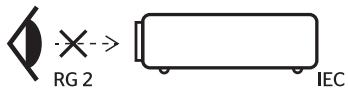
• Ne pas fixer le faisceau, RG2.
Comme toute source lumineuse, ne pas fixer le faisceau directement, RG2 IEC 62471-5:2015.
- Ne bloquez pas les fentes de ventilation. Afin de s'assurer d'un fonctionnement fiable du projecteur et de le protéger contre toute surchauffe, il est recommandé de l'installer dans un lieu qui ne bloque pas la ventilation. Par exemple, ne placez pas le projecteur sur une surface encombrée. Ne placez pas le projecteur dans une enceinte comme un étui à livres ou un placard qui réduit le débit d'air.
• Pour réduire les risques d'incendie et/ou d'électrocution, n'exposez pas cet appareil à la pluie ou à l'humidité. Ne pas installer à proximité de sources de chaleur telles que les radiateurs, les bouches de chauffage, les cuisinières ou d'autres appareils (y compris les amplificateurs) produisant de la chaleur.
- Ne pas laisser des objets ou des liquides pénétrer dans le projecteur. Ils peuvent toucher des points de tension dangereuse et des pièces court-circuitées peuvent entraîner un incendie ou un choc électrique.
• N'utilisez pas dans les conditions suivantes :
- Dans des environnements extrêmement chauds, froids ou humides.
(i) Assurez-vous que la température ambiante de la pièce est comprise entre 5 - 40°C (41°F - 104°F) (ii) L'humidité relative est entre 10 - 85% - Dans des zones susceptibles de comporter un excès de poussière et de saleté.
- A proximité de tout appareil générant un champ magnétique puissant.
– Sous la lumière directe du soleil.
- Ne pas utiliser l'appareil s'il est physiquement abîmé ou endommagé. Un endommagement ou un mauvais traitement physique pourrait être (mais n'est pas limité à) :
– Lorsque l'appareil est tombé.
– Lorsque le cordon d'alimentation ou la fiche ont été endommagés.
– Lorsqu’un liquide a pénétré dans le projecteur.
– Lorsque le projecteur a été exposé à la pluie ou à l'humidité.
— Lorsque quelque chose est tombé dans le projecteur ou est lâche dedans.
- Ne placez pas le projecteur sur une surface instable. Le projecteur pourrait tomber et causer des blessures ou s'endommager.
- Ne bloquez pas lumière sortant de l'objectif du projecteur lorsque ce dernier est en fonctionnement. La lumière fera chauffer l'objet qui pourrait fondre, causer des brûlures ou provoquer un incendie.
• Veuillez ne pas ouvrir et ne pas démonter le projecteur car vous pourriez vous électrocuter. - Ne pas essayer de réparer le projecteur vous-même. Ouvrir ou retirer les couvercles pourrait vous exposer à des tensions dangereuses ou aux d'autres dangers. Veuillez contacter Optoma avant de faire réparer l'appareil.
• Référez-vous au boîtier du projecteur pour les marques concernant la sécurité.
• L'appareil ne peut être réparé que par du personnel de service qualifié.
• Utilisez uniquement les pièces/accessoires spécifiés par le constructeur. - Ne regardez pas directement vers l'objectif du projecteur lors de l'utilisation. La force de la lumière risque de vous abîmer les yeux.
- Lorsque vous éteignez le projecteur, veuillez vous assurer que le cycle de refroidissement est terminé avant de couper l'alimentation. Laissez le projecteur 90 secondes pour qu'il refroidisse.
- Mettez hors tension et débranchez la fiche d'alimentation de la prise de courant CA avant de nettoyer le produit.
- Utilisez un chiffon doux et sec avec un détergent doux pour nettoyer le boîtier de l'appareil. N'utilisez pas de nettoyants abrasifs, cires ou solvants pour nettoyer l'appareil.
- Débranchez le cordon d'alimentation de la prise de courant CA si le produit n'est pas utilisé pendant une longue période.
• N'installez pas le projecteur à un endroit où il peut être soumis à des vibrations ou des chocs. - Ne touchez pas l'objectif à mains nues.
• Retirez la ou les piles de la télécommande avant stockage. Si la ou les piles restent dans la télécommande pendant de longues périodes, elles peuvent fuir. - N'utilisez et ne stockez pas le projecteur dans des endroits où la fumée d'huile ou de cigarettes peut être présente, car cela peut nuire aux performances du projecteur.
- Suivez l'orientation d'installation du projecteur indiquée, car les installations non conventionnelles peuvent nuire aux performances du projecteur.
• Utilisez un bloc multiprise et/ou un parasurtenseur. Car les pannes de courant et les baisses de tension peuvent tuer des appareils. - Ces exigences s'appliquent aux produits destinés aux consommateurs qui contiennent des piles bouton ou des piles de type cellule. Elles ne s'appliquent pas aux produits qui, en raison de leur usage spécifique et de leurs instructions, ne sont pas destinés à être utilisés dans des lieux accessibles aux enfants, comme les produits destinés à un usage professionnel ou commercial dans des endroits où les enfants ne sont pas normalement ou typiquement présents.
Nettoyer l'objectif
- Avant de nettoyer l'objectif, veillez à éteindre le projecteur et à débrancher le cordon d'alimentation afin de le laisser refroidir complètement.
• Utilisez de l'air comprimé pour éliminer la poussière. - Utilisez un linge spécial pour nettoyer l'objectif et essuyez-le avec soin. Ne touchez pas l'objectif avec vos doigts.
- N'utilisez ni détergents alcalins / acides ni de solvants volatils tels que l'alcool pour nettoyer l'objectif. Si l'objectif est endommagé en raison du processus de nettoyage, ceci n'est pas couvert par la garantie.

Avertissement
- N'utilisez pas de pulvérisateur contenant des gaz inflammables pour éliminer la poussière ou la saleté de l'objectif. Cela pourrait provoquer un feu en raison de la chaleur excessive à l'intérieur du projecteur.
- Ne nettoyez pas l'objectif si le projecteur est en train de chauffer. Cela pourrait décoller le film superficiel de l'objectif.
• N'essuyez pas et ne tapotez pas l'objectif avec un objet dur.
• INSTALLER AU-DESSUS DE LA TÊTE DES ENFANTS. L'utilisation d'un support de plafond est recommandée avec ce produit afin de le placer au-dessus des yeux des enfants.
"AVERTISSEMENT : INSTALLER AU-DESSUS DE LA TÊTE DES ENFANTS." Avertissement supplémentaire contre l'exposition oculaire pour des expositions à une distance de moins de 1 m.
Informations relatives à la sécurité du laser
- Conforme aux normes 21 CFR 1040.10 et 1040.11 à l'exception de la conformité au groupe de risque 2 LIP, défini dans la norme IEC 62471-5:Ed.1.0. Pour plus d'informations, consultez l'avis relatif au laser n° 57 du 8 mai 2019. CEI 60825-1:2014: PRODUIT LASER DE CLASSE 1 - GROUPE DE RISQUE 2

IEC/EN 60825-1:2014 PRODUIT LASER DE CLASSE 1 GROUPE DE RISQUE 2 Conforme aux normes 21 CFR 1040.10 et 1040.11, à l'exception de la conformité en tant que LIP du groupe de risque 2 définie dans la CEI 62471-5: Ed. 1,0. Pour plus d'informations, voir l'avis au laser n° 57 du 8 mai 2019.
- Ce projecteur possède un module laser intégré de classe 4. Tout démontage ou modification est très dangereux et ne doit jamais être tenté.
- Toute opération ou réglage non spécifiquement indiqué dans le manuel d'utilisation constitue un risque d'exposition dangereuse au rayonnement laser.
- Ne pas ouvrir ou démonter le projecteur car cela pourrait provoquer des dégâts par exposition au rayonnement laser.
- Ne pas fixer le faisceau lorsque le projecteur est allumé. La lumière brillante peut causer des dommages permanents aux yeux.
- Lorsque vous allumez le projecteur, assurez-vous que personne dans la plage de projection ne regarde l'objectif.
- À défaut de suivre la procédure de contrôle, de réglage ou d'utilisation, il y a risque de provoquer des dégâts par exposition au rayonnement laser.
- Instructions adéquates pour le montage, l'utilisation et la maintenance, y compris des avertissements clairs concernant les précautions à prendre pour éviter toute exposition éventuelle au laser et aux rayonnements collatéraux dépassant les limites d'émission acceptables en classe 2.
- L'appareil numérique de Classe A est conforme à toutes les exigences de la réglementation canadienne concernant les appareils provoquant des interférences. Réglementation concernant les appareils provoquant des interférences.
- Cet appareil numérique de la class A respecte toutes les exigences du Règlement sur le matériel brouilleur du Canada.
- Il est conseillé de surveiller les enfants et de ne jamais les laisser regarder le faisceau du projecteur quelle que soit la distance du projecteur.
• Il est conseillé de faire preuve de prudence lorsque vous utilisez la télécommande pour démarrer le
projecteur face à l'objectif de projection.
- Il est conseillé à l'utilisateur d'éviter d'utiliser des aides optiques telles que des jumelles ou des télescopes dans le faisceau
Consignes de sécurité pour la 3D
Veuillez suivre les avertissements et précautions indiqués avant que vous ou votre enfant utilisiez la fonction 3D.

Avertissement
- Les enfants et les adolescents peuvent être plus sensibles aux problèmes de santé liés aux contenus 3D et doivent être étroitement surveillés lors de la visualisation de ces images.
Attention à l'épilepsie photosensible et aux autres risques de santé
- Certains spectateurs peuvent subir une crise d'épilepsie ou un accident vasculaire cérébral lorsqu'ils sont exposés à certaines images ou lumières clignotantes dans les images de certains projecteurs ou jeux vidéo. Si vous souffrez d'épilepsie ou d'un accident vasculaire cérébral, ou si avez des antécédents familiaux, veuillez consulter un médecin spécialiste avant d'utiliser la fonction 3D.
- Même ceux qui n'ont pas d'antécédents personnels ou familiaux d'épilepsie ou d'AVC peuvent présenter un état non diagnostiqué susceptible de provoquer des crises d'épilepsie photosensible.
- Les femmes enceintes, les personnes âgées, les personnes souffrant de troubles médicaux graves, qui sont privées de sommeil ou sous l'influence d'alcool doivent éviter l'utilisation des fonctionnalités 3D de l'appareil.
- Si vous ressentez un des symptômes suivants, cessez immédiatement de visionner des images 3D et consultez un médecin spécialiste : (1) troubles de la vision; (2) tête légère; (3) étourdissements; (4) mouvements involontaires tels que convulsions, contractions oculaires ou musculaires, (5) confusion; (6) nausées; (7) perte de conscience; (8) convulsions; (9) crampes, et / ou (10) désorientation. Les enfants et les adolescents sont plus susceptibles que les adultes de ressentir ces symptômes. Les parents doivent surveiller leurs enfants et leur demander s'ils ressentent ces symptômes.
- Une projection 3D peut également provoquer le mal des transports, des effets résiduels perceptifs, une désorientation, une fatigue oculaire et une diminution de la stabilité posturale. Il est recommandé aux utilisateurs de prendre des pauses fréquentes pour réduire le risque de ces effets. Si vos yeux montrent des signes de fatigue ou de sécheresse ou si vous avez un des symptômes ci-dessus, cessez immédiatement d'utiliser cet appareil et ne reprenez pas avant au moins 30 minutes après la disparition des symptômes.
- Le fait de regarder la projection 3D tout en restant assis trop près de l'écran pendant une longue période de temps peut endommager votre vue. La distance de visualisation idéale doit être d'au moins trois fois la hauteur de l'écran. Il est recommandé que les yeux du spectateur soient au niveau de l'écran.
• Le fait de regarder une projection 3D avec des lunettes 3D pendant une période de temps prolongée peut causer un mal de tête ou de la fatigue. Si vous ressentez un mal de tête, de la fatigue ou des étourdissements, cessez de visionner la projection 3D et reposez-vous.
• N'utilisez pas les lunettes 3D à des fins autres que la visualisation d'une projection 3D.
• Le fait de porter les lunettes 3D à d'autres fins (comme lunettes de vue, lunettes de soleil, lunettes de protection, etc.) peut être physiquement dangereux pour vous et peut affaiblir votre vue. - Certains téléspectateurs peuvent se sentir désorientés lorsqu'ils regardent une projection 3D. En conséquence, ne placez pas votre PROJECTEUR 3D près d'escaliers à découvert, de câbles, de balcons, ou d'autres objets qui peuvent faire trébucher ou tomber, être heurtés, renversés, ou brisés.
Avis sur le droit d'auteur
Ce documentation, y compris toutes les photos, les illustrations et le logiciel est protégé par des lois de droits d'auteur internationales, avec tous droits réservés. Ni ce manuel ni les éléments stipulés ci-contre ne peuvent être reproduits sans le consentement écrit de l'auteur.
© Copyright 2022
Limitation de responsabilité
Les informations contenues dans le présent document sont sujettes à des modifications sans préavis. Le fabricant ne fait aucune représentation ni garantie par rapport au contenu ci-contre et renie plus particulièrement toute garantie implicite de commercialisation des marchandises ou d'adaptabilité pour un objectif quelconque. Le fabricant se réserve le droit de réviser cette documentation et d'apporter des modifications de temps à autre au contenu ci-contre sans que le fabricant ne soit dans l'obligation d'avertir les personnes des révisions ou modifications qui ont eu lieu.
Reconnaissance de marque
Kensington est une marque déposée aux États-Unis d'ACCO Brand Corporation avec inscriptions émises et demandes en cours dans d'autres pays du monde entier.
HDMI, le logo HDMI, et High-Definition Multimedia Interface sont des marques commerciales ou des marques déposées de HDMI Licensing LLC, aux États-Unis et dans d'autres pays.
DLP ^® , DLP Link et le logo DLP sont des marques déposées de Texas Instruments et BrilliantColor ^™ est une marque commerciale de Texas Instruments.
HDBaseT™ et le logo HDBaseT Alliance sont des marques commerciales de HDBaseT Alliance.
Tous les autres noms de produits stipulés dans le présent manuel sont les propriétés de leurs détenteurs respectifs et sont reconnus comme tels.
Avis FCC
Cet appareil a été testé et déclaré conforme aux limites définies pour les appareils numériques de Classe A suivant la section 15 de la réglementation de la FCC. Ces limites sont conçues pour fournir une protection raisonnable contre les interférences nuisibles lorsque l'appareil est utilisé dans un environnement commercial. Cet appareil génère, utilise et peut émettre des fréquences radio et, s'il n'est pas installé et utilisé conformément au manuel d'instructions, peut causer des interférences nuisibles aux communications radio.
L'utilisation de cet appareil dans une zone résidentielle est susceptible de provoquer des interférences nuisibles, auquel cas l'utilisateur sera tenu de corriger les interférences à ses propres frais.
Avis : Câbles blindés
Toutes les connexions avec d'autres appareils informatiques doivent être effectuées à l'aide de câbles blindés pour rester conforme aux règlements FCC.
Mise en garde
Les changements et modifications non approuvés expressément par le fabricant pourraient annuler la compétence de l'utilisateur, qui est accordée par la FCC, à opérer ce projecteur.
Conditions de fonctionnement
Cet appareil est conforme à l'article 15 des Règlements FCC. Son fonctionnement est sujet aux deux conditions suivantes :
-
Cet appareil ne doit pas provoquer d'interférences néfastes, et
-
Cet appareil doit accepter toutes les interférences reçues, y compris celles pouvant provoquer un fonctionnement indésirable.
Avis : Utilisateurs Canadiens
Cet appareil numérique de la classe A est conforme à la norme ICES-003 du Canada.
Remarque à l'intention des utilisateurs canadiens
Cet appareil numérique de la classe A est conforme à la norme NMB-003 du Canada.
Déclaration de Conformité pour les pays dans l'Union Européenne
• Directive EMC 2014/30/CE (comprenant les amendements)
• Directive 2014/35/CE sur les basses tensions
• RED 2014/53/UE (si le produit dispose de la fonction RF)

Consignes de mise au rebut
Ne pas jeter cet appareil électronique dans les déchets pour vous en débarrassez. Pour réduire la pollution et garantir une meilleure protection de l'environnement, veuillez le recycler.
MISE EN GARDE : Cet appareil est équipé d'une fiche d'alimentation à trois broches avec mise à la terre. Ne retirez pas la broche de mise à la terre de la fiche d'alimentation. Cette fiche est uniquement adaptée à une prise électrique de type terre. Il s'agit d'un dispositif de sécurité. Si vous ne parvenez pas à insérer la fiche dans la prise, contactez un électricien. N'essayez pas de neutraliser la prise de terre.
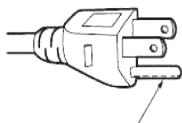
Ne pas retirer
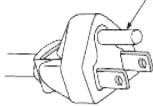

Avertissement : Ne retirez pas la broche de mise à la terre de la fiche du cordon d'alimentation.
Cet appareil est équipé d'une fiche d'alimentation à trois broches avec terre. Cette fiche ne peut être branchée que sur une prise de courant de type terre. Il s'agit d'un dispositif de sécurité. Si vous ne parvenez pas à insérer la fiche dans la prise secteur, contactez un électricien. Ne contournez jamais le dispositif de sécurité de la prise de mise à la terre.
INTRODUCTION
Contenu du paquet
Déballez avec précaution et vérifiez que vous avez les éléments suivants en plus des accessoires standard. Certains des éléments pour des accessoires en option peuvent ne pas être disponibles en fonction du modèle, de la spécification et de votre région d'achat. Consultez votre point de vente à ce sujet. Certains accessoires peuvent varier d'une région à l'autre.
La carte de garantie n'est fournie que dans certaines régions. Consultez votre revendeur pour plus d'informations.
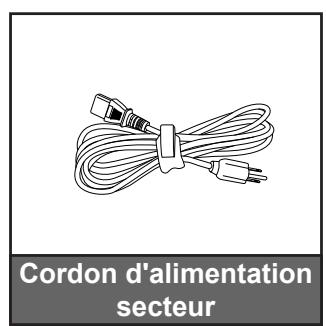
Remarque :
• La télécommande réelle peut varier selon les régions.
• (*) Pour les informations sur la garantie européenne, veuillez visiter www.optoma.com.
Veuillez numériser le code QR de garantie OPAM ou visiter l'URL suivante : https://www.optoma.com/us/support/warranty-and-return-policy/

Veuillez numériser le code QR Asie - Pacifique ou visiter l'URL suivante : https://www.optoma.com/support/download
INTRODUCTION
Accessoires standard
Description du produit
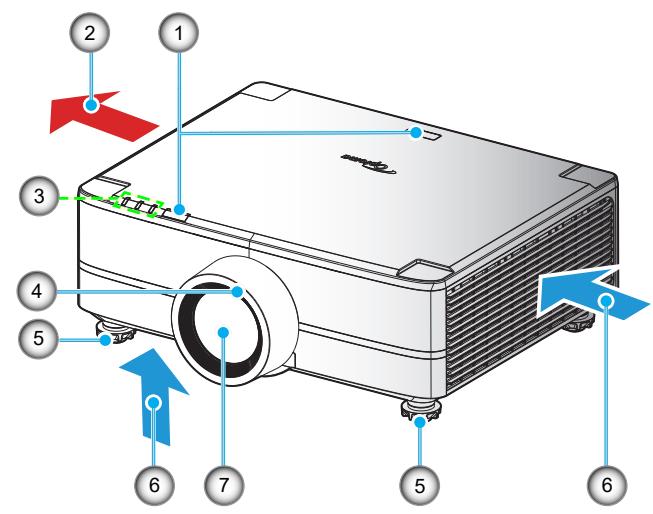
- Ne bloquez pas les évents d'entrée/sortie du projecteur.
- Lorsque vous utilisez le projecteur dans un espace clos, laissez au moins 500mm (19,69") d'espace autour des évents d'entrée/sortie.
| No. | Élément |
| 1. | Capteur IR |
| 2. | Ventilation (sortie) |
| 3. | Indicateurs DEL |
| 4. | Bague décorative(Objectif 1,6x / Modèle de l’objectif 1,26x) |
| 5. | Pied de réglage inclinable |
| 6. | Ventilation (entrée) |
| No. | Élément |
| 7. | Objectif de projection |
| 8. | Connexions d'entrée/sortie |
| 9. | Port de verrouillage KensingtonTM |
| 10. | Panneau de commandes |
| 11. | Prise d'alimentation / interrupteur d'alimentation |
| 12. | Haut-parleurs |
Connexions
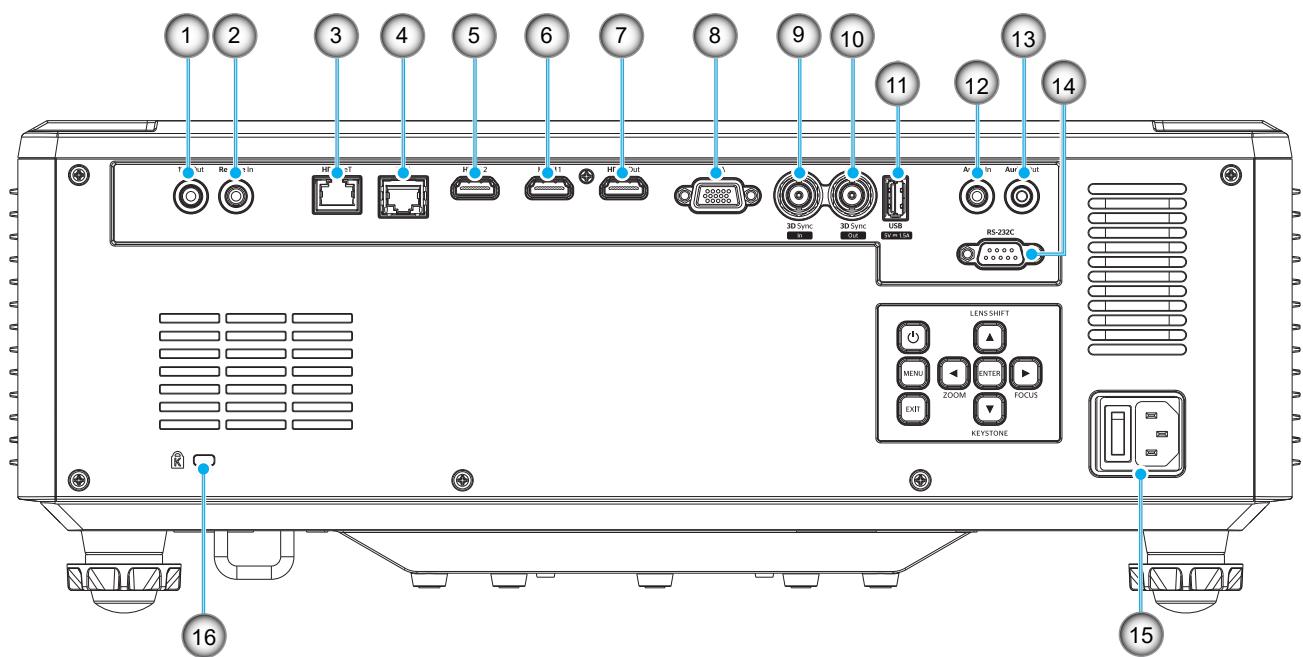
| No. | Élément | Câble | Exemples de connexions1 |
| 1. | Connecteur de sortie 12 V | Câble de déclenchement 12V | Écran motorisé, rideau, etc. |
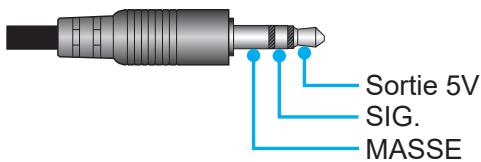
| 2. | Connecteur d'entrée télécommande | Câble de télécommande filaire ou câble de récepteur IR (Type TRS 3,5mm^2 ) | RCU |
| 3. | Connecteur HDBaseT | Câble RJ-45 | Lecture multimédia |
| 4. | Connecteur LAN | Câble RJ-45 | Réseau local ou d'entreprise |
| 5. | Connecteur HDMI 2 | Câble HDMI | Ordinateur, jeu, console, lecture multimédia |
| 6. | Connecteur HDMI 1 | Câble HDMI | Ordinateur, jeu, console, lecture multimédia |
| 7. | Connecteur de sortie HDMI | Câble HDMI | Écran |
| 8. | Connecteur VGA | Câble VGA | Ordinateur |
| 9. | Connecteur d'entrée 3D Sync | Câble de sync 3D | Ordinateur |
| 10. | Connecteur de sortie 3D Sync | Câble Émetteur 3D | Émetteur 3D |
| 11. | Connecteur USB (alimentation 5V ---1,5A) ^3 | Câble USB (A vers A) | Clé USB |
| 12. | Connecteur d'entrée audio | Câble d'entrée audio | Lecture multimédia |
| 13. | Connecteur de sortie audio | Câble de sortie audio | Enceinte, Lecture multimédia |
| 14. | Connecteur RS-232C | Câble RS232 | Ordinateur |
| 15. | Prise d'alimentation / interrupteur d'alimentation | Cordon d'alimentation | Projecteur |
| 16. | Port de verrouillage Kensington ^TM | Câble de protection | Projecteur |
Remarque :
- Ce ne sont là que quelques exemples de ce que vous pouvez connecter. Il peut y avoir davantage d'options disponibles pour chaque port.
- Type TRS 3,5 mm.
- Non recommandé pour recharger un téléphone portable.
INTRODUCTION
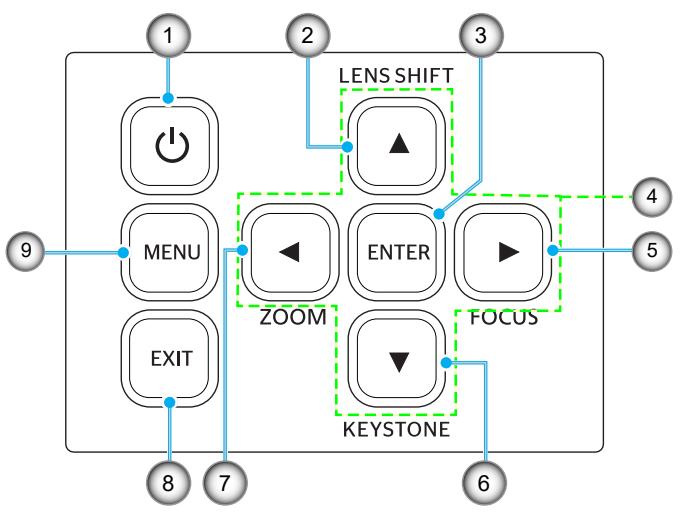
Pavé de contrôle
flowchart
graph TD
    1["Power"] --> MENU
    2["LENS SHIFT"] --> ENTER
    3["LENS SHIFT"] --> FOCUS
    4["LENS SHIFT"] --> FOCUS
    5["LENS SHIFT"] --> FOCUS
    6["LENS SHIFT"] --> KEYSTONE
    7["LENS SHIFT"] --> KEYSTONE
    8["LENS SHIFT"] --> KEYSTONE
    9["LENS SHIFT"] --> MENU
    10["LENS SHIFT"] --> ZOOM
    11["LENS SHIFT"] --> ENTER
    12["LENS SHIFT"] --> FOCUS
    13["LENS SHIFT"] --> FOCUS
    14["LENS SHIFT"] --> FOCUS
    15["LENS SHIFT"] --> FOCUS
    16["LENS SHIFT"] --> FOCUS
    17["LENS SHIFT"] --> FOCUS
    18["LENS SHIFT"] --> FOCUS
    19["LENS SHIFT"] --> FOCUS
    20["LENS SHIFT"] --> ZOOM
    21["LENS SHIFT"] --> ENTER
    22["LENS SHIFT"] --> FOCUS
    23["LENS SHIFT"] --> FOCUS
    24["LENS SHIFT"] --> FOCUS
    25["LENS SHIFT"] --> FOCUS
    26["LENS SHIFT"] --> FOCUS
    27["LENS SHIFT"] --> FOCUS
    28["LENS SHIFT"] --> FOCUS
    29["LENS SHIFT"] --> FOCUS
    30["LENS SHIFT"] --> FOCUS
| No. | Bouton | Fonction |
| 1. | Bouton Marche | Met le projecteur sous ou hors tension. |
| 2. | Déplacement objectif | Ajustez la position verticale/horizontale de l'objectif. |
| 3. | Entrée | Confirmez les réglages. |
| 4. | Quatre touches de sélection directionnelles | Touches de navigation. |
| 5. | Mise au point | Règle la mise au point de l'image. |
| 6. | Correction Trapèze | Ajustez la correction du trapèze. |
| 7. | Zoom | Règle la taille de l'image. |
| 8. | Quitter | Retourne au menu précédent ou quitte le menu si vous êtes au niveau le plus haut. |
| 9. | Menu | Affiche le menu principal sur écran. |
INTRODUCTION
Télécommande
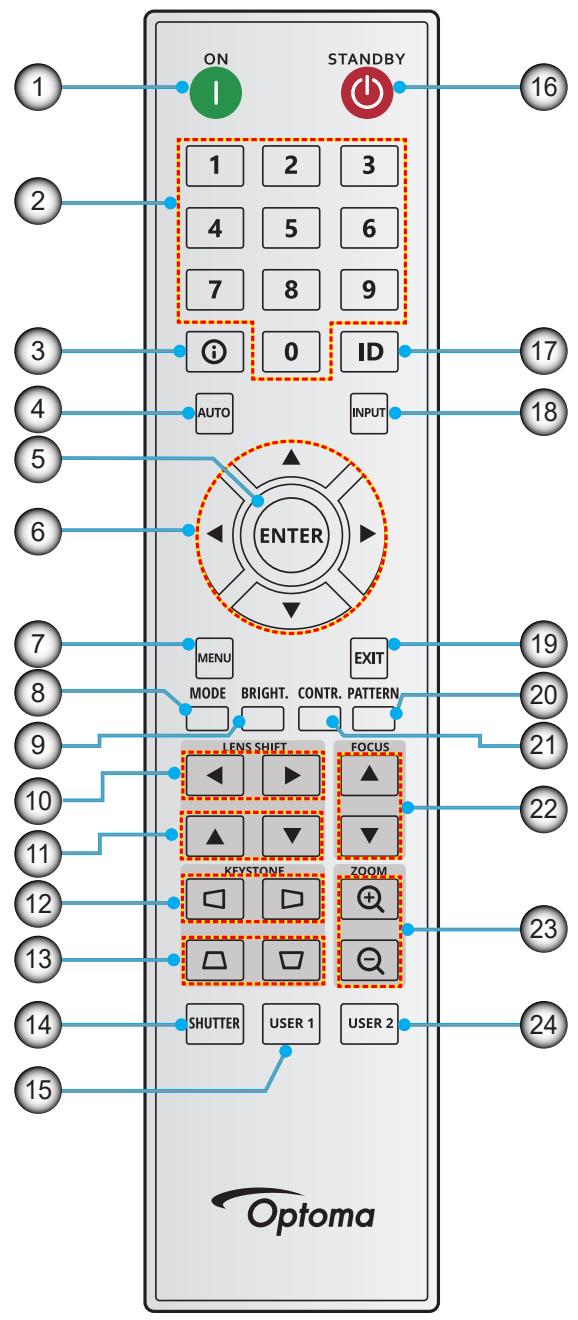
| No. | Bouton | Fonction |
| 1. | Mise sous tension | Allume le projecteur. |
| 2. | Touches numériques | Entrez des numéros (0- 9). |
| 3. | Info | Affichez des informations sur l'image écran. |
| 4. | Automatique | Synchronise automatiquement le projecteur avec une source d'entrée. |
| 5. | Entrée | Appuyez pour confirmer la sélection. |
| 6. | Touches de flèches | Utilisez les touches de flèches pour naviguer dans le menu ou sélectionner les paramètres désirés. |
| 7. | Menu | Affiche le menu principal sur l'écran. |
| 8. | Mode | Appuyez pour sélectionner le mode d'affichage prédéfini. |
| 9. | Luminosité | Règle la luminosité de l'image. |
INTRODUCTION
| No. | Bouton | Fonction |
| 10. | Déplacement gauche (horizontal) | Ajuste la position de l'image horizontalement. |
| 11. | Déplacement gauche (vertical) | Ajuste la position de l'image verticalement. |
| 12. | Trapèze (horizontal) | Ajuste le keystone horizontal de l'image. |
| 13. | Trapèze (vertical) | Ajuste le keystone vertical de l'image. |
| 14. | Obturateur | Éteint/rallume momentanément l'écran (Muet AV). |
| 15. | Utilisateur1 | Appuyez pour attribuer des fonctions personnalisées. Consultez le guide de l'utilisateur pour plus d'informations. |
| 16. | Veille | Éteint le projecteur. |
| 17. | ID | Définit l'adresse du projecteur. |
| 18. | Saisissez | Sélectionne manuellement une source d'entrée. |
| 19. | Quitter | Retourne au menu précédent. |
| 20. | Motif | Afficher la mire de test. |
| 21. | Contraste | Règle le contraste de l'image. |
| 22. | Mise au point | Règle la mise au point de l'image. |
| 23. | Zoom | Règle la taille de l'image. |
| 24. | Utilisateur2 | Appuyez pour attribuer des fonctions personnalisées. Consultez le guide de l'utilisateur pour plus d'informations. |
Remarque : Certaines touches peuvent ne pas fonctionner pour les modèles qui ne prennent pas en charge ces fonctionnalités.
CONFIGURATION ET INSTALLATION
Connector des sources au projecteur
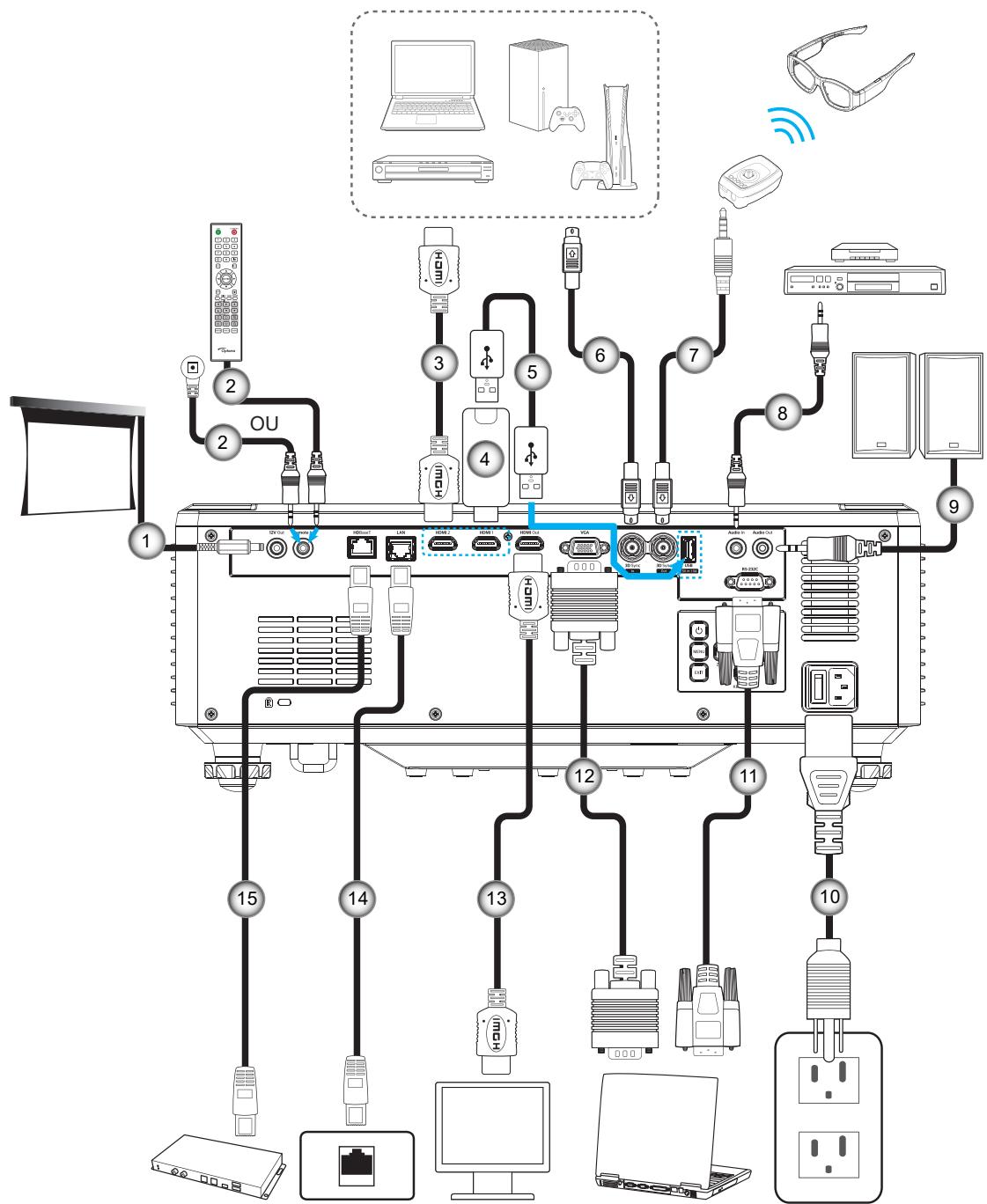
flowchart
graph TD
    A["Computer"] --> B["User"]
    A --> C["Device 1"]
    A --> D["Device 2"]
    A --> E["Device 3"]
    A --> F["Device 4"]
    A --> G["Device 5"]
    A --> H["Device 6"]
    A --> I["Device 7"]
    A --> J["Device 8"]
    A --> K["Device 9"]
    A --> L["Device 10"]
    A --> M["Device 11"]
    A --> N["Device 12"]
    A --> O["Device 13"]
    A --> P["Device 14"]
    A --> Q["Device 15"]
    A --> R["Device 16"]
    A --> S["Device 17"]
    A --> T["Device 18"]
    A --> U["Device 19"]
    A --> V["Device 20"]
    A --> W["Device 21"]
    A --> X["Device 22"]
    A --> Y["Device 23"]
    A --> Z["Device 24"]
    A --> AA["Device 25"]
    A --> AB["Device 26"]
    A --> AC["Device 27"]
    A --> AD["Device 28"]
    A --> AE["Device 29"]
    A --> AF["Device 30"]
    A --> AG["Device 31"]
    A --> AH["Device 32"]
    A --> AI["Device 33"]
    A --> AJ["Device 34"]
    A --> AK["Device 35"]
    A --> AL["Device 36"]
    A --> AM["Device 37"]
    A --> AN["Device 38"]
    A --> AO["Device 39"]
    A --> AP["Device 40"]
    A --> AQ["Device 41"]
    A --> AR["Device 42"]
    A --> AS["Device 43"]
    A --> AT["Device 44"]
    A --> AU["Device 45"]
    A --> AV["Device 46"]
    A --> AW["Device 47"]
    A --> AX["Device 48"]
    A --> AY["Device 49"]
    A --> AZ["Device 50"]
| No. | Élément |
| 1. | Prise 12 V CC |
| 2. | Câble de télécommande filaire ou câble de récepteur IR (Type TRS 3,5 mm) |
| 3. | Câble HDMI |
| 4. | Clé HDMI |
| 5. | Câble USB (A vers A) |
| No. | Élément |
| 6. | Câble de sync 3D |
| 7. | Câble Émetteur 3D |
| 8. | Câble d'entrée audio |
| 9. | Câble de sortie audio |
| 10. | Cordon d'alimentation |
| No. | Élément |
| 11. | Câble RS232 |
| 12. | Câble VGA |
| 13. | Câble HDMI |
| 14. | Câble RJ-45 |
| 15. | Câble RJ-45 |
CONFIGURATION ET INSTALLATION
Réglage de l'image projetée
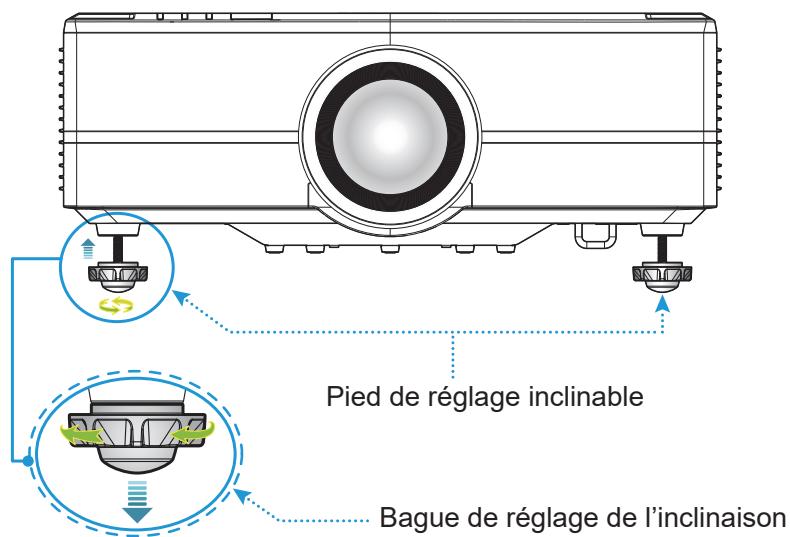
Réglage de la hauteur du projecteur
Le projecteur est équipé d'un pied élévateur pour régler la hauteur de l'image.
- Repérez le pied réglable que vous souhaitez régler sous le projecteur.
- Faites tourner le pied réglable dans le sens des aiguilles d'une montre pour baisser le projecteur ou dans le sens contraire des aiguilles d'une montre pour le monter.
CONFIGURATION ET INSTALLATION
Réglage du décalage de l'image projetée
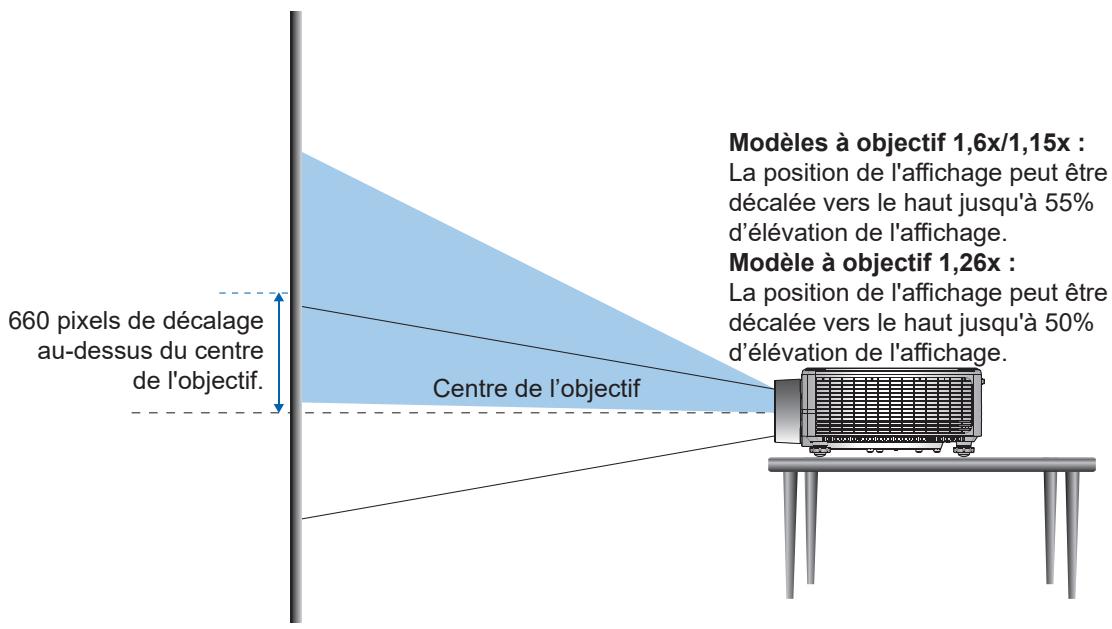
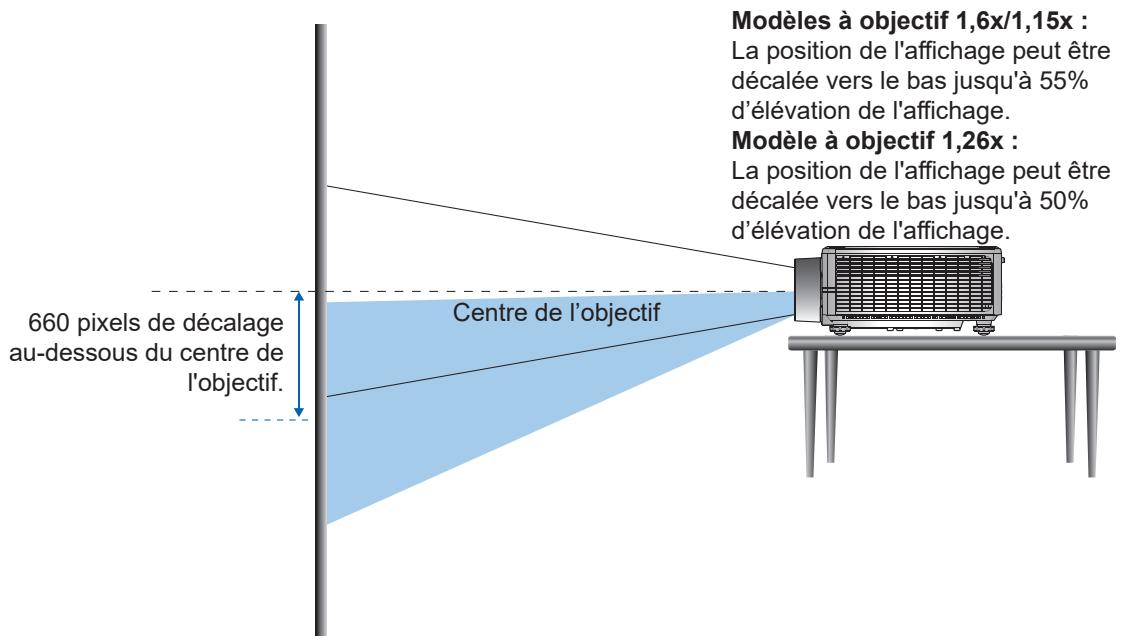
L'objectif de projection peut être déplacé vers le haut, le bas, la droite et la gauche au moyen de la fonction de décalage d'objectif motorisé. Cette fonction facilite le positionnement des images sur l'écran. Le décalage de l'objectif est généralement exprimé en pourcentage de la hauteur ou de la largeur de l'image, selon l'illustration ci-dessous.
Décalage vertical / horizontal de l'objectif
Lorsque l'objectif est déplacé vers le haut :
Lorsque l'objectif est déplacé vers le bas :
CONFIGURATION ET INSTALLATION
Lorsque l'objectif est déplacé le plus vers la gauche :
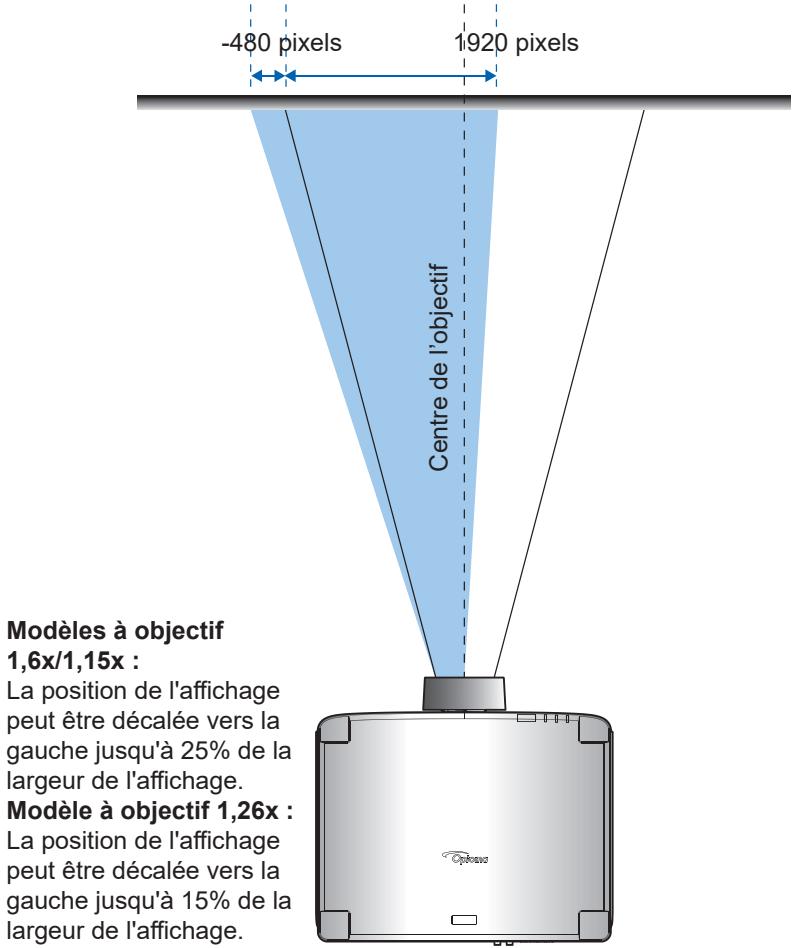
Lorsque l'objectif est déplacé le plus vers la droite :
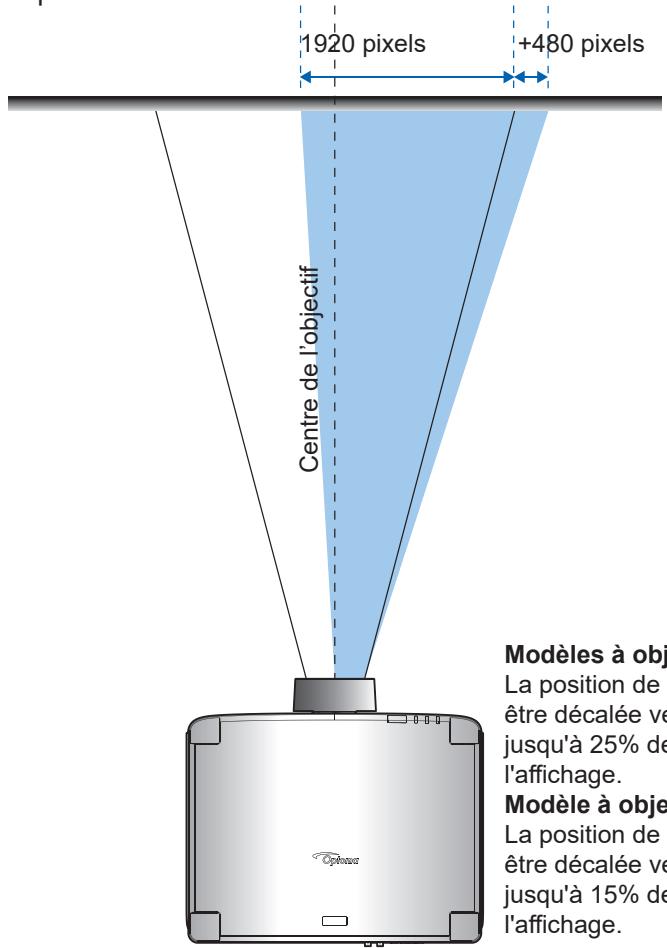
Modèles à objectif 1,6x/1,15x :
La position de l'affichage peut être décalée vers la droite jusqu'à 25% de la largeur de l'affichage.
Modèle à objectif 1,26x :
La position de l'affichage peut être décalée vers la droite jusqu'à 15% de la largeur de l'affichage.
CONFIGURATION ET INSTALLATION
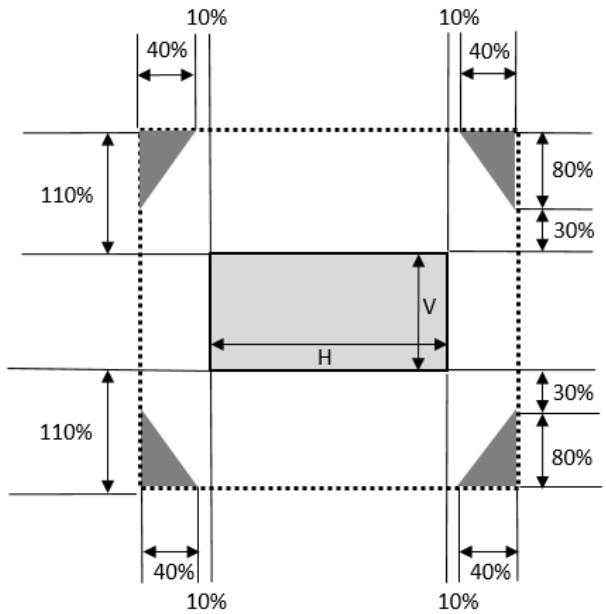
Plage de décalage de l'objectif
Modèles de l'objectif 1,6x/1,15x gamme de déplacement d'objectif
Modèles de l'objectif 1,26X gamme de déplacement d'objectif
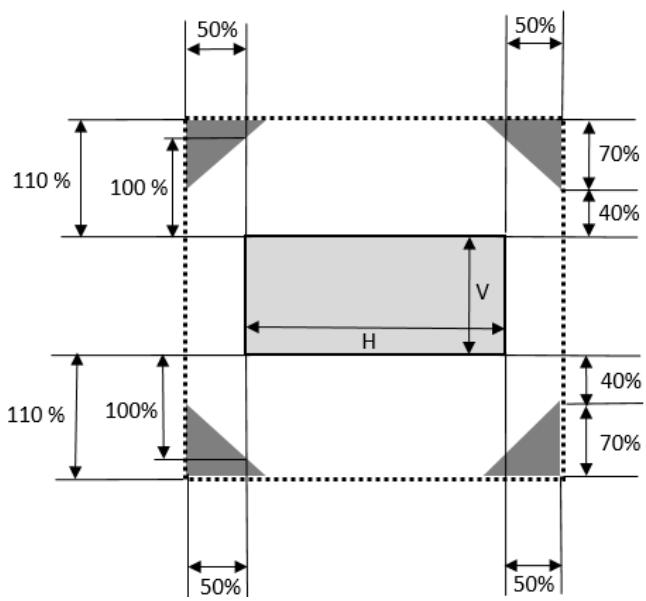
a) H : La plage de décalage de l'objectif dans le sens horizontal lorsque l'objectif est au centre.
b) V : La plage de décalage de l'objectif dans le sens vertical lorsque l'objectif est au centre.
c) H0 : La plage de décalage de l'objectif sans vignettage dans le sens horizontal lorsque l'objectif est en haut au centre ou en bas au centre.
d) V0 : La plage de décalage de l'objectif sans vignettage dans le sens vertical lorsque l'objectif est en haut au centre ou en bas au centre.
e) V : Hauteur de l'image projetée.
f) H : Largeur de l'image projetée.
g) □ Image projetée.
h) Lorsque l'objectif est déplacé au-delà de la plage de fonctionnement décrite, les bords de l'écran peuvent devenir plus sombres ou les images peuvent devenir floues.
i) Le calcul se base sur 1/2 de largeur d'image et 1/2 de hauteur d'image.
CONFIGURATION ET INSTALLATION
Réglage du zoom et de la mise au point du projecteur
Utilisez la télécommande ou le clavier du projecteur pour régler le zoom et la mise au point de l'image projetée.
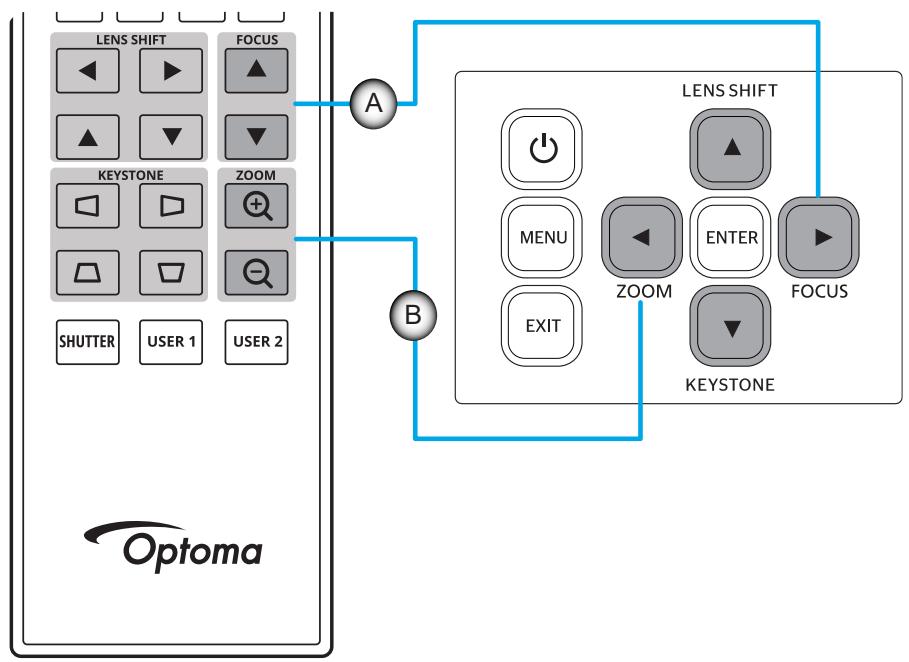
• Pour régler la mise au point de l'image, appuyez sur Mise au point et sur les boutons ▲▼ jusqu'à ce que l'image soit nette et lisible.
• Pour ajuster la taille de l'image, appuyez sur Zoom et les boutons ⊕ ⊖ de la télécommande, ou ◀▶ du clavier pour obtenir la taille d'image requise. Ⓑ
flowchart
graph TD
    A["LENS SHIFT"] --> B["FOCUS"]
    B --> C["KEYSTONE"]
    C --> D["ZOOM"]
    D --> E["SHUTTER"]
    D --> F["USER 1"]
    D --> G["USER 2"]
    H["LENS SHIFT"] --> I["MENU"]
    I --> J["EXIT"]
    K["LENS SHIFT"] --> L["FOCUS"]
    L --> M["KEYSTONE"]
    N["LENS SHIFT"] --> O["MENU"]
    O --> P["EXIT"]
    Q["LENS SHIFT"] --> R["FOCUS"]
    S["LENS SHIFT"] --> T["KEYSTONE"]
    U["LENS SHIFT"] --> V["INPUT"]
    W["LENS SHIFT"] --> X["INPUT"]
    Y["LENS SHIFT"] --> Z["INPUT"]
    AA["LENS SHIFT"] --> AB["INPUT"]
    AC["LENS SHIFT"] --> AD["INPUT"]
    AE["LENS SHIFT"] --> AF["INPUT"]
    AG["LENS SHIFT"] --> AH["INPUT"]
    AI["LENS SHIFT"] --> AJ["INPUT"]
    AK["LENS SHIFT"] --> AL["INPUT"]
    AM["LENS SHIFT"] --> AN["INPUT"]
    AO["LENS SHIFT"] --> AP["INPUT"]
    AQ["LENS SHIFT"] --> AR["INPUT"]
    AS["LENS SHIFT"] --> AT["INPUT"]
    AU["LENS SHIFT"] --> AV["INPUT"]
    AW["LENS SHIFT"] --> AX["INPUT"]
    AY["LENS SHIFT"] --> AZ["OUTPUT"]
    BA["LENS SHIFT"] --> BB["OUTPUT"]
    BC["LENS SHIFT"] --> BD["OUTPUT"]
    BE["LENS SHIFT"] --> BF["OUTPUT"]
    BG["LENS SHIFT"] --> BH["OUTPUT"]
    BI["LENS SHIFT"] --> BJ["OUTPUT"]
    BK["LENS SHIFT"] --> BL["OUTPUT"]
    BM["LENS SHIFT"] --> BN["OUTPUT"]
    BO["LENS SHIFT"] --> BP["OUTPUT"]
    BQ["LENS SHIFT"] --> BR["OUTPUT"]
    BS["LENS SHIFT"] --> BT["OUTPUT"]
    BU["LENS SHIFT"] --> BV["OUTPUT"]
    BW["LENS SHIFT"] --> BX["OUTPUT"]
    BY["LENS SHIFT"] --> BZ["OUTPUT"]
    CA["LENS SHIFT"] --> CB["OUTPUT"]
    CC["LENS SHIFT"] --> CD["OUTPUT"]
    CE["LENS SHIFT"] --> CF["OUTPUT"]
    CG["LENS SHIFT"] --> CH["OUTPUT"]
    CI["LENS SHIFT"] --> CJ["OUTPUT"]
    CK["LENS SHIFT"] --> CL["OUTPUT"]
CONFIGURATION ET INSTALLATION
Réglage de la position du projecteur
Pour choisir où positionner le projecteur, prenez en considération la taille et la forme de votre écran, l'emplacement de vos prises d'alimentations et la distance entre le projecteur et les autres appareils.
Suivez ces consignes générales:
- Installez le projecteur sur une surface plate à angle droit par rapport à l'écran. Le projecteur à modèle de l'objectif 1,6x/1,15x/1,26x (avec l'objectif standard) doit mesurer au moins 50 pouces (1,6x : 1,33m/1,15x : 0,69m/ 1,26x : 0,81m) depuis l'écran de projection.
- Installez le projecteur à la distance souhaitée de l'écran. La distance de l'objectif du projecteur à l'écran, le réglage du zoom et le format vidéo déterminent la taille de l'image projetée.
• Ratio de projection de l'objectif : Modèle d'objectif 1,6x : 1,25 \~ 2,0 Modèle d'objectif 1,15x : 0,65 \~ 0,75 Modèle à objectif 1,26 : 0,75 \~ 0,95 Fonctionnement libre à 360 degrés.
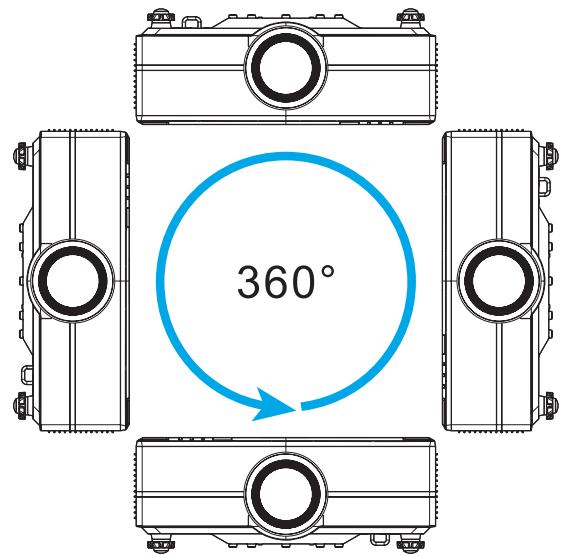
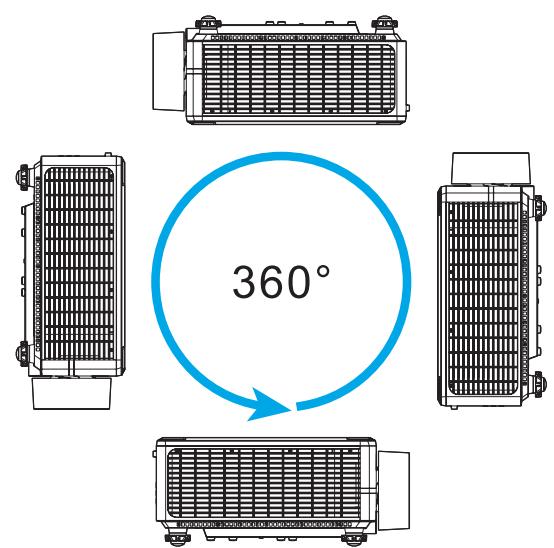
- Lors de l'installation de plusieurs projecteurs, veillez à laisser un espace d'au moins 1000mm (39,4") entre les projecteurs adjacents.
- Pour les installations montées au plafond /au mur, veillez à laisser un espace de 15 mm (0,6") entre le support au plafond et les entrées d'air inférieures du projecteur.
CONFIGURATION ET INSTALLATION
Configuration Télécommande
Installer / Remplacer les pile de la télécommande
Deux piles AAA sont fournies pour la télécommande.
- Retirez le couvercle des piles sur l'arrière de la télécommande.
- Insérez les piles AAA dans le compartiment des piles comme illustré.
- Remettez le couvercle arrière sur la télécommande.
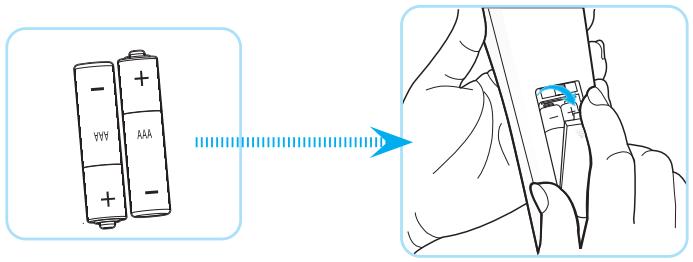
Remarque : Remplacez les piles uniquement par d'autres du même type ou d'un type équivalent.
MISE EN GARDE
Une mauvaise utilisation des piles peut causer des fuites de produits chimiques ou explosions. Veillez à suivre les instructions ci-dessous.
- Ne mélangez pas des piles de différents types. Différents types de piles peuvent avoir des caractéristiques différentes.
- Ne mélangez pas piles neuves et usées. Mélanger des piles neuves et usagées peut réduire la durée de vie des nouvelles piles ou causer des fuites de produits chimiques pour les anciennes piles.
- Retirez les piles dès qu'elles sont épuisées. Les produits chimiques des piles peuvent entrer en contact avec la peau et causer des rougeurs. Si vous remarquez une fuite de produit chimique, essuyez soigneusement avec un chiffon.
- Les piles fournies avec ce produit peuvent avoir une durée de vie plus courte en fonction des conditions de stockage.
• Si vous ne prévoyez pas d'utiliser la télécommande pendant une période prolongée, retirez les piles.
• Lorsque vous rejetez la pile, vous devez suivre les réglementations locales ou nationales.
CONFIGURATION ET INSTALLATION
Portée effective de la télécommande
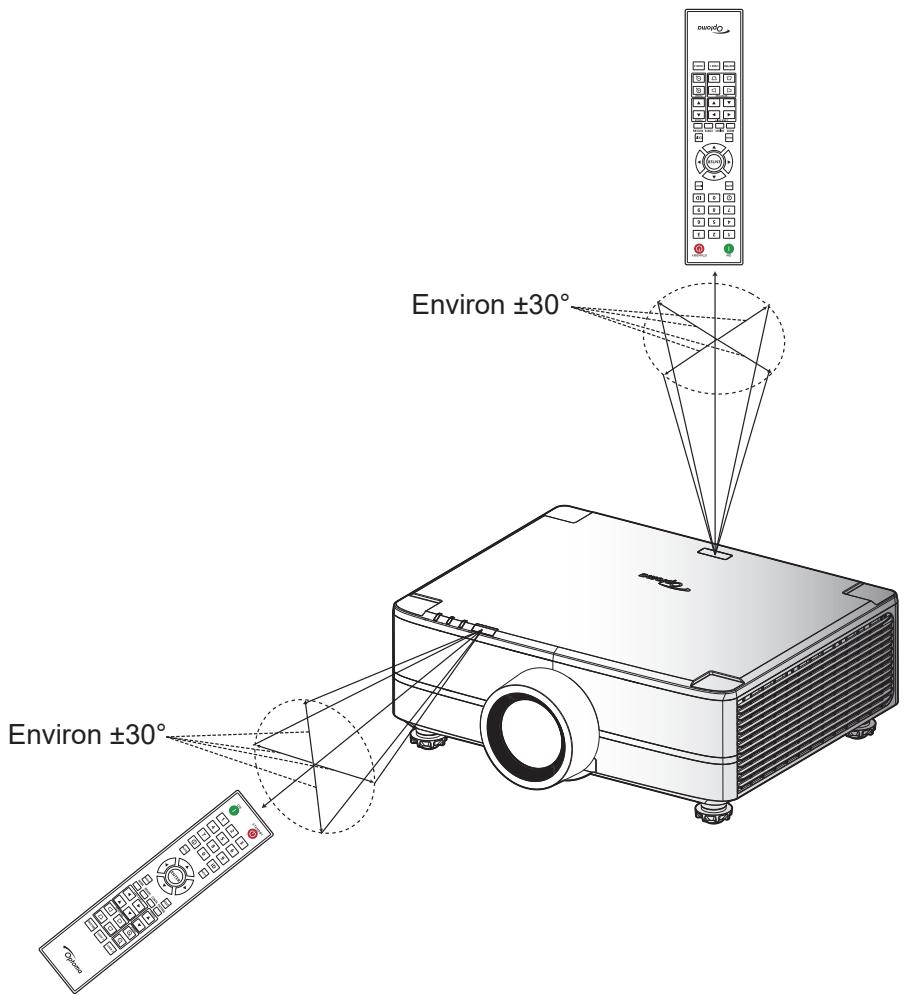
Le capteur à infrarouge (IR) de la télécommande se trouve sur le dessus et à l'avant du projecteur. Veillez à tenir la télécommande à un angle de 30 degrés à la perpendiculaire du capteur de télécommande du projecteur pour un fonctionnement correct. La distance entre la télécommande et le capteur ne doit pas dépasser 20 mètres (65,6 pieds) lorsque vous maintenez une distance inférieure à 30 mètres (98,4 pieds) lorsque vous visez le capteur à 0°.
• Assurez-vous de l'absence d'obstacles qui pourraient gêner le faisceau infrarouge entre la télécommande et le capteur IR sur le projecteur.
• Assurez-vous que l'émetteur IR du projecteur / de la télécommande n'est pas ébloui directement par la lumière du soleil ou les lampes fluorescentes.
- Gardez la télécommande à l'écart des lampes fluorescentes (plus de 2 m), sans quoi la télécommande pourrait mal fonctionner.
- Si la télécommande se trouve à proximité de lampes fluorescentes de type inverseur, elle pourrait occasionnellement cesser de fonctionner.
- Si la télécommande et le projecteur sont à très courte distance, la télécommande peut cesser de fonctionner.
- Lorsque vous pointez vers l'écran, la distance effective est inférieure à 5 m de la télécommande à l'écran, avec un reflet des faisceaux IR vers le projecteur. Cependant, la portée effective peut changer en fonction des écrans.
Mise sous/hors tension du projecteur
Mise sous tension
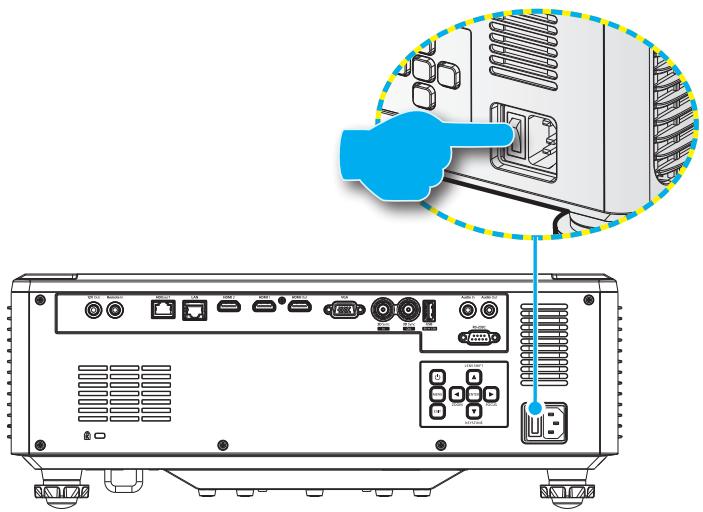
- Branchez le cordon d'alimentation et le câble de signal/source de façon ferme. Une fois connectée, la LED d'alimentation devient rouge.
- Mettez l'interrupteur d'alimentation en position « I » (MARCHE) et attendez que le bouton d'alimentation « ⏻ » du clavier du projecteur devienne rouge fixe.
- Allumez le projecteur en appuyant sur le bouton « ⏻ » du clavier du projecteur ou de la télécommande.
Pendant le démarrage, la LED d'alimentation clignote en rouge. En fonctionnement normal, la LED d'alimentation reste allumée en vert.
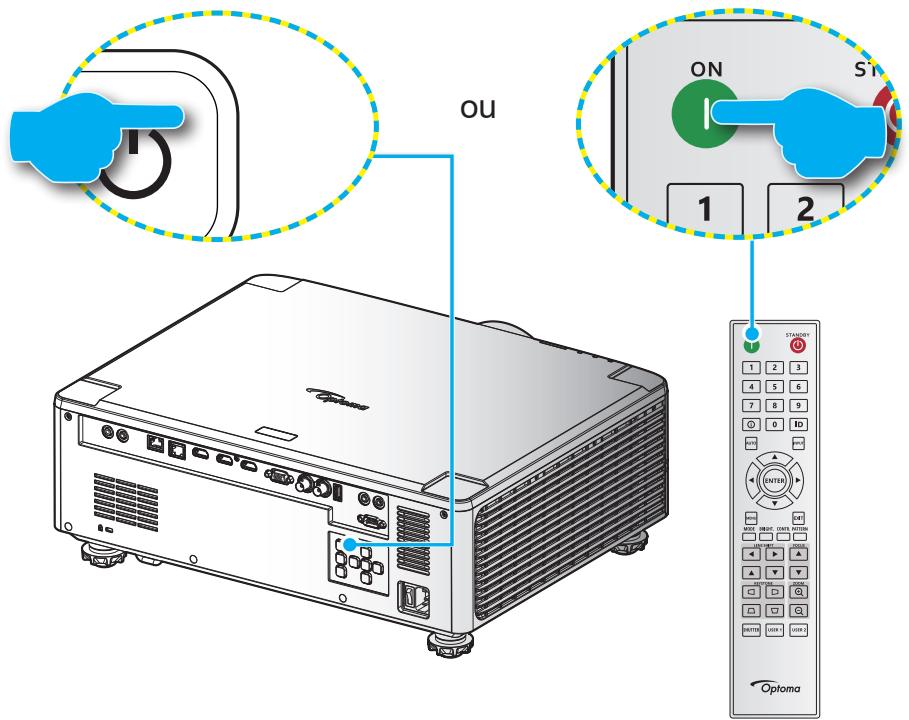
- Éteignez le projecteur en appuyant sur le bouton « ⏻ » du clavier du projecteur ou sur le bouton | de la télécommande. Le message illustré ci-dessous s'affichera :
Mise hors tension
Appuyez à nouveau sur la touche Alimentation.
- Appuyez à nouveau sur le bouton ⏻ ou | pour confirmer, dans le cas contraire le message disparaîtra après 15 secondes. Lorsque vous appuyez de nouveau sur le bouton ⏻ ou | , le projecteur s'éteint.
- Pendant le cycle de refroidissement, la LED d'alimentation clignote en vert. Lorsque la LED d'alimentation devient rouge fixe, cela indique que le projecteur est entré en mode veille. Si vous souhaitez rallumer le projecteur, vous devrez attendre jusqu'à ce que le projecteur ait terminé le cycle de refroidissement et qu'il soit passé en mode Veille. Lorsque le projecteur est en mode veille, appuyez simplement à nouveau sur le bouton « ⏻ » sur le projecteur ou sur la télécommande pour rallumer le projecteur.
- Débranchez le cordon d'alimentation de la prise de courant et du projecteur.
Remarque :
- Il est déconseillé de mettre sous tension le projecteur immédiatement après une procédure de mise hors tension.
Par défaut, le projecteur s'éteint automatiquement après 20 minutes d'inactivité. Vous pouvez modifier la durée d'inactivité dans le menu « Arrêt Auto (min) » dans « Paramètres système → Alimentation ». Si vous souhaitez que le projecteur passe plutôt en mode veille, désactivez la mise hors tension automatique et réglez l'intervalle de temps de veille dans « Paramètres système → Alimentation → Minuterie mise en veille (min.) ».
Navigation dans le menu et fonctionnalités
Le projecteur est doté de menus d'affichage à l'écran (OSD) multilingues qui vous permettent d'effectuer des réglages d'image et de modifier divers paramètres.
- Pour ouvrir le menu OSD, appuyez sur la touche Menu de la télécommande ou du clavier du projecteur.
- Pour sélectionner un menu principal ou un sous-menu, utilisez les boutons ▲▼ pour le mettre en surbrillance. Puis, appuyez sur la Bouton Entrée pour entrer dans le sous-menu.
- Appuyez sur le bouton Quitter pour revenir au menu précédent ou quitter le menu OSD s'il se trouve au niveau supérieur.
-
Définissez les méthodes pour ajuster la valeur de la fonction ou sélectionnez une option.
-
Pour ajuster les valeurs de la barre de défilement, mettez la fonction en surbrillance, et utilisez les boutons ◀▶ pour modifier la valeur.
• Pour cocher ou décocher une case, mettez la fonction en surbrillance et appuyez sur Entrée.
• Pour entrer un nombre ou un symbole, mettez en surbrillance le nombre ou le symbole et utilisez les boutons ▲ ▼ pour effectuer la sélection. Vous pouvez aussi utiliser les touches numériques de la télécommande ou du clavier. - Pour sélectionner une option de fonction, utilisez les boutons ▲▼◀▶ pour effectuer la sélection. Sinon, l'icône Entrée dans la barre de navigation, l'option en surbrillance est automatiquement appliquée. S'il y a un icone Entrée dans la barre de navigation, appuyez sur Entrée pour confirmer votre sélection.
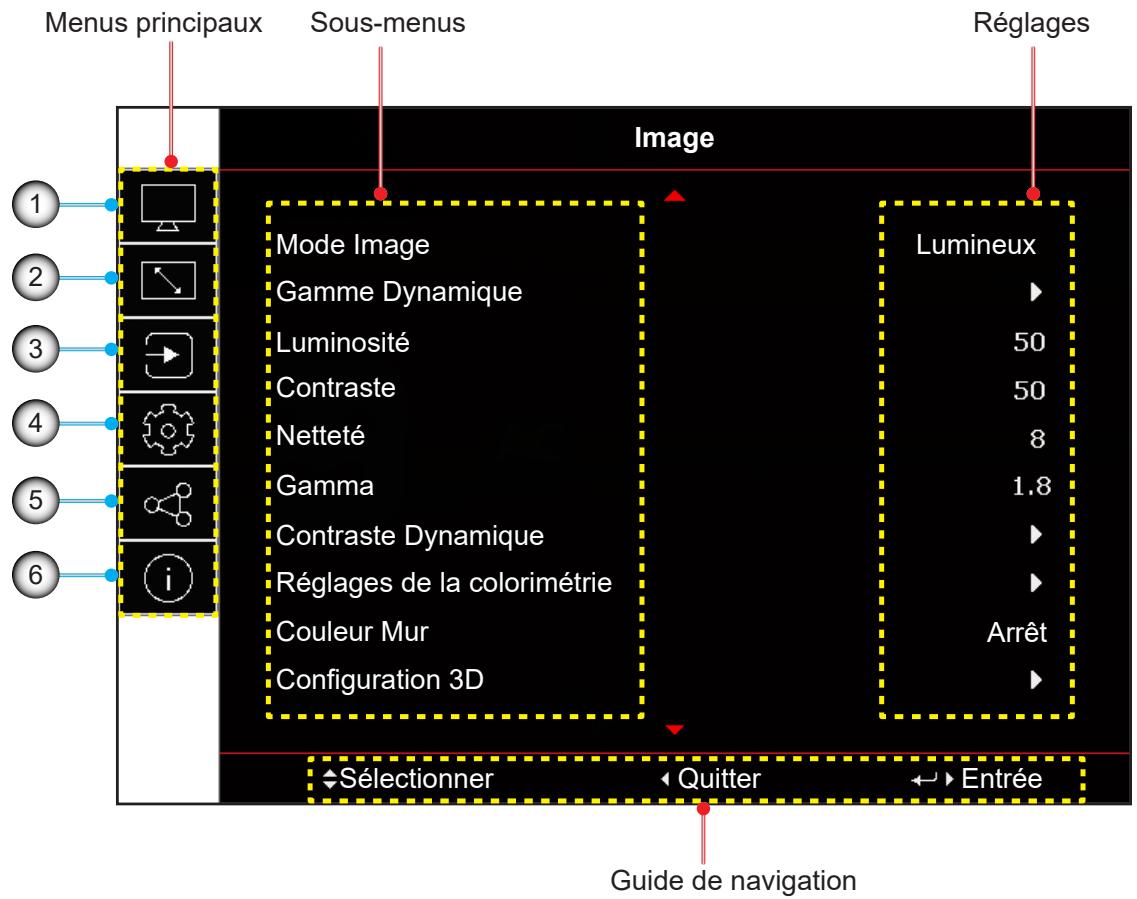
| No. | Élément |
| 1. | Menu Image |
| 2. | Menu Affichage |
| 3. | Menu des réglages d'entrée |
| No. | Élément |
| 4. | Menu de configuration du dispositif |
| 5. | Menu Communication |
| 6. | Menu d'informations |
UTILISER LE PROJECTEUR
Arborescence du menu OSD
| Menu principal | Sous-menu 2 | Sous-menu 3 | Sous-menu 4 | Sous-menu 5 | Sous-menu 6 | Valeurs |
| Image | Mode Image | Présentation | ||||
| Lumineux [val. par défaut] | ||||||
| Cinéma | ||||||
| HDR | ||||||
| sRGB | ||||||
| DICOM SIM. | ||||||
| Blending | ||||||
| 3D | ||||||
| Haute Vitesse 2D | ||||||
| Utilisateur | ||||||
| Gamme Dynamique | HDR | Arrêt | ||||
| Automatique [Val. par défaut] | ||||||
| Mode Image HDR | Lumineux | |||||
| Standard [Val. par défaut] | ||||||
| Film | ||||||
| Détails | ||||||
| Luminosité | 0~100 [Val. par défaut : 50] | |||||
| Contraste | 0~100 [Val. par défaut : 50] | |||||
| Netteté | 1~15 [Val. par défaut : 10] | |||||
| Gamma | Film | |||||
| Graphique | ||||||
| Standard (2.2) | ||||||
| Vif | ||||||
| 3D | ||||||
| Tableau | ||||||
| DICOM SIM. | ||||||
| 1,8 | ||||||
| 2,0 | ||||||
| 2,4 | ||||||
| 2,6 | ||||||
| Contraste Dynamique | DynamicBlack | Arrêt [val. par défaut] | ||||
| Marche | ||||||
| Vitesse | 1~15 [Val. par défaut : 1] | |||||
| Force | 0~3 [Val. par défaut : 2] | |||||
| Niveau | 50 % ~ 100 % [Val. par défaut : 100%] | |||||
| Noir Extrême | Arrêt [val. par défaut] | |||||
| Marche | ||||||
| Minuterie AV Mute | 0s~10s [Val. par défaut : 0s] | |||||
| Niveau Signal Noir | 0~5 [Val. par défaut : 0] |
UTILISER LE PROJECTEUR
| Menu principal | Sous-menu 2 | Sous-menu 3 | Sous-menu 4 | Sous-menu 5 | Sous-menu 6 | Valeurs |
| Image | Réglages de la colorimétrie | Couleur | 0~100 [Val. par défaut : 60] | |||
| Teinte | 0~100 [Val. par défaut : 50] | |||||
| Température de couleur | Chaud | |||||
| Standard [val. par défaut] | ||||||
| Froid | ||||||
| Vitesse Roue Chromatique | 2X | |||||
| 3X [val. par défaut] | ||||||
| Balance des blancs | Gain rouge | 0- 100 [Val. par défaut : 50] | ||||
| Gain vert | 0- 100 [Val. par défaut : 50] | |||||
| Gain bleu | 0- 100 [Val. par défaut : 50] | |||||
| Décalage Rouge | 0- 100 [Val. par défaut : 50] | |||||
| Décalage vert | 0- 100 [Val. par défaut : 50] | |||||
| Décalage bleu | 0- 100 [Val. par défaut : 50] | |||||
| Amélioration des blancs | 0~10 [Val. par défaut : 10] | |||||
| Espace colorimétrique | Automatique [val. par défaut] | |||||
| RVB (0~255) | ||||||
| RVB (16~235) | ||||||
| REC709 | ||||||
| REC601 | ||||||
| Correspondance Couleur | Mire de test automatique | Arrêt | ||||
| Marche [val. par défaut] | ||||||
| Rouge | Teinte | 0~254 [Val. par défaut : 127] | ||||
| Saturation | 0~254 [Val. par défaut : 127] | |||||
| Luminance | 0~254 [Val. par défaut : 127] | |||||
| Vert | Teinte | 0~254 [Val. par défaut : 127] | ||||
| Saturation | 0~254 [Val. par défaut : 127] | |||||
| Luminance | 0~254 [Val. par défaut : 127] | |||||
| Bleu | Teinte | 0~254 [Val. par défaut : 127] | ||||
| Saturation | 0~254 [Val. par défaut : 127] | |||||
| Luminance | 0~254 [Val. par défaut : 127] | |||||
| Cyan | Teinte | 0~254 [Val. par défaut : 127] | ||||
| Saturation | 0~254 [Val. par défaut : 127] | |||||
| Luminance | 0~254 [Val. par défaut : 127] | |||||
| Magenta | Teinte | 0~254 [Val. par défaut : 127] | ||||
| Saturation | 0~254 [Val. par défaut : 127] | |||||
| Luminance | 0~254 [Val. par défaut : 127] | |||||
| Jaune | Teinte | 0~254 [Val. par défaut : 127] | ||||
| Saturation | 0~254 [Val. par défaut : 127] | |||||
| Luminance | 0~254 [Val. par défaut : 127] | |||||
| Blanc | Rouge | 0~254 [Val. par défaut : 127] | ||||
| Vert | 0~254 [Val. par défaut : 127] | |||||
| Bleu | 0~254 [Val. par défaut : 127] | |||||
| Réinitialiser | Oui | |||||
| Annuler [val. par défaut] |
UTILISER LE PROJECTEUR
| Menu principal | Sous-menu 2 | Sous-menu 3 | Sous-menu 4 | Sous-menu 5 | Sous-menu 6 | Valeurs |
| Image | Couleur Mur | Arrêt [val. par défaut] | ||||
| Tableau | ||||||
| Jaune clair | ||||||
| Vert clair | ||||||
| Bleu clair | ||||||
| Rose | ||||||
| Gray | ||||||
| Configuration 3D | Mode 3D | Arrêt | ||||
| 3D Active [val. par défaut] | ||||||
| Format 3D | Automatique [val. par défaut] | |||||
| Encapsulage de trame | ||||||
| Côte-à-côte | ||||||
| Haut et bas | ||||||
| Images séquentielles | ||||||
| Tech 3D | DLP-Link | |||||
| 3D Sync [val. par défaut] | ||||||
| 3D-2D | 3D [val. par défaut] | |||||
| L | ||||||
| R | ||||||
| Sortie 3D Sync | Vers Émetteur [val. par défaut] | |||||
| Vers Projecteur Suivant | ||||||
| Inversion 3D | Arrêt [val. par défaut] | |||||
| Marche | ||||||
| Délai de trame | 1~200 [Val. par défaut : 1] | |||||
| Réinitialiser | Oui | |||||
| Annuler [val. par défaut] | ||||||
| Enreg. Client | Oui | |||||
| Annuler [val. par défaut] | ||||||
| Appliquer à Utilisateur | Utilisateur-Présentation | |||||
| Utilisateur-Lumineux [Val. par défaut] | ||||||
| Utilisateur-Cinéma | ||||||
| Utilisateur-HDR | ||||||
| Utilisateur-sRGB | ||||||
| Utilisateur-DICOM SIM. | ||||||
| Utilisateur-Blending | ||||||
| Utilisateur-3D | ||||||
| Utilisateur-Haute Vitesse 2D | ||||||
| Réinitialiser | Oui | |||||
| Annuler [val. par défaut] | ||||||
| Affichage | Rapport d'aspect | Automatique [Val. par défaut] | ||||
| 4:3 | ||||||
| 16:9 | ||||||
| 16:10 | ||||||
| LBX | ||||||
| Native | ||||||
| Zoom Numérique | Proportionnel | Arrêt [val. par défaut] | ||||
| Marche | ||||||
| Horizontal | 50 % ~ 400 % [Val. par défaut : 100] | |||||
| Vertical | 50 % ~ 400 % [Val. par défaut : 100] | |||||
| Shift Horizontal | 0~100 [Val. par défaut : 50] | |||||
| Shift Vertical | 0~100 [Val. par défaut : 50] | |||||
| Réinitialiser | Oui | |||||
| Annuler [val. par défaut] | ||||||
| Décalage d'image | Position H. | 0~100 [Val. par défaut : 50] | ||||
| Position V. | 0~100 [Val. par défaut : 50] | |||||
| Réinitialiser | Oui | |||||
| Annuler [val. par défaut] | ||||||
| Correction Géométrique | Contrôle Déformation | Basique [Val. par défaut] | ||||
| Avancé | ||||||
| AP | ||||||
| Déformation de base | Trapèze | Horizontal | 0~40 [Val. par défaut : 20] | |||
| Vertical | 0~40 [Val. par défaut : 20] | |||||
| Distorsion | Horizontal | 0~100 [Val. par défaut : 50] | ||||
| Vertical | 0~100 [Val. par défaut : 50] | |||||
| 4 Angles | Haut Gauche | |||||
| Haut Droit | ||||||
| Bas Gauche | ||||||
| Bas Droit | ||||||
| Déformation avancée | Couleur de la grille | Vert [Val. par défaut] | ||||
| Magenta | ||||||
| Rouge | ||||||
| Cyan | ||||||
| Arrière plan de la grille | Noir [Val. par défaut] | |||||
| Transparent | ||||||
| Warp Setting | Points Grille | 2x2 [Val. par défaut] | ||||
| 3x3 | ||||||
| 5x5 | ||||||
| 9x9 | ||||||
| 17x17 | ||||||
| Déformation intérieure | Arrêt [val. par défaut] | |||||
| Marche | ||||||
| Netteté déformation | 0~9 [Val. par défaut : 9] | |||||
| Paramètre Fusion | Largeur du recouvrement | [Val. par défaut : 0] | ||||
| Nombre de points de déformation | 4 [Val. par défaut] / 6 / 8 / 10 / 12 | |||||
| Gamma | 1,8 / 1,9 / 2,0 / 2,1 / 2,2 [Val. par défaut] / 2,3 / 2,4 |
UTILISER LE PROJECTEUR
| Menu principal | Sous-menu 2 | Sous-menu 3 | Sous-menu 4 | Sous-menu 5 | Sous-menu 6 | Valeurs |
| Affichage | Correction Géométrique | Déformation avancée | Niveau de Noir | Zone | Bas [Val. par défaut] | |
| Haut | ||||||
| Activer | Arrêt [Val. par défaut] | |||||
| Marche | ||||||
| Modifier la zone | ||||||
| Ajouter un point | ||||||
| Supprimer un point | ||||||
| Luminosité | Luminosité | |||||
| Rouge | 0~255 [Val. par défaut : 20] | |||||
| Vert | 0~255 [Val. par défaut : 20] | |||||
| Bleu | 0~255 [Val. par défaut : 20] | |||||
| Quitter | ||||||
| Rouge | 0~255 [Val. par défaut : 20] | |||||
| Vert | 0~255 [Val. par défaut : 20] | |||||
| Bleu | 0~255 [Val. par défaut : 20] | |||||
| Réinitialiser | Bas | Oui | ||||
| Annuler [Val. par défaut] | ||||||
| Haut | Oui | |||||
| Annuler [Val. par défaut] | ||||||
| Tout | Oui | |||||
| Annuler [Val. par défaut] | ||||||
| Mémoire | Enregistrer la mémoire | Mémoire 1 [Val. par défaut] ~ Mémoire 5 | ||||
| Appliquer la mémoire | Mémoire 1 [Val. par défaut] ~ Mémoire 5 | |||||
| Effacer la mémoire | Oui | |||||
| Annuler [Val. par défaut] | ||||||
| Réinitialiser | Oui | |||||
| Annuler [Val. par défaut] | ||||||
| Masque de bord | 0~10 [Val. par défaut : 0] | |||||
| Arrêt sur image | Dégeler l'image [val. par défaut] | |||||
| Figer | ||||||
| Mire de test | Arrêt [val. par défaut] | |||||
| Grille verte | ||||||
| Grille magenta | ||||||
| Grille blanche | ||||||
| Blanc | ||||||
| Noir | ||||||
| Rouge | ||||||
| Vert | ||||||
| Bleu | ||||||
| Jaune | ||||||
| Magenta | ||||||
| Cyan | ||||||
| Contraste ANSI 4x4 | ||||||
| Barres de couleurs | ||||||
| Plein écran |
UTILISER LE PROJECTEUR
| Menu principal | Sous-menu 2 | Sous-menu 3 | Sous-menu 4 | Sous-menu 5 | Sous-menu 6 | Valeurs |
| Affichage | PIP/PBP | Écran | Arrêt [val. par défaut] | |||
| PIP | ||||||
| PBP | ||||||
| Source principale | VGA | |||||
| HDMI1 | ||||||
| HDMI2 | ||||||
| HDBaseT | ||||||
| Sous-source | VGA | |||||
| HDMI1 | ||||||
| HDMI2 | ||||||
| HDBaseT | ||||||
| Commutation | Commutation | |||||
| Taille | Petit [val. par défaut] | |||||
| Moyen | ||||||
| Large | ||||||
| Localisation | PBP, Gauche Principale [val. par défaut] | |||||
| PBP, Haut Principal | ||||||
| PBP, Droite Principale | ||||||
| PBP, Bas Principal | ||||||
| PIP, Bas Droite [val. par défaut] | ||||||
| PIP, Bas Gauche | ||||||
| PIP, Haut Gauche | ||||||
| PIP, Haut Droite | ||||||
| Réinitialiser | Oui | |||||
| Annuler [val. par défaut] | ||||||
| Saisissez | Source auto | Arrêt | ||||
| Marche [Val. par défaut] | ||||||
| Resync rapide | Arrêt | |||||
| Marche [Val. par défaut] | ||||||
| Entrée Active | VGA [Val. par défaut] | |||||
| HDMI1 | ||||||
| HDMI2 | ||||||
| HDBaseT | ||||||
| Réglage de la latence | Normal [Val. par défaut] | |||||
| 2D Ultra | ||||||
| VGA | Etape | 0~100 [Val. par défaut : 50] | ||||
| Résolution | [Lecture seule] | |||||
| HDMI | Sortie | HDMI 1 [Val. par défaut] | ||||
| HDMI 2 | ||||||
| HDMI 1 EDID | 1,4 | |||||
| 2.0 [Val. par défaut] | ||||||
| HDMI 2 EDID | 1,4 | |||||
| 2.0 [Val. par défaut] | ||||||
| Réinitialiser | Oui | |||||
| Annuler [Val. par défaut] |
UTILISER LE PROJECTEUR
| Menu principal | Sous-menu 2 | Sous-menu 3 | Sous-menu 4 | Sous-menu 5 | Sous-menu 6 | Valeurs |
| ParamètresAppareil | Langue | English [Val. par défaut] | ||||
| Deutsch | ||||||
| Français | ||||||
| Italiano | ||||||
| Español | ||||||
| Português | ||||||
| Polski | ||||||
| Nederlands | ||||||
| Norsk | ||||||
| 繁體中文 | ||||||
| 簡体中文 | ||||||
| 日本語 | ||||||
| 한국어 | ||||||
| Русский | ||||||
| Magyar | ||||||
| 'Iny | ||||||
| Projection | Plafond | Automatique [val. par défaut] | ||||
| Marche | ||||||
| Arrêt | ||||||
| Arrière | Arrêt [val. par défaut] | |||||
| Marche | ||||||
| Réglages Focale | Mise au point | [Mise au point pour ajuster] | ||||
| Zoom | [Zoom pour ajuster] | |||||
| Déplacement objectif | [Mire pour ajuster] | |||||
| Mémoire de déplacement de l'objectif | Enregistrer la mémoire | Mémoire 1~Mémoire 5 | ||||
| Appliquer la mémoire | Mémoire 1~Mémoire 5 | |||||
| Effacer la mémoire | Oui | |||||
| Annuler [val. par défaut] | ||||||
| Calibrage de la focale | Oui | |||||
| Annuler [val. par défaut] | ||||||
| Verr. Focale | Verrouiller | |||||
| Déverrouiller [val. par défaut] | ||||||
| Réinitialiser | Oui | |||||
| Annuler [val. par défaut] | ||||||
| Programmer | Date et Heure | Lecture seule | ||||
| Mode Programme | Arrêt [Val. par défaut] | |||||
| Marche | ||||||
| Afficher Aujourd'hui | Lundi / Mardi / Mercredi / Jeudi / Vendredi / Samedi / Dimanche [Lecture seule] |
UTILISER LE PROJECTEUR
| Menu principal | Sous-menu 2 | Sous-menu 3 | Sous-menu 4 | Sous-menu 5 | Sous-menu 6 | Valeurs |
| ParamètresAppareil | Programmer | Lundi / Mardi /Mercredi / Jeudi /Vendredi / Samedi /Dimanche | Activer le programme | Arrêt [Val. par défaut] | ||
| Marche | ||||||
| Événement 01-08Événement 09-16 | Heure | 00:00 ~ 23:59 | ||||
| Fonction | Arrêt [Val. par défaut] /Réglages Alimentation /Source d'Entrée /Mode Source Lumineuse /Obturateur | |||||
| Événement | Arrêt [Fonction = Arrêt] | |||||
| (Fonction = RéglagesAlimentation) | Mise sous tension [Fonction= Réglages Alimentation] /Éco. / Actif / Communication | |||||
| (Fonction =Source d'Entrée) | VGA [Fonction =Source d'Entrée] / HDMI1 /HDMI2 / HDBaseT | |||||
| (Fonction = ModeSource Lumineuse) | Mode Normal [Fonction =Mode Source Lumineuse] /Mode Eco /Luminosité Personnalisée | |||||
| (Fonction =Obturateur) | Obturateur Marche[Fonction = Obturateur] /Obturateur Arrêt | |||||
| Réinitialiser | Oui | |||||
| Annuler [Val. par défaut] | ||||||
| Copier les événements vers | Lundi / Mardi / Mercredi /Jeudi / Vendredi / Samedi /Dimanche | |||||
| Réinitialiser le jour | Oui | |||||
| Annuler [Val. par défaut] | ||||||
| Réinitialisation duprogramme | Oui | |||||
| Annuler [Val. par défaut] | ||||||
| Date et Heure | Mode Horloge | Utiliser le serveur NTP[val. par défaut] | ||||
| Manuel | ||||||
| Date | 2000~2037 (Année)[Val. par défaut : 2020] | |||||
| 01~12 (Mois)[Val. par défaut : 1] | ||||||
| 01~31 (Jour)[Val. par défaut : 1] | ||||||
| Heure | 00~23 (Heure)[Val. par défaut : 0] | |||||
| 00~59 (Minute)[Val. par défaut : 0] | ||||||
| Heure d'été | Arrêt [val. par défaut] | |||||
| Marche | ||||||
| Serveur NTP | time.google.com [par défaut] | |||||
| asia.pool.ntp.org | ||||||
| europe.pool.ntp.org | ||||||
| north-america.pool.ntp.org | ||||||
| Fuseau horaire | [Val. par défaut : UTC+00:00] | |||||
| Intervalle de miseà jour | Toutes les heures [Val. pardéfaut] | |||||
| Quotidien | ||||||
| Appliquer | Oui | |||||
| Annuler [Val. par défaut] |
UTILISER LE PROJECTEUR
| Menu principal | Sous-menu 2 | Sous-menu 3 | Sous-menu 4 | Sous-menu 5 | Sous-menu 6 | Valeurs |
| ParamètresAppareil | RéglagesAlimentation | Mode Alimentation(Veille) | Éco. | |||
| Actif | ||||||
| Communication [val. par défaut] | ||||||
| Signal mise sous tension | Arrêt [val. par défaut] | |||||
| Marche | ||||||
| Arrêt Automatique | 0~180m [Val. par défaut : 0m] | |||||
| Minuterie de veille | 0~16h [Val. par défaut : 0h] | |||||
| Relais 12V | Arrêt [val. par défaut] | |||||
| Marche | ||||||
| Réinitialiser | Oui | |||||
| Annuler [Val. par défaut] | ||||||
| Réglages Source Lumineuse | Mode Source Lumineuse | Normal [val. par défaut] | ||||
| Mode Eco | ||||||
| Puissance Personalisée | ||||||
| LuminositéPersonnalisée | Niveau de luminosité | 30 % ~ 100%[Val. par défaut : 100%] | ||||
| Luminosité Constante | Arrêt [val. par défaut] | |||||
| Marche | ||||||
| Obturateur | Fondu entrant | 0,5 ~ 5s [Val. par défaut : 0,5s] | ||||
| Fondu sortant | 0,5 ~ 5s [Val. par défaut : 0,5s] | |||||
| Démarrage | Obturateur Arrêt[val. par défaut] | |||||
| Obturateur Marche | ||||||
| Audio | Muet | Arrêt [Val. par défaut] | ||||
| Marche | ||||||
| Volume | 0~10 [Val. par défaut : 5] | |||||
| Sécurité | Sécurité | Arrêt [val. par défaut] | ||||
| Marche | ||||||
| Minuterie de sécurité | Mois | 0~35 [Val. par défaut : 0] | ||||
| Jour | 0~29 [Val. par défaut : 0] | |||||
| Heure | 0~23 [Val. par défaut : 0] | |||||
| Changer Mot de passe | ||||||
| Affichage à l'écran | Emplacement Menu | Haut Gauche | ||||
| Haut Droit | ||||||
| Centre [val. par défaut] | ||||||
| Bas Gauche | ||||||
| Bas Droit | ||||||
| Menu Transparence | 0~9 [Val. par défaut : 0] | |||||
| Minuterie menu | Arrêt | |||||
| 5 s | ||||||
| 10 s | ||||||
| 15 s [val. par défaut] | ||||||
| 30 s | ||||||
| 60 s | ||||||
| Masquage des informations | Arrêt [val. par défaut] | |||||
| Marche | ||||||
| Arrière plan | Bleu | |||||
| Noir | ||||||
| Blanc | ||||||
| Logo [val. par défaut] |
UTILISER LE PROJECTEUR
| Menu principal | Sous-menu 2 | Sous-menu 3 | Sous-menu 4 | Sous-menu 5 | Sous-menu 6 | Valeurs |
| ParamètresAppareil | Configuration du logo | Changer le logo | Par défaut [Val. par défaut] | |||
| Neutre | ||||||
| Logo Utilisateur | ||||||
| Logo Capturé | ||||||
| Capture Logo | Oui | |||||
| Annuler [Val. par défaut] | ||||||
| Supprimer Logo | Logo Capturé | Oui | ||||
| Annuler [Val. par défaut] | ||||||
| Logo Utilisateur | Oui | |||||
| Annuler [Val. par défaut] | ||||||
| Haute altitude | Arrêt [val. par défaut] | |||||
| Marche | ||||||
| Données Utilisateur | Enregistrer tous les paramètres | Mémoire 1 [Val. par défaut] ~ Mémoire 5 | ||||
| Charger tous les paramètres | Mémoire 1 [Val. par défaut] ~ Mémoire 5 | |||||
| Mise à jour Système | Automatique | Arrêt [Val. par défaut] | ||||
| Marche | ||||||
| Téléchargement Auto | Arrêt | |||||
| Marche [Val. par défaut] | ||||||
| Mise à jour | Annuler [Val. par défaut] | |||||
| Oui | ||||||
| Réinitialiser | Réinitialiser Menu | Oui | ||||
| Annuler [Val. par défaut] | ||||||
| Réinitialisation par défaut | Oui | |||||
| Annuler [Val. par défaut] | ||||||
| Réinitialisation sélective | Image | Oui | ||||
| Annuler [Val. par défaut] | ||||||
| Affichage | Oui | |||||
| Annuler [Val. par défaut] | ||||||
| Saisissez | Oui | |||||
| Annuler [Val. par défaut] | ||||||
| Communication | Oui | |||||
| Annuler [Val. par défaut] | ||||||
| Configuration | Oui | |||||
| Annuler [Val. par défaut] | ||||||
| Communication | ID Projecteur | 0~99 [Val. par défaut : 0] | ||||
| Configuration Télécommande | Code Télécommande | 0~99 [Val. par défaut : 0] | ||||
| Code de Commutation Rapide | Arrêt [Val. par défaut] | |||||
| 1 ~ 9 | ||||||
| Fonction IR | Avant | Arrêt | ||||
| Marche [val. par défaut] | ||||||
| Haut | Arrêt | |||||
| Marche [val. par défaut] | ||||||
| HDBaseT | Arrêt [val. par défaut] | |||||
| Marche |
UTILISER LE PROJECTEUR
| Menu principal | Sous-menu 2 | Sous-menu 3 | Sous-menu 4 | Sous-menu 5 | Sous-menu 6 | Valeurs |
| Communication | Configuration Télécommande | Utilisateur1 | Arrêt sur image [val. par défaut] | |||
| Ecran vide | ||||||
| PIP/PBP | ||||||
| Rapport d'aspect | ||||||
| Masquage des informations | ||||||
| Configuration Réseau | ||||||
| ID Projecteur | ||||||
| Correspondance Couleur | ||||||
| Réinitialisation sélective | ||||||
| Code de Commutation Rapide | ||||||
| Audio Muet | ||||||
| Volume audio | ||||||
| Utilisateur2 | Arrêt sur image | |||||
| Ecran vide | ||||||
| PIP/PBP [Val. par défaut] | ||||||
| Rapport d'aspect | ||||||
| Masquage des informations | ||||||
| Configuration Réseau | ||||||
| ID Projecteur | ||||||
| Correspondance Couleur | ||||||
| Réinitialisation sélective | ||||||
| Code de Commutation Rapide | ||||||
| Audio Muet | ||||||
| Volume audio | ||||||
| Configuration Réseau | Interface LAN | RJ-45 [Val. par défaut] | ||||
| HDBaseT | ||||||
| Adresse MAC | [Lecture seule] | |||||
| État du réseau | [Lecture seule] Connecté | |||||
| [Lecture seule] Déconnecté | ||||||
| DHCP | Arrêt [val. par défaut] | |||||
| Marche | ||||||
| Adresse IP | [Val. par défaut : 192.168.0.100] | |||||
| Masque de sous-réseau | [Val. par défaut : 255.255.255.0] | |||||
| Gateway | [Val. par défaut : 192.168.0.51] | |||||
| DNS | [Val. par défaut : 0.0.0.0] | |||||
| Appliquer | Oui | |||||
| Annuler [Val. par défaut] | ||||||
| Réinitialisation Réseau | Oui | |||||
| Notification par email | ||||||
| Email 1 | [Lecture seule] | |||||
| Email 2 | [Lecture seule] | |||||
| Événement | ||||||
| Erreur Ventaliteur | Arrêt [Val. par défaut] | |||||
| Marche/Arrêt | Arrêt [Val. par défaut] | |||||
UTILISER LE PROJECTEUR
| Menu principal | Sous-menu 2 | Sous-menu 3 | Sous-menu 4 | Sous-menu 5 | Sous-menu 6 | Valeurs |
| Communication | Notification par email | Perte de vidéo | Arrêt [Val. par défaut] | |||
| Laser | Arrêt [Val. par défaut] | |||||
| Réinitialiser | Oui | |||||
| Annuler [Val. par défaut] | ||||||
| Contrôle | Crestron | Arrêt | ||||
| Marche [Val. par défaut] | ||||||
| Adresse IP | [Val. par défaut : 192,168.0,2] | |||||
| ID IP | 2~255 [Val. par défaut : 5] | |||||
| Port | 0~65535 [Val. par défaut : 41794] | |||||
| Appliquer Configuration Crestron | Oui | |||||
| Annuler [Val. par défaut] | ||||||
| PJ Link | Arrêt | |||||
| Marche [Val. par défaut] | ||||||
| Authentication | Arrêt [Val. par défaut] | |||||
| Marche | ||||||
| Mot de passe | [Lecture seule] | |||||
| Service | [Val. par défaut : 192,168.0,3] | |||||
| Appliquer Configuration PJ Link | Oui | |||||
| Annuler [Val. par défaut] | ||||||
| Extron | Arrêt | |||||
| Marche [val. par défaut] | ||||||
| AMX | Arrêt | |||||
| Marche [val. par défaut] | ||||||
| Telnet | Arrêt | |||||
| Marche [val. par défaut] | ||||||
| HTTP | Arrêt | |||||
| Marche [val. par défaut] | ||||||
| Réinitialiser | Oui | |||||
| Annuler [Val. par défaut] | ||||||
| Débit en bauds | Entrée de port série | 1200 | ||||
| 2400 | ||||||
| 4800 | ||||||
| 9600 | ||||||
| 19200 | ||||||
| 38400 | ||||||
| 57600 | ||||||
| 115200 [Val. par défaut] | ||||||
| Réinitialiser | Oui | |||||
| Annuler [Val. par défaut] |
UTILISER LE PROJECTEUR
| Menu principal | Sous-menu 2 | Sous-menu 3 | Sous-menu 4 | Sous-menu 5 | Sous-menu 6 | Valeurs |
| Informations | Appareil | Norme | ||||
| Numéro de série | ||||||
| Heures de Projection | ||||||
| État du système | Mode Veille | |||||
| Mode Source Lumineuse | ||||||
| Heures Source Lumineuse | ||||||
| Heures totales | ||||||
| Normal | ||||||
| Mode Eco | ||||||
| Puissance Personnalisée | ||||||
| Temp ambiante | ||||||
| Température | ||||||
| Communication | ID Projecteur | |||||
| Code Télécommande | ||||||
| Réseau | ||||||
| Interface LAN | ||||||
| Adresse MAC | ||||||
| État du réseau | ||||||
| DHCP | ||||||
| Adresse IP | ||||||
| Masque de sous-réseau | ||||||
| Gateway | ||||||
| DNS | ||||||
| Contrôle | ||||||
| Crestron | ||||||
| Extron | ||||||
| PJ Link | ||||||
| AMX | ||||||
| Telnet | ||||||
| HTTP | ||||||
| Signal | Signal d'entrée | |||||
| Résolution | ||||||
| Format du signal | ||||||
| Horloge Pixel | ||||||
| Rafraîchissement horizontal | ||||||
| Rafraîch. vertical | ||||||
| Espace colorimétrique | ||||||
| Mode Image | ||||||
| Deuxième signal | ||||||
| Résolution | ||||||
| Format du signal | ||||||
| Horloge Pixel | ||||||
| Rafraîchissement horizontal | ||||||
| Rafraîch. vertical | ||||||
| Espace colorimétrique | ||||||
UTILISER LE PROJECTEUR
| Menu principal | Sous-menu 2 | Sous-menu 3 | Sous-menu 4 | Sous-menu 5 | Sous-menu 6 | Valeurs |
| Informations | Version du firmware | Version Principale | ||||
| Version I-SCALER | ||||||
| Version F-MCU | ||||||
| Version M-MCU | ||||||
| Version A-MCU | ||||||
| Version LAN | ||||||
| Version Formateur | ||||||
| Version HDBaseT | ||||||
| Version Caméra |
UTILISER LE PROJECTEUR
Menu Image
Apprenez comment configurer les paramètres de l'image.
Sous-menus
- Mode Image
• Gamme Dynamique
• Luminosité - Contraste
- Netteté
- Gamma
• Contraste Dynamique
• Réglages de la colorimétrie - Couleur Mur
- Configuration 3D
Mode Image
Il existe de nombreux préréglages usine optimisés pour toute une gamme de types d'images.
Présentation
Ce mode convient à l'affichage devant le public avec une connexion PC.
Lumineux
Luminosité maximum depuis l'entrée PC.
Cinéma
Offre les meilleures couleurs pour regarder des films.
HDR
Décode et affiche le contenu HDR (Plage dynamique étendue) pour les noirs les plus profonds, les blancs les plus lumineux et des couleurs cinématographiques vives avec la gamme de couleurs REC.2020. Ce mode est activé automatiquement si HDR est réglé sur Auto (et du contenu HDR est envoyé au projecteur – Blu-ray UHD 4K, Jeux HDR UHD 1080p/4K, Diffusion de flux vidéo UHD 4K). Lorsque le mode HDR est actif, les autres modes d'affichage (Cinéma, Référence, etc.) ne peuvent pas être sélectionnés car HDR génère des couleurs extrêmement précises, dépassant les performances de couleurs des autres modes d'affichage.
sRGB
Couleur précise standardisée.
DICOM SIM.
Ce mode peut projeter une image médicale monochrome, comme une radiographie à rayons X, des IRM, etc.
Blending
Lorsque vous utilisez plusieurs projecteurs, ce mode permet d'éliminer les bandes visibles et de créer une seule image lumineuse de haute résolution sur l'écran.
3D
Pour profiter de l'effet 3D, vous devez avoir des lunettes 3D, assurez-vous que votre appareil portable/PC dispose d'une carte graphique avec tampon quadruple à sortie 120 Hz et un lecteur 3D installé.
Haute Vitesse 2D
Affiche l'état du mode Haute Vitesse 2D.
Utilisateur
Mémorise les paramètres de l'utilisateur.
UTILISER LE PROJECTEUR
Remarque :
- Lorsque le mode 3D est sélectionné, le mode Présentation, Lumineux, Cinéma, HDR, sRGB, DICOM SIM., Blending, et Haute Vitesse 2D est indisponible.
- Lorsque le mode Haute Vitesse 2D est sélectionné, le mode Présentation, Lumineux, Cinéma, HDR, sRGB, DICOM SIM., Blending, et 3D est indisponible.
• Lorsque le mode Blending est sélectionné, le HDR, 3D, et Haute Vitesse 2D est indisponible.
Gamme Dynamique
Configurez le paramètre HDR (plage dynamique haute) et son effet lors de l'affichage de vidéo à partir de lecteurs Blu-ray 4K et d'appareils de diffusion.
Remarque : Seul le HDMI prend en charge la fonction de gamme dynamique.
HDR(Gamme Dynamique élevée)
- Arrêt : Arrêtez le traitement HDR. Lorsqu'il est réglé sur Arrêt, le projecteur NE décode PAS le contenu HDR.
• Automatique : Détectez automatiquement le signal HDR.
Mode Image HDR
• Lumineux : Choisissez ce mode pour des couleurs plus saturées plus lumineuses.
- Standard : Choisissez ce mode pour des couleurs naturelles avec un équilibre de tons chauds et froids.
• Film : Choisissez ce mode pour améliorer les détails et la netteté de l'image.
- Détails : Le signal provient de la conversion OETF pour obtenir la meilleure correspondance des couleurs.
Luminosité
Règle la luminosité de l'image.
Contraste
Le contraste contrôle le degré de différence entre les zones les plus claires et les plus sombres de l'image.
Netteté
Règle la netteté de l'image.
Gamma
Réglez le type de la courbe gamma. Après le démarrage initial et une fois le réglage précis terminé, suivez les étapes du Réglage du Gamma pour optimiser la sortie de votre image.
Film
Pour le home cinéma.
Graphique
Pour la source PC/Photo.
Standard (2.2)
Pour les réglages standard.
Vif
Meilleur pour les jeux. Dans ce mode, la saturation des couleurs et la luminosité sont bien équilibrés.
3D
Idéal pour la lecture de vidéos en 3D.
UTILISER LE PROJECTEUR
Tableau
Idéal pour projeter sur un tableau noir.
DICOM SIM.
Idéal pour la projection d'images médicales monochromes, telles que les radiographies.
1.8 / 2.0 / 2.4 / 2.6
Pour une source PC/Photo spécifique.
Remarque : Lorsque le mode mélange est sélectionné, seul gamma Standard2.2 est pris en charge.
Contraste Dynamique
Configurez le contraste dynamique pour maximiser le contraste pour le contenu sombre.
• DynamicBlack : Activez cette fonction pour ajuster automatiquement le rapport de contraste pour les sources vidéo. Ceci améliore le niveau noir dans les scènes sombres en réduisant le rendement lumineux.
- Vitesse : Réglez la vitesse de correction de la source lumineuse. Les valeurs peuvent aller de 1 à 15. Une valeur inférieure rend la correction plus lente et moins agressive, tandis qu'une valeur plus élevée entraîne une correction plus rapide.
- Force : Réglez la puissance du réglage du contraste dynamique. Les valeurs peuvent varier de 0 à 3, plus la valeur est élevée plus la correction est forte.
- Niveau : Réglez la source lumineuse lorsque le niveau de luminosité du contenu actuel est inférieur à la valeur définie. Les valeurs peuvent varier de 50 % à 100 %. Plus la valeur est élevée, plus la plage de réglage de la source lumineuse est grande.
- Noir Extrême : Activez cette fonction pour augmenter automatiquement le rapport de contraste en éteignant la lumière du laser lorsqu'une image foncée est détectée.
- Minuterie AV Mute : Réglez une minuterie pour que la lumière laser s'éteigne après avoir détecté le contenu noir. La valeur définie varie de 0 à 10 s.
• Niveau Signal Noir : Définissez une valeur de niveau de noir comme seuil pour la fonction Real Black. La valeur peut être définie de 0 % à 5 %, 0 étant le noir le plus foncé et 5 étant le plus brillant.
Remarque :
• Lorsque DynamicBlack est activé, le Noir Extrême est indisponible.
• Lorsque DynamicBlack est désactivé, le Vitesse, Force, et Niveau est indisponible.
• Lorsque Noir Extrême est activé, le DynamicBlack, Vitesse, Force, et Niveau est indisponible.
Réglages de la colorimétrie
Configurez les paramètres de couleur de l'image projetée pour améliorer la performance des couleurs.
Couleur
Ajuste la saturation de la couleur sélectionnée. La valeur indique les décalages de couleur du ou vers le blanc au centre du diagramme de chromaticité.
Teinte
Ajuste la balance des couleurs rouges et vertes dans les images vidéo.
Température de couleur
Ajuste la température des couleurs de l'image projetée. Les options disponibles sont Chaud, Standard ou Froid.
Vitesse Roue Chromatique
Réglez la vitesse roue chromatique du projecteur sur 2X ou 3X.
Balance des blancs
Ajustez la balance des blancs de l'image projetée via le gain et le décalage. Le gain et le décalage sont des commandes individuelles pour chaque canal RVB utilisé pour régler les niveaux de gris. Le gain calibre la couleur des parties sombres et le biais calibrent les parties blanches.
UTILISER LE PROJECTEUR
- Rouge / Vert / Gain bleu : Ajuste la couleur des parties lumineuses de l'image.
- Rouge / Vert / Décalage bleu : Ajuste la couleur des parties sombres de l'image.
Amélioration des blancs
Ajustez la luminosité des couleurs de l'image en apportant des couleurs plus vives, par incréments de 0 à 10.
Espace colorimétrique
Sélectionne un espace de couleur qui a été spécifiquement réglé pour le signal d'entrée. Les options disponibles sont Automatique (par défaut), RVB (0\~255), RVB (16\~235), REC709 et REC601.
Correspondance Couleur
Modifie la couleur d'une image projetée en ajustant chacun des composants de couleur de l'image. La couleur réglable inclut Rouge, Vert, Bleu, Cyan, Jaune, et Magenta (R / V / B / C / Y / M).
- Mire de test automatique : Active la fonction pour voir un modèle de couleur spécifique durant le réglage.
• R / G / B / C / Y / M : Sélectionne une couleur pour l'ajuster.
- Teinte : Ajuste la teinte de la couleur sélectionnée. La valeur reflète le nombre de degrés de rotation autour du diagramme de chromaticité par rapport à la couleur originale. Une valeur plus élevée indique une rotation dans le sens anti-horaire, et une valeur plus basse indique une rotation dans le sens horaire.
- Saturation : Ajuste la saturation de la couleur sélectionnée. La valeur indique les décalages de couleur du ou vers le blanc au centre du diagramme de chromaticité.
- Luminance : Ajuste la luminance de la couleur sélectionnée. Augmentez la valeur pour éclaircir l'image (ajouter du blanc à une couleur) ou diminuez la valeur pour assombrir l'image (ajouter du noir à une couleur).
• Réinitialiser : Réinitialise les paramètres de fonctions aux valeurs d'usine par défaut.
Remarque : Lorsque le mode 3D, Haute Vitesse 2D ou Blending est sélectionné, le Température de couleur et Amélioration des blancs est indisponible.
Couleur Mur
Règle la couleur du mur du projecteur pour obtenir les meilleures performances de couleur pour un mur spécifique. Les options disponibles sont Arrêt, Tableau, Jaune clair, Vert clair, Bleu clair, Rose, et Gray.
Configuration 3D
Le fichier vidéo 3D combine deux images légèrement différentes (trames) d'une même scène représentant les différentes vues des les yeux gauche et droit. Lorsque ces images sont affichées assez rapidement et visualisées avec des lunettes 3D synchronisées avec les images de gauche et de droite, le cerveau du spectateur assemble ensuite les images séparées en une image 3D. Le menu 3D fournit des options pour configurer les fonctions 3D afin d'afficher correctement les vidéos en 3D.
Mode 3D
Active ou désactive la fonction 3D.
Format 3D
Sélectionnez un format 3D approprié pour le signal d'entrée 3D. Les options disponibles sont Automatique, Encapsulage de trame, Côte-à-côte, Haut et bas, et Images séquentielles.
Tech 3D
Sélectionnez une technologie 3D correspondant au traitement du signal de synchronisation 3D.
- DLP-Link : Sélectionnez DLP-Link lorsque le signal de synchronisation 3D est généré par la technologie DLP Link intégrée au projecteur. DLP Link fonctionne uniquement si les lunettes utilisées sont compatibles avec la technologie DLP 3D et si la fonction 3D est activée.
• 3D Sync : Sélectionnez la synchronisation 3D lorsque le signal de synchronisation 3D est envoyé à un émetteur ou à un autre projecteur via le port de synchronisation 3D.
UTILISER LE PROJECTEUR
3D-2D
Transforme le contenu 3D en des images 2D.
• 3D : Joue le contenu 3D normalement.
• L : Joue les images à gauche du contenu 3D.
• R : Joue l'image à droite du contenu 3D.
Sortie 3D Sync
Configure la transmission du signal de sortie de synchronisation 3D.
- Vers Émetteur : Envoie le signal de synchronisation 3D à l'émetteur connecté au port de sortie de synchronisation 3D.
- Vers Projecteur Suivant : Envoie le signal de synchronisation 3D au projecteur suivant lorsque vous utilisez plusieurs projecteurs.
Inversion 3D
Lorsque la vidéo 3D n'apparaît pas correctement, utilisez cette fonction pour inverser les images 3D gauche et droite.
Délai de trame
Définit une valeur de délai d'image pour le projecteur afin de corriger la différence de temps entre le signal 3D reçu et le résultat traité.
Réinitialiser
Réinitialise les paramètres de fonctions aux valeurs d'usine par défaut.
Remarque : Lorsque le mode Haute Vitesse 2D ou Blending est sélectionné, le Tech 3D, 3D-2D, Sortie 3D Sync, Inversion 3D, Délai de trame est indisponible.
Enreg. Client
Enregistrez les paramètres de l'image en mode Utilisateur.
Appliquer à Utilisateur
Appliquez les paramètres de l'image à Utilisateur-Présentation, Utilisateur-Lumineux, Utilisateur-Cinéma, Utilisateur-HDR, Utilisateur-sRGB, Utilisateur-DICOM SIM., Utilisateur-Blending, Utilisateur-3D, ou Utilisateur-Haute Vitesse 2D.
Réinitialiser
Réinitialisez tous les réglages d'image aux valeurs d'usine par défaut.
UTILISER LE PROJECTEUR
Menu Affichage
Apprenez comment configurer les paramètres pour projeter correctement les images suivant vos circonstances d'installation.
Sous-menus
- Rapport d'aspect
- Zoom Numérique
• Décalage d'image
• Correction Géométrique
• Masque de bord - Arrêt sur image
- Mire de test
- PIP/PBP
Rapport d'aspect
Règle le rapport d'aspect de l'image projetée Les options disponibles sont Automatique (par défaut), 4:3, 16:9, 16:10, LBX ou Native. Sélectionnez Automatique pour afficher la taille d'image détectée.
• Automatique : Sélectionne automatiquement le format d'affichage approprié.
• 4:3 : Ce format est pour des sources d'entrée 4:3.
• 16:9 : Ce format est pour des sources d'entrée 16:9, par exemple les TV HD et les DVD améliorés pour TV à grand écran.
• 16:10 : Ce format est pour les sources d'entrée 16:10, comme les portables à écran large.
- LBX : Ce format est pour une source de format letterbox non 16x9 et si vous utilisez des objectifs 16x9 pour afficher un format d'image de 2,35:1 en résolution pleine.
• Native : Ce format affiche l'image d'origine sans aucune mise à l'échelle.
Remarque :
• Les informations détaillées concernant le mode LBX
- Certains DVDs au format Boîte à lettres ne sont pas compatibles avec les TVs 16x9. Dans cette situation, l'image aura l'air incorrecte si l'image est affichée en mode 16:9. Pour résoudre ce problème, veuillez essayer d'utiliser le mode 4:3 pour regarder cette sorte de DVD. Si le contenu n'est pas 4:3, il y aura des barres noires autour de l'image dans l'affichage 16:9. Pour ce type de contenu, vous pouvez utiliser le mode LBX pour remplir l'image sur l'affichage 16:9.
- Si vous utilisez un objectif anamorphique externe, ce mode LBX vous permet également de regarder un contenu 2.35:1 (comprenant les DVD anamorphiques et les films TVHD) dont la largeur anamorphique supportée est améliorée pour l'affichage 16x9 dans une image 2.35:1 large. Dans ce cas, il n'y a pas de barres noires. La puissance et la résolution verticale de la source lumineuse sont complètement utilisées.
• Lorsque le mode 3D ou Haute Vitesse 2D est sélectionné, le Rapport d'aspect est indisponible.
Tableau de mise à l'échelle WUXGA
| 480i/p | 576i/p | 1080i/p | 720p | PC | |
| Automatique | - Fixe le format de l'image fixe et le met à l'échelle jusqu'à l'une des hauteurs ou largeurs correspondant à la résolution DMD.- Si la source est 4:3, le redimensionnement auto sera 1600 x 1200.- Si la source est 16:9, le redimensionnement auto sera 1920 x 1080.- Si la source est 16:10, le redimensionnement auto sera 1920 x 1200. | ||||
| 4x3 | Redimensionner en 1600 x 1200. | ||||
| 16x9 | Redimensionner en 1920 x 1080. | ||||
| 16x10 | Redimensionner en 1920 x 1200. | ||||
| LBX | Mise à l'échelle en 1920x1440 puis afficher l'image 1920x1200 au centre. | ||||
| Native | Mappape au centre | ||||
UTILISER LE PROJECTEUR
Zoom Numérique
Ajuste numériquement la taille de l'image projetée.
Proportionnel
Activez la fonction pour changer la hauteur et la largeur de l'image au même rapport.
Horizontal
Utilisez les boutons ◀ et ▶ pour modifier la largeur de l'image projetée.
Vertical
Utilisez les boutons ▲ et ▼ pour modifier la hauteur de l'image projetée.
Shift Horizontal
Utilisez les boutons ◀ et ▶ pour ajuster le décalage horizontal de l'image.
Shift Vertical
Utilisez les boutons ▲ et ▼ pour ajuster le décalage vertical de l'image.
Réinitialiser
Réinitialise les paramètres de zoom numérique aux valeurs d'usine par défaut.
Remarque : Lorsque le mode 3D ou Haute Vitesse 2D est sélectionné, le Zoom Numérique est indisponible.
Décalage d'image
Ajustez la position de l'image projetée.
Position H.
Utilisez les boutons ◀ et ▶ pour ajuster la position de l'image projetée horizontalement.
Position V.
Utilisez les boutons ▲ et ▼ ajuster la position de l'image projetée verticalement.
Réinitialiser
Réinitialise les paramètres de déplacement d'image aux valeurs d'usine par défaut.
Remarque : Lorsque le mode 3D ou Haute Vitesse 2D est sélectionné, le Décalage d'image est indisponible.
Correction Géométrique
Configure les paramètres géométriques pour remodeler l'image pour différentes surfaces de projection.
Contrôle Déformation
Configure les paramètres géométriques pour remodeler l'image pour différentes surfaces de projection.
- Basique : Configure les paramètres de la touche Trapèze, de distorsion en coussins et des 4 coins.
• Avancé : Configurez la couleur de la grille, l'arrière plan de la grille, le Warp Setting, le paramètre fusion et le niveau de noir. - AP : Utilisez les outils logiciels de déformation et de mélange pour contrôler le projecteur. Lorsque le contrôle de déformation et de mélange du logiciel est activé, les fonctions de géométrie intégrées du projecteur sont désactivées.
UTILISER LE PROJECTEUR
Déformation de base
Configurez les paramètres de déformation basiques.
Remarque : Lorsque le d'Avancé ou AP de Contrôle Déformation est sélectionné, le Trapèze, Distorsion, 4 Angles est indisponible.
- Trapèze : La fonction Trapèze permet d'ajuster les images en forme de rectangle asymétrique.
- Horizontal : Ajuste les côtés gauche et droit de l'image projetée pour obtenir un rectangle uniforme. Ceci est utilisé avec les images avec des côtés gauche et droit inégaux.
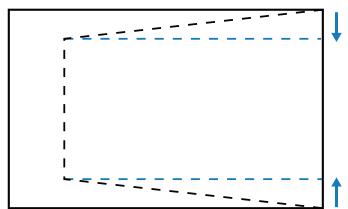
- Vertical : Ajuste les côtés supérieur et inférieur de l'image projetée pour obtenir un rectangle uniforme. Ceci est utilisé avec les images dont les faces supérieure et inférieure sont inégales.
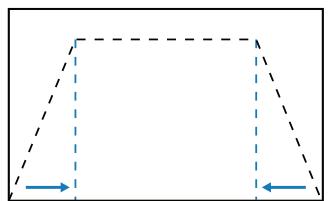
- Distorsion : La fonction de distorsion en coussins permet de paramétrer l'image avec une distorsion en barillet ou en coussins.
- Horizontal : Corrige l'image projetée avec une déformation horizontale ou une déformation pincushion.
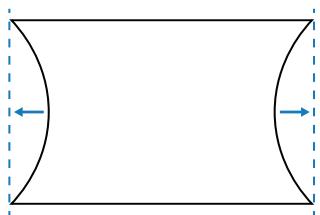
- Vertical : Corrige l'image projetée avec une distorsion verticale en barillet ou une distorsion en coussins.
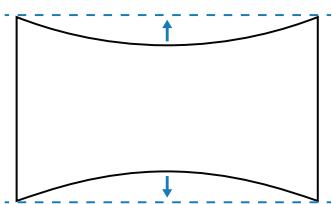
• 4 Angles : Remodèle l'image en déplaçant les 4 coins de l'image pour l'adapter à une surface de projection spécifique.
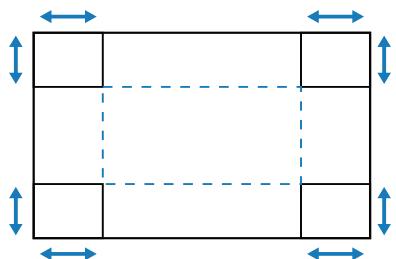
Configure les paramètres avancés de déformation.
Remarque : Lorsque le Basique ou AP de Contrôle Déformation est sélectionné, le Déformation avancée est indisponible.
- Couleur de la grille : Sélectionnez une couleur de fond pour la déformation et le modèle de mélange parmi Vert, Magenta, Rouge, et Cyan.
• Arrière plan de la grille : Sélectionnez le fond quadrillé entre Noir et Transparent. -
Warp Setting : Configure les paramètres de déformation.
-
Points Grille : Définissez les points de grille du motif de déformation. Les options comprennent : 2x2 (défaut), 3x3, 5x5, 9x9 et 17x17.
- Déformation intérieure : Activez pour ajuster la grille intérieure.
- Netteté déformation : Lorsque les lignes de la grille sont déformées de droites en courbes, les lignes de la grille se déforment et deviennent irrégulières. Pour éviter l'irrégularité des lignes, ajustez la netteté de la déformation pour flouter ou raffiner le bord des images.
- Paramètre Fusion : Configurez les paramètres de mélange directement sur le projecteur pour fusionner deux images adjacentes ou plus en une image plus grande et transparente.
– Largeur du recouvrement : Réglez la largeur du motif de mélange.
- Nombre de points de déformation : Définissez le numéro de grille de chevauchement de mélange.
- Gamma : Sélectionnez la valeur gamma de la zone de mélange pour ajuster la courbure de l'effet de mélange.
Remarque : Pour la flexibilité d'installation, nous n'avons pas appliqué de limitation FW au menu de mélange de cet appareil. Une déformation peut se produire si vous essayez de déformer à un niveau extrême. Pour des installations plus complexes d'un certain coût, veuillez contacter votre revendeur pour des dispositifs externes de déformation.
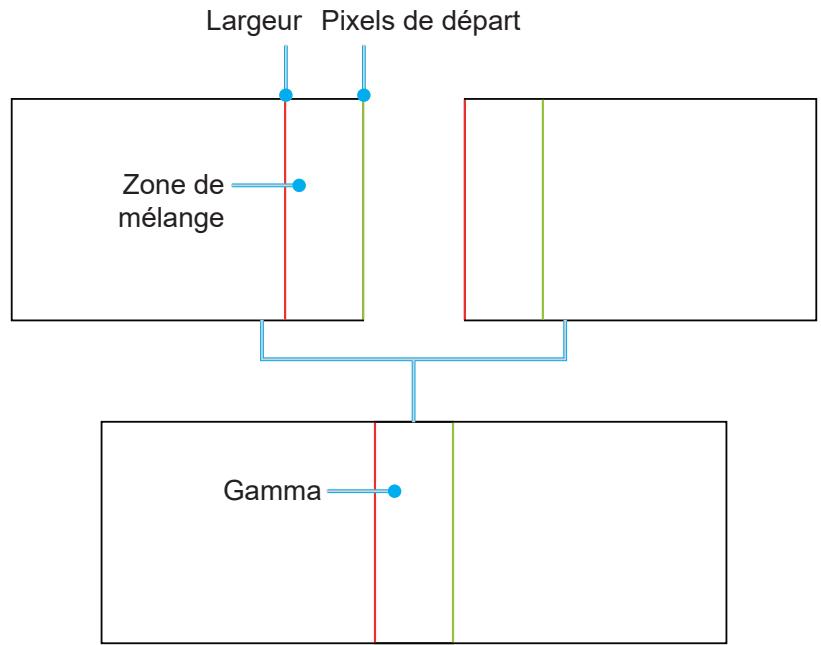
flowchart
graph TD
    A["Largeur"] --> B["Pixels de départ"]
    B --> C["Zone de mélange"]
    C --> D["Gamma"]
    D --> E["End"]
UTILISER LE PROJECTEUR
- Niveau de Noir : Lorsque deux images se chevauchent, la zone de chevauchement peut apparaître différemment des zones qui ne se chevauchent pas. Vous pouvez utiliser le paramètre Niveau de noir du projecteur pour rendre la différence moins perceptible.
- Zone : Marque la zone qui nécessite un réglage/ajustement.
- Activer : Active ou désactive le réglage du niveau de noir de la zone sélectionnée.
- Modifier la zone : Modifie le niveau de noir de la zone sélectionnée.
- Ajouter un point : Ajoute jusqu'à 32 points de contrôle de la zone pour ajuster le niveau de noir.
– Supprimer un point : Élimine au moins 4 points de contrôle de la zone sélectionnée.
Remarque : Après avoir ajouté ou supprimé un point de contrôle, appuyez sur Entrée pour passer au point suivant dans le sens anti-horaire.
– Luminosité : Régle la de luminosité de la zone sélectionnée.
- Rouge/Vert/Bleu : Ajuste chaque couleur de la zone sélectionnée individuellement.
- Réinitialiser : Réinitialise le niveau de noir aux valeurs par défaut d'usine soit sur la partie inférieure ou supérieure, soit sur les deux zones.
Mémoire
Le projecteur permet à l'utilisateur d'enregistrer jusqu'à cinq mémoires de géométrie, incluant directement installées sur le projecteur et celles configurées via des outils logiciels externes. Les options disponibles sont Enregistrer la mémoire, Appliquer la mémoire, et Effacer la mémoire.
Réinitialiser
Réinitialise les paramètres géométriques aux valeurs d'usine par défaut.
Masque de bord
La fonction de mélange des bords vous permet de masquer un ou plusieurs bords de l'image projetée. Vous pouvez utiliser cette fonction pour éliminer le bruit de codage vidéo sur les bords des images vidéo.
Remarque : Lorsque 3D, Haute Vitesse 2D ou PIP/PBP est activé, le Masque de bord est indisponible.
Arrêt sur image
Sélectionnez pour mettre en pause l'écran d'affichage en dépit de tout changement de périphérique source.
Mire de test
Sélectionnez un motif de test. Les options disponibles sont Arrêt, Grille verte, Grille magenta, Grille blanche, Blanc, Noir, Rouge, Vert, Bleu, Jaune, Magenta, Cyan, Contraste ANSI 4x4, Barres de couleurs, et Plein écran.
PIP/PBP
PIP/PBP (image dans l'image / image par image) permet d'afficher simultanément deux images de deux sources d'entrée différentes.
Remarque : La fonction PIP/PBP ne prend pas en charge le mode 3D, Haute Vitesse 2D, Rapport d'aspect, Zoom Numérique et Décalage d'image.
Écran
Sélectionnez le mode PIP/PBP approprié ou désactivez la fonction.
• Arrêt : Désactive le mode PIP/PBP.
• PIP : Affiche une source d'entrée sur l'écran principal et l'autre source d'entrée dans une fenêtre incrustée.
• PBP : Affiche deux images de la même taille sur l'écran.
Source principale
Sélectionnez une source d'entrée pour l'image principale. Les sources d'entrée disponibles sont VGA, HDMI1, HDMI2 et HDBaseT.
Sous-source
Sélectionnez une source d'entrée pour l'image principale. Les sources d'entrée disponibles sont VGA, HDMI1, HDMI2 et HDBaseT.
UTILISER LE PROJECTEUR
Commutation
Échange la source principale et la source secondaire.
Taille
Modifie la taille de la fenêtre incrustée de la source secondaire en mode PIP. Les options disponibles sont Large, Moyen, et Petit.
Localisation
Ajuste l'emplacement de la sous-image. Dans le graphique ci-dessous, "P" indique l'image principale :
- Emplacement PBP
Remarque : Tableau de compatibilité PIP/PBP comme décrit ci-dessous.
| PIP/PBP | Source principale | |||||||
| VGA | HDMI 2 | HDMI 1 | HDBaseT | |||||
| v1.4 | v2.0 | v1.4 | v2.0 | |||||
| Sous-source | VGA | — | V | V | V | V | V | |
| HDMI 2 | v1.4 | V | — | — | V | V | V | |
| v2.0 | V | — | — | V | V | V | ||
| HDMI 1 | v1.4 | V | V | V | — | — | V | |
| v2.0 | V | V | V | — | — | V | ||
| HDBaseT | V | V | V | V | V | — | ||
Remarque :
a) Des lignes clignotantes peuvent apparaître si la bande passante des deux entrées est trop élevée. Veuillez alors essayer de réduire la résolution.
b) Une déchirure d'image peut survenir en raison d'une différence de fréquence d'images entre l'image principale et l'image secondaire. Veuillez alors essayer de faire correspondre la fréquence d'images pour chaque entrée.
Réinitialiser
Réinitialise tous les réglages d'affichage aux valeurs d'usine par défaut.
UTILISER LE PROJECTEUR
Menu des réglages d'entrée
Apprenez comment configurer les paramètres d'entrée du projecteur.
Sous-menus
- Source auto
- Resync rapide
- Entrée Active
• Réglage de la latence
• VGA
• HDMI
Source auto
Lorsque la Source auto est activée, le projecteur détecte et sélectionne automatiquement la source d'entrée. Une fois qu'une source d'entrée a été sélectionnée, appuyez sur la touche Entrée de la télécommande ou du clavier pour changer à d'autres sources disponibles. Si la fonction est désactivée, appuyez sur Entrée pour faire apparaître le sous-menu des entrées actives.
Resync rapide
Réglez la fonction de resynchronisation rapide.
Entrée Active
Sélectionnez un signal d'entrée dans la liste de sources. Les sources d'entrée disponibles sont VGA, HDMI1, HDMI2 et HDBaseT.
Réglage de la latence
Activez cette fonction pour réduire le temps de réponse.
VGA
Configurez la source VGA en sélectionnant la phase et la résolution appropriées.
HDMI
Définissez les ports HDMI du projecteur.
Sortie
Réglez le port HDMI 1 ou HDMI 2 pour émettre le signal.
HDMI 1 EDID/HDMI 2 EDID
À réception d'un signal HDMI, configurez la compatibilité EDID du projecteur pour afficher correctement le signal. Sélectionnez 1.4 pour les appareils d'entrée avec les dispositifs HDMI 1.4, ou 2.0 pour les appareils HDMI 2.0.
Remarque : Pour une meilleure expérience 3D, il est recommandé de choisir HDMI 1.4.
Réinitialiser
Réinitialise tous les réglages d'entrée aux valeurs d'usine par défaut.
UTILISER LE PROJECTEUR
Menu de configuration du dispositif
Apprenez comment configurer les paramètres du système pour le projecteur.
Sous-menus
- Langue
- Projection
• Réglages Focale - Programmer
- Date et Heure
• Réglages Alimentation
• Réglages Source Lumineuse - Obturateur
- Audio
- Sécurité
• Affichage à l'écran - Configuration du logo
- Haute altitude
• Données Utilisateur
• Mise à jour Système
Langue
Sélectionnez une langue pour le menu OSD. Les langues disponibles sont l'Anglais, l'Allemand, le Français, l'Italien, l'Espagnol, le Portugais, le Polonais, le Néerlandais, le Norvégien, le Chinois traditionnel, le Chinois simplifié, le Japonais, le Coréen, le Russe, le Hongrois et le Thaï.
Projection
Change la direction de l'image en sélectionnant un mode de projection approprié.
Plafond
Activez la fonction pour l'installation au plafond.
Arrière
Vérifiez la fonction de projection arrière.
Réglages Focale
Configurez les réglages de l'objectif pour ajuster la qualité et la position de l'image.
Mise au point
Utilisez les boutons ▲ et ▼ pour ajuster la mise au point de l'image projetée.
Zoom
Utiliser les boutons ✉ et ⚙ pour ajuster la taille de l'image projetée.
UTILISER LE PROJECTEUR
Déplacement objectif
Utilisez les boutons ▲ ▼ ◀ pour ajuster la position de l'objectif pour déplacer la zone projetée.
Remarque : Anneau flottant BX-CTA17
- Pour une meilleure performance optique, ajustez manuellement l'anneau flottant avant de régler le Zoom & la mise au point.
• L'échelle d'étiquette de l'anneau flottant indique la distance de projection. - La distance de projection est depuis l'objectif du projecteur jusqu'à l'écran. Par exemple, si la distance entre l'écran et l'objectif du projecteur est de 1,4 m, réglez l'échelle de l'anneau flottant sur « 1,40 » pour une meilleure performance.
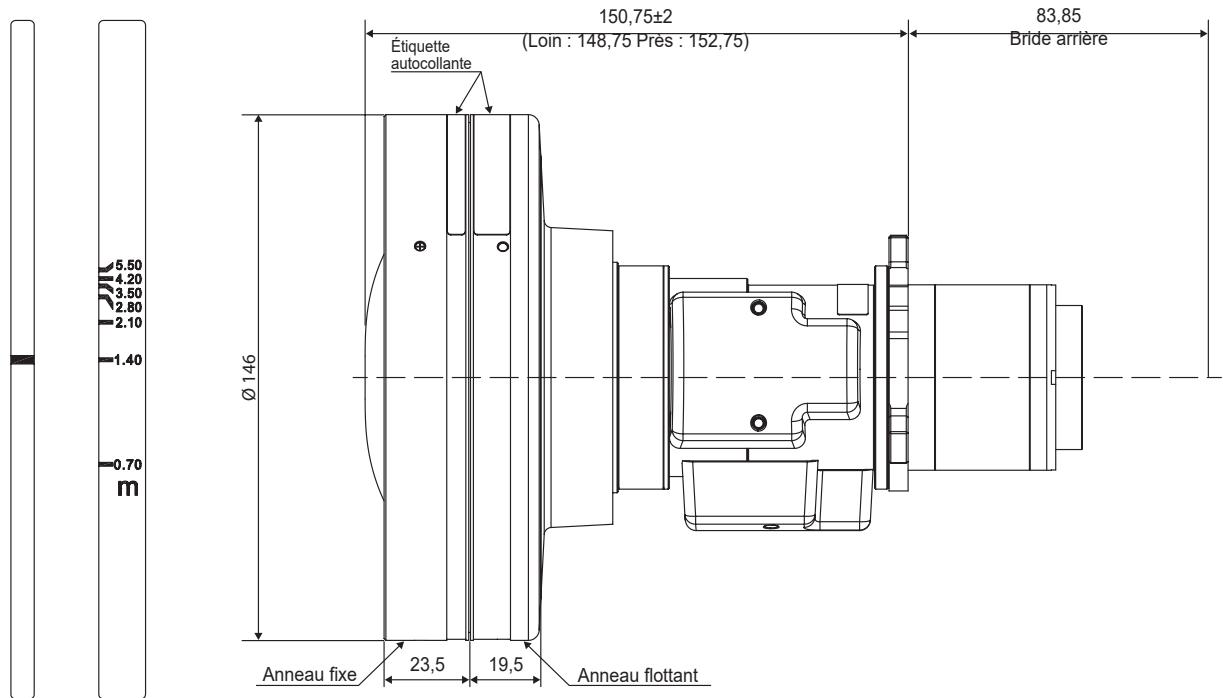
Étiquette autocollante
de l'anneau flottant
Mémoire de déplacement de l'objectif
Ce projecteur peut enregistrer jusqu'à cinq réglages d'objectif, incluant la position de l'objectif.
- Enregistrer la mémoire : Sélectionnez un enregistrement de 1 à 5 pour enregistrer les réglages actuels de l'objectif.
• Appliquer la mémoire : Sélectionnez un enregistrement de 1 à 5 pour appliquer les réglages de l'objectif.
• Effacer la mémoire : Efface tous les enregistrements d'objectif enregistrés.
Remarque :
• Traitez le calibrage de la focale de l'objectif avant de configurer la mémoire de décalage optique.
• Le calibrage de l'objectif efface les enregistrements d'objectif enregistrés.
- Lorsque le calibrage d'objectif n'est pas terminé, la mémoire de déplacement de l'objectif n'est pas disponible.
Calibrage de la focale
Calibrage de la position de l'objectif pour le ramener au centre.
Verr. Focale
Verrouille l'objectif pour empêcher les moteurs de l'objectif de bouger, désactivant toutes les fonctions de l'objectif.
Remarque : Lorsque Verr. Focale est activé, le Mise au point, Zoom, Déplacement objectif, Mémoire de déplacement de l'objectif et Calibrage de la focale est indisponible.
UTILISER LE PROJECTEUR
Réinitialiser
Réinitialise les paramètres de l'objectif aux valeurs d'usine par défaut.
Programmer
Programmez les fonctions du projecteur pour qu'elles fonctionnent automatiquement à l'heure programmée.
Date et Heure
Affichez la date et l'heure pour le projecteur.
Mode Programme
Activez ou désactivez la fonction de programmation. Si le projecteur est contrôlé par l'intermédiaire de dispositifs ou de logiciels externes, le mode de programmation affiche le mode PA et les fonctions de programmation du projecteur sont grisées.
Afficher Aujourd'hui
Consultez la liste des événements programmés pour aujourd'hui.
Lundi vers Dimanche
Établissez l'horaire pour les jours d'une semaine. Sur la page de menu Programmation, sélectionnez un jour et configurez les paramètres de programmation.
• Activer le programme : Activez ou désactivez la fonction de programmation pour le jour sélectionné.
- Événement 01-08 : Sélectionnez un numéro d'enregistrement d'événement et configurez les détails de programmation.
– Heure : Réglez l'heure de l'événement.
- Événement : Sélectionnez une fonction pour l'événement, qui fonctionne automatiquement à l'heure définie. Les fonctions disponibles sont Réglages Alimentation, Source d'Entrée, Mode Source Lumineuse et Obturateur.
- Réinitialiser : Réinitialisez les paramètres de l'événement.
• Plus d'événements / Événements précédents (Événement 01-16) : Affichez plus d'enregistrements d'événements et sélectionnez-en un pour configurer les détails du programme.
• Copier les événements vers : Copie la configuration des événements de la journée vers un autre jour.
• Réinitialiser le jour : Réinitialisez les paramètres du programme pour la journée.
Réinitialisation du programme
Réinitialisez tous les paramètres du programme.
Date et Heure
Réglez la date et l'heure du projecteur.
Mode Horloge
Réglez le mode d'horloge sur Serveur NTP ou sur Manuel.
Remarque : Pour utiliser le serveur NTP, assurez-vous que le projecteur est connecté à Internet.
Date
Définissez une date pour le projecteur. Le format de la date est en Année/Mois/Jour.
Heure
Définissez l'heure pour le projecteur.
Heure d'été
Activez ou désactivez la fonction de changement d'heure.
Serveur NTP
Sélectionnez un serveur NTP pour le mode d'horloge réseau.
Fuseau horaire
Définissez une zone horaire pour le mode horloge réseau.
Intervalle de mise à jour
Définissez l'intervalle de mise à jour de la date et de l'heure.
UTILISER LE PROJECTEUR
Appliquer
Appliquez les modifications de date et d'heure.
Remarque :
- LorsqueUtiliser le serveur NTP de Mode Horloge est sélectionné, le Date et Heure est indisponible.
- Lorsque Manuel de Mode Horloge est sélectionné, le Heure d'été, Serveur NTP, Fuseau horaire et Intervalle de mise à jour est indisponible.
Réglages Alimentation
Configurez les paramètres de d'alimentation projecteur.
Mode Alimentation (Veille)
Configurez le mode veille du projecteur.
- Éco. : Consommation minimale (0,5 Watt) qui ne permet pas le contrôle du réseau.
- Actif : Faible consommation d'énergie (< 2 Watt) qui permet au module LAN d'entrer en mode veille et d'être réveillé par la fonction Wake on LAN (WoL). Lorsque le module LAN est réveillé par la fonction WoL, le projecteur est prêt à recevoir des commandes via le réseau.
- Communication : Consommation d'énergie plus élevée qui permet de contrôler le projecteur via le réseau.
Signal mise sous tension
Activez cette fonction pour que le projecteur s'allume automatiquement lorsqu'il est connecté à des sources d'entrée HDMI. S'applique uniquement au projecteur en veille défini en mode Communication.
Arrêt Automatique
Définissez la durée d'intervalle pour que le projecteur s'éteigne automatiquement si aucun signal n'est détecté pendant la durée spécifiée. Appuyez sur les boutons ◀ et ▶ pour ajouter ou diminuer le temps, de 1 minutes pour chaque pression.
Minuterie de veille
Définissez la durée d'intervalle pour que le projecteur s'éteigne automatiquement après avoir fonctionné pendant la durée spécifiée.
Relais 12V
Utilisez cette fonction pour activer ou désactiver le déclencheur.
Remarque : Mini-jack type TS 3,5 mm délivrant 12 V 200 mA (maxi.) pour le contrôle du système de relais.
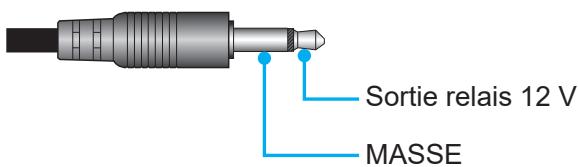
Réinitialiser
Réinitialisez les paramètres d'alimentation aux valeurs par défaut d'usine.
Réglages Source Lumineuse
Réglez la source lumineuse pour contrôler la luminosité du projecteur.
Mode Source Lumineuse
Sélectionnez un mode de source lumineuse suivant les exigences d'installation. Les options disponibles sont Normal, Mode Eco, et Puissance Personalisée.
Luminosité Personnalisée
Lorsque le Mode Source Lumineuse est réglé sur Mode personnalisé, définissez le niveau de luminosité personnalisé. Configurez la luminosité constante pour maintenir la luminosité de l'image à un niveau spécifié. Un algorithme spécial est conçu pour compenser la décroissance naturelle de la luminosité de sorte que l'image puisse rester à un niveau de luminosité fixe.
• Niveau de luminosité : Réglez le niveau de luminosité de 30 % à 100 %.
UTILISER LE PROJECTEUR
- Luminosité Constante : Permet de maintenir la luminosité de l'image au niveau de luminosité réglé. Un algorithme spécial est conçu pour compenser la décroissance naturelle de la luminosité de sorte que l'image puisse rester à un niveau de luminosité fixe.
Remarque : Lorsque DynamicBlack ou Noir Extrême est allumé, seul Normal de Mode Source Lumineuse est pris en charge.
Obturateur
Réglez le comportement de l'obturateur.
Fondu entrant
Cette fonction autorise l'effet de fondu lors de l'arrêt de l'obturateur. La durée de l'effet de décoloration peut être réglée de 0,5 à 5 s.
Fondu sortant
Cette fonction permet l'effet de fading-out durant l'allumage de l'obturateur. La durée de l'effet de décoloration peut être réglée de 0,5 à 5 s.
Démarrage
Sélectionnez le comportement de l'obturateur lorsque vous allumez le projecteur.
- Obturateur Arrêt : Le projecteur projette les images normalement après sa mise sous tension.
- Obturateur Marche : Le projecteur s'allume automatiquement après sa mise sous tension.
Audio
Configurez l'audio du projecteur.
Muet
Désactivez ou activez le son du projecteur.
Volume
Ajustez le niveau du volume audio du projecteur.
Sécurité
Configurez la vérification de sécurité pour protéger le projecteur.
Sécurité
Sélectionnez Activé pour protéger le projecteur avec un mot de passe.
Remarque :
- La première fois que vous utilisez la fonction de sécurité, vous devez entrer un mot de passe lorsque la fonction de sécurité s'active.
- Si ce n'est pas la première fois que vous utilisez la fonction de sécurité, entrez le mot de passe utilisé précédemment pour vérification lorsque la fonction de sécurité s'active à nouveau.
Minuterie de sécurité
Spécifie la durée pendant laquelle le projecteur peut être utilisé sans mot de passe. Une fois que la minuterie atteint 0, l'utilisateur doit entrer un mot de passe pour pouvoir utiliser le projecteur. La minuterie redémarre chaque fois que le projecteur est allumé.
Changer Mot de passe
Change le mot de passe du projecteur.
Remarque : Lors de la dernière minute avant d'atteindre une minuterie spécifiée, y compris Arrêt Automatique, Minuterie de veille, et Minuterie de sécurité, un message s'affiche sur l'écran pour avertir que le projecteur va s'éteindre dans 60 secondes. Appuyez sur n'importe quelle touche de la télécommande ou du clavier du projecteur pour réinitialiser la minuterie ; le projecteur restera allumé.
Affichage à l'écran
Configurer les menus d'affichage à l'écran.
Emplacement Menu
Sélectionnez l'emplacement du menu à partir de Haut Gauche, Haut Droit, Centre, Bas Gauche, et Bas Droit.
UTILISER LE PROJECTEUR
Menu Transparence
Règle le niveau de transparence du menu.
Minuterie menu
Règle la durée d'affichage du menu à l'écran.
Masquage des informations
Activew ou désactivew les messages d'informations de coin, comme la source d'entrée, l'adresse IP, etc.
Arrière plan
Règle la couleur d'arrière-plan à afficher lorsqu'aucun signal d'entrée n'est détecté. Les options disponibles sont Bleu, Noir, Blanc, et Logo.
Configuration du logo
Configurez le logo de l'écran de démarrage.
Changer le logo
Changez le logo de l'écran de démarrage. À part le Logo par défaut, l'utilisateur peut sélectionner parmi Par défaut, Neutre, Logo Utilisateur et Logo Capturé.
• Par défaut : Le logo par défaut du projecteur.
- Neutre : Le logo n'est pas affiché sur l'écran de démarrage.
- Logo Utilisateur : Le Logo Utilisateur téléchargé depuis le panneau de contrôle Web.
- Logo Capturé : Le logo enregistré avec la fonction de Capture de logo.
Remarque : Le format de logo pris en charge est PNG et la taille est de 1920 x 1200 pixels.
Capture Logo
Capturez une partie de l'image projetée et enregistrez-la sous forme de logo personnalisé.
Supprimer Logo
Supprimez le logo personnalisé enregistré, incluant Logo Capturé et Logo Utilisateur.
Haute altitude
Sélectionnez Activé pour augmenter la vitesse du ventilateur. Pour garantir la qualité de l'image et éviter d'endommager le projecteur, utilisez le mode Haute altitude dans un environnement où la température ou humidité est élevée ou en haute altitude.
Données Utilisateur
L'utilisateur peut enregistrer les paramètres du projecteur comme données d'utilisateur et les recharger par la suite.
- Enregistrer tous les paramètres : Enregistrez tous les paramètres du projecteur sous forme de données d'utilisateur. L'utilisateur peut enregistrer jusqu'à 5 enregistrements.
- Charger tous les paramètres : Chargez les données d'utilisateur enregistrées auparavant.
Mise à jour Système
Mettez à jour le système automatiquement ou manuellement.
- Automatique : Le système vérifie automatiquement les nouvelles mises à jour chaque fois qu'il est connecté à Internet.
- Téléchargement Auto : Lorsque « Automatique » et « Téléchargement Auto » sont en position Activé, de nouvelles mises à jour sont automatiquement téléchargées lorsque le projecteur est redémarré.
Remarque :
- Lorsque de nouvelles mises à jour sont automatiquement téléchargées, il n'y a pas d'invite.
- Lorsque vous appuyez sur le bouton de Mise hors tension, si le téléchargement est terminé, une invite de mise à jour apparaît.
- Sélectionnez l'option de Mise à jour pour commencer la mise à jour.
• Mise à jour : Mettez manuellement à jour le firmware du système.
Réinitialiser
Réinitialise les paramètres aux valeurs d'usine par défaut.
• Réinitialiser Menu : Réinitialisez les paramètres du menu OSD vers les valeurs par défaut.
- Réinitialisation par défaut : Réinitialisez tous les paramètres du projecteur vers les valeurs par défaut.
- Réinitialisation sélective : Réinitialisez les paramètres d'un des menus principaux. L'utilisateur peut choisir parmi Image, Affichage, Saisissez, Communication et Configuration.
UTILISER LE PROJECTEUR
Menu Communication
Le menu de communication s'utilise pour configurer les paramètres qui permettent au projecteur de communiquer avec d'autres projecteurs ou dispositifs de commande.
Sous-menus
• ID Projecteur
- Configuration Télécommande
- Configuration Réseau
• Notification par email
- Contrôle
• Débit en bauds
ID Projecteur
Assigne un code ID au projecteur entre 00 et 99. Utilisez ce code comme identifiant du projecteur lorsque vous contrôlez le projecteur avec RS232, Telnet ou d'autres méthodes.
Configuration Télécommande
Configurez les réglages de la télécommande infrarouge (IR).
Code Télécommande
Maintenez la touche ID de la télécommande et gardez-la appuyée. Lorsque toutes les touches s'allument, appuyez sur la touche 00-99 pour attribuer un numéro. Lorsque tous les voyants clignotent rapidement deux fois, le code de la télécommande a été modifié. À ce moment, relâchez la touche ID de la télécommande.
Code de Commutation Rapide
La fonction de réception IR du projecteur peut être temporairement désactivée avec une touche de raccourci (entre 0 et 9) pour éviter toute interférence IR entre les projecteurs. L'identifiant distant doit être configuré sur Tous.
Remarque : Lorsque les touches de raccourcis sont activées, les fonctions par défaut (Direct Source, Zoom/Mise au point, 3D) sont temporairement inactives.
Fonction IR
Réglez le récepteur de la télécommande pour que le projecteur contrôle la communication entre le projecteur et la télécommande IR.
• Avant : Activez ou désactivez le récepteur de télécommande avant.
- Haut : Activez ou désactivez le récepteur de télécommande supérieur.
- HDBaseT : Sélectionnez Activé pour configurer le terminal HDBaseT comme récepteur de télécommande.
Utilisateur1 / Utilisateur2
Assignez une fonction aux boutons de l'Utilisateur 1 Utilisateur 2 de la télécommande. Ceci vous permet d'utiliser des fonctions plus facilement, sans passer par les menus OSD. Les fonctions disponibles sont Arrêt sur image [Utilisateur 1 par défaut], Ecran vide, PIP/PBP [Utilisateur 2 par défaut] , Rapport d'aspect, Masquage des informations, Configuration Réseau, ID Projecteur, Correspondance Couleur, Réinitialisation sélective, Code de Commutation Rapide, Audio Muet et Volume audio.
Configuration Réseau
Configurez les paramètres de réseau du projecteur.
Interface LAN
Pour éviter les conflits, spécifiez l'interface LAN sur RJ-45 ou HDBaseT.
Adresse MAC
Afficher l'adresse MAC. (Lecture seule)
État du réseau
Affiche l'état de connexion du réseau. (Lecture seule)
DHCP
UTILISER LE PROJECTEUR
Active DHCP pour obtenir automatiquement l'adresse IP, le masque de sous-réseau, la passerelle et le DNS.
Adresse IP
Assigne l'adresse IP du projecteur.
Masque de sous-réseau
Assigne le masque de sous-réseau du projecteur.
Gateway
Assigne la passerelle du projecteur.
DNS
Assigne le DNS du projecteur.
Appliquer
Applique les paramètres de réseau câblé.
Réinitialisation Réseau
Réinitialisez tous les paramètres réseau aux valeurs d'usine par défaut.
Remarque : Lorsque DHCP est activé, le Adresse IP, Masque de sous-réseau, Gateway et DNS est indisponible.
Notification par email
Définissez la notification par email pour le projecteur.
Erreur Ventaliteur / Marche/Arrêt / Perte de vidéo / Laser
Lorsqu'un Erreur Ventaliteur, Marche/Arrêt, Perte de vidéo ou Laser se produit sur le projecteur, une notification par e-mail est envoyée à l'utilisateur
Contrôle
Ce projecteur peut être contrôlé à distance avec un ordinateur ou d'autres périphériques externes, via une connexion réseau câblée. Il permet à l'utilisateur de contrôler un ou plusieurs projecteurs avec un centre de contrôle distant, par exemple allumer ou éteindre le projecteur et ajuster la luminosité ou le contraste de l'image. Utilisez le sous-menu Contrôle pour sélectionner une méthode de contrôle pour le projecteur.
Crestron
Contrôlez le projecteur avec un contrôleur Crestron et les logiciels associés (Port : 41794).
Pour plus d'informations, veuillez visiter http://www.crestron.com.
- Appliquer Configuration Crestron : Paramétrez l'adresse IP, IPID, et le port Creston. Puis sélectionnez Appliquer Configuration Crestron pour enregistrer les modifications.
PJ Link
Contrôlez le projecteur avec les commandes PJLink v1.0 (Port : 4352).
Pour plus d'informations, veuillez visiter http://pjlink.jbmia.or.jp/english.
- Appliquer Configuration PJ Link : Configurez l'adresse pour l'authentication PJ Link, le mot de passe, le service et sélectionnez Appliquer Configuration PJ Link pour enregistrer les modifications.
Extron
Contrôlez le projecteur avec des appareils Extron (Port : 2023).
Pour plus d'informations, veuillez visiter http://www.extron.com.
AMX
Contrôlez le projecteur avec des appareils AMX. (Port : 9131)
Pour plus d'informations, veuillez visiter http://www.amx.com.
Telnet
Contrôlez le projecteur à l'aide de commandes RS232 via une connexion Telnet. (Port : 23)
Pour plus d'informations, veuillez consulter «Utilisation de commandes RS232 via Telnet» à la page 66.
UTILISER LE PROJECTEUR
HTTP
Contrôlez le projecteur à l'aide d'un navigateur Web. (Port : 80)
Pour plus d'informations, veuillez consulter «Utilisation du panneau de contrôle Web» à la page 64.
Réinitialiser
Réinitialisez tous les paramètres de réseau aux valeurs d'usine par défaut.
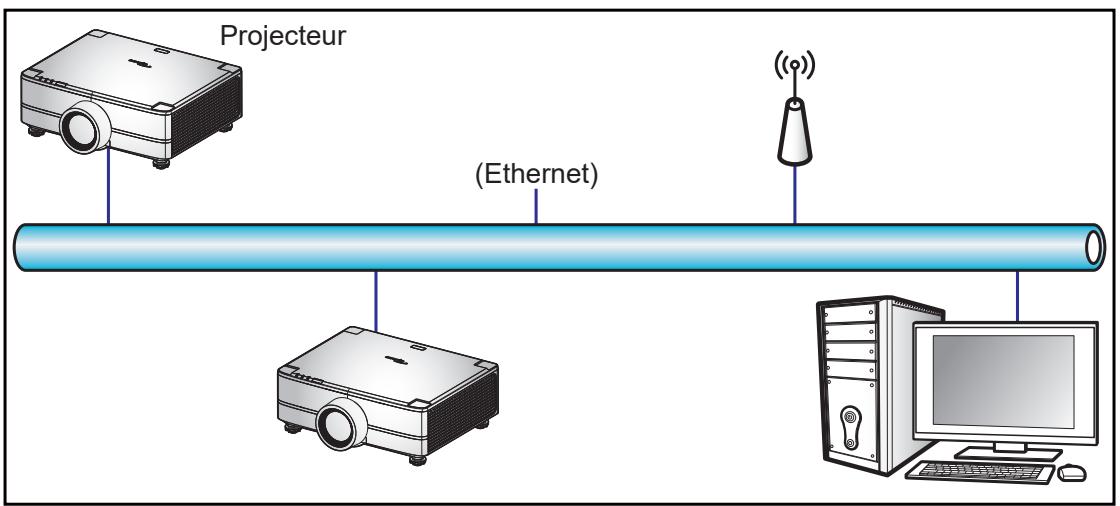
Remarque :
- Crestron est une marque déposée de Crestron Electronics, Inc. aux États-Unis.
• Extron est une marque déposée de Extron Electronics, Inc aux États-Unis.
• AMX est une marque déposée de AMX LLC, Inc aux États-Unis. - PJLink a déposé une demande d'enregistrement de marque commerciale et de logo au Japon, aux États-Unis et d'autres pays en date de JMBIA.
- Pour plus d'informations sur les divers types d'appareils externes pouvant être branchés sur le port LAN/RJ45 et le contrôle à distance du projecteur, ainsi que des informations sur les commandes compatibles avec chaque type d'appareil externe, veuillez contacter le Service d'assistance directement.
- Prend en charge OMSC et OMSL. Pour plus d'informations, veuillez contacter directement le service d'assistance.
Débit en bauds
Définissez le débit en bauds pour Entrée de port série et Sortie de port série. Les options disponibles sont 1200, 2400, 4800, 9600, 19200, 38400, 57600 et 115200 (par défaut).
Réinitialiser
Réinitialise tous les paramètres réseau aux valeurs d'usine par défaut.
UTILISER LE PROJECTEUR
Utilisation du panneau de contrôle Web
Le panneau de contrôle Web permet à l'utilisateur de configurer divers paramètres du projecteur à l'aide d'un navigateur Web sur n'importe quel ordinateur personnel ou appareil portable.
Configuration système requise
Pour utiliser le panneau de contrôle Web, assurez-vous que vos appareils et logiciels répondent aux exigences minimales du système.
• Câble RJ45 (CAT-5e) ou dongle sans fil
• PC, ordinateur portable, téléphone portable ou tablette avec un navigateur Web
- Navigateurs Web compatibles :
- Microsoft Edge 40 ou version ultérieure
– Firefox 57 ou version ultérieure
– Chrome 63 ou version ultérieure
Vue d'ensemble du panneau de contrôle Web
Configurez les paramètres du projecteur avec un navigateur Web.
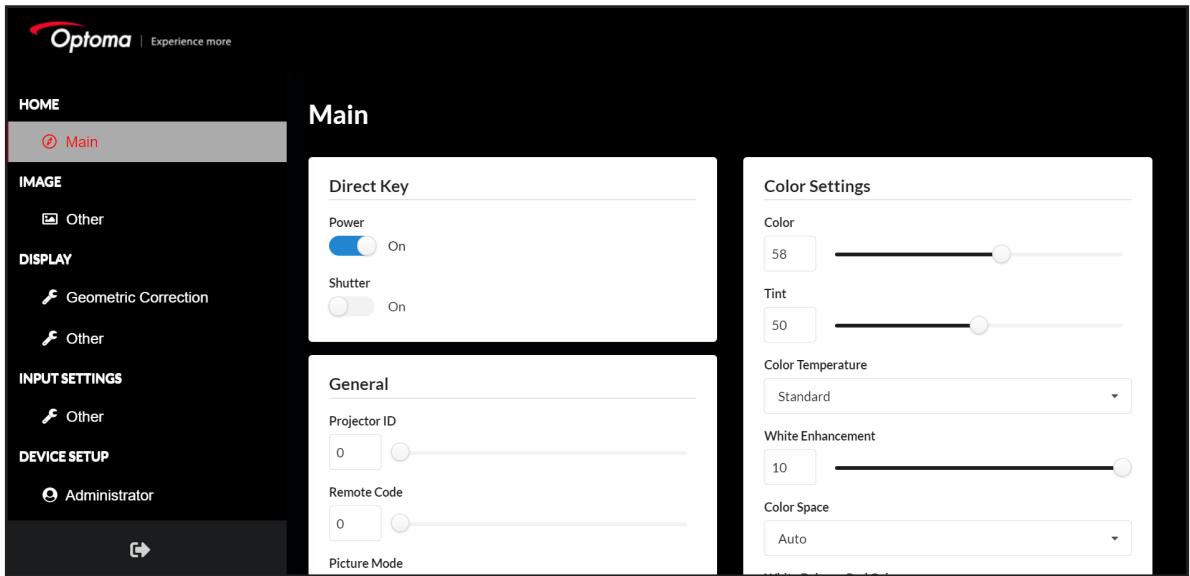
| Menu | Description |
| ACCUEIL | Affiche des informations sur le projecteur et les détails de la version du firmware. |
| IMAGE | Pour configurer les paramètres de l'image. |
| AFFICHAGE | Pour configurer les paramètres pour projeter correctement les images suivant vos circonstances d'installation. |
| PARAMÉTRES ENTRÉE | Pour configurer les paramètres d'entrée du projecteur. |
| PARAMÉTRES APPAREIL | Pour configurer les paramètres du système pour le projecteur. |
| COMMUNICATION | Le menu de communication s'utilise pour configurer les paramètres qui permettent au projecteur de communiquer avec d'autres projecteurs ou dispositifs de commande. |
| INFORMATIONS | Affiche les informations de l'état et les paramètres du projecteur. Les informations du projecteur sont en lecture seule. |
UTILISER LE PROJECTEUR
Accéder au panneau de contrôle Web
Lorsque le réseau est connecté, connectez le projecteur et l'ordinateur au même réseau. Utilisez l'adresse du projecteur comme URL Web pour ouvrir le panneau de contrôle Web dans un navigateur.
- Vérifiez l'adresse du projecteur avec le menu OSD.
- Avec un réseau câblé, sélectionnez Communication > Configuration Réseau > Adresse IP.
Remarque : Assurez-vous que DHCP est activé.
- Ouvrez un navigateur Web et entrez l'adresse du projecteur dans la barre d'adresse.
- La page Web redirige vers le panneau de contrôle Web.
- Dans le champ Nom Utilisateur, saisissez le nom d'utilisateur : admin (première connexion).
Remarque :
• Lors de la première connexion, il n'est pas nécessaire d'entrer un mot de passe.
- Il est nécessaire de changer le nom d'utilisateur et le mot de passe une fois que vous êtes connecté(e). Il est également conseillé d'utiliser un mot de passe fort.
Lorsque vous n'êtes pas connecté au réseau, reportez-vous à la section « Connecter directement le projecteur à un ordinateur ».
Connector directement le projecteur à un ordinateur
Lorsque vous n'êtes pas connecté au réseau, connectez directement le projecteur à l'ordinateur avec un câble RJ-45 et configurez manuellement les paramètres réseau.
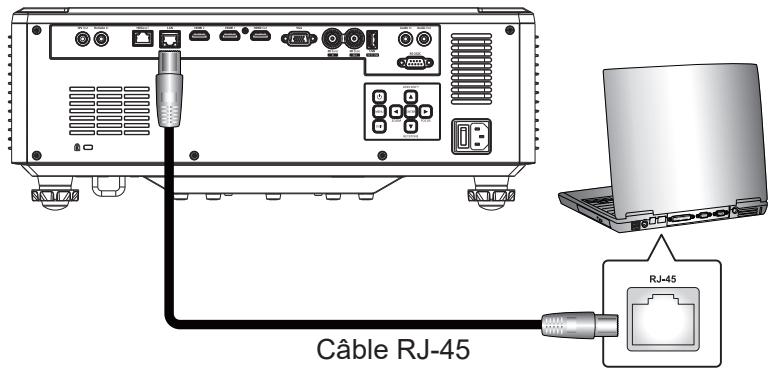
- Attribuer une adresse IP au projecteur
• Du menu OSD, sélectionnez Configuration Réseau > DHCP.
- Désactivez DHCP et réglez manuellement Adresse IP, Masque de sous-réseau, et Gateway du projecteur.
• Appuyez sur Entrer pour confirmer les réglages.
-
Attribuer une adresse IP à l'ordinateur
-
Réglez la passerelle par défaut et le masque de sous-réseau de l'ordinateur en fonction du projecteur.
- Réglez l'adresse IP de l'ordinateur pour qu'elle corresponde aux trois premiers chiffres du projecteur.
Par exemple, si l'adresse IP du projecteur est 192.168.000.100, réglez l'adresse IP de l'ordinateur sur 192.168.000.xxx, xxx étant moins de 100.
- Ouvrez un navigateur Web et entrez l'adresse du projecteur dans la barre d'adresse.
- La page Web redirige vers le panneau de contrôle Web.
UTILISER LE PROJECTEUR
Utilisation de commandes RS232 via Telnet
Ce projecteur prend en charge les commandes RS232 via la connexion Telnet.
- Établissez une connexion directe entre le projecteur et l'ordinateur. Reportez-vous à Connecter directement le projecteur à un ordinateur à page 65.
- Désactive le pare-feu de l'ordinateur.
- Ouvrez la boîte de dialogue des commandes sur l'ordinateur. Sur le système d'exploitation Windows 7, sélectionnez Démarrer > Tous les programmes > Accessoires > Invite de commandes.
- Entrez la commande "telnet ttt.xxx.yyy.zzz 23".
Remplacez "ttt.xxx.yyy.zzz" par l'adresse IP du projecteur. - Appuyez sur Entrer sur le clavier de l'ordinateur.
Spécification pour RS232 via Telnet
- Telnet : TCP
• Port Telnet : 23 (contactez l'équipe de service pour plus de détails)
• Utilitaire Telnet : Windows "TELNET.exe" (mode console).
• Déconnexion pour contrôle RS232 via Telnet normalement : Fermez - Vous trouverez ci-dessous les limitations d'utilisation de l'utilitaire Windows Telnet directement après que la connexion TELNET soit prête :
- il y a moins de 50 octets pour les charges réseau successives pour l'application de contrôle Telnet.
- il y a moins de 26 octets pour une commande RS232 complète pour l'application de contrôle Telnet.
– Le délai minimum pour la commande RS232 suivante doit être plus de 200 (ms). Menu Information
Menu Info
Affiche les informations de l'état et les paramètres du projecteur. Les informations du projecteur sont en lecture seule.
Sous-menus
- Appareil
- État du système
- Communication
- Signal
• Version du firmware
INFORMATIONS SUPPLÉMENTAIRES
INFORMATIONS SUPPLÉMENTAIRES
Résolutions compatibles
Numérique
| HDMI 2.0 | ||
| Timing établi | Timing standard | Timing détaillé |
| 640 x 480 à 60Hz | 800 x 600 à 120Hz | 640 x 480 à 60Hz |
| 640 x 480 à 67Hz | 1280 x 768 à 120Hz | 720 x 480 à 60Hz |
| 640 x 480 à 72Hz | 1280 x 800 à 75Hz | 720 x 576 à 50Hz |
| 640 x 480 à 75Hz | 1280 x 1024 à 60Hz | 720 x 480i à 60Hz |
| 720 x 400 à 70Hz | 1360 x 765 à 60Hz | 720 x 576i à 50Hz |
| 720 x 400 à 88Hz | 1400 x 1050 à 60Hz | 1280 x 720 à 50Hz |
| 800 x 600 à 56Hz | 1600 x 1200 à 60Hz | 1280 x 720 à 60Hz |
| 800 x 600 à 60Hz | 1680 x 1050 à 60Hz | 1280 x 720 à 120Hz |
| 800 x 600 à 72Hz | 1440 x 480 à 60Hz | |
| 800 x 600 à 75Hz | 1920 x 1080 à 24Hz | |
| 832 x 624 à 75Hz | 1920 x 1080 à 25Hz | |
| 1024 x 768 à 60Hz | 1920 x 1080 à 50Hz | |
| 1024 x 768 à 70Hz | 1920 x 1080 à 60Hz | |
| 1024 x 768 à 75Hz | 1920 x 1080 à 120Hz | |
| 1152 x 870 à 75Hz | 1920 x 1080i @ 50Hz | |
| 1280 x 1024 à 75Hz | 1920 x 1080i @ 60Hz | |
| 1920 x 1200 à 59Hz | ||
| 3840 x 2160 à 24Hz | ||
| 3840 x 2160 à 25Hz | ||
| 3840 x 2160 à 30Hz | ||
| 3840 x 2160 à 50Hz | ||
| 3840 x 2160 à 60Hz | ||
| 4096 x 2160 à 24Hz | ||
| 4096 x 2160 à 25Hz | ||
| 4096 x 2160 à 30Hz | ||
| 4096 x 2160 à 50Hz | ||
| 4096 x 2160 à 60Hz | ||
HDMI 1.4
| Timing établi | Timing standard | Timing détaillé |
| 640 x 480 à 60Hz | 800 x 600 à 120Hz | 640 x 480 à 60Hz |
| 640 x 480 à 67Hz | 1280 x 768 à 120Hz | 720 x 480 à 60Hz |
| 640 x 480 à 72Hz | 1280 x 800 à 75Hz | 720 x 576 à 50Hz |
| 640 x 480 à 75Hz | 1280 x 1024 à 60Hz | 720 x 480i à 60Hz |
| 720 x 400 à 70Hz | 1360 x 765 à 60Hz | 720 x 576i à 50Hz |
| 720 x 400 à 88Hz | 1400 x 1050 à 60Hz | 1280 x 720 à 50Hz |
| 800 x 600 à 56Hz | 1600 x 1200 à 60Hz | 1280 x 720 à 60Hz |
| 800 x 600 à 60Hz | 1680 x 1050 à 60Hz | 1440 x 480 à 60Hz |
| 800 x 600 à 72Hz | 1920 x 1080 à 24Hz | |
| 800 x 600 à 75Hz | 1920 x 1080 à 25Hz | |
| 832 x 624 à 75Hz | 1920 x 1080 à 50Hz | |
| 1024 x 768 à 60Hz | 1920 x 1080 à 60Hz | |
| 1024 x 768 à 70Hz | 1920 x 1080i @ 50Hz | |
| 1024 x 768 à 75Hz | 1920 x 1080i @ 60Hz | |
| 1152 x 870 à 75Hz | 1920 x 1200 à 59Hz | |
| 1280 x 1024 à 75Hz |
Analogique
| Analogique | ||
| Timing établi | Timing standard | Timing détaillé |
| 640 x 480 à 60Hz | 1280 x 800 à 75Hz | 1920 x 1080 à 60Hz |
| 640 x 480 à 67Hz | 1280 x 1024 à 60Hz | 1920 x 1200 à 59Hz |
| 640 x 480 à 72Hz | 1360 x 765 à 60Hz | |
| 640 x 480 à 75Hz | 1400 x 1050 à 60Hz | |
| 720 x 400 à 70Hz | 1440 x 900 à 60Hz | |
| 720 x 400 à 88Hz | 1440 x 900 à 75Hz | |
| 800 x 600 à 56Hz | 1600 x 1200 à 60Hz | |
| 800 x 600 à 60Hz | 1680 x 1050 à 60Hz | |
| 800 x 600 à 72Hz | ||
| 800 x 600 à 75Hz | ||
| 832 x 624 à 75Hz | ||
| 1024 x 768 à 60Hz | ||
| 1024 x 768 à 70Hz | ||
| 1024 x 768 à 75Hz | ||
| 1152 x 870 à 75Hz | ||
| 1280 x 1024 à 75Hz | ||
INFORMATIONS SUPPLÉMENTAIRES
Compatibilité vidéo True 3D
| Synchronisation d'entrée | |||
| Résolutions d'entrée | Entrée 3D HDMI 1.4a | 1280 x 720P à 50Hz | Haut et bas |
| 1280 x 720P à 60Hz | Haut et bas | ||
| 1280 x 720P à 50Hz | Encapsulage de trame | ||
| 1280 x 720P à 60Hz | Encapsulage de trame | ||
| 1920 x 1080P à 24Hz | Haut et bas | ||
| 1920 x 1080P à 24Hz | Encapsulage de trame | ||
| 1920 x 1080i @ 50Hz | Côte-à-côte | ||
| 1920 x 1080i @ 60Hz | Côte-à-côte | ||
| 1024 x 768 à 120Hz | Images séquentielles | ||
| 1280 x 720 à 120Hz | Images séquentielles | ||
| 1280 x 800 à 120Hz | Images séquentielles | ||
| 1920 x 1080P à 60Hz | Images séquentielles | ||
| 1920 x 1080P à 120Hz | Images séquentielles | ||
| 1920 x 1200 à 60Hz | Images séquentielles | ||
| 800 x 600 à 120Hz | Images séquentielles | ||
Remarque : Si l'entrée 3D est 1080p à 24 Hz, le DMD doit lire avec un multiple entier en mode 3D.
INFORMATIONS SUPPLÉMENTAIRES
Configuration du port et connexion des signaux RS232
Paramètres du port RS232
| Éléments | Méthode |
| Méthode de communication | Communication asynchrone |
| Débit en bauds | 115200 |
| Bits de données | 8 bits |
| Parité | Aucune |
| Bits d'arrêt | 1 |
| Contrôle de flux | Aucune |
Connexion des signaux RS232
Port COM ordinateur
(Connecteur D-Sub 9 broches)
Port COM projecteur
(Connecteur D-Sub 9 broches)
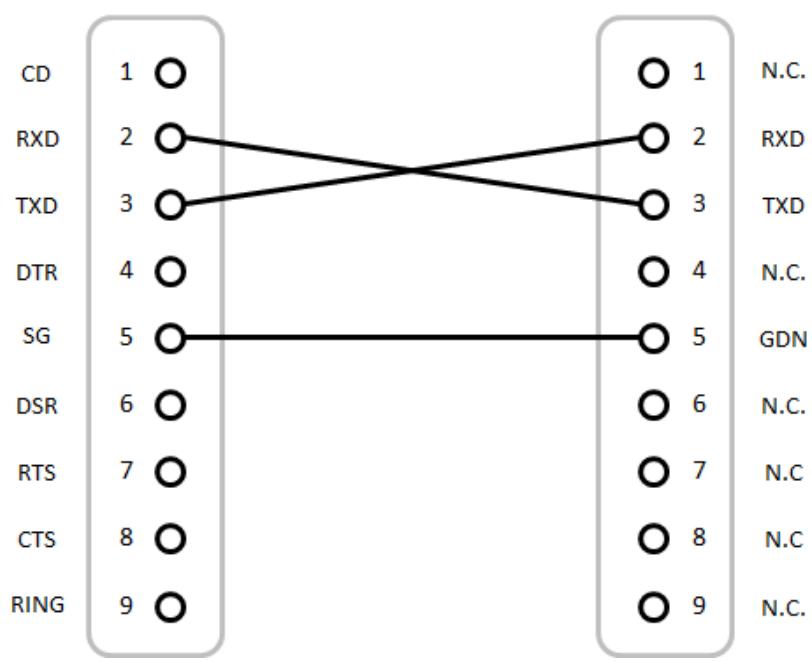
flowchart
graph LR
    CD["CD"] -->|1| RXD["RXD"]
    RXD -->|2| TXD["TXD"]
    TXD -->|3| DTR["DTR"]
    DTR -->|4| SG["SG"]
    SG -->|5| DSR["DSR"]
    DSR -->|6| RTS["RTS"]
    RTS -->|7| CTS["CTS"]
    CTS -->|8| RING["RING"]
    RING -->|9| N.C.N.C.
    RXD -->|1| RXD_RXD
    RXD -->|2| RXD_TXD
    RXD -->|3| RXD_GDN
    TXD -->|4| RXD_N.C.
    TXD -->|5| RXD_GDN
    DTR -->|6| N.C.N.C.
    DTR -->|7| N.C.N.C.
    DTR -->|8| N.C.N.C.
    DTR -->|9| N.C.N.C.
Remarque : La coque de la prise RS232 est mise à la masse.
INFORMATIONS SUPPLÉMENTAIRES
Taille d'image et distance de projection
modèle à objectif 1,6x
La taille de l'image projetée est de 50 \~ 300 pouces (1,27 \~ 7,62 mètres)
| Taille de l’écran 16:10 (L x H) | Distance de projection | ||||||||
| Diagonale de l'image | Largeur | Hauteur | Large | Tele | |||||
| pouce | m | pouce | m | pouce | m | pouce | m | pouce | m |
| 50 | 1,27 | 42,4 | 1,08 | 26,5 | 0,67 | 52,3 | 1,33 | 84,0 | 2,13 |
| 60 | 1,52 | 50,9 | 1,29 | 31,8 | 0,81 | 63,1 | 1,60 | 101,2 | 2,57 |
| 70 | 1,78 | 59,4 | 1,51 | 37,1 | 0,94 | 74,0 | 1,88 | 118,4 | 3,01 |
| 80 | 2,03 | 67,8 | 1,72 | 42,4 | 1,08 | 84,8 | 2,15 | 135,6 | 3,44 |
| 90 | 2,29 | 76,3 | 1,94 | 47,7 | 1,21 | 95,7 | 2,43 | 152,8 | 3,88 |
| 100 | 2,54 | 84,8 | 2,15 | 53,0 | 1,35 | 106,5 | 2,71 | 170,0 | 4,32 |
| 120 | 3,05 | 101,8 | 2,58 | 63,6 | 1,62 | 128,3 | 3,26 | 204,4 | 5,19 |
| 150 | 3,81 | 127,2 | 3,23 | 79,5 | 2,02 | 160,8 | 4,09 | 256,0 | 6,50 |
| 180 | 4,57 | 152,6 | 3,88 | 95,4 | 2,42 | 193,4 | 4,91 | 307,6 | 7,81 |
| 200 | 5,08 | 169,6 | 4,31 | 106,0 | 2,69 | 215,1 | 5,46 | 342,0 | 8,69 |
| 250 | 6,35 | 212,0 | 5,38 | 132,5 | 3,37 | 269,4 | 6,84 | 428,0 | 10,87 |
| 300 | 7,62 | 254,4 | 6,46 | 159,0 | 4,04 | 323,7 | 8,22 | 514,0 | 13,06 |
modèle à objectif 1,15x
La taille de l'image projetée est de 50 \~ 1000 pouces (1,27 \~ 25,4 mètres)
| Taille de l’écran 16:10 (L x H) | Distance de projection | ||||||||
| Diagonale de l'image | Largeur | Hauteur | Large | Tele | |||||
| pouce | m | pouce | m | pouce | m | pouce | m | pouce | m |
| 50 | 1,27 | 42,4 | 1,08 | 26,5 | 0,67 | 27,0 | 0,69 | 31,3 | 0,79 |
| 60 | 1,52 | 50,9 | 1,29 | 31,8 | 0,81 | 32,7 | 0,83 | 37,8 | 0,96 |
| 70 | 1,78 | 59,4 | 1,51 | 37,1 | 0,94 | 38,4 | 0,98 | 44,4 | 1,13 |
| 80 | 2,03 | 67,8 | 1,72 | 42,4 | 1,08 | 44,1 | 1,12 | 50,9 | 1,29 |
| 90 | 2,29 | 76,3 | 1,94 | 47,7 | 1,21 | 49,8 | 1,27 | 57,5 | 1,46 |
| 100 | 2,54 | 84,8 | 2,15 | 53,0 | 1,35 | 55,5 | 1,41 | 64,1 | 1,63 |
| 120 | 3,05 | 101,8 | 2,58 | 63,6 | 1,62 | 66,9 | 1,70 | 77,2 | 1,96 |
| 150 | 3,81 | 127,2 | 3,23 | 79,5 | 2,02 | 84,0 | 2,13 | 96,9 | 2,46 |
| 180 | 4,57 | 152,6 | 3,88 | 95,4 | 2,42 | 101,2 | 2,57 | 116,6 | 2,96 |
| 200 | 5,08 | 169,6 | 4,31 | 106,0 | 2,69 | 112,6 | 2,86 | 129,7 | 3,29 |
| 250 | 6,35 | 212,0 | 5,38 | 132,5 | 3,37 | 141,1 | 3,58 | 162,5 | 4,13 |
| 300 | 7,62 | 254,4 | 6,46 | 159,0 | 4,04 | 169,6 | 4,31 | 195,3 | 4,96 |
| 350 | 8,89 | 296,8 | 7,54 | 185,5 | 4,71 | 198,2 | 5,03 | 228,1 | 5,79 |
| 400 | 10,16 | 339,2 | 8,62 | 212,0 | 5,38 | 226,7 | 5,76 | 260,9 | 6,63 |
| 500 | 12,7 | 424,0 | 10,77 | 265,0 | 6,73 | 283,7 | 7,21 | 326,5 | 8,29 |
| 600 | 15,24 | 508,8 | 12,92 | 318,0 | 8,08 | 340,8 | 8,66 | 392,1 | 9,96 |
| 700 | 17,78 | 593,6 | 15,08 | 371,0 | 9,42 | 397,9 | 10,11 | 457,8 | 11,63 |
INFORMATIONS SUPPLÉMENTAIRES
| Taille de l’écran 16:10 (L x H) | Distance de projection | ||||||||
| Diagonale de l'image | Largeur | Hauteur | Large | Tele | |||||
| pouce | m | pouce | m | pouce | m | pouce | m | pouce | m |
| 800 | 20,32 | 678,4 | 17,23 | 424,0 | 10,77 | 454,9 | 11,55 | 523,4 | 13,30 |
| 900 | 22,86 | 763,2 | 19,39 | 477,0 | 12,12 | 512,0 | 13,00 | 589,0 | 14,96 |
| 1000 | 25,4 | 848,0 | 21,54 | 530,0 | 13,46 | 569,0 | 14,45 | 654,6 | 16,63 |
Modèle à objectif 1,26x
La taille de l'image projetée est de 50 \~ 300 pouces (1,05 \~ 7,62 mètres)
| Taille de l’écran 16:10 (L x H) | Distance de projection | ||||||||
| Diagonale de l'image | Largeur | Hauteur | Large | Tele | |||||
| pouce | m | pouce | m | pouce | m | pouce | m | pouce | m |
| 50 | 1,27 | 42,4 | 1,08 | 26,5 | 0,67 | 31,9 | 0,81 | 40,4 | 1,03 |
| 60 | 1,52 | 50,9 | 1,29 | 31,8 | 0,81 | 38,1 | 0,97 | 48,2 | 1,23 |
| 70 | 1,78 | 59,4 | 1,51 | 37,1 | 0,94 | 44,6 | 1,13 | 56,5 | 1,43 |
| 80 | 2,03 | 67,8 | 1,72 | 42,4 | 1,08 | 50,8 | 1,29 | 64,3 | 1,63 |
| 90 | 2,29 | 76,3 | 1,94 | 47,7 | 1,21 | 57,3 | 1,46 | 72,6 | 1,84 |
| 100 | 2,54 | 84,8 | 2,15 | 53,0 | 1,35 | 63,5 | 1,61 | 80,4 | 2,04 |
| 120 | 3,05 | 101,8 | 2,58 | 63,6 | 1,62 | 76,5 | 1,94 | 96,9 | 2,46 |
| 150 | 3,81 | 127,2 | 3,23 | 79,5 | 2,02 | 95,4 | 2,42 | 120,8 | 3,07 |
| 180 | 4,57 | 152,6 | 3,88 | 95,4 | 2,42 | 114,6 | 2,91 | 145,1 | 3,69 |
| 200 | 5,08 | 169,6 | 4,31 | 106,0 | 2,69 | 127,3 | 3,23 | 161,2 | 4,09 |
| 250 | 6,35 | 212,0 | 5,38 | 132,5 | 3,37 | 158,9 | 4,04 | 201,2 | 5,11 |
| 300 | 7,62 | 254,4 | 6,46 | 159,0 | 4,04 | 190,7 | 4,85 | 241,6 | 6,14 |
INFORMATIONS SUPPLÉMENTAIRES
Installation au plafond
- Pour éviter d'endommager votre projecteur, veuillez utiliser le kit de fixation au plafond d'Optoma.
- Si vous souhaitez utiliser un autre dispositif de fixation au plafond, assurez-vous que les vis utilisées pour fixer le projecteur au support sont conformes aux spécifications suivantes :
• Type de vis : M4*4
• Longueur minimale de la vis : 8 mm
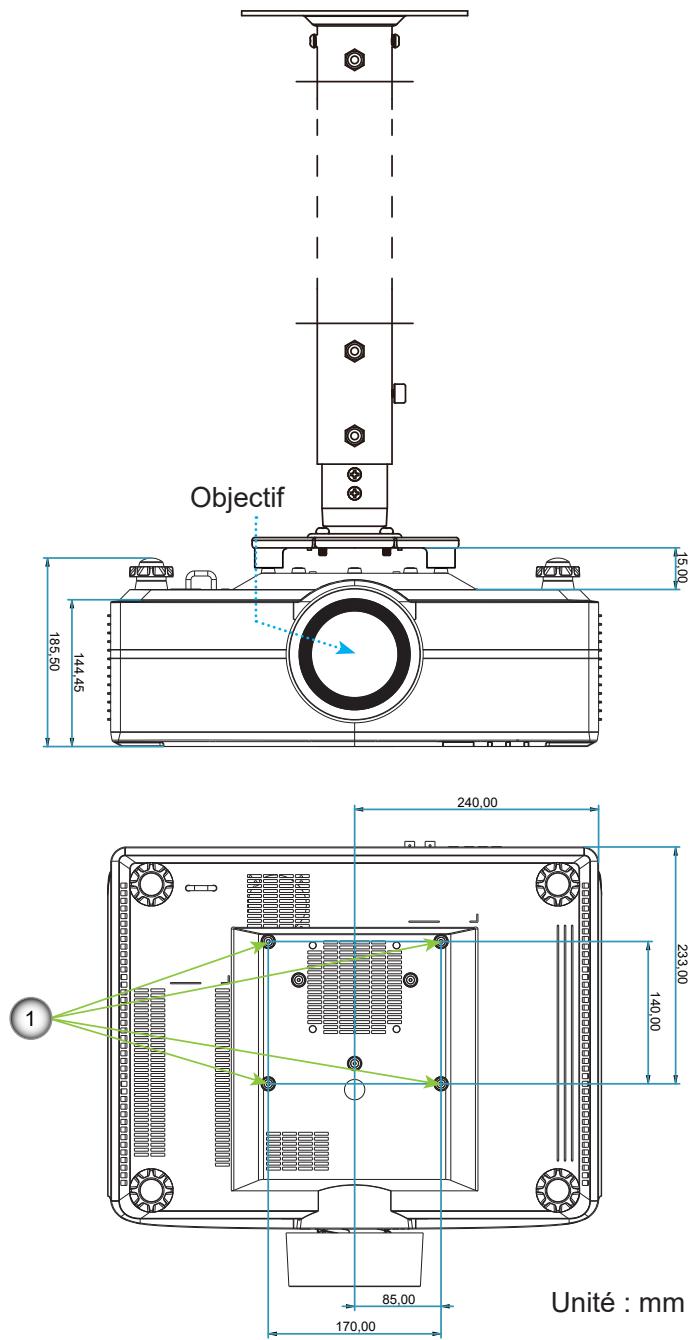
Remarque :
- Trous de fixation pour montage au plafond.
- Veuillez noter que tout dommage résultant d'une mauvaise installation annulera la garantie.
INFORMATIONS SUPPLÉMENTAIRES
Codes télécommande
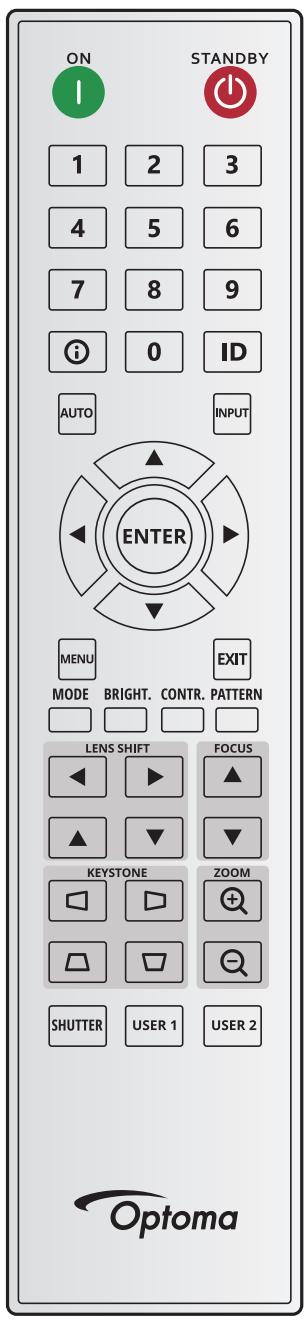
| Touche Légende | Touche Position | Format répété | Adresse | Données | Description | ||
| Octet 1 | Octet 2 | Octet 3 | Octet 4 | ||||
| ON (1) | 1 | F1 | 32 | CD | 2 | FD | Appuyez pour allumer le projecteur. |
| OFF (2) | 2 | F1 | 32 | CD | 2E | D1 | Appuyez pour éteindre le projecteur. |
| 1 | 3 | F1 | 32 | CD | 72 | 8D | Utilisez comme le chiffre « 1 » du pavé numérique. |
| 2 | 4 | F1 | 32 | CD | 73 | 8C | Utilisez comme le chiffre « 2 » du pavé numérique. |
| 3 | 5 | F1 | 32 | CD | 74 | 8B | Utilisez comme le chiffre « 3 » du pavé numérique. |
| 4 | 6 | F1 | 32 | CD | 75 | 8A | Utilisez comme le chiffre « 4 » du pavé numérique. |
| 5 | 7 | F1 | 32 | CD | 77 | 88 | Utilisez comme le chiffre « 5 » du pavé numérique. |
| 6 | 8 | F1 | 32 | CD | 78 | 87 | Utilisez comme le chiffre « 6 » du pavé numérique. |
INFORMATIONS SUPPLÉMENTAIRES
| Touche Légende | Touche Position | Format répété | Adresse | Données | Description | ||
| Octet 1 | Octet 2 | Octet 3 | Octet 4 | ||||
| 7 | 9 | F1 | 32 | CD | 79 | 86 | Utilisez comme le chiffre « 7 » du pavé numérique. |
| 8 | 10 | F1 | 32 | CD | 80 | 7F | Utilisez comme le chiffre « 8 » du pavé numérique. |
| 9 | 11 | F1 | 32 | CD | 81 | 7E | Utilisez comme le chiffre « 9 » du pavé numérique. |
| Info (➊) | 12 | F1 | 32 | CD | 82 | 7D | Appuyez pour afficher les informations de l'image source. |
| 0 | 13 | F1 | 32 | CD | 25 | DA | Utilisez comme le chiffre « 0 » du pavé numérique. |
| ID | 14 | F1 | 32 | CD | A7 | 58 | Appuyez pour définir l'identification à distance. |
| Automatique | 15 | F1 | 32 | CD | 4 | FB | Appuyez pour synchroniser automatiquement le projecteur sur la source d'entrée. |
| Saisissez | 16 | F1 | 32 | CD | 18 | E7 | Appuyez pour sélectionner un signal d'entrée. |
| HAUT (▲) | 17 | F1 | 32 | CD | 0F | F0 | Appuyez pour sélectionner des éléments ou faire des ajustements à la sélection. |
| GAUCHE (◀) | 18 | F1 | 32 | CD | 11 | EE | Appuyez pour sélectionner des éléments ou faire des ajustements à la sélection. |
| Entrée | 19 | F1 | 32 | CD | 14 | EB | Appuyez pour confirmer la sélection de l'élément. |
| DROITE (▶) | 20 | F1 | 32 | CD | 10 | EF | Appuyez pour sélectionner des éléments ou faire des ajustements à la sélection. |
| BAS (▼) | 21 | F1 | 32 | CD | 12 | ED | Appuyez pour sélectionner des éléments ou faire des ajustements à la sélection. |
| Menu | 22 | F1 | 32 | CD | 0E | F1 | Appuyez pour afficher les menus d'affichage à l'écran du projecteur. |
| Quitter | 23 | F1 | 32 | CD | 2A | D5 | Appuyez pour retourner au menu précédent ou quitter le menu si vous êtes au début du menu. |
| Mode | 24 | F1 | 32 | CD | 5 | FA | Appuyez pour sélectionner le mode d'affichage prédéfini. |
| Lumin. | 25 | F1 | 32 | CD | 28 | D7 | Appuyez pour ajuster le niveau de lumière dans l'image. |
| Contr. | 26 | F1 | 32 | CD | 29 | D6 | Appuyez pour ajuster la différence entre les parties sombres et claires. |
| Motif | 27 | F1 | 32 | CD | 58 | A7 | Appuyez pour afficher un motif de test. |
| Déplacement de l'objectif◀ | 28 | F1 | 32 | CD | 41 | BE | Appuyez pour ajuster la position de l'image horizontalement. |
| Déplacement de l'objectif ▶ | 29 | F1 | 32 | CD | 42 | BD | |
| Mise au point ▲ | 30 | F1 | 32 | CD | 86 | 79 | Appuyez pour ajuster la mise au point pour améliorer la clarté de l'image comme désiré. |
| Déplacement de l'objectif ▲ | 31 | F1 | 32 | CD | 34 | CB | Appuyez pour ajuster la position de l'image verticalement. |
| Déplacement de l'objectif ▼ | 32 | F1 | 32 | CD | 32 | CD | Appuyez pour ajuster la position de l'image verticalement. |
| Mise au point ▼ | 33 | F1 | 32 | CD | 26 | D9 | Appuyez pour ajuster la mise au point pour améliorer la clarté de l'image comme désiré. |
| Trapèze ☐ | 34 | F1 | 32 | CD | 87 | 78 | Appuyez pour ajuster la correction de distorsion horizontale. |
| Trapèze ☐ | 35 | F1 | 32 | CD | 51 | AE | Appuyez pour ajuster la correction de distorsion horizontale. |
| Zoom ☒ | 36 | F1 | 32 | CD | 52 | AD | Appuyez pour ajuster le zoom pour obtenir la taille d'image désirée. |
| Trapèze ☐ | 37 | F1 | 32 | CD | 53 | AC | Appuyez pour ajuster la correction de distorsion verticale. |
| Trapèze ☐ | 38 | F1 | 32 | CD | 54 | AB | Appuyez pour ajuster la correction de distorsion verticale. |
| Zoom ☒ | 39 | F1 | 32 | CD | 55 | AA | Appuyez pour ajuster le zoom pour obtenir la taille d'image désirée. |
| Obturateur (Muet AV) | 40 | F1 | 32 | CD | 56 | A9 | Appuyez pour masquer/afficher à nouveau l'image à l'écran. |
| Utilisateur1 | 41 | F1 | 32 | CD | 57 | A8 | Appuyez pour attribuer les fonctions utilisateur. Veuillez consulter «Configuration Télécommande» à la page 61. |
| Utilisateur2 | 42 | F1 | 32 | CD | 27 | D8 | Appuyez pour attribuer les fonctions utilisateur. Veuillez consulter «Configuration Télécommande» à la page 61. |
INFORMATIONS SUPPLÉMENTAIRES
Guide de dépannage
Si vous avez des problèmes avec le projecteur, référez-vous aux informations suivantes. Si des problèmes persistent, contactez votre revendeur régional ou le centre de service.
Problèmes d'Image
Aucune image n'apparaît à l'écran
• Assurez-vous que tous les câbles et les connexions électriques sont connectés correctement et fermement selon les descriptions dans la section Configuration et installation.
• Assurez-vous que les broches des connecteurs ne sont pas tordues ou cassées.
• Assurez-vous que la fonction Obturateur (Muet AV) est désactivée.
L'image est floue
- Appuyez sur le bouton Mise au point ▲ ou Mise au point ▼ de la télécommande ou du clavier du projecteur pour régler la mise au point jusqu'à ce que l'image soit nette et claire.
• Assurez-vous que l'écran de projection se trouve à la bonne distance du projecteur. (Veuillez vous reporter Taille d'image et distance de projection à la page page 71).
L'image est étirée lors de l'affichage du DVD 16:10
- Lorsque vous regardez un DVD anamorphique ou un DVD 16:10, le projecteur affichera la meilleure image au format 16:10 sur le côté du projecteur.
• Si vous regardez un DVD au format 4:3, veuillez changer le format pour 4:3 dans l'OSD du projecteur.
• Veuillez configurer le format d'affichage sur le rapport d'aspect 16:10 (large) sur votre lecteur DVD.
L'image est trop petite ou trop grande
- Appuyez sur le bouton Zoom ⚠ ou Zoom ⚡ de la télécommande ou du clavier projecteur pour ajuster la taille de l'image projetée.
• Rapprochez ou éloignez le projecteur de l'écran.
• Dans le menu OSD, sélectionnez Affichage > Rapport d'aspect pour changer le rapport d'aspect.
Les bords de l'image sont inclinés :
- Si possible, repositionnez le projecteur de manière à ce qu'il soit centré par rapport à l'écran et au-dessous de celui-ci.
• Appuyez sur les boutons Trapèze □/□/□ sur la télécommande pour ajuster la forme de l'écran.
L'image est renversée
- Dans le menu OSD, sélectionnez Paramètres Appareil > Projection > Arrière pour inverser l'image pour pouvoir projeter de derrière un écran translucide.
Autre problèmes
Le projecteur arrête de répondre aux commandes
- Si possible, éteignez le projecteur puis débranchez le cordon d'alimentation et attendez au moins 20 secondes avant de reconnecter l'alimentation.
Problèmes liés à la télécommande
Si la télécommande ne fonctionne pas
- Vérifiez que l'angle de fonctionnement de la télécommande est dirigé à moins de ± 30^ par rapport aux récepteurs IR du projecteur.
• Assurez-vous qu'il n'y aucun obstacle entre la télécommande et le projecteur. Approchez-vous à une distance de moins de 20 m (65,6 pieds) du projecteur.
• Assurez-vous que les piles sont insérées correctement. - Remplacer les piles quand elles sont mortes.
INFORMATIONS SUPPLÉMENTAIRES
Indicateurs LED et messages éclairs
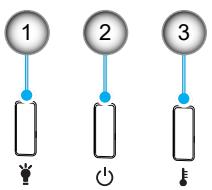
| No. | Élément |
| 1. | DEL de la lampe |
| 2. | DEL d'alimentation |
| 3. | DEL de la température |
| État | DEL de la lampe | DEL d'alimentation | DEL de la température | |
| Rouge | Rouge | Vert | Rouge | |
| Veille | Sans objet | Lumière fixe | Sans objet | Sans objet |
| Mise sous tension | Sans objet | Sans objet | Lumière fixe | Sans objet |
| Démarrage réchauffage | Sans objet | Clignotante (arrêt 1 sec / marche 1 sec) | Sans objet | Sans objet |
| Démarrage refroidissement | Sans objet | Sans objet | Clignotante (arrêt 0,5 sec / marche 0,5 sec) | Sans objet |
| AV muet | Clignotante (arrêt 1 sec / marche 1 sec) | Sans objet | Lumière fixe | Sans objet |
| Erreur (panne d'alimentation) | Lumière fixe | Sans objet | Sans objet | Lumière fixe |
| Erreur (panne de ventilateur) | Sans objet | Sans objet | Sans objet | Clignotante (marche 3 sec/ arrêt 3 sec) |
| Erreur (défaillance de la roue de couleur) | Sans objet | Sans objet | Sans objet | Clignotante (arrêt 0,5 sec / marche 0,5 sec) |
| Erreur (surchauffe) | Sans objet | Sans objet | Sans objet | Lumière fixe |
| Erreur (surchauffe LD) | Sans objet | Sans objet | Sans objet | Lumière fixe |
| Erreur (panne de tension LD) | Lumière fixe | Sans objet | Sans objet | Sans objet |
| Erreur (capteur de température déconnecté) | Clignotante (arrêt 0,5 sec / marche 0,5 sec) | Clignotante (arrêt 0,5 sec / marche 0,5 sec) | Sans objet | Sans objet |
| Erreur (panne de LD) | Lumière fixe | Sans objet | Lumière fixe | Sans objet |
| Processus de mise à niveau | Clignotante (arrêt 3 sec / marche 3 sec) | Clignotante (arrêt 3 sec / marche 3 sec) | Clignotante (arrêt 3 sec / marche 3 sec) | Clignotante (arrêt 3 sec / marche 3 sec) |
Remarque : La lumière s'éteint pendant 10 minutes lorsque le projecteur est en cours de mise à niveau et que toutes les LED clignotent (3 s éteintes / 3 s allumées)
INFORMATIONS SUPPLÉMENTAIRES
Spécifications
| Optique | Description | ||
| Type d'objectif | 1,6x | 1,15x | 1,26x |
| Rapport de distance de projection | 1,25~2,0 | 0,65~0,75 | 0,75~0,95 |
| Résolution maximale | WUXGA | WUXGA | WUXGA |
| Ajustement du zoom et de la mise au point | Alimentation | Alimentation | Alimentation |
| Taille de l'image (diagonale) | 50”~300” | 50”~1000” | 50”~300” |
| Électrique | Description |
| Entrées | - HDMI 1 v2.0/4K- HDMI 2 v2.0/v1.4a- Entrée VGA- ENTRÉE SYNC 3D- USB Type-A x1- Entrée audio 3,5 mm |
| Sorties | - SORTIE HDMI- SORTIE 3D SYNC- Sortie AUDIO 3,5mm- Déclencheur sortie 12V |
| Contrôle | - IR filaire- HDBaseT- RJ-45 (prise en charge du contrôle Web)- RS232 |
| Reproduction des couleurs | 1073,4 millions de couleurs |
| Taux de balayage | - Taux de balayage horizontal : 15,38 ~ 91,15 KHz- Taux de balayage verticale : 24~ 85 Hz (120 Hz pour la fonction 3D) |
| Haut-parleur intégré | 2 haut-parleurs de 10W |
| Alimentation requise | 100 - 240V ±10%, CA 50/60Hz |
| Consommation électrique | - Mode normal : 520W ± 15% à 110Vca / 505W ± 15% à 220Vcc- Mode ECO : 265W ± 15% à 110Vca / 260W ± 15% à 220Vcc |
| Courant d'entrée | 6,5A |
| Orientation d'installation | Avant, Arrière, Plafond-haut et Arrière-haut |
| Dimensions (I x P x H mm) | Modèle à objectif 1,6x:- 486 x 432,5 x 176,0 mm (sans les pieds)- 486 x 432,5 x 185,5 mm (avec pieds)Modèle à objectif 1,15x:- 486 x 427,5 x 176,0 mm (sans les pieds)- 486 x 427,5 x 185,5 mm (avec pieds)Modèle à objectif 1,26x:- 486 x 394,5 x 176,0 mm (sans les pieds)- 486 x 394,5 x 185,5 mm (avec pieds) |
| Poids | 14 ± 0,5 Kg |
| Conditions environnementales | Fonctionnement dans la plage 5 ~ 40°C, 10% à 85% d'humidité (sans condensation) |
Remarque : Toutes les spécifications sont soumises à modification sans préavis.
INFORMATIONS SUPPLÉMENTAIRES
Instructions de contrôle manuel de la déformation
- Le paramètre Contrôle de déformation/mélange doit être réglé sur l'option OSD. Étapes : Menu -> Afficher-> Correction géométrique -> Contrôle de déformation-> Avancé.
- Changer la couleur de la grille peut aider à distinguer les lignes de couleur de la grille sur chaque projecteur lorsque vous terminez le réglage de la déformation. Les options de couleur de la grille déformation/mélange sont : Vert (défaut), Magenta, Rouge et Cyan. Étapes : Menu -> Afficher -> Correction géométrique -> Déformation avancée -> Couleur de grille.
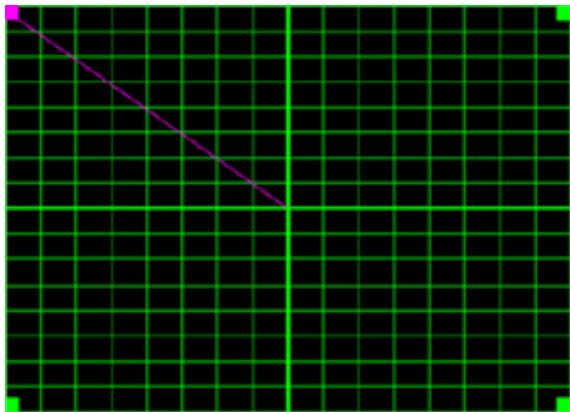
- Régler la taille de dépassement de chevauchement. Étapes : Menu -> Afficher -> Correction géométrique -> Déformation avancée-> Largeur de mélange. Les options et la plage effective de la taille de chevauchement sont les suivantes :
3.1 Installez les projecteurs et réglez ensuite la taille du chevauchement en fonction du chevauchement réel de la projection.
A. Assurez-vous que la taille du chevauchement est inférieure à la taille de la projection réelle.
B. Allumer l'écran de largeur de mélange pour tous les projecteurs permet de déterminer la plage de chevauchement effective.
Voir ci-dessous les paramètres pour un affichage de 1x2 à titre d'exemple, et suivez les étapes ci-dessous :
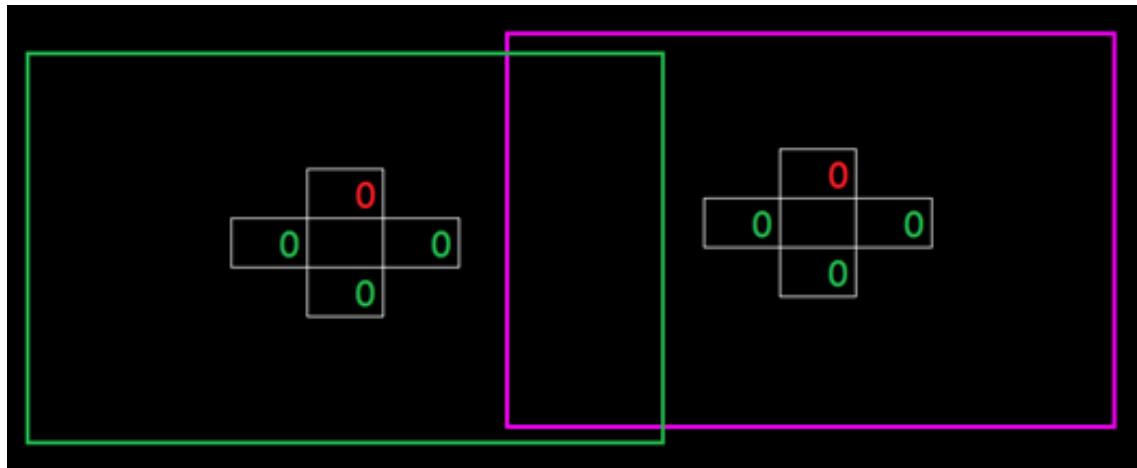
3.2 Ajustez d'abord la taille de chevauchement de la limite droite du projecteur gauche.
A. Le côté gauche de la zone de chevauchement se déplacera en même temps que les valeurs du paramètre de mélange. La zone de chevauchement est indiquée par un carré de couleur claire.
B. Ajustez la taille du chevauchement jusqu'à ce que le côté gauche de la zone de chevauchement du projecteur gauche ne dépasse pas la limite gauche du projecteur droit.
INFORMATIONS SUPPLÉMENTAIRES
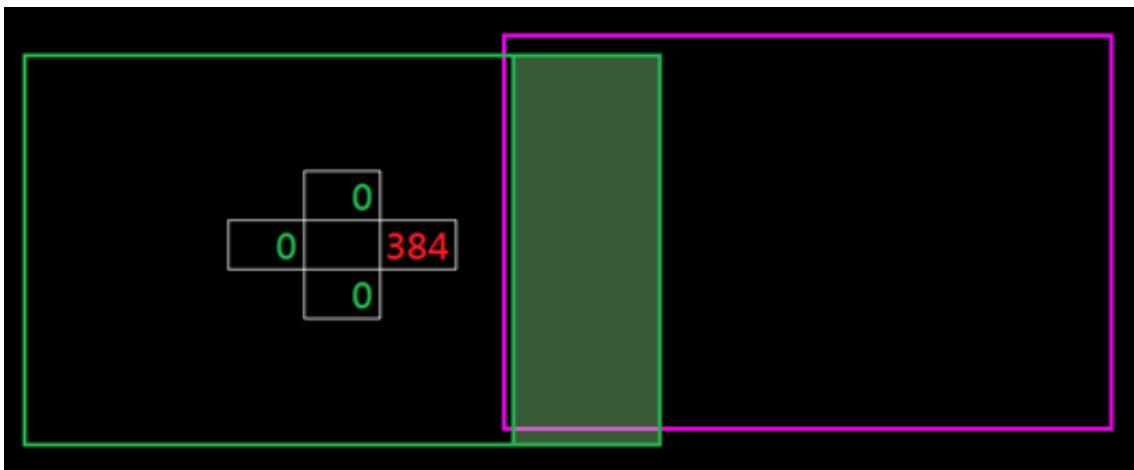
3.3 Ajustez la taille du chevauchement de la limite gauche du projecteur droit.
A. Le côté droit de la zone de chevauchement se déplacera en même temps que les valeurs du paramètre du mélange. La zone de chevauchement est indiquée par un carré de couleur claire.
B. Ajustez la valeur du paramètre de mélange à la même valeur que la taille de chevauchement de la limite droite du projecteur gauche.
C. Assurez-vous que le côté droit de la zone de chevauchement ne dépasse pas la limite droite du projecteur gauche.
D. Si ce n'est pas le cas, réduisez la valeur du paramètre de mélange jusqu'à ce que le résultat corresponde à la condition de l'étape C.
E. Si la valeur du paramètre de mélange du projecteur droit est inférieure à celle du projecteur gauche, ajustez la valeur du projecteur gauche à la même valeur que celle du projecteur droit.
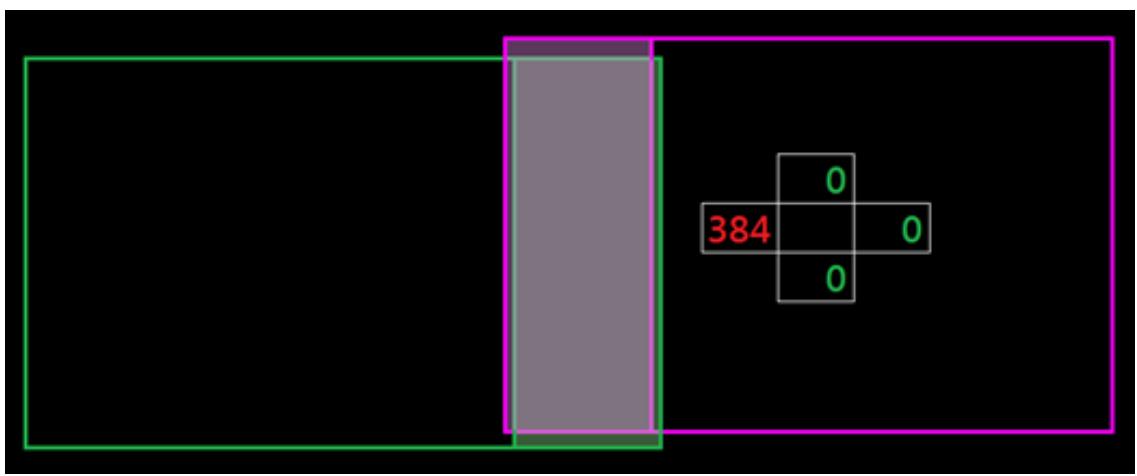
- Utilisez les points de grille et l'intérieur de déformation pour compléter l'étalonnage de la déformation.
A. Les options de points de grille incluent : 2x2 (défaut), 3x3, 5x5, 9x9 et 17x17.
Remarque :
- Utilisez les boutons , , ou pour sélectionner le point de grille.
- Appuyez sur le bouton Entrer pour sélectionner le point.
- Appuyez ensuite sur les boutons , , ou pour décaler l'emplacement du point sélectionné.
- Appuyez sur ↩ pour revenir à la page précédente.
B. Déformation interne : Activez / désactivez la commande de déformation interne.
Remarque : La déformation interne ne prend pas en charge les points de grille 2x2.
C. La zone de chevauchement est divisée en quatre parties égales dans le schéma de chaîne.
D. Utilisez le réglage de déformation pour aligner les lignes de la grille de chevauchement avec les deux projecteurs afin de terminer le mélange manuel. Suivez les étapes suivantes :
INFORMATIONS SUPPLÉMENTAIRES
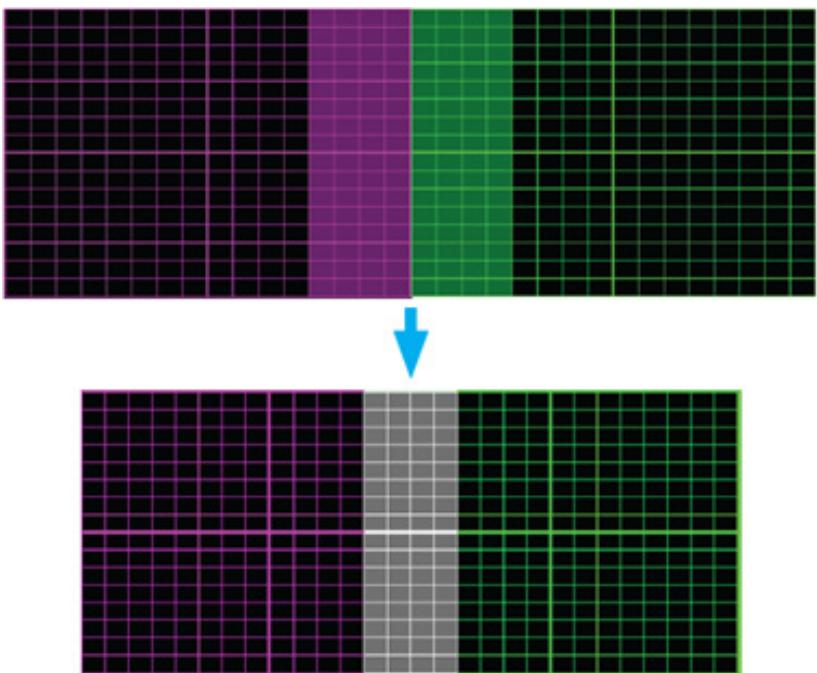
(1) Sélectionnez le point de grille 2x2 et alignez la limite des projecteurs avec le côté des zones de chevauchement.
(2) En fonction de la situation d'installation, sélectionnez les points de grille 3x3, 5x5, 9x9 ou 17x17 pour ajuster la ligne de grille.
(3) Activez la déformation interne pour ajuster la grille intérieure.
(4) Toutes les lignes de la grille sont alignées. Appuyez sur le bouton « Quitter » pour quitter la grille de motif ; le réglage manuel du mélange est maintenant terminé.
- Lorsque les lignes de la grille sont déformées de droite à courbe, les lignes de la grille peuvent être déformées ou irrégulières. Pour éviter ceci, les utilisateurs peuvent ajuster la netteté de la déformation pour flouter ou accentuer le bord des images.
INFORMATIONS SUPPLÉMENTAIRES
Liste des Fonctions du Protocole RS232
Débit en bauds : 115200
Bits de Données : 8
Parité : Aucune
Bits d'Arrêt : 1
Contrôle de Flux : Aucune
UART16550 FIFO : Désactiver
■ Write Command
| ~ | X | X | X | X | X | n | CR | |
| Lead Code | Projector ID | Command | space | variable | carriage return | |||
| Prefix | 00~99(Default: 00) | 000~999 | 0~9999 | suffix | ||||
Pass: P
Fail: F
■ Read Command
| ~ | X | X | X | X | X | n | CR | |
| Lead Code | Projector ID | Command | space | variable | carriage return | |||
| Prefix | 00~99(Default: 00) | 000~999 | 0~9999 | suffix | ||||
Response Format
Remarque : Il y a un
INFORMATIONS SUPPLÉMENTAIRES
| Level 1 | Level 2 | Level 3 | Level 4 | Level 5 | Level 6 | n value |
| Image | Picture Mode | [None] | ||||
| Presentation | ||||||
| Bright | ||||||
| Cinema | ||||||
| HDR | ||||||
| aRGB | ||||||
| DICOM SIM. | ||||||
| Blending | ||||||
| 3D | ||||||
| 2D High Speed | ||||||
| User | ||||||
| Dynamic Range | HDR | Off | ||||
| Auto | ||||||
| HDR Picture Mode | Bright | |||||
| Standard | ||||||
| Film | ||||||
| Detail | ||||||
| Brightness | 0 ~ 100 | |||||
| + | ||||||
| Contrast | - | |||||
| 0 ~ 100 | ||||||
| + | ||||||
| Sharpness | 1 ~ 15 | |||||
| Gamma | Film | |||||
| Graphics | ||||||
| Standard(2.2) | ||||||
| Wivel | ||||||
| 3D | ||||||
| Blackboard | ||||||
| DICOM SIM. | ||||||
| 1.8 | ||||||
| 2.0 | ||||||
| 2.4 | ||||||
| 2.6 | ||||||
| Dynamic Contrast | Dynamic Black | Off | ||||
| On | ||||||
| Speed | 1 ~ 15 | |||||
| Strength | 0 ~ 3 | |||||
| Level | 50% ~ 100% | |||||
| Extreme Black | Off | |||||
| On | ||||||
| AV Mute Timer | Os ~ 10s | |||||
| Black Signal Level | 0 ~ 5 | |||||
| Color Settings | Color | 0 ~ 100 | ||||
| Tint | 0 ~ 100 | |||||
| Color Temperature | Warm | |||||
| Standard | ||||||
| Cool | ||||||
| Color Wheel Speed | 2X | |||||
| 3X | ||||||
| White Balance | Red Gain | 0 ~ 100 | ||||
| Green Gain | 0 ~ 100 | |||||
| Blue Gain | 0 ~ 100 | |||||
| Red Offset | 0 ~ 100 | |||||
| Green Offset | 0 ~ 100 | |||||
| Blue Offset | 0 ~ 100 | |||||
| White Enhancement | 0 ~ 10 | |||||
| Color Space | Auto | |||||
| RGB (0-255) | ||||||
| RGB (16-235) | ||||||
| REC709 | ||||||
| REC601 | ||||||
| Color Matching | Auto Test Pattern | Off | ||||
| On | ||||||
| Red | Hue | 0 ~ 254 | ||||
| Saturation | 0 ~ 254 | |||||
| Gain | 0 ~ 254 | |||||
| Green | Hue | 0 ~ 254 | ||||
| Saturation | 0 ~ 254 | |||||
| Gain | 0 ~ 254 | |||||
| Blue | Hue | 0 ~ 254 | ||||
| Saturation | 0 ~ 254 | |||||
| Gain | 0 ~ 254 | |||||
| Cyan | Hue | 0 ~ 254 | ||||
| Saturation | 0 ~ 254 | |||||
| Gain | 0 ~ 254 | |||||
| Yellow | Hue | 0 ~ 254 | ||||
| Saturation | 0 ~ 254 | |||||
| Gain | 0 ~ 254 |
| Command | ||
| CMD | Value | Set Para. |
| *X020 | 1 | |
| *X020 | 2 | |
| *X020 | 3 | |
| *X020 | 21 | |
| *X020 | 4 | |
| *X020 | 13 | |
| *X020 | 19 | |
| *X020 | 9 | |
| *X020 | 18 | |
| *X020 | 6,26,30*37 | |
| *X565 | 0 | |
| *X565 | 1 | |
| *X566 | 0 | |
| *X566 | 1 | |
| *X566 | 2 | |
| *X566 | 3 | |
| *X046 | 1 | |
| *X021 | 0*100 | |
| *X046 | 2 | |
| *X047 | 1 | |
| *X022 | 0*100 | |
| *X047 | 2 | |
| *X023 | 1~15 | |
| *X035 | 1 | |
| *X035 | 3 | |
| *X035 | 4 | |
| *X035 | 21 | |
| *X035 | 9 | |
| *X035 | 10 | |
| *X035 | 11 | |
| *X035 | 5 | |
| *X035 | 6 | |
| *X035 | 12 | |
| *X035 | 8 | |
| *X0191 | 0 | |
| *X0191 | 1 | |
| *X0253 | 1~15 | |
| *X0254 | 0*3 | |
| *X0255 | 50*100 | |
| *X0218 | 0 | |
| *X0218 | 1 | |
| *X0256 | 0*20 | |
| *X0257 | 0*5 | |
| *X045 | 0*100 | |
| *X044 | 0*100 | |
| *X036 | 4 | |
| *X036 | 1 | |
| *X036 | 2 | |
| *X0547 | 1 | |
| *X0547 | 2 | |
| *X024 | 0*100 | |
| *X025 | 0*100 | |
| *X026 | 0*100 | |
| *X027 | 0*100 | |
| *X028 | 0*100 | |
| *X029 | 0*100 | |
| *X034 | 0*10 | |
| *X037 | 1 | |
| *X037 | 2 | |
| *X037 | 4 | |
| *X037 | 5 | |
| *X037 | 6 | |
| *X0411 | 0 | |
| *X0411 | 1 | |
| *X0327 | 0*254 | |
| *X0333 | 0*254 | |
| *X0339 | 0*254 | |
| *X0328 | 0*254 | |
| *X0334 | 0*254 | |
| *X0340 | 0*254 | |
| *X0329 | 0*254 | |
| *X0335 | 0*254 | |
| *X0341 | 0*254 | |
| *X0330 | 0*254 | |
| *X0336 | 0*254 | |
| *X0342 | 0*254 | |
| *X0331 | 0*254 | |
| *X0337 | 0*254 | |
| *X0343 | 0*254 | |
| *X0332 | 0*254 | |
| Command | |||
| CMD | CMD Value | Pass | |
| *X123 | 1 | O k 0 | |
| *X123 | 1 | O k 1 | |
| *X123 | 1 | O k 2 | |
| *X123 | 1 | O k 3 | |
| *X123 | 1 | O k 21 | |
| *X123 | 1 | O k 8 | |
| *X123 | 1 | O k 50 | |
| *X123 | 1 | O k 19 | |
| *X123 | 1 | O k 9 | |
| *X123 | 1 | O k 18 | |
| *X123 | 1 | O k 6,26, 30~37 | |
| *X125 | 1 | O k 0~100 | |
| *X126 | 1 | O k 0~100 | |
| 1 | O k 1 | ||
| *X128 | 1 | O k 0 | |
| *X128 | 1 | O k 1 | |
Remarque : Certaines commandes ne sont pas prises en charge, cela dépend des modèles.
INFORMATIONS SUPPLÉMENTAIRES
Remarque : Certaines commandes ne sont pas prises en charge, cela dépend des modèles.
INFORMATIONS SUPPLÉMENTAIRES
| Write Command | Read Command | ||||||||||||||
| Command | Command | ||||||||||||||
| CMD | Space | Set Para. | CMD | CMD Value | Pass | ||||||||||
| Level 1 | Level 2 | Level 3 | Level 4 | Level 5 | Level 6 | n value | |||||||||
| Display | Geometric Correction | Advanced Warp | Grid Color | Green | "XX143 | 1 | |||||||||
| Magenta | "XX143 | 2 | |||||||||||||
| Red | "XX143 | 3 | |||||||||||||
| Cyan | "XX143 | 4 | |||||||||||||
| Grid Background | Black | "XX145 | 1 | ||||||||||||
| Transparent | "XX145 | 2 | |||||||||||||
| Warp Setting | Grid Points | 2x2 | "XX144 | 1 | |||||||||||
| 3x3 | "XX144 | 2 | |||||||||||||
| 5x5 | "XX144 | 3 | |||||||||||||
| 9x9 | "XX144 | 4 | |||||||||||||
| 17x17 | "XX144 | 5 | |||||||||||||
| Warp Inner | Off | "XX146 | 0 | ||||||||||||
| On | "XX146 | 1 | |||||||||||||
| Warp Sharpness | 0~9 | "XX148 | 0~9 | ||||||||||||
| Blend Setting | Blend Width | 4 | 0 | ||||||||||||
| 6 | "XX169 | 1 | |||||||||||||
| 8 | "XX169 | 2 | |||||||||||||
| 10 | "XX169 | 3 | |||||||||||||
| 12 | "XX169 | 4 | |||||||||||||
| 1.8 | "XX170 | 5 | |||||||||||||
| 1.9 | "XX170 | 1 | |||||||||||||
| 2.0 | "XX170 | 2 | |||||||||||||
| 2.1 | "XX170 | 3 | |||||||||||||
| 2.2 | "XX170 | 4 | |||||||||||||
| 2.3 | "XX170 | 5 | |||||||||||||
| 2.4 | "XX170 | 6 | |||||||||||||
| Black Level | Area | Bottom | 7 | ||||||||||||
| Top | |||||||||||||||
| Enable | Off | "XX166 | 4/6 | ||||||||||||
| On | "XX166 | 3/5 | |||||||||||||
| Edit Area | |||||||||||||||
| Add Point | |||||||||||||||
| Remove Point | |||||||||||||||
| Brightness | Brightness | "XX263 | 1/2/3/4 | ||||||||||||
| Red | 0~255 | "XX281~XX285 | nnn | "XX272~XX273 | 1 | 0 | k | nnn | |||||||
| Green | 0~255 | "XX282~XX286 | nnn | "XX272~XX273 | 2 | 0 | k | nnn | |||||||
| Blue | 0~255 | "XX283~XX287 | nnn | "XX272~XX273 | 3 | 0 | k | nnn | |||||||
| Exit | |||||||||||||||
| Red | 0~255 | ||||||||||||||
| Green | 0~255 | ||||||||||||||
| Blue | 0~255 | ||||||||||||||
| Reset | Bottom | "XX167 | 3 | ||||||||||||
| Top | "XX167 | 5 | |||||||||||||
| All | "XX167 | 1 | |||||||||||||
| Memory | Save Memory | Memory 1 ~ Memory 5 | "XX141 | 1~5 | |||||||||||
| Apply Memory | Memory 1 ~ Memory 5 | "XX147 | 1~5 | "XX137 | 1 | 0 | k | 1~5 | |||||||
| Clear Memory | "XX174 | 1 | |||||||||||||
| Reset | "XX561 | 1 | |||||||||||||
| Edge Mask | 0~10 | "XX61 | 0~10 | ||||||||||||
| Freeze Screen | Unfreeze | "XX04 | 0 | ||||||||||||
| Freeze | "XX04 | 1 | |||||||||||||
| Test Pattern | Off | "XX195 | 0 | ||||||||||||
| Green Grid | "XX195 | 3 | |||||||||||||
| Magenta Grid | "XX195 | 4 | |||||||||||||
| White Grid | "XX195 | 1 | |||||||||||||
| White | "XX195 | 2 | |||||||||||||
| Black | "XX195 | 11 | |||||||||||||
| Red | "XX195 | 5 | |||||||||||||
| Green | "XX195 | 6 | |||||||||||||
| Blue | "XX195 | 7 | |||||||||||||
| Yellow | "XX195 | 8 | |||||||||||||
| Magenta | "XX195 | 9 | |||||||||||||
| Cyan | "XX195 | 10 | |||||||||||||
| ANSI Contrast 4x4 | "XX195 | 14 | |||||||||||||
| Color bar | "XX195 | 13 | |||||||||||||
| Full screen | "XX195 | 15 | |||||||||||||
| PIP - PBP | Screen | Off | "XX202 | 0 | |||||||||||
| PIP | "XX202 | 1 | |||||||||||||
| PBP | "XX202 | 2 | |||||||||||||
| Main Source | [no Signal] | "XX121 | 1 | 0 | k | 9 | |||||||||
| VGA | "XX12 | 5 | "XX121 | 1 | 0 | k | 2 | ||||||||
| HDMI1 | "XX12 | 1 | "XX121 | 1 | 0 | k | 7 | ||||||||
| HDMI2 | "XX12 | 15 | "XX121 | 1 | 0 | k | 8 | ||||||||
| HDBase1 | "XX12 | 21 | "XX121 | 1 | 0 | k | 16 | ||||||||
| Sub Source | [no Signal] | "XX131 | 1 | 0 | k | 9 | |||||||||
| VGA | "XX205 | 2 | "XX131 | 1 | 0 | k | 2 | ||||||||
| HDMI1 | "XX205 | 1 | "XX131 | 1 | 0 | k | 7 | ||||||||
| HDMI2 | "XX205 | 4 | "XX131 | 1 | 0 | k | 8 | ||||||||
| HDBaseT | "XX205 | 10 | "XX131 | 1 | 0 | k | 16 | ||||||||
| Swap | "XX206 | 1 | |||||||||||||
Remarque : Certaines commandes ne sont pas prises en charge, cela dépend des modèles.
INFORMATIONS SUPPLÉMENTAIRES
| Write Command | Read Command | ||||||||||||||
| Command | Command | ||||||||||||||
| CMD | Speed | Set Para. | CMD | CMD Value | Pass | ||||||||||
| Level 1 | Level 2 | Level 3 | Level 4 | Level 5 | Level 6 | n value | |||||||||
| Size | Small | *X0304 | 3 | ||||||||||||
| Medium | *X0304 | 2 | |||||||||||||
| Large | *X0304 | 1 | |||||||||||||
| Location | PBP, Main Left | *X0303 | 5 | ||||||||||||
| PBP, Main Top | *X0303 | 6 | |||||||||||||
| PBP, Main Right | *X0303 | 7 | |||||||||||||
| PBP, Main Bottom | *X0303 | 8 | |||||||||||||
| PIP, Bottom Right | *X0303 | 4 | |||||||||||||
| PIP, Bottom Left | *X0303 | 3 | |||||||||||||
| PIP, Top Left | *X0303 | 1 | |||||||||||||
| PIP, Top Right | *X0303 | 2 | |||||||||||||
| Reset | *X0173 | 1 | |||||||||||||
| Input Setup | Auto Source | Off | *X0563 | 0 | |||||||||||
| On | *X0563 | 1 | |||||||||||||
| Quick Resync | Off | *X0101 | 2 | ||||||||||||
| On | *X0101 | 3 | |||||||||||||
| Active Inputs | VGA | *X0408 | 5 | ||||||||||||
| HDMI1 | *X0408 | 1 | |||||||||||||
| HDMI2 | *X0408 | 15 | |||||||||||||
| HDBase? | *X0408 | 21 | |||||||||||||
| Latency Adjustment | Normal | *X0220 | 0 | *X0133 | 1 | 0 | k | 0 | |||||||
| D2 Ultra | *X0220 | 1 | *X0133 | 1 | 0 | k | 1 | ||||||||
| VGA | Phase | 0 ~ 100 | *X074 | 0~100 | |||||||||||
| Resolution | (read only) | ||||||||||||||
| HDMI | Output | HDMI 1 | *X0309 | 5 | |||||||||||
| HDMI 2 | *X0309 | 6 | |||||||||||||
| HDMI 1 EDID | 1.4 | *X0236 | 1 | ||||||||||||
| 2 | *X0236 | 2 | |||||||||||||
| HDMI 2 EDID | 1.4 | *X0237 | 1 | ||||||||||||
| 2 | *X0237 | 2 | |||||||||||||
| Reset | *X0178 | 1 | |||||||||||||
| Language | English | *X070 | 1 | ||||||||||||
| Deutsch | *X070 | 2 | |||||||||||||
| Français | *X070 | 3 | |||||||||||||
| Italiano | *X070 | 4 | |||||||||||||
| Español | *X070 | 5 | |||||||||||||
| Portuguls | *X070 | 6 | |||||||||||||
| Polási | *X070 | 7 | |||||||||||||
| Nederlands | *X070 | 8 | |||||||||||||
| Norsk | *X070 | 10 | |||||||||||||
| 繁體中文 | *X070 | 13 | |||||||||||||
| 固体中文 | *X070 | 14 | |||||||||||||
| 日本語 | *X070 | 15 | |||||||||||||
| 日元の | *X070 | 16 | |||||||||||||
| Pyssuki | *X070 | 17 | |||||||||||||
| Magyar | *X070 | 18 | |||||||||||||
| Twin | *X070 | 21 | |||||||||||||
| Projection | Ceiling | Auto | *X0523 | 3 | |||||||||||
| On | *X0523 | 2 | |||||||||||||
| Off | *X0523 | 1 | |||||||||||||
| Rear | Off | *X0524 | 0 | ||||||||||||
| On | *X0524 | 1 | |||||||||||||
| Lens Settings | Focus | + | *X0308 | 1 | |||||||||||
| - | *X0308 | 2 | |||||||||||||
| Zoom | + | *X0307 | 1 | ||||||||||||
| Right | *X0307 | 2 | |||||||||||||
| Lens Shift | Up | *X084 | 3 | ||||||||||||
| Down | *X084 | 4 | |||||||||||||
| Left | *X084 | 5 | |||||||||||||
| Right | *X084 | 6 | |||||||||||||
| Lens Shift Memory | Save Memory | Memory 1 ~ Memory 5 | *X0360 | 1~5 | |||||||||||
| Apply Memory | Memory 1 ~ Memory 5 | *X0359 | 1~5 | ||||||||||||
| Clear Memory | *X0361 | 1 | |||||||||||||
| Lens Calibration | *X0525 | 1 | |||||||||||||
| Lens Lock | Lock | *X0349 | 1 | *X0545 | 4 | 0 | k | 0 | |||||||
| Unlock | *X0349 | 2 | *X0545 | 4 | 0 | k | 1 | ||||||||
| Reset | *X0175 | 1 | |||||||||||||
| Date and Time | (Depend on System Time) | ||||||||||||||
| Schedule Mode | Off | *X0284 | 0 | *X0244 | 1 | 0 | k | 0 | |||||||
| On | *X0284 | 1 | *X0244 | 1 | 0 | k | 1 | ||||||||
| View Today | MondayTuesdayWednesdayThursdayFridaySaturdaySunday(Depend on System Time) | *X0243 | 2 | 0 | 1=Monday2=Tuesday3=Wednesday4=Thursday5=Friday6=Saturday7=Sunday | ||||||||||
| Schedule Enable | Off | *X0284 | 0~n | ||||||||||||
| On | *X0284 | 1~n | |||||||||||||
| Time | 00:00 ~ 23:59 | -< - (if event is off) | *X0471 | dhhmmnaaabb | |||||||||||
| Off | *X0471 | dhhmmnaaabb | |||||||||||||
Remarque : Certaines commandes ne sont pas prises en charge, cela dépend des modèles.
INFORMATIONS SUPPLÉMENTAIRES
| Write Command | Read Command | |||||||||||||||
| Command | Command | |||||||||||||||
| CMD | Space | Set Para. | CMD | CMD Value | Pass | |||||||||||
| Level 1 | Level 2 | Level 3 | Level 4 | Level 5 | Level 6 | n value | ||||||||||
| Device Setup | Schedule | Monday Tuesday Wednesday Thursday Friday Saturday Sunday | Event 01-08 Event 09-16 | Function | Power Settings | *X471 | dhhmmnaabb | |||||||||
| Input Source | *X471 | dhhmmnaabb | ||||||||||||||
| Light Source Mode | *X471 | dhhmmnaabb | ||||||||||||||
| Shutter | *X471 | dhhmmnaabb | ||||||||||||||
| Event | Off | *X471 | dhhmmnaabb | |||||||||||||
| (Function = Power Settings) | Power On | *X471 | dhhmmnaabb | |||||||||||||
| Eco | *X471 | dhhmmnaabb | ||||||||||||||
| Active | *X471 | dhhmmnaabb | ||||||||||||||
| Communication | *X471 | dhhmmnaabb | ||||||||||||||
| (Function = Input Source) | VGA | *X471 | dhhmmnaabb | |||||||||||||
| HDMI1 | *X471 | dhhmmnaabb | ||||||||||||||
| HDMI2 | *X471 | dhhmmnaabb | ||||||||||||||
| HDBaseT | *X471 | dhhmmnaabb | ||||||||||||||
| (Function = Light Source Mode) | Normal Mode | *X471 | dhhmmnaabb | |||||||||||||
| Eco Mode | *X471 | dhhmmnaabb | ||||||||||||||
| Custom Brightness | *X471 | dhhmmnaabb | ||||||||||||||
| (Function = Shutter) | Shutter On | *X471 | dhhmmnaabb | |||||||||||||
| Reset | Shutter Off | *X471 | dhhmmnaabb | |||||||||||||
| Copy Events To | Monday | *X472 | n°mn | |||||||||||||
| Tuesday | *X473 | 1°m | ||||||||||||||
| Wednesday | *X473 | 2°m | ||||||||||||||
| Thursday | *X473 | 3°m | ||||||||||||||
| Friday | *X473 | 4°m | ||||||||||||||
| Saturday | *X473 | 5°m | ||||||||||||||
| Sunday | *X473 | 6°m | ||||||||||||||
| Reset the Day | *X473 | 7°m | ||||||||||||||
| *X471 | 9°m | |||||||||||||||
| Reset Schedule | *X284 | 9 | ||||||||||||||
| Date and Time | Clock Mode | Use NTP Server | *X474 | 1 | ||||||||||||
| Manual | *X474 | 3 | ||||||||||||||
| Date | 2000 ~ 2037 (Year) | *X475 | nnnn | |||||||||||||
| 01 ~ 12 (Month) | *X476 | nn | ||||||||||||||
| 01 ~ 31 (Day) | *X477 | nn | ||||||||||||||
| Time | 00 ~ 23 (Hour) | *X478 | nn | |||||||||||||
| 00 ~ 59 (Minute) | *X479 | nn | ||||||||||||||
| Daylight Saving Time | Off | *X480 | 0 | |||||||||||||
| On | *X480 | 1 | ||||||||||||||
| NTP Server | time.google.com | *X481 | 1 | |||||||||||||
| asia.pool.ntp.org | *X481 | 2 | ||||||||||||||
| europe.pool.ntp.org | *X481 | 3 | ||||||||||||||
| north-america.pool.ntp.org | *X481 | 4 | ||||||||||||||
| Time Zone | UTC+14:00 | *X482 | 1 | |||||||||||||
| UTC+13:00 | *X482 | 2 | ||||||||||||||
| UTC+12:45 | *X482 | 3 | ||||||||||||||
| UTC+12:00 | *X482 | 4 | ||||||||||||||
| UTC+11:00 | *X482 | 5 | ||||||||||||||
| UTC+10:30 | *X482 | 6 | ||||||||||||||
| UTC+10:00 | *X482 | 7 | ||||||||||||||
| UTC+09:30 | *X482 | 8 | ||||||||||||||
| UTC+09:00 | *X482 | 9 | ||||||||||||||
| UTC+08:45 | *X482 | 10 | ||||||||||||||
| UTC+08:00 | *X482 | 11 | ||||||||||||||
| UTC+07:00 | *X482 | 12 | ||||||||||||||
| UTC+06:30 | *X482 | 13 | ||||||||||||||
| UTC+06:00 | *X482 | 14 | ||||||||||||||
| UTC+05:45 | *X482 | 15 | ||||||||||||||
| UTC+05:30 | *X482 | 16 | ||||||||||||||
| UTC+05:00 | *X482 | 17 | ||||||||||||||
| UTC+04:30 | *X482 | 18 | ||||||||||||||
| UTC+04:00 | *X482 | 19 | ||||||||||||||
| UTC+03:30 | *X482 | 20 | ||||||||||||||
| UTC+03:00 | *X482 | 21 | ||||||||||||||
| UTC+02:00 | *X482 | 22 | ||||||||||||||
| UTC+01:00 | *X482 | 23 | ||||||||||||||
| UTC+00:00 | *X482 | 24 | ||||||||||||||
| UTC+01:00 | *X482 | 25 | ||||||||||||||
| UTC+02:00 | *X482 | 26 | ||||||||||||||
| UTC+03:00 | *X482 | 27 | ||||||||||||||
| UTC+03:30 | *X482 | 28 | ||||||||||||||
| UTC+04:00 | *X482 | 29 | ||||||||||||||
| UTC+05:00 | *X482 | 30 | ||||||||||||||
| UTC+06:00 | *X482 | 31 | ||||||||||||||
| UTC+07:00 | *X482 | 32 | ||||||||||||||
| UTC+08:00 | *X482 | 33 | ||||||||||||||
| UTC+09:00 | *X482 | 34 | ||||||||||||||
| UTC+09:30 | Shutter On | *X482 | 35 | |||||||||||||
| UTC+10:00 | *X482 | 36 | ||||||||||||||
| UTC+11:00 | *X482 | 37 | ||||||||||||||
| UTC+12:00 | *X482 | 38 | ||||||||||||||
Remarque : Certaines commandes ne sont pas prises en charge, cela dépend des modèles.
Remarque : Certaines commandes ne sont pas prises en charge, cela dépend des modèles.
INFORMATIONS SUPPLÉMENTAIRES
| Level 1 | Level 2 | Level 3 | Level 4 | Level 5 | Level 6 | n value |
| Update Interval | Hourly | |||||
| Daily | ||||||
| Apply | ||||||
| Power Settings | Power Mode(Standby) | Eco | ||||
| Active | ||||||
| Communication | ||||||
| Signal Power On | Off | |||||
| On | ||||||
| Auto Power Off | 0 ~ 180 m | |||||
| Sleep Timer | 0 ~ 16 h | |||||
| 12V Trigger | Off | |||||
| On | ||||||
| Reset | ||||||
| Light Source Settings | Light Source Mode | Normal | ||||
| Eco Mode | ||||||
| Custom Power | ||||||
| Custom Brightness | Brightness Level | 30% ~ 100% | ||||
| Constant Brightness | Off | |||||
| Shutter | Fade-In | 0.5 ~ 5s | ||||
| Fade-Out | 0.5 ~ 5s | |||||
| Startup | Shutter Off | |||||
| Shutter On | ||||||
| Audio | Mute | Off | ||||
| On | ||||||
| Volume | 0 ~ 10 | |||||
| Security | Security | Off | ||||
| On | ||||||
| Security Timer | Month | 0 ~ 35 | ||||
| Day | 0 ~ 29 | |||||
| Hour | 0 ~ 23 | |||||
| Change Password | ||||||
| On Screen Display | Menu Location | Top Left | ||||
| Top Right | ||||||
| Center | ||||||
| Bottom Left | ||||||
| Bottom Right | ||||||
| Menu Transparency | 0 ~ 9 | |||||
| Menu Timer | Off | |||||
| 5s | ||||||
| 10s | ||||||
| 15s | ||||||
| 30s | ||||||
| 60s | ||||||
| Information Hide | Off | |||||
| On | ||||||
| Background | Blue | |||||
| Black | ||||||
| White | ||||||
| Logo | ||||||
| Logo Setup | Change Logo | Default Logo | ||||
| Neutral | ||||||
| User Logo | ||||||
| Captured Logo | ||||||
| Logo Capture | ||||||
| Delete Logo | Captured Logo | |||||
| User Logo | ||||||
| High Altitude | Off | |||||
| On | ||||||
| User Data | Save all settings | Memory 1 ~ Memory 5 | ||||
| Load all settings | Memory 1 ~ Memory 5 | |||||
| System Update | Auto | Off | ||||
| On | ||||||
| Auto Download | On | |||||
| Off | ||||||
| Update | ||||||
| Reset | Reset OSD | |||||
| Reset to default | ||||||
| Reset Selective | Image | |||||
| Display | ||||||
| Input | ||||||
| Communication | ||||||
| Setup | ||||||
| Projector ID | 0 ~ 99 | |||||
| Remote Code | 0 ~ 99 | |||||
| Quick Switch Code | Off | |||||
| 1 ~ 9 | ||||||
| IR Function | Front | Off | ||||
| On | Off |
| Write Command | ||
| Command | ||
| CMD | Set Para. | |
| xxX483 | 1 | |
| xxX483 | 3 | |
| xxX114 | 0 | |
| xxX114 | 1 | |
| xxX114 | 3 | |
| xxX113 | 0 | |
| xxX113 | 1 | |
| xxX106 | 0^180 | |
| xxX107 | 0^960 | |
| xxX192 | 0 | |
| xxX192 | 1 | |
| xxX177 | 1 | |
| xxX110 | 1 | |
| xxX110 | 2 | |
| xxX110 | 0 | |
| xxX526 | 30^100 | |
| xxX522 | 0 | |
| xxX522 | 1 | |
| xxX267 | 1^10 | |
| xxX268 | 1^10 | |
| xxX269 | 0 | |
| xxX269 | 1 | |
| xxX80 | 0 | |
| xxX80 | 1 | |
| xxX81 | 0^10 | |
| xxX78 | 0*nnnnn | |
| xxX78 | 1*nnnnn | |
| xxX537 | 00^35 | |
| xxX538 | 00^29 | |
| xxX539 | 00^23 | |
| xxX77 | ~MMDDHH | |
| xxX406 | none*nnnn | |
| xxX72 | 1 | |
| xxX72 | 2 | |
| xxX72 | 3 | |
| xxX72 | 4 | |
| xxX72 | 5 | |
| xxX526 | 0^9 | |
| xxX515 | 0 | |
| xxX515 | 1 | |
| xxX515 | 3 | |
| xxX515 | 4 | |
| xxX515 | 5 | |
| xxX515 | 6 | |
| xxX102 | 0 | |
| xxX102 | 1 | |
| xxX104 | 1 | |
| xxX104 | 0 | |
| xxX104 | 5 | |
| xxX104 | 7 | |
| xxX82 | 1 | |
| xxX82 | 3 | |
| xxX82 | 4 | |
| xxX82 | 2 | |
| xxX83 | 1 | |
| xxX407 | 1 | |
| xxX407 | 2 | |
| xxX101 | 0 | |
| xxX101 | 1 | |
| xxX258 | 1^5 | |
| xxX259 | 1^5 | |
| xxX168 | 0 | |
| xxX168 | 1 | |
| xxX168 | 3 | |
| xxX168 | 4 | |
| xxX168 | 9 | |
| xxX546 | 1 | |
| xxX112 | 1 | |
| xxX509 | 1 | |
| xxX173 | 1 | |
| xxX178 | 1 | |
| xxX176 | 1 | |
| xxX179 | 1 | |
| xxX79 | 00^99 | |
| xxX350 | 00^99 | |
| xxX314 | 0 | |
| xxX314 | 0^9 | |
| xxX11 | 4 | |
| xxX11 | 5 | |
| xxX11 | 6 | |
| Command | ||||||
| CMD | CMD Value | Pass | ||||
| *XX150 | 16 | O | k | 0 | ||
| *XX150 | 16 | O | k | 1 | ||
| *XX150 | 16 | O | k | 8 | ||
| *X242 | 1 | O | k | 0 | ||
| *X242 | 1 | O | k | 1 | ||
| *X356 | 1 | O | k | 0 | ||
| *X356 | 1 | O | k | 1 | ||
| *X544 | 1 | O | k | 00~35 | ||
| *X544 | 2 | O | k | 00~29 | ||
| *X544 | 3 | O | k | 00~23 | ||
| *X150 | 22 | O | k | 0 | ||
| *X150 | 22 | O | k | 1 | ||
| *X558 | 1 | O | k | 00~99 | ||
| *X138 | 1 | O | k | 00~99 | ||
| *X138 | 3 | O | k | 0 | ||
| *X138 | 3 | O | k | 0~9 | ||
| *X542 | 1 | O | k | 0 | ||
| *X542 | 2 | O | k | 1 | ||
| *X542 | 2 | O | k | 0 | ||
| Level 1 | Level 2 | Level 3 | Level 4 | Level 5 | Level 6 | n value |
| IR Function | ID | |||||
| OH | ||||||
| User 1 | Freeze Screen | |||||
| Blank Screen | ||||||
| PIP/PIP | ||||||
| Aspect Ratio | ||||||
| Information Hide | ||||||
| Network setup | ||||||
| Projector ID | ||||||
| Color Matching | ||||||
| Reset Selective | ||||||
| Quick Switch Code | ||||||
| Audio Mute | ||||||
| Audio Volume | ||||||
| User 2 | Freeze Screen | |||||
| Blank Screen | ||||||
| PIP/PIP | ||||||
| Aspect Ratio | ||||||
| Information Hide | ||||||
| Network setup | ||||||
| Projector ID | ||||||
| Color Matching | ||||||
| Reset Selective |
| Write Command | ||
| Command | ||
| CMD | SET PERIOD | Set Para. |
| -XX11 | 10 | |
| -XX11 | 9 | |
| -XX117 | 1 | |
| -XX117 | 2 | |
| -XX117 | 3 | |
| -XX117 | 4 | |
| -XX117 | 5 | |
| -XX117 | 6 | |
| -XX117 | 7 | |
| -XX117 | 8 | |
| -XX117 | 9 | |
| -XX117 | 10 | |
| -XX117 | 11 | |
| -XX117 | 12 | |
| -XX118 | 1 | |
| -XX118 | 2 | |
| -XX118 | 3 | |
| -XX118 | 4 | |
| -XX118 | 5 | |
| -XX118 | 6 | |
| -XX118 | 7 | |
| -XX118 | 8 | |
| -XX118 | 9 | |
| -XX118 | 10 | |
| -XX118 | 11 | |
| -XX118 | 12 | |
| -XX460 | 1 | |
| -XX460 | 2 | |
| -XX461 | 0 | |
| -XX461 | 1 | |
| -XX462 | 1 | |
| -XX463 | 2/1 | |
| -XX463 | 4/3 | |
| -XX463 | 6/5 | |
| -XX463 | 8/7 | |
| -XX464 | 1 | |
| -XX454 | 0 | |
| -XX454 | 1 | |
| -XX465 | 1"mm,nnn,nnn,nnn | |
| -XX466 | 1"mm | |
| -XX467 | 1"mmnn | |
| -XX456 | 0 | |
| -XX456 | 1 | |
| -XX468 | 0 | |
| -XX468 | 1 | |
| -XX470 | nn_n (20 characters) | |
Remarque : Certaines commandes ne sont pas prises en charge, cela dépend des modèles.
INFORMATIONS SUPPLÉMENTAIRES
| Level 1 | Level 2 | Level 3 | Level 4 | Level 5 | Level 6 | n value |
| Service | ||||||
| PJ Link Setup Apply | ||||||
| Extron | Off | |||||
| On | ||||||
| AMX | Off | |||||
| On | ||||||
| Telnet | Off | |||||
| On | ||||||
| HTTP | Off | |||||
| On | ||||||
| Reset | ||||||
| Baud Rate | Serial Port In | 1200 | ||||
| 2400 | ||||||
| 4800 | ||||||
| 9600 | ||||||
| 19200 | ||||||
| 38400 | ||||||
| 57600 | ||||||
| 115200 | ||||||
| Reset | ||||||
| Information | Device | Regulatory | ||||
| Serial Number | ||||||
| Projection Hours | ||||||
| System Status | Standby Mode | |||||
| Light Source Mode | ||||||
| Light Source Hours | ||||||
| Total Hours | ||||||
| Normal | ||||||
| Eco Mode | ||||||
| Custom Power | ||||||
| Ambient Temp | ||||||
| Temperature | ||||||
| Communication | Projector ID | |||||
| Remote Code | ||||||
| Network | ||||||
| LAN Interface | ||||||
| MAC Address | ||||||
| Network Status | ||||||
| DHCP | ||||||
| IP Address | ||||||
| Subnet Mask | ||||||
| Gateway | ||||||
| DNS | ||||||
| Control | ||||||
| Crestron | ||||||
| Extron | ||||||
| PJ Link | ||||||
| AMX | ||||||
| Telnet | ||||||
| HTTP | ||||||
| Signal | Input Signal | |||||
| Resolution | ||||||
| Signal Format | ||||||
| Pixel Clock | ||||||
| Horz Refresh | ||||||
| Vert Refresh | ||||||
| Color Space | ||||||
| Picture Mode | ||||||
| Second Signal | ||||||
| Resolution | ||||||
| Signal Format | ||||||
| Pixel Clock | ||||||
| Horz Refresh | ||||||
| Vert Refresh | ||||||
| Color Space | ||||||
| Main Version | ||||||
| I-SCALER Version | ||||||
| F-MCU Version |
| Write Command | ||
| Command | ||
| CMD | SET PARA... | |
| ~XX469 | 1~non,non,non,non | |
| ~XX455 | 0 | |
| ~XX455 | 1 | |
| ~XX457 | 0 | |
| ~XX457 | 1 | |
| ~XX458 | 0 | |
| ~XX458 | 1 | |
| ~XX459 | 0 | |
| ~XX459 | 1 | |
| ~XX181 | 1 | |
| ~XX176 | 1 | |
| 00~99 | ||
| ~XX350 | 00~99 | |
| Command | ||||||
| CMD | CMD Value | Pass | ||||
| *XX153 | 1 | O | k | 1200 | ||
| *XX153 | 1 | O | k | 2400 | ||
| *XX153 | 1 | O | k | 4800 | ||
| *XX153 | 1 | O | k | 6600 | ||
| *XX153 | 1 | O | k | 19200 | ||
| *XX153 | 1 | O | k | 18400 | ||
| *XX153 | 1 | O | k | 57600 | ||
| *XX153 | 1 | O | k | 115200 | ||
| *XX151 | 3 | O | k | knnnnnnn | ||
| *XX151 | 1 | O | k | knnnnnnnnnnnnnn | ||
| *XX150 | 21 | O | k | knnnn (knnnn= hour digits) | ||
| *XX108 | 1 | O | k | knnnn (knnnn= hour digits) | ||
| *XX108 | 1 | O | k | knnnn (knnnn= hour digits) | ||
| *XX108 | 3 | O | k | knnnn (knnnn= hour digits) | ||
| *XX108 | 4 | O | k | knnnn (knnnn= hour digits) | ||
| *XX108 | 7 | O | k | knnnn (knnnn= hour digits) | ||
| *XX150 | 18 | O | k | knnn.nn (e.g. OK48) | ||
| *XX158 | 1 | O | k | K0*99 | ||
| *XX138 | 1 | O | k | K0*99 | ||
| *XX122 | 1 | O | k | knnnnnn (FW)+ | ||
| Level 1 | Level 2 | Level 3 | Level 4 | Level 5 | Level 6 | n value |
| Firmware Version | M-MCU Version | |||||
| A-MCU Version | ||||||
| LAN Version | ||||||
| Formatter Version | ||||||
| RBBaseT Version | ||||||
| Camera Version |
Remarque : Certaines commandes ne sont pas prises en charge, cela dépend des modèles.
INFORMATIONS SUPPLÉMENTAIRES
| Level 1 | Level 2 | Level 3 | Level 4 | Level 5 | Level 6 | n value |
| Regulatory Model | ||||||
| Software Version | ||||||
| Fan Speed | Fan 1 Speed | 0000~9999 | ||||
| Fan 2 Speed | 0000~9999 | |||||
| Fan 3 Speed | 0000~9999 | |||||
| Fan 4 Speed | 0000~9999 | |||||
| Fan 5 Speed | 0000~9999 | |||||
| Fan 6 Speed | 0000~9999 | |||||
| Fan 7 Speed | 0000~9999 | |||||
| Fan 8 Speed | 0000~9999 | |||||
| Fan 9 Speed | 0000~9999 | |||||
| Fan 10 Speed | 0000~9999 | |||||
| Fan 11 Speed | 0000~9999 | |||||
| Fan 12 Speed | 0000~9999 | |||||
| Fan 13 Speed | 0000~9999 | |||||
| Fan 14 Speed | 0000~9999 | |||||
| System Temperature | ||||||
| Information | Info String | |||||
| Native Resolution | ||||||
| Main Source | ||||||
| -Resolution | ||||||
| -Signal Format | ||||||
| -Pixel Clock | ||||||
| -Hort Refresh | ||||||
| -Vert Refresh | ||||||
| Sub Source | ||||||
| -Resolution | ||||||
| -Signal Format | ||||||
| -Pixel Clock | ||||||
| -Hort Refresh | ||||||
| -Vert Refresh | ||||||
| Light Source Mode | ||||||
| Standby Power Mode | Active | |||||
| Eco. | ||||||
| Communication | ||||||
| DHCP | Off | |||||
| On | ||||||
| System Temperature | ||||||
| Refresh rate | ||||||
| Source Lock | Orf | |||||
| Off | ||||||
| Display message on the OSD | ||||||
| Filter Wheel index | ||||||
| Phosphor Wheel Index | ||||||
| Light Sensor Calibration |
| Write Command | ||
| Command | ||
| CMD | SET PARA. | |
| 0 | ||
| *X100 | 1 | |
| *X210 | nn_n (50 characters) | |
| *X528 | 0000~9999 | |
| *X529 | 0000~9999 | |
| *X552 | 1 | |
| Command | ||||
| CMD | CMD Value | Pass | ||
| *XX151 | 4 | O k | DAZUKN2TDAZUKN2TSTDAZUBN2TDAZUBN2TST | |
| *X122 | 1 | O k | kmemmm (Software Version) | |
| *X351 | 1 | O k | 0000*9999 | |
| *X351 | 2 | O k | 0000*9999 | |
| *X351 | 3 | O k | 0000*9999 | |
| *X351 | 4 | O k | 0000*9999 | |
| *X351 | 5 | O k | 0000*9999 | |
| *X351 | 6 | O k | 0000*9999 | |
| *X351 | 7 | O k | 0000*9999 | |
| *X351 | 8 | O k | 0000*9999 | |
| *X351 | 9 | O k | 0000*9999 | |
| *X351 | 10 | O k | 0000*9999 | |
| *X351 | 11 | O k | 0000*9999 | |
| *X351 | 12 | O k | 0000*9999 | |
| *X351 | 13 | O k | 0000*9999 | |
| *X351 | 10 | O k | 0000*9999 | |
| *X352 | 1 | O k | 0000*9999 | |
| *X150 | 1 | O k | akbbbabcaddde | |
| *X150 | 2 | O k | knn.nn (e.g. Ok1920x1080) | |
| *X150 | 3 | O k | knn.nn (e.g. OkHDMI) | |
| *X150 | 4 | O k | knn.nn (e.g. Ok1920x1080) | |
| *X150 | 5 | O k | knn.nn | |
| *X150 | 6 | O k | knn.nn | |
| *X150 | 7 | O k | knn.nn | |
| *X150 | 8 | O k | knn.nn | |
| *X150 | 9 | O k | knn.nn | |
| *X150 | 10 | O k | knn.nn (e.g. Ok1920x1080) | |
| *X150 | 11 | O k | knn.nn (e.g. OkHDMI) | |
| *X150 | 12 | O k | knn.nn | |
| *X150 | 13 | O k | knn.nn | |
| *X150 | 14 | O k | knn.nn | |
| *X150 | 15 | O k | knn.nn | |
| *X150 | 16 | O k | l | |
| *X150 | 16 | O k | p | |
| *X150 | 16 | O k | s | |
| *X150 | 17 | O k | p | |
| *X150 | 17 | O k | p | |
| *X150 | 18 | O k | knn.nn (e.g. Ok48) | |
| *X150 | 19 | O k | knn.nn (e.g. Ok60Hz) | |
| *X530 | 1 | O k | 0000*9999 | |
| *X531 | 1 | O k | 0000*9999 | |
Remarque : Certaines commandes ne sont pas prises en charge, cela dépend des modèles.
Note *1 \~xx150
| Power | Light Source Life | Input Source | Firmware Version | Display Mode | ||||||||||||
| a | b | b | b | b | b | c | c | d | d | d | d | e | e | |||
| a=0 Power Offa=1 Power On | Light Source Life = nnnnCalucalte by each mode formula | cc=00 Nonecc=01 DVICC=02 VGA1cc=03 VGA2cc=04 S-Videocc=05 Videocc=06 BNCcc=07 HDMI1cc=08 HDMI2cc=09 Wirelesscc=10 Componentcc=11 Flash drivecc=12 Network Display(Presenter)cc=13 USB Displaycc=14 HDMI3cc=15 DisplayPortcc=16 HDBaseTcc=17 Multimedia | # | # | # | # | ee=00 Noneee=01 Presentation (Old: Cinema)ee=02 Brightee=03 Cinema (Old: Movie/Photo)ee=04 sRGB\Reference\Standardee=05 User(1)ee=06 User2ee=07 Blackboardee=08 Classroomee=09 3Dee=10 DICOM SIM.ee=11 Filmee=12 Gameee=13 Cinemaee=14 Vividee=15 ISF Dayee=16 ISF Nightee=17 ISF 3Dee=18 2D high speedee=19 Blending Modeee=20 Sportee=21 HDRee=22 HDR SIM.ee=23 Super Brightee=24 (Alexa auto check 2D/3D User) | |||||||||
INFORMATIONS SUPPLÉMENTAIRES
Les bureaux d'Optoma dans le monde
Pour une réparation ou un support, veuillez contacter votre bureau régional.
ÉTATS-UNIS
Téléphone réparations :
+44 (0)1923 691865
+44 (0) 1923 691 800
+44 (0) 1923 691 888
+49 (0) 2161 68643 99
info@optoma.de
Scandinavie
Lerpeveien 25
3040 Drammen
Norway (Norvège)
+47 32 98 89 90
+47 32 98 89 99
info@optoma.no
PO.BOX 9515
3038 Drammen
Norvège
Corée
- INTRODUCTION 10
- CONFIGURATION ET INSTALLATION.... 16
- UTILISER LE PROJECTEUR 25
- Avertissement
- Consignes de sécurité importantes
- Nettoyer l'objectif
- Informations relatives à la sécurité du laser
- Consignes de sécurité pour la 3D
- Attention à l'épilepsie photosensible et aux autres risques de santé
- Avis sur le droit d'auteur
- Limitation de responsabilité
- Reconnaissance de marque
- Avis FCC
- Avis : Câbles blindés
- Mise en garde
- Conditions de fonctionnement
- Avis : Utilisateurs Canadiens
- Déclaration de Conformité pour les pays dans l'Union Européenne
- Consignes de mise au rebut
- INTRODUCTION
- Contenu du paquet
- Remarque :
- Accessoires standard
- Télécommande
- CONFIGURATION ET INSTALLATION
- Réglage de l'image projetée
- Réglage de la hauteur du projecteur
- Réglage du décalage de l'image projetée
- Décalage vertical / horizontal de l'objectif
- Plage de décalage de l'objectif
- Réglage du zoom et de la mise au point du projecteur
- Réglage de la position du projecteur
- Configuration Télécommande
- Portée effective de la télécommande
- Mise sous/hors tension du projecteur
- Mise sous tension
- Navigation dans le menu et fonctionnalités
- UTILISER LE PROJECTEUR
- Menu Image
- Sous-menus
- Mode Image
- Présentation
- Lumineux
- Cinéma
- HDR
- sRGB
- DICOM SIM.
- Blending
- 3D
- Haute Vitesse 2D
- Utilisateur
- Gamme Dynamique
- HDR(Gamme Dynamique élevée)
- Mode Image HDR
- Luminosité
- Contraste
- Netteté
- Gamma
- Film
- Graphique
- Standard (2.2)
- Vif
- Tableau
- / 2.0 / 2.4 / 2.6
- Contraste Dynamique
- Réglages de la colorimétrie
- Couleur
- Teinte
- Température de couleur
- Vitesse Roue Chromatique
- Balance des blancs
- Amélioration des blancs
- Espace colorimétrique
- Correspondance Couleur
- Couleur Mur
- Configuration 3D
- Mode 3D
- Format 3D
- Tech 3D
- 3D-2D
- Sortie 3D Sync
- Inversion 3D
- Délai de trame
- Réinitialiser
- Enreg. Client
- Appliquer à Utilisateur
- Menu Affichage
- Rapport d'aspect
- Zoom Numérique
- Proportionnel
- Horizontal
- Vertical
- Shift Horizontal
- Shift Vertical
- Décalage d'image
- Position H.
- Position V.
- Correction Géométrique
- Contrôle Déformation
- Déformation de base
- Mémoire
- Masque de bord
- Arrêt sur image
- Mire de test
- PIP/PBP
- Écran
- Source principale
- Sous-source
- Commutation
- Taille
- Localisation
- Menu des réglages d'entrée
- Source auto
- Resync rapide
- Entrée Active
- Réglage de la latence
- VGA
- HDMI
- Sortie
- HDMI 1 EDID/HDMI 2 EDID
- Menu de configuration du dispositif
- Langue
- Projection
- Plafond
- Arrière
- Réglages Focale
- Mise au point
- Zoom
- Déplacement objectif
- Remarque : Anneau flottant BX-CTA17
- Mémoire de déplacement de l'objectif
- Calibrage de la focale
- Verr. Focale
- Programmer
- Date et Heure
- Mode Programme
- Afficher Aujourd'hui
- Lundi vers Dimanche
- Réinitialisation du programme
- Mode Horloge
- Date
- Heure
- Heure d'été
- Serveur NTP
- Fuseau horaire
- Intervalle de mise à jour
- Appliquer
- Réglages Alimentation
- Mode Alimentation (Veille)
- Signal mise sous tension
- Arrêt Automatique
- Minuterie de veille
- Relais 12V
- Réglages Source Lumineuse
- Mode Source Lumineuse
- Luminosité Personnalisée
- Obturateur
- Fondu entrant
- Fondu sortant
- Démarrage
- Audio
- Muet
- Volume
- Sécurité
- Minuterie de sécurité
- Changer Mot de passe
- Affichage à l'écran
- Emplacement Menu
- Menu Transparence
- Minuterie menu
- Masquage des informations
- Arrière plan
- Configuration du logo
- Changer le logo
- Capture Logo
- Supprimer Logo
- Haute altitude
- Données Utilisateur
- Mise à jour Système
- Menu Communication
- ID Projecteur
- Code Télécommande
- Code de Commutation Rapide
- Fonction IR
- Utilisateur1 / Utilisateur2
- Configuration Réseau
- Interface LAN
- Adresse MAC
- État du réseau
- DHCP
- Adresse IP
- Masque de sous-réseau
- Gateway
- DNS
- Réinitialisation Réseau
- Notification par email
- Erreur Ventaliteur / Marche/Arrêt / Perte de vidéo / Laser
- Contrôle
- Crestron
- PJ Link
- Extron
- AMX
- Telnet
- HTTP
- Débit en bauds
- Utilisation du panneau de contrôle Web
- Configuration système requise
- Vue d'ensemble du panneau de contrôle Web
- Accéder au panneau de contrôle Web
- Connector directement le projecteur à un ordinateur
- Utilisation de commandes RS232 via Telnet
- Spécification pour RS232 via Telnet
- Menu Info
- INFORMATIONS SUPPLÉMENTAIRES
- Résolutions compatibles
- Configuration du port et connexion des signaux RS232
- Connexion des signaux RS232
- Taille d'image et distance de projection
- modèle à objectif 1,6x
- modèle à objectif 1,15x
- Modèle à objectif 1,26x
- Installation au plafond
- Codes télécommande
- Guide de dépannage
- Problèmes d'Image
- Autre problèmes
- Problèmes liés à la télécommande
- Indicateurs LED et messages éclairs
- Instructions de contrôle manuel de la déformation
- Liste des Fonctions du Protocole RS232
- Les bureaux d'Optoma dans le monde
- ÉTATS-UNIS
- Scandinavie
- Corée
ブランド : OPTOMA
モデル : ZU920T
カテゴリ : プロジェクター