
IMAGERUNNER ADVANCE 8105 - Stampante laser multifunzione CANON - Manuale utente e istruzioni gratuiti
Trova gratuitamente il manuale del dispositivo IMAGERUNNER ADVANCE 8105 CANON in formato PDF.



| Tipo di prodotto | Stampante multifunzione laser |
| Marca | Canon |
| Modello | imageRUNNER ADVANCE 8105 |
| Funzioni principali | Copia, stampa, scansione, invio (email, I-Fax), archiviazione file |
| Risoluzione di scrittura | 1 200 x 1 200 dpi |
| Risoluzione di lettura | 600 x 600 dpi |
| Velocità di copia (A4) | Fino a 105 copie/minuto |
| Prima copia | 2,7 secondi o meno |
| Formati carta supportati | A3, A4, A4R, A5R, SRA3 (320x450 mm), personalizzato fino a 330,2 x 487,7 mm |
| Capacità carta totale | Standard: 2 x 1 500 fogli (cassetti 1,2) + 2 x 550 fogli (cassetti 3,4) + 100 fogli (vassoio multifunzione) |
| Grammatura carta | 52 a 256 g/m² a seconda della fonte |
| Memoria RAM | 1,5 GB standard, espandibile a 2 GB |
| Disco rigido | 80 GB standard, espandibile a 250 GB |
| Alimentazione elettrica | 220-240 V CA, 50/60 Hz, 10 A |
| Consumo massimo | 2,2 kW o meno |
| Dimensioni (L x P x A) | 645 x 770 x 1 040 mm (senza opzioni) |
| Peso | Circa 242 kg (con lettore fronte/retro e pannello) |
| Manutenzione | Pulizia regolare dei sensori e del caricatore, sostituzione cartucce toner, svuotamento contenitori |
| Sicurezza | Interruttore differenziale da testare mensilmente, protezione laser classe 1, spegnimento automatico in standby |
| Ricambi disponibili | Cartucce toner, graffette, kit di manutenzione, rulli di alimentazione |
| Riparabilità | Indice di riparabilità non fornito; numero limitato di pezzi sostituibili dall'utente (toner, graffette). Per riparazioni complesse, contattare un tecnico autorizzato Canon. |
| Informazioni generali | Certificato ENERGY STAR, conforme DEEE, manuale elettronico incluso su CD-ROM. |
Domande frequenti - IMAGERUNNER ADVANCE 8105 CANON
Domande degli utenti su IMAGERUNNER ADVANCE 8105 CANON
0 domanda su questo apparecchio. Rispondi a quelle che conosci o fai la tua.
Fai una nuova domanda su questo apparecchio
Scarica le istruzioni per il tuo Stampante laser multifunzione in formato PDF gratuitamente! Trova il tuo manuale IMAGERUNNER ADVANCE 8105 - CANON e riprendi in mano il tuo dispositivo elettronico. In questa pagina sono pubblicati tutti i documenti necessari per l'utilizzo del tuo dispositivo. IMAGERUNNER ADVANCE 8105 del marchio CANON.
MANUALE UTENTE IMAGERUNNER ADVANCE 8105 CANON
Leggere questa guida.
Leggere questa guida prima di iniziare ad utilizzare il prodotto. Terminata la lettura, conservare la guida in un luogo sicuro per eventuali consultazioni.
Guía de usuario
Manuali della macchina
I manuali redatti per questa macchina sono suddivisi come segue. Consultare i manuali per avere informazioni dettagliate sull'argomento desiderato.

Questo simbolo indica i manuali stampati.
- Informazioni principali
- Precauzioni per l'uso della macchina e impostazioni necessarie dopo l'installazione
- Riferimento rapido per le operazioni principali
- Manutenzione e risoluzione dei problemi
- Domande frequenti e risposte
- Installazione del driver di stampa Windows e istruzioni per l'uso
- Installazione del driver di stampa Mac e istruzioni per l'uso Guida al driver UFRII per Mac e Guida al driver PS per Mac
- Installazione del Network ScanGear per Windows e istruzioni per l'uso

Questo simbolo indica i manuali inclusi nel CD-ROM fornito con la macchina.
Guida per l'utente (questo documento)
Guida introduttiva
Guida di riferimento rapido
Guida alla manutenzione
Domande frequenti
Guida di Installazione del Driver Stampante
Guida al driver di stampa Mac
Guida di installazione del Network ScanGear


- Manuale completo per le operazioni principali e l'uso della macchina
- Prima di iniziare ad utilizzare questa apparecchiatura
- Operazioni principali
- Prodotti opzionali/Software
- Impostazioni/Registrazione
- Impostazioni gestione tipo di carta
- Soluzione dei problemi
- Manutenzione
- Procedure pratiche
- Copia
- Scansione e invio
- Scansione e memorizzazione
- Accesso a file memorizzati
- Mailbox fax/I-fax
- Stampa protetta
- Accesso Web
- Scanner
- Menu rapido
- Monitoraggio stato/Annulla
- Stampa
- Rete
- IU remota
- MEAP
- Protezione
e-Manual

Capitolo 1
Appendice
Contiene le specifiche dell'unità principale e degli accessori opzionali.
Prefazione.... vi
Come utilizzare il manuale.... vi
Simboli utilizzati nel manuale ...... vi
Tasti e pulsanti utilizzati nel manuale ...... vii
Schermate utilizzate nel manuale....vii
Illustrazioni utilizzate nel manuale......viii
Abbreviazioni utilizzate nel manuale...... viii
Marchi di fabbrica.... ix
Funzionamento dell'apparecchiatura e terminologia utilizzata in questo manuale .... xi
Note legali ....xiii
Nome del prodotto ...... xiii
Direttiva EMC ...... xiii
Sicurezza del raggio laser....xiii
Informazioni supplementari....xiv
Programma internazionale ENERGY STAR ....xiv
Logo IPv6 Ready ....xv
Direttiva WEEE (RAEE) ......xv
Copyright....xv
Software di terzi ...... xvi
Software soggetto ad altre condizioni ....xvi
Software coperto da Licenza Open Source ...... xvi
Dichiarazione di non responsabilità....xvii
Limiti legali per l'uso del prodotto e delle immagini ....xvii
Importanti istruzioni di sicurezza ...... xviii
Installazione ...... xviii
Alimentazione elettrica....xx
Precauzioni ...... xxi
Manutenzione e controlli.... xxiv
Materiali di consumo.... xxvi
Altre avvertenze .... xxvi
Controllo periodico dell'interruttore di sicurezza....xxvii
Controllo dell'interruttore di sicurezza ....xxvii
Foglio di verifica periodica dell'interruttore di sicurezza....xxx
Istruzioni su come utilizzare il manuale (e-Manual)..... xxxi
Requisiti di sistema.... xxxi
Installazione dell'e-Manual ....xxxi
Disinstallazione dell'e-Manual .....xxxii
Layout della schermata dell'e-Manual ....xxxiii
Superiore....xxxiii
Pagina dell'argomento ....xxxiv
Metodo di ricerca ....XXXV
Capitolo 1 Appendice
Specifiche 1-2
Unità principale....1-2
Duplex Color Image Reader Unit-C1 1-4
POD Deck Lite-A1 1-5
Paper Deck Unit-C1 1-5
Document Insertion Unit-K1....1-6
Funzione di invio....1-13
Ambiente di rete....1-14
Specifiche hardware 1-14
Specifiche software....1-14
Impostazioni stampante....1-14
Specifiche software....1-14
Lasciare spazio per l'installazione ....1-15
Prefazione
Complimenti per l'acquisto della Canon imageRUNNER ADVANCE 8105/8095/8085. Leggere attentamente il manuale prima di utilizzare la macchina, in modo da familiarizzare con l'apparecchiatura e poter sfruttare al meglio le sue molteplici funzioni. Terminata la lettura del manuale, conservarlo per eventuali consultazioni future.
Come utilizzare il manuale
Simboli utilizzati nel manuale
I simboli riportati nel manuale e descritti di seguito indicano particolari procedure, limiti, precauzioni e operazioni da eseguire per utilizzare la macchina in condizioni di sicurezza.

AVVERTENZA

ATTENZIONE

IMPORTANTE

NOTA

Indica operazioni che potrebbero provocare gravi incidenti, anche mortali, se non eseguite correttamente. Per utilizzare la macchina in condizioni di sicurezza, prestare pertanto attenzione a queste avvertenze.
Indica operazioni che potrebbero provocare lesioni a persone se non eseguite correttamente. Per utilizzare la macchina in condizioni di sicurezza, prestare pertanto attenzione a queste avvertenze.
Indica avvertimenti e limitazioni relativi al funzionamento dell'apparecchiatura. Leggere attentamente tali avvisi per utilizzare l'apparecchiatura correttamente ed evitare di danneggiare il sistema o altri beni.
Riporta la spiegazione di una determinata operazione o una spiegazione supplementare relativa ad una procedura. Si consiglia vivamente di leggere queste note.
Indica un'operazione che non deve essere eseguita. Leggere attentamente l'avvertenza e non eseguire le operazioni indicate come proibite.
Tasti e pulsanti utilizzati nel manuale
Di seguito sono riportati alcuni esempi di come i tasti e i pulsanti sono raffigurati all'interno del manuale:
- Tasti del pannello comandi: Icona tasto (Nome chiave)
Esempio:


• Tasti del pannello digitale: [Nome chiave]
Esempio:
[Annulla]
[Chiudi]
- Pulsanti delle schermate del computer: [Nome pulsante]
Esempio:
[OK]
[Aggiungi]
Schermate utilizzate nel manuale
Le schermate del pannello digitale riportate nel manuale sono quelle visualizzate sulla imageRUNNER ADVANCE 8105 corredata di Duplex Color Image Reader Unit opzionale.
Notare che le funzioni che non possono essere utilizzate con alcuni modelli o accessori opzionali non vengono visualizzate sul display.
Le schermate presenti nel manuale potrebbero essere diverse rispetto a quelle visualizzate.
I tasti o i pulsanti che devono essere premuti o selezionati sono contrassegnati dal simbolo ☐, come mostrato nella figura.
Se è necessario premere più pulsanti o tasti, ogni pulsante o tasto viene evidenziato e indicato nell'ordine in cui deve essere premuto.
Esempio:
1 Nella schermata Rete, premere [Conferma modifiche impostaz. conness. rete] → specificare quanto segue.
![CANON IMAGERUNNER ADVANCE 8105 - Nella schermata Rete, premere [Conferma modifiche impostaz. conness. rete] → specificare quanto segue. - 1](/content/2020/05/99595/images/e4ad30960902a3de60c08c9045b1ad6fc3854e22ddd2d287b2144ebd6abec57e.jpg)
text_image
Impostazioni/RegistrazioneIllustrazioni utilizzate nel manuale
Le illustrazioni presenti nel manuale potrebbero essere diverse rispetto a quella in uso, tenuto conto degli accessori opzionali ecc.
Abbreviazioni utilizzate nel manuale
| Sistema operativo Microsoft Windows 2000: | Windows 2000 |
| Sistema operativo Microsoft Windows 2000 Professional: | Windows 2000 Professional |
| Sistema operativo Microsoft Windows 2000 Server: | Windows 2000 Server |
| Sistema operativo Microsoft Windows Server 2003: | Windows Server 2003 |
| Sistema operativo Microsoft Windows Server 2003 R2: | Windows Server 2003 R2 |
| Sistema operativo Microsoft Windows XP Professional: | Windows XP Professional |
| Sistema operativo Microsoft Windows XP: | Windows XP |
| Sistema operativo Microsoft Windows Vista: | Windows Vista |
| Sistema operativo Microsoft Windows Server 2008: | Windows Server 2008 |
| Sistema operativo Microsoft Windows 7: | Windows 7 |
| Sistema operativo Microsoft Windows: | Windows |
| Novell NetWare: | NetWare |
| Apple Macintosh: | Macintosh |
| Apple Mac: | Mac |
Marchi di fabbrica
MEAP e il logo MEAP sono marchi di fabbrica Canon Inc.
Apple, AppleTalk, EtherTalk, LocalTalk, Macintosh, Mac, Mac OS e Safari sono marchi di fabbrica registrati di Apple Inc. negli U.S.A. e in altri paesi.
Windows, il logo Windows, Windows Vista e il logo Windows Vista sono marchi di fabbrica o marchi di fabbrica registrati di Microsoft Corporation negli U.S.A. e/o in altri paesi.

Adobe® PostScript® 3™
Adobe, PostScript e il logo PostScript sono marchi registrati o marchi di fabbrica di Adobe Systems Incorporated negli Stati Uniti e/o in altri paesi.
Il logo PDF è un marchio di fabbrica o un marchio registrato di Adobe System Incorporated negli Stati Uniti e in altri paesi.
Gli altri nomi di prodotto e di azienda indicati nel manuale possono essere marchi di fabbrica dei rispettivi proprietari.
Funzionamento dell'apparecchiatura e terminologia utilizzata in questo manuale
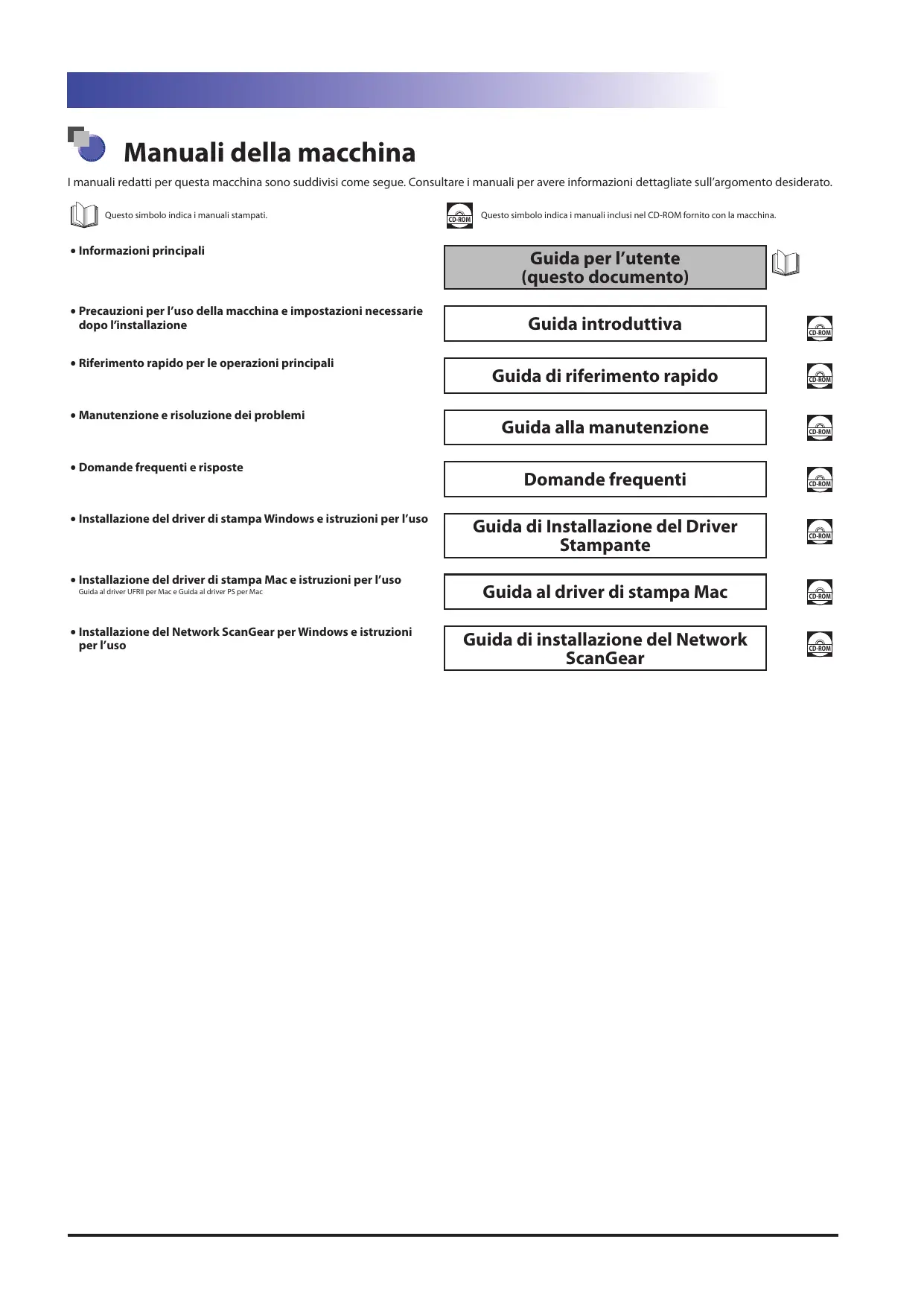
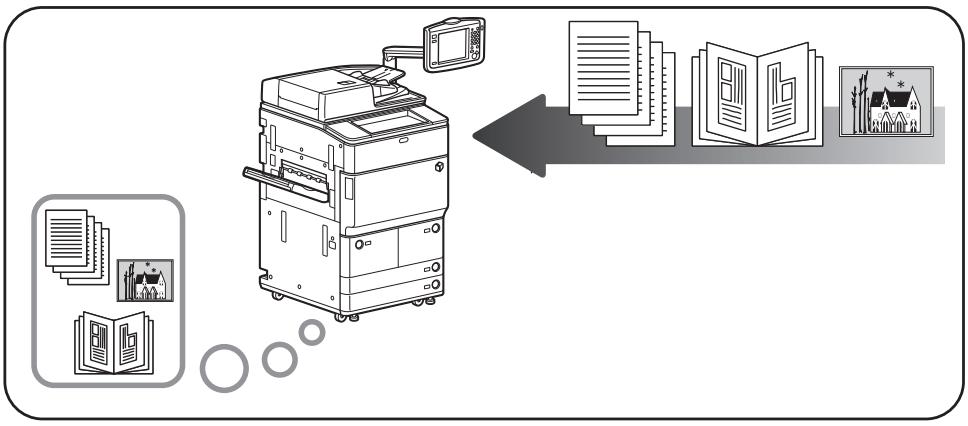
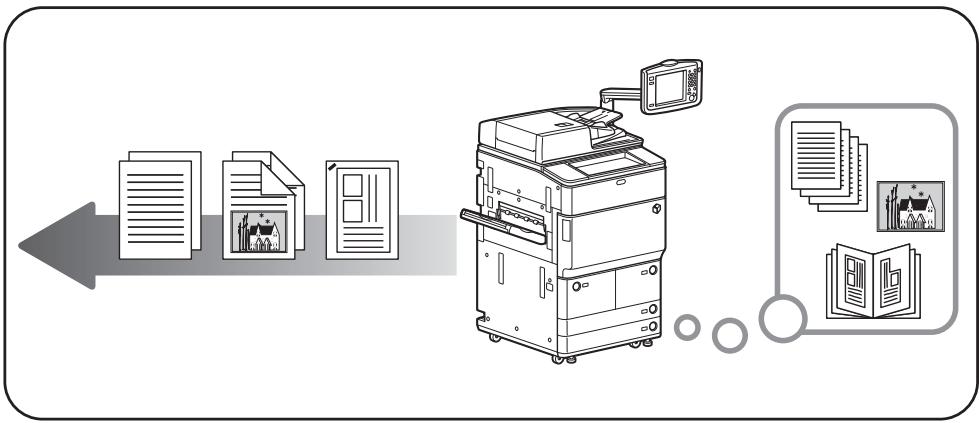
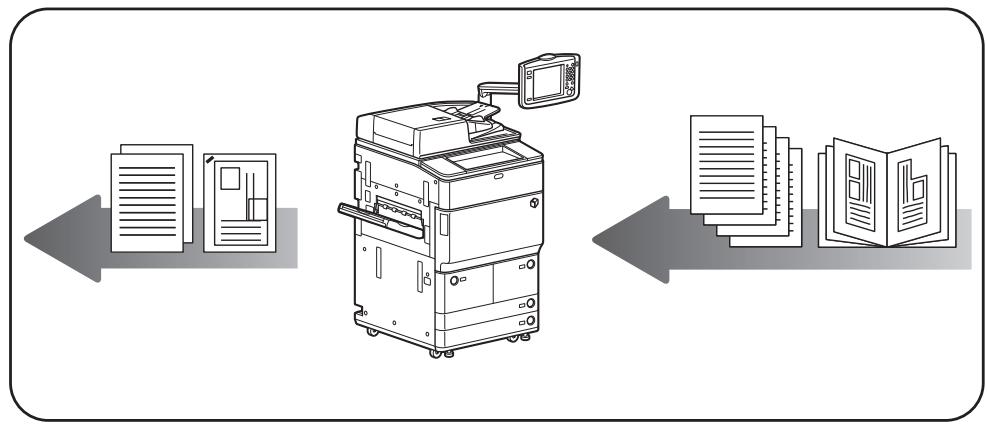
In questa macchina, l'utilizzo efficiente della memoria assicura evolute prestazioni di stampa. Ad esempio, non appena la macchina ha terminato la scansione dell'originale da copiare, può iniziare immediatamente ad acquisire l'originale dell'utente successivo. Questa apparecchiatura, inoltre, consente di stampare utilizzando una funzione diversa da Copia. La complessità delle operazioni eseguite da questo sistema è tale per cui può succedere che non solo i lavori di copiatura, ma anche diversi tipi di stampa, debbano attendere il loro turno prima di essere stampati.
Per evitare confusione nella lettura del manuale, i termini “scansione”, “stampa” e “copia” sono stati utilizzati in questa guida con le accezioni riportate di seguito. Quando si descrive l’esecuzione di una copia, a volte i processi di scansione degli originali e di stampa delle copie vengono descritti separatamente.
Scansione
Scansione dell'originale da copiare, scansione dell'originale da inviare o scansione dell'originale da registrare come dato all'interno della macchina.
flowchart
graph TD
    A["Printer"] --> B["Document"]
    B --> C["Open Document"]
    C --> D["Document Handling"]
    style A fill:#f9f,stroke:#333
    style D fill:#bbf,stroke:#333
Stampa
Stampa di una copia, stampa dei dati registrati nella macchina o stampa dei dati inviati da un computer alla macchina.
flowchart
graph LR
    A["Document"] --> B["File Processing"]
    B --> C["Output"]
    style A fill:#f9f,stroke:#333
    style B fill:#ccf,stroke:#333
    style C fill:#cfc,stroke:#333
Copiatura
Stampa dei dati acquisiti dall'originale, seguita da operazioni di rifinitura, ad esempio la pinzatura.
flowchart
graph LR
    A["File Submission"] --> B["Document Review"]
    B --> C["Document Review"]
    C --> D["Output: Document Review"]
    style A fill:#f9f,stroke:#333
    style B fill:#ccf,stroke:#333
    style C fill:#cfc,stroke:#333
    style D fill:#fcc,stroke:#333
Nome del prodotto
Per conformità alle norme di sicurezza, il nome del prodotto deve essere registrato (depositato). In alcune aree di commercializzazione, potrebbe essere registrato il nome indicato tra parentesi. - imageRUNNER ADVANCE 8105/8095/8085 (F155400)
Direttiva EMC
Questa apparecchiatura risponde ai requisiti essenziali della Direttiva CE 2004/108/CE. Dichiariamo che questo prodotto è conforme ai requisiti EMC di cui alla Direttiva CE 2004/108/CE con alimentazione nominale di rete pari a 230V, 50Hz, sebbene l'alimentazione nominale per questo prodotto sia 220V-240V, 50/60Hz.
La conformità ai requisiti tecnici della direttiva EMC presuppone l'uso di un cavo schermato.
Sicurezza del raggio laser
Questo prodotto è certificato come apparecchio laser di Classe I secondo le direttive IEC60825-1:1993 e EN60825-1:1994. Ciò significa che il prodotto non genera radiazioni laser pericolose.
Dato che le radiazioni laser vengono generate all'interno di aree schermate e protette, il raggio laser non può filtrare all'esterno durante il funzionamento della macchina.
Non togliere le coperture o i pannelli esterni, a meno che non richiesto espressamente nel manuale della macchina.
Informazioni supplementari
Durante la manutenzione o la regolazione del sistema ottico del prodotto, non posizionare cacciaviti o altri oggetti riflettenti nel percorso del raggio laser. Prima di intervenire sul prodotto, rimuovere oggetti come orologi e anelli. Il raggio laser riflesso, visibile o invisibile, può provocare danni permanenti alla vista.
Le etichette mostrate di seguito sono applicate sul pannello superiore destro dell'unità principale e sul pannello anteriore.

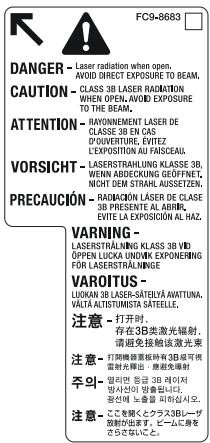
Questo prodotto è stato classificato in base alle direttive IEC60825-1:1993 e EN60825-1:1994, ed è conforme alle seguenti classi:
L'uso di comandi, regolazioni o procedure non contemplate nei manuali di questa macchina può provocare l'esposizione a radiazioni pericolose.
Programma internazionale ENERGY STAR®

text_image
ENERGY ENERGY STARIn qualità di partner ENERGY STAR ^® , Canon Inc. ha stabilito che questa macchina risponde ai requisiti di risparmio energetico richiesti dal programma internazionale ENERGY STAR ^® . per l'efficienza energetica.
L'International ENERGY STAR® Office Equipment Program è un programma internazionale che promuove il risparmio energetico nell'impiego di computer e altre apparecchiature per l'ufficio. Questo progetto sostiene lo sviluppo e la diffusione di prodotti corredati di funzioni che riducono in modo considerevole il consumo di energia. Si tratta di un progetto aperto alle aziende che desiderano partecipare volontariamente. I prodotti che rientrano in questo progetto sono le macchine per ufficio, quali i computer, i monitor, le stampanti, i fax e le copiatrici. Gli standard ed i logo utilizzati sono gli stessi in tutte le nazioni coinvolte.
Logo IPv6 Ready

Lo stack di protocollo incluso in questa macchina ha ottenuto la certificazione IPv6 Ready Logo Phase-1, secondo quanto stabilito da IPv6 Forum.
Direttiva WEEE (RAEE)


Solo per Unione Europea (ed AEE).
Questi simboli indicano che il prodotto non può essere eliminato come rifiuto ordinario in conformità alla Direttiva WEEE (2002/96/CE), alla Direttiva Batteria (2006/66/CE) e alla normativa nazionale intesa ad attuare tali direttive.
Se sotto il simbolo mostrato sopra è stampato un simbolo chimico, ai sensi della Direttiva Batterie, ciò indica che in questa batteria o accumulatore è presente un metallo pesante (Hg = mercurio, Cd = cadmio, Pb = piombo) a una concentrazione superiore alla soglia ammessa specificata nella Direttiva Batterie.
Il prodotto deve essere smaltito presso i centri di raccolta differenziata, quali i rivenditori autorizzati che applichino il principio del "vuoto a rendere", ovvero del ritiro delle vecchie apparecchiature elettriche al momento dell'acquisto delle nuove, o i depositi autorizzati allo smaltimento dei rifiuti derivanti dal disuso di apparecchiature elettriche ed elettroniche, batterie e accumulatori. La gestione impropria di questo tipo di rifiuti può avere un impatto sull'ambiente e sulla salute umana causato dalle sostanze potenzialmente pericolose prodotte dalle apparecchiature elettriche ed elettroniche.
Un corretto smaltimento di tali prodotti contribuirà a un uso efficace delle risorse naturali.
Per ulteriori informazioni sui centri di raccolta e recupero di questo prodotto, consultare la Direttiva WEEE e rivolgersi alle autorità competenti in materia di smaltimento dei rifiuti oppure visitare il sito
www.canon-europe.com/environment.
(AEE: Norvegia, Islanda e Liechtenstein)
Copyright
Copyright 2010 Canon Inc. Tutti i diritti riservati.
È vietata la riproduzione o la trasmissione, sia essa parziale o integrale, della presente pubblicazione, in qualsiasi forma e con qualsiasi mezzo, elettronico o meccanico, inclusa la riproduzione a mezzo fotocopia e la registrazione, oppure attraverso un qualsiasi sistema di memorizzazione o consultazione delle informazioni, senza l'autorizzazione scritta di Canon Inc.
Software di terzi
A. Questo prodotto comprende moduli software di terzi. L'uso e la distribuzione dei moduli software, inclusi gli eventuali aggiornamento di tali moduli software, (collettivamente definiti "SOFTWARE") sono soggetti alle condizioni da (1) a (9) che seguono.
(1) L'acquirente accetta di rispettare tutte le eventuali leggi di controllo delle esportazioni applicabili, le limitazioni o le normative dei paesi del caso se questo prodotto che include il SOFTWARE venisse trasportato, trasferito o esportato in qualsiasi paese.
(2) I titolari dei diritti del SOFTWARE mantengono completamente titolo, proprietà e diritti di proprietà intellettuale nel e del SOFTWARE. Eccetto per quanto espressamente indicato in questo documento, i titolari dei diritti del SOFTWARE non trasferiscono o concedono alcuna licenza o diritto, in modo esplicito o implicito, su alcuna proprietà intellettuale dei titolari dei diritti del SOFTWARE.
(3) L'acquirente può usare il SOFTWARE unicamente con il prodotto Canon acquistato (il "PRODOTTO").
(4) All'acquirente non è permesso assegnare, fornire in licenza, commercializzare, distribuire o trasferire il SOFTWARE ad alcun terzo senza previa approvazione scritta dei titolari dei diritti del SOFTWARE.
(5) Indipendentemente da quanto precede, l'acquirente può trasferire il SOFTWARE a patto che (a) siano assegnati tutti i diritti sul PRODOTTO e tutti i diritti e obblighi delle condizioni al cessionario e (b) che il cessionario concordi di rispettare tutte le condizioni citate.
(6) All'acquirente non è permesso decompilare, ricostruire dall'oggetto, disassemblare o altrimenti trasformare il codice del SOFTWARE in formato leggibile da una persona.
(7) All'acquirente non è permesso modificare, adattare, tradurre, affittare, noleggiare o prestare il SOFTWARE né creare prodotti derivati basati sul SOFTWARE.
(8) L'acquirente non ha diritto di separare il SOFTWARE dal PRODOTTO né di farne delle copie da separare dal medesimo.
(9) All'acquirente non è concessa alcuna licenza sul SOFTWARE in formato leggibile da una persona (il codice sorgente).
B. Qualora questo prodotto inclusesse moduli software e/o documentazione correlata prodotta da Adobe Systems Incorporated, l'uso e la distribuzione di moduli software e/o documentazione correlata (il "SOFTWARE ADOBE") sono soggetti alle condizioni che seguono, oltre ai punti da (1) a (9) summenzionati.
C. Indipendentemente dai punti A e B di cui sopra, in caso siano presenti altre condizioni a corredo dei moduli software che includano software open source, questi saranno soggetti alle altre condizioni.
Software soggetto ad altre condizioni
Fare riferimento all'e-Manual sul CD-ROM fornito con il prodotto per ulteriori informazioni e per le condizioni di licenza corrispondenti.
Software coperto da Licenza Open Source
Qualora occorresse il codice sorgente per qualunque open source, protetto dalle rispettive Licenze open source, utilizzato per questo prodotto, inviare una e-mail in inglese o giapponese all'indirizzo: oipossg@canon.co.jp
Fare riferimento all'e-Manual sul CD-ROM fornito con il prodotto per ulteriori informazioni e per le condizioni di licenza corrispondenti.
Dichiarazione di non responsabilità
Le informazioni contenute in questo documento sono soggette a modifiche senza preavviso.
CANON INC. NON FORNISCE ALCUNA GARANZIA, IMPLICITA O ESPLICITA, PER QUANTO RIGUARDA QUESTO MATERIALE, TRANNE QUANTO QUI RIPORTATO, INCLUSE E SENZA ALCUN LIMITE, LE GARANZIE DI VENDIBILITÀ, COMMERCIABILITÀ, APPLICAZIONE PER UN PARTICOLARE FINE O USO, O DI NON VIOLAZIONE DI BREVETTI. CANON INC. NON POTRÀ ESSERE RITENUTA RESPONSABILE DI DANNI DIRETTI, ACCIDENTALI O CONSEGUENTI, NÉ DI PERDITE O SPESE RISULTANTI DALL'USO DEL PRESENTE MATERIALE.
Limiti legali per l'uso del prodotto e delle immagini
L'utilizzo del prodotto per acquisire, stampare o riprodurre alcuni tipi di documenti nonché l'uso delle riproduzioni così ottenute possono essere vietati dalla legge ed essere perseguibili penalmente e/o civilmente. Di seguito viene riportato un elenco dei documenti che è vietato riprodurre. L'elenco va inteso unicamente come guida. In caso di dubbi sulla legalità dell'utilizzo del prodotto per acquisire, stampare o riprodurre un particolare documento e/o sull'uso delle immagini acquisite, stampate o riprodotte, si consiglia di consultare un legale.
- Banconote
• Vaglia postali - Certificati di deposito
• Francobolli (annullati e non) - Badge o distintivi
- Documenti per il servizio militare
- Assegni o cambiali emessi dallo Stato
-
Patenti e certificati di proprietà
-
Travelers Cheques
- Buoni pasto
• Passaporti - Permessi di soggiorno
- Marche da bollo (annullate e non)
- Obbligazioni o altri certificati di debito
- Certificati azionari
- Opere/opere d'arte protette da copyright senza il permesso del proprietario del copyright
Leggere con attenzione queste "Importanti istruzioni di sicurezza" prima di iniziare ad utilizzare la macchina. Prestare molta attenzione a queste istruzioni, che hanno lo scopo di evitare che l'operatore o altre persone si feriscano durante l'uso della macchina e di evitare che vengano causati danni all'apparecchiatura. Inoltre, per evitare incidenti, si raccomanda di eseguire solo gli interventi e le operazioni indicate nel manuale. Un uso non corretto della macchina potrebbe causare incidenti e/o provocare danni alla macchina che potrebbero richiedere riparazioni non coperte dalla garanzia limitata fornita con la macchina.
Installazione

AVVERTENZA
- Non installare la macchina in luoghi dove vengono usati alcool, diluenti o altre sostanze infiammabili. Se una sostanza infiammabile entra a contatto di un componente elettrico all'interno della macchina, potrebbe causare incendi o scosse elettriche.
- Non avvicinare alla macchina gli oggetti indicati di seguito. Se uno di questi oggetti o di queste sostanze dovesse entrare a contatto di un'area ad alta tensione all'interno della macchina, potrebbe causare incendi o scosse elettriche.
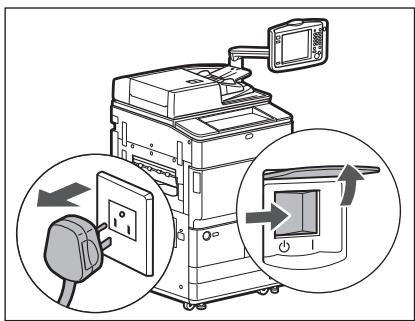
Se un oggetto dovesse cadere nella macchina o una sostanza versarsi all'interno della macchina, spegnere subito l'apparecchiatura con l'interruttore principale e scollegare il cavo di alimentazione dalla presa di corrente. Mettersi quindi in contatto con un rivenditore autorizzato Canon.
- Collane o altri oggetti in metallo
- Tazze, vasi, vasi di fiori e altri recipienti contenenti acqua o liquidi
- Non installare la macchina su un piano poco stabile o inclinato o in luoghi soggetti a forti vibrazioni, altrimenti la macchina potrebbe cadere e ferire l'operatore.
- Non ostruire le bocchette di ventilazione e le aperture della macchina. Queste aperture sono necessarie per una corretta ventilazione delle parti all'interno della macchina. Se queste aperture vengono ostruite, le parti all'interno della macchina si surriscaldano. Non appoggiare mai la macchina su una superficie soffice, ad esempio un divano o un tappeto.
- Evitare di installare la macchina:
- In un luogo umido o polveroso
- Vicino a rubinetti d'acqua o in prossimità di acqua
- In un luogo esposto alla luce solare diretta
- In un luogo dove la temperatura raggiunge valori elevati
- Vicino a fiamme libere
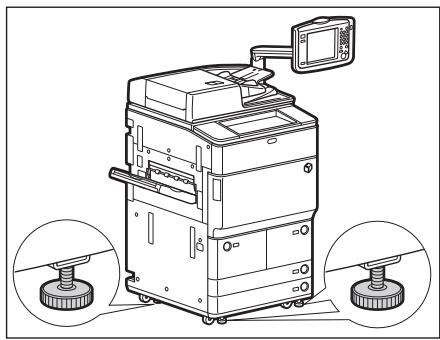
- Una volta installata la macchina, non rimuovere i piedini, altrimenti la macchina potrebbe cadere e ferire l'operatore.
- Fare attenzione a non danneggiare il cavo e non modificarlo. Inoltre, non appoggiare oggetti pesanti sul cavo, non tirarlo o piegarlo, altrimenti il cavo può subire dei danni che possono causare incendi o scosse elettriche.
- Non avvicinare il cavo a fonti di calore; se non si segue questa precauzione, il rivestimento del cavo potrebbe fondersi e causare incendi o scosse elettriche.
- Per evitare il rischio di scosse elettriche, non collegare o scollegare il cavo di alimentazione quando si hanno le mani bagnate.
- Non collegare il cavo di alimentazione ad una presa multipla, in quanto questo potrebbe causare incendi o scosse elettriche.
- Non avvolgere o legare il cavo, altrimenti si possono verificare incendi o scosse elettriche.
- Se non si inserisce la spina del cavo a fondo nella presa di corrente, si possono verificare incendi o scosse elettriche.
- Non utilizzare cavi di alimentazione diversi da quello fornito, altriment si possono verificare incendi o scosse elettriche.
- Come regola generale, non utilizzare prolunghe. L'uso di un cavo di prolunga può causare incendi o scosse elettriche.

ATTENZIONE
- Non utilizzare un'alimentazione con un voltaggio diverso da quello indicato, altrimenti si possono verificare incendi o scosse elettriche.
- Per scollegare il cavo, impugnare sempre la spina. Se si tira il cavo per scollegarlo, i fili al suo interno potrebbero scoprirsi o spezzarsi, rendendo inutilizzabile il cavo. Se il cavo è danneggiato, si possono verificare dispersioni di corrente che causano incendi o scosse elettriche.
- Lasciare spazio sufficiente intorno alla presa, in modo da poter scollegare facilmente il cavo all'occorrenza. Se si posizionano degli oggetti intorno alla presa, il cavo non potrà essere scollegato facilmente in caso di emergenza.

AVVERTENZA
- Non tentare di smontare o di modificare la macchina. All'interno della macchina sono presenti componenti che raggiungono temperature elevate o componenti soggetti ad alta tensione; un uso improprio può causare incendi o scosse elettriche.
- Se la macchina produce rumori, odori insoliti o fumo o se si surriscalda, spegnerla immediatamente con l'interruttore principale e scollegare il cavo di alimentazione dalla presa. Mettersi quindi in contatto con un rivenditore autorizzato Canon. L'uso continuato della macchina in queste condizioni potrebbe causare incendi o scosse elettriche.
- Non utilizzare prodotti spray infiammabili vicino alla macchina. Se il gas presente in queste sostanze entra a contatto di un componente elettrico all'interno della macchina, può causare incendi o scosse elettriche.
- Per evitare di causare danni al cavo di alimentazione o per evitare pericoli di incendio, spegnere sempre la macchina con l'interruttore principale e scollegare il cavo di interfaccia quando si deve spostare la macchina. In caso contrario, il cavo di alimentazione o il cavo di interfaccia potrebbero subire dei danni con conseguente rischio di incendi o scosse elettriche.
- Assicurarsi che il cavo di alimentazione sia collegato a fondo nella presa di corrente. L'utilizzo della macchina con il cavo di alimentazione mal fissato può provocare incendi.
- Prestare attenzione a non fare cadere nella macchina graffette, punti metallici o altri oggetti in metallo. Fare inoltre attenzione a non versare acqua, liquidi o sostanze infiammabili (alcool, benzene, diluenti, ecc.) all'interno della macchina. Se uno di questi oggetti o di queste sostanze dovesse entrare a contatto di un'area ad alta tensione all'interno della macchina, potrebbe causare incendi o scosse elettriche. Se un oggetto dovesse cadere nella macchina o una sostanza versarsi all'interno della macchina, spegnere subito l'apparecchiatura con l'interruttore principale e scollegare il cavo di alimentazione dalla presa di corrente. Mettersi quindi in contatto con un rivenditore autorizzato Canon.

ATTENZIONE
- Non appoggiare oggetti pesanti sulla macchina; questi oggetti potrebbero cadere e ferire l'operatore.
- Chiudere con attenzione l'alimentatore, per evitare di ferirsi le mani.

- Non esercitare un'eccessiva pressione sull'alimentatore dopo avere posizionato un originale di grande spessore sul vetro di lettura. In caso contrario, il vetro potrebbe rompersi e ferire l'operatore.
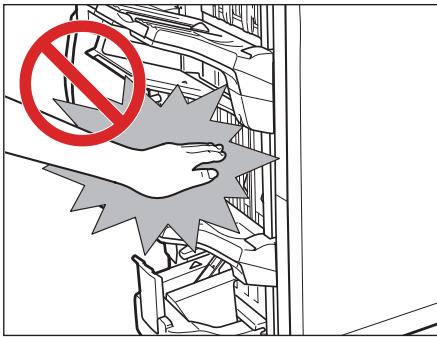
- Non toccare il finisher mentre è in corso la stampa, in quanto ci si potrebbe ferire.
- Quando la carta esce dalla macchina potrebbe essere calda. Fare attenzione nel raccogliere e allineare la carta nel vassoio di consegna. Il contatto con la carta appena consegnata può provocare lievi bruciature.
-
Per sicurezza, spegnere la macchina con l'interruttore sul pannello comandi, quando la macchina non deve essere utilizzata per un lungo periodo di tempo, ad esempio di notte. Inoltre, spegnere la macchina con l'interruttore principale e scollegare il cavo di alimentazione se la macchina non deve essere utilizzata per periodi di tempo ancora più lunghi, ad esempio durante le vacanze.
-
Non avvicinare le mani, i capelli, gli abiti, ecc. ai rulli di trasporto e di uscita fogli. Anche se al momento la macchina non sta eseguendo operazioni, le mani, i capelli o gli abiti dell'operatore potrebbero essere trascinati dai rulli nel caso in cui la macchina dovesse iniziare a stampare improvvisamente, provocando lesioni personali o danni alla macchina.
- Quando è installato un finisher, non avvicinare le mani all'area del vassoio in cui avviene la pinzatura (vicino ai rulli); in caso contrario si possono subire lesioni personali.
- Il raggio laser può essere pericoloso. Dato che le radiazioni laser vengono generate all'interno di aree schermate e protette, il raggio laser non può filtrare all'esterno durante il funzionamento della macchina. Leggere le seguenti note e precauzioni.
- Non aprire i pannelli non indicati nelle procedure illustrate nel manuale.
- Non rimuovere l'etichetta di avviso applicata sulla macchina. Se l'etichetta è stata rimossa, contattare il proprio rivenditore autorizzato Canon.
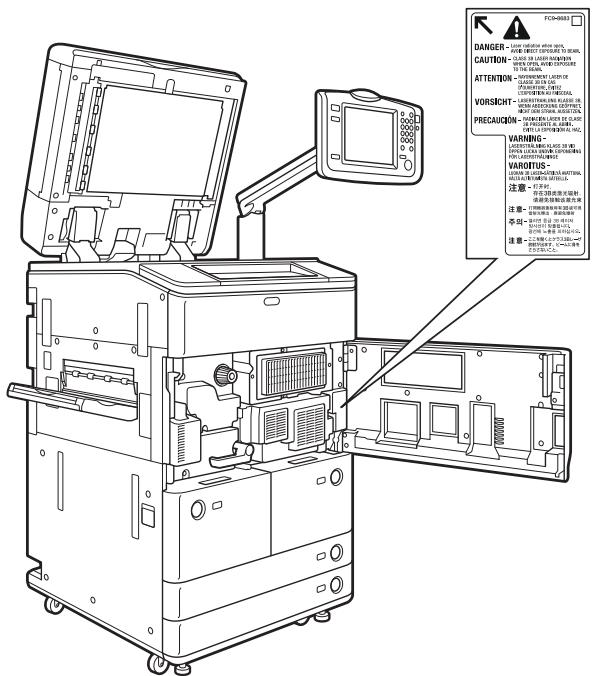
text_image
FC34-8683 DANGER - CAUTION - LIGHT TO BEANSER ATTENTION - VORSICHTY - VOROTUS - WARNING - VAROTUS - 注意 - 100% 注意 - 200% 注意 - 200% 注意 - 200% 注意 - 200%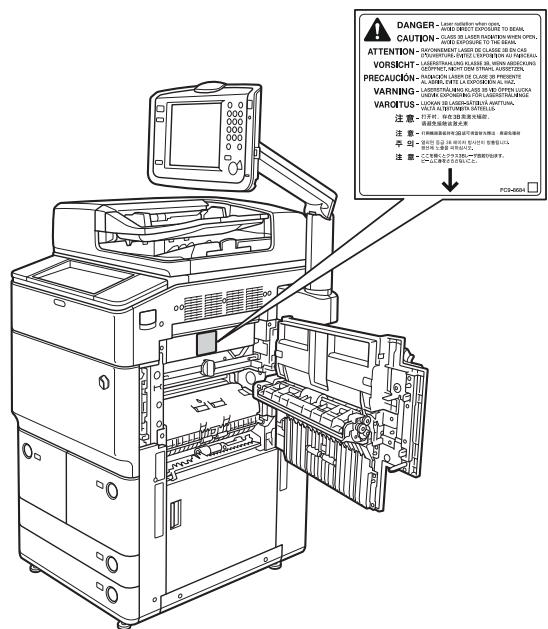
text_image
DANGER - Long-range industrial operation CAUTION - CLASS 350 LAYER AREXIBLE TO BEANS, ATTENTION - ENVIRONMENTAL CLASSE 350 IN CHASE VORSICHT - LAYER/THAIL LINE ALABES 350 IN CHASE PRECAUCION - LAYER/THAIL LINE ALABES 350 IN CHASE VARNING - LAYER/THAIL LINE ALABES 350 IN CHASE VAROITUS - LAYER/THAIL LINE ALABES 350 IN CHASE 注意: 一般情况下应遵守以下规定: 注意: 一般情况下应遵守以下规定: 注意: 一般情况下应遵守以下规定: PC14-4694- Se il raggio laser fuoriesce dalla macchina, l'esposizione può causare seri danni alla vista.
- Il controllo, la regolazione o il funzionamento della macchina in modi diversi da quelli indicati nei manuali di questa macchina potrebbero causare la fuoriuscita dalla macchina di radiazioni pericolose.

AVVERTENZA
- Prima di procedere alla pulizia, spegnere la macchina con l'interruttore principale, quindi scollegare il cavo di alimentazione. Se non si osservano queste precauzioni, si possono verificare incendi o scosse elettriche.
- Scollegare periodicamente il cavo di alimentazione dalla presa di corrente e pulire la base dei puntali metallici della spina e la presa utilizzando un panno asciutto per rimuovere la polvere e lo sporco. Se il cavo di alimentazione rimane collegato a lungo in un ambiente umido, polveroso o fumoso, la polvere accumulatasi sulla spina potrebbe inumidirsi, causando cortocircuiti e incendi.
- Pulire la macchina con un panno inumidito con un detergente neutro diluito con acqua. Non utilizzare alcool, benzene, diluenti o altre sostanze infiammabili. Prima di utilizzare un detergente, controllare se è infiammabile. Se una sostanza infiammabile entra a contatto di un'area ad alta tensione all'interno della macchina, si possono verificare incendi o scosse elettriche.
- Alcune aree all'interno della macchina sono soggette ad alta tensione. Quando si estraggono i fogli inceppati o si eseguono controlli all'interno della macchina, fare in modo che collane, bracciali o altri oggetti in metallo non tocchino delle parti all'interno della macchina, per evitare ustioni o scosse elettriche.
- Non bruciare le cartucce di toner usate; i residui di toner all'interno della cartuccia potrebbero prendere fuoco e causare ustioni o incendi.
- Assicurarsi che il cavo di alimentazione sia collegato a fondo nella presa di corrente. L'utilizzo della macchina con il cavo di alimentazione mal fissato può provocare incendi.
- Controllare periodicamente il cavo e la spina di alimentazione. Contattare il proprio rivenditore Canon in presenza di una delle seguenti condizioni, potenziali cause di incendi:
- Sono presenti segni di bruciatura sulla spina di alimentazione.
- Il rivestimento della spina di alimentazione è deformato o lacerato.
- L'alimentazione è discontinua quando il cavo viene piegato.
- Sul cavo di alimentazione sono presenti tagli, fessure o dentellature.
- Una parte del cavo di alimentazione si riscalda.
- Controllare periodicamente il cavo di alimentazione e la spina affinché non vengano utilizzati nei seguenti modi che potrebbero provocare incendi o scosse elettriche:
- La connessione della spina è allentata.
- Il cavo, schiacciato da un oggetto pesante o fissato con punti metallici, è stato sottoposto a stress.
- La spina di alimentazione è allentata.
- Il cavo di alimentazione è ingarbugliato.
- Il cavo di alimentazione sporge in una zona calpestabile.
- Il cavo di alimentazione si trova di fronte a un calorifero.

ATTENZIONE
- Il gruppo di fissaggio e le aree vicine al gruppo di fissaggio raggiungono temperature molto elevate durante l'utilizzo della macchina. Quando si estraggono dei fogli inceppati o si eseguono dei controlli all'interno della macchina, non toccare il gruppo di fissaggio e le parti vicine, per evitare ustioni o scosse elettriche.
- Quando si rimuove della carta inceppata o si sta ispezionando l'interno della macchina, non esporsi prolungatamente al calore emesso dal gruppo di fissaggio e dalle parti limitrofe. In caso contrario, è possibile anche senza contatto diretto con il gruppo di fissaggio e le parti limitrofe, subire lievi bruciature.
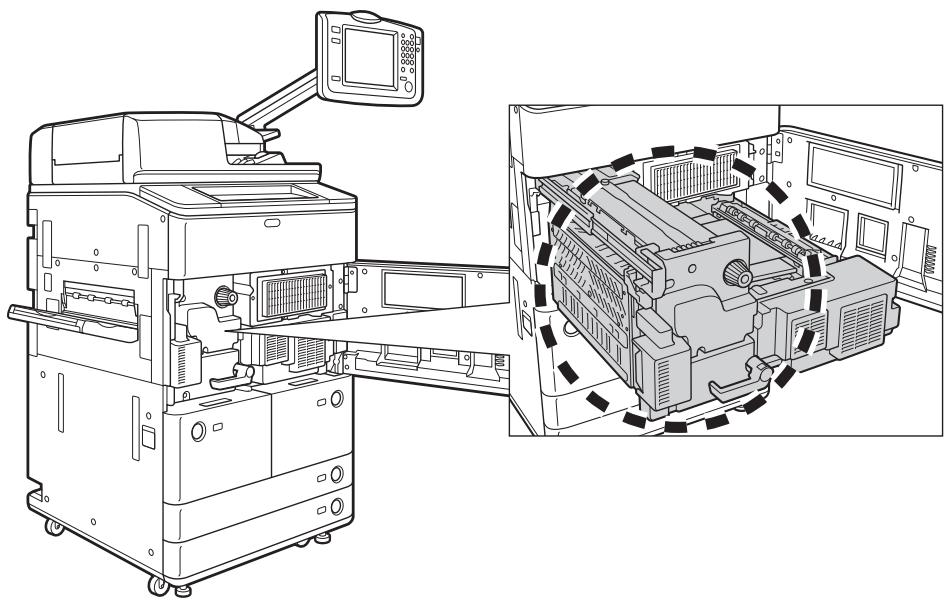
- In caso di inceppamento della carta, seguire le istruzioni sul pannello digitale per rimuovere la carta inceppata dalla macchina. Al fine di evitare ferimenti o ustioni, non introdurre le dita nelle parti non indicate sul pannello digitale.
- Quando si rimuove un inceppamento carta o si sostituisce la cartuccia del toner, fare attenzione a non macchiarsi con il toner. Se questo dovesse accadere, lavare immediatamente con acqua fredda. Se si utilizza acqua calda, il toner si fissa sui tessuti e diventa indelebile.
- Quando si estraggono dei fogli inceppati nella macchina, tirarli delicatamente, altrimenti il toner non fissato presente sui fogli può entrare a contatto di occhi o bocca. In caso di contatto, lavare immediatamente con abbondante acqua fredda e consultare immediatamente un medico.
- Quando si carica la carta o si estraggono degli originali o dei fogli inceppati, fare attenzione a non tagliarsi con i bordi dei fogli.
- Quando si estraggono dei fogli che si sono inceppati nella macchina, fare attenzione a non tagliarsi o ferirsi con le parti all'interno della macchina. Se non si riesce ad estrarre un foglio inceppato, rivolgersi a un rivenditore autorizzato Canon.
- Quando si estrae una cartuccia di toner usata, prestare attenzione a non fare entrare a contatto di occhi e bocca i residui di toner. In caso di contatto, lavare immediatamente con abbondante acqua fredda e consultare immediatamente un medico.
- Non aprire le cartucce di toner: il toner potrebbe disperdersi ed entrare a contatto di occhi o bocca. In caso di contatto, lavare immediatamente con abbondante acqua fredda e consultare immediatamente un medico.
- Se il toner dovesse uscire dalla cartuccia, fare attenzione a non ingerirlo e a non farlo entrare a contatto diretto della pelle. Se il toner dovesse entrare a contatto della pelle, rimuoverlo con acqua e sapone. Se si dovessero verificare irritazioni cutanee anche dopo avere rimosso il toner con acqua e sapone o in caso di ingestione del toner, consultare immediatamente un medico.
Materiali di consumo

AVVERTENZA
- Non bruciare le cartucce di toner usate; i residui di toner all'interno della cartuccia potrebbero prendere fuoco e causare ustioni o incendi.
- Non conservare le cartucce di toner e la carta in luoghi esposti a fiamme, altrimenti questi materiali possono prendere fuoco e causare incendi o ustioni.
- Prima di buttare una cartuccia di toner usata, metterla in un sacchetto per raccogliere gli eventuali residui di toner che possono fuoriuscire dalla cartuccia, quindi riporre il sacchetto in un luogo lontano da fiamme, in attesa dello smaltimento.

ATTENZIONE
- Tenere il toner e gli altri materiali di consumo fuori dalla portata dei bambini. In caso di ingestione di questi materiali, consultare immediatamente un medico.
- Non aprire le cartucce di toner: il toner potrebbe disperdersi ed entrare a contatto di occhi o bocca. In caso di contatto, lavare immediatamente con abbondante acqua fredda e consultare immediatamente un medico.
- Se il toner dovesse uscire dalla cartuccia, fare attenzione a non ingerirlo e a non farlo entrare a contatto diretto della pelle. Se il toner dovesse entrare a contatto della pelle, rimuoverlo con acqua e sapone. Se si dovessero verificare irritazioni cutanee anche dopo avere rimosso il toner con acqua e sapone o in caso di ingestione del toner, consultare immediatamente un medico.
Altre avvertenze

AVVERTENZA
Per i portatori di pacemaker cardiaco: Questo prodotto emette onde elettromagnetiche di basso livello. Se si è portatori di pacemaker cardiaco e si riscontrano delle anomalie, allontanarsi dalla macchina e consultare un medico.
La macchina prevede un interruttore di sicurezza che rileva i sovraccarichi o le dispersioni di corrente. Il funzionamento dell'interruttore deve essere controllato una o due volte al mese tramite la procedura illustrata di seguito.

IMPORTANTE
- Prima di controllare l'interruttore di sicurezza, assicurarsi che la macchina sia stata spenta con l'interruttore principale.
- Se si rilevano anomalie nel funzionamento, contattare un rivenditore autorizzato Canon.
Controllo dell'interruttore di sicurezza
1 Premere il pulsante di test sul retro della macchina con la punta di una penna a sfera o un oggetto simile.
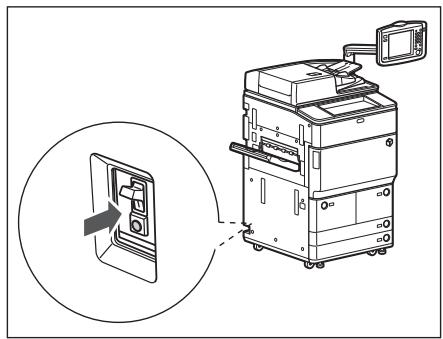
Premere velocemente il pulsante di test dell'interruttore.

NOTA
- L'interruttore di sicurezza si trova sul retro della macchina.
- Per maggiori informazioni sull'interruttore di sicurezza, vedere e-Manual > Prima di iniziare ad utilizzare questa apparecchiatura.
2 Assicurarsi che la levetta dell'interruttore di sicurezza sia nella posizione OFF (lato "○").
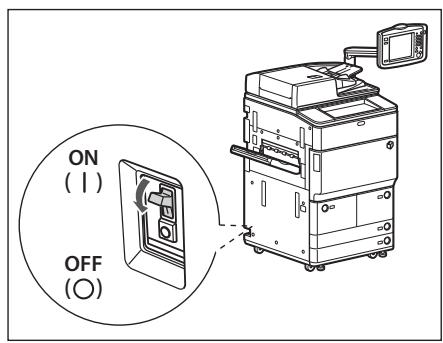
- Non utilizzare il pulsante di test per accendere e spegnere la macchina.
- Se la levetta dell'interruttore non si porta su OFF (lato "O"), ripetere l'operazione del punto 1.
- Se la levetta dell'interruttore non si porta su OFF (lato "O") dopo avere eseguito per due o tre volte la procedura vista sopra, mettersi in contatto con un rivenditore autorizzato Canon.
3 Portare la levetta dell'interruttore di sicurezza sulla posizione ON (lato "I").
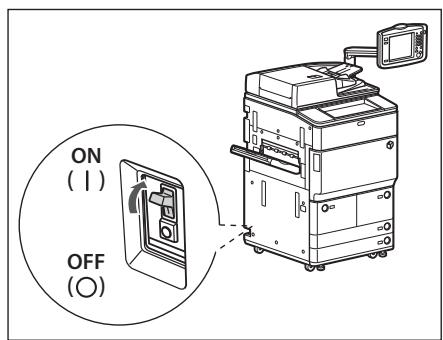
4 Spostare l'interruttore principale sulla posizione ON (lato "I").
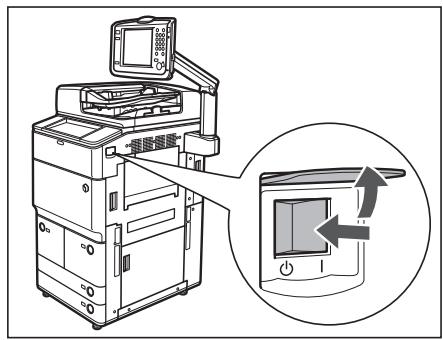
5 Compilare il foglio di verifica riportato nella pagina seguente indicando il risultato dei controlli effettuati sull'interruttore di sicurezza.
Foglio di verifica periodica dell'interruttore di sicurezza
Copiare questa pagina e conservarla vicino alla macchina ed utilizzarla per annotare i risultati dei controlli periodici del funzionamento dell'interruttore di sicurezza.
■ Controllo periodico dell'interruttore di sicurezza
Seguire la procedura descritta in "Controllo periodico dell'interruttore di sicurezza", a p. xxvii, una o due volte al mese.
■ Come compilare questo foglio di verifica
Riportare sul foglio la data del controllo e il nome della persona che ha effettuato il controllo.
Se non sono state riscontrate anomalie, riportare un segno di spunta nella colonna "√."
In caso di anomalie, mettersi in contatto con un rivenditore autorizzato Canon. (Inoltre, riportare un segno di spunta nella colonna "X").
| Data del controllo | Persona che ha effettuato il controllo | Risultato | |
| √ | X | ||
| Data del controllo | Persona che ha effettuato il controllo | Risultato | |
| √ | X | ||
L'e-Manual (questo manuale) è un manuale in HTML.
È possibile utilizzare l'e-Manual sul proprio computer attenendosi a quanto riportato di seguito.
Requisiti di sistema
Per l'utilizzo dell'e-Manual è necessario disporre di un browser Web. Il funzionamento dei seguenti browser web è garantito.
Windows:
Internet Explorer 6.0/7.0/8.0
FireFox 2.x/3.x
Mac OS:
Safari 2.x/3.x
FireFox 2.x/3.x

NOTA
Abilitazione della funzione di script
Abilita la funzione di script per un browser Web prima dell'utilizzo dell'e-Manual.
Installazione dell'e-Manual
Se si utilizza Windows:
- Inserire il CD-ROM dell'e-Manual nel computer.
- Selezionare la lingua per l'e-Manual.
- Selezionare [Installa] o [Visual. manuale].
Se si seleziona [Installa], l'e-Manual viene salvato nella cartella [Documenti] del computer. Facendo doppio clic sull'icona del collegamento creata sul desktop o sul file [index.html], viene visualizzato l'e-Manual.
Se si seleziona [Visual. manuale], viene visualizzato l'e-Manual.
Se si utilizza un Macintosh:
- Inserire il CD-ROM dell'e-Manual nel computer.
- Fare doppio clic sull'icona [e-Manual] → trascinare la cartella [ita_iRADV_8105_Manual] nella posizione in cui salvarla.
- Fare doppio clic su [index.html] nella cartella [ita_iRADV_8105_Manual]; verrà visualizzato l'e-Manual.

NOTA
A seconda del sistema operativo utilizzato, potrebbe essere visualizzato un messaggio di protezione. In questo caso, consentire la visualizzazione del contenuto.
Disinstallazione dell'e-Manual
Se si utilizza Windows:
- Aprire la cartella Documenti → selezionare [ita_iRADV_8105_Manual] dalla cartella Canon.
- Trascinare la cartella nel Cestino o fare clic con il pulsante destro del mouse e selezionare [Elimina]. Inoltre, se è presente sul desktop un collegamento all'e-Manual, spostare il tasto di selezione veloce nel Cestino seguendo la stessa procedura utilizzata per la cartella.
- Svuotare il Cestino.
Se si utilizza Macintosh:
- Trascinare la cartella [ita_iRADV_8105_Manual] sull'icona Cestino.
- Svuotare il Cestino.
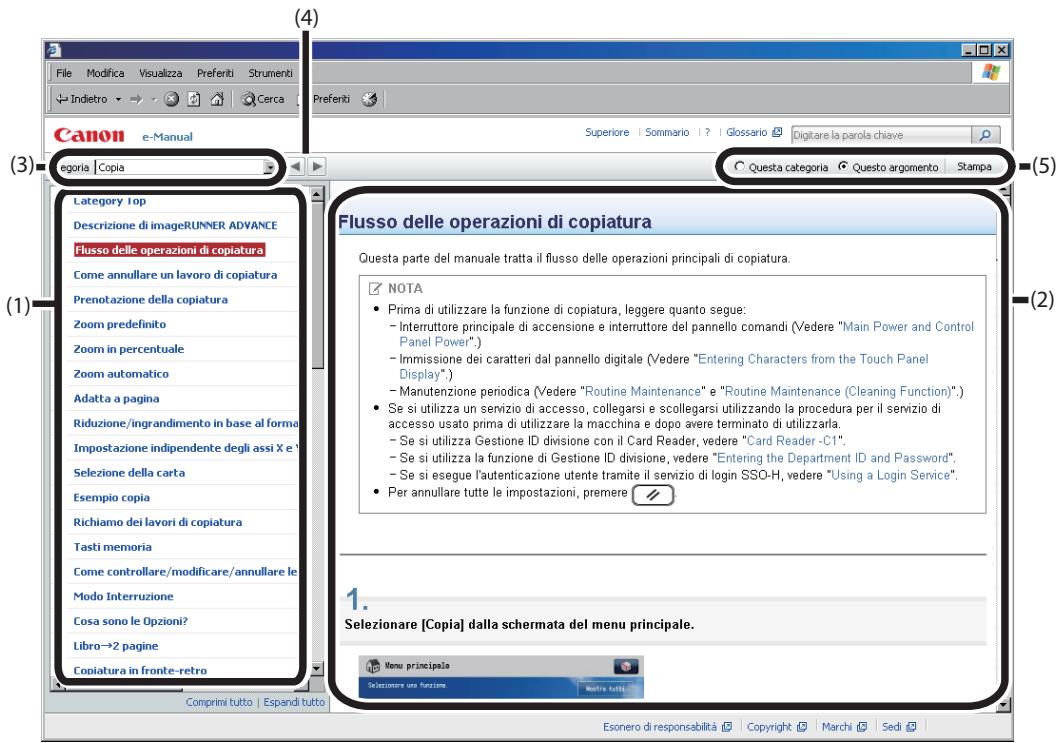
Questa sezione descrive il layout della schermata dell'e-Manual.
In questa sezione la pagina che viene visualizzata dopo l'avvio dell'e-Manual è denominata "Superiore", mentre la descrizione del manuale è denominata "Pagina dell'argomento".
Da ogni pagina la finestra di dialogo della ricerca viene visualizzata in un'altra finestra.
Il layout della schermata è diverso per ciascuna pagina, quindi consultare le istruzioni seguenti.
Superiore
text_image
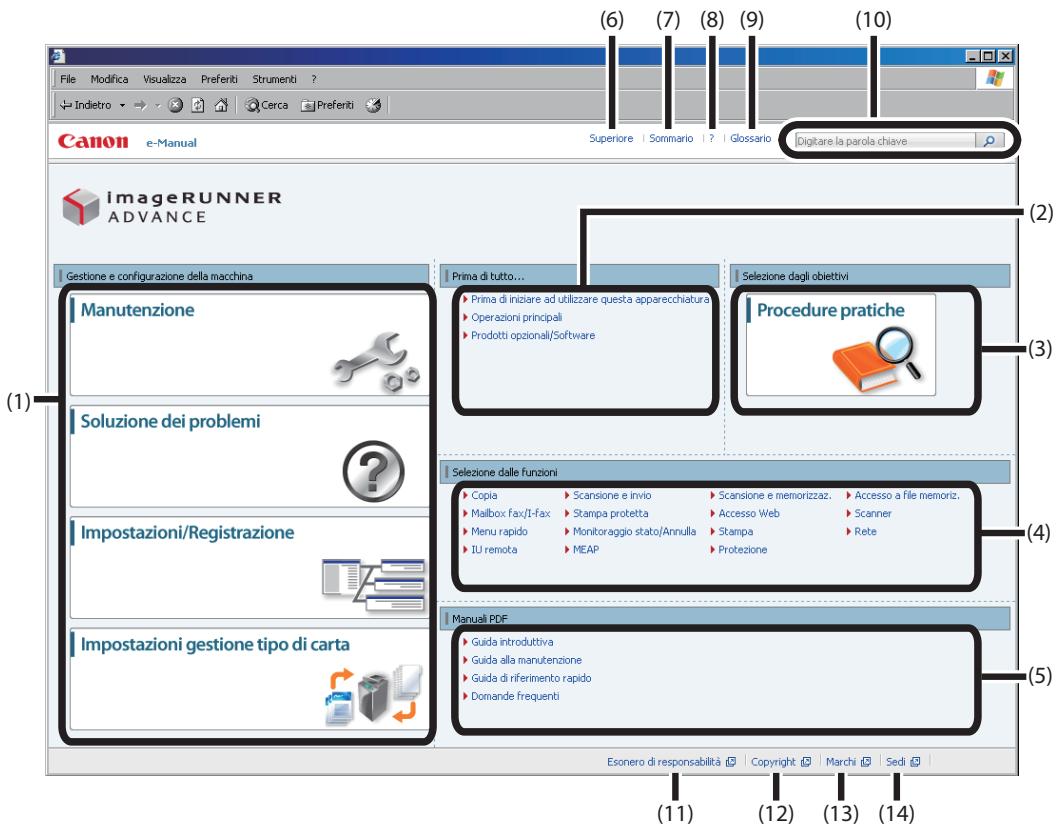
File Modifica Visualizza Preferiti Strumenti ? Indietro Cerca Preferiti Canon e-Manual Superiore | Sommario |? | Glossario Digitare la parola chiave imageRUNNER ADVANCE Gestione e configurazione della macchina Prima di tutto... Prima di iniziare ad utilizzare questa apparecchiatura Operazioni principali Prodotti opzionali/Software Sezione dagli obiettivi Procedure pratiche (1) Manutenzione Soluzione dei problemi Impostazioni/Registrazione Impostazioni gestione tipo di carta Selezione dalle funzioni Copia Scansione e invio Scansione e memorizzaz. Accesso a file memoriz. Mailbox fax/(I-fax Stampa protetta Accesso Web Scanner Menu rapido Monitoraggio stato/Annulla Stampa Rete IU remota MEAP Protezione Manuali PDF Guida introduttiva Guida alla manutenzione Guida di riferimento rapido Domande frequenti (2) (3) (4) (5) (6) (7) (8) (9) (10) Esonero di responsabilità Copyright Marchi Sedi(1) Gestione e configurazione della macchina
Questa sezione descrive come risolvere un problema o effettuare la manutenzione, e gestire o configurare la macchina.
(2) Prima di tutto...
Questa sezione fornisce le informazioni necessarie per usare la macchina nonché le informazioni sugli accessori opzionali e il software.
(3) Selezione dagli obiettivi
Questa sezione fornisce un'introduzione sulle funzioni della macchina in base a ciascuna esigenza.
(4) Selezione dalle funzioni
Sono fornite le istruzioni relative a ciascuna funzione e metodo operativo.
(5) Manuali PDF
Fare clic per visualizzare la Guida introduttiva, la Guida di riferimento rapido, la Guida alla manutenzione e le Domande frequenti in formato PDF.
(6)[Superiore]
Viene visualizzata la pagina iniziale dell'e-Manual.
(7)[Sommario]
Viene visualizzato l'intero contenuto dell'e-Manual.
(8)[?]
Viene visualizzato l'utilizzo dell'e-Manual.
(9)[Glossario]
Viene visualizzato il glossario.
(10) [Digitare la parola chiave]
La finestra di dialogo di ricerca viene visualizzata quando si immette una parola chiave e si seleziona [☐].
Per ulteriori informazioni, vedere "Metodo di ricerca".
(11) [Esonero di responsabilità]
Vengono visualizzate le dichiarazioni di non responsabilità.
(12) [Copyright]
Vengono visualizzate le informazioni sui diritti d'autore.
(13) [Marchi]
Vengono visualizzati i marchi di fabbrica.
(14) [Sedi]
Vengono visualizzate le richieste di informazioni relative alla macchina.
Pagina dell'argomento
text_image
Canon e-Manual egoria | Copia Category Top Descrizione di imageRUNNER ADVANCE Flusso delle operazioni di copiatura Come annullare un lavoro di copiatura Prenotazione della copiatura Zoom predefinito Zoom in percentuale Zoom automatico Adatta a pagina Riduzione/ingrandimento in base al forma Impostazione indipendente degli assi X e 1 Selezione della carta Esempio copia Richiamo dei lavori di copiatura Tasti memoria Come controllare/modificare/annullare le Modo Interruzione Cosa sono le Opzioni? Libro→2 pagine Copiatura in fronte-retro Comprini tutto | Espandi tutto Superiore | Sommario | ? | Glossario | Digitare la parola chiave. Questa categoria | Questo argomento | Stampa Flusso delle operazioni di copiatura Questa parte del manuale tratta il flusso delle operazioni principali di copiatura. NOTA • Prima di utilizzare la funzione di copiatura, leggere quanto segue: - Interruttore principale di accensione e interruttore del pannello comandi (Vedere "Main Power and Control Panel Power"). - Immissione dei caratteri dal pannello digitale (Vedere "Entering Characters from the Touch Panel Display"). - Manutenzione periodica (Vedere "Routine Maintenance" e "Routine Maintenance (Cleaning Function"). • Se si utilizza un servizio di accesso, collegarsi e scollegarsi utilizzando la procedura per il servizio di accesso usato prima di utilizzare la macchina e dopo avere terminato di utilizzarla. - Se si utilizza Gestione ID divisione con il Card Reader, vedere "Card Reader -C1". - Se si utilizza la funzione di Gestione ID divisione, vedere "Entering the Department ID and Password". - Se si esegue l'autenticazione utente tramite il servizio di login SSO-H, vedere "Using a Login Service". • Per annullare tutte le impostazioni, premere 1. Selezionare [Copia] dalla schermata del menu principale. Menu principale Selezionare una funzione Senna totta Esonero di responsabilità | Copyright | Marchi | Sedi(1) Contenuto categoria
Elenca il contenuto della categoria. Facendo clic su un elemento viene visualizzata la descrizione nella pagina dell'argomento. Facendo clic su [+] il menu viene aperto e facendo clic su [■] il menu viene chiuso.
(2) Pagina dell'argomento
Vengono visualizzate le descrizioni dei singoli elementi.
(3)[Categoria]
È possibile selezionare una categoria diversa nel menu a comparsa.
![CANON IMAGERUNNER ADVANCE 8105 - (3)[Categoria] - 1](/content/2020/05/99595/images/f5e46ca413dae2b0f74572004d4c7a344dbba8143bc4d4048ec3a180305840bf.jpg)
Fare clic per passare alla categoria precedente o successiva.
(5)[Stampa]
Stampa il manuale.
Selezionare una delle opzioni seguenti per la stampa.
[Questa categoria]
[Questo argomento]
Stampa tutto il contenuto di una categoria.
Stampa solo la pagina dell'argomento
correntemente visualizzata.
![CANON IMAGERUNNER ADVANCE 8105 - (5)[Stampa] - 1](/content/2020/05/99595/images/c7704e740553877d38a89a8c68c852908bc736d184b64ce467369f49d46d003c.jpg)
text_image
(1) Cota Piosstra amituto Ambito eletto stenneria(e) Parola(e) chiave:carta Copia • Copia ...o [N in 1] consente di risparniare sul consumo di carta. Individuare i risultati di stampa più adatt... • Descrizione di imageRUNNER ADVANCE ... ingrandire il formato delle copie. (3) Sezione carta Utilizzare questo tasto per selezionare il f... • Flusso delle operazioni di copiatura ... chiudere lentamente l'alimentatore. Il formato carta viene rilevato automaticamente. Se il format... • Prenotazione della copiatura ...diverso di copiatura o una fonte di alimentazione carta diversa, compreso il vassoio multuso. (Vede... • Zoom predefinito ...rmata Impostazioni/Registrazione), caricare della carta di formato A4R nel cassetto o nel vassoio mul... • Zoom automatico ...to in base al formato dell'originale e al formato carta selezionato. Viene utilizzato lo stesso rapp... • Adatta a pagina ...Adatta a pagina Quando si riproduce su carta dello stesso formato dell'originale con un r... • Riduzione/ingrandimento in base al formato dell'originale e al formato delle copie ...nte il formato dell'originale ed il formato della carta (formato di registrazione). I rapporti di r... 33 voce(i)(1)[Digitare la parola chiave]
Immettere una parola chiave nel campo che si trova in alto a destra di "Superiore" o "Pagina dell'argomento", quindi fare clic su [☐].
Viene visualizzata la finestra di dialogo di ricerca.
È anche possibile effettuare una ricerca immettendo una parola chiave nella finestra di dialogo memorizzata.
Inoltre nell'e-Manual è disponibile la ricerca AND, che consente di affinare la ricerca immettendo due o più parole chiave.
Quando si inseriscono le parole chiave, immettere uno spazio tra le stesse.
Esempio: "Messaggio toner" (se si desidera visualizzare le pagine che includono le parole "toner" e "messaggio")
(2) Risultato della ricerca
Vengono visualizzati i risultati della ricerca per la parola chiave immessa.
Se i risultati della ricerca sono più di 10, è possibile visualizzare gli altri risultati facendo clic su [<
(3)[Mostra ambito]
Se si desidera specificare un ambito di ricerca, cliccare qui, quindi selezionare la casella di controllo relativa alla categoria in cui effettuare la ricerca.
Appendice
1
CAPITOLO
Questo capitolo contiene le specifiche dell'unità principale e degli accessori opzionali.
Specifiche....1-2
Unità principale.... 1-2
Duplex Color Image Reader Unit-C1 1-4
POD Deck Lite-A1 1-5
Paper Deck Unit-C1 1-5
Document Insertion Unit-K1 1-6
Funzione di invio.... 1-13
Ambiente di rete 1-14
Impostazioni stampante.... 1-14
Lasciare spazio per l'installazione 1-15
Le specifiche potrebbero cambiare senza preavviso per miglioramenti del prodotto o per versioni future.
Unità principale
| Voce | Specifiche | |||
| Nome | Canon imageRUNNER ADVANCE 8105/8095/8085 | |||
| Tipo | Tipo a console, Reader-Printer separati | |||
| Risoluzione di scrittura | 1.200 x 1.200 dpi | |||
| Formato/Grammatura/Tipo carta | Cassetto 1, 2 (sinistro/destro)Grammatura:da 52g/m^2 a 220 g/m^2 Tipo:Sottile, Comune, Spessa, Colorata, Riciclata, Preforata e IntestataCassetto 3, 4Grammatura:da 52g/m^2 a 220 g/m^2 Tipo:Sottile, Comune, Spessa, Colorata, Riciclata, Preforata, Fogli rubrica e IntestataVassoio multiusoGrammatura:da 52 g/m^2 a 256 g/m^2 Tipo:Sottile, Comune, Spessa, Colorata, Riciclata, Preforata, Lucidi, Traslucidi, Etichette e IntestataLe condizioni di stampa possono variare in base al tipo di carta. Per maggiori informazioni sui tipi di carta, vedere e-Manual > Operazioni principali. | |||
| Dimensione/formati carta | Cassetto 1, 2 (sinistro/destro):A4Cassetto 3, 4:330 x 483 mm, 320 x 450 mm (SRA3), 305 x 457 mm, A3, A4, A4R, A5R, formato personalizzato (da 139,7 x 182,0 mm a 330,2 x 487,7 mm)Vassoio multiuso:330 x 483 mm, 320 x 450 mm (SRA3), 305 x 457 mm, A3, A4, A4R, A5R, formato personalizzato/formato libero (da 100,0 x 148,0 mm a 330,2 x 487,7 mm) | |||
| Tempo di riscaldamento | Dopo l'accensione: max 1 minutoRipristino dopo uscita dal modo Riposo: max 1 minutoRipristino dopo uscita dal modo Risparmio energetico: circa 20 secondi* Il tempo di attivazione può variare a seconda delle condizioni ambientali e delle condizioni di utilizzo della macchina. | |||
| Tempo di attesa prima copia | max 2,7 secondi | |||
| Voce | Specifiche | |||
| Velocità di copiatura(tranne quando la carta viene alimentata dal vassoio multiuso) | 1 : 1 (fogli/minuto) | |||
| imageRUNNER ADVANCE 8105: | imageRUNNER ADVANCE 8095: | imageRUNNER ADVANCE 8085: | ||
| 330 x 483 mm | 47 | 43 | 38 | |
| 320 x 450 mm (SRA3) | 50 | 46 | 41 | |
| 305 x 457 mm | 50 | 45 | 40 | |
| A3 | 54 | 50 | 44 | |
| A4 | 105 | 95 | 85 | |
| A4R | 76 | 69 | 63 | |
| A5R | 105 | 95 | 85 | |
| Margine | Superiore: 2,5 mmSinistro e destro: 2,5 mmInferiore: 2,5 mm | |||
| Sistema di alimentazione carta/Capacità | Cassetto 1, 2 (sinistro/destro):1.500 fogli x 2 paper deck (80 g/m2) | |||
| Cassetto 3, 4:550 fogli x 2 cassetti (80 g/m2)Vassoio multiuso:100 fogli (80 g/m2) | ||||
| Copiatura continua | Da 1 a 9.999 fogli | |||
| Alimentazione elettrica | 220-240 V c.a., 50/60 Hz, 10 A | |||
| Energia assorbita max. | Massima energia assorbita: max 2,2 kWSe in modo Riposo: max 1,5 WSe in modo Risparmio energetico: max 240 Wh (è selezionato -10 %) | |||
| Capacità di memoria | Standard: 1,5 GBMassima: 2 GB | |||
| Capacità disco fisso | Standard: 80 GBMassima: 250 GB | |||
| Dimensioni(altezza x larghezza x profondità)(Al vetro di lettura) | 1.040 mm x 645 mm x 770 mm | |||
| Dimensioni(altezza x larghezza x profondità)(Con la Duplex Color Image Reader Unit-C1) | 1.252 mm*1 x 1.481 mm*2 x 770 mm*1 Fino alla parte superiore del Upright Control Panel nella posizione standard.*2 Fino al bordo destro del Upright Control Panel nella posizione all'estrema destra. | |||
| Peso | Circa 242 kg(Compresa la cartuccia toner, la Duplex Color Image Reader Unit-C1 e il Upright Control Panel.) | |||
| Ingombro (larghezza x profondità) | 2.382 mm*1 x 770 mm(quando è installato il Booklet Finisher-D1, e il vassoio multiuso ed il vassoio ausiliario sono estratti.)*1 Fino al bordo destro del Upright Control Panel nella posizione all'estrema destra. | |||
Duplex Color Image Reader Unit-C1
| Voce | Specifiche |
| Tipo | Stampante separata,Flusso di alimentazione (alimentatore), flusso assente (lettore) |
| Risoluzione per la lettura | 600 dpi x 600 dpi |
| Numero di gradazioni di colore | 256 |
| Originali utilizzabili | fogli, libri, oggetti tridimensionali (max. 2 kg) |
| Formato e grammatura degli originali | Formato:A3, A4, A4R, A5, A5RGrammatura:Scansione un lato: da 38 a 220 g/m2Scansione fronte-retro:Originale in bianco e nero: da 50 a 220 g/m2Originale a colori: da 64 a 220 g/m2 |
| Rapporti di riproduzione | Formati carta standard:Stesso rapporto1 : 1Riduzione1 : 0,70 (A3 → A4R)1 : 0,50 (A3 → A5R)1 : 0,25Ingrandimento1 : 1,41 (A4R → A3)1 : 2,00 (A5R → A3)1 : 4,00Rapporto riproduzione:Dal 25 al 400% (ad incrementi dell'1%) |
| Sistema di trasporto originali | Alimentatore automatico di documenti |
| Capienza vassoio originali | 300 fogli (80 g/m2) |
| Velocità di scansione originali | CopiaturaScansione solo fronte: 120 fogli/minuto (A4 in Bianco e nero a 600 dpi)Scansione fronte-retro: 60 fogli (120 pagine)/minuto (A4 in Bianco e nero a 600 dpi)Scansione solo fronte: 51 fogli/minuto (A4 a colori a 600 dpi)Scansione fronte-retro: 25,5 fogli (51 pagine)/minuto (A4 a colori a 600 dpi)Scansione*Scansione solo fronte: 120 fogli/minuto (A4 in Bianco e nero a 300 dpi)Scansione fronte-retro: 100 fogli (200 pagine)/minuto (A4 in Bianco e nero a 300 dpi)Scansione solo fronte: 85 fogli/minuto (A4 a colori a 300 dpi)Scansione fronte-retro: 50 fogli (100 pagine)/minuto (A4 a colori a 300 dpi)* La velocità di scansione può variare in base al modo di scansione e al tipo di originale. |
| Alimentazione elettrica/Consumo | Dall’unità principale/180 W(alimentatore e lettore) |
| Dimensioni (altezza x larghezza x profondità) | 253 mm x 635 mm x 605 mm(alimentatore e lettore) |
| Peso | 39,4 kg(alimentatore e lettore) |
POD Deck Lite-A1
| Voce | Specifiche |
| Formato/Grammatura/Tipocarta | Formato:330 x 483 mm, 320 x 450 mm (SRA3), 305 x 457 mm, A3, A4, A4RGrammatura:da 52 a 256 g/m2Tipo:Sottile, Comune, Spessa, Colorata, Riciclata, Preforata, Lucidi, Etichette e Intestata |
| Capienza | 3.500 fogli (80 g/m2) |
| Alimentazione elettrica/Energia assorbita max. | 220-240 V c.a., 50/60 Hz, 1,2 A/276 W max |
| Dimensioni (altezza x larghezza x profondità) | 570 mm x 601 mm x 621 mm |
| Peso | Circa 50 kg |
| Ingombro inclusa l’unità principale(larghezza x profondità) | 2.382 mm x 789 mm(quando il Booklet Finisher-D1 è installato e il vassoio ausiliario è estratto.) |
Paper Deck Unit-C1
| Voce | Specifiche |
| Formato/Grammatura/Tipocarta | Formato:A4Grammatura:da 52 a 220 g/m^2 Tipo:Sottile, Comune, Spessa, Colorata, Riciclata e Preforata |
| Capienza | 3.500 fogli ( 80 g/m^2 ) |
| Alimentazione elettrica/Energia assorbita max. | Dall’unità principale/Circa 44 W |
| Dimensioni (altezza x larghezza x profondità) | 570 mm x 323 mm x 583 mm |
| Peso | Circa 37 kg |
| Ingombro inclusa l’unitàprincipale (larghezza xprofondità) | 2.382 mm^*1 x 789 mm(quando il Booklet Finisher-D1 è installato e il vassoio ausiliario è estratto.)*1 Fino al bordo destro del Upright Control Panel nella posizione all’estrema destra. |
Document Insertion Unit-K1
| Voce | Specifiche |
| Formato/Grammatura/Tipocarta | Formato:330 x 483 mm, 320 x 450 mm (SRA3), 305 x 457 mm, A3, A4, A4R, formato personalizzato (da 182,0 x 182,0 mm a 330,2 x 487,7 mm)Grammatura:da 52 a 256 g/m ^2 Tipo:Sottile, Comune, Spessa, Colorata, Riciclata, Preforata, Traslucidi, Fogli rubrica, Intestata e Patinata* La carta patinata può essere caricata solo dall’unità di inserimento. |
| Capienza | Vassoio superiore/inferiore: 200 fogli (80 g/m ^2 ) x 2 |
| Alimentazione elettrica/Maxenergia assorbita | 100-240 V c.a., 50/60 Hz, 1,0 A/Circa 104 W |
| Dimensioni (altezza x larghezza x profondità) | 1.407 mm x 746 mm x 793 mm |
| Peso | Circa 61 kg |
| Ingombro inclusa l’unitàprincipale (larghezza xprofondità) | 2.723 mm ^*1 x 789 mm(quando è installato il Booklet Finisher-D1, e il vassoio multiuso ed il vassoio ausiliario sono estratti.*1 Fino al bordo destro del Upright Control Panel nella posizione all’estrema destra. |
Professional Puncher Integration Unit-B1
| Voce | Specifiche |
| Formato/Grammatura/Tipocarta | Formato:A4Grammatura:da 52 a 216 g/m^2 Tipo:Sottile, Comune, Spessa, Colorata, Riciclata, Fogli rubrica, Intestata e Patinata* La carta patinata può essere caricata solo dall’unità di inserimento. |
| Alimentazione elettrica | 120-127 V c.a., 60 Hz, 5,5 A |
| Energia assorbita max. | 130 W |
| Dimensioni (altezza x larghezza x profondità)/Peso | 1.040 mm x 250 mm x 792 mmCirca 40 kg |
| Ingombro (larghezza x profondità) | 2.947 mm x 792 mm(quando è installato il Booklet Finisher-D1, e il vassoio multiuso ed il vassoio ausiliario sono estratti.) |
| Voce | Specifiche |
| Formato/Grammatura/Tipocarta | Formato:Piegatura a Z: A3, A4RPiegatura a C: A4RPiegatura a Z afisarmonica:Piegatura paralleladoppia:Piegatura a metà: A4RGrammatura:Piegatura a Z: da 52 a 105 g/m^2 Piegatura a C: da 52 a 105 g/m^2 Piegatura a Z afisarmonica:Piegatura paralleladoppia:Piegatura a metà: da 52 a 105 g/m^2 Tipo:Sottile, Comune, Colorata, Riciclata e Patinata* La carta patinata può essere caricata solo dall’unità di inserimento.* Selezionare carta comune se si utilizza carta da 91 a 105 g/m^2 per la piegatura a Z, piegatura a C,Piegatura a Z a fisarmonica e piegatura a metà. |
| Alimentazione elettrica/Maxenergia assorbita | Dal finisher/140 W |
| Dimensioni (altezza xlarghezza x profondità) | 1.190 mm x 336 mm x 793 mm |
| Peso | Circa 71 kg |
| Ingombro inclusa l’unitàprincipale (larghezza xprofondità) | 2.723 mm^*1 × 817 mm (quando è installato il Booklet Finisher-D1, e il vassoio multiuso ed il vassoio ausiliario sono estratti.)*1 Fino al bordo destro del Upright Control Panel nella posizione all’estrema destra. |
Staple Finisher-A1
| Voce | Specifiche |
| Formato/Grammatura/Tipocarta | Formato:330 x 483 mm, 320 x 450 mm (SRA3), 305 x 457 mm, A3, A4, A4R, A5R, formato personalizzato/formato libero (da 100,0 x 148,0 mm a 330,2 x 487,7 mm)Grammatura:Vassoio A, Vassoio C:da 52 a 256 g/m ^2*1 Vassoio B:da 52 a 256 g/m ^2 *1 La fascicolazione non può essere impostata per carta inferiore a 60 g/m ^2 .Tipo:Sottile, Comune, Spessa, Colorata, Riciclata, Preforata, Lucidi, Traslucidi, Etichette, Fogli rubrica, Intestata e Patinata* La carta patinata può essere caricata solo dall’unità di inserimento. |
| Capienza di ogni vassoio | Non fascicolareVassoio A:A4, A5R:1.500 fogli (o per un'altezza pari a 195 mm)* ^1 330 x 483 mm, 320 x 450 mm (SRA3), 305 x 457 mm, A3, A4R:750 fogli (per un'altezza pari a 97 mm)Vassoio B:A4R, A5R:250 fogli (per un'altezza pari a 32 mm)A3, A4R:125 fogli (per un'altezza pari a 16 mm)Vassoio C:A4:2.500 fogli (per un'altezza pari a 325 mm)* ^1 A5R:1.500 fogli (per un'altezza pari a 162 mm)* ^1 330 x 483 mm, 320 x 450 mm (SRA3), 305 x 457 mm, A3, A4R:750 fogli (per un'altezza pari a 97 mm)Modo Fascicolazione, RaggruppamentoVassoio A, Vassoio C:A4:1.500 fogli (o per un'altezza pari a 195 mm)* ^1 330 x 483 mm, 320 x 450 mm (SRA3), 305 x 457 mm, A3, A4R:750 fogli (o per un'altezza pari a 97 mm)Modo PinzaturaVassoio A, Vassoio C:Un punto nella parte anteriore (diagonale)/Un punto nella parte posteriore (diagonale)/Due punti in centro (parallela)A4:1.500 fogli/100 set (o per un'altezza pari a 195 mm)* ^1 A3, A4R:750 fogli/50 set (o per un'altezza pari a 97 mm)Modo Non fascicolazione con formati carta diversiVassoio A:750 fogli (o per un'altezza pari a 97 mm)Vassoio B:A3, A4R, A5R:125 fogli (o per un'altezza pari a 16 mm)* ^2 Vassoio C:750 fogli (o per un'altezza pari a 97 mm)Modo Fascicolazione/Raggruppamento/Pinzatura con formati carta diversiVassoio A, Vassoio C:750 fogli (o per un'altezza pari a 97 mm)Modo Piegatura a Z (quando la Paper Folding Unit-H1 è installata.)Vassoio A:A3: max 30 fogliA4R: 10 fogliVassoio B:A3, A4: 10 fogliVassoio C:A3: max 30 fogliA4R: 10 fogliModo Piegatura a metà (quando la Paper Folding Unit-H1 è installata.)Vassoio A:A4R: 10 fogliVassoio B:A4R: 10 fogliVassoio C:A4R: 10 fogli*1 Fino a 1.200 fogli (o per un'altezza pari a 97 mm) quando è selezionata carta sottile o carta personalizzata più leggera di 59 g/m ^2 .*2 Fino a 30 fogli quando si stampa su formati di carta misti incluso uno dei seguenti: 330 x 483 mm, 320 x 450 mm (SRA3), 305 x 457 mm. |
| Numero max. fogli pinzabili/Formati pinzabili | Quando la cartuccia punti standard è installata(Il numero massimo di fogli pinzabili può variare in base al tipo di carta e alla grammatura.)A4:100 fogli ( 80 g/m^2 ) o per un’altezza inferiore a 11 mmA3, A4R:50 fogli ( 80 g/m^2 ) o per un’altezza inferiore a 5,5 mmPinzatura nell’angolo:A3, A4, A4RPinzatura doppia:A3, A4, A4R |
| Alimentazione elettrica/Energia assorbita max. | 100-240 V c.a., 50/60 Hz, 2,8 A/185 W |
| Dimensioni (altezza x larghezza x profondità) | 1.040 mm x 654 mm ( 782 mm^*1 ) x 765 mm*1 Quando il vassoio ausiliario è estratto. |
| Peso | Circa 61 kg |
| Ingombro inclusa l’unità principale (larghezza x profondità) | 2.268 mm^*1 x 789 mm(quando il vassoio multiuso ed il vassoio ausiliario sono estratti.)*1 Fino al bordo destro del Upright Control Panel nella posizione all’estrema destra. |
Booklet Finisher-D1
| Voce | Specifiche |
| Formato/Grammatura/Tipocarta | Formato:330 x 483 mm, 320 x 450 mm (SRA3), 305 x 457 mm, A3, A4, A4R, A5R, formato personalizzato/formato libero (da 100,0 x 148,0 mm a 330,2 x 487,7 mm)Grammatura:Vassoio A, Vassoio C:da 52 a 256 g/m ^2*1 Vassoio B:da 52 a 256 g/m ^2 *1 La fascicolazione non può essere impostata per carta inferiore a 60 g/m ^2 .Tipo:Sottile, Comune, Spessa, Colorata, Riciclata, Preforata, Lucidi, Traslucidi, Etichette, Fogli rubrica, Intestata e Patinata* La carta patinata può essere caricata solo dall’unità di inserimento. |
| Capienza di ogni vassoio | Non fascicolareVassoio A:A4, A5R:1.500 fogli (o per un'altezza pari a 195 mm)* ^1 330 x 483 mm, 320 x 450 mm (SRA3), 305 x 457 mm, A3, A4R:750 fogli (o per un'altezza pari a 97 mm)Vassoio B:A4, A5R:250 fogli (o per un'altezza pari a 32 mm)A3, A4R:125 fogli (o per un'altezza pari a 16 mm)Vassoio C:A4:2.500 fogli (o per un'altezza pari a 325 mm)* ^1 A5R:1.500 fogli (o per un'altezza pari a 162 mm)* ^1 330 x 483 mm, 320 x 450 mm (SRA3), 305 x 457 mm, A3, A4R:750 fogli (o per un'altezza pari a 97 mm)Modo Fascicolazione, RaggruppamentoVassoio A, Vassoio C:A4:1.500 fogli (o per un'altezza pari a 195 mm)* ^1 330 x 483 mm, 320 x 450 mm (SRA3), 305 x 457 mm, A3, A4R:750 fogli (o per un'altezza pari a 97 mm)Modo PinzaturaVassoio A, Vassoio C:Un punto nella parte anteriore (diagonale)/Un punto nella parte posteriore (diagonale)/Due punti in centro (parallela)A4:1.500 fogli/100 set (o per un'altezza pari a 195 mm)* ^1 A3, A4R:750 fogli/50 set (o per un'altezza pari a 97 mm)Non fascicolazione con formati carta diversiVassoio A:750 fogli (o per un'altezza pari a 97 mm)Vassoio B:A3, A4, A4R, A5R:125 fogli (o per un'altezza pari a 16 mm)* ^2 Vassoio C:750 fogli (o per un'altezza pari a 97 mm)Modo Fascicolazione/Raggruppamento/Pinzatura con formati carta diversiVassoio A, Vassoio C:750 fogli (o per un'altezza pari a 97 mm)Modo Piegatura a Z (quando la Paper Folding Unit-H1 è installata.)Vassoio A:A3: max 30 fogliA4R: 10 fogliVassoio B:A3, A4R: 10 fogliVassoio C:A3: max 30 fogliA4R: 10 fogliModo Piegatura a metà (quando la Paper Folding Unit-H1 è installata.)Vassoio A:A4R: 10 fogliVassoio B:A4R: 10 fogliVassoio C:A4R: 10 fogliModo di pinzatura a sella:da 1 a 5 fogli/25 set, da 6 a 10 fogli/15 set, da 11 a 16 fogli/10 set, da 17 a 20 fogli/5 set*1 Fino a 1.200 fogli (o per un'altezza pari a 97 mm) quando è selezionata carta sottile o carta personalizzata più leggera di 59 g/m ^2 .*2 Fino a 30 fogli quando si stampa su formati di carta misti incluso uno dei seguenti: 330 x 483 mm, 320 x 450 mm (SRA3), 305 x 457 mm. |
| Numero max. fogli pinzabili/Formati pinzabili | Quando la cartuccia punti standard è installata(Il numero massimo di fogli pinzabili può variare in base al tipo di carta e alla grammatura.)A4:100 fogli (80 g/m2) o per un'altezza inferiore a 11 mmA3, A4R:50 fogli (80 g/m2) o per un'altezza inferiore a 5,5 mmPinzatura nell'angolo:A3, A4, A4RPinzatura doppia:A3, A4, A4R |
| Numero max. fogli pinzabili a sella/Formati pinzabili | Pinzatura a sella:20 fogli (80 g/m2) (compreso 1 foglio protezione fino a 256 g/m2)Piegatura a sella:5 fogli (80 g/m2)Formato:330 x 483 mm, 320 x 450 mm (SRA3), 305 x 457 mm, A3, A4R, formato personalizzato (da 210,0 x 279,3 mm a 330,2 x 487,7 mm) |
| Alimentazione elettrica/Energia assorbita max. | 100-240 V c.a., 50/60 Hz, 2,8 A/224 W max |
| Dimensioni (altezza x larghezza x profondità) | 1.040 mm x 767 mm (896 mm*1) x 765 mm*1 Quando il vassoio ausiliario è estratto. |
| Peso | Circa 108 kg |
| Ingombro (larghezza x profondità) | 2.382 mm*1 x 789 mm(quando il vassoio multiuso ed il vassoio ausiliario sono estratti.)*1 Fino al bordo destro del Upright Control Panel nella posizione all'estrema destra. |
Inner Booklet Trimmer-A1
| Voce | Specifiche |
| Formato/Grammatura/Tipocarta | Formato:330 x 483 mm, 320 x 450 mm (SRA3), 305 x 457 mm, A3, A4R, formato personalizzato (da 210,0 x 279,3 mm a 330,2 x 487,7 mm)Grammatura:da 60 g/m^2 a 256 g/m^2 Tipo:Sottile, Comune, Spessa, Colorata, Riciclata, Intestata e Patinata* Per una copertina è possibile utilizzare carta con una grammatura da 210 a 256 g/m^2 .* La carta patinata può essere caricata solo dall’unità di inserimento. |
| Numero massimo di fogli rifilabili | da 2 a 20 mm40 fogli |
| Capacità contenitore residui opuscolo unità di rifilatura | Circa 1.500 fogli di nastro rifilato (larghezza 20 mm, A4, 80 g/m^2 ) |
| Alimentazione elettrica/Energia assorbita max. | Dal finisher/incluso nell’energia assorbita dal finisher. |
| Dimensioni (altezza x larghezza x profondità) | All’interno del finisher (403 mm x 251 mm x 625 mm) |
| Peso | Circa 32 kg |
Puncher Unit-BG1/BH1
| Voce | Specifiche |
| Formato/Grammatura/Tipocarta | Formato:A3*1, A4*1 e A4R*1 Quando è installata la Puncher Unit-BG1, è possibile praticare quattro fori in A3 e A4.Grammatura:da 52 a 256 g/m2TipoSottile, Comune, Spessa, Colorata, Riciclata, Fogli rubrica, Intestata e Patinata* La carta patinata può essere caricata solo dall’unità di inserimento. |
| Numero di fori, diametro dei fori | Due fori: 6,5 mmQuattro fori: 6,5 mm |
| Distanza tra i fori | Due fori: 80 mmQuattro fori:80 mm (quando la Puncher Unit-BH1 è installata)21 mm/70 mm/21 mm (quando la Puncher Unit-BG1 è installata) |
| Capacità contenitore residui di foratura | Circa 5.000 fogli (80 g/m2) |
| Alimentazione elettrica/Energia assorbita max. | Dal finisher/Circa 56 W (in funzione) |
| Dimensioni (altezza x larghezza x profondità) | All’interno del finisher (392 mm × 95 mm × 715 mm) |
| Peso | Circa 3,7 kg |
Card Reader-C1
| Voce | Specifiche |
| Schede utilizzabili | Magnetiche/ottiche |
| Sistema di lettura scheda | Lettura magnetica/ottica |
| Direzione di lettura scheda | Direzione di inserimento |
| Memorizza/replay | Replay |
| Alimentazione elettrica | Dall’unità principale |
| Dimensioni (altezza x larghezza x profondità) | 32 mm x 88 mm x 100 mm |
| Peso | Circa 295 g |
Funzioni di scansione
| Voce | Specifiche |
| Protocollo di comunicazione | FTP (TCP/IP), SMB (TCP/IP), WebDAV |
| Formato dati | TIFF, JPEG, PDF, XPS |
| Risoluzione | 100 x 100 dpi, 150 x 150 dpi, 200 x 100 dpi, 200 x 200 dpi, 200 x 400 dpi, 300 x 300 dpi, 400 x 400 dpi, 600 x 600 dpi |
| Ambiente di sistema | Windows 2000 (SP1 o successiva), Windows XP, Windows Vista, Windows Server 2003, Windows Server 2008, Windows 7, Mac OS X, Red Hat Linux 7.2, Solaris versione 2.6 o successiva |
| Interfaccia | 1000BASE-T, 100BASE-TX, 10BASE-T |
| Modo colore | Selezione automatica colore (Colore/Scala di grigi), Selezione automatica colore (Colore/Bianco e Nero), Colore, Scala di grigi, Bianco e Nero |
| Tipo di originale | Testo, Testo/Foto, Foto |
| Altro | Anteprima, Browse Windows (SMB) File Server |
| Funzioni PDF/XPS opzionali | Compresso, Traccia e smussa*1, Crittografia*1, OCR, Firma periferica, Firma utente, Ottimizzazione per web*1, PDF/A*1, Estensione funzionalità Reader*1 |
*1 Solo PDF.
■ Funzioni e-mail e l-fax
| Voce | Specifiche | |
| Protocollo di comunicazione | SMTP, POP3 | |
| Modo comunicazione I-Fax | Simple, Full | |
| Risoluzione | Per l'invio di e-mail | 100 x 100 dpi, 150 x 150 dpi,200 x 100 dpi, 200 x 200 dpi,200 x 400 dpi, 300 x 300 dpi,400 x 400 dpi, 600 x 600 dpi |
| Per l'invio di I-fax | Bianco e Nero200 x 100 dpi, 200 x 200 dpi,200 x 400 dpi*, 300 x 300 dpi*,400 x 400 dpi*, 600 x 600 dpi** Disponibile dopo l'impostazione delle condizioni RX della destinazione | |
| Formato | TIFF, JPEG, PDF, XPS | |
| I-Fax | Bianco e NeroTIFF (MH, MR*, MMR*)* Disponibile dopo l'impostazione delle condizioni RX della destinazione | |
| Formato originali | A3, A4, A4R, A5, A5R | |
| I-Fax | A3, A4, A4R, A5*, A5R** Inviato come A4 | |
| Software server | Microsoft Exchange Server 5.5 (SP1 o versioni successive), Sendmail 8.93, Lotus Domino R 4.6 o versioni successive | |
| Altro | Ricerca di una destinazione mediante server LDAP, Anteprima | |
| Funzioni PDF/XPS opzionali (solo e-mail) | Compresso, Traccia e smussa*, Crittografia*, OCR, Firma periferica, Firma utente, Ottimizzazione per web*, PDF/A*, Estensione funzionalità Reader*1 | |
*1 Solo PDF.
Ambiente di rete
Specifiche hardware
| Interfaccia di rete | 10Base-T/100Base-TX/1000Base-T (RJ-45) |
Specifiche software
| Protocollo supportato | ||
| TCP/IP | Tipo di frame:Applicazioni di stampa: | Ethernet ILLPD/Raw/IPP/IPPS/FTP/WSD |
| IPX/SPX | Tipo di frame:Applicazioni di stampa: | Ethernet II/Ethernet 802.2/Ethernet 802.3/Ethernet SNAP/Rilevamento automaticoBindery PServer/NDS PServer/RPrinter/NPrinter |
| NetBIOS*1 | Tipo di frame:Applicazione di stampa: | Ethernet IISMB |
| AppleTalk | Tipo di frame:Applicazione di stampa: | Ethernet SNAPPAP (Printer Access Protocol) |
*1 IPv6 non è supportato.
Impostazioni stampante
Specifiche software
| Linguaggio comandi | PCL5e, PCL6, PostScript 3 |
| Font residenti | PCL: 93 font scalabili, 2 font OCR e 10 font BitmapPS: 138 font scalabili |
| Area stampabile | PCL5e, PCL6: Ridotta di 4,23 mm dal bordo superiore, inferiore, sinistro e destro della carta.PostScript 3: Ridotta di 4 mm dal bordo superiore, inferiore, sinistro e destro della carta. |
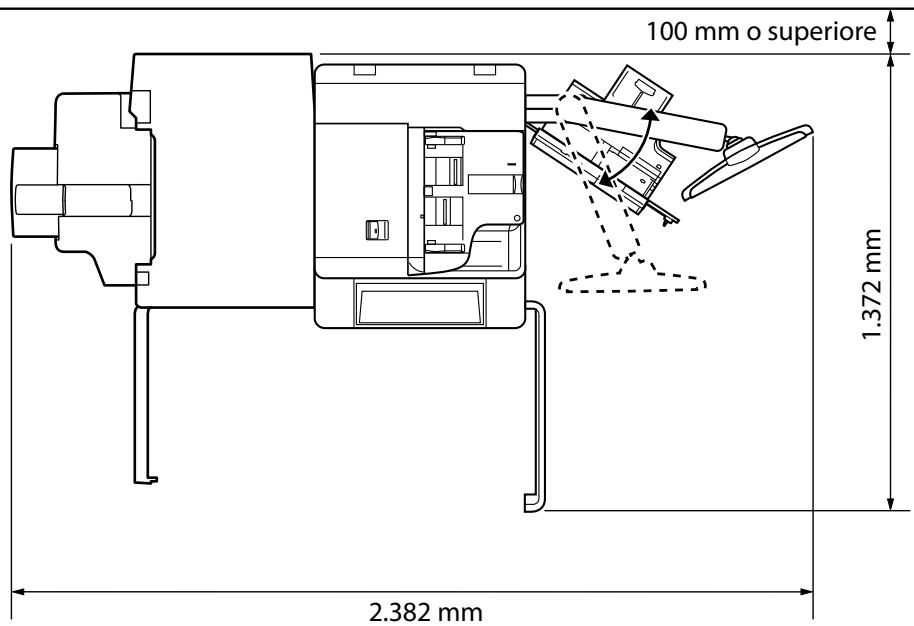
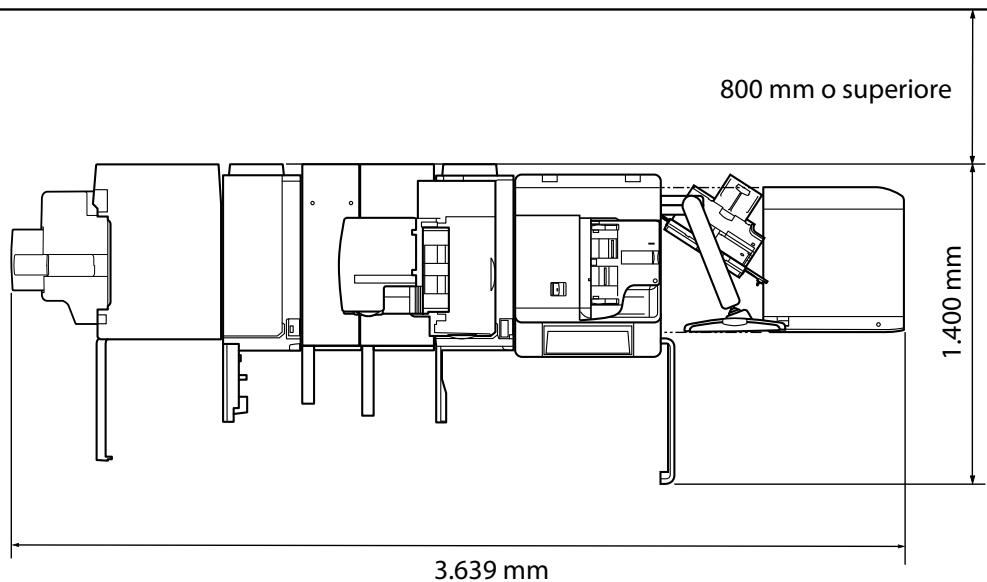
■ Lasciare spazio sufficiente sui lati della macchina in modo da poter accedere agevolmente alle varie parti.
La Duplex Color Image Reader Unit opzionale è installata.
text_image
100 mm o superiore 1.372 mm 2.382 mmGli accessori opzionali Booklet Finisher, Paper Folding Unit, Professional Puncher Integration Unit, Professional Puncher, Document Insertion Unit, Duplex Color Image Reader Unit e POD Deck Lite opzionali sono installati.
text_image
800 mm o superiore 1.400 mm 3.639 mmimageRUNNER ADVANCE
8105/8095/8085
Guía de usuario
