IMAGERUNNER C1028I - Stampante laser multifunzione CANON - Manuale utente e istruzioni gratuiti
Trova gratuitamente il manuale del dispositivo IMAGERUNNER C1028I CANON in formato PDF.



| Marca | CANON |
| Modello | imageRUNNER C1028i |
| Tipo di prodotto | Stampante multifunzione laser a colori |
| Funzioni principali | Copia, stampa, scansione, fax (opzionale) |
| Connettività | Rete Ethernet, USB 2.0 |
| Display | Schermo LCD |
| Velocità di stampa | Fino a 20 pagine/min (nero) e 20 pagine/min (colore) stimato |
| Risoluzione di stampa | Fino a 600 x 600 dpi |
| Capacità del vassoio carta | 250 fogli (standard) |
| Dimensioni (L x P x H) | Circa 520 x 480 x 550 mm |
| Peso | Circa 28 kg |
| Alimentazione elettrica | 220 – 240 V, 50/60 Hz |
| Consumo elettrico (max) | Meno di 1210 W |
| Temperatura di funzionamento | da 10 a 30 °C |
| Umidità di funzionamento | 20 a 80 % UR (senza condensa) |
| Classe laser | Classe 1 (IEC60825-1:2007) |
| Pulizia | Con un panno umido e acqua o un detergente delicato; non utilizzare alcool o solvente |
| Pezzi di ricambio e riparabilità | Cartucce toner disponibili per 7 anni dopo la fine della commercializzazione |
| Opzioni disponibili | Scheda FAX Super G3, kit di stampa PS, kit di stampa PCL |
| Sistemi operativi compatibili | Windows 2000/XP/Vista/7, Mac OS X v10.4.x/10.5.x/10.6.x |
| Informazioni generali | Conforme ENERGY STAR; Manuale elettronico incluso su CD-ROM |
Domande frequenti - IMAGERUNNER C1028I CANON
Domande degli utenti su IMAGERUNNER C1028I CANON
0 domanda su questo apparecchio. Rispondi a quelle che conosci o fai la tua.
Fai una nuova domanda su questo apparecchio
Scarica le istruzioni per il tuo Stampante laser multifunzione in formato PDF gratuitamente! Trova il tuo manuale IMAGERUNNER C1028I - CANON e riprendi in mano il tuo dispositivo elettronico. In questa pagina sono pubblicati tutti i documenti necessari per l'utilizzo del tuo dispositivo. IMAGERUNNER C1028I del marchio CANON.
MANUALE UTENTE IMAGERUNNER C1028I CANON
Leggere esta guida prima di iniziare ad utilizzare il prodotto.
Terminata lalettura, conservare la guida in un luogo sicuro per eventuali consultazioni.
Guía de inicio
Panorama delle funzioni della macchina 1
Manuali per la macchina 1
1 Installazione della macchina a seconda delle esigenze di utilizzo 2
2 Configurazione della macchina 3
Accensione della macchina 3
Impostazione della data e dell'ora 5
Creazione delle impostazioni fax 10
Registrazione del numero di Telefono dell'utente e del nome dell'unità. 10
Informazioni sui tasti 10
Informazioni sul mittente 13
Selezione della modalità di ricezione più adatta alla esigenze personali 14
Informazioni sulle modalità di ricezione 14
Per I'uso della selezione a impulsi 17
Configurazione del collegamento di rete 18
Specifica delle impostazioni dell'indirizzo IP 18
Configurazione automatica dell'indirizzo IP 21
Controllodel'impostazione dell'indirizzo IP 21
3 Configurazione di computer e software 24
Tipi di collegamenti tra il computer e la macchina 24
Informazioni sul CD software utente 25
Connessione di rete 27
Procedura di installatione 27
Controllodel'installatione 36
Connessione USB 37
Procedura di installatione 37
Controllodel'installatione 43
4 Appendix 44
CD-ROM del manuale dell'utente (e-Manual) 44
Requisiti di systema 44
Uso del CD-ROM del manuale dell'utente (e-Manual) 44
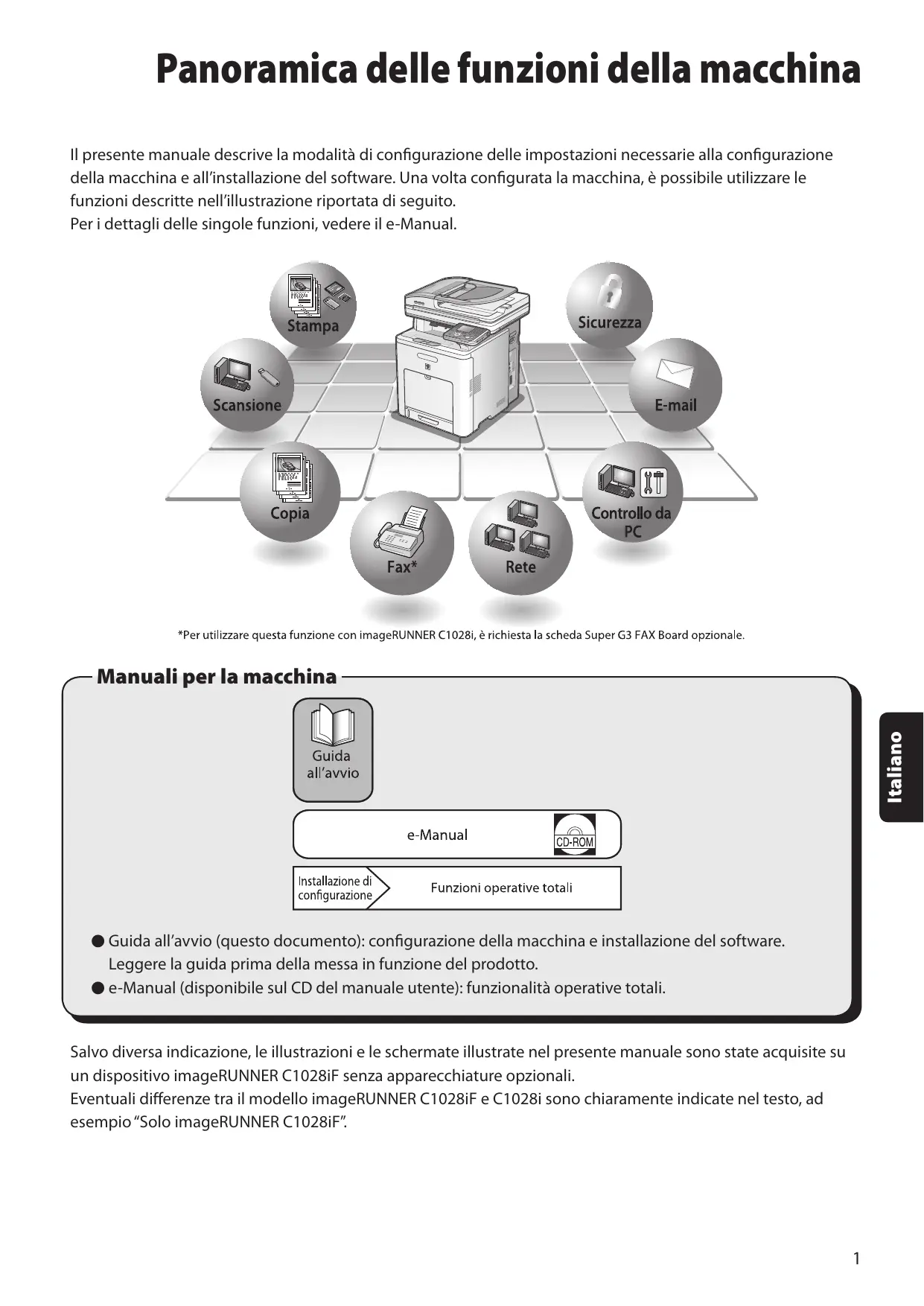
Panorama delle funzioni della macchina
Il presente manuale describes the modalità di configurazione delle impostazioni necessarie alla configurazione della macchina e all'installazione del software. Una volta configurata la macchina, è possibile utilizzare le funzioni descritte nelle'illustrazione riportata di seguito.
Per i dettagli delle singole funzioni, vedere il e-Manual.
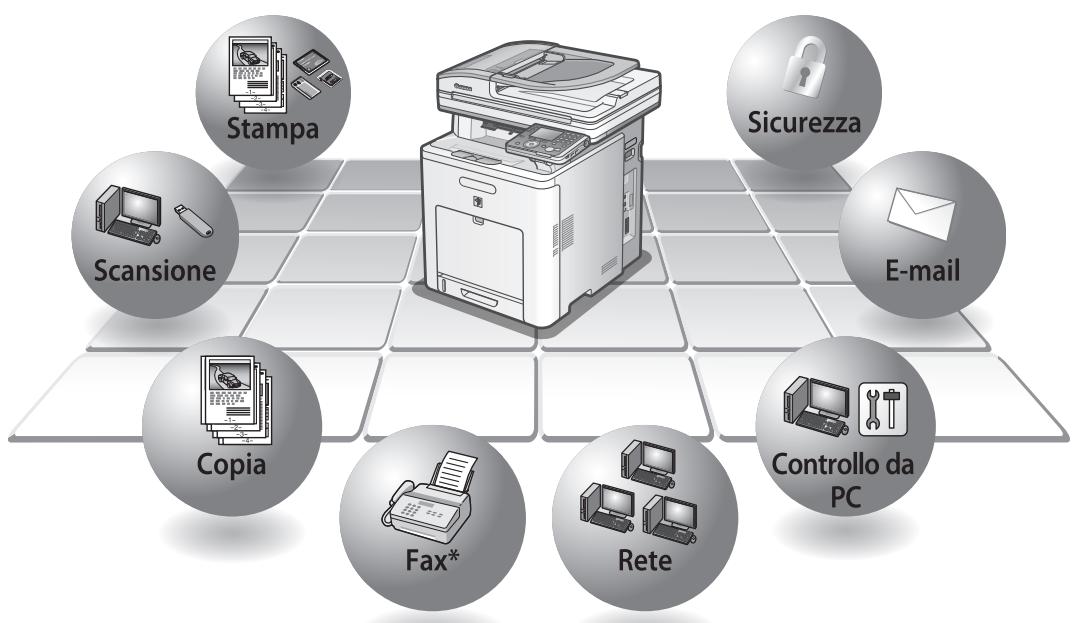
*Perutilizzarequesta funzione con imageRUNNER C1028i,è richiesta la sched Super G3 FAX Board opzionale.
Manuali per la macchina
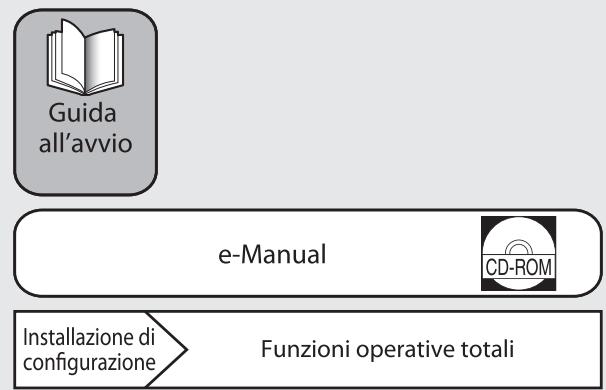
- Guida all'avvio (questo documento): configurazione della macchina e installmente del software. Leggere la guida prima della messa in funzione del prodotto.
e-Manual (disponibile sul CD del manuale utente): funzionalità operative totali.
Salvo diversa indicatorie, le illustrazioni e le schermate illustrate nel presente manuale sono state acquisite su un dispositivo imageRUNNER C1028iF senza apparecchiature opzionali.
Eventuali differenze tra il modello imageRUNNER C1028iF e C1028i sono chiaramente indicate nel testo, ad esempio "Solo imageRUNNER C1028iF".
Perutilizzarele funzioni della macchina (copia,fax,stampadiretta,scansione su supporto,stampda PC,fax da PC,scansione,e-mail,I-fax,IU remota,scansione su file server),e necessario configurare le impostazioni secondo il diagramma riportato di seguito.
Ad esempio, per utilizzato la funzione di copia è necessario configurare le impostazioni in "Impostazioni della macchina".
Flusso di configurazione imageRUNNER C1028i/C1028iF
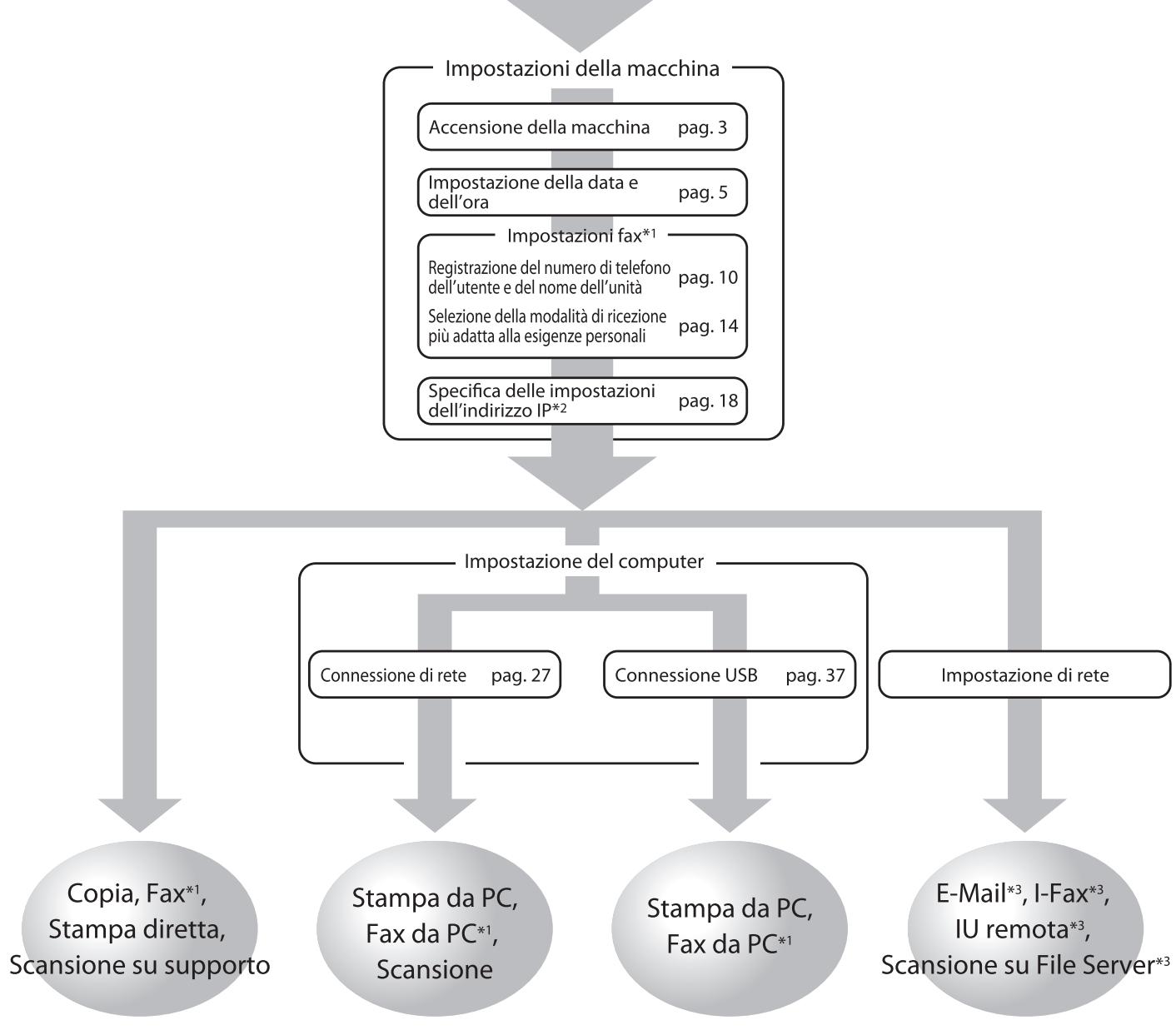
AVVIO DELLA CONFIGURAZIONE DELLA MACCHINA
2 Configurazione della macchina
Accensione della macchina
Cosa fare se...
Il display ritorna alla modalità di attesa:
Durante la configurazione è possibile che il dispositivo passi alla modalità di attesa (funzione di azzeramento automatico). Ripetere la configurazione dal menu principale. L'impostazione predefinita è 2 minuti. Per la modifiche delle impostazioni, vedere l'Introduzione alla macchina" nel e-Manual.
Il display si spegne:
La macchina può passare alla modalità Sleep perché si esegue la configurazione. Premere (Alimentazione) per riattivare il display e continuare la configurazione. L'impostazione predefinita è 15 minuti. Per la modifiche delle impostazioni, vedere l'“Introduzione alla macchina” nel e-Manual.
1 Premere il lato [l] dell'interruttore principale (A) per accendere il dispositivo.
![CANON IMAGERUNNER C1028I - Premere il lato [l] dell'interruttore principale (A) per accendere il dispositivo. - 1](/content/2020/05/99493/images/aa85357d4ea2c0cb30808bcc55eb6693c363f83878cc9055b32b37b8aba545ad.jpg)
![CANON IMAGERUNNER C1028I - Premere il lato [l] dell'interruttore principale (A) per accendere il dispositivo. - 2](/content/2020/05/99493/images/e357c1304dce92d0f910e84bb0ad62d7e095692e0fdb3aa86f17e68014752f45.jpg)
NOTA
- Non collegare ora il dispositivo al computer con il cavo USB. Collegare il dispositivo al computer con il cavo USB solo durante la procedura di installatione del software. Se si utilizes il dispositivotramite un collegamento di rete, il cavo USB non verrà utilizzato.
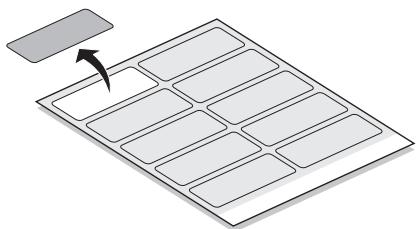
- Applicare l'etichetta dell'interruttore di alimentazione sullo spazio sovrastante l'interruttore principale.
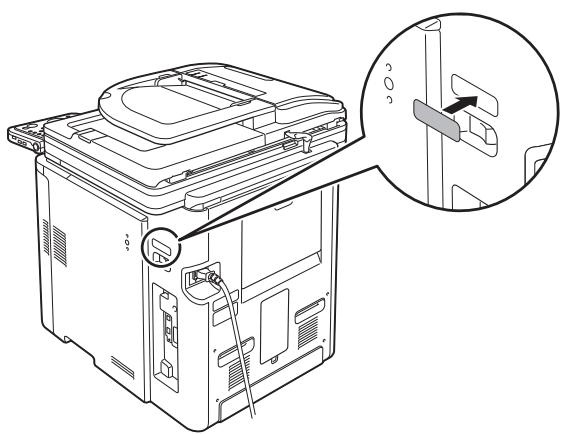
2 Se la schermata per la selezione della lingua viene visualizzata come molto di seguito, utilizzato [▼], [▲] o (Rotella di scorrimento) per selezionare una lingua, quando premere [OK].
Language Switch
Display in Italian
English
French
German
Italian
Spanish
Portuguese
Il dispositorio verrà riavviato automaticamente.

NOTA
È possibile modificare l'impostazione della lingua più avanti.
Premere (Main Menu)
3 Se la schermata per la selezione del paese/ della regione viene visualizzata come molto drato seguito, utilizzato [▼], [▲] o (Rotella di scorrimento) per selezionare un paese/una regione, quando premere [OK].
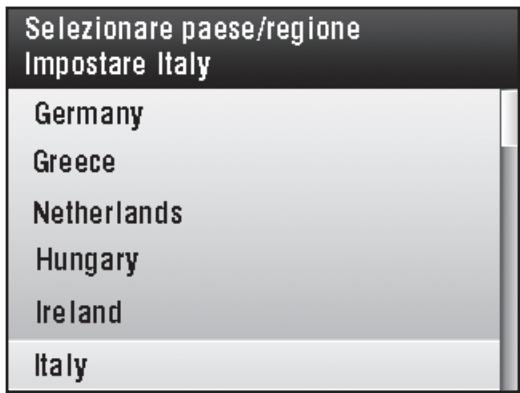
Il disposativo verrà riavviato automaticamente.

NOTA
Accertarsi che il paese/la regione impostati corrispondano esattamente al paese/alla regione di residenza.
Se il paese/la regione non sono impostati correttamente o non sono impostati, potrebbero verificarsi problemi nella ricezione/nell'invio di fax.
4 Sul display verrà visualizzata la schermata principale, illustrata di seguito.
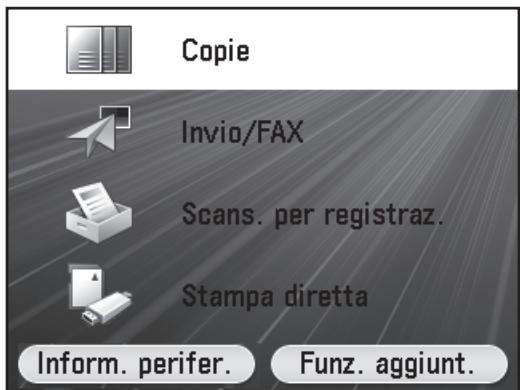

NOTA
Impostazione della data e dell'ora
Prima di utilizzare la macchina, è OBBLIGATORIO impostare la data e l'ora correnti. La data e l'ora impostate vengono utilizzate come standard per le funzioni di impostazioni del timer.
-
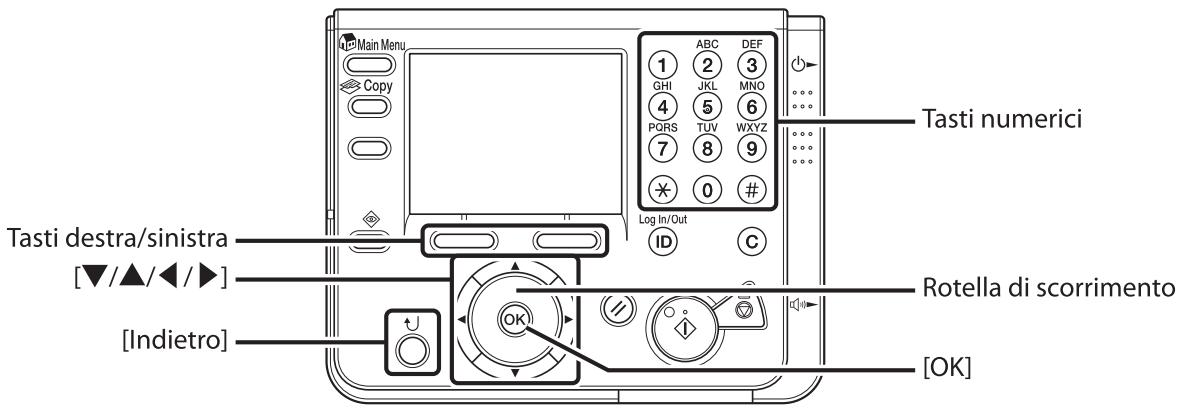
Informazioni sui tasti
-
Premere [ ][ ][ ][ ] per spostare la posizione del cursore.
- Utilizzato (Rotella di scorrimento) per spostare la posizione del cursore.
- Premere il tastinge funzione destro/sinistro per selezionare il tastingo alternativo nella parte inferiore del display.
- Premere (0) - (9) (Tasti numerici) per immettere numeroi.
- Premere [OK] per configurare la voce o passare alla schermata successiva.
- Premere [Indietro] per ritornare alla schermata precedente.
- Premere © (Azzera) per cancellare l'intera voce.
Cosa fare se...
Il display ritorna alla modalità di attesa:
Durante la configurazione è possibile che il dispositivo passi alla modalità di attesa (funzione di azzeramento automatico). Ripetere la configurazione dal menu principale. L'impostazione predefinita è 2 minuti. Per la modifica delle impostazioni, videere l'“Introduzione alla macchina” nel e-Manual.
- Il display si spegne:
La macchina può passare alla modalità Sleep perché si esegue la configurazione. Premere (Alimentazione) per riattivare il display e continuare la configurazione. L'impostazione predefinita è 15 minuti. Per la modifiche delle impostazioni, vedere l'“Introduzione alla macchina” nel e-Manual.
1 Premere (Main Menu).
2 Premere il tastinge funzione destro per selezionare
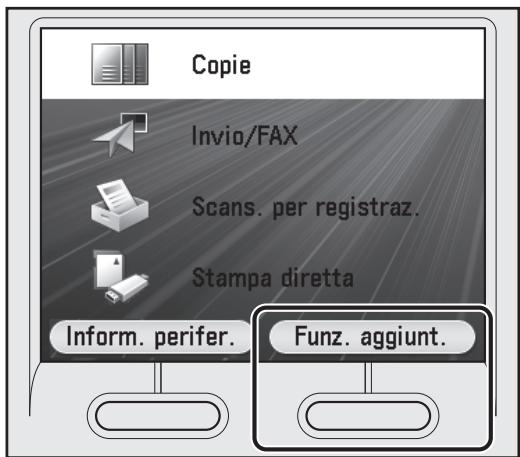
3 Utilizzare [▼], [▲] o (Rotella di scorrimento) per selezionare
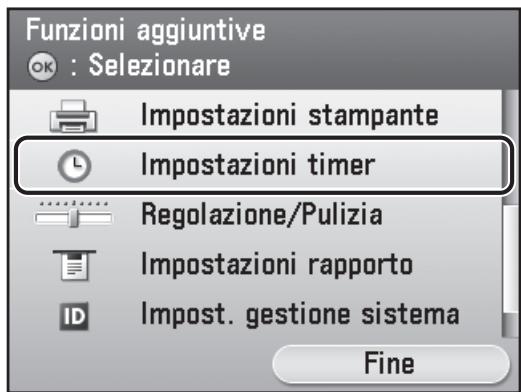
4 Utilizzare [] , [] o (Rotella di scorrimento) per selezionare
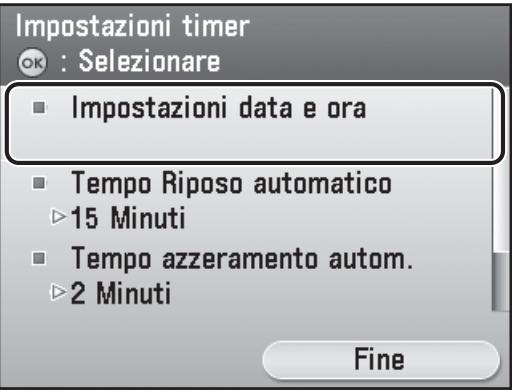
5 Utilizzare [] , [] o (Rotella di scorrimento) per selezionare
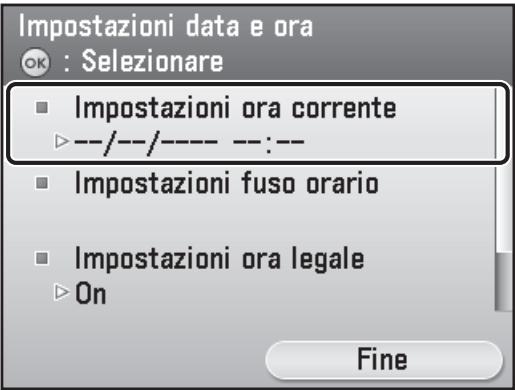
6 Utilizzato ①-⑨ (Tasti numerici) per immettere la data (giorno/mese/anno) e l'ora (nel fornato a 24 cîfre/formato militare), quindi premere [OK].
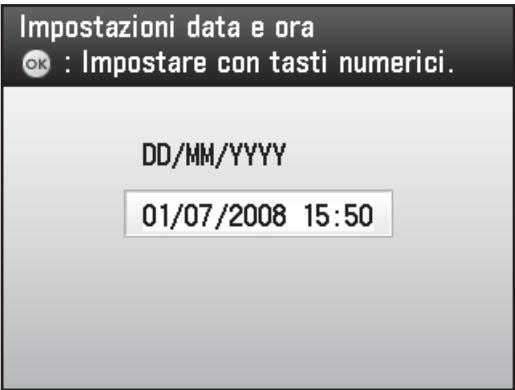
Immettere il mese e il giorno utilizzato quattro cifre (zeri inclusi). Immettere tutte e quattro le cifre dell'anno e l'ora nel formato a 24 ore, utilizzato quattro cifre (zeri inclusi) alla spazi.
| Ad esempio: | ||
| 6 maggio | → | 0605 |
| 9:05 | → | 0905 |
| 16:18 | → | 1618 |
NOTA
- Se si commette un erreore durante l'immissione dei valori, premere © (Azzera) per immettere nuovamente i valori a partire dal mese.
- Se si desidera impostare il fuso orario, passare al punto 7.
- Se si desidera impostare l'ora legale alla impostare il fuso orario, passare al punto 9.
7 Utilizzare [▼], [▲] o (Rotella di scorrimento) per selezionare
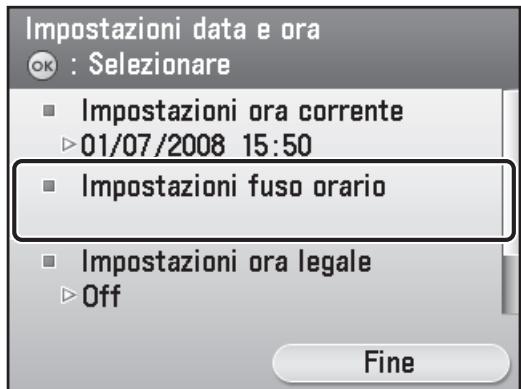
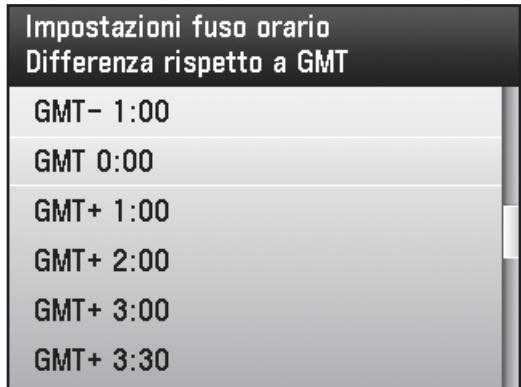
8 Utilizzato [▼], [▲] o (Rotella di scorrimento) per selezionare il fuso orario in cui si trova la macchina, quindi premere [OK].
NOTA
- I fusi orari standard del mondo sono espressi globallyne in termini di differenza di ore (±12 ore) rispetto all'ora media di Greenwich (0 ore). Un fuso orario è una regione in cui la differenza di ore è identica.
- L'ora all'osservatorio di Greenwich in Inghilterra si chiama GMT (Greenwich Mean Time, ora media di Greenwich).
- L'impostazione predefinita è'GMT 0:00'.
- Se si desidera impostare l'ora legale, passare al punto 9.
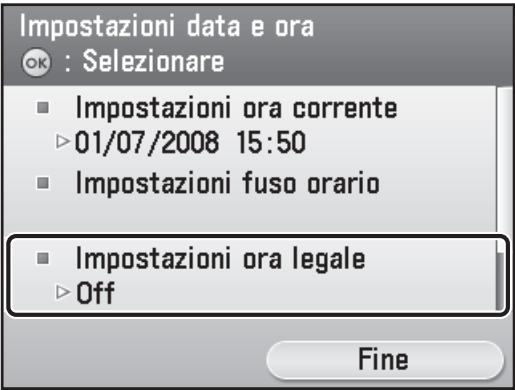
9 Utilizzare [] , [] o (Rotella di scorrimento) per selezionare

NOTA
- In alcuni paesi l'ora rimane spostata in avanti per tutte la stagione estiva. Il periodo di tempo in cui viene applicata l'ora modificata è detto "ora legale".
- Se si imposta l'ora legale, l'orario standard del dispositivo verrà spostato automaticamente in avanti di un'ora alle ore 2:00 della data specificata.
- L'impostazione predefinita è
.
10 Utilizzato [▼], [▲] o (Rotella di scorrimento) per selezionare
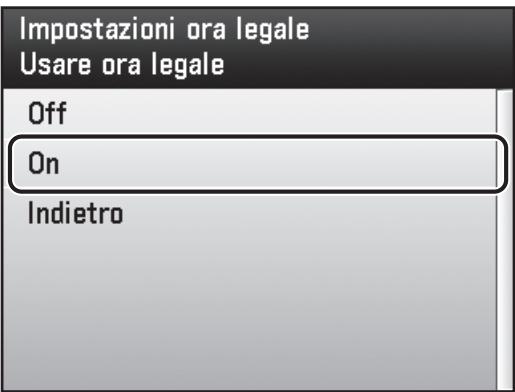
11 Utilizzato [▼], [▲] o (Rotella di scorrimento) per selezionare
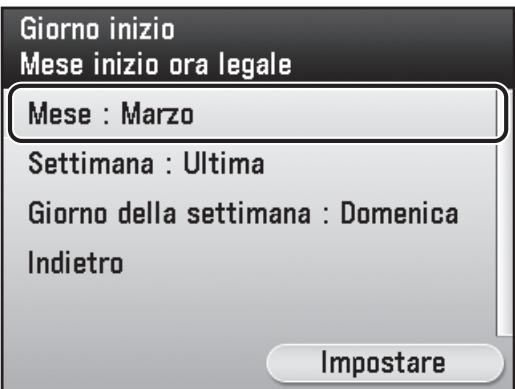
12 Utilizzato [▼], [▲] o (Rotella di scorrimento) per selezionare il mese di inizio dell'ora legale, quindi premere [OK].
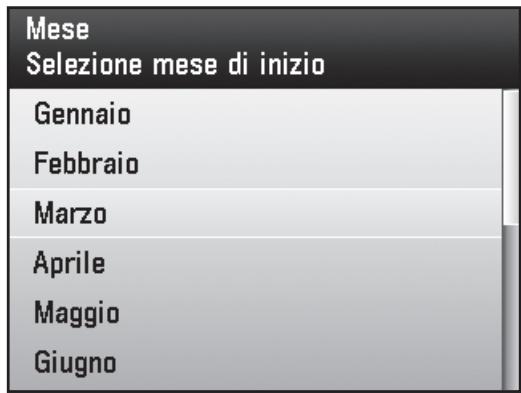
13 Utilizzato [▼], [▲] o (Rotella di scorrimento) per selezionare
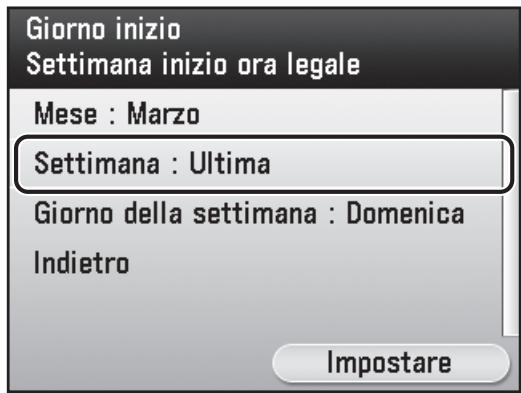
14 Utilizzato [▼], [▲] o (Rotella di scorrimento) per selezionare la settimana, quando premere [OK].
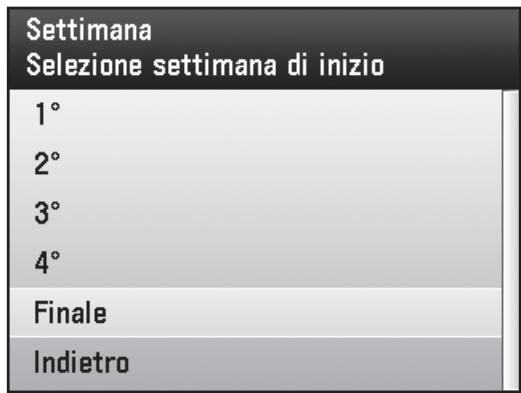
15 Utilizzato [▼], [▲] o (Rotella di scorrimento) per selezionare
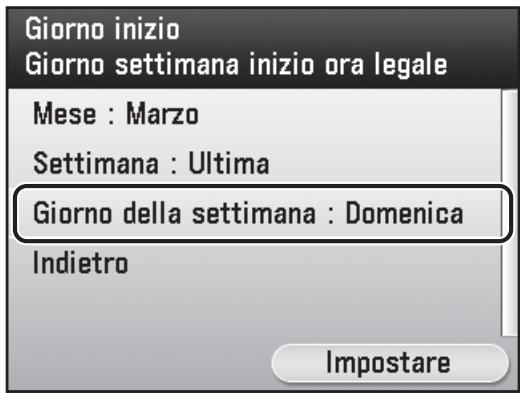
16 Utilizzato [▼], [▲] o (Rotella di scorrimento) per selezionare il giorno della settimana, quindi premere [OK].
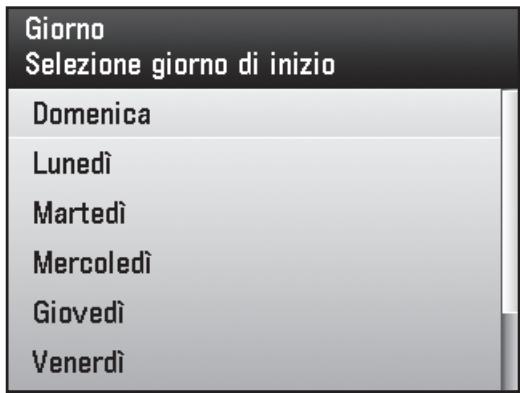
17 Premere il tastingo Destra per selezionare
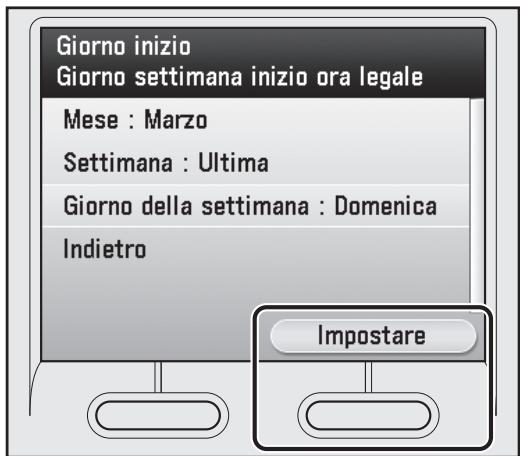
18 Utilizzato [], [] o (Rotella di scorrimento) per selezionare
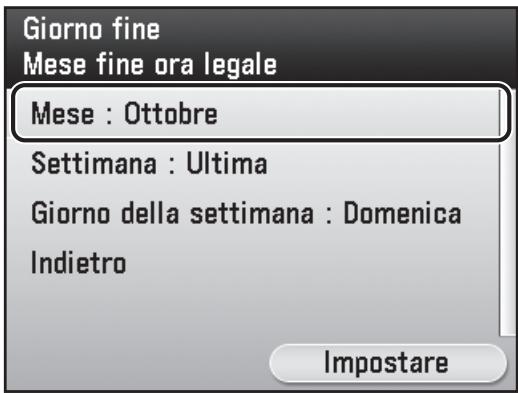
19 Utilizzare [▼], [▲] o (Rotella di scorrimento) per selezionare il mese di fine dell'ora legale, quindi premere [OK].
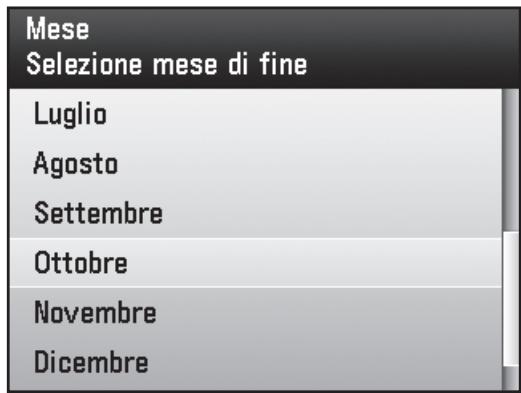
20 Utilizzare [▼], [▲] o (Rotella di scorrimento) per selezionare
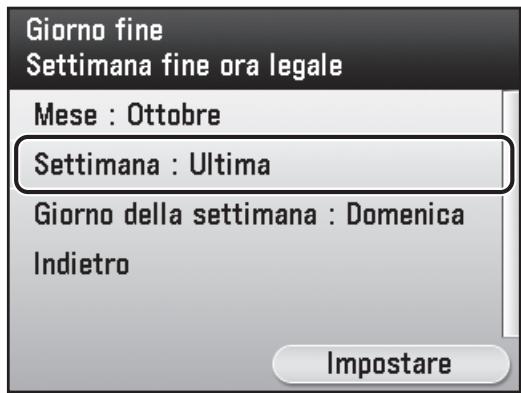
21 Utilizzato [▼], [▲] o (Rotella di scorrimento) per selezionare la settimana, quando premere [OK].
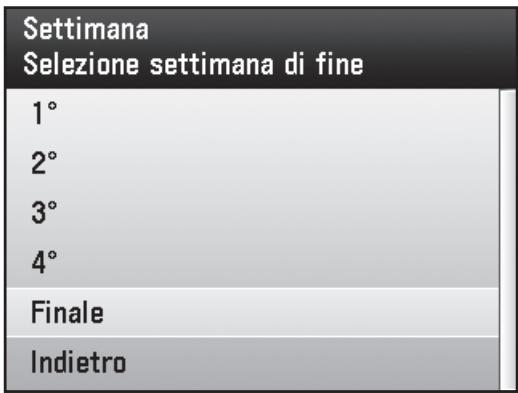
22 Utilizzato [▼], [▲] o (Rotella di scorrimento) per selezionare
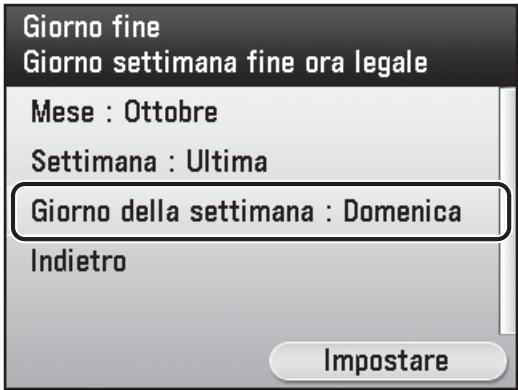
23 Utilizzare [▼], [▲] o (Rotella di scorrimento) per selezionare il giorno della settimana, quindi premere [OK].
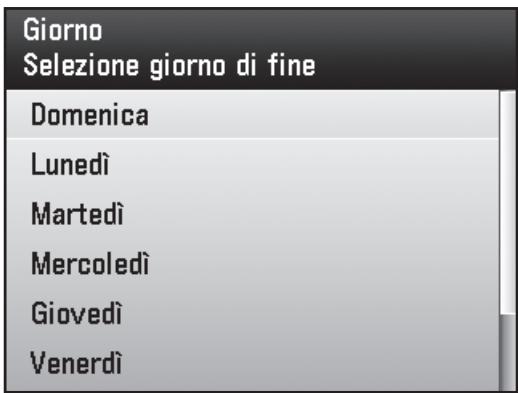
24 Premere il tastingo Destra per selezionare
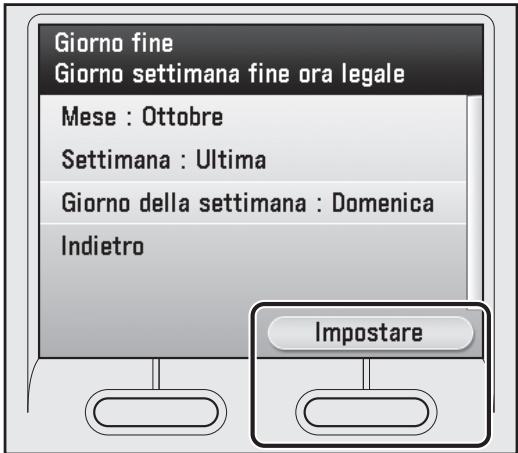
25 Premere (Main Menu) per tornare alla schermata del menu principale.
Creazione delle impostazioni fax
In questa sezione viene descritto come creare le impostazioni fax.

NOTA
Se si utilizes la macchina imageRUNNER C1028i月以来 Super G3 FAX Board opzionale, saltare la procedura descritta in questa sezione. Passare a "Configurazione del collegamento di rete", a pag. 18.
Registrazione del numero di Telefono dell'utente e del nome dell'unità
In questa sezione viene descritta la procedura per la registrazione del numero di Telefono dell'utente e del nome dell'unità. Fare riferimento a "Informazioni sui tasti" di seguito.
Informazioni sui tasti
Utilizzare i tasti mostrati di seguito per immettere informazioni nella macchina.
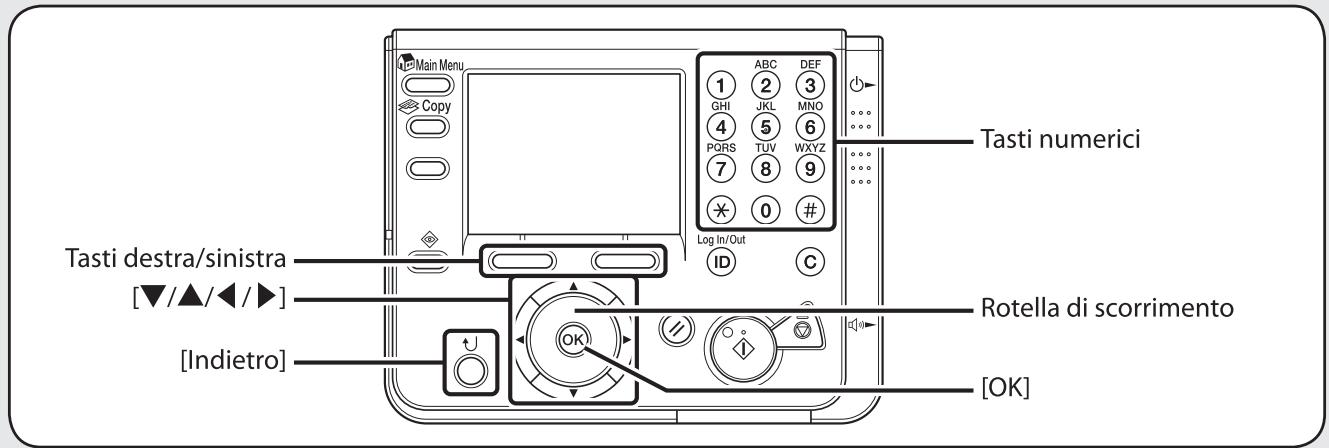
É possible immettre i seguenti caratteri in ciascun modo di immissione:
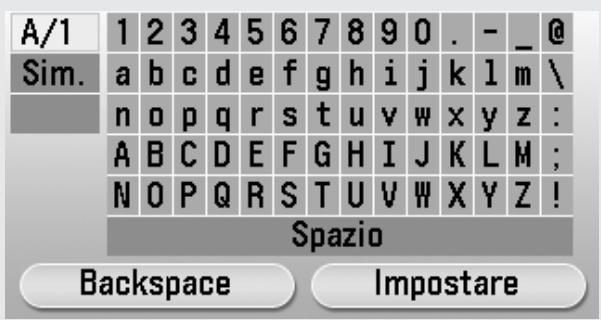
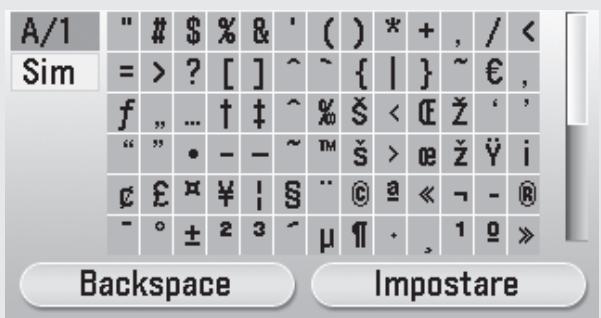
- Premere ① - 9 (Tasti numerici) per immettere numeroi.
- Premere il tasto funzione destro/sinistro per selezionare il tasto alternatively nella parte inferiore del display.
- Premere [] [] [] [] per spostare la posizione del cursore.
- Utilizzato (Rotella di scorrimento) per spostare la posizione del cursore.
- Premere [OK] per passare alla schermata successiva e confermare la voce.
- Premere [Indietro] per ritornare alla schermata precedente.

NOTA
Per le schermate che richiedono l'immissione di valori alfanumerici.
- Premere [] [] [] [] e (Rotella di scorrimento) per spostare la posizione del cursore di evidenziazione.
< A / 1> : modalità di immissione dei caratteri alfanumerici
- Premere [OK] per immettere il carattere evidenziato o uno spazio e per selezionare la modalità di immissione.
- É inoltre possible utilizes (0)-(9) (Tasti numerici) per immettere numeroi.
- Selezionare
premendo il tasto Sinistra per cancellare uno alla volta i caratteri immessi. - Selezionare
premendo il tasto Destra per completare l'immissione e tornare alla schermata precedente.
Cosa fare se...
Il display ritorna alla modalità di attesa:
Durante la configurazione è possibile che il dispositivo passi alla modalità di attesa (funzione di azzeramento automatico). Ripetere la configurazione dal menu principale.
L'impostazione predefinita è 2 minuti. Per la modifica delle impostazioni, vedere l"Introduzione alla macchina" nel e-Manual.
Il display si spegne:
La macchina può passare alla modalità Sleep perché si esegue la configurazione. Premere (Alimentazione) per riattivare il display e continuare la configurazione.
L'impostazione predefinita è 15 minuti. Per la modifica delle impostazioni, vedere l"Introduzione alla macchina" nel e-Manual.
1 Premere (Main Menu).
2 Premere il tastinge funzione destro per selezionare
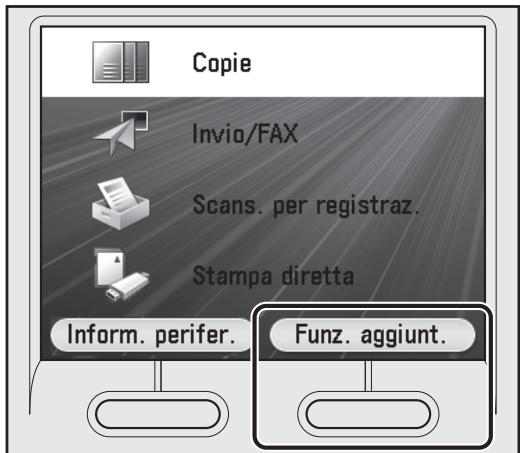
3 Utilizzare [▼], [▲] o (Rotella di scorrimento) per selezionare
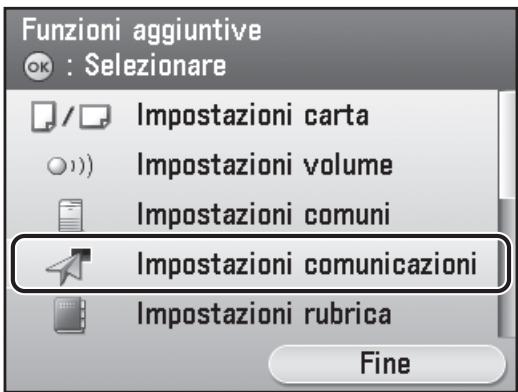
4 Utilizzato [▼], [▲] o (Rotella di scorrimento) per selezionare
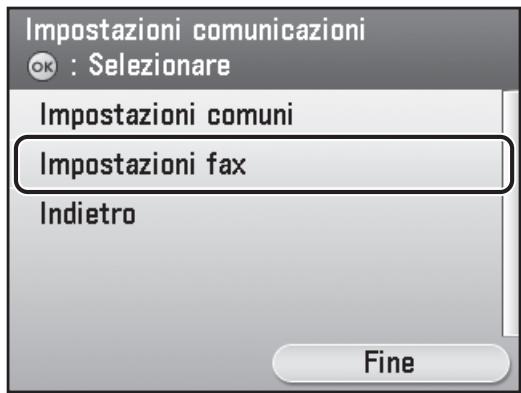
5 Utilizzare [▼], [▲] o (Rotella di scorrimento) per selezionare
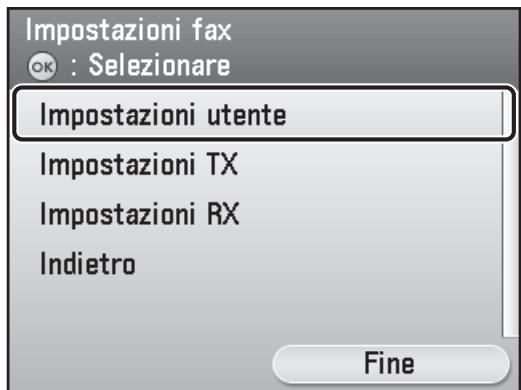
6 Utilizzato [] , [] o (Rotella di scorrimento) per selezionare
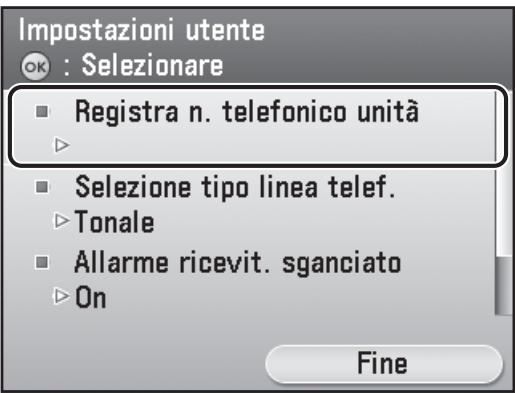
7 Utilizzato ①-⑨ (Tasti numerici) per immettere il numero di fax (fino a 20 cifre). Per confermare la voce, premere il tasto funzione destro per selezionare [Registra] oppure utilizzato [▼], [▲] o (Rotella di scorrimento) per selezionare Registra, quindi premere [OK]. (Per informazioni su come immettere caratteri, vedere a pag. 10.)
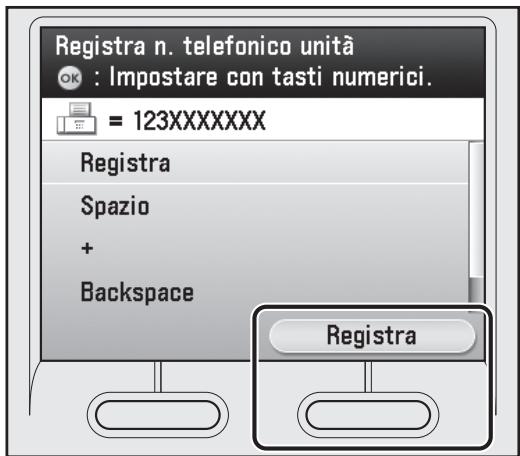
É possible selezionare i seguenti tasti con [] , [] o (Rotella di scorrimento).
< + > : Inserisce un segno piu (+)

NOTA
Per cancellare tutti i numeroi immessi, premere © (Azzera).
8 Premere il tastinge funzione destro per selezionare Fin
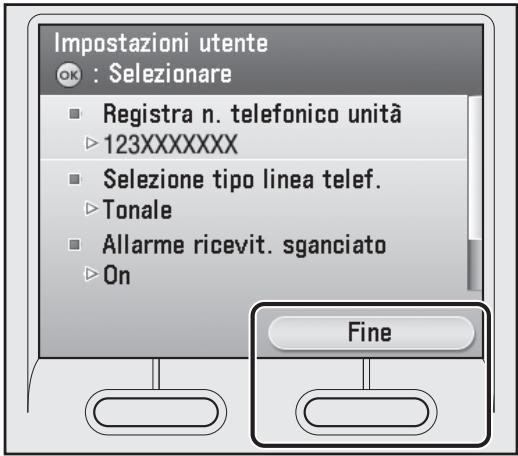
9 Premere il tastinge funzione destro per selezionare
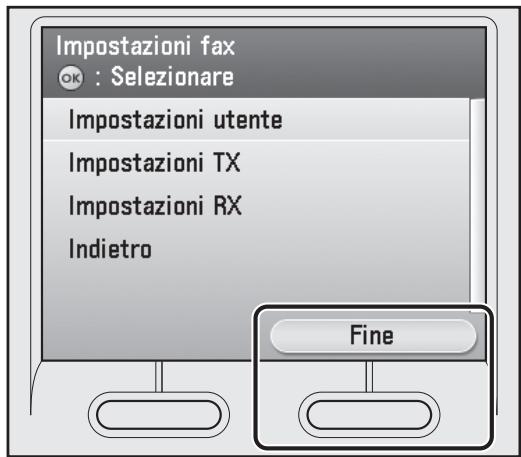
10 Utilizzato [▼], [▲] o (Rotella di scorrimento) per selezionare
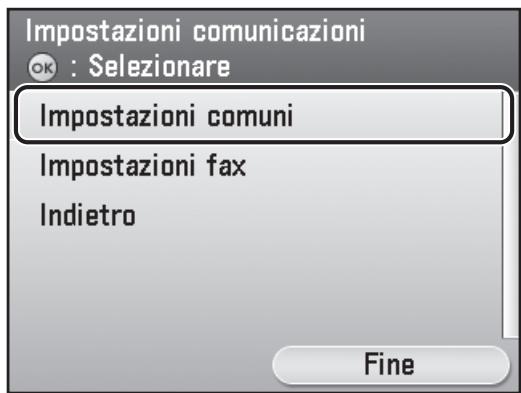
11 Utilizzato [▼], [▲] o (Rotella di scorrimento) per selezionare
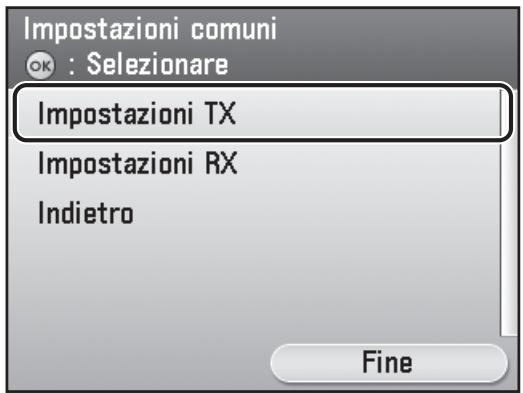
12 Utilizzato [▼], [▲] o (Rotella di scorrimento) per selezionare
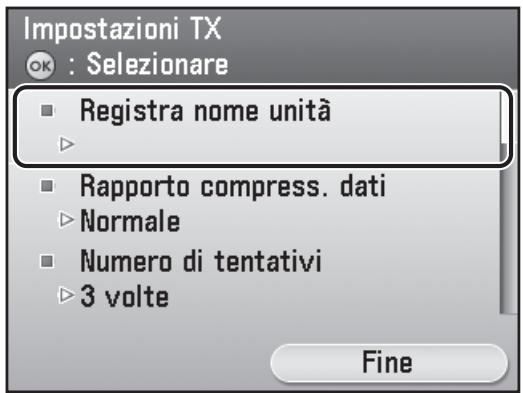
13 Immettere il nome dell'unità (nome personale, nome dell'azienda e casi via) utilizzato [▼], [▲], [▲], [▷] o © (Rotella di scorrimento) per selezionare i caratteri, quando premere [OK] per inserirli. Per confermare l'immissione, premere il tasto funzione destro per selezionare
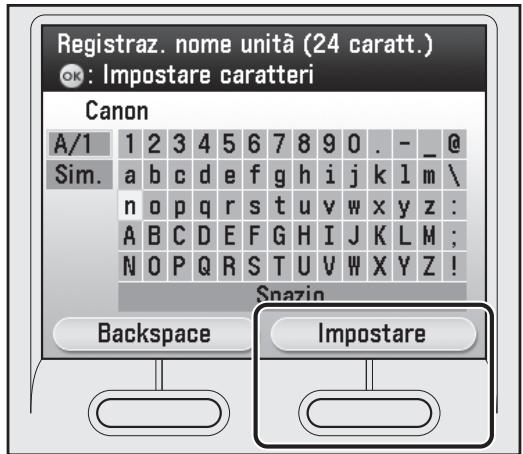

NOTA
- É possible registrar un solo nombre dell'unità.
- Per cancellare gli ultimi caratteri immessi, premere il tasto Destra per selezionare
. - Per cancellare tutti i caratteri immessi, premere © (Azzera).
14 Premere (Main Menu) per tornare alla schermata Menu principale.
Informazioni sul mittente
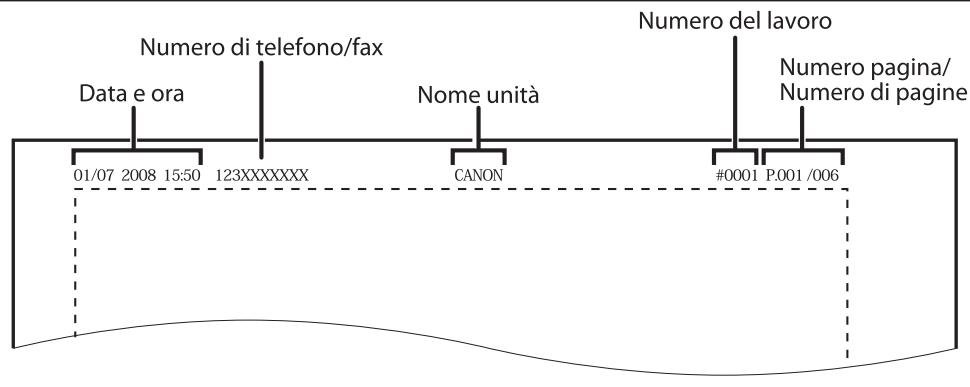
Prima di inviare documenti, è OBBLIGATORIO registrare il numero di fax e il nome dell'unità, nonché la data e l'ora correnti nella macchina. Le informazioni sul mittente registrate nella macchina vengono visualizzate nell'intestazione di ciascuna网页a ricevuta dal destinatario.
Selezione della modalità di ricezione più adatta alla esigenze personali
Informazioni sulle modalità di ricezione
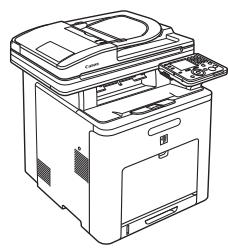
Consente di ricevere automaticamente i fax. Quando si utilizza sostanto la funzione fax, selezionare但这a modalità perché collegare un Telefono esterno.
- Quando si ricevono FAX
La macchina riceve i fax automaticamente.
- Quando si ricevono CHIAMATE VOCALI
La macchina non risponde.
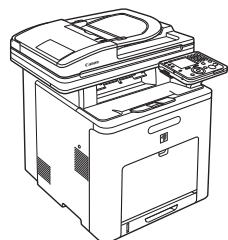
Consente di commutare automaticamente tra le chiamate fax e le chiamate vocali. La macchina riceve automaticamente i fax e sua per le chiamate vocali.
- Quando si ricevono FAX
La macchina riceve i fax automaticamente.
- Quando si ricevono CHIAMATE VOCALI
La macchina suona ed è necessario rispondere alla chiamata.
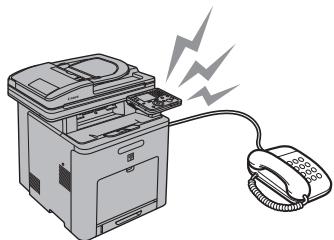
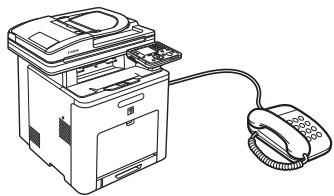
Consente di ricevere automaticamente i fax e intradare le chiamate vocali al Telefono con segreteria Telefonica integrata.
- Quando si ricevono FAX
Il Telefono con segreteria Telefonica integrata suona e la macchina riceve automaticamente i fax.
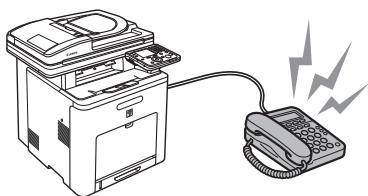
- Quando si ricevono CHIAMATE VOCALI
Iltelefonocon segreteria
telefonica integrata suona
e registra messaggi vocali.
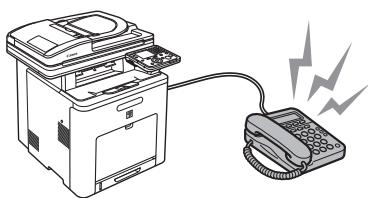
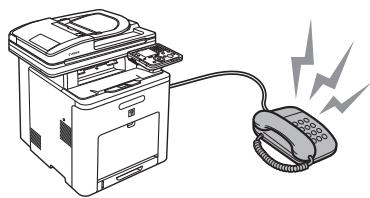
Suona per agli chiamata, sia fax che vocale. Per le chiamate fax, è necessario attivare manuallynte la macchina affinché riceva i fax.
- Quando si ricevono FAX
Iltelefono esterno suona. Per riceverile fax, sollevare il ricevitore e selezionare < Invio / FAX>
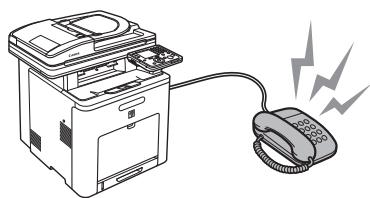
- Quando si ricevono CHIAMATE VOCALI
Iltelefonoe sterno suona ede necessario rispondere alla chiamata.
La modalità di ricezione determina la reazione della macchina ai fax e alle chiamate vocali in arriv. Selezionale la modalità più adatta alle esigenze personali secondo il seguente diagramma. Per ulteriori informazioni sulle modalità di ricezione, videere "Informazioni sulle modalità di ricezione" a pag. 14.
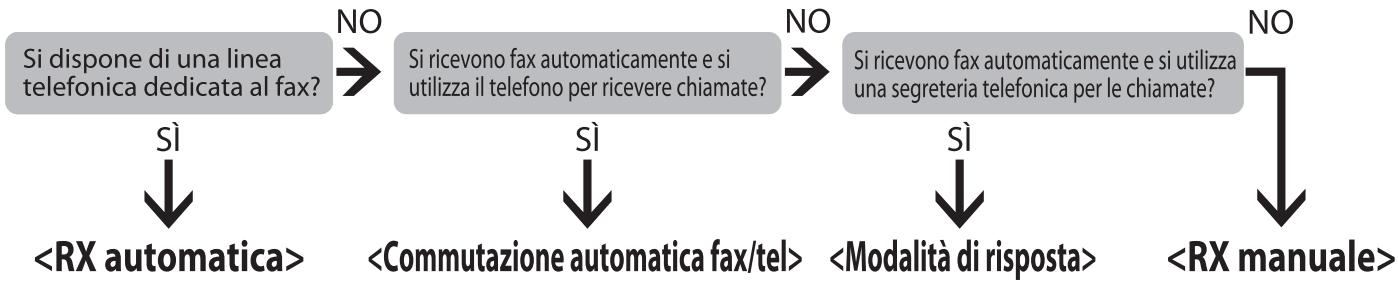

NOTA
- La funzione di ricezione remota è utile quando la modalità di riscione è impostata su
e la macchina è collegata a un Telefono esterno. É possibile ricevere i fax sollevando il Telefono esterno e premendo un ID di riscione remota di due cifre (l'impostazione predefinita è 25). Per i dettagli, videere "Fax" nel e-Manual. - Il Telefono con segreteria Telefonica integrata o la segreteria Telefonica devono essere collegati direttamente alla macchina per utilizzare l'opzione
. Verificare che la segreteria Telefonica o la funzione di risposta automatica del Telefono con segreteria Telefonica incorpORA sia attenuata. - Il Telefono esterno deve essere collegato alla macchina per utilizzare l'opzione
o . - É possibile che le chiamate in arrivò e in uscita non funzionino correttamente, a seconda del tipo di Telefono esterno collegato alla macchina.
- Per impostazione predefinita, è selezionata l'opzione
in . Se alla macchina è collegato un Telefono esterno e si riceve un fax o una chiamata vocale, il Telefono esterno sua. É possibile rispondere alle chiamate vocali nelle Telefono esterno sta suonando. - Per disattivare lo squillo delle chiamate in arrivio, premere (Main Menu) per selezionare
→ → → → , quindi selezionare . - La posta vocale non è supportata con
.
1 Premere (Main Menu).
2 Premere il tastinge funzione destro per selezionare .
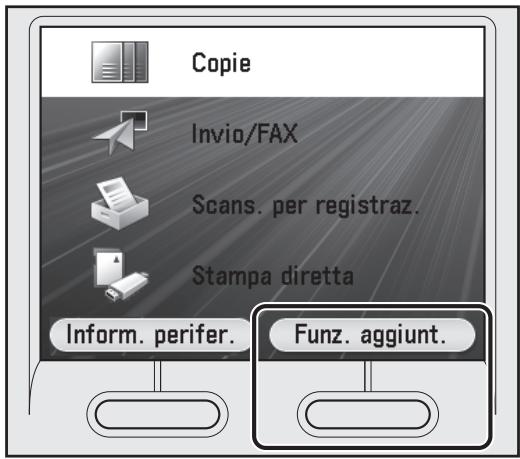
3 Utilizzare [▼], [▲] o (Rotella di scorrimento) per selezionare , quindi premere [OK].
![CANON IMAGERUNNER C1028I - Utilizzare [▼], [▲] o (Rotella di scorrimento) per selezionare , quindi premere [OK]. - 1](/content/2020/05/99493/images/2dada09f9b6b6462be4bbb2999841e1912f7b59b5224cfbde9ca60c828d913e0.jpg)
4 Utilizzato [], [] o (Rotella di scorrimento) per selezionare
![CANON IMAGERUNNER C1028I - Utilizzare [▼], [▲] o (Rotella di scorrimento) per selezionare , quindi premere [OK]. - 2](/content/2020/05/99493/images/7f9448376473e649c45e3add4be17e72bf534146e306cc9bb98e03ecdb2b6f2f.jpg)
5 Utilizzato [▼], [▲] o (Rotella di scorrimento) per selezionare
![CANON IMAGERUNNER C1028I - Utilizzare [▼], [▲] o (Rotella di scorrimento) per selezionare , quindi premere [OK]. - 3](/content/2020/05/99493/images/c875f0b111584415995af6335c26ba8ac83ff8fd55aa26af208d7bac41a7885e.jpg)
6 Utilizzato [▼], [▲] o (Rotella di scorrimento) per selezionare
![CANON IMAGERUNNER C1028I - Utilizzare [▼], [▲] o (Rotella di scorrimento) per selezionare , quindi premere [OK]. - 4](/content/2020/05/99493/images/e28bfe24e922c669ee4766195e6dc587a592a1f38acd849a2f0b79b450091dae.jpg)
7 Utilizzare [▼], [▲] o (Rotella di scorrimento) per selezionare un modo di ricezione, quindi premere [OK].
![CANON IMAGERUNNER C1028I - Utilizzare [▼], [▲] o (Rotella di scorrimento) per selezionare , quindi premere [OK]. - 5](/content/2020/05/99493/images/4cd453b0509f9dba54675ea1926c6572286f6eb487ec84eeb29c97f62bd03226.jpg)
Premere (Main Menu) per tornare alla schermata Menu principale.
Per l'uso della selezione a impulsi
Per impostazione predefinita, il tipo di linea Telefonica della macchina è impostato sulla selezione tonale. Se si utilizes la selezione tonale, saltare la segunte procedura. Se si utilizes la selezione a impulsi, atteneri alla procedura riportata di seguito per modificare l'impostazione del tipo di linea Telefonica della macchina e passare alla selezione a impulsi.
Se non si conosce il tipo di linea Telefonica utilizzata, contattare il proprio gestore Telefonico.
1 Premere (Main Menu).
2 Premere il tastinge funzione destro per selezionare
3 Utilizzare [] , [] o (Rotella di scorrimento) per selezionare
4 Utilizzato [▼], [▲] o (Rotella di scorrimento) per selezionare
5 Utilizzato [], [] o (Rotella di scorrimento) per selezionare
6 Utilizzato [] , [] o (Rotella di scorrimento) per selezionare
7 Utilizzato [], [] o (Rotella di scorrimento) per selezionare
8 Utilizzare [▼], [▲] o (Rotella di scorrimento) per selezionare il tipo di linea Telefonica, quando premere [OK].
-
9 Premere (Main Menu) per tornare alla schermata Menu principale.
Configurazione del collegamento di rete
Perutilizzare la macchina collegandola alla rete, occorre configurare l'indirizzo IP.
Un indirizzo IP (Internet Protocol) è un numero di identificazione assegnato a agli singolo computer collegato a Internet.
Prima di utilizzato le funzioni seguenti, è necessario configurare l'indirizzo IP.
IU remota: Accedere alle impostazioni della macchina e modificarle dal browser Web sul computer utilizzato il software della IU remota.
E-Mail: É possible inviare documenti acquisiti in allegato a un messaggio e-mail tramite una rete.
Scansione su File Server: è possible inviare un documento acquisito a un file server dal computer.
I-Fax: ß possible inviare un documento a una macchina I-fax compatibile.
Stampa da PC: Stampa di documenti da un computer.
Fax da PC: É possible inviare per fax un documento su un computer.
Scansione con Color Network ScanGear (applicazione sul CD-ROM UFRII LT/FAX User Software):
É possibile salvare i documenti acquisiti su un computer.
Il seguente diagramma indica le impostazioni richieste per ciascuna funzione.
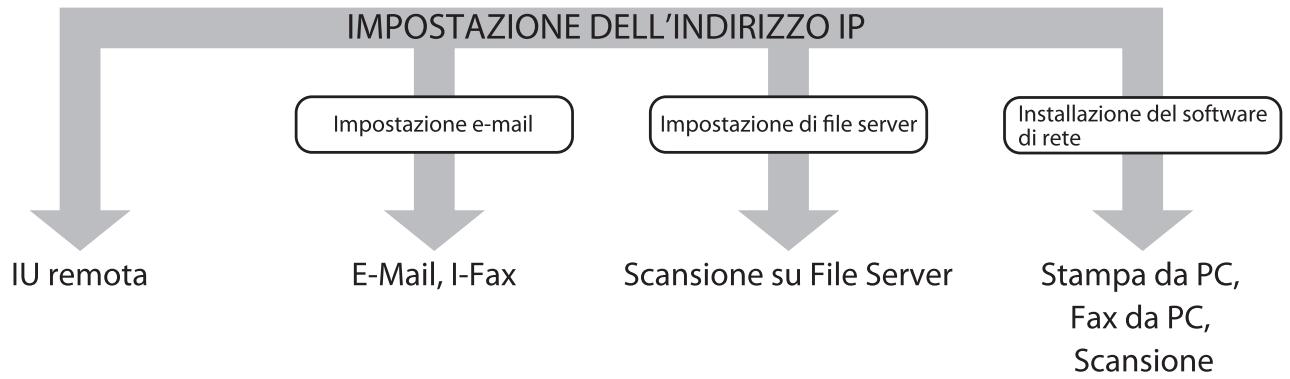

NOTA
Se la macchina è collegata a una rete IEEE802.1X, occorreanches configurare le Impostazioni IEEE802.1X (vedere "Impostazioni rete" nell'e-Manual).
Specifica delle impostazioni dell'indirizzo IP
Occorre specificare un indirizzo IP per consentire la comunicazione tra la macchina e il computer.

NOTA
- É consigliabile che l'amministratore di rete esegua la seguente procedura.
- Prima di eseguire la seguente procedura, assicurarsi che la macchina sia accesa e collegata a una rete.
- La macchina supporta gli indirizzi IP automatici con i protocolli DHCP, BOOTP e RARP. Se si utilizzato quosti protocolli, selezionare
al punto 9 della seguente procedura. - La macchina supporta il protocollo IPv6 (vedere "Impostazioni di rete" nel e-Manual).
Cosa fare se...
Il display ritorna alla modalità di attesa:
Durante la configurazione è possibile che il dispositivo passi alla modalità di attesa (funzione di azzeramento automatico). Ripetere la configurazione dal menu principale.
L'impostazione predefinita è 2 minuti. Per la modifica delle impostazioni, vedere l"Introduzione alla macchina" nel e-Manual.
- II display si spegne:
La macchina puo passare alla modalità Sleep nelle si esegue la configurazione. Premere (Alimentazione) per riattivare il display e continuare la configurazione.
L'impostazione predefinita è 15 minuti. Per la modificà delle impostazioni, videere l"Introduzione alla macchina" nel e-Manual.
1 Premere (Main Menu).
2 Premere il tastinge funzione destro per selezionare
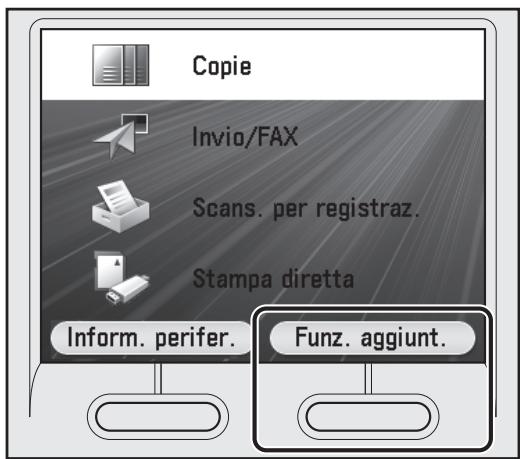
3 Utilizzato [▼], [▲] o (Rotella di scorrimento) per selezionare
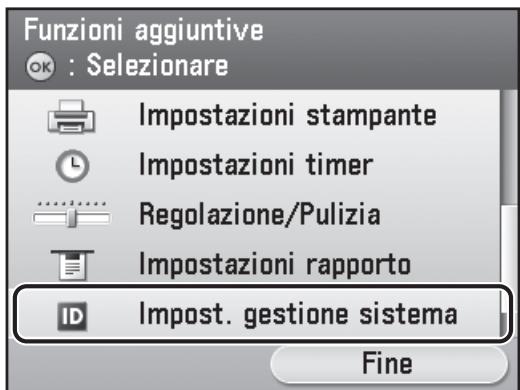

NOTA
Se viene visualizzata una schermata nella quale si richiede di immettere l'ID gestoreistema e la Passwordistema, immettere l'ID gestoreistema e la Passwordistema utilizzato ①-⑨ (tasti numerici), quindi premere ①D (Log In/Out). Per i dettagli, vedere "Protezione" nelle'e-Manual.
4 Utilizzare [▼], [▲] o (Rotella di scorrimento) per selezionare
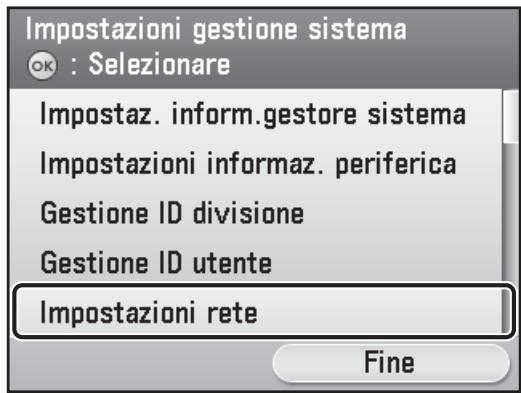
5 Premere il tastinge funzione destro per selezionare
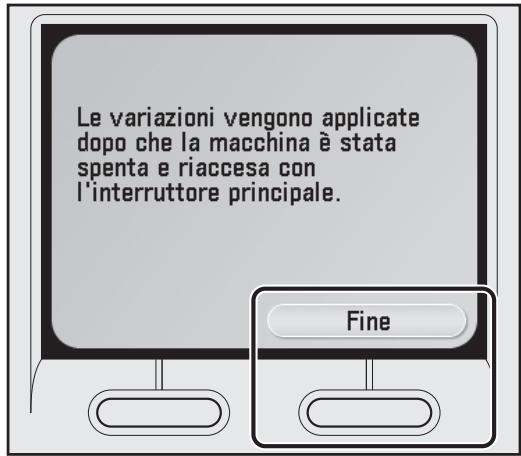

NOTA
Le modifiche apportate all'indirizzo IP, alla subnet mask e all'indirizzo gateway verranno implementate dopo il riavvio della macchina.
6 Utilizzato [▼], [▲] o (Rotella di scorrimento) per selezionare
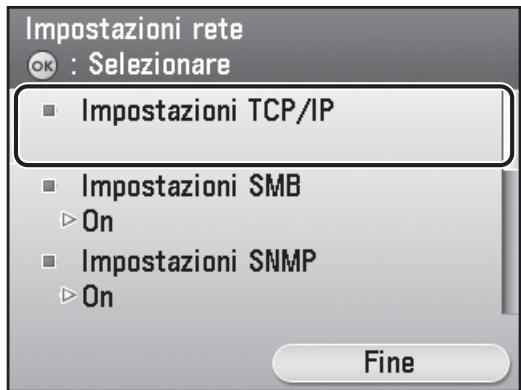
7 Utilizzato [▼], [▲] o (Rotella di scorrimento) per selezionare
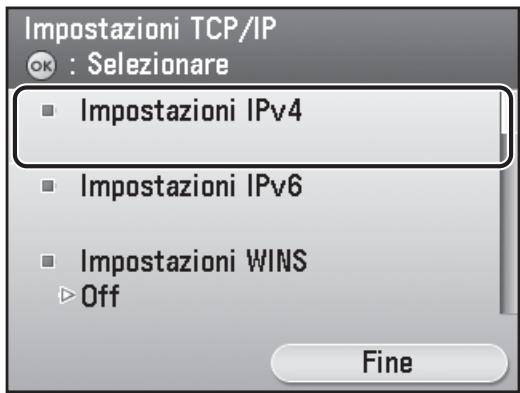

NOTA
Per istruzioni sulle impostazioni per IPv6, vedere "Impostazioni di rete" nel e-Manual.
8 Utilizzare [▼], [▲] o (Rotella di scorrimento) per selezionare
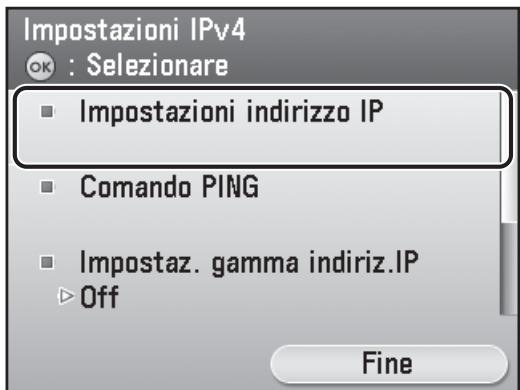
9 Utilizzare [] , [] o (Rotella di scorrimento) per selezionare
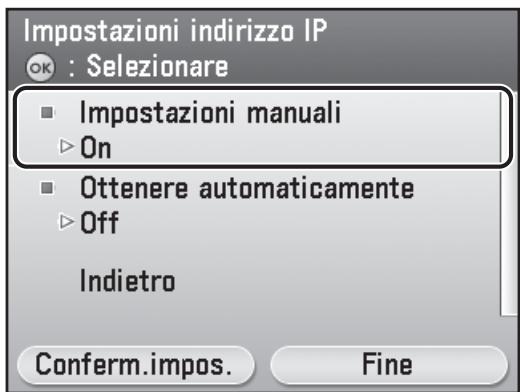
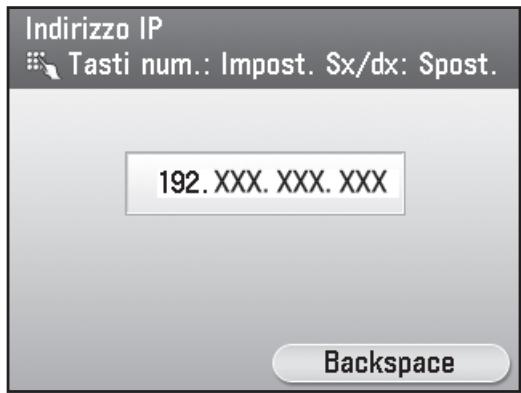
10 Utilizzato ①-⑨ (Tasti numerici) per immettere l'indirizzo IP, quando premere [OK].
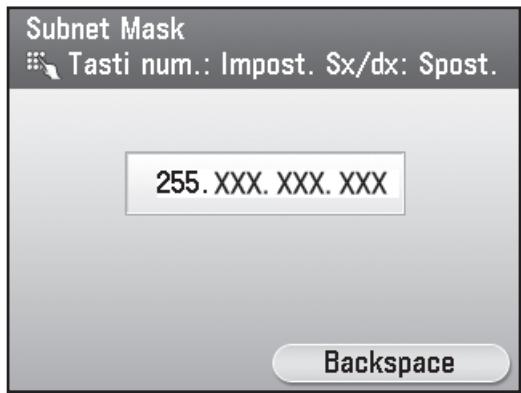
11 Utilizzare ①-⑨ (Tasti numerici) per immettere la subnet mask, quando premere [OK].
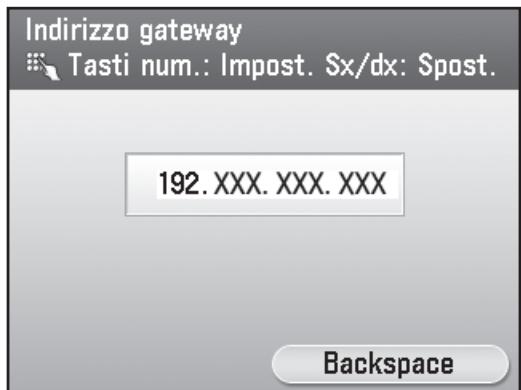
12 Utilizzato ①-⑨ (Tasti numerici) per immettere l'indirizzo gateway, quando premere [OK].
13 Premere (Main Menu) per tornare alla schermata Menu principale.
14 Spostare l'interruttore di alimentazione principale sul lato destro della macchina verso "(), attendere almeno 10 secondi e spostare l'interruttore di alimentazione principale verso "I".
Configurazione automatica dell'indirizzo IP
possibile configurare l'ottenimento automatico dell'indirizzo IP. Se non è necessario configurare
manualmente questa impostazione, atteneri alla procedura riportata di seguito.
(Se la macchina non è in grado di ottenere automaticamente un indirizzo IP, è possibile specificare
manualmente l'indirizzo IP, la subnet mask e l'indirizzo gateway. Se non si conoscono quosti dati, saltare
ogni voce premendo [OK].)
Premere () (Main Menu)
* Se viene visualizzata una schermata nella quale si richiede di immettere l'ID gestore sistema e la
Password sistema, immettere l'ID gestore sistema e la Password sistema utilizzato 0-9 (tasti
numerici), quando premere ID (Log In/Out). Per i dettagli, videere "Protezione" nell'e-Manual.
Per ulteriori informazioni su questa impostazione, videere "Impostazioni di rete" nel e-Manual.
Controllo dell'impostazione dell'indirizzo IP
Per assicurarsi che la macchina comunichi correttamente con la rete, atteneri alla procedura riportata di seguito.
1 Premere (Main Menu).
2 Premere il tastinge funzione destro per selezionare
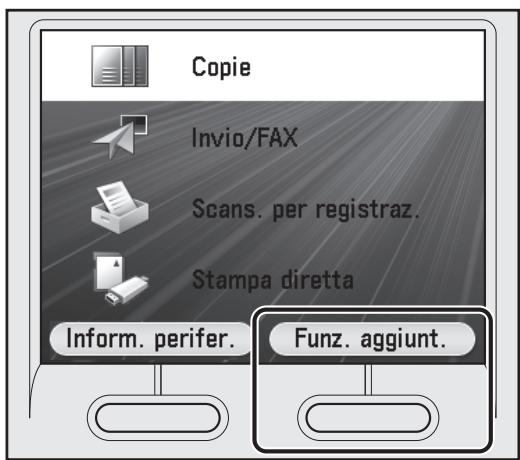
3 Utilizzato [▼], [▲] o (Rotella di scorrimento) per selezionare
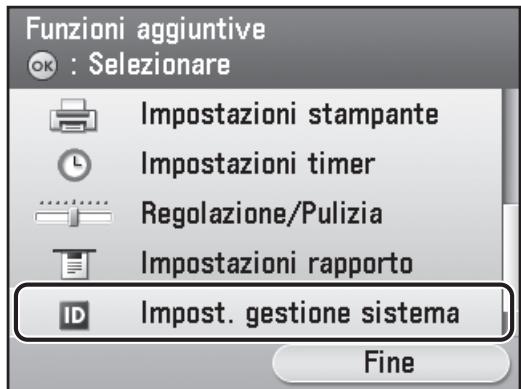
NOTA
Se viene visualizzata una schermata nella quale si richiede di immettere l'ID gestore sistema e la Password sistema, immettere l'ID gestore sistema e la Password sistema utilizzato 0-9 (tasti numerici), quindi premere ID (Log In/Out). Per i dettagli, vedere "Protezione" nell'e-Manual.
4 Utilizzato [], [] o (Rotella di scorrimento) per selezionare
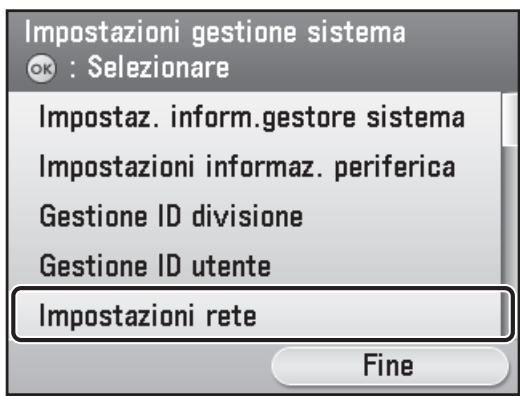
5 Premere il tastinge funzione destro per selezionare
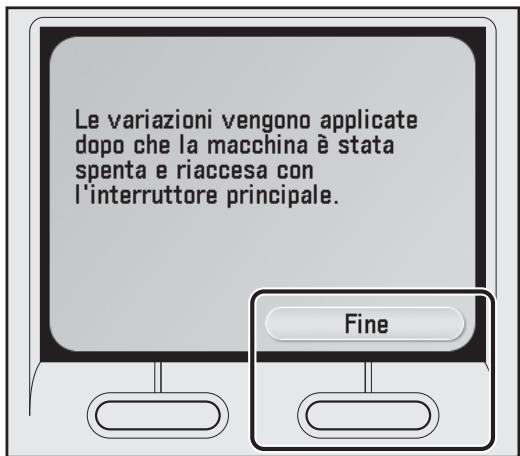

NOTA
Le modifiche apportate all'indirizzo IP, alla subnet mask e all'indirizzo gateway verranno implementate dopo il riavvio della macchina.
6 Utilizzato [] , [] o (Rotella di scorrimento) per selezionare
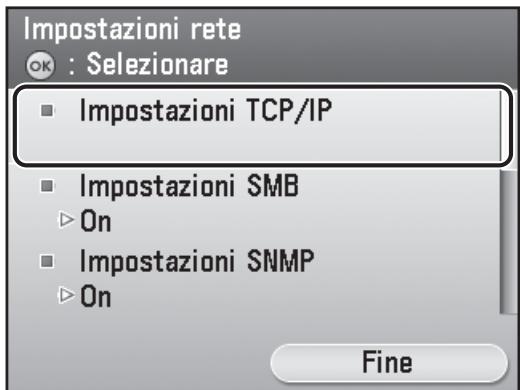
7 Utilizzato [▼], [▲] o (Rotella di scorrimento) per selezionare
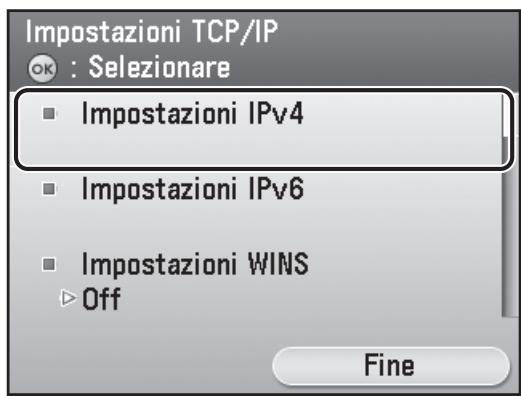

NOTA
Per istruzioni sulle impostazioni per IPv6, vindere "Impostazioni di rete" nel e-Manual.
8 Utilizzato [] , [] o (Rotella di scorrimento) per selezionare
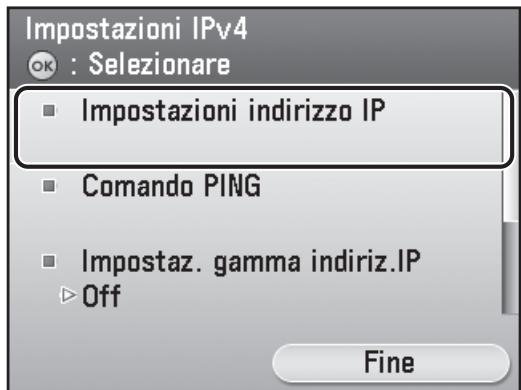
9 Premere il tasting funzione sinistro per selezionare
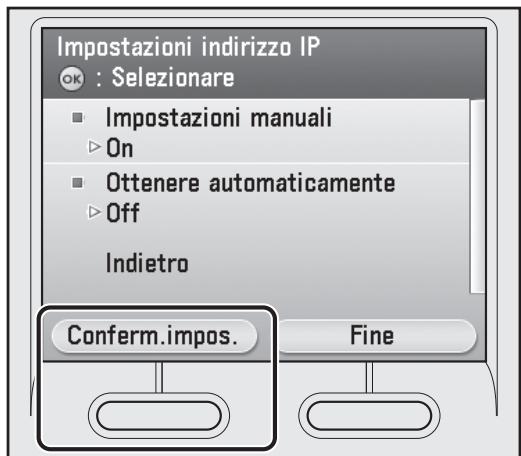
10 Premere il tastinge funzione destro per selezionare .
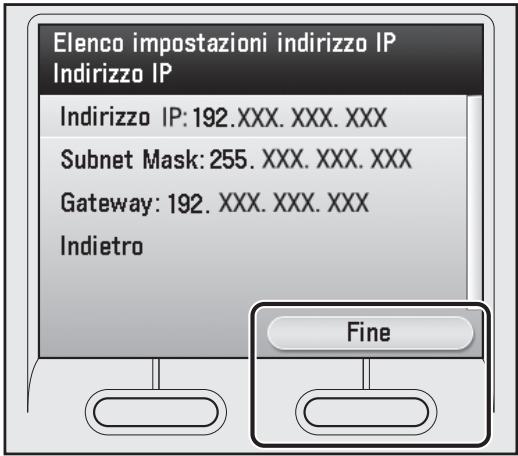

NOTA
- Se la macchina comunica correttamente con la rete, vengono visualizzati l'indirizzo IP, la subnet mask e l'indirizzo gateway. In caso contrario, viene visualizzato "000.000.000.000".
- Se la macchina non ottiene l'indirizzo IP entro i 3 minuti successivi al collegamento del cavo LAN, controllare le impostazioni dell'indirizzo IP e il cavo di rete.
11 Premere (Main Menu) per tornare alla schermata Menu principale.
Tipi di collegamenti tra il computer e la macchina.
Sono disponibili due metodi per collegare la macchina e il computer: la connessione USB e la connessione di rete.
Connessione di rete (per i dettagli sulla configurazione, vedere a pag. 27).
Le seguenti funzioni sono disponibili con la connessione di rete: Stampa da PC, IU remota, Fax da PC, E-Mail/I-Fax, Scansione su File Server
Per ulteriori informazioni sulle modalità di utilizzo di ciascuna funzione con la connessione di rete,fare riferimento a quanto segue:
Stampa da PC "Stampa"nel e-Manual
IU remota "Impostazioni da un PC" nel e-Manual
Fax da PC "Fax"nel e-Manual
Scansione "Scansione"nel e-Manual
E-Mail/I-Fax "E-mail"/"Fax"nel e-Manual
Scansione su File Server "Scansione" nel e-Manual
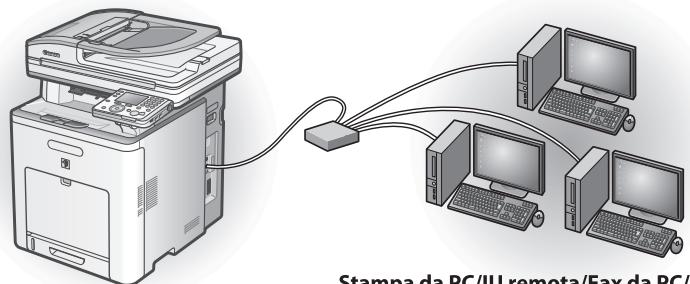
Stampa da PC/IU remota/Fax da PC/Scansione/E-Mail/I-Fax/Scansione su File Server
Connessione USB (per i dettagli sulla configurazione, vedere a pag. 37).
Le seguenti funzioni sono disponibili con la connessione USB: Stampa da PC, Fax da PC
Per ulteriori informazioni sulle modalità di utilizzo di ciascuna funzione con la connessione USB,fare riferimento a quanto segue:
Stampa da PC "Stampa"nel e-Manual
Fax da PC "Fax"nel e-Manual
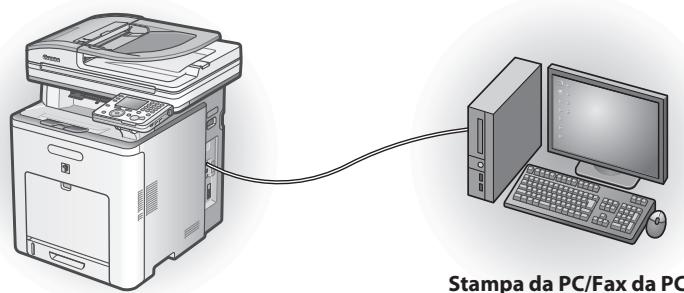

NOTA
- É possible utiliser contemporaneously la connessione USB e la connessione di rete.
- Perutilizzare la funzione fax con imageRUNNER C1028i, è necessaria la schedaponzionale Super G3 FAX Board.
Requisiti di sistema
Windows 2000
CPU: Intel Pentium/133 MHz o superiore
Memoria: 128 MB o superiore
Windows XP
CPU: Intel Pentium/Serie Celeron
300 MHz o superiore
Memoria: 128 MB o superiore
Windows Server 2003
CPU: Intel Pentium/Serie Celeron
133 MHz o superiore
Memoria: 128 MB o superiore
Windows Vista
CPU: Intel Pentium 800 MHz o superiore
Memoria: 512 MB o superiore
Windows Server 2008
CPU: Processore Intel/1 GHz (processore x86), 1,4 GHz (processore x64) o superiore
Memoria: 512 MB o superiore
Windows 7
CPU: 1 GHz (processore x86, x64) o superiore
Memoria: 1 GB (processore x86), 2 GB (processore x64) o superiore
Informazioni sul CD software utente
Per informazioni dettagiate sull'installazione dei singoli driver, vedere i manuali HTML correspondenti, elencati nella sottosezione Manuali a pag. 26.

Driver UFRII LT
Con il driver UFRII LT, alcune operazioni di elaborazione dati, convenzionalmente eseguite alla stampante, vengono distribuite tra il computer host e la stampante in modo da consentire una riduzione dei tempi di stampa. è possibile distribuire il carico di lavoro in base ai dati inviati per la stampa, tale ottimizzazione consente di aumento notevolmente la velocità.

Driver FAX
Il driver FAX è concettualmente analogo al driver della stampante. Occorrerà selezionare [Stampa] da una qualsiasi applicazione Windows, selezionare il driver del fax Canon come stampante e specificare la destinazione o le destinazioni e le opzioni. Il driver FAX convertirà quando queste informazioni in un'immagine conforme ai protocolli fax standard e stamperà l'immagine o la memorizzera nel fax del destinatorio.

NOTA
Perutilizzareildriver fax con imageRUNNER C1028i,eneecessariauna scheda opzionale Super G3 FAX Board.
Color Network ScanGear
Color Network ScanGear consente di effettuare scansioni di originali da remoto dal proprio computerattraverso la rete e di trasmettere le immaginiacquisite al computer stesso.

Driver per stampante PCL
I driver per stampante PCL5c, PCL5e e PCL6 possono essere utilizzati con la maggior parte dei software per applicazioni aziendali. Il driver per stampante PCL5c è per le stampanti a colori, il driver PCL5e è per le stampanti in bianco e nero, nelle il driver PCL6 è sa per le stampanti a colori che per quella in bianco e nero. Il driver PCL6 è una versione avanzata dei driver PCL5c e PCL5e e offre velocità e qualità di stampa superiori. Il driver per stampante PCL5e viene fornito come standard con le stampanti in bianco e nero.

Driver stampante PS
Il driver stampante PS converti i dati di stampa provenienti delle applicazioni in dati da utilizzare con le stampanti PS e li invia alla stampante. Oltre a convertire i dati di stampa, consente又能 configurare le impostazioni relative alla finitura e le impostazioni dettagliate, come la regolazione del colore; inoltre offre un ambiente di stampa adeguato per il Desktop Publishing e il Publishing on demand.

NOTA
Perutilizzareildriver stampantePSconla macchina,eneecessario l'accessorio opzionale PS Printer Kit.
Per informazioni dettagiate sull'installazione dei singoli programmi, vedere i manuali HTML corrispondenti, elencati nella sottosezione Manuali riportata sotto.
Canon Font Manager
Canon Font Manager è un programma completo che consente di gestire i font in Microsoft Windows.
HTM1 Guida di Installazione del Driver Stampante Nella Guida di Installazione del Driver Stampante vengono descritti l'installazione del driver stampante UFR II, l'aggiornamento delle informazioni della stampante condivisa, la disinstallazione, la configurazione e la stampa.
Prodotti Canon supportati dal driver UFR II Nel manuale Prodotti Canon supportati dal driver UFR II vengono descritti i prodotti Canon compatibili con il driver stampante UFR II.
HTM1 Guida di Installazione del Driver Fax Nella Guida di Installazione del Driver Fax vengono descritti l'installazione del driver del fax, l'aggiornamento delle informazioni della stampante condivisa, la disinstallazione, la configurazione e la stampa.

NOTA
PerutilizzareildriverfaxconimageRUNNERC1028i,eneecessariauna scheda opzionale SuperG3FAXBoard.

Prodotti Canon supportatidal Driver Fax
Nel manuale Prodotti Canon supportati dal Driver Fax vengono descritti i prodotti Canon compatibili con il driver del fax.

NOTA
Perutilizzareildriver fax con imageRUNNER C1028i,eneecessariauna scheda opzionale Super G3 FAX Board.

Guida di Installazione del Network ScanGear
Nella Guida di Installazione del Network ScanGear vengono descritte l'installazione e la disinstallazione di Color Network ScanGear.
Informazioni su altri programmi software Nel manuale Informazioni su altri prodotti software vengono descritte l'installazione e la disinstallazione di Canon Font Manager.
HTM Guida di Installazione del Driver Stampante
Nella Guida di Installazione del Driver Stampante vengono descritti l'installazione del driver stampante PCL, l'aggiornamento delle informazioni della stampante condivisa, la disinstallazione, la configurazione e la stampa.
Prodotti Canon supportati dal driver PCL Nel manuale Prodotti Canon supportati dal driver PCL vengono descritti i prodotti Canon compatibili con il driver stampante PCL.
HTM Guida di Installazione del Driver Stampante
Nella Guida di Installazione del Driver Stampante vengono descritti l'installazione del driver stampante PS, l'aggiornamento delle informazioni della stampante condivisa, la disinstallazione, la configurazione e la stampa.

NOTA
Perutilizzareildriver stampantePSconla macchina,eneecessario l'accessorio opzionale PS Printer Kit.

Prodotti Canon supportati dal driver PS
Nel manuale Prodotti Canon supportati dal driver PS vengono descritti i prodotti Canon compatibili con il driver stampante PS.

NOTA
Perutilizzareildriver stampantePSconla macchina,eneecessario l'accessorio opzionale PS Printer Kit.
Prima dell'installazione
- Le seguenti procedure vengono spiegate utilizzato schermate di esempio estratte da Windows XP Professional.
- Per installare il software è necessario accedere come amministratore.
- Assicurarsi che la macchina sia accesa (vedere "Accensione della macchina" a pag. 3).
- Assicurarsi che il cavo di rete sia collegato alla macchina.
- Se si desidera utilizzato la macchina come scanner di rete, è necessario collegarla a un computertramiteuna reteIPv4.
- Assicurarsi che alla macchina sia assegnato un indirizzo IP (vedere "Controllo dell'impostazione dell'indirizzo IP" a pag. 21).
- Fare cli cul pulsante cerchiato su ciascuna schermata per passare al punto successivo.
Procedura di installmente
1
Collegare correttamente la macchina alla rete e confermare che l'alimentazione è attivata.
2
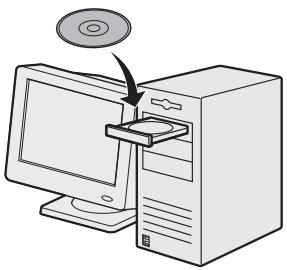
Inserire il CD-ROM UFRII LT/FAX User Software.

NOTA
- Se si desidera installare sostanto il driver PCL, passare al punto 37. Per ulteriori informazioni, vindere la Guida di Installazione del Driver Stampante (situata sul CD-ROM PCL User Software).
- Se si desidera installare soltanto il driver PS ( quando è collegato l'accessorio opzionale PS Printer Kit), passare al punto 56. Per ulteriori informazioni, vedere la Guida di Installazione del Driver Stampante (situata sul CD-ROM PS User Software).
3
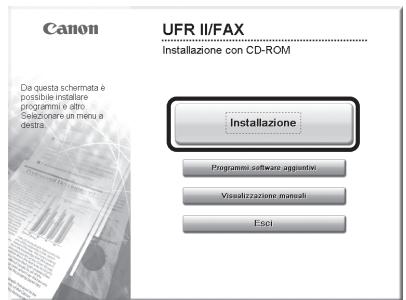
Se non viene visualizzata la schermata di avvio del CD-ROM, fareciesu [start] sullabarra delle applicazioni di Windows [Risorse del computer].
Windows 2000: fare doppio cli su [Risorse del computer] sul desktop di Windows.
Windows Vista/7/Server 2003/ Server 2008:farecliscus [Start]sulla barra delle applicazioni di Windows [Computer] ([Risorse del computer]).
Fare doppio cigc sull'icona del CD-ROM, quindi su [MInst] ([MInst.exe]).

NOTA
Se la schermata per la selezione della lingua viene visualizzata prima della schermata di avvio del CD-ROM, selezionare una lingua e fareciesu [Avanti].
4
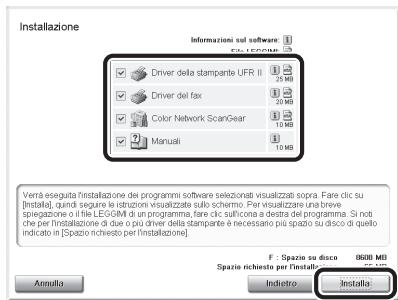
Accertarsi che siano selezionate le caselle accento al driver stampante UFR II, al driver del FAX (imageRUNNER C1028iF o C1028i con scheda Super G3 FAX Board opzionale collegata), a Color Network ScanGear e ai manuali. Gli elementi non selezionati non saranno installati.

NOTA
-
Se si desidera installare sostanto il driver UFR II, in quello passaggio selezionare solo il driver stampante UFR II, quando continuare con il punto successivo. Per ulteri informazioni, vedere la Guida di Installazione del Driver Stampante (situata sul CD-ROM UFRII LT/FAX User Software).
-
Se si desidera installare solo il driver del fax, in quello passaggio selezionare solo il driver del FAX, quindi continuare con il passaggio 16. Per ulteriori informazioni, vedere la Guida di Installazione del Driver Fax (situata sul CD-ROM UFRII LT/FAX User Software).

NOTA
- Se si desidera installare solo Color Network ScanGear, in quello passaggio selezionare solo Color Network ScanGear, quando continuare con il passaggio 25. Per ulteriori informazioni, vedere la Guida di Installazione del Network ScanGear (situata sul CD-ROM UFRII LT/FAX User Software).
- Se la quantità di spazio libero sul disco è insufficiente a installare il software, viene visualizzato un messaggio di erre. Assicurarsi che lo spazio libero sul disco sia sufficiente e tentare nuovamente di installare il software.
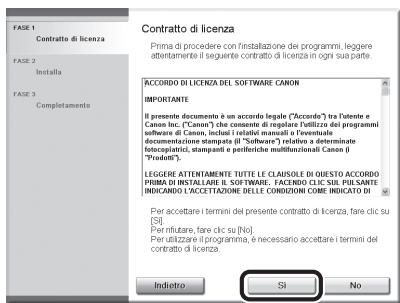
5
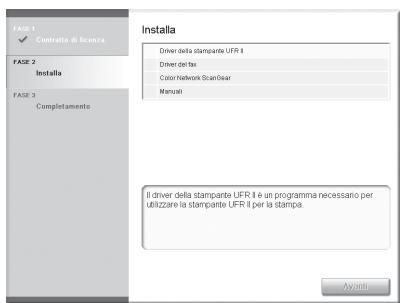
6
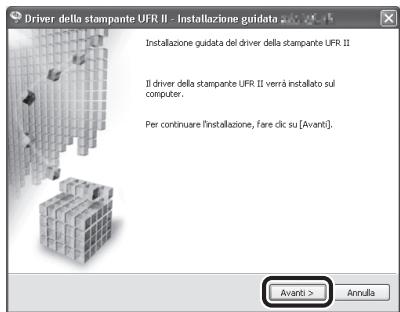
7
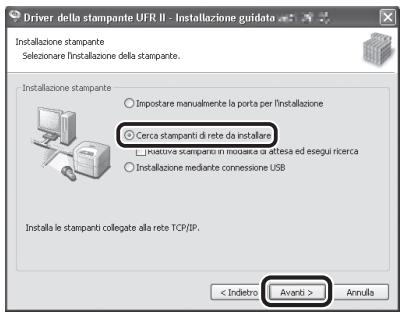
8
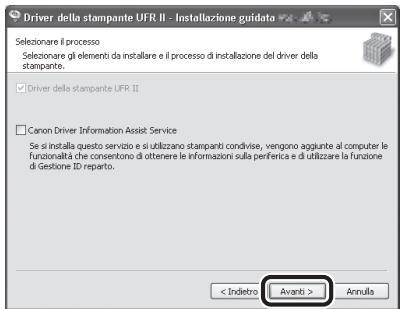
9

NOTA
- Se si utilizes una stampante condivisa nell'ambiente di stampa (Point and Print), sera necessario installare Canon Driver Information Assist Service sul computer del server per poter impostare automaticamente la configurazione della stampante o per utilizzare Gestione ID di divisione.
- Se Canon Driver Information Assist Service è più installato sul computer, QUESTA schermata non viene visualizzata.
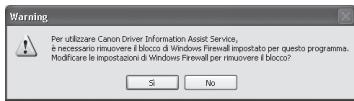
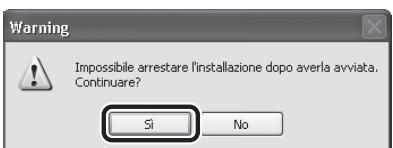
- Se si utilizza un sistema operativo dotato di Windows Firewall, potrebbe essere visualizzata la finestra di messaggio riportata di seguito. Se si desidera utilizzato Canon Driver Information Assist Service,fare clic su [Si].Se si selezione [No],non sare possibile utilizzato Canon Driver Information Assist Service.
10
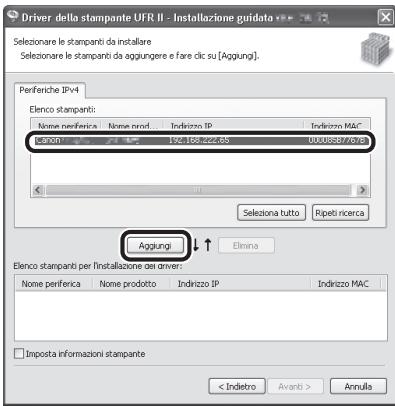
Selezionare la macchina (nome prodotto: iR C1028) utilizzando le informazioni visualizzate in [Elencostampanti] premere [Aggiungi].

NOTA
Se le informazioni sulla macchina non sono visualizzate in [Elenco stampanti] sulla schermata,fare cli scu [Ripeti ricerca].
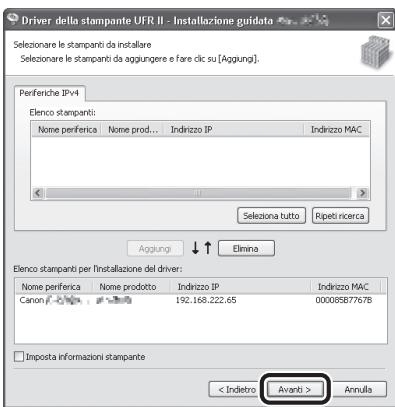
11
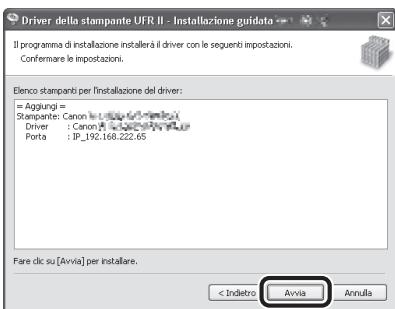
12
13
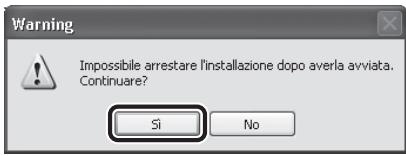
14
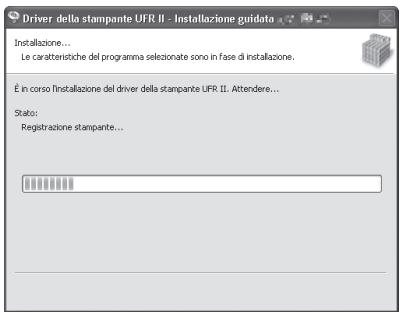
15
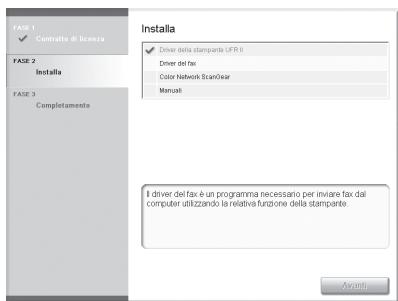
L'installazione del driver stampante è completata e verrà avviata l'installazione del driver del fax.

NOTA
Se l'accessorio opzionale Super G3 FAX Board non è installato sul prodotto imageRUNNER C1028i, procedere al punto 25.
16
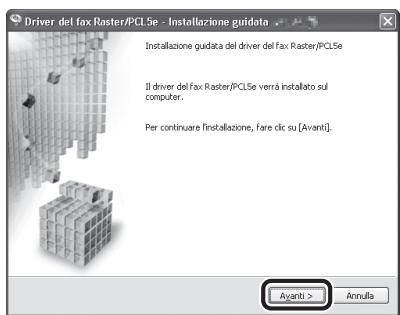
17
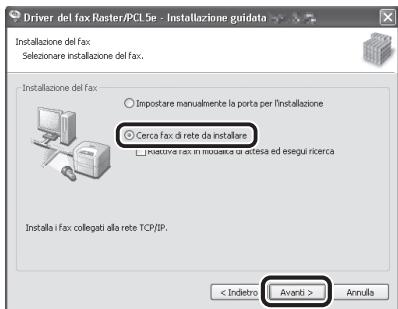
18
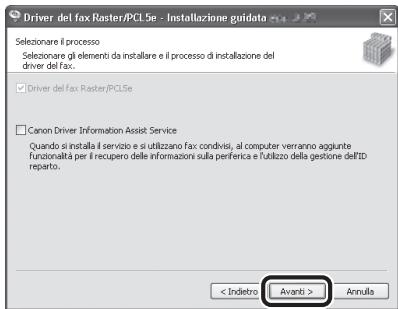

NOTA
- Se si utilizza una stampante condivisa nell'ambiente di stampa (Point and Print), sare necessario installare Canon Driver Information Assist Service sul computer del server per poter impostare automaticamente la configurazione della stampante o per utilizzato Gestione ID di divisione.
- Se Canon Driver Information Assist Service è giornata installato sul computer, questa schermata non viene visualizzata.
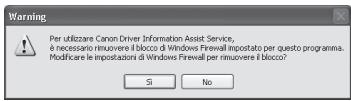
- Se si utilizes un sistema operativo dotato di Windows Firewall, potrebbe essere visualizzata la finestra di messaggio riportata di seguito. Se si desidera utilizzato Canon Driver Information Assist Service,fare clic su [Si].Se si selezione [No],non sare possibile utilizzato Canon Driver Information Assist Service.
19
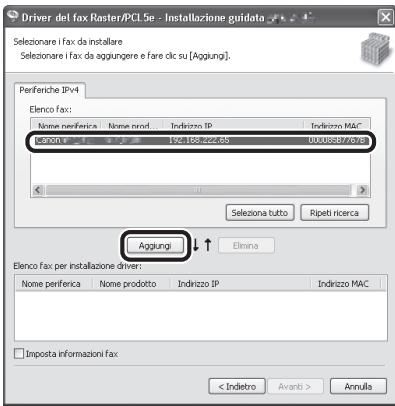
Selezionare la macchina (nome prodotto: iR C1028) utilizzando le informazioni visualizzate in [Elenco fax] premere [Aggiungi].
20
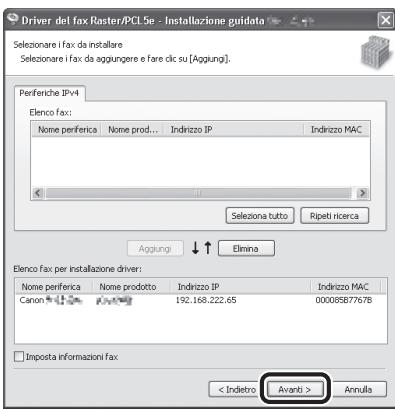
21
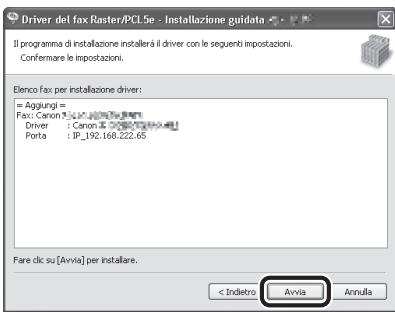
22
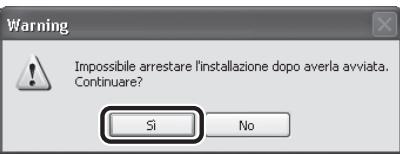
23
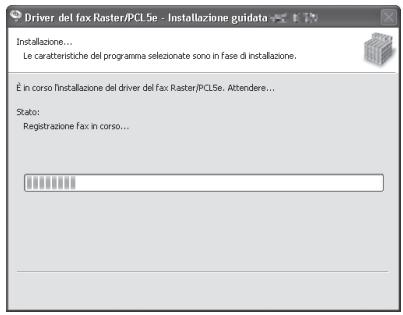
24
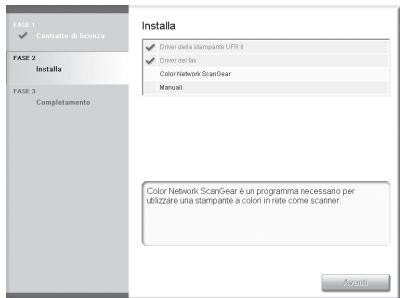
L'installazione del driver del fax è completata e verrà avviata l'installazione di Color Network ScanGear.
25
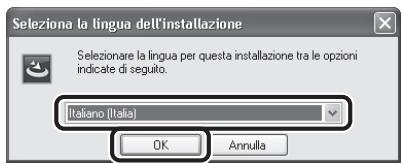
Selezionare la stessa lingua delsystema operativo in uso.
26
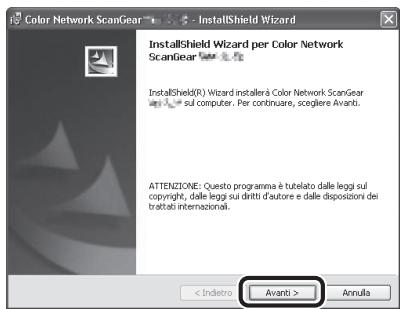
27
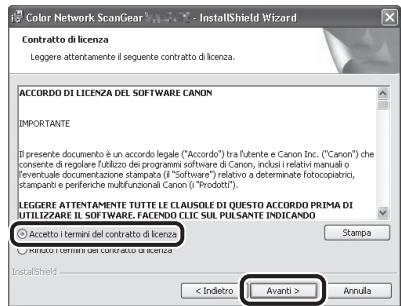
28
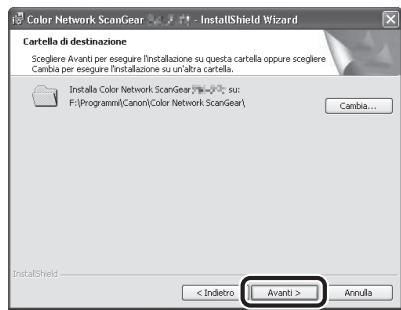
29
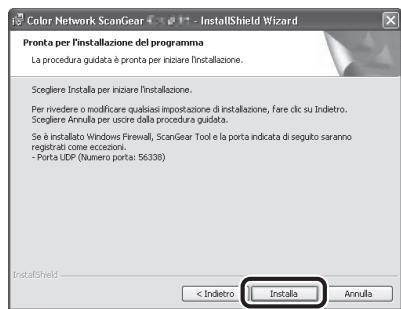
30
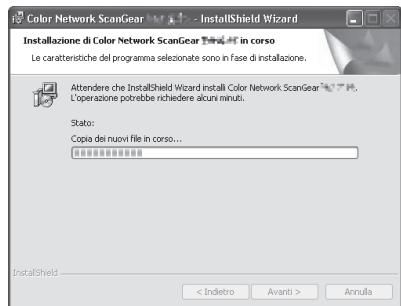
31
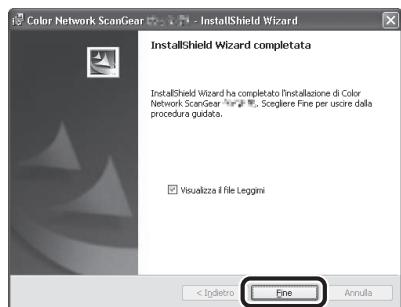

NOTA
Il file Readme si après. Dopo aver letto le informazioni contenute nel file, passare al punto successivo.
32
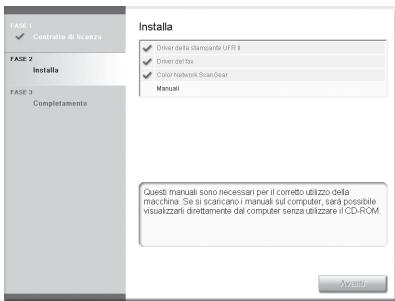
L'installazione di Color Network ScanGear è completeness e verrà avviata l'installazione dei manuali.
33
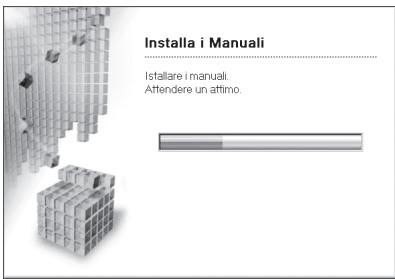
34
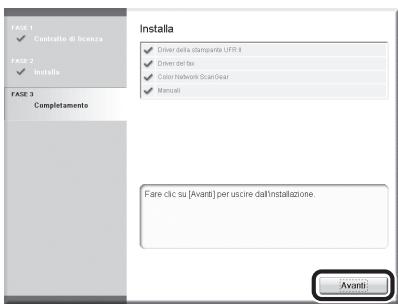
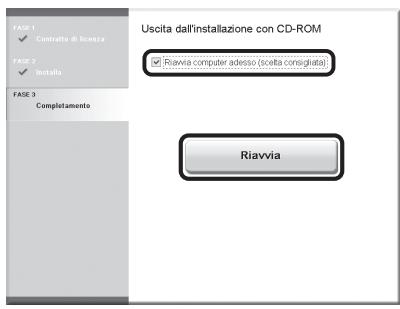
La Guida di Installazione del Driver Stampante e la Guida di Installazione del Driver Fax vengono installate sul computer e sul desktop vengono creati dei collegamenti.
35
36
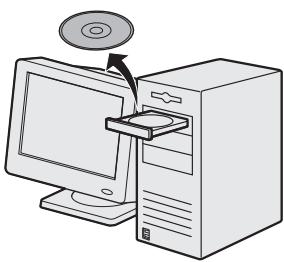

Rimuovere il CD-ROM UFRII LT/FAX User Software.
NOTA
Se si desidera installare il driver PCL, procedere al punto successivo.
37
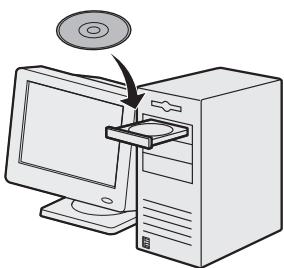
Inserire il CD-ROM PCL User Software.
38
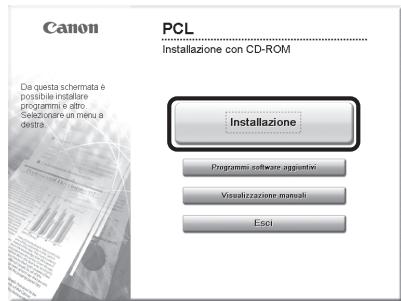
Se non viene visualizzata la schermata di avvio del CD-ROM, fare cli su [start] sulla barra delle applicazioni di Windows [Risorse del computer].
Windows 2000: fare doppio cli su [Risorse del computer] sul desktop di Windows.
Windows Vista/7/Server 2003/ Server 2008:farecliscus [Start]sulla barra delle applicazioni di Windows [Computer] ([Risorse del computer]).
Fare doppio clic sull'icona del CD-ROM, quindi su [MInst] ([MInst.exe]).

NOTA
Se la schermata per la selezione della lingua viene visualizzata prima della schermata di avvio del CD-ROM, selezionale una lingua e fareciescu [Avanti].
39
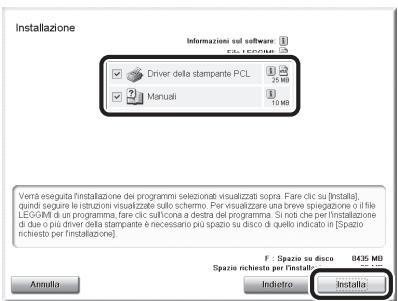
Selezionare il driver stampante PCL e i manuali.
40
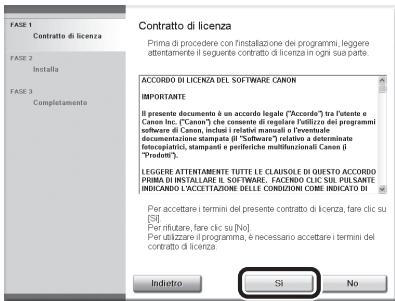
41
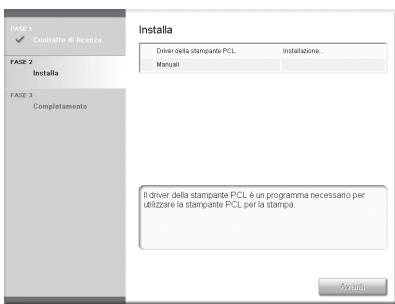
42
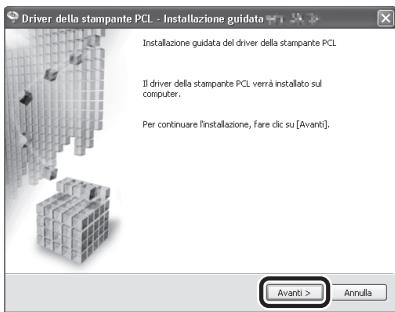
43
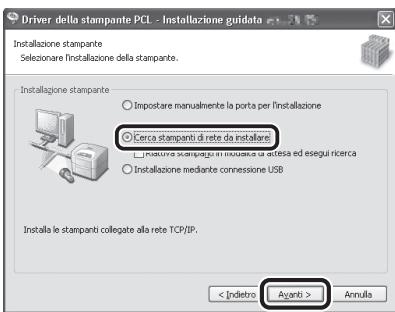
44
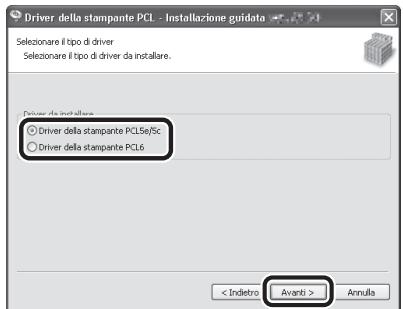
Selezionare [Driver della stampante PCL5e/5c] o [Driver della stampante PCL6].
45
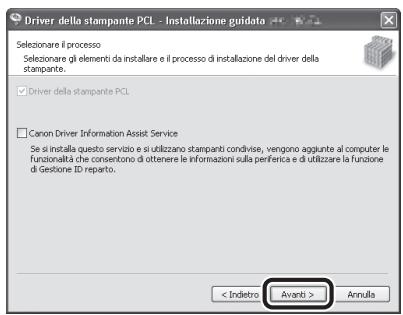

NOTA
- Se si utilizes una stampante condivisa nell'ambiente di stampa (Point and Print), sare necessario installare Canon Driver Information Assist Service sul computer del server per poter impostare automaticamente la configurazione della stampante o per utilizzare Gestione ID di divisione.
- Se Canon Driver Information Assist Service è giornata installato sul computer, questa schermata non viene visualizzata.
- Se si utilizza un sistema operativo dotato di Windows Firewall, potrebbe essere visualizzata la finestra di messaggio riportata di seguito. Se si desidera utilizzato Canon Driver Information Assist Service,fare clic su [Si].Se si selezione [No],non sare possibile utilizzato Canon Driver Information Assist Service.
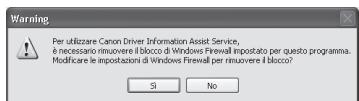
46
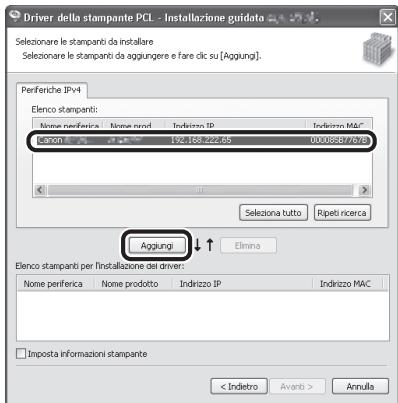
Selezionare la macchina (nome prodotto: iR C1028) utilizzando le informazioni visualizzate in [Elenco stampanti] premere [Aggiungi].
47
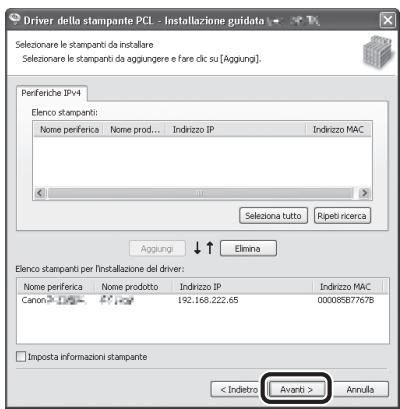
48
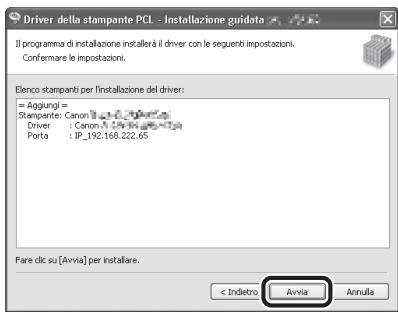
49
50
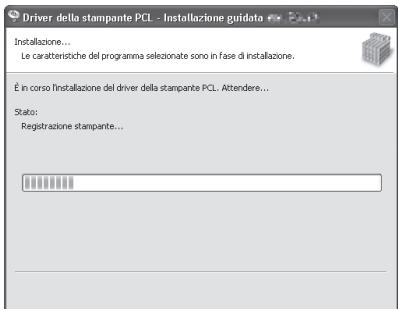
51
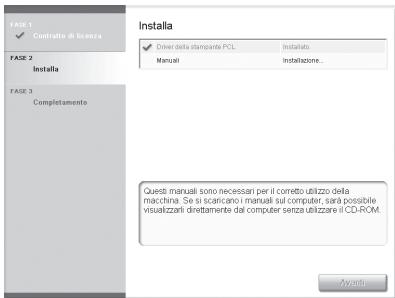
L'installazione del driver stampante è completata e verrà avviata l'installazione dei manuali.
52
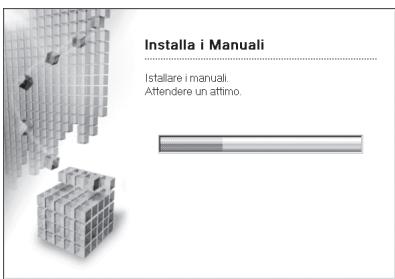
53
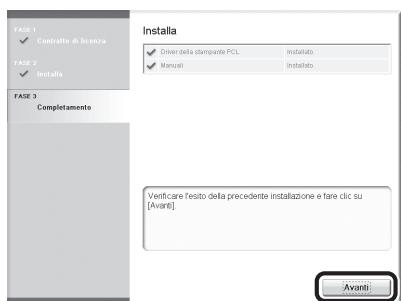
La Guida all'instrumentazione del driver stampante viene installata sul computer e sul desktop viene创建工作 un collegamento.
54
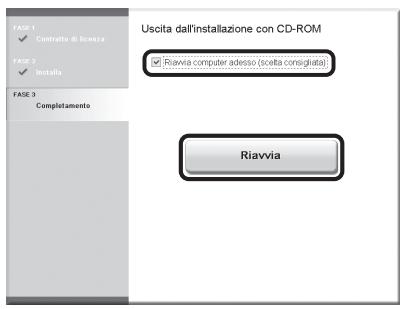
55
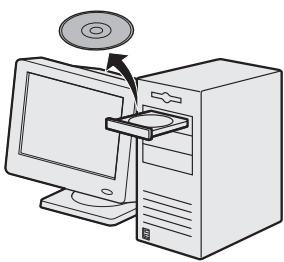

Rimuovere il CD-ROM PCL User Software.
NOTA
Se si desidera installare sostanto il driver PS ( quando è collegato l'accessorio opzionale PS Printer Kit), passare al punto successivo.
56
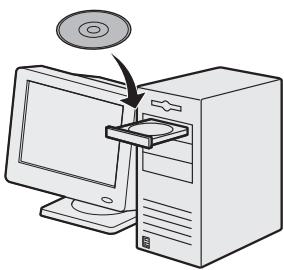
Inserire il CD-ROM PS User Software.
57
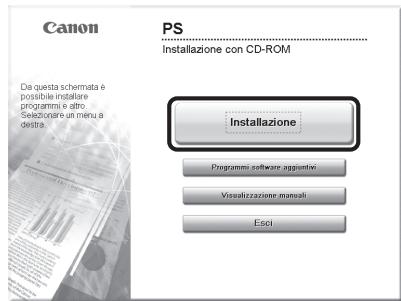
Se non viene visualizzata la schermata di avvio del CD-ROM, fareblick su [start] sulla barra delle applicazioni di Windows [Risorse del computer].
Windows 2000: fare doppio cli su [Risorse del computer] sul desktop di Windows.
Windows Vista/7/Server 2003/ Server 2008:farecliscus [Start]sulla barra delle applicazioni di Windows [Computer] ([Risorse del computer]).
Fare doppio cliC sullicona del CDROM, quindi su [MInst] ([MInst.exe]).

NOTA
Se la schermata per la selezione della lingua viene visualizzata prima della schermata di avvio del CD-ROM, selezionale una lingua e fareciescu [Avanti].
58
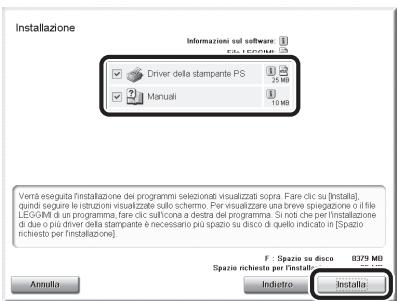
Selezionare il driver stampante PS e i manuali.
59
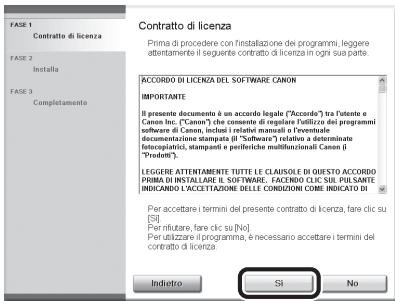
60
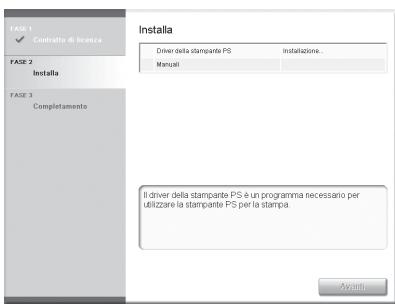
61
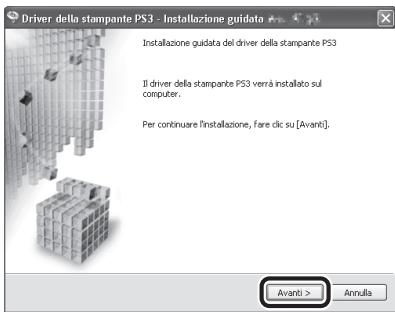
62
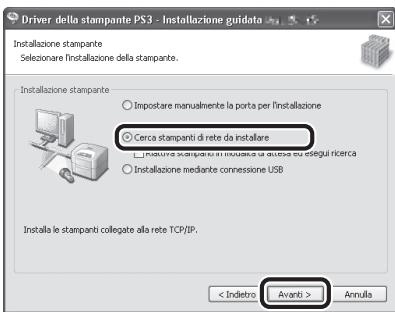
63
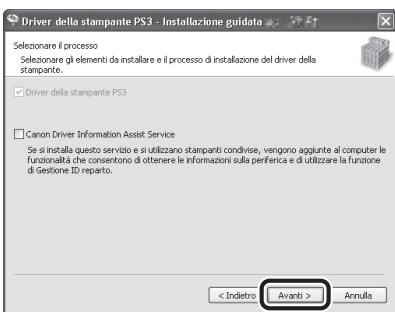

NOTA
- Se si utilizza una stampante condivisa nell'ambiente di stampa (Point and Print), sare necessario installare Canon Driver Information Assist Service sul computer del server per poter impostare automaticamente la configurazione della stampante o per utilizzato Gestione ID di divisione.
- Se Canon Driver Information Assist Service è giornata installato sul computer, questa schermata non viene visualizzata.
- Se si utilizza un sistema operativo dotato di Windows Firewall, potrebbe essere visualizzata la finestra di messaggio riportata di seguito. Se si desidera utilizzato Canon Driver Information Assist Service,fareclc su [Si].Se si selezione [No],nonsarà possibileutilizzato Canon Driver Information Assist Service.
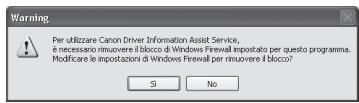
64
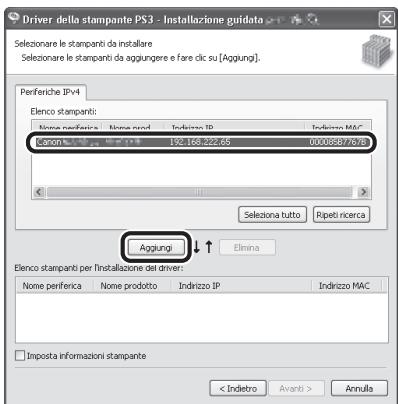
Selezionare la macchina (nome prodotto: iR C1028) utilizzando le informazioni visualizzate in [Elenco stampanti] premere [Aggiungi].
65
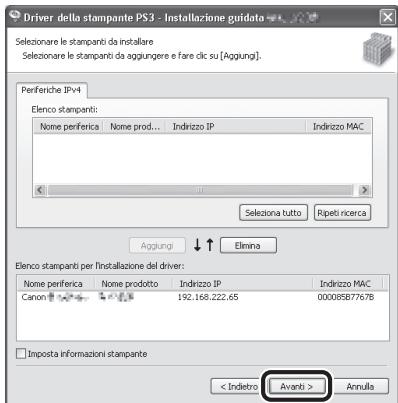
66
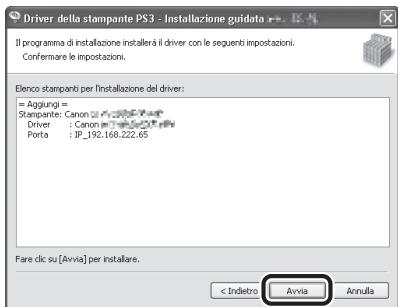
67
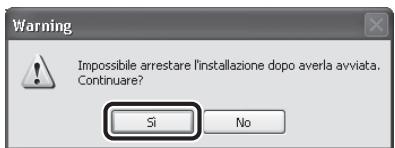
68
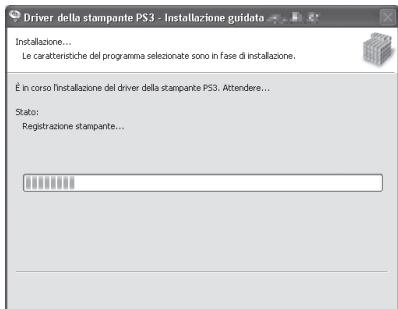
69
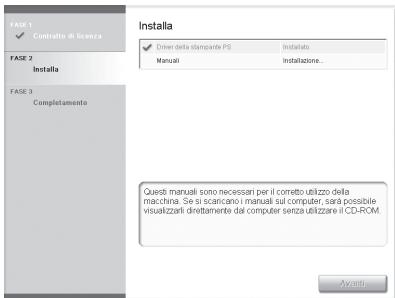
L'installazione del driver stampante è completata e verrà avviata l'installazione dei manuali.
70
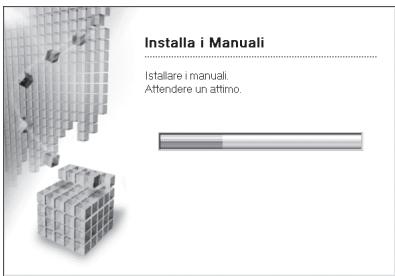
71
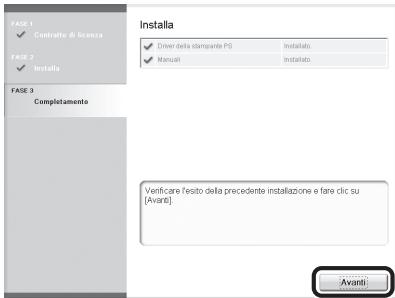
La Guida di Installazione del Driver Stampante viene installata sul computer e sul desktop viene创建工作 un collegamento.
72
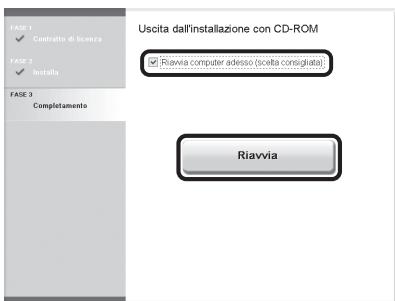
73
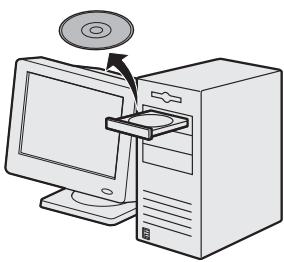
Rimuovere il CD-ROM PS User Software. L'installazione è completata.
Controllodel'installazione
Verificare che i driver siano stati installati correttamente e che la macchina sia impostata come stampante predefinita.

NOTA
Se il nome della macchina è selezionato nella schermata [Stampante] di un'applicazione, la macchina è configurata come stampante predefinita.
1 Apriere la cartella [Stampanti], [Stampanti e fax] o [Devices and Printers (Periferiche e stampanti)].
Windows 2000: sulla barra delle applicazioni di Windows,fare cli su [Start] [Impostazioni] [Pannello di controllo] fare doppio cli su [Stampanti].
Windows XP/Server 2003: sulla barra delle applicazioni di Windows,fare cli su [start] o [Start] selezionare [Stampanti e fax]. Windows Vista: sulla barra delle applicazioni di Windows,fare cli su [Start] selezionare [Pannello di controllo] [Hardware e suoni] fare doppio cli su [Stampanti].
Windows Server 2008: sulla barra delle applicazioni di Windows,fare cli su [Start] selezionare [Pannello di controlledlo] fare doppio cli su [Stampanti].
Windows 7/Server 2008 R2: sulla barra delle applicazioni di Windows,fare clc su [Start] selezionare [Dispositivi e stampanti].
Verificare che siano visualizzate le icone del driver stampante.
2 Impostare la macchina come stampante predefinita.
Fare cli c on il pulsante destro del mouse sullicona della stampante per questa macchina, quindi fare cli su [Imposta come stampante predefinita].
3 Verificare che [Color Network ScanGear] sua visualizzato nell'elenco dei programmi.
Windows 2000: sulla barra delle applicazioni di Windows, fare cli su [Start] → [Programmi].
Windows XP/Server 2003: sulla barra delle applicazioni di Windows,fare clc su [start] o [Start] selezionare [Tutti i programmi].
Windows Vista/7/Server 2008: sulla barra delle applicazioni di Windows,fare clic su [Start] selezionare [Tutti i programmi].
Verificare che [Color Network ScanGear] sia elencato in [Tutti i programmi] (o [Programmi]).
Prima dell'installazione
- Le seguenti procedure vengono spiegate utilizzando schermate di esempio estratte da Windows XP Professional.
- Non collegare il cavo USB prima di averere installato il software. Se il cavo USB viene collegato prima di averere installato il software e viene visualizzata la schermata dell'installazione guida nuovo hardware, fareblick su [Annulla].
- Per installare il software è necessario accedere come amministratore.
- Assicurarsi che la macchina sia accesa prima di collegare il cavo USB.
- Fare cli cul pulsante cerchiato su ciascuna schermata per passare al punto successivo.
- Con la macchina non viene fornito alcun cavo USB.
Procedura di installmente
1
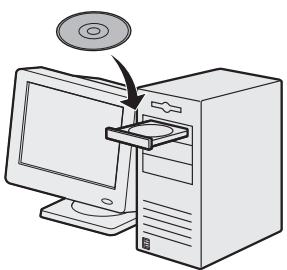
Inserire il CD-ROM UFRII LT/FAX User Software.

NOTA
- Se si desidera installare sostanto il driver PCL, passare al punto 28. Per ulteriori informazioni, vindere la Guida di Installazione del Driver Stampante (situata sul CD-ROM PCL User Software).
- Se si desidera installare il driver PS ( quando è collegato l'accessorio opzionale PS Printer Kit), passare al punto 28. Per ulteriori informazioni, vedere la Guida di Installazione del Driver Stampante (situata sul CD-ROM PS User Software).

NOTA
- Se si desidera installare il driver PCL/PS collegando il cavo USB (Plug and Play), è necessario modificare le impostazioni della macchina. Premere (Main Menu) →
→ * → → → / / a seconda del driver desiderato. Dopao aveo modificato le impostazioni della macchina, installare il driver utilizzato la stessa procedura utilizzata per il driver stampante UFR II. (Consultare i punti da 6 a 11). - Se viene visualizzata una schermata nella quale si richiede di immettere l'ID gestorechestra e la Passwordchestra, immettere l'ID gestorechestra e la Passwordchestra utilizzato 0-9 (tasti numerici), quando premere ID (Log In/Out). Per i dettagli, videere "Protezione" nell'e-Manual.
2
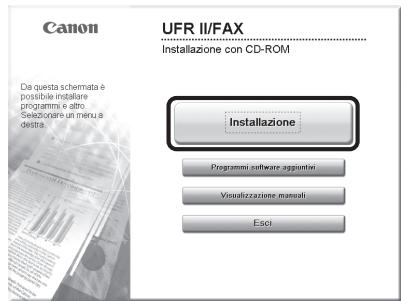
Se non viene visualizzata la schermata di avvio del CD-ROM, fareciesu [start]sulla barra delle applicazioni di Windows [Risorse del computer].
Windows 2000: fare doppio cli su [Risorse del computer] sul desktop di Windows.
Windows Vista/7/Server 2003/ Server 2008:farecliscu[Start]sulla barra delle applicazioni di Windows [Computer] ([Risorse del computer]).
Fare doppio cigc sull'icona del CDROM, quindi su [MInst] ([MInst.exe]).

NOTA
Se la schermata per la selezione della lingua viene visualizzata prima della schermata di avvio del CD-ROM, selezionare una lingua e fareciesu [Avanti].
3
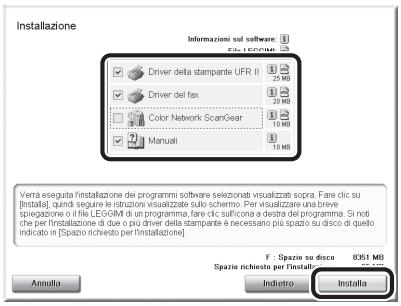
Accertarsi che siano selezionate le caselle accanto al driver stampante UFR II, al driver del FAX (imageRUNNER C1028iF o C1028i con scheda Super G3 FAX Board opzionale collegata) e ai manuali.

NOTA
- Color Network ScanGear è un software applicativo utilizzabile soltanto in rete. Se la macchina è collegatatramite un collegamento USB, deselezionare la casella accanto a Color Network ScanGear poiché non è necessario.
- Se si desidera installare sostanto il driver UFR II, selezionare solo il driver stampante UFR II in quello passaggio, quando continuare con il punto successivo. Per ulteri informazioni, vedere la Guida di Installazione del Driver Stampante (situata sul CD-ROM UFRII LT/FAX User Software).
- Se si desidera installare solo il driver del fax, in quello passaggio selezionare solo il driver del FAX, quindi continuare con il passaggio 13. Per ulteriori informazioni, vedere la Guida di Installazione del Driver Fax (situata sul CD-ROM UFRII LT/FAX User Software).
- Se la quantità di spazio libero sul disco è insufficiente a installare il software, viene visualizzato un messaggio di erre. Assicurarsi che lo spazio libero sul disco sia sufficiente e tentare nuovamente di installare il software.
4
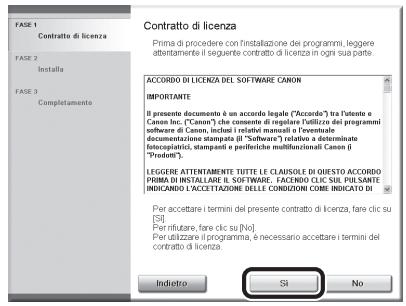
5
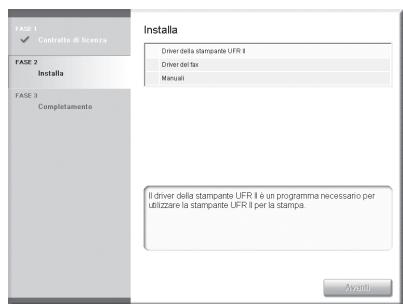
6
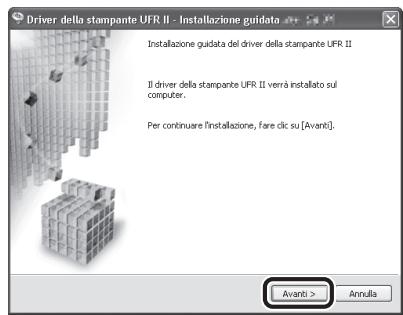
7
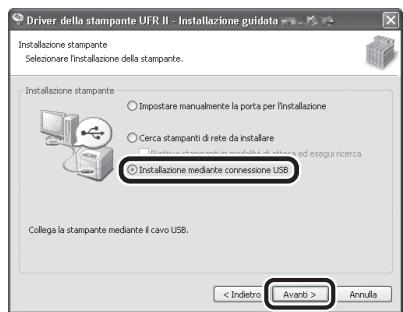
8
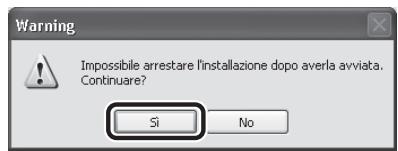
9
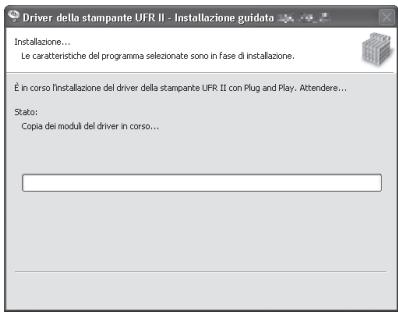
10
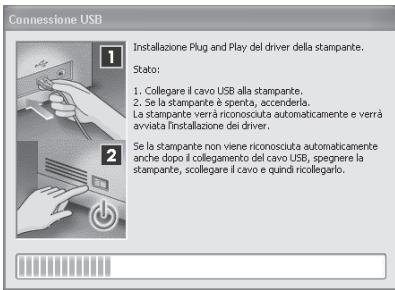
11
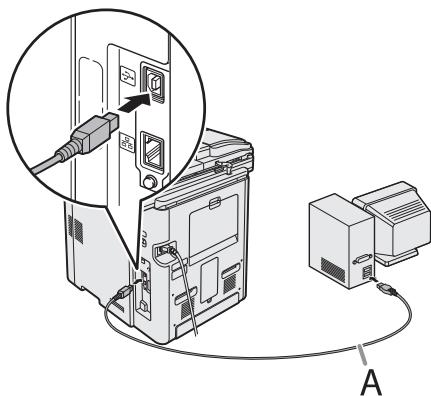
Collegare la macchina e il computer con un cavo USB (A).

NOTA
- Il cavo USB non è incluso.
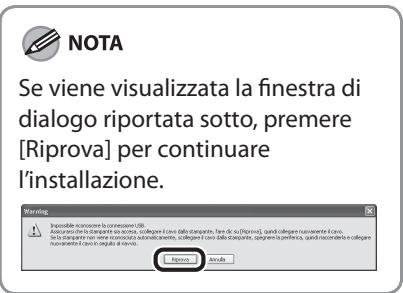
- Se viene visualizzata l'installazione guidata nuovo hardware,fare clic su [Annulla] per continuare l'installazione.
12
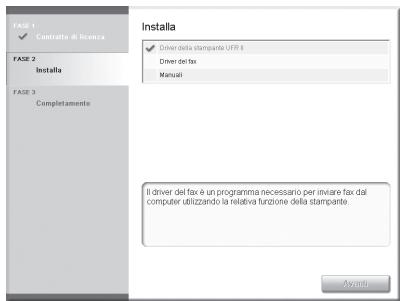
L'installazione del driver stampante è completata e verrà avviata l'installazione del driver del fax.

NOTA
Se l'accessorio opzionale Super G3 FAX Board non è installato sul prodotto imageRUNNER C1028i, procedere al punto 24.
13
14
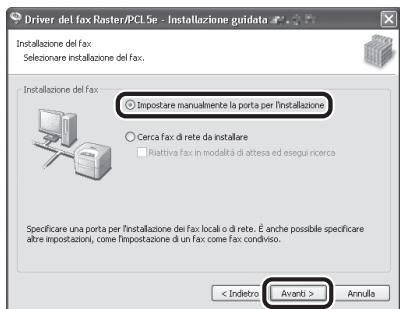
15
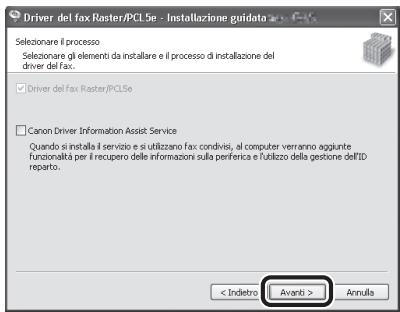

NOTA
- Se si utilizes una stampante condivisa nell'ambiente di stampa (Point and Print), sare necessario installare Canon Driver Information Assist Service sul computer del server per poter impostare automaticamente la configurazione della stampante o per utilizzare Gestione ID di divisione.
- Se Canon Driver Information Assist Service è giornata installato sul computer, questa schermata non viene visualizzata.
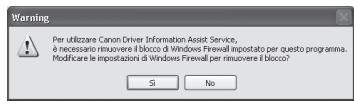
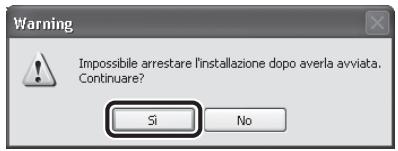
- Se si utilizza un sistema operativo dotato di Windows Firewall, potrebbe essere visualizzata la finestra di messaggio riportata di seguito. Se si desidera utilizzato Canon Driver Information Assist Service,fare clic su [Si].Se si selezione [No],non sare possibile utilizzato Canon Driver Information Assist Service.
16
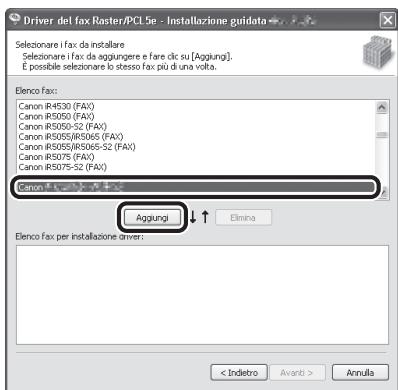
Selectionare [Canon iR C1028/1030 (FAX)].
17
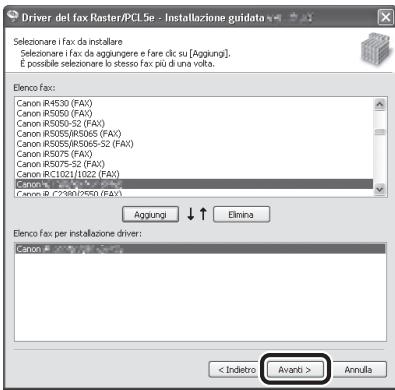
18
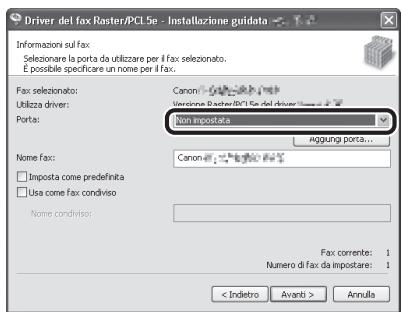
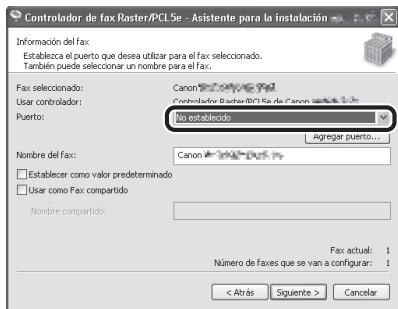
Selezionare la porta USB dautilizzare nella casella di riepilogo a discesa [Porta]. Se si desideraaggiungere una porta,fare clic su[Aggiungi porta] e selezionare laporta USB daaggiungere.
19
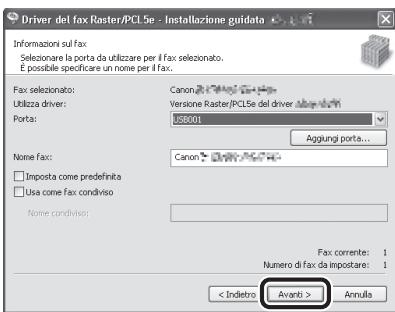
20
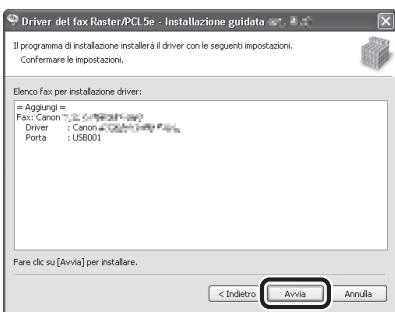
21
22
23
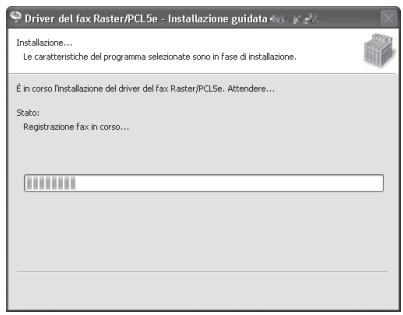
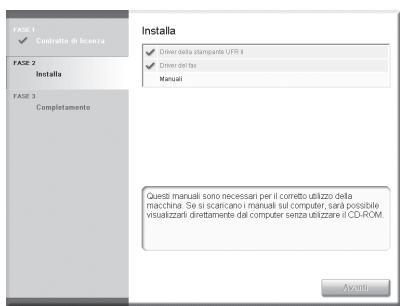
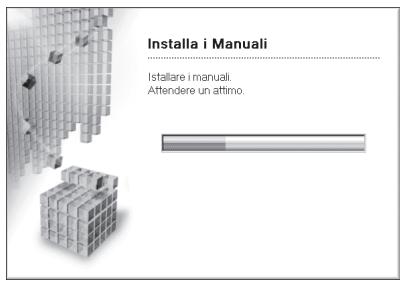
L'installazione del driver del fax è completata e verrà avviata l'installazione dei manuali.
24
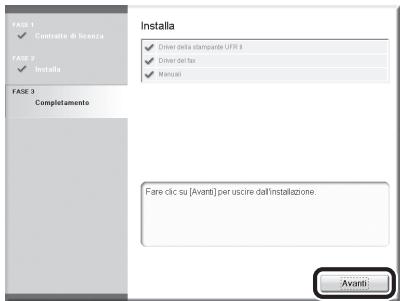
25
La Guida di Installazione del Driver Stampante e la Guida di Installazione del Driver Fax vengono installate sul computer e sul desktop vengono creati dei collegamenti.
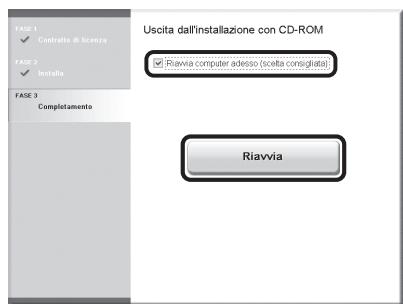
26
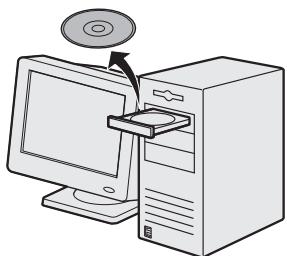
27
Rimuovere il CD-ROM UFRII LT/FAX User Software.

NOTA
Se si desidera installare il driver PCL o il driver PS ( quando è collegato l'accessorio opzionale PS Printer Kit), passare al punto successivo.
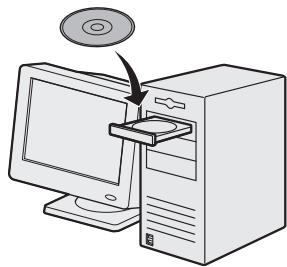
28
Inserire il CD-ROM PCL User Software o il CD-ROM PS User Software.
(A seconda del CD-ROM inserto, le schermate mostrate molto possono differire da quella effettivamente visualizzate).
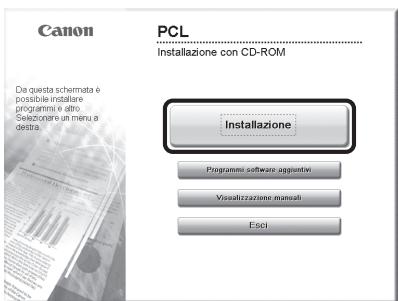
29
Se non viene visualizzata la schermata di avvio del CD-ROM, fareciesu [start] sullabarra delle applicazioni di Windows [Risorse del computer].
Windows 2000: fare doppio cli su [Risorse del computer] sul desktop di Windows.
Windows Vista/7/Server 2003/ Server 2008:farecliscus [Start]sulla barra delle applicazioni di Windows [Computer] ([Risors del computer]).
Fare doppio cigc sull'icona del CD-ROM, quindi su [MInst] ([MInst.exe]).

NOTA
Se la schermata per la selezione della lingua viene visualizzata prima della schermata di avvio del CD-ROM, selezionare una lingua e fare clic su [Avanti].
30
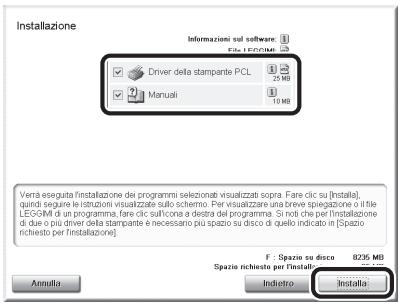
- Se si utilizza una stampante condivisa nell'ambiente di stampa (Point and Print), sare necessario installare Canon Driver Information Assist Service sul computer del server per poter impostare automaticamente la configurazione della stampante o per utilizzato Gestione ID di divisione.
- Se Canon Driver Information Assist Service è giornata installato sul computer, questa schermata non viene visualizzata.
- Se si utilizza un sistema operativo dotato di Windows Firewall, potrebbe essere visualizzata la finestra di messaggio riportata di seguito. Se si desidera utilizzato Canon Driver Information Assist Service,fare cliq su [Si].Se si selezione [No],non sare possibile utilizzato Canon Driver Information Assist Service.
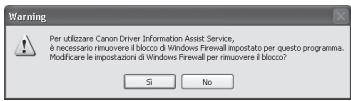
36
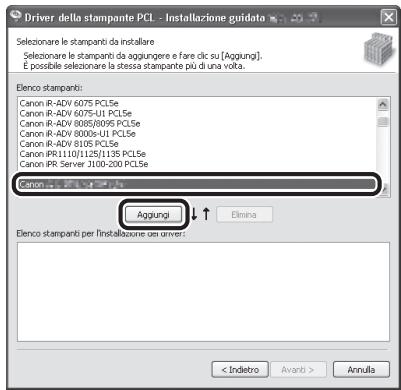
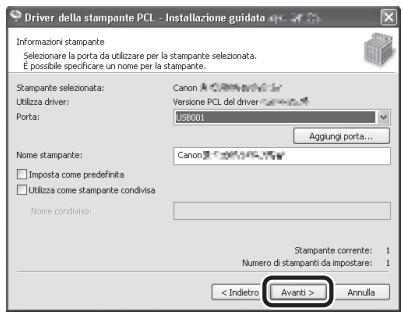
Selezionare la porta USB da utilizzare nella casella di riepilogo a discesa [Porta]. Se si desidera aggiungere una porta,fare clic su [Aggiungi porta] e selezionare la porta per stampante da aggiungere.
39
40
41
42
43
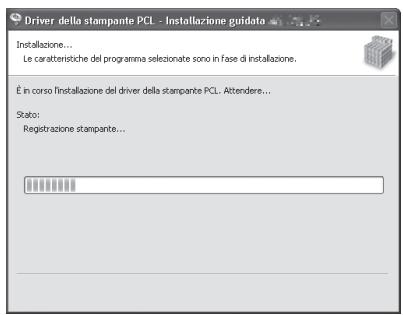
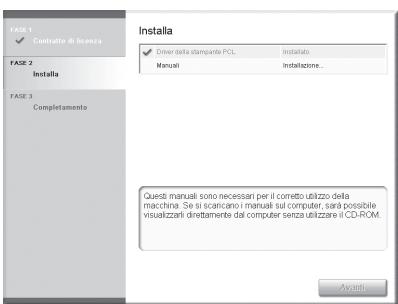
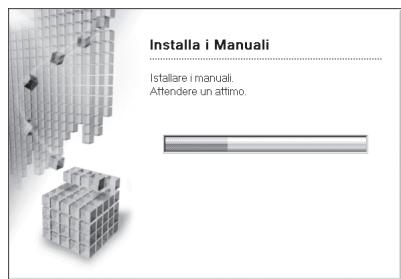
L'installazione del driver stampante è completata e verrà avviata l'installazione dei manuali.
44
45
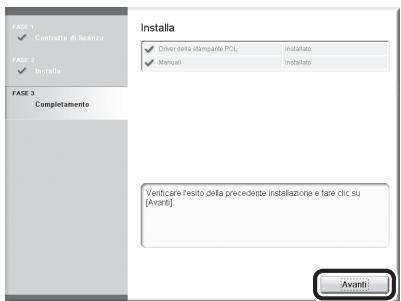
La Guida di Installazione del Driver Stampante viene installata sul computer e sul desktop viene创建工作 un collegamento.
46
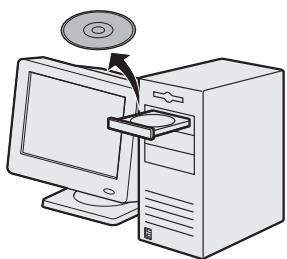
47
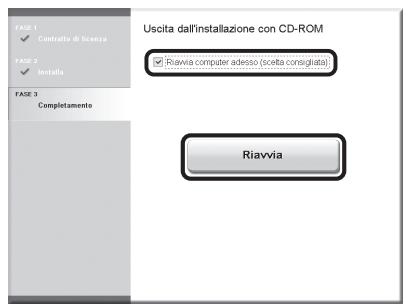
Rimuovere il CD-ROM PCL User Software o il CD-ROM PS User Software. L'installazione è completata.
Controllo dell'installazione
Verificare che i driver siano stati installati correttamente e che la macchina sia impostata come stampante predefinita.

NOTA
Se il nome della macchina è selezionato nella schermata [Stampante] di un'applicazione, la macchina è configurata come stampante predefinita.
1 Apriere la cartella [Stampanti], [Stampanti e fax] o [Devices and Printers (Periferiche e stampanti)].
Windows 2000: sulla barra delle applicazioni di Windows,fare cli su [Start] [Impostazioni] [Pannello di controllo] fare doppio cli su [Stampanti].
Windows XP/Server 2003: sulla barra delle applicazioni di Windows,fare clic su [start] o [Start] selezionare [Stampanti e fax]. Windows Vista: sulla barra delle applicazioni di Windows,fare clic su [Start] selezionare [Pannello di controllo] [Hardware o suoni] fare doppio clic su [Stampanti].
Windows Server 2008: sulla barra delle applicazioni di Windows,fare cli su [Start] selezionare [Pannello di controlledlo] fare doppio cli su [Stampanti].
Windows 7/Server 2008 R2: sulla barra delle applicazioni di Windows,fare cli su [Start] selezionare [Dispositivi e stampanti].
Verificare che siano visualizzate le icone del driver stampante.
2 Impostare la macchina come stampante predefinita.
Fare cig con il pulsante destro del mouse sull'icona della stampante per questa macchina, quindi fare cig su [Imposta come stampante predefinita].
CD-ROM del manuale dell'utente (e-Manual)
Il CD del manuale utente (e-Manual) include il software necessario per selezionare e visualizzare sullo schermo del computer i manuali HTML contenuti nel CD. Nel e-Manual sono descritte tutte le funzioni e le procedure di risoluzione dei problemi per il dispositivo. Attenersi alla procedura indica di seguito per utilizzato il CD-ROM del manuale dell'utente (e-Manual).
Requisiti di sistema
Il CD-ROM del manuale dell'utente (e-Manual) può essere utilizzato nei seguenti ambienti diSYSTEMA.
SO (sistema operativo)
-
Windows 2000 SP4, Windows XP, Windows Vista, Windows 7
(è necessario Internet Explorer 6 se si utilizes Windows 2000 SP4).
Mac OS X v10.4.x, v10.5.x, v10.6.x -
Browser Web
-
Windows: Internet Explorer 6, 7, 8
Mac:Safari2,3,4
Flash Player
- Flash Player 8 o successivo

NOTA
- Sono inoltre richieste la memoria e la CPU per il funzionamento di ciascun sistema operativo.
- É inoltre richiesta una risoluzione del display di 1024 x 768 pixel o superiore.
- Se nel computer in uso non è installato Flash Player, o è installata una versione precedente a Flash Player 8, il CD del manuale utente (e-Manual) potrebbe non funzionare correttamente.
Uso del CD-ROM del manuale dell'utente (e-Manual)
Quando si utilizes il e-Manual nelle Windows, effettuare le seguenti operazioni.
- Inserire nel computer il CD del manuale utente.
- Selezionare la lingua.
- Fare cli su [Installa] o [Visualizza manuale].
- Facendo cli su [Installa], si installa il e-Manual sul computer e sul desktop viene创建工作 il relative collegamento.
- Facendo cli su [Visualizza manuale], viene visualizzato il e-Manual.
- Per visualizzare il e-Manual installato sul computer, fare doppio cli csc alla relativa icona di collegamento sul desktop.
Quando si utilizes il e-Manual con Macintosh, seguire la proceduraindicata ):
- Inserire nel computer il CD del manuale utente.
- Trascinare la cartella [ita_imageRUNNERC1028_Manual] nella destinazione in cui si desidera salvarla.
- Aprière la cartella [ita_imageRUNNERC1028_Manual].
- Fare doppio cli su index.html e verrà visualizzato il e-Manual.

NOTA
- Se il menu non viene visualizzato automaticamente dopo aver inserto il CD-ROM,fare clc su [start] sulla barra delle applicazioni di Windows [Risorse del computer]. (Windows Vista/7: sulla barra delle applicazioni di Windows fare clc su [Start] [Computer]. Windows 2000:fare doppio clc su [Risorse del computer] sul desktop di Windows).Fare doppio clc sullicona del CD del manuale utente, quindi fare doppio clc su start.exe.
- A seconda del sestma operativo utilizzato, è possibile che venga visualizzato un messaggio di protezione. In tal caso, autorizzare la visualizzazione dei contenuti.
- Nella cartella [UserManual_CDROM] [PDF] ci sono informazioni riguardanti il font PCL/PS.
Quando si avvia il e-Manualiene visualizzata la schermata seguente.

NOTA
Se si utilizes un browser come Internet Explorer per Windows XP, ActiveX blocca i pop-up in background. Se il e-Manual non viene visualizzato correttamente, fare cli culla barra delle informazioni nella parte superiore della pagina.
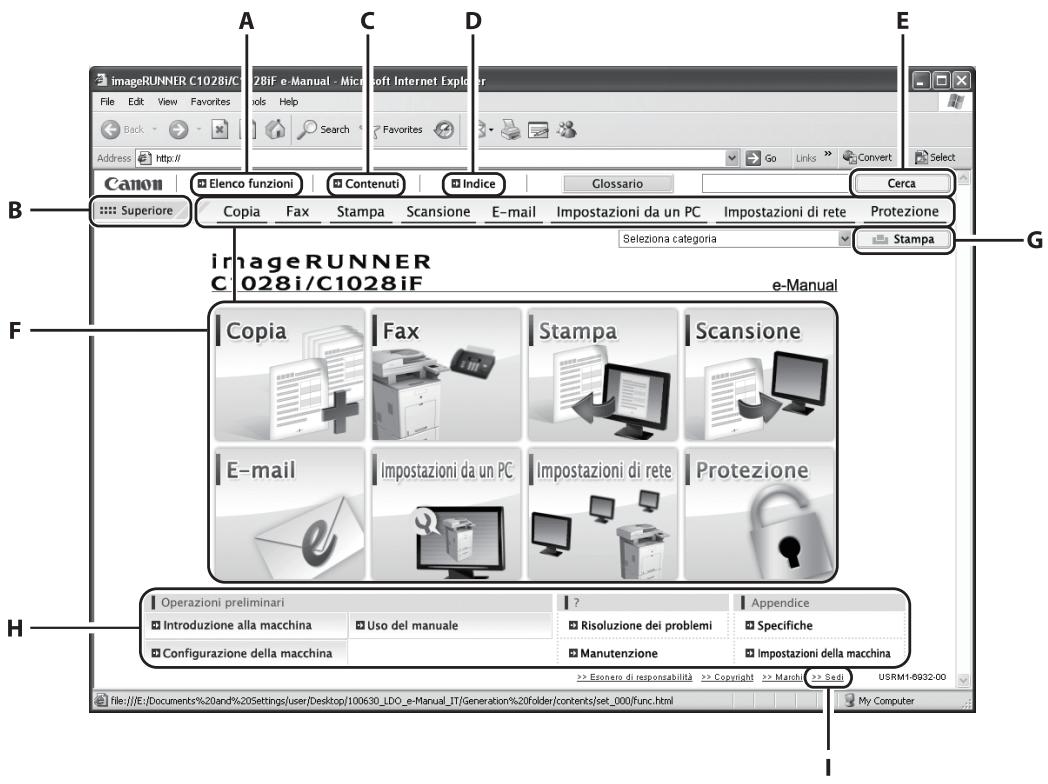
A [Elenco funzioni]
Fare cli c per visualizzare le pagine degli argomenti per le categorie di funzioni.
B [Superiore]
Fare cig per tornare alla prima pagna.
C [Contenuti]
Fare cli per visualizzare le pagine degli argomenti del Sommario.
D [Indice]
Fare cli per visualizzare le pagine degli argomenti per l'Indice.
E [Cerca]
Fare cli c per visualizzare un elenco dei titoli delle pagine degli argomenti che includono la frase immessa. Fare cli su un titolo per visualizzare la pagina dell'argomento corrispondente.
F Categori di funzioni
Selezionare una categoria di funzione per visualizzare un elenco di icone per gli argomenti corrispondenti a tale funzione. Fare cli su un'icona o su [Visualizza elenco funzioni] per visualizzare le pagine degli argomenti per la categoria di funzione.
G [Stampa]
Fare cli per stampare tutte le categorie o una sola categoria.
H Categori di appendici
Selezionare una categoria di appendice per visualizzare le pagine degli argomenti non correlate a funzioni, ad esempio la manutenzione e la risoluzione dei problemi.
I [Sedi]
Fare cig per visualizzare i dati di contatto di Canon in una finestra separata.

NOTA
- Quando si esegue una ricerca, assicurarsi di immettere una frase che corrisponda a una parola chiave. A seconda della frase immessa, è possible che non vengano visualizzati i risultati corretti della ricerca.
- É possibile stampare le pagine degli argomenti per pagina o per categoria.
- è possibile che il colore dello sfondo e le immagini della pagina dell'argomento non vengano stampati, a seconda delle impostazioni del browser Web.
Simboli utilizzati nel manuale
I seguenti symboli sono utilizzati nel manuale per spiegare procedure, limitazioni, precauzioni e istruzioni da osservare per la massima sicurezza.

AVVERTENZA
Indica operazioni che potrebbero provocare gravi incidenti,anche mortali, se non eseguite correttamente. Perutilizzare la macchina in condizioni di sicurezza, prestare pertanto attenzione a queste avventenze.

ATTENZIONE
Indica operazioni che potrebbero provocare lesioni a persona se non eseguite correttamente. Perutilizzare la macchina in condizioni di sicurezza, prestarepertantoattenzioneaquesteavvertenze.

Indica un'operazione che non deve essere eseguita. Leggere attendamente l'avventenza e non eseguire le operazioni indicate come proibite.

NOTA
Riporta la spiegazione di una determinata operazione o una spiegazione supplementare relativa ad una procedura. Si consiglia vivamente di leggere queste note.
Tasti e pulsanti utilizzati nel manuale
Di seguito vengono riportati alcuni esempi di come i tasti e i pulsanti da utilizzare vengono raffi guratinel manuale.
- Tasti del pannello di lavoro:
Esempio: (Stop).
- Pulsanti sullo schermo del computer: [nome del pulsante] Esempio: [OK].
- Le informazioni sul display sono visualizzate tra parentesi angolari:
Important informazioni sulla sicurezza
Leggere attendamente le "Istruzioni importanti per la sicurezza" prima della messa in funzione della macchina.
Prestare sempre attenzione alle istruzioni qui riportate e ai requisiti operativi al fine di evitare qualiasi possibile incidente con infortunio dell'utente o danni alle cose.
Inoltre non eseguire operazioni che non sono espessamente spiegate nel manuale, dato che si potrebbero causare incidenti imprevisti.
Installazione

AVVERTENZA
- Non installare la macchina in un luogo vicino a sostanze quali alcol, solventi per vernici o altri agenti infiammabili. Se una di queste sostanze infiammabili viene aicontatto con le parti elettriche interne della macchina c'è il rischio di un incendio o di una scossa elettrica.
- Non appoggiare gli elementi descritti di seguito sulla macchina. Se questi elementi vengono aicontatto con l'area ad alta tensione all'interno della macchina c'è il rischio di un incendio o di una scossa elettrica.
Se quosti elementi cadono o vengono versati all'interno della macchina, spegnere immediatamente macchina e computer (1), quando scollegare il cavo d'interfaccia, se collegato (2). Scollegare infinite il cavo di alimentazione nella presa di corrente (3) e rivolgersi al rivenditore autorizzato Canon di zona.
Collane e altri oggetti metallici
- Bicchieri, brocche, vasi da fiori e altri contentitori contententi acqua o altri liquidi
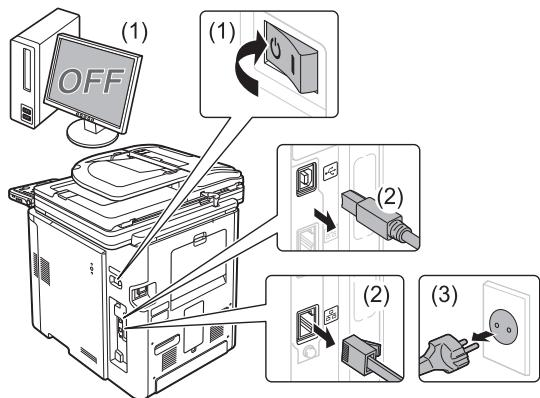
- Nell'installazione e rimozione di accessori opzionali, spegnere sempre la macchina, scollegare il cavo di alimentazione e tutti i cavi d'interfaccia della macchina. In caso contrario il cavo di alimentazione o i cavi d'interfaccia potrebbero subire danni, con il rischio di incendio o scosse elettriche.

ATTENZIONE
- Non installare la macchina in posizioni instabili, come ad esempio su piani malfermi o inclinati, né in posizioni soggette a vibrazioni excessive, dato che possono causare la caduta o il ribaltamento della macchina e provocare infortuni.
- Le aperture di ventilazione forniscono la giusta ventilazione alle parti interne della macchina. Non appoggiare mai la macchina su una superficie morbida, come ad esempio un dato, un divano o un tappeto. In quello modo si ostruirebbero le aperture e la macchina si surriscalderebbe, causando un incendio.
-
Non installare la macchina nelle posizioni descripte di seguito, poichec' il rischio di un incendio o di scosse elettriche.
-
Un luogo polveroso o umido
- Un luogo esposto a fumo o vapore, come ad esempio nelle vicinanzi di una cucina o di un umidificatore
- Un luogo esesto a pioggia o neve
- Un luogo nelle vicinanze di rubinetti o acqua
- Un luogo esesto alla luce diretta del sole
- Un luogo soggetti a temperature elevate
-
Un luogo vicino a fiamme aperte
-
Quando si installa la macchina, appoggiare la macchina sul除去 d'installazione con delicatezza e cautela, in modo da non intrappolare le mani tra la macchina e il pavimento o tra la macchina e altre apparecchiature, dato che ciò potrebbe causare un infortunio.
- Collegare il cavo d'interfaccia attenendosi con attenzione alle istruzioni riportate nel manuale. Se non collegato correttamente, il cavo potrebbe causare malfunzionamento o scosse elettriche.
- Se si installa una macchina dotata di rotelle, bloccare sempre le rotelle. In caso contrario, la macchina potrebbe muoversi o ribaltarsi, causando infortuni.
- Quando si sposta la macchina, seguire le istruzioni riportate nel manuale per essere certi di afferrarla e tenerla nel modo giusto. Se non ci si attiene a queste istruzioni la macchina potrebbe cadere, causando infortuni. (Fare riferimento a "Trasporto della macchina" nell'e-Manual)
Alimentazione

AVVERTENZA
- Non danneggiare o fare modifiche sul cavo di alimentazione. Non appoggiare oggetti pesanti sul cavo di alimentazione né tirarlo o piegarlo eccessivamente. Ciò potrebbe causare danni elettrici, provocando un incendio o scosse elettriche.
- Tenere il cavo di alimentazione lontano da fonti di calore. In caso contrario il cavo di alimentazione potrebbe fondere, causando un incendio o scosse elettriche.
- Il cavo di alimentazione non deve essere troppo tesso poiché potrebber dar luogo a un collegamento lento e facile a staccarsi, a un surriscaldamento e a un possibile consequencescincidio.
- Il cavo di alimentazione potrebbe danneggiarsi se lo si calpesta, lo si fissa con chiodi o graffette o si appoggiano oggetti pesanti su diesso. Se si continua a utilizzare un cavo di alimentazione danneggiato si possono causare incidenti, quali una scossa elettrica o un incendio.
-
Non collegare o scollegare il cavo di alimentazione con le mani bagnate, dato che ciò causerebbe una scossa elettrica.
-
Non collegare il cavo di alimentazione a una presa multipla, poiché c'è il rischio di un incendio o di scosse elettriche.
- Non avvolgere o legare il cavo di alimentazione in un dato, poiché c'è il rischio di un incendio o di scosse elettriche.
- Inserire il cavo di alimentazione completenesse nella presa elettrica. Se non ci si attiene a questa indicatione potrebbe esserci il rischio di un incendio o di una scossa elettrica.
-
Se alla parte destinata al collegamento del cavo di alimentazione si applica uno stress eccessivo, il cavo potrebbe danneggiarsi o i conduttori interni alla macchina scollegarsi. Si tratta di condizioni che possono causare un incendio. Evitare il verificarsi delle situazioni seguenti:
-
Collegare e scollegare frequently il cavo di alimentazione.
- Camminare o saltare sul cavo di alimentazione.
- Il cavo di alimentazione viene piegato in prossimità della parte di collegamento e si applica una tensione continua alla presa di corrente o alla parte di collegamento.
- Urtare o colpire il connettore di alimentazione.
- Non utilizzato cavi di alimentazione diversi da quello fornito, poiché c'é il rischio di un incendio o di scousse elettriche.
- Come regola generale non utilizzato prolonghe, poiché c'è il rischio di un incendio o di scosse elettriche.
- Rimuovere la spina di alimentazione dalla presa di corrente e non utilizzato la macchina quando ci sono tuoni. I lampi sono causare incendi, scosse elettriche e malfunzionamenti.

ATTENZIONE
- Non utilizzato una tensione di alimentazione diversa da quella indicata in quello manuale, poiché c'è il rischio di un incendio o di scosse elettriche.
- Afferrare sempre la spina di alimentazione quando la si scollega. Non tirare tenendo il cavo di alimentazione, dato che ciò potrebbe esporre i fili conduttori del cavo o danneggiare l'isolamento esterno, causando la fuoriuscita di parti in corrente viva e provocando un incendio o scosse elettriche.
- Lasciare uno spazio sufficientemente esteso attorno alla spina di alimentazione in modo da poterla scollegare rapidamente e confacilitya. Se si posizionano degli oggetti attorno alla spina di alimentazione, in caso di emergenza sarebbe più difficile scollegarla con rapidità.
Gestione

AVVERTENZA
- Non smontare o fare modifiche alla macchina. All'interno della macchina ci sono componenti ad alta temperatura e ad alta tensione che potrebbero causare un incendio o scosse elettriche.
- I componenti elettrici sono essere molto pericolosi se non maneggiati e utilizzati correttamente. Tenere il cavo di alimentazione, gli altri cavi, le parti interne e quella elettriche lontane alla portata dei bambini.
- Se la macchina emette un rumore insolito o sprigiona del fumo, calore o un odore inusuale, spegnere immediatamente la macchina e il computer e scollegare il cavo d'interfaccia, se collegato. Scollegare infine il cavo di alimentazione dalla presa di corrente e rivolgersi al rivenditore autorizzato Canon di zona. Continuando a utilizzare la macchina si potrebbe causare un incendio o una scossa elettrica.
- Non utilizzato spray infiammabili nelle vicinanzihe della macchina. Se una di queste sostanze infiammabili viene a contatto con le parti elettriche interne della macchina c'e il rischio di un incendio o di una scossa elettrica.
- Prima di spostare la macchina, spegnere sempre macchina e computer e scollegare cavo di alimentazione e cavi d'interfaccia. In caso contrario il cavo di alimentazione o gli altri cavi potrebbe danneggiarsi, causando un incendio o scosse elettriche.
-
Dopo aver spostato la macchina, verificare che il cavo e il connettore di alimentazione siano inserti completeness. Se non ci si attiene a但这a significazione potrebbe esserci il rischio di un surriscaldamento e di un incendio.
-
Non far cadere all'interno della macchina elementi quali graffette per fogli, chiodini o altri oggetti metallici. Non far cadere all'interno della macchina sostanze quali acqua, liquidi o altri agenti infiammabili (alcol, benzina, solventi per vernici e casi via). Se quosti elementi vengono aicontatto con l'area ad alta tensione all'interno della macchina c'é il rischio di un incendio o di una scossa elettrica. Se quosti elementi cadono o vengono versati all'interno della macchina, spegnere immediatamente macchina e computer, quindi scollegare il cavo d'interfaccia, se collegato. Scollegare infine il cavo di alimentazione dalla presa di corrente e rivolgersi al rivenditore autorizzato Canon di zona.
- Quando si collega o scollega il cavo USB con il cavo di alimentazione collegato alla presa di corrente, non toccare le parti metalliche del connettore, dato che ciò potrebbe causare una scossa elettrica.

ATTENZIONE
-
Non appoggiare oggetti pesanti sulla macchina. L'oggett o la macchina potrebbe cadere o rovesciarsi e quello potrebbe causare un infortunio.
-
Spagnere la macchina quando non utilizzata per lunghi periodi di tempo, come ad esempio durante la notte. Spagnere la macchina e scollegare il cavo di alimentazione se l'unità non viene utilizzata per un lungo periodo di tempo, ad esempio per quale giorno.
-
Aprire/chiudere i coperchi e installare/rimuovere i cassetti agendo sempre con delicatezza e attenzione. Fare attenzione a non urtare o intrappolarsi le dità.
-
Tenere le mani e i vestiti lontani dal rullo che si trova nell'area di uscita. Anche se la macchina non sta stampando, il rullo potrebbe iniziare a ruotare improvisamente e intrappolare le mani o i vestiti, causando un infortunio.
-
Lo slot di uscita è caldo durante e immeditamente dopo la stampa. Non toccare l'area attorno allo slot di uscita, dato che ci si potrebbe scottare.
-
Subito dopo l'émissione la carta stampata potrebbe essere calda. Fare attenzione quando si rimuove la carta e si sistema la carta rimossa, specialmente dopo stampe continuate. Se non ci si attiene a esta指示azione ci si potrebbe bruciare.
-
Quando si esegue una copia con un libro spesso posizionato sul piano dilettura in vetro non premere con forza sull'alimentatore. Il piano dilettura di vetro potrebbe danneggiarsi e provocare seri infortuni.
-
Fare attenzione a non far cadere sul piano digettura in vetro oggetti pesanti, come ad esempio un dizionario. Il piano digettura di vetro potrebbe danneggiarsi e provocare seri infortuni.
-
Chiudere l'alimentatore con delicatezza facendo attenzione alle mani. Si potrebbero verificare seri infortuni.
-
Il raggio laser potrebbe essere pericoloso per il corpo umano. Il raggio laser è confinato all'interno dell'unità scanner lasertramite un coperchio, pertanto non c'é pericolo di fuoriuscita del laser durante il normale funzionamento della macchina. Per questioni di sicurezza, leggere le istruzioni e le note seguenti.
-
Non aprire coperchi diversi da quelli indicati nel manuale.
- Non rimuovere l'etichetta di attenzione attaccata sul coperchio dell'unità scanner laser.
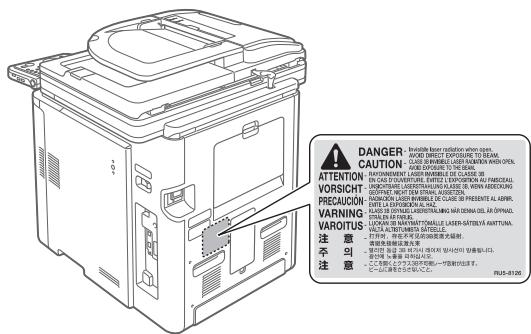
-
In caso di fuoriuscita del raggio laser, quello potrebbe colpire gli occhi e causare seri danni alla vista.
-
L'utilizzo della macchina in modi diversi da quelli espressamente illustrati nel presente manuale per controlo, regolazione e procedure operative ci potrebbe essere il rischio di esposizione a radiazioni pericolose.
- Questa macchina è stata certificata come prodotto laser di classe 1 in IEC60825-1:2007.

AVVERTENZA
- Quando si pulisce la macchina, spegnere macchina e computer escollegare i cavi d'interfaccia e il cavo di alimentazione. Se non ci si attiene a esta indication potrebbe esserci il rischio di un incendio o di una scossa elettrica.
- Scollegare periodicamente la spina di alimentazione dalla presa elettrica c.a. e pulire l'area circostante la base degli spinotti e la presa elettrica con un panno asciutto per rimuovere la polvere e la sporciazza. Nei luoghi umidi, polverosi o fumosi, la polvere potrebbe accumularsi intorno alla spina di alimentazione e bagnarsi, causando cortocircuito ed eventuali incendi.
- Pulire la macchina con un panno inumidito con acqua o detergente leggero diluito con acqua, ma ben strizzato. Non utilizzato alcol, solventi per vernici o altri agenti infiammabili. Se una di queste sostanze infiammabili viene a contatto con le parti elettriche interne della macchina c'è il rischio di un incendio o di una scossa elettrica.
- Alcune delle aree interne della macchina sono soggette ad alte tensioni. Quando si rimuovono fogli inceppati o si effettua un controllo della parte interna della macchina, prestare attenzione ed evitare che collane, bracciali o altri oggetti metallici vengano aicontatto con le parti interne della macchina, in quanto si potrebbero causare incendi o scosse elettriche.
- NonGPC le cartucce del toner esaurite tra le fiamme. Il toner rimasto all'interno della cartuccia potrebbe infiammarsi e causare scottature e un incendio.
- Dopo aver pulito la macchina, verificare che il cavo e il connettore di alimentazione siano inserti completeness. Se non ci si attiene a但这a significazione potrebbe esserci il rischio di un surriscaldamento e di un incendio.
-
Controllare regolarmente che il cavo e la spina di alimentazione non presentino le anomalie indicate di seguito. In caso contrario, potrebbero verificarsi incendi o scosse elettriche.
-
Sono presenti segni di bruciatura sulla spina.
- Il polo conduztre della spina di alimentazione è deformato o rotto.
L'alimentazione si attiva e disattiva se si avvolge o piega il cavo di alimentazione. - Il rivestimento del cavo di alimentazione è danneggiato, graffiato, danneggiato o intaccato.
- Una parte del cavo di alimentazione si riscalda.
- Il connettore di alimentazione è lento.
- Al cavo di alimentazione viene applicata una tensione o uno stress continuo causato da un oggetto pesante o da un fissaggio effettuato con chiodi o graffette.
- La spina di alimentazione è lenta.
- Il cavo di alimentazione è legato in gruppo.
- Una parte del cavo di alimentazione si trova in uno spazio stretto tra due oggetti.
- Il cavo di alimentazione si trovava davanti o nelle vicinanze di un termosifone o calorifico simile.

ATTENZIONE
- L'unità di fissaggio e le parti circostanti all'interno della macchina si riscaldano durante l'uso. Quando si rimuovono fogli inceppati o si effettua un controllo della parte interna della macchina, non toccare l'unità di fissaggio e le parti aesso circostanti in quanto ci si potrebbscottare.
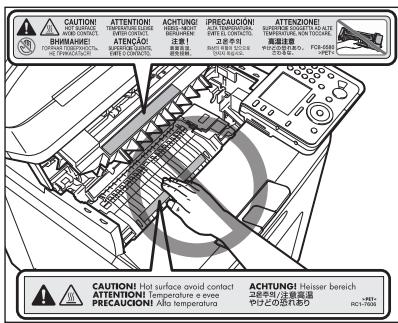
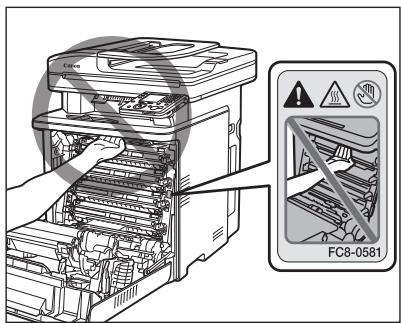
- Quando si rimuvondo fogli inceppati o si effettua un controllo della parte interna della macchina, non esporsi in alcun modo al calore emesso dall'unità di fissaggio e dalle parti a"Thiso circostanti. In caso contrario, potrebbero verificarsi uszioni a bassa temperatura,anche non toccando direttamente l'unità di fissaggio e le zone circostanti.
- Se si è inceppata della carta, rimuovere l'inceppamento eliminando tutti i pezzi di carta dall'interno della macchina in base al messaggio visualizzato. Non mettere le mani in un'area diversa da quella indicate, dato che ciò potrebbe causare infortuni e bruciature.
- Quando si rimuove la carta inceppata o si sostituisce una cartuccia del toner, fare attenzione a non far cadere del toner sulle mani o sui vestiti poiché li si potrebbe sporcare. Se del toner fisisce sulle mani o sui vestiti, lavare immediatamente con acqua fredda. Se ci si lava utilizzato acqua calda esta fisseria il toner, rendendo impossibile la rimozione delle macchie.
- Quando si rimuove la carta inceppata, fare attenzione a non spargere il toner sulla carta. Il toner potrebbe entrare a lavoro con occhi e bosca. Se del toner finisce negli occhi o nella bosca, lavare immediamente con acqua fredda e consultrare un medico.
- Quando si carica carta o si rimuovono documenti o carta inceppati, prestare attenzione a non tagliarsi le mani con i bordi della carta.
- Quando si rimuove una cartuccia del toner, smontare quest'ultima con molto cautela onde evitare lo spargimento di toner e la possibilità che finisca negli occhi o nella bocca. Se del toner finisce negli occhi o nella bocca, lavare immediatamente con acqua fredda e consultare un medico.
- Non provare a smontare la cartuccia di toner. Il toner potrebbe dispersersi ed entrare a contatto con occhi e bocca. Se del toner finisce negli occhi o nella bocca, lavare immediatamente con acqua fredda e consultare un medico.
- Se la cartuccia perde toner, fare attenzione a non inalare il toner né farlo venir aicontatto diretto con la pelle. Se il toner entra aicontatto con la pelle, lavare con sapone. Se la pelle si irrita o se si è inalato del toner, rivolgersi immediatamente a un medico.
Consumabili

AVVERTENZA
- NonGPCIe le cartucce del toner esaurite nelle fiamme aperte. Il toner potrebbe infiammarsi e causare scottatur e un incendio.
- Non conservare le cartucce del toner o la carta in luoghi esposti a fiamme aperte. Il toner o la carta potrebbero infiammarsi e causare scottature e un incendio.
- Quando occorre smaltire una cartuccia del toner, mettere la cartuccia del toner in una busta per evitare di spargere toner e quindi smaltire la cartuccia attenendosi alle normative locali in materia di smaltimento rifiuti.

ATTENZIONE
- Tenere le cartucce del toner e gli altri materiali consumabili fuori alla portata dei bambini. Se del toner o altre parti vengono ingerite, rivolgersi immediatamente a un medico.
- Non provare a smontare la cartuccia di toner. Il toner potrebbe dispersersi ed entrare a contatto con occhi e bocca. Se del toner finisce negli occhi o nella bocca, lavare immediatamente con acqua fredda e consultare un medico.
-
Se la cartuccia perde toner, fare attenzione a non inalare il toner né farlo venir aicontatto diretto con la pelle. Se il toner entra aicontatto con la pelle, lavare con sapone. Se la pelle si irrita o se si è inalato del toner, rivolgersi immediatamente a un medico.
-
Non tirare il nastro di sigillatura con troppa forza né fermarsi a metà, dato che ciò causerebbe lo spargimento del toner. Se del toner finisce negli occhi o nella bocca, lavare immediatamente con acqua fredda e consultare un medico.
Altro

AVVERTENZA
Se si utilizza un pacemaker cardiaco
Questa macchina genera un Campo magnetico di basso livello. Se si utilizza un pacemaker cardiaco e si avvertono delle anomalie, spostarsi lontano alla macchina e consultrare immediamente il medico.
Requisiti d'installazione e gestione
Per poter utilizzato la macchina in modo sicuro e alla problemi, installarla in un luogo che soddisfi le condizioni seguenti. Inoltre leggere attendamente le note.
Condizioni di temperatura e umidità
-
Intervallo di temperatura: da 10 a 30^
-
Intervallo di umidità: da 20 a 80% di umidità relativa (senza formazione di condensa)

NOTA
Protezione della macchina alla condensa
- Per evitare la formazione di condensa all'interno della macchina nei casi descritti di seguito, lasciare che la macchina si assesti alle condizioni di temperatura e umidità ambiente per almeno due ore prima di utilizzarla.
- Quando la stanza in cui si trovla the macchina si riscalda rapidamente.
- Quando la macchinaiene spostata da una zona fredda o asciutta a una zona calda o umida.
- Se si formano delle gobce d'acqua (condensa) all'interno della macchina, la carta potrebbe incepparsi e la qualità di stampa scadere di molto.
Quando si utilizes un umidificatore agli ultrasuoni - Quando si utilizza un umidificatore a ultrasuoni, si consiglia di utilizzare acqua purificata o acqua comunique priva di impurità. Se si utilizza acqua del rubinetto o acqua di fonte, le impurità presenti nell'acqua verrebbero disperse nelle'aria. Queste potrebbero restare intrappolate all'interno della macchina e degradare di molto la qualità di stampa.
Requisiti di alimentazione
Da 220 a 240 V, 50/60 Hz

NOTA
Precauzioni da osservare quando si collega il cavo di alimentazione
- Non collegare la macchina a una presa di corrente non dotata di un interruttore.
- Utilizzare una presa elettrica dedicata esclusivamente alla macchina. Non utilizzato le altre prese della presa di corrente.
- Non collegare la spina di alimentazione alla presa ausiliaria di un computer.
-
Non utilizzato la stessa presa di corrente sia per la macchina che per qualsiasi altri appearecchio.
-
Fotocopiatrice
-
Condizionatore d'aria
Distruggidocumenti
Apparecchiatura che consuma una grande quantità di corrente
Apparecchiatura che genera disturbi elettrici -
Quando si scollega il cavo di alimentazione, attendere almeno 10 secondi prima di ricollegarlo.
Precauzioni varie
- Il consumo energetico massimo della macchina è indicato di seguito. imageRUNNER C1028i/C1028iF: meno di 1210 W, 1260 W (con accessori opzionali)
Disturbi elettrici o la caduta pesante di tensione di alimentazione cui cause il funzionamento non corretto della macchina o del computer e la possibile perdita di dati.
Requisiti d'installazione
- Un除去 con spazio sufficiente
- Un除去的空气
- Un除去的污渍 - Un除去的污渍 - Un除去的污渍 - Un除去的污渍
- Un dato in grado di sostenere completamente il peso della macchina

NOTA
Non installare la macchina nelle posizioni descripte di seguito, poiché c'è il rischio di danneggiarla.
- Un除去soggettoacambiamenti repentini di temperatura o umidità
- Un除去 soggetti alla formazione di condensa
- Un除去 scarsa ventilazione (Se si utilizza la macchina per molto tempo o si effettua una grande quantità di stampe in una stanza poco ventilata, l'ozono o gli altri odori generati alla macchina possono renderere l'ambiente di lavoro peu comodo. Inoltre durante la stampa vengono liberate particelle chimiche, per quosti motivi la ventilazione assume un aspetto molto importante.)
- Un除去 in prossimità di apparecchiature che generano onde magnetiche o elettromagnetice
- Un lavoratorio o un site dove si verificano reazioni chimiche
- Un除去 esposito ad aria con sale, gas corrosivi o tossici
- Un除去, come ad esempio un tappeto o un materasso, che si deformerebbe dal peso della macchina o dove la macchina potrebbs sprofondare,anche solo parzialmente
Spazio di installmente
Spazio d'installazione richiesto
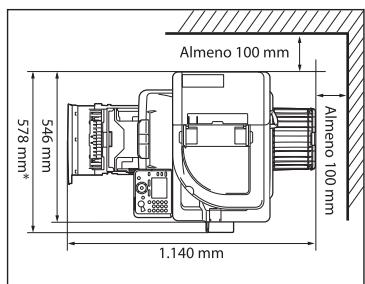
Quando é collegato l'accessorio opzionale Card Reader-E1.
Manutenzione e ispezioni

NOTA
- Attenersi alle struzioni riportate nell'etichetta di avviso attaccata alla macchina.
Non scuotere o urtare la macchina. - Onde evitare inceppamenti della carta non accendere/specnere la macchina, aprire/chiudere il coperchio del pannello di controllo o posteriori, caricare/rimuovere carta durante un'operazione di stampa.
- Ricordarsi di rimuovere la cartuccia di toner alla macchina quando但这a viene trasportata.
- Per evitare di esporre la cartuccia di toner alla luce, riporla nella confezione protettiva fornita a corredo con la macchina oppure avvolgerla in un panno spesso.
- Non conservare le cartucce di toner in un luogo soggetti a temperature o umidità elevate oppure in un luogo soggetti a bruschi cambiamenti di temperatura o umidità. Intervallo di temperatura per la conservazione: da 0 a 35^ Intervallo di umidità per la conservazione: dal 35 all'85% di umidità relativiva (senza formazione di condensa)
- Pulire la macchina con regolarità. Se la macchina si impolvera potrebbe iniziare a non funzionare correttamente.
- Utilizzare un cavo modulare di 3 m o più corto.
- In base all'area geografica o al collegamento Telefonico posseduto, la communicatesione dati potrebbe non essere possibile. Se si verifica questo caso, rivolgersi al rivenditore Canon autorizzato di zona o al servizio di assistenza Canon.
- Le parti sostitutive e le cartucce del toner di但这a macchina saranno disponibili per almeno i sette (7) anni successivi alla fine della produzione di quello modello.
Nomi dei modelli
F151100(imageRUNNER C1028i)
F151100(imageRUNNER C1028iF)
Direttiva WEEE


Solo per l'Unione Europea e lo Spazio Economico Europeo.
Questi symboli indicano che il prodotto non può essere smaltito con i rifiuti domestici, ai sensi della Direttiva RAEE (2002/96/CE), della Direttiva sulle Batterie (2006/66/CE) e/o delle leggi nazionali che attuano tali Direttive.
Se除去 il significato coperto è riportato un significato chimico, in osservanza della Direttiva sulle batterie, tale significato indica la presenza di un metallo pesante (Hg = Mercurio, Cd = Cadmium, Pb = Piombo) nella batteria o nell'accumulatore con un livello di concentrazione superiore a una soglia applicabile specificata nella Direttiva sulle batterie. Il prodotto devesse essere conferito a punto di raccolta designato, ad esempio il rivenditore in caso di acquisto di un nuovo prodotto simile oppure un centro di raccolta autorizzato per il riciclaggio di rifiuti di apparecchiature elettriche e elettroniche (RAEE) nonché di batterie e accumulatorati. Un trattamento improprio di questo tipo di rifiuti più ave conseguenze negative sull'ambiente e sulla salute umana a causa delle sostanze potenzialmente nocive solitamente continue in tali rifiuti. La collaboratione dell'utente per il corretto smaltimento di questo prodotto contribuira a un utilizzo efficace delle risorse naturali ed evitera di incorrere in sanzioni amministrative ai sensi dell'art. 50 e successivi del Decreto Legislativo n. 22/97.
Per ulteriori informazioni sul risciclaggio di questo prodotto, contattare le autorità locali, l'ente responsablee della raccolta dei rifiuti, un rivenditore autorizzato o il servizio di raccolta dei rifiuti domestici, oppure visitare il site www.canon-europe.com/environment.
(Spazio Economico Europeo: Norvegia, Islanda e Liechtenstein)
Direttiva R & TTE
CE
Questa apparecchiatura (F151100) risponde ai requisiti essenziali della Direttiva CE 1999/5/CE ed è utilizzabile nella UE. (Solo per modelli con funzione fax integrata.)
(Solo per l'Europa)
Canon Inc./Canon Europa N.V.
Requisiti di compatibilità elettromagnetica (EMC) della Direttiva CE
Questa apparecchiatura è conforme ai requisiti essenziali di compatibilità elettromagnetica (EMC) della direttiva CE. Dichiariamo che questo prodotto è conforme ai requisiti EMC della direttiva CE per una tensione nominale di ingresso di 230V , 50Hz , sebbene la tensione nominale di quello prodotto sa 220 – 240 V, 50/60Hz . L'uso di un cavo schermato è necessario per conformità ai requisiti tecnici di compatibilità elettromagnetica (EMC) della Direttiva CE.
Programma International ENERGY STAR

ENERGY STAR
In qualità di Partner ENERGY STAR, Canon Inc. ha stabilito che il presente prodotto è conforme al Programma ENERGY STAR relativamente all'efficienza energetica.
Il programma International ENERGY STAR per le apparecchiature per l'Ufficio, è un programma internazionale che promuove il risparmio energeticotramite l'uso di computer ed alter apparecchiature per l'ufficio.
Il programma promuove lo sviluppo e la diffusione di prodotti con funzioni che riducono efficacamente il consumo di energia. Si tratta di un programma aperto, a cui le aziende possono participare volontariamente.
I prodotti obiettivo del programma sono le apparecchiature per ufficio, come ad esempio computer, monitor, stampanti, fax e fotocopiatrici. Gli standard e i logo sono uniformati per tutti i paesi partecipanti.
IPv6 Ready Logo

Lo stack di protocollo incluso in questa macchina ha ottenuo la ertificazione IPv6 Ready Logo Phase-1, secondo quando stabilito da IPv6 Forum.
Informazioni sulla sicurezza del laser
La radiazioni laser possono essere pericolose per il corpo umano. Per questa ragione, la radiazione laser emessa all'interno dell'apparecchio è sigillata ermeticamente all'interno dell'involucro protettivo e del coperchio esterno. Nessuna radiazione può fuoriuscire alla macchina nell'uso normale del prodotto da parte dell'utente. La macchina è classificata come prodotto laser di Classe 1 secondo le normative IEC60825-1: 2007 e EN60825-1: 2007.
Modello da 220 a 240 V
L'etichetta seguente è attaccata all'unità di scansione laser della macchina.

DANGER
CAUTION
La macchina è stata classificata seconde le normative IEC60825-1: 2007 e EN60825-1: 2007 ed è conforme alle classi seguenti:
L'uso di controllingi, regolazioni o l'esecuzione di procedure diverse da quale specificate nei manuali della macchina possono causare la pericolosa esposizione alle radiazioni.
Marchi
Canon, il logo Canon, imageRUNNER e iW sono marchi di fabbrica di Canon Inc. Microsoft, Windows, Windows Server e Windows Vista sono marchi di fabbrica o marchi registrati di Microsoft Corporation negli USA e/o in altri paesi. Tutti gli altri nomi e marchi o di prodotto sono marchi, marchi registrati o marchi di servizio dei rispettivi proprietari.
Copyright
Copyright © 2010 Canon, Inc. Tutti i diritti riservati. Nessuna parte di但这a pubblicazione può essere riprodotta, trasmessa, trascritta, memorizzata in unsystema di recupero o tradotta in una qualsiasi lingua o linguaggio informatico in qualsiasi forma o con qualsiasi mezzo, elettronico, meccanico, magnetico, ottico, chimico, manuale o altri, alla previa autorizzazione scritta da parte di Canon, Inc.
A. Il presente prodotto comprende moduli software appartenenti a terzi. L'utilizzo e la distribuzione di tali moduli software, incluso qualsiassi aggiornamento di tali moduli software (collettivamente definiti il "SOFTWARE") sono soggetti alle condizioni da (1) a (9) che seguono.
(1) L'utente concorda che si atterrà a tutte le leggi, le restrizioni e le normative applicabili sul controllo dell'esportazione dei paesi coinvolti nel trasporto,trasferimento o esportazione del prodotto con incluso il SOFTWARE in qualsiasi paese.
(2) I detentori dei diritti del SOFTWARE mantengono in tutti i modi il titolo, la proprietà e i diritti di propietà intellettuale del e per il SOFTWARE. A eccezione di quanto qui espresmente citato, nessuna licenza o diritto, esplicita o implicita, viene qui trasferito o concessions dai detentori dei diritti del SOFTWARE all'utente per qualiasi proprietà intellettuale dei detentori dei diritti del SOFTWARE.
(3) É possibile'utilizzare il SOFTWARE solo per l'uso con il prodotto Canon acquistato (il "PRODOTTO").
(4) Non è possibile assegnare, fornire in sublicensea, vedere, distribuire o trasferire il SOFTWARE a qualsiasi terza parteenza autorizzazione scritta dei detentori dei diritti del SOFTWARE.
(5) Nonostante quando su menzionato, è possibile trasfere il SOFTWARE solo quando (a) si assegnano tutti i diritti del PRODOTTO e tutti i diritti e gli obblighi nell'ambito delle condizioni al cessionario e (b) tale cessionario concorda a essere limitato da tutte nelle condizioni.
(6) Non è possibile decomplare, decodificare, esguire il reverse engineering, disassemblare o trasformare in altri modo il SOFTWARE in una forma leggibile dall'essere umano.
(7) Non è possibile modificare, adattare, tradurre, nolegliare, fornire in leasing o prestare il SOFTWARE o i lavori di derivazione creativa basati sul SOFTWARE.
(8) Non è possibile rimuovere o fare copie分开 del SOFTWARE dal PRODOTTO.
(9) La parte leggibile dall'uomo (il codice sorgente) del SOFTWARE non è fornita in licenza all'utente.
Esonero di responsabilità
Le informazioni cont∉ne in questo documento sono soggetti a modifichezza preavviso.
CANON, INC. NON FORNISCE GARANZIE DI ALCUN TIPO, ESPLICITE O IMPLICITE, IN MERITO AL PRESENTE DOCUMENTO, AD ECCEZIONE DI QUANTO ESPRESSAMENTE INDICATO NEL DOCUMENTO STESSO, INCLUSE, SENZA LIMITAZIONI, GARANZIE DI COMMERCIABILITA, IDONEITA PER UNO SCOPO PARTICOLARE O MANCATA VIOLAZIONE. CANON INC. NON è RESPONSABLE DI EVENTUALI DANNI DIRETTI, ACCIDENTALI, CONSEQUENZIALI O DI ALTRO GENERE, né DI DANNI CAUSATI DALLA PERDITA DI DATI DERIVANTI DALL'uso DI QUESTO MATERIALE.
Limitazioni legali sull'uso del prodotto e delle immagini
L'uso del prodotto per effettuare scansioni, stampe o riproduzioni in altri mode di determinati documenti, nonché l'uso di tali immagini in quanto scansionate, stampate o altrimenti riproduzione dal prodotto, potrebbe essere vietato alla legge e potrebbe risultare in una violazione civile e/o penale. Un elenco non completeness di questi documenti è riportato di seguito. Tale elenco è da considerarsi solo come guida. Se non si è certi della legalità dell'uso del prodotto per effettuare scansioni, stampe o altrimenti riproduire un qualsiasi particolare documento, e/o l'uso di immagini scansionate, stampate o altrimenti riproduzione, consultare in anticipo un legale per consiglio.
- Banconote
Traveler's Check
Vaglia postali - Buoni pasto
- Certificati di deposito
Passaporti - Francobolli postali (annullati o non annullati)
- Carte d'immigrazione
- Badge identificativ e insegne
Marchedabollo(annulateno nonannullate) - Documenti del servizio militare
- Obligazioni o altri certificati di debito
- Assegni o cambiali emesse da agenza governative
- Certificati azionari
- Licensee di motoveicioli e certificati di titolo
- Opere protette da copyright/opere d'arte senza autorizzazione del proprietario del copyright
Sono stati compiuti tutti gli sforzi possibili per assicurarsi che i manuali della macchina siano privi di errorsi e omissioni. Tuttavia siamo sempre impegnati nel costante miglioramento dei nostri prodotti, pertanto per qualsiasi esigenza specifica è possibile contattare Canon.
Contenido
Impostazioni data e ora
OK : Selezionare
Impostazioni ora corrente
01/07/2008 15:50
Impostazioni fuso orario
Impostazioni ora legale
On
Fine
Selezione [Canon iR C1028/1030 (FAX)].
17
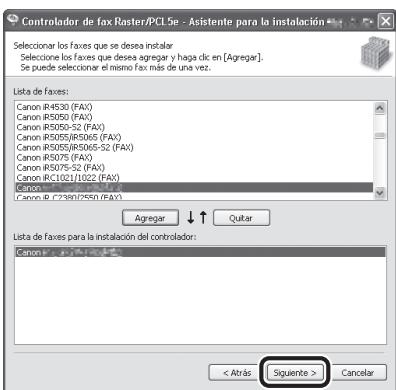
18