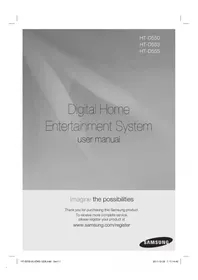
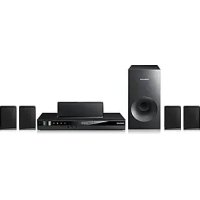
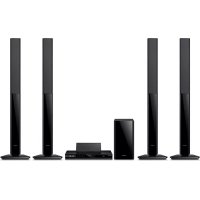
HT-F5500 - Sistema home cinema SAMSUNG - Manuale utente e istruzioni gratuiti
Trova gratuitamente il manuale del dispositivo HT-F5500 SAMSUNG in formato PDF.


Domande degli utenti su HT-F5500 SAMSUNG
0 domanda su questo apparecchio. Rispondi a quelle che conosci o fai la tua.
Fai una nuova domanda su questo apparecchio
Scarica le istruzioni per il tuo Sistema home cinema in formato PDF gratuitamente! Trova il tuo manuale HT-F5500 - SAMSUNG e riprendi in mano il tuo dispositivo elettronico. In questa pagina sono pubblicati tutti i documenti necessari per l'utilizzo del tuo dispositivo. HT-F5500 del marchio SAMSUNG.
MANUALE UTENTE HT-F5500 SAMSUNG
immagina le possibilità
Grazie per avere acquistato quello prodotto Samsung.
Per ricevere un servizio piùplete,
*
www.samsung.com/register
Avertenza
PER RIDURE IL RISCHIO DI SCOSSE ELETTRICHE, NON RIMUOVERE IL COPERCHIO (O LA PARTE POSTERIORE). ALL'INTERNO NON VI SONO PARTI RIPARABILI DALL'UTENTE. PER LA MANUTENZIONE RIVOLGERSI AL PERSONALE DI ASSISTENZA QUALIFICATO.
| 7 | ATTENZIONE RISCHIO DISCOSSE ELETTRICHE NON APRIIRE | 1 |
| Questo significato indica la presenza di "tensione pericolosa" all'interno del prodotto, che compara il rischio di scosse elettriche o lesioni. | ATTENZIONE: PER EVITARE SCOSSE ELETTRICHE, INSERIRE A FONO LO SPINOTTO PIù LARGO DELLA SPINA NELLA RELATIVA PRESA. | Questo significato indica istruzioni importanti che arrivagnano il prodotto. |
AVERTENZA
- Per ridurre il rischio di incendio o di scosse elettriche, non esporre quello apparecchio alla pioggia o all'umilità.
ATTENZIONE
- Non schizzare o sgociolare liquidi sull'apparecchio e non porre su之意 oggetti contenti liquidi, come ad esempio vasi.
- Poiché la presa di rete viene utilizzata per scollegare l'apparecchio, deve essere fácilmente accessibile in qualsiasi momento.
- Questa apparecchiatura delve essere sempre collegata a una presa di rete con collegamento a terra.
- Per scollegare l'apprecchio dalla corrente è necessario estrre re la spina alla presa; perché la presa dovrá essere facilemente accessibile.
QuestolettoreCDèclassificato come prodotto LASER DI CLASSE1.
L'utilizzo di comandi, regolazioni o funzioni che si riferiscono a procedure diverse da quale specificate può provocare l'esposizione a radiazioni pericolose.
ATTENZIONE
- UN Raggio LASER INVISIBILE VIENE EMESSO NEL CASO IN CUI L'APPARECCHIO VENGA APERTO CON IL SISTEMA DI INTERBLOCCO NON FUNKIONANTE IN MODO CORRETTO, O ESCLUO. EVITARE LA DIRETTA ESPOZIONE AL Raggio LASER.
"Questo appearecchio è fabbricato in conformità al D.M. 28.08.95 N. 548 ed in particolare a quanto specificato nell'art. 2, comma 1"
Conservazione e gestione dei dischi
-
Manipolazione dei dischi
-
Impronte o graffiti sul disco possono ridurre la qualità dell'audio e dell'imagine o far "saltare" il disco.
- Evitare di toccare la superficie di un disco in cui sono stati registrati dei dati.
- Tenere il disco per i bordi, perché toccare la superficie con le dita.
- Non incollare carta o nastro adesivo sul disco.
Pulizia dei dischi
- Se sul disco sono presenti impronte o sporcizione, pulirlo con un detergente delicato diluito in acqua e asciugarlo con un panno morbidio.
- Pulire delicatamente il disco dall'interno versuso l'esterno.
- Conservazione dei dischi
Non conservare alla luce diretta del sole.
- Conservare in un luogo fresco e ventilato.
- Conservare in una custodia di protezione pulita e archiviare in posizione verticale.

Precauzioni per la manipolazione
- Non schizzare o sgociolare liquidi sull'apparecchio.
Non sistemare oggetti pieni di liquidi, come dei vasi, sull'apparecchio. - Per spegnere completeness l'apprecchio, estrarre la spina di alimentazione nella presa di rete.
Di risultenza, la spina di alimentazione deve essere miglioramente e prontamente accessibile in qualsiassi giorni.
Non toccare la spina di alimentazione con le mani bagnate. Rischio di scossa elettrica.
Non collegare più dispositiivi elettrici alla stessa presa di rete. Una presa sovraccarica può surriscaldarsi, provocando un incendio. -
Manutenzione della custodia
-
Prima di collegare altri componenti a quello prodotto, controllare che siano spenti.
-
Se il prodotto viene spostato improvisamente da un luogo freddo a uno caldo, si può formare condensa sulle parti in funzione e sull'obiettivo, con il rischio di provocare una riproduzione anomala del disco. In questo caso, scollegare l'alimentazione dal prodotto e attendere due ore prima di collegare la spina alla presa di corrente. Inserire quindi il disco e provare nuovamente ad avviare la riproduzione.
-
Se si sente un rumore insolito, odore di bruciato o s vede del fumo, spegnere immediatamente l'interruttore di alimentazione e scollegare la spina alla presa a muro. Quindi contattare il centro di assistenza clienti più vicino. Non utilizzato il prodotto. L'utilizzo del prodotto in queste condizioni può provocare incendi o scosse elettriche.
Licence
DOLBY
TRUEID
DIGITAL PLUS
Prodotto su licenza di Dolby Laboratories. Dolby, Pro Logic e il symbolo della dopbia D sono marchi di Dolby Laboratories.

dtts-HD
Prodotto su licenza, brevetto USA n.: 5.956.674, 5.974.380, 5.978.762, 6.487.535, 6.226.616, 7.212.872, 7.003.467, 7.272.567, 7.668.723, 7.392.195, 7.930.184, 7.333.929 e 7.548.853. DTS, DTS-HD, il symbolo e DTS o DTS-HD e il symbolo insieme sono marchi registrati & DTS Neo:Fusion è un marchio di DTS, Inc. ©2012 DTS, Inc. Tutti i diritti riservati.
DIVX
HD
INFORMAZIONI SUI VIDEO
DivX, LLC, una consociata di Rovi Corporation.
Questo è un dispositivo officiale DivX Certified® che riproduce video DivX. Per ulteriori informazioni e per gli strumenti software per la conversione dei file in video DivX, visitare il sito divx.com.
INFORMAZIONI SUI DIVX VIDEO ON DEMAND:
Questo dispositivo DivX Certified® delve essere registrato per consentire la coproduzione dei film DivX video on demand (VOD) acquistati. Per ottenerile codice di registrazione, individuire la sezione DivX VOD nel menu di impostazione del dispositivo. Visitare il sito vod.divx.com per ulteriori informazioni su come completare la registrazione.
DivX Certified® per riproduire video DivX® fino a HD 1080p, compresi i conteniuti premium.
DivX®, DivX Certified® e i loghi adassi associati sono marchi di Rovi Corporation o delle sue consorte e sono utilizzati su licenza.
Protetto da uno o più dei seguenti brevetti USA : 7,295,673; 7,460,668; 7,515,710; 7,519,274
HDMI
HDMI , HDMI High- DefinitionMultimedia Interface e illogo HDMI sono marchi o
marchi registrati di HDMI Licensing LLC negli Stati Uniti e in altri Paesi.

Oracle e Java sono marchi registrati di Oracle e/o delle sue filiali. Alti nomi possono essere più che dei rispettivi proprietari.
Questo prodotto è dotato di una Tecnologia di protezione alla copia tutelata da brevetti U.S.A. e da altri diritti di proprietà intellettuale di Rovi Corporation. Sono vietati il reverse engineering o lo smontaggio.
Blu-ray Disc™, Blu-ray™ e i loghi sono marchi di Blur ray Disc Association.
Questo prodotto utilizza Tecnologia Cinavia per limitare l'uso di copie non autorizzate di film e video commerciale e delle relative tracce audio. Se viene rilevato l'uso proibito di una copia non autorizzata, viene visualizzato un messaggio che interrompe la riproduzione o la copia. Per maggiori informazioni sulla Tecnologia Cinavia consultare il centro online di informazioni ai consumatori di Cinavia all'indirizzo http://www.cinavia.com. Per richiedere maggiori informazioni su Cinavia per e-mail inviare un messaggio con il proprio indirizzo a: Centro di informazioni ai consumatori di Cinavia, casella postale 86851, San Diego, CA, 92138, USA."
Questo prodotto è dotato di和技术 proprietaria su licenza di Verance Corporation ed è protetto dal brevettu U.S.A. 7.369.677 e da altri brevetti U.S.A. e di altri Paesi registrati e in attesa di registrazione, di una protezione del copyright e del segreto aziendale per alcuni aspetti di tale Tecnologia. Cinavia è un marchio di Verance Corporation. Copyright 2004-2010 di Verance Corporation. Verance. Tutti i diritti riservati. Sono vietati il reverse engineering o lo smontaggio.
- Awviso di licenza open source
In caso di utilizzato di software open source, sono disponibili licenze open source nel menu del prodotto.
Utilizzo della funzione 3D
INFORMAZIONI IMPORTANTI SULLA SALUTE E LA SICUREZZA PER IMMAGINI 3D.
Leggereassimilareleseguenteinformazionissusicasurezza prima diutilizzare la funzione 3D.
- Alcuni utenti possono provare malessere nel guardare la TV con funzione 3D,.accusando sintomi quali confusione,nausea e cefalea.
In presenza di quosti sintomi, interrimpere la visione della TV in 3D, togliere gli occhiali 3D e lasciar riposare gli occhi. - La visione di immagini 3D per un periodo prolongato può provocare affaticamento oculare. In presenza di sintomi di affaticamento, interrompere la visione della TV in 3D, togliere gli occhiali 3D e lasciar riposare gli occhi.
- I bambini che utilizzato la funzione 3D devono essere controllati regolamente da un adulto responsable. Se risporta sintomi di affaticamento degli occhi, cefalea, confusione o nausea, il bambino delve interrompere la visione della TV in 3D e lasciar riposare gli occhi.
- Non utilizzato gli occhiali 3D per altri scopi (ad esempio come normali occhiali da vista, occhiali da sole, occhiali protetitivi ecc.).
- Non utilizzato la funzione 3D o gli occhiali 3D quando si è in movimento o ci si sposta. Se si utilizes la funzione 3D o gli occhiali 3D nelle ci si sposta si può urmare contro oggetti, inciampare e/o cadere, provocando lesioni.
- Per videere un contento 3D, collegare un dispositorio 3D (ricevitore AV 3D o teilevisore 3D) alla porta HDMI OUT del prodotto con un cavo HDMI ad alta velocità. Indossare gli occhiali per la visione in 3D prima di riproduire il contento 3D.
- Il prodotto emette i segnali 3D esquisvamente attenuare il cavo HDMI collegato alla porta HDMI OUT.
- Nel modo di riproduzione in 3D la risoluzione del video è fissa sulla risoluzione del video 3D originale, quando non può essere impostata secondo le proprie preferenze.
- Alcune funzioni come BD Wise (BD Wise), la regolazione delle dimensioni dello schermo e la regolazione della risoluzione potrebbero non funzionale correttamente nel modo di riproduzione in 3D.
- Per una corretta trasmissione del segnale 3D utilizzato un cavo HDMI ad alta velocità.
- Allontanarsi dal teilevisore di almono tre volte la larghezza dello schermo quando si guardano delle immagini 3D. Ad esempio, se lo schermo è da 46 pollici, allontanarsi di 3,5 metri dello schermo.
- Per una visione ottimore dell'imagine 3D, posizionare lo schermo del video 3D a livllo degli occhi.
- Quando il prodotto è collegato ad alcuni dispositivi 3D, l'effetto 3D potrebbe non funzionare correttamente.
- Questo prodotto non converti i contentuti 2D in 3D.
- "Blu-ray 3D" e il logo "Blu-ray 3D" sono marchi di Blu-ray Disc Association.
Copyright
© 2013 Samsung Electronics Co., Ltd.
Tutti i diritti riservati; è vietata la riproduzione o la copia di una parte o dell'intero manuale utente sulla previa autorizzazione scritta di Samsung Electronics Co., Ltd
#
GUIDA INTRODUTTIVA
2 Avertenza
3 Conservazione e gestione dei dischi
3 Precauzioni per la manipolazione
3 Licence
4 Utilizzo della funzione 3D
5 Copyright
GUIDA INTRODUTTIVA
6 Compatibility dei dischi e dei formati
7 Loghi dei dischi riproducibili
10 Accessori
10 Collegamento del nucleo in ferrite toroidale al cavo LAN del prodotto
11 Pannello anteriore
11 Pannello posteriore
12 Telecomando
CONNECTIONI
14 Collegamento degli altoparlanti
17 Collegamento alla TV/ai dispositivi esterni
18 Collegamento a un router di rete
IMPOSTAZIONI
19 Procedura di impostazione iniziale
19 La schermata iniziale
19 Accesso alla schermata di impostazione
20 Funzioni del menu Impostazioni
24 Le reti e Internet
27 Aggiornamento del software
RIPRODUZIONEMULTIMEDIALE
29 La schermata Tutti i containuti
29 Riproduzione di dischi disponibili in commercio
29 Riproduzione di file su dispositivo USB
30 Riproduzione di un disco con contenti registrati dall'utente
30 Utilizzo della funzione di rete AllShare
31 Controllo della riproduzione video
34 Controllo della riproduzione musicae
38 Riproduzione di contenui fotografici
39 Ascolto della radio
41 Utilizzo dei tasti degli effetti speciali sul telecomando
SERVIZI DI RETE
43 Accesso all'account Samsung
43 Prima di vedere film e trasmissioni TV o di utilizzare le applicazioni
44 Visione di film e trasmissioni TV
44 Uso delle applicazioni
48 Utilizzo del browser Web
51 Collegamento degli account dei servizi Internet al prodotto
51 BD-LIVETM
APPENDICE
52 Informazioni aggiuntive
55 Risoluzione dei problemi
58 Specifiche
- Le figure e le illustrazioni di quello manuale utente sono fornite soltanto come riferimento. Possono diferire rispetto all'aspetto effettivo del prodotto.
- É possible che vengano addebitate delle spese aminatori che nei seguenti casi
a. L'uscita del tecnico in seguito a una chiamata non rileva difetti nel prodotto (per es. nel caso l'utente abbia omesso di leggere il presente manuale)
b. L'utente ha portato l'unità presso un centro di riparazione che non rileva difetti nel prodotto (per es. nel caso l'utente abbia omesso di leggere il presente manuale).
L'importo di tale quota amministrativa verrà comunicato all'utente prima di esguire una visita a domicilio o un eventuale intervento di manutenzione.
Compatibilità dei dischi e dei formati
Tipi di dischi e contentuti riproducibili
| Supporto | Tipodi di disco | Dettagli |
| VIDEO | Disco Blu-ray Disco Blu-ray 3D | Disco BD-ROM o BD-RE/-R registrato in formato BD-RE. |
| DVD-VIDEO, DVD-RW, DVD-R, DVD+RW, DVD+R | DVD-VIDEO, DVD+RW/DVD-RW(V)/DVD-R/+R registrati e finalizzati, o supporti di memorizzazione USB contententi file DivX, MKV, MP4. | |
| MUSICA | CD-RW/-R, DVD-RW/-R, BD-RE/-R | Musica registrata su CD-RW/-R, DVD-RW/-R, BD-RE/-R o supporti USB contententi file MP3 o WMA. |
| FOTO | CD-RW/-R, DVD-RW/-R, BD-RE/-R | Foto registrate su CD-RW/-R, DVD-RW/-R, BD-RE/-R o supporti USB contententi file JPEG. |
|NOTA|
Il prodotto potrebbe non riproduire determinati CD-RW/-R e DVD-R a causa del tipo di disco o delle condizioni di registrazione.
I dischi DVD-RW/-R non registrati correttamente in fornato DVD Video non possono essere riprodotti.
Il prodotto non riproduce i contenti registrati su un DVD-R ad una velocità di trasmissione superiore a 10 Mbps.
Il prodotto non riproduce i contenti registrati su un BD-R o su un dispositivo USB ad una velocità di trasmissione superiore a 30 Mbps.
La funzione di riproduzione potrebbe non essere disponibile con alcuni tipi di disco oppure quando si eseguono operazioni specifiche, come la modifica dell'angolo di visualizzazione o del fornato. Informazioni dettagliate sui dischi sono stampate sulla custodia. Consultarle quale necessario.
- Quando si riproduce un titolo BD-J, il caricamento può richiedere più tempo rispetto a un titolo normale o alcune funzioni potrebbero essere rallentate.
Tipi di dischi non riproducibili
HD DVD
DVD-RAM
DVD-RW(modo VR)
DVD-R da 3,9 GB per authoring.
DVD-ROM/PD/MV ecc.
Super Audio CD (eccetto layer CD)
CVD/CD-ROM/CDV/ CD-G/CD-I/LD (per i CD-G viene riprodotto solo l'audio, non le immagini).
|NOTA|
- É possible che"This prodotto non risponda a tutti i comandi perché alcuni dischi Blu-ray, DVD e CD consentono di effettuare operazioni specifiche o limitate e offrono solo alcune funzioni durante la riproduzione. Si noti che non si tratta di un difetto del prodotto.
Samsung non può garantire che questo prodotto sia in grado di riproduire tutti i dischi contrassegnati dal logo Blu-ray, DVD o CD; i formati dei dischi si evolvono e potrebbero verificarsi problemi ed erre nella creazione dei software Blu-ray, DVD, CD e/o nella fabbricazione dei dischi.
Per eventuali domande o in caso di dificoltà nella riproduzione di dischi Blu-ray, DVD o CD con quello prodotto, contattare il Centro assistenza clienti SAMSUNG. Inolte, fare riferimento al resto di quello manuale utente per ulteriori informazioni sulle restrizioni per la riproduzione. - Alcuni dischi commerciali e alcuni dischi DVD acquistati all'estero potrebbero non essere riproducibili con quello prodotto.
Codiceregionale
I prodotti e i dischi sono codificati in base alla regione.
Per poter riproduire un disco, i codici regionali devono corrispondere. Se i codici non corrispondono, il disco ti viene riprodotto.
Il codice regionale di quello prodotto èindicato sul pannello posteriori del prodotto.
| Tipo di disco | Codice regiona | Area |
| Disco Blu-ray | America del Nord, America centrale, America del Sud, Corea, Giappone, Taiwan, Hong Kong e Sud-est asiatico. | |
| Europa, Groenlandia, territori francesi, Medio Oriente, Africa, Australia e Nuova Zelandà. | ||
| India, Cina, Russia, Asia centrale e meridionale. | ||
| DVD-VIDEO | 1 | USA, territori USA e Canada |
| 2 | Europa, Giappone, Medio Oriente, Egtitto, Africa, Groenlandia | |
| 3 | Taiwan, Corea, Filippine, Indonesia, Hong Kong | |
| 4 | Messico, America del Sud, America centrale, Australia, Nuova Zelandà, Isole del Pacifico, Caraïbi | |
| 5 | Russia, Europa orientale, India, Corea del Nord, Mongolia | |
| 6 | Cina |
NOTA
Se il codice regionale di un disco Blu-ray/DVD non corrisponde a quello del prodotto, il prodotto non più riproduire il disco.
Loghi dei dischi riproducibili
| Blu-rayDisc | Blu-ray 3D TM |
| Disco Blu-ray | Disco Blu-ray 3D |
| BD LIVE™ | DOLBY TRUEX DIGITAL PLUS |
| BD-LIVE | Dolby |
| Master Audio | Essential | Dts Neo:Fusion |
| DTS | |
| PAL | DIVX HD |
| Sistema di trasmissione PAL in UK, Francia, Germania, ecc. | DivX |
| Java POWERED | |
| Java | |
Formati supportati
File video supportati
| Estensione file | Contenitore | Codec video | Risoluzione | Frequenza fotogrammi (fps) | Bit rate (Mbps) | Codec audio |
| *.avi | Divx 3.11 / 4 / 5 / 6 | |||||
| *.mkv | ||||||
| *.asf | ||||||
| *.wmv | ||||||
| *.mp4 | 1920x1080 (WMV v7,v8,MSMPEG4 v3:1280x720) | 6~30 | 30 | Dolby Digital LPCM ADPCM (IMA, MS) AAC HE-AAC WMA Dolby Digital Plus MPEG(MP3) DTS (Core) | ||
| *.3gp | ||||||
| *.vro | ||||||
| *.mpg | ||||||
| *.mpeg | ||||||
| *.ts | ||||||
| *.tp | ||||||
| *.trp | ||||||
| *.mov | ||||||
| *.flv | ||||||
| *.vob | ||||||
| *.svi | ||||||
| *.m2ts | ||||||
| *.mts | ||||||
| *.divx | ||||||
| MPEG1 | 640x480 | - | 4 | |||
| VP6 | - | 24/25/30 | 60 | |||
| *.webm | WebM | VP8 | 1920x1080 | 6~30 | 20 | Vorbis |
Limitazioni
- Anche se il file è codificato con un codec supportato riportato sopra, potrebbe non essere riprodotto se il contento è danneggiato.
- La normale riproduzione non è garantita se le informazioni del contentatore del file sono errate o se il file stesso è danneggiato.
- La coproduzione dei file con un numero di bit/ fotogrammi superiore alla norma potrebbe avanzare a scatti.
- La funzione di ricerca (salto) non è disponibile se la tabella degli indici del file è danneggiata.
- Se si riproduce un file da remoto collegandosi alla rete, la coproduzione video potrebbe avanzare a scatti a seconda della velocità della rete.
- Alcuni dispositivi USB/videocamera digitali sono non essere disponibili con il prodotto.
- Decoder video
-
Supporta fino a H.264 livello 4.1 (Tranne FMO/ASO/RS)
Non supporta VC1 AP L4
Tranne WMV v7, v8, MSMPEG4 v3, MVC, VP6 Al di除去 di 1280 x 720: Max. 60 fotogrammi Al di sopra di 1280 x 720: Max. 30 fotogrammi -
Non supporta GMC 2 o superiore
- Supporta SVAF superiore/inferiore, solo laterale
- Supporta solo la specifica BD MVC
- Decoder audio
- Supporta WMA 10 Pro (fino a 5.1)
- Non supporta l'audio WMA di tipo lossless.
- Codec MS IMA ADPCM supporto.
- Non supporta ADPCM (A-Law, Mu-Law)
- Non supporta QCELP, AMR NB/WB
- SupportaVBris (fino a 2 canali),
- Supporta Dolby Digital Plus (fino a 7.1 canali)
Commenti
- MPEG4: Supporta GMC con 1 warp point.
- H.264: Supporta sino a BP/MP/HP livello 4.1.
- WMV: Supporta V9, VC1 SP/MP/AP L3.
- MPEG1: Non supporta D-picture.
- MPEG2: Supporta fino a alto profilo/alto livello.
Formatifile supportati per i sottotitoli DIVx
A seconda della risoluzione video e della frequenza dei fotogrammi, alcuni dischi in fornato MKV e MP4 potrebbero non essere riprodotti.
File musicali supportati
| Estensione file | Contenitore | Codec audio | Intervallo supportato |
| *.mp3 | MPEG | MPEG1 Audio Layer 3 | - |
| *.m4a | MPEG4 | AAC | - |
| *.mpa | |||
| *.aac | |||
| *.flac | FLAC | FLAC | Supporta fino a 2 canali |
| *.ogg | OGG | Vorbis | Supporta fino a 2 canali |
| *.wma | WMA | WMA | Supporta WMA 10 Pro (fino a 5.1) Non supporta l'audio WMA di tipo lossless Supporta fino al profilo M2 Non supporta il modo LBR |
| *.wav | wav | wav | - |
| *.mid | midi | midi | tipò 0 e tipo 1 |
| *.midi | |||
| *.ape | ape | ape | Non supporta X13, NVT |
File imagine supportati
| Estensione file | Tipo | Risoluzione |
| *.jpg | JPEG | 15360x8640 |
| *.jpeg | ||
| *.png | PNG | 4096x4096 |
| *.bmp | BMP | 4096x4096 |
| *.mpo | MPO | 15360x8640 |
Note sul collegamento USB
- Il prodotto è compatibile con supporti di memorizzazione USB,lettori MP3,videocamere digitali elettori schede USB.
- Il prodotto non supporta nomi di file o cartelle di lunghezza superiore a 128 caratteri.
- Alcuni dispositiivi USB/videocamera digitali sono non essere disponibili con il prodotto.
- Il prodotto supporta sistemi file FAT 16, FAT 32 e NTFS.
- Collegare i dispositivi USB direttamente alla porta USB del prodotto. Se si utilizes un cavo USB per il collegamento possono verificarsi problemi di compatibilità.
- Se si inserisce più di un disposativo di memoria in unlettore multischeda, possono verificarsi problemi difunzionamento.
- Il prodotto non supporta il protocollo PTP.
- Non scollegare il dispositorio USB durante il processo di "caricamento".
- Maggiore è la risoluzione dell'imagine, maggiore è il ritardo nella visualizzazione.
- Questo prodotto non riproduce file MP3 con DRM (Digital Rights Management) scaricato da siti commerciali.
- Il prodotto supporta solo video inferiori a 30 fps (frequenza fotogrammi).
- Il prodotto è compatibile solo con dispositivi di archivazione di massa (Mass Storage Class, MSC) USB, come le unità Thumb e le unità HDD USB. (Le unità HUB non sono supportate).
- Alcuni dispositivi HDD USB,lettori multischede e unità Thumb possono non essere compatibili con quello prodotto.
- Se alcuni dispositivi USB richiedondo troppa potenza, possono essere limitati dal disposativo di sicurezza del circuito.
- Se la riproduzione da un HDD USB è instabile, augmentare la potenza collegando l'HDD ad una presa di rete. Se il problema persististe, contattare il costruttore dell'HDD USB.
- SAMSUNG non è responsablee per danni ai file o perdite di dati.
- Questo prodotto più riproduire dischi AVCHD. Questi dischi sono registrati e utilizzati normalmente nelle videocamere.
- AVCHD é un tipo per videocamere digitali ad alta definizione.
- Il formato MPEG-4 AVC/H.264 comprime le immagini con maggiore efficienza rispetto al fornato di compressione tradizionale.
- Alcuni dischi in formato AVCHD utilizzato il formato "x.v.Color". Questo prodotto può riproduire dischi in formato AVCHD che utilizzato il formato "x.v.Color".
" x.v. Colour" è un marchio di Sony Corporation.
"AVCHD" e il logo AVCHD sono marchi di Matsushita Electronic Industrial Co., Ltd. e di Sony Corporation.
NOTA
- Alcuni dischi AVCHD non si possono riproduire, a seconda delle condizioni di registrazione.
I dischi AVCHD devono essere finalizzati.
" x.v. Colour" offre a gamma di colori piu ampia di quella dei normali dischi per videocamere DVD. - É possible che alcuni dischi in formato DivX, MKV e MP4 non vengano riprodotti a seconda della risoluzione video e della frequenza dei fotogrammi.
Accessori
Controllare di seguito gli accessori forniti.
| (Per il cavo LAN) | ||
| Antenna FM | Nucleo toroidale in ferrite | Cavo di alimentazione |
| Manuale utente | Panno morbido | Telecomando/batterie (formato AAA) |
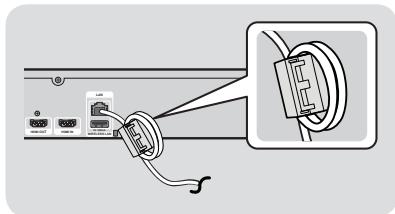
Collegamento del nucleo in ferrite toroidale al cavo LAN del prodotto
Un nucleo in ferrite toroidale collegato al cavo LAN del prodotto, aiuta a evitare les interferenze RF dai segnali radio.
- Tirare la linguetta di fissaggio del nucleo in ferrite toroidale per aprirlo.
- Fare due giri intorno al nucleo con il cavo LAN.
- Attaccare il nucleo in ferrite toroidale al cavo LAN come molto significato in figura e premere per chiuderlo vincé non si sente un clic.
Attaccare il nucleo in ferrite il più vicino possibile al prodotto.
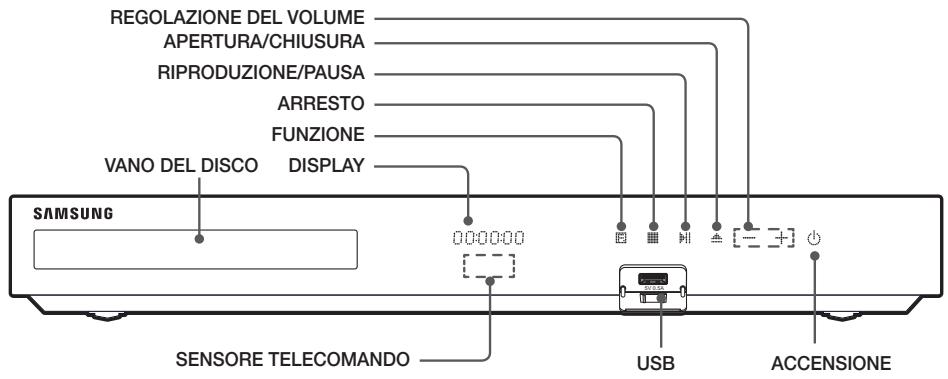
Pannello anteriore
NOTA
Assicurarsi che i bambini non tocchino la superficie del prodotto quando è in funzione. Può surriscaldarsi.
Per aggiornare il software del prodottoattraverso il connettre USB, è necessarioutilizzare un'unità flash USB.
Quando il prodotto visualizza il menu del disco Blu-ray, non è possible avviare il filmato premendo il tasto sul prodotto o sul telecomando. Per riproduire il filmato, è necessario selezionare Riproduci filmato o Avvio nel menu del disco, quando premere il tasto.
- Se si utilizes il servizio Internet o si riproducono i contentuti del dispositosivo USB sulla TV, non è possibile selezionare il modo BD/DVD con il tasto FUNCTION. Arrestare la coperturaione dei contentuti sulla TV prima di selezionare il modo BD/DVD.
Pannello posteriore
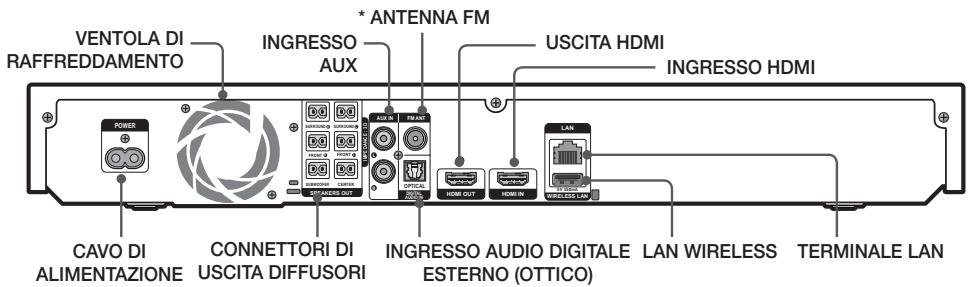
* Collegamento dell'antenna FM
- Collegare l'antenna FM fornita al relative connettore.
- Muovere lentamente il filo dell'antenna finché non si trova una posizione con una buona ricezione, quando fissarlo a un muro o a un'altra superficie rigida.
NOTA
Per garantire una ventilazione adeguata, verificare che su tutti i lati delsystema home cinema ci siano almeno 10 centimetri di spazio libero. Non ostruire la ventola di raffreddamento e i fori di ventilazione.
- Questo prodotto non riceve le trasmissioni AM.
Telecomando
Descrizione del telecomando
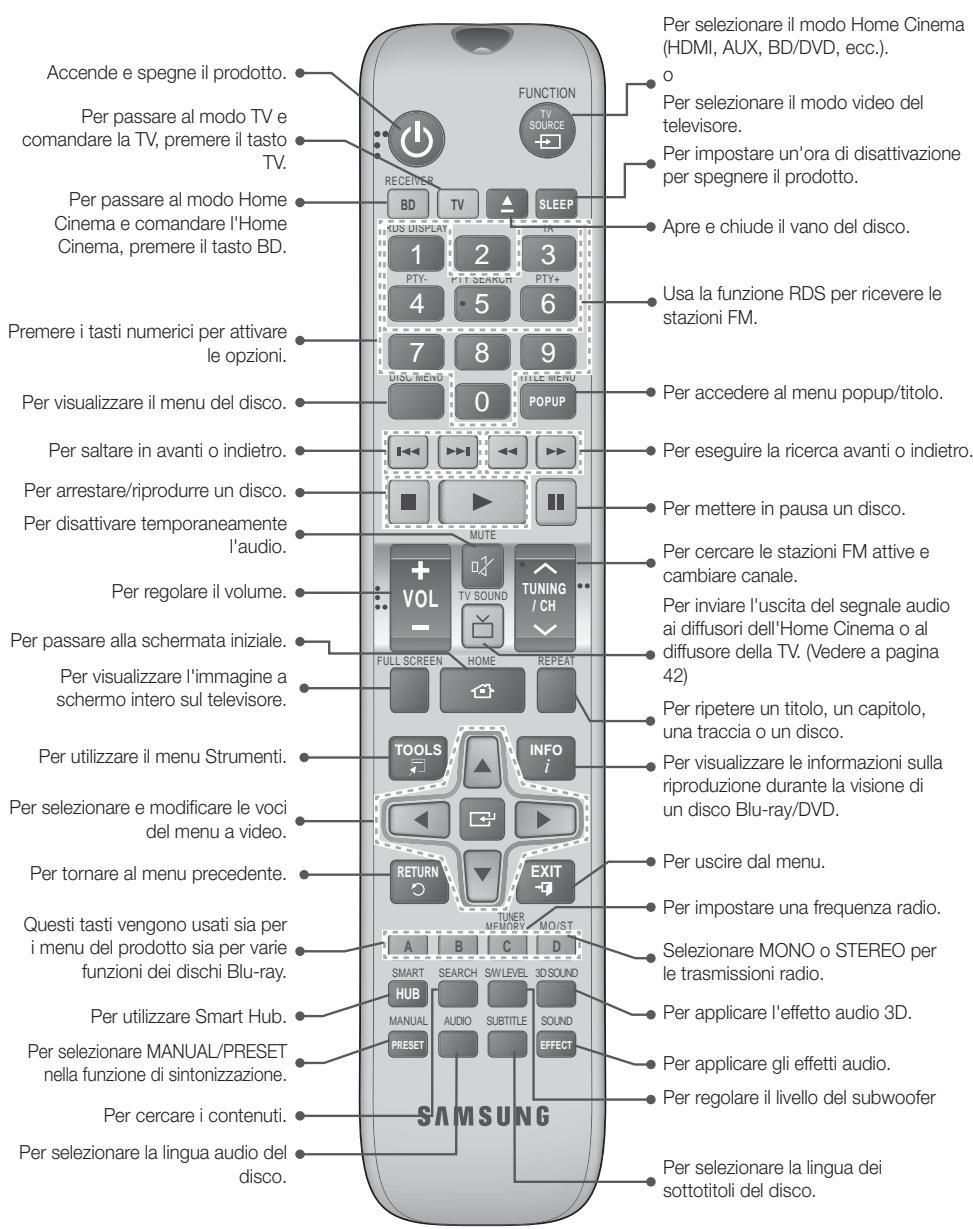
Inserimento delle batterie nel telecomando
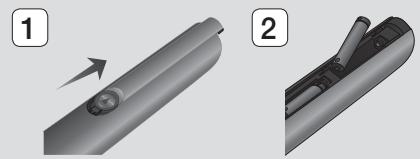
Tipobatterie:AAA
NOTA
Assicurarsi che la batteria venga posta con i poli positivo e negativo in corrispondenza dei symboli "+" e -" riportati nelle apposto vano.
Se impiegate per la TV in modo standard, le batterie durano circa un anno.
Il telecomando ha una portata di circa 7 metri dal prodotto in linea d'aria.
Impostazione del telecomando
Il telecomando consente di controllare determinate funzioni del tevisore.
Per accendere la TV con il telecomando
- Premere il tasto TV per impostare il telecomando sul modo TV.
- Accendere il tevisore.
-
Tenendo premuto il tasto ACCENSIONE, inseire il codice correspondente allamarca del proprio tevisore.
-
Se nella tabella sono riportati più codici per il proprio televisore, inseirne uno per volta per individuare quello giusto.
-
Esempio: Per un teilevisore Samsung Tenendo premuto il tasto ACCENSIONE, utilizzare i tasti numerici per inseire 00. Se non funziona, provare con 15, poi con 16, ecc.
-
Se il televisore si spegne, l'impostazione è terminata.
-
É possibile utilizzare i tasti di ACCENSIONE del teilevisore, VOLUME, CANALE e i tasti numerici (0~9).
NOTA
Il telecomando potrebbe non funzionare con i teilevisori di alcune marche. Inolte, per alcune marche di teilevisore potrebbe non essere possibile eseguire alcune operazioni.
Per impostazione predefinita, il telecomando funziona con le TV Samsung.
Codici di lavoro del teilevisore
Questa sezione descrive vari metodi per collegare il prodotto ad altri componenti esterni.
Prima di spostare o installare il prodotto, spegnere l'apparecchio e staccare il cavo di alimentazione.
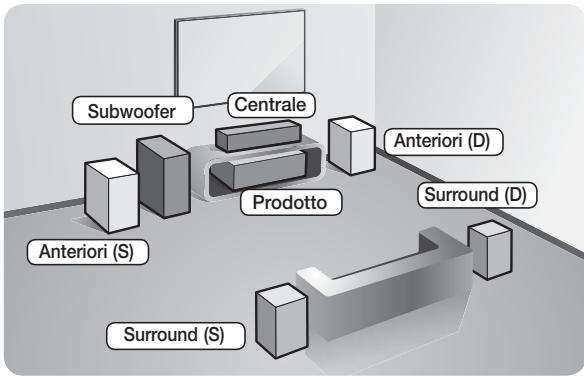
Collegamento degli altoparlanti
Posizionamento del prodotto
Sistemarlo su un supporto, sul ripiano di un mobile o nel mobile sotto la TV.
Selezione della posizione di ascolto
La posizione di ascolto deve essere situata, rispetto al teilevisore, ad una distanza parsa a circa 2,5 - 3 volte il formato del teilevisore. Ad esempio, se lo schemo è da 46 pollici, collocare la posizione di ascolto ad una distanza dallo schemo compresa tra 2,92 e 3,5 metri dallo schemo.
| Diffusori anteriors | Posizionare quosti altoparlanti davanti alla posizione di ascolto; devono essere rivolti verso l'interno (di circa 45°), in direzione dell'ascoltatore. Posizionare gli altoparlanti in modo che i tweetere si trovino all'altezza dell'orecchio dell'ascoltatore. Allineare il pannello anteiore dei diffusori anteriors con il pannello anteriore del diffusore centrale o disporti circa da fronte al diffusore centrale. |
| Diffusore centrale | Si consiglia di posizionare il diffusore centrale alla stessa altezza dei diffusori anteriors. Può essere positonzatoanche sopra o sotto il televisione. |
| Diffusori surround | Posizionare quosti diffusori ai lati della posizione di ascolto. Se non vi è spazio sufficiente, posizionare i diffusori in modo che siano rivolti l'uno versus l'altro. Posizionari a circa 60-90 cm sopra l'orecchio dell'ascoltatore, leggermente rivolti versus il basso.* A differenza dei diffusori anteriors e centrale, i diffusori surround servono principamente per gestire gli effetti sonori. Non emettono sempre suoni. |
| Subwoofer | La posizione del subwoofer non è molto rilevante. Posizionarlo dove si preferisce. |
Componenti degli altoparlanti
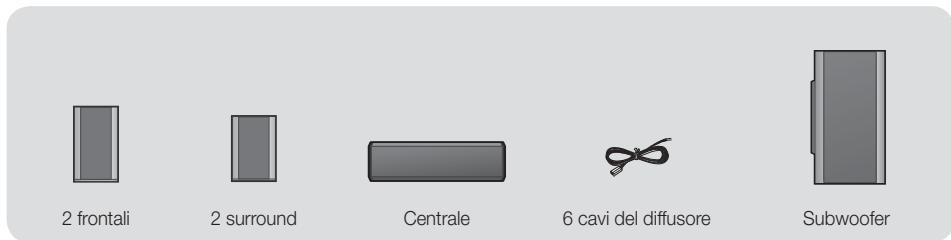
HT-F5500
HT-F5530

2 frontali

2 supporti

8 viti (5x20)

2 basidi supporti

Centrale

6 cavi del diffusore
Subwoofer
HT-F5550

4 frontal/surround

4 supporti

16 viti (5x20)

4 basidi supporti

Centrale

6 cavi del diffusore
Subwoofer
Installazione dei diffusori sul supporto a colonna
- Solo HT-F5530 - diffusori anteriori
-
Solo HT-F5550 - diffusori anteriorsurround
-
Capovolgere la base del supporte e collegarla al supporto.
- Utilizzare un cacciavite per fissare le viti nei 3 fori indicati.
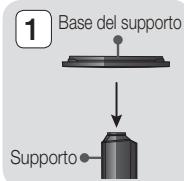
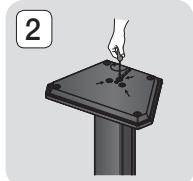
- Tendere verso il basso il cavo del diffusore fornito e farlo passare nel foro al centro della base del supporto.
- Collegare il diffusore superiore al supporto montato.
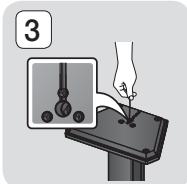
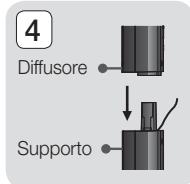
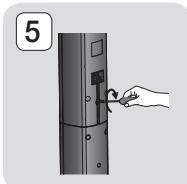
- Utilizzato un cacciavite, avvitare in senso orario la vite nel foro del pannello posteriore del diffusore. Quindi collegare il cavo del diffusore.
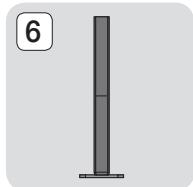
- Una volta installato, il diffusore appeare come migliorato in figura. Ripetere quosti passi per installare l'altro diffusore.
Collegamento dei diffusori
- Abbinare ciascun fascio di cavi al rispetto diffusore facendo corrispondere i colori delle spine dei caviagli adesivi in basso sui connettori dei diffusori.
- Per collegare ciascun filo al relative diffusore:
a. Premere verso il basso la linguetta rossa dietro il diffusore, inseire il filo rosso, quando rilasciare la linguetta.
b. Premere verso il basso la linguetta nera dietro il diffusore, inseire il filo nero, quando rilasciare la linguetta.
- Collegare i connettori di agli diffusore sulla parte posteriore del prodotto in modo che i colori dei connettori corrispondano a quelli delle relative prese dei diffusori.
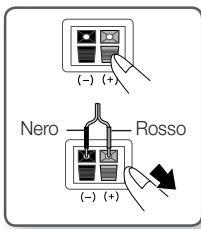
* Per HT-F5500
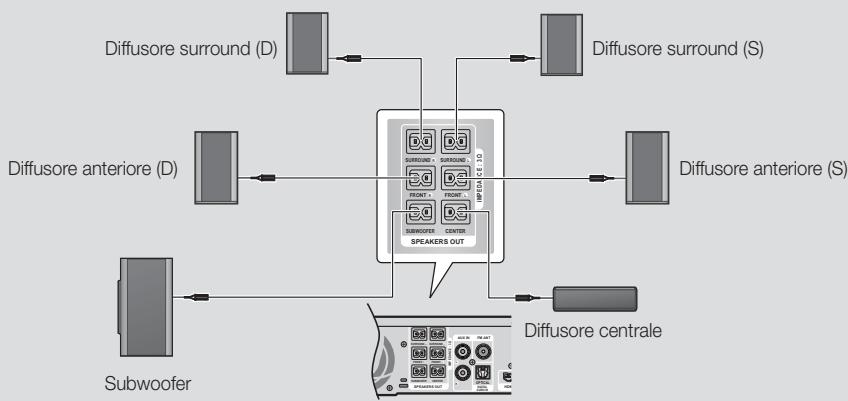
* Vedere a pagina 15 per i diffusori HT-F5530/HT-F5550.
| ATTENZIONE |
Se si desidera installare il prodotto su una parete, fissare in modo stabile le viti o i chiodi nella parete eutilizzare i fori sul retro del diffusore per montario contro la parete.
Gli accessory (chiodi o viti) necessari per il montaggio non sono forniti in dotazione di fabbrica.
Non lasciar giocare i bambini con i diffusori o nelle loro vicinanze. La caduta di un diffusore potrebbe provocare lesioni.
Per collegare i caviagli altoparlanti, rispettare la polarità (+ / - )
- Tenere il subwoofer lontano alla portata dei bambini per impedire che mettano le mani o introducano oggetti nel condotto (foro) dello stesso.
Non appendere il subwoofer alla parete dal condotto (fore).
NOTA
Se si colloca un diffusore vicino al teilevisore, i colori dello scherno potrebbero apparire distorti a causa del campo magnetico.
Se si utilizza un appearechio come un forno a microonde, una scheda LAN wireless, un dispositivo Bluetooth o un alto dispositivo che utilizes frequenze tra 2,4 e 5,8 GHz vicino al prodotto, il suono proveniente dai diffusori cui risultare formente disturbato a causa dell'interferenza.
Collegamento alla TV/ai dispositivi esterni
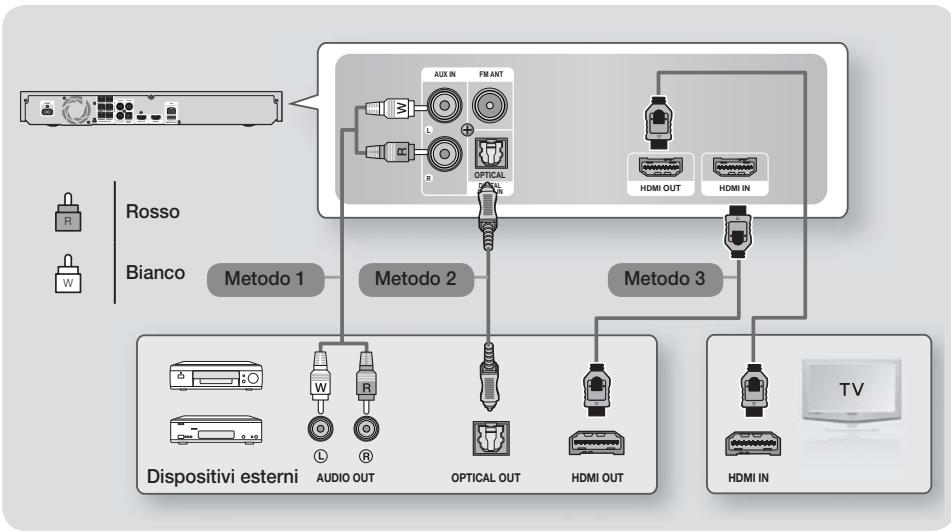
Collegamento a un tevisore
Collegare un carro HDMI (non fornito) tra i connettore HDMI OUT sulla parte posteriore del prodotto e il connettore HDMI IN sul teilevisore. Se il telecomando del prodotto è stato impostato per il funzionamento con la TV, premere il tasto TV SOURCE del telecomando e selezione HDMI come sorgente esterna della TV.
Collegamento a dispositivi esterni
Per selezione il modo corretto per un dispositivo esterno, premere il tasto FUNCTION. Ogni volta che si preme il tasto, il modo cambia in quello ordine : BD/DVD → D. IN → AUX → HDMI → FM → BT
Metodo 1 INGRESSO AUX : Collegamento di un componente analgico esterno
Utilizzato un cavo audio RCA (non fornito), collegare il connettore AUDIO IN sul prodotto al connettore AUDIO OUT sul componente analogico esterno. Selezionale il modo AUX.
Assicurarsi di abbinare correttamente i colori dei connettori del cavo ai rispetti connettori di ingresso e di uscita.
Metodo 2 OTTICO : Collegamento di un componente audio digitale esterno
Per collegare l'uscita audio digitale dei componenti con segnale audio digitale quali ricevitori via cavo e via satellite (Set-Top box). Utilizzato un cavo ottico digitale (non fornito), collegare il connettore di ingresso audio ottico digitale del prodotto al connettore di uscita ottico digitale del dispositivo digitale esterno. Selezionare il modo D. IN.
Metodo 3 INGRESSO HDMI : Collegamento a un componente esterno con cavo HDMI
Collegare un cavo HDMI (non fornito) tra il connettore HDMI IN sulla parte posteriore del prodotto e il connettore HDMI OUT sul dispositosivo digitale. Selezionare il modo HDMI.
NOTA
Per videi video di un ricevitore per TV via cavo/ricevitore satellitare e necessario collegare la relativa uscita video direttamente a un teilevisore.
Questoistema supporta frequenze di campionamento digitale di 32kHz o superiori di apparecchi digitali esterni.
Questoistema supporta solo l'audio DTS e Dolby Digital. L'audio MPEG, un formato bitstream, non è supportato.
Collegamento a un router di rete
É possible collegare il prodotto al router di rete utilizzando uno dei metodi di seguito illustrati.
Rete via cavo
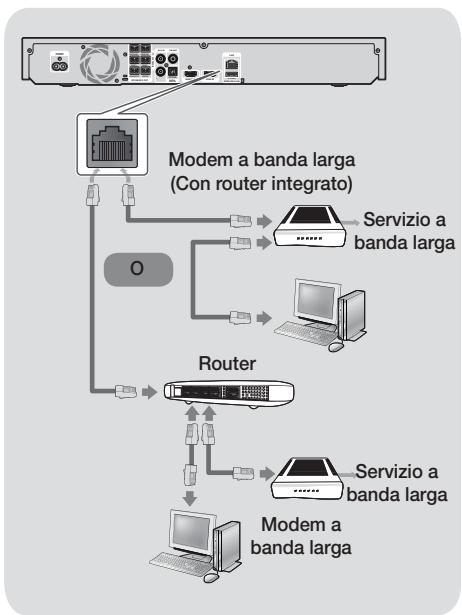
NOTA
Le caratteristiche del router o del provider di servizi Internet potrebbero impedire al prodotto di accedere al server di aggiornamento del software Samsung. In questo caso, contattare il provider di servizi Internet (ISP) per ulteriori informazioni.
Gli utenti DSL sono invitati a utilizzare un router per stabilire una connessione alla rete.
Perutilizzare la funzione AllShare è necessario collegare il PC alla rete comeastrore delle figure in alto.
La connessione peut essere via cavo o wireless.
Rete wireless
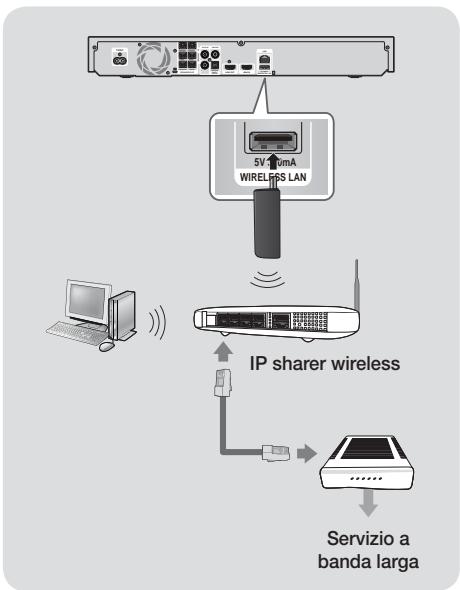
NOTA
- Questo prodotto è compatible solo con adattatori LAN wireless Samsung (non fornito) (nome del modello: WIS09ABGN).
- L'adattatore LAN wireless Samsung viene venduto separamente. Per l'acquisto, rivolgersi a un rivenditore Samsung Electronics.
- É necessario utiliser un IP sharer wireless che supporti IEEE 802.11 a/b/g/n (n è raccommando per la stabilità della rete wireless).
- Una rete LAN wireless, a causa della sua natura, cui provocare interferenze a seconda delle condizioni di utilizzo (prestazioni router, distanza, ostacoli, interferenze dovute ad altri dispositivi radio, ecc.).
Impostare l'IP sharer wireless sul modo infrastruttura. Il modo ad-hoc non è supportato.
IlsystemaHomeCinema supporta solo i seguenti protocolli di sicurezza:
1) Modo di autenticazione: WEP, WPAPSK, WPA2PSK
2) Tipo di crittografia: WEP, AES
Per la funzione AllShare Play, è necessario collegare un PC alla rete come migliorato in figura.
Procedura di impostazione iniziale
- Il menu principale non appeare se non si configurano le impostazioni iniziali.
- L'OSD (On Screen Display) del prodotto potrebbe cambiare molto più recentemente nella versione del software.
- I passi da eseguire per accedere possono variare a seconda del menu selezionato.
La procedura di impostazione iniziale consente di impostare l'OSD e le lingue del menu, di configurare la connessiona alla rete domestica, di scegliere l'uscita del formato (dimENSIONE formato schermo) adatta alla TVe di applicare un aggiornamento al software del prodotto, se disponibile. Per struzioni complete sulle impostazioni iniziali, seguire I'ordine a video.
NOTA
Per visualizzare nuovamente la schermata delle impostazioni initiali ed effettare le modifiche, selezione Impostazioni > Sistema > Impostazione nella schermata iniziale oppure selezione l'opzione Reset. (Vedere a pagina 22)
La schermata iniziale
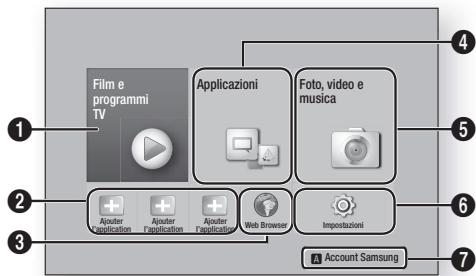
| 1 | Film e programmi TV : Scarica filmati e spettacoli TV da Internet. | NOTA | ► A seconda del Paese, QUESTA funzione del menu più non essere supportata. |
| 2 | App raccomandate : Visualizza un elenco di applicazioni utili e famose che si raccomanda di scaricare. |
| 3 | Web Browser : è possibile accederare a Internet utilizzato il browser Web. |
| 4 | Applicazioni : Scarica/accede a diverse applicazioni a pagamento o Gratisè. |
| 5 | Foto, video e musica : RiproduceATO, video o contentuti musicali da dischi, supporti USB, PC o dispositivi mobili. |
| 6 | Impostazioni : Imposta diverse funzioni in base alle preferenze personali. |
| 7 | ROSSO (A) : Premere il tasto ROSSO (A) del telecomando per creare un account personale Samsung e/o accedere adesso. |
-
Selezione di un'opzione nella schermata iniziale
-
Per selezione un'opzione nella schermata iniziale, spostare il Curseso utilizzato i tasti per selezione l'opizione scelta, quandi premere il tasto

NOTA
Se si lascia il prodotto in modo di arresto per altri 5 minuti, sul televisore appeare un salvaschermo. Se il salvaschermo viene lasciato in funzione per altre 20 minuti, l'unità si spegne automaticamente.
Accesso alla schermata di impostazione
- Selezionare Impostazioni nella schermata iniziale, quando premere. Viene visualizzata la schermata Impostazioni.
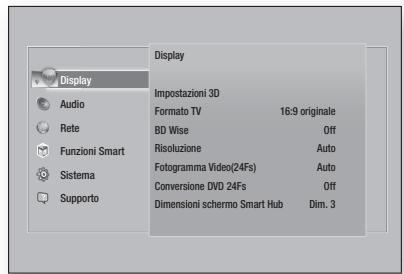
- Per accedere ai menu, ai sottomenu e alle opzioni della schermata Impostazioni, fare riferimento alla figura del telecomando nella pagina successiva.
Tasti del telecomando utilizzati per il menu Impostazioni
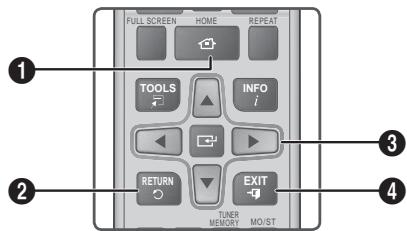
| 1 | Tasto HOME: Per passare alla schermata iniziale. |
| 2 | Tasto RETURN: Per tornare al menu precedente. |
| 3 | Tasto (Invio) / DIREZIONE: • Premere ▲▼ ▲▼ per spostare il cursore o selezionare una voce. • Premere il tasting per attivare la voce currentemente selezionata o confirmare un'impostazione. |
| 4 | Tasto EXIT: Premere per uscire dal menu corrente. |
Informazioni dettagiate sulle funzioni
Ogni funzione, voce menu o singola opzione della schemmata Impostazioni e spiegata in dettaglio a video. Per visualizzare la spiegazione,utilizzare i tasti 1 per selezionare la funzione, la voce di menu o l'opzione. La spiegazione appeare di solito sulla destra della schermata. Da esta pagina comincia una breve descrizione di agli funzione di impostazione.Per ulteriori informazioni su alcune funzioni vedere ancche I'appendice del manuale.
Funzioni del menu Impostazioni
| Display | |
| Impostazioni 3D | Imposta le funzioni 3D. ✓ Riproduzione 3D Blu-ray: Selezionare se riproduire un disco Blu-ray con contenti 3D in modo 3D. Se si passa alla schermata iniziale o al menu principale di Smart Hub nelle si è in modo 3D, il prodotto passa automaticamente a 2D. ✓ Dim. schermo: Inserire la dimensione del tevisore Collegato al prodotto. Il prodotto regola automaticamente l'uscita 3D in base alla dimensione dello schermo del tevisore. |
| Formato TV | Consente di regolare l'uscita del prodotto in base alla dimensione dello schermo del teilevisore. Vedere a pagana 52. |
| BD Wise | BD Wise è la funzione di interconnettività Samsung di ultima generatione. Quando si collegano tra loro un prodotto Samsung e un teilevisore Samsung con BD Wisetramite HDMI, e BD Wise è attivo sua sul prodotto che sul teilevisore, il prodotto trasmette i video con la risoluzione video e la Frequenza di fotogrammi del disco Blu-ray/DVD. |
| Risoluzione | Consente di impostare la risoluzione di uscita del segnale video HDMI su BD Wise, Auto, 1080p, 1080i, 720p, 576p/480p. Il numero indica il numero di linee del video per fotogramma."i" e "p" indica, rispettamente, la scansione interlacciata e progressiva. Maggiore è il numero di linee, maggiore è la qualità. |
| Fotogramma Video(24Fs) | Impostando la funzione Fotogramma video (24Fs) su Auto, il prodotto regola automaticamente la propria uscita HDMI su 24 fotogrammi al secondo per migliorare la qualità dell'imagine se collegato a un teilevisore compatibile 24Fs.Qesta funzione può essere utilizzata solitanto sui teilevisori che supportano esta frequenza di fotogrammi.Fotogramma video è disponibile solo quando il prodotto è nei modi risoluzione uscita HDMI1080p. |
| Conversione DVD 24Fs | Converta la riproduzione del DVD in 24 fotogrammi al secondo e la visualizza tramite HDMI. Questa opzione è disponibile solo quando Fotogramma video (24Fs) è arrivato. |
| Dimensioni schermo Smart Hub | Consente di selezionare le dimensioni ottimali dello schermo Smart Hub. |
| Formato colore HDMI | Consente di impostare il formato dello spazio colore per l'uscita HDMI in base alla attività del dispositivo collegato (teilevisore, monitor, ecc.). |
| HDMI Profondità colori | Consente di impostare sul prodotto la trasmissione del video dal connettore HDMI OUT con profundità colori.La profondità colori consente una riproduzione più fedele con una maggiore profundità dei colori. |
| Modo progressivo | Consente di migliorare la qualità dell'imagine durante la visualizzazione dei DVD. |
| Audio | |
| Impost. altoparlante semplice | Consente di configurare le impostazioni dei diffusori collegati per ottenere il miglior audio surround possibile. ✓ Modalità normale: SeLECTIONARE se i diffusori sono stati impostati nel layout raccommando con i diffusori surround vicino o detro le posizioni di ascolto. ✓ Mod. semplice: SeLECTIONARE se i diffusori surround sono stati collocati di fronte alla posizione di ascolto. Esegue il downmix del suono frontale nei diffusori del suono surround. |NOTA| ▶DPLII, SFE, Virtual 7.1 non funzionano quando è attivato il modo semplice. |
| Imposta altoparlanti | Permette di regolare le seguenti impostazioni dei diffusori e di accendere e spegnere il tono di test in modo da testare i diffusori. ✓ Livello: Consente di regolare il livello sonoro relative di ciascun diffusore da 6 db a -6 db. Se si gradiscono ad esempio i bassi profondi, è possible augmentare il livello sonoro del subwoofer di 6 db. ✓ Distanza: Permette di regolare la distance relativa di ciascun diffusore dalla posizione di ascolto fino a 9 metri. Maggiore è la distanza, più forte risultera il suono del diffusore. ✓ Test tono: Permette di eseguire la funzione Tono di test in modo da poter testare le regolazioni. Impostando Tono di test su On si attiva quella funzione. Impostandolo su Off la si disattiva. |
| Equalizzatore | Permette di configurare manuallynte le impostazioni di equalizzazione. |
| Volume Smart | Permette di impostare il prodotto in modo che il volume resti stable quando si verifica unchio di scena o quando si cambia il canale. |
| Selez. altoparlante | Permette di selezionare se attivare i diffusori del teilevisore o dell"home theatre. |
| Canale ritorno audio | Permette di direzioniare il suono dal teilevisore ai diffusori dell'Home Cinema. Richiede una connessione HDMI e un teilevisore compatibile con la funzione di canale di ritorno audio (ARC). • Se Audio Return Channel (Canale di ritorno audio) è arrivato e si utilizza un cavo HDMI per collegare il prodotto alla TV, l'ingresso ottico digitale non funziona. • Se Canale di ritorno audio viene impostato su automatico e si utilizza un cavo HDMI per collegare il prodotto alla TV, la funzione ARC o l'ingresso ottico digitale vengono selezionati automaticamente. |
| Uscita Digitale | Permette di impostare l'uscita digitale in base alle capacità del ricevitore AV collegato al prodotto. Per ulteri di dettagli,fare riferimento alla tabella di selezione delle uscite digitali. (Vedere a pagina 54) |
| Controllo gamma dinamica | Consente di applicare il controllo gamma dinamica sull'audio Dolby Digital, Dolby Digital Plus e Dolby TrueHD. ✓ Auto: Controlla automaticamente la gamma dinamica dell'audio Dolby TrueHD in base alle informazioni fornite alla colonna sonora del Dolby TrueHD. Disattivaanche il controllo della gamma dinamica per Dolby Digital e Dolby Digital Plus. ✓ Off: Cascia la gamma dinamica non compressa, permettendo di saretire il suono originale. ✓ On: Attiva il controllo della gamma dinamica per tutti e tre i formati Dolby. Il volume dei dati bassi viene alzato e quello dei dati alto viene abbassato. |
| Modalità Downmixing | Consente di selezionare il mechio di downmix multicanale compatible con l'impianto stereo. É possibile scegliere di eseguire il downmix del prodotto su stereo normale o su stereo compatible con surround. |
| Sincronia audio | Quando il prodotto è collegato a un teilevisore digitale, permette di regolare il ritardo audio in modo che l'audio sia sincronizzato con il video. É possibile impostare il ritardo tra 0 e 300 milliseconds. |
| Rete | |
| Stato della rete | Consente di controllare la rete corrente e lo stato Internet. |
| Impostazioni di rete | Configurare la connessione di rete in modo da provare diverse funazionalità, come i servizi Internet o la funzione Wi-Fi AllShare, ed eseguire gli aggiornamenti software. |
| Wi-Fi Direct | Consente di collegare un dispositivo Wi-Fi Direct al prodottoattraverso una rete peer-to-peer perché utilizzare un router wireless. Tenere presente che il prodotto collegato ad una rete wireless più scollegarsi se si usa Wi-Fi Diretto. | NOTA | ➔ I file di testo, come quelli con estensione.TXT o .DOC, non vengono visualizzati se si utilizes la funzione Wi-Fi Diretto. |
| Impostazioni AllShare | Consente di controllare i dispositivi in rete, quali smart phone e tablet, che possono condidere i contentuti con la TV. |
| Nome dispositivo | Permette di assegnare un nome identificativo al prodotto. Utilizzato quello nome per identificare il prodotto quando lo si collega a dispositivi Wi-Fi (smartphone, tablet, ecc.). |
| Impostazioni BD-Live | Imposta diverse funzioni BD-Live. BD-Live consente di accederare a funzioni supplementari disponibili su alcuni dischi Blu-ray se si è collegati a Internet. ✔ Connessione Internet BD-Live : Consente di abilitare parzialmente o totalmente o di bloccare una connessione Internet BD-Live. ✔ Gestione dei dati BD : Gestisce i dati BD scariciati da un servizio BD-Live o da un disco Blu-ray. |
| Funzioni Smart | |
| Impost. app. | Consente di configurare le impostazioni di notificata dell'app e di visualizzare le informazioni di base sulle app. ✓ Impostazioni notifica push : Riceve le notifiche dai servizi selezionati. ✓ Proprietà : Vedere le informazioni di base sulle applicazioni. |
| Blocco VOD | A seconda dei valori è possible bloccare l'accesso a contentuti Video On Demand (VOD). | NOTA | • Il PIN di sicurezza predefinito è 0000. • In alcuni Paesi esta funzione del menu più non essere supportata. |
| Termini e cond., Informat. privacy | Consente di visualizzare i termini e le condizioni e l'informativa sulla privacy di Smart Hub. |
| Ripristina Smart Hub | Ripristina tutte le informazioni di Smart Hub a quella predefinite. | NOTA | • Il PIN di sicurezza predefinito è 0000. |
| Sistema | |
| Impostazione | Consente di eseguire nuovamente la procedura di impostazione iniziale. |
| Lingua | È possibile selezionate la lingua preferita per il menu a video, il menu del disco, i sottotitoli, ecc.La lingua selezionata per il menu del disco, l'audio del disco o i sottotitoli appara solo se supportata sul disco. |
| Gestione disp. | È possibile collegare una tastiera o un mouse USB wireless alla porta USB sulla parte anteriore del prodotto.√ Impostaz. tastiera : Consente di configurare una tastiera USB wireless collegata al prodotto. | NOTA |La tastiera più essere utilizzata solo se nel browser Web appara una schermata o una finestra con una tastiera QWERTY. |
| ✓ Impostazioni mouse: Consente di configurare un mouse USB wireless collegato al prodotto. Il mouse più essere utilizzato nel menu del prodotto nelle stesso modo in cui viene utilizzato sul PC. · Per utilizzare un mouse con il menu del prodotto: 1. Collegare il mouse USB al prodotto. 2. Fare clic sul pulsante principale selezione in Impostazioni mouse. Apparare il menu semplice. 3. Fare clic sulle opzioni del menu desiderate. | NOTA | · Alcune tastiere e mouse HID USB potrebbero non essere compatibili con il prodotto. · Alcuni tasting della tastiera HID potrebbero non funzionale. · Le tastiere USB via cavo non sono supportate. · Alcune applicazioni possono non essere supportate. · Se una tastiera HID wireless non funziona a causa di interferenze, avvincare la tastiera al prodotto. | Generale | È possible specificare la luminosità dello schermo e il fuso orario. √ Display frontale: Permette di cancellare la luminosità del pannello anteriore. √ Fuso orario: è possibile specificare il fuso orario in vigore nella propria area. √ Trasparenza menu: Regolare la trasparenza della casella del menu. | |
| Anynet+ (HDMI-CEC) | Anynet+ (HDMI-CEC), seguire le istruzioni di seguito riportate. 1) Utilizzato il cavo HDMI, collegare il prodotto a una TV Samsung compatible con Anynet+ (HDMI-CEC). 2) Attivare la funzione Anynet+ (HDMI-CEC) sua nella TV che nel prodotto. 3) Cerca e poi selezione il prodotto nell'elenco Anynet+ (HDMI-CEC) della TV. Per istruzioni più precise, vedere la sezione Anynet+ del manuale utente della TV. | ||
| Sucurezza | Il PIN di sicurezza predefinito è 0000. Se non è stato anymore creato un PIN personalizzato, inseire il PIN predefinito per accederà alla funzione di sicurezza. √ Grado Blocco Can. BD: S e non viene inserito il PIN, impedisce la coproduzione di dischi Blu-ray con classificazione uguali o superiore a quella di un'ètà specifica inserita. √ Grado Blocco Can. DVD: Se non viene inserito il PIN, impedisce la coproduzione di DVD con classificazione superiore ad una specifica classificazione numerica impostata. √ Cambia PIN: Modificare il PIN a quattro citre utilizzato per accederere alle funzioni di sicurezza. · Se si è dimetricato il PIN 1. Rimuovere il disco o il disposatorio di memorizzazione USB. | DivX® Video On Demand | Vedere i codici di registrazione DivX® VOD per acquistare e riproduire contenuti DivX® VOD. |
| Supporto | |
| Gestione remota | Se attivata, consenteagli agenti del Call Center Samsung di diagnosticare e risolverdeva dmeroi i problemi legati al prodotto. Richiede l'attivazione di una connessione Internet. Il servizio di gestione remota potrebbe non essere disponibile in alcuni Paesi. |
| Aggiornamento software | Per ulteriori informazioni sulla funzione Aggiornamento software, vedere "Aggiornamento del software" a pagina 27. |
| Modalità Uso | Consente di impostare il modo di utilizzo. Se si utilizza l'Home Cinema a casa, selezionale sempre Casa. Negozio è solo per le impostazioni di esposizione nei negozì. |
| Contattare Samsung | Fornisce le informazioni di contatto per l'assistenza sul prodotto. |
| Reset | Ripristina tutte le impostazioni a quale predefinite ad eccezione delle impostazioni della rete e di Smart Hub, e quando avvia la funzione Impostazione. Richiede l'insertimento del PIN di sicurezza. Il PIN di sicurezza predefinito è 0000 |
Le reti e Internet
Quando si collega quello prodotto a una rete, è possible utilizzare applicazioni e funzioni basate su una rete come Smart Hub e BD-LIVE e aggiornare il software del prodottoattraversi alcollegamento alla rete.Per ulteriori informazioni sui come accedere eutilizzare i servizi Internet,vedere il capitolo Servizi di rete del manuale alle pagine 43 51 .Di seguito sono riportate le istruzioni per configurare il collegamento alla rete.
Configurazione del collegamento alla rete
Se non si configura la connessione di rete durante la procedura delle impostazioni iniziiali oppure se si deve ripristinare la connessione di rete, seguire leindicazioni in basso.
Prima di iniziare, contattare il provider di servizi Internet per sapere se il proprio indirizzo IP è statico o dinamico. Se è dinamico e si usa una rete via cavo o wireless, si raccomanda di utilizzato le procedure di configurazione automatica di seguito descritte.
Se ci si collega ad una rete via cavo, collegare il prodotto al router utilizzato un cavo LAN prima di avviare la procedura di configurazione.
Per avviare la configurazione del collegamento alla rete, seguire i passi riportati di seguito:
- Nella schermata iniziale, selezione impostazioni, quando premere il tasting.
- Selezionare Rete, quindi premere il tasto G.
- Selezionare Impostazioni di rete, quando premere il tasto .
- Passare alle istruzioni per reti via cavo che iniziano di seguito o alle istruzioni per reti wireless che iniziano a pagina 25.
Rete via cavo
Via cavo - Automatico
Dopo aver seguito i passi da 1 a 3 sopra riportati:
- Nella schermata Impostazioni di rete, cancellare Tipo di rete su Cavo. Quindi selezione Connetti e premere il tasto. Il prodotto rileva la connessione via cavo e verifica la connessione di rete, quindi si collega alla rete.
- Al terme, selezionare OK, quindi premere il tasting.
Via cavo - Manuale
Se si dispone di un indirizzo IP statico o se la procedura automatica non funzione, i valori per le impostazioni di rete devono essere impostati manually.
Dopo aver seguito i passi da 1 a 3 sopra riportati:
- Nella schermata Impostazioni di rete, cancellare Tipo di rete su Cavo. Quindi selezioneare Connetti e premere il tasto. Il prodottoocauna rete,poi visualizza il messaggio di connessione fallita.
NOTA
Se è possibile collegare in modo wireless l'Home Cinema alla rete, selezione Cambia rete, cambiare Tipo di rete su Wireless, quando videere le istruzioni sulle reti wireless a pagna 25.
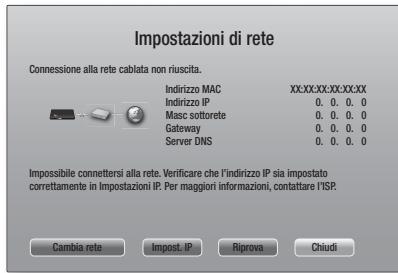
-
Utilizzare i tasti per selezione Impost. IP, quando premere il tasto. Viene visualizzata la schermata di impostazioni IP.
-
Selezionare il Campo Impostaz. IP, quindi impostarlo su Immetti manualmente.
- Selezionare un valore da inserire (ad esempio l'indirizzo IP), quando premere. Utilizzare il tastierino numero del telecomando per inserire i dati per il valore. Éanche possibile inserire i dati utilizzando i tasti ▲▼. Utilizzare i tasti del telecomando per spostarsi tra i campi di inserimento all'interno di un valore. Quando si è completato un valore, premere il tasto.
- Premere il tasto o▼ per passare a un altro valore, quando insertire i numero per tale valore segundo le istruzioni al passo 4.
- Ripetere i passi 4 e 5 finché non sono stati compilati tutti i valori.
NOTA
- É possible ottener i valore di rete dal provider Internet.
- Dopo aver inserto tutti i volte, selezionare OK, quando premere il tasto [2]. L'Home Cinema verifica la connessione, quando si collega alla rete.
Rete wireless
É possible impostare una connessione di rete wireless in tre modi:
- Wireless automatico
- Wireless manuale
- WPS(PBC)
Prima di configurare la connessione di rete wireless, scollegare tutti i dispositivi di rete wireless attualmente collegati al prodotto o, se applicabile, la connessione via cavo attuale del prodotto.
Wireless - Automatico
Dopo aver seguito i passi da 1 a 3 del capitolo "Come ottenerere valori delle impostazioni di rete" a pagina 24.
- Nella schermata Impostazioni di rete, cancellare Tipo di rete su Wireless. Quindi selezionare Connetti e premere il tasto.
Il prodottocca e visualizza un elenco delle reti disponibili.
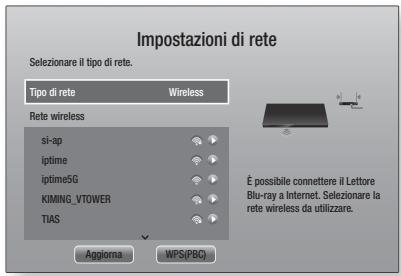
- Selezionare la rete desiderata, quando premere il tasto .
- Nella schermata Sicurezza, inseire il codice di sicurezza o la passphrase della rete. Inserire i numero direttamente utilizzando i tasti numerici del telecommando. Inserire le lettere selezionandole con i tasti , quando premere il tasto.
- Al terme, selezionare Fatto, quindi premere il tasto. Il prodotto verifica la connessione, quando si collega alla rete.
NOTA
Il codice di sicurezza o la passphrase dovrebbero essere disponibili in una delle schermate di configurazione utilizzate per impostare il router o il modem.
Wireless-Manuale
Se si dispone di un indirizzo IP statico o se la procedura automatica non funziona, i valori per le impostazioni di rete devono essere impostati manually.
Dopo aver seguito i passi da 1 a 3 del capitolo "Come ottener e valori delle impostazioni di rete" a pagina 24.
-
Nella schermata Impostazioni di rete, cancellare Tipo di rete su Wireless. Quindi selezionare Connetti e premere il tasto. Il prodotto circa e visualizza un elenco delle reti disponibili.
-
Scorrere l'elenco, selezionare la rete desiderata oppure Aggiungi rete, quando premere il tasting
- Se è stata selezionata una rete al passo 2, procede al passo 6. Se è stato selezionato Aggiungi rete, procede al passo 4.
-
Inserire la rete wireless o il nome del router wireless.
-
Inserire i numeroi utilizzando direttamente i tasti numerici del telecomando
- Inserire le lettere utilizzando i tasti ▲▼◁▷, quando premere il tasting.
- Per visualizzare le lettere maiuscole (o visualizzare le lettere minuscole se sono visualizzate le lettere maiuscole), selezionare , quando premere il tasting.
Per visualizzare i simboli e la punteggiatura, selezione 123&, quando premere il tasto. Per visualizzare di nuovo le letterte, selezione 123& e quando premere il tasto.
Al terminé, selezionare Fatto, quindi premere il tasto.
-
Sulla schermata del tipo di protezione che appeare, utilizzare i tasti per selezionare il tipo di sicurezza di rete, quando premere il tasto e. Nella schermata successiva, inseire il codice di sicurezza o la passphrase della rete.
-
Inserire i numero direttamente'utilizzato i tasti numerici del telecomando.
- Inserire le lettere selezionandole con i tasti ▲▼▲▶, quindi premere il tasto C.
Al terminé, selezionare Fatto, quindi premere il tasto. Il prodotto perché la rete.
- Viene visualizzata la schermata di connessione di rete fallita. Utilizzato i tasti per selezione impost. IP, quando premere il tasto
- Selezionare il Campo Impostaz. IP quindi impostarlo su Immetti manualemente.
- Selezionale un valore da inserire (ad esempio l'indirizzo IP), quindi premere il tasto . Utilizzare il tastierino numero del telecommando per inserire i dati per il valore. Éanche possibile inserire i dati utilizzato i tasti . Utilizzato i tasti del telecommando per spostarsi tra i campi di inserimento all'interno di un valore. Quando si è completato un valore, premere il tasto .
- Premiere il tasto o per passare a un altro valore, quandi inseire i numeroi per tale valore seguendo le istruzioni al passo 8.
- Ripetere i passi 8 e 9 finché non sono stati compilati tutti i valori.
NOTA
-
É possible ottener i valore di rete dal provider Internet.
-
Al terme, selezionare OK, quindi premere il tasto C. Viene visualizzata la schermata di sicurezza.
- Nella schermata di sicurezza, insere il codice di sicurezza o la passphrase della rete. Inserire i numero utilizzato direttamente i tasti numerici del telecomando. Inserire le lettere selezionandole con i tasti 十, quando premere il tasto
- Al terme, selezione Fatto a destra nella schermata, quindi premere il tasto e. Il prodotto verifica la connessione, quindi si collega alla rete.
- Quando I'Home Cinema ha terminato il controlo della rete, selezionare OK, quando premere il tasting
NOTA
- Éanche possible avviare l'impostazione manuale della rete da Impostazioni >Rete > Stato rete.
WPS(PBC)
Uno dei modi più sempliciti per impostare la connessione di rete wireless è utilizzare la funzione WPS(PBC). Se il router wireless è dotato di un tasting WPS(PBC), seguire i passi riportati di seguito:
Dopo aver seguito i passi da 1 a 3 del capitolo "Come ottenerere valori delle impostazioni di rete" a pagina 24.
- Nella schermata Impostazioni di rete, cancellare Tipo di rete su Wireless. Quindi selezioneare Connetti e premere il tasto. Il prodotto circa e visualizza un elenco delle reti disponibili.
- Scorrere l'elenco versus il basso, selezionare WPS(PBC), quando premere il tasting.
- Premere il tasto WPS(PBC) sul router entro due minuti. Il prodotto acquisisce automaticamente tutti i valori delle impostazioni di rete necessari, quando si collega alla rete. Il prodotto si collega alla rete dopo aver verificato la connessione di rete.
- Al terme, selezionare OK quando premere il tasting.
NOTA
Per averé la connessione WPS, impostare la critografia di sicurezza del router wireless su AES. Se viene impostata la critografia di sicurezza WEP, la connessione WPS non è supportata.
Wi-Fi Direct
La funzione Wi-Fi Direct consente di collegare i dispositivi Wi-Fi Direct al prodotto e tra di loro atraverso una rete peer-to-peer, alla router wireless.
NOTA
-
Alcuni dispositivi Wi-Fi Direct possono non supportare la funzione AllShare se collegati atraverso Wi-Fi Direct. In quello caso, cancellare il metododi collegamento alla rete utilizzato per collegare il dispositorio all'Home Cinema.
Le transmissione Wi-Fi Direct possono interferere con il segnale Bluetooth. Prima di utilizzare la funzione Bluetooth, si consiglia caldamente di disattivare la funzione Wi-Fi Direct su qualsiasi dispositivo su cui si attualmente attiva. -
Accendere il dispositorio Wi-Fi Direct e attivarne la funzione Wi-Fi Direct.
- Nella schermata iniziale, selezionare Impostazioni, quando premere il tasting.
- Selezionare Rete, quindi premere il tasto C.
- Selectionare Wi-Fi Direct, quindi premere il tasto Vengono visualizzati i dispositivi Wi-Fi Direct che possible collegare.
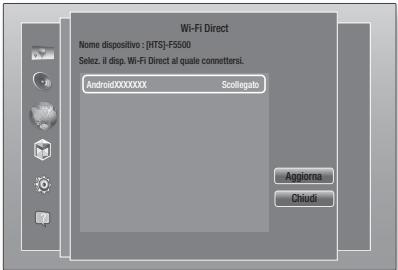
-
La connessione Wi-Fi può essere stabilita in tre modi:
-
Attraverso il dispositorio Wi-Fi.
- Attraverso il prodotto utilizzato PBC.
- Attraverso il prodotto utilizzato un PIN.
Di seguito sono riportati i dettagli relativi a ciascun modo.
Through the Wi-Fi Device
- Sul dispositivo Wi-Fi, seguire la procedura di connessione del dispositivo a un'alto dispositivo Wi-Fi Direct. Per le istruzioni, vedere il manuale utente del dispositivo.
- Dopo aver completeness la procedura, sulla schermata del teilevisore viene visualizzato un popup che riporta la richiesta di collegamento di un dispositivo con funzione Wi-Fi Direct. Selezionare OK, aquindi premere il tasto per accettare.
-
Viene visualizzato il popup di collegamento in corso, seguito dal popup di disposito Collegato. Quando si chiude, il dispositivo viene visualizzato come collegato nell'elenco della schermata Wi-Fi Direct.
-
Le procedure PBC e PIN collegano i dispositivi automaticamente.
Through the Product Using PBC
- Selezionare il dispositivo Wi-Fi Direct da collegare al prodotto, quando premere il tasto C.
- Viene visualizzato il popup di collegamento in corso, seguito dal popup di dispositivo collegato. Quando si chiude, il dispositivo viene visualizzato come collegato nell'elenco della schermata Wi-Fi Direct.
- Selezionare il dispositivo Wi-Fi Direct da collegare al prodotto, quando premere il tasto C.
-
Viene visualizzato il popup PIN.
-
Preendalenota del codice PIN nel popup, quando insertirlo nel relativo Campo del dispositivo Wi-Fi Direct da collegare.
- Viene visualizzato il popup di collegamento in corso, seguito dal popup di dispositivo collegato. Quando si chiude, il dispositivo viene visualizzato come collegato nell'elenco della schermata Wi-Fi Direct.
NOTA
La connessione di rete cablata o wireless in corso si scollega quando si utilizes la funzione Wi-Fi Direct (Wi-Fi Diretto).
I file di testo, come quelli con estensione.TXT o.DOC, non vengono visualizzati se si utilizza la funzione Wi-Fi Direct (Wi-Fi Diretto).
Aggiornamento del software
Il menu Aggiornamento software permette di aggiornare il software del prodotto per ottimizzarne le prestazioni o aggiungere nuovi servizi.
-
Mai spegnere e riaccendere il prodotto manually durante il processo di aggiornamento.
-
Nel menu principale, selezionare Impostazioni, quindi premere il tasting
- Selezionare Supporto, quindi premere il tasting
- Selezionare Aggiornamento software, quando premere il tasting.
- Per scaricare il software di aggiornamento e aggiornare subito, selezione Aregionina, quando premere il tasto C. Per i dettagli, videere "Aggiorna" alla pagina successiva.
- Per far sì che il prodotto scarichi automaticamente il software di aggiornamento se disponibile, selezione Aggiorn. automatico, quando premere il tasto e. Per i dettagli, vedere "Aggiorn. automatico" alla pagina successiva.
NOTA
L'aggiornamento è completo quando il prodotto si spegne e riaccende da solo.
Samsung Electronics non si assume alcuna responsabilità legale in caso di malfunzionamento del prodotto dovuto all'instabilità della connessione Internet o alla negligenza del cliente durante l'aggiornamento del software.
Per annullare l'aggiornamento nelle sta scaricando l'aggiornamento del software, premere il tasto C.
- Durante l'aggiornamento delsystema viene visualizzato "UPDATE (AGGIORNA)" sul pannello anterio.
Aggiorna
É possible utiliser la fonction Aggiorna ora per aggiornare il software atraverso la connessione di rete oppure'utilizzando un'unità flash USB.
Di seguito sono riportate le istruzioni relative alla rete. Le istruzioni sull'unità flash USB si trovano in questa pagina.
- Selezionare Aggiorna, quando premere il tasto Viene visualizzato il popup Aggiorna ora.
- Il prodottocca online l'ultima versione software.
- Se non trova un aggiornamento, viene visualizzato il popup "Nessun aggiornamento disponibile al momento."Premiere il tasto per uscire.
- Se rileva una nuova versione, viene visualizzato il popup Richiesta di aggiornamento.
- Selezionare OK. Il prodotto aggiornà il software,\ quindi si spegne e si riaccende da solo.
- Se non si selezione OK o Annulla entro un minuto, il prodotto memorizza il nuovo aggiornamento software. É possible aggiornare successivement il software utilizzato la funzione Aggiornamento automatico.
- Se si selezione Annulla, il prodotto annulla l'aggiornamento.
NOTA
Al terminell'aggiornamento del systema, controllare i dettagli del software nella sezione Informazioni sul prodotto della schermata Contattare Samsung.
Non spegnere il prodotto durante l'aggiornamento del software. Il prodotto potrebbe non funzioniare correttamente.
Aggiorn. automatico
È possible impostare la funzione di aggiornamento automatico in modo che il prodotto scarichi il nuovo aggiornamento software quando si trova nel modo Aggiornamento automatico.
In modo Aggiornamento automatico il prodotto è spento, ma la connessione Internet è attiva. Questo consente al prodotto di scaricare automaticamente gli aggiornamenti software quando non è in uso.
- Premere i tasti per selezionare il Aggiorn. automatico, quindi premere il tasting
- Se selezione On o Off. Se si selezione On, il prodotto scarica automaticamente i nuovi aggiornamenti software quando si trova in modo Aggiornamento automatico ed è spento. Se viene scaricato un nuovo aggiornamento software, alla riaccensione il prodotto chiedera se si desidera o meno installare l'aggiornamento.
NOTA
Perutilizzare la funzione Aggiornamento automatico, il prodotto devese sere collegato a Internet.
Aggiorna da USB
- Accedere al site www.samsung.com.
- Fare cli c su SUPPORT in alto a destra nella pagina.
- Inserire il codice del modello del prodotto nel campo di ricerca. Dop o aver inserto il codice del modello, in un elenco a discesa vengono visualizzati i prodotti corrispondenti.
- Nell'elenco a discesa, selezionare il codice modello del prodotto.
- Nella pagina visualizzata, scorrere verso il basso e fare clic su Firmware Manuals & Downloads.
- Fare clc su Firmware al centro della pagina.
- Fare cliq sul tasting ZIP nella colonna File a destra nella pagina.
- Fare clic su Send nel primo popup visualizzato. Fare clic su OK nel secondo popup per scaricare e salvare il file del firmware sul PC.
- Decomprimere il file zip sul computer. Deve compare une sola cartella con lo stesso nome del file zip.
- Copiare la cartella su un'unità flash USB.
- Assicurarsi che non vi siano dischi nel prodotto,\ quindi inseire l'unità flash USB nella porta USB del\ prodotto.
- Nel menu del prodotto, selezionare Impostazioni > Supporto > Aggiornamento software.
- Selezionare Aggiorna.
- Il prodotto perché il software sull'unità USB. Una volta trovato, viene visualizzato il popup Richiesta di aggiornamento.
- Selezionale OK. Il prodotto aggiorna il software,\ quindi si spegne e si riaccende da solo.
NOTA
- Quando si aggiorna il software attraverso il connetto USB, non deve essere inserto nessun disco nel prodotto.
Al terminel dell'aggiornamento del systemacontrollare i dettagli del software nella sezione Informazioni sul prodotto della schermata Contattare Samsung.
Non spegnere il prodotto durante l'aggiornamento del software. Il prodotto potrebbe non funzioni correttamente.
Gli aggiornamenti software attrovare il connettore USB devono essere eseguiti esclusivamente con un'unità flash USB.
L'Home Cinema é en grado di riproduire i contenui che si trovano su dischi Blu-ray/DVD/CD, dispositivi USB, PC, smart phone, tablet e sul Web.
Per riproduire i contentuti che si trovano sul PC o su un dispositivo mobile, collegare il PC o il dispositivo mobile e il prodotto alla rete. Per riproduire i contentuti sul PC, è necessario scaricare e installareanche il software di rete AllShare oppure ave più un software di rete DNLA sul PC.
NOTA
- I PC con Windows 7 e Windows 8 hanno il software DLNA (Play To) incorporado.
La schermata Tutti i contentuti
Per tutti i supporti, la schermata Tutti i contentu o una delle sue sottoschermate sono i mezzi principali per visualizzare e riproduire i contentu salvati su una seriesi dispositivi collegati direttamente o via rete.
Utilizzo della schermata Tutti i contentuti
Per accedere alla schermata Tutti i contenuti, selezionare Foto, video e musica nella schermata principale, quando premere il tasto
Riproduzione di dischi disponibili in commercio
- Premere il tasting a per apririre il vano del disco.
- Inserire delicatamente un disco nell'apposto vano con l'etichetta rivolta verso l'alto.
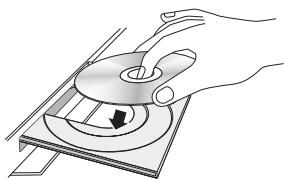
- Premere l tasting per chiudere il vano del disco. La riproduzione si avvia automaticamente.
- Se ciosi non fosse, premere il tasting del telecommando o vindere "La schermata Tutti i contenuti" in alto.
Riproduzione di file su dispositivo USB
Vi sono due metodi per riproduire o visualizzare con il prodotto i file multimediai di un dispositivo USB.
Metodo 1
- Accendere il prodotto.
- Collegare il dispositivo USB alla porta USB sul pannello anteriore del prodotto. Viene visualizzato il popup New Device Connected (Nuovo dispositivo collegato).
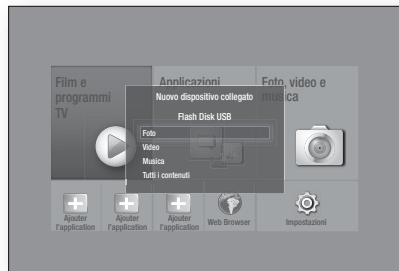
NOTA
Se cosi non fosse, passare al metodo 2.
3. Utilizzare i tasti per selezionare Foto, Video, Musica o Tutti i contentuti, quindi premere il tasto e. A seconda della disposizione dei contentuti, vengono visualizzati cartelle, singoli file o entrambi.
NOTA
Anche se il prodotto visualizza le cartelle per tutti i tipi di contentu, visualità soltanto i file del tipo di contento selezionato al passo 3. Se, ad esempio, è stato selezionato un contento musica, verranno visualizzati soltanto file musicali. Questa selezione più essere modificata tornando alla schermata AllShare Play, e quindi procedendo al passo 4 del Metodo 2 in basso.
4. Se necessario,utilizzare i tasti 1 selezionare una cartella , quindi premere il tasting
5. SeLECTIONARE il file da visualizzare o riproduire, quando premere il tasto C.
6. Premere il tasto RETURN per uscire da una cartella o il tasto Esci per tornare alla schermata iniziale.
7. Vedere a pagina 31~39 per le istruzioni su come gestire la riproduzione di video, musica e immagini su un dispositivo USB.
Metodo 2
- Accendere il prodotto.
- Collegare il dispositivo USB alla porta USB sul pannello anteriore del prodotto.
- Selezionare Foto, video e musica nella schermata principale, quando premere il tasting.
4. Selezionare Foto, Video, Musica o Tutti i
continuti, quindi premere il tasto
A seconda della disposizione dei contentuti, vengono
visualizzati cartelle, singoli file o entrambi.
NOTA
Anche se il prodotto visualizza le cartelle per tutti i tipi di contentuti, visualità soltanto i file del tipo di contentuto selezionato al passo 4. Se, ad esempio, è stato selezionato un contentuto musicale, verranno visualizzati soltanto file musicali. Per cancellare但这a selezione, tornare alla schermata AllShare Play e ripetere il passo 4.
5. Utilizzare i tasti per selezionare il dispositivo desiderato, quando premere il tasting.
6. Se necessario, utilizes i tasti per selezionare una cartella, quando premere il tasto
7. Premere tasto RETURN per uscire da una cartella o il tasto Esci per tornare alla schemata iniziale.
8. Vedere a pagina 31~39 per le istruzioni su come gestire la riproduzione di video, musica e immagini su un dispositivo USB.
NOTA
Se si inersisce un disco durante la riproduzione da un dispositivo USB o da un Telefono, il modo del dispositivo passa automaticamente a "Disco".
Se il Telefono cellulare è compatible con DLNA, è possible riproduire i contenuti nella collagenare il cavo USB. Vedere "Utilizzo della funzione di rete AllShare" a pagina 30.
Riproduzione di un disco con contentuti registrati dall'utente
É possible riproduire i file multimediali registrati su dischi Blu-ray, DVD o CD.
- Inserire un disco registrato dall'utente nell'apposto vano con l'etichetta rivolta versuso l'alto, quindi chiudere il vano. Viene visualizzato il popup di disposito collegato.
- Utilizzare i tasti per selezionare il tipo di contentuto da visualizzato o riproduire (Foto, Video o Musica), quando premere il tasto l
NOTA
Anche se il prodotto visualizza le cartelle per tutti i tipi di contento, vengono visualizzati solo i file correspondenti al tipo di contento selezionato al passo 2. Se, ad esempio, si è selezionato Musica, vengono visualizzati solo i file musicali. Perambiare但这a selezione, tornare alla schermata iniziale e ripetere il passo 2.
3. Viene visualizzata una schermata con l'elenco dei contenuti del disco. A seconda di come sono organizzati i contenuti, vengono visualizzati cartelle, singoli file o entrambi.
- Se necessario,utilizzare i tasti per selezionare una cartella,quindi premere il tasto
- Utilizzato i tastingi per selezionare il file da visualizzazione o riproduire, quindi premere il tastingo
- Premiere l tasto RETURN una o più volte per uscire alla schermata corrente o da una cartella o per tornare alla schermata iniziale.
Premere il tasting Esci per tornare direttamente alla schermata iniziale.
- Vedere a pagiona 31-39 per le istruzioni su come gestire la riproduzione di video, musica e immagini su un disco.
Utilizzato della funzione di rete AllShare
AllShare consente di riproduire sul prodotto contenti fotografici, video o musicai memorizzati sul PC o sul disposito compatible con DLNA utilizzato una connessione di rete wireless.
Come scaricare il software AllShare
Per utilizzare la funzione AllShare con il PC, è necessario installare il software AllShare sul PC. Per scaricare il software per PC e ottener estruzioni dettagliate sull'uso di AllShare, visitare il site Web Samsung.com.
- Accedere al site www.samsung.com.
- Fare clic su Support in alto nella pagina.
- Nella pagina dell'Assistenza, insere il codice del modello del prodotto nel relativocampo, quando premere il tasto C
- Nella pagina visualizzata,fare click su See All Downloads a sinistra della schermata sotto Scarica. Viene visualizzata la schedea Scarica.
- Nella scheda Scarica, fare cli su Software.
- Nell'elenco del software,fare clic sul pulsante EXE a destra della linea AllShare.
- Nel popup visualizzato, fare clic sul pulsante Send.
- Nel popup successivo,fare clic su Save File.
- Trovare il file di installatione di AllShare sul disco e farvi doppio clsc supra.
- Nel popup visualizzato,fare clic su Run,quindi seguire le istruzioni sulla schermata.
Scaricare il manuale di installatione/istruzioni di AllShare sempre nella schedda Software facendo cliq sul symbolo del file PDF correspondente nella colonna File a destra. Il file, in formato PDF, viene scaricato e aperto. É possible visualizzare e/o salvare il file.
Riproduzione dei contenuti memorizzati sul PC o sul disposativo DLNA sul prodotto
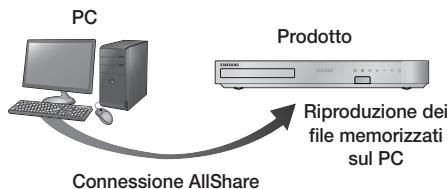
- Collegare il prodotto, il PC e/o il dispositivo compatible con DLNA alla stessa rete wireless.
- Seguire le istruzioni riportate nel manuale di installatione/istruzioni del software AllShare per impostare i dispositivi e i file da riproduire o visualizzare.
- Selezionare Foto, video e musica nella schermata iniziale del prodotto, quando premere il tasto G. Viene visualizzata la schermata AllShare Play.
- Selezionare il tipo di contento da riproduire - Foto, Video, Musica o Tutti i contenti - quando premere il tasto C.
- Nella schermata successiva, selezionare AllShare, quindi premere il tasting.
- Nell'elenco visualizzato dei dispositivi AllShare collagenati, selezione il PC o altri dispositivo AllShare compatibile, quando premere il tasto. Viene visualizzata una schermata con i file disponibili.
- Selezionare il file da riproduire o visualizzare, quando premere il tasto .
Controllo della riproduzione dei contenuti memorizzati sul PC tramite smartphone
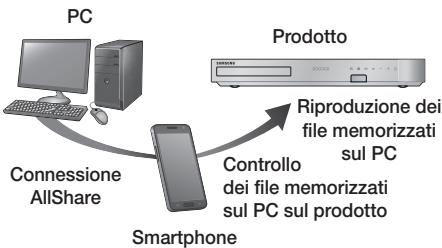
(Disponible solo sui Telefoni Samsung che supportano la funzione AllShare).
- Collegare il prodotto, il PC e il Telefono cellulare compatible con DLNA alla stessa rete wireless.
- Seguire le istruzioni riportate nel manuale di installazione/istruzioni del software AllShare per impostare i dispositivi e i file da riproduire o visualizzare.
- Sul computer, verificare che il Telefono sia collegato utilizzato il software AllShare.
- Sul Telefono, selezionare il file da visualizzare o riproduire, quando selezionare ilsystema Home Cinema come disponivo di riproduzione.
- Sul Telefono, avviare la riproduzione.
Controllo della riproduzione video
É possible controllare la riproduzione dei contenti video memorizzati su Blu-ray/DVD, supporti USB, dispositivi mobili o PC. A seconda del disco o dei contenti, alcune funzioni descripte in quello manuale potrebbero non essere disponibili.
Tasti del telecomando utilizzati per la riproduzione video
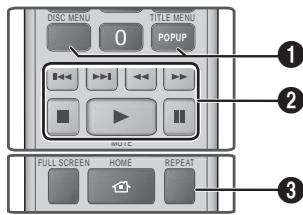
Utilizzo del menu del disco, dei titoli e di scelta rapida e dell'elenco dei titoli
| DISC MENU | Durante la riproduzione, premerequesto tasto per visualizzare il menu del disco. |
| TITLE MENU | Durante la riproduzione, premerequesto tasto per visualizzare il menu dei titoli.Se il disco contiene una playlist,premere il tasto Visione per passare alla playlist. |
| POPUP MENU | Durante la riproduzione, premerequesto tasto per visualizzare il menu di scelta rapida. |
Tasti relativi alla riproduzione
Il prodotto non riproduce l'audio nel modo ricerca,
riproduzione rallentata o fotogramma per fotogramma.
- Per tornare alla velocità di riproduzione normale, premere il tasto.
| □ | Avvia la riproduzione. |
| □ | Arresta la riproduzione. |
| □ | Mette in pausa la riproduzione. |
| Riproduzione velocce | Durante la riproduzione, premere il tasto ◆ o ◆. Ogni volta che si preme il tasto ◆ o ◆, la velocità di riproduzione cambia. |
| Riproduzione rallentata | Nel modo pausa, premere il tasto ◆. Ogni volta che si preme il tasto ◆, la velocità di riproduzione cambia. |
| Riproduzione fotogramma per fotogramma | Nel modo pausa, premere il tasto ◆. Ogni volta che si preme il tasto ◆, viene visualizzato un nuovo fotogramma.c |
| Riproduzione a salute | Durante la riproduzione, premere il tasto ◆ o ◆. Ogni volta che si preme il tasto ◆ o ◆, il disco passa al capitolo o al file precedente o successivo. |
Ripetizione della riproduzione
- Durante la riproduzione, premere il tasto REPEAT sul telecomando.
- Premere i tasti per selezionare Off, Titolo, Capitolo, Tutto o Ripeti A-B quando premere il tasting.
Ripeti A-B
- Premere il tasto nel punto in cui si desidera venga avviata la ripetizione della riproduzione (A).
- Premere il tasto nel punto in cui si desidera venga interrotta la ripetizione della riproduzione (B).
- Per tornare alla riproduzione normale, premere di nuovo il tasto REPEAT.
- Premere il tasto C
NOTA
Su alcuni dischi la schermata potrebbe non visualizzare tutte le opzioni di ripetizione.
- La schermata potrebbe non visualizzare subito Capitolo o Titolo. Continuire a premere i tasti finché la你可以 selezionata non viene visualizzata nel Campo applicabile.
Per tornare alla riproduzione normale, premere di nuovo il tasting REPEAT, i tasting per selezionare Off, quando il tasting.
La schermata potrebbe non visualizzare subito Ripeti A-B. Continuare a preme i tasti finché la voce Ripeti A-B non viene visualizzata nel Campo applicabile.
Il punto (B) delve essere impostato almeno a 5 secondi di riproduzione dopo il punto (A).
Utilizzo del menu Strumenti
Durante la riproduzione, premere il tasting TOOLS.
| Riproduci dall'inizio | Selezionare questa opzione per tornare all'inizio del filmato, quando premere il tasto e. |
| 3D | Utilizzato il menu 3D per selezionale l'opzione Affiancati o Alto/basso se il contentuto 3D attualmente in riproduzione non appeare correttamente in modo 3D. | NOTA | ▪ Utilizzato il menu 3D solo per i contentuti 3D del formato A bianco o In alto e in basso. Se applicativo a contentuti 2D, più non essere visualizzato correttamente. |
| Movie Note | Commento filmato fornisce ad esempio informazioni sul regista, sul cast, sulla trama ecc. - Commento filmato è disponibile se il disco contiene le informazioni relative a但这sta funzione e se si è collegati ad una rete |
| Cerca scena | È possibile utilizzato la funzione Cerca scena durante la riproduzione per visualizzare o avviare un filmato alla scena desiderata. | NOTA | ▪ Se le informazioni di indicizzazione del file sono danneggiate o se il file non supporta l'indicizzazione, non si potrè utilizzato la funzione Cerca scena. ▪ Se si utilizes la funzione DLNA dopo la connessione a un computer attaverno la rete, Cerca scena potrebbe non essere supportato. |
| Cerca titoli | Se il disco o il dispositivo contengono più filmati, selezionare questa opzione per avviare la riproduzione di un altro titolo. 1. Sezioneare Cerca titoli, quando premere il tasto. 2. Utilizzato i tasti ▲▼ per selezionare un titolo, quando premere il tasto. |
| Ricerca capitoli | Selezionare quest'opzione per riproduire il capitolo desiderato. 1. Sezioneare Ricerca capitoli, quando premere il tasto. 2. Utilizzato i tasti ▲▼ per selezionare un capitolo, quando premere il tasto. |
| Cerca barra tempo | Selezionare esta opzione per riproduire il filmato dall'ora selezionata. 1. Sezioneare Cerca barra tempo, quando premere il tasto. 2. Utilizzato i tasti numerici, inserire l'ora a cui si intende andare, quando premere il tasto. | NOTA | ► èanche possibile utilizzato i tasti ▲▼ per far avanzare o riawolgere il film. Il film avanzà o si riavolge di un minuto ad agli pressione dei tisti ▲▼. |
| Modalità Ripeti | Selezionare esta opzione per ripetere un titolo, un capitolo o una sezione specifica. - Off : Sezioneare esta opzione per tornare alla riproduzione normale. - Titolo : Sezioneare esta opzione per ripetere un titolo selezionato. - Capitolo : Sezioneare esta opzione per ripetere un capitolo specifico. - Ripeti A-B : Sezioneare esta opzione per ripetere una sezione specifica. 1. Premere i tasti ▲▼ per selezionare Ripeti A-B, quando premere il tasto. 2. Premere il tasto nel punto in cui si considera venga avviata la ripietizione della riproduzione (A). Riproduire il filmato. |
| 3. Premere il tasto nel punto in cui si considera venga interrotta la ripetizione della riproduzione (B). | NOTA | Il punto (B) deve essere impostato almeno a 5 secondi di riproduzione dopo il punto (A). | |
| Modalità immagine | Selezionario per impostare il modo immagine. - Dinamicà : Aumenta la nitidezza e la luminosità. - Standard : Selezionare questa impostazione per la maggior parte delle applicazioni. - Film : L'impostazione migliorie per guardare i film. - Utente : Consente di regolare rispettovamente le funzioni di nitidezza e riduzione dei disturbi. | NOTA | Quando si utilizza la funzione BD Wise, quello menu non viene visualizzato. |
| Audio | Selezionario per impostare la lingua desiderata per l'audio. |
| Sincronia audio | In alcuni casi, quando il prodotto è collegato ad una TV digitale, il segnale audio più non essere sincronizzato con il segnale video. Se si verifies甚么 inconveniently, regolare il ritardo dell'audio per sincronizzato con il segnale video. |
| Modalità equaliz. | Selezionario per utilizzato l'equalizzatore. |
| Impost. equalizzatore | Selezionario per impostare l'equalizzatore. | NOTA | Viene visualizzato solo se il modo equalizzatore è arrivato. |
| Sottotitoli | Selezionario per impostare la lingua desiderata per i sottotitoli. - Questa funzione più essere attivataanche premendo il tasto SUBTITLE del telecomando. |
| Impost. sottotitoli | Selezionare questa opzione per impostare le opzioni desiderate per i sottotitoli. |
| Angolo | Per visualizzare la scena da un'altra angolazione. L'opzione Angolo visualità il numero di angolazioni disponibili per la visualizzazione (1/1, 1/2, 1/3, ecc.). |
| Video BONUSVIEW | Selezionarlo per impostare l'opzione bonusview desiderata. |
| Audio BONUSVIEW | |
| Piano schermo | Selezionare questa opzione per impostare la dimensione dell'immagine video. Selezionare Originale, Modalità1 (più grande), o Modalità2 (grandezza massima). |
| Informazioni | Selezionare esta opzione per visualizzare le informazioni sui file video. |
NOTA
Il menu Strumenti cui variare in base al disco o al dispositivo di memorizzazione.
I file video con frequenze di bit elevate, paro o superiore a 20Mbps, superano le capacità del prodotto e potrebbero arrestarsi durante la riproduzione.
Utilizzo dei menu Visualizza e Opzioni
Nella schermata di elenco dei file video, utilizzare i tasti per selezionare Visione o Opzioni nella parte superiore destra, quando premere il tasto.
| Video | ||
| Visione | Data | Visualità tutte le cartelle con i video per data. Se si selezione una cartella e poi si preme il tasto , visualità tutti i video della cartella per data. |
| Titolo | Visualità per titolo tutti i file video sul supporto o sul disposativo di memorizzazione. | |
| Cartella | Visualità tutte le cartelle presenti sul supporto o sul disposativo di memorizzazione. | |
| Opzioni | Ripr. selezione | Riproduci selezionati consente di create una playlist selezionando i file specifici da riproduire. In linea di massima funzione in modo analogo per tutti i supporti. Vedere "Creazione di una playlist da un CD" a pagina 36. |
| Invia | Selezionare Invia per caricare i file selezionati sulle app (Picasa, Facebook ecc) o sui dispositivi.Per utilizzare Invia è necessario create un account sui site online, quando accedervi utilizzando la funzione Accedi. |
NOTA
I menu Opzioni e Visualizza sono variate in base al disco o al dispositivo di memorizzazione. è possibile che non vengano visualizzate tutte le opzioni.
- I menu View (Visualizza) e Options (Opzioni) sono di solito disponibili quando si visualizzato file video su unità flash USB, PC, dischi registrati dall'utente o dispositi visibili. Non sono di solito disponibili se si visualizzano dischi Blu-ray, DVD o CD commerciali.
Controllo della riproduzione musicale
É possible controllare la riproduzione dei contenti musicali memorizzati su DVD, CD, supporti USB, dispositivi mobili o PC. A seconda del disco o dei contenti, alcune funzioni descrirente in quello manuale potrebbero non essere disponibili.
Tasti del telecomando utilizzati per la riproduzione musicale
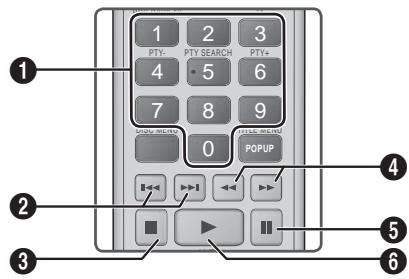
| 1 | Tasti NUMERICI: Se vengono visualizzate tracce numerate, premere il numero di una traccia. Viene riprodotta la traccia selezionata. |
| 2 | Tasti ®: Passa alla traccia precedente/successiva. |
| 3 | Tasto ☐: per arrestare una traccia. |
| 4 | Riproduzione velo (solo CD audio (CD-DA)) Durante la riproduzione, premere il tasto o •. Ogni volta che si preme il tasto o , la velocità di riproduzione cambia. |
| 5 | Tasto : per mettere in pausa una traccia. |
| 6 | Tasto : per riproduire la traccia selezionata al momento. |
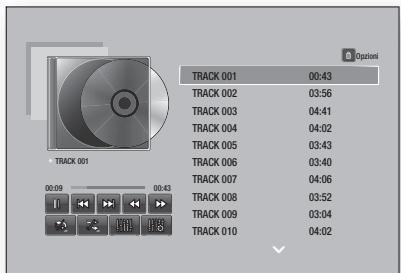
Comandi della schermata Musica
| III | Per mettere in.pausa una traccia. |
| Δ | Per riproduire una traccia. |
| M | Passa alla traccia precedente. |
| M | Passa alla traccia successiva. |
| N | Riavvolge la traccia. |
| > | Manda avanti la traccia. |
| Φ, Φ | Per ripetere una o tutte le trace. |
| ε | Per riproduire le trace in ordine casuale. |
| Π | Per visualizzare l'equalizzatore. |
| Πδ | Per regolare manually l'equalizzatore. (Solo se il modo equalizzatore è attivato) |
Per accedere ai comandi, riproduire una traccia e quindi utilizzare i tasti per passare al dato desiderato.
NOTA
I comandi della schermata Musica sono accesibili solo quando viene riprodotta una traccia.
I comandi non vengono visualizzati tutti contemporaneamente.
Utilizzo dei menu Visualizza e Opzioni
Nella schermata di elenco dei file musicali, utilizzare i tasti per selezionare Visione o Opzioni nella parte superiore destra, quando premere il tasting.
| Musica | ||
| Visione | Traccia | Visualizza tutte le tracce musicali presenti sul supporto o sul disposativo di memorizzazione. |
| Album | Visualizza per album tutte la musica presente sul supporto o sul disposativo di memorizzazione. | |
| Artista | Visualizza per artista tutti i file musicali presenti sul supporto o sul disposativo di memorizzazione. | |
| Genere | Visualizza per genere tutte la musica presente sul supporto o sul disposativo di memorizzazione. | |
| Cartella | Visualizza tutte le cartelle presenti sul supporto o sul disposativo di memorizzazione. | |
| Opzioni | Ripr. selezione | Riproduci selezionati consente di create una playlist selectionando i file specifici da riproduire. In linea di massima funzione in modo analogo per tutti i supporti. Vedere Creazione di una playlist su un CD audio a pagina 36. |
| Invia | Selezionare Invia per caricare i file selezionati sulle app (Picasa, Facebook ecc) o sui dispositti. Perutilizzare Invia è necessario creare un account sul site online, quindi accedervi utilizzando la funzione Accedi. | |
| Ripping | La funzione Ripping converte un CD audio in formato mp3 e salva i file convertiti su un dispositivo USB o su un dispositivo mobile collegato al prodotto. Vedere Ripping a paglia 36. | |
| Informazioni | SelezionareQLsta opzone per vedere le informazioni suicontainuti. | |
| Opzioni | Codifica | Selezione per gestire le opzioni di codifica testo. |
NOTA
Il menu Opzioni poto variare in base al disco o al dispositivo di memorizzazione. è possible che non vengano visualizzate tutte le opzioni.
Ripetizione delle traccce di un CD audio
É possible impostare il prodotto in modo che ripeta le tracce di un CD audio (CD-DA/MP3).
- Durante la riproduzione, utilizzare il tasto per selezionare nell'angolo inferiore sinistro della schermata, quando premere il tasto
- Utilizzare i tasti per selezionare il modo di ripetizione desiderato - Off, 1 canzone, o Tutto - quindi premere il tasto.
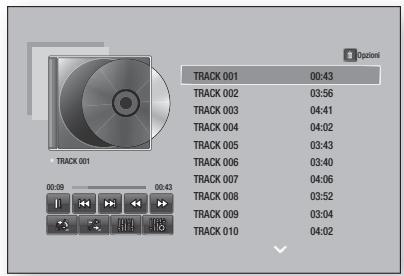
Riproduzione casuale delle traccce di un CD audio
É possible impostare il prodotto in modo che riproduca casualmente le trace di un CD audio (CD-DA/MP3).
- Durante la riproduzione, utilizzare il tasto per selezionare nell'angolo inferiore sinistro della schermata, quando premere il tasto
- Utilizzato i tasti per impostare il modo Casuale su Off o On, quando premere il tasto.
Creazione di una playlist da un CD
- Con la schermata di riproduzione visualizzata, selezionare il tasto Opzioni, quindi premere il tasto C. Viene visualizzato il menu Opzioni.
- Utilizzare i tasti per selezionare Ripr. selezione, quando premere il tasto e. Viene visualizzata la schermata Riproduci selezionati.
- Utilizzare i tasti ▲▼ per selezionare una traccia, quando premire il tasto. A sinistra della traccia viene visualizzato un segno di spunta.
-
Ripetere il passo 3 per selezionare altri trace.
-
Per rimuovere una traccia dall'elenco, spostarsi sulla traccia, quando premere di nuovo il tasto. Il segno di spunta sulla traccia viene rimioso.
- A operazione ultimata, premere i tasti per selezione Riproduci, quindi premere il tasto C. Viene visualizzata di nuovo la schermata di riproduzione musicae con solo le trasce selezione. La riproduzione si avvia automaticamente.
NOTA
- Épossible create una playlist contente fina a 99 trace da CD audio (CD-DA).
Se è stata create una playlist, la你可以 Ripr. selezione è sostituita da Mod. playlist nel menu Opzioni.
Nella schermata Riproduci selezionati èanches possible selezioneare Selezione tutto, Desmarcar todos e Cancel.
Utilizzare Seleziona tutto per selezionare tutte le trace. In quello modo viene annulata la selezione delle singole trace. Quando si preme il tasto RETURN sul telecommando o si selezione Riproduci e si preme il tasto , sulla schermata di riproduzione musica vengono visualizzate tutte le trace e il prodotto avvia la riproduzione di tutte le trace partendo alla numero 001.
Utilizzare Desmarcar todos per deselezionare contemporaneamente tutte le traccce selezionate. A quello punto selezioniare le singole traccce oppure utiliser Seleziona tutto per selezioniare tutte le traccce, dopodiche premere il tasto RETURN del telecomando oppure selezioniare Riproduci, quando premere il tasto C. Se non si utilizes Seleziona tutto o non si selezionano le singole traccce, la playlist non cambia.
- Annulla annulla eventuali modifiche effettuate nella schermata Selezione ripr. Quando si torna alla schermata di riproduzione, la playlist rimane immutata.
Ripping
- Inserire un disposito USB nel connettore USB sul pannello anteriore del prodotto.
- Con la schermata di riproduzione visualizzata, selezionare il tasto Opzioni, quando premere il tasto. Viene visualizzato il menu Opzioni.
- Utilizzare i tasti per selezionare Ripping, quindi premere il tasto. Viene visualizzata la schermata del ripping.
- Utilizzare i tasti ▲▼ per selezionare una traccia, quando premere il tasto. A sinistra della traccia viene visualizzato un segno di spunta.
- Ripetere il passo 4 per selezionare altre trace.
- Per rimuovere una traccia dall'elenco, spostarsi sulla traccia, quando premere di nuovo il tasto. Il segno di spunta sulla traccia viene rimioso.
-
A operazione ultima, selezionare il tasto Rip utilizzato il tasto , quando premere il tasto C. Viene visualizzato il popup del ripping.
-
Utilizzato i tastingi per selezione il dispositorio in cui salvare i file rippati, quindi premere il tastingo
NOTA
Non scollegare il dispositorio durante il ripping.
9. Per annullare il ripping, premere il tasto , quindi selezionare Si. Sezioneare No per continuare il ripping.
10. Al terme del ripping viene visualizzato il messaggio "Ripping completeness". Premere il tasting
11. Premere il tastinge RETURN per tornare alla schermata di riproduzione.
NOTA
- Questa funzione non è disponibile con i CD audio DTS.
-
Questa funzione può non essere supportata da alcuni dischi.
Ripping codifica la musica in formato.mp3 a 192 kbps.
Nella schermata del ripping, èanche possibile selezionare Selezione tutto o Desmarcar todos. -
Utilizzare Selezione tutto per selezione tutte le traccce, quando premere il tasto. Annulla la selezione delle singletrace.
- Utilizzare Desmarcar todos per deselectionare contemporaneamente tutte le tracce selezionate.
Utilizzo del Bluetooth
È possibile utilizzare un dispositivo Bluetooth per ascoltare musica con audio stereo di alta qualità, tutto sono. alla fil!
Che cos'è il Bluetooth?
Il Bluetooth è una Tecnologia che permette di collegare fácilmente tra di loro dispositivi compatibili con Bluetoothattraverso una connessione wireless a breve raggio.
-
Un dispositivo Bluetooth cui produire ronzii o causare malfunzionamenti:
-
Quando una parte del corpo è a contatto con ilsystema di ricezione/trasmissione del dispositivo Bluetooth o dell'Home Cinema.
- Quando é soggetti a variazioni elettriche dovute a interferenze derivanti da riflessioni dei segnali su pareti, spigoli o tramezzatura d'ufficio.
-
Quando è esposto a interferenze elettriche derivanti da dispositivi della stessa banda di frequenza, incluse apparecchiature mediche, fornà a microonde e LAN wireless.
-
Collegare l'Home Cinema al dispositivo Bluetooth quando sono vicini.
-
Maggiore è la distanza tra ilsystema Home Cinema e il dispositivo Bluetooth, peggiore è la qualità. Se la distanza supera il raggio d'azione del Bluetooth, la connessione si interrompe.
-
Nelle zone in cui la riscizione è debole, la connessione Bluetooth potrebbe non funzionare correttamente.
- Se non vi sono ostacoli, il Campo di ricezione effettivo delsystema Home Cinema può raggiungere i 10 m in tutte le direzioni. La connessione viene automaticamente interrotta se il dispositivo è a una distanza superiore a quello limite. La qualità del suono si riduce in presenza di ostacoli quali pareti o porta,anche entro la distance adeguata.
- Questo dispositivo wireless più provocare interferenze elettriche durante il funzionamento.
Come collegare ilsystema Home Cinema a un
dispositivo Bluetooth
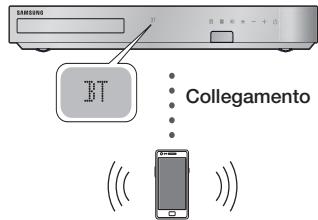
Dispositivo Bluetooth
Verificare che il disposativo Bluetooth supporti la funzione di cuffie stereo compatible con Bluetooth.
- Premere il tasto FUNCTION sul telecomando del prodotto per visualizzare il messaggio BT.
-
Selezionale il menu Bluetooth del dispositivo Bluetooth da collegare. Per istruzioni, vedere il manuale del dispositivo Bluetooth.
-
Selezionare il menu delle cuffie stereo sul disposivo Bluetooth.
- Viene visualizzato un elenco dei dispositivi.
- Selezionare "[HTS]Fxxxxxx" dall'elenco.
- Quando ilsystemaHomeCinema ècollegato aldispositivoBluetooth,suldisplayfrontale dell'home cinema viene visualizzato ilnome del dispositivo Bluetooth collegato, seguito dal nome delsystemaHome Cinema.
- Riproduire la musica sul dispositivo collegato.
- Attraverso ilsystemaHome Cinema, è possibile ascoltare la musica riprodotta sul disposivo Bluetooth collegato.
NOTA
IlsystemaHomeCinema supporta solo dati SBC di qualità media (fino a 237kbps@48 kHz) e non dati SBC di qualità elevata (328kbps@44,1 kHz).
La funzione AVRCP è supportata. La sua funzialità varia a seconda delle specifiche del dispositivo collegato.
Collegarlo solo a un dispositoo Bluetooth che supporta il profilo A2DP.
- É possible collegare solo un disposito Bluetooth per volta.
Le funzioni di ricerca o di connessione potrebbero non funzionare correttamente nei seguenti casi:
- In presenza di un forte Campo elettrico nelle vicinanze o nei dintorni dell'Home Cinema.
- Se vi sono più dispositorii Bluetooth collegati contemporaneamente al prodotto.
- Se il disposativo Bluetooth è spento, non è in posizione o non funziona correttamente.
- Tenere presente che tutti i dispositivi come forn i a microonde, adattatori LAN wireless, lui a fluorescenza e fornelli a gas utilizzato la stessa gamma di frequenza del dispositorio Bluetooth e possono causare interferenze elettriche.
Come scollegare il dispositivo Bluetooth dal
systema Home Cinema
È possible scollegare il dispositivo Bluetooth dall'Home Cinema. Per istruzioni, vedere il manuale del dispositivo Bluetooth.
- Quando ilsystemaHome Cinema è scollegato dal dispositivo Bluetooth, sul display anteriore del systema Home Cinema viene visualizzato DISCONNECTED.
Come scollegare ilsystema Home Cinema dal
dispositivo Bluetooth
Premere il tasto ( ) sul pannello anteriore delsystema Home Cinema per passare dal modo BT a un altri modo o spegnere ilsystema Home Cinema.
- Ad eccezione del caso in cui si scollega l'home cinema datiando le funzioni, il dispositivo Bluetooth collagenato attende per un determinato tempo una risposta dall'Home Cinema prima di interrormere la connessione. (Il tempo di disconnessione può differire a seconda del dispositivo Bluetooth)
NOTA
- Nel modo di connessione Bluetooth, la connessione Bluetooth si interrompe se la distance tra ilsystema Home Cinema e il dispositivo Bluetooth è superiore a 10 metri. Se si riporta la distance entro il Campo di ricercazione effettivo o si riavvia il dispositivo Bluetooth, è necessario ricollegare il dispositivo e l'Home Cinema per ristabilire la connessione.
In modo Bluetooth, il salvaschermo si avvia se il dispositivo Bluetooth rimane in modalità "pronto" per 5 minuti. Per ricollegare il dispositivo Bluetooth, disattivare il salvaschermo, quindi collegare il dispositivo. Per disattivare il salvaschermo, premere un tasto qualsiasi del telecomando (il tasto Volume, un tasto numero, ecc.)
Riproduzione di contentuti fotografici
É possible riproduire i contentuti fotografici memorizzati su DVD, supporti USB, dispositivi mobili o PC.
Utilizzo del menu Strumenti
Durante la riproduzione, premere il tasto TOOLS.
| Precedente | Selezionare questa opzione per passare all'immagine precedente. |
| Succ. | Selezionare questa opzione per passare all'immagine successiva. |
| Avvia/Arresta proiezione diapositive | Selezionare questa opzione per riproduire/mettre in pausa la presentazione. |
| Imp. presentazione | • Velocità : Selezionarlo per impostare la velocità della presentazione. • Effetti : Selezionarlo per impostare gli effetti speciali della presentazione. |
| Zoom | Selezionarlo per ingrandire l'immagne corrente. (Ingrandisce fino a 4 volte l'immagne) |
| Ruota | Selezionarlo per ruotare l'immagne. (L'immagne viene fatta ruotare in senso orario o antiorario). |
| Musica di sottofondo | Selezionarlo per ascoltare la musica durante la visualizzazione della presentazione. |
| Impostazioni | • Modalità immagine - Dinamicia : Selezionare questa impostazione per augmentare la nitidezza. - Standard : Selezionare questa impostazione per la maggior parte delle applicazioni. - Film : Questa è l'impostazione migliorie per guardare i film. - Utente : Consente di regolare rispettovamente le funzioni di nitidezza e riduzione dei disturbi. • Informazioni : Mostra le informazioni sull'immagne. |
| Modalità equaliz. | Personalizzato le proprie preferenze audio utilizzando le impostazioni di equalizzazione. |
| Impost. equalizzatore | Questa funzione è disponibile solo se Modalità equaliz. è impostato su On. |
NOTA
Il menu Opzioni può variarine in base al disco o al dispositivo di memorizzazione. è possible che non vengano visualizzate tutte le opzioni.
Perabilitare la funzione di musica di sostofondo, il file della fotto trovavi sulso stati supporto di memorizzazione del file musicale. Tuttavia, sulla qualità del suono possono infuire il bit rate del file MP3, la dimensione della fotto e il metodode codifica.
Non è possible ingrandire il Campo di sottitoli e PG nel modo schermo intero.
Uso dei menu Visualizza e Opzioni quando è visualizzato l'elenco dei file di Foto
| Foto | ||
| Visione | Data | Raggruppa per data tutte le foto sul supporto o sul dispositivo di memorizzazione. Fareciesu un gruppo per vedere le fotodi quel gruppo. |
| Titolo | Visualizza per titolo tutte le foto sul supporto o sul dispositivo di memorizzazione. | |
| Cartella | Visualizza tutte le cartellepresenti sul supporto o sul dispositivo di memorizzazione. | |
| Opzioni | Slide show | Avvia la presentazione. Mostra uno più l'altortutti i file nella cartellasezionata. Per creareuna presentazione conun gruppo selezionatodi foto, vedere Rproduciselenzioni atin basso. |
| Ripr selezione | Riproduciscielenzaticonsente di creare una playlist selezionando i filespecifici da produrre. Inlinea di massima funzonain modo analogo per tutti isupporti. Vedere Creazionedi una playlist su un CDaudio a pagina 36. | |
| Invia | Selezionare Invia per caricare i file selezionati su siti online (Picasa, Facebook, ecc.) o sui dispositivi. Per utilizzato Invia è necessario create un account sul site online, quando accedervi utilizzando la funzione Accedi. |
NOTA
Il menu Opzioni poto variare in base al disco o al dispositivo di memorizzazione. è possible che non vengano visualizzate tutte le opzioni.
Ascolto della radio
Utilizzo dei tasti del telecomando
- Premere il tasting FUNCTION per selezionare FM.
-
Selezionare la stazione desiderata.
-
Sintonizzazione preimpostata 1 : Premere il tasto MANUAL/PRESET per selezionare Preimpostata quando premere il tasto TUNING/CH (A V) per selezionare la stazione preimpostata.
-
Prima di potersi sintonizzare su una stazione preimpostata,QLa deve essere aggiunta alla memoria del prodotto.
- Sintonizzazione manuale : Premere il tasting MANUAL/PRESET per selezionee Manuale\ quindi premere il tasting TUNING/CH (A V) per sintonizzarsi su una frequenza precedente o successiva.
- Sintonizzazione automatica : Premere il tasting MANUAL/PRESENT per selezione Manuale\ più时候 premuto il tasting TUNING/CH ( ∧ V) per ricercare automaticamente la banda.
Impostazione mono/stereo
Premere il tasting MO/ST.
- Ogni volta che si preme il tasto, l'audio passa da STEREO a MONO e viceversa.
- Nelle zone con scarsa ricezione, selezionare MONO per una trasmissione chiara e priva di interferenze.
Memorizzazione delle stazioni
Esempio: memorizzazione della stazione FM 89.10.
- Premere il tasting FUNCTION per selezionare FM.
-
Premere il tasto TUNING/CH (A V) per selezionare <89.10>.
-
Premere il tasting TUNER MEMORY.
-
Il numero lampeggia sul display.
-
Premere di nuovo il tasto TUNER MEMORY.
-
Premere il tasting TUNER MEMORY prima che il numero scompaia dal display.
-
Dopo aver premuto il tasto TUNER MEMORY, il numero scompare dal display e la stazione viene salvata in memoria.
-
Per memorizzare un'altra stazione, ripetere i passi da 2 a 4.
Per sintonizzarsi su una stazione preimpostata, premere il tasto MANUAL/PRESET per selezioneare Preimpostazione e quando premere il tasto TUNING/CH (A V) per selezioneare la stazione preimpostata.
Trasmissione RDS
Utilizzato di RDS (Radio Data System) per
riceverelstazioniFM
L'RDS consente alle stazioni FM di inviare un segnale aggintivo insieme ai normali segnali dei programmi.
Ad esempio, le stazioni inviani i loro nomi e informazioni sul tipo di programma che stanno trasmettendo, ad es. sport, musica, ecc.
Quando la radio si sintonizza su una stazione FM che offre il servizio RDS, sul display si accende la spia RDS.
Descrizione della funzione RDS
- PTY ( Tipo di programma) : Visualità il tipo di programma attualmente trasmesso.
- PS NAME (Nome del servizio di programma): Indica il nome della stazione ed è composto da 8 caratteri.
- RT (Testo radio): Decodifica l'eventuale testo trasmesso da una stazione, composto da un massimo di 64 caratteri.
- CT (Orologio): Decodifica l'ora esatta dalla frequenza FM. Alcuni stazioni potrebbero non trasmettere le informazioni PTY, RT o CT, pertanto potrebbero non essere visualizzate in tutti i casi.
- TA (Annunciou sul traffico): TA ON/OFF在哪?
I'annunciou sul traffico è in corso.
NOTA
L'RDS potrebbe non funzionare correttamente se la stazione selezionata non trasmette il segnale RDS correttamente o se il segnale è debole.
Per visualizzare i segnali RDS
É possibile visualizzare sul display i segnali RDS inviati dalle stazioni.
Premere il tasto RDS DISPLAY durante l'ascolto di una stazione FM.
- Ogni volta che si preme il tasto, il display在哪 in sequence le seguenti informazioni: PS NAME RT CT Freqenza
| PS (Servizio di programma) | Durante la ricerca, viene visualizzato |
| <PS NAME>, quindi vengono visualizzati i nomi delle stazioni. Viene visualizzato <NO PS> se non viene inviato nessun segnale. | |
| RT (Testo radio) | Durante la ricerca, viene visualizzato |
| <RT>, quindi vengono visualizzati i messaggi di testo inviati alla stazione. Viene visualizzato <NO RT> se non viene inviato nessun segnale. | |
| Frequenza | Frequenza stazione (servizio non RDS) |
Caratteri utilizzati sul display
Quando il display在哪 i segnali PS o RT, vengono usati i caratteri seguenti.
La finestra del display non è in grado di fare differenza tra maiuscole e minuscole, pertanto usa sempre le lettere maiuscole.
- La finestra del display non è in grado di visualizzare i caratteri accentati, , > ad esempio potrebbe indicate le lettere accentate
Indicazione PTY (Tipoprogramma) e
funzione PTY-SEARCH
Uno deivantaggi del servizio RDS è che è possibile individuare un particolare tipo di programma nei canali preimpostati specificando i codici PTY.
Per ricercare un programma usingo i
codici PTY
Prima di cominciare
- La funzione di ricerca PTY è applicabile soltanto alle stazioni memorizzate.
- Per interrompere la ricerca in qualsiasi momento durante il processo, premere il tasto duante la ricerca.
- É previsto un limite di tempo per eseguire le operazioni indicate di seguito. Se l'impostazioneiene annulata prima di aver terminato, iniziare di nuovo dal passo 1.
- Prima di premei tasti sul telecommando principale, assicurarsi di aver selezionato la stazione FM using il telecommando principale.
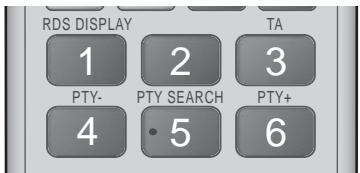
- Premere il tasto PTY SEARCH durante l'ascolto di una stazione FM.
-
Premere il tasto PTY- o PTY+ finché sullo schermoviene visualizzato il codice PTY desiderato.
-
Il display在哪 i codici PTY descritti a destra.
-
Premere di nuovo il tasto PTY SEARCH nelle codice PTY selezionato al passo precedente si trovava più recenti sul display.
- L'unità centrale ricerca 15 stazioni memorizzate, si arresta quando trova quella selezionata, quando si sintonizza su tale stazione.
Utilizzato dei tasti degli effetti speciali sul telecomando
Funzione EFFETTO AUDIO
SOUND
EFFECT
Permette di selezionare un modo per ottimizzare l'audio.
- Premere il tasting EFFECT.
- Premere il tasto per selezionare il modo desiderato: DSP, Dolby Pro Logic II o Mod. SFE.
- Premere i tasti per selezionare l'effetto audio desiderato.
DSP
MP3 Enhancer Power Bass Football Virtual 7.1 Off
- MP3 Enhancer: migliorie le prestazioni audio (ad es. per file mp3). É possibile effettuate l'upscaling audio da un livello MP3 (24 kHz, 8bit) à un livello CD (44,1 kHz, 16bit).
- Power Bass : aumento il volume dei bassi creando suoni cupi.
- Football : crea un suono più dinamico, realistico e simile a quello dello stadio. Per ascoltare le partite di football, calcio e altri eventi sportivi.
- Virtual 7.1: create una versione virtuale del suono a 7.1 canali utilizzando il sistema di diffusori a 5.1 canali.
- Off: Selezionare questa opzione per un ascolto normale.
Dolby Pro Logic II
Film Music Giochi Matrix Pro Logic Off
- Film : Conferisce maggiore realismo all'audio del film.
Music: Whenever si ascolta la musica, è possible sentire gli effetti sonori come se si stesse assistendo a un'esibizione dal vivo. - Giochi: Migliora le prestazioni dell'audio dei giochi.
- Matrix : Per ascoltare un audio surround multicanale.
-
Pro Logic : Per ascoltare una sorgente audio a 2 canali con audio surround a 5.1 canali con tutti i diffusori attivati.
-
Uno o più diffusori potrebbero non emettere l'audio a seconda del segnale d'ingresso.
-
Off: Selezionare esta opzione per un ascolto normale.
Mod. SFE
Symphony Hall a Boston (Padig. 1) Philharmonic Hall in Bratislava (Hall 2) Jazz Club in Seoul B Church in Seoul Amphitheater (Rock) Off
- Symphony Hall a Boston (Padig. 1): Riproduce l'effetto di trovarsi in una sala concerti.
- Sala fil. Bratislava (Sala 2): Riproduce anch'essa l'effetto di trovarsi in una sala concerti, ma con potenza inferiore rispetto a HALL1 (SALA CONCERTI 1).
- Jazz Club Seul B: Impostazione consigliata per la musica jazz.
- Chiesa a Seoul: Dà la sensazione di trovarsi in una grande chiesa.
- Anfiteatro (Rock): Impostazione consigliata per la musica rock.
- Off: Selezionare esta opzione per un ascolto normale.
Audio 3D

È possibile godere di un audio surround più naturale e nitido con toni ricchi regolando l'intensità del suono attenuaso le relative opzioni.
Off Alto Basso
NOTA
L'audio 3D non è disponibile in modo FM.
| Audio TV | TV SOUND |
Il tasto TV SOUND consente di ascottare l'audio dai Altoparlanti Home Theater oppure dai Altoparlante TV.
- Collegare il cavo HDMI alla TV e alsystema Home Cinema. (Vedere a pagina 17)
- Impostare il sistema Home cinema collegato e la TV su Anynet+ (HDMI-CEC) On.
- Premere il tasto TV SOUND del telecomando.
-
Ogni volta che si preme il tasto TV SOUND, TV SOUND ON/OFF lampeggia brevamente nella zona del display del pannello anteriore, poi cambia in D. IN.
-
TV SOUND ON : L'audio viene emesso dai Altoparlanti Home Theater.
- TV SOUND OFF : L'audio viene emesso dai Altoparlante TV collegati alla funzione Anynet+.
Utilizzare in quello caso:
1) Per ascoltare l'audio da un diffusore home cinema quando si guarda la TV.
2) Per ascoltare l'audio da un supporto USB collegato alla TV atraverso un diffusore home cinema.
- Specifica di supporto per l'AUDIO TV ON/OFF
| TV collegata | Impostazione Anynet+ (HDMI-CEC) | Audio TV ON | Audio TV OFF |
| TV con funzione Anynet+ (HDMI-CEC) | ON | O | O |
| OFF | O | X | |
| TVenza funzione Anynet+ (HDMI-CEC) | Funzione assente | O | X |
È possibile usfuquire di diversi servizi di rete come streaming video o applicazioni online collegando il prodotto alla rete.
Perutilizzarei servizi di rete,eneecessario innanzitutto:
- Collegare il prodotto alla rete. (Vedere a pagina 18)
- Configurare le impostazioni di rete. (Vedere a pagina 24~26)
Accesso all'account Samsung
Prima di acceder e film e trasmissioni TV o applicazioni, è consigliabile acceder al proprio account Samsung. Per acceder all'account Samsung, seguire i passi riportati di seguito:
- Con la schermata iniziale visualizzata, premere il tasto ROSSO (A). Viene visualizzata la schermata Accedi.
- Selezionare il Campo E-mail quindi premere il tasto C. Viene visualizzato il popup della tastiera.
- Utilizzato la tastiera, insertre I'indirizzo e-mail. Al terminale, selezioneare il tasto Done quindi premere il tasto .Viene nuovamente visualizzata la schermata di accesso.
- Selezionare il Campo Password, quindi premere il tasting. Viene visualizzato il popup della tastiera.
- Utilizzato la tastiera, inserire la password. Al terminale, selezioneare il tasto Done quindi premere il tasto .Viene nuovamente visualizzata la schermata di accesso.
- Per accedere più fácilmente in seguito, selezionare Accedi automaticamente, quando premere il tasting
- Selezionare Accedi, quindi premere il tasto Il prodotto consente di accedere all'account dell'utente. L'account e-mail viene visualizzato nella parte inferiore sinistra della schermata.
NOTA
Se è stato selezionato Accedi automaticamente, al prossimo accesso il prodotto accede automaticamente alla e-mail e alla password dell'utente. Non si deve far altri che selezione Accedi.
Se l'indirizzo e-mail e la password non sono visualizzati quando appara la schermata Accedi, selezionare il tasto freccia in giu vicino alcampo E-mail, quindi premere il tasto. Si après un elenco a discesa di tutti gli account registrati. Selezionale l'account, quandi premere il tasto Il prodotto compila i campi della e-mail e della password.
Se si preme il tasto ROSSO (A) dopo aver effettuato l'accesso,Viene visualizzato il popup Mio account. Sul popup, è possibile selezionare Logout, Cambia informazioni account, Linkagli account servizio, Rimuovi account dal dispositivo e Disattiva account.
Per noleggiare film e acquistare applicazioni a pagamento, è necessario disporre di una carta di credito registrata sull'account. In caso contrario, selezionare Cambia informazioni account. Nella Cambia informazioni account, selezionare Registra carta, premere il tasto , quando seguire leindicazioni a video.
Prima di vedere film e trasmissioni TV o di utilizzato le applicazioni
Se non è stato impostato Smart Hub, quando si utilizzano film e trasmissioni TV o applicazioni per la prima volta, il prodotto chiede è eseguire la procedura di impostazione di Smart Hub.
- Nella schermata iniziade, selezionare Film e programmi TV or Applicazioni, oppure App, quando premere il tasto. Se è stato selezionato Applicazioni, procedere al passo 4.
- Se è stato selezionato Film e programmi TV, viene visualizzato il popup di Smart Hub che chiede se si considera impostare Smart Hub. Selezioneare Si, quando premere il tasto C. Viene visualizzata la schermata Benvenuto.
- Selezionare Avvio, quando premere il tasto Viene visualizzata la schermata di informativa sulla privacy dei termini e delle condizioni di Smart Hub.
- Nella schermata di informativa sulla privacy dei termini e delle condizioni di Smart Hub, per utilizzare Smart Hub si devono verificare e accettare sua i termini e le condizioni di Smart Hub che l'informativa sulla privacy.
- Scorrere verso il basso, quindi fareclc sui tasti Visualizza dettagli per rivedere tutti i documenti.
- Al terme dellalettura,scorrere verso I'alto fino al primo Campo di inserimento,quindi premere it tasto per accettare i termini e le condizioni e acconsentire all'informativa sulla privacy.
- Premere due volte il tasto per andare alla schermata dell'informativa supplementare sulla privacy.
- Fare clic sul pulsante Visualizza dettagli per visualizzare tutte l'informativa.
- Al termine dellalettura, scorriere verso l'alto fin al primo campodi di inserimento, quindi premere il tasto
NOTA
Non è necessario acconsentire all'informativa supplementare sulla privacy, ma è possible che alcune caratteristiche o funzioni Smart TV non siano disponibili se non si DFA l consenso.
10. Premere due volte il tasting . Viene visualizzata la schemata di installmente completeness completata. Premere il tasting .
Visione di film e trasmissioni TV
É possible scaricare o vedere in streaming film e trasmissioni TV gratuite o a pagarimento e visualizzarli sulla TV.
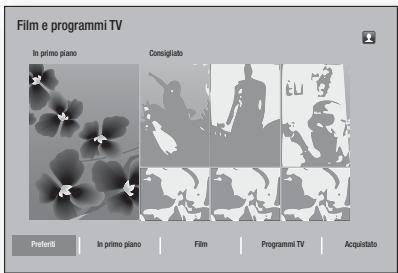
- Nella schermata iniziale, selezionare Film e programmi TV, quando premere il tasto C.
- Scegliere tra le opzioni In primo piano o Consigliato, quandi premere il tasto C. Viene visualizzata la pagina del film scelto.
OPPURE
Utilizzato il tastingo▼ per spostarsi in fondo alla schermata. Selezionare Preferiti, In primo piano, Film, Programmi TV, o Acquistato, quando premere il tastingo.
Nella pagina visualizzata,utilizzare i tastinge▼per selezionare una trasmissione o un film, quandipremere il tastinge
Nella schermata delle trasmissioni TV o dei film, è\ anche possiblo selezioneare Novità. I più popolari, o Generi per visualizzare un maggior numero di film o trasmissioni. Nella schermata Generi, utilizzato i tasti ▲▼ ▲▼ per selezioneare un Generi, quando premere il tasting.
Per effettuire una selezione su una pagina che visualizza film o trasmissioni TV,utilizzare i tasti (\triangle \triangle \triangle \triangle \triangle \triangle \triangle \triangle \triangle \triangle \triangle \triangle \triangle \triangle \triangle \triangle \triangle \triangle \triangle \triangle \triangle \triangle \triangle \triangle \triangle \triangle \triangle \triangle \triangle \triangle \triangle \triangle \triangle \triangle \triangle \triangle \triangle \triangle \triangle \triangle \triangle \triangle \triangle \triangle \triangle \triangle \triangle \triangle \triangle \triangle \triangle
- Per guardare una selezione, selezionare Guarda ora, quindi premere il tasto . Viene visualizzata una schermata di selezione con un elenco delle diverse posizioni dalle quali è possibile noleggiare il film, con relativo prezzo indicato.
- Selezionare una posizione, quando premere il tasting. Seguire leindicazioni a video per avviare il film.
NOTA
Se non si è avuto accesso al proprio account Samsung, dopo il passo 3 viene visualizzata una schermata che richiedere di accedere.
Se non si dispone di una carta di credito associata all'account Samsung, dopo aver acceduto viene visualizzata la schermata di registrarzione della carta di credito.Seguire leindicazioni a video.Per noleggiare film e acquistare applicazioni a pagamento è necessario disporre di una carta di credito registrata sull'account.
Uso delle applicazioni
É possible scaricare le applicazioni da Internet e accederà a diverse applicazioni gratuite o a pagamento e visualizzarle sulla TV. Per accederà al alcune applicazioni è necessario disporre di un account Samsung.
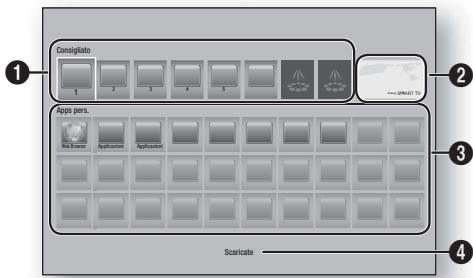
La schermata Applicazioni in breve
| 1 | Consigliato: Mostra i contentuti consigliati gestiti da Samsung. Permette di accedere a diverse applicazioni gratuite o a pagamento da scaricare. |
| 2 | Applicazioni segnalate: Utilizzare i tasti ▲▼▲▶ per selezionare l'applicazione segnalata visualizzata, quando preme il tasto E. Vengono visualizzate informazioni sull'applicazione segnalata. |
| 3 | Apps pers.: Visualità la galleria personale delle applicazioni modificabili della schermata Tutte scaricate. |
| 4 | Scaricate: SeLECTIONARE Scaricate accedere alla schermata Tutte scaricate in cui si possono aggiungere, modificare ed eliminare le applicazioni nonché visualizzare tutte le applicazioni scaricate. |
Scaricamento delle applicazioni
Con Samsung Apps si possono scaricare applicazioni gratuite o a lavoro.
- Nella schermata Apps, selezionare Samsung Apps, quando premere il tasting. Viene visualizzata la schermata Samsung Apps.
- In cima alla schermata, sotto Novità, viene visualizzata una série di nuovo applicazioni. Utilizzato i tasti per scorrere l'elenco versuso sinistra o verso destra, quando selezionare un'app. Premere il tasting per visualizzazione maggiori informazioni sull'app. Se l'app è gratuite, selezionare Scarica, quando premere il tasting per scaricare l'app. Se l'app è a pagamento, selezionare Acq., quando premere il tasting e seguire leindicazioni a video.
NOTA
Per acquistare un'app, è necessario acceder e all'account Samsung e disponre di una carta di credito registrata sull'account. Per effettuare il login, premere il tasto ROSSO (A) del telecomando.
Se non si è in passesso di una carta di credito registrata, premere nuovamente il tasto ROSSO (A) dopo il login, quando selezionare Cambia informazioni account nel popup visualizzato. Nella pagina Cambia informazioni account, selezionare Registra scheda, quando premere il tasto e seguire leindicazioni a video.
- Éanche possible accederé e scaricare le applicazioni dalle categorie elencate a sinistra della schermata. Per leindicazioni, vedere il passo 4.
3. Dopo aver scaricato l'app, selezionare Esegui, quando premere il tasto per eseguire l'app ora. Per eseguire l'app più tardi, premere il tasto RETURN. In entrambi i casi viene visualizzata I'icona dell'app nella relativa schermata.
4. Per vedere altre app,utilizzare i tasti (\triangle \triangle \triangle \triangle \triangle \triangle \triangle \triangle \triangle \triangle \triangle \triangle \triangle \triangle \triangle \triangle \triangle \triangle \triangle \triangle \triangle \triangle \triangle \triangle \triangle \triangle \triangle \triangle \triangle \triangle \triangle \triangle \triangle \triangle \triangle \triangle \triangle \triangle \triangle \triangle \triangle \triangle \triangle \triangle \triangle \triangle \triangle \triangle \triangle \triangle \triangle
5. Utilizzare i tasti per selezionare una categoria. Ogni volta che si sposta la selezione su un'altra categoria, a destra viene visualizzata una serie diversa di applicazioni.
6. Utilizzato il tastingo per spostarsi sulle applicazioni e i tastingi per scorrere tra le applicazioni.
7. Per visualizzare maggiori informazioni su un'app, selezionaria, quindi premere il tasto .
8. Per scaricare l'app, seguire leindicazioni riportate ai passi 2 e 3.
Avvio di un'applicazione
- Selezionare Applicazioni nella schermata iniziale,\ quindi premere il tasto .
- Nella schermata App,utilizzare i tasti per selezionare un'app,quindi premere il tasto L'app si avvia.
Utilizzo della schermata Tutte scaricate
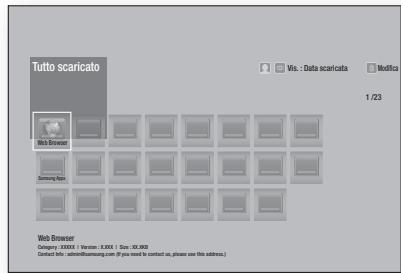
La schermata Tutte scaricate elenca tutte le app scaricate e consente di:
Ordinare le app della schermata Tutte scaricate per Data scaricata, Aperti di recente, e Titolo.
- Applicare un numero di funzioni di modifica del menu alle app elearcate nella sezione Mie app della schermata Apps, tra cui aggiornamento delle app, spostamento delle app in una cartella, eliminazione delle app da Mie app e blocco delle app.
- Avviare le app.
Ordinamento delle app
Per ordinare le app della schermata Tutte scaricate, seguire i passi riportati di seguito:
- Nella schermata iniziale, selezionare Applicazioni, quando premere il tasto C.
- Nella schermata App, utilizzato il tasting▼ per passare all'hotspot delle app scaricate in fondo alla pagina, quindi premere il tasting
- Nella schermata All Downloaded (Tutte scaricate), utilizes i tasti ▲▶ per spostarsi su Vis. nella parte superiore della schermata, quando premere il tasto
- Nell'elenco a discesa visualizzato, selezionare Data scarcicata, Aperti di recente, o Titolo, quando premere il tasto e. Le app della schermata Tutte scaricate vengono ordinate in base ai criteri sceli.
Uso delle funzioni del menu Modifica
Blocca/Sblocca
Utilizzato la funzione Blocca/Sblocca e il PIN di sicurezza, è possible bloccare le applicazioni in modo che non vengano avviate alla schermata App o Tutte scaricate. Il PIN predefinito è 0000.
- Nella schermata Tutte scaricate, utilizzare i tasti ▲ per andare su Modifica nella parte superiore della schermata, quindi premere il tasting.
- Selezionare Blocca/Sblocca, quindi premere il tasto C.
- Quando viene visualizzato Blocca servizio, insere il PIN utilizzando i tasti numerici del telecomando.
- Per bloccare un'applicazione, selezionarla, quindi premere il tasto. Sull'app viene visualizzato un segno di blocco. Ripetere per bloccare altre singole app.
- Per sbloccare un'app bloccata, selezionaria, quindi premere il tasto C.
- Per blocare contemporaneamente tutte le app, utiliser i tasti ▲▶ per selezionare il tasto Bloc tutto, quello première il tasto.
- Per sbloccare contemporaneamente tutte le app Bloccate,utilizzare i tasti per selezionare il tasto Sblocca tutto, quindi premere il tasto e
- Premere due volte il tasto RETURN per tornare alla schermata App. Le app bloccate hanno un segno di blocco nella parte superiore destra.
Mod. Apps pers.
Edit Modifica mie app consente di aggiungere o di eliminare delle app in Mie app. Consente inoltre di cancellare la posizione di un'app in Mie app.
Aggiunta di un'app a Mie app
- Nella schermata All Downloaded (Tutte scaricate), utilizes i tasti per andare su Modifica nella parte superiore della schermata, quando premere il tasting.
- Selezionare Mod. Apps pers., quindi premere il tasto e. Viene visualizzata la schermata Modifica mie app.
- Selezionare un'app a colori alla riga superiore delle app, quindi premere il tasto L'icona dell'app a colori viene visualizzata nell'area Mie app in basso e l'icona dell'app nella riga superiore appeare su sfondo grigio.
NOTA
Le app su sfondo grigio sono già in Mie app.
4. Quando si torna alla schermata App, I'app viene visualizzata nell'area Mie app.
Eliminazione di un'app da Mie app
- Nella schermata Tutte scaricate, utilizzare i tasti per andare su Modifica nella parte superiore della schermata, quindi premere il tasting.
- SeLECTIONARE Mod. Apps pers., quindi premere il tasto C. Viene visualizzata la schermata Modifica mie app.
- Selezionale l'app da eliminare da Mie app, quando premiere il tasto e poi i tasti ▼▼ nella direzione della X. Viene visualizzato il popup Remove from Rimuovi da mie app.
- Selezionare Si, quindi premere il tasto G.
- Quando si torna alla schermata App, l'app è stata rimossa dall'area Mie app.
Spostamento di un'app in Mie app
- Nella schermata Tutte scaricate, utilizzare i tasti per andare su Modifica nella parte superiore della schermata, quindi premere il tasting.
- Selezionare Mod. Apps pers., quindi premere il tasto e. Viene visualizzata la schermata Modifica mie app.
- Selezionare I'app da spostare in Mie app, quando premiere il tasto E e poi i tasti 1 per spostare I'icona dell'app in direzione di una delle freccce (<, > , ^, ecc.) che appaiono attorno all'Iicona dell'app. L'icona dell'app si sposta nella direzione scelta.
- Dopo aver inserto I'icona dell'app nel punto desiderato, premere il tasto
- Quando si torna alla schermata App, l'app viene insertita nella posizione selezionata.
Crea cartella
Crea cartella consente di create una cartella nella schermata Scaricate in cui si desidera inserire le app.
- Nella schermata Tutte scaricate, utilizzare i tasti ▲ per andare su Modifica nella parte superiore della schermata, quindi premere il tasting.
- Selezionale Crea cartella, quindi premere il tasto viene visualizzato il popup Set Folder Name (Imposta nome cartella).
- Premere il tasto. Viene visualizzata la tastiera.
- SeLECTIONARE il tasto Clear a destra, quindi premere il tasto E per rimuovere la cartella 1 dal Campo di inserimento. Quindi, utilizzando la tastiera, inserire il nome da applicare alla cartella.
- Al termino, selezionare il tasting Done a destra, quando premere il tasting. Viene nuovamente visualizzato il popup.
- Selezionare OK, quindi premere il tasto Nell'elenco delle app a sinova della schermata viene visualizzata la nuova cartella.
Sposta in cart.
Sposta nella cartella consente di spostare le app della cartella desiderata.
- Nella schermata Tutte scaricate, utilizzato i tasti per andare su Modifica nella parte superiore della schermata, quindi premere il tasting.
- Selezionare Sposta in cart., quindi premere il tasto e. Viene visualizzata la schermata Sposta nella cartella.
- Utilizzare i tasti per passare a un'app, quando premire il tasto per selezionaria. Nell'angolo superiore sinistro dell'app viene visualizzato un segno di spunta.
- Per deselezionare un'app, premere il tasto G. Il segno di spunta scompare.
- Ripetere il passo 3 per selezionare altre applicazioni.
NOTA
Per selezioniare tutte le app scaricate, selezioniare Selezione tutto nella parte superiore destra della schermata, quando premere il tasto. Per deselezioniare tutte le app, selezioniare Desel. tutto in alto a destra nella schermata, quando premere il tasto.
6. A operazione ultima, selezionare Selecta cartella nella parte superiore della schermata, quindi premere il tasto. Viene visualizzato il popup Seleziona cartella.
7. Nel popup Selezione cartella,utilizzare i tasti per selezionare la cartella in cui si desiderano spostare le app selezionate,quindi premere il tasto
8. Viene visualizzato il popup App rimosse. Premere il tasto .
9. Per aprire la cartella,utilizzare i tasti per selezionarla,quindi premere il tasto
Rinomina cart.
Rinomina cartella permette di rinominare le cartelle.
- Nella schermata Tutte scaricate, utilizzare i tasti per andare su Modifica nella parte superiore della schermata, quando premere il tasting.
- Selezionare Rinomina cart., quindi premere il tasto C. Viene visualizzata la schermata Rinomina cartella con una cartella selezionata.
- Utilizzare i tasti ▲▼ ▲per selezionare la cartella desiderata, quando premire il tasto C. Viene visualizzato io poppur Rinomina.
- Premere il tasting Viene visualizzata la tastiera.
-
Inserire il nuovo nome della cartella. Al termine, selezionare Done a destra, quindi premere il tasto e. Il popup Rinomina riappare visualizzando il nuovo nome.
-
Selezionare OK, quindi premere il tasto C. La cartella viene rinominata.
- Selezionare Chiudi a destra della schermata, quando premere il tasto C.
Elimina
Elimina consente di eliminare le app e le cartelle alla schermata Mie app. Se una cartella contiene delle app, vengono eliminare contemporaneamente sua cartella che le app. Elimina rimuove definitivement le app. Se si decide di utilizzare un'app eliminata, è necessario riscaricarla.
- Nella schermata Tutte scaricate, utilizzare i tasti ▲per andare su Modifica nella parte superiore della schermata, quindi premere il tasting.
- Selezionare Elimina, quindi premere il tasto Viene visualizzata la schermata Elimina.
- Utilizzare i tasti per spostarsi su un'app o su una cartella, quindi premere il tasto per selezionaria. Nell'angolo superiore sinistro dell'app o della cartella selezionata viene visualizzato un segno di spunta.
- Per deselectionare un'app, premere il tasting. Il segno di spunta scompare.
- Ripetere il passo 3 per selezionare altri app o cartelle.
NOTA
Per selezionare tutte le app scaricate, selezionare Sezione tutto nella parte superiore destra della schermata, quando premere il tasto. Per desezionare tutte le app, selezionare Desel. tutto nella parte superiore destra della schermata, quando premere il tasto.
6. Dopo aver effettuato tutte le selezioni, selezionare Elimina nella parte superiore della schermata, quando premere il tasto . Viene visualizzato il popup di eliminazione.
7. Selezionare Si, quindi premere il tastingo. Tutte le app selezionate vengono eliminare.
NOTA
Non è possible eliminare immediamente un'app o una cartella bloccata. Se si selezione un'app o una cartella bloccata da eliminare, quando si esgue il passo 7 viene visualizzato il popup Blocca servizio. Inserire il PIN di sicurezza nel popup, quando premere il tasto . Il blocco viene rilasciato e l'app o la cartella viene eliminata.
Aggiorna appl.
Aggiorna appoca cerca automaticamente in Internet le versioni aggiornate delle app scaricate e le aggiorna se trova nuove versioni.
-
Nella schermata Tutte scaricate, utilizzare i tasti per andare su Modifica nella parte superiore della schermata, quindi premere il tasting.
-
Selezionare Aggiorna appl., quindi premere il tasting.
- L'unità circa in Internet le versioni aggiornate delle app. Se vengono trovate nuove app, viene visualizzato il popup Aggiorna app.
- Per scaricare l'aggiornamento di un'app particolare, selezione r'app, quindi premere il tasto A sinistra dell'app viene visualizzato un segno di spunta.
- Per deselezionare l'app, evidenziarla, quando premere il tasting C
NOTA
Per selezionare tutti gli aggiornamenti, selezionare Seleziona tutto a destra del popup, quando premere il tasto. Per de selezionare tutti gli aggiornamenti selezione Desel. tutto, quando premere il tasto.
6. Dopo aver selezionato gli aggiornamenti che si desidera scaricare, selezionare Aggiorn. a destra del popup, quindi premere il tasting.
7. L'unità scarica gli aggiornamenti scelti. In agli icona dell'app viene visualizzata una barra di download man mano che viene scaricato l'aggiornamento di tale app. Il download è completato quando le barre di download scompaiano.
Utilizzo del browser Web
É possible acceder a Internet'utilizzato il browser Web. Selezionare Web Browser nella schermata iniziale, quando premere il tasting.
NOTA
Se si lancia il browser Web quando il prodotto è collegatotramiteHDMIaunaTVche supporta la funzione BD Wise (e la funzione BD Wise e attivata), il browser si adatta alle dimensioni dello schermo intero e la risoluzione della TV viene impostata automaticamente sulla risoluzione ottimale.
Il browser Web non è compatible con le applicazioni Java.
Se sitiesta scaricare un file, ma non si riesce a salvarlo, viene visualizzato un messaggio di erre.
L'e-commerce (per l'acquisto dei prodotti online) non è supportato.
ActiveX non è supportato.
L'accesso ad alcuni siti Web o browser Web gestiti da determinate attività commerciale potrebbe essere bloccato.
Sfoglia per link e sfoglia con il puntatore
Il browser Web fornisce due tipi di operazioni di sfoglia: con il punctatore e per link. Quando si lancia il browser per la prima volta, è attiva l'operazione di sfoglia con il punctatore.
Se si utilizes il mouse per navigare nel browser Web, è consigliabile lasciare attiva l'opération di sfoglia con il puntatore. Se si utilizes il telecomando per navigare nel browser Web, è inceve consigliabile utilizzato l'opzione di sfoglia per link. Lo sfoglia per link sposta la selezione da un link all'alto nel browser Web ed è molto più veloce dello sfoglia con il puntatore se si utilizes il telecomando.
Per attivare lo sfoglia per link, seguire i passi di seguito riportati:
- Utilizzare i tasti del telecomando per spostare il puntatore sull'icona dello sfoglia per link nella parte superiore destra della schermata. L'icona dello sfoglia per link è la terza icona da destra. Il puntatore è nella posizione corretta se l'icona diventa blu e sulla schermata appara la scritta "Nav. collegam."
- Premere il tasto 品 . Sfoglia per link è attivo e lo rimane agli volta che viene visualizzato il browser Web.
Il Pannello di controllo in breve
Il Pannello di controllo, situato nella parte superiore della schermata, ha unaserie di icone che avviano alcune funzioni utili. Le icone sono descritte in basso, a partire daQLlall'estremita sinistra della schermata.
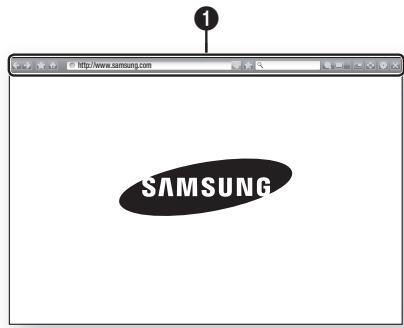
- : Passa alla pagina precedente.
Passa alla pagina Web successiva.
Visualizza i segnalibri e la schermata della cronologia. É possible insereire un segnalbro nella pagina corrente, selezionare un segnalbro essere tente e modificare ed eliminare i segnalibri. Éanche possibile visualizzare la cronologia e selezionare una pagina da rivistare. - Passa alla pagina iniziale del browser Web.
http://www.samsung.com:Consente idinserire manually l'indirizzo di una pagainutilizzando il populla della tastiera.
Ricarica la-page corrente e aggiorna le informazioni sullo schermo.
: Aggiunge la pagina corrente ai segnalibri.
: Consente di cercare informazioni inserendo parole o caratteri dal popup tastiera. Vedere Utilizzo del popup tastiera in questa pagna.
: Allarga o restringe la schermata di vari livelli percentuali.
: Attiva la funzione PIP.
Permette di commutare tra sfoglia con il punctatore e sfoglia per link. - : Permette di configurare le impostazioni del browser. Vedere Utilizzo del menu di impostazione a paglia 50.
- : Chiude il browser Web.
Utilizzo del popup tastiera
Se si fa clic su http://www.samsung.com, su o si accede a un Campo di inserimento dati o testo e poi si preme il tasto viene visualizzato il popup della tastiera.
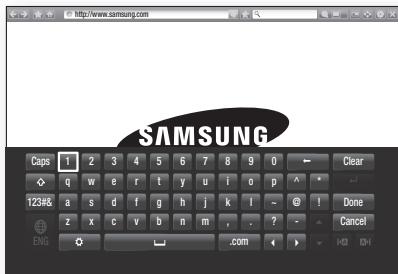
Perutilizzareilpopupdella tastiera con iltelecomando, seguireipassi riportati di seguito:
- Utilizzato i tasti del telecomando per spostare l' evidenziazione sulla lettera o sul numero desiderati.
- Premere il tasto per inserire la lettera o il numero nelcampo di inserimento.
- Per accedere alle lettere maiuscole, spostare l' evidenziatione sul tasto Caps in alto a sinistra, quando premere il tasto e. Per tornare alle lettere minuscole premere nuovamente il tasto e con il tasto Caps selezionato.
- Per accedere ai simboli e ai segni di punteggiatura aggienti, evidenziare il tasto 123&& a sinistra, quindi premere il tasto C.
- Per cancellare un carattere inserto, spostare l' evidenziazione sul tastingo quindi premere il tastingo
- Per cancellare tutti i caratteri inserti, spostare l'evidenzione sul tasto Clear quando premere il tasto
- Al termine dell'insertimento, spostare l' evidenziazione sul tasto Done e quando premere il tasto C.
|NOTA|
Se si dispone di una tastiera wireless collegata al prodotto, è possible utilizzare la tastiera wireless per inserire lettere, numero, simboli e punteggiatura. Nota: la tastiera wireless funzione solo quando viene visualizzato il popup della tastiera e può essere utilizzata solo per inserire lettere, numero, simboli e punteggiatura.
Opzioni del popup della tastiera
Per accedere alle opzioni del popup della tastiera, evidenziate il tasto in basso a sinistra sulla tastiera, quindi premere il tasto.
| Lingua | Selezione la lingua per la tastiera. È possibile selezionare Inglese, Francese, Russo ecc. |
| Testo consigliato | La tastiera sugerisce delle parole mente si inserisce il testo. Questa funzione può essere On o Off. |
| Predici lettera successiva | La tastiera preduce la lettera successiva quando si digitano le lettere. Le predizioni vengono visualizzate in un anello attorno alla lettera appena inserita. È possible selezionare una lettera predetta o spostarsi su un'altra lettera. è possible impostareQLa funzione su On o Off. |
Uso del menu di impostazione
Il menu di impostazione contiene le funzioni che comandano il modo di funzionare del browser e le funzioni di sicurezza del browser. Per aprire il menu di impostazione, selezione l'icona nel Pannello di controlo, quando premere il tasto. Per selezione un'opzione nel menu di impostazione, selezione l'opzione, quando premere il tasto.
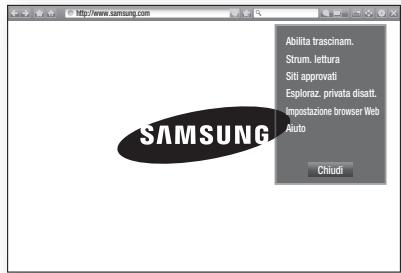
| Abilita trascinam./Disabilita trascin. | Imposta la funzione di Blocco su On e Off. Quando la funzione Blocco è attiva, è possible spostare una pagina Web in alto e in basso perché trascinare la barra di scorrimento.La funzione Blocco è disponibile solo in Sfoglia con il punctatore. |
| Strum.lettura | Crea una pagina di facilelettura ingrandendo il testo principale.Lettura strumenti non è disponibile per tutte le pagine. |
| Siti approvati | Consente di limitare l'accessodei bambini alle pagine Web inadatte, permettendol'accesso solo ai siti Web registrati.Ogni volta che si accede a Siti approvati, viene visualizzata la schermata del PIN. Se si accede a Siti approvati, per la primaolta, insere il PIN predefinito, 0000, usando i tasti numerici sul telecomando.E possibile cancellare il PINutilizzando la funzione Reset password per Siti approvati. Vedere di seguito.Funizione Siti approvati :Attiva o disattiva la funzione Siti approvati. |
| - Reimposta password per Sitiapprovati : Cambia la passwordper Siti approvati.- Agg. situ corrent : Permettdi aggiungere il site Webvisualizzato correntamenteall'elenco Siti approvati.- Gestisci siti approvati :Consente di digitare gli URLda aggiungere all'elenco Sitiapprovati e di cancellare i sitidall'elenco Siti approvati. Se sisi attiva Siti approvati sensaaver aggiunto siti all'elenco Sitiapprovati, non sare possibileaccedere a nessun site Internet. | |
| Esploraz.PRivata attiv./disatt. | Abilità o disabilità il modo privacy.Quando il modo privacy è Attivo, ilbrowser non conserva gli URL dei siti visitati. Se sisisconsidera attivare ilmode privacy, selezionare OK.Se il modo privacy è in funzione,l'icona "Stop" viene visualizzataddavanti all'URL nella parte superioredella schermata.Per disattivare il modo privacy, selezionarlo di nuovo quando ilmode privacy è attivo. |
| Impostazionebrowser Web | - Imp. come homepage :Permette di impostare la homepage del browser.- Blocco popup : Attiva e disattivaBlocco popup.- Blocco paginac: è possibilespecificare se bloccare lepubliclicità e selezionare giliURL per i quali la pubblicità èbloccata.- Generale : Consente di eliminareinformazioni personali come alcronologia del site Web i dati di navigazione (cookie, ecc.) e di ripristinare tutte le impostazionepredefinite del browser Web.- Codifica : Consente di impostareCodifica per le pagine Web suAutomatico o di selezionarenormalmente il formatodi codifica da un elenco.Puntatore : Consente diimpostare la velocità del cursore quando questo è impostato suPuntatore e di On e Off Cursoreintelligente.Informazioni sul browser :Visualizza il numero della versione e le informazioni sul copyright delbrowser Web. |
Aiuto
Fornisce le informazioni di base sul funzionamento del browser Web.
NOTA
A seconda del sito Web, alcune delle funzioni di Impostazione browser Web non possono essere attivate. Le funzioni che non vengono attivate, appaiano di colore grigio e non possono essere utilizzate.
Collegamento degli account dei servizi Internet al prodotto
La funzione Linkagliaccountservizio consente di collegare il prodottoagliaccount coni servizi Internet a cui il prodotto puo accedere automaticamente quando si avvia l'apperralte servizio.
Per creare un linkagli account servizio, seguire i passi riportati di seguito:
- Nella schermata iniziale, premere il tasto ROSSO (A) del telecomando per accederere all'account Samsung.
- Dopo aver effettuato l'accesso, premere nuovamente il tasto ROSSO (A) del telecomando.
- Selezionare Collega account servizio nel popup My Account (Mio account), quando premere il tasto e
- Nella schermata Link agli account servizio, selezione il servizio che si considera collegare al prodotto, quando premere il tasto
- Selezionare Registrazione, quando premere il tasting
- Nella schermata ID e Password, inserire l'ID per accederà el servizio selezionato utilizzato il popup tastiera. Al termine, selezionare Done, quando premere il tasting.
- Ripetere esta procedura per la password. Al terminne selezionare Done, quando premere il tasting.
- Selezionare OK, quindi premere il tasting
BD-LIVE™
Quando il prodotto è collegato alla rete, è possibile fruire di diversi contenuti di servizi relativi ai film disponibili su dischi compatibili con BD-LIVE.
- Collegare un'unità flash USB al connettore USB sul pannello anteriore del prodotto, quando verificare lo spazio in memoria rimonente. Il disposito di memoria deve averre almeno 1 GB di spazio libero per poter installare i servizi BD-LIVE.
- SeLECTIONARE Impostazioni nella schermata iniziale, quindi premere il tasto C
- Selezionare Rete, quindi premere il tasto C.
- Selezionare Impostazioni BD-Live, quindi premere il tasto C.
- Selezionare Gestione dei dati BD, quando premere il tasting.
- SeLECTIONARE Scelta dispositivo, quando premere il tasto C.
- Selezionare il dispositivo USB, quando premere il tasto G.
- Inserire un disco Blu-ray che supporti BD-LIVE.
- SeLECTIONAREuna voce tra i diversi conteni del servizio BD-LIVE fornitidal produttore del disco.
NOTA
La modalità di utilizzo di BD-LIVE e i contentuti forniti possono variate a seconda del produttore del disco.
Informazioni aggiuntive
Nota
Concessioni
HDMI OUT
- A seconda del televisore, alcune risoluzioni di uscita HDMI potrebbero non essere utilizzabili.
- Per poter vindere video in 3D, è necessaria una connessione HDMI.
- Un cavo HDMI lungo potrebbe provocare disturbi. In questo caso, impostare HDMI Profondità colori su Off nel menu.
Impostazioni
Impostazioni 3D
- Per alcuni dischi 3D, per arrestare un film durante la riproduzione in 3D, premere una volta il tasto. Il film si arrasta e l'opzione modo 3D si disattiva. Per cancellare la selezione di un'opzione 3D durante la riproduzione di un film 3D, premere una volta il tasto. Viene visualizzato il menu Blu-ray. Premere di nuovo il tasto. quindi selezione Impostazioni 3D nel menu Blu-ray.
- A seconda del contento e della posizione dell'imagine sullo schermo del tevisore, si possono vedere delle bande nere verticali sul latosinistro, sul lato destro o su entrambi i lati.
Formato TV
- A seconda del tipo di disco, è possibile che alcuni formati non siano disponibili.
- Se si selezionano un tipo e un'opzione diversi dal tipo del teilevisore, l'immagine potrebbe apparire distorta.
- Selezionando 16:9 originale, è possible che il teilevisore visualizzi il formato 4:3 Pillarbox (bande nere ai lati dell'imagine).
BD Wise (solo prodotti Samsung)
- Se la funzione BD Wise è attivata, la risoluzione viene impostata automaticamente su BD Wise e nel menu Risoluzione viene visualizzato BD Wise.
- Se il prodotto è collegato a un dispositivo che non supporta la funzione BD Wise, non è possible utilizzare esta funzione.
- Per un corretto funzionamento della funzione BD Wise, impostare l'opizione BD Wise su On sia sul prodotto che sul tevisore.
Uscita Digitale
Assicurarsi di selezione l'opzione di uscita digitale corretta, altrimenti l'audio non verrà emesso o risulterà molto disturbato.
- Se il dispositivo HDMI (ricevitore AV, tevisore) non è compatible con i formati compressi (Dolby Digital, DTS), il segnate audio viene emesso come PCM.
- I normali DVD non dispongono di audio BONUSVIEW ed effetti soni di navigazione.
- Alcuni dischi Blu-ray non dispongono di audio BONUSVIEW ed effetti soni di navigazione.
- Questa impostazione dell'uscita digitale non influsce sull'uscita audio analogica (S/D), né sull'uscita audio HDMI verso il televisione. Influsce,rieve, sull'uscita audio HDMI e ottica se il prodotto è collegato a un ricevitore AV.
- Se vengono riprodotte trace audio MPEG, il segnale audio viene emesso come PCM independentemente dall'uscita digitale selezionata (PCM o stream).
- L'uscita digitale più essere attivata quando Selez. altoparlante è impostato su Altoparlante TV.
Connessione Internet BD-Live
- La connessione a Internet potrebbe essere limitata durante l'utilizzo di contentuti BD-LIVE.
Anynet+ (HDMI-CEC)
- Su alcuni tevisori, alcune risoluzioni di uscita HDMI potrebbero non essere utilizzabili. Consultare il manuale utente del tevisore.
- Questa funzione non è disponibile se il cavo HDMI non supporta CEC.
- Il teilevisore Samsung supporta la funzione Anynet+ se su diesso è presente il logo Anynet+.
Gestione dei dati BD
- Nel modo memoria esterna, la coproduzione del disco cui è essere interrotta se si scollega il disposativo USB durante la coproduzione.
- Sono supportati solo i dispositivi USB formatti nel file system FAT (etichetta di volume DOS 8.3). Si consiglia di usare dispositivi USB che supportano il protocollo USB 2.0, con velocità dilettura/scrittura di 4 MB/sec o superiore.
- La funzione Riprendi Riproduzione potrebbe non funzionicopeafteraverformatato ildispositivo di memorizzazione.
- La memoria totale disponibile per Gestione dei dati BD può differire, a seconda delle condizioni.
DivX® Video On Demand
- Per ulteriori informazioni su DivX(R) VOD, visitare il site "http://vod.divx.com".
Display frontale
Non e possiblere regolare la luminosita dei tasti ( c 1 0 ) e VOL+,-.
Imposta altoparlanti
- Se Selez. altoparlante è impostato su Altoparlante TV, l'audio viene emesso dai diffusori TV.
Audio HDMI
- quando l'audio HDMI viene emesso dai diffusori della TV, viene convertito automaticamente in 2 canali.
Canale ritorno audio
- Quando Anynet+ (HDMI-CEC) è su Off, la funzione Canale ritorno audio non è disponibile.
L'uso di un cavo HDMI non certificato per ARC (Audio Return Channel(Canale ritorno audio)) cui cause problemi di compatibilità. - La funzione ARC (ARC) è disponibile solo se è collegato un teilevisore compatibile ARC.
Riproduzione
Riproduzione di file video
- I file video con frequenze di bit elevate, paro o superiore a 20 Mbps, forzano le capacité del prodotto e potrebbero arrestarsi durante la riproduzione.
Selezione della lingua dell'audio
L'indicatore non viene visualizzato sullaschemata se la sezione BONUSVIEW non contieneimpostazioni audio BONUSVIEW.
- Le lingue disponibili attraverso la funzione Lingua audio dipendono dalli lingue codificate sul disco. Questa funzione o alcune lingue potrebbero non essere disponibili.
- Con alcuni dischi Blu-ray è possible selezionare trace audio LPCM o Dolby Digital in inglese.
Selezione della lingua dei sottotitoli
- Su alcuni dischi Blu-ray/DVD è possible cambiare la lingua dei sottotitoli nel menu del disco. Premere il tasto DISC MENU.
- Questa funzione dipende alla selezione dei sottotitoli codificati sul disco, quindi potrebbe non essere disponibile su tutti i dischi Blu-ray/DVD.
- Se il disco Blu-ray ha una sezione BONUSVIEW, vengono visualizzateanche le informazioni sul modo BONUSVIEW principale.
- Questa funzione modifica contemporaneamente sottitolì primari e secondari.
- Vengono visualizzati rispettivamente il numero totale di sottitololi primari e secondari.
Riproduzione di file JPEG
Non è possible ingrandire il Campo di sottotitoli e PG nel modo schermo intero.
Riproducione multimediale
Modo Dolby Pro Logic II
- Prima di selezionare il modo Dolby Pro Logic II, collegare il dispositivo esterno ai jack di AUDIO INPUT (sx. e dx.) del prodotto. Se si collega un solo ingressso (sx o dx), non è possible ascoltare l'audio surround.
Utilizzato del tasting TOOLS durante la riproduzione delle immagini
- Se ilsysteme è collegato a un teilevisore che supporta la funzione BD Wise e BD Wise è impostato su On, il menu Impostazioni immagini non viene visualizzato.
- La funzione di musica di sottofondo funzione solo se il file musicale e il file della fotto sono sullo stesso supporto di memorizzazione. La qualità del suono cui sono auch essere influenzata dal bit rate del file MP3, alla dimensione delle fotto e dal metodo di codifica.
Selezione dell'uscita digitale
| Conf. | PCM | Bitstream (non elaborato) | Bitstream (DTS ricodificato) | Bitstream (Dolby D ricodificato) | |
| Connessione | Ricevitore AV con supporto HDMI | ||||
| Streaming audio su disco Blu-ray | PCM | Fino a PCM 7,1 can. | PCM | DTS ricodificato | Dolby Digital ricodificato * |
| Dolby Digital | Fino a PCM 5,1 can. | Dolby Digital | DTS ricodificato | Dolby Digital ricodificato * | |
| Dolby Digital Plus | Fino a PCM 7,1 can. | Dolby Digital Plus | DTS ricodificato | Dolby Digital ricodificato * | |
| Dolby TrueHD | Fino a PCM 7,1 can. | Dolby TrueHD | DTS ricodificato | Dolby Digital ricodificato * | |
| DTS | Fino a PCM 7,1 can. | DTS | DTS ricodificato | Dolby Digital ricodificato * | |
| Audio DTS-HD ad alta risoluzione | Fino a PCM 7,1 can. | Audio DTS-HD ad alta risoluzione | DTS ricodificato | Dolby Digital ricodificato * | |
| Audio master DTS-HD | Fino a PCM 7,1 can. | Audio master DTS-HD | DTS ricodificato | Dolby Digital ricodificato * | |
| Streaming audio su DVD | PCM | PCM 2 can. | PCM 2 can. | PCM 2 can. | PCM 2 can. |
| Dolby Digital | Fino a PCM 5,1 can. | Dolby Digital | Dolby Digital | Dolby Digital | |
| DTS | Fino a PCM 7,1 can. | DTS | DTS | DTS | |
| Definizione per disco Blu-ray | Qualsiasi | Decodifica il flusso audio principale e il flusso audio BONUSVIEW combinandoli nell'audio PCM ed aggiunge effetti sonori di navigazione. | Emette solo il flusso audio principale in modo che il ricevitore AV possa decodificare il bitstream audio. Non si udiranno l'audio BONUSVIEW o gli effetti sonori di navigazione. | Decodifica il flusso audio principale e il flusso audio BONUSVIEW combinandoli nell'audio PCM ed aggiunge effetti sonori di navigazione, quando ricodifica l'audio PCM in bitstream DTS. | Decodifica il flusso audio principale e il flusso audio BONUSVIEW combinandoli nell'audio PCM ed aggiunge effetti sonori di navigazione, quando ricodifica l'audio PCM in bitstream Dolby Digital o PCM. |
- Se il flusso sorgente è 2 canali o mono, l'impostazione "Dolby D ricodificato" non viene applicata. L'uscita è PCM 2 canali
I dischi Blu-ray possono comprehende tre flussi audio: - Audio principale: la traccia audio principale.
- Audio BONUSVIEW: traccia audio aggiuntiva, come i commenti del regista o degli attori.
- Effetti soni di navigazione: durante la navigazione nei menu è possible udire i relativi effetti sonori. Gli effetti sonori di navigazione sono differenti per ciasmun disco Blu-ray.
Risoluzione in base al modo di uscita
| Riproduzione di dischi Blu-ray/e-Content/continuti digitali | Riproduzione di DVD | ||
| Conf. Uscita | Modo HDMI | Modo HDMI | |
| Disco Blu-ray | E-Content/Contenuti digitali | ||
| BD Wise | Risoluzione del disco Blu-ray | 1080p@60F | 480i |
| Auto | Risoluzione max. dell'ingresso TV | Risoluzione max. dell'ingresso TV | |
| 1080p@60F | 1080p@60F | 1080p@60F | |
| Fotogramma video: auto (24Fs) | 1080p@24F | - | |
| 1080i | 1080i | 1080i | |
| 720p | 720p | 720p | |
| 576p/480p | 576p/480p | 576p/480p | |
Risoluzione dei problemi
Se il prodotto non funzione correttamente, consultare la tabella che segue. Se il problema non è elencato nella tabella o se le struzioni fornite non portano a una soluzione, spegnere il prodotto, scollegare il cavo di alimentazione e contattare il rivenditore autorizzato più vicino o il Centro di assistenza di Samsung Electronics.
| Symptom | Check/Remedy |
| Non si riesce ad estrarre il disco. | Il cavo di alimentazione è ben collegato alla presa? Spagnere l'unità, quando riaccenderla. |
| La riproduzione non si avvia. | Controllare il codice regionale del disco Blu-ray/DVD. È possible che i DVD acquistati all'estero non siano riproducibili. I CD-ROM e i DVD-ROM non possono essere riprodotti con questo prodotto. Assicurarsi che il livello di protezione sia corretto. |
| La riproduzione non si avvia immediamente quando viene premuto il tasto di riproduzione/pausa. | Il disco è deformato o ha la superficie graffiata? Pulire il disco. |
| L'audio non viene riprodotto. | Ilsystema Home Cinema non riproduce I'audio durante la riproduzione velocce, la riproduzione rallentata e la riproduzione fotogramma per fotogramma. I diffusori sono collegati correttamente? La configurazione dei diffusori è personalizzata correttamente? Il disco è gravamente danneggiato? |
| L'audio viene emesso soltanto da alcuni diffusori, non da tutti e 6. | Su alcuni dischi Blu-ray/DVD, I'audio viene emesso soltanto dai diffusori anteriors. Controllare che i diffusori siano collegati correttamente. Regolare il volume. Durante I'ascolto di un CD, della radio o della TV, I'audio viene emesso soltanto dai diffusori anteriors. |
| Il suono Dolby Digital 5.1 canali Surround non viene emesso. | Il disco reca il marchio "Dolby Digital 5.1 CH"? Il suono Dolby Digital 5.1 canali Surround emesso soltanto se il disco è registrato con audio a 5,1 canali. La lingua audio è impostata correttamente su Dolby Digital 5.1-CH? |
| Il telecommando non funziona | · Il telecommando è utilizzato entro le distanze ammasse e con una corretta angolazione rispetto al sensore? · Le batterie sono scariche? · Le funzioni del modo (TV/BD) del telecommando sono state selezione correttamente (TV o BD)? |
| · Il disco gira, ma non viene riprodotta nessuna immagine. · La qualità dell'immagine è scarsa e l'imagine è tremolante. | · Il tevisore è accesso? · I cavi video sono colgati correttamente? · Il disco è sporco o danneggiato? · I dischi di scarsa qualità potrebbero non essere riproducibili. |
| La lingua dell'audio e i sottotitoli non funzionano. | · La lingua dell'audio e i sottotitoli non funzionano se il disco non li contiene. |
| Il menu non viene visualizzato neanche quando viene selezionata la funzione menu. | · Si sta usingando un disco che non contiene menu? |
| Il formato non più essereambiato. | ·È possible riproduire i dischi Blu-ray/DVD 16:9 in modo 16:9 Piano, 4:3 Letter Box o 4:3 Pan-Scan, ma i dischi Blu-ray/DVD 4:3 possono essere visti soltanto in modo 4:3. Selezionate la funzione appropriata in base alla copertina del disco Blu-ray. |
| · Il prodotto non funziona (esempio: l'apprecchio si spegne o si sentono strani rumori). · Il prodotto non funziona in modo normale. | · Tenere premuto il tasto sul telecommando per 5 secondi in modo STANDBY. - Utilizzato la funzione RESET vengono cancellate tutte le impostazioni memorizzate. Utilizarla solo se strettamente necessario. |
| Non si ricorda la password del livello di protezione bambini. | · Senza dischi inserti nel prodotto, tenere premuto il tasto sul prodotto per più di 5 secondi. Sullschemo viene visualizzato INIT e tutte le impostazioni ritornano ai valori predefiniti. Premere quindi il tasto ACCENSIONE. - Utilizzato la funzione RESET vengono cancellate tutte le impostazioni memorizzate. Utilizarla solo se strettamente necessario. |
| La radio non funziona. | · L'antenna è collegata correttamente? · Se il segnale di ingresso dell'antenna è debole, installare un'antenna FM esterna in un'area con una Buona ricezione. |
| Se si ascolta l'audio del tevisoreattraverso il prodotto, non viene emesso Nessun suono. | · Se si preme il tasto di APERTURA/CHIUSURA Δ什么意思 si ascolta l'audio del tevisore usando le funzioni D. IN o AUX, le funzioni del disco Blu-ray/DVD vengono attvate e l'audio del tevisore viene disattivato. |
| Sullo schermo viene visualizzato il messaggio "Non disponibile". | · In questo momento non è possible completingare le funzioni o le operazioni perché: 1. L'operazione non è consentita dal software del disco Blu-ray/DVD. 2. La funzione (ad es. di angolatura) non è supportata dal software del disco Blu-ray DVD. 3. La funzione al momento non è disponibile. 4. Sono stati richiesti un numero di titolo o di capitolo o un tempo di ricerca fuori gamma. |
| Se per l'uscita HDMI è impostata una risoluzione non supportata dal tevisore (ad esempio 1080p), è POSSIBLE che l'imagine non venga riprodotta sul tevisore. | · Tenere premuto il tasto sul pannello anteriore per più di 5 secondi sulla dischi inserti. Tutte le impostazioni vengono riportate ai valori predefiniti. |
| Nessuna uscita HDMI. | • Controllare il collegamento tra il tevisore e il connettore HDMI del prodotto. • Verificare che il tevisore supporti le risoluzioni di ingresso HDMI 576p/480p/720p/1080i/1080p. |
| Schemata di uscita HDMI anomala. | • Se l'imagine appeare disturbata, significia che il tevisore non supporta la funzione HDCP (High-bandwidth Digital Content Protection). |
| Funzione AllShare | |
| Si vedono le cartelle condivise in AllShare, ma non i file. | • AllShare visualizza soltanto file video, fot e musicali. Tutti gli altri tipi di file non vengono visualizzati. |
| Il video viene riproduzione in modo intermittente. | • Verificare che la rete sia stabile. • Verificare che il cavo di rete sia collegato correttamente e che la rete non sia sovraccarica. • La connessione wireless tra il dispositivo compatible con DLNA e il prodotto è instabile. Verificare la connessione. |
| Il collegamento AllShare tra il prodotto e il PC è instabile. | • L'indirizzo IP all'interno della stessa subnet deve essere univoco, altrimenti la presenza di più IP uguali può provocare fenomeni di questo tipo. • Verificare se vi è un firewallabilitato. In quello caso, disabilitare la funzione firewall. |
| BD-LIVE | |
| Non è possibile collegarsi al server BD-LIVE. | • Verificare che la connessione di rete sia attiva utilizzato la funzione Stato rete. • Verificare che al prodotto sia collegato un dispositivo di memoria USB. • Il dispositivo di memoria deve essere almeno 1 GB di spazio libero per poter installare il servizio BD-LIVE. È possible controllare lo spazio disponibile in Gestione dei dati BD. (Vedere a pagna 52) • Verificare che l'opzione della connessione Internet BD-LIVE sia impostata su Consenti(Tutto). • Se la procedura precedente non riesce, contattare il fornitore dei contentuti oppure aggiornare il firmware. |
| Quando si utilizes il servizio BD-LIVE, si verifies un erre. | • Il dispositorio di memoria deve essere almeno 1 GB di spazio libero per poter installare il servizio BD-LIVE. È possible controllare lo spazio disponibile in Gestione dei dati BD. (Vedere a pagna 52) |
NOTA
Quando vengono ripristate le impostazioni predefinite, tutti i dati BD utente memorizzati vengono eliminati.
C E
Samsung Electronics dichiarare che"Thisi sotoma Home Cinema è conforme ai requisiti essenziali e ad autre disposizioni rilevanti della direttiva 1999/5/CE.
La dichiarazione di conformità ufficiale è reperibile sul site http://www.samsung.com, selezionando Supporto > Cerca supporto prodotto e inserendo il nome del modello.
Questo appearecchio più essere utilizzato in tutti i Paesi dell'UE.
Specifiche
| Generale | Peso | 2.3 kg |
| Dimensioni | 430.00 (L) x 55.00 (A) x 252.00 (P) mm | |
| Temperatura di esercizio | da +5°C a +35°C | |
| Umidità di esercizio | da 10 % a 75 % | |
| Sintonizzatore FM | Rapporto segnale/rumore | 55 dB |
| Sensibilità utile | 12 dB | |
| Distorsione armonica totale | 0.5 % | |
| HDMI | Video | 1080p. 1080i. 720p. 576p/480p |
| Audio | Audio multicanale PCM. bitstream audio. audio PCM | |
| Amplificatore | Uscita diffusore anteriore | 165W x 2(3Ω) |
| Uscita diffusore centrale | 170W(3Ω) | |
| Uscita diffusore surround | 165W x 2(3Ω) | |
| Uscita diffusore subwoofer | 170W(3Ω) | |
| Risposta in frequenza | Ingresso analogico: 20 Hz~20 kHz (±3 dB) | |
| Ingresso digitale: 20 Hz~40 kHz (±4 dB) | ||
| Rapporto S/N | 70 dB | |
| Separazione canali | 60 dB | |
| Sensibilità di ingresso | 500 mV (AUX) |
| Altoparlante | Sistema di altoparlanti | Sistema di altoparlanti a 5.1 canali | |||
| Anteriori | Surround | Centrale | Subwoofer | ||
| Impedenza | 3 Ω | 3 Ω | 3 Ω | 3 Ω | |
| Gamma di frequenza | 140Hz~20kHz | 140Hz~20kHz | 140Hz~20kHz | 40Hz ~ 160Hz | |
| Livello di pressione sonora di uscita | 87dB/W/M | 87dB/W/M | 87dB/W/M | 88dB/W/M | |
| Ingresso nominale | 165W | 165W | 170W | 170W | |
| Ingresso massimo | 330W | 330W | 340W | 340W | |
| Dimensioni (L x A x P) (unità: mm) | HT-F5500 | ||||
| 95.0 x 146.0 x 74.0 | 95.0 x 116.0 x 74.0 | 227.0 x 95.0 x 74.0 | 170.0 x 350.4 x 287.0 | ||
| HT-F5530 | |||||
| 95.0 x 1112.0 x 74.5 (Base di supporto: 276.0 x 189.0) | 95.0 x 116.0 x 74.0 | 227.0 x 95.0 x 74.0 | 170.0 x 350.4 x 287.0 | ||
| HT-F5550 | |||||
| 95.0 x 1112.0 x 74.5 (Base di supporto: 276.0 x 189.0) | 95.0 x 1112.0 x 74.5 (Base di supporto: 276.0 x 189.0) | 227.0 x 95.0 x 74.0 | 170.0 x 350.4 x 287.0 | ||
| Pesi (unità: kg) | HT-F5500 | ||||
| 0.37 | 0.34 | 0.51 | 3.41 | ||
| HT-F5530 | |||||
| 2.86 | 0.34 | 0.51 | 3.41 | ||
| HT-F5550 | |||||
| 2.86 | 2.86 | 0.51 | 3.41 | ||
- Velocità di rete uguali o inferiori a 10 Mbps non sono supportate.
Samsung Electronics Co., Ltd si riserva il diritto di modificare le specifiche sera preavviso. - Peso e dimensioni sono approssativi.
- Le caratteristiche e le specifiche sono soggette a modifiche alla preavviso.
- Per l'alimentazione e il consumo di energia, vedere l'etichetta attaccata al prodotto.
| Area | Contact Centre | Web Site |
| ■ Europe | ||
| AUSTRIA | 0810 - SAMSUNG (7267864, € 0.07/min) | www.samsung.com |
| BELGIUM | 02-201-24-18 | www.samsung.com/be(Dutch)www.samsung.com/be_fr(French) |
| BOSNIA | 051 133 1999 | www.samsung.com |
| BULGARIA | 07001 33 11, normal tariff | www.samsung.com |
| CROATIA | 062 SAMSUNG (062 726 786) | www.samsung.com |
| CZECH | 800 - SAMSUNG (800-726786) | www.samsung.com |
| Samsung Electronics Czech and Slovak, s.r.o., Oasis Florenc, Sokolovská394/17, 180 00, Praha 8 till 8.2.2013. From 8.2.2013: Samsung Electronics Czech and Slovak, s.r.o. V Parku 2343/24, 148 00 - Praha 4 | ||
| DENMARK | 70 70 19 70 | www.samsung.com |
| FINLAND | 030-6227 515 | www.samsung.com |
| FRANCE | 01 48 63 00 00 | www.samsung.com/fr |
| GERMANY | 0180 5 SAMSUNG bzw.0180 5 7267864* (*0.14 €/Min. aus demdt. Festnetz, aus dem Mobiliturk max. 0,42€/Min.) | www.samsung.com |
| CYPRUS | 8009 4000 only from land line(+30) 210 6897691 from mobile and landline | www.samsung.com |
| GREECE | 80111-SAMSUNG (80111 726 7864) onlyfrom land line(+30) 210 6897691 from mobile and landline | www.samsung.com |
| HUNGARY | 06-80-SAMSUNG (726-7864) | www.samsung.com |
| Area | Contact Centre | Web Site |
| ITALIA | 800-SAMSUNG (726-7864) | www.samsung.com |
| LUXEMBURG | 261 03 710 | www.samsung.com |
| MONTENAGRO | 020 405 888 | - |
| NETHERLANDS | 0900-SAMSUNG (0900-7267864) (€ 0,10/Min) | www.samsung.com |
| NORWAY | 815 56480 | www.samsung.com |
| POLAND | 0 801-1-SAMSUNG(172-678) * lub +48 22 607-93-33 ** (calkowity koszt polaczenia jak za 1 impuls wedlug taryfy operatora) ** (koszt polaczenia wedlug taryfy operatora) | www.samsung.com/pl |
| PORTUGAL | 808 20-SAMSUNG (808 20 7267) | www.samsung.com |
| ROMANIA | 08008 SAMSUNG (08008 726 7864) TOLL FREE No. | www.samsung.com |
| SERBIA | +381 11 321 6899 (old number still active 0700 7267864) | www.samsung.com |
| SLOVAKIA | 0800 - SAMSUNG (0800-726 786) | www.samsung.com |
| SPAIN | 902 - 1 - SAMSUNG (902 172 678) | www.samsung.com |
| SWEDEN | 0771 726 7864 (SAMSUNG) | www.samsung.com |
| SWITZERLAND | 0848 - SAMSUNG (7267864, CHF 0.08/min) | www.samsung.com/ch(German)www.samsung.com/ch_f French) |
| U.K. | 0330 SAMSUNG (7267864) | www.samsung.com |
| EIRE | 0818 717100 | www.samsung.com |
| LITHUANIA | 8-800-77777 | www.samsung.com/It |
| LATvia | 8000-7267 | www.samsung.com/lv |
| ESTONIA | 800-7267 | www.samsung.com/ee |
Corretto smaltimento delle batterie del prodotto
(applicable nei Paesi con sistemi di raccolta differenziate)
Il marchio riportato sulla batteria o sulla sua documentazione o confezione indica che le batterie di quello prodotto non devono essere smalitte con altri rifiuti domestici al termine del ciclo di vita. Dove raffigurati, i symboli chimici Hg, Cd o Pb indicano che la batteria contiene mercurio, cadnio o piombo in quantità superiori ai livelli di riferimento della direttiva UE 2006/66. Se le batterie non vengono smalitte correttamente,QLa sonestanze possono causare danni alla salute umana o all'ambiente.
Per proteggere le risorse naturali e favorire il riutilizzo dei materiali, separare le batterie dagli altri tipi di rifiuti e riciclarle utilizzando il systema di conferimento Gratis o previsto nella propria area di residenza.
Corretto smaltimento del prodotto (rifiuti elettrici ed elettronici)
(applicable nei Paesi con sistemi di raccolta differenziata)
Il marchio riportato sul prodotto, sugli accessori o sulla documentazione indica che il prodotto e i relativi accessori elettronici (quali caricabatterie, cuffia e cavo USB) non devono essere smaliti con altri rifiuti domestici a termine del ciclo di vita. Per evitare eventuali danni all'ambiente o alla salute causati dall'inopportuno smalimento dei rifiuti, si invita l'utente a separare il prodotto e i sudetti accessori da altri tipi di rifiuti e di riciclari in maniera responsable per favorire il ritulizzo sostenibile delle risorse materiali.
Gli utenti domestici sono invitati a contattare il rivenditore presso il quale è stato acquistato il prodotto o l'ufficio locale preposto per tutte le informazioni relative alla raccolta differenziate e al ricolaggio per quello tipo di materiali.
Gli utenti aziendali sono invitati a contattare il proprio fornitore e verificare i termini e le condizioni del contratto di acquisto. Questo prodotto e i relativi accessori elettronici non devono essere smaltiti unitamente ad altri rifiuti commerciali.