
HT-D5200 - Sistema home cinema SAMSUNG - Manuale utente e istruzioni gratuiti
Trova gratuitamente il manuale del dispositivo HT-D5200 SAMSUNG in formato PDF.



| Tipo di prodotto | Sistema home cinema Blu-ray™ 2.1 canali |
| Marca | SAMSUNG |
| Modello | HT-D5200 |
| Dimensioni unità principale (L x A x P) | 429.3 x 58.4 x 325.1 mm |
| Peso unità principale | 3.5 kg |
| Dimensioni diffusori anteriori (L x A x P) | 90 x 207.5 x 68.5 mm |
| Peso diffusori anteriori (ciascuno) | 0.67 kg |
| Dimensioni subwoofer (L x A x P) | 168 x 350 x 285 mm |
| Peso subwoofer | 3.80 kg |
| Potenza di uscita (anteriore) | 165 W x 2 (3 Ω) |
| Potenza di uscita (subwoofer) | 170 W (3 Ω) |
| Formati disco supportati | Blu-ray, DVD, CD, BD-RE/-R, DVD±R/RW, CD-R/RW |
| Funzioni di rete | Smart Hub, AllShare, BD-LIVE, vTuner, Anynet+ (HDMI-CEC) |
| Connettività | Uscita HDMI, 2 x Ingressi HDMI, component, composite, audio ottico, AUX, LAN, antenna FM, porta USB, dock iPod |
| Audio | Dolby Digital, Dolby TrueHD, DTS-HD, PCM multicanale |
| Video 3D | Sì, conversione 2D→3D |
| Alimentazione | CA 220-240 V, 50/60 Hz |
| Consumo (standby) | < 0.5 W (stima) |
| Temperatura di funzionamento | da +5°C a +35°C |
| Manutenzione e pulizia | Pulire con un panno morbido asciutto. Evitare umidità e prodotti abrasivi. |
| Istruzioni di sicurezza | Non esporre a pioggia o umidità. Scollegare in caso di temporale o inutilizzo prolungato. Non ostruire le aperture di ventilazione. |
| Ricambi e riparabilità | Contattare il servizio post-vendita Samsung per ricambi e riparazioni. |
Domande frequenti - HT-D5200 SAMSUNG
Domande degli utenti su HT-D5200 SAMSUNG
0 domanda su questo apparecchio. Rispondi a quelle che conosci o fai la tua.
Fai una nuova domanda su questo apparecchio
Scarica le istruzioni per il tuo Sistema home cinema in formato PDF gratuitamente! Trova il tuo manuale HT-D5200 - SAMSUNG e riprendi in mano il tuo dispositivo elettronico. In questa pagina sono pubblicati tutti i documenti necessari per l'utilizzo del tuo dispositivo. HT-D5200 del marchio SAMSUNG.
MANUALE UTENTE HT-D5200 SAMSUNG
Sistema Home Entertainment Blu-ray™ 2.1 canali manuale utente
immagina le possibilità
Grazie per avere acquistato questo prodotto Samsung.
Per ricevere un servizio più completo,
registrare il prodotto all'indirizzo
www.samsung.com/register
SAMSUNG
Avvertenze per la sicurezza
PER RIDURRE IL RISCHIO DI SCOSSE ELETTRICHE, NON RIMUOVERE IL COPERCHIO (O LA PARTE POSTERIORE). ALL'INTERNO NON VI SONO PARTI RIPARABILI DALL'UTENTE. PER LA MANUTENZIONE RIVOLGERSI AL PERSONALE DI ASSISTENZA QUALIFICATO.
 |  |  |
| Questo simbolo indica la presenza di "tensione pericolosa" all'interno del prodotto, che comporta il rischio di scosse elettriche o lesioni. | ATTENZIONE : PER EVITARE SCOSSE ELETTRICHE, INSERIRE A FONDO LO SPINOTTO PIÙ LARGO DELLA SPINA NELLA RELATIVA PRESA. | Questo simbolo indica istruzioni importanti che accompagnano il prodotto. |
AVVERTENZA
- Per ridurre il rischio di incendio o di scosse elettriche, non esporre questo apparecchio alla pioggia o all'umidità.
ATTENZIONE
- Non schizzare o sgocciolare liquidi sull'apparecchio e non porre su di esso oggetti contenenti liquidi, come ad esempio vasi.
- Poiché la presa di rete viene utilizzata per scollegare l'apparecchio, deve essere facilmente accessibile in qualsiasi momento.
- Questa apparecchiatura deve essere sempre collegata a una presa di rete con collegamento a terra.
- Per scollegare l'apparecchio dalla corrente è necessario estrarre la spina dalla presa; perciò la presa dovrà essere facilmente accessibile.
| CLASS 1 | LASER PRODUCT |
| KLASSE 1 | LASER PRODUKT |
| LUOKAN 1 | LASER LAITE |
| KLASS 1 | LASER APPARAT |
| PRODUCTO | LÁSER CLASE 1 |
PRODOTTO LASER CLASSE 1
Questo lettore CD è classificato come prodotto LASER DI CLASSE 1.
L'utilizzo di comandi, regolazioni o funzioni che si riferiscono a procedure diverse da quelle specificate può provocare l'esposizione a radiazioni pericolose.
ATTENZIONE
- UN RAGGIO LASER INVISIBILE VIENE EMESSO NEL CASO IN CUI L'APPARECCHIO VENGA APERTO CON IL SISTEMA DI INTERBLOCCO NON FUNZIONANTE IN MODO CORRETTO, O ESCLUSO. EVITARE LA DIRETTA ESPOSIZIONE AL RAGGIO LASER.
“Questo apparecchio è fabbricato in conformità al D.M. 28.08.95 N. 548 ed in particolare a quanto specificato nell'art. 2, comma 1”
2 Italiano
Precauzioni
- Verificare che le caratteristiche degli alimentatori CA presenti in casa corrispondano all'etichetta di identificazione posta sul retro del prodotto.
- Installare il prodotto orizzontalmente su un supporto adeguato (mobile), verificando che vi sia spazio sufficiente per una corretta ventilazione (7,5 - 10 cm).
- Non sistemare il prodotto su amplificatori o altri dispositivi che potrebbero diventare caldi. Assicurarsi che le aperture di ventilazione non siano coperte. • Non appoggiare oggetti sopra il prodotto.
- Prima di spostare il prodotto, verificare che non contenga nessun disco.
- Per scollegare completamente il prodotto dall'alimentazione, staccare la spina principale dalla presa di rete, in particolare se si prevede di non usare l'apparecchio per un lungo periodo di tempo.
- Durante i temporali, scollegare la spina di alimentazione dalla presa. I picchi di alta tensione provocati dai fulmini potrebbero danneggiare il prodotto.
- Non esporre il prodotto alla luce diretta del sole o ad altre fonti di calore. Questo potrebbe portare al surriscaldamento e al malfunzionamento del prodotto.
- Tenere il prodotto lontano da fonti di umidità e calore eccessivo e da apparecchi che generano un forte campo magnetico o elettrico (ad es. diffusori).
- In caso di malfunzionamento del prodotto, scollegare il cavo di alimentazione dalla presa di corrente.
- Il prodotto non è destinato all'uso industriale. Questo prodotto è destinato esclusivamente all'uso personale.
- Se il prodotto o il disco vengono conservati a basse temperature, potrebbe formarsi condensa. In inverno, se si trasporta il prodotto, attendere circa 2 ore prima di utilizzarlo, in modo che ritorni a temperatura ambiente.
- Le batterie utilizzate con questo prodotto contengono sostanze chimiche dannose per l'ambiente. Non smaltirle con i comuni rifiuti domestici.
Guardare la TV utilizzando la funzione 3D
INFORMAZIONI IMPORTANTI PER LA SALUTE E LA SICUREZZA PER LA VISIONE 3D. Si prega di leggere e comprendere in ogni loro parte le seguenti informazioni per la sicurezza prima dell'uso della funzione 3D del televisore.
AVVERTENZA
- Durante la visione di contenuti 3D sul televisore, alcuni spettatori potrebbero avvertire vertigini, nausea e mal di testa. In tal caso, interrompere immediatamente la visione del contenuto 3D, togliere gli occhiali 3D Active Glasses e riposare.
- La visione prolungata di contenuti 3D può causare affaticamento della vista. In tal caso, interrompere immediatamente la visione del contenuto 3D, togliere gli occhiali 3D Active Glasses e riposare.
- Un adulto dovrebbe controllare frequentemente i bambini che guardano contenuti 3D. In caso di stanchezza agli occhi, mal di testa, vertigini o nausea, interrompere la visione delle immagini 3D e lasciare riposare i bambini.
- Non utilizzare gli occhiali 3D Active Glasses per uno scopo diverso da quello indicato (per es. come occhiali generici, da sole, protettivi, ecc.)
- Non utilizzare la funzione 3D o gli occhiali 3D Active Glasses in movimento o mentre si cammina. L'uso della funzione 3D o degli occhiali 3D Active Glasses in movimento può provocare lesioni dovute a caduta, inciampo o urto.
Informazioni sulla sicurezza
Precauzioni per la manipolazione e la conservazione dei dischi
I graffi sui dischi, anche piccoli, possono ridurre la qualità dell'audio e dell'immagine o far "saltare" i dischi.
Prestare particolare attenzione a non graffiare i dischi.
Manipolazione dei dischi
- Non toccare il lato di riproduzione dei dischi.
- Tenere i dischi per i bordi, senza toccare la superficie con le dita.
- Non incollare carta o nastro adesivo sui dischi.

Conservazione dei dischi
• Non esporre alla luce diretta del sole. - Conservare in un luogo fresco e ventilato. - Conservare in una custodia di protezione pulita. Conservare in posizione verticale.

NOTA
- Fare in modo che i dischi non si sporchino. ■ Non caricare dischi crepati o graffiati.
Manipolazione e conservazione dei dischi
Se sui dischi sono presenti impronte o sporcizia, pulirli con un detergente delicato diluito in acqua e asciugarli con un panno morbido.
- Pulire i dischi strofinando delicatamente dall'interno all'esterno.

NOTA
Il contatto di aria calda con le parti fredde all'interno del prodotto può provocare condensa. Se si forma condensa all'interno, il prodotto potrebbe non funzionare correttamente. In questo caso, rimuovere il disco e lasciare il prodotto acceso per una o due ore, senza eseguire alcuna operazione.
Licenza
- Dolby e il simbolo della doppia D sono marchi registrati di Dolby Laboratories. " INFORMAZIONI SUI VIDEO DIVX: DivX® è un formato video digitale creato da DivX, Inc. Questo è un dispositivo ufficiale certificato DivX® che riproduce video DivX. Per ulteriori informazioni e per gli strumenti software per la conversione dei file in video DivX, visitare il sito www.divx.com.
INFORMAZIONI SUI DIVX VIDEO ON DEMAND: Questo dispositivo certificato DivX® deve essere registrato per consentire la riproduzione dei film DivX video on demand (VOD) acquistati. Per ottenere il codice di registrazione, individuare la sezione DivX VOD nel menu di impostazione del dispositivo. Visitare il sito vod.divx.com per ulteriori informazioni su come completare la registrazione.
Certificato DivX® per riprodurre video DivX® fino a HD 1080p, compresi i contenuti premium.
DivX®, Certificato DivX® e i logo ad essi associati sono marchi di DivX, Inc. e sono utilizzati su licenza.
Protetto da uno o più dei seguenti brevetti USA: 7,295,673; 7,460,668; 7,515,710; 7,519,274
• HDMI
- Oracle e Java sono marchi registrati di Oracle e/o delle sue filiali. Altri nomi possono essere marchi dei rispettivi proprietari.
- Questo prodotto è dotato di una tecnologia di protezione dalla copia tutelata da alcuni brevetti U.S.A. e da altri diritti di proprietà intellettuale di Rovi Corporation. Sono vietati il reverse engineering o lo smontaggio.
- Blu-ray Disc™, Blu-ray™ e i logo sono marchi registrati di Blu-ray Disc Association.
- iPod è un marchio di Apple Inc. registrato negli Stati Uniti e in altri Paesi. iPhone è un marchio di Apple Inc.
- In caso di utilizzo di software open source, sono disponibili licenze open source nel menu del prodotto.
Made for

iPod

Telefono
Copyright
© 2011 Samsung Electronics Co., Ltd. Tutti i diritti riservati.
Indice
INFORMAZIONI SULLA SICUREZZA
2
OPERAZIONI PRELIMINARI
7
CONNESSIONI
17
IMPOSTAZIONE
24
2 Avvertenze per la sicurezza
3 Precauzioni
4 Precauzioni per la manipolazione e la conservazione dei dischi
4 Licenza
4 Copyright
7 Icone utilizzate nel manuale
8 Tipi di dischi e caratteristiche
12 Accessori
13 Descrizione
13 Pannello anteriore
14 Pannello posteriore
15 Telecomando
17 Collegamento degli altoparlanti
18 Collegamento di dispositivi esterni/del televisore tramite HDMI
19 Collegamento del nucleo toroidale in ferrite al cavo di alimentazione dell'unità principale
21 Collegamento dell'audio da apparecchi esterni
22 Connessione alla rete
23 Collegamento dell'antenna FM
24 Impostazione iniziale
25 Impostazioni
26 Display
26 Impostazioni 3D
27 Aspetto TV
27 Dimensioni schermo Smart Hub
27 BD Wise (solo prodotti Samsung)
27 Risoluzione
29 Formato colore HDMI
29 Fotogramma Video (24Fs)
29 HDMI Profondità colori
29 Modalità pausa
29 Modo progressivo
30 Audio
30 Imposta altoparlanti
30 EQ Utente
31 HDMI Audio
31 Canale ritorno audio
31 Uscita Digitale
32 Controllo gamma dinamica
33 Sincronia audio
33 Rete
33 Impostazioni di rete
36 Stato rete
36 Connessione Internet BD-LIVE
37 Sistema
37 Impostazione iniziale
37 Anynet+ (HDMI-CEC)
37 Gestione dei dati BD
37 Fuso orario
37 DivX® Video On Demand
38 Reset
38 Lingua
Indice
IMPOSTAZIONE
38
FUNZIONI DI BASE
41
SERVIZI DI RETE
55
ALTRE INFORMAZIONI
65
38 Sicurezza
38 Grado Blocco Can. BD
38 Grado Blocco Can. DVD
38 Cambia password
38 Generale
38 Display frontale
38 Telecomando di Rete
39 Supporto
39 Aggiornamento software
40 Contattare Samsung
41 Riproduzione di un video
41 Uso del menu del disco, dei titoli e popup
42 Riproduzione dell'elenco titoli
42 Utilizzo delle funzioni di ricerca e salto
43 Riproduzione al rallentatore/ fotogramma per fotogramma
43 Riproduzione ripetuta
44 Utilizzo del tasto TOOLS
46 Ascolto di musica
48 Modo audio
49 Riproduzione di un'immagine
50 Riproduzione da un dispositivo di memorizzazione USB
51 Radio
53 Collegamento dell'iPod/iPhone utilizzando il cavo USB
53 Collegamento dell'iPod/iPhone mediante basetta dock
54 Collegamento del trasmettitore wireless all'unità principale
55 Utilizzo di Smart Hub
62 Samsung Apps
64 Utilizzo della funzione vTuner
64 BD-LIVE™
64 Utilizzo della funzione AllShare
65 Risoluzione dei problemi
68 Specifiche
- Le figure e le illustrazioni del presente Manuale utente sono fornite soltanto come riferimento. Possono differire rispetto all'aspetto effettivo del prodotto. • Può essere richiesto un rimborso nel caso in cui
a. l'uscita del tecnico in seguito a una chiamata non rileva difetti nel prodotto (per es. nel caso l'utente abbia omesso di leggere il presente manuale)
b. l'utente ha portato l'unità presso un centro di riparazione che non rileva difetti nel prodotto (per es. nel caso l'utente abbia omesso di leggere il presente manuale).
- L'importo di tale rimborso verrà comunicato all'utente prima di eseguire una visita a domicilio o un eventuale intervento di manutenzione.
Operazioni preliminari
Icone utilizzate nel manuale
Prima di leggere il manuale utente, tenere presente le seguenti indicazioni.
| Termine | Logo | Icona | Definizione |
| BD-ROM |  |  | Indica una funzione disponibile per i dischi BD-ROM. |
| BD-RE/-R |  | Indica una funzione disponibile per i dischi BD-RE/-R registrati in formato BD-RE. | |
| DVD-VIDEO |  |  | Indica una funzione disponibile per i dischi DVD-VIDEO. |
| DVD-RW(V) |  | DVD+RW/-R | Indica una funzione disponibile per i dischi DVD+RW o DVD-RW(V)/ DVD-R/+R registrati e finalizzati. |
| DVD-R |  | ||
| DVD+RW |  | ||
| DVD+R |  | ||
| CD audio |  |  | Indica una funzione disponibile per i CD-RW/-R audio (formato CD-DA). |
| MP3 WMA | - |  | Indica una funzione disponibile per i dischi CD-RW/-R, DVD-RW/-R o supporti USB con contenuto MP3 o WMA. |
| JPEG | - |  | Indica una funzione disponibile per i dischi CD-RW/-R, DVD-RW/-R o supporti USB con contenuto JPEG. |
| DivX MKV MP4 | DIVX HD DivX |  | Indica una funzione disponibile per i dischi CD-RW/-R, DVD-RW/-R o supporti USB con contenuto DivX. |
| Dispositivo di memorizzazione USB | - |  | Riguarda una funzione disponibile su un dispositivo di memorizzazione USB. |
| ATTENZIONE | - | [1796] | Indica una situazione in cui una funzione non è attiva o in cui è possibile che le impostazioni vengano cancellate. |
| NOTA | - | [1800] | Indica un suggerimento o un'istruzione nella pagina che aiutano a comprendere il funzionamento dell'unità. |
| Tasto di scelta rapida | - | [1800] | Consente un accesso diretto e facile alla funzione premendo l'apposito tasto sul telecomando. |
- Questo prodotto è compatibile solo con il sistema di colori PAL.
- I dischi NTSC non vengono riprodotti.
Operazioni preliminari
Tipi di dischi e caratteristiche
Compatibilità dei dischi Blu-ray
Blu-ray è un formato nuovo e in evoluzione. Di conseguenza è possibile che si verifichino problemi di compatibilità. Non tutti i dischi sono compatibili e non tutti i dischi verranno riprodotti. Per ulteriori informazioni, vedere la sezione Tipi di dischi e caratteristiche di questo manuale.

NOTA
La funzione di riproduzione potrebbe non essere disponibile con alcuni tipi di disco oppure quando si eseguono operazioni specifiche, come la modifica dell'angolo di visualizzazione o del formato. Informazioni dettagliate sui dischi sono stampate sulla custodia. Farvi riferimento, se necessario. - Fare in modo che il disco non si sporchi e non si graffi. Impronte, sporco, polvere, graffio depositi di fumo di sigaretta sulla superficie di registrazione potrebbero danneggiare il disco rendendone impossibile la riproduzione. - Quando viene riprodotto un titolo BD-Java, il caricamento può richiedere più tempo rispetto a un titolo normale o alcune funzioni potrebbero essere rallentate.
Dischi non riproducibili
- Disco HD DVD
- DVD-RAM • Disco DVD-R for Authoring da 3,9 GB.
- DVD-RW (modo VR) • Super Audio CD (eccetto CD layer)
- Disco DVD-ROM/PD/MV, ecc. CVD/CD-ROM/CDV/CD-G/CD-I/LD
- Per i CDG viene riprodotto solo l'audio, non il video.

NOTA
- Alcuni dischi commerciali e alcuni dischi DVD acquistati all'estero potrebbero non essere riproducibili con questo prodotto. I dischi DVD-R/-RW non registrati correttamente in formato DVD Video non possono essere riprodotti.
Loghi dei dischi riproducibili
 |  |
| Disco Blu-ray | Disco Blu-ray 3D |
 |  |
| Dolby Digital Plus | Sistema di trasmissionePAL in UK, Francia, Germania, ecc. |
 |  |
 |  |
 |  |
 | Audio master DTS-HD I Essential |
 | |
 |

Italiano
Codice regionale
Sia il prodotto sia i dischi sono codificati in base alla regione. Per poter riprodurre un disco è necessario che i due codici corrispondano. Se i codici non corrispondono, il disco non viene riprodotto.
| Tipo di disco | Codice regionale | Zona |
| Blu-ray |  | America del Nord, America centrale, America del Sud, Corea, Giappone, Taiwan, Hong Kong e Sud-est asiatico. |
 | Europa, Groenlandia, territori francesi, Medio Oriente, Africa, Australia e Nuova Zelanda. | |
 | India, Cina, Russia, Asia centrale e meridionale. | |
| DVD-VIDEO |  | USA, territori USA e Canada |
 | Europa, Giappone, Medio Oriente, Egitto, Sudafrica, Groenlandia | |
 | Taiwan, Corea, Filippine, Indonesia, Hong Kong | |
 | Messico, America del Sud, America centrale, Australia, Nuova Zelanda, Isole del Pacifico, Caraibi | |
 | Russia, Europa orientale, India, maggior parte dei paesi africani, Corea del Nord, Mongolia | |
 | Cina |
Tipi di dischi
BD-ROM
Questi dischi Blu-ray possono essere solo riprodotti. Questo prodotto può riprodurre dischi BD-ROM commerciali preregistrati.
BD-RE/-R
Questi dischi Blu-ray possono essere registrati e riprodotti.
Questo prodotto può riprodurre dischi BD-RE/-R registrati da altri registratori di dischi Blu-ray compatibili.
DVD-VIDEO
- Questo prodotto può riprodurre dischi DVD commerciali pre-registrati (dischi DVD-VIDEO) con filmati.
- Passando dal primo al secondo strato di un disco DVD video a due strati, può verificarsi una distorsione momentanea dell'immagine e dell'audio. Questo non è un malfunzionamento del prodotto.
DVD-RW/-R/+R
Questo prodotto può riprodurre dischi DVD-RW/-R/+R registrati e finalizzati con un registratore DVD. La riproducibilità può dipendere dalle condizioni di registrazione.
DVD+RW
- Questo prodotto può riprodurre dischi DVD+RW registrati con un registratore DVD. La riproducibilità può dipendere dalle condizioni di registrazione.
CD audio (CD-DA)
- Questo prodotto può riprodurre dischi CD-RW/-R audio in formato CD-DA.
- Il prodotto potrebbe non essere in grado di riprodurre alcuni dischi CD-RW/-R a causa delle condizioni di registrazione.
CD-RW/-R
- Utilizzare dischi CD-RW/-R da 700 MB (80 minuti). Se possibile, non utilizzare dischi da 800 MB (90 minuti) o superiori: potrebbero non essere riproducibili.
- Se il disco CD-RW/-R non è stato chiuso, potrebbe verificarsi un ritardo all'inizio della riproduzione del disco oppure i file registrati potrebbero non venire riprodotti.
- Alcuni dischi CD-RW/-R potrebbero non essere riproducibili con questo prodotto, a seconda del dispositivo utilizzato per masterizzarli. Per quanto riguarda i contenuti registrati su supporti CD-RW/-R da CD per uso personale, la riproducibilità potrebbe variare in funzione del contenuto e del disco.
Operazioni preliminari
Formato del disco
Utilizzo di dischi JPEG
- Possono essere riprodotti dischi CD-R/-RW, DVD-RW/-R registrati in formato UDF o JOLIET.
- Possono essere visualizzati solo file JPEG con estensione ".jpg", ".JPG", ".jpeg" o "JPEG".
- È supportato il formato JPEG progressivo.
DVD-RW/-R (V)
- Formato usato per registrare dati su dischi DVD-RW o DVD-R. Il disco può essere riprodotto su questo lettore dopo essere stato finalizzato.
- Se un disco è stato registrato in modo video con un registratore di un altro produttore ma non è stato finalizzato, non può essere riprodotto con questo apparecchio.
Formati file supportati
File video supportati
| Estensione file | Contenitore | Codec video | Codec audio | Risoluzione |
| *.avi | AVI | DivX 3.11/4.x/5.1/6.0 | MP3 | 1920x1080 |
| H.264 BP/MP/HP | AC3 | 1920x1080 | ||
| MPEG4 SP/ASP | LPCM | 1920x1080 | ||
| Motion JPEG | ADPCM | 1920x1080 | ||
| DTS Core | 1920x1080 | |||
| *.mkv | MKV | DivX 3.11/4.x/5.1/6.0 | MP3 | 1920x1080 |
| H.264 BP/MP/HP | AC3 | 1920x1080 | ||
| MPEG4 SP/ASP | LPCM | 1920x1080 | ||
| Motion JPEG | ADPCM | 1920×1080 | ||
| DTS Core | 1920x1080 | |||
| *.asf | ASF | DivX 3.11/4.x/5.1/6.0 | MP3 | 1920x1080 |
| H.264 BP/MP/HP | AC3 | 1920x1080 | ||
| MPEG4 SP/ASP | LPCM | 1920x1080 | ||
| Motion JPEG | ADPCM | 1920 | ||
| WMA | 1920x1080 | |||
| *.wmv | ASF | Window Media Video v9 | WMA | 1920x1080 |
| *.mp4 | MP4 | H.264 BP/MP/HP | MP3 | 1920x1080 |
| MPEG4 SP/ASP | ADPCM | 1920x1080 | ||
| AAC | 1920x1080 | |||
| *.3gp | 3GPP | H.264 BP/MP/HP | ADPCM | 1920x1080 |
| MPEG4 SP/ASP | AAC | 1920x1080 | ||
| HE-AAC | 1920x1080 | |||
| *.vro | VRO | MPEG2 | AC3 | 1920x1080 |
| VOB | MPEG | 352x288 | ||
| MPEG1 | LPCM | |||
| *.mpg | PS | MPEG1 | AC3 | 352x288 |
| MPEG2 | MPEG | 1920x1080 | ||
| *.mpeg | H.264 | LPCM | 1920x1080 | |
| AAC | ||||
| *.ts | TS | MPEG2 | AC3 | 1920x1080 |
| H.264 | AAC | 1920x1080 | ||
| *.tp | MP3 | 1920x1080 | ||
| *.trp | VC1 | DD+ | 1920x1080 | |
| HE-AAC |
Restrizioni
- Alcuni codec sopra riportati non sono supportati in caso di problemi di contenuti.
- Una sorgente video danneggiata o con informazioni errate sul contenitore non viene riprodotta correttamente.
- Una sorgente AV con bit rate o frequenza fotogrammi superiore allo standard potrebbe non essere riprodotta correttamente.
- Se la tabella degli indici è danneggiata, la funzione Cerca (Salta) non è supportata.
- Se si riproduce un video via rete, è possibile che non venga riprodotto correttamente a seconda dello stato della rete.
Decoder video
• Supporta fino a H.264 livello 4.1. • H.264 FMO/ASO/RS, VC1 SP/MP/AP L4, AVCHD non supportati. - MPEG4 SP, ASP : - Al di sotto di 1280 x 720: max 60 fotogrammi - Al di sopra di 1280 x 720: max 30 fotogrammi • Non supporta GMC 2 o superiore.
Decoder audio
• Supporta fino a WMA 7,8,9. • Non supporta WMA 9 PRO con più di due canali (multicanale). - WMA 9 di tipo lossless, voce non supportata. - Non supporta la frequenza di campionamento WMA a 22050 Hz mono.
File musicali supportati
| Estensione file | Contenitore | Codec audio | Intervallo supportato |
| *.mp3 | MP3 | MP3 | - |
| *.wma | WMA | WMA | Compatibile con WMA versione 10* Frequenze di campionamento (in kHz) - 8, 11, 16, 22, 32, 44.1, 48* Bit rate - Tutti i bit rate compresi tra 5 kbps e 384 kbps |
Operazioni preliminari
Appunti sui collegamenti USB
Dispositivi supportati:
Supporto di memorizzazione USB, lettore MP3, foto/videocamera digitale, lettore di schede USB
1) Nessun supporto se il nome di una cartella o di un file ha una lunghezza superiore a 125 caratteri. 2) I file di sottotitoli più grandi di 300 KB non possono essere visualizzati correttamente. 3) Certi dispositivi USB o foto/videocamere digitali possono non essere compatibili con il prodotto. 4) I file system FAT16 e FAT32 sono supportati. 5) I file di foto (JPEG), musica (MP3) e video devono avere un nome coreano o inglese. Altrimenti il file non può essere riprodotto.
6) Effettuare il collegamento direttamente alla porta USB del prodotto. Se si utilizza un altro cavo per il collegamento possono verificarsi problemi di compatibilità USB. 7) Se si inserisce più di un dispositivo di memoria in un lettore multischeda, possono verificarsi problemi di funzionamento. 8) Il protocollo PTP per la foto/videocamera digitale non è supportato. 9) Non scollegare il dispositivo USB durante il processo di "caricamento". 10) Più la risoluzione dell'immagine è elevata, più il ritardo nella visualizzazione è lungo. 11) I file MP3 con DRM scaricati da siti commerciali non sono riprodotti.
Accessori
Controllare di seguito gli accessori forniti.
 |  |  |  |
| Cavo video | Antenna FM | dock per iPod | Manuale utente |
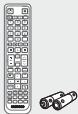 |  (Per cavo di alimentazione) (Per cavo di alimentazione) |  | |
| Telecomando/batterie (formato AAA) | Nucleo toroidale in ferrite | Panno morbido |
Descrizione
Pannello anteriore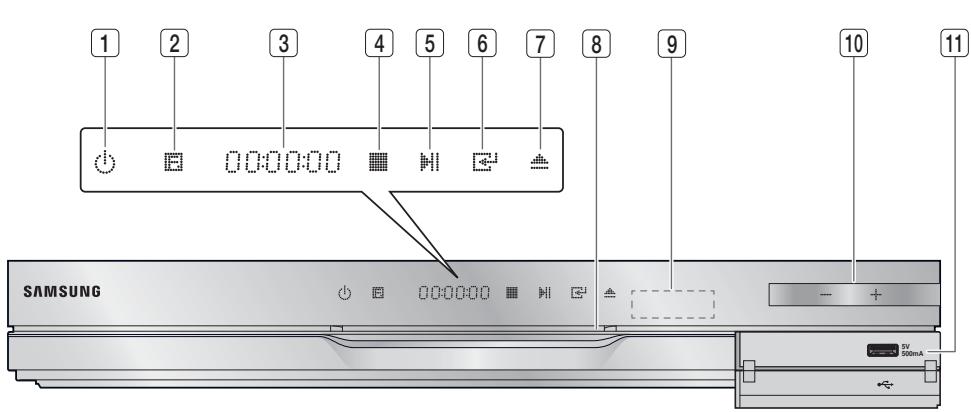
| 1 | TASTO DI ACCENSIONE (💡) | Accende e spegne il prodotto. |
| 2 | TASTO FUNZIONE | Per selezionare i modi nella sequenza seguente:BD/DVD → D. IN → AUX → R. IPOD → H. IN1 → H. IN2 → FM |
| 3 | DISPLAY | Mostra lo stato di riproduzione, l'ora, ecc. |
| 4 | TASTO DI ARRESTO | Interrompe la riproduzione del disco. |
| 5 | TASTO di RIPRODUZIONE/PAUSA | Riproduce un disco o mette in pausa la riproduzione. |
| 6 | TASTO INVIO | Seleziona le voci di menu o avvia un disco Blu-ray. (Non avvia dischi DVD). |
| 7 | TASTO DI ESPULSIONE | Espelle il disco. |
| 8 | VANO DEL DISCO | Inserire il disco qui. |
| 9 | SENSORE TELECOMANDO | Rileva i segnali del telecomando. |
| 10 | REGOLAZIONE DEL VOLUME | Regola il volume. |
| 11 | PORTA USB | Qui è possibile collegare una chiavetta USB e utilizzarla come dispositivo di memorizzazione durante il collegamento a BD-LIVE. L'host USB può anche essere usato per gli aggiornamenti del software e per la riproduzione di MP3/JPEG/DivX/MKV/MP4. È inoltre possibile utilizzare R. IPOD quando l'iPod è collegato. |

NOTA
Gli aggiornamenti software tramite la porta USB devono essere effettuati esclusivamente con una chiavetta USB. - Quando il prodotto visualizza il menu del disco Blu-ray, non è possibile avviare il filmato premendo il tasto di RIPRODUZIONE sul prodotto o sul telecomando. Per riprodurre il filmato, è necessario selezionare Riproduci filmato o Start (Avvio) nel menu del disco e quindi premere il tasto INVIO.
Operazioni preliminari
Pannello posteriore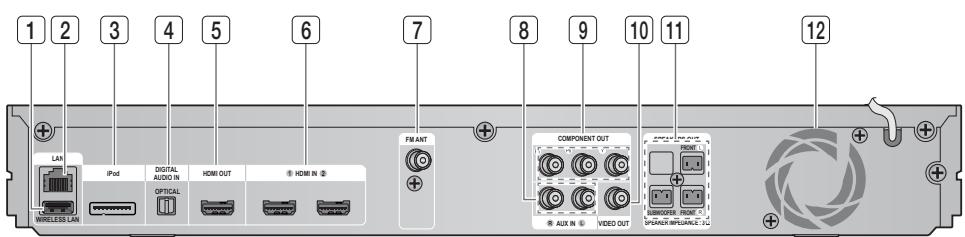
 | TERMINALE LAN | Può essere utilizzato per servizi di rete (vedere le pagine 55~64), BD-LIVE e aggiornamenti del software tramite una connessione di rete. |
| [2D54] | JACK LAN WIRELESS | Può essere utilizzato per servizi di rete (vedere le pagine 55~64), BD-LIVE e aggiornamenti del software tramite un adattatore LAN wireless. |
| [WICZS] | CONNETTORE iPod | Per collegare il connettore dock per iPod. |
| [KD30] | CONNETTORE DI INGRESSO AUDIO DIGITALE ESTERNO (OTTICO) | Per collegare un dispositivo esterno con uscita digitale. |
 | CONNETTORE HDMI OUT | Utilizzando un cavo HDMI, collegare questo terminale di uscita HDMI al terminale di ingresso HDMI del televisore per ottenere la migliore qualità dell'immagine. |
 | JACK HDMI IN | Riceve i segnali digitali video e audio contemporaneamente usando un cavo HDMI. |
 | CONNETTORE ANTENNA FM | Per collegare l'antenna FM. |
 | JACK AUX IN | Per il collegamento all'uscita analogica 2CH di un dispositivo esterno (come ad esempio un videoregistratore) |
 | JACK COMPONENT VIDEO OUT | Per collegare un televisore con ingressi video Component a questi connettori. |
| [30GY] | CONNETTORE USCITA VIDEO | Per collegare il connettore di ingresso video del televisore VIDEO IN al connettore USCITA VIDEO di questo prodotto. |
| [08K5] | CONNETTORI DI USCITA DIFFUSORI 2.1 CANALI | Per collegare i diffusori anteriori, subwoofer. |
| [XGZ6] | VENTILATORE DI RAFFREDDAMENTO | Il ventilatore di raffreddamento fornisce aria fresca al prodotto per impedire che si surriscaldi e gira sempre quando l'apparecchio è acceso. |
! ATTENZIONE
Durante l'installazione del prodotto, verificare che su tutti i lati della ventola ci siano almeno 10 centimetri di spazio libero. Non ostruire il ventilatore di raffreddamento e i fori di ventilazione.
14
Italiano
Telecomando
Descrizione del telecomando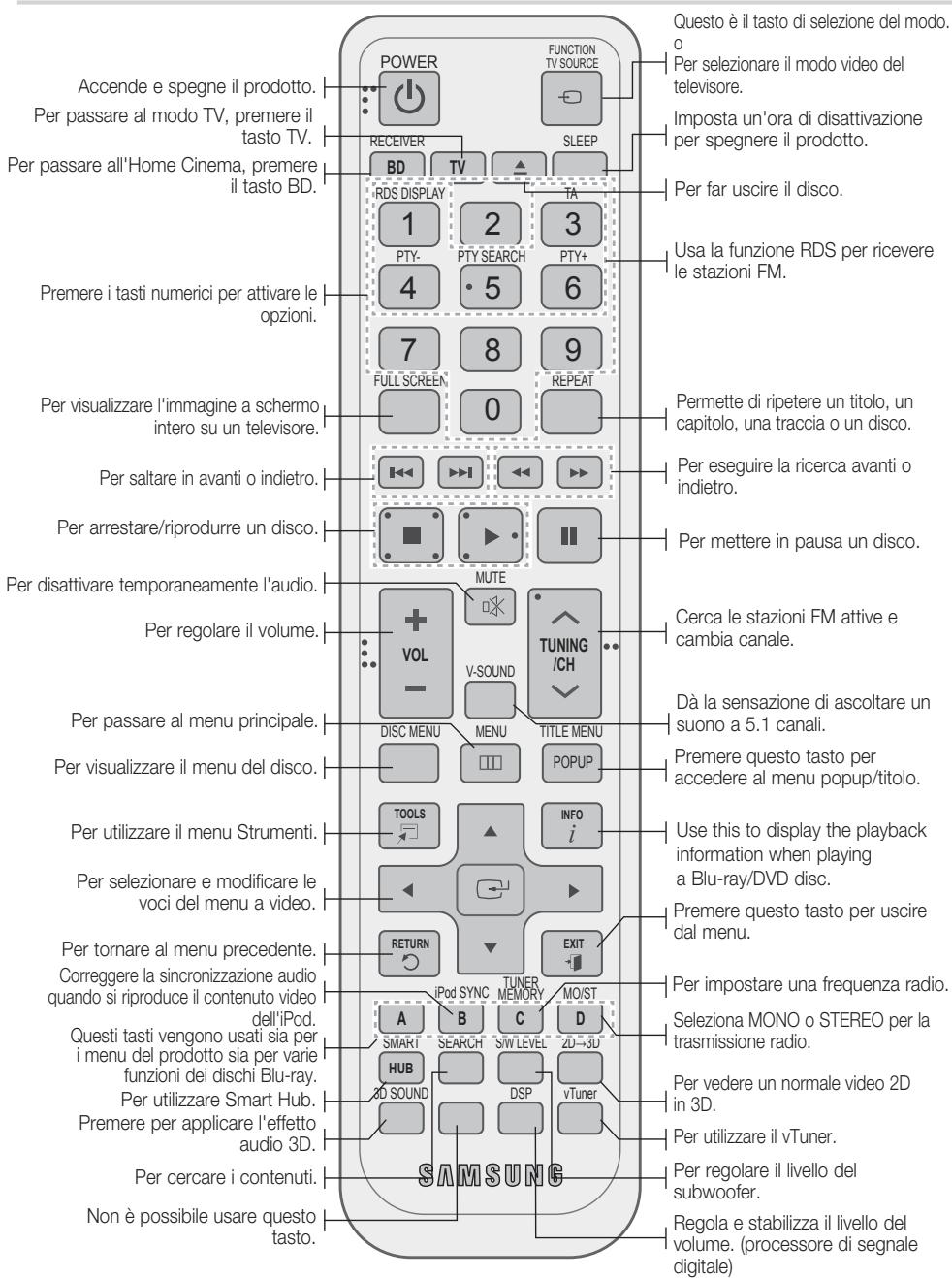
Italiano
Operazioni preliminari
Inserimento delle batterie nel telecomando
* Tipo di batterie: AAA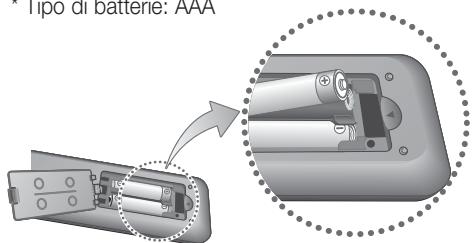

NOTA
Assicurarsi che le batterie vengano poste con i poli positivo e negativo in corrispondenza dei simboli "+" e "-" riportati nell'apposito vano. Se impiegate per la TV in modo standard, le batterie durano circa un anno. - Il telecomando ha una portata di circa 7 metri in linea d'aria.
Impostazione del telecomando
Il telecomando consente di controllare determinate funzioni del televisore.
Per comandare il televisore con il telecomando
- Premere il tasto TV per impostare il telecomando sul modo TV.
- Premere il tasto di ACCENSIONE per accendere il televisore.
- Tenendo premuto il tasto di ACCENSIONE, inserire il codice corrispondente alla marca del proprio televisore.
- Se nella tabella sono riportati più codici per il proprio televisore, inserirne uno per volta per individuare quello giusto.
- Esempio: Per un televisore Samsung Tenendo premuto il tasto di ACCENSIONE, usare i tasti numerici per inserire i codici 00, 15, 16, 17 e 40.
- Se il televisore si spegne, l'impostazione è terminata.
- È possibile utilizzare i tasti di ACCENSIONE del televisore, VOLUME, CANALE e i tasti numerici (0-9).

NOTA
Il telecomando potrebbe non funzionare con i televisori di alcune marche. Inoltre, per alcune marche di televisore potrebbe non essere possibile eseguire alcune operazioni. - Per impostazione predefinita, il telecomando funziona con le TV Samsung.
Elenco codici marche TV
Questa sezione illustra vari metodi per collegare il prodotto ad altri componenti esterni. Prima di spostare o installare il prodotto, spegnere l'apparecchio e staccare il cavo di alimentazione.
Collegamento degli altoparlanti
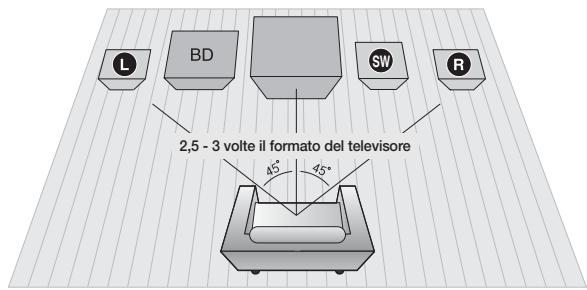
Posizionamento del prodotto
Sistemarlo su un supporto, sul ripiano di un mobile o nel mobile sotto la TV.
Selezione della posizione di ascolto
La posizione di ascolto deve essere situata, rispetto al televisore, ad una distanza pari a circa 2,5 - 3 volte il formato del televisore.
Esempio: Per un televisore da 32", 2 - 2,4 m Per un televisore da 55", 3,5 - 4 m
| Altoparlanti anterioriL R | Posizionare questi altoparlanti davanti alla posizione di ascolto; devono essere rivolti verso l'interno (di circa 45°), in direzione dell'ascoltatore. Posizionare gli altoparlanti in modo che i tweeter si trovino all'altezza dell'orecchio dell'ascoltatore. |
| Subwoofer SW | La posizione del subwoofer non è molto rilevante. Posizionarlo dove si preferisce. |
! ATTENZIONE
Non lasciar giocare i bambini con i diffusori o nelle loro vicinanze. La caduta di un diffusore potrebbe provocare lesioni. Per collegare i cavi dei diffusori ai diffusori, rispettare la polarità (+/ -). - Tenere il subwoofer lontano dalla portata dei bambini per impedire che mettano le mani o introducano oggetti nel condotto (foro) dello stesso. Non appendere il subwoofer alla parete dal condotto (foro).
NOTA
Se si colloca un diffusore vicino al televisore, i colori dello schermo potrebbero apparire distorti a causa del campo magnetico generato dal diffusore. Se ciò si verifica, allontanare il diffusore dal televisore.
Componenti degli altoparlanti
ANTERIORI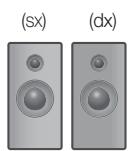
SUBWOOFER
CAVI DIFFUSORI
Connessioni
Collegamento dei diffusori
- Premere verso il basso la linguetta del terminale sul retro del diffusore.
- Inserire il filo nero nel terminale nero (−) e il filo rosso nel terminale rosso (+), quindi rilasciare la linguetta.
- Collegare le spine sul retro del prodotto facendo corrispondere i colori delle spine con quelli dei jack.
![graph TD A["Nero"] -->|(-) (+)| B["Subwoofer"] C["Rosso"] -->|(-) (+)| B B --> D["SPEAKERS OUT FRONT: SPEAKER IMPEDANCE: 31C"] D --> E["Diffusore anteriore (sx)"] D --> F["Diffusore anteriore (dx)"]](/content/2019/11/98956/images/18c6c31edb98f42d4e93902ee2b1812c5946064c3910f4fbc531e51acaa6c995.jpg)
Collegamento di dispositivi esterni/del televisore tramite HDMI
HDMI è l'interfaccia standard digitale per eseguire il collegamento a dispositivi quali televisori, proiettori, lettori DVD, lettori Blu-ray, set-top box e altro.
Dal momento che HDMI è tutta in digitale, viene offerta la stessa qualità video e audio presente in originale, senza le distorsioni che possono essere provocate dalla conversione dei contenuti digitali in analogico.
Lettore DVD o Blu-ray SAT(satellite/set-top box)
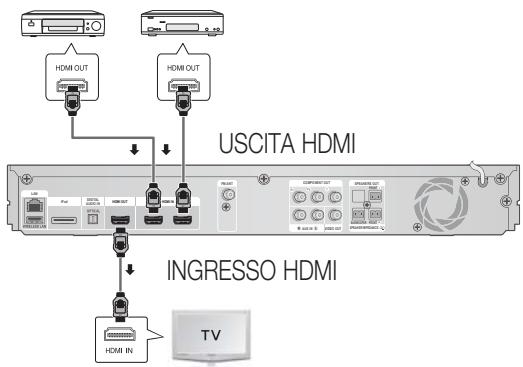
HDMI OUT: Collegamento a un televisore con un cavo HDMI (QUALITÀ MASSIMA)
Collegare un cavo HDMI (non fornito) tra il connettore HDMI OUT sulla parte posteriore del prodotto e il connettore HDMI IN sul televisore.
A seconda del televisore, alcune risoluzioni di uscita HDMI potrebbero non essere utilizzabili.
Dopo aver eseguito il collegamento video, impostare la sorgente di ingresso video del televisore in modo che corrisponda all'uscita video (HDMI, Component o composito) del prodotto. Per ulteriori informazioni su come selezionare la sorgente di ingresso video del televisore, consultare il manuale del televisore. Se il telecomando del prodotto è stato impostato per il funzionamento con il televisore, premere il tasto TV SOURCE sul telecomando e selezionare HDMI come sorgente esterna del televisore. Per vedere i video con tecnologia 3D è necessario avere una connessione HDMI. - Un cavo HDMI lungo potrebbe provocare disturbi. In questo caso, impostare Deep Color (Profondità colori) su Off nel menu.
HDMI IN: Collegamento a un componente esterno con cavo HDMI
- Collegare un cavo HDMI (non fornito) tra il jack HDMI IN sulla parte posteriore del prodotto e il jack HDMI OUT sul dispositivo digitale.
- Premere il tasto FUNCTION per selezionare l'ingresso H. IN1 o H. IN2. I modi vengono selezionati nella sequenza seguente: BD/DVD → D. IN → AUX → R. IPOD → H. IN1 → H. IN2 → FM
Funzione di rilevamento automatico HDMI
Se si collega l'Home Cinema con il cavo HDMI e si accende il prodotto, l'uscita video dell'Home Cinema passa automaticamente al modo HDMI. Per le risoluzioni HDMI video disponibili vedere a pagina 27.
- Questa funzione non è disponibile se il cavo HDMI non supporta CEC.
- Descrizione del collegamento HDMI
- HDMI trasmette al televisore solo un segnale digitale puro.
- Se il televisore non supporta la funzione HDCP, l'immagine a video appare disturbata.
- Che cos'è l'HDCP?
HDCP (High-bandwidth Digital Content Protection) è un sistema di protezione da copia dei contenuti dei BD/DVD trasmessi attraverso HDMI. Fornisce un collegamento digitale sicuro tra una sorgente video (PC, DVD, ecc.) e un dispositivo di visualizzazione (TV, proiettore, ecc.). Il contenuto viene crittografato sul dispositivo di origine per impedire che vengano prodotte copie non autorizzate.
! ATTENZIONE
La funzione Anynet+ è supportata solo se al jack HDMI OUT del prodotto è collegato un cavo HDMI.
Collegamento del nucleo toroidale in ferrite al cavo di alimentazione dell'unità principale
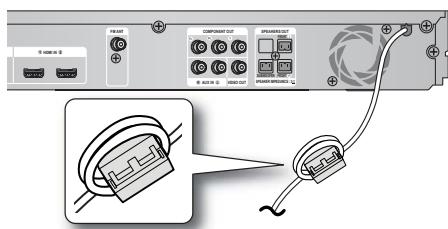
Se si collega un nucleo toroidale in ferrite al cavo di alimentazione dell'unità principale, si può contribuire ad evitare le interferenze RF provenienti dai segnali radio.
- Per aprire il nucleo toroidale in ferrite, tirare la linguetta di fissaggio.
- Avvolgere due volte il cavo di alimentazione dell'unità principale.
- Collegare il nucleo toroidale in ferrite al cavo di alimentazione dell'unità principale come indicato in figura e premerlo finché non si aggancia.
Se il televisore è dotato di ingressi video Component, collegare un cavo video Component (non fornito) tra i jack di uscita video Component (P_R, P_B e Y) sul retro del prodotto e i jack di ingresso video Component sul televisore.

NOTA
È possibile scegliere tra diverse impostazioni per la risoluzione, come ad es. 1080i, 720p, 576p/480p e 576i/480i, a seconda del tipo di disco. (Vedere a pagina 27) Se sono collegati sia il cavo Component che quello HDMI, la risoluzione effettiva può variare da quella impostata nel menu di configurazione. La risoluzione può anche variare a seconda del disco. (Vedere a pagina 27) Dopo aver eseguito il collegamento video, impostare la sorgente di ingresso video del televisore in modo che corrisponda all'uscita video (HDMI, Component o composito) del prodotto. Per ulteriori informazioni su come selezionare la sorgente di ingresso video del televisore consultare il manuale del televisore. Se il telecomando del prodotto è stato impostato per il funzionamento con il televisore, premere il tasto TV SOURCE sul telecomando e selezionare COMPONENT come sorgente esterna del televisore. Per la riproduzione di DVD, se sono collegati sia il connettore HDMI sia quello Component e si seleziona il modo Component 1080p, 1080i, 720p o 576p/480p, il menu di impostazione del display mostra la risoluzione di uscita come 1080p, 1080i, 720p o 576p/480p nel menu. La risoluzione effettiva è 576i/480i.
METODO 2: Video composito (BUONA QUALITÀ)
Collegare il cavo video fornito tra il connettore VIDEO OUT nella parte posteriore del prodotto e il connettore VIDEO IN sul televisore.

NOTA
La sorgente VIDEO ha sempre una risoluzione di uscita di 576i/480i, indipendentemente dalla risoluzione impostata nel menu di configurazione. (Vedere a pagina 27) Dopo aver eseguito il collegamento video, impostare la sorgente di ingresso video del televisore in modo che corrisponda all'uscita video (HDMI, Component o composito) del prodotto. Per ulteriori informazioni su come selezionare la sorgente di ingresso video del televisore, consultare il manuale del televisore. Se il telecomando del prodotto è stato impostato per il funzionamento con il televisore, premere il tasto TV SOURCE sul telecomando e selezionare VIDEO come fonte esterna del televisore.
! ATTENZIONE
Non collegare l'unità tramite un videoregistratore. I segnali video inviati dai videoregistratori potrebbero essere influenzati da sistemi di protezione del copyright, facendo risultare distorta l'immagine sul televisore.
20
Italiano
Collegamento dell'audio da apparecchi esterni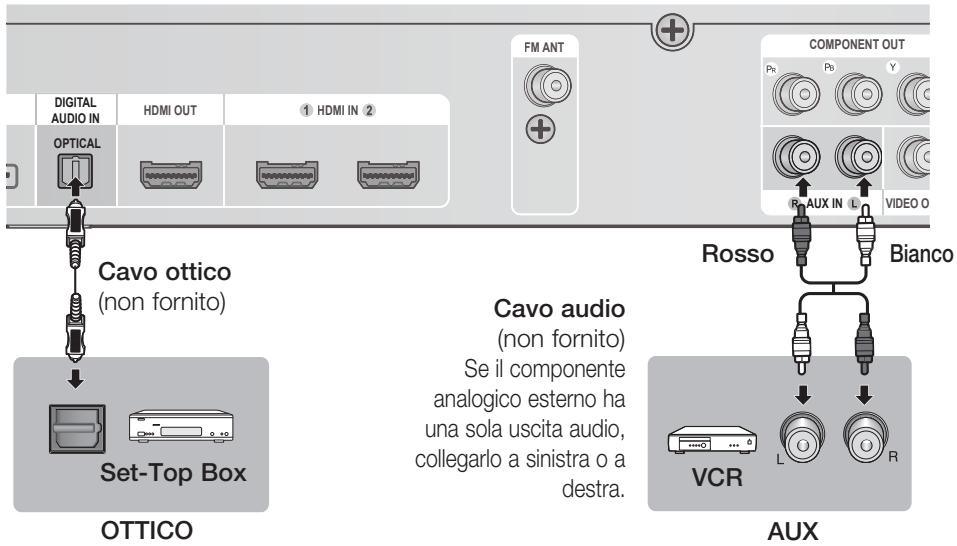
OTTICO: Collegamento di un componente digitale esterno
Per apparecchi con segnale digitale come ad es. ricevitore per TV via cavo/ricevitore satellitare (Set-Top Box).
- Collegare l'ingresso digitale (OTTICO) sul prodotto all'uscita digitale dell'apparecchio digitale esterno.
- Premere il tasto FUNCTION per selezionare l'ingresso D. IN.
- Per selezionare i modi nella sequenza seguente:
BD/DVD → D.IN → AUX → R.IPOD → H.IN1 → H.IN2 → FM

NOTA
Per vedere il video di un ricevitore per TV via cavo/ricevitore satellitare è necessario collegare la relativa uscita video a un televisore. - Questo sistema supporta frequenze di campionamento digitale di 32 kHz o superiori di apparecchi digitali esterni. - Questo sistema supporta solo l'audio DTS e Dolby Digital; l'audio MPEG, di tipo bitstream, non può essere supportato.
AUX: Collegamento di un componente analogico esterno
Per apparecchi con segnale analogico videoregistratore.
- Collegare AUX IN (Audio) sul prodotto all'uscita audio dell'apparecchio analogico esterno.
- Prestare attenzione ai diversi colori.
- Premere il tasto FUNCTION per selezionare l'ingresso AUX.
- I modi vengono selezionati nella sequenza seguente:
BD/DVD → D.IN → AUX → R.IPOD → H.IN1 → H.IN2 → FM

NOTA
È possibile collegare il connettore di uscita video del videoregistratore al televisore e collegare i connettori di uscita audio del videoregistratore a questo prodotto.
Italiano
Connessioni
Connessione alla rete
Questo prodotto consente di utilizzare servizi di rete (vedere le pagine 55-64) quali ad es. Smart Hub e BD-LIVE, e di ricevere aggiornamenti del software quando viene stabilita una connessione di rete. Si raccomanda di utilizzare un router wireless o un router IP per la connessione.
Per ulteriori informazioni sul collegamento del router, consultare il manuale utente del router; per l'assistenza tecnica, contattare il produttore del router.
Rete via cavo
- Utilizzando il cavo LAN diretto (cavo UTP), collegare il terminale LAN del prodotto al terminale LAN del modem.
- Impostare le opzioni di rete. (Vedere a pagina 33)
![graph TD A["LAN"] -->|Wireless LAN| B["Modem a banda larga (con router integrato)"] B --> C["modem a banda larga"] C --> D["Collegamento con PC per la funzione AllShare (Vedere a pagina 64)"] B --> E["router"] E --> F["Modem a banda larga"] F --> G["Collegamento con PC per la funzione AllShare (Vede…](/content/2019/11/98956/images/d84fcafce95e08b17864f9cc2b80f2058fab81ea6cbe1d170bcdee5df30f3eb0.jpg)

NOTA
È possibile che, in base al router utilizzato o alla politica adottata dall'ISP, l'accesso Internet al server di aggiornamento Samsung non sia permesso. Per ulteriori informazioni, contattare l'ISP (provider di servizi Internet). Gli utenti DSL devono utilizzare un router per stabilire una connessione alla rete. Per la funzione AllShare, un PC deve essere collegato alla rete come indicato nella figura.
Rete wireless
È possibile collegarsi alla rete con un IP sharer wireless.
- È necessario un router AP/IP wireless per effettuare una connessione wireless alla rete. Collegare l'adattatore LAN wireless al jack dell'adattatore LAN wireless sul pannello posteriore del prodotto.
- Per impostare le opzioni di configurazione della rete. Vedere a pagina 33.
![graph TD A["Servizio a banda larga"] --> B["Network"] B --> C["IP sharer wireless"] C --> D["PC"] D --> E["Collegamento con PC per la funzione AllShare\n(Vedere a pagina 64)"]](/content/2019/11/98956/images/8534edc0057ffb952956cf74f3354974e4ce01ab595fd500213a8f9abe02d51b.jpg)
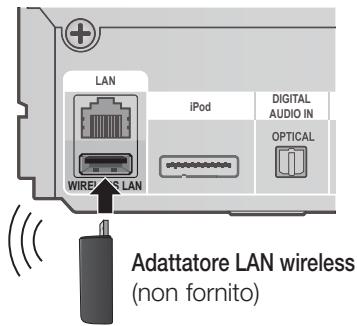

NOTA
- Questo prodotto è compatibile solo con l'adattatore LAN wireless di Samsung. (non fornito) (nome del modello: WIS09ABGN).
- L'adattatore LAN wireless di Samsung è venduto separatamente. Per l'acquisto, rivolgersi ad un rivenditore Samsung Electronics. È necessario utilizzare un IP sharer wireless che supporti IEEE 802.11 a/b/g/n. (n è raccomandato per la stabilità della rete wireless).
- Una rete LAN wireless, a causa della sua natura, può provocare interferenze a seconda delle condizioni di utilizzo (prestazioni AP, distanza, ostacoli, interferenze dovute ad altri dispositivi radio, ecc.). ■ Impostare l'IP Sharer wireless sul modo Infrastruttura. Il modo ad-hoc non è supportato.
- Quando si applica il codice di sicurezza per l'AP (IP sharer wireless), sono supportati solo i seguenti. 1) Modo Autenticazione: WEP, WPAPSK, WPA2PSK 2) Tipo di crittografia: WEP, AES Per la funzione AllShare, un PC deve essere collegato alla rete come indicato nella figura.
Collegamento dell'antenna FM
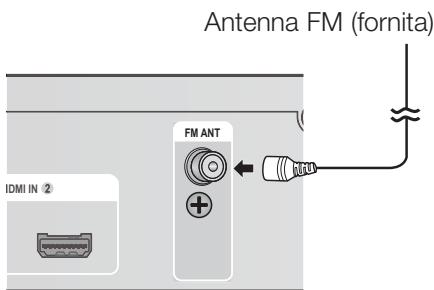
- Collegare l'antenna FM fornita al relativo connettore.
- Muovere lentamente il filo dell'antenna finché non si trova una posizione con una buona ricezione, quindi fissarlo a un muro o a un'altra superficie rigida.

NOTA
- Questo prodotto non riceve le trasmissioni AM.
Italiano
Impostazione
Impostazione iniziale
- Accendere il televisore dopo aver collegato il prodotto. Quando si collega il prodotto al televisore e lo si accende per la prima volta, appare la schermata delle impostazioni iniziali.
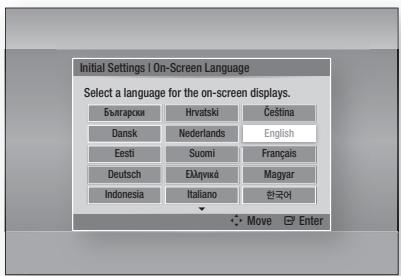
- Premere i tasti ▲▼◀▶ per selezionare la lingua desiderata, quindi premere il tasto INVIO.
- Premere il tasto INVIO per selezionare Avvio.
- Premere i tasti ▲▼ per selezionare il formato del televisore desiderato, quindi premere il tasto INVIO. (Vedere a pagina 27)
- Premere i tasti ▲▼ per selezionare le impostazioni di rete desiderate: Cavo, Wireless (Generale), WPS(PBC) o One Foot Connection, quindi premere il tasto INVIO. Se non si conoscono i dettagli delle impostazioni della rete, premere il tasto BLU (D) del telecomando per saltare l'impostazione, terminare le impostazioni iniziali e tornare al menu principale. Se è stata selezionata un'impostazione di rete, vedere le pagine 33~36 per ulteriori informazioni sulle impostazioni di rete. A operazione ultimata, andare al passo 6.
- Si apre il menu principale. (Per ulteriori informazioni sul menu principale vedere a pagina 25).
- Menu principale
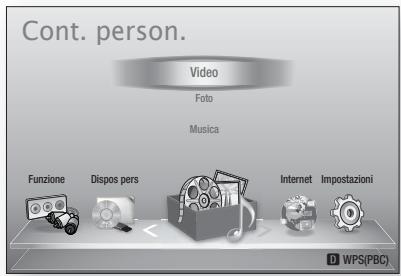

NOTA
Il menu principale non viene visualizzato se non si configurano le impostazioni iniziali, tranne che nei casi indicati di seguito. Se si preme il tasto BLU (D) durante la configurazione della rete, è possibile accedere al menu principale anche se la configurazione di rete non è stata ancora completata. Per visualizzare nuovamente la schermata delle impostazioni iniziali per apportare modifiche, selezionare l'opzione Ripristina. (Vedere a pagina 37) - Utilizzare il cavo HDMI per collegare il prodotto a un televisore Samsung compatibile con Anynet+ (HDMI-CEC) e 1). La funzione Anynet+ (HDMI-CEC) è stata impostata su On sia nel televisore che nel prodotto e 2). Il televisore è stato impostato su una lingua supportata dal prodotto, che la seleziona automaticamente come lingua preferita. Se il prodotto viene lasciato in modo di arresto per oltre 5 minuti, si apre un salvaschermo sul televisore. Se il salvaschermo viene lasciato in funzione per oltre 20 minuti, l'unità si spegne automaticamente.
Impostazioni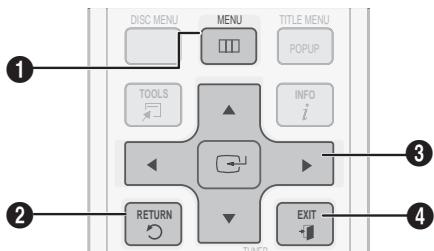
1 Tasto MENU: per passare al menu principale.
2 Tasto RETURN: per tornare al menu precedente.
Tasto INVIO / DIREZIONE:
3 Per spostare il cursore o selezionare una voce. Attivare la voce correntemente selezionata. Confermare un'impostazione.
4 Tasto EXIT: premere per uscire dal menu corrente.
Per accedere al menu Impostazioni e ai sottomenu, seguire i passi riportati di seguito:
- Premere il tasto POWER. Si apre il menu principale.
- Menu principale
![graph TD A["Cont. person."] --> B["Funzione"] A --> C["Dispos pers"] A --> D["Video"] A --> E["Foto"] A --> F["Munica"] A --> G["Internet"] A --> H["Impostazioni"] style A fill:#f9f,stroke:#333 style B fill:#ccf,stroke:#333 style C fill:#cfc,stroke:#333 style D fill:#fcc,stroke:#333 style E fill:#cf…](/content/2019/11/98956/images/c0e3bd97d34d0f3141c2a4ab36f6cd9b71512b918453368d34bd325b90d456b1.jpg)
1 Seleziona Cont. person.
2 Seleziona Funzione.
3 Seleziona Dispos pers.
4 Seleziona Internet.
5 Seleziona Impostazioni.
6 Visualizza i pulsanti disponibili.
- Premere i tasti ◀▶ per selezionare Impostazioni, quindi premere il tasto INVIO.
- Premere i tasti ▲▼ per selezionare il sottomenu desiderato, quindi premere il tasto INVIO.
- Premere i tasti ▲▼ per selezionare la voce desiderata, quindi premere il tasto INVIO.
- Premere il tasto EXIT per uscire dal menu.
NOTA
- Quando il prodotto è collegato a una rete, selezionare Internet dal menu principale. Scaricare il contenuto desiderato da Samsung Apps. (Vedere le pagine 62~64) I passi da eseguire per accedere possono variare a seconda del menu selezionato. L'OSD (On Screen Display) di questo prodotto potrebbe cambiare dopo l'aggiornamento della versione del software.
Impostazione
Display
È possibile configurare diverse opzioni di visualizzazione, quali il formato del televisore, la risoluzione, ecc.
Impostazioni 3D
Selezionare se riprodurre un disco Blu-ray con contenuti 3D in modo 3D.
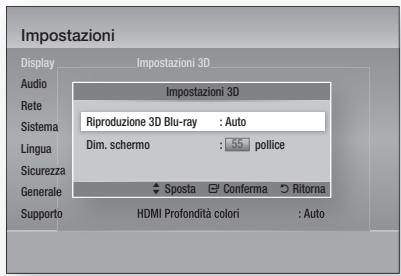
Riproduzione 3D Blu-ray
I dischi Blu-ray 3D sono disponibili in due formati: Blu-ray 3D e solo 3D. È possibile scegliere se vedere un disco Blu-ray 3D in modo 3D o 2D prima di riprodurre il disco.
- Auto: Rileva automaticamente se il televisore collegato supporta la funzione 3D e riproduce conseguentemente un disco Blu-ray 3D in 3D o 2D, oppure un disco solo 3D in 3D. I dischi solo 3D non vengono riprodotti se il televisore non supporta la funzione 3D.
- 3D → 3D: Riproduce i dischi solo 3D e Blu-ray 3D sempre in modo 3D.
- 3D → 2D: Riproduce i dischi Blu-ray 3D sempre in modo 2D. I dischi solo 3D non vengono riprodotti.

NOTA
Per arrestare un filmato durante la riproduzione in 3D, premere una volta il tasto ARRESTO (■). Il filmato si arresta e l'opzione modo 3D si disattiva. Per cambiare la selezione di un'opzione 3D durante la riproduzione di un filmato 3D, premere una volta il tasto ARRESTO (■). Si apre il menu Blu-ray. Premere nuovamente il tasto ARRESTO (■), quindi selezionare Impostaz. 3D nel menu Blu-ray.
A seconda del contenuto e della posizione dell'immagine sullo schermo del televisore, si possono vedere delle barre nere verticali sul lato sinistro, sul lato destro o su entrambi i lati.
Dim. schermo
Consente di inserire le dimensioni effettive dello schermo del televisore in modo che il prodotto possa regolare l'immagine in base alle dimensioni dello schermo e visualizzare un'immagine 3D ottimale.
(Per questo prodotto, le dimensioni massime consentite per lo schermo sono di 116 pollici).
! ATTENZIONE
Per vedere un contenuto 3D, collegare un dispositivo 3D (ricevitore AV 3D o televisore 3D) alla porta USCITA HDMI del prodotto mediante un cavo HDMI ad alta velocità. Indossare occhiali 3D prima di riprodurre il contenuto 3D. Il prodotto emette segnali 3D solo attraverso il cavo HDMI collegato alla porta USCITA HDMI. - Nel modo di riproduzione in 3D la risoluzione del video è fissa sulla risoluzione del video 3D originale, quindi non può essere impostata secondo le proprie preferenze. - Alcune funzioni come BD Wise, la regolazione delle dimensioni dello schermo e la regolazione della risoluzione potrebbero non funzionare correttamente nel modo di riproduzione in 3D. Allontanarsi dal televisore di almeno tre volte la larghezza dello schermo quando si guardano delle immagini 3D. Ad esempio, se lo schermo è da 46 pollici, allontanarsi di 138 pollici (11,5 piedi) dallo schermo. - Per una visione migliore dell'immagine 3D, posizionare lo schermo del video 3D a livello degli occhi. Se il prodotto è collegato ad alcuni dispositivi 3D, l'effetto 3D potrebbe non funzionare correttamente.
Aspetto TV
Per alcuni tipi di televisore, è possibile che si desideri regolare l'impostazione dello schermo.
- 16:9 originale : Selezionare per collegare il prodotto ad uno schermo TV 16:9. Il prodotto visualizza tutti i contenuti nel loro formato originale. I contenuti formattati in 4:3 vengono visualizzati con una barra nera a sinistra e una a destra.
- 16:9 Pieno : Selezionare per collegare il prodotto ad uno schermo TV 16:9. I contenuti vengono visualizzati a schermo intero. I contenuti formattati in 4:3 vengono stirati.
- 4:3 Letter Box : Selezionare per collegare il prodotto ad uno schermo TV 4:3. Il prodotto visualizza tutti i contenuti nel loro formato originale. I contenuti formattati in 16:9 vengono visualizzati con una barra nera in alto e una in basso.
- 4:3 Pan-Scan : Selezionare per collegare il prodotto ad uno schermo TV 4:3. I contenuti 16:9 vengono tagliati all'estremità sinistra e all'estremità destra.

NOTA
A seconda del tipo di disco, è possibile che alcuni formati non siano disponibili. Se si selezionano un formato e un'opzione diversi dal formato del televisore, l'immagine potrebbe apparire distorta. - Selezionando 16:9 originale, è possibile che il televisore visualizzi il formato 4:3 Pillarbox (barre nere ai lati dell'immagine).
Dimensioni schermo Smart Hub
Impostare le dimensioni ottimali per lo schermo Smart Hub.
- Dim. 1 : La dimensione dello schermo Smart Hub è più piccola di quella predefinita. Si potrebbero vedere alcuni punti neri ai lati della schermata.
- Dim. 2 : Questa è l'impostazione predefinita per Smart Hub. Il prodotto visualizza le normali dimensioni della schermata Smart Hub.
- Dim. 3 : Viene visualizzata una dimensione più grande dello schermo Smart Hub. L'immagine potrebbe essere troppo grande per il televisore.
BD Wise (solo prodotti Samsung)
BD Wise è la funzione di interconnettività Samsung di ultima generazione.
Quando si collegano reciprocamente un prodotto Samsung e un televisore Samsung con BD Wise tramite HDMI, e BD Wise si trova sia sul prodotto che sul televisore, il prodotto trasmette il video nella risoluzione e alla frequenza fotogrammi del disco BD/DVD.
- Off : La risoluzione di uscita rimane fissa alla risoluzione impostata precedentemente nel menu Risoluzione, indipendentemente dalla risoluzione del disco. Vedere la sezione Risoluzione di seguito.
- On : Il prodotto trasmette il video nella risoluzione originale e alla frequenza fotogrammi del disco BD/DVD.

NOTA
- Quando BD Wise è attivo, la risoluzione viene impostata automaticamente su BD Wise e BD Wise appare nel menu Risoluzione. Se il prodotto è collegato a un dispositivo che non supporta BD Wise, non è possibile utilizzare questa funzione. Per il corretto funzionamento di BD Wise, impostare il menu BD Wise sia del prodotto sia del televisore su On.
Risoluzione
Consente di impostare la risoluzione di uscita del segnale video Component e HDMI su Auto, 1080p, 1080i, 720p, 576p/480p o 576i/480i. Il numero indica il numero di linee del video per il frame. "I" e "p" indicano rispettivamente la scansione interlacciata e progressiva. Maggiore è il numero di linee, maggiore è la qualità.
- Auto: imposta automaticamente la risoluzione di uscita alla risoluzione massima del televisore collegato.
- BD Wise: imposta automaticamente la risoluzione alla risoluzione del BD/DVD collegato al prodotto tramite HDMI a un televisore con la funzione BD Wise. (La voce di menu BD Wise viene visualizzata solo se BD Wise è impostato su On. Vedere BD Wise sopra). • 1080p: 1080 linee a scansione progressiva. (solo HDMI) • 1080i: 1080 linee a scansione interlacciata.
- 720p: 720 linee a scansione progressiva.
- 576p/480p: 576/480 linee a scansione progressiva.
- 576i/480i: 576/480 linee a scansione interlacciata. (solo VIDEO)
Impostazione
Risoluzione in base al modo di uscita
- Riproduzione disco Blu-ray/E-Contenuti/contenuti digitali
| UscitaImpostazione | HDMI / collegato | HDMI / non collegato | ||||
| Modo HDMI | Modo Component/VIDEO | Modo Component | Modo VIDEO | |||
| Disco Blu-ray | E-Contenuti/contenuti digitali | Disco Blu-ray | E-Contenuti/contenuti digitali | |||
| BD Wise | Risoluzione del disco Blu-ray | 1080p@60F | 576i/480i | - | - | - |
| Auto | Risoluzione max. dell'ingresso TV | Risoluzione max. dell'ingresso TV | 576i/480i | - | - | - |
| 1080p@60F | 1080p@60F | 1080p@60F | 576i/480i | - | - | - |
| Fotogramma video: Auto (24 fs) | 1080p@24F | 1080p@24F | 576i/480i | - | - | - |
| 1080i | 1080i | 1080i | 576i/480i | 576i/480i | 1080i | 576i/480i |
| 720p | 720p | 720p | 576i/480i | 576i/480i | 720p | 576i/480i |
| 576p/480p | 576p/480p | 576p/480p | 576i/480i | 576i/480i | 576p/480p | 576i/480i |
| 576i/480i | - | - | - | 576i/480i | 576i/480i | 576i/480i |
- Riproduzione DVD
| Impostazione\Uscita | HDMI / collegato | HDMI / non collegato | ||
| Modo HDMI | Modo Component/VIDEO | Modo Component | VIDEO Mode | |
| BD Wise | 576i/480i | 576i/480i | - | - |
| Auto | Risoluzione max.dell'ingresso TV | 576i/480i | - | - |
| 1080p@60F | 1080p@60F | 576i/480i | - | - |
| 1080i | 1080i | 576i/480i | 576p/480p | 576i/480i |
| 720p | 720p | 576i/480i | 576p/480p | 576i/480i |
| 576p/480p | 576p/480p | 576i/480i | 576p/480p | 576i/480i |
| 576i/480i | - | - | 576i/480i | 576i/480i |

NOTA
Se il televisore collegato al prodotto non supporta il fotogramma video o la risoluzione selezionata, appare il messaggio "Se dopo la selezione le immagini non compaiono, attendere per circa 15 secondi. In seguito, la risoluzione sarà automaticamente riportata al valore precedente. Effettuare una selezione?". Se si seleziona Sì, lo schermo del televisore diventa nero per 15 secondi, quindi la risoluzione torna automaticamente a quella precedente. Se lo schermo rimane nero dopo aver cambiato la risoluzione, rimuovere tutti i dischi, quindi tenere premuto il tasto di ARRESTO (■) sulla parte anteriore del prodotto per più di 5 secondi. Vengono ripristinate tutte le impostazioni predefinite. Seguire i passi della pagina precedente per accedere ai vari modi e selezionare il tipo di impostazione del display supportato dal televisore. - Quando vengono ripristinate le impostazioni predefinite, tutti i dati BD personalizzati vengono eliminati. Per utilizzare il modo fotogramma video (24 fs), il disco Blu-ray deve essere dotato della funzione 24 fotogrammi. Se entrambi i connettori HDMI e Component sono collegati e si stanno visualizzando le immagini dell'uscita Component, la risoluzione è fissa a 576i/480i.
Formato colore HDMI
Consente di impostare il formato dello spazio colore per l'uscita HDMI in base alla capacità del dispositivo collegato (televisore, monitor, ecc.).
- Auto: imposta automaticamente il prodotto sul formato massimo supportato dal dispositivo.
- YCbCr (4:4:4): se il televisore supporta lo spazio colore YCbCr tramite HDMI, selezionare questa opzione per trasmettere la normale gamma di colori YCbCr.
- RGB (standard): Selezionare questa opzione per trasmettere la normale gamma di colori RGB.
- RGB (avanzato): Se il prodotto è stato collegato a un dispositivo di visualizzazione DVI, come ad esempio un monitor, selezionare questa opzione per ottenere la gamma di colori RGB avanzata.
Fotogramma Video (24Fs)
Impostando la funzione Fotogramma Video (24Fs) su Auto, è possibile regolare l'uscita HDMI del prodotto su 24 fotogrammi al secondo per una migliore qualità dell'immagine.
Questa funzione può essere utilizzata soltanto sui televisori che supportano questa frequenza di fotogrammi. È possibile selezionare il fotogramma video solo se il prodotto è nelle modalità di risoluzione di uscita 1080i o 1080p dell'HDMI.
- Auto: Le funzioni del fotogramma video (24 fs) sono attive.
- Off: Le funzioni del fotogramma video (24 fs) sono disattivate.
HDMI Profondità colori
Consente di trasmettere il video con profondità di colori dal connettore HDMI OUT. La profondità di colori consente una riproduzione più fedele dei colori, con una maggiore profondità.
- Auto: Il prodotto trasmette il video con profondità di colori al televisore collegato che supporta la funzione HDMI Profondità colori.
- Off: L'immagine viene trasmessa senza profondità di colore.
Modalità pausa
Imposta il tipo di immagine visualizzata quando si mette in pausa la riproduzione di un DVD.
- Auto: Mostra automaticamente il fermo immagine migliore a seconda del contenuto.
- Cornice: Selezionare per mettere in pausa una scena in cui l'azione è scarsa.
- Campo: Selezionare per mettere in pausa una scena ricca d'azione.
Modo progressivo
Migliora la qualità dell'immagine durante la visualizzazione dei DVD.
- Auto: Selezionare questa opzione per far sì che il prodotto selezioni automaticamente la migliore qualità dell'immagine per il DVD che si sta guardando.
- Video: Selezionare per ottenere la qualità di immagine migliore per DVD di concerti o spettacoli TV.
Impostazione
Audio
Imposta altoparlanti
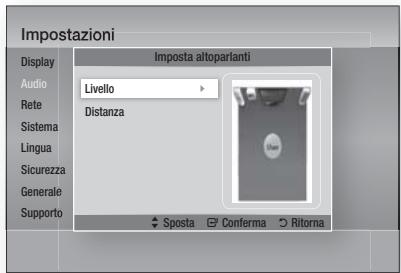
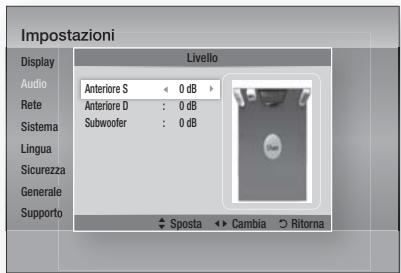
Livello
È possibile regolare il bilanciamento e il livello di ogni altoparlante.
Regolazione del livello degli altoparlanti anteriore/subwoofer
- Il livello del volume può essere regolato tra -6 dB e +6 dB.
- Il livello dell'audio aumenta più ci si avvicina a +6 dB e si abbassa più ci si avvicina a -6 dB.
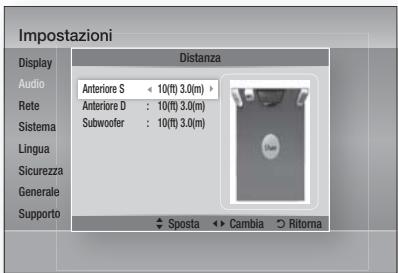
Distanza
Se gli altoparlanti non possono essere collocati a uguale distanza dalla posizione di ascolto, è possibile regolare il ritardo dei segnali audio degli altoparlanti frontali e subwoofer.
- È possibile impostare la distanza degli altoparlanti tra 0,3 m e 9,0 m.
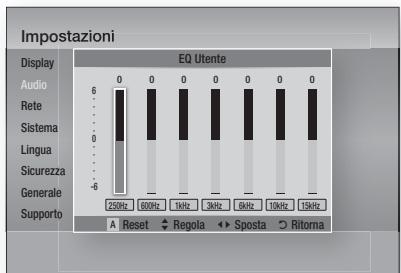
EQ Utente
È possibile configurare le impostazioni di equalizzazione manualmente in base alle proprie preferenze.
HDMI Audio
I segnali audio trasmessi tramite il cavo HDMI possono essere attivati o disattivati.
- Off: Il video è trasmesso solo tramite il cavo di collegamento HDMI e l'audio viene emesso solo tramite gli altoparlanti del prodotto.
- On: I segnali sia video sia audio vengono trasmessi tramite il cavo di collegamento HDMI, e l'audio viene emesso solo tramite gli altoparlanti del televisore.

NOTA
■ HDMI Audio viene convertito automaticamente in 2 canali per gli altoparlanti del televisore.
Canale ritorno audio
È possibile sentire l'audio del televisore dagli altoparlanti dell'Home Cinema utilizzando un unico cavo HDMI.
- Auto: Ascoltare l'audio del televisore dagli altoparlanti dell'Home Cinema se il televisore è compatibile con la funzione Canale ritorno audio.
- Off: Disattivare la funzione Canale ritorno audio.

NOTA
- Quando Anynet+ (HDMI-CEC) è su Off, la funzione Canale ritorno audio non è disponibile. L'uso di un cavo HDMI non certificato ARC (Audio Return Channel) può causare problemi di compatibilità. La funzione ARC è disponibile solo se è collegato un televisore compatibile ARC.
Uscita Digitale
Impostare un'uscita digitale che corrisponda alle capacità del ricevitore AV collegato al prodotto:
- PCM: Selezionare se è collegato un ricevitore AV con supporto HDMI.
- Bitstream (non elaborato): Selezionare se è collegato un ricevitore AV con supporto HDMI con capacità di decodifica Dolby TrueHD e audio master DTS-HD.
- Bitstream (DTS ricodificato): Selezionare se è stato collegato un ricevitore AV tramite un ingresso ottico digitale in grado di decodificare DTS.
- Bitstream (Dolby D. Ricodificato):
Selezionare se non si possiede un ricevitore AV con supporto HDMI, ma si possiede un ricevitore AV con capacità di decodifica Dolby Digital.
Per ulteriori dettagli, fare riferimento alla tabella di selezione delle uscite digitali. (Vedere a pagina 32)
I dischi Blu-ray possono comprendere tre flussi audio:
- Audio principale: La traccia audio principale.
- Audio BONUSVIEW: Traccia aggiuntiva, come ad esempio commenti del regista o degli attori.
- Effetti sonori di navigazione: Durante la navigazione nei menu è possibile udire i relativi effetti sonori. Gli effetti sonori di navigazione sono differenti per ciascun disco Blu-ray.

NOTA
- Può essere attivato quando HDMI Audio è su ON. ■ Assicurarsi di selezionare l'opzione di uscita digitale corretta, altrimenti la traccia audio risulterà assente o molto disturbata. Se il dispositivo HDMI (ricevitore AV, televisore) non è compatibile con i formati compressi (Dolby Digital, DTS), il segnale audio viene emesso come PCM. I normali DVD non dispongono di audio BONUSVIEW ed effetti sonori di navigazione.
- Alcuni dischi Blu-ray non dispongono di audio BONUSVIEW ed effetti sonori di navigazione.
- Questa impostazione dell'uscita digitale non influisce sull'uscita audio analogica (S/D), né sull'uscita audio HDMI verso il televisore. Influisce, invece, sull'uscita audio ottica e HDMI se collegata a un ricevitore AV. Se vengono riprodotte tracce audio MPEG, il segnale audio viene emesso come PCM indipendentemente dalle selezioni di uscita digitale (PCM, Bitstream).
Impostazione
Selezione dell'uscita digitale
| Impostazione | PCM | Bitstream (non elaborato) | Bitstream (DTS ricodificato) | Bitstream (Dolby D ricodificato) | |
| Connessione | Ricevitore AV con supporto HDMI | Ricevitore AV con supporto HDMI | Ricevitore AV con supporto HDMI | Ricevitore AV con supporto HDMI | |
| Streaming audio su disco Blu-ray | PCM | Fino a 7.1 canali | PCM | DTS ricodificato | Dolby Digital* ricodificato |
| Dolby Digital | Fino a 7.1 canali | Dolby Digital | DTS ricodificato | Dolby Digital* ricodificato | |
| Dolby Digital Plus | Fino a 7.1 canali | Dolby Digital Plus | DTS ricodificato | Dolby Digital* ricodificato | |
| Dolby TrueHD | Fino a 7.1 canali | Dolby TrueHD | DTS ricodificato | Dolby Digital* ricodificato | |
| DTS | Fino a 6.1 canali | DTS | DTS ricodificato | Dolby Digital* ricodificato | |
| DTS-HD HRA | Fino a 7.1 canali | DTS-HD HRA | DTS ricodificato | Dolby Digital* ricodificato | |
| DTS-HD MA | Fino a 7.1 canali | DTS-HD MA | DTS ricodificato | Dolby Digital* ricodificato | |
| Streaming audio su DVD | PCM | PCM 2 canali | PCM 2 canali | PCM 2 canali | PCM 2 canali |
| Dolby Digital | Fino a 5.1 canali | Dolby Digital | Dolby Digital | Dolby Digital | |
| DTS | Fino a 6.1 canali | DTS | DTS | DTS | |
| Definizione di disco Blu-ray | Qualsiasi | Decodifica il flusso audio principale e il flusso audio BONUSVIEW combinandoli nell'audio PCM ed aggiunge effetti sonori di navigazione. | Emette solo il flusso audio principale in modo che il ricevitore AV possa decodificare il bitstream audio. Non si udiranno l'audio BONUSVIEW o gli effetti sonori di navigazione. | Decodifica il flusso audio principale e il flusso audio BONUSVIEW combinandoli nell'audio PCM ed aggiunge effetti sonori di navigazione, quindi ricodifica l'audio PCM in bitstream DTS. | Decodifica il flusso audio principale e il flusso audio BONUSVIEW combinandoli nell'audio PCM ed aggiunge effetti sonori di navigazione, quindi ricodifica l'audio PCM in bitstream o PCM Dolby Digital. |
* Se il flusso sorgente è a 2 canali, l'impostazione "Dolby D ricodificato" non viene applicata. L'uscita è LPCM a 2 canali.
Controllo gamma dinamica
È possibile ascoltare a volumi bassi pur udendo il dialogo chiaramente. Questa funzione è attiva solo se il prodotto rileva un segnale Dolby Digital.
- Auto: Il controllo gamma dinamica verrà impostato automaticamente in base alle informazioni fornite dalla colonna sonora Dolby TrueHD.
- Off: Consente di riprodurre l'audio con la gamma dinamica standard.
- On: Quando la traccia audio di un film viene riprodotta a basso volume o tramite diffusori più piccoli, il sistema applica la compressione appropriata per rendere più chiaro l'audio ed evitare aumenti improvvisi del volume.
Sincronia audio
Il video può sembrare in ritardo rispetto all'audio quando il prodotto è collegato a un televisore digitale. Se si verifica questo inconveniente, regolare il ritardo dell'audio per sincronizzarlo con il video.
- È possibile impostare un ritardo dell'audio compreso tra 0 ms e 300 ms. Impostarlo al livello ottimale.
Rete
Prima di iniziare, contattare l'ISP per sapere se il proprio indirizzo IP è statico o dinamico. Se è dinamico e si usa una connessione via cavo o wireless, si consiglia di utilizzare la procedura automatica. Se si usa una connessione wireless e il router ne ha la capacità, è possibile utilizzare WPS(PBC) o One Foot Connection.
Se l'indirizzo IP è statico, si deve utilizzare la procedura di impostazione manuale per entrambe le connessioni, via cavo e wireless.
Impostazioni di rete
Per iniziare l'impostazione della connessione di rete per il prodotto, seguire i passi riportati di seguito:
- Nel menu principale, premere i tasti ◀▶ per selezionare Impostazioni, quindi premere il tasto INVIO.
- Premere i tasti ▲▼ per selezionare Rete, quindi premere il tasto INVIO.
- Premere i tasti ▲▼ per selezionare Impostazioni di rete, quindi premere il tasto INVIO.
- Premere i tasti ▲▼ per selezionare Cavo, Wireless (Generale), WPS(PBC) o One Foot Connection, quindi premere il tasto INVIO.
- Se si dispone di una rete via cavo, andare alla sezione Rete via cavo qui di seguito. Se si dispone di una rete wireless, andare alla sezione Rete wireless alle pagine 34~36.
Rete via cavo
Impostazione di una connessione via cavo - Auto
- Premere i tasti ▲▼ per selezionare Cavo.
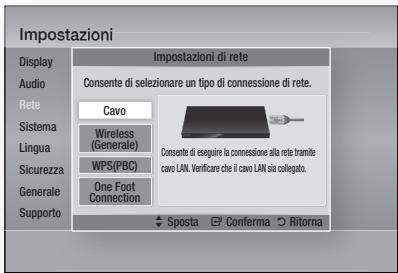
- Premere il tasto INVIO. Si apre la schermata Stato della rete. Il prodotto si collega alla rete al termine della verifica della connessione di rete.
Impostazione di una connessione via cavo - Manuale
Se si dispone di un indirizzo IP statico o se l'impostazione automatica non funziona, è necessario impostare manualmente i valori delle impostazioni di rete.
Sulla maggior parte dei computer Windows, per visualizzare i valori delle impostazioni di rete, seguire i passi riportati di seguito:
- Fare clic con il tasto destro del mouse sull'icona di rete in basso a destra nel desktop di Windows.
- Nel menu di scelta rapida, fare clic su Status.
- Nella finestra che appare, fare clic sulla scheda Supporto.
- Sulla scheda Supporto, fare clic sul pulsante Dettagli. Vengono visualizzate le impostazioni della rete.
Impostazione
Per inserire le impostazioni di rete nel prodotto, seguire i passi riportati di seguito:
- Premere i tasti ▲▼ per selezionare Cavo, quindi premere il tasto INVIO.
- Premere i tasti ◀▶ per selezionare Impostazioni IP, quindi premere il tasto INVIO.
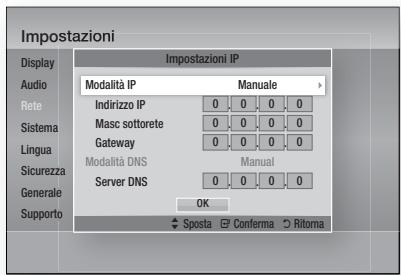
- Premere il tasto INVIO per selezionare Modalità IP.
- Premere i tasti ▲▼ per selezionare Manuale, quindi premere il tasto INVIO.
- Premere il tasto ▼ per andare al primo campo (Indirizzo IP).
- Utilizzare i tasti numerici del telecomando per inserire i numeri.
- Una volta terminato di completare un campo, premere il tasto ▶ per passare al campo successivo. È anche possibile utilizzare gli altri tasti con le frecce per spostarsi in su, in giù e indietro.
- Inserire i valori per Indirizzo IP, Masc sottorete e Gateway.
- Premere il tasto ▼ per andare a Modalità DNS.
- Premere il tasto ▼ per andare al primo campo di DNS. Inserire i numeri come indicato sopra.
- Premere il tasto INVIO per selezionare OK. Si apre la schermata Stato della rete. Il prodotto si collega alla rete al termine della verifica della connessione di rete.
Rete wireless
È possibile configurare una rete wireless in tre modi:
- Wireless (Generale)
- Utilizzando WPS(PBC).
Wireless (Generale) comprende sia le procedure di configurazione automatiche che quelle manuali.
Impostazione di una connessione di rete wireless - Auto
La maggior parte delle reti wireless è dotata di un sistema di sicurezza opzionale che richiede ai dispositivi che accedono alla rete di trasmettere un codice di sicurezza crittografato chiamato codice di accesso o di sicurezza. Il codice di sicurezza è basato su una passphrase, generalmente una parola o una serie di lettere e numeri di una determinata lunghezza da inserire al momento dell'impostazione della sicurezza della rete wireless. Se si utilizza questo metodo per impostare la connessione di rete e si dispone di un codice di sicurezza per la rete wireless, sarà necessario inserire la passphrase durante il processo di impostazione automatico.
- Premere i tasti ▲▼ per selezionare Wireless (Generale).
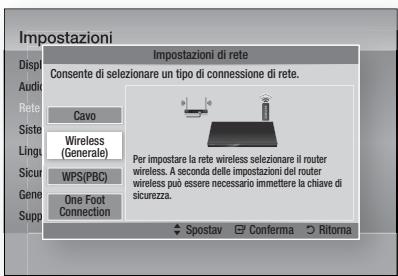
- Premere il tasto INVIO. A operazione ultimata, viene visualizzato un elenco delle reti disponibili.
- Premere i tasti ▲▼ per selezionare l'opzione Rete desiderata, quindi premere il tasto INVIO. Si apre la schermata Sicurezza.
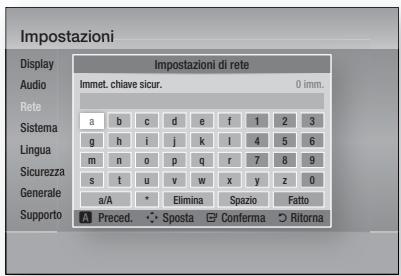
- Nella schermata Sicurezza, inserire la passphrase della rete. Inserire direttamente i numeri utilizzando il telecomando.
Per selezionare una lettera, premere i tasti
▲▼◀▶ per spostare il cursore, quindi premere il tasto INVIO.

NOTA
La passphrase dovrebbe essere disponibile in una delle schermate di configurazione utilizzate per impostare il router o il modem.
- A operazione ultimata, premere i tasti ▲▼ ◀▶ per spostare il cursore su Fatto, quindi premere il tasto INVIO.
Si apre la schermata Stato della rete. Il prodotto si collega alla rete al termine della verifica della connessione di rete.
Impostazione di una connessione di rete wireless - Manuale
Se l'impostazione automatica non funziona, è necessario inserire i valori di configurazione della rete manualmente.
Sulla maggior parte dei computer Windows, per visualizzare i valori delle impostazioni di rete, seguire i passi riportati di seguito:
- Fare clic con il tasto destro del mouse sull'icona di rete nella parte inferiore destra dello schermo.
- Nel menu di scelta rapida, fare clic su Status.
- Nella finestra che appare, fare clic sulla scheda Supporto.
- Sulla scheda Supporto, fare clic sul pulsante Dettagli. Vengono visualizzate le impostazioni della rete.
Per inserire le impostazioni di rete nel prodotto, seguire i passi riportati di seguito:
- Eseguire i passi da 1 a 5 della procedura 'Impostazione di una connessione di rete wireless - Auto'.
- A operazione ultimata, premere i tasti ▲▼◀▶ per muovere il cursore su Fatto, quindi premere il tasto INVIO. Si apre la schermata Stato della rete.
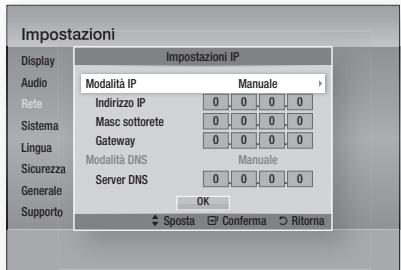
- Nella schermata Stato della rete, selezionare Annulla, quindi premere Conferma.
- Premere i tasti ◀▶ per selezionare Impostazioni IP, quindi premere il tasto INVIO.
- Premere il tasto INVIO per selezionare Modalità IP.
- Premere i tasti ▲▼ per selezionare Manuale, quindi premere il tasto INVIO.
- Premere il tasto ▼ per andare al primo campo (Indirizzo IP).
- Utilizzare i tasti numerici per inserire i numeri.
- Una volta terminato di completare un campo, premere il tasto ▶ per passare al campo successivo. È anche possibile utilizzare gli altri tasti con le frecce per spostarsi in su, in giù e indietro.
- Inserire i valori per Indirizzo IP, Masc sottorete e Gateway.
- Premere ▼ per andare a Modalità DNS.
- Premere il tasto ▼ per andare al primo campo di DNS. Inserire i numeri come indicato sopra.
- Si apre la schermata Stato della rete. Il prodotto si collega alla rete al termine della verifica della connessione di rete.
Impostazione
WPS(PBC)
Il modo più semplice per impostare la connessione di rete wireless è utilizzare la funzione WPS(PBC) o la funzione One Foot Connection.
Se il router wireless è dotato di un tasto WPS(PBC), seguire i passi riportati di seguito:
- Premere i tasti ▲▼ per selezionare WPS(PBC).
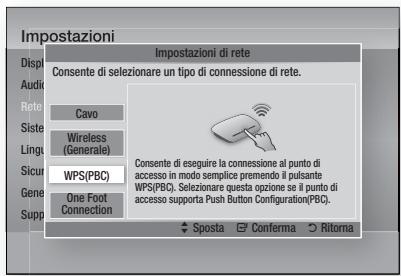
- Premere il tasto INVIO.
- Premere il tasto WPS(PBC) sul router entro due minuti. Il prodotto visualizza la schermata di selezione dei dispositivi di rete e acquisisce automaticamente tutti i valori di impostazione della rete necessari, quindi si collega alla rete. Al termine, appare un tasto OK. Premere il tasto INVIO del telecomando.
One Foot Connection
È possibile configurare automaticamente la connessione wireless se si dispone di un router wireless Samsung che supporta One Foot Connection. Per collegarsi utilizzando la funzione One Foot Connection, seguire i passi riportati di seguito:
- Premere i tasti ▲▼ per selezionare One Foot Connection.
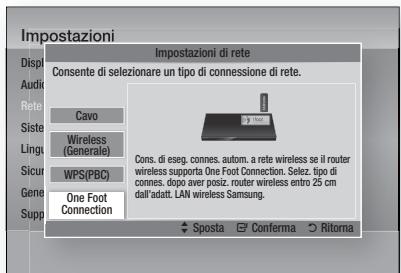
- Premere il tasto INVIO.
- Posizionare il router wireless Samsung in un raggio di 25 cm dall'adattatore LAN wireless Samsung da collegare.
- Attendere fino a quando la connessione non viene stabilita automaticamente.
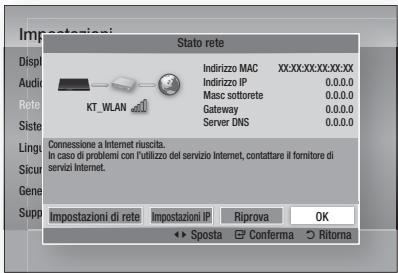
Stato rete
Controllare se è stata stabilita una connessione alla rete e a Internet.
Connessione Internet BD-LIVE
Consente di permettere o proibire una connessione Internet quando è in uso il servizio BD-LIVE.
- Consenti a tutti : La connessione a Internet è consentita per tutti i contenuti BD-LIVE.
- Consenti solo a valido : La connessione a Internet è consentita solo per i contenuti BD-LIVE che contengono un certificato valido.
- Blocca : Non è consentita nessuna connessione a Internet per nessun contenuto BD-LIVE.
NOTA
- Che cos'è un certificato valido? Quando il prodotto usa BD-LIVE per inviare i dati del disco e richiedere al server la certificazione del disco, il server utilizza i dati trasmessi per verificare la validità del disco e reinviare il certificato al prodotto. La connessione a Internet potrebbe essere limitata durante l'utilizzo di contenuti BD-LIVE.
Sistema
Impostazione iniziale
Con la funzione Impostazione iniziale, è possibile impostare la lingua, le impostazioni di rete, ecc. Per ulteriori informazioni sulla funzione Impostazione iniziale, vedere la sezione Impostazione iniziale di questo manuale utente. (Vedere a pagina 24)
Anynet+ (HDMI-CEC)
Anynet+ è una comoda funzione che permette di sintonizzare più prodotti Samsung dotati di Anynet+. Per attivare questa funzione, collegare questo prodotto a un televisore Samsung con un cavo HDMI. Con Anynet+ attivo, è possibile comandare questo prodotto usando un telecomando Samsung e avviare la riproduzione del disco semplicemente premendo il tasto di RIPRODUZIONE (▶) del telecomando del televisore.
Per ulteriori informazioni consultare il manuale utente del televisore.
- Off : La funzione Anynet+ non è disponibile.
- On : La funzione Anynet+ sarà attiva.

NOTA
- Questa funzione non è disponibile se il cavo HDMI non supporta CEC. Il logo Anynet+ sul televisore Samsung indica che viene supportata la funzione Anynet+. Su alcuni televisori, alcune risoluzioni di uscita HDMI potrebbero non essere utilizzabili. Consultare il manuale utente del televisore.
Gestione dei dati BD
Consente di gestire i contenuti scaricati da un disco Blu-ray che supporta il servizio BD-LIVE e memorizzati su un dispositivo di memoria flash collegato.
È possibile controllare le informazioni del dispositivo compreso lo spazio di memoria, eliminare i dati BD o cambiare il dispositivo di memoria flash.
Informazioni sulla schermata di gestione dati BD:
- Dispositivo attuale : Visualizza il dispositivo selezionato.
- Spazio totale : Spazio totale sul dispositivo.
- Spazio disponibile : Spazio disponibile sul dispositivo.
- Cancella i dati BD : Elimina tutti i dati BD in memoria.
- Scelta dispositivo : Cambia la posizione della memoria in cui si desidera memorizzare i dati BD.

NOTA
- Nel modo memoria esterna, la riproduzione del disco può essere interrotta se si scollega il dispositivo USB durante la riproduzione.
- Sono supportati solo i dispositivi USB formatati con file system FAT (etichetta di volume DOS 8.3). Si consiglia di usare dispositivi USB che supportano il protocollo USB 2.0, con velocità di lettura/scrittura di 4 MB/sec o superiore. La funzione Riprendi Riproduzione potrebbe non funzionare dopo aver formattato il dispositivo di memorizzazione. La memoria totale disponibile per Gestione dei dati BD può differire, a seconda delle condizioni.
Fuso orario
È possibile specificare il fuso orario in vigore nella propria area.
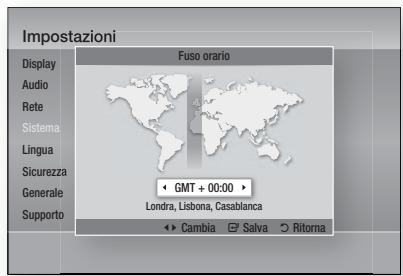
DivX® Video On Demand
Mostra il codice di registrazione autorizzato per il prodotto. Se ci si collega al sito web del DivX e ci si registra utilizzando quel codice, si può scaricare il file di registrazione VOD. Se si attiva la registrazione VOD utilizzando Cont. Person., la registrazione è completata.

NOTA
Per ulteriori informazioni sul DivX(R) VOD, consultare il sito “http://vod.divx.com”.
Impostazione
Reset
Tutte le impostazioni vengono riportate ai valori predefiniti, ad eccezione delle impostazioni di rete e di Smart Hub. Si deve inserire la password per questa funzione.

NOTA
■ La password predefinita è 0000.
Lingua
È possibile selezionare la lingua preferita per il menu principale, il menu del disco, ecc.
- Menu su schermo: Seleziona la lingua dei menu a video.
- Menu del Disco: Seleziona la lingua del menu del disco.
- Audio: Seleziona la lingua per l'audio del disco.
- Sottotitoli: Seleziona la lingua per i sottotitoli del disco.

NOTA
- La lingua selezionata appare solo se è supportata dal disco.
Sicurezza
Questa funzione è disponibile in combinazione con dischi DVD e Blu-ray ai quali è stata assegnata una classificazione per età o numerica che indica il livello di maturità del contenuto. Questi numeri aiutano a controllare i tipi di dischi DVD e Blu-ray che possono essere guardati dalla famiglia.
Quando si accede a questa funzione per la prima volta, appare la schermata di impostazione della password. Inserire la password a 4 cifre desiderata usando i tasti numerici. (la password predefinita è 0000.)
Dopo aver impostato la password, selezionare la fascia di età da impostare per la protezione minori BD e il livello di blocco per la protezione minori DVD. Se non si inserisce la password, il prodotto riproduce solo dischi Blu-ray dello stesso livello o di livello inferiore a quello impostato e dischi DVD di livello numerico inferiore.
I valori numerici superiori indicano che si tratta di contenuti per un pubblico adulto.
Grado Blocco Can. BD
Questo impedisce la riproduzione di dischi Blu-ray classificati oltre il grado di blocco canali.
Grado Blocco Can. DVD
Impedisce la riproduzione dei dischi DVD con specifiche classificazioni numeriche, a meno che non venga inserita la password.
38
Italiano
Cambia password
Permette di modificare la password a quattro cifre utilizzata per accedere alle funzioni di sicurezza.
Se non si ricorda la password
- Rimuovere il disco.
- Tenere premuto il tasto ARRESTO (■) sul pannello anteriore per almeno 5 secondi. Tutte le impostazioni vengono riportate ai valori predefiniti.

NOTA
- Quando vengono ripristinate le impostazioni predefinite, tutti i dati BD personalizzati vengono eliminati.
Generale
Display frontale
Per cambiare la luminosità del pannello anteriore.
• Auto : Scuro durante la riproduzione. - Scuro : Toglie l'illuminazione alla finestra del display. - Luminoso : Illumina la finestra del display.

NOTA
Non è possibile cambiare la luminosità con il tasto di accensione o Function.
Telecomando di Rete
La funzione Telecomando rete consente di comandare il lettore di dischi Blu-ray da un dispositivo remoto, come uno smartphone, mediante una connessione wireless alla rete LAN.
Per utilizzare la funzione Telecomando rete, seguire i passi riportati di seguito:
- Selezionare On nel menu Telecomando rete.
- Installare l'applicazione del telecomando di rete Samsung per controllare il prodotto sul dispositivo portatile compatibile.
- Assicurarsi che il dispositivo portatile e il prodotto siano collegati allo stesso router wireless.
- Avviare l'applicazione sul dispositivo portatile. L'applicazione deve trovare il prodotto e visualizzarlo in un elenco.
- Selezionare il prodotto.
- Se è la prima volta che si utilizza la funzione, viene richiesto di consentire o rifiutare il controllo da remoto del prodotto. Selezionare Consenti.
- Seguire le istruzioni fornite insieme all'applicazione per il comando del prodotto.
Supporto
Aggiornamento software
Il menu Aggiornamento software consente di aggiornare il software del prodotto per migliorare le prestazioni o per avere servizi aggiuntivi.
L'aggiornamento può essere effettuato in quattro modi:
- Via Internet
- Tramite USB
- Tramite disco
- Con file scaric (File)
I quattro metodi sono spiegati qui di seguito.
Via Internet
Per eseguire l'aggiornamento via Internet, seguire i passi riportati di seguito:
- Selezionare Via Internet, quindi premere il tasto INVIO. Viene visualizzato il messaggio di connessione al server.
- Se è disponibile un download, appare la finestra del download con una barra di avanzamento e il download si avvia.
- Al termine del download, viene visualizzata la finestra Richiesta aggiornamento, con tre possibilità di scelta: Aggiorna ora, Aggiorna dopo o Non aggiornare.
- Se si seleziona Aggiorna ora, il prodotto aggiorna il software, quindi si spegne e si riaccende automaticamente.
- Se non si effettuano selezioni entro un minuto o si seleziona Aggiorna più tardi, il prodotto memorizza il nuovo software di aggiornamento. È possibile aggiornare successivamente il software mediante la funzione Con file scaric.
- Se si seleziona Non aggiornare, il prodotto annulla l'aggiornamento.
NOTA
Il prodotto deve essere collegato a Internet per utilizzare la funzione Via Internet. L'aggiornamento è completo quando il prodotto si spegne e poi si riattiva automaticamente. Non si deve mai spegnere o riaccendere manualmente il prodotto durante il processo di aggiornamento. Samsung Electronics non si assume nessuna responsabilità legale in caso di malfunzionamento del prodotto dovuto all'instabilità della connessione Internet o a negligenza del cliente durante un aggiornamento software. Per annullare l'aggiornamento mentre si sta scaricando l'aggiornamento del software, premere il tasto INVIO.
Tramite USB
Per eseguire l'aggiornamento via USB, seguire i passi riportati di seguito:
- Andare al sito www.samsung.com/bluraysupport
- Scaricare sul computer l'ultimo archivio zip dell'aggiornamento software tramite USB.
- Decomprimere l'archivio zip sul computer. Deve comparire una sola cartella con lo stesso nome del file zip.
- Copiare la cartella su un'unità flash USB.
- Assicurarsi che il vano del disco sia vuoto, quindi inserire l'unità flash USB nella porta USB del prodotto.
- Nel menu del prodotto, andare a Impostazioni > Supporto > Aggiornamento software.
- Selezionare Tramite USB.
NOTA
Durante l'aggiornamento del software tramite la presa USB host, il vano del disco deve essere vuoto. Dopo aver completato l'aggiornamento software, controllare i dettagli del software nel menu di aggiornamento software. Non spegnere il prodotto durante l'aggiornamento software. Può causare malfunzionamenti al prodotto. Gli aggiornamenti software tramite presa USB host devono essere effettuati esclusivamente con una chiavetta USB.
Impostazione
Tramite disco
Per eseguire l'aggiornamento via disco, seguire i passi riportati di seguito:
- Andare al sito www.samsung.com/bluraysupport.
- Scaricare sul computer l'ultimo archivio zip dell'aggiornamento software tramite disco.
- Decomprimere l'archivio zip sul computer. Deve comparire una sola cartella con lo stesso nome del file zip.
- Scrivere la cartella su un disco. È consigliabile un CD-R o un DVD-R.
- Finalizzare il disco prima di rimuoverlo dal computer.
- Inserire il disco nel prodotto.
- Nel menu del prodotto, andare a Impostazioni > Supporto > Aggiornamento software.
- Selezionare Tramite disco.

NOTA
Al termine dell'aggiornamento del sistema, controllare i dettagli del software nel menu di aggiornamento software. Non spegnere il prodotto durante l'aggiornamento software. Può causare malfunzionamenti al prodotto.
Con file scaric
L'opzione Con file scaric consente di effettuare l'aggiornamento mediante un file scaricato precedentemente dal prodotto, ma che si è deciso di non installare subito oppure un file scaricato dal prodotto in modo standby (vedere Download in standby di seguito).
Per eseguire l'aggiornamento con la funzione Con file scaric, seguire i passi riportati di seguito:
- Se l'aggiornamento del software è stato scaricato, il numero della versione del software appare a destra di Con file scaric.
- Selezionare Con file scaric, quindi premere il tasto INVIO.
- Il prodotto visualizza un messaggio che chiede se si desidera eseguire l'aggiornamento. Selezionare Sì. Il prodotto inizia l'aggiornamento.
- Quando l'aggiornamento è completo, il prodotto si spegne automaticamente, quindi si riaccende.

NOTA
Al termine dell'aggiornamento del sistema, controllare i dettagli del software nel menu di aggiornamento software. Non spegnere il prodotto durante l'aggiornamento software. Può causare malfunzionamenti al prodotto. Per utilizzare la funzione Con file scaric, il prodotto deve essere collegato a Internet.
Download in standby
È possibile impostare la funzione Download in standby in modo che il prodotto scarichi il nuovo software di aggiornamento quando è in standby. In modo standby, il prodotto è spento, ma la sua connessione Internet è attiva. Questo consente al prodotto di scaricare automaticamente il software di aggiornamento quando non è in uso.
Per impostare Download in standby, seguire i passi riportati di seguito:
- Premere i tasti ▲▼ per selezionare Download in standby, quindi premere il tasto INVIO.
- Selezionare On o Off.
- Off : Se si seleziona Off, il prodotto comunica la disponibilità di un software di aggiornamento mediante un messaggio di popup.
- On : Se si seleziona On, il prodotto scarica automaticamente il nuovo software di aggiornamento quando è in standby con alimentazione scollegata. Se scarica il nuovo software di aggiornamento, il prodotto chiede se questo deve essere installato alla sua accensione.

NOTA
- Per utilizzare la funzione Download in standby, il prodotto deve essere collegato a Internet.
Contattare Samsung
Fornisce le informazioni di contatto per l'assistenza sul prodotto.
Funzioni di base
Riproduzione di un video
Riproduzione
- Inserire un disco nell'apposito vano con l'etichetta rivolta verso l'alto.
- Premere il tasto di RIPRODUZIONE (▶).
Tasti relativi alla riproduzione
| RIPRODUZIONE (▶) | Avvia la riproduzione. |
| ARRESTO (■) | Arresta la riproduzione.Se si preme il tasto una volta:Viene memorizzato il punto di arresto.Se si preme il tasto due volte:Il punto di arresto non viene memorizzato. |
| PAUSA (II) | Mette in pausa la riproduzione. |

NOTA
Per alcuni dischi, premendo una volta il tasto ARRESTO (■), il punto di arresto potrebbe non essere memorizzato. I file video con bit rate elevati di 20 Mbps o superiori sollecitano le funzionalità del prodotto e possono causare un arresto della riproduzione.
Struttura dei dischi
I contenuti dei dischi sono solitamente suddivisi come indicato di seguito.
• Disco Blu-ray, VIDEO DVD
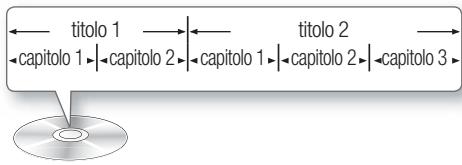
- CD audio (CD-DA)
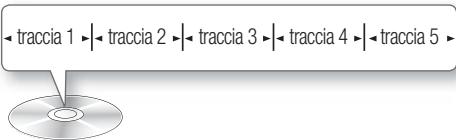
• MP3, WMA, DivX, MKV e MP4
![graph TD A["cartella (gruppo) 1"] --> Bfile1 Ccartella (gruppo)2 --> Dfile1 CCartella (gruppo)2 --> Efile2 Fcartella (gruppo)2 --> Gfile2 FCartella (gruppo)2 --> Hfile3](/content/2019/11/98956/images/799125968dc34d34c93b436e0d56915147d66a9978968212c4bfe0e83cf19741.jpg)
Riproduzione di video 2D in 3D

È possibile vedere un normale video 2D in 3D.

NOTA
Se ci si sposta al menu Home o Home di Smart Hub in 3D, si passa automaticamente a 2D.
Uso del menu del disco, dei titoli e popup
Utilizzo del menu del disco
- Durante la riproduzione, premere il tasto DISC MENU sul telecomando.
- Premere i tasti ▲▼◀▶ per fare una selezione, quindi premere il tasto INVIO.
NOTA
A seconda del disco, le voci del menu potrebbero variare e questo menu potrebbe non essere disponibile.
Funzioni di base
Utilizzo del menu Titolo

- Durante la riproduzione, premere il tasto TITLE MENU sul telecomando.
- Premere i tasti ▲▼◀▶ per effettuare la selezione desiderata, quindi premere il tasto INVIO.
TITLE MENU

NOTA
A seconda del disco, le voci del menu potrebbero variare e questo menu potrebbe non essere disponibile. Il menu dei titoli viene visualizzato soltanto se nel disco vi sono almeno due titoli.
Utilizzo del menu popup

- Durante la riproduzione, premere il tasto POPUP sul telecomando.
- Premere i tasti ▲▼◀▶ o il tasto INVIO per selezionare il menu desiderato.


NOTA
A seconda del disco, le voci del menu potrebbero variare e questo menu potrebbe non essere disponibile.
Riproduzione dell'elenco titoli

- Durante la riproduzione, premere i tasti DISC MENU o TITLE MENU.
- Premere i tasti ▲▼ per selezionare una voce da riprodurre dall'elenco dei titoli, quindi premere il tasto INVIO.


Utilizzo delle funzioni di ricerca e salto
Durante la riproduzione, è possibile effettuare una ricerca rapida in un capitolo o in una traccia e utilizzare la funzione di salto per saltare alla selezione successiva.
Ricerca della scena desiderata


- Durante la riproduzione, premere il tasto di RICERCA (◀◀▶▶).
Ogni volta che si preme il tasto di RICERCA (◀◀▶▶), la velocità di riproduzione cambia come segue.
| BD-ROM,BD-RE/-R,DVD-RW/-R,DVD+RW/+R,DVD-VIDEO | ▶ 1 → ▶ 2 → ▶ 3 →▶ 4 → ▶ 5 → ▶ 6 → ▶ 7◀◀ 1 → ◀◀ 2 → ◀◀ 3 →◀◀ 4 → ◀◀ 5 → ◀◀ 6 → ◀◀ 7 |
| DivX, MKV, MP4 | ▶ 1 → ▶ 2 → ▶ 3◀◀ 1 → ◀◀ 2 → ◀◀ 3 |
- Per tornare alla velocità di riproduzione normale, premere il tasto di RIPRODUZIONE (▶).

NOTA
■ L'audio non è attivo durante il modo di ricerca. Se si preme troppo rapidamente il tasto ◀◀ o ▶▶, l'operazione potrebbe essere interpretata come se si stesse semplicemente tenendo premuto il tasto. Questo può provocare un funzionamento errato, per cui è necessario assicurarsi di non premere troppo rapidamente questi tasti.
Salto di capitoli


- Durante la riproduzione, premere il tasto di SALTO (I◄◄►►).
Premendo il tasto di SALTO (▶▶I), si passa al capitolo successivo.
Premendo il tasto di SALTO (◀◀), ci si sposta all'inizio del capitolo. Premendo nuovamente il tasto ci si sposta all'inizio del capitolo precedente.
Riproduzione al rallentatore/fotogramma per fotogramma
Riproduzione al rallentatore


- In modo pausa ( II ), premere il tasto di RICERCA (▶▶).
Se si preme il tasto di RICERCA (▶), la velocità di riproduzione viene ridotta a 1/8, 1/4, 1/2.
- Per tornare alla velocità di riproduzione normale, premere il tasto di RIPRODUZIONE (▶).

NOTA
Durante la riproduzione rallentata l'audio non è disponibile. La riproduzione rallentata funziona solo in avanti.
Riproduzione fotogramma per fotogramma


- In modo pausa, premere il tasto di PAUSA ( II ). Ogni volta che si preme il tasto di PAUSA ( II ), appare un nuovo fotogramma.
- Per tornare alla velocità di riproduzione normale, premere il tasto di RIPRODUZIONE (▶).

NOTA
Durante il modo di riproduzione fotogramma per fotogramma non c'è audio. La riproduzione fotogramma per fotogramma può essere eseguita solo in avanti.
Riproduzione ripetuta
Ripetizione di un titolo o di un capitolo


Ripete il titolo o il capitolo di un disco.
- Durante la riproduzione, premere il tasto REPEAT sul telecomando.
- Premere i tasti ▲▼ per selezionare Capitolo o Titolo, quindi premere il tasto INVIO.
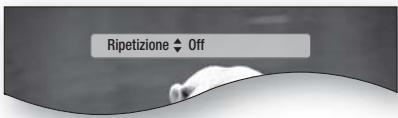
- Per ritornare alla riproduzione normale, premere di nuovo il tasto REPEAT.
- Premere i tasti ▲▼ per selezionare Off, quindi premere il tasto INVIO.

NOTA
- Su alcuni dischi la funzione di ripetizione potrebbe non essere disponibile.
Ripetizione di una sezione


- Durante la riproduzione, premere il tasto REPEAT sul telecomando.
- Premere i tasti ▲▼ per selezionare Ripeti A-B.
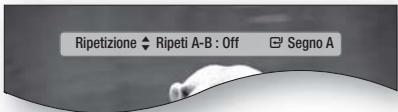
- Premere il tasto INVIO nel punto in cui si desidera iniziare la ripetizione della riproduzione (A).
- Premere il tasto INVIO nel punto in cui si desidera interrompere la ripetizione della riproduzione (B).
- Per ritornare alla riproduzione normale, premere di nuovo il tasto REPEAT.
- Premere il tasto INVIO.

NOTA
Se si imposta il punto (B) prima che siano trascorsi 5 secondi, viene visualizzato il messaggio di divieto. - Su alcuni dischi la funzione di ripetizione potrebbe non essere disponibile.
Italiano
Funzioni di base
Utilizzo del tasto TOOLS
Durante la riproduzione è possibile attivare il menu del disco premendo il tasto TOOLS.
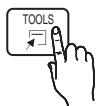
- Schermata del menu STRUMENTI
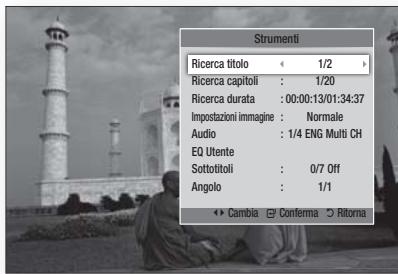

NOTA
- A seconda del disco, il menu STRUMENTI può differire.
Spostamento immediato alla scena desiderata


- Durante la riproduzione, premere il tasto TOOLS.
- Premere i tasti ▲▼ per selezionare Ricerca titolo, Ricerca capitoli o Ricerca durata.
- Inserire i valori desiderati per Titolo, Capitolo o Tempo riproduz.. usando i tasti numerici, quindi premere il tasto INVIO.
Selezione della lingua dell'audio


- Durante la riproduzione, premere il tasto TOOLS.
- Premere i tasti ▲▼ per selezionare Audio.
- Premere il tasto INVIO.
- Premere i tasti ▲▼ per selezionare la lingua dell'audio desiderata.

NOTA
L'indicatore ◀▶ non sarà visualizzato sullo schermo se la sezione BONUSVIEW non contiene impostazioni audio BONUSVIEW.
Se il disco Blu-ray ha una sezione BONUSVIEW, vengono visualizzate anche le informazioni sul modo principale/secondario. Utilizzare i tasti ◀▶ per passare dal modo audio principale a quello secondario e viceversa. - Questa funzione dipende dalle lingue audio codificate sul disco, quindi potrebbe non essere disponibile. - Con alcuni dischi Blu-ray è possibile selezionare tracce audio LPCM multicanale o Dolby digital in inglese.
Selezione della lingua dei sottotitoli


- Durante la riproduzione, premere il tasto TOOLS.
- Premere i tasti ▲▼ per selezionare Sottotitoli.
- Premere i tasti ◀▶ per selezionare la lingua desiderata per i sottotitoli.

NOTA
Su alcuni dischi Blu-ray/DVD è possibile cambiare la lingua desiderata per i sottotitoli nel menu del disco. Premere il tasto DISC MENU. - Questa funzione dipende dai sottotitoli codificati sul disco, quindi potrebbe non essere disponibile su tutti i dischi Blu-ray/DVD. Se il disco Blu-ray ha una sezione BONUSVIEW, vengono visualizzate anche le informazioni sul modo principale/secondario. - Questa funzione modifica contemporaneamente sottotitoli primari e secondari. Il numero totale di sottotitoli è dato dalla somma dei sottotitoli primari e di quelli secondari.
Funzione Didascalie

- È necessario avere un po' di esperienza di estrazione e editing di video per usare questa funzione correttamente.
- Per utilizzare la funzione Didascalie, salvare il file con le didascalie (*.smi) con lo stesso nome del file DivX (*.avi) e nella stessa cartella. Esempio. Root Samsung_007CD1.avi Samsung_007CD1.smi
- Per il nome del file è possibile utilizzare fino a 60 caratteri alfanumerici o 30 caratteri dell'Asia orientale (caratteri a 2 byte come il coreano e il cinese).
Modifica dell'angolo della videocamera


È possibile utilizzare la funzione ANGOLO quando un disco Blu-ray/DVD contiene più angolazioni per una determinata scena.
- Durante la riproduzione, premere il tasto TOOLS.
- Premere i tasti ▲▼ per selezionare Angolo.
- Premere i tasti ◀▶ per selezionare l'Angolo desiderato.
Selezione di Impostazioni immagine


Questa funzione consente di regolare la qualità video.
- Durante la riproduzione, premere il tasto TOOLS.
- Premere i tasti ▲▼ per selezionare Impostazioni immagine, quindi premere il tasto INVIO.
- Premere i tasti ◀▶ per selezionare la Modalità desiderata.
- Dinamica: Scegliere questa impostazione per aumentare la nitidezza.
- Normale: Scegliere questa impostazione per la maggior parte delle applicazioni.
- Film: Questa è l'impostazione migliore per guardare i film.
- Utente: L'utente può regolare le funzioni per la nitidezza, la riduzione del rumore, il contrasto, la luminosità, il colore, la tinta.
NOTA
Se il sistema è collegato a un televisore compatibile con BD Wise con impostazione di BD Wise su On, non viene visualizzato il menu di impostazione immagine.
Impostazione di BONUSVIEW

La funzione BONUSVIEW permette di visualizzare contenuti aggiuntivi (come i commenti) in una piccola finestra della schermata mentre il filmato viene riprodotto.
Questa funzione è disponibile solo se il disco ha la funzione bonusview.
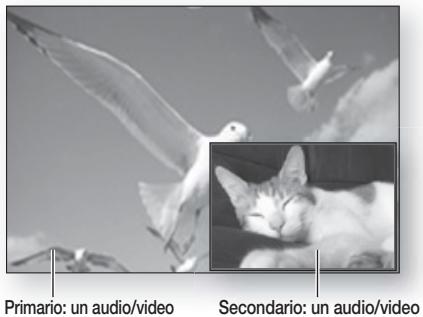
- Durante la riproduzione, premere il tasto TOOLS.
- Premere i tasti ▲▼ per selezionare Video BONUSVIEW o Audio BONUSVIEW.
- Premere i tasti ◀▶ per selezionare il tipo di bonusview desiderato.
NOTA
- Nel passaggio da BONUSVIEW Video, BONUSVIEW Audio cambia automaticamente in base a BONUSVIEW Video.
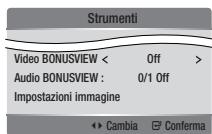
Funzioni di base
Ascolto di musica

Tasti del telecomando utilizzati per la riproduzione della musica
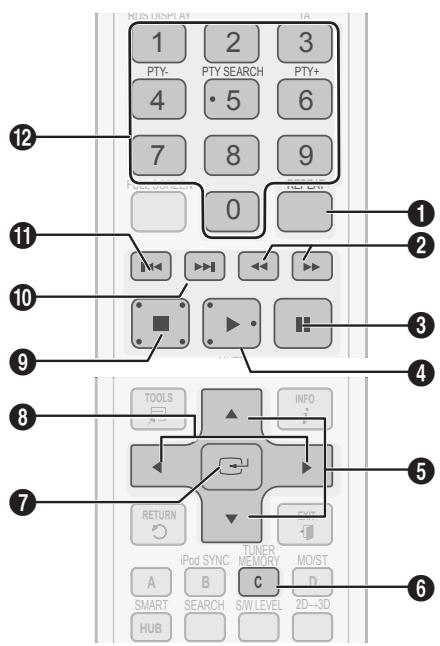
| 1 | Tasto REPEAT : Seleziona il modo di riproduzione nella playlist. |
| 2 | Tasti RICERCA :CD audio (CD-DA) - Riproduzione veloce.MP3 - Riproduzione a salto. (10 secondi) |
| 3 | Tasto PAUSA : Mette in pausa la riproduzione. |
| 4 | Tasto RIPRODUZIONE : Riproduce la traccia attualmente selezionata. |
| 5 | Tasti ▲▼ : Per selezionare una traccia dall'elenco dei file musicali o dalla playlist. |
| 6 | Tasto GIALLO (C) : Selezionare il modo di modifica o di riproduzione. |
46
Italiano
| 7 | Tasto INVIO: Riproduce la traccia selezionata. |
| 8 | Tasto ▶: Durante la riproduzione, si sposta alla pagina successiva dell'elenco dei file musicali o alla traccia successiva della playlist.Tasto ◀: Durante la riproduzione, si sposta alla pagina precedente dell'elenco dei file musicali o alla traccia precedente della playlist. |
| 9 | Tasto ARRESTO: Arresta una traccia. |
| 10 | Tasto ▶I: Riproduce la traccia successiva. |
| 11 | Tasto I◀: Riproduce la traccia precedente.Se si preme questo tasto dopo tre secondi di riproduzione in Playlist, la traccia corrente viene nuovamente riprodotta dall'inizio. Ma se si preme questo tasto entro tre secondi dall'inizio della riproduzione in Playlist, viene riprodotta la traccia precedente. |
| 12 | Tasti NUMERICI: Durante la riproduzione di una playlist, premere il numero corrispondente alla traccia desiderata. La traccia selezionata viene riprodotta. (Solo CD audio (CD-DA)) |
Riproduzione di un CD audio (CD-DA)/MP3
- Inserire un CD audio (CD-DA) o un disco MP3 nel vano del disco.
- Per i CD audio (CD-DA), viene riprodotta automaticamente la prima traccia.
- Per i dischi MP3, premere i tasti ◀▶ per selezionare Musica, quindi premere il tasto INVIO.
Elementi della schermata CD audio (CD-DA)/MP3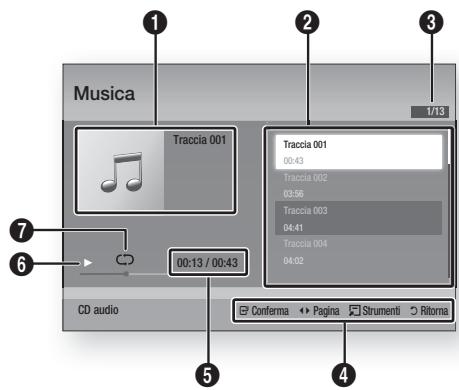
1 Visualizza informazioni sulla musica. ② Mostra la playlist. 3 Mostra la traccia corrente/le tracce totali. 4 Visualizza i tasti disponibili. 5 Mostra il tempo di riproduzione corrente/totale. 6 Visualizza lo stato di riproduzione corrente. 7 Visualizza lo stato di riproduzione ripetuta.
- Premere i tasti ▲▼ per selezionare la traccia da riprodurre, quindi premere il tasto INVIO.
Ripetere un CD audio (CD-DA) /MP3
- Durante la riproduzione di una playlist, premere il tasto REPEAT.
- Selezionare il modo di riproduzione desiderato premendo ripetutamente il tasto REPEAT.
| Off | CD audio (CD-DA) /MP3 | I brani di un disco vengono riprodotti nell'ordine in cui sono stati registrati sul disco. |
| (CD) 1 canzone | CD audio (CD-DA) /MP3 | Viene ripetuta la traccia corrente. |
| (CD) Tutto | CD audio (CD-DA) /MP3 | Vengono ripetute tutte le tracce. |

NOTA
Durante la riproduzione, premere il tasto TOOLS e impostare mod. Casuale su On. È possibile riprodurre le tracce nell'ordine casuale.
Playlist
- Inserire un CD audio (CD-DA) o un disco MP3 nel vano del disco.
- Per i CD audio (CD-DA), viene riprodotta automaticamente la prima traccia.
- Per i dischi MP3, premere i tasti ◀▶ per selezionare Musica, quindi premere il tasto INVIO.
- Per passare a Lista musica, premere i tasti di ARRESTO (■) o RETURN.
Viene visualizzata la schermata con l'elenco dei file musicali.
- Premere il tasto GIALLO (C) per passare a Mod. modif.
- Premere ▲▼ ◀▶ per selezionare la traccia desiderata. Quindi premere INVIO. Ripetere questa procedura per selezionare altre tracce.
- Il file selezionato viene controllato.
- Per annullare la selezione, premere di nuovo INVIO per deselezionare la traccia.
Funzioni di base
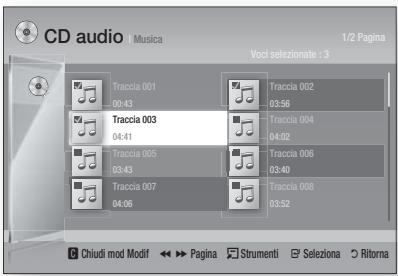
- Selezionare una traccia desiderata e premere il tasto TOOLS.
- Per riprodurre la traccia o le tracce selezionate, selezionare Ripr. selezione nel menu Strumenti e premere INVIO.
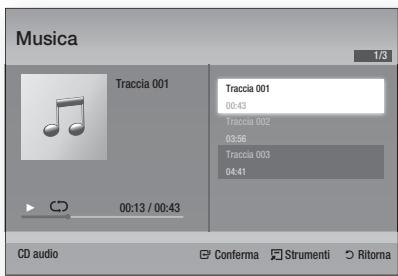
- Per tornare a Mod. modif, premere ARRESTO o RETURN.
- Per uscire da Mod. modif, premere il tasto GIALLO (C).

NOTA
Su un CD audio (CD-DA), è possibile creare una playlist contenente fino a 99 tracce.
Modo audio
Funzione DSP (Processore di segnale digitale)
È possibile selezionare il modo per ottimizzare l'audio in base alle preferenze personali.
Premere il tasto DSP.
SMART SOUND → MP3 ENHANCER → POWER BASS → USER EQ → DSPOFF
- SMART SOUND: Questa funzione regola e stabilizza il livello del volume in modo che non possa cambiare improvvisamente in caso di cambio di canale o di passaggio di scena.
- MP3 ENHANCER: Questa funzione migliora le prestazioni audio (es. musica mp3). È possibile effettuare l'upscaling audio da un livello MP3 (24 kHz, 8 bit) a un livello CD (44,1 kHz, 16 bit).
- POWER BASS: Questa funzione accentua i toni bassi creando suoni cupi.
- USER EQ: È possibile configurare le impostazioni di equalizzazione manualmente in base alle proprie preferenze.

NOTA
La funzione DSP è disponibile solo con sorgenti audio stereo come CDDA, MP3, ecc.
V-SOUND (Suono virtuale)
Produce un suono realistico mediante il sistema audio a 2.1 canali con l'ausilio di effetti virtuali, dà la sensazione di ascoltare un suono a 5.1 canali.
Premere il tasto V-SOUND.
Ogni volta che si preme questo tasto, la selezione cambia nella sequenza indicata di seguito:
Inserendo il lettore iPod nella basetta dock per iPod già collegata al sistema, i file video nel lettore iPod possono essere riprodotti sul televisore collegato.
Se il segnale video non sincronizza correttamente con il segnale audio, premere il tasto iPod SYNC sul telecomando per correggere la sincronizzazione.

NOTA
- Prima di riprodurre i file video nel lettore iPod, è necessario collegare i terminali audio/video del televisore utilizzando il cavo Composito. I modelli indicati di seguito supportano delle impostazioni per la sincronizzazione labiale. Premere iPod SYNC sul telecomando per cambiare il ritardo dell'audio. Modelli supportati: classic/3G nano/4G nano/120GB classic/160GB Classic/5G nano
3D Sound
È possibile ascoltare suoni di surround più naturali e vividi con toni arricchiti. È possibile regolare la profondità del suono utilizzando le opzioni livello.
3D SOUND
Off → Alto → Medio → Basso.

NOTA
■ Non è disponibile in modo FM.
LIVELLO S/W
È possibile regolare il livello del subwoofer.
LIVELLO S/W
Riproduzione di un'immagine

Visualizzazione di file foto
- Collegare una memoria USB che contiene file JPEG o inserire un disco che contiene file JPEG.
- Premere i tasti ◀▶ per selezionare Cont. Person., quindi premere il tasto INVIO dopo aver premuto i tasti ▲▼ per selezionare le Foto.
- Premere i tasti ▲▼◀▶ per selezionare la cartella da riprodurre, quindi premere il tasto INVIO.
- Premere i tasti ▲▼◀▶ per selezionare la foto da riprodurre, quindi premere il tasto INVIO.

NOTA
Non è possibile ingrandire il campo di sottotitoli e PG nel modo a schermo intero.
Utilizzo del tasto TOOLS
Durante la presentazione, è possibile utilizzare varie funzioni premendo il tasto TOOLS.
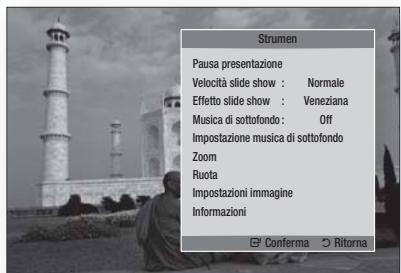
- Pausa presentazione: Selezionare questa opzione per sospendere la proiezione delle diapositive.
- Velocità slide show: Selezionare per regolare la velocità della proiezione delle diapositive.
- Effetto slide show: selezionare per impostare l'effetto della presentazione.
Funzioni di base
- Musica di sottofondo: selezionare questa opzione se si desidera ascoltare musica mentre vengono visualizzate le immagini.
- Impostazione musica di sottofondo: selezionare questa opzione per impostare la musica di sottofondo.
- Zoom: selezionare questa opzione per ingrandire l'immagine corrente. (Ingrandimento fino a 4x)
- Ruota: selezionare questa opzione per ruotare l'immagine. (L'immagine verrà fatta ruotare in senso orario o antiorario).
- Impostazioni immagine: selezionare questa opzione per regolare la qualità dell'immagine.
- Informazioni: mostra informazioni sull'immagine, quali il nome, le dimensioni, ecc.

NOTA
Se il sistema è collegato ad un televisore compatibile con BD Wise che ha impostato BD Wise su On, il menu Impostazioni immagini non viene visualizzato. - Prima di poter abilitare la funzione Musica di sottofondo, il file della foto deve essere presente con il file musicale, sullo stesso supporto di memorizzazione. Tuttavia, sulla qualità del suono possono influire il bit rate del file MP3, la dimensione della foto e il metodo di codifica. - Bit rate elevati di 20 Mbps o più file video possono essere sospesi durante la riproduzione.
Riproduzione da un dispositivo di memorizzazione USB

È possibile utilizzare il collegamento USB per riprodurre file multimediali (MP3, JPEG, DivX, ecc.) scaricati dal dispositivo di memorizzazione USB.
- Passare al menu principale.
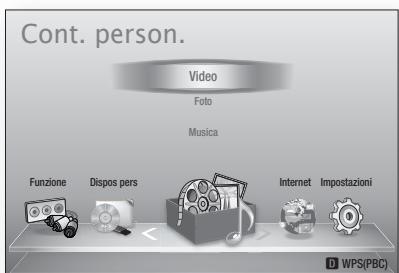
50
Italiano
- In modo di arresto, collegare il dispositivo di memorizzazione USB alla porta USB sul pannello anteriore del prodotto.
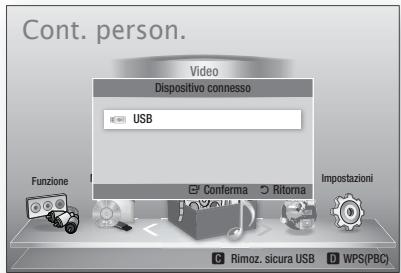
- Premere il tasto INVIO.
- Premere i tasti ▲▼◀▶ per selezionare i video, le musiche e le foto desiderati, quindi premere il tasto INVIO.
- Per riprodurre file video, musicali o foto, vedere le pagine 41~50.

NOTA
È necessario rimuovere il dispositivo di memorizzazione USB in modo sicuro (eseguendo la funzione “Rimoz. sicura USB”) per evitare possibili danni alla memoria USB. Premere il tasto MENU per passare al menu principale, selezionare il tasto GIALLO (C), quindi premere il tasto INVIO. Se si inserisce il disco durante la riproduzione da un dispositivo di memorizzazione USB, il modo del dispositivo cambia automaticamente in "BD/DVD".
Radio
Utilizzo dei tasti del telecomando
- Premere il tasto FUNCTION per selezionare FM.
- Selezionare la stazione desiderata.
- Sintonizzazione preimpostata 1: È necessario innanzitutto aggiungere una frequenza preimpostata desiderata. Premere il tasto di ARRESTO (■) per selezionare PRESET e quindi premere il tasto TUNING/CH (^ ∨) per selezionare la stazione preimpostata.
- Sintonizzazione manuale: Premere il tasto ARRESTO (■) per selezionare MANUAL e quindi premere il tasto TUNING/CH (^ ∨) per selezionare una frequenza inferiore o superiore.
- Sintonizzazione automatica: Premere il tasto ARRESTO (■) per selezionare MANUAL e quindi tenere premuto il tasto TUNING/CH (^ ↙) per cercare automaticamente la banda.
Impostazione mono/stereo
Premere il tasto MO/ST.
- Ogni volta che si preme il tasto, l'audio passa da STEREO a MONO e viceversa.
- Nelle zone con scarsa ricezione, selezionare MONO per una trasmissione chiara e priva di interferenze.
Memorizzazione delle stazioni
Esempio: Preimpostazione di FM 89.10 nella memoria
- Premere il tasto FUNCTION per selezionare FM.
- Premere il tasto TUNING/CH (^^) per selezionare <89.10>.
- Premere il tasto TUNER MEMORY.
- Il numero lampeggia sul display.
- Premere di nuovo il tasto TUNER MEMORY.
- Premere il tasto TUNER MEMORY prima che il numero scompaia dal display.
- Il numero scompare dal display e la stazione viene memorizzata nella memoria.
- Per memorizzare un'altra stazione, ripetere i passi da 2 a 4.
- Per sintonizzarsi su una stazione preimpostata, premere il tasto TUNING/CH (^^) per selezionare un canale.

Trasmissione RDS
Utilizzo di RDS (Radio Data System) per ricevere le stazioni FM
L'RDS consente alle stazioni FM di inviare un segnale aggiuntivo insieme ai normali segnali dei programmi.
Ad esempio, le stazioni inviano i loro nomi e informazioni sul tipo di programma che stanno trasmettendo, ad es. sport, musica, ecc.
Quando la radio si sintonizza su una stazione FM che offre il servizio RDS, sul display si accende la spia RDS.
Descrizione della funzione RDS
- PTY (Tipo di programma): Visualizza il tipo di programma attualmente trasmesso.
- PS NAME (nome del servizio di programma): Indica il nome della stazione ed è composto da 8 caratteri.
- RT (testo radio): Decodifica l'eventuale testo trasmesso da una stazione, composto da un massimo di 64 caratteri.
- CT (orologio): Decodifica l'ora esatta dalla frequenza FM. Alcuni stazioni potrebbero non trasmettere le informazioni PTY, RT o CT, pertanto potrebbero non essere visualizzate in tutti i casi.
- TA (annuncio sul traffico): TA ON/OFF mostra che l'annuncio sul traffico è in corso.
NOTA
L'RDS potrebbe non funzionare correttamente se la stazione selezionata non trasmette il segnale RDS correttamente o se il segnale è debole.
Funzioni di base
Per visualizzare i segnali RDS
È possibile visualizzare sul display i segnali RDS inviati dalle stazioni.
Premere il tasto RDS DISPLAY durante l'ascolto di una stazione FM.
- Ogni volta che si preme il tasto, il display mostra in sequenza le seguenti informazioni: PS NAME → RT → CT → Frequenza
| PS(Servizio di programma) | Durante la ricerca, viene visualizzato,, quindi vengono visualizzati i nomi delle stazioni. Viene visualizzatose non viene inviato nessun segnale. |
| RT(RadioText) | Durante la ricerca, viene visualizzato,, quindi vengono visualizzati i messaggi di testo inviati dalla stazione. Viene visualizzatose non viene inviato nessun segnale. |
| Frequenza | Frequenza stazione (servizio non RDS) |
Caratteri utilizzati sul display
Quando il display mostra i segnali PS o RT, vengono usati i caratteri seguenti.
- La finestra del display non è in grado di fare differenza tra maiuscole e minuscole, pertanto usa sempre le lettere maiuscole.
- La finestra del display non è in grado di visualizzare i caratteri accentati, ad esempio potrebbe indicare le lettere accentate , <À, Â, Ä, Á, Â e Ã.>
Indicazione PTY (Tipo programma
e funzione PTY-SEARCH
Uno dei vantaggi del servizio RDS è che è possibile individuare un particolare tipo di programma nei canali preimpostati specificando i codici PTY.
Per ricercare un programma usando
i codici PTY
Prima di cominciare!
- La funzione di ricerca PTY è applicabile soltanto alle stazioni memorizzate.
- Per interrompere la ricerca in qualsiasi momento durante il processo, premere il tasto ARRESTO (■) durante la ricerca.
- È previsto un limite di tempo per eseguire le operazioni indicate di seguito. Se l'impostazione viene annullata prima di aver terminato, iniziare di nuovo dal passo 1.
- Prima di premere i tasti sul telecomando principale, assicurarsi di aver selezionato la stazione FM usando il telecomando principale.
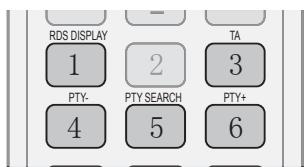
- Premere il tasto PTY SEARCH durante l'ascolto di una stazione FM.
- Premere il tasto PTY- o PTY+ finché sullo schermo viene visualizzato il codice PTY desiderato.
- Il display mostra i codici PTY descritti a destra.
- Premere di nuovo il tasto PTY SEARCH mentre il codice PTY selezionato al passo precedente si trova ancora sul display.
- L'unità centrale ricerca 15 stazioni memorizzate, si arresta quando trova quella selezionata, quindi si sintonizza su tale stazione.
Collegamento dell'iPod/iPhone utilizzando il cavo USB
Se il sistema è collegato a un iPod/iPhone, si può riprodurre la musica sull'iPod/iPhone utilizzando il sistema.
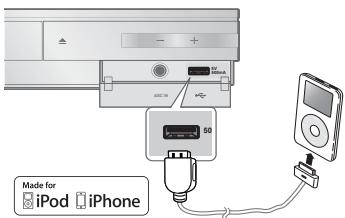
- Collegare l'iPod/iPhone alla porta USB anteriore utilizzando il cavo USB.
• L'iPod si accende automaticamente. - Sullo schermo del televisore appare il messaggio “iPod”.
- Premere il tasto INVIO.
- Selezionare il file musicale da riprodurre.
- È possibile utilizzare il telecomando o il prodotto per controllare le funzioni di riproduzione semplici come quelle dei tasti RIPRODUZIONE, PAUSA, ARRESTO, I«« /»» e ««« /»». (vedere a pagina 15).

NOTA
La riproduzione di un video è possibile solo quando viene utilizzato il dock per iPod. Per tornare ai menu iPod collegando il lettore iPod con il cavo USB, premere FUNCTION sul telecomando oppure premere sul pannello anteriore del sistema e selezionare R. IPOD. Il modo FUNCTION viene impostato nella sequenza seguente:
BD/DVD → D.IN → AUX → R.IPOD →
H.IN1 → H.IN2 → FM
Collegamento dell'iPod/iPhone mediante basetta dock
Se il sistema è collegato all'apposita basetta dock per iPod/iPhone, è possibile riprodurre la musica nell'iPod/iPhone utilizzando il sistema.
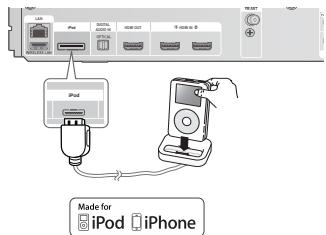
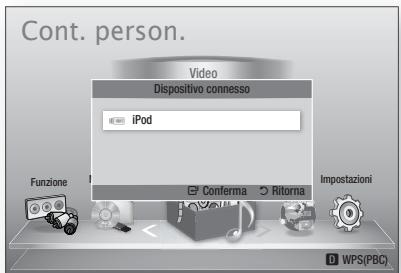
- Collegare il connettore dock iPod al connettore iPod sul pannello posteriore del prodotto.
- Posizionare l'iPod nel dock per iPod fornito.
• L'iPod si accende automaticamente.
- Sullo schermo del televisore appare il messaggio "iPod".
- Premere il tasto INVIO.
- Premere i tasti ◀▲▼ per selezionare Musica, quindi premere il tasto INVIO.
- Selezionare il file musicale da riprodurre.
- È possibile utilizzare il telecomando o il prodotto per controllare semplici funzioni di riproduzione come quelle dei tasti RIPRODUZIONE, PAUSA, ARRESTO, ◀◀/▶◀I, ◀◀/▶▶ e REPEAT. Vedere a pagina 15.

NOTA
■ Regolare il volume a un livello moderato prima di collegare l'iPod e il prodotto. - Quando il prodotto è alimentato e si collega un iPod, il prodotto carica la batteria dell'iPod. Assicurarsi di collegare il connettore del dock in modo che l'etichetta "▲" sia rivolta verso l'alto.
Visione di un film
È possibile riprodurre i file video salvati nel lettore iPod collegandoli al prodotto.
- Collegare il connettore dock iPod al connettore iPod sul pannello posteriore del prodotto.
- Nella schermata dell'iPod, spostarsi su Video > Impostazioni, quindi impostare l'opzione uscita TV e il segnale TV.
- Posizionare l'iPod nel dock per iPod fornito.
- Sullo schermo del televisore appare il messaggio "iPod".
- Premere il tasto INVIO.
- Premere i tasti ◀▲▼ per selezionare Video, quindi premere il tasto INVIO.
Italiano
Funzioni di base
- Selezionare il file video da riprodurre.
- È possibile utilizzare il telecomando o il prodotto per controllare semplici funzioni di riproduzione come quelle dei tasti RIPRODUZIONE, PAUSA, ARRESTO, I◄◄ /►► e ◀◄ /►►. (vedere a pagina 15).

NOTA
Per poter visualizzare i video sull'iPod, l'uscita VIDEO (Composito) deve essere collegata al televisore (vedere a pagina 20). Se si desidera visualizzare i video sull'iPod attraverso l'uscita VIDEO, impostare Anynet+ (HDMI-CEC) su Off. - Sullo schermo del televisore verrà visualizzata soltanto la schermata di riproduzione. Controllare le altre schermate sul lettore iPod. Se l'iPod collegato non supporta la riproduzione video, viene visualizzato il messaggio "La riproduzione di file video non è supportata in questo modello iPod" quando si seleziona il menu video. Per tornare ai menu iPod collegando il lettore iPod con la basetta dock, premere FUNCTION sul telecomando oppure premere 📋 sul pannello anteriore del sistema e selezionare R. IPOD. Il modo FUNCTION viene impostato in sequenza come segue: BD/DVD → D. IN → AUX → R. IPOD → H. IN1 → H. IN2 → FM
Modelli iPod/iPhone utilizzabili con questo prodotto
■ iPod touch (3ª generazione) ■ iPod touch (2ª generazione) ■ iPod touch (1ª generazione) ■ iPod classic ■ iPod con video ■ iPod con connettore dock ■ iPod con click wheel ■ iPod nano (5ª generazione) ■ iPod nano (4ª generazione) ■ iPod nano (3ª generazione) ■ iPod nano (2ª generazione) ■ iPod nano (1ª generazione) iPhone 4 iPhone 3GS iPhone 3G iPhone

NOTA
■ "Made for iPod" significa che un accessorio elettronico è stato progettato per essere collegato specificatamente a un iPod ed è stato certificato conforme agli standard prestazionali Apple dallo sviluppatore. ■ "Made for iPhone" significa che un accessorio elettronico è stato progettato per essere collegato specificatamente a un iPhone ed è stato certificato conforme agli standard prestazionali Apple dallo sviluppatore. - Apple non è responsabile del funzionamento di questo dispositivo o della sua conformità alle norme di legge e sulla sicurezza. La regolazione del volume potrebbe non funzionare normalmente con i modelli iPod e iPhone elencati di seguito. In caso di problemi con i modelli elencati, aggiornare il software dell'iPod/iPhone all'ultima versione. - A seconda della versione software dell'iPod, possono verificarsi problemi di comando. Non si tratta di un malfunzionamento del sistema Home Cinema. A seconda della versione software o a seconda del tipo dell'iPod, alcune operazioni possono differire. Installare l'ultimo software iPod. (raccomandato) - Alcune funzioni come iPod SYNC possono variare a seconda delle sorgenti video o del modello iPod. È possibile ascoltare file musicali e guardare video con la funzione BD/DVD e utilizzare file musicali, video o foto con la funzione Remote iPod. È necessario utilizzare la basetta dock per iPod per utilizzare video o foto. La riproduzione dei contenuti delle applicazioni con il prodotto potrebbe non essere garantita. Si raccomanda di riprodurre i contenuti scaricati sull'iPod. In caso di problemi di utilizzo dell'iPod, visitare il sito www.apple.com/support/ipod
Servizi di rete
È possibile usufruire di diversi servizi di rete come Smart Hub o BD-LIVE collegando il prodotto alla rete.
Prima di utilizzare qualsiasi servizio di rete, leggere le seguenti istruzioni.
- Collegare il prodotto alla rete. (Vedere le pagine 22~23)
- Configurare le impostazioni di rete. (Vedere le pagine 33~36)
Utilizzo di Smart Hub
Utilizzando Smart Hub, da Internet è possibile vedere filmati e video e ascoltare musica in streaming, accedere a diverse applicazioni gratuite e a pagamento e visualizzarle sul televisore.
I contenuti delle applicazioni comprendono notizie, sport, previsioni del tempo, mercati azionari, mappe, foto e giochi.
È anche possibile avviare questa funzione premendo il tasto SMART HUB sul telecomando.
Primo avvio di Smart Hub
Per effettuare il primo avvio di Smart Hub, seguire i passi riportati di seguito:
- Andare al menu principale.
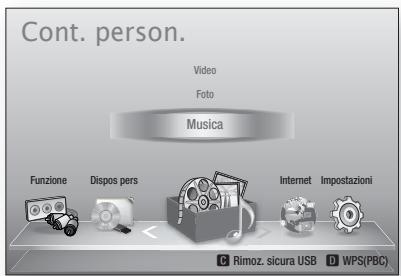
- Premere i tasti ◀▶ per selezionare Internet, quindi premere il tasto INVIO.
- Si apre la schermata di Smart Hub.
NOTA
- Alcune applicazioni sono disponibili solo in alcuni Paesi.
- Appare la schermata dei termini del contratto di fornitura del servizio. Per accettare, premere i tasti ◀▶ per selezionare Accetto, quindi premere il tasto INVIO.
NOTA
La visualizzazione delle schermate può richiedere alcuni secondi.
- Viene visualizzata la schermata di aggiornamento del servizio, che installa una serie di servizi e di applicazioni. A operazione ultimata, la schermata si chiude. Le applicazioni e i servizi scaricati sono visualizzati nella schermata di Smart Hub. Questa operazione può richiedere un po' di tempo.
NOTA
■ Smart Hub potrebbe chiudersi provvisoriamente durante l'installazione. Dopo l'installazione può apparire una serie di schermate. Si può premere il tasto INVIO per chiuderle oppure si lascia che si chiudano da sé.
- Per avviare un'applicazione, premere i tasti ▲▼◀▶ per selezionare un widget, quindi premere il tasto INVIO.
Servizi di rete
Smart Hub in breve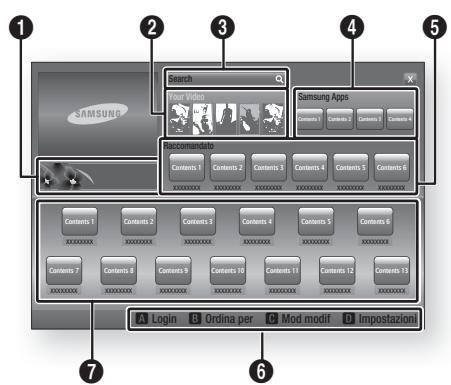
| 1 | Commerciale: Visualizza la Guida di Smart Hub, un'introduzione al prodotto e l'introduzione alle nuove applicazioni. |
| 2 | Your Video:Fornisce consigli sui video in base ai gusti personali.Consente di vedere consigli sui filmati in base alle preferenze precedenti.Consente di selezionare un filmato, visualizza un elenco di provider VOD (Video on Demand) che possiedono il filmato e permette di scegliere il provider per lo streaming. (Lo streaming non è disponibile in alcune regioni).Per istruzioni su come utilizzare Tuoi video, visitare il sito www.samsung.com.Questa funzione è limitata a alcune regioni. |
| 3 | Search:Fornisce una ricerca integrata dei provider video e dei dispositivi AllShare collegati.Utilizzabile durante l'uso di Smart Hub (tranne in caso di visione di un disco Blu-ray).Per facilità di accesso, utilizzare il tasto SEARCH sul telecomando.Per istruzioni su come utilizzare la funzione di ricerca, visitare il sito www.samsung.com. |
| 4 | Samsung Apps:È possibile scaricare vari servizi applicativi, a pagamento o gratuiti. |
| 5 | Raccomandato:Mostra i contenuti raccomandati gestiti da Samsung. |
6
Guida di navigazione: Visualizza i tasti del telecomando utilizzabili per navigare in Smart Hub.
- ROSSO (A): Per effettuare il login a Smart Hub. • VERDE (B): Per ordinare le applicazioni. • GIALLO (C): Per modificare le applicazioni.
- BLU (D): Per cambiare le impostazioni di Smart Hub.
7
Le mie applicazioni: Visualizza la galleria personale di applicazioni in cui è possibile aggiungere, modificare ed eliminare.

NOTA
Samsung Electronics non si assume alcuna responsabilità legale per l'eventuale interruzione del servizio Smart Hub causata per qualsivoglia motivo dal provider di servizi. Il servizio Smart Hub scarica ed elabora dati attraverso Internet permettendo di usufruire dei contenuti Internet sullo schermo del televisore. Se la connessione Internet è instabile, la manutenzione può essere ritardata o interrotta. Inoltre il prodotto può disattivarsi automaticamente in risposta alle condizioni di Internet. Se questo accade, controllare la connessione Internet e riprovare. È possibile che il servizio applicativo sia fornito solo in inglese e che i contenuti disponibili cambino a seconda della regione. Per ulteriori informazioni su un servizio Smart Hub, visitare il sito Web del provider di servizi interessato. I servizi forniti sono soggetti a modifiche senza preavviso da parte del provider di servizi Smart Hub. I contenuti del servizio Smart Hub possono differire a seconda della versione del firmware del prodotto. I contenuti a pagamento di un DivX con protezione da copia possono essere riprodotti solo utilizzando un cavo HDMI.
Utilizzo del tastierino
Attraverso il telecomando è possibile utilizzare il tastierino a video per inserire lettere, numeri e simboli.
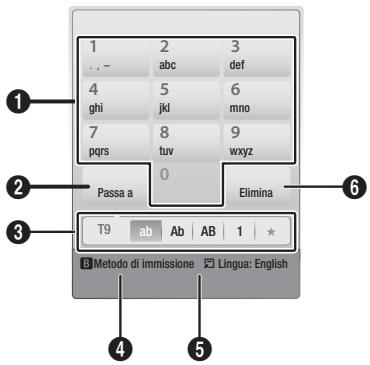
| 1 | Il tastierino.Per inserire lettere, numeri e simboli. |
| 2 | Premere il tastoFULL SCREENsul telecomando per cambiare il modo di inserimento.: ab, Ab, AB, numeri o icone. |
| 3 | Visualizza il modo di inserimento corrente. |
| 4 | Premere il tastoVERDE (B)sul telecomando per cambiare il modo di inserimento. (T9 o ABC) |
| 5 | Premere il tastoTOOLSsul telecomando per cambiare la lingua. |
| 6 | Premere il tastoREPEATsul telecomando per eliminare un carattere. |
Inserimento di testo, numeri e simboli
Per inserire del testo, premere, sul telecomando, il tasto numerico corrispondente alla lettera da inserire. Premere rapidamente il tasto per inserire una lettera diversa dalla prima lettera che appare sul tastierino a video. Per inserire ad esempio la lettera b, premere rapidamente per due volte il tasto 2 del telecomando. Per inserire la prima lettera di un tasto, premere una volta il tasto, quindi rilasciarlo e attendere.
Per spostarsi nel testo, utilizzare i tasti freccia. Per eliminare del testo, spostare il cursore a destra del carattere da eliminare, quindi premere il tasto REPEAT. Per cambiare maiuscole/minuscole o per inserire numeri o punteggiature, premere il tasto FULL SCREEN.
Creazione di un account
Per stabilire una propria configurazione esclusiva di Smart Hub, creare il proprio account Smart TV. Per creare un account, seguire i passi riportati di seguito:
- Premere il tasto ROSSO (A) sul telecomando. Si apre la schermata di accesso.
![ID Smart TV Password Premere [Enter] Premere [Enter] Ricorda l'id e la password Smart TV. Login Canc. Crea Account Pwd dimenticata A Login B Ordina per D Mod modif D Impostazioni](/content/2019/11/98956/images/d6ad6f977816a96be42293cd87d7522cdb6c35ef816a96c70d7ededdadfa0cb3.jpg)
- Premere i tasti ▲▼◀▶ per selezionare Crea Account, quindi premere il tasto INVIO.
- Nella schermata successiva, selezionare ID Smart TV, quindi premere il tasto INVIO. Appaiono una schermata di inserimento e un tastierino.
- Utilizzare il tastierino per inserire l'indirizzo e-mail. Questo sarà il vostro ID.
NOTA
Il tastierino funziona in modo analogo a quello di un telefono cellulare.
- A operazione ultimata, premere il tasto INVIO per selezionare OK, quindi premere nuovamente il tasto INVIO. Riappare la schermata Crea account.
- Selezionare Password, quindi premere il tasto INVIO. Appaiono la schermata Password e un tastierino.
- Utilizzare il tastierino per inserire una password. La password può essere una qualsiasi combinazione di lettere, numeri e simboli.
NOTA
Premere il tasto ROSSO (A) sul telecomando per mostrare o nascondere la password man mano che la si inserisce.
Servizi di rete
- A operazione ultimata, premere il tasto INVIO per selezionare OK, quindi premere nuovamente il tasto INVIO. Riappare la schermata di accesso.
- Selezionare Conferm. password, quindi premere il tasto INVIO.
- Ripetere i passi 7 e 8.
- Quando riappare la schermata di accesso, selezionare Crea Account, quindi premere il tasto INVIO. Appare la finestra di conferma.
- Selezionare OK, quindi premere il tasto INVIO. Si apre la finestra Continua al servizio di registrazione.
- Selezionare Vai a Registr., quindi premere il tasto INVIO.
- Si apre la finestra Account servizio di registrazione.
- Se esistono degli account con uno dei provider nell'elenco, è possibile associare l'account del provider e la relativa password all'account Smart TV. La registrazione facilita l'accesso al sito web del provider. Per istruzioni sulla registrazione, andare al passo 2 nella gestione account sotto il menu Impostazioni.
- In assenza di account provider o se in questo momento non si intendono registrare gli account esistenti, selezionare Registra dopo, quindi premere il tasto INVIO. È anche possibile lasciare che la finestra si chiuda da sola in un minuto circa.

NOTA
- È necessario utilizzare un indirizzo e-mail come ID.
- È possibile registrare fino a 10 account utente.
- Non è necessario un account per utilizzare Smart Hub.
Login all'account
Per effettuare il login all'account Smart TV, seguire i passi riportati di seguito:
- Con la visualizzazione della schermata principale Smart Hub sul televisore, premere il tasto ROSSO (A) sul telecomando. Si apre la schermata di accesso.
- Selezionare FrecciaGiù vicino al campo ID Smart TV, quindi premere il tasto INVIO.
- Selezionare l'ID dall'elenco che appare, quindi premere il tasto INVIO. Riappare la schermata di accesso.
- Selezionare Password, quindi premere il tasto INVIO. Appaiono la finestra Password e un tastierino.
- Utilizzando il tastierino e il telecomando, inserire la password. A operazione ultimata, premere il tasto INVIO, selezionare OK, quindi premere di nuovo il tasto INVIO.

NOTA
Per far sì che Smart Hub inserisca automaticamente la password, selezionare Ricordami l'ID Smart TV e la password dopo aver inserito la password, quindi premere il tasto INVIO. Appare un segno di spunta. Smart Hub inserisce automaticamente la password quando si seleziona o si inserisce l'ID.
Impostazioni - BLU (D)
La schermata di menu Impostazioni dà accesso alle funzioni di gestione account, reset account e proprietà dell'account.
Per accedere al menu Impostazioni e selezionare una voce di menu, seguire i passi riportati di seguito:
- Premere il tasto BLU (D) sul telecomando.
- Premere ▲▼ per selezionare una voce di menu, quindi premere il tasto INVIO.
Le funzioni della schermata di menu Impostazioni sono descritte di seguito.

NOTA
La voce Service Manager elencata nel menu Impostazioni non è disponibile per lettori di dischi Blu-ray.
Gestione account
Il menu Gestione account contiene funzioni che consentono di registrare gli account dei provider di servizi, di cambiare la password Smart Hub e di eliminare o disattivare l'account Smart TV.
Registra account servizio
Se esistono degli account con uno dei provider elencati dalla funzione Registra account di servizio, è possibile associare l'account del provider e la relativa password all'account Smart TV. Se l'account viene associato, è possibile accedere facilmente all'account attraverso Smart Hub, senza inserire il nome dell'account o la password.
Per utilizzare la funzione Registra account di servizio, seguire i passi riportati di seguito:
- Nel menu Impostazioni, selezionare Registra account di servizio, quindi premere il tasto INVIO. Si apre la finestra Registra account di servizio.
- Premere i tasti freccia ▲▼ per selezionare il provider di servizi da associare all'account Smart TV, quindi premere il tasto INVIO.

NOTA
Se si dispone di un account Samsung e si desidera utilizzare la funzione Appl. Samsung in Smart Hub, registrare qui l'account delle applicazioni Samsung. Per ulteriori informazioni vedere a pagina 62.
- Utilizzando il telecomando e il tastierino a video, inserire l'ID del sito e la password. A operazione ultimata, premere il tasto INVIO.

NOTA
- Questi sono l'ID e la password solitamente utilizzati per accedere all'account da questo sito.
- Se l'ID e la password sono stati inseriti correttamente, viene visualizzato il messaggio Registrati correttamente.
- Se è stato premuto INVIO, ripetere i passi da 2 a 4 per effettuare l'associazione ad un altro provider di servizi.
- A operazione terminata, premere il tasto RETURN.
Cambia password
La funzione Cambia password consente di cambiare la password Smart Hub. Per cambiare la password, seguire i passi riportati di seguito:
- Selezionare Cambia password, quindi premere il tasto INVIO.
- Inserire la password corrente. Appare la schermata successiva.
- Nella schermata successiva, inserire una nuova password sulla prima linea. Reinserirla sulla seconda linea per confermare.
- Appare la schermata di messaggio Modifica password completato. Premere il tasto INVIO o attendere che la schermata si chiuda - circa 5 secondi.
La funzione Rimozione di account TV dall'elenco cancella tutti gli account di service correnti registrati sulla schermata Registra account di servizio.
Disattiva account
La funzione Disattiva account disattiva l'account Smart TV e lo elimina completamente da Smart Hub insieme a tutte le impostazioni dell'account.
Service Manager
Questo menu serve per impostare il servizio per l'applicazione specifica. (Le applicazioni correlate sono del tipo AP New, Ticker ecc.)

NOTA
- Questa funzione è attiva solo se è installata l'applicazione specifica.
Ripristina
La funzione Ripristina inizializza tutte le applicazioni scaricate, cancella tutti gli account utente e le impostazioni del prodotto e ripristina tutte le impostazioni Smart Hub alle impostazioni predefinite. Poi riavvia Smart Hub come se lo avviasse per la prima volta. L'account, tuttavia, rimane memorizzato sul server Smart Hub. Per effettuare il login al proprio account, inserire l'ID e la password sulla schermata di creazione dell'account.
Servizi di rete
Per utilizzare la funzione Ripristina, seguire i passi riportati di seguito:
- Nel menu Gestione account, selezionare Ripristina, quindi premere il tasto INVIO. Si apre la schermata Ripristina.
- Inserire la password di sicurezza. Questa è la password inserita se è stato impostato un grado di blocco canale BD o DVD (vedere a pagina 38). In caso contrario, inserire 0000.
- Dopo alcuni istanti, Smart Hub viene ripristinato automaticamente. È possibile che appaia una schermata nera, dopodiché riappare Smart Hub. Dopo alcuni istanti si avvia la procedura di reinizializzazione.
- Per completare la reinizializzazione, andare al passo 4 in Primo avvio di Smart Hub. (Vedere a pagina 55)

NOTA
Se non si ricorda la password, premere il tasto di ARRESTO (■) sul pannello anteriore del prodotto per più di 5 secondi in assenza di dischi.
Proprietà
La voce di menu Proprietà elenca tre funzioni che visualizzano informazioni su Smart Hub:
Di più
Produce un elenco delle informazioni su Smart Hub, tra cui il numero della versione, il numero dei servizi installati, lo spazio in memoria utilizzato e l'ID univoco del prodotto.
Condiz. Contratto assistenza
Visualizza i termini del contratto di fornitura del servizio.
Le funzioni del menu Mod. modif (Modo Modifica) consentono di intervenire sull'applicazione nella sezione My Applications (Le mie applicazioni) della schermata Smart Hub. Utilizzando queste funzioni, si può bloccare e sbloccare l'accesso ad alcune applicazioni, creare nuove cartelle e spostarvi all'interno le applicazioni, rinominare le cartelle, eliminare le applicazioni e cambiare la posizione dell'applicazione sulla schermata.
Per accedere al menu Mod. modif e selezionare una voce di menu, seguire i passi riportati di seguito:
- Premere il tasto GIALLO (C) sul telecomando. Nella parte inferiore della schermata viene visualizzata la barra dei menu Mod. modif.
- Premere ▲▼◀▶ per selezionare una voce di menu, quindi premere il tasto INVIO.
Le funzioni della barra dei menu Mod. modif sono descritte di seguito.

NOTA
- Alcune voci di menu potrebbero non essere visualizzate sullo schermo. Per vedere queste voci, premere ◀▶ per spostarsi sul bordo dello schermo, quindi premere questo tasto una seconda volta per scoprire le voci. Per chiudere la barra, evidenziare la X sul lato destro in basso, quindi premere il tasto INVIO.
Sposta
La funzione Sposta consente di cambiare la posizione di un'applicazione sulla schermata. Per utilizzare la funzione Sposta, seguire i passi riportati di seguito:
- Premere il tasto GIALLO (C) sul telecomando.
- Selezionare un'applicazione, quindi premere il tasto INVIO. Sopra l'applicazione appare un segno di spunta.
- Premere ▲▼ ◀▶ per selezionare Sposta, quindi premere il tasto INVIO. Sopra l'applicazione viene visualizzata un'icona di modifica della posizione.
- Premere ▲▼◀▶ per spostare l'icona. Premere il tasto INVIO quando l'icona è nella posizione desiderata. L'applicazione si sposta nella nuova posizione.
Nuova cartella
La funzione Nuova cartella consente di creare e rinominare nuove cartelle. Dopo aver creato una cartella, è possibile spostarvi all'interno un'applicazione. Per utilizzare la funzione Nuova cartella, seguire i passi riportati di seguito:
- Premere il tasto GIALLO (C) sul telecomando.
- Premere ▲▼◀▶ per spostare il cursore su Nuova cartella e quindi premere il tasto INVIO. Appaiono la finestra Nuova cartella e un tastierino.
- Utilizzare il tastierino per inserire il nome della cartella, quindi premere il tasto INVIO. La schermata Nuova cartella si chiude e appare Nuova cartella sulla schermata Smart Hub.
Sposta nella cartella
La funzione Sposta nella cartella consente di spostare un'applicazione in una cartella. Per utilizzare la funzione Sposta nella cartella, seguire i passi riportati di seguito:
- Premere il tasto GIALLO (C) sul telecomando.
- Selezionare un'applicazione, quindi premere il tasto INVIO.
- Premere ▲▼◀▶ per selezionare Sposta nella cartella, quindi premere il tasto INVIO. Si apre la finestra Sposta nella cartella.
- Premere ▲▼◀▶ per selezionare una cartella, quindi premere il tasto INVIO. Appare il messaggio Spostato nella cartella e poi si chiude. L'applicazione è stata spostata nella cartella.
Per accedere all'applicazione di una cartella
- Chiudere il menu Mod. modif.
- In Le mie applicazioni, premere ▲▼◀▶ per selezionare una cartella, quindi premere il tasto INVIO. La cartella si apre.
- Selezionare un'applicazione, quindi premere il tasto INVIO. Si avvia l'applicazione o il servizio.
Per modificare le voci di una cartella
Selezionare una cartella, quindi premere il tasto INVIO. La cartella si apre.
Premere il tasto GIALLO (C) sul telecomando. I tasti Modifica appaiono nella parte inferiore dello schermo.
Questi tasti funzionano in modo analogo ai tasti del menu Mod. modif della schermata principale. Ad esempio, per spostare nuovamente un'applicazione nella schermata principale di Le mie applicazioni:
- Selezionare l'applicazione.
- Selezionare Sposta nella cartella, quindi premere il tasto INVIO. Si apre la finestra Sposta nella cartella.
- Selezionare Le mie applicazioni, quindi premere il tasto INVIO. La finestra Sposta nella cartella si chiude e l'applicazione torna alla schermata principale Le mie applicazioni.
Rinomina cart.
La funzione Rinomina cartella consente di rinominare le cartelle. Per utilizzare la funzione Rinomina cartella, seguire i passi riportati di seguito:
- Premere il tasto GIALLO (C) sul telecomando.
- Premere ▲▼◀▶ per selezionare una cartella, quindi premere il tasto INVIO.
- Premere ▲▼◀▶ per selezionare Rinomina cartella, quindi premere il tasto INVIO. Appaiono la finestra Rinomina cartella e un tastierino.
- Utilizzare il tastierino per inserire un nuovo nome, quindi premere il tasto INVIO. La finestra Rinomina si chiude e sotto la cartella appare il nuovo nome.
Servizi di rete
Blocco
La funzione Blocco consente di bloccare alcune applicazioni di Le mie applicazioni in modo che siano accessibili solo inserendo il codice di blocco minori.
Per utilizzare la funzione Blocca, seguire i passi riportati di seguito:
- Premere il tasto GIALLO (C) sul telecomando.
- Premere ▲▼◀▶ per selezionare un'applicazione, quindi premere il tasto INVIO. L'applicazione può essere bloccata se è attiva la voce di menu Blocco.
- Premere ▲▼◀▶ per selezionare Blocca, quindi premere il tasto INVIO. Si apre la finestra Sicurezza.
- Inserire il codice di blocco minori (vedere a pagina 38). Se non è stato creato un codice di blocco minori, inserire 0000.
- Premere il tasto INVIO. La finestra Blocca servizio si apre per confermare il blocco, poi si chiude. Vicino all'applicazione viene visualizzata un'icona di blocco.
Sblocco
- Premere il tasto GIALLO (C) sul telecomando.
- Premere ▲▼ ◀▶ per selezionare l'applicazione bloccata, quindi premere il tasto INVIO.
- Premere ▲▼◀▶ per selezionare Sblocca, quindi premere il tasto INVIO. Si apre la finestra Sicurezza.
- Inserire il codice di blocco minori (vedere a pagina 38). Se non è stato creato un codice di blocco minori, inserire 0000.
- Premere il tasto INVIO. La finestra Blocca servizio rilasciato si apre per confermare che il blocco è stato rilasciato, poi si chiude.
Elimina
La funzione Elimina consente di eliminare l'applicazione da Le mie applicazioni. Per utilizzare la funzione Elimina, seguire i passi riportati di seguito:
- Premere il tasto GIALLO (C) sul telecomando.
- Premere ▲▼ ◀▶ per selezionare un'applicazione, quindi premere il tasto INVIO.
- Premere ▲▼◀▶ per selezionare Elimina, quindi premere il tasto INVIO. Appare il messaggio “Eliminare gli elementi selezionati?”.
- Selezionare Sì, quindi premere il tasto INVIO. L'applicazione viene eliminata.
Il menu Ordina per - VERDE (B)
Le funzioni del menu Ordina consentono di ordinare l'applicazione di Le mie applicazioni in base a Predefinita, Nome, Data, Frequenza, Categoria, Definita dall'utente. Se si cambia manualmente la posizione di un'applicazione, il menu Ordina seleziona automaticamente Definito dall'utente all'avvio.
Per ordinare l'applicazione in Le mie applicazioni, seguire i passi riportati di seguito:
- Premere il tasto VERDE (B) sul telecomando.
- Premere ◀▶ per selezionare un tipo di ordinamento, quindi premere il tasto INVIO. Lo smart hub ordina l'applicazione in base al metodo scelto.
Samsung Apps
Appl. Samsung consente di scaricare sul lettore di dischi Blu-ray applicazioni e servizi a pagamento e gratuiti e di visualizzarli o utilizzarli sul televisore.
Queste applicazioni e servizi comprendono video, musica, foto, giochi, notizie, sport, ecc. L'applicazione viene visualizzata in Le mie applicazioni.
Applicazioni e servizi aggiuntivi vengono aggiunti regolarmente.
Applicazioni a pagamento
Per scaricare le applicazioni a pagamento, è necessario creare un account Samsung e aggiungere una carta di credito all'account.
Per creare un account Samsung, visitare il sito www.samsung.com:

NOTA
- Alcuni Paesi potrebbero non disporre di questo servizio.
Accesso alla schermata delle applicazioni Samsung
Per accedere alle applicazioni Samsung, premere i tasti ▲▼◀▶ per navigare nell'area Appl. Samsung sulla schermata principale Smart Hub, quindi premere il tasto INVIO. Si apre la schermata Appl. Samsung.
Samsung sulla schermata principale Smart Hub, quindi premere il tasto INVIO. Si apre la schermata Appl. Samsung.

Se è la prima volta che si accede a questa schermata, appare la finestra dei termini di fornitura del servizio. Selezionare Accetto, quindi premere il tasto INVIO.
Se è la prima volta che si accede a questa schermata, appare la finestra dei termini di fornitura del servizio. Selezionare Accetto, quindi premere il tasto INVIO.
Per utilizzare la schermata Appl. Samsung, seguire i passi riportati di seguito:
Per utilizzare la schermata Appl. Samsung, seguire i passi riportati di seguito:
- Premere i tasti ◀▶ per passare all'elenco di categoria di sinistra.
- Premere ▲▼ per selezionare una categoria. In pochi secondi, la schermata Appl. Samsung visualizza le applicazioni di questa categoria. In cima appaiono le icone di ordinamento.
- Premere il tasto ▶ per spostarsi sulle applicazioni o sui servizi visualizzati.
- Premere i tasti ▲▼◀▶ per selezionare un'applicazione o un servizio, quindi premere il tasto INVIO. Appare la schermata Dettagli applicazioni che descrive il servizio o l'applicazione.
- Selezionare Scarica ora, quindi premere il tasto INVIO. Se l'applicazione o il servizio è gratuito, viene scaricato ed eseguito. Se invece è a pagamento, seguire le direttive a video per completare lo scaricamento.

NOTA
- Alcune applicazioni vengono scaricate gratuitamente, ma richiedono la registrazione con il provider o un account a pagamento con il provider per poter essere utilizzate. Le applicazioni e i servizi scaricati da Applicazioni Samsung appaiono in Le mie applicazioni.
Icone Ordina per
È possibile accedere alle icone Ordina per nella parte superiore dello schermo attraverso i tasti
▲▼◀▶. Ogni icona visualizza i servizi o le applicazioni per la categoria selezionata, ordinati in base ai criteri sull'icona (Raccomandati, Più scaricati, Più recenti, Nome).
È anche possibile utilizzare il tasto BLU (D) sul telecomando per accedere alle icone Ordina per. Ogni volta che si preme il tasto BLU (D), il display cambia da un'icona di ordinamento alla successiva.
Applicazioni Samsung per categoria
Sono disponibili le seguenti categorie:
- Novità? : Visualizza le applicazioni registrate di recente.
- Video : Visualizza diversi supporti video come filmati, spettacoli TV e video di breve lunghezza.
- Giochi : Visualizza diversi giochi, come sudoku e scacchi.
- Sport : Visualizza diversi servizi multimediali sugli sport, come informazioni, immagini e video brevi sulle partite.
- Lifestyle : Comprende diversi servizi informativi sugli stili di vita, come musica, tool di gestione delle foto personali e tool di social networking come Facebook e Twitter.
- Informazioni: comprende vari servizi informativi come notizie, mercati azionari e previsioni del tempo.
- Altro: comprende vari altri servizi.
Account personale
Il mio account dà accesso all'elenco delle applicazioni Samsung e alla cronologia di scaricamento, nonché alla schermata delle mie applicazioni. Per accedere a queste informazioni è necessario disporre di un account Samsung Apps.
Servizi di rete
Guida
In caso di domande su Applicazioni Samsung, consultare innanzitutto la Guida. Se nessuno dei consigli risulta essere d'aiuto, visitare il sito www.samsung.com.
Per utilizzare la funzione Guida, seguire i passi riportati di seguito:
- Premere i tasti ▲▼◀▶ per selezionare Guida, quindi premere il tasto INVIO.
- Premere ◀▶ per accedere alla Guida, una volta visualizzata.
- Premere ▲▼ per scorrere il testo della Guida.
- Premere ◀ per uscire dalla Guida.
Uso dei tasti colorati del telecomando con le applicazioni Samsung
- ROSSO (A) (Login): per effettuare il login all'account Smart TV.
- VERDE (B) (Vista miniature/Vista elenco): per commutare le applicazioni tra miniatura e visualizzazione elenco.
- BLU (D) (Ordina per): Per ordinare le applicazioni per categoria in base a Raccomandati, Più scaricati, Più recenti o Nome.
- Ritorna: Per tornare al menu precedente.

NOTA
I servizi relativi a contenuti Internet possono essere aggiunti o eliminati senza preavviso dai provider.
Per istruzioni su come utilizzare la funzione Tuoi video o Ricerca, visitare il sito www.samsung.com
Utilizzo della funzione vTuner
vTuner è la funzione che serve per ascoltare la radio. Premendo il tasto vTuner, è possibile spostarsi al widget vTuner.
Premere il tasto vTuner.

NOTA
È possibile utilizzare la funzione vTuner dopo avere scaricato l'applicativo vTuner da Samsung Apps.
BD-LIVE™
Quando il prodotto è collegato alla rete, è possibile fruire di diversi contenuti di servizi relativi ai film utilizzando un disco compatibile con BD-LIVE.
- Collegare una memory stick USB al connettore USB sulla parte anteriore del prodotto, quindi controllare la sua memoria restante. Il dispositivo di memoria deve avere almeno 1 GB di spazio libero per poter installare i servizi BD-LIVE.
- Inserire un disco Blu-ray che supporti BD-LIVE.
- Selezionare una voce tra i diversi contenuti del servizio BD-LIVE forniti dal produttore del disco.

NOTA
La modalità di utilizzo di BD-LIVE e dei contenuti forniti può variare a seconda del produttore del disco.
Utilizzo della funzione AllShare
AllShare consente di riprodurre sul prodotto musica, video e file foto situati sul PC o sul telefono cellulare compatibile DLNA o sul NAS.
Per utilizzare AllShare con il prodotto, è necessario collegare il prodotto alla rete (vedere le pagine 22~23).
Per utilizzare AllShare con il PC, è necessario installare il software AllShare sul PC.
Se si dispone di un telefono cellulare compatibile DLNA o di un NAS, è possibile utilizzare AllShare senza un software aggiuntivo.
È possibile scaricare il software PC e ottenere istruzioni dettagliate per l'utilizzo di AllShare dal sito Web Samsung.com.
Risoluzione dei problemi
Se il prodotto non funziona correttamente, consultare la tabella che segue. Se il problema non è elencato nella tabella o se le istruzioni fornite non portano a una soluzione, spegnere il prodotto, scollegare il cavo di alimentazione e contattare il rivenditore autorizzato più vicino o il Centro di assistenza di Samsung Electronics.
| Sintomo | Controlli/rimedi |
| Non si riesce ad estrarre il disco. | Il cavo di alimentazione è ben collegato alla presa?Spegnere l'unità, quindi riaccenderla. |
| L'iPod non si collega. | Controllare le condizioni del connettore dell'iPod e del dock.Tenere aggiornata la versione software dell'iPod. |
| La riproduzione non si avvia. | Controllare il codice regionale del BD/DVD.È possibile che i dischi BD/DVD acquistati all'estero non siano riproducibili.I CD-ROM e i DVD-ROM non possono essere riprodotti con questo prodotto.Assicurarsi che il livello di blocco sia corretto. |
| La riproduzione non si avvia immediatamente quando viene premuto il tasto di riproduzione/pausa. | Il disco è deformato o ha la superficie graffiata?Pulire il disco. |
| L'audio non viene riprodotto. | Non si sente l'audio durante la riproduzione veloce, la riproduzione rallentata e la riproduzione fotogramma per fotogramma.Gli altoparlanti sono collegati correttamente? La configurazione degli altoparlanti è personalizzata correttamente?Il disco è gravemente danneggiato? |
| L'audio viene emesso soltanto da alcuni degli altoparlanti, non da tutti e 3. | Per alcuni dischi BD/DVD, l'audio viene emesso soltanto dagli altoparlanti frontali.Controllare se gli altoparlanti sono collegati correttamente.Regolare il volume.Durante l'ascolto di un CD, della radio o della TV, l'audio viene emesso soltanto dagli altoparlanti anteriori. |
| Il telecomando non funziona. | Il telecomando viene utilizzato con un'angolazione e una distanza comprese nella sua portata?Le batterie sono scariche?Le funzioni del telecomando del modo (TV/BD) sono state selezionate correttamente (TV o BD)? |
| Il disco gira, ma non viene riprodotta nessuna immagine.La qualità dell'immagine è scarsa e l'immagine è tremolante. | Il televisore è acceso?I cavi video sono collegati correttamente?Il disco è sporco o danneggiato?I dischi di scarsa qualità potrebbero non essere riproducibili. |
| La lingua dell'audio e i sottotitoli non funzionano. | La lingua dell'audio e i sottotitoli non funzionano se il disco non li contiene. |
| Il menu non appare neanche quando viene selezionata la funzione menu. | Si sta usando un disco che non contiene menu? |
Altre informazioni
| Sintomo | Controlli/rimedi |
| Il formato non può essere cambiato. | È possibile riprodurre i BD/DVD 16:9 in modo 16:9 Wide, 4:3 Letter Box o 4:3 Pan - modo scansione, ma i BD/DVD 4:3 possono essere visti solo in formato 4:3.Selezionare la funzione appropriata in base alla copertina del disco Blue-ray. |
| Il prodotto non funziona. (esempio: L'apparecchio si spegne o si sentono strani rumori).Il prodotto non funziona in modo normale. | Premere il tasto di ARRESTO (■) del telecomando per 5 secondi in modo STANDBY.- Utilizzando la funzione RESET vengono cancellate tutte le impostazioni memorizzate.Utilizzarla solo se strettamente necessario. |
| Non si ricorda la password del livello di protezione bambini. | Senza dischi inseriti nel prodotto, tenere premuto per più di 5 secondi il tasto di ARRESTO (■) sul prodotto. Sullo schermo appare INIT e tutte le impostazioni ritornano ai valori predefiniti.Quindi premere il tasto POWER.- Utilizzando la funzione RESET vengono cancellate tutte le impostazioni memorizzate.Utilizzarla solo se strettamente necessario. |
| La radio non funziona. | L'antenna è collegata correttamente?Se il segnale d'ingresso dell'antenna è debole, installare un'antenna FM esterna in un'area con una buona ricezione. |
| Se si ascolta l'audio del televisore attraverso il prodotto non viene emesso nessun suono. | Se si preme il tasto di ESPULSIONE (▲) mentre si ascolta l'audio del televisore usando la funzione, vengono attivate le funzioni BD/DVD e l'audio del televisore viene soppresso. |
| Appare sullo schermo il messaggio "Non disponibile". | Non è stato possibile completare le funzioni o le azioni in questo momento perché:1. L'operazione non è consentita dal software del BD/DVD.2. La funzione non è supportata dal software del BD/DVD (ad es. le angolature)3. La funzione al momento non è disponibile.4. Sono stati richiesti un numero di titolo o di capitolo o un tempo di ricerca fuori gamma. |
| Se per l'uscita HDMI è impostata una risoluzione non supportata dal televisore (ad esempio 1080p), è possibile che l'immagine non venga riprodotta sul televisore. | Tenere premuto il tasto di ARRESTO (■) sul pannello anteriore per più di 5 secondi in assenza di dischi. Tutte le impostazioni vengono riportate ai valori predefiniti. |
| Nessuna uscita HDMI. | Controllare il collegamento tra il televisore e il connettore HDMI del prodotto.Verificare che il televisore supporti le risoluzioni di ingresso HDMI 576p/480p/720p/1080i/1080p. |
| Schermata di uscita HDMI anomala. | Se l'immagine appare disturbata, significa che il televisore non supporta la funzione HDCP (High-bandwidth Digital Content Protection). |
| Funzione PC Share Manager | |
| Si vedono le cartelle condivise in PC Share Manager, ma non i file. | Poiché vengono visualizzati soltanto i file che corrispondono alle categorie Immagine, Musica e Filmato, i file che non corrispondono a queste categorie potrebbero non essere visualizzati. |
| Funzione AllShare | |
| Il video viene riprodotto in modo intermittente. | Verificare che la rete sia stabile.Verificare che il cavo di rete sia collegato correttamente e che la rete non sia sovraccarica.La connessione wireless tra il server e il prodotto è instabile.Verificare la connessione. |
| La connessione AllShare tra il televisore e il PC è instabile. | L'indirizzo IP sotto la stessa subnetwork deve essere univoco, in caso contrario la collisione degli IP può provocare un fenomeno di questo tipo.Verificare che il firewall sia abilitato.In questo caso, disabilitare la funzione firewall. |
| BD-LIVE | |
| Non è possibile collegarsi al server BD-LIVE. | Verificare che la connessione di rete sia stata stabilita utilizzando il menu Test di rete.Verificare che il dispositivo di memoria USB sia collegato al prodotto.Il dispositivo di memoria deve avere almeno 1 GB di spazio libero per poter installare il servizio BD-LIVE. È possibile controllare lo spazio disponibile nella gestione dei dati BD. (Vedere a pagina 37)Verificare che il menu della connessione Internet BD-LIVE sia impostato su Consenti (Tutto).Se la procedura precedente non riesce, contattare il fornitore dei contenuti oppure aggiornare il firmware. |
| Quando si utilizza il servizio BD-LIVE, si verifica un errore. | Il dispositivo di memoria deve avere almeno 1 GB di spazio libero per poter installare il servizio BD-LIVE. È possibile controllare lo spazio disponibile nella gestione dei dati BD. (Vedere a pagina 37) |

NOTA
- Quando vengono ripristinate le impostazioni predefinite, tutti i dati utente memorizzati nei dati BD vengono eliminati.
Altre informazioni
Specifiche
| Generale | Peso | 3,5 kg | |
| Dimensioni | 429,3 (L) x 58,4 (A) x 325,1 (P) mm | ||
| Temperatura di esercizio | da +5°C a +35°C | ||
| Umidità di esercizio | da 10 % a 75 % | ||
| Sintonizzatore FM | Rapporto segnale/rumore | 55 dB | |
| Sensibilità utile | 12 dB | ||
| Distorsione armonica totale | 0,5 % | ||
| Disco | BD (disco Blu-ray) | Velocità di lettura: 9,834 m/sec | |
| DVD (Digital Versatile Disc) | Velocità di lettura: 6,98 ~ 7,68 m/sec. | ||
| Tempo approssimativo di riproduzione (Lato singolo, strato singolo): 135 min. | |||
| CD : 12cm (COMPACT DISC) | Velocità di lettura: 4,8 ~ 5,6 m/sec. | ||
| Tempo massimo di riproduzione: 74 min. | |||
| CD : 8cm (COMPACT DISC) | Velocità di lettura: 4,8 ~ 5,6 m/sec. | ||
| Tempo massimo di riproduzione: 20 min. | |||
| Uscita video | Video composito | 1 canale: 1,0 Vp-p (carico 75 Ω) | |
| Disco Blu-ray: 576i/480i DVD : 576i/480i | |||
| Video Component | Y : 1,0 Vp-p (75Ω carico) | ||
| Pr : 0,70 Vp-p (75Ω carico) | |||
| Pb : 0,70 Vp-p (75Ω carico) | |||
| BD : 576i/480i DVD : 576p/480p, 576i/480i | |||
| Video/Audio | HDMI | 1080p, 1080i, 720p, 576p/480p | |
| Audio multicanale PCM, bitstream audio, audio PCM | |||
| Amplificatore | Uscita diffusore anteriore | 165W x 2(3Ω) | |
| Uscita diffusore subwoofer | 170W(3Ω) | ||
| Risposta in frequenza | Ingresso analogico 20Hz~20kHz (±3dB) | ||
| Ingresso digitale 20Hz~40kHz (±-4dB) | |||
| Rapporto S/N | 70dB | ||
| Separazione canali | 60dB | ||
| Sensibilità di ingresso | (AUX)500mV | ||
| Altoparlante | Sistema di altoparlanti | Sistema di altoparlanti a 2.1 canali | |
| Parte anteriore | Subwoofer | ||
| Impedenza | 3 Ω | 3 Ω | |
| Gamma di frequenze | 140Hz~20kHz | 40Hz ~ 160Hz | |
| Livello di pressione sonora di uscita | 86dB/W/M | 88dB/W/M | |
| Ingresso nominale | 165W | 170W | |
| Ingresso massimo | 330W | 340W | |
| Dimensioni (L x A x P) | Parte anteriore : 90 x 207,5 x 68,5 mmSubwoofer : 168 x 350 x 285 mm | ||
| Pesi | Parte anteriore : 0,67 kg, Subwoofer : 3,80 kg | ||
*: Specifica nominale
- Samsung Electronics Co., Ltd si riserva il diritto di modificare le specifiche senza preavviso.
- Peso e dimensioni sono approssimativi.
- Design e specifiche sono soggetti a modifiche senza preavviso.
- Per l'alimentazione elettrica e il consumo di corrente, consultare l'etichetta apposta al prodotto.
Contatta SAMSUNG WORLD WIDE
Se avete commenti o domande sui prodotti Samsung, contattate il Servizio Clienti Samsung.
| Area | Contact Centre | Web Site |
| ▪ North America | ||
| Canada | 1-800-SAMSUNG (726-7864) | www.samsung.com |
| Mexico | 01-800-SAMSUNG (726-7864) | www.samsung.com |
| U.S.A | 1-800-SAMSUNG (726-7864) | www.samsung.com |
| ▪ Latin America | ||
| Argentine | 0800-333-3733 | www.samsung.com |
| Brazil | 0800-124-421 / 4004-0000 | www.samsung.com |
| Chile | 800-SAMSUNG (726-7864) | www.samsung.com |
| Colombia | 01-8000112112 | www.samsung.com |
| Costa Rica | 0-800-507-7267 | www.samsung.com |
| Dominica | 1-800-751-2676 | www.samsung.com |
| Ecuador | 1-800-10-7267 | www.samsung.com |
| El Salvador | 800-6225 | www.samsung.com |
| Guatemala | 1-800-299-0013 | www.samsung.com |
| Honduras | 800-7919267 | www.samsung.com |
| Jamaica | 1-800-234-7267 | www.samsung.com |
| Nicaragua | 00-1800-5077267 | www.samsung.com |
| Panama | 800-7267 | www.samsung.com |
| Peru | 0-800-777-08 | www.samsung.com |
| Puerto Rico | 1-800-682-3180 | www.samsung.com |
| Trinidad & Tobago | 1-800-SAMSUNG (726-7864) | www.samsung.com |
| Venezuela | 0-800-100-5303 | www.samsung.com |
| ▪ Europe | ||
| Albania | 42 27 5755 | - |
| Austria | 0810 - SAMSUNG (7267864, € 0.07/min) | www.samsung.com |
| Belgium | 02-201-24-18 | www.samsung.com/be (Dutch)www.samsung.com/be_fr (French) |
| Bosnia | 05 133 1999 | - |
| Bulgaria | 07001 33 11 | www.samsung.com |
| Croatia | 062 SAMSUNG (062 726 7864) | www.samsung.com |
| Czech | 800-SAMSUNG (800-726786) | www.samsung.com |
| Samsung Zrt., česká organizační složka, Oasis Florenc, Soko-lovská394/17, 180 00, Praha 8 | ||
| Denmark | 70 70 19 70 | www.samsung.com |
| Finland | 030 - 6227 515 | www.samsung.com |
| France | 01 48 63 00 00 | www.samsung.com |
| Germany | 01805 - SAMSUNG (726-7864 € 0,14/Min) | www.samsung.com |
| Hungary | 06-80-SAMSUNG (726-7864) | www.samsung.com |
| Italia | 800-SAMSUNG (726-7864) | www.samsung.com |
| Kosovo | +381 0113216899 | - |
| Luxemburg | 261 03 710 | www.samsung.com |
| Macedonia | 023 207 777 | - |
| Montenegro | 020 405 888 | - |
| Netherlands | 0900-SAMSUNG (0900-7267864) (€ 0,10/Min) | www.samsung.com |
| Norway | 815-56 480 | www.samsung.com |
| Poland | 0 801 1SAMSUNG (172678) / 022-607-93-33 | www.samsung.com |
| Portugal | 80820-SAMSUNG (726-7864) | www.samsung.com |
| Rumania | 1. 08010 SAMSUNG (72678) - doar din rețeaua Romtelecom, tarif local2. 021.206.01.10 - din orice rețea, tarif normal | www.samsung.com |
| Area | Contact Centre | Web Site |
| Serbia | 0700 Samsung (0700 726 7864) | www.samsung.com |
| Slovakia | 0800-SAMSUNG (726-7864) | www.samsung.com |
| Spain | 902-1-SAMSUNG (902 172 678) | www.samsung.com |
| Sweden | 0771 726 7864 (SAMSUNG) | www.samsung.com |
| Switzerland | 0848-SAMSUNG (7267864, CHF 0.08/min) | www.samsung.com/chwww.samsung.com/ch_fr/(French) |
| U.K | 0330 SAMSUNG (7267864) | www.samsung.com |
| Eire | 0818 717100 | www.samsung.com |
| Lithuania | 8-800-77777 | www.samsung.com |
| Latvia | 8000-7267 | www.samsung.com |
| Estonia | 800-7267 | www.samsung.com |
| ▪ CIS | ||
| Russia | 8-800-555-55-55 | www.samsung.com |
| Georgia | 8-800-555-555 | - |
| Armenia | 0-800-05-555 | - |
| Azerbaijan | 088-55-55-555 | - |
| Kazakhstan | 8-10-800-500-55-500(GSM: 7799) | www.samsung.com |
| Uzbekistan | 8-10-800-500-55-500 | www.samsung.com |
| Kyrgyzstan | 00-800-500-55-500 | www.samsung.com |
| Tadjikistan | 8-10-800-500-55-500 | www.samsung.com |
| Ukraine | 0-800-502-000 | www.samsung.uawww.samsung.com/ua_ru |
| Belarus | 810-800-500-55-500 | - |
| Moldova | 00-800-500-55-500 | - |
| ▪ Asia Pacific | ||
| Australia | 1300 362 603 | www.samsung.com |
| New Zealand | 0800 SAMSUNG (0800 726 786) | www.samsung.com |
| China | 400-810-5858 / 010-6475 1880 | www.samsung.com |
| Hong Kong | (852) 3698 4698 | www.samsung.com/hkwww.samsung.com/hk_en/ |
| India | 3030 8282 / 1800 110011 / 1800 3000 8282 / 1800 266 8282 | www.samsung.com |
| Indonesia | 0800-112-8888 / 021-5699-7777 | www.samsung.com |
| Japan | 0120-327-527 | www.samsung.com |
| Malaysia | 1800-88-9999 | www.samsung.com |
| Philippines | 1-800-10-SAMSUNG(726-7864) / 1-800-3-SAMSUNG(726-7864) / 1-800-8-SAMSUNG(726-7864) / 02-5805777 | www.samsung.com |
| Singapore | 1800-SAMSUNG (726-7864) | www.samsung.com |
| Thailand | 1800-29-3232 / 02-689-3232 | www.samsung.com |
| Taiwan | 0800-329-999 | www.samsung.com |
| Vietnam | 1 800 588 889 | www.samsung.com |
| ▪ Middle East | ||
| Bahrain | 8000-4726 | www.samsung.com |
| Egypt | 08000-726786 | www.samsung.com |
| Jordan | 800-22273 | www.samsung.com |
| Morocco | 080 100 2255 | www.samsung.com |
| Oman | 800-SAMSUNG (726-7864) | www.samsung.com |
| Saudi Arabia | 9200-21230 | www.samsung.com |
| Turkey | 444 77 11 | www.samsung.com |
| U.A.E | 800-SAMSUNG (726-7864) | www.samsung.com |
| ▪ Africa | ||
| Nigeria | 0800-SAMSUNG (726-7864) | www.samsung.com |
| South Africa | 0860-SAMSUNG (726-7864 ) | www.samsung.com |
SAMSUNG

Corretto smaltimento delle batterie del prodotto
(Applicabile nei paesi dell'Unione Europea e in altri paesi europei con sistemi di conferimento differenziato delle batterie.)
Il marchio riportato sulla batteria o sulla sua documentazione o confezione indica che le batterie di questo prodotto non devono essere smaltite con altri rifiuti domestici al termine del ciclo di vita. Dove raffigurati, i simboli chimici Hg, Cd o Pb indicano che la batteria contiene mercurio, cadmio o piombo in quantità superiori ai livelli di riferimento della direttiva UE 2006/66. Se le batterie non vengono smaltite correttamente, queste sostanze possono causare danni alla salute umana o all'ambiente.
Per proteggere le risorse naturali e favorire il riutilizzo dei materiali, separare le batterie dagli altri tipi di rifiuti e riciclarle utilizzando il sistema di conferimento gratuito previsto nella propria area di residenza.

Corretto smaltimento del prodotto (rifiuti elettrici ed elettronici)
(Applicabile nell'Unione Europea e in altri paesi europei con sistema di raccolta differenziata)
Il marchio riportato sul prodotto, sugli accessori o sulla documentazione indica che il prodotto e i relativi accessori elettronici (quali caricabatterie, cuffia e cavo USB) non devono essere smaltiti con altri rifiuti domestici al termine del ciclo di vita. Per evitare eventuali danni all'ambiente o alla salute causati dall'inopportuno smaltimento dei rifiuti, si invita l'utente a separare il prodotto e i suddetti accessori da altri tipi di rifiuti e di riciclarli in maniera responsabile per favorire il riutilizzo sostenibile delle risorse materiali.
Gli utenti domestici sono invitati a contattare il rivenditore presso il quale è stato acquistato il prodotto o l'ufficio locale preposto per tutte le informazioni relative alla raccolta differenziata e al riciclaggio per questo tipo di materiali.
Gli utenti aziendali sono invitati a contattare il proprio fornitore e verificare i termini e le condizioni del contratto di acquisto. Questo prodotto e i relativi accessori elettronici non devono essere smaltiti unitamente ad altri rifiuti commerciali.
Avvertenza Cinavia: Questo prodotto utilizza
tecnologia Cinavia per limitare l'uso di copie non autorizzate di film e video commerciali e relative tracce audio. Se viene rilevato l'uso proibito di una copia non autorizzata, viene visualizzato un messaggio che interrompe la riproduzione o la copia. Per maggiori informazioni sulla tecnologia Cinavia consultare il centro online di informazioni ai consumatori di Cinavia all'indirizzo http://www.cinavia.com. Per richiedere maggiori informazioni su Cinavia per e-mail, inviare un messaggio con il proprio indirizzo a: Cinavia Consumer Information Centre, P.O. Box 86851, San Diego, CA, 92138, USA. Questo prodotto è dotato di tecnologia proprietaria di Verance Corporation ed è protetto dal brevetto U.S.A. 7.369.677 e da altri brevetti U.S.A. e di altri Paesi registrati e in attesa di registrazione, di una protezione del copyright e del segreto aziendale per alcuni aspetti di tale tecnologia. Cinavia è un marchio di Verance Corporation. Copyright 2004-2010 Verance Corporation. Verance. Tutti i diritti riservati. Sono vietati il reverse engineering o lo smontaggio.


- SISTEMA HOME ENTERTAINMENT BLU-RAY™ 2.1 CANALI MANUALE UTENTE
- AVVERTENZE PER LA SICUREZZA
- AVVERTENZA
- ATTENZIONE
- PRODOTTO LASER CLASSE
- ITALIANO
- PRECAUZIONI
- GUARDARE LA TV UTILIZZANDO LA FUNZIONE 3D
- INFORMAZIONI SULLA SICUREZZA
- PRECAUZIONI PER LA MANIPOLAZIONE E LA CONSERVAZIONE DEI DISCHI
- MANIPOLAZIONE DEI DISCHI
- CONSERVAZIONE DEI DISCHI
- NOTA
- MANIPOLAZIONE E CONSERVAZIONE DEI DISCHI
- LICENZA
- HDMI
- COPYRIGHT
- INDICE
- OPERAZIONI PRELIMINARI
- CONNESSIONI
- IMPOSTAZIONE
- FUNZIONI DI BASE
- SERVIZI DI RETE
- ALTRE INFORMAZIONI
- SICUREZZA
- ICONE UTILIZZATE NEL MANUALE
- TIPI DI DISCHI E CARATTERISTICHE
- COMPATIBILITÀ DEI DISCHI BLU-RAY
- DISCHI NON RIPRODUCIBILI
- CODICE REGIONALE
- TIPI DI DISCHI
- BD-ROM
- BD-RE/-R
- DVD-VIDEO
- DVD-RW/-R/+R
- DVD+RW
- CD AUDIO (CD-DA)
- CD-RW/-R
- FORMATO DEL DISCO
- UTILIZZO DI DISCHI JPEG
- DVD-RW/-R (V)
- FORMATI FILE SUPPORTATI
- RESTRIZIONI
- DECODER VIDEO
- DECODER AUDIO
- APPUNTI SUI COLLEGAMENTI USB
- DISPOSITIVI SUPPORTATI
- ACCESSORI
- DESCRIZIONE
- TELECOMANDO
- INSERIMENTO DELLE BATTERIE NEL TELECOMANDO
- IMPOSTAZIONE DEL TELECOMANDO
- PER COMANDARE IL TELEVISORE CON IL TELECOMANDO
- COLLEGAMENTO DEGLI ALTOPARLANTI
- POSIZIONAMENTO DEL PRODOTTO
- SELEZIONE DELLA POSIZIONE DI ASCOLTO
- COMPONENTI DEGLI ALTOPARLANTI
- COLLEGAMENTO DEI DIFFUSORI
- COLLEGAMENTO DI DISPOSITIVI ESTERNI/DEL TELEVISORE TRAMITE HDMI
- HDMI OUT: COLLEGAMENTO A UN TELEVISORE CON UN CAVO HDMI (QUALITÀ MASSIMA)
- HDMI IN: COLLEGAMENTO A UN COMPONENTE ESTERNO CON CAVO HDMI
- FUNZIONE DI RILEVAMENTO AUTOMATICO HDMI
- COLLEGAMENTO DEL NUCLEO TOROIDALE IN FERRITE AL CAVO DI ALIMENTAZIONE DELL'UNITÀ PRINCIPALE
- METODO 2: VIDEO COMPOSITO (BUONA QUALITÀ)
- OTTICO: COLLEGAMENTO DI UN COMPONENTE DIGITALE ESTERNO
- AUX: COLLEGAMENTO DI UN COMPONENTE ANALOGICO ESTERNO
- CONNESSIONE ALLA RETE
- RETE VIA CAVO
- RETE WIRELESS
- COLLEGAMENTO DELL'ANTENNA FM
- IMPOSTAZIONE INIZIALE
- DISPLAY
- IMPOSTAZIONI 3D
- RIPRODUZIONE 3D BLU-RAY
- DIM. SCHERMO
- ASPETTO TV
- DIMENSIONI SCHERMO SMART HUB
- BD WISE (SOLO PRODOTTI SAMSUNG)
- RISOLUZIONE
- RISOLUZIONE IN BASE AL MODO DI USCITA
- FORMATO COLORE HDMI
- FOTOGRAMMA VIDEO (24FS)
- HDMI PROFONDITÀ COLORI
- MODALITÀ PAUSA
- MODO PROGRESSIVO
- AUDIO
- IMPOSTA ALTOPARLANTI
- LIVELLO
- REGOLAZIONE DEL LIVELLO DEGLI ALTOPARLANTI ANTERIORE/SUBWOOFER
- DISTANZA
- EQ UTENTE
- HDMI AUDIO
- CANALE RITORNO AUDIO
- USCITA DIGITALE
- SELEZIONE DELL'USCITA DIGITALE
- CONTROLLO GAMMA DINAMICA
- SINCRONIA AUDIO
- RETE
- IMPOSTAZIONI DI RETE
- IMPOSTAZIONE DI UNA CONNESSIONE VIA CAVO - AUTO
- IMPOSTAZIONE DI UNA CONNESSIONE VIA CAVO - MANUALE
- IMPOSTAZIONE DI UNA CONNESSIONE DI RETE WIRELESS - AUTO
- IMPOSTAZIONE DI UNA CONNESSIONE DI RETE WIRELESS - MANUALE
- WPS(PBC)
- ONE FOOT CONNECTION
- STATO RETE
- CONNESSIONE INTERNET BD-LIVE
- SISTEMA
- ANYNET+ (HDMI-CEC)
- GESTIONE DEI DATI BD
- INFORMAZIONI SULLA SCHERMATA DI GESTIONE DATI BD
- FUSO ORARIO
- DIVX® VIDEO ON DEMAND
- RESET
- LINGUA
- GRADO BLOCCO CAN. BD
- GRADO BLOCCO CAN. DVD
- CAMBIA PASSWORD
- SE NON SI RICORDA LA PASSWORD
- GENERALE
- DISPLAY FRONTALE
- TELECOMANDO DI RETE
- SUPPORTO
- AGGIORNAMENTO SOFTWARE
- VIA INTERNET
- TRAMITE USB
- TRAMITE DISCO
- CON FILE SCARIC
- DOWNLOAD IN STANDBY
- CONTATTARE SAMSUNG
- RIPRODUZIONE DI UN VIDEO
- RIPRODUZIONE
- STRUTTURA DEI DISCHI
- RIPRODUZIONE DI VIDEO 2D IN 3D
- USO DEL MENU DEL DISCO, DEI TITOLI E POPUP
- UTILIZZO DEL MENU DEL DISCO
- UTILIZZO DEL MENU TITOLO
- UTILIZZO DEL MENU POPUP
- RIPRODUZIONE DELL'ELENCO TITOLI
- UTILIZZO DELLE FUNZIONI DI RICERCA E SALTO
- RICERCA DELLA SCENA DESIDERATA
- SALTO DI CAPITOLI
- RIPRODUZIONE AL RALLENTATORE/FOTOGRAMMA PER FOTOGRAMMA
- RIPRODUZIONE AL RALLENTATORE
- RIPRODUZIONE FOTOGRAMMA PER FOTOGRAMMA
- RIPRODUZIONE RIPETUTA
- RIPETIZIONE DI UN TITOLO O DI UN CAPITOLO
- RIPETIZIONE DI UNA SEZIONE
- UTILIZZO DEL TASTO TOOLS
- SPOSTAMENTO IMMEDIATO ALLA SCENA DESIDERATA
- SELEZIONE DELLA LINGUA DELL'AUDIO
- SELEZIONE DELLA LINGUA DEI SOTTOTITOLI
- FUNZIONE DIDASCALIE
- MODIFICA DELL'ANGOLO DELLA VIDEOCAMERA
- SELEZIONE DI IMPOSTAZIONI IMMAGINE
- IMPOSTAZIONE DI BONUSVIEW
- ASCOLTO DI MUSICA
- TASTI DEL TELECOMANDO UTILIZZATI PER LA RIPRODUZIONE DELLA MUSICA
- RIPRODUZIONE DI UN CD AUDIO (CD-DA)/MP
- RIPETERE UN CD AUDIO (CD-DA) /MP
- PLAYLIST
- MODO AUDIO
- FUNZIONE DSP (PROCESSORE DI SEGNALE DIGITALE)
- SMART SOUND → MP3 ENHANCER → POWER BASS → USER EQ → DSPOFF
- V-SOUND (SUONO VIRTUALE)
- D SOUND
- LIVELLO S/W
- RIPRODUZIONE DI UN'IMMAGINE
- VISUALIZZAZIONE DI FILE FOTO
- RIPRODUZIONE DA UN DISPOSITIVO DI MEMORIZZAZIONE USB
- RADIO
- UTILIZZO DEI TASTI DEL TELECOMANDO
- IMPOSTAZIONE MONO/STEREO
- MEMORIZZAZIONE DELLE STAZIONI
- TRASMISSIONE RDS
- UTILIZZO DI RDS (RADIO DATA SYSTEM) PER RICEVERE LE STAZIONI FM
- DESCRIZIONE DELLA FUNZIONE RDS
- PER VISUALIZZARE I SEGNALI RDS
- CARATTERI UTILIZZATI SUL DISPLAY
- INDICAZIONE PTY (TIPO PROGRAMMA
- E FUNZIONE PTY-SEARCH
- PER RICERCARE UN PROGRAMMA USANDO
- I CODICI PTY
- PRIMA DI COMINCIARE
- COLLEGAMENTO DELL'IPOD/IPHONE UTILIZZANDO IL CAVO USB
- COLLEGAMENTO DELL'IPOD/IPHONE MEDIANTE BASETTA DOCK
- VISIONE DI UN FILM
- MODELLI IPOD/IPHONE UTILIZZABILI CON QUESTO PRODOTTO
- UTILIZZO DI SMART HUB
- PRIMO AVVIO DI SMART HUB
- UTILIZZO DEL TASTIERINO
- INSERIMENTO DI TESTO, NUMERI E SIMBOLI
- CREAZIONE DI UN ACCOUNT
- LOGIN ALL'ACCOUNT
- IMPOSTAZIONI - BLU (D)
- GESTIONE ACCOUNT
- REGISTRA ACCOUNT SERVIZIO
- DISATTIVA ACCOUNT
- SERVICE MANAGER
- RIPRISTINA
- PROPRIETÀ
- DI PIÙ
- CONDIZ. CONTRATTO ASSISTENZA
- SPOSTA
- NUOVA CARTELLA
- SPOSTA NELLA CARTELLA
- PER ACCEDERE ALL'APPLICAZIONE DI UNA CARTELLA
- PER MODIFICARE LE VOCI DI UNA CARTELLA
- RINOMINA CART
- BLOCCO
- SBLOCCO
- ELIMINA
- IL MENU ORDINA PER - VERDE (B)
- SAMSUNG APPS
- APPLICAZIONI A PAGAMENTO
- ACCESSO ALLA SCHERMATA DELLE APPLICAZIONI SAMSUNG
- SE È LA PRIMA VOLTA CHE SI ACCEDE A QUESTA SCHERMATA, APPARE LA FINESTRA DEI TERMINI DI FORNITURA DEL SERVIZIO. SELEZIONARE ACCETTO, QUINDI PREMERE IL TASTO INVIO
- PER UTILIZZARE LA SCHERMATA APPL. SAMSUNG, SEGUIRE I PASSI RIPORTATI DI SEGUITO
- ICONE ORDINA PER
- APPLICAZIONI SAMSUNG PER CATEGORIA
- ACCOUNT PERSONALE
- GUIDA
- USO DEI TASTI COLORATI DEL TELECOMANDO CON LE APPLICAZIONI SAMSUNG
- UTILIZZO DELLA FUNZIONE VTUNER
- BD-LIVE™
- UTILIZZO DELLA FUNZIONE ALLSHARE
- RISOLUZIONE DEI PROBLEMI
- CONTATTA SAMSUNG WORLD WIDE
- SAMSUNG
- CORRETTO SMALTIMENTO DELLE BATTERIE DEL PRODOTTO
- CORRETTO SMALTIMENTO DEL PRODOTTO (RIFIUTI ELETTRICI ED ELETTRONICI)
Marca : SAMSUNG
Modello : HT-D5200
Categoria : Sistema home cinema