
WL-APODB1200P48-083 - Punto di accesso Mach Power - Manuale utente e istruzioni gratuiti
Trova gratuitamente il manuale del dispositivo WL-APODB1200P48-083 Mach Power in formato PDF.


| Tipo di prodotto | Punto di accesso wireless dual-band |
| Marca | Mach Power |
| Modello | WL-APODB1200P48-083 |
| Standard wireless | 802.11a/b/g/n/ac |
| Bande di frequenza | 2.4 GHz e 5 GHz |
| Velocità dati massima | 1200 Mbps (300 Mbps su 2.4 GHz + 867 Mbps su 5 GHz) |
| Modalità operative | Fit AP (predefinita) e Router wireless |
| Indirizzo IP predefinito | 192.168.1.2 |
| Nome utente predefinito | admin |
| Password predefinita | admin |
| Alimentazione | PoE (Power over Ethernet), 48V |
| Dimensioni (circa) | 180 x 180 x 30 mm |
| Peso (circa) | 300 g |
| Sicurezza wireless | WPA2-AES, WPA-PSK, WPA2-PSK, Open |
| Caratteristiche di gestione | Interfaccia web, controller centralizzato, gestione cloud |
| Caratteristiche avanzate | SSID multipli, VLAN, WMM, isolamento utente, watchdog PING, riavvio programmato, rifiuto segnale debole |
| Aggiornamento firmware | Caricamento locale o aggiornamento cloud |
| Controllo LED | Accensione/spegnimento tramite programmazione o interruttore immediato |
| Tipi di connessione WAN | DHCP, IP statico, PPPoE |
| Montaggio | Montaggio a soffitto/parete (tipico) |
| Temperatura operativa | 0°C a 40°C (stimato) |
| Umidità | 10% a 90% senza condensa (stimato) |
Domande frequenti - WL-APODB1200P48-083 Mach Power
Domande degli utenti su WL-APODB1200P48-083 Mach Power
0 domanda su questo apparecchio. Rispondi a quelle che conosci o fai la tua.
Fai una nuova domanda su questo apparecchio
Scarica le istruzioni per il tuo Punto di accesso in formato PDF gratuitamente! Trova il tuo manuale WL-APODB1200P48-083 - Mach Power e riprendi in mano il tuo dispositivo elettronico. In questa pagina sono pubblicati tutti i documenti necessari per l'utilizzo del tuo dispositivo. WL-APODB1200P48-083 del marchio Mach Power.
MANUALE UTENTE WL-APODB1200P48-083 Mach Power
- Accesso all'interfaccia dell'AP ... 16
- Stato della Rete (dashboard) ... 16
- Procedura guidata ... 17
3.1 Primo passo ... 17
3.2 Modalità router wireless ... 18
- Impostazioni WAN ... 18
- Impostazioni Wireless ... 18
- Pianificazione WiFi ... 19
- LED ... 19
- Gestione AC (Controller) ... 20
8.1 Gestione centralizzata ... 20
8.2 Gestione cloud ... 20
9. Impostazioni di Sistema ... 20
9.1 Modifica password ... 20
9.2 Upgrade sistema ... 20
9.2.1 Aggiornamento firmware ... 20
9.2.2 Gestione configurazione ... 21
9.2.3 Riavvio AP ... 21
- Impostazioni Avanzate ... 21
10.1 Server DHCP ... 21
10.2 Impostazione SSID multipli ... 22
10.3 Parametri RF ... 22
10.4 PING-WatchDog ... 23
10.5 Riavvio Programmato ... 24
10.6 Orario di Sistema ... 24
1. Accesso all'interfaccia dell'AP
Impostare l'indirizzo IP del computer: 192.168.1.23 (esempio), subnet mask: 255.255.255.0 L'indirizzo IP predefinito dell'AP è 192.168.1.2, la password predefinita è admin.

2. Stato della rete (dashboard)
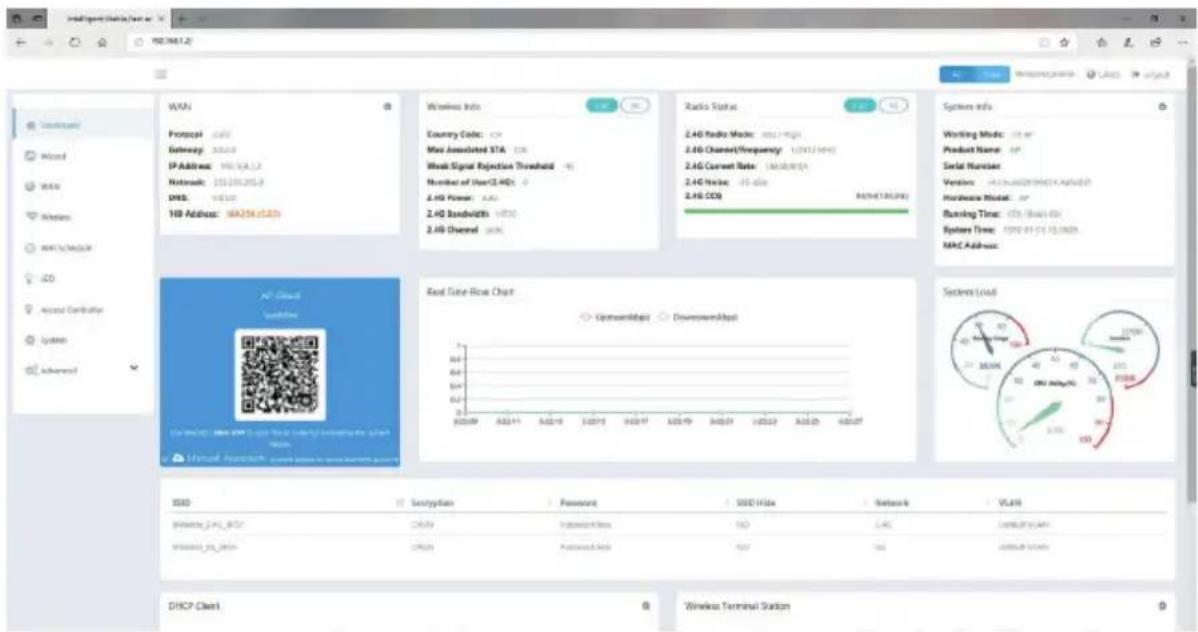
- WAN: Mostra le informazioni sulla configurazione di rete dell'AP, l'indirizzo IP delle porte WAN e LAN, l'indirizzo del gateway, la subnet mask e il DNS. (Indirizzo 169: è l'indirizzo IP assegnato automaticamente all'AP quando non avviene l'assegnazione del DHCP).
- Wireless info: Mostra le informazioni wireless 2.4G e 5G dei diversi paesi, il numero massimo di connessioni, la soglia di handover roaming, la potenza, la larghezza di banda ed il canale.
- Radio status: Mostra la modalità del protocollo wireless 2.4G e 5G, il canale / frequenza, la velocità wireless, il rumore e la qualità del collegamento.
- System info: Mostra la modalità in funzione, il modello del dispositivo, la versione del firmware, il tempo di esecuzione e l'indirizzo MAC
• Real Time Flow Chart: Indica la velocità attuale upstream e downstream dell'AP. - System load: Indica l'utilizzo della CPU e della memoria, l'utilizzo della sessione.
-
SSID: Mostra le informazioni delle diverse configurazioni degli SSID multipli.
-
DHCP client: Mostra un elenco di indirizzi IP assegnati dall'AP al terminale. Disponibile solo per modalità di routing wireless.
- Wireless terminal station: Visualizza l'elenco dei client attualmente connessi all'AP.
3. Procedura guidata
Guida passo passo per configurare il tuo AP.

Seleziona la modalità di lavoro per il tuo AP ("Fit AP") è la modalità predefinita. * Nota: il servizio DHCP non può essere abilitato in questa modalità. Il DHCP verrà gestito dal tuo router.
- In Modalità AP (modalità predefinita): l'AP è connesso al router e fungerà da punto di accesso wireless. Per prestazioni e opzioni di controllo migliori, è possibile connettersi a un controller AC (venduto separatamente). Per ulteriori dettagli, fare riferimento al manuale del gateway.

flowchart
graph LR
    A["MODEM"] --> B["ROUTER 192.168.11.1/24"]
    B --> C["POE SWITCH"]
    C --> D["AP 192.168.1.2/24"]
    D --> E["Smartphone 192.168.11.3/24"]
- Seleziona il protocollo di rete (DHCP o Statico).
Nota: l'indirizzo IP predefinito dell'AP (192.168.1.2) verrà modificato nell'indirizzo IP selezionato durante questo passaggio.
- Configurazione WAN: è possibile impostare il DNS.
- Configurazione wireless: è possibile modificare il nome SSID e la modalità di crittografia e andare su "Impostazioni wireless" per modificare la configurazione dettagliata.
- Confermare che la configurazione è stata completata.
Nota: una volta modificato l'IP predefinito dell'AP, sarà necessario accedere con l'IP appena assegnato. Se le impostazioni erano "statiche", utilizzare l'indirizzo IP statico assegnato all'unità. Se le impostazioni erano "DHCP", accedere al router che sta assegnando l'IP a questa unità AP e cercare l'IP assegnato all'AP cercando l'indirizzo MAC dell'AP dall'elenco dei dispositivi collegati del router.
3.2 Modalità router wireless (Se supportata)
La porta WAN dell'AP sarà connessa direttamente al MODEM. Avviare il servizio DHCP dell'AP.
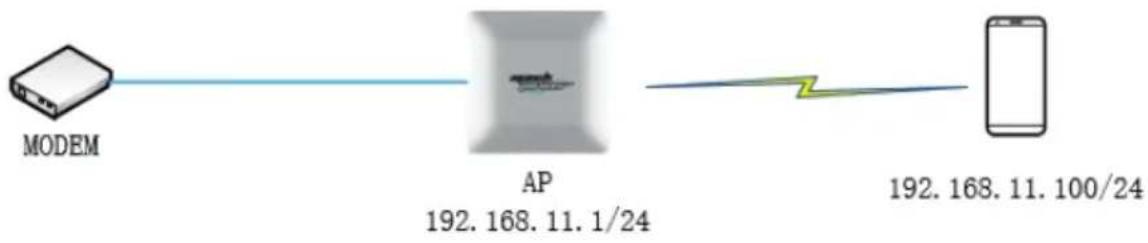
flowchart
graph LR
    A["MODEM"] --> B["AP"]
    B --> C["192. 168. 11. 1/24"]
    C --> D["192. 168. 11. 100/24"]
- Selezionare la modalità di connessione di rete: selezionare il tipo di servizio Internet a cui si è abbonati con l'ISP (DHCP, Statico, PPPoE).
- Configurare la rete esterna: DHCP: IP, subnet e Gateway verranno assegnati automaticamente dal tuo ISP. IP statico: inserire le informazioni su IP, subnet e gateway fornite dal proprio ISP. PPPoE: inserisci l'ID e la password forniti dal tuo ISP.
- Configurare la rete wireless: modificare il nome SSID e la modalità di crittografia e andare su "Impostazioni wireless" per modificare la configurazione dettagliata.
- Confermare che la configurazione è stata completa.
Nota: quando è selezionata la modalità Routing wireless, l'indirizzo IP dell'AP verrà modificato in 192.168.11.1 e il servizio DHCP sarà abilitato.
4 Impostazioni WAN
Configurare l'AP per connettersi alla WAN: DHCP, IP statico, PPPoE sono supportati.
Nota: se in precedenza hai seguito il processo di configurazione utilizzando la procedura guidata, non è necessario configurare nuovamente queste opzioni.

5 Impostazioni Wireless
Configurare le Impostazioni wireless 2.4GHz e 5GHz inserendo SSID e metodi di crittografia. Nota: se in precedenza hai seguito il processo di configurazione utilizzando la procedura guidata, non è necessario configurare nuovamente queste opzioni. Se hai bisogno di più SSID, puoi andare alla scheda "Avanzate" ed impostare i nomi SSID aggiuntivi.

6 Pianificazione WiFi
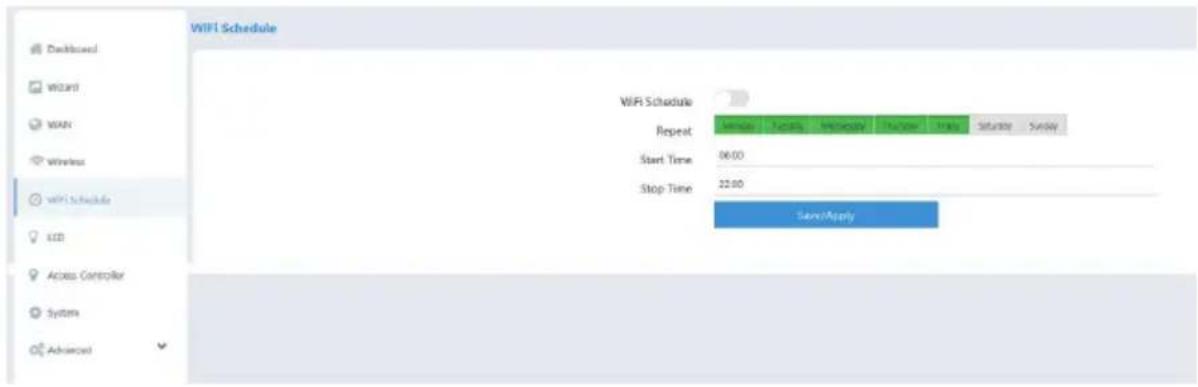
È possibile impostare una pianificazione della disponibilità del WiFi inserendo gli orari di inizio e fine per ogni giorno della settimana abilitando l'opzione "WiFi Schedule". Se non è abilitata, il WiFi sarà sempre disponibile.
7 LED
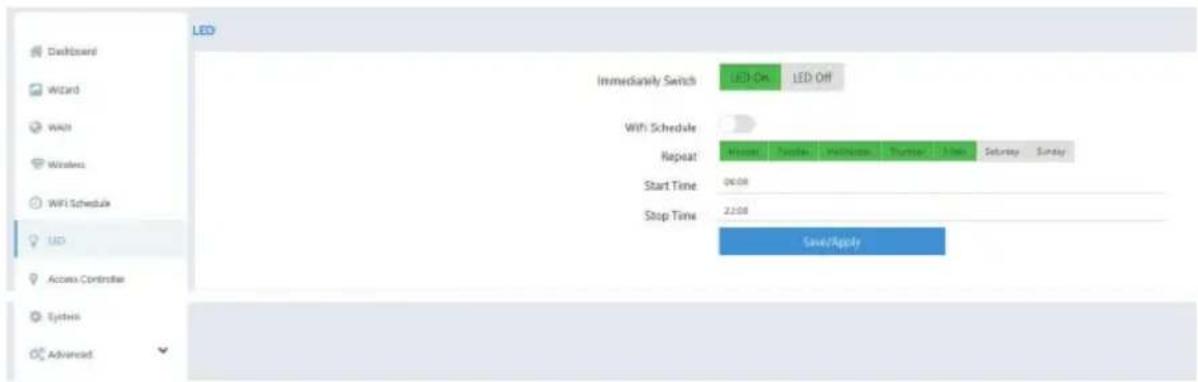
La luce LED sull'AP può essere "accesa" o "spenta"
Opzioni di Gateway centralizzato Cloud Direct o Cloud Managed.
8.1 Gestione centralizzata
Per impostazione predefinita, l'AP è gestito tramite un Apparato Gateway che offre una gestione centralizzata e rapida di più unità AP. Fare riferimento alla sezione relativa alla gestione degli AP del Manuale utente del gateway.

Quando questa opzione è selezionata, l'AP viene registrato direttamente sul server cloud (http://165.22.140.64). Dopo aver creato il tuo account utente sul sito, ti verrà assegnato un codice vincolante che dovrà essere utilizzato per associare l'AP al tuo account cloud. Ora sarai in grado di gestire i tuoi AP tramite l'account Cloud. Per una spiegazione dettagliata, fare riferimento al Manuale dell'account cloud.

9 Impostazioni di Sistema
9.1 Modifica password: per cambiare la password, inserire la vecchia password, inserire la nuova password, confermare la nuova password e cliccare su "Save / Apply" per apportare le modifiche.
9.2 Aggiornamento sistema: In questa sezione è possibile aggiornare il firmware (manualmente da un file locale o tramite l'aggiornamento cloud), salvare e importare i file di configurazione e ripristinare le impostazioni di fabbrica.
9.2.1 Aggiornamento firmware
- Cliccare su "Select" per eseguire l'aggiornamento manuale da un file del firmware scaricato.
- Cliccare su "Check Upgrade" per verificare e aggiornare da un server cloud quando è disponibile un nuovo firmware.
9.2.2 Gestione Configurazione
- Cliccare su "Save Config" per salvare la configurazione corrente dell'AP su un PC locale.
- Cliccare su "Import Config" per ripristinare una configurazione salvata nell'AP
- Cliccare su "Restore Default" per ripristinare tutte le impostazioni allo stato predefinito di fabbrica sull'AP.
9.2.3 Riavvio AP
Fare clic su "Confirm to Reboot" per riavviare l'AP

10 Impostazioni Avanzate
10.1 Server DHCP
Se abilitato, assegnerà automaticamente indirizzi IP ai dispositive connessi.
(Funzione disponibile sui modelli supportati ed applicabile solo quando la modalità dell'AP è impostata su "Wireless Router Mode")

10.2 Impostazioni SSID multipli
Possibilità di creare o eliminare SSID multipli per l'AP nelle bande 2.4GHz o 5GHz

Cliccare su "Add", selezionare il canale di rete 2.4G o 5G, inserisci l'SSID e la password richiesti, seleziona "YES" o "NO" in "Hide SSID" per visualizzare o meno l'SSID e compilare il campo "VLAN Bind" se necessario, quindi cliccare su "Submit".

- Country: Selezionare il paese corrispondente in cui si trova il dispositivo.
- WMM: Wi-Fi Multimedia, quando "Abilitato", fornirà le funzioni di base Qualità del servizio (QoS). WMM assegna la priorità al traffico in base a quattro categorie di accesso (AC): voce (AC_VO), video (AC_VI), massimo sforzo (AC_BE) e background (AC_BK). Tuttavia, non fornisce la portata di banda garantita. È adatto per applicazioni ben definite che richiedono QoS, come come Voice over IP (VoIP) sui telefoni Wi-Fi.
- User Isolation: Si consiglia di attivare questa funzione solo se necessario, in quanto se attivata tutti i dispositivi terminali connessi tramite Wi-Fi non potranno accedere l'uno all'altro dopo collegamento.
- Max Associated STA: limita il numero di dispositivi che possono connettersi a questo AP, si consiglia l'impostazione di 40-50.
- Beacon Interval: L'Intervallo Beacon potrebbe aiutare la tua rete WiFi a mantenere la connessione con altri dispositivi. Si consiglia di mantenere i valori predefiniti.
- RTS/CTS Threshold: L'AP wireless manda frame di richiesta di invio (RTS) a un particolare dispositivo ricevente e negozia l'invio di un frame di dati. Dopo aver ricevuto un RTS, il dispositivo risponde con un frame Clear to Send (CTS) per riconoscere il diritto di iniziare la trasmissione. Si consiglia di mantenere i valori predefiniti.
- Weak Signal Rejection Threshold: L'AP rifiuterà la connessione a qualsiasi dispositivo wireless che tenta di connettersi con una potenza del segnale inferiore al valore impostato.
- 2.4G / 5G Channel: Le frequenze 2.4G/5G supportano l'adattamento automatico ai canali wifi consentiti in base al codice del paese selezionato.
• 2.4G Bandwidth: Supporta 20/40/40 + / 40- MHz
• 5G Bandwidth: Supporta 20/40/40 + / 40- / 80 MHz
• 2.4 / 5G TxPower: 2.4G supporta fino a 27 dBm e 5G supporta fino a 23dBm.
10.4 PING-WatchDog
Dopo che la funzione è stata abilitata, l'AP può eseguire il rilevamento della linea ed eseguire azioni preimpostate.

- Watchdog monitoring address: L'AP esegue il test PING sull'indirizzo o sul nome di dominio
- Interval of checking: Intervallo di test del ping (unità: secondo)
- Number of failure: Ping controlla il numero di errori consecutivi ed esegue azioni. Il valore suggerito è 3.
- Ping Timeout: tempo di ping massimo (unità: secondo)
- Reboot: Riavvio del dispositivo
- Turn off wireless: I segnali wireless 2.4G e 5G sono disattivati
- Restart the network: riavvia le porte di rete
- No action: Nessuna azione
- Open RESCUE SSID: Aumenta l'SSID RESCUE wireless, formato nome: RESCUE_99_XXXX, password: 99999999
10.5 Riavvio programmato
Quando questa funzione è attiva, l'AP può essere impostato per il riavvio automatico giornaliero, settimanale o mensile in base alla pianificazione creata

10.6 Orario di sistema
Quando "NTP (Network Time Protocol)" è abilitato, l'AP sincronizzerà l'orario di Sistema installato in base alla localizzazione geografica. Connessione ad Internet necessaria.

- Dirección de supervisión del perro guardián: L'AP esegue il test PING sull'indirizzo o sul nome di dominio
- Intervalo de verificación: Intervallo di test del ping (unità: secondo)
- Número de fallos: Ping controlla il numero di errori consecutivi ed esegue azioni. Il valore suggerito è 3.
- Ping Timeout: tempo di ping massimo (unità: secondo)
- Accesso all'interfaccia dell'AP
- Stato della rete (dashboard)
- Procedura guidata
- Modalità router wireless (Se supportata)
- Impostazioni WAN
- Impostazioni Wireless
- Pianificazione WiFi
- LED
- Gestione centralizzata
- Impostazioni di Sistema
- Aggiornamento firmware
- Gestione Configurazione
- Riavvio AP
- Impostazioni Avanzate
- Server DHCP
- Impostazioni SSID multipli
- PING-WatchDog
- Riavvio programmato
- Orario di sistema
Marca : Mach Power
Modello : WL-APODB1200P48-083
Categoria : Punto di accesso