
WL-APODB1200P48-083 - Punto de acceso Mach Power - Manual de uso y guía de instrucciones gratis
Encuentra gratis el manual del aparato WL-APODB1200P48-083 Mach Power en formato PDF.


| Tipo de producto | Punto de acceso inalámbrico de doble banda |
| Marca | Mach Power |
| Modelo | WL-APODB1200P48-083 |
| Estándares inalámbricos | 802.11a/b/g/n/ac |
| Bandas de frecuencia | 2.4 GHz y 5 GHz |
| Velocidad máxima de datos | 1200 Mbps (300 Mbps en 2.4 GHz + 867 Mbps en 5 GHz) |
| Modos de operación | Fit AP (predeterminado) y Router inalámbrico |
| Dirección IP predeterminada | 192.168.1.2 |
| Nombre de usuario predeterminado | admin |
| Contraseña predeterminada | admin |
| Fuente de alimentación | PoE (Alimentación a través de Ethernet), 48V |
| Dimensiones (aprox.) | 180 x 180 x 30 mm |
| Peso (aprox.) | 300 g |
| Seguridad inalámbrica | WPA2-AES, WPA-PSK, WPA2-PSK, Open |
| Características de gestión | Interfaz web, controlador centralizado, gestión en la nube |
| Funciones avanzadas | Múltiples SSID, VLAN, WMM, aislamiento de usuarios, watchdog PING, reinicio programado, rechazo de señal débil |
| Actualización de firmware | Carga local o actualización en la nube |
| Control de LED | Encendido/Apagado mediante programación o interruptor inmediato |
| Tipos de conexión WAN | DHCP, IP estática, PPPoE |
| Montaje | Montaje en techo/pared (típico) |
| Temperatura de funcionamiento | 0°C a 40°C (estimado) |
| Humedad | 10% a 90% sin condensación (estimado) |
Preguntas frecuentes - WL-APODB1200P48-083 Mach Power
Preguntas de los usuarios sobre WL-APODB1200P48-083 Mach Power
0 pregunta sobre este aparato. Responde a las que conoces o haz la tuya.
Hacer una nueva pregunta sobre este aparato
Descarga las instrucciones para tu Punto de acceso en formato PDF gratis! Encuentra tus instrucciones WL-APODB1200P48-083 - Mach Power y toma tu dispositivo electrónico nuevamente en la mano. En esta página están publicados todos los documentos necesarios para el uso de su dispositivo. WL-APODB1200P48-083 de la marca Mach Power.
MANUAL DE USUARIO WL-APODB1200P48-083 Mach Power
3.1 Primer paso ... 29
3.2 Modo enrutador inalámbrico ... 30
- Configuración de WAN ... 30
- Configuración inalámbrica ... 30
- Planificación de WiFi ... 31
- LED ... 31
- Gestión de CA (controlador) ... 32
8.1 Gestión centralizada ... 32
8.2 Gestión de la nube ... 32
9. Configuración del sistema ... 32
9.1 Cambia la contraseña ... 32
9.2 Actualización de sistema ... 32
9.2.1 Actualización de firmware ... 32
9.2.2 Gestión de configuración ... 33
9.2.3 Reinicio de AP ... 33
- Configuración avanzada ... 33
10.1 Servidor DHCP ... 33
10.2 Configuración de SSID múltiple ... 34
10.3 Parámetros de RF ... 34
10.4 PING-WatchDog ... 35
10.5 Reinicio programado ... 36
10.6 Hora del sistema ... 36
1. Acceso a la interfaz AP
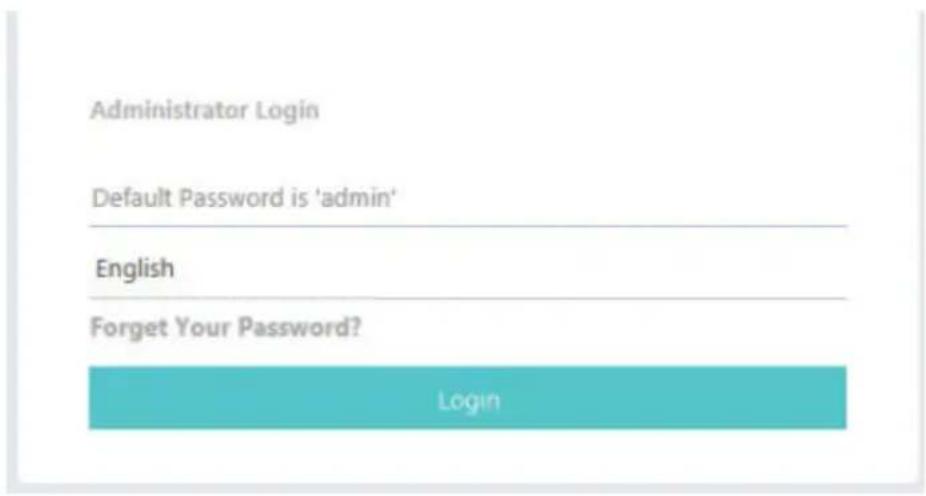
Configure la dirección IP de la computadora: 192.168.1.23 (ejemplo), máscara de subred: 255.255.255.0 La dirección IP predeterminada del AP es 192.168.1.2, la contraseña predeterminada es admin.
2. Estado de la red (tablero)
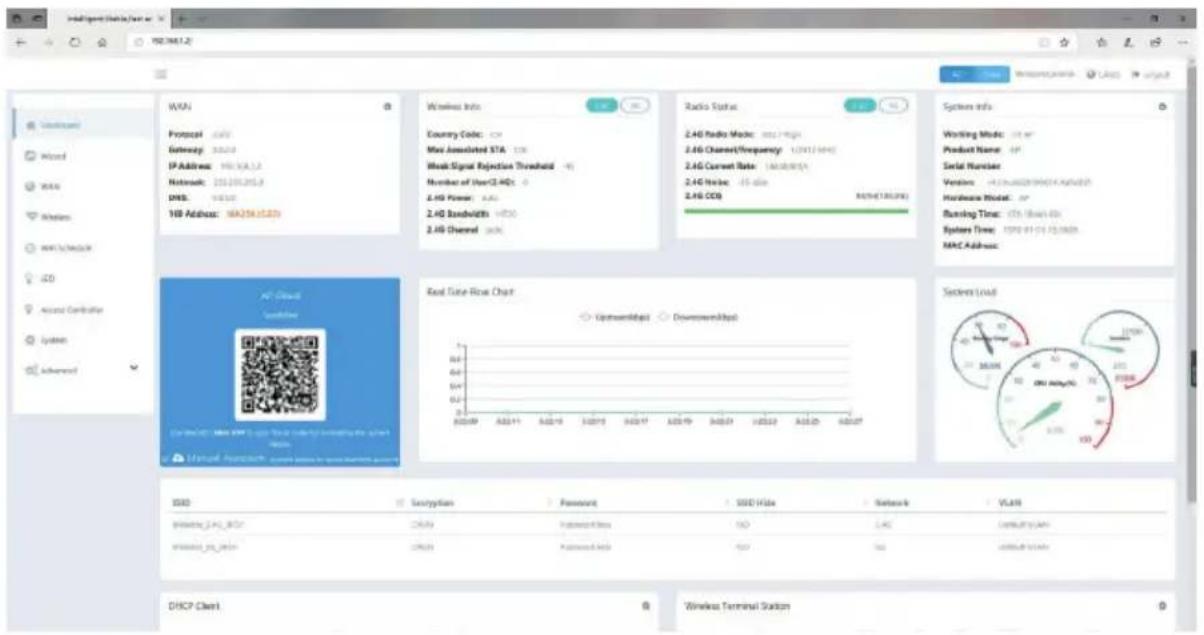
- WAN: muestra información sobre la configuración de red del AP, la dirección IP de los puertos WAN y LAN, la dirección de la puerta de enlace, la máscara de subred y el DNS. (Dirección 169: es la dirección IP asignada automáticamente al AP cuando no se asigna DHCP).
- Wireless info: muestra la información inalámbrica 2.4G y 5G de diferentes países, el número máximo de conexiones, el umbral de transferencia de roaming, la potencia, el ancho de banda y el canal.
- Radio status: muestra el modo de protocolo inalámbrico 2.4G y 5G, canal / frecuencia, velocidad inalámbrica, ruido y calidad del enlace
- System info: muestra el modo de funcionamiento, el modelo del dispositivo, la versión del firmware, el tiempo de ejecución y la dirección MAC.
• Real Time Flow Chart: : indica la velocidad actual aguas arriba y aguas abajo del AP. -
System load: Indica el uso de la CPU y la memoria, el uso de la sesión.
-
SSID: muestra la información de diferentes configuraciones de múltiples SSID.
- DHCP client: muestra una lista de direcciones IP asignadas por el AP al terminal. Disponible solo para modos de enrutamiento inalámbrico.
- Wireless terminal station: muestra la lista de clientes actualmente conectados al AP.
3. Asistente
guía paso a paso para configurar su AP.
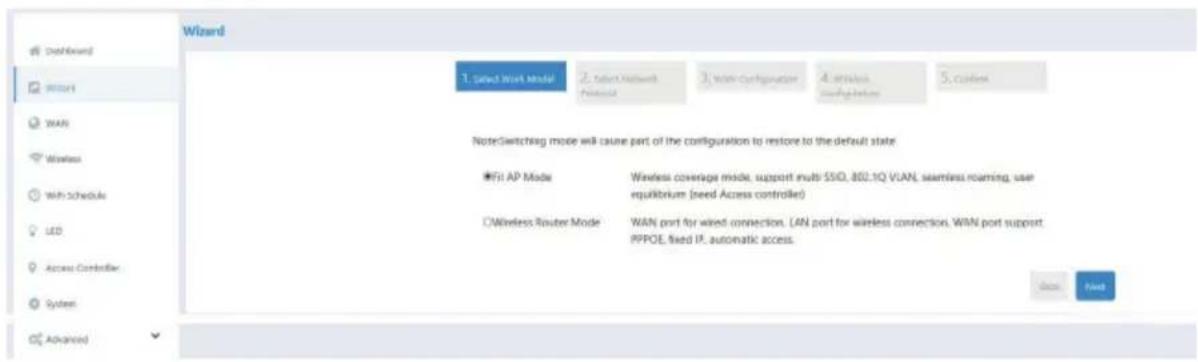
Seleccione el modo de trabajo para su AP ("Fit AP") es el modo predeterminado. *
Nota: el servicio DHCP no se puede habilitar en este modo. DHCP será manejado por su enrutador.
- En modo AP (modo predeterminado): el AP está conectado al enrutador y actuará como un punto de acceso inalámbrico. Para un mejor rendimiento y opciones de control, puede conectarse a un controlador de CA (se vende por separado). Para obtener más detalles, consulte el manual de la puerta de enlace.

flowchart
graph LR
    A["MODEM"] --> B["ROUTER 192.168.11.1/24"]
    B --> C["POE SWITCH"]
    C --> D["AP 192.168.1.2/24"]
    D --> E["Smartphone 192.168.11.3/24"]
- Seleccione el protocolo de red (DHCP o estático).
Nota: La dirección IP predeterminada del AP (192.168.1.2) se cambiará a la dirección IP seleccionada durante este paso.
- Configuración WAN: puede configurar el DNS.
- Configuración wireless: puede cambiar el nombre SSID y el modo de encriptación e ir a "Configuración inalámbrica" para cambiar la configuración detallada.
- Confirme que la configuración esté completa.
Nota: Una vez que haya cambiado la IP predeterminada del AP, deberá iniciar sesión con la IP recién asignada. Si la configuración era "estática", utilice la dirección IP estática asignada a la unidad. Si la configuración era "DHCP", inicie sesión en el enrutador que asigna la IP a esta unidad AP y busque la IP asignada al AP buscando la dirección MAC del AP en la lista de dispositivos conectados del
enrutador
3.2 Modo enrutador inalámbrico (si es compatible)
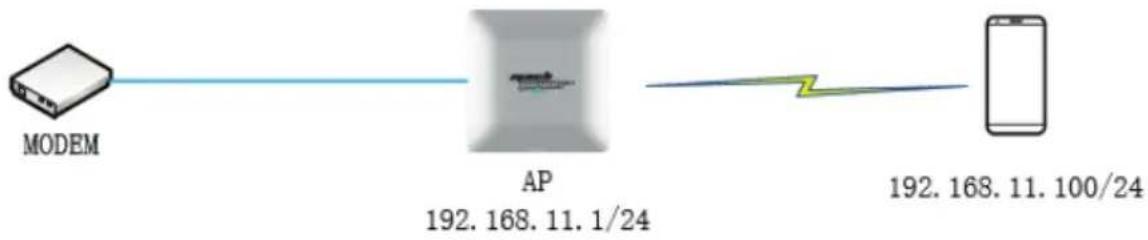
El puerto WAN del AP se conectará directamente al MODEM. Inicie el servicio DHCP del AP.
flowchart
graph LR
    A["MODEM"] --> B["AP"]
    B --> C["192.168.11.1/24"]
    B --> D["192.168.11.100/24"]
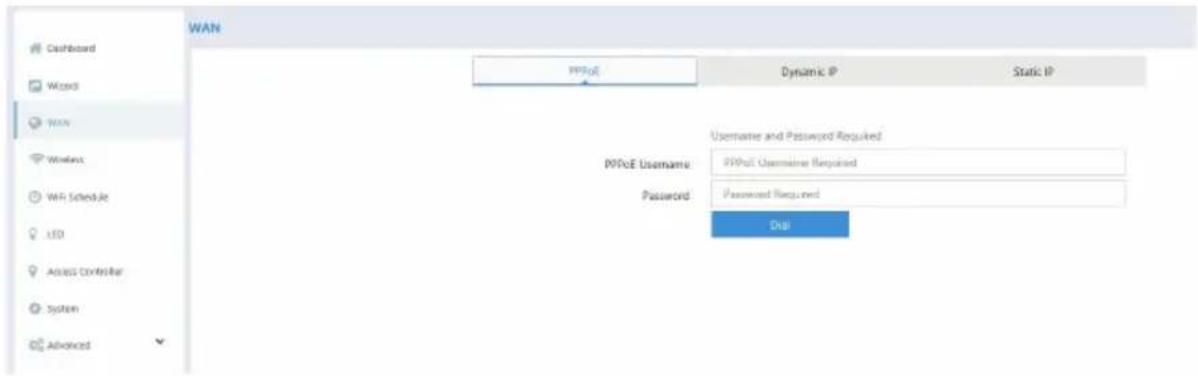
- Seleccione el modo de conexión de red: seleccione el tipo de servicio de Internet al que se ha suscrito con el ISP (DHCP, Estático, PPPoE).
- Configure la red externa: DHCP: su ISP asignará automáticamente la IP, la subred y la puerta de enlace. IP estática: ingrese la información de IP, subred y puerta de enlace proporcionada por su ISP. PPPoE: ingrese el ID y la contraseña proporcionados por su ISP.
- Configure la red inalámbrica: cambie el nombre SSID y el modo de cifrado y vaya a "Configuración inalámbrica" para cambiar la configuración detallada.
- Confirme que la configuración esté completa.
Nota: cuando se selecciona el modo de enrutamiento inalámbrico, la dirección IP del AP se cambiará a 192.168.11.1 y se habilitará el servicio DHCP.
4 Configuración de WAN
Configure el AP para conectarse a la WAN: DHCP, IP estática, PPPoE son compatibles.
Nota: Si ha seguido previamente el proceso de configuración mediante el asistente, no es necesario que vuelva a configurar estas opciones.
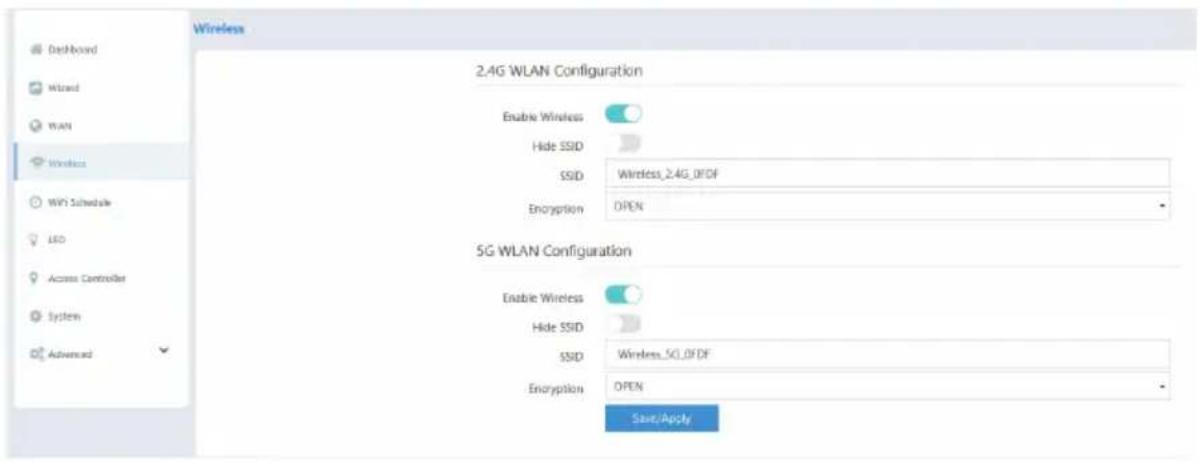
5 Configuración inalámbrica
Configure los ajustes inalámbricos de 2.4GHz y 5GHz ingresando SSID y métodos de encriptación. Nota: Si ha seguido previamente el proceso de configuración mediante el asistente, no es necesario que vuelva a configurar estas opciones. Si necesita más SSID, puede ir a la pestaña "Avanzado" y configurar los nombres de SSID adicionales.
Puede configurar un programa de disponibilidad de WiFi ingresando las horas de inicio y finalización para cada día de la semana habilitando la opción "WiFi Schedule". Si no está habilitado, WiFi siempre estará disponible.

7 LED
La luz LED del AP puede estar "encendida" o "apagada"

8 Administración de CA (controlador)
Opciones de puerta de enlace centralizada administrada en la nube o directa en la nube.
8.1 Administración centralizada
de forma predeterminada, el AP se administra a través de un dispositivo Gateway que ofrece una administración centralizada y rápida de múltiples unidades AP. Consulte la sección Administración de AP del Manual de usuario de Gateway.

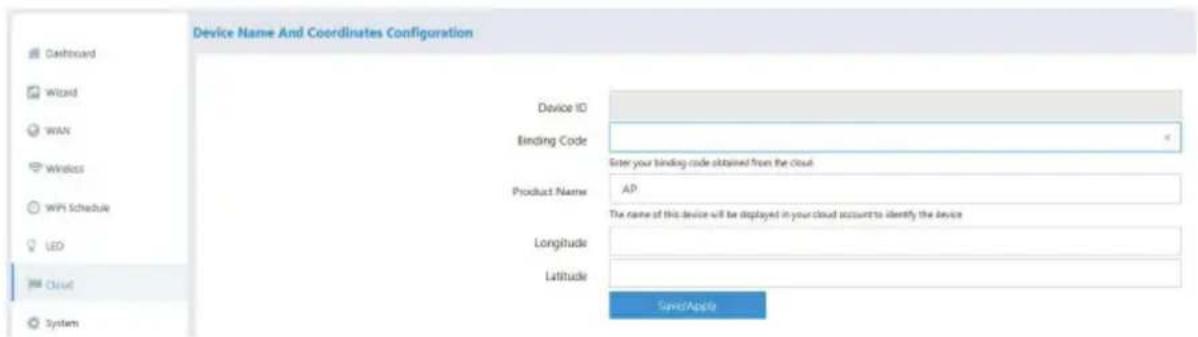
8.2 Gestión de el Cloud
cuando esta opción está marcada, el AP se registra directamente en el servidor de Cloud (http://165.22.140.64). Una vez que haya creado su cuenta de usuario en el sitio, se le asignará un código vinculante que debe usarse para asociar el AP con su cuenta en el Cloud. Ahora podrá administrar sus puntos de acceso a través de la cuenta en el Cloud. Para obtener una explicación detallada, consulte la Guía de cuentas en el Cloud.
9.1 Cambiar contraseña: para cambiar la contraseña, ingrese la contraseña anterior, ingrese la nueva contraseña, confirme la nueva contraseña y haga clic en "Save / Apply" para realizar los cambios
9.2 Actualización del sistema: en esta sección puede actualizar el firmware (manualmente desde un archivo local o mediante la actualización en la nube), guardar e importar archivos de configuración y restaurar la configuración de fábrica.
9.2.1 Actualización de firmware
- Haga clic en "Select" para actualizar manualmente desde un archivo de firmware descargado.
- Haga clic en "Check Upgrade" para verificar y actualizar desde un servidor en la nube cuando haya nuevo firmware disponible.
9.2.2 Gestión de la configuración
- Haga clic en "Save Config" para guardar la configuración actual del AP en una PC local.
- Haga clic en "Import Config" para restaurar una configuración guardada en el AP.
- Haga clic en "Restore Default" para restaurar todas las configuraciones al estado predeterminado de fábrica en el AP.
9.2.3 Reinicio del AP
Haga clic en "Confirm to reboot" para reiniciar el AP

10 Ajustes avanzados
10.1 Servidor DHCP
si está habilitado, asignará automáticamente direcciones IP a los dispositivos conectados.
(Función disponible en modelos compatibles y aplicable solo cuando el modo AP está configurado en "Wireless Router Mode"

10.2 Múltiples configuraciones de SSID
Capacidad para crear o eliminar múltiples SSID para el AP en las bandas de 2.4GHz o 5GHz
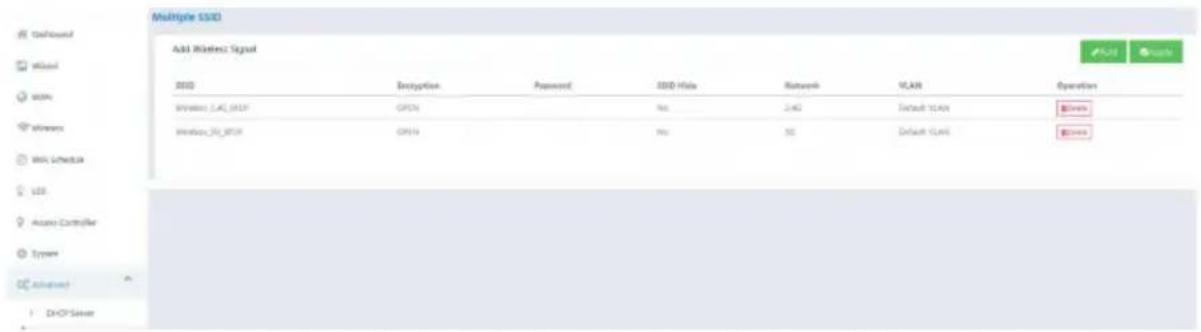
Haga clic en "ADD", seleccione el canal de red 2.4G o 5G, ingrese el SSID y la contraseña requeridos, seleccione "YES" o "NO" en "Hide SSID" para mostrar o no el SSID y complete el "VLAN Bind" si necesario, luego haga clic en "Submit".

- País: seleccione el país correspondiente donde se encuentra el dispositivo.
- WMM: Wi-Fi Multimedia, cuando está "Enabled", proporcionará las funciones básicas de calidad de servicio (QoS). WMM prioriza el tráfico según cuatro categorías de acceso (AC): voz (AC_VO), video (AC_VI), mejor esfuerzo (AC_BE) y fondo (AC_BK). Sin embargo, no proporciona el rango de ancho de banda garantizado. Es adecuado para aplicaciones bien definidas que requieren QoS, como Voz sobre IP (VoIP) en teléfonos Wi-Fi.
- Aislamiento de usuario: se recomienda activar esta función solo si es necesario, ya que si estuviera activada, todos los dispositivos terminales conectados a través de Wi-Fi no podrán acceder entre sí después de la conexión.
- Max Associated STA: Limite la cantidad de dispositivos que se pueden conectar a este AP; se recomienda 40-50.
- Beacon Interval: El intervalo de beacon podría ayudar a su red WiFi a mantener la conexión con otros dispositivos. Se recomienda mantener los valores predeterminados.
- Umbral RTS/CTS: el AP inalámbrico envía una solicitud para enviar tramas (RTS) a un dispositivo receptor en particular y negocia el envío de una trama de datos. Después de recibir un RTS, el dispositivo responde con una trama Clear to Send (CTS) para reconocer el derecho a iniciar la transmisión. Se recomienda mantener los valores predeterminados.
- Umbral de rechazo de señal débil: el AP rechazará la conexión a cualquier dispositivo inalámbrico que intente conectarse con una intensidad de señal inferior al valor establecido.
- Canal 2.4G / 5G: las frecuencias 2.4G / 5G admiten la adaptación automática a los canales wifi permitidos según el código de país seleccionado.
- Ancho de banda de 2.4G: compatible con 20/40/40 + / 40- MHz
- Ancho de banda 5G: admite 20/40/40 + / 40- / 80MHz
- TxPower 2.4 / 5G: 2.4G admite hasta 27dBm y 5G admite hasta 23dBm.
10.4 PING-WatchDog
Después de que se haya habilitado la función, el AP puede realizar la detección de línea y realizar acciones preestablecidas.
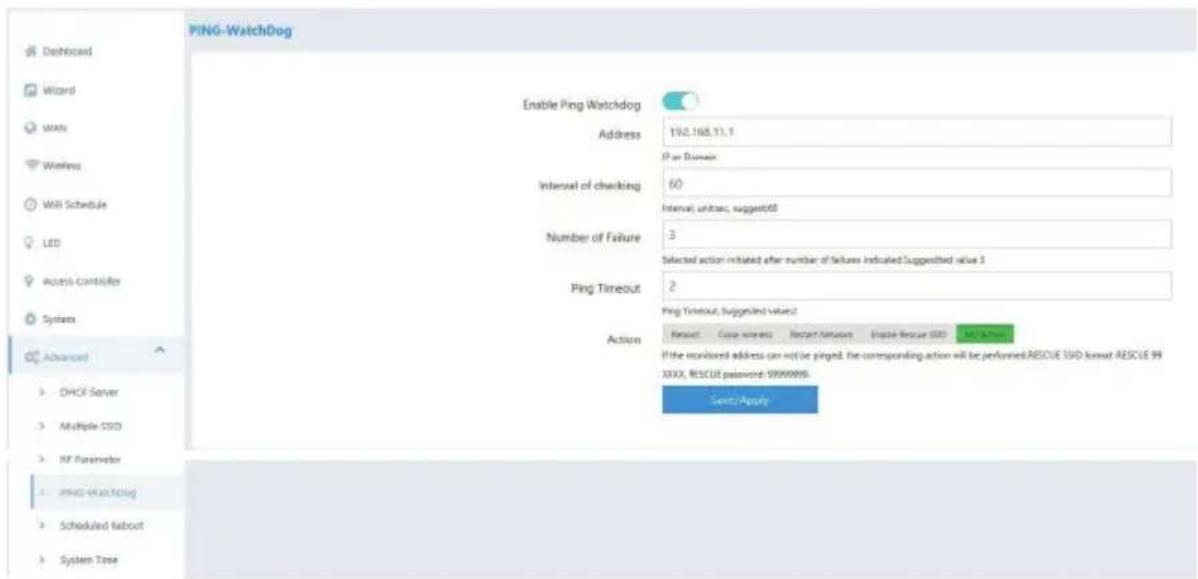
- Acción de supervisión del perro guardián:
- Reiniciar: Riavvio del dispositivo
- Apague la conexión inalámbrica: segnali inalámbrico 2.4G e 5G sono disattivati
- Reiniciar la red: riavvia le porte di rete
- Abrir RESCUE SSID: Aumenta l'SSID RESCUE inalámbrico, formato nombre: RESCUE_99_XXXX, contraseña: 99999999
- Sin acción: Nessuna azione
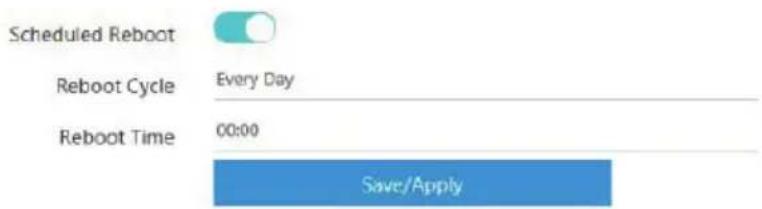
10.5 Reinicio programado
Cuando esta función está activa, el AP se puede configurar para que se reinicie automáticamente a diario, semanalmente o mensualmente según el horario creado
10.6 Hora del sistema
Cuando se habilita "NTP (Network Time Protocol)", el AP sincronizará la hora del sistema instalado según la ubicación geográfica. Requiere conexión a Internet.

- Acceso a la interfaz AP
- Estado de la red (tablero)
- Asistente
- Modo enrutador inalámbrico (si es compatible)
- Configuración de WAN
- Configuración inalámbrica
- LED
- Administración de CA (controlador)
- Administración centralizada
- Gestión de el Cloud
- Actualización de firmware
- Gestión de la configuración
- Reinicio del AP
- Ajustes avanzados
- Servidor DHCP
- Múltiples configuraciones de SSID
- PING-WatchDog
- - Acción de supervisión del perro guardián:
- Reinicio programado
- Hora del sistema
Marca : Mach Power
Modelo : WL-APODB1200P48-083
Categoría : Punto de acceso