DEC 6104 - Software RCF - Manuale utente e istruzioni gratuiti
Trova gratuitamente il manuale del dispositivo DEC 6104 RCF in formato PDF.


| Tipo di prodotto | Software per la gestione delle conferenze |
| Nome del software | RCF Forum 6000 (DEC 6104) |
| Versione | 1.0 |
| Sistema operativo | Windows XP o successivo |
| Spazio minimo sul disco | 8.8 MB |
| Metodo di installazione | CD-ROM o setup scaricato |
| Tipo di licenza | Singolo PC, non esclusiva, non trasferibile |
| Caratteristiche principali | Creazione di pannelli sinottici, impostazione delle modalità di conferenza, gestione audio, controllo telecamera, registrazione audio, lista prenotazioni, vista pubblico |
| Numero massimo di microfoni attivi | Da 1 a 6 delegati (configurabile) o illimitato in discussione libera |
| Uscite audio | USCITA PRINCIPALE, uscita teleconferenza, uscite jack console |
| Ingressi audio | INGRESSO MIC/LINEA A e B |
| Supporto telecamera | Fino a 9 telecamere, preimpostazioni per microfono o stanza |
| Formato di registrazione | Formato di compressione audio selezionabile |
| Anti-ritorno | Bypass, Soft o Hard |
| Modalità di interpretazione | Simultanea o sequenziale |
| Lista prenotazioni | Gestione coda per relatori |
| Vista pubblico | Schermo per il pubblico |
| Supporto lingue | Lingue multiple (installer e interfaccia) |
| Produttore | RCF S.p.A., Reggio Emilia, Italia |
| Garanzia | Nessuna garanzia, nessuna responsabilità per danni |
Domande frequenti - DEC 6104 RCF
Domande degli utenti su DEC 6104 RCF
0 domanda su questo apparecchio. Rispondi a quelle che conosci o fai la tua.
Fai una nuova domanda su questo apparecchio
Scarica le istruzioni per il tuo Software in formato PDF gratuitamente! Trova il tuo manuale DEC 6104 - RCF e riprendi in mano il tuo dispositivo elettronico. In questa pagina sono pubblicati tutti i documenti necessari per l'utilizzo del tuo dispositivo. DEC 6104 del marchio RCF.
MANUALE UTENTE DEC 6104 RCF
Contratto di licenza del software RCF Forum 18
Installazione 20
Utilizzo del programma connessione dell'unita centrale 22
Creazione quadro sinottico 24
Impostazione modo conferenza 25
Impostazioni audio 27
Gestione telecamere 28
Assegnare un puntamento della telecamera a una base microfonica 29
Gestione registrazione audio 30
Gestione lista prenotati 30
Gestione schemata pubblica 31
DEUTSCH
Il presente è un contratto legale tra Lei (un privato o una società) e la RCF Spa – Reggio Emilia - Italia in relazione all'utilizzo di questo software (da qui in poi il "SOFTWARE").
La preghiamo leggere attentamente i termini del presente Contratto di Licenza prima di installare o di utilizzare il SOFTWARE. Con l'installazione, la copia o l'inizio dell'utilizzo del SOFTWARE, Lei accetta i termini del presente Contratto di Licenza.
1. CONCESSIONE DELLA LICENZA
RCF Spa Le concede i seguenti diritti non esclusivi per l'uso del SOFTWARE in base ai termini del presente Contratto di Licenza.
a. Potrà utilizzare il SOFTWARE su un solo specifico computer per volta. L'uso del SOFTWARE include caricare il SOFTWARE nella memoria RAM o installarlo nella memoria dell'hard disk del computer sul quale verrà utilizzato il SOFTWARE.
b. Lei potrà eseguire una copia del SOFTWARE solo come backup (CD, DVD o mezzo simile), ma è proibito eseguire qualsiasi altra copia.
c. Utilizzo su un singolo PC e in Rete: Lei potrà utilizzare il software con qualsiasi apparecchio (PC). Se però sostituisce il PC, sarà tenuto a cancellare il software dalla sua memoria e chiedere al produttore un nuovo codice di licenza (gratuito), in quanto il vecchio codice non può più venire utilizzato. L'installazione o l'utilizzo su più di un apparecchio non sono consentiti. L'utilizzo del software all'interno di una rete informatica o di altro sistema computerizzato con varie postazioni di lavoro non è permesso se il programma può essere utilizzato simultaneamente su diversi computer. Se desidera utilizzare il software all'interno di una rete o di altro sistema con varie postazioni di lavoro, deve acquistare dal produttore vari codici di licenza.
2. COPYRIGHT
Il SOFTWARE ed i relativi copyright sono di proprietà della RCF Spa e sono protetti da tutte le leggi ed i trattati internazionali sul copyright. Il SOFTWARE va quindi trattato come ogni altro materiale coperto da copyright (un CD, un DVD, un libro). Tutti i diritti non previsti dal presente restano riservati alla RCF Spa.
L'informativa di copyright, il numero di serie ed altre caratteristiche identificative del software non dovranno essere rimosse o cambiate. Lo stesso vale per la soppressione delle caratteristiche appropriate della schermata di programma.
3. ULTERIORI RESTRIZIONI
d. È fatto divieto di modificare, cambiare, ricercare di risalire al codice sorgente, decompilare il SOFTWARE nonché l'informativa sul copyright ed il logo protetto da copyright.
e. È proibito prestare, noleggiare, affittare o trasferire il SOFTWARE, tutto o in parte, a terzi. È possibile però trasferire definitivamente il SOFTWARE ed il materiale stampato che lo accompagna ammesso che non se ne conservi nessuna copia e che il ricevente accetti i termini di questo Contratto di Licenza. Se il SOFTWARE è stato aggiornato ad una versione successiva, qualsiasi trasferimento del SOFTWARE deve comprendere l'aggiornamento più recente e tutte le versioni precedenti. Il terzo ricevente dovrà ottenere dal produttore un nuovo codice di licenza (gratuito) in modo da garantirsi la completa funzionalità del software.
f. Il SOFTWARE non può essere ceduto a terzi se esiste il dubbio che essi possano violare i termini contrattuali ed in particolare produrre copie illegali.
g. Se la confezione del presente SOFTWARE contiene vari tipi di supporto (floppy disk o CD-ROM) e tali supporti contengono lo stesso software, è ammesso solo l'uso del supporto appropriato al computer. È fatto divieto di utilizzare l'altro tipo di supporto su un altro computer.
4. NESSUNA GARANZIA
RCF Spa non concede alcuna garanzia, né espressa né implicita, in relazione a nessun software, compreso, in senso esemplificativo ma non esaustivo, la commerciabilità o l'adeguatezza ad uno scopo particolare.
CONTRATTO DI LICENZA
DEL SOFTWARE RCF FORUM
5. NESSUNA RESPONSABILITÀ
In nessun caso, la RCF Spa potrà essere ritenuta responsabile nei confronti dell'utente finale per danni di qualsiasi genere compresi, in senso esemplificativo ma non esaustivo, danni finanziari per mancati utili o per perdita di informazioni commerciali derivanti dall'utilizzo o dall'impossibilità di utilizzo del presente prodotto. Tale clausola è efficace anche nel caso che la RCF Spa sia stata
avvisata della possibile esistenza di tali danni. Anche nel caso che il SOFTWARE presenti errori di programma materiali, verificabili e riproducibili, la RCF Spa non avrà l'obbligo di modificare tali errori.
6. CARATTERISTICHE DI SISTEMA
Data la grande varietà di sistemi computerizzati non è possibile determinare le caratteristiche di sistema generali per il funzionamento ottimale. Le caratteristiche di sistema raccomandate sono state determinate dopo vari test con diversi PC. Anche nel caso che il PC rispecchi le caratteristiche di sistema, possono verificarsi problemi con il software RCF FORUM dovuti a configurazioni particolari hardware o software. Non è possibile fornire una garanzia operativa al 100% con il software RCF FORUM.
7. RITIRO DELLA LICENZA
La RCF Spa si riserva il diritto di ritirare la Licenza concessa con il presente Contratto nel caso di mancato rispetto di uno qualsiasi dei termini del presente Contratto di Licenza. All'atto di tale ritiro, si dovrà interrompere immediatamente l'uso del SOFTWARE.
8. GENERALITÀ
Il presente Contratto di Licenza è disciplinato e redatto in conformità alle leggi ITALIANE senza riferimento ai principi di conflitti di legge.
RCF S.p.A. Vi ringrazia per l'acquisto di questo prodotto, realizzato in modo da garantirne l'affidabilità e prestazioni elevate.
Inserire il CD contenente il software di installazione nell'apposito lettore. Assicurarsi che il computer su cui verrà utilizzato il software abbia i requisiti minimi richiesti (Sistema Operativo Windows XP).
Esplorare il contenuto del CD attraverso gli appositi comandi di Windows, e quindi lanciare il file "setup.....exe" (i puntini indicano un numero progressivo della versione utilizzata).
Apparirà la seguente finestra di dialogo:
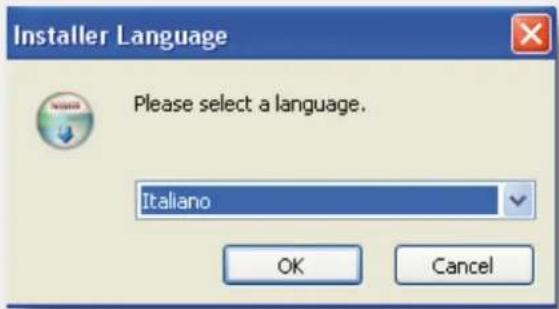
Selezionare la lingua e confermare premendo "OK". Quindi apparirà la finestra:
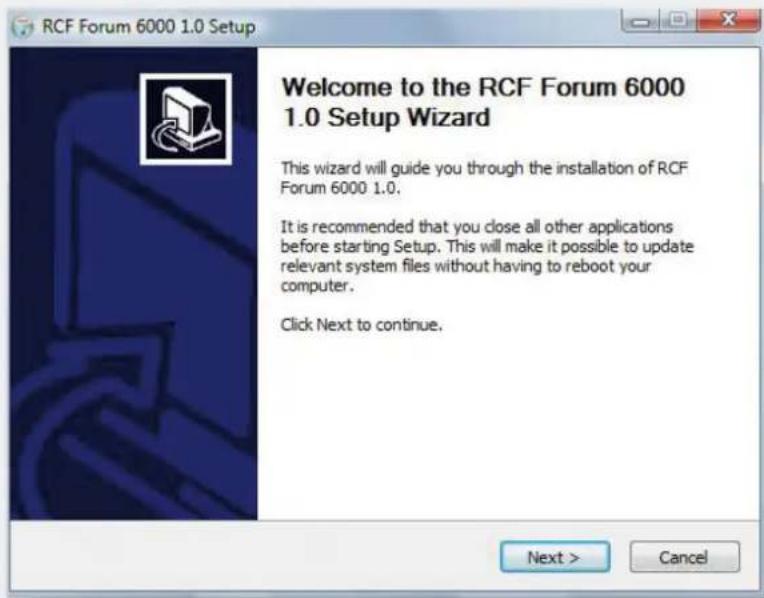
Confermare premendo "Avanti".
Accettare il contratto di licenza selezionando l'apposita opzione.
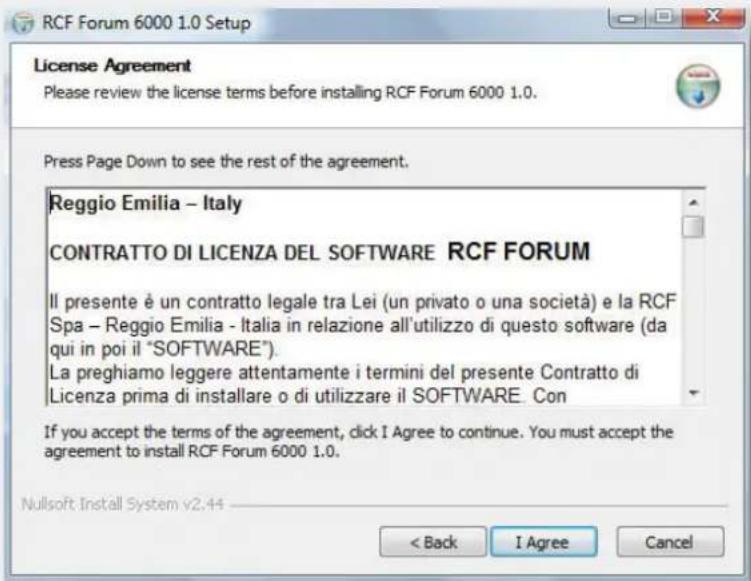
A questo punto procedere con l'installazione.
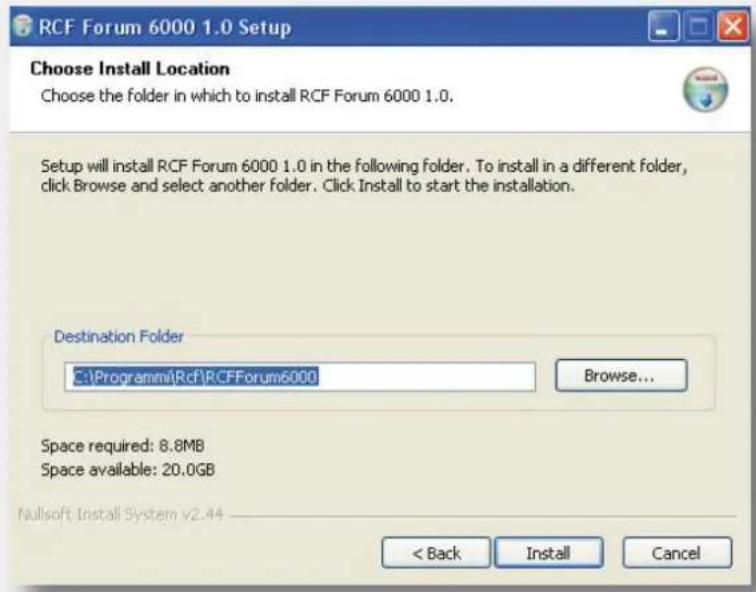
Comparirà la seguente finestra durante la fase di installazione indicante lo stato di avanzamento.
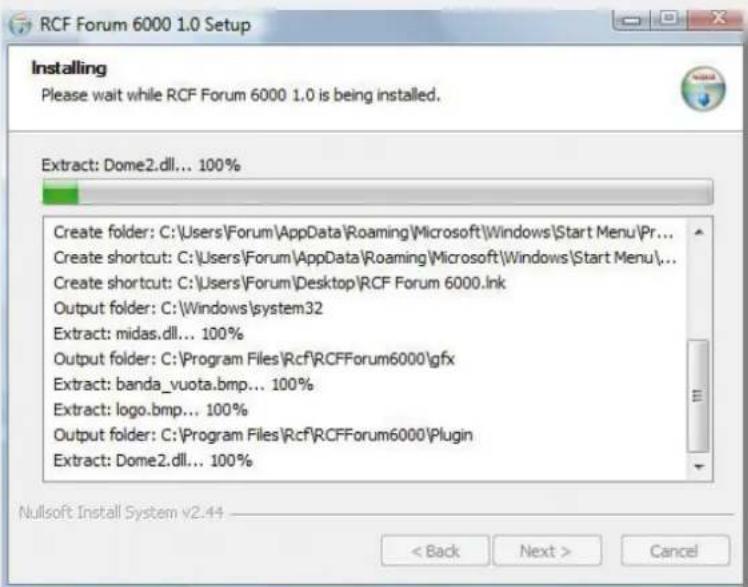
Al termine di quest'operazione confermare l'avvenuta installazione mediante il comando "fine".
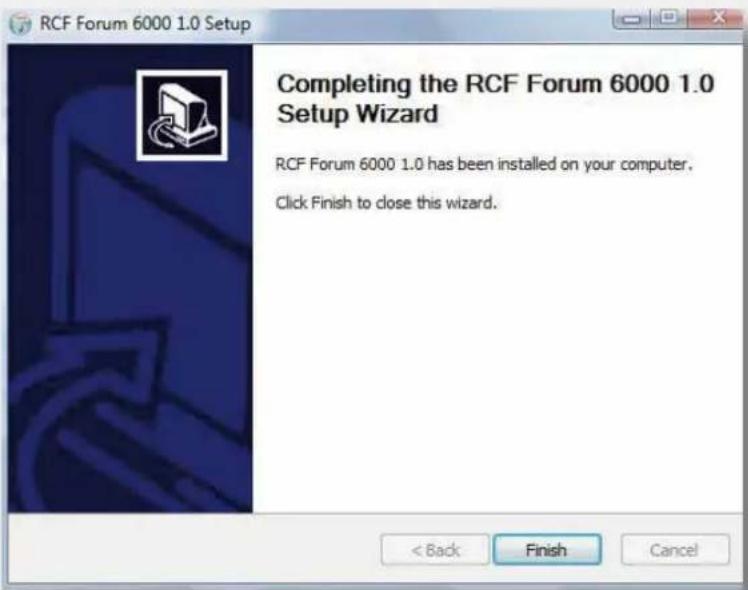
A questo punto verrà creata un'icona sul desktop, una cartella in DOCUMENTI/ FORUM6000 e nella barra di avvio.
UTILIZZO DEL PROGRAMMA CONNESSIONE DELL'UNITA CENTRALE

Lanciare il programma Rcf Forum mediante l'icona sul desktop, o i collegamenti nella barra Avvio.
Si aprirà la schermata di gestione principale del programma:
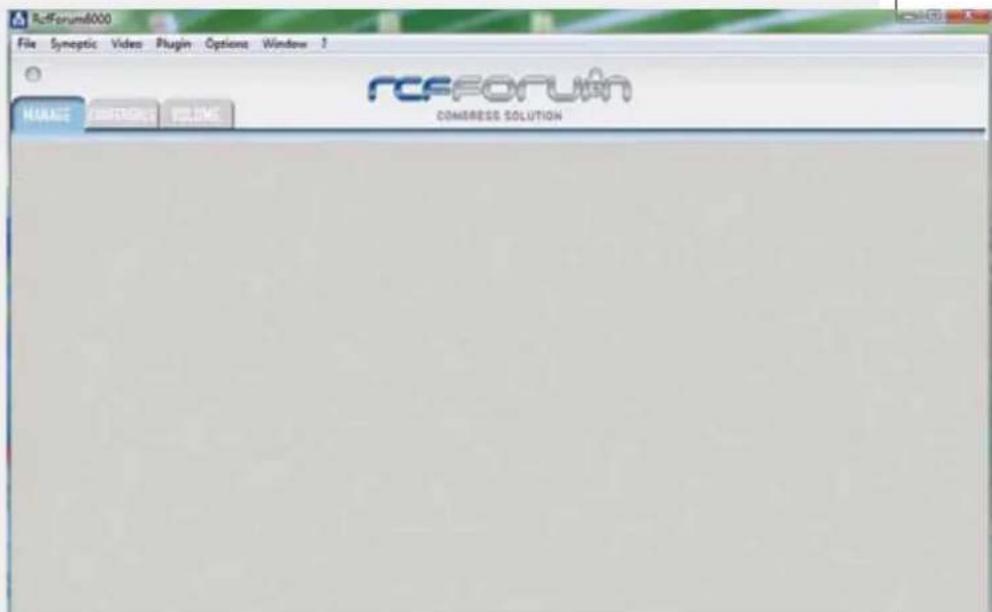
Per connettere il computer all'unità centrale andare nel menu "Opzioni" e selezionare "Impostazioni di comunicazione" per impostare la porta di comunicazione utilizzata.
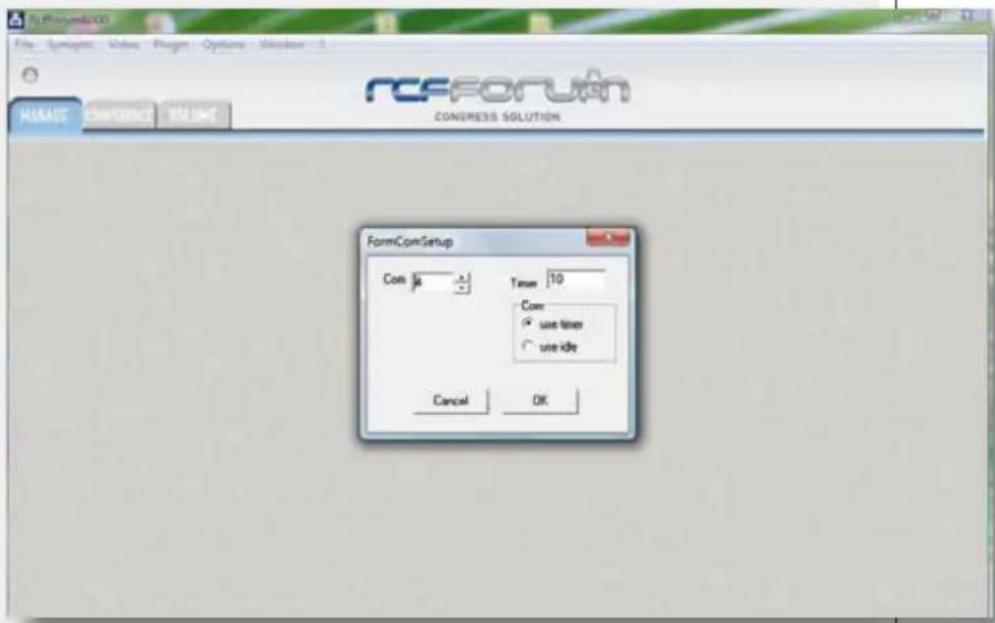
Inserendo il numero della porta "com" da utilizzare e quindi confermare per rendere operative le modifiche.
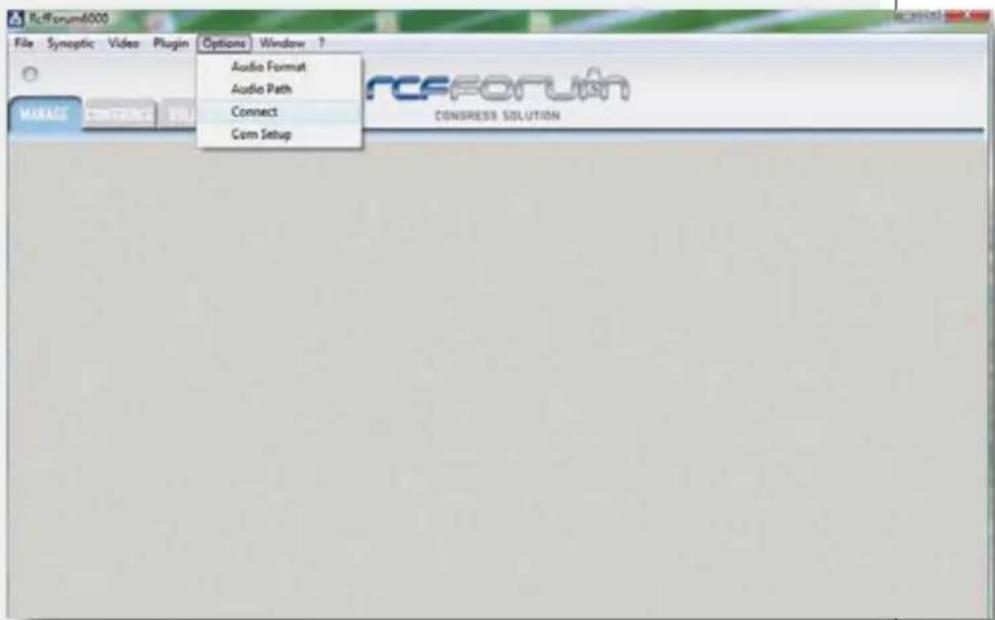
Ancora dal menu "Opzioni" selezionare "Connetti centrale".
CREAZIONE QUADRO SINOTTICO
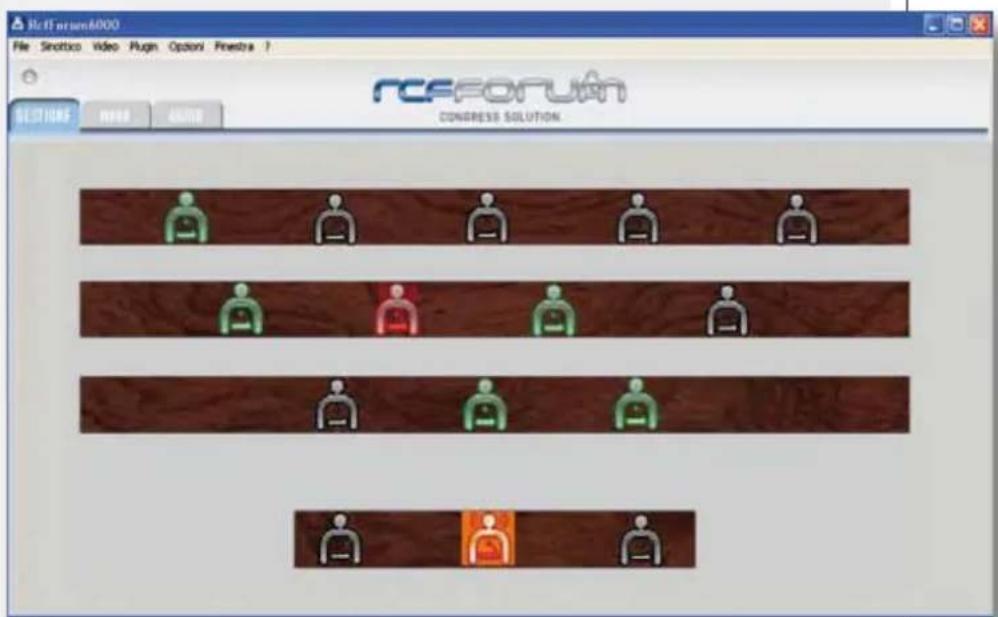
Per poter creare il quadro sinottico della sala, disporre le console, assegnare a queste le generalità e inserire un'immagine, aprire la finestra "Sinottico" e deselezionare "Console Bloccate".
Per inserire uno sfondo nel quadro sinottico, aprire il menù "Sinottico", "Apri Immagine" selezionare e aprire il file desiderato.
Per spostare le icone delle console all'interno del riquadro selezionare l'icona e tenendo premuto il tasto sinistro del mouse trascinarla. Per ruotarla premere il tasto centrale del mouse tenendo il cursore sull'icona da ruotare.
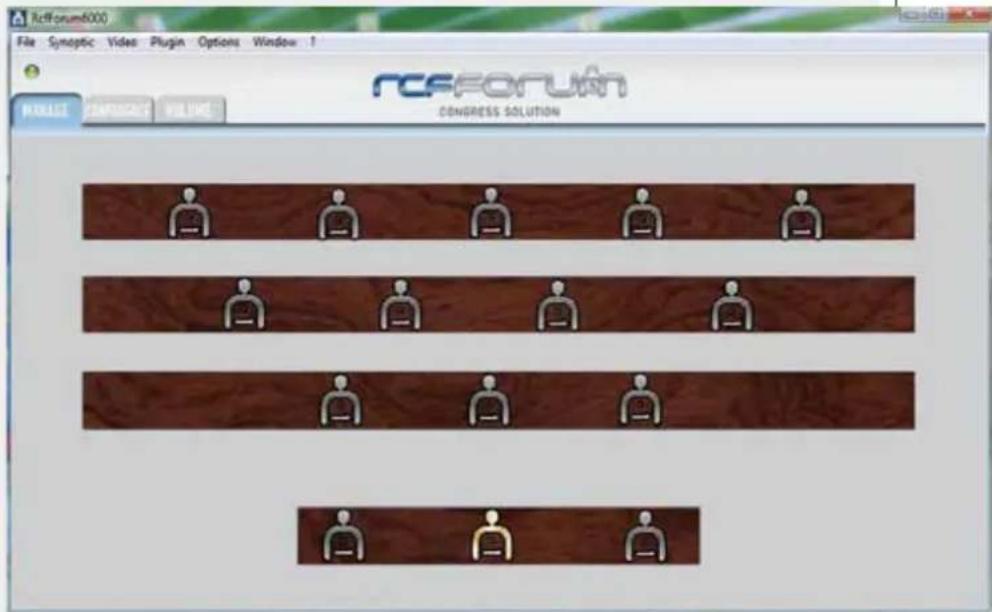
Col tasto destro del mouse è possibile attivare e disattivare il microfono della base: si accenderà l'anello luminoso posto sull'asta e contemporaneamente l'icona diventerà rossa.
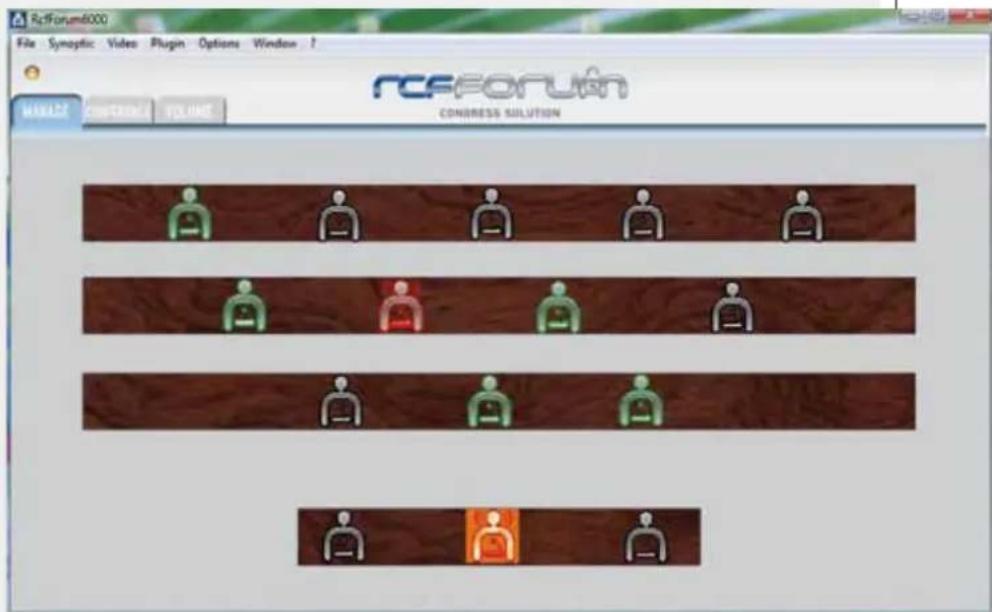
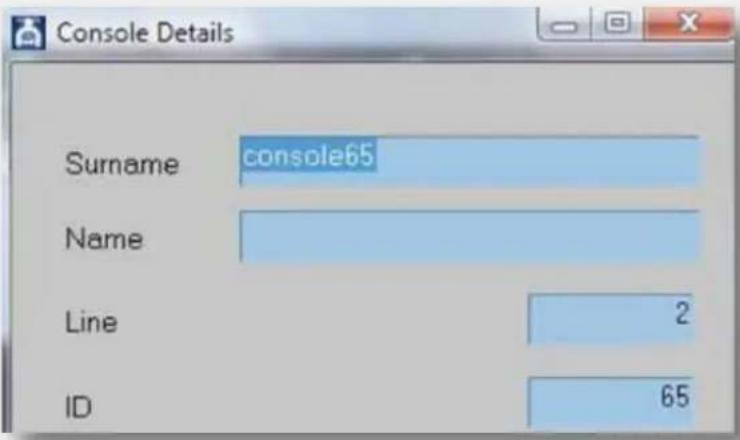
Per associare nome e cognome alle basi bisogna aprire (doppio click sull'icona della base) la finestra di opzioni e
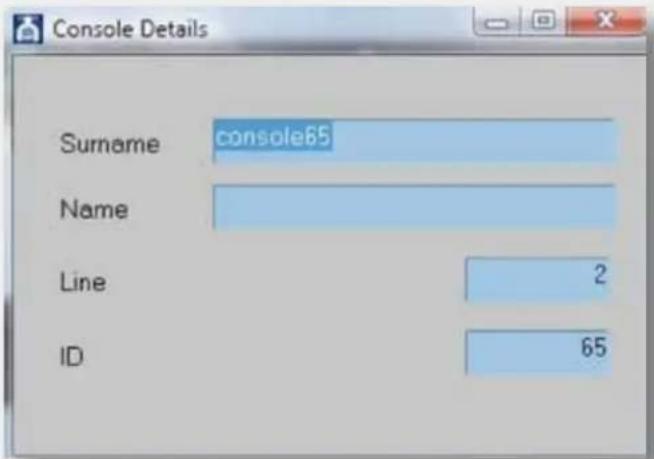
inserirli negli appositi spazi "Nome" e "Cognome".
IMPOSTAZIONE MODO CONFERENZA

Selezionare la finestra "MODO" per entrare nella schermata di regolazione delle varie modalità di conferenza.
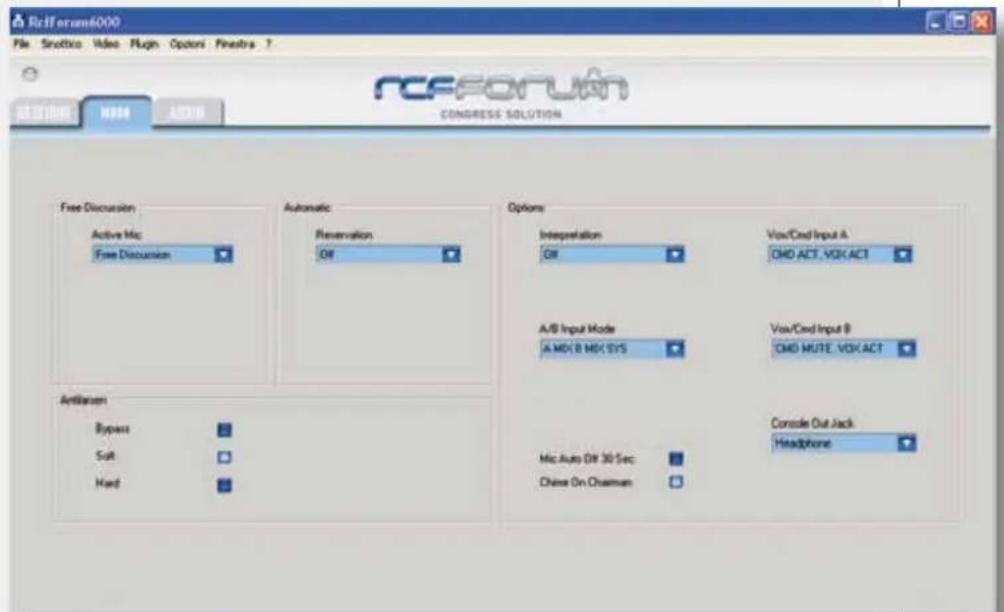
Dal primo riquadro "Free Discussion - Active Mic" è possibile selezionare il numero dei microfoni attivi contemporaneamente.
ALL DELEGATE OFF. Disabilitazione di tutte le console dei delegati (le console dei presidenti sono invece funzionanti).
ALL CONSOLE OFF. Disabilitazione di tutte le console (delegati e presidenti).
FREE DISCUSSION. Discussione libera: nessuna limitazione sul numero delle console delegato attivabili.
MAXMICDEL1 + O/RIDE. 1 sola console delegato con il microfono attivato ed eventuale "override" (priorità con esclusione) da parte di un'altra console delegato.
DA 1 A 6. Limitazione del numero massimo (n: da 1 a 6) di console delegati che possono avere contemporaneamente il microfono attivato.
LE OPZIONI DISPONIBILI DEL PRIMO RIQUADRO SONO
Dal secondo riquadro "Automatic - Reservation" è possibile selezionare il numero dei microfoni che si possono prenotare per parlare.
Per attivare la funzione di discussione automatica è necessario impostare un numero massimo di microfoni attivi (da 1 a 6).
OFF. Disattivazione della funzione di prenotazione dei delegati.
NEXT. Prenotazione consentita ad un solo delegato dopo aver raggiunto il numero massimo di delegati attivi. Quando un delegato disattiva il proprio microfono, la console prenotata è abilitata automaticamente.
NEXT + NUMERO. Prenotazione consentita a max. 1 + n delegati (dove n vale da 1 a 9) dopo aver raggiunto il numero massimo di delegati attivi. Quando un delegato disattiva il proprio microfono, la prima console prenotata è abilitata automaticamente.
Dal terzo riquadro "Options" si impostano i parametri della traduzione simultanea, degli ingressi ausiliari A e B, dell'uscita jack delle basi microfoniche, il chime e l'auto spegnimento del microfono.
OFF. Traduzione disattivata: alle 3 uscite del sistema (linee console, MAIN OUT e teleconferenza) è inviato il segnale miscelato delle console, IN A, IN B, IN PLAY (ed il campanello "Chime").
SIMULTANEOUS. Traduzione simultanea attivata: se una delle due console traduttore chiede l'abilitazione (e disabilita l'altra), la lingua tradotta è disponibile solo sulle uscite jack per cuffie delle console (gli altoparlanti interni delle console sono disattivati). Alle altre 2 uscite del sistema (MAIN OUT e l'uscita per teleconferenza), è inviato il segnale miscelato delle console, IN A, IN B, IN PLAY (ed il campanello "Chime").
SEQUENTIAL. Traduzione sequenziale attivata: quando una delle due console interprete chiede l'abilitazione (disabilitando automaticamente l'altra), la lingua tradotta (l'interprete) è inviata alle 3 uscite audio del sistema (linee console, MAIN OUT e l'uscita per teleconferenza).
Quando l'interprete disattiva il proprio microfono, sulle 3 uscite audio del sistema è nuovamente inviato il segnale miscelato delle console, IN A, IN B, IN PLAY (ed il campanello "Chime").
CMD ACT, VOX ACT. L'ingresso A è attivato se il comando esterno viene chiuso (comando = attivazione) o se si rileva automaticamente il segnale (VOX attivo).
CMD ACT, VOX OFF. L'ingresso A è attivato se il comando esterno viene chiuso (comando = attivazione); VOX non attivo.
CMD MUTE, VOX ACT. L'ingresso A è attivato se il comando esterno rimane aperto (comando = "mute") e se si rileva automaticamente il segnale (VOX attivo).
CMD MUTE, VOX OFF. L'ingresso A è attivato se il comando esterno rimane aperto ("command" = "mute"); VOX non attivo.
Le impostazioni sono identiche a quelle precedenti per l'ingresso MIC / LINE INPUT A (parametro: "VOX / CMD INPUT A"), ma riferite all'utilizzo dell'ingresso MIC / LINE INPUT B.
A MIX B MIX SYS. Gli ingressi A, B ed il segnale delle console sono miscelati.
(A LOCK B) MX SYS. Gli ingressi A e B sono interbloccati tra loro (il primo ingresso attivato esclude l'altro); il loro segnale è miscelato con quello delle console.
(A PRIO B) MX SYS. L'ingresso A è prioritario su quello B; il loro segnale è miscelato con quello dei microfoni delle console.
(A MX B) PRIO SYS. Gli ingressi A e B sono miscelati ed il loro segnale è prioritario su quello delle console.
SYS PRIO (A MX B). Il segnale delle console è prioritario su quello miscelato degli ingressi A e B.
A PRIO (B MX SYS). Il segnale dell'ingresso A è prioritario su quello miscelato composto dall'ingresso B e le console.
DISABLED. Sulle prese jack di ciascuna console non è presente alcun segnale; l'altoparlante non è disattivato.
RECORDING. Sulle prese jack di ciascuna console, è presente il segnale per l'eventuale collegamento di un registratore; l'altoparlante non è disattivato.
HEADPHONES. Sulle prese jack di ciascuna console, è presente lo stesso segnale di ritorno per l'altoparlante; quando si utilizzano le cuffie, l'altoparlante è disattivato.
LE OPZIONI DISPONIBILI DEL SECONDO RIQUADRO SONO
LE OPZIONI DISPONIBILI IN "INTERPRETATION" SONO
LE OPZIONI DISPONIBILI IN "VOX/CMD INPUT A" SONO
LE OPZIONI DISPONIBILI IN "VOX/CMD INPUT B" SONO
LE OPZIONI DISPONIBILI IN "A/B INPUT MODE" SONO
LE OPZIONI DISPONIBILI IN "CONSOLE OUT JACK" SONO
Impostazione segnalazione (campanello) di priorità della console presidente.
Pulsante acceso. Il campanello ("chime") è abilitato sull'intervento con priorità di un presidente.
Pulsante spento. Il campanello è disabilitato (sull'intervento con priorità di un presidente)
Impostazione disattivazione automatica delle console (solo delegati).
Pulsante acceso. Attivazione della funzione che consente di disabilitare automaticamente una console delegato dopo 30 secondi in cui non è stato rilevato alcun segnale dalla capsula mic.
Pulsante spento. Disabilitazione della funzione che consente di disattivare automaticamente una console delegato dopo 30 secondi di silenzio.
Dal quarto riquadro "Antilarsen" si impostano i parametri dell'antilarsen.
BYPASS. Processore "anti-feedback" disattivato
SOFT. intervento leggero del processore "anti-feedback"
HARD. intervento deciso del processore "anti-feedback"
CHIME ON CHAIRMAN
MIC AUTO-OFF
LE OPZIONI DISPONIBILI SONO
AUDIO SETTINGS
Selezionare la finestra "AUDIO" per entrare nella schermata di regolazione dei volumi:
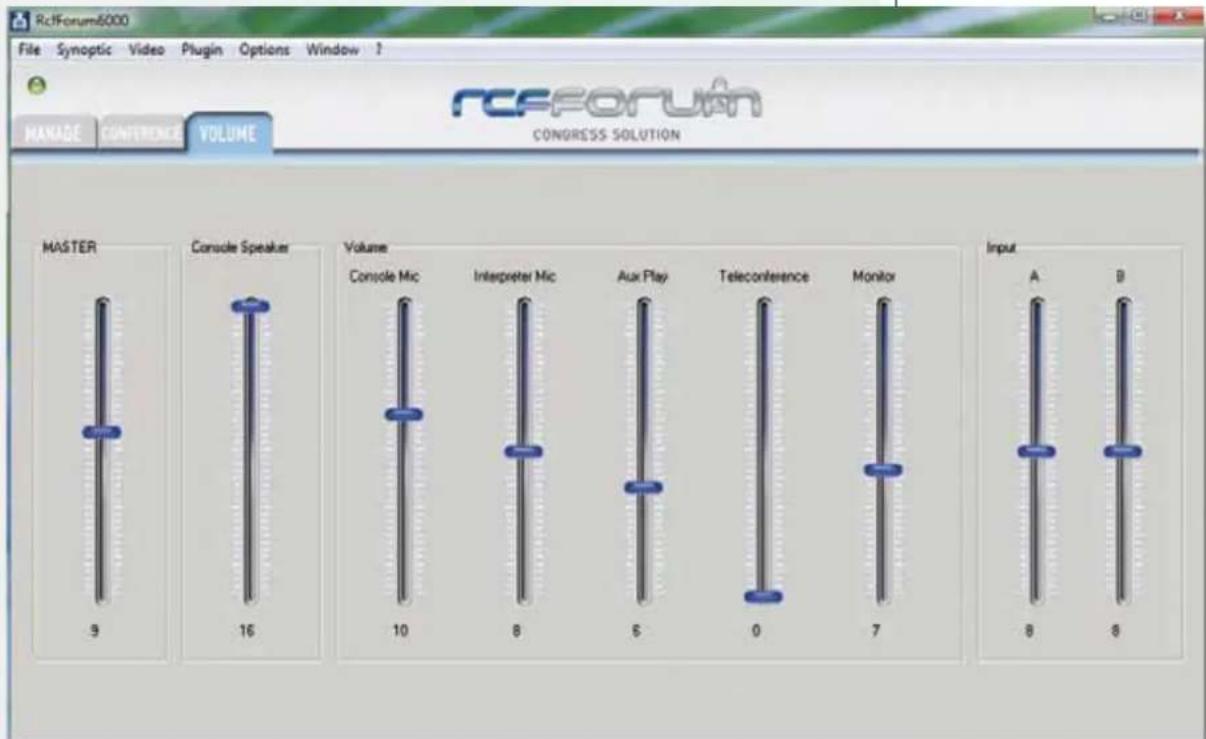
MASTER: Volume dell'uscita audio principale MAIN OUT.
CONSOLE SPEAKER: Volume degli altoparlanti interni delle console.
CONSOLE MIC: Volume delle console presidenti e delegati.
INTERPRETER MIC: Volume delle console interpreti.
AUX PLAY: Volume dell'ingresso PLAY.
TELECONFERENCE: Volume dell'ingresso per teleconferenza.
MONITOR: Volume dell'altoparlante della Master Unit.
INPUT A: Volume dell'ingresso MIC / LINE INPUT A (con presa XLR).
INPUT B: Volume dell'ingresso MIC / LINE INPUT B (con presa XLR).
LE OPZIONI DISPONIBILI SONO
Per vedere l'immagine delle telecamere bisogna visualizzare il secondo monitor dall'apposito menu (Video/Visualizza):
Per adoperare il SW di gestione delle telecamere bisogna andare in "Plugin / Dome". Apparirà la seguente schermata.
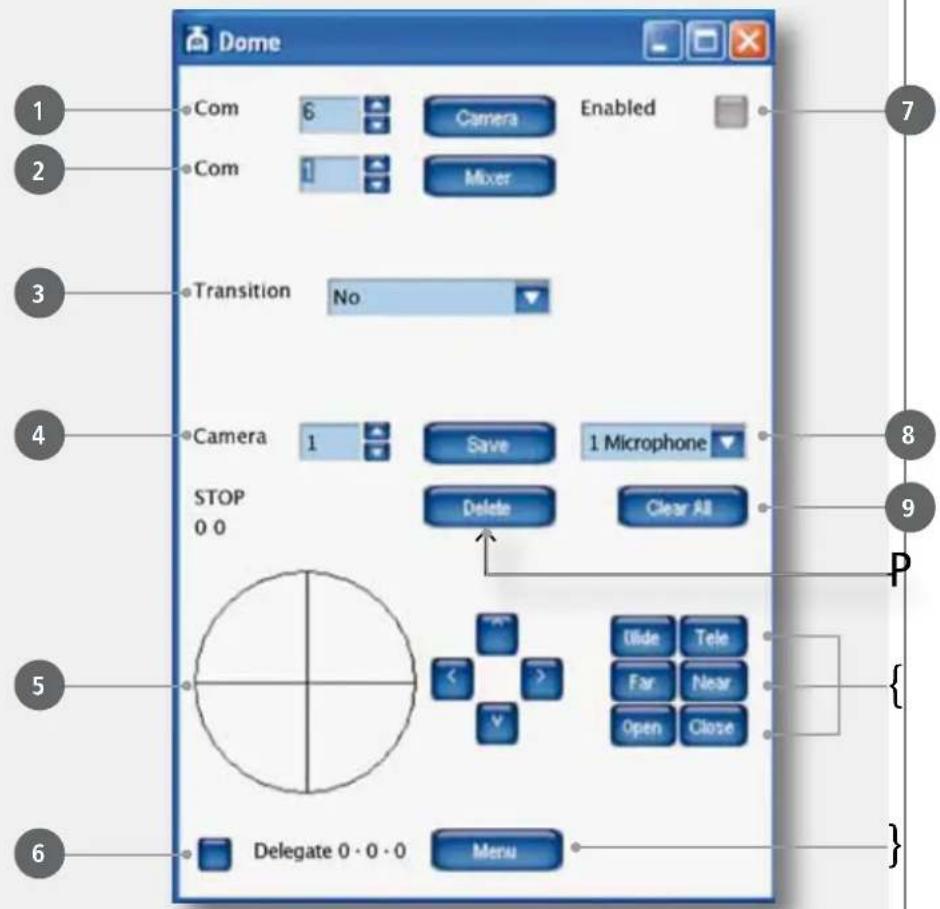
Per poter muovere le telecamere e commutare la matrice video è necessario impostare il numero della porta di comunicazione usata dal PC.
Dal punto 1 si seleziona il numero della porta di comunicazione tra il Pc e le telecamere. Dal punto 2 quella tra il PC e la matrice video.
Una volta impostati questi parametri bisogna abilitare le porte di comunicazione premendo i bottoni "Camera", "Mixer" e "Abilitato"(punto 7). L'accensione di questi conferma la richiesta di connessione.
ASSEGNARE UN PUNTAMENTO DELLA TELECAMERA A UNA BASE MICROFONICA


Selezionare, dal quadro sinottico della sala, la base microfonica alla quale si intende assegnare un puntamento. Selezionare il numero della telecamera con la quale si deve andare ad inquadrare la base microfonica (punto 4). Selezionare la voce "1 Microfono" o "Sala" se l'inquadratura da salvare è relativa a una base microfonica o a un'immagine generica di sala (punto 8). Muovere la telecamera usando il simulatore di joystick (punto 5). Tenendo premuto il tasto sinistro del mause all'interno del cerchio e spostandosi verso l'alto, il basso, sinistra o destra si muoverà la telecamera selezionata. Questa funzione permette di muovere velocemente la telecamera. Per una regolazione fine usare le frecce poste sulla destra del cerchio. Per regolare lo zoom adoperare i tasti "Wilde" e "Tele" (punto {). Il fuoco e l'iris della telecamera sono automatici. Se si volesse intervenire manualmente, adoperare i tasti "Far" e "Near" per il fuoco e "Open" e "Close" per l'iris (punto {). Una volta trovato il corretto puntamento salvarlo premendo il tasto "Save".
Selezionare il tipo di transizione da adoperare nel passaggio da un'immagine all'altra (punto 3).
Le transizioni possibili sono 4:
no = nessuna transizione (si vede il movimento della telecamera)
nero = l'inquadratura va a nero, si sposta la telecamera, e riapre da nero l'immagine sala = si transita da un'immagine di sala
sinottico = si transita dall'immagine del quadro sinottico
Selezionando una base microfonica se si accende il pulsante in basso a sinistra (punto 6) vuol dire che a quella base microfonica è gia stato salvato un puntamento.
Per cancellare un puntamento bisogna selezionare dal quadro sinottico la base microfonica e premere il tasto "Delete" (punto P). Se si vogliono cancellare invece tutti i puntamenti bisogna premere il tasto "Clear All" (punto 9). Apparirà una schermata che chiede la conferma della scelta. Per entrare nel menu di settaggio delle telecamere bisogna premere il tasto "Menu" (punto 1). Sopra l'immagine video apparirà il menu di configurazione della telecamera. Usare le frecce poste sulla destra del cerchio per muoversi all'interno del menu. Spostandosi verso l'alto o il basso si visualizza la voce del menu che interessa, con la freccia a destra si entra nel sottomenu. All'accensione del microfono la telecamera si andrà a puntare automaticamente sul preset impostato.
Se vengono accesi due o più microfoni viene visualizzata l'immagine di sala. Quando rimarrà acceso solo un microfono la telecamera si ritornerà a puntare la base microfonica in funzione. Il passaggio tra un'inquadratura e l'altra avviene sempre con la transizione impostata (punto 3).
GESTIONE REGISTRAZIONE AUDIO

Per effettuare una registrazione audio bisogna prelevare il segnale dall'Unità Centrale DMU 6100 e darlo in ingresso alla scheda audio del PC.
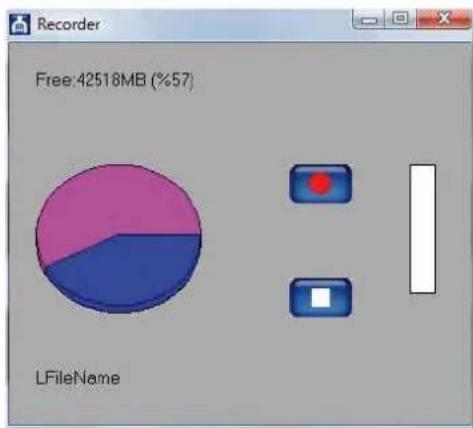
Dopo aver connesso l'Unità Centrale, aprire dal menù "Finestra" la sezione "Registratore". Apparirà la seguente schermata.
Per selezionare il formato di registrazione e la destinazione del file audio aprire dal menù "Opzioni" la sezione "Formato Audio" e "Cartella Audio"
Premendo il tasto col simbolo "☐" si avvia la registrazione. La colonna sulla destra del riquadro si colorerà di verde appena viene ricevuto il segnale audio.
A questo punto è possibile ridurre a icona la schermata "RcfForumAudio" e procedere con la conferenza. Al termine della riunione riaprire la schermata "RcfForumAudio" e premere il tasto "per fermare la registrazione.
pie
| Segment | Value | |---------|-----------| | Pink | 42518MB | | Blue | 42518MB |GESTIONE LISTA PRENOTATI
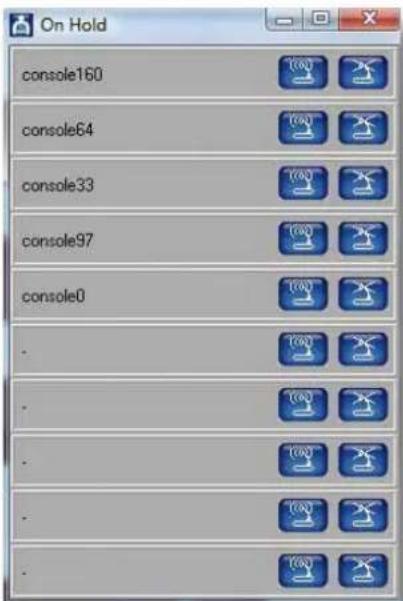
Per visualizzare la lista dei prenotati aprire dal menù "Finestra" la sezione "Lista Prenotati", apparirà la seguente schermata.


Premendo il primo tasto si attiva il microfono del delegato: il gestore può disattivare qualunque microfono presente nella lista in ogni momento, senza tttare l'ordine di prenotazione.
Premendo il secondo tasto si cancella il delegato dalla lista di prenotazione.
GESTIONE SCHERMATA PUBBLICA

Per visualizzare la schermata pubblica aprire dal menù "Finestra" la sezione "Visualizza Secondo Monitor", apparirà la seguente schermata.
Per salvare il quadro sinottico di sala, le impostazioni effettuate nella schermata "MODO" e le regolazioni audio, aprire dal menù "File" la sezione "Salva" e procedere con il salvataggio. Per richiamare una configurazione salvata, dopo aver acceso il sistema e connesso all'Unità centrale, aprire dal menù "File" la sezione "Apri" e caricare il file interessato.
Per attivare o disattivare un microfono dal quadro sinottico, bisogna cliccare col tasto destro del mouse sull'icona desiderata. In questo modo si possono accendere anche un numero di microfoni superiore a quello settato nel sistema. Se si attiva manualmente un microfono che era in "lista prenotati" gli si da la parola senza cancellarlo dalla prenotazione.
Reggio Emilia - Italien
- DEUTSCH
- CONCESSIONE DELLA LICENZA
- COPYRIGHT
- ULTERIORI RESTRIZIONI
- NESSUNA GARANZIA
- NESSUNA RESPONSABILITÀ
- CARATTERISTICHE DI SISTEMA
- RITIRO DELLA LICENZA
- GENERALITÀ
- RCF S.p.A. Vi ringrazia per l'acquisto di questo prodotto, realizzato in modo da garantirne l'affidabilità e prestazioni elevate.
- UTILIZZO DEL PROGRAMMA CONNESSIONE DELL'UNITA CENTRALE
- CREAZIONE QUADRO SINOTTICO
- IMPOSTAZIONE MODO CONFERENZA
- ASSEGNARE UN PUNTAMENTO DELLA TELECAMERA A UNA BASE MICROFONICA
- GESTIONE REGISTRAZIONE AUDIO
- GESTIONE LISTA PRENOTATI
- GESTIONE SCHERMATA PUBBLICA
Marca : RCF
Modello : DEC 6104
Categoria : Software