DEC 6104 - Software RCF - Kostenlose Bedienungsanleitung
Finden Sie kostenlos die Bedienungsanleitung des Geräts DEC 6104 RCF als PDF.


| Produkttyp | Konferenzmanagement-Software |
| Softwarename | RCF Forum 6000 (DEC 6104) |
| Version | 1.0 |
| Betriebssystem | Windows XP oder höher |
| Mindestspeicherplatz | 8,8 MB |
| Installationsmethode | CD-ROM oder heruntergeladene Setup-Datei |
| Lizenztyp | Einzel-PC, nicht exklusiv, nicht übertragbar |
| Hauptfunktionen | Erstellung synoptischer Panels, Einstellung des Konferenzmodus, Audiomanagement, Videokamerasteuerung, Audioaufnahme, Reservierungsliste, öffentliche Ansicht |
| Maximale aktive Mikrofone | 1 bis 6 Delegierte (konfigurierbar) oder unbegrenzt in der freien Diskussion |
| Audioausgänge | MAIN OUT, Telekonferenzausgang, Konsolenbuchsenausgänge |
| Audioeingänge | MIC/LINE-EINGANG A und B |
| Videokameraunterstützung | Bis zu 9 Kameras, Voreinstellungen pro Mikrofon oder Raum |
| Aufnahmeformat | Wählbares Audiokompressionsformat |
| Anti-Feedback | Bypass, Weich oder Hart |
| Dolmetschmodi | Simultan oder sequentiell |
| Reservierungsliste | Warteschlangenverwaltung für Redner |
| Öffentliche Ansicht | Anzeige für das Publikum |
| Sprachunterstützung | Mehrere Sprachen (Installationsprogramm und Benutzeroberfläche) |
| Hersteller | RCF S.p.A., Reggio Emilia, Italien |
| Garantie | Keine Garantie, keine Haftung für Schäden |
Häufig gestellte Fragen - DEC 6104 RCF
Benutzerfragen zu DEC 6104 RCF
0 Frage zu diesem Gerät. Beantworten Sie die, die Sie kennen, oder stellen Sie Ihre eigene.
Eine neue Frage zu diesem Gerät stellen
Laden Sie die Anleitung für Ihr Software kostenlos im PDF-Format! Finden Sie Ihr Handbuch DEC 6104 - RCF und nehmen Sie Ihr elektronisches Gerät wieder in die Hand. Auf dieser Seite sind alle Dokumente veröffentlicht, die für die Verwendung Ihres Geräts notwendig sind. DEC 6104 von der Marke RCF.
BEDIENUNGSANLEITUNG DEC 6104 RCF
Lizenzvereinbarung für RCF Forum-Software 32
Installation 34
Nutzung des Programms 36
Anschluss der Steuerungseinheit
Erstellen eines Übersichtspanels des Konferenzraums 38
Einstellungen des Konferenzmodus 39
Audio-Einstellungen 41
Verwaltung der Video-Kameras 42
Ausrichten der Video-Kameras auf eine Mikrofonkonsole 43
Verwaltung der Audio-Aufnahmen 44
Reservierungsliste 44
Öffentliche Ansicht 45
Dies ist eine rechtsgültige Vereinbarung zwischen RCF SpA Reggio Emilia - Italien und Ihnen (einer natürlichen Person oder einem Unternehmen) hinsichtlich der Nutzung dieser Software. Bitte lesen Sie die Bedingungen dieser Lizenzvereinbarung vor der Installation oder der Benutzung dieser Software sorgfältig durch.
Die Lizenzvereinbarung tritt in Kraft, wenn die Software installiert, kopiert oder genutzt wird. Der Nutzer erklärt sich dann ausdrücklich mit den Bedingungen dieser Lizenzvereinbarung einverstanden.
1. ERTEILUNG EINER LIZENZ
RCF Spa gewährt Ihnen in Übereinstimmung mit den Bestimmungen dieser Lizenzvereinbarung das nicht-exklusive Nutzungsrecht dieser Software.
a. Sie dürfen die Software zeitgleich nur auf einem einzelnen Computer nutzen. Die Nutzung der Software beinhaltet das Laden der Software in den Arbeitsspeicher (RAM) oder die Installation der Software auf einem Speichermedium (z.B. Festplatte) des Computers, auf dem Sie die Software nutzen werden.
b. Es ist Ihnen gestattet, zu Sicherungszwecken eine Kopie der Software zu erstellen (CD, DVD oder anderes Medium), weitere Kopien sind jedoch untersagt.
c. Mehrfachnutzung und Netzwerkeinsatz: Sie können die Software an jedem beliebigen PC nutzen. Bei einem Wechsel des PCs ist die Software jedoch vom Speichermedium des zuvor genutzten Gerätes zu entfernen. Bitte fordern Sie einen neuen (kostenlosen) Lizenzschlüssel beim Hersteller an, da der alte Lizenzschlüssel seine Gültigkeit verliert. Es ist Ihnen nicht gestattet, die Software auf mehr als einem PC zu speichern oder zu nutzen. Die Nutzung der Software in einem Netzwerk oder Computersystem mit mehreren Arbeitsplatzrechnern (auf denen das Programm gleichzeitig auf mehreren PCs verwendet wird) ist nicht gestattet. Wenn Sie die Software in einem Netzwerk (oder einem anderen System mit mehreren Arbeitsplatzrechnern) nutzen möchten, ist es notwendig, mehrere Lizenzschlüssel bei RCF SpA zu erwerben.
2. URHEBERRECHT
Die Software und ihre Urheberrechte sind Eigentum der RCF SpA und sind durch alle Urheberrechtsgesetze sowie internationale Urheberrechtsabkommen geschützt. Aus diesem Grund ist die Software wie alle anderen urheberrechtlich geschützten Waren (d.h. CDs, DVDs, Bücher) zu behandeln.
Alle Rechte, die nicht explizit in dieser Bedienungsanleitung erwähnt sind, bleiben RCF SpA vorbehalten.
Die Urheberrechtshinweise, die Seriennummer sowie andere Identifikationshinweise der Software dürfen nicht entfernt, verändert oder ausgeblendet werden.
3. SONSTIGE BESCHRÄNKUNGEN
d. Es ist Ihnen nicht gestattet, die Software, Urheberrechtsinformationen und die Logos zu verändern, auszutauschen, oder zu versuchen diese zu dekompilieren.
e. Es ist nicht gestattet, die Software zu verleihen, zu vermieten, ganz oder teilweise auf andere zu übertragen oder Unterlizenzen zu vergeben. Es ist gestattet, die Software (sowie die entsprechenden gedruckten Unterlagen) permanent auf andere zu übertragen, wenn Sie keine Kopien der Software zurückbehalten und der neue Eigentümer den Bedingungen dieser Lizenzvereinbarung zustimmt. Wurde die Software aktualisiert, sollte die Weitergabe der Software das neueste Update, sowie alle früheren Versionen beinhalteten. Um den vollen Funktionsumfang der Software zu gewährleisten, sollte der neue Besitzer einen neuen (kostenfreien) Lizenzschlüssel beim Hersteller anfordern.
f. Sie dürfen die Software nicht Dritten zugänglich machen, wenn Sie damit die Vertragsbedingungen in Bezug auf die Erstellung illegaler Kopien verletzen.
g. Falls die Software auf mehreren Datenträgern (wie Disketten und CD-ROMs) in gleicher Form enthalten ist, dürfen Sie ausschließlich den für Ihren Computer geeigneten Datenträger nutzen. Sie sind nicht berechtigt, die verbleibenden Datenträger auf anderen Computern zu nutzen.
LIZENZVEREINBARUNG FÜR RCF FORUM-SOFTWARE
4. GARANTIEAUSSCHLUSS
RCF SpA übernimmt in Bezug auf jegliche Software keinerlei Garantie, weder ausdrücklich noch stillschweigend, einschließlich, aber nicht beschränkt auf die Marktfähigkeit oder Eignung für einen bestimmten Zweck.
5. HAFTUNGSAUSSCHLUSS
In keinem Fall haftet RCF SpA gegenüber dem Endverbraucher für Schäden jeglicher Art, einschließlich, aber nicht beschränkt auf finanzielle Schäden durch Gewinnausfälle oder den Verlust von Geschäftsdaten infolge der Nutzung der Software oder der Unmöglichkeit der Nutzung dieses Produkts.
Die vorangehende Bestimmung ist auch wirksam, wenn RCF SpA auf die Möglichkeit solcher Schäden hingewiesen wurde. Selbst im Falle von materiellen, nachprüfbaren und reproduzierbaren Programmfehlern der Software besteht für RCF SpA keine Verpflichtung, derartige Fehler zu beheben.
6. PC-SYSTEMANFORDERUNGEN
Angesichts der großen Vielfalt an Computersystemen ist es nicht möglich, generelle Systemanforderungen für den optimalen Betrieb anzugeben. Die empfohlenen Systemanforderungen, die sie in dieser Bedienungsanleitung finden, wurden mithilfe mehrerer Tests mit unterschiedlichen PC-Systemen bestimmt. Selbst wenn Ihr PC-System diese Anforderungen erfüllt, können aufgrund spezieller Hard- oder Softwarekonfigurationen Probleme mit der RCF Forum-Software auftreten. (Es kann somit keine hundertprozentige Kompatibilität der RCF Forum-Software garantiert werden).
7. KÜNDIGUNG DER LIZENZ
RCF behält sich das Recht vor, dem Nutzer die Lizenz im Falle der Nichteinhaltung der Bedingungen der Lizenzvereinbarung zu entziehen. Zum Zeitpunkt dieses Widerrufs ist die Nutzung der Software unverzüglich einzustellen.
8. ALLGEMEINES
h. Sollten einzelne Bestimmungen dieser Vereinbarung gemäß einer gültigen Rechtsordnung unwirksam oder undurchführbar sein, bleibt davon die Wirksamkeit des Vertrages im Übrigen unberührt.
i. Diese Lizenzvereinbarung unterliegt italienischem Recht (ohne Bezugnahme auf die Prinzipien des Kollisionsrechts).
RCF S.p.A. dankt Ihnen für den Kauf dieses Produkts, das für höchste Zuverlässigkeit und Leistungsfähigkeit ausgelegt ist.
Legen Sie die CD mit der Installationssoftware in das entsprechende Laufwerk ein. Stellen Sie sicher, dass der Computer, auf dem die Software installiert werden soll, die Mindestsystemanforderungen (Windows XP - Betriebssystem) erfüllt. Durchsuchen Sie die Inhalte der CD mit den normalen Windows-Befehlen, führen Sie dann die »setup ... . exe«-Datei aus. (Die drei Punkte stehen für eine fortlaufende Nummer der verwendeten Version).
Das folgende Dialogfenster wird geöffnet:
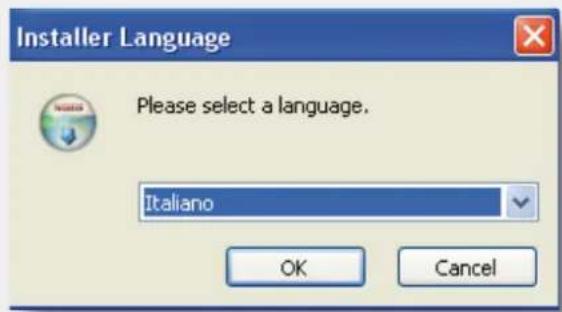
Wählen Sie Ihre Sprache aus und bestätigen Sie diese mit »OK«. Das folgende Fenster erscheint:
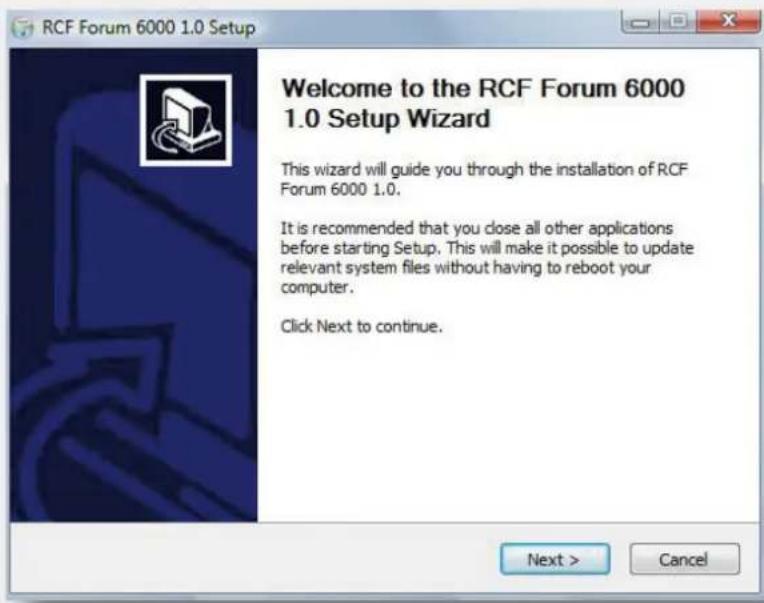
Bestätigen Sie mit »Weiter«.
Stimmen Sie den Lizenzbestimmungen zu, um fortzufahren.
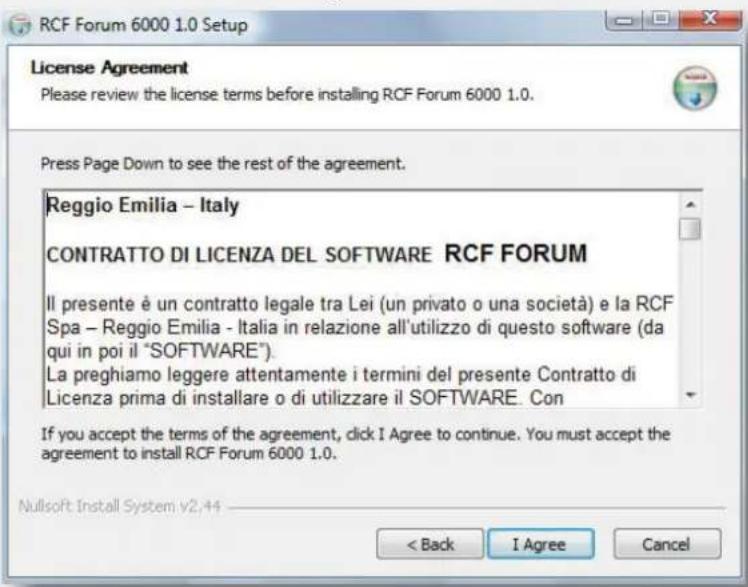
Fahren Sie mit der Installation fort, indem Sie das Verzeichnis wählen, in das die Software installiert werden soll.
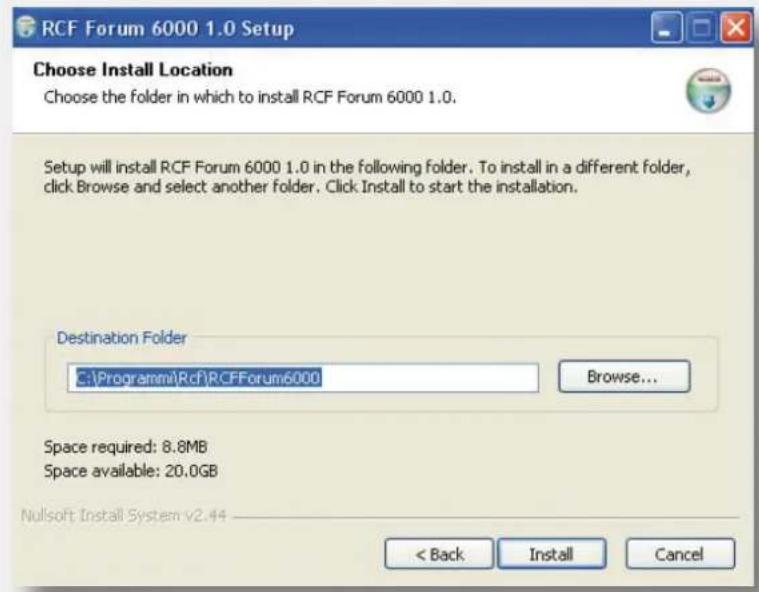
Während der Installation erscheint das folgende Fenster, das den Installationsfortschritt anzeigt.
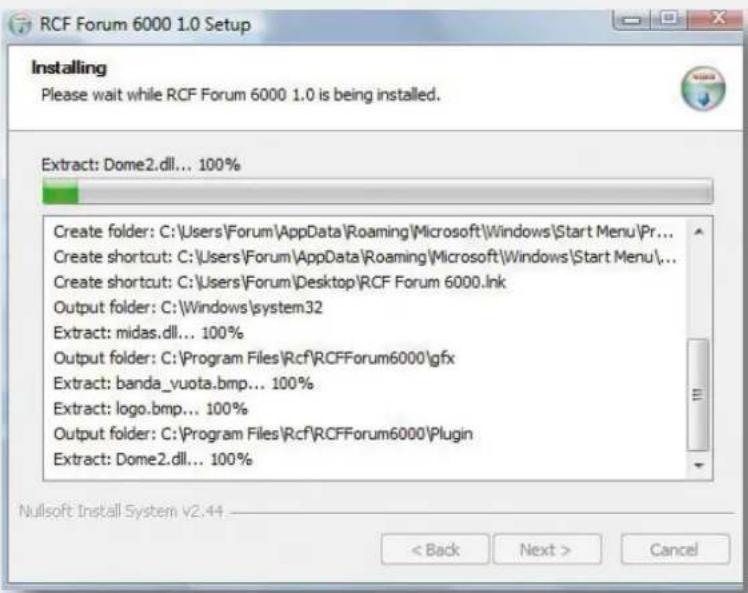
Sobald die Installation abgeschlossen ist, klicken Sie auf »Beenden«.
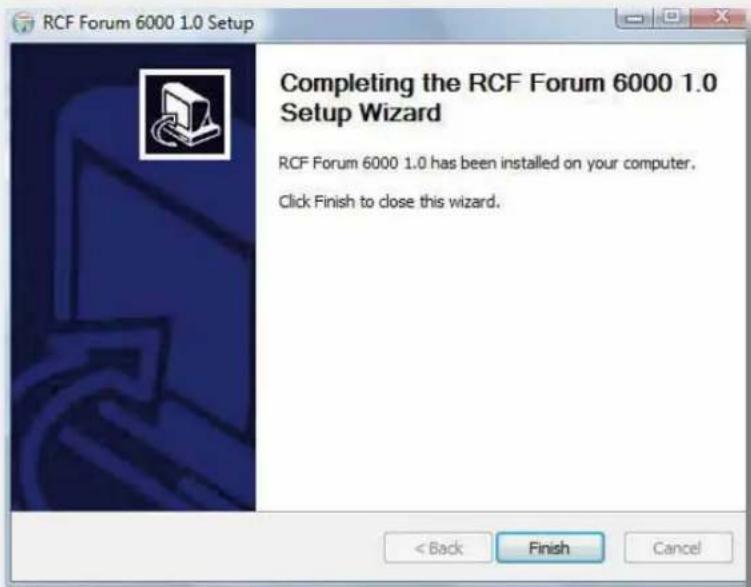
Ein Programm-Icon wird auf dem Desktop erstellt. Zudem wird ein neuer Ordner in »./Eigene Dateien/Forum6000« sowie ein Eintrag im Startmenü erzeugt.
NUTZUNG DES PROGRAMMS ANSCHLUSS DER STEUERUNGSEINHEIT

Führen Sie das Programm aus, indem Sie entweder auf das Programmsymbol auf dem Desktop, auf den Link in der Startleiste oder im »RCF Forum«-Ordner klicken. Es öffnet sich das Haupt-Verwaltungsfenster des Programms:
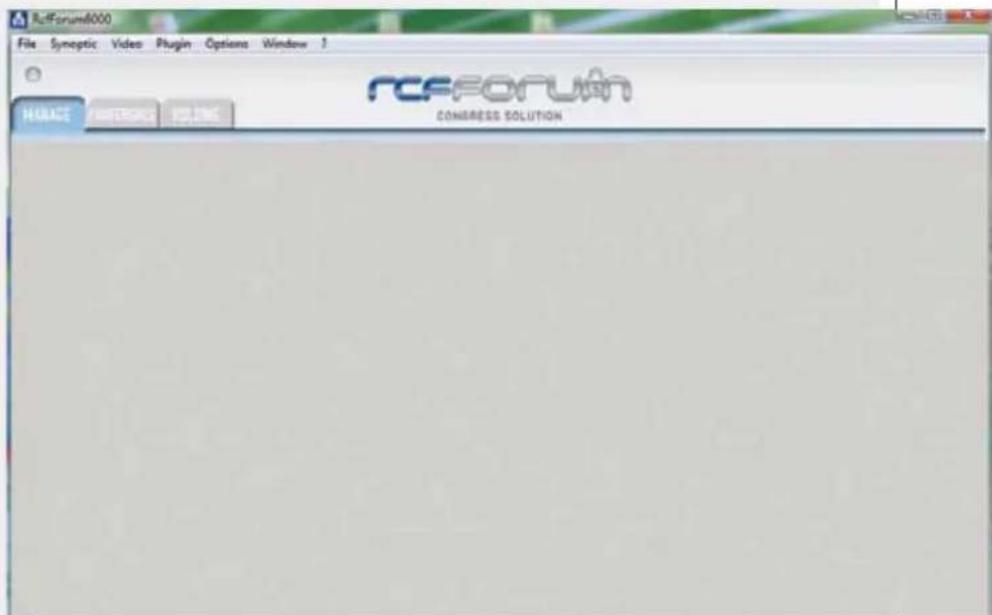
Um den Computer mit der Steuerungseinheit zu verbinden, öffnen Sie das Menü »Optionen« (Options) und wählen Sie »Com Port Setup« aus, um den richtigen Kommunikations-Port einzustellen.
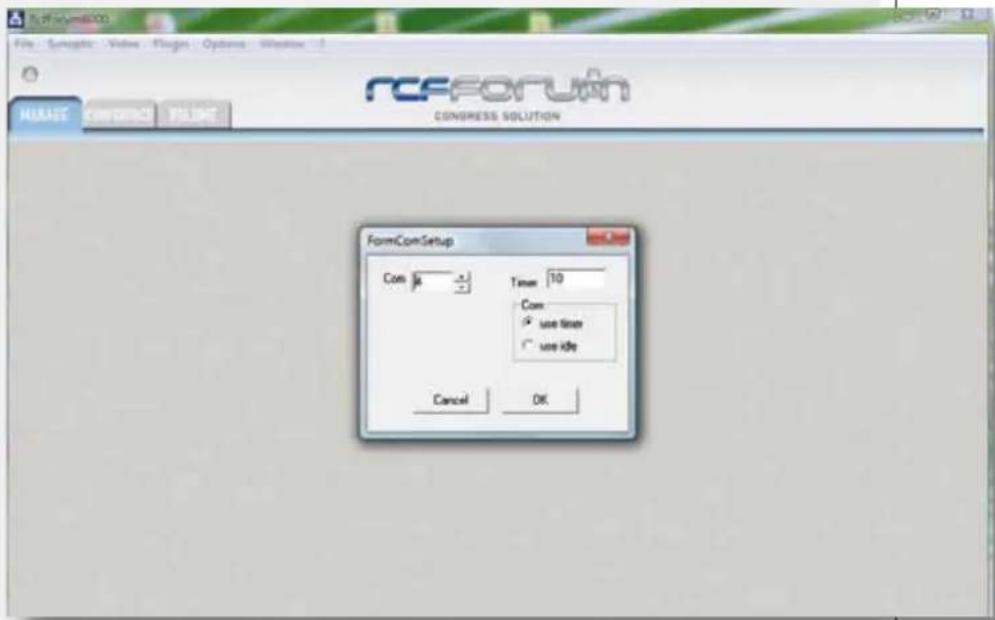
Wählen Sie unter »Com« die Port-Nummer aus und bestätigen Sie diese mit »OK«.
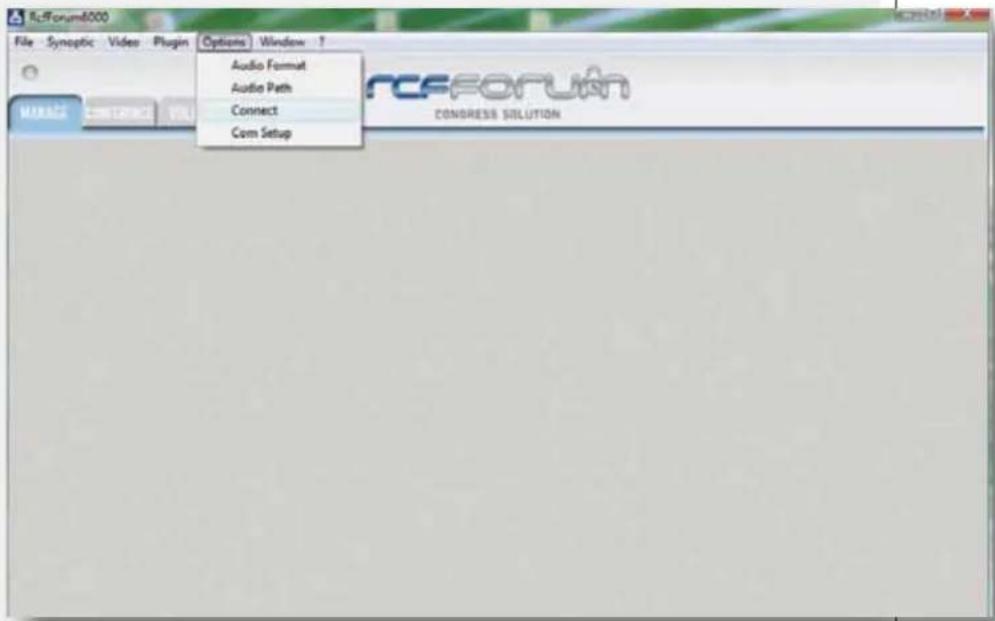
Wählen Sie dann »Verbinde Zentrale« (Connect central unit) im Menü »Optionen« (Options) aus.
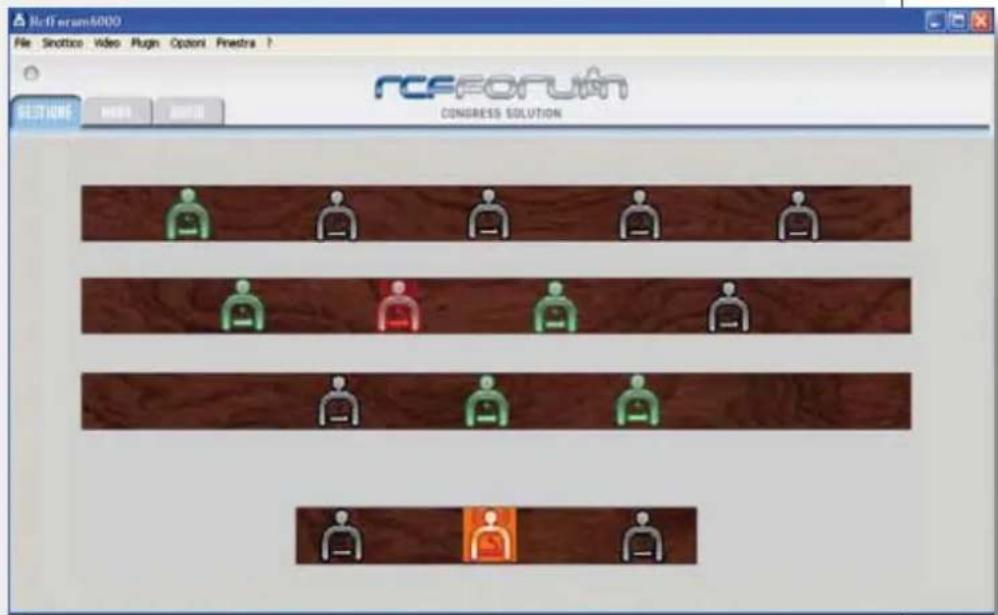
Um ein Übersichtspanel des Konferenzraums einzurichten, die Konsolen anzuordnen, allgemeine Informationen einzugeben und ein Bild einzufügen, öffnen Sie das Menü »Synoptic« und deaktivieren Sie den Unterpunkt »Blocked Consoles«. Um ein Hintergrundbild im Rahmen des Übersichtspanels einzufügen, wählen Sie die Option »lade Bild« (load Picture) im Menü »Synoptic«. Wählen und öffnen Sie die gewünschte Bilddatei.
Um die Symbole der Konsolen innerhalb des Rahmens zu verschieben, wählen Sie das entsprechende Symbol und ziehen Sie dieses bei gedrückter linker Maustaste an die gewünschte Position. Um ein Symbol zu drehen, halten Sie den Mauszeiger über das zu drehende Symbol und drücken Sie die mittlere Maustaste.
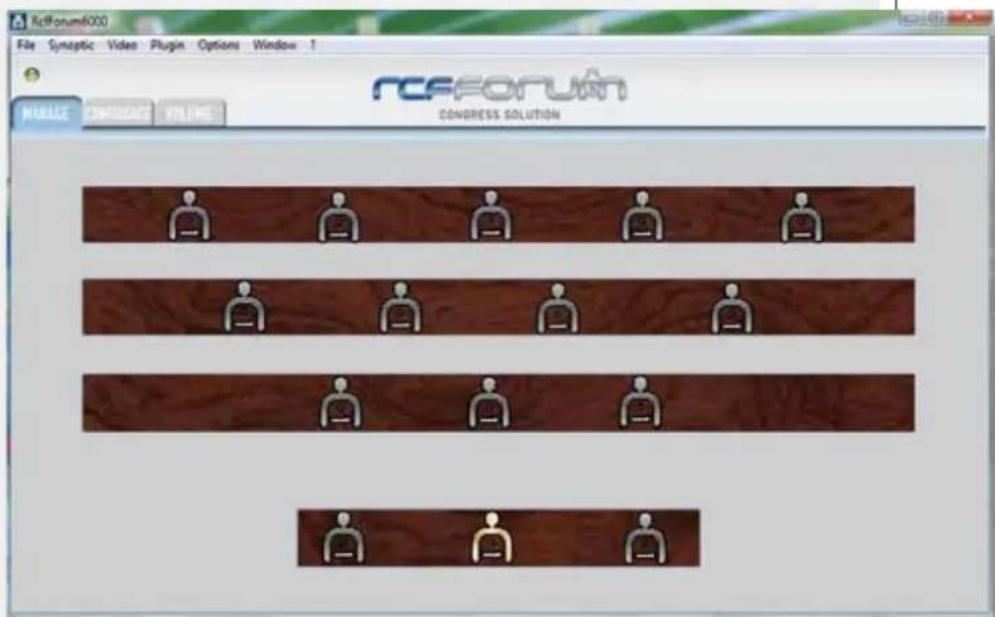
Verwenden Sie die rechte Maustaste, um das Konsolenmikrofon zu aktivieren und zu deaktivieren: der Ring am Mikrofon leuchtet auf, gleichzeitig wird das entsprechende Symbol im Übersichtspanel rot.
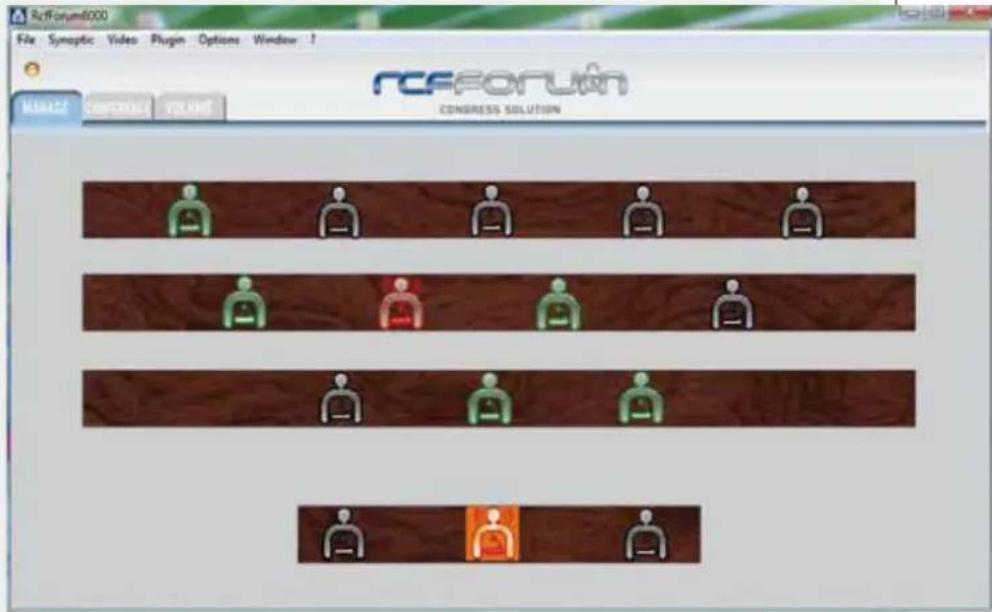
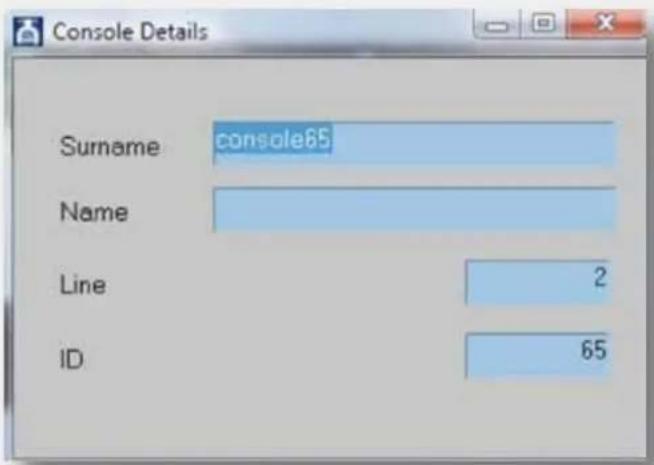
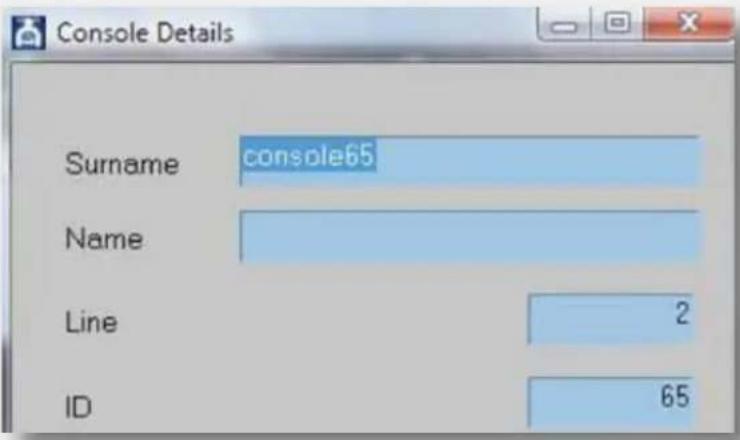
Sie können der Konsole einen Namen zuweisen indem Sie in den Feldern »Name« und »Nachname« (Surname) eine Eingabe vornehmen.
Doppelklicken Sie auf ein Konsolensymbol, um das entsprechende Detailfenster zu öffnen:
EINSTELLUNGEN DES KONFERENZMODUS

Wählen Sie den Reiter »Mode« (Conference), um das entsprechende Einstellungsfenster zur Anpassung aller Parameter zu öffnen:
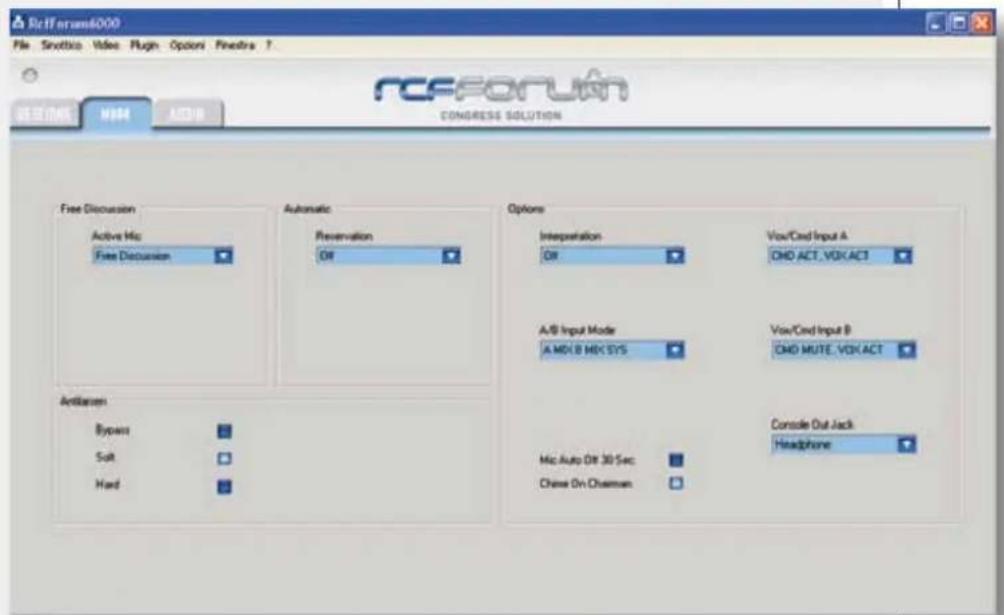
In der ersten Box »Free Discussion - Active Mic« können Sie die maximale Zahl an Teilnehmern bzw. gleichzeitig aktiver Konsolenmikrofone einstellen.
ALL CONS OFF: alle Konsolen (außer die der Dolmetscher) sind deaktiviert.
ALL DEL OFF: alle Teilnehmer-Konsolen sind deaktiviert (die Konsole des Konferenzleiters ist aktiviert).
FREE DISCUSSION: keine Begrenzung der Anzahl aktiver Teilnehmer-Konsolen (freie Diskussion).
MAXMICDEL1 + O/RIDE: Zu jedem Zeitpunkt ist genau eine Teilnehmerkonsole aktiv, diese wird vom nächsten Teilnehmer deaktiviert (override).
1 BIS 6: Die max. Anzahl aktiver Teilnehmermikrofone ist auf die Nummern 1 bis 6 begrenzt.
In der zweiten Box »Automatic - Reservation« kann eine Teilnehmerreservierung vorgenommen werden.
Um die Funktion »automatische Diskussionsführung« zu aktivieren, muss die maximale Anzahl von aktiven Mikrofonen (1-6) eingestellt werden.
OPTIONEN IM MENÜ »ACTIVE MIC«
OPTIONEN IM MENÜ »RESERVATION«
OFF: die Reservierungsfunktion ist deaktiviert.
NEXT: Nachdem die max. Anzahl aktiver Mikrofonkonsolen erreicht ist, kann nur ein einziger Teilnehmer seinen Beitrag vormerken. Sobald ein Teilnehmer sein Mikrofon ausschaltet, schaltet sich das Mikrofon des reservierten Teilnehmers automatisch ein.
NEXT + N: Nachdem die max. Anzahl aktiver Mikrofonkonsolen erreicht ist, können 1 + n (n = 1 bis 9) Teilnehmer ihren Beitrag vormerken. Sobald ein Teilnehmer sein Mikrofon ausschaltet, wird das Mikrofon des nächsten Teilnehmers in der Warteschlange automatisch aktiviert.
In der dritten Box »Options« können Sie Parameter der Simultanübersetzung, die Modi der Eingänge A und B, VOX/CMD Eingang A, VOX/CMD Eingang B, Gong auf Konferenzleiter (Chime On Chairman), Konsole Ausgangs-Stecker sowie die automatische Mikrofonabschaltung (Mic Auto Off) auswählen.
OFF: Die Dolmetscherkonsolen sind deaktiviert.
SIMULTANEOUS (Simultanübersetzung): Wird eine Dolmetscherkonsole aktiviert (Hinweis: die anderen Dolmetscherkonsolen werden automatisch deaktiviert), wird die übersetzte Sprache an die Klinkenausgänge der Konsole geroutet (die internen Lautsprecher der Konsole sind deaktiviert). Das gemischte Signal aller Konsolen, der Eingänge IN A, IN B, IN PLAY (und des Gong) wird an die beiden anderen System-Audioausgänge (MAIN OUT und Audio-Ausgang für Telekonferenzen) geroutet.
SEQUENTIAL (sequentielle Übersetzung): Wird eine Dolmetscherkonsole aktiviert (Hinweis: die anderen Dolmetscherkonsolen werden automatisch deaktiviert), wird die übersetzte Sprache an alle drei System-Audioausgänge (Konsolenreihenschaltung, MAIN OUT, Audio-Ausgang für Telekonferenzen) geroutet. Wird die Dolmetscherkonsole deaktiviert, wird das gemischte Signal aller Konsolen, der Eingänge IN A, IN B, IN PLAY (und des Gong) an die drei System-Audio-Ausgänge geroutet.
CMD ACT, VOX ACT: Eingang A kann entweder per externem Befehl (Befehl = Aktivierung) oder automatischer Signalerkennung (VOX-Funktion) aktiviert werden.
CMD ACT, VOX OFF: Eingang A kann nur per externem Befehl (Befehl = Aktivierung) aktiviert werden. Die VOX-Funktion ist deaktiviert.
CMD MUTE, VOX ACT: Eingang A ist aktiviert, wenn kein externer Befehl aktiv ist (Befehl = Stummschaltung) und das Signal wird automatisch erkannt (VOX).
CMD MUTE, VOX OFF: Eingang A ist aktiviert, wenn kein externer Befehl aktiv ist (Befehl = Stummschaltung). Die VOX-Funktion ist deaktiviert.
Diese Einstellungen entsprechen denen des Eingangs A ("VOX / CMD INPUT A"), beziehen sich jedoch auf Eingang B.
A MIX B MIX SYS: Eingang A, Eingang B und das Signal der Konsole werden gemischt.
(A LOCK B) MIX SYS: Eingang A und B miteinander verschaltet (Der erste aktive Eingang deaktiviert den anderen). Eingang A bzw. B und das Signal der Konsole werden gemischt.
(A PRIO B) MIX SYS: Eingang A hat eine höhere Priorität als Eingang B. Eingang A bzw. B und das Signal der Konsole werden gemischt.
(A MIX B) PRIO SYS: Eingang A und B werden gemischt. Die Eingangssignale A und B haben eine höhere Priorität als das Signal der Konsole.
SYS PRIO (A MIX B): Eingang A und B werden gemischt. Das Signal der Konsole hat eine höhere Priorität als die Eingangssignale A und B.
A PRIO (B MIX SYS): Eingang B und die Konsolensignale werden gemischt. Eingang A hat eine höhere Priorität als Eingang B und das Signal der Konsole.
DISABLED (Deaktiviert): Kein Signal liegt am Klinkenausgang der Konsole an (die internen Lautsprecher sind aktiviert).
RECORDING (Aufnahme): Am Klinkenausgang der Konsole liegt ein für die Aufnahme optimiertes Signal an. Der interne Lautsprecher der Konsole bleibt aktiviert.
HEADPHONE (Kopfhörer): Das Signal der internen Lautsprecher wird an den Klinkenausgang der Konsole (für den Betrieb eines Kopfhörers) geroutet. Ist ein Kopfhörer angeschlossen, wird der interne Lautsprecher deaktiviert.
AKTIVIERT: Das Gongsignal (Chime) wird gesendet, wenn der Konferenzleiter (mit Priorität) interveniert.
DEAKTIVIERT: Das Gongsignal ist deaktiviert (bei Interventionen des Konferenzleiters).
OPTIONEN IM MENÜ »INTERPRETATION« (ÜBERSETZUNG)
OPTIONEN IM MENÜ »VOX / CMD INPUT A«
OPTIONEN IM MENÜ » VOX / CMD INPUT B« OPTIONEN IM MENÜ »A/B INPUT MODE«
OPTIONEN IM MENÜ »CONSOLE OUT JACK«
OPTION »CHIME ON CHAIRMAN« (GONGSIGNAL AUF KONFERENZLEITER)
AKTIVIERT: nach 30 Sekunden Stille (kein Signal an der Mikrofonkapsel) wird das Mikrofon automatisch deaktiviert.
DEAKTIVIERT: Die »Mic Auto Off«-Funktion ist deaktiviert.
In der vierten box »antilarsen« können sie die anti-feedback-optionen einstellen:
BYPASS: Der Anti-Feedback-Prozessor ist deaktiviert.
SOFT: Die Sensitivität des Anti-Feedback-Prozessors ist moderat.
HARD: Die Sensitivität des Anti-Feedback-Prozessors ist hoch.
OPTION »MIC AUTO OFF 30 SEC«
AUDIO-EINSTELLUNGEN
Wählen Sie den Reiter »Audio«, um die Lautstärke-Einstellungen zu verwalten:
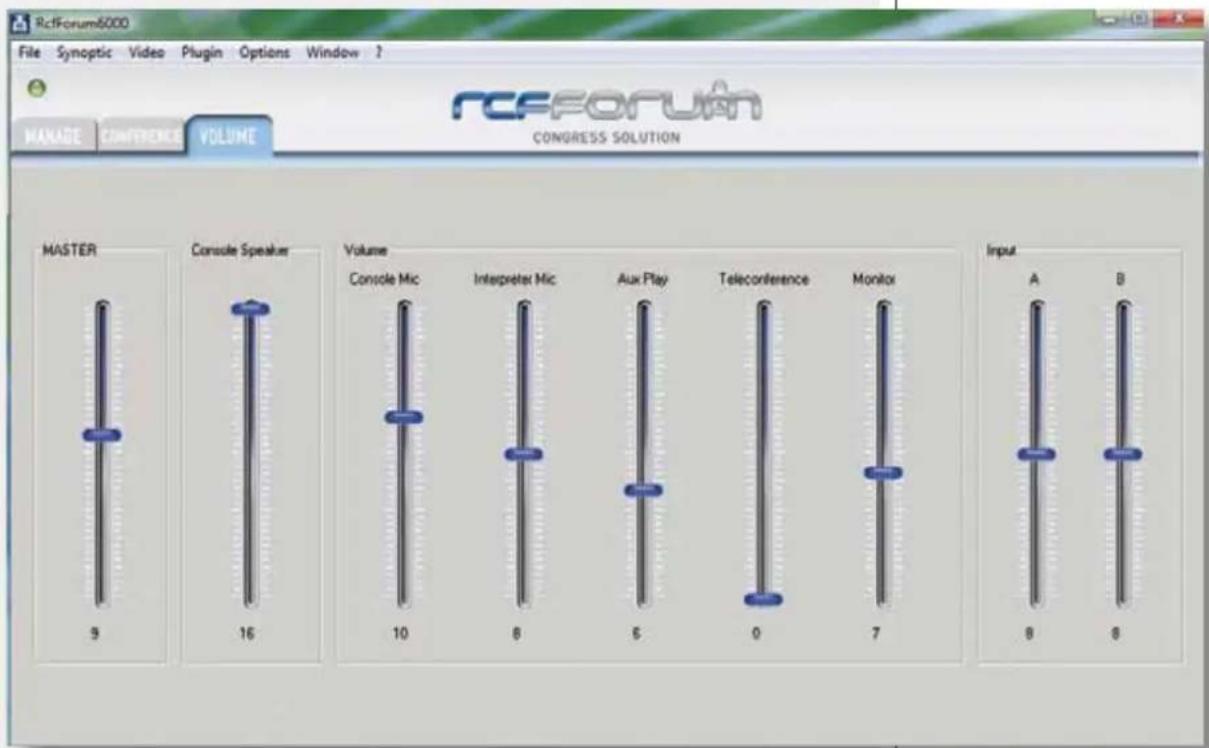
MASTER: Lautstärke des Master-Ausgangs (MAIN OUT).
CONSOLE SPEAKER (KONSOLENLAUTSPRECHER): Lautstärke der internen Lautsprecher.
CONSOLE MIC (KONSOLENMIKROFON): Lautstärke der Teilnehmer-/ Konferenzleiterkonsole.
INTERPRETER MIC (DOLMETSCHERMIKROFON): Lautstärke der Dolmetscherkonsole.
AUX PLAY: Lautstärke des PLAY-Eingangs.
TELECONFERENCE: Lautstärke des TELECONF.-Eingangs.
MONITOR: Lautstärke der Master-Einheit (interner Abhörlautsprecher).
INPUT A: Lautstärke von Eingang A (MIC/LINE INPUT A).
INPUT B: Lautstärke von Eingang B (MIC/LINE INPUT B).
Um das Bild der Videokameras zu sehen, wählen Sie den zweiten Monitor mit der Option »Show« im entsprechenden Menü »Video«:
Um die Verwaltung der Videokameras SW zu verwenden, wählen Sie unter dem Menüpunkt »Plugin« die Option »Dome«.
Das folgende Fenster (»Dome«) öffnet sich.
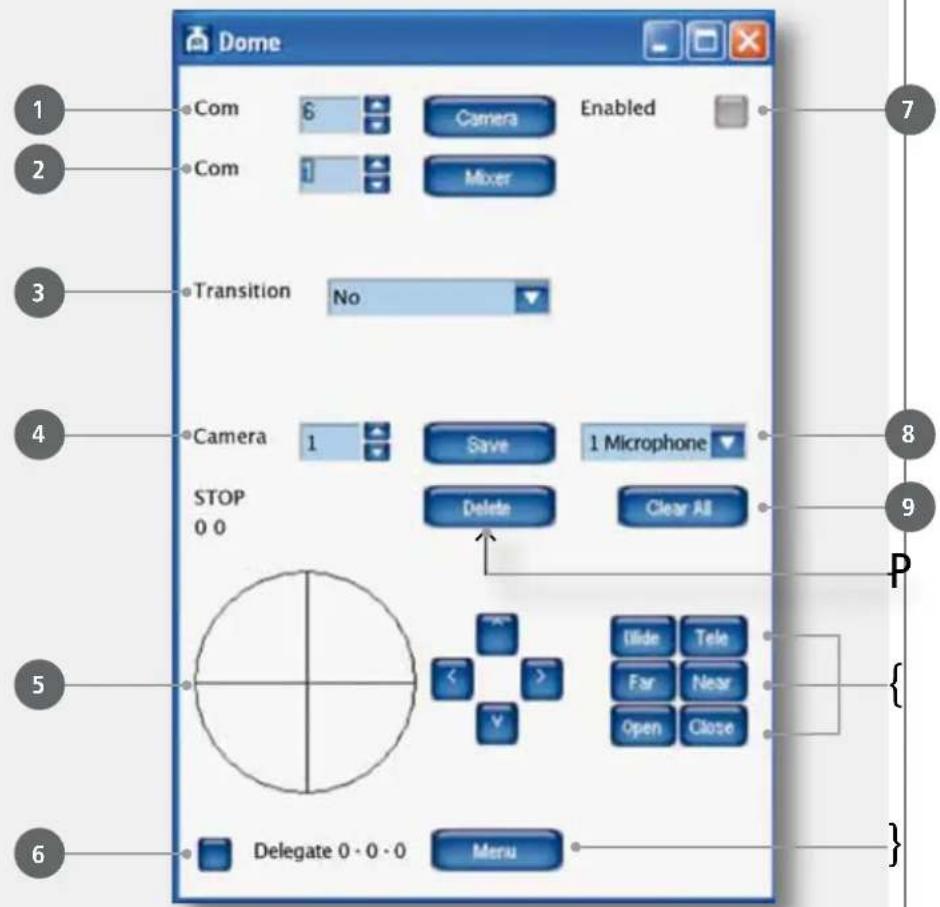
Um die Videokameras bewegen und die Videomatrix umschalten zu können, müssen Sie die Nummer des Kommunikationsports angeben, der vom PC verwendet wird.
Unter Punkt 1 wählen Sie den Kommunikationsport zwischen PC und Videokameras. Unter Punkt 2 wählen Sie den Kommunikationsport zwischen PC und Videomatrix. Nachdem die Parameter eingestellt wurden, müssen die Kommunikationsports per Klick auf die Schaltflächen »Camera«, »Mixer« und »Enabled« (Punkt 7) aktiviert werden. Diese leuchten auf, um die angeforderte Verbindung zu bestätigen.
Wählen Sie im Übersichtspanel die Mikrofonkonsole aus, auf welche die Videokamera ausgerichtet werden soll. Wählen Sie die Nummer der Videokamera, die auf die Mikrofonkonsole ausgerichtet werden soll (Punkt 4). Wählen Sie dann unter Punkt 8) entweder »1 Microphone« oder »Hall«, abhängig davon, ob unter der gewählten Einstellung eine Mikrofonkonsole oder der Konferenzraum abgespeichert werden soll. Verwenden Sie den Joystick-Simulator (Punkt 5). um die Kamera zu bewegen. Halten Sie dafür die linke Maustaste innerhalb des Kreises gedrückt und bewegen Sie den Zeiger nach oben, unten, links oder rechts, um die Kamera in die entsprechende Richtung zu schwenken. Diese Funktion ermöglicht eine schnelle Bewegung der Kamera. Nutzen Sie für die Feineinstellung der Kameraposition die Pfeiltasten rechts neben dem Kreis. Verwenden Sie die Schaltflächen »Wide« und »Tele« (Punkt 11), um den Zoom der Kamera einzustellen. Die Einstellungen des Fokus (Schärfe) und der Blende werden von der Kamera automatisch vorgenommen. Um manuelle Einstellungen vorzunehmen, verwenden Sie für den Fokus die Schaltflächen »Far« und »Near«, für die Blende die Schaltflächen »Open« und »Close« (Punkt 11). Wenn Sie die Einstellungen des Bildausschnitts vorgenommen haben, speichern Sie diese mit »Save«. Wählen Sie den Typ des Übergangs (Überblendung) von einer Kameraeinstellung zur nächsten (»Transition«, Punkt 3). Es stehen vier Übergangsoptionen zur Verfügung:
No = kein Übergang (Sie sehen die Bewegung der Kamera).
Black = Schwarzblende: Das Bild wird schwarz, die Kamera bewegt sich, das Bild wird wieder eingeblendet.
Hall = Übergang ausgehend von einer totalen Einstellung des Konferenzraums.
Synoptic = Übergang ausgehend von einem Bild des Übersichtspanels.
Leuchtet bei der Auswahl einer Mikrofonkonsole die Schaltfläche (Punkt 6) in der unteren linken Ecke auf, dann wurde für diese Mikrofonkonsole bereits eine Kameraeinstellung abgespeichert. Um eine Kameraeinstellung zu löschen, wählen Sie die entsprechende Konsole aus dem Übersichtspanel und betätigen Sie die Schaltfläche »Delete« (Löschen, Punkt 10). Um alle Kameraeinstellungen zu löschen, betätigen Sie »Clear all« (Punkt 9). Zur Bestätigung des Vorgangs öffnet sich ein Fenster. Um das Konfigurationsmenü der Videokamera zu öffnen, betätigen Sie die Schaltfläche »Menu« (Punkt 12). Das Konfigurationsmenü der Videokamera öffnet sich vor dem Videobildschirm. Verwenden Sie die Pfeiltasten rechts vom Kreis, um innerhalb des Menüs zu navigieren. Gehen Sie nach oben oder nach unten um den gewünschten Menüpunkt auszuwählen und verwenden Sie die rechte Pfeiltaste, um in das Untermenü zu gelangen. Wird eine Mikrofonkonsole aktiviert, richtet sich die Videokamera automatisch gemäß der gewählten Einstellungen aus. Werden zwei oder mehr Mikrofone aktiviert, wird das Bild des Konferenzraums angezeigt. Wird nur ein Mikrofon aktiviert, richtet sich die Kamera erneut auf diese Mikrofonkonsole aus. Der Übergang zwischen dem einen und dem nächsten Kamerabild geschieht stets mit der unter Punkt 3 gewählten Übergangsoption.
VERWALTUNG DER AUDIOUFNAHMEN

Bei der Aufnahme sollte das Audiosignal des Ausgangs der DMU 6100 Haupteinheit verwendet und mit dem Eingang der Soundkarte des PC verbunden werden.
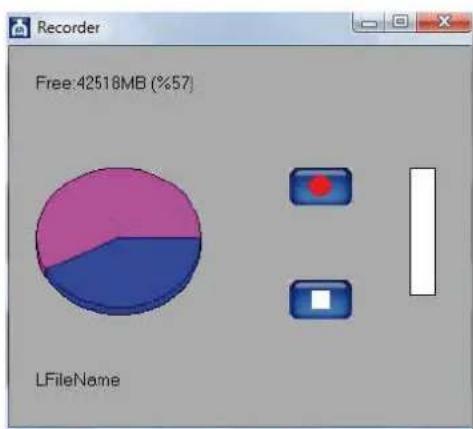
Nach Anschluss der Haupteinheit öffnen Sie die Option »Recorder« unter dem Menüpunkt »Window«:
Wählen Sie »Audio Path« (im Menü »Optionen«), um den voreingestellten Speicherort (-pfad) anzuzeigen bzw. zu ändern, an dem die Audioaufnahmen abgelegt werden. Wählen Sie »Audio Format« (im Menü »Optionen«), um die Audiokompression für die Aufnahmen auszuwählen.
Um die Aufnahme zu starten, klicken Sie auf die Schaltfläche "Die Pegelanzeige auf der rechten Seite leuchtet auf und zeigt den jeweiligen Eingangspegel an. Das RcfForumAudio-Fenster kann nun minimiert und die Konferenz begonnen werden.
Öffnen Sie nach dem Ende der Konferenz erneut das RcfForumAudio-Fenster und betätigen Sie die Schaltfläche "☐" um die Aufnahme zu stoppen.
pie
| Segment | Value | |---------|-----------| | Pink | 42518MB | | Blue | 35% |RESERVIERUNGSLISTE

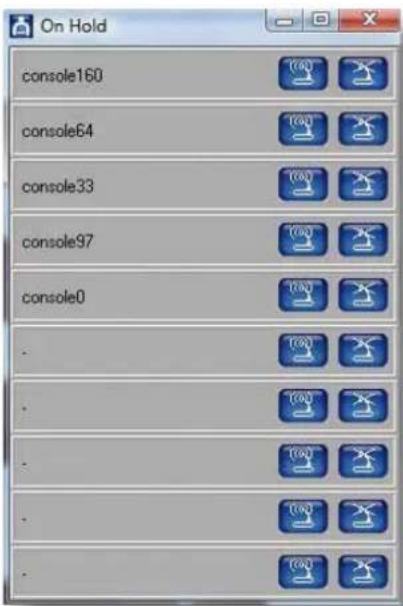
Klicken Sie auf die Option »On Hold« im Menü »Window«, um die Reservierungsliste (Rednerliste) anzuzeigen. Das nachfolgende Fenster wird geöffnet. Die Reservierungsliste zeigt die Namen der Konferenzteilnehmer, die einen Redebeitrag reserviert haben. Im Moment der Reservierung ändert die Schaltfläche ihre Farbe (von grau nach blau), um die Reservierung zu bestätigen.


Die erste Schaltfläche aktiviert das Mikrofon der Teilnehmer: Der Konferenzleiter des Teilnehmermikrofon auf der Liste jederzeit aktivieren und deaktivieren, eig von der Reservierungsreihenfolge. Die zweite Schaltfläche löscht den Er aus der Reservierungsliste.
ÖFFENTLICHE ANSICHT (PUBLIC VIEW)

Klicken Sie auf die Option »zeige öffentliche Anzeige« (Show public view) im Menü »Window«, um die öffentliche Ansicht anzuzeigen.
Klicken Sie auf »speichern« (Save) im Menü »File«, um das Übersichtspanel sowie die Audio- und Videoeinstellungen abzuspeichern. Um eine gespeicherte Konfiguration aufzurufen, klicken Sie, nachdem Sie den PC an die Haupteinheit angeschlossen und das System eingeschaltet haben, auf »öffnen« (Open) im Menü »File« und wählen Sie die entsprechende Datei aus.
Klicken Sie im Übersichtspanel mit der rechten Maustaste auf das entsprechende Symbol, um die zugehörige Mikrofonkonsole zu aktivieren bzw. zu deaktivieren. Auf diese Weise ist es möglich, mehr Mikrofone zu aktivieren, als bereits im System eingestellt wurden. Wird ein Mikrofon manuell aktiviert, das in der Reservierungsliste enthalten ist, wird dieses aktiviert ohne dieses aus der Reservierungsliste zu löschen.
www.rcf.it
HEADQUARTERS:
RCF S.p.A. Italy
tel. +39 0522 274 411
e-mail: info@rcf.it
RCF UK
tel. 0844 745 1234
Int. +44 870 626 3142
e-mail: info@rcfaudio.co.uk
RCF France
tel. +33 1 49 01 02 31
e-mail: france@rcf.it
RCF Germany
tel. +49 2203 925370
e-mail: germany@rcf.it
RCF Spain
tel. +34 91 817 42 66
e-mail: info@rcfaudio.es
RCF Belgium
tel. +32 (0) 3 - 3268104
e-mail: belgium@rcf.it
RCF USA Inc.
tel. +1 (603) 926-4604
e-mail: info@rcf-usa.com
- ERTEILUNG EINER LIZENZ
- URHEBERRECHT
- SONSTIGE BESCHRÄNKUNGEN
- GARANTIEAUSSCHLUSS
- HAFTUNGSAUSSCHLUSS
- PC-SYSTEMANFORDERUNGEN
- KÜNDIGUNG DER LIZENZ
- ALLGEMEINES
- RCF S.p.A. dankt Ihnen für den Kauf dieses Produkts, das für höchste Zuverlässigkeit und Leistungsfähigkeit ausgelegt ist.
- NUTZUNG DES PROGRAMMS ANSCHLUSS DER STEUERUNGSEINHEIT
- EINSTELLUNGEN DES KONFERENZMODUS
- AUDIO-EINSTELLUNGEN
- VERWALTUNG DER AUDIOUFNAHMEN
- RESERVIERUNGSLISTE
- ÖFFENTLICHE ANSICHT (PUBLIC VIEW)
- HEADQUARTERS:
Marke : RCF
Modell : DEC 6104
Kategorie : Software