
Archer D9 - Router TP-LINK - Manuale utente e istruzioni gratuiti
Trova gratuitamente il manuale del dispositivo Archer D9 TP-LINK in formato PDF.
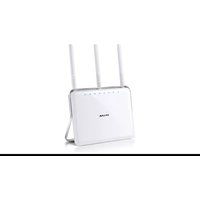


| Tipo di prodotto | Modem router ADSL/VDSL wireless |
| Marca | TP-Link |
| Modello | Archer D9 |
| Standard Wi-Fi | 802.11ac (AC1200) |
| Bande di frequenza | 2,4 GHz e 5 GHz |
| Velocità wireless massima | Fino a 300 Mbit/s (2,4 GHz) + 867 Mbit/s (5 GHz) |
| Connettività DSL | ADSL2+, VDSL2 |
| Porte LAN | 4 porte Ethernet 10/100/1000 |
| Porta WAN | 1 porta Ethernet 10/100/1000 (condivisa LAN4/WAN) |
| Antenne | 3 antenne esterne |
| Sicurezza wireless | WPA/WPA2, WPA-PSK/WPA2-PSK, WPS |
| Funzioni avanzate | Controllo parentale, QoS, rete ospite, firewall integrato |
| Alimentazione | Adattatore di rete 12 V / 1,5 A |
| Dimensioni (circa) | 220 x 145 x 35 mm |
| Peso (circa) | 400 g |
| Temperatura di funzionamento | 0 °C a 40 °C |
| Umidità di funzionamento | 10 % a 90 % senza condensa |
| Garanzia | 3 anni |
| Contenuto della confezione | Router, adattatore di rete, cavo Ethernet, cavo telefonico, guida di installazione rapida |
| Manutenzione | Pulire con un panno asciutto; evitare umidità e temperature estreme |
| Sicurezza | Non esporre all'acqua, non aprire, utilizzare solo l'adattatore fornito |
Domande frequenti - Archer D9 TP-LINK
Domande degli utenti su Archer D9 TP-LINK
0 domanda su questo apparecchio. Rispondi a quelle che conosci o fai la tua.
Fai una nuova domanda su questo apparecchio
Scarica le istruzioni per il tuo Router in formato PDF gratuitamente! Trova il tuo manuale Archer D9 - TP-LINK e riprendi in mano il tuo dispositivo elettronico. In questa pagina sono pubblicati tutti i documenti necessari per l'utilizzo del tuo dispositivo. Archer D9 del marchio TP-LINK.
MANUALE UTENTE Archer D9 TP-LINK
Connessione Hardware
Se non necessitate del servizio telefonico, collegate il modem router direttamente alla presa telefonica mediante un cavo telefonico, quindi seguite i passi 3 e 4 per completare la connessione hardware.
![graph TD A["Presa Telefonica"] -->|1| B["Cavo Telefonico"] B --> C["Splitter DSL"] C --> D["Cavo Telefonico"] D --> E["Modem Router"] E --> F["Alimentatore"] F --> G["Alimentatore"] style A fill:#f9f,stroke:#333 style B fill:#ccf,stroke:#333 style C fill:#cfc,stroke:#333 style D fill:#fcc,stroke:#33…](/content/2026/05/880269/images/3e4d5e1f469aae348a3537d874f949d0047497f8423624037f25cf94cf82191a.jpg)
* L'immagine può essere diversa dal prodotto attuale.
4 Attendete 2 minuti. I LED Power e DSL diventeranno accesi fissi. Se è acceso solo un LED, lampeggerà lentamente. Nota: Se lo stato dei LED è differente, consultate la FAQ > Q2.
Configurazione tramite web browser
1 Connettete il vostro computer al modem router tramite cavo Ethernet o Wireless
Cablato
Collegate il vostro computer ad una porta LAN (1/2/3/4) mediante un cavo Ethernet.

Wireless
Collegatevi in wireless usando SSID (nome di rete) e Password Wireless stampate sull'etichetta presente sotto il modem router.
2 Configurazione del modem router tramite web browser
A Lanciate un web browser e immettete http://tplinkmodem.net o 192.168.1.1 nella barra degli indirizzi. Nota: Se la pagina di login non appare, guardate la FAQ->Q1.

B Create una password per i login successivi, o usate admin come username e password per diversi modelli di router.
C Andate sulla pagina Quick Setup/Quick Start e seguite passo passo le istruzioni per completare la configurazione iniziale.
Adesso potete navigare in Internet.
Avete già un modem?
Se avete già un modem o la vostra connessione Internet arriva direttamente da un cavo Ethernet, impostate la modalità Router Wireless. Seguite i passi sottostanti per la configurazione.
1. Collegate il vostro computer ad una porta (LAN 1/2/3) del router con un cavo Ethernet o tramite wireless.
Nota: SSID (nome di rete) e password wireless sono stampate sull'etichetta del prodotto.
2. Configurazione del modem router tramite un browser web.
A. Lanciate un browser web e scrivete nella barra degli indirizzi http://tplinkmodem.net oppure 192.168.1.1.
Nota: Se la pagina di login non appare, guardate la FAQ -> Q1.


http://tplinkmodem.net

B. Create una password per i login futuri, oppure lasciate admin come username e password.
C. Andate in Avanzate > Modalità Operativa ed impostate la modalità Wireless Router, attendete che si completi il riavvio.
3. Collegate il modem alla porta LAN4/WAN del router mediante un cavo Ethernet.
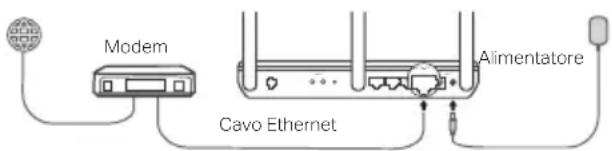
4. Andate su Di Base > Internet per completare la configurazione.

Adesso potete navigare in Internet.
Se desiderate conoscere le impostazioni avanzate, consultate la Guida Utente sul sito web ufficiale di TP-Link www.tp-link.it.
Tether App
L'app TP-Link Tether fornisce un modo semplice e intuitivo per accedere e gestire il vostro router. Potete bloccare dispositivi indesiderati, impostare il Parental Control, configurare le impostazioni wireless e molto altro ancora.

Scansionate il codice QR per scaricare l'app TP-Link Tether da Apple App Store o Google Play.
Nota: Tether non è supportato da alcuni router. Controllate la lista di compatibilità dell'app prima di scaricarla.
FAQ (Domande Frequenti)
Q1. Cosa posso fare se non appare la pagina di login?
A1. Se il computer è impostato con un indirizzo IP statico, modificatelo in modo che possa ottenere automaticamente un indirizzo IP dal modem router.
A2. Verificate di avere immesso http://tplinkmodem.net nella barra degli indirizzi del web browser e premete Invio.
A3. Usate un altro web browser e riprovate.
A4. Riavviate il modem router e riprovate.
A5. Disabilitate e abilitate la scheda di rete che state utilizzando.
Q2. Cosa posso fare se lo stato del LED non è corretto?
A1. Verificate i vostri cavi e assicuratevi che siano collegati correttamente, inclusi cavi telefonici e alimentatore.
A2. Riportate il modem router alle impostazioni di fabbrica di default.
A3. Rimuovete lo splitter DSL, connettete il modem router direttamente alla presa telefonica e riconfiguratelo seguendo le istruzioni di questa Guida d'Installazione Rapida.
A4. Contattate il vostro ISP per verificare che la linea DSL sia in buono stato.
A5. Se avete seguito tutti i suggerimenti ma il problema persiste, contattate il Supporto Tecnico TP-Link.
Q3. Cosa posso fare se non posso accedere a Internet?
A1. Assicuratevi che il cavo telefonico e il cavo Ethernet siano connessi correttamente.
A2. Provate a fare login alla pagina di gestione web del modem router usando l'indirizzo di default http://tplinkmodem.net. Se potete, seguite i nostri consigli. Se non potete, impostate il vostro computer in modo che possa ottenere automaticamente un indirizzo IP dal modem router.
A3. Consultate il vostro ISP e assicuratevi che VPI/VCI (o VLAN ID), Tipo di Connessione, username e password dell'account siano corretti. Se non lo sono, immettete i parametri corretti e riprovate.
A4. Riportate il modem router alle impostazioni di fabbrica di default e riconfiguratelo seguendo le istruzioni di questa Guida d'Installazione Rapida.
A5. Se avete seguito tutti i suggerimenti ma il problema persiste, contattate il Supporto Tecnico TP-Link.
Q4. Cosa posso fare se ho dimenticato la mia password?
- Password pagina di gestione web:
A. Consultare la FAQ >Q5 per resettare il router, quindi create una password per i login successivi o, a secondo dei modelli di router, usate admin come username e password.
- Password di rete wireless:
A1. La Password Wireless/PIN di default è stampata sull'etichetta del modem router.
A2. Se la password wireless di default è stata modificata, fate login alla pagina di gestione web per ottenere o resettare la vostra password wireless.
Q5. Come posso riportare il modem router alle condizioni di fabbrica di default?
A1. Con il modem router acceso, premete il tasto RESET del modem router fino a quando tutti i LED cambiano di stato, quindi rilasciate il tasto.
A2. Fate login alla pagina di gestione web del modem router e andate nella pagina di gestione sistema per resettare il modem router.
Collegare il dispositivo
Informazioni di Sicurezza
- Tenete il dispositivo lontano da acqua, fuoco, umidità e ambienti troppo caldi.
- Non provate a disassemblare, riparare o modificare il dispositivo.
- Non usate caricatori o cavi USB danneggiati per caricare il dispositivo. • Non usate altri caricatori al di fuori di quelli consigliati.
- Non usate il dispositivo dove non è consentito l'uso di dispositivi wireless.
- L'adattatore dovrà essere installato vicino al dispositivo e facilmente accessibile.
Leggete e seguite le informazioni di sicurezza sopra indicate quando utilizzate il dispositivo. Non possiamo garantire che non accadano incidenti o danni se si usa in modo improprio il dispositivo.
Utilizzate questo prodotto con cura e lo fate funzionare a vostro rischio.
Garanzia limitata 3 anni
Esclusivamente per prodotti marchiati TP-Link.
LA PRESENTE GARANZIA CONFERISCE SPECIFICI DIRITTI LEGALI, IN AGGIUNTA AI DIRITTI PREVISTI DALLA LOCALE LEGISLAZIONE.
NEI LIMITI CONSENTITI DALLA LEGGE, LA PRESENTE GARANZIA ED I RIMEDI INDICATI SONO ESCLUSIVI ED IN LUOGO A TUTTE LE ALTRE GARANZIE, RIMEDI E CONDIZIONI.
TP-Link garantisce i soli prodotti hardware marchiati TP-Link venduti nella rispettiva confezione originale non compromessa ed utilizzati secondo le linee guida illustrate, per un periodo di 3 anni dalla data riportata sulla prova d'acquisto da parte dell'utente finale.
TP-Link dichiara che questo dispositivo è conforme ai requisiti fondamentali e alle altre disposizioni delle direttive 2014/53/UE, 2009/125/CE, 2011/65/UE e (UE)2015/863.
La dichiarazione di conformità UE originale si trova in https://www.tp-link.com/en/ce.


- CONNESSIONE HARDWARE
- CONFIGURAZIONE TRAMITE WEB BROWSER
- AVETE GIÀ UN MODEM
- TETHER APP
- FAQ (DOMANDE FREQUENTI)
- Q3. COSA POSSO FARE SE NON POSSO ACCEDERE A INTERNET
- Q4. COSA POSSO FARE SE HO DIMENTICATO LA MIA PASSWORD
- Q5. COME POSSO RIPORTARE IL MODEM ROUTER ALLE CONDIZIONI DI FABBRICA DI DEFAULT
- COLLEGARE IL DISPOSITIVO
- INFORMAZIONI DI SICUREZZA
- GARANZIA LIMITATA 3 ANNI
Marca : TP-LINK
Modello : Archer D9
Categoria : Router