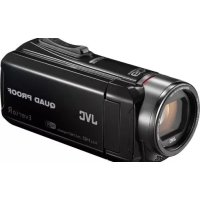
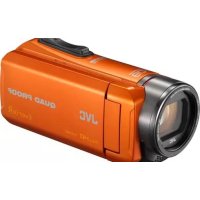
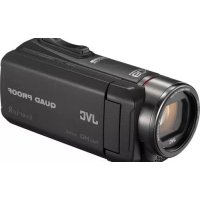
GZ-MS125 - Videocamera JVC - Manuale utente e istruzioni gratuiti
Trova gratuitamente il manuale del dispositivo GZ-MS125 JVC in formato PDF.


Domande degli utenti su GZ-MS125 JVC
0 domanda su questo apparecchio. Rispondi a quelle che conosci o fai la tua.
Fai una nuova domanda su questo apparecchio
Scarica le istruzioni per il tuo Videocamera in formato PDF gratuitamente! Trova il tuo manuale GZ-MS125 - JVC e riprendi in mano il tuo dispositivo elettronico. In questa pagina sono pubblicati tutti i documenti necessari per l'utilizzo del tuo dispositivo. GZ-MS125 del marchio JVC.
MANUALE UTENTE GZ-MS125 JVC
Per ulteriori dettagli sulle operazioni, consultare il MANUALE nel CD-ROM in dotazione.


Cher client,
Grazie per aver acquistato\ questa videocamera. Prima\ dell'uso, leggere le struzioni\ di sicurezza e le precauzioni a\ pagina 2 e 3 per assicurare un\ utilizzo sicuro del prodotto.

DOLBY DIGITAL STEREO CREATOR
Precauzioni per la Sicurezza
ATTENZIONE: PER EVITARE IL PERICOLO DI INCENDI O DI SCOSSE ELETTRICHE, NON LASCIARE L'APPARECCHIO ESPOSTO ALLA PIOGGIA O ALL'UMIDITA.
PRECAUZIONI:
- Per prevenir scosse elettriche evitare di aprirle l'apparechio. All'interno non vi sono parti la cui manutenzione possa essere effettuata dal cliente. Eventuali riparazioni devono venere effettuate solamente da personale qualificato.
- Se non si usa l'alimentatore CA per un periodo di tempo prolongato, si raccomanda di scollegare il cavo di alimentazione della presa.
NOTE:
- La piastrina di identificazione e le avventenze si trovano sul dato inferiore e/o posteriore dell'apparechio.
- La piastrina con il numero di series si trova sul supporto della batteria.
- Le informazioni sui dati tecnici e le avventenze sulla sicurezza dell'alimentatore CA si trovano sui lati superiore e inferiore.
ATTENZIONE:
La batteria, la Media camera con la batteria installata e il telecomando con la batteria installata non dovrebrero essere esposti a calore excessively, ad esempio a luce solare diretta, fuoco earsi via.
PRECAUZIONE:
La spina dell'alimentazione di rete deve essere sempre prontamente accessible.
Non suntare l'obiettivo direttamente verso il sole. Ciò potrebbe causare lesionsagli occhi, o disfunzioni nei circuiti interni dell'apparecchio. Tale azione, inoltré, piùanchesse all'origine di incendi o scosse elettriche.
AVVERTENZA!
Le note seguito intendono prevenire possibili lesioni al cliente o dati membriliata alla Media camera.
Non trasportare o tenere la Media camera reggendola per il monitor LCD in quanto potrebbe cadere o quastarsi.
Non usare il treppiede su superfici instabili o non perfettamente orizzontali. La Media camera potrebbe rovesciarsi, con seguente possibili seri danni.
AVVERTENZA!
Si sconsiglia di collegare i cavi (Audio/Video, S-Video, ecc) alla Media camera e di non lasciarla poi appoggiata al teilevisore poiché, se qualcuno inciampa nei cavi, l'apparecchio più cadere e rimanere danneggiato.
Precauzione per la batteria al litio sostituabile
La batteria usata in quello apparecchio più presentaTE dei pericol di incendi di bruciature di origine chimica in caso di erronea manipolazione.
Non ricarica, non smontarla, non riscaldarla.
oit e 100^, e n bruciarla.
Sostituire la batteria con una CR2025 Panasonic, Sanyo, Sony o Maxell.
Pericolo di esplosiono o rischio di incidendo se la batteria viene sostituita in modo erroneo.
- Eliminare prontamente le batterie usate.
- Tenere le batterie fuori alla portata dei bambini.
Non smontarle e non gettarle nel fuco per nessun motivo.
Quando l'apparecchio è installato in un mobile o su uno scaffale, assicurarsi che rimanga spazio sufficiente su tutti i lati per consentire la ventilazione (10 cm o più sui lati, sopra e sul retro).
Non bloccare i fori di ventilazione.
(Se i fori di ventilazione sono bloccati da un giornale o stoffa, ecc. il calore può non riuscire ad emergere.)
Non collocare alcune fiamme esposte, come candele, sopra l'apparecchio.
Quando sigettano pile,si devo tenere conte dell'ambiente e le norme o leggi locali in materia di rifiuti devono essere strettamente osservate.
L'apparecchio non delve essere esposto a sgonciolii o spruzzi.
Non usare quello apparecchio in stanze da bagno o luoghi con acqua.
Inoltre non collocare alcun contentatore di acqua o fluidi (come cosmetici o medicine, vasi da fiori, piante in vaso, tazze, ecc.) sopra quello appearecchio.
(Se acqua o fluidi penetrano in quello apparetecchio, possono essere causati incendi o scosse elettriche.)
Informazioni per gli utenti sullo smaltimento delle apparecchiature e batterie obsolete

Prodotti

Batteria
Nota:
Il simbolo Pb除去 il symbolo delle batterie indica che esta batteria contiene piombo.
[Unione Europea]
Questi symboli indicano che l'apparecchiatura elettrica ed elettronica e la batteria a cui fanno riferimento non devono essere smalita tra i rifiuti domestici generici alla fine della loro vita utile. I prodotti, invene, vanno segnati a punti di raccro appropriati per il riciclaggio di apparecchiatura elettriche ed elettroniche e delle batterie, per il trattamento correto in conformità alle proprie normative nazionali e alle direttive 2002/96/CE e 2006/66/CE.
Mediente lo smaltimento corretto di quosti prodotti, si contribuire a preservare le risorse naturali e a prevenire potenziali effetti negativi sull'ambiente e sulla salute umana che potrebbero essere provocati, altrimenti, da uno smaltimento inappropriato dei prodotti.
Per ulteriori informazioni sui puniti di raccolta e il riciclaggio di quost prodotti, contattare la sede comunale locale, il servizio di smaltimento rifiuti domestici o il negazio in cui si è acquistato il prodotto. Lo smaltimento errato di quost rifiuti potrebbe essere soggetto a sanzioni, a seconda di quando previsto alla legislazione nazionale vigente.
[Per gli utenti aziendali]
Qualora si desideri smaltire甚么 prodotto, visitare la nostra pagina web http://www.jvc.eu per ottener informazioni sul ritiro del prodotto.
[Per altre nazioni al di fuori dell'Unione Europea]
Questi symboli sono valido solo nell'Unione Europea. Qualora si desideri smaltire questei oggetti, effettare lo smaltimento in conformità alla normativa nazionale applicabile o alle altre leggi della propria nazione relative al trattamento delle appearecchiatura elettriche ed elettroniche e batterie obsolette.
Si prega di ricordare che questo fotocamera è destinato escludivamente all'uso da parte di privati.
E vietato qualsiaso commerciale sensa autorizzazione. (Anche nel caso in cui si vogliano riprendere, per uso privato, eventi quali show, rappresentazioni o mostre, si consiglia di ottenere preventivamente il permessoo per le riprese.)
Marchi
- Prodotto sotto licenza della Dolby Laboratories. Dolby ed il significato doppi D sono marchi registrati della Dolby Laboratories.
- Windows® é un marchio ou un marchio registrar di Microsoft Corporation negli Stati Uniti e/o in altre nazioni.
- Macintosh è un marchio registrato di Apple Inc.
- iTunes® e um marcho di Apple Inc., registrato negli Stati Uniti e in altri paesi.
- YouTube™ e ilogo YouTube sono marchi e/o marchi registrati di YouTube LLC.
- Altri nomi di prodotti e aziende inclusi in quello manuale d'uso sono marchi e/o marchi registrati dei rispettivi proprietari.
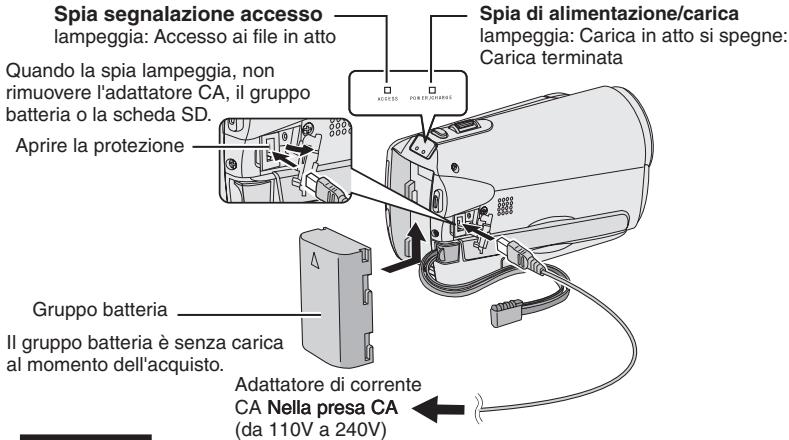
Caricare la batteria prima di effettuare la registrazione
Spagnere la videocamera e inserire il gruppo batteria.
AVVERTENZA
- Assicurarsi di usare gruppi batteria JVC. Se si utilizzato gruppi batteria diversi da quelli JVC, non è possible garantire le prestazioni e la sicurezza.
Inserire la scheda SD
Premere il tasting di alimentazione (O) per spagnere la videocamera.
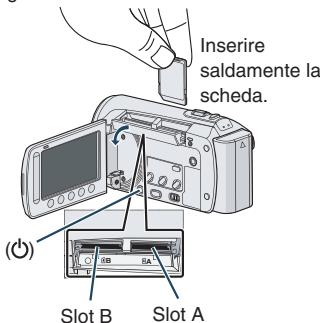
- Inserire e rimuovere la scheda SD solo quando il disposito è spento. Altrimenti i dati sulla schada si potrebbero danneggiare.
- Formattare una scheda SD quando la si usa per la prima volta.
Regolazione dell'impugnatura
Regolare e stringere il cinturino.
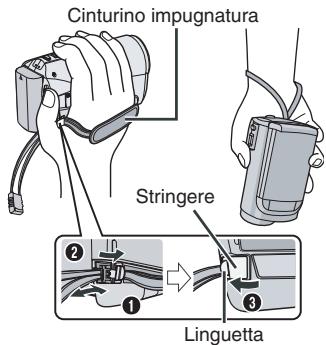
Non tirare la cinghia quando si après la chiusura. Per aprire, tirare la linguetta.
- Allacciare il cinturino quando siiene la videocamera in mano.
- Quando si traspora la videocamera,fare attenuationa non farla cadere.
Impostazione data/ora

Aprière il monitor LCD peraccendere la videocamera
Tasto di alimentazione
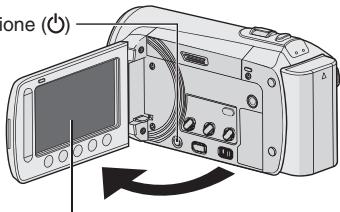
Monitor LCD

Selezionare [S] entro 10 secondi
Far scorrere il dito su e giu sul sensore.
Quindi toccare OK. (L5 pag. 9)
![JVC GZ-MS125 - Selezionare [S] entro 10 secondi - 1](/content/2019/11/82343/images/f76a2111122b7c27132a5ded068956f5ca63991fbef0a4035226c119ec495a89.jpg)
- Quando il messaggio scompare, premere il tasto di alimentazione per almeno 2 secondi per spagnere il dispositivo, quando premere nuovamente il tasto per almeno 2 secondi.
- Toccare i sensori con il dito. I sensori non funzionano se li si tocca con le unghie o se si indossano dei quanti.
![JVC GZ-MS125 - Selezionare [S] entro 10 secondi - 2](/content/2019/11/82343/images/cf17827ddca60fc7aee7dbd533fd3483430851e7d76956ef01bcaf41f2c0b0cb.jpg)
Selezionare [IMPOSTAZ. OROLOGIO]
![JVC GZ-MS125 - Selezionare [IMPOSTAZ. OROLOGIO] - 1](/content/2019/11/82343/images/2a8a285cd257e6da34b342452ec6c0409ff897b3b2c37ed8c716efbc58487e8a.jpg)
![JVC GZ-MS125 - Selezionare [IMPOSTAZ. OROLOGIO] - 2](/content/2019/11/82343/images/6e7fd37701b57547bdcab2a1483dc16c7991130357bf20be8d6ef3021efb4530.jpg)
Selezionare la città più vicina al luogo in cui viene utilizzata la videocamera
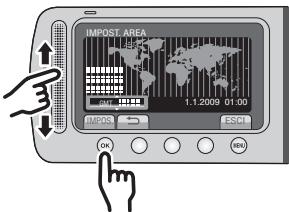

Selectionare [ON] o [OFF]
Selezionare [ON] se vige l'ora legale.
![JVC GZ-MS125 - Selectionare [ON] o [OFF] - 1](/content/2019/11/82343/images/6e90f4aedd5436870769853b349a3510a3e2f194ca166167c18aa3a3c3ea096f.jpg)
![JVC GZ-MS125 - Selectionare [ON] o [OFF] - 2](/content/2019/11/82343/images/6772cdc5d6ae66bcdd39050dc7012abde9dde6b3581dabce715998a8ee6f1d4c.jpg)
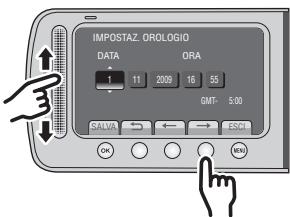
Impostare la data e l'ora
Sensore a sfioramento: Imposta la data e l'ora
: Muove il cursore a destra
OK: L'orologio inizia a funzionare
Registrazione di filmati
AVVERTENZA
- Prima di registrar euan scenari importante, si raccomanda di eseguire una registrazione di prova.

Selezionare l'interruttore di modalità per scegliere la modalità (video)
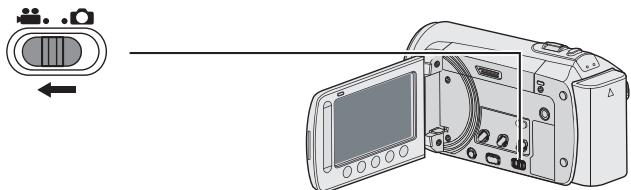

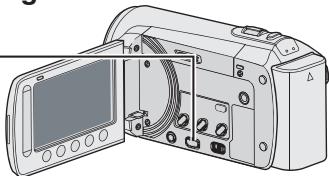
Selezionare la modalità di registrazione

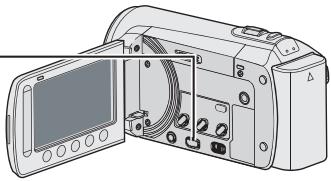
PLAY/REC
La modalità cambia quando si preme il tasto.

Iniziare la registrazione
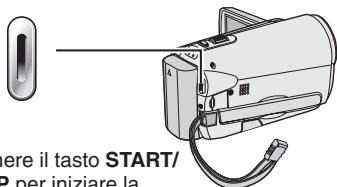
Premere il tasto START/ STOP per iniziare la registrazione, premerlo nuovamente per arrestare la registrazione.
L'indicatore di registrazione automatico si visualizza.
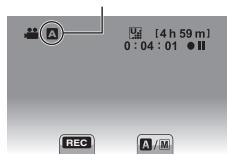
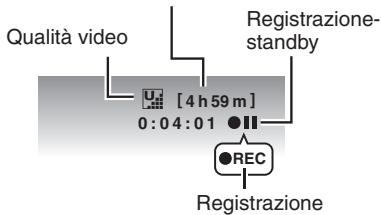
Spazio residuo sullascheda SD

Selezionare la modalità di riproduzione

La modalità cambia quando si preme il tasto.

Selezionare il file desiderato
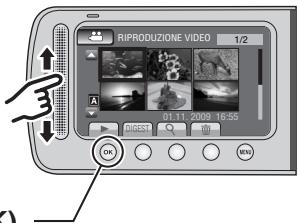
Schermata riepilogativa

Selectionare (Toccare OK)
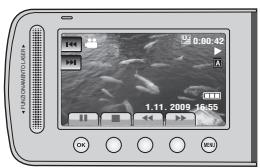
Schermata di riproduzione
Per eseguire operazioni come la ricerca in avanti o indietro (L pag. 22)
Per guardare file sull'apparecchio TV (12 pag. 25)
AVVERTENZA
Ricordarsi di eseguire delle copie dopo la registrazione!
Per copiare file in dischi DVD (13 pag. 29)
Per missare file usando un registraratore VCR/DVD (L3 pag. 34)
Per riproduire un disco DVD che si è creato (13 pag. 28)
Per modificare file sul computer (13 pag. 29)
Contenuo
INFORMAZIONI PRELIMINARI
Accessori 10
Inserimento dell'anellochio 10
Preparazione del telecomando. 10
Montaggio del treppiede 11
Indice analitico. 12
Indicazioni nel monitor LCD. 14
Impostazioni Necessarie Prima Dell'uso. 16
Caricamento della Batteria 16
Impostazione data/ora 16
Impostazione della lingua 17
Altre impostazioni 18
Utilizzo di una scheda SD. 18
REGISTRAZIONE/RIPRODUZIONE
Registrazione di file. 19
Registrazione di filmati 19
Registrazione di immagini statiche 20
Zoom 21
Illuminatore a LED 21
Verificare l'autonomia residua della batteria 21
Verifica dello spazio residuo sul mezzo di registrazione. 21
Riproduzione di file 22
Riproduzione Video 22
Riproduzione di immagini statiche. 23
Registrazione manuale 24
Modifica della modalità di registrazione manuale 24
Compensazione del controuce 24
Impostazione manuale sul Menu 24
USO CON TELEVISORE
Visione dei file sull'apparecchio TV.... 25
Collegamento con l'apparecchio TV. 25
Funzione di riproduzione 25
MODIFICA
Gestione dei file 26
Catturare un fermo imagine da un video...26
Eliminazione dei file 26
COPIA
Copia dei file 27
Utilizzo di un masterizzatore DVD 27
Creazione di un DVD con il PC. 29
Duplicazione dei file su registraratore VCR/DVD 34
Utilizzo con unlettore multimediae portatile 35
Attivazione della modalità Export 35
Modifica della impostazione Export. 35
Trasferimento dei file sul PC. 35
Caricamento dei file su siti web. 36
Attivazione della modalità Upload (caricamento file) 36
Caricamento dei file 36
ULTERIORI INFORMAZIONI
Modifica delle impostazioni del Menu 37
Risoluzione dei problemi 37
Indicazioni di allarme 39
Dati tecnici 40
Avverenza 42
Termini 44
Comeutilizzareilsensoreasfioramento
Dopo che il menu si visualizza sul monitor LCD:
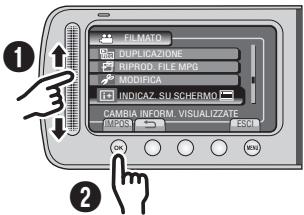
1 Far scorrere il dito su e giu sul sensore.
2 Selezionare [IMPOS]. (Toccare OK.)
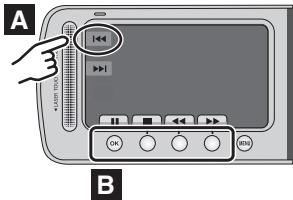
4 Per selezionare un tasting sullo schermo che appara sul lato sinistro dello schermo, toccare la parte del sensore accanto al tasting sullo schermo.
Per selezione are un pulsante di schermata che appeare in fondo allo schermo, toccare i tasti sottostanti.
Leggere queste ISTRUZIONI per sfruttare al meglio la MEDIA CAMERA.
Per ulteriori dettagli sulle operazioni, consultare il
MANUALE nel CD-ROM in dotazione.
Per poter leggere il MANUALE, è necessario installare Adobe® Acrobat® Reader™ o Adobe® Reader®.
É possible scaricare Adobe® Reader® dal site Web Adobe:
http://www.adobe.com/
NOTA
Selezionare la lingua desiderata con un solo cig.
Il nome del modello è indicato sulla parte inferiore della Media camera.

Leggere prima dell'uso!
Effettuare un backup dei dati importanti registrati
Si consiglia di copiare i dati importanti registrati su un DVD o un'alto supporto di registrazione per archiviarli. JVC non si assume alcuna responsabilità per eventuali perdite di dati.
Eseguire una registrazione di prova
Prima della registrazione effettiva di dati importanti, eseguire una registrazione di provale riproduire i dati registrati per controllare che il video e l'audio siano stati registrati correttamente.
Resetture il camcorder se non funziona correttamente
Questo camcorder usa un microcomputer.
Fattori quali rumore di fondo e interferenze possono impedirgli di funazionale correttamente.
Chiudere il monitor LCD e rimuovere l'alimentatore di corrente (il gruppo batteria o l'adattatore CA) nella videocamera, quando riattacarlo.
Precauzioni nell'utilizzo delle batterie
- Assicurarsi di usare i gruppi batteria JVC BVVF808U/VF815U/VF823U. Questo prodotto include una Tecnologia su cui prendono un brevetto o altri diritti di propietà ed è stato progettato per essere usato con la batteria JVC e non con altre batterie. JVC non può garantire la sicurezza o le prestazioni del presente prodotto qualora venga fatto funzionare con batterie diverse.
- Se il camcorder è soggetti a scariche eletrostatiche, spegnerlo prima di utilizzato di nuovo.
Qualora si verificchi un guasto, interrompere subito l'uso del camcorder e rivolgersi a un rivenditore locale JVC
- Qualora si verifici un problema nell'uso della sched a SD, portare a riparare la scheda e il camcorder. Qualora uno di quosti due componenti non venga fornito, non sare possibile diagnostricare la causa del guasto e riparare il camcorder.
Poiché il camcorder può essere utilizzato a scopo dimensostrativo nei negozi, la modalità dimensostrativa è impostata su [ON] come impostazione predefinita
Per disattivare la modalità dimostrativa, impostare [MODO DEMO] suu [OFF].
Accessorior
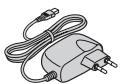
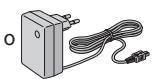
AP-V20E/AP-V17E* Alimentatore CA
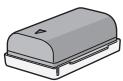
BN-VF808U Gruppo batteria
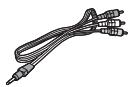
Cavo AV
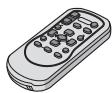
RM-V751U Telecomando
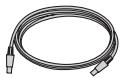
Cavo USB

CD-ROM

Anello filtrlo (x2)

CR2025
Batteria al litio Preinstallata sul telecomando.
NOTA
Assicurarsi di utilizzare i cavi in dotazione per i collegamenti. Non utilizzato altri cavi.
- AP-V17E non è citato nella GUIDEBOOK containa nel CD-ROM in dotazione
Inserimento dell'anello filtrò
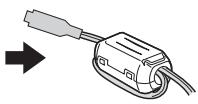
Per il collegamento con la videocamera
Cavo USB: Avolgere una volta.
Adattatore di corrente CA: Avvolgere due volte.
Preparazione del telecomando
All'interno del telecomando è gli inclusa una batteria al momento dell'acquisto.
Rimuovere il foglio isolante prima dell'uso.
Raggio d'azione effettivo del telecomando
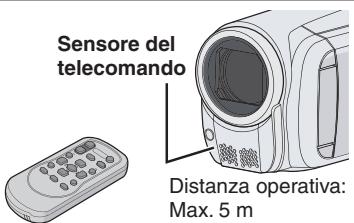
NOTA
Il raggio trasmesso potrebbe non avere effetto o provocare un funzionamento errato quale il sensore del telecommando sua esposto alla luce diretta del sole o di una forte fonte di illuminazione.
Per reinserire la batteria
Estrarre il portabatteria premendo la linguetta di blocco.
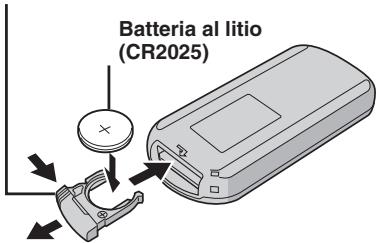
Linguetta di blocco
Accessorior
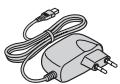
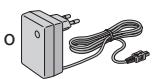
AP-V20E/AP-V17E* Alimentatore CA
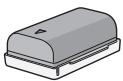
BN-VF808U Gruppo batteria
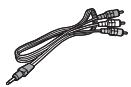
Cavo AV
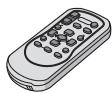
RM-V751U Telecomando
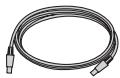
Cavo USB

CD-ROM

Anello filtrlo (x2)

CR2025
Batteria al litio Preinstallata sul telecomando.
NOTA
Assicurarsi di utilizzato i cavi in dotazione per i collegamenti. Non utilizzato altri cavi.
- AP-V17E non è citato nel MANUALE incluso nel CD-ROM in dotazione
Inserimento dell'anello filtrò
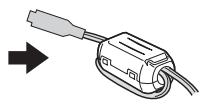
Per il collegamento con la videocamera
Cavo USB: Avolgere una volta.
Adattatore di corrente CA: Avvolgere due volte.
Preparazione del telecomando
All'interno del telecomando è più inclusa una batteria al momento dell'acquisto.
Rimuovere il foglio isolante prima dell'uso.
Raggio d'azione effettivo del telecomando
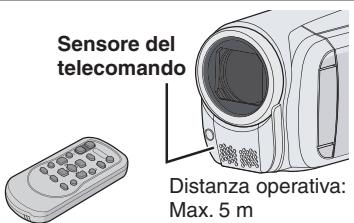
NOTA
Il raggio trasmesso potrebbe non avere effetto o provocare un funzionamento errato quale il sensore del telecommando sua esposto alla luce diretta del sole o di una forte fonte di illuminazione.
Per reinserire la batteria
Estrarre il portabatteria premendo la linguetta di blocco.
Linguetta di blocco

Indice analitico
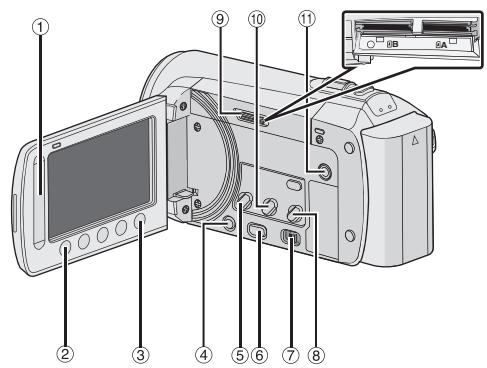
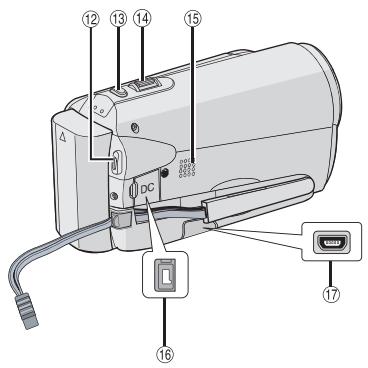
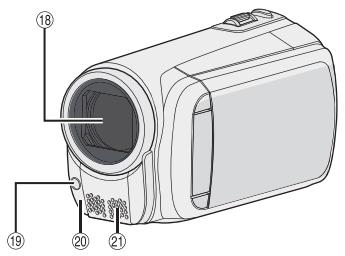
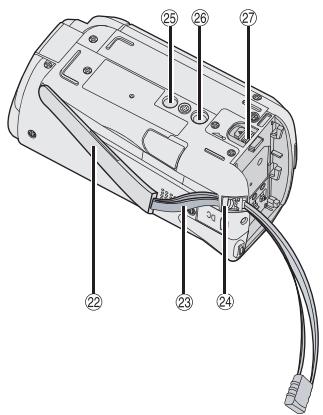
NOTA
- Il monitor LCD può ruotare di 270^ .
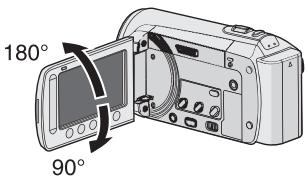
- Fare attentzione a non coprìee 18, 19, 20 e 21 durante le riprese.
Camcorder
① Sensore a sfioramento (pag. 9)
② Tasti OK
③ TastiO MENU
④ Tasto di alimentazione [O]
⑤ Tasto DOWNLOAD (pag. 36)
⑥ Tasto PLAY/REC (1) pag. 19, 20, 22, 23
⑦ Commutatore di modalità [2, 0]
⑧ Tasto DIRECT DVD (I3 pag. 28) Tasto INFO (I3 pag. 21)
⑨ Alloggiamo per schede SD
Taste EXPORT (17 pag. 35)
① Connettore AV (pag.25,34)
Taste START/STOP (17 pag. 19)
Tasto SNAPSHOT (17 pag. 20)
14 Leva dello zoom [W, T] (F pag. 21)
Controllo del volume dell'altoparlante [-VOL+] (F pag. 22)
15 Altoparlante
Cinturino da polso
⑦ Connettore USB [ ] (at pag. 27, 30)
18 Obiettivo
Illuminatore a LED (pag. 21)
Sensore del telecomando
② Microfono stereo
② Chiusura antiscivolo
② Connettore CC
② Linguetta
Foro per il treppiedee
^26 Attacco di Montaggio del treppiede
Pulsante di sblocco della batteria BATT.
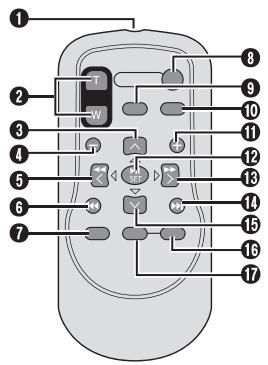
Telecomando
1 Finestrella di trasmissione del raggio a infrarossi
Tasti ZOOM (T/W) (Zoom in/out)
3 Tasto di spostamento verso l'alto
Taste per saltare all'indietro
Tasto di spostamento a sinistra
Tasto per selezione elemento precedente
Taste PLAYLIST
Taste START/STOP
Tasto S.SHOT (SNAPSHOT)
Taste INFO
Taste per saltare in avanti
Taste PLAY/PAUSE/SET
Tasto di spostamento a destra
Tasto per selezione elemento successivo
Tasto di spostamento verso il basso
Taste INDEX*
Taste DISP
- Ogni volta che si preme INDEX, lo schermo cambia come migliorato tutto:
Modalità
Schermata dell'indice Schermata dell'indice dei gruppi
Modalità
Schermata dell'indice Schermata dell'indice delle date
Durante la Registrazione sia di Filmati che di Immagini Statiche
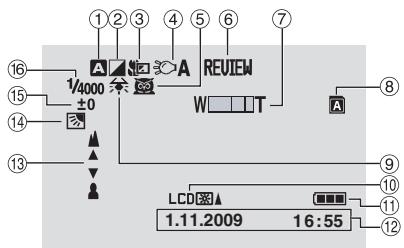
① Indicatore della modalità di registrazione selezionata
A:Modalità automatica
M:Modalità manuale
② Indicatore della modalità effetti
③ Indicatore della modalità teleobiettivo macro
④ Indicatore dell'illuminatore a LED (13 pag. 21)
⑤ Indicatore selezione degli ambienti
⑥ Indicatore revisione velce (17 pag. 19, 20)
⑦ Indicatore zoom
Indicatore Slot per schede SD Slot A (Impostazione predefinita) Slot B
9 Indicatore del bilanciamento del bianco
Indicatore retroilluminazione del monitor
⑪ Indicatore della batteria
Data/Ora (at pag. 16)
13 Indicatore della regolazione della messa a fuoco manuale (L' pag. 29)
Indicatore di compensazione del controluce (17 pag. 24)
Indicatore del controlo della luminosità: Indicatore di controllo dell'area di fotometria
16 Velocità dell'otturatore
Solo Durante la Registrazione di Immagini Statiche
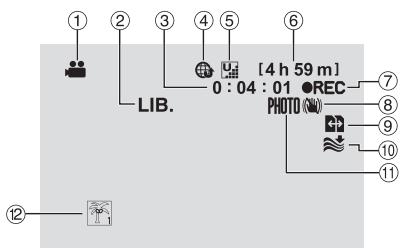
① Indicatore della modalità
② Indicatore modalita Export
③ Contatore
④ Indicatore modalità Upload
Qualità video: (ULTRA FINE), (FINE), (NORMALE), (ECONOMICA)
⑥ Temporestante
⑦ ●REC: (Viene visualizzato durante la registrazione.)
- III: (Viene visualizzato durante la modalità di attesa della registrazione.)
Indicatore dello stabilizzatore digitaile delle immagini (DIS) (Viene visualizzato quando la funzione [DIS] è impostata su [OFF].)
⑨ Interruttore automatico mezzi di registrazione
10 Indicatore della funzione di riduzione del ventoo
① Indicatore di ripresa (pag. 19)
Indicatore dell'evento
Solo Durante la Registrazione di Immagini Statiche
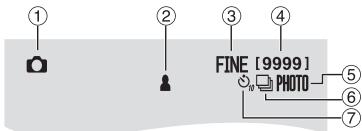
① Indicatore della modalità
② Indicatore della messa a fuoco
③ Qualità immagini: FINE (fine) o STD (standard)
④Numero di foto restanti
⑤ Indicatore di ripresa (17 pag. 20)
⑥ Indicatore della modalità dell'otturatoree
⑦ Indicatore timer automatico
Durante la Riproduzione di Filmati
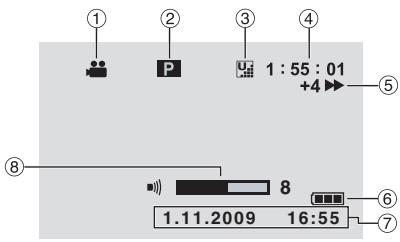
① Indicatore della modalità
② Indicatore della riproduzione con sequenza di riproduzione (Viene visualizzato quando si riproduce una sequenza di riproduzione.)
③ Qualita video: ULTRA FINE), (FINE), N(NORMALE), E (ECONOMICA)
④ Contatore
⑤ Modalità di riproduzione
: Riproduzione
II: Pausa
Ricerca in avanti
Ricerca all'indietro
Rallentatore in avanti
Rallentatore all'indietro
(II numero a sinistra indica la velocità.)
⑥ Indicatore della batteria
⑦ Data/Ora (pag.16)
⑧ Indicatore livello del volume
Durante la riproduzione di immagini statiche
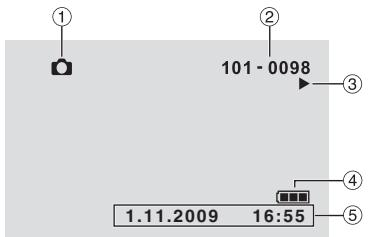
① Indicatore della modalità
②Numero Cartella/File
③ Indicatore della riproduzione di presentazioni
④ Indicatore della batteria
⑤ Data/Ora (3 pag. 16)
Impostazioni Necessarie Prima Dell'uso
Caricamento della Batteria
1 Chiudere il monitor LCD per specnere la videocamera.
2 Installare il gruppo batteria, quindi collegare l'adattatore di corrente CA.
- Con la "△" (freccia) sul gruppo batteria punctata nella direzione corretta, far scivolare il gruppo batteria fino al suo completeness inserimento.

- La spia luminosa di alimentazione/carica lampeggia per segnalare che la fase di carica ha avuto inizio.
- Quando l'indicatore luminoso si spegne, la carica è terminata.
Per controllare la carica residua della batteria
Vedere pagina 21.
Carica richiesta/durata della registrazione (approssimative)
- Con l'illuminatore a LED spento e la retroilluminazione del monitor impostata in modalità [STANDARD].
| Gruppo Batteria | Tempo di carica | Durata della registrazione |
| BN-VF808U (In dotazione) | 1 hr. 50 min. | 2 hr. 45 min.* |
| BN-VF815U | 2 hr. 40 min. | 5 hr. 25 min.* |
| BN-VF823U | 3 hr. 40 min. | 8 hr.10 min.* |

Per smontare la batteria
NOTA
- Éanche possibileutilizzare il camcorder solo con l'alimentatore CA.
- Il tempo di registrazione effettivo più essere più breve in base all'ambiente di registrazione, come per la registrazione di scene in movimento veloce.
Non tirare o piegare la spina e il cavo dell'alimentatore CA. In caso contrario, si potrebbe danneggiare l'alimentatore CA.
Impostazione data/ora
1 Aprière il monitor LCD per accendere la videocamera.
2 Toccare MENU.
3 Selezionare [VISUALIZ. IMPOSTAZ.].
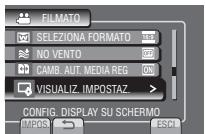
4 Selezionare [REG. OROL.]
![JVC GZ-MS125 - Selezionare [REG. OROL.] - 1](/content/2019/11/82343/images/ff3169ea7deaecf89aa544838f6ce5edb933d9d26412167c25dd29be36e20df5.jpg)
5 Selezionare [IMPOSTAZ. OROLOGIO].
![JVC GZ-MS125 - Selezionare [IMPOSTAZ. OROLOGIO]. - 1](/content/2019/11/82343/images/19f9f48e57ab13ec6106d49537ae8be8baf4fc107ae4ba58265ef03fc5a6fa32.jpg)
6 Selezionare la città più vicina al luogo in cui viene utilizzata la videocamera.
L'area selezionata viene evidenziata
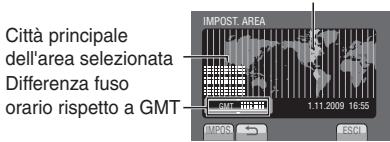
7 Selezionare [ON] se vige l'ora legale.
[ON]: L'orologio é avanti di un'ora da quella normale impostata.
[OFF]: Disattiva la funzione.
![JVC GZ-MS125 - Selezionare [ON] se vige l'ora legale. - 1](/content/2019/11/82343/images/2b933126afaadc9f7ebbe7751c275804a9918d5057193bf3dab2c321e4ec0fff.jpg)
8 Impostare la data e l'ora.
Scegliere la voce usando il sensore di sfioramento e selezionare () per impostare.
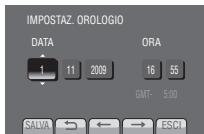
9 Selezionare [SALVA].
Per reimpostare l'impostazione, selezionare [ESCI].
Impostazione dell'orologio all'ora locale quando si viaggio
Dopo aver eseguito i puncti 1-4 (T pag. 16)
5 Selezionare [IMPOST. AREA].
![JVC GZ-MS125 - Selezionare [IMPOST. AREA]. - 1](/content/2019/11/82343/images/536086a47debcaed77095b2c6eb6fbcd0ab94896dfaafa205a4c92b72e2a8180.jpg)
6 Selezionare la città più vicina all'area in cui si viaggio.
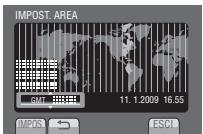
Per tornare alla schermata precedente. Selezionare
Per uscire alla schermata. Selezionare [ESCI].
Impostazione della lingua
È possibile cancellare la lingua delle indicazioni visualizzate.
1 Aprire il monitor LCD per accendere la videocamera.
2 Toccare MENU.
3 Selezionare [VISUALIZ. IMPOSTAZ].
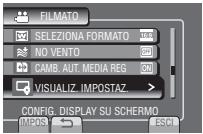
4 Selezionare [LANGUAGE].
![JVC GZ-MS125 - Selezionare [LANGUAGE]. - 1](/content/2019/11/82343/images/495fdd1b5e9dd7d6d8f41088483144597ea44b549c547d7b964990e439464826.jpg)
5 Selezionare la lingua desiderata.
Per tornare alla schermata precedente. Selezionare
Per uscire alla schermata Selezionare [ESCI].
Altre impostazioni
Utilizzato di una scheda SD
Se si desidera registrar su una scheda SD, è necessario effettuare le operazioni seguenti.
- Le operazioni vengono confermate sulle seguenti schede SD. Scheda SD o SDHC compatible con la Classe 4 o superiore. Scheda SD Panasonic, TOSHIBA, SanDisk, ATP schede SD (da 256 MB a 2 GB) o SDHC (4 GB a 32 GB).
- Qualora si utilizzino altri supporti, Qualora si utilizzino altri supporti, potrebbero non essere in grado di registrarare correttamente i dati, oppure potrebbero perdere i dati che sono stati gli registrati.
- Le MultiMediaCard non sono supportate.
- Le schede utilizzate per registrar filmati su quello camcorder non possono essere utilizzate per la riproduzione con altri dispositivi.
- Alcuni lettori della scheda (inclusi lettori di schede interne ai PC) potrebbero non essere in grado di supportare il formato SDHC. Se viene utilizzata una scheda SDHC per la registrazione e si verifica un erre di registrazione, il registratore della schedra in uso potrebbe essere un dispositivo che non supporta un SDHC. Utilizzato una media camera o altri dispositivi compatibili con l'SDHC per effettuire l'accesso alla schedra.
Inserire una scheda SD
Preparazione:
Premere il tasto di alimentazione (O) per specnere la videocamera.
1 Apriere lo sportello della scheda SD.
2 Inserire saldamente la性和dal lato con il bordo tagliato.
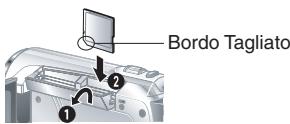
3 Chiudere lo sportello della scheda SD.
Rimozione scheda SD
Premere la性和duna sola volta.
Quando la性和 esce leggermente,
estrarla.
NOTA
- nserire e rimuovere la scheda SD solo quando il dispositorio è spento. Altrimenti i dati sulla scheda si potrebbero danneggiare.
Non toccare i contatti sul lato opposto all'etichetta.
Cambiare il mezzo di registrazione
La videocamera è programmata per registrar sullo SLOT A quando esce dallo stabilimento di produzione. É possibile cancellare il mezzo di registrazione a favore dello SLOT B.
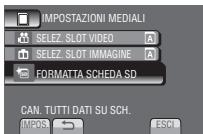
Impostare [SELEZ.SLOTVIDEO] e [SELEZ.SLOT IMMAGINE] su [SLOT A] o [SLOT B].
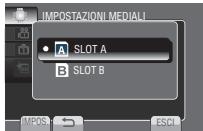
INFORMAZIONI
- Il mezzo di registrazione passa automaticamente da SLOT A a SLOT B e vice versa après che la schedà dello slot selezionato risultata piena.
- É possible selezionare manually lo Slot A o lo Slot B rispettivamente come mezzo multimedia di registrazione per video e per immagini fisse.
Formattare una scheda SD quando la si usa per la prima volta
Per formattare la scheda, selezionare [FORMATTA SCHEDA SD].
Registrazione di file
Registrazione di filmati
Preparazione:
- Apriere il monitor LCD per accendere la videocamera.
- Inserire una scheda SD.
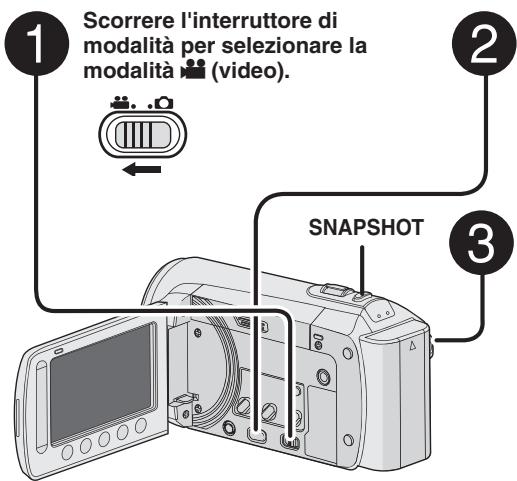
Premere PLAY/REC per selezionare la modalità di registrazione.

[4h59m]
0:00:00

Premere START/STOP per iniziare la registrazione.

[4h59m]
0:00:01|●REC

Tempo residuo approximativo di registrazione
É inoltre possiblo avviare/fermare la registrazione selezionando [REC] sul monitor LCD. (Comando di registrazione sullo schermo)
Perarrestarela registrazione
Premere di nuovo il tastoo START/STOP.
Per visualizzare il filmato appena registrato
Selectionaree 品 durante la停下a.
Durante l'anteprima, è possible eliminare il filmato selezionandoo.
Per modificare la qualita video
Cambiare le impostazioni in [QUALITAVIDEO].
Perambiare il formato dell'immaginee (16:9/4:3)
Cambiare le impostazioni in [SELEZIONA FORMATO].
Per catturare un'immagine fissa durante una registrazione video
Premere SNAPSHOT.
NOTA
- La modalità di registrazione di filmati viene selezionata automaticamente quando si spegne e si riaccende il camcorder.
- Qualora il camcorder non venga utilizzato per 5 minuti quando è accesso, si spegnerà automaticamente per risparmiare energia. Per riaccendere il camcorder quando si utilizes il pacco batteria, chiudere e riapire il monitor LCD. Quando si utilizes l'alimentatore CA, eseguire un'operazione qualiasi, ad esempio lo zoom.
- Dopo aver registrato filmati per 12 ore consecutive, la registrazione si arresta automaticamente. Per assicurare la registrazione continua, impostare [CAMB. AUT. MEDIA REG] su [ON] prima di建立起 la registrazione stessa.
- Ogni volta che si raggiungono i 4GB di riprese continue viene创建工作 un nuovo file.
- Questo camcorder registra filmati in formato MPEG2 conforme al formato SD-VIDEO. Esso non è compatible con altri formati video digitali.
Registrazione di file (Segue)
Registrazione di immagini statiche
Preparazione:
- Aprière il monitor LCD per accendere la videocamera.
- Inserire una scheda SD.
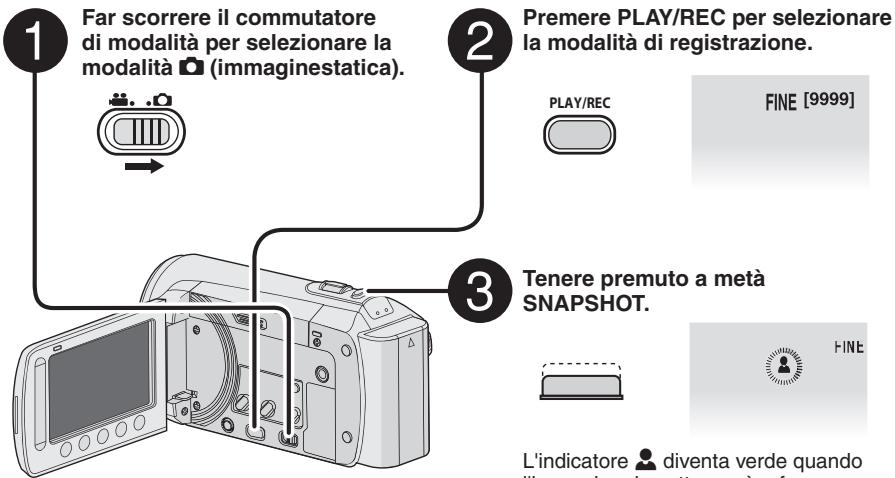
Per guardare l'ultima imagine catturata
Selectionare 日 suo scatto.
Selezionando durante la riproduzione, permette di eliminare quella immagine.
Per modificare la qualita dell'imagine
Cambiare le impostazioni in [QUALITA IMMAGINI].
Per registrar immagini statiche continuativamente
Impostare [RIPRESA SENZA INTER.] in [MODALITA OTTURATORE].
Premere completeness SNAPSHOT per catturare un'immagine fissa.


NOTA
- Lo stabilizzatore digitale delle immagini (DIS) non funziona durante la registrazione di immagini statiche.
- Qualora il camcorder non venga utilizzato per 5 minuti quando è accesso, si spegnerà automaticamente per risparmiare energia. Per riaccendere la videocamera quando si utilizes il gruppo batteria, chiudere e riapririle monitor LCD. Quando si utilizes l'alimentatore CA, eseguire un'operazione qualsiasi, ad esempio lo zoom.
Zoom
Preparazione:
- Selezionare la modalità o o.
- Selezionare la modalità di registrazione.
Zoom in allontanamento
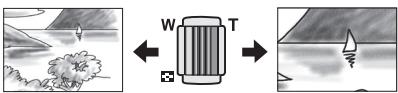
W: Grandangolo
T: Teleobiettivo
É inoltre possibile avvincare/allontanare l'imagine con lo zoom selezionando [W] o [T] sul monitor LCD. (Controllo zoom sullo schermo)
Valore massimo per lo zoom (preimpostato in fabbrica).
| modalità | modalità |
| [70X/DIGITALE] | [35X/OTTICO] |
Perambiare il rapporto d'ingrandimento massimo (solo modalità)
Cambiare le impostazioni in [ZOOM].
NOTA
É possible effettuare riprese in macro a una distanza minima di circa 5 cm dal soggetto, quando la leva dello zoom è impostata al massimo versso W.
Illuminatore a LED
Preparazione:
- Selezionare la modalità o.
- Selezionare la modalità di registrazione.
1 Toccare MENU.
2 Selezionare [LUCE].
3 Selezionare I'impostazione desiderata.
| ON | La spia LED rimane accessa independently delle condizioni circostanti. |
| AUTO | La spia LED si accende automaticamente quando si scatta in condizioni di luce insufficiente. |
| OFF | Disattiva la funzione. |
Verificare l'autonomia residua della batteria
modalità
Premere INFO per tre volte o INFO, quando selezionare
modalità
Premere INFO.

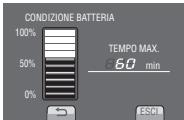
Per uscire dalla schermata
Selectionare [ESCI] o premere INFO.
NOTA
Il display del tempo di registrazione deveseessere preso solamente come riferimento.La visualizzazione viene espresa in unità di 10 minuti.
Verifica dello spazio residuo sul mezzo di registrazione
Preparazione:
- Selezionare la modalità.
- Selezionare la modalità di registrazione.
Premere il pulsante INFO una volta (Slot A) e due volte (Slot B).

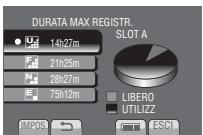
Il tempo di registrazione massimo è visualizzato sul display per ciascuna modalità di qualità video.
Per modificare la qualita video
1) Selezionare la qualita video.
2) SeLECTIONARE [IMPOS.].
Per modificare il mezzo di registrazione
1) Premere INFO per selezionare SLOT A o SLOT B.
2) Selezionare [IMPOS.].
Per uscire alla schermata
Selectionare [ESCI].
Riproduzione Video
Preparazione:
- Aprire il monitor LCD per accendere la videocamera.
- Inserire una scheda SD.
1
Scorrere l'interruttore di modalità per selezionare la modalità (video).

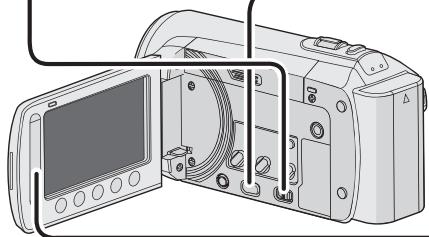
2
Premere PLAY/REC per selezionare la modalità di riproduzione.

PLAY/REC
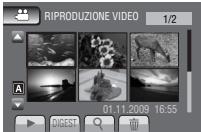
La schermata riepilogativa si visualizza.
Selezionare il file desiderato.
Per andare alla pagina precedente o successiva
Toccare [▲] o [▼] per più di un secondo.
Per riproduire pochi secondi della scena selezionata dei video registrati Toccare [DIGEST].
- Operazioni durante la riproduzione video Pulsanti sullo schermo
: Tornare alla prima scenadel file
1: Tornare alla prima scena del file
■ : Tornare alle scene sull'indice
: Ricerca all'indietro (durante la riproduzione)
: Riproduzione fotogramma per fotogramma all'indietro (durante la pausa)
:Riproduzione
II : Pausa
Ricerca in avanti (durante la riproduzione)
▶: Riproduzione fotogramma per fotogramma in avanti (durante la pausa)
- La riproduzione al rallentatore inizia quando si tocca continuativamente il tasto del sensore sotto
/ per quale secondo.

Per eliminare un video
Selezione è quando si arrasta la riproduzione.
Per modificare il numero delle immagini in fornato ridotto
(6 immagini ridotte/20 immagini ridotte)
Spostare la levetta dello zoom su [W] o [T].
Volume dei diffusori
- : Abbassamento del volume
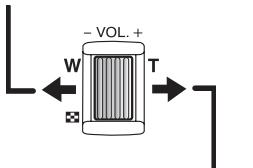
+ :Aumento del volume
Riproducione di immagini statiche
Preparazione:
- Aprire il monitor LCD per accendere la videocamera.
- Inserire una scheda SD.
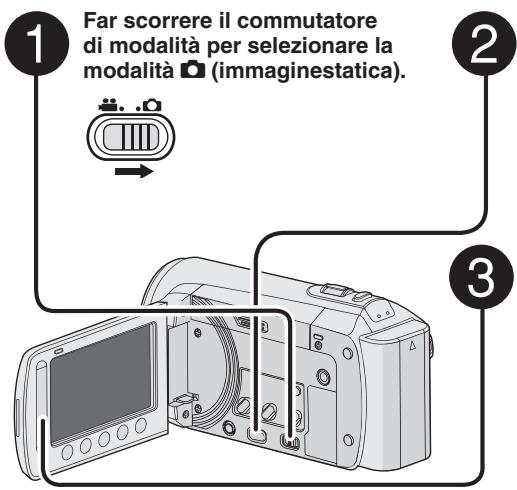
Premere PLAY/REC per selezionare la modalità di riproduzione.

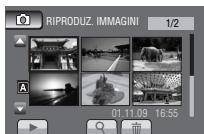
La schermata riepilogativa si visualizza.
Selezionare il file desiderato.
Per andare alla pagina precedente o successiva
Toccare [ ] o [ ] per piu di un secondo.
Per eliminare un'immagine fissa. Selezionare
Per modificare il numero delle immagini in lavorato ridotto
(6 immagini ridotte/20 immagini ridotte)
Spostare la levetta dello zoom su [W] o [T].
- Operazioni durante la riproduzione dell'imagine fissa, pulsanti sullo schermo
: Cambiare all'indietro la direzione dell'ordine di riproduzione della presentazione
: Cambiare in avanti la direzione dell'ordine di riproduzione delle presentazioni
: Tornare alla schermata dell'indice
: Visualizzare il file precedente
:Avviare la presentazione
II: Concludere la presentazione
▶: Visualizzare il file successivo
Registrazione manuale
La modalità di registrazione manuale consente di impostare la messa a fuoco, la luminosità dello schermo e altri impostazioni manually.
Modifica della modalità di registrazione manuale
Preparazione:
- Selezionare la modalità o.
- Selezionare la modalità di registrazione.
Selectionare due volte [A/M].
![JVC GZ-MS125 - Selectionare due volte [A/M]. - 1](/content/2019/11/82343/images/cf7939a446b8768a0cb9cb3054df61de18c03d147c2ddea51c85032073e524a3.jpg)
Per tornare alla modalità di registrazione automatica
Selezionare [A/M] in modo da visualizzare l'indicatore A.
Compensazione del controuce
La compensazione del controuce schiarisce il soggetto incrementandone l'esposizione.
In modalità di registrazione manuale:
Selectionare
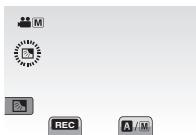
Per annullare la compensazione del controuce
Selezionare nuovamente
NOTA
Se il monitor LCD è capovolto, non è visualizzato. Cambiare l'impostazione quando il monitor LCD si trova in posizione normale.
Impostazione manuale sul Menu
In modalità di registrazione manuale:
1 Toccare MENU.
2 Selezionare [IMPOSTAZIONE MANUALE].
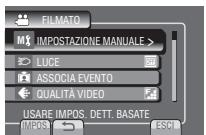
3 Selezionare il menu desiderato.
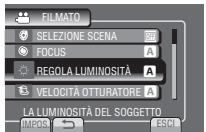
4 Selezionare l'impostazione desiderata.
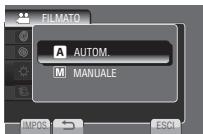
A seconda del tipo di impostazione selezionata, è possibile impostare il valore utilizzato il sensore a sfioramento.
Per tornare alla schermata precedente. Selezionare
Per uscire alla schermata Selezionare [ESCI].
Visione dei file sull'apparecchio TV
Questa videocamera è progettata per essere usata insieme ai segnali tevisivi a colori ad di tipo PAL. Essa non può essere usata con una apparecchio televisivo di standard diverso.
Collegamento con l'apparecchio TV
É possible eseguire l'uscita video dal connettore AV.
Per collegare usando il connettore AV.
Preparazione:
- Spagnere tutti gli apparecchi.
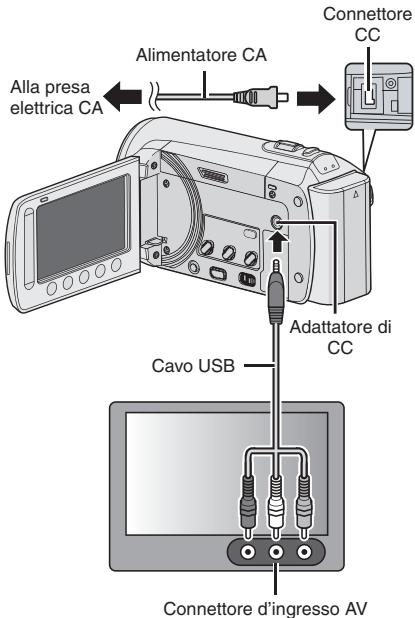
Funzione di riproduzione
Al terme del collegamento con l'apparecchio TV
1 Accendere la Camcorder e il tevisore.
2 Impostare il televisore sulla modalitàVIDEO.
3 (Solo quando sicollege il camcordera un videoregistratore/registatore di DVD) Accendere il registratore VCR/DVD e impostarlo sulla sua modalità di ingresso AUX.
4 Avviare la riproduzione sul camcorder. (17 pag. 22, 23)
Per visualizzare leindicazioni del camcorder sullo schermo Impostare [VISUALIZAZIONE SU TV] su [ON].
Gestione dei file
AVVERTENZA
Non rimuovere il mezzo di registrazione né eseguire altre operazioni (come lo spegnimento dell'apparecchio) nelle si accede ai file. Inoltre, assicurarsi di usare l'adattatore CA in dotazione poché i dati presenti sul mezzo di registrazione possono essere corrotti qualora la batteria scarichi durante la fase di funzionamento. Se i dati presenti sul mezzo di registrazione si corrompono, formattare il mezzo di registrazione per uso nuovamente.
Catturare un fermo imagine da un video
Épossiblecatturarela scenaderateradun video registratoememorizzarlawecomimagine fissa.
Preparazione:
- Selezionare la modalità.
- Selezionare la modalità di riproduzione.
Premere SNAPSHOT quando la riproduzione è in pausa.

SNAPSHOT
NOTA
- Le immagini fisse catturate sono memorizzate ad una risoluzione di 640 x 360 (se il video è stato registrato in 16:9) o 640 x 480 (se il video è stato registrato in 4:3). L'immagine può essere allungata in direzione orizzontale o verticale, in base alla qualità del file video sorgente.
- La funzione di ripresa continua non può essere utilizzata per catturare immagini.
- Non è possibile catturare video durante la riproduzione.
Eliminazione dei file
Non è possibile eliminare i file protetti. Per eliminari, sbloccare prima la protezione.
- Una volta eliminati, i file non posso non più essere recuperati. Controllare i file prima di eliminari.
Preparazione:
- Selezionare la modalità


- Selezionare la modalità di riproduzione.
1 Toccare MENU.
2 Selezionare [ELIMINA].
![JVC GZ-MS125 - Selezionare [ELIMINA]. - 1](/content/2019/11/82343/images/a510b8d4e2ba512a45218d54e340f8dd31c7b4d29c83974b35311241a708d261.jpg)
Eliminazione del file visualizzato in quel momento
Dopo aver eseguito i punti 1-2
3 Selezionare [CORRENTE].
![JVC GZ-MS125 - Selezionare [CORRENTE]. - 1](/content/2019/11/82343/images/650c05d5a1e6fc27f54febcaa466d22684321921ce851373abbd1f6b0fb5a98a.jpg)
4 Selezionare [Si].
![JVC GZ-MS125 - Selezionare [Si]. - 1](/content/2019/11/82343/images/64235b7ca6e9eb04cc4899bebd6e3157361aaf8a10b94c0a33de02e11f18a4fe.jpg)
Épossible selezionare il file precedente o quello successivo selezionando o→.
Per uscire alla schermata
Selectionare [ESCI].
Copia dei file
Tipi di apparentecchi per effettuare copie e che possono essere collegati

Masterizzatore di DVD (CU-VD50/CU-VD3)
E possiblo copiare su dischi DVD file di filmati registrati su quello camcorder. (F a destra)
Videoregistrar/ registrar di DVD
E possible duplicate su dischi DVD file di filmati registrati su quello camcorder.
PC
É possibile copiare su un PC file di filmati/immagini statiche contentuti in quello camcorder.
NOTA
Si raccomando di usare il masterizzatore JVC DVD (CU-VD50/CU-VD3). Quando si usa il CU-VD20 o il CU-VD40, il tempo di registrazione può essere 2 volte più lungo rispetto al tempo descritto nel manuale di istruzioni del masterizzatore DVD.
Utilizzato di un masterizzatore DVD
Dischi supportati: DVD-R, DVD-RW da 12 cm
- Per quanto riguarda i dischi DVD-R, è possibile utilizzato solo dischi DVD-R non utilizzati in precedenza. Per quanto riguarda i dischi DVD-RW, è possible utilizzato anche dischi DVD-RW più utilizzati, ma quosti ultimi devono essereformatti prima della registrazione. La formattazione del disco elimina tutti i contenuti registrati sul disco fino a quel momento.
Non è possibile utilizzato dischi a doppio strato.
Informazioni sulla finalizzazione dopo la copia
Il disco viene finalizzato automaticamente, in modo da poterlo riproduire su altri appearecchi. Dop la finalizzazione il disco è utilizzabile solo per la riproduzione, pertanto non è possibile aggiungervi ulteriori file.
Collegamento con un masterizzatore di DVD
Preparazione:
Prima accendere la videocamera, quando accendere il masterizzatore DVD.
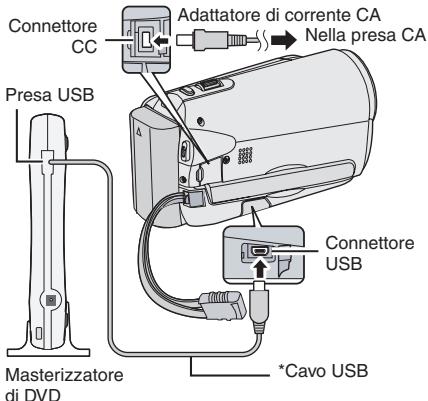
NOTA
- Fare riferimentoanche al manuale di istruzioniaggiuntivo delmasterizzatoreDVD.
- Utilizzato il cavo USB in dotazione con il masterizzatore di DVD.
Copia dei file (Segue)
Copia di backup di tutti i file
Preparazione:
- Collegare il camcorder al masterizzatore di DVD.
- Selezionare la modalità.
1 Selezionare [CREA DA TUTTE].
![JVC GZ-MS125 - Selezionare [CREA DA TUTTE]. - 1](/content/2019/11/82343/images/dffc49f47d184ed658830c92f026813f8806926644fd6b446948415404e848d6.jpg)
2 Selezionare il menu desiderato.
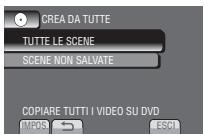
- [TUTTE LE SCENE]:
Tutt i file nel mezzo di registrazione sono copiati. - [SCENE NON SALVATE]:
I file che non sono mai stati copiati su un disco DVD vengono selezionati e copiati automaticamente.
3 Selezionare il numero del disco desiderato.
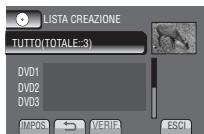
- Se si selezione [TUTTO], tutti i dischi nell'elenco verranno creati.
- Per visualizzare in anteprima le scene, selezionare [VERIF].
indica che il disco è stato più creato.
4 Selezionare [Si] o [NO].
- [Sl]: Visualizzazione le immagini in formato ridotto per gruppo.
- [NO]: Visualizza le immagini in formato ridotto per data.
5 Selezionare [ESEGUI].
- The files are copied on the disc. Quando [COMPLETATO] appear, toccare OK.
- Quando apparse [INSERISCI DISCO SUCCESSIVO PREMERE [ANNULLA] PER USCIRE DA CREAZ.], cancellare il disco. I file che rimangono sono copiati nel secondo disco.
- Per annullare la copia, selezionare [ANNULLA].
Copia di file di filmati che non sono mai stati copiati
I file che non sono mai stati copiati su dischi DVD vengono selezionati e copiati automaticamente.
1 Apire il monitor LCD per accendere la videocamera.
2 Premere DIRECT DVD.

DIRECT DVD
3 Selezionare [ESEGUI].
![JVC GZ-MS125 - Selezionare [ESEGUI]. - 1](/content/2019/11/82343/images/20a57f48c79ef9b5d921dd058a7e367eddedfaae0ea64873005a019b5a07d9cd.jpg)
- Inizia la creazione del disco DVD. Quando [COMPLETATO] appeare, toccare OK.
- Quando appeare [INSERISCI DISCO SUCCESSIVO PREMERE [ANNULLA] PER USCIRE DA CREAZ.],ambiare il disco.I file che rimangono sono copiati nel secondo disco.
- Per annullare la creatione del DVD, selezionare [ANNULLA].
Per uscire alla schermata
1) Selezionare [ESCI].
2) Quando apparé [USCIRE?], selezionare [Si].
Per riproduire il disco creato utilizzando la videocamera
1) Collegare la Videocamera al masterizzatore di DVD.
2) Accendere prima la videocamera, quando accendere il masterizzatore DVD.
3) Selezionare [RIPRODUZIONE].
4) Selezionare la cartella desiderata.
5) Selezionare la data di creazione del disco.
6) SeLECTIONARE il file desiderato. Per tornare alla schermata precedente, selezionare 日
Creazione di un DVD con il PC
Si possocono copiare i dati nella videocamera e create un DVD usando il PC.
1 Installazione del software sul PC
Requisiti diistema
Windows Vista
OS: Windows Vista
Home Basic (SP1)
Home Premium (SP1)
(32-bit, preinstallato)
CPU: Uno dei seguenti:
Intel Pentium 4, 1,6 GHz o superiore
- Intel® Pentium® M, 1,4 GHz o supereiore
- Intel® Core™ Duo, 1,5 GHz o superiore
RAM: Almeno 1 GB
Windows XP
OS: Windows® XP
Home Edition (SP2/SP3)
Professional (SP2/SP3)
(preinstallato)
CPU: Uno dei seguenti:
- Intel® Pentium® 4, 1,6 GHz o superiore
- Intel® Pentium® M, 1,4 GHz o supereiore
- Intel® Core™ Duo, 1,5 GHz o superiore
RAM: Almeno 512 MB
Per verificare le specifiche tecniche del PC
Fare cig con il tasto destro del mouse su [Computer] o [Risorse diistema) nel menu [Start] e selezionare [Proprietà].
NOTA
- Assicurarsi che il PC sia equipaggiato con un'unità DVD registabile.
- Se ilsystema posseduto non soddisfa i requisiti, si raccomanda di copiare i file usando un masterizzatore DVD.
Gli utenti Macintosh possono utilizzato il software incluso con il loro Macintosh (iMovie '08, iPhoto) per copiare i file sul loro computer.
Preparazione:
Caricare sul PC il CD-ROM in dotazione. In Windows Vista, appeare la finestra di dialogo per la riproduzione automatica.
1 Fare cli s u [Easy Installation].
![JVC GZ-MS125 - Fare cli s u [Easy Installation]. - 1](/content/2019/11/82343/images/e98ad5d2e0951523c99b66685fd34a9271a3fbaed434401f377e0be0a849d56e.jpg)
Seguire le struzioni sullo schermo.
2 Cliccare [Avanti].
![JVC GZ-MS125 - Cliccare [Avanti]. - 1](/content/2019/11/82343/images/f552058215744a617ae12e3bc22d0353a14435dc43c88f8e42a02b4f5251f407.jpg)
3 Cliccare [Fine].
![JVC GZ-MS125 - Cliccare [Fine]. - 1](/content/2019/11/82343/images/ab9d2b494033960848f9fbee1c767d27853ccb5eb7c6718aafc66a59f1298627.jpg)
Sul desktop viene creata l'icona Everio MediaBrowser.
![JVC GZ-MS125 - Cliccare [Fine]. - 2](/content/2019/11/82343/images/036cd534adfe97ba93ada368fbe9a66d855e6a8d24b83fa80beacbf8cc26b183.jpg)
Per leggere la guida all'uso di Everio MediaBrowser
1) Fare doppio cli cull'icona di Everio MediaBrowser.
2) Cliccare su [Help] e su [MediaBrowser Help].
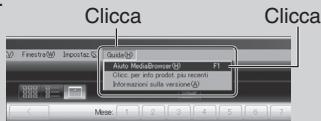
Copia dei file (Segue)
Esecuzione di backup sul PC
Preparazione:
Installare il software sul PC.
- Assicurarsi che nell'hard disk del computer vi sia disponibile spazio libero a suffi cienza.
- Chiudere il monitor LCD per spegnere la videocamera.
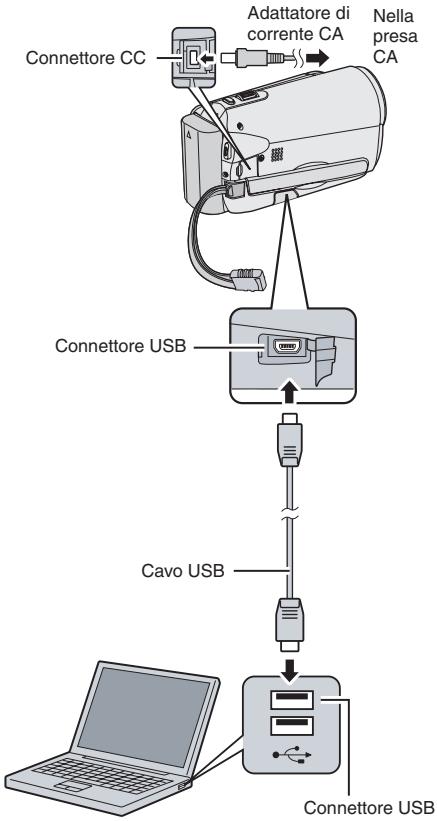
1 Apire il monitor LCD per accendere la videocamera.
2 Selezionare [ESEGUI BACK UP].
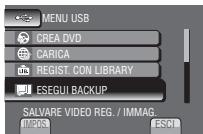
Everio MediaBrowser si avvia sul PC.
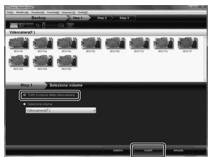
3 Fare cli su [Tutto il volume in videocamera] e su [Avanti].
4 Cliccare su [Avvio].
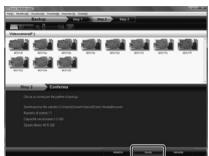
II backup ha inizio.
Per scollegare la videocamera dal PC
1) Fare cig con il tasto destro del mouse sull'icona (Rimuovi Hardware in Sicurezza) sulla barra delle applicazioni e selezioneare [Rimuovere in sicurezza il Dispositivo di Memoria di Massa USB].
2)Seguire le istruzioni sullo schermoe assicurarsi che il dispositiva possaessere rimioso in sicurezza.
3) Scollegare il cavo USB e chiudere il monitor LCD.
NOTA
Ci vuole del tempo per eseguire il back-up di molti video.
Creazione di Elenchi Utenti per mettere in ordine i file
Épossiblecreareunelencoutenti relativad uncertoargumento(comeViaggi,Atletica)e insereire fileche riguardano taleargumento nell'elencu utenti.
Preparazione:
Eseguire backup sul PC.
1 Fare clic sull'icona e après il calendario.

2 Selezionare [Solo film].
![JVC GZ-MS125 - Selezionare [Solo film]. - 1](/content/2019/11/82343/images/3b40ad92d6ba6f778a5b9649a02699cbdb33f24465da7f4caa01c2d56440b7ba.jpg)
3 Cliccare [+] .
![JVC GZ-MS125 - Cliccare [+] . - 1](/content/2019/11/82343/images/398a4be2cef01cc21f0e70907cf510999e7f3d48fc63a3478e2ba96287b6b8cd.jpg)
4 Inserire il nome del nuovo elenco utenti e cliccare su [OK].
![JVC GZ-MS125 - Inserire il nome del nuovo elenco utenti e cliccare su [OK]. - 1](/content/2019/11/82343/images/fe9061e93b9123e893bb04b48bbc93b093803921c643a8a3f6dc016c137ecaeb.jpg)
5 Fare doppio clic sulla data di registrazione.
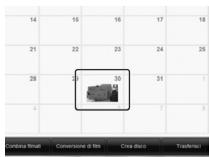
Vengono visualizzati i file registrati in quel giorno.
6 Trascinare il file e rilasciarlo nell'elenco utenti.
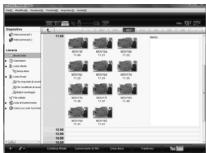
Per aggiungere altri file all'elenco utenti, ripetere i punti 5 e 6.
Copia dei file (Segue)
Copiare file su un DVD
Preparazione:
Usage un disco DVD registrabile. (Si raccomanda di usare un disco DVD-R).
1 Selezionare I'elenco utenti e fare clic su [Crea disco].
![JVC GZ-MS125 - Selezionare I'elenco utenti e fare clic su [Crea disco]. - 1](/content/2019/11/82343/images/caef1a3a40bb0d779b01a61ff7686a2ec1549d23b1290bce079a8c738a263566.jpg)
2 Fare clc su [Selezione file singolarmente] e su [Avanti].
Per aggiuungere tutti i file nei dischi DVD, cliccare su [Seleziona tutti i file visualizzati], quindi andare al punto 4.
![JVC GZ-MS125 - Fare clc su [Selezione file singolarmente] e su [Avanti]. - 1](/content/2019/11/82343/images/75516c044172dda1dbd8dbcc162d47205771f9f20ecff6ae253c8cd769b77df3.jpg)
3 Trascinare il file e rilasciarlo nella parte in basso, quando fareblick su [Avanti].
![JVC GZ-MS125 - Trascinare il file e rilasciarlo nella parte in basso, quando fareblick su [Avanti]. - 1](/content/2019/11/82343/images/806596ae3712dababfc786af281746d3ecccbe35dc6074d331931ca8dda660be.jpg)
4 Inserire il nome del disco, selezionare lo stile del menu in alto e cliccare su [Avanti].
![JVC GZ-MS125 - Inserire il nome del disco, selezionare lo stile del menu in alto e cliccare su [Avanti]. - 1](/content/2019/11/82343/images/8a654f542833880bba14fb1530cf72dd57e6962fbc09f63e8aef7e0d7c1852b1.jpg)
5 Cliccare su [Avvio].
![JVC GZ-MS125 - Cliccare su [Avvio]. - 1](/content/2019/11/82343/images/94cc1272595f1bc24fd92fb574a1171a7072ada0a1d79d8af1261aa3c85be55a.jpg)
NOTA
Per i dettagli sul funzionamento di Everio MediaBrowser, cliccare su [Assistenza] efare riferimento a "Assistenza MediaBrowser".
- Deve essere installato Adobe Reader® per leggere "Assistenza MediaBrowser". Adobe Reader® vuo essere scaricato dal site web di Adobe: http://www.adobe.com
- Per richiedere assistenza nel funzionamento del software in dotazione, fare riferimento alle informazioni relative al supporto.
Struttura delle cartelle ed estensioni
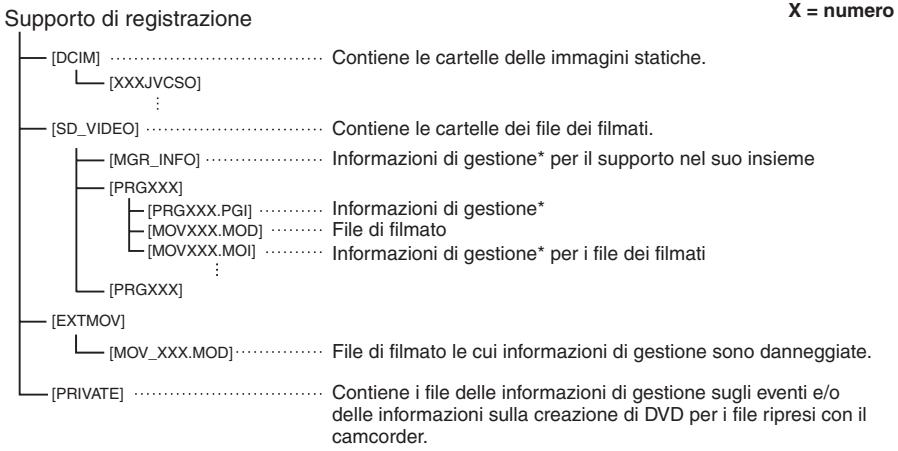
- Informazioni quali data e ora della registrazione, registrar insieme al file dei filmati.
Informazioni sull'assistenza ai clienti
L'uso del presente software è autorizzato in conformità alle condizioni della licenza d'uso.
JVC
Per contattare la più vicina sede o agenza JVC nella propria nazione (consultare la rete di assistenza mondiale JVC all'indirizzo http://www.jvc-victor.co.jp/english/worldmap/index-e.html) relativamente al presente software, tenera a portata di mano le informazioni seguenti.
- Nome del prodotto, Modello, Problema, Messaggio di erreore
- PC (Produttore, Modello (Desktop/Laptop), CPU, OS, Memoria (MB), Spazio libero su hard disk (GB))
A seconda della natura dei quesiti, cui siere necessario un certo tempo per fornire le risposte. JVC non cui siere rispondere a domande sul funzionamento di base del PC, o a domande relative alle caratteristiche o alle prestazioni delsystema operativo, di alte applicazioni o di driver.
Pixela
| Regione | Lingua | N. Telefono |
| USA e Canada | Inglese | +1-800-458-4029 (senza addebito) |
| Europa (Regno Unito, Germania, Francia e Spagna) | Inglese/Tedesco/Francese/Spagnolo | +800-1532-4865 (senza addebito) |
| Altri paesi europei | Inglese/Tedesco/Francese/ Spagnolo/Italiano/Olandese | +44-1489-564-764 |
| Asia (Filippine) | Inglese | +63-2-438-0090 |
| Cina | Cinese | +86-21-5385-3786 |
Pagina iniziale: http://www.pix.co.jp/oem/jvc/e/index.html
Controllare il nostro site web per leggere le informazioni più recenti e per l'attività di downloading.
Copia dei file (Segue)
Duplicazione dei file su registraratore VCR/DVD
Preparazione:
- Creare una sequenza di riproduzione.
- Spegnere tutti gli apparecchi.
Per collegare usando i connettore AV (duplicazione analogica)
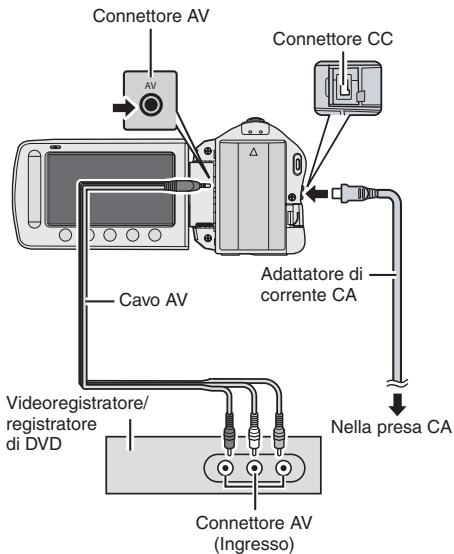
1 Aprire il monitor LCD per accendere la videocamera.
2 Impostare il videoregistratore/ registraratore di DVD sulla modalità di ingressso AUX.
Verificare che le immagini provenienti alla videocamera siano inserte correttamente su registratore VCR/DVD.
3 Riproduire le sequence di riproduzione sulla videocamera.
1) Toccare MENU.
2) SeLECTIONARE [DUPLICAZIONE].
3) Selezionare la sequenza di riproduzione desiderata.
4) Selezionare [Sl]. (Uno schermo nero si visualizza per 5 secondi alla prima e all'ultima scena).
4 Nel punto in cui si desidera iniziare la duplicazione, avviare la registrazione sul videoregistrarore/ registraratore di DVD.
Consultare il manuale d'uso del videoregistratore/registatore di DVD.
Perarrestareladuplicazione
Arrestare la registrazione sul registraratore VCR/DVD, quando premere nuovamente START/STOP.
Per nascondere la data o le icone sullo schermo
Cambiare le impostazioni in [VISUALIZAZIONE SU TV].
Utilizzo con unlettore multimedia portatile
Attivazione della modalità Export
È possibile trasferire disponibile video registrati in modalità xport su iTunes®. Tutti i file con l'impostazione export attivata sono trasferiti sul PC. Per i dettagli sulla procedura di trasferimento, fare riferimento alla guida operativa di MediaBrowser sul CD-ROM.
Preparazione:
- Selezionare la modalità.
- Selezionare la modalità di registrazione.
Premere due volte EXPORT.
EXPORT


EXPORT TO LIBRARY MODE
Per disattivare la modalità export
Premere EXPORT per due volte.
Modifica della impostazione Export
Preparazione:
- Selezionare la modalità.
- Selezionare la modalità di riproduzione.
1 Premere EXPORT.
EXPORT

2 Selezionare il file e [LIB].
![JVC GZ-MS125 - Selezionare il file e [LIB]. - 1](/content/2019/11/82343/images/20403e00f335c86e2008a8d717dca42202681dd8bbbba957a4701488326110f3.jpg)
- Per verificare il contento del file, selezionare [VERIF].
3 Selezionare [ESCI].
Per annullare l'impostazione export Selezionare il file e premere di nuovo [LIB.].
Per uscire alla schermata
1) Selezionare [ESCI].
2) SeLECTIONARE [Si].
Trasferimento dei file sul PC
Preparazione:
Installare iTunes® sul PC. http://www.apple.com/ iTunes/
1 Collegare la videocamera al PC con il cavo USB.
2 Selezionare [REGIST. CON LIBRARY].
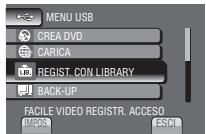
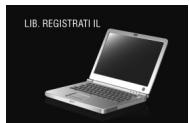
Tutti i file con l'impostazione export attivata sono trasferiti sul PC.
- Impossible esportare il file in iTunes®
- Vedere "D&R", "Ultime informazioni", "Scarica informazioni", ecc. in [fare click per le ultime info prodotto] nella guida del software Everio MediaBrowser in dotazione.
Attivazione della modalità Upload (caricamento file)
Dopo la registrazione, è possible caricare velocamente il file su siti web per la condivisione di video (YouTubeTM). Per ulteri informazioni su YouTubeTM, visitare il sito web di YouTubeTM: http://www.youtube.com/
Preparazione:
- Selezionare la modalità.
- Selezionare la modalità di registrazione.
Premere upload per due volte.
upload


upload REc
Se si registra un file con la modalità di caricamento attivata, la registrazione si farma automaticamente durante 10 minuti dall'inizio della registrazione. Il tempo residuo si visualizza sul monitor LCD.
NOTA
La modalità di caricamento si disattiva al termini di agli registrazione.
Caricamento dei file
Per i dettagli sul caricamento dei file,fare riferimento alla guida operativa di MediaBrowser sul CD-ROM.
1 Collegare la videocamera al PC con il cavo USB.
2 Selezionare [CARICA].
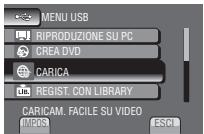
-
Impossible caricare il file in YouTube™
-
É nécessario l'account YouTube™ per caricare file in YouTube™. Crea l'account.
- Vedere "D&R", "Ultime informazioni", "Scarica informazioni", ecc. in [fare click per le ultime info prodotto] nella guida del software Everio MediaBrowser in dotazione.
Modifica delle impostazioni del Menu
1 Toccare MENU.
2 Selezionare il menu desiderato.
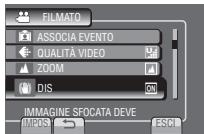
Per tornare alla schermata precedente Selezionare
Per uscire alla schermata Selezionare [ESCI].
3 Selezionare l'impostazione desiderata.
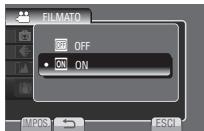
Risoluzione dei problemi
Prima di richiedere assistenza, consultare la segunte tabella. Se le soluzioni indicate nella tabella non risolvono il problema, rivolgersi al rivenditore o al centro di assistenza JVC più vicino per ricevere istruzioni.
Fare inoltre riferimento alle FAQ (Domande Frequenti) dei nuovi prodotti, pubblicate sul site web di JVC.
I fenomeni seguenti non sono guasti.
- Il camcorder si riscalda quando viene utilizzato per un periodo di tempo prolongato.
- La batteria si riscalda durante la carica.
- Quando si reproduce un file di un filmato, l'imagine si arrese momentaneamente o l'audio si interrompe nei punti di congiunizione tra le scene.
- Il monitor LCD diventa momentaneamente roso o nero quando si registra alla luce del sole.
- Puntini neri, rossi, versi o blu appaiano sul monitor LCD. (Il monitor LCD contiene il 99,99% di pixel reali, tuttavia lo 0,01% cui corrispondere ad un piccolissimo numero di pixel che non funzionano.).
| Problema | Soluizione | |
| Alimentazione | L'apparecchio non risulta alimentato. | ● Collegare correttamente l'adattatore CA. ● Ricaricare il gruppo batteria. |
| Visualizzazioni | La visualizzazione della batteria residua non è corretta. | ● Caricare completamente il gruppo battria, farlo scaricare e caricarlo nuovamente. ● Se la videocamera è utilizzato per lunghi periodi di tempo in condizioni di temperature elevate o basse, o se il gruppo batteria è caricato ripetutamente, il quantitativo di batteria residua potrebbe non essere visualizzato correttamente. |
| È difficile vindere il monitor LCD. | ● Si potrebbero averere delle difficultità a vindere il monitor LCD quando si utilizes l'apparecchio in aree luminose, come sulla luce diretta del sole. | |
Risoluzione dei problemi (Segue)
| Problema | Soluzione | |
| Registrazione | Non si riesce ad effettuire la registrazione. | • La scheda SD per la registrazione è piena. Eliminare i file non necessari o sostituire la scheda SD. |
| La registrazione si arrresta da sola. | • Inserire una scheda SD disponibile in commercio e impostare ciascuna delle opzioni [SELEZ. SLOT VIDEO] e [SELEZ. SLOT IMMAGINE] in [SLOT A] o [SLOT B].• La registrazione si arresta automaticamente dopo 12 ore di registrazione continua. Per assicurare la registrazione continua, impostare [CAMB. AUT. MEIDA REG] su [ON] prima di,iniziare la registrazione stessa. | |
| Riproduczione | L'audio o il video si interrompe. | • Qualche volta la riproduzione si interrompe nella sezione di collegamento tra due scene. Non si tratta di un malfunzionamento. |
| Impossibile trovare un video/un'immagine registrato/a | • Selezionale [RIPROD. FILE MPG], quando andare alla ricerca del video sulla schermata riepilogativa. (I file video che hanno informazioni di gestione danneggiate possono essere riprodotti).• Annullare le funzioni di visualizzazione di gruppo e ricerca data. • Cambiare l'impostazione in [SELEZ. SLOT VIDEO] o [SELEZ.SLOT IMMAGINE]. (I file sull'altre mezzo non sono visulizzati).• Far scorrere il commutatore di modalità per selezionare la modalità desiderata (o o). | |
| Altri problemi | La videocamera funziona lentamente quando si altena tra modalità video e modalità immagini fisse o quando si accende o spegne l'apparecchio. | • Se la videocamera contiene molti file (come i video),essa ha bisogno di tempo per rispondere. Si raccomanda di eseguire una copia di tutti i file nella videocamera al computer e di eliminare i file sulla videocamera. |
| La spia non lampeggia durante la carica del gruppo batteria. | • Controllare la carica residua del gruppo batteria.(Quando il gruppo batteria è caricato Completely, la spia non lampeggia.)• Quando si esegue la carica in un ambiente freddo o caldo, assicurarsi che la batteria si carichi in condizioni di temperatura comprese nella gamma prevista.(Se il gruppo batteria si carica in condizioni di temperatura non compresa nella gamma prevista, la carica si potrebbe arrestare per proteggere il gruppo batteria). | |
| Il telecomando non funziona. | • Sostituire le batterie.• Impostare [TELECOMANDO] su [ON].• Il telecomando potrebbe non funzionare all'aperto o in luoghi esposti a una forte luce. | |
| Impossibile caricare il file in YouTubeTM. | • è necessario l'account YouTube™ per caricare file in YouTubeTM.Crea l'accout.• Vedere "D&R", "Ultime informazioni", "Scarica informazioni", ecc. in [fare dic per le ultime info prodotto] nella guida del software Everio MediaBrowser in dotazione. | |
| Impossibile esportare il file in iTunes®. | • Vedere "D&R", "Ultime informazioni", "Scarica informazioni", ecc. in [fare dic per le ultime info prodotto] nella guida del software Everio MediaBrowser in dotazione. | |
Per reimpostare la videocamera quando non funziona normalmente
① Chiudere il monitor LCD e rimuovere l'alimentatore di corrente (il gruppo batteria o l'adattatore CA) alla videocamera, quando riattacarlo.
② Eseguire [IMPOSTAZ. PREDEFIN.].
Indicazioni di allarme
| Indicazione | Soluzione |
| IMPOSTA DATA/ORA! | • Impostare l'orologio. Se il messaggio compare ancora dopo aver impostato l'orologio, la batteria dell'orologio si è esaurita. Rivolgersi al rivenditore JVC più vicino. |
| ERRORE DI COMUNICAZ. | • Assicurarsi di utilizzato batterie JVC. |
| NON FORMATTATO | • Selezionare [OK] e [SI] per eseguire la formattazione. |
| ERRORE DI FORMATTAZIONE! | • Verificare la procedura di funzionamento ed esguirla ancora una volta. • Spagnere e riaccendere la videocamera. |
| ERRORE ELIMINAZIONE DATI | |
| ERRORE DELLA SCHEDA DI MEMORIA! | • Spagnere e riaccendere la videocamera. • Togliere e reinserire la scheda SD. (MultiMediaCard non vuo essere usata.) • Rimuovere lo sporco dai terminali della scheda SD. • Inserire la scheda SD prima di riaccendere l'apparecchio. • Se il problema persistsente, eseguire il backup di tutti i dati e poi formattare. (Tutti i dati sono cancellati). |
| IMPOSSIBLE CATTURARE AL MOMento ULTERIORI IMMAGINI FISSE | • Arrestare la registrazione video, quando catturare un'imagine fissa. (Se una scheda SD viene rimossa o inserta durante la registrazione video, non è possible catturare un'imagine fissa). |
| DIFETTO DI REGISTRAZIONE | • Spagnere e riaccendere la videocamera. |
| USARE L'ADATTATORE DI CORRENTE CA | • Usare l'adattatore CA come alimentazione. |
Dati tecnici
■ Condizioni generali
Alimentazione
CC 11 V (Utilizzato l'alimentatore CA)
CC 7,2 V (Utilizzato la batteria)
Assorbimento
Circa 1,8 W*
- Con l'illuminatore a LED spento e la retroilluminazione del monitor impostata in modalità [STANDARD].
Approx. 290 g (incluo gruppo batteria e
cinghia da allacciare)
Temperatura di esercizio
Da 0^ C a 40^ C
Temperatura di conservazione
Da -20°C a 50°C
Umidità di esercizio
Da 35% a 80%
Fotocamera/monitor LCD
Sensore
CCD progressivo da 1 / 6'' (800.000 pixel)
Obiettivo
F da 1,8 a 4,0; f = da 2,2 mm a 77,0 mm,
con fattore d'ingrandimento 35:1
Diametro del filtro
030,5 mm
Monitor LCD
Pannello LCD a matrice attiva TFT
da 2,7" misurati in diagonale
Illuminatore a LED
Entro 1,5 m
(distance di ripresa consigliata)
Connettori
Uscita AV
Uscita video: 1,0 V (p-p), 75 Ω
Uscita audio: 300mV (rms), 1k
USB
Mini USB Tipo A e Tipo B,
conforme USB 2.0
Adattatore di corrente CA
Alimentazione richiesta
A corrente alternata da 110V a 240V ,a 50Hz / 60Hz
Uscita
DC11V-,1A
Telekomando
Alimentazione
CC3V
Durata della batteria
Circa 1 anno
(a seconda della frequenza di utilizzo)
Distanza di funzionamento
Entro 5 m
Temperatura di esercizio
Da 0^ C a 40^ C
Dimensioni dell'immagine
1 modalità: 832 x 624
Qualità immagini
2 modalità: FINE/STANDARD
Video
Formato del segnale
Standard PAL
Formato di registrazione/riproduzione
Video: MPEG-2
Audio: Dolby Digital (a 2 canali)
Modalità di registrazione (filmati)
ULTRA FINE: 720 x 480 pixel, 8,5 Mbps (VBR)
FINE 720 x 480 pixel,5,5 Mbps (VBR)
NORMALE: 720 x 480 pixel, 4,2 Mbps (VBR)
ECONOMICA: 352 x 240 pixel,1,5 Mbps (VBR)
Modalità di registrazione (audio)
ULTRA FINE: 48 kHz, 384 kbps
FINE 48 kHz, 384 kbps
NORMALE: 48 kHz, 256 kbps
ECONOMICA:48kHz,128kbps
Modello e caratteristiche sono soggetti a modifica alla preavviso.
Durata approssimativa della registrazione (per i filmati)
Numero approssimativo di immagini memorizzabili (per le immagini statiche)
| Modaltà | Supporto di registrazioneDimensioni dell'immagine/Qualità | Scheda SD & SDHC | ||||||||
| 256 MB | 512 MB | 1 GB | 2 GB | 4 GB | 8 GB | 16 GB | 32 GB | |||
| 4.3 | 832 x 624 / FINE | 970 | 1950 | 3950 | 7590 | 9999 | 9999 | 9999 | 9999 | |
| 832 x 624 / STANDARD | 1450 | 2920 | 5930 | 9999 | 9999 | 9999 | 9999 | 9999 | ||
| 640 x 480 / FINE | 1450 | 2920 | 5930 | 9999 | 9999 | 9999 | 9999 | 9999 | ||
| 640 x 480 / STANDARD | 2080 | 4180 | 8480 | 9999 | 9999 | 9999 | 9999 | 9999 | ||
| 16.9 | 640 x 360 / FINE | 1820 | 3660 | 7420 | 9999 | 9999 | 9999 | 9999 | 9999 | |
| 640 x 360 / STANDARD | 2420 | 4880 | 9890 | 9999 | 9999 | 9999 | 9999 | 9999 | ||
Il tempo di registrazione e il numero di immagini fisse sono approssativi e potrebbero diferire a seconda dell'ambiente di registrazione, delle condizioni della scheda SD o della batteria rimanente.
hr: ore/min: minuti
Carica richiesta/durata della registrazione (approssimative)
| Gruppo batteria | Tempo di carica | Durata della registrazione |
| BN-VF808U(In dotazione) | 1 hr. 50 min. | 2 hr. 45 min.* |
| BN-VF815U | 2 hr. 40 min. | 5 hr. 25 min.* |
| BN-VF823U | 3 hr. 40 min. | 8 hr. 10 min.* |
- Con l'illuminatore a LED spento e la retroilluminazione del monitor impostata in modalità [STANDARD].
Gruppo batteria
La batteria in dotazione è una batteria aioni di litio. Prima di utilizzare la batteria in dotazione o una batteria opzionale, leggere con attenzione le seguenti avventenze:
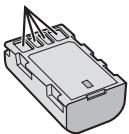
Terminali
Perevitarepericoli
... non esporre al fuoco la batteria.
... non cortocircuitarne i terminali. Evitare che i terminali possano venire in dato con oggetti metallici quando la batteria non viene utilizzata. Durante il trasporto, assicurarsi che il cappuccio per la batteria in dotazione sua inserto sulla batteria. Qualora si perda il cappuccio per la batteria, trasportare la batteria in una borsa di plastica.
...non tentare di modificare o smontare la batteria.
...non esporre la batteria a temperature superiori a 60^ poiché potrebbe surriscaldarsi, esplodere o prendere fuoco.
...utilizzare solo i caricabatterie indicati.
- Per prevenir danni e prolungare la durata
... non sottomorla a urti e scosse eccessivi.
... caricare la batteria a una temperature compresa tra 10^ e 35^ . Questa batteria funziona in base a reazioni chimiche, che possono essere ostacolate dalleasse temperature, nella le temperature elevate possono impedire una ricarica completa della batteria stessa.
... conservarla in un luogo fresco e asciutto. Un'esposizione prolongata a temperature elevateurrenta la scarca naturale eriduce la durata della batteria.
... caricare Completely e quando scaricare Completely la batteria agli sei mesi, quando non viene'utilizzata per un lungo periodo di tempo.
... rimuovere la batteria dal caricabatteria o dall'apparecchio che alimenta quando quosti ultimi non vengono utilizzati, poché alcuni apparecchi consumano correnteanche se spenti.
Supporto di registrazione (Scheda SD)
- Assicurarsi di attenersi alle linee guidassegunti per evitare il danneggiamento dei dati registrati.
- Non piegare o far cadere il supporto di registrazione, né sottoporlo a forti pressioni, scosse o vibrazioni.
Non far bagnare il supporto di registrazione.
Non utilizzato, sostituire o conservare il supporto di registrazione in ubicazioni esposti a elettricità statica o disturbi elettrici di fortezza. - Non spegnere il camcorder né rimuovere la batteria o l'alimentatore CA durante le riprese, la copertura o quando si accede in altri modo al supporto di registrazione.
Non posizionare il supporto di registrarazione accanto a oggetti che emettono unforte campomagnetico o forti onsite elettromagnetiche.
Non conservare il supporto di registrazione in ambienti con temperatura o umidità elevate. - Non toccare le parti in metallo.
Monitor LCD
- Per evitare di danneggiare il monitor LCD, NON
... premerlo con forza e non sottoporlo a urti.
...pzidionare il camcorder con il monitor LCD rivolto versusi basso.
- Per prolungare la vita utile dell'apparecchio
...evitare di pulirlo con panni ruvidi.
Apparecchio principale
Per motivi di sicurezza, NON
...aprire lo chassis del camcorder.
...tentare di smontare o modificare l'apparecchio.
consentire che materiali inflammabili, liquidi o oggetti metallici possano penetrare nell'apparecchio.
... rimuovere la batteria o staccare l'alimentatore when I'apparechio è acceso.
... lasciare il paecchetto della batteria attaccato quando la camcorder non è in uso.
... collocque fiamme espeste, ad esempio candelie, sopra I'apparechio.
... esporre l'apparecchio a gocciolii o spruzzi d'acqua.
... lasciare adeirire polvere oppure oggetti metallici alla spina di alimentazione o a una presa eletrica CA.
... inseire alcun oggetto nel camcorder.
- Evitare di utilizzato l'apparecchio
... In luoghi esposti aecessiva umidità o molto polerosi.
... in luoghi esposti a fuliggne o vapore, ad esempio nelle vicinanzhe di fornelli da cucina.
...nelle vicinanza di apparecchiature che generano forti campi magnetici o elettrici (altoparlanti, antenne trasmittenti, ecc.).
... in luoghi esposti a temperature molto elevate (superiori a 40^ o 104^) o molto basse (inferiori a 0^ o 32^)
- NON lasciare l'apparecchio
...in luoghi esposti a temperature superiori a 50^
... in luoghi in cui l'umidità sa molto Bassa (inferiore al 35% ) o molto elevata (superiore all 80% ).
...in luoghi esposti alla luce diretta del sole.
... in automobili chiuse in estate.
...nelles vicinanze di stufe o radiatori.
... in ubicazioni elevate, ad esempio su un teilevisore. Se si lascia l'apparechio in ubicazioni elevate quando vi è collegato un cavo, si potrebbe provocare un migliorato qualora si inciambi nel cavo e l'apparechio cada sul pavimento.
...posizione ravelo camera in aree polerose o sabbiose, come su una spiaggia.
Per proteggere I'apparecchio, NON
... farlo bagnare.
... lasciarlo cadere o farlo urtare contro oggetti duri.
... sottoporlo a scosse o vibrazioni eccessive durante iltrasporto.
... tenere I'obiettivo punctato versus oggetti molto luminosi per lunghi periodi.
... esporre l'obiettivo dell'apparecchio alla luce solare diretica.
... farlo oscillare effecsimamente tenendolo per la cinghia.
...fare oscilare effecssivamente la custodia morbida quando vi è riposto il camcorder.
- Per evitare cadute dell'apparecchio,
- Allacciare la cinghia in maniera sicura.
- Quando si utilizes il camcorder con un treppiede, fissarlo saldamente al treppiede. Qualora il camcorder cada, potrebbe causare lesioni personali e danneggiarsi. Quando un bambino utilizes l'apparechio, è necessario che lo faccia sotto la guida dei genitori.
Gentile clientele,
[Unione Europea]
Questa apparecchiatura è conforme alle dirittive e alle norme europee relative alla compatibilità elettromagnetica e alla sicurezza elettrica.
Il rappresentante europeo della Victor
Alimentatore CA 16,42
B
Backup su DVD 28
Batteria 16,42
C
Caricamento dei file 36
Carica residua della batteria 16
Cavo USB 27,30
CD-ROM 10,29
Collegamento AV 25,34
Compensazione del controluce 24
Controllo della registrazione sullo schermo...... 19
Controllo zoom sullo schermo 21
D
Duplicazione della riproduzione 34
E
Eliminazione dei file 26
Esportazione in modalità Library 35
F
Finalizzare 27
1
Illuminatore a LED 21
Impostazione della data e dell'ora 3
Impostazione lingua 17
Impostazioni dei menu 37
iTunes 52
M
Masterizzatore di DVD 27
Monitor LCD 14, 42
N
Numero di immagini 41
0
Oralegale 16
R
Registrazione manuale 24
Regolazione orologio 16
Riavvio rapido 19,20
Riproduzione del sommario 22
s
Scheda SD. 18
Supporto di registrazione 42
T
Telecomando 11, 13
Tempo di registrazione 41
Tempo restante di registrazione 21
V
Visualizzazione dei file su un teilevisore 25
Volume altoparlante 22
Y
YouTube 36
Z
Zoom 21