
LL-T15G1/E15G1 - Monitor SHARP - Manuale utente e istruzioni gratuiti
Trova gratuitamente il manuale del dispositivo LL-T15G1/E15G1 SHARP in formato PDF.


| Tipo di prodotto | Monitor LCD |
| Marca | SHARP |
| Modello | LL-T15G1 / LL-E15G1 |
| Diagonale | 38 cm (15 pollici) |
| Risoluzione massima | XGA 1024 x 768 pixel |
| Colori visualizzabili | 16,19 milioni (6 bit + FRC 2 bit) |
| Luminosità | 260 cd/m² |
| Passo pixel | 0,297 x 0,297 mm |
| Rapporto di contrasto | 350:1 |
| Angolo di visione | 160° orizzontale, 150° verticale |
| Area di visualizzazione | 304,1 x 228,1 mm |
| Segnale video | Analogico RGB (0,7 Vp-p, 75 Ω) |
| Connettore d'ingresso | Mini D-sub 15 pin |
| Alimentazione | AC 100-240 V, 50/60 Hz (adattatore di rete NL-A60J) |
| Consumo elettrico (max) | 35 W (3 W in standby) |
| Peso (senza adattatore) | Circa 3,4 kg |
| Inclinazione | Avanti: da 0 a 25°, Indietro: da 0 a 5° |
| Gestione alimentazione | VESA DPMS |
| Plug & Play | DDC1/DDC2B |
| Compatibilità braccio VESA | Sì (interasse 75 x 75 mm, viti M4) |
| Funzioni | Regolazione automatica, menu OSD, blocco delle regolazioni |
| Sicurezza | Dispositivo antifurto Kensington |
| Accessori forniti | Adattatore di rete, cavo segnale RGB, dischetto utility, manuale d'uso |
Domande frequenti - LL-T15G1/E15G1 SHARP
Domande degli utenti su LL-T15G1/E15G1 SHARP
0 domanda su questo apparecchio. Rispondi a quelle che conosci o fai la tua.
Fai una nuova domanda su questo apparecchio
Scarica le istruzioni per il tuo Monitor in formato PDF gratuitamente! Trova il tuo manuale LL-T15G1/E15G1 - SHARP e riprendi in mano il tuo dispositivo elettronico. In questa pagina sono pubblicati tutti i documenti necessari per l'utilizzo del tuo dispositivo. LL-T15G1/E15G1 del marchio SHARP.
MANUALE UTENTE LL-T15G1/E15G1 SHARP
Quest'apparecchio è conforme ai requisiti delle direttive 89/336/EEC e 73/23/EEC, come emendata dalla direttiva 93/68/EEC.
Quest'apparecchio è conforme ai requisiti delle direttive 89/336/EEC e 73/23/EEC, come emendata dalla direttiva 93/68/EEC.
Quest'apparecchio è conforme ai requisiti delle direttive 89/336/EEC e 73/23/EEC, come emendata dalla direttiva 93/68/EEC.
Avviso per gli utenti negli USA 76
TCO'99 (LL-T15G1) 77
Avviso per gli utenti in Europa (LL-T15G1) 79
Avviso per gli utenti nel Regno Unito 80
Avviso per gli utenti in Australia 80
Suggerimenti e precauzioni per la sicurezza 81
Descrizione del prodotto 82
Collocare il monitor verticalmente e regolarlo 83
Collegamento del monitor ed accensione e spegnimento del monitor 84
Collegamento del monitor ad un computer (PC ecc.) 84
Collegamento del monitor ad una sorgente di alimentazione elettrica 84
Accensione 84
Spegnimento 85
Installazione delle informazioni per il setup e del profilo ICC (per Windows) 85
Informazioni sul profilo ColorSync (per MacOS) 88
Regolazione della visualizzazione sullo schermo 89
Regolazione della retroilluminazione.... 89
Regolazione automatica dello schermo 90
Regolazione manuale dello schermo 91
Cura e riparazione del monitor 94
Cura del monitor 94
Immagazzinamento 94
Ricerca ed eliminazione di inconvenienti.... 94
Specifiche 95
Istruzioni per collegare un braccio compatibile VESA 98
Dichiarazione FCC
AVVERTIMENTO – I regolamenti FCC stabiliscono che qualsiasi cambiamento o modifica, apportati a quest'apparecchio senza l'espressa approvazione del fabbricante, possono invalidare la facoltà dell'utente di mettere in funzione questo apparecchio.
Nota: Questo apparecchio è stato sottoposto a prova e si è constatato che rientra nei limiti stabiliti per un dispositivo digitale di classe B, in conformità alla Parte 15 dei regolamenti FCC.
Questi limiti sono calcolati in modo da fornire una protezione ragionevole contro interferenze dannose in un'installazione residenziale. Questo apparecchio genera, utilizza e può irradiare energia a radiofrequenza e, se non viene installato e utilizzato in conformità alle istruzioni, può causare interferenze dannose alle radiocomunicazioni. Tuttavia, non vi è alcuna garanzia che non si verifichino interferenze in una particolare installazione. Se questo apparecchio causa interferenze dannose alla ricezione radiofonica o televisiva, che possono essere rilevate spegnendo e accendendo l'apparecchio, l'utente è invitato a correggere l'interferenza adottando una o più delle seguenti misure.
- Riorientare o riposizionare l'antenna ricevente.
- Aumentare la distanza tra l'apparecchiatura e il ricevitore.
- Collegare l'apparecchiatura a una presa di corrente su un circuito diverso da quello a cui è collegato il ricevitore.
- Consultare il rivenditore o un tecnico radio/TV esperto per assistenza.
Per garantire la conformità alle normative FCC per le apparecchiature di elaborazione dati di classe B, utilizzare esclusivamente i cavi e il cavo di alimentazione CA inclusi.
Dichiarazione di conformità
Monitor LCD a colori SHARP LL-T15G1 / LL-E15G1
Questo apparecchio è conforme alla Parte 15 delle normative FCC. Il funzionamento è soggetto alle seguenti condizioni: (1) questo dispositivo non deve causare interferenze dannose e (2) questo dispositivo deve accettare qualsiasi interferenza ricevuta, incluse quelle che potrebbero causare un funzionamento non desiderato.
Parte responsabile: SHARP ELECTRONICS CORPORATION
Sharp Plaza, Mahwah, New Jersey 07430
TEL: 1-800-BE-SHARP

* In qualità di partner ENERGY STAR, SHARP ha stabilito che questo prodotto soddisfa le linee guida ENERGY STAR per l'efficienza energetica.
Questo prodotto utilizza una lega per saldatura stagno-piombo e una lampada fluorescente contenente una piccola quantità di mercurio. Lo smaltimento di questo materiale potrebbe essere soggetto a normative ambientali. Per informazioni sullo smaltimento o il riciclaggio, contattare le autorità locali o la Electronic Industries Alliance: www.eiae.org

Lei ha appena acquistato un prodotto riconosciuto e approvato con marchio TCO'99! Scegliendo questo prodotto, Lei ha acquistato uno strumento d'uso professionale ed ha contribuito a diminuire la presenza nell'ambiente di sostanze nocive favorendo lo sviluppo di prodotti elettronici adattati, per un maggior rispetto ambientale.
Perché un computer con marchio ambientale?
In molti paesi, i marchi ambientali sono divenuti un efficace strumento per incoraggiare i produttori ad adattare i propri prodotti e servizi alle principali norme di rispetto ambientale. Il problema principale, per quanto riguarda i computer ed altre apparecchiature elettroniche, consiste nell'uso di sostanze tossiche all'interno del prodotto e in fase di produzione e, non essendo tuttora possibile riciclare in modo soddisfacente tali apparecchiature, la maggior parte di queste sostanze potenzialmente dannose - presto o tardi - sarà immessa nel ciclo della natura.
Esistono tuttavia altre caratteristiche dei computer da non sottovalutare come ad esempio i livelli di consumo energetico; importanti sia dal punto di vista dell'ambiente di lavoro (interno) che dal punto di vista della natura (esterno). La possibilità di un maggior risparmio energetico è di importanza vitale se consideriamo che tutti i metodi per la generazione di elettricità hanno effetti negativi sull'ambiente (ad es. emissioni capaci di alterare i livelli di acidità e le caratteristiche climatiche, scorie radioattive ecc.). Se pensiamo inoltre al fatto che spesso le apparecchiature elettroniche presenti negli uffici rimangono accese ventiquattro ore su ventiquattro, dobbiamo per forza considerarle ad alto consumo energetico.
Qual è il significato del marchio?
Il marchio indica la conformità del prodotto ai requisiti del progetto TCO'99 che prevede l'attribuzione di un marchio internazionale e ambientale ai personal computer. Il progetto di attribuzione del marchio è frutto della collaborazione tra la Confederazione svedese dei lavoratori professionisti TCO The Swedish Confederation of Professional Employees, la Società svedese per la conservazione della natura Svenska Naturskyddsforeningen e il Comitato nazionale svedese per l'amministrazione dell'energia Statens Energimyndighet.
Per ottenere il riconoscimento del marchio occorre soddisfare vari requisiti riguardanti diversi settori: ambientale, ergonomico, frequenza di utilizzo, campo delle emissioni elettriche ed elettromagnetiche e resistenza alle fiamme.
I requisiti ambientali impongono restrizioni sulla presenza e l'uso di metalli pesanti, di sostanze ignifughe al bromo e cloruro e di solventi clorurati CFC (freon). I processi produttivi devono prevedere il riciclaggio del prodotto e il costruttore ha l'obbligo di seguire e applicare una politica ambientale specifica in ogni paese di esportazione della propria politica operativa.
I requisiti di risparmio energetico prevedono inoltre una funzione di riduzione del consumo ad uno o due livelli che viene attivata dopo un certo periodo di inattività del computer e/o del monitor. Il tempo per la riattivazione delle funzioni non deve disturbare l'attività dell'utente.
Per ottenere il riconoscimento del marchio infine i prodotti devono attenersi a rigide norme di protezione ambientale relative alla riduzione di campi elettrici e magnetici, all'applicazione delle teorie ergonomiche fisiche e della vista, nonché a quelle per l'alta frequenza d'uso.
Di seguito viene riportato un breve riassunto di alcuni requisiti di rispetto ambientale, ai quali il prodotto deve conformarsi. Il documento completo delle norme può essere ordinato a:
TCO Development
SE-114 94 Stockholm, Sweden
Fax: +46 8 782 92 07
Email (Internet): development@tco.se
È possibile inoltre ricevere via Internet le informazioni relative ai prodotti approvati e dotati di marchio
TCO'99 scrivendo all'indirizzo: http://www.tco-info.com/
Requisiti ambientali
Additivi ignifughi
Gli additivi ignifughi sono presenti nelle schede a circuito stampato, nei cavi, nei rivestimenti e negli alloggiamenti. Il loro scopo consiste nel prevenire o almeno ritardare l'espandersi delle fiamme. Fino al 30% dei materiali plastici di cui sono formati i rivestimenti e gli alloggiamenti del computer è costituito da additivi ignifughi. La maggior parte degli additivi contiene bromo e cloruro oltre a sostanze chimicamente collegate a un altro gruppo di sostanze altamente tossiche e nocive per l'ambiente: i PCB (policlorodifenili). Sia gli additivi ignifughi contenenti bromo e cloruro, sia quelli contenenti PCB, sono all'origine di molti effetti dannosi per la salute, inclusi danni al sistema riproduttivo degli uccelli e dei mammiferi che si cibano di pesce, a causa dei processi bioaccumulativi *. Inoltre, sono state trovate tracce di tali additivi anche nel sangue umano, e i ricercatori temono che ciò potrà causare disturbi allo sviluppo del feto nel ventre materno. Il progetto TCO'99 contiene un'importante norma che stabilisce che i componenti di materie plastiche di peso superiore a 25 grammi non devono contenere additivi ignifughi con sostanze organicamente vietate quali bromo e cloruro. Sono ammessi additivi ignifughi esclusivamente nelle schede a circuito stampato in quanto non si conoscono ancora valide soluzioni alternative.
Cadmio **
Il cadmio è presente nelle batterie ricaricabili e negli strati di generazione del colore presenti nei monitor di certi computer. Il cadmio provoca danni al sistema nervoso ed è tossico se consumato ad alte dosi. Il progetto TCO'99 contiene un'importante norma che stabilisce che le batterie, gli strati di generazione del colore presenti nei monitor e i componenti elettrici o elettronici non devono contenere cadmio.
Mercurio **
Il mercurio è talvolta presente nelle batterie, nei relè e nei commutatori. Questa sostanza danneggia il sistema nervoso ed è tossica se presente in alte dosi. Il progetto TCO'99 prevede un'importante norma che stabilisce che le batterie non devono contenere mercurio. Inoltre viene richiesto di non fare uso di mercurio in nessun componente elettrico o elettronico dell'unità alla quale verrà applicato il marchio. Esiste tuttavia un'eccezione: il mercurio, al momento, è consentito nel sistema di retroilluminazione dei monitor a pannello piatto in quanto il mercato non offre ancora valide alternative. Non appena verrà trovata una valida alternativa priva di mercurio, si provvederà ad eliminare questa eccezione dalle norme TCO.
CFC (freon)
Il progetto TCO'99 include un'importante norma che vieta l'uso di sostanze CFC e HCFC nella produzione e nell'assemblaggio del prodotto. I CFC (freon) vengono talvolta utilizzati per il lavaggio delle schede a circuito stampato in quanto sono in grado di eliminare l'ozono, ma provocano contemporaneamente danni alla fascia di ozono della stratosfera causando un aumento dell'incidenza dei raggi ultravioletti sulla terra con conseguente aumento dei rischi di tumore per la pelle (melanoma maligno).
Piombo **
Il piombo si trova nei tubi catodici di trasporto immagini, nei display dei monitor, nelle saldature e nei condensatori elettrici. Il piombo provoca danni al sistema nervoso e in alte dosi causa intossicazione da piombo. Il progetto TCO'99 prevede ancora l'uso del piombo in quanto non è stato tuttora sviluppato alcun valido sostituto.
* Sono sostanze bioaccumulative quelle sostanze che vengono accumulate all'interno dell'organismo degli esseri viventi.
** Il piombo il cadmio e il mercurio sono metalli pesanti bioaccumulativi.
Avviso per gli utenti in Europa (LL-T15G1)
Quest'apparecchio è conforme ai requisiti delle direttive 89/336/EEC e 73/23/EEC, come emendata dalla direttiva 93/68/EEC.
Avviso per gli utenti nel Regno Unito
PER CLIENTI NEL REGNO UNITO
IMPORTANTE
I conduttori in questo cavo di collegamento alla rete sono colorati conformemente al seguente codice:
VERDE E GIALLO : Terra
BLU : Neutro
MARRONE : Sotto tensione
Dato che i colori dei conduttori nel cavo rete di quest'apparecchiatura potrebbero non corrispondere ai contrassegni colorati che identificano i terminali nella vostra spina, procedete come segue. Il conduttore che è colorato in VERDE E GIALLO deve essere collegato al terminale nella spina, che è contrassegnato con la lettera E oppure con la terra di sicurezza oppure colorato in verde oppure in verde e giallo.
Il conduttore che è colorato in BLU deve essere collegato al terminale che è contrassegnato con la lettera N oppure colorato in nero.
Il conduttore che è colorato in MARRONE, deve essere collegato al terminale che è contrassegnato con la lettera L oppure colorato in rosso.
Assicuratevi che il vostro apparecchio sia collegato correttamente. Se avete dei dubbi, consultate un elettricista qualificato.
AVVERTIMENTO: QUEST'APPARECCHIATURA DEVE ESSERE MESSA A TERRA
Avviso per gli utenti in Australia
Richieste di informazioni riguardanti il servizio assistenza clienti
Per il servizio di assistenza tecnica, qualora se ne presentasse la necessità, per favore mettetevi in contatto con il vostro rivenditore oppure con la Sharp Corporation of Australia sull'1 300 13 50 22 per farvi indirizzare al Centro del Servizio Tecnico Assistenza Clienti autorizzato più vicino a voi.
Suggerimenti e precauzioni per la sicurezza
- Lo schermo LCD-TFT a colori usato in questo monitor è stato fabbricato applicando tecnologia di alta precisione. Ciononostante sullo schermo potrebbero apparire piccolissimi punti dove i pixel o non s'illuminano o rimangono sempre illuminati. Inoltre, nel caso che la visione avvenga da un'angolazione molto alta potrebbero notarsi disuniformità di colori o luminosità. Vogliate notare che queste cose non sono sintomi di cattivo funzionamento ma rientrano nella norma per gli schermi a cristalli liquidi e non hanno effetto alcuno sul rendimento del funzionamento del monitor.
- Non lasciate che lo schermo visualizzi inutilmente per lunghi periodi di tempo, in quanto ciò può lasciare una persistenza dell'immagine.
- Se la luminosità è regolata sull'impostazione minima, sarà difficile vedere lo schermo.
- La qualità del segnale del computer può esercitare un'influenza sulla qualità del display. Consigliamo l'uso di un computer in grado di emettere dei segnali video di alta qualità.
- Non strofinate e non battete mai il monitor con oggetti duri.
- Per favore abbiate comprensione per il fatto che la Sharp Corporation non si assume nessuna responsabilità per errori fatti nell'uso da parte del cliente o di terzi, né per altri difetti di funzionamento o danni a questo prodotto, che si verifichino durante l'uso, ad eccezione dei casi nei quali la responsabilità per un indennizzo è riconosciuta dalla legge.
- Il monitor ed i suoi accessori possono venire aggiornati con ampliamenti senza preavviso.
Collocazione
- Non utilizzate il monitor in luoghi nei quali la ventilazione è scadente, vi è molta polvere, l'umidità è elevata e nei quali il monitor può venire a contatto con olio o vapore, in quanto ciò può dar luogo ad un incendio.
- Assicuratevi che il monitor non venga a contatto con acqua oppure altri liquidi. Assicuratevi che nessun oggetto come graffette o spilli penetri nel monitor, in quanto ciò può dare luogo a incendio oppure folgorazione.
- Non collocate il monitor su oggetti instabili oppure in posti insicuri. Non consentite che il monitor venga sottoposto a forti urti e vibrazioni. Provocando la caduta oppure il rovesciamento del monitor lo si può danneggiare.
- Non utilizzate il monitor in luoghi, nei quali esso può essere esposto alla luce solare diretta, trovarsi vicino ad apparecchi di riscaldamento oppure in qualsiasi altro luogo, nel quale un'alta temperatura è probabile, in quanto ciò può dare luogo ad un'eccessiva generazione di calore ed allo scoppio di un incendio.
Il cavo di alimentazione rete
- Non danneggiate il cavo alimentazione rete, non mettete degli oggetti pesanti su di esso, non tiratelo e non piegatelo eccessivamente. Non aggiungete inoltre dei cavi di prolunga. Danni al cavo possono dare luogo ad incendi o folgorazioni.
- Usate solo l'adattatore AC fornito con il monitor. Usando un adattatore per corrente alternata diverso da quello fornito, si può provocare un incendio.
- Inserite il cavo di alimentazione rete direttamente nella presa di corrente alternata. L'aggiunta di un cavo di prolunga può dare luogo ad un incendio, derivante da surriscaldamento.
Lista di controllo del monitor e degli accessori
- Per favore controllate che la confezione contenga i seguenti articoli.
- Monitor LCD (1)
- Adattatore AC (per corrente alternata) (1) (nome del modello: NL-A60J, colore: grigio)
- Cavo del segnale RGB (1)
- Dischetto dei programmi di utilità (per Windows/Macintosh) (1)
- Manuale d'uso (1)
Note
- Vi si suggerisce di conservare il cartone per il caso in cui risulti necessario trasportare il monitor.
- La Sharp Corporation è proprietaria dei diritti d'autore per i programmi del dischetto delle utilità. Non riproducetelo senza averne il permesso.
Uso dell'adattatore AC
- Non usate l'adattatore AC per apparecchi diversi da quelli specificati.
- Scollegate l'adattatore AC dalla presa di corrente se non lo usate per un lungo periodo di tempo.
- Non collocate nessun oggetto sull'adattatore AC.
- Non usate l'adattatore AC all'esterno.
- Non tentate di riparare l'adattatore AC se è rotto oppure se presenta difetti di funzionamento. Affidate il servizio tecnico al rappresentante del servizio clienti.
- Non tentate di aprire l'adattatore AC.
- Non usate dell'acqua oppure un panno bagnato per pulire l'adattatore AC.
Presentazione del manuale
- In questo opuscolo si farà riferimento a Microsoft Windows XP come [WindowsXP], a Microsoft Windows Millenium come [WindowsMe], a Microsoft Windows 2000 come [Windows2000], a Microsoft Windows 98 come [Windows98], a Microsoft Windows 95 come [Windows95], e a Microsoft Windows Versione 3.1 come [Windows3.1]. Quando non occorre fare una distinzione tra programmi, si userà il termine [Windows].
- Microsoft e Windows sono marchi registrati della Microsoft Corporation.
- Macintosh è un marchio registrato della Apple Computer, Inc.
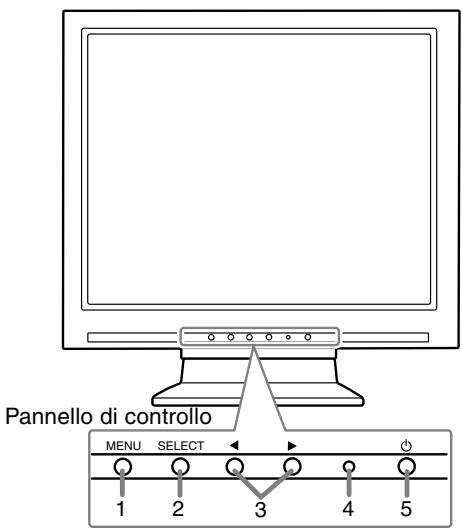
- Tasto MENU: questo tasto si usa per visualizzare, selezionare e chiudere il menu OSD (On Screen Display).
- Tasto SELECT: questo tasto si usa per selezionare delle opzioni di menu, quando il menu OSD è visualizzato.
- ◀▶ tasti Quando il menu OSD è visualizzato: questi tasti si usano per aumentare o ridurre il valore dell'opzione selezionata. Quando il menu OSD non è visualizzato: questi tasti si usano per regolare la luminosità della retroilluminazione.
- LED di alimentazione: questo LED è illuminato in verde durante l'uso e in arancione nel modo risparmio energetico.
- Tasto di alimentazione: premendo questo tasto si accende l'alimentazione. (Dopo aver acceso l'alimentazione, potrà trascorrere un breve tempo prima che lo schermo visualizzi.) Premete il tasto ancora una volta per spegnere l'alimentazione.
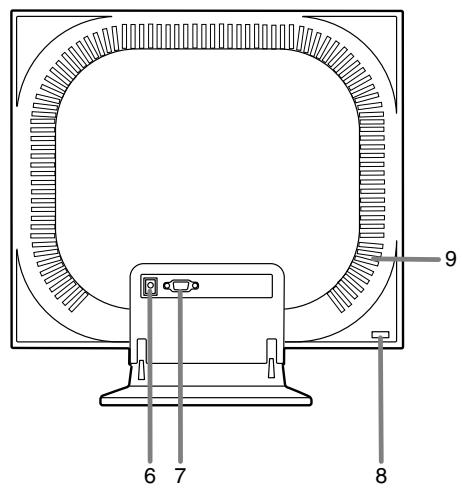
- Terminale di alimentazione: collegate l'adattatore AC (corrente alternata).
- Terminale di ingresso: collegate il cavo del segnale RGB.
- Ancoraggio di sicurezza: Collegando una serratura di sicurezza (acquistata separatamente) al foro di ancoraggio di sicurezza, il monitor rimane bloccato, in modo da non poter essere trasportato. Il foro antifurto funziona unitamente ai sistemi di sicurezza Kensington Micro Saver.
- Fori per la ventilazione: nota: non ostruite mai i fori per la ventilazione, in quanto ciò può provocare un surriscaldamento all'interno del monitor e dare luogo a disturbi al funzionamento.
Collocare il monitor verticalmente e regolarlo
ATTENZIONE!
- La pressione con le mani sul pannello LCD può produrre dei danni.
Mettere su il monitor
Premete verso il basso sul supporto ed alzate la sezione superiore del monitor.
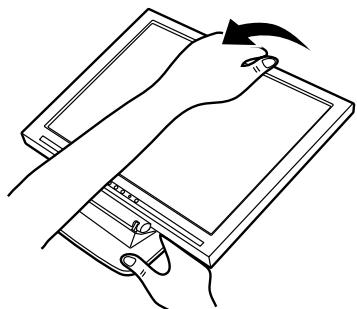
- Fare attenzione a non farsi male le dita.
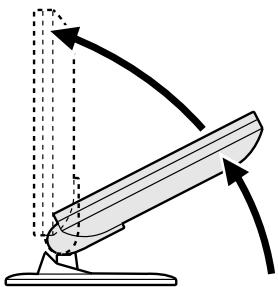
- Quando si solleva la parte dello schermo, a metà corsa il movimento incontra resistenza. A quel punto, continuare facendo più forza.
- Quando il monitor viene usato con un supporto a braccio, il movimento diventa più difficile così da rendere più difficile il ribaltamento della parte dello schermo. Non si tratta di un malfunzionamento.
Regolazione del monitor
Premete verso il basso sul supporto ed regolatelo su un angolo visivo adatto.
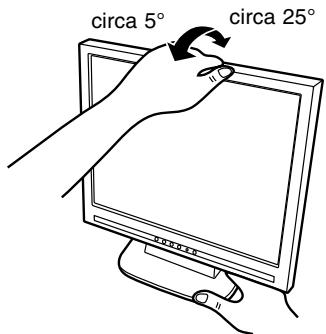
Ripiegare il monitor
- Rimuovete l'adattatore AC e cavo del segnale RGB.
- Premete verso il basso sul supporto ed ripiegate delicatamente indietro il monitor.
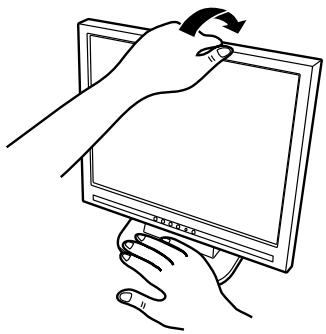
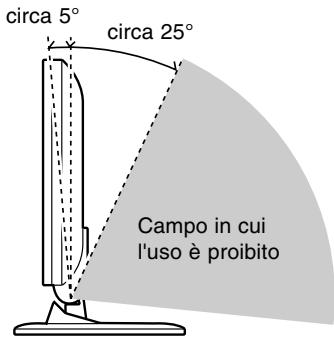
- Fare attenzione a non farsi male le dita.
- Non usate il monitor inclinato all'indietro più di 25°, circa. Il monitor potrebbe ribaltarsi e questo potrebbe essere causa di malfunzionamento o infortunio.
Collegamento del monitor ed accensione e spegnimento del monitor
Collegamento del monitor ad un computer (PC ecc.)
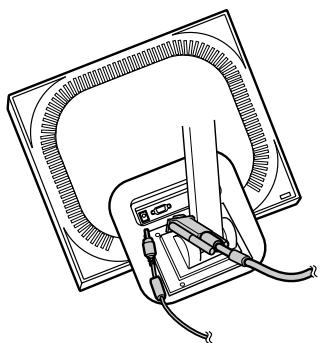
Quando eseguite i collegamenti, assicuratevi che sia il monitor che il computer siano spenti.
Nota
- Non curvate eccessivamente il cavo e non aggiungete delle prolunghe in quanto ciò può dar luogo a difetti di funzionamento.
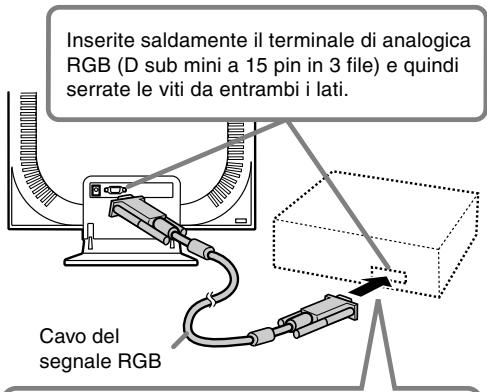
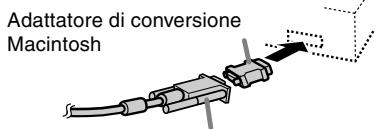
Se eseguite il collegamento ad un D sub a 15 pin in 2 file per un Apple Power Macintosh, collegate un adattatore di conversione Macintosh (da acquistare separatamente) al cavo segnale RGB.
Cavo del segnale RGB
Dopo aver collegato l'adattatore, serrate le viti su ciascuno dei due lati per fissare al posto.
Collegamento del monitor ad una sorgente di alimentazione elettrica
Prima di collegare, spegnete il monitor con il suo interruttore principale rete.
Nota
- Non curvate eccessivamente il cavo e non aggiungete delle prolunghe in quanto ciò può dar luogo a difetti di funzionamento.
- Collegate l'adattatore AC al terminale di alimentazione del monitor.
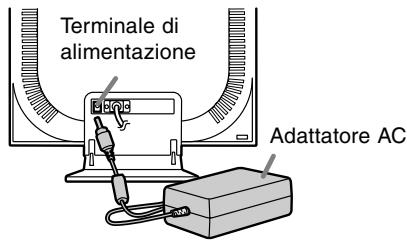
- Collegate il cavo di alimentazione all'adattatore AC ed inserite la spina dell'alimentazione al terminale AC.
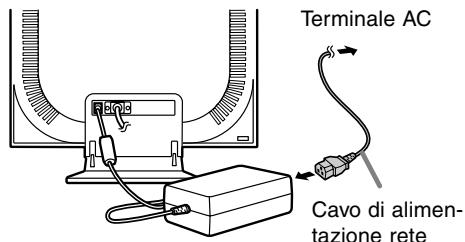
Accensione
- Premete il tasto di alimentazione del monitor.
- Accendete il computer.
Il LED di alimentazione si illuminerà in verde, lo schermo visualizzerà un'immagine.
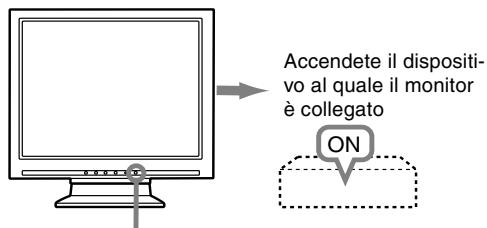
Premete il tasto di alimentazione
Collegamento del monitor ed accensione e spegnimento del monitor
Note
- Quando impostate il monitor oppure un computer collegato per la prima volta, quando collegate un computer supplementare oppure dopo aver cambiato un aspetto del sistema attuale, eseguite una regolazione automatica dello schermo prima dell'uso.
- A seconda del computer o del sistema operativo, potrebbe essere necessario usare il computer per installare le informazioni di setup del monitor. In questo caso seguite le istruzioni descritte nel seguito, per installare le informazioni per il setup del monitor.
Spegnimento
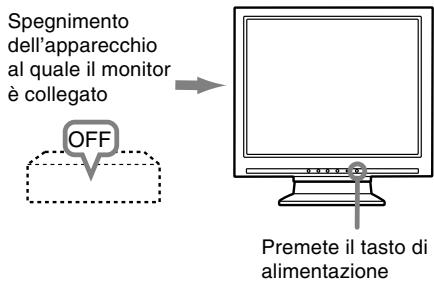
- Spegnete il computer
- Premete il tasto di alimentazione del monitor. Il LED di alimentazione si spegnerà. Se il monitor non verrà usato per lungo tempo, assicuratevi di averlo scollegato dalla presa di corrente alternata.
Installazione delle informazioni per il setup e del profilo ICC (per Windows)
A seconda del computer oppure del sistema operativo può essere necessario usare il computer per eseguire l'installazione delle informazioni di setup del monitor, ecc. In questo caso, seguite i passi indicati sotto per installare le informazioni di setup del monitor. (A seconda del tipo di computer oppure del sistema operativo, i nomi dei comandi ed i metodi possono essere differenti. Per favore seguite il manuale operativo proprio del computer, mentre leggete questo.)
Il profilo ICC
Un profilo ICC (International Color Consortium) è un file che descrive le caratteristiche cromatiche del monitor LCD. Utilizzando un'applicazione che funziona con un profilo ICC, si può realizzare un'elevata risoluzione del colore.
- Windows98/2000/Me/XP utilizzano tutti il profilo ICC.
- Quando si installano le informazioni del setup di Windows98/2000/Me/XP (descritte nel seguito), anche il profilo ICC viene installato. Se desiderate installare solo il programma ICC, per favore fate riferimento a Installazione del profilo ICC a pagina 87.
- Quando usate il profilo ICC, per favore impostate [WHITE BALANCE] su [STD].
Installazione delle informazioni per il setup
Per Windows95
Installazione delle informazioni per il setup del monitor in Windows95. I messaggi di Windows, citati nelle istruzioni per l'uso che seguono, si basano sulla versione inglese di Windows. In questa spiegazione si parte dall'ipotesi che l'unità per dischetti floppy sia "A".
- Inserite il Disco delle Utilità (fornito) nel drive A del computer.
- Fate clic sul pulsante [Start]. Da [Settings], scegliete [Control Panel].
- Fate doppio clic su [Display].
- Fate clic su [Settings], [Advanced Properties], e [Monitor], e quindi [Change].
- Fate clic su [Have disk], confermate che [Copy manufacturer's files from] è [A:] quindi fate clic su [OK].
- Verificate che le impostazioni del monitor siano selezionate e fate clic su [OK].
- Controllate che il monitor visualizzi, quindi fate clic su [Apply].
- Fate clic su [OK], e chiudete la finestra.
- Rimuovete il Disco delle Utilità dal drive A.
Collegamento del monitor ed accensione e spegnimento del monitor
Per Windows98
Installazione delle informazioni di setup del monitor in Windows98, e impostazione del profilo ICC del monitor come valore predeterminato. I messaggi di Windows, citati nelle istruzioni per l'uso che seguono, si basano sulla versione inglese di Windows. In questa spiegazione si parte dall'ipotesi che l'unità per dischetti floppy sia "A".
Se è apparsa la schermata "Add new Hardware Wizard":
- Inserite il Disco delle Utilità (fornito) nel drive A del computer.
- Fate clic su [Next].
- Spuntate [Display a list of all the drivers in a specific location, so you can select the driver you want.], quindi fate clic su [Next].
- Quando viene visualizzato [Models], fate clic su [Have disk], confermate che [Copy manufacturer's files from:] è [A:], e fate clic su [OK].
- Verificate che i particolari del monitor siano selezionati, fate quindi clic su [Next], [Next], e [Finish]. Se appare "Add new Hardware Wizard", ripetete i comandi dell'installazione, cominciando da 2 sopra.
- Rimuovete il Disco delle Utilità dal drive A.
Se la schermata "Add new Hardware Wizard" non è apparsa:
- Inserite il Disco delle Utilità nel drive A del computer.
- Fate clic sul pulsante [Start]. Da [Settings], scegliete [Control Panel].
- Fate doppio clic su [Display].
- Fate clic su [Settings], [Advanced] e [Monitor].
- In [Options], spuntate [Automatically detect Plug & Play monitors] e fate clic su [Change].
- Fate clic su [Next].
- Fate clic su [Display a list of all the drivers in a specific location, so you can select the driver you want.], quindi fate clic su [Next].
- Quando viene visualizzato [Models], fate clic su [Have disk], confermate che [Copy manufacturer's files from:] è [A:], e fate clic su [OK].
- Verificate che i particolari del monitor siano selezionati, fate quindi clic su [Next], [Next], e [Finish].
- Controllate che il monitor visualizzi, quindi fate clic su [Apply].
- Fate clic su [OK], e chiudete la finestra.
- Rimuovete il Disco delle Utilità dal drive A.
Per Windows 2000
Installazione delle informazioni di setup del monitor in Windows 2000, e impostazione del profilo ICC del monitor come valore predeterminato. I messaggi di Windows, citati nelle istruzioni per l'uso che seguono, si basano sulla versione inglese di Windows.
In questa spiegazione si parte dall'ipotesi che l'unità per dischetti floppy sia "A".
- Inserite il Disco delle Utilità (fornito) nel drive A del computer.
- Fate clic sul pulsante [Start]. Da [Settings], scegliete [Control Panel].
- Fate doppio clic su [Display].
- Fate clic su [Settings], [Advanced] e [Monitor].
- Fate clic su [Properties], [Driver] e [Update Driver].
- Quando appare [Upgrade Device Driver Wizard], fate clic su [Next].
- Spuntate [Display a list of the known drivers for this device so that I can choose a specific driver] e fate clic su [Next].
- Quando viene visualizzato [Models], fate clic su [Have disk], confermate che [Copy manufacturer's files from:] è [A:], e fate clic su [OK].
- Selezionate il monitor dall'elenco visualizzato e fate clic su [Next].
- Fate clic su [Next], verificate che il nome del monitor appaia sullo schermo, e fate clic su [Finish]. Se appare [The Digital Signature Not Found], fate clic su [Yes].
- Fate clic su [Close].
- Fate clic su [OK], e chiudete la finestra.
- Rimuovete il Disco delle Utilità dal drive A.
Per WindowsMe
Installazione delle informazioni di setup del monitor in WindowsMe, e impostazione del profilo ICC del monitor come valore predeterminato. I messaggi di Windows, citati nelle istruzioni per l'uso che seguono, si basano sulla versione inglese di Windows.
In questa spiegazione si parte dall'ipotesi che l'unità per dischetti floppy sia "A".
Se è apparsa la schermata "Add new Hardware Wizard":
- Inserite il Disco delle Utilità (fornito) nel drive A del computer.
- Spuntate [Specify the location of the driver [Advanced]] e fate clic su [Next].
- Spuntate [Display a list of all the drivers in a specific location, so you can select the driver you want.], quindi fate clic su [Next].
- Quando viene visualizzato [Models], fate clic su [Have disk], confermate che [Copy manufacturer's files from:] è [A:], e fate clic su [OK].
Collegamento del monitor ed accensione e spegnimento del monitor
- Selezionate i dettagli del monitor dalla lista, fate quindi clic su [Next], [Next], e [Finish]. Se appare "Add new Hardware Wizard", ripetete i comandi dell'installazione, cominciando da 2 sopra.
- Rimuovete il Disco delle Utilità dal drive A.
Se la schermata "Add new Hardware Wizard" non è apparsa:
- Inserite il Disco delle Utilità nel drive A del computer.
- Fate clic sul pulsante [Start]. Da [Settings], scegliete [Control Panel].
- Fate doppio clic su [Display].
- Fate clic su [Settings], [Advanced] e [Monitor].
- In [Options], spuntate [Automatically detect Plug & Play monitors] e fate clic su [Change].
- Spuntate [Specificare la posizione del driver [Avanzate]] e fate clic su [Avanti].
- Spuntate [Visualizzare un elenco di tutti i driver in una posizione specifica, in modo da poter selezionare il driver desiderato.] e fate clic su [Avanti].
- Quando viene visualizzato [Modelli], fate clic su [Disco], confermate che [Copia i file del produttore da:] è [A:], e fate clic su [OK].
- Selezionate i dettagli del monitor, quindi fate clic su [Avanti], [Avanti] e [Fine].
- Controllate che i dettagli del monitor siano visualizzati, fate quindi clic su [Applica].
- Fate clic su [OK] e chiudete la finestra.
- Rimuovete il Disco delle Utilità dal drive A.
Per Windows XP
Installazione delle informazioni di setup del monitor in Windows XP e impostazione del profilo ICC del monitor come valore predeterminato. I messaggi di Windows, citati nelle istruzioni per l'uso che seguono, si basano sulla versione inglese di Windows. In questa spiegazione si parte dall'ipotesi che l'unità per dischetti floppy sia "A".
- Inserite il Disco delle Utilità nel drive A del computer.
- Fate clic sul pulsante [Start]. Scegliete [Pannello di controllo].
- Passate alla "Visualizzazione classica".
- Fate doppio clic su [Display].
- Fate clic su [Impostazioni], [Avanzate] e [Monitor].
- Fate clic su [Proprietà], [Driver] e [Aggiorna driver].
- Quando appare [Hardware Update Wizard], spuntate [Install from a list or specific location [Advanced]], fate clic su [Next].
- Spuntate [Don't search. I will choose the driver to install.] e fate clic su [Next].
- Fate clic su [Have disk], confermate che [Copy manufacturer's files from:] è [A:], e fate clic su [OK].
- Selezionate il monitor dall'elenco visualizzato e fate clic su [Next]. Se appare [has not passed Windows Logo testing...], fate clic su [Continue Anyway].
- Verificate che il nome del monitor appaia sullo schermo, e fate clic su [Finish].
- Fate clic su [Close].
- Fate clic su [OK], e chiudete la finestra.
- Rimuovete il Disco delle Utilità dal drive A.
Installazione del profilo ICC
Installazione del profilo ICC del monitor. (Se le informazioni di setup sono già installate, lo è anche il profilo e non occorre installarlo.) In questa spiegazione si parte dall'ipotesi che l'unità per dischetti floppy sia "A".
- Inserite il Disco delle Utilità nel drive A del computer.
- Fate clic sul pulsante [Start]. Da [Settings], scegliete [Control Panel].
- Fate doppio clic su [Display].
- Fate clic su [Settings] e [Advanced].
- Fate clic su [General] e da [Compatibility] selezionate [Apply the new display setting without restarting], quindi fate clic su [Color Management].
- Fate clic su [Add], e selezionate [3 ½ Floppy [A:]] come localizzazione del file.
- Selezionate il profilo cromatico che volete installare e fate clic su [Add].
- Selezionate il profilo e fate clic su [Set As Default].
- Fate clic su [OK], e chiudete la finestra.
- Rimuovete il Disco delle Utilità dal drive A.
- Quando usate il profilo ICC, per favore impostate [WHITE BALANCE] su [STD].
Informazioni sul profilo ColorSync (per MacOS)
Il profilo ColorSync
ColorSync è il sistema di gestione del colore della Apple Corporation ed è una funzione che consente di realizzare la risoluzione del colore, quando lo si usa con un'applicazione compatibile. Un profilo ColorSync descrive le caratteristiche cromatiche del monitor LCD.
Note:
- Il profilo ColorSync di questo monitor funziona con MacOS8.5 o superiore.
- Quando usate il profilo ColorSync, per favore impostate [WHITE BALANCE] su [STD].
Impostazione del profilo ColorSync
Nota:
- È necessario un drive per dischetti floppy. È inoltre necessario avere PC Exchange oppure File Exchange installato nel vostro sistema.
- A seconda del tipo di computer oppure del sistema operativo, i nomi dei comandi ed i metodi possono essere differenti. Per favore seguite il manuale operativo proprio del computer, mentre leggete questo.
- Inserite il Disco delle Utilità (fornito) nell'unità per dischetti floppy del computer.
- Copiate il profilo da usare dalla cartella Mac nel Disco delle Utilità alla cartella del profilo ColorSync, che si trova nella cartella del sistema.
- Utilizzando il ColorSync sul Pannello di controllo, selezionate il profilo da usare.
Regolazione della visualizzazione sullo schermo
Regolazione della retroilluminazione (colonna destra)
La luminosità della retroilluminazione si può regolare.
Regolazione automatica dello schermo (p. 90)
Le funzioni clock, fase, H-POS (posizionamento orizzontale) e V-POS (posizionamento verticale) si possono regolare automaticamente.
Regolazione manuale (p. 91)
Regolazioni fini si possono fare mediante il menu On Screen Display (OSD).
Nota
- Tutte le regolazioni verranno conservate anche dopo che si è spenta l'alimentazione.
Reset di tutti i valori di regolazione
Tutti i valori delle regolazioni si possono riportare ai loro valori originali di fabbrica in un comando.
- Spegnete l'alimentazione del monitor.
- Premete il tasto MENU ed il tasto SELECT simultaneamente, e, nel farlo, premete il tasto di alimentazione (cioè accendete l'alimentazione). Quando sullo schermo appare [ALL RESET] il reset è completo.
- Spegnete l'alimentazione del monitor.
Note
- Mentre ALL RESET è visualizzato, i tasti di controllo sono disattivati.
- Non è possibile resettare dei valori, mentre il blocco delle regolazioni è in funzione. Rimuovete il blocco delle regolazioni, prima di tentare di far funzionare i tasti di controllo.
Reset del menu ADJUSTMENT (REGOLAZIONE)
I valori di regolazione del menu ADJUSTMENT (REGOLAZIONE) del tempo del segnale analogico, possono essere riportati al loro valore originale di fabbrica.
- Accendete l'alimentazione del monitor.
- Premete il tasto MENU ed il tasto ◀ simultaneamente. Quando sullo schermo appare [RESET] il reset è completo.
Funzione di blocco delle regolazioni
Disattivando i tasti di controllo (cioè settando il blocco) si impedirà ogni tentativo di cambiare i valori regolati.
- Spegnete l'alimentazione del monitor.
- Mentre premete il tasto MENU, premete il tasto di alimentazione (cioè accendete l'alimentazione). Continuate a premere il tasto, fino a quando il messaggio appare sullo schermo.
Quando il menu è sbloccato: sullo schermo apparirà [ADJUSTMENT LOCKED] ed il bloccaggio verrà attivato.
Quando il menu è bloccato: sullo schermo apparirà [ADJUSTMENT UNLOCKED] ed il bloccaggio verrà disattivato.
Nota
- Quando il blocco è attivato, tutti i tasti, ad eccezione del tasto di alimentazione sono disabilitati.
Regolazione della retroilluminazione
- Senza il menu OSD visualizzato, premete il tasto ◀ oppure il tasto ▶.
BRIGHT 31
- Eseguite la regolazione premendo il tasto ◀ (più scuro) oppure il tasto ▶ (più chiaro).
La barra BRIGHT scompare automaticamente vari secondi dopo l'ultimo comando.
Regolazione automatica dello schermo
Le opzioni nel menu ADJUSTMENT (REGOLAZIONE) si possono regolare automaticamente (CLOCK, PHASE (FASE), H-POS V-POS).
Nota:
- Quando impostate questo monitor per la prima volta oppure dopo aver cambiato un aspetto del sistema corrente, prima dell'uso, eseguite una regolazione automatica dello schermo.
Display della regolazione automatica dello schermo
Per eseguire una regolazione automatica, prima di tutto visualizzate un'immagine che rende l'intero schermo molto luminoso. Se utilizzate Windows, potete anche utilizzare il monoscopio sul dischetto allegato per la regolazione delle impostazioni del monitor per Windows.
Apertura del monoscopio (per Windows)
I messaggi di Windows, citati nelle istruzioni per l'uso che seguono, si basano sulla versione inglese di Windows.
Questa spiegazione è per Windows 95/98/Me/2000/XP, e parte dall'ipotesi che l'unità per dischetti floppy sia "A".
- Se usate il floppy disk diverso da [Unità A], leggete [Unità A] oppure [A:] nel sostituirle con il nome dell'unità attualmente in uso.
- Inserite il Disco delle Utilità (fornito) nel drive A del computer.
- Aprite [My Computer] e selezionate [3 ½ Floppy [A:]). Se state usando Windows 3.1, aprite [File Manager] e selezionate drive A.
- Fate un doppio clic su [Adj_uty.exe], per eseguire il Programma di regolazione. Il monoscopio apparirà.
Schermata di regolazione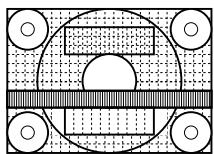
Dopo aver completato le regolazioni, premete il tasto [Esc] del computer, per uscire dal Programma di regolazione.
Note
- Se il modo di visualizzazione del vostro computer è impostato su 65K colori, potrete vedere i valori differenti del colore in ogni tracciato del colore oppure la scala dei grigi potrà apparire colorata. (Ciò è dovuto alle specifiche del segnale di ingresso e non ad un difetto del funzionamento.)
Regolazione automatica dello schermo
- Premete il tasto MENU.
Il menu ADJUSTMENT verrà visualizzato.
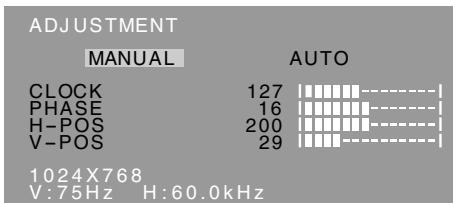
- Premete il tasto ▶.
Lo schermo diventerà scuro e verrà visualizzato [ADJUSTING]. Pochi secondi dopo il menu ADJUSTMENT ritornerà. (La regolazione automatica è ora completa.)
- Premete il tasto MENU 4 volte per far scomparire il menu On Screen Display (OSD).
Note
- Nella maggior parte dei casi il monitor è pronto all'uso dopo la regolazione automatica.
- Se necessario, per una qualsiasi delle cause seguenti, si possono eseguire delle regolazioni manuali (p. 91) dopo aver eseguito la regolazione automatica.
- Quando occorre un'ulteriore regolazione fine.
- Quando i segnali video di input del computer sono Composite Sync oppure Sync On Green. (Le regolazioni automatiche potrebbero non essere possibili.)
- Se, dopo il comando 2 di cui sopra viene visualizzato [OUT OF ADJUST]. (Quando lo schermo visualizza un'immagine completamente scura, la regolazione automatica dello schermo può essere disattivata. Quando eseguite una regolazione automatica, assicuratevi di usare il monoscopio oppure tentate di visualizzare un'immagine che rende lo schermo molto luminoso)
Regolazione manuale dello schermo
Le regolazioni si possono fare mediante il menu On Screen Display (OSD) fornito.
- Visualizzate un'immagine che rende l'intero schermo molto luminoso. Se usate Windows, potete aprire ed utilizzare il monoscopio sul Disco delle Utilità accluso. (p. 90)
- Premete il tasto MENU. Il menu ADJUSTMENT (REGOLAZIONE) verrà visualizzato.
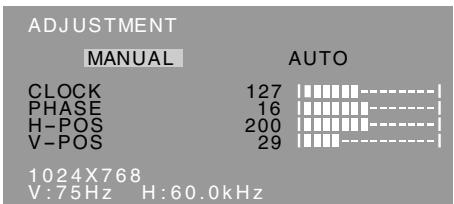
A questo punto le opzioni rilevanti del menu si possono regolare.
Ogni volta che si preme il tasto MENU, viene selezionato il menu successivo. (ADJUSTMENT → GAIN CONTROL → WHITE BALANCE → MODE SELECT → Il menu OSD scompare)
Note:
- Il menu OSD scompare automaticamente circa 30 secondi dopo l'ultimo comando.
- Questa spiegazione si basa sull'uso del monoscopio (per Windows) per eseguire le regolazioni.
MANUAL: le singole opzioni del menu vengono regolate manualmente.
AUTO: ogni opzione di menu viene regolata automaticamente.
Note:
- Premete il tasto ▶ per selezionare [AUTO].
- Per selezionare un'opzione di menu: Tasto SELECT
- Per passare al menu successivo: Tasto MENU
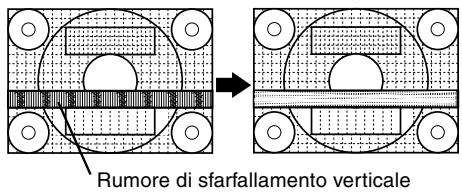
CLOCK
La figura seguente dimostra come eseguire la regolazione in modo che non venga emesso del rumore di sfarfallamento verticale. (tasti ◀▶)
PHASE (FASE)
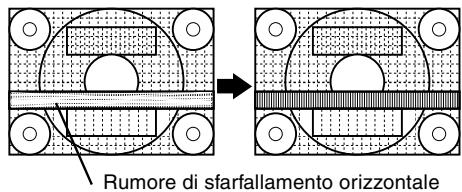
La figura seguente dimostra come eseguire la regolazione in modo che non venga emesso del rumore di sfarfallamento orizzontale. (tasti ◀▶)
Nota:
- La regolazione della FASE (PHASE) si dovrebbe eseguire solo dopo che si è impostato correttamente il CLOCK.
H-POS (posizionamento orizzontale) e V-POS (posizionamento verticale)
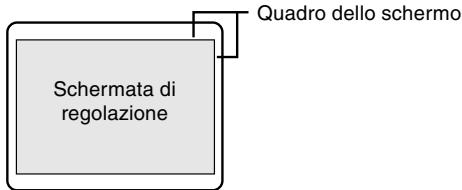
Per centrare l'immagine sullo schermo all'interno dei bordi dello schermo, regolate i valori sinistra – destra (H-POS) (posizione orizzontale) ed i valori su – giù (V-POS) (posizione verticale). (tasti ◀▶)
Regolazione della visualizzazione sullo schermo
Menu GAIN CONTROL (CONTROLLO DEL GUADAGNO)
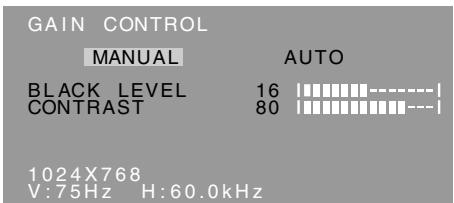
MANUAL: le singole opzioni del menu vengono regolate manualmente.
AUTO: ogni opzione del menu viene regolata automaticamente, utilizzando la funzione Auto Gain Control*.
Note:
- Premete il tasto ▶ per selezionare [AUTO].
- Per selezionare un'opzione di menu: Tasto SELECT
- Per passare al menu successivo: Tasto MENU
* Auto Gain Control function (funzione controllo automatico del guadagno)
- Il Controllo automatico del guadagno regola il contrasto ed il livello del nero sulla base del colore più luminoso dell'immagine visualizzata. Se non utilizzate il monoscopio, è necessario avere un'area di 5 mm x 5 mm di bianco visualizzata, in caso contrario le regolazioni potrebbero non essere possibili. (In questi casi verrà visualizzato [OUT OF ADJUST] ed i valori dell'impostazione rimarranno invariati.)
- Se il segnale proveniente dal computer è un segnale sinc composito oppure sinc su verde, risulta impossibile eseguire la regolazione automatica. Per favore eseguite invece la regolazione manuale.
La luminosità totale dello schermo si può regolare, osservando il tracciato del colore. (tasti ◀▶)
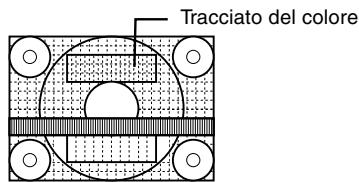
CONTRAST (CONTRASTO)
Mentre state osservando il tracciato del colore, si possono eseguire le regolazioni in modo che tutte le gradazioni appaiano. (tasti ◀▶)
Menu WHITE BALANCE (BILANCIAMENTO DEL BIANCO)
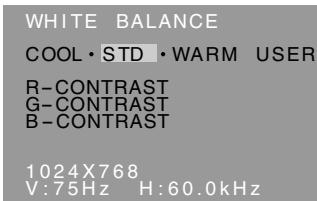
Note:
- Nelle impostazioni diverse da [STD] non tutte le gradazioni possono essere visualizzate. Per visualizzare tutte le gradazioni, impostate su [STD].
- Usate i tasti ◀▶ per selezionare [COOL], [·], [STD], [·], [WARM] oppure [USER].
- Selezionando USER si visualizzano i valori delle impostazioni per [R-CONTRAST], [G-CONTRAST] e [B-CONTRAST], allo scopo di eseguire delle regolazioni fini.
- Usate il tasto SELECT per selezionare [R-CONTRAST], [G-CONTRAST] e [B-CONTRAST].
- Per passare al menu successivo: Tasto MENU
COOL (freddo) .. tonalità del colore più tendente al blu rispetto allo standard
• tonalità del colore leggermente più tendente al blu rispetto allo standard
STD ..... Impostazione standard della tonalità di colore
• tonalità del colore leggermente più tendente al rosso rispetto allo standard
WARM (caldo) . . . tonalità di colore più tendente al rosso rispetto allo standard
USER (UTENTE)
R-CONTRAST... ◀ tasto per blu - verde ▶ tasto per rosso G-CONTRAST .. ◀ tasto per porpora ▶ tasto per verde B-CONTRAST... ◀ tasto per giallo ▶ tasto per blu
Regolazione della visualizzazione sullo schermo
Menu MODE SELECT
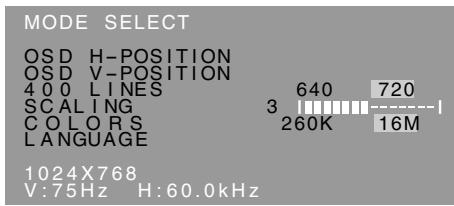
Note:
- A seconda della risoluzione del segnale di input, anche se si possono selezionare delle opzioni di menu, il display potrebbe non cambiare.
- Per selezionare un'opzione di menu: Tasto SELECT
- Quando la regolazione è stata completata: Tasto MENU
OSD H-POSITION (posizione orizzontale dell'OSD)
La posizione del display dell'OSD si può spostare verso sinistra e verso destra. (tasti ◀▶)
OSD V-POSITION (posizione verticale dell'OSD)
La posizione del display dell'OSD si può spostare in su ed in giù. (tasti ◀▶)
400 LINES (grado di risoluzione)
Potete specificare la risoluzione orizzontale di uno schermo a 400 righe, quando usate del testo US text, ecc. (tasti ◀▶)
640: Modo 640 X 400 pixel 720: modo 720 X 400 pixel (testo US ecc.)
Nota:
- Dato che l'input della risoluzione in casi diversi dalle 400 righe è eseguito automaticamente, non vi è l'esigenza di impostarlo.
SCALING (livello della scala)
Si può regolare la definizione dell'immagine. (tasti ◀)
Nota
- Quando la modalità del display è impostata su meno di 1024 x 768 pixel, il display è ingrandito per coprire l'intero schermo (cioè il rapporto dei lati del display può cambiare).
- Se non si può ottenere una risoluzione di 1024 x 768 pixel anche dopo aver tentato l'espansione, il perimetro dello schermo verrà visualizzato in nero. (Questo non è un difetto del funzionamento.)
COLORS (COLORI)
Si può impostare il numero massimo dei colori del display. (tasti ◀▶)
260K (260.000) e 16M (16.19 milioni)
LANGUAGE
I messaggi visualizzati sullo schermo ed il contenuto del menu OSD si possono impostare sulle seguenti lingue.
Olandese, inglese, francese, tedesco, spagnolo, italiano, svedese.
- Premete il tasto ▶. Il menu di selezione della lingua verrà visualizzato sullo schermo.
- Usate il tasto SELECT per scegliere una lingua.
- Premete il tasto MENU oppure il tasto ▶. L'impostazione è completa.
Cura del monitor
Quando pulite il monitor, scollegate sempre la spina dalla presa di corrente alternata.
Sezione carrozzeria e pannello di controllo
Usate un panno morbido ed asciutto per portare via ogni sporcizia dalla carrozzeria e dal pannello di controllo.
Se sono molto sporchi, applicate del detersivo neutro ad un panno morbido inumidito, strizzatelo bene, e portate via la sporcizia, detergendo.
Sezione pannello LCD
Usate un panno morbido ed asciutto per portare via la sporcizia e la polvere dalla superficie del pannello LCD. (E' adatto un panno morbido come la garza oppure quello che si usa per pulire le lenti.)
ATTENZIONE!
- Non usate mai dei solventi, della benzina, dell'alcol, del detersivo per vetri, ecc. in quanto ciò può dare luogo a cambiamenti di colore o di forma.
- Non graffiate mai il monitor con qualcosa di duro e non esercitate mai una forte pressione, in quanto ciò può lasciare dei segni o dare luogo a difetti di funzionamento.
Immagazzinamento
Se il monitor non verrà usato per lungo tempo, assicuratevi di aver scollegato la spina rete dalla presa di corrente alternata.
ATTENZIONE!
- Non lasciate il monitor a contatto con gomma o plastica per periodi di tempo prolungati in quanto ciò può dare luogo a cambiamenti del colore o della forma.
Ricerca ed eliminazione di inconvenienti
Se pensate che il monitor possa avere dei difetti di funzionamento, per favore controllate i punti seguenti, prima di portarlo a riparare.
Se, dopo questo, esso continua a non funzionare, per favore mettetevi in contatto con il negozio dove avete acquistato il monitor oppure al più vicino centro autorizzato del Servizio Tecnico Assistenza Clienti della Sharp.
I tubi fluorescenti del monitor hanno una durata di vita utile limitata.
- Se lo schermo diventa più scuro, sfarfalla costantemente oppure non si accende, potrebbe essere necessario sostituire l'unità tubo fluorescente. Per favore informatevi presso il negozio, dal quale avete acquistato il monitor oppure dal Centro del Servizio Tecnico Assistenza Clienti della Sharp più vicino a voi. (Non tentate mai di eseguire la sostituzione da voi.)
- Nel periodo iniziale del loro uso, a causa delle caratteristiche dei tubi fluorescenti, lo schermo potrebbe presentare uno sfarfallamento. (Questo non è un difetto del funzionamento.) Se ciò dovesse verificarsi, controllate, spegnendo prima di tutto l'alimentazione e quindi riaccendendola.
Nel monitor non appare nessun'immagine (il LED dell'alimentazione non è acceso)
- L'adattatore AC ed il cavo di alimentazione rete sono collegati correttamente? (p. 84)
Nel monitor non appare nessun'immagine (il LED dell'alimentazione è acceso)
- Il computer è collegato correttamente? (p. 84)
- Il computer è acceso?
- La sincronizzazione del segnale del computer corrisponde alle specifiche del monitor? (p. 96)
- Il computer si trova nel modo risparmio energetico?
I tasti di controllo non funzionano
- Il blocco delle regolazioni è attivo? (p. 89)
L'immagine appare distorta
- La sincronizzazione del segnale del computer corrisponde alle specifiche del monitor? (p. 96)
- Eseguite la regolazione automatica. (p. 90)
Specifiche del prodotto
Display LCD
38 cm misurati diagonalmente
Modulo TFT LCD
Risoluzione (max.)
XGA 1024 x 768 pixel
Colori visualizzabili (max.)
16,19 milioni di colori (6 bit + FRC 2 bit)
Luminosità (max.)
260 cd/m²
Dimensione dei pixel
0,297 (H) × 0,297 (V) mm
Rapporto del contrasto
350:1
Angolo di visibilità
Sinistra - destra 160°; alto - basso 150°
Dimensioni di visualizzazione dello schermo
Orizzontale 304,1 mm X Verticale 228,1 mm
Segnale video
Segnale di sincronismo
Sincronismo separato (livello TTL: +/-), sincronismo
su verde, sincronismo composito (livello TTL: +/-)
Compensazione dell'espansione
Filtraggio digitale (ingrandimento del display per correggere VGA/SVGA)
Plug & Play
VESA Compatibile DDC1/DDC2B
Gestione dell'energia
VESA basata su DPMS
Terminale del segnale di ingresso
Inclinazione dello schermo
Verso l'alto circa 0 – 25°; verso il basso circa 0 – 5°
Alimentazione
AC100-240V, 50/60Hz (usate l'adattatore AC
speciale, tipo NL-A60J della Sharp Corporation.)
Temperatura dell'ambiente operativo
5 - 35 °C
Potenza assorbita
Massima 35W (3W in modo risparmio
energetico)(usate l'adattatore AC speciale)
Dimensioni (L x P x A)
339 mm X 187 mm x 322mm
Peso
Circa 3,4 kg
(escluso l'adattatore AC, cavo del segnale RGB)
Dimensioni (Unità: mm)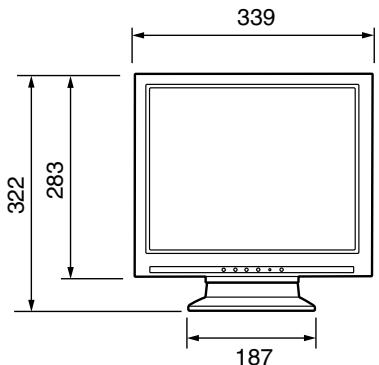
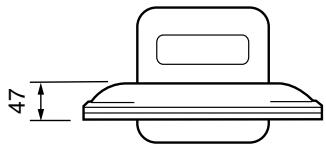
Cavo del segnale RGB: circa 1,8 m
Adattatore speciale AC:
circa 1,5 m
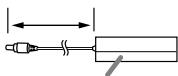
Circa L 124 mm x P 62 mm x A 36 mm
Sincronizzazione dei segnali
| Modalità di visualizzazione | Sincronizzazione orizzontale | Sincronismo verticale | Frequenza dei pixel | |
| VESA | 640x480 | 31.5kHz | 60Hz | 25,175MHz |
| 37,9kHz | 72Hz | 31,5MHz | ||
| 37,5kHz | 75Hz | 31,5MHz | ||
| 800x600 | 35,1kHz | 56Hz | 36,0MHz | |
| 37.9kHz | 60Hz | 40,0MHz | ||
| 48,1kHz | 72Hz | 50,0MHz | ||
| 46,9kHz | 75Hz | 49,5MHz | ||
| 1024x768 | 48,4kHz | 60Hz | 65,0MHz | |
| 56,5kHz | 70Hz | 75,0MHz | ||
| 60,0kHz | 75Hz | 78,75MHz | ||
| testo US | 720x400 | 31.5kHz | 70Hz | 28,3MHz |
| Power Macintosh (serie). | 640x480 | 35,0kHz | 66,7Hz | 30,2MHz |
| 832x624 | 49,7kHz | 74,6Hz | 57,3MHz | |
| 1024x768 | 60,2kHz | 75Hz | 80,0MHz | |
Note
- Tutti sono conformi solo al non interlacciamento.
- Le frequenze per le serie Power Macintosh sono valori di riferimento.
- Se il monitor riceve dei segnali di sincronizzazione che non sono compatibili, verrà visualizzato [OUT OF TIMING]. Seguite il manuale di istruzioni del vostro computer per impostare la sincronizzazione in modo che sia compatibile con quella del monitor.
- Se il monitor non riceve nessun segnale (segnale di sincronismo), verrà visualizzato [NO SIGNAL].
I pin del connettore
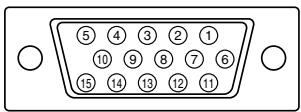
Connettore Mini D sub a 15 pin
| Numero | Funzione |
| 1 | Segnale video rosso in ingresso |
| 2 | Segnale video verde in ingresso |
| 3 | Segnale video blu in ingresso |
| 4 | GND (massa) |
| 5 | GND (massa) |
| 6 | GND (massa) per il segnale video rosso |
| 7 | GND (massa) per il segnale video verde |
| 8 | GND (massa) per il segnale video blu |
| 9 | + 5V |
| 10 | GND (massa) |
| 11 | N.C. |
| 12 | Dati DDC |
| 13 | Per l'ingresso segnale Sing. orizzontale |
| 14 | Per l'ingresso segnale Sinc. verticale |
| 15 | clock DDC |
Gestione dell'energia
Il monitor è basato su VESA DPMS (Display Power Management Signaling) (Segnalazioni della gestione dell'energia del display).
Per attivare la funzione di gestione dell'energia del monitor, sia la scheda video che il computer devono essere conformi alle norme dello standard VESA DPMS.
| Modo DPMS | Schermo | Alimentazione consumo | Sinc. orizzontale | Sinc. verticale |
| ON | Attivo | 35W | Sì | Sì |
| STANDBY | Non attivo | 3W | No | Sì |
| SOSPENSIONE | Sì | No | ||
| OFF | No | No |
DDC (Plug & Play)
Questo monitor supporta lo standard VESA DDC (Display Data Channel).
DDC è uno standard per i segnali per eseguire le funzioni Plug & Play sul monitor o sul PC. Esso trasferisce delle informazioni, come il grado di risoluzione, tra il monitor ed il PC. Potete utilizzare questa funzione se il vostro PC è conforme al DDC e se è impostato in modo da rilevare il monitor Plug & Play.
Vi sono molte varietà di DDC dovute alle differenze tra i sistemi. Questo monitor funziona con DDC1 e DDC2B.
Istruzioni per collegare un braccio compatibile VESA
Un braccio basato sullo standard VESA si può collegare al monitor. Il braccio deve essere acquistato separatamente.
Nello scegliere il braccio da installare, per favore prendete nota dei seguenti punti.
- Il braccio dovrebbe essere compatibile con lo standard VESA, e dovrebbe esservi uno spazio di almeno 75 mm x 75 mm tra i fori delle viti sulla parte da collegare.
- Il braccio non deve cadere o rompersi dopo che è stato collegato al monitor.
Nota
- Non curvate eccessivamente il cavo e non aggiungete delle prolunghe in quanto ciò può dar luogo a difetti di funzionamento.
- Assicuratevi che sia il monitor che il computer siano spenti.
- Rimuovete l'adattatore AC e il cavo del segnale RGB.
- Premete verso il basso sul supporto e ripiegate delicatamente indietro il monitor. Ripiegate il monitor completamente, fin nella posizione in cui si arresta. Se si tenta di installare il braccio quando il monitor non è completamente ripiegato, il monitor potrebbe cadere e questo potrebbe essere causa di malfunzionamento.
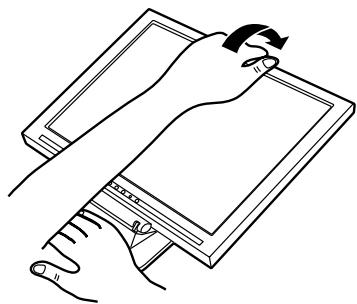
Fate attenzione a non farvi male alle dita.
- Facendo attenzione a non danneggiare il monitor, stendete un panno morbido e appoggiate su di esso il monitor con il lato display verso il basso.
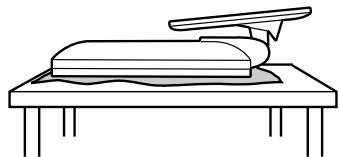
- Attaccate il braccio al monitor con le quattro viti.
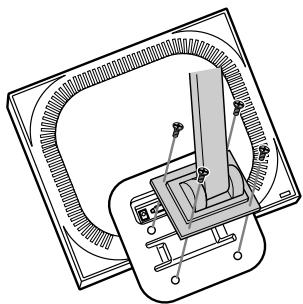
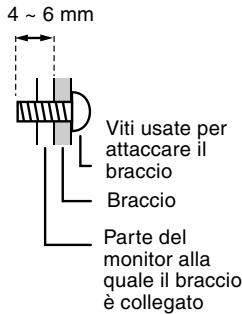
Le viti usate per attaccare il braccio dovrebbero essere viti M4 con una lunghezza di 4 mm ~ 6 mm sporgenti dalla superficie da collegare. Usando qualsiasi altro tipo di viti può dare luogo alla caduta del monitor oppure a danni alla parte interna del monitor.
- Collegate l'adattatore AC e il cavo del segnale RGB.
Quest'apparecchio è conforme ai requisiti delle direttive 89/336/EEC e 73/23/EEC, come emendata dalla direttiva 93/68/EEC.
Quest'apparecchio è conforme ai requisiti delle direttive 89/336/EEC e 73/23/EEC, come emendata dalla direttiva 93/68/EEC.


- DICHIARAZIONE FCC
- DICHIARAZIONE DI CONFORMITÀ
- MONITOR LCD A COLORI SHARP LL-T15G1 / LL-E15G
- PERCHÉ UN COMPUTER CON MARCHIO AMBIENTALE
- QUAL È IL SIGNIFICATO DEL MARCHIO
- TCO DEVELOPMENT
- REQUISITI AMBIENTALI
- ADDITIVI IGNIFUGHI
- CADMIO
- MERCURIO
- CFC (FREON)
- PIOMBO
- AVVISO PER GLI UTENTI IN EUROPA (LL-T15G1)
- AVVISO PER GLI UTENTI NEL REGNO UNITO
- PER CLIENTI NEL REGNO UNITO
- IMPORTANTE
- AVVISO PER GLI UTENTI IN AUSTRALIA
- RICHIESTE DI INFORMAZIONI RIGUARDANTI IL SERVIZIO ASSISTENZA CLIENTI
- SUGGERIMENTI E PRECAUZIONI PER LA SICUREZZA
- COLLOCAZIONE
- IL CAVO DI ALIMENTAZIONE RETE
- LISTA DI CONTROLLO DEL MONITOR E DEGLI ACCESSORI
- NOTE
- USO DELL'ADATTATORE AC
- PRESENTAZIONE DEL MANUALE
- COLLOCARE IL MONITOR VERTICALMENTE E REGOLARLO
- ATTENZIONE
- METTERE SU IL MONITOR
- REGOLAZIONE DEL MONITOR
- RIPIEGARE IL MONITOR
- COLLEGAMENTO DEL MONITOR ED ACCENSIONE E SPEGNIMENTO DEL MONITOR
- COLLEGAMENTO DEL MONITOR AD UN COMPUTER (PC ECC.)
- NOTA
- CAVO DEL SEGNALE RGB
- COLLEGAMENTO DEL MONITOR AD UNA SORGENTE DI ALIMENTAZIONE ELETTRICA
- ACCENSIONE
- SPEGNIMENTO
- INSTALLAZIONE DELLE INFORMAZIONI PER IL SETUP E DEL PROFILO ICC (PER WINDOWS)
- IL PROFILO ICC
- INSTALLAZIONE DELLE INFORMAZIONI PER IL SETUP
- PER WINDOWS
- PER WINDOWSME
- PER WINDOWS XP
- INSTALLAZIONE DEL PROFILO ICC
- INFORMAZIONI SUL PROFILO COLORSYNC (PER MACOS)
- IL PROFILO COLORSYNC
- IMPOSTAZIONE DEL PROFILO COLORSYNC
- REGOLAZIONE DELLA VISUALIZZAZIONE SULLO SCHERMO
- RESET DI TUTTI I VALORI DI REGOLAZIONE
- RESET DEL MENU ADJUSTMENT (REGOLAZIONE)
- FUNZIONE DI BLOCCO DELLE REGOLAZIONI
- REGOLAZIONE DELLA RETROILLUMINAZIONE
- REGOLAZIONE AUTOMATICA DELLO SCHERMO
- DISPLAY DELLA REGOLAZIONE AUTOMATICA DELLO SCHERMO
- APERTURA DEL MONOSCOPIO (PER WINDOWS)
- REGOLAZIONE MANUALE DELLO SCHERMO
- CLOCK
- PHASE (FASE)
- H-POS (POSIZIONAMENTO ORIZZONTALE) E V-POS (POSIZIONAMENTO VERTICALE)
- MENU GAIN CONTROL (CONTROLLO DEL GUADAGNO)
- CONTRAST (CONTRASTO)
- MENU WHITE BALANCE (BILANCIAMENTO DEL BIANCO)
- USER (UTENTE)
- MENU MODE SELECT
- OSD H-POSITION (POSIZIONE ORIZZONTALE DELL'OSD)
- OSD V-POSITION (POSIZIONE VERTICALE DELL'OSD)
- LINES (GRADO DI RISOLUZIONE)
- SCALING (LIVELLO DELLA SCALA)
- COLORS (COLORI)
- LANGUAGE
- CURA DEL MONITOR
- SEZIONE CARROZZERIA E PANNELLO DI CONTROLLO
- SEZIONE PANNELLO LCD
- IMMAGAZZINAMENTO
- RICERCA ED ELIMINAZIONE DI INCONVENIENTI
- SPECIFICHE DEL PRODOTTO
- SINCRONIZZAZIONE DEI SEGNALI
- I PIN DEL CONNETTORE
- GESTIONE DELL'ENERGIA
- DDC (PLUG & PLAY)
- ISTRUZIONI PER COLLEGARE UN BRACCIO COMPATIBILE VESA
Marca : SHARP
Modello : LL-T15G1/E15G1
Categoria : Monitor