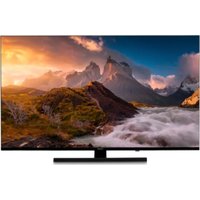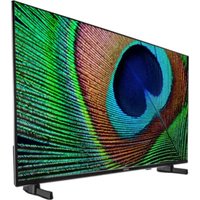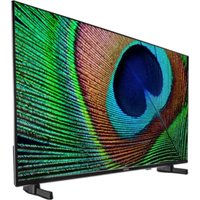
LIFE X8432501 (MD 843300) - Televisore MEDION - Manuale utente e istruzioni gratuiti
Trova gratuitamente il manuale del dispositivo LIFE X8432501 (MD 843300) MEDION in formato PDF.


Domande degli utenti su LIFE X8432501 (MD 843300) MEDION
0 domanda su questo apparecchio. Rispondi a quelle che conosci o fai la tua.
Fai una nuova domanda su questo apparecchio
Scarica le istruzioni per il tuo Televisore in formato PDF gratuitamente! Trova il tuo manuale LIFE X8432501 (MD 843300) - MEDION e riprendi in mano il tuo dispositivo elettronico. In questa pagina sono pubblicati tutti i documenti necessari per l'utilizzo del tuo dispositivo. LIFE X8432501 (MD 843300) del marchio MEDION.
MANUALE UTENTE LIFE X8432501 (MD 843300) MEDION
Istruzioni per l'uso
1. Informazioni relative alle presenti istruzioni per l'uso .... 3
1.1. Legenda 3 12.
1.2. Utilizzo conforme 3
2. Contenuto della confezione .... 4
13.
3. Indicazioni di sicurezza 4
14.
3.1. Utilizzo sicuro 4
3.2. Posizionamento 5
3.3. Temperatura dell'ambiente ....6
3.4. Riparazione 6 15.
3.5. Sicurezza dei collegamenti ......6 16
3.6. Utilizzo delle pile ....7 17.
4. Informazioni sulla conformità UE ....8
18.
4.1. Informazioni su Wireless LAN....8 19.
5. Panoramica dell'apparecchio 20.
5.1. Lato anteriore 9
5.2. Lato posteriore e lato destro....9 21.
5.3. Telecomando....10 22.
6. Messa in funzione ...... 11
6.1. Apertura della confezione .....11
6.2. Montaggio 11
6.3. Inserimento delle batterie nel telecomo- mando....11
6.4. Collegamento dell'antenna .....12
6.5. Collegamento all'alimentazione elettrica....12
6.6. Accendere e spegnere il televisore Smart 12
6.7. Prima accensione dell'apparecchio .....12
6.8. Impostazione della ricezione TV......13
6.9. Visualizzare informazioni....16
7. Menu TV 16
7.1. Tutte le impostazioni .....16
7.2. Ricerca canali .....16
7.3. Modifica canali 16
7.4. Sottotitoli 17
7.5. Lingua audio 17
7.6. Televideo....17
7.7. PVR 17
7.8. Timeshift 18
7.9. Lista di registrazione ....18
7.10. Guida 18
7.11. Lista canali....19
7.12. Informazioni....19
7.13. Filtro dei canali .....19
7.14. HbbTV....19
7.15. Guida dell'utente....19
7.16. Impostazione rapida....19
8. Menu HDMI 20
9. Registrazione PVR 20
9.1. Utilizzo dei collegamenti multimediali ..21
10. Utilizzo.... 22
10.1. Selezione del canale .....22
10.2. Impostazioni audio....22
10.3. Selezione della sorgente .....22
11.1. Menu principale di Media Player......23
12.1. Menu Impostazioni 26
Protezione dati MEDION Smart TV ...... 36
Risoluzione dei problemi 36
14.1. Bisogno di maggiore aiuto? ......37
14.2. Errori di pixel sulle Smart TV....37
14.3. Pulizia 38
Conservazione in caso di inutilizzo .... 38
Smaltimento.... 38
Dati tecnici 39
Risoluzione dei problemi 41
Scheda prodotto.... 41
Informazioni relative al servizio di assistenza....41
Note legali 42
Index 43
1. Informazioni relative alle pre- senti istruzioni per l'uso

La ringraziamo per l'acquisto di questo prodotto. Ci auguriamo che possa trarne profitto. Prima di mettere in funzione l'apparecchio, leggere attentamente le indicazioni di sicurezza. Osservare le avvertenze riportate sull'apparecchio e nelle istruzioni per l'uso.
Tenere le istruzioni per l'uso sempre a portata di mano. Esse sono parte integrante del prodotto e, in caso di vendita o cessione dell'apparecchio, devono essere consegnate al nuovo proprietario.
1.1. Legenda
Quando un paragrafo è contrassegnato da uno dei seguenti simboli di avvertimento, per prevenire le possibili conseguenze descritte è necessario evitare il pericolo indicato nel testo.
| PERICOLO!Avviso di pericolo letale immediato! | |
| AVVERTENZA!Avviso di un possibile pericolo letale e/o del pericolo di gravi lesioni irreversibili! | |
| ATTENZIONE!Avviso di possibili lesioni di media o lieve entità! | |
| AVVISO!Seguire le indicazioni al fine di evitare danni alle cose! | |
| Segnalazione di ulteriori informazioni sull'utilizzo del dispositivo. | |
| Osservare gli avvisi nelle istruzioni per l'uso. | |
| A causa della banda di frequenza a 5 GHz della soluzione Wireless LAN utilizzata, in tutti i paesi UE ne è consentito l'utilizzo solo all'interno di edifici. | |
| AVVERTENZA!Segnalazione di pericolo di scosse elettriche. |


AVVERTENZA!
Segnalazione di pericolo a causa di volume alto!
Classe di protezione II
Gli apparecchi elettrici della classe di protezione Il possiedono un isolamento doppio e/o rinforzato permanente e non hanno possibilità di allacciamento per un conduttore di terra.
1.2. Utilizzo conforme
Questo è un apparecchio informatico ed è idoneo anche ad applicazioni multimediali. L'apparecchio serve per ricevere e riprodurre programmi televisivi. Le molteplici connessioni consentono di espandere ulteriormente le sorgenti di ricezione e riproduzione (ricevitore, lettore DVD, registratore DVD, videoregistratore, PC ecc.). L'apparecchio offre molteplici possibilità di utilizzo.
L'apparecchio è destinato esclusivamente all'utilizzo privato e non a quello industriale/commerciale.
Attenzione, in caso di utilizzo non conforme, la garanzia decade.
- Non modificare l'apparecchio senza la nostra autorizzazione e non utilizzare dispositivi ausiliari non approvati o non forniti da noi.
- Utilizzare esclusivamente pezzi di ricambio e accessori forniti o approvati da noi.
- Attenersi a tutte le indicazioni fornite dalle presenti istruzioni per l'uso e in particolare alle indicazioni di sicurezza. Qualsiasi altro utilizzo è considerato non conforme e può provocare danni alle persone o alle cose.
- Non utilizzare l'apparecchio in condizioni ambientali estreme.
- L'apparecchio è predisposto soltanto per l'utilizzo in ambienti interni asciutti.
- L'apparecchio non è idoneo come monitor di dati per postazioni di lavoro.

Tenere presente che il dispositivo non è adatto all'uso mobile e deve essere utilizzato solo in posizione fissa in un luogo designato. In caso di utilizzo mobile, non è possibile garantire un funzionamento perfetto, in quanto potrebbero verificarsi problemi di ricezione o simili.
2. Contenuto della confezione
Verificare l'integrità della confezione e comunicare l'eventuale incompletezza della fornitura entro 14 giorni dall'acquisto.
La confezione del prodotto acquistato include:
- Smart-TV
• Cavo di alimentazione - Piede di appoggio incl. viti di fissaggio
- Documentazione
- Telecomando (RC1849) incl. 2 batterie di tipo LR03 (AAA) 1,5V

PERICOLO!
Pericolo di soffocamento!
Le pellicole utilizzate per l'imballaggio possono essere inghiottite o utilizzate in modo improprio con conseguente rischio di soffocamento!
■ Tenere il materiale di imballaggio, come le pellicole o i sacchetti di plastica, fuori dalla portata dei bambini
3. Indicazionidisicurezza
3.1. Utilizzo sicuro
- Prima di utilizzare l'apparecchio per la prima volta, controllare che non presenti danni. Nel caso l'apparecchio risulti difettoso o danneggiato, non deve essere messo in funzione.
- Il presente apparecchio può essere utilizzato da bambini dagli 8 anni in su e da persone con capacità fisiche, sensoriali o intellettive ridotte o con carenza di esperienza e di conoscenze, a condizione che siano sorvegliati o istruite circa l'utilizzo sicuro dell'apparecchio e siano consapevoli dei pericoli che ne derivano.
- I bambini non devono giocare con l'apparecchio. La pulizia e la manutenzione di competenza dell'utilizzatore non devono essere effettuati da bambini non sorvegliati.

PERICOLO!
Pericolo di soffocamento!
Il materiale d'imballaggio non è un giocattolo! Le pellicole dell'imballaggio possono essere inghiottite o utilizzate in modo improprio con rischio di soffocamento!
■ Tenere il materiale dell'imballaggio, ad es. le pelli-cole o i sacchetti di plastica, fuori dalla portata dei bambini.

AVVERTENZA!
Pericolo di scossa elettrica!
Pericolo di scossa elettrica, cortocircuito e incendio!
■ Non aprire mai il telaio dello Smart-TV e non introdurvi oggetti attraverso le fessure e le aperture.

AVVERTENZA!
Surriscaldamento! Rischio di incendio!
Il surriscaldamento può causare danni allo Smart-TV e incendi!
■ Le fessure e le aperture del televisore TV servono per l'aerazione.
Non coprirle ad esempio con giornali, tovaglie, tende, ecc.
- Non esercitare alcuna pressione sullo schermo. Pericolo di rottura del vetro dello schermo.
- Il telecomando possiede un diodo a infrarossi di classe 1. Non osservare il LED con strumenti ottici.
ATTENZIONE!
Pericolo di lesioni!
Se lo schermo si rompe, ci si potreb-be ferire.
■ Non toccare lo schermo con le dita o con oggetti appuntiti per evitare danni.
In tal caso imballare le parti rotte indossando guanti di protezione.
■ Successivamente lavare le mani con sapone, in quanto non è da escludere la fuoriuscita di sostanze chimiche.
■ Inviare i frammenti al centro di assistenza per il corretto smaltimento.
- In caso di emergenza, scollegare l'apparecchio immediatamente dalla rete elettrica e riutilizzarlo solo dopo che è stato controllato da una persona competente o dal servizio clienti. Si ha una situazione di emergenza ad es. quando esce del fumo dall'apparecchio o questo emette rumori insoliti, vi è penetrata dell'acqua, il cavo di alimentazione o il telaio dell'apparecchio sono danneggiati.
Rivolgersi al centro di assistenza se:
- il cavo di alimentazione è bruciato o danneggiato
- è penetrato del liquido nell'apparecchio
-
l'apparecchio non funziona correttamente
-
l'apparecchio è caduto o il telaio è dan-neggiato
– esce del fumo dall'apparecchio
3.2. Posizionamento
– Il montaggio a parete del televisore non deve superare i 2 m. Il dispositivo deve essere montato su superfici solide come cemento o calcestruzzo.
- Appoggiare l'apparecchio su una superficie piana e stabile. Alcuni tipi di vernice per mobili troppo aggressivi possono danneggiare i piedini in gomma del dispositivo. Se necessario, utilizzare una base di appoggio.
- Nelle prime ore di funzionamento, gli apparecchi nuovi possono emettere un tipico odore, inevitabile ma completamente innocuo, che diminuisce sempre più nel corso del tempo. Per ridurre al minimo tale odore, si consiglia di aerare periodicamente il locale. Nella progettazione del prodotto abbiamo fatto in modo di restare notevolmente al di sotto dei valori minimi previsti dalla legge.
- Tenere lo Smart-TV e tutti i dispositivi collegati lontano dall'umidità ed evitare la polvere, il calore e i raggi solari diretti. La mancata osservanza di queste indicazioni può provocare malfunzionamenti o danni all'apparecchio.
- Non utilizzare l'apparecchio all'aperto, in quanto agenti esterni come pioggia, neve, ecc. potrebbero danneggiarlo.
- Proteggere l'apparecchio dagli spruzzi e dalle gocce d'acqua. Non posizionare recipienti contenenti liquidi, come ad es. vasi, in prossimità dell'apparecchio. Il recipiente potrebbe rovesciarsi e i liquidi pregiudicherebbero la sicurezza elettrica.

AVVISO!
Pericolo di danni!
Candele e altre fiamme libere possono costituire un pericolo.
■ Tenere lontane da questo prodotto le candele e le altre fiamme libere, per evitare una propagazione del fuoco.
- Mantenere una distanza sufficiente dalle pareti dei mobili e uno spazio minimo di 10 cm intorno all'apparecchio per garantire l'aerazione.
- Evitare abbagliamenti, riflessi e contra- sti chiaro-scuro troppo forti al fine di proteggere gli occhi.
La distanza di visione ottimale è pari a 3 volte la diagonale dello schermo.

PERICOLO!
Pericolo di lesioni! Pericolo letale!
Appoggiare il televisore solo su una base stabile. In caso di caduta, il televisore può causare lesioni gravi o la morte. Molte ferite, in particolare riguardanti i bambini, possono essere evitate adottando le seguenti precauzioni.
■ Utilizzare tutti i componenti su una superficie piana, stabile e non soggetta a vibrazioni per evitare la caduta dello LCD TV.
- Utilizzare solo le viti e i piedini d'appoggio forniti in dotazione con il televisore.
- Utilizzare solo mobili che permettano di posizionare il televisore in modo sicuro.
- Assicurarsi che il televisore non sporga dal bordo del mobile.
- Non appoggiare il televisore su mobili appesi, come pensili o scaffali, senza fissare sia il televisore che il mobile in modo stabile e sicuro. In tal caso assicurarsi che i mobili siano montati in maniera corretta e non superare il carico massimo consentito.
- Non appoggiare coperte o simili sotto il televisore per garantire un appoggio sicuro.
- Avvisare i bambini del pericolo che comporta arrampicarsi sui mobili per cercare di raggiungere il televisore o i relativi comandi.
Tenere presenti le succitate indicazioni di sicurezza anche quando si ripone il televisore inutilizzato o lo si sposta.
3.3. Temperatura dell'ambiente
- L'apparecchio può essere utilizzato a una temperatura ambientale compresa tra +5°C e +35°C e a un'umidità relativa dell'aria compresa tra 20% e 85% (senza formazione di condensa).
- Da spento lo Smart-TV può essere conservato a una temperatura compresa fra -20 °C e +60 °C.
- Mantenere una distanza di almeno un metro dalle fonti di disturbo magnetiche e ad alta frequenza (televisori, diffusori acustici, cellulari, ecc.) per evitare malfunzionamenti.
- Durante un temporale o se l'apparecchio rimane a lungo inutilizzato, rimuovere la spina dalla presa elettrica e il cavo dell'antenna dalla presa dell'antenna.

AVVISO!
Pericolo di danni!
In caso di forti oscillazioni di temperatura o di umidità, la condensa può formare umidità all'interno dello Smart-TV con conseguente pericolo di cortocircuito.
■ Dopo il trasporto dello Smart-TV, attendere che abbia raggiunto la temperatura ambientale prima di metterlo in funzione.
3.4. Riparazione
- Affidare la riparazione dello Smart-TV esclusivamente a personale specializzato.
– Nel caso sia necessaria una riparazione, rivolgersi sempre ai nostri partner di assistenza autorizzati.
– Assicurarsi che vengano utilizzati solo i ricambi indicati dal produttore. L'utilizzo di ricambi non adatti potrebbe causare danni all'apparecchio o incendi.
3.5. Sicurezza dei collegamenti
3.5.1. Alimentazione elett rica
- Anche quando l'apparecchio è spento alcuni componenti rimangono sotto
tensione. Per interrompere l'alimentazione dello LCD TV o per metterlo totalmente fuori tensione, scollegarlo completamente dalla rete elettrica. A tale scopo staccare la spina dalla rete elettrica.

PERICOLO!
Pericolo di scossa elettrica!
Aprendo il telaio si rischia una scos- sa elettrica letale!
■ Non aprire il telaio
dell'apparecchio. Il telaio non contiene parti da sottoporre a manutenzione.
- Utilizzare lo Smart-TV soltanto collegandolo a prese di corrente con messa a terra da 220 - 240 V \~ 50 Hz. Se non si è certi dell'alimentazione elettrica presente nel luogo in cui si utilizza l'apparecchio, informarsi presso il proprio fornitore di energia.
- La presa elettrica deve essere sempre facilmente raggiungibile in modo da potere estrarre la spina in una situazione di emergenza.
- Per interrompere l'alimentazione elettrica del televisore, staccare la spina dalla presa di corrente.
- Per maggiore sicurezza, consigliamo di utilizzare una protezione contro le so-vratensioni al fine di evitare danni allo Smart-TV causati da picchi di tensione o da fulmini che colpiscono la rete elettrica.
- Posizionare i cavi in modo che nessuno possa calpestarli né inciamparvi.
- Non appoggiare alcun oggetto sui cavi, in quanto potrebbero danneggiarsi.
- Non toccare la spina con le mani bagna- te.
- Afferrare la spina sempre dall'involucro e non estrarla mai dalla presa elettrica tirandola dal cavo.
- Tenere presente che il televisore continua a consumare corrente anche in modalità standby.

Se l'apparecchio dovesse spegnersi e riaccendersi in modalità USB (lettore multimediale), in modalità opzionale HbbTV o nella modalità opzionale LAN/WLAN (lettore multimediale/portale) a causa di una scarica elettrica, non è possibile ripristinare l'ultimo stato di funzionamento. In tal caso riavviare i supporti o le applicazioni.
Le ultime impostazioni definite dall'utente potrebbero non venire ripristinate a causa di una scarica elettrostatica che causa lo spegnimento del televisore, in quanto le impostazioni vengono memorizzate solo 5 minuti dopo il cambio di un canale.

Tutti i dispositivi che vengono collegati alle prese del televisore devono essere conformi ai requisiti della direttiva bassa tensione.
3.6. Utilizzo delle pile

AVVERTENZA!
Rischio di esplosione!
Le pile possono contenere e lasciare fuoriuscire sostanze infiammabili, possono surriscaldarsi, incendiarsi o addirittura esplodere.
■ Evitare di usarle in maniera impropria, affinché non si verifichino danni all'apparecchio e alle persone.
Attenersi tassativamente alle istruzioni seguenti:
– Tenere le pile fuori dalla portata dei bambini.
In caso di ingestione di una pila, rivolgersi immediatamente a un medico.
- Non ricaricare mai le pile (a meno che sia espressamente indicato).
- Non scaricare mai le pile mediante una forte erogazione di potenza.
- Non cortocircuitare mai le pile.
- Non esporre le pile a calore eccessivo come luce del sole, fuoco o simili!
- Non smontare o deformare le pile: le mani e le dita potrebbero subire lesioni oppure il liquido delle pile potrebbe venire a contatto con gli occhi o con la pelle. Se ciò dovesse accadere, sciacquare i punti interessati con abbondante acqua pura e rivolgersi imme-
diatamente a un medico.
- Evitare urti e vibrazioni forti.
- Non invertire mai la polarità.
- Assicurarsi che il polo positivo (+) e il polo negativo (-) siano inseriti correttamente per evitare cortocircuiti.
- Non utilizzare insieme pile nuove e usate o pile di tipo diverso.
Ciò potrebbe provocare un malfunzionamento dell'apparecchio. Inoltre la pila più debole si scaricherebbe troppo.
- Rimuovere immediatamente le pile scariche dal telecomando. Per le pile scariche il rischio di fuoriuscita di liquidi è maggiore.
- Estrarre le pile dal telecomando se questo non viene utilizzato per un periodo prolungato.
– Sostituire contemporaneamente tutte le pile scariche dell'apparecchio con nuove pile dello stesso tipo. - Per conservare o smaltire le pile, isolarne i contatti usando del nastro adesivo.
- Se necessario pulire i contatti delle pile e dell'apparecchio prima dell'inserimento.
– Nel caso sia fuoriuscito del liquido dalle pile, indossare dei guanti e pulire accuratamente i contatti.
4. Informazioni sulla conformità UE
Con la presente MEDION AG dichiara che il presente apparecchio è conforme ai requisiti basilari e alle altre disposizioni rilevanti:
• Direttiva RE 2014/53/UE
- Direttiva sulla progettazione ecocompatibile 2009/125/CE
• Direttiva RoHS 2011/65/UE
La dichiarazione di conformità UE completa può essere scaricata alla pagina www.medion.com/conformity.

A causa della banda di frequenza a 5 GHz della soluzione Wireless LAN integrata, in tutti i paesi UE ne è consentito l'utilizzo solo all'interno di edifici.
 | ||||
| ATBE | BGCZDK | |||
| EEFRD | DEISIE | |||
| ITELE | SCYLV | |||
| LILTL | UHU | MT | ||
| NL | NO | PLPT | RO | |
| SI | SK | TRFI | SE | |
| CH | UK(NI) | HR | ||
AT = Austria, BE = Belgio, BG = Bulgaria, CZ = Repubblica Ceca, DK = Danimarca, EE = Estonia, FR = Francia, DE = Germania, IS = Islanda, IE = Irlanda, IT = Italia, EL = Grecia, ES = Spagna, CY = Cipro, LV = Lettonia, LI = Liechtenstein, LT = Lituania, LU = Lussemburgo, HU = Ungheria, MT = Malta, NL = Paesi Bassi, NO = Norvegia, PL = Polonia, PT = Portogallo, RO = Romania, SI = Slovenia, SK = Slovakchia, TR = Turchia, FI = Finlandia, SE = Svezia, CH = Svizzera, UK(NI) = Irlanda del Nord, HR = Croazia
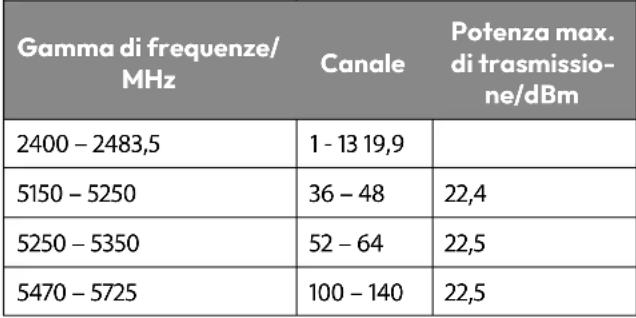
4.1. Informazioni su Wireless LAN
| WLAN | |
| Gamma di frequenze | 2,4 GHz/ 5 GHz |
| Standard WLAN | 802.11 a/b/g/n |
| Cifratura | WEP/WPA/WPA2 |
 | |
5. Panoramica dell'apparecchio
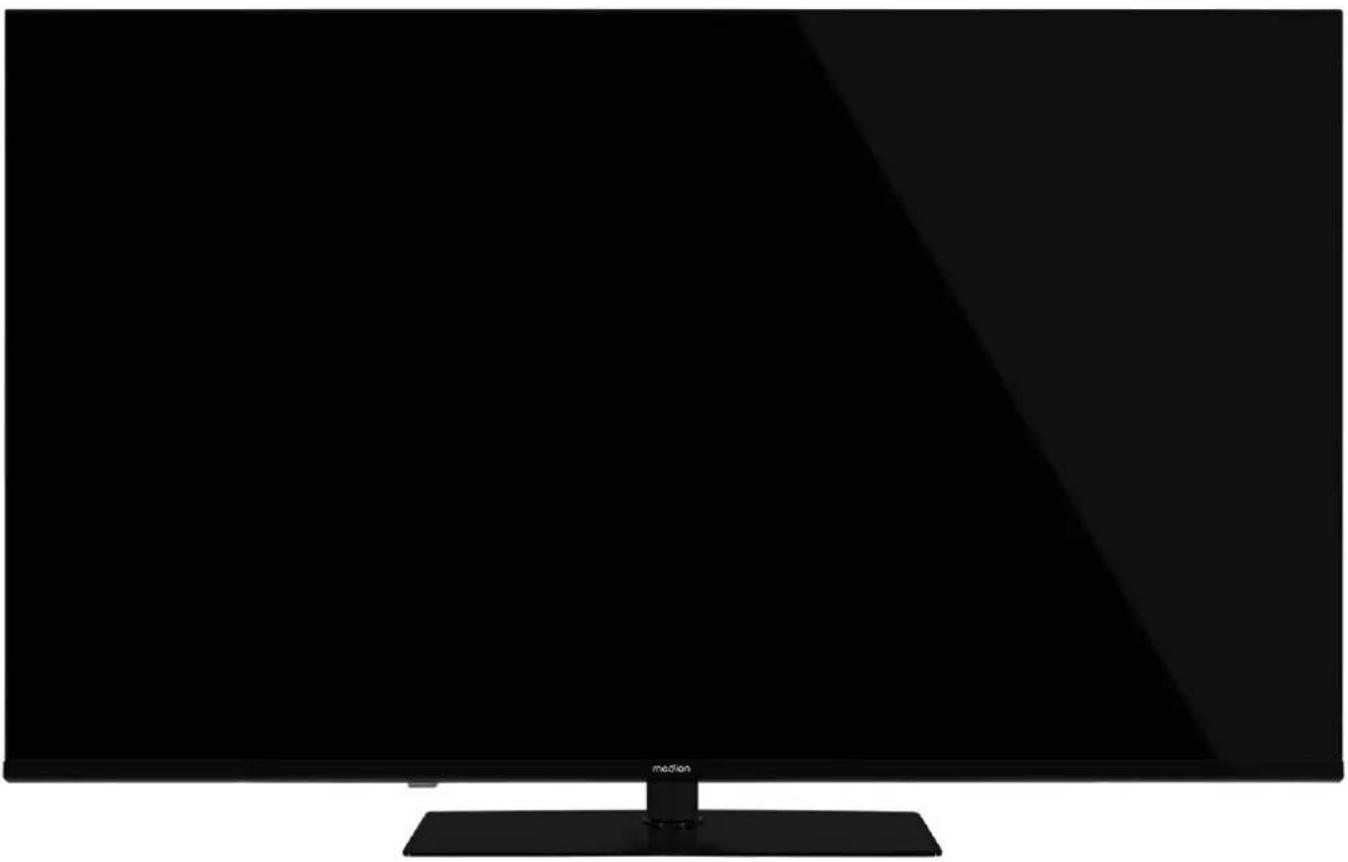
5.1. Lato anteriore
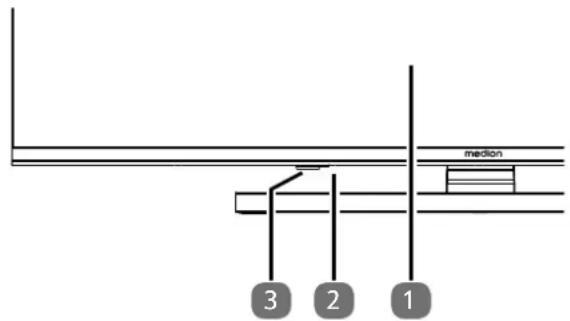
text_image
medion 3 2 1- Schermo
- : interruttore multifunzione per funzione standby, selezione dei canali, selezione della sorgente di ingresso e impostazione del volume. Se l'apparecchio si trova in modalità standby, è possibile accenderlo con una breve pressione del tasto. Premendo brevemente il tasto durante il funzionamento, si apre il menu delle funzioni. Successivamente, premere di nuovo brevemente il tasto per selezionare la funzione desiderata. Tenere premuto il tasto per aprire il menu della funzione selezionata. Nel caso della funzione di standby, l'apparecchio passa quindi alla modalità standby. Tramite una breve pressione è possibile modificare le impostazioni nel menu. Tenere in seguito premuto il tasto per applicare le impostazioni selezionate. Il menu delle funzioni si chiude automaticamente dopo alcuni secondi di inattività dell'utente.
- Sensore a infrarossi: campo di ricezione dei segnali a infrarossi del telecomando. Indicatore di funzionamento: si illumina quando l'apparecchio si trova in modalità standby.
5.2. Lato posteriore e lato destro
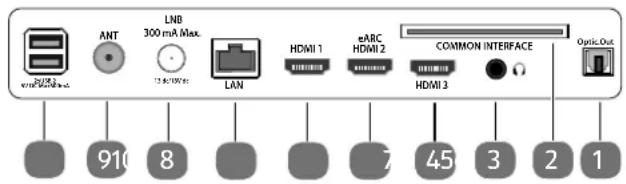
text_image
LNB 300 mA Max. ANT 12.4/10W LAN HDMI 1 eARC HDMI 2 COMMON INTERFACE HDMI 3 Optic Out 910 8 7 45 3 2 1- SPDIF Optic. OUT: uscita audio digitale (ottico)
- COMMON INTERFACE (CI+): slot per l'utilizzo di schede Pay TV
- ☐: per il collegamento di cuffie/auricolari con un connettore jack da 3,5 mm
- HDMI 3: presa HDMI per dispositivi dotati di uscita HDMI
- eARC HDMI 2: presa HDMI per dispositivi dotati di uscita HDMI (eARC)
- HDMI 1: presa HDMI per dispositivi dotati di uscita HDMI
- LAN: presa di rete per il collegamento a Internet
-
LNB 300 mA Max. (13V/18V DC ---): per il collegamento dell'antenna (satellite)
-
ANT: per il collegamento dell'antenna (analogico, DVB-T o DVB-C)
- 2xUSB (5V DC — Max500mA): porta USB per la riproduzione dei media/registrazione (PVR)
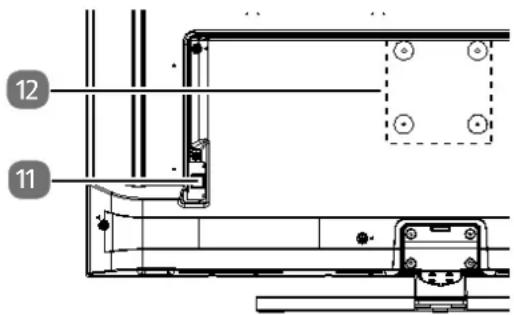
text_image
12 11- Presa per il cavo di alimentazione

Si prega di utilizzare esclusivamente il cavo di collegamento alla rete fornito in dotazione.
- Fori di fissaggio per un supporto a parete MD 843300: standard Vesa, distanza tra i fori 100 x 100 mm MD 850300 / MD 855300: standard Vesa, distanza tra i fori 200 x 200 mm MD 865300: standard Vesa, distanza tra i fori 400 x 200 mm

Supporto a parete non in dotazione. Per il montaggio, assicurarsi di utilizzare viti M6 (M4: MD843300). La lunghezza massima delle viti è data dallo spessore del supporto a parete più 7 mm.
Il montaggio a parete della TV non deve avvenire a un'altezza maggiore di 2 m. L'apparecchio deve essere montato su superfici solide come cemento o calcestruzzo.
5.3. Telecomando
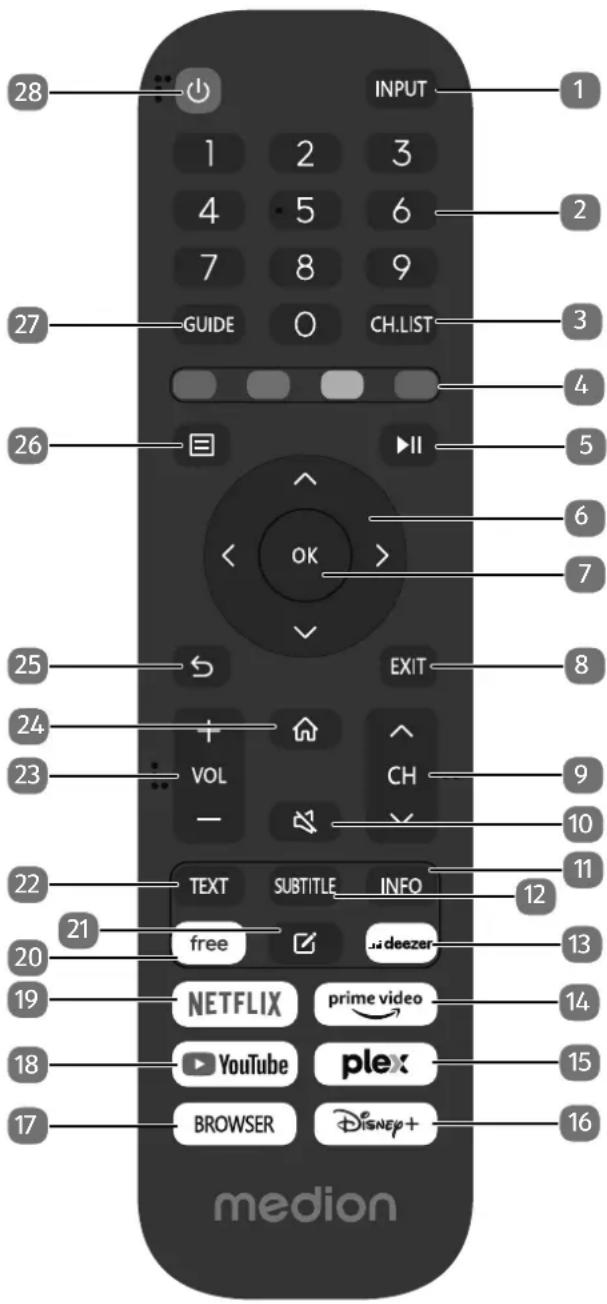
text_image
INPUT 1 2 3 4 5 6 7 8 9 GUIDE O CH.LIST 27 26 EXIT 6 7 25 EXIT 24 VOL CH 23 10 22 TEXT SUBTITLE INFO 11 21 free video 12 13 19 NETFLIX prime video 14 18 YouTube plex 15 17 BROWSER DISNEP+ 16 medion- INPUT: selezione della sorgente per i dispositivi o i media collegati
- Tasti numerici: TV: selezione del canale, televideo: selezione della pagina.
- CH.LIST: richiamo dell'elenco dei canali
- Tasto rosso: Per televideo o menu;
Tasto verde: Per televideo o menu;
Tasto giallo: Per televideo o menu;
Tasto blu: per televideo o menu.
- Tasto multimediali ▶ II : Richiamare le seguenti opzioni:
◀: avvolgimento rapido;
■: arresto della riproduzione;
▶: avanzamento rapido;
II ▶: avvio riproduzione / pausa riproduzione
- Tasto direzionale ▲: verso l'alto nel menu TV digitale: Selezione della barra informativa per il canale attuale, Televideo: selezione della pagina successiva;
Tasto direzionale ▼: verso il basso nel menu TV digitale: Selezione della barra informativa per il canale attuale, Televideo: selezione della pagina precedente;
Tasto direzionale ◀ : verso sinistra nel menu
Televideo: Apertura della sottopagina;
Tasto direzionale ▶ : verso destra nel menu
Televideo: apertura della sottopagina. - OK: conferma della selezione in determinati menu.
- EXIT: uscita dal menu
- CH ▼/▲: Tasti di selezione dei canali. selezione del canale successivo (▲) / precedente (▼); Televideo: selezione della pagina successiva (▲) / precedente (▼)
- : esclusione dell'audio.
- INFO: TV digitale: visualizzazione di informazioni (ad es, numero del canale attuale)
- SUBTITLE: DTV/satellite/browser media: funzione sottotitoli (se disponibile)
- DEEZER: apertura dell'app Deezer
- PRIME VIDEO: apertura dell'app Prime Video
- PLEX: apertura dell'app Plex
- DISNEY+: apertura dell'app Disney+
- BROWSER: apertura dell'app Browser
- YOUTUBE: apertura dell'app YouTube
- NETFLIX: apertura dell'app Netflix
- FREE: apertura dell'app Free
- ☑: tasto multifunzione per applicazioni o sorgenti di ingresso. Per assegnare una funzione al pulsante, tenerlo premuto e selezionare la sorgente di ingresso o l'applicazione desiderata nella schermata iniziale dal seguente menu e premere OK.
- TEXT : attivazione del televideo; premere 2 volte per impostare la visualizzazione trasparente; premere 3 volte per chiuderlo.
- VOL-/+: aumento (+) o riduzione (-) del volume
- 📤: aprire la pagina iniziale
- S: un passo indietro nel menu; TV: impostare il programma televisivo precedente (Funzione di swap)
- ☐: Apertura e chiusura del menu (a seconda della funzione selezionata o dell'applicazione con funzioni diverse)
- GUIDE: TV digitale: apertura della guida elettronica ai programmi TV.
- ⏻: accensione/spegnimento del Smart-TV (attivazione/disattivazione della modalità standby).
6. Messa in funzione

Prima di mettere in funzione l'apparecchio è fondamentale leggere le "indicazioni di sicurezza".
6.1. Apertura della confezione
- Prima di aprire la confezione scegliere un luogo adatto per il posizionamento.
- Aprire il cartone con cautela per evitare danni all'apparecchio. Questo potrebbe succedere se la confezione viene aperta usando un coltello a lama lunga.
- Nell'imballaggio si trovano diversi pezzi di piccole dimensioni (ad es. batterie). Tenerli fuori dalla portata dei bambini perché potrebbero ingerirli.
- Conservare il materiale d'imballaggio e utilizzare esclusivamente l'imballaggio originale per trasportare la TV.

PERICOLO!
Pericolo di soffocamento!
Le pellicole utilizzate per l'imballaggio possono essere inghiottite o utilizzate in modo improprio con conseguente rischio di soffocamento!
■ Tenere il materiale di imballaggio, come le pellicole o i sacchetti di plastica, fuori dalla portata dei bambini.
6.2. Montaggio
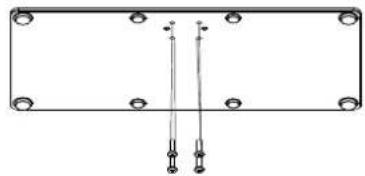
Fissare il piede come raffigurato nel disegno. Eseguire questo passaggio prima di collegare la Smart TV.
①

6.3. Inserimento delle batt erie nel telecomando
Rimuovere il coperchio del vano batterie sul retro del telecomando.
Inserire due batterie di tipo LR03/AAA/1,5 V nel vano batterie del telecomando. Prestare attenzione alla corretta polarità delle batterie (indicata sul fondo del vano batterie).
▶ Chiudere il vano batterie.
! AVVISO!
Pericolo di danni!
Nel caso in cui il telecomando non venga utilizzato per lungo tempo, la fuoriuscita del liquido delle batterie potrebbe danneggiarlo!
Se si prevede di non utilizzare il dispositivo per lungo tempo, estrarre le batterie dal telecomando.
6.4. Collegamento dell'antenna
La Smart TV supporta diversi segnali antenna.
La presa contrassegnata con ANT. può ricevere i seguenti segnali video:
- tramite cavo analogico/un'antenna domestica analogica,
- attraverso un'antenna DVB-T2/VB-T ^1 oppure
- attraverso un connettore DVB-C ^2 (collegamento digitale via cavo)
Collegare un cavo antenna dall'antenna domestica/dal collegamento analogico via cavo, dall'antenna DVB-T o dal collegamento DVB-C all'apposita presa per l'antenna della Smart TV.
È inoltre possibile collegare un sistema satellitare digitale alla presa con la denominazione LNB.
Avvitare il connettore F di un cavo antenna coassiale nella presa della Smart TV.
6.5. Collegamento all'alimentazione elett rica
Collegare il cavo di alimentazione in dotazione alla presa di alimentazione dell'apparecchio.
Collegare la spina di alimentazione dell'apparecchio a una presa ben accessibile da 220–240 V \~ 50 Hz.
6.6. Accendere e spegnere il televisore Smart
▶ Non appena si inserisce la spina nella presa elettrica, l'apparecchio si trova in modalità standby
Per accendere l'apparecchio, premere
- sul telecomando: il tasto Standby/On, un tasto numerico o uno dei tasti P ▼/▲;
- sull'apparecchio: l'interruttore multifunzione
- Con il tasto Standby/On del telecomando è possibile rimettere l'apparecchio in standby. L'apparecchio si spegne, ma continua a consumare corrente.
i
Dopo cinque minuti di mancato segnale di ingresso, l'apparecchio passa automaticamente alla modalità standby. Fino a quel momento sullo schermo viene visualizzato un timer per il conto alla rovescia. Questa funzione non è disponibile per tutte le sorgenti.
6.7. Prima accensione dell'apparecchio
Quando si accende il dispositivo per la prima volta, si accede direttamente alla modalità di installazione.
| Voce di menu | Impostazione |
| SELEZIONALINGUA | Selezionare la lingua desiderata e, per confermare, premere il tasto OK. |
| CONFIGURA SU CELLULARE / CONFIGURA SU TV | Selezionare se si desidera configurare l'apparecchio tramite un dispositivo mobile (mediante codice QR) o tramite il televisore. Confermare la selezione con il tasto OK. |
| SELEZIONARE LA POSIZIONE | Selezionare il Paese desiderato. Confermare quindi con il tasto OK. |
| SCANSIONE CANALE | Se lo si desidera, è possibile ora impostare i canali TV. A tal fine, selezionare RICERCA AUTOMATICA DEI CANALI. Se si desidera impostarli in un secondo momento, selezionare SALTA. Per maggiori dettagli su come impostare i canali televisivi, consultare il capitolo "Impostazione della ricezione TV". |
| CONNETTERSI A INTERNET | Non appena il dispositivo viene collegato attraverso un cavo LAN, viene instaurata automaticamente la connessione Internet LAN. Se non viene collegato nessun cavo LAN, vengono visualizzate le reti Wi-Fi disponibili. Selezionare la connessione Wi-Fi con i tasti ▲▼ e confermare la selezione con il tasto OK. Per instaurare la connessione immettere quindi la password richiesta. |
| CONDIVISIO-NE TERMINI DI UTILIZZO E SCELTE PER LA PRIVACY DEI DATI | L'utilizzo dell'apparecchio è soggetto all'accordo di licenza per l'utente finale. Se l'utente non dà il proprio consenso, tutte le funzioni smart verranno disattivate. Le varie tipologie di funzioni smart possono essere attivate/disattivate singolarmente. Cliccando sull'apposita casella, l'utente accetta l'informativa sulla privacy e le condizioni d'uso vigenti. |
| INSERIRE IL CODICE POSTALE | Inserite qui il vostro codice postale. Selezionare SALTA se non si desidera inserire il codice postale. |
| Voce di menu Impostazione | |
| ACCEDI AL TUO ACCOUNT VI-DAA | Selezionare qui se si desidera accedere con un account VIDAA esistente o creare un nuovo account VIDAA (ACCEDI /CREA UN ACCOUNT). Il controllo vocale VIDAA VOICE richiede la creazione di un ac-count VIDAA. Selezionare SAL-TA se non si desidera accedere a un account. |
| ACCEDI AL TUO ACCOUNT VI-DAA | Qui è possibile accedere a un account VIDAA o creare un nuovo account VIDAA. In alter-nativa, è possibile scansionare con lo smartphone il codice QR visualizzato per accedere con la propria e-mail o con un account di terzi. |
| CHI STA GUAR-DANDO | Qui è possibile richiamare l’account VIDAA desiderato o creare un nuovo profilo (AG-GIUNGI). |
| ASSEGNA UN NOME ALLA TV | Qui è possibile assegnare un nome al televisore, in modo che questo possa essere riconosciu-to in ulteriori configurazioni con altri dispositivi. Scegliere tra i nomi predefiniti o assegnare un nome a propria scelta. |
| BENVENUTI A VIDAA HOME | Verrà visualizzata una serie di spiegazioni sulle funzioni di VIDAA disponibili nella pagina principale. Premere il tasto ▶ per continuare. |
| L’installazione iniziale del dispositivo è completata e si viene reindirizzati alla schermata iniziale. | |
6.8. Impostazione della ricezione TV
Con i tasti ▲▼ selezionare l'opzione desiderata e confermare con OK. Per proseguire premere il tasto ▶ e premere invece ◀ o BACK per tornare indietro di un livello.
Dopo aver configurato il dispositivo, selezionare l'opzione IMPOSTAZIONI > CANALE > SCANSIONE AUTOMATICA.

A seconda della località selezionata, potrebbe essere necessario assegnare un PIN a causa delle norme di protezione dei giovani:
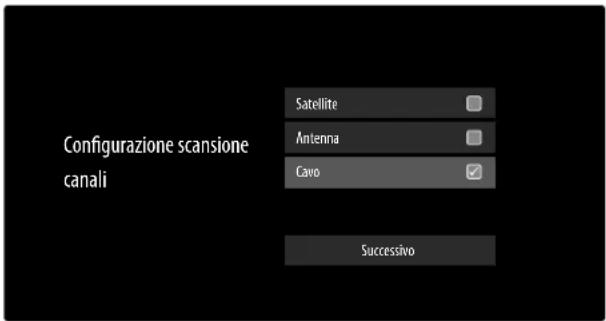
text_image
Configurazione scansione canali Satellite Antenna Cavo Successivo▶ Selezionare quindi il tipo di ricezione desiderato SA-TELLITE, ANTENNA o CAVO.
▶ Selezionare l'opzione SUCCESSIVO e premere OK per proseguire l'installazione.
6.8.1. Antenna

Assicurarsi di aver collegato un'antenna DVB-T2 alla presa RF.
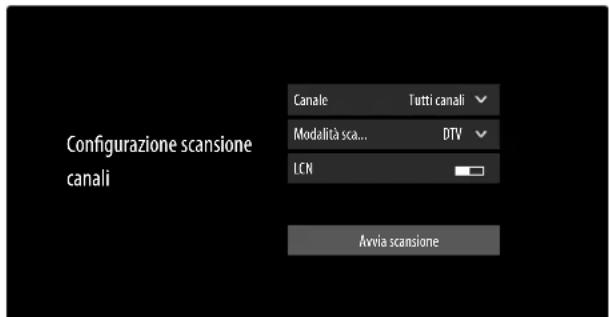
A questo punto si possono configurare le impostazioni per la ricerca dei canali.
text_image
Canale Tutti canali Modalità sca... DTV LCN Avvia scansione Configurazione scansione canaliSaranno quindi disponibili le seguenti opzioni:
CANALE
Qui selezionare TUTTI A CANALI o CANALI GRATUITI. Questa opzione potrebbe non essere disponibile a seconda del Paese / della regione / dell'operatore.
MODALITÀ SCANSIONE
Scegliere tra canali solo digitali (TV), canali digitali e analogici (ATV+DTV) o canali solo analogici (ATV).
LCN
Logical Channel Numbering: selezionare l'impostazione EIN per ordinare i canali in base a una lista di canali preimpostata (se fornita dall'emittente)
▶ Selezionare AVVIA SCANSIONE e premere OK per avviare la ricerca.
▶ Selezionare STOP per interrompere l'operazione.
▶ Premere OK per completare l'operazione.
▶ Selezionare EFFETUA NUOVAMENTE LA SCANSIONE per avviare una nuova ricerca dei canali.
6.8.2. Cavo

Assicurarsi di aver collegato il cavo alla presa RF.
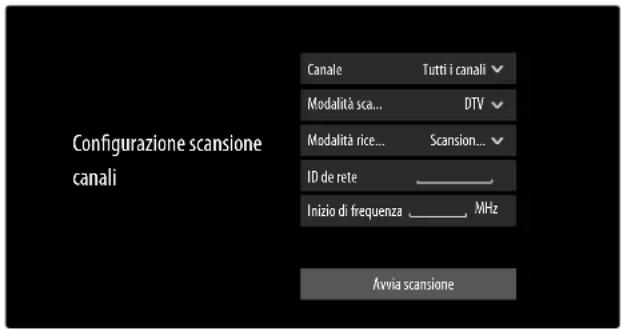
A questo punto si possono configurare le impostazioni per la ricerca dei canali.
text_image
Canale Tutti i canali Modalità sca... DTV Modalità rice... Scansion... ID de rete Inizio di frequenza MHz Avvia scansione Configurazione scansione canaliSaranno quindi disponibili le seguenti opzioni:
CANALE
Qui selezionare TUTTI A CANALI o CANALI GRATUITI. Questa opzione potrebbe non essere disponibile a seconda del Paese / della regione / dell'operatore.
MODALITÀ SCANSIONE
Scegliere tra canali solo digitali (DTV), canali digitali e analogici (ATV+DTV) o canali solo analogici (ATV).
MODALITÀ RICERCA
Selezionare la modalità di ricerca desiderata: SCANSIONE FREQUENZA o SCANSIONE DI RETE. Lasciare selezionata la voce SCANSIONE FREQUENZA se non si intendono effettuare altre impostazioni.
ID DI RETE
Inserire qui l'ID di rete per la ricerca della rete.
Questo è possibile solo se precedentemente è stata selezionata la modalità di ricerca SCANSIONE DI RETE.
INIZIO DI FREQUENZA
Inserire qui la frequenza iniziale per la ricerca della rete.
Questo è possibile solo se precedentemente è stata selezionata la modalità di ricerca SCANSIONE DI RETE.
▶ Selezionare AVVIA SCANSIONE e premere OK per avviare la ricerca.
▶ Selezionare STOP per interrompere l'operazione.
▶ Premere OK per completare l'operazione.
▶ Selezionare EFFETUA NUOVAMENTE LA SCANSIONE per avviare una nuova ricerca dei canali.
6.8.3. Satellite

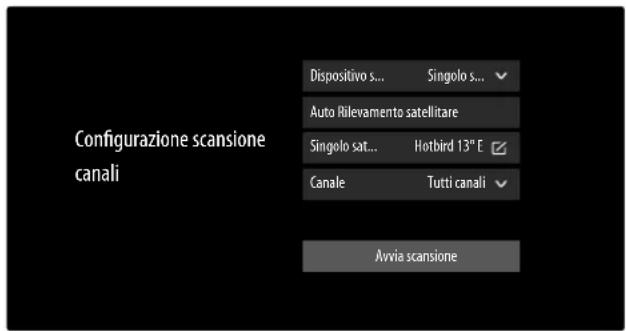
Assicurarsi che il cavo satellitare sia collegato alla presa LNB IN.
text_image
Dispositivo s... Singolo s... Auto Rilevamento satellite Singolo sat... Hotbird 13° E Canale Tutti canali Avvia scansione Configurazione scansione canaliSaranno quindi disponibili le seguenti opzioni:
DISPOSITIVO SATELLITARE
Selezionare qui l'impostazione appropriata per la configurazione dell'antenna. È quindi possibile avviare l'AUTO
RILEVAMENTO SATELLITARE (non con DiSEqC
1.2) per selezionare automaticamente il satellite pertinente alla propria regione o applicare le impostazioni sull'apparecchio satellitare selezionato:
SINGOLO SATELLITE
- SINGOLO SATELLITE
Selezionare qui il satellite desiderato.
MODALITÀ RICERCA
Selezionare la modalità di ricerca desiderata:
SCANSIONE FREQUENZA o SCANSIO- NE RAPIDA
FREQUENZA LNB
Selezionare la frequenza LNB desiderata per il satellite selezionato.
-CANALE
Selezionare i canali desiderati: TUTTI A CANALI, CANALI GRATUITI
DISEQC 1.0
-DISEQC 1.0 A / B / C / D
Qui selezionare i satelliti desiderati per gli interruttori DiSEqC corrispondenti.
-CANALE
Qui selezionare TUTTI A CANALI o CANALI GRATUITI. Questa opzione potrebbe non essere disponibile a seconda del Paese / della regione / dell'operatore.
MODALITÀ RICERCA
Selezionare la modalità di ricerca desiderata:
SCANSIONE FREQUENZA o SCANSIONE RAPIDA.
POTENZA LNB
Attivazione/disattivazione dell'opzione relativa alla potenza LNB
FREQUENZA LNB
Selezionare la frequenza LNB desiderata per il satellite selezionato.
TONALITÀ 22KHZ
Per questa opzione si può scegliere tra le impostazioni SPENTO, BANDA o POSIZIONE.
TONEBURST
Per questa opzione si può scegliere tra le impostazioni SPENTO, POSIZIONE o OPZIONE.
RIPETI
Per questa opzione si può scegliere tra le impostazioni NESSUNO, 1 o 2.
DISEQC 1.2
- SATELLITE
SATELLITE
Selezionare qui i satelliti desiderati.
CANALE
Selezionare i canali desiderati: TUTTI A CANALI, CANALI GRATUITI
MODALITÀ RICERCA
Selezionare la modalità di ricerca desiderata:
SCANSIONE FREQUENZA o SCANSIO- NE RAPIDA
FREQUENZA PRINCIPALE
Immettere la frequenza base utilizzando i tasti numerici.
SYMBOL RATE
Immettere il symbol rate utilizzando i tasti numerici.
POLARIZZAZIONE
Selezionare l'impostazione per la polarizzazione.
FREQUENZA LNB
Selezionare la frequenza LNB desiderata per il satellite selezionato.
- MOVIMENTO MOTORE
Da qui impostare il tipo di movimento del motore dell'impianto di rotazione satellitare. Scegliere tra CONTINUO o PASSO. Con l'impostazione
"Schrittweise", attraverso una tastiera virtuale si potrà poi determinare la dimensione del passo.
- FERMA AL SEGNALE
Selezionare se il movimento del motore deve arrestarsi al ricevimento di un segnale).
- VAI A FIRERIMENTO
Qui si può indicare un riferimento per la ricerca dei segnali.
- SUCCESSIVO
In modalità DISEQC 1.2, per il movimento del motore dell'impianto di rotazione satellitare con il tasto ▶ si aprono le seguenti opzioni.
SPOSTA A OCCIDENTE
Avviare il movimento rotatorio verso ovest.
Arrestare il movimento rotatorio.
SPOSTA A ORIENTE
Avviare il movimento rotatorio verso est.
SPOSTA IN POSIZIONE NULLA
Avviare il movimento rotatorio verso la posizione zero.
IMPOSTA MARGINI
Impostare dei limiti per il movimento rotatorio.
MEMORIZZA LA POSIZIONE CORRENTE
Viene salvata la posizione corrente del satellite.
UNICABLE
Selezionare qui il dispositivo a cavo singolo desiderato tra le opzioni disponibili.
-INSTALLAZIONE UNICABLE BANDA UTENTE
Selezionare la BANDA 1 - 8 desiderata.
BANDA DI FREQUENZA
Attraverso la tastiera virtuale immettere la banda di frequenza.
- UNICABLE A / B
UNICABLE A / B
Selezionare il satellite per il sistema a cavo singolo corrispondente.
CANALE
Selezionare i canali desiderati: TUTTI A CANALI, CANALI GRATUITI
MODALITÀ RICERCA
Selezionare la modalità di ricerca desiderata:
SCANSIONE FREQUENZA o SCANSIO- NE RAPIDA
FREQUENZA LNB
Selezionare la frequenza LNB desiderata per il satellite selezionato.
TONALITÀ 22KHZ
Per questa opzione si può scegliere tra le impostazioni SPENTO, BANDA o POSIZIONE.
JESS
-INSTALLAZIONE UNICABLE BANDA UTENTE
Selezionare la BANDA 1 - 8 desiderata.
BANDA DI FREQUENZA
Attraverso la tastiera virtuale immettere la banda di frequenza.
- JESS A - H
JESS A - H
Selezionare il satellite per il sistema a cavo singolo corrispondente.
CANALE
Selezionare i canali desiderati: TUTTI A CANALI, CANALI GRATUITI MODALITÀ RICERCA
Selezionare la modalità di ricerca desiderata: SCANSIONE FREQUENZA o SCANSIONE RAPIDA
FREQUENZA LNB
Selezionare la frequenza LNB desiderata per il satellite selezionato.
TONALITÀ 22KHZ
Per questa opzione si può scegliere tra le impostazioni SPENTO, BANDA o POSIZIONE.
▶ Selezionare AVVIA SCANSIONE e premere OK per avviare la ricerca.
▶ Selezionare STOP per interrompere l'operazione.
▶ Premere OK per completare l'operazione.
▶ Selezionare EFFETUA NUOVAMENTE LA SCANSIONE per avviare una nuova ricerca dei canali.
6.9. Visualizzare informazioni
▶ Premere il tasto ◀ o ▶ per richiamare il menu informazioni del canale selezionato.
È quindi possibile utilizzare i tasti ◀ e ▶ e premere il tasto OK del programma in corso per richiamare le relative informazioni 📊 javviare una registrazione in differita ⚙️programmare una registrazione. ☐ Una registrazione può essere programmata anche attraverso le informazioni sul programma.
È inoltre possibile richiamare le informazioni sul programma successivo e programmare a riguardo anche un timer di promemoria o di registrazione. Per informazioni più dettagliate a riguardo consultare il capitolo "Registrazione PVR" a pag.20.
7. Menu TV
Una volta configurata la ricezione TV, in modalità TV pre-mendo il tasto □ si può richiamare il menu TV. I tasti ◀ ▶ permettono di selezionare le varie opzioni. Premere il ta-sto OK per richiamarle.
7.1. Tutt e le impostazioni
Da qui si accede alle impostazioni dell'apparecchio. Per informazioni più dettagliate a riguardo consultare il capitolo "Menu Einstellungen" a pag.26.
7.2. Ricerca canali
qui attraverso una tastiera virtuale si può effettuare una ricerca dei canali.
7.3. Modifi ca canali
Qui è possibile gestire le liste dei canali e dei preferiti. ANTENNA / CAVO / SATELLITE
MODIFICA: Qui è possibile modificare la lista dei canali attualmente selezionata:
- SPOSTA: con i tasti ▲▼ selezionare il canale di cui si desidera cambiare la posizione e premere il tasto ◀. Il canale appare così accanto alla lista dei canali. Con i tasti ▲▼ selezionare ora una nuova posizione all'interno della lista. Premere quindi il tasto ▶ per inserire il canale in questa posizione.
i
Questa opzione è disponibile solo in modalità antenna e cavo qualora la funzione LCN sia stata disattivata durante la ricerca dei canali.
- ELIMINA: con i tasti ▲▼ selezionare il canale che si desidera cancellare e premere il tasto ▶. Confermare quindi la domanda di sicurezza con OK. A questo punto il canale viene cancellato dall'attuale lista dei canali.
- ELENCO CANALI CANCELLATI (tasto rosso): con il tasto rosso richiamare la lista dei canali cancellati. Per ripristinare un canale, selezionarlo e premere il tasto ◀ . Il canale ritorna così nell'attuale lista dei canali. Premere nuovamente il tasto rosso per ritornare al punto precedente.
-
FILTRO: filtrare i canali visualizzati in base ai seguenti criteri
-
CONTENUTO: definire se visualizzare solo i canali TV, le stazioni radio o tutti i canali/le stazioni.
- HD: definire se visualizzare solo i canali SD, i canali HD o tutti i canali.
- BLOCCO CANALE: definire se visualizzare solo i canali bloccati, i canali liberi o tutti i canali.
- CRIPTATO: definire se visualizzare solo i canali liberi, i canali criptati o tutti i canali.
- ORDINA: selezionare un ordine numerico o alfabetico.
- CERCA (tasto blu): qui attraverso una tastiera virtuale si può effettuare una ricerca dei canali.
FAV 1 - 4
MODIFICA: Qui è possibile modificare la lista dei preferiti:
- AGGIUNGI CANALI: Utilizzare questa opzione per aggiungere i canali TV e Internet a una lista di preferiti. Selezionare i canali desiderati con i tasti ▲▼ e contrassegnarli con il tasto OK.
- SPOSTA: con i tasti ▲▼ selezionare il canale di cui si desidera cambiare la posizione e premere il tasto ◀. Il canale appare così accanto alla lista dei canali. Con i tasti ▲▼ selezionare ora una nuova posizione all'interno della lista. Premere quindi il tasto ▶ per inserire il canale in questa posizione.
- ELIMINA: con i tasti ▲▼ selezionare il canale che si desidera cancellare e premere il tasto ▶. Confermare quindi la domanda di sicurezza con OK. A questo punto il canale viene cancellato dall'attuale lista dei canali.
- FILTRO: filtrare i canali visualizzati in base ai seguenti criteri
- CONTENUTO: definire se visualizzare solo i canali TV, le stazioni radio o tutti i canali/le stazioni.
- HD: definire se visualizzare solo i canali SD, i canali HD o tutti i canali.
- BLOCCO CANALE: definire se visualizzare solo i canali bloccati, i canali liberi o tutti i canali.
- CRIPTATO: definire se visualizzare solo i canali liberi, i canali criptati o tutti i canali.
- ORDINA: selezionare un ordine numerico o alfabetico.
- CERCA (tasto blu): qui attraverso una tastiera virtuale si può effettuare una ricerca dei canali.
7.4. Sott otitoli
Attivare/disattivare i sottotitoli per l'attuale canale. Le opzioni variano a seconda del programma. Questa opzione può essere richiamata anche attraverso il tasto SUBTITLE.
7.5. Lingua audio
Impostare qui la lingua audio desiderata per l'attuale canale. Le opzioni variano a seconda del programma.
7.6. Televideo
Il televideo è un servizio gratuito fornito dalla maggior parte delle emittenti televisive che offre notizie aggiornate, meteo, programmi televisivi, borsa, sottotitoli e altri argomenti. Il televisore offre molte funzioni utili per l'utilizzo del televideo e del testo multipage, per la memorizzazione delle pagine secondarie o la navigazione veloce. Il televideo può essere richiamato anche tramite il tasto TEXT.

Alcuni canali offrono un televideo digitale e analogico. Per visualizzare il televideo analogico, premere due volte il tasto TEXT.
Nel momento in cui si apre il televideo, a destra compaiono diverse opzioni. Queste si chiudono automaticamente dopo un certo periodo di tempo, ma possono essere richiamate con il tasto OK.
- TELEVIDEO: modifica nella visualizzazione del televideo. Dopo aver richiamato il televideo analogico, premere il tasto TEXT o OK una volta per impostare la visualizzazione sovrapposta, due volte per una visualizzazione con anteprima dell'immagine TV in piccolo o tre volte per chiudere il televideo.

Il funzionamento e la visualizzazione del televideo possono variare a seconda del canale TV selezionato.
- INDICE: selezionare la pagina indice con la lista dei contenuti del televideo.
- PAGINA SU: scorrere verso l'alto nel televideo.
- PAGINA GIÚ: scorrere verso il basso nel televideo.
- TIENI PREMUTO: bloccare/fermare l'attuale immagine nella finestra del televideo
- MOSTRA: nessuna funzione associata
- SOTTO PAGINA: Alcune pagine del televideo contengono pagine secondarie. In corrispondenza del bordo inferiore dello schermo viene visualizzata per es. l'indicazione 1/3. Le pagine secondarie vengono visualizzate una dopo l'altra a intervalli di ca. mezzo minuto. È possibile richiamare le pagine secondarie anche premendo il tasto ◀ ▶.
- ANNULLA: chiusura della finestra del televideo.
- Tasti colorati: se vengono visualizzate voci di testo a colori, è possibile selezionare questi contenuti. Selezionare il colore corrispondente e premere OK.
- Tasti numerici: inserire il numero a tre cifre della pagina del televideo desiderata direttamente con i tasti numerici. Il contatore del televideo effettua la ricerca fino a quando non trova il numero della pagina richiesta.
7.7. PVR
Attraverso questa opzione è possibile avviare la registrazione del programma in corso. Per informazioni più dettagliate a riguardo consultare il capitolo "Registrazione PVR" a pag.20.

Per registrare delle trasmissioni è necessario collegare a una presa USB un supporto di memoria USB (ad es. un disco rigido esterno).
7.8. Timeshift
Questa opzione consente di arrestare il programma in corso per poi riprendere a guardarlo in differita. Quando si arresta la trasmissione, in background ha luogo una registrazione temporanea che può essere avviata quando lo si desidera.

Per la registrazione in differita delle trasmissioni è necessario collegare attraverso una presa USB un supporto di memoria USB (ad es. un disco rigido esterno).
▶ Selezionare questa opzione e premere il tasto OK per avviare la registrazione in differita. L'immagine TV viene messa in pausa.
Premere quindi il tasto ▶II per richiamare i tasti multi-mediali virtuali.
Mediante i tasti multimediali è possibile controllare direttamente la registrazione e la riproduzione.
| ● | Con questo tasto si avvia una registrazione PVR. |
| II ▶ | Con questo tasto si avvia la registrazione in differita. Successivamente, con questo stesso tasto, si può riprodurre la registrazione in differita e guardare la trasmissione in un secondo momento. |
| ■ | Interrompere la riproduzione della differita e tornare alla modalità TV non differita. |
| ◀◀ | Durante la riproduzione, utilizzare questo tasto per attivare la funzione di riavvolgimento lento o veloce a vari livelli di velocità: x1/2, x1/4, x2, x4, x8, x16 |
| ▶▶ | Durante la riproduzione, utilizzare questo tasto per attivare la funzione di avanzamento lento o veloce a vari livelli di velocità: x1/2, x1/4, x2, x4, x8, x16 |

Richiamando i tasti multimediali virtuali attraverso il tasto ▶II, si può avviare la registrazione in differita direttamente con l'opzione II ▶.
7.9. Lista di registrazione
Da qui si apre la lista di tutte le registrazioni presenti e programmate.
Per eliminare una registrazione, procedere come segue:
▶ Selezionare la registrazione in questione e tenere premuto il tasto OK per evidenziarla.
Premere quindi il tasto 4. Confermare la richiesta con CANCELLA per eliminarla.
7.10. Guida
Qui è possibile aprire l'EPG (Electronic Program Guide). Il menu GUIDA può anche essere aperto direttamente con il tasto EPG. Nella finestra di visualizzazione che segue vengono elencate le trasmissioni in corso e quelle successive di tutti i canali disponibili.
▶ Selezionare un canale con ▲▼ e sfogliarlo con ◀ ►.
▶ Quando viene selezionata una trasmissione e viene premuto il tasto OK, si aprono le informazioni sul programma della trasmissione corrispondente.

Le informazioni sui programmi visualizzate sono fornite dalle rispettive emittenti. L'eventuale mancanza di informazioni relative ai programmi non è pertanto dovuta a un errore del televisore.
Attraverso le informazioni sui programmi si possono programmare registrazioni e promemoria. Per informazioni più dettagliate a riguardo consultare il capitolo "Registrazione PVR" a pag.20.
Sono disponibili le seguenti funzioni:
- Tasto rosso (PROGRAMMATO): richiamo dei timer dei promemoria programmati.
- Tasto verde (COLORE DEL PROGRAMMA): attraverso questa funzione è possibile scegliere uno tra tre colori da assegnare a ciascun genere. Nella guida programmi le trasmissioni corrispondenti verranno così evidenziate in modo colorato.
- Tasto blu (24H+): viene richiamato il programma del giorno successivo.
- Tasto giallo (24H-): se precedentemente era stato richiamato il programma del giorno successivo, con questo tasto si ritorna al giorno corrente.
- TastoCH-/+: questo tasto permette di scorrere la lista dei canali a gruppi di 5.
7.11. Lista canali
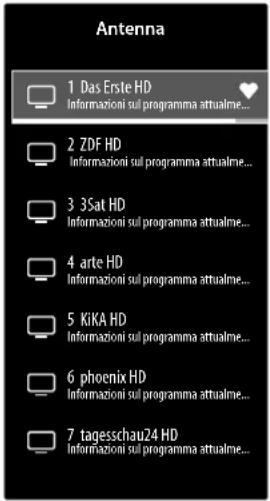
La lista dei canali può essere aperta anche durante il funzionamento del televisore premendo il tasto OK o CH.LIST.
text_image
Antenna 1 Das Erste HD Informazioni sul programma attualme... 2 ZDF HD Informazioni sul programma attualme... 3 3Sat HD Informazioni sul programma attualme... 4 arte HD Informazioni sul programma attualme... 5 KiKA HD Informazioni sul programma attualme... 6 phoenix HD Informazioni sul programma attualme... 7 tagesschau24 HD Informazioni sul programma attualme...▶ Con i tasti ▲ ▼ si possono selezionare i canali elencati per poi aprirli con il tasto OK.
Premendo il tasto ◀ si possono configurare le seguenti impostazioni:
- TUTTO: Sono elencati tutti i canali disponibili, compresi i canali Internet VIDAA (è necessaria una connessione a Internet).
• FAV 1 - 4: richiamo delle liste dei preferiti 1 - 4.
- ANTENNA / CAVO / SATELLITE: selezionare la lista dei canali desiderata per la ricezione tramite antenna, cavo o satellite. Qui non sono disponibili canali Internet VIDAA.
- Inoltre, è possibile elencare le liste dei canali delle seguenti categorie: FILM, ENTERTAINMENT, SPORTS, NEWS & OPINION, MUSIC.
7.12. Informazioni
Richiama le informazioni sul programma in corso.
7.13. Filtro dei canali
Le seguenti opzioni di filtro sono disponibili per la lista dei canali selezionata:
FILTRO (tasto giallo): da qui si ha di nuovo la possibilità di utilizzare le opzioni filtro, come precedentemente descritto.
7.14. HbbTV
Attivare/disattivare qui l'opzione HbbTV.
La funzione HbbTV (Hybrid Broadcast Breitband TV) consente il collegamento di contenuti radio e Internet, visualizzabili utilizzando come sempre il tasto rosso sul telecomando.
I servizi via HbbTV includono canali radiotelevisivi tradizionali, catch-up television, video on demand, EPG, pubblicità interattiva, personalizzazione, votazioni, giochi, social network e altre applicazioni multimediali.
Le applicazioni HbbTV possono essere richiamate solo se l'emittente radiofonica trasmette questi segnali e se c'è una connessione Internet sul televisore. Sia la quantità di applicazioni che il funzionamento variano a seconda del programma e dell'emittente.
Quando un'emittente offre applicazioni HbbTV viene visualizzata una breve indicazione sullo schermo. La forma e la posizione esatte dipendono dalle singole applicazioni. Con il tasto rosso si aprono e chiudono le pagine delle applicazioni. La navigazione all'interno delle applicazioni ha luogo tramite i tasti colorati sul telecomando, ma può variare a seconda del programma e dell'emittente. Prestare attenzione ai messaggi all'interno delle applicazioni.
7.15. Guida dell'utente
Aprire da qui le istruzioni per l'uso in formato elettronico. Verranno visualizzati numerosi articoli che descrivono le funzioni della modalità TV.

Per utilizzare la versione aggiornata delle istruzioni per l'uso in formato elettronico è necessaria una connessione a Internet.
7.16. Impostazione rapida
Qui è possibile richiamare e modificare direttamente le seguenti opzioni. Per informazioni più dettagliate a riguardo consultare il capitolo "Menu Impostazione" a pag.26.
- MODALITÀ IMMAGINE (collegamento diretto a TUTTE LE IMPOSTAZIONI > IMMAGINE > MODALITÀ IMMAGINE)
- MODALITÀ SUONO (collegamento diretto a TUTTE LE IMPOSTAZIONI > SUONO > MODALITÀ SUONO)
- USCITA AUDIO (collegamento diretto a TUTTE LE IMPOSTAZIONI > SUONO > USCITA AUDIO)
- TIMER DI SPEGNIMENTO (collegamento diretto a TUTTE LE IMPOSTAZIONI > SISTEMA > IMPOSTAZIONI DEL TIMER > TIMER DI SPEGNIMENTO)
- SOLO AUDIO
Da utilizzare per disattivare le immagini, qualora si desideri spegnere il dispositivo, ad esempio, per utilizzarlo solo come altoparlante Bluetooth. Premere OK per riaccendere l'immagine.
- RETE / ETHERNET (a seconda del tipo di connessione a Internet)
(collegamento diretto a TUTTE LE IMPOSTAZIONI > CONNESSIONE > RETE > CONFIGURAZIONE RETE)
- BLUETOOTH
(collegamento diretto a TUTTE LE IMPOSTAZIONI > CONNESSIONE > BLUETOOTH)
-MODIFICA
Qui è possibile modificare la disposizione delle impostazioni rapide e aggiungere ulteriori collegamenti diretti. A tal fine, selezionare l'opzione corrispondente con OK e spostarla con i tasti direzionali

8. Menu HDMI
Se come sorgente è stato selezionato uno degli ingressi HDMI, saranno disponibili solo le seguenti opzioni di menu:
- TUTTE LE IMPOSTAZIONI
- FORMATO HDMI
Sezione: FORMATO STANDARD, FORMATO POTENZIATO, AUTOMATICO
(collegamento diretto a IMPOSTAZIONI > CONNESSIONE > HDMI & CEC > FORMA-TO HDMI )
- MODALITÀ GIOCO
Selezione: SPENTO, ACCESO, AUTOMATICO
(collegamento diretto a IMPOSTAZIONI > IMMAGINE > IMPOSTAZIONI DI GIOCO > MODALITÀ GIOCO)
Attivare/disattivare la modalità di gioco: ACCESO, SPENTO, AUTOMATICO. Il tempo di latenza si riduce quando si attiva la modalità gioco.
9. Registrazione PVR

Per registrare delle trasmissioni è necessario collegare a una presa USB un supporto di memoria USB (ad es. un disco rigido esterno).
È possibile programmare le registrazioni e i promemoria delle trasmissioni in diversi modi.
- Tramite le informazioni sul programma: In modalità TV, premere il tasto ◀ o ▶ per richiamare il menu delle informazioni sul programma del canale attualmente selezionato. Per programmare una registrazione del programma selezionato, selezionare il simbolo della telecamera e premere OK. In alternativa, è possibile conoscere le informazioni sul programma selezionando l'opzione PVR. È inoltre possibile programmare un timer di promemoria per il programma successivo.
- Tramite la guida programmi (EPG): In modalità TV, premere il tasto ☐ e selezionare l'opzione GUIDA oppure premere il tasto GUIDE in modalità TV per richiamare la panoramica dei programmi di tutti i canali. Selezionare una trasmissione e premere OK.
- Tramite il menu TV: in modalità TV premere il tasto e selezionare l'opzione PVR. In questo modo è possibile programmare solo le registrazioni.
- Attraverso il tasto multimediale: in modalità TV premere il tasto ▶II e con il tasto ▲ selezionare il simbolo delle registrazioni ●. In questo modo è possibile programmare solo le registrazioni del canale attualmente selezionato.
PVR
▶ Seleziona PEVR e premere OK. Sono disponibili le seguenti opzioni:
- MODALITÀ REGISTRAZIONE: selezionare la modalità di registrazione desiderata.
Modalità di registrazione IMPOSTAZIONI DATA E ORA: qui si possono configurare le seguenti impostazioni:
- DATA: qui è possibile inserire manualmente la data della registrazione.
- ORA DI INIZIO: qui si può inserire manualmente l'ora di inizio della registrazione.
- ORA DI FINE: qui si può inserire manualmente l'ora di fine della registrazione.

L'ora di inizio e fine della trasmissione interessata vengono preimpostate automaticamente e non devono essere necessariamente modificate.
- RIPETI: selezionare qui la modalità di ripetizione.
- UNA VOLTA: la registrazione viene effettuata un'unica volta.
- GIORNALMENTE: la registrazione viene effettuata tutti i giorni alla stessa ora.
- DA LUN A VEN: la registrazione viene effettuata nei giorni lavorativi, dal lunedì al venerdì, alla stessa ora.
- DA SABATO A DOMENICA: la registrazione viene effettuata tutti i fine settimana (il sabato e la domenica) alla stessa ora.
- SETTIMANALMENTE: la registrazione viene effettuata ogni settimana alla stessa ora.
Modalità di registrazione PROGRAMMA: in questa modalità non è possibile modificare manualmente l'orario. L'ora di inizio e quella di fine si basano sulle informazioni fornite dall'emittente. È inoltre disponibile l'opzione RI-PETI.
Al termine selezionare SALVA e premere OK per salvare la registrazione PVR. Se la trasmissione selezionata è già iniziata, la registrazione si avvia direttamente. Non appena una registrazione si avvia automaticamente, l'apparecchio commuta sul canale corrispondente.
PROMEMORIA
Se il programma selezionato verrà trasmesso in futuro, è possibile impostare un promemoria. All'orario programmato sullo schermo comparirà l'indicazione con l'opzione
VISTA. Selezionarla e premere OK per commutare direttamente al programma. Questa indicazione si chiude automaticamente dopo qualche secondo.
▶ Selezionare PROMEMORIA e premere OK. Sono disponibili le seguenti opzioni:
- ORA DI INIZIO: qui si può inserire manualmente l'ora di inizio del promemoria.
- RIPETI: selezionare qui la modalità di ripetizione.
- UNA VOLTA: il promemoria avviene una volta sola.
- GIORNALMENTE: il promemoria avviene tutti i giorni alla stessa ora.
- DA LUN A VEN: il promemoria avviene nei giorni lavorativi, dal lunedì al venerdì, alla stessa ora.
- DA SABATO A DOMENICA: il promemoria avviene tutti i fine settimana (il sabato e la domenica) alla stessa ora.
- SETTIMANALMENTE: il promemoria avviene ogni settimana alla stessa ora.
▶ Al termine selezionare SALVA e premere OK per salvare il promemoria.
i
Se in modalità TV con il tasto 📋 richiama il menu TV, qui si troveranno tutte le registrazioni effettuate e in programmazione. Sotto LISTA DI REGISTRAZIONE è possibile richiamare l'elenco di tutte le registrazioni e i promemoria.
9.1. Utilizzo dei collegamenti multimediali

AVVISO!
Pericolo di danni!
Un uso scorretto può danneggiare i dispositivi utilizzati.
■ Prima del cablaggio e della messa in funzione è indispensabile leggere le istruzioni per l'uso dei dispositivi da collegare. Prima di collegare i cavi assicurarsi che tutti i dispositivi siano spenti.

AVVISO!
Pericolo di danni!
Un collegamento errato di connettori e prese può danneggiare i contatti.
Accertarsi che i connettori e le relative prese si adattino perfettamente tra loro per evitare danni ai contatti. La disposizione dei contatti fa sì che alcuni connettori si inseriscono nella presa solo in una posizione.
9.1.1.HDMI
HDMI (High Definition Multimedia Interface) è un'interfaccia per la trasmissione digitale di video e audio. È il miglior tipo di trasmissione in termini di qualità e, dalla versione 2.0, è in grado di riprodurre anche la risoluzione Ultra HD. A tale scopo utilizzare cavi HDMI reperibili in commercio:
▶ Collegare le prese HDMI dei dispositivi utilizzati con un cavo HDMI.
9.1.2. HDMI ARC (Audio Return Channel)
Per utilizzare un televisore come ricevitore di segnale e ANCHE come sorgente di segnale (per trasmettere il segnale audio a un ricevitore audio) è necessario utilizzare la presa HDMI2 con Audio Return Channel (ARC). Il collegamento HDMI con il televisore funziona in entrambe le direzioni. I segnali audio e video possono essere ricevuti da un dispositivo video e il segnale audio del televisore può essere inviato al ricevitore audio tramite l'Audio Return Channel.
▶ Collegare il dispositivo video (per es. lettore BluRay) al ricevitore audio tramite HDMI.
▶ Collegare il ricevitore audio al televisore tramite HDMI/ARC.
Assicurarsi che il controllo dei diffusori del televisore sia direzionato sull'amplificatore esterno.
9.1.3. HDMI CEC (Consumer Electronics Control)
CEC è l'abbreviazione di Consumer Electronics Control. Se si collegano diversi dispositivi tramite connettori HDMI abilitati CEC, è possibile controllare alcune funzioni dell'intera rete HDMI attraverso un unico telecomando (per es. le funzioni di standby o di registrazione):
Collegare tutti i dispositivi tramite prese HDMI abilitate CEC con cavi HDMI. Le prese HDMI del televisore sono tutte abilitate CEC.
Assicurarsi che le funzioni CEC siano attive per tutte le prese e che tutti i dispositivi corrispondenti siano collegati.
9.1.4. USB
La porta USB consente di collegare e leggere supporti di memoria come chiavette USB o dischi rigidi esterni. A tale scopo utilizzare un cavo USB idoneo. Se nella fornitura è incluso un cavo USB idoneo, utilizzarlo (per es. per dischi rigidi). Prestare sempre attenzione all'assorbimento di corrente dei supporti di memoria USB in uso e utilizzare porte USB idonee.
Collegare le porte USB dei dispositivi con un cavo USB idoneo. Se possibile non utilizzare una prolunga USB poiché, a seconda della tensione, potrebbe causare problemi.
9.1.5. SPDIF
SPDIF (Sony./Phillips Digital Interface) è un'interfaccia per la trasmissione di segnali audio digitali stereo o multicanale tra diversi dispositivi. Solitamente il segnale audio digitale viene emesso tramite un connettore coassiale (RCA) o ottico. Il televisore è dotato di una SPDIF ottica. A tale scopo, utilizzare un cavo SPDIF ottico disponibile in commercio.
▶ Collegare le prese SPDIF dei dispositivi utilizzati con un cavo SPDIF corrispondente.
9.1.6. LAN
È possibile collegare il televisore a Internet tramite la presa LAN per accedere a contenuti online (per es. servizi di streaming) tramite il dispositivo.
Collegare la presa LAN del televisore alla rete o al router utilizzando un cavo di rete (cavo Ethernet).
▶ Effettuare tutte le impostazioni di rete necessarie sui dispositivi.
9.1.7. Uscita cuff ie/auricolari (Headphones out)
La presa per cuffie/auricolari viene utilizzata per collegare cuffie/auricolari con mini jack stereo.
Collegare le cuffie/gli auricolari alla presa per mini jack stereo del dispositivo.

PERICOLO DI DANNI ALL'UDITO!
Per prevenire possibili danni all'udito, evitare di ascoltare il televisore ad alto volume per lunghi periodi di tempo.
■ Prima di riprodurre l'audio, regolare il volume sul livello più basso.
■ Avviare la riproduzione e aumentare il volume a un livello adeguato.
10. Utilizzo
10.1. Selezione del canale
Per selezionare un programma, premere uno dei tasti CH-/+ del telecomando, utilizzare i tasti direzionali ▲ e ▼ oppure selezionare direttamente il programma utilizzando un tasto numerico.
Per i numeri a una, due o tre cifre premere i tasti numerici nel rispettivo ordine.
Premendo il tasto OK sul telecomando è possibile richiamare la lista dei canali, con i tasti ▲ e ▼ selezionare il canale, e infine richiamarlo con OK.
10.2. Impostazioni audio
- Con i tasti del volume VOL-/++ sul telecomando è possibile alzare o abbassare il volume.
Per disattivare e riattivare l'audio premere il taste disattivazione dell'audio.
10.3. Selezione della sorgente
Premendo il tasto INPUT si accede all'opzione di selezione dell'ingresso della pagina iniziale.
▶ Premere il tasto ▼ per accedere alle sorgenti di ingresso.
TV Modalità TV (vengono riprodotti i segnali di antenna, cavo e satellite)
USB Supporto di memoria USB
HDMI1 Ingresso HDMI 1 (può essere utilizzato per ARC)
HDMI2 Ingresso HDMI 2
HDMI3 Ingresso HDMI 3
CONDIVISIO- Riproduzione di contenuti da un NE DELLO altro dispositivo di riproduzione (ad SCHERMO es. smartphone o tablet)
CONDIVISIO- Servizio di rete per lo scambio di NE DEI CON- TENUTI dati tra dispositivi
CONDIVISIO- Per utilizzare il dispositivo come NE DELLA altoparlante Bluetooth MUSICA
- Con i tasti direzionali selezionare la sorgente desiderata e confermare la scelta con il tasto OK.

Se la funzione CEC è attivata, le sorgenti HDMI possono essere rinominate dal dispositivo di riproduzione. Il telecomando del televisore controlla i dispositivi collegati.
Collegando un supporto dati USB al televisore è possibile riprodurre foto, musica o video.
Premere il tasto → e selezionare l'unità USB come sorgente. Qui vengono visualizzate tutte le unità USB collegate. A questo punto viene aperto il Multi Media Player.
Informazioni sull' utilizzo di supporti USB
▶ Alcuni tipi di dispositivi USB (lettori MP3) potrebbero non essere compatibili con questa Smart TV.
Collegare il dispositivo USB direttamente.
▶ Non utilizzare un cavo separato perché potrebbero insorgere problemi di compatibilità.
▶ Non scollegare il dispositivo USB durante la riproduzione ne di un file.

AVVISO!
Pericolo di danni!
Il collegamento e lo scollegamento rapido e ripetuto dei dispositivi USB è pericoloso e può causare danni fisici al dispositivo USB e soprattutto alla Smart TV.
In particolare, non collegare e scollegare il dispositivo USB più volte in rapida successione.
Tutte le cartelle e i dati riproducibili vengono visualizzati nel Multi Media Player. Con i tasti direzionali ◀ ▶ ▲ ▼ è possibile spostarsi nel Media Player. I file multimediali possono essere aperti con il tasto OK.
11.1. Menu principale di Media Player
Dopo aver effettuato l'accesso a Media Player come descritto in precedenza, si accede al menu principale. Qui attraverso la ricerca testuale si possono cercare direttamente file specifici, modificare il tipo di visualizzazione (GRIGLIA o LISTA) e la disposizione (alfabetica (NOME), in base ai dati modificati per ultimi (DATA MODIFICATA) o la dimensione del file (DIMENSIONI)). Sono inoltre disponibili le seguenti opzioni:
- TUTTI I FILE MULTIMEDIALI - vengono visualizzati tutti i file multimediali
- FOTO - vengono visualizzati solo i file delle foto
- VIDEO - vengono visualizzati solo i file video
- MUSICA - vengono visualizzati solo i file musicali
- REGISTRATO - vengono visualizzati solo i file registrati attraverso la funzione PVR
▶ Spostarsi tra le cartelle e cercare i file multimediali desiderati. Sono disponibili i seguenti tasti:
| Tasti direzionali◀ ▶ ▲ ▼ | Spostarsi nella struttura di cartel-le. |
| OK | Selezionare la cartella e avviare i file |
| EXIT | Uscire da Media Player |
| Creare elenchi di riproduzione. |
11.1.1. Video
Selezionare un video e premere il tasto OK per avviarne la riproduzione. Premendo nuovamente OK si interrompe la riproduzione e, per riprenderla, occorre premere nuovamente il tasto. Con i tasti direzionali ◀ ▶ del telecomando durante la riproduzione si può mandare avanti e riavvolgere la riproduzione a intervalli di 10 secondi. Le seguenti funzioni possono essere richiamate con il tasto ▶ Il del telecomando e utilizzate per la riproduzione video:
| II | interrompere la riproduzione del video selezionato. Per farlo, premere il tasto OK. |
| ▸ | avviare la riproduzione del video selezionato. Per farlo, premere il tasto ▲. |
| ◀◀ | Riavvolgimento rapido (x2, x4, x8, x16). Per farlo, premere il tasto ◀. |
| ▶▶ | Avanzamento rapido (x2, x4, x8, x16). Per farlo, premere il tasto ▶. |
| ■ | Arresto della riproduzione. Per farlo, premere il tasto ▼. |
Le seguenti funzioni vengono richiamate quando durante la riproduzione si preme il tasto ▼ del telecomando o OK:
| |◀ | Selezionare questa opzione con i tasti direzionali e premere OK. Così facendo si tornerà al video precedente. |
| II ▶ | Avviare/interrompere la riproduzione del video selezionato. Per farlo, premere il tasto OK. |
| ▶| | Selezionare questa opzione con i tasti direzionali e premere OK. Così facendo si passerà al video successivo. |
| ... | Richiamo del menu .... |
| ▼ | Apertura dell'elenco di riproduzione |
Se si seleziona l'opzione -accanto ai tasti multimediali durante la riproduzione, verranno visualizzate le seguenti opzioni:
- MODALITÀ ZOOM: selezionare la modalità di zoom desiderata
- RUOTA (non disponibile per tutti i formati video): ruota il video selezionato di 90° in senso orario/ anteriorio
- MODALITÀ RIPETI: impostare una ripetizione dei video
- VELOCITÀ DI RIPRODUZIONE: qui è possibile aumentare la velocità di riproduzione.
- INFORMAZIONI: questa opzione consente di visualizzare informazioni sul file video visualizzato
- LISTA DI RIPRODUZIONE: mostra l'elenco di riproduzione dei video
11.1.2. Foto
Per la riproduzione di foto possono essere utilizzate le seguenti funzioni:
| Tasto direzionale◀ | Foto precedente |
| Tasto direzionale▶ | Foto successiva |
| Tasto direzionale▲ | Richiamo di altre opzioni, ad esempio con il tasto OK (vedere sotto) |
| Tasto direzionale▼ | Richiamo di altre opzioni, ad esempio con il tasto OK (vedere sotto) |
Durante la riproduzione premere OK per richiamare le seguenti opzioni:
- ZOOM: ingrandimento/rimpicciolimento della foto visualizzata
- RUOTA: ruota l'immagine selezionata di 90° in senso orario/antiorario
- PRESENTAZIONE: avvio/arresto della presentazione
- MUSICA DI SOTTOFONDO: scegliere tra i propri file uno o più file musicali da utilizzare come musica di sottofondo. Selezionare inoltre una modalità di ripetizione.
Se si seleziona l'opzione □canto ai tasti multimediali durante la riproduzione, verranno visualizzate le seguenti opzioni:
- MODALITÀ ZOOM: selezionare la modalità di zoom desiderata
- MODALITÀ RIPETI: impostare il tipo di ripetizione delle foto
- INTERVALLO: definire la durata di visualizzazione di una foto durante la presentazione
- ANIMAZIONE: selezionare il tipo di dissolvenza incrociata durante la presentazione
- INFORMAZIONI: questa opzione permette di visualizzare informazioni sul file della foto visualizzata
- LISTA DI RIPRODUZIONE: mostra l'elenco di riproduzione delle foto
11.1.3. Musica
Per la riproduzione di musica possono essere utilizzate le seguenti funzioni:
| |◀ | Selezionare questa opzione con i tasti direzionali e premere OK. Così facendo si tornerà al brano musicale precedente. |
| II ▶ | Avviare/interrompere la riproduzione del brano musicale selezionato. |
| ▶| | Selezionare questa opzione con i tasti direzionali e premere OK. Così facendo si passerà al successivo brano musicale. |
| WIE-DERHO-LEN-MODUS | Impostare il tipo di ripetizione dei brani musicali e premere OK: RI-PETI TUTTO, RIPETI IL FILE CORRENTE, GENERATORE CASUALE, NON RIPETERE |
| ... | Richiamo del menu ... |
Se si seleziona l'opzione ⋯️ accanto ai tasti multimediali durante la riproduzione, verranno visualizzate le seguenti opzioni:
- INFORMAZIONI: questa opzione consente di visualizzare informazioni sul file musicale visualizzato
- LISTA DI RIPRODUZIONE: mostra l'elenco di riproduzione dei brani musicali
11.1.4. Registrato
Selezionare una registrazione PVR e premere il tasto OK per avviarla. Con i tasti direzionali ◀ ▶ del telecomando durante la riproduzione si può mandare avanti e riavvolgere la riproduzione a intervalli di 10 secondi. Le seguenti funzioni possono essere richiamate con il tasto ▶ del telecomando e utilizzate per la riproduzione video:
| II | Interrompere la riproduzione del video PVR selezionato. Per farlo, premere il tastoOK. |
| ▸ | Avviare la riproduzione del video PVR selezionato. Per farlo, premere il tasto ▲. |
| ◀◀ | Riavvolgimento rapido (x2, x4, x8, x16). Per farlo, premere il tasto ◀. |
| ▶▶ | Avanzamento rapido (x2, x4, x8, x16). Per farlo, premere il tasto ▶. |
| ■ | Arresto della riproduzione. Per farlo, premere il tasto ▼. |
Le seguenti funzioni possono essere richiamate con il tasto del telecomando ▼ o OK e utilizzate per la riproduzione video:
| II ▶ | Interrompere/avviare la riproduzione del video PVR selezionato. Per farlo, premere il tasto OK. |
| ◀◀ | Riavvolgimento rapido (x2, x4, x8, x16). Sele-zionare questa opzione con i tasti ◀ ▶ e pre-mere OK. |
| ▸ | Avanzamento rapido (x2, x4, x8, x16). Selezionare questa opzione con i tasti ◀ ▶ e premere OK. |
| |◀ | Selezionare questa opzione con i tasti ◀ ▶ e premere OK. Così facendo si tornerà al video PVR precedente. |
| ▶| | Selezionare questa opzione con i tasti ◀ ▶ e premere OK. Così facendo si passerà al successivo video PVR. |
| ... | Richiamo del menu .... |
Se si seleziona l'opzione ▶canto ai tasti multimediali durante la riproduzione, verranno visualizzate le seguenti opzioni:
- LINGUA AUDIO: selezionare la lingua audio desiderata
- SOTTOTITOLI: attivare i sottotitoli desiderati
- MODALITÀ ZOOM: selezionare la modalità di zoom desiderata
- MODALITÀ RIPETI: impostare una ripetizione dei video PVR
- SELEZIONA L'ORA DI RIPRODUZIONE: indicare qui la posizione di inizio da cui far partire il video PVR
- INFORMAZIONI: questa opzione consente di visualizzare informazioni sul file video PVR visualizzato
- LISTA DI RIPRODUZIONE: mostra l'elenco di riproduzione dei video PVR
La tecnologia Cast integrata consente di trasmettere i contenuti del dispositivo mobile direttamente al televisore. Se il dispositivo mobile è dotato della funzione Cast, tramite Wi-Fi è possibile trasmettere lo schermo del dispositivo mobile al televisore.
▶ Selezionare sul proprio dispositivo mobile l'opzione di screen mirroring (ad es. Smart View). I dispositivi disponibili nell'ambiente circostante vengono riconosciuti ed elencati.
▶ Selezionare dall'elenco il proprio televisore e toccarlo per instaurare la connessione. A questo punto lo schermo del proprio dispositivo mobile verrà visualizzato sul televisore.
Il nome della rete del televisore può essere visualizzato attraverso il seguente menu IMPOSTAZIONI > CONNESSIONE > NOME DELLA TV. Da qui è possibile anche modificare il nome dell'apparecchio.
i
Cast funziona con i sistemi operativi Android e iOS. Assicurarsi che il dispositivo mobile sia collegato alla stessa rete del televisore. Le opzioni del menu e le diciture della funzione Cast possono essere diverse o variare in funzione della marca del dispositivo mobile. Per informazioni sulla funzione Cast consultare il manuale del proprio dispositivo mobile.
12. Menu Home
Per usufruire delle funzionalità del televisore VIDAA è necessario che il televisore sia connesso a Internet. Connettere il televisore a una rete domestica mediante una connessione Internet. È possibile collegare il televisore tramite Wi-Fi o LAN. Per maggiori informazioni sulla connessione a Internet consultare il capitolo Prima accensione dell'apparecchio o la descrizione del menu CONNESSIONE > RETE.
Per richiamare il menu Home durante il funzionamento, pre- mere il tasto (tasto Home) sul telecomando.
All'interno del menu Home vengono visualizzate tutte le app preinstallate e le applicazioni installate dall'utente che, da qui, possono poi essere lanciate.
i
Le voci del menu Home possono differire a seconda della configurazione della propria TV e del paese selezionato durante la prima configurazione.
Per avviare un'app, selezionarla con i tasti direzionali
◀ ▶ ▲ ▼ e premere OK.
Sul lato sinistro della schermata sono visualizzate le seguenti opzioni:
- Account: da qui è possibile accedere attraverso un account VIDAA esistente o creare un nuovo account.
- Cerca: utilizzare la lente d'ingrandimento per immettere attraverso la tastiera virtuale un termine da cercare.
- Bambini: qui è possibile richiamare contenuti adatti ai bambini.
- Gioco: È possibile utilizzare questa opzione per richiamare le applicazioni di gioco.
- Notifica: da qui è possibile richiamare e modificare le notifiche.
- Impostazioni: tramite questa opzione è possibile richiamare il menu IMPOSTAZIONI.
È possibile selezionare la sorgente di ingresso anche attraverso l'opzione di selezione dell'ingresso →.
12.1. Menu Impostazioni
12.1.1. Navigazione all'interno del menu
▶ Nel menu Home, selezionare con i tasti direzionali ◀ ▶ ▶ ▼ l'opzione IMPOSTAZIONI oppure nella modalità TV premere il tasto ☐ e selezionare ATUTTE LE IMPOSTAZIONI. Premere infine OK.
▶ Con i tasti direzionali ▲▼ selezionare i menu principali.
- Con i tasti direzionali ◀▶ selezionare i menu secondari dei menu principali.
Premere il tasok per richiamare l'opzione del menu secondario selezionata.
▶ Per selezionare le opzioni di un menu utilizzare i tasti direzionali ▲▼.
- Con il tasto si torna a un livello precedente del menu e al menu principale.
▶ Con i tasti direzionali ◀ ▶ ▲ ▼ è possibile impostare un valore desiderato o effettuare un'altra selezione.
▶ Premere il tasto EXIT per chiudere il menu.
Si noti che, a seconda dell'impostazione predefinita, il menu si chiude automaticamente se non viene premuto alcun tasto per un certo periodo di tempo.

A causa di eventuali modifiche tecniche è possibile che i menu qui descritti differiscano da quelli visualizzati sullo schermo. A seconda della sorgente scelta, non tutti i menu sono disponibili.
12.1.2. Menu Immagine
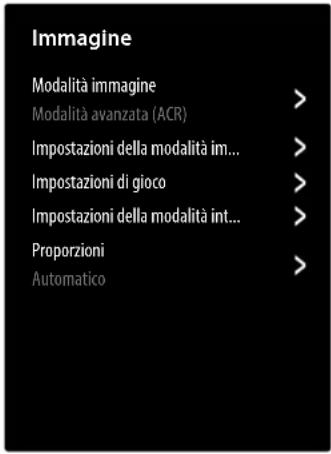
text_image
Immagine Modalità immagine > Modalità avanzata (ACR) Impostazioni della modalità im... Impostazioni di gioco Impostazioni della modalità int... Proporzioni AutomaticoMODALITÀ IMMAGINE
Selezione della modalità immagine: STANDARD, MODALITÀ AVANZATA (ACR), CINEMA, RISPARMIO ENERGETICO, DINAMICA, SPORT
IMPOSTAZIONI DELLA MODALITÀ IMMAGINE
- APPLICALE IMPOSTAZIONI DI IMMAGINE
Scegliere se applicare le impostazioni solo alla sorgente d'ingresso selezionata o a tutte le sorgenti d'ingresso.
- RETROILLUMINAZIONE
Riduzione o aumento della retroilluminazione (scala 0 - 100)
- LUMINOSITÀ
Riduzione o aumento della luminosità (scala 0 - 100)
- CONTRASTO
Riduzione o aumento del contrasto (scala 0 - 100)
- SATURAZIONE DEL COLORE
Riduzione o aumento dell'intensità del colore (scala 0-100)
- NITIDEZZA
Riduzione o aumento della nitidezza (scala 0-100)
- IMPOSTAZIONI AVANZATE LUMINOSITÀ
| CONTROLLO DINAMICO DELLA RETROILLUMINAZIONE | Selezionare un valore per la retroilluminazione: SPENTO, BASSO, ALTO. |
| CONTRASTO ADATTIVO | Questa funzione adatta l'illuminazione al materiale video per consentire una percezione più profonda del bianco e del nero.Selezionare un'opzione tra SPENTO, BASSO, MEDIO e ALTO. |
| RANGE DI-NAMICO HDMI (solo per HDMI) | Impostazione dell'intervallo dinamico del segnale HDMI: AUTOMATICO, LIMITE, INTERO |
| DETTAGLIO OMBRE MI-GLIORATO | Attivare/disattivare la regolazione automatica della luminosità per migliorare la profondità dei dettagli nelle scene scure. |
| REGOLAZIONE DELLA GAMMA (non disponibile con riproduzione HDR) | Selezionare qui l'imposta-zione gamma desiderata per la stanza: 1.8 / 2.0 / 2.2 / 2.4 / 2.6 / BT.1886 |
| CALIBRATU-RA DELLA GAMMA | Qui si può modificare la curva gamma dell'impostazione gamma precedente selezionata per il livello d'ingresso e l'amplificazione. |
COLORE
| TEMPERATURA COLORE | Selezionare la tonalità tra: CALDO1, CALDO2, STANDARD, FRED-DO. Le tonalità rosse, verdi e blu possono essere impostate in modo personalizzato. |
| GAMMA DI COLORE | Selezionare lo spazio di colore desiderato. |
| IMPOSTAZIONI COLO-RE | Questa funzione consente di eseguire una regolazione fine del colore. Per modificare le opzioni CO-LORE, TONO, SATU-RAZIONE e LUMINO-SITÀ è necessario avere precedentemente attivato questa funzione. L'opzione RIPRISTINA LE IM-POSTAZIONI DELLA PALLETTA DI COLO-RI permette di resettare le impostazioni. |
| BILANCIA-MENTO DEL BIANCO | Questa funzione calibra la temperatura del colore in livelli di grigio dettagliati. Questo migliora l'uniformità dei livelli di grigio. Questa funzione permette di modificare l'offset e di intensificare i valori dei componenti rossi, verdi e blu. |
| LUCE BLUBASSA | Consente di attivare/disattivare la riduzione delle componenti blu della luce. |
CHIAREZZA
| RIDUZIONE DEL RUMORE | Questa funzione consente di ridurre i disturbi dell’immagine e di migliorarne la qualità quando il se-gnale analogico è debole. Selezionare un’opzione tra SPENTO, BASSO, MEDIO e ALTO. |
| RIDUZIONE DEL RUMORE DIGITALE | La soppressione digita-le dei disturbi elimina i disturbi dei dati video compressi per una miglio-re qualità dell’immagine. Selezionare un’opzione tra SPENTO, BASSO, MEDIO e ALTO |
MOVIMENTO
| ULTRASMOOTHMOTION | Selezionare il tipo di compensazione del movimento desiderato: SPENTO, MODERATO, STANDARD, CHIARO, FILM, PERSONALIZZATO |
SCANSIONE ECESSIVA
Attivare/disattivare l'adattamento automatico del formato immagine in base al segnale d'ingresso.
- RIPRISTINA MODALITÀ CORRENTE
Da qui si possono resettare ai valori di fabbrica le impostazioni per l'immagine.
IMPOSTAZIONI DI GIOCO
- MODALITÀ GIOCO (disponibile solo con HDMI e AV)
Consente di attivare/disattivare la modalità di gioco: SPENTO, ACCESO, AUTOMATICO. Il tempo di latenza si riduce quando si attiva la modalità gioco.
IMPOSTAZIONI DELLA MODALITÀS INTELLIGENTE
- OPTIMIZZAZIONE DELL'IMMAGINE AI
Consente di attivare/disattivare l'ottimizzazione dinamica delle immagini
PROPORZIONI
Impostare qui il formato immagine: AUTOMATICO, 16:9, 4:3, 21:9 (solo HDMI), ZOOM FILM, PUNTO A PUNTO (solo HDMI: corrisponde alla visualizzazione 1:1))
12.1.3. Menu Suono
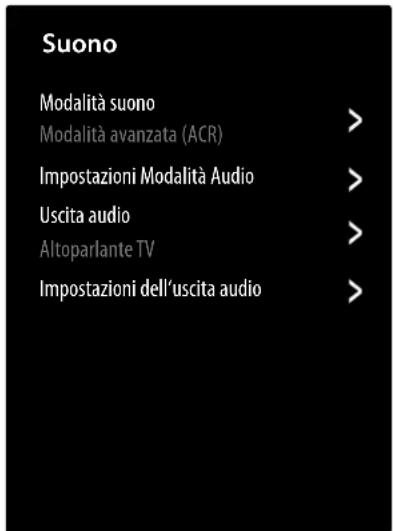
text_image
Suono Modalità suono Modalità avanzata (ACR) Impostazioni Modalità Audio Uscita audio Altoparlante TV Impostazioni dell'uscita audioTONMODUS
Selezionare qui la modalità desiderata: STANDARD, MODALITÀ AVANZATA (ACR)TEATRO, MUSICA, DIALOGO, NOTTE FONDA, SPORT. Questa opzione non è disponibile qualora venissero collegate le cuffie.
IMPOSTAZIONI MODALITÀ AUDIO
- APPLICA IMPOSTAZIONI AUDIO
Scegliere se applicare le impostazioni solo alla sorgente d'ingresso selezionata o a tutte le sorgenti d'ingresso. Questa opzione non è disponibile qualora venissero collegate le cuffie.
- DOLBY ATMOS
Attivazione/disattivazione della funzione Dolby Atmos.
- EQUALIZZATORE
Qui è possibile impostare il suono in modo personalizzato scegliendo un intervallo di frequenza di 100 HZ, 250 HZ, 600 HZ, 1 KHZ, 2.5 KHZ, 6 KHZ e 10 KHZ. Inoltre si possono resettare le impostazioni ai valori di fabbrica. Questa opzione non è disponibile qualora venissero collegate le cuffie.
-INSTALLAZIONE DI MONTAGGIO A PARETE
Attivare/disattivare l'opzione Wall Mount Setup per una migliore riproduzione dell'audio con apparecchi montati a parete. Questa opzione non è disponibile qualora venissero collegate le cuffie.
- CONTROLLO AUTOMATICO DEL VOLUME
Questa funzione regola l'audio in modo da mantenere un livello di uscita costante tra un canale e l'altro. Disattivandola, viene mantenuto il volume originale. Attivandola, il volume viene uniformato. Questa opzione non è disponibile qualora venissero collegate le cuffie.
- RIPRISTINA MODALITÀ CORRENTE
Da qui si possono resettare ai valori di fabbrica le impostazioni per l'immagine.
USCITA AUDIO
Selezionare l'uscita audio desiderata: ALTO-PARLANTE TV, ARC, ALTOPARLANTE BLUETOOTH, SPDIF
IMPOSTAZIONI DELL'USCITA AUDIO
- BILANCIAMENTO
Impostare il bilanciamento tra il diffusore acustico di sinistra e quello di destra (scala -50 e +50). Questa opzione è disponibile solo con attivi i diffusori del televisore.
- LIP SYNC
Utilizzare questa opzione per compensare il ritardo tra il segnale audio e quello dell'immagine. Questa opzione è disponibile solo con attivi i diffusori del televisore.
(disponibile solo con ARC e SPDIF) Impostare qui il tipo di audio per l'uscita digitale.
- RITARDO AUDIO DIGIT
(disponibile solo con ARC e SPDIF) Qui è possibile impostare il ritardo di un'uscita digitale.
-HDMI-EARC
(disponibile solo con funzione ARC attivata) Consente di attivare/disattivare la funzione eARC.
12.1.4. Menu Connessione
Connessione
| Nome della TVTv del soggiorno | > |
| Rete | > |
| Connessione dispositivo multi... | > |
| HDMI & CEC | > |
| Bluetooth | > |
| Modalità karaoke | > |
| Download dell'applicazione mo... | > |
NOME DELLA TV
Da qui è possibile modificare il nome del televisore RETE
- CONFIGURAZIONE RETE TIPO DI CONNESSIONE
Con ◀ ▶ selezionare il tipo di rete WLAN, ETHERNET o SPENTO.
ETHERNET: in modalità Ethernet la connessione Internet LAN viene instaurata automaticamente. Sotto IMPOSTAZIONE IP è possibile selezionare l'impostazione DHCP o MANUALE. Se viene selezionata l'opzione MANUALE, i dati relativi a INDIRIZZO IP, NETMASK, GATEWAY, SERVER DNS 1 e SERVER DNS 2 possono essere immessi manualmente tramite i tasti direzionali ◀ ▶ ▲ ▼ e i tasti numerici. Si può inoltre premere OK per poi immettere i valori attraverso una tastiera virtuale.
WLAN: in modalità Wi-Fi compare un elenco di tutte le reti disponibili. Effettuare la scelta con i tasti ▲▼ e confermarla con il tasto OK. Se per una rete dovesse essere necessaria una password comparirà una tastiera virtuale tramite la quale sarà possibile inserire la password utilizzando i tasti direzionali ◀▶▲▼ e il tasto OK. Dopo l'inserimento della password selezionare OK sulla tastiera e confermare con il tasto OK.
Sono disponibili le seguenti opzioni:
AGGIORNARE
Viene effettuata una nuova ricerca delle reti Wi-Fi disponibili.
IMPOSTAZIONI AVANZATE
PIN: connessione router sulla base del codice PIN generato. Per instaurare la connessione immettere nel proprio router il codice visualizzato.
PBC: connessione WPS veloce tramite rete Wi-Fi. Tenere premuto il tasto WPS sul router e confermare con il tasto OK. Viene quindi stabilita la connessione WPS.
IMPOSTAZIONE IP: qui selezionare l'opzione DHCP oppure MANUALE. Qui è possibile configurare le stesse impostazioni dell'opzione Ethernet IMPOSTAZIONE IP.
AGGIUNGI
Premere OK e immettere manualmente l'indirizzo SSID attraverso la tastiera virtuale. Sotto SICU-REZZA scegliere le impostazioni desiderate e selezionare CONNETTITI per instaurare la connessione di rete Wi-Fi.
- CONNESSIONE A INTERNET
Utilizzare questa opzione per testare la connessione Internet e richiamare le informazioni di rete.
- FUNZIONE WAKE ON RETE WIRELESS
Attivare/disattivare la funzione Wake On WLAN (WoWLAN). Questa permette di accendere la Smart-TV attraverso un altro dispositivo. Televisore e dispositivo devono essere collegati alla stessa rete tramite Wi-Fi. La prima volta il dispositivo per il controllo a distanza deve essere collegato al televisore acceso. Il controllo è possibile solo se il televisore si trova in modalità standby.
- WAKE ON LAN
Attivazione/disattivazione della funzione Wake On LAN (WoL), Il funzionamento è identico a quello dell'opzione Wake On WLAN.
CONNESSIONE DISPOSITIVO MULTIMEDIA
Da qui gestire i collegamenti con altri dispositivi mobili come smartphone e computer.
- CONDIVISIONE DEI CONTENUTI
Attivare questa opzione per poter riprodurre sul proprio televisore video o altri contenuti provenienti da un dispositivo esterno.
- CONDIVISIONE DELLO SCHERMO
Per poter condividere lo schermo del televisore con dispositivi esterni, attivare questa opzione.
HDMI & CEC
- FORMATO HDMI
Selezionare il formato HDMI desiderato in funzione dei corrispondenti dispositivi di riproduzione. Selezionare AUTOMATICO per un adattamento automatico delle impostazioni in base ai dispositivi HDMI collegati.
- CONTROLLO CEC
Attivare/disattivare il controllo CEC.
- SPEGNIMENTO AUTOMATICO DEL DI- SPOSITIVO
Attivare/disattivare questa opzione per spegnere insieme al televisore tutti i dispositivi collegati attraverso il controllo CEC.
- ACCENSIONE AUTOMATICA DEL DISPOSITIVO
Attivare/disattivare questa opzione per accendere il televisore in concomitanza con l'accensione di un dispositivo collegato attraverso il controllo CEC.
- ACCENSIONE AUTOMATICA DELLA TV
Attivare/disattivare questa opzione per accendere insieme al televisore tutti i dispositivi collegati attraverso il controllo CEC.
- LISTA DISPOSITIVI COMPATIBILI COL CEC
Qui sono elencati i dispositivi abilitati CEC collegati al televisore tramite una presa HDMI.
BLUETOOTH
- BLUETOOTH
Consente di attivare/disattivare la funzione Bluetooth.
Attivare questa funzione per accoppiare un telecomando al televisore tramite Bluetooth.
- DISPOSITIVO BLUETOOTH
Selezionando questa opzione, il dispositivo cerca automaticamente i dispositivi Bluetooth nelle vicinanze. Selezionare il dispositivo desiderato e premere OK. Verrà quindi stabilita la connessione. Selezionare il dispositivo Bluetooth desiderato e premere OK per richiamare le seguenti opzioni per tale dispositivo:
DISCONNETTITI: disconnettere la connessione Bluetooth. Il dispositivo continua però a essere visualizzato nell'elenco dei dispositivi.
DISSOCIA: la connessione Bluetooth viene disconnessa e il dispositivo non viene più visualizzato nell'elenco dei dispositivi.
INDIETRO: ritorno alla pagina di gestione dei dispositivi.
- CONDIVISIONE DELLA MUSICA
Attivare questa funzione qualora si desideri utilizzare il televisore come altoparlante Bluetooth per altri dispositivi mobili. Attivare la funzione Bluetooth sul dispositivo mobile e selezionare il televisore per il collegamento.
-GUIDA ALLA CONNESSIONE BLUETO-OTH
Qui sono disponibili le linee guida per il collegamento in Bluetooth di altri dispositivi.
DOWNLOAD DELL'APPLICAZIONE MOBILE
Tramite questa opzione è possibile installare sul proprio dispositivo mobile l'app per comandare il televisore attraverso il proprio dispositivo mobile. A tale scopo scansionare il codice QR.
12.1.5. Menu Canale
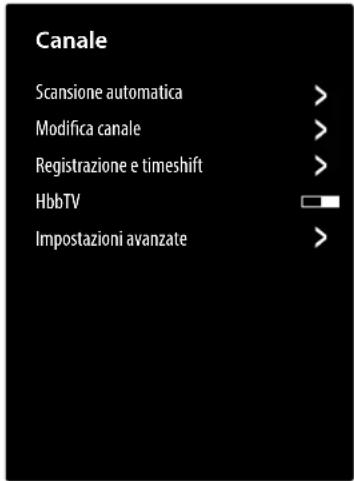
text_image
Canale Scansione automatica > Modifica canale > Registrazione e timeshift > HbbTV Impostazioni avanzate >SCANSIONE AUTOMATICA
Da qui si può avviare una nuova ricerca dei canali. La procedura è la stessa descritta al capitolo "Impostazione della ricezione TV" a pag. <?>.
MODIFICA CANALE
Nella pagina di gestione dei canali sono presenti diverse opzioni per modificare le liste dei canali.
- ANTENNA / CAVO / SATELLITE
Da qui è possibile modificare l'attuale lista dei canali selezionata.
- VALORE PUBBLICO
Da qui è possibile modificare l'elenco completo dei canali.
- FAV 1 - 4
È possibile creare quattro diverse liste dei preferiti. Selezionare la lista desiderata e premere OK. Attraverso la funzione AGGIUNGI CANALI, dall'attuale lista dei canali è possibile associare i canali desiderati alla corrispondente lista dei preferiti. La funzione di filtro e ricerca (tasto giallo FILTRO / tasto blu CERCA) facilita la ricerca dei canali.
- ESPORTARE SU USB
Selezionare questa opzione e premere OK per salvare l'attuale lista dei canali su un'unità USB esterna, per caricarla ad es. su un altro dispositivo.
- IMPORTARE DALLA USB
Selezionare questa opzione e premere OK per caricare sul televisore una lista di canali da un'unità USB esterna.
REGISTRAZIONE E TIMESHIFT
Tramite le seguenti opzioni si possono configurare le impostazioni per le registrazioni PVR e in differita.
- IMPOSTAZIONI
Dall'elenco dei dispositivi selezionare l'unità USB desiderata da utilizzare per la registrazione PVR o in differita.
- INIZIA IN ANTICIPO
Definire quanti minuti prima far avviare la regi- strazione in modo da compensare eventuali varia- zioni di orario.
- RITARDARE LA FINE
Definire quanti minuti dopo far terminare la registrazione in modo da compensare eventuali variazioni di orario.
- TIMESHIFT PERMANENTE
Attivare questa funzione qualora si desideri che il programma in corso venga registrato automaticamente in background. Per fare questo, collegare un supporto di registrazione esterno adatto.
- FORMATTA IL DISCO RIGIDO
Tramite questa funzione è possibile formattare i supporti di registrazione collegati.

Attenzione: la formattazione cancella tutti i dati memorizzati.
HBBTV
Attivare/disattivare la funzione HbbTV
IMPOSTAZIONI AVANZATE
- SCANSIONE MANUALE
Questa opzione viene utilizzata per l'inserimento diretto dei dati del canale, del transponder satellitare o simili.
SCANSIONE MANUALE DTV
Immettere qui tutti i dati necessari per la ricerca dei canali digitali del tipo di ricezione corrispondente.
SCANSIONE MANUALE ATV
Immettere qui tutti i dati necessari per la ricerca dei canali analogici.
- AGGIORNAMENTO AUTOMATICO DEL- LA LISTA CANALI
Attivare questa funzione per aggiornare automaticamente la lista dei canali non appena il fornitore di contenuti vi apporta delle modifiche.
- AGGIORNAMENTO AUTOMATICO DEL- LA GUIDA PROGRAMMI
Selezionare questa opzione e premere il tasto OK. Attivare quindi l'opzione AGGIORNAMENTO AUTOMATICO DEI PROGRAMMI per aggiornare di notte in modalità standby i dati sui programmi della guida programmi (EPG). Attraverso l'opzione SELEZIONE CANALE si può definire per quali canali aggiornare i dati sui programmi.
- IMPOSTAZIONI MODULO CI+
Per visualizzare canali a pagamento, è necessario prima di tutto registrarsi presso il rispettivo operatore. In seguito alla registrazione l'utente rice-verà dal proprio operatore un Conditional Access Module (modulo CA) e una scheda speciale. Per informazioni sulle impostazioni, consultare la documentazione fornita con il modulo.
Installare i componenti CI nel televisore come segue:
▶ Spegnere il televisore e scollegare la spina dalla presa elettrica.
Prima di tutto inserire il modulo CI nello slot sul lato della Smart TV. Quindi, inserire la scheda.

È possibile inserire o rimuovere il modulo CI solo se l'apparecchio è scollegato dall'alimentazione.

AVVISO!
Pericolo di danni!
Se si tenta di inserire il modulo CI con la forza, il modulo CI o il televisore potrebbero subire danni.
- Il modulo CI si inserisce nello slot in una sola posizione. Diversamente non è possibile inserirlo.
■ Collegare il televisore all'alimentazione elettrica, accenderlo e attendere alcuni istanti fino a quando la scheda non viene riconosciuta.
Le opzioni COMMON INTERFACE, PIN MODULO CI e RICERCA PROFILO CAM
possono essere modificate attraverso questo menu. Il contenuto e le opzioni d'utilizzo dipendono tuttavia dal tipo di modulo CI in uso.
Se non risulta collegato nessun modulo, sullo schermo viene visualizzato NESSUNA CAM RILEVATA.

L'aspetto e il funzionamento del menu possono variare a seconda del modulo utilizzato.
- TELETEXT DIGITALE
Selezionare la decodifica del televideo desiderata.
12.1.6. Menu Accessibilità
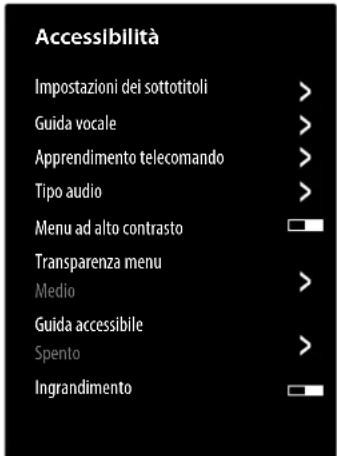
text_image
Accessibility Impostazioni dei sottotitoli > Guida vocale > Apprendimento telecomando > Tipo audio > Menu ad alto contrasto Transparenza menu Medio > Guida accessibile Spento > IngrandimentoIMPOSTAZIONI DEI SOTTOTITOLI
Configurare qui le impostazioni per la riproduzione dei sottotitoli della TV digitale.
- SOTTOTITOLI
Attivare/disattivare la funzione sottotitoli.
- SOTTOTITOLI PRIMARIO
Selezionare la lingua desiderata per i sottotitoli della TV digitale.
- SOTTOTITOLI SECONDARIO
Selezionare la seconda lingua per i sottotitoli della TV digitale. Questa lingua viene utilizzata quando la prima lingua non è disponibile.
- ARCHIVIO SOTTOTITOLI CANALE
Se si attiva questa opzione vengono salvate le impostazioni del canale attualmente selezionato.
GUIDA VOCALE
Attivare questa opzione per attivare le descrizioni audio di accompagnamento per la navigazione del menu.
- VOLUME
Aumenta/diminuisce il volume della descrizione audio (scala 0 - 100).
- LINGUA
Selezionare la lingua desiderata per la descrizione audio.
- FREQUENZA
Selezionare la velocità della descrizione audio: MOLTO LENTO, LENTO, NORMALE, VELOCE, MOLTO VELOCE
- TONO
Selezionare l'altezza del suono della descrizione audio (scala 0 - 100).
Consente di attivare/disattivare la riduzione automatica del volume del programma durante la descrizione audio.
Questa opzione fornisce spiegazioni audio sui tasti del telecomando. Richiamare la funzione con OK e premere il tasto per il quale si desidera una spiegazione. Tenere premuto il tasto per uscire da questa opzione
TIPO AUDIO
Configurare qui l'uscita audio per gli ipovedenti.
- TIPO AUDIO
NORMALE: selezionare questa impostazione se non si necessita della funzione di accessibilità.
DESCRIZIONE AUDIO: selezionare questa opzione se sono necessarie descrizioni audio aggiuntive.
SOTTOTITULAGGIO VOCALE: attivare questa funzione per ascoltare i sottotitoli di una trasmissione. Le relative informazioni devono essere fornite dall'emittente corrispondente.
TUTTO L'AUDIO SUPPLEMENTARE: se l'emittente trasmette segnali speciali per le persone ipoudenti, attivando questa funzione è possibile ricevere tali segnali. Le relative informazioni devono essere fornite dall'emittente corrispondente.
- FORMATO AUDIO
Selezionare il formato audio desiderato tra STE-REO o MULTICANALE.
- CONTROLLO FADER
Configurare qui le impostazioni per l'ottimizzazione audio del segnale di voci e rumori di sottofondo.
PRINCIPALE MAX: il segnale dei rumori di sottofondo è al massimo e risulta più alto rispetto al segnale delle voci.
TONALITÀ PRINCIPALE PIÙ ALTA: il segnale dei rumori di sottofondo viene riprodotto a livelli leggermente più alti rispetto al segnale delle voci.
UGUALE: con questa impostazione il segnale di voci e rumori di sottofondo viene riprodotto con la stessa intensità.
VOCE FUORI CAMPO PIÙ ALTA: il segnale delle voci viene riprodotto a livelli leggermente più alti rispetto al segnale dei rumori di sottofondo.
VOCE FUORI CAMPO MAX.: il segnale delle voci è al massimo e risulta più alto rispetto al segnale dei rumori di sottofondo.
MENU AD ALTO CONTRASTO
Attivare questa funzione per visualizzare il menu con un maggiore contrasto al fine di migliorarne la visibilità.
TRANSPARENZA MENU
Selezionare qui il grado di trasparenza desiderato per il menu: ALTO, MEDIO, SPENTO
GUIDA ACCESSIBILE
Qui è possibile attivare/disattivare la guida elettronica ai programmi (EPG).
INGRANDIMENTO
Attivare/disattivare l'ingrandimento dello schermo.
12.1.7. Menu Sistema
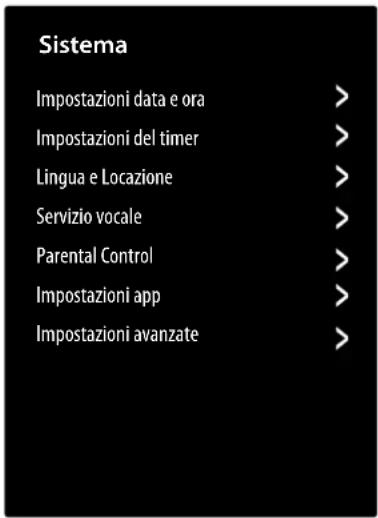
text_image
Sistema Impostazioni data e ora > Impostazioni del timer > Lingua e Locazione > Servizio vocale > Parental Control > Impostazioni app > Impostazioni avanzate >IMPOSTAZIONI DATA E ORA
- FORMATO ORA
Selezionare il formato desiderato per l'indicazione dell'ora.
- DATA/ORA
Attivare l'opzione SINCRONIZZAZIONE AUTOMATICA per aggiornare automaticamente data e ora attraverso la rete. Disattivare questa opzione per apportare le impostazioni manualmente. In questo caso è possibile configurare le impostazioni desiderate sotto DATA e ORA.
- FUSO ORARIO
Selezionare il fuso orario desiderato. Selezionare AUTOMATICO se si desidera un aggiornamento automatico.
- ORA LEGALE
Attivazione/disattivazione dell'ora legale. Selezionare l'opzione SINCRONIZZAZIONE DA DTV per un'attivazione/disattivazione automatica in modo analogo a quanto avviene per il segnale TV.
IMPOSTAZIONI DEL TIMER
- TIMER DI SPEGNIMENTO
Definire un orario trascorso il quale l'apparecchio viene spento automaticamente. Selezionare DEFINITO DALL'UTENTE per impostare un orario personalizzato. Selezionare AUS per disattivare la funzione.
- TIMER DI ACCENSIONE
Definire un orario per l'accensione automatica dell'apparecchio. Questo timer può essere utilizzato una sola volta (NESSUNO) o può venire ripetuto in qualsiasi giorno della settimana che si desidera impostare. Si può scegliere se visualizzare la schermata iniziale o un canale specifico all'accensione dell'apparecchio. Si può inoltre selezionare una musica di sottofondo.
- TIMER DI SPEGNIMENTO
Definire un orario per lo spegnimento automatico dell'apparecchio. Questo timer può essere utilizzato un'unica volta (UNA VOLTA) o settimanalmente (SETTIMANALMENTE). L'opzione SETTIMANALMENTE permette di definire i giorni della settimana.
- TIMEOUT DEL MENU
Definire un intervallo di tempo oltre il quale il menu viene chiuso se nel frattempo non è stato impartito nessun altro comando.
- STANDBY AUTOMATICO
Definire un intervallo di tempo oltre il quale l'apparecchio viene spento automaticamente se nel frattempo non è stato impartito nessun altro comando. Selezionare SPENTO per disattivare la funzione.
- STANDBY AUTOMATICO IN ASSENZA DI SEGNALE
Con impostazione 15 MINUTI, trascorso questo intervallo di tempo l'apparecchio commuta in modalità standby se nel frattempo non ha ricevuto nessun altro comando. Selezionare SPENTO per disattivare la funzione.
LINGUA E LOCAZIONE
Impostare il proprio Paese e scegliere la lingua per le seguenti opzioni:
Qui è possibile selezionare l'assistente vocale VIDAA VOICE e impostarlo di conseguenza.
PARENTAL CONTROL
Se è stata assegnata una password, questa va inserita qui. Altrimenti nel richiamare le impostazioni per il controllo genitori assegnare una password.
- BLOCCA
Attivare/disattivare il sistema di sicurezza per i bambini.
- ORA DI BLOCCO
Immettere qui l'ora di inizio e fine del blocco. L'opzione SETTIMANALMENTE permette di definire i giorni della settimana.
- BLOCCO CANALE
Selezionare i canali che si intende bloccare.
- BLOCCO CONTENUTO
Scegliere se bloccare determinate trasmissioni in base al limite di età dell'emittente. Qui è possibile indicare l'età dei bambini/ragazzi (3 - 18 anni). Se si seleziona l'opzione BLOCCA TUTTO verranno bloccati tutti i limiti d'età e le trasmissioni. Se si seleziona l'opzione VEDI TUTTO il blocco dei contenuti viene disattivato.
- INSERISCI BLOCCO
Selezionare gli ingressi dell'apparecchio che si intendono bloccare.
- BLOCCO APP
Selezionare le applicazioni che si intendono bloccare.
- BLOCCO SITI WEB
Selezionare le pagine Internet che si intendono bloccare.
- PIN PER IL PARENTAL CONTROL
Da qui si può assegnare una password per le impostazioni del controllo genitori, la ricerca dei canali e le impostazioni di fabbrica. Immettere innanzitutto la password di sblocco 0532. Assegna-re una password e confermarla una seconda volta. Per modificare una password esistente, immettere innanzitutto la password precedente.

Se si è dimenticata la password, è possibile sostituirla con la password di sblocco 0532.
- RIPRISTINA LE IMPOSTAZIONI PREDEFINITE

Da qui si possono resettare ai valori di fabbrica le impostazioni del controllo genitori.
Insieme alle impostazioni del controllo genitori viene anche resettata la password assegnata.
IMPOSTAZIONI APP
- SVUOTA LA CACHE
Da qui si possono cancellare i dati utente e i file temporanei di browser e applicazioni.
- ELIMINA I COOKIE
Da qui si possono cancellare i cookie di browser e applicazioni.
- NON TRACCIARE
Attivare/disattivare l'opzione di tracciamento HbbTV/Internet. Con funzione attiva si consente l'analisi del comportamento HbbTV/Internet dell'utente per adattare il servizio alle sue preferenze. Altrimenti disattivare questa funzione.
- PRIME VIDEO
Da qui è possibile rimuovere l'apparecchio dall'account Amazon Prime Video.
- NETFLIX
Da qui è possibile rimuovere l'apparecchio dall'account Netflix.
IMPOSTAZIONI AVANZATE
- MODALITÀ INIZIALIZZAZIONE AUTOMATICA
Attivare/disattivare l'inizializzazione automatica dell'apparecchio all'accensione.
- ACCENSIONE RAPIDA
Attivare/disattivare la funzione di avvio rapido.
Definire la modalità su cui commutare l'apparecchio quando questo viene scollegato dalla rete e ricollegato
ACCENSIONE: l'apparecchio commuta direttamente alla modalità attiva
STANDBY: l'apparecchio commuta alla modalità standby
RICORDA: l'apparecchio commuta all'ultima modalità in uso prima che avvenisse la disconnessione dalla rete.
- PAGINA DI AVVIO PREDEFINITA
Consente di definire se all'accensione dell'apparecchio viene visualizzata la schermata iniziale o l'ultima sorgente selezionata.
- IMPOSTAZIONE VIDAA ART
Definire il lasso di tempo trascorso il quale si deve attivare il salvaschermo. Si può inoltre impostare la sorgente dell'immagine desiderata.
- TENDINA DI SPEGNIMENTO
Definire il tempo di chiusura dell'effetto sipario sullo schermo quando si spegne l'apparecchio (1 - 5 secondi). Con impostazione SPENTO si disattiva l'effetto sipario e l'apparecchio si spegne immediatamente.
- AUTO RILEVAMENTO DI MODALITÀ SPORT
Attivare questa opzione se per i programmi sportivi si desidera che l'apparecchio commuti automaticamente la modalità di riproduzione di immagini e audio all'impostazione SPORT.
- MODALITÀ D'UTILIZZO
Selezionare l'impostazione MODALITÀ CASA.

L'opzione MODALITÀ NEGOZIO è prevista solo per l'utilizzo nei negozi. Il consumo energetico è maggiore e numerose impostazioni vengono ciclicamente resettate.
- IMPOSTAZZIONI DI VISUALIZZAZIONE
Applicare qui le impostazioni per il servizio di visualizzazione VIDAA migliorato (Automatic Content Recognition - ACR).
- ANNUNCI PERSONALIZZATI
Attivare/disattivare l'opzione di visualizzazione della pubblicità personalizzata.
- RACCOMANDAZIONI PERSONALIZZATE
Attivare/disattivare i suggerimenti personalizzati per scoprire contenuti in linea con i propri interessi.
12.1.8. Menu Supporto
Supporto
Informazioni >
Aggiornamento di sistema
E-Manual
Autodiagnosi
Dichiarazione di non responsa...
Ripristina le impostazioni di fa...
GERÄTEINFORMATIONEN
Richiamo delle informazioni sull'apparecchio (ad es. ID dell'apparecchio, versione del software, ecc.)
Qui si possono configurare le impostazioni per l'aggiornamento del firmware.
- AGGIORNAMENTO AUTOMATICO
Attivare questa opzione per l'aggiornamento automatico del firmware.
Attraverso questa opzione è possibile cercare manualmente eventuali aggiornamenti del firmware.
Attraverso questa opzione si può effettuare l'aggiornamento attraverso un supporto di memoria USB.
E-MANUAL
Apertura delle istruzioni per l'uso in formato elettronico.
AUTODIAGNOSI
Questa opzione comprende le seguenti funzioni di test:
- STATA DELLA CONNESSIONE DI RETE
Richiamo di tutte le informazioni sulla connessione di rete.
- TESTI DI PROVA DI CONNESSIONE ALLA RETE
Controllare lo stato della connessione di rete.
- TEST DELLA VELOCITÀ INTERNET
Effettuare il test di velocità con pagine Internet di altri fornitori.
- TEST DELLA CONNESSIONE DI INGRESSO
Testare le connessioni d'ingresso delle sorgenti esterne.
- CONTROLLO DELLO STATO
Richiamo delle informazioni sullo stato dell'apparecchio (ad es. ID apparecchio, tempo di funzionamento ecc.).
- INFO SEGNALE
Visualizzazione di numerose informazioni sul segnale del programma in corso.
DICHIARAZIONE DI NON RESPONSABILITÀ E PRIVACY
Da qui si possono richiamare le seguenti informazioni e configurare le relative impostazioni.
Da qui si può modificare il consenso dato per i vari accordi, con la possibilità di attivare/disattivare le funzioni smart del proprio apparecchio.
- LICENZA OPEN SOURCE
Da qui si può prendere visione dell'informativa della licenza open source relativa alle applicazioni open source utilizzate.
- RIMUOVI DATI UTENTE
Attraverso questa funzione si cancellano dall'apparecchio e dal cloud tutti i propri dati utente, senza possibilità di un loro ripristino. Dopodiché l'apparecchio si riavvierà e l'utente potrà riconfigurarlo da capo.
RIPRISTINA LE IMPOSTAZIONI DI FABBRICA
Attraverso questa opzione l'apparecchio può essere re- settato alle impostazioni di fabbrica. È possibile salvare gli elenchi dei canali e le liste dei preferiti in modo da potervi accedere anche dopo il reset.
▶ Inserire un segno di spunta in corrispondenza della relativa voce. Altrimenti questi elenchi verranno cancellati.
Selezionare RIPRISTINA e per avviare la procedura immettere il PIN di reset predefinito.
13. Protezione dati MEDION Smart TV
La vostra Smart TV MEDION abilitata per Internet ha funzioni di servizio Internet (HbbTV, Portal e Open Browsing). Queste funzioni consentono di accedere a servizi, contenuti, software e prodotti di terzi su internet. Si ottiene inoltre l'accesso ai contenuti di internet. In questo modo, il dispositivo controlla automaticamente se c'è una nuova versione software per l'apparecchio. Nel corso di questo l'apparecchio invia l'indirizzo IP, la versione del software e l'indirizzo MAC dell'apparecchio, questi dati sono necessari per garantire il servizio di aggiornamento del software. L'accesso alle applicazioni sul portale o tramite HbbTV può, a seconda dell'operatore, richiedere la registrazione, la creazione di un account utente e/o un canone per l'utilizzo di alcuni servizi. La registrazione potrebbe richiedere di fornire informazioni personali e di scegliere una password unica e segreta. Si prega di controllare preventivamente le norme sulla protezione dei dati del rispettivo operatore.
MEDION non si assume alcuna responsabilità nel caso in cui la HbbTV, il portale o un servizio non soddisfi le esigenze dell'utente, o che l'utilizzo del servizio possa avvenire senza restrizioni ma in particolare senza interruzioni, nel momento desiderato, in modo sicuro e senza errori. MEDION non si assume alcuna responsabilità per le informazioni, i contenuti, accessibili tramite HbbTV, il portale o l'Internet aperto, il loro uso e l'affidabilità. Con l'acquisto della Smart TV, si entra in possesso di garanzie speciali. La validità di queste garanzie, incluse le relative esclusioni di responsabilità, rimane pienamente valida ed efficace. Nel caso di ulteriori domande sulla protezione dei dati durante l'utilizzo della vostra Smart TV, contattare direttamente i rispettivi fornitori delle funzioni del servizio Internet o www.medion.com e contattare direttamente MEDION alla voce Protezione dei dati.
14. Risoluzione dei problemi
Talvolta i malfunzionamenti possono essere dovuti a cause banali, ma qualche volta possono anche essere la conseguenza di componenti difettosi. Di seguito si trova una guida che consente di risolvere diversi problemi. Nel caso in cui le soluzioni qui elencate non consentissero di risolvere il problema, saremo lieti di fornire assistenza.
Non viene visualizzata alcuna immagine e manca l'audio.
- Controllare che il cavo di alimentazione sia collegato correttamente alla presa elettrica.
- Verificare che la ricezione del segnale sia impostata su TV.
Non viene visualizzata l'immagine di AV.
- Controllare se contrasto e luminosità sono stati impostati correttamente.
- Controllare se tutti i dispositivi esterni sono stati collegati correttamente.
- Controllare se è stata selezionata la sorgente AV corretta.
Non viene visualizzata alcuna immagine oppure manca l'audio. Ma si sentono dei rumori.
- La ricezione potrebbe essere disturbata. Verificare se l'antenna è collegata.
L'immagine non è pulita.
- La ricezione potrebbe essere disturbata.
- Verificare se l'antenna è collegata.
L'immagine è troppo chiara o troppo scura.
- Controllare le impostazioni di contrasto e luminosità.
L'immagine non è nitida.
- La ricezione potrebbe essere disturbata.
- Verificare se l'antenna è collegata.
- Controllare le impostazioni di nitidezza e di riduzione rumore nel menu IMMAGINE.
L'immagine è doppia o tripla.
- Controllare se l'antenna è stata orientata correttamente.
- Possono esservi onde riflesse da montagne o edifici.
L'immagine è puntinata.
- Possono esservi interferenze di auto, treni, condutture, luci al neon ecc.
- Potrebbe esservi un'interferenza tra il cavo dell'antenna e il cavo di alimentazione. Tenere i cavi l'uno distante dall'altro.
Sullo schermo compaiono strisce o i colori sono sbiaditi.
- C'è un'interferenza causata da un altro dispositivo?
- Anche le antenne di trasmissione delle stazioni radio o le antenne dei radioamatori e dei telefoni portatili possono causare interferenze.
- Utilizzare il dispositivo il più lontano possibile dal dispositivo che può causare interferenze.
Il pannello di controllo sull'apparecchio non funziona
- Il sistema di sicurezza per bambini potrebbe essere attivato.
Il telecomando non funziona.
- Controllare che le batterie del telecomando siano cariche e che siano inserite correttamente.
- Assicurarsi che la finestra del sensore non sia esposta a luce intensa.
Il televisore si spegne
- Verificare se in corrispondenza della voce IMPOSTAZIONI DEL TIMER lo spegnimento automatico del televisore è attivato.

In alcuni casi, è utile ripristinare le impostazioni di fabbrica con successiva reinstallazione.
14.1. Bisogno di maggiore aiuto?
Se i suggerimenti delle sezioni precedenti non hanno risolto il problema, non esitate a contattarci. Sarebbe molto utile se venissero fornite le seguenti informazioni:
- quali dispositivi esterni sono collegati?
- Quali messaggi compaiono sullo schermo?
- Durante quale fase di utilizzo si verifica il problema?
- Nel caso in cui si è collegato un PC all'apparecchio:
- come si presenta la configurazione del computer?
- Quale software avete usato quando si è verificato l'errore?
- Quali misure avete già adottato per risolvere il problema?
- Se si è già in possesso di un codice cliente, occorre comunicarlo.
14.2. Errori di pixel sulle Smart TV
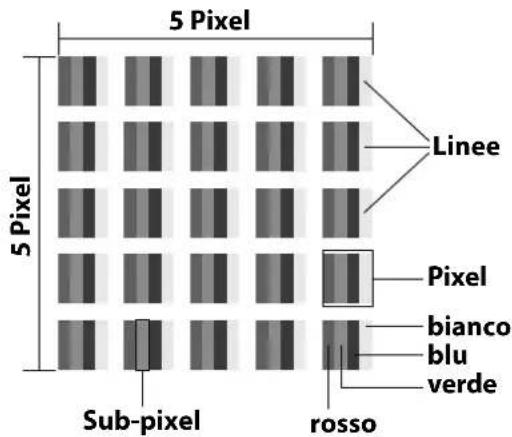
text_image
5 Pixel 5 Pixel Sub-pixel Linee Pixel bianco blu verde rossoNonostante vengano utilizzati i più recenti metodi produzione, a causa dell'elevata complessità delle tecnologie in rari casi può verificarsi il malfunzionamento di uno o più pixel.
Per un TFT a matrice attiva, con una risoluzione di 3840 x 2160 pixel dei quali ognuno è formato da quattro sotto-pixel (rosso, verde, blu, bianco), si utilizzano un totale di ca. 33,2 milioni di elementi di controllo. A causa di questo elevato numero di transistor e del processo produttivo estremamente complesso, talvolta può capitare che qualche pixel o sotto-pixel non si attivi o funzioni in modo scorretto.
| Clas-se di errore pixel | Tipo di errore 1 Pixel sempre acceso | Tipo di errore 2 Pixel sempre nero | Tipo di errore 3 Sottopixel difet-toso | |
| acceso nero | ||||
| 0 | 0 | 0 | 0 | |
| I | 1 | 1 | 2 | |
| 1 | 3 | |||
| 0 | 5 | |||
| II 2 2 | 5 | 5-n* | 0 | |
| 0 | 2xn* | |||
| 10 | ||||
| III | 5 | 15 | 50 | 0 |
| 50-n* | 2xn* | |||
| 0 | 100 | |||
| IV | 50 | 150 | 500 | 0 |
| 500-n* | 2xn* | |||
| 0 | 1000 | |||
n^*=1,5
Il numero di errori consentito per ogni classe di errore si riferisce a un milione di pixel e deve essere convertito in base alla risoluzione fisica dei display.
Il dispositivo è conforme alla norma europea ISO 9241-307 Classe II (classe di errore pixel). Gli errori di pixel fino al numero massimo specificato non sono coperti da garanzia
14.3. Pulizia
Per prolungare la durata del LCD-TV, adottare i provvedimenti seguenti:

PERICOLO!
Pericolo di scossa elettrica!
Se il telaio dell'apparecchio viene aperto o in caso si tocchino componenti interni, si rischiano scosse elettriche letali!
Non aprire il telaio dell'apparecchio. Il telaio non contiene parti da sottoporre a manutenzione. Prima della pulizia, scollegare sempre la spina e tutti i cavi!
- Sul telaio lucido del televisore sono presenti delle pellicole che lo proteggono da eventuali graffi. Asportare le pellicole dopo avere posizionato correttamente il televisore.
- Se il telaio dovesse sporcarsi, innanzi tutto spolverarlo. Con cautela, passare quindi un panno per pulirlo. Se il telaio non viene prima spolverato, oppure se viene strofinato con troppa forza, la superficie lucida potrebbe graffiarsi.
- Non usare solventi né detergenti corrosivi o gassosi.
- Pulire lo schermo con un panno morbido che non lascia pelucchi.
- Assicurarsi che non rimangano gocce d'acqua sul LCD-TV. L'acqua potrebbe provocare alterazioni di colore permanenti.
- Evitare assolutamente che possa penetrare acqua all'interno del dispositivo per non danneggiarlo.
- Non esporre lo schermo alla luce intensa del sole né ai raggi ultravioletti.
- Conservare accuratamente il materiale di imballaggio e utilizzarlo soltanto per trasportare il LCD-TV.
15. Conservazione in caso di inutilizzo
Se non si utilizza il televisore per un lungo periodo, conservarlo in un luogo fresco e asciutto. Assicurarsi inoltre che sia protetto dalla polvere e dalle forti oscillazioni di temperatura. Rimuovere prima tutti i collegamenti ed estrarre le pile dal telecomando.
16. Smaltimento

Imballaggio
L'imballaggio protegge l'apparecchio da eventuali danni durante il trasporto. Gli imballaggi sono prodotti con materiali che possono essere smaltiti nel rispetto dell'ambiente e destinati a un corretto riciclaggio.

Apparecchio
Il simbolo a margine raffigurante un contenitore della spazzatura barrato significa che l'apparecchio è conforme alla direttiva 2012/19/UE. I dispositivi usati non devono essere smaltiti insieme ai rifiuti domestici. Come previsto dalla Direttiva 2012/19/UE, al termine del ciclo di vita del dispositivo occorre smaltirlo correttamente. In questo modo i materiali contenuti nel dispositivo verranno destinati al riutilizzo e si ridurrà l'impatto ambientale. Consegnare il dispositivo usato a un punto di raccolta per rifiuti elettronici o a un centro di smaltimento. Per ulteriori informazioni rivolgersi all'azienda locale di smaltimento o all'amministrazione comunale.

Pile
Lo smaltimento corretto di pile usate salvaguarda l'ambiente e la vostra salute personale. Non gettare le pile usate tra i rifiuti domestici, in quanto devono essere smaltite in modo appropriato. Gli appositi contenitori per lo smaltimento sono disponibili presso i rivenditori di pile e i centri di raccolta comunali. Per ulteriori informazioni, rivolgersi alle aziende di smaltimento locali o all'amministrazione comunale. Insieme alla vendita di pile o alla consegna di apparecchi, abbiamo l'obbligo di avvisarvi di quanto segue:
Come utente finale avete l'obbligo di restituire le pile usate. Potete restituire le pile usate, che appartengono o sono appartenute al nostro assortimento, al nostro magazzino spedizioni (indirizzo di spedizione).
17.Datitecnici
| Smart TV X8432501(MD 843300) | medion | |
| Denominazione del dispositivo | X8432501 (MD 843300) | |
| Tensione nominale 220-240 V | ~ 50 Hz | |
| Tensione/corrente nominale collegamento satellite | 13 V/18 V=→ 300 mA max. | |
| Dimensioni schermo | 108 cm (43") LCD; display 16:9 | |
| Potenza assorbita max. 120 W | ||
| Potenza assorbita in standby < | 0,50 W | |
| Potenza assorbita in modalità standby con connessione di rete (modalità WAKE-ON) | ≤ 2,00 W | |
| Potenza in uscita diffusori | 2 x 10 Watt RMS, compatibile con DTS X | |
| Risoluzione fisica 3840 x 2160 | ||
| Sistema TV Pal | ||
| Canali memorizzabili 199 (ATV) | 10.000 (DTV) | |
| Smart TV X8502501(MD 850300) | medion | |
| Denominazione del dispositivo | X8502501 (MD 850300) | |
| Tensione nominale 220-240 V | ~ 50 Hz | |
| Tensione/corrente nominale collegamento satellite | 13 V/18 V—→, 300 mA max. | |
| Dimensioni schermo | 125,7 cm (50") LCD; display 16:9 | |
| Potenza assorbita max. 135 W | ||
| Potenza assorbita in standby < | 0,50 W | |
| Potenza assorbita in modalità standby con connessione di rete (modalità WAKE-ON) | ≤ 2,00 W | |
| Potenza in uscita diffusori | 2 x 10 Watt RMS, compatibile con DTS X | |
| Subwoofer integrato 1 x 12 W R | RMS | |
| Risoluzione fisica 3840 x 2160 | ||
| Sistema TV Pal | ||
| Canali memorizzabili 199 (ATV) | 10.000 (DTV) | |
| Smart TV X8552501(MD 855300) | medion | |
| Denominazione del dispositivo | X8552501 (MD 855300) | |
| Tensione nominale 220-240 V | ~ 50 Hz | |
| Tensione/corrente nominale collegamento satellite | 13 V/18 V—→ 300 mA max. | |
| Dimensioni schermo | 138,8 cm (55") LCD; display 16:9 | |
| Potenza assorbita max. 140 W | ||
| Potenza assorbita in standby < | 0,50 W | |
| Potenza assorbita in modalità standby con connessione di rete (modalità WAKE-ON) | ≤ 2,00 W | |
| Potenza in uscita diffusori | 2 x 10 Watt RMS, compatibile con DTS X | |
| Subwoofer integrato 1 x 12 W R | RMS | |
| Risoluzione fisica 3840 x 2160 | ||
| Sistema TV Pal | ||
| Canali memorizzabili 199 (ATV), | 10.000 (DTV) | |
| Smart TV X8652501(MD 865300) | medion | |
| Denominazione del dispositivo | X8652501 (MD 865300) | |
| Tensione nominale 220-240 V ~ | 50 Hz | |
| Tensione/corrente nominale collegamento satellite | 13 V/18 V=300 mA max. | |
| Dimensioni schermo | 163,9 cm (65") LCD; display 16:9 | |
| Potenza assorbita max. 200 W | ||
| Potenza assorbita in standby < 0,50 W | ||
| Potenza assorbita in modalità standby con connessione di rete (modalità WAKE-ON) | ≤ 2,00 W | |
| Potenza in uscita diffusori | 2 x 12 Watt RMS, compatibile con DTS X | |
| Subwoofer integrato 1 x 12 W RMS | ||
| Risoluzione fisica | 3840 x 2160 | |
| Sistema TV | Pal | |
| Canali memorizzabili | 199 (ATV), 10.000 (DTV) | |
| Canali |
| VHF (Banda I/III) |
| UHF (BANDA U) |
| IPERBANDA |
| TV VIA CAVO (S1-S20)/(S21-S41) |
| HD DVB-T |
| DVB-T2 HD (H.265) |
| HD DVB-C |
| DVB-S2 |
| Collegamenti |
| Collegamento antenna (TV analogica, DVB-T/DVB-T2 o DVB-C) |
| Collegamento satellite (DVB-S/S2) |
| 2 prese USB |
| 1 LAN RJ-45 |
| Video |
| 3 HDMI® 2.1 con decifratura HDCP 2.2 |
| Audio |
| Uscita cuffie/auricolari (spinotto jack da 3,5 mm) |
| Uscita audio digitale (SPDIF, ottico) |
| Unità/supporti di memoria | |
| Unità | USB, slot Common Interface (CI+) |
| Formati supportati con USB2 | Foto: JPG, JPEG, JPE, BMP, PNG |
| Musica: MP3, WMA, WAV | |
| Film: MPEG 1/2/4, MKV, MOV, MP4, VOB, H263, H264, HEVC | |
| Capacità | USB max. 1 TB |
Telecomando
| Tipo di trasmissione infrarossi | |
| Classe LED 1 | |
| Tipo di batterie 2 x 1,5V AAA R03/LR03 | |
Temperatura ambiente
| Temperatura ambiente consentita | da +5 °C a +35 °C |
| Umidità dell'aria relativa consentita | 20-85% |
Dimensioni/pesi X8432501 (MD 843300)
| Dimensioni senza piede (La x A x P) | ca. 959 x 562 x 71 mm |
| Dimensioni con piede (La x A x P) | ca. 959 x 615 x 221 mm |
| Peso senza piede ca. 6,7 kg | |
| Peso con piede ca. 10,2 kg | |
| Montaggio a parete3 | standard Vesa, distanza tra i fori 100 x 100 mm |
Dimensioni/pesi X8502501 (MD 850300)
| Dimensioni senza piede (La x A x P) | ca. 1110 x 650 x 71 mm |
| Dimensioni con piede (La x A x P) | ca. 1110 x 710 x 221 mm |
| Peso senza piede ca. 9,8 kg | |
| Peso con piede ca. 13,4 kg | |
| Montaggio a parete ^3 | standard Vesa, distanza tra i fori 200 x 200 mm |
Dimensioni/pesi X8552501 (MD 855300)
| Dimensioni senza piede (La x A x P) | ca. 1227 x 710 x 76 mm |
| Dimensioni con piede (La x A x P) | ca. 1227 x 761 x 221 mm |
| Peso senza piede ca. 12,8 kg | |
| Peso con piede ca. 16,3 kg | |
| Montaggio a parete ^3 | standard Vesa, distanza tra i fori 200 x 200 mm |
Dimensioni/pesi X8652501 (MD 865300)
| Dimensioni senza piede (La x A x P) | ca. 1445 x 846 x 74 mm |
| Dimensioni con piede (La x A x P) | ca. 1445 x 889 x 250 mm |
| Peso senza piede ca. 18,0 kg | |
| Peso con piede ca. 23,0 kg | |
| Montaggio a parete ^3 | standard Vesa, distanza tra i fori 400 x 200 mm |



MD843300: ID 1111220771


MD855300: ID 1111220809


MD850300: ID 1111220767


MD865300: ID 1111223267
18. Risoluzione dei problemi
A volte i malfunzionamenti possono avere cause banali, altre possono essere causati da componenti difettosi.

Nelle istruzioni per l'uso complete è disponibile un elenco di possibili malfunzionamenti con la relativa soluzione (vedere il codice QR nel capitolo precedente).
19. Scheda prodott o

Scansiona il codice QR che corrisponde al modello sull'etichetta energetica o in alternativa nelle istruzioni per l'uso per scaricare la scheda tecnica del prodotto.

MD 843300 MD 850300


MD 855300 MD 865300

HIGH-DEFINITION MULTIMEDIA INTERFACE
I termini HDMI, HDMI High-Definition Multimedia Interface e il logo HDMI sono
marchi o marchi registrati di HDMI Licensing Administrator, Inc.
Gli altri marchi di fabbrica appartengono ai rispettivi proprietari.

Advance™
20. Informazioni relative al servizio di assistenza
Nel caso in cui il dispositivo non funzioni come desiderato o come previsto, per prima cosa contattare il nostro servizio clienti. Esistono diversi modi per mettersi in contatto con noi.
- In alternativa è possibile compilare il modulo di contatto disponibile alla pagina www.medion.com/contact.
- Il nostro team di assistenza è raggiungibile anche via telefonicamente.
Assistenza Post-Vendita
① 800 580250
Orari di apertura
Lun.-ven.: 9.00-17.00
Indirizzo del servizio di assistenza
Service Trade S.p.a.
Via Palazzon 46/C
35010 Campodoro (PD)
Italia
Svizzera
Assistenza Post-Vendita
① 0848 - 33 33 32
Orari di apertura
Lun.-ven.: 9.00-19.00
Indirizzo del servizio di assistenza
MEDION/LENOVO Service Center
Ifangstrasse 6
8952 Schlieren
Svizzera
Queste e altre istruzioni per l'uso possono essere scaricate dal portale dell'assistenza www.medionservice.com.
Per ragioni di sostenibilità abbiamo deciso di non stampare le condizioni di garanzia: le nostre condizioni di garanzia sono reperibili sul nostro portale dell'assistenza.
È inoltre possibile effettuare una scansione del codice QR sotto e scaricare le istruzioni per l'uso dal portale dell'assistenza utilizzando un dispositivo portatile.

21. Note legali
Copyright 2025
Ultimo aggiornamento: 02.05.2025
Tutti i diritti riservati.
Le presenti istruzioni per l'uso sono protette da copyright.
È vietata la riproduzione in forma meccanica, elettronica e in qualsiasi altra forma senza l'autorizzazione scritta da parte del produttore.
Il copyright appartiene all'azienda:
MEDION AG
Am Zehnthof 77
45307 Essen
Germania
L'indirizzo riportato sopra non è quello a cui spedire la merce resa. Per prima cosa contattare sempre il nostro servizio clienti..
22. Index
A
Alimentazione elettrica 39
Collegamento all'alimentazione elettrica 12
Anomalia 36, 41
B
Batterie....12
C
Collegamenti multimediali
HDMI....21
HDMI ARC 21
HDMI CEC 21
LAN....22
SPDIF 22
USB....22
Collegamento
Alimentazione elettrica 12
Antenna....12,34
Contenuto della confezione ....4
D
Dati tecnici 39
E
Errore 36,41
Errori di pixel 37
F
Foto 39
|
Impostazioni audio 22
Indicazioni di sicurezza ....4
L
Lieferumfang....3
Lista canali 22
M
Messa in funzione .....11
Modulo CI 9
Montaggio....11
Musica 39
P
Panoramica dell'apparecchio 9
Pile 38
Posizionamento ....5
Protezione dati 36
R
Risoluzione dei problemi 36,41
S
Selezione del canale 22
Selezione della sorgente....22
T
Telecomando 10
Temperatura ambiente....40
Temperatura dell'ambiente 6
U
USB 9,23
Utilizzo delle pile 7
V
Video....39