50GM6445E - Televisore SHARP - Manuale utente e istruzioni gratuiti
Trova gratuitamente il manuale del dispositivo 50GM6445E SHARP in formato PDF.


Domande degli utenti su 50GM6445E SHARP
0 domanda su questo apparecchio. Rispondi a quelle che conosci o fai la tua.
Fai una nuova domanda su questo apparecchio
Scarica le istruzioni per il tuo Televisore in formato PDF gratuitamente! Trova il tuo manuale 50GM6445E - SHARP e riprendi in mano il tuo dispositivo elettronico. In questa pagina sono pubblicati tutti i documenti necessari per l'utilizzo del tuo dispositivo. 50GM6445E del marchio SHARP.
MANUALE UTENTE 50GM6445E SHARP
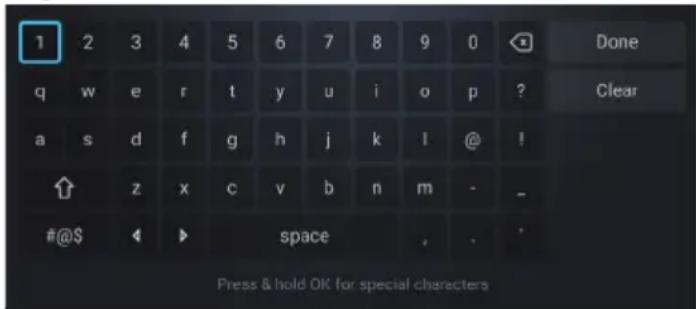
La tastiera su schermo consente di digitare testi come la password Wi-Fi o il titolo di un film utilizzato il telecomando. Evidenziare il carattere desiderato con i tasti [FRECCIA] e premere [OK].
Se siiene premuto il tasting [OK] per un secondo su un carattere selezionato, vengono visualizzati i caratteri nazionali associati con accenti o segni diacritici.
Utilizzo del telecomando
É possiblile utilizzare molte funzioni del tevisore utilizzato i tasti SU, GIU, SINISTRA, DESTRA e OK del telecomando.
Per navigare nei menu si utilizzato i seguenti pulsanti del telecomando:
[INDIETRO] - Consente di tornare indietro nel menu. Tenere premuto per uscire dal menu o dall'applicazione e tornare alla sorgente o alla schermata iniziale.
[PULSANTI A FRECCIA] - Consentono di spostarsi tra le opzioni dello schermo.
[OK] - Conferma l'opzione evidenziata o selezionata.
Collegamento di dispositivi esterni
Prima di accendere il teilevisore, si consiglia di collegare i dispositivi esterni prima di proseguire con la procedura di prima installmenta. A seconda della connettività della sorgente del teilevisore, seguire leindicazioni riportate di seguito per il collegamento dei dispositivi esterni.
Connessione HDMI
Per una qualità ottimale delle immagini, si consiglia di collegare il dispositorio al teilevisore utilizzando un cavo HDMI.
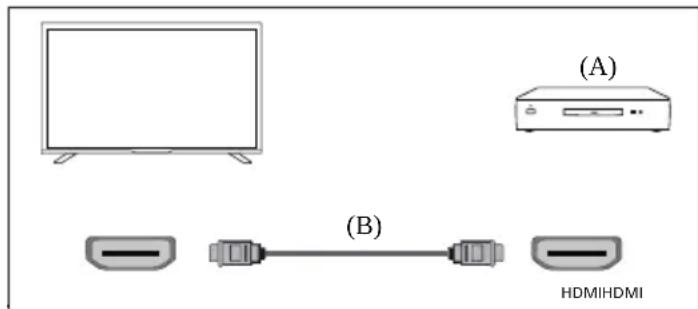
(A) Dispositivo esterno
(B) Cavo HDMI (non in dotazione)
Dispositivi compatibili con HDMI CEC
Se un dispositivo compatible con HDMI CEC (ad es.lettore Blu-ray, ricevitore AV) è collegato con un cavo HDMI, è possible utilizzato il dispositivo con il telecomando del teilevisore. Si consiglia di utilizzato il collegamento HDMI (ARC) quando si utilizes un ricevitore AV – consultare la sezione ARC di quello manuale.
Attivazione di HDMI CEC
- Accendere il dispositivo collegato.
- Per attivare il controlo HDMI, premere il taster
(TiVo), quindi selezionare [Impostazioni] > [Fonti], scorrere verso il basso e attivare [HDMI-CEC].
- Attivare il controllo HDMI sul dispositivo collegato.
Caratteristiche disponibili per i dispositivi CEC compatibili
Lettore Blu-ray/DVD
- Accende automaticamente il tevisore e commuta l'ingresso allettore Blu-ray/DVD collegato quando illettore Blu-ray/DVD inizia la riproduzione.
- Spegne automaticamente illettore Blu-ray/DVD, collegato quando si spegne il tevisore.
- Controlla il funzionamento dei menu, i tasti FRECCIA, la riproduzione e la selezione dei brani dellettore Blu-ray/ DVD collegatotramite il telecomando del teilevisore.
Ricevitore AV
- Accende automaticamente il ricevitore AV collegato e commuta l'uscita audio dal diffusore del teilevisore alsystema audio quando si accende il teilevisore. Questa funzione è disponibile solo se si è precedentamente utilizzato il ricevitore AV per emettere l'audio del teilevisore.
- Commuta automaticamente l'uscita audio al ricevitore AV accendendo quando si accende il tevisore.
- Spegne automaticamente il ricevitore AV collegato quando si spegne il tevisore.
- Regolare il volume e le funzioni di silenziamento tramite i tasti [VOL+/-] e [MUTE] del telecomando del tevisore.
Videocamera
- Accende automaticamente il teilevisore e commuta I'ingresso alla videocamera collegata quando esta viene accesa.
- Spegne automaticamente la videocamera collegata quando si spegne il tevisore.
- Controlla il funzionamento dei menu con i tasti [FRECCIA], la riproduzione, ad esempio il tasto [PLAY] della videocamera collegatatramiteiltelemando del tevisore.
NOTA:
Non tutti i dispositivi con ingresso/uscita HDMI sono compatibili con HDMI CEC. Per informazioni sulla compatibilità CEC, consultare il manuale di istruzioni del dispositivo. Per informazioni sul collegamento di un dispositivo HDMI (ARC), consultare la sezione "Collegamento HDMI (ARC/eARC)" del presente manuale.
Collegamento video composito
Se il dispositorio esterno è dotato di jack/prese composite, collegarlo al teilevisore utilizzando un cavo video/audio composito.
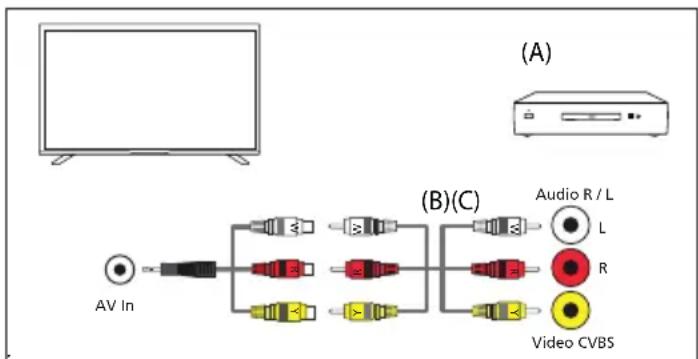
(A) Dispositivo esterno
(B) Cavo video/audio composito (non in dotazione)
(C) Cavo adattatore video composito/audio (non in dotazione)
Collegamento di un dispositivo audio esterno
É possibile collegare al tevisore sistemi audio come ricevitori AV o sound bar. Selezionale are un tipo di collegamento in base alle specifiche delsystema audio che si desidera collegare.
-Collegamento con un cavo ottico digitale
-Collegamento con un cavo audio
Collegamento HDMI (ARC/eARC)
Collegamento del teilevisore e del systema audio con un cavo HDMI. Questo è il metodologia per collegare un dispositivo audio esterno.
Utilizzato un cavo HDMI per collegare il terminale di ingresso HDMI del teilevisore contrassegnato con "eARC" all'ingresso HDMI del dispositivo audio esterno recante il testo "ARC" o "eARC".
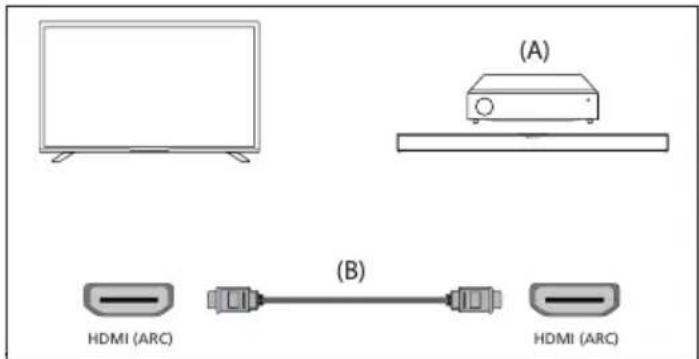
(A) Ricevitore AV o sound bar
(B) Cavo HDMI (non in dotazione)*
NOTA:
Per garantire il corretto funzionamento della funzione eARC, utilizzare un cavo HDMI con etichetta "HDMI High Speed with Ethernet" o superiore.
Impostazioni aggiuntive per il collegamento HDMI ARC
Affinché esta connessione funzioni, è necessario attivare l'HDMI CEC sul teilevisore. A tal fine, premere il tasto (TiVo), quando selezionare [Impostazioni] > [Fonti], scorrere verso il basso e attivare [HDMI-CEC].
Impostazioni aggintive per il collegamento HDMI ARC/eARC
HDMI ARC delve essere attivato nel menu. Per attivarlo, premere il tasto (TiVo), quindi selezionare [Impostazioni] > [Suono] > [Percorso uscita audio] e assicurarsi che sia selezionato [eACR HDMI].
Il controllo del volume più essere effettuato tramite il telecomando del teilevisore (il CEC deve essere attivato).
Quando ARC/eARC è in funzione, l'audio dei diffusori del teilevisore viene disattivato.
Se ilsystema audio collegato non produce suoni, è possibile che non supporti i codec richiesti. In questi casi, si può provare a consentire al teilevisore di decodificare il suono. Premere il tasto (TiVo) e selezionare [Impostazioni] > [Suono] > [Formato audio digitale] > [PCM].
Le differenzeta RC e eARC sono spiegate
Se ilsystema audio esterno supporta solo la funzione HDMI ARC, il teilevisore sare in grado di trasmettere solo audio compreso con un massimo di 5.1 canali.
Se ilsystema audio esterno supporta la funzione HDMI eARC, il teilevisore sare in grado di trasmettere audio non compreso con un massimo di 7.1 canali. É SUPPORTATAanche la trasmissione di suoni di oggetti,come Dolby Atmos e DTS:X.
Audio digitale (ottico)
Collegamento del teilevisore e del systema audio con un cavo ottico digitale.
Collegare al terminale di ingresso ottico digitale del sistema audio.
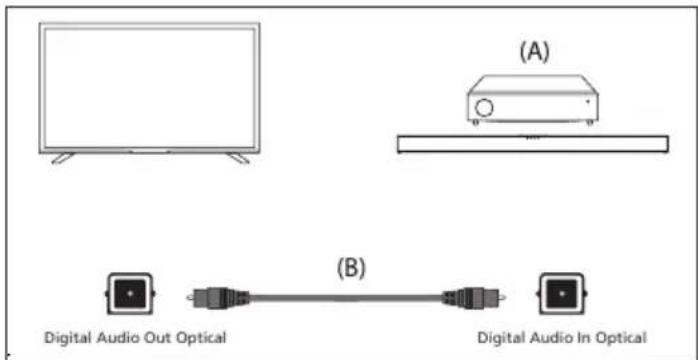
(A) Ricevitore AV o Sound bar
(B) Cavo audio ottico (non in dotazione)
NOTA:
Quando si utilizes l'uscita ottica digitale per un collegamento audio, è importante disattivare gli altoparlanti interni del teilevisore per evitare effetti di eco. A tale scopo, premere il tasto (TiVo) e selezionare [Impostazioni] > [Suono] > [Percorso uscita audio] > [Fibra ottica S/ PDIF]. In questo modo si disattivano gli altoparlanti interni del teilevisore. Se il sistema audio Collegato non produce suoni, è possibile che non supporti i codec richiesti. In queste casi, si può provare a consentire al teilevisore di decodificare il suono. Premere il tasto (TiVo) e selezionare [Impostazioni] > [Suono] > [Formato audio digitale] > [PCM].
Cavo audio analogico RCA
Collegare al terminale di ingresso audio delsystema audio.
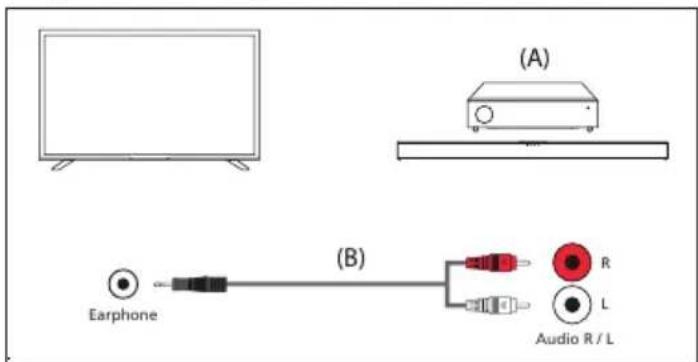
(A) Ricevitore AV o Sound bar
(B) Cavo audio (non in dotazione)
NOTA:
Il livello audio in uscita dipende dal livello delle cuffie. Il livello del volume delsystema audio collegato deve essere alzato.
Collegamento delle cuffie
É possibile collegare al televisore delle cuffie cablate.
Collegamento delle cuffie cablate
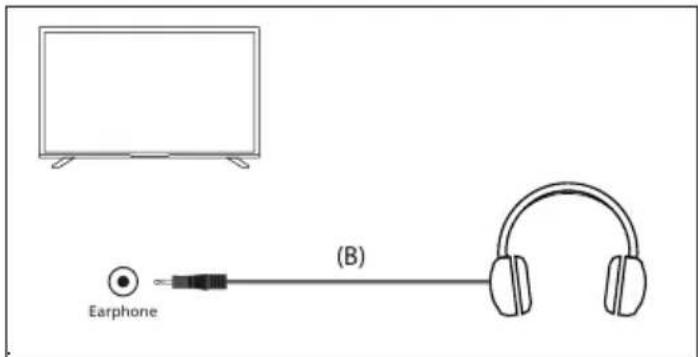
Quando si collegano delle cuffie cablate alla presa jack da 3,5 mm del teilevisore, gli altoparlanti interni si spengono. Il volume del suono proveniente dalle cuffie si controlling tramite il telecommando con i tasti [VOL+] e [VOL-].
Prima installmente
Quando il tevisore viene acceso per la prima volta, entra in modalità di installazione. Si raccomanda di completare tutti i passaggi per garantire il corretto funzionamento. Utilizzato il tasto [BACK] del telecomando per tornare alla schermata precedente.
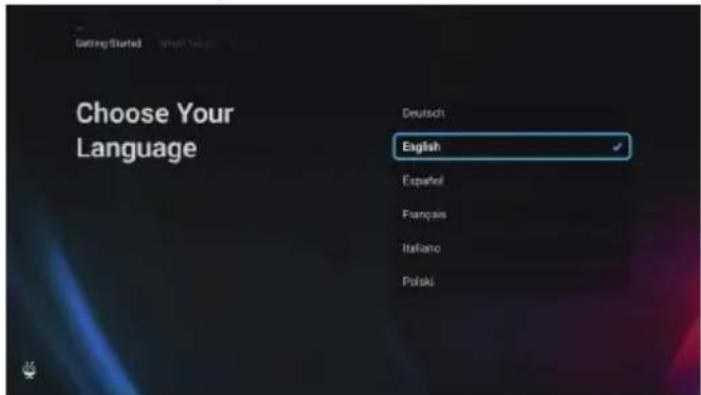
- Selezionare la lingua preferita per la visualizzazione su schermo. Imposta la lingua di visualizzazione dei menu e delle informazioni. Se si desidera camiarla in seguito, è possible farlo nel menu [Sistema].
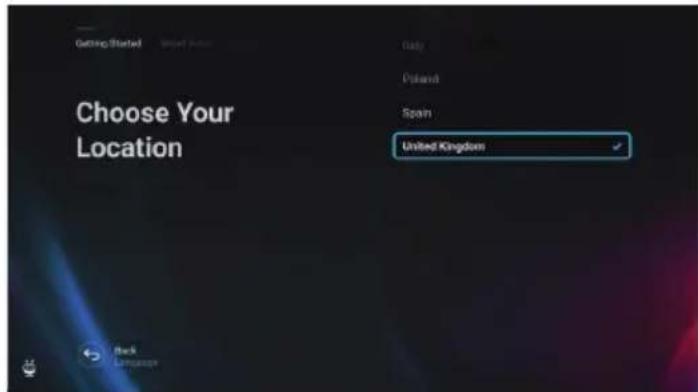
- Selezionare il Paese in cui si trova fisicamente il teilevisore per garantire la disponibilità dei contenuti e le funzioni appropriate.
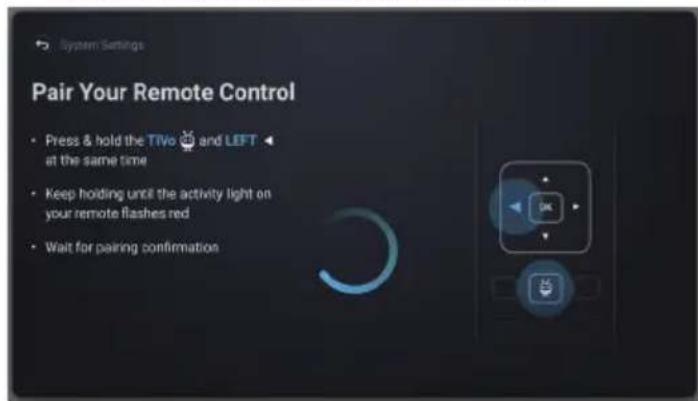
3. [Questo passaggio è previsto solo per i modelli con controllo vocale.]
NOTA:
Solo i telecomandi dotati di un pulsante con il symbolo del microfono supportano il controlo vocale.
Selezionare l'opzione [Connetti] per associar il telecomando al teilevisore. Nella schermata successiva, verrà richiesto di tenere premut contemporaneamente il pulsante freccia sinistra e il pulsante (TiVo)
Quando appeare il messaggio di avvenuta assocazione, è possibile rilasciare i pulsanti.
Se non si desidera accoppiare il telecomando, selezionare l'opzione [Salta quello passaggio]. In quello caso, il telecomando funzioniera solo in modalità IR standard e il controllo vocale non sare possibile. Sarà possibile accoppiare il telecomando in un secondo momentotramite il menu
[Sistema].
![SHARP 50GM6445E - [Sistema]. - 1](/content/2026/04/715282/images/d7df67dfc1ed656184b639a3c5ebe44683ce427e701f5c7f743b92bb73c4ab84.jpg)
- Impostare il televisore in modalità Home o Demo. La modalità Home è l'impostazione predefinita per l'uso normale.
![SHARP 50GM6445E - [Sistema]. - 2](/content/2026/04/715282/images/03ca1da32110ad5a04c1e0c8978b08ab07bf5c83971aed3b02878a3e66a63605.jpg)
- Se il tevisore è collegato tramite un cavo LAN e il DHCP èabilitato sul router, si riceverà la conferma dell'avvenuta connessione di rete. Se il tevisore non è collegato tramite un cavo LAN, verrà richiesto di selezionare e accedere a una rete Wi-Fi. Scegliere la rete e seguire le istruzioni sullo schermo per inserire la password Wi-Fi. Assicurarsi che la password sia inserita con precisione. Una volta immessa correttamente, il tevisore si colleghera alla rete e successivement accederà a Internet, se disponibile.
![SHARP 50GM6445E - [Sistema]. - 3](/content/2026/04/715282/images/2ecf21a6cace9b04fde33243fbb515051674a5e38147613a78f0493da07e15bf.jpg)
-
In quello passaggio, selezionare una delle opzioni disponibili:
-
[Eco] - Opzione di risparmio energetico. L'immagine è più scura e potrebbe non essere ottimale per la visione alla luce del giorno.
-Potenziata)-Sono abilitate immagini più luminose e molte funzioni comode, come il risveglio istantaneo dallo standby. Lo svantaggio è un maggiore consumo di energia durante il funzionamento del teilevisore e in standby. - [Personalizzato] - Consente di scegliere le funzioni che si desidera attivare.
NOTA:
É possible personalizzare tutte le opzioni in un secondo momento dal menu principale.
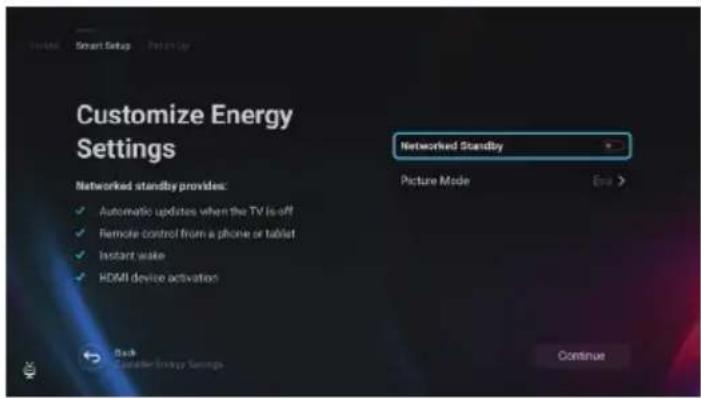
Selezionando [Personalizzato] è possibile modificare le seguenti opzioni:
- [Standby in rete] - Abilita comode funzioni come gli aggiornamenti automatici nelle teilevisore è in modalità standby o il risveglio del teilevisoretramite altri dispositivi.
- [Modalità immagine] - Sezione delle preimpostazioni delle immagini. è possibile modificarla in seguitotramite il menu principale.
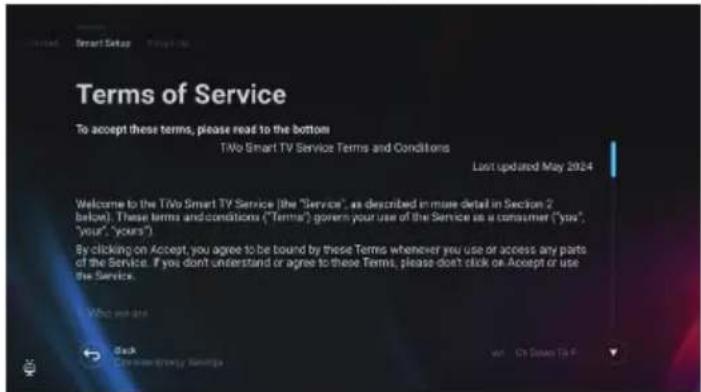
7. In questa schermata è possibile consultare i termini di servizio dettagliati. Scorrere verso il basso e selezionare una delle opzioni. Tuttavia, se si rifiuta, alcune funzioni intelligenti del tevisore non saranno disponibili.
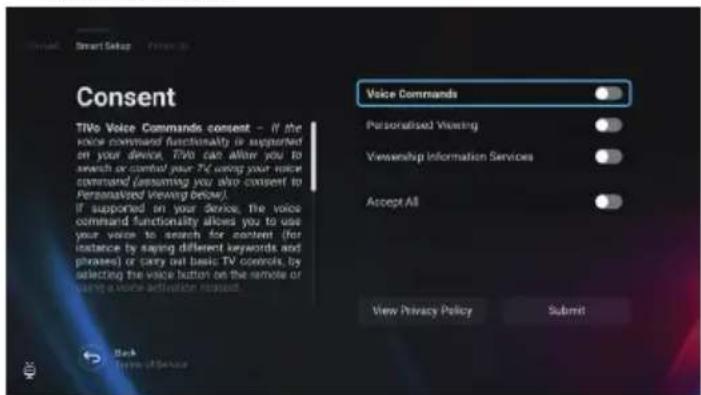
8. Scegliere le impostazioni preferite in questa schermata e passare alla fase successiva selezionando [Invia].
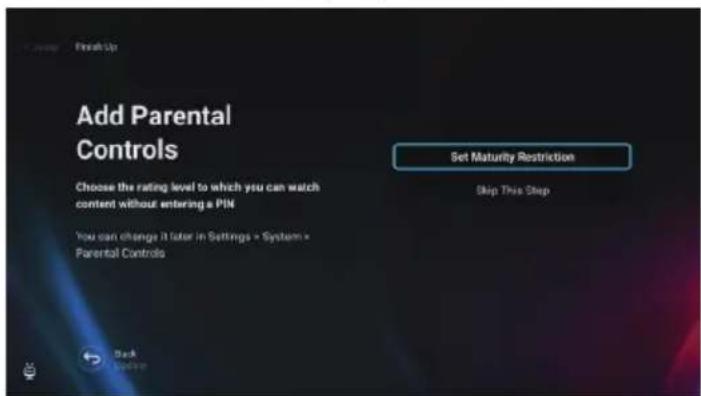

9. In questa fase è possibile impostare le restrizioni di visualizzazione per i bambini. A tal fine, selezionare l'opzione [Imposta restrizione di età]. Sarà possibile impostare le restrizioni di visualizzazione in base all'ètà.
10. Prima di passare alla fase successiva, verrà richiesto di create un PIN. Ricordare il PIN, poiché verrà utilizzato per accedere a varie funzioni del teilevisore,anche durante l'utilizzo del blocco o del controllo parentale.
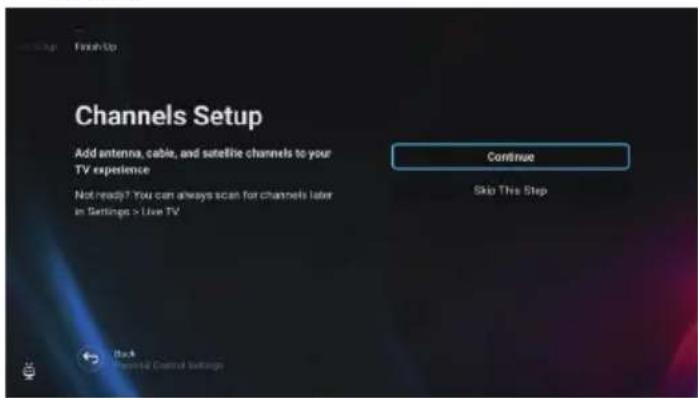
11. Se il cavo dell'antenna è collegato a uno dei sintonizzatori del teilevisore, selezionare [Continua], scegliere una delle opzioni applicabili e avviare il processo di sintonizzazione. Mentre il teilevisore si sintonizza, il display fornisce aggiornamenti sul progresso e indica il numero di canali digitali ricevuti. Se non è collegata un'antenna, selezionare l'opzione [Salta quello passaggio].
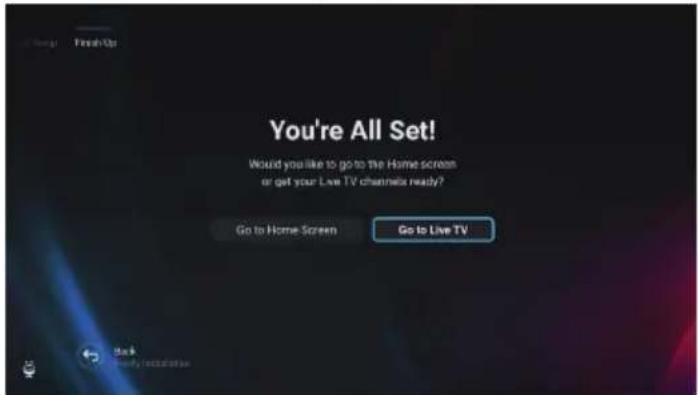
12. Una volta raggiunta esta schermata, il tevisore è pronto per l'uso. Scegliete una delle opzioni per iniziare.
Schermata iniziale
La schermata iniziale è il fulcro centrale per accedere alle varie funzioni e ai contentuti del tevisore. Offre un'interfaccia intuitiva che consente di navigare ed esplare confacilityà le diverse app, le raccomandazioni e le impostazioni.
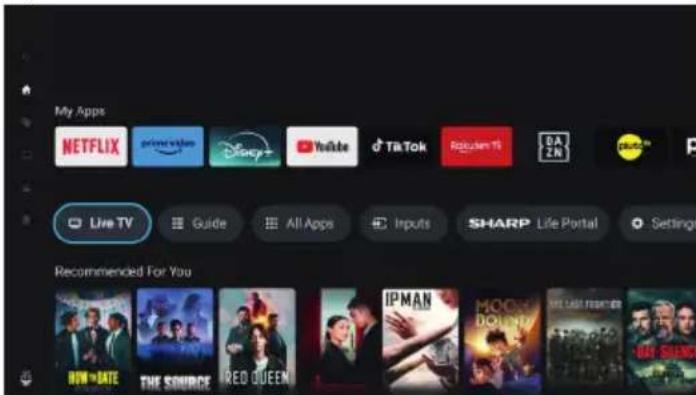
Il layout della schermata iniziade è composto da diverse righe, ognuna delle quali offre diverse funzioni e opzioni. Partendo dall'alto, si possono vedere queste righe:
[Di tendenza] - Questa riga visualizza un elenco di film e spettacoli di tendenza. Sopra il contentuto selezionato, è possibile videere su quali app di streaming è disponibile. Premere [OK] sul contentuto selezionato per scegliere da quale servizio di streaming riproduire il contentuto. Nello stesso menu, èanche possibile aggiungere il contentuto selezionato alla watchlist se si desidera guardarlo in seguito.
[Le mie app] - Questa riga contiene un elenco delle applicazioni preferite, disponibile accessibili direttamente alla schermata iniziale. Alla fine della riga è presente un'opzione per la gestione delle app, in cui è possibile decidere quali app saranno visibili nella schermata iniziale. Questa impostazione influsceanche sulle raccomandazioni dei contenuti I contentuti delle app rimoso在这a riga [Le mie app] non saranno visualizzati nella schermata iniziale.
[Carosello di controllo] - Questa riga contiene usili scorciatoie: [Diretta TV] - Consente di passare alla sorgente alla TV in diretta. [Guida] - Apre la guida elettronica dei programmi dei canali TV sintonizzati.
[Tutte le app] - Apre l'élenco di tutte le applicazioni disponibili. Qui è possibile selezionare e lanciare una qualsiasi delle applicazioni disponibili.
[Ingressi] - Apre l'élenco degli ingressi TV.
[Life Portal] - Avvia il portale intelligente contente il manuale elettronico e le informazioni sui prodotti consigliati da Sharp.
[Impostazioni] - Apre il menu delle impostazioni del teilevisore.
[Altre righe] - Queste righe contengono continuti consigliati in base alle preferenze dell'utente, spettacoli popolari, film di tendenza e nuove uscite.
Menu principale
Il menu principale è disponibile nella schermata principale. É sufficiente premere il tasto (TiVo) per accedere alla schermata principale, quando premere il tasto [freccia sinistra] per visualizzare il menu.
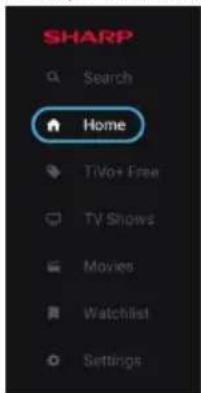
Il menu principale contiene queste voci:
[Cerca] - Una funzione di ricerca che consente di trovare contenuti nelle app di streaming.
[Home] – Un collegamento per tornare alla schermata iniziale.
[TiV0+ Free] - Visualizza l'elenco dei contenuti Gratisiti e popolari e delle app gratuite.
[Spettacoli televisivi] - Mostra un elenco di programmi televisivi, in cui agli riga contiene diverse categorie.
[Film] - Visualizza un elenco di film, in cui agli riga contiene diverse categorie.
[Watchlist] - Elenco dei contenuti aggiunti alla watchlist tramite la schermata iniziale.
[Impostazioni] - Apre il menu delle impostazioni TV.
Telecomando
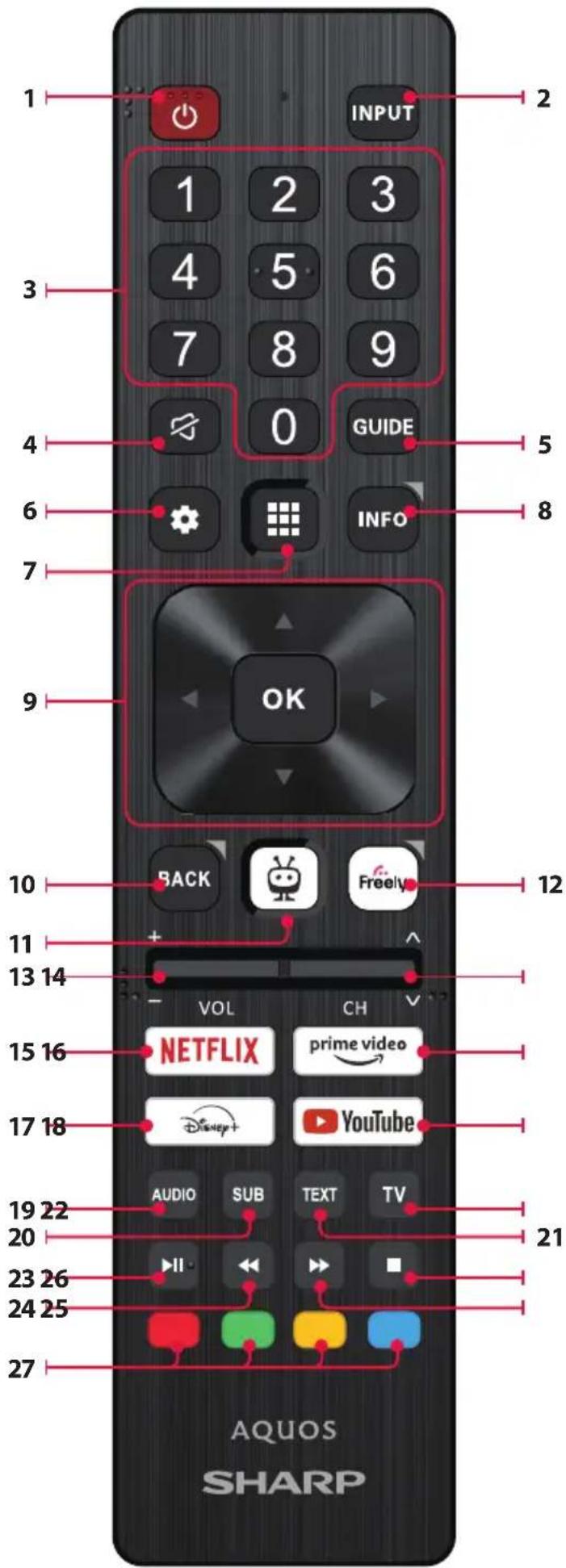
Descrizione delle parti del telecomando (opzione 1)
- (stand-by): accende il tevisore quando è in stand-by o viceversa.
- INPUT (ingresso):在哪几日的午餐会上?
-
PULSANTI NUMERICI: da 0 a 9 per selezionare direttamente i canali TV.
-
(silenzioso): silenzia il suono o lo riattiva.
- GUIDE: après la guida TV 7 giorni (Modalità TV digitale).
-
(impostazioni): Apre il menu Impostazioni.
-
(applicazioni): Apre il menu delle applicazioni.
- INFO: Pressione breve: Premere una volta per visualizzare le informazioni sul programma che si sta guardando. Premere nuovamente per visualizzare l'elenco dei canali TV. Pressione prolungata: Apre il portale Sharp Life.
- (////) : permettono di navigare su menu sullo schermo e regolare le impostazioni di sistema a piacere.
- BACK: Pressione breve: Torna indietro nel menu. Pressione prolungata: Esce dal menu o dall'applicazione attualmente visualizzata.
- (TiVo): Visualizza la schermata iniziale del teilevisore.
- Freely: (modelli UK) Premere brevamente: Accede al servizio Freely. Disponibile solo nel Regno Unito. (Modelli UE) Pressione prolungata: Si après un elenco di applicazioni. Selezionare l'app che si desidera assegnare a quello pulsante per un accesso rapido. Pressione breve: Avvia l'app ricordata.
- VOL (+/-) : alza/abbassa il livello del suono.
- CH (+/-) : passa al canale successivo/precedente nella sequenza.
- NETFLIX: accedi all'app Netflix.
- Prime video: accedi all'app Prime Video.
- Disney+: accedi all'app Disney+.
- YouTube: accedi all'app YouTube.
- AUDIO: après il menu traccia audio.
- SUB: attiva/disattiva i sottitolii nella parte bassa dello schermo.
- TEXT: attiva/disattiva il televideo.
- TV: imposta la TV sull'ultimo ingresso utilizzato.
- riproduci o metti in pausa i contentuti multimediali.
- riproduci in modalità di riavolgimento rapido.
- riproduci in modalità di avanzamento rapido.
- interrompi riproduzione.
- PULSANTI COLORATI: esegui la funzione correspondente in quel momento.
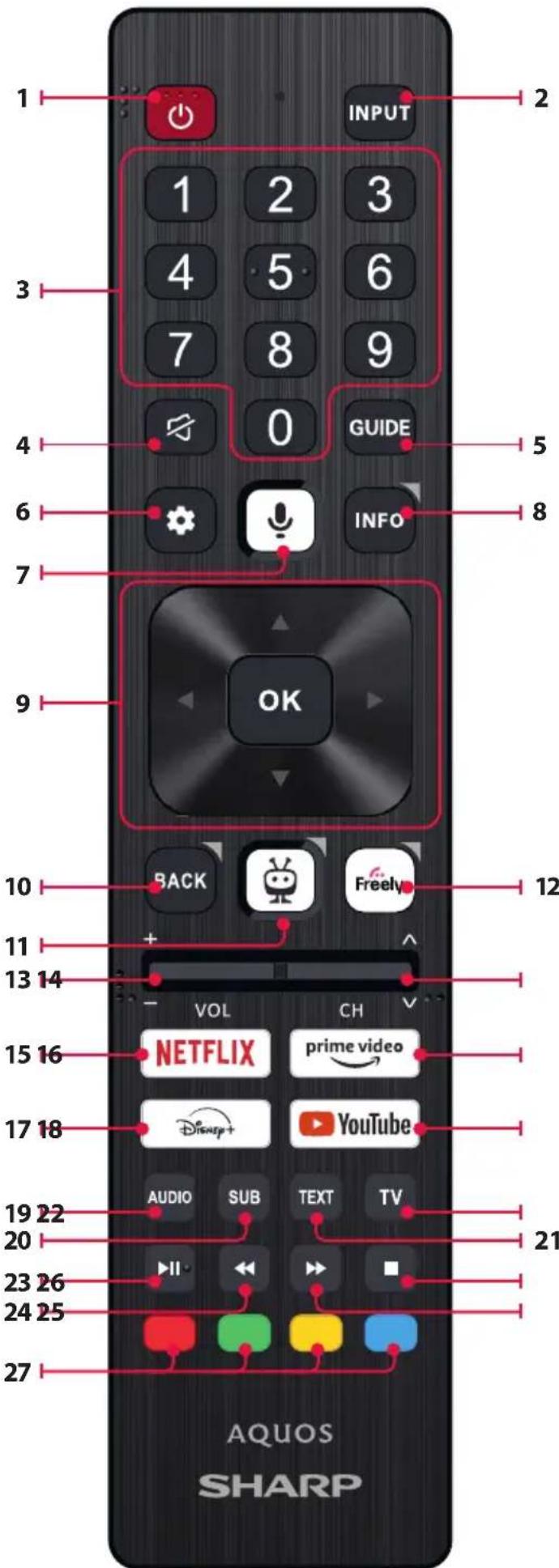
Descrizione delle parti del telecomando (opzione 2)
- (stand-by): accende il tevisore quando è in stand-by o viceversa.
- INPUT (ingresso):在哪几日的午餐会上?
- PULSANTI NUMERICI: da 0 a 9 per selezionare direttamente i canali TV.
- (silenzioso): silenzia il suono o lo riattiva.
- GUIDE: afore la guida TV 7 giorni (Modalità TV digitale).
- (impostazioni): Apre il menu Impostazioni.
- (microfono): Cerca contenti e controlla il teilevisore con la voce. Tenere premuto il pulsante, quindi parlare nel microfono.
- INFO: Pressione breve: Premere una volta per visualizzare le informazioni sul programma che si sta guardando. Premere nuovamente per visualizzare l'elenco dei canali TV. Pressione prolungata: Apre il portale Sharp Life.
- ( / / / / OK) : permettono di navigare su menu sullo schermo e regolare le impostazioni di sistemas a piacere.
- BACK: Pressione breve: Torna indietro nel menu. Pressione prolungata: Esce dal menu o dall'applicazione attualmente visualizzata.
- (TiVo): Pressione breve: Visualizza la schermata iniziale del teile-sore. Pressione prolongata: Apre il menu delle applicazioni.
- Freely: (modelli UK) Premere brevamente: Accede al servizio Freely. Disponibile solo nel Regno Unito. (Modelli UE) Pressione prolungata: Si après un elenco di applicazioni. Selezionare l'app che si considera assegnare a quello pulsante per un accesso rapido. Pressione breve: Avvia l'app ricordata.
- VOL (+/-) : alza/abbassa il livello del suono.
- CH (+/-): passa al canale successivo/precedente nella sequenza.
- NETFLIX: accedi all'app Netflix.
- Prime video: accedi all'app Prime Video.
- Disney+: accedi all'app Disney+.
- YouTube: accedi all'app YouTube.
- AUDIO: afore il menu traccia audio.
- SUB: attiva/disattiva i sottotitoli nella parte bassa dello schermo.
- TEXT: attiva/disattiva il televideo.
- TV: imposta la TV sull'ultimo ingresso utilizzato.
- riproduci o metti in pausa i contentuti multimediali.
- riproduci in modalità di riavolgimento rapido.
- riproduci in modalità di avanzamento rapido.
- interrompi riproduzione.
- PULSANTI COLORATI: esegui la funzione corrispondente in quel momento.
Controllo vocale
NOTA:
Le informazioni riportate di seguito si applicano solo ai modelli dotati di telecomando con microfono. Tali telecomandi sono dotati di un pulsante con il symbolo del microfono:
Accoppiamento del telecomando
Perutilizzare il controllo vocale,il telecomando e il tevisore devono essere accoppiati.L'accoppiamento viene solitamente effettuato durante la configurazione iniziale del tevisore. Se si è saltata esta parte della configurazione, è possibile accoppiare manualmente il telecomando seguito i seguenti passaggi:
- Premere il tasto (impostazioni) per aprire il menu delle impostazioni.
- Andare a [Sistema] > [Telecomando].
- Verrà visualizzata una schermata con le istruzioni per l'accoppiamento.
- Tenere premuti contemporaneamente il pulsante [freccia sinistra] e il pulsante (TiVo). Quando appare il messaggio di avvenuto accoppiamento, è possible rilasciare i pulsanti.
- Il telecomando è ora associato al teilevisore.
Ricerca di contenuti con la voce
Quando il telecomando è accopiato, è ora possibile utilizzare la voce per cercare i contenuti. Procedere come segue:
- Tenere premuto il tasting (microfono).
- Parlare naturalmente in direzione del telecomando continuando a tenere premuto il pulsante del microfono.
- Rilasciare il pulsante quando si finisce di parlare.
La ricerca a controllo vocale è estremamente potente e intelligente. Di seguito sono riportati alcuni esempí di termini/frasi a controllo vocale:
-Film Bourne
"Commedie con Tom Hanks"
-Torno subito"o "In diretta da New York".
-Vai ai miei spettacoli
-Vai alle impostazioni
- "Attivare le didascalie chiuse"
TV in diretta
Sintonizzazione dei canali terrestri (via etere)
Per avviare la scansione automatica dei canali, procedere come segue:
- Premere l tasto (impostazioni), quindi selezionare [Diretta TV].
- In [Configurazione canali] > [Tipodi sorgente] impostare l'opzione [Digitale terrestre].
- Selezionare [Scansi a canali] > [Scansione antenna].
- Selezionale [Scansione automatica] per avviare la sintonizzazione automatica dei canali.
- Oppure selezionare [Scansione manuale] per sintonizzare solo una singola banda di frequenza (multiplex).
Sintonizzazione dei canali via cavo
Per avviare la scansione automatica dei canali, procedere come segue:
- Premere il tasto (impostazioni), quindi selezionare [Diretta TV].
- In [Configurazione canali] > [Tipodi sorgente] impostare l'opzione [Cavo].
- Selezionare [Scansiona i canali] > [Scansione cavo].
- Selezionare [Completa] per avviare la sintonizzazione automatica dei canali.
- In alternatively, selezionare [Rapida] per insere le informazioni fornite dall'operaatore via cavo per una sintonizzazione rapida.
Sintonizzazione dei canali satellitari
Per avviare la scansione automatica dei canali, procedere come segue:
- Premere il tasto (impostazioni), quindi selezionare [Diretta TV].
- In [Configurazione canali] > [Tipodi sorgente] impostare l'opzione [Satellite].
- SeLECTIONARE [Scansiona i canali] > [Scansione satellitare]. In quello menu è possibile scegliere tra diversi tipi di modalità di scansione satellitare. SeLECTIONARE quella corrispondente al proprio sistema satellitare:
[Connessione diretta] - Esegue la scansione dei canali di un singolo satellite.
[DiSEqC 1.0] - Scansione dei canali da un massimo di 4 satelliti.
[DiSEqC 1.1] - Scansiona i canali di un massimo di 16 satelliti.
[DiSEqC 1.2] - Utilizzato Questa opzione se si dispone di un'antenna satellitare con un motore a singolo asse.
[Unicable I] - Esegue la scansione dei canali di un massimo di 2 satelliti con un massimo di 8 numeri di banda utente.
[Unicable II] - Esegue la scansione dei canali di un massimo di 4 satelliti con un massimo di 32 numero di banda utente.
- Nella fase successiva, selezionare il satellite che si desidera
sintonizzare. A seconda del systema, è possibile selezionare più satelliti. - É possible impostare autres opzioni per ciascun satellite selezionato.
Al termine, selezionare I'opzione [Continua] per avviare il processo di sintonizzazione.
Elenco dei canali
L'elenco dei canali del teilevisore consente di accedere a tutti i canali teilevisivi disponibili in un'unica posizione. Seguite queste istruzioni per accedere e gestire l'elenco dei canali:
- Premere il tasto [INPUT] del telecomando per aprire l'elenco degli ingressi.
- SeLECTIONARE la TV in diretta dall'elenco. Puo essere contrassegnata come [Digitale terrestre], [Cavo] o [Satellite].
- Premere il tasto [INFO] per visualizzare le informazioni di base sul programma corrente.
- Premere ancora una volta [INFO] per visualizzare l'elenco dei canali.
- Utilizzare i pulsanti freccia sinistra e destra per scorrere l'elenco. Premere [OK] per avviare la visione del canale selezionato.
Modifica dell'elenco dei canali
Tramite la gestione dei canali, è possibile nascondere e privilegiare i canali.
- Premere il tasto impostazioni.

(impostazioni) per aprire il menu delle
- Andare a [Diretta TV] > [Configurazione canali] > [Gestisci canali].
- Viene visualizzata la schermata di gestione dei canali.
- Per nascondere un canale specifico dall'elenco dei canali, contrassegnare il canale nella colonna con il simbolo [dell'occhio barrato].
- Per aggiungere un canale specifico all'elenco dei preferiti, contrassegnare il canale nella colonna con il simbolo [de
- Per nascondere un canale o rimuoverlo dai preferiti, deselezionarlo nella rispettiva colonna.
Elenco dei preferiti
L'élenco dei preferiti del tevisore consente di accederere rapidamente ai canali tevisivi più seguiti. Seguite queste istruzioni per accederere e gestire l'élenco dei preferiti:
[Agglunta o rimozione di canali dall'elenco dei preferiti]
- Premere il tasto impostazioni.

(impostazioni) per aprire il menu delle
- Andare a [Diretta TV] > [Configurazione canali] > [Gestisci canali].
-
Viene visualizzata la schermata di gestione dei canali.
-
Per aggiungere un canale specifico all'elenco dei preferiti, contrassegnare il canale nella colonna con il simbolo [del cuore].
- Per rimuovere un canale dall'elenco dei preferiti, deselezionario nella stessa colonna.
Utilizzato dell'elenco dei preferiti
- Mention si guarda la TV, premere due volte il tasto [INFO] per visualizzare l'elenco dei canali.
- Sul telecomando, premere la freccia verso il basso e selezionare [Filtri].
- SeLECTIONARE l'opzione [Preferiti].
- Ora, agli volta che si preme due volte il tasto [INFO], vengono visualizzati solo i canali preferiti anzichè l'élenco dei canali standard.
NOTA:
Se si desidera visualizzare tutti i canali nelle elenco dei canali, ripetere i passaggi precedenti, ma al punto 3 selezionare l'opzione [Tutti].
Menu Impostazioni
Istruzioni di base per la navigazione nei menu
Per accedere al menu principale, premere il tasto (npostazioni) del telecomando.
Utilizzato i pulsanti di scorrimento ( / / ) per navigare all'interno dei menu.
Per confermare un'impostazione, premere il pulsante [OK].
Per tornare indietro di un passo nel menu, premere il tasto [BACK].
Per uscire da un menu in qualsiast momento, tenere premuto il tasto [BACK].
Imagine
Per accedere al menu Immagine, premere il tasto (impostazioni) sul telecommando e selezionare [Immagine]. Si noti che le impostazioni dell'immagine sono configurate individualmente per ciascuna sorgente di ingressso. Se si desidera modificare le impostazioni dell'immagine per un ingressso specifico, è necessario passare prima a tale ingressso. In quello menu sono disponibili le seguenti opzioni:
[Modalità immagine] - Scegliere tra le seguenti preimpostazioni:
[Eco] - Opzione predefinita, con retroilluminazione ridotta per ridurre il consumo energetico.
[Naturale] - Impostazioni consigliate per l'uso generale.
[Dinamica] - Migliora la saturazione e la nitidezza dell'immagine.
[Film] - Regolato per colori più chiari e luminosità ridotta.
[Sport] - Ottimizza la qualità dell'imagine per le trasmissioni sportive.
[Videoogiichi] - Ottimale per i giochi, disattivando la post-elaborazione per ridurre al minimo l'input lag.
[Personalizzata 1] / [Personalizzata 2] - Modalità immagine personale che si può personalizzato manualmente in base alle proprie preferenze.
NOTA:
Durante la riproduzione di contentuti HDR, le voci in [Modalità imagine] saranno sostituite da opzioni specifiche per i video HDR.
[Dimensione imagine] - Opzioni per il rapporto di aspetto dell'immagine.
[Auto] - Visualizza automaticamente il miglior formato di immagine in modo che l'immagine sia nella posizione corretta. Potrebbero apparire linee nere in alto/basso e/o ai lati.
[16/9] - Visualizza un'immagine 4:3 in formato 16:9; l'immagine viene allungata orizzontalmente e verticalmente. In quello modo si ritaglia una parte della parte superiore e inferiore dell'imagine.
[4/3] – Visualizza un'immagine 16:9 in formato 4:3; l'immagine viene accoriata orizzontalmente. Le barre laterali appaiono su entrambi i bordi dello schermo. Visualizza l'immagine 4:3 nel suo tipo originale. Le barre laterali vengono visualizzate per filtrare lo schermo 16:9.
[Adatta allo schermo] - Visualizza un'imagine in modalità a schermo
intero. Il segnale 16:9 verrà visualizzato in proportione originale. Gli altri formati di immagine verranno allungati per adattarsi allo schermo.
[Impostazioni avanzate] - Contiene impostazioni che consentono di personalizzare la qualità delle immagini.
[Applica a tutti gli ingressi] - Selezionando esta opzione, le impostazioni dell'imagine corrente verranno applicate a tutti gli ingressi video.
[Reimposta] - Questa opzione consente di ripristinare le impostazioni video predefinite.
[Modalità Videogioco automatica] – Quando esta modalità è attivata, il tevisore rileva automaticamente quando una console di gioco o un PC è collegato e staAGICando attivamente.Passà quindi a una modalità preimpostata che riduce l'input lag e migliorara l'esperienza di gioco.
[Notifiche Dolby Vision] - Se abilitata, una notifica appeare sullo schermo quando inizia la riproduzione di contenuti Dolby Vision.
Impostazioni di avanzamento
[Retroilluminazione] - Regola la luminosità dello schermo aumento o diminuendo la retroilluminazione del pannello.
[Luminosità] - Aumenta o diminuisce la luminosità complessiva dell'imagine.
[Contrasto] - Regola il bilanciamento tra i livelli di bianco e nero.
[Colore] - Aumenta l'intensità dei colori dal bianco e nero.
[Nitidezza] - Migliora o riduce la nitidezza dell'immagine.
[Luminosità e dettagli]
[Gamma] - Regola i toni tra le parti chiare e scure dell'immagine.
[Retroilluminazione dinamica] - Questa impostazione modifica l'intensità della retroilluminazione in base alla luminosità della scena. Migliora le scene luminose augmentando la retroilluminazione e la attenua per le scene scure. è possibile selezionare vari livelli per controllare l'intensità dell'effetto.
[Contrasto locale] - Regola automaticamente i livelli di contrasto dell'immagine in base al contento visualizzato. Lo scopo è quello di migliorare la qualità complessiva dell'immagine rendendo più scure le scene scure e più luminose quella.
[Controllo Luma Adattivo] - Miglioramento dinamico del contrasto video per regolare automaticamente il livello di Luma del segnale dell'immagine.
[Miglioramento della risoluzione] - Questa modalità di elaborazione delle immagini rende più nitida l'immagine e rimuove i disturbi. É consigliata per l'uso con sorgenti video di Bassa qualità.
Regolazione di precisione del colore
[Temperatura del colore] – influisce sul calorie o sulla freddezza dell'immagine. Scegliere tra le seguenti preimpostazioni:
[Fredda 1] - Aumenta i toni blu dell'immagine.
[Neutra] - Impostazioni predefinite della temperatura di colore.
[Calda 1] - Aumenta i toni rossi dell'immagine.
[Color Shift] - Regola la tonalità o la tinta dell'immagine per correggere eventuali squilibri cromatici. In quello modo è possibile garantire che i colori, in particolare i toni della pelle, appaiano naturali e che il bilanciamento generale dei colori dell'immagine sia accurato.
[Luce blu ridotta] - L'attivazione di questa opzione riduce l'emissione di luce blu, aiutando potenzialmente a prevenir l'affaticamento degli occhi durante lagettura di testi. La luce blu dei televisors cui sono coprimere il rilascio di melatoninica, compromettendo il sonno. Se avete problemi di sonno, prendete in considerazione l'attivazione di但这a funzione.
[Spazio di colore] – Questa opzione consente di passare da uno standard di spazio colore all'altro, definendo la gamma di colori che lo schermo può riproduire con precisione. Disponibile solo in modalità SDR.
[Rumore e artefatti] - Impostazioni per ridurre il rumore e rimuovere gli artefatti nell'imagine.
[Riduzione del rumore] - Filtra e riduce il rumore dell'immagine (interferenze).
[Riduzione del rumore MPEG] - Riduce il rumore di blocco e il rumore
di zanzara causato alla compressione digitale.
[Riproduzione del colore a 10 bit] - Riduce l'effetto banding del colore nei contenuti con elevate sfumature di colore.
[Calibrazione] - Impostazioni avanzate dell'immagine per utenti esperti.
[Correzione del bilanciamento del bianco a 2 punti] - Abilita o disabilita l'applicazione delle impostazioni di bilanciamento del bianco a 2 punti.
[Calibrazione a 2 punti] - Regola la correzione del bilanciamento del bianco a 2 punti modificando l'offset e il guadagno RGB.
[Correzione del bilanciamento del bianco a 11 puniti] - Abilita o disabilita l'applicazione delle impostazioni di bilanciamento del bianco a 11 puniti.
[Calibrazione a 11 punti] - Regola con precisione la correzione del bilanciamento del bianco regolando il contrasto dei tre colori primari.
[Regolazione colori] - Abilita o disabilita l'applicazione delle impostazioni di rendering del colore.
[Calibrazione rendering del colore] - Impostazioni esperte per regolare con precisione la precisione del colore dell'imagine.
[Reimposta la calibrazione] - Riporta tutte le impostazioni di calibrazione ai valori predefiniti.
Suono
Per accedere al menu Audio, premere il tasto (inpostazioni) sul telecomando e selezionare [Suono]. In quello menu sono disponibili le seguenti opzioni:
[Percorso uscita audio] - Configura il percorso dell'audio dal teilevisore a dispositivi audio esterni come soundbar, sistemi home cinema o cuffie.
[Altoparlante TV interno] - L'audio viene riprodottoattraverso gli altoparlanti incorporeati del teilevisore.
[Fibra ottica S/PDIF] - L'audio viene riprodotto sul disposittivo collegato tramite cavo ottico.
[eACR HDMI] - L'audio viene riprodotto sul dispositivo compatibile ARC/eARC collegato tramite cavo HDMI.
[Cuffie] - Invia l'audio atraverso una presa per cuffie standard ad altoparlanti o cuffie esterne.
NOTA:
Collegando le cuffie o un dispositivo compatible con ARC/eARC, l'uscita audio viene automaticamente commutata su tale dispositivo. Tuttavia, è possibile annullare l'uscitatramite questo menu in qualsiasi momento. Ad esempio,anche se sono collegate le cuffie, è possibile commutare l'audio in uscita verso i diffusori interni del teilevisore.
[Modalità sonora Dolby Audio] - Selezionare uno dei profili audio preimpostati.
[Disattivato] - Tutti i migioramenti audio sono disattivati.
[Personalizzato] - Consente di controllare manualmente i parametri audio speciali:
[Virtualizzazione altoparlanti] - Consente di attivare l'effetto audio surround Dolby.
[Livellamento del volume]: la soluzione Dolby per ridurre i livelli di volume fluttuanti tra vari tipi di contentuti e ingressii.
[Miglioramento dialoghi] - Migliora il parlato enfatizzandolo rispetto al rumore di fondo per una maggiore chiarezza.
[Reimposta modalità sonora personalizzata] - Ripristina le impostazioni audio alle configurazioni predefinite.
[Standard] - Ottimizza la qualità del suono per i contenuti generali.
[Atmos] - Attiva il Dolby Atmos, che offre un'esperienza sonora più coinvolgente con i canali in altezza.
[Film] - Ottimizza il suono surround adatto ai film.
[Musica] - Ottimizza il suono per l'ascolto della musica.
[Sport] - Simula lo spazio più ampio di uno stadio o di un'alto luogo.
[Videoiochi] - Migliora gli effetti sonori per un'esperienza di giocopiu coinvolgente.
[Notturna] - Riduce i suoni forti mantenendo la chiarezza, ideale per la visione a tarda notte.
[Assistente vocale] - Migliora la chiarezza della voce riducendo i suoni di sottofondo.
[Donwmix Surround] - Questo menu controlling la modalità di riproduzione del suono surround sui diffusori del teilevisore.
[Stereo] - I diffusori riproduurranno solo i canali destro e sinistro. I canali centrale e surround saranno ignorati.
[Compatible con surround] - I canali sinistro, destro e surround saranno riprodotti dai diffusori.
[Ritardo audio] - Regola il ritardo audio per sincronizzare l'immagine e il suono per gli altoparlanti esterni collegati tramite un'uscita audio digitale.]
[Formato audio digitale] - Configura le impostazioni per l'uscita audio digitale.
[Auto] - Selezione automaticamente le impostazioni ottimali.
[Bitstream] - Il flusso audio sare elaborato dal dispositovo collegato tramite I'uscita digitale (soundbar, ricevitore AV, ecc.).
[PCM] - Il flusso audio verrà elaborato dal teilevisore.
Ingressi
Per accedere al menu Ingressi, premere il tastingo (impostazioni) sul telecomando e selezionale [Ingressl]. Si noti che questo menu è dedicato all'impostazione della sorgente. Per passare a una sorgente diversa, premere il tastingo [INPUT].
Riordinare le fonti
- Selezionare la sorgente che si desidera spostare in una posizione diversa.
- Tenere premuto il tasto [OK].
- Utilizzare i pulsanti freccia per spostare la sorgente in una nuova posizione.
- Premere [OK] per confermare la nuova posizione.
Modifica delle fonti
Selezionare la sorgente che si desidera modificare e premere brevamente il tasto [OK]. Apparirà un menu con le opzioni di modificata:
[Cambia nome] - Rinomina la sorgente. Ad esempio, è possibile dinominare la sorgente in base al tipo di dispositivo collegato.
[Cambia icona] - Consente di selezionare una delle icone preimpostate per la sorgente modificata.
[Nascondi nella schermata Ingressi] - Rende invisibile la sorgente modificata nell'elenco delle sorgenti.
[Reimposta] - Ripristina il nome e le impostazioni predefinite per la sorgente modificata.
[Cambia versione HDMI EDID] - Questa你可以 consente di cancellare la modalità dell'ingresso HDMI selezionato. Se non si ricevono immagini o suoni dal dispositorio HDMI collegato, è possible passare manually a una versione EDID diversa.
[Auto] - Il televisore selezione automaticamente l'opzione ottimale. Se non si ricevono immagini e/o suoni via HDMI, provare a selezionare manually delle opzioni.
[HDMI 1.4] - Consigliato quando il tevisore è collegato a un dispositivo con uscita HDMI 1.4 o inferiore, come unlettore Blu-Ray Full HD o unlettore DVD.
[HDMI 2.1] - Consigliato quando il tevisore è collegato a un dispositivo con uscita HDMI 2.0 o superiore, come unlettore Blu-ray 4K. Questa impostazione abilitaancheicontinuti HDR.
NOTA:
Tutte le impostazioni di cui sopra influiscono sull'aspetto dell'elenco delle sorgenti.
HDMI-CEC
Abilita o disabilita la funzione HDMI CEC. Questa funzione consente di controllare i dispositivi collegati via HDMI utilizzato il telecomando del teilevisore.
Rete
Per accedere al menu Rete, premere il tasto (impostazioni) sul telecomando e selezionale [Rete]. In quello menu sono disponibili le seguenti opzioni:
[Rete cablata] - Visualizza le informazioni sulla connessione alla rete cablata.
[Rete wireless] - Visualità la rete wireless a cui è collegato il teilevisore e l'elenco delle reti disponibili. Se si desidera collegarsi a una rete wireless diversa, selezionaria dall'élenco. Se ci si connette alla rete per la prima volta, verrà richiesto di inserire la passwordtramite la tastiera a schermo. Sono disponibili other opzioni:
[Scansione reti] - Esegue una nuova scansione di tutte le reti wireless dell'area.
[Inserisci il nome della rete] - Consente di aggiungere manually una rete Wi-Fi. Questa operazione è necessaria se si è impostata una rete wireless invisibile/nascosta sul router.
Quando si selezione la rete wireless a cui si è attualmente connessi, si ottengono le seguenti opzioni:
[Disconnetti] - Disconnette il teilevisore alla rete corrente e ricorda la password.
[Disconnettiti e dimentica la password] - Disconnette il tevisore alla rete corrente e dimentica la password. Per riconnettersi, verrà richiesto di immettere nuovamente la password.
[Configurazione di rete] - Definisce le regole di connessione alla rete per il teilevisore.
[Automatica] - Il tevisore si connette automaticamente alla rete se il DHCP èabilitato sul router.
[Manuale] - Configura manualmente le impostazioni IP.
Diretta TV
Per accedere al menu di Diretta TV, premere il tasto (unpostazioni) sul telecomando e selezionare [Diretta TV]. In quello menu sono disponibili le seguenti opzioni:
[Configurazione canali] - Impostazioni per la sintonizzazione dei canali. [Tipodi sorgente] - Selezionare il tipo di ricezione che si desidera modificare o sintonizzare.
[Digitale terrestre] - Selezionare esta opzione se si desidera modificare o sintonizzare i canali dell'antenna.
[Cavo] - SeLECTIONARE questa opzione se si desidera modificare o sintonizzare i canali via cavo.
[Satellite] - SeLECTIONARE questa opzione se si desidera modificare o sintonizzare i canali satellitari.
[Scansiona i canali] - Menu dal quale è possible eseguire la scansione dei canali tramite uno dei sintonizzatori TV.
[Scansione antenna] - Opzioni di sintonizzazione per i canali dell'antenna.
[Scansione via cavo] - Opzioni di sintonizzazione per i canali via cavo.
[Scansione satellitare] - Opzioni di sintonizzazione per i canali satellitari.
[Gestisci canali] - Accede al menu per la gestione dei canali, che consente di nascondere o contrassegnare i canali come preferiti. A seconda del paese selezionato durante la configurazione iniziale, potrebbe essere disponibileanche la riorganizzazione dei canali.
[Aggiornamento automatico dei canali] - Mentre il tevisore è in standby, una volta al giorno controlling se ci sono cambiamenti nella rete tevisiva. Se necessario, aggiorna i canali attuali e ne memorizza di nuovi.
[Configura Cl + ] - Impostazioni per il modulo CA e la schedea+
[Configura Freely] - Impostazione per l'app Freely. Disponibile solo nel Regno Unito.
[Sottotitoli] - Impostazioni per i sottotitoli della TV digitale.
[Selezione automatica dei sottotitoli] - Quando esta opzione è attiva, il teilevisore visualità automaticamente i sottotitoli nelle lingue impostate nelle opzioni sottostanti (se disponibili).
[Lingua principale per i sottotitoli] - Lingua preferita per i sottotitoli.
[Lingua secondaria per i sottotitoli] - Lingua dei sottotitoli.
secondaria, selezionata se i sottotitoli nella lingua principale non sono disponibili.
[Sottotitoli per ipoudenti] - Visualità le didascalie nella parte inferiore dello schermo per gli spettatori con problemi di udito.
[Audio] - Impostazioni per l'audio della TV digitale.
[Lingua audio principale] - Lingua audio preferita quando sono disponibili più opzioni.
[Lingua audio secondaria] - Lingua audio secondaria, selezionata se l'audio nella lingua principale non è disponibile.
[Audiodescrizione] - Colonna sonora aggiuntiva per i non vedenti. Disponibile solo su contentuti tevisivi digitali selezioniati.
[Sottotitoli parlati] - Attiva/disattiva lalettura dei sottotitoli ad alta voce con una voce parlata.
[Volume dell'audiodescrizione] - Controllo del volume della traccia [Audiodescrizione].
[App TV interattive] - Impostazioni per le applicazioni TV interattive. [Abilita HbbTV] - Abilita o disabilita HbbTV (Hybrid Broadcast Broadband TV), che offre servizi teilevisi interattivi come video-on-demand, catch-up TV, pubblicità interattiva, giochi e altri. Quando I'HbbTV è abilitato, è possibile accedervi sul canale attualmente visualizzato premendo il tasto rosso del telecomando. Si noti che agli canale ha la propria applicazione HbbTV e che alcuni canali potrebbero non essere HbbTV disponibile.
[Blocca cookie di terzi] - Abilitando esta impostazione si bloccano 3rd cookie di parti, impedendo a terzi di tracciare la sua attività online.
Sistema
Per accedere al menu Sistema, premere il tasto (impostazioni) sul telecomando e selezionare [Sistema]. In quello menu sono disponibili le seguenti opzioni:
[Infochestra] - Visualità informazioni sul tevisore, sulsystema operativo e sui diversi IDutilizzati da TiVo o da applicazioni di terre parti.
[Aggiornamenti software] - Gestione degli aggiornamenti software.
[Controlla aggiornamenti] - Controlla manuallynte la presenza di aggiornamenti software. Se viene trovato un nuovo software, è possibile installarlo.
[Novità] - Informazioni sulle modifiche apportate al nuovo software.
Questa opzione è visible solo dopo un aggiornamento.
[Aggiornamenti automatici] - Abilita o disabilita gli aggiornamenti automatici. Quando il tevisore non è in uso o è in modalità standby, perché automaticamente nuovi aggiornamenti software. Se viene trovato un nuovo aggiornamento, quello viene scaricato e installato automaticamenteenza alcuna confirma da parte dell'utente.
[Lingua] - Seleziona la lingua del menu. Per i modelli con telecomando vocale, la lingua del menu selezionata sare impostataanche per il riconoscimento vocale.
[Paese] – Visualità il paese selezionato durante l'impostazione iniziale. L'impostazione del paese può essere modificata solo durante l'impostazione iniziale, dopo aver eseguito un reset di fabbrica.
[Ora e fuso orario] - Opzioni per
[Sorgente oraria] - Imposta la fonte da cui ottenere automaticamente le informazioni su ora e data.
[Fuso orario] - Opzione per selezionare il fuso orario, se il paese ne ha più di uno.
[Controlli parentali] - Quando si accede a questo menu, viene richiesto di immettere il PIN. Se non è stato创建工作 un PIN durante la prima installatione, verrà chiesto di crearlo ora. In quello menu sono disponibili le seguenti opzioni:
[Controlli parentali] - Consente di attivare o disattivare i controlli parentali.
[Manage Maturity Restrictions] - Scegliere un livello di valutazione fino al quale il contentuto può essere guardato perché insere il PIN.
[TV] - Imposta le restrizioni per i canali TV.
[Streaming] - Restrizioni che si applicano alle raccomandazioni e ai risultati delle ricerca nelle'esperienza TiVo.
[Rimuovi contentutiswana valutazione] - Nasconde il contentutoswana informazioni sulla classificazione.
[Accessorli Bluetooth] - Visualizza un elenco di dispositivi Bluetooth disponibili e collegati. Questo menu consente di accoppiare, disaccoppiare o scollegare gli accessori Bluetooth, come i gamepad.
[Telecomando] - Tramite questa opzione è possibile associare il telecomando vocale per attivare il controllo vocale.Seguire le istruzioni sullo schermo per associare il telecomando.
[Schermata di accensione] - Determina più che appara sullo schermo après l'accensione del teilevisore. É possible scegliere tra la schermata iniziale o l'ultimo ingresso guardato.
[Risparnio energetico] - Opzioni di risparnio energetico:
[Modalità standby] - Controlla la quantità di tempo in cui il teilevisore continuera a funzionare perché venga premuto alcun tasto del telecomando prima di entrare in standby.
[Standby in rete] - Configurazione per la possibilità di risvegliare il teilevisore alla retetramite un disposittivo mobile. Si noti che l'attivazione di questa funzione aumenta il consumo energetico del teilevisore in modalità standby.
[Spegnimento] - Spagne il tevisore, come se si premesse il tasto. Standby sul telecomando.
[RIavvia] - Riavvia il tevisore. Il riavvio del tevisore è un metodologiefficace per risolverve alcuni problemi. Non viene cancellata alcuna impostazione.
[Ripristino valori di fabbrica] - Ripristina le impostazioni di fabbrica del teilevisore. L'ecuzione di un reset cancella tutti i dati, le impostazioni e le personalizzazioni.
Legali
Per accedere al menu Legale, premere il tasto (inpostazioni) sul telecomando e selezionale [Legali]. In quello menu è possibile:
Rivedere i termini e le condizioni
- Visualizzare e gestire i consensi - quello pou abilitare o disabilitare alcune funzioni tevisive a seconda delle scelte effettuate.
- Impostare regole per la pertinenza degli annunci
- Vedere le informazioni sul software open source utilizzato nel teilevisore
- Vedere le informazioni del produttore
Utilizzo del teilevisore con altri dispositivi
Riproduzione di contentuti memorizzati su un dispositivo USB
Collegare un dispositivo di archivazione USB alla porta USB del teilevisore per godere dei file fotografici, musicali e video memorizzati sul dispositivo.
- Collegare il dispositivo di archivazione USB al teilevisore.
- Se il teilevisore è acceso, nella parte inferiore dello schermo viene visualizzata una notifica relativa all'unità USB collegata. Selezionale l'opzione [Apri] per sfogliare l'unità USB. In alternatively, è possibile selezionare USB dal menu delle sorgenti.
- Sfogliare l'elenco delle cartelle e dei file e selezionare il file desiderato.
- Premere OK per avviare la riproduzione.
NOTA:
- A seconda delle dimensioni dell'immagine, delle dimensioni del file e del numero di file in una cartella, alcune immagini o cartelle di foto richiedono tempo per essere visualizzate.
-La visualizzazione del contento del dispositivo USB po richiedere un dato tempo a seconda del contento. - Durante l'accesso al dispositivo USB, non scollegare l'alimentazione dal teilevisore o dal dispositivo USB, poché i dati potrebbero essere danneggiati.
- A seconda del file, la riproduzione potrebbe non essere possibile.
-
Alcune foto e filmati potrebbero essere ingranditi, con seguente bassa qualità dell'imagine. A seconda delle dimensioni e del rapporto di aspetto, le immagini potrebbero non essere visualizzate a schermo interero.
-La visualizzazione di una foto potrebbe richiedere molto tempo, a seconda del file o delle impostazioni. -
Le porte USB del teilevisore supportano i sistemi di file FAT32 e NTFS.
- Se la fotocamera digitale non funzione con il tevisore, provare a impostare le impostazioni di connessione
USB della fotocamera su Memoria di massa.
Collegamento degli accessori Bluetooth
Accoppiamento del dispositivo
É possibile collegare al tevisore dispositivi Bluetooth come i gamepad. Si noti che le soundbar e le cuffie Bluetooth non sono supportate. Per accoppiare il dispositivo Bluetooth, procedere come segue:
- Mettere il dispositivo Bluetooth in modalità di accoppiamento. Per le istruzioni, consultare il manuale d'uso del dispositivo.
- Nel menu delle impostazioni del teilevisore, andare a [Sistema] > [Accessorli Bluetooth].
- Dall'elenco dei dispositivi, selezionare il dispositivo e premere [OK].
- SeLECTIONAREL'OPZIONE [Accoppia].
Disconnessione del dispositorio
Se si desidera scollegare il dispositivo Bluetooth ma mantenerlo accoppiato al teilevisore, procedere come segue:
- Nel menu delle impostazioni del teilevisore, andare a [Sistema] > [Accessorli Bluetooth].
- SeLECTIONARE il dispositivo da scollegare e premere [OK].
- SeLECTIONARE l'opzione [Preferiti].
NOTA:
Per ricollegare il dispositivo, seguire i passaggi 1 e 2 sulla descritti, quando selezionare l'opzione [Connetti].
[Disaccoppiamento del dispositivo]
Se si desidera rimuovere completeness il dispositivo Bluetooth dall'elenco, procedere come segue:
- Nel menu delle impostazioni del teilevisore, andare a [Sistema] > [Accessorli Bluetooth].
- Selezionare il dispositivo che si desidera disaccoppiare e premere [OK].
- Selezionare I'opzione [Disaccoppiamento].
Configurazione del teilevisore
Controlliparentali
Questo tevisore offre opzioni di controllo parentale che consentono di limitare l'accesso a determinati contenti e applicazioni. Impostando i controlli parentali sul tevisore, potete assicurarvi che i nostri figli accedano solo a contentuti adatti alla loro età e utilizzino il dispositivo in modo sicuro e responsabile. Ecco come impostare i controlli parentali sul tevisore:
-
Premere il tasto (impostazioni) per aprire il menu delle impostazioni.
-
Andare quindi a [Sistema] > [Controlli parentali].
Inserire il PIN. Se non avete più创建工作 un PIN TV, vi verrà chiesto di crearlo ora.
NOTA:
Ricordare il PIN. É necessario per attivare/disattivare i controlli parentali o per accedere ai contentuti riservati quando i controlli parentali sono abilitati.
É possible modificare queste opzioni nel menu Controllo genitori: [Controlli parentali] - Consente di attivare o disattivare i controlli parentali.
[Manage Maturity Restrictions] - Scegliere un livello di valutazione forn al quale il contento può essere guardato senza insere il PIN.
[TV] - Imposta le restrizioni per i canali TV.
[Streaming] - Restrizioni che si applicano alle raccomandazioni e ai risultati delle ricerche nell'esperenza TiVo.
[Rimuovi contenutiswana valutazione] - Nasconde il contentuto
senza informazioni sulla classificazione.
Reset di fabbrica
Prima di smaltire, rivendere o regalore il teilevisore, è necessario eseguire un reset di fabbrica. In caso contrario, persona non autorizzate potrebbero accedere ai vostri dati personali.
L'esecuzione di un reset di fabbrica sul teilevisore ripristina il dispositorio alle impostazioni di fabbrica originali, cancellando tutti i dati, le impostazioni e le personalizzazioni. Ecco come eseguire un reset di fabbrica:
- Premere il tasto (impostazioni) del telecomando.
- Andare a [Sistema] > [Ripristino valori di fabbrica].
- Confermare quindi selezionando [Reimposta].
Dopo l'ultimo passaggio, viene eseguito il ripristino dei dati di fabbrica e al riavvio del teilevisore viene visualizzata la prima schermata di installmente.