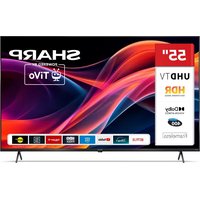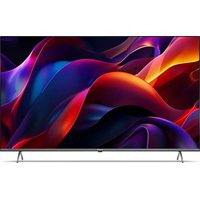
50GM6445E - TELEVISOR SHARP - Manual de uso y guía de instrucciones gratis
Encuentra gratis el manual del aparato 50GM6445E SHARP en formato PDF.


Preguntas de los usuarios sobre 50GM6445E SHARP
0 pregunta sobre este aparato. Responde a las que conoces o haz la tuya.
Hacer una nueva pregunta sobre este aparato
Descarga las instrucciones para tu TELEVISOR en formato PDF gratis! Encuentra tus instrucciones 50GM6445E - SHARP y toma tu dispositivo electrónico nuevamente en la mano. En esta página están publicados todos los documentos necesarios para el uso de su dispositivo. 50GM6445E de la marca SHARP.
MANUAL DE USUARIO 50GM6445E SHARP
-Collegamento con un cavo HDMI
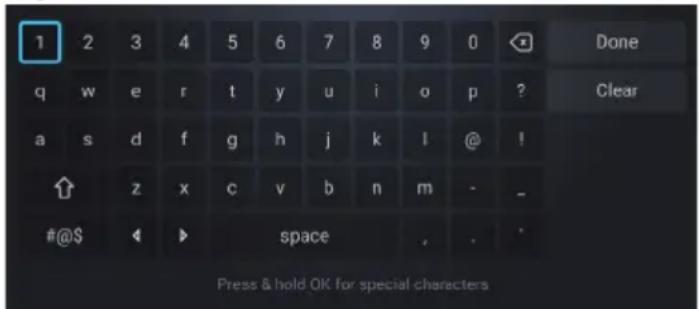
El tecla en pantalla te permite书写 texto como una contraseña Wi-Fi o el titulo de una película utilizing el mando a distancia. Resalta el parceter que desees con los botones [de FLECHA] y pulsa [OK]. Si mantiene pulsada la tecla [OK] durante un segundo sobre un parceter selectionado, apareceran los parteres naciales asociados con acentes o signos diacriclicos.
Uso del mando a distancia
Puede utiliser muchas de las functions del teovisor con los botones ARRIBA, ABAJO, IZQUIERDA, DERECHA y OK del mando a distancia. Los siguientes botones del mando a distancia se utilizean para navegar por los menos:
[ATRÁS] - Te Iveva un paso atrás en el menu. Manténgalo pulsado para salir del menu o de la aplicación y volver a la fuente o a la pantalla de inizio.
[BOTONES DE FLECHA] - Navega por las options de la pantalla.
[OK] - Confirma laisiónmarca o seleccionada.
Conexión de dispositivos externos
Antes de encender el televisor, se recomienda conectar los dispositivos externos antes deContinuar con el proceso de instalacion porprimera vez. EnfunciOn de la connectividad de la fuente del televisor, siga las instrucciones que se indican a continuacion para conectar los dispositivos externos.
Conexión HDMI
Para Obtener una calidad deImagen optima, recomendamos conectar el dispositivo al televisor mediante un cable HDMI.
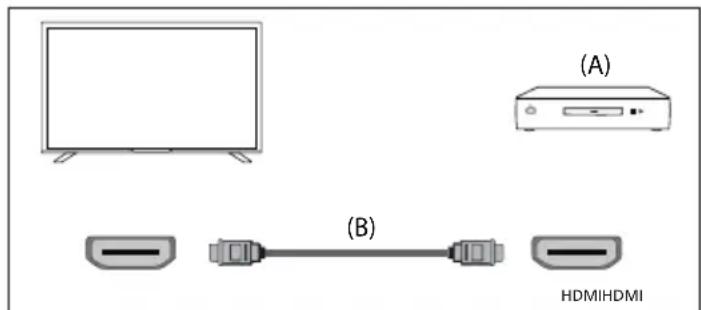
(A) Dispositivo externo
(B) Cable HDMI (no suministrado)
Dispositivos compatibles con HDMI CEC
Si se conecta un dispositivo compatible con HDMI CEC (por exemple, un reproductor Blu-ray o un receptor AV) con un cable HDMI, pode manejar el dispositivo con el mando a distancia del televisor. Recommendamos utiliser la connexion HDMI (ARC) cuando se utilise con un receptor AV; consulte laSECTION ARC de este manual.
Activación de HDMI CEC
-
Enciende el dispositivo conectado.
-
Para activar el control HDMI, pulse el botón (TiVo) y, a continuación, selección [Configuración] > [Fuentes], desplácese hacer abajo y active [HDMI-CEC].
Active el control HDMI en el dispositivo conectado.
Funciones disponibles para los dispositivos CEC compatibles
Reproductor de Blu-ray/DVD
- Enciende automatistically el teovisor y cambia la entrada al reproducto de Blu-ray/DVD conectado cuando este empieza a reproduir.
- Apaga automatamente el reproductor de Blu-ray/DVD conectado cuando apagas el televator.
- Controla el funciona del menu Botones de FLECHA, la reproduccion y la seleccion de pistas del reproductor Blu-ray/ DVD conectado a trovés del mando a distancia del televator.
Receptor AV
- Enciende automatistically el receptor de AV conectado y cambia la calidad de sonido del altovoz del telesoror alsystema de audio cuando se enciende el telesoror.Estafuncion solo está disponible si hautilidoz previamente el receptor de AV para emitir el sonido del telesoror.
- Cambia automatistically la calidad de sonido al receptor de AV encendiendolo cuando se enciende el televisor.
- Apaga automatistically el receptor de AV
conectado al apagar el televator. - Ajuste el volumen y las functions de silencio mediante los botones [VOL+/-] y [MUTE] del mando a distancia del teovisor.
Cármara de video
- Enciende automatistically el televisor y cambia la entrada a la videocamera conectada cuando esta se enciende.
- Apaga automatistically la videocamara conectada al apagar el televator.
- Controla el funciona del menu Botones de [FLECHA], reproduccion, por exemple, boton [PLAY] de la videocamera conectada a工程技术 del mando a distancia del telesor.
NOTA:
No todos los dispositivos con entrada/salida HDMI son compatibles con HDMI CEC. Para Obtener informacion sobre la compatibilidad CEC, consulte el manual de instrucciones del dispositivo. Consulte la seccion "Conexion HDMI (ARC/eARC)" de este manual para Obtener informacion relacionada con la conexion de un dispositivo compatible con HDMI (ARC).
Conexión de video compuesto
Si el dispositivo externo tiene toman de video compuesto, conectalo al televisor mediante un cable de video compuesto/audio.
Conexión Mini AV
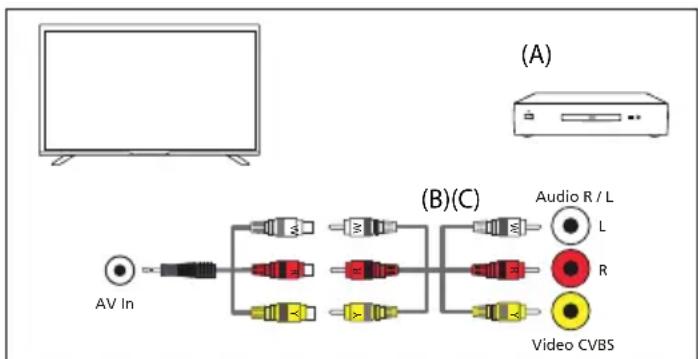
(A) Dispositivo除外
(B) Cable de video/audio compuesto (no suministrado)
(C) Cable adaptor de video compuesto/audio (no suministrado)
Conexión de un dispositivo de audio externo
Puede conectar al televator sistemas de audio como receptores AV o barras de sonido. Selecciona a continuacion un methodo de connexion segun las
especificaiones del sistema de audio que deseee conectar.
- Conexión con un cable HDMI
- Conexión con un cable opticalo digital
- Conexión con un cable de audio
Conexión HDMI (ARC/eARC)
Conectar el televisor y el sistemas de audio con un cable HDMI. Este es el método Recommend para conectar un dispositivo de audio externo. Utilice un cable HDMI para conectar el terminal de entrada HDMI del televisor marcado con "eARC" a la entrada HDMI del dispositivo de audio externo queriba el texto "ARC" o "eARC".
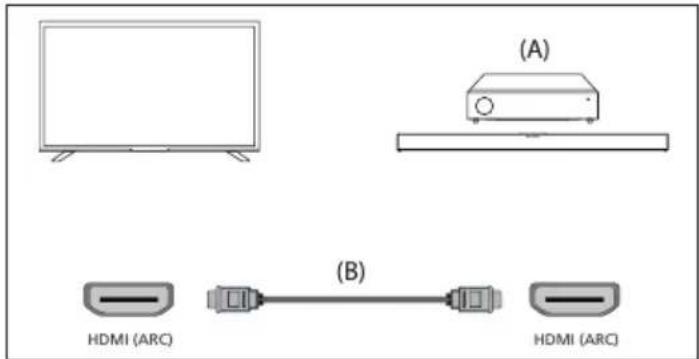
(A) Receptor AV o barra de sonido
(B) Cable HDMI (no suministrado)*.
NOTA:
Para garantizar el correcto funcionaimiento de la función eARC, utilise un cable HDMI con la etiqueta "HDMI High Speed with Ethernet" o superior.
Ajustes adicondares para la conexion HDMI ARC
Para que esta connexion funciona, HDMI CEC debe estar activado en el televisor. Paraarlo, pulse el boton (TiVo) y, a continuacion, seleccion [Configuracion] > [Fuentes], desplaces hacer abajo y active [HDMI-CEC].
Ajustes adiconiales para la conexion HDMI ARC/eARC
HDMI ARC debe estaractivado en elmenu. Paraactivarlo, pulse el boton (TiVo) y, a continuacion, seleccion [Configuracion] > [Audio] > [Ruta de calidadde audio] y asegürese de que [HDMI eARC] está seleccionado.
El volumen se pueda controlar con el mando a distancia del televisor (CEC debe estaractivado).
Cuando ARC/eARC está的功能行,el sonido de los altavoces del televator se silenciara.
Si el sistemas de audio conectado no emite sonido, es posible que no admita los códeces necessarios. En tal caso, pueda intentar que el televisor descodifique el sonido. Pulse el boton (TIVo) y seleccione [Configuracion] > [Audio] > [Fürmato de audio digital] > [PCM].
Explicación de las diferencias entre ARC y eARC
Si su sistemas de audio externo solo es compatible con la referencia HDMI ARC, el televisor solo podra transmitir audio comprimido con un máximo de 5.1 canales.
Si su sistemas de audio externo es compatible con la referencia HDMI eARC, el televisorouldar transmitir audio sin comprimir con un maximo de 7.1 canales. Internacional se admite la transmisión de sonido de objetivos, como Dolby Atmos y DTS:X.
Audio digital (óptico)
Conectar el teilevisor y el systema de audio con un cable optico digital. Conectar al terminal de entrada optica digital del systema de audio.
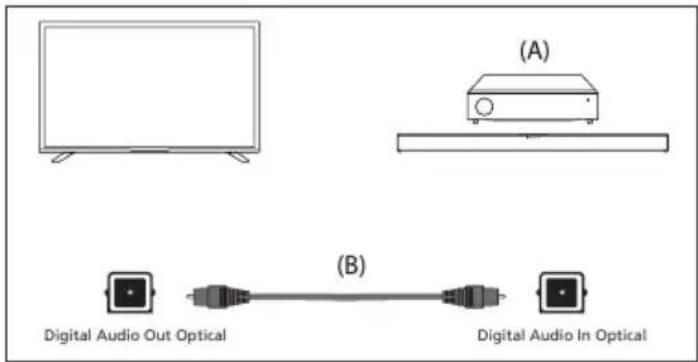
(A) Receptor AV o barra de sonido
(B) Cable de audio optico (no suministrado)
NOTA:
Cuando utilise la salute optica digital para una conexión de audio, es importante desactivar los altavoces internos del televisor para evitarrialquier efecto de eco. Paraarlo, pulse el botón (TiVo) y seleccione
[Configuración] > [Audio] > [Ruta de calidad de audio] > [S/PDIF optica].
Esto desactivar los altavoces internos del televisor.
Si el sistemas de audio conectado no emite sonido, es posible que no admita los codecs necessarios. En tal caso,可以更好 intentar que el televisor descodifique el sonido. Pulse el boton (TiVo) y seleccione
[Configuración] > [Audio] > [FIRMWARE de audio digital] > [PCM].
Cable de audio analógico RCA
Conectar al terminal de entrada de audio del sistemas de audio.
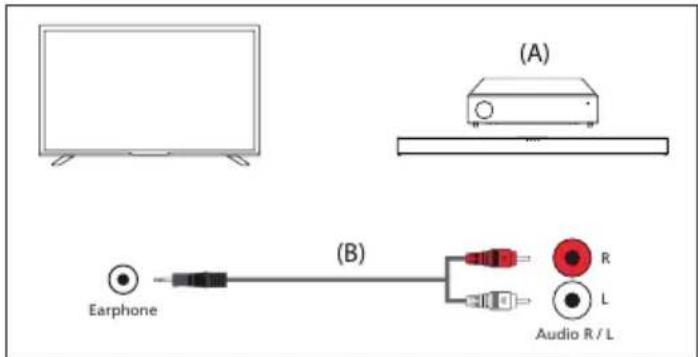
(A) Receptor AV o barra de sonido
(B) Cable de audio (no suministrado)
NOTA:
El nivel de audio de salute depende del nivel de los auriculares. Esnecessary subir el nivel de volumen delsystema de audio conectado.
Puedes conectar auriculares con cable al televator.
Conexión de auriculares con cable
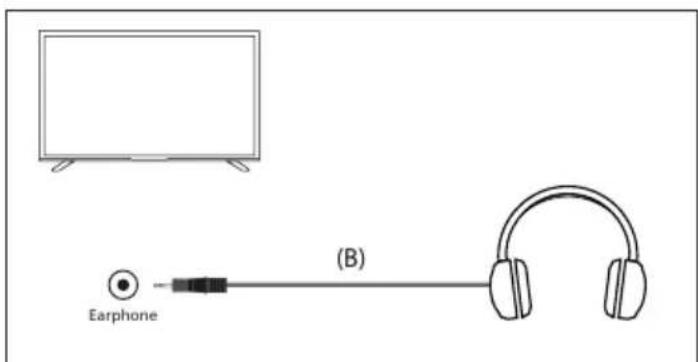
Cuando se conectan uno auriculares con cable a la toma jack de 3,5 mm del televator, los altavoces internos se apagan. El volumen del sonido que sale de los auriculares se controla atraves del mando a distancia mediante
los botones [VOL+] y [VOL-].
Primera instalación
Cuando el televisor se encienda por primera vez, entrada en modo de instalacion. Se recomienda completar todos los pasos para garantizar un funcionacorrecto. Utilice el boton [ATRAS] del mando a distancia para volver a la pantalla anterior.
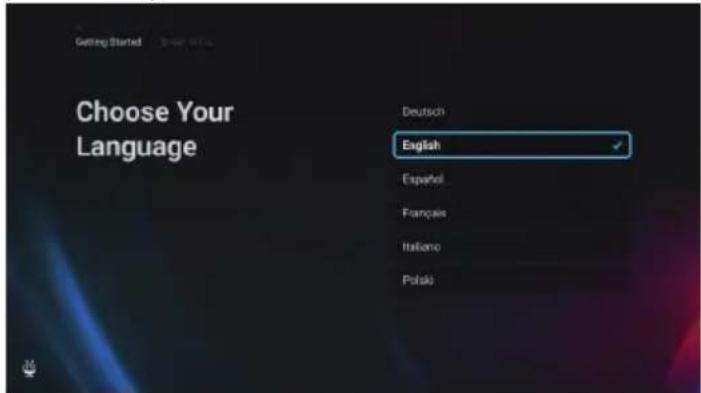
- Selección el idioma de visualización en pantalla que prefería.
Establece el idioma en el que se做不到arlos menus y la información.
Si deseña�能arlo posteriormente, pueda hacerlo en el menu [Sistema].
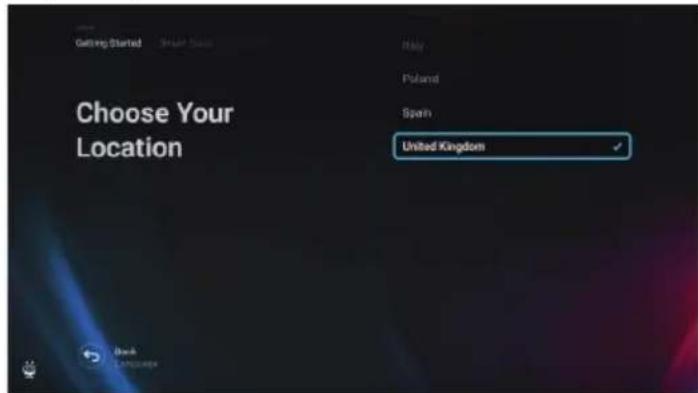
- Selección el País en el que se encuesta fisicamente su teovisor para garantizar la disponibiliad de los contentsos y lasmericanas adequadas.
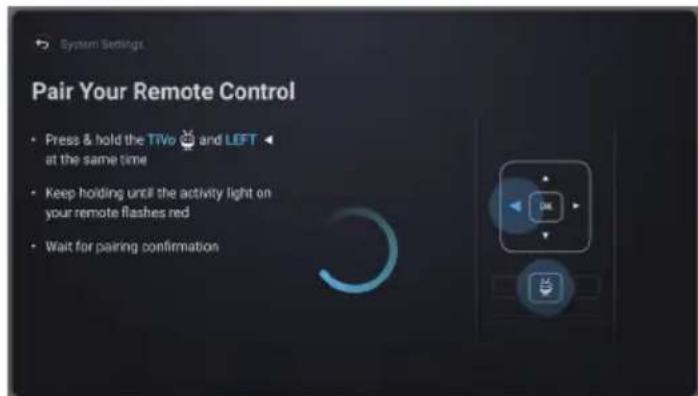
3. [Este paso es solo para los modelos con control por voz.]
NOTA:
Sólo los mandos a distancia con un botón con el símbolo de micrófondo admiten el control por voz.
Selección la option [Conectar] para emparejar el mando a distancia con el televisor. En la pantallasuma, se le pedira que mantenga pulsados simultaneamente el botón de flecha izquierda y el botón (TiVo). Cuando aparezca un mensaje sobre el emparejamento correcto, pueda soltar los botones.
Si no desea emparejar el mando a distancia, seleccionla option [Omitir este caso].En este caso,el mando a distancia solo funciona en modo IR
estándar y no sera posible el control por voz. Podra emparejar el mando a distancia más adelante a工程技术 del menu [Sistema].
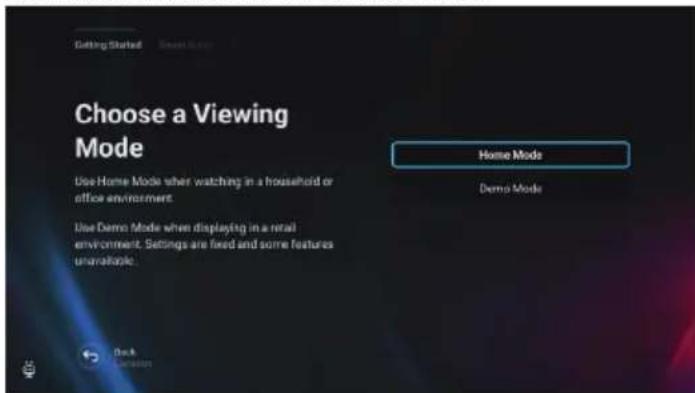
- Configure su televisor para que este en modo Home o Demo. El modo Home es elajuste predeterminado para un uso normal.
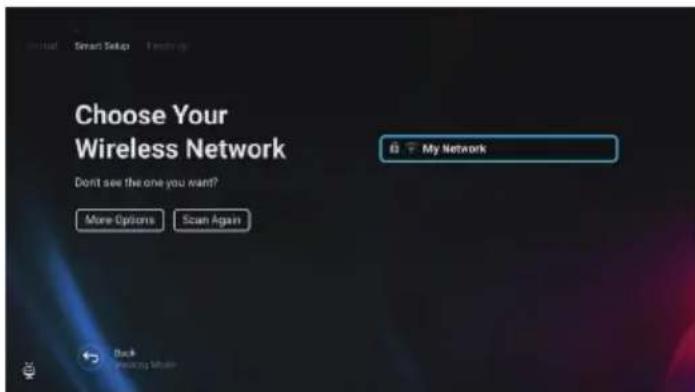
- Si el teilevisor está conectado mediante un cable LAN y el DHCP está activado en el router, recibirá una confirmación de que la connexion de red se ha realizado correctamente.
Si el televisor no está conectado mediante un cable LAN, le pedira que seleccione una red Wi-Fi y se connecte a ella. Elija su red y siga las instrucciones en pantalla para introducir su contraseña Wi-Fi. Asegürese de introducir la contraseña correctamente. Una vez introducida correctamente, el televisor se conectará a la red y accederá a Internet si está disponible.
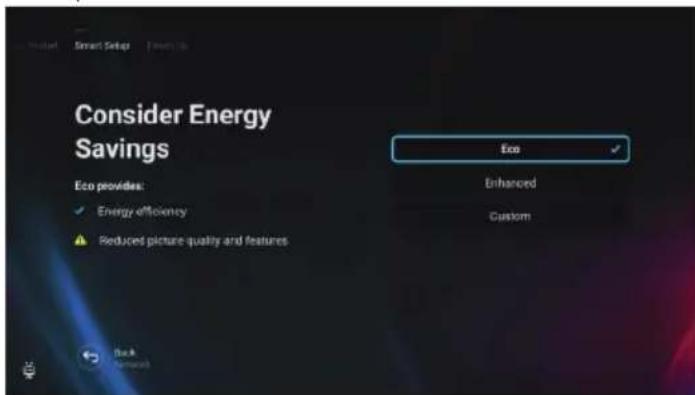
-
En este caso, seleccione una de las options disponibles:
-
[Eco] - Oportun de ahorro de energia. LaImagen es mas oscura, lo que pueda no ser optimumo para la visualizacion a la luz del dia.
-
[Mejorado] - Se activa una imagen más brillante y muchasfunciones practicas, como el despertar instantáneo desde el modode espera. El,inconveniente es el mayorconsumo de energiadurante elFuncionamento del televisor y enmodo de espera.
[Personalizzato] - le permite elegir las functions que desea activar.
NOTA:
Puedes personalizar todas las options más adelante desde el menu principal.
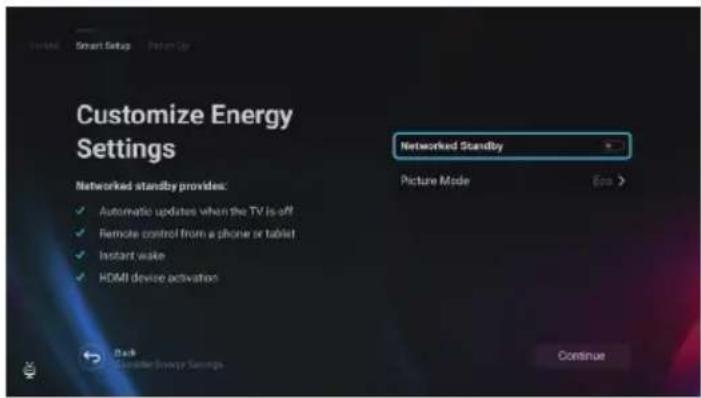
Seleccionando [Personalizzato] podechangiar lassiguientesoptiones:
- [Modo de esper en red] - activa functions practically como las actualizaciones automaticas,mientras el televisor está en modo deespero o la activacion del televisor a trovés de other dispositivos.
- [Modo deImagen] - SeLECTION de preajustes deImagen. Esto suepe cambiarse posteriormente a工程技术 del menu principal.
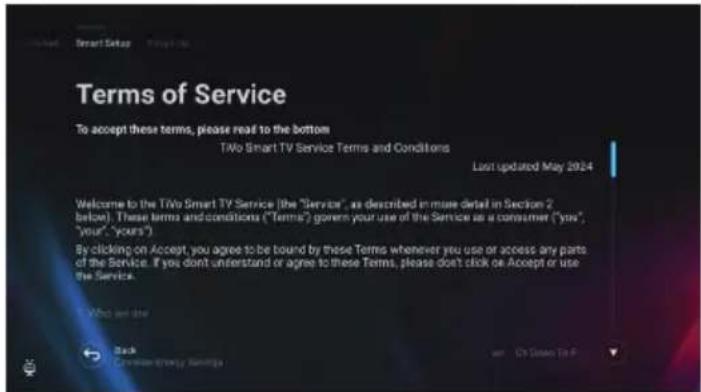
7. En esta pantalla, pueda consultar las conditiones de servicios detalladas. Desplácese hacer abajo y selección una de las-optiones. Sin embargo, si las rechaza, algunos functions inteligentes del televisor no estarán disponibles.
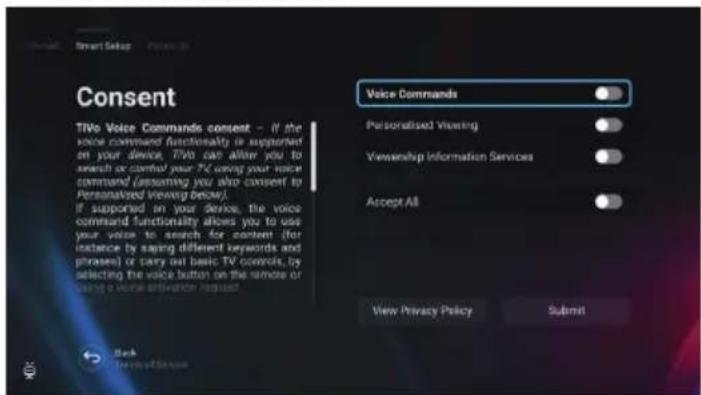
8. Elija la configuración que prefería en esta pantalla y pase alsignificanto bajo elalongitudin [Enviar].
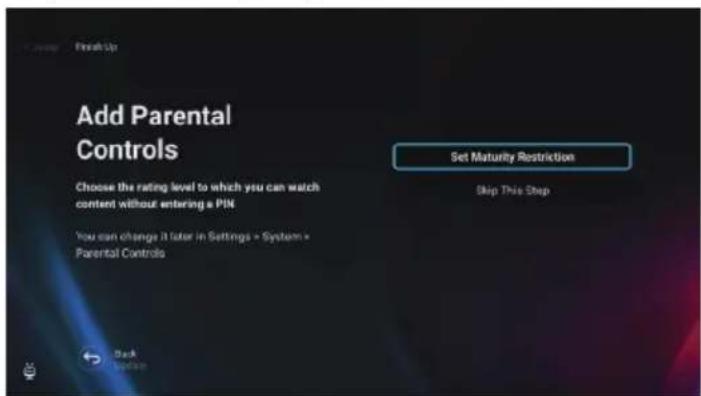
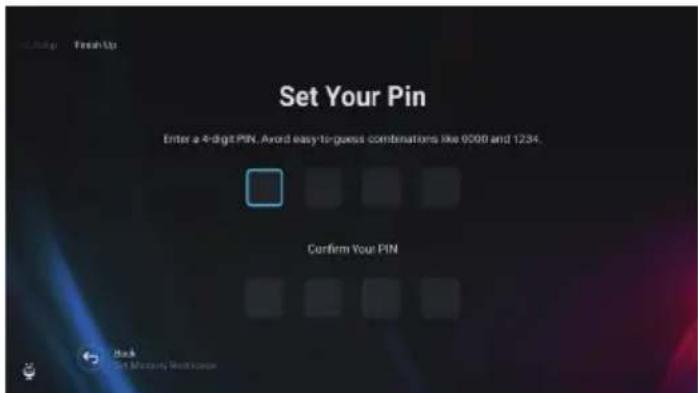
9. En este caso, pueda establisher restricciones de visualización para los niños. Paraarlo, selección laisión [Establecer restricción deidad]. Podrá establisher restricciones de visualización en función de la edad.
10. Se le pedrá que Cree un PIN antes de pagar alARRYEErado. Recuerde el PIN, ya que se utilizes para acceder a varias funcciones del teilevisor, incluido el bloqueo o el control paterno.
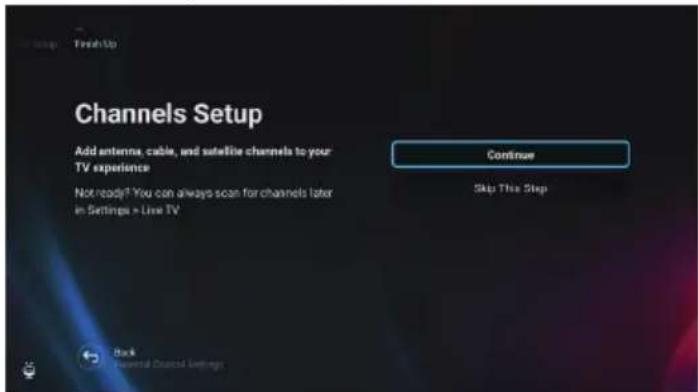
11. Si tiene un cable de antenna conectado a uno de los sintonizadores del telector, selección [Continuar], elija una de las options aplicables e inicia el proceso de sintonización. Mientras el telector está sintonizando, la pantalla proporcionalá actualizaciones sobre el progreso e indicate a número de canales digitales que se está recibiendo. Si no tiene antenna conectada, selección la.option [Omitir este bajo].
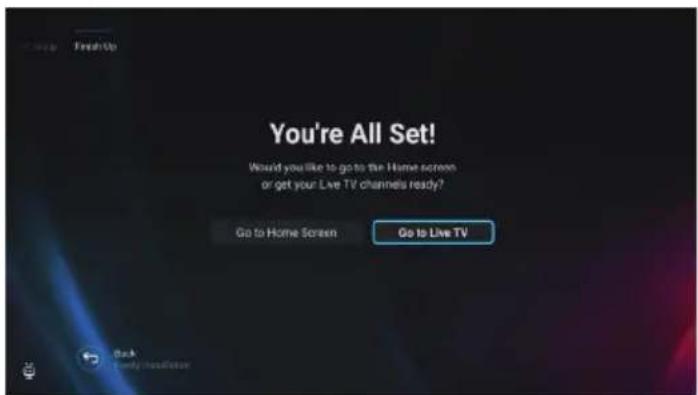
12. Cuando学习成绩 a esta pantalla, su televisor está listo paraFuncionar. Elija una de las options para empezar.
Pantalla de inicio
La pantalla de inizio es el centro de acceso a lasDistinctasfunrientos y contentsidos del televisor. Ofrece una interfaz fácil de usar que te permite navigar y explorar differsentes aplicaciones, recomendaciones yajustes con calidad.
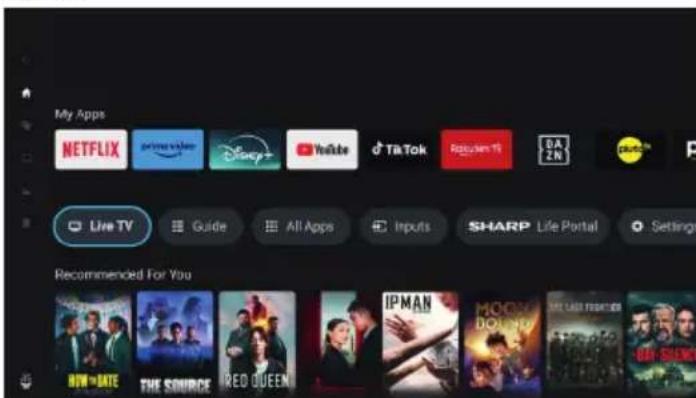
El diseño de la pantalla de inizio consta de varias filas, cada una de las cuales ofrece distinguasfricanos yoptiones.Empezando por la parte superior, puedes ver estas filas:
[En tendencia] –Esta fila muestra una lista de laspellicas y programas que estan de moda. Encima del contenido selectionado,pusede ver en Que aplicaciones de streaming esta disponible.Pulsa [OK] en el contentido seleccionado para elegir desdeque serviceo de streaming reproducir el contenido.En el本身就是n,u,alsoenpuedaeñadirel contentido seleccionado a la lista de vigilancia si desea verlo mas tarde.
[Mis aplicaciones] – esta fila contiene una lista de tus aplicaciones favoritas, a las queDICUES acceder fácilmente desde la pantalla de inicio. Al final de la fila hayunaoption para gestionar las aplicaciones,ondeDICUES decideirque aplicacionesseran visibles enla pantalla de inicio.Este ajuste también afecta a las recomendaciones de contenido. El contentido de las aplicaciones eliminadas de la fila [Mis aplicaciones] no se mostrara en la pantalla de inicio.
[Carrusel de controles] -Esta fila contiene atajos utiles:
[TV en directo] - Cambia la fuente a TV en directo.
[Guía] – Abre la guía electrónica de programas de los canales de television sintonizados.
[Todas las aplicaciones] - Abre la lista de todas las aplicaciones disponibles. Aquí pueda selectionar e起初ar cualesera de las aplicaciones disponibles.
[Entradas] - Abre la lista de entradas de TV.
[Life Portal] - Inicia el portal inteligente que contiene el manual electrónico e información sobre los produits recomendedos por Sharp.
[Configuración] - Abre el menu de configuración del televisor.
[Otras filas] - Estas filas contienen contentsos recommendados en func tion de las preferencias del usuario, programas populares,pellicas de moda y新模式 estrenos.
Menu principal
El menu principal está disponible en la pantalla de inicio. Basta con pulsar el botón (TiVo) para acceder a la pantalla de inicio y, a continuación, pulsar el botón de [flecha izquierda] para("");
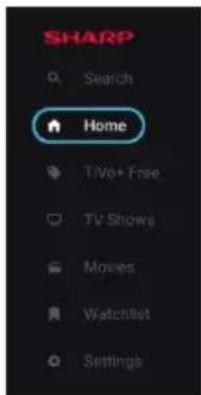
El menu principal contiene这些东西:
[Buscar] - Una función deBUSquada que te permite encontrar contentsenos las aplicaciones de streaming.
[Iniclo] - Acceso directo para volver a la pantalla de inicio.
[TiVo+ Free] - Muestra la lista de Contents y aplicaciones Gratis y populares.
[Programas TV] - Muestra una lista de programas de TV, cada fila contiene differsentes categorías.
[Películas] - Muestra una lista depelículas, cada fila contiene diferentes categorías.
[Lista] de seguímiento] – lista deContainidos que hasañadido a la lista de seguímiento atravésde la pantalla de inicio.
[Configuración] - Abre el menu de configuración del teovisor.
Mando a distancia
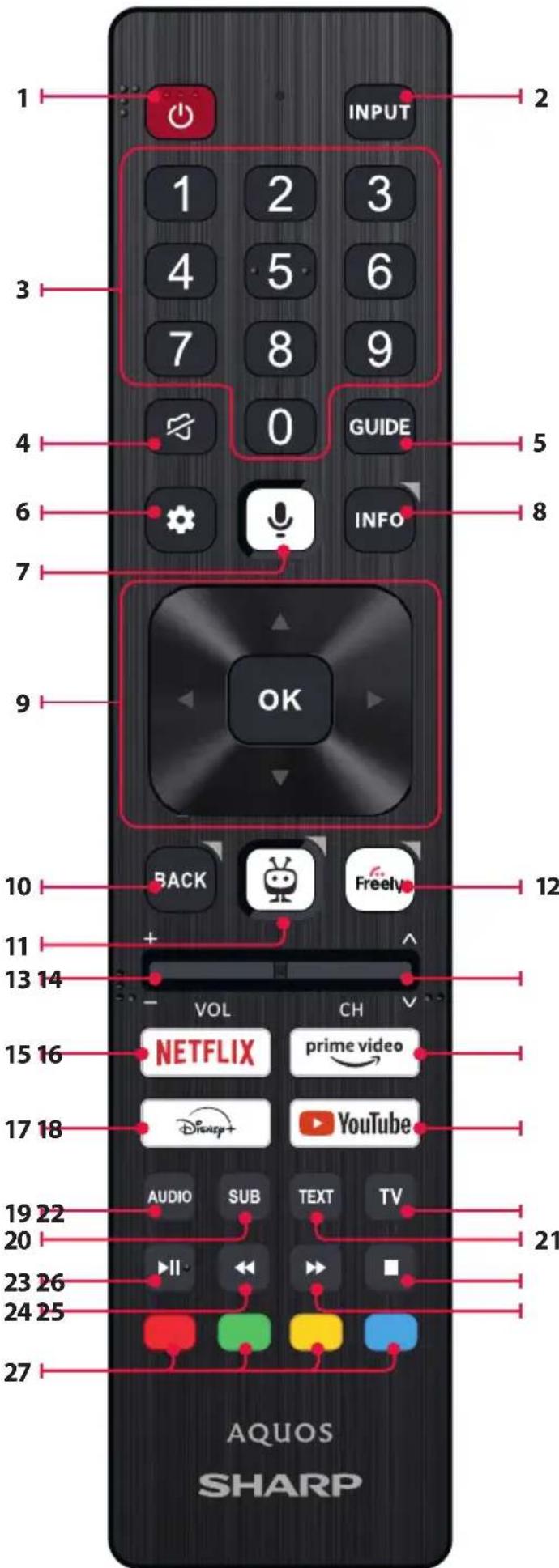
Descripción de las piezas del mando a distancia (Opión 1)
- (En espera): permite encender el teovisor cuando se enquiryra en modo en esperay viceversa.
- INPUT (Entrada): permite estar el menu de entrada y salute.
- Botones de número: 0 a 9 para selectionar el canal de television directamente.
- (Silencio): permite silenciar el sonido y viceversa.
- GUIDE (Guía): abide la guía de television de 7 días (modo digital).
- (Ajustes): Abre el menu Ajustes.
- (Aplicaciones): Abre el menu de aplicaciones.
- INFO (Información): Pulsaciónorta: Pulse una vez para ver información sobre el programa que está viendo en ese momento. Pulse de nuevo para ver la lista de canales de TV. Pulsación larga: Abre el portal Sharp Life.
- ( / / / / OK) : permite navegar a工程技术 de los menús en pantalla y configurar los ajustes del sistemas enisión de las preferencias del usuario.
- BACK (Atras): Pulsaciónorta: Retrocede en el menu. Pulsaciónlarga: Sale del menu o aplicación que se muestraactualmente.
- (TiVo): Muesra la pantalla de inicio del televisor.
- Freely: (Modelos del Reino Unido) Pulsacionorta: Accede al service Freely. Solo disponible en el Reino Unido. (Modelos UE) Pulsacion larga: Se abre una lista de apps. Seccione la aplicacion que desea asignar a este boton para un acceso rápido. Pulsacionorta: Inicia la aplicacion recordada.
- VOL (+ / - ) : permite augmentar o reducir el nivel de sonido.
- CH (+/-): permite cambiar al canal anterior singulare en secuencia.
- NETFLIX: permite acceder a la aplicacion de Netflix.
- Prime video: permite acceder a la aplicacion de Prime video.
- Disney+: permite acceder a la aplicacion de Disney+.
- YouTube: permite acceder a la aplicacion de YouTube.
- AUDIO: permite abrir el menu de pistas de audio.
- SUB: permite activar y desactivar los subtitulos en la parte inferior de la pantalla.
- TEXT (Texto): permite activar y desactivar el teletexto.
- TV: permite cambio el televator a la ultima entrada vista.
- :permite reprodcir/poner en pausa medios.
- :permite reproducir en modo de rebobinado rápido.
- : permite reproducir en modo de avance rápido.
- :permite detener la reproduccion.
- Botones de-coloredes: executan la referencia correspondiente en es me;.
momento.
1
3
4
6
7
9
10
1
314
15 16
17 18
1922
20
23 26
24 25
27
2
5
8
12
21
Descripción de las piezas del mando a distancia (optional 2)
- (Espera): permite encender el televisor cuando se encuentra en modo en espera y viceversa.
- INPUT (Entrada): permite做不到 el menu de entrada y salida.
- Botones de número: 0 a 9 para selecciónar el canal de television directamente.
- (Silencio): permite silenciar el sonido y viceversa.
- GUIDE (Guia): abre la guia de television de 7 días (modo digital).
- (Ajustes): Abre el menu Ajustes.
- (Micrófono): Busca contents y controla el televisor con la voz. Mantenga pulsado el botón ygable por el micrófono.
- INFO (Información): Pulsaciónorta: Pulse una vez para ver información sobre el programa que está viendo en ese momento. Pulse de nuevo para ver la lista de canales de TV. Pulsación larga: Abre el portal Sharp Life.
- ( / / / / / OK) : permite navegar a través de los menus en pantalla y configurar los ajustes del sistemas en función de las preferencias del usuario.
- BACK (Atrás): Pulsación corta: Retrocede en el menu. Pulsación larga: Sale del menu o aplicación que se muestraactualmente.
- (TiVo): Pulsaciónorta: Muestra la pantalla de inizio del teovisor. Pulsación larga: Abre el menu de aplicaciones.
- Freely: (Modelos del Reino Unido) Pulsacionorta: Accede al service Freely. Solo disponible en el Reino Unido. (Modelos UE) Pulsacionlarga: Se abre una lista de apps. Seccione la aplicacion que desea asignar a este boton para un acceso rápido. Pulsacionorta: Inicia la aplicacion recordada.
- VOL (+/-) : permite augmentar o reducir el nivel de sonido.
- CH (+ / - ) : permite embariar al canal anterior seguiente en secuencia.
- NETFLIX: permite acceder a la aplicacion de Netflix.
- Prime video: permite acceder a la aplicacion de Prime video.
- Disney+: permite acceder a la aplicacion de Disney+.
- YouTube: permite acceder a la aplicacion de YouTube.
- AUDIO: permite abrir el menu de pistas de audio.
- SUB: permite activar y desactivar los subtitlelos en la parte inferior de la pantalla.
- TEXT (Texto): permite activar y desactivar el teletexto.
- TV: permite cambiar el televator a la ultima entrada vista.
- permitereproducir/poner en pausa medios.
- permittedeproducir enmode de rebobinado rapiido.
- permittedeproducirenmododeavancrapido.
- permittedetenerla reproduccion.
- Botones de-coloredes: executan la referencia correspondiente en ese,. momento.
Control por voz
NOTA:
La información que figura a continuación sólo se aplica a los modelos equipados con un mando a distancia provisto de microfono. Estos mandos a distancia tienen un botón con el símbolo de un microfono:
Emparejar el mando a distancia
Para usar el control por voz, el mando a distancia y el telector deben estar emparejados. Este emparejamente suele realizarse durante la configuración inicial del telector. Si te has saltado esta parte de la configuración, pueda emparejar manualmente el mando siguiendo这些东西 pasos:
- Pulse el boton (ajustes) para abrir el menu de ajustes.
- Vaya a [Sistema] > [Mando a distancia].
- Aparecerá una pantalla con instructuciones de emparejamento.
- Mantenga pulsados simultaneamente el botón [de flecha izquierda] y el botón (TiVo). Cuando aparezca un mensaje sobre el emparejamento correcto, puedaURTAR los botones.
- El mando a distancia ya está emparejado con el televisor.
Buscar contentsos con tu voz
Cuando el mando a distancia está emparejado, podrá usar tu voz paraUGCar contentsos. Sigue"These pasos:
- Mantenga pulsado el botón (micrófono).
- Hable con naturalidad en la direccion del mando a distancia cuando mantiene pulsado el botón del micrófono.
- Suelte el botón cuando termine de saber.
La búsqueda por control de voz es extremadamente potente e inteligente. Lossiguientesonalgunosejemplosde terminos/frasesdecontrol por voz
-Peliculas Bourne
"Comedias de Tom Hanks"
-Volveré" o "En directo desde Nueva York"
"Ir a mis expectáculos"
"Ir a Ajustes"
- "Activar subtiutos"
TV endirecto
Sintonización de canales terrestres (aire)
Para起初la busqueda automatica de canales, siga los pasos que se indica a continuacion:
- Pulse el botón (ajustes) y, a continuación, selección [TV en directo].
- En [Configuración de Canales] > [ Tipo de Fuente] ajusté laisión [Antena].
- Selezione [Escanear canales] > [Buscar Antena].
- Selección [Búsqueña automatística] para inicia la sintonización automatística de canales.
- O selezione [Búsqueqá manual] para sintonizar sólo una banda de frequencias (multiplex).
Sintonizar canales por cable
Para起初la busqueda automatica de canales, sigalos pasos que se indicaa continuacion:
- Pulse el botón (ajustes) y, a continuación, selección [TV en directo].
- En [Configuración de canales] > [ Tipo de fuente], selección laopping [Cable].
- Selezione [Escanear canales] > [Busqueda por Cable].
-
Selección [Completo] para inicia la sintonización automatica de canales.
-
Alternativamente, selección [Rápido] para introducer la información proporciónada por su operador de cable para una sintonización<rápida.
Sintonización de canales por satélite
Para起初 la búsqueada automatáca de canales, siga los pasos que se indidan a continuación:
- Pulse el botón (ajustes) y, a continuación, selección [TV en directo].
- En [Configuración de canales] > [ Tipo de fuente] ajusté laisión [Satélite].
- Seleccione [Escanear canales] > [Busqueda Satélite]. En este menu peutver variedostipsode modosde busquedade satelesentre los que elegir.Seleccione el que corresponda a su sistemas de satélite:
[Conexión directa] - Explora los canales de un único satélite.
[DISeqC 1.0] - Escanea los canales de hasta 4 satélites.
[DiSEqC 1.1] - Escanea los canales de hasta 16 satélites.
[DiSEqC 1.2] - Utilice estaopping si tiene una antenna parabólica con un motor de un solo eje.
[Unicable I] - Escanea los canales de hasta 2 satélites con hasta 8 númeroos de banda de usuario.
[Unicable II] - Escanea los canales de hasta 4 satélites con hasta 32 míneros de banda de usuario.
- En elARRY paso, seleccion el satelite que desea sintonizar.
Dependiendo de su sistemas, es posible que pueda selectionar variedes satélites.
- Se pueda configurar otherasoptionesa para cada satelite seleccionado. Cuando haya terminado, selecciona la option [Continuar] para iniciar el procesode sintonizacion.
Lista de canales
La lista de canales de su televisor le permitte acceder a todos los canales de television disponibles desde una unica ubicacion. Siga estas instruetiones para acceder y gestionar su lista de canales:
- Pulse el botón [INPUT] de su mando a distancia paraAbrir la lista de entradas.
- SeLECTIONE su TV en directo de la lista. Puede estar marcada como [Antena], [Cable] o [Satélite].
- Pulse el botón [INFO] para ver información.baidu sobre el programa actual.
- Pulse [INFO] una vez más y aparecería la lista de canales.
- Utilice los botones de flecha izquierda y derechos para desplazarse por la lista. Pulse [OK] para empezar a ver el canal selectionado.
Editar la lista de canales
A工程技术的实施,如:
- Pulse el botón (ajustes) para abrir el menu de ajustes.
- Vaya a [TV en directo] > [Configuracion de canales] > [Gestionar canales].
- Aparecerá la pantalla de gestion de canales.
- Para ocultar un canal concreto de la lista de canales, marquelo en la columna con el symbolo [del ojo tachado].
- Paraañadir un canal concreto a la lista de favoritos,árquelo en la columna con el símbolo [del corazón].
- Para anular la ocultacion de un canal o eliminarlo de los favoritos, desmarcalo en la columna correspondiente.
Lista de favoritos
La lista de favoritos de tu Televisor te permite acceder rápidamente a los canales que más ves. Sigue estas instrucciones para acceder y gestionar tu lista de favoritos:
Anadir o eliminar canales de la lista de favoritos
- Pulse el boton (ajustes) para abrir el menu de ajustes.
- Vaya a [TV en directo] > [Configuracion de canales] > [Gestionar canales].
- Aparecerá la pantalla de gestion de canales.
- Paraañadir un canal concreto a la lista de favoritos,árquelo en la columna con el símbolo [del corazón].
- Para eliminar un canal de la lista de favoritos, descrivarquelo en la mesma columna.
Utilizar la lista de favoritos
- Mientras ve la television, pulse dos veces el botón [INFO] para estar la lista de canales.
- En el mando a distancia, pulsa la flecha abajo y selecciona [Filtros].
- SeLECTIONA laOPTION [Favoritos].
- Ahora, cada vez que pulses dos vezes el botón [INFO], solo se做不到ar tan canales favoritos en lugar de la lista de canales estándar.
NOTA:
Si deseña visualizar todos los canales de la lista de canales, repita los pasos anteriores, pero en el paso 3 selección laisión [Todo].
Menu Ajustes
Instrucciones básicas para navegar por los ☆menús
Para acceder al menu principal, pulse el botón (justes) del mando a distancia.
Utilice los botones de desplazimiento ( / /) para navelgar por los menos.
Para confirmar un ajuste, pulse el botón [OK].
Para retroceder un caso en el menu, pulse el botón [ATRÁS].
Para salir de un menu enrialquier momento,mantenga pulsado el boton [ATRÁS].
Imagen
Para acceder al menú Imagen, pulse el botón Justes) del mando a distancia y selección [Imagen]. Tenga en cuenta que los justes de imagen se configuran individualmente para cada fuente de entrada. Si deseña�能arlosjustesde imagenparauna entrada españilla, primerodebecantiarasa entrada.Dentro de este menú,encuentrarásisguientesoptionesc:
[Modo deImagen] - Elija entre los siguientes preajustes:
[Eco] - Oportun por defecto, con retroiluminacion reducida para disminuir el consumo de energia.
[Natural] - Ajustes recomendados para uso general.
[Dinámico] - Mejora la saturación y la nitidez de laImagen.
[Pelicula] - Ajustada para-coloredes más claros y brillo reducido.
[Deportes] - Optimiza la calidad deImagen de las retransmisiones deportivas.
[Juego] - Optimo para juegos, desactivando el post-procesamento para minimizar el retardo de entrada.
[Personalizzato 1] / [Personalizzato 2] - Modo deImagen personal que pueda personalizar manualmente según tus preferencias.
NOTA:
Al reproducir contenido HDR, los elementos de [Modo deImagen] se sustituián por-optiones发展目标as para video HDR.
[Tamañó deImagen] - Oportunidades para la relacion de aspecto de laImagen. [Auto] - Muestra automatistically el mejor formatting deImagen para que laImagen esté en la posición correcta. Puede aparecer lineas negras en la parte superior/inferior y/o en los laterales.
[16/9] - Muestra unaImagen 4:3 en时间为16:9; laImagen se estira horizontal y verticalmente. Esto recorta parte de la parte superior e inferior de laImagen.
[4/3] - Muestra una imagen 16:9 a tiempo 4:3; laImagen se acorta horizontalmente. Aparecen barras laterales en también cordes de la pantalla. Muestra laImagen 4:3 en su tiempo original. Las barras laterales se muestran para llenar la pantalla 16:9.
[Ajustar a pantalla] - Muestra unaImagen en el modo de pantalla completa. La seals 16:9 se做不到 en la proportiencia original. Otros formatos deImagen se ampliaran para llenar la pantalla.
[Ajustes avanzados] - Contiene ajustes que permiten personalizar la calidad de laImagen.
[Aplicar a todas las entradas] - Al seleccionar esta optacion se aplicaran los ajustes de imagen actuales a todas las entradas de video.
[Restablecer] -Esta option permite restablecer la configuracion de video predeterminada.
[Modo Auto de jeu] – cuando este modo está activado, el tevisor detecta automatistically si hay una consola de juegos o un PC conectado y jugando activamente. A continuación, cambia a un modo preestablecido que reduce el retardo de entrada y mejoras la experiencia de jeu.
[Notificaciones de Dolby Vision] - Si está activada, aparecería una Notification en la pantalla cuando se empiece a reproducir contenido Dolby Vision.
Avanza Configuración
[Retroiluminación] - Ajusta el brillo de la pantalla bajo disminuyendo la retroiluminación del panel.
[Brillo] - Aumenta o disminuye el brillo general de laImagen.
[Contraste] - Ajusta el equilibrio entre los niveles de blanco y negro.
[Color] - Aumenta la intensidad del color a partir del blanco y negro.
[Notidez] - Mejora o reduce la nitidez de laImagen.
[Brillo y detailles]
[Gamma] - Ajusta los tonos entre las partes claras y oscuras de laImagen.
[Retroiluminación dinámica] – Este ajuste Modify la intensidad de la retroiluminación en función del brillo de la escena. Realza las escalas brillantes augmentando la retroiluminación y la atenúa para las escalas oscuras. Puede selectionar various niveles para controlar la intensidad del efecto.
[Contraste local] - Ajusta automatistically los niveles de contraste de laImagen en función del contenido visualizzato. El objetivo es mejorar la calidad general de laImagen oscureciendo las escalas oscuras y aclarando las escalas brillantes.
[Control luma adaptativo] - Mejora dinámica del contraste de video paraaabstar automatíamente el nivel de Luma de la senal de imagen.
[Mejora de resolution] - Este modo de procesamiento de imagenes agudiza laImagen y elimina el ruido. Se recomienda utiliser con fuentes de video de baja calidad.
[Ajuste preciso del color]
[Temperatura de color] - Afecta a la calidez o frialdad de la imagen. Elija entre los siguientes preajustes:
[Fresco] - Aumenta los tonos azules de la imagen.
[Neutro] - Ajustes predeterminados de temperatura de color.
[Calido] - Aumenta los tonos rojos de la imagen.
[Bambio de color] - Ajusta el tono o matiz de laImagen para corregir cualquier desequilibrio de color. Esto peutEAR a garantizar que los colores, especially los tonos depiel, parezcan naturales y que el balance de color general de laImagen sea preco.
[Luz azul reducida] - Activando esta optación se reduce la emisión de luz azul, lo que pueda poderizar a Severity ocular al leer texto. La luz azul de losTelevisores tambiénuede suprimir la liberacion de melatoninina, lo que afecta al sueño. Si tienes problemas para dormir, considera la posibididad de activar esta functiOn.
[Espacio de color] –Esta option permite Cambiar entredietres estandares de espacio de color,definiendo la gama de colores que una pantalla pueda reproducir con precision.Sólo disponible en modo SDR.
[Ruido y artefactos] - ajustes para reducir el ruido y eliminar los artefactos de laImagen.
[Reduccion de ruido] - Filtra y reduce el ruido de la imagen
(interferencias).
[Reducción de ruido MPEG] - Reduce el ruido de bloque y el ruido de mosquito causado por la compressión digital.
[Reproduccion de color de 10 bits] - reduce el efecto de bandas de color enContainidos congruentes de color elevados.
[Calibración] - Ajustes deImagen avanzados para sistemas expertos.
[Corrección del equilibrio de blancos de 2+puntos] - Activó desactiva la aplicación de los ajustes de balance de blancos de 2(puntos).
[Calibrar 2 punto] - Ajusta la corrección de 2 punto del balance de blancos Cambiando el desplazimiento RGB y la ganancia.
[Corrección del equilibrio de blancos de 11+puntos] - Activó desactiva la aplicación de los ajustes del balance de blancos de 11(puntos).
[Calibrar 11+puntos] - Ajusta con precisionla correccion del balance de blancos ajustando el contraste de los tres colores primarios.
[Sintonizador de color] - Activ a desactiva la aplicacion de los ajustes de reproduccion cromatica.
[Calibrar la reproduccion del color] - Ajustes expertos para afinar la precision del color de laImagen.
[Restablecer calibracion] - Restabilece todos los ajustes de calibracion a sus values predeterminados.
Audio
Para acceder al menú de Audio, pulse el botón (ajustes) del mando a distancia y selección [Audio]. Dento de este menú, encontrará las siguientesustralianos:
[Ruta de calidad de audio] – configurar como se dirige el audio desde el televisor a dispositivos de audio externos, como barras de sonido, sistemas de cine en casa o auriculares.
[Altavoz interno del TV] - El audio se reproduce a工程技术 de los altavoces integreados del televisor.
[S/PDIF optica] - El audio se reproduce en el dispositivo conectado a工程技术 del cable optic.
[HDMI eARC] - El audio se reproduce en el dispositivo compatible con ARC/eARC conectado a工程技术 HDMI.
[Auriculares] - Envía audio a工程技术 de una toma de auriculares estándar a altavoces o auriculares externos.
NOTA:
La connexion de auriculares o de un dispositivo compatible con ARC/eARC cambia automatistically la calidad de audio a ese dispositivo. Sin embargo, peut anular la calidad a travers de este menu en qualquier momento. Por exemple, awhile auriculares connectados, peutCambiar la calidad de sonido a los altavoces internos del televisor.
[Modo de sonido Dolby AudioTM] - Seleccione uno de los perfiles de sonido predefinidos.
[Desactivado] - Todas las mejoras de audio estan desactivadas.
[Virtualizacion de altavoces] - Permite activar el efecto de sonido envolvente Dolby.
[Nivelación de volumen] – solución de Dolby para reducir la fluctuation de los niveles de volumen en various temas de contentsos y entradas.
[Mejora de dialogo] - Mejora el habla destacándola sobre el ruido de fondo para mejorar la claridad.
[Restablecer modo de sonido personalizzato] - Restablece los ajustes de audio a sus configuraciones predeterminadas.
[Normal] - Optimiza la calidad del sonido para contenidoes generales.
[Atmos] - Activa Dolby Atmos, proportionando una experiencia de sonido más involvente con canales de alta.
[Película] - Optimiza el sonido envolventeADEducado parapelliculas.
[Musical] - Optimiza el sonido para eschuchar música.
[Deportes] - Simula el gran espacio de un estadio u other recinto.
[Juego] - Mejora los efectos de sonido para una experiencia de juego más involvente.
[Noche] - Reduce los sonidos fuertes manteniendo la claridad,ideal para ver a horas de la noche.
[Voz] - Mejora la claridad de la voz reduciendo el sonido de fondo.
[Surround Downmix] - Este menu controla como se reproducirá el sonido surround en los altavoces del televisor.
[Estereo] - Sólo se reproducirán por los altavoces los canales izquierdo ydeocho. Los canales central y surround se ignoraran.
[Compatible con envolvente] - Los canales izquierdo,arethoy surround se reproduciran desde los altavoces.
[Retraso de audio] - Ajusta el retardo de audio para sincrionizar la imagen y el sonido de los altavoces externos conectados a工程技术 de una calidad de audio digital.
[Formato de audio digital] - Configure los ajustes para la calidad de audio digital.
[Auto] - SeLECTIONA automática los ajustes optimos.
[Bitstream] - El flujo de audio sera procesado por el dispositivo conectado a工程技术 de la calidad digital (barra de sonido, receptor AV, etc.).
[PCM] - El flujo de audio sera procesado por el televator.
Entradas
Para acceder al menu Entradas, pulse el botón (ajustes) del mando a distancia y selección [Entradas]. Tenga en cuenta que este�� está dedicado a la configuración de la fuente. Paracaebar de fuente, pulse el botón [INPUT].
Reordenacion de las fuentes
- SeLECTIONA fuente que desea desplazar a otherasposition.
- Mantenga pulsado el botón [OK].
- Utilice los botones de flecha para mover la fuente a una nuevo posicion.
- Pulse [OK] para confirmar la nuevo posicion.
Ediciones de las fuentes
Selección la fuente que desea editor y pulse brevamente el botón [OK].
Aparecerá un menu convinciones de ediciones:
[Cambiari nombre] - Cambia el nombre de la fuente. Por exemple, puedaCambiar el nombre de la fuente para reflejar el tipo de dispositivo conectado.
[Cambiar icono] - Permitte seleccionar uno de los iconos predefinidos para la fuente editada.
[Ocultar en el panel Entrada] - Hace que la fuente editada sea invisible en la lista de fuentes.
[Restablecer] - Restablece el nombre y la configuración por defecto de la fuente editada.
[Cambiari la version de HDMI EDID] - Este elemento le permite cambio el modo de la entrada HDMI seleccionada. Si no recibeImagen o sonido del dispositivo HDMI conectado, puedaCambiarmanualmenteauna version EDIDdifferente.
[Auto] - El telesor selectiona automaticallyla option optima. Si no recibe imagen y/o sonido atramves de HDMI, pruebe a seleccionar manualmenteorasoptiones.
[HDMI 1.4] – Recomendado cuando el televisor está conectado a un dispositivo con una salute HDMI 1.4 o inferior, como un reproductor Blu-Ray Full HD o un reproductor de DVD.
[HDMI 2.1] – Recomendado cuando el televisor está conectado a un dispositivo con una calidad HDMI 2.0 o superior, como un reproduCTOR Blu-ray 4K. Este ajuste también permité el contenido HDR.
NOTA:
[HDRMI-CEC]
Active or desactive la funciona HDMI CEC.Esta funciona le permite controlar los dispositivos conectados a工程技术 de HDMI utilizing el mando a distancia del televisor.
Red
Para acceder al menú Red, pulse el botón (ajustes) del mando
a distancia y selección [Red]. Dento de este menu, encontrar las siguientesustralianos:
[B cableada] - Muestra informacion sobre la connexion de red cableada.
[Red inalámbrica] - Muestra la red inalámbrica a la que está conectado el televisor y la lista de redes disponibles. Si desea conectarse a另一边 red inalámbrica, selecciónela de la lista. Si se conecta a la red por primera vez, se le pedira que introduzca la contraseña mediante el teclado en pantalla. Hay más.optiones disponibles:
[Escanean redes] - Vuelve a escanear todas las redes inalámbricas de la zona.
[Introducir el nombre de la red] - le permetteañadir manualmente una red Wi-Fi. Esto esnecessary si ha configurado una red inalámbrica invisible/oculta en el router.
Cuando selección la red inalámbrica a la que está conectadoactualmente, obtendrá las siguientesideas:
[Desconectar] - Desconecta el telesor de la red actual y recuerda la contraseña.
[Desconectar y olvidar contraseña] - desconecta el televisor de la red actual y olvida la contraseña. Para volver a conectarse, se le pedirá que introduzca de nuevo la contraseña.
[Configuración de red] - defina las reglas de connexion de red para el televisor.
[Automática] - El televisor se conectará automatistically a la red si DHCP está activado en el router.
[Manual] - Configure manualmente los ajustes IP.
TV endirecto
Para acceder al menu TV en directo, pulse el botón (justes) del mando a distancia y seleccione [TV en directo].Dentro de este menu, encontrará las siguientesustralianos:
[Configuración de canales] - Ajustes para la sintonización de canales.
[Tipo de fuente] - Seleccione el tipo de recepcion que desea editor o sintonizar.
[Antena] - Seleccione esta optacion si desea editor o sintonizar canales de antenna.
[Bable] - Selecciona esta option si desea editor o sintonizar canales por cable.
[Satélite] – Selección estaoppingsi desea editor o sintonizar canales por satélite.
[Escanear canales] – Menu desde el que puedaocular cales a工程技术 de uno de sus sintonizadores de TV.
[Búscueda de antenna] - Oportunidades de sintonización de canales de antenna.
[Búsqueña de canales por cable] - Oportunidades de sintonización de canales por cable.
[Búscueda por satélite] - Oportunidades de sintonización de canales por satélite.
[Gestionar canales] – Acceda al menu de gestion de canales, que le permite ocultar o marcar canales como favoritos. Dependiendo del País seleccionado durante la configuracion inicial, también puede estar disponible la reordenacion de canales.
[Actualización automática de canales] - Mientras el tevedisor está en modo de esper, comprobará si se han producido cambios en la red de television una vez al día. Si esnecessary,actualizará los canales actuales yalmacenarlos最新的os.
[Configurar Cl + ] - Configuracion del modulo CA y de la tarjeta Cl+
[Configurar Freely] - Configuración de la aplicación Freely. disponible solo en España.
[Subtitutos] - Configuración de los subtitutos de la television digital.
[Selecciónar subtiños automatisticamente] - Si esta.option está activada, el televisor做不到 automatistically subtiños en los idiomas configurados en las-optiones siguientes (si está disponible).
[Idioma principal para subtoyulossonianas] - Idioma preferido para los subtoyulos.
[Idioma secundario de los subtitutos] - Idioma secundario de subtitutos, seleccionado si no está disponible los subtitutos en el
idioma principal.
[Subtitutos para problemas auditivos] - Muestra subtitleos en la parte inferior de la pantalla para expectadores con problemas de audicion.
[Audio] - Ajustes para el audio de la TV digital.
[Idioma de audio principal] - Idioma de audio preferido cuando hay varias-optiones disponibles.
[Idioma de audio secundario] - Idioma de audio secundario, seleccionado si el audio en el idioma principal no está disponible.
[Descripción del audio] - Banda sonora adicional para descapacidades visuales. disponible sólo en determinados contentsos de TV digital.
[Subítulos hablados] - Activa/desactiva la lectura de subítulos en voz alta.
[Volumen de la descripción del audio] - Control de volumen para la pista [Descripción del audio].
[Aplicaciones de TV interactivas] - Ajustes para aplicaciones de TV interactivas.
[Activar HbbTV] - Activo de desactiva HbbTV (Hybrid Broadcast Broadband TV), que offre servicios de television interactivos como video a la carta, catch-up TV, publicidad interactiva, juegos y muchos. Cuando HbbTV está activado, pueda acceder a el en el canal que está viendo en este momento pulsando el botón rojo del mando a distancia. Tenga en cuenta que cada canal tiene su propia aplicación HbbTV, y que algunos canales peuvent no tener HbbTV disponible.
[Bloquear cookies de terceros] - Activando esta.option se bloquearán 3rd cookies de terceros, impidiendo que terceros rastreen tu activités online.
Sistema
Para acceder al menu Sistema, pulse el botón (justes) del mando a distancia y selección [Sistema]. Dentre de este menu, encontrarás las siguientes.option:
[Información del sistema] – muestra información sobre el telector, el sistema operativo y losDistinctos identificadoresutilizados por TiVo o por aplicaciones de terceros.
[Actualizaciones del software] - Gestion de lasactualizaciones de software.
[Comprobar si hayactualizaciones] - Compruebemanualmente sihayactualizacionesde software.Si seencuentra software nuevo,tendra laoption deinstalarlo.
[Novedades] - Información sobre los Cambios en el nuevo software.
Estaopsisólesvisibledespuésdeunaactualización.
[Actualizaciones automaticas] - Active or desactive lasactualizaciones automaticas. Cuando el televisor no este en uso o se encontrar en mode de espera, buscará automatamente新品actualizaciones de software. Si se encuesta una nuevoactualización, se descargaré instalará automatamente sin confirmación del usuario.
[Idioma] – Seleecciona el idioma de los menus. En los modelos con mando a distancia por voz, el idioma del menu seleccionado también se ajustara para el reconocimiento de voz.
[Pais] - Muestra el pais selectionado durante la configuración inicial. La configuración del pais sólo seuede�能aridurela configuracionicialdespuesderealizarunrestablecimientodefabrica.
[Hora y zona horaria] - Opciones para
[Fuente horaria] - Establishzca la fuente de la que se obtendra automatically la informacion sobre la hora y la Fecha.
[Zona horaria] - Oportun para seleccionar su zona horaria, si su paisiene varias.
[Control parental] - Al entrada en este menu, se le pedirá que introduzca el PIN. Si no creó un PIN durante la primera instalación, se le pedirá que create uno ahora. En este menu, verá las siguientes.option:
[Control parental] - permite activar o desactivar el control parental.
[Gestionar restricciones de madre] - Elija un nivel de clasificacion hasta el cui se pueda ver contentsidos sin introducir un PIN.
[TV] - Establishe restricciones para los canales de TV.
[Difusión] - Restricciones que se aplican a las recomendaciones y a
los resultados de búsqueda en tu experiencia TiVo.
[Eliminar contentsos sin clasificar] - Oculta el contenido sin informacion de clasificacion.
[Accesorios Bluetooth] - Muestra una lista de dispositivos Bluetooth disponibles y connectados. Este menu permite emparejar, desemparejar o disconnectar accesorios Bluetooth, como gamepads.
[Mando a distancia] - Puede emparejar su mando a distancia por voz a工程技术 de esta opacion para activar el control por voz. Siga las instrucciones en pantalla para emparejar el mando a distancia.
[Pantalla de encendido] - Determinina lo que aparece en la pantalla cuando se quedenecenderle televisor.Puede elegir entre la pantalla de inicio o la ultima entrada vista.
[Modo de ahorro de energia] - Opciones de ahorro de energia:
[Modo en espera] - Controla el tiempo que el televisor seguiráfunctionando sin que se pulse ningún botón del mando a distanciaantes de pagar al modo de espera.
[Modo de espera en red] - configuración para poder activar el televisor desde la red atramés de undispositivo movil.Tenga en cuestion que laactivacionde estafuncionaugentaraleconsumo deenergia del televisor enmodeodepera.
[Apagar] - Apaga el televisor, de forma similar a pulsar el botón. Standby del mando a distancia.
[Reiniciar] - Reinicia el televisor. Reiniciar el televisor es un método eficaz para resolver algunos problemas. No se borrará ninguna configuración.
[Restablecriculum a los values de fabrica] - restablece la configuracion predeterminada de fabrica del televisor. Al realizar un restablecriculum se borraran todos los datos, ajustes y personalizaciones.
Información legal
Para acceder al筷 Legal, pulse el boton (justes) del mando a distancia y seleccione [Informacion legal].En este筷uede:
- Revisar las conditiones
- Ver y gestionar consentingimientos: este puede activar o desactivar determinadas functions de TV en función de sus elecciones.
- Establecer reglas para la relevancia de los announcements
- Ver información sobre el software de número abierto utilisé en el tevedisor
-Ver informacion del fabricante
Uso del teovisor conothersdispositivos
Reproducción de Contents almacenados en un dispositivo USB
Conecta un dispositivo de almacenimiento USB al puerto USB del teovisor para disfrutar de los ARCHivos deotos,música y video almacenados en el dispositivo.
- Conecta el dispositivo de almacenimiento USB al televator.
- Si el teovisor está encendido, verá una Notification en la parte inferior de la pantalla sobre la unidad USB conectada. Seleectione la option [Abrir] para examinar el USB. Internacional可以选择 selectorar USB en el menu de fuentes.
- Navegue por la lista de carpetas y ARCHivos y seleccione el archivo deseado.
- Pulse OK y se inicia la reproduccion.
NOTA:
- Dependiendo de la dimenacion de la imagen, el tameno del archivo y el numero de ARCHIVOS de una carpeta,algunas imagenes fotograficas o carpetas tardan en mostrarse.
-La visualización del contenido del dispositivo USB pueda tardaralgún tiempodependiendo del contenido. -
Mientras accede al dispositivo USB, no desconecte la alimentación del teilevisor ni del dispositivo USB, ya que los datos podrian corrimperse.
-
Dependiendo del archivo, pueda que la reproduccion no sea possible.
- Algunasotos ypelliculaspectenaparecer ampliadas,lo que reduce la calidad de la imagen.Dependiendo del時間 y la relacion de aspecto, es possible que las imagenes no se muestren a pantalla completa.
-La visualización de una Foto pueda tardar mucho tiempo,dependiendo del ARCHivo o de la configuración. - Los puertos USB del televisor admiten los sistemas de ARCHivos FAT32 y NTFS.
-Si tu cármara deotos digital no referencia con el teilevisor, prueba a establecer la configuracion de connexion USB de la camera en Almacenamento masivo.
Conexión de accesorios Bluetooth
Emparejar el dispositivo
Puedes conectar al tevisor dispositivos Bluetooth, como gamepads. Tenga en cuenta que las barras de sonido Bluetooth y los auriculares Bluetooth no son compatibles. Sigue"These pasos para emparejar tu dispositivo Bluetooth:
- Ponga el dispositivo Bluetooth en modo de emparejemiento. Consulta el manual de usuario del dispositivo para Obtener instrucciones.
- En el menu de configuración del televisor, vaya a [Sistema] > [Accesorios Bluetooth].
- En la lista de dispositivos, selección su dispositivo y pulse [OK].
- SeLECTIONA la opticon [Emparejar].
Desconectar el aparato
Si querres desconectar tu dispositivo Bluetooth pero mantenerlo emparejado con el televator, sigue these pasos:
- En el menu de configuración del telesor, vaya a [Sistema] > [Accesorios Bluetooth].
- Selezione el dispositivo que desea desconectar y pulse [OK].
- SeLECTIONA la option [Desconectar].
NOTA:
Para volver a conectar el dispositivo, siga los pasos 1 y 2 anteriores y, a continuación, selección la-option [Conectar].
Desemparejar el dispositivo
Si quIERES eliminAR por completeto tu dispositivo Bluetooth de la lista, sique these pasos:
- En el menu de configuración del telesor, vaya a [Sistema] > [Accesorios Bluetooth].
- SeLECTIONE el dispositivo que desea desemparejar y pulse [OK].
- SeLECTIONA la option [Desemparejar].
Configurar el teovisor
Control parental
Este teovisor orecce opciones de control parental que permiten restringir el acceso a determinados contentidos y aplicaciones. Al configurar el control parental en el teovisor, pode asegurar de que sus hijos solo accedan a contentidos apropiados para suidad yutilicen el dispositivo de forma segura y responsable.A continuacion te explicamos como configurar el control parental de tu teovisor:
- Pulse el boton (ajustes) para abrir el menu de ajustes.
- A continuación, vaya a [Sistema] > [Control parental].
- Introduzca su PIN. Si aun no ha createo un PIN de TV, se le pedirá que lo haga ahora.
NOTA:
Recuerde su PIN. Lo necessitarás para activar/desactivar el control parental o para acceder a contentsos restringidos cuando el control parental está activado.
Puede embarrar estas options en el menu Control Parental: [Control parental] - permite activar o desactivar el control parental.
[Gestionar restricciones de madre] - Elija un nivel de clasificacion hasta el which se pueda ver contentsidos sin introducir un PIN.
[TV] - Establece restricciones para los canales de TV.
[Difusión] - Restricciones que se aplican a las recomendaciones y a los resultados de búsqueada en tu experiencia TiVo.
[Eliminar contentsos sin clasificar] - Oculta el contenido sin informacion de clasificacion.
Restablecimiento de fabricula
Antes de(deschar, revender o regalar el teilevisor, es necessario realizar un restablecimiento de fabrica. De lo contrario, personas no autorizadas podrian acceder a sus datos personales.
Realizar un restablecimiento de fabrica en el telesoror restaurante el dispositivo a su configuracion original de fabrica,orrando todos los datos, ajustes y personalizacion. A continuacion te explicamos como realizar un restablecimiento de fabrica:
- Pulse el botón (ajustes) del mando a distancia.
- Vaya a [Sistema] > [Restablececimiento a los values de fabrica].
- A continuación, confirma selecciónando [Restablecer].
Tras elultimateayo,se realiza el restablecimiento de fabrica y, cuando se reinicia el televisor, aparece la prima pantalla de instalacion.