50GM6445E - Fernseher SHARP - Kostenlose Bedienungsanleitung
Finden Sie kostenlos die Bedienungsanleitung des Geräts 50GM6445E SHARP als PDF.


Benutzerfragen zu 50GM6445E SHARP
0 Frage zu diesem Gerät. Beantworten Sie die, die Sie kennen, oder stellen Sie Ihre eigene.
Eine neue Frage zu diesem Gerät stellen
Laden Sie die Anleitung für Ihr Fernseher kostenlos im PDF-Format! Finden Sie Ihr Handbuch 50GM6445E - SHARP und nehmen Sie Ihr elektronisches Gerät wieder in die Hand. Auf dieser Seite sind alle Dokumente veröffentlicht, die für die Verwendung Ihres Geräts notwendig sind. 50GM6445E von der Marke SHARP.
BEDIENUNGSANLEITUNG 50GM6445E SHARP
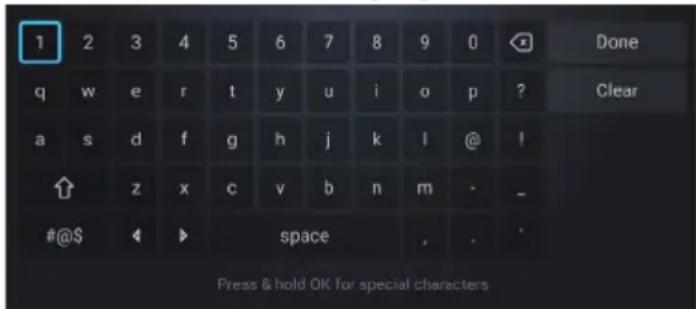
Mit der Bildschirmtastatur konnen Sie Text wie ein Wi-Fi-Password oder einen Filmtitel mit der Fernbedienung eingeben. Markieren Sie das gewünschte Zeichen mit den [PFEIL-Taten] und drücken Sie [OK]. Wenn Sie die [OK]-Taste bei einem ausgewählten Zeichen eine Sekunde lang gedrück halten, werden die zugehörigen nationalen Zeichen mit Akzepten oder diakritischen Zeichen angezeigt.
Verwendend der Fernbedienung
Sie können也有很多 Funktionen des Fernsehers mit den Tasten AUF, AB, LINKS, RECHTS und OK auf der Fernbedienung bedieten.
Die folgenden Tasten der Fernbedienung werden zur Navigation in den Menus verwendet:
[ZURück] - Bringt Sie im Menu einen Schritt zurück. Halten Sie die Taste gedrückt, um das Menu oder die App zu verlassen und zur Quelle oder zum Startbildschirm zurückzukehren.
[PFEILTASTEN] - Navigieren Sie durch die Optionen auf dem Bildschirm.
[OK] - Bestätigt die markierte oder ausgewählte Option.
Anschlieben externer Geräte
Bevor Sie Ihr Fernsehgerät einschalten, sollen den ihre externen Geräte anschließen, bevor Sie mit der Erstinflation fortfahren. Befolgen Sie je nach den Anschlussmöglichkeiten Ihres Fernsehers die nachstehenden Hinweise zum Anschlieben externer Geräte.
HDMI-Anschluss
Um eine optimale Bildqualität zu erzielen, empfehlen wir, Ihr Gerät über ein HDMI-Kabel an das Fernsehgrat anzuschreiben.
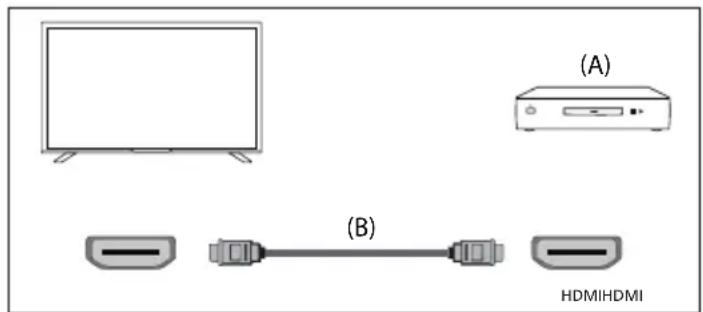
(A) Externes Gerät
(B) HDMI-Kabel (nicht mitgeliefert)
HDMI CEC-kompatible Geräte
Wenn ein HDMI-CEC-kompatibles Gerät (z. B. Blu-ray-Player, AV-Receiver) mit einem HDMI-Kabel angeschlossen ist, konnen Sie das Gerät mit der Fernbedienung des Fernsehers bedieren. Bei der Verwendung mit einem AV-Receiver empfehlen wir die Verwendung der HDMI (ARC)-Verbindung - siehe Abschnitt ARC in dieser Anleitung.
Aktivieren von HDMI-CEC
- Schalten Sie das angeschlossene Gerät ein.
Um die HDMI-Steuerung zu aktivieren, drücken Sie die Taste (TiVo), wahren Sie dann [Einstellungen] > [Quellen], blättern Sie nach unten und aktivieren Sie [HDMI-CEC].
- Aktivieren Sie die HDMI-Steuerung auf dem angeschlossenen Gerät.
Fürcompatible CEC-Geräte verfügbar Funktionen
[Blu-ray/DVD-Spieler]
- Schaltet das Fernsehgerät automatisch ein und schaltet den Eingang auf den angeschlossenen Blu-ray/DVD-Player um, wenn der Blu-ray/DVD-Player mit der Wiedergabe beginnnt.
- Schaltet den angeschlossenen Blu-ray/DVD-Player automatisch aus, wenn Sie das Fernsehgerät ausschalten.
- Steuert die Menübedienung PFEIL-Tasten, die Wiedergabe und die Titelauswahl des angeschlossenen Blu-ray/DVD-Players über die Fernbedienung des Fernsehers.
[AV-Receiver]
- Schaltet den angeschlossenen AV-Receiver automatisch ein und schaltet die Tonausgabe vom Fernsehlautsprecher auf das Audiosystem um, wenn Sie das Fernsehgerät einschalten. Diese Funktion ist nur verfügbar, wenn Sie zuvor den AV-Receiver zur Ausgabe des Fernsehertons verwendet haben.
- Schaltet die Tonausgabe automatisch auf den AV-Receiver um, indem der AV-Receiver beim Einschalten des Fernsehers eingeschaltet wird.
- Schaltet den angeschlossenen AV-Receiver automatisch aus, wenn Sie das Fernsehgerät ausschalten.
- Stellen Sie die Lautstärke und die Stummschaltung mit den Tasten [VOL+/-] und [MUTE] auf ihrer TV-Fernbedienung ein.
[Videokamera]
- Schaltet das Fernsehgerät automatisch ein und schaltet den Eingang auf die angeschlossene Videokamera um, wenn die Kamera eingeschaltet wird.
- Schaltet die angeschlossene Videokamera automatisch aus, wenn Sie das Fernsehgerät ausschalten.
- Steuert die Menübedienung [PFEIL]-Tasten, die Wiedergabe, z.B. die [PLAY]-Taste der angeschlossenen Videokamera über die Fernbedienung des Fernsehers.
ANMERKUNG:
Nicht alle Geräte mit HDMI-Eingang/-Ausgang sind mit HDMI-CEC kompatibel. Informationen zur CEC-Kompatibilität finden Sie in der Bedienungsanleitung des Geräts. Informationen zum Anschluss eines HDMI (ARC)-fähigen Geräts finding Sie im Abschnitt "HDMI-Anschluss (ARC/eARC)" in thism Handbuch.
Composite-Video-Anschluss
Wenn Ihr externes Gerät über Composite-Buchsen verfügbar, schlieben Sie es mit einem Composite-Video-/Audiokabel an das Fernsehgerät an.
Mini AV-Anschluss
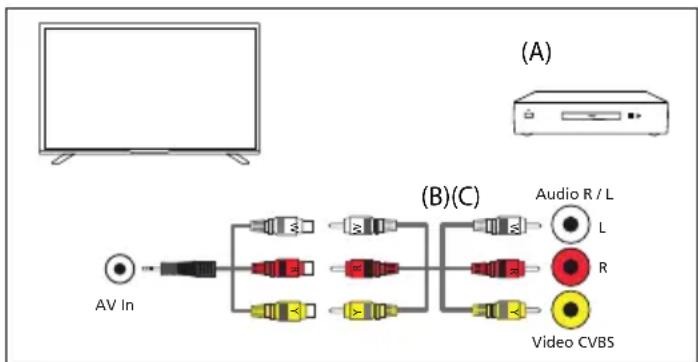
(A) Externes Gerät
(B) Composite-Video-/Audiokabel (nicht mitgeliefert)
(C) Composite-Video/Audio-Adapterkabel (nicht mitgeliefert)
Anschlieben eines externen Audiogeräts
Sie können Audiosysteme wie AV-Receiver oder Soundbars an das
Fernsehgerat anschließen. Wahlen Sie unter eine Verbindungsmethode entsprechend den Spezifikationen des Audiosystems, das Sie anschließen möchten.
-Anschlieben mit einem HDMI-Kabel
- Anschluss über ein optisches Digitalkabel
-Anschlieben mit einem Audiokabel
HDMI-Anschluss (ARC/eARC)
Verbindung von Fernsehgerät und Audiosystem mit einem HDMI-Kabel.
Dies ist die empfohlene Methode für den Anschluss eines externen Audiogeräts.
Verbinden Sie den mit "eARC" gekennzeichneten HDMI-Eingang des Fernsehgerats über ein HDMI-Kabel mit dem HDMI-Eingang des externen Audiogerats, das mit dem Text "ARC" oder "eARC" gekennzeichnet ist.
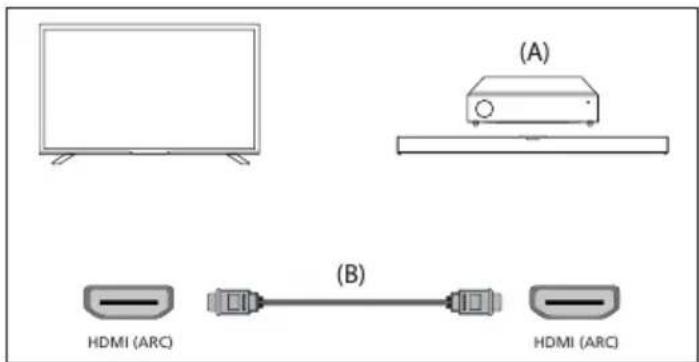
(A) AV-Receiver oder Soundbar
(B) HDMI-Kabel (nicht mitgeliefert)*
ANMERKUNG:
Um einen ordnungsgemäßen Betrieb der eARC-Funktion zu gewährleisten, verwenden Sie ein HDMI-Kabel mit der Bezeichnung "HDMI High Speed with Ethernet" oder better.
Zusätzliche Einstellungen für HDMI ARC-Verbindung
Damit diese Verbindung Funktioniert, muss HDMI CEC auf dem Fernsehgerät aktiviert sein. Drücken Sie dazu die Taste (TiVo), wahren Sie dann [Einstellungen] > [Quellen], blättern Sie nach unten und aktivieren Sie [HDMI-CEC].
Zusätzliche Einstellungen für HDMI ARC/eARC-Verbindung
HDMI ARC muss im Menu aktiviert werden. Um sie zu aktivieren, drücken Sie die Taste (TiVo), wahren Sie dann [Einstellungen] > [Ton] > [Audioausgang] und stellen Sie safer, dass [HDMI eARC] ausgewähl ist. Die Lautstärkeregelung kann über die Fernbedienung des Fernsehers erfolgen (CEC muss eingeschaltet sein).
Wenn ARC/eARC Funktioniert, wird der Ton aus den Fernsehlautsprechern stummgeschaltet.
Wenn Ihr angeschlossenes Audiosystem keinen Ton wiedergebnit, unterstützt es möglicherweise nicht die erforderlichen Codecs. In solchen Fälle können Sie versuchen, den Ton vom Fernsehgerät dekodieren zu halten. Drücken Sie die Taste (TiVo) und wahlen Sie [Einstellungen] > [Ton] > [Digitales Audioformat] > [PCM].
Unterschiede zwischen ARC und eARC erklärart
Wenn Ihr externes Audiosystem nur die HDMI ARC-Funktion unterstützen, kann das Fernsehgerät nur komprimierten Ton mit maximal 5.1 Kanälen übertragen.
Wenn Ihr externes Audiosystem die HDMI eARC-Funktion unterszt, kann der Fernseher unkomprimierten Ton mit maximal 7.1 Kanäten übertragen. Die Übertragung von Objektton, wie Dolby Atmos und DTS:X, wird ebenfalls unterszt.
Digital Audio (optisch)
Verbinden Sie Ihr Fernsehgerät und Ihr Audiosystem mit einem optischen Digitalkabel.
Anschluss an den digitalen optischen Eingang des Audiosystems.
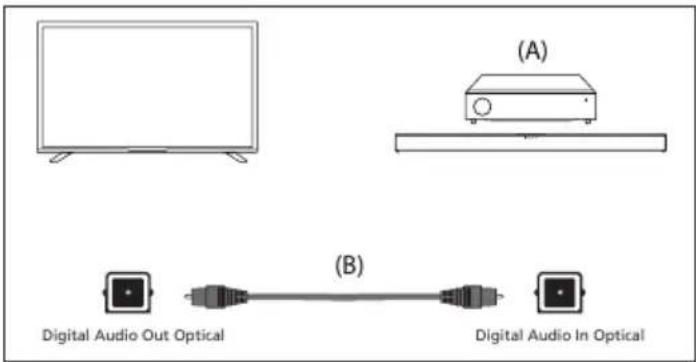
(A) AV-Receiver oder Soundbar
(B) Optisches Audiokabel (nicht mitgeliefert)
ANMERKUNG:
Wenn Sie den optischen Digitalausgang für eine Audioverbindung verwenden, ist es wichtig, die internen Lautsprecher des Fernsehers zu deaktivieren, um Echoeffekte zu vermeiden. Drücken Sie dazu die Taste (TiVo) und wahren Sie [Einstellungen] > [Ton] > [Audioausgang] > [S/ PDF optisch]. Dadurch werden die internen Lautsprecher des Fernsehers deaktiviert.
Wenn Ihr angeschlossenes Audiosystem keinen Ton wiedergibt, unterstützt es möglicherweise nicht die erforderlichen Codecs. In solchen Fälle können Sie versuchen, den Ton vom Fernsehgerat dekodieren zu halten. Drücken Sie die Taste (TiVo) und wahlen Sie [Einstellungen] > [Ton] > [Digitales Audioformat] > [PCM].
RCA-Analoges Audiokabel
Schlieben Sie das Gerät an den Audioeingang des Audiosystems an.
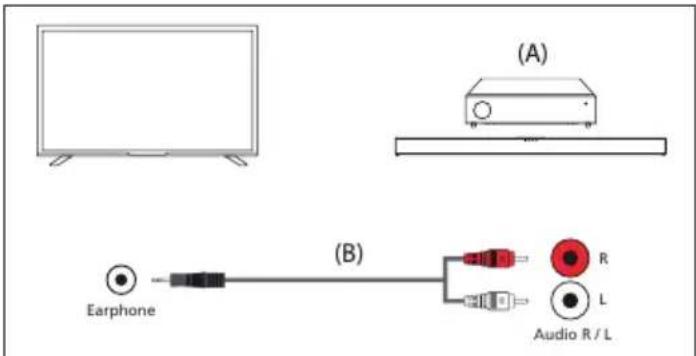
(A) AV-Receiver oder Soundbar
(B) Audiokabel (nicht mitgeliefert)
ANMERKUNG:
Der Audio-Ausgangspegel ist abhängig vom Kopfhörerpegel. Die Lautstärke des angeschlossenen Audiosystems muss aufgedreht werden.
Anschlieben von Kopfhörern
Sie konnen kabelgebundene Kopfhörer an das Fernsehgerät anschließen.
Anschlieben von kabelgebundenen Kopfhörern
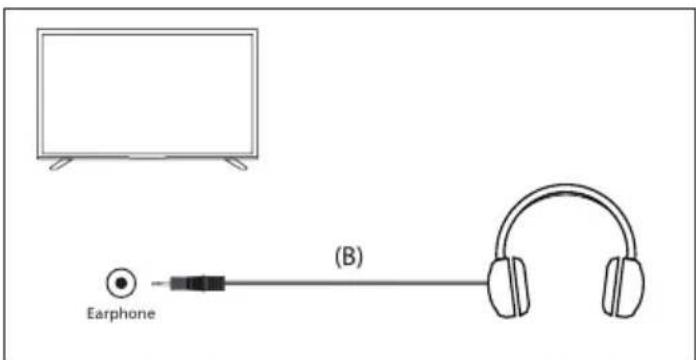
Wenn kabelgebundene Kopfhörer an die 3,5-mm-Klinkenbuchse des
Fernsehers angeschlossen sind, werden die internen Lautspricher ausgeschaltet. Die Lautstärke des Tons, der aus dem Kopfhörer kommt, wird über die Fernbedienung mit den Tasten [VOL+] und [VOL-] geregelt.
Erstmalige Installation
Wenn das Fernsehgerät zum ersten Mal eingeschaltet wird, wechselt es in den Installationsmodus. Es wird empfohlen, alle Schritte auszuführen, um einen korrekten Betrieb zu gewährleisten. Verwenden Sie die Taste [BACK] auf Ihrer Fernbedienung, um zum vorherigen Bildschirm zurückzukehren.
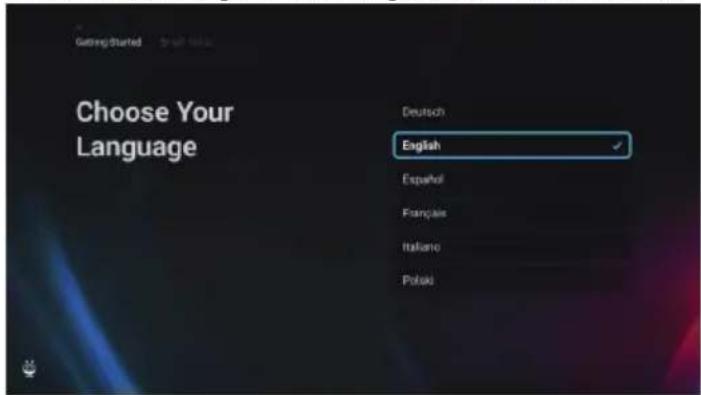
- Wahlen Sie ihre bevorzugte Sprache für die Bildschirmanzeige. Damit wird die Sprache festgelegt, in der Menü und Informationen angezeigt werden. Wenn Sie die Sprache späterändern möchten, können Sie dies im Menu [System] tun.
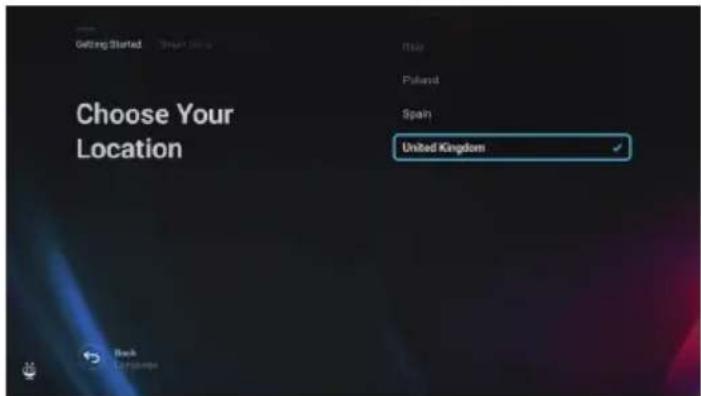
- Wahlen Sie das Land aus, in dem sich Ihr Fernsehgeber befindet, um die Verfügbarkeit der entsprechenden Inhalte und Funktionen sicherzustellen.
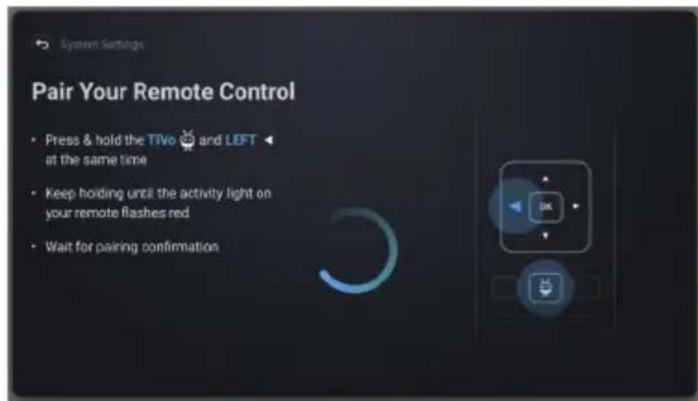
3. [Dieser Schritt gilt nur für Modelle mit Sprachsteuerung.]
ANMERKUNG:
Nur Fernbedienungen mit einer Taste mit dem Mikrofonsymbol unterstützen den Sprachsteuerung.
Wahlen Sie die Option [Verbinden], um ihre Fernbedienung mit dem Fernsehgerät zu verbinden. Auf dem nachsten Bildschirm werden Sie aufgefordert, die linke Pfeiltaste und die Taste (TiVo) gleichzeitig zu drücken und zu halten. Wenn eine Meldung über das erfolggreiche Pairing erscheint, konnen Sie die Tasten loslassen.
Wenn Sie ihre Fernbedienung nicht koppeln möchten, wahlen Sie die Option [Diesen Schritt überspringen]. In thisem Fall Funktioniert die Fernbedienung nur im Standard-IR-Modus, und die Sprachsteuerung ist nicht möglich. Sie können die Fernbedienung später über das Menu [System] koppeln.

- Richten Sie Ihr Fernsehogerat so ein, dass es sich im Home- oder DemoModus befindet. Der Home-Modus ist die Standardeinstellung für den normalen Gebrauch.
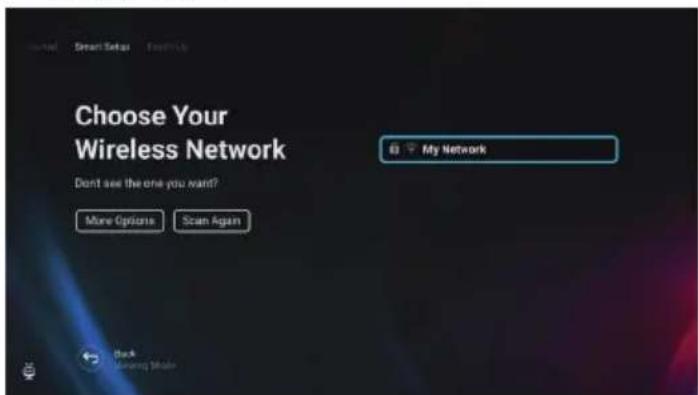
- Wenn Ihr Fernsehgerat über ein LAN-Kabel angeschlossen ist und DHCP auf Ihr dem Router aktiviert ist, erhalten Sie eine Bestätigung über eine erfolgreiche Netzwerkverbindung.
Wenn Ihr Fernseher nicht über ein LAN-Kabel angeschlossen ist, werden Sie aufgeforderdert, ein Wi-Fi-Network auszuwahlen und sich dont anzumelden. Wahlen Sie Ihr Netzwerk aus und folgen Sie den Anweisungen auf dem Bildschirm, um Ihr Wi-Fi-Password einzugeben. Vergewissern Sie sich, dass das Password richtig eingegeben wurde. Nach erfolglicher Eingabe stellt das Fernsehgerat eine Verbindung zu ihrem Netzwerk her und greift anschließend auf das Internet zu, sofern verfügbar.
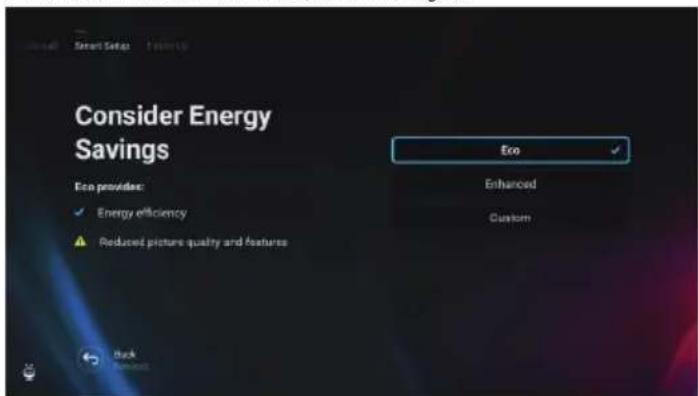
-
In thisem Schritt wahlen Sie eine der verfügbaren Optionen aus:
-
[Öko] - Energiesparoption. Das Bild ist dunkler, was für die Betrachtung bei Tageslicht möglicherweise nicht optimal ist.
[Optimiert] - Ein helleres Bild und weitere praktische Funktionen, wie z.
B. das sofortige Aufwachen aus dem Standby-Modus, sind aktiviert. Der Nachteil ist ein erhöhter Stromverbrauch während des Fernsehbetriebs und im Standby-Modus.
-Benutzerdefiniert-Hier konnen Sie auswahlen,
welche Funktionen Sie aktivieren möchten.
ANMERKUNG:
Sie konnen alle Optionen später über das Hauptmenu anpassen.
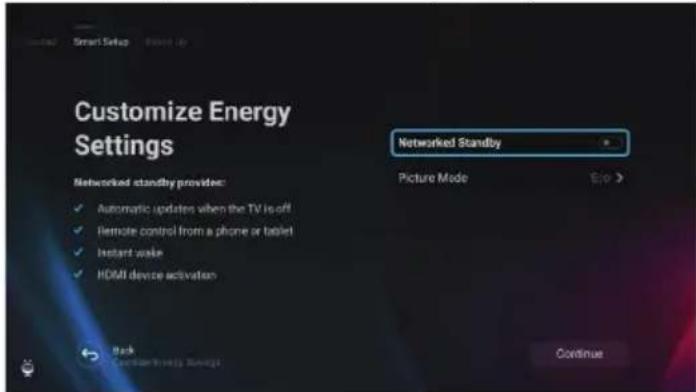
Durch Auswahl von [Benutzerdefiniert] konnen Sie die folgenden
Optionen andern:
- [Vernetzter Bereitschaftsbetrieb] - Ermöglicht praktische Funktionen wie automatische Updates, während sich das Fernsehgerät im Standby-Modus befindet, oder das Aufwecken des Fernsehers über andere Geräte.
-Bildmodus)-Auswahl der Bildvoreinstellungen. Dies kann später über das Hauptmenu geändert werden.
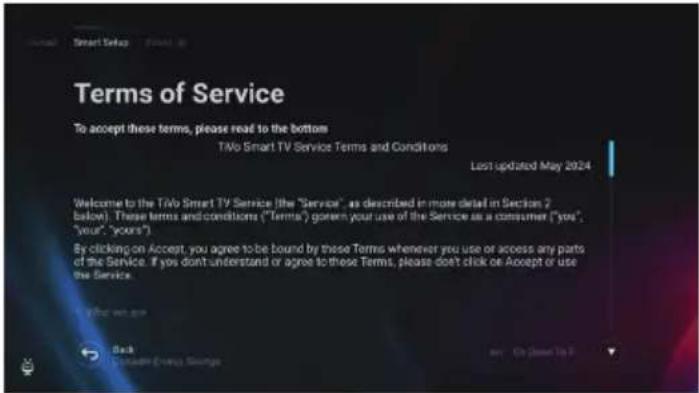
- Auf diesen Bildschirm konnen Sie die detailierten
Nutzungsbedingungen einsehen. Blättern Sie nach unten und wahren Sie eine der Optionen aus. Wenn Sie jedoch ablehnen, sind einzelne intelligente Funktionen des Fernsehers nicht verfügbar.
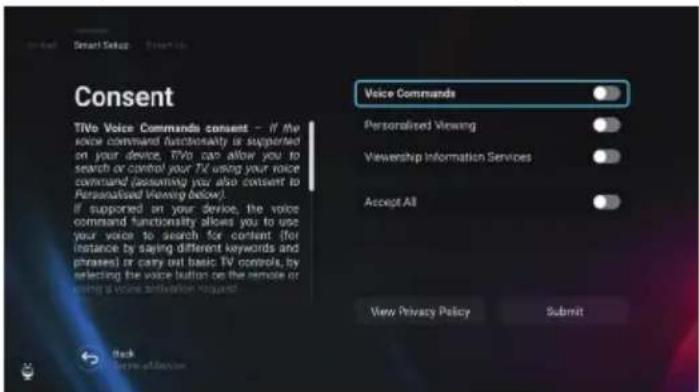
- Wahlen Sie auf thisem Bildschirm ihre bevorzugten Einstellungen und fahren Sie mit dem{nachsten Schritt fort, indem Sie [Absenden] wahlen.
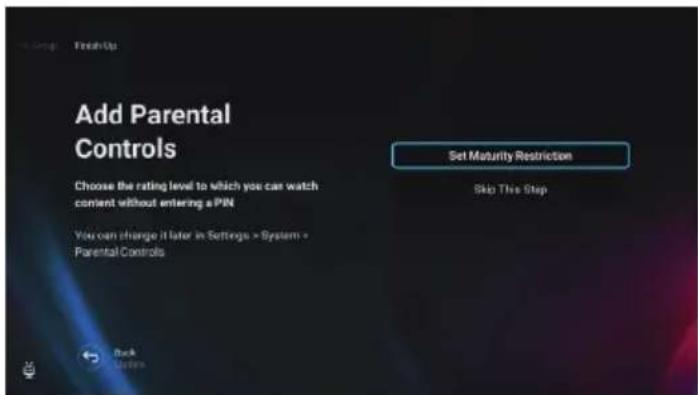
- In this Schritt können Sie die Anzeigebeschränkungen für Kinder festlegen. Wahlen Sie dazu die Option [Altersbeschränkung festlegen]. Sie können die Anzeigebeschränkungen auf der Grundlage des Alters einrichten.
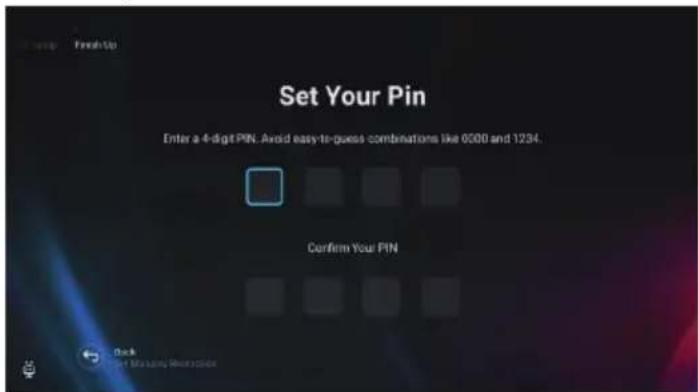
- Sie werden aufgefordert, eine PIN zu erstellen, bevor Sie mit dem nachsten Schritt fortfahren.itte merken Sie sich die PIN, da sie fur den Zugriff auf verschiedene Funktionen des Fernsehers verwendet wird, z.B. beim Sperren oder bei der Verwendung der Kindersicherung.
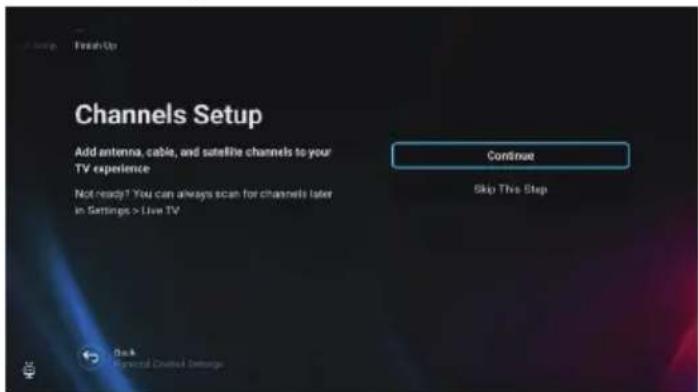
- Wenn Sie ein Antennenkabel an einen der Tuner des Fernsehgeräts angeschlossen haben, wahren Sie [Weiter], wahren Sie eine der zutreffenden Optionen aus, und starten Sie den Abstimmungsvorgang. Wahrend des Abstimmungsvorgangs informiert das Display über den Fortschnitt und zeit die Anzahl der empfangenen digitalen Kanäle an. Wenn Sie keine Antenne angeschlossen haben, wahren Sie die Option [Diesen Schritt überspringen].
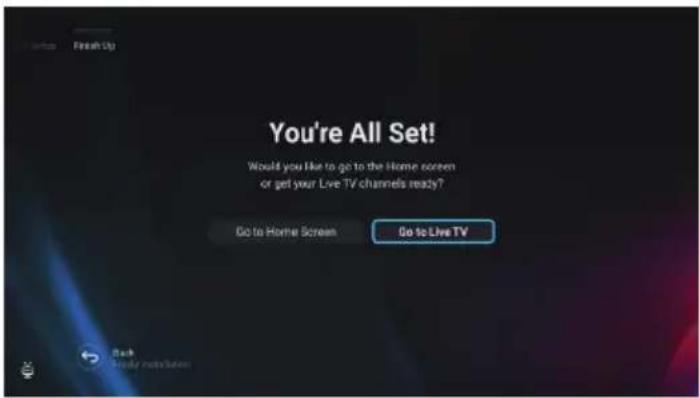
12. Sobald Sie diesen Bildschirm erreichen, ist Ihr Fernsehoger einsatzbereit. Wahlen Sie eine der Optionen, um zu starten.
Startbildschirm
Der Startbildschirm dient als zentrale Anlaufstelle für den Zugriff auf verschiedene Funktionen und Inhalte auf ihrem Fernseher. Er bietet eine benutzerfreundliche Oberfläche, mit der Sie ganz einfach durch verschiedene Apps, Empfehlungen und Einstellungen navigieren und diese erkunden können.
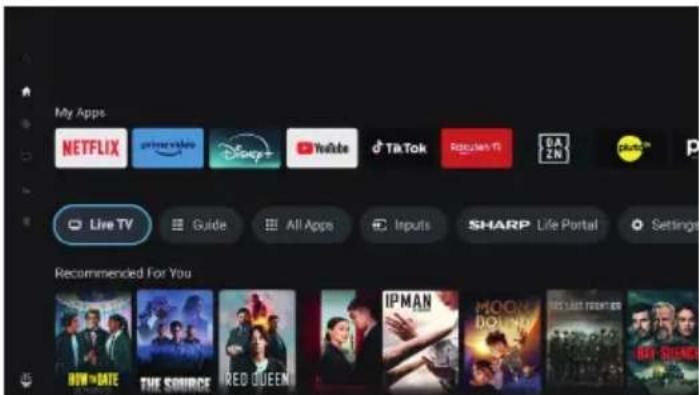
Das Layout des Startbildschirms besteht aus mehreren Reihen, die jeweils unterscheidliche Funktionen und Optionen bieten. Von oben beginnend konnen Sie diese Reihen sehen:
[Im Trend] - In dieser Zeile wird eine Liste mit aktuellen Filmen und Serien angezeigt. Über dem ausgewählten Inhalt konnen Sie sehen, auf welchen Streaming-Apps er verfügbar ist. Drücken Sie auf [OK] für den ausgewählten Inhalt, um auszuwahlen, von welchem Streaming-Dienst der Inhalt wiedergegeben werden soll. Im gleichen Menu konnen Sie den ausgewählten Inhalt auch zur Merkliste hinzufügen, wenn Sieihn später ansehen möchten.
[Meine Apps] - Diese Zeile enthalt eine Liste ihrer Lieblings-Apps, auf die Sie direkt über den Startbildschirm zugreifen konnen. Am Ende der Zeile befindet sich eine Option zur Verwaltung der Apps, mit der Sie entscheiden konnen, welche Apps auf dem Startbildschirm angezeigt werden sollen. Diese Einstellung wirkt sich auch auf die Inhaltsempfehlungen aus. Die Inhalte der Apps, die aus der Zeile [Meine Apps] entfern wird, werden nicht auf dem Startbildschirm angezeigt.
[Steuerkarussell] - Diese Zeile enthalt nützliche Tastenkombinationen: [Live-TV] - Schaltet die Quelle auf Live-TV um.
[Programm] - Öffnet den elektronischen Programmführer für die eingestellten Fernsehsender.
[Alle Apps] - Öffnet die Beste aller verfügbaren Apps. Hier können Sie jeder der verfügbaren Anwendungen auswahlen und starten.
[Eingänge] - Öffnet die Liste der TV-Eingänge.
[Life Portal] - Startet das intelligente Portal, das das elektronische Handbuch und Informationen über empfohlene Sharp Produkte enthalt.
[Einstellungen] - Öffnet das TV-EinstellungsmENU.
[Weitere Zeilen] - Diese Zeilen enthalten empfohlene Inhalte auf der Grundlage von Benutzerprüferenzen, beliebten Sendungen, aktuellen
Filmen und Neuerscheinungen.
Hauptmenu
Das Hauptmenu ist auf dem Startbildschirm verfügbar. Drücken Sie einzah die Taste (TiVo), um den Startbildschirm aufzurufen, und drücken Sie dann die [linke] Pfeiltaste, um das Menu anzuzeigen.
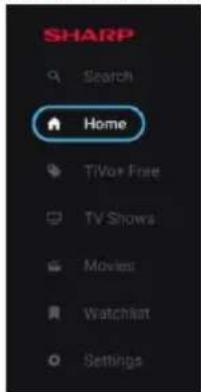
Das Hauptmenu enthalt但这e Punkte:
[Suchen] – Eine Suchfunktion, mit der Sie Inhalte über Streaming-Apps hinweg finden können.
[Startseite] - Eine Abkürzung, um zum Startbildschirm zurückzukehren. [TiVo+ Free] - Zeigt die Mitglieder kostenlosen und beliebten Inhalte und kostenlosten Apps an.
[TV-Sendungen] - Zeigt eine Liste von TV-Sendungen an, wobei jeder Zeile verschiedene Kategorien enthalt.
[Film] - Zeigt eine Liste von Filmen an, wobei jeder Zeile verschiedene Kategorien enthalt.
[Watchlist] - Lieste der Inhalte, die Sie über den Startbildschirm zur Watchlist hinzugeführten haben.
[Einstellungen] - Öffnet das Menu für die TV-Einstellungen.
Fernsteuerung
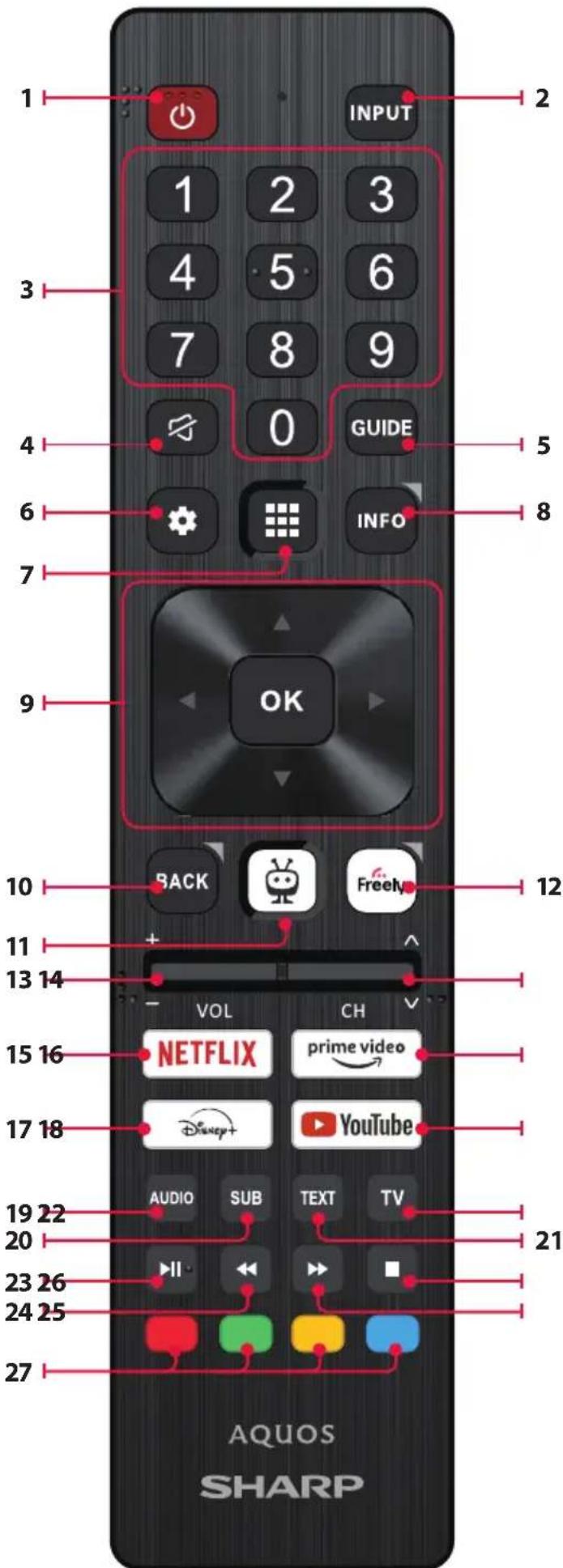
Teile der Fernbedienung Beschreibung (Option 1)
- (standby) - Schaltet das Gerät aus dem Stand-by an oder das laufende Gerät in den Stand-by.
- INPUT (EINGABE) - Zeigt das Eingangs-/Quellenmenu
- ZAHLENTASTEN - 0 bis 9 zur Direktauswahl eines Fernsehkanals.
- (Stumm) Schaltet den Ton stumm oder hebt die Stummschaltung auf.
- GUIDE (PROGRAMMFürHRER) - Öffnet den 7-Tage-Programmfuhrer (Digitalmodus des Fernsehers).
- (EINSTELLUNGEN) - Öffnet das Menu Einstellungen.
- (APPS) - Öffnet das Apps-Menu.
- INFO - Kurz drücken: Drücken Sie einmal, um Informationen über das aktuelle Programm anzuzeigen. Erneut drücken, um die TV-Senderliste anzuzeigen. Lang drücken: Öffnet das Sharp Life Portal.
- (▲/▼/▲/OK) - Ermöglicht Ihnen, durch die On-Screen Menüs zu navigieren und die Systemeinstellungen nach ihren Wünschen zu verändern.
- BACK (ZURÜCK) - Kurz drücken: Schritt zurück im Menu. Lang drücken: Beenden des aktuellen angezeigten Menü oder der Anwendung.
- (TiVo) - Zeigt den Startbildschirm des Fernsehers an.
- Freely - (UK-Modelle) Kurz drücken: Zugriff auf den Freely-Dienst. Nur in Großbritannien verfügbar.
(EU-Modelle) Lang drücken: Eine Liste von Apps wird geöffnet. Wahlen Sie die App aus, die Sie dieser Taste für den schllen Zugriff zuweisen möchten. Kurz drücken: Startet die gespeicherte App. - VOL (+/-) (LAUTSTARKE) - Lautstärke erhöhen/verringern.
- CH (+/-) (KANAL) - Zum nachsten/vorherigen Kanal in der Sequenz umschalten.
- NETFLIX - Zugriff auf die Netflix-App.
- Prime Video - Zugriff auf die Prime-Video-App.
- Disney+-Zugriff auf die Disney+-App.
- YouTube - Zugriff auf die YouTube-App.
- AUDIO (TON) - Öffnet das Menu der Audiospur.
- SUB (UNTERTITEL) - Schaltet die Untertitel am unteren Bildschirmrand ein/aus.
- TEXT (VIDEOTEXT) - Schaltet den Videotext ein/aus.
- TV (FERNSEHER) - Schaltet den Fernseher auf den zuletzt gesehenen Eingang.
- Medien wiedergeben/pausieren.
- Schneller Rücklauf.
- Schneller Vorlauf.
- Wiedergabe anhalten.
- FARBTASTEN - Ausführten der entsprechenden aktuellen Funktion.
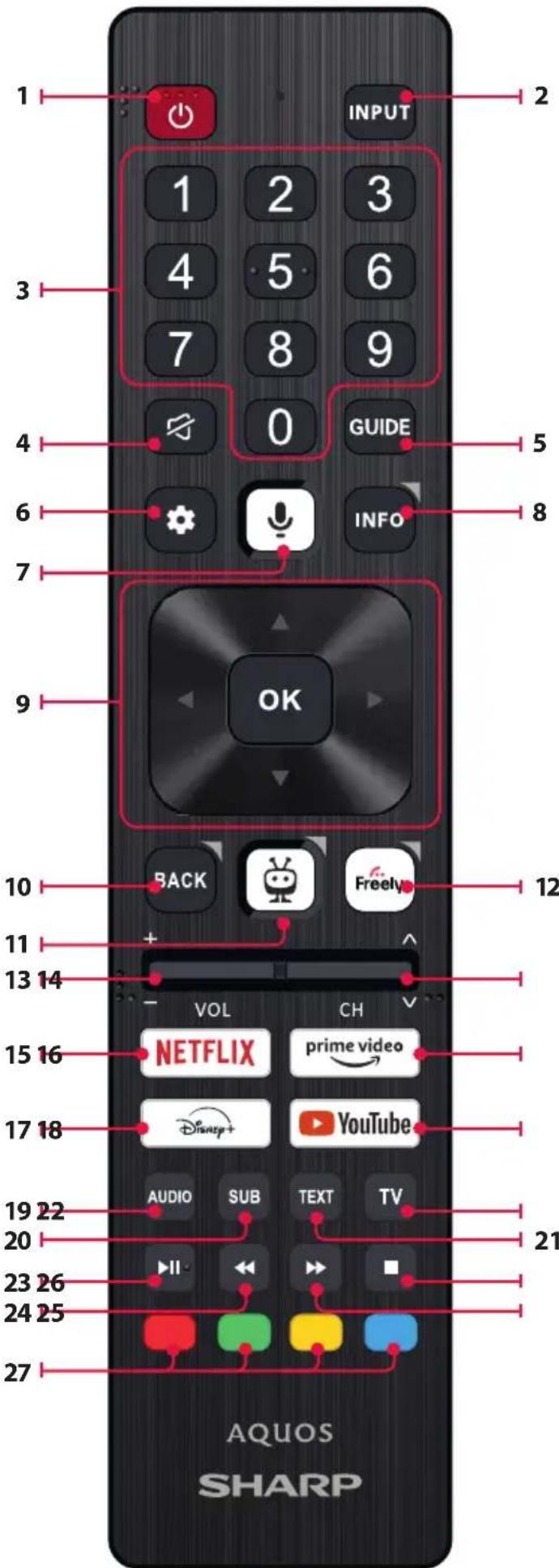
Teile der Fernbedienung Beschreibung (Option 2)
- (standby) - Schaltet das Gerät aus dem Stand-by an oder das laufende Gerät in den Stand-by.
- INPUT (EINGABE) - Zeigt das Eingangs-/Quellenmenü
- ZAHLENTASTEN - 0 bis 9 zur Direktauswahl eines Fernsehkanals.
- (Stumm) Schaltet den Ton stumm oder hebt die Stummschaltung auf.
- GUIDE (PROGRAMM FuHRer) - Offnet den 7-Tage-Programmfuhrer (Digitalmodus des Fernsehers).
- (EINSTELLUNGEN) - Öffnet das Menu Einstellungen.
- (MIKROFON) - Suchen Sie nach Inhalten und steuern Sie das Fernsehgerät per Sprache. Halten Sie die Taste gedrückt und sprechen Sie dann in das Mikrofon.
- INFO - Kurz drücken: Drücken Sie einmal, um Informationen über das aktuelle Programm anzuzeigen. Erneut drücken, um die TV-Senderliste anzuzeigen. Lang drücken: Öffnet das Sharp Life Portal.
- (▲/▼/▲/OK) - Ermöglicht Ohnen, durch die On-Screen Menüs zu navigieren und die Systemeinstellungen nach ihren Wünschen zu verändern.
- BACK (ZURÜCK) - Kurz drücken: Schritt zurück im Menu. Lang drücken: Beenden des aktuellen angezeigten Menü oder der Anwendung.
- (TiVo) - Kurz drücken: Zeigt den Startbildschirm des Fernsehers an. Lang drücken: Öffnet das Anwendungsmenu.
- Freely - (UK-Modelle) Kurz drücken: Zugriff auf den Freely-Dienst. Nur in Großbritannien verfügbar. (EU-Modelle) Lang drücken: Eine Liste von Apps wird geöffnet. Wahlen Sie die App aus, die Sie dieser Taste für den schellen Zugriff zuweisen möchten. Kurz drücken: Startet die gespeicherte App.
- VOL (+/-) (LAUTSTARKE) - Lautstarke erhöhen/verringern.
- CH (+/-) (KANAL) - Zum nachsten/vorherigen Kanal in der Sequenz umschalten.
- NETFLIX - Zugriff auf die Netflix-App.
- Prime Video - Zugriff auf die Prime-Video-App.
- Disney+-Zugriff auf die Disney+-App.
- YouTube-Zugriff auf die YouTube-App.
- AUDIO (TON) - Öffnet das Menu der Audiospur.
- SUB (UNTERTITEL) - Schaltet die Untertitel am unteren Bildschirmrand ein/aus.
- TEXT (VIDEOTEXT) - Schaltet den Videotext ein/aus.
- TV (FERNSEHER) - Schaltet den Fernseher auf den zuletzt gesehenen Eingang.
- Medien wiedergeben/pausieren.
- Schneller Rücklauf.
- Schneller Vorlauf.
- Wiedergabe anhalten.
- FARBTASTEN - Ausführten der entsprechenden aktuellen Funktion.
Sprachsteuerung
ANMERKUNG:
Die folgenden Informationen gelten nur für Modelle, die mit einer Fernbedienung mit Mikrofon ausgestattet sind. Solche Fernbedienungen haben eine Taste mit einem Mikrofonsymbol:
Pairing der Fernbedienung
Um die Sprachsteuerung verwenden zu konnen, müssen die Fernbedienung und das Fernsehgerat gekoppelt werden. Dieses Pairing wird in der Regel während der Ersteinrichtung des Fernsehers durchgefuhrt. Wenn Sie diesen Teil der Einrichtung übersprungen haben, konnen Sie die Fernbedienung manuell koppeln, indem Sie die folgenden Schritte ausführten:
- Drucken Sie die Taste zu Ölnen.
(Einstellungen), um das EinstellungsmENU - Gehen Sie zu [System] > [Fernbedienung].
- Es wird ein Bildschirm mit Anweisungen zum Koppeln angezeigt.
- Halten Sie die [linke] Pfeiltaste und die Taste (TiVo) gleichzeitig gedrückt. Wenn eine Meldung über die erfolggreiche Kopplung erscheint, konnen Sie die Tasten loslassen.
- Its Fernbedienung ist nun mit ihrer Fernsehgerät gekoppelt.
Suche nach Inhalten mit ihrer Stimme
Wenn ihre Fernbedienung gekoppelt ist, können Sie jetzt mit ihrer Stimmen nach Inhaltenuchen. Gehen Sie wie folgt vor:
- Drucken und halten Sie die Taste (Mikrofon).
- Sprechen Sie ganz normal in die Richtung der Fernbedienung, während Sie die Mikrofontaste weiterhin gedrücktelten.
- Lassen Sie die Taste los, wenn Sie zu Ende gesprochen haben. Die sprachgesteuerte Suche ist außerst leistungsfähig und intelligent. Im Folgenden lnden Sie eine Beispiele für Begrille/Sätze der Sprachsteuerung:
ū "Bourne-Filme"
"Tom Hanks-Komodien"
ü "Ich kommt wieder" oder "Live aus New York"
"Zu meinen Shows gehen"
"ZudenEinstellungengehen
ü "Untertitel einschalten"
Live-TV
Abstammen von terrestrischen (Luft-) Kanälen
Um den automatischen Sendersuchlauf zu starten, gehen Sie wie folgt vor:
- Drücken Sie die Taste (Einstellungen), und wahlen Sie dann [Live-TV].
- Stellen Sie unter [Kanalkconfiguration] > [Quellentyp] die Option [Antenne] ein.
- Wahlen Sie [Sendersuchlauf durchfuhren] > [Antennensuche].
- Wahlen Sie [Automatischer Suchlauf], um die automatische Abstimmung der Kanäle zu starten.
- Oder wahlen Sie [Manueller Suchlauf], um nur ein einzelnes Frequenzband abzustammen (Multiplex).
Abstammen von Kabelkanälen
Um den automatischen Sendersuchlauf zu starten, gehen Sie wie folgt vor:
- Drücken Sie die Taste (Einstellungen), und wahlen Sie dann [Live-TV].
- Stellen Sie unter [Kanalkconfiguration] > [Quellentyp] die Option [Kabel] ein.
-
Wahlen Sie [Sendersuchlauf durchführen] > [Kabelsichlauf].
-
Wahlen Sie [Vollständig], um die automatische Abstimmung der Kanäle zu starten.
- Alternativ können [Schnell] Sie auch [Schnell] wahlen, um die von Ihrlem Kabelnetzbetreiber bereitgestellen Informationen für die Schnellabstimmung einzugeben.
Abstammen von Satellitenkanänen
Um den automatischen Sendersuchlauf zu starten, gehen Sie wie folgt vor:
- Drucken Sie die Taste (Einstellungen), und wahlen Sie dann [Live-TV].
- Stellen Sie unter [Kanalkconfiguration] > [Quellentyp] die Option [Satellit] ein.
- Wahlen Sie [Sendersuchlauf durchführren] > [Satellitensuche]. In diesen Menu können Sie zwischen verschiedenen Arten von Satellitensuchlaufmodi wahren. Wahlen Sie den Modus aus, der ihrer Satellitenanlage entspricht:
[Direkte Verbindung] - Sucht die Kanäle eines einzelnen Satelliten.
[DiSEqC 1.0] - Scannen Sie die Kanäle von bis zu 4 Satelliten.
[DiSEqC 1.1] - Scannen Sie die Kanäle von bis zu 16 Satelliten.
[DiSEqC 1.2] - Verwenden Sie diese Option, wenn Sie eine Satellitentantenne mit einem einschigen Motor haben.
[Unicable I] - Scannen Sie die Kanäle von bis zu 2 Satelliten mit bis zu 8 Benutzerbandnummern.
[Unicable II] - Scannen Sie die Kanäle von bis zu 4 Satelliten mit bis zu 32 User Band Number.
- Im nächsten Schritt wahlen Sie den Satelliten aus, den Sie abstammen möchten. Je nach Ihr System konnen Sie möglicherweise mehrere Satelliten ausgehalten.
- Für jeder ausgewählten Satelliten konnen weitere Optionen eingestellt werden. Wenn Sie fertig sind, wahlen Sie die Option [Weiter], um den Abstimmungsvorgang zu starten.
Kanal-Liste
In der Senderliste Ihres Fernsehgerats konnen Sie alle verfügbarbaren Fernsehsender an einem Ort abrufen. Befolgen Sie diese Anweisungen, um auf ihre Senderliste zuzugreifen und sie zu verwalten:
- Drücken Sie die Taste [INPUT] auf Ihrer Fernbedienung, um die List der Eingänge zu öllen.
- Wahlen Sie Ihr Live-TV aus der Liste aus. Es kann als [Antenne], [Kabel] oder [Satellite] markiert sein.
- Drucken Sie die Taste [INFO], um grundlegende Informationen über das aktuelle Programm anzuzeigen.
- Drücken Sie ein weiteres Mal auf [INFO] und die Senderliste erscheidt.
- Verwenden Sie die Pfeiltasten nach links und rechts, um durch die List zu blättern. Drücken Sie [OK], um die Wiedergabe des ausgewählten Kanals zu starten.
BearbeitenderKanalliste
Über die Kanalverwaltung können Sie Kanäle ausblenden und favorisieren.
- Drücken Sie die Taste (Einstellungen), um das Einstellungsmenu zu öljen.
- Gehen Sie zu [Live-TV] > [Kanalkconfiguration] > [Sender verwalten].
- Der Bildschirm zur Kanalverwaltung wird angezeigt.
- Um einen bestimmten Kanal aus der Kanalliste auszublenden, markieren Sie den Kanal in der Spalte mit dem [durchgestriichen] Augensymbol.
- Um einen bestimmten Sender in die Favoritenliste aufzunehmen, markieren Sie den Sender in der Spalte mit dem [Herzsymboll].
- Um einen Kanal auszublenden oder aus den Favoriten zu entfernen, entfernen Sie die Markierung in der entsprechenden Spalte.
Favoriteliste
Die Favoritenliste auf Ihr Fremsehgerät bietet Schnellen Zugrūn auf ihre
meistgehenen Fernsehsender. Befolgen Sie diese Anweisungen, um auf ihre Favoritenliste zuzugreifen und sie zu verhalten:
Hinzufugen oder Entfernen von Kanalen aus ihrer Favoritenliste
- Drücken Sie die Taste (Einstellungen), um das Einstellungsmenü zu öffnen.
- Gehen Sie zu [Live-TV] > [Kanalkconfiguration] > [Sender verwalten].
- Der Bildschirm zur Kanalverwaltung wird angezeigt.
- Um einen bestimmten Sender in die Favoritenliste aufzunehmen, markieren Sie den Sender in der Spalte mit dem [Herzsymboll.]
- Um einen Sender aus der Favoritenliste zu entfernen, entfernen Sie die Markierung in der gleichen Spalte.
Verwendung der Favoritenliste
- Drücken Sie während des Fernsehens zweimal die [INFO]-Taste, um die Kanalliste anzuzeigen.
- Drücken Sie auf der Fernbedienung die Pfeiltaste nach unten und wahlen Sie [Filter].
- Wahlen Sie die Option [Favoriten].
- Jedes Mal, wenn Sie die [INFO]-Taste zweimal drücken, werden jetzt nur noch ihre Lieblingssender anstelle der Standard-Senderliste angezeigt.
ANMERKUNG:
Wenn Sie alle Kanäle in der Kanalliste aneigen möchten, wiederholen Sie die obigen Schritte, wahren aber in Schritt 3 die Option [Alle].
Menu Einstellungen
Grundlegende Anweisungen für die Navigation durch die Menüs
Um das Hauptmenu aufzurufen, drücken Sie die Taste (instellungen) auf der Fernbedienung.
Verwenden Sie die Bildlaufasten ( / / ) , um in den Menüs zu navigieren.
Um eine Einstellung zu bestätigen, drücken Sie die Taste [OK].
Um im Menu einen Schritt zurückzugehen, drücken Sie die Taste [BACK].
Um ein Menu jederzeit zu verlassen, halten Sie die [BACK]-Taste gedrückt.
Bild
Um das Menu Bild aufzurufen, drücken Sie die Taste (Einstellungen) auf der Fernbedienung und wahren Sie [Bild].itte beachten Sie,dass die Bildeinstellungen fur jeder Eingangsquelle einzel konfiguriert werden. Wenn Sie die Bildeinstellungen fur einen bestimmen Eingang anders mochten,müssen Sie zunachst zu thisem Eingang wechseln. In thisem Menufinden Sie die folgenden Optionen:
[Bildmodus] - Wahlen Sie aus den folgenden Voreinstellungen: [Öko] - Standardoption, bei der die Hintergrundbeleuchung reduziert wird, um den Stromverbrauch zu senken.
[Naturlich] - Empfohlene Einstellungen für den allgemeinen Gebrauch.
[Dynamisch] - Verbesserst die Bildsattigung und Scharfe.
[Film] - Angepasst für hellere Farben und geringere Helligkeit.
[Sport] - Optimiert die Bildqualität für Sportübertragungen.
[Spiel] - Optimal für Spieler, wobei die Nachbearbeitung abgeschelt wird, um den Input Lag zu minimieren.
[Benutzerdefiniert 1] / [Benutzerdefiniert 2] - Persönlicher
Bildmodus, den Sie manuell nach ihren Wünschen anpassen konnen.
ANMERKUNG:
Bei der Wiedergabe von HDR-Inhalten werden die Elemente unter
[Bildmodus] durch Optionen ersetzt, die speziell für HDR-Videos gelten.
[BildgroBe] - Optionen fur das Bildseitenverhältnis.
[Automatisch] - Zeigt automatisch das Beste Bildformat an, so dass sich das Bild in der richtigen Position befindet. Oben/unten und/oder an den Seiten können schwarze Linien erschinen.
[16/9] - Zeigt ein 4:3-Bild im Format 16:9 an; das Bild wird horizontal und vertical gestreckt. Dadurch wird ein Teil des oberen und unteren Teils des Bildes abgeschritten.
[4/3] - Zeigt ein 16:9-Bild im Format 4:3 an; das Bild wird horizontal verkurzt. An beiden Rändern des Bildschirms erschreiben Seitenbalken. Zeigt das 4:3-Bild in seiner ursprünglichen Höhe an. Die Seitenbalken werden angezeigt, um den 16:9-Bildschirm zu vermögen.
[An Bildschirm anpassen] - Zeigt ein Bild im Vollbildmodus an. Das 16:9-Signal wird im Originalformat angezeigt. Andere Bildformate werden gestrekt, um den Bildschirm aussufullen.
[Erweiterte Einstellungen] - Enthalt Einstellungen, mit denen Sie die Bildqualität anpassen können.
[Auf alle Eingänge anwenden] – Wenn Sie diese Option auswahlen, werden die aktuellen Bildeinstellungen auf alle Videoeingänge angewendet.
[Zurücksetzen] - Mit dieser Option konnen Sie die Standard-Videoeinstellungen wiederherstellen.
[Automatischer Spielmodus] – Wenn dieser Modus aktiviert ist, erkennt der Fernseher automatisch, wenn eine Spielkonsole oder ein PC angeschlossen ist und aktiv ein Spiel spiel. Er schaltet dann in einen voreingestelltten Modus, der die Eingabeverzogerung reduziert und das Spielerlebnis verbessert.
[Dolby Vision-Benachrichtigungen] – Wenn diese Option aktiviert ist, wird eine Benachrichtigung auf dem Bildschirm angezeigt, wenn die Wiedergabe von Dolby Vision-Inhalten beginnt.
Advances-Einstellungen
[Hintergrundbeleuchtung] - Stellen Sie die Helligkeit des Bildschirms ein, indem Sie die Hintergrundbeleuchtung des Panels erhöhen oder verringn.
[Helligkeit] - Erhöht oder verringgert die Gesamthelligkeit des Bildes.
[Kontrast] - Stellt das Gleichgewicht zwischen Schwarz- und Weißwerten ein.
[Farbe] - Erhöht die Farbintensität von Schwarz und Weiß.
[Scharfe] - Verbessert oder verringert die Bildschärfe.
[Heligkeit und Details]
[Gamma] - Passt die Farbstone zwischen den hellen und dunklen Teilen des Bildes an.
[Dynamische Hintergrundbeleuchtung] - Diese Einstellung passt die Intensität der Hintergrundbeleuchtung an die Helligkeit der Szene an. Sie verstärkt helle Szenen, indem sie die Hintergrundbeleuchtung erhöht, und dimmt sie bei dunklen Szenen. Sie konnen zwischen verschiedenen Stufen wahlen, um die Stärke des Effekt zu steuern.
[Lokaler Kontrast] - Passt die Kontraststufen des Bildes automatisch an den angezeigten Inhalt an. Der Zweck ist die Verbesserung der gesamtten Bildqualität, indem dunkle Szenen dunkler und helle Szenen heller gemacht werden.
[Adaptive Luma-Steuerung] - Dynamische
Videokontrastverbesserung zur automatischen Anpassung des Luma-Pegels des Bildsignals.
[Verbesserung der Auflösung] - Dieser Bildverarbeitungsmodus scharft das Bild und entfernt Rauschen. Er wird für die Verwendung mit Videoquellen niedriger Qualität empfohlen.
Farbfebinabstimmung
[Farbtemperatur] - Beeinflusst die Wärme oder Kühle des Bildes.
Wahlen Sie aus den folgenden Voreinstellungen:
[Kuhl] - Erhöht die Blautone im Bild.
[Neutral] - Standardeinstellungen für die Farbtemperatur.
[Warm] - Erhöht die Rottone im Bild.
[Farbverschiebung] - Passt den Farbston des Bildes an, um eventuelle Farbunausgewogenheiten zu korrigieren. Dies kann dazu beitragen, dass die Farben, insbesondere Hauttöne, tatsächlich erschinen und die Farbbalance des Bildes insgesamt korrekt ist.
[Schwaches blaes Licht] – Wenn Sie diese Option aktivieren, wird die Emission von blauem Licht reduziert, was dazu beitragen kann, die Augen beim Lesen von Text zu schonen. Blaes Licht
von Fernsehgeräten kann auch die Ausschüttung von Melatonin unterträcken und so den Schlaf beeinträchtigen. Wenn Sie unter Schlafproblemen leiden, sollen den sie diese Funktion aktivieren.
[Farbraum] - Mit dieser Option können Sie zwischen verschiedenen Farbraumstandards umschalten und so den Bereich der Farben festlegen, die ein Bildschirmbau wiedergegeben kann. Nur im SDR-Modus verfügbar.
[Rauschen und Artefakte] - Einstellungen zur Verringerung von Rauschen und zur Beseitigung von Artefakten im Bild.
[Rauschunterrückung] - Filter und reduziert Bildauschen (Interferenzen).
[MPEG-Rauschunterrückung] - Reduziert Blockrauschen und Moskito-Rauschen, die durch die digitale Komprimierung verursacht werden.
[10-Bit-Farbwiedergabe] - Reduziert den Farbbandeffekt bei Inhalten mit starken Farbverlaufen.
[Kalibrierung] - Erweiterte Bildeinstellungen für erfahrene Benutzer.
[2-Punkt-Weißabgleichskorrektur] - Aktiviert oder deaktiviert die Anwendung der 2-Punkt-Weißabgleichseinstellungen.
[2-Punkt-Kalibrierung] - Passt die 2-Punkt-Weißabgleichskorrektur durch Änderung von RGB-Offset und Verständung an.
[11-Punkt-WeiBabgleichskorrektur] - Aktiviert oder deaktiviert die Anwendung der 11-Punkt-WeiBabgleichseinstellungen.
[11-Punkt-Kalibrierung] - Feinabstimmung der Weiabgleichskorrektur durch Anpassung des Kontrasts der drei Grundfarben.
[Farbtuner] - Aktiviert oder deaktiviert die Anwendung von Farbwiedergabeeinstellungen.
[Farbowiedergabe kalibrierten] - Experteneinstellungen zur Feinabstimmung der Farbgenaugkeit des Bildes.
[Kalibrierung zusücksetzen] - Setzt alle Kalibrierungseinstellungen auf ihre Standardwerte zusück.
Ton
Um das Menu Ton aufzurufen, drücken Sie die Taste (instellungen) auf der Fernbedienung und wahlen Sie [Ton]. In dieser Menü finden Sie die folgenden Optionen:
[Audioausgang] – Legt fest, wie der Ton von Ihrlem Fernsehgerät zu externen Audiogeräten wie Soundbars, Heimkinosystemen oder Kopfhören geleitet wird.
[Internet TV-Lautsprecher] - Der Ton wird über die integrierten Lautsprecher des Fernsehers wiedergegeben.
[S/PDIF optisch] - Audio wird auf dem über das optische Kabel angeschlossenen Gerät wiedergegeben.
[HDMI eARC] - Audio wird auf dem ARC/eARC-kompatiblen Gerät wiedergegeben, das über ein HDMI-Kabel angeschlossen ist.
[Kopfhörer] - Sendet Audio über eine Standard-Kopfhörerbuchse an externe Laufsprecher oder Kopfhörer.
ANMERKUNG:
Wenn Sie einen Kopfhörer oder ein ARC/eARC-kompatibles Gerät anschließen, wird die Audioausgabe automatisch auf diesen Gerät umgeschaltet. Sie können die Ausgabe jederzeit über diesen Menu außer Kraft setzen. So können Sie beispielsweise auch bei angeschlossenen Kopfhörern die Tonausgabe auf die internen TV-Lautsprecher umschalten.
[Dolby AudioTM-Tonmodus] - Wahlen Sie eines der voreingestelltten Tonprofile.
[Aus] - Alle Audioverbesserungen sind ausgeschaltet.
[Benutzerdefiniert] - Ermöglicht Ichnen die manuelle Steuerung spezieller Audioparameter:
[Lautsprecher-Virtualisierung] - Ermöglicht es Ihnen, den Dolby-Surround-Sound-Effekt zu aktivieren.
[Lautstärkeregelung] - Dolbys Lösung zur Reduzierung schwankender Lautstärkepegel bei verschiedene Arten von Inhalten und Eingangen.
[Dialogerweiterung] - Verbessert die Sprache durch Hervorhebung gegenüber den Hintergrundgeräuschen für eine
bessere Verständlichkeit.
[Benutzerdefinierten Audiomodus zurücksetzen] - Setzt die Audioeinstellungen auf ihre Standardkonfigurationen zurück.
[Standard] - Optimiert die Tonqualität für allgemeine Inhalte.
[Atmos] - Aktiviert Dolby Atmos und sorgt für ein intensiveres Klangerlebnis mit hohen Kanälen.
[Film] - Optimiert den Surround-Sound für Filme.
[Music] - Optimiert den Klang für das Horen von Musik.
[Sport] - Simuliert den größeren Raum eines Stadions oder eines anderen Veranstaltungsortes.
[Spiel] - Verbessert die Soundeffekte für ein noch intensiveres Spielerlebnis.
[Nacht] - Reduziert laute Gerausche bei gleichbleibender Klarheit, ideally for nachtliches Fernsehen.
[Sprechtaste] - Verbessert die Sprachverständlichkeit durch Reduzierung der Hintergrundgeräusche.
[Surround-Downmix] - Dieses Menu steuert, wie der Surround-Sound über die TV-Lautsprecher wiedergegeben wird.
[Stereo] - Nur der linke und der rechte Kanal werden über die Lautspricher wiedergegeben. Die Center- und Surround-Kanäle werden ignoriert.
[Surround-kompatibel] - Die linken, rechten und Surround-Kanäle werden über die Lautsprecher wiedergegeben.
[Audioverzögerung] - Passt die Audioverzögerung an, um Bild und Ton für externe Laufsprecher zu synchronisieren, die über einen digitalen Audioausgang angeschlossen sind.
[Digitales Audioformat] - Konfigurieren Sie die Einstellungen für den digitalen Audioausgang.
[Automatisch] - Wahlautomatisch die optimalen Einstellungen.
[Bitsstream] - Der Audiostrom wird von dem Gerät verarbeitet, das über den digitalen Ausgang angeschlossen ist (Soundbar, AV-Receiver usw.).
[PCM] - Der Audiostrom wird vom Fernsehgerät verarbeitet.
Eingänge
Um das Menu Eingänge aufzurufen, drücken Sie die Taste (Einstellungen) auf der Fernbedienung und wahren Sie [Eingänge].itte beachten Sie, dass these Menu fur die Einstellung der Quellen bestimmmt ist. Um zu einer anderen Quele zu wechseln, drucken Sie die [INPUT]-Taste.
Neuordnung der Quellen
- Wahlen Sie die Quelle aus, die Sie an eine andere Position verschiben möhen.
- Drücken und halten Sie die [OK]-Taste.
- Verwenden Sie die Pfeiltasten, um die Quelle an eine neue Position zu verbessern.
- Drucken Sie [OK], um die neue Position zu bestätigen.
Bearbeitung der Quellen
Wahlen Sie die Quelle aus, die Sie bearbeiten möchten, und drücken Sie kurz die [OK]-Taste. Ein Menu mit Bearbeitungsoptionen wird angezeigt:
[Namen ändern] - Benennt die Quelle um. Sie konnen die Quelle z. B. umbenennen, um den Typ des angeschlossenen Geräts wiederzugegeben.
[Symboländern] - Ermöglicht die Auswahl eines der voreingestelltten Icons für die bearbeitete Quelle.
[Eingang aus Ende ausblenden] - Macht die bearbeitete Quelle in der Quellenliste unsichtbar.
[Zurücksetzen] - Stellt den Standardnamen und die Standardeinstellungen für die bearbeitete Quelle wie
[HDMI-EDID-Version ändern] - Mit diesen Element konnen Sie den Modus des ausgewählten HDMI-Eingangs umschalten. Wenn Sie kein Bild oder keinen Ton von dem angeschlossenen HDMI-Gerät empfangen, konnen Sie manuell zu einer anderen EDID-Version wechseln.
[Automatisch] - Das Fernsehgerät wählt automatisch die optimale Option. Wenn Sie kein Bild und/oder keinen Ton über HDMI empfangen, versuchen Sie, andere Optionen manuell auszuwahlen.
[HDMI 1.4] - Empfohlen, wenn das Fernsehgerät an ein Gerät mit
einem HDMI 1.4-Ausgang oder niedriger angeschlossen ist, z. B. an einen Full HD Blu-Ray-Player oder DVD-Player.
[HDMI 2.1] - Empfohlen, wenn der Fernseher an ein Gerät mit einem HDMI 2.0-Ausgang oder better angeschlossen ist, z. B. einen 4K-Blu-ray-Player. Mit dieser Einstellung werden auch HDR-Inhalte aktiviert.
ANMERKUNG:
Alle oben genannten Einstellungen wirken sich auf das Erscheinungsbild der Quellenliste aus.
HDMI-CEC
Aktivieren oder deaktivieren Sie die HDMI-CEC-Funktion. Mit dieser Funktion können Sie über HDMI angeschlossene Geräte mit der Fernbedienung des Fernsehers steuern.
Netzwerk
Um das Netzwerkmenu aufzurufen, drücken Sie die Taste (Einstellungen) auf der Fernbedienung und wahren Sie [Netzwerk]. In this menu finden Sie die folgenden Optionen:
[Kabelgebundenes Netzwerk.] - Zeigt Informationen über die kabelgebundene Netzwerkverbindung an.
[Drahtlosnetzwerk] - Zeigt das drahtlose Netzwerk, mit dem das Fernsehgerät verbunden ist, und die Liste der verfügbaren Netzwerke an. Wenn Sie eine Verbindung zu einem anderen drahtlosen Netzwerk herstellen möchten, wahren Sie es aus der Liste aus. Wenn Sie sich zum ersten Mal mit dem Netzwerk verbinden, werden Sie aufgefordert, das Password über die Bildschirmtastatur einzugeben. Es stehen weitere Optionen zur Verfügung:
[Netzwerke scannen] - Scannot alle drahtlosen Netzwerke in der Umgebung neu.
[Netzwerknamen eingeben] - Ermöglicht Ihnen das manuelle Hinzufügen eines Wi-Fi-Netzwerks. Dies ist notwendig, wenn Sie ein unsichtbares/verstecktes WLAN-Netzwerk auf ihrem Router eingerichtet haben.
Wenn Sie das drahtlose Netzwerk auswahlen, mit dem Sie gerade verbunden sind, erhalten Sie die folgenden Optionen:
[Trennen] - Trennt das Fernsehgerät vom aktuellen Netzwerk und merkt sich das Password.
[Verbindung trennen und Passwort nicht merken] -Trennt die Verbindung des Fernsehers zum aktuellen Netzwerk und vergisst das Passwort. Um die Verbindung wieder herzustellen, werden Sie aufgefordert, das Passwort erneut einzugeben.
[Netzwerkkonfiguration] - Definieren Sie die
Netzwerkverbindungsregeln für das Fernsehgerät.
[Automatisch] - Das Fernsehgerät verbindet sich automatisch mit dem Netzwerk, wenn DHCP auf dem Router aktiviert ist.
[Manuell] - Manuelle Konfiguration der IP-Einstellungen.
Live-TV
Um das Menu Live-TV aufzurufen, drücken Sie die Taste (Instellungen) auf der Fernbedienung und wahlen Sie [Live-TV]. In this menu finden Sie die folgenden Optionen:
[Kanalkconfiguration] - Einstellungen für die Kanalabstimmung.
[Quellentyp] - Wahlen Sie den Empfangsstyp, den Sie bearbeiten oder einstehen möhen.
[Antenne] - Wahlen Sie diese Option, wenn Sie Antennenkanäe bearbeiten oder abstimmen möchten.
[Kabel] – Wahlen Sie diese Option, wenn Sie Kabelkanäle bearbeiten oder abstimmten möchten.
[Satellit] – Wahlen Sie diese Option, wenn Sie Satellitenkanäe bearbeiten oder abstimmen möchten.
[Sendersuchlauf durchführren] - Menu, in dem Sie nach Sendern über einen ihrer TV-Tuner suchen können.
[Antennensuche] - Abstimmungsoptionen für Antennenkanäe.
[Kabelschalauf] - Abstimmungsoptionen für Kabelkanäe.
[Satellitensuchlauf] - Abstimmungsoptionen für Satellitenkanäe.
[Sender verwalten] - Rufen Sie das Menu zur Verwaltung der Kanäle auf, mit dem Sie Kanäle ausblenden oder als Favoriten markieren
konnen. Je nach dem Land, das bei der Ersteinrichtung ausgewählt wurde, kann auch die Neuordnung der Kanäle verfügbar sein.
[Automatische Senderaktualisierung] - Während sich das Fernsehgerät im Standby-Modus befindet, prüft es einmal pro Tag, ob sich das Fernsehnetz geändert hat. Falls erforderlich, werden die aktuellen Kanäleactualisiert und neue Kanäle gespeichert.
[Cl+ konfigurieren] - Einstellungen für das CA-Modul und die Cl+- Karte.
[Freely konfigurieren] - Einstellung für die Freely-App. Nur in Großbritannien verfügbar.
[Untertitel] - Einstellungen für digitale TV-Untertitel.
[Automatische Untertitelauswahl] - Wenn diese Option aktiviert ist, zeigt das Fernsehgerät automatisch Untertitel in den Sprachen an, die in den unter stehenden Optionen eingestellt sind (sofern verfügbar).
[Primäre Sprache für Untertitel] - Bevorzugte Sprache für Untertitel.
[Sekundäre Untertitelsprüche] - Sekundäre Untertitelsprüche, die ausgewählt wird, wenn keine Untertitel in der Hauptsprüche verfügbar sind.
[Untertitel für Hörgeschädigte] - Zeigt Untertitel am unteren Rand des Bildschirms für Betrachter mit Hörbehinderungen an.
[Audio] - Einstellungen für digitales TV-Audio.
[Primäre Audiosprache] - Bevorzugte Audiosprache, wenn mehrere Optionen verfügbar sind.
[Sekundäre Audiosprache] - Sekundäre Audiosprache, die ausgewählt wird, wenn der Ton in der primären Sprache nicht verfügbar ist.
[Audiobeschreibung] - Zusätzliche Tonspur für Sehbehinderte. Nurn bei ausgewählten digitalen TV-Inhalten verfügbar.
[Gesprochene Untertitel] - Aktiviert/deaktiviert das Vorlesen von Untertiteln durch eine gesprochene Stimme.
[Lautstärke Audiobeschreibung] - Lautstärkeregler für die [Audiobeschreibung]-Spur.
[Interaktive TV-Apps] - Einstellungen für interaktive TV-Apps.
[HbbTV aktivieren] - Aktiviert oder deaktiviert HbbTV (Hybrid Broadcast Broadband TV), das interaktivive TV-Dienste wie Video-on-Demand, Catch-up-TV, interaktivive Werbung, Spieler und mehr bietet. Wenn HbbTV aktiviert ist, können Sie auf dem aktuell angezeiteten Kanal darauf zugreifen, indem Sie die rote Taste auf der Fernbedienung drücken.itte beachten Sie, dass jeder Sender über eine eigene HbbTV-App verfügt und bei einigen Sendern HbbTV möglicherweise nicht verfügbar ist.
[Cookies von Drittaniabetern blockieren] – Wenn Sie diese Einstellung aktivieren, werden 3rd party cookies blockiert, wodurch Dritte davon gehindert werden, ihre Online-Aktivitäten zu verfolgen.
System
Um das Systemmenü aufzurufen, drücken Sie die Taste (instellungen) auf der Fernbedienung und wahlen Sie [System]. In dieser Menu finden Sie die folgenden Optionen:
[Systeminformationen] - Zeigt Informationen über das Fernsehgerät, das Betriebssystem sowie verschiedene IDs an, die von TiVo oder von Drittani bieteranwendungen verwendet werden.
[Softwareupdates] - Verwaltung von Software-Updates.
[Nach Updates suchen] - Manuelle Sueche nach Software-Updates. Wenn neue Software gefunden wird, haben Sie die Möglichkeit, diese zu installmenten.
[Weitere Info] - Informationen über Änderungen in der neuen Software. Diese Option ist nur nach einem Update sightbar.
[Automatische Updates] - Aktivieren oder deaktivieren Sie automatische Updates. Wenn das Fernsehgerät nicht in Gebrauch ist oder sich im Standby-Modus befindet,ucht es automatisch nach neuen Software-Updates. Wenn ein neues Update gefunden wird, wird es automatisch heruntergeladen und installiert, ohne dass der Benutzer dies bestätigten muss.
[Sprache] - Zur Auswahl der Menüsprache. Bei Modellen mit
Sprachfernbedienung wird die ausgewählte Menüsprache auch für die
Spracherkennung eingestellt.
[Land] - Zeigt das Land an, das Sie bei der Ersteinrichtung ausgewählten haben. Die Ländereinstellung kann nur bei der Ersteinrichtung nach einer Rückstellung auf die Werkseinstellungen geändert werden.
[Uhrzeit und Zeitzone] - Optionen für
[Zeitquelle] - Legen Sie die Quelle fest, aus der die Informationen über Zeit und Datum automatisch bezogen werden sollen.
[Zeitzone] - Option zur Auswahl ihrer Zeitzone, wenn Ihr Land mehrere hat.
[Jugendschutzeinstellungen] – Wenn Sie diesen Menu aufrufen, werden Sie aufgefordert, die PIN einzugeben. Wenn Sie bei der Erstinstallation keine PIN erstellt haben, werden Sie jetzt aufgefordert, eine zu erstellen. In dieser Menü sehen Sie die folgenden Optionen:
[Judgenschutzstellungen] - Hier können Sie die Kindersicherung aktivieren oder deaktivieren.
[Altersbeschränkungen verwalten] - Wahlen Sie eine
Altersfreigabestufe, bis zu der Inhalte ohne Eingabe einer PIN angesehen werden können.
[TV] - Legen Sie Einschränkungen für TV-Kanäle fest.
[Streaming] - Beschränkungen, die für Empfehlungen und Suchergebnisse in Ihr TiVo-Erlebnis gelten.
[Entfernen von Inhalten ohne Altersfreigabe] - Blendet Inhalte ohne Bewertungsinformationen aus.
[Bluetooth-Zubehör] - Zeigt eine List der verfügbaren und verbundenen Bluetooth-Geräte an. In this Menu können Sie Bluetooth-Zubehör, wie z. B. Gamepads, koppeln, die Kopplung aufheiten oder die Verbindung trennen.
[Fernbedienung] - Sie können ihre Sprachfernbedienung über diese Option koppeln, um die Sprachsteuerung zu aktivieren.itte folgen Sie den Anweisungen auf dem Bildschirm, um ihre Fernbedienung zu koppeln.
[Einschaltbildschirm] - Legt fest, was nach dem Einschalten des Fernsehers auf dem Bildschirm erscheint. Sie konnen zwischen dem Startbildschirm oder dem zuletzt gegebenen Eingang wahren.
[Strom- und Energiesparen] - Energiesparoptionen:
[Automatisches Abschalten aus] – Legt fest, wie lange das Fernsehgerät weiterläuft, ohne dass eine Taste auf der Fernbedienung gedrückt wird, bevors in den Standby-Modus wechselt.
[Vernetzter Bereitschaftsbetrieb] - Konfiguration für die Möglichkeit, das Fernsehgerät über ein mobiles Gerät aus dem Netzwerk aufzuwecken.itte beachten Sie,dass die Aktivierung dieser Funktion den Stromverbrauch des Fernsehers im Standby-Modus erhöht.
[Herunterfahren] - Schaltet das Fernsehgerät aus,ähnlich wie das Drucken der Standby-Taste auf der Fernbedienung.
[NEU STARTEN] - Startet das Fernsehgerät neu. Ein Neustart des Fernsehers ist eine wirksame Methode zur Behebung einiger Probleme. Es werden keine Einstellungen gelöscht.
[Zurücksetzen] - Setzt das Fernsehgerät auf die Werkseinstellungen zurück. Durch das Zurücksetzen werden alle Daten, Einstellungen und Personalisierungen gelöscht.
Rechtliches
Um auf das Menu Legal zuzugreifen, drücken Sie die Taste (Einstellungen) auf der Fernbedienung und wahlen Sie [Rechtliches]. In thisem Menu können Sie:
- Überprüfung der Bedingungen und Konditionen
-Einverstandniserklarungen aneigen und verwalten -je nach Ihrer Wahl konnen bestimmte TV-Funktionen aktiviert oder deaktiviert werden - Regeln für die Relevanz von Anzeigen einrichten
- Siehe Informationen über die im TV verwendete Open-Source-Software
- Siehe Herstellerinformationen
Verwendend des Fernsehers mit anderen Geräten
Wiedergeben von Inhalten, die auf einem USB-Gerät gespeichert sind
Schlieben Sie ein USB-Speichergerät an den USB-Anschluss des
Fernsehgeräts an, um darauf gespeicherte Foto-, Musik- und Videodateien wiederzugegeben.
- Schlieben Sie das USB-Speichergerät an Ihr Fernsehgeber an.
- Wenn der Fernseher eingeschaltet ist, wird unten auf dem Bildschirm eine Benachrichtigung über das angeschlossene USB-Laufwerk angezeigt. Wahlen Sie die Option [Öffnen], um das USB-Laufwerk zu durchschen. Alternativ können Sie auch USB aus dem Quellenmenü auswahlen.
- Durchsuchen Sie die Liste der Ordner und Dateien und wahlen Sie die gewünschte Datei aus.
- Drucken Sie OK und die Wiedergabe beginnt.
ANMERKUNG:
- Je nach Bildgroße, DateiGroe und Anzahl der Dateien in einem Ordner dauert es bei manchen Bildern oder Ordnern länger, bis sie angezeigt werden.
Die Anzeige des Inhalts des USB-Gerats kann je nach Inhalt einige Zeit dauern.
Trennen Sie während des Zugriffs auf das USB-Gerät nicht die Stromversorgung des Fernsehgeräts oder des USB-Geräts, da die Daten sonst beschädigt werden können. - Je nach Datei ist die Wiedergabe möglicherweise nicht möglich.
- Einige Fotos und Filme werden möglicherweise vergroßert, was zu einer schlechteren Bildqualität führt. Je nach Große und Seitenverhältnis werden die Bilder möglicherweise nicht im Vollbildmodus angezeigt.
- Je nach Datei oder Einstellungen kann es langedauern, bis ein Foto angezeigt wird.
Die USB-Anschlüsse des Fernsehers unterszen die Dateisysteme FAT32 und NTFS. - Wenn ihre digitale Fotokamera nicht mit ihrem Fernsehgerät Funktioniert, versuchen Sie, die USB-Verbindungseinstellungen an ihrer Kamera auf Massenspeicher einzustellen.
Anschlieben von Bluetooth-Zubehör
Pairing des Geräts
Sie können Bluetooth-Geräte wie z. B. GamePADs an den Fernseher anschließen.itte beachten Sie, dass Bluetooth-Soundbars und Bluetooth-Kopfhörer nicht unterstützt werden. Befolgen Sie diese Schritte, um Ihr Bluetooth-Gerät zu koppeln:
- Versetzen Sie das Bluetooth-Gerät in den Kopplungsmodus. Anweisungen dazu finden Sie im Benutzerhandbuch des Geräts.
- Gehen Sie im Menu TV-Einstellungen zu [System] > [Bluetooth-Zubehör].
- Wahlen Sie in der Geräteleste Ihr Gerät aus und drücken Sie [OK].
- Wahlen Sie die Option [Koppeln].
Trennender Verbindung mit dem Gerät
Wenn Sie die Verbindung zwischen ihrem Bluetooth-Gerät und dem Fernsehgerät trennen möchten, es aber weiterhin mit dem Fernsehgerät gekoppelt bleibt, gehen Sie wie folgt vor:
- Gehen Sie im Menu TV-Einstellungen zu [System] > [Bluetooth-Zubehör].
- Wahlen Sie das Gerät aus, das Sie trennen möchten, und drücken Sie [OK].
- Wahlen Sie die Option [Trennen].
ANMERKUNG:
Um das Gerät erneut zu verbinden, führen Sie die oben genannten Schritte 1 und 2 aus und wahren dann die Option [Verbinden].
Entkopplung des Geräts
Wenn Sie Ihr Bluetooth-Gerät vollständig aus der Liste entfernen möchten, gehen Sie folgendermaßen vor:
- Gehen Sie im Menu TV-Einstellungen zu [System] > [Bluetooth-Zubehör].
- Wahlen Sie das Gerät aus, das Sie entkoppeln möchten, und drücken Sie [OK].
- Wahlen Sie die Option [Kopplung aufheiten].
Konfigurieren des Fernsehers
Elterliche Kontrolle
Dieser Fernseher betiet Kindersicherungsoptionen, mit denen Sie den Zugriff auf bestimmte Inhalte und Apps einschränken können. Indem Sie die Kindersicherung auf Ihr Fernseher einrichten, können Sie sicherstellen, dass ihre Kinder nur auf altersgerechte Inhalte zugreifen und das Gerät safer und verantwortungsvoll nutzen. Im Folgenden erfahren Sie, wie Sie die Kindersicherung auf Ihr Fernseher einrichten können:
- Drücken Sie die Taste (Einstellungen), um das EinstellungsmENU zu öffnen.
- Gehen Sie dann zu [System] > [Jugendschutzeinstellungen].
- Geben Sie Ihr PIN ein. Wenn Sie noch keine TV-PIN erstellt haben, werden Sie jetzt aufgefordert, eine zu erstenen.
ANMERKUNG:
Bitte merken Sie sich ihre PIN. Sie benötigen sie, um die Kindersicherung zu aktivieren/deaktivieren oder um auf eingeschränkte Inhalte zuzugreifen, wenn die Kindersicherung aktiviert ist.
Sie können diese Optionen im Menu der Kindersicherung ändern: [Jugendschutzeinstellungen] - Hier konnen Sie die Kindersicherung aktivieren oder deaktivieren.
[Altersbeschränkungen verhalten] – Wahlen Sie eine Altersfreigabestufe, bis zu der Inhalte ohne Eingabe einer PIN angesehen werden konnen. [TV] – Legen Sie Einschränkungen für TV-Kanäle fest.
[Streaming] - Beschchränkungen, die für Empfehlungen und Suchergebnisse in Ihr tem TiVo-Erlebnis gelten.
[Entfernen von Inhalten ohne Altersfreigabe] - Blendet Inhalte ohne Bewertungsinformationen aus.
Werksreset
Bevor Sie das Fernsehgerät entsorgen, weiterverkaufen oder verschenken, müssen Sie es auf die Werkseinstellungen zürücksetzen. Andernfalls konnten sich Unbefugte Zugang zu ihren persönlichen Daten verschaffen. Durch das Zurücksetzen des Fernsehers auf die Werkseinstellungen wird das Gerät auf die ursprünglichen Werkseinstellungen zürückgesetzt, wobei alle Daten, Einstellungen und Personalisierungen gelöscht werden. Hier erfolhen Sie, wie Sie einen Werksreset durchführten:
- Drucken Sie die Taste (Einstellungen) auf ihrer Fernbedienung.
- Gehen Sie zu [System] > [Zurücksetzen].
- Bestätigen Sie dann mit [Zurücksetzen].
Nach dem letzten Schritt wird das Gerät auf die Werkseinstellungen zurückgesetzt, und Sie werden beim Neustart des Fernsehers vom ersten Installationsbildschirm begrült.
