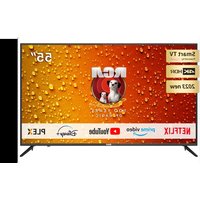
iRV55H3 - Televisore RCA - Manuale utente e istruzioni gratuiti
Trova gratuitamente il manuale del dispositivo iRV55H3 RCA in formato PDF.


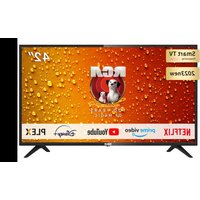
| Tipo di prodotto | TV LED |
| Marca | RCA |
| Modello | iRV55H3 |
| Dimensioni dello schermo | 55 pollici (stima) |
| Risoluzione | Full HD (1920 x 1080) o superiore (non specificato nel manuale) |
| Consumo in standby | Meno di 0,49 W |
| Consumo in funzionamento | Meno di 35 W (modalità casa) |
| Alimentazione | 100-240 V CA, 50/60 Hz |
| Sistema operativo | VIDAA |
| Ingressi video | HDMI (x3), Composito (AV), Antenna RF, IN LNB |
| Porte USB | 2 x USB (lettura multimediale) |
| Uscita audio | Cuffie, SPDIF (coassiale), HDMI ARC |
| Connettività di rete | Ethernet RJ45, Wi-Fi integrato |
| Funzioni principali | Guida elettronica dei programmi, controllo parentale, sottotitoli, teletex, modalità immagine (Standard, Cinema, Sport, ecc.), modalità audio (Standard, Teatro, Musica, ecc.), timer di spegnimento, aggiornamento automatico dei canali |
| Applicazioni preinstallate | Netflix, Prime Video, YouTube, Deezer, Plex, Browser |
| Telecomando | Con tastierino numerico, tasti di scelta rapida (Netflix, Prime Video, YouTube, ecc.), riconoscimento vocale |
| Sicurezza | Doppio isolamento (classe II), avvertimento contro folgorazione, non esporre all'umidità |
| Politica pixel morti | Pixel luminosi max 4, pixel neri max 16, somma max 12 per schermo 55" |
Domande frequenti - iRV55H3 RCA
Domande degli utenti su iRV55H3 RCA
0 domanda su questo apparecchio. Rispondi a quelle che conosci o fai la tua.
Fai una nuova domanda su questo apparecchio
Scarica le istruzioni per il tuo Televisore in formato PDF gratuitamente! Trova il tuo manuale iRV55H3 - RCA e riprendi in mano il tuo dispositivo elettronico. In questa pagina sono pubblicati tutti i documenti necessari per l'utilizzo del tuo dispositivo. iRV55H3 del marchio RCA.
MANUALE UTENTE iRV55H3 RCA
Restore To Factory Default
• Avvertenza....64
- Importanti informazioni di sicurezza ....65
- Precauzioni di sicurezza....66
- Telecomando....67
• Collegamenti del terminale TV 68
• Home 68
- Input....69
- Impostazioni ....69
- Immagine....70
- Suoni 73
- Rete 75
- Canale 76
- Accessibilità....80
- Sistema....81
AVVERTENZA


CAUTELA: PER RIDURRE IL RISCHIO DI SHOCK ELETTRICO.
NON RIMUOVETE IL COPERCHIO (O IL RETRO).
ALL'INTERNO NON VI SONO PARTIA CUI L'UTENTE POSSA FARE MANUTENZIONE DA SOLO.
PER LA MANUTENZIONE FATE RIFERIMENTO SOLO A PERSONALE DI SERVIZIO QUALIFICATO.

Questo simbolo serve ad allertare l'utente per evitare il rischio di shock elettrico, far smontare questo apparecchio solo da personale di servizio qualificato.

Questo simbolo serve ad avvisare l'utente della presenza di operazioni importanti ed istruzioni di manutenzione nel manuale che accompagna l'apparato.

L'apparecchio è di classe II o un elettrodomestico a doppio isolamento. È stato progettato in modo da non richiedere una connessione di sicurezza alla messa a terra.
IMPORTANTI INFORMAZIONI DI SICUREZZA
- Leggere le presenti istruzioni.
- Conservare le istruzioni.
- Osservare tutte le avvertenze.
- Seguire tutte le istruzioni.
- Non usare vicino all'acqua.
- Pulire solo con un panno asciutto.
- Non bloccare le aperture di ventilazione. Installare in conformità con le istruzioni del produttore.
- Non installarlo vicino a sorgenti di calore come radiatori, griglie di riscaldamento, fornelli o altri apparati (inclusi gli amplificatori) che producano calore.
- Non annulla re il fine di sicurezza della presa di corrente polarizzata o con la messa a terra. Una presa polarizzata ha due lame di cui una più larga dell'altra. Una presa con messa a terra ha due lame e un terzo spinotto di messa a terra. La lama più larga o il terzo spinotto sono forniti per la vostra sicurezza. Se la spina fornita non corrisponde alla presa, consultate un elettricista per la sostituzione della presa obsoleta.
- Proteggere il cavo di alimentazione dal calpestamento o dall'essere pizzicato, specialmente vicino alla spina, ai contenitori adatti, e al punto dove esce dall'apparato.
- Utilizzare accessori ed appendici del tipo specificato dal produttore.
- Utilizzare solo carrelli, sostegni, tripodi, braccetti o tavoli specificati dal produttore o venduti con l'apparecchio. Quando si usa un carrello, fate attenzione nel muovere la combinazione carrello/apparecchio per evitare infortuni da ribaltamento.
- Scollegare l'apparecchio durante i temporali o quando non viene utilizzato per lunghi periodi.
- Per assistenza, rivolgersi a personale qualificato. È necessaria la manutenzione e la riparazione quando l'apparecchio è stato danneggiato in qualunque modo, per esempio se il cavo di alimentazione o la spina sono danneggiati, se è stato versato del liquido o se oggetti sono caduto sull'apparecchio, se esso è stato esposto a pioggia od umidità, se non funziona normalmente o se è stato fatto cadere.
- L'apparecchio non dovrebbe essere esposto a gocciolamenti o schizzi d'acqua, e nessun oggetto riempito con liquidi come i vasi dovrebbe essere posizionato sull'apparecchio.
- AVVISO: Per ridurre il rischio di incendi o shock elettrico, non esporre quest'unità a pioggia o umidità.
- L'alimentatore viene usato come dispositivo di sconnessione, e dovrà rimanere prontamente utilizzabile.
- L'apparecchio deve essere collegato alla presa di corrente A MURO con una connessione dotata di messa a terra protettiva.
- AVVISO: Non esporre le batterie a un calore eccessivo come la luce diretta del sole, il fuoco o altre fonti.
- La potenza della MODALITÀ ON in modalità Casa deve essere inferiore a 35 W.
- La modalità spegnimento automatico deve consumare meno di 0,49 W.
- Questo apparecchio è un elettrodomestico di classe II o a doppio isolamento elettrico. È stato progettato in modo tale da non richiedere una connessione di sicurezza alla messa a terra.

"HDMI, il logo HDMI e High-Definition Multimedia Interface sono marchi commerciali o registrati della HDMI Licensing LLC."
Grazie per aver acquistato questo televisore! Vi preghiamo di leggere queste istruzioni prima di utilizzare il televisore. Assicurarsi che il televisore non sia stato danneggiato nel trasporto. Se il televisore fosse danneggiato, non installarlo e contattare il rivenditore. Controllare di avere tutti gli accessori in base al modello.
PRECAUZIONI DI SICUREZZA
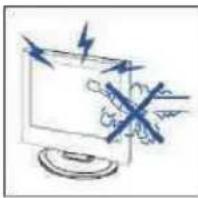
Durante l'utilizzo del prodotto sono presenti alti voltaggi. Non aprire l'involucro del prodotto. Per la manutenzione fate riferimento solo a personale di servizio qualificato.
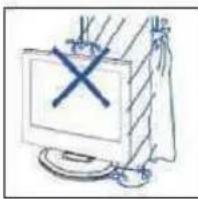
Per impedire per ridurre il rischio di incendio o shock elettrico, non esporre l'unità principale a pioggia o umidità, né posizionare oggetti riempiti con liquido, come vasi, sull'apparecchio stesso.
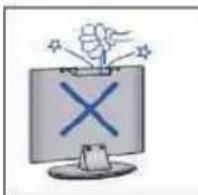

Cautela
Non lasciate cadere o spinete oggetti negli slot e aperture del televisore. Non lasciare cadere alcun tipo di liquido sul televisore.
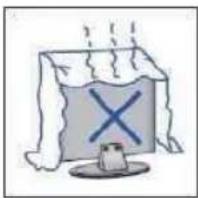
Evitare di esporre l'unità principale alla luce solare diretta o ad altre fonti di calore. Non posizionare il televisore direttamente su altri prodotti che emettono calore. E. g. video di lettori di cassette, amplificatori audio. Non ostruire i fori di ventilazione sul coperchio posteriore. Ventilazione è essenziale per evitare guasti di componenti elettrici. Non schiacciare il cavo di alimentazione di alimentazione sotto l'unità principale o altri oggetti pesanti.
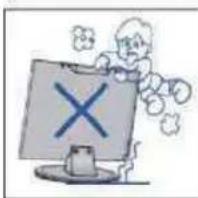
Non salire mai su, appoggiarsi, spingere improvvisamente il prodotto o il suo supporto. Si dovrebbe prestare particolare attenzione ai bambini.


Cautela
Non posizionare l'unità principale su un supporto instabile, mensola o un tavolo. Lesioni gravi alle persone, e danni al televisore, possono comportare l'eventuale caduta.
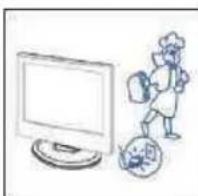

Cautela
Quando il prodotto non viene utilizzato per un lungo periodo di tempo, si consiglia di scollegare il cavo di alimentazione CA dalla presa di corrente.
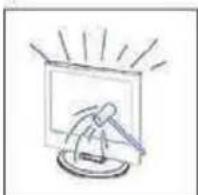

Cautela
Il pannello LED usato in questo prodotto è di vetro Quindi, si potrebbe rompere quando il prodotto viene fatto cadere o riceve una botta. Fare attenzione a non ferirsi con i vetri rotti in caso di rottura del pannello LED.
TELECOMANDO
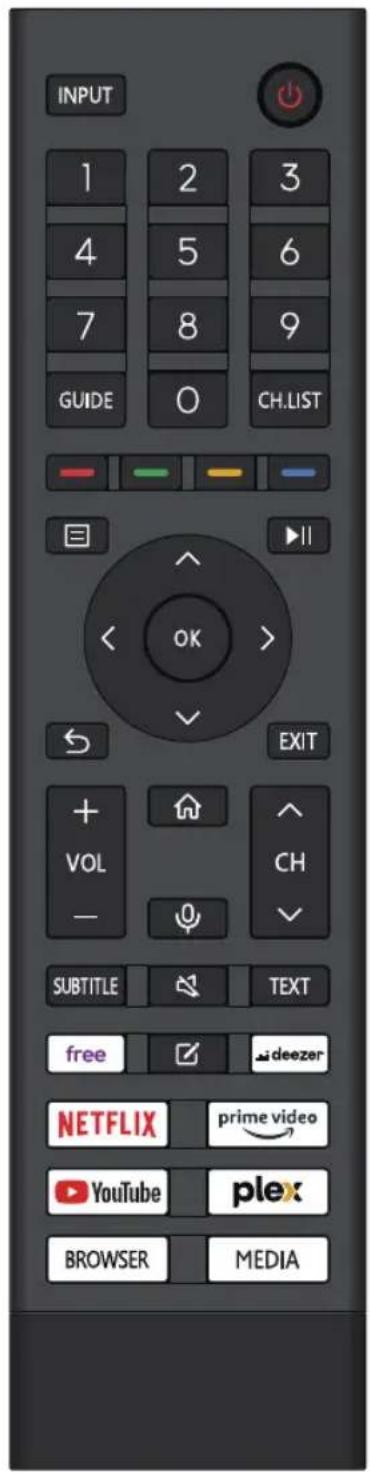
INPUT: Premere per cambiare la sorgente del segnale.
: Tasto accensione/Spegnimento, premere una volta per accendere il televisore e premere di nuovo per spegnerlo.
0-9: Selezionare e passare a un canale usando i numero da 0 a 9.
GUIDE: Lancia la EPG (Guida Elettronica alla programmazione)
CH.LIST: Visualizzazione della Lista canali.
TASTI COLORATI (ROSSO/VERDE/GIALLO/BLU):
Eseguono le funzioni corrispondenti in quel momento.
E: Visualizza il menù principale del televisore.
: Premere per avviare la riproduzione o metterla in pausa del file MEDIA.
(In modelli USB)
OK: Conferma l'opzione selezionata od esegue l'operazione selezionata.
: Cambia tra i canali corrente e precedente.
EXIT: Esce dal Menù principale del televisore.
VOL-/VOL+: Per regolare il volume.
CH/CH: Cambia il canale andando su e giù di canale.
: Questo tasto porta alla schermata HOME.
: Premi e tieni premuto il pulsante mentre parli per usare la funzione di riconoscimento vocale.
SUBTITLE: Apre o chiude i sottotitoli.
: Premere per mettere in muto o ripristinare l'audio.
TEXT: Premere per accedere alla modalità televideo.
FREE: Premere per accedere all'APP gratuita VIDAA.
: Premere per MODIFICARE i tasti scorciatoia.
DEEZER: Premere per accedere all'APP Deezer.
NETFLIX: Premere per accedere all'APP NETFLIX.
PRIME VIDEO: Premere per accedere all'APP Prime video.
YOUTUBE: Premere per accedere all'APP YouTube.
PLEX: Premere per accedere all'APP PLEX.
BROWSER: Premere per accedere all'APP Browser.
MEDIA: Lettore multimediale USB, per riprodurre da chiavetta USB.
COLLEGAMENTI DEL TERMINALE TV
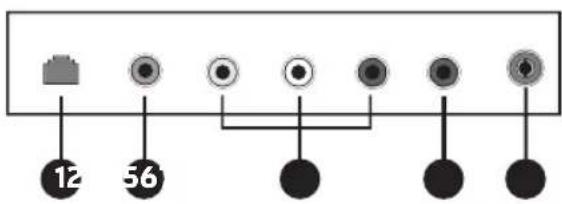
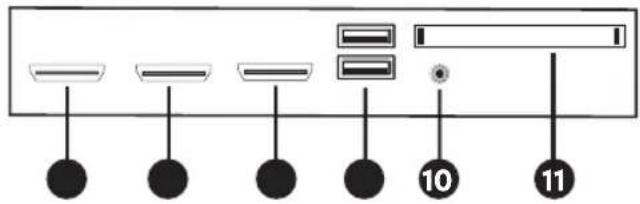
- RJ45
- Terminale in uscita COASSIALE.
- Terminale in ingresso AV.
- LNB IN.
- Antenna RF.
- Terminale in ingresso HDMI3.
- Terminale in ingresso HDMI2.
- Terminale in ingresso HDMI1.
- Lettore multimediale USB 1 e 2; connettere il dispositivo USB, come disco di archiviazione per accedere alla funzione multimediale del televisore.
- Terminale cuffia.
- Slot Cl.
HOME
Quando si finisce l'impostazione della Prima Configurazione, si può accedere alla schermata HOME.
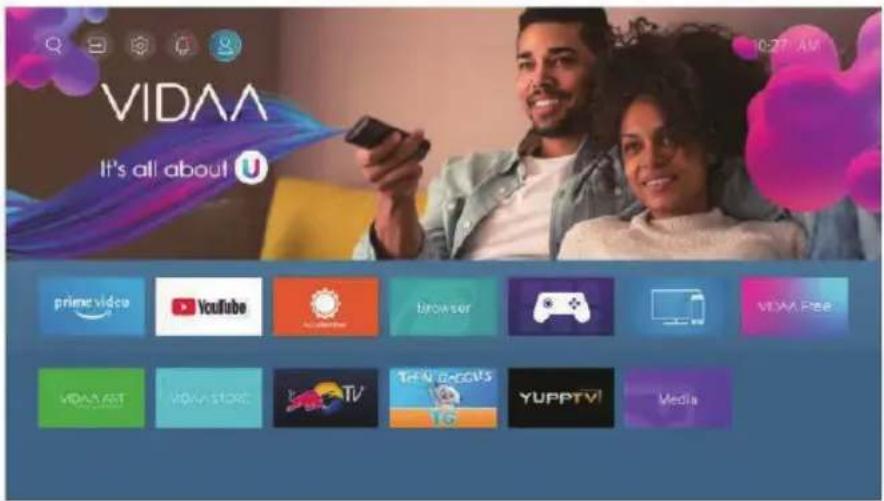
Premere ▼/▲/◄/► per selezionare.

Ingresso: Premere quest'icona per selezionare una sorgente in ingresso.
Impostazioni: Le varie impostazioni possono essere configurate qui.
Notifiche
Account VIDAA
INPUT
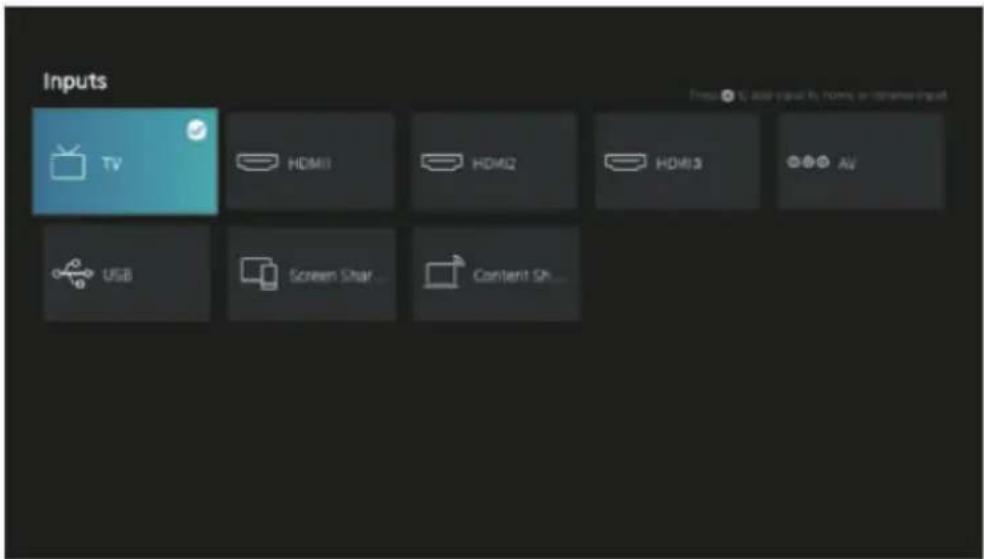
Premere il tasto ▼/▲ per selezionare il menù Ingressi.
Premere ▼/▲/◄/► per selezionare.
Premete OK per selezionare la sorgente.
IMPOSTAZIONI
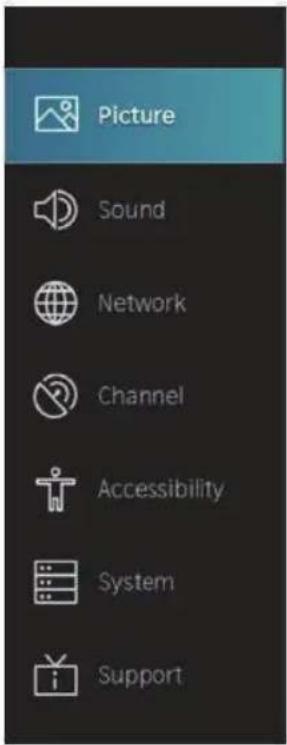
- Premete il tasto ▼/▲ per selezionare l'opzione che volete regolare nel menù PICTURE (IMMAGINE).
- Premere OK per regolare.
- Dopo aver finito le regolazioni, premere il tasto BACK (INDIETRO) per tornare al menù precedente.
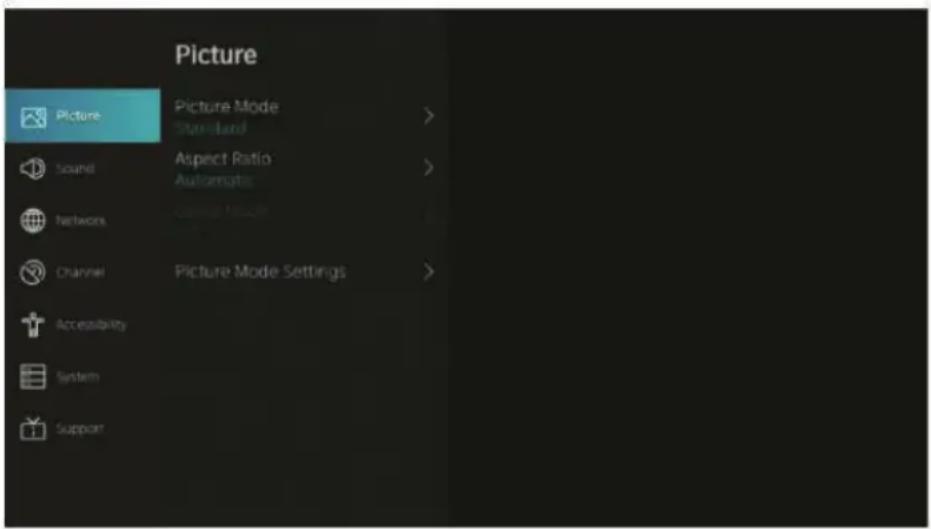
Picture Mode (Modalità Immagine)
Premere ▼/▲ per selezionare Picture Mode (Impostazioni della modalità) e premere OK per selezionare.
(Opzionale: Standard/Cinema day (Cinema diurno)/Cinema night (Cinema notturno)/Dynamic (Dinamica)/Sports (Sport)).
| Standard | La modalità predefinita, per dare agli utenti l'esperienza di immagini di alta qualità in modalità di luce normale. |
| Cinema diurno | Aumenta il contrasto, il colore e la nitidezza dello schermo per rendere il colore più vivido. |
| Cinema notturno | Riduce il contrasto, il colore e la chiarezza dello schermo per far apparire più morbido lo schermo. |
| Dinamica | Aumenta il contrasto, il colore e la nitidezza dello schermo, così che l'immagine dinamica bilanci il colore. |
| Sport | Questa modalità è più adatta a vedere i video sportivi. |
Aspect Ratio (Proporzioni)
Consente di regolare le Proporzioni per allungare o ingrandire l'immagine.
Premere ▼/▲ per selezionare Proporzioni.
Premere il tasto ▼/▲ per selezionare Automatic (Automatico)/16:9/4:3/Panoramic (Panoramico)/Movie Zoom (Zoom sul Film)/Direct (Diretto).
Game Mode (Modalità Gioco)
Premere ▼/▲ per selezionare, quindi premere ◀/▶ per selezionare On/Off (Acceso/Spento).
Picture Mode Settings (Impostazioni della modalità immagine)
Premere ▼/▲ per selezionare e premere ▶ per accedere.
IMMAGINE
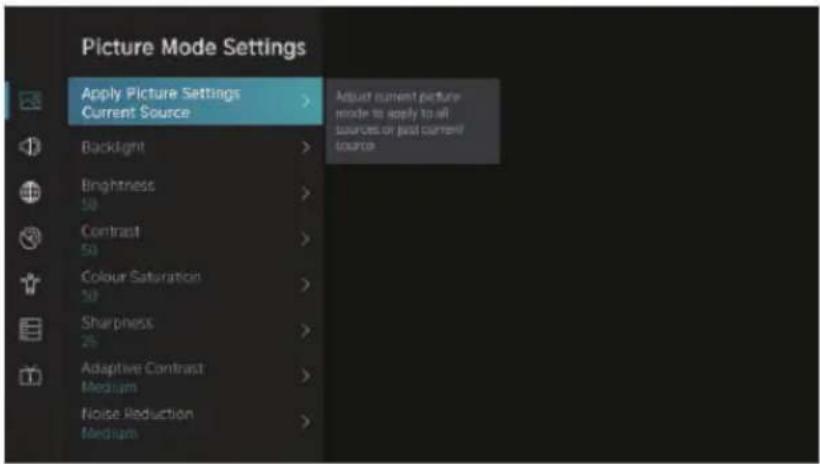
Apply Picture Settings (Applica le impostazioni di immagine)
In questo menù, si regola la modalità immagine corrente per applicare la configurazione a tutte le sorgenti o solo a quella corrente.
Premere ▼/▲ per selezionare e premere ▶ o OK per accedere. (Opzionale: All Sources (Tutte le sorgenti)/Current Source (Sorgente corrente))
Backlight (Retroilluminazione)/Brightness (Luminosità)/Contrast (Contrasto)/Colour Saturation (Saturazione del colore)/Sharpness (Nitidezza)
Premere ▼/▲ per selezionare e premere ◀/▶ per effettuare la regolazione.
| Retroilluminazione | Regola la retroilluminazione dell'immagine. (Opzionale: Acceso/Spento) |
| Luminosità | Regola luminosità immagine. |
| Contrasto | Regola contrasto immagine. |
| Saturazione del colore | Regolare la densità del colore dell'immagine. |
| Nitidezza | Regolare la nitidezza dei bordi dell'immagine. |
Adaptive Contrast (Contrasto adattivo)
In questo menù, si possono scurire automaticamente le aree scure delle immagini e schiarire quelle chiare per vedere più dettagli. Premere ▼/▲ per selezionare Contrasto adattivo. Premere ◀/► per selezionare Off (Spento)/Low (Basso)/Medium (Medio)/High (Alto).
Noise Reduction (Riduzione del rumore)
Imposta opzioni per eliminare l'intensità del rumore dell'immagine. Premere ▼/▲ per selezionare Riduzione del rumore. Premere ◀/▶ per selezionare Spento/Basso/Medio/Alto.
MPEG Noise Reduction (MPEG Riduzione del rumore)
Imposta le opzioni per eliminare l'intensità del rumore MPEG. Premere ▼/▲ per selezionare Riduzione del rumore. Premere ◀/► per selezionare Spento/Basso/Medio/Alto.
Color Temperature (Temperatura colore)
Regola il colore generale dell'immagine. Premere ▼/▲ per selezionare Temperatura colore. Premere il tasto ◀/▶ per selezionare Warm1 (Caldo1)/Warm2 (Caldo2)/Standard/Cool (Freddo).
Expert Settings (Impostazioni avanzate)
Regola lo spazio colore e la Gamma per adattarli al meglio al contenuto che si sta visualizzando. Premere ▼/▲ per selezionare Impostazioni avanzate. Premere ◀/► per accedere al sottomenù.
IMMAGINE
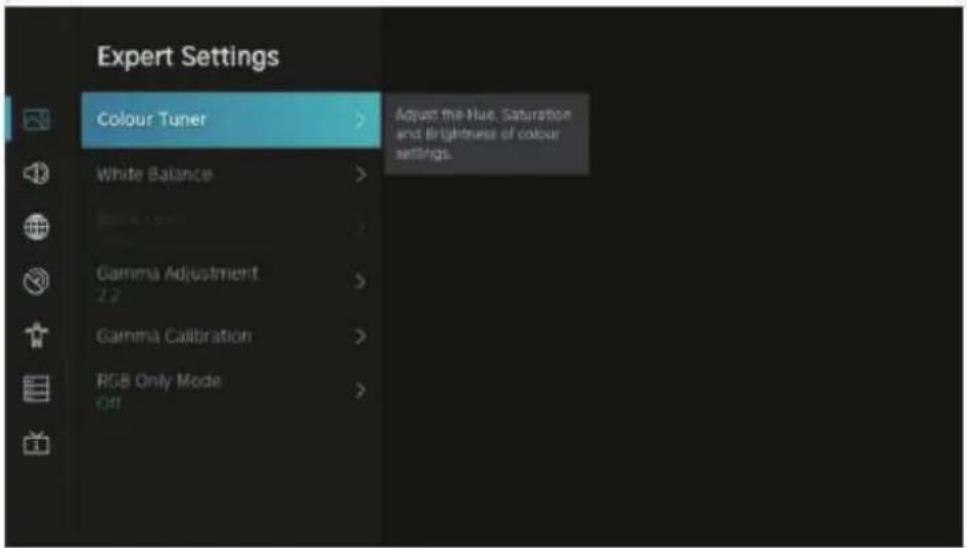
Colour Tuner (Impostazioni colore)
Regola la tonalità, la saturazione e la luminosità delle impostazioni del colore.
Premere ▼/▲ per selezionare Impostazioni colore.
Premere OK/▶ per accedere al sottomenù e regolare.
White Balance (Bilanciamento del bianco)
Regola l'intensità delle luci rosse, verdi e blu per vedere i veri colori di tutte le immagini nella foto.
Premere ▼/▲ per selezionare Bilanciamento del bianco.
Premere OK/▶ per accedere e regolare.
Black Level (Livello del nero) (Disponibile solo per sorgente HDMI)
In questo menù, si può regolare l'intervallo di segnale HDMI per essere più adatto per il contenuto.
Premere il tasto ▼/▲ per selezionare Livello del nero. Premere ◀/▶ per selezionare.
Gamma Adjustment (Regolazione della gamma)
Premere ▼/▲ per selezionare Regolazione della gamma. Premere ◀/▶ per selezionare 1,8/2,0/2,2/2,4/2,6.
Gamma Calibration (Calibratura della gamma)
In questo menù, si può regolare la curva di gamma che è stata selezionata.
Premere ▼/▲ per selezionare Calibratura della gamma.
Premere OK/▶ per accedere al sottomenù e regolare.
RGB Only Mode (Modalità solo RGB)
Premere ▼/▲ per selezionare Modalità solo RGB. Premere ◀/▶ per selezionare Off (Spento)/Red (Rosso)/Green (Verde)/Blue (Blu).
Overscan
Premere ▼/▲ per selezionare Overscan. Premere OK per selezionare Acceso/Spento.
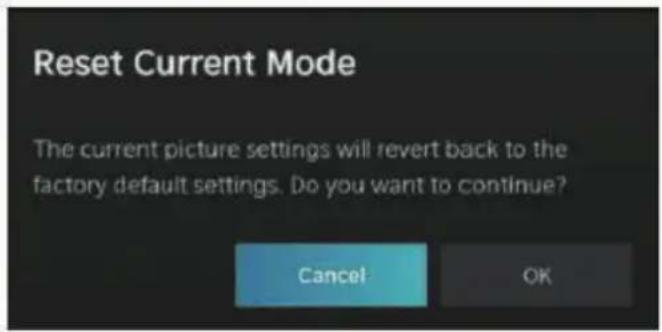
Reset Current Mode (Ripristina modalità corrente)
Premere il tasto ▼/▲ per selezionare la modalità Reset Corrente. Premere OK/▶ per accedere al sottomenù.
IMMAGINE
- Premere il tasto ▼/▲ per selezionare l'opzione che si vuole regolare nel menù SOUND (SUONI).
- Premere Enter (Invio) per regolare.
- Dopo aver finito le regolazioni, premete il tasto BACK (INDIETRO) per salvare e tornare al menù precedente.
Sound mode (Modalità Audio)
Premere il tasto ▼/▲ per selezionare la modalità audio preferita. (Opzionale: Standard/Theatre (Teatro)/Music (Musica)/Speech (Parlato)/Late Night (Tarda notte)/Sports (Sport).)
| Standard | Produce un suono bilanciato in tutti gli ambienti. |
| Teatro | La modalità Teatro migliora l'effetto del suono surround e fornisce una risposta del subwoofer più evidente. |
| Musica | Conserva l'audio originale. Buono per i programmi musicali. |
| Parlato | Le frequenze basse e alte vengono attenuate per migliorare la riproduzione e la chiarezza della voce umana. |
| Tarda | Il televisore migliora la visualizzazione e la chiarezza della voce umana con un livello di volume basso. |
| notte | |
| Sport | Audio ottimizzato per guardare il calcio. |
Headphone (Cuffie)
Premere il tasto ▼/▲ per selezionare Cuffie. Disponibile solo se sono inserite delle cuffie. Imposta la modalità di uscita audio tramite le cuffie.
SUONI
Sound Mode Settings (Impostazioni modalità audio)
Premere il tasto ▼/▲ per selezionare Impostazioni modalità audio. Premere OK/▶ per accedere al sottomenù.
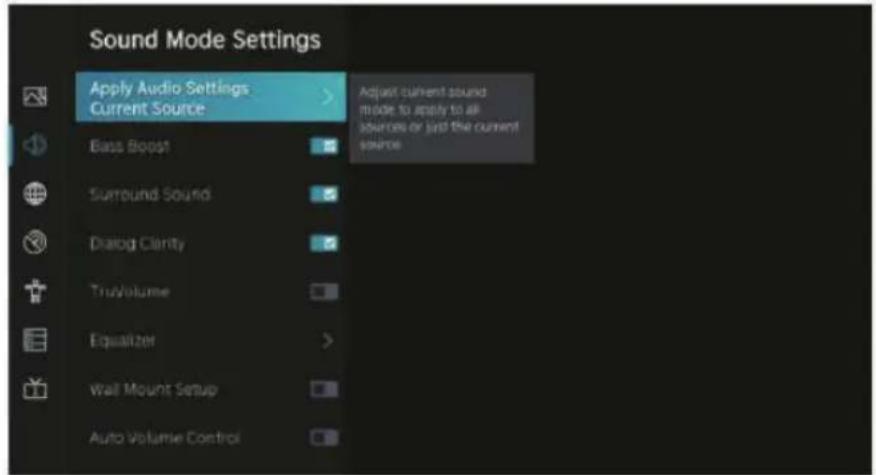
Apply Audio Settings (Applica impostazioni audio)
Regola la modalità audio corrente per applicarla a tutte le sorgenti o solo alla sorgente corrente.
Premere il tasto ▼/▲ per selezionare, quindi premere il tasto ▶ per selezionare Current Source (Sorgente corrente)/All Sources (Tutte le sorgenti).
Equalizer (Equalizzatore)
Premere il tasto ▼/▲ per selezionare, e premere ◀/▶ per regolare i dettagli dell'equalizzatore.
(Opzionale: 100 Hz/500 Hz/1,5 KHz/5 KHz/10 KHz)
Bass Boost / Surround Sound (Audio Surround) / Dialog Clarity (Chiarezza del dialogo) / TruVolume / Wall Mount Setup (Wall Impostazione per montaggio a parete) / Auto Volume Control (Controllo automatico volume)
Premere ▼/▲ per selezionare, quindi premere OK per selezionare Acceso/Spento.
Reset Current Mode (Ripristina modalità corrente)
Premere il tasto ▼/▲ per selezionare, e premere il tasto ◀/▶ per scegliere ripristina o no.
Speakers (Altoparlanti)
Premere il tasto ▼/▲ per selezionare Altoparlanti. Premere OK/▶ per accedere al sottomenù.
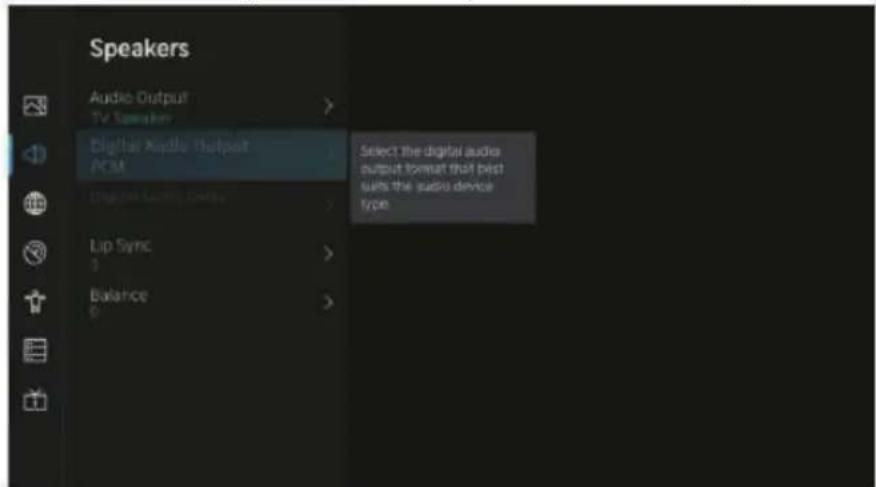
Premere il tasto ▼/▲ per selezionare Uscita Audio ed accedere, quindi premere il tasto ◀/▶ per selezionare ARC/TV Speaker (Altoparlanti TV)/SPDIF Only (Solo SPDIF).
Digital Audio Output (Uscita Audio Digitale)
Premere ▼/▲ per selezionare Uscita Audio Digitale, quindi premere ◀/▶ per selezionare.
Digital Audio Delay (Ritardo audio digitale)
Premere ▼/▲ per selezionare Ritardo audio digitale, quindi premere ◀/▶ per regolare.
Lip Sync (Sincronizzazione labiale)
Premere ▼/▲ per selezionare e premere ◀/▶ per regolare.
Balance (Bilanciamento)
Bilancia i canali sinistro e destro.
Premere ▼/▲ per selezionare Bilanciamento. Premere ◀/▶ per effettuare la regolazione.
RETE
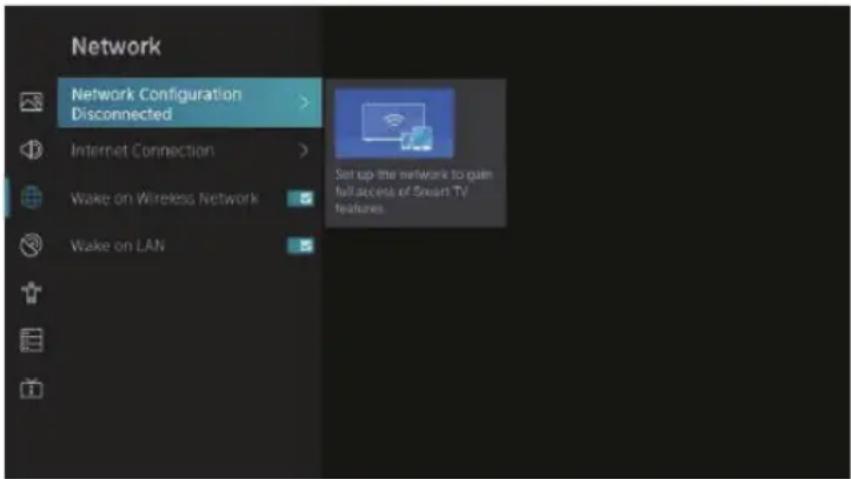
Premere ▼/▲ per selezionare: Configurazione della rete/Connessione a Internet/Accensione da rete wireless/Accensione da LAN.
Network Cofiguration (Configurazione della rete)
Premere il tasto ▼/▲ per selezionare Configurazione di rete per impostare la rete.
Internet Connection (Connessione a Internet)
Premere il tasto ▼/▲ per selezionare Connessione internet per controllare la connessione internet.
Wake on Wireless network (Accensione da rete wireless)
Premere il tasto ▼/▲ per selezionare Accensione da rete wireless, quindi premere il tasto OK per selezionare Acceso/Spento.
Wake on LAN (Accensione da LAN)
Premere il tasto ▼/▲ per selezionare Accensione da LAN. Premere il tasto OK per selezionare Acceso/Spento.
CANALE
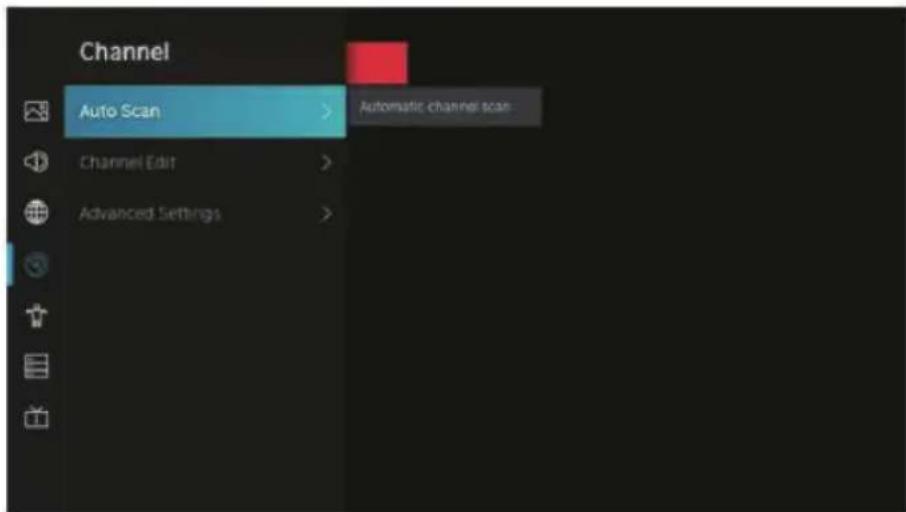
- Premere il tasto ▼/▲ per selezionare l'opzione che volete regolare nel menù Channel (Canale).
- Premere Enter (Invio) per regolare.
- Dopo aver finito le regolazioni, premete il tasto BACK (INDIETRO) per salvare e tornare al menù precedente.
Auto Scan (Scansione automatica)
La ricerca automatica può cercare automaticamente canali di programmi effettivi. Premere il tasto ▼/▲ per selezionare Scansione automatica, quindi premere il tasto OK per impostare.
Rescan (Ripetizione della scansione)
In questa pagina, si può scegliere di scansionare di nuovo i canali o di cambiare le impostazioni.

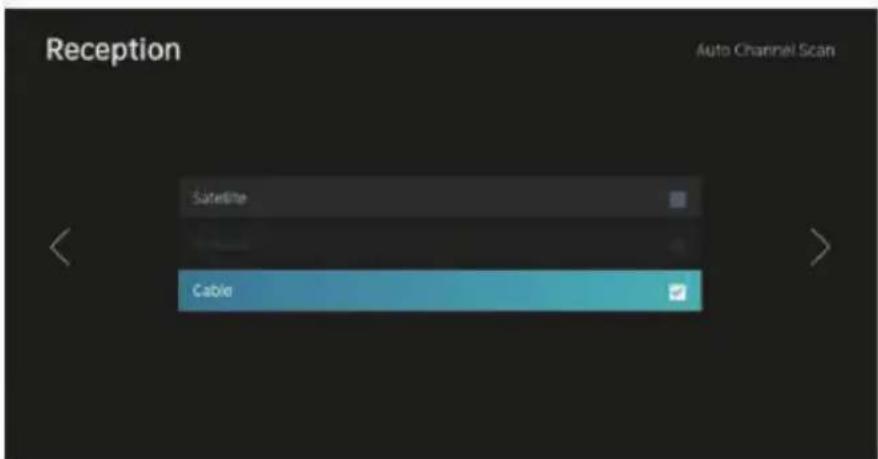
Reception (Ricezione)
Premere il tasto ◀/▶ per selezionare Ricezione, e premere il tasto ▼/▲ per selezionare Antenna/Cable (Via cavo).
CANALE
Mode setup (Configurazione Modalità)
Premere il tasto ◀/▶ per selezionare la configurazione Modalità, e premere il tasto ▼/▲ per selezionare Channel (Canale)/Scan Mode (Modalità scansione)/LCN.
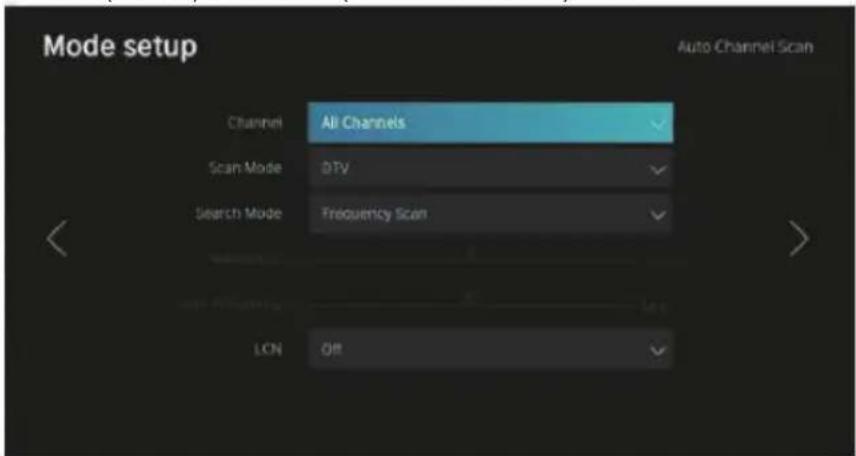
Auto Scan (Scansione automatica)
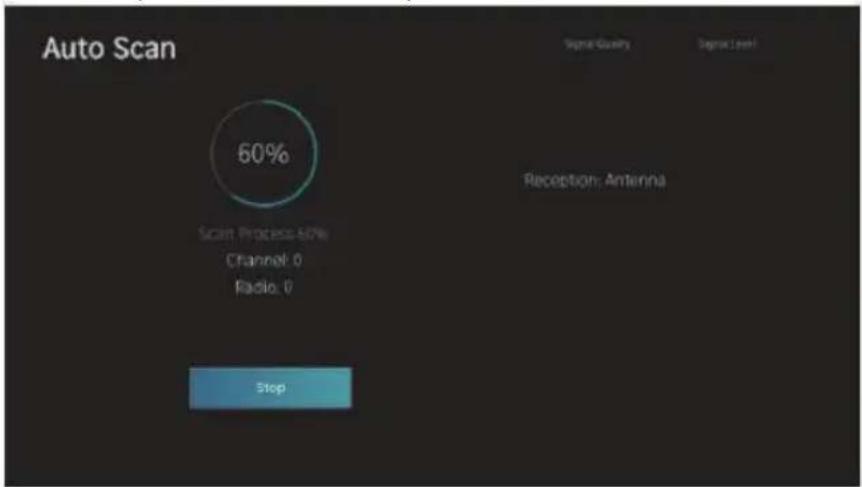
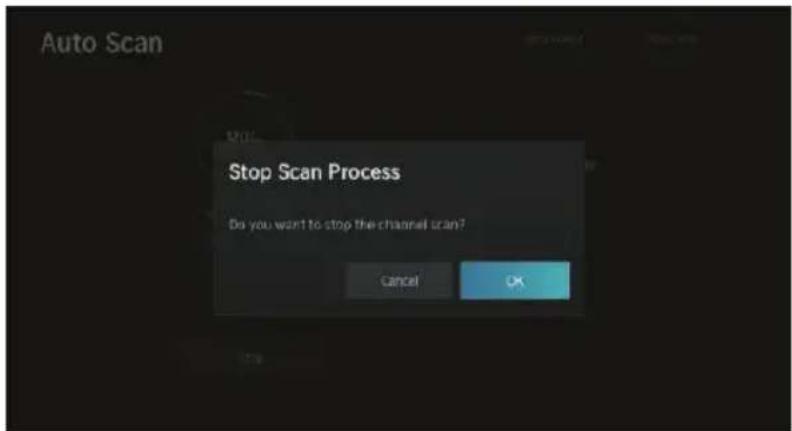
Se si vuole interrompere la ricerca, premere il tasto Stop (Arresta) o Exit (Esci) per interrompere la ricerca.
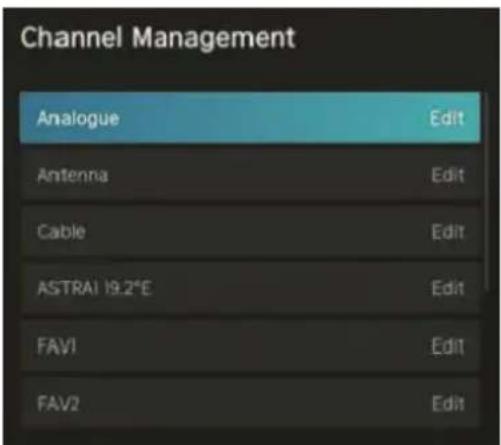
Channel Edit (Modifica canale)
Premere il pulsante ▼/▲ per selezionare Modifica canale.
Advanced Settings (Impostazioni avanzate)
Premere il tasto ▼/▲ per selezionare Impostazioni Avanzate, quindi premere il tasto OK/▶ per accedere.
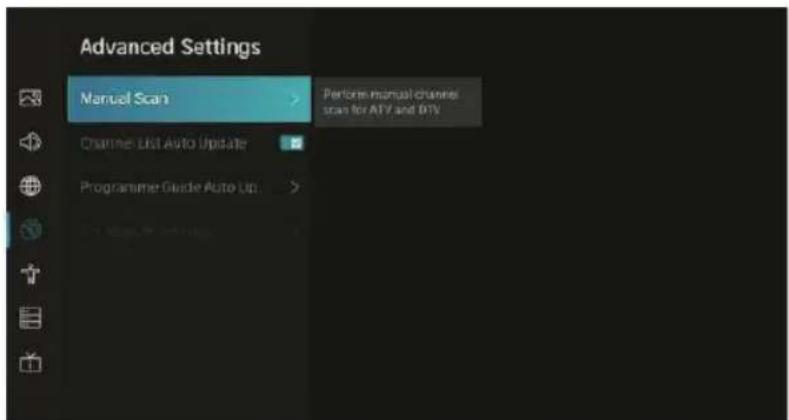
Manual Scan (Scansione manuale)
Premere il tasto ▼/▲ per selezionare Scansione Manuale, quindi premere il tasto OK per accedere.
Premere il tasto ▼/▲ per selezionare scansione manuale DTV/scansione manuale ATV.
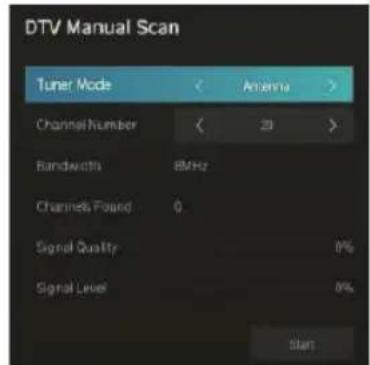
DTV Manual Scan (Scansione manuale DTV)
Premere ▼/▲ per selezionare Scansione manuale DTV e premere Enter (Invio) per accedere.
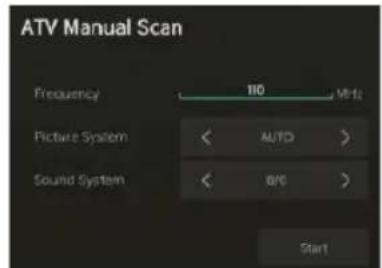
Premere ▼/▲ per selezionare Scansione manuale ATV e premere Enter (Invio) per accedere.
Channel List Auto-Update (Aggiornamento automatico della lista canali)
Premere ▼/▲ per selezionare Aggiornamento automatico della lista canali, e premere OK per selezionare Acceso/Spento.
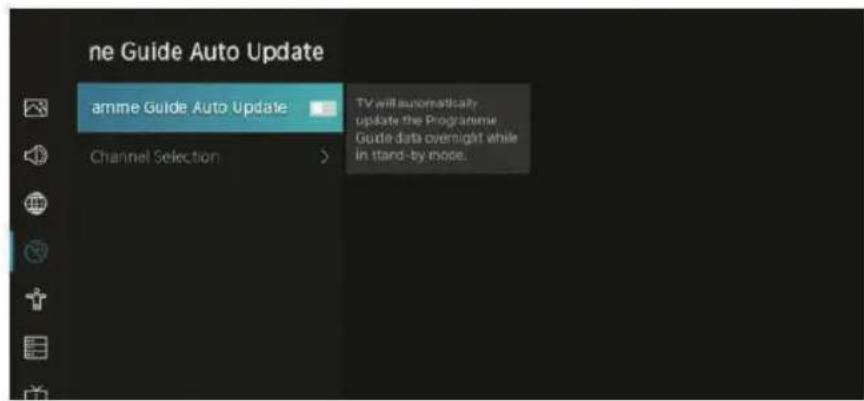
Programme Guide Auto Update (Aggiornamento automatico della Guida programmi)
Premere ▼/▲ per selezionare Aggiornamento automatico della Guida programmi.
CANALE
Programme Auto Update (Aggiornamento automatico programma)
Premere il tasto ▼/▲ per selezionare Aggiornamento automatico programma, quindi premere il tasto OK per selezionare Acceso o Spento.
Channel Selection (Selezione canale)
Premere il tasto ▼/▲ per selezionare Selezione Canale.
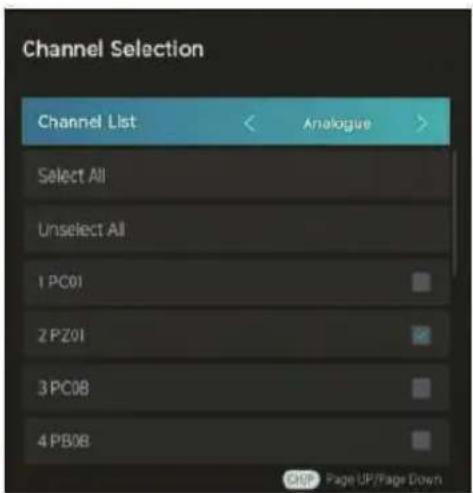
Premere il tasto ▼/▲ per selezionare Schema Menù, quindi premere il tasto OK/▶ per scegliere Dark (Scuro)/Light (Chiaro).
High Contrast Menu (Menu ad alto contrast)
Premere ▼/▲ per selezionare Menu ad alto contrast, quindi premere OK per selezionare Acceso/Spento.
Menu Transparency (Trasparenza menu)
Premere il tasto ▼/▲ per selezionare trasparenza Menù, quindi premere il tasto OK/▶ per scegliere Off (Spento)/Medium (Medio)/High (Alto).
ACCESSIBILITÀ
Hard of Hearing Subtitles (Sottotitoli per ipoudenti)
Premere il tasto ▼/▲ per selezionare Sottotitoli per Ipoudenti, quindi premere il tasto OK per selezionare Acceso/Spento.
Audio Type (Tipo audio)
Premere ▼/▲ per selezionare Tipo audio, quindi premere Enter (Invio) per accedere al sotto-menù. Quindi premere il tasto OK/▶ per selezionare Normal (Normale) / Audio Description (Descrizione Audio) / Spoken Subtitles (Sottotitoli parlato) / All Supplementary Audio (Tutto l'audio supplementare).
Voiceover Volume (Volume VoiceOver)
Premere il tasto ▼/▲ per selezionare Volume Voiceover, quindi premere il tasto OK/▶ per selezionare Acceso od Spento.
Dialogue Enhancement (Ottimizzazione del dialogo)
Premere il tasto ▼/▲ per selezionare Miglioramento Dialogo, quindi premere il tasto OK per accedere al sotto-menù.
SISTEMA
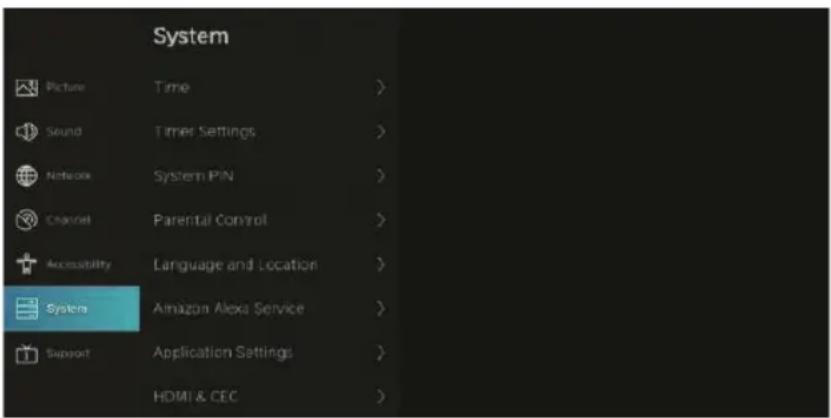
- Premere il tasto ▼/▲ per selezionare l'opzione che si vuole regolare nel menù Sistema.
- Premere Enter (Invio) per regolare.
- Dopo aver finito le regolazioni, premere il tasto BACK (INDIETRO) per salvare e tornare al menù precedente.
Time (Ora)
Premere ▼/▲ per selezionare Ora.
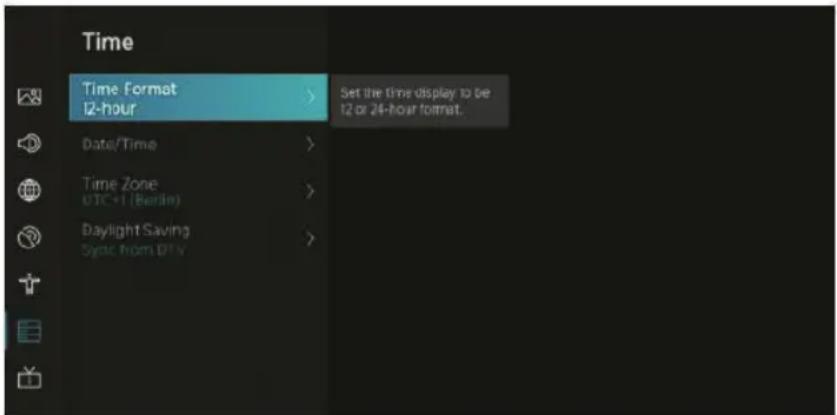
SISTEMA
Time Format (Formato Ora)
Premere ▼/▲ per selezionare Formato Ora. (Opzionale: 12-hour (12 ore)/24-hour (24 ore))
Date/Time (Data/Ora)
Imposta la data e l'ora.
Premere ▼/▲ per selezionare e premere OK/▶ per regolare.
Time Zone (Fuso orario)
Seleziona il fuso orario.
Premere il tasto ▼/▲ per selezionare la zona Timer, quindi premere il tasto OK/▶ per accedere al sotto-menù per l'impostazione.
Daylight Savings (Ora legale)
Premere ▼/▲ per selezionare Ora legale. (Opzionale: Off (Spento)/On (Acceso)/Sync from DTV (Sync dal DTV))
TIMER SETTINGS (IMPOSTAZIONE TIMER)
Premere il tasto ▼/▲ per selezionare impostazione timer.
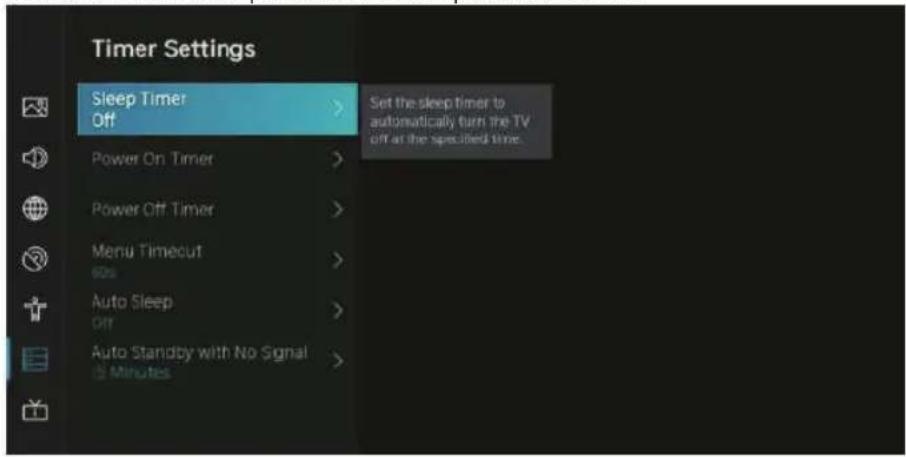
Sleep Timer (Timer di spegnimento)
Premere ▼/▲ per selezionare Timer di spegnimento. (Opzionale: Off (Spento)/15/30/60/90/120 Minutes (120 Minuti)/User Defined (Definito dall'utente))
Power On Timer (Accensione del timer)
Premere il tasto ▼/▲ per selezionare il Timer di accensione.
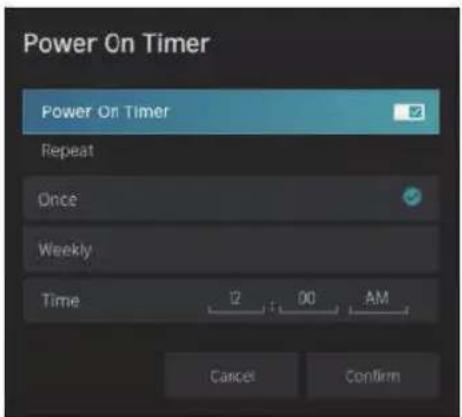
Premere ▼/▲ per selezionare Spegnimento del timer.
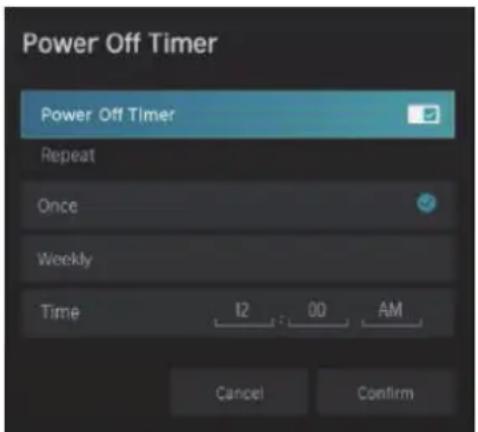
Menu Timeout (Timeout del menu)
Premere ▼/▲ per selezionare Timeout del menu. (Opzionale: Off (Spento)/10s/20s/30s/60s/5 min)
Auto Sleep (Standby automatico)
Premere ▼/▲ per selezionare Standby automatico. (Opzionale: Off (Spento)/3H/4H)
Auto Standby with No Signal (Standby automatico in assenza di segnale)
Premere il tasto ▼/▲ per selezionare Standby automatico in assenza di segnale. (Opzionale: Off (Spento)/15 Minutes (15 Minuti))
System PIN (PIN del sistema)
Premere ▼/▲ per selezionare PIN del sistema. Modifica il PIN utilizzato per accedere al Parental Control, alla scansione automatica dei canali e al ripristino delle impostazioni di fabbrica.
Parental Control
Premere ▼/▲ per selezionare Parental Control.
Attiva il Parental Control per impedire ai bambini di guardare determinati programmi.
LANGUAGE AND LOCATION (LINGUA E LOCALITÀ)
Premere il tasto ▼/▲ per selezionare Lingua e località.
Attiva il Parental Control per impedire ai bambini di guardare determinati programmi.
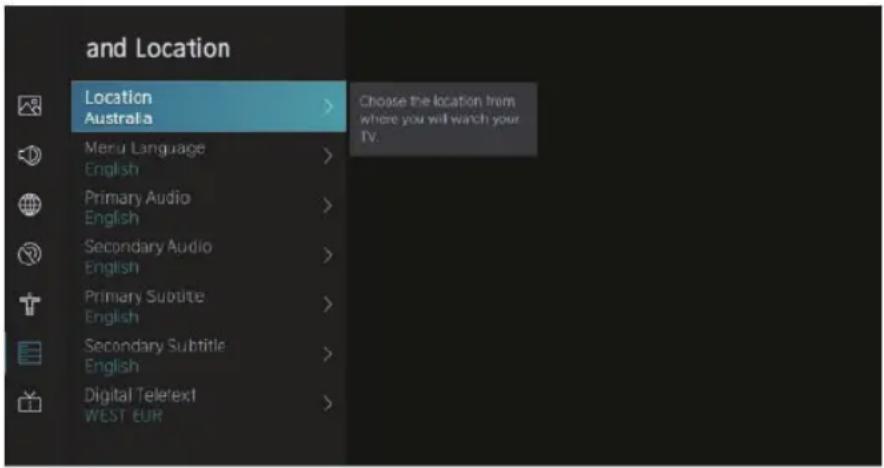
Location (Luogo di utilizzo)
Premere ▼/▲ per selezionare Luogo di utilizzo e premere OK/▶ per selezionare.
Menu Language (Menu lingua)
Premere ▼/▲ per selezionare Menu lingua, quindi premere OK/▶ per selezionare.
Primary Audio (Audio primario)
Premere ▼/▲ per selezionare Audio primario e premere OK/▶ per selezionare.
Secondary Audio (Audio secondario)
Premere ▼/▲ per selezionare Audio secondario e premere OK/▶ per selezionare.
Primary Subtitle (Sottotitolo primario)
Premere ▼/▲ per selezionare Sottotitolo primario, quindi premere OK/▶ per selezionare.
Secondary Subtitle (Sottotitolo secondario)
Premere ▼/▲ per selezionare Sottotitolo secondario, quindi premere OK/▶ per selezionare.
Premere ▼/▲ per selezionare Teletext digitale.
(Opzionale: WEST EUR (EUROPA OCCIDENTALE) / EAST EUR (EUROPA ORIENTALE) / Russian
(Russo) / Aarabic (Arabo) / Persian (Persiano) / Greek (Greco))
Premere il tasto ▼/▲ per selezionare le impostazioni dell'applicazione.
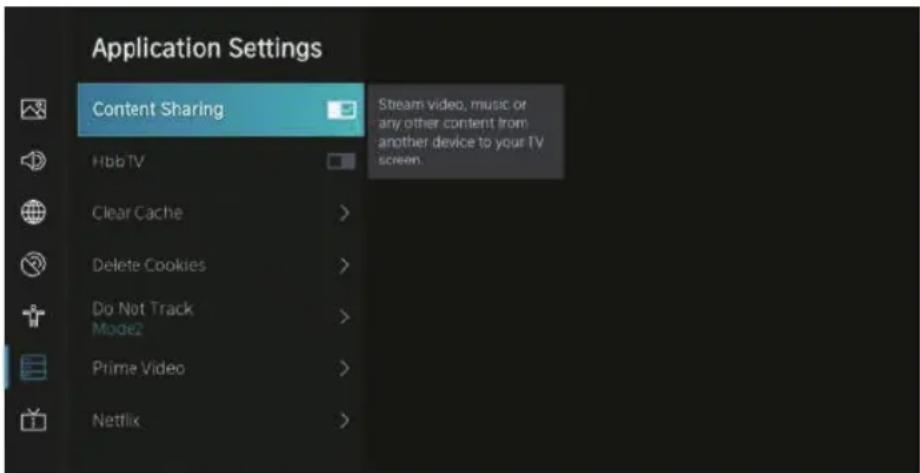
Content Sharing (Condivisione dei contenuti)
Premere ▼/▲ per selezionare Condivisione dei contenuti, quindi premere OK per selezionare Acceso/Spento.
HbbTV
Premere ▼/▲ per selezionare HbbTV, quindi premere OK per selezionare Acceso/Spento.
Clear Cache (Svuota la cache)
Premere ▼/▲ per selezionare Svuota la cache, quindi premere OK/▶ per accedere al sotto-menù.
Premere ▼/▲ per selezionare Elimina i cookie, quindi premere OK/▶ per accedere al sotto-menù.
SISTEMA
Do Not Track (Non tracciare)
Premere ▼/▲ per selezionare Non tracciare, quindi premere OK/▶ per accedere al sotto-menù.
Prime video
Premere il tasto ▼/▲ per selezionare Prime Video e premere il tasto OK/▶ per selezionare.
Netflix
Premere il tasto ▼/▲ per selezionare Netflix e premere il tasto OK/▶ per selezionare.
HDMI&CEC
Premere i tasti ▼/▲ per selezionare HDMI&CEC, quindi premere il tasto OK per accedere al sotto-menù per la selezione.
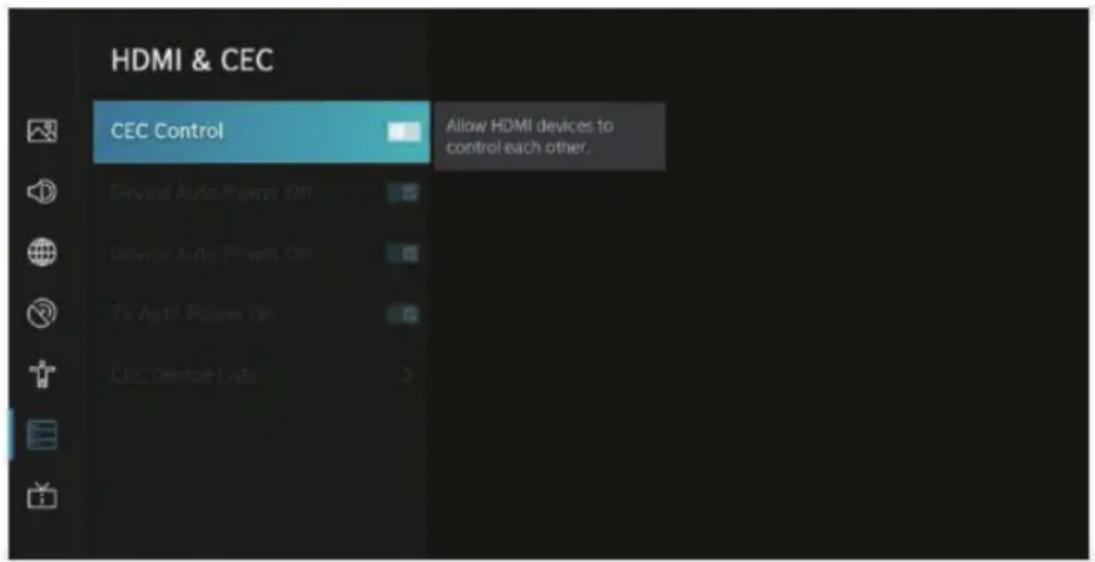
Premere il tasto ▼/▲ per selezionare Controllo CEC/Spegnimento automatico dispositivo/Accensione automatica dispositivo/ Accensione automatica del televisore/Lista dispositivi CEC.
Nota: Tutte le opzioni sono disponibili quando CEC è impostato su Acceso.
Premere il tasto ▼/▲ per selezionare Controllo CEC e premere il tasto OK per selezionare Acceso/Spento. I seguenti termini sono disponibili solo quando CEC è impostato su “Acceso”.
Device Auto Power Off (Spegnimento automatico del dispositivo)
Premere ▼/▲ per selezionare Spegnimento automatico del dispositivo e premere OK per selezionare Acceso/Spento.
Device Auto Power On (Accensione automatico del dispositivo)
Premere ▼/▲ per selezionare Accensione automatico del dispositivo, e premere OK per selezionare Acceso/Spento.
TV Auto Power On (Accensione automatica del televisore)
Premere ▼/▲ per selezionare Accensione automatica del televisore, e premere OK per selezionare Acceso/Spento.
CEC Device Lists (Lista dispositivi CEC)
Premere il tasto ▼/▲ per selezionare Lista dispositivi CEC e premere il tasto OK per accedere.
Usage Mode (Modalità di utilizzo)
Premere il tasto ▼/▲ per selezionare Modalità Utilizzo, quindi premere il tasto OK/▶ per selezionare Home Mode (Modalità Casa)/Store Mode (Modalità negozio).
SISTEMA
Premere il tasto ▼/▲ per selezionare Impostazioni Avanzate, quindi premere il tasto OK/▶ per accedere.

TV Name (Nome della TV)
Premere il tasto ▼/▲ per selezionare Nome TV, quindi premere il tasto OK/▶ per impostare il nome del televisore.
Screen Saver (Salvaschermo)
Premere il tasto ▼/▲ per selezionare Salvaschermo, quindi premere il tasto OK/▶ per accedere. (Opzionale: None (Nessuno)/5 Minutes (5 Minuti)/10 Minutes (10 Minuti)/20 Minutes (20 Minuti))
Input Labels (Etichette Sorgenti)
Premere il tasto ▼/▲ per selezionare Etichette sorgenti, quindi premere il tasto OK/▶ per accedere. (Opzionale: TV/AV/HDMI1/HDMI2/HDMI3)
Notifications (Notifiche)
Premere ▼/▲ per selezionare Notifiche, quindi premere OK/▶ per accedere al sotto-menù e selezionare.
Enhanced Viewing (Visualizzazione migliorata)
Premere i tasti ▼/▲ per selezionare Vista migliorata, quindi premere il tasto OK/▶ per accedere al sotto-menù e selezionare.
Setup Wizard (Configurazione iniziale)
Premere il tasto ▼/▲ per selezionare Configurazione iniziale, quindi premere il tasto OK/▶ per selezionare.
Fast Power On (Accensione rapida)
Premere il tasto ▼/▲ per selezionare Accensione rapida, quindi premere il tasto OK per selezionare Acceso/Spento.
Power On Mode (Modalità di accensione)
Premere il tasto ▼/▲ per selezionare Modalità accensione e premere il tasto OK/▶ per selezionare.
SISTEMA
SUPPORT (SUPPORTO)
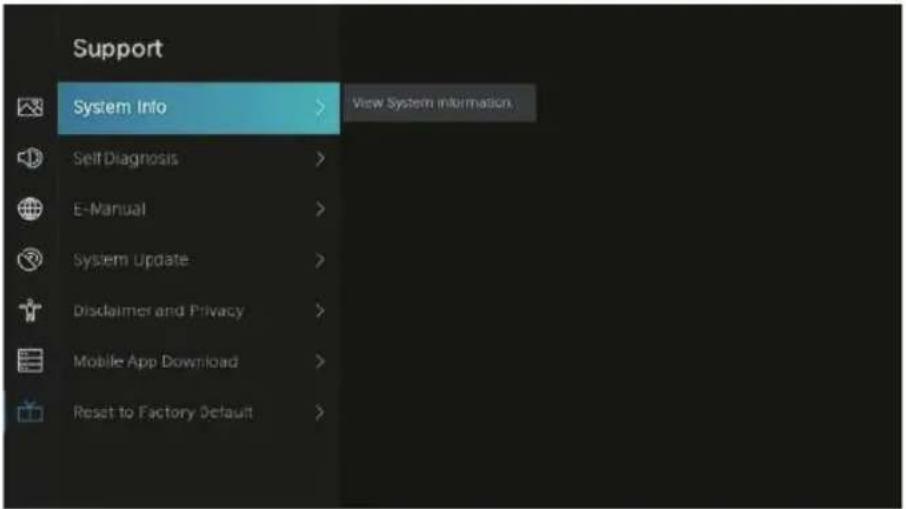
System Info (Informazioni di sistema)
Visualizza informazioni di sistema
Premere ▼/▲ per selezionare Informazioni di sistema, quindi premere OK/▶ per accedere al sotto-menù.
Self Diagnosis (Autodiagnosi)
Eseguire l'autodiagnosi per testare audio, immagine e connessioni.
Premere il tasto ▼/▲ per selezionare Autodiagnosi, quindi premere il tasto OK/▶ per accedere al sotto-menù.
E-Manual
Premere il tasto ▼/▲ per selezionare E-Manual, quindi premere il tasto OK/▶ per accedere al sotto-menù.
System Update (Aggiornamento di sistema)
Configura il televisore per ricevere il firmware più recente.
Premere il tasto ▼/▲ per selezionare Aggiornamento di sistema, quindi premere il tasto OK/▶ per accedere al sotto-menù.
Disclaimer and Privacy (Dichiarazione e Privacy)
Cliccare per leggere i dettagli della dichiarazione.
Premere il tasto ▼/▲ per selezionare Dichiarazione e Privacy, quindi premere il tasto OK/▶ per accedere al sotto-menù.
Premere il tasto ▼/▲ per selezionare Scaricare app mobili, quindi premere il tasto OK/▶ per accedere al sotto-menù.
Restore To Factory Default (Ripristino impostazioni di fabbrica)
Premere i tasti ▼/▲ per selezionare Ripristina impostazioni di fabbrica, quindi premere il tasto OK/▶ per accedere al sotto-menù e selezionare.
Premere il tasto MENU per attivare il menù, quindi premere il tasto ▼/▲ per selezionarlo.
SISTEMA
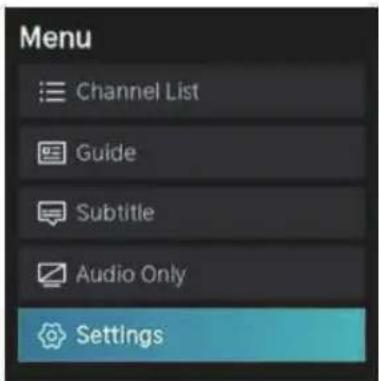
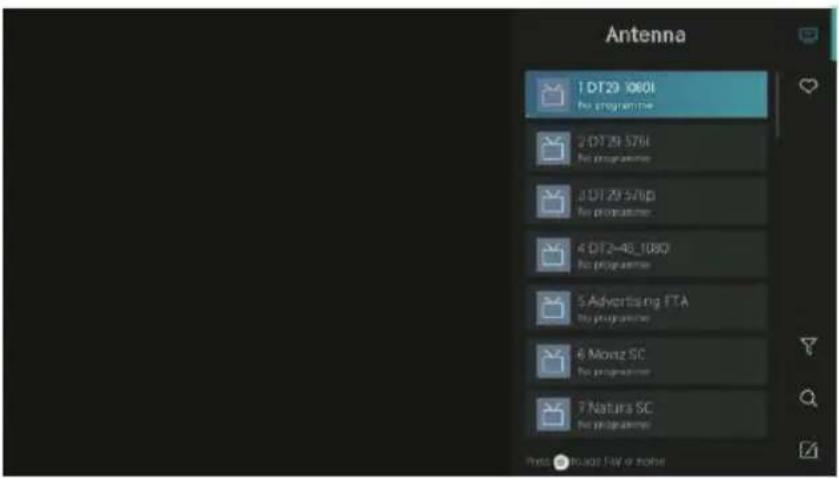
Channel List (Lista canali)
Premere il tasto ▼/▲ per selezionare Lista Canali, quindi premere il tasto OK per accedere al sotto-menù.
Guide (Guida)
Premere il tasto ▼/▲ per selezionare Guida, quindi premere il tasto OK per accedere al sotto-menù.
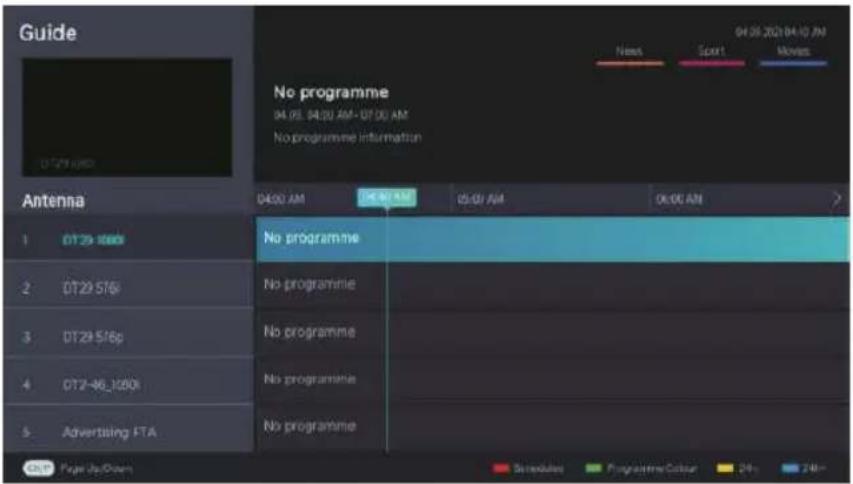
Subtitle (Sottotitoli)
Premere il tasto ▼/▲ per selezionare Sottotitoli e premere il tasto ▼/▲ per selezionare Acceso/Spento.
Audio Only (Solo audio)
Premere ▼/▲ per selezionare Solo audio. Premere OK per accedere al sottomenù.
Settings (Impostazioni)
Premere ▼/▲ per selezionare Impostazioni. Premere OK per accedere al sottomenù. Fare riferimento alla parte home page-Setting (Home page- Impostazioni).
MEDIA
Premere i tasti ▼/▲/◄/► per selezionare Media sulla Home page o premere il tasto MEDIA sul telecomando e premere il tasto OK per accedere al Media Center.
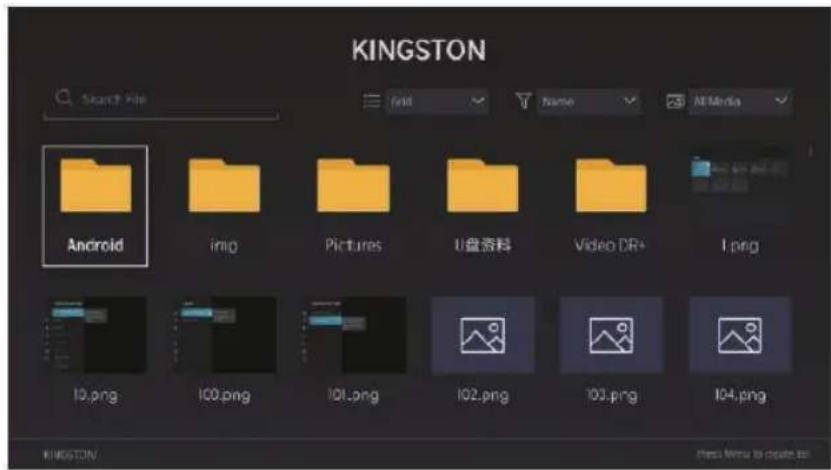
Video
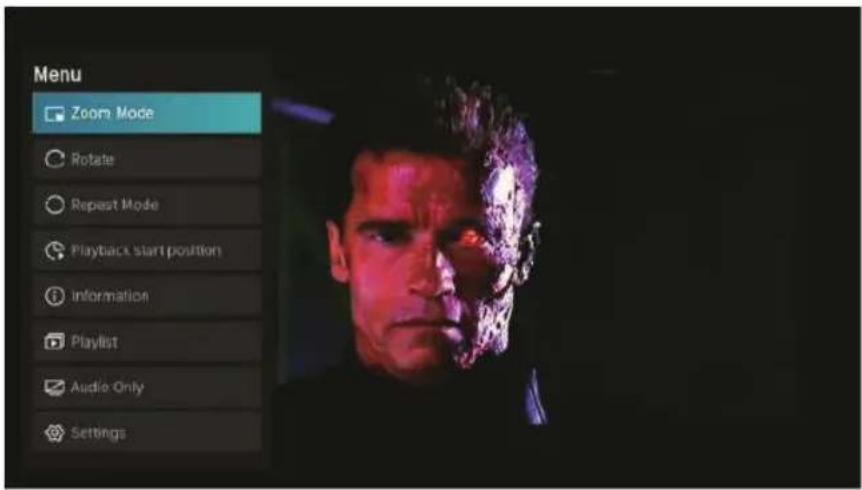
Premere ▼/▲ per selezionare Video o All (Tutto) e premere ▼/▲/◄/► per selezionare Movies (Film). Premere il tasto Menu per visualizzare le opzioni di configurazione sul lato sinistro.
SISTEMA
Zoom Mode (Modalità Zoom)
Premere il tasto ▼/▲ per selezionare Modalità Zoom e premere il tasto OK per selezionare.
(Opzionale: Fit (Adattato)/Full (Pieno)/Original Size (Dimensione originale))
Rotate (Ruotare)
Premere ▼/▲ per selezionare Ruotare e premere OK per selezionare. (Opzioni: Right 90° (Destra 90°)/Left 90° (Sinistra 90°))
Audio Only (Solo audio)
Premere ▼/▲ per selezionare Solo audio, quindi premere OK per selezionare.
Repeat Mode (Modalità ripeti)
Premere il tasto ▼/▲ per selezionare Modalità ripeti e premere il tasto OK per selezionare.
(Opzionale: No Repeat (Nessuna ripetizione) / Repeat Current (Ripetere corrente) / Repeat All (Ripeti tutto))
Playback start position (Posizione di avvio della riproduzione)
Premere il tasto ▼/▲ per selezionare La posizione di avvio della riproduzione e premere il tasto OK per selezionare.
Information (Informazioni)
Premere ▼/▲ per selezionare le Informazioni, quindi premere OK per vederle.
Play list
Premere i tasti ▼/▲ per selezionare Playlist e premere il tasto OK per visualizzare tutti i video disponibili.
Audio Only (Solo audio)
Premere ▼/▲ per selezionare Solo audio, quindi premere OK per selezionare.
Audio
Premere ▼/▲ per selezionare Audio o Tutti, e premere ▼/▲/◄/► per selezionare Musica.
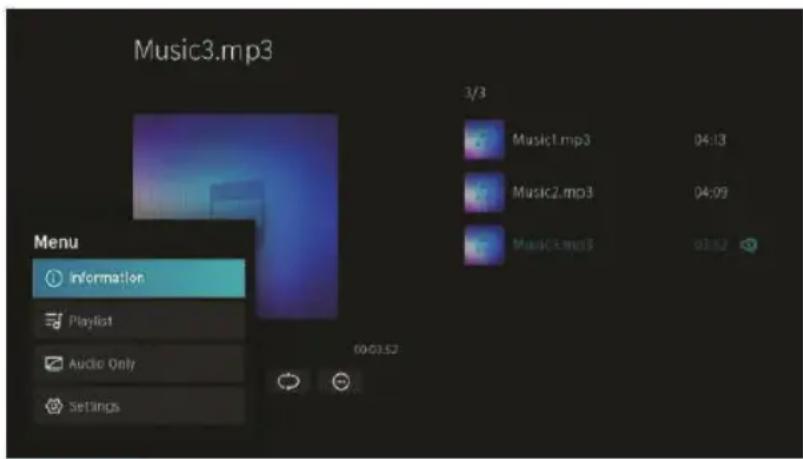
Information (Informazioni)
Premere ▼/▲ per selezionare le Informazioni, quindi premere OK per vederle.
Play list
Premere i tasti ▼/▲ per selezionare Playlist e premere il tasto OK per visualizzare tutti i video disponibili.
(Opzionale: Pause (Pausa)/Repeat All (Ripeti tutto)/Edit (Modifica))
SISTEMA
Audio Only (Solo audio)
Premere ▼/▲ per selezionare Solo audio, quindi premere OK per selezionare.
Image (Immagine)
Premere ▼/▲ per selezionare Immagine, quindi premere ▼/▲/◄/► per selezionare Immagine.
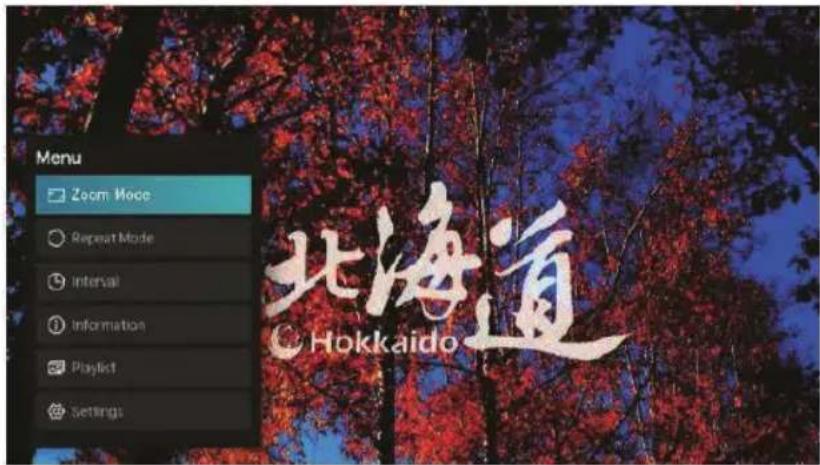
Zoom Mode (Modalità Zoom)
Premere il tasto ▼/▲ per selezionare Modalità Zoom e premere il tasto OK per selezionare. (Opzionale: Fit (Adattato)/Original Size (Dimensione originale))
Repeat Mode (Modalità ripeti)
Premere il tasto ▼/▲ per selezionare Modalità ripeti e premere il tasto OK per selezionare. (Opzionale: No Repeat (Nessuna ripetizione)/Repeat All (Ripeti tutto))
Interval (Intervallo)
Premere il tasto ▼/▲ per selezionare Intervallo e premete il tasto OK per selezionare. (Opzionale: 5 s/10 s/20 s)
Information (Informazioni)
Premere ▼/▲ per selezionare le Informazioni, quindi premere OK per vederle.
Play list
Premere il tasto ▼/▲ per selezionare Play List e premere il tasto OK per visualizzare tutte le immagini disponibili.
Policy sui pixel difettosi
A causa della complessità della tecnologia usata nella produzione di schermi LCD, TFT e LED, è possibile che alcuni pixel che formano lo schermo siano difettosi. Mentre è desiderabile che tutti i pixel funzionino correttamente, non è sempre possibile da una prospettiva di produzione. Per questa ragione HKC certifica che i propri prodotti TV LED siano conformi ai criteri dei difetti ammissibili sotto descritti e certifica che i suoi schermi TV LED sono di classe A.
| Pixel Difettosi | 19” - 20” - 22” - 24” | 29” - 32” | 39” - 40” | 46” - 50” |
| Pixel luminosi (Max.) | 4 | 4 | 4 | 4 |
| Pixel neri (Max.) | 8 | 9 | 14 | 16 |
| Somma di pixel massima permessi | 5 | 7 | 12 | 12 |
| Pixel doppi adiacenti (max.) | 1 | 1 | 1 | 1 |
Se uno schermo TV LED ha pixel scuri o chiari, ciò è considerato colpa di HKC quando vengono superati gli intervalli sopra stabiliti per un pannello LED per essere considerato difettoso, di fatto permettendo ad HKC di gestire la sostituzione o la garanzia del pannello a causa di una mancanza di conformità del prodotto. Come regola, ed eccetto eccezioni limitate, HKC considera un prodotto LED TV difettoso quando ha un numero considerevole di pixel permanentemente chiari o scuri. Come riferimento, un pannello LCD/LED ha più di 1 milione di pixel e un singolo pixel difettoso non è quindi considerato come costituente una mancata conformità e non può essere catalogato come un difetto, poiché le circostanze non influenzano il corretto funzionamento del prodotto.
Pixel luminoso



Composizione di un pixel
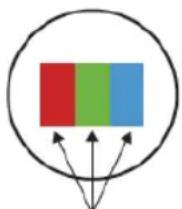
Sub-pixel
Pixel luminoso
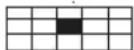
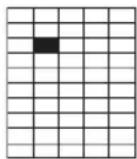

Pixel luminoso doppio adiacente Pixel Scuro doppio adiacente


Quindi, se uno schermo LED corrisponde ai criteri di cui sopra, non può essere cambiato o riparato perché questo non è considerato una mancanza di conformità del prodotto e non può essere catalogato come difetto o problema.
Notas · Notes
-
|
[Non-Text]
[Non-Text]
[Non-Text]
[Non-Text]
[Non-Text]
|
| _
[Non-Text]
[Non-Text]
[Non-Text]
[Non-Text]
[Non-Text]
[Non-Text]
|


- Restore To Factory Default
- AVVERTENZA
- IMPORTANTI INFORMAZIONI DI SICUREZZA
- PRECAUZIONI DI SICUREZZA
- Cautela
- TELECOMANDO
- TASTI COLORATI (ROSSO/VERDE/GIALLO/BLU):
- COLLEGAMENTI DEL TERMINALE TV
- HOME
- INPUT
- IMPOSTAZIONI
- Picture Mode (Modalità Immagine)
- Aspect Ratio (Proporzioni)
- Game Mode (Modalità Gioco)
- Picture Mode Settings (Impostazioni della modalità immagine)
- IMMAGINE
- Apply Picture Settings (Applica le impostazioni di immagine)
- Backlight (Retroilluminazione)/Brightness (Luminosità)/Contrast (Contrasto)/Colour Saturation (Saturazione del colore)/Sharpness (Nitidezza)
- Adaptive Contrast (Contrasto adattivo)
- Noise Reduction (Riduzione del rumore)
- MPEG Noise Reduction (MPEG Riduzione del rumore)
- Color Temperature (Temperatura colore)
- Expert Settings (Impostazioni avanzate)
- Colour Tuner (Impostazioni colore)
- White Balance (Bilanciamento del bianco)
- Black Level (Livello del nero) (Disponibile solo per sorgente HDMI)
- Gamma Adjustment (Regolazione della gamma)
- Gamma Calibration (Calibratura della gamma)
- RGB Only Mode (Modalità solo RGB)
- Overscan
- Reset Current Mode (Ripristina modalità corrente)
- Sound mode (Modalità Audio)
- Headphone (Cuffie)
- SUONI
- Sound Mode Settings (Impostazioni modalità audio)
- Apply Audio Settings (Applica impostazioni audio)
- Equalizer (Equalizzatore)
- Speakers (Altoparlanti)
- Digital Audio Output (Uscita Audio Digitale)
- Digital Audio Delay (Ritardo audio digitale)
- Lip Sync (Sincronizzazione labiale)
- Balance (Bilanciamento)
- RETE
- Network Cofiguration (Configurazione della rete)
- Internet Connection (Connessione a Internet)
- Wake on Wireless network (Accensione da rete wireless)
- Wake on LAN (Accensione da LAN)
- CANALE
- Auto Scan (Scansione automatica)
- Rescan (Ripetizione della scansione)
- Reception (Ricezione)
- Mode setup (Configurazione Modalità)
- Channel Edit (Modifica canale)
- Advanced Settings (Impostazioni avanzate)
- Manual Scan (Scansione manuale)
- DTV Manual Scan (Scansione manuale DTV)
- Channel List Auto-Update (Aggiornamento automatico della lista canali)
- Programme Guide Auto Update (Aggiornamento automatico della Guida programmi)
- Programme Auto Update (Aggiornamento automatico programma)
- Channel Selection (Selezione canale)
- High Contrast Menu (Menu ad alto contrast)
- Menu Transparency (Trasparenza menu)
- ACCESSIBILITÀ
- Hard of Hearing Subtitles (Sottotitoli per ipoudenti)
- Audio Type (Tipo audio)
- Voiceover Volume (Volume VoiceOver)
- Dialogue Enhancement (Ottimizzazione del dialogo)
- SISTEMA
- Time (Ora)
- Time Format (Formato Ora)
- Date/Time (Data/Ora)
- Time Zone (Fuso orario)
- Daylight Savings (Ora legale)
- TIMER SETTINGS (IMPOSTAZIONE TIMER)
- Sleep Timer (Timer di spegnimento)
- Power On Timer (Accensione del timer)
- Menu Timeout (Timeout del menu)
- Auto Sleep (Standby automatico)
- Auto Standby with No Signal (Standby automatico in assenza di segnale)
- System PIN (PIN del sistema)
- Parental Control
- LANGUAGE AND LOCATION (LINGUA E LOCALITÀ)
- Location (Luogo di utilizzo)
- Menu Language (Menu lingua)
- Primary Audio (Audio primario)
- Secondary Audio (Audio secondario)
- Primary Subtitle (Sottotitolo primario)
- Secondary Subtitle (Sottotitolo secondario)
- Content Sharing (Condivisione dei contenuti)
- HbbTV
- Clear Cache (Svuota la cache)
- Do Not Track (Non tracciare)
- Prime video
- Netflix
- HDMI&CEC
- Device Auto Power Off (Spegnimento automatico del dispositivo)
- Device Auto Power On (Accensione automatico del dispositivo)
- TV Auto Power On (Accensione automatica del televisore)
- CEC Device Lists (Lista dispositivi CEC)
- Usage Mode (Modalità di utilizzo)
- TV Name (Nome della TV)
- Screen Saver (Salvaschermo)
- Input Labels (Etichette Sorgenti)
- Notifications (Notifiche)
- Enhanced Viewing (Visualizzazione migliorata)
- Setup Wizard (Configurazione iniziale)
- Fast Power On (Accensione rapida)
- Power On Mode (Modalità di accensione)
- SUPPORT (SUPPORTO)
- System Info (Informazioni di sistema)
- Self Diagnosis (Autodiagnosi)
- E-Manual
- System Update (Aggiornamento di sistema)
- Disclaimer and Privacy (Dichiarazione e Privacy)
- Restore To Factory Default (Ripristino impostazioni di fabbrica)
- Channel List (Lista canali)
- Guide (Guida)
- Subtitle (Sottotitoli)
- Audio Only (Solo audio)
- Settings (Impostazioni)
- MEDIA
- Video
- Zoom Mode (Modalità Zoom)
- Rotate (Ruotare)
- Repeat Mode (Modalità ripeti)
- Playback start position (Posizione di avvio della riproduzione)
- Information (Informazioni)
- Play list
- Audio
- Image (Immagine)
- Interval (Intervallo)
- Policy sui pixel difettosi
- Notas · Notes
Marca : RCA
Modello : iRV55H3
Categoria : Televisore