imageRUNNER ADVANCE C3530i ES - Stampante CANON - Manuale utente e istruzioni gratuiti
Trova gratuitamente il manuale del dispositivo imageRUNNER ADVANCE C3530i ES CANON in formato PDF.


Domande degli utenti su imageRUNNER ADVANCE C3530i ES CANON
0 domanda su questo apparecchio. Rispondi a quelle che conosci o fai la tua.
Fai una nuova domanda su questo apparecchio
Scarica le istruzioni per il tuo Stampante in formato PDF gratuitamente! Trova il tuo manuale imageRUNNER ADVANCE C3530i ES - CANON e riprendi in mano il tuo dispositivo elettronico. In questa pagina sono pubblicati tutti i documenti necessari per l'utilizzo del tuo dispositivo. imageRUNNER ADVANCE C3530i ES del marchio CANON.
MANUALE UTENTE imageRUNNER ADVANCE C3530i ES CANON
rapida di Funzionamento
Come utilizzare la macchina 40
Suggerimenti per la copia 42
Consigli per la stampa 43
Consigli per il fax 44
Suggerimenti per la scansione 45
Consigli per la registrazione di destinazioni 46


È possibile accedere a
canon.com/oip-manual per leggere la Guida per l'utente che descrive tutte le funzioni di questa macchina.
Conservare questa guida in un luogo sicuro per riferimento futuro.
Con particolari modelli di macchina, alcune funzioni potrebbero non essere disponibili.
Le informazioni contenute in questo documento sono soggette a modi che senza preavviso.
Se la macchina è del modello dedicato solo alla stampa
La macchina dedicata solo alla stampa non può essere usata per nessuna altra funzione che non sia la stampa. Anche se la presente guida contiene le descrizioni delle funzioni e operazioni per la copia, il fax, la scansione e la stampa, leggere solo le descrizioni necessarie all'uso della propria macchina.

Come utilizzare la macchina
Questa sezione contiene una breve panoramica delle funzioni fondamentali della macchina.
Attivazione del display
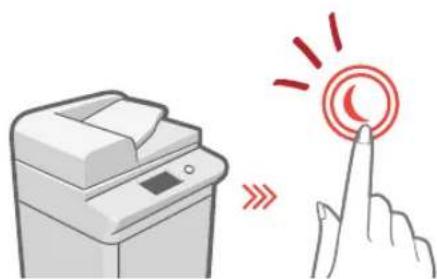
Quando il display è spento, premere il pulsante 📄 sul pannello comandi per uscire dal modo riposo e riaccenderlo.
I pulsanti principali per le operazioni
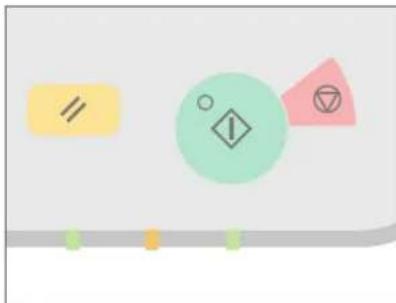
Premere per eseguire le funzioni, per cancellare le operazioni e per cancellare le impostazioni attive.
Accesso al menu principale
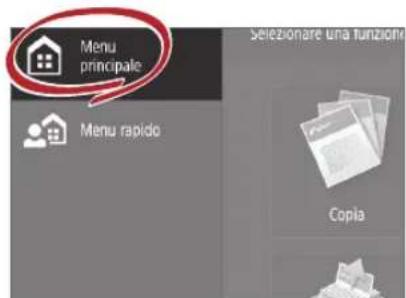
text_image
Menu principale Menu rapido Selezionare una funzione CopiaÈ possibile eseguire una vasta gamma di operazioni dal menu principale, visualizzabile da qualsiasi schermata premendo
Controllo rapido dello stato della macchina
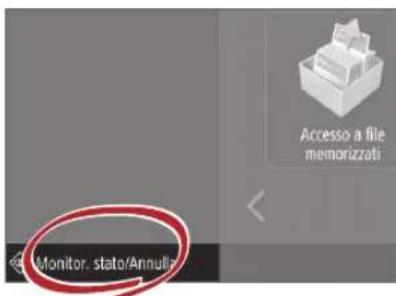
text_image
Accesso a file memorizzati Monitor, stato/AnnulirPer controllare lo stato della macchina, basta premere Monitor data/Annella

Vedere "Pannello comandi" nella Guida per l'utente.

Due metodi per impostare i documenti originali
Posizionamento corretto dei documenti originali
Posizionamento dei documenti originali sul vetro di lettura
- Posizionare il lato da scansionare rivolto verso il basso.
- Posizionare i documenti originali in modo che rientrino nell'angolo posteriore sinistro.
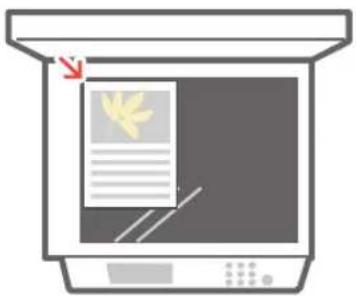
Tipi di documenti originali compatibili
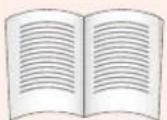
Libri, riviste
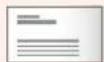
Biglietti da visita
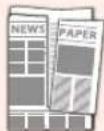
Ritagli
di giornale
Inserimento dei documenti originali nell'alimentatore
- Posizionare il lato da scansionare rivolto verso l'altro.
• Regolare la guida scorrevole.
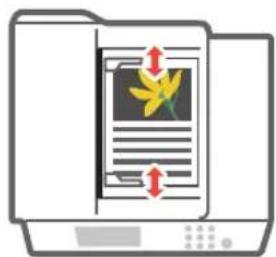
Tipi di documenti originali compatibili
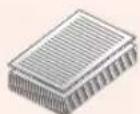
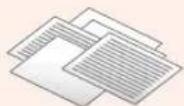
Documenti composti da più pagine, offerte ecc.

Suggerimenti per la copia
Usare funzioni utili, quali stampa fronte-retro e la funzionalità Copia di più documenti in un solo foglio (N su 1), per dare un aspetto migliore alle copie, utilizzando al tempo stesso la carta in modo efficiente.
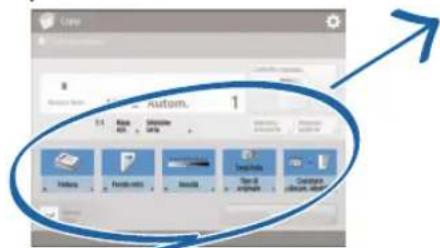
□ Percorso di copia di base
1 | Impostare il documento.
2 | Premere [Copia].
3 | Inserire il numero di copie.
4 | Impostare la configurazione preferita.
5 | Premere (Avvio).
text_image
Autoim 1N in 1
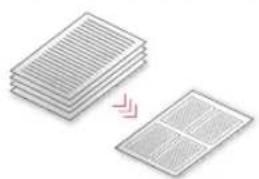
La funzione N in 1 consente di risparmiare carta combinando più pagine su un singolo foglio di carta.
Regolare la densità del testo per rendere più facile la lettura di documenti difficili da leggere (ad esempio qualcosa scritto a matita).

Impostazioni consigliate
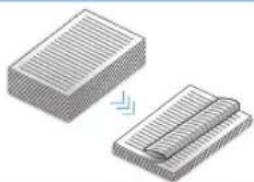
Fronte-retro
È possibile dimezzare la quantità di carta utilizzata, stampando su entrambi i lati della copia.
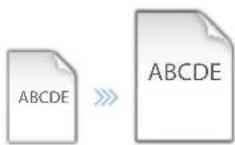
Rapporto riproduzione
Usare "Rapporto riproduzione" durante la copia per ingrandire un testo di piccole dimensioni per una facile lettura.
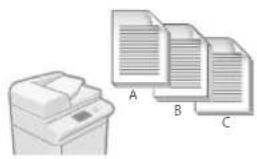
Finitura (Fascicolazione)
Produrre documenti originali in serie con il modo Fascicolazione, ideale per organizzare grandi lavori di copiatura.
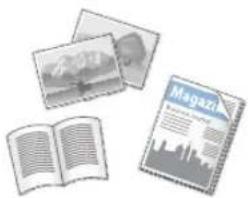
Scegliere uno dei diversi tipi di originale durante la copia, per ottimizzare le impostazioni per quel documento originale.
» Per ulteriori informazioni sulle funzionalità, vedere "Una vasta gamma di funzioni", a pag.48.
Consigli per la stampa
Non occorre alzarsi. È possibile specificate le impostazioni di stampa direttamente dal computer.

Per stampare da un computer, installare il driver della stampante. Per le istruzioni sull'installazione dei driver di stampa, consultare la Guida all'installazione del driver della stampante.

□ Percorso di stampa di base
1 | Selezionare la funzione di stampa dal menu dell'applicazione.
2 | Selezionare la macchina da [Seleziona stampante].
3 | Selezionare la fonte alimentazione carta.
4 | Impostare la configurazione preferita.
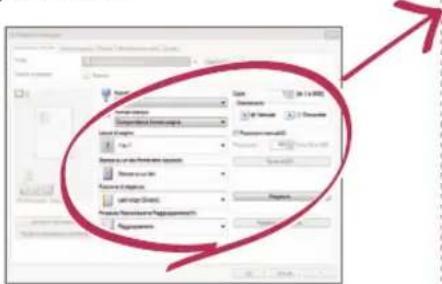
5 | Inserire il numero di copie e premere [Stampa].
Impostazioni consigliate
Fronte-retro
La stampa fronte-retro può far risparmiare carta, soprattutto per lavori di copiatura grandi.
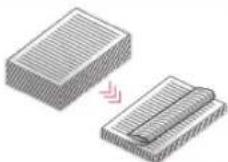
Layout di pagina
È possibile ridurre significativamente la quantità di carta utilizzata stampando quattro pagine su un solo foglio di carta.
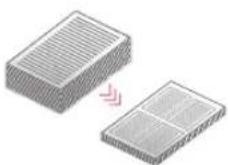
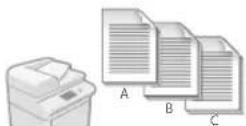
Finitura (Fascicolazione)
Usare [Fascicolazione] quando si stampano parecchie copie, per ordinarle per una facile distribuzione.
» Per ulteriori informazioni sulle funzionalità, vedere "Una vasta gamma di funzioni", a pag.48
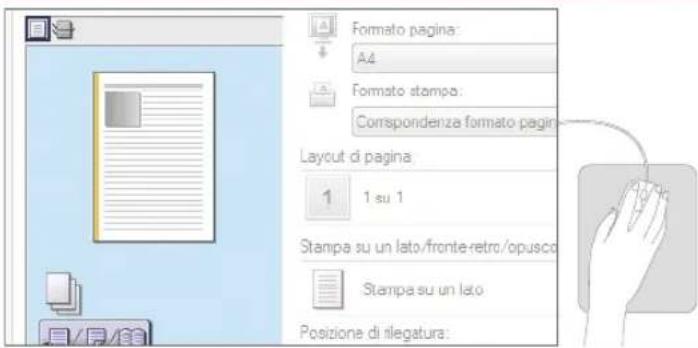
Modificare le impostazioni di stampa con un semplice clic
text_image
Formato pagina: A4 Formato stampo: Comsponderza formato pagin Layout di pagina 1 1 su 1 Stampa su un lato/fronte-retro/opusco Stampa su un lato Posizione di rilegatura:Modificare le impostazioni di stampa, come il layout di pagina, semplicemente cliccando l'icona sulla schermata del driver della stampante. L'icona cambia quando si regolano le impostazioni, in modo da poter facilmente visualizzare le modifiche effettuate.

L'invio di fax è facile con questi semplici passi.
Migliorare la chiarezza dei fax regolando le impostazioni, come la densità o la risoluzione.
□ Percorso fax di base
1 | Impostare il documento.
2 | Premere [Fax].
3 | Inserire il numero di fax e premere [OK].
Per inviare un fax a un indirizzo registrato, premere Rubrica
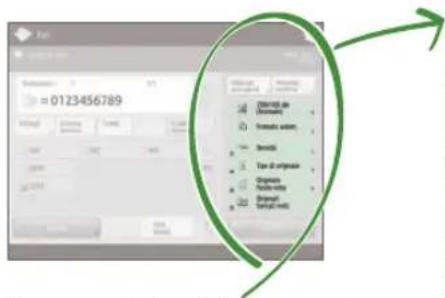
4 | Impostare la configurazione preferita.
text_image
TAT Subsidiario: 0123456789 Sistema: 0123456789 Sistema: 0123456789 Sistema: 0123456789 Sistema: 0123456789 Sistema: 0123456789 Sistema: 0123456789 Sistema: 0123456-789 Sistema: 0123456789 Sistema: 0123456789 Sistema: 0123456789 Sistema: 0123456789 Sistema: 0123456789 Sistema: 0123456789 Sistema: 000000000000000000000 Sistema: 000000000000000000000 Sistema: 00000000000000000000 Sistema: 0000000000000000000 Sistema: 0123456789 Sistema: 1.23456789 Sistema: 1.23456789 Sistema: 1.23456789 Sistema: 1.23456789 Sistema: 1.23456789 Sistema: 1.23456789 Sistema: 1.23456789 Dota di originale Dota di originale Dota di originale Dota di originale Dota di originale Dota di originale Dota di originale Dota di originale Dota di originale Dota di originale Dota di originale Dota di originale Dota di originale Dota di originale Dota di originale Dota di originale Dota di originale Dota d'interne Dota d'interne Dota d'interne Dota d'interne Dota d'interne Dota d'interne Dota d'interne Dota d'interne Dota d'interne5 | Premere (Avvio) e una volta che la scansione è completa, premere [Avvio invio].
Impostazioni consigliate
Risoluzione
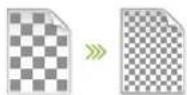
Migliorare la chiarezza del testo aumentando la risoluzione di un documento, quando si inviano documenti con testo di piccole dimensioni.
Densità

Aumentare la densità di testi sottili (ad esempio testo scritto a matita) per rendere più facile la lettura.
Tipo originale
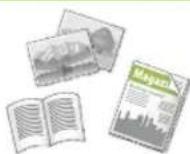
Scegliere uno dei diversi tipi di originale quando si invia un fax, per ottimizzare le impostazioni per quel documento originale.
» Per ulteriori informazioni sulle funzionalità, vedere "Una vasta gamma di funzioni", a pag.48.
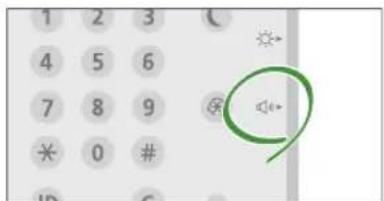
Premere il pulsante per regolare il volume del fax
text_image
1 2 3 4 5 6 7 8 9 * 0 # ID CRegolare il volume durante l'invio e la ricezione di fax premendo sul pannello comandi.
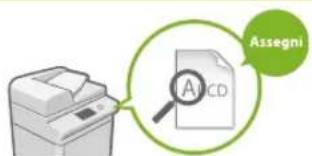
Anteprima fax ricevuti prima della stampa
text_image
Assegni A CDControllare i fax ricevuti prima della stampa, permette di selezionare quali stampare, risparmiando carta.

Vedere "Salvataggio di documenti ricevuti nella macchina (Ricezione memoria)" nella Guida per l'utente.
Suggerimenti per la scansione
Non avete abbastanza spazio per archiviare montagne di carta?
È possibile acquisire e memorizzare i dati sul computer.

□ Percorso di scansione di base
1 | Impostare il documento.
2 | Premere [Scansione e invio].
3 | Premere [Nuova destinazione] e inserire l'indirizzo di destinazione.
Per eseguire la scansione e inviare a una destinazione registrata, premere.
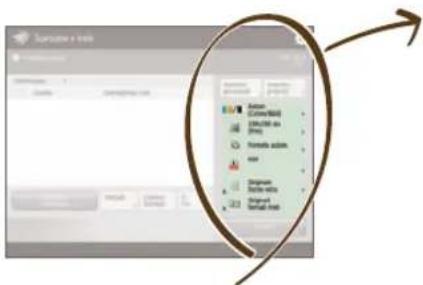
4 | Impostare la configurazione preferita.
text_image
Action Control Action buttons Action buttons Action buttons Action buttons Action buttons Action buttons Action buttons Action buttons Action buttons Action buttons Action buttons Action buttons Action buttons Action buttons Action buttons Action buttons Action buttons Action buttons Action buttons Action buttons Action buttons Action buttons Action buttons Action buttons Action buttons Action buttons Action buttons Action buttons Action buttons Action buttons Action buttons Action buttons Action buttons Action buttons5 | Premere (Avvio).
Impostazioni consigliate
Risoluzione
È possibile regolare la risoluzione per la scansione di una rivista o una foto, per rendere l'immagine più vivida e chiara.
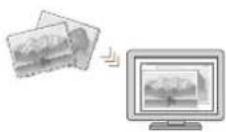
Originali formati mist
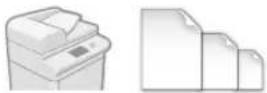
Scansionare diversi formati di documenti con una semplice operazione.
Formato file
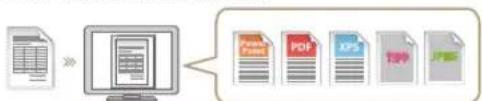
Salvare un documento originale acquisito nel formato più adatto alle proprie esigenze, come ad esempio contratti in PDF o materiali di presentazione in PowerPoint.
flowchart
graph LR
    A["Document"] --> B["Computer Screen"]
    B --> C["File/Transfer"]
    C --> D["PDF"]
    C --> E["XPS"]
    C --> F["PDF"]
    D --> G["Final Output"]
» Per ulteriori informazioni sulle funzionalità, vedere "Una vasta gamma di funzioni", a pag.48.
Digitalizzare grandi quantità di documenti cartacei per risparmiare spazio in ufficio
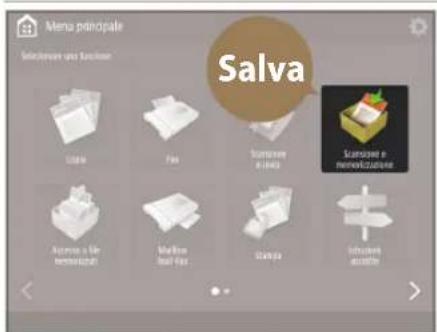
Digitalizzare i documenti cartacei selezionando [Scansione e memorizzazione] durante la scansione di un documento originale. È inoltre possibile scegliere diverse destinazioni per salvare i dati, come ad esempio la macchina o un file server.

Vedere "Operazioni base per la scansione degli originali" nella Guida per l'utente.

Consigli per la registrazione di destinazioni
Registrare le destinazioni nella rubrica per semplificare l'operazione di invio. Aumentare l'efficienza utilizzando il pulsante Selezione veloce per le destinazioni di uso frequente.
- Percorso di base per la registrazione di destinazioni
1 | Premere [Dest./Impostaz. inoltro].
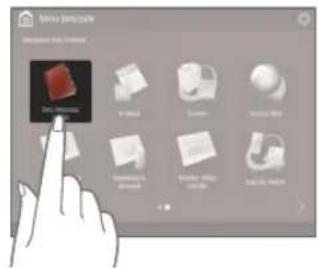
2 | Premere [Registrazione destinazioni].
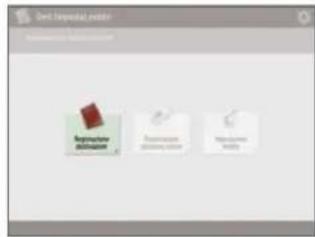
3 | Premere [Regis.nuova destinazione].
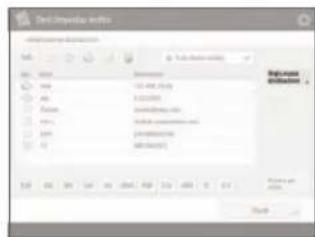
4 | Selezionare il tipo di destinazione.
text_image
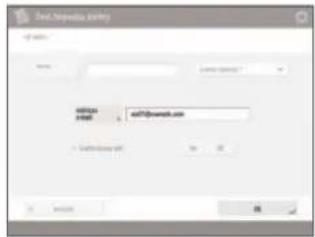
3.4 MB File Type File Groups Replicaciones de user LRF Check5 | Inserire l'indirizzo e premere [OK].
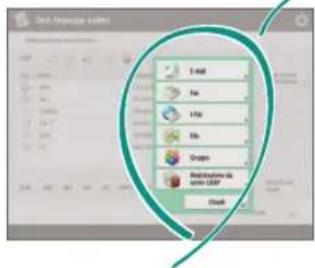
Selezionare il tipo di destinazione
È possibile registrare come destinazioni indirizzi e-mail, numeri di fax e perfino server. Scegliere il tipo di destinazione più adatto.

E mail

Fax I-Fax


Server LDAP GruppoFile


Vedere "Registrazione delle destinazioni" nella Guida per l'utente.
Usare [Gruppo]
È possibile registrare più destinazioni in un unico gruppo.
![CANON imageRUNNER ADVANCE C3530i ES - Usare [Gruppo] - 1](/content/2026/04/676007/images/5c6dcff413d914dd2e3d77fbfa14ef54f49898b6d54ead54e28da97f2b21c97a.jpg)
text_image
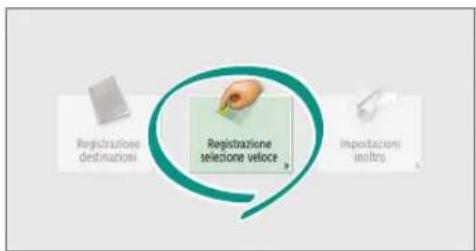
Invia documenti a chiunque in un meeting, in una volta sola!Invio di documenti semplice con i pulsanti Selezione-veloce
text_image
Registrazione destinazioni Registrazione selezione veloce Importazioni inoltroRegistrate una destinazione usata spesso su un pulsante selezione veloce con [Registrazione selezione veloce] e risparmiate tempo.

Vedere "Registrazione delle destinazioni" nella Guida per l'utente.
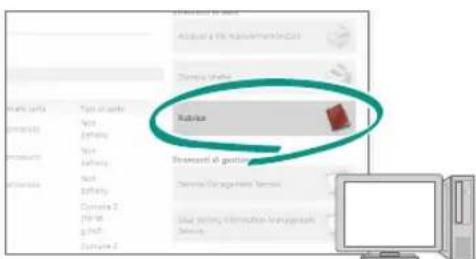
Facile modifica dell'indirizzo dal computer
text_image
Table 1 Table 2 Table 3 Table 4 Table 5 Table 6 Table 7 Table 8 Table 9 Table 10 Table 11 Table 12 Table 13 Table 14 Table 15 Table 16 Table 17 Table 18 Table 19 Table 20 Table 21 Table 22 Table 23 Table 24 Table 25 Table 26 Table 27 Table 28 Table 29 Table 30 Table 31 Table 32 Table 33 Table 34 Table 35 Table 36 Table 37 Table 38 Table 39 Table 40 Table 41 Table 42 Table 43 Table 44 Table 45 Table 46 Table 47 Table 48 Table 49 Table 50 Table 51 Table 52 Table 53 Table 54 Table 55 Table 56 Table 57 Table 58 Table 59 Table 60 Table 61 Table 62 Table 63 Table 64 Table 65 Table 66 Table 67 Table 68 Table 69 Table 70 Table 71 Table 72 Table 73 Table 74 Table 75 Table 76 Table 77 Table 78 Table 79 Table 80 Table 81 Table 82 Table 83 Table 84 Table 85 Table 86 Table 87 Table 88 Table 89 Table 90 Table 91 Table 92 Table 93 Table 94 Table 95 Table 96 Table 97 Table 98 Table 99 Table 100È possibile accedere alla macchina dal computer con la IU remota, consentendo di modificare facilmente gli indirizzi con la tastiera.

Vedere "Gestione della macchina da un computer (IU remota)" nella Guida per l'utente.

Una vasta gamma di funzioni
Vi sono molte altre utili funzioni che non sono state menzionate in questa guida. Per ulteriori dettagli, vedere Guida per l'utente.
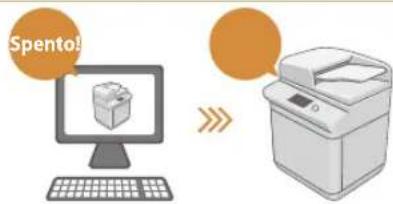
Modifica delle impostazioni della macchina in remoto dal computer
text_image
Spento!Utilizzare la funzione "IU Remota" per modificare la rubrica, controllare lo stato dei materiali di consumo e altro ancora, direttamente dal computer.

Vedere "Gestione della macchina da un computer (IU remota)" nella Guida per l'utente.
- Prevenzione della perdita di sicurezza con la protezione dei documenti
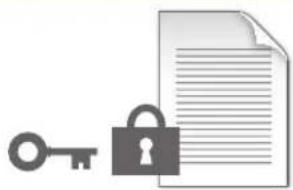
Aggiungere una password ai documenti con il modo Stampa protetta crittografata. Questa funzione è ideale per la protezione di documenti importanti.

Vedere "Funzioni avanzate di stampa" nella Guida per l'utente.
Documenti professionali con Stampa di opuscoli

Fare opuscoli è facile con l'opzione [Opuscolo]. Utilizzare la finitura pinzatura per dare un aspetto ancora più professionale.

Vedere "Creazione di opuscoli" nella Guida per l'utente.
- Stampa fronte-retro di carte di identità su un lato della pagina
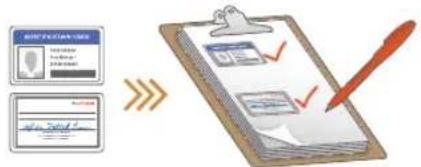
Controllare facilmente le carte di identità copiando entrambi i lati e stampandoli su un solo pezzo di carta con [Copiatura docum. identità].

Vedere "Marcatura di copie documento identità" nella Guida per l'utente.

- Opzioni avanzate di risparmio carta
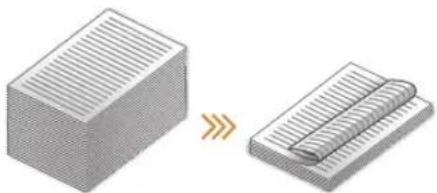
Stampare fino a 16 pagine di documenti originali su un unico foglio di carta con [Fronte-retro] e [N in 1].

Vedere "Copia" nella Guida per l'utente.
Pensare all'ambiente con la rilegatura senza pinzatura

Rilegate la carta senza utilizzare punti metallici con il modo Eco (Senza pinzatura). Proteggete l'ambiente e distruggete i documenti senza problemi.

Vedere "Apparecchiature opzionali" nella Guida per l'utente.
Riorganizzazione dei documenti con Pinzatura

flowchart
graph LR
    A["Document"] --> B["Printer"]
    B --> C["Document"]
Basta impostare "Pinzatura manuale" e passare i documenti originali non pinzati attraverso l'alimentatore per pinzarli. Ideale per ripinzare.

Vedere "Completamento con la pinzatrice" nella Guida per l'utente.
Impostazioni Selezione veloce
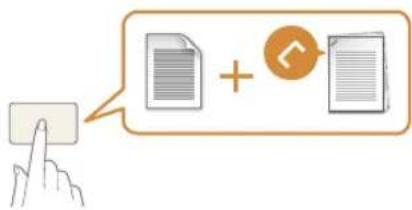
Registrate le combinazioni di impostazioni usate spesso nel "Menu rapido" per usarle in modo efficiente con un solo tasto.

Vedere "Personalizzazione del Pannello digitale" nella Guida per l'utente.
Guía rápida
de
funcionamiento