imageRUNNER ADVANCE C475iZ III - Stampante CANON - Manuale utente e istruzioni gratuiti
Trova gratuitamente il manuale del dispositivo imageRUNNER ADVANCE C475iZ III CANON in formato PDF.


Domande degli utenti su imageRUNNER ADVANCE C475iZ III CANON
0 domanda su questo apparecchio. Rispondi a quelle che conosci o fai la tua.
Fai una nuova domanda su questo apparecchio
Scarica le istruzioni per il tuo Stampante in formato PDF gratuitamente! Trova il tuo manuale imageRUNNER ADVANCE C475iZ III - CANON e riprendi in mano il tuo dispositivo elettronico. In questa pagina sono pubblicati tutti i documenti necessari per l'utilizzo del tuo dispositivo. imageRUNNER ADVANCE C475iZ III del marchio CANON.
MANUALE UTENTE imageRUNNER ADVANCE C475iZ III CANON
rapida di Funzionamento
Come utilizzare la macchina 40
Suggerimenti per la copia 42
Consigli per la stampa 43
Consigli per il fax 44
Suggerimenti per la scansione 45
Consigli per la registrazione di destinazioni 46


È possibile accedere a
canon.com/oip-manual per leggere la Guida per l'utente che descrive tutte le funzioni di questa macchina.
Conservare questa guida in un luogo sicuro per riferimento futuro.
Con particolari modelli di macchina, alcune funzioni potrebbero non essere disponibili.
Le informazioni contenute in questo documento sono soggette a modi che senza preavviso.
Se la macchina è del modello dedicato solo alla stampa
La macchina dedicata solo alla stampa non può essere usata per nessuna altra funzione che non sia la stampa. Anche se la presente guida contiene le descrizioni delle funzioni e operazioni per la copia, il fax, la scansione e la stampa, leggere solo le descrizioni necessarie all'uso della propria macchina.

Come utilizzare la macchina
Questa sezione contiene una breve panoramica delle funzioni fondamentali della macchina.
Attivazione del display
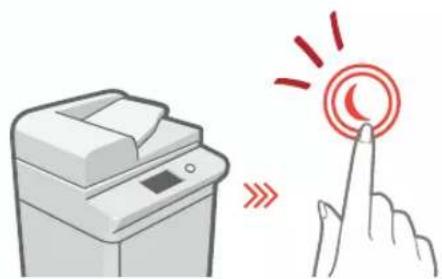
Quando il display è spento, premere il pulsante 📊 sul pannello comandi per uscire dal modo riposo e riaccenderlo.
- I pulsanti principali per le operazioni
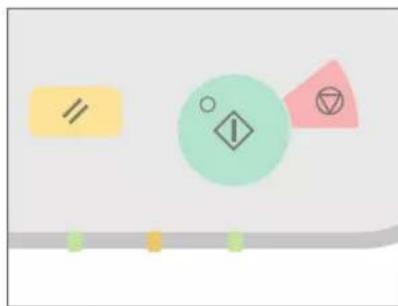
Premere per eseguire le funzioni, per cancellare le operazioni e per cancellare le impostazioni attive.
Accesso alla schermata Home
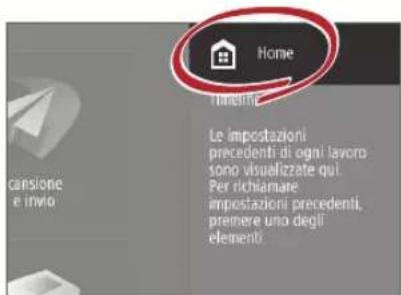
text_image
Home Timeline Le impostazioni precedenti di ogni lavoro sono visualizzate qui. Per richlamate impostazioni precedenti, premere uno degli elementiEffettua una vasta gamma di operazioni dalla schermata Home, accessibile da qualsiasi schermata premendo
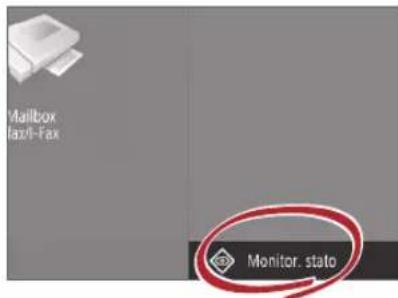
Controllo rapido dello stato della macchina
text_image
Mailbox faz/Fax Monitor.statoPer controllare lo stato della macchina, basta premere Monitor state

Vedere "Pannello comandi" nella Guida per l'utente.

Due metodi per impostare i documenti originali
Posizionamento corretto dei documenti originali
Posizionamento dei documenti originali sul vetro di lettura
- Posizionare il lato da scansionare rivolto verso il basso.
- Posizionare i documenti originali in modo che rientrino nell'angolo posteriore sinistro.

Tipi di documenti originali compatibili

Libri, riviste
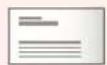
Biglietti da visita
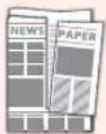
Ritagli
di giornale
Inserimento dei documenti originali nell'alimentatore
- Posizionare il lato da scansionare rivolto verso l'altro.
• Regolare la guida scorrevole.
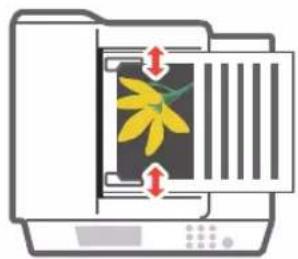
Tipi di documenti originali compatibili
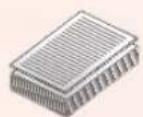
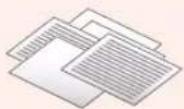
Documenti composti da più pagine, offerte ecc.

Suggerimenti per la copia
Usare funzioni utili, quali stampa fronte-retro e la funzionalità Copia di più documenti in un solo foglio (N su 1), per dare un aspetto migliore alle copie, utilizzando al tempo stesso la carta in modo efficiente.
□ Percorso di copia di base
1 | Impostare il documento.
2 | Premere [Copia].
3 | Inserire il numero di copie.
4 | Impostare la configurazione preferita.
5 | Premere (Avvio).
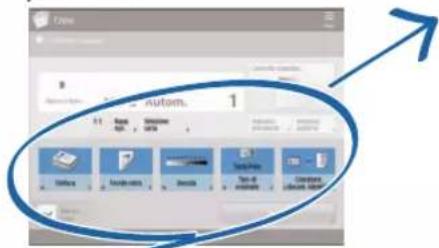
La funzione N in 1 consente di risparmiare carta combinando più pagine su un singolo foglio di carta.
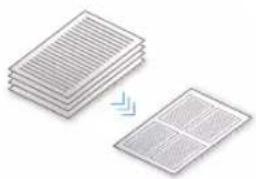
Regolare la densità del testo per rendere più facile la lettura di documenti difficili da leggere (ad esempio qualcosa scritto a matita).

Impostazioni consigliate
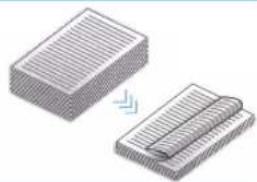
Fronte-retro
È possibile dimezzare la quantità di carta utilizzata, stampando su entrambi i lati della copia.
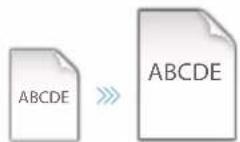
Rapporto riproduzione
Usare "Rapporto riproduzione" durante la copia per ingrandire un testo di piccole dimensioni per una facile lettura.
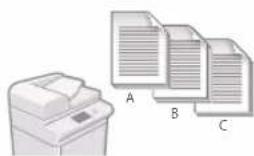
Finitura (Fascicolazione)
Produrre documenti originali in serie con il modo Fascicolazione, ideale per organizzare grandi lavori di copiatura.
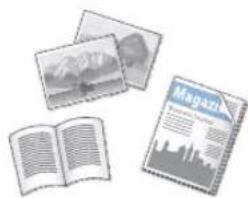
Scegliere uno dei diversi tipi di originale durante la copia, per ottimizzare le impostazioni per quel documento originale.
» Per ulteriori informazioni sulle funzionalità, vedere "Una vasta gamma di funzioni", a pag.48.
Consigli per la stampa
Non occorre alzarsi. È possibile specificate le impostazioni di stampa direttamente dal computer.

Per stampare da un computer, installare il driver della stampante. Per le istruzioni sull'installazione dei driver di stampa, consultare la Guida all'installazione del driver della stampante.

☐ Percorso di stampa di base
1 | Selezionare la funzione di stampa dal menu dell'applicazione.
2 | Selezionare la macchina da [Seleziona stampante].
3 | Selezionare la fonte alimentazione carta.
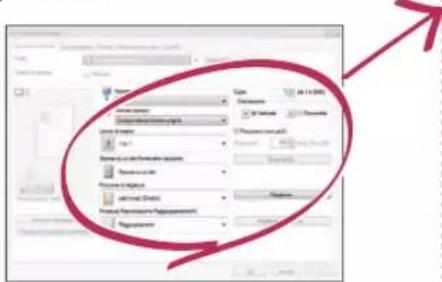
4 | Impostare la configurazione preferita.
text_image
Material Material Type Material Parameters Material Description Material Description Material Description Material Description Material Description Material Description Material Description Material Description Material Description Material Description Material Description Material Description Material Description Material Description Material Description Material Description Material Description Material Description Material Description Material Description Material Description Material Description Material Description Material Description Material Description Material Description Material Description Material Description Material Description Material Description Material Description Material Description Material Description Material Description5 | Inserire il numero di copie e premere [Stampa].
Impostazioni consigliate
Fronte-retro
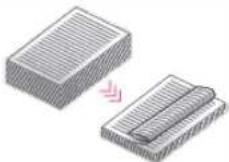
La stampa fronte-retro può far risparmiare carta, soprattutto per lavori di copiatura grandi.
Layout di pagina
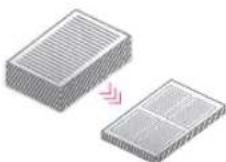
È possibile ridurre significativamente la quantità di carta utilizzata stampando quattro pagine su un solo foglio di carta.
Finitura (Fascicolazione)
Usare [Fascicolazione] quando si stampano parecchie copie, per ordinarle per una facile distribuzione.

» Per ulteriori informazioni sulle funzionalità, vedere "Una vasta gamma di funzioni", a pag.48
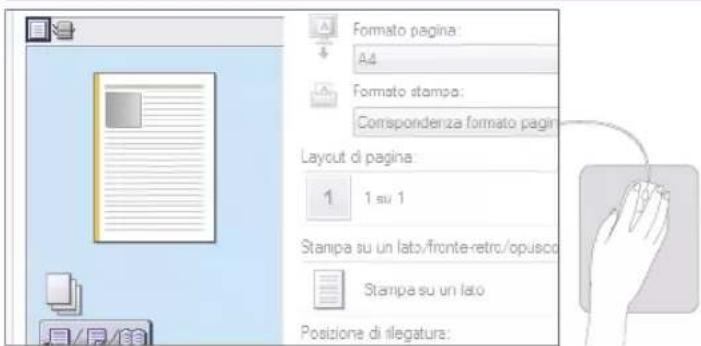
Modificare le impostazioni di stampa con un semplice clic
text_image
Formato pagina: A4 Formato stampa: Corrispondenza formato pagir Layout di pagina: 1 1 su 1 Stanipa su un lato/fronte-retro/opusco Stampa su un lato Posizione di rilegatura:Modificare le impostazioni di stampa, come il layout di pagina, semplicemente cliccando l'icona sulla schermata del driver della stampante. L'icona cambia quando si regolano le impostazioni, in modo da poter facilmente visualizzare le modifiche effettuate.

L'invio di fax è facile con questi semplici passi.
Migliorare la chiarezza dei fax regolando le impostazioni, come la densità o la risoluzione.
□ Percorso fax di base
1 | Impostare il documento.
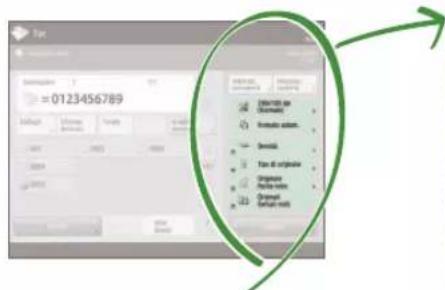
2 | Premere [Fax].
3 | Inserire il numero di fax e premere [OK].
Per inviare un fax a un indirizzo registrato, premere Rubrica
4 | Impostare la configurazione preferita.
text_image
=0123456789 Database Database name Database type Database size Database type Database type Database size Database type Database size Database type Database size Database type Database size Database type Database size Database type Database size Database type Database size Database type Database size Database type Database size Database type Database size Database type Database size Database type Database size Database type Database size Database type Database size Database type Database size Database type Database size Database type Database size Database type5 | Premere (Avvio) e una volta che la scansione è completa, premere [Avvio invio].
Impostazioni consigliate
Risoluzione
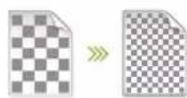
Migliorare la chiarezza del testo aumentando la risoluzione di un documento, quando si inviano documenti con testo di piccole dimensioni.
Densità

Aumentare la densità di testi sottili (ad esempio testo scritto a matita) per rendere più facile la lettura.
Tipo originale
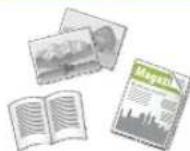
Scegliere uno dei diversi tipi di originale quando si invia un fax, per ottimizzare le impostazioni per quel documento originale.
» Per ulteriori informazioni sulle funzionalità, vedere "Una vasta gamma di funzioni", a pag.48.
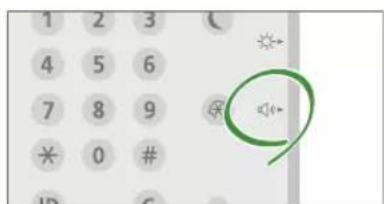
Premere il pulsante per regolare il volume del fax
text_image
1 2 3 4 5 6 7 8 9 * 0 # ID CRegolare il volume durante l'invio e la ricezione di fax premendo 📋 sul pannello comandi.
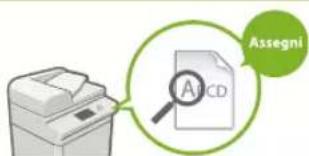
Anteprima fax ricevuti prima della stampa
text_image
Assegni A CDControllare i fax ricevuti prima della stampa, permette di selezionare quali stampare, risparmiando carta.

Vedere "Salvataggio di documenti ricevuti nella macchina (Ricezione memoria)" nella Guida per l'utente.
Suggerimenti per la scansione
Non avete abbastanza spazio per archiviare montagne di carta?
È possibile acquisire e memorizzare i dati sul computer.

□ Percorso di scansione di base
1 | Impostare il documento.
2 | Premere [Scansione e invio].
3 | Premere [Nuova destinazione] e inserire l'indirizzo di destinazione.
Per eseguire la scansione e inviare a una destinazione registrata, premere.

4 | Impostare la configurazione preferita.
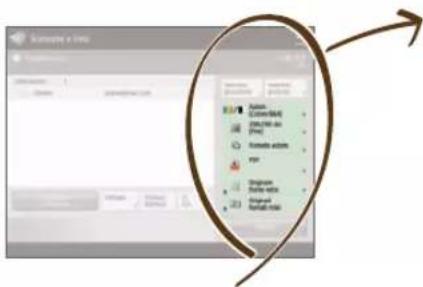
5 | Premere (Avvio).
Impostazioni consigliate
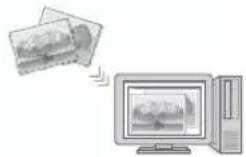
Risoluzione
È possibile regolare la risoluzione per la scansione di una rivista o una foto, per rendere l'immagine più vivida e chiara.
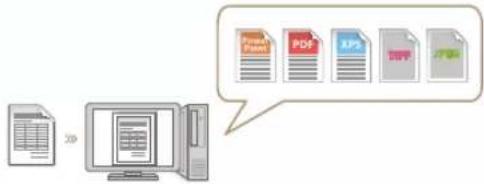
Formato file
Salvare un documento originale acquisito nel formato più adatto alle proprie esigenze, come ad esempio contratti in PDF o materiali di presentazione in PowerPoint.
flowchart
graph LR
    A["文件"] --> B["2D"]
    B --> C["计算机"]
    C --> D["PDF"]
    C --> E["EPS"]
    C --> F["PDF/Print"]
» Per ulteriori informazioni sulle funzionalità, vedere "Una vasta gamma di funzioni", a pag.48
Digitalizzare grandi quantità di documenti cartacei per risparmiare spazio in ufficio
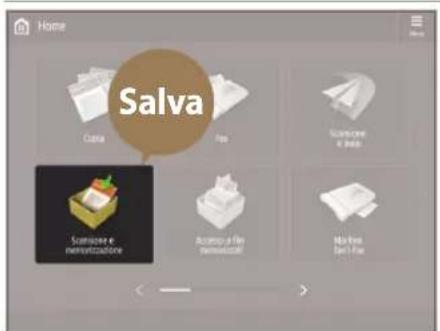
text_image
Salva Costa Fos Sarvazione e rile Summese e nervetazione Aguava il fine perpettivo! Markini Sim i fine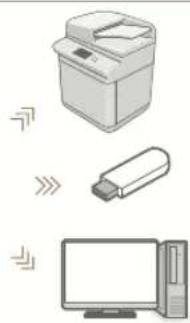
Digitalizzare i documenti cartacei selezionando [Scansione e memorizzazione] durante la scansione di un documento originale. È inoltre possibile scegliere diverse destinazioni per salvare i dati, come ad esempio la macchina o un file server.

Vedere "Operazioni base per la scansione degli originali" nella Guida per l'utente.

Consigli per la registrazione di destinazioni
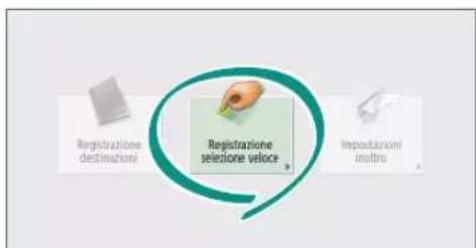
Registrare le destinazioni nella rubrica per semplificare l'operazione di invio. Aumentare l'efficienza utilizzando il pulsante Selezione veloce per le destinazioni di uso frequente.
□ Percorso di base per la registrazione di destinazioni
1 | Premere [Dest./Impostaz. inoltro].
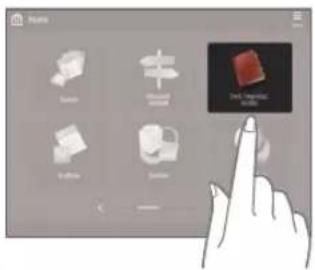
text_image
Tunes DNA-1.5 Control2 | Premere [Registrazione destinazioni].
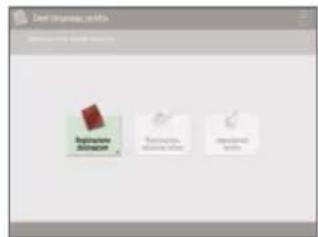
3 | Premere [Regis.nuova destinazione].
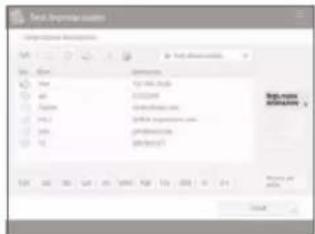
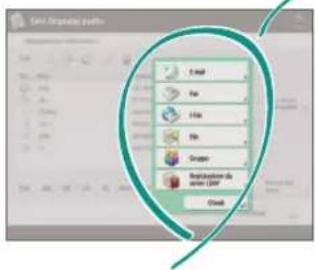
4 | Selezionare il tipo di destinazione.
text_image
TSM-Computing files File File File Grapes Application du enter (100%) Check5 | Inserire l'indirizzo e premere [OK].
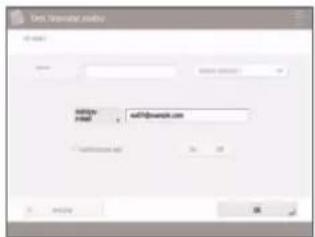
Selezionare il tipo di destinazione
È possibile registrare come destinazioni indirizzi e-mail, numeri di fax e perfino server. Scegliere il tipo di destinazione più adatto.

Email

Fax I-Fax



Server LDAP GruppoFile


Vedere "Registrazione delle destinazioni" nella Guida per l'utente.
Usare [Gruppo]
È possibile registrare più destinazioni in un unico gruppo.
![CANON imageRUNNER ADVANCE C475iZ III - Usare [Gruppo] - 1](/content/2026/04/666713/images/55b761bc75ec2723717282efe16ac0c6b405dbd3c8774a0b157dd2542f7997ee.jpg)
text_image
Invia documenti a chiunque in un meeting, in una volta sola!Invio di documenti semplice con i pulsanti Selezione-veloce
text_image
Registrazione destinazioni Registrazione selezione veloce Importazioni inoltroRegistrate una destinazione usata spesso su un pulsante selezione veloce con [Registrazione selezione veloce] e risparmiate tempo.

Vedere "Registrazione delle destinazioni" nella Guida per l'utente.
Facile modifica dell'indirizzo dal computer
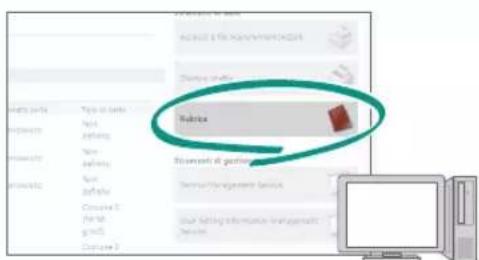
È possibile accedere alla macchina dal computer con la IU remota, consentendo di modificare facilmente gli indirizzi con la tastiera.

Vedere "Gestione della macchina da un computer (IU remota)" nella Guida per l'utente.

Una vasta gamma di funzioni
Vi sono molte altre utili funzioni che non sono state menzionate in questa guida. Per ulteriori dettagli, vedere Guida per l'utente.
Modifica delle impostazioni della macchina in remoto dal computer
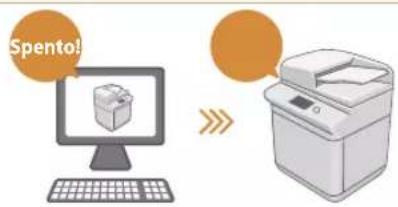
text_image
Spento!Utilizzare la funzione "IU Remota" per modificare la rubrica, controllare lo stato dei materiali di consumo e altro ancora, direttamente dal computer.

Vedere "Gestione della macchina da un computer (IU remota)" nella Guida per l'utente.
- Prevenzione della perdita di sicurezza con la protezione dei documenti
Aggiungere una password ai documenti con il modo Stampa protetta crittografata. Questa funzione è ideale per la protezione di documenti importanti.

Vedere "Funzioni avanzate di stampa" nella Guida per l'utente.
□ Stampa fronte-retro di carte di identità su un lato della pagina

flowchart
graph LR
    A["Document Review"] --> B{Approval}
    B -->|Pass| C["Document Approval"]
    B -->|Fail| D["Document Revision"]
    C --> E["Document Review"]
    D --> F["Document Approval"]
    E --> G["Document Review"]
    F --> H["Document Approval"]
Controllare facilmente le carte di identità copiando entrambi i lati e stampandoli su un solo pezzo di carta con [Copiatura docum. identità].

Vedere "Marcatura di copie documento identità" nella Guida per l'utente.
- Opzioni avanzate di risparmio carta
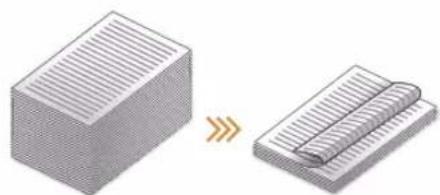
Stampare fino a 8 pagine di documenti originali su un unico foglio di carta con [Fronte-retro] e [N in 1].

Vedere "Copia" nella Guida per l'utente.

Impostazioni Selezione veloce
flowchart
graph TD
    A["Receipt"] --> B["Printer"]
    B --> C["PDF"]
    C --> D["e-mail"]
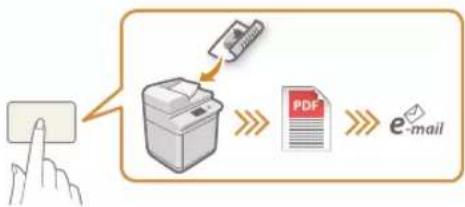
Registrate le combinazioni di impostazioni usate spesso nel "Menu rapido" per usarle in modo efficiente con un solo tasto.

Vedere "Personalizzazione del Pannello digitale" nella Guida per l'utente.
Guía rápida
de
funcionamiento
