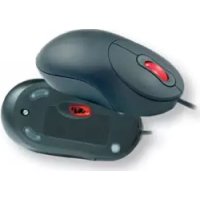
M5000 - Mouse per computer Cherry - Manuale utente e istruzioni gratuiti
Trova gratuitamente il manuale del dispositivo M5000 Cherry in formato PDF.


| Tipo di prodotto | Mouse da computer cablato |
| Marca | Cherry |
| Modello | M5000 |
| Tecnologia del sensore | Ottica |
| Numero di pulsanti programmabili | 4 (clic sinistro, destro, rotella cliccabile, pulsante laterale) |
| Interfaccia | USB cablata |
| Alimentazione | Tramite porta USB |
| Dimensioni (L x l x H) | 120 x 65 x 38 mm (stima) |
| Peso | Circa 100 g (stima) |
| Risoluzione ottica | 800 dpi (stima) |
| Sistemi operativi supportati | Windows 95/98/ME/2000/XP |
| Funzioni principali | Personalizzazione dei pulsanti, scorrimento rapido/automatico, HyperGrid, regolazione della velocità del puntatore, doppio clic, orientamento, traccia del puntatore, funzioni del puntatore (sonar, movimento lento, selezione), rotella configurabile |
| Manutenzione e pulizia | Pulire con un panno morbido e asciutto. Non utilizzare solventi o prodotti abrasivi. |
| Sicurezza | Utilizzo conforme alle direttive. Non aprire l'apparecchio. Le riparazioni devono essere effettuate da Cherry o da un professionista autorizzato. |
| Parti di ricambio | Nessuna parte di ricambio disponibile. Il cavo USB è integrato. |
| Riparabilità | Non riparabile dall'utente. Contattare il servizio post-vendita Cherry. |
| Software fornito | Cherry Power WheelMouse per la configurazione avanzata |
| Informazioni generali | Mouse ottico cablato con rotella. La configurazione si effettua tramite il pannello di controllo Windows o il software Cherry. |
Domande frequenti - M5000 Cherry
Domande degli utenti su M5000 Cherry
0 domanda su questo apparecchio. Rispondi a quelle che conosci o fai la tua.
Fai una nuova domanda su questo apparecchio
Scarica le istruzioni per il tuo Mouse per computer in formato PDF gratuitamente! Trova il tuo manuale M5000 - Cherry e riprendi in mano il tuo dispositivo elettronico. In questa pagina sono pubblicati tutti i documenti necessari per l'utilizzo del tuo dispositivo. M5000 del marchio Cherry.
MANUALE UTENTE M5000 Cherry
1 Avvertenze generali per l'utente
Cherry ottimizza costamente i loro prodotti nel corso dello sviluppo di nuove technologie. Ci riserviamo pertanto di apportare modifiche tecniche. L'analisi dell'affidabilità e la definizione di specifiche tecniche avvengono conformmente al controllo interno Cherry al fine di soddisfare prescrizioni e norme internazionalmente riconosciute. I requisiti che si differenziano da esse possono essere presi in considerazione per mezzo di una collaboratione reciproca. Il trattamento scorretto, il magazzinaggio inadeguato ed influenze esterne possono causare anomalie durante l'uso. Escludiamo qualsiasi garanzia qualora il nostro prodotto venga modificato dall'utente e non rispondiamo in caso di modifiche arbitrarie e non autorizzate. Ogni riparazione deve essere eseguita alla Cherry o da una persona o organizzazione ufficialmente autorizzata. La sostituzione scorretta della batteria al litio opzionale comporta il pericolo di esplosion! è esclusa qualsiasi rivendicazione di risarcimento danni nei confronti della Cherry o dei loro rappresentanti per qualsiasi ragione giuridica (comprese le lesioni corporee dovute allo stress), qualora la nostra responsabilità non s i ad o v t a pre remeditazione o a d inosservanza della legge sulla responsabilità sul prodotto. Le presenti istruzioni di servizio sono valide solo per il prodotto fornito insieme ad esse.
Ulteriori informazioni possono essere richieste ai distributori Cherry o direttamente alla Cherry GmbH.
2 Panorama sul software
Le funzioni del mouse sono essere configurate nella finestra di dialogo Proprietà del mouse. Questa configurazione consente di adattare il mouse alle esigenze individuali e di facilitare il lavoro grazie alle numerous funzioni estendentesi altre quella possedute da un mouse standard.
A seconda del systema operativo, vengono
o ferti tto (in ambiente Windows 95/98 e
o nove (in ambiente Windows 2000 ed XP)
registri che consentono di definire le proprieta
del mouse.
Apertura della finestra di dialogo delle proprieta del mouse
1 Selezionare Avvio | Impostazioni | Pannello di controllo.
La finestra di dialogo Caratteristiche del mouse si pre.
- OPPURE -
Nella barra dei taskciescare due volte sul symbolo.
La finestra Pannello di controllo siCTL.
2 Cliccare due volte sul symbolo Mouse.
La finestra di dialogo Caratteristiche del mouse si sare.
3 Registri
3.1 Tasti
Nel registro Tasti si assegnano funzioni personalizzate ai tasti del mouse ed al tasting a rotella.
Ai tasti per persona non mancine sono assegnate le seguenti funzioni di default:
- Tasto sinistro = tasto primario del mouse
- Tasto destro = menu di contesto
- Tasto a rotella = Auto / Quick Scroll
- Tasto laterale sinistro = tasto Start (solo per mouse penza cavo)

Funzione standard di un tasting
Se ad un tasting viene assegnata una funzione individuale, la funzione standard di quello tasting viene disattivata. Se si desidera, la funzione standard del tasting può essere:tuttavia ripristinata con il bottone Ripristina standard.

Funzione del tasting primario del mouse
La funzione Tasto primario del mouse (per cliccare o selezionare) deve essere assegnata ad almeno un tasting. Prima di poter modificare la configurazione di quello tasting occorre assesignare la funzione ad un'alto tasting.
Si possono assegnare molte funzioni diverse ad un tasto del mouse.
- Tra l'altro, ad un tasting si cui assegnare ed attivare lo scorrimento automatico.
- Con la funzione HyperGrid si possono utilizzatoanche nove funzioni frequentemente usate di Windows.
Il seguente elenco fornisce una panoramicica sul significato delle singole funzioni.
Funzioni che possono essere assegnate ai tasti:
| Funzione Significato | |
| Nessuna Non ha nessuna funzione | |
| Tasto primario del mouse | Ha la funzione di un tasting principale (clickcare e marcare) |
| Tasto di indietreggiaento | Il puntatore del mouse si posizione sul livello gerarchico precedente della struttura a directory. |
| Chiusura della finestra | Chiude la finestra attualmente aperta. |
| Massimizzazione delle dimensioni della finestra | Ingrandisce a tutto schermone le dimensioni della finestra attualmente aperta. |
| Minimizzazione della finestra | Minimizza la finestra attualmente aperta. |
| Pannello di controllo | Apre la directory Pannello di controllo |
| Copiatura (Ctrl + C) | Copia nel clipboard oggetti marcati in precedenza |
| Menu di contesto | Apre il menu di contesto dell'oggetto su cui si trovale punitatore del mouse. |
| Ritaglio (Ctrl + X) | Rimuove oggetti marcati in precedenza e li copia nel clipboard. |
| Clic doppio | Esegue un doppio click premendo il tasting una sola volta. |
| Bloccaggio della trazione | Impedisce Drag & Drop a tasting del mouse premuto. |
| Invio | Esegue la funzione del tasting |
| Invio. | |
| Escape Esegue la funzione del tasting | |
| Esc. ESC. | |
| Tasting centrale del mouse | Ha tutte le funzioni standard di un tasting centrale. |
| HyperGrid A tasting premuto, après un menu di contesto contentente nove funzioni frequentlymente usate in Windows. | |
| Finestra successiva | Posizione il puntatore del mouse sulla finestra successiva aperta. |
| Pagina in basso | Esegue la funzione del tasting |
| Pagina in basso. | |
| Pagina in alto | Esegue la funzione del tasting |
| Pagina in alto. | |
| Incollaggio (Ctrl + V) | Inserisce oggetti dal clipboard. |
| Stampante | Apre la finestra Stampante. |
| Quick / Auto Scroll | Consente lo scorrimento rapido /automatico all'interno di un documento. |
| Cestino Rimuove oggetti marcati in precedenza e li deposita nel cestino. | |
| Ctrl + A Marca tutti gli oggetti. | |
| Ripristino delle dimensioni della finestra della finestra | Ripristina le dimensioni originarie di una finestra minimizzata |
| Tastov Avvio Apreil menu Avvio. | |
| Tasting Internet | Lancia l'Internet Explorer. |
| Funzione Significato | |
| Annullament o ( C t r l + Z ) eseguita. | Annulla l'ultima azione |
| Risorse del computer | Apre la directory Risorse del computer nell'Explorer. |
| Windows Explorer | Lancia il Windows Explorer. |
| Da F1 a F12 | Esegue le funzioni standard del relativeismo funzione, ad esempio richiama la funzione F1,cisione l'aiuto standard di Windows cliccandosu un punt qualsiasi della schermata del Windows Explorer. |
| Shift | Esegue la funzione del tasto SHIFT. |
| Alt | Esegue la funzione del tasto ALT. |
| Ctrl | Esegue la funzione del tasto CTRL |
Asseg Nazionale di una funzione ad un tasto
Almeno un tasting deve essere sempre associato alla funzione Tasting primario del mouse.
1 Nell'elenco Mouse selezionare la你可以 ScrollMouse.
2 Cliccare sul symbolo accanto all'elenco Tasto.
L'elenco si après.
3 Selezionare il tasto si desidera associare ad una funzione.
- OPPURE -
Sulla figura del mouse marcare il tasting che si desidera associare ad una funzione.
Il tasto selezionato viene visualizzato nel
campo di immissione dell'elenco Tasto.
4 Cliccare sul symbolo accanto all'elenco Funzione.
L'elenco si après.
5 Cliccare sulla funzione che si desidera assegnare al tasting.
La funzione selezionata viene visualizzata nel Campo di immissione dell'elencoFunzione.
6 Cliccare sul bottone Applica se si desidera operare及其他 impostazioni nella finestra Proprietà del mouse.
- OPPURE -
Cliccare sul bottone OK se si desidera chiudere le proprietà nella finestra di dialogo Proprietà del mouse.
La nuova configurazione del tasting è salvata.
Assegnazione della funzione Quick / Auto Scroll ad un tasting
- Almeno un tasting deve èsse sempre associato alla funzione Tasting primario del mouse.
- Per scorrere rapidamente un documento tenere premuto il tasto del mouse a cui è stata assegnata la funzione Quick Scroll e spostare il mouse nella direzione desiderata.
- Auto Scroll scorer automaticamente il documento alla dover spostare di nuovo il mouse.
1 Nell'élenco Mouse selezionare la voce ScrollMouse.
2 Cliccare sul symbolo accanto all'elenco Tasto.
L'elenco si après.
3 Selezionare il tasto si desidera assocare ad una funzione.
Il tasto selezionato viene visualizzato nel Campo di immissione dell'elenco Tasto.
- OPPURE -
Sulla figura del mouse marcare il tasting che si desidera associare ad una funzione.
4 Cliccare sul symbolo accanto all'elenco Funzione.
L'elenco si après.
5 Cliccare sulla funzione Quick / Auto Scroll che si desidera assegnare al tasting.
Quick / Scroll viene visualizzato nel campodi immissione dell'elencoFunzione.
6 Cliccare sul bottone Applica se si desidera operare及其他 impostazioni nella finestra Proprietà del mouse.
- OPPURE -
Cliccare sul bottone OK se si desidera conclusere le impostazioni nella finestra di dialogo Proprietà del mouse.
I I t asto e associato allafun zione Quick/ Auto Scroll.
Attivazione della funzione Quick / Auto Scroll
Mediante la funzione Auto Scroll si può far scorrere automaticamente un documento in tutte le direzioni. Se si attiva esta funzione, il documento scorre alla dover continuare ad azionare il mouse.
Ad un tasto è stata assegnata la funzione Quick / Auto Scroll.
1 Con il tasto a cui è stata assegnata la funzione Auto Scrollciescare su un punto qualsiasi del documento.
Una crocetta compare sul punto corrispondente.
2 Spostare il puntatore del mouse allontanandolo alla crocetta in verso opposto a quello in cui si desidera far scorrere il documento.
Il documento scorre ora nel verso desiderato. La velocità dello scorrimento automatico aumento all'augmente della distance del puntatore del mouse alla crocutta.
3 Per porre fine allo scorrimento premere un tasto qualsiasi del mouse.
Attivazione di HyperGrid
Questa funzione collega nuove funzioni di Windows frequentlymente usate, in modo che non occorre passare da un settore all'altro dello schermo.
Ad un tasto è stata assegnata la funzione HyperGrid.
1 Tenerepremutoiltastoacuièstata assegnata la funzione HyperGrid.
Si apare un menu di contesto con nove symboli diversi.
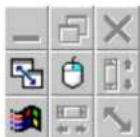
2 Posizione are il punctatore del mouse premuto su un significolo e rilasciare il tasto sulla funzione desiderata.
La funzione desiderata viene eseguita.
3.2 Puntatore
Nel registrar Puntatore si può modificare la rappresentazione del punctatore del mouse. assegnando un aspetto individuale alle singole funzioni del punctatore del mouse.
Impostazione standard del symbolo del puntatore
Modificando individualmente il symbolo del punctatore si disattiva l'impostazione standard. L'impostazione standard cui assere ripristinata con il bottone Ripristina standard.
Modifica del symbolo del puntatore
Creazione di schemi personalizzati
Il bottone Salva con nome après la finestra di dialogo Salvataggio schema. Qui si create uno schema costituito dal raggruppamento di symboli individuali.
1 Nell'elenco Schema selezionare la voce desiderata. Ogni schema contiene un elenco di diversi symboli per le singole funzioni (ad esempio la clessidra per la funzione impegnato).
2 Nell'elenco, marcare la funzione del punctatore del mouse che si desidera modificare.
3 Cliccare sul bottone Cerca. La finestra di dialogo Ricerca si après.
4 Scegliere il symbolo del punctatore (tipodi file *.ani e*.cur) che si desidera usare per la funzione selezionata.
5 Nella finestra di dialogo Sfoglia cliccare sul bottone Apri. La finestra di dialogo Sfoglia si chiude ed il symbolo selezionato per il puntatore compare nell'elenco sotto la funzione scelta.
6 Cliccare sul bottone Applica se si desidera operare altri impostazioni nella finestra Proprietà del mouse.
- OPPURE -
Cliccare sul bottone OK se si desidera conclusere le impostazioni nella finestra di dialogo Proprietà del mouse.
Il puntatore del mouse viene visualizzato con il nuovo significato per la funzione desiderata.
3.3 Movimento
Nel regimento Movimento si possono eseguire le seguenti regolazioni:
- Si regola la velocità con cui il puntatore si sposta sullo schermo.
- Si visualizza la traccia del mouse sullo schermo e si imposta la sua lunghezza (non in ambiente Windows 2000).
- In ambiente Windows 2000 si può inoltre modificare l'accelerazione del puntatore.
Regolazione della velocità del puntatore
1 Posizione are il puntatore del mouse sul regolatore del gruppo Velocità del puntatore.
2 Premere il tasto primario del mouse e spostare il regolatore sulla posizione desiderata (lentamente o rapidamente).
3 Cliccare sul bottone Applica se si desidera operare及其他 impostazioni nella finestra Proprietà del mouse.
- OPPURE -
Cliccare sul bottone OK se si desidera conclusere le impostazioni nella finestra di dialogo Proprietà del mouse.
La nuova velocità del mouse è memorizzata.
Attivazione della traccia del punctatore del mouse

Solo in ambiente Windows 9x ed NT
La funzione Traccia del mouse viene offerta solo in ambiente Windows 9x ed NT.
1 Nel gruppo Tracia del puntatore attivare la casella di controllo Visualizza traccia del puntatore.
Il regolatore della lunghezza della traccia del mouse viene attivato.
2 Premere il tasto primario del mouse e spostare il regolatore sulla posizione desiderata (corta o lunga).
3 Cliccare sul bottone Applica se si desidera operare及其他 impostazioni nella finestra Proprietà del mouse.
- OPPURE -
Cliccare sul bottone OK se si desidera conclusere le impostazioni nella finestra di dialogo Proprietà del mouse.
La traccia del mouse viene visualizzata con la lunghezza desiderata.
3.4 Doppio cli
Nel registro Doppio optic si imposta l'intervallo di tempo tra i due optic di un doppio optic.
Quanto maggiore si sceglie la velocità del doppio cig, tanto più rapidamente occorre eseguire il doppio cig per eseguire la funzione desiderata.
Utenti con poca esperienza dovrebbero lavorare all'inizio a velocità ridotta.

Valore standard della velocità del doppio optic
Modificando individualmente la velocità del doppio ci ci diattiva il valore standard. Il valore standard più essere ripristinato con il bottone Ripristina su standard.
Regolazione della velocità del doppio cliC
1 Posizione are il puntatore del mouse sul regolatore del gruppo Velocità del doppio optic.
2 Premere il tasto primario del mouse e spostare il regolatore sulla posizione desiderata.
3 Cliccare sul bottone Applica se si desidera operare altri impostazioni nella finestra Proprietà del mouse.
- OPPURE
Cliccare sul bottone OK se si desidera conclusere le impostazioni nella finestra di dialogo Proprietà del mouse.
La nuova velocità del doppio cig è memorizzata.
3.5 Posizionamento
Nel registrar Posizionamento si stabilisce il movimento orizzontale del mouse.
Modifica del posizionamento orizzontale

Funzione di base di un tasting speciale
Se ad un+tastoviene assegnata una funzione individuale,la funzione di base di quello tastoviene disattivata.Se si desidera,la funzione di
base del tasto cui essere tuttavia ripristinata con il bottone Ripristina posizionamento.
1 Cliccare sul bottone Impostapositionamento.
2Seguire le istruzioni visualizzate sulloschermoe spostare il punctatore del mouseversoillatodestrodeell'immagine.
3 Cliccare sul bottone Applica se si desidera operare altri impostazioni nella finestra Proprietà del mouse.
- OPPURE -
Cliccare sul bottone OK se si desidera conclusere le impostazioni nella finestra di dialogo Proprietà del mouse.
Il nuovo movimento orizzontale del mouse è stato memorizzato.
3.6 Funzioni del puntatore
Nel regimento Funzioni puntatore si possono eseguire le seguenti regolazioni:
- Con la funzione Circolazione del punctatore del mouse, il puntatore del mouse viene visualizzato automaticamente sul bordo opposto dello schermo quando viene spostato altre il bordo dello schermo.
- Con la funzione Annullamento della visualizzazione del puntatore del mouse, il puntatore del mouse viene nascosto automaticamente durante la digitazione.
- Con la funzione Sonar, la posizione del punctatore viene visualizzata più chiaramente sullo schermo. A tale scopo premere brevamente il tasto Ctrl. L a posizione del punctatore viene visualizzata molto forma di un cercchio lampeggiante.
-
Con la funzione Movimento lento si attiva la funzione rallentatore, la quale rallenta il movimento del puntatore consentendo una maggior precisione di posizionamento con tasto Shift premuto.
-
Con la funzione X-Focus, un a fine strava viene attivata spostando il punctatore del mouse sulla sua barra del titolo. Questa funzione consente di passare da una finestra all'altra alla cliccare.
Assegnazione di funzioni puntatore
1 Attivare la casella di controllo del o dei gruppi che si desidera assegnare come funzione o funzioni puntatore.
2 Cliccare sul bottone Applica se si desidera operare及其他 impostazioni nella finestra Proprietà del mouse.
- OPPURE -
Cliccare sul bottone OK se si desidera conclusere le impostazioni nella finestra di dialogo Proprietà del mouse.
La o le nuove funzioni punctatore sono state memorizzate.
3.7 Info
Il registrar Info contiene tra l'altro informazioni sulla versione del programma ed il Copyright del software.
Inesso si possono operare inoltre le seguenti impostazioni:
- Visualizzazione dell'icona del mouse nella barra dei task.
- Deinstallazione del software del Cherry Power WheelMouse optical.
Visualizzazione dell'icona del mouse nella barra dei task.
1 Attivare la casella di controllo Visualizza l'icona del mouse nella barra dei task.
2 Cliccare sul bottone Applica se si desidera operare及其他 impostazioni nella finestra Proprietà del mouse.
- OPPURE -
Cliccare sul bottone OK se si desidera conclusere le impostazioni nella finestra di dialogo Proprietà del mouse.
L'icona del mouse viene visualizzata nella barra dei task. Con un doppio clic sull'icona si après la finestra di dialogo Proprietà del mouse.
Deinstallazione del programma
1 Cliccare sul bottone Deinstalla.
2 Confermare il messaggio visualizzato con Si.
II software del mouse viene deinstallato.
3.8 Rotella
Nel regimento Rotella si stabilisce la funzione dell'arotella elafunzionedeltastora rotella.
Nel gruppo Rotellasi esuguono le seguenti impostazioni che consentono di regolare la sensibilità del tasting di controllo.
- Rollup universale per tutte le applicazioni con barre di scorrimento,anche quale che non sono compatibili con lo standard Office 97 (ad esempio WordPerfect 7.0, Netscape Navigator 3.0, Microsoft Office 95, ecc.).
- Invece del rollup universale si può scegliere Solo modalità Rollup per Microsoft Office 97. Le funzioni di rollup (verticale) sono in quello caso disponibili solo in programmi compatibili con Office 97 (ad esempio Internet Explorer 3,0/4,0).
Nel gruppo Tasto a rotella si assegnano funzioni personalizzate al tasting a rotella.
Nel gruppo Velocità di scorrimento si può stabilire il numero di righe costituente un'unità di rotazione o stabilire che agli unità di rotazione debba coprire un'intera网页.
Attivando la casella di controllo Inversione del verso di scorrimento si inverte il verso di scorrimento.
Assegnazione di una funzione ad un tasting
Almeno un tasting deve essere sempre associato alla funzione Tasting primario del mouse.
1 Attivare il bottone Funzione dei tasti.
2 Cliccare sul symbolo accanto all'elenco Funzione dei tasti.
L'elenco si après.
3 Cliccare sulla funzione che si desidera assegnare al tasting a rotella.
La funzione selezionata viene visualizzata nel Campo di immissione dell'elenco.
4 Cliccare sul bottone Applica se si desidera operare altri impostazioni nella finestra Proprietà del mouse.
- OPPURE -
Cliccare sul bottone OK se si desidera chiudere le proprietà nella finestra di dialogo Proprietà del mouse.
La nuova configurazione del tasting è salvata.
Impostazione dello scorrimento di n righe per agli rotazione della rotella
1 Nel gruppo Rotella attivare la casella di controllo Scorrimento.
2 Nel Campo Righe immettere il numero di righedascorrereruotandounavolta rotella del mouse. Rich
3 Cliccare sul bottone Applica. - OPPURE -
Cliccare sul bottone OK.
La configurazione è salvata.
Impostazione dello scorrimento di una pagina per agli rotazione della rotella
1 Nel gruppo Rotella attivare la casella di controllo Scorrimento di una pagina per unità di rotazione.
2 Cliccare sul bottone Applica.
- OPPURE -
Cliccare sul bottone OK.
La configurazione è salvata.
Inversione del verso di rotazione della rotella
1 Nel gruppo Rotella attivare la casella di controllo Inversione del verso di rotazione.
2 Cliccare sul bottone Applica.
- OPPURE -
Cliccare sul bottone OK.
La nuova configurazione è salvata.
3.9 Hardware
Il registrar Hardware viene visualizzato solo se sull'elaboratore è installato il sistema operativo Windows 2000.
Nel registro Hardware si possono richiamare informazioni sulle proprietà del mouse relative allo stato dell'hardware e dei driver. In caso di problemi con la configurazione hardware richiamare l'aiuto di Windows 2000. La guida del mouse inesso contenuta è un valido aiuto per la soluzione dei problemi.
Richiamo della guida del mouse dell'aiuto di Windows 2000
1 Nel gruppo Periferiche selezionare il mouse di cui si desidera visualizzare altri proprieta.
2 Cliccare il bottone Trattamento del problema se si desidera richiamare l'aiuto di Windows 2000 alla altre informazioni sulla configurazione hardware.
La guida del mouse dell'aiuto di Windows 2000iene visualizzata.
- OPPURE -
Cliccare sul bottone Proprietà.
La finestra di dialogo Proprietà di... si après. I registri Generale e Driver contengono lo stato della periferica ed informazioni sul driver.
3 Cliccare il bottone Trattamento del problema se nel Campo Stato della perifericaiene visualizzato un codice di erre.
La guida del mouse dell'aiuto di Windows 2000iene visualizzata.
4 Stato delle batterie del mouse (solo per la varianstezza cavo)
Simboli nella riga di stato informano sullo stato delle batterie del mouse. Il simbolo indica chele batteriesonocariche,mentreilsim indicachele batteriesonoesaurite.
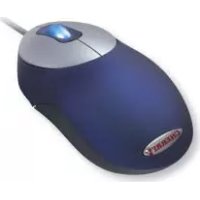
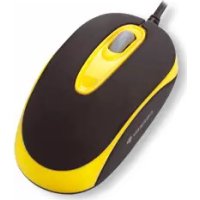
Cherry PowerWheel Mouse optical
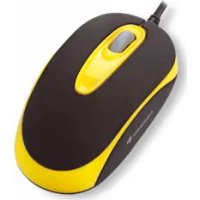
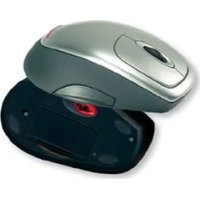
Cherry PowerWheel Mouse wireless optical

- 1 AVVERTENZE GENERALI PER L'UTENTE
- 2 PANORAMA SUL SOFTWARE
- APERTURA DELLA FINESTRA DI DIALOGO DELLE PROPRIETA DEL MOUSE
- 3 REGISTRI
- 3.1 TASTI
- FUNZIONE STANDARD DI UN TASTING
- FUNZIONE DEL TASTING PRIMARIO DEL MOUSE
- ASSEG NAZIONALE DI UNA FUNZIONE AD UN TASTO
- OPPURE
- ASSEGNAZIONE DELLA FUNZIONE QUICK / AUTO SCROLL AD UN TASTING
- ATTIVAZIONE DELLA FUNZIONE QUICK / AUTO SCROLL
- AD UN TASTO È STATA ASSEGNATA LA FUNZIONE QUICK / AUTO SCROLL
- ATTIVAZIONE DI HYPERGRID
- 3.2 PUNTATORE
- MODIFICA DEL SYMBOLO DEL PUNTATORE
- 3.3 MOVIMENTO
- REGOLAZIONE DELLA VELOCITÀ DEL PUNTATORE
- ATTIVAZIONE DELLA TRACCIA DEL PUNCTATORE DEL MOUSE
- SOLO IN AMBIENTE WINDOWS 9X ED NT
- 3.4 DOPPIO CLI
- VALORE STANDARD DELLA VELOCITÀ DEL DOPPIO OPTIC
- REGOLAZIONE DELLA VELOCITÀ DEL DOPPIO CLIC
- 3.5 POSIZIONAMENTO
- MODIFICA DEL POSIZIONAMENTO ORIZZONTALE
- FUNZIONE DI BASE DI UN TASTING SPECIALE
- 3.6 FUNZIONI DEL PUNTATORE
- ASSEGNAZIONE DI FUNZIONI PUNTATORE
- 3.7 INFO
- VISUALIZZAZIONE DELL'ICONA DEL MOUSE NELLA BARRA DEI TASK
- DEINSTALLAZIONE DEL PROGRAMMA
- 3.8 ROTELLA
- ASSEGNAZIONE DI UNA FUNZIONE AD UN TASTING
- IMPOSTAZIONE DELLO SCORRIMENTO DI N RIGHE PER AGLI ROTAZIONE DELLA ROTELLA
- IMPOSTAZIONE DELLO SCORRIMENTO DI UNA PAGINA PER AGLI ROTAZIONE DELLA ROTELLA
- INVERSIONE DEL VERSO DI ROTAZIONE DELLA ROTELLA
- 3.9 HARDWARE
- RICHIAMO DELLA GUIDA DEL MOUSE DELL'AIUTO DI WINDOWS 2000
- 4 STATO DELLE BATTERIE DEL MOUSE (SOLO PER LA VARIANSTEZZA CAVO)
- CHERRY POWERWHEEL MOUSE OPTICAL
- CHERRY POWERWHEEL MOUSE WIRELESS OPTICAL
Marca : Cherry
Modello : M5000
Categoria : Mouse per computer