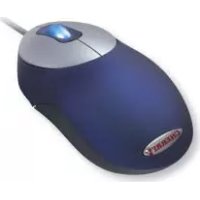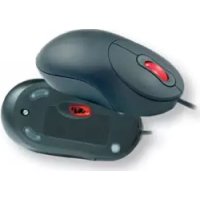
M5000 - Ratón de computadora Cherry - Manual de uso y guía de instrucciones gratis
Encuentra gratis el manual del aparato M5000 Cherry en formato PDF.


Preguntas de los usuarios sobre M5000 Cherry
0 pregunta sobre este aparato. Responde a las que conoces o haz la tuya.
Hacer una nueva pregunta sobre este aparato
Descarga las instrucciones para tu Ratón de computadora en formato PDF gratis! Encuentra tus instrucciones M5000 - Cherry y toma tu dispositivo electrónico nuevamente en la mano. En esta página están publicados todos los documentos necesarios para el uso de su dispositivo. M5000 de la marca Cherry.
MANUAL DE USUARIO M5000 Cherry
Instrucciones de uso
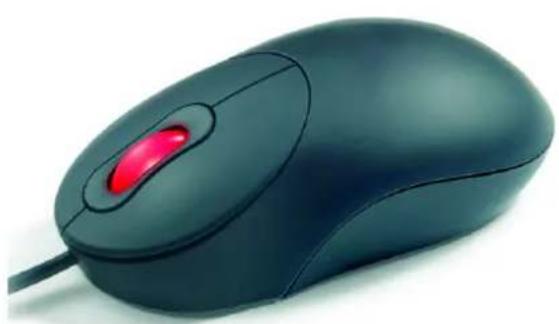
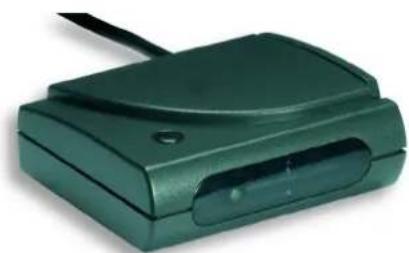
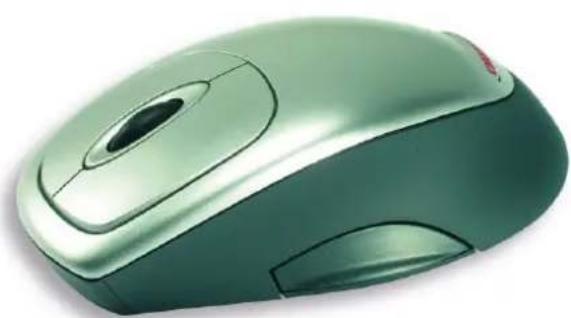
1 Nota general para el usuario
En Cherry optimizamos continually nuestros productos adaptandolos a los nuevos descarrollos technologicos. Por este motivo nos reservamos el Derecho a introducir modificaciones Tecnicas. Tanto la determinacion de la fiabilidad como la definacion de las caracteristicas tecnicas se realizaran siguiendo métodos de comprobacion internos de Cherry para satisfacer los requisitos y normas Reconocidos internacionalmente. Podemos adaptar nuestros productos a los requisitos particulares de clientes a工程技术 de acuerdos de collaboracion. La manipulacion incorrecta, determinadas conditiones de almacenamento
y factores externos PUeden provdaños durante la requisión del equipo. Noasumimos;ninguna prestación en garantía en caso de uso indefinido del equipo, niresponsabilidadalguna si este ha sidomodificado de forma no autorizada. Todas lasreparaciones deben encomendarse a Cherryo a una persona o establishimiento quedisponga de la correspondiente autorizaciónoficial. Existe riesgo de explosión en caso decolocar Incorrectamente la pila de litiooptional.Salvo en caso de premeditation ode incumplimiento de las normativas deproducts vigentes achacable a Cherry,que da descartada toda reclamacion por daños y perjuicios deequalquier naturaleza (incluidoslos daños corporales derivados del estrés)contra Cherry o contra los representantesdesignados por esta.Las presentesinstruciones de manejo solo sirven para elproducto con el que se suministran.
Para Obtener más información, dirijase al Distribuidor Cherry correspondiente o directamente a Cherry GmbH.
2 Presentación del software
Las functions del mouse se configuran en el cuadro de dialogo Propiedades de Mouse. Las options disponiblesAquipermiten adaptar el comportamento del mouse a sus preferencias personales y ademas contienen un gran numero de functions que no ofrecen los mouse convenciones.
En funciona del sistema operativo que utilizes, disponible de ocho fichas (en Windows 95/98 y ME) o neue (en Windows 2000 y XP) para configurar las propiedades del mouse.
Para abrir el cuadro de dialogo Propietades de Mouse
f allos y
SeLECTIONe Inicio | Configuracion | Panel
de control.
Se abre el cuadro de dialogo Propiedades de Mouse.
-OBIEN
En la barra de tareas, haga dobleblick en el icono.
Se abre la ventana Panel de control.
2 Haga doble cli en el icono Mouse.
Se abre el cuadro de dialogo Propiedades de Mouse.
3 Fichas
3.1 Botones
En la fucha Botonespuede asignarmericanas determinadas a los botones del mouse y al boton de rueda.
El mouse está configurado de forma predeterminada para personas diejas; en dicha configuracion, los cinco botones tienen asignadas las siguientes unidades:
- Botón izquierdo = botón primario del mouse
- Botón derecho = *, Botón derecho = (] (*)
- Botón de rueda = desplazimiento automático / rápido
- Botón en elazo izquierdo = botón Inicio (sólo enelcasodel os mouse inalábricos)

Función predeterminada de un botón
Al asignar una funciona individual a un botón se desactiva la funciona predeterminada que tenía asignada. Para volver a asignar la funciona predeterminada, haga click en el botón Utilizar predeterminada.

Función Botón primario del mouse
Es necessario asignar la funciona Botón primario del mouse (para hacerblicko selección) a un botón como minimum. Antes de poder modifier la configuración de este botón, deben asignar la funciona a otro botón.
A cada botón se le pueda asignar gran número de sistemas.
-
Por exemple, se pueda asignar y activar el desplazimiento automatico de laImagen en pantalla.
-
Internacionalmente, el botón nueve funciones comunes en Windows.
La",[Si]e,i,tiene un resumen,[des]iptivo de cada).[fucn.]
Funciones que peuvent asignarse a los botones
| Función Descripción | |
| Ninguna No ejecta ninguna funciona. | |
| Botón primario del mouse | Posee la funciona de botón principal (hacerblicky selectionar). |
| Botón trasero | El puntero del mouse se desplaza automatistically al nivelCEEiente de carpeta. |
| Cerrar planta | Esta funciona cierra la planta actual. |
| Maximizar planta | La planta actual se maximiza (ocupando toda la planta). |
| Minimizar planta | Esta funciona minimiza la planta que se encuentra a biertaene moto. |
| Panel de control | Abre la carpeta Panel de control |
| Copiar (Ctrl + C) | Copia los objetivos previamente selectionados en el Portapapeles de Windows. |
| Menú contextual | Abre el menú contextual del objeto sobre el que se encuentra el cursor del mouse. |
| Cortar (Ctrl + X) | Elimina los objetivos previamente selectionados y lo山坡e el Portapapeles de Windows. |
| Función Descripción | |
| Doble clic | Ejecuta la funciona de doble clic al pulsar el botón una sola vez. |
| Bloqueo de arrastre | Imposibilita la funciona de Arrastrar y soltar cuando el botón del mouse se encuentra pulsado. |
| Intro Emula el comportimiento de la tecla INTRO del teclado. | |
| Escape Emula el comportimiento de la tecla ESC del teclado. | |
| Botón central del mouse | Ejecuta todas las functiones propias de un botón central. |
| HyperGrid Cuando el botón del mouse se encontrartra pulsado, esta fu ni ción a b re u n menú contextual que muestra nueve functions habituales de Windows. | |
| Siguiente ventana | Sitúa el puntero del mouse en la ventana.siuguiente. |
| Avanzar pagina | Emula el comportimiento de la tecla AvPág del teclado. |
| Retroceder pagina | Emula el comportimiento de la tecla RePág del teclado. |
| Pegar (Ctrl+ V) | I n s e r t a u n o j e t o del Portapapeles. |
| Imprimir | Abre la ventana Imprimir. |
| Desplazami ento=rápido/ automática | Le permittedasar<rápida y automátamente las páginas de un documento. |
| Papelera Elimina el objeto previamente selecciónado y lo envía a la papelera. | |
| Ctrl + A Seleectiona todos los objetos. | |
| Función Descripción | |
| Restablecer ventilana | Restablece el時間 de una ventilana minimizada. |
| Botón Inicio | Abre el menu de Inicio. |
| Internet | Inicia el explorador Internet Explorer. |
| Deshacer (Ctrl + Z) | De s ha c e I a ™i m a c c iòn ejecutada. |
| Mi PC | Abre la carpeta Mi PC en el Explorador de Windows. |
| Explorador de Windows | Abre el Explorador de Windows. |
| De F1 a F12 | Asume la funciona predeterminada de la tecla de funciona correspondiente. Por exemple, con la tecla F1 se abre la&auda en pantalla de Windows, independiente del lugar en que se enquirytre el puntero del mouse en el Explorador de Windows. |
| Mayús | Emula el comportimiento de la tecla Mayús del teclado. |
| Alt | Emula el comportimiento de la tecla ALT del teclado. |
| Ctrl | Emula el comportimiento de la tecla CTRL del teclado. |
Para asignar una función a un botón
Al menos uno de los botones deben tener asignada siempre la funciona Botón primo del mouse.
1 Enlalista Mouse, selezione la entrada ScrollMouse.
2 Hagalick en elicono situado junto a la
lua Boton.
La lista se despliega.
3 Selección el botón al que deseee asignar una funciona.
-OBIEN
Selezione el botón al que desee asignar
unafunciónenlarepresentaciondela lista se despliega.
mouse.
El botón selecciónado aparecería en el cuadro de texto de la lista Botón.
4 Hagablick en el icono situado jusqu a la lista Funcion.
La lista se despliega.
5 Hagablick en la functiOn que desee asignar al boton.
La funciona seleccionada apareceré en el cuadro de texto de la lista Función.
6 Hagablick en el boton Aplicar para seguir moderico los ajustes del cuadro de dialogo Propietades de Mouse.
-OBIEN
Haga tic en el boton Aceptar para salir del cuadro de dialogo Propietades de Mouse.
La configuración del botón correspondiente se ha guardado.
Para asignar a un botón la función de desplazimiento
- Al menos uno de los botones debe tener asignada siempre la funciona Botón primario del mouse.
- Para pagar rápidamente las páginas de un documento, mantenga presionado el botón del mouse queonga asignada la función Desplazimiento rápido y mueva el mouse en el sentido que dese.
- Desplazamente automatico sirve para seguir desplazandose en el documento de forma automatica, sin tener que volver a pulsar el botón del mouse.
1 Enlalista Mouse, seleccione la entrada ScrollMouse.
2 Hagablick en el icono situado junto a la lista Boton.
e I La lista se despliega.
3 Seleccione el boton al que deseee asignar una referencia.
El botón selecciónado aparecerá en el cuadro de texto de la lista Botón.
-OBIEN
Selección el botón al que deseee asignar unafunciónenlarepresentacion del mouse.
4 Hagablick en el icono situado jusqu a la lista Funcion.
La lista se despiega.
5 Hagablick en la direccion Desplazamente rápido / automático para asignarla al botón.
La función aparecerá en el cuadro de texto de la lista Función.
6 Hagablick en el boton Aplicar para seguir moderico los ajustes del cuadro de dialogo Propietades de Mouse.
-OBIEN
Haga ticn en el boton Aceptar cuando hayaterminado de introducir los ajustespertinentes en el cuadro de dialogoPropietades de Mouse.
La función Desplazamente rápido / automático quedará asignada al botón.
Para activar la funciona Desplazamente rápido / automático
La funciona Desplazamente automatico permite desplazar automatistically la posicion visible del documento en cuales direccion. En el momento de activar esta
funciOn, el documento se desplaza sin necessities de executaronga funciOn adiconal con el mouse.
Ya ha asignado la función Desplazamento rápido / automático a un botón.
1 Hagalick con el boton al que haya asignado la functiOn Desplazamento automatico enequalquier punto deldocumento.
En el aparecerá una cruz.
2 Aleje el puntero de la cruz en la direccion opuesta a la del desplazamento deImagen deseado.
El documento se esplaza enladir deseada. La velocidad de desplazamente automatico de laImagen es mayor cuando mas se aleja el puntero de la cruz.
3 Para finalizar el desplazimiento, pulseomialquier boton del mouse.
Para activar HyperGrid
Esta funciona abre un menu contextual con neue unidades de Windows, de modo que no esnecessary mover el puntero del mouse por todas las barras de una pantalla.
Ya ha asignado la función HyperGrid aun botón.
1 Mantenga presionado el botón al que ha asignado la funciona HyperGrid.
Aparece en pantalla un menu contextual que contiene neue iconos.

2 Situe el puntero del mouse con el boton presionado sobre uno de los iconos y suelte el botón sobre la funciona deseada. La funciona deseada se ejecta.
3.2 Puntero
La &, Puntero, permite modifier la apariencia del puntero del mouse. Puede asignarse una apariencia diferente a cada una de las functions del puntero del mouse.

Ajuste estandar de la representation del puntero
Si ha modificado la representation del puntero, habra anulado el ajuste estandar de representacion. No obstarve,可以更好stablecer este ajuste estandar por medio del boton Utilizar predeterminada.
Para modifier la representation del puntero

Cree sus propios esquemas
El botón Guardar como abre el cuadro de dialogo Guardar esquema. Este cuadro de dialogo permiteañadir un esquema compuesto pordietentes iconos de su elección.
1 Selecciona la entrada deseada de la lista Esquema. Cada uno de these esquemas contiene un lista compuesto por differentes iconos para cada una de las functions (p. ej. el reloj de arena para la。,funcion de occupied).
2 Enlalista, selección elafuncióndepunt que desee modificar.
3 Hagalick en el boton Buscar. Se abriré el cuadro de dialogo Buscar.
4 Señecione la representación de puntero (esto de archivo *.ani y *.cur) que desee utiliser para la función selecciónada.
5 En el cuadro de i alog o Buscar haga clic en el boton Abrir.
El cuadro de dialogo Buscar se cierra y el puntero de mouse seleccionado aparece en la lista debajo de la funciona seleccionada.
6 Hagablick en el boton Aplicar para seguir moderico los ajustes del cuadro de dialogo Propietades de Mouse.
-OBIEN
Haga tic en el boton Aceptar cuando haya terminado de introducir los ajustes pertinentes en el cuadro de dialogo Propietades de Mouse.
El puntero adquiere la forma del icono seleccionado para la funciona que ha elegido.
3.3 Movimiento
En la ficha Movimiento puede efectuar los siguientes ajustes:
- Ajustar la velocidad de desplazimiento del puntero en la pantalla.
- Establishecer el rastro del puntero en la pantalla y ajustar su longitud (no es possible en Windows 2000).
- En Windows 2000 también se puede modifier la acceleracion del puntero.
Paraaabstarla velocidad del puntero
1 Situe el puntero del mouse en el regulador en el grupo de options Velocidad del puntero.
2 Mantenga presionado el Botón primario del mouse y arrastre el regulador hasta la posición que deseee (Minima o Maxima).
3 Hagablick en el boton Aplicar para seguir moderico los ajustes del cuadro de dialogo Propietades de Mouse.
-OBIEN
Haga ticn en el boton Aceptar cuando hayaterminado de introducir los ajustespertinentes en el cuadro de dialogoPropietades de Mouse.
Se ha guardado laewsvelocidad del puntero.
Para activar el rastro del puntero del mouse

Sóloen Windows 9 x y NT
La función Rastro del puntero sólo está disponible en Windows 9x y NT.
1 En el grupo de options Rastro del puntero, active la casilla de verificacion Mostrar el rastro del puntero.
Se activa el regulator correspondiente al长大 del rastro del mouse.
2 Mantenga presionado el Botón primario del mouse y arrastre el regulador hasta la posición que desee (Corto o Largo).
3 Hagablick en el boton Aplicar para seguir moderico los ajustes del cuadro de dialogo Propietades de Mouse.
-OBIEN
Hagablick en el boton Aceptar cuandohayaterminado de introducir losajustespertinentes en el cuadro de dialogoPropietades de Mouse.
El rastro del puntero se muestra con el长大o seleccionado.
3.4 Doble cli
En la ficha Doble tic se puede ajustar el tiempo que puede transcurrir entre dos clics consecutivos para que el systema lo identifique como doble tic. Cuanto masurrente este ajuste de velocidad,mas rápido tendrá que hacer doble tic para executar la función deseada.
Se recomienda a los sistemas in expertos trabajo con una velocidad baja.

Valor predeterminado de la velocidad de dobleblick
Al modificar la velocidad de dobleblick se anula el valor predeterminado. No obstarve,能把 restablecer este valor predeterminado por medio del boton Restablecer valor predeterminado.
Paraaabstarla velocidaddeldobleclic
1 Situe el puntero del mouse sobre el regulador en el grupo de options Velocidad de dobleblick.
2 Mantenga presionado el botón primario del mouse y arrastre el regulador hasta la posición deseada.
3 Haga tic en el boton Aplicar para segir moderico los ajustes del cuadro de dialogo Propietades de Mouse.
-OBIEN
Hagablick en el boton Aceptar cuandohayaterminado de introducir losajustespertinentes en el cuadro de dialogoPropietades de Mouse.
Se ha guardado laewsvelocidadde doble.
clic.
3.5 Disposition
En la ficha Disposition你可以 definir el movimiento horizontal del mouse.
Para modifierla disposicionhorizontal

Función Basics de una tecla especial
Si asigna una funciona individual a un botón, se desactiva la funciona*básica de ese botón. Si deseá volver a utiliser la funciona*básica del botón, pueda restablecer dicha funcionaHCIHQHO orientation.
1 Hagablick en el boton Ajustar disposicion.
2 Siga las instrucciones que encontrará en pantalla y situe el puntero del mouse en la parte derecha de la misma.
3 Hagablick en el boton Aplicar para seguir moderico los ajustes del cuadro de dialogo Propietades de Mouse.
-OBIEN
Haga tic en el boton Aceptar cuando haya terminado de introducir los ajustes pertinentes en el cuadro de dialogo Propietades de Mouse.
Se ha guardado el nuevo movimiento horizontal del mouse.
3.6 Funciones del puntero
En la ficha Funciones del puntero puede efectuar los siguientes ajustes:
Por medio de la referencia Rotacion del puntero del mouse, el puntero del mouse aparece en el margen contrario de la pantalla cuando se ha arrastrado el puntero hasta el borde.
- La funciona Ocultar puntero de mouse permite ocultar automatistically el puntero del mouse durante la descriutura.
- La funciona Sonar permite indicar con más claridad la posición del puntero en la pantalla. Para encontrar este efecto, presione la tecla Ctrl y, a continuación, suétela de nuevo. La posición del puntero se Penalizaró por medio de uno intermitente.
- La funciona Movimiento lento permite activar la funciona de CAMERA lenta.Esta funciona ralentiza los movimientos del puntero, con lo que se consigue una mayor SEALIZACION cuando se mantiene pulsada la tecla Ctrl.
- La funciona X-Fokus permite activar una ventana con simplemente pagar el puntero por encima de la barra de Titulo.Esta funciona permite pagar de una ventana a另一边 sin necessities de hacerblick.
Para asignar problemas de puntero
1 Active la casilla de verificacion del equipo o grupos de options que desear asignar como functions de puntero.
2 Hagablick en el boton Aplicar para seguir moderico los ajustes del cuadro de dialogo Propietades de Mouse.
-OBIEN
Haga tic en el boton Aceptar cuando haya terminado de introduir los ajustes pertinentes en el cuadro de dialogo Propietades de Mouse.
Se han guardado las cualesesiones.
3.7 Información
La &, Informacion muestra, entre otheras
cosas, la version del programa y el copyright
del software.
Además, permite realizar los siguientes ajustes:
- Establisher que el icono del mouse aparezca en la barra de tareas
Desinstalar el software del Cherry Power WheelMouse optical.
Para visualizar el icono del mouse en la barra de tareas
1 Active la casilla de verificacion Mostrar icono del mouse en la barra de tareas.
2 Hagablick en el boton Aplicar para seguir moderico los ajustes del cuadro de dialogo Propiedades de Mouse.
-OBIEN
Haga ticn en el boton Aceptar cuando haya terminado de introducir los ajustes pertinentes en el cuadro de dialogo Propietades de Mouse.
El icono del mouse se incluye en la barra de tareas. Haga dobleblick en el paraAbrir el cuadro de dialogo Propiedades de Mouse.
Para desinstalar el programa
1 Haga Cli en el boton Desinstalar.
2 A c e p t e l a p r e g u n t a d e c o n f i r maci o n haciendo click en Si.
El software del mouse de desinstalará.
3.8 Ruedecilla
En la ficha Ruedecilla se configura el functionality de la ruedecilla, incluyendo su func i ond ebot o n.
Los siguientes ajustes del grupo Ruedecilla le permitirán definir el grado de sensibilitad del botón de control:
- Desplazimiento universal para todas las aplicaciones con barras de desplazimiento, incluo las que no sean
compatibles con el estandar de Office 97
(p.ej. Word Perfect 7.0, Netsca
3.0, Microsoft Office 95, etc.).
Haga Cli en el boton Aceptar para salir del
I a vougaltoode dialogo Propiedades de Mouse.
La configuración del botón correspondiente
se ha guardado.
- En lugar de seleccionar el desplazimiento
universal, también se pueda elegir la。
opión Sólo desplazamente de
Microsoft Office 97. Las unidades de
desplazamento universal (sólo vertical)
sólo está disponible en los programas
compatibles con Office 97 (p. ej. Internet
Explorer 3.0/4.0).
En el grupo Botón de rueda pueda asignar
funidades individuales al botón de rueda.
En el grupo Grado de giro se define el
número de linéas que se va a desplaza
imagencada unidad de giro de la
ruedecilla o si se debeasaruna pagina
entera.
Si activa la casilla de verificacion Sentido de
giro invertido cambiaraelsentidodegirode
la ruedecilla.
Estabilece que laImagen se desplace n
lineas por cada vuelta de ruedecilla.
1 En el grupo de OPCIONes Ruedecilla, active la casilla de verificacion girar.
2 En el botón giratorio N° de lineas, indique
el número de lineas que deba desplazarse
laImagen con cada vuelta completa de la
ruedecilla del mouse.
3 Haga Cli en el boton Aplicar.
-OBIEN
Haga clic en el boton Aceptar.
La configuración está guardada.
Para asignar una función a un botón
Al menos uno de los botones deben tener
asignada siempre la funciona Botón primario
del mouse.
1 Active el botón de commando Función de los botones.
2 Hagablick en el icono situado junto a la lista Funcion de los botones.
La lista se despliega.
3 Hagablick en la functiOn que desee asignar al boton de rueda.
La funciona seleccionada apareceré en el cuadro de texto de la lista.
4 Hagablick en el boton Aplicar para seguir moderico los ajustes del cuadro de dialogo Propietades de Mouse.
-OBIEN
Para establercer que laImagen se desplace una pagina por cada vuelta de ruedecilla
1 En el grupo de OPCIONes Ruedecilla, active
la casilla de verificacion Desplazar una
pagina por vuelta de ruedecilla.
2 Haga Clinic en el botón Aplicar.
-OBIEN
Haga clic en el boton Aceptar.
La configuración está guardada.
Para invertir el sentido de giro de la ruedecilla
1 En el grupo de options Ruedecilla, active la casilla de verificacion Invertir el sentido de giro.
2 Haga cli en el boton Aplicar.
-OBIEN
Haga Clinic en el botón ACEPTAR.
La nuevo configuración está guardada.
3.9 Hardware
La ficha Hardware solo aparece con el
systema operativo Windows 2000.
En la ficha Hardware puede ver informacion sobre las propiedades del mouse o el estado del dispositivo y los controladores. Si se produce algo problema relacionado con la configuracion actual del hardware, consulte laapia de Windows 2000.En ella se encuntra elsolutionador de problemas mouse que le aplicara a solutionar el problema.
4 Nivel de energia del mouse (sólo para el modelo inalámbrico)
Los iconos de la barra de estado le informaran sobre el nivel de energia de las pilas del mouse. El icono significa que las pilas estan llenas; el icono significa que las pilas estan vacías.
Para consultar el soluciónador de problemas del mouse en lapellda de Windows 2000
1 En el Grupo Dispositivos, selección el mouse@cuyas propietades ampliadas deseever.
2 Hagablick en el boton Solucion de problemas si desea abrir la calidad de Windows 2000 sin ver mas informacion sobre la configuracion de hardware.
Se abre el soluciónador del mouse de la。
ayuda de Windows 2000.
-OBIEN
Haga cig en el boton Propiedades.
Se abre el cuadro de dialogo Propiedades de... Las fichas General y Controladores
I muestran el estado del dispositivo e la informacion sobre los controladores.
3 Sienelcampo Estado del dispositivo
apareceuncgododeerror,hagaclicenel boton Solucion de problemas.
Se abre el soluciónador del mouse de la。
ayuda de Windows 2000.
Cherry PowerWheel Mouse optical
Cherry PowerWheel Mouse wireless optical
Handleiding


1 Algemene aanwijzing voor de gebruiker
Cherry verbeterd haar producten contin in het kader van de ontwikkeling van neue technologieen. Technische wijzigingen worden waarom voorbehonden. Het vaststellen van de betrouwbaaarheidenepogavevantechnische gegevens worden gedaan conform interne controde door Cherry, om te voldoen aan internationalerkende voorschriften en normen. Maarvan afwijkende eisen{kunnen door gemeenschappelijk samenwerking cervuld worden. Ondeskundige behandeling, opslag en invloeden van buitenaf hunnen leiden tot storingen en schade bij gebruik. Wij aanvaarden geen enkele aansprakelijkheid als ons product door de gebruiker worden gewijzigden bieden geen garantie in het geval van onbevoegde wijzigingen. Alle reparations要去en worden uitgevoerd door Cherry of door een officieel geauthoriserde persoon of organisatie. Bij ondeskundige verranging van de optioneel toegepaste lithiumbatterij bestaat explosiegevaar! Ledere eis tot schadeloosstelling aan Cherry ofhaar vertegenwoordiger-ongeachtopwelke rechtsgrond (inbegrepen persoonlijk letsel veroorzaakt door stress) worden uitgesloten, in zoverre ons geen opzet of het Niet naleven van wettelijkke productaansprakelijkheidseisen te verwieten valt. De beschikbare gebruikershandleiding is uitsluitend van toepassing voor het meegeleverde product. Aanvullende informatie is verkrrijgbaar bij de betreffende Cherry distributeur of direct bij Cherry GmbH.
2 Overzicht van de software
De functies van uwuis kunt u configureren in het dialoogvenster Eigenschappen van de muis. Daarmee bereikt u dat de muis—helemaal is aangepast aan uw persoonlijke wensen en u ondersteunt met talrijke functies, die de prestaties van een standardmuis ver overstijgen.
Afhankelijk van het besturingsystem staan uacht (onder Windows 95/98 en ME) of negen (onder Windows 2000 en XP) tabbladen ter beschikking om de eigenschappen van uw,muis vast te leggen.
Zo opent u het dialoogvenster Eigenschappen van de muis
1 Selecteer Start | Installingen | Configurationschem.
Het dialoogvenster Eigenschappen van de muis worden geopend.
-OF
Dubbelklik in de Taakbalk op het pictogram
Het venster Configuraleschem wordt geopend.
2 Dubbelklik op het pictogram Muis.
Het dialoogvenster Eigenschappen van de muis worden geopend.
3 Tabbladen
3.1 Knuppen
Op het tabblad Knoppen kent u individuèle functies toe aan de muisknoppen en het muiswiel.
De muisknoppen haben voorrechtshandigen standard de volgende functies:
- Linker knop = primaire muisknop
- Rechter knop = contextmenu
Muiswiel = Auto / Quick Scroll
- Knop aan de linker zijkant = knop Start (geldt alleen voor de draadloze mue)

Standaardfunctie van een knop
Als u aan een knop een individuele functie toekent, wordt de standardfunctie van die knop overschreven. Als u de standardfunctie van de knop wee wilt gebruiken, kunt u deze met de schermknop Standaard gebruiken herstellen.

Functie primaire muisknop
De functie primaire muisknop (om te klikken of te selecteren) moet u aan minstens een knop toekennen. Voordat u de configuratie van deze knop Aunt wijzigen, kent u deze fungtie aane enandere eknotoe.
U kunt aan een muisknop een groot aantal functies toekennen.
- O.a. kurz u aan een knop automatisch scrollen toekenen en activeren.
- Of u kunt b.v. met de functie HyperGrid negen veelgebruekte Windows-functies gebruiken.
De volgende lijst geeft u een overzicht van de betekenis van de afzonderlijke functies.
Functies, die u aan de knoppen kunt toekennen:
Functie Betekenis Geen Heeft geen functie Primaire muisknop Heeft de functie van hoofdknop (klikken en selecteren). Terugknop Muisaanwijzer gaat in de mappenstructuur waar het eerstvolgende hoger gelegen niveau. Venster sluiten Sluit het actieve geopende venster. Venster maximaliseren Vergoot het actieve geopende venster tot de maximale afmetingen. Venster minimisere n Minimaliseert het actieve geopende venster. Configuratie scherm Opent de map Configuratiescherm Kopiën (Ctrl + C) Kopiert objecten, die u vooraf geseleeteerd heeft, maar het Klembord. Context menu Opent het contextmenu voor het object waarop de muisaanwijzer staat. Knippen (Ctrl + X) Verwijdt objecten, die u vooraf geseleeteerd heeft, en kopieert dezeশ het Klembord. dubbelsklik ken Voert een dubbelklik uit, als u=eén keer op de knop drukt. Sleepvergrendeeling Voorkomt Drag & Drop bij ingedrukte muisknop. Enter Voert de functie van de
Enter-toets UIT. Escape Voert de functie van de Esc-
toets UIT. Middelste
muisknop Heeft alle standardfuncties
van een middelste knop. HyperGrid Opent bij het indrukken van
de muisknop een
contextmenu, dat negen
veelgebruikte Windows-
functies bevat. Volgend
venster Positioneert de
muisaanwijzer in het
volgende geopende venster. Pagina
omlaag Voert de functie van de
Page Down-toets UIT. Pagina
omhoog Voert de functie van de
Page Up-toets UIT. Plakken
(Ctrl + V) Voegt objecten van het
Klembord in. Afdrukken Opent het venster Afdrukken. Quick / Auto
Scroll Maakt snel /automatisch
bladeren door een document
mogelijk. Prullenbak Verplaatst vooraf
geselecteerde objcten maar
de Prullenbak Ctrl + A Selecteert alle objcten. Vorig
formaat Herstelt een
geminaliseerd venster
haar het vorige formaat Toets Start Opent het Start-menu Internet Opent Internet Explorer. Ongedaan
maken (Ctrl + Z) Maakt de LAST uitgevoerde
actie ongedaan.
Functie Betekenis Bureaublad Opent de map Bureaublad in de Verkenner. Windows Opent de Windows Verkenner Verkenner. F1 tot F12 Neemt de standardfunctie van de betreffende functietoets over. B.v. de functie F1 opent de standaard Help van Windows, als u op een willekeurigeplaats op het beeldscherm in de Windows Verkenner klikt. Shift Voert de functie van de Shift-toetsuit. Alt Voert de functie van de Alt- toetsuit. Ctrl Voert de functie van de Ctrl- toetsuit.
Zo kent aan een knop een functie toe
Aan minstens een knop moet.altijd de functie Primaire muisknop toegekend+zijn.
1 Selecteer uit de lijst Muis de optie ScrollMouse.
2 Klik op het pictogram naast de lijst Knop.
De lijst worden geopend.
3 Selecteer de knop, waaraan u een functie wilt toekennen.
-OF
Selecteer op de afbeelding van de muis de knop, waaraan u de functie wilt toekennen De geseleerde knop worden getoond in het invoerveld van de lijst Knop.
4 Klik op het pictogram naast de lijst Functie.
De lijst worden geopend.
5 Klik op de functie, die u aan de knop wilt toewijzen.
De geseleerde functie worden getoond in het invoerveld van de lijst Functie.
6 KlikopdeschermknopToepassen nogmeerinstelleningenin hetdiaogvenster Eigenschappen van de muis wiltuitvoeren.
-OF
Klik op de schermknop OK, als u de instelleningen in het dialoogvenster Eigenschappen van de muis heeft voltooid.
De neue configuratie van de betreffende knop is opgeslagen.
Zo kent u aan een knop de functie Quick / Auto Scroll toe
Aan minstens een knop要去 als de functie Primaire muisknop toegekend zijn.
- Om snel door een document te bladeren, houdt u de muisknop ingedrukt, waaraan u QuickScroll heeft toegekend, en beweegt u demuisindegewensterichting.
- Auto Scroll bladert zichstandig verder door het document, zonder dat u telkens de muis hoeft te gebruiken.
1 Selecteer uit de lijst Muis de optie ScrollMouse.
2 Klik op het pictogram naast de lijst Knop. De lijst worden geopend.
3 Selecteer de knop, waaraan u een functie wilt toekennen. De geselecteerde knop worden getoond in het invoerveld van de lijst Knop.
-OF
Selecteer op de afbeelding van de muis de knop, waaraan u de functie wilt toekennen
4 Klik op het pictogram naast de lijst Functie.
De lijst worden geopend.
5 Klik op de functie Quick / Auto Scroll, die u
u aande knop wilttoewijzen.
Quick / Scroll wordt getoond in het invoerveld van de lijst Functie.
6 KlikopdeschermknopToepassen,alsugongerinstelleningenin hetdiaogvensterEigenschappen van de muis wiltuitvoeren.
-OF
Klik op de schermknop OK, als u deinstallingen in het dialoogvenster Eigenschappen van de muis heeft voltooid.
A andeknopisdefunctieQuick/Auto Scrolltoegekend.
Zo activeert u de functie Quick / Auto Scroll
Met behulp van de functie Auto Scroll kunt u in uw document in allerichtingen automatisch scrollen. Als u de functie activeert, worden het document geschrollt, zonder dat u de mistris verder hoeft te bedieren.
U heeft aan een knop de functie Quick / Auto Scroll toegekend.
1 Klik met de knop, waaraan u de functie Auto Scroll heeft toegekend, op een plek in het document.
Een paskruis verschijnt op de betreffende plek.
2 Verschuif de muisaanwijzer weg van het paskruis, tegengesteld aan de richting waarin u wilt scrollen.
Het document worden in de gewenste richting geschrollt. De slelheid van het automatisch scrollen worden groter naarmate de muisaanwijzer verdier van het paskruis worden geplaatst.
3 Om de functie af te breken, drukt u op een willekeurige muisknop.
Zo activeert u HyperGrid
Deze functie groepeert negen veelgebruikt Windows-functies, zodate u nied tussen verschillende delen van het beeldschem hoeft te wisselen.
U heeft aan een knop de functie HyperGrid toegekend.
1 Houd de knop, waaraan u de functie HyperGrid heeft toegekend, ingedrukt.
Er verschijnt een contextmenu met negen pictogrammen.

2 Schuif de ingedrukte muisaanwijzer over een pictogram en LAST de knop boven de gewenste functie los.
De gewenste functie worden uitgevoerd.
3.2 Aanwijzer
Op het tabblad Aanwijzer wijzigt u de weergave van de muisaanwijzer. Daar bij kent u aan de afzonderlijke functies van de muisaanwijzer een eigen weergave toe.

Standaardinstelling van de aanwijzerweergave
Als u de aanwijzerweergave gewijzigd heeft, is daarmee de standardinstelling uitgeschakeld. U kunt de standardinstelling met de schermknop Standaard gebruiken herstellen.
Zo wijzigt u de aanwijzerweergave

Eigen schema's aanmake
De schermknop Opslaan als opent het dialoogvenster Schema opslaan. Hier maakt u een schema aan, dat uit afzonderlijke pictogrammen samengesteld kan worden.
1 Selecteer uit de lijst Schema het gewenste item. Elk schema omvat een lijst met diverse pictogrammen voor de afzonderlijke functies (b.v. de zandloper voor de functie Bezig).
2 Selecteer in de lijst de functie van de muisaanwijzer, die u wilt wijzigen.
3 KlikopdeschermknopBladeren. Het dialogogvenster Bladeren wordt geopend.
4 Selecteer de aanwijzerweergave (bestandstype \*.ani en \*.cur), die u voor degeselecteerde functie wilt gebruiken.
5 Klik in het dialoogvenster Bladeren op de schermknop Openen.
Het dialoogvenster Bladeren worden gesloten, en de geselecteerde muisaanwijzer worden in de lijst onder de geselecteerde functie getoond.
6 KlikopdeschermknopToepassen,alsu nogmeerinstellingeninhetdiaogvenster
Eigenschappen van de muis wiltuitvoeren.
-OF
Klik op de schermknop OK, als u de instelingen in het dialoogvenster Eigenschappen van de muis heeft voltooid.
De muisaanwijzer worden voor de gewenste functie met het neue pictogram weergegeven.
3.3 Beweging
Op het tabblad Beweging voert u de volgende instelleningen UIT:
U stelt de snelheid in waarmee de aanwijzer zich over het beeldscherm beweegt.
- U geeft het aanwijzerspoor op het beeldscherm aan, en bepaalt de lenghte waarvan (niet onder Windows 2000).
- Onder Windows 2000 wijzigt u bovendien de versnelling van de aanwijzer.
Zostelt u de aanwijzersnelheid in
1 Plaats de muisaanwijzer op de regelaar in de troop Aanwijzersnelheid.
2 Druk op de primaire muisknop en sleep de regelaar maar de gewenste positie (Langzaam of Snel).
3 KlikopdeschermknopToepassen, nogmeerinstelleningenin hetdiaogvenster Eigenschappen van de muis wilt uityoeren.
-OF
Klik op de schermknop OK, als u deinstallingen in het dialoogvenster Eigenschappen van de muis heeft voltooid.
De neue aanwijzersnelheid is opgeslagen.
Zo activeert u het aanwijzerspoor van de muis

Alleen onder Windows 9x en NT
De functie Aanwijzerspoor staat u alleen onder Windows 9x en NT ter beschikking.
1 Active in degree Aanwijzerspoor het selectiekavakje Muisspoor tonen.
De bijbehorende regelaar voor de lengte van het muisspoor worden geactiveerd.
2 Druk op de primaire muisknop en sleep de regelaar maar de gewenste positie (Kort of Lang).
3 KlikopdeschermknopToepassen,alsu nogmeerinstelingeninhetdiaogvenster Eigenschappen van de muis wiltuitvoeren.
-OF
Klik op de schermknop OK, als u deinstallingen in het dialoogvenster Eigenschappen van de muis heeft voltooid.
Het aanwijzerspoor worden met de gewenste lengte getoond.
3.4 Dubbelklikken
Op het tabblad Dubbelklikken bepaalt u het tijdsinterval:tussen de twee klikken van een dubbelklik. Hoe sneller u de dubbelkik-snelheid kiest,des te sneller u要去 dubbelklikken om de gewenste functie uit te voeren.
Beginnende gebruikers konnen aanvankelijk beter een langzame snugheid gebruiken.

Standaardwaarde van de dubbelklik-snelheid
Als u de dubbelklik-snelheid gewijzigd heeft, is daarmee de standardwaarde uitgeschakeld. U kunt de standardwaarde met de schermknop Standaard herstellen herstellen.
Zo stelt u de dubbelklik-snelheid in
1 Plaats de muisaanwijzer op de regelaar in de groep Dubbelklik-snelheid.
2 Druk op de primaire muisknop en sleep de regelaar maar de gewenste positie.
3 KlikopdeschermknopToepassen nogmeerinstelleningenin hetdiaogvenster Eigenschappen van demuis wiltuitvoeren.
-OF
Klik op de schermknop OK, als u deinstallingen in het dialoogvenster Eigenschappen van de muis heeft voltooid.
De neue dubbelklik-snelheid is opgeslagen.
3.5 Indeling
Op het tabblad Indeling bepaalt u de horizontale beweging van de muis.
Zo wijzigt u de horizontale indeling

Basisfunctie van een speciale knop
Als u aan een knop een functie toewijst, is daarmee de basisfunctie van deze knopuitgeschakeld. Als u de basisfunctie van de knop wee wilt gebruiken, kut u deze met deschermknop Indeling herstellen herstellen.
1 Klikopdeschermknop Indeling instellen.
2 Volg de aanwijzing op het beeldschem, en beweeg de muisaanwijzeraar derechterzijde van het beeld.
3 KlikopdeschermknopToepassen,alsu nogmeerinstelleningenin hetdiaogvenster Eigenschappen van muis wiltuitvoeren.
-OF
Klik op de schermknop OK, als u deinstallingen in het dialoogvenster Eigenschappen van de muis heeft voltooid.
De neue horizontale beweging van de muis is opgeslagen.
3.6 Aanwijzerfuncties
Op het tabblad Aanwijzerfuncties voert u de volgende instellenen UIT:
- Met de functie Muisaanwijzer-omloop wordt de muisaanwijzer automatisch aan de tegenoverliggende beeldschermrand getoond, als deze voor bij de rand van het beeldscherm worden getrokken.
- Met de functie Muisaanwijzer verbergen wordt de muisaanwijzer automatisch verborgenijdens het typen.
- Met de functie Sonar worden de positie van de aanwijzer op het beeldschemduidelijkergotoond.Druk waarvoor op deCtrl-toets en laat deze weeer los.Deaanwijzerpositie worden als een knipperendkuis getoond.
- Met de functie Langzame beweging activeert u de slow motion-functie Deze vertraagd de aanwijzerbeweging en bereikt een hogere aanwijsnauwkeurigheid door het ingedrukt honden van de Shift-Toets.
- Met de functie X-focus worden een venster geactiveerd door alleen maar de aanwijzer boven de titelbalk te houden. Daardoor
kunt u zonder te klikken:tussen vensters omschakelen.
Zo kent u aanwijzerfuncties toe
1 Activeer het selectievakje van de broep(en), die u als aanwijzerfunctie(s) wilt toeken.
2 KlikopdeschermknopToepassen,alsuEigenschappen van de muis.
Eigenschappen van de muis.
nog meer instellungen in het dialoogvenster Eigenschappen van deuis wiltuitvoeren.
-OF
Klik op de schermknop OK, als u deinstallingen in het dialoogvenster Eigenschappen van de muis heeft voltooid.
De neue aanwijzerfunctie(s) is (zijn) opgeslagen.
3.7 Info
Het tabblad Info toont u o.a. de programmeaversie en het copyright van de software.
Bovendien voert u waarop de volgende instelleningen UIT:
U bepaalt dat het muispictogram op de Taakbalk worden getoond.
- U deinstalleert de software van de Cherry Power WheelMouse optical.
Zo LaTeX u het muispictogram op de Taakbalk tonen.
1 Activeer het selectievakje Muispictogram op de Taakk Balk tonen.
2 KlikopdeschermknopToepassen,alsu Exploresr 3.0/4.0). nogmeerinstelleningen in het dialoogvenster In de groep Wielknop kent u aan de wielknop Eigenschappen van de muis wilt individuelle functies toe.
In de groep Wielknop kent u aan de wielknop individuele functies toe.
Klik op de schermknop OK, als u deinstallingen in het dialoogvenster
Eigenschappen van de muis heeft voltooid.
Het muispictogram worden op de Taakkalk\
getoond. Met een dubbelklik op het\
pictogram opent u het dialoogvenster
Zo deinstalleert u het programme
1 Klikopdeschermknop Deinstalleren.
2 Bevestig de vraag of u dat wilt doen met Ja.
De software van de muis worden geleinstalleerd.
3.8 Wiel
Op het tabblad Wiel bepaalt u de bladerfunctievanhetwielendefungtievan wiel-knop.
In de groep Wiel voert u de volgende instellenen uit, waarmeu de gevoeligheid van de besturingsknop kutinstellen:
- Universeel bladersen voor alle toepassingen met schuifbalken, ook die, die Niet met de Office 97-standard compatibel zich (b.v. WordPerfect 7.0, Netscape Navigator 3.0, Microsoft Office 95, enz.).
In plaats van universeel bladeren kunt u ook Alleen Microsoft Office 97 bladermodus selecteren. De bladerfuncties (alleen verticaal) zichn dan alleen beschikbaar in Office 97- compatibile programma's (b.v. Internet Explorer 3.0/4.0).
In de groep Bladersnelheid bpaalt u met hoeveel regels een bladereenheid bladert, of
dat elke bladereenheid een hele pagina verderspringt.
Door het selectievakje Omgekeerde bladerrichting te activeren, wijzigt u de bladerrichting.
Zo kent aan een knop een functie toe
Aan minstens een knop moet.altijd de functie Primaire muisknop toegekend zich.
1 Activeer de schermknop Knopfunctie.
2 Klik op het pictogram naast de lijst Knopfunctie.
De lijst worden geopend.
3 Klikopdefunctie, dieuaandewielknopwilt toekennen.
De geseleterde functie worden getoond in het invoerveld van de lijst.
4 KlikopdeschermknopToepassen,alsnogmeerinstelleningenin hetdiaogvensterEigenschappen van de muis wiltuitvoeren.
-OF
Klik op de schermknop OK, als u deinstallingen in het dialoogvenster Eigenschappen van de muis heeft voltooid.
De neue configuratie van de betreffende knop is opgeslagen.
Zo stelt u in dat per wielomwenteling n regels gescrollt moet worden
1 Activeer in de grop Wiel het selectievakje bladeren.
2 Geef in het instelveld Aantal regels het aantal regels aan dat geschroll mtoot worden, als u het wiei van de muis eenmaal ronddraait.
3 Klikopdeschermknop Toepassen. -OF-
Klik op de schermknop OK.
De configuratie is opgeslagen.
Zo stelt u in dat per wielomwenteling een hele pagingiscrollt moet worden
1 Activeer in de groep Wiel het selectievakje Eén paging per bladereenheid scrollen.
2 Klikopdeschermknop Toepassen. -OF-
Klik op de schermknop OK.
De configuratie is opgeslagen.
Zo wijzigt u de bladerrichting van het wie!
1 Activeer in de groep Wiel het selectievakje Bladerrichting omkeren.
2 Klikopdeschermknop Toepassen. -OF-
Klik op de schermknop OK.
De neue configuratie is opgeslagen.
3.9 Hardware
Het tabblad Hardware wordt alleen onder het besturingsystem Windows 2000 getoond.
Op het tabblad Hardware Aunt u informatie opvragen over de muiseigenschappen m.b.t. apparatuurstatus en stuurprogramma. Bij evt. problemen met de huidige hardwareconfiguratie start u Windows 2000 Help op. De daarin beschikbare mistr-wizard helpt u bij het oplossen van het probleem.
Zo start u de muis-wizard van Windows 2000 Help op
1 Selecteer in de groep Apparatuur de mistr, waarvan u de apparatuureigenschappen wilt bekijken.
2 Klikopdeschermknop Probleemafhandeling,alsuzonder verdere informatatie over de hardwareconfiguratie Windows 2000 Help wilt opstarten.
De muis-wizard van Windows 2000 Help wordt getoond.
-OF
Klik op de schermknop Eigenschappen.
Het dialoogvenster Eigenschappen van...
wordt geopend. De tabbladen Algemeen en Stuurprogramma tonen zowel
apparatuurstatus als stuurprogramma informatatie.
3 Klikopdeschermknop Probleemafhandeling,als in het veld Apparatuurstatus een foutcode worden getoond.
De muis-wizard van Windows 2000 Help wordt getoond.
4 Batterijstatus van de mistr (geldt alleen voor de draadloze variant)
Pictogrammen op de statusbalk geben u informatatie over de laadstatus van de batterijen van de muis. Het pictogram betekent dat de batterijen vol zich; het pictogram betekent dat debatterijenleeg zich.
Cherry PowerWheel Mouse optical
Cherry PowerWheel Mouse wireless optical
HnctpyKznaNo3KcPnyatau


1 O6uNe yka3aHnAДЯ nOJIb3OBaTeJIa
KOMnHnA"CHERRY"noCToRHHO COBepueHCTByET CBOIO npOdykuHIO. No3TOMy Mbl coxpaHnem 3a cO60I npABo HA BHeceHne TexHNuecknx N3MeHEnH.NaEKeHocTh n BbICOKoe KaueCTBO KnaBnAtyp COOTBeTCTBYOT BbICOKIM TpeOBaHnAM KOMnAHm "CHERRY" n OTBeuHaOT MeJxHyapOnHbIM CTaHdApTAm. TpeOBaHn, OtnuauOpueCer OT TaKx CTaHdApTOB, MOrTy 6bITb BbINOnHehBi Ha 6a3e B3aMnOBbIroHO COTpydHnueCTBa. HeHaJIeXaUee IcNoIb3OBaHne, XpaHHeNe, a TAkXe BO3DeIeCTBVe BHeUHeN CpeBl MOrYT BbI3BaTb HApUWeHnI NOBpeKJeHnB B npouecce 3Kcnnyatau. B cnuyae N3MeHnA npOdykuHn NOnb3OBaTeJIeM KOMnAHnHE He Hecet OTBETCTBEHHOCTn H He npedOCTabIeT Nkakne rapaHTn. PemOH TPOdykuNOCUeCTBnETCs KOMnAHne "CHERRY" nII NIObIM ABTOPN3OBaHHbIM napTHepom. HenpabInbHa 3aMeHa NITHeBOB 6bTapeu MoKet npBecTu K B3pbby! KomnHnA"CHERRY" He Hecet OTBETCTBeHHOCTn 3a npuHHeHHbI INlb3OBaTeJIIO MopalbHbI N Fm3NuCeKn yuep6, 3a NCKIIOUeHnEM CnyaEB, OROBopeHHbIX 3aKoHOdaTeJIbCTBOM CtpaHb I IIN NO npuHHe npON3BOIDCTBEHHORO 6paKa. HAcToIaN AHCTpyKuN IO 3KcNPyATAuN DeIECTBtELbHa TOIbKO dJa npOdyKTA, K KOtopomy npinaraetc. 3a DononHnTEJIbHOH INΦOpMaQueN O6paauTeCb K COOTBeTCTByIOUeMy DInCTPn6bIoTOpY KOMnAHn "CHERRY" nIi HenocpeDCTBeHHo K "CHERRY GmbH".
2 O63op nporpaMMHoro o6ecneueHn
Функл mbln KOнфурпуOTcВ
ДиANOROBOM OKHe CBOHCTBa: Mblb. 3decb
MOxHNo HAcTpOHTb Mblb B COOTBETCTBmC
BaHIMN INHINVBdyaJIbHbIMN NOTpe6HOCTaMn,
3aIaB eN MHOrOuNCeHHbIe ΦyHKUIn,
BbIXOJaIe 3a pamKn BO3MOxHOCTeN
CTaHApTHoMbIuN.
B 3aBNCIMOCTN OT ONEpaHNOHHO CNCTeMBI B BaWem pacnopjKeHN HaxoJrTcB OCEMb (noD Windows 95/98 n ME) nnn DeBraTb (noD Windows 2000 u XP) BKnaOk, C NOMOuHO KOTOpbIX MOxHO HaCTpANBaTb CBOICTBa MbIuN.
OTKpbIte DnAnorOBOr OkHa "CBoiCTBa; MbIb"
1 BbI6paTb Nyck | HacrpoNka | NaHeJIb ynpabJeHn.
OTKpbBaetcra dnaanorOBoe OKHO CBOICTBa: MbIb,
-IMN
Двжды ΜεNELKHyть KHONKOМbluHa 3Nauche NaHaHeN 3aJaU,
OTkpBbAeTcOKnHO NaHEnb ynpaBneHn.
2Двждbl ueNkHytb KHONKoM MbluHa 3HaayKeMbIb.
OTKpbBaetcA DnAnorOBoe OKHO CBOICTBa: MbIb.
3 Bknap
3.1 KhoNkMbIiIN
HaBknaKe KhoNkMbIuK HONKaM MbIuN KHOKke-KoneCy npucBaunBaOTc INHINBnDyanbHbE cyHKm.
CTaHdapTHbIe yHKcN KHOONKMbIuIN dI npabW;
JIeBaI KhONka nepBnuHra KhONkaMbIuN
- PpaBar KhoNka = KOHTeKCTHOe MeHIO
- Khonka-koneco = Auto // Quick Search
KHONKa c neBOO CTOpOHbI = KHONKa nycKa (TOnbKO y 6ecnpoBOdHOH MbluN)

CTaHdapTHaФyHKUKNHOKn
PpncBaNBaK HONKe INHINBnDyanbHyO
fynkUo, Bbl OTMeHReTe CTAHApTHyO
fynkUIO 3TOI KNON. PnJ XeNaHm MOxHO
BOcCTaHOBUTCtAHApTHyO fynkUIO C
NOMOsbK HONKn No ymonuHaHIO.

Функцу "Первчня конк MaBi"
Функцяпервуная конкаMbши (ДЯ BыINONHeHЯ ueчka nNn BbI6opa)doJxHa 6bITnpUCBOEHa,kaMHNHMym,ODHOK Honke.Ipeed N3MeHHeHem KOHpIpyaun 3TOI KONKn npCBONTb 3TyФункIO DpyroK Honke.
KHONKeMbIuMoXHO npNCBOuntb pa3NnHbIE cyHKU.
K npimepy, KONKe MOxHO npucBOnTb n aKTnBn3npoBaTb abTomatueckyo npokpyTKy.
HperGrid MOxHO NcNoJIb3OBaTb DeBArTb 06eynOTpe6nteNbHbIX FyHKuN Windows.
B cneyuoue Ta6nue daetc o63op OTdEhbHbIX cyHKuN:
Функци, KOTOpbIe MoXHOr npNCBOuTb KHONKAM:
Функция Знayене Het He nimmeet Функции. ПервочаяКонькаМыши Вылонтягет ФункцииОСОННОЙ KONКИ (шелчокиВыденице). КонькaВОЗврata Указател мышипэрховитВперархоческов STРУКТуpeНа сеньюший божецВысокий у探测ны. ЗakрытneOKна ЗakрыразовET OKрытODEВ даннbi MOMENT OKHO. РазveръваНие Okна УвеличваET OKрытODEВ даннbi MOMENT OKHO до поного размера. С verteьагане OKнa УmensьшаET OKрытODEВ даннbi MOMENT OKHO до минимального размера. Паненьуразаленя OTрыразовET каталогПаненьу ураленя. Корирobать(Ctrl + C) Корируetting Выдениellenныеdo 3TORO объединьВ бухеробмена. Контоктоюе Meню OTрыразовET КОнтоктоюЕmeю Дд о�件ы, наКOTOPOM нахочITСЯУказател мыши. Быреать(Ctrl + X) Удадяет Выдениellenныеdo 3TORO объединьИ КОнтуETИXВбухеробмена. Двийношелчok Вылонтягет Двийношелчok, ectnoODINH pa3нжать на Кногку. Блоровka
перетахь
аня Проботравает
перетахьане ри
нжатой кногke мыши. Enter Выллгаят Функцию
Клавиши Enter. Escape Выллгаят Функцию
Клавиши ESC. Сре�яя
Кногka
мыши Имeel Се сандартныe
функции средень Кногки. HyperGrid При Нжатой Кногke мыши
OTКpbiBaet KOнтукsthoe
мен, саджашee DeBЯть
объуnotpeбительныx
функции Windows. Сре�юшee
OKHO Размешает уka3ateль
мыши в салушe
OTKpbiTom Okne. Покутka
Виз Выллгаят Функцию
Клавиши Покутka Виз3. Покутka
Верх Выллгаят Функцию
Клавиши Покутka
Верх. Вставиь
(Ctrl + V) Вставаят объексы 3
буфера озмени. Принтep ОТкpbiBaet OKHO Приntер. Quick / Autto
Scroll ОвесnéчINAET
ВОзMOЖноctьскыстрого /
aBTOMATичecKOTo Лостаня
В дokумente. Корзиha Удаяет Выдениhhble до
ЗТOTO obьексы в Корзину. Ctrl + A Выдениет BCE obьексы. ВocstahOBn
Енe okha ВOCSTAHABINBAeT
С verteHytoe OKHO. Конка
пужа ОТкpbiBaet MeHIO Пух.
Функция Знayениe Internet ОткPBыаet Internet Explorer. OTMehNTb(Ctrl + Z) Оtmениет постедниему.
Дейост男朋友. Мой
КOMпьЮТер ОткPBыаet Каталог Мой
КOMпьЮТер в РобODнике. П robODник
Windows ОткPBыаet П robODнике
Windows. F1 - F12 Былолныет стандартую
функцию COOTВETCTBYЮшей
функционаньно Клавиши.
Напrimер, F1 OTкPBыаet
Стандартую срравку
Windows, ecги лесенкуть В
пождBOЛьном мосте В
П robODнике Windows. Shift Былолныет Функцию
Клавиши SHIF.T. Alt Былолныет Функцию
Клавиши ALT. Ctrl БылOLняет Функцию
Клавиши CTRL.
PncBOeHne KONKe KaKo-Jn6o cyHKuNn KaKMNHmym, OHOH KNOKe DOJXHa 6bItb npncBOeHa cyHKUr NepBnUHra KONKa MbIu.
1 Bb6paTb n3 cnUcKa MbIuB nyHKT ScrollMouse.
2 ⅢeIKNHyTb Ha 3Hauepe pAOM CO CnNCKOM KhONKa. OTKpbIbAeTcR CNUCOK.
3 Bb6paTb KONky, KOtopoB Bbl XOTnTe npncBOuTb yHKUIO. -HNI
BbIeNTbHaN306paXeHNMbIIN KHOKKy, KOtOpO BbIXoTne npncBOHTb yHKnIO.
Bbipahnha Khonka noaBnaretc B noine BBOda cnNcKa Khonka.
4 4eKHyb Ha 3NaUke pAOM CO CNCKOM ΦyHKn.
OTkpBaetcCnCOK.
5 LcIeKHyTb Ha cyHKuMn, KOTopyo Bbl XOTNTe npNCBOHTb KHONKe.
Bbipahna FyHKnna noaBnraTcB none BBOda cnNcKa FyHKnna.
6 5eKHyb Ha KONKe PnmuHHTb,ecn Bbl XOTITe npoDOnKHTb HAcTPOkky B DnaIoroBOM OKHe CBoiCTBa:MbiB.
-IMN
UeKHyTb Ha KONKe OK,ecnBbl XOTNE 3aKOHHTb HAcTpoiKy B DnaIoroBOM OKHe CBOIcTba;MbIb.
HOBAR KOHNHypracncooTBeTCTByoue KHOKN COXpHaHeHa.
Ппсвоевные Кногке Функцип Quick//Auto Scroll
Kak MInHMym, OJHOI KHONKe DOJXHa 6bITb npucBoeHa FyHKuIg NepBnUHa KHONKa MbIuN,
ДябICTPOrO NCTaHnB DOKyMeHTe HaxKaTb KONkY Mblu, KOtOpO Bbl npCBOUNNФуHKUHOo Quick Scroll, u ydepxJBaB ee HaxKaToI, nepemecTntb MbIb B HyxHOM HanpaBNeHn.
AatotSrobl npoOnkaet JnctaTb B DOKyMeHTe ABtOMaTuYeCKn, 6e3 NOBTOPHORO HaxatN KHOKN MbluN.
1 Bb6paTb n3 cnNcKa MblwB nyHKT ScrollMouse.
2 ΜεπκγTy ha 3Haayke pRdOM CO CnNcKOM Khonka.
OTkpBaetcCnCOK
3 Bb6paTb KONky, KOtOpB Bbl XOTnTe npncBOHTb yHKUHO.
BbiphaHnKa KhONKa noaBnAeTcB none BBOda CnNcKa KhONKa.
-JNN
BbIeHnTb Ha n3o6paXeHNMbIuN KHOKnKy, KOtOpO BbIXoNTe npncBOHTb yHKUHO.
4 4eKHyb Ha 3NaueKe PraDM CO CnNcKOM ΦyHKu.
OTkpBaetcCnCOK.
5 LJIeNkHyTb Ha 9yHKuIN Quick / Auto Scroll, KOTopyH Bbl XOTnTe npncBOnTb KHONKe.
Quick / Scroll noBnTcB nOJe BBoa cnNcKa FyHKu.
6 5eKHyb Ha KHONKe PnMHeHrB,ecN Bbl XOTNE npOdoJKNrB HAcTPOkky B dnaIoroBOM OKHe CBoiCTBa:Mbiub.
-ⅢN
UeKHyTb Ha KHONKe OK,ecnBbl XOTNTe 3aKOHHTb HAcTpOy B dnaIoroBOM OKHe CBoiCTBa:MbIb.
KhONKe npncBoeHa qyHKuia Quick / Auto Scroll.
AKTNBn3aunqyHKuN Quick / Auto Scroll
C nOMObIO cyHKcN Auto Scroll MOXHO ABTOMaTHueCKn npOKpyuNbTaB DOKymeHT BO BCex HAnpaBHeHnx. PnAkTNb3aCm PhHKcN DOkymeHT npOKpyuBaETc8 6e3 DaIbHeIWeRo HaxKaTna KONKn MbIuN,
EcnBb npncboonn KONKe yHKuH Quick / Auto Scroll:
1 Μεικηγήν ΚHONΚΟΥ,ΚΟΤΟΡΙ ΠρικυθεΗ φυκίμα Auto Scroll, BΚΑΚΟΜ-ΠΟθό MeCTe B ΔΟΚΥMeHTe.
B COOTBETCTBYIOUeM MecTe NORBIAETCa
npBDOOChnKpct

2 Nepemecntb yka3aTeB MbIu OT npINBOOCHORo KpeCTa B HAnpabHeHn, npOTNBONIOXHom HAnpabNeHIO, B KOtOpOM BxOHTe npOKpyuHBaTb. DokymeHT npOKpyuHbaETcB Tpe6yEmom HApabHeHn. Yem DaIbWe yka3aTeB MbIu HaxOHTcR OT npINBOOCHORo KpeCTa, TEM Bblwe CKOPoCTb ABTomATnueCKoN pOKpyTKn.
3ДЯ npepbBAHn 3ToI npOeAypbI HaxKaTb IHO6yIO KHNkyMbIuN.
AKTNBn3aunyHkUnn HyperGrid
3decb obbeHHeBbI DeBbTb
obueynotpe6nteHbIX cyHKuN Windows,
6naroapayemy He npndetc obaaatcbK
pa3nuyhbIM oBnaCTm 3kpaHa.
EcnBb npncboonn KhONKe yHKuHyHyperGrid:
1 HaxaTb KHONKy, KOtOpO npncBOeHa yHKuHyperGrid, u ydepxnBaTb ee HaxaToi.
I08BnETCKoHTeKCTHOEMHOCdEBrTO pa3NHybIMN 3HaYkAMN.

2 IpoDOnXaHaxImMaTb KONKy Mblu, nepemecTtB yka3aTeNb Ha 3HaQOK n OTnycTtB KONKy HAd HyxHOJ cyHKUnei. BInonHraTcHyXHaYHKUna.
3.2 Yka3aTeIe
Ha BknaKe Yka3aTeH NMOxHO N3MeHnTb n3o6paXeHne yka3aTeH MaIuN. PpN 3Tom OTdEhbIM FyHKUm Yka3aTeH MaIuN npNCBaANBaETcN HINBnDyanhBnBn BnD.
HactpoKa no yMOnuHaHIO dJa n306paXeHn yka3aTeNa
Ecnn BbI n3MeHnI IN3o6paXeHne yka3aTeJI, TO TEM cMbIM 6bla OTMeHHe HaCTpOJa no yMOnUaHIO. HAcTpoi Ky NO yMOnUaHIO MOxHO BOCCTaHOBNTb C NOMOuBIO KHONKl No yMOJuaHIO..
I3MeHeHHe n3o6paXeHn yKa3aTeJIa
0
3aHc b co6CTBeHHbIX cxem
Pn HaxaTN KONKn CoxpaHnTb KaK OTKpbIBaETcA dnaIorOBoe OKHO CoxpaHeHne CXembl.3Decb MOXHO COCTaBnTb CXemy n3 INHdNvDyanbHbIX 3HaQOB.
1 Bb6paTb n3 CnNcKa Cxema HxHbI nyHKT. B KaKdoi cxeme NMeetcra CncoK pa3nUHbIX 3HaKOB dIra OTdJIbHbIX yHKu (HAnpUmep, PecOchBie Yacbl dIy FyHKuIN CnCTema HeoctynHa).
2 Bb6paB Cnncke yHKuH yka3aTeIaMbIuN, KOTopyu Bbl XOTHTe N3MeHHTb.
3 ⅢeKHyTb Ha KHONKe O63Op. OTPpbIbAetc dnaIorOBoe OKHO O63Op.
4 Bb6paTb n306paxeHne yka3aTeIa (TnI paimna \*.ani u \*.cur), KOTOpoe Bx xOTnTe IcNoIb3OBaTb dIy Bb6paHHoYhKuIN.
5 B DnAnorOBOM OKHe O63Op 7eKHyTb Ha KhoNke OTKpbITb. DnAnorOBoE OKHO 063Op 3aKpbBaETcN BBi6paHHbYkAsTeNb MbIuN NOBnETCr CnNcKe nD BBi6paHHo fYHKUnei.
6 6eKHyb Ha KONKe PpMEnHtB,ecn Bbl XOTNE npoDOnKHTb HAcTPOkY B
DnAnorOBOM OKHe CBoiCTBa:MbiB.
-ⅢN
UeKHyTb Ha KNONKe OK,ecnBbXOTNTe 3aKOHHTb HAcTpOy B dnaIoroBOM OKHe CBOIcTBa:MbIb.
Yka3aTeNbMbIuNn306paXaetcA DnBbI6paHHoФyHKuN B BuDe dpyrOrO 3HaKa.
3.3перемшени
Ha BknaKe NepemeueHne BbINOHNrEeCnedyuua HaCTpoiKa:
- YctaHabnBaetcckopoctb, c KOTOpou yka3aTeIb nepemeeaaetcno 3KpaHy.
Ha 3kpane noka3bIbaetcra JneuΦ 3a yka3aTeIeM nperynnpyeTcero dInna (HET NO Windows 2000).
-门窗Windows2000MOXHO DONONHITeIbHO N3MeHHTb yCKOpEHne yka3aTeJIa.
HactpoKa ckopocn nepemeeHnyka3aTeJia
1 YCTaHOBt b yka3aTeIbMbIuH Ha DnKOK B rpynnne Ckopoctb.
2 HaxaTb nepBnHyIO KHONKy MbluN I nepeMeCTNTb DBHXOK B HxHHe NOJoxKeHne (Hxke nn Bbiwe).
3 ΜεπκγTy ha κhONke ΠρηmΕΗΤb, ecNn Bbl XOTHTe npOДΟΝχΤb HAcTPOИKу B dIaIαrOθOM OKHe CBoIcTBa; MbluB.
-ⅢN-
UeKHyTb Ha KHONKe OK,ecnBblXOTNTe 3aKOHHTb HAcTpOy B dnaIoroBOM OKHe CBoiCTBa:Mbi.
Hobarckopocb nepemeeHHyka3aTeen coxpaneha
AKTNBn3aunwJneJpa3a yka3ateneM
MbIIN

TOnbko noD Windows 9x n NT
ФунклuaLNeuФауka3aTeenemmEeTcra TOnbko noD Windows 9x n NT.
1 B rpynne 3a yka3aTelem aKTHBn3npoBaTb onuO OTo6paxaTb 7ne.
AKTNBUN3NpyETC COOTBETCTBYUOuIN DBNXOK DnI N3MEHNEI JINHBI Unepa.
2 HaxaTb nepBnHyO KHONKy MbluN n nepeMeCTNTb DnKOK B HyXHOe NOJoxKeHne (Kopotkn Nnn DnHHbI).
3 Μεικηγήν Ḁλ ΚΗΝΑ Εριπημητήν, ες Βυθόν έχοιτη προδόληκην Ḁαστρούκουν ΑναλοσόβονΟΜ Μκήν Ακόθης Βοῦστα Μυήν.
-INN
UeKHyTb Ha KNONKe OK,ecnBbl XOTNTe 3aKOHHTb HAcTpOky B dnaIoroBOM OKHe CBOICTBa:Mbi.
山neOTo6paXaTcHcHxHOdHHoH.
3.4 BoHoueJyok
HaBknaKe DBOHOn 8eNOK
HaCTpanBaetc INTepBaI MExdy 8eNukAMn
pN BbINONHeHN DBOHOrO 8eNka. Yem
6bICTpee yCTaHOBHeHHa RCKOpOCTb DBOHOrO
8eNka,TeM 6bICTpee Bbl DOJXHBi
1PON3BOIDNb DBOHOn 8eNOK dJa
BbINOJIHeHryKHOH OyHKUIM.
Haunhaoum noB3OBaTeJAM peKOMeHdyetc Bhaue paboTaTb C Hn3KoI CKOPOCTbIO.

3HaueHne no yMOnuHaHNO dNra cKOpocTN BbINONHeHn DBOHORO ueUka
EcnBbI N3MeHnN CKOpOCTb BbINOnHeHn
DBoHoro 7eJyKa,TO TEM CAMbIM 6bINO
OTMeHEno 3HaueHne NO yMOnuHaHIO.
3HaueHne NO yMOnuHaHIO MOxHO
BOcCTaHOBtB C NOMUbIO KHNKl No
ymOnuHaHIO.
HactpoKa ckopoCTN BbINONHeHnA DBOHORO ueJka
1 YctahOBtB yKa3aTeIbMbIiHnHa DBNOK B rpynne CkopoCTb BblIOJIHeHn IBOHOrO uenka.
2 HaKaTb nepBnHyIO KHONKy MbluN nepemeCTNTb DBNXOK B HyXHOe noNoxHeHne.
3 3eKHTb Ha KONKe PpIMeHtB,ecN BbXOTIte npoDOnKHTb HAcTPOiKY BdnaIoroBOM OKHe CBoOCTBa:Mblb.
UeKHyTb Ha KONKe OK,ecnBbI XOTNTe 3aKOHHTb HAcTPOky B dAnorOBom OkHe CBOYCTBa:Mbiub.
HOBARCKOPoCTB BbINOJIHeHnI DBOHOrO 电uKa coXpaHeHa.
3.5OpneHTaun
HaBknadKeOpneHTaun3aadaTcra TropnOHTanbHoe nepemueHneMbIuN.
I3MeHeHne ropn3oHTaBHOJ opnEHTaCm

OCHOBHAR yHKnCneMaJIbHOH KHOKNI PnCBaHBA KONKe HOByo yHKnIO, Bbl
OTMeHReTe OCHOBHyO cyHKUIO 3TOI KHONKII.
Pn JKeHaHH MoXHO BOCCTaHOBHTb
OCHOBHyO cyHKUIO C NOMOuBu KHOKN
OpneHTaunno yMOnuAHIO.
1 LJIeKHyTb Ha KHONKe HAcTpOJaOpNEHTaU.
2 Cneyu HNCTpyKuHa 3KpaHe, nepemecntb yka3aTeIbMbIu K npabomy KpaHn3o6paKeHna.
3 LJIeIKHyb Ha KONKe IpnMeHHTb,ecn Bby XOTNTe npoOJXHTb HAcTPOKyB DnaIoroBOM OKHe CBOINCTBa:MbiUb. -NJN
UeKHyTb Ha KHONKe OK,ecnBbI XOTNTe 3aKOHHTb HAcTPOky BdAnorOBOM OKHe CBOYCTBa:Mbiub.
HOBoe rOpn3oHTaJIbHOe nepemueHneMblu coXpaHeNo.
3.6Функцииуka3aTeJIa
Ha BknaDke FyHKuyn yka3aTeNa BBInONHReTcCneDyUo7a HAcTPOKa:
C nOMOuIbO cyHKUm O6OpOT yka3aTeJMaBnYka3aTeNb ABTOMaTnueCKN OTo6paKaAeTCr Ha npOTnBONIOXHOM KpaHO 3KpHa,ecn OH 6bln nepemeuen 3a dpyroKpai.
C NOMOUIO cyHKcNn CkpbITne yka3aTeJI Mblu N yka3aTeIb ABTOMATUeCKN CkpbIbAEtCBA BO Bpem HaxaTna.
C NOMOUsbOp cyHKm CoHAp NOJoxeHne yka3aTeNa Ha 3KpaHe NOKa3bIbaeTcB 60onee OTyETnBO.ДЯ 3TOrO HaxaTb N BHOBb OTnyCTnTB KnaBnUy Ctrl. NOJoxeHne yka3aTeNa NOKa3bIbaeTcMraIOuIM Kpyrom
C nOMObI OyHKuM MeJnHHe npemeueHne aKTHBn3npyeTcA yHKU 3aMeJIeHHOro N306paXeHn.
NepemeueHne yka3aTeTn 3ameDnreTc, 3a cuet yero npn Haxatoi KnaBnwe Shift oecneuBaETc60nee BbICOKaTOUHOCTb ero nepemeueHn.
C NOMOUII OyHKUIN OOKUC X OKHOAKTUBN3NpyETcYXe npu pacnoIOXeHnUYka3aTeJIHaJ3arOIOBkOM.BnaOApA3TOI cyHKUIMoKHO nepeXoNDtBu3ODHOrO OKHA Bdpyroe,He ueIKA MblsbIO.
PncBoeHne yHKn yka3aTeJra
1 AKTINBn3npOBaTB ONUHO rpynn(bI), KOTOpbIE(yHO) Bbl XOTNE npNCBOITb yka3aTeNIO kak FyHKuMn(10).
2 Μεικηγήν Ḁλ ΚΚΟΝΑ ΠριμεΗΝΤό, εςήν Bύ ΚθΙτη προδολχήν Ḁλαστρούκην Βινίαποτονόβοι Μακηθες Αναλίσους Μακηθες Αναλίσους Μακηθες Αναλίσους Μακηθες Αναλίσους Μακηθες Αναλίσους Μακηθες Αναλίσους Μακηθες Αναλίsigma Μακηθες Αναλίσους Μακηθες Αναλίσους Μακηθες Αναλίσους Μακηθες Αναλίσους Μακηθες Αναλίσους Μακηθες Αναλί σους Μακηθες Αναλίσους Μακηθες Αναλίσους Μακηθες Αναλίσους Μακηθες Αναλίσους Μακηθες Αναλίσους Μακηθες Ανα λίσους Μακηθες Αναλίσους Μακηθες Αναλίσους Μακηθες Αναλίσους Μακηθες Αναλίσους Μακηθες Αναλίσους Μακηθες ΑV
UeKHyTb Ha KNONke OK,ecnBblXOTNTe 3aKOHHTb HAcTpOy B dnaIoroBOM OKHe CBOIcTba:Mbi.
Hobar(bie) yHKun(UN) ykaatena coxpaneha(bi).
3.7Информацья
Ha BknaKe HnΦopMaunr Noka3bIbaeTcBepn nporpamMb n ABTOpcne npaba Ha nporpamMHOe oecneueHne.
Kpome toro,3decb BblonHreTcCneyuoua Hactpoikka:
3aadaetc0To6paKeHne 3HaUkaMbIuHa PaHeu 3aau.
- Ydānērča nporpamMHOe oBeçneueHne
ДЯ МьИ Cherry Power WheelMouse optical.
OTo6paXeHne 3HaUkaMbIuHa PaHeN3aDaU
1 AKTNBn3npoBaTb ONuH OTo6paKaTaB 3HaYOK MbIiHa NaHeHn 3aJaY.
2 2eKHyb Ha KHONKe PpMHeHrB,ecn BbXOTTe npoOJKNrB HAcTPOkY BdAnorOBOM OKHe CBoICTBa;MbIsb.
-NN
UeKHyTb Ha KNONke OK,ecnBbl XOTNTe 3aKOHHTb HAcTpOy B dnaIoroBOM OKHe CBOIcTba:MbIb.
3HaOKMbIINOTO6paKaetcHaPiHEni 3aJaU.BoHbIMIeNqKOMKHONKnMbIINHa 3TOM3HaueOTKpbIbAETcDnaIoroBOe OKHO CBoICTBa:KnabNatypa,
YdaJIeHHe nporpaMMbI
1 1eKHyb Ha KONke ydaNTb.
2 NpTBePntb, Haxab Da.
IporpamMHe o6ecneHHeMbIu ydanraTc.
3.8 Koneco
Ha BknaKe Koneco 3adaeTcA cyHKn npokpyTkKoJeca N cyHKnKHNKn-Koneca, B rpynne Koneco MOxHO BBINONHHTb CneDyUOyIO HAcTPOIky, NO3BOJHOuYO perynipOBaTB yBCTBNTeJIbHOCTb KHONKn ynpabNeHr:
YHnBepcaIbHa npokpyTka Ira BCex npinOxehn C nOLOcamn npokpyTKn, BKnIOyAra TaKKe Te, KOTOpbIe He COBMecTmbl CO cTaHdApTOM Office 97 (Hanpumep, WordPerfect 7.0, Nattacapse Navigator 3.0, Microsoft Offic6 95u np.)
BmeTo yHnBepcaIbHO npokpyTK MoXHo BbIpaTb TaKKe Pexm npokpyTK ToIbKO dNra Microsoft Office 97. FyHKcIM npokpyTK (TONbKO no BepTuKaNN) NMeOTcR TOrDa TOnbKO B nporpamMax,
COBMECTUMbIX C Office 97 (HanpMep, Internet Explorer 3.0/4.0).
B rpynne Khonka-koneco Khonke-koNecy npncBaNABAOTc HNDNBnuAaHbHbIe cyHKn.
B rpynnne Ckopoctb npokpyTk 3daaetcraHcno cTpOK, npokpyuBaembIX 3a OndOBpaueHne Koneca, INN npokpyTK ceNoiCTpaHnCbl 3a ONDoBpaueHne Koneca.
Pn aTb3aOn OnmHrTa HnpaBHe npokpyKn 3MeHreTc HnpaBHe npokpyKn.
PpncBcOeHne KONKe KaKoJ-Ni6o cyHKuMn KaKMNHmym, OHOH KNKKe DOJXHa 6bITb npncBcOeHa cyHKnIa NepBnUHa KONKa MbIuN.
1 AKTNBn3npOBaTb KONkY ΦyHKmK HONKn.
2 ΜεπκγTy ha 3hauepe pRdOM CO CnNCKOM ΦyHKuŋ KhONKn. OTKpbIbAetc CnUCok.
3 LJIeKHyTb Ha cyHKm, KOtOpyIO Bbl XOTnTe npncBOnTb KONKe-Konecy. Bbl6paHna cyHKmnoaBnreTcB nOne BBOda CnNcKa.
4 4 HnHb Ha KONKe PpmeHtB,ecn BbXOTHTe npoONKHTb HAcTPOyBdAnorOBOM OKHe CBOIcTBa:Mblb.
UeKHyTb Ha KhONKe OK,ecnBblXOTNTe 3aKOHHTb HAcTPOy B dnaIoroBOM OKHe CBoiCTBa:MbiB.
HOBAR KOHINrpyaunr COOTBETCTBYUeN KONKn COxpanHeHa.
Hactpoika uncla ctpok, npokpyuBaembIX 3a Ondo BpaueHne Koneca
1 B rpynnne Koneco aKTHBn3HPOBaTb ONUHO PpOKpyTKa.
2 B none Yncno ctpok yka3aTb Yncno ctpok, npokpyuNbAembIX 3a Ondo BpaueHne KOJecambln.
3 LJIeKHyTb Ha KONKe IpnMeHHTb.
-IMN
LJIENKHyTb Ha KHONKe OK.
KoHpypaCn coXpAHeHa.
Hactpoika npokpyuBaHH OdHOn CTpaHcbl 3a ODHO BpaueHne KOJeca
1 B rpynnne KoIeco aKTHBn3HPOBaTb ONUHO OHa cTpaHua 3a ODHO BpaueHne.
2 ⅡeKHyTb Ha KONKe IpnMeHHTb.
-INN
LienHytb Ha KHONKe OK.
KoHpypaqra coxpahena,
I3MeHHe HnPaBJeHn npokpyTKn Koneca
1 B rpynnne Koneco aKTHBn3npoBaTb onuH OmeHrTB HnPaBHeHne npokpyTK.
2 2HnKHyTb Ha KhONKe PpMHeHTb. -NIN
LlenKHytb Ha KHonke OK.
KoHpypaqra coxpaeHa.
3.9 OБорудане
Bknadka O6opydoBaHne mMeTcra TOnbKO nOd onepaunHHo CnCTeMoWindows 2000.
Ha BknaKe O6OpyObaHne MOxHO Bbl3BaTb HΦopMaUHO CBOICTBax MbIu, KacaHouXxCa COCToRnY yCTpoIcTBa I dpaiBepa. Pn BO3NknHOBeHn npo6Ie C KOHfpypaueNe OBopyOBAHn Bbl3BaTb CnpaBOUY cNCTemy Windows 2000.B He IMeETcPa3dEn, NocBraUeHHbY yCTpaHeHIO HeNoJaOK, Bo3Nkuixx B pa6OteMbIu.
Bb3OB pa3deJa cnpaBOUHOcHcTeMbI Windows 2000, NOCBaueHHoro yCTpaHeHNO HeNoJaOK MbIu
1 B rpynnne YcTPOnCTBa Bbl6paTb MbluB, CBOINCTBA KOTOpO Bbl XOTnTe npocmOTpeTb.
2 1eKHyb Ha 3NaUke YcTpaHeHne HenoJaOK,ecn Bby XOTNTe Bbl3BaTb CnpaBOHyo CnCTemy Windows 20006e3 npocMOTpa DOnONHTeBHOHΦOpMauO KOHpUrpaun O6OpydoBaHna. BbIOntcpa3dEcn CpABOHyo CnCTeMbI Windows 2000,nocBraueHHbI yCTpaHeHIO HeNoaOKMbIIN.
-ⅢN
HENKHyb Ha KHONKe CBOIcTBA.
OTKpbBaETc DaanorOBoe OKHO CboiCTBa.:Ha BknaKax O6uHe n DpaBep NOKa3bBaETc COCToHne yCTPOCTBa INHΦOpMaunr O dpaBpe.
3 ⅢeKHyb Ha KONKe YcTpaHeHne HenoJaOK, ecn Bbl XOTnte BBiBecTu B none CoCTOaHne yctpoNCTBa KoI HeNCnpaBHOCTu,
BbIOuTcpa3denncpaBOUHOnCnCTeMbI Windows2000,ncBraueHHbYcTpaHeHNO HENONADOKMbIIN.
4 CoctoHne 6aTaapeek Mblu (ToIbKO IJIg 6ecnpoBOdHoro BapnHaTAt)
CTeneHb 3apJxHeHHOCTn 6aTapeek MbluN
10ka3bIbAeTCra 3HaaykamB CTPOKe COCTOHN.
3Haayok O3Haayet, yTO 6aTapeKn
3apJxHeHb; 3HaayOK O3Haayet, yTO
6aTapeKn pa3pJxKeHb.
-OBIEN
Selección el botón al que deseee asignar unafunciónenlarepresentacion del mouse. 4 Hagablick en el icono situado jusqu a la lista Funcion. La lista se despiega. 5 Hagablick en la direccion Desplazamente rápido / automático para asignarla al botón. La función aparecerá en el cuadro de texto de la lista Función. 6 Hagablick en el boton Aplicar para seguir moderico los ajustes del cuadro de dialogo Propietades de Mouse.-OBIEN
Haga ticn en el boton Aceptar cuando hayaterminado de introducir los ajustespertinentes en el cuadro de dialogoPropietades de Mouse. La función Desplazamente rápido / automático quedará asignada al botón.Para activar la funciona Desplazamente rápido / automático
La funciona Desplazamente automatico permite desplazar automatistically la posicion visible del documento en cuales direccion. En el momento de activar esta funciOn, el documento se desplaza sin necessities de executaronga funciOn adiconal con el mouse. Ya ha asignado la función Desplazamento rápido / automático a un botón. 1 Hagalick con el boton al que haya asignado la functiOn Desplazamento automatico enequalquier punto deldocumento. En el aparecerá una cruz. 2 Aleje el puntero de la cruz en la direccion opuesta a la del desplazamento deImagen deseado. El documento se esplaza enladir deseada. La velocidad de desplazamente automatico de laImagen es mayor cuando mas se aleja el puntero de la cruz. 3 Para finalizar el desplazimiento, pulseomialquier boton del mouse.Para activar HyperGrid
Esta funciona abre un menu contextual con neue unidades de Windows, de modo que no esnecessary mover el puntero del mouse por todas las barras de una pantalla. Ya ha asignado la función HyperGrid aun botón. 1 Mantenga presionado el botón al que ha asignado la funciona HyperGrid. Aparece en pantalla un menu contextual que contiene neue iconos.  2 Situe el puntero del mouse con el boton presionado sobre uno de los iconos y suelte el botón sobre la funciona deseada. La funciona deseada se ejecta.3.2 Puntero
La &, Puntero, permite modifier la apariencia del puntero del mouse. Puede asignarse una apariencia diferente a cada una de las functions del puntero del mouse.  Ajuste estandar de la representation del puntero Si ha modificado la representation del puntero, habra anulado el ajuste estandar de representacion. No obstarve,可以更好stablecer este ajuste estandar por medio del boton Utilizar predeterminada.Para modifier la representation del puntero
Cree sus propios esquemas
El botón Guardar como abre el cuadro de dialogo Guardar esquema. Este cuadro de dialogo permiteañadir un esquema compuesto pordietentes iconos de su elección. 1 Selecciona la entrada deseada de la lista Esquema. Cada uno de these esquemas contiene un lista compuesto por differentes iconos para cada una de las functions (p. ej. el reloj de arena para la。,funcion de occupied). 2 Enlalista, selección elafuncióndepunt que desee modificar. 3 Hagalick en el boton Buscar. Se abriré el cuadro de dialogo Buscar. 4 Señecione la representación de puntero (esto de archivo *.ani y *.cur) que desee utiliser para la función selecciónada. 5 En el cuadro de i alog o Buscar haga clic en el boton Abrir. El cuadro de dialogo Buscar se cierra y el puntero de mouse seleccionado aparece en la lista debajo de la funciona seleccionada. 6 Hagablick en el boton Aplicar para seguir moderico los ajustes del cuadro de dialogo Propietades de Mouse. -OBIEN Haga tic en el boton Aceptar cuando haya terminado de introducir los ajustes pertinentes en el cuadro de dialogo Propietades de Mouse. El puntero adquiere la forma del icono seleccionado para la funciona que ha elegido.3.3 Movimiento
En la ficha Movimiento puede efectuar los siguientes ajustes: - Ajustar la velocidad de desplazimiento del puntero en la pantalla. - Establishecer el rastro del puntero en la pantalla y ajustar su longitud (no es possible en Windows 2000). - En Windows 2000 también se puede modifier la acceleracion del puntero.Paraaabstarla velocidad del puntero
1 Situe el puntero del mouse en el regulador en el grupo de options Velocidad del puntero. 2 Mantenga presionado el Botón primario del mouse y arrastre el regulador hasta la posición que deseee (Minima o Maxima). 3 Hagablick en el boton Aplicar para seguir moderico los ajustes del cuadro de dialogo Propietades de Mouse. -OBIEN Haga ticn en el boton Aceptar cuando hayaterminado de introducir los ajustespertinentes en el cuadro de dialogoPropietades de Mouse. Se ha guardado laewsvelocidad del puntero.Para activar el rastro del puntero del mouse
 Sóloen Windows 9 x y NT La función Rastro del puntero sólo está disponible en Windows 9x y NT. 1 En el grupo de options Rastro del puntero, active la casilla de verificacion Mostrar el rastro del puntero. Se activa el regulator correspondiente al长大 del rastro del mouse. 2 Mantenga presionado el Botón primario del mouse y arrastre el regulador hasta la posición que desee (Corto o Largo). 3 Hagablick en el boton Aplicar para seguir moderico los ajustes del cuadro de dialogo Propietades de Mouse. -OBIEN Hagablick en el boton Aceptar cuandohayaterminado de introducir losajustespertinentes en el cuadro de dialogoPropietades de Mouse. El rastro del puntero se muestra con el长大o seleccionado.3.4 Doble cli
En la ficha Doble tic se puede ajustar el tiempo que puede transcurrir entre dos clics consecutivos para que el systema lo identifique como doble tic. Cuanto masurrente este ajuste de velocidad,mas rápido tendrá que hacer doble tic para executar la función deseada. Se recomienda a los sistemas in expertos trabajo con una velocidad baja. Valor predeterminado de la velocidad de dobleblick
Al modificar la velocidad de dobleblick se anula el valor predeterminado. No obstarve,能把 restablecer este valor predeterminado por medio del boton Restablecer valor predeterminado.Paraaabstarla velocidaddeldobleclic
1 Situe el puntero del mouse sobre el regulador en el grupo de options Velocidad de dobleblick. 2 Mantenga presionado el botón primario del mouse y arrastre el regulador hasta la posición deseada. 3 Haga tic en el boton Aplicar para segir moderico los ajustes del cuadro de dialogo Propietades de Mouse. -OBIEN Hagablick en el boton Aceptar cuandohayaterminado de introducir losajustespertinentes en el cuadro de dialogoPropietades de Mouse. Se ha guardado laewsvelocidadde doble. clic.3.5 Disposition
En la ficha Disposition你可以 definir el movimiento horizontal del mouse.Para modifierla disposicionhorizontal
Función Basics de una tecla especial
Si asigna una funciona individual a un botón, se desactiva la funciona*básica de ese botón. Si deseá volver a utiliser la funciona*básica del botón, pueda restablecer dicha funcionaHCIHQHO orientation. 1 Hagablick en el boton Ajustar disposicion. 2 Siga las instrucciones que encontrará en pantalla y situe el puntero del mouse en la parte derecha de la misma. 3 Hagablick en el boton Aplicar para seguir moderico los ajustes del cuadro de dialogo Propietades de Mouse. -OBIEN Haga tic en el boton Aceptar cuando haya terminado de introducir los ajustes pertinentes en el cuadro de dialogo Propietades de Mouse. Se ha guardado el nuevo movimiento horizontal del mouse.3.6 Funciones del puntero
En la ficha Funciones del puntero puede efectuar los siguientes ajustes: Por medio de la referencia Rotacion del puntero del mouse, el puntero del mouse aparece en el margen contrario de la pantalla cuando se ha arrastrado el puntero hasta el borde. - La funciona Ocultar puntero de mouse permite ocultar automatistically el puntero del mouse durante la descriutura. - La funciona Sonar permite indicar con más claridad la posición del puntero en la pantalla. Para encontrar este efecto, presione la tecla Ctrl y, a continuación, suétela de nuevo. La posición del puntero se Penalizaró por medio de uno intermitente. - La funciona Movimiento lento permite activar la funciona de CAMERA lenta.Esta funciona ralentiza los movimientos del puntero, con lo que se consigue una mayor SEALIZACION cuando se mantiene pulsada la tecla Ctrl. - La funciona X-Fokus permite activar una ventana con simplemente pagar el puntero por encima de la barra de Titulo.Esta funciona permite pagar de una ventana a另一边 sin necessities de hacerblick.Para asignar problemas de puntero
1 Active la casilla de verificacion del equipo o grupos de options que desear asignar como functions de puntero. 2 Hagablick en el boton Aplicar para seguir moderico los ajustes del cuadro de dialogo Propietades de Mouse.-OBIEN
Haga tic en el boton Aceptar cuando haya terminado de introduir los ajustes pertinentes en el cuadro de dialogo Propietades de Mouse. Se han guardado las cualesesiones.3.7 Información
La &, Informacion muestra, entre otheras cosas, la version del programa y el copyright del software. Además, permite realizar los siguientes ajustes: - Establisher que el icono del mouse aparezca en la barra de tareas Desinstalar el software del Cherry Power WheelMouse optical.Para visualizar el icono del mouse en la barra de tareas
1 Active la casilla de verificacion Mostrar icono del mouse en la barra de tareas. 2 Hagablick en el boton Aplicar para seguir moderico los ajustes del cuadro de dialogo Propiedades de Mouse.-OBIEN
Haga ticn en el boton Aceptar cuando haya terminado de introducir los ajustes pertinentes en el cuadro de dialogo Propietades de Mouse. El icono del mouse se incluye en la barra de tareas. Haga dobleblick en el paraAbrir el cuadro de dialogo Propiedades de Mouse.Para desinstalar el programa
1 Haga Cli en el boton Desinstalar. 2 A c e p t e l a p r e g u n t a d e c o n f i r maci o n haciendo click en Si. El software del mouse de desinstalará.3.8 Ruedecilla
En la ficha Ruedecilla se configura el functionality de la ruedecilla, incluyendo su func i ond ebot o n. Los siguientes ajustes del grupo Ruedecilla le permitirán definir el grado de sensibilitad del botón de control: - Desplazimiento universal para todas las aplicaciones con barras de desplazimiento, incluo las que no sean compatibles con el estandar de Office 97 (p.ej. Word Perfect 7.0, Netsca 3.0, Microsoft Office 95, etc.). Haga Cli en el boton Aceptar para salir del I a vougaltoode dialogo Propiedades de Mouse. La configuración del botón correspondiente se ha guardado. - En lugar de seleccionar el desplazimiento universal, también se pueda elegir la。opión Sólo desplazamente de Microsoft Office 97. Las unidades de desplazamento universal (sólo vertical) sólo está disponible en los programas compatibles con Office 97 (p. ej. Internet Explorer 3.0/4.0). En el grupo Botón de rueda pueda asignar funidades individuales al botón de rueda. En el grupo Grado de giro se define el número de linéas que se va a desplaza imagencada unidad de giro de la ruedecilla o si se debeasaruna pagina entera. Si activa la casilla de verificacion Sentido de giro invertido cambiaraelsentidodegirode la ruedecilla.
Estabilece que laImagen se desplace n
lineas por cada vuelta de ruedecilla.
1 En el grupo de OPCIONes Ruedecilla, active la casilla de verificacion girar. 2 En el botón giratorio N° de lineas, indique el número de lineas que deba desplazarse laImagen con cada vuelta completa de la ruedecilla del mouse. 3 Haga Cli en el boton Aplicar. -OBIEN Haga clic en el boton Aceptar. La configuración está guardada.Para asignar una función a un botón
Al menos uno de los botones deben tener asignada siempre la funciona Botón primario del mouse. 1 Active el botón de commando Función de los botones. 2 Hagablick en el icono situado junto a la lista Funcion de los botones. La lista se despliega. 3 Hagablick en la functiOn que desee asignar al boton de rueda. La funciona seleccionada apareceré en el cuadro de texto de la lista. 4 Hagablick en el boton Aplicar para seguir moderico los ajustes del cuadro de dialogo Propietades de Mouse. -OBIENPara establercer que laImagen se desplace una pagina por cada vuelta de ruedecilla
1 En el grupo de OPCIONes Ruedecilla, active la casilla de verificacion Desplazar una pagina por vuelta de ruedecilla. 2 Haga Clinic en el botón Aplicar. -OBIEN Haga clic en el boton Aceptar. La configuración está guardada.Para invertir el sentido de giro de la ruedecilla
1 En el grupo de options Ruedecilla, active la casilla de verificacion Invertir el sentido de giro. 2 Haga cli en el boton Aplicar. -OBIEN Haga Clinic en el botón ACEPTAR. La nuevo configuración está guardada.3.9 Hardware
La ficha Hardware solo aparece con el systema operativo Windows 2000. En la ficha Hardware puede ver informacion sobre las propiedades del mouse o el estado del dispositivo y los controladores. Si se produce algo problema relacionado con la configuracion actual del hardware, consulte laapia de Windows 2000.En ella se encuntra elsolutionador de problemas mouse que le aplicara a solutionar el problema.4 Nivel de energia del mouse (sólo para el modelo inalámbrico)
Los iconos de la barra de estado le informaran sobre el nivel de energia de las pilas del mouse. El icono significa que las pilas estan llenas; el icono significa que las pilas estan vacías.Para consultar el soluciónador de problemas del mouse en lapellda de Windows 2000
1 En el Grupo Dispositivos, selección el mouse@cuyas propietades ampliadas deseever. 2 Hagablick en el boton Solucion de problemas si desea abrir la calidad de Windows 2000 sin ver mas informacion sobre la configuracion de hardware. Se abre el soluciónador del mouse de la。ayuda de Windows 2000. -OBIEN Haga cig en el boton Propiedades. Se abre el cuadro de dialogo Propiedades de... Las fichas General y Controladores I muestran el estado del dispositivo e la informacion sobre los controladores. 3 Sienelcampo Estado del dispositivo apareceuncgododeerror,hagaclicenel boton Solucion de problemas. Se abre el soluciónador del mouse de la。
ayuda de Windows 2000.
Cherry PowerWheel Mouse optical
Cherry PowerWheel Mouse wireless optical
Handleiding   1 Algemene aanwijzing voor de gebruiker
Cherry verbeterd haar producten contin in het kader van de ontwikkeling van neue technologieen. Technische wijzigingen worden waarom voorbehonden. Het vaststellen van de betrouwbaaarheidenepogavevantechnische gegevens worden gedaan conform interne controde door Cherry, om te voldoen aan internationalerkende voorschriften en normen. Maarvan afwijkende eisen{kunnen door gemeenschappelijk samenwerking cervuld worden. Ondeskundige behandeling, opslag en invloeden van buitenaf hunnen leiden tot storingen en schade bij gebruik. Wij aanvaarden geen enkele aansprakelijkheid als ons product door de gebruiker worden gewijzigden bieden geen garantie in het geval van onbevoegde wijzigingen. Alle reparations要去en worden uitgevoerd door Cherry of door een officieel geauthoriserde persoon of organisatie. Bij ondeskundige verranging van de optioneel toegepaste lithiumbatterij bestaat explosiegevaar! Ledere eis tot schadeloosstelling aan Cherry ofhaar vertegenwoordiger-ongeachtopwelke rechtsgrond (inbegrepen persoonlijk letsel veroorzaakt door stress) worden uitgesloten, in zoverre ons geen opzet of het Niet naleven van wettelijkke productaansprakelijkheidseisen te verwieten valt. De beschikbare gebruikershandleiding is uitsluitend van toepassing voor het meegeleverde product. Aanvullende informatie is verkrrijgbaar bij de betreffende Cherry distributeur of direct bij Cherry GmbH.2 Overzicht van de software
De functies van uwuis kunt u configureren in het dialoogvenster Eigenschappen van de muis. Daarmee bereikt u dat de muis—helemaal is aangepast aan uw persoonlijke wensen en u ondersteunt met talrijke functies, die de prestaties van een standardmuis ver overstijgen. Afhankelijk van het besturingsystem staan uacht (onder Windows 95/98 en ME) of negen (onder Windows 2000 en XP) tabbladen ter beschikking om de eigenschappen van uw,muis vast te leggen.Zo opent u het dialoogvenster Eigenschappen van de muis
1 Selecteer Start | Installingen | Configurationschem. Het dialoogvenster Eigenschappen van de muis worden geopend. -OF Dubbelklik in de Taakbalk op het pictogram Het venster Configuraleschem wordt geopend. 2 Dubbelklik op het pictogram Muis. Het dialoogvenster Eigenschappen van de muis worden geopend.3 Tabbladen
3.1 Knuppen
Op het tabblad Knoppen kent u individuèle functies toe aan de muisknoppen en het muiswiel. De muisknoppen haben voorrechtshandigen standard de volgende functies: - Linker knop = primaire muisknop - Rechter knop = contextmenu Muiswiel = Auto / Quick Scroll - Knop aan de linker zijkant = knop Start (geldt alleen voor de draadloze mue) Standaardfunctie van een knop
Als u aan een knop een individuele functie toekent, wordt de standardfunctie van die knop overschreven. Als u de standardfunctie van de knop wee wilt gebruiken, kunt u deze met de schermknop Standaard gebruiken herstellen. Functie primaire muisknop
De functie primaire muisknop (om te klikken of te selecteren) moet u aan minstens een knop toekennen. Voordat u de configuratie van deze knop Aunt wijzigen, kent u deze fungtie aane enandere eknotoe. U kunt aan een muisknop een groot aantal functies toekennen. - O.a. kurz u aan een knop automatisch scrollen toekenen en activeren. - Of u kunt b.v. met de functie HyperGrid negen veelgebruekte Windows-functies gebruiken. De volgende lijst geeft u een overzicht van de betekenis van de afzonderlijke functies.Functies, die u aan de knoppen kunt toekennen:
| Functie Betekenis | |
| Geen Heeft geen functie | |
| Primaire muisknop | Heeft de functie van hoofdknop (klikken en selecteren). |
| Terugknop Muisaanwijzer gaat in de mappenstructuur waar het eerstvolgende hoger gelegen niveau. | |
| Venster sluiten | Sluit het actieve geopende venster. |
| Venster maximaliseren | Vergoot het actieve geopende venster tot de maximale afmetingen. |
| Venster minimisere n | Minimaliseert het actieve geopende venster. |
| Configuratie scherm | Opent de map Configuratiescherm |
| Kopiën (Ctrl + C) | Kopiert objecten, die u vooraf geseleeteerd heeft, maar het Klembord. |
| Context menu | Opent het contextmenu voor het object waarop de muisaanwijzer staat. |
| Knippen (Ctrl + X) | Verwijdt objecten, die u vooraf geseleeteerd heeft, en kopieert dezeশ het Klembord. |
| dubbelsklik ken | Voert een dubbelklik uit, als u=eén keer op de knop drukt. |
| Sleepvergrendeeling | Voorkomt Drag & Drop bij ingedrukte muisknop. |
| Enter Voert de functie van de Enter-toets UIT. | |
| Escape Voert de functie van de Esc- toets UIT. | |
| Middelste muisknop | Heeft alle standardfuncties van een middelste knop. |
| HyperGrid Opent bij het indrukken van de muisknop een contextmenu, dat negen veelgebruikte Windows- functies bevat. | |
| Volgend venster | Positioneert de muisaanwijzer in het volgende geopende venster. |
| Pagina omlaag | Voert de functie van de Page Down-toets UIT. |
| Pagina omhoog | Voert de functie van de Page Up-toets UIT. |
| Plakken (Ctrl + V) | Voegt objecten van het Klembord in. |
| Afdrukken Opent het venster | |
| Afdrukken. | |
| Quick / Auto Scroll | Maakt snel /automatisch bladeren door een document mogelijk. |
| Prullenbak Verplaatst vooraf geselecteerde objcten maar de Prullenbak | |
| Ctrl + A Selecteert alle objcten. | |
| Vorig formaat | Herstelt een geminaliseerd venster haar het vorige formaat |
| Toets Start Opent het Start-menu | |
| Internet Opent Internet Explorer. | |
| Ongedaan maken (Ctrl + Z) | Maakt de LAST uitgevoerde actie ongedaan. |
| Functie Betekenis | |
| Bureaublad | Opent de map Bureaublad in de Verkenner. |
| Windows | Opent de Windows |
| Verkenner | Verkenner. |
| F1 tot F12 Neemt de standardfunctie van de betreffende functietoets over. B.v. de functie F1 opent de standaard Help van Windows, als u op een willekeurigeplaats op het beeldscherm in de Windows Verkenner klikt. | |
| Shift | Voert de functie van de Shift-toetsuit. |
| Alt | Voert de functie van de Alt- toetsuit. |
| Ctrl | Voert de functie van de Ctrl- toetsuit. |
Zo kent aan een knop een functie toe
Aan minstens een knop moet.altijd de functie Primaire muisknop toegekend+zijn. 1 Selecteer uit de lijst Muis de optie ScrollMouse. 2 Klik op het pictogram naast de lijst Knop. De lijst worden geopend. 3 Selecteer de knop, waaraan u een functie wilt toekennen. -OF Selecteer op de afbeelding van de muis de knop, waaraan u de functie wilt toekennen De geseleerde knop worden getoond in het invoerveld van de lijst Knop. 4 Klik op het pictogram naast de lijst Functie. De lijst worden geopend. 5 Klik op de functie, die u aan de knop wilt toewijzen. De geseleerde functie worden getoond in het invoerveld van de lijst Functie. 6 KlikopdeschermknopToepassen nogmeerinstelleningenin hetdiaogvenster Eigenschappen van de muis wiltuitvoeren. -OF Klik op de schermknop OK, als u de instelleningen in het dialoogvenster Eigenschappen van de muis heeft voltooid. De neue configuratie van de betreffende knop is opgeslagen.Zo kent u aan een knop de functie Quick / Auto Scroll toe
Aan minstens een knop要去 als de functie Primaire muisknop toegekend zijn. - Om snel door een document te bladeren, houdt u de muisknop ingedrukt, waaraan u QuickScroll heeft toegekend, en beweegt u demuisindegewensterichting. - Auto Scroll bladert zichstandig verder door het document, zonder dat u telkens de muis hoeft te gebruiken. 1 Selecteer uit de lijst Muis de optie ScrollMouse. 2 Klik op het pictogram naast de lijst Knop. De lijst worden geopend. 3 Selecteer de knop, waaraan u een functie wilt toekennen. De geselecteerde knop worden getoond in het invoerveld van de lijst Knop. -OF Selecteer op de afbeelding van de muis de knop, waaraan u de functie wilt toekennen 4 Klik op het pictogram naast de lijst Functie. De lijst worden geopend. 5 Klik op de functie Quick / Auto Scroll, die u u aande knop wilttoewijzen. Quick / Scroll wordt getoond in het invoerveld van de lijst Functie. 6 KlikopdeschermknopToepassen,alsugongerinstelleningenin hetdiaogvensterEigenschappen van de muis wiltuitvoeren. -OF Klik op de schermknop OK, als u deinstallingen in het dialoogvenster Eigenschappen van de muis heeft voltooid. A andeknopisdefunctieQuick/Auto Scrolltoegekend.Zo activeert u de functie Quick / Auto Scroll
Met behulp van de functie Auto Scroll kunt u in uw document in allerichtingen automatisch scrollen. Als u de functie activeert, worden het document geschrollt, zonder dat u de mistris verder hoeft te bedieren. U heeft aan een knop de functie Quick / Auto Scroll toegekend. 1 Klik met de knop, waaraan u de functie Auto Scroll heeft toegekend, op een plek in het document. Een paskruis verschijnt op de betreffende plek. 2 Verschuif de muisaanwijzer weg van het paskruis, tegengesteld aan de richting waarin u wilt scrollen. Het document worden in de gewenste richting geschrollt. De slelheid van het automatisch scrollen worden groter naarmate de muisaanwijzer verdier van het paskruis worden geplaatst. 3 Om de functie af te breken, drukt u op een willekeurige muisknop.Zo activeert u HyperGrid
Deze functie groepeert negen veelgebruikt Windows-functies, zodate u nied tussen verschillende delen van het beeldschem hoeft te wisselen. U heeft aan een knop de functie HyperGrid toegekend. 1 Houd de knop, waaraan u de functie HyperGrid heeft toegekend, ingedrukt. Er verschijnt een contextmenu met negen pictogrammen.  2 Schuif de ingedrukte muisaanwijzer over een pictogram en LAST de knop boven de gewenste functie los. De gewenste functie worden uitgevoerd.3.2 Aanwijzer
Op het tabblad Aanwijzer wijzigt u de weergave van de muisaanwijzer. Daar bij kent u aan de afzonderlijke functies van de muisaanwijzer een eigen weergave toe. Standaardinstelling van de aanwijzerweergave
Als u de aanwijzerweergave gewijzigd heeft, is daarmee de standardinstelling uitgeschakeld. U kunt de standardinstelling met de schermknop Standaard gebruiken herstellen.Zo wijzigt u de aanwijzerweergave
Eigen schema's aanmake
De schermknop Opslaan als opent het dialoogvenster Schema opslaan. Hier maakt u een schema aan, dat uit afzonderlijke pictogrammen samengesteld kan worden. 1 Selecteer uit de lijst Schema het gewenste item. Elk schema omvat een lijst met diverse pictogrammen voor de afzonderlijke functies (b.v. de zandloper voor de functie Bezig). 2 Selecteer in de lijst de functie van de muisaanwijzer, die u wilt wijzigen. 3 KlikopdeschermknopBladeren. Het dialogogvenster Bladeren wordt geopend. 4 Selecteer de aanwijzerweergave (bestandstype \*.ani en \*.cur), die u voor degeselecteerde functie wilt gebruiken. 5 Klik in het dialoogvenster Bladeren op de schermknop Openen. Het dialoogvenster Bladeren worden gesloten, en de geselecteerde muisaanwijzer worden in de lijst onder de geselecteerde functie getoond. 6 KlikopdeschermknopToepassen,alsu nogmeerinstellingeninhetdiaogvenster Eigenschappen van de muis wiltuitvoeren. -OF Klik op de schermknop OK, als u de instelingen in het dialoogvenster Eigenschappen van de muis heeft voltooid. De muisaanwijzer worden voor de gewenste functie met het neue pictogram weergegeven.3.3 Beweging
Op het tabblad Beweging voert u de volgende instelleningen UIT: U stelt de snelheid in waarmee de aanwijzer zich over het beeldscherm beweegt. - U geeft het aanwijzerspoor op het beeldscherm aan, en bepaalt de lenghte waarvan (niet onder Windows 2000). - Onder Windows 2000 wijzigt u bovendien de versnelling van de aanwijzer.Zostelt u de aanwijzersnelheid in
1 Plaats de muisaanwijzer op de regelaar in de troop Aanwijzersnelheid. 2 Druk op de primaire muisknop en sleep de regelaar maar de gewenste positie (Langzaam of Snel). 3 KlikopdeschermknopToepassen, nogmeerinstelleningenin hetdiaogvenster Eigenschappen van de muis wilt uityoeren. -OF Klik op de schermknop OK, als u deinstallingen in het dialoogvenster Eigenschappen van de muis heeft voltooid. De neue aanwijzersnelheid is opgeslagen.Zo activeert u het aanwijzerspoor van de muis
Alleen onder Windows 9x en NT
De functie Aanwijzerspoor staat u alleen onder Windows 9x en NT ter beschikking. 1 Active in degree Aanwijzerspoor het selectiekavakje Muisspoor tonen. De bijbehorende regelaar voor de lengte van het muisspoor worden geactiveerd. 2 Druk op de primaire muisknop en sleep de regelaar maar de gewenste positie (Kort of Lang). 3 KlikopdeschermknopToepassen,alsu nogmeerinstelingeninhetdiaogvenster Eigenschappen van de muis wiltuitvoeren. -OF Klik op de schermknop OK, als u deinstallingen in het dialoogvenster Eigenschappen van de muis heeft voltooid. Het aanwijzerspoor worden met de gewenste lengte getoond.3.4 Dubbelklikken
Op het tabblad Dubbelklikken bepaalt u het tijdsinterval:tussen de twee klikken van een dubbelklik. Hoe sneller u de dubbelkik-snelheid kiest,des te sneller u要去 dubbelklikken om de gewenste functie uit te voeren. Beginnende gebruikers konnen aanvankelijk beter een langzame snugheid gebruiken. Standaardwaarde van de dubbelklik-snelheid
Als u de dubbelklik-snelheid gewijzigd heeft, is daarmee de standardwaarde uitgeschakeld. U kunt de standardwaarde met de schermknop Standaard herstellen herstellen.Zo stelt u de dubbelklik-snelheid in
1 Plaats de muisaanwijzer op de regelaar in de groep Dubbelklik-snelheid. 2 Druk op de primaire muisknop en sleep de regelaar maar de gewenste positie. 3 KlikopdeschermknopToepassen nogmeerinstelleningenin hetdiaogvenster Eigenschappen van demuis wiltuitvoeren. -OF Klik op de schermknop OK, als u deinstallingen in het dialoogvenster Eigenschappen van de muis heeft voltooid. De neue dubbelklik-snelheid is opgeslagen.3.5 Indeling
Op het tabblad Indeling bepaalt u de horizontale beweging van de muis.Zo wijzigt u de horizontale indeling
Basisfunctie van een speciale knop
Als u aan een knop een functie toewijst, is daarmee de basisfunctie van deze knopuitgeschakeld. Als u de basisfunctie van de knop wee wilt gebruiken, kut u deze met deschermknop Indeling herstellen herstellen. 1 Klikopdeschermknop Indeling instellen. 2 Volg de aanwijzing op het beeldschem, en beweeg de muisaanwijzeraar derechterzijde van het beeld. 3 KlikopdeschermknopToepassen,alsu nogmeerinstelleningenin hetdiaogvenster Eigenschappen van muis wiltuitvoeren. -OF Klik op de schermknop OK, als u deinstallingen in het dialoogvenster Eigenschappen van de muis heeft voltooid. De neue horizontale beweging van de muis is opgeslagen.3.6 Aanwijzerfuncties
Op het tabblad Aanwijzerfuncties voert u de volgende instellenen UIT: - Met de functie Muisaanwijzer-omloop wordt de muisaanwijzer automatisch aan de tegenoverliggende beeldschermrand getoond, als deze voor bij de rand van het beeldscherm worden getrokken. - Met de functie Muisaanwijzer verbergen wordt de muisaanwijzer automatisch verborgenijdens het typen. - Met de functie Sonar worden de positie van de aanwijzer op het beeldschemduidelijkergotoond.Druk waarvoor op deCtrl-toets en laat deze weeer los.Deaanwijzerpositie worden als een knipperendkuis getoond. - Met de functie Langzame beweging activeert u de slow motion-functie Deze vertraagd de aanwijzerbeweging en bereikt een hogere aanwijsnauwkeurigheid door het ingedrukt honden van de Shift-Toets. - Met de functie X-focus worden een venster geactiveerd door alleen maar de aanwijzer boven de titelbalk te houden. Daardoor kunt u zonder te klikken:tussen vensters omschakelen.Zo kent u aanwijzerfuncties toe
1 Activeer het selectievakje van de broep(en), die u als aanwijzerfunctie(s) wilt toeken. 2 KlikopdeschermknopToepassen,alsuEigenschappen van de muis. Eigenschappen van de muis. nog meer instellungen in het dialoogvenster Eigenschappen van deuis wiltuitvoeren. -OF Klik op de schermknop OK, als u deinstallingen in het dialoogvenster Eigenschappen van de muis heeft voltooid. De neue aanwijzerfunctie(s) is (zijn) opgeslagen.3.7 Info
Het tabblad Info toont u o.a. de programmeaversie en het copyright van de software. Bovendien voert u waarop de volgende instelleningen UIT: U bepaalt dat het muispictogram op de Taakbalk worden getoond. - U deinstalleert de software van de Cherry Power WheelMouse optical.Zo LaTeX u het muispictogram op de Taakbalk tonen.
1 Activeer het selectievakje Muispictogram op de Taakk Balk tonen. 2 KlikopdeschermknopToepassen,alsu Exploresr 3.0/4.0). nogmeerinstelleningen in het dialoogvenster In de groep Wielknop kent u aan de wielknop Eigenschappen van de muis wilt individuelle functies toe. In de groep Wielknop kent u aan de wielknop individuele functies toe. Klik op de schermknop OK, als u deinstallingen in het dialoogvenster Eigenschappen van de muis heeft voltooid. Het muispictogram worden op de Taakkalk\ getoond. Met een dubbelklik op het\ pictogram opent u het dialoogvensterZo deinstalleert u het programme
1 Klikopdeschermknop Deinstalleren. 2 Bevestig de vraag of u dat wilt doen met Ja. De software van de muis worden geleinstalleerd.3.8 Wiel
Op het tabblad Wiel bepaalt u de bladerfunctievanhetwielendefungtievan wiel-knop. In de groep Wiel voert u de volgende instellenen uit, waarmeu de gevoeligheid van de besturingsknop kutinstellen: - Universeel bladersen voor alle toepassingen met schuifbalken, ook die, die Niet met de Office 97-standard compatibel zich (b.v. WordPerfect 7.0, Netscape Navigator 3.0, Microsoft Office 95, enz.). In plaats van universeel bladeren kunt u ook Alleen Microsoft Office 97 bladermodus selecteren. De bladerfuncties (alleen verticaal) zichn dan alleen beschikbaar in Office 97- compatibile programma's (b.v. Internet Explorer 3.0/4.0). In de groep Bladersnelheid bpaalt u met hoeveel regels een bladereenheid bladert, of dat elke bladereenheid een hele pagina verderspringt. Door het selectievakje Omgekeerde bladerrichting te activeren, wijzigt u de bladerrichting.Zo kent aan een knop een functie toe
Aan minstens een knop moet.altijd de functie Primaire muisknop toegekend zich. 1 Activeer de schermknop Knopfunctie. 2 Klik op het pictogram naast de lijst Knopfunctie. De lijst worden geopend. 3 Klikopdefunctie, dieuaandewielknopwilt toekennen. De geseleterde functie worden getoond in het invoerveld van de lijst. 4 KlikopdeschermknopToepassen,alsnogmeerinstelleningenin hetdiaogvensterEigenschappen van de muis wiltuitvoeren. -OF Klik op de schermknop OK, als u deinstallingen in het dialoogvenster Eigenschappen van de muis heeft voltooid. De neue configuratie van de betreffende knop is opgeslagen.Zo stelt u in dat per wielomwenteling n regels gescrollt moet worden
1 Activeer in de grop Wiel het selectievakje bladeren. 2 Geef in het instelveld Aantal regels het aantal regels aan dat geschroll mtoot worden, als u het wiei van de muis eenmaal ronddraait. 3 Klikopdeschermknop Toepassen. -OF- Klik op de schermknop OK. De configuratie is opgeslagen.Zo stelt u in dat per wielomwenteling een hele pagingiscrollt moet worden
1 Activeer in de groep Wiel het selectievakje Eén paging per bladereenheid scrollen. 2 Klikopdeschermknop Toepassen. -OF- Klik op de schermknop OK. De configuratie is opgeslagen.Zo wijzigt u de bladerrichting van het wie!
1 Activeer in de groep Wiel het selectievakje Bladerrichting omkeren. 2 Klikopdeschermknop Toepassen. -OF- Klik op de schermknop OK. De neue configuratie is opgeslagen.3.9 Hardware
Het tabblad Hardware wordt alleen onder het besturingsystem Windows 2000 getoond. Op het tabblad Hardware Aunt u informatie opvragen over de muiseigenschappen m.b.t. apparatuurstatus en stuurprogramma. Bij evt. problemen met de huidige hardwareconfiguratie start u Windows 2000 Help op. De daarin beschikbare mistr-wizard helpt u bij het oplossen van het probleem.Zo start u de muis-wizard van Windows 2000 Help op
1 Selecteer in de groep Apparatuur de mistr, waarvan u de apparatuureigenschappen wilt bekijken. 2 Klikopdeschermknop Probleemafhandeling,alsuzonder verdere informatatie over de hardwareconfiguratie Windows 2000 Help wilt opstarten. De muis-wizard van Windows 2000 Help wordt getoond. -OF Klik op de schermknop Eigenschappen. Het dialoogvenster Eigenschappen van... wordt geopend. De tabbladen Algemeen en Stuurprogramma tonen zowel apparatuurstatus als stuurprogramma informatatie. 3 Klikopdeschermknop Probleemafhandeling,als in het veld Apparatuurstatus een foutcode worden getoond. De muis-wizard van Windows 2000 Help wordt getoond.4 Batterijstatus van de mistr (geldt alleen voor de draadloze variant)
Pictogrammen op de statusbalk geben u informatatie over de laadstatus van de batterijen van de muis. Het pictogram betekent dat de batterijen vol zich; het pictogram betekent dat debatterijenleeg zich.Cherry PowerWheel Mouse optical
Cherry PowerWheel Mouse wireless optical
HnctpyKznaNo3KcPnyatau   1 O6uNe yka3aHnAДЯ nOJIb3OBaTeJIa
KOMnHnA"CHERRY"noCToRHHO COBepueHCTByET CBOIO npOdykuHIO. No3TOMy Mbl coxpaHnem 3a cO60I npABo HA BHeceHne TexHNuecknx N3MeHEnH.NaEKeHocTh n BbICOKoe KaueCTBO KnaBnAtyp COOTBeTCTBYOT BbICOKIM TpeOBaHnAM KOMnAHm "CHERRY" n OTBeuHaOT MeJxHyapOnHbIM CTaHdApTAm. TpeOBaHn, OtnuauOpueCer OT TaKx CTaHdApTOB, MOrTy 6bITb BbINOnHehBi Ha 6a3e B3aMnOBbIroHO COTpydHnueCTBa. HeHaJIeXaUee IcNoIb3OBaHne, XpaHHeNe, a TAkXe BO3DeIeCTBVe BHeUHeN CpeBl MOrYT BbI3BaTb HApUWeHnI NOBpeKJeHnB B npouecce 3Kcnnyatau. B cnuyae N3MeHnA npOdykuHn NOnb3OBaTeJIeM KOMnAHnHE He Hecet OTBETCTBEHHOCTn H He npedOCTabIeT Nkakne rapaHTn. PemOH TPOdykuNOCUeCTBnETCs KOMnAHne "CHERRY" nII NIObIM ABTOPN3OBaHHbIM napTHepom. HenpabInbHa 3aMeHa NITHeBOB 6bTapeu MoKet npBecTu K B3pbby! KomnHnA"CHERRY" He Hecet OTBETCTBeHHOCTn 3a npuHHeHHbI INlb3OBaTeJIIO MopalbHbI N Fm3NuCeKn yuep6, 3a NCKIIOUeHnEM CnyaEB, OROBopeHHbIX 3aKoHOdaTeJIbCTBOM CtpaHb I IIN NO npuHHe npON3BOIDCTBEHHORO 6paKa. HAcToIaN AHCTpyKuN IO 3KcNPyATAuN DeIECTBtELbHa TOIbKO dJa npOdyKTA, K KOtopomy npinaraetc. 3a DononHnTEJIbHOH INΦOpMaQueN O6paauTeCb K COOTBeTCTByIOUeMy DInCTPn6bIoTOpY KOMnAHn "CHERRY" nIi HenocpeDCTBeHHo K "CHERRY GmbH".2 O63op nporpaMMHoro o6ecneueHn
Функл mbln KOнфурпуOTcВ ДиANOROBOM OKHe CBOHCTBa: Mblb. 3decb MOxHNo HAcTpOHTb Mblb B COOTBETCTBmC BaHIMN INHINVBdyaJIbHbIMN NOTpe6HOCTaMn, 3aIaB eN MHOrOuNCeHHbIe ΦyHKUIn, BbIXOJaIe 3a pamKn BO3MOxHOCTeN CTaHApTHoMbIuN. B 3aBNCIMOCTN OT ONEpaHNOHHO CNCTeMBI B BaWem pacnopjKeHN HaxoJrTcB OCEMb (noD Windows 95/98 n ME) nnn DeBraTb (noD Windows 2000 u XP) BKnaOk, C NOMOuHO KOTOpbIX MOxHO HaCTpANBaTb CBOICTBa MbIuN. OTKpbIte DnAnorOBOr OkHa "CBoiCTBa; MbIb" 1 BbI6paTb Nyck | HacrpoNka | NaHeJIb ynpabJeHn. OTKpbBaetcra dnaanorOBoe OKHO CBOICTBa: MbIb, -IMN Двжды ΜεNELKHyть KHONKOМbluHa 3Nauche NaHaHeN 3aJaU, OTkpBbAeTcOKnHO NaHEnb ynpaBneHn. 2Двждbl ueNkHytb KHONKoM MbluHa 3HaayKeMbIb. OTKpbBaetcA DnAnorOBoe OKHO CBOICTBa: MbIb.3 Bknap
3.1 KhoNkMbIiIN
HaBknaKe KhoNkMbIuK HONKaM MbIuN KHOKke-KoneCy npucBaunBaOTc INHINBnDyanbHbE cyHKm. CTaHdapTHbIe yHKcN KHOONKMbIuIN dI npabW; JIeBaI KhONka nepBnuHra KhONkaMbIuN - PpaBar KhoNka = KOHTeKCTHOe MeHIO - Khonka-koneco = Auto // Quick Search KHONKa c neBOO CTOpOHbI = KHONKa nycKa (TOnbKO y 6ecnpoBOdHOH MbluN) CTaHdapTHaФyHKUKNHOKn
PpncBaNBaK HONKe INHINBnDyanbHyO fynkUo, Bbl OTMeHReTe CTAHApTHyO fynkUIO 3TOI KNON. PnJ XeNaHm MOxHO BOcCTaHOBUTCtAHApTHyO fynkUIO C NOMOsbK HONKn No ymonuHaHIO. Функцу "Первчня конк MaBi"
Функцяпервуная конкаMbши (ДЯ BыINONHeHЯ ueчka nNn BbI6opa)doJxHa 6bITnpUCBOEHa,kaMHNHMym,ODHOK Honke.Ipeed N3MeHHeHem KOHpIpyaun 3TOI KONKn npCBONTb 3TyФункIO DpyroK Honke. KHONKeMbIuMoXHO npNCBOuntb pa3NnHbIE cyHKU. K npimepy, KONKe MOxHO npucBOnTb n aKTnBn3npoBaTb abTomatueckyo npokpyTKy. HperGrid MOxHO NcNoJIb3OBaTb DeBArTb 06eynOTpe6nteNbHbIX FyHKuN Windows. B cneyuoue Ta6nue daetc o63op OTdEhbHbIX cyHKuN: Функци, KOTOpbIe MoXHOr npNCBOuTb KHONKAM:| Функция | Знayене |
| Het | He nimmeet Функции. |
| ПервочаяКонькаМыши | Вылонтягет ФункцииОСОННОЙ KONКИ (шелчокиВыденице). |
| КонькaВОЗврata | Указател мышипэрховитВперархоческов STРУКТуpeНа сеньюший божецВысокий у探测ны. |
| ЗakрытneOKна | ЗakрыразовET OKрытODEВ даннbi MOMENT OKHO. |
| РазveръваНие Okна | УвеличваET OKрытODEВ даннbi MOMENT OKHO до поного размера. |
| С verteьагане OKнa | УmensьшаET OKрытODEВ даннbi MOMENT OKHO до минимального размера. |
| Паненьуразаленя | OTрыразовET каталогПаненьу ураленя. |
| Корирobать(Ctrl + C) | Корируetting Выдениellenныеdo 3TORO объединьВ бухеробмена. |
| Контоктоюе Meню | OTрыразовET КОнтоктоюЕmeю Дд о�件ы, наКOTOPOM нахочITСЯУказател мыши. |
| Быреать(Ctrl + X) | Удадяет Выдениellenныеdo 3TORO объединьИ КОнтуETИXВбухеробмена. |
| Двийношелчok | Вылонтягет Двийношелчok, ectnoODINH pa3нжать на Кногку. |
| Блоровka перетахь аня | Проботравает перетахьане ри нжатой кногke мыши. |
| Enter | Выллгаят Функцию Клавиши Enter. |
| Escape | Выллгаят Функцию Клавиши ESC. |
| Сре�яя Кногka мыши | Имeel Се сандартныe функции средень Кногки. |
| HyperGrid | При Нжатой Кногke мыши OTКpbiBaet KOнтукsthoe мен, саджашee DeBЯть объуnotpeбительныx функции Windows. |
| Сре�юшee OKHO | Размешает уka3ateль мыши в салушe OTKpbiTom Okne. |
| Покутka Виз | Выллгаят Функцию Клавиши Покутka Виз3. |
| Покутka Верх | Выллгаят Функцию Клавиши Покутka Верх. |
| Вставиь (Ctrl + V) | Вставаят объексы 3 буфера озмени. |
| Принтep | ОТкpbiBaet OKHO Приntер. |
| Quick / Autto Scroll | ОвесnéчINAET ВОзMOЖноctьскыстрого / aBTOMATичecKOTo Лостаня В дokумente. |
| Корзиha | Удаяет Выдениhhble до ЗТOTO obьексы в Корзину. |
| Ctrl + A | Выдениет BCE obьексы. |
| ВocstahOBn Енe okha | ВOCSTAHABINBAeT С verteHytoe OKHO. |
| Конка пужа | ОТкpbiBaet MeHIO Пух. |
| Функция | Знayениe |
| Internet | ОткPBыаet Internet Explorer. |
| OTMehNTb(Ctrl + Z) | Оtmениет постедниему. Дейост男朋友. |
| Мой КOMпьЮТер | ОткPBыаet Каталог Мой КOMпьЮТер в РобODнике. |
| П robODник Windows | ОткPBыаet П robODнике Windows. |
| F1 - F12 | Былолныет стандартую функцию COOTВETCTBYЮшей функционаньно Клавиши. Напrimер, F1 OTкPBыаet Стандартую срравку Windows, ecги лесенкуть В пождBOЛьном мосте В П robODнике Windows. |
| Shift | Былолныет Функцию Клавиши SHIF.T. |
| Alt | Былолныет Функцию Клавиши ALT. |
| Ctrl | БылOLняет Функцию Клавиши CTRL. |