Impact - Controller Scuf Gaming - Manuale utente e istruzioni gratuiti
Trova gratuitamente il manuale del dispositivo Impact Scuf Gaming in formato PDF.


| Tipo di prodotto | Controller di gioco |
| Marca | Scuf Gaming |
| Modello | Impact |
| Compatibilità | PlayStation 4 |
| Connettività | Cablata via USB |
| Palette riassegnabili | 4 palette con chiave magnetica EMR |
| Grilletti regolabili | Regolazione della tensione con chiave SCUF 0,9 mm |
| Sistema di blocco rapido dei grilletti | Chiave SCUF 0,9 mm, rotazione 180° |
| Joystick intercambiabili | Con strumento SCUF Lock |
| Dimensioni (circa) | 160 x 100 x 60 mm |
| Peso (circa) | 300 g |
| Alimentazione | Via cavo USB (console) |
| Materiale | Plastica ABS, magnete al neodimio |
| Contenuto della confezione | Controller, cavo USB, chiave EMR, strumento SCUF Lock, chiave 0,9 mm, palette aggiuntive |
| Manutenzione e pulizia | Panno morbido asciutto, evitare liquidi e prodotti abrasivi |
| Sicurezza | Magnete potente, tenere lontano da pacemaker, carte di credito, bambini |
| Pezzi di ricambio | Palette, joystick, chiave EMR, strumento SCUF Lock |
| Riparabilità | Sostituzione di palette, joystick e chiave EMR possibile dall'utente |
| Garanzia | Garanzia limitata, vedere sito Scuf Gaming |
| Manuale d'uso | Disponibile in PDF gratuito su notice-facile.com |
Domande frequenti - Impact Scuf Gaming
Domande degli utenti su Impact Scuf Gaming
0 domanda su questo apparecchio. Rispondi a quelle che conosci o fai la tua.
Fai una nuova domanda su questo apparecchio
Scarica le istruzioni per il tuo Controller in formato PDF gratuitamente! Trova il tuo manuale Impact - Scuf Gaming e riprendi in mano il tuo dispositivo elettronico. In questa pagina sono pubblicati tutti i documenti necessari per l'utilizzo del tuo dispositivo. Impact del marchio Scuf Gaming.
MANUALE UTENTE Impact Scuf Gaming
Per SCUF Gaming Informazioni sulla garanzia limitata, per favore visita:
il Stati Uniti & internazionale: https://scufgaming.com/limited-warranty/
Impostazioni del Controller
Per Impostare Il Tuo SCUF accendi la console, poi sincronizza il controller alla console e inizia a giocare a ciò che vuoi. Ulteriori istruzioni sono disponibili su scufgaming.com/instructions
Connettività cablata tramite USB
Step 1 Per cambiare da una connessione wireless a una cablata, spegnere il controller e la console PS4.
Step 2 Collogare il cavo di ricarica alla presa USB nel mezzo della parte anteriore del controllore.
Step 3 Collegare il lato USB opposto di questo cavo a una delle porte USB del console PS4, e accendere la console.
Step 4 Premere il pulsante SCUF sul controller quando richiesto sullo schermo.
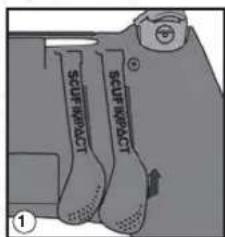
SCUF IMPACT Rimozione e Sostituzione Paddle
Step 1 Sollevare leggermente sul fondo della paddle da rimuovere.
Step 2 Spingere la paddle verso l'alto, e torcere per rimuovere.
Step 3 Per sostituire la paddle, ruotare la paddle nella cavità dall'alto. Quindi, far scorrere per fissare in posizione. Si sente uno scatto quando si è sul posto.
Reimpostazione del Controller
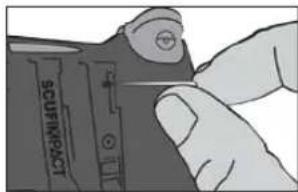
Step 1 Spegnere il controller.
Step 2 Rimuovere la pagaia più vicini al pulsante di spalla L2.
Step 3 individuare il piccolo pulsante di reset sul retro del controller vicino al pulsante spalla L2.
Step 4 Use un piccolo, dispiegato graffetta o qualcosa di simile a premere il pulsante; il pulsante è all'interno della minuscolo foro. Tenere premuto il pulsante per alcuni secondi e rilasciare.
Copertura Grilletto SCUF
Step 1 Per rimuovere la Copertura del grilletto, premi quest'ultimo fino a che non tocca il Fema Grilletto.
Step 2 Solleva la parte bassa della Copertura verso l'alto per separarla dal meccanismo del grilletto.
Step 3 Per rimettere la Copertura del grilletto, premi verso il basso il griletto, quindi prima incastra la parte superiore della Copertura, poi abbassala fino a farla combaciare.
Nota: Per regolare la corsa del grilletto, è necessario rimuovere la copertura del grilletto.
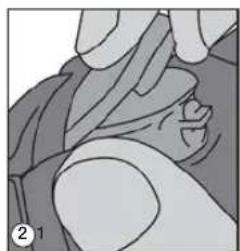
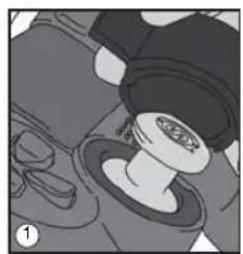
Meccanismo Degli Analogici Intercambiabili
Step 1 Posiziona il Blocco SCUF sopra l'Anello IMPACT e gli analogici del controller. Allinea le tacche al Blocco con le scanalature dell'anello. Le tacche sul fondo del Blocco IMPACT aderiranno alle scanalature dell'Anello Infinity.
Step 2 Una volta allineati il Blocco e l'Anello, gira la levetta del Blocco in senso orario finché possibile. Spingi verso l'alto il Blocco per rimuovere insieme l'anello e gli analogici.
Step 3 Una volta rimossi dal controller, sostituisci gli analogici con quelli che preferisci. Prima di mettere i nuovi analogici, assicurati di farli coincidere con l'asticella corrispondente.
Step 4 Usa il Blocco SCUF IMPACT per bloccare l'anello girando il Blocco in senso orario finché possibile.
Meccanismo di Regolazione della Corsa del Grilletto
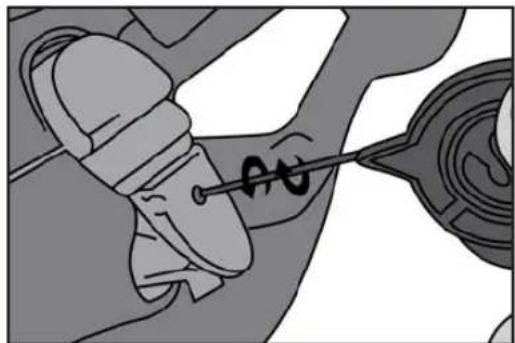
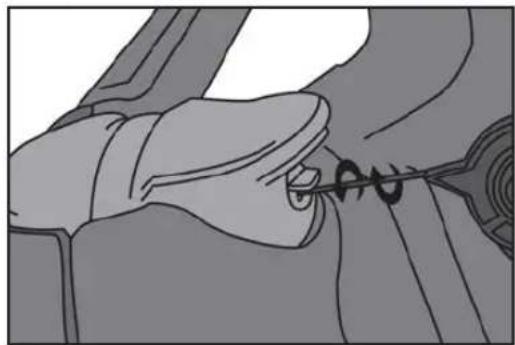
Step 1 Rimuovere la copertura del grilletto o l'estensione per regolare il meccanismo della corsa
Step 2 Inserisci la Brugola SCUF da 0.9mm nell'incavo posto nella parte superiore del griletto.
Step 3 Con i Ferma Grilletto non inseriti gira due volte in senso orario la Brugola SCUF per stringere o regolare i grillotti.
Step 4 Gira la brugola in senso antiorario per allentare e sistemare la corsa del griletto.
Nota: Si consiglia di regolare la corsa del grilletto durante il gioco a seconda delle proprie preferenze e dei vari giochi. Accorcia la corsa del grilletto fino a che l'arma non spara, poi allentala lentamente fino al punto che preferisci.
Step 5 Per disattivare il meccanismo di regolazione della corsa dei grilletti, inserisci la Brugola SCUF nell'incavo nella parte superiore del grilletto e gira in senso antiorario finché il grilletto non toma alla sua posizione standard.
Ferma Grilletti Attivabili
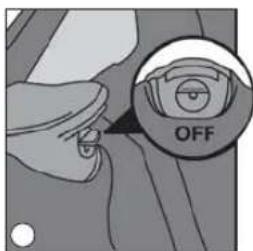
Step 1 Inserire la Brugola SCUF nel meccanismo del Ferma Grilletto.
Step 2 Gira la Brugola SCUF di 180° in senso orario o antiorario in modo da attivare il Ferma Grilletto.
Step 3 Per disattivare i Ferma Grilletto, Inserire la Brugola SCUF nel meccanismo del grilletto e girala di 180° per tornare alla posizione iniziale.
SCUF REM (Rimappabilità Elettro-Magnetica)
NOTA: Questa è una funzione facoltativa disponibile solo se specificato al momento dell'acquisto

AVVERTENZE

contiene un Magnete molto potente
AVVERTENZE: La Chiave Magnetica SCUF contiene un Magnete al Neodimio molto potente. Visualizza ultima pagina per gli avvisi.
Step 1 Accendi la console e il tuo controller SCUF.
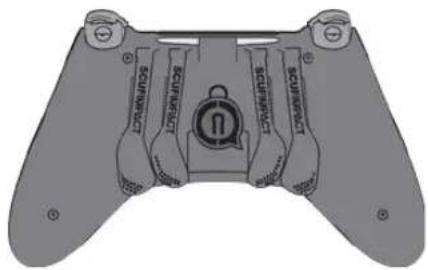
Step 2 Posiziona la Chiave Magnetica sul retro del controller (come indicato) in modo che il simbolo magnetico aderisca sul controller.
Step 3 Tieni premuta la paletta che vuoi reimpostare.
Step 4 Tieni premuto il tasto che vuoi reimpostare alla paletta (X, O, Δ, □, L DPAD, R DPAD, analogico sinistro premuto, analogico destro premuto)
Step 5 Rilascia il tasto dello step 4.
Step 6 Rilascia la paletta dello step 3.
Step 7 Rimuovi la Chiave Magnetica Scuf e posizionala ad almeno 5cm dal retro del controller per evitare che il controller SCUF entri per sbaglio in modalità di modifica.
Per altre informazioni di salute e sicurezza riguardanti l'uso dei magneti si prega di visitare: SCUFGAMING.COM/EMR
AVVERTENZE: La Chiave Magnetica SCUF contiene un Magnete al Neodimio molto potente.
Responsabilità: Scuf Gaming non si assume nessuna responsabilità per i danni causati dall'utilizzo improprio della Chiave Magnetica. La Chiave Magnetica potrebbe contenere una elevata quantità di polvere magnetica e potrebbe essere dannosa se maneggiata erroneamente. Se la Chiave Magnetica è un regalo, si prega di allegare il foglio delle avvertenze.
Bambini: Si sconsiglia l'uso della Chiave Magnetica da parte dei bambini, può contenere un magnete molto potente e potrebbe causare soffocamento, lesioni ed essere fatale se ingerita. Se ingerita, cercare immediatamente l'aiuto di un medico
Oggetti magneticamente sensibili: Tenere fuori dalla portata di carte di credito e altri oggetti magnetici.
Pacemaker e altri dispositivi medici: Tenere la Chiave Magnetica Scuf fuori dalla portata di pacemaker e altri dispositivi medici impiantati. Le funzioni di questi dispositivi potrebbero essere compromesse dalla vicinanza di un magnete e potrebbero disattivarne le funzioni.

SCUFGAMING®
WELCOME TO #TEAMSCUF

@ScufGaming

ScufGaming

@ScufGaming

ScufGamingTV