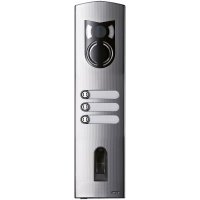
ELVOX 12A3 - Sistema di controllo accessi Vimar - Manuale utente e istruzioni gratuiti
Trova gratuitamente il manuale del dispositivo ELVOX 12A3 Vimar in formato PDF.

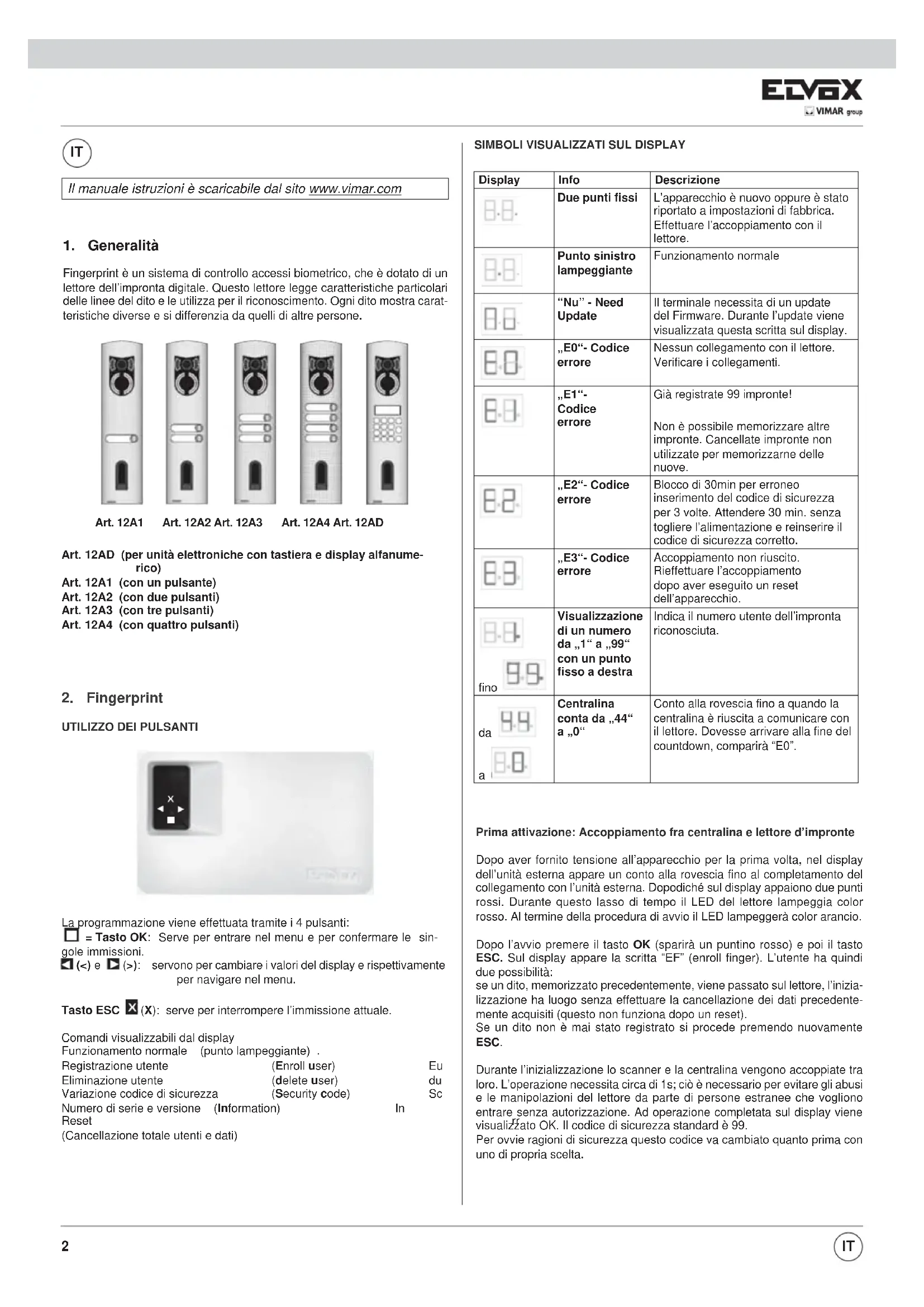


| Tipo di prodotto | Sistema di controllo accessi biometrico a impronta digitale (Fingerprint) |
| Marca | Vimar |
| Modello | ELVOX 12A3 (con 3 pulsanti) |
| Alimentazione dell'unità di controllo | 8-24 VAC o 8-30 VDC |
| Alimentazione del lettore | 9-12 VAC o 9-12 VDC |
| Consumo (lettore) | Circa 2 W |
| Temperatura di funzionamento (unità di controllo) | -40°C a +85°C |
| Temperatura di funzionamento (lettore) | -20°C a +70°C |
| Numero massimo di impronte | 99 |
| Numero di relè | 1 (contatto pulito, 250 VAC/10 A max) |
| Protezione (lettore) | IP43 |
| Protezione (unità di controllo) | IP41 |
| Distanza massima tra lettore e unità di controllo | 500 m |
| Sezione minima del cavo (BUS) | 0,5 mm² (0,15 mm² per 4 poli) |
| Tasso di falsa accettazione (FAR) | 1 su 10⁶ |
| Tasso di falso rifiuto (FRR) | 1,4 su 10² |
| Tempo di riconoscimento | 1 a 4 secondi |
| Ciclo di vita meccanico del relè | 10 milioni di commutazioni |
| Pulizia del sensore | Panno morbido e umido (solo acqua pura), non strofinare |
| Reset di fabbrica | Cancella tutti i dati e il codice di sicurezza torna a 99 |
| Codice di sicurezza predefinito | 99 (da cambiare tassativamente) |
| Blocco dopo 3 errori del codice | 30 minuti senza interruzione di alimentazione |
Domande frequenti - ELVOX 12A3 Vimar
Domande degli utenti su ELVOX 12A3 Vimar
0 domanda su questo apparecchio. Rispondi a quelle che conosci o fai la tua.
Fai una nuova domanda su questo apparecchio
Scarica le istruzioni per il tuo Sistema di controllo accessi in formato PDF gratuitamente! Trova il tuo manuale ELVOX 12A3 - Vimar e riprendi in mano il tuo dispositivo elettronico. In questa pagina sono pubblicati tutti i documenti necessari per l'utilizzo del tuo dispositivo. ELVOX 12A3 del marchio Vimar.
MANUALE UTENTE ELVOX 12A3 Vimar
Manuale installatore- Installer guide
Manuel installateur - Technisches Handbuch Instrucciones instalador - Instruções instalador
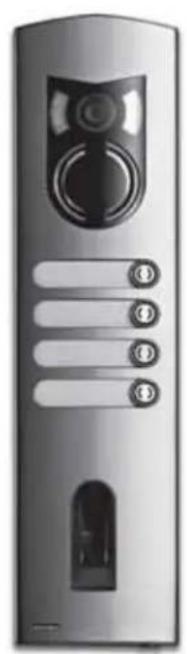
Targhe serie 1200 con Fingerprint
Il manuale istruzioni è scaricabile dal sito www.vimar.com
1. Generalità
Fingerprint è un sistema di controllo accessi biometrico, che è dotato di un lettore dell'impronta digitale. Questo lettore legge caratteristiche particolari delle linee del dito e le utilizza per il riconoscimento. Ogni dito mostra caratteristiche diverse e si differenzia da quelli di altre persone.
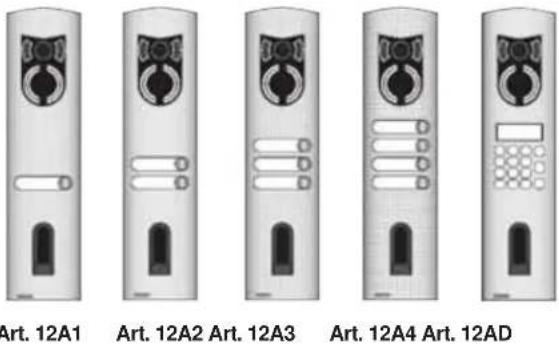
Art. 12AD (per unità elettroniche con tastiera e display alfanumerico)
Art. 12A2 (con due pulsanti)
Art. 12A3 (con tre pulsanti)
Art. 12A4 (con quattro pulsanti)
2. Fingerprint
UTILIZZO DEI PULSANTI
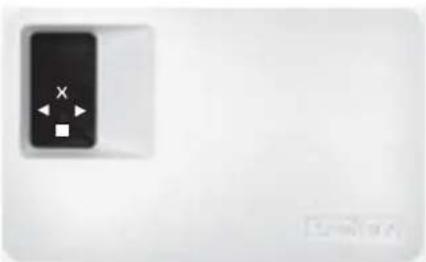
La programmazione viene effettuata tramite i 4 pulsanti:
□ = Tasto OK: Serve per entrare nel menu e per confermare le singole immissioni.
◀ (<) e ▶ (>) : servono per cambiare i valori del display e rispettivamente per navigare nel menu.
Tasto ESC (X): serve per interrompere l'immissione attuale.
Comandi visualizzabili dal display
Funzionamento normale (punto lampeggiante)
Registrazione utente (Enroll user) Eu Eliminazione utente (delete user) du Variazione codice di sicurezza (Security code) Sc
Numero di serie e versione (Information) In
Reset
(Cancellazione totale utenti e dati)
SIMBOLI VISUALIZZATI SUL DISPLAY
| Display | Info | Descrizione |
| Due punti fissi | L'apparecchio è nuovo oppure è stato riportato a impostazioni di fabbrica.Effettuare l'accoppiamento con il lettore. | |
| Punto sinistro lampeggiante | Funzionamento normale | |
| “Nu” - Need Update | Il terminale necessita di un update del Firmware. Durante l'update viene visualizzata questa scritta sul display. | |
| „E0“- Codice errore | Nessun collegamento con il lettore.Verificare i collegamenti. | |
| „E1“-Codice errore | Già registrate 99 impronte!Non è possibile memorizzare altre impronte. Cancellate impronte non utilizzate per memorizzarne delle nuove. | |
| „E2“- Codice errore | Blocco di 30min per erroneo inserimento del codice di sicurezza per 3 volte. Attendere 30 min. senza togliere l'alimentazione e reinserire il codice di sicurezza corretto. | |
| „E3“- Codice errore | Accoppiamento non riuscito.Rieffettuare l'accoppiamento dopo aver eseguito un reset dell'apparecchio. | |
| Visualizzazione di un numero da „1“ a „99“ con un punto fisso a destra | Indica il numero utente dell'impronta riconosciuta. | |
| Centralina conta da „44“ a „0“ | Conto alla rovescia fino a quando la centralina è riuscita a comunicare con il lettore. Dovesse arrivare alla fine del countdown, comparirà “E0”. |
| Display | Info | Descrizione |
| Due punti fissi | L'apparecchio è nuovo oppure è stato riportato a impostazioni di fabbrica.Effettuare l'accoppiamento con il lettore. | |
| Punto sinistro lampeggiante | Funzionamento normale | |
| “Nu” - Need Update | Il terminale necessita di un update del Firmware. Durante l'update viene visualizzata questa scritta sul display. | |
| „E0“- Codice errore | Nessun collegamento con il lettore.Verificare i collegamenti. | |
| „E1“-Codice errore | Già registrate 99 impronte!Non è possibile memorizzare altre impronte. Cancellate impronte non utilizzate per memorizzarne delle nuove. | |
| „E2“- Codice errore | Blocco di 30min per erroneo inserimento del codice di sicurezza per 3 volte. Attendere 30 min. senza togliere l'alimentazione e reinserire il codice di sicurezza corretto. | |
| „E3“- Codice errore | Accoppiamento non riuscito.Rieffettuare l'accoppiamento dopo aver eseguito un reset dell'apparecchio. | |
| Visualizzazione di un numero da „1“ a „99“ con un punto fisso a destra | Indica il numero utente dell'impronta riconosciuta. | |
| Centralina conta da „44“ a „0“ | Conto alla rovescia fino a quando la centralina è riuscita a comunicare con il lettore. Dovesse arrivare alla fine del countdown, comparirà “E0”. |
Prima attivazione: Accoppiamento fra centralina e lettore d'impronte
Dopo aver fornito tensione all'apparecchio per la prima volta, nel display dell'unità esterna appare un conto alla rovescia fino al completamento del collegamento con l'unità esterna. Dopodiché sul display appaiono due punti rossi. Durante questo lasso di tempo il LED del lettore lampeggia color rosso. Al termine della procedura di avvio il LED lampeggerà color arancio.
Dopo l'avvio premere il tasto OK (sparirà un puntino rosso) e poi il tasto ESC. Sul display appare la scritta "EF" (enroll finger). L'utente ha quindi due possibilità:
se un dito, memorizzato precedentemente, viene passato sul lettore, l'inizializzazione ha luogo senza effettuare la cancellazione dei dati precedente-mente acquisiti (questo non funziona dopo un reset).
Se un dito non è mai stato registrato si procede premendo nuovamente ESC.
Durante l'inizializzazione lo scanner e la centralina vengono accoppiate tra loro. L'operazione necessita circa di 1s; ciò è necessario per evitare gli abusi e le manipolazioni del lettore da parte di persone estranee che vogliono entrare senza autorizzazione. Ad operazione completata sul display viene visualizzato OK. Il codice di sicurezza standard è 99.
Per ovvie ragioni di sicurezza questo codice va cambiato quanto prima con uno di propria scelta.
PANORAMICA MENU DI PROGRAMMAZIONE:
Il menu sottostante si raggiunge premendo il tasto OK. Il menu precedente si raggiunge premendo il tasto ESC. La navigazione si effettua con i tasti < e >.
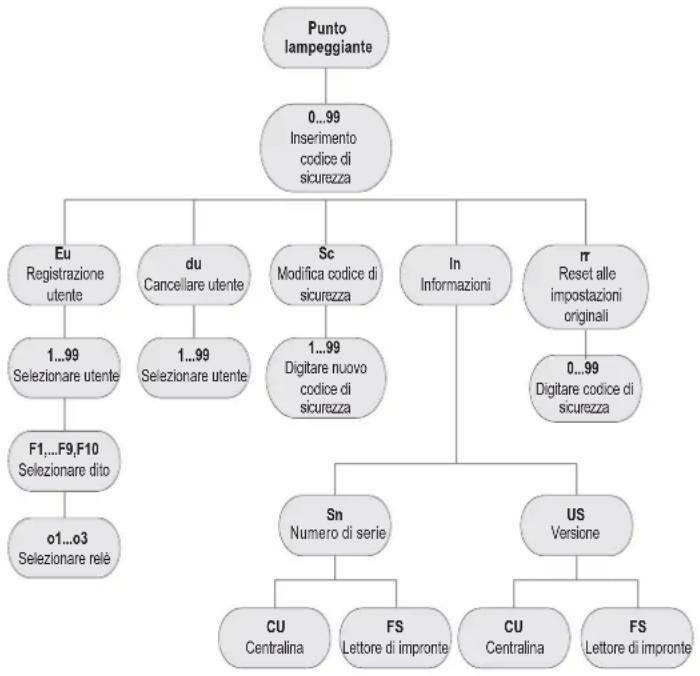
flowchart
graph TD
    A["Punto lampeggiante"] --> B["0...99 Inserimento codice di sicurezza"]
    B --> C["Eu Registrazione utente"]
    B --> D["du Cancellare utente"]
    B --> E["Sc Modifica codice di sicurezza"]
    B --> F["In Informazioni"]
    B --> G["rr Reset alle impostazioni originali"]
    C --> H["1...99 Selezionare utente"]
    D --> I["1...99 Selezionare utente"]
    E --> J["1...99 Digitare nuovo codice di sicurezza"]
    F --> K["0...99 Digitare codice di sicurezza"]
    G --> L["0...99 Digitare codice di sicurezza"]
    H --> M["F1,...F9,F10 Selezionare dito"]
    M --> N["o1...o3 Selezionare relé"]
    J --> O["Sn Numero di serie"]
    J --> P["US Versione"]
    O --> Q["CU Centralina"]
    O --> R["FS Lettore di impronte"]
    P --> S["CU Centralina"]
    P --> T["FS Lettore di impronte"]
INSERIMENTO DEL CODICE DI SICUREZZA
- Premere il tasto OK sulla centralina
- Inserire con i tasti < e > il numero di sinistra del codice di sicurezza (di fabbrica è 9)
- Premere il tasto OK
- Inserire con i tasti < e > il numero di destra del codice di sicurezza (di fabbrica è 9)
- Premere il tasto OK.
- Sul display compare la scritta „Eu“ (Enroll user)
$$ (\text { "Enroll" } = $$
REGISTRAZIONE DI UNA IMPRONTA NEL SISTEMA
Il numero massimo di impronte registrabili è 99.
- Inserire il codice di sicurezza come indicato nel paragrafo "INSERIMENTO DEL CODICE DI SICUREZZA"
ATTRIBUIRE I DIRITTI DI ACCESSO
- Premere il tasto OK quando sul display compare „Eu“
- Selezione dell'utente: Nel display viene visualizzato „1“. In caso questo utente sia già in uso, questo verrà visualizzato tramite un punto fisso a destra della cifra. Esempio: „1.“ Selezionare il numero utente tramite i tasti < e >
- Premere il tasto OK
- Selezione del dito: Nel display viene visualizzato „F1“ per il dito 1. Iniziare a contare le dita a partire dal mignolo sinistro “F1” fino ad arrivare al mignolo destro “F0” (uguale a F10). Nel caso un dito sia già stato registrato, questo viene visualizzato con un punto fisso a destra della cifra, per esempio “F8.” Se volete selezionare per esempio l'indice destro per la registrazione, selezionate „F7“
- Premere il tasto OK
- Nella centralina adesso comparirà la scritta „EF“ sul display
REGISTRAZIONE DELL'IMPRONTA
Appena compare la scritta „EF“ sul display avete 60 secondi di tempo per strisciare il dito sul sensore in modo corretto. Vedi indicazioni di pagina 14.
L'unità esterna possiede un LED di stato che può segnalare lo stato
dell'apparecchio in tre colori diversi:
Rosso: Il dito non è stato registrato correttamente; prego ripetere lo strisciamento del dito!
Arancio: Modalità di registrazione. L'apparecchio è in attesa del dito da registrare.
Verde:
Registrazione
corretta
CANCELLAZIONE DI UN UTENTE
- Inserire il codice di sicurezza come indicato nel paragrafo "INSERIMENTO DEL CODICE DI SICUREZZA"
SELEZIONE E CANCELLAZIONE DELL'UTENTE
- Premere ripetutamente il tasto > fino a che venga visualizzato „du“ (delete user) sul display.
- Premere il tasto OK
- Con i tasti < e > selezionare l'utente che si desidera cancellare dal sistema.
- Premere il tasto OK
- „OK“ viene visualizzato brevemente sul display, dopo di che l'apparecchio torna in funzionamento normale
- La funzione „CANCELLA“ (du) fa sempre riferimento ad un utente e non è possibile cancellare impronte singole.
IMPOSTAZIONE DI UN NUOVO CODICE DI SICUREZZA
Attenzione: senza il nuovo codice di sicurezza, non sarà più possibile effettuare modifiche al sistema (memorizzare utenti, cancellarli, ecc). se il codice di sicurezza viene inserito 3 volte in modo errato, l'apparecchio si blocca per 30 minuti.
- Inserire il codice di sicurezza come descritto nel paragrafo "INSERIMENTO DEL CODICE DI SICUREZZA"
INSERIMENTO DEL NUOVO CODICE DI SICUREZZA
- Premere il tasto > fino a quando sul display venga visualizzato „Sc“
- Premere il tasto OK
- Inserire la prima cifra del codice di sicurezza usando i tasti
- Premere il tasto OK
- Inserire la seconda cifra del codice di sicurezza usando i tasti
- Premere, il tasto OK
„registare „OK viene visualizzato brevemente sul display, dopodiché l'apparecchio torna in funzione normale (punto lampeggiante).
VISUALIZZAZIONE NUMERO DI SERIE E DELLA VERSIONE
Il numero di serie a la versione possono essere visualizzati sul display della centralina. Qui vengono indicate sempre due posizioni del numero.
- Inserire il codice di sicurezza come descritto nel paragrafo "INSERIMENTO DEL CODICE DI SICUREZZA"
VISUALIZZARE IL NUMERO DI SERIE
- Premere il tasto > fino a quando sul display venga visualizzato „In“
- Premere il tasto OK
- Premere il tasto > fino a quando sul display venga visualizzato „Sn“
- Premere il tasto OK
- Selezionare con i tasti < e > l'apparecchio del quale visualizzare il numero di serie:
„FS“.... Lettore di impronte
„CU ^a ....
Centralina - Premere il tasto OK
- Sul display compaiono i primi due numeri del numero di serie. Con il tasto > compaiono gli altri numeri. Il numero di serie è composto da 14 cifre
- Se premete ora il tasto OK ritornate alle prime due cifre del numero di serie. Premendo il tasto ESC si torna indietro al menu precedente.
VISUALIZZARE LA VERSIONE
- Premere il tasto > fino a quando sul display venga visualizzato „In“
-
Premere il tasto OK
-
Premere il tasto > fino a quando sul display venga visualizzato „US“
- Premere il tasto OK
- Selezionare con i tasti < e > l'apparecchio del quale visualizzare la versione:
„FS“.... Lettore di impronte
„CU“....
Centralina
- Premere il tasto OK
- Sul display compaiono le prime due cifre della versione. Con il tasto > si vedono le altre cifre. La versione è composta da 8 cifre.
- Se premete ora il tasto OK ritornate alle prime due cifre della versione. Premendo il tasto ESC si torna indietro al menu precedente.
RESET ALLE IMPOSTAZIONI DI FABBRICA
Eseguendo un reset, tutti i dati in memoria verranno cancellati. Il codice di sicurezza tornerà a 99, l'unità interna e quella esterna perderanno il loro accoppiamento.
- Inserire il codice di sicurezza come descritto nel paragrafo "INSERIMENTO DEL CODICE DI SICUREZZA"
EFFETUAZIONE DEL RESET
- Premere il tasto > fino a quando sul display venga visualizzato „rr“
- Premere il tasto OK
- Inserire la prima cifra del codice di sicurezza usando i tasti
- Premere il tasto OK
- Inserire la seconda cifra del codice di sicurezza usando i tasti < e >
- Premere il tasto OK
- Sul display compariranno due punti rossi. Il lettore lampeggia arancione. Il prodotto si trova con le impostazioni originali.
- Per rimettere in funzione l'apparecchio, vedi capitolo "Prima attivazione: Accoppiamento fra centralina e lettore d'impronte".
3. Lettore d'impronte Fingerprint
Utilizzo del lettore di impronte
L'utilizzo corretto del lettore di impronte è la chiave del successo del funzionamento del prodotto.
Si consiglia di utilizzare le dita con le migliori impronte a vostro avviso. Si consiglia inoltre di passare il dito sul sensore facendo una pressione di media intensità. Se le linea dell'impronta sono poco visibili si consiglia di fare meno pressione, per evitare di appiattire queste e avere dunque un riconoscimento corretto.
Il lettore è dotato di un sistema automatico di autoapprendimento (Learning Finger) per migliorare il riconoscimento nel tempo.
Per ottimizzare il riconoscimento, una volta memorizzata l'impronta effettuate almeno 5 riconoscimenti. Se avete dei riconoscimenti negativi, consigliamo di effettuare una nuova memorizzazione del dito.
Se risultano forti problemi di riconoscimento vi consigliamo di effettuare le seguenti prove:
- Fate meno pressione quando passate il dito sul sensore.
- Fate attenzione ad appoggiare correttamente il dito sullo scanner
- Utilizzare solo la prima falange. Allineare con il sensore la linea di separazione fra la prima e la seconda falange.
- Il dito con i risultati migliori è il medio.
- Le dita con le difficoltà maggiori di riconoscimento sono il mignolo ed il pollice. Quest'ultimo è il più difficile e scomodo da utilizzare.
- Provate a passare il dito con velocità differenti, per trovare quella a voi più comoda. Non esagerare, visto che se è troppo lento o troppo veloce il dito non viene riconosciuto.
Se i consigli sopra citati non portano a nessun miglioramento, consigliamo di memorizzare la stessa impronta su più posizioni per aumentare la possibilità di riconoscimento. Avete a disposizione 99 impronte! In casi estremi utilizzate fino a 10 memorizzazioni della stessa impronta.
Dita bagnate variano lo stato dell'impronta, questo è visibile anche a occhio nudo. Se si prevede di avere spesso dita bagnate, consigliamo di memorizzare il dito anche nello stato bagnato.
Impronte di bambini funzionano correttamente, in base alla statura, di solito a partire dal 5º anno di età. Osservare comunque i punti sopra citati.
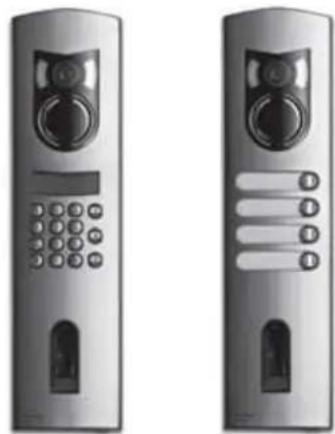
è importante passare in modo corretto il dito sul sensore.
! I risultati migliori vengono raggiunti utilizzando il dito medio tenendo nel frattempo il dito medio e l'anulare sono estesi.
Strisciare il dito a partire dalla prima falange con aderenza completa sul sensore. Più grande è l'area del dito che viene letta dal sensore, più alta sarà la qualità dell'impronta e più alto sarà il livello di riconoscimento del dito. Per avere un ottimo riconoscimento si consiglia di strisciare il dito sempre alla stessa maniera come è stata effettuata la registrazione.
Il sensore si trova a circa metà dell'appoggio per il dito.
Passare il dito delicatamente, con pressione media e velocità costante sul sensore.
Nel caso di mani eccessivamente lavorate (sulle quali le linee siano molto consumate) si consiglia di usare l'altra mano.
Se riconoscete a occhio nudo che le linee dell'impronta sono poco visibili, si consiglia di utilizzare le dita dove queste sono più definite.
ATTENZIONE!
Cercare di strisciare l'area più grande possibile della prima falange con pressione e velocità media sul sensore. In questo modo vengono raggi-unti ottimi risultati di riconoscimento.
Manutenzione del sensore
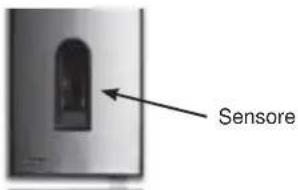
Il sensore del lettore di impronte è l'elemento essenziale per il funzionamento del suo Fingerprint e necessita di una adeguata manutenzione per il funzionamento affidabile e duraturo nel tempo.
La superficie del sensore è autopulente e non necessita per cui di manutenzione ordinaria. Dovesse comunque sporcarsi, pulite questa con un panno, soffice e delicato, umido (non bagnato). Utilizzate per questa procedura acqua pura, non diluita con altri solventi o detersivi. Trattare la superficie del sensore molto delicatamente. Non strofinare e non fare pressione, per evitare la rottura del sensore.
Lettore Fingerprint: Stato dei LED sui lettori
| Stato LED LED di stato LED di collegamento* | Descrizione | ||
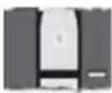 | Aranciolampeggiante | OFF Manca il collegamentocon la centralinaFingerprint. Pregoverificare i collegamenti. | |
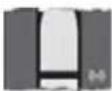 | OFF Sinistra: | VerdeDestra: Verde | Il sistema è on-line,tutti i componenti sonoin comunicazionecorrettamente. |
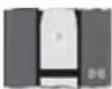 | Aranciolampeggiante | Sinistra:VerdeDestra: Verde | Riconoscimentoimpronta: sta verificando |
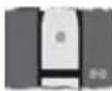 | Verde Sinistra: | VerdeDestra: Verde | Riconoscimentoimpronta: positivo, Relèassociato scatta |
 | Rosso Sinistra: | VerdeDestra: Verde | Riconoscimentoimpronta: impronta nonriconosciuta |
 | Arancio Sinistra: | VerdeDestra: Verde | Modalità di registrazioneimpronta.Bisogna passare il ditosul sensore |
*
N.B.: I LED di collegamento (verdi) sono visibili solo con lettore staccato dalla placca.
4. Suggerimenti e difficoltà
| Difficoltà Causa | Soluzione | |
| La registrazione del dito non va a buon fine | 1. il dito non viene strisciato correttamente con tutta la falange sul sensore2. il dito viene strisciato con troppa o troppo poca pressione sul sensore3. il dito viene strisciato troppo velocemente o troppo lentamente sul sensore | 1. Strisciare la prima falange del dito sul sensore senza movimenti di scatto2. Strisciare il dito in modo delicato, ma con aderenza completa sul sensore3. Strisciare il dito sul sensore con velocità media |
| Un dito registrato non viene più riconosciuto | 1. Durante la prima registrazione è stata strisciata una parte diversa del dito2. La prima registrazione non è stata fatta correttamente | 1. Registrare il dito nuovamente passandolo uniformemente sul sensore2. Vedi: „la registrazione del dito non va a buon fine“ – registrazioni perfette garantiscono ottimi riconoscimenti |
| Il led di stato non lampeggia nell'unità interna | Nessuna alimentazione 1. | Accertare il gruppo di alimentazione2. verificare l'integrità del fusibile |
| Errore „E0“ nel display, dopo un conto alla rovescia da 45 | 1. Mancata connessione all'unità esterna2. La tensione dell'apparecchio è stata interrotta e si trova in fase di riavvio | 1. verificare cavi di connessione tra UE ed UI2. Aspettare la fine della fase di riavvio |
| Errore „E1“ nel display | Già memorizzate 99 impronte | Non è più possibile registrare ulteriori impronte. È necessario cancellare utenti registrati per poter memorizzare nuove impronte |
| Errore „E2“ nel display | Blocco di 30 minuti dopo inserimento del codice di sicurezza errato per 3 volte | Aspettare 30 minuti ed inserire il codice di sicurezza corretto |
| Errore „E3“ nel display | Associazione errata o non riuscita | Rieffettuare l'associazione |
| Il led verde dell'unità esterna segnala un riconoscimento positivo del dito, ma il relè non reagisce | Associazione fra unità interna ed esterna errata.Il riconoscimento non viene accettato perché una delle unità è stata scambiata | Rieffettuare l'associazione |
5. Montaggio e installazione
MONTAGGIO A PARETE DELLA CENTRALINA FINGERPRINT
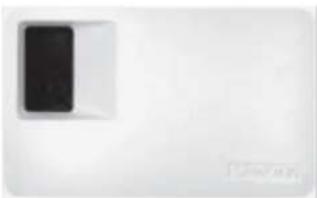
Fissare la barra DIN al muro (DIN Rail 35mm). Questa barra serve da sostegno per la custodia della centralina. Montate adesso la centralina sulla barra. Aprire la centralina con la linguetta apposita.
L'unità interna deve essere montata in maniera da risultare inaccessibile a terzi.
6. Dati tecnici
| Descrizione Misura Fingerprint | ||
| Alimentazione VAC 8-24 | ||
| VDC 8-30 | ||
| Potenza assorbita W c | a | |
| Temperatura di esercizio °C -40 fino +85 | ||
| Memoria Impronte 99 | ||
| Sicurezza FAR 1x 10 | -6 | |
| FRR 1,4x 10 | -2 | |
| Protezione IP43 | ||
| Velocità riconoscimento | s | 1-4 |
| Ciclo di vita Letture ca. 1 Mio | ||
| Descrizione | Misura | Fingerprint |
| Alimentazione | VAC 9-12 | |
| VDC 9-12 | ||
| Potenza assorbita | W | ca. 2 |
| Relè | Numero | 1 |
| Potenza Relè | 230VAC/ 10A | |
| Ciclo di vita meccanico relè Commutazioni 10Mill. | ||
| Ciclo di vita elettrico relè | Commutazioni | 200.000a 250V/5A |
| Temperatura di esercizio | °C | -20 fino +70 |
| Protezione | IP41 | |
| Ingressi digitali | - | |
| Corrente massima su X6 PIN 1 | A | - |
* Sul PIN 1 del connettore X6 non può essere assorbita una corrente maggiore di 3,5 A.
La centralina e il lettore Fingerprint devono essere collegati con un cavo a 4 poli con sezione minima di 0,5 mm (ca. 0,15 mm²). Qualora la distanza fosse maggiore ai 50m, bisogna aumentare la sezione dei cavi collegati ai PIN 3 e 4, per evitare cali di tensione e di corrente. La distanza massima fra lettore e centralina è di 500m.
É a disposizione 1 relè per il controllo di un utilizzatore esterno. La programmazione avviene tramite il menu di programmazione sulla centralina. Il relè ha un contatto pulito in scambio liberamente utilizzabile, la cui potenza massima di commutazione è di 250VAC 10A.
I cavi tra unità interna ed esterna vanno portati separatamente da altri cavi elettrici, dato che portano segnali di bassa tensione che potrebbero essere disturbati da altri cavi elettrici.
Le morsettiere non sono protette da inversione di polarità!
7. Morsetti di collegamento
Lettore di impronte Fingerprint
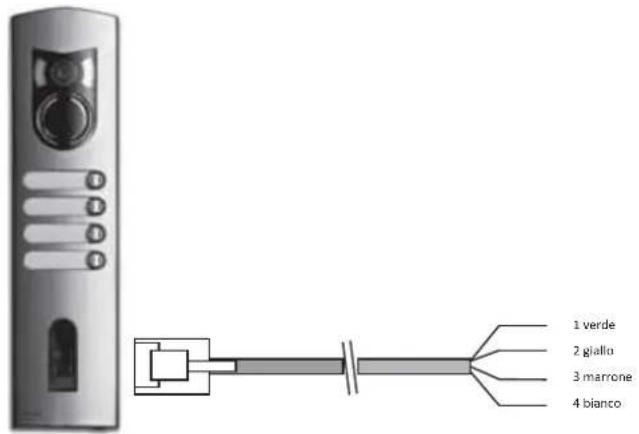
| Morsetto No | Funzione |
| 1 | Morsetto 1 (BUS) |
| 2 | Morsetto 2 (BUS) |
| 3 | Morsetto 3 (Alimentazione) |
| 4 | Morsetto 4 (Alimentazione) |
Per il collegamento di lettori Fingerprint consigliamo di utilizzare esclusivamente i cavi forniti in dotazione. I colori sopra riportati sono solo validi utilizzando questi cavi.
Morsetti centralina Fingerprint
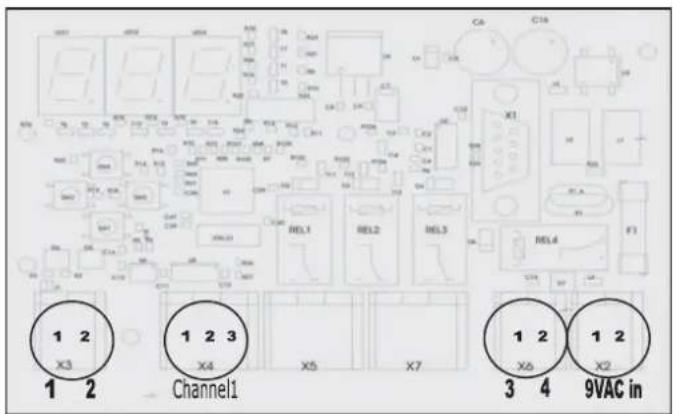
X2- X7 Sono dei morsetti a molla
X2: Alimentazione 9VAC-in: unipolare; utilizzando alimentazione in DC non c'è da seguire una polarità.
| Morsetto Nr. | Funzione |
| 1 Alimentazione 9-12VAC o 9-12VDC | |
| 2 Alimentazione 9-12VAC o 9-12VDC | |
X3: BUS per la comunicazione con il lettore. Collegamento con il lettore Fingerprint.
| Morsetto Nr. Funzione | |
| 1 | RS485 A, Morsetto 1 |
| 2 | RS485 B, Morsetto 2 |
X4: Relè, Contatto pulito per il comando di un utilizzatore.
| Morsetto Nr. | Funzione |
| 1 | Comune |
| 2 | Contatto NO (normalmente aperto) |
| 3 | Contatto NC (normalmente chiuso) |
X6: Alimentazione lettore di impronte:
| Morsetto Nr. | Funzione |
| 1 | Alimentazione morsetto 3 lettore |
| 2 | Alimentazione morsetto 4 lettore |
EN
REGOLE DI INSTALLAZIONE.
L'installazione deve essere effettuata e servanza delle disposizioni regolanti l'izione del materiale elettrico in vigore nel Paese dove i prodotti sono installati.
INFORMAZIONE AGLI UTENTI AI SENSI DELLA DIRETTIVA 2002/96 (RAEE)
Al fine di evitare danni all'ambiente e alla salute umana oltre che di incorrere in sanzioni amministrative, l'apparecchiatura che riporta questo simbolo dovrà essere smaltita separata-mente dai rifiuti urbani ovvero riconsegni distributore all'atto dell'acquisto di una n La raccolta dell'apparecchiatura contrassegnata con il simbolo del bidone barrato dovrà avvenire in conformità alle istruzioni emanate dag territorialmente preposti allo smaltimento dei rifiuti. Per maggiori informazioni contattare il numero verde 800-862307.

INFORMATION FOR USERS UNDER DIRECTIVE 2002/96 (WEEE)
CE Il prodotto è conforme alla direttiva europea 2004/108/CE e successive.
- Generalità
- Fingerprint
- Prima attivazione: Accoppiamento fra centralina e lettore d'impronte
- PANORAMICA MENU DI PROGRAMMAZIONE:
- INSERIMENTO DEL CODICE DI SICUREZZA
- REGISTRAZIONE DI UNA IMPRONTA NEL SISTEMA
- ATTRIBUIRE I DIRITTI DI ACCESSO
- REGISTRAZIONE DELL'IMPRONTA
- CANCELLAZIONE DI UN UTENTE
- SELEZIONE E CANCELLAZIONE DELL'UTENTE
- IMPOSTAZIONE DI UN NUOVO CODICE DI SICUREZZA
- INSERIMENTO DEL NUOVO CODICE DI SICUREZZA
- VISUALIZZAZIONE NUMERO DI SERIE E DELLA VERSIONE
- VISUALIZZARE IL NUMERO DI SERIE
- VISUALIZZARE LA VERSIONE
- RESET ALLE IMPOSTAZIONI DI FABBRICA
- EFFETUAZIONE DEL RESET
- Lettore d'impronte Fingerprint
- Utilizzo del lettore di impronte
- ATTENZIONE!
- Manutenzione del sensore
- Suggerimenti e difficoltà
- Montaggio e installazione
- MONTAGGIO A PARETE DELLA CENTRALINA FINGERPRINT
- Dati tecnici
- Morsetti di collegamento
- Lettore di impronte Fingerprint
- Morsetti centralina Fingerprint
- X2- X7 Sono dei morsetti a molla
- EN
- REGOLE DI INSTALLAZIONE.
- INFORMAZIONE AGLI UTENTI AI SENSI DELLA DIRETTIVA 2002/96 (RAEE)
- INFORMATION FOR USERS UNDER DIRECTIVE 2002/96 (WEEE)
Marca : Vimar
Modello : ELVOX 12A3
Categoria : Sistema di controllo accessi