SR10M7019UW - Aspirapolvere SAMSUNG - Manuale utente e istruzioni gratuiti
Trova gratuitamente il manuale del dispositivo SR10M7019UW SAMSUNG in formato PDF.


Scelga la sua lingua e fornisca la sua email: le invieremo una versione tradotta specificamente.
Domande degli utenti su SR10M7019UW SAMSUNG
0 domanda su questo apparecchio. Rispondi a quelle che conosci o fai la tua.
Fai una nuova domanda su questo apparecchio
Ancora nessuna domanda. Sii il primo a farne una.
Scarica le istruzioni per il tuo Aspirapolvere in formato PDF gratuitamente! Trova il tuo manuale SR10M7019UW - SAMSUNG e riprendi in mano il tuo dispositivo elettronico. In questa pagina sono pubblicati tutti i documenti necessari per l'utilizzo del tuo dispositivo. SR10M7019UW del marchio SAMSUNG.
MANUALE UTENTE SR10M7019UW SAMSUNG
SR1\*M703\*\*\*>
1. Sourdine
2. Voyant d'information
3. \*Voyant d'activation/désactivation de la commande intelligente
4. \*Wi-Fi
5. Voyant de batterie
6. Programme Quotidien/Pour une seule fois
7. Affichage numérique
8. Mode Nettoyage localisé
9. Mode Nettoyage manuel
10. Mode Nettoyage répété
11. Mode Normal
12. Mode Turbo
13. Bouton de nettoyage localisé
14. Bouton Départ/Arrêt
15. Bouton de recharge
1. Sourdine
2. Voyant d'information
3. \*Voyant d'activation/désactivation de la commande intelligente
4. \*Wi-Fi
5. Voyant de batterie
6. Programme Quotidien/Pour une seule fois
7. Affichage numérique
8. Mode Nettoyage localisé
9. Mode Nettoyage manuel
10. Mode Nettoyage répété
11. Mode Silencieux
12. Mode Normal
13. Mode Turbo
14. Bouton de nettoyage localisé
15. Bouton Départ/Arrêt
16. Bouton de recharge
\* SR1\*M70\*\*W\* / SR2\*M70\*\*W\*: Wi-Fi pris en charge
FRANÇAIS-21
Réglage de l'heure/du programme
[Type A, Type B] Seul le mode Nettoyage automatique peut être programmé.
Réglage de l'heure
Vous devez régler l'heure actuelle avant d'utiliser le programme Quotidien/Pour une seule fois.

flowchart
graph LR
    A["Clock"] --> B["Commencer le réglage"]
    B --> C["Sélectionnez « Heure »"]
    C --> D["Sélectionnez « Minute »"]
    D --> E["Sélectionnez « Matin/Après-midi »Réglage terminé"]
    E --> F["Aller au prochain/précédent réglage"]
Réglage du programme
Le réglage/l'annulation du programme ne peut être effectué(e) que lorsque le POWERbot est sur la base.

flowchart
graph LR
    A["Schedule Cancel (3sec)"] --> B["Commencer le réglage"]
    B --> C["Sélectionner le programme « Pour une seule fois » ou « Quotidien »"]
    C --> D["Sélectionnez « Heure »"]
    D --> E["Réglage terminé"]
    E --> F["Sélectionnez « Matin/ Après-midi »"]
    F --> G["Sélectionnez « Minute »"]
    G --> H["Aller au prochain/précédent réglage"]
Annulation au moment du réglage

▶ Si vous ne saisissez rien pendant 7 secondes, le réglage est automatiquement annulé.
Annulation du programme Pour une seule fois/Quotidien
Lorsque les programmesPour une seule fois/Quotidien sont tous les deux réglés  ScheduleCancel (3sec) [XX43]
  OU
OU  ScheduleCancel (3sec)
 VII OU
  ScheduleCancel (3sec)Appuyez pendant 3 s. Sélectionnez le programme Annulation effectuée
Lorsque soit le programmePour une seule fois, soit le programme Quotidien est réglé  ScheduleCancel (3sec)Appuyez pendant 3 s.
FRANÇAIS-22
[Type C, Type D] Seul le mode Nettoyage automatique peut être programmé.
Réglage de l'heure
Vous devez régler l'heure actuelle avant d'utiliser le programme Quotidien/Pour une seule fois.

flowchart
graph LR
    A["Clock"] --> B["Sélectionnez « Heure »"]
    B --> C["Sélectionnez « Minute »"]
    C --> D["Sélectionnez « Matin/Après-midi »Réglage terminé"]
    D --> E["Aller au prochain/précédent réglage"]
Réglage du programme
Le réglage/l'annulation du programme ne peut être effectué(e) que lorsque le POWERbot est sur la base.

flowchart
graph LR
    A["Schedule\nCancel (3sec)"] --> B["Commencer le réglage"]
    B --> C["Sélectionner le programme « Pour une seule fois » ou « Quotidien »"]
    C --> D["Sélectionnez « Heure »"]
    D --> E["Sélectionnez « Minute »\nAller au prochain/précédent réglage"]
    E --> F["Réglage terminé"]
    F --> G["Sélectionnez « Matin/ Après-midi »"]
    G --> H["Sélectionnez « Martin/ Après-midi »"]
    H --> I["Réglage terminé"]
Annulation au moment du réglage

▶ Si vous ne saisissez rien pendant 7 secondes, le réglage est automatiquement annulé.
Annulation du programme Pour une seule fois/Quotidien
Lorsque les programmesPour une seule fois/Quotidien sont tous les deux réglés  [T886]
  OU
OU 


 Cancel (5sec)
Appuyez pendant 3 s. Sélectionnez le programme Annulation effectuée Lorsque soit le programmePour une seule fois, soit leprogramme Quotidien est réglé  Appuyez pendant 3 s.
FRANÇAIS-23
Réglage de l'heure/du programme
[Série SR1\*M701\*\*\*] Pour les modèles sans télécommande, le réglage du programme est disponible comme suit.
Réglage du programme
Le réglage/l'annulation du programme ne peut être effectué(e) que lorsque le POWERbot est sur la base.

Appuyez pendant 3 s.


Lorsque la DEL du programme est allumée, le programme Quotidien est réglé.
\* La durée pendant laquelle vous appuyez sur le bouton sera réglée comme programme. Le nettoyage se lancera automatiquement tous les jours en fonction de l'heure du programme.
Annulation du programme quotidien
Lorsqu'un programme quotidien est réglé

Appuyez pendant 3 s.
Nettoyage et entretien

Vous devez désactiver le bouton d'arrêt d'urgence avant de nettoyer le POWERbot.
Nettoyage du réservoir de poussière

text_image
①
②
PUSH
1 Appuyez sur le bouton pour retirer le réservoir de poussière

text_image
Diagram showing two labeled parts of a device with directional arrows indicating movement or flow.
2 Retirez le cache du réservoir de poussière.

natural_image
Illustration of hands pouring granular material into a trash bin (no text or symbols)
3 Videz le réservoir de poussière et l'unité cyclone.

text_image
Illustration showing two steps to remove a device from a sink, with water being washed and then placed on a laptop.
4 Retirez l'unité cyclone du cache du réservoir de poussière, puis lavez le réservoir de poussière et le filtre.

text_image
Diagram illustrating three-step steps of a device operation: opening, adding a component, and cutting into a closed device.
5 Réassemblez le réservoir de poussière.

text_image
« Clic »
6 Remettez le réservoir de poussière en place sur le robot. Vous devez entendre un « clic ».
Nettoyage des capteurs et de la caméra
Essuyez doucement avec un chiffon doux. N'utilisez pas d'eau ou de solutions de nettoyage.

text_image
Caméra
Fenêtre des
capteurs avant
Capteurs
d'escarpement
Fenêtre du capteur
arrière
FRANÇAIS-25
Nettoyage et entretien
Nettoyage de la brosse et du volet obturateur automatique
La conception de la brosse peut varier en fonction des modèles.

Nettoyage de la roue d'entraînement

natural_image
Illustration of hands holding a device casing with internal components (no text or symbols visible)
1 Étalez un chiffon doux sur le sol et retournez le POWERbot dessus.


natural_image
Hand using a tool to measure a tire on a surface (no text or symbols visible)
2 Retirez les corps étrangers à l'aide d'une petite tige émoussée ou de pincettes.
Application SmartThings
L'application SmartThings n'est compatible qu'avec les modèles qui disposent d'une fonction Wi-Fi.
Paramétrage du routeur sans fil
- Veuillez vous reporter au manuel d'utilisation de votre routeur sans fil si vous rencontrez des problèmes d'accès.
▶ L'aspirateur POWERbot de Samsung prend uniquement en charge une connexion Wi-Fi de 2,4 GHz.
▶ L'aspirateur POWERbot de Samsung prend en charge les protocoles IEEE 802.11b/g/n et Soft-AP.
- Le protocole IEEE 802.11n est recommandé.
L'aspirateur POWERbot de Samsung prend uniquement en charge le protocole DHCP (Dynamic Host Configuration Protocol). Veuillez vous assurer que l'option de serveur DHCP est activée sur votre routeur sans fil.
▶ Le POWERbot prend en charge WEP-OPEN, WPA-PSK/TKIP et WPA2-PSK/AES pour les protocoles d'authentication et de codage.
- Le protocole WPA2-PSK/AES est recommandé.
- Vérifiez que votre routeur dispose d'un identifiant SSID et d'un mot de passe uniques.
▶ La qualité de la connexion de votre réseau sans fil peut être influencée par l'environnement sans fil existant.
Une fois que votre fournisseur d'accès Internet (FAI) a enregistré définitivement l'adresse MAC (numéro d'identification unique) de votre ordinateur ou modem, il se peut que votre POWERbot ne parvienne pas à se connecter à Internet. Demandez à votre FAI de vous communiquer la procédure à suivre pour connecter un appareil autre qu'un ordinateur à Internet.
▶ Si le FAI vous demande votre identifiant ou mot de passe pour établir la connexion à Interner, il se peut que votre POWERbot ne puisse pas se connecter à Internet. Si tel est le cas, vous devez saisir votre identifiant ou mot de passe lors de l'établissement de la connexion à Internet.
▶ Le POWERbot peut ne pas parvenir à se connecter à Internet à cause de problèmes de pare-feu. Prenez contact avec votre FAI pour résoudre ces problèmes.
▶ Certains routeurs sans fil peuvent transmettre une adresse DNS (serveur de noms de domaine) non valide, même si aucune connexion à Internet n'est établie. Si tel est le cas, prenez contact avec le fabricant de votre routeur sans fil ainsi qu'avec votre FAI.
▶ Si vous ne parvenez toujours pas à vous connecter à Internet, même après avoir suivi la procédure indiquée par votre FAI, veuillez prendre contact avec un centre de dépannage Samsung agréé.
▶ Si votre routeur n'est pas un produit certifié Wi-Fi, il se peut que le POWERbot ne parvienne pas à se connecter à Internet.
Application SmartThings
Téléchargement de l'application SmartThings
▶ Téléchargez et installez l'application SmartThings sur les marchés d'applications (Google Play Store, Apple App Store ou Samsung Galaxy Apps). Pour trouver l'application, recherchez le mot-clé « SmartThings ».

Remarque
▶ SmartThings n'est pas compatible avec les tablettes et certains appareils mobiles.
- Le système d'exploitation Android 6.0 ou version ultérieure (au moins 2 Go de RAM) est recommandé.
▶ Les iPad et certains appareils mobiles peuvent ne pas être pris en charge.
- Le système d'exploitation iOS 10.0 ou une version ultérieure / l'iPhone 6 ou une version ultérieure est pris en charge.
▶ Rendez-vous sur Play Store ou App Store pour voir si votre appareil mobile est compatible avec SmartThings.
- Les fonctions prises en charge sont soumises à modification sans préavis.
Création d'un compte Samsung
- Vous devez créer un compte Samsung pour pouvoir utiliser l'application SmartThings.
Pour créer un compte Samsung, vous pouvez suivre les instructions fournies par l'application SmartThings.
- Sinon, si vous avez un smartphone Samsung, vous pouvez ajouter votre compte Samsung dans l'application des réglages de votre smartphone. Vous serez ainsi automatiquement connecté à votre compte Samsung.
Ajout d'un appareil sur l'application SmartThings
1. Connectez votre smartphone à votre routeur sans fil.
2. Lancez l'application SmartThings sur votre smartphone.
3. Si une fenêtre contextuelle s'affiche indiquant qu'un nouvel appareil a été détecté, appuyez sur ADD NOW.
\- Si la fenêtre contextuelle n'apparaît pas, appuyez sur le bouton + et sélectionnez l'appareil que vous souhaitez connecter dans la liste AVAILABLE DEVICES.
\- Si votre appareil n'apparaît pas dans la liste, ajoutez-le manuellement en sélectionnant le type d'appareil et le modèle spécifique d'appareil.
4. [Android] La connexion à votre appareil sera établie automatiquement.
\- [iOS] Ouvrez l'application des réglages et sélectionnez [robot vacuum] Samsung dans la liste des connexions Wi-Fi disponibles.
5. Authentifiez-vous lorsque vous êtes invité(e) à le faire.
6. [Android] La connexion à votre routeur sans fil sera établie automatiquement.
\- [iOS] Ouvrez l'application des réglages et sélectionnez le routeur sans fil dans la liste des connexions Wi-Fi disponibles.
7. Les opérations restantes de configuration seront automatiquement effectuées. Ensuite, une nouvelle Device Card sera ajoutée.

Remarque
▶ Si vous ne parvenez pas à enregistrer l'appareil, veuillez suivre les étapes ci-dessous.
- Essayez d'appliquer une nouvelle fois la procédure d'enregistrement selon les instructions fournies dans les messages contextuels.
- Vérifiez que l'option UPnP de votre routeur sans fil est activée, puis réessayez d'appliquer la procédure d'enregistrement.
- Vérifiez que le mode sans fil de votre routeur sans fil est bien activé, puis réessayez d'appliquer la procédure d'enregistrement.
- Si vous avez deux aspirateurs POWERbot ou plus, éteignez les autres aspirateurs POWERbot, puis réessayez d'enregistrer votre POWERbot.
- Si tout autre routeur sans fil possède le même identifiant SSID que votre routeur sans fil, il se peut que l'enregistrement échoue.
▶ Voyants de la commande intelligente et de la connexion Wi-Fi
Activée La fonction de commande intelligente est bloquée.(L'utilisation de la télécommande peut quand mêmeêtre autorisée.) 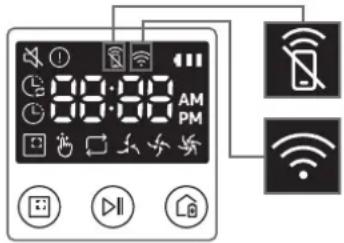

Désactivée La fonction de commande intelligente est autorisée. 
Activée Le POWERbot est connecté au routeur sans fil. 
Désactivée Le POWERbot tente de se connecter au routeur sans fil.
Lorsque la fonction de commande intelligente est bloquée, vous ne pouvez pas contrôler le POWERbot sur votre smartphone.
▶ Le POWERbot et votre smartphone ne sont pas connectés au même routeur sans fil ; un délai de réponse peut être constaté selon votre environnement réseau.
FRANÇAIS-29
Application SmartThings
Mise à jour du logiciel
Lorsque le POWERbot est en charge sur la base, le POWERbot se connecte au serveur puis vérifie si un logiciel est disponible. Si un nouveau logiciel est trouvé, le POWERbot le télécharge et le met à jour automatiquement.
▶ Si le message « UP » s'affiche sur l'écran alors que le POWERbot est en charge, cela signifie qu'une mise à jour est en cours. Veuillez attendre que la mise à jour soit terminée avant d'utiliser le POWERbot.
Utilisation de l'application SmartThings
Lorsque vous appuyez sur la carte de l'appareil dans l'application SmartThings, le plug-in (module d'extension) pour votre appareil sera lancé.

text_image
ROBOT #2
OFFICE
HELP
①
②
③
AUTO
SPOT
④
Fully charged ⑤
Battery
⑥
Suction power
Normal
⑦
Repeat
⑧
Schedule
⑨
History
⑩
1. Mise sous / hors tension
2. Commandes de direction avec le mode de nettoyage manuel (avancer, tourner à gauche, tourner à droite)
3. Mode de nettoyage automatique (activation / désactivation)
4. Mode Nettoyage localisé
5. État actuel
6. État de la batterie
7. Puissance d'aspiration
8. Option de répétition (activation / désactivation)
9. Programme (Une seule fois / Quotidien)
- L'heure actuelle affichée sur l'appareil sera synchronisée lorsque vous saisirez le réglage du programme.
- Un cycle de nettoyage programmé ne commencera que lorsque l'appareil sera en charge sur la base.
10. Historique de nettoyage
11. Réglages > Guide vocal
Remarques et mises en garde
Mise en charge

Remarque
En cas de surchauffe de la batterie pendant la charge, l'opération peut prendre plus de temps que prévu.
▶ Si la charge automatique ne fonctionne pas, effectuez les opérations suivantes :
- Désactivez le bouton d'arrêt d'urgence (endessous du POWERbot) puis réactivez-le.
- Débranchez puis rebranchez la fiche d'alimentation de la base.
- Débranchez la base, puis vérifiez l'absence de corps étrangers sur les broches de chargement et nettoyez le POWERbot et les broches de chargement de la base à l'aide d'un chiffon sec.
- Vérifiez l'absence d'obstacles à proximité de la base (objets réfléchissants, chaises, etc.).
▶ Si vous laissez le POWERbot séparé de la base, la batterie se décharge naturellement.
\- Essayez de maintenir le POWERbot en charge sur la base. (Toutefois, désactivez le bouton d'arrêt d'urgence et laissez la base débranchée lorsque vous prévoyez de vous absenter de la maison pendant une période prolongée dans le cadre d'un voyage d'affaires ou de vos vacances, etc.)
Utilisation

Remarque
▶ Le POWERbot peut rester bloqué sur des seuils, entre autres, pendant le nettoyage.
\- Pour reprendre le fonctionnement, désactivez le bouton d'arrêt d'urgence, placez le POWERbot dans un endroit dégagé et rallumez-le.
▶ Le POWERbot n'est pas conçu pour nettoyer parfaitement les zones auxquelles il ne peut pas accéder (angles, espace entre les meubles et le mur, etc.).
\- Veuillez utiliser un autre outil de nettoyage pour aspirer ces zones.
▶ Le POWERbot n'est pas conçu pour aspirer les peluches de poussière ; il est donc possible que certaines restent sur le sol après le nettoyage.
- Veuillez utiliser un autre outil de nettoyage pour aspirer ces zones.
▶ Si le POWERbot est hors tension, vous ne pouvez pas le mettre sous tension en appuyant sur le bouton Marche/Arrêt de la télécommande. Maintenez le bouton [Départ/Arrêt] enfoncé sur le POWERbot.
- Vous ne pouvez pas sélectionner et ordonner au POWERbot d'exécuter le mode Nettoyage localisé lorsqu'il est en charge.
▶ Si vous appuyez sur le bouton de nettoyage manuel/localisé pendant la charge, le POWERbot quittera la base et passera en mode veille.
Nettoyage et entretien

Remarque
▶ Lorsque vous lavez le réservoir de poussière et le filtre à l'eau claire
- Réservoir de poussière : essuyez-le minutieusement avant de le remettre en place.
- Filtre : faites-le sécher complètement à l'ombre avant de le réutiliser.
▶ Lorsque vous nettoyez le volet obturateur automatique, retirez-le en le tirant délicatement.

Attention
▶ Veillez à ne pas vous coincer les doigts dans l'entrée du réservoir de poussière lorsque vous démontez ou remontez le filtre.
▶ Ne laissez pas d'objets risquant d'obstruer l'entrée du POWERbot sur le sol (ex. : cure-dents, cotons-tiges, etc.).
▶ Si vous ne parvenez pas à retirer un corps étranger de la brosse, prenez contact avec un centre de service Samsung agréé.
Remarques et mises en garde
La brosse étant chargée de nettoyer le sol, des fils ou encore des cheveux risquent de rester coincés dedans. Pour des résultats de nettoyage optimaux, vérifiez-le et nettoyez-le régulièrement.
Si une brosse ou un cache de brosse est mal réinstallé(e) après une opération de maintenance, vous risquez de rayer le sol ou d'entraîner un dysfonctionnement de l'appareil. Par conséquent, assemblez-les correctement en vérifiant la procédure de maintenance.
À propos de la batterie

Remarque
- Achetez des batteries dans les centres Samsung agréés et vérifiez la présence du symbole (.) arrêté sur les batteries, ainsi que le nom de modèle, avant d'acheter.
- Cette batterie est destinée exclusivement au POWERbot Samsung Electronics. Ne l'utilisez pas avec tout autre appareil.
▶ Ne démontez pas et ne modifiez pas la batterie.
▶ Ne jetez pas la batterie au feu et ne la faites pas chauffer.
▶ N'appliquez pas d'objet métallique sur les bornes de charge (+, -).
▶ Rangez la batterie en intérieur (entre 0 et 40 °C).
En cas de dysfonctionnement de la batterie, ne la démontez pas vous-même. Prenez contact avec votre centre de service Samsung le plus proche.
Les temps de charge et d'utilisation de la batterie diminuent au fur et à mesure. Si la durée de vie de la batterie est dépassée et qu'elle ne charge plus correctement la base, faites-la remplacer auprès d'un centre de service Samsung.
▶ La période de garantie de la batterie est de 6 mois à compter de la date d'achat.
À propos du capteur infrarouge

Attention
▶ La transmission du signal infrarouge peut ne pas être régulière dans les lieux comportant des lampes halogènes ou en extérieur.
▶ Le POWERbot utilise 3 types de dispositifs infrarouge. Chacun des dispositifs possède un niveau de priorité différent. Un dispositif peut ne pas fonctionner si son signal est remplacé par un dispositif ayant une priorité supérieure.
\- Priorité des signaux infrarouges : Commande intelligente > Base
Les différents signaux infrarouges émis par les appareils peuvent interférer les uns avec les autres et provoquer des dysfonctionnements si les appareils concernés se situent dans une pièce exiguë ou sont proches les uns des autres.
▶ Si plusieurs aspirateurs POWERbot sont utilisés simultanément, ils risquent de mal fonctionner en raison d'interférences entre les signaux infrarouges.
Codes d'information
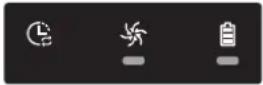
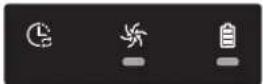
1 Les trois voyants ci-dessous clignotent et une alarme de codes d'information retentit.
2 Désactivez le bouton d'arrêt d'urgence, effectuez les contrôles indiqués ci-dessous et prenez les mesures appropriées.
3 Le code d'information disparaît lorsque vous activez le bouton d'arrêt d'urgence.
Animation des codes d'information

flowchart
graph LR
    A["Input icon"] --> B["Code d'information"]
    C["Input icon"] --> B
    D["Code d'information"] --> B
    B --> E["Output icon"]
    E --> F["Feedback loop"]
Codes d'information Liste de vérification
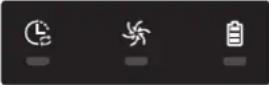
Le POWERbot s'est coincé, bloqué ou piégé pendant son déplacement.► Désactivez le bouton d'arrêt d'urgence et déplacez le POWERbot dans une autre zone. 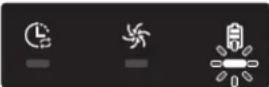
Corps étrangers coincés dans la brosse.► Désactivez le bouton d'arrêt d'urgence et retirez les corps étrangers de la brosse. 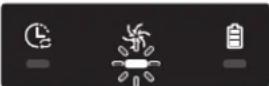
Corps étrangers coincés dans la roue d'entraînement gauche.► Désactivez le bouton d'arrêt d'urgence et retirez les corps étrangers de la roue d'entraînement. 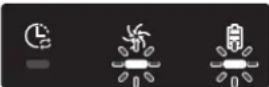
Corps étrangers dans la roue d'entraînement droite► Désactivez le bouton d'arrêt d'urgence et retirez les corps étrangers de la roue d'entraînement. 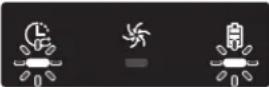
Contrôle du capteur antichoc► Désactivez, puis réactivez le bouton d'arrêt d'urgence.► Si le code d'information ne disparaît pas, vérifiez l'absence de corps étrangers entre le pare-chocs et le corps de l'appareil. Le cas échéant, tirez doucement sur le pare-chocs et retirez les particules étrangères. 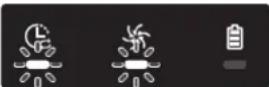
Accumulation de corps étrangers sur le capteur d'obstacles.► Désactivez le bouton d'arrêt d'urgence et nettoyez les capteurs avant et arrière à l'aide d'un chiffon doux. 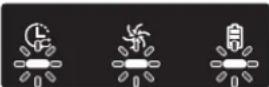
Accumulation de corps étrangers sur le capteur d'escarpement► Désactivez le bouton d'arrêt d'urgence et nettoyez le capteur d'escarpement à l'aide d'un chiffon doux. 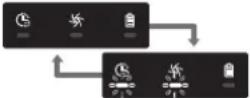
La carte de circuit imprimé principale doit être contrôlée.► Éteignez l'appareil et redémarrez-le. Si le même problème continue de survenir, un contrôle d'entretien est requis.
FRANÇAIS-33
Codes d'information
1 Le code d'information ci-dessous s'affiche avec une alarme d'erreur.
2 Désactivez le bouton d'arrêt d'urgence, effectuez les contrôles indiqués ci-dessous et prenez les mesures appropriées.
3 Le code d'information disparaît lorsque vous activez le bouton d'arrêt d'urgence.
Codes d'information Liste de vérification 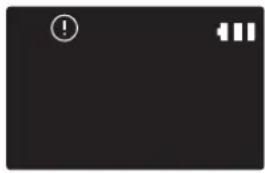
Le POWERbot s'est coincé, bloqué ou piégé pendant son déplacement.► Désactivez le bouton d'arrêt d'urgence et déplacez le POWERbot dans une autre zone. 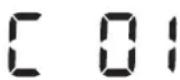
Corps étrangers coincés dans la brosse.► Désactivez le bouton d'arrêt d'urgence et retirez les corps étrangers de la brosse. 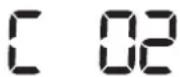
Corps étrangers coincés dans la roue d'entraînement gauche.► Désactivez le bouton d'arrêt d'urgence et retirez les corps étrangers de la roue d'entraînement. 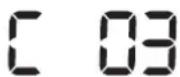
Corps étrangers dans la roue d'entraînement droite► Désactivez le bouton d'arrêt d'urgence et retirez les corps étrangers de la roue d'entraînement. 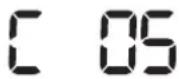
Contrôle du capteur antichoc► Désactivez, puis réactivez le bouton d'arrêt d'urgence.► Si le code d'information ne disparaît pas, vérifiez l'absence de corps étrangers entre le pare-chocs et le corps de l'appareil. Le cas échéant, tirez doucement sur le pare-chocs et retirez les particules étrangères. 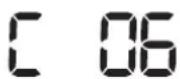
Accumulation de corps étrangers sur le capteur d'obstacles.► Désactivez le bouton d'arrêt d'urgence et nettoyez les capteurs avant et arrière à l'aide d'un chiffon doux. 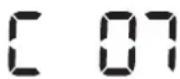
Accumulation de corps étrangers sur le capteur d'escarpement► Désactivez le bouton d'arrêt d'urgence et nettoyez le capteur d'escarpement à l'aide d'un chiffon doux. 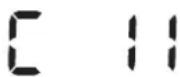
La carte de circuit imprimé principale doit être contrôlée.► Éteignez l'appareil et redémarrez-le. Si le même problème continue de survenir, un contrôle d'entretien est requis.
Dépannage
Symptôme Liste de vérification Le POWERbot ne fonctionne pas du tout. ► Vérifiez que le bouton d'arrêt d'urgence est activé.► Vérifiez que toutes les icônes sont affichées à l'écran.► Vérifiez que la batterie du POWERbot est chargée.- Si le message « Lo » s'affiche, placez le POWERbot sur sa base pour le mettre en charge.- Lorsque le voyant de la batterie clignote, placez manuellement le POWERbot sur la base pour le charger. (Série SR1*M701*** uniquement)► Remplacez les piles (type AAA) si la télécommande ne fonctionne pas. Le POWERbot s'est arrêté pendant le nettoyage. ► Si le message « Lo » s'affiche sur l'écran, placez le POWERbot sur sa base pour le mettre en charge.► Lorsque le voyant de la batterie clignote, placez manuellement le POWERbot sur la base pour le charger. (Série SR1*M701*** uniquement)► Si le POWERbot est immobilisé par un obstacle (ex. : cordon électrique, seuil, etc.), prenez-le et dégagez-le de l'obstacle.- Si des corps étrangers (morceaux de tissu, fils) restent bloqués dans une roue d'entraînement, désactivez le bouton d'arrêt d'urgence et retirez-les avant réutilisation. La puissance d'aspiration est faible ► Un réservoir trop plein peut faire baisser la puissance d'aspiration de l'appareil. Désactivez le bouton d'arrêt d'urgence et videz le réservoir► Si l'entrée située (en-dessous du POWERbot) est obstruée par des corps étrangers, désactivez le bouton d'arrêt d'urgence et retirez-les.► Si l'appareil devient soudainement plus bruyant, désactivez le bouton d'arrêt d'urgence et videz le réservoir. Le POWERbot ne parvient pas à trouver la base. ► Il peut s'agir d'une panne de courant ou la fiche d'alimentation est peut-être débranchée.► Retirez tout obstacle se trouvant autour de la base et pouvant empêcher le POWERbot de revenir à la base.► La mise en charge peut être affectée par la présence de corps étrangers sur les broches de chargement. Retirez les corps étrangers présents sur les broches. Le POWERbot effectue soudainement le nettoyage en diagonale. ► Vérifiez que la base est bien installée dans le sens du revêtement de sol (lames de parquet ou carrelage).► Le POWERbot peut nettoyer en diagonale s'il se dirige vers une autre zone en suivant le parcours le plus court. Il peut également se déplacer en diagonale s'il est entré en contact avec un obstacle suivant cet angle, s'il a été mis en charge sur la base suivant cet angle ou si le revêtement du sol (lames de parquet ou carrelage) est dans ce sens. Le nettoyage localisé ne fonctionne pas ► Si vous pointez la lumière rouge directement sur le POWERbot, il se peut qu'il n'aille pas dans la direction souhaitée.- Pointez la lumière rouge vers le sol à une distance de 0,5 m du POWERbot.* N'utilisez pas le mode de nettoyage localisé si la zone est ensoleillée, très claire, ou sur des sols sombres.
FRANÇAIS-35
Dépannage
Symptôme Liste de vérification J'ai installé l'application SmartThings, mais le POWERbot ne parvient pas à se connecter. ► Vous pouvez utiliser l'appareil après avoir connecté le routeur sans fil et le POWERbot via une Configuration facile, en suivant la procédure indiquée. Je ne parviens pas à me connecter au compte Samsung. ► Vérifiez votre identifiant et votre mot de passe sur l'écran du compte Samsung. Un message apparaît alors indiquant qu'une erreur est survenue pendant la Configuration facile. ► Il est possible que vous n'y parveniez pas temporairement en raison de la distance par rapport au routeur sans fil ou à cause d'autres obstacles. Veuillez réessayer plus tard. Les appareils ne fonctionnent pas même lorsque le smartphone est connecté normalement au POWERbot. ► Fermez l'application SmartThings et lancez-la à nouveau, ou déconnectez le smartphone du routeur sans fil, puis reconnectez-le. Sinon, coupez l'alimentation du POWERbot, remettez-le sous tension, patientez au moins une minute, puis relancez l'application SmartThings. Les fonctions de l'application SmartThings ne fonctionnent pas. ► Vérifiez si la fonction de verrouillage de la commande intelligente du POWERbot est activée. (Lorsque la fonction de commande intelligente est verrouillée, le voyant de la connexion Wi-Fi est éteint.). L'application SmartThings Robot Vacuum ne parvient pas à s'ouvrir. ► Vérifiez si le POWERbot est connecté au routeur sans fil. Le POWERbot n'est pas connecté au réseau Wi-Fi. ► Vérifiez l'état de réglage du routeur sans fil. La fonction Contrôle intelligent de la puissance fonctionne sur les sols normaux. ► Vérifiez que le sol est bien à niveau et que le POWERbot fonctionne et que son corps est légèrement levé.► Vérifiez la présence éventuelle de corps étrangers sur le capteur d'escarpement situé sous le POWERbot.► Vérifiez si la couleur du sol est sombre. La fonction Contrôle intelligent de la puissance ne fonctionne pas. ► Lorsque le POWERbot nettoie un tapis de couleur vive et à poils courts, il peut reconnaître le tapis comme un sol et la fonction Contrôle intelligent de la puissance peut ne pas fonctionner. La fonction Brosse de nettoyage des angles ne fonctionne pas. ► Lorsque le POWERbot ne parvient pas à reconnaître le mur, la fonction Brosse de nettoyage des angles peut ne pas fonctionner.- Lorsqu'un obstacle réfléchissant fait face au mur- Lorsque le mur est lui-même réfléchissant- Lorsque le mur est de couleur foncée La fonction Brosse de nettoyage des angles s'active en l'absence de murs ou de coins. ► Vérifiez la présence éventuelle de petits obstacles disposés sur une zone étroite.► Lorsque le POWERbot reconnaît l'obstacle lui faisant face comme un mur, la fonction Brosse de nettoyage des angles peut s'activer. La fonction Brosse de nettoyage des angles s'active alors que le POWERbot ne rencontre aucun mur ou coin. ► Lorsque le degré de l'angle du coin détecté par le POWERbot est grand, la fonction Brosse de nettoyage des angles peut s'activer sans rencontrer aucun mur ou coin.
\* Par la présente, Samsung Electronics déclare que cet appareil de type équipement radio est en conformité avec la Directive 2014/53/UE. Le texte intégral de la déclaration de conformité de l'UE est disponible à l'adresse Internet suivante : La Déclaration officielle de conformité se trouve sur http://www.samsung.com, rendez-vous sur la page d'assistance > Rechercher dans l'Assistance et saisissez un nom de modèle.
FRANÇAIS-36
Symptôme Liste de vérification L'application SmartThings ne peut pas être installée. ► L'application SmartThings fonctionne sur le système d'exploitation Android 6.0 ou une version supérieure et sur iOS 10 ou une version supérieure.► Il se peut que la version du système d'exploitation prenant en charge l'application SmartThings change ultérieurement.► Pour les appareils intelligents connectés par routeur, nous ne pouvons pas garantir une installation et une utilisation normales. Un message d'échec de l'enregistrement de l'appareil s'affiche. ► Réessayez la procédure d'enregistrement de l'appareil en vous reportant aux messages qui s'affichent.► Veuillez vous reporter à la section « Paramétrage du routeur sans fil » du guide d'utilisation.► Veuillez vous reporter aux étapes pour procéder à l'enregistrement de l'appareil dans la section du guide d'utilisation intitulée « Ajout d'un appareil sur l'application SmartThings ».► Lorsque l'enregistrement de l'appareil échoue à plusieurs reprises, réinitialisez le POWERbot et votre smartphone, lancez à nouveau l'application SmartThings, puis essayez de procéder à l'enregistrement de l'appareil.► Vous devez utiliser le même compte Samsung pour la connexion à l'application et pour l'enregistrement de l'appareil.► Tous les utilisateurs doivent utiliser le compte Samsung émis par le même pays. Pendant l'enregistrement de l'appareil, le bouton de recharge est actionné et maintenu enfoncé selon les instructions, mais l'étape suivante n'apparaît pas. ► Appuyez sur le bouton de recharge jusqu'à ce que vous entendiez un « bip ».► Si l'étape suivante n'apparaît pas sous quelques secondes, appuyez sur le bouton de recharge une fois de plus. Pendant l'enregistrement de l'appareil, le routeur sans fil que je souhaite connecter n'est pas trouvé lors de la recherche. ► Annulez l'enregistrement de l'appareil, lancez à nouveau l'application SmartThings et réessayez de procéder à l'enregistrement de l'appareil. Pendant l'enregistrement de l'appareil, le mot de passe du point d'accès 1111122222 n'est pas saisi correctement. ► Maintenez le doigt appuyé sur « [robot vacuum] Samsung » dans la liste des réseaux et supprimez le réseau pour initialiser le mot de passe. Pendant l'enregistrement de l'appareil, le mot de passe du routeur sans fil en cours de connexion n'est pas saisi correctement. ► Annulez l'enregistrement de l'appareil, lancez à nouveau l'application SmartThings et réessayez de procéder à l'enregistrement de l'appareil.► Maintenez le doigt appuyé sur le nom du routeur sans fil que vous souhaitez connecter dans la liste des réseaux et supprimez le réseau pour initialiser le mot de passe. Une coupure de connexion entre l'application SmartThings et le POWERbot survient mais l'enregistrement de l'appareil est bien terminé. ► Actualisez l'écran et attendez.► Lancez à nouveau l'application SmartThings.► Vérifier s'il y a un problème de connexion à Internet. En particulier, un pare-feu peut interrompre le fonctionnement normal.
FRANÇAIS-37
Dépannage
Symptôme Liste de vérification Une coupure de connexion entre l'application SmartThings et le POWERbot survient soudainement pendant le fonctionnement normal de l'application. ► Si le POWERbot est distant d'un routeur sans fil, une coupure de la connexion peut survenir.► Réinitialisez le POWERbot et le smartphone, puis vérifiez à nouveau la connexion.► Si la coupure de connexion survient à plusieurs reprises, essayez d'enregistrer à nouveau l'appareil.► Lorsque l'identifiant SSID / le mot de passe d'un routeur sans fil a été modifié, essayez d'enregistrer à nouveau l'appareil. Le contrôle via l'application SmartThings ne fonctionne pas car la fonction de contrôle à distance est désactivée. ► La fonction de contrôle à distance est au statut désactivé. Placez la fonction de contrôle à distance au statut activé à l'aide d'une télécommande.
Avertissements concernant la batterie

Ne retirez pas (ou n'essayez pas de retirer) la batterie incorporée dans cet appareil par vous-même. Pour remplacer la batterie, vous devez prendre contact avec votre fournisseur de services ou un professionnel qualifié indépendant. Ces instructions ont été préparées pour une utilisation exclusive par votre fournisseur de services ou par un professionnel qualifié indépendant.
POUR VOTRE PROPRESÉCURITÉ, N'ESSAYEZ PAS DE RETIRER LA BATTERIE PAR VOUS-MÊME ET NE LA METTEZ PAS AU FEU. NE DÉMONTEZ PAS, N'ÉCRASEZ PAS ET NE PERCEZ PAS LA BATTERIE.
Comment retirer la batterie
Retirez le POWERbot du chargeur / de la base pour le démonter.
Pour des raisons de sécurité, vous devez éteindre le POWERbot avant de le démonter.

natural_image
Hand using a screwdriver to adjust or install a component on a circuit board (no text or symbols visible)
1 Allongez et retournez le POWERbot puis retirez 2 vis.

natural_image
Line drawing of a hand inserting a component into a device casing (no text or symbols)
2 Retirez le cache du réservoir de poussière.

text_image
Diagram showing a device connected to a car interior with labeled parts and a magnified view highlighting the component.
3 Retirez la batterie de son logement puis débranchez le connecteur.

Les bons gestes de mise au rebut des batteries de cet appareil
(Applicable aux pays disposant de systèmes de collecte de batteries séparés.)
Ce symbole sur la batterie, son manuel ou son emballage indique que la batterie de cet appareil ne doit pas être jetée avec les autres déchets ménagers. Si les symboles chimiques Hg, Cd ou Pb sont inscrits sur la batterie, cela indique que la batterie contient des teneurs en mercure, en cadmium ou en plomb supérieures aux niveaux de référence de la directive CE 2006/66.
La batterie incorporée dans cet appareil ne doit pas être remplacée par l'utilisateur. Pour plus d'informations sur son remplacement, veuillez prendre contact avec votre fournisseur de services. N'essayez pas de retirer la batterie et ne la jetez pas au feu. Ne démontez pas, n'écrasez pas et ne percez pas la batterie. Si vous prévoyez de jeter l'appareil, le site de collecte des déchets prendra les mesures appropriées pour le recyclage et le traitement de votre appareil, y compris la batterie.
FRANÇAIS-39
Annonce de logiciel open source
Le logiciel inclus dans cet appareil contient un logiciel libre. Vous pouvez obtenir le code source correspondant pendant une période de trois ans après la sortie de la dernière version de ce produit en adressant un email à l'adresse suivante : mailto:oss.request@samsung.com.
Il est également possible d'obtenir le code source complet correspondant sur un support physique tel qu'un CD-ROM ; un coût minimal sera requis.
L'URL suivante http://opensource.samsung.com/opensource/VR7000\_A20\_TZ/seq/0 renvoie à la page de téléchargement du code source mis à votre disposition, ainsi qu'aux informations concernant la licence de logiciel open source relative à cet appareil. Cette offre est valable pour quiconque ayant reçu cette information.

text_image
QR code image containing encoded data, no visible human-readable text
FRANÇAIS-40
Caractéristiques techniques
Classification Élément Informations détaillées SR1*M701*** SR1*M702*** / SR1*M703*** Caractéristiques mécaniques (POWERbot) Dimensions (P x H x L) 340 mm x 97 mm x 348 mm Poids 4 kg Capteur Système de reconnaissance du plafond (Visionary mapping plus TM) Type de boutons du POWERbot Tactile Caractéristiques d'alimentation Tension 100 à 240 V~ 50 Hz/60 Hz Consommation électrique 80 W Caractéristiques de la batterie 21,6 V / 38,8 WH Nettoyage Type de charge Charge automatique/manuelle Mode de nettoyage Programme Automatique, Localisé, Quotidien Automatique, Localisé, Intensif, Manuel, programme Pour une seule fois, programme Quotidien Temps de charge Environ 240 minutes Temps de nettoyage (sur sol dur) Mode Turbo Environ 30 minutes Mode Normal Environ 60 minutes Wi-Fi Plage de fréquences De 2 412 à 2 472 MHz Puissance de l'émetteur (maximum) 20 dBm
Classification Élément Informations détaillées Caractéristiques mécaniques (POWERbot) Dimensions (P x H x L) 340 mm mm x 97 mm x 348 mm Poids 4,3 kg Capteur Système de reconnaissance du plafond (Visionary mapping plus TM) Type de boutons du POWERbot Tactile Caractéristiques d'alimentation Tension 100 à 240 V~, 50 Hz/60 Hz Consommation électrique 130 W Caractéristiques de la batterie 21,6 V / 77,8 WH Nettoyage Type de charge Charge automatique/manuelle Mode de nettoyage Automatique, Localisé, Intensif, Manuel, programme Pour une seule fois, programme Quotidien Temps de charge Environ 160 minutes Temps de nettoyage (sur sol dur) Mode Turbo Environ 30 minutes Mode Normal Environ 60 minutes Mode Silencieux Environ 90 minutes Wi-Fi Plage de fréquences De 2 412 à 2 472 MHz Puissance de l'émetteur (maximum) 20 dBm
\* La conception et les caractéristiques techniques de l'appareil sont susceptibles d'être modifiées sans préavis à des fins d'amélioration de l'appareil.
\* Les temps de charge et de nettoyage peuvent varier en fonction des conditions d'utilisation.
FRANÇAIS-41
SAMSUNG

POWERbot
Manuale dell'utente
SR1\*M70\*\*\*\*, SR2\*M70\*\*\*\* Series
- Prima di utilizzare questo prodotto, leggere attentamente le istruzioni.
- Solo per uso in interno.

text_image
SAMSUNG
Sommario
03 Informazioni di sicurezza
08 Installazione
Accessori / Note per l'installazione
10 Ricarica
Ricarica automatica / Ricarica / Batterie scariche (Lo)
12 Uso di POWERbot
Accensione e spegnimento / Selezione della
modalita di pulizia / Uso delle funzioni di
pulizia speciali
15 Installazione della Virtual guard
Nomenclatura delle parti della Virtual guard / Inserimento delle batterie
17 Uso del telecomando
20 Nomenclatura delle parti
Alto / Fondo / Display
22 Impostazione dell'orario / della programmazione
Impostazione dell'orario / Impostazione della programmazione
25 Pulizia e manutenzione
Pulizia del contenitore di raccolta polvere / Pulizia dei sensori e della telecamera / Pulizia della spazzola e della bocchetta automatica / Pulizia della ruota di guida
27 App SmartThings
31 Note e precauzioni
Ricarica / Uso / Pulizia e manutenzione / Informazioni sulla batteria / Informazioni sul sensore IrDA
33 Codici informativi
35 Risoluzione dei problemi
39 Avvertenze sulla batteria
40 Dichiarazione Open Source
41 Specifiche
Informazioni di sicurezza
INFORMAZIONI DI SICUREZZA

\- Prima di utilizzare il prodotto, leggere attentamente questo manuale e conservarlo per future consultazioni.

\- Dal momento che queste istruzioni coprono diversi modelli di prodotto, le caratteristiche dell'aspirapolvere acquistato potrebbero differire leggermente da quanto descritto in questo manuale.
SIMBOLI DI ATTENZIONE/AVVERTENZA UTILIZZATI
AVVERTENZA Indica il possibile rischio di lesioni gravi perfino mortali. ATTENZIONE Indica il rischio di lesioni personali o danni materiali.
ALTRI SIMBOLI UTILIZZATI
NOTA Indica che il testo che segue contiene informazioni importanti.
\- Per ulteriori informazioni sull'impegno ambientale di Samsung e sugli obblighi normativi specifici dei singoli prodotti es. REACH visitare la pagina: samsung.com/uk/aboutsamsung/samsungelectronics/corporate citizenship/data\_corner.html
ITALIANO-03
Informazioni di sicurezza
ISTRUZIONI DI SICUREZZA IMPORTANTI
Durante l'uso di apparecchiature elettriche, è necessario seguire alcune precauzioni di base, tra le quali:
LEGGERE TUTTE LE ISTRUZIONI PRIMA DELL'USO DI POWERbot.
Scollegare il prodotto dalla presa di corrente in caso di inutilizzo o prima di effettuare la manutenzione.
AVVERTENZA: per ridurre il rischio di incendio, scariche elettriche o lesioni:
GENERALE
- Usare il prodotto solo secondo quanto descritto in questo manuale.
- Non utilizzare POWERbot o il caricabatterie / docking station se presentano danni.
- In caso di malfunzionamento, caduta, danni, permanenza all'esterno o immersione in acqua del robot aspirapolvere o del caricabatterie, rivolgersi a un Centro di assistenza autorizzato.
- Non toccare POWERbot o il caricabatterie / docking station con le mani bagnate.
- Usare il prodotto solo su superfici asciutte e in interno.
- Questo apparecchio può essere utilizzato da bambini di età superiore agli 8 anni e da persone con ridotte capacità fisiche, sensoriali o mentali o senza esperienza o conoscenza del prodotto solo sotto la supervisione di una persona responsabile o nel caso in cui abbiano ricevuto informazioni specifiche sull'uso sicuro dell'apparecchio e ne abbiano compreso i rischi ad esso associati. Non consentire ai bambini di giocare con l'apparecchio. La pulizia e la manutenzione dell'apparecchio non può essere eseguita da minori senza la diretta supervisione di un adulto.
Caricabatterie / Docking station
- Non modificare la spina polarizzata per adattarla a una presa non polarizzata o a un cavo di prolunga.
• Non utilizzare in esterno o su superfici bagnate.
- Scollegare il caricabatterie / docking station dalla presa elettrica in caso di inutilizzo e prima di effettuare la manutenzione.
- Usare solo il caricabatterie / docking station forniti in dotazione dal costruttore.
• Non usare un cavo o una spina di alimentazione danneggiati o una presa allentata.
- Non trasportare il prodotto tirandolo per il cavo, non utilizzare il cavo come una maniglia, non incastrare il cavo chiudendo una porta, non far passare il cavo intorno a bordi o angoli taglienti. Tenere il cavo lontano da superfici bollenti.
• Non utilizzare prolunghe o prese con una capacità di corrente inadeguata al carico.
• Non scollegare la spina di alimentazione tirandola per il cavo. Per scollegare il prodotto, afferrare la spina, non il cavo.
ITALIANO-04
- Non aprire o bruciare le batterie poiché potrebbero esplodere ad elevate temperature.
- Non tentare di aprire il caricabatterie / docking station. Le riparazioni devono essere eseguite esclusivamente da un centro assistenza clienti qualificato.
- Non esporre caricabatterie / docking station a temperature elevate, umidità o vapore di alcun genere.
POWERbot
- Non aspirare oggetti rigidi, appuntiti o taglienti come vetro, chiodi, viti, monete o simili.
- Non utilizzare senza filtro. Durante la manutenzione dell'unità, non inserire dita o altri oggetti nel comparto della ventola per evitare lesioni in caso di attivazione accidentale del prodotto.
- Non inserire oggetti estranei nelle aperture di ventilazione. Non utilizzare se le aperture sono ostruite; mantenerle libere da polvere, residui, capelli o qualunque oggetto possa ridurre il flusso dell'aria.
• Non aspirare sostanze tossiche (candeggina, ammoniaca, disgorgante idraulico).
- Non aspirare oggetti ardenti o che producono fumo, quali sigarette, fiammiferi o braci.
- Non utilizzare per aspirare liquidi infiammabili o combustibili quali benzina, né usare in luoghi dove tali sostanze potrebbero essere presenti.
- Non usare in luoghi in cui siano presenti candele o lampade da tavolo appoggiate al pavimento.
• Non usare in luoghi in cui siano presenti fiamme libere (camini o stufe).
- Non usare in luoghi in cui siano presenti alcool distillato, diluenti, portacenere con sigarette accese, ecc.
- Non usare POWERbot in spazi ristretti in cui siano presenti vapori rilasciati da vernici a base d'olio, diluenti, antitarme, polveri infiammabili o altri vapori esplosivi o tossici.
- In caso di uso intensivo o temperature estreme, dalle batterie può fuoriuscire liquido. Se il liquido fuoriuscito entra a contatto con la pelle, lavare immediatamente con acqua. Se il liquido fuoriuscito entra a contatto con gli occhi, lavare immediatamente con acqua corrente per almeno 10 minuti. Consultare un medico.
Informazioni di sicurezza

AVVERTENZA
Tensione nominale
\- Evitare qualsiasi rischio di incendio o scariche elettriche.
\- Non danneggiare il cavo di alimentazione.
\- Non estrarre il cavo di alimentazione con forza eccessiva e non toccare la spina con le mani bagnate.
\- Utilizzare solo una fonte di alimentazione da 100-240 V\~ e non utilizzare una presa multipla che alimenti più dispositivi contemporaneamente. (non lasciare il cavo di alimentazione appoggiato a terra).
\- Non usare un cavo o una spina di alimentazione danneggiati o una presa allentata.
Rimuovere polvere e sostanze estranee dai poli e dai contatti della spina elettrica.
\- Rischio di scarica elettrica o malfunzionamento.

AVVERTENZA
Prima dell'uso
▶ Non usare POWERbot vicino a materiali combustibili.
\- Non posizionare vicino a candele accese, lampade da tavolo, camini o materiali infiammabili quali benzina, alcool, diluenti, ecc.
POWERbot è inteso per un uso domestico, pertanto se ne sconsiglia l'uso in attici o seminterrati, in magazzini, edifici industriali, all'esterno, su tavoli o scaffali o in luoghi caratterizzati da umidità come lavanderie e bagni.
\- In caso contrario POWERbot potrebbe subire danni o funzionare in modo anomalo.
▶ POWERbot non deve attraversare pozze di liquido o entrare a contatto con liquidi.
\- Se le ruote attraversano un liquido, POWERbot potrebbe riportare gravi danni e contaminare altre aree lungo il suo passaggio.
▶ Non versare liquidi sul caricabatterie.
\- Pericolo di scariche elettriche o incendi.
▶ Non usare il caricabatterie per scopi diversi da quelli per i quali è stata progettato.
\- Il caricabatterie potrebbe subire gravi danni o potrebbe insorgere un rischio di incendio.
▶ Per la propria sicurezza, mantenere sempre il sensore di dislivello pulito.

AVVERTENZA
Utilizzo
Se si avvertono odori o rumori insoliti o si nota del fumo fuoriuscire da POWERbot, spegnere immediatamente l'apparecchio agendo sull'interruttore di emergenza posto sul fondo di POWERbot e contattare un Centro di assistenza autorizzato.

AVVERTENZA
Pulizia e manutenzione
Se il cavo di alimentazione è danneggiato, contattare un Centro di assistenza autorizzato per richiederne la sostituzione da parte di un tecnico certificato.
\- Pericolo di scariche elettriche o incendi.
▶ Per sostituire le batterie, rivolgersi ad un Centro di assistenza autorizzato Samsung Electronic.
\- L'uso di batterie di altri prodotti può provocare malfunzionamenti.

ATTENZIONE
Prima dell'uso
\- Prima di avviare POWERbot inserire il contenitore di raccolta polvere.
\- Prestare attenzione alle seguenti condizioni per effettuare una ricarica corretta delle batterie.
\- Accendere sempre la docking station.
\- Installare la docking station in un luogo facilmente individuabile da POWERbot.
\- Non lasciare oggetti davanti alla docking station.
Durante l'installazione della docking station, non lasciare cavi sul pavimento che potrebbero bloccare i movimenti di POWERbot.
▶ Non usare POWERbot su pavimenti scuri.
\- POWERbot potrebbe non essere in grado di funzionare regolarmente.
▶ Non posizionare oggetti a meno di 0,5 m sui lati e 1 m sulla parte anteriore della docking station.
Accertarsi che i contatti della docking station non siano danneggiati o coperti da sostanze estranee.
▶ Non installare la docking station su un pavimento nero o scuro.
\- Se il pavimento intorno alla docking station è scuro, il robot potrebbe non riuscire a raggiungere la base per effettuare la ricarica.
- Prima di avviare la pulizia, rimuovere qualsiasi oggetto possa ostacolare il movimento di POWERbot (ad esempio i giochi per bambini).
▶ Non utilizzare POWERbot in luoghi vicini troppo angusti per il raggio di curvatura di POWERbot (0,5 m o meno).
Se una spazzola o il coperchio di una spazzola non è montato correttamente, si potrebbe graffiare il pavimento o il prodotto potrebbe non funzionare regolarmente.
- Prima di azionare il POWERbot, rimuovere gli oggetti che potrebbero rompersi quali cornici, specchi e oggetti in porcellana in modo che POWERbot sia libero di muoversi senza fermarsi.

ATTENZIONE
Utilizzo
L'uso di POWERbot su un tappeto spesso potrebbe danneggiare sia POWERbot sia il tappeto.
- POWERbot non è in grado di passare su tappeti spessi oltre 1 cm.
▶ Non usare POWERbot su tavoli o superfici sopraelevate.
- Il robot potrebbe cadere e subire danni.
▶ POWERbot potrebbe urtare sedie e gambe di tavoli, pertanto si consiglia di spostarli prima di azionare il robot al fine di consentire una pulizia rapida ed efficiente.
Durante il funzionamento di POWERbot, non sollevarlo da terra o spostarlo in un'altra zona della casa.
- Quando si trasporta POWERbot, non afferrarlo dalle ruote di guida.
▶ Non posizionare oggetti sopra POWERbot e sulla telecamera poiché potrebbero funzionare in modo scorretto.
Rimuovere eventuali sacchetti di carta o plastica di grandi dimensioni prima di usare POWERbot poiché potrebbero bloccarne l'aspirazione.
▶ Non indirizzare direttamente il puntatore rosso verso persone o animali.
▶ Non sdraiarsi a terra intorno a POWERBOT mentre è in funzione.
\- I capelli potrebbero rimanere intrappolati nella spazzola principale causando lesioni.

ATTENZIONE
Pulizia e manutenzione
Attenersi alle seguenti indicazioni per evitare danni a POWERbot.
- Non pulire POWERbot spruzzandovi sopra acqua o usando benzina, diluenti, acetone o alcool.
▶ Non disassemblare o riparare autonomamente POWERbot. Tale operazione deve essere effettuata da un tecnico qualificato.
- Mantenere sempre puliti il sensore degli ostacoli, il sensore di dislivello e la lente della telecamera.
- In caso si accumuli dello sporco, i sensori potrebbero non funzionare correttamente.
Installazione
La docking station deve essere sempre accesa e collegata alla presa elettrica.

text_image
Installare la docking station in un luogo privo di ostacoli e con pericolo di caduta.
Circa 1 m
Circa 0,5 m
Circa 0,5 m
1 Collegare la spina del caricabatterie alla docking station
2 Collegare il cavo di alimentazione alla docking station
3 Collegare la spina di alimentazione alla presa di corrente
Quando si usa il
caricabatterie, il lato con
l'adesivo deve essere rivolto
verso il basso.
ITALIANO-08
Accessori
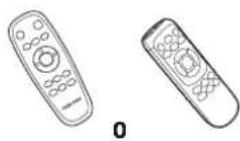 Telecomando (Opzionale)
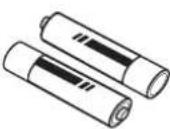 Batterie (Tipo AAA)(Opzionale)
 Manuale dell'utente Filtro di ricambio(Opzionale)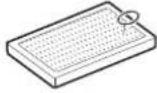
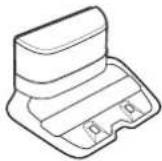 Docking station Cavo
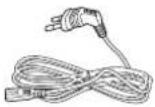 di alimentazione Caricabatterie Virtual guard (Opzionale)
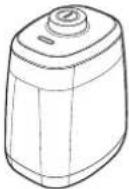
\* Gli accessori in dotazione al prodotto possono variare in base al modello acquistato.
\* Specifiche delle batterie
SR1\*M70\*\*\*\* series : Ioni di Litio 21.6 V , 1800 mAh, 6 celle
SR2\*M70\*\*\*\* series : Ioni di Litio 21.6 V , 3600 mAh, 12 celle
Note per l'installazione

Nota
▶ Installare la docking station in un luogo che presenti pavimento e pareti a livello.
▶ E' meglio installare la docking station lungo la scanalatura dei pavimenti in legno.
Se l'interruttore di emergenza è spento, POWERbot non effettuerà la ricarica anche se collegato alla docking station.
▶ Accendere sempre la docking station.
- Se la docking station non è alimentata, POWERbot non sarà in grado di effettuare la ricarica automatica.
- Se POWERbot viene lasciato scollegato dalla docking station, la batteria si scaricherà nel tempo.
Se il robot aspirapolvere è in modalità risparmio energetico, l'alimentazione non si attiverà nemmeno spegnendo e riaccendendo l'interruttore di emergenza. Tenere premuto il tasto [Start/Stop] sul POWERbot per disattivare la modalità di risparmio energetico.
Ricarica
Una volta completata la prima ricarica (dopo l'acquisto) POWERbot può essere utilizzato per 60 min. in modalità Normale (×) vedere a pagina 41 per i tempi di ricarica).
Ricarica Smart
Se la carica di POWERbot si esaurisce in modalità di pulizia Auto, esso ritornerà automaticamente alla docking station e riprenderà la pulizia dell'area una volta che la carica delle batterie abbia raggiunto i due terzi della capacità massima. (max 2 volte).

text_image
AVVERTENZA
• La tensione nominale
di ingresso di questo
prodotto è 100-240 V~.

text_image
(ON)
(OFF)

natural_image
Line drawing of a robotic vacuum cleaner with a hand inserting a component (no text or symbols)

text_image
FULL
1 Attivare l'interruttore di emergenza posto sul fondo
E' necessario attivare
l'interruttore di emergenza per
accendere POWERbot.
Premere e rilasciare il tasto

2 Effettuare la ricarica manuale di POWERbot posizionandolo nella docking station.
Verificare l'allineamento dei contatti di ricarica su POWERbot e sulla docking station.
ITALIANO-10
3 Controllare lo stato della carica.
Per SR1\*M701\*\*\* Series, durante la ricarica la spia di ricarica lampeggia ad intervalli di 1 sec. e la spia rimane accesa al termine della ricarica.
Per SR1\*M702\*\*\* / SR1\*M703\*\*\* / SR2\*M70\*\*\*\* Series,
"Si accenderà in base
all'andamento della ricarica mentre si
accenderà "FULL" al termine della ricarica.
Ricarica automatica

text_image
Diagram showing a device with two labeled components (① and ②) and directional arrows indicating movement or interaction.
1. SR1\*M701\*\*\* Series
Se la spia di carica della batteria lampeggia ad intervalli di 0,4 sec., POWERbot tornerà automaticamente alla docking station per effettuare la ricarica.
2. SR1\*M70\*\*\*\* / SR2\*M70\*\*\*\* Series
Quando la spia della batteria lampeggia durante la pulizia, POWERbot ritorna alla base di ricarica per eseguire automaticamente la ricarica delle batterie.
Ricarica

natural_image
Simple icon of a house with a battery inside, no text or symbols present
E' possibile indicare all'aspirapolvere POWERbot di recarsi alla docking station durante il processo di pulizia.
Batterie scariche (Lo)

natural_image
Line drawing of a robotic vacuum cleaner with hands operating it (no text or symbols)
Effettuare la ricarica manuale di POWERbot posizionandolo nella docking station.
Azioni da intraprendere se la ricarica non viene eseguita:
Verificare l'installazione della docking station quando:
▶ la docking station è situata in una posizione non facilmente accessibile da POWERbot.
▶ la distanza tra la docking station e POWERbot è superiore a 5 m.
- POWERbot potrebbe impiegare molto tempo per raggiungere la docking station
Caricare manualmente POWERbot quando:
la docking station è posizionata in un angolo
la batteria è completamente scarica
POWERbot è bloccato da un ostacolo (mobile, ecc.)
▶ POWERbot non può scavalcare una soglia vicina alla docking station (l'altezza massima della soglia che POWERbot è in grado di scavalcare è di 1,5 cm).
\- quando la spia di carica della batteria lampeggia e sul display appare "Lo"
\- quando la spia di carica della batteria lampeggia (applicabile a SR1\*M701\*\*\* Series)
▶ POWERbot è impostato in modalità di pulizia Spot o Manual
ITALIANO-11
Uso di POWERbot

È necessario attivare l'interruttore di emergenza posto sul fondo prima di usare POWERbot.
Accensione e spegnimento
Premere il tasto per più di 3 secondi

\- Quando POWERbot non viene utilizzato per 30 min.;
SR1\*M70\*\*U\* / SR2\*M70\*\*U\* Series: Attiva la modalità di risparmio energetico.
SR1\*M70\*\*W\* / SR2\*M70\*\*W\* Series: Torna automaticamente alla docking station per effettuare la ricarica.
Avviamento della modalità di pulizia Auto
Premere e rilasciare questo tasto. POWERbot si sposta ed inizia a pulire automaticamente una volta le aree impostate.

\* Interruzione della pulizia: Premere e rilasciare il tasto
©II
Uso della modalità modalità pulizia Spot
POWERbot effettua una pulizia accurata di una specifica zona.

Ricarica
Premendo questo tasto è possibile impostare POWERbot perché esegua automaticamente la procedura di ricarica alla base durante la pulizia.

ITALIANO-12
Selezione della modalità di pulizia
Modalità di pulizia Come selezionarla Icona visualizzata SR1*M702***SR1*M703***SR2*M70**** SR1*M701*** Pulizia Auto 
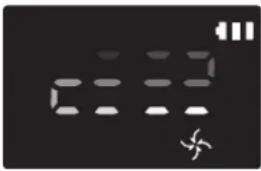

Pulizia Spot 
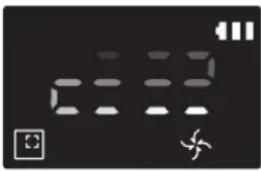
Pulizia Repeat *Premere [A,B], [C,DRepeat] sul telecomando quindi premere [Avvia/Stop ▶]. 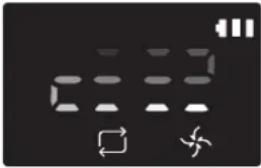
- Pulizia Manual *La modalità di pulizia Manual può essere impostata mediante i tasti di controllo direzionale del telecomando. -
\* Se POWERbot non riesce a tornare alla docking station, attiverà la modalità di risparmio energetico ed il pannello verrà disattivato.
\* Per uscire dalla modalità di risparmio energetico, premere il tasto [Avvia/Stop ▶] o [Accensione il sul corpo del telecomando.
\* Se la pulizia Auto viene terminata entro 15 minuti, POWERbot effettuerà una seconda pulizia.

natural_image
Abstract grid pattern with horizontal lines and a small icon at the bottom (no text or symbols)
ITALIANO-13
Uso di POWERbot
Metodi di pulizia per ogni modalità

natural_image
Simple line drawing of three parallel horizontal bars with a small icon at the bottom (no text or symbols)
Pulizia Auto
Effettua una pulizia delle aree impostate.
\* SR1\*M701\*\*\* Series : Effettua una pulizia continua fino all'esaurimento della batteria.

text_image
Circa 1,5 m
Circa 1,5 m
Pulizia Spot
Effettua la pulizia
accurata di un'area
specifica. Questa modalità
può essere utilizzata per
pulire briciole di pane o
dolci.

natural_image
Hand holding a remote control device next to a circular device with a lid (no text or symbols visible)
Pulizia Manual
Per pulire un'area specifica è possibile spostare POWERbot mediante telecomando.
\* Questa funzione non è disponibile nella serie SR1\*M701\*\*\*.

natural_image
Abstract grid pattern with a small icon at the bottom-left corner (no text or symbols)
Pulizia Repeat
Effettua una pulizia continua fino all'esaurimento della batteria.
\* Questa funzione non è disponibile nella serie SR1\*M701\*\*\*.

Nota
Se viene attivata la funzione Auto e Repeat, POWERbot esegue per primo la pulizia dell'area vicino alla docking station.
Uso delle funzioni di pulizia speciali
Funzione di pulizia Funzionamento Icona visualizzata SR1*M702***SR1*M703***SR2*M70**** SR1*M701*** Controllo potenza intelligente * Quando POWERbot rileva un tappeto in modalità Normale,attiverà automaticamente una maggiore potenza di aspirazione. 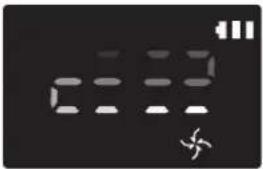
Edge Clean Master * Quando POWERbot rileva un bordo o un angolo in modalità puliziaAuto o Spot, si attiva la bocchetta automatica e POWERbot approccia la parte del bordo o dell'angolo da pulire.► Bordo dritto (pulizia Una volta)► Angolo (pulizia Due volte) 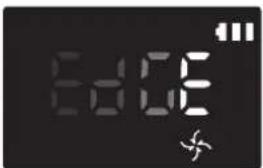
ITALIANO-14
Installazione della Virtual guard
I raggi infrarossi emessi dalla Virtual guard impediscono a POWERbot di accedere ad alcune zone.
\* (in dotazione con SR2\*solo M707\*\*\* Series) Per SR2\*M704\*\*\* / SR2\*M705\*\*\* / SR2\*M706\*\*\* Series, necessario ulteriore acquisto).

text_image
La distanza della barriera virtuale è di minimo 2,5 m e può differire in base allo spazio circostante e ai movimenti di POWERbot.
Virtual guard
Minimo 2.5 m
1 Premere il tasto di accensione per accendere il robot
La spia di alimentazione (rossa) lampeggia.

natural_image
Simple line drawing of a mechanical component with a downward arrow indicating force or direction (no text or symbols)
2 Installare la Virtual guard dove si desidera limitare l'accesso di POWERbot
Verificare che il sensore di distanza sia rivolto nella direzione nella quale si desidera creare la barriera invisibile (che limiterà l'accesso di POWERbot).
ITALIANO-15
Installazione della Virtual guard
Nomenclatura delle parti della Virtual guard

text_image
Tasto Accensione
Spia di alimentazione
Accensione: la spia rossa lampeggia
Spegnimento: Luce spenta
Sensore rilevamento POWERbot
Sensore di rilevamento della distanza (sensore a infrarossi)
Coperchio batterie
Inserimento delle batterie
Le batterie della Virtual guard devono essere acquistate a parte.

natural_image
Illustration of a hand using a tool to clean or prepare a cylindrical container with an arrow indicating the process (no text or symbols present)
1 Aprire il coperchio della batteria della Virtual guard premendo la linguetta di blocco, quindi sollevarlo.

natural_image
Diagram of a battery pack with two batteries and internal components (no text or labels)
2 Inserire le batterie alcaline (tipo D) come mostrato nell'immagine (controllare la polarità +, -).

natural_image
Illustration of a hand inserting batteries into a cylindrical battery (no text or symbols visible)
3 Inserire un'estremità del coperchio nell'alloggiamento e premere l'altra estremità per chiudere il vano batterie.
Uso del telecomando
[Tipo A] [Tipo B]

text_image
1
3
1, 2 1, 2
5
Spot Repeat Sound
4
2
Schedule Clock
Schedule Cancel(Gsec)
SAMSUNG
Vedere pagina 22

text_image
1
3
5
Spot Repeat Sound
4
2
Schedule Clock
Cancel(Used)
SAMSUNG
Vedere
pagina 22
[Tipo C] [Tipo D]

text_image
1
3
1, 2
5
Point Cleaning
6
2
4
4
Spot
Repeat
Sound
Schedule
Clock
Remote
Cancel(3sec)
Vedere
pagina 23
SAMSUNG

text_image
1
3
1, 2
5
Point Cleaning
6
2
4
4
Spot
Repeat
Sound
Schedule
Clock
Remote
Cancel(3sec)
Vedere
pagina 23
SAMSUNG
ITALIANO-17
Uso del telecomando
☐ [Tipo A] / ☐ [Tipo B] / [Tipo C] / [Tipo D]
1 Accensione / Ricarica / Avvio/Stop
Accensione 


Per accendere/spegnere POWERbot Ricarica 


Selezionare per effettuare la ricarica automatica di POWERbot presso la docking station Avvio/Stop 


Selezionare per avviare o terminare il processo di pulizia
2 Modalità di pulizia
Pulizia Auto 


Selezionare per effettuare la pulizia di tutte le aree una sola volta per poi tornare alla docking station. Pulizia Spot 


Selezionare per effettuare la pulizia intensa di una specifica zona Pulizia Repeat 


Selezionare per effettuare la pulizia ripetuta fino allo scarico della batteria ad indicatore lampeggiante
3 Potenza di aspirazione
Modalità Turbo 


Selezionare per effettuare la pulizia con la massima potenza di aspirazione Modalità Normal 


Selezionare per effettuare la pulizia con una potenza di aspirazione media Modalità Quiet 


Selezionare per eseguire la pulizia con un livello di rumore inferiore (silenzioso)
4 Funzioni aggiuntive
Sound 


A ogni pressione di questo tasto si seleziona in sequenza Effetti audio → Muto. Telecomando 


Selezionare per attivare e disattivare la funzione Wi-Fi
\* L'impostazione precedentemente effettuata non varierà anche spegnendo e riaccendendo l'interruttore di emergenza.
ITALIANO-18
5 Modalità pulizia Manual e controllo direzione
Avanti 
Selezionare per procedere in avanti Sinistra Selezionare per girare a sinistra Destra Selezionare per girare a destra
\* Il movimento in retro non è disponibile
6 Pulizia di uno specifico punto
Disponibile solo con telecomandi di tipo C e D.
È possibile usare il telecomando per indicare di pulire un punto desiderato mentre POWERbot è in fase di pulizia.
Puntare la luce rossa sul pavimento a una distanza di 0,5 m da POWERbot.
Tenere premuto il pulsante Point cleaning per spostare il raggio rosso sul punto desiderato. POWERbot seguirà la luce durante i suoi spostamenti per eseguire la pulizia dell'ambiente.

text_image
0.5 m
Distanza operativa del telecomando

text_image
Altezza del
telecomando
Distanza operativa
Altezza del telecomando 0,5 m 1 m 1,5 m Distanza operativa Circa 1,5 m Circa 2 m Circa 3 m
Inserimento delle batterie
Aprire il vano batterie premendo la linguetta di blocco e sollevando il coperchio, quindi inserire le batterie come mostrato in figura. Riposizionare il coperchio e premere fino allo scatto in posizione.

text_image
Diagram illustrating battery charging process with labeled steps and components
ITALIANO-19
Nomenclatura delle parti

text_image
6
5
3
7
8
2
1
4
2

text_image
4
2
3
4
5
10
7
1
4
8
6
9
5

text_image
1
2
3
4
5
6
(3sec)
(3sec)
Alto
1. Display
2. Ricevitore segnali telecomando
3. Sensore ostacoli
4. Serbatoio di raccolta polvere
5. Fotocamera
6. Tasto serbatoio di raccolta polvere
7. Sensore paracolpi
8. Bocchetta automatica
Fondo
1. Contatti di ricarica
2. Spazzola
3. Coperchio spazzola
4. Sensore di dislivello
5. Rullo
6. Coperchio batterie
7. Tasto coperchio spazzola
8. Ruote di guida
9. Interruttore di emergenza
10. Bocchetta automatica
Display
1. Programmazione giornaliera
2. Modalità Normal/Turbo
3. Spia batteria
4. Tasto pulizia Spot, programmazione giornaliera (3 sec)
5. Tasto Avvio/Stop button, Modalità Turbo (3 sec)
6. Tasto Ricarica

text_image
1
2
6
13
3
4
5
7
11 28 109
14
15

text_image
1
2
6
14
3
4
5
7
12 13 18 11 10 9
15
16
Series>
1. Muto
2. Indicatore informazioni
3. \*Spia Controllo Smart Off/On
4. \*Wi-Fi
5. Spia batteria
6. Programmazione Una volta/Giornaliero
7. Display numerico
8. Modalità pulizia Spot
9. Modalità pulizia Manual
10. Modalità pulizia Repeat
11. Modalità Normal
12. Modalità Turbo
13. Tasto pulizia Spot
14. Tasto Avvio/Stop
15. Tasto Ricarica
1. Muto
2. Indicatore informazioni
3. \*Spia Controllo Smart Off/On
4. \*Wi-Fi
5. Spia batteria
6. Programmazione Una volta/Giornaliero
7. Display numerico
8. Modalità pulizia Spot
9. Modalità pulizia Manual
10. Modalità pulizia Repeat
11. Modalità Quiet
12. Modalità Normal
13. Modalità Turbo
14. Tasto pulizia Spot
15. Tasto Avvio/Stop
16. Tasto Ricarica
\* SR1\*M70\*\*W\* / SR2\*M70\*\*W\*: Modalità Wi-Fi supportate
ITALIANO-21
Impostazione dell'orario / della programmazione
[Tipo A, Tipo B] È possibile programmare solo la modalità di pulizia Auto.
Impostazione dell'orario
Prima di utilizzare la programmazione Una volta/Giornaliero è necessario impostare l'orario corrente.

flowchart
graph LR
    A["Clock"] --> B["Impostazione di Avvio"]
    B --> C["Selezionare "Ora" Selezionare "Minuto""]
    C --> D["Selezionare "AM/PM" Impostazione completata"]
    D --> E["Passare alla precedente, successiva impostazione"]
Impostazione della programmazione
L'impostazione/annullamento della programmazione può essere effettuata solo quando POWERbot è fermo nella docking station.

flowchart
graph LR
    A["Schedule Cancel (3sec)"] --> B["Impostazione di Avvio"]
    B --> C["Selezionare la programmazione "Una volta" o "Giornaliero""]
    C --> D["Selezionare "Ora""]
    D --> E["Selezionare "AM/PM" Impostazione"]
    E --> F["Selezionare "Minuto" Passare alla precedente, successiva impostazione"]
    F --> G["completata"]
Annullamento durante l'impostazione

L'impostazione viene annullata automaticamente in mancanza di una azione entro 7 secondi.
Annullamento programmazione Una volta/Giornaliero
Quando sono impostate entrambe le programmazioni Una volta/Giornaliero 

[DATEZ] 

Premere per 3 secondi. Selezionare la programmazione desiderata Annullamento completato Quando è impostata una delle programmazioni Una volta o Giornaliero Schedule Cancel (3sec)Premere per 3 secondi.
ITALIANO-22
[Tipo C, Tipo D] È possibile programmare solo la modalità di pulizia Auto.
Impostazione dell'orario
Prima di utilizzare la programmazione Una volta/Giornaliero è necessario impostare l'orario corrente.

flowchart
graph LR
    A["Clock"] --> B["Selezionare "Ora" Selezionare "Minuto""]
    B --> C["Selezionare "AM/PM" Impostazione completata"]
    C --> D["Passare alla precedente, successiva impostazione"]
    style A fill:#f9f,stroke:#333
    style B fill:#ccf,stroke:#333
    style C fill:#cfc,stroke:#333
    style D fill:#fcc,stroke:#333
Impostazione della programmazione
L'impostazione/annullamento della programmazione può essere effettuata solo quando POWERbot è fermo nella docking station.

flowchart
graph LR
    A["Schedule\nCancel (3sec)\nImpostazione di Avvio"] --> B["Selezionare la programmazione "Una volta" o "Giornaliero""]
    B --> C["Selezionare "Ora""]
    C --> D["Selezionare "Am/PM" Impostazione"]
    D --> E["Selezionare "Minuto""]
    E --> F["Passare alla precedente,\nsuccessiva impostazione"]
    G["completata"] --> H["Selezionare "AM/PM" Impostazione"]
    H --> I["Selezionare "Ora""]
    I --> J["Selezionare "Oma/PM" Impostazione"]
    J --> K["Selezionare "Minuto""]
Annullamento durante l'impostazione
▶ L'impostazione viene annullata automaticamente in mancanza di una azione entro 7 secondi.
Annullamento programmazione Una volta/Giornaliero
Quando sono impostate entrambe le programmazioni Una volta/Giornaliero  Cancel (3sec)Premere per 3 secondi.
[5263]  0
0 Cancel (3sec)Selezionare la programmazione desiderata
[CHTR]  Annullamento completato
 Cancel (3sec)
Quando è impostata una delle programmazioniUna volta o Giornaliero  Cancel (3sec)Premere per 3 secondi.
ITALIANO-23
Impostazione dell'orario / della programmazione
[SR1\*M701\*\*\* Series] Per le modalità che non prevedono un telecomando, è disponibile la programmazione sotto.
Impostazione della programmazione
L'impostazione/annullamento della programmazione può essere effettuata solo quando POWERbot è fermo nella docking station.

Premere per 3 secondi.


Quando il LED della programmazione è acceso ciò indica che è stata impostata una programmazione Giornaliero.
\* Verrà inserita la programmazione corrispondente all'orario in cui si preme il tasto. La pulizia verrà automaticamente eseguita in base all'orario programmato.
Annullamento programmazione Giornaliero
Quando è stata impostata la programmazione Giornaliero

Premere per 3 secondi.
Pulizia e manutenzione

E' necessario disattivare l'interruttore di emergenza prima di eseguire la pulizia di POWERbot.
Pulizia del contenitore di raccolta polvere

text_image
①
②
PUSH
1 Premere il tasto per rimuovere il contenitore di raccolta della polvere

text_image
Diagram showing two labeled parts of a device with directional arrows indicating movement or flow.
2 Rimuovere il coperchio del contenitore di raccolta polvere

natural_image
Illustration of hands pouring granular material into a trash bin (no text or symbols)
3 Rimuovere la polvere dal contenitore di raccolta e dal ciclone

text_image
Illustration showing steps to remove a device from a sink, with labeled diagrams and icons for water heating and usage.
4 Scollegare il ciclone dal coperchio del contenitore di raccolta e lavare contenitore e filtro

text_image
Diagram illustrating three steps of installing a laptop's internal components, labeled ①, ②, and ③ with magnified views.
5 Rimontare il contenitore di raccolta polvere

text_image
"Clic"
6 Reinserire il contenitore di raccolta polvere nel corpo del robot fino ad avvertire uno scatto
Pulizia dei sensori e della telecamera
Pulire delicatamente con un panno morbido. Non utilizzare prodotti abrasivi o pagliette saponate.

text_image
paglette saponate:
Fotocamera
Finestra del sensore anteriore
Sensori di dislivello
Finestra del sensore posteriore
ITALIANO-25
Pulizia e manutenzione
Pulizia della spazzola e della bocchetta automatica
La forma della spazzola può variare in base al modello acquistato.


text_image
Technical diagram showing two steps of a mechanical assembly: step 1 is being handled with a tool, step 2 is assembled with a component labeled ② and ③, highlighting internal structure.
5 Rimontare la spazzola principale

text_image
Diagram illustrating a mechanical device operation with labeled steps and directional arrows indicating assembly or repair.
6 Rimontare il coperchio della spazzola principale
Pulizia della ruota di guida

natural_image
Illustration of hands holding a device with visible internal components (no text or symbols)
1 Appoggiare un panno morbido sul pavimento e posizionare POWERbot su di esso capovolto.

natural_image
Illustration of a hand using a tool to cut a tire on a surface (no text or symbols)
2 Usare delle forbici o una bacchetta non appuntiti per rimuovere eventuali materiali estranei.
App SmartThings
La app SmartThings è disponibile solo nei modelli dotati di una funzione Wi-Fi.
Impostazione del router wireless
In caso di problemi di accesso del router wireless vedere il relativo manuale dell'utente.
Samsung POWERbot supporta solo la banda Wi-Fi 2,4 Ghz.
Samsung POWERbot supporta IEEE 802.11b/g/n and Soft-AP.
- Si consiglia l'adozione dello standard IEEE 802.11n.
Samsung POWERbot supporta solo il protocollo DHCP (Dynamic Host Configuration Protocol). Assicurarsi che l'opzione DHCP server sul proprio router wireless sia attivata.
▶ POWERbot supporta i protocolli WEP-OPEN, WPA-PSK/TKIP e WPA2-PSK/AES quali protocolli di autenticazione e crittografia.
\- Si consiglia l'uso del protocollo WPA2-PSK/AES.
\- Accertarsi che il router sia dotato di una SSID e di una password univoci.
▶ La qualità della connessione del network wireless può essere influenzata dalle condizioni ambientali circostanti.
Qualora il vostro Internet service provider registri permanentemente l'indirizzo MAC (un numero di identificazione unico) del vostro PC o modem, il vostro POWERbot potrebbe non riuscire a connettersi ad Internet. Richiedete al vostro Internet service provider la procedura necessaria per connettere un apparato diverso dal PC ad Internet.
Qualora il vostro Internet service provider richieda il vostro ID o la password per la connessione Internet, il vostro POWERbot potrebbe non essere in grado di connettersi ad internet. In questo caso, digitare il proprio ID o la password durante la connessione ad internet.
▶ POWERbot potrebbe non essere in grado di connettersi ad Internet per varie problematiche relative al firewall. Chiedete al vostro Internet service provider le soluzioni a tale problema.
\- Alcuni router wireless possono veicolare un indirizzo di Domain Name Server (DNS) anomalo anche in assenza di connessione Internet. In questo caso, rivolgetevi al produttore del vostro router wireless ed al vostro Internet service provider.
Se, anche dopo aver provato la procedura suggerita dal proprio Internet service provider non si riesce connettersi ad Internet, rivolgersi ad un Centro di assistenza autorizzato Samsung.
\- Qualore il router non sia un prodotto certificato Wi-Fi, POWERbot potrebbe non essere in grado di connettersi a Internet.
App SmartThings
Download della app SmartThings
▶ Eseguire il download ed installare la app SmartThings dai vari market (Google Play Store, Apple App Store, o Samsung Galaxy Apps). Per trovare la app da scaricare usare la parola chiave "SmartThings."

Nota
▶ SmartThings non è compatibile con tablet ed alcuni dispositivi mobile.
\- È consigliato disporre di Android 6.0 o successivo (almeno 2GB di RAM).
▶ iPad ed alcuni dispositivi mobile possono non essere supportati.
\- iOS 10.0 o successivo / iPhone 6 o successivi sono supportati.
- Visitare il Play Store o App Store per capire se il proprio dispositivo mobile è compatibile con SmartThings.
▶ Le funzioni supportate sono soggette a modifiche senza alcun preavviso.
Impostazione di un account Samsung
▶ Per usare la app SmartThings è necessario disporre di un account Samsung.
▶ Per impostare un account Samsung, seguire le indicazioni fornite dalla app SmartThings.
In alternativa, se si dispone di uno smartphone Samsung, aggiungere l'account Samsung nella app di impostazione del proprio smartphone. In seguito lo smartphone effettuerà l'accesso automatico all'account Samsung.
Aggiungere un dispositivo alla app SmartThings
1. Connettere il proprio smartphone al router wireless.
2. Avviare la app SmartThings sul proprio smartphone.
3. In caso di comparsa di una finestra indicante l'individuazione di un nuovo dispositivo, premere ADD NOW.
- Qualora la finestra non venga visualizzata, premere il tasto + e selezionare il dispositivo da aggiungere nell'elenco AVAILABLE DEVICES.
- Se il dispositivo non compare nell'elenco, aggiungerlo manualmente selezionandone il tipo e lo specifico modello.
4. [Android] La connessione al dispositivo viene effettuata automaticamente.
\- [iOS] Accedere alla app delle impostazioni e selezionare [robot vacuum] Samsung nell'elenco dei Wi-Fi disponibili.
5. A richiesta fornire le credenziali di autenticazione.
6. [Android] La connessione al router wireless viene effettuata automaticamente.
\- [iOS] Accedere alla app delle impostazioni e selezionare il router wireless presente nell'elenco dei Wi-Fi disponibili.
7. Le rimanenti operazioni di impostazione vengono effettuate automaticamente. Verrà quindi aggiunta una nuova Device Card.

Nota
\- Qualora non sia possibile completare la registrazione del prodotto, intraprendere le seguenti azioni.
- Provare nuovamente la procedura di registrazione così come indicato dai messaggi visualizzati.
- Controllare se l'opzione UPnP del router wireless è disponibile e riprovare la procedura di registrazione.
- Confermare che il router wireless sia operativo in modalità wireless, quindi riprovare nuovamente la procedura di registrazione.
- In presenza di due o più POWERbot, spegnere gli altri POWERbot e riprovare nuovamente la registrazione del POWERbot.
- Qualora nelle vicinanze vi sia un altro router con lo stesso SSID del proprio router wireless, la registrazione non potrà essere completata.
▶ Smart control e indicatore Wi-Fi

On Smart control bloccato (è ancora possibile usare il telecomando). 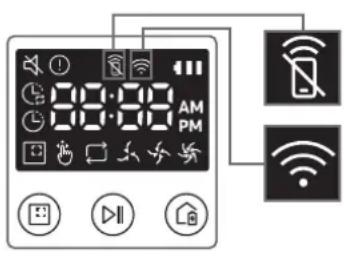

Off Smart control consentito. 
On POWERbot è connesso al router wireless. 
Off POWERbot sta tentando di connettersi al router wireless.
- Quando lo Smart control è bloccato, non è possibile controllare il POWERbot dal proprio smartphone.
Se POWERbot e lo smartphone non sono connessi allo stesso router wireless, può verificarsi un ritardo di risposta in base alle condizioni dell'ambiente di rete.
ITALIANO-29
App SmartThings
Aggiornamento Software
- Quando POWERbot è in carica nella docking station, POWERbot si collega al server e verifica la presenza di aggiornamenti software. Se viene trovato un aggiornamento del software, POWERbot effettuerà automaticamente il download e lo aggiornerà.
Se sul display viene visualizzato "UP" mentre POWERbot è in ricarica, ciò indicherà che l'aggiornamento è in corso. Attendere il completamento dell'aggiornamento prima di usare POWERbot.
Uso della app SmartThings
\- Selezionando la scheda del dispositivo nella app SmartThings, verrà avviato il plug-in del proprio dispositivo.

text_image
ROBOT #2
OFFICE
HELP
①
②
③
AUTO
SPOT
④
Fully charged ⑤
Battery
⑥
Suction power
Normal
⑦
Repeat
⑧
Schedule
⑨
History
⑩
1. Accensione/spegnimento
2. Tasti direzionali in modalità Pulizia Manuale (avanti, sinistra, destra)
3. Attivazione/disattivazione modalità pulizia Auto
4. Modalità pulizia Spot
5. Indicatore stato corrente
6. Indicatore carica della batteria
7. Potenza di aspirazione
8. Opzione Ripetizione (on / off)
9. Programma (Una volta / Giornaliero)
- L'orario del dispositivo verrà sincronizzato durante l'attivazione dell'impostazione della programmazione.
- Una pulizia programmata viene eseguita solo quando il dispositivo è inserito nella docking station.
10. Cronologia della pulizia
11. Impostazioni > Guida vocale
ITALIANO-30
Note e precauzioni
Ricarica

Nota
Se la batteria si surriscalda durante la ricarica, il tempo di carica potrebbe essere più lungo.
Se la ricarica automatica non funziona, controllare le seguenti condizioni:
- Attivare e riattivare l'interruttore di emergenza (posto sul fondo di POWERbot).
- Scollegare e ricollegare la spina di alimentazione della docking station.
- Scollegare la base di ricarica, quindi con un panno asciutto o uno straccio, verificare che non vi siano sostanze estranee sui contatti di carica di POWERbot e della docking station.
- Controllare che non vi siano ostacoli od oggetti riflettenti, sedie ecc. vicino alla docking station.
Se POWERbot viene lasciato scollegato dalla docking station, la batteria si scaricherà nel tempo.
\- Fare in modo che POWERbot sia sempre caricato dalla docking station. (tuttavia spegnere il dispositivo e lasciare la docking station scollegata durante una prolungata assenza da casa).
Uso

Nota
▶ POWERbot potrebbe restare bloccato in una soglia o altrove durante la pulizia.
- Per riavviare il funzionamento, disattivare l'interruttore di emergenza, spostare POWERbot in una zona dove sia in grado di muoversi facilmente quindi riattivare l'interruttore.
▶ POWERbot non è in grado di pulire completamente le aree nelle quale non riesce ad accedere, ad esempio angoli, spazio tra muro e divano, ecc.
- Per questo, utilizzare un diverso strumento di pulizia.
▶ POWERbot non è in grado di aspirare grossi agglomerati di sporcizia, pertanto alcuni residui possono restare sul pavimento al termine della pulizia.
- Per questo, utilizzare un diverso strumento di pulizia.
Se POWERbot viene spento, non è possibile riaccenderlo mediante il tasto Accensione del telecomando. Tenere premuto il tasto [Avvio/Stop] su POWERbot.
▶ Non è possibile selezionare ed impostare POWERbot in modo che esegua una pulizia Spot durante la fase di ricarica.
Premendo il tasto pulizia Manual / Point cleaning durante la fase di ricarica POWERbot si scollegherà dalla docking station entrando in modalità standby.
Pulizia e manutenzione

Nota
▶ Dopo aver lavato il contenitore di raccolta della polvere ed il filtro con acqua
- Contenitore di raccolta polvere: Asciugare completamente l'acqua residua.
- Filtro: Lasciare asciugare completamente all'ombra prima dell'uso.
▶ Nel pulire la bocchetta automatica, non estrarla con eccessiva forza.

Attenzione
▶ Prestare attenzione alle dita nello smontare/rimontare il filtro poiché è facile che rimangano intrappolate nell'ingresso del contenitore di raccolta.
- Al fine di evitare ostruzioni a causa di corpi estranei, non permettere a POWERbot di aspirare stuzzicadenti, cotton fioc o simili.
ITALIANO-31
Note e precauzioni
Qualora sia difficile rimuovere gli oggetti estranei dalla spazzola principale, rivolgersi ad un Centro di assistenza autorizzato Samsung.
▶ Poiché la spazzola principale rimuove lo sporco dal pavimento durante la pulizia, è possibile che capelli lunghi o altri materiali possano restarvi impigliati. Per ottenere risultati di pulizia ottimali, controllarla e pulirla regolarmente.
Se una spazzola o il coperchio di una spazzola non è montato correttamente una volta eseguita la manutenzione, si potrebbe graffiare il pavimento o il prodotto potrebbe non funzionare regolarmente. Pertanto, montarli correttamente seguendo le procedure di manutenzione previste.
Informazioni sulla batteria

Nota
- Acquistare le batterie presso di Centri di assistenza autorizzata Samsung e verificare la presenza del simbolo («applicato alla batteria ed il nome del modello perima di completare l'acquisto.
▶ Questa batteria è indicata eclusivamente per un POWERbot Samsung Electronics. Non utilizzarla per altri prodotti.
▶ Non disassemblare o modificare la batteria.
▶ Non gettare la batteria nel fuoco o riscaldarla.
▶ Non posizionare alcun oggetto metallico sui contatti di carica (+, -).
▶ Tenere il prodotto all'interno (0 °C\~40 °C).
In caso di malfunzionamento della batterie, non tentare di disassemblarle autonomamente. Rivolgersi ad un Centro di assistenza autorizzato Samsung.
Il tempo di ricarica della batteria e il tempo di utilizzo possono diminuire con l'uso della batteria. Se la batteria è esausta e il robot non si inserisce più correttamente nella docking station, richiederne la sostituzione presso un Centro di assistenza autorizzato Samsung.
- Il periodo di garanzia della batteria è di 6 mesi dalla data di acquisto.
Informazioni sul sensore IrDA

Attenzione
▶ La trasmissione a infrarossi potrebbe essere irregolare nei luoghi esposti a luce alogena o in spazi aperti.
▶ POWERbot utilizza 3 tipi di dispositivi ad infrarossi. Ogni dispositivo ha un diverso livello di priorità. Un dispositivo potrebbe non funzionare correttamente se il suo segnale è disturbato da un dispositivo con priorità maggiore.
\- Priorità dei segnali a infrarossi: Smart control
> Docking station
▶ Diversi segnali a infrarossi possono interferire l'uno con l'altro e provocare malfunzionamenti ai dispositivi se usati insieme in uno spazio ristretto o a breve distanza.
Se si utilizzano più dispositivi POWERbot contemporaneamente, il loro funzionamento potrebbe risultare irregolare a causa delle interferenze dei segnali a infrarossi.
Codici informativi
1 Le tre spie sotto lampeggiano e vengono emessi allarmi acustici di codici informativi.
2 Disattivare l'interruttore di emergenza e controllare le istruzioni sottostanti adottando l'azione opportuna
3 Il codice informativo scompare attivando l'interruttore di emergenza
Animazione dei Codici informativi

flowchart
graph LR
    A["Raw Data"] --> B["Data Collection"]
    B --> C["Codici Informativi"]
    C --> D["Output"]
Codici informativi Checklist
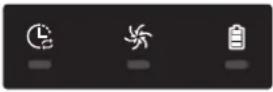
POWERbot è rimasto impigliato, ostacolato o bloccato lungo il suo percorso di pulizia.► Disattivare l'interruttore di emergenza e spostare POWERbot in un'altra zona. 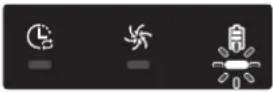
Corpo estraneo impigliato nella spazzola principale.► Disattivare l'interruttore di emergenza e rimuovere gli oggetti estranei dalla spazzola di pulizia. 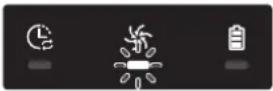
Corpo estraneo impigliato nella ruota di guida sinistra.► Disattivare l'interruttore di emergenza e rimuovere il corpo estraneo dalla ruota di guida. 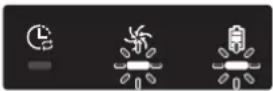
Corpo estraneo impigliato nella ruota di guida destra.► Disattivare l'interruttore di emergenza e rimuovere il corpo estraneo dalla ruota di guida. 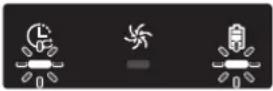
Controllare il sensore paracolpi.► Disattivare l'interruttore di emergenza e riattivarlo.► Se il codice di errore visualizzato non scompare, verificare l'eventuale presenza di un corpo estraneo tra il paracolpi e l'apparecchio. Nel caso vi sia un corpo estraneo, estrarre delicatamente il paracolpi e rimuoverlo. 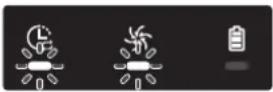
Sul sensore ostacoli si è accumulato dello sporco.► Disattivare l'interruttore di emergenza e pulire i sensori anteriore e posteriore con un panno morbido. 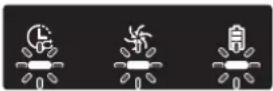
Sul sensore di dislivello si è accumulato dello sporco.► Disattivare l'interruttore di emergenza e pulire il sensore di dislivello con un panno morbido. 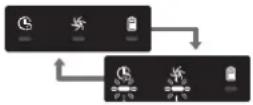
Controllare la scheda madre.► Spegnere e riavviare l'apparecchio. In caso il problema persista, contattare un Centro di assistenza autorizzato.
ITALIANO-33
Codici informativi
1 Viene visualizzato il codice informativo sotto insieme ad un allarme di errore.
2 Disattivare l'interruttore di emergenza e controllare le istruzioni sottostanti adottando l'azione opportuna
3 Il codice informativo scompare attivando l'interruttore di emergenza
Codici informativi Checklist
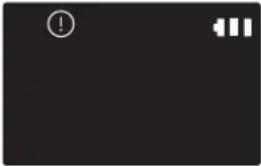
POWERbot è rimasto impigliato, ostacolato o bloccato lungo il suo percorso di pulizia.► Disattivare l'interruttore di emergenza e spostare POWERbot in un'altra zona. 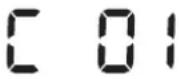
Corpo estraneo impigliato nella spazzola principale.► Disattivare l'interruttore di emergenza e rimuovere gli oggetti estranei dalla spazzola di pulizia. 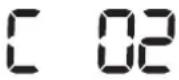
Corpo estraneo impigliato nella ruota di guida sinistra.► Disattivare l'interruttore di emergenza e rimuovere il corpo estraneo dalla ruota di guida. 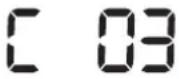
Corpo estraneo impigliato nella ruota di guida destra.► Disattivare l'interruttore di emergenza e rimuovere il corpo estraneo dalla ruota di guida. 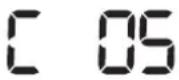
Controllare il sensore paracolpi.► Disattivare l'interruttore di emergenza e riattivarlo.► Se il codice di errore visualizzato non scompare, verificare l'eventuale presenza di un corpo estraneo tra il paracolpi e l'apparecchio. Nel caso vi sia un corpo estraneo, estrarre delicatamente il paracolpi e rimuoverlo. 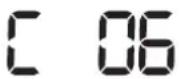
Sul sensore ostacoli si è accumulato dello sporco.► Disattivare l'interruttore di emergenza e pulire i sensori anteriore e posteriore con un panno morbido. 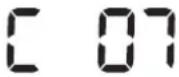
Sul sensore di dislivello si è accumulato dello sporco.► Disattivare l'interruttore di emergenza e pulire il sensore di dislivello con un panno morbido. 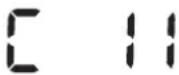
Controllare la scheda madre.► Spegnere e riavviare l'apparecchio. In caso il problema persista, contattare un Centro di assistenza autorizzato.
Risoluzione dei problemi
Sintomo Checklist POWERbot non funziona. Controllare l'attivazione dell'interruttore di emergenza.Controllare che tutte le icone siano visualizzate sul display.Verificare che la batteria di POWERbot non sia scarica.Se sul display viene visualizzato "Lo", posizionare POWERbot nella docking station per ricaricare la batteria.Quando la spia di carica della batteria lampeggia, posizionare manualmente POWERbot nella docking station per ricaricarlo. (Solo SR1*M701*** Series)Se il telecomando non funziona, sostituire le batterie (tipo AAA). POWERbot si arresta durante il ciclo di pulizia. Se sul display viene visualizzato "Lo", posizionare POWERbot nella docking station per ricaricare la batteria.Quando la spia di carica della batteria lampeggia, posizionare manualmente POWERbot nella docking station per ricaricarlo. (Solo SR1*M701*** Series)Se POWERbot rimane bloccato in ostacoli quali cavi, soglie o altro, sollevarlo per liberarne il movimento.Se nella ruota di guida rimangono impigliati tessuti o lacci, spegnere il dispositivo e rimuovere eventuali occlusioni prima di utilizzare nuovamente l'apparecchio. La potenza di aspirazione è bassa. Quando il contenitore di raccolta polvere è troppo pieno, la potenza di aspirazione può risultare inferiore. Disattivare l'interruttore di emergenza e vuotare il contenitore di raccolta polvere.Se l'aspirazione (situata sul fondo di POWERbot) viene ostruita da corpi estranei, disattivare l'interruttore di emergenza e rimuoverli.Se la rumorosità aumenta improvvisamente, disattivare l'interruttore di emergenza e vuotare il contenitore di raccolta polvere. POWERbot non riesce a individuare la base di ricarica. Controllare se si è verificato un blackout o se il cavo di alimentazione è stato scollegato.Rimuovere eventuali ostacoli intorno alla docking station che possano ostacolare l'accesso di POWERbot.In caso di presenza di corpi estranei sui contatti di ricarica, la ricarica ne sarà influenzata. Rimuovere eventuali corpi estranei dai contatti di ricarica. POWERbot pulisce improvvisamente in diagonale. Verificare se la docking station sia installata lungo le venature di un parquet o di piastrelle.POWERbot può iniziare a pulire in diagonale qualora si rechi in un'altra zona di pulizia seguendo il percorso più corto. Può anche iniziare a pulire in diagonale qualora urti contro ostacoli con quell'angolazione, se ha avuto accesso alla docking station con quella angolazione, o se la trama del pavimento in legno o ceramica segue quella angolazione. La pulizia di un singolo punto non viene eseguita. Puntando la luce rossa direttamente verso POWERbot, questo potrebbe non spostarsi nella direzione desiderata.Puntare la luce rossa sul pavimento a una distanza di 0,5 m da POWERbot.* Non utilizzare il puntatore in piena luce del sole, sotto una luce intensa o su pavimenti scuri.
ITALIANO-35
Risoluzione dei problemi
Sintomo Checklist Ho installato la app SmartThings, ma POWERbot non riesce a connettersi. ▶ Una volta effettuata la connessione del router wireless e del POWERbot mediante un Easy-Setup è possibile usare il prodotto. Non riesco ad accedere al mio account Samsung. ▶ Controllare la proprio ID e la propria password sullo schermo nella schermata dell'account Samsung. Viene visualizzato un messaggio che indica un malfunzionamento durante l'impostazione Easy-Setup. ▶ Il mancato funzionamento temporaneo potrebbe essere dovuto alla eccessiva distanza dal router wireless o ad altri ostacoli. Attendere qualche minuto e riprovare. I prodotti non funzionano nonostante lo smart phone sia regolarmente connesso al POWERbot. ▶ Chiudere la app SmartThings ed eseguirla nuovamente, oppure sconnettere lo smartphone dal router wireless e ricollegarlo. Spegnere l'alimentatore del POWERbot, quindi riaccenderlo, attendere per un minuto o più, quindi eseguire nuovamente la app SmartThings. Le funzioni della app SmartThings non hanno effetto. ▶ Controllare se è stata impostata sul telecomando la funzione di blocco del Smart control del POWERbot. (quando lo Smart control è bloccato la spia Wi-è spenta). La app SmartThings Robot vacuum app non viene eseguita. ▶ Verificare che POWERbot sia connesso al router wireless. POWERbot non è connesso al Wi-Fi. ▶ Verificare lo stato di impostazione del router wireless. La funzione Controllo potenza intelligente funziona solamente su un pavimento normale. ▶ Verificare se il pavimento è livellato in quanto POWERbot non funziona se il corpo non è sollevato leggermente dalla superficie di appoggio.▶ Verificare l'eventuale presenza di corpi estranei sul sensore di dislivello situato sul fondo di POWERbot.▶ Verificare se il pavimento è di colore scuro. La funzione Controllo potenza intelligente non funziona. ▶ Quando POWERbot pulisce un tappeto a pelo raso e colori sgargianti, potrebbe confonderlo con un pavimento rendendo quindi inaccessibile la funzione Controllo potenza intelligente. La funzione Edge clean master non funziona. ▶ Quando POWERbot non riesce a riconoscere una parete, la funzione Edge clean master potrebbe non funzionare.- Quando un ostacolo composto da materiale riflettente è posizionato di fronte alla parete- Quando la parete stessa è composta da materiale riflettente- Quando la parete è di colore scuro La funzione Edge clean funziona anche in assenza di pareti o angoli. ▶ Verificare se vi sono oggetti piccoli posizionati in luoghi molto angusti.▶ Quando POWERbot riconosce l'ostacolo davanti a sé come una parete, la funzione Edge clean funziona correttamente. La funzione Edge clean funziona anche se POWERbot non ha raggiunto una parete o un angolo. ▶ Quando POWERbot rileva un grande angolo, la funzione Edge clean funziona anche senza raggiungere la parete o l'angolo.
Samsung Electronics dichiara che l'apparecchiatura radio aderisce alla direttiva 2014/53/EU. Il testo integrale della dichiarazione di conformità EU è disponibile al seguente indirizzo: La dichiarazione ufficiale di conformità è disponibile su http://www.samsung.com, selezionare supporto> Cerca Supporto Prodotto e inserire il nome del modello.
ITALIANO-36
Sintomo Checklist La app SmartThings non può essere installata. ► La app SmartThings è eseguibile su Android OS 6.0 o successivi, iOS 10 o successivi.► La versione operativa di supporto della app SmartThings potrà variare in seguito.► Per i dispositivi smart instradati, l'installazione standard e l'uso non è garantito. Viene visualizzato un messaggio relativo alla mancata registrazione del prodotto. ► Riprovare la procedura di registrazione del prodotto seguendo le indicazioni riportate nei messaggio visualizzati.► Vedere "Impostazione del router wireless" nel Manuale dell'utente.► Seguire le fasi per il completamento della registrazione del prodotto nella sezione del manuale dell'utente "Aggiungere un dispositivo alla app SmartThings"► Qualora la registrazione del prodotto non venga completata più volte, reimpostare il POWERbot e lo Smartphone, eseguire nuovamente la app SmartThings e riprovare la registrazione del prodotto.► Per l'accesso alla App e la registrazione del prodotto è necessario usare lo stesso account Samsung.► Tutti gli utenti devono usare l'account Samsung creato nello stesso paese. Durante la registrazione del prodotto, il tasto di ricarica viene tenuto premuto come indicato ma non viene visualizzato il passaggio successivo. ► Premere il tasto di ricarica fino ad avvertire un segnale acustico.► Se il passaggio successivo non compare entro pochi secondi, premere il tasto di ricarica un'altra volta. Durante la registrazione del prodotto, non si riesce ad individuare il router wireless al quale collegarsi. ► Annullare la procedura di registrazione del prodotto, eseguire nuovamente la app SmartThings e riprovare la procedura di registrazione del prodotto. Durante la registrazione del prodotto, la password 1111122222 dell'AP non viene inserita correttamente. ► Tenere premuto "[robot vacuum] Samsung" nell'elenco dei dispositivi in rete ed eliminare la rete per inizializzare la password. Durante la registrazione del prodotto, la password del router wireless in connessione non viene inserita correttamente. ► Annullare la procedura di registrazione del prodotto, eseguire nuovamente la app SmartThings e riprovare la procedura di registrazione del prodotto.► Tenere premuto il router wireless al quale si desidera collegarsi nell'elenco dei dispositivi in rete ed eliminare la rete per inizializzare la password. Viene quindi creato un collegamento tra la app SmartThings ed il POWERbot mediante la registrazione del prodotto. ► Aggiornare lo schermo ed attendere.► Eseguire nuovamente la app SmartThings.► Verificare che non vi siano problemi di connessione alla rete Internet. In particolare, un firewall potrebbe interferire con il funzionamento regolare.
ITALIANO-37
Risoluzione dei problemi
Sintomo Checklist Durante il normale funzionamento della app viene quindi creato un collegamento tra la app SmartThings ed il POWERbot. ► Se il POWERbot è distante dal router wireless, possono verificarsi problemi di connessione.► Reimpostare il POWERbot e lo smartphone, e verificare nuovamente la connessione.► Se i problemi di irregolarità di connessione persistono, effettuare nuovamente la registrazione del prodotto.► Se la SSID/password del router wireless viene modificata, è necessario effettuare nuovamente la registrazione del prodotto. Il controllo mediante la app SmartThings non è attivo in quanto la funzione di controllo remoto è disabilitata. ► La funzione di controllo remoto è disabilitata. Verificare che la funzione di controllo remoto sia abilitata mediante un telecomando.
ITALIANO-38
Avvertenze sulla batteria

Non rimuovere o tentare di rimuovere autonomamente la batteria inserita all'interno del prodotto. Per sostituire la batteria, contattare un tecnico qualificato o il Centro di assistenza autorizzato.
Queste istruzioni sono state preparate ad uso esclusivo del tecnico o del centro assistenza.
PER LA PROPRIA SICUREZZA, NON TENTARE DI RIMUOVERE LA BATTERIA AUTONOMAMENTE NÉ SMALTIRLA NEL FUOCO. NON DISASSEMBLARE, ROMPERE O FORARE LA BATTERIA.
Come estrarre la batteria
Per smontare POWERbot, estrarlo dal caricatore / docking station. Per ragioni di sicurezza, spegnere POWERbot prima di disassemblarlo.

natural_image
Hand using a screwdriver to apply a component on a circuit board (no text or symbols visible)
1 Appoggiare POWERbot capovolto e rimuovere le 2 viti.

natural_image
Line drawing of a hand inserting a component into a device casing (no text or symbols)
2 Rimuovere il coperchio del contenitore di raccolta polvere.

text_image
Diagram showing a car interior with a numbered component and a hand interacting with the dashboard, highlighting a key point of interaction.
3 Rimuovere la batteria dall'alloggiamento e scollegare il connettore.

Corretto smaltimento delle batterie di questo prodotto
(applicabile nei paesi dotati di sistemi di raccolta e restituzione delle batterie).
L'etichetta presente sulla batteria, sul manuale o sull'imballaggio indica che la batteria di questo prodotto non deve essere smaltita insieme ai rifiuti domestici. Laddove apposti, i simboli chimici Hg, Cd o Pb indicano che nella batteria vi è un contenuto di mercurio, cadmio o piombo superiore rispetto ai livelli di riferimento indicati nella Direttiva CE 2006/66.
La batteria incorporata nel prodotto non è sostituibile dall'utente. Per informazioni sulla sostituzione, rivolgersi ad un Centro di assistenza autorizzato. Non tentare di rimuovere la batteria né di smaltirla nel fuoco. Non disassemblare, rompere o forare la batteria. Per smaltire il prodotto recarsi presso un centro di raccolta rifiuti dove verranno seguite le corrette procedure di riciclo e trattamento del prodotto, compresa la batteria.
Dichiarazione Open Source
Il software incluso in questo prodotto contiene codice open source. E' possibile ottenere il codice sorgente corrispondente completo per un periodo di tre anni dall'ultima spedizione di questo prodotto inviando una email a mailto:oss.request@samsung.com.
È inoltre possibile ottenere il codice sorgente corrispondente completo su un supporto fisico come un CD-ROM; in tal caso verrà addebitato un importo minimo.
Il seguente URL http://opensource.samsung.com/opensource/VR7000\_A20\_TZ/seq/0 porta alla pagina di download del codice sorgente reso disponibile e alle informazioni di licenza open source relative al prodotto. Questa offerta è valida per chiunque riceva questa informazione.

text_image
QR code image containing encoded data, no visible human-readable text
ITALIANO-40
Specifiche
Classificazione Articolo Informazioni dettagliate SR1*M701*** SR1*M702***SR1*M703*** Specifiche meccaniche (POWERbot) Dimensioni (P x A x L) 340 mm x 97 mm x 348 mm Peso 4 kg Sensore Riconoscimento della forma del soffitto (Visionary mapping plus TM) Tipo di tasti di POWERbot Tipo touch Specifiche di alimentazione Tensione di corrente 100-240 V~, 50 Hz/60 Hz Consumo elettrico 80 W Specifiche delle batterie 21,6 V/ 38,8 Wh Pulizia Tipo di ricarica Ricarica automatica/Ricarica manuale Modalità di pulizia Auto, Spot, Giornaliero Auto, Spot, Repeat, Manual, Una volta, Giornaliero Tempo di ricarica Circa 240 minuti Durata pulizia(calcolata sulla base di pavimenti con superfici lisce) Modalità Turbo Circa 30 minuti Modalità Normal Circa 60 minuti Wi-Fi Gamma frequenze 2412 - 2472 MHz Potenza di trasmissione (Max) 20 dBm
Classificazione Articolo Informazioni dettagliate Specifiche meccaniche (POWERbot) Dimensioni (P x A x L) 340 mm x 97 mm x 348 mm Peso 4,3 kg Sensore Riconoscimento della forma del soffitto (Visionary mapping plus TM) Tipo di tasti di POWERbot Tipo touch Specifiche di alimentazione Tensione di corrente 100-240 V~, 50 Hz/60 Hz Consumo elettrico 130 W Specifiche delle batterie 21,6 V/ 77,8 Wh Pulizia Tipo di ricarica Ricarica automatica/Ricarica manuale Modalità di pulizia Auto, Spot, Repeat, Manual, Una volta, Giornaliero Tempo di ricarica Circa 160 minuti Durata pulizia(calcolata sulla base di pavimenti con superfici lisce) Modalità Turbo Circa 30 minuti Modalità Normal Circa 60 minuti Modalità Quiet Circa 90 minuti Wi-Fi Gamma frequenze 2412 - 2472 MHz Potenza di trasmissione (Max) 20 dBm
\* Ai fini di migliorare il prodotto, la forma e le specifiche del prodotto sono soggette a modifiche senza alcun preavviso.
\* I tempi di ricarica e di pulizia possono differire in base alle condizioni d'uso.
ITALIANO-41
SAMSUNG
SR1\*M703\*\*\*>
1. Sourdine 2. Voyant d'information 3. \*Voyant d'activation/désactivation de la commande intelligente 4. \*Wi-Fi 5. Voyant de batterie 6. Programme Quotidien/Pour une seule fois 7. Affichage numérique 8. Mode Nettoyage localisé 9. Mode Nettoyage manuel 10. Mode Nettoyage répété 11. Mode Normal 12. Mode Turbo 13. Bouton de nettoyage localisé 14. Bouton Départ/Arrêt 15. Bouton de rechargeRéglage de l'heure/du programme
[Type A, Type B] Seul le mode Nettoyage automatique peut être programmé.Réglage de l'heure
Vous devez régler l'heure actuelle avant d'utiliser le programme Quotidien/Pour une seule fois. flowchart
graph LR
A["Clock"] --> B["Commencer le réglage"]
B --> C["Sélectionnez « Heure »"]
C --> D["Sélectionnez « Minute »"]
D --> E["Sélectionnez « Matin/Après-midi »Réglage terminé"]
E --> F["Aller au prochain/précédent réglage"]
Réglage du programme
Le réglage/l'annulation du programme ne peut être effectué(e) que lorsque le POWERbot est sur la base. flowchart
graph LR
A["Schedule Cancel (3sec)"] --> B["Commencer le réglage"]
B --> C["Sélectionner le programme « Pour une seule fois » ou « Quotidien »"]
C --> D["Sélectionnez « Heure »"]
D --> E["Réglage terminé"]
E --> F["Sélectionnez « Matin/ Après-midi »"]
F --> G["Sélectionnez « Minute »"]
G --> H["Aller au prochain/précédent réglage"]
Annulation au moment du réglage
 ▶ Si vous ne saisissez rien pendant 7 secondes, le réglage est automatiquement annulé. Annulation du programme Pour une seule fois/Quotidien| Lorsque les programmesPour une seule fois/Quotidien sont tous les deux réglés | ScheduleCancel (3sec) [XX43] OU ScheduleCancel (3sec) VII OU ScheduleCancel (3sec)Appuyez pendant 3 s. Sélectionnez le programme Annulation effectuée |
| Lorsque soit le programmePour une seule fois, soit le programme Quotidien est réglé | ScheduleCancel (3sec)Appuyez pendant 3 s. |
Réglage de l'heure
Vous devez régler l'heure actuelle avant d'utiliser le programme Quotidien/Pour une seule fois. flowchart
graph LR
A["Clock"] --> B["Sélectionnez « Heure »"]
B --> C["Sélectionnez « Minute »"]
C --> D["Sélectionnez « Matin/Après-midi »Réglage terminé"]
D --> E["Aller au prochain/précédent réglage"]
Réglage du programme
Le réglage/l'annulation du programme ne peut être effectué(e) que lorsque le POWERbot est sur la base. flowchart
graph LR
A["Schedule\nCancel (3sec)"] --> B["Commencer le réglage"]
B --> C["Sélectionner le programme « Pour une seule fois » ou « Quotidien »"]
C --> D["Sélectionnez « Heure »"]
D --> E["Sélectionnez « Minute »\nAller au prochain/précédent réglage"]
E --> F["Réglage terminé"]
F --> G["Sélectionnez « Matin/ Après-midi »"]
G --> H["Sélectionnez « Martin/ Après-midi »"]
H --> I["Réglage terminé"]
Annulation au moment du réglage
 ▶ Si vous ne saisissez rien pendant 7 secondes, le réglage est automatiquement annulé.Annulation du programme Pour une seule fois/Quotidien
| Lorsque les programmesPour une seule fois/Quotidien sont tous les deux réglés | [T886] OU Cancel (5sec) | ||||||
| Appuyez pendant 3 s. Sélectionnez le programme Annulation effectuée | |||||||
| Lorsque soit le programmePour une seule fois, soit leprogramme Quotidien est réglé | Appuyez pendant 3 s. | ||||||
Réglage de l'heure/du programme
[Série SR1\*M701\*\*\*] Pour les modèles sans télécommande, le réglage du programme est disponible comme suit.Réglage du programme
Le réglage/l'annulation du programme ne peut être effectué(e) que lorsque le POWERbot est sur la base.  Appuyez pendant 3 s.   Lorsque la DEL du programme est allumée, le programme Quotidien est réglé. \* La durée pendant laquelle vous appuyez sur le bouton sera réglée comme programme. Le nettoyage se lancera automatiquement tous les jours en fonction de l'heure du programme.Annulation du programme quotidien
Lorsqu'un programme quotidien est réglé  Appuyez pendant 3 s.Nettoyage et entretien
 Vous devez désactiver le bouton d'arrêt d'urgence avant de nettoyer le POWERbot.Nettoyage du réservoir de poussière
text_image
① ② PUSHtext_image
Diagram showing two labeled parts of a device with directional arrows indicating movement or flow.natural_image
Illustration of hands pouring granular material into a trash bin (no text or symbols)text_image
Illustration showing two steps to remove a device from a sink, with water being washed and then placed on a laptop.text_image
Diagram illustrating three-step steps of a device operation: opening, adding a component, and cutting into a closed device.text_image
« Clic »Nettoyage des capteurs et de la caméra
Essuyez doucement avec un chiffon doux. N'utilisez pas d'eau ou de solutions de nettoyage. text_image
Caméra Fenêtre des capteurs avant Capteurs d'escarpement Fenêtre du capteur arrièreNettoyage et entretien
Nettoyage de la brosse et du volet obturateur automatique
La conception de la brosse peut varier en fonction des modèles. Nettoyage de la roue d'entraînement
natural_image
Illustration of hands holding a device casing with internal components (no text or symbols visible)natural_image
Hand using a tool to measure a tire on a surface (no text or symbols visible)Application SmartThings
L'application SmartThings n'est compatible qu'avec les modèles qui disposent d'une fonction Wi-Fi.Paramétrage du routeur sans fil
- Veuillez vous reporter au manuel d'utilisation de votre routeur sans fil si vous rencontrez des problèmes d'accès. ▶ L'aspirateur POWERbot de Samsung prend uniquement en charge une connexion Wi-Fi de 2,4 GHz. ▶ L'aspirateur POWERbot de Samsung prend en charge les protocoles IEEE 802.11b/g/n et Soft-AP. - Le protocole IEEE 802.11n est recommandé. L'aspirateur POWERbot de Samsung prend uniquement en charge le protocole DHCP (Dynamic Host Configuration Protocol). Veuillez vous assurer que l'option de serveur DHCP est activée sur votre routeur sans fil. ▶ Le POWERbot prend en charge WEP-OPEN, WPA-PSK/TKIP et WPA2-PSK/AES pour les protocoles d'authentication et de codage. - Le protocole WPA2-PSK/AES est recommandé. - Vérifiez que votre routeur dispose d'un identifiant SSID et d'un mot de passe uniques. ▶ La qualité de la connexion de votre réseau sans fil peut être influencée par l'environnement sans fil existant. Une fois que votre fournisseur d'accès Internet (FAI) a enregistré définitivement l'adresse MAC (numéro d'identification unique) de votre ordinateur ou modem, il se peut que votre POWERbot ne parvienne pas à se connecter à Internet. Demandez à votre FAI de vous communiquer la procédure à suivre pour connecter un appareil autre qu'un ordinateur à Internet. ▶ Si le FAI vous demande votre identifiant ou mot de passe pour établir la connexion à Interner, il se peut que votre POWERbot ne puisse pas se connecter à Internet. Si tel est le cas, vous devez saisir votre identifiant ou mot de passe lors de l'établissement de la connexion à Internet. ▶ Le POWERbot peut ne pas parvenir à se connecter à Internet à cause de problèmes de pare-feu. Prenez contact avec votre FAI pour résoudre ces problèmes. ▶ Certains routeurs sans fil peuvent transmettre une adresse DNS (serveur de noms de domaine) non valide, même si aucune connexion à Internet n'est établie. Si tel est le cas, prenez contact avec le fabricant de votre routeur sans fil ainsi qu'avec votre FAI. ▶ Si vous ne parvenez toujours pas à vous connecter à Internet, même après avoir suivi la procédure indiquée par votre FAI, veuillez prendre contact avec un centre de dépannage Samsung agréé. ▶ Si votre routeur n'est pas un produit certifié Wi-Fi, il se peut que le POWERbot ne parvienne pas à se connecter à Internet.Application SmartThings
Téléchargement de l'application SmartThings
▶ Téléchargez et installez l'application SmartThings sur les marchés d'applications (Google Play Store, Apple App Store ou Samsung Galaxy Apps). Pour trouver l'application, recherchez le mot-clé « SmartThings ». Remarque
▶ SmartThings n'est pas compatible avec les tablettes et certains appareils mobiles. - Le système d'exploitation Android 6.0 ou version ultérieure (au moins 2 Go de RAM) est recommandé. ▶ Les iPad et certains appareils mobiles peuvent ne pas être pris en charge. - Le système d'exploitation iOS 10.0 ou une version ultérieure / l'iPhone 6 ou une version ultérieure est pris en charge. ▶ Rendez-vous sur Play Store ou App Store pour voir si votre appareil mobile est compatible avec SmartThings. - Les fonctions prises en charge sont soumises à modification sans préavis.Création d'un compte Samsung
- Vous devez créer un compte Samsung pour pouvoir utiliser l'application SmartThings. Pour créer un compte Samsung, vous pouvez suivre les instructions fournies par l'application SmartThings. - Sinon, si vous avez un smartphone Samsung, vous pouvez ajouter votre compte Samsung dans l'application des réglages de votre smartphone. Vous serez ainsi automatiquement connecté à votre compte Samsung.Ajout d'un appareil sur l'application SmartThings
1. Connectez votre smartphone à votre routeur sans fil. 2. Lancez l'application SmartThings sur votre smartphone. 3. Si une fenêtre contextuelle s'affiche indiquant qu'un nouvel appareil a été détecté, appuyez sur ADD NOW. \- Si la fenêtre contextuelle n'apparaît pas, appuyez sur le bouton + et sélectionnez l'appareil que vous souhaitez connecter dans la liste AVAILABLE DEVICES. \- Si votre appareil n'apparaît pas dans la liste, ajoutez-le manuellement en sélectionnant le type d'appareil et le modèle spécifique d'appareil. 4. [Android] La connexion à votre appareil sera établie automatiquement. \- [iOS] Ouvrez l'application des réglages et sélectionnez [robot vacuum] Samsung dans la liste des connexions Wi-Fi disponibles. 5. Authentifiez-vous lorsque vous êtes invité(e) à le faire. 6. [Android] La connexion à votre routeur sans fil sera établie automatiquement. \- [iOS] Ouvrez l'application des réglages et sélectionnez le routeur sans fil dans la liste des connexions Wi-Fi disponibles. 7. Les opérations restantes de configuration seront automatiquement effectuées. Ensuite, une nouvelle Device Card sera ajoutée. Remarque
▶ Si vous ne parvenez pas à enregistrer l'appareil, veuillez suivre les étapes ci-dessous. - Essayez d'appliquer une nouvelle fois la procédure d'enregistrement selon les instructions fournies dans les messages contextuels. - Vérifiez que l'option UPnP de votre routeur sans fil est activée, puis réessayez d'appliquer la procédure d'enregistrement. - Vérifiez que le mode sans fil de votre routeur sans fil est bien activé, puis réessayez d'appliquer la procédure d'enregistrement. - Si vous avez deux aspirateurs POWERbot ou plus, éteignez les autres aspirateurs POWERbot, puis réessayez d'enregistrer votre POWERbot. - Si tout autre routeur sans fil possède le même identifiant SSID que votre routeur sans fil, il se peut que l'enregistrement échoue. ▶ Voyants de la commande intelligente et de la connexion Wi-Fi| Activée | La fonction de commande intelligente est bloquée.(L'utilisation de la télécommande peut quand mêmeêtre autorisée.) | | |
| Désactivée | La fonction de commande intelligente est autorisée. | |
| Activée Le POWERbot est connecté au routeur sans fil. | ||
| Désactivée | Le POWERbot tente de se connecter au routeur sans fil. | |
Application SmartThings
Mise à jour du logiciel
Lorsque le POWERbot est en charge sur la base, le POWERbot se connecte au serveur puis vérifie si un logiciel est disponible. Si un nouveau logiciel est trouvé, le POWERbot le télécharge et le met à jour automatiquement. ▶ Si le message « UP » s'affiche sur l'écran alors que le POWERbot est en charge, cela signifie qu'une mise à jour est en cours. Veuillez attendre que la mise à jour soit terminée avant d'utiliser le POWERbot.Utilisation de l'application SmartThings
Lorsque vous appuyez sur la carte de l'appareil dans l'application SmartThings, le plug-in (module d'extension) pour votre appareil sera lancé. text_image
ROBOT #2 OFFICE HELP ① ② ③ AUTO SPOT ④ Fully charged ⑤ Battery ⑥ Suction power Normal ⑦ Repeat ⑧ Schedule ⑨ History ⑩Remarques et mises en garde
Mise en charge
Remarque
En cas de surchauffe de la batterie pendant la charge, l'opération peut prendre plus de temps que prévu. ▶ Si la charge automatique ne fonctionne pas, effectuez les opérations suivantes : - Désactivez le bouton d'arrêt d'urgence (endessous du POWERbot) puis réactivez-le. - Débranchez puis rebranchez la fiche d'alimentation de la base. - Débranchez la base, puis vérifiez l'absence de corps étrangers sur les broches de chargement et nettoyez le POWERbot et les broches de chargement de la base à l'aide d'un chiffon sec. - Vérifiez l'absence d'obstacles à proximité de la base (objets réfléchissants, chaises, etc.). ▶ Si vous laissez le POWERbot séparé de la base, la batterie se décharge naturellement. \- Essayez de maintenir le POWERbot en charge sur la base. (Toutefois, désactivez le bouton d'arrêt d'urgence et laissez la base débranchée lorsque vous prévoyez de vous absenter de la maison pendant une période prolongée dans le cadre d'un voyage d'affaires ou de vos vacances, etc.)Utilisation
Remarque
▶ Le POWERbot peut rester bloqué sur des seuils, entre autres, pendant le nettoyage. \- Pour reprendre le fonctionnement, désactivez le bouton d'arrêt d'urgence, placez le POWERbot dans un endroit dégagé et rallumez-le. ▶ Le POWERbot n'est pas conçu pour nettoyer parfaitement les zones auxquelles il ne peut pas accéder (angles, espace entre les meubles et le mur, etc.). \- Veuillez utiliser un autre outil de nettoyage pour aspirer ces zones. ▶ Le POWERbot n'est pas conçu pour aspirer les peluches de poussière ; il est donc possible que certaines restent sur le sol après le nettoyage. - Veuillez utiliser un autre outil de nettoyage pour aspirer ces zones. ▶ Si le POWERbot est hors tension, vous ne pouvez pas le mettre sous tension en appuyant sur le bouton Marche/Arrêt de la télécommande. Maintenez le bouton [Départ/Arrêt] enfoncé sur le POWERbot. - Vous ne pouvez pas sélectionner et ordonner au POWERbot d'exécuter le mode Nettoyage localisé lorsqu'il est en charge. ▶ Si vous appuyez sur le bouton de nettoyage manuel/localisé pendant la charge, le POWERbot quittera la base et passera en mode veille.Nettoyage et entretien
Remarque
▶ Lorsque vous lavez le réservoir de poussière et le filtre à l'eau claire - Réservoir de poussière : essuyez-le minutieusement avant de le remettre en place. - Filtre : faites-le sécher complètement à l'ombre avant de le réutiliser. ▶ Lorsque vous nettoyez le volet obturateur automatique, retirez-le en le tirant délicatement. Attention
▶ Veillez à ne pas vous coincer les doigts dans l'entrée du réservoir de poussière lorsque vous démontez ou remontez le filtre. ▶ Ne laissez pas d'objets risquant d'obstruer l'entrée du POWERbot sur le sol (ex. : cure-dents, cotons-tiges, etc.). ▶ Si vous ne parvenez pas à retirer un corps étranger de la brosse, prenez contact avec un centre de service Samsung agréé.Remarques et mises en garde
La brosse étant chargée de nettoyer le sol, des fils ou encore des cheveux risquent de rester coincés dedans. Pour des résultats de nettoyage optimaux, vérifiez-le et nettoyez-le régulièrement. Si une brosse ou un cache de brosse est mal réinstallé(e) après une opération de maintenance, vous risquez de rayer le sol ou d'entraîner un dysfonctionnement de l'appareil. Par conséquent, assemblez-les correctement en vérifiant la procédure de maintenance.À propos de la batterie
Remarque
- Achetez des batteries dans les centres Samsung agréés et vérifiez la présence du symbole (.) arrêté sur les batteries, ainsi que le nom de modèle, avant d'acheter. - Cette batterie est destinée exclusivement au POWERbot Samsung Electronics. Ne l'utilisez pas avec tout autre appareil. ▶ Ne démontez pas et ne modifiez pas la batterie. ▶ Ne jetez pas la batterie au feu et ne la faites pas chauffer. ▶ N'appliquez pas d'objet métallique sur les bornes de charge (+, -). ▶ Rangez la batterie en intérieur (entre 0 et 40 °C). En cas de dysfonctionnement de la batterie, ne la démontez pas vous-même. Prenez contact avec votre centre de service Samsung le plus proche. Les temps de charge et d'utilisation de la batterie diminuent au fur et à mesure. Si la durée de vie de la batterie est dépassée et qu'elle ne charge plus correctement la base, faites-la remplacer auprès d'un centre de service Samsung. ▶ La période de garantie de la batterie est de 6 mois à compter de la date d'achat.À propos du capteur infrarouge
Attention
▶ La transmission du signal infrarouge peut ne pas être régulière dans les lieux comportant des lampes halogènes ou en extérieur. ▶ Le POWERbot utilise 3 types de dispositifs infrarouge. Chacun des dispositifs possède un niveau de priorité différent. Un dispositif peut ne pas fonctionner si son signal est remplacé par un dispositif ayant une priorité supérieure. \- Priorité des signaux infrarouges : Commande intelligente > Base Les différents signaux infrarouges émis par les appareils peuvent interférer les uns avec les autres et provoquer des dysfonctionnements si les appareils concernés se situent dans une pièce exiguë ou sont proches les uns des autres. ▶ Si plusieurs aspirateurs POWERbot sont utilisés simultanément, ils risquent de mal fonctionner en raison d'interférences entre les signaux infrarouges.Codes d'information
flowchart
graph LR
A["Input icon"] --> B["Code d'information"]
C["Input icon"] --> B
D["Code d'information"] --> B
B --> E["Output icon"]
E --> F["Feedback loop"]
| Le POWERbot s'est coincé, bloqué ou piégé pendant son déplacement.► Désactivez le bouton d'arrêt d'urgence et déplacez le POWERbot dans une autre zone. |
| Corps étrangers coincés dans la brosse.► Désactivez le bouton d'arrêt d'urgence et retirez les corps étrangers de la brosse. |
| Corps étrangers coincés dans la roue d'entraînement gauche.► Désactivez le bouton d'arrêt d'urgence et retirez les corps étrangers de la roue d'entraînement. |
| Corps étrangers dans la roue d'entraînement droite► Désactivez le bouton d'arrêt d'urgence et retirez les corps étrangers de la roue d'entraînement. |
| Contrôle du capteur antichoc► Désactivez, puis réactivez le bouton d'arrêt d'urgence.► Si le code d'information ne disparaît pas, vérifiez l'absence de corps étrangers entre le pare-chocs et le corps de l'appareil. Le cas échéant, tirez doucement sur le pare-chocs et retirez les particules étrangères. |
| Accumulation de corps étrangers sur le capteur d'obstacles.► Désactivez le bouton d'arrêt d'urgence et nettoyez les capteurs avant et arrière à l'aide d'un chiffon doux. |
| Accumulation de corps étrangers sur le capteur d'escarpement► Désactivez le bouton d'arrêt d'urgence et nettoyez le capteur d'escarpement à l'aide d'un chiffon doux. |
| La carte de circuit imprimé principale doit être contrôlée.► Éteignez l'appareil et redémarrez-le. Si le même problème continue de survenir, un contrôle d'entretien est requis. |
Codes d'information
| Codes d'information Liste de vérification | |
| Le POWERbot s'est coincé, bloqué ou piégé pendant son déplacement.► Désactivez le bouton d'arrêt d'urgence et déplacez le POWERbot dans une autre zone. |
| Corps étrangers coincés dans la brosse.► Désactivez le bouton d'arrêt d'urgence et retirez les corps étrangers de la brosse. |
| Corps étrangers coincés dans la roue d'entraînement gauche.► Désactivez le bouton d'arrêt d'urgence et retirez les corps étrangers de la roue d'entraînement. |
| Corps étrangers dans la roue d'entraînement droite► Désactivez le bouton d'arrêt d'urgence et retirez les corps étrangers de la roue d'entraînement. |
| Contrôle du capteur antichoc► Désactivez, puis réactivez le bouton d'arrêt d'urgence.► Si le code d'information ne disparaît pas, vérifiez l'absence de corps étrangers entre le pare-chocs et le corps de l'appareil. Le cas échéant, tirez doucement sur le pare-chocs et retirez les particules étrangères. |
| Accumulation de corps étrangers sur le capteur d'obstacles.► Désactivez le bouton d'arrêt d'urgence et nettoyez les capteurs avant et arrière à l'aide d'un chiffon doux. |
| Accumulation de corps étrangers sur le capteur d'escarpement► Désactivez le bouton d'arrêt d'urgence et nettoyez le capteur d'escarpement à l'aide d'un chiffon doux. |
| La carte de circuit imprimé principale doit être contrôlée.► Éteignez l'appareil et redémarrez-le. Si le même problème continue de survenir, un contrôle d'entretien est requis. |
Dépannage
| Symptôme Liste de vérification | |
| Le POWERbot ne fonctionne pas du tout. | ► Vérifiez que le bouton d'arrêt d'urgence est activé.► Vérifiez que toutes les icônes sont affichées à l'écran.► Vérifiez que la batterie du POWERbot est chargée.- Si le message « Lo » s'affiche, placez le POWERbot sur sa base pour le mettre en charge.- Lorsque le voyant de la batterie clignote, placez manuellement le POWERbot sur la base pour le charger. (Série SR1*M701*** uniquement)► Remplacez les piles (type AAA) si la télécommande ne fonctionne pas. |
| Le POWERbot s'est arrêté pendant le nettoyage. | ► Si le message « Lo » s'affiche sur l'écran, placez le POWERbot sur sa base pour le mettre en charge.► Lorsque le voyant de la batterie clignote, placez manuellement le POWERbot sur la base pour le charger. (Série SR1*M701*** uniquement)► Si le POWERbot est immobilisé par un obstacle (ex. : cordon électrique, seuil, etc.), prenez-le et dégagez-le de l'obstacle.- Si des corps étrangers (morceaux de tissu, fils) restent bloqués dans une roue d'entraînement, désactivez le bouton d'arrêt d'urgence et retirez-les avant réutilisation. |
| La puissance d'aspiration est faible | ► Un réservoir trop plein peut faire baisser la puissance d'aspiration de l'appareil. Désactivez le bouton d'arrêt d'urgence et videz le réservoir► Si l'entrée située (en-dessous du POWERbot) est obstruée par des corps étrangers, désactivez le bouton d'arrêt d'urgence et retirez-les.► Si l'appareil devient soudainement plus bruyant, désactivez le bouton d'arrêt d'urgence et videz le réservoir. |
| Le POWERbot ne parvient pas à trouver la base. | ► Il peut s'agir d'une panne de courant ou la fiche d'alimentation est peut-être débranchée.► Retirez tout obstacle se trouvant autour de la base et pouvant empêcher le POWERbot de revenir à la base.► La mise en charge peut être affectée par la présence de corps étrangers sur les broches de chargement. Retirez les corps étrangers présents sur les broches. |
| Le POWERbot effectue soudainement le nettoyage en diagonale. | ► Vérifiez que la base est bien installée dans le sens du revêtement de sol (lames de parquet ou carrelage).► Le POWERbot peut nettoyer en diagonale s'il se dirige vers une autre zone en suivant le parcours le plus court. Il peut également se déplacer en diagonale s'il est entré en contact avec un obstacle suivant cet angle, s'il a été mis en charge sur la base suivant cet angle ou si le revêtement du sol (lames de parquet ou carrelage) est dans ce sens. |
| Le nettoyage localisé ne fonctionne pas | ► Si vous pointez la lumière rouge directement sur le POWERbot, il se peut qu'il n'aille pas dans la direction souhaitée.- Pointez la lumière rouge vers le sol à une distance de 0,5 m du POWERbot.* N'utilisez pas le mode de nettoyage localisé si la zone est ensoleillée, très claire, ou sur des sols sombres. |
Dépannage
| Symptôme Liste de vérification | |
| J'ai installé l'application SmartThings, mais le POWERbot ne parvient pas à se connecter. | ► Vous pouvez utiliser l'appareil après avoir connecté le routeur sans fil et le POWERbot via une Configuration facile, en suivant la procédure indiquée. |
| Je ne parviens pas à me connecter au compte Samsung. | ► Vérifiez votre identifiant et votre mot de passe sur l'écran du compte Samsung. |
| Un message apparaît alors indiquant qu'une erreur est survenue pendant la Configuration facile. | ► Il est possible que vous n'y parveniez pas temporairement en raison de la distance par rapport au routeur sans fil ou à cause d'autres obstacles. Veuillez réessayer plus tard. |
| Les appareils ne fonctionnent pas même lorsque le smartphone est connecté normalement au POWERbot. | ► Fermez l'application SmartThings et lancez-la à nouveau, ou déconnectez le smartphone du routeur sans fil, puis reconnectez-le. Sinon, coupez l'alimentation du POWERbot, remettez-le sous tension, patientez au moins une minute, puis relancez l'application SmartThings. |
| Les fonctions de l'application SmartThings ne fonctionnent pas. | ► Vérifiez si la fonction de verrouillage de la commande intelligente du POWERbot est activée. (Lorsque la fonction de commande intelligente est verrouillée, le voyant de la connexion Wi-Fi est éteint.). |
| L'application SmartThings Robot Vacuum ne parvient pas à s'ouvrir. | ► Vérifiez si le POWERbot est connecté au routeur sans fil. |
| Le POWERbot n'est pas connecté au réseau Wi-Fi. | ► Vérifiez l'état de réglage du routeur sans fil. |
| La fonction Contrôle intelligent de la puissance fonctionne sur les sols normaux. | ► Vérifiez que le sol est bien à niveau et que le POWERbot fonctionne et que son corps est légèrement levé.► Vérifiez la présence éventuelle de corps étrangers sur le capteur d'escarpement situé sous le POWERbot.► Vérifiez si la couleur du sol est sombre. |
| La fonction Contrôle intelligent de la puissance ne fonctionne pas. | ► Lorsque le POWERbot nettoie un tapis de couleur vive et à poils courts, il peut reconnaître le tapis comme un sol et la fonction Contrôle intelligent de la puissance peut ne pas fonctionner. |
| La fonction Brosse de nettoyage des angles ne fonctionne pas. | ► Lorsque le POWERbot ne parvient pas à reconnaître le mur, la fonction Brosse de nettoyage des angles peut ne pas fonctionner.- Lorsqu'un obstacle réfléchissant fait face au mur- Lorsque le mur est lui-même réfléchissant- Lorsque le mur est de couleur foncée |
| La fonction Brosse de nettoyage des angles s'active en l'absence de murs ou de coins. | ► Vérifiez la présence éventuelle de petits obstacles disposés sur une zone étroite.► Lorsque le POWERbot reconnaît l'obstacle lui faisant face comme un mur, la fonction Brosse de nettoyage des angles peut s'activer. |
| La fonction Brosse de nettoyage des angles s'active alors que le POWERbot ne rencontre aucun mur ou coin. | ► Lorsque le degré de l'angle du coin détecté par le POWERbot est grand, la fonction Brosse de nettoyage des angles peut s'activer sans rencontrer aucun mur ou coin. |
| Symptôme Liste de vérification | |
| L'application SmartThings ne peut pas être installée. | ► L'application SmartThings fonctionne sur le système d'exploitation Android 6.0 ou une version supérieure et sur iOS 10 ou une version supérieure.► Il se peut que la version du système d'exploitation prenant en charge l'application SmartThings change ultérieurement.► Pour les appareils intelligents connectés par routeur, nous ne pouvons pas garantir une installation et une utilisation normales. |
| Un message d'échec de l'enregistrement de l'appareil s'affiche. | ► Réessayez la procédure d'enregistrement de l'appareil en vous reportant aux messages qui s'affichent.► Veuillez vous reporter à la section « Paramétrage du routeur sans fil » du guide d'utilisation.► Veuillez vous reporter aux étapes pour procéder à l'enregistrement de l'appareil dans la section du guide d'utilisation intitulée « Ajout d'un appareil sur l'application SmartThings ».► Lorsque l'enregistrement de l'appareil échoue à plusieurs reprises, réinitialisez le POWERbot et votre smartphone, lancez à nouveau l'application SmartThings, puis essayez de procéder à l'enregistrement de l'appareil.► Vous devez utiliser le même compte Samsung pour la connexion à l'application et pour l'enregistrement de l'appareil.► Tous les utilisateurs doivent utiliser le compte Samsung émis par le même pays. |
| Pendant l'enregistrement de l'appareil, le bouton de recharge est actionné et maintenu enfoncé selon les instructions, mais l'étape suivante n'apparaît pas. | ► Appuyez sur le bouton de recharge jusqu'à ce que vous entendiez un « bip ».► Si l'étape suivante n'apparaît pas sous quelques secondes, appuyez sur le bouton de recharge une fois de plus. |
| Pendant l'enregistrement de l'appareil, le routeur sans fil que je souhaite connecter n'est pas trouvé lors de la recherche. | ► Annulez l'enregistrement de l'appareil, lancez à nouveau l'application SmartThings et réessayez de procéder à l'enregistrement de l'appareil. |
| Pendant l'enregistrement de l'appareil, le mot de passe du point d'accès 1111122222 n'est pas saisi correctement. | ► Maintenez le doigt appuyé sur « [robot vacuum] Samsung » dans la liste des réseaux et supprimez le réseau pour initialiser le mot de passe. |
| Pendant l'enregistrement de l'appareil, le mot de passe du routeur sans fil en cours de connexion n'est pas saisi correctement. | ► Annulez l'enregistrement de l'appareil, lancez à nouveau l'application SmartThings et réessayez de procéder à l'enregistrement de l'appareil.► Maintenez le doigt appuyé sur le nom du routeur sans fil que vous souhaitez connecter dans la liste des réseaux et supprimez le réseau pour initialiser le mot de passe. |
| Une coupure de connexion entre l'application SmartThings et le POWERbot survient mais l'enregistrement de l'appareil est bien terminé. | ► Actualisez l'écran et attendez.► Lancez à nouveau l'application SmartThings.► Vérifier s'il y a un problème de connexion à Internet. En particulier, un pare-feu peut interrompre le fonctionnement normal. |
Dépannage
| Symptôme Liste de vérification | |
| Une coupure de connexion entre l'application SmartThings et le POWERbot survient soudainement pendant le fonctionnement normal de l'application. | ► Si le POWERbot est distant d'un routeur sans fil, une coupure de la connexion peut survenir.► Réinitialisez le POWERbot et le smartphone, puis vérifiez à nouveau la connexion.► Si la coupure de connexion survient à plusieurs reprises, essayez d'enregistrer à nouveau l'appareil.► Lorsque l'identifiant SSID / le mot de passe d'un routeur sans fil a été modifié, essayez d'enregistrer à nouveau l'appareil. |
| Le contrôle via l'application SmartThings ne fonctionne pas car la fonction de contrôle à distance est désactivée. | ► La fonction de contrôle à distance est au statut désactivé. Placez la fonction de contrôle à distance au statut activé à l'aide d'une télécommande. |
Avertissements concernant la batterie
 Ne retirez pas (ou n'essayez pas de retirer) la batterie incorporée dans cet appareil par vous-même. Pour remplacer la batterie, vous devez prendre contact avec votre fournisseur de services ou un professionnel qualifié indépendant. Ces instructions ont été préparées pour une utilisation exclusive par votre fournisseur de services ou par un professionnel qualifié indépendant. POUR VOTRE PROPRESÉCURITÉ, N'ESSAYEZ PAS DE RETIRER LA BATTERIE PAR VOUS-MÊME ET NE LA METTEZ PAS AU FEU. NE DÉMONTEZ PAS, N'ÉCRASEZ PAS ET NE PERCEZ PAS LA BATTERIE.Comment retirer la batterie
Retirez le POWERbot du chargeur / de la base pour le démonter. Pour des raisons de sécurité, vous devez éteindre le POWERbot avant de le démonter. natural_image
Hand using a screwdriver to adjust or install a component on a circuit board (no text or symbols visible)natural_image
Line drawing of a hand inserting a component into a device casing (no text or symbols)text_image
Diagram showing a device connected to a car interior with labeled parts and a magnified view highlighting the component.Les bons gestes de mise au rebut des batteries de cet appareil
(Applicable aux pays disposant de systèmes de collecte de batteries séparés.)
Ce symbole sur la batterie, son manuel ou son emballage indique que la batterie de cet appareil ne doit pas être jetée avec les autres déchets ménagers. Si les symboles chimiques Hg, Cd ou Pb sont inscrits sur la batterie, cela indique que la batterie contient des teneurs en mercure, en cadmium ou en plomb supérieures aux niveaux de référence de la directive CE 2006/66. La batterie incorporée dans cet appareil ne doit pas être remplacée par l'utilisateur. Pour plus d'informations sur son remplacement, veuillez prendre contact avec votre fournisseur de services. N'essayez pas de retirer la batterie et ne la jetez pas au feu. Ne démontez pas, n'écrasez pas et ne percez pas la batterie. Si vous prévoyez de jeter l'appareil, le site de collecte des déchets prendra les mesures appropriées pour le recyclage et le traitement de votre appareil, y compris la batterie. FRANÇAIS-39Annonce de logiciel open source
Le logiciel inclus dans cet appareil contient un logiciel libre. Vous pouvez obtenir le code source correspondant pendant une période de trois ans après la sortie de la dernière version de ce produit en adressant un email à l'adresse suivante : mailto:oss.request@samsung.com. Il est également possible d'obtenir le code source complet correspondant sur un support physique tel qu'un CD-ROM ; un coût minimal sera requis. L'URL suivante http://opensource.samsung.com/opensource/VR7000\_A20\_TZ/seq/0 renvoie à la page de téléchargement du code source mis à votre disposition, ainsi qu'aux informations concernant la licence de logiciel open source relative à cet appareil. Cette offre est valable pour quiconque ayant reçu cette information. text_image
QR code image containing encoded data, no visible human-readable textCaractéristiques techniques
| Classification Élément | Informations détaillées | |||
| SR1*M701*** SR1*M702*** / SR1*M703*** | ||||
| Caractéristiques mécaniques (POWERbot) | Dimensions (P x H x L) 340 mm x 97 mm x 348 mm | |||
| Poids 4 kg | ||||
| Capteur | Système de reconnaissance du plafond (Visionary mapping plus TM) | |||
| Type de boutons du POWERbot Tactile | ||||
| Caractéristiques d'alimentation | Tension 100 à 240 V~ | 50 Hz/60 Hz | ||
| Consommation électrique 80 W | ||||
| Caractéristiques de la batterie 21,6 V / 38,8 WH | ||||
| Nettoyage | Type de charge Charge automatique/manuelle | |||
| Mode de nettoyage | Programme Automatique, Localisé, Quotidien | Automatique, Localisé, Intensif, Manuel, programme Pour une seule fois, programme Quotidien | ||
| Temps de charge Environ 240 minutes | ||||
| Temps de nettoyage (sur sol dur) | Mode Turbo Environ 30 minutes | |||
| Mode Normal Environ 60 minutes | ||||
| Wi-Fi | Plage de fréquences De 2 412 à 2 472 MHz | |||
| Puissance de l'émetteur (maximum) | 20 dBm | |||
| Classification Élément Informations détaillées | |||
| Caractéristiques mécaniques (POWERbot) | Dimensions (P x H x L) 340 mm | mm x 97 mm x 348 mm | |
| Poids | 4,3 kg | ||
| Capteur | Système de reconnaissance du plafond (Visionary mapping plus TM) | ||
| Type de boutons du POWERbot Tactile | |||
| Caractéristiques d'alimentation | Tension 100 à 240 V~, 50 Hz/60 Hz | ||
| Consommation électrique | 130 W | ||
| Caractéristiques de la batterie 21,6 V / 77,8 WH | |||
| Nettoyage | Type de charge Charge automatique/manuelle | ||
| Mode de nettoyage | Automatique, Localisé, Intensif, Manuel, programme Pour une seule fois, programme Quotidien | ||
| Temps de charge Environ 160 minutes | |||
| Temps de nettoyage (sur sol dur) | Mode Turbo Environ 30 minutes | ||
| Mode Normal Environ 60 minutes | |||
| Mode Silencieux | Environ 90 minutes | ||
| Wi-Fi | Plage de fréquences De 2 412 à 2 472 MHz | ||
| Puissance de l'émetteur (maximum) | 20 dBm | ||
SAMSUNG
POWERbot
Manuale dell'utente
SR1\*M70\*\*\*\*, SR2\*M70\*\*\*\* Series - Prima di utilizzare questo prodotto, leggere attentamente le istruzioni. - Solo per uso in interno. text_image
SAMSUNGSommario
03 Informazioni di sicurezza 08 Installazione Accessori / Note per l'installazione 10 Ricarica Ricarica automatica / Ricarica / Batterie scariche (Lo) 12 Uso di POWERbot Accensione e spegnimento / Selezione della modalita di pulizia / Uso delle funzioni di pulizia speciali 15 Installazione della Virtual guard Nomenclatura delle parti della Virtual guard / Inserimento delle batterie 17 Uso del telecomando 20 Nomenclatura delle parti Alto / Fondo / Display 22 Impostazione dell'orario / della programmazione Impostazione dell'orario / Impostazione della programmazione 25 Pulizia e manutenzione Pulizia del contenitore di raccolta polvere / Pulizia dei sensori e della telecamera / Pulizia della spazzola e della bocchetta automatica / Pulizia della ruota di guida 27 App SmartThings 31 Note e precauzioni Ricarica / Uso / Pulizia e manutenzione / Informazioni sulla batteria / Informazioni sul sensore IrDA 33 Codici informativi 35 Risoluzione dei problemi 39 Avvertenze sulla batteria 40 Dichiarazione Open Source 41 SpecificheInformazioni di sicurezza
INFORMAZIONI DI SICUREZZA
 \- Prima di utilizzare il prodotto, leggere attentamente questo manuale e conservarlo per future consultazioni.  \- Dal momento che queste istruzioni coprono diversi modelli di prodotto, le caratteristiche dell'aspirapolvere acquistato potrebbero differire leggermente da quanto descritto in questo manuale. SIMBOLI DI ATTENZIONE/AVVERTENZA UTILIZZATI| AVVERTENZA | Indica il possibile rischio di lesioni gravi perfino mortali. |
| ATTENZIONE | Indica il rischio di lesioni personali o danni materiali. |
| NOTA | Indica che il testo che segue contiene informazioni importanti. |
Informazioni di sicurezza
ISTRUZIONI DI SICUREZZA IMPORTANTI Durante l'uso di apparecchiature elettriche, è necessario seguire alcune precauzioni di base, tra le quali:LEGGERE TUTTE LE ISTRUZIONI PRIMA DELL'USO DI POWERbot.
Scollegare il prodotto dalla presa di corrente in caso di inutilizzo o prima di effettuare la manutenzione. AVVERTENZA: per ridurre il rischio di incendio, scariche elettriche o lesioni:GENERALE
- Usare il prodotto solo secondo quanto descritto in questo manuale. - Non utilizzare POWERbot o il caricabatterie / docking station se presentano danni. - In caso di malfunzionamento, caduta, danni, permanenza all'esterno o immersione in acqua del robot aspirapolvere o del caricabatterie, rivolgersi a un Centro di assistenza autorizzato. - Non toccare POWERbot o il caricabatterie / docking station con le mani bagnate. - Usare il prodotto solo su superfici asciutte e in interno. - Questo apparecchio può essere utilizzato da bambini di età superiore agli 8 anni e da persone con ridotte capacità fisiche, sensoriali o mentali o senza esperienza o conoscenza del prodotto solo sotto la supervisione di una persona responsabile o nel caso in cui abbiano ricevuto informazioni specifiche sull'uso sicuro dell'apparecchio e ne abbiano compreso i rischi ad esso associati. Non consentire ai bambini di giocare con l'apparecchio. La pulizia e la manutenzione dell'apparecchio non può essere eseguita da minori senza la diretta supervisione di un adulto.Caricabatterie / Docking station
- Non modificare la spina polarizzata per adattarla a una presa non polarizzata o a un cavo di prolunga. • Non utilizzare in esterno o su superfici bagnate. - Scollegare il caricabatterie / docking station dalla presa elettrica in caso di inutilizzo e prima di effettuare la manutenzione. - Usare solo il caricabatterie / docking station forniti in dotazione dal costruttore. • Non usare un cavo o una spina di alimentazione danneggiati o una presa allentata. - Non trasportare il prodotto tirandolo per il cavo, non utilizzare il cavo come una maniglia, non incastrare il cavo chiudendo una porta, non far passare il cavo intorno a bordi o angoli taglienti. Tenere il cavo lontano da superfici bollenti. • Non utilizzare prolunghe o prese con una capacità di corrente inadeguata al carico. • Non scollegare la spina di alimentazione tirandola per il cavo. Per scollegare il prodotto, afferrare la spina, non il cavo. ITALIANO-04 - Non aprire o bruciare le batterie poiché potrebbero esplodere ad elevate temperature. - Non tentare di aprire il caricabatterie / docking station. Le riparazioni devono essere eseguite esclusivamente da un centro assistenza clienti qualificato. - Non esporre caricabatterie / docking station a temperature elevate, umidità o vapore di alcun genere.POWERbot
- Non aspirare oggetti rigidi, appuntiti o taglienti come vetro, chiodi, viti, monete o simili. - Non utilizzare senza filtro. Durante la manutenzione dell'unità, non inserire dita o altri oggetti nel comparto della ventola per evitare lesioni in caso di attivazione accidentale del prodotto. - Non inserire oggetti estranei nelle aperture di ventilazione. Non utilizzare se le aperture sono ostruite; mantenerle libere da polvere, residui, capelli o qualunque oggetto possa ridurre il flusso dell'aria. • Non aspirare sostanze tossiche (candeggina, ammoniaca, disgorgante idraulico). - Non aspirare oggetti ardenti o che producono fumo, quali sigarette, fiammiferi o braci. - Non utilizzare per aspirare liquidi infiammabili o combustibili quali benzina, né usare in luoghi dove tali sostanze potrebbero essere presenti. - Non usare in luoghi in cui siano presenti candele o lampade da tavolo appoggiate al pavimento. • Non usare in luoghi in cui siano presenti fiamme libere (camini o stufe). - Non usare in luoghi in cui siano presenti alcool distillato, diluenti, portacenere con sigarette accese, ecc. - Non usare POWERbot in spazi ristretti in cui siano presenti vapori rilasciati da vernici a base d'olio, diluenti, antitarme, polveri infiammabili o altri vapori esplosivi o tossici. - In caso di uso intensivo o temperature estreme, dalle batterie può fuoriuscire liquido. Se il liquido fuoriuscito entra a contatto con la pelle, lavare immediatamente con acqua. Se il liquido fuoriuscito entra a contatto con gli occhi, lavare immediatamente con acqua corrente per almeno 10 minuti. Consultare un medico.Informazioni di sicurezza
AVVERTENZA
Tensione nominale
\- Evitare qualsiasi rischio di incendio o scariche elettriche. \- Non danneggiare il cavo di alimentazione. \- Non estrarre il cavo di alimentazione con forza eccessiva e non toccare la spina con le mani bagnate. \- Utilizzare solo una fonte di alimentazione da 100-240 V\~ e non utilizzare una presa multipla che alimenti più dispositivi contemporaneamente. (non lasciare il cavo di alimentazione appoggiato a terra). \- Non usare un cavo o una spina di alimentazione danneggiati o una presa allentata. Rimuovere polvere e sostanze estranee dai poli e dai contatti della spina elettrica. \- Rischio di scarica elettrica o malfunzionamento. AVVERTENZA
Prima dell'uso
▶ Non usare POWERbot vicino a materiali combustibili. \- Non posizionare vicino a candele accese, lampade da tavolo, camini o materiali infiammabili quali benzina, alcool, diluenti, ecc. POWERbot è inteso per un uso domestico, pertanto se ne sconsiglia l'uso in attici o seminterrati, in magazzini, edifici industriali, all'esterno, su tavoli o scaffali o in luoghi caratterizzati da umidità come lavanderie e bagni. \- In caso contrario POWERbot potrebbe subire danni o funzionare in modo anomalo. ▶ POWERbot non deve attraversare pozze di liquido o entrare a contatto con liquidi. \- Se le ruote attraversano un liquido, POWERbot potrebbe riportare gravi danni e contaminare altre aree lungo il suo passaggio. ▶ Non versare liquidi sul caricabatterie. \- Pericolo di scariche elettriche o incendi. ▶ Non usare il caricabatterie per scopi diversi da quelli per i quali è stata progettato. \- Il caricabatterie potrebbe subire gravi danni o potrebbe insorgere un rischio di incendio. ▶ Per la propria sicurezza, mantenere sempre il sensore di dislivello pulito. AVVERTENZA
Utilizzo
Se si avvertono odori o rumori insoliti o si nota del fumo fuoriuscire da POWERbot, spegnere immediatamente l'apparecchio agendo sull'interruttore di emergenza posto sul fondo di POWERbot e contattare un Centro di assistenza autorizzato. AVVERTENZA
Pulizia e manutenzione
Se il cavo di alimentazione è danneggiato, contattare un Centro di assistenza autorizzato per richiederne la sostituzione da parte di un tecnico certificato. \- Pericolo di scariche elettriche o incendi. ▶ Per sostituire le batterie, rivolgersi ad un Centro di assistenza autorizzato Samsung Electronic. \- L'uso di batterie di altri prodotti può provocare malfunzionamenti. ATTENZIONE
Prima dell'uso
\- Prima di avviare POWERbot inserire il contenitore di raccolta polvere. \- Prestare attenzione alle seguenti condizioni per effettuare una ricarica corretta delle batterie. \- Accendere sempre la docking station. \- Installare la docking station in un luogo facilmente individuabile da POWERbot. \- Non lasciare oggetti davanti alla docking station. Durante l'installazione della docking station, non lasciare cavi sul pavimento che potrebbero bloccare i movimenti di POWERbot. ▶ Non usare POWERbot su pavimenti scuri. \- POWERbot potrebbe non essere in grado di funzionare regolarmente. ▶ Non posizionare oggetti a meno di 0,5 m sui lati e 1 m sulla parte anteriore della docking station. Accertarsi che i contatti della docking station non siano danneggiati o coperti da sostanze estranee. ▶ Non installare la docking station su un pavimento nero o scuro. \- Se il pavimento intorno alla docking station è scuro, il robot potrebbe non riuscire a raggiungere la base per effettuare la ricarica. - Prima di avviare la pulizia, rimuovere qualsiasi oggetto possa ostacolare il movimento di POWERbot (ad esempio i giochi per bambini). ▶ Non utilizzare POWERbot in luoghi vicini troppo angusti per il raggio di curvatura di POWERbot (0,5 m o meno). Se una spazzola o il coperchio di una spazzola non è montato correttamente, si potrebbe graffiare il pavimento o il prodotto potrebbe non funzionare regolarmente. - Prima di azionare il POWERbot, rimuovere gli oggetti che potrebbero rompersi quali cornici, specchi e oggetti in porcellana in modo che POWERbot sia libero di muoversi senza fermarsi. ATTENZIONE
Utilizzo
L'uso di POWERbot su un tappeto spesso potrebbe danneggiare sia POWERbot sia il tappeto. - POWERbot non è in grado di passare su tappeti spessi oltre 1 cm. ▶ Non usare POWERbot su tavoli o superfici sopraelevate. - Il robot potrebbe cadere e subire danni. ▶ POWERbot potrebbe urtare sedie e gambe di tavoli, pertanto si consiglia di spostarli prima di azionare il robot al fine di consentire una pulizia rapida ed efficiente. Durante il funzionamento di POWERbot, non sollevarlo da terra o spostarlo in un'altra zona della casa. - Quando si trasporta POWERbot, non afferrarlo dalle ruote di guida. ▶ Non posizionare oggetti sopra POWERbot e sulla telecamera poiché potrebbero funzionare in modo scorretto. Rimuovere eventuali sacchetti di carta o plastica di grandi dimensioni prima di usare POWERbot poiché potrebbero bloccarne l'aspirazione. ▶ Non indirizzare direttamente il puntatore rosso verso persone o animali. ▶ Non sdraiarsi a terra intorno a POWERBOT mentre è in funzione. \- I capelli potrebbero rimanere intrappolati nella spazzola principale causando lesioni. ATTENZIONE
Pulizia e manutenzione
Attenersi alle seguenti indicazioni per evitare danni a POWERbot. - Non pulire POWERbot spruzzandovi sopra acqua o usando benzina, diluenti, acetone o alcool. ▶ Non disassemblare o riparare autonomamente POWERbot. Tale operazione deve essere effettuata da un tecnico qualificato. - Mantenere sempre puliti il sensore degli ostacoli, il sensore di dislivello e la lente della telecamera. - In caso si accumuli dello sporco, i sensori potrebbero non funzionare correttamente.Installazione
La docking station deve essere sempre accesa e collegata alla presa elettrica. text_image
Installare la docking station in un luogo privo di ostacoli e con pericolo di caduta. Circa 1 m Circa 0,5 m Circa 0,5 m 1 Collegare la spina del caricabatterie alla docking station 2 Collegare il cavo di alimentazione alla docking station 3 Collegare la spina di alimentazione alla presa di correnteAccessori
| Telecomando (Opzionale) | Batterie (Tipo AAA)(Opzionale) | Manuale dell'utente Filtro di ricambio(Opzionale) | |
| Docking station Cavo | di alimentazione Caricabatterie Virtual guard (Opzionale) | | |
Note per l'installazione
Nota
▶ Installare la docking station in un luogo che presenti pavimento e pareti a livello. ▶ E' meglio installare la docking station lungo la scanalatura dei pavimenti in legno. Se l'interruttore di emergenza è spento, POWERbot non effettuerà la ricarica anche se collegato alla docking station. ▶ Accendere sempre la docking station. - Se la docking station non è alimentata, POWERbot non sarà in grado di effettuare la ricarica automatica. - Se POWERbot viene lasciato scollegato dalla docking station, la batteria si scaricherà nel tempo. Se il robot aspirapolvere è in modalità risparmio energetico, l'alimentazione non si attiverà nemmeno spegnendo e riaccendendo l'interruttore di emergenza. Tenere premuto il tasto [Start/Stop] sul POWERbot per disattivare la modalità di risparmio energetico.Ricarica
Una volta completata la prima ricarica (dopo l'acquisto) POWERbot può essere utilizzato per 60 min. in modalità Normale (×) vedere a pagina 41 per i tempi di ricarica).Ricarica Smart
Se la carica di POWERbot si esaurisce in modalità di pulizia Auto, esso ritornerà automaticamente alla docking station e riprenderà la pulizia dell'area una volta che la carica delle batterie abbia raggiunto i due terzi della capacità massima. (max 2 volte). text_image
AVVERTENZA • La tensione nominale di ingresso di questo prodotto è 100-240 V~.text_image
(ON) (OFF)natural_image
Line drawing of a robotic vacuum cleaner with a hand inserting a component (no text or symbols)text_image
1 Attivare l'interruttore di emergenza posto sul fondo
E' necessario attivare l'interruttore di emergenza per accendere POWERbot. Premere e rilasciare il tasto 2 Effettuare la ricarica manuale di POWERbot posizionandolo nella docking station.
Verificare l'allineamento dei contatti di ricarica su POWERbot e sulla docking station. ITALIANO-103 Controllare lo stato della carica.
Per SR1\*M701\*\*\* Series, durante la ricarica la spia di ricarica lampeggia ad intervalli di 1 sec. e la spia rimane accesa al termine della ricarica. Per SR1\*M702\*\*\* / SR1\*M703\*\*\* / SR2\*M70\*\*\*\* Series, "Si accenderà in base all'andamento della ricarica mentre si accenderà "FULL" al termine della ricarica.Ricarica automatica
text_image
Diagram showing a device with two labeled components (① and ②) and directional arrows indicating movement or interaction.1. SR1\*M701\*\*\* Series
Se la spia di carica della batteria lampeggia ad intervalli di 0,4 sec., POWERbot tornerà automaticamente alla docking station per effettuare la ricarica.2. SR1\*M70\*\*\*\* / SR2\*M70\*\*\*\* Series
Quando la spia della batteria lampeggia durante la pulizia, POWERbot ritorna alla base di ricarica per eseguire automaticamente la ricarica delle batterie.Ricarica
natural_image
Simple icon of a house with a battery inside, no text or symbols presentBatterie scariche (Lo)
natural_image
Line drawing of a robotic vacuum cleaner with hands operating it (no text or symbols)Azioni da intraprendere se la ricarica non viene eseguita:
Verificare l'installazione della docking station quando:
▶ la docking station è situata in una posizione non facilmente accessibile da POWERbot. ▶ la distanza tra la docking station e POWERbot è superiore a 5 m. - POWERbot potrebbe impiegare molto tempo per raggiungere la docking stationCaricare manualmente POWERbot quando:
la docking station è posizionata in un angolo la batteria è completamente scarica POWERbot è bloccato da un ostacolo (mobile, ecc.) ▶ POWERbot non può scavalcare una soglia vicina alla docking station (l'altezza massima della soglia che POWERbot è in grado di scavalcare è di 1,5 cm). \- quando la spia di carica della batteria lampeggia e sul display appare "Lo" \- quando la spia di carica della batteria lampeggia (applicabile a SR1\*M701\*\*\* Series) ▶ POWERbot è impostato in modalità di pulizia Spot o ManualITALIANO-11
Uso di POWERbot
 È necessario attivare l'interruttore di emergenza posto sul fondo prima di usare POWERbot.Accensione e spegnimento
Premere il tasto per più di 3 secondi  \- Quando POWERbot non viene utilizzato per 30 min.; SR1\*M70\*\*U\* / SR2\*M70\*\*U\* Series: Attiva la modalità di risparmio energetico. SR1\*M70\*\*W\* / SR2\*M70\*\*W\* Series: Torna automaticamente alla docking station per effettuare la ricarica.Avviamento della modalità di pulizia Auto
Premere e rilasciare questo tasto. POWERbot si sposta ed inizia a pulire automaticamente una volta le aree impostate.  \* Interruzione della pulizia: Premere e rilasciare il tasto ©IIUso della modalità modalità pulizia Spot
POWERbot effettua una pulizia accurata di una specifica zona. Ricarica
Premendo questo tasto è possibile impostare POWERbot perché esegua automaticamente la procedura di ricarica alla base durante la pulizia.  ITALIANO-12 Selezione della modalità di pulizia| Modalità di pulizia | Come selezionarla | Icona visualizzata | |
| SR1*M702***SR1*M703***SR2*M70**** | SR1*M701*** | ||
| Pulizia Auto | | | |
| Pulizia Spot | | | |
| Pulizia Repeat | *Premere [A,B], [C,DRepeat] sul telecomando quindi premere [Avvia/Stop ▶]. | | - |
| Pulizia Manual | *La modalità di pulizia Manual può essere impostata mediante i tasti di controllo direzionale del telecomando. | - | |
natural_image
Abstract grid pattern with horizontal lines and a small icon at the bottom (no text or symbols)ITALIANO-13
Uso di POWERbot
Metodi di pulizia per ogni modalità natural_image
Simple line drawing of three parallel horizontal bars with a small icon at the bottom (no text or symbols)Pulizia Auto
Effettua una pulizia delle aree impostate. \* SR1\*M701\*\*\* Series : Effettua una pulizia continua fino all'esaurimento della batteria. text_image
Circa 1,5 m Circa 1,5 mPulizia Spot
Effettua la pulizia accurata di un'area specifica. Questa modalità può essere utilizzata per pulire briciole di pane o dolci. natural_image
Hand holding a remote control device next to a circular device with a lid (no text or symbols visible)Pulizia Manual
Per pulire un'area specifica è possibile spostare POWERbot mediante telecomando. \* Questa funzione non è disponibile nella serie SR1\*M701\*\*\*. natural_image
Abstract grid pattern with a small icon at the bottom-left corner (no text or symbols)Pulizia Repeat
Effettua una pulizia continua fino all'esaurimento della batteria. \* Questa funzione non è disponibile nella serie SR1\*M701\*\*\*. Nota
Se viene attivata la funzione Auto e Repeat, POWERbot esegue per primo la pulizia dell'area vicino alla docking station. Uso delle funzioni di pulizia speciali| Funzione di pulizia | Funzionamento | Icona visualizzata | |
| SR1*M702***SR1*M703***SR2*M70**** | SR1*M701*** | ||
| Controllo potenza intelligente | * Quando POWERbot rileva un tappeto in modalità Normale,attiverà automaticamente una maggiore potenza di aspirazione. | | |
| Edge Clean Master | * Quando POWERbot rileva un bordo o un angolo in modalità puliziaAuto o Spot, si attiva la bocchetta automatica e POWERbot approccia la parte del bordo o dell'angolo da pulire.► Bordo dritto (pulizia Una volta)► Angolo (pulizia Due volte) | | |
Installazione della Virtual guard
I raggi infrarossi emessi dalla Virtual guard impediscono a POWERbot di accedere ad alcune zone. \* (in dotazione con SR2\*solo M707\*\*\* Series) Per SR2\*M704\*\*\* / SR2\*M705\*\*\* / SR2\*M706\*\*\* Series, necessario ulteriore acquisto). text_image
La distanza della barriera virtuale è di minimo 2,5 m e può differire in base allo spazio circostante e ai movimenti di POWERbot. Virtual guard Minimo 2.5 m1 Premere il tasto di accensione per accendere il robot
La spia di alimentazione (rossa) lampeggia. natural_image
Simple line drawing of a mechanical component with a downward arrow indicating force or direction (no text or symbols)2 Installare la Virtual guard dove si desidera limitare l'accesso di POWERbot
Verificare che il sensore di distanza sia rivolto nella direzione nella quale si desidera creare la barriera invisibile (che limiterà l'accesso di POWERbot). ITALIANO-15Installazione della Virtual guard
Nomenclatura delle parti della Virtual guard
text_image
Tasto Accensione Spia di alimentazione Accensione: la spia rossa lampeggia Spegnimento: Luce spenta Sensore rilevamento POWERbot Sensore di rilevamento della distanza (sensore a infrarossi) Coperchio batterieInserimento delle batterie
Le batterie della Virtual guard devono essere acquistate a parte. natural_image
Illustration of a hand using a tool to clean or prepare a cylindrical container with an arrow indicating the process (no text or symbols present)natural_image
Diagram of a battery pack with two batteries and internal components (no text or labels)natural_image
Illustration of a hand inserting batteries into a cylindrical battery (no text or symbols visible)Uso del telecomando
[Tipo A] [Tipo B] text_image
1 3 1, 2 1, 2 5 Spot Repeat Sound 4 2 Schedule Clock Schedule Cancel(Gsec) SAMSUNG Vedere pagina 22text_image
1 3 5 Spot Repeat Sound 4 2 Schedule Clock Cancel(Used) SAMSUNG Vedere pagina 22text_image
1 3 1, 2 5 Point Cleaning 6 2 4 4 Spot Repeat Sound Schedule Clock Remote Cancel(3sec) Vedere pagina 23 SAMSUNGtext_image
1 3 1, 2 5 Point Cleaning 6 2 4 4 Spot Repeat Sound Schedule Clock Remote Cancel(3sec) Vedere pagina 23 SAMSUNGUso del telecomando
☐ [Tipo A] / ☐ [Tipo B] / [Tipo C] / [Tipo D]1 Accensione / Ricarica / Avvio/Stop
| Accensione | | | | | Per accendere/spegnere POWERbot |
| Ricarica | | | | | Selezionare per effettuare la ricarica automatica di POWERbot presso la docking station |
| Avvio/Stop | | | | | Selezionare per avviare o terminare il processo di pulizia |
2 Modalità di pulizia
| Pulizia Auto | | | | | Selezionare per effettuare la pulizia di tutte le aree una sola volta per poi tornare alla docking station. |
| Pulizia Spot | | | | | Selezionare per effettuare la pulizia intensa di una specifica zona |
| Pulizia Repeat | | | | | Selezionare per effettuare la pulizia ripetuta fino allo scarico della batteria ad indicatore lampeggiante |
3 Potenza di aspirazione
| Modalità Turbo | | | | | Selezionare per effettuare la pulizia con la massima potenza di aspirazione |
| Modalità Normal | | | | | Selezionare per effettuare la pulizia con una potenza di aspirazione media |
| Modalità Quiet | | | | | Selezionare per eseguire la pulizia con un livello di rumore inferiore (silenzioso) |
4 Funzioni aggiuntive
| Sound | | | | | A ogni pressione di questo tasto si seleziona in sequenza Effetti audio → Muto. |
| Telecomando | | | | | Selezionare per attivare e disattivare la funzione Wi-Fi |
5 Modalità pulizia Manual e controllo direzione
| Avanti | | Selezionare per procedere in avanti |
| Sinistra | Selezionare per girare a sinistra | |
| Destra | Selezionare per girare a destra |
6 Pulizia di uno specifico punto
Disponibile solo con telecomandi di tipo C e D. È possibile usare il telecomando per indicare di pulire un punto desiderato mentre POWERbot è in fase di pulizia. Puntare la luce rossa sul pavimento a una distanza di 0,5 m da POWERbot. Tenere premuto il pulsante Point cleaning per spostare il raggio rosso sul punto desiderato. POWERbot seguirà la luce durante i suoi spostamenti per eseguire la pulizia dell'ambiente. text_image
0.5 mtext_image
Altezza del telecomando Distanza operativa| Altezza del telecomando | 0,5 m 1 m | 1,5 m | |
| Distanza operativa | Circa 1,5 m Circa 2 m Circa 3 m | ||
Inserimento delle batterie
Aprire il vano batterie premendo la linguetta di blocco e sollevando il coperchio, quindi inserire le batterie come mostrato in figura. Riposizionare il coperchio e premere fino allo scatto in posizione. text_image
Diagram illustrating battery charging process with labeled steps and componentsNomenclatura delle parti
text_image
6 5 3 7 8 2 1 4 2text_image
4 2 3 4 5 10 7 1 4 8 6 9 5text_image
1 2 3 4 5 6 (3sec) (3sec)Alto
1. Display 2. Ricevitore segnali telecomando 3. Sensore ostacoli 4. Serbatoio di raccolta polvere 5. Fotocamera 6. Tasto serbatoio di raccolta polvere 7. Sensore paracolpi 8. Bocchetta automaticaFondo
1. Contatti di ricarica 2. Spazzola 3. Coperchio spazzola 4. Sensore di dislivello 5. Rullo 6. Coperchio batterie 7. Tasto coperchio spazzola 8. Ruote di guida 9. Interruttore di emergenza 10. Bocchetta automaticaDisplay
text_image
1 2 6 13 3 4 5 7 11 28 109 14 15text_image
1 2 6 14 3 4 5 7 12 13 18 11 10 9 15 16
Series>
1. Muto
2. Indicatore informazioni
3. \*Spia Controllo Smart Off/On
4. \*Wi-Fi
5. Spia batteria
6. Programmazione Una volta/Giornaliero
7. Display numerico
8. Modalità pulizia Spot
9. Modalità pulizia Manual
10. Modalità pulizia Repeat
11. Modalità Normal
12. Modalità Turbo
13. Tasto pulizia Spot
14. Tasto Avvio/Stop
15. Tasto Ricarica
1. Muto
2. Indicatore informazioni
3. \*Spia Controllo Smart Off/On
4. \*Wi-Fi
5. Spia batteria
6. Programmazione Una volta/Giornaliero
7. Display numerico
8. Modalità pulizia Spot
9. Modalità pulizia Manual
10. Modalità pulizia Repeat
11. Modalità Quiet
12. Modalità Normal
13. Modalità Turbo
14. Tasto pulizia Spot
15. Tasto Avvio/Stop
16. Tasto Ricarica
\* SR1\*M70\*\*W\* / SR2\*M70\*\*W\*: Modalità Wi-Fi supportate
ITALIANO-21
Impostazione dell'orario / della programmazione
[Tipo A, Tipo B] È possibile programmare solo la modalità di pulizia Auto.
Impostazione dell'orario
Prima di utilizzare la programmazione Una volta/Giornaliero è necessario impostare l'orario corrente.

flowchart
graph LR
A["Clock"] --> B["Impostazione di Avvio"]
B --> C["Selezionare "Ora" Selezionare "Minuto""]
C --> D["Selezionare "AM/PM" Impostazione completata"]
D --> E["Passare alla precedente, successiva impostazione"]
Impostazione della programmazione
L'impostazione/annullamento della programmazione può essere effettuata solo quando POWERbot è fermo nella docking station.

flowchart
graph LR
A["Schedule Cancel (3sec)"] --> B["Impostazione di Avvio"]
B --> C["Selezionare la programmazione "Una volta" o "Giornaliero""]
C --> D["Selezionare "Ora""]
D --> E["Selezionare "AM/PM" Impostazione"]
E --> F["Selezionare "Minuto" Passare alla precedente, successiva impostazione"]
F --> G["completata"]
Annullamento durante l'impostazione

L'impostazione viene annullata automaticamente in mancanza di una azione entro 7 secondi.
Annullamento programmazione Una volta/Giornaliero
Quando sono impostate entrambe le programmazioni Una volta/Giornaliero [DATEZ] Premere per 3 secondi. Selezionare la programmazione desiderata Annullamento completato Quando è impostata una delle programmazioni Una volta o Giornaliero Schedule Cancel (3sec)Premere per 3 secondi.
ITALIANO-22
[Tipo C, Tipo D] È possibile programmare solo la modalità di pulizia Auto.
Impostazione dell'orario
Prima di utilizzare la programmazione Una volta/Giornaliero è necessario impostare l'orario corrente.

flowchart
graph LR
A["Clock"] --> B["Selezionare "Ora" Selezionare "Minuto""]
B --> C["Selezionare "AM/PM" Impostazione completata"]
C --> D["Passare alla precedente, successiva impostazione"]
style A fill:#f9f,stroke:#333
style B fill:#ccf,stroke:#333
style C fill:#cfc,stroke:#333
style D fill:#fcc,stroke:#333
Impostazione della programmazione
L'impostazione/annullamento della programmazione può essere effettuata solo quando POWERbot è fermo nella docking station.

flowchart
graph LR
A["Schedule\nCancel (3sec)\nImpostazione di Avvio"] --> B["Selezionare la programmazione "Una volta" o "Giornaliero""]
B --> C["Selezionare "Ora""]
C --> D["Selezionare "Am/PM" Impostazione"]
D --> E["Selezionare "Minuto""]
E --> F["Passare alla precedente,\nsuccessiva impostazione"]
G["completata"] --> H["Selezionare "AM/PM" Impostazione"]
H --> I["Selezionare "Ora""]
I --> J["Selezionare "Oma/PM" Impostazione"]
J --> K["Selezionare "Minuto""]
Annullamento durante l'impostazione
▶ L'impostazione viene annullata automaticamente in mancanza di una azione entro 7 secondi.
Annullamento programmazione Una volta/Giornaliero
Quando sono impostate entrambe le programmazioni Una volta/Giornaliero Cancel (3sec)Premere per 3 secondi. [5263] 0 Cancel (3sec)Selezionare la programmazione desiderata [CHTR] Annullamento completato Cancel (3sec) Quando è impostata una delle programmazioniUna volta o Giornaliero Cancel (3sec)Premere per 3 secondi.
ITALIANO-23
Impostazione dell'orario / della programmazione
[SR1\*M701\*\*\* Series] Per le modalità che non prevedono un telecomando, è disponibile la programmazione sotto.
Impostazione della programmazione
L'impostazione/annullamento della programmazione può essere effettuata solo quando POWERbot è fermo nella docking station.

Premere per 3 secondi.


Quando il LED della programmazione è acceso ciò indica che è stata impostata una programmazione Giornaliero.
\* Verrà inserita la programmazione corrispondente all'orario in cui si preme il tasto. La pulizia verrà automaticamente eseguita in base all'orario programmato.
Annullamento programmazione Giornaliero
Quando è stata impostata la programmazione Giornaliero

Premere per 3 secondi.
Pulizia e manutenzione

E' necessario disattivare l'interruttore di emergenza prima di eseguire la pulizia di POWERbot.
Pulizia del contenitore di raccolta polvere

text_image
①
②
PUSH
1 Premere il tasto per rimuovere il contenitore di raccolta della polvere

text_image
Diagram showing two labeled parts of a device with directional arrows indicating movement or flow.
2 Rimuovere il coperchio del contenitore di raccolta polvere

natural_image
Illustration of hands pouring granular material into a trash bin (no text or symbols)
3 Rimuovere la polvere dal contenitore di raccolta e dal ciclone

text_image
Illustration showing steps to remove a device from a sink, with labeled diagrams and icons for water heating and usage.
4 Scollegare il ciclone dal coperchio del contenitore di raccolta e lavare contenitore e filtro

text_image
Diagram illustrating three steps of installing a laptop's internal components, labeled ①, ②, and ③ with magnified views.
5 Rimontare il contenitore di raccolta polvere

text_image
"Clic"
6 Reinserire il contenitore di raccolta polvere nel corpo del robot fino ad avvertire uno scatto
Pulizia dei sensori e della telecamera
Pulire delicatamente con un panno morbido. Non utilizzare prodotti abrasivi o pagliette saponate.

text_image
paglette saponate:
Fotocamera
Finestra del sensore anteriore
Sensori di dislivello
Finestra del sensore posteriore
ITALIANO-25
Pulizia e manutenzione
Pulizia della spazzola e della bocchetta automatica
La forma della spazzola può variare in base al modello acquistato.


text_image
Technical diagram showing two steps of a mechanical assembly: step 1 is being handled with a tool, step 2 is assembled with a component labeled ② and ③, highlighting internal structure.
5 Rimontare la spazzola principale

text_image
Diagram illustrating a mechanical device operation with labeled steps and directional arrows indicating assembly or repair.
6 Rimontare il coperchio della spazzola principale
Pulizia della ruota di guida

natural_image
Illustration of hands holding a device with visible internal components (no text or symbols)
1 Appoggiare un panno morbido sul pavimento e posizionare POWERbot su di esso capovolto.

natural_image
Illustration of a hand using a tool to cut a tire on a surface (no text or symbols)
2 Usare delle forbici o una bacchetta non appuntiti per rimuovere eventuali materiali estranei.
App SmartThings
La app SmartThings è disponibile solo nei modelli dotati di una funzione Wi-Fi.
Impostazione del router wireless
In caso di problemi di accesso del router wireless vedere il relativo manuale dell'utente.
Samsung POWERbot supporta solo la banda Wi-Fi 2,4 Ghz.
Samsung POWERbot supporta IEEE 802.11b/g/n and Soft-AP.
- Si consiglia l'adozione dello standard IEEE 802.11n.
Samsung POWERbot supporta solo il protocollo DHCP (Dynamic Host Configuration Protocol). Assicurarsi che l'opzione DHCP server sul proprio router wireless sia attivata.
▶ POWERbot supporta i protocolli WEP-OPEN, WPA-PSK/TKIP e WPA2-PSK/AES quali protocolli di autenticazione e crittografia.
\- Si consiglia l'uso del protocollo WPA2-PSK/AES.
\- Accertarsi che il router sia dotato di una SSID e di una password univoci.
▶ La qualità della connessione del network wireless può essere influenzata dalle condizioni ambientali circostanti.
Qualora il vostro Internet service provider registri permanentemente l'indirizzo MAC (un numero di identificazione unico) del vostro PC o modem, il vostro POWERbot potrebbe non riuscire a connettersi ad Internet. Richiedete al vostro Internet service provider la procedura necessaria per connettere un apparato diverso dal PC ad Internet.
Qualora il vostro Internet service provider richieda il vostro ID o la password per la connessione Internet, il vostro POWERbot potrebbe non essere in grado di connettersi ad internet. In questo caso, digitare il proprio ID o la password durante la connessione ad internet.
▶ POWERbot potrebbe non essere in grado di connettersi ad Internet per varie problematiche relative al firewall. Chiedete al vostro Internet service provider le soluzioni a tale problema.
\- Alcuni router wireless possono veicolare un indirizzo di Domain Name Server (DNS) anomalo anche in assenza di connessione Internet. In questo caso, rivolgetevi al produttore del vostro router wireless ed al vostro Internet service provider.
Se, anche dopo aver provato la procedura suggerita dal proprio Internet service provider non si riesce connettersi ad Internet, rivolgersi ad un Centro di assistenza autorizzato Samsung.
\- Qualore il router non sia un prodotto certificato Wi-Fi, POWERbot potrebbe non essere in grado di connettersi a Internet.
App SmartThings
Download della app SmartThings
▶ Eseguire il download ed installare la app SmartThings dai vari market (Google Play Store, Apple App Store, o Samsung Galaxy Apps). Per trovare la app da scaricare usare la parola chiave "SmartThings."

Nota
▶ SmartThings non è compatibile con tablet ed alcuni dispositivi mobile.
\- È consigliato disporre di Android 6.0 o successivo (almeno 2GB di RAM).
▶ iPad ed alcuni dispositivi mobile possono non essere supportati.
\- iOS 10.0 o successivo / iPhone 6 o successivi sono supportati.
- Visitare il Play Store o App Store per capire se il proprio dispositivo mobile è compatibile con SmartThings.
▶ Le funzioni supportate sono soggette a modifiche senza alcun preavviso.
Impostazione di un account Samsung
▶ Per usare la app SmartThings è necessario disporre di un account Samsung.
▶ Per impostare un account Samsung, seguire le indicazioni fornite dalla app SmartThings.
In alternativa, se si dispone di uno smartphone Samsung, aggiungere l'account Samsung nella app di impostazione del proprio smartphone. In seguito lo smartphone effettuerà l'accesso automatico all'account Samsung.
Aggiungere un dispositivo alla app SmartThings
1. Connettere il proprio smartphone al router wireless.
2. Avviare la app SmartThings sul proprio smartphone.
3. In caso di comparsa di una finestra indicante l'individuazione di un nuovo dispositivo, premere ADD NOW.
- Qualora la finestra non venga visualizzata, premere il tasto + e selezionare il dispositivo da aggiungere nell'elenco AVAILABLE DEVICES.
- Se il dispositivo non compare nell'elenco, aggiungerlo manualmente selezionandone il tipo e lo specifico modello.
4. [Android] La connessione al dispositivo viene effettuata automaticamente.
\- [iOS] Accedere alla app delle impostazioni e selezionare [robot vacuum] Samsung nell'elenco dei Wi-Fi disponibili.
5. A richiesta fornire le credenziali di autenticazione.
6. [Android] La connessione al router wireless viene effettuata automaticamente.
\- [iOS] Accedere alla app delle impostazioni e selezionare il router wireless presente nell'elenco dei Wi-Fi disponibili.
7. Le rimanenti operazioni di impostazione vengono effettuate automaticamente. Verrà quindi aggiunta una nuova Device Card.

Nota
\- Qualora non sia possibile completare la registrazione del prodotto, intraprendere le seguenti azioni.
- Provare nuovamente la procedura di registrazione così come indicato dai messaggi visualizzati.
- Controllare se l'opzione UPnP del router wireless è disponibile e riprovare la procedura di registrazione.
- Confermare che il router wireless sia operativo in modalità wireless, quindi riprovare nuovamente la procedura di registrazione.
- In presenza di due o più POWERbot, spegnere gli altri POWERbot e riprovare nuovamente la registrazione del POWERbot.
- Qualora nelle vicinanze vi sia un altro router con lo stesso SSID del proprio router wireless, la registrazione non potrà essere completata.
▶ Smart control e indicatore Wi-Fi
On Smart control bloccato (è ancora possibile usare il telecomando). Off Smart control consentito. On POWERbot è connesso al router wireless. Off POWERbot sta tentando di connettersi al router wireless.
- Quando lo Smart control è bloccato, non è possibile controllare il POWERbot dal proprio smartphone.
Se POWERbot e lo smartphone non sono connessi allo stesso router wireless, può verificarsi un ritardo di risposta in base alle condizioni dell'ambiente di rete.
ITALIANO-29
App SmartThings
Aggiornamento Software
- Quando POWERbot è in carica nella docking station, POWERbot si collega al server e verifica la presenza di aggiornamenti software. Se viene trovato un aggiornamento del software, POWERbot effettuerà automaticamente il download e lo aggiornerà.
Se sul display viene visualizzato "UP" mentre POWERbot è in ricarica, ciò indicherà che l'aggiornamento è in corso. Attendere il completamento dell'aggiornamento prima di usare POWERbot.
Uso della app SmartThings
\- Selezionando la scheda del dispositivo nella app SmartThings, verrà avviato il plug-in del proprio dispositivo.

text_image
ROBOT #2
OFFICE
HELP
①
②
③
AUTO
SPOT
④
Fully charged ⑤
Battery
⑥
Suction power
Normal
⑦
Repeat
⑧
Schedule
⑨
History
⑩
1. Accensione/spegnimento
2. Tasti direzionali in modalità Pulizia Manuale (avanti, sinistra, destra)
3. Attivazione/disattivazione modalità pulizia Auto
4. Modalità pulizia Spot
5. Indicatore stato corrente
6. Indicatore carica della batteria
7. Potenza di aspirazione
8. Opzione Ripetizione (on / off)
9. Programma (Una volta / Giornaliero)
- L'orario del dispositivo verrà sincronizzato durante l'attivazione dell'impostazione della programmazione.
- Una pulizia programmata viene eseguita solo quando il dispositivo è inserito nella docking station.
10. Cronologia della pulizia
11. Impostazioni > Guida vocale
ITALIANO-30
Note e precauzioni
Ricarica

Nota
Se la batteria si surriscalda durante la ricarica, il tempo di carica potrebbe essere più lungo.
Se la ricarica automatica non funziona, controllare le seguenti condizioni:
- Attivare e riattivare l'interruttore di emergenza (posto sul fondo di POWERbot).
- Scollegare e ricollegare la spina di alimentazione della docking station.
- Scollegare la base di ricarica, quindi con un panno asciutto o uno straccio, verificare che non vi siano sostanze estranee sui contatti di carica di POWERbot e della docking station.
- Controllare che non vi siano ostacoli od oggetti riflettenti, sedie ecc. vicino alla docking station.
Se POWERbot viene lasciato scollegato dalla docking station, la batteria si scaricherà nel tempo.
\- Fare in modo che POWERbot sia sempre caricato dalla docking station. (tuttavia spegnere il dispositivo e lasciare la docking station scollegata durante una prolungata assenza da casa).
Uso

Nota
▶ POWERbot potrebbe restare bloccato in una soglia o altrove durante la pulizia.
- Per riavviare il funzionamento, disattivare l'interruttore di emergenza, spostare POWERbot in una zona dove sia in grado di muoversi facilmente quindi riattivare l'interruttore.
▶ POWERbot non è in grado di pulire completamente le aree nelle quale non riesce ad accedere, ad esempio angoli, spazio tra muro e divano, ecc.
- Per questo, utilizzare un diverso strumento di pulizia.
▶ POWERbot non è in grado di aspirare grossi agglomerati di sporcizia, pertanto alcuni residui possono restare sul pavimento al termine della pulizia.
- Per questo, utilizzare un diverso strumento di pulizia.
Se POWERbot viene spento, non è possibile riaccenderlo mediante il tasto Accensione del telecomando. Tenere premuto il tasto [Avvio/Stop] su POWERbot.
▶ Non è possibile selezionare ed impostare POWERbot in modo che esegua una pulizia Spot durante la fase di ricarica.
Premendo il tasto pulizia Manual / Point cleaning durante la fase di ricarica POWERbot si scollegherà dalla docking station entrando in modalità standby.
Pulizia e manutenzione

Nota
▶ Dopo aver lavato il contenitore di raccolta della polvere ed il filtro con acqua
- Contenitore di raccolta polvere: Asciugare completamente l'acqua residua.
- Filtro: Lasciare asciugare completamente all'ombra prima dell'uso.
▶ Nel pulire la bocchetta automatica, non estrarla con eccessiva forza.

Attenzione
▶ Prestare attenzione alle dita nello smontare/rimontare il filtro poiché è facile che rimangano intrappolate nell'ingresso del contenitore di raccolta.
- Al fine di evitare ostruzioni a causa di corpi estranei, non permettere a POWERbot di aspirare stuzzicadenti, cotton fioc o simili.
ITALIANO-31
Note e precauzioni
Qualora sia difficile rimuovere gli oggetti estranei dalla spazzola principale, rivolgersi ad un Centro di assistenza autorizzato Samsung.
▶ Poiché la spazzola principale rimuove lo sporco dal pavimento durante la pulizia, è possibile che capelli lunghi o altri materiali possano restarvi impigliati. Per ottenere risultati di pulizia ottimali, controllarla e pulirla regolarmente.
Se una spazzola o il coperchio di una spazzola non è montato correttamente una volta eseguita la manutenzione, si potrebbe graffiare il pavimento o il prodotto potrebbe non funzionare regolarmente. Pertanto, montarli correttamente seguendo le procedure di manutenzione previste.
Informazioni sulla batteria

Nota
- Acquistare le batterie presso di Centri di assistenza autorizzata Samsung e verificare la presenza del simbolo («applicato alla batteria ed il nome del modello perima di completare l'acquisto.
▶ Questa batteria è indicata eclusivamente per un POWERbot Samsung Electronics. Non utilizzarla per altri prodotti.
▶ Non disassemblare o modificare la batteria.
▶ Non gettare la batteria nel fuoco o riscaldarla.
▶ Non posizionare alcun oggetto metallico sui contatti di carica (+, -).
▶ Tenere il prodotto all'interno (0 °C\~40 °C).
In caso di malfunzionamento della batterie, non tentare di disassemblarle autonomamente. Rivolgersi ad un Centro di assistenza autorizzato Samsung.
Il tempo di ricarica della batteria e il tempo di utilizzo possono diminuire con l'uso della batteria. Se la batteria è esausta e il robot non si inserisce più correttamente nella docking station, richiederne la sostituzione presso un Centro di assistenza autorizzato Samsung.
- Il periodo di garanzia della batteria è di 6 mesi dalla data di acquisto.
Informazioni sul sensore IrDA

Attenzione
▶ La trasmissione a infrarossi potrebbe essere irregolare nei luoghi esposti a luce alogena o in spazi aperti.
▶ POWERbot utilizza 3 tipi di dispositivi ad infrarossi. Ogni dispositivo ha un diverso livello di priorità. Un dispositivo potrebbe non funzionare correttamente se il suo segnale è disturbato da un dispositivo con priorità maggiore.
\- Priorità dei segnali a infrarossi: Smart control
> Docking station
▶ Diversi segnali a infrarossi possono interferire l'uno con l'altro e provocare malfunzionamenti ai dispositivi se usati insieme in uno spazio ristretto o a breve distanza.
Se si utilizzano più dispositivi POWERbot contemporaneamente, il loro funzionamento potrebbe risultare irregolare a causa delle interferenze dei segnali a infrarossi.
Codici informativi
1 Le tre spie sotto lampeggiano e vengono emessi allarmi acustici di codici informativi.
2 Disattivare l'interruttore di emergenza e controllare le istruzioni sottostanti adottando l'azione opportuna
3 Il codice informativo scompare attivando l'interruttore di emergenza
Animazione dei Codici informativi

flowchart
graph LR
A["Raw Data"] --> B["Data Collection"]
B --> C["Codici Informativi"]
C --> D["Output"]
Codici informativi Checklist
POWERbot è rimasto impigliato, ostacolato o bloccato lungo il suo percorso di pulizia.► Disattivare l'interruttore di emergenza e spostare POWERbot in un'altra zona. Corpo estraneo impigliato nella spazzola principale.► Disattivare l'interruttore di emergenza e rimuovere gli oggetti estranei dalla spazzola di pulizia. Corpo estraneo impigliato nella ruota di guida sinistra.► Disattivare l'interruttore di emergenza e rimuovere il corpo estraneo dalla ruota di guida. Corpo estraneo impigliato nella ruota di guida destra.► Disattivare l'interruttore di emergenza e rimuovere il corpo estraneo dalla ruota di guida. Controllare il sensore paracolpi.► Disattivare l'interruttore di emergenza e riattivarlo.► Se il codice di errore visualizzato non scompare, verificare l'eventuale presenza di un corpo estraneo tra il paracolpi e l'apparecchio. Nel caso vi sia un corpo estraneo, estrarre delicatamente il paracolpi e rimuoverlo. Sul sensore ostacoli si è accumulato dello sporco.► Disattivare l'interruttore di emergenza e pulire i sensori anteriore e posteriore con un panno morbido. Sul sensore di dislivello si è accumulato dello sporco.► Disattivare l'interruttore di emergenza e pulire il sensore di dislivello con un panno morbido. Controllare la scheda madre.► Spegnere e riavviare l'apparecchio. In caso il problema persista, contattare un Centro di assistenza autorizzato.
ITALIANO-33
Codici informativi
1 Viene visualizzato il codice informativo sotto insieme ad un allarme di errore.
2 Disattivare l'interruttore di emergenza e controllare le istruzioni sottostanti adottando l'azione opportuna
3 Il codice informativo scompare attivando l'interruttore di emergenza
Codici informativi Checklist
POWERbot è rimasto impigliato, ostacolato o bloccato lungo il suo percorso di pulizia.► Disattivare l'interruttore di emergenza e spostare POWERbot in un'altra zona. Corpo estraneo impigliato nella spazzola principale.► Disattivare l'interruttore di emergenza e rimuovere gli oggetti estranei dalla spazzola di pulizia. Corpo estraneo impigliato nella ruota di guida sinistra.► Disattivare l'interruttore di emergenza e rimuovere il corpo estraneo dalla ruota di guida. Corpo estraneo impigliato nella ruota di guida destra.► Disattivare l'interruttore di emergenza e rimuovere il corpo estraneo dalla ruota di guida. Controllare il sensore paracolpi.► Disattivare l'interruttore di emergenza e riattivarlo.► Se il codice di errore visualizzato non scompare, verificare l'eventuale presenza di un corpo estraneo tra il paracolpi e l'apparecchio. Nel caso vi sia un corpo estraneo, estrarre delicatamente il paracolpi e rimuoverlo. Sul sensore ostacoli si è accumulato dello sporco.► Disattivare l'interruttore di emergenza e pulire i sensori anteriore e posteriore con un panno morbido. Sul sensore di dislivello si è accumulato dello sporco.► Disattivare l'interruttore di emergenza e pulire il sensore di dislivello con un panno morbido. Controllare la scheda madre.► Spegnere e riavviare l'apparecchio. In caso il problema persista, contattare un Centro di assistenza autorizzato.
Risoluzione dei problemi
Sintomo Checklist POWERbot non funziona. Controllare l'attivazione dell'interruttore di emergenza.Controllare che tutte le icone siano visualizzate sul display.Verificare che la batteria di POWERbot non sia scarica.Se sul display viene visualizzato "Lo", posizionare POWERbot nella docking station per ricaricare la batteria.Quando la spia di carica della batteria lampeggia, posizionare manualmente POWERbot nella docking station per ricaricarlo. (Solo SR1*M701*** Series)Se il telecomando non funziona, sostituire le batterie (tipo AAA). POWERbot si arresta durante il ciclo di pulizia. Se sul display viene visualizzato "Lo", posizionare POWERbot nella docking station per ricaricare la batteria.Quando la spia di carica della batteria lampeggia, posizionare manualmente POWERbot nella docking station per ricaricarlo. (Solo SR1*M701*** Series)Se POWERbot rimane bloccato in ostacoli quali cavi, soglie o altro, sollevarlo per liberarne il movimento.Se nella ruota di guida rimangono impigliati tessuti o lacci, spegnere il dispositivo e rimuovere eventuali occlusioni prima di utilizzare nuovamente l'apparecchio. La potenza di aspirazione è bassa. Quando il contenitore di raccolta polvere è troppo pieno, la potenza di aspirazione può risultare inferiore. Disattivare l'interruttore di emergenza e vuotare il contenitore di raccolta polvere.Se l'aspirazione (situata sul fondo di POWERbot) viene ostruita da corpi estranei, disattivare l'interruttore di emergenza e rimuoverli.Se la rumorosità aumenta improvvisamente, disattivare l'interruttore di emergenza e vuotare il contenitore di raccolta polvere. POWERbot non riesce a individuare la base di ricarica. Controllare se si è verificato un blackout o se il cavo di alimentazione è stato scollegato.Rimuovere eventuali ostacoli intorno alla docking station che possano ostacolare l'accesso di POWERbot.In caso di presenza di corpi estranei sui contatti di ricarica, la ricarica ne sarà influenzata. Rimuovere eventuali corpi estranei dai contatti di ricarica. POWERbot pulisce improvvisamente in diagonale. Verificare se la docking station sia installata lungo le venature di un parquet o di piastrelle.POWERbot può iniziare a pulire in diagonale qualora si rechi in un'altra zona di pulizia seguendo il percorso più corto. Può anche iniziare a pulire in diagonale qualora urti contro ostacoli con quell'angolazione, se ha avuto accesso alla docking station con quella angolazione, o se la trama del pavimento in legno o ceramica segue quella angolazione. La pulizia di un singolo punto non viene eseguita. Puntando la luce rossa direttamente verso POWERbot, questo potrebbe non spostarsi nella direzione desiderata.Puntare la luce rossa sul pavimento a una distanza di 0,5 m da POWERbot.* Non utilizzare il puntatore in piena luce del sole, sotto una luce intensa o su pavimenti scuri.
ITALIANO-35
Risoluzione dei problemi
Sintomo Checklist Ho installato la app SmartThings, ma POWERbot non riesce a connettersi. ▶ Una volta effettuata la connessione del router wireless e del POWERbot mediante un Easy-Setup è possibile usare il prodotto. Non riesco ad accedere al mio account Samsung. ▶ Controllare la proprio ID e la propria password sullo schermo nella schermata dell'account Samsung. Viene visualizzato un messaggio che indica un malfunzionamento durante l'impostazione Easy-Setup. ▶ Il mancato funzionamento temporaneo potrebbe essere dovuto alla eccessiva distanza dal router wireless o ad altri ostacoli. Attendere qualche minuto e riprovare. I prodotti non funzionano nonostante lo smart phone sia regolarmente connesso al POWERbot. ▶ Chiudere la app SmartThings ed eseguirla nuovamente, oppure sconnettere lo smartphone dal router wireless e ricollegarlo. Spegnere l'alimentatore del POWERbot, quindi riaccenderlo, attendere per un minuto o più, quindi eseguire nuovamente la app SmartThings. Le funzioni della app SmartThings non hanno effetto. ▶ Controllare se è stata impostata sul telecomando la funzione di blocco del Smart control del POWERbot. (quando lo Smart control è bloccato la spia Wi-è spenta). La app SmartThings Robot vacuum app non viene eseguita. ▶ Verificare che POWERbot sia connesso al router wireless. POWERbot non è connesso al Wi-Fi. ▶ Verificare lo stato di impostazione del router wireless. La funzione Controllo potenza intelligente funziona solamente su un pavimento normale. ▶ Verificare se il pavimento è livellato in quanto POWERbot non funziona se il corpo non è sollevato leggermente dalla superficie di appoggio.▶ Verificare l'eventuale presenza di corpi estranei sul sensore di dislivello situato sul fondo di POWERbot.▶ Verificare se il pavimento è di colore scuro. La funzione Controllo potenza intelligente non funziona. ▶ Quando POWERbot pulisce un tappeto a pelo raso e colori sgargianti, potrebbe confonderlo con un pavimento rendendo quindi inaccessibile la funzione Controllo potenza intelligente. La funzione Edge clean master non funziona. ▶ Quando POWERbot non riesce a riconoscere una parete, la funzione Edge clean master potrebbe non funzionare.- Quando un ostacolo composto da materiale riflettente è posizionato di fronte alla parete- Quando la parete stessa è composta da materiale riflettente- Quando la parete è di colore scuro La funzione Edge clean funziona anche in assenza di pareti o angoli. ▶ Verificare se vi sono oggetti piccoli posizionati in luoghi molto angusti.▶ Quando POWERbot riconosce l'ostacolo davanti a sé come una parete, la funzione Edge clean funziona correttamente. La funzione Edge clean funziona anche se POWERbot non ha raggiunto una parete o un angolo. ▶ Quando POWERbot rileva un grande angolo, la funzione Edge clean funziona anche senza raggiungere la parete o l'angolo.
Samsung Electronics dichiara che l'apparecchiatura radio aderisce alla direttiva 2014/53/EU. Il testo integrale della dichiarazione di conformità EU è disponibile al seguente indirizzo: La dichiarazione ufficiale di conformità è disponibile su http://www.samsung.com, selezionare supporto> Cerca Supporto Prodotto e inserire il nome del modello.
ITALIANO-36
Sintomo Checklist La app SmartThings non può essere installata. ► La app SmartThings è eseguibile su Android OS 6.0 o successivi, iOS 10 o successivi.► La versione operativa di supporto della app SmartThings potrà variare in seguito.► Per i dispositivi smart instradati, l'installazione standard e l'uso non è garantito. Viene visualizzato un messaggio relativo alla mancata registrazione del prodotto. ► Riprovare la procedura di registrazione del prodotto seguendo le indicazioni riportate nei messaggio visualizzati.► Vedere "Impostazione del router wireless" nel Manuale dell'utente.► Seguire le fasi per il completamento della registrazione del prodotto nella sezione del manuale dell'utente "Aggiungere un dispositivo alla app SmartThings"► Qualora la registrazione del prodotto non venga completata più volte, reimpostare il POWERbot e lo Smartphone, eseguire nuovamente la app SmartThings e riprovare la registrazione del prodotto.► Per l'accesso alla App e la registrazione del prodotto è necessario usare lo stesso account Samsung.► Tutti gli utenti devono usare l'account Samsung creato nello stesso paese. Durante la registrazione del prodotto, il tasto di ricarica viene tenuto premuto come indicato ma non viene visualizzato il passaggio successivo. ► Premere il tasto di ricarica fino ad avvertire un segnale acustico.► Se il passaggio successivo non compare entro pochi secondi, premere il tasto di ricarica un'altra volta. Durante la registrazione del prodotto, non si riesce ad individuare il router wireless al quale collegarsi. ► Annullare la procedura di registrazione del prodotto, eseguire nuovamente la app SmartThings e riprovare la procedura di registrazione del prodotto. Durante la registrazione del prodotto, la password 1111122222 dell'AP non viene inserita correttamente. ► Tenere premuto "[robot vacuum] Samsung" nell'elenco dei dispositivi in rete ed eliminare la rete per inizializzare la password. Durante la registrazione del prodotto, la password del router wireless in connessione non viene inserita correttamente. ► Annullare la procedura di registrazione del prodotto, eseguire nuovamente la app SmartThings e riprovare la procedura di registrazione del prodotto.► Tenere premuto il router wireless al quale si desidera collegarsi nell'elenco dei dispositivi in rete ed eliminare la rete per inizializzare la password. Viene quindi creato un collegamento tra la app SmartThings ed il POWERbot mediante la registrazione del prodotto. ► Aggiornare lo schermo ed attendere.► Eseguire nuovamente la app SmartThings.► Verificare che non vi siano problemi di connessione alla rete Internet. In particolare, un firewall potrebbe interferire con il funzionamento regolare.
ITALIANO-37
Risoluzione dei problemi
Sintomo Checklist Durante il normale funzionamento della app viene quindi creato un collegamento tra la app SmartThings ed il POWERbot. ► Se il POWERbot è distante dal router wireless, possono verificarsi problemi di connessione.► Reimpostare il POWERbot e lo smartphone, e verificare nuovamente la connessione.► Se i problemi di irregolarità di connessione persistono, effettuare nuovamente la registrazione del prodotto.► Se la SSID/password del router wireless viene modificata, è necessario effettuare nuovamente la registrazione del prodotto. Il controllo mediante la app SmartThings non è attivo in quanto la funzione di controllo remoto è disabilitata. ► La funzione di controllo remoto è disabilitata. Verificare che la funzione di controllo remoto sia abilitata mediante un telecomando.
ITALIANO-38
Avvertenze sulla batteria

Non rimuovere o tentare di rimuovere autonomamente la batteria inserita all'interno del prodotto. Per sostituire la batteria, contattare un tecnico qualificato o il Centro di assistenza autorizzato.
Queste istruzioni sono state preparate ad uso esclusivo del tecnico o del centro assistenza.
PER LA PROPRIA SICUREZZA, NON TENTARE DI RIMUOVERE LA BATTERIA AUTONOMAMENTE NÉ SMALTIRLA NEL FUOCO. NON DISASSEMBLARE, ROMPERE O FORARE LA BATTERIA.
Come estrarre la batteria
Per smontare POWERbot, estrarlo dal caricatore / docking station. Per ragioni di sicurezza, spegnere POWERbot prima di disassemblarlo.

natural_image
Hand using a screwdriver to apply a component on a circuit board (no text or symbols visible)
1 Appoggiare POWERbot capovolto e rimuovere le 2 viti.

natural_image
Line drawing of a hand inserting a component into a device casing (no text or symbols)
2 Rimuovere il coperchio del contenitore di raccolta polvere.

text_image
Diagram showing a car interior with a numbered component and a hand interacting with the dashboard, highlighting a key point of interaction.
3 Rimuovere la batteria dall'alloggiamento e scollegare il connettore.

Corretto smaltimento delle batterie di questo prodotto
(applicabile nei paesi dotati di sistemi di raccolta e restituzione delle batterie).
L'etichetta presente sulla batteria, sul manuale o sull'imballaggio indica che la batteria di questo prodotto non deve essere smaltita insieme ai rifiuti domestici. Laddove apposti, i simboli chimici Hg, Cd o Pb indicano che nella batteria vi è un contenuto di mercurio, cadmio o piombo superiore rispetto ai livelli di riferimento indicati nella Direttiva CE 2006/66.
La batteria incorporata nel prodotto non è sostituibile dall'utente. Per informazioni sulla sostituzione, rivolgersi ad un Centro di assistenza autorizzato. Non tentare di rimuovere la batteria né di smaltirla nel fuoco. Non disassemblare, rompere o forare la batteria. Per smaltire il prodotto recarsi presso un centro di raccolta rifiuti dove verranno seguite le corrette procedure di riciclo e trattamento del prodotto, compresa la batteria.
Dichiarazione Open Source
Il software incluso in questo prodotto contiene codice open source. E' possibile ottenere il codice sorgente corrispondente completo per un periodo di tre anni dall'ultima spedizione di questo prodotto inviando una email a mailto:oss.request@samsung.com.
È inoltre possibile ottenere il codice sorgente corrispondente completo su un supporto fisico come un CD-ROM; in tal caso verrà addebitato un importo minimo.
Il seguente URL http://opensource.samsung.com/opensource/VR7000\_A20\_TZ/seq/0 porta alla pagina di download del codice sorgente reso disponibile e alle informazioni di licenza open source relative al prodotto. Questa offerta è valida per chiunque riceva questa informazione.

text_image
QR code image containing encoded data, no visible human-readable text
ITALIANO-40
Specifiche
Classificazione Articolo Informazioni dettagliate SR1*M701*** SR1*M702***SR1*M703*** Specifiche meccaniche (POWERbot) Dimensioni (P x A x L) 340 mm x 97 mm x 348 mm Peso 4 kg Sensore Riconoscimento della forma del soffitto (Visionary mapping plus TM) Tipo di tasti di POWERbot Tipo touch Specifiche di alimentazione Tensione di corrente 100-240 V~, 50 Hz/60 Hz Consumo elettrico 80 W Specifiche delle batterie 21,6 V/ 38,8 Wh Pulizia Tipo di ricarica Ricarica automatica/Ricarica manuale Modalità di pulizia Auto, Spot, Giornaliero Auto, Spot, Repeat, Manual, Una volta, Giornaliero Tempo di ricarica Circa 240 minuti Durata pulizia(calcolata sulla base di pavimenti con superfici lisce) Modalità Turbo Circa 30 minuti Modalità Normal Circa 60 minuti Wi-Fi Gamma frequenze 2412 - 2472 MHz Potenza di trasmissione (Max) 20 dBm
Classificazione Articolo Informazioni dettagliate Specifiche meccaniche (POWERbot) Dimensioni (P x A x L) 340 mm x 97 mm x 348 mm Peso 4,3 kg Sensore Riconoscimento della forma del soffitto (Visionary mapping plus TM) Tipo di tasti di POWERbot Tipo touch Specifiche di alimentazione Tensione di corrente 100-240 V~, 50 Hz/60 Hz Consumo elettrico 130 W Specifiche delle batterie 21,6 V/ 77,8 Wh Pulizia Tipo di ricarica Ricarica automatica/Ricarica manuale Modalità di pulizia Auto, Spot, Repeat, Manual, Una volta, Giornaliero Tempo di ricarica Circa 160 minuti Durata pulizia(calcolata sulla base di pavimenti con superfici lisce) Modalità Turbo Circa 30 minuti Modalità Normal Circa 60 minuti Modalità Quiet Circa 90 minuti Wi-Fi Gamma frequenze 2412 - 2472 MHz Potenza di trasmissione (Max) 20 dBm
\* Ai fini di migliorare il prodotto, la forma e le specifiche del prodotto sono soggette a modifiche senza alcun preavviso.
\* I tempi di ricarica e di pulizia possono differire in base alle condizioni d'uso.
ITALIANO-41
SAMSUNG
Series>
1. Muto 2. Indicatore informazioni 3. \*Spia Controllo Smart Off/On 4. \*Wi-Fi 5. Spia batteria 6. Programmazione Una volta/Giornaliero 7. Display numerico 8. Modalità pulizia Spot 9. Modalità pulizia Manual 10. Modalità pulizia Repeat 11. Modalità Normal 12. Modalità Turbo 13. Tasto pulizia Spot 14. Tasto Avvio/Stop 15. Tasto RicaricaImpostazione dell'orario / della programmazione
[Tipo A, Tipo B] È possibile programmare solo la modalità di pulizia Auto.Impostazione dell'orario
Prima di utilizzare la programmazione Una volta/Giornaliero è necessario impostare l'orario corrente. flowchart
graph LR
A["Clock"] --> B["Impostazione di Avvio"]
B --> C["Selezionare "Ora" Selezionare "Minuto""]
C --> D["Selezionare "AM/PM" Impostazione completata"]
D --> E["Passare alla precedente, successiva impostazione"]
Impostazione della programmazione
L'impostazione/annullamento della programmazione può essere effettuata solo quando POWERbot è fermo nella docking station. flowchart
graph LR
A["Schedule Cancel (3sec)"] --> B["Impostazione di Avvio"]
B --> C["Selezionare la programmazione "Una volta" o "Giornaliero""]
C --> D["Selezionare "Ora""]
D --> E["Selezionare "AM/PM" Impostazione"]
E --> F["Selezionare "Minuto" Passare alla precedente, successiva impostazione"]
F --> G["completata"]
Annullamento durante l'impostazione
 L'impostazione viene annullata automaticamente in mancanza di una azione entro 7 secondi.Annullamento programmazione Una volta/Giornaliero
| Quando sono impostate entrambe le programmazioni Una volta/Giornaliero | | | | [DATEZ] | | |
| Premere per 3 secondi. | Selezionare la programmazione desiderata | Annullamento completato | ||||
| Quando è impostata una delle programmazioni Una volta o Giornaliero | Schedule Cancel (3sec)Premere per 3 secondi. | |||||
Impostazione dell'orario
Prima di utilizzare la programmazione Una volta/Giornaliero è necessario impostare l'orario corrente. flowchart
graph LR
A["Clock"] --> B["Selezionare "Ora" Selezionare "Minuto""]
B --> C["Selezionare "AM/PM" Impostazione completata"]
C --> D["Passare alla precedente, successiva impostazione"]
style A fill:#f9f,stroke:#333
style B fill:#ccf,stroke:#333
style C fill:#cfc,stroke:#333
style D fill:#fcc,stroke:#333
Impostazione della programmazione
L'impostazione/annullamento della programmazione può essere effettuata solo quando POWERbot è fermo nella docking station. flowchart
graph LR
A["Schedule\nCancel (3sec)\nImpostazione di Avvio"] --> B["Selezionare la programmazione "Una volta" o "Giornaliero""]
B --> C["Selezionare "Ora""]
C --> D["Selezionare "Am/PM" Impostazione"]
D --> E["Selezionare "Minuto""]
E --> F["Passare alla precedente,\nsuccessiva impostazione"]
G["completata"] --> H["Selezionare "AM/PM" Impostazione"]
H --> I["Selezionare "Ora""]
I --> J["Selezionare "Oma/PM" Impostazione"]
J --> K["Selezionare "Minuto""]
Annullamento durante l'impostazione
▶ L'impostazione viene annullata automaticamente in mancanza di una azione entro 7 secondi.Annullamento programmazione Una volta/Giornaliero
| Quando sono impostate entrambe le programmazioni Una volta/Giornaliero | Cancel (3sec)Premere per 3 secondi. | [5263] | 0 | Cancel (3sec)Selezionare la programmazione desiderata | [CHTR] | Annullamento completato | Cancel (3sec) |
| Quando è impostata una delle programmazioniUna volta o Giornaliero | Cancel (3sec)Premere per 3 secondi. | ||||||
Impostazione dell'orario / della programmazione
[SR1\*M701\*\*\* Series] Per le modalità che non prevedono un telecomando, è disponibile la programmazione sotto.Impostazione della programmazione
L'impostazione/annullamento della programmazione può essere effettuata solo quando POWERbot è fermo nella docking station.  Premere per 3 secondi.   Quando il LED della programmazione è acceso ciò indica che è stata impostata una programmazione Giornaliero. \* Verrà inserita la programmazione corrispondente all'orario in cui si preme il tasto. La pulizia verrà automaticamente eseguita in base all'orario programmato.Annullamento programmazione Giornaliero
Quando è stata impostata la programmazione Giornaliero  Premere per 3 secondi.Pulizia e manutenzione
 E' necessario disattivare l'interruttore di emergenza prima di eseguire la pulizia di POWERbot.Pulizia del contenitore di raccolta polvere
text_image
① ② PUSHtext_image
Diagram showing two labeled parts of a device with directional arrows indicating movement or flow.natural_image
Illustration of hands pouring granular material into a trash bin (no text or symbols)text_image
Illustration showing steps to remove a device from a sink, with labeled diagrams and icons for water heating and usage.text_image
Diagram illustrating three steps of installing a laptop's internal components, labeled ①, ②, and ③ with magnified views.text_image
"Clic"Pulizia dei sensori e della telecamera
Pulire delicatamente con un panno morbido. Non utilizzare prodotti abrasivi o pagliette saponate. text_image
paglette saponate: Fotocamera Finestra del sensore anteriore Sensori di dislivello Finestra del sensore posteriorePulizia e manutenzione
Pulizia della spazzola e della bocchetta automatica
La forma della spazzola può variare in base al modello acquistato.  text_image
Technical diagram showing two steps of a mechanical assembly: step 1 is being handled with a tool, step 2 is assembled with a component labeled ② and ③, highlighting internal structure.text_image
Diagram illustrating a mechanical device operation with labeled steps and directional arrows indicating assembly or repair.Pulizia della ruota di guida
natural_image
Illustration of hands holding a device with visible internal components (no text or symbols)natural_image
Illustration of a hand using a tool to cut a tire on a surface (no text or symbols)App SmartThings
La app SmartThings è disponibile solo nei modelli dotati di una funzione Wi-Fi.Impostazione del router wireless
In caso di problemi di accesso del router wireless vedere il relativo manuale dell'utente. Samsung POWERbot supporta solo la banda Wi-Fi 2,4 Ghz. Samsung POWERbot supporta IEEE 802.11b/g/n and Soft-AP. - Si consiglia l'adozione dello standard IEEE 802.11n. Samsung POWERbot supporta solo il protocollo DHCP (Dynamic Host Configuration Protocol). Assicurarsi che l'opzione DHCP server sul proprio router wireless sia attivata. ▶ POWERbot supporta i protocolli WEP-OPEN, WPA-PSK/TKIP e WPA2-PSK/AES quali protocolli di autenticazione e crittografia. \- Si consiglia l'uso del protocollo WPA2-PSK/AES. \- Accertarsi che il router sia dotato di una SSID e di una password univoci. ▶ La qualità della connessione del network wireless può essere influenzata dalle condizioni ambientali circostanti. Qualora il vostro Internet service provider registri permanentemente l'indirizzo MAC (un numero di identificazione unico) del vostro PC o modem, il vostro POWERbot potrebbe non riuscire a connettersi ad Internet. Richiedete al vostro Internet service provider la procedura necessaria per connettere un apparato diverso dal PC ad Internet. Qualora il vostro Internet service provider richieda il vostro ID o la password per la connessione Internet, il vostro POWERbot potrebbe non essere in grado di connettersi ad internet. In questo caso, digitare il proprio ID o la password durante la connessione ad internet. ▶ POWERbot potrebbe non essere in grado di connettersi ad Internet per varie problematiche relative al firewall. Chiedete al vostro Internet service provider le soluzioni a tale problema. \- Alcuni router wireless possono veicolare un indirizzo di Domain Name Server (DNS) anomalo anche in assenza di connessione Internet. In questo caso, rivolgetevi al produttore del vostro router wireless ed al vostro Internet service provider. Se, anche dopo aver provato la procedura suggerita dal proprio Internet service provider non si riesce connettersi ad Internet, rivolgersi ad un Centro di assistenza autorizzato Samsung. \- Qualore il router non sia un prodotto certificato Wi-Fi, POWERbot potrebbe non essere in grado di connettersi a Internet.App SmartThings
Download della app SmartThings
▶ Eseguire il download ed installare la app SmartThings dai vari market (Google Play Store, Apple App Store, o Samsung Galaxy Apps). Per trovare la app da scaricare usare la parola chiave "SmartThings." Nota
▶ SmartThings non è compatibile con tablet ed alcuni dispositivi mobile. \- È consigliato disporre di Android 6.0 o successivo (almeno 2GB di RAM). ▶ iPad ed alcuni dispositivi mobile possono non essere supportati. \- iOS 10.0 o successivo / iPhone 6 o successivi sono supportati. - Visitare il Play Store o App Store per capire se il proprio dispositivo mobile è compatibile con SmartThings. ▶ Le funzioni supportate sono soggette a modifiche senza alcun preavviso.Impostazione di un account Samsung
▶ Per usare la app SmartThings è necessario disporre di un account Samsung. ▶ Per impostare un account Samsung, seguire le indicazioni fornite dalla app SmartThings. In alternativa, se si dispone di uno smartphone Samsung, aggiungere l'account Samsung nella app di impostazione del proprio smartphone. In seguito lo smartphone effettuerà l'accesso automatico all'account Samsung.Aggiungere un dispositivo alla app SmartThings
1. Connettere il proprio smartphone al router wireless. 2. Avviare la app SmartThings sul proprio smartphone. 3. In caso di comparsa di una finestra indicante l'individuazione di un nuovo dispositivo, premere ADD NOW. - Qualora la finestra non venga visualizzata, premere il tasto + e selezionare il dispositivo da aggiungere nell'elenco AVAILABLE DEVICES. - Se il dispositivo non compare nell'elenco, aggiungerlo manualmente selezionandone il tipo e lo specifico modello. 4. [Android] La connessione al dispositivo viene effettuata automaticamente. \- [iOS] Accedere alla app delle impostazioni e selezionare [robot vacuum] Samsung nell'elenco dei Wi-Fi disponibili. 5. A richiesta fornire le credenziali di autenticazione. 6. [Android] La connessione al router wireless viene effettuata automaticamente. \- [iOS] Accedere alla app delle impostazioni e selezionare il router wireless presente nell'elenco dei Wi-Fi disponibili. 7. Le rimanenti operazioni di impostazione vengono effettuate automaticamente. Verrà quindi aggiunta una nuova Device Card. Nota
\- Qualora non sia possibile completare la registrazione del prodotto, intraprendere le seguenti azioni. - Provare nuovamente la procedura di registrazione così come indicato dai messaggi visualizzati. - Controllare se l'opzione UPnP del router wireless è disponibile e riprovare la procedura di registrazione. - Confermare che il router wireless sia operativo in modalità wireless, quindi riprovare nuovamente la procedura di registrazione. - In presenza di due o più POWERbot, spegnere gli altri POWERbot e riprovare nuovamente la registrazione del POWERbot. - Qualora nelle vicinanze vi sia un altro router con lo stesso SSID del proprio router wireless, la registrazione non potrà essere completata. ▶ Smart control e indicatore Wi-Fi | On | Smart control bloccato (è ancora possibile usare il telecomando). | |
| Off | Smart control consentito. | |
| On | POWERbot è connesso al router wireless. | |
| Off | POWERbot sta tentando di connettersi al router wireless. |
ITALIANO-29
App SmartThings
Aggiornamento Software
- Quando POWERbot è in carica nella docking station, POWERbot si collega al server e verifica la presenza di aggiornamenti software. Se viene trovato un aggiornamento del software, POWERbot effettuerà automaticamente il download e lo aggiornerà. Se sul display viene visualizzato "UP" mentre POWERbot è in ricarica, ciò indicherà che l'aggiornamento è in corso. Attendere il completamento dell'aggiornamento prima di usare POWERbot.Uso della app SmartThings
\- Selezionando la scheda del dispositivo nella app SmartThings, verrà avviato il plug-in del proprio dispositivo. text_image
ROBOT #2 OFFICE HELP ① ② ③ AUTO SPOT ④ Fully charged ⑤ Battery ⑥ Suction power Normal ⑦ Repeat ⑧ Schedule ⑨ History ⑩Note e precauzioni
Ricarica
Nota
Se la batteria si surriscalda durante la ricarica, il tempo di carica potrebbe essere più lungo. Se la ricarica automatica non funziona, controllare le seguenti condizioni: - Attivare e riattivare l'interruttore di emergenza (posto sul fondo di POWERbot). - Scollegare e ricollegare la spina di alimentazione della docking station. - Scollegare la base di ricarica, quindi con un panno asciutto o uno straccio, verificare che non vi siano sostanze estranee sui contatti di carica di POWERbot e della docking station. - Controllare che non vi siano ostacoli od oggetti riflettenti, sedie ecc. vicino alla docking station. Se POWERbot viene lasciato scollegato dalla docking station, la batteria si scaricherà nel tempo. \- Fare in modo che POWERbot sia sempre caricato dalla docking station. (tuttavia spegnere il dispositivo e lasciare la docking station scollegata durante una prolungata assenza da casa).Uso
Nota
▶ POWERbot potrebbe restare bloccato in una soglia o altrove durante la pulizia. - Per riavviare il funzionamento, disattivare l'interruttore di emergenza, spostare POWERbot in una zona dove sia in grado di muoversi facilmente quindi riattivare l'interruttore. ▶ POWERbot non è in grado di pulire completamente le aree nelle quale non riesce ad accedere, ad esempio angoli, spazio tra muro e divano, ecc. - Per questo, utilizzare un diverso strumento di pulizia. ▶ POWERbot non è in grado di aspirare grossi agglomerati di sporcizia, pertanto alcuni residui possono restare sul pavimento al termine della pulizia. - Per questo, utilizzare un diverso strumento di pulizia. Se POWERbot viene spento, non è possibile riaccenderlo mediante il tasto Accensione del telecomando. Tenere premuto il tasto [Avvio/Stop] su POWERbot. ▶ Non è possibile selezionare ed impostare POWERbot in modo che esegua una pulizia Spot durante la fase di ricarica. Premendo il tasto pulizia Manual / Point cleaning durante la fase di ricarica POWERbot si scollegherà dalla docking station entrando in modalità standby.Pulizia e manutenzione
Nota
▶ Dopo aver lavato il contenitore di raccolta della polvere ed il filtro con acqua - Contenitore di raccolta polvere: Asciugare completamente l'acqua residua. - Filtro: Lasciare asciugare completamente all'ombra prima dell'uso. ▶ Nel pulire la bocchetta automatica, non estrarla con eccessiva forza. Attenzione
▶ Prestare attenzione alle dita nello smontare/rimontare il filtro poiché è facile che rimangano intrappolate nell'ingresso del contenitore di raccolta. - Al fine di evitare ostruzioni a causa di corpi estranei, non permettere a POWERbot di aspirare stuzzicadenti, cotton fioc o simili. ITALIANO-31Note e precauzioni
Qualora sia difficile rimuovere gli oggetti estranei dalla spazzola principale, rivolgersi ad un Centro di assistenza autorizzato Samsung. ▶ Poiché la spazzola principale rimuove lo sporco dal pavimento durante la pulizia, è possibile che capelli lunghi o altri materiali possano restarvi impigliati. Per ottenere risultati di pulizia ottimali, controllarla e pulirla regolarmente. Se una spazzola o il coperchio di una spazzola non è montato correttamente una volta eseguita la manutenzione, si potrebbe graffiare il pavimento o il prodotto potrebbe non funzionare regolarmente. Pertanto, montarli correttamente seguendo le procedure di manutenzione previste.Informazioni sulla batteria
Nota
- Acquistare le batterie presso di Centri di assistenza autorizzata Samsung e verificare la presenza del simbolo («applicato alla batteria ed il nome del modello perima di completare l'acquisto. ▶ Questa batteria è indicata eclusivamente per un POWERbot Samsung Electronics. Non utilizzarla per altri prodotti. ▶ Non disassemblare o modificare la batteria. ▶ Non gettare la batteria nel fuoco o riscaldarla. ▶ Non posizionare alcun oggetto metallico sui contatti di carica (+, -). ▶ Tenere il prodotto all'interno (0 °C\~40 °C). In caso di malfunzionamento della batterie, non tentare di disassemblarle autonomamente. Rivolgersi ad un Centro di assistenza autorizzato Samsung. Il tempo di ricarica della batteria e il tempo di utilizzo possono diminuire con l'uso della batteria. Se la batteria è esausta e il robot non si inserisce più correttamente nella docking station, richiederne la sostituzione presso un Centro di assistenza autorizzato Samsung. - Il periodo di garanzia della batteria è di 6 mesi dalla data di acquisto.Informazioni sul sensore IrDA
Attenzione
▶ La trasmissione a infrarossi potrebbe essere irregolare nei luoghi esposti a luce alogena o in spazi aperti. ▶ POWERbot utilizza 3 tipi di dispositivi ad infrarossi. Ogni dispositivo ha un diverso livello di priorità. Un dispositivo potrebbe non funzionare correttamente se il suo segnale è disturbato da un dispositivo con priorità maggiore. \- Priorità dei segnali a infrarossi: Smart control > Docking station ▶ Diversi segnali a infrarossi possono interferire l'uno con l'altro e provocare malfunzionamenti ai dispositivi se usati insieme in uno spazio ristretto o a breve distanza. Se si utilizzano più dispositivi POWERbot contemporaneamente, il loro funzionamento potrebbe risultare irregolare a causa delle interferenze dei segnali a infrarossi.Codici informativi
flowchart
graph LR
A["Raw Data"] --> B["Data Collection"]
B --> C["Codici Informativi"]
C --> D["Output"]
| POWERbot è rimasto impigliato, ostacolato o bloccato lungo il suo percorso di pulizia.► Disattivare l'interruttore di emergenza e spostare POWERbot in un'altra zona. |
| Corpo estraneo impigliato nella spazzola principale.► Disattivare l'interruttore di emergenza e rimuovere gli oggetti estranei dalla spazzola di pulizia. |
| Corpo estraneo impigliato nella ruota di guida sinistra.► Disattivare l'interruttore di emergenza e rimuovere il corpo estraneo dalla ruota di guida. |
| Corpo estraneo impigliato nella ruota di guida destra.► Disattivare l'interruttore di emergenza e rimuovere il corpo estraneo dalla ruota di guida. |
| Controllare il sensore paracolpi.► Disattivare l'interruttore di emergenza e riattivarlo.► Se il codice di errore visualizzato non scompare, verificare l'eventuale presenza di un corpo estraneo tra il paracolpi e l'apparecchio. Nel caso vi sia un corpo estraneo, estrarre delicatamente il paracolpi e rimuoverlo. |
| Sul sensore ostacoli si è accumulato dello sporco.► Disattivare l'interruttore di emergenza e pulire i sensori anteriore e posteriore con un panno morbido. |
| Sul sensore di dislivello si è accumulato dello sporco.► Disattivare l'interruttore di emergenza e pulire il sensore di dislivello con un panno morbido. |
| Controllare la scheda madre.► Spegnere e riavviare l'apparecchio. In caso il problema persista, contattare un Centro di assistenza autorizzato. |
Codici informativi
| POWERbot è rimasto impigliato, ostacolato o bloccato lungo il suo percorso di pulizia.► Disattivare l'interruttore di emergenza e spostare POWERbot in un'altra zona. |
| Corpo estraneo impigliato nella spazzola principale.► Disattivare l'interruttore di emergenza e rimuovere gli oggetti estranei dalla spazzola di pulizia. |
| Corpo estraneo impigliato nella ruota di guida sinistra.► Disattivare l'interruttore di emergenza e rimuovere il corpo estraneo dalla ruota di guida. |
| Corpo estraneo impigliato nella ruota di guida destra.► Disattivare l'interruttore di emergenza e rimuovere il corpo estraneo dalla ruota di guida. |
| Controllare il sensore paracolpi.► Disattivare l'interruttore di emergenza e riattivarlo.► Se il codice di errore visualizzato non scompare, verificare l'eventuale presenza di un corpo estraneo tra il paracolpi e l'apparecchio. Nel caso vi sia un corpo estraneo, estrarre delicatamente il paracolpi e rimuoverlo. |
| Sul sensore ostacoli si è accumulato dello sporco.► Disattivare l'interruttore di emergenza e pulire i sensori anteriore e posteriore con un panno morbido. |
| Sul sensore di dislivello si è accumulato dello sporco.► Disattivare l'interruttore di emergenza e pulire il sensore di dislivello con un panno morbido. |
| Controllare la scheda madre.► Spegnere e riavviare l'apparecchio. In caso il problema persista, contattare un Centro di assistenza autorizzato. |
Risoluzione dei problemi
| Sintomo Checklist | |
| POWERbot non funziona. | Controllare l'attivazione dell'interruttore di emergenza.Controllare che tutte le icone siano visualizzate sul display.Verificare che la batteria di POWERbot non sia scarica.Se sul display viene visualizzato "Lo", posizionare POWERbot nella docking station per ricaricare la batteria.Quando la spia di carica della batteria lampeggia, posizionare manualmente POWERbot nella docking station per ricaricarlo. (Solo SR1*M701*** Series)Se il telecomando non funziona, sostituire le batterie (tipo AAA). |
| POWERbot si arresta durante il ciclo di pulizia. | Se sul display viene visualizzato "Lo", posizionare POWERbot nella docking station per ricaricare la batteria.Quando la spia di carica della batteria lampeggia, posizionare manualmente POWERbot nella docking station per ricaricarlo. (Solo SR1*M701*** Series)Se POWERbot rimane bloccato in ostacoli quali cavi, soglie o altro, sollevarlo per liberarne il movimento.Se nella ruota di guida rimangono impigliati tessuti o lacci, spegnere il dispositivo e rimuovere eventuali occlusioni prima di utilizzare nuovamente l'apparecchio. |
| La potenza di aspirazione è bassa. | Quando il contenitore di raccolta polvere è troppo pieno, la potenza di aspirazione può risultare inferiore. Disattivare l'interruttore di emergenza e vuotare il contenitore di raccolta polvere.Se l'aspirazione (situata sul fondo di POWERbot) viene ostruita da corpi estranei, disattivare l'interruttore di emergenza e rimuoverli.Se la rumorosità aumenta improvvisamente, disattivare l'interruttore di emergenza e vuotare il contenitore di raccolta polvere. |
| POWERbot non riesce a individuare la base di ricarica. | Controllare se si è verificato un blackout o se il cavo di alimentazione è stato scollegato.Rimuovere eventuali ostacoli intorno alla docking station che possano ostacolare l'accesso di POWERbot.In caso di presenza di corpi estranei sui contatti di ricarica, la ricarica ne sarà influenzata. Rimuovere eventuali corpi estranei dai contatti di ricarica. |
| POWERbot pulisce improvvisamente in diagonale. | Verificare se la docking station sia installata lungo le venature di un parquet o di piastrelle.POWERbot può iniziare a pulire in diagonale qualora si rechi in un'altra zona di pulizia seguendo il percorso più corto. Può anche iniziare a pulire in diagonale qualora urti contro ostacoli con quell'angolazione, se ha avuto accesso alla docking station con quella angolazione, o se la trama del pavimento in legno o ceramica segue quella angolazione. |
| La pulizia di un singolo punto non viene eseguita. | Puntando la luce rossa direttamente verso POWERbot, questo potrebbe non spostarsi nella direzione desiderata.Puntare la luce rossa sul pavimento a una distanza di 0,5 m da POWERbot.* Non utilizzare il puntatore in piena luce del sole, sotto una luce intensa o su pavimenti scuri. |
Risoluzione dei problemi
| Sintomo Checklist | |
| Ho installato la app SmartThings, ma POWERbot non riesce a connettersi. | ▶ Una volta effettuata la connessione del router wireless e del POWERbot mediante un Easy-Setup è possibile usare il prodotto. |
| Non riesco ad accedere al mio account Samsung. | ▶ Controllare la proprio ID e la propria password sullo schermo nella schermata dell'account Samsung. |
| Viene visualizzato un messaggio che indica un malfunzionamento durante l'impostazione Easy-Setup. | ▶ Il mancato funzionamento temporaneo potrebbe essere dovuto alla eccessiva distanza dal router wireless o ad altri ostacoli. Attendere qualche minuto e riprovare. |
| I prodotti non funzionano nonostante lo smart phone sia regolarmente connesso al POWERbot. | ▶ Chiudere la app SmartThings ed eseguirla nuovamente, oppure sconnettere lo smartphone dal router wireless e ricollegarlo. Spegnere l'alimentatore del POWERbot, quindi riaccenderlo, attendere per un minuto o più, quindi eseguire nuovamente la app SmartThings. |
| Le funzioni della app SmartThings non hanno effetto. | ▶ Controllare se è stata impostata sul telecomando la funzione di blocco del Smart control del POWERbot. (quando lo Smart control è bloccato la spia Wi-è spenta). |
| La app SmartThings Robot vacuum app non viene eseguita. | ▶ Verificare che POWERbot sia connesso al router wireless. |
| POWERbot non è connesso al Wi-Fi. | ▶ Verificare lo stato di impostazione del router wireless. |
| La funzione Controllo potenza intelligente funziona solamente su un pavimento normale. | ▶ Verificare se il pavimento è livellato in quanto POWERbot non funziona se il corpo non è sollevato leggermente dalla superficie di appoggio.▶ Verificare l'eventuale presenza di corpi estranei sul sensore di dislivello situato sul fondo di POWERbot.▶ Verificare se il pavimento è di colore scuro. |
| La funzione Controllo potenza intelligente non funziona. | ▶ Quando POWERbot pulisce un tappeto a pelo raso e colori sgargianti, potrebbe confonderlo con un pavimento rendendo quindi inaccessibile la funzione Controllo potenza intelligente. |
| La funzione Edge clean master non funziona. | ▶ Quando POWERbot non riesce a riconoscere una parete, la funzione Edge clean master potrebbe non funzionare.- Quando un ostacolo composto da materiale riflettente è posizionato di fronte alla parete- Quando la parete stessa è composta da materiale riflettente- Quando la parete è di colore scuro |
| La funzione Edge clean funziona anche in assenza di pareti o angoli. | ▶ Verificare se vi sono oggetti piccoli posizionati in luoghi molto angusti.▶ Quando POWERbot riconosce l'ostacolo davanti a sé come una parete, la funzione Edge clean funziona correttamente. |
| La funzione Edge clean funziona anche se POWERbot non ha raggiunto una parete o un angolo. | ▶ Quando POWERbot rileva un grande angolo, la funzione Edge clean funziona anche senza raggiungere la parete o l'angolo. |
ITALIANO-36
| Sintomo Checklist | |
| La app SmartThings non può essere installata. | ► La app SmartThings è eseguibile su Android OS 6.0 o successivi, iOS 10 o successivi.► La versione operativa di supporto della app SmartThings potrà variare in seguito.► Per i dispositivi smart instradati, l'installazione standard e l'uso non è garantito. |
| Viene visualizzato un messaggio relativo alla mancata registrazione del prodotto. | ► Riprovare la procedura di registrazione del prodotto seguendo le indicazioni riportate nei messaggio visualizzati.► Vedere "Impostazione del router wireless" nel Manuale dell'utente.► Seguire le fasi per il completamento della registrazione del prodotto nella sezione del manuale dell'utente "Aggiungere un dispositivo alla app SmartThings"► Qualora la registrazione del prodotto non venga completata più volte, reimpostare il POWERbot e lo Smartphone, eseguire nuovamente la app SmartThings e riprovare la registrazione del prodotto.► Per l'accesso alla App e la registrazione del prodotto è necessario usare lo stesso account Samsung.► Tutti gli utenti devono usare l'account Samsung creato nello stesso paese. |
| Durante la registrazione del prodotto, il tasto di ricarica viene tenuto premuto come indicato ma non viene visualizzato il passaggio successivo. | ► Premere il tasto di ricarica fino ad avvertire un segnale acustico.► Se il passaggio successivo non compare entro pochi secondi, premere il tasto di ricarica un'altra volta. |
| Durante la registrazione del prodotto, non si riesce ad individuare il router wireless al quale collegarsi. | ► Annullare la procedura di registrazione del prodotto, eseguire nuovamente la app SmartThings e riprovare la procedura di registrazione del prodotto. |
| Durante la registrazione del prodotto, la password 1111122222 dell'AP non viene inserita correttamente. | ► Tenere premuto "[robot vacuum] Samsung" nell'elenco dei dispositivi in rete ed eliminare la rete per inizializzare la password. |
| Durante la registrazione del prodotto, la password del router wireless in connessione non viene inserita correttamente. | ► Annullare la procedura di registrazione del prodotto, eseguire nuovamente la app SmartThings e riprovare la procedura di registrazione del prodotto.► Tenere premuto il router wireless al quale si desidera collegarsi nell'elenco dei dispositivi in rete ed eliminare la rete per inizializzare la password. |
| Viene quindi creato un collegamento tra la app SmartThings ed il POWERbot mediante la registrazione del prodotto. | ► Aggiornare lo schermo ed attendere.► Eseguire nuovamente la app SmartThings.► Verificare che non vi siano problemi di connessione alla rete Internet. In particolare, un firewall potrebbe interferire con il funzionamento regolare. |
Risoluzione dei problemi
| Sintomo Checklist | |
| Durante il normale funzionamento della app viene quindi creato un collegamento tra la app SmartThings ed il POWERbot. | ► Se il POWERbot è distante dal router wireless, possono verificarsi problemi di connessione.► Reimpostare il POWERbot e lo smartphone, e verificare nuovamente la connessione.► Se i problemi di irregolarità di connessione persistono, effettuare nuovamente la registrazione del prodotto.► Se la SSID/password del router wireless viene modificata, è necessario effettuare nuovamente la registrazione del prodotto. |
| Il controllo mediante la app SmartThings non è attivo in quanto la funzione di controllo remoto è disabilitata. | ► La funzione di controllo remoto è disabilitata. Verificare che la funzione di controllo remoto sia abilitata mediante un telecomando. |
Avvertenze sulla batteria
 Non rimuovere o tentare di rimuovere autonomamente la batteria inserita all'interno del prodotto. Per sostituire la batteria, contattare un tecnico qualificato o il Centro di assistenza autorizzato. Queste istruzioni sono state preparate ad uso esclusivo del tecnico o del centro assistenza. PER LA PROPRIA SICUREZZA, NON TENTARE DI RIMUOVERE LA BATTERIA AUTONOMAMENTE NÉ SMALTIRLA NEL FUOCO. NON DISASSEMBLARE, ROMPERE O FORARE LA BATTERIA.Come estrarre la batteria
Per smontare POWERbot, estrarlo dal caricatore / docking station. Per ragioni di sicurezza, spegnere POWERbot prima di disassemblarlo. natural_image
Hand using a screwdriver to apply a component on a circuit board (no text or symbols visible)natural_image
Line drawing of a hand inserting a component into a device casing (no text or symbols)text_image
Diagram showing a car interior with a numbered component and a hand interacting with the dashboard, highlighting a key point of interaction.Corretto smaltimento delle batterie di questo prodotto
(applicabile nei paesi dotati di sistemi di raccolta e restituzione delle batterie).
L'etichetta presente sulla batteria, sul manuale o sull'imballaggio indica che la batteria di questo prodotto non deve essere smaltita insieme ai rifiuti domestici. Laddove apposti, i simboli chimici Hg, Cd o Pb indicano che nella batteria vi è un contenuto di mercurio, cadmio o piombo superiore rispetto ai livelli di riferimento indicati nella Direttiva CE 2006/66. La batteria incorporata nel prodotto non è sostituibile dall'utente. Per informazioni sulla sostituzione, rivolgersi ad un Centro di assistenza autorizzato. Non tentare di rimuovere la batteria né di smaltirla nel fuoco. Non disassemblare, rompere o forare la batteria. Per smaltire il prodotto recarsi presso un centro di raccolta rifiuti dove verranno seguite le corrette procedure di riciclo e trattamento del prodotto, compresa la batteria.Dichiarazione Open Source
Il software incluso in questo prodotto contiene codice open source. E' possibile ottenere il codice sorgente corrispondente completo per un periodo di tre anni dall'ultima spedizione di questo prodotto inviando una email a mailto:oss.request@samsung.com. È inoltre possibile ottenere il codice sorgente corrispondente completo su un supporto fisico come un CD-ROM; in tal caso verrà addebitato un importo minimo. Il seguente URL http://opensource.samsung.com/opensource/VR7000\_A20\_TZ/seq/0 porta alla pagina di download del codice sorgente reso disponibile e alle informazioni di licenza open source relative al prodotto. Questa offerta è valida per chiunque riceva questa informazione. text_image
QR code image containing encoded data, no visible human-readable textSpecifiche
| Classificazione Articolo | Informazioni dettagliate | |||
| SR1*M701*** | SR1*M702***SR1*M703*** | |||
| Specifiche meccaniche (POWERbot) | Dimensioni (P x A x L) 340 mm x 97 mm x 348 mm | |||
| Peso 4 kg | ||||
| Sensore | Riconoscimento della forma del soffitto (Visionary mapping plus TM) | |||
| Tipo di tasti di POWERbot Tipo touch | ||||
| Specifiche di alimentazione | Tensione di corrente 100-240 V~, 50 Hz/60 Hz | |||
| Consumo elettrico 80 W | ||||
| Specifiche delle batterie 21,6 V/ 38,8 Wh | ||||
| Pulizia | Tipo di ricarica Ricarica automatica/Ricarica manuale | |||
| Modalità di pulizia | Auto, Spot, Giornaliero | Auto, Spot, Repeat, Manual, Una volta, Giornaliero | ||
| Tempo di ricarica Circa 240 minuti | ||||
| Durata pulizia(calcolata sulla base di pavimenti con superfici lisce) | Modalità Turbo Circa 30 minuti | |||
| Modalità Normal Circa 60 minuti | ||||
| Wi-Fi | Gamma frequenze 2412 - 2472 MHz | |||
| Potenza di trasmissione (Max) 20 dBm | ||||
| Classificazione Articolo Informazioni dettagliate | |||
| Specifiche meccaniche (POWERbot) | Dimensioni (P x A x L) 340 mm x 97 mm x 348 mm | ||
| Peso | 4,3 kg | ||
| Sensore | Riconoscimento della forma del soffitto (Visionary mapping plus TM) | ||
| Tipo di tasti di POWERbot Tipo touch | |||
| Specifiche di alimentazione | Tensione di corrente 100-240 V~, 50 Hz/60 Hz | ||
| Consumo elettrico | 130 W | ||
| Specifiche delle batterie 21,6 V/ | 77,8 Wh | ||
| Pulizia | Tipo di ricarica Ricarica automatica/Ricarica manuale | ||
| Modalità di pulizia | Auto, Spot, Repeat, Manual, Una volta, Giornaliero | ||
| Tempo di ricarica Circa 160 minuti | |||
| Durata pulizia(calcolata sulla base di pavimenti con superfici lisce) | Modalità Turbo Circa 30 minuti | ||
| Modalità Normal Circa 60 minuti | |||
| Modalità Quiet | Circa 90 minuti | ||
| Wi-Fi | Gamma frequenze 2412 - 2472 MHz | ||
| Potenza di trasmissione (Max) 20 dBm | |||