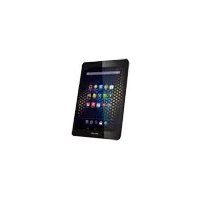
70 Platinum 3G - Tavoletta grafica ARCHOS - Manuale utente e istruzioni gratuiti
Trova gratuitamente il manuale del dispositivo 70 Platinum 3G ARCHOS in formato PDF.


| Tipo di prodotto | Tablet touch |
| Marca | ARCHOS |
| Modello | 70 Platinum 3G |
| Dimensione dello schermo | 7 pollici |
| Sistema operativo | Android 6.0 (Marshmallow) |
| Processore | Quad-core 1,3 GHz |
| Memoria RAM | 1 GB |
| Memoria interna | 8 GB (espandibile tramite microSD) |
| Fotocamera frontale | Sì |
| Fotocamera posteriore | Sì |
| Connettività | 3G, Wi-Fi 802.11 b/g/n, Bluetooth 4.0 |
| Sensori | Accelerometro |
| Batteria | Ioni di litio ricaricabile, 3000 mAh |
| Dimensioni (L x l x h) | 190 x 110 x 10 mm |
| Peso | 300 g |
| Alimentazione | Adattatore di rete 5V/1A tramite micro-USB |
| Manutenzione e pulizia | Pulire con un panno morbido e asciutto. Non utilizzare prodotti abrasivi. |
| Sicurezza | Non esporre a umidità, urti o temperature estreme. |
| Ricambi e riparabilità | Contattare il servizio clienti ARCHOS per qualsiasi riparazione. Nessun ricambio fornito. |
| Informazioni generali | Garanzia limitata di un anno. Dichiarazione di conformità disponibile su archos.com. |
Domande frequenti - 70 Platinum 3G ARCHOS
Domande degli utenti su 70 Platinum 3G ARCHOS
0 domanda su questo apparecchio. Rispondi a quelle che conosci o fai la tua.
Fai una nuova domanda su questo apparecchio
Scarica le istruzioni per il tuo Tavoletta grafica in formato PDF gratuitamente! Trova il tuo manuale 70 Platinum 3G - ARCHOS e riprendi in mano il tuo dispositivo elettronico. In questa pagina sono pubblicati tutti i documenti necessari per l'utilizzo del tuo dispositivo. 70 Platinum 3G del marchio ARCHOS.
MANUALE UTENTE 70 Platinum 3G ARCHOS
Congratulazioni per aver acquistato un dispositivo ARCHOS. La presente guida rapida supporta l'utente nel corretto utilizzo del dispositivo. Per ulteriori dettagli sull'uso del dispositivo, visitare:

twitter.com/archos

www.facebook.com/archos
Blog
https://blog.archos.com/

http://faq.archos.com/

www.archos.com, fai clic su Assistenza > Supporto post vendita

www.archos.com, fai clic Assistenza > Download > Dichiarazione di conformità
Poiché aggiorniamo e miglioriamo con frequenza i nostri prodotti, il software del dispositivo potrebbe avere un aspetto leggermente differente o funzionalità modificate rispetto a quelle mostrate nella presente Guida rapida.


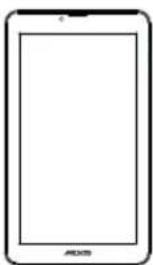
Contenuto della confezione
Garanzia, note legali e sulla sicurezza

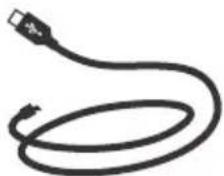
Caricabatterie
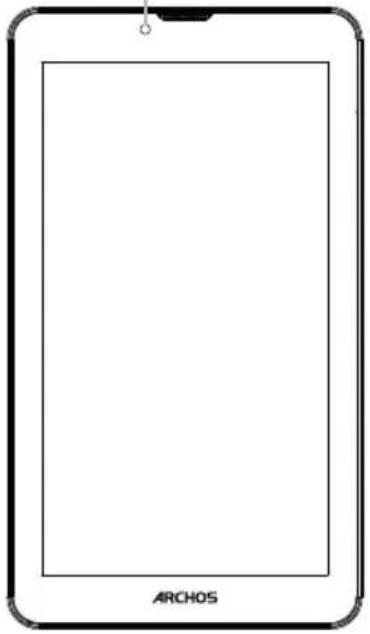
Descrizione del dispositivo
Il sistema operativo del dispositivo è Android 6.0. Per migliorare le prestazioni del dispositivo, potrebbero venire offerti degli aggiornamenti. Per controllare gli aggiornamenti disponibili, andare in: Settings (Impostazioni) > About tablet (Informazioni sul tablet) > Check for update (Verifica aggiornamenti).
Fotocamera anteriore
Operazioni preliminari
Caricamento completo della batteria
Inserire il cavo di caricamento nella porta micro-USB del dispositivo e inserire il caricabatterie in una presa elettrica.
Lasciare che il dispositivo si carichi completamente.
Accensione
- Tenere premuto il pulsante ON/OFF per accendere il dispositivo.
- Seguire le istruzioni per configurare il dispositivo: lingua, WiFi, copia dei dati, inserimento nome, configurazione e-mail, protezione telefono, notifiche da mostrare, servizi Google, applicazioni di terze parti.
NOTA: è possibile saltare alcuni passaggi e definirli in un secondo momento dall'app Settings (Impostazioni).
Inserimento schede SIM & Micro-SD
ATTENZIONE: Spegnere il dispositivo.
Apertura: Rimuovere la copertura posteriore.
Non piegare o torcere eccessivamente la copertura posteriore. Si potrebbe danneggiare.
Inserimento scheda SIM: Per inserire la scheda SIM, farla scorrere rivolta verso il basso e inserirla nello slot SIM.
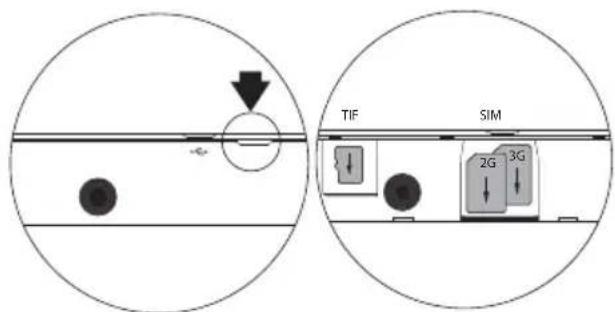
Inserimento scheda di memoria: Per inserire una scheda di memoria, farla scorrere rivolta verso il basso e inserirla nello slot micro-SD.
Chiusura: Riposizionare la copertura della batteria reincastrandola in sede.
Suggerimenti

Spostamento di un elemento della schermata iniziale: tenere premuto l'elemento con il dito finché non compaiono le linee della griglia di posizionamento. Poi trascinarlo nella posizione desiderata e rilasciare.
Rimozione di un elemento della schermata iniziale: toccare l'elemento e tenerlo premuto, far scorrere il dito verso la parte alta dello schermo e rilasciare l'elemento sull'icona della rimozione.
Disinstallazione di un elemento: dalla schermata generale delle app, toccare l'elemento e tenerlo premuto, quindi far scorrere il dito verso la parte alta dello schermo e rilasciare l'elemento sul cestino per la disinstallazione.
Creazione di cartelle delle applicazioni: nella schermata iniziale, rilascia l'icona di un'app sopra un'altra: le due icone si raggrupperanno.
Modifica dello sfondo: tenere premuto con il dito un punto vuoto della schermata iniziale, quindi scegliere dall'elenco: Wallpaper (Sfondo).
Widget: tenere premuto con il dito un punto vuoto della schermata iniziale, quindi scegliere dall'elenco: Widgets.
Protezione del dispositivo: definire una schermata di blocco per proteggere la propria privacy. Selezionare l'applicazione Settings (Impostazioni), quindi Security (Sicurezza).
Scegliere un blocco della schermata.
Gestione dispositivi Android: se il dispositivo viene smarrito, è possibile utilizzare la pagina di gestione dei dispositivi Android (https://www.google.com/android/devicemanager) per cancellare tutti i dati, bloccare il dispositivo, localizzarlo o farlo squillare.
Accensione e spegnimento programmato: è possibile programmare l'accensione e lo spegnimento del dispositivo, ad esempio per impostarlo in modalità a riposo.


Risoluzione dei problemi
-Se il dispositivo è bloccato:
Premere il pulsante ON/OFF per 10 secondi.
-Se il dispositivo non si accende:
-
Caricare il dispositivo.
-
Premere il pulsante ON/OFF per 10 secondi.
-Se il dispositivo è troppo lento:
Chiudere tutte le app non in uso.
-Se la ricezione del WiFi è debole:
Assicurarsi di essere abbastanza vicini all'hotspot WiFi.
Aggiornare il firmware del dispositivo: http://www.archos.com/support.
Ripristinare e ridefinire i parametri della connessione.
Contattare il proprio provider di connessione WiFi.
-Se il dispositivo non funziona bene:
Riavviare il dispositivo. Andare in Settings (Impostazioni) > Backup & reset (Backup e ripristino) >
Factory data reset (Ripristino impostazioni di fabbrica). Se, per qualche ragione, non si avesse accesso alle impostazioni, consultare le FAQ relative alla procedura di riavvio.
Per ulteriori soluzioni relative a problemi tecnici, visitare: faq.archos.com
IT
Kom erbij!