
K520 - Telefono cellulare LG - Manuale utente e istruzioni gratuiti
Trova gratuitamente il manuale del dispositivo K520 LG in formato PDF.



| Tipo di prodotto | Telefono cellulare |
| Marca | LG |
| Modello | K520 |
| Alimentazione | Batteria agli ioni di litio ricaricabile, caricatore USB incluso |
| Funzioni principali | QuickShare, Mini vista, Doppia finestra, QuickMemo+, QSlide, Pen Pop, Condivisione contenuti, Non disturbare, Ring ID, Fotocamera (posteriore e anteriore), Galleria, Messaggistica, Telefono, Radio FM, DAB+ |
| Manutenzione e pulizia | Pulire con un panno asciutto; non utilizzare benzene, diluente o alcol; evitare il contatto con liquidi |
| Sicurezza | Non esporre all'acqua, non smontare, utilizzare solo accessori LG originali, evitare temperature estreme (da 0°C a 40°C), mantenere una distanza di 15 cm da impianti elettronici |
| Ricambi e riparabilità | Contattare un centro assistenza LG autorizzato; utilizzare solo ricambi originali LG; batteria e accessori sostituibili |
| Informazioni generali | Sistema operativo Android (con interfaccia LG), schermo tattile, stilo integrato, NFC, Bluetooth, Wi-Fi, GPS; manuale disponibile in più lingue |
Domande frequenti - K520 LG
Domande degli utenti su K520 LG
0 domanda su questo apparecchio. Rispondi a quelle che conosci o fai la tua.
Fai una nuova domanda su questo apparecchio
Scarica le istruzioni per il tuo Telefono cellulare in formato PDF gratuitamente! Trova il tuo manuale K520 - LG e riprendi in mano il tuo dispositivo elettronico. In questa pagina sono pubblicati tutti i documenti necessari per l'utilizzo del tuo dispositivo. K520 del marchio LG.
MANUALE UTENTE K520 LG
Info sulla guida per l'utente
Grazie per aver scelto questo prodotto LG. Per garantire un uso sicuro e corretto del dispositivo, si prega di leggere con attenzione la guida per l'utente prima di utilizzarlo per la prima volta.
- Utilizzare sempre accessori LG originali. Gli elementi forniti in dotazione sono progettati esclusivamente per questo dispositivo e potrebbero non essere compatibili con altri dispositivi.
- Il dispositivo non è adatto a persone ipovedenti a causa della tastiera touchscreen.
• Le descrizioni si basano sulle impostazioni predefinite del dispositivo.
- Le app predefinite presenti sul dispositivo sono soggette ad aggiornamenti e il supporto per tali applicazioni può essere sospeso senza preavviso. Per eventuali domande relative alle app preinstallate sul dispositivo, contattare un Centro di assistenza LG. Per le app installate dall'utente, contattare il provider del servizio di riferimento.
- La modifica del sistema operativo del dispositivo o l'installazione di software provenienti da fonti non ufficiali potrebbe danneggiare il dispositivo e causare il danneggiamento o la perdita di dati. Tali azioni costituiscono una violazione dell'accordo di licenza LG e annullano la garanzia.
- Alcuni contenuti e illustrazioni potrebbero differire dal dispositivo acquistato a seconda del paese, del provider del servizio, della versione del software o del sistema operativo e sono soggetti a modifiche senza preavviso.
- I software, l'audio, gli sfondi, le immagini e gli altri elementi multimediali forniti con questo dispositivo sono concessi in licenza per uso limitato. L'estrazione e l'utilizzo di questi materiali per scopi commerciali o altri scopi potrebbe costituire una violazione delle leggi sul copyright. La piena responsabilità per l'utilizzo illegale degli elementi multimediali spetta agli utenti.
- I servizi relativi ai dati, come ad esempio messaggistica, caricamento e download, sincronizzazione automatica o servizi di posizionamento, potrebbero comportare costi aggiuntivi. Per evitare costi aggiuntivi, selezionare un piano dati adeguato alle proprie esigenze. Per ulteriori informazioni, rivolgersi al proprio gestore di telefonia mobile.
Notificheinformative

AVVERTENZA: situazioni che potrebbero provocare lesioni all'utente e a terze parti.

ATTENZIONE: situazioni che potrebbero provocare lesioni lievi o danni al dispositivo.

NOTA: avvisi o informazioni aggiuntive.
Sommario
5 Indicazioni per un uso sicuro ed efficiente
01
Funzioni personalizzate
13 Quick Share
14 Vista mini
15 Dual Window
16 QuickMemo+
18 QSlide
19 Pen Pop
20 Condivisione di contenuti
21 Non disturbare
22 Suoneria contatto
02
Funzioni di base
24 Componenti e accessori del prodotto
25 Panoramica delle parti
27 Accensione o spegnimento del prodotto
28 Installazione della scheda SIM e della batteria
31 Ricarica della batteria
32 Ottimizzazione della durata della batteria
33 Inserimento della scheda di memoria
34 Touchscreen
37 Sfondo
43 Blocco schermo
48 Crittografia del dispositivo
49 Crittografia della scheda SD
50 Acquisizione di screenshot
51 Immissione di testo
03
App utili
60 Installazione e disinstallazione di app
61 Telefono
65 Messaggi
66 Fotocamera
71 Galleria
74 File Manager
74 Meteo
74 Calcolatrice
75 Attività
75 Registratore
76 Download
76 Radio FM
76 DAB+
77 Orologio
78 Musica
80 Email
82 Rubrica
84 Calendario
85 Evernote
85 Messaggio CB
86 LG Backup
87 Applicazioni disinstallate di recente
87 App di Google
04
Impostazioni del telefono
91 Impostazioni
91 Reti
102 Suono & Notifica
103 Display
104 Generali
05
Appendice
116 Aggiornamento software del telefono
118 FAQ
122 Guida antifurto
123 Ulteriori informazioni
Indicazioni per un uso sicuro ed efficiente
Leggere le semplici indicazioni riportate di seguito. Il mancato rispetto di tali indicazioni può rivelarsi pericoloso o illegale.
Nel caso si verifichino errori, il software integrato nel dispositivo crea un registro degli errori. Questo strumento raccoglie solo i dati specifici dell'errore come l'intensità del segnale, la "cell ID position" quando la chiamata viene interrotta e le applicazioni caricate. Il registro viene utilizzato solo per determinare la causa dell'errore. Questi registri sono crittografati e possono essere aperti solo nei centri di riparazione LG autorizzati, nel caso sia necessario restituire il dispositivo per la riparazione.
Esposizione all'energia elettromagnetica a radiofrequenze (RF)
Informazioni sull'esposizione alle onde radio e sulla SAR (Specific Absorption Rate)
Il modello di telefono cellulare LG-K520 è stato progettato in conformità ai requisiti di sicurezza vigenti per l'esposizione alle onde radio. Tali requisiti si basano su precise indicazioni scientifiche che definiscono, tra l'altro, i margini di sicurezza necessari per salvaguardare tutte le persone, indipendentemente dall'età e dalle condizioni di salute.
- Le indicazioni sull'esposizione alle onde radio fanno riferimento a un'unità di misura detta SAR, acronimo per Specific Absorption Rate. Le prove relative ai valori SAR sono state condotte mediante un metodo standardizzato di trasmissione telefonica al massimo livello di alimentazione certificato, con qualsiasi banda di frequenza.
- Anche se si possono riscontrare differenze tra i livelli SAR nei vari modelli di telefoni cellulari LG, questi sono comunque stati progettati con un'attenzione particolare alle normative vigenti sull'esposizione alle onde radio.
- La commissione internazionale ICNIRP (International Commission on Non-Ionizing Radiation Protection) raccomanda un limite SAR pari a 2 W/kg in media per dieci grammi di tessuto.
- Il valore SAR più elevato registrato per questo modello di telefono cellulare per l'uso vicino all'orecchio è stato pari a 0,404 W/kg (10 g) e pari a 1,110 W/kg (10 g) a contatto con il corpo.
- Questo dispositivo è conforme alle direttive sull'esposizione alle radiofrequenze quando utilizzato nella normale posizione d'uso vicino all'orecchio o posizionato a una distanza di almeno 5 mm dal corpo. Se una custodia, una clip per cintura o un altro sostegno vengono posizionati a stretto contatto con il corpo, tali accessori non devono contenere metallo ed è importante mantenere il dispositivo a una distanza di almeno 5 mm dal corpo. Il dispositivo richiede una connessione ottimale alla rete per poter trasmettere file di dati o messaggi. In alcuni casi, la trasmissione di file di dati o messaggi potrebbe essere ritardata fino a che tale connessione diventi disponibile. Le istruzioni relative alla separazione del dispositivo dal corpo devono essere rispettate fino alla fine della trasmissione.
Manutenzione e cura del prodotto
- Usare sempre batterie, caricabatteria e accessori originali LG con questo modello di telefono. L'utilizzo di prodotti di terzi può risultare pericoloso ma può anche rendere nulla la garanzia applicata al telefono.
- Alcuni contenuti e illustrazioni possono differire dal dispositivo senza preavviso.
- Non smontare l'apparecchio. Se è necessaria una riparazione, rivolgersi presso un centro assistenza autorizzato LG.
- La garanzia copre, a discrezione di LG, la sostituzione di parti o schede nuove o riconvertite, funzionalmente equivalenti.
- Tenere lontano da apparecchiature elettriche quali TV, radio e PC.
- Tenere lontano da fonti di calore quali termosifoni o fornelli.
• Non far cadere l'apparecchio.
• Non sottoporre l'apparecchio a scosse, urti o vibrazioni.
- Spegnere il telefono nelle aree in cui è specificamente richiesto. Ad esempio, non utilizzare l'apparecchio all'interno di ospedali in quanto potrebbe interferire con il funzionamento di apparecchiature mediche sensibili.
• Non afferrare il telefono con le mani bagnate mentre è in carica.
Ciò potrebbe provocare scosse elettriche o danneggiare seriamente l'apparecchio.
- Non ricaricare il telefono vicino a materiali infiammabili che potrebbero provocare incendi a causa del calore sviluppato dal dispositivo.
- Usare un panno asciutto per la pulizia esterna del cellulare (non usare solventi come benzene, acquaragia o alcol).
• Non caricare il telefono quando si trova su superfici morbide.
- Il telefono dovrebbe essere caricato in un'area ben ventilata.
• Non esporre l'apparecchio a fumo o polvere.
- Tenere lontano da carte di credito o supporti magnetici per evitarne la smagnetizzazione.
- Non toccare il display con oggetti appuntiti per evitare di danneggiare il cellulare.
• Non versare liquidi sul cellulare.
- Usare gli accessori con attenzione e delicatezza. Non toccare l'antenna se non strettamente necessario.
- In caso di vetro rotto o scheggiato, non utilizzare il dispositivo, non toccare il vetro, né tentare di rimuoverlo o ripararlo. I danni al display in vetro dovuti ad abuso o utilizzo non corretto non sono coperti dalla garanzia.
- Il telefono è un dispositivo elettronico che genera calore durante il normale funzionamento. Il contatto diretto e prolungato con la pelle e l'assenza di un'adeguata ventilazione possono provocare disagi e piccole bruciature. Pertanto, è necessario maneggiare con cura il telefono durante o subito dopo l'utilizzo.
- Se il telefono si bagna, scollegarlo immediatamente e farlo asciugare completamente. Non tentare di accelerare il processo di asciugatura con una fonte di calore esterna, ad esempio un forno, un forno a microonde o un asciugacapelli.
- Il liquido presente nel telefono potrebbe modificare il colore dell'etichetta del prodotto presente all'interno del telefono. I danni al dispositivo derivanti dall'esposizione ai liquidi non sono coperti da garanzia.
Funzionamento ottimale del telefono cellulare
Dispositivi elettronici
Tutti i telefoni cellulari possono subire interferenze che influiscono sulle prestazioni.
- Non utilizzare il telefono in prossimità di apparecchiature mediche senza autorizzazione. Evitare di posizionare il telefono in corrispondenza di pacemaker, ad esempio nel taschino della giacca o della camicia.
- Il telefono potrebbe interferire con alcuni tipi di protesi acustiche.
- Il telefono potrebbe interferire con apparecchi televisivi, radio, computer, ecc.
- Utilizzare il telefono a una temperatura compresa tra 0 °C e 40 °C, se possibile. L'esposizione del telefono a temperature estremamente alte o basse può causare danni, malfunzionamenti o perfino esplosioni.
Sicurezza in automobile
Verificare le leggi e le normative che riguardano l'utilizzo dei cellulari quando si circola sulla rete stradale.
• Non utilizzare il telefono durante la guida.
- Prestare la massima attenzione alla guida.
- Se le condizioni di guida lo richiedono, accostare e parcheggiare prima di telefonare o rispondere a una chiamata.
- L'energia RF può influire sul sistema elettronico del veicolo, ad esempio sullo stereo o sulle apparecchiature di sicurezza.
- Se il veicolo è dotato di airbag, non collocarvi accanto oggetti come apparecchi wireless portatili o installati per evitare lesioni gravi causate dall'errato funzionamento dell'air bag.
- Durante l'ascolto della musica tramite il cellulare, assicurarsi che il volume sia ragionevolmente basso da consentire il rilevamento dei rumori circostanti. Ciò è particolarmente importante in prossimità di strade.
Come evitare danni all'udito
Per evitare eventuali danni all'udito, non ascoltare audio ad alto volume per lunghi periodi.
L'udito potrebbe danneggiarsi se viene esposto a volumi eccessivi e prolungati nel tempo. Si consiglia pertanto di non accendere o spegnere il telefono indossando gli auricolari e di tenere il volume di ascolto delle conversazioni e della musica a un livello ragionevole.
- Quando si utilizzano gli auricolari, abbassare il volume se non si riesce a sentire le persone nelle vicinanze o se il volume è tale da essere udito dalla persona accanto.

- L'utilizzo di auricolari e cuffie a volume troppo elevato può causare la perdita dell'udito.
Parti in vetro
Alcune parti del dispositivo mobile sono in vetro. Se il dispositivo viene lasciato cadere su una superficie rigida o viene sottoposto a un forte impatto, il vetro potrebbe rompersi. Se ciò accade, non toccare o tentare di rimuovere il vetro. Non utilizzare il dispositivo mobile finché il vetro non viene sostituito da un provider di servizi autorizzato.
Aree a rischio di esplosione
Non utilizzare il telefono cellulare in aree dove siano in atto operazioni di detonazione. Rispettare le restrizioni e osservare tutte le norme o i regolamenti al riguardo.
Atmosfere potenzialmente esplosive
• Non utilizzare il telefono cellulare in prossimità di stazioni di servizio.
• Non utilizzare l'apparecchio in prossimità di combustibili o prodotti chimici.
- Non trasportare né conservare sostanze esplosive, liquidi o gas infiammabili all'interno dell'autovettura in cui si trovano dispositivi cellulari o i relativi accessori.
A bordo di aeromobili
L'uso di dispositivi portatili può causare delle interferenze al velivolo.
- Spegnere il cellulare prima di imbarcarsi su qualsiasi aeromobile.
- Utilizzarlo a terra (prima o dopo il decollo) solo con il permesso dell'equipaggio.
Bambini
Conservare il cellulare in un posto sicuro, fuori dalla portata dei bambini. L'apparecchio è composto da parti smontabili di piccole dimensioni che, se ingerite, possono provocare soffocamento.
Chiamate di emergenza
Le chiamate di emergenza potrebbero non essere disponibili su tutte le reti cellulari. Pertanto, si consiglia di non affidarsi solo al telefono cellulare per eventuali chiamate di emergenza. Contattare il fornitore di servizi locale per conoscere la disponibilità dei servizi di emergenza nel proprio paese.
Manutenzione e informazioni sulle batterie
- Non è necessario scaricare completamente la batteria prima di ricaricarla. A differenza di altri sistemi a batteria, questo cellulare non presenta un effetto memoria in grado di compromettere le prestazioni della batteria.
- Utilizzare solo batterie e caricabatterie LG, in quanto sono progettati per consentire una maggiore durata della batteria.
- Non smontare né cortocircuitare la batteria.
- Tenere puliti i contatti metallici della batteria.
- Sostituire la batteria quando le prestazioni non sono più accettabili. La batteria può essere ricaricata centinaia di volte prima che sia necessario sostituirla.
- Se la batteria è rimasta inutilizzata per un lungo periodo, ricaricarla per ottimizzarne le prestazioni.
-
Non esporre il caricabatterie alla luce solare diretta e non utilizzarlo in ambienti particolarmente umidi, ad esempio nel bagno.
-
Evitare di lasciare la batteria in luoghi con temperature eccessivamente basse o elevate per non comprometterne le prestazioni.
- L'uso di un tipo di batteria errato può comportare il rischio di esplosioni. Attenersi alle istruzioni per lo smaltimento delle batterie usate.
- Se è necessario sostituire la batteria, recarsi con il prodotto al centro di assistenza o al punto vendita autorizzato LG Electronics di zona.
- Quando il telefono è carico, scollegare sempre il caricabatterie dalla presa di corrente per evitare consumi energetici non necessari.
- La durata della batteria effettiva varia a seconda di configurazione di rete, impostazioni del prodotto, uso, batteria e condizioni ambientali.
• Assicurarsi che la batteria non venga a contatto con oggetti affiliati come ad esempio, forbici, denti o unghie di animali. Ciò potrebbe causare incendi.
01
Funzioni personalizzate
Quick Share
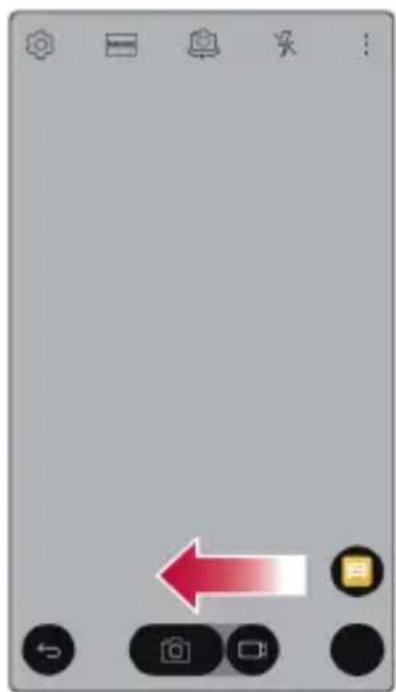
È possibile scattare una foto o registrare un video per poi condividerli attraverso un'app.
1 Toccare ○ quindi scattare una foto o registrare un video.
2 Nella schermata della foto o del video, toccare e tenere premuta l'icona di anteprima, quindi trascinare sopra l'icona di Quick Share. In alternativa, trascinare l'icona di Quick Share dalla schermata di anteprima e selezionare un'app per la condivisione della foto.

- L'app visualizzata sull'icona di Quick Share può variare a seconda del tipo e della frequenza di accesso delle app installate sul dispositivo.
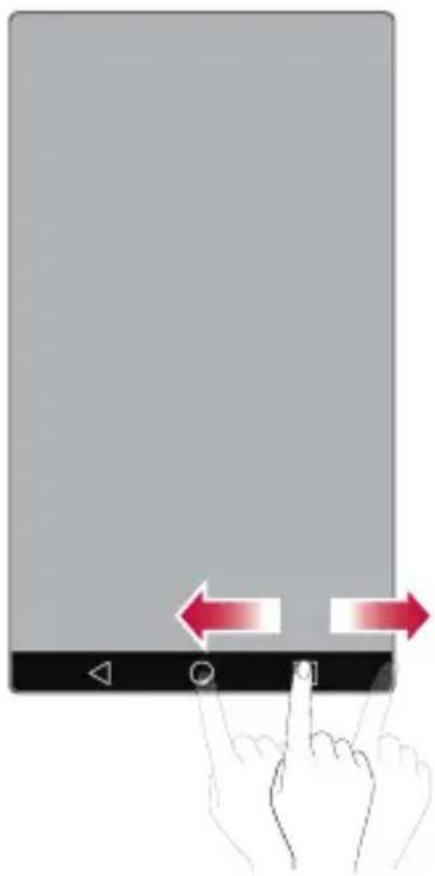
Per ridurre lo schermo per l'utilizzo con una sola mano, trascinare verso sinistra o destra sui pulsanti Indietro, Home e Panoramica.
• X: consente di chiudere la Vista mini.
• : consente di regolare le dimensioni della Vista mini.
La funzione Dual Window consente di dividere lo schermo per attivare il multitasking, trascinare e rilasciare operazioni, fare collegamenti automatici e andare alle applicazioni utilizzate di recente.
Attivazione della funzione Dual Window
1 Sfiorare Impostazioni Generali Dual Window.
2 Trascinare per attivarla.
- Selezionare la casella di spunta Apertura automatica per aprire automaticamente la funzione Dual Window quando si sfiora un link sullo schermo intero o l'allegato di un'immagine e-mail.
Uso della funzione Dual Window
1 Sfiorare ○> Dual Window.

- Durante la visualizzazione di un'applicazione, è possibile sfiorare □ > Dual Window per impostare automaticamente tale applicazione nella finestra superiore, quindi selezionare la seconda applicazione.
2 Sfiorare l'icona dell'applicazione da utilizzare. La prima applicazione sfiorata si apre in una finestra nella parte superiore della schermata. La seconda applicazione si apre nella finestra inferiore.
3 Sfiorare una finestra per selezionarla e utilizzarla.

- Viene visualizzata una casella blu intorno alla finestra selezionata con un punto di controllo blu a forma di semicerchio tra una finestra e l'altra.
- Trascinare il punto di controllo blu per cambiare le dimensioni della finestra (più grande e più piccola).
QuickMemo+
InformazionigeneralisuQuickMemo+
È possibile generare note creative utilizzando una varietà di opzioni su questa funzione avanzata del blocco note, come ad esempio la gestione immagini e gli screenshot, che non sono supportati dal blocco note tradizionale.
Creazionediunanota
1 Toccare QuickMemo+.
2 Toccare per creare liberamente una nota.
• √: consente di salvare una nota.
• ←: consente di annullare l'ultima azione.
• →: consente di ripetere l'ultima azione annullata.
• T : consente di immettere una nota utilizzando la tastiera.
• : consente di scrivere delle note a mano.
• : consente di cancellare le note scritte a mano.
• : consente di modificare o cancellare parti di una nota scritta a mano.
• : consente di accedere a opzioni aggiuntive, tra cui la condivisione e il blocco delle note, la modifica dello stile del blocco note e l'inserimento di contenuti.
3 Toccare per salvare la nota.
Scrittura di note su uno screenshot
1 Trascinare la barra di stato verso il basso, quindi toccare.
- Lo screenshot viene visualizzato come tema di sfondo del blocco note. Nella parte superiore dello schermo vengono visualizzati gli strumenti di promemoria.
2 Aggiungere note alla schermata da acquisire.
- Per ritagliare e salvare una porzione della schermata, toccare e specificare una porzione con lo strumento di ritaglio. - Per allegare uno screenshot al blocco note, toccare T.
3 Toccare e salvare le note nella posizione desiderata.
- Le note salvate possono essere visualizzate in QuickMemo+ o in Gallery.
- Per salvare le note sempre nella stessa posizione, selezionare la casella di controllo Usa come predefinita per questa azione. e selezionare un'app.
Gestionedellecartelle
È possibile raggruppare le note in base alla tipologia di nota.
1 Toccare QuickMemo+.
2 Nella parte superiore dello schermo, toccare—e selezionare una voce di menu:
- Tuttiimemo: c onsente di visualizzare le note salvate in QuickMemo+.
- I miei memo: consente di visualizzare le note create da QuickMemo+.
- Capture+: consente di visualizzare le note create da
- Cestino: consente di visualizzare le note eliminate.
- Nuova categoria: consente di aggiungere delle categorie.
• consente di riorganizzare, aggiungere o eliminare delle categorie. Per modificare il nome di una categoria, toccare la categoria.

- Alcune cartelle non vengono visualizzate al primo avvio di QuickMemo+. Le cartelle disabilitate vengono abilitate e visualizzate quando contengono almeno una relativa nota.
QSlide
È possibile visualizzare diverse app contemporaneamente nella stessa schermata e passare da una all'altra.
Ad esempio, si può utilizzare la calcolatrice o il calendario durante la riproduzione di un video.
Quando un'applicazione è in esecuzione, sfiorare : >QSlide.

- Questa funzione potrebbe non essere supportata da alcune app.
- [ ]: consente di disattivare la modalità QSlide per passare alla modalità schermo intero.
- -○ : consente di regolare l'opacità della finestra Qslide. Se la finestra QSlide è trasparente, non è in grado di reagire agli input tattili.
• X: consente di chiudere la finestra Qslide.
• : consente di regolare la dimensione della finestra Qslide.
Pen Pop
La funzione Pen Pop consente di accedere velocemente e facilmente alle opzioni per creare un memo. Tirando fuori la penna si aprirà Pen Pop.
Impostazione di Pen Pop
Sfiorare ○>Impostazioni >Generali >Penna.
Opzioni Pen Pop
• : consente di nascondere/visualizzare le opzioni Pen Pop.
• : consente di aprire Pop Memo per scrivere un memo.
• [O]: consente di aprire Capture+ e utilizzare l'immagine dello schermo corrente in un memo.
• : consente di aprire Pop Scanner per acquisire una foto con la fotocamera e utilizzarla in un memo.
• : consente di aprire QuickMemo+ e visualizzare i memo correnti.
• + : consente di aggiungere un collegamento all'applicazione scelta.

- È possibile modificare il collegamento personalizzato sfiorando e tenendo premuta l'icona nelle opzioni Pen Pop.
Condivisione di contenuti
Riproduzione di contenuti
È possibile riprodurre i contenuti del dispositivo sul televisore. È possibile anche riprodurre contenuti salvati, ad esempio foto, musica e video.
1 Collegare il telefono e il televisore alla stessa rete Wi-Fi prima della riproduzione.
2 Nella vista dettagli in Galleria o Musica, selezionare Riproduci contenuto per selezionare il contenuto del dispositivo da riprodurre.

- Per Chromecast, è necessario che l'app Google Play Services sia aggiornata.
Invio o ricezione di file
È possibile inviare e ricevere rapidamente file tra i telefoni e i tablet LG.
1 Per ricevere file, trascinare la barra di stato verso il basso e attivare Condivisione File. Per i dispositivi che non supportano la condivisione dei file, attivare SmartShare Beam in Impostazioni > Reti > Condividi & Connetti.
2 È possibile inviare i file più velocemente quando entrambi i dispositivi sono connessi alla stessa rete Wi-Fi. È possibile inviare file a telefoni e tablet compatibili con DLNA indipendentemente dal fatto che si tratti o meno di un dispositivo LG.
Invio di file a un altro dispositivo
1 Selezionare un file e toccare >SmartShare Beam. In alternativa, toccare nell'elenco dei file e selezionare i file, quindi toccare CONDIVIDI>SmartShare Beam.
2 Selezionare un dispositivo dall'elenco dei dispositivi nelle vicinanze che supportano SmartShare Beam.
- Il file viene inviato al dispositivo.
Utilizzo di dispositivi vicini
Dal proprio dispositivo, è possibile riprodurre musica ed eseguire altre funzioni salvate su un dispositivo connesso.
1 Dall'app Galleria o Musica, selezionare ≡> Dispositivi nelle vicinanze.
2 Selezionare un dispositivo dall'elenco dei dispositivi.
- Se il dispositivo desiderato non figura nell'elenco dei dispositivi, verificare che il DLNA sia attivato, quindi toccare Dispositivi nelle vicinanze.
3 Riprodurre contenuti salvati sul dispositivo selezionato.
Non disturbare
È possibile limitare o disattivare l'audio delle notifiche per evitare di essere disturbati per un determinato periodo di tempo.
1 Toccare ○> Impostazioni > Suono & Notifica > Non disturbare > Suoni e vibrazioni.
2 Selezionare e attivare la modalità desiderata:
- Solo priorità: consente di ricevere le notifiche sonore o con vibrazione per le app selezionate. Quando la modalità Solo priorità è disattivata, le sveglie suonano sempre.
- Silenziototale: c onsente di disabilitare sia l'audio che la vibrazione.
Suoneria contatto
È possibile impostare la riproduzione di una suoneria creata automaticamente per una chiamata in arrivo da un contatto selezionato.
1 Toccare ○ > Impostazioni > Suono & Notifica > Suoneria contatto, quindi trascinare □ per attivare la funzione.
2 Selezionare un contatto.

- La suoneria predefinita viene riprodotta per le chiamate in arrivo da tutti i contatti ad eccezione del contatto selezionato.
02
Funzionidibase
Componentieaccessoridel prodotto
Assicurarsi che siano presenti tutti i seguenti elementi:
- Dispositivo
- Batteria
-
Auricolarestereo
-
CavoUSB
- Caricabatteria
- Guidaintroduttiva

- Utilizzare sempre accessori LG Electronics originali. L'utilizzo di accessori di altri produttori può influire sulle prestazioni di chiamata del dispositivo o causare malfunzionamenti. Eventuali problemi derivanti dall'utilizzo di accessori di altri produttori potrebbero non essere coperti dal servizio riparazioni di LG.

- In mancanza di uno di questi elementi di base, contattare il rivenditore presso cui è stato acquistato il dispositivo.
- Per acquistare altri elementi di base, contattare il Centro di assistenza clienti LG.
- Per acquistare altri elementi di base, contattare il Centro di assistenza clienti LG per conoscere i rivenditori disponibili o acquistarli online.
- Alcuni elementi contenuti nella confezione del prodotto sono soggetti a modifica senza preavviso.
- L'aspetto e le specifiche del dispositivo sono soggetti a modifica senza preavviso.
- Il numero di batterie fornite è indicato sull'etichetta riportata sulla confezione del prodotto.
Panoramicadelleparti
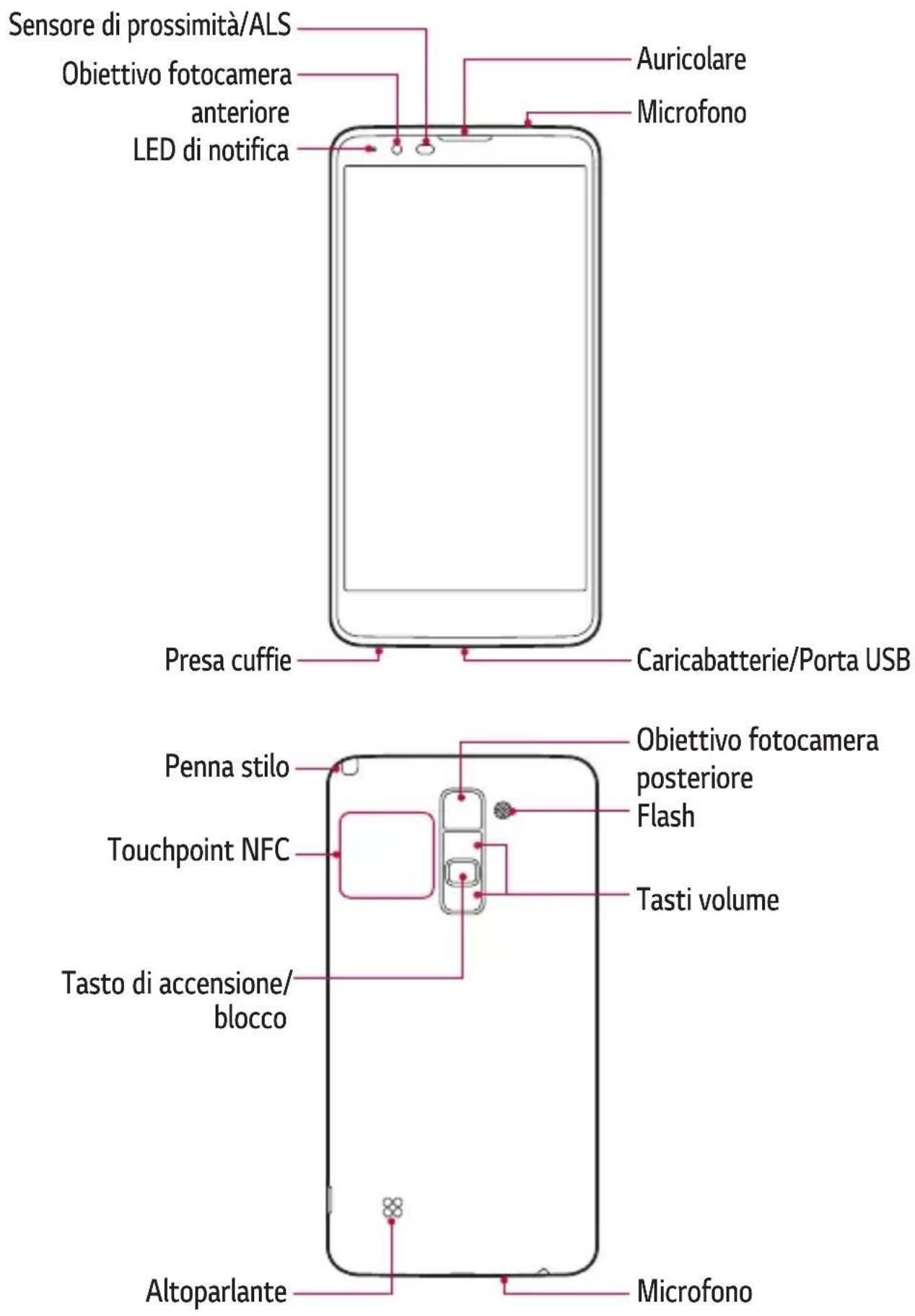
- Sensore di prossimità/luminosità ambientale
- Sensore di prossimità: il sensore luminoso di prossimità spegne lo schermo e disattiva la funzionalità touch quando il dispositivo si trova molto vicino al corpo umano. Riaccende lo schermo e attiva la funzionalità touch quando il dispositivo si trova al di fuori di un campo specifico.
- Sensore di luminosità ambientale: il sensore di luminosità ambientale analizza l'intensità della luce ambientale quando è attiva la modalità di controllo automatico della luminosità.
- Tastivolume
- Consentono di regolare il volume delle suonerie, delle chiamate o delle notifiche.
- Premere delicatamente un tasto volume per scattare una foto. Per scattare in maniera continua, tenere premuto il tasto volume.
- Quando lo schermo è spento o bloccato, premere il tasto volume giù (-) due volte per avviare l'app Fotocamera. Premere due volte il tasto volume su (+) per avviare Capture+.
• Tasto di accensione/blocco
- Premere brevemente il tasto se si desidera accendere o spegnere lo schermo.
- Tenere premuto il tasto se si desidera selezionare un'opzione di alimentazione.

- L'accesso ad alcune funzioni potrebbe essere limitato a seconda delle specifiche del dispositivo.
- Sulla parte posteriore del dispositivo è integrata un'antenna NFC. Non danneggiare l'antenna NFC.
- Non poggiare oggetti pesanti né sedersi sul dispositivo, poiché lo schermo potrebbe danneggiarsi.
- La pellicola o accessori di protezione dello schermo potrebbero interferire con il sensore di prossimità.
- Se il dispositivo è bagnato o viene utilizzato in un luogo umido, il sensore touch o i pulsanti potrebbero non funzionare correttamente.
Accensione o spegnimento del prodotto
Accensionedelprodotto
Quando il prodotto è spento, tenere premuto il tasto di accensione/blocco.

- Quando si accende il dispositivo per la prima volta, viene avviata la configurazione iniziale. La durata del primo avvio dello smartphone potrebbe essere più lunga di quella abituale.
Spegnimentodelprodotto
Tenere premuto il tasto di accensione/blocco, quindi selezionare Spegni.
Opzionidialimentazione
Toccare e tenere premuto il tasto di accensione/blocco, quindi selezionare un'opzione.
- Spegni: consente di spegnere il dispositivo.
- Spegni e riavvia: consente di riavviare il dispositivo.
- Attiva modalità aereo: consente di bloccare le funzioni legate alle telecomunicazioni, comprese le chiamate, l'invio di messaggi e la navigazione in Internet. Le altre funzioni continuano a essere disponibili.
Installazione della scheda SIM e della batteria
Inserire la scheda SIM fornita dal provider di servizi del dispositivo, e la batteria in dotazione.

- Non inserire una scheda di memoria nello slot della scheda SIM. Se per errore una scheda di memoria viene inserita nello slot della scheda SIM, portare il dispositivo presso un centro LG Service per farla rimuovere.

- Questo dispositivo supporta solo schede Nano SIM.
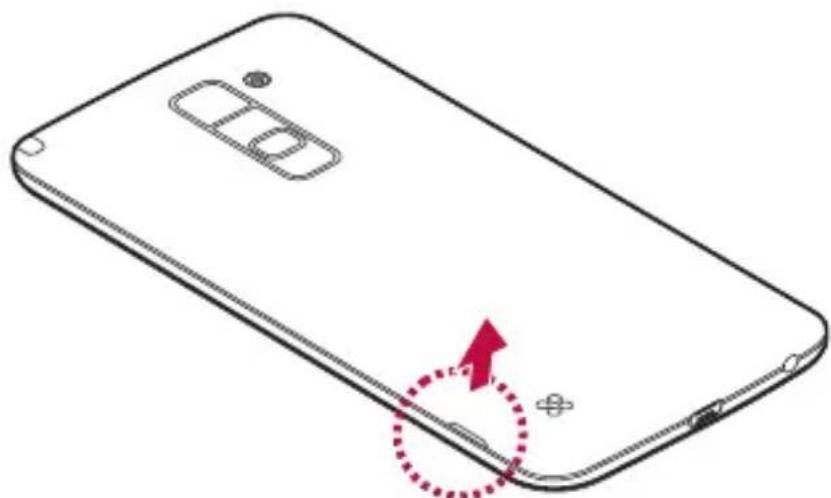
1 Per rimuovere la cover posteriore, tenere saldamente in mano il dispositivo. Con l'altra mano, sollevare la cover posteriore con l'unghia del pollice come indicato nell'immagine.
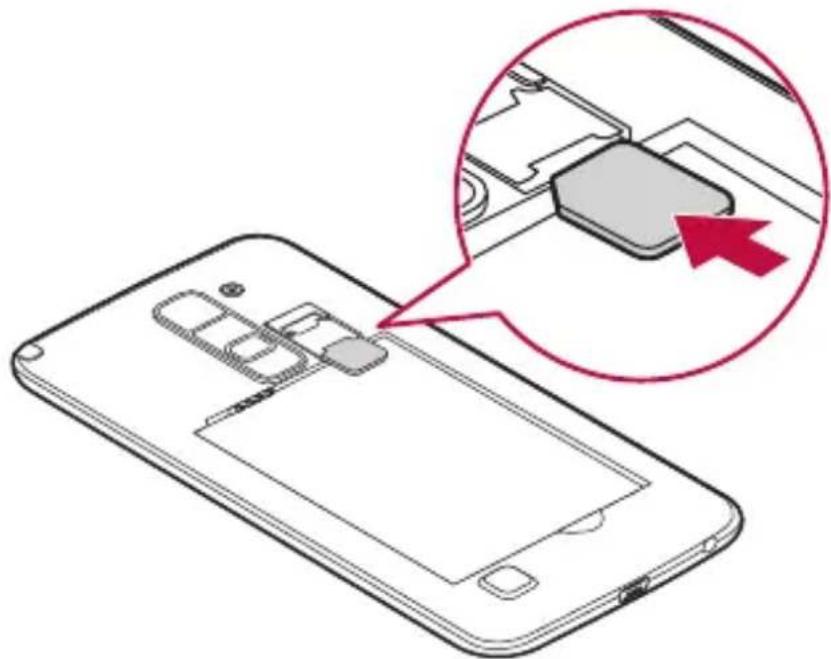
2 Far scorrere la scheda SIM nel relativo slot, come indicato nell'immagine. Assicurarsi che i contatti dorati presenti sulla scheda siano rivolti verso il basso.
3 Inserire la batteria.
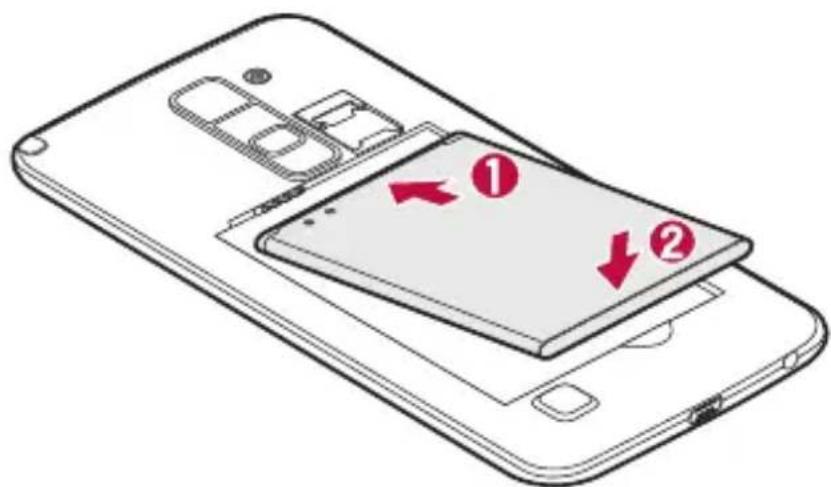
4 Per inserire nuovamente la cover sul telefono, allineare la cover posteriore al vano della batteria e premerla fino a farla scattare in posizione.
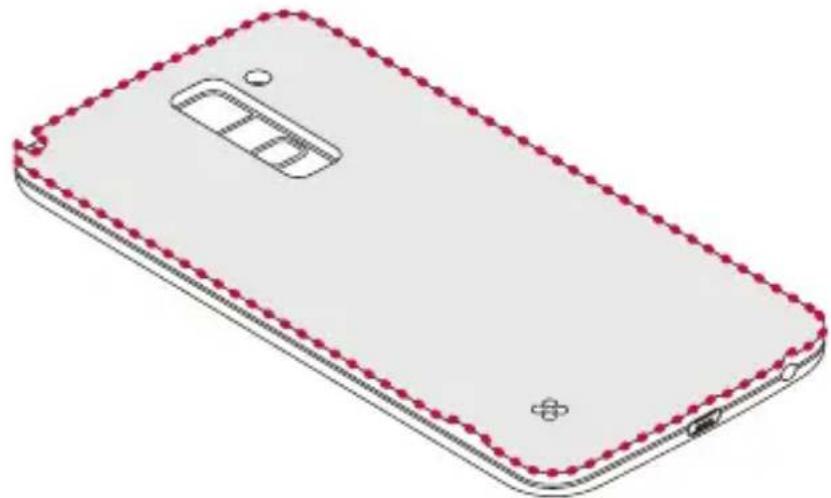
Ricarica della batteria
Caricare la batteria prima di utilizzarla per la prima volta. A tale scopo utilizzare il caricabatterie. Per caricare la batteria, è anche possibile utilizzare un computer, collegando il dispositivo mediante il cavo USB in dotazione.

- Utilizzare esclusivamente caricabatterie, batterie e cavi approvati da LG. Se si utilizzano caricabatterie, batterie o cavi non approvati, è possibile che la batteria impieghi più tempo per la ricarica. È anche possibile che la batteria esploda o si danneggi il dispositivo. Tali danni non sono coperti dalla garanzia.
Il connettore del caricabatteria si trova nella parte inferiore del dispositivo. Inserire il caricabatterie e collegarlo a una presa di corrente.
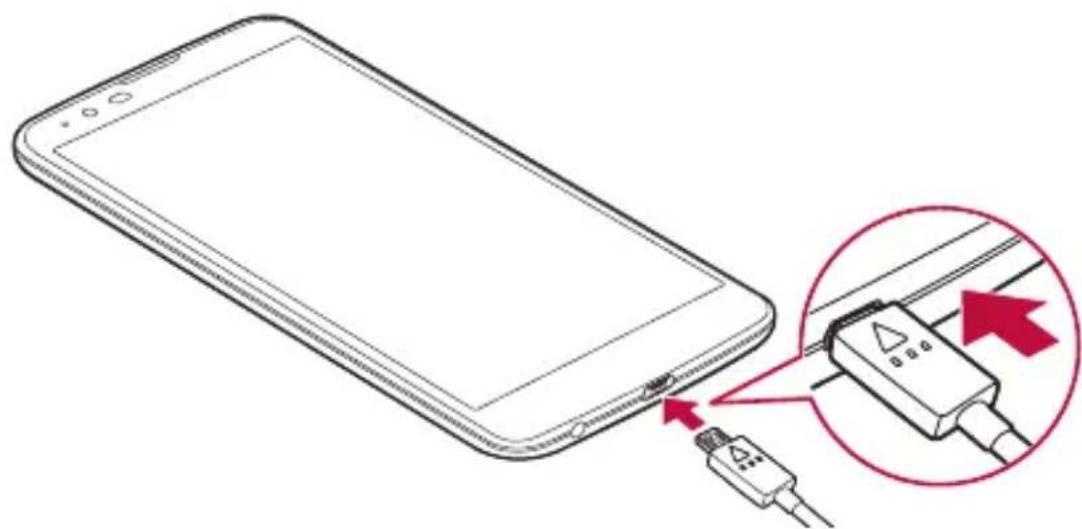
• Non aprire il coperchio posteriore mentre il dispositivo è in carica.
Ottimizzazione della durata della batteria
È possibile estendere la durata della carica della batteria disattivando le funzioni che non è necessario utilizzare costantemente sullo sfondo. È inoltre possibile monitorare il consumo della batteria da parte delle applicazioni e delle risorse di sistema.
Estensione della durata della batteria del dispositivo
- Disattivare le comunicazioni radio qualora non in uso. Disattivare le opzioni Wi-Fi, Bluetooth® o GPS, se non sono in uso.
- Ridurre la luminosità e impostare un timeout inferiore per lo schermo.
- Disattivare la sincronizzazione automatica per Gmail, Calendario, Contatti e altre applicazioni.
- Alcune applicazioni scaricate possono influire sul consumo della batteria.
- Durante l'uso delle applicazioni scaricate, controllare il livello di carica della batteria.
Inserimento della scheda di memoria
Il dispositivo supporta schede microSD fino a 128 GB. In base al produttore e al tipo, alcune schede di memoria potrebbero non essere compatibili con il dispositivo.

- Alcune schede di memoria potrebbero non essere completamente compatibili con il dispositivo. L'utilizzo di una scheda non compatibile potrebbe danneggiare il dispositivo o la scheda di memoria o danneggiare i dati in essa memorizzati.

- Operazioni troppo frequenti di scrittura o eliminazione dei dati potrebbero ridurre la durata delle schede di memoria.
1 Rimuovere la copertura posteriore.
2 Inserire la scheda di memoria con i contatti dorati rivolti verso il basso.
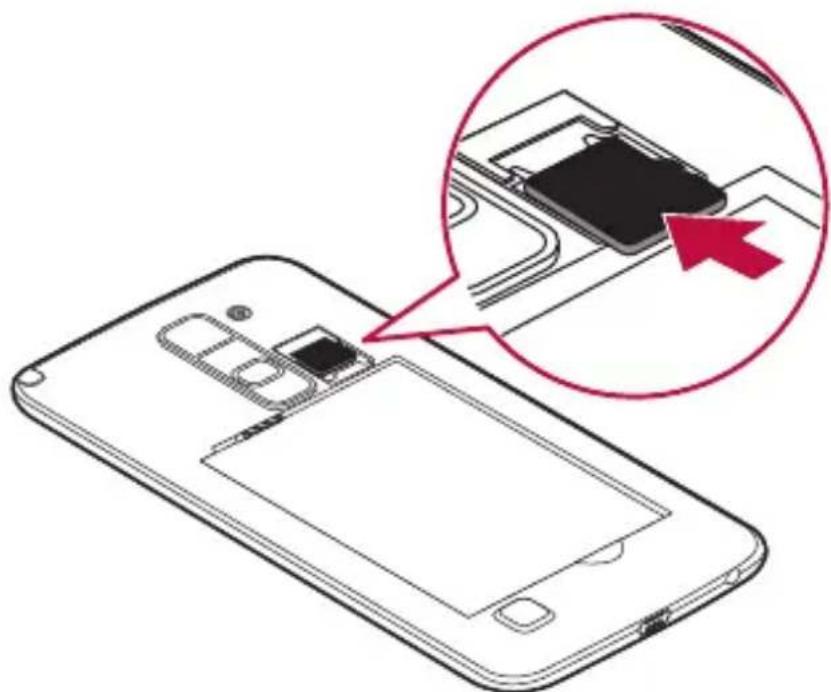
3 Reinserire la copertura posteriore.
Touchscreen
È possibile imparare a conoscere le modalità di controllo del dispositivo mediante l'utilizzo di gesti touch sul touchscreen.
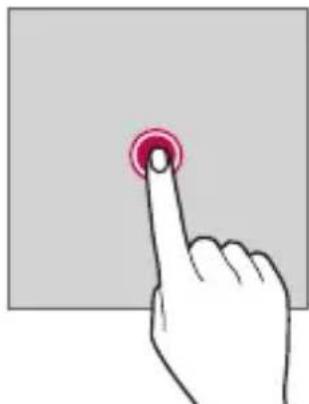
Tore
Toccare leggermente con la punta del dito per selezionare o eseguire un'app o un'opzione.
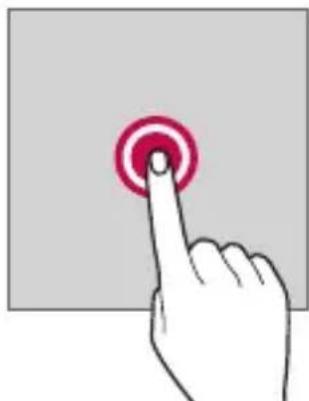
Tenerepremuto
Tenere premuto per diversi secondi per eseguire una funzione nascosta.
Toccareduevolte
Sfiorare rapidamente due volte per ingrandire o ridurre una foto o una mappa.
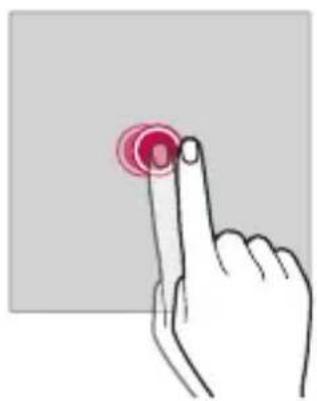
Tenere premuto un elemento, come ad esempio un'app o un widget, quindi trascinarlo in un'altra posizione. È possibile utilizzare questo gesto per spostare un elemento.
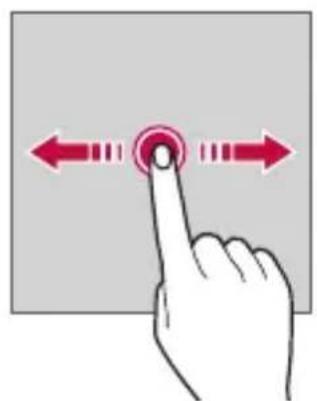
Tenere premuto leggermente lo schermo, quindi scorrere verso destra o sinistra per passare rapidamente a un altro pannello.
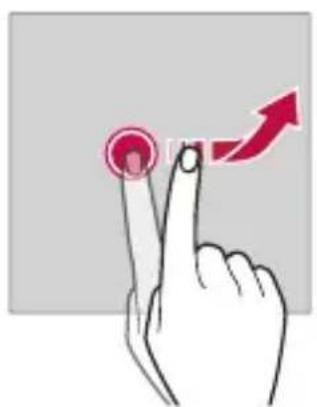
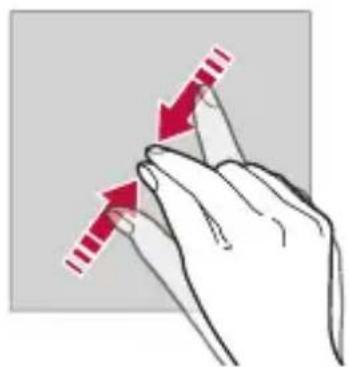
Avvicinare e allontanare le dita
Avvicinare due dita per ridurre, ad esempio una foto o una mappa. Per ingrandire, allargare le dita.
• Non esporre il touchscreen a eccessivi urti fisici. Il sensore touch potrebbe danneggiarsi.

- Se il dispositivo viene utilizzato vicino a materiale magnetico, metallico o conduttore, potrebbe verificarsi un guasto del touchscreen.
- Se si utilizza il dispositivo sotto luci intense come la luce solare diretta, lo schermo potrebbe non essere visibile a seconda della posizione. Utilizzare il dispositivo in una posizione ombreggiata o con una luce ambiente non troppo intensa, ma sufficientemente luminosa da consentire la lettura.
• Non premere lo schermo applicando una forza eccessiva.
• Toccare delicatamente l'opzione desiderata con la punta del dito.
- Il controllo touch potrebbe non funzionare correttamente se si tocca lo schermo indossando un guanto o con la punta dell'unghia.
- Il controllo touch potrebbe non funzionare correttamente se lo schermo è umido o bagnato.
- Il touchscreen potrebbe non funzionare correttamente se sul dispositivo è applicata una pellicola o un accessorio di protezione dello schermo.
Sfondo
Informazioni generali sulla schermata Home
La schermata Home è il punto di partenza per accedere a diverse funzioni e app sul dispositivo. Toccare ○ su qualsiasi schermata. In questo modo si viene immediatamente reindirizzati alla schermata Home.
La schermata Home presenta un elenco di app. È possibile avviare le app direttamente dalla schermata Home senza che sia necessario aprire le schermate delle singole app. Trascinare la schermata Home verso sinistra o destra. Vengono visualizzate le app disponibili. È possibile eseguire le app installate dall'utente, come anche le app predefinite, direttamente dall'elenco delle app.
Layout della schermata Home
È possibile aggiungere alla schermata Home le app, i widget e le cartelle utilizzate più spesso. In questo modo si semplificano i passaggi necessari per accedervi.
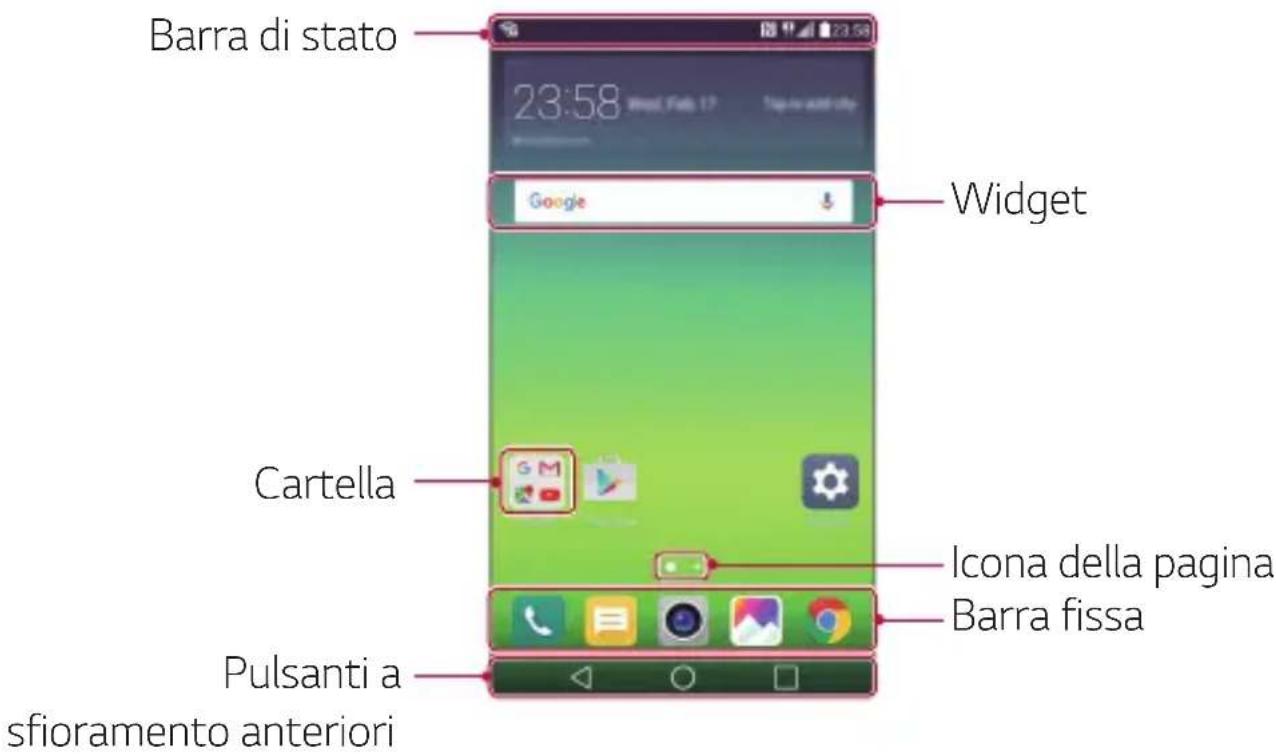

- La schermata Home può variare a seconda del provider del servizio o della versione del software.
- Barra di stato: consente di visualizzare le icone di stato, l'orario e il livello della batteria.
- Widget: è possibile aggiungere widget alla schermata Home per accedere rapidamente a informazioni necessarie senza dover eseguire le app una per una.
- Cartella: è possibile creare cartelle per raggruppare le app in base a un criterio particolare.
- Iconadellapagina: c onsente di visualizzare il numero totale di aree della schermata Home e l'area attualmente visualizzata, che è evidenziata.
- Barrafissa: è possibile fissar e le app principali nella parte inferiore dello schermo in modo che siano accessibili da qualsiasi area della schermata Home.
• Pulsantiasfioramentoanteriori
- ◀: consente di tornare alla schermata precedente. Consente inoltre di chiudere la tastiera o le finestre popup.
- ○: toccare per tornare alla schermata Home. Per avviare Google, tenere premuto.
- ☐: consente di visualizzare un elenco di app utilizzate di recente o eseguire un'app dall'elenco. Utilizzare l'opzione Cancella tutto per eliminare tutte le app utilizzate di recente. In alcune app, tenendo premuto il pulsante si accede a opzioni aggiuntive.
Modifica dei pulsanti touch della schermata Home
È possibile riorganizzare i pulsanti touch della schermata Home o aggiungere le funzioni utilizzate più spesso a questi pulsanti.
Toccare ○ > Impostazioni > Display > Pulsanti a sfioramento anteriori e personalizzare le impostazioni.
- Sono disponibili diverse funzioni, tra cui QSlide, il pannello notifiche o Capture+. È possibile aggiungere un massimo di cinque elementi.
Iconedistato
Quando è presente una notifica relativa a un messaggio non letto, un evento del calendario o una sveglia, nella barra di stato viene visualizzata l'icona di notifica corrispondente. Verificare lo stato del dispositivo visualizzando le icone di notifica presenti nella barra di stato.
• * : nessun segnale
• : trasmissione di dati tramite la rete in corso
• ⏻: sveglia impostata
• : modalità vibrazione attiva
• Bluetooth attivo
• ♦ : collegato a un computer tramite USB
• : livello batteria
• ⚠: modalità offline attiva
• ✗: chiamate senza risposta
• Wi-Fi attivo
• : modalità silenziosa attiva
• : GPS attivo
• (1): Hotspot attivo
• : nessuna scheda SIM
• NFC è attivo

- Alcune di queste icone potrebbero apparire in modo diverso o non apparire affatto a seconda dello stato del dispositivo. Fare riferimento alle icone in base all'ambiente effettivo in cui si utilizza il dispositivo.
- Le icone visualizzate possono variare a seconda dell'area o dei provider dei servizi.
Pannellonotifiche
È possibile aprire il pannello notifiche trascinando la barra di stato verso il basso.
Utilizzando le icone di accesso rapido presenti nel pannello notifiche è possibile attivare o disattivare una funzione in maniera facile e veloce.
Scorrere verso destra o verso sinistra sull'elenco delle icone di accesso rapido per selezionare l'icona della funzione desiderata.
- Tenendo premuta l'icona, viene visualizzata la schermata delle impostazioni relative alla funzione in questione.
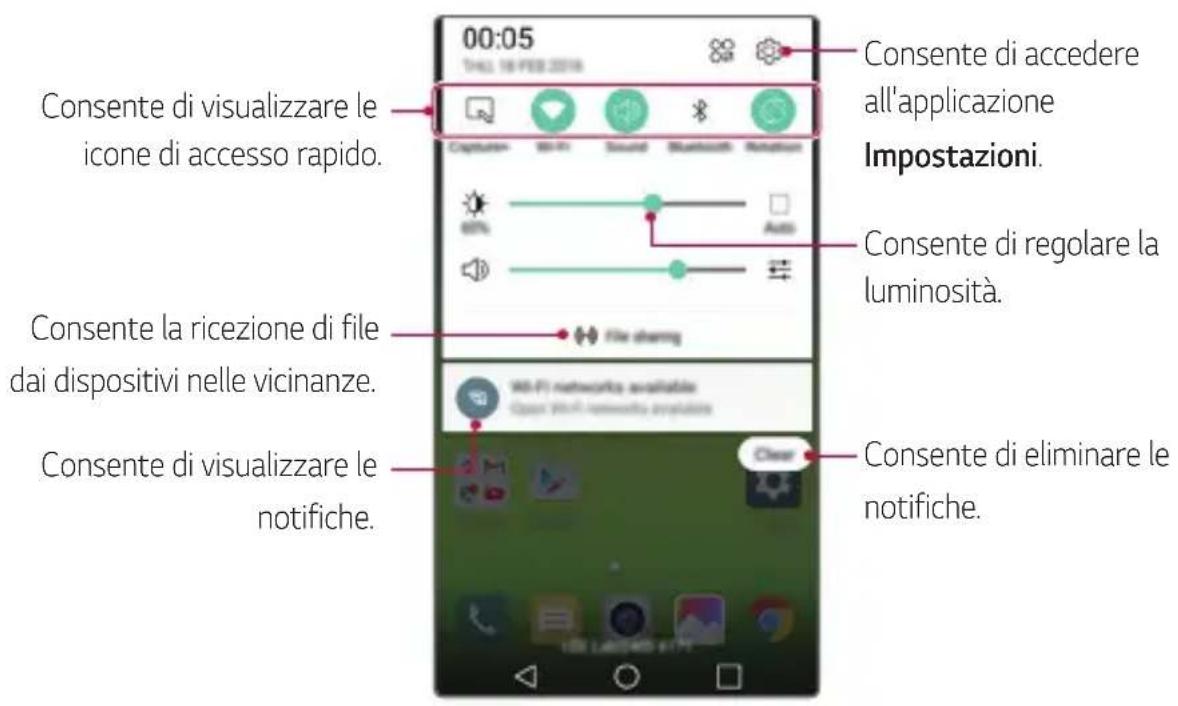
Impostazionidelpannellonotifiche
È possibile selezionare gli elementi da visualizzare nel pannello notifiche.
Toccare nel pannello notifiche.
- Per riorganizzare le icone di accesso rapido, tenere premuta un'icona, quindi trascinarla in un'altra posizione.
- Selezionare le icone che si desidera visualizzare nell'elenco.
Cambio di orientamento dello schermo
È possibile impostare il cambio automatico di orientamento dello schermo in base all'orientamento del dispositivo.
Nel pannello notifiche, toccare Rotazione nell'elenco delle icone di accesso rapido.
In alternativa, sfiorare ○>Impostazioni ▶Display Rotazione automatica e trascinare □ per attivarla.
ModificadellaschermataHome
Nella schermata Home, toccare e tenere premuto uno spazio vuoto, quindi avviare la funzione desiderata.
- Per ridisporre le aree della schermata Home, toccare e tenere premuta un'area e trascinarla in un'altra posizione.
- Per aggiungere widget alla schermata Home, toccare Widget e trascinare un widget nella schermata Home.
- Per cambiare il tema dello sfondo della schermata Home, sfiorare Imposta schermata home e selezionare un Tema.
- Per modificare le impostazioni della schermata Home, toccare Imposta schermata home e personalizzare le opzioni. Per i dettagli, vedere Impostazioni della schermata Home.
Visualizzazione del tema di sfondo
Nella schermata home, è possibile visualizzare solo l'immagine di sfondo nascondendo app e widget.
Allontanare due dita tenendo premuto sulla schermata Home.
- Per tornare alla schermata originale con la visualizzazione di app e widget, avvicinare le dita sulla schermata Home.
Spostamento di app sulla schermata Home
Nella schermata Home, toccare e tenere premuta un'app, quindi trascinarla in un'altra posizione.
- Per mantenere le applicazioni utilizzate di frequente nella parte inferiore della schermata Home, sfiorare e tenere premuta un'applicazione, quindi trascinarla nell'area dock in basso.
- Per rimuovere un'icona dall'area dock, trascinare l'icona nella schermata Home.
Utilizzo delle cartelle dalla schermata Home
Creazionedicartelle
Nella schermata Home, toccare e tenere premuta un'app, quindi trascinarla su un'altra app.
- Viene creata una nuova cartella e l'app viene aggiunta al suo interno.
Modificadicartelle
Nella schermata Home, toccare una cartella e quindi eseguire la funzione desiderata.
- Per modificare il nome e il colore della cartella, toccare il campo di input del nome.
- Per rimuovere un'app dalla cartella, toccare e tenere premuta l'app, quindi trascinarla all'esterno della cartella. Se nella cartella rimane una sola app, la cartella scompare automaticamente.
ImpostazionidellaschermataHome
È possibile personalizzare le impostazioni della schermata Home.
1 Toccare ○ > Impostazioni > Display > Sfondo.
2 Personalizzare le impostazioni:
- Seleziona Launcher: consente di selezionare una modalità per la schermata Home.
- Sfondo: consente di cambiare il tema di sfondo della schermata Home.
- Effetto scorrimento scermo: consente di selezionare un effetto da applicare quando si passa a un'altra area della schermata Home.
- Tema: consente di impostare il tema dello schermo per il dispositivo. È possibile scaricare nuovi temi da LG SmartWorld.
- Ordina le app per: consente di modificare l'ordine delle applicazioni per la schermata Home.
- Griglia: consente di modificare la modalità di disposizione delle app nella schermata Home.
- Nascondi applicazioni: è possibile selezionare le applicazioni da nascondere.
Bloccoschermo
Informazioni generali sul blocco schermo
Lo schermo del dispositivo si spegne e si blocca se si preme il tasto di accensione/blocco. Il blocco avviene anche quando il dispositivo viene lasciato inattivo per un determinato periodo di tempo.
Se si preme il tasto di accensione/blocco senza l'impostazione di un blocco schermo, viene immediatamente visualizzata la schermata Home.
Per maggiore sicurezza e per impedire l'accesso indesiderato al dispositivo, impostare un blocco schermo.

- Il blocco schermo impedisce inutili input tocco sullo schermo del dispositivo e riduce il consumo della batteria. Questa modalità diminuisce inoltre il consumo della batteria.
Configurazionedelleimpostazionidella schermata di blocco
Per la configurazione delle impostazioni della schermata di blocco sono disponibili varie opzioni.
1 Toccare ○ > Impostazioni > Display > Blocco schermo > Seleziona il blocco dello schermo, quindi selezionare il metodo preferito.
2 Personalizzare le impostazioni di blocco:
- Trascina: consente di scorrere un dito sullo schermo per sbloccarlo.
- KnockCode: c onsente di toccare in sequenza alcuni spazi dello schermo per sbloccarlo.
- Sequenza: consente di disegnare una sequenza per sbloccare lo schermo.
- PIN: consente di immettere una password numerica per sbloccare lo schermo.
- Password: consente di immettere una password alfanumerica per sbloccare lo schermo.

- Per impostare il blocco schermo in modo da dover utilizzare una sequenza, creare prima un account Google o un PIN di backup. Se si immette una sequenza non corretta per un numero di volte consecutive superiore a quello specificato, eseguire lo sblocco utilizzando il PIN di backup o l'account Google.
- Se il blocco schermo viene impostato utilizzando un Knock Code, una Sequenza, un PIN o una Password e si inserisce un PIN errato o una sequenza errata per più di un determinato numero di volte, l'inserimento della password viene bloccato per 30 secondi.
- È possibile inizializzare la schermata bloccata facendo riferimento alla homepage LG Mobile sul sito www.lg.com.
Impostazioni della schermata di blocco
È possibile personalizzare le impostazioni della schermata di blocco.
1 Toccare ○ > Impostazioni > Display > Blocco schermo.
2 Personalizzareleimpostazioni:
- Seleziona il blocco dello schermo: consente di selezionare un metodo di blocco schermo. Se non si desidera utilizzare il blocco schermo, toccare Nessuno.
- SmartLock: c onsente di specificare i dispositivi o i luoghi attendibili per i quali sbloccare automaticamente lo schermo.
- Effetto scorrimento schermo: consente di impostare effetti di transizione da applicare quando lo schermo è sbloccato. Questa opzione viene visualizzata se il metodo di blocco schermo è impostato sul trascinamento.
- Sfondo: consente di cambiare il tema di sfondo della schermata di blocco.
- Collegamenti: consente di aggiungere un collegamento rapido a un'app e di accedere direttamente all'app dalla schermata di blocco trascinandola all'esterno del cerchio grande. Questa opzione viene visualizzata se il metodo di blocco schermo è impostato sul trascinamento.
- Informazioni di contatto per telefono perso: consente di visualizzare le informazioni di contatto di emergenza sulla schermata di blocco.
- Blocco timer: consente di impostare l'intervallo di tempo che deve trascorrere prima che il dispositivo diventi inattivo e quindi si blocchi automaticamente.
- Blocco istantaneo con tasto accensione: consente di bloccare istantaneamente lo schermo quando si preme il tasto di accensione/blocco.

- Le voci di impostazione disponibili possono variare a seconda del metodo di blocco schermo selezionato.
KnockON
È possibile accendere o spegnere lo schermo toccando due volte lo schermo.

- Questa opzione è disponibile solo sulla schermata Home fornita da LG. Potrebbe non funzionare correttamente su un launcher personalizzato o sulla schermata Home installata dall'utente.
- Quando si tocca lo schermo, utilizzare la punta di un dito. Non utilizzare un'unghia.
- Per utilizzare la funzione KnockON, assicurarsi che il sensore di prossimità/luminosità non sia ostruito da un adesivo o da un'altra sostanza estranea.
Accensionedelloschermo
Toccare due volte il centro dello schermo.
- Se si tocca la parte superiore o inferiore dello schermo, la velocità di riconoscimento potrebbe essere più bassa.
Spegnimentodelloschermo
Sfiorare due volte la barra di stato, un'area vuota sulla schermata Home o la schermata di blocco.
KnockCode
È possibile sbloccare lo schermo creando un codice Knock Code personale. Quando lo schermo è bloccato, si potrà accedere direttamente alla schermata Home toccando lo schermo secondo la sequenza specificata.

- È possibile utilizzare il codice Knock Code insieme alla funzione KnockOn.
- Se si immette un codice Knock Code per un numero di volte consecutive superiore a quello specificato, eseguire lo sblocco utilizzando il PIN di backup o l'account Google.
- Quando si tocca lo schermo, assicurarsi di utilizzare la punta di un dito.
Creazione di un codice Knock Code
1 Toccare ○ > Impostazioni > Display > Blocco schermo > Seleziona il blocco dello schermo > Knock Code.
2 Toccare i quadranti in base a una sequenza di propria scelta per creare il codice Knock Code, quindi toccare AVANTI.
3 A scopo di verifica, immettere di nuovo il codice Knock Code creato, quindi toccare CONFERMA.
4 Impostare un PIN di backup da utilizzare nel caso in cui il codice Knock Code venga dimenticato.
Sblocco dello schermo con un codice Knock Code
Sbloccare lo schermo immettendo il codice Knock Code creato.
Immettere il proprio codice Knock Code sul touchscreen quando lo schermo è spento.
- È possibile immettere un codice Knock Code anche quando la schermata di blocco è accesa.
Crittografiadeldispositivo
Crittografazionedeldispositivo
È possibile leggere, scrivere e copiare dati anche quando è impostata la crittografia del dispositivo. È inoltre possibile visualizzare una richiesta di conferma da parte dell'utente quando il dispositivo viene acceso utilizzando le impostazioni di blocco mentre si trova in modalità di schermata di blocco.
Precauzioni per la crittografia del dispositivo
È possibile utilizzare il blocco del telefono mobile sulla schermata di blocco per aumentare il livello di protezione del dispositivo.

- Se si attiva il blocco del telefono mobile e si immette una password non corretta per un numero di volte superiore a quello specificato, il dispositivo verrà automaticamente inizializzato.
- Se si dimentica la password di decrittografia, inizializzare il dispositivo. Eseguendo l'inizializzazione, verranno eliminati tutti i dati salvati in precedenza.
- Se si arresta la crittografia prima del completamento, i dati potrebbero danneggiarsi. Ad esempio, non rimuovere o inserire la batteria mentre la crittografia è in corso. Attendere il completamento del processo.
CrittografiadellaschedaSD
È possibile crittografare e proteggere i dati salvati sulla scheda SD. L'accesso ai dati crittografati sulla scheda SD non sarà possibile da un altro dispositivo.
1 Toccare ○> Impostazioni > Generali > Sicurezza > Cripta la Scheda SD.
2 Leggere le informazioni generali sulla crittografia della scheda SD visualizzate sullo schermo, quindi toccare CONTINUA per continuare.
3 Selezionare un'opzione e toccare CODIFICA ORA:
- Crittografia del nuovo file: consente di crittografare solo i dati salvati sulla scheda SD dopo la crittografia.
- Crittografia completa: consente di crittografare tutti i dati attualmente salvati sulla scheda SD.
- Escludi file multimediali: consente di crittografare tutti i file ad eccezione di quelli multimediali come musica, foto e video.

- Per crittografare una scheda SD, assicurarsi che il blocco schermo sia impostato in modo da dover utilizzare un PIN o una password.
- Una volta avviata la crittografia di una scheda SD, l'accesso ad alcune funzioni è limitato.
- Se si spegne il dispositivo mentre la crittografia è in corso, il processo di crittografia non riuscirà e alcuni dati potrebbero danneggiarsi.
- L'accesso ai file crittografati è possibile solo dal dispositivo in cui i file sono stati crittografati.
- La scheda SD crittografata non può essere utilizzata su un altro dispositivo LG. Per utilizzare la scheda SD crittografata su un altro dispositivo mobile, inizializzare la scheda.
- È possibile eseguire la crittografia della scheda SD sul dispositivo anche quando quest'ultimo non contiene una scheda SD installata al suo interno. Qualsiasi scheda SD installata dopo la crittografia verrà automaticamente crittografata.
Acquisizionediscreenshot
È possibile acquisire screenshot di una schermata attiva.
Tramiteuncollegamentorapido
Tenere premuti contemporaneamente il tasto di accensione/blocco e il tasto volume giù (-) per almeno due secondi.
• Gli screenshot possono essere visualizzati nella cartella Screenshots in Galleria.
TramitelafunzioneCapture+
Nella schermata di cui si desidera acquisire uno screenshot, trascinare verso il basso la barra di stato, quindi toccare Capture+.

- Quando lo schermo è spento o bloccato, è possibile accedere alla funzione Capture+ premendo due volte il tasto volume su (+). Prima toccare Impostazioni>Generali, quindi attivare Tasto di scelta rapida.
- Peridettagli, vedere Scrittura di note su uno screenshot;
Immissione di testo
UtilizzodellatastieraSmart
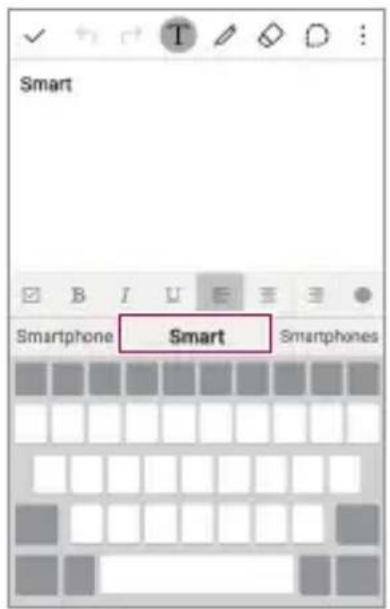
È possibile utilizzare la tastiera Smart per immettere e modificare testo.
Con la tastiera Smart il testo viene visualizzato mentre lo si digita, senza dover passare dalla schermata a una tastiera tradizionale e viceversa. In questo modo è possibile trovare e correggere con facilità gli eventuali errori durante la digitazione.
Spostamentodelcursore
Con la tastiera Smart è possibile spostare il cursore esattamente nella posizione desiderata.
Quando si digita un testo, toccare e tenere premuta la barra spaziatrice, quindi trascinarla verso sinistra o destra fino a quando il cursore non si sposta alla posizione desiderata all'interno del testo.
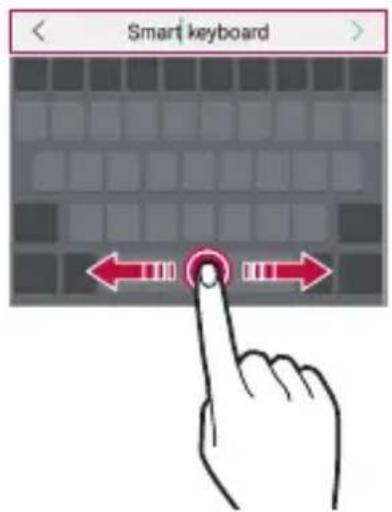

- Questa opzione è disponibile solo sulla tastiera QWERTY o con layout a vocali non accentate.
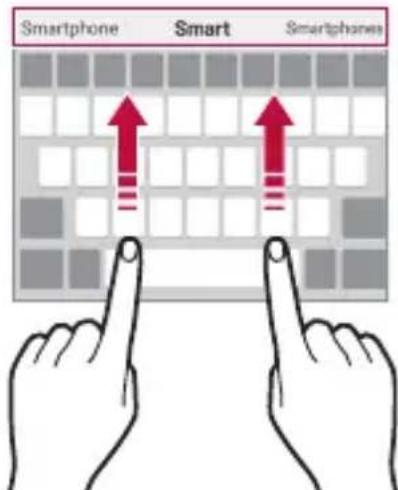
Suggerimento di parole
La tastiera Smart analizza automaticamente abitudini di utilizzo dell'utente per suggerire le parole utilizzate più spesso durante la digitazione. Quanto più si utilizza il dispositivo, tanto più precisi saranno i suggerimenti.
Immettere un testo, quindi toccare una parola suggerita o trascinare delicatamente verso l'alto il lato sinistro o destro della tastiera.
• La parola selezionata viene inserita automaticamente. Non è necessario digitare manualmente ogni lettera della parola.
Modifica del layout della tastiera QWERTY
È possibile aggiungere, eliminare o ridisporre i tasti sulla fila inferiore della tastiera.
1 Toccare ○ > Impostazioni > Generali > Lingua e tastiera > Tastiera LG > Altezza e layout della tastiera > Layout QWERTY.
In alternativa, toccare 🎧 sulla tastiera e quindi Altezza e layout della tastiera > Layout QWERTY.
2 Toccare un tasto sulla fila inferiore, quindi trascinarlo in un'altra posizione.
![graph TD A["Grid"] --> B["Device 1"] C["Device 2"] --> D["Device 3"] B --> E["Data Flow Arrow"] D --> F["Data Flow Arrow"]](/content/2026/03/547356/images/9dcb868535174ecb115d854c05a9d1dea3ba71633da6fb57cc35e381e2bcd4ec.jpg)

- Questa opzione è disponibile solo sulle tastiere QWERTY, QWERTZ e AZERTY.
- Questa opzione potrebbe non essere supportata per alcune lingue.
Personalizzazionedell'altezzadellatastiera
È possibile personalizzare l'altezza della tastiera per una maggiore comodità delle mani durante la digitazione.
1 Toccare ○> Impostazioni > Generali > Lingua e tastiera > Tastiera LG> Altezza e layout della tastiera >Altezza della tastiera.
In alternativa, sfiorare 🎨 sulla tastiera e sfiorare Altezza e layout della tastiera > Altezza della tastiera.
2 Regolare l'altezza della tastiera.
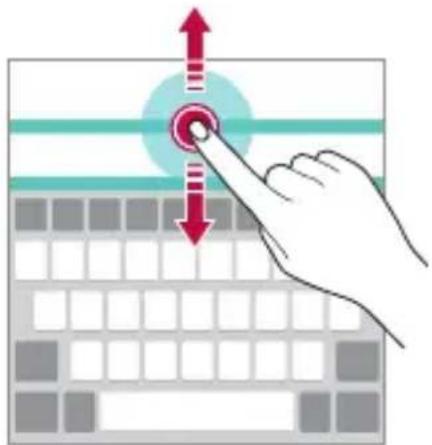
Selezione di una modalità di tastiera orizzontale
È possibile selezionare una modalità di tastiera orizzontale scegliendo fra varie opzioni.
1 Toccare ○> Impostazioni > Generali > Lingua e tastiera > Tastiera LG> Altezza e layout della tastiera >Tipo di tastiera orizzontale.
In alternativa, toccare 🎨 sulla tastiera e quindi Altezza e layout della tastiera > Tipo di tastiera orizzontale.
2 Selezionare una modalità di tastiera.
Divisionedellatastiera
Quando lo schermo è in modalità orizzontale, è possibile dividere la tastiera a metà e posizionare le due parti ai lati della schermata.
1 Toccare ○> Impostazioni > Generali > Lingua e tastiera > Tastiera LG> Altezza e layout della tastiera > Dividi tastiera. In alternativa, toccare 🌐 sulla tastiera e quindi Altezza e layout della tastiera > Dividi tastiera.
2 Sulla tastiera, allontanare le dita in direzione orizzontale.
• Per unire le parti della tastiera divisa, avvicinare le dita sulla tastiera.
![graph LR A["Process Block 1"] --> B["Process Block 2"] B --> C["Output"] style A fill:#f9f,stroke:#333 style B fill:#bbf,stroke:#333 style C fill:#dfd,stroke:#333](/content/2026/03/547356/images/5388d95c9558ae462349e4775bed2a8438bafe7c9e5800b5405e755c899f943f.jpg)
Modalità operativa con una sola mano
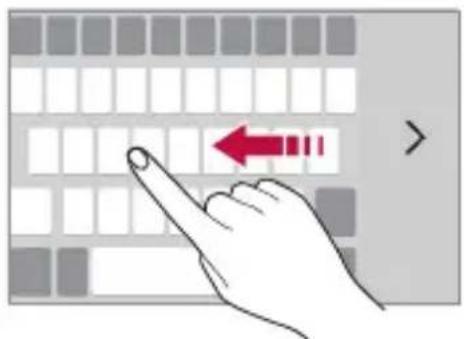
È possibile spostare la tastiera su un lato dello schermo in modo da poterla utilizzare con una sola mano.
1 Toccare ○> Impostazioni > Generali > Lingua e tastiera > Tastiera LG> Altezza e layout della tastiera >Utilizzo con una mano.
In alternativa, toccare ⚙️ sulla tastiera e quindi Altezza e layout della tastiera >Utilizzo con una mano.
2 Trascinare la tastiera a sinistra o a destra in base alla direzione di disposizione desiderata.
In alternativa, premere la freccia visualizzata accanto alla tastiera per spostarla nella direzione desiderata.
Immissione di testo tramite voce
Sulla tastiera, toccare e tenere premuto, quindi selezionare


- Per sfruttare al massimo il riconoscimento dei comandi vocali, parlare in modo chiaro.
- Per immettere testo tramite voce, assicurarsi che il dispositivo sia connesso a una rete.
Modificadellatastiera
È possibile modificare la lingua di input. È inoltre possibile modificare il tipo di tastiera per ogni lingua.
1 Toccare ○> Impostazioni > Generali > Lingua e tastiera > Tastiera LG> Seleziona lingua.
2 Selezionare una lingua e personalizzare il tipo di tastiera.
Copiaeincolla
È possibile tagliare, copiare o incollare testo tra due app.
1 Toccare e tenere premuta l'area attorno al testo che si desidera copiare o tagliare.
2 Trascinare / per specificare l'area da copiare o tagliare.
3 Selezionare TAGLIA o COPIA.
- Il testo tagliato o copiato viene aggiunto automatamente agli Appunti.
4 Toccare e tenere premuta la finestra di inserimento del testo, quindi selezionare INCOLLA.

- In assenza di un elemento copiato o tagliato, l'opzione INCOLLA non verrà visualizzata.
Appunti
Quando si copia o si taglia un'immagine o un testo, tali elementi vengono salvati automaticamente negli Appunti e possono essere incollati ovunque in qualsiasi momento.
1 Sulla tastiera, toccare e tenere premuto, quindi selezionare In alternativa, toccare e tenere premuta la finestra di inserimento del testo, quindi selezionare Appunti.
2 Selezionare e incollare un elemento dagli Appunti.
- Toccare ⚙ per bloccare gli elementi salvati al fine di non eliminarli anche quando la quantità massima viene superata. È possibile bloccare fino a un massimo di dieci elementi. Per eliminare gli elementi bloccati, è prima necessario sbloccarli.
- Toccare ☑ per eliminare gli elementi salvati negli Appunti.

- Gli Appunti potrebbero non essere supportati da alcune app scaricate dall'utente.
03
Apputili
Installazione e disinstallazione di app
Installazionediapp
Accedere a uno store di app per cercare e scaricare l'app desiderata.
- ÈpossibileutilizzarePl ay Store e lo store di app fornito dal proprio gestore di telefonia mobile.

- Alcuni store di app potrebbero richiedere la creazione di un account e la registrazione.
- Alcune app potrebbero essere a pagamento.
- Se si utilizzano dati mobili, potrebbe esserne addebitato il costo a seconda del proprio piano tariffario.
Disinstallazionediapp
Disinstallare le app inutilizzate dal dispositivo.

- Alcune app non possono essere disinstallate dagli utenti.
Disinstallazione con il gesto di tocco e pressione lunga
Nella schermata Home, toccare e tenere premuta l'app da disinstallare, quindi trascinarla su Disinstalla nella parte superiore dello schermo.
Disinstallazione tramite il menu delle impostazioni
Toccare ○ > Impostazioni > Generali > Applicazioni, selezionare un'app, quindi toccare Disinstalla.
Disinstallazione di app dallo store di app
Per disinstallare un'app, accedere allo store di app da cui è stata scaricata e disinstallarla.
Telefono
Chiamatavocale
Per eseguire una chiamata vocale, utilizzare uno dei metodi disponibili, ad esempio immettere un numero di telefono o selezionarlo dall'elenco dei contatti o dall'elenco delle chiamate recenti.
Esecuzione di una chiamata dal tastierino numerico
1 Toccare○>Componi.
2 Eseguire la chiamata utilizzando un metodo a scelta:
- Immettere un numero di telefono e toccare.
- Toccare e tenere premuto un numero di composizione veloce.
- Cercare un contatto toccando la lettera iniziale del relativo nome nell'elenco dei contatti, quindi toccare 📞

- Per immettere “+” quando si esegue una chiamata internazionale, toccare e tenere premuto il numero 0.
- Per i dettagli su come aggiungere numeri di telefono all'elenco di composizione veloce, vedere Aggiunta di contatti all'elenco di composizione veloce.
Esecuzione di una chiamata dall'elenco dei contatti
1 Toccare Rubrica.
2 Dall'elenco dei contatti, selezionare un contatto e toccare.
Rispostaunachiamata
Per rispondere a una chiamata, trascinare all'esterno del cerchio sulla schermata della chiamata in arrivo.
- Se è collegato un auricolare stereo, è possibile eseguire le chiamate utilizzando il pulsante di chiamata/fine sull'auricolare.
- Per terminare una chiamata premendo semplicemente il tasto di accensione /blocco, toccare ○ >Impostazioni >Reti > Impostazioni chiamate > Rispondi e termina chiamate, quindi attivare Termina le chiamate con il tasto di accensione.
Rifiutodiunachiamata
Per rifiutare una chiamata in arrivo, trascinare all'esterno del cerchio sulla schermata della chiamata in arrivo.
- Per inviare un messaggio di rifiuto, trascinare il messaggio di rifiuto all'esterno del cerchio.
- Per aggiungere o modificare un messaggio di rifiuto, toccare > Impostazioni > Reti > Impostazioni chiamate > Rifiuta e respingi chiamate > Rifiuta con messaggio.
- Quando arriva una chiamata, è possibile premere il tasto volume giù (-) per passare alla modalità silenziosa. Per passare alla modalità di attesa, premere il tasto di accensione/blocco.
Visualizzazionedellechiamateperse
In caso di una chiamata persa, nella barra delle statistiche nella parte superiore dello schermo viene visualizzato ✗.
Per visualizzare i dettagli della chiamata persa, trascinare la barra di stato verso il basso. In alternativa, toccare ○ > Chiamate.
Funzioni disponibili nel corso di una chiamata
Nel corso di una chiamata è possibile accedere a varie funzioni toccando i pulsanti visualizzati sullo schermo:
- Rubrica: consente di passare direttamente all'elenco dei contatti dalla schermata della chiamata. È quindi possibile visualizzare l'elenco dei contatti durante una chiamata.
- Fine: consente di terminare una chiamata.
- Tastiera: consente di mostrare o nascondere la testiera del telefono.
• Vivavoce: consente di attivare la funzione vivavoce. - Muto: consente di silenziare la propria voce in modo che non possa essere udita dall'interlocutore.
- Bluetooth: consente di utilizzare un dispositivo Bluetooth per eseguire chiamate. Assicurarsi che sia connesso un dispositivo Bluetooth.
• : consente di accedere a molte opzioni di chiamata.

- Le voci di impostazione disponibili possono variare a seconda dell'area e del provider del servizio.
Esecuzione di una chiamata a tre vie
È possibile eseguire una chiamata a un altro contatto nel corso di una chiamata.
1 Duranteunachiamata, toccare Aggiungi.
2 Immettere un numero di telefono e toccare.
- Le due schermate delle chiamate vengono visualizzate contemporaneamente e la prima chiamata viene messa in attesa.
3 Per passare a un'altra chiamata, toccare un altro numero sullo schermo.
Per avviare una conferenza telefonica, toccare.
Visualizzazione dei record delle chiamate
Per visualizzare i record delle chiamate recenti, toccare > > Chiamate. È quindi possibile utilizzare le seguenti funzioni:
- Per visualizzare i record dettagliati delle chiamate, selezionare un contatto. Per eseguire una chiamata a un contatto selezionato, toccare 📞.
• Per eliminare i record delle chiamate, toccare >Elimina tutto.

- La durata visualizzata delle chiamate potrebbe essere diversa da quella addebitata. Contattare il proprio gestore di telefonia mobile per i dettagli sugli addebiti delle chiamate.
Configurazione delle opzioni di chiamata
È possibile configurare le opzioni di chiamata.
1 Toccare○>Componi o Chiamate.
2 Toccare : Impostazioni chiamate e quindi configurare le opzioni in base alle proprie preferenze.
Messaggi
Inviodiunmessaggio
È possibile inviare messaggi.

- L'invio di messaggi all'estero potrebbe essere soggetto a ulteriori costi.
1 Toccare○>
2 Toccare.+
3 Specificare un destinatario e creare un messaggio.
- Perallegarefile,toccare
• Per accedere alle voci di menu opzionali, toccare.
4 ToccareInvia per inviare il messaggio.
Letturadiunmessaggio
È possibile visualizzare i messaggi scambiati per singolo contatto.
1 Toccare○>
2 Selezionare un contatto dall'elenco dei messaggi.
Configurazione delle impostazioni dei messaggi
È possibile modificare le impostazioni dei messaggi in base alle proprie preferenze.
1 Toccare○>
2 Toccare : Impostazioni dall'elenco dei messaggi.
Fotocamera
Avviodellafotocamera
È possibile scattare e salvare foto e video sul dispositivo.
Toccare○>

- Prima di riprendere un'immagine, pulire l'obiettivo della fotocamera con un panno in microfibra. Se si tocca l'obiettivo della fotocamera con le dita, le foto potrebbero risultare offuscate.
- Se il livello della batteria è inferiore al 5%, caricare la batteria prima di utilizzare la fotocamera.
- Le immagini incluse nella presente guida potrebbero essere diverse da quelle effettive del dispositivo.
- Le foto e i video possono essere modificati da Galleria. Per i dettagli, vedere Informazioni generali su Galleria.
Passaggio dalla fotocamera posteriore a quella anteriore e viceversa
È possibile passare dalla fotocamera posteriore a quella anteriore e viceversa.
Nella schermata della fotocamera, toccare o trascinare la schermata in alto, in basso, a sinistra o a destra per passare dalla fotocamera posteriore a quella anteriore e viceversa.

- Utilizzare la fotocamera anteriore per scattare i selfie. Per i dettagli, vedere Scatto di selfie.
Modalitàautomatica
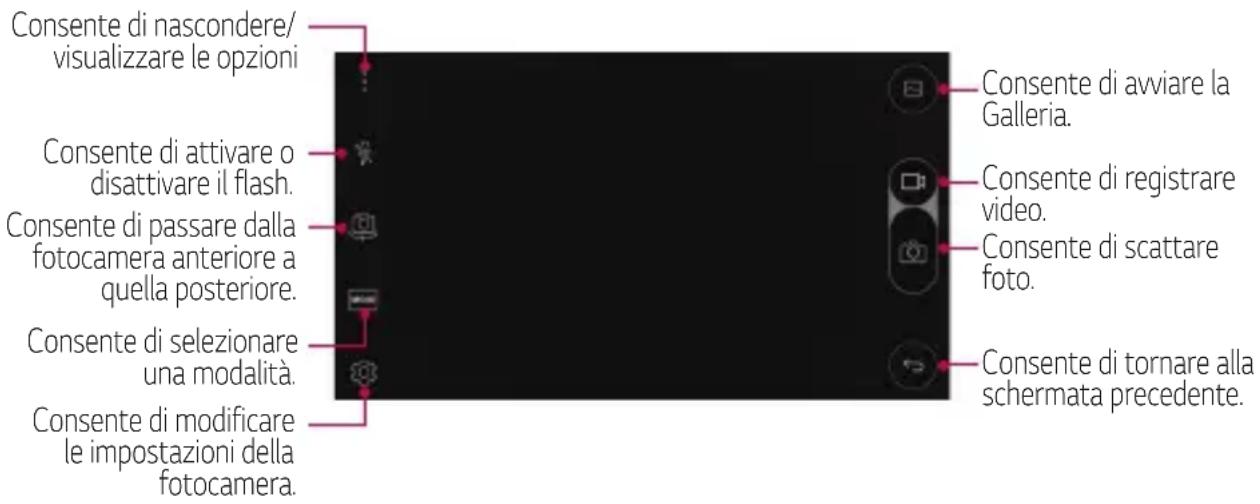
È possibile scattare foto o registrare video selezionando varie modalità e opzioni di ripresa.
Scattodiunafoto
1 Selezionare una modalità di scatto e toccare il soggetto su cui mettere a fuoco la fotocamera.
2 Toccare per scattare una foto.
In alternativa, premere un tasto volume.

- Quando lo schermo è spento o bloccato, avviare la fotocamera premendo due volte il tasto volume su (+). Per attivare questa funzione, toccare ○>Impostazioni >Generali e attivare Tasto di scelta rapida.
Registrazionediunvideo
1 Selezionare una modalità di scatto e toccare il soggetto su cui mettere a fuoco la fotocamera.
2 Toccare
• Per scattare una foto durante la registrazione del video, toccare

- Per mettere in pausa la registrazione del video, toccare | Per riprendere la registrazione del video, toccare
3 Toccare per terminare la registrazione del video.
Panorama
È possibile creare una foto panoramica spostando la fotocamera nella direzione da fotografare e unire gli scatti continui per ottenere una vista ampia.
1 Nella schermata in modalità automatica, toccare MODO
2 Toccare quindi spostare lentamente la fotocamera in una sola direzione.
- Spostare il dispositivo seguendo la direzione della freccia sulla linea di riferimento.
3 Toccare per terminare la ripresa.
Scattocontinuo
È possibile riprendere scatti continui di foto per creare immagini in movimento.
Nella schermata in modalità automatica, toccare e tenere premuto
- Gli scatti continui vengono ripresi a rapida velocità mentre si tiene premuto 📷
Configurazione delle opzioni della fotocamera
È possibile personalizzare varie opzioni in base alle proprie preferenze.
Nella schermata in modalità automatica, toccare

- Le opzioni disponibili possono variare a seconda della modalità di scatto selezionata.
 | Consente di selezionare le proporzioni per le foto o una qualità delle immagini per i video. |
 | Consente di ottenere foto con correzione del controluce. |
 | Consente di impostare il timer per scattare automaticamente le foto dopo un periodo di tempo specificato. |
 | Consente di scattare foto tramite comandi vocali.Comandi vocali disponibili: Cheese, Smile, Whisky, Kimchi, LG. |
 | Consente di visualizzare le griglie di guida in modo da poter scattare foto in base alle linee di riferimento orizzontali e verticali. |
 | Consentono di impostare la destinazione in cui salvare foto e video. Queste opzioni vengono visualizzate quando è inserita una scheda SD esterna.: consente il salvataggio nella memoria interna.: consente il salvataggio nella memoria esterna. |
 | Consentono di capovolgere le immagini. Queste opzioni vengono visualizzate quando si utilizza la fotocamera anteriore.: l'immagine non viene capovolta.: l'immagine viene capovolta in senso orizzontale. |
 | Consentono di personalizzare le impostazioni di autoscatto. Queste opzioni vengono visualizzate quando si utilizza la fotocamera anteriore.: consente di scattare mediante la funzione di Scatto con gesture.: consente di scattare quando la fotocamera rileva un viso. |
Scattodiselfie
È possibile utilizzare la fotocamera anteriore per visualizzare il proprio viso sullo schermo e scattare selfie.

- Quando si utilizza la fotocamera anteriore, l'impostazione predefinita per i selfie è Scatto con gesture. Per modificare il metodo di scatto dei selfie, vedere i dettagli in Configurazione delle opzioni della fotocamera
Scatto con gesture
È possibile scattare selfie tramite gesti.
Mostrare il palmo della mano alla fotocamera anteriore e quindi stringere il pugno.
• Dopo tre secondi la foto viene scattata.

- Per utilizzare questa funzione, assicurarsi che nelle opzioni della fotocamera sia selezionato [©]
- Un modo alternativo per scattare foto tramite gesti consiste nello stringere prima il pugno e quindi aprirlo davanti alla fotocamera anteriore.
• Assicurarsi che il palmo e il pugno siano all'interno della linea di riferimento in modo che la fotocamera possa rilevarli. - L'accesso ad alcune funzioni potrebbe essere limitato durante la ripresa Multi-view.
Scattoaintervalli
È possibile scattare selfie continui.
Quando si utilizza la fotocamera anteriore, sfiorare e tenere premuto In alternativa, mostrare il palmo della mano alla fotocamera, quindi stringere rapidamente il pugno due volte.
• Vengono scattate quattro foto a intervalli di tre secondi.

- Per utilizzare questa funzione, assicurarsi che nelle opzioni della fotocamera sia selezionato [💡]
Vista Gesture
Quando si passa alla fotocamera anteriore, la fotocamera rileva il viso dell'utente e scatta automaticamente un selfie.

- Per utilizzare questa funzione, assicurarsi che nelle opzioni della fotocamera sia selezionato [2]
Galleria
InformazionigeneralisuGallery
È possibile visualizzare e gestire le foto e i video salvati sul dispositivo.
1 ToccareO>
• Le foto e i video salvati vengono visualizzati in base alla cartella.
2 Selezionareunfile.
- Visualizzare il file selezionato in modalità schermo intero.
- Trascinare a sinistra o a destra la schermata della foto o del video per visualizzare il file precedente o successivo.

- Alcuni formati file potrebbero non essere supportati a seconda del software installato.
- Alcuni file potrebbero non aprirsi a causa della codifica.
- I file di dimensioni superiori al limite massimo potrebbero generare un errore.
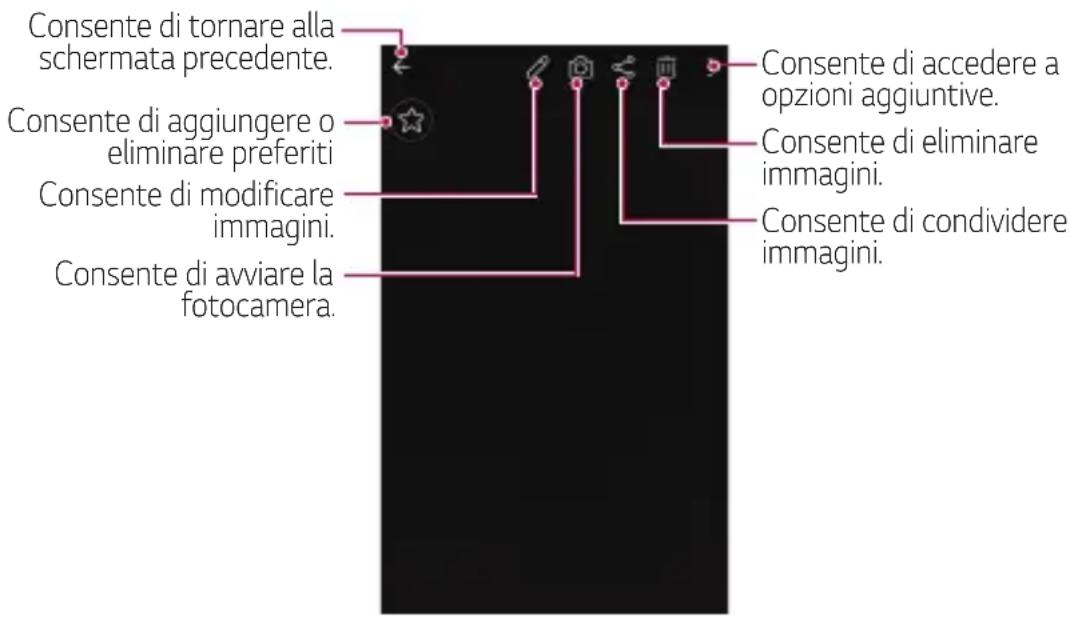
Visualizzazionedellefoto
Modificadellefoto
1 Nella schermata della foto, toccare.
2 Utilizzare vari effetti e strumenti di modifica per modificare la foto.
3 Toccare per applicare le modifiche.
4 ToccareSALVA per salvare le modifiche.
• Le foto modificate vengono sovrascritte nel file originale.
- Per salvare la foto modificata in un altro file, toccare >Salva copia.
Riproduzionediunvideo
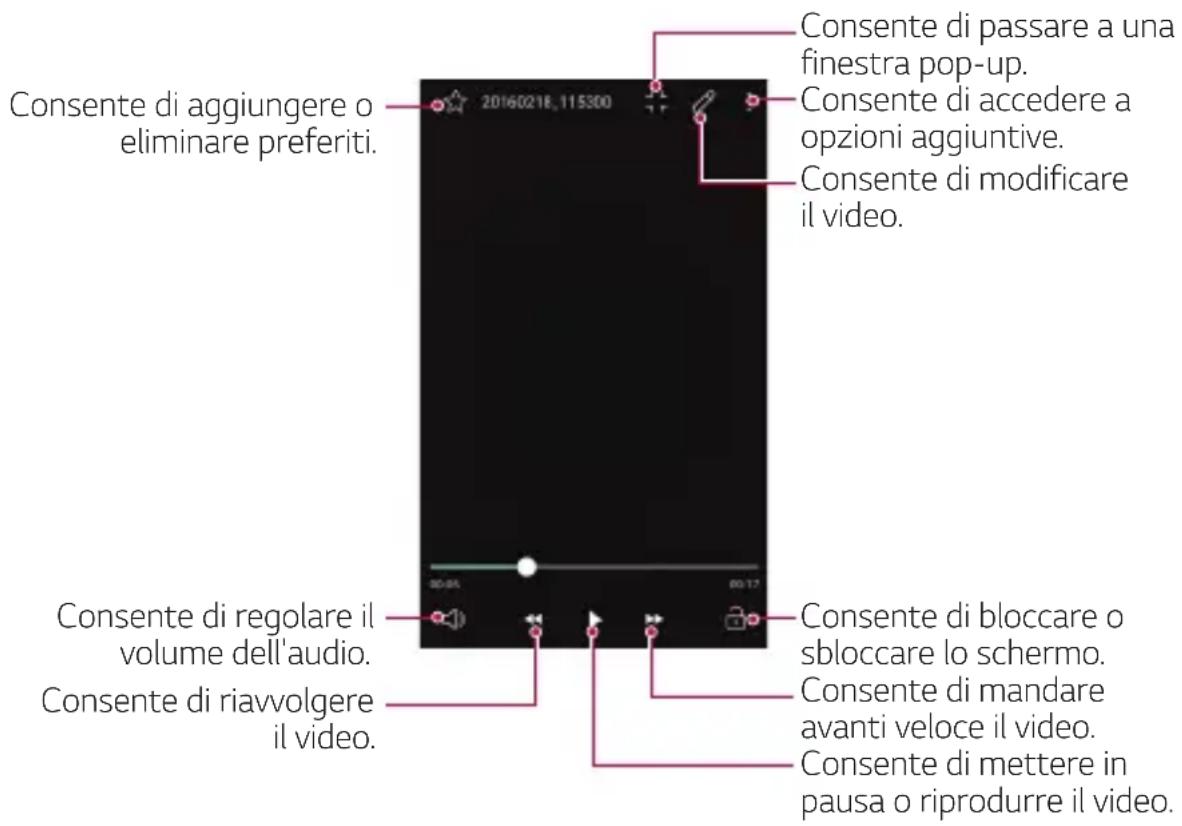

- Per regolare il volume dell'audio, trascinare in alto o in basso il lato destro della schermata del video.
- Per regolare la luminosità dello schermo, trascinare il lato sinistro dello schermo del video verso l'alto o verso il basso.
Eliminazione di file
È possibile eliminare un file utilizzando una delle seguenti opzioni:
- Toccare e tenere premuto un file nell'elenco, quindi toccare ELIMINA.
- Toccare nell'elenco dei file, quindi selezionare un file.
Condivisionedifile
È possibile condividere un file utilizzando una delle seguenti opzioni:
- Nella schermata di una foto o di un video, toccare √ per condividere il file utilizzando il metodo desiderato.
- Toccare ≈ nell'elenco dei file per selezionare un file e condividerlo utilizzando il metodo desiderato.
File Manager
È possibile visualizzare e gestire i file salvati sul dispositivo.
1 Toccare ○ > Accessori > File Manager.
2 Toccare e selezionare un'area di archiviazione.
Meteo
È possibile visualizzare le informazioni meteo di una particolare area.
1 Toccare ○ > Accessori > Meteo.
2 Toccare e aggiungere la città desiderata.
- Nella schermata delle informazioni meteo dettagliate, toccare < / >o trascinare la schermata a sinistra o a destra per visualizzare il meteo di altre città.
Calcolatrice
È possibile utilizzare due tipi di calcolatrici: la calcolatrice semplice e la calcolatrice scientifica.
1 Toccare ○ > Accessori > Calcolatrice.
2 Utilizzare il tastierino numerico per eseguire un calcolo.
- Per utilizzare la calcolatrice scientifica, sfiorare : >Calcolatrice scientifica.
- Per visualizzare la cronologia di calcolo, sfiorare : >Cronologia di calcolo.
Attività
È possibile registrare attività sul dispositivo per gestirne con facilità la pianificazione.
1 Toccare ○ > Accessori > Attività.
2 Toccare per aggiungere un'attività.
3 Immettere i dettagli dell'attività, quindi toccare SALVA.
Registratore
È possibile registrare e salvare la propria voce o le voci di altre persone tratte da eventi importanti. I file vocali registrati possono essere riprodotti e condivisi.
1 Toccare ○ > Accessori > Registratore.
2 Toccare.
• Per mettere in pausa la registrazione, toccare.
• Per salvare i dettagli sulla posizione di registrazione, toccare Posizione.
• Per aggiungere un evento, toccare Eento e aggiungere l'evento alla data desiderata.
3 Toccare per terminare la registrazione.
- Il file viene salvato automaticamente e viene visualizzata la schermata di pre-ascolto.
4 Toccare per ascoltare la voce registrata.

- Se si tocca =, vengono visualizzati i file vocali registrati. È possibile riprodurre un file vocale registrato dall'elenco.
Download
È possibile visualizzare, eliminare o condividere file scaricati tramite Internet o app.
Toccare ○ >Accessori >Download.
Radio FM
È possibile ascoltare la radio FM.
Toccare ○ >Accessori >Radio FM.

- Per utilizzare questa app, collegare prima un auricolare al dispositivo. L'auricolare funge da antenna radio.
- Questa opzione potrebbe non essere supportata a seconda della zona.
DAB+
È possibile ascoltare stazioni radio DAB+ e guardare programmi DMB utilizzando il servizio DAB+ sul dispositivo. Per utilizzare questa applicazione, è necessario prima collegare l'auricolare stereo al dispositivo. L'auricolare diventa la radio e l'antenna DMB.
1 Sfiorare ODAB+.
2 Utilizzare DAB+ sul dispositivo per accedere alla radio DAB+/DAB o al contenuto DMB.

- Non utilizzare DMB mentre si è alla guida o durante escursioni in bicicletta o qualsiasi altra attività che preveda la massima attenzione all'ambiente circostante, poiché prestando attenzione allo schermo di un telefono cellulare si potrebbe mettere in serio pericolo se stessi e gli altri.
- Il servizio DAB+ potrebbe non essere disponibile in alcune zone.

- Se il servizio non trasmette nulla a causa della rete, riprovare a eseguire la ricerca dei canali.
- Il servizio DMB è supportato in alcune zone.
Orologio
Sveglia
È possibile impostare una sveglia in modo che si attivi a un orario specificato.
1 Toccare ○ > Orologio > Sveglia.
2 Toccare per aggiungere una nuova sveglia.
3 Configurare le impostazioni della sveglia e toccare SALVA.

- Se si seleziona una sveglia impostata in precedenza, è possibile modificarla.
- Per eliminare una sveglia, toccare nella parte superiore dello schermo. In alternativa, toccare e tenere premuta la sveglia.
Fusi orari
È possibile visualizzare l'ora attuale delle città di tutto il mondo.
1 Toccare ○ > Orologio > Fusi orari.
2 Toccare e aggiungere una città.
Timer
È possibile impostare il timer in modo da attivare un segnale acustico dopo un periodo di tempo specificato.
1 Toccare Orologio Timer.
2 Impostare il tempo e toccare Inizio.
- Per sospendere il timer, toccare Stop. Per riprendere il timer, toccare Riprendi.
- Per inizializzare le impostazioni del timer, toccare Ripristino.
3 ToccareStop per arrestare il timer.
Stopwatch
È possibile utilizzare il cronometro per registrare un tempo.
1 Toccare ○ > Orologio > Cronometro.
2 Toccarelnizio per avviare il cronometro.
• Per registrare un tempo, toccare Gòr
3 ToccareStop per sospendere il cronometro.
• Per riprendere il cronometro, toccare Riendi.
- Per eliminare i record del cronografo, toccare Ripristino.
Musica
È possibile riprodurre e gestire file musicali salvati sul dispositivo.
1 Toccare Musica.
2 Selezionareunacategoria.
3 Selezionareunfilemusicale.
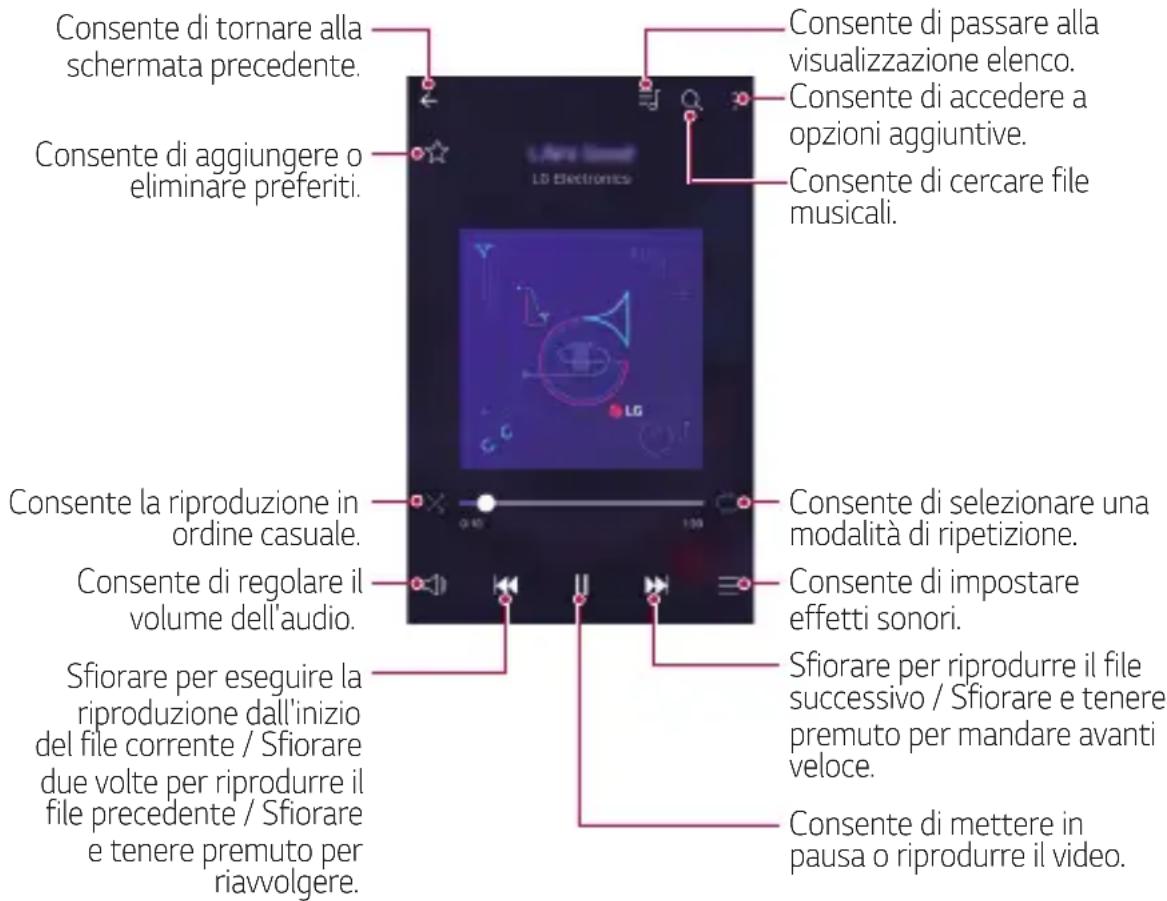

- Alcuni formati file potrebbero non essere supportati a seconda del software installato.
- I file di dimensioni superiori al limite massimo potrebbero generare un errore.
- I file musicali potrebbero essere protetti dai titolari di copyright internazionali o da leggi sul copyright. Prima di copiare un file musicale, potrebbe essere necessario ottenerne l'autorizzazione legale. Per scaricare o copiare un file musicale, verificare prima le leggi sul copyright del relativo paese.
Informazioni generali sulle e-mail
È possibile registrare un account e-mail sul dispositivo e quindi controllare e inviare e-mail dal dispositivo.

- Se si utilizzano dati mobili, potrebbe esserne addebitato il costo a seconda del proprio piano tariffario.
Registrazionediaccounte-mail
Al primo utilizzo dell'app di e-mail, registrare il proprio account e-mail.
1 Toccare Email.
2 Selezionare un provider di servizi e-mail.
3 Immettere il proprio indirizzo e-mail e la relativa password, quindi toccare AVANTI per registrare l'account
- Per registrare manualmente un account e-mail o per registrare account e-mail non presente nell'elenco, toccare MIMPOSTAZIONE MANUALE.
Gestionedegliaccounte-mail
Per visualizzare o modificare le impostazioni degli account e-mail, toccare : >Impostazioni.
• Per aggiungere un account, toccare Aggiungi count.
• Per eliminare un account, toccare > Rimuovi account.
Apertura di un altro account e-mail
Se sono registrati vari account e-mail e si desidera visualizzare un altro account, toccare ≡e selezionarne un altro dall'elenco degli account.
Controllodellee-mail
1 Toccare e selezionare una casella di posta.
2 Selezionare un'e-mail dal relativo elenco.
• Viene visualizzato il messaggio e-mail.
Inviodie-mail
1 Toccare.
2 Immettere l'indirizzo e-mail del destinatario.
3 Immettere l'oggetto e il messaggio.
- Perallegarefile,toccare

• Per accedere alle voci di menu opzionali, toccare.
4 Toccare per inviare l'e-mail.
Rubrica
Informazioni generali sui contatti
È possibile salvare e gestire i contatti.
Toccare ○ >Rubrica.
Aggiuntadicontatti
Aggiuntadinuovicontatti
1 Nella schermata dell'elenco dei contatti, toccare.
2 Immettere i dettagli del contatto e toccare SALVA.
Importazionedicontatti
È possibile importare un contatto da un altro dispositivo di archiviazione.
1 Nella schermata dell'elenco dei contatti, toccare > Altro> Gestisci contatti > Importa.
2 Selezionare le posizioni di origine e di destinazione del contatto che si desidera importare, quindi toccare OK.
3 Selezionare un contatto e toccare IMPORTA.
Aggiunta di contatti all'elenco di composizione veloce
1 Nella schermata dell'elenco dei contatti, toccare : > Selezione rapida.
2 Toccare Aggiungi contatto da un numero di composizione veloce.
3 Selezionareuncontatto.
Ricercadicontatti
È possibile ricercare contatti utilizzando una delle seguenti opzioni:
- Nella schermata dell'elenco dei contatti, immettere il nome di un contatto nella casella di ricerca.
- Trascinare l'elenco dei contatti in alto o in basso.
- Dall'indice della schermata dell'elenco dei contatti, toccare la lettera iniziale di un contatto.
Elencodeicontatti
Modificadicontatti
1 Dalla schermata dell'elenco dei contatti, selezionare un contatto.
2 Nella schermata dell'elenco dei contatti, toccare e modificare i dettagli.
3 ToccareSALVA per salvare le modifiche.
Eliminazionedicontatti
1 Nella schermata dell'elenco dei contatti, toccare e tenere premuto un contatto.
2 ToccareElimina contatto.
Aggiuntaaipreferiti
È possibile registrare i contatti utilizzati più spesso come preferiti.
1 Dalla schermata dell'elenco dei contatti, selezionare un contatto.
2 Nella schermata dell'elenco dei contatti, toccare☆.
Creazionedigruppi
1 Nella schermata dell'elenco dei contatti, toccare Gruppi > : > Nuovo gruppo.
2 Immettere il nome del nuovo gruppo.
3 Toccare Aggiungi iscritti, selezionare i contatti, quindi toccare AGGIUNGI.
4 ToccareSALVA per salvare il nuovo gruppo.
Calendario
Informazioni generali sul calendario
È possibile utilizzare il calendario per gestire eventi e attività.
Aggiuntadieventi
1 Toccare Calendario.
2 Selezionare una data, quindi toccare.
3 Immettere i dettagli dell'evento e toccare SALVA.
- Se si tocca una data del calendario e la data contiene eventi, viene visualizzata una finestra popup contenente l'elenco degli eventi. Toccare un evento nella finestra popup per visualizzarne i dettagli.
Sincronizzazionedieventi
Toccare : > Calendari da visualizzare : > Calendari da sincronizzare.

- Gli eventi sul dispositivo salvati sotto l'account Google vengono sincronizzati con il calendario Google. Ciò consente di gestire gli eventi anche da altri dispositivi.
EventPocket
È possibile utilizzare l'Event Pocket per creare eventi.
Toccare ☑ per aprire l'Event Pocket, quindi trascinare il contenuto in una data del calendario.
• consente di gestire immagini, testo, note ed eventi salvati temporaneamente. È inoltre possibile condividere testo, immagini e note di un'altra app e salvarle nella casella dell'evento. Se si tocca POCKET durante la creazione di un evento, l'evento viene salvato temporaneamente nell'Event Pocket.
- √: consente di gestire attività senza scadenza, ad esempio eventi.
Evernote
È possibile scrivere e raccogliere informazioni importanti e quindi condividerle con altri dispositivi che supportano Evernote.
Toccare > Evernote.
Messaggio CB
È possibile visualizzare trasmissioni di testo in tempo reale su situazioni di emergenza, come tifoni, inondazioni e terremoti.
Toccare ○ > Messaggio CB.
LGBackup
È possibile eseguire il backup, il ripristino e lo spostamento dei dati salvati sul dispositivo.
Inalternativa,toccare ○>Impostazioni >Generali Backup e ripristino >LG Backup.
2 Seguire le istruzioni visualizzate sullo schermo per archiviare i dati sul dispositivo o condividerli con altri dispositivi.

- L'inizializzazione del dispositivo potrebbe eliminare i file di backup salvati nella memoria interna. Per ridurre al minimo la perdita di dati, copiare i file di backup importanti dalla cartella LG Backup della memoria interna a un computer o a una memoria esterna.

- I dati in un account Google non saranno sottoposti a Backup. Quando si sincronizza l'account Google, le app di Google, i contatti di Google, il calendario di Google, i dati delle app di promemoria di Google e le app scaricate da Play Store vengono archiviati automaticamente sull'app Drive.
- I file di backup vengono salvati con l'estensione *.lbf nella cartella LG Backup sulla scheda SD o nella memoria interna.
- Caricare completamente la batteria prima di eseguire il backup o il ripristino dei dati per evitare lo spegnimento involontario durante il processo.
Applicazioni disinstallate di recente
È possibile visualizzare e reinstallare le applicazioni che sono state disinstallate nelle ultime 24 ore.
1 Sfiorare ○> App disinstallate di recente. In alternativa, sfiorare ○>sfiorare e tenere premuto uno spazio vuoto, quindi selezionare un'App disinstallate.
2 Sfiorare 📄o Reinstalla le applicazioni che devono essere reinstallate.
AppdiGoogle
È possibile utilizzare app di Google impostando un account Google. Quando si utilizza un'app di Google per la prima volta, viene visualizzata automaticamente la finestra di registrazione dell'account Google. Se non si dispone di un account Google, crearne uno dal dispositivo. Per i dettagli su come utilizzare un'app, vedere la Guida contenuta nell'app.

- Alcune app potrebbero non funzionare a seconda dell'area e del provider del servizio.
Drive
Consente di caricare, salvare, aprire, condividere e organizzare file dal dispositivo. L'accesso ai file accessibili dalle app può avvenire da qualsiasi luogo, inclusi ambienti online e offline.
Docs
Consente di creare documenti o di modificare documenti creati online o da un altro dispositivo. È possibile condividere e modificare documenti insieme ad altre persone.
VoiceSearch
Consente di ricercare informazioni su Google pronunciando una parola chiave anziché digitandola.
Maps
Consente di trovare la propria posizione o la posizione di un luogo sulla mappa. È possibile visualizzare informazioni geografiche.
Photos
Consente di visualizzare o condividere foto e album salvati sul dispositivo.
Slides
Consente di creare presentazioni o di modificare presentazioni create online o da un altro dispositivo. È possibile condividere e modificare presentazioni insieme ad altre persone.
Hangouts
Consente di scambiare messaggi. Permette inoltre di eseguire una videochiamata con una persona o un gruppo.
Chrome
Registrandosi a Chrome, è possibile importare schede aperte, preferiti e dati della barra degli indirizzi da un computer al dispositivo.
Gmail
Registrando il proprio account e-mail Google sul dispositivo, è possibile controllare e inviare e-mail.
Sheets
Consente di creare fogli di calcolo o di modificare fogli di calcolo creati online o da un altro dispositivo. È possibile condividere e modificare i fogli di calcolo insieme ad altre persone.
Play Movies & TV
Consente di utilizzare il proprio account Google per noleggiare o acquistare film. È possibile acquistare contenuti e riprodurli ovunque.
YouTube
Consente di cercare e riprodurre video. È inoltre possibile caricare video su YouTube per condividerli con tutto il mondo.
PlayMusic
Consente di acquistare file musicali da Play Store. È possibile riprodurre i file musicali salvati sul dispositivo.
04
Impostazionidel telefono
Impostazioni
È possibile personalizzare le impostazioni del dispositivo.
Toccare ○ >Impostazioni.

- Toccare Q e inserire una parola chiave nella casella di ricerca per accedere a un elemento di impostazione.
- Toccare : per cambiare la modalità di visualizzazione. La presente guida per l'utente presuppone l'utilizzo di TVista scheda.
Reti
Wi-Fi
È possibile connettersi a dispositivi vicini tramite una rete Wi-Fi.
Connessione a una rete Wi-Fi
1 Nella schermata delle impostazioni, toccare Reti > Wi-Fi.
2 Scorreresu per attivarlo.
• Vengono visualizzate automaticamente le reti Wi-Fi disponibili.
3 Selezionareunarete.
- Potrebbe essere necessario immettere la password Wi-Fi della rete.
- Questo processo viene ignorato in caso di reti a cui è già stato effettuato l'accesso in precedenza. Se non si desidera eseguire automaticamente la connessione a una determinata rete Wi-Fi, toccare e tenere premuta la rete, quindi toccare Elimina rete.
ImpostazionidellareteWi-Fi
Nella schermata delle impostazioni, toccare Reti >Wi-Fi.
- Passa a rete dati: se una rete Wi-Fi viene disconnessa mentre i dati mobili sono attivati, la connessione mobile subentra automaticamente a quella Wi-Fi. L'utilizzo dei dati mobili potrebbe essere soggetto a costi.
• : consente di personalizzare le impostazioni della rete Wi-Fi.
Wi-FiDirect
È possibile connettere il dispositivo ad altri dispositivi che supportano la funzione Wi-Fi Direct per condividere direttamente i dati con essi. Non è necessario disporre di un punto di accesso. Utilizzando la funzione Wi-Fi Direct, è possibile connettere più di due dispositivi.
1 Nella schermata delle impostazioni, toccare Reti > Wi-Fi > : : Avanzate Wi-Fi > Wi-Fi Direct.
- Vengono automaticamente visualizzati i dispositivi vicini che supportano la funzione Wi-Fi Direct.
2 Selezionareundispositivo.
- La connessione avviene quando il dispositivo accetta la richiesta di connessione.

- La batteria potrebbe scaricarsi più rapidamente quando si utilizza il Wi-Fi Direct.
Bluetooth
È possibile connettere il dispositivo a dispositivi vicini che supportano la funzione Bluetooth per scambiare direttamente i dati con essi.
Connettere il dispositivo a un auricolare Bluetooth e a una tastiera. In questo modo sarà più semplice controllare il dispositivo.
Associazione a un altro dispositivo
1 Nella schermata delle impostazioni, toccare Reti > Bluetooth.
2 Scorreresu per attivarlo.
• Vengono automaticamente visualizzati i dispositivi disponibili.
- Per aggiornare l'elenco dei dispositivi, toccare RICERCA.

- Solo i dispositivi con l'opzione di ricerca abilitata vengono visualizzati nella lista.
3 Selezionareundispositivodall'elenco.
4 Seguire le istruzioni visualizzate sullo schermo per effettuare l'autenticazione.

- Questo passaggio viene saltato per i dispositivi cui è stato effettuato l'accesso in precedenza.
Invio di dati tramite Bluetooth
1 Selezionareunfile.
- È possibile inviare file multimediali o contatti.
3 Selezionare un dispositivo di destinazione per il file.
- Il file viene inviato non appena viene accettato dal dispositivo di destinazione.

- I processi di condivisione di file potrebbero differire, a seconda del file.
Dati mobili
È possibile attivare o disattivare i dati mobili. È inoltre possibile gestirne l'utilizzo.
Attivazionedeidatimobili
1 Nella schermata delle impostazioni, toccare Reti > Dati mobili.
2 Scorreresu per attivarlo.
Personalizzazione delle impostazioni dei dati mobili
1 Nella schermata delle impostazioni, toccare Reti > Dati mobili.
2 Personalizzareleimpostazioni:
- Dati mobili: consente di utilizzare le connessioni dati sulle reti mobili.
- Limita l'utilizzo dei dati mobili: consente di impostare un limite di utilizzo dei dati mobili in modo da bloccarli al raggiungimento della soglia.
• : consente di personalizzare le impostazioni dei dati mobili.
Impostazioni chiamate
È possibile personalizzare le impostazioni di chiamata, ad esempio le opzioni per le chiamate vocali e per quelle internazionali.

- Alcune funzioni potrebbero non essere supportate a seconda del produttore del dispositivo o del gestore del servizio.
1 Nella schermata delle impostazioni, toccare Reti > Impostazioni chiamate.
2 Personalizzareleimpostazioni:
- Segreteria: consente di modificare il numero dei messaggi della segreteria e le impostazioni di notifica.
- Rifiuta e respingi chiamate > Rifiuta con messaggio:
consente di impostare un messaggio di testo da inviare quando si rifiutano le chiamate. Consente inoltre di gestire i messaggi di rifiuto. - Rifiuta e respingi chiamate >Rifiuta chiamate da: consente di bloccare le chiamate in arrivo da determinati numeri o di gestire i numeri bloccati.
- Rifiuta e respingi chiamate >Numeri privati: consente di bloccare le chiamate in arrivo da numeri non identificati.
- Rispondi e termina chiamate>Termina le chiamate con il tasto di accensione: consente di terminare una chiamata premendo il tasto di accensione/blocco.
- Rispondi e termina chiamate > Risposta automatica:
consente di rispondere automaticamente a una chiamata dopo un determinato periodo quando si è connessi a un dispositivo vivavoce. - Altro > Pop-up di chiamata in arrivo: consente di visualizzare la finestra popup di una chiamata in arrivo durante l'utilizzo di un'app.
- Altro >Vibrazione alla connessione: consente di impostare la vibrazione del dispositivo quando l'interlocutore risponde a una chiamata dell'utente.
- Altro > Movimento: consente di utilizzare un gesto per rifiutare le chiamate. La suoneria della chiamata in arrivo viene disattivata.
- Altro > Numeri selezione fissa (FDN): consente di limitare le chiamate in uscita ai soli numeri con determinati prefissi.
- Altro > Salva numeri sconosciuti: consente di aggiungere e salvare un nuovo numero di telefono nei contatti dopo una chiamata.
-
Altro > Deviazione chiamate: consente di impostare quando inoltrare le chiamate.
-
Altro > Blocco chiamate: consente di limitare le chiamate in arrivo o in uscita o quelle internazionali.
- Altro > Durata chiamate: consente di visualizzare i dettagli sulla durata delle chiamate.
- Altro > Altre impostazioni: consente di personalizzare ulteriori impostazioni di chiamata.
NFC
È possibile condividere dati con altri dispositivi tramite l'antenna NFC integrata.
1 Nella schermata delle impostazioni, toccare Reti > Condividi & Connetti > NFC.
2 Selezionare la casella di controllo NFC.
- Per consentire la condivisione dei dati, toccare l'antenna NFC del dispositivo con quella dell'altro dispositivo.
- L'antenna NFC potrebbe essere situata in una posizione diversa a seconda del dispositivo.
- Condividere pagine Web, contatti, foto, brani musicali e altro ancora attivando Android Beam.

- L'antenna NFC potrebbe essere situata in una posizione diversa a seconda del dispositivo.
Android Beam
Quando questa funzione è attiva, è possibile trasferire i contenuti dell'applicazione su un altro dispositivo NFC avvicinando i dispositivi. È sufficiente avvicinare i dispositivi (solitamente dal retro) quindi sfiorare il proprio schermo. L'applicazione determina i contenuti da inviare.
Nella schermata Impostazioni, sfiorare la scheda Reti >Condividi & Connetti >Android Beam.
1 Trascinare per attivare Android Beam (attivare Android Beam su ogni dispositivo).
2 Selezionare la schermata o i file da condividere (ad es. immagini dalla Galleria).
3 Tenere premuti i dispositivi contemporaneamente.
4 Sfiorare la schermata che si desidera inviare dopo averla ridotta (ogni applicazione determina cosa viene inviato o ricevuto).
Condivisione File
È possibile inviare e ricevere file scambiandoli tra il dispositivo e altri dispositivi o tablet LG.

• Per i dettagli, vedere Invio o ricezione di file.
1 Nella schermata delle impostazioni, toccare Reti > Condividi & Connetti > Condivisione File.
2 Personalizzare le impostazioni:
• LG Stylus2: consente di modificare il nome del dispositivo.
- Salva in: consente di impostare la cartella di destinazione in cui salvare i file inviati da altri dispositivi.
- Condivisione File: consente la ricezione di file inviati da altri dispositivi.
- SmartShareBeam: c onsente di condividere file con altri dispositivi tramite SmartShare Beam.
Servermultimedia
È possibile condividere contenuti multimediali presenti sul dispositivo con dispositivi vicini che supportano la funzione DLNA.
1 Nella schermata delle impostazioni, toccare Reti > Condividi & Connetti > Server multimediale.
2 Eseguireleseguentiazioni:
- Condivisione di contenuti: consente di condividere contenuti presenti sul dispositivo con dispositivi vicini.
• LG Stylus2: consente di impostare il nome del dispositivo.
- Contenuti da condividere: consente di selezionare il tipo di contenuti multimediali da condividere con altri dispositivi.
- Dispositivi consentiti: consente di visualizzare un elenco dei dispositivi a cui è consentito accedere ai contenuti presenti sul dispositivo.
- Dispositivi non autorizzati: consente di visualizzare un elenco dei dispositivi a cui non è consentito accedere ai contenuti presenti sul dispositivo.
LGAirDrive
È possibile utilizzare il proprio account LG da un computer per gestire i file salvati sul dispositivo. Non è necessario disporre di una connessione USB.
1 Nella schermata delle impostazioni, toccare Reti > Condividi & Connetti > LG AirDrive.
2 Utilizzare un singolo account LG per accedere a LG Bridge sul computer e a LG AirDrive sul dispositivo.
• Il software LG Bridge può essere scaricato dal sitovww.lg.com.
3 Gestire i file presenti sul dispositivo dal computer.
Stampa
È possibile stampare il contenuto di alcune schermate (ad esempio, pagine Web visualizzate in Chrome) su una stampante collegata alla stessa rete Wi-Fi del dispositivo Android utilizzato.
Tethering USB
È possibile connettere il dispositivo a un altro dispositivo tramite USB e condividere i dati mobili.
1 Nella schermata delle impostazioni, toccare Reti > Tethering > Tethering USB e quindi scorrere su per attivarlo.
2 Connettere il dispositivo e gli altri dispositivi tramite il cavo USB.

- Questa opzione utilizza i dati mobili e potrebbe comportare costi di utilizzo dei dati, a seconda del piano tariffario.
- Quando ci si connette al computer, scaricare il driver USB da www.lg.com sul computer.
- Non è possibile inviare o ricevere file tra il dispositivo e un computer quando il tethering USB è attivo. Disattivare il tethering USB per condividere file.
- I sistemi operativi che supportano il tethering sono Windows XP o versione superiore, o Linux.
Hotspot Wi-Fi
È possibile impostare il dispositivo in modo da farlo funzionare come un router wireless affinché altri dispositivi possano connettersi a Internet utilizzando i suoi dati mobili.
1 Nella schermata delle impostazioni, toccare Reti > Tethering > Hotspot Wi-Fi e quindi scorrere su per attivarlo.
2 Immettere l'ID Wi-Fi (SSID) e la password.
3 Attivare il Wi-Fi sull'altro dispositivo e selezionare il nome della rete del dispositivo nell'elenco delle connessioni Wi-Fi.
4 Immettere la password di rete.

- Questa opzione utilizza i dati mobili e potrebbe comportare costi di utilizzo dei dati, a seconda del piano tariffario.
- Ulteriori informazioni sono disponibili su questo sito Web: http://www.android.com/tether#wifi
Tethering Bluetooth
Un altro dispositivo connesso tramite Bluetooth può connettersi a Internet utilizzando i dati mobili del proprio dispositivo.
1 Nella schermata delle impostazioni, toccare Reti > Tethering > Tethering Bluetooth e quindi scorrere su per attivarlo.
2 Attivare il Bluetooth su entrambi i dispositivi e associarli.

- Questa opzione utilizza i dati mobili e potrebbe comportare costi di utilizzo dei dati, a seconda del piano tariffario.
- Ulteriori informazioni sono disponibili su questo sito Web: http://www.android.com/tether#Bluetooth_tethering
Modalità aereo
È possibile disattivare le funzioni di chiamata e dei dati mobili. Quando questa modalità è attiva, restano disponibili le funzioni che non implicano il trasferimento di dati, ad esempio i giochi e la riproduzione di brani musicali.
1 Nella schermata delle impostazioni, toccare Reti > Altro > Modalità aereo.
2 Scorreresu per attivarlo.
3 ToccareATTIVA nella schermata di conferma.
Reti mobili
È possibile personalizzare le impostazioni dei dati mobili.
1 Nella schermata delle impostazioni, toccare Reti > Altro > Reti mobili.
2 Personalizzareleimpostazioni:
- Dati mobili: consente di attivare o disattivare i dati mobili.
- Roaming dati: consente di navigare sul Web, utilizzare e-mail, messaggi multimediali e altri servizi di dati all'estero.
- Modalità rete: consente di selezionare un tipo di rete.
- Nomi punti di accesso: consente di visualizzare o cambiare il punto di accesso per l'utilizzo dei servizi di dati mobili. Per cambiare il punto di accesso, selezionarne uno fra quelli disponibili nel relativo elenco.
- Operatori di rete: consente di cercare gli operatori di rete e di connettersi automaticamente a una rete.
VPN
È possibile connettersi a una rete virtuale sicura, ad esempio a una Intranet. È inoltre possibile gestire la rete privata virtuale connessa.
Aggiunta di una rete VPN
1 Nella schermata delle impostazioni, toccare Reti > Altro > VPN.

- Se lo schermo non è bloccato, viene visualizzata una schermata di notifica. Toccare IMPOSTAZIONI dalla schermata di notifica e bloccare lo schermo. Per i dettagli, vedere Configurazione delle impostazioni della schermata di blocco.
2 ToccareAggiungi rete VPN.
3 Immettere i dettagli della rete VPN e toccare SALVA.
Configurazione delle impostazioni della rete VPN
1 Toccare una rete VPN nell'elenco VPNS.
2 Immettere i dettagli relativi all'account utente della rete VPN e toccare CONNETTI.
- Per salvare i dettagli dell'account, selezionare la casella di controllo Salva le informazioni sull'account.
Suono & Notifica
È possibile personalizzare le impostazioni relative a suono, vibrazione e notifiche.
Nella schermata delle impostazioni, toccare Suono & Notifica e personalizzare le impostazioni:
- Profili Suono: consente di impostare il dispositivo in modalità suoneria, silenziosa o di vibrazione.
• Volume: consente di regolare il volume dell'audio. - Suonerie: consente di selezionare una suoneria per le chiamate in arrivo. È possibile aggiungere o eliminare suonerie.
- Suoneria contatto: consente di impostare sul dispositivo la creazione automatica di una suoneria per una chiamata in arrivo da un determinato contatto. Per i dettagli, vedere ID suoneria.
- Suono con vibrazione: consente di impostare sul dispositivo la vibrazione e la riproduzione di una suoneria in contemporanea.
- Tipo vibrazione: consente di selezionare o creare una sequenza di vibrazione.
- Non disturbare: consente di impostare il tempo, l'intervallo e il tipo di app per cui ricevere messaggi di notifica. È possibile ricevere messaggi di notifica solo in particolari giorni della settimana. Per i dettagli, vedere Non disturbare.
- Blocco shermo: consente di mostrare o nascondere un messaggio di notifica sulla schermata di blocco.
- Applicazioni: consente di selezionare un'app di cui mostrare i messaggi di notifica e di impostare la priorità delle notifiche.
- LED di notifica: consente di indicare lo stato del dispositivo tramite LED.
- Altro > Suono di notifica: consente di selezionare una suoneria per le notifiche. È possibile impostare un brano musicale salvato sul dispositivo come suoneria di notifica.
- Altro >Vibrazione al tocco: consente di impostare la vibrazione del dispositivo quando si toccano determinati elementi sullo schermo.
- Altro > Effetti sonori: consente di selezionare un effetto sonoro da riprodurre quando si tocca la tastiera del telefono, si seleziona un'opzione o si blocca o si sblocca lo schermo.
- Altro > Nofitiche di messaggio/chiamata vocale: consente di impostare sul dispositivo la lettura del contenuto di chiamate o messaggi tramite voce.
Display
È possibile personalizzare le impostazioni dettagliate di ogni tipo di schermata.
Nella schermata delle impostazioni, toccare Display e personalizzare le impostazioni:
- Sfondo: consente di personalizzare le impostazioni per la schermata Home. Per i dettagli, vedere Schermata Home
- Blocco schermo: consente di personalizzare le impostazioni della schermata di blocco. Vedere Blocco schermo per i dettagli.
- Pulsanti a sfioramento anteriori: consente di ordinare i tasti touch della schermata Home o di modificarne i colori dello sfondo. consente di nascondere i tasti touch della schermata Home sullo schermo.
- Tipo carattere: consente di modificare il tipo di carattere.
- Dimensioni carattere: consente di modificare le dimensioni del carattere.
- Testo in grassetto: consente di mettere in grassetto il testo sullo schermo.
- Luminosità: consente di utilizzare la barra di scorrimento per modificare la luminosità dello schermo. Per regolare automaticamente la luminosità dello schermo in base all'intensità della luce ambientale, scorrere l'interruttore della luminosità automatica.
- Reader mode: consente di ridurre la quantità di luce blu sullo schermo per ridurre disturbi alla vista.
- Rotazioneautomatica: c onsente di ruotare automaticamente lo schermo a seconda dell'orientamento del dispositivo.
- Timeout schermo: consente di disattivare automaticamente lo schermo quando il dispositivo viene lasciato inattivo per un determinato periodo di tempo.
- Altro >Daydream: consente di visualizzare uno screen saver quando il dispositivo è collegato al supporto o in carica. Selezionare un tipo di screen saver da visualizzare.
- Altro > Calibrazione sensore di movimento: consente di correggere l'angolo e la velocità del sensore di movimento per migliorare la precisione dell'inclinazione e la velocità del sensore.

- Durante la correzione del sensore di movimento, assicurarsi di posizionare il dispositivo su una superficie piana. Altrimenti potrebbero verificarsi degli errori collegati al sensore, come la rotazione automatica dello schermo.
Generali
Lingua e tastiera
È possibile personalizzare le impostazioni di lingua e tastiera del dispositivo.
1 Nella schermata delle impostazioni, toccare Generali > Lingua e tastiera.
2 Personalizzareleimpostazioni:
- Lingua: consente di impostare la lingua di visualizzazione del dispositivo.
- Tastiera corrente: consente di visualizzare il tipo di tastiera in uso. Selezionare una tastiera da utilizzare durante l'immissione del testo. È inoltre possibile impostare una tastiera aggiunta come tastiera attiva.
- Tastiera LG: consente di personalizzare le impostazioni della tastiera LG. Questa opzione è disponibile quando viene selezionata una tastiera LG come tastiera attiva.
- Google Digitazione vocale: consente di attivare la dettatura. Consente di trasformare i messaggi vocali in messaggi di testo.
- Uscita text-to-speech: consente di attivare la modalità TTS, che legge il testo via voce.
- Velocità del puntatore: consente di regolare la velocità del puntatore di un mouse o trackpad.
- Inverti i pulsanti: consente al pulsante destro del mouse di eseguire le principali azioni di manipolazione diretta.
Posizione
È possibile personalizzare le impostazioni per accedere alle informazioni sulla posizione da una determinata app.
1 Nella schermata delle impostazioni, toccare Generali > Posizione.
2 Personalizzareleimpostazioni:
- Modo: consente di selezionare un metodo per fornire informazioni sulla posizione.
- RICHIESTA DI POSIZIONE RECENTE: consente di visualizzare le app che recentemente hanno richiesto informazioni sulla posizione.
- Fotocamera: consente di salvare informazioni sulla posizione quando si scattano foto o video.
- Cronologia delle posizioni Google: permette ai servizi Google di raccogliere le informazioni sulla posizione.
Account e sincronizzazione
È possibile aggiungere o gestire gli account, compreso un account di Google. È anche possibile sincronizzare automaticamente determinate app o informazioni sull'utente.
1 Nella schermata delle impostazioni, toccare Generali > Account e sincronizzazione.
2 Personalizzareleimpostazioni:
- Sincronizza dati automaticamente: consente di sincronizzare automaticamente tutti gli account registrati.
- ACCOUNT: consente di visualizzare un elenco degli account registrati. Per visualizzare o modificare i dettagli di un account, toccare l'account.
- AGGIUNGI ACCOUNT: consente di aggiungere account.
Accesso facilitato
È possibile gestire i plugin di accessibilità installati sul dispositivo.
1 Nella schermata delle impostazioni, toccare Generali > Accesso facilitato.
2 Personalizzareleimpostazioni:
- Visione >TalkBack: consente di impostare il dispositivo in modo da notificare lo stato dello schermo o le azioni tramite voce.
- Visione > Notifiche di messaggio/chiamata vocale: consente di impostare il dispositivo per leggere il contenuto delle chiamata o del messaggio tramite voce.
- Visione > Dimensioni carattere: consente di modificare le dimensioni del carattere.
- Visione > Testo in grassetto: consente di mettere in grassetto il testo sullo schermo.
-
Visione > Zoom touch: consente di eseguire lo zoom avanti o indietro toccando lo schermo tre volte.
-
Visione > Inversione del colore dello schermo: consente di aumentare il contrasto del colore del display per le persone con problemi di vista.
- Visione > Regolazione del colore dello schermo: consente di regolare il colore del display.
- Visione > Scala di grigi: consente di far passare lo schermo alla modalità scala di grigi.
- Visione > Termina le chiamate con il tasto di accensione: consente di terminare una chiamata premendo il tasto di accensione/blocco.
- Udito > Didascalia: consente di attivare il servizio dei sottotitoli durante la riproduzione di video per non udenti.
- Udito >LED di notifica: consente di indicare lo stato del dispositivo tramite LED.
- Udito >Flash allarme: consente di impostare il dispositivo in modo da notificare le chiamate e le notifiche in arrivo con una luce lampeggiante.
- Udito > Disattiva tutti i suoni: consente di disattivare tutti i suoni e abbassare il volume sul ricevitore.
- Udito >Tipo di audio: consente di selezionare il tipo di audio.
- Udito >Bilanciamento del suono: consente di regolare il bilanciamento dell'uscita audio. Consente di utilizzare la barra di scorrimento per modificare il bilanciamento.
- Difficoltà motorie e cognitive > Touch assistant: consente di attivare il pannello touch per facilitare l'utilizzo di pulsanti e gesti.
- Difficoltà motorie e cognitive > Tocca e tieni premuto Rimanda: consente di regolare il tempo dell'inserimento touch.
-
Difficoltà motorie e cognitive > Tocca e tieni premuto per le chiamate: consente di rispondere o rifiutare le chiamate toccando e tenendo premuto il pulsante di chiamata, invece di trascinarlo.
-
Difficoltà motorie e cognitive >Timeout schermo: consente di disattivare automaticamente lo schermo quando il dispositivo viene lasciato inattivo per un determinato periodo di tempo.
- Difficoltà motorie e cognitive > Aree di controllo tattile: consente di limitare l'area touch in modo che soltanto una determinata porzione dello schermo possa essere controllata dall'inserimento touch.
- Collegamento alle funzioni di accessibilità: consente di accedere rapidamente a una funzione utilizzata di frequente toccando ○ tre volte.
- Rotazione automatica: consente di cambiare automaticamente l'orientamento dello schermo a seconda del dispositivo.
- SwitchAccess: c onsente di creare combinazioni di tasti per controllare il dispositivo.
Vista mini
Attivare questo menu per ridurre lo schermo in modo da poterlo utilizzare con una sola mano trascinando verso sinistra o destra sui pulsanti a sfioramento anteriori. Per ulteriori informazioni, vedere Vista mini.
Nella schermata Impostazioni, sfiorare Generali > Vista mini.
Tasto di scelta rapida
Quando lo schermo è spento o bloccato, è possibile utilizzare i tasti volume per lanciare direttamente le app.
1 Nella schermata delle impostazioni, toccare Generali > Tasto di scelta rapida.
2 Scorrere per attivarlo.
- Quando lo schermo è spento o bloccato, premere due volte il tasto volume giù (-) per avviare l'app Fotocamera. Premere due volte il tasto volume su (+) per avviare Capture+.
Servizi Google
È possibile utilizzare le impostazioni Google per la gestione delle applicazioni Google e delle impostazioni dell'account.
Nella schermata Impostazioni, sfiorare Generali > Servizi Google.
Sicurezza
1 Nella schermata delle impostazioni, toccare Generali > Sicurezza.
2 Personalizzareleimpostazioni:
- Blocco del contenuto: consente di impostare il metodo per bloccare i file in QuickMemo+.
- Effettua crittografia cellulare: consente di impostare la password del dispositivo per la privacy. Creare un PIN o una password da inserire ogni volta che si accende il dispositivo. Per i dettagli, vedere Crittografazione del dispositivo.
- Cripta la Scheda SD: consente di crittografare la scheda SD per impedire l'utilizzo su un altro dispositivo. Per i dettagli, vedere Crittografia della scheda SD.
- Impostazioni blocco SIM: consente di bloccare o sbloccare la scheda USIM o di modificare la password (PIN).
- Digitazione visibile della password: consente di visualizzare una password durante il suo inserimento.
- Amministratori dispositivo: consente privilegi per limitare il controllo o l'utilizzo del dispositivo a determinate app.
- Origini sconosciute: consente l'installazione di app da app non-Play Store.
- Verifica applicazioni: consente di bloccare l'installazione di app dannose. Visualizza un messaggio di avvertenza quando viene installata un'app dannosa.
- Tipo di archiviazione: consente di visualizzare il tipo di memoria su cui sarà salvato il certificato di sicurezza.
-
Gestione dei certificati: consente di gestire il certificato di sicurezza salvato sul dispositivo.
-
Trust agents: consente di visualizzare e utilizzare agenti attendibili installati sul dispositivo.
- Puntina schermo: consente di fissare la schermata dell'app in modo che sia possibile utilizzare soltanto l'app attiva al momento.
- Accesso all'utilizzo per le app: consente di visualizzare i dettagli sull'utilizzo delle app sul dispositivo.
Quick Cover View
Con Quick Cover case, è possibile controllare le chiamate in arrivo e interrompere il timer o la sveglia quando la cover è chiusa. Per sbloccare la cover, il blocco schermo deve essere impostato su Trascina.
Nella schermata Impostazioni, sfiorare Generali > Quick Cover View.
Penna
Utilizzare le impostazioni Penna per configurare l'opzione quando la penna viene rimossa. Per ulteriori informazioni, vedere Pen Pop
Nella schermata Impostazioni, sfiorare Generali > Penna.
- Apri quando viene rimosso: consente di selezionare una funzione che si avvierà automaticamente quando la penna viene rimossa dal dispositivo.
- Scorciatoie applicazioni: consente di impostare le applicazioni utilizzate di frequente.
- Screen-off Memo: Consent e di creare note sullo schermo spento quando la penna viene rimossa.
- Rilevamento penna: consente di ricevere una notifica tramite segnale acustico o vibrazione quando la penna viene rimossa o inserita.
- Pen Keeper: consente di ricevere una notifica visiva o tramite segnale acustico quando il dispositivo viene spostato con la penna rimossa.
Dual Window
Consente di configurare la funzione Dual Window. Per ulteriori informazioni, vedere Dual Window.
Nella schermata Impostazioni, sfiorare Generali > Dual Window.
- Apertura automatica: selezionare per consentire all'utente di sfiorare un link sullo schermo intero o gli allegati e-mail per aprire Dual Window.
- Guida: consente di visualizzare consigli sull'utilizzo di Dual Window.
Date e ora
È possibile personalizzare le impostazioni di data e ora del dispositivo.
1 Nella schermata delle impostazioni, toccare Generali > Date e ora.
2 consente di personalizzare le impostazioni.
Archiviazione & USB
È possibile visualizzare e gestire la memoria interna sul dispositivo o lo spazio di archiviazione della scheda SD.
1 Nella schermata delle impostazioni, toccare Generali Archiviazione & USB.
2 Personalizzareleimpostazioni:
- Archivio interno: consente di visualizzare lo spazio di archiviazione totale e lo spazio libero nella memoria interna del dispositivo. Visualizza un elenco delle app in uso e la capacità di archiviazione di ciascuna app.
- MEMORIA PORTATILE: consente di visualizzare lo spazio di archiviazione totale e lo spazio libero nella scheda SD. Questa opzione compare soltanto quando viene inserita una scheda SD. Per smontare la scheda SD, toccare △.
Batteria & risparmio energetico
È possibile visualizzare le informazioni sulla batteria corrente o attivare la modalità risparmio energetico.
1 Nella schermata delle impostazioni, toccare Generali > Batteria & risparmio energetico.
2 Personalizzareleimpostazioni:
- Utilizzo della batteria: consente di visualizzare i dettagli sull'utilizzo della batteria. Per visualizzare altri dettagli, selezionare un elemento specifico.
- Percentuale della batteria sulla barra di stato: consente di visualizzare il livello della batteria residua come percentuale sulla barra di stato.
- Risparmio energetico: consente di ridurre il consumo della batteria riducendo alcune impostazioni del dispositivo, come la luminosità del display, la velocità e l'intensità della vibrazione. La barra di stato visualizza quando la modalità risparmio energetico è attiva.
Memoria
consente di visualizzare la quantità media di utilizzo della memoria in un determinato periodo di tempo e la memoria occupata da un'app.
1 Nella schermata delle impostazioni, toccare Generali > Memoria.
2 Toccare per impostare una fascia oraria per il recupero dei dati.
Applicazioni
È possibile visualizzare un elenco di app installate. Spegnere o eliminare app, se necessario.
1 Nella schermata delle impostazioni, toccare Generati Applicazioni.
2 Selezionare un'app ed eseguire azioni.
Tap & pay
È possibile effettuare pagamenti con il dispositivo anziché con una carta di credito.
Nella schermata delle impostazioni, toccare Generali>Tap & pay.
Backup e ripristino
È possibile eseguire il backup dei dati salvati sul dispositivo su un altro dispositivo o account. Ripristinare il dispositivo, se necessario.
1 Nella schermata delle impostazioni, toccare Generali > Backup e ripristino.
2 Personalizzareleimpostazioni:
- LGBackup: c onsente di eseguire il backup e il ripristino dei dati salvati sul dispositivo. Per i dettagli, vedere Backup LG.
- Backup dei miei dati: consente di eseguire il backup dei dati dell'app, della password del Wi-Fi e altre impostazioni sul server di Google.
- Account di backup: consente di visualizzare l'account di backup attualmente in uso.
- Ripristino automatico: consente di ripristinare automaticamente le impostazioni e i dati di backup durante la reinstallazione di un'app.
- Ripristino delle impostazioni della rete: consente di ripristinare Wi-Fi, Bluetooth e altre impostazioni di rete.
- Ripristino dati di fabbrica: consente di ripristinare tutte le impostazioni del dispositivo ed eliminare i dati.

- Il ripristino del dispositivo elimina tutti i dati presenti sullo stesso. Inserire nuovamente il nome del dispositivo, l'account Google e altre informazioni iniziali.
Info sul telefono
È possibile visualizzare informazioni informazioni sul dispositivo, come nome, stato, dettagli software e informazioni legali.
Nella schermata delle impostazioni, toccare Generali Info sul telefono e visualizzare le informazioni.
05
Appendice
Aggiornamentosoftware del telefono
Aggiornamento software del telefono LG Mobile da Internet
Per ulteriori informazioni sull'utilizzo di questa funzione, visitare http://www.lg.com/common/index.jsp selezionare il paese e la lingua.
Questa funzione consente di aggiornare facilmente il firmware del telefono a una versione più recente da Internet senza la necessità di visitare un centro di assistenza. Questa funzione sarà disponibile solo se e quando LG mette a disposizione una nuova versione del firmware per il dispositivo.
Poiché l'aggiornamento del firmware del telefono cellulare richiede la massima attenzione da parte dell'utente per tutta la durata del processo di aggiornamento, assicurarsi di controllare tutte le istruzioni e le note visualizzate a ogni passaggio prima di procedere. Si prega di notare che la rimozione del cavo dati USB durante l'aggiornamento può danneggiare gravemente il telefono cellulare.

- LG si riserva il diritto di rendere disponibili aggiornamenti del firmware esclusivamente per modelli selezionati a propria discrezione e non garantisce la disponibilità della versione più recente del firmware per tutti i modelli di cellulari.
Aggiornamento software del telefono LG Mobile tramite Over-the-Air (OTA)
Questa funzione consente di aggiornare facilmente il software del telefono a una nuova versione tramite OTA, senza collegamento con un cavo dati USB. Questa funzione sarà disponibile solo se e quando LG mette a disposizione una nuova versione del firmware per il dispositivo.
Per prima cosa controllare la versione del software sul telefono cellulare:
Impostazioni > Generali > Info sul telefono > Centro aggiornamenti > Aggiornamento software > Controlla aggiornamenti.

- I dati personali dell'utente presenti sulla memoria interna del telefono, ivi comprese le informazioni relative all'account Google e qualsiasi altro account, i dati e le impostazioni di sistema/applicazioni, le app scaricate e la licenza DRM potrebbero andare perduti nel processo di aggiornamento del software del telefono.
Pertanto, LG consiglia di eseguire il backup dei dati personali prima di aggiornare il software del telefono. LG non si assume alcuna responsabilità per eventuali perdite di dati personali. - Questa funzione dipende dal provider di servizi di rete, dalla regione e dal paese.
FAQ
Questo capitolo elenca alcuni problemi che potrebbero verificarsi durante l'utilizzo del telefono. Alcuni problemi richiedono una chiamata al provider del servizio, ma la maggior parte è facilmente risolvibile in autonomia.
| MessaggioCause | possibili | Interventicorrettivi possibili |
| Errorescheda SIM | Nonèpresenteuna scheda SIM nel telefono oppure non è stata inserita correttamente. | Assicurarsi che la scheda SIM sia inserita correttamente. |
| Nessuna connessione di rete/rete interrotta | Il segnale è debole o ci si trova al di fuori della rete dell'operatore. | Spostarsiversounafinestra o in uno spazio aperto. Controllare la mappa di copertura dell'operatore di rete. |
| L'operatorehaapplicato nuovi servizi. | Verificare se la scheda SIM ha più di 6-12 mesi. In tal caso, cambiare la scheda SIM o USIM presso il centro più vicino del proprio provider di rete. Contattare il provider del servizio. | |
| Icodicinon corrispondono | Permodificareun codice di sicurezza, confermare il nuovo codice inserendolo nuovamente. | Se si è dimenticato il codice, contattare il provider del servizio. |
| I due codici inseriti non corrispondono | ||
| Nonèpossibile impostare alcuna applicazione | Nonsupportatadal provider del servizio o richiede la registrazione. | Contattareilproviderdel servizio. |
| L'applicazione scaricata causa diversi errori. | Rimuoverel'applicazione. | 1.Toccare >Impostazioni.2.Toccare Generali >Applicazioni.3.Toccarel'app >Disinstalla. |
| Chiamatenon disponibili | Errore di composizione Nuova rete non autorizzata. | |
| NuovaschedaSIM inserita. | Verificarelapresenzadi nuove limitazioni. | |
| Limitediaddebito prepagato raggiunto. | Contattareilproviderdel servizio o reimpostare il limite con PIN2. | |
| Nonèpossibile accendere il telefono | TastoOn/Offpremuto troppo brevemente. | Premere il tasto On/Off per almeno due secondi. |
| La batteria non è carica. | Caricarelabatteria.Controllare l'indicatore di ricarica sul display. | |
| MessaggioCausepossibili | Interventicorrettivi possibili | |
| Erroredi caricamento | Labatterianonècarica.Caricarelabatteria. | |
| Latemperaturaesterna è troppo calda o troppo fredda. | Assicurarsi che il telefono sia in carica a una temperatura normale. | |
| Problemadicontatto | Controllareilcaricabatteria e il suo collegamento al telefono. | |
| Tensioneassente | Collegareilcaricabatteriaa una presa diversa. | |
| CaricabatteriadifettosoSostituireilcaricabatteria | ||
| Caricabatteriaerrato | Utilizzareesclusivamente accessori LG originali. | |
| Numeron consentito. | LafunzioneNumerodi composizione fisso è attiva. | Controllareilmenu Impostazioni e disattivare la funzione. |
| Impossibile ricevere/inviare SMS e foto | Memoriapiena | Eliminarealcunidati,ad esempio applicazioni o messaggi dal telefono cellulare per liberare più memoria. |
| Ifilenonsi aprono | Formatofilenon supportato | Verificareiformatifile supportati. |
| Loschermo non si accende quando ricevo una chiamata. | Problemadelsensoredi prossimità | Se si utilizza un nastro o una custodia protettiva, assicurarsi che non abbia coperto l'area attorno al sensore di prossimità. Assicurarsi che l'area attorno al sensore di prossimità sia pulita |
| MessaggioCause | possibili | Interventicorrettivi possibili |
| NessunsuonoModalitàvibrazione | Controllarelostatodelle impostazioni nel menu audio per assicurarsi che il telefono non sia in modalità vibrazione o no interruzioni. | |
| Siarrestaosiblocca | Problemasoftware intermittente | Se lo schermo si blocca o il telefono non risponde quando si tenta di usarlo, rimuovere la batteria e reinserirla. Quindi riaccendere il telefono.Inalternativa,provarea eseguire un aggiornamento software tramite il sito Web. |
Guidaantifurto
Configurare il dispositivo per impedire ad altre persone di utilizzarlo se è stato ripristinato alle impostazioni di fabbrica senza permesso. Ad esempio, in caso di smarrimento, furto o cancellazione dei dati del dispositivo, solo qualcuno in possesso delle informazioni sull'account Google o delle informazioni sul blocco schermo può utilizzare il dispositivo.
Per assicurarsi che il dispositivo sia protetto è sufficiente:
- Impostare un blocco schermo: Se il dispositivo viene smarrito o rubato, ma si dispone di un blocco schermo, il dispositivo non può essere cancellato utilizzando il menu Impostazioni a meno che lo schermo non venga sbloccato.
- Aggiungere il proprio account Google sul dispositivo: Se il dispositivo viene cancellato, ma è presente un account Google su di esso, il dispositivo non può terminare il processo di configurazione fino a quando le informazioni dell'account Google non vengono nuovamente inserite.
Dopo aver protetto il dispositivo, è necessario sbloccare lo schermo o immettere la password dell'account Google, se è necessario effettuare un ripristino di fabbrica. Questo fa sì che il ripristino venga effettuato da una persona di fiducia.

- Non dimenticare l'account Google e la password aggiunti al dispositivo prima di eseguire un ripristino di fabbrica. Se non è possibile fornire le informazioni sull'account durante il processo di configurazione, non sarà possibile utilizzare il dispositivo dopo aver eseguito il ripristino di fabbrica.
Ulterioriinformazioni
Informazioni avviso software Open Source
Per ottenere il codice sorgente contenuto in questo prodotto secondo quanto consentito dalle licenze GPL, LGPL, MPL e altre licenze Open Source, visitare http://opensource.lge.com
In aggiunta al codice sorgente, sono disponibili per il download tutti i termini di licenza, le esclusioni di responsabilità e le relative note di copyright.
LG Electronics fornisce anche il codice Open Source su CD-ROM a fronte del pagamento di una cifra a copertura dei costi che tale distribuzione comporta (come il costo del supporto, di spedizione e gestione) in seguito a richiesta inviata via e-mail a: opensource@lge.com Questa offerta è valida per tre (3) anni a partire dalla data di acquisto del prodotto.
Marchidifabbrica
- Copyright © 2016 LG Electronics, Inc. Tutti i diritti riservati. LG e il logo LG sono marchi registrati del Gruppo LG e delle sue entità correlate.
- Google™, Google Maps™, Gmail™, YouTube™, Hangouts™ e Play Store™ sono marchi di Google, Inc.
- Bluetooth® è un marchio registrato di Bluetooth SIG, Inc. in tutto il mondo.
- Wi-Fi® e il logo Wi-Fi sono marchi registrati di Wi-Fi Alliance.
• Tutti gli altri marchi sono di proprietà dei rispettivi titolari.
DICHIARAZIONE DI CONFORMITÀ
Con il presente documento, LG Electronics dichiara che il prodotto LG-K520 è conforme ai requisiti essenziali e alle altre disposizioni della Direttiva 1999/5/EC.
Una copia della Dichiarazione di conformità è disponibile all'indirizzo http://www.lg.com/global/declaration
Contattare l'ufficio relativo alla conformità del prodotto:
LG Electronics European Shared Service Center B.V. Krijgsman 1, 1186 DM Amstelveen, The Netherlands
Smaltimento delle apparecchiature obsolete

1 Tutte le apparecchiature elettriche ed elettroniche, contrassegnate da questo simbolo ("bidone della spazzatura barrato da una croce"), devono essere raccolte e smaltite separatamente rispetto agli altri rifiuti urbani misti mediante impianti di raccolta specifici installati da enti pubblici o dalle autorità locali. Si ricorda che gli utenti finali domestici possono consegnare gratuitamente le apparecchiature elettriche ed elettroniche a fine vita presso il punto vendita all'atto dell'acquisto di una nuova apparecchiatura equivalente. Gli utenti finali domestici possono inoltre consegnare gratuitamente apparecchiature elettriche ed elettroniche di piccolissime dimensioni (non eccedenti i 25 cm) a fine vita direttamente presso un punto vendita a ciò abilitato, senza obbligo di acquistare una apparecchiatura nuova di tipo equivalente. Si prega di informarsi previamente presso il punto vendita prescelto circa tale ultima modalità di conferimento dell'apparecchiatura a fine vita.
2 Il corretto smaltimento dell'unità obsoleta contribuisce a prevenire possibili conseguenze negative sulla salute degli individui e sull'ambiente. Una gestione responsabile del fine vita delle apparecchiature elettriche ed elettroniche da parte degli utenti contribuisce al riutilizzo, al riciclaggio ed al recupero sostenibile dei prodotti obsoleti e dei relativi materiali.
3 Per informazioni più dettagliate sullo smaltimento delle apparecchiature obsolete, contattare l'ufficio del comune di residenza, il servizio di smaltimento rifiuti o il punto vendita in cui è stato acquistato il prodotto. (www.lg.com/global/recycling)
Smaltimento delle batterie/accumulatori

1 Questo simbolo potrebbe essere associato ai simboli chimici del mercurio (Hg), cadmio (Cd) o piombo (Pb) se la batteria contiene più di 0,0005% di mercurio, 0,002% di cadmio o 0,004% di piombo.
2 Tutte le batterie e gli accumulatori devono essere smaltiti separatamente rispetto alla raccolta differenziata municipale, mediante impianti di raccolta specifici designati dal governo o dalle autorità locali.
3 Il corretto smaltimento di batterie e accumulatori obsoleti contribuisce a prevenire possibili conseguenze negative sull'ambiente, sulla salute degli individui e su tutte le altre specie viventi.
4 Per informazioni più dettagliate sullo smaltimento di batterie e accumulatori obsoleti, contattare l'ufficio del comune di residenza, il servizio di smaltimento rifiuti o il negozio in cui è stato acquistato il prodotto.
Informazioni generiche
Austria: 0810 144 131
Svizzera: 0848 543 543
* Verificare che il numero sia corretto prima di effettuare la chiamata.
General Inquiries
Austria: 0810 144 131
Switzerland: 0848 543 543



- INFO SULLA GUIDA PER L'UTENTE
- NOTIFICHEINFORMATIVE
- SOMMARIO
- FUNZIONI PERSONALIZZATE
- FUNZIONI DI BASE
- APP UTILI
- IMPOSTAZIONI DEL TELEFONO
- APPENDICE
- INDICAZIONI PER UN USO SICURO ED EFFICIENTE
- ESPOSIZIONE ALL'ENERGIA ELETTROMAGNETICA A RADIOFREQUENZE (RF)
- MANUTENZIONE E CURA DEL PRODOTTO
- FUNZIONAMENTO OTTIMALE DEL TELEFONO CELLULARE
- DISPOSITIVI ELETTRONICI
- SICUREZZA IN AUTOMOBILE
- COME EVITARE DANNI ALL'UDITO
- PARTI IN VETRO
- AREE A RISCHIO DI ESPLOSIONE
- ATMOSFERE POTENZIALMENTE ESPLOSIVE
- A BORDO DI AEROMOBILI
- BAMBINI
- CHIAMATE DI EMERGENZA
- MANUTENZIONE E INFORMAZIONI SULLE BATTERIE
- QUICK SHARE
- ATTIVAZIONE DELLA FUNZIONE DUAL WINDOW
- USO DELLA FUNZIONE DUAL WINDOW
- QUICKMEMO
- INFORMAZIONIGENERALISUQUICKMEMO
- CREAZIONEDIUNANOTA
- SCRITTURA DI NOTE SU UNO SCREENSHOT
- GESTIONEDELLECARTELLE
- QSLIDE
- PEN POP
- IMPOSTAZIONE DI PEN POP
- OPZIONI PEN POP
- CONDIVISIONE DI CONTENUTI
- RIPRODUZIONE DI CONTENUTI
- INVIO O RICEZIONE DI FILE
- INVIO DI FILE A UN ALTRO DISPOSITIVO
- UTILIZZO DI DISPOSITIVI VICINI
- NON DISTURBARE
- SUONERIA CONTATTO
- FUNZIONIDIBASE
- COMPONENTIEACCESSORIDEL PRODOTTO
- PANORAMICADELLEPARTI
- SENSORE DI PROSSIMITÀ/LUMINOSITÀ AMBIENTALE
- TASTIVOLUME
- TASTO DI ACCENSIONE/BLOCCO
- ACCENSIONE O SPEGNIMENTO DEL PRODOTTO
- ACCENSIONEDELPRODOTTO
- SPEGNIMENTODELPRODOTTO
- OPZIONIDIALIMENTAZIONE
- INSTALLAZIONE DELLA SCHEDA SIM E DELLA BATTERIA
- RICARICA DELLA BATTERIA
- OTTIMIZZAZIONE DELLA DURATA DELLA BATTERIA
- ESTENSIONE DELLA DURATA DELLA BATTERIA DEL DISPOSITIVO
- INSERIMENTO DELLA SCHEDA DI MEMORIA
- TOUCHSCREEN
- TORE
- TENEREPREMUTO
- TOCCAREDUEVOLTE
- AVVICINARE E ALLONTANARE LE DITA
- SFONDO
- INFORMAZIONI GENERALI SULLA SCHERMATA HOME
- LAYOUT DELLA SCHERMATA HOME
- MODIFICA DEI PULSANTI TOUCH DELLA SCHERMATA HOME
- ICONEDISTATO
- PANNELLONOTIFICHE
- IMPOSTAZIONIDELPANNELLONOTIFICHE
- CAMBIO DI ORIENTAMENTO DELLO SCHERMO
- MODIFICADELLASCHERMATAHOME
- VISUALIZZAZIONE DEL TEMA DI SFONDO
- SPOSTAMENTO DI APP SULLA SCHERMATA HOME
- UTILIZZO DELLE CARTELLE DALLA SCHERMATA HOME
- CREAZIONEDICARTELLE
- MODIFICADICARTELLE
- IMPOSTAZIONIDELLASCHERMATAHOME
- BLOCCOSCHERMO
- INFORMAZIONI GENERALI SUL BLOCCO SCHERMO
- CONFIGURAZIONEDELLEIMPOSTAZIONIDELLA SCHERMATA DI BLOCCO
- IMPOSTAZIONI DELLA SCHERMATA DI BLOCCO
- KNOCKON
- ACCENSIONEDELLOSCHERMO
- SPEGNIMENTODELLOSCHERMO
- KNOCKCODE
- CREAZIONE DI UN CODICE KNOCK CODE
- SBLOCCO DELLO SCHERMO CON UN CODICE KNOCK CODE
- CRITTOGRAFIADELDISPOSITIVO
- CRITTOGRAFAZIONEDELDISPOSITIVO
- PRECAUZIONI PER LA CRITTOGRAFIA DEL DISPOSITIVO
- CRITTOGRAFIADELLASCHEDASD
- ACQUISIZIONEDISCREENSHOT
- TRAMITEUNCOLLEGAMENTORAPIDO
- TRAMITELAFUNZIONECAPTURE
- IMMISSIONE DI TESTO
- UTILIZZODELLATASTIERASMART
- SPOSTAMENTODELCURSORE
- SUGGERIMENTO DI PAROLE
- MODIFICA DEL LAYOUT DELLA TASTIERA QWERTY
- PERSONALIZZAZIONEDELL'ALTEZZADELLATASTIERA
- SELEZIONE DI UNA MODALITÀ DI TASTIERA ORIZZONTALE
- DIVISIONEDELLATASTIERA
- MODALITÀ OPERATIVA CON UNA SOLA MANO
- IMMISSIONE DI TESTO TRAMITE VOCE
- MODIFICADELLATASTIERA
- COPIAEINCOLLA
- APPUNTI
- APPUTILI
- INSTALLAZIONE E DISINSTALLAZIONE DI APP
- INSTALLAZIONEDIAPP
- DISINSTALLAZIONEDIAPP
- DISINSTALLAZIONE CON IL GESTO DI TOCCO E PRESSIONE LUNGA
- DISINSTALLAZIONE TRAMITE IL MENU DELLE IMPOSTAZIONI
- DISINSTALLAZIONE DI APP DALLO STORE DI APP
- TELEFONO
- CHIAMATAVOCALE
- ESECUZIONE DI UNA CHIAMATA DAL TASTIERINO NUMERICO
- ESECUZIONE DI UNA CHIAMATA DALL'ELENCO DEI CONTATTI
- RISPOSTAUNACHIAMATA
- RIFIUTODIUNACHIAMATA
- VISUALIZZAZIONEDELLECHIAMATEPERSE
- FUNZIONI DISPONIBILI NEL CORSO DI UNA CHIAMATA
- ESECUZIONE DI UNA CHIAMATA A TRE VIE
- VISUALIZZAZIONE DEI RECORD DELLE CHIAMATE
- CONFIGURAZIONE DELLE OPZIONI DI CHIAMATA
- MESSAGGI
- INVIODIUNMESSAGGIO
- LETTURADIUNMESSAGGIO
- CONFIGURAZIONE DELLE IMPOSTAZIONI DEI MESSAGGI
- FOTOCAMERA
- AVVIODELLAFOTOCAMERA
- PASSAGGIO DALLA FOTOCAMERA POSTERIORE A QUELLA ANTERIORE E VICEVERSA
- MODALITÀAUTOMATICA
- SCATTODIUNAFOTO
- REGISTRAZIONEDIUNVIDEO
- PANORAMA
- SCATTOCONTINUO
- CONFIGURAZIONE DELLE OPZIONI DELLA FOTOCAMERA
- SCATTODISELFIE
- SCATTO CON GESTURE
- SCATTOAINTERVALLI
- VISTA GESTURE
- GALLERIA
- INFORMAZIONIGENERALISUGALLERY
- TOCCAREO
- SELEZIONAREUNFILE
- VISUALIZZAZIONEDELLEFOTO
- MODIFICADELLEFOTO
- RIPRODUZIONEDIUNVIDEO
- ELIMINAZIONE DI FILE
- CONDIVISIONEDIFILE
- FILE MANAGER
- METEO
- CALCOLATRICE
- ATTIVITÀ
- REGISTRATORE
- DOWNLOAD
- RADIO FM
- DAB
- OROLOGIO
- SVEGLIA
- FUSI ORARI
- TIMER
- STOPWATCH
- MUSICA
- INFORMAZIONI GENERALI SULLE E-MAIL
- REGISTRAZIONEDIACCOUNTE-MAIL
- GESTIONEDEGLIACCOUNTE-MAIL
- APERTURA DI UN ALTRO ACCOUNT E-MAIL
- CONTROLLODELLEE-MAIL
- INVIODIE-MAIL
- RUBRICA
- INFORMAZIONI GENERALI SUI CONTATTI
- AGGIUNTADICONTATTI
- AGGIUNTADINUOVICONTATTI
- IMPORTAZIONEDICONTATTI
- AGGIUNTA DI CONTATTI ALL'ELENCO DI COMPOSIZIONE VELOCE
- RICERCADICONTATTI
- ELENCODEICONTATTI
- MODIFICADICONTATTI
- ELIMINAZIONEDICONTATTI
- AGGIUNTAAIPREFERITI
- CREAZIONEDIGRUPPI
- CALENDARIO
- INFORMAZIONI GENERALI SUL CALENDARIO
- AGGIUNTADIEVENTI
- SINCRONIZZAZIONEDIEVENTI
- EVENTPOCKET
- EVERNOTE
- MESSAGGIO CB
- LGBACKUP
- APPLICAZIONI DISINSTALLATE DI RECENTE
- APPDIGOOGLE
- DRIVE
- DOCS
- VOICESEARCH
- MAPS
- PHOTOS
- SLIDES
- HANGOUTS
- CHROME
- GMAIL
- SHEETS
- PLAY MOVIES & TV
- YOUTUBE
- PLAYMUSIC
- IMPOSTAZIONIDEL TELEFONO
- IMPOSTAZIONI
- RETI
- WI-FI
- CONNESSIONE A UNA RETE WI-FI
- IMPOSTAZIONIDELLARETEWI-FI
- WI-FIDIRECT
- BLUETOOTH
- ASSOCIAZIONE A UN ALTRO DISPOSITIVO
- INVIO DI DATI TRAMITE BLUETOOTH
- DATI MOBILI
- ATTIVAZIONEDEIDATIMOBILI
- PERSONALIZZAZIONE DELLE IMPOSTAZIONI DEI DATI MOBILI
- IMPOSTAZIONI CHIAMATE
- NFC
- ANDROID BEAM
- CONDIVISIONE FILE
- SERVERMULTIMEDIA
- LGAIRDRIVE
- STAMPA
- TETHERING USB
- HOTSPOT WI-FI
- TETHERING BLUETOOTH
- MODALITÀ AEREO
- RETI MOBILI
- VPN
- AGGIUNTA DI UNA RETE VPN
- CONFIGURAZIONE DELLE IMPOSTAZIONI DELLA RETE VPN
- SUONO & NOTIFICA
- DISPLAY
- GENERALI
- LINGUA E TASTIERA
- POSIZIONE
- ACCOUNT E SINCRONIZZAZIONE
- ACCESSO FACILITATO
- VISTA MINI
- TASTO DI SCELTA RAPIDA
- SERVIZI GOOGLE
- SICUREZZA
- QUICK COVER VIEW
- PENNA
- DUAL WINDOW
- DATE E ORA
- ARCHIVIAZIONE & USB
- BATTERIA & RISPARMIO ENERGETICO
- MEMORIA
- APPLICAZIONI
- TAP & PAY
- BACKUP E RIPRISTINO
- INFO SUL TELEFONO
- AGGIORNAMENTOSOFTWARE DEL TELEFONO
- AGGIORNAMENTO SOFTWARE DEL TELEFONO LG MOBILE DA INTERNET
- AGGIORNAMENTO SOFTWARE DEL TELEFONO LG MOBILE TRAMITE OVER-THE-AIR (OTA)
- FAQ
- GUIDAANTIFURTO
- ULTERIORIINFORMAZIONI
- INFORMAZIONI AVVISO SOFTWARE OPEN SOURCE
- MARCHIDIFABBRICA
- DICHIARAZIONE DI CONFORMITÀ
- CONTATTARE L'UFFICIO RELATIVO ALLA CONFORMITÀ DEL PRODOTTO
- SMALTIMENTO DELLE APPARECCHIATURE OBSOLETE
- SMALTIMENTO DELLE BATTERIE/ACCUMULATORI
- INFORMAZIONI GENERICHE
- GENERAL INQUIRIES
Marca : LG
Modello : K520
Categoria : Telefono cellulare