D280N - Telefono cellulare LG - Manuale utente e istruzioni gratuiti
Trova gratuitamente il manuale del dispositivo D280N LG in formato PDF.



| Tipo di prodotto | Telefono cellulare |
| Marca | LG |
| Modello | D280N |
| Sistema operativo | Android |
| Schermo | Schermo touch capacitivo |
| Fotocamera posteriore | Sì, con flash LED |
| Fotocamera frontale | Sì |
| Registrazione video | Sì |
| Connettività | Wi-Fi 802.11 b/g/n, Bluetooth 4.0, USB 2.0 |
| Rete | GSM / 3G |
| GPS | Sì, con A-GPS |
| Radio FM | Sì |
| Sensori | Accelerometro, sensore di prossimità |
| Batteria | Ricaricabile, rimovibile |
| Memoria interna | Circa 4 GB |
| Memoria espandibile | microSD fino a 32 GB |
| SIM | Mini SIM standard |
| Manutenzione e pulizia | Utilizzare un panno asciutto, evitare solventi |
| Sicurezza | Blocco tramite schema, Knock Code, modalità ospite |
| Ricambi | Batteria rimovibile, scheda di memoria |
| Riparazione | Affidare a un tecnico qualificato |
Domande frequenti - D280N LG
Domande degli utenti su D280N LG
0 domanda su questo apparecchio. Rispondi a quelle che conosci o fai la tua.
Fai una nuova domanda su questo apparecchio
Scarica le istruzioni per il tuo Telefono cellulare in formato PDF gratuitamente! Trova il tuo manuale D280N - LG e riprendi in mano il tuo dispositivo elettronico. In questa pagina sono pubblicati tutti i documenti necessari per l'utilizzo del tuo dispositivo. D280N del marchio LG.
MANUALE UTENTE D280N LG
-
Le schermate e le illustrazioni potrebbero essere diverse da quella effettivamente visualizzate sul Telefono.
-
Alcune delle informazioni fornite in questa guida sono non essere applicabili al Telefono in uso, variando a seconda del software e delle impostazioni del provider di servizi. Tutte le informazioni cont∉nte in questo documento sono soggette a modifiche alla preavviso.
-
Questo telefon non è indicato per persona con problemi di vista o altri tipo di disabilità, in quanto integra un tastierino con schermo a sfioramento.
Copyright ©2014 LG Electronics, Inc. Tutti i diritti riservati. LG e il logo LG sono marchi di LG Group e delle società affiliate. Tutti gli altri marchi registrati appartenqono ai rispetti proprietari.
- Google™, Google Maps™, Gmail™, YouTube™, Hangouts™, Play Store™ sono marchi registrati di Google, Inc.
Sommario
Indicazioni per un uso sicuro ed efficente......5
Avviso importante. 12
Introduzione al Telefono 17
Panorama del telefon . 17
Ricarica del telefono 21
Utilizzato della schedai memoria 22
Blocco e sblocco dello schermo 24
Schermata principale 25
Suggerimenti per lo schermo a sfioramento ....25
Schemata iniziale 26
Schermata home estesa. 26
Personalizzazione della schermata iniziale.....27
Ritorno alle applicazioni utilizzate di recente....27
Area delle notifiche 28
Apertura dell'area delle notifiche. 29
Icone degli indicatori sulla barra di stato.....30
Tastiera sullo schermo 31
Immissione di lettere accentate. 31
Configurazione di un account Google 32
Connessione a reti e dispositivi 33
Wi-Fi 33
Connessione alle reti Wi-Fi 33
Attivazione della funzione Wi-Fi e connessiona a una rete Wi-Fi 33
Bluetooth 34
Condivisione della connessione dati del
telefon . 35
Wi-Fi Direct 36
Collegamento al PC tramite cavo USB. 36
Chiamate 38
Per effettuare una chiamata 38
Comechiamareicontatti 38
Ricezione e rifiuto di una chiamata 38
Regolazione del volume di chiamata 38
Per effettuare una seconda chiamata 39
Visualizzazione della cronologia chiamate ....39
Impostazioni chiamate 39
Rubrica 40
Ricerca di un contatto 40
Aggiunta di un nuovo contatto 40
Contatti preferiti 40
Creazione di un gruppo 41
Messaggi 42
Invio di un messaggio 42
Casella strutturata 43
Modifica delle impostazioni per i messaggi ....43
E-mail 44
Gestione di un account e-mail 44
Attività con le cartelle Account 44
Composizione e invio di e-mail 45
Fotocamera. 46
Introduzione al mirino 46
Uso delle impostazioni avanzate 47
Per scattare una Foto 48
Dopo ave scattato una Foto 48
Operazioni in modalità Galleria 49
Videocamera 50
Introduzione al mirino 50
Uso delle impostazioni avanzate 51
Registrazione rapida di un video 51
Dopla registrazione di un video 52
Operazioni in modalità Galleria 52
Funzione 53
Modalità Ospite 53
Knock Code 53
Toc Toc 53
Plug & Pop 54
QuickMemo 55
Uso delle opzioni di QuickMemo. 56
Visualizzazione del QuickMemo salvato 56
QSlide .57
Multimedia 58
Galleria 58
Visualizzazione delle immagini 58
Riproduzione dei video 58
Modifica di foto. 58
Eliminazione di Foto/video 58
Uso come sfondo. 59
Video 59
Riproduzione di un filmato 59
Musica 60
Riproduzione di un brano. 60
Aggiunta di file musicali al Telefono 62
Trasferire i brani musicali tramite Media sync
(MTP) 62
Radio FM 63
Utilità 64
Impostazione della sveglia 64
Uso della calcolatrice 64
Aggiunta di un evento al Calendario 64
Registratore vocale 65
Registrazione di un suono o di una voce. 65
Task Manager 65
Attivita 65
ThinkFreeViewer 66
Google+ 66
Ricerca vocale 66
Download 67
LG SmartWorld 67
Come accedere a LG SmartWorld dal Telefono 67
ComeutilizzareLGSmartWorld. 67
II Web 69
Browser 69
Utilizzo della barra degli strumenti Web 69
Visualizzazione delle pagine Web 69
Apertura di una pagina 69
Ricerca vocale sul Web. 70
Preferiti 70
Cronologia. 70
Chrome 70
Visualizzazione delle pagine Web 70
Apertura di una pagina. 70
Sincronizzazione con altri dispositivi 71
Impostazioni 72
Reti. 72
Suono 75
Display 76
Generali 77
Software PC (LG PC Suite) 81
Aggiornamento software del Telefono 83
Informazioni su questa guida per l'utente ....85
Informazioni su questa guida per l'utente 85
Marchi registrati .85
Sommario
Accessori 86
Risoluzione dei problemi. 87
DOMANDE FREQUENTI .91
Indicazioni per un uso sicuro ed efficiente
Leggere le semplici indicazioni riportate di seguito. Il mancato rispetto di taliindicazioni può rivelarsi pericoloso o illegale
Nel caso si verifichino errors, il software integrato nel dispositivo create un registrar degli errors.
Questo strumento raccoglie solo i dati specifici dell'erreore come l'intensità del segnale, la "cell ID position" quando la chiamata viene interrotta e le applicazioni caricate. Il registro viene utilizzato solo per determinare la causa dell'erreore. Questi registri sono crittografati e sono essere aperti solo nei centri di riparazione LG autorizzati, nel caso sia necessario restituire il disposizione per la riparazione.
Esposizione all'energia elettromagnetica a radiofrequenze (RF)
Informazioni sull'esposizione alle onde radio e sulla SAR (Specific Absorption Rate)
Il modello di telefono cellulare LG-D280n è stato progettato in conformità ai requisiti di sicurezza vigenti per l'esposizione alle onde radio. Tali requisiti si basano su preciseindicazioni scientifiche che definiscono, tra l'alto, i margini di sicurezza necessari per salvaguardare tutte le persone, indipendentemente dall'età e dalle condizioni di salute.
- Leindicazioni sull'esposizione alle onde radio fanno riferimento a un'unità di misura della SAR, acronimo per Specific Absorption Rate. Le prove relative ai valori SAR sono state condotte mediante un metodo standardizzato di trasmissione Telefonica al massimo livello di alimentazione certificato, con qualsiasti banda di frequenza.
- Anche se si possono riscontrare differenze tra i livelli SAR nei vari modelli di Telefoni cellulari LG, quosti sono comunque stati progettati con un'attenzione particolare alle normative vigenti sull'esposizione alle onde radio.
- La commissione internazionale ICNIRP (International Commission on Non-Ionizing Radiation Protection) raccomanda un limite SAR parti a 2 W/kg in media per dieci grammi di tessuto.
- Il valore SAR più elevato registrato per questo modello di Telefono cellulare per l'uso vicino all'orecchio è stato parla 0,701 W/kg (10 g) e parla a 0,462 W/kg (10 g) a fatto con il corpo.
- Questo dispositivo è conforme alle direttive sull'esposizione alle radiofrequenze quando utilizzato nella normale posizione d'uso vicino all'orecchio o posizionato a una distance di almeno 1,5 cm dal corso. Se una custodia, una clip per cintura o un'alto sostegno vengono posizionati a stretto contatto con il corso, tali accessori non devono contentere metallo ed è importante Maintainere il dispositivo a una distance di almeno 1,5 cm dal corso. Il dispositivo richiede una connessione ottimale alla rete per poter trasmettere file di dati o messaggi. In alcuni casi, la trasmissione di file di dati o messaggi potrebbe essere ridardata fine a che tale connessione diverti disponibile. Le istruzioni relative alla separazione del dispositivo dal corso devono essere rispetto fine alla fine della trasmissione.
Indicazioni per un uso sicuro ed efficente
Manutenzione e cura del prodotto

ATTENZIONE
Usare solo batterie, caricabatteria e accessori approvati per essere utilizzati con questo modello di Telefono. L'utilizzo di prodotti di terzi cui quod risultare pericoloso ma cui sono nelle renderere nulla la garanzia applicata al Telefono.
- Non smontare l'apparecchio. Se è necessaria una riparazione, rivolgersi presso un centro assistenza autorizzato LG.
- La garanzia copre, a discrezione di LG, la sostuzione di parti o schede nuove o riconvertite, funzionalmente equivalenti.
- Tenere lontano da apparecchiature elettriche quali TV, radio e PC.
- Tenere lontano da fonti di calore quali termosifoni o fornelli.
Non far cadere l'apparecchio.
Non sottoporre l'apparecchio a scosse, urti o vibrazioni. - Spagnere il telefono nelle aree in cui è specificamente richiesto. Ad esempio, non utilizzare l'apparecchio all'interno di ospedali in quanto potrebbe interferire con il funzionamento di apparecchiature mediche sensibili.
Non afferrare il Telefono con le mani bagnate quando è in carica. Ciò potrebbe provocare scosse elettriche o danneggiare seriamente l'apparecchio.
Non ricaricare il Telefono vicino a materiali inflammabili che potrebbero provocare incendi a causa del calore sviluppato dal dispositorio. - Usare un panno asciutto per la pulizia esterna del cellulare (non usare solventi come benzene, acquaragia o alcol).
Non caricare il Telefono quando si trovava su superfici morbide. - Il Telefono dovrebbe essere caricato in un'area ben ventilata.
Non esporre l'apparecchio a fumo o polvere. - Tenere lontano da carte di credito o supporti magnetici per evitarme la smagnetizzazione.
Non toccare il display con oggetti appuntiti per evitare di danneggiare il cellulare.
Non versare liquidi sul cellulare. - Usare gli accessori con attenzione e delicatezza. Non toccare l'antenna se non strettamente necessario.
-
In caso di vetro rotto o scheggiato, non utilizzato il disposativo, non toccare il vetro, né tentare di rimuoverlo o ripararlo. I danni al display in vetro dovuti ad abuso o utilizzato non corretto non sono coperti alla garanzia.
-
Il Telefono è un dispositivo elettronico che genera calore durante il normale funzionamento. Il contatto diretto e prolongato con la pelle e l'assenza di un'adeguata ventilazione possono provocare disagi e piccole bruciature. Pertanto, è necessario maneggiare con cura il Telefono durante o subito dopo l'utilizzo.
- Se il Telefono si bagna, scollegarlo immediatamente e farlo asciugare completeness. Non tentare di accelerare il processo di asciugatura con una fonte di calore esterna, ad esempio un forno, un forno a microonde o un asciugacapelli.
- Il liquido presente nel Telefono potrebbe modificare il colore dell'etichetta del prodotto presente all'interno del Telefono. I danni al dispositivo derivanti dall'esposizione ai liquidi non sono coperti da garanzia.
Funzionamento ottimale del Telefono cellulare
Dispositivi elettronici
Tutti i telefoni cellulari possono subire interferenze che influiscono sulle prestazioni.
Non utilizzato il Telefono in prossimità di apparecchiature mediche nella autorizzazione. Evitare di positioningare il Telefono in corrispondenza di pacemaker, ad esempio nel taschino della giacca o della camcia.
Il Telefono potrebbe interferire con alcuni tipi di protesi acustiche.
- Il Telefono potrebbe interferire con appearecchi tevisivi, radio, computer, ecc.
- Utilizzare il Telefono a una temperatura compresa tra 0^ e 40^ , se possibile. L'esposizione del Telefono a temperature extremamente alte oasse più causare danni, malfunzionamenti o perfino esplosioni.
Sicurezza in automobile
Verificare le leggi e le normative che riguardano l'utilizzo dei cellulari quando si circola sulla rete stradale.
Nonutilizzareiltelefonordurantela guida.
- Prestare la massima attenzione alla guida.
- Se le condizioni di guida lo richiedono, accostare e parcheggiate prima di Telefonare o rispondere a una chiamata.
L'energia RF peut influire sulsysteme elettronico del veicolo, ad esempio sullo stereo o sulle apparecchiature di sicurezza.
- Se il veicolo è dotato di airbag, non collocarvi'accanto oggetti come appearecchi wireless portatili o installati per evitare lesioni gravi causate dall'errato funzionamento dell'air bag.
- Durante l'ascolto della musicatramite il cellulare,assicurarsi che il volume sa ragionevolmente basso da consentire il rilevamento dei rumori circostanti. Ciò è particolarmente importante in prossimità di strade.
Indicazioni per un uso sicuro ed efficiente
Come evitare danni all'udito

Per evitare eventuali danni all'udito, non ascoltare audio ad alto volume per lunghi periodi.
L'udito potrebbe danneggiarsi se viene esesto a volumi eccessivi e prolongati nel tempo. Si consiglia pertanto di non accendere o spegnere il Telefono indossando gli auricolari e di tenere il volume di ascolto delle conversazioni e della musica a un livllo ragionevole.
- Quando si utilizzato gli auricolari, abbassare il volume se non si riescono a sentire le persone nelle vicinanze o se il volume è tale da essere udito alla persona accanto.
NOTA: l'utilizzo di auricolari e cuffie a volume troppo elevato cui cose are la perdita dell'udito.
Part in vetro
Alcune parti del dispositivo mobile sono in vetro. Se il dispositivo viene lasciato cadere su una superficie rigida o viene sottoposto a un forte impatto, il vetro potrebbe rompersi. Se ciò accade, non toccare o tentare di rimuovere il vetro. Non utilizzato il dispositivo mobile finché il vetro non viene sostituito da un centro di riparazione autorizzato.
Are a rischio di esplsoione
Non utilizzato il Telefono cellulare in aree dove siano inatto operazioni di detonazione. Rispettare le restrizioni e osservare tutte le norme o i regolamenti al riguardo.
Atmosfere potenzialmente explosive
Nonutilizzareiltelefonocellulareinprossimitadi stazioni di servizio.
Nonutilizzare l'apparecchio in prossimità di combustibili o prodotti chimici.
- Non trasportare ne conservare sostanze esplovec, liquidi o gas infiammabili all'interno dell'autovettura in cui si trovano dispositivi cellulari o i relativi accessori.
A bordo di aeromobili
L'uso di dispositivi portatili cui cause delle interferenze al velivolo.
- Spagnere il cellulare prima di imbarcarsi su qualsiasi aeromobile.
- Utilizzato a terra (prima o dopo il decollo) solo con il permesso dell'equipaggio.
Bambini
Conservare il cellulare in unosto sicuro, fuori alla portata dei bambini. L'apparecchio è composto da parti smontabili di piccole dimensioni che, se ingerite, possono provocare soffocamento.
Chiamate di emergenza
Le chiamate di emergenza potrebbero non essere disponibili su tutte le reti cellulari. Pertanto, si consiglia di non affidarsi solo al Telefono cellulare per eventuali chiamate di emergenza. Contattare il fornitore di servizi locale per conoscere la disponibilità dei servizi di emergenza nel proprio paese.
Manutenzione e informazioni sulle batterie
- Non è necessario scaricare completamente la batteria prima di ricaricarla. A differenza di altri sistemi a batteria, quello cellulare non presenta un effetto memoria in grado di compromettere le prestazioni della batteria.
- Utilizzare solo batterie e caricabatterie LG, in quanto sono progettati per consentire una magiore durata della batteria.
Non smontare né cortocircuitare la batteria. - Sostituire la batteria quando le prestazioni non sono più accettabili. La batteria può essere ricaricata centinaia di volte prima che sia necessario sostituirla.
- Se la batteria è rimasta inutilizzata per un lungo periodo, ricaricarla per ottimizzarne le prestazioni.
- Non esporre il caricabatterie alla luce solare diretta e non utilizzato in ambienti particolarmente umidi, ad esempio nel bagno.
- Evitare di lasciare la batteria in luoghi con temperatureccessivamenteasse o elevate per non compensetterne le prestazioni.
- L'uso di un tipo di batteria errato può accomportare il rischio di esplosioni.
- Attenersi alle istruzioni del produttore per lo smaltimento delle batterie usate. Riciclare se possibile. Non smaltire tra i rifiuti domestici.
Indicazioni per un uso sicuro ed efficente
- Se è necessario sostituire la batteria, recarsi con il prodotto al centro di assistenza o al punto vendita autorizzato LG Electronics di zona.
- Quando il Telefono è carico, scollegare sempre il caricabatterie alla presa di corrente per evitare consumi energetici non necessari.
- La durata della batteria effettiva varia a seconda di configurazione di rete, impostazioni del prodotto, uso, batteria e condizioni ambientali.
- Assicurarsi che la batteria non venga a contatto con oggetti affiliati come ad esempio, forbici, denti o unghie di animali. Ciò potrebbe causare incendi.
DICHIARAZIONE DI CONFORMITA
Con il presente documento, LG Electronics dichiara che il prodotto LG-D280n è conforme ai requisiti essentiali e alle altre disposizioni della Direttiva 1999/5/EC. Una copia della Dichiarazione di conformità è disponibile all'indirizzo http://www/lg.com/global/declaration
Avviso: software Open Source
Per ottenere il codice sorgente corrispondente in GPL, LGPL, MPL e altre licenze open source, visitare il site Web http://opensource.lge.com/ Tutti i termini di licenza, le dichiarazioni di responsabilità e gli avvisi di riferimento sono disponibili per il download con il codice sorgente.
Contattare l'ufficio per la conformità di questo prodotto :
LG Electronics Inc.
EU Representative, Krijgsman 1,
1186 DM Amstelveen, The Netherlands
COME AGGIORNARE LO SMARTPHONE
Accesso alle ultime versioni firmware, le nuove funzioni software e miglioramenti.
- Aggiorna lo smartphone senza usare il PC. Selezionare Centro aggiornamenti > aggiornamento software.
- Aggiorna lo smartphone collegandolo al PC! Per ulteriori informazioni sull'uso di但这a funzione, visitare il site Web http://www.lg.com/common/index.jsp e selezionare il Paese e la lingua.
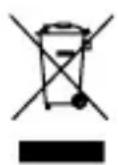
Smaltimento delle apparecchiature obsolete
1 Tutti i prodotti elettrici ed elettronici dovrebbero essere smaltiti separatamente rispetto alla raccolta differenziate municipale, mediante impianti di raccolta specifici designati dal governo o dalle autorità locali.
2 Il corretto smaltimento delle apparecchiature obsolete contribuisce a prevenir possibili consequences negative sulla salute umana e sull'ambiente.
3 Per informazioni più dettagiate sullo smaltimento delle apparecchiature obsolete, contattare il comune, il servizio di smaltimento rifiuti o il negozio in cui è stato acquistato il prodotto.
Smaltimento delle batterie/accumulatori
1 Questo significato potrebbe essere associato ai symboli chimici del mercurio (Hg), cadmium (Cd) o piombo (Pb) se la batteria contiene più di 0,0005% di mercurio, 0,002% di cadmium o 0,004% di piombo.
2 Tutte le batterie e gli accumulatori dovrebbero essere smaltiti separatamente rispetto alla raccolta differenziate municipale, mediante impianti di raccolta specifici designati dal governo o dalle autorità locali.
3 Il corretto smaltimento di batterie e accumulatori obsoleti contribuisce a prevenire possibili consequences negative sull'ambiente, sulla salute umana e su tutte le altre specie viventi.
4 Per informazioni più dettagliate sullo smaltimento di batterie e accumulatori obsoleti contattare il comune, il servizio di smaltimento rifiuti o il negazio in cui è stato acquistato il prodotto.
Avviso importante
Prima di iniziare a utilizzare il Telefono, leggere attendamente le seguenti istruzioni.
Prima di contattare l'assistenza, verificare se i problemi riscontrati con il Telefono sono descritti in questa categoria.
1. Memoria del Telefono
Quando lo spazio disponibile nella memoria del Telefono è inferiore al 10% , non è possible ricevere nuovi messaggi. è necessario effettuire una verificata nella memoria del Telefono ed eliminare alcuni dati, ad esempio applicazioni o messaggi, per augmentare lo spazio disponibile.
Per disinstallare le applicazioni:
1 Premere > > scheda Applicazioni > Impostazioni > scheda Generali > Applicazioni.
2 Una volta visualizzate tutte le applicazioni, scorrere e selezionare l'applicazione che si desidera disinstallare.
3 Sfiorare Disinstalla.
2. Ottimizzazione della durata della batteria
Estendere la durata della batteria disattivando le funzioni che non devono essere utilizzate costamente in background. è inoltre possibile monitorare il consumo della batteria da parte delle applicazioni e delle risorse di sistema.
Per estendere la durata della batteria del Telefono:
- Disattivare le comunicazioni radio qualora non in uso. Disattivare le opzioni Wi-Fi, Bluetooth o GPS, se non sono in uso.
- Ridurre la luminosità e impostare un timeout inferiore per lo schermo.
- Disattivare la sincerzonizzazione automatica per Gmail, Calendario, Contatti e altre applicazioni.
- Alcune delle applicazioni scaricate possono causare la riduzione della durata della batteria.
- Durante l'uso delle applicazioni scaricate, controllare il livello di carica della batteria.
Per verificare il livello di carica della batteria:
- Premere > >scheda Applicazioni > Impostazioni > scheda Generali > Info sul Telefono > Batteria.
Lo stato (in carica o in uso) e il livello (percentuale di carica completata) della batteria vengono visualizzati nella parte superiore dello schermo.
Per monitorare e controllare il consumo della batteria:
- Premere > scheda Generali > Info sul Telefono > Batteria > Utilizzo batteria.
Il tempo di utilizzo della batteria viene visualizzato sullo schermo. Questa opzione indica il periodo di tempo trascorso dall'ultimo collegamento del Telefono a una sorgente di alimentazione o, se si è attualmente collegati, quanto tempo è durato l'ultimo collegamento alla batteria. La schermata consente di visualizzare un elenco di applicazioni o servizi con il relativo consumo di batteria in ordine decrescente.
3. Prima di installare un'applicazione o un sistema operativo open source
ATTENZIONE
Se sul Telefono si installa e si utilizza un sistema operativo diverso da quello fornito dal produttore, è possible che si verificchino malfunzionamenti. Inoltre, il Telefono non sare più coperto da garanzia.
ATTENZIONE
Per proteggere il Telefono e i dati personali, scaricare le applicazioni solo da fonti attendibili, ad esempio Play Store™. Se vi sono applicazioni installate in modo non corretto, il Telefono potrebbe funzionare in modo errato oppure potrebbe verificarsi un erre grave. è necessario disinstallare dal Telefono tali applicazioni e tutti i dati e le impostazioni associati.
Avviso importante
4. Uso di una sequenza di sblocco
Impostare una sequenza di sblocco per proteggere il Telefono. Premere > > scheda Applicazioni > Impostazioni > sched a Display > Blocco schermo > Seleziona il blocco dello schermo > Sequenza. In questo modo, viene visualizzata una schermata che consente di create una sequenza di sblocco. è necessario create un Backup PIN come misura di sicurezza nel caso in cui si dimentichi la sequenza di sblocco.
Attenzione: create an account Google prima di impostare una sequenza di sblocco e memorizzare il Backup PIN creato durante la generation della sequenza di blocco.

ATTENZIONE
Precauzioni da osservare quando si utilizesza una sequenza di blocco.
È molto importante ricordare la sequenza di sblocco impostata. Non sare possibile accedere al Telefono se viene utilizzata una frequenza errata per 5 volte. L'utente ha a disposizione 5 possibilità per immettre lo schema di sblocco, il PIN o la password. Se sono stati utilizzati tutti e cinque i tentativi, è possible riprovare dopo 30 secondi.
Quando non è possibile richiamare la sequenza di sblocco, il PIN o la password:
Se è stato effettuato l'accesso all'account Google sul Telefono e per cinque volte non è stata utilizzata la sequenza corretta, sfiorare il pulsante Hai dimenticato la sequenza? nella parte inferiore dello schermo. Viene quindi richiesto di effettuire l'accesso con l'account Google o di immettere il Backup PIN inserito durante la creazione della sequenza di blocco.
Se sul Telefono non è stato创建工作 un account Google o se è stato dimenticato il Backup PIN, sarebbe necessario esquire un ripristino completo.
Se non si ricorda il PIN o la password, sare necessario eseguire una reimpostazione completa.
Attenzione: quando si effettua una reimpostazione completa, tutte le applicazioni e i dati utente vengono eliminati.
NOTA: se non è stato effettuato l'accesso con l'account Google e non si ricorda la sequenza di sblocco, sare necessario immettere il Backup PIN.
5. Uso della reimpostazione completa (ripristino delle impostazioni predefinite)
Se le impostazioni originali del Telefono non vengono ripristinate, utilizzare la reimpostazione completa (ripristino delle impostazioni predefinite) per initializararlo.
1 Spagnere il dispositivo.
2 Tenere premuto il tasto di accensione/blocco + tasto Volume giù sul Telefono.
3 Rilasciare il tasting di accensione/blocco solo quando viene visualizzato il logo LG, quindi tenere nuovamente premuto immediatamente il tasting di accensione/blocco.
4 Quando viene visualizzata la schermata per il ripristino dei dati di fabbrica, rilasciare tutti i tasti.
5 Premere il tasto del volume per scorrere fino all'opzione desiderata, quindi premere il tasto di accensione/blocco per confermare.

ATTENZIONE
Quando si effettua una reimpostazione completa, tutte le applicazioni e i dati utente, nonché le licenze DRM, vengono eliminati. Eseguire il backup di tutti i dati importanti prima di effettuare la reimpostazione completa.
6. Apertura e passaggio tra applicazioni
Il multitasking è facile con Android perché è possibile eseguire più applicazioni contemporaneamente. Non è necessario chiudere un'applicazione per aprimire un'altra. É possible utilizzare e alternare diverse applicazioni aperte. Android è in grado di gestire tutte le applicazioni, chiudendole o avviandole secondo necessità ed evitando che nelle inattive consumino risorse inutilmente.
1 Tenere premuto il Tasto Menu. Verrà visualizzato un elenco di applicazioni utilizzate di recente.
2 Toccare l'applicazione a cui si desidera accedere. L'esecuzione dell'applicazione precedente non viene interrogata ma continua in background sul Telefono. Assicurarsi di toccare il tasto Indietro per uscire da un'applicazione, una volta utilizzata.
- Per chiudere le applicazioni, toccare Task Manager nell'elenco delle applicazioni recenti, quindi toccare Stop o Interrompi tutto.
- Per rimuovere un'applicazione dall'élenco delle applicazioni recenti, trascinare l'anteprima dell'applicazione verso sinistra o verso destra. Per eliminare tutte le applicazioni, toccare Cancella tutto.
Avviso importante
7. Trasferimento di musica, fotto e video tramite Media sync (MTP)
1 Premere > >scheda Applicazioni Impostazioni scheda Generali Archivazione per controllare i media di archivazione.
2 Collegare il Telefono al computer utilizzato il cavo USB.
3 Sullo schermo del telefonoverrà visualizzato Seleziona il metododi connessione USB, selezionale quando l'opzione Media sync (MTP).
4 Apriere la cartella della memoria sul PC. E possibile visualizzare i contenuti della memoria di massa con il PC e trasferire i file dal PC alla cartella della memoria del dispositivo o viceversa.
8. Tenere il Telefono verso l'alto
Tenere il Telefono cellulare in posizione verticale come un normale Telefono. Il Telefono è dotato di un'antenna interna. Prestare attenzione a non graffiare o danneggiare la parte posteriore del Telefono, per non comprometerne le prestazioni.
Quando si effettuano/ricevono chiamate o si inviano/ricevono dati, evitare di tenere la parte inferiore del Telefono nel punto in cui è situata l'antenna. In quello modo, la qualità della chiamata potrebbe essere compromessa.
9. Quando lo schermo si blocca
Se lo schermo si blocca o il Telefono non risponde quando si tenta di usarlo:
Tenere premuto il tasto di accensione/blocco per 10 secondi per spegnere il Telefono. Se dopo aver effettuato tale operazione il problema noniene risolto, contattare il Centro servizi.
Introduzione al Telefono
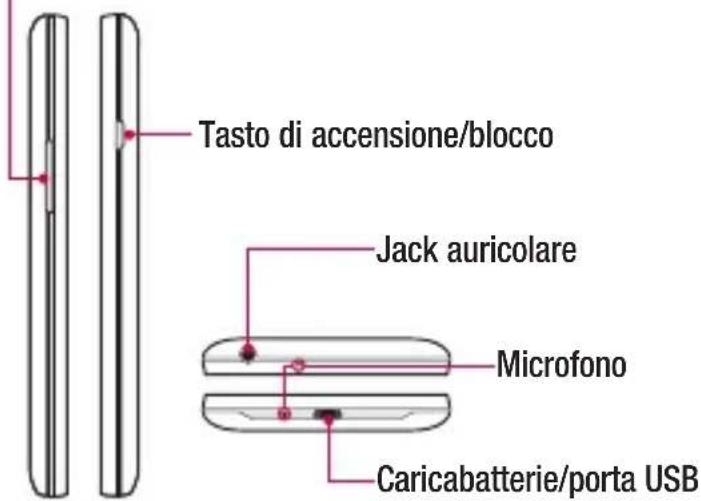
Panorama del telefono
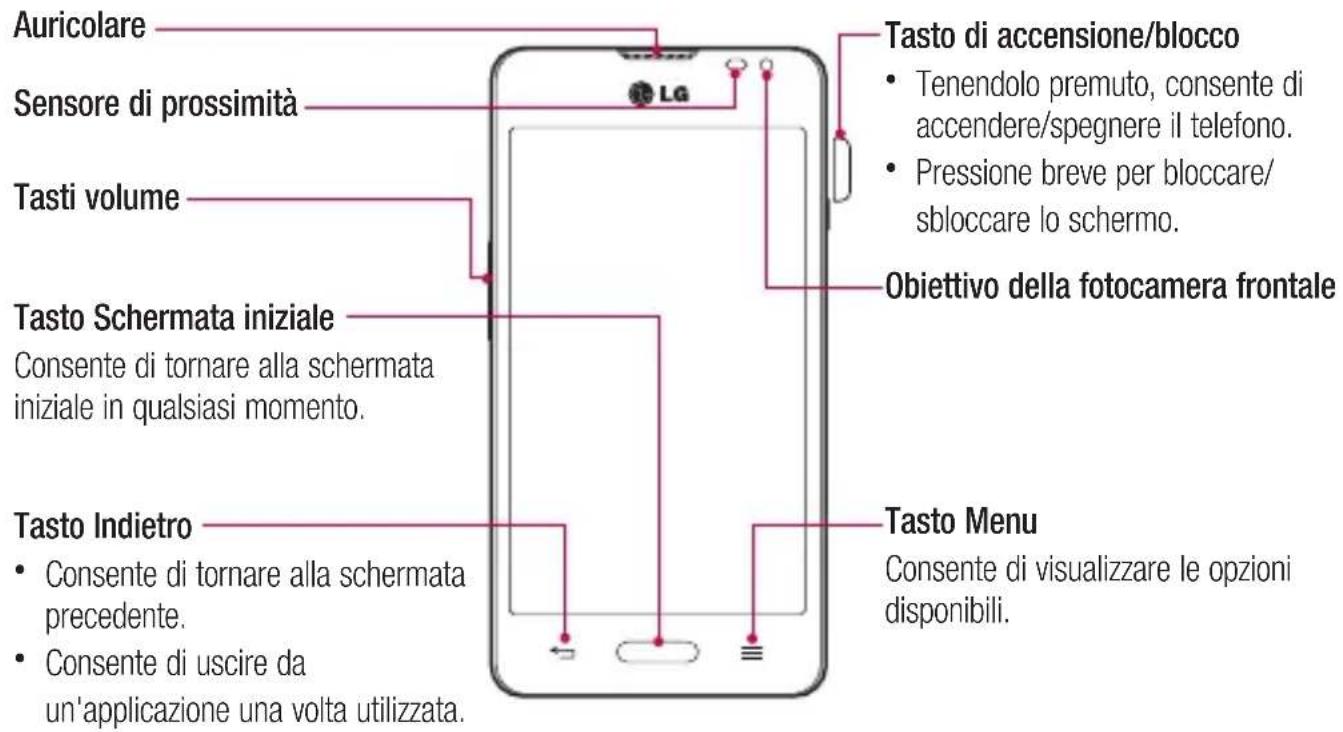
NOTA: Sensore di prossimità
Quando si ricevono e si effettuano chiamate, il sensore di prossimità disattiva automaticamente la retroilluminazione e blocca lo schermo a sfioramento quando il Telefono viene avicinato all'orecchio. Grazie al blocco automatico, la batteria dura di più e si evita di attivare involontariamente lo schermo a sfioramento durante le chiamate.

ATTENZIONE
Non collocare oggetti pesanti sul Telefono e prestare attenzione a non sedersi sul Telefono, se riposto in tasca, per evitare di danneggiare il display LCD e lo schermo a sfioramento. Non coprire il sensore di prossimità del display LCD con pellicole protettive per evitarne il malfunzionamento.
Introduzione al telefono
Tasti volume
- Nella schermata iniziale: consentono di controllare il volume della suoneria.
- Durante una chiamata: consentono di controllare il volume dell'auricolare.
- Durante la riproduzione di un brano: consentono di controllare il volume in maniera continua.
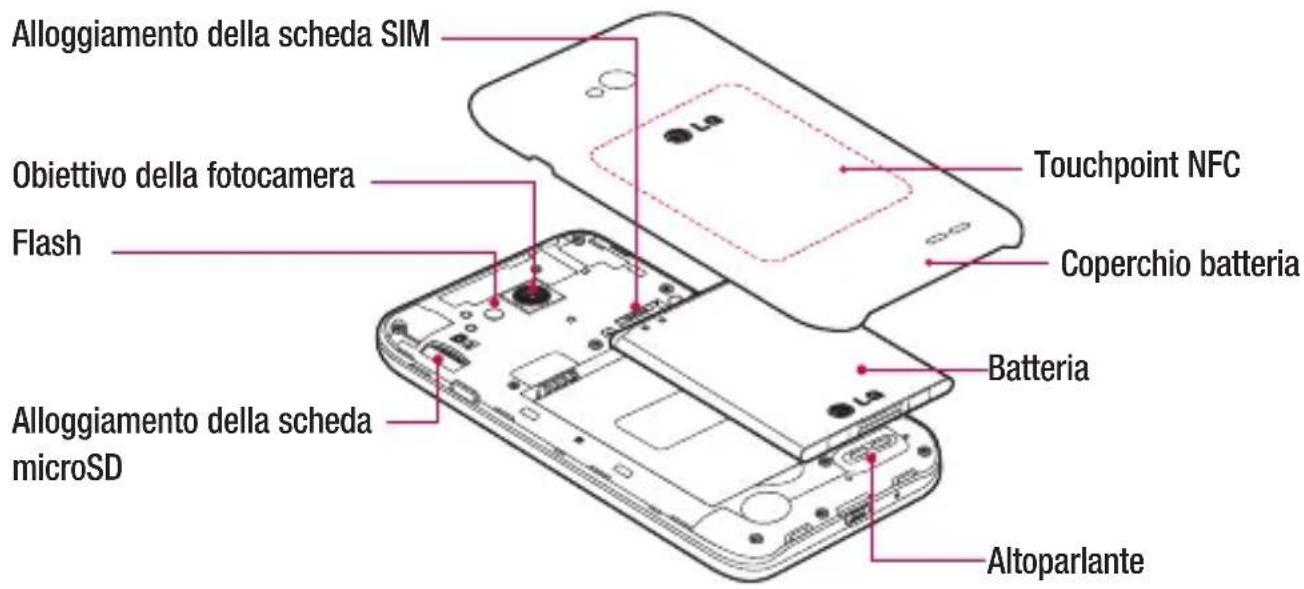
Installazione della scheda SIM e della batteria
Prima di iniziare a descrivere le funzionalità del nuovo Telefono, è necessario impostarlo. Per inseire la scheda SIM e la batteria.
1 Per rimuovere il coperchio della batteria, tenere saldamente in mano il Telefono. Con l'altra mano, sollevare il coperchio della batteria con il dito indice come migliorato nella figura.
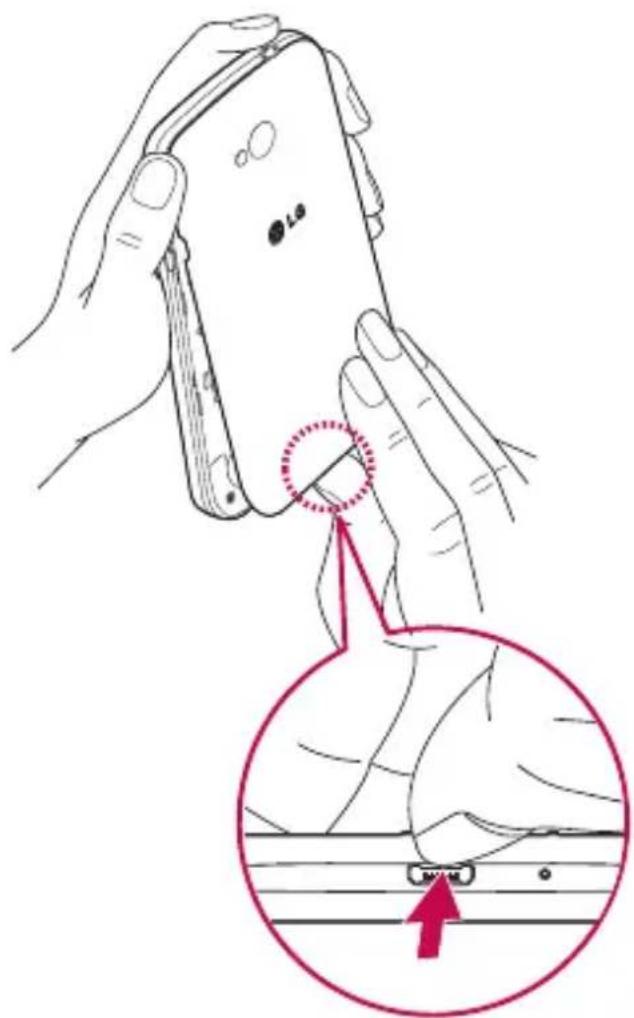
Introduzione al telefono
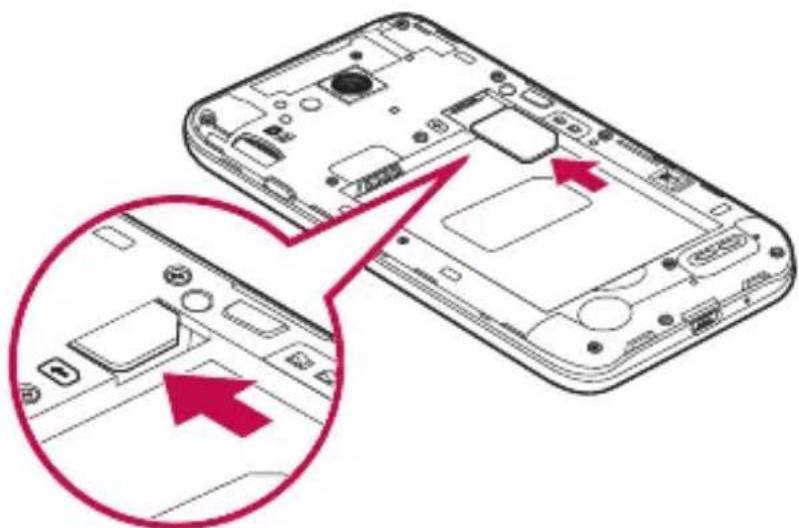
2 Far scorrere la scheda SIM nell'apposto alloggiamento come indicato nell'imagine. Assicurarsi che i contatti dorati presenti sulla scheda siano rivolti verso il basso.
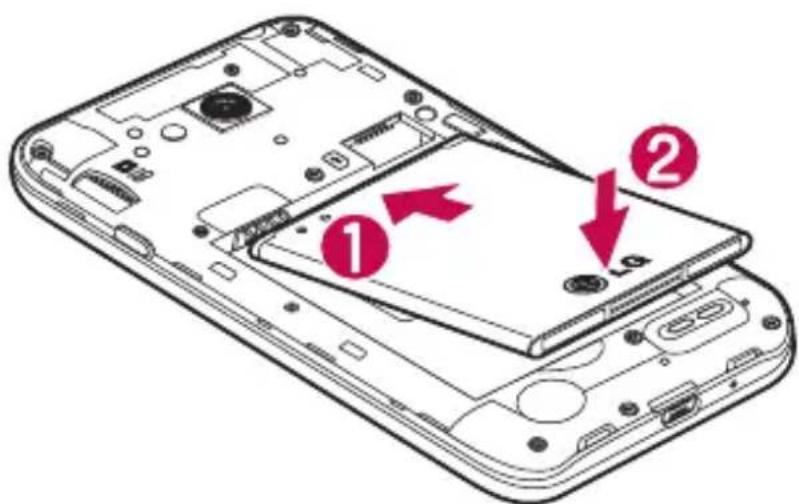
3 Inserire la batteria in posizione allineando i contatti dorati del Telefono alla batteria (1) e premendo fino a farla scattare in posizione (2).
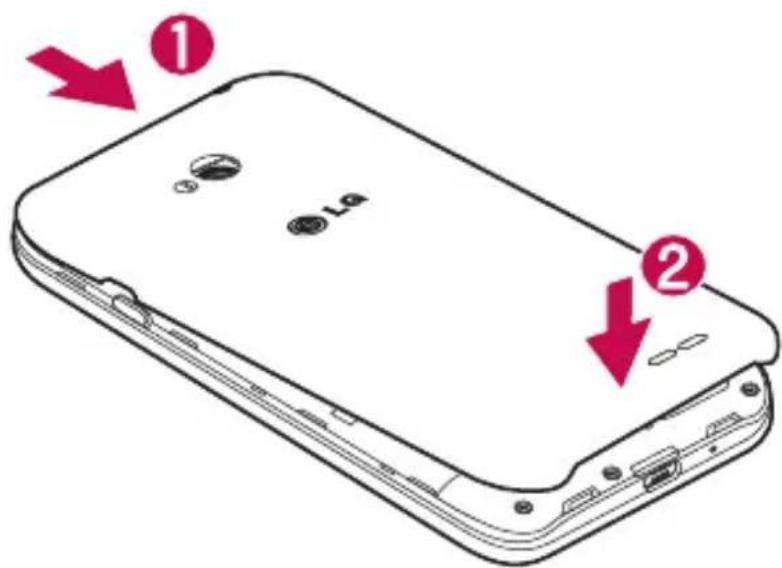
4 Allineare il coperchio della batteria all'apposto alloggiamento (1) e premerlo fino a farlo scattare in posizione (2).
Ricarica del telefono
Caricare la batteria prima di utilizzarla per la prima volta. A tale scopo utilizzato il caricabatterie. è possibile caricare la batteria del disposativoanche con un computer connettendo il disposativo al computer mediante un cavo USB.

ATTENZIONE
Utilizzato esclusivamente caricabatterie, batterie e cavi approvati da LG. Se si utilizzano caricabatterie o cavi non approvati, è possible che la batteria impieghi più tempo per la ricarica e che venga visualizzato il messaggio a compara significante tale problema. Inoltre, caricabatterie o cavi non approvati possono far esplodere la batteria o danneggiare il disposativo. Tali danni non sono coperti alla garanzia.
Il connettore del caricabatteria si trovava nella parte inferiore del Telefono. Inserire il caricabatterie e collegarlo a una presa di corrente.
Introduzione al telefono
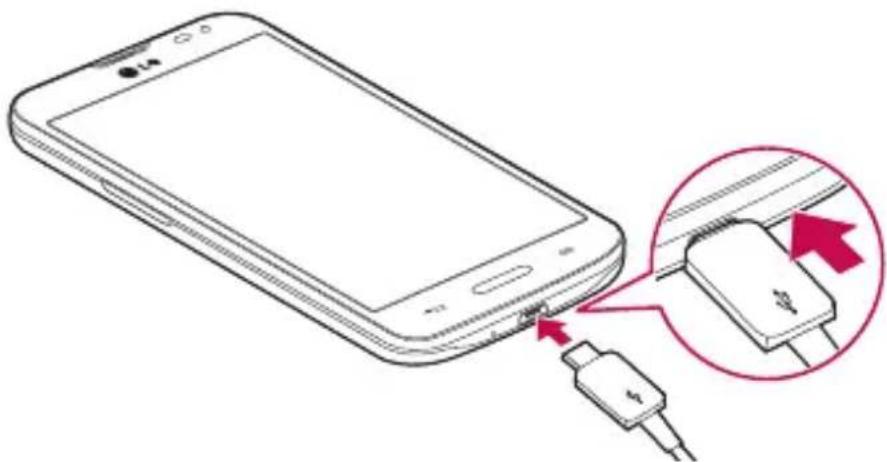
NOTA:
- Per aumento la durata della batteria, caricarla completamente al primo utilizzato.
Non apriere il coperchio posteriore nelle Telefono è in carica.
Utilizzo della scheda di memoria
Il Telefono supporta l'utilizzo di schede di memoria microSD™ o microSDHC™ con una capacité a 32 GB. Queste schede sono state progettate specificamente per i telefoni cellulari e per altri dispositivi dalle dimensioni estremamente ridotte. Sono ideali per memorizzare file multimediali come file musicali, programmi, video e fotografia.
Per inseire una scheda di memoria:
Inserire la scheda di memoria nell'alloggiamento. Assicurarsi che i contatti dorati siano rivolti verso il basso.
Per rimuovere la schedà di memoria in modo sicuro:
Toccare > sched Applicazioni > Impostazioni > sched Generali > Archivazione > Smonta scheda SD.
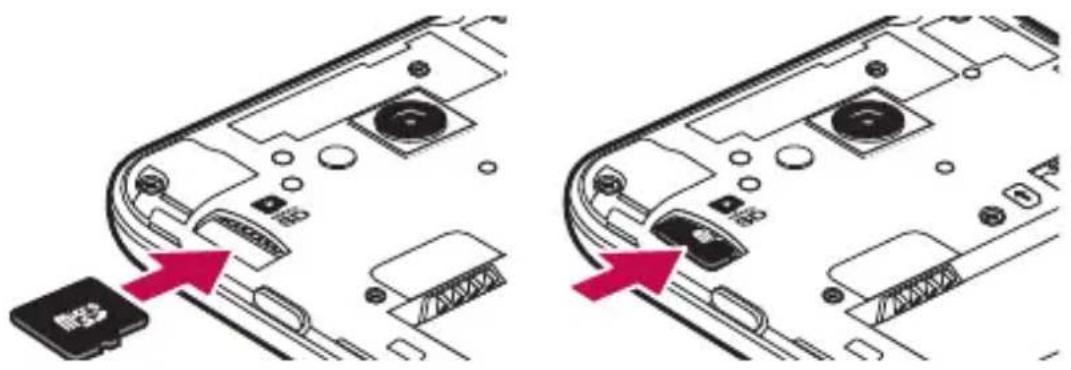
NOTA:
- utilizzare solo schede di memoria compatibili con il Telefono. In caso contrario, potrebbero verificarsi danni alla sched e ai dati inessa memorizzati, nonché al Telefono.
- Poiché il dispositivo utilizza il fornato FAT32, la dimensione massima per tutti i file è di 4 GB.

ATTENZIONE
Non insere o rimuovere la scheda di memoria quando il Telefono è accesso. In tal caso, potrebbero verificarsi danni al Telefono, alla scheda di memoria, nonché ai dati memorizzati in quest'ultima.
Per formattare la schedai memoria:
La sched di memoria potrebbe essere stata più formattata. In caso contrario, sare necessario formattarla prima di iniziare a utilizzarla.
NOTE: tutti i file nella schedà di memoria vengono eliminati nel momento in cui la schedà viene formattata.
1 Toccare per aprire l'elenco delle applicazioni.
2 Scorrere e toccare Impostazioni > scheda Generali > Archivazione.
3 Toccare Smonta scheda SD.
4 Toccare Cancella scheda SD > Cancella scheda SD > Cancella tutto.
5 Se è stata impostata una sequenza di blocco, immettere la sequenza di blocco e selezionare Cancella tutto.
Introduzione al telefono
NOTA: se la schedà di memoria contiene gli dei dati, la struttura della cartella potrebberisultare diversa après la formattazione, poiché tutti i file saranno stati eliminati.
Blocco e sblocco dello schermo
Se non si utilizza il Telefono per un certo periodo di tempo, lo schermo verrà disattivato e bloccato automaticamente. Ciò consente di prevenire la pressione accidentale dei tasti e di limitare il consumo della batteria.
Quando non si utilizes il Telefono, premere il tasto di accensione/blocco per bloccare il Telefono.
Se sono presenti programmi in esecuzione durante il blocco dello schermo, l'esecuzione di tali programmi potrebbe avvenire nella modalità di blocco. Per evitare che vengano addebitati costi aggiuntivi, si consiglia di chiudere tutti i programmi prima di inserire la modalità di blocco (ad es. chiamate, accesso Web e comunazioni dati).
Per riattivare il Telefono, premere il tasto di accensione/blocco. Viene visualizzato il blocco schermo. Toccare e scorrere il blocco schermo in qualsiasi direzione per sbloccare la schermata iniziale. Si après l'ultima schermata visualizzata.
Schemata principale
Suggerimenti per lo schermo a sfioramento
Di seguito, vengono forniti alcuni suggerimenti su come utilizzare il Telefono.
Premere o toccare - Con un'unica pressione del dito è possibile selezionare elementi, collegamenti, collegamenti rapidi e lettere sulla tastiera su schermo.
Tocca e tieni premuto - Tenere premuta una voce sullo schermo sfiorandola senza sollevare il dito finché non viene eseguita l'azione. Ad esempio, per accedere alle opzioni disponibili di un dato, tenere premuto il dato nell'élenco Contatti fino a quando non viene attivato il menu di scelta rapida.
Trascinare - Tenere premuto un elemento per un secondo, quando spostare il dito sulla schermata alla sollevarlo fine a quando non si raggiunge la posizione desiderata. è possible trascinare gli elementi sulla schermata Home per riposizionarli.
Scorrere - Per spostarsi da una schermata all'altra o scorrere lungo la schermata, muovere rapidamente il dito atraverso la superficie dello schermo, alla fermarsi dal momento del contatto (per evitare che si attivi il trascinamento di elementi). Ad esempio, è possibile scorrere verso l'alto o verso il basso di un elenco, oppure spostarsi tra diverse schermate Home muovendo il dito da sinistra a destra (e viceversa).
Doppio tocco - Premere due volte per attivare la funzione di zoom su una pagina Web o una cartina. Ad esempio, premere velocimento due volte sulla sezione di una pagina Web per regolare la sezione in modo tale che rientri nella larghezza dello schermo. è inoltre possibile premere due volte per attivare le funzioni Zoom In e Zoom Out durante la visualizzazione di un'immagine.
Ingrandire/ridurre - Awicinare o allontanare il pollice e l'indice per attivare la funzione di zoom rispettivamente per ingrandire o ridurre gli elementi durante la navigazione su browser, la visualizzazione di immagini e l'uso della funzione Mappe.
Ruotare lo schermo - Da molte applicazioni e menu, l'orientamento dello schermo si regola in base all'orientamento fisico del dispositivo.
NOTA:
- Per selezionare un elemento, sfiorare il centro dell'icona.
- Non esercitare una pressione eccessiva, poiché lo schermo a sfioramento è abbastanza sensibile da rilevare uno sfioramento leggero.
- Toccare l'opzione desiderata con la punta del dito. Fare attenzione a non sfiorare i tasti circostanti.
Schemata principale
Schermata iniziale
La schermata home è il punto di partenza per molte applicazioni e funzioni. Essa consente di aggiungere elementi come collegamenti alle applicazioni o widget Google per consentire l'accesso immediato a informazioni e applicazioni. Si tratta dell'area predefinita ed è accessibile da qualsiasi menu sfiorando
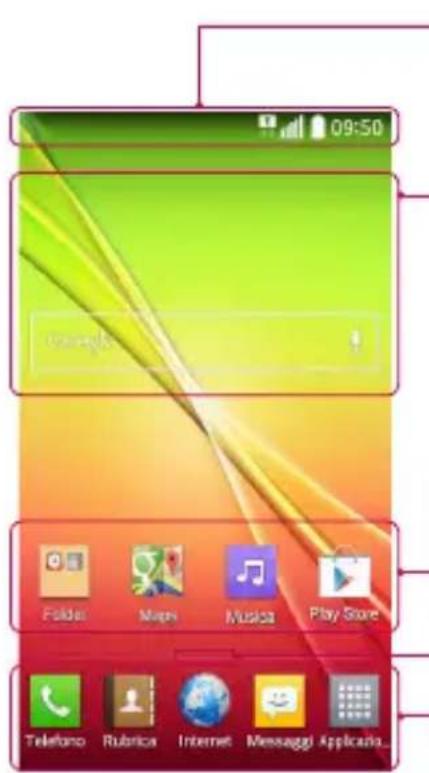
Barra di stato
Consente di visualizzare le informazioni di stato del Telefono, compresa l'ora, l'intensità del segnale, lo stato della batteria e le icone di notifica.
Widget
Si tratta di applicazioni autonome a cui è possibile accederetramite la schermata Applicazioni, alla schermata home o da una schermata home estesa. Diversamente dai collegamenti, i widget vengono visualizzati come applicazioni a video.
Icone delle applicazioni
Sfiorare un'icona (applicazione, cartella ecc.) per aprirla eutilizzarla.
Indicatore di posizione
Consente di includare l'area della schermata home visualizzata.
Area tastingrapido
Fornisce un accesso rapido alla funzione da qualsiasi schermata home.
Schemata home estesa
Ilsystema operativo offre più aree della schermata home in modo da disporre di più spazio per aggiungere icone, widget e molto altro.
Far scorrere il dito verso sinistra o verso destra lungo la schermata home.
Personalizzazione della schermata iniziale
É possible personalizzato la schermata home aggiungendo applicazioni, widget o modificando gli sfondi.
Per aggiungere elementi alla schermata home:
1 Tenere premuta la parte vuota della schermata iniziale.
2 Nel menu Aggiungi modalità selezionare l'elemento da aggiungere, che verrà visualizzato nella schermata iniziale.
3 Trascinarlo nella posizione desiderata e sollevare il dito.
SUGGERIMENTO Per aggiungere l'icona di un'applicazione alla schermata iniziale dal menu Applicazioni, tenere premuta l'applicazione che si considera aggiungere.
Per rimuovere un elemento alla schermata home:
Schermata iniziale > tenere premuta l'icona da rimuovere > trascinarla su
Per aggiuungere un'applicazione come tasto rapido.
Dal menu Applicazioni o alla schermata home, tenere premuta l'icona dell'applicazione e trascinarla nell'area tasto rapido.
Per rimuovere un'applicazione dall'area tastingrapido
Tenere premuto il tasto rapido desiderato e trascinarlo in

NOTA: non è possible rimuovere il tasto Applicazioni.
Per personalizzare le icone delle applicazioni nella schermata home
1 Tenere premuta l'icona di un'applicazione fino a quando non viene sbloccata alla posizione corrente. Quindi, trascinarla nella schermata. Nell'angolo superiore destro, viene visualizzata l'icona di modificata
2 Sfiorare nuovamente l'icona dell'applicazione e selezionare le dimensioni e l'aspetto desiderati.
3 Sfiorare OK per salvare la modifica.
Ritorno alle applicazioni utilizzate di recente
1 Tenere premuto. Viene visualizzata una schermata a comparna contenente le icone delle applicazioni utilizzate di recente.
2 Sfiorare un'icona per aprire la relativa applicazione. Oppure sfiorare per tornare alla schermata precedente.
Schermata principale
Area delle notifiche
Con Notifiche si ricevono avvisi relativi all'arrivo di nuovi messaggi, a eventi del calendario e a sveglie, nonché a eventi in corso, ad esempio quando si sta effettuando una chiamata.
Quando arrivava una notifica, la relativa icona viene visualizzata nella parte superiore dello schermo. Le icone relative alle notifiche in attesa vengono visualizzate a sinistra, nelle le icone diSYSTEMA, ad esempio Wi-Fi o livello della batteria appaiano a destra.
NOTA: le opzioni disponibili sono varie a seconda dell'area geografica o del provider di servizi.
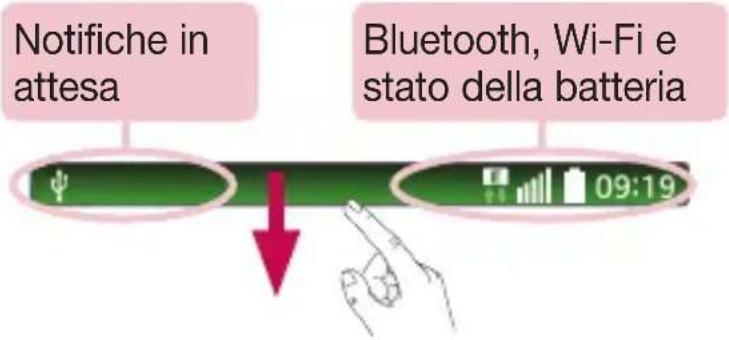
Apertura dell'area delle notifiche
Scorrere verso il basso alla barra di stato per aprire l'area delle notifiche.
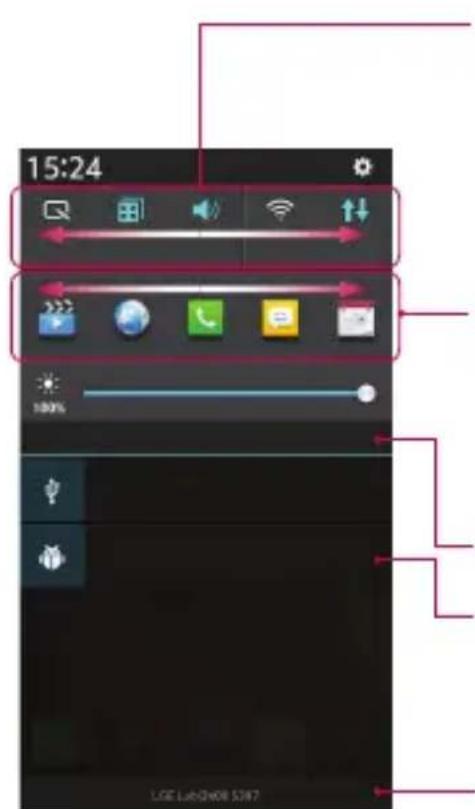
Area delle impostazioni rapide
Tenere premuto il tasto per accedere al menu delle impostazioni della funzione. Spostarsi a destra o a sinistra per visualizzare altri tasti di impostazione rapida. Sfiorare per rimuovere, aggiungere o riorganizzato i tasti di impostazione rapida.
QSlide Apps
Sfiorare un'applicazione QSlide per aprirla come una piccola finestra sullo schermo. Sfiorare per rimuovere, aggiungere o riorganizzare QSlide Apps.
Sfiorare per cancellare tutte le notifiche.
Notifiche
Le notifiche correnti vengono elencate assieme a una breve descrizione. Sfiorare una notifica per visualizzarla.
Per chiudere l'area delle notifiche, toccare e trascinare la scheda verso la parte superiore dello schermo.
Schemata principale
lcone degli indicatori sulla barra di stato
Le icone degli indicatori vengono visualizzate sulla barra di stato nella parte superiore dello schermo per segnalare chiamate perse, nuovi messaggi, eventi del calendario, stato del dispositivo e altri ancora.

Le icone visualizzate nella parte superiore dello schermo forniscono informazioni sullo stato del dispositivo. Le icone elencate nella tabella di seguito sono alcune delle più comuni.
| Icona Descrizione Icona Descrizione | ||
| Nessuna scheda SIM inserta Suoneria disattivata | ||
| Nessun segnale di rete disponibile Modalità vibrata che attiva | ||
| Modalità aereo attiva Batteria completamente cca | ||
| Rete Wi-Fi connessa Batteria in carica | ||
| Auricolare con fili connesso | ψ | |
| Chiamata in corso Download dati in corso | ||
| Chiamata persa Caricamento dati in corso | ||
| Funzione Bluetooth attiva GPS attivo | ||
| Avviso di sistema Sincronizzazione dati in corso | ||
| Allarme impostato Nuovo messaggio Gmail | ||
| Nuovo msg vocale Nuovo messaggio di appuntamento | ||
| Nuovo messaggio di testo/multimedia | Scegli metodo di inserimento | |

Riproduzione brano in corso L'hotspot mobile è


NFC attivo
NOTE: la posizione delle icone nella barra di stato può variarare a seconda della funzione o del servizio.
Tastiera sullo schermo
È possibile immettere testo utilizzando la tastiera visualizzata sullo schermo. La tastiera sullo schermo viene visualizzata automaticamente per consentire l'immissione del testo desiderato. Per visualizzare la tastiera manualmente, è sufficiente toccare un Campo di testo in cui si desidera immettere del testo.
Utilizzo della tastiera e inserimento del testo
Toccare una volta per insertire una lettera maiuscola. Toccare due volte per scrivere l'intera parola/frase in maiuscolo.
Tocare per passare dal tastierino numero alla tastiera symboli.
Toccare per insertire uno spazio.
Sfiorare per creare una nuova riga.
Tocare per eliminare il carattere precedente.
Immissione di lettere accentate
Quando si selezione il francese o lo spagnolo come lingua di inserimento del testo, è possibile immettere caratteri speciali francesi o spagnoli (ad esempio, "á").
Ad esempio, per inseire la lettera "á", tenere premuto il tasting "a" finché il tasting dell'ingrandimento non diventa più grande e non visualità z i caratteri di diverse lingue.
Quindi selezionare il carattere speciale desiderato.
Configurazione di un account Google
Alla prima accensione del telefono, è possible attivare la rete, accedere all'account Google e scegliere le impostazioni per l'utilizzo di determinati servizi Google.
Per configurare l'account Google:
- É possibile accedere a un account Google dalla schermata di configurazione.
OPPURE
- Premere > > scheda Applicazioni > selezionare un'applicazione Google, ad esempio Gmail > selezionare Nuovo per creare un nuovo account.
Se si dispone già di un account Google, sfiorare Esistente, immettere l'indirizzo e-mail e la password, quando sfiorare
Dopo aver configurato l'account Google nel Telefono, quest'ultimo viene automaticamente sincronizzato con l'account Google nel Web
La rubrica, i messaggi Gmail, gli eventi del calendario e le altre informazioni relative a tali applicazioni e servizi su Web vengono sincronizzati con il Telefono (a seconda delle impostazioni di sincronizzazione).
Dopo aver effettuato l'accesso, è possibile utilizzato Gmail™ e usfuquire deivantaggi offerti dai servizi Google nel Telefono.
Connessione a reti e dispositi vi
Wi-Fi
Con la funzione Wi-Fi, è possible utiliser l'accesso Internet ad alta velocità entro i confini della copertura del punto di accesso wireless (AP). Internet wireless con Wi-Fi, sera addebiti aggiuntivi.
Connessione alle reti Wi-Fi
Perutilizzare la funzione Wi-Fi del Telefono, è necessario acceder a un punto di accesso wireless o a un "hotspot". Alcuni punti di accesso sono aperti ed è sufficiente connettersi ad essi. Altri sono nascosti o utilizzato funzioni di protezione; è necessario configurare il Telefono in modo che sia in grado di connettersi a essi. Per estendere la durata della batteria, disattivare la funzione Wi-Fi quando non è in uso.
NOTA: se ci si trovava fuori alla zona di copertura Wi-Fi o se la funzione Wi-Fi è impostata su OFF, l'opereatore di telecomia mobile potrebbe applicare costi aggiuntivi per l'utilizzo dei dati del cellulare.
Attivazione della funzione Wi-Fi e connessione a una rete Wi-Fi
1 Premere > > scheda Applicazioni > Impostazioni > scheda Reti > Wi-Fi.
2 Impostare la funzione Wi-Fi su ON per attivarla e avviare la ricerca delle reti Wi-Fi disponibili.
3 Sfiorare nuovamente il menu Wi-Fi per visualizzare un elenco delle reti Wi-Fi attive che si trovano all'interno della portata.
Le reti protette vengono indicate da un'icona di blocco.
4 Premere una rete per connettersi adessa.
- Se la rete è protetta, viene richiesto di immettere una password o altre credenziali. (per informazioni, contattare l'amministratore di rete).
5 Nella barra di stato vengono visualizzate le icone che indicano lo stato Wi-Fi.
Connessione a reti e dispositi vi
Bluetooth
É possible inviare dati tramite Bluetooth esuguendo l'applicazione corrispondente, anzché dal menu Bluetooth come sui normali Telefoni cellulari.
NOTA:
- LG non è responsabile della perdita, dell'intercettazione o dell'uso improprio di dati inviati o ricevutitramite la funzione wireless Bluetooth.
- Accertarsi sempre di condidere e ricevere dati da dispositivi affidabili e adeguatamente protetti. Se vi sono ostacoli fra i dispositivi, la distanza operativa potrebbe ridursi.
- Alcuni dispositivi, in particolare quelli che non sono testati o approvati da Bluetooth SIG, possono essere incompatibili con il disposativo in uso.
Attivazione del Bluetooth e associazione del Telefono con un dispositivo Bluetooth
Prima di poter effettuire la connessione, è necessario accoppiare il dispositivo in uso con l'altro dispositivo desiderato.
1 Premere > > scheda Applicazioni > Impostazioni > scheda Reti > impostare Bluetooth su ON.
2 Toccare nuovamente il menu Bluetooth. Viene visualizzata l'opzione che consente di rilevare il Telefono e cercare dispositivi. A questo punto, sfiorare Ricerca dei dispositivi per visualizzare i dispositivi nella area di copertura Bluetooth.
3 Selezionare dall'elenco il dispositivo con cui si desidera eseguire l'associazione.
Al termine dell'operazione di assocazione, il dispositivo in uso si connette all'alto dispositivo.
NOTA: alcuni dispositivi, soprattutto gli auricolari o i kit vivavoce per auto, posso nono disporre di un PIN Bluetooth fisso, ad esempio 0000. Se il disposativo dispone di un PIN, verrà richiesto di immetterlo.
Invio di datitramite la funzione wireless Bluetooth
1 Selezionare un file o un elemento, ad esempio un dato, un evento del calendario o un file multimediae dall'applicazione corrispondente o da Download.
2 Selezionare I'opzione per l'invio dei dati tramite Bluetooth.
NOTA: il metod di selezione dell'opzione cui varie a seconda del tipo di dati.
3 Cercare un dispositivo abilitato Bluetooth ed eseguire l'associazione.
Ricezione di datitramite la funzione wireless Bluetooth
1 Premere > > scheda Applicazioni > Impostazioni > scheda Reti > impostare Bluetooth su ON.
2 Sfiorare nuovamente il menu Bluetooth e contrassegnare la casella di spunta nella parte superiore dello schermo per renderere il Telefono visibile ad altri dispositivi.
NOTA: per selezionare il periodo di tempo per il quale il dispositorio sare visible, sfiorare > Timeout visibilità.
3 Selezionare Accetta per confermare che si desidera ricevere dati dal dispositivo.
Condivisione della connessione dati del Telefono
Le funzioni relative al tethering USB e all'hotspot Wi-Fi portatile risultano extremamente utili quando non sono disponibili connessioni wireless. É possible condidere la connessione dati del proprio cellulare con un singolo computertramite un cavo USB (tethering USB). Éanche possible condidere la connessione dati del Telefono con più di un dispositivo alla volta trasformando il Telefono in un hotspot Wi-Fi.
Una volta attivata la connessione dati nel Telefono,iene visualizzata un'icona nella barra di stato come notifica nell'Area notifica.
Per informazioni e aggiornamenti sul tethering e gli hotspot portatili, inclusi i sistemi operativi supportati e altre informazioni dettagliate, visitare il site Web http://www.android.com/tether.
Per condidere la connessione dati del Telefono come hotspot Wi-Fi
1 Premere > > sched Applicazioni > Impostazioni > Reti > Tethering & Reti > interruptore Hotspot Wi-Fi per l'attivazione.
2 Inserire una password e sfiorare Salva.
SUGGERIMENTO Se il computer utilizza Windows 7 o una recente distribuzione di Linux (ad esempio Ubuntu), in genere non è necessario prepararlo per il tethering. Tuttavia, se si utilizes una versione precedente di Windows o un altrosystema operativo, potrebbe essere necessario preparare il computer per stabilire una connessione di retetramite USB. Per ricevere le informazioni più aggiornate sui sistemi operativi in grado di supportare il tethering USB e su come configurarli, visitare il site Web http://www.android.com/tether.
Connessione a reti e dispositivi
Rinominare o proteggere l'hotspot portatile
É possible modificare il nome della rete Wi-Fi del Telefono (SSID) e proteggere la rete Wi-Fi.
1 Premere > scheda Applicazioni > Impostazioni > scheda Reti > Tethering & Reti > Hotspot Wi-Fi.
2 Sfiorare Imposta hotspot Wi-Fi.
- Viene visualizzata la finestra di dialogo Imposta hotspot Wi-Fi.
- É possible modificare l'SSID rete (nome) rilevato dagli altri dispositiivi durante la scansione delle reti Wi-Fi.
- Inoltre, è possibile sfiorare il menu Sicurezza per configurare la rete con la protezione Wi-Fi Protected Access 2 (WPA2), con una chiave precondivisa (PSK).
- Se si tocca l'opzione di protezione WPA2 PSK, viene aggiunto un Campo per la password nella finestra di dialogo Imposta hotspot Wi-Fi. Se si immette una password, sare necessario digitarla quando verrà effettuata la connessione all'hotspot del Telefono con un computer o un'alto dispositivo. è possible impostare l'opzione Apri nel menu Sicurezza in modo da rimuovere la protezione alla rete Wi-Fi.
3 Sfiorare Salva.
ATTENZIONE Se si imposta l'opzione di protezione su Aperto, non è possibile impedire l'utilizzo non autorizzato dei servizi online da parte di altre persone ed è possibile incorrere in costi aggiuntivi. Per evitare l'utilizzo non autorizzato, si consiglia di mantenere l'opzione di sicurezza attiva.
Wi-Fi Direct
Wi-Fi Direct supporta la connessione diretta tra dispositivi Wi-Fi perché punto di accesso. A causa dell'utilizzo cospicuo della batteria quando si utilizza la funzione Wi-Fi Direct, si consiglia di collegare il Telefono a una presa di corrente. Verificare la rete Wi-Fi e Wi-Fi Direct in anticipo e accertarsi che gli utenti siano connessi alla stessa rete.
Collegamento al PC tramite cavo USB
In esta sezione verrà illustrato come collegare il dispositorio a un PC tramite un cavo USB nelle modalità di connessione USB.
Trasferimento di brani musicali, fot e video tramite la modalità di archivazione di massa USB
1 Collegare il Telefono al PC tramite un cavo USB.
2 Se non è stato installato il driver della piattaforma LG Android sul PC, è necessario modificare manually le impostazioni. Scegliere Impostazioni di sistema > scheda Generali > Connessione PC > Seleziona il metod di connessione USB, quando selezionare Media sync (MTP).
3 A Anything, e possibl visualizzare i conteni della memoria di massa sul PC e traferire i file.
Sincronizzazione con Windows Media Player
Accertarsi che Windows Media Player sia installato sul PC.
1 Utilizzare il cavo USB per collegare il Telefono a un PC con installato Windows Media Player.
2 Selezionare I'opzione Media sync (MTP). Una volta effettuata la connessione, sul PC viene visualizzata una finestra a comparna.
3 Apriere Windows Media Player per sincronizzare i file musicali.
4 Modificare o immettere il nome del dispositivo nella finestra a comparna (se necessario).
5 Selezionare e trascinare i file musicali desiderati nell'elenco di sincronizzazione.
6 Avviare la sincronizzazione.
- Per eseguire la sincronizzazione con Windows Media Player è necessario soddisfare i seguenti requisiti.
| Elementi Requisito | |
| Sistema operativo Microsoft Windows XP SP2, Vista o versione successiva | |
| Versione Window Media Player Windows Media Player 10 o versione successiva | |
Chiamate
Per effettuare una chiamata
1 Premere per attivare la tastiera.
2 Immettere il numero utilizzato la tastiera. Per eliminare una cifra, sfiorare
3 Sfiorare per effettuare una chiamata.
4 Per terminare una chiamata, sfiorare l'icona Fine

SUGGERIMENTO Per inseire "+" ed effettuare chiamate internazionali, toccare e tenere premuto 0+
Come chiamare i contatti
1 Sfiorare per aprire i contatti.
2 Scorrere l'elenco dei contatti o immettere le prime lettere del contatto che si desidera chiamare sfiorando Cerca in rubrica.
3 Sfiorare nell'elenco per effettuare la chiamata.
Ricezione e rifiuto di una chiamata
Quando si riceve una chiamata nello stato di blocco, trascinare l'icona in qualsiasi direzione per rispondere alla chiamata in entrata.
Trascinare l'icona in qualsiasi direzione per rifiotare una chiamata in arriv.
Trascinare l'icona Rifiuta con messaggio in qualsiasti direzione per inviare un messaggio.
SUGGERIMENTO Rifiuta con messaggio
È possibile inviare un messaggio rapidamente utilizzato esta funzione. Questa opzione è utile se è necessario rifiutare una chiamata con un messaggio durante una riunione.
Regolazione del volume di chiamata
Per regolare il volume chiamate, utilizzare il tasto Volume su e giù sul dato sinistro del Telefono.
Per effettuare una seconda chiamata
- Durante la prima chiamata, sfiorare >Aggiungi e comparre il numero. èanche possibile accederà a un elenco dei numeri chiamati di recente sfiorando pure cercare i contatti sfiorando selezionando il contatto da chiamare.
2 Sfiorare per effettuare la chiamata.
3 Entrambe le chiamate vengono visualizzate sulla schermata. La chiamata iniziale viene bloccata e messa in attesa.
4 Sfiorare il numero visualizzato per passare da una chiamata all'altra. In alternatively, sfiorare Unisci chiamate per avviare un'audioconferenza.
5 Per terminare le chiamate attive, sfiorare Fine o premere e trascinarre la barra di notifica verso il basso, selezionando l'icona Termina chiamata
NOTA: l'addebito aviene per agli chiamata effettuata.
Visualizzazione della cronologia chiamate
Nella schermata home, sfiorare e scegliere la scheda Chiamate
Visualizzare I'elenco completo di tutte le chiamate effettuate, ricevute e perse.
SUGGERIMENTO
- Sfiorare anni registrar delle chiamate per visualizzare data, ora e durata della chiamata.
- Sfiorare , quando Elimina tutto per eliminare tutte gli elementi registrati.
Impostazioni chiamate
È possibile configurare le impostazioni delle chiamate, ad esempio la deviazione chiamate e le altre funzioni specifiche offerte dal gestore utilizzato.
1 Nella schermata home, sfiorare
2 Sfiorare .
3 Toccare Impostazioni chiamate, quindi scegliere le opzioni da modificare.
Rubrica
Aggiungere contatti nel Telefono e sincronizzarli con i contatti dell'account Google o con altri account che supportano tale funzione.
Ricerca di un contatto
1 Sfiorare per aprire i contatti.
2 Sfiorare Cerca in rubrica e immettere il nome del contatto utilizzando la tastiera.
Aggiunta di un nuovo contatto
1 Sfiorare , inseire il numero del nuovo dato, quando sfiorare Sfiorare Aggiungi a rubrica > Nuovo dato.
2 Se si desidera aggiungere un'immagine al nuovo contatto, sfiorare l'area relativa all'imagine. Scegliere Scatta foto o Selezione alla Galleria.
3 Selezionare il tipo di contatto sfiorando
4 Sfiorare una categoria di informazioni contatto e insere i dettagli relativi al contatto.
5 Sfiorare Salva.
Contatti preferiti
É possibile classificare i contatti chiamati più di frequente come Preferiti.
Aggiunta di un contatto ai preferiti
1 Sfiorare per aprire i contatti.
2 Premere un contatto per visualizzarne i dettagli.
3 Sfiorare l'asterisco sull'angolo a destra del nome del contatto. La stella diventa gialla.
Rimozione di un contatto dall'elenco dei preferiti
1 Sfiorare per aprire i contatti.
2 Sfiorare la scheda ecegliere un contatto per visualizzarne i relativi dettagli.
3 Sfiorare la stella gialla all'angolo destro del nome del contatto. L'asterisco diventa grigio e il contatto viene rimioso dai preferiti.
Creazione di un gruppo
1 Sfiorare per aprire i contatti.
2 Sfiorare Gruppi, quindi. Selezionare Nuovo gruppo.
3 Assegnare un nome al nuovo gruppo. É possibleanche assegnare una suoneria al nuovo gruppo.
4 Sfiorare Salva per salvare il gruppo.
NOTA: se si elimina un gruppo, i contatti assegnati a tale gruppo non andranno persi, ma resteranno memorizzati nei contatti.
Messaggi
Il Telefono combina SMS ed MMS in un menu intuitivo e facile da usare.
ATTENZIONE: il messaggio LG deve essere impostato su Applicazione SMS predefinita. Diversamente, alcune funzioni relative ai messaggi saranno limitate.
Invio di un messaggio
1 Sfiorare nella schermata home, quindi per aprire un messaggio vuoto.
2 Immettere il nome o il numero di un contatto nel Campo A. Quando si insertisce il nome del contatto, vengono visualizzati i contatti correspondenti. è possible premere un destinatario suggerito. è possible aggiungere più contatti.
NOTA: all'utente verrà addebitato un messaggio di testo per agli attività a cui viene iniziato il messaggio.
3 Sfiorare il Campo Messaggio e iniziare a comparre il messaggio.
4 Sfiorare per aprire il menu Opzioni. Scegliere tra Messaggio rapido, Inserisci emoticon, Pianifica invio, Aggiungi oggetto e Ignora.
SUGGERIMENTO è possibile sfiorare l'icona per allegare il file che si desidera condidere con il messaggio.
5 Premere Invia per inviare il messaggio.
6 Le risposte vengono visualizzate sullo schermo. Durante la visualizzazione e l'invio di messaggi aggiuntivi, viene创建工作 un thread dei messaggi.

ATTENZIONE:
- Il limite di 160 caratteri varia da un paese all'altro a seconda della lingua e della modalità di codifica del messaggio SMS.
- Se siaggiunge un file immagine, video o audio a un SMS, quello viene automaticamente convertito in un MMS e vengono applicate le tariffe corrispondenti.
Casella strutturata
É possible visualizzare i messaggi (SMS, MMS) scambiati con una persona in ordine cronologico in modo da ottenerere semplicitamente un riepilogo della conversazione.
Modifica delle impostazioni per i messaggi
Le impostazioni per i messaggi del Telefono sono predefinite e consentono l'invio immediato dei messaggi. è possible modificare le impostazioni a seconda delle preferenze personali.
- Sfiorare l'icona Messaggi nella schermata home, sfiorare , quando sfiorare Impostazioni.
É possible utiliser l'application E-mail per leggere i messaggi e-mail da servizi come Gmail. L'application
E-mail supporta i seguenti tipi di account: POP3, IMAP ed Exchange.
Il provider di servizi o l'amministratore del systema sono in grado di fornire le impostazioni dell'account
necessarie.
Gestione di un account e-mail
Alla prima aperture dell'applicazione E-mail, viene visualizzata l'installazione guidata che consente di configurare un account e-mail.
Dopo l'installazione iniziade, in E-mail viene visualizzato il contento della posta in arrivio.
Per aggiungere un altro account e-mail:
- Premere > > scheda Applicazioni > E-mail > sfiorare > Impostazioni > Aggiungi account.
Per modificare le impostazioni di un account e-mail:
- Premere > > scheduled Applicazioni > E-mail > sfiorare > Impostazioni > Tocca Impostazioni Generali per modificare le impostazioni relative a tutti gli account. Tocca un singolo account per modificare le impostazioni solo per quell'account.
Per eliminare un account e-mail
- Premere > scheda Applicazioni > E-mail > sfiorare > Impostazioni > sfiorare > Rimuovi account > Selezionare l'account da eliminare > Rimuovi > selezionare Si.
Attività con le cartelle Account
Premere > > scheda Applicazioni > E-mail > sfiorare e selezionare Cartelle.
Ogni account dispone delle cartelle Ricevuti, In uscita, Inviati e Bozze. A seconda delle funzioni supportate dal provider di servizi dell'account, sono disponibili cartelle aggintive.
Composizione e invio di e-mail
Per comprre e INViare un messaggio
1 Nell'applicazione E-mail, sfiorare
2 Immettere un indirizzo per il destinatario finale del messaggio. Mentre si inserisce il testo, vengono proposti gli indirizzi corrispondenti alla Rubrica. Separare più indirizzi tramite punto e virgola.
3 Sfiorare per aggiungere un Cc/Ccn, quando sfiorare per allegare i file se necessario.
4 Immettere il testo del messaggio.
5 Toccare
SUGGERIMENTO Quando si riceve una nuova email nella casella di posta Ricevuti, viene segnalata una notifica tramite un segnale acustico o una vibrazione.
Fotocamera
Per aprire l'applicatione Fotocamera, premere > > scheda Applicazioni >
Introduzione al mirino
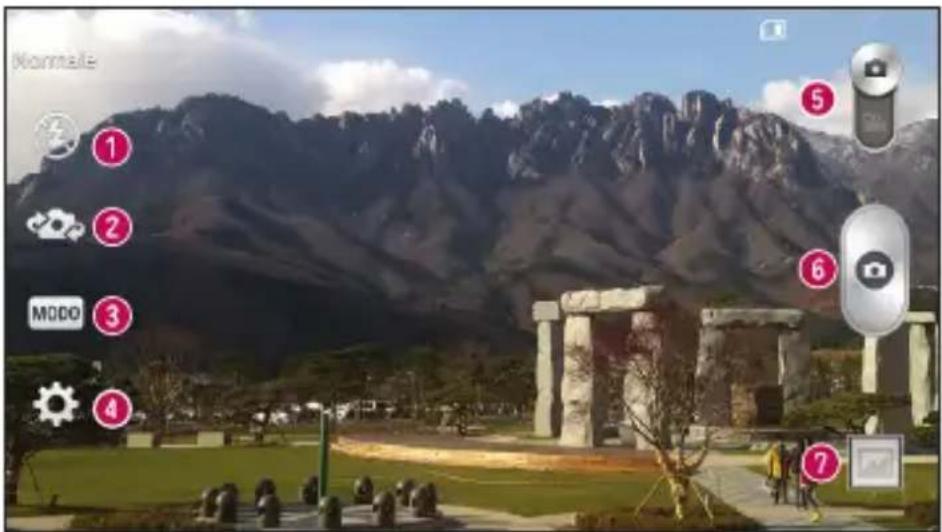
1 Flash - Consente di scegliere tra Non attivo Si Automatico
Passa a fotocamera - Consente di passare dall'obiettivo posteriore a quello anteriore della fotocamera.
Modalità scatto - Consente di scegliere tra Normale, Panorama, Scatti continui o Sport.
4 Impostazioni - Toccare questa icona per aprire il menu delle impostazioni.
Modalità video - Sfiorare e far scorrere verso il basso但这a icona per passare alla modalità video.
6 Pulsante di acquisizione
Galleria - Sfiorare per visualizzare l'ultima Foto acquisita. Consente di accedere alla galleria e di visualizzare le foto salvate in modalità fotocamera.
NOTA: assicurarsi che l'obiettivo della fotocamera sia pulito prima di scattare Foto.
Uso delle impostazioni avanzate
Nel mirino, premere o r aprire le opzioni avanzate. É possible modificare le impostazioni della fotocamera scorrendo l'elenco. Una volta selezionata l'opzione, sfiorare
| Per scattare una foto, pronunciar e controllare la quantità di luce al momento dell'acquisizione della foto. | |
| Toccare per selezionare la modalità di messa a fuoco. | |
| W3M | Consente di selezionare la risoluzione della foto. Se si scegli une risoluzione elevata, le dimensioni del file saranno maggiori e, di conseguenza, il numero di foto archiviabili nella memoria sare minore. |
| L'opzione ISO determina la sensibilità del sensore luminoso della fotocamera. La sensibilità della fotocamera è direttamente proportionale al valore ISO. Questa opzione è utile in condizioni di scarsa luminosità quando non è possible utilizzato il flash. | |
| Consente di migliorare la qualità del colore in diverse condizioni di illuminazione. | |
| Consente di applicare effetti artistici alle immagini. | |
| Consente di impostare un ritardo dopo aver premuto il pulsante di acquisizione. Ideale se si desidera includere nella fotoanche chi scatta. | |
| Consente di utilizzato i servizi di localizzazione disponibili sul Telefono. | |
| NOTA:但这sta funzione è disponibile quando il GPS è attivo o connesso a una rete. | |
| Consente di selezionare il suo dello scatto. | |
| Impostare il tasto del volume per l'utilizzo dell'acquisizione o dello zoom. | |
| Consente di selezionare la memoria in cui salvare le immagini. | |
| Consente di aprire la guida per sapere il funzionamento di但这sta funzione. | |
| Consente di ripristinare le impostazioni predefinite. |
Fotocamera
SUGGERIMENTO
- Quando si esce dall'applicazione Fotocamera, alcune impostazioni, come il bilanciamento del bianco, l'effetto del colore, il timer e la modalità di scatto, tornano ai valori predefiniti. Prima di scattare la foto successiva, verificare le impostazioni.
- Il menu Impostazione è in sovraiimplressione sul mirino; pertanto, quando si modificano elementi quali il colore o la qualità della fotto, è possibile visualizzare in anteprima le modifiche apportate dietro al menu Impostazioni.
Per scattare una Foto
1 Apriere l'application Fotocamera e punhare I'obiettivo versus il soggetti da ritrarre.
2 Al centro del mirino, verranno visualizzati i riquadri di messa a fuoco. èanche possibile toccare qualsiasi punto dello schermo perMETTERAfuoco suquel punto.
3 Quando il riquadro di messa a fuoco diventa verde, la fotocamera haMESSO a fuoco I'oggetto.
4 Sfiorare per scattare la Foto.
Dopo avere scattato una Foto
Sfiorare la miniatura dell'immagine nella parte inferiore dello schermo della fotocamera per visualizzare l'ultima Foto scattata.
| Premere per scattare subito un'altra Foto. | |
| Sfiorare per inviare una Foto o condiderla tramite servizi di social network. | |
| Sfiorare per eliminare la Foto. |
SUGGERIMENTO Se si dispone di un account SNS configurato sul Telefono, è possibile condidere la foto con la community SNS.
NOTA: per il download degli MMS in roaming possono essere applicatiosti aggiuntivi.
Sfiorare perapriruteuttleleopzioniavanzate.
Usa imagine come - Sfiorare per utilizzato la foto come Foto del contatto, Sfondo schermata Home, Sfondo blocco schermo, Sfondo.
Sposta - S Fiorare per spostare la Foto in un'altra posizione.
Copia - Sfiorare per copiare la foto selezionata e salvarla in un altro album.
Copia in vassoio clip - Sfiorare per copiare la fot e archiviarla in Clip Tray.
Rinomina - Sfiora per modificare il nome della foto selezionata.
Ruota a sinistra/destra - Consente di ruotare a sinistra o destra.
Ritaglia - Consente di ritagliare la Foto. Spostare il dito sullo schermo per selezionare l'area da ritagliare.
Modifica - Consente di visualizzare e modificare la foto.
Presentazione - Consente di visualizzare automaticamente le immagini nella cartella corrente in successione.
Aggiungi località - Consente di aggiungere le informazioni sulla posizione.
Dettagli - Consente di trovare ulteriori informazioni relative al file.
Operazioni in modalità Galleria
Sfiorare calleria.
-
Per visualizzare altri Foto, scorrere a sinistra o a destra.
-
Per ingrandire o ridurre, toccare due volte lo schermo oppure posizionare due dita e allontanarle (awicinare le dita per ridurre).
Videocamera
Introduzione al mirino
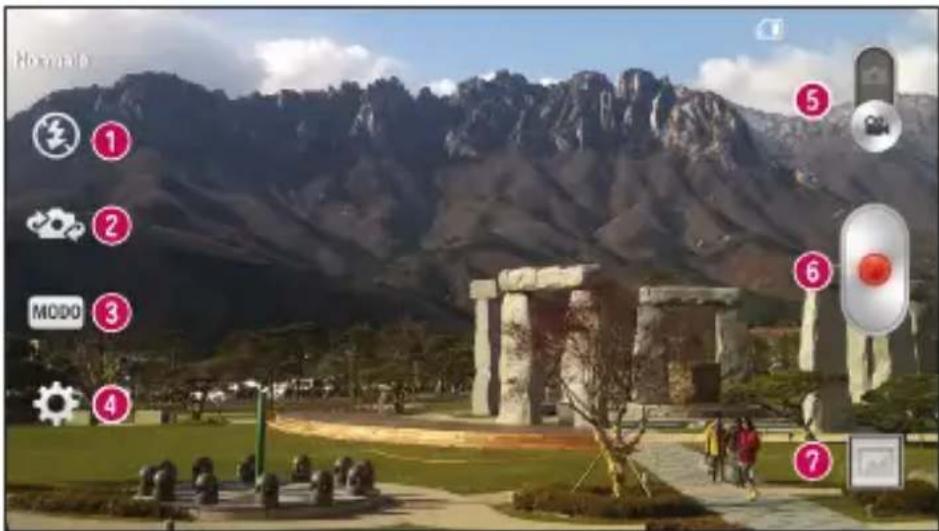
Flash - Consente di scegliere tra Non attivo Si Automatico
Passa a fotocamera - Consente di passare dall'obiettivo posteriori a quello anteriore della fotocamera.
Modalità di registrazione - Scegliere tra Normale o Effetti Live.
4 Impostazioni - Toccare questa icona per aprire il menu delle impostazioni.
Modalità fotocamera - Toccare e scorrere verso l'alto但这a icona per passare alla modalità fotocamera.
6 Avvio registrazione
Galleria - Sfiorare per visualizzare l'ultimo video registrato. Consente di accedere alla galleria e di visualizzare i video salvati in modalità video.
SUGGERIMENTO
Quando si registra un video, posizionare due dita sullo schermo e avvicinarle per utilizzare la funzione Zoom.
Uso delle impostazioni avanzate
Utilizzato il mirino, sfiorare per aprire tutte le opzioni avanzate.
| WVGA | Sforare per impostare le dimensioni (in pixel) del video da registrazione. |
| Consente di definire e controllare la quantità di luce che filtrà alla lente. Far scorrere l'indicatore di luminosità lungo la barra, verso "- " per ottenere un video con una luminosità inferiore oppure verso "+" per ottenere un video caratterizzato da una maggiore luminosità. | |
| RVS | Consente di migliorare la qualità del colore in diverse condizioni di illuminazione. |
| Consente di scegliere un tono colore per la nuova visualizzazione. | |
| Consente di utilizzare i servizi di localizzazione disponibili sul Telefono. | |
| NOTA:但这sta funzione è disponibile quando il GPS è attivo o connesso a una rete. | |
| Impostare il tasto del volume per l'utilizzo della registrazione o dello zoom. | |
| Consente di selezionare la memoria in cui salvare i video. | |
| Consente di aprire la guida per sapere il funzionamento di但这sta funzione. | |
| Consente di ripristinare le impostazioni predefinite. |
Registrazione rapida di un video
1 Apriere l'application Fotocamera e far scorrere il pulsante Modalità video.
2 Sul display verrà visualizzato il mirino della videocamera.
3 Tenendo il Telefono, puntare l'obiettivo versus il soggetto desiderato nel video.
4 Per arrivare la registrazione, sfiorare una volta.
5 Viene visualizzata una luce rossa nell'angolo superiore sinistro del mirino con un timer che alla durata del video.
6 Sfiorare sullo schermo per interrompere la registrazione.
Videocamera
SUGGERIMENTO

- Sfiorare per acquisire un'immagine durante la registrazione di un video.
- Sfiorare perMETTERE in pausa la registrazione di un video.
Dopo la registrazione di un video
Nel mirino, sfiorare la miniatura del video nella parte inferiore dello schermo per visualizzare l'ultimo video acquisito.
| Sfiorare per registrare subito un altro video. | |
| Sfiorare per inviare un video o condiderlotramite servizi di social network. | |
| Sfiorare per eliminare il video. |
NOTA: per il download degli MMS in roaming possono essere applicatiosti aggiuntivi.
Operazioni in modalità Galleria
Sfiorare

Galleria. Toccare l'icona di riproduzione video

per riproduire il video.
Funzione
Modalità Ospite
É possibile utilizzare la modalità Ospite per proteggere la propria privacy o limitare l'uso di alcune applicazioni ai bambini.
Quando si presta il proprio Telefono, è possible limitare il numero di applicazioni visualizzate
impostando la modalità ospite e personalizzando le opzioni in anticipo.
NOTA: per utilizzato la modalità Ospite, è necessario impostare in anticipo la sequenza di blocco.
1 Premere > > scheda Applicazioni > Impostazioni > scheda Generali > Modalità Ospite.
2 Sfiorare l'interrottore Modalità Ospite per attivare但这a modalita.
Knock Code
É possible sbloccare lo schermo quando non è attivo sfiorando la sequenza Toc Toc impostata.
Per attivare la funzione Knock Code
1 Premere > > scheda Applicazioni Impostazioni scheda Display Blocco schermo Seleziona il blocco dello schermo Knock Code.
2 Questa operazione consente di aprire una schermata che guiderà l'utente nel processo di selezione della sequenza di sblocco. è necessario create un Backup PIN come misura di sicurezza nel caso in cui si dimentichi la sequenza di sblocco.
SUGGERIMENTO: toccare due volte sullo schermo per accendere il display quando il Knock Code non è attivo.
Toc Toc
É possible attivare/disattivare lo schermo semplicamente sfiorando due volte.
Per attivare la funzione Toc Toc
1 Premere > > sched Applicazioni > Impostazioni > scheda Generali > Movimento.
2 Inserire un segno di spunta su Funzione Toc Toc.
Sfiorare due volte il centro dello schermo per sbloccarlo. Per bloccare lo schermo, sfiorare due volte la barra di stato in una schermata qualsiasi (ad eccezione del mirino della fotocamera) o un'area vuota nella schermata home.
Funzione
NOTA: quando lo schermo è accesso, assicurarsi di non copire il sensore di prossimità. Se il sensore è coperto, lo schermo si spegne immediatamente per evitare l'accensione occidentale quando il Telefono è in tasca o in borsa.
Plug & Pop
La funzione Plug & Pop consente di selezionare rapidamente le applicazioni da utilizzare al momento del collegamento di un auricolare.
1 Collegare l'auricolare.
2 Verrà visualizzato il pannello delle applicazioni, in cui possibile selezionare l'applicazione da eseguire.
NOTA: è possibile modificare le applicazioni da visualizzare sul pannello e impostare il pannello in modo che non venga visualizzato.
Premere > scheda Applicazioni > Impostazioni > scheda Generali > Accessori > Auricolare Plug & Pop.
QuickMemo
QuickMemo consente di creare appunti e acquisire schermate. Grazie a QuickMemo, è possibile acquisireschermate, disegnardi sopra e condiderle con parenti e amici
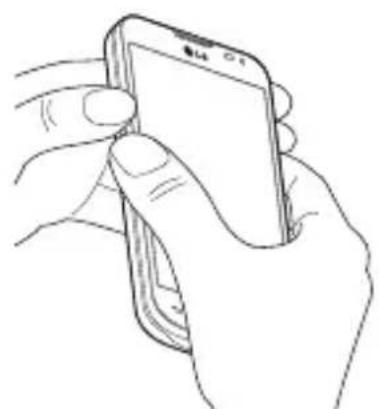
OPPURE
1 Accedere alla schermata QuickMemo premendo contemporaneamente per un secondo i tasti Volume su/giù quando si visualizza la schermata che si desidera acquire.
OPPURE
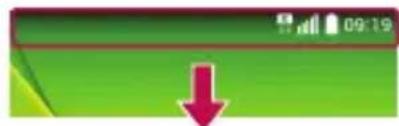
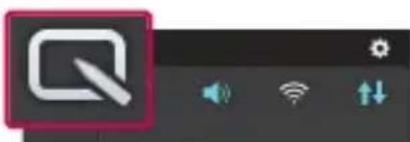
Toccare e trascinare la barra di stato verso il basso e s Fiorare
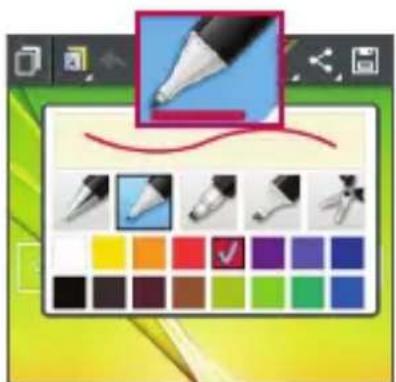
2 Selezionare I'opzione desiderata dal menu tra Tipo penna, Colore, Gomma e create un appunto.
Funzione
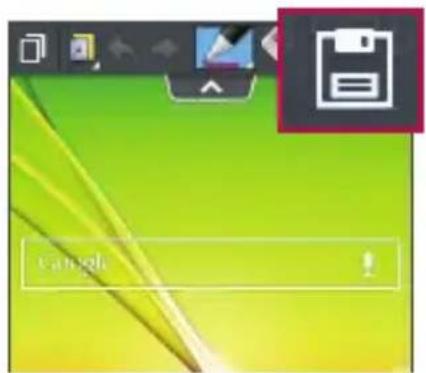
3 Toccare menu Modifica per salvare gli appunti con la schermata corrente. Per uscire da QuickMemo in qualsiasi momento, toccare
NOTA: utilisezare la punta delle dita con QuickMemo. Non utilisezare le unghie.
Uso delle opzioni di QuickMemo
É facile utiliser le opzioni QuickMenu quando si utilizes QuickMemo.
| Toccare per mantenere la funzione QuickMemo corrente come testo sovrapposto sullo schermo e continuare a utilizzato il Telefono. | |
| Selezionare se si desidera o meno utilizzato la schermata di sfondo. | |
| Consente di annullare o ripetere. | |
| Consente di selezionare il tipo di penna e il colore. | |
| Consente di cancellare gli appunti creati. | |
| S Fiorare per condidere gli appunti con altri tramite una delle applicazioni disponibili. | |
| Consente di salvare gli appunti con la schermata corrente in Galleria. |
Visualizzazione del QuickMemo salvato
Sfiorare Galleria e selezionare l'album QuickMemo.
QSlide
In una schermata qualsiasi, consente di visualizzare un taccuino, il calendario e altri ancora, sotto forma di finestra sullo schermo.
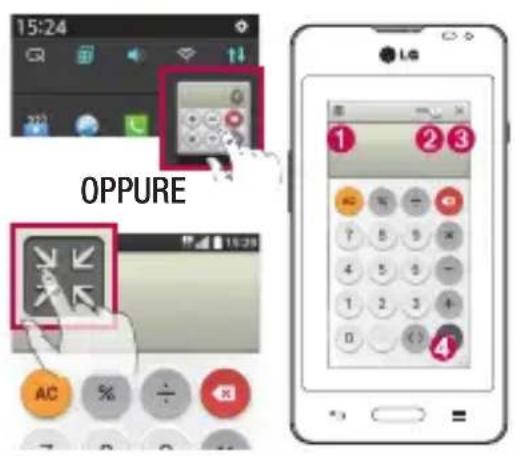
| 1 | 图 | Toccare per uscire da QSlide e tornare alla finestra intera. |
| 2 | - | Toccare per regolare la trasparenza. |
| 3 | × | Toccare per terminare QSlide. |
| 4 | Toccare per regolare le dimensioni. |
1 Toccare e trascinare la barra di stato verso il basso > toccare le applicazioni Qslide oppure, durante l'utilizzo di applicazioni in grado di supportare QSlide, > toccare La funzione sare visualizzata continuamente come una piccola finestra sullo schermo.
2 É possible effettuare una chiamata, consultare il Web oppure scegliere altre opzioni per il Telefono. É inoltre possible utilizzato e toccare lo schermo al di fatto delle piccole finestre, quando la barra di trasparenza non è spostata tutte a destra
NOTA: QSlide può supportare due finestre contemporaneamente.
Multimedia
Galleria
Apriere l'application Galleria per visualizzare gli album delle foto e dei video.
1 Premere > > scheda Applicazioni > Galleria.
Consente di gestire e condidere file imagine e video all'interno della Galleria.
NOTA:
- A seconda del software installato sul dispositivo, alcuni formati non sono supportati.
- A seconda della modalità in cui sono stati codificati, alcuni file potrebbero non essere riprodotti correttamente.
Visualizzazione delle immagini
Awviando la Galleria, vengono visualizzate le cartelle disponibili. Quando un'immagine viene salvata da un'altra applicazione, ad esempio Email, la cartella di download viene automaticamente creata per contenere l'immagine. Analogamente, l'acquisizione di una screenshot crea automaticamente la cartella Screenshot. Selezionare una cartella da aprire.
Le immagini vengono visualizzate per data di creazione in una cartella. Selezionare un'immagine per visualizzarla a schermo intero. Scorrere verso sinistra o destra per visualizzare l'immagine precedente e successiva.
Ingrandimento e riduzione
Utilizzato uno dei metodi riportati di seguito per ingrandire un'immagine:
- Premere due volte in qualsiasi punto per ingrandire la visualizzazione.
- Separare due dita in qualsiasi punto per ingrandire la visualizzazione. Awicinare le dita per ridurre la visualizzazione e premere due volte per tornare alla dimensione iniziale.
Riproducione dei video
I file video vengono visualizzati con l'icona Verrà avviata I'applicazione Video.
nell'anseprima. Selezionare un video da guardare e toccare
Modifica di Foto
Durante la visualizzazione di una Foto, sfiorare Modifica.
Eliminazione di Foto/video
Utilizzare uno dei metodi riportati di seguito:
In una cartella, toccare e selezionare le foto/i video, quando toccare Elimina.
- Durante la visualizzazione di una foto, sfiorare
Uso come sfondo
Durante la visualizzazione di una Foto, sfiorare > Usa imagine come per impostare l'immagine come sfondo o per associarla a un contatto.
NOTA:
- A seconda del software del dispositivo, alcuni formati di file non sono supportati.
- Se le dimensioni del file superano la memoria disponibile, all'aperturacould verificarsi un errore.
Video
Il Telefono dispon di unlettore video integrato che consente di riproduire i propri video preferiti. Per accedere allettore video, toccare > scheda Applicazioni>Video.
Riproducione di un filmato
1 Toccare > scheda Applicazioni > Video.
2 Selezionare il video da riproduire.
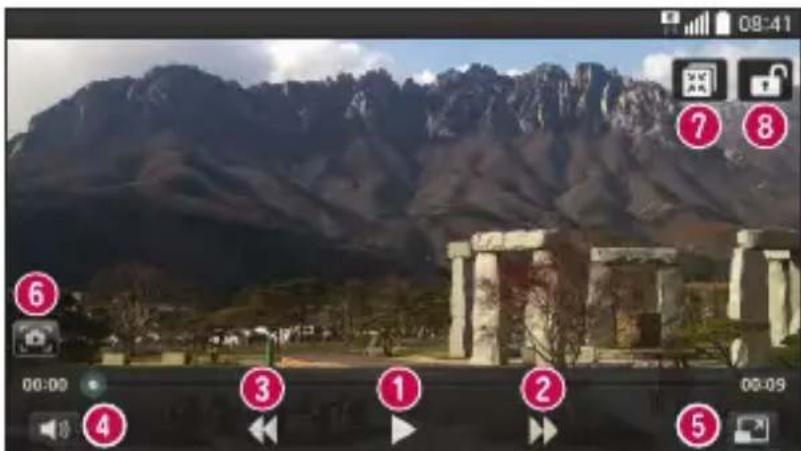
Multimedia
| 1 / T | Toccare perMETtere in pausa/riprendere il video. |
| 2 | Toccare per andare avanti di 10 secondi. |
| 3 | Toccare per tornare indietro di 10 secondi. |
| 4 | Toccare per gestire il volume del video. |
| 5 / T | Toccare per modificare la proportione della schermata di un video. |
| 6 | Sfiorare per acquisire un'immagine durante la riproduzione di un video. |
| 7 | Toccare per accedere a QSlide. |
| 8 / T | Toccare per bloccare/sbloccare la schermata di un video. |
Per modificare il volume durante la riproduzione di un video, premere il tasto Volume su/giù sul lato sinistro del telefon.
Toccare e tenere premuto un video nell'elenco. Verranno visualizzate le opzioni Condividi, Elimina e Dettagli.
Musica
Il Telefono dispone di unlettore musicale integrato che consente di riproduire i propri brani preferiti. Per accederel allettore musicale, premere > >scheda Applicazioni Musica.
Riproducione di un brano
1 Premere > > scheda Applicazioni > Musica.
2 Sfiorare Brani.
3 Selezionare il brano da riproduire.
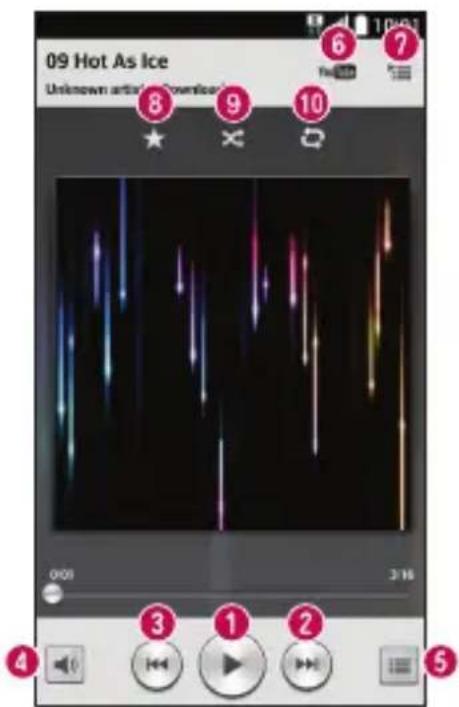
| 1 | / | Sfiorare per mettere in pausa/riprendere la riproduzione. |
| 2 | Toccare per passare alla traccia successiva dell'album, della playlist oppure per riproduire i brani in ordine casuale. Tenere premuto per eseguire l'avanzamento rapido. | |
| 3 | Toccare per riavviare il brano corrente passare alla traccia precedente dell'album, della playlist oppure per riproduire i brani in ordine casuale. Tenere premuto per riavolgere. | |
| 4 | Toccare per visualizzare la barra dell'indicatore scorrevole del volume, quando regolare il volume di riproduzione sulla barra dell'indicatore scorrevole. | |
| 5 | Toccare per visualizzare l'elenco di tutti i brani. | |
| 6 | Toccare per cercare i file con YouTube. | |
| 7 | Toccare per visualizzare la playlist corrente. | |
| 8 | Toccare per aggiungere il brano ai preferiti. | |
| 9 | Toccare per riproduire la playlist corrente in modalità casuale (i brani vengono riprodotti in ordine casuale). |
Multimedia


Toccare per passare da una modalità di ripetizione all'altra,alternando la ripetizione di tutti i brani, la ripetizione del brano corrente e la disattivazione della ripetizione.
Per modificare il volume durante l'ascolto di musica, premere il tasto Volume su/giù sul lato sinistro del Telefono. Toccare e tenere premuto un brano dell'elenco. Verranno visualizzate le opzioni Play, Aggiungi a playlist, Condividi, Usa come suoneria, Elimina, Dettagli e Ricerca.
Aggiunta di file musicali al Telefono
Iniziare trasferendo i file musicali sul Telefono:
- Trasferire i brani musicali tramite Media sync (MTP).
Eseguire il download wireless dal Web. - Sincronizzare il Telefono con un computer.
RiceverefiletramiteBluetooth.
Trasferire i brani musicali tramite Media sync (MTP)
1 Collegare il Telefono al computer utilizzato il cavo USB.
2 Selezionare I'opzione Media sync (MTP). Il Telefono verrà visualizzato sul computer come un altro disco rigido. Fare clic sull'unità per visualizzarla. Copiare i file da un PC sulla cartella dell'unità.
NOTA:
- A seconda del software del dispositivo, alcuni formati di file non sono supportati.
- Se le dimensioni del file superano la memoria disponibile, all'aperturacould verificarsi un errore.
- I file musicali potrebbero essere protetti da copyright in base ai trattati internazionali e alle leggi nazionali in materia. è pertanto severamente vietato riproduire o copiare i brani musicalienza autorizzazione o licenza. In alcuni paesi è vietata la duplicazione privata di materiale protetto da copyright. L'utente è tenuto a verificare le leggi nazionali che regolano l'uso di quello tipo di materiale, prima di scaricare o copiare file.
Radio FM
Il Telefono dispone di una radio FM integrata, che consente di sintonizzari sulle stazioni preferite e ascoltare i programmi radiofonicianche in viaggio.
NOTA: per ascoltare la radio, è necessario utilizzato le cuffie. Inserirle nell'apposita presa.
Utilà
Impostazione della sveglia
1 Premere > > scheduled Applicazioni > Svegliia/Orologio >
2 Una volta impostata l'ora, il Telefono indica all'utente il tempo rimanente prima dell'attivazione della sveglia.
3 Impostare Ripeti, Durata sospensione, Vibrazione, Tono sveglia, Volume sveglia, Avvio automatico applicazione, Blocco Puzzle e Appunti.
4 Sfiorare Salva.
NOTA: per modificare le impostazioni della sveglia nella schermata di elenco delle sveglie, sfiorare il tasting Menu e selezioneare Impostazioni.
Uso della calcolatrice
1 Premere > > scheda Applicazioni > Calcolatrice.
2 Premere i tasti numerici per immettere i numeroi.
3 Per calcoli simplici, sfiorare la funzione da eseguire (+, -, x0÷) , seguita da =.
4 Per calcoli più complessi, toccare , selezionare Calcolatrice scientifica, quindi scegliere tra sin, cos, tan, log, ecc.
5 Per verificare la cronologia, toccare e selezionare Cronologia di calcolo.
Aggiunta di un evento al Calendario
1 Premere > > scheduled Applicazioni > Calendario.
2 Sullo schermo, è possibile individuare i diversi tipi di visualizzazione dell'opzione Calendario (Giorno, Settimana, Mese, Agenda).
3 Sfiorare la data per la quale aggiuungere un evento e sfiorare (+)
4 Sfiorare Nome evento e immettere il nome dell'evento.
5 Sfiorare Posizione e immettere la posizione. Selezionare la data e immettere l'ora di inizio e di fine dell'evento.
6 Per aggiungere unanota all'evento, sfiorare Collegamento memo per selezionare gli appunti salvati (disponibile solo sul calendario del Telefono).
7 Se si desidera ripetere la sveglia, impostare RIPETI e PROMEMORIA, se necessario.
8 Premere Salva per salvare I'evento nel calendario.
Registraratore vocale
Il registratore vocale consente di registrarare appunti vocali o altri file audio.
Registrazione di un suono o di una voce
1 Premere > > scheda Applicazioni > Registratore.
2 Premere per avviare la registrazione.
3 Sfiorare per terminare la registrazione.
4 Sfiorare per ascoltare la registrazione.
NOTA: sfiorare per accedere all'album. è possibile ascoltare le registrazioni salvate. Il tempo di registrazione disponibile potrebbe differire dal tempo effettivo.
Task Manager
Con Task Manager si possono gestire le proprie applicazioni. è possible ad esempio verificare il numero di applicazioni attualmente in esecuzione e chiudere determinate applicazioni.
Attività
É possible sincronizzare l'attività con un account MS Exchange. É possible creare attività, rivederle ed eliminarle in MS Outlook o in MS Office Outlook Web Access.
Per sincronizzare MS Exchange
1 Dalla schermata Home, premere > > scheda Applicazioni > Impostazioni.
2 Sfiorare la scheda Generali > Account e sincronizzazione > Aggiungi account.
3 Sfiorare Microsoft Exchange per creare un indirizzo e-mail e una password.
4 Verificare di aver selezionato l'attività di sincronizzazione.
NOTA: MS Exchange potrebbe non essere supportato a seconda del server e-mail.
Utilà
ThinkFree Viewer
ThinkFree Viewer è una soluzione office professionale per dispositivi mobili che consenteagli utenti di visualizzare in modo simplice diversi tipi di documenti office, compreso Word, Excel e PowerPoint, ovunque e in qualiasi段时间o, utilizzando i propri dispositivi mobili.
Premere > > scheda Applicazioni > ThinkFree Viewer.
Visualizzazione dei file
Gli utenti mobili possono visualizzare facilemente un'ampia varietà di tipi di file, inclusi i documenti Microsoft Office e Adobe PDF, direttamente sul dispositivo mobile. Durante la visualizzazione dei documents con ThinkFree Viewer, gli oggetti e l'aspetto rimangono similii a quelli dei documents originali.
Google+
Quest'applicazione consente di restare connessi tramite il servizio di social networking di Google.
- Premere > > scheda Applicazioni > Google+.
NOTA: quest'applicazione potrebbe non essere disponibile su tutte le aree geografiche e cui vuare a seconda del provider di servizi.
Ricerca vocale
Questa applicazione consente di cercare pagine Web utilizzando la voce.
1 Premere > > scheduled Applicazioni > Ricerca vocale.
2 Quando sullo schermo viene visualizzato Parla ora, pronunciare una parola chiave e una frase. Selezionale una delle parole chiave suggerite.
NOTA: quest'applicazione potrebbe non essere disponibile su tutte le aree geografiche e cui quere a seconda del provider di servizi.
Download
Questa applicazione consente di visualizzare i file scaricati mediante applicazioni.
- Premere > > scheduled Applicazioni > Download.
NOTA: quest'application potrebbe non essere disponibile su tutte le aree geografiche e cui quare a seconda del provider di servizi.
LG SmartWorld
LG SmartWorld offre un'ampia gamma di contenti interessanti, tra cui giochi, applicazioni, sfondi e suonerie, fornendo agli utenti dei telecomi LG la possibilità di usfuquire delle più avanzate espertiennes in termini di "stile di vita mobile".
Come accedere a LG SmartWorld dal Telefono
1 Premere > > scheda Applicazioni > sfiorare l'icona LG per accedere a LG SmartWorld.
2 Toccare Accedi e immettere ID/PW per LG SmartWorld. Se non è stata ancora effettuata la registrazione, toccare Regista per iscriversi a LG SmartWorld.
3 Scaricarel contentudo desiderato.
NOTA: come procedere se non è disponibile alcuna icona
1 Utilizzato un browser Web per dispositivi mobili, accedere a LG SmartWorld (www. lgworld.com) e selezionare il Paese.
2 Scaricare l'App LG SmartWorld.
3 Eseguire e installare il file scaricato.
4 Accedere a LG SmartWorld toccando I'iconaLG
ComeutilizzareLGSmartWorld
- Partecipare alle promozioni mensili per LG SmartWorld.
| Q | Consente di cercare contentuti. |
| = | Consente di trovare contentuti per categoria (ad esempio Giochi, Istruzione, Intrattenimento, ecc). |
Utilità
- Provare i pulsanti "Menu" di facile utilizzo per trovare velocemente i contentuti desiderati.
Impostazioni - Consente di impostare il profilo e il display.
Accedi - Impostare ID e Password.
- Provare andere utili funzioni (schermata Dettagli contento)
NOTA: LG SmartWorld potrebbe non essere disponibile con alcuni gestori o in alcuni Paesi.
II Web
Browser
Questa applicazione consente di navigare in Internet. Il browser consente di accedere rapidamente a un universo colorato di contentuti musicali, notizie, sport, giocchi e molto altro, direttamente sul Telefono cellulare, da qualiasi luogo e in qualiasi momento.
NOTA: quando si effettua la connessione a quosti servizi e si scarica del contentuto, viene applicato un costo aggiuntivo. Verificare le tariffe in base al proprio客户提供 di servizi di rete.
1 Premere > > scheda Applicazioni > Browser.
Utilizzo della barra degli strumenti Web
Toccarla e farla scorrere verso l'alto con le dita per aprirla.
| Δ | Sfiorare per tornare indietro di una pagina. |
| Δ | Sfiorare per andare alla pagina successiva rispetto a quella corrente. Questa funzione consente di eseguire l'azione contraria rispetto a quando si sfiora, che consente invece di tornare alla pagina precedente. |
| Δ | Sfiorare per passare alla pagina iniziale. |
| + | Sfiorare per aggiungere una nuova finestra. |
| + | Sfiorare per accedere ai preferiti. |
Visualizzazione delle pagine Web
Toccare il Campo dell'indirizzo, immettere l'indirizzo Web e toccare Vai.
Apertura di una pagina
Per accedere alla nuova pagina, sfiorare
Per accedere a un'altra pagina Web, toccare selezionaria.

scorrere verso il basso o verso l'alto e toccare la pagina per
II Web
Ricerca vocale sul Web
Toccare il Campo dell'indirizzo, toccare , pronunciare una parola chiave, quindi selezionare una delle parole chiave suggerite.
NOTA: esta funzione potrebbe non essere disponibile su tutte le aree geografiche e cui vuariare a seconda del provider di servizi.
Preferiti
Per salvare nei preferiti la pagina Web corrente, sfiorare >Aggiungi ai preferiti > OK. Per aprire una pagina Web salvata nei preferiti, toccare e selezionarme una.
Cronologia
Toccare > Cronologia per aprire una pagina Web dall'elenco delle pagine Web visitate recentamente. Per cancellare la cronologia, sfiorare Cancella cronologia.
Chrome
Chrome consente di cercare informazioni e consulhare pagine Web.
1 Premere > > scheda Applicazioni > Chrome.
NOTA: esta aplicazione potrebbe non essere disponibile su tutte le aree geografiche e cui quere a seconda del provider di servizi.
Visualizzazione delle pagine Web
Toccare il Campo Indirizzo, quando immettere un indirizzo Web o i criteri di ricerca.
Apertura di una pagina
Per acceder e una nuova pagina, scheda >Nuova scheda.
Per acceder e un'altra pagina Web, toccare , scorrere verso il basso o verso l'alto e toccare la pagina per selezionaria.
Sincronizzazione con altri dispositivi
Sincronizzare preferiti e schede aperte da utilizzato con Chrome su un altri dispositivo se è stato effettuato l'accesso con lo stesso account Google.
Per visualizzare le schede aperte su altri dispositivi, sfiorare Altri dispositivi.
Selezionare una pagina Web da aprire.
Per aggiungere preferiti, toccare ☆
Impostazioni
In esta sezioneiene descrietta una panoramicica degli elementi che è possible modificaretramite i menu delle impostazioni di sistema del Telefono.
Per accedere al menu Impostazioni:
Premere > > Impostazioni.
- oppure -
Premere > > scheda Applicazioni > Impostazioni.
Reti
Wi-Fi - consente di attivare la funzione Wi-Fi per connettersi alle reti Wi-Fi disponibili.
SUGGERIMENTO Come ottener l'indirizzo MAC
Per configurare una connessione in alcune reti wireless con filtri MAC, potrebbe essere necessario insere l'indirizzo MAC del Telefono nel router.
É possibile trovare l'indirizzo MAC nella seguente interfaccia utente: premere > > sched a Applicazioni > Impostazioni > sched a Reti > Wi-Fi > Avanzate Wi-Fi > Indirizzo MAC.
Attivare o disattivare la funzione wireless Bluetooth per utilizzato il Bluetooth.
< Dati mobili >
Consente di visualizzare l'utilizzo dei dati e impostare il proprio limite dati.
< Impostazioni chiamate >
Consente di configurare le impostazioni delle chiamate, ad esempio la deviazione chiamate e le altre funzioni specifiche offerte dal gestore utilizzato.
Segreteria - Consente di selezionare il servizio di segreteria del gestore.
Nunerie selezione fissa (FDN) - Consente di attivare e compilare un elenco di numeroi da chiamare dal Telefono.
È necessario richiedere il codice PIN2 al proprio operatore. Dal Telefono è possibile comparre solo i numero inclusi nelle'elenco dei numero fissi.
Popup di chiamata in arrivio - Consente di visualizzare la finestra popup di chiamata in arrivio quando si utilizzato fotocamera e video.
Rifiuta chiamate - Consente di impostare la funzione di rifiuto delle chiamate. Scegliere tra la modalità Rifiuta chiamata o Rifiuta chiamate da.
Rifiuta con messaggio - Quando si rifiuta una chiamata, è possible inviare un breve messaggio utilizzando但这a funzione.
Questa opzione è utile se è necessario rifutare una chiamata nel corso di una riunione.
Privacy - Consente di nascondere il nome del chiamante e il numero per una chiamata in arriv.
Deviazione chiamate - Scegliere se trasferire tutte le chiamate, se trasferirle quando la linea è occupata, quando non c'è risposta o quando non si è raggiungibili.
Auto risposta - Consente di impostare il tempo che deve trascorrere prima che un dispositorio vivavoce collegato rispondi automaticamente alla chiamata in arrivio.
Scegliere tra Disattiva, 1 secondo, 3 secondi e 5 secondi.
Vibrazione alla connessione - Il Telefono vibra quando l'altra parte risponde alla chiamata.
Salva numero sconosciuti: consente di aggiungere i numero sconosciuti ai contatti nella chiamata.
Termina chiamata con tasto di accensione - Consente di selezionare la fine chiamata.
Blocco chiamate - Consente di bloccare le chiamate in entrata, in uscita e internazionali.
Durata chiamate - Consente di visualizzare la durata delle chiamate, tra cui l'ultima chiamata, le chiamate effettuate, le chiamate ricevute e tutte le chiamate.
Altre impostazioni chiamata - Consente di modificare le impostazioni descritte di seguito:
ID chiamante: consente di scegliere se visualizzare il proprio numero in una chiamata in uscita.
Avviso di chiamata: Se esta opzione è attivata, il Telefono notifica l'arrivo di una chiamata in entrata quando si è impegnati in una conversazione (dipende dall'operaatore di rete).
NFC - Il Telefono in uso è abilitato alla Tecnologia NFC. NFC (Near Field Communication) è una TECHNOLOGY di connessione wireless che abilità la communicatesione bidirezionale fra dispositivi elettronici. Funzione su distanzi di alcuni centimetri. É possibile condidere i propriemi conteni con un tag NFC o con un'alto dispositivo NFC toccandolo semplicamente con il proprio dispositivo. Se si tocca un tag NFC con il proprio dispositivo, i contentuti del tag verranno visualizzati sul dispositivo.
Per attivare o disattivare la comunicazione NFC: nella schermata iniziale, toccare e far scorrere verso il basso il pannello di notifica con le dita, quando selezionare l'icona NFC per attivarla.
NOTA: se la modalità aereo è attivata, è possibile utilizzato l'applicazione NFC.
Utilizzo di NFC - per utilizzato NFC, verificare che il proprio dispositivo sia acceso e attivare NFC qualora fosse disattivato.
Impostazioni
Android Beam - Quando esta funzione è attivata, è possible inviare i contenuti dell'applicazione a un'alto dispositivo NFC avicinando i dispositivi.
É sufficiente avicinare i dispositivi (solitamente dal retro) quando toccare il proprio schermo. L'applicazione determina i contentuti da inviare.
Avviso: l'antenna NFC di quello modello si trova sul coperchio posteriore. Tale coperchio è l'uno fornito con il disposativo.
Se l'opzione NFC è attiva puoi utilizzare la funzione Tocca e paga per pagare gli articoli semplicamente mettendo aicontatto il Telefono con unlettore collegato alla cassa. Se il dispositivo non ha un'app predefinita, è possibile cercare altre app di pagamento su Google Play.
Hotspot Wi-Fi - èanche possibile utilizzare il Telefono per fornire una connessione mobile a banda larga. Creare un hotspot e condidere la connessione. Consultare la sezione "Condivizione della connessione dati del Telefono" per maggiori informazioni.
Tethering Bluetooth - Consente di impostare il Telefono per la condivizione della connessione a Internet o meno.
Guida - Sfiorare per visualizzare informazioni sulle funzioni Hotspot Wi-Fi Tethering Bluetooth.
Modalità aereo - Se si imposta la modalità aereo, tutte le connessioni wireless verranno disattivate.
NOTA: è necessario impostare un PIN di blocco dello schermo o la password prima di poter utilizzare la memorizzazione delle credenziali.
Reti mobili - Consente di impostare le opzioni per il roaming dati, le modalità e gli operatori di rete, i nomi dei punti di accesso (APN) ecc.
Applicazione SMS predefinita - Consente di impostare l'applicazione SMS predefinita.
VPN - Consente di visualizzare l'elenco di reti private virtuali (VPN) precedentemente configurate. Consente di aggiungere diversi tipi di VPN.
Suono
Profili Suono - É possibile scegliere tra Suono, Vibrazione o Silenzioso.
Volumi - Consente di regolare le impostazioni del volume del Telefono per adattarle alle proprie esigenze e al proprio ambiente.
Modalità silenziosa - Consente di impostare la modalità silenziosa.
Attiva adesso la modalità silenziosa - Sfiorare l'interruttore per passare immediamente dall'attivazione alla disattivazione e viceversa.
Imposta periodo silenzioso - Sfiorare l'interruttore per passare dall'attivazione alla disattivazione e viceversa.
Éanche possibile impostare i giorni e le ore di attivazione automatica della modalità Riposo.
Vibrazione - Selezionare la casella di spunta per attivare la vibrazione quando è attiva la modalità silenziosa.
Impostazioni chiamate in arrivio
Blocca chiamate in entrata - Selezionare la casella di spunta per bloccare tutte le chiamate in entrata.
Consenti chiamate ripetute - Selezionale la casella di spunta per consentire la ripetizione di una chiamata entro 3 minuti.
Elenchi di contatti consentiti - Consente di indicate le chiamate dei contatti consentiti.
Risposta automatica alle chiamate bloccate - Consente di impostare la modalità di risposta automatica alle chiamate disattivate.
Guida - Sfiorare per visualizzare le informazioni della Guida nella modalità silenziosa.
Suoneria telefon - Consente di impostare la suoneria per le chiamate. E, inoltre, possibile aggungere una suoneria toccando nell'angolo superiore destro dello schermo.
Vibrazione chiamata in arrivio - Consente di impostare le opzioni relative alla vibrazione per la chiamata in arrivio.
Suoneria e vibrazione - Selezionare per impostare la vibrazione del Telefono,或者其他 suoneria, quando si ricevono chiamate.
Notifiche vocali - Toccare l'interrottore Notifiche vocali per passare dall'attivazione alla disattivazione e viceversa. L'attivazione dell'opzione consente al disposito di ricevere automaticamente notifiche su eventi relativi a messaggi e chiamate in arrivio.
Suono di notifica - Consente di impostare il suono delle notifiche. è, inoltre, possibile aggungere un suono toccando ^+ nell'angolo superiore destro dello schermo.
Feedback & Sistema touch - Consente di impostare il feedback (toni e/o vibrazione) durante l'utilizzo del disposativo.
Impostazioni
Display
< Schermata iniziale>
Consente di Impostare Seleziona Launcher, Tema, Sfondo, Effetto scorrimento schermo, Scorrimento continuo, Solo vista verticale, Backup e ripristino della Home, Guida.
< Blocco schermo >
Seleziona il blocco dello schermo - Consente di impostare un tipo di blocco dello schermo per proteggere il Telefono. Vengono visualizzate una series di schermate che consentono di create una sequenza di sblocco.
Consente di impostare Nessuno, Trascina, Knock Code, Face Unlock, Sequenza, PIN o Password.
In caso di attivazione di un tipo di sequenza di blocco, quando si accende il Telefono o si riattiva lo schermo, verrà richiesto di inseire la sequenza per sbloccare lo schermo.
Effetto trascinamento schermo - Consente di impostare le opzioni relative all'effetto del trascinamento dello schermo. Scegliere tra Goccia di rugiada, Buco bianco.
NOTA: l'opzione Effetto scorrimento schermo diventa Effetto del modello se il blocco schermo è impostato su Sequenza.
Sfondo - Consente di impostare lo sfondo della schermata di blocco. Selezionale da Galleria o da Galleria sfondi.
Tasti di scelta rapida - Consente di modificare i tasti di scelta rapida sulla schermata di blocco Trascina.
Info contatti in caso di smarrimento Telefono - Selezionare questa opzione per impostare la visualizzazione.
del nome del proprietario del dispositivo sulla schermata di blocco. Toccare per immettere il testo da visualizzare nell'opzione Info proprietario.
Blocco timer - Consente di impostare l'intervalto di tempo prima che lo schermo si blocchi automaticamente dopo il timeout.
Il pulsante di accensione si blocca istantaneamente - Selezionare per bloccare istantaneamente lo schermo quando si preme il tasto di accensione/blocco. Questa impostazione sovrascive l'impostazione Blocco timer di protezione.
< SCHERMO >
Luminosità - Consente di regolare la luminosità dello schermo. Per ottenere prestazioni ottimali da parte della batteria, utilizzare la luminosità più Bassa possibile, che risulta comunque adeguata.
Timeout schermo - Consente di impostare l'intervallo di tempo prima del timeout dello schermo.
Effetto schermo non attivo - Consente di impostare l'effetto di disattivazione dello schermo. è possibile scegliere tra Fade-out, Buco nero e Retro TV.
Rotazione automatica - Selezionare per impostare la rotazione automatica dello schermo del Telefono in base all'orientamento (vertecale oppure orizzontale).
Daydream - Toccare l'interruttore Daydream per passare dall'attivazione alla disattivazione e viceversa.
L'attivazione dell'opzione consente di impostare la visualizzazione dello screensaver quando il Telefono si trovato in modalità di risparmio energetico durante la ricarica e/o il collegamento al dock. Scegliere tra Orologio, Foto di Google.
CARATTERE>
Tipocarattere-Consente di impostare il tipo di carattereutilizzato per il Telefono e i menu.
Dimensioni carattere - Consente di impostare le dimensioni del carattere visualizzate nel Telefono e nei menu.
Generali
Funzione Toc Toc - Selezionare per attivare la funzione Toc Toc, che consente di attivare e disattivare lo schermo. Toccare rapidamente due volte il centro dello schermo per accenderlo. Toccare due volte la barra di stato, un'area vuota sulla schermata iniziale o il blocco schermo per spegnere lo schermo. Per ottenere risultati ottimali, non spostare il Telefono durante l'utilizzo della funzione Toc Toc.
Chiamate in arrivato in modalità Silenzioso - Selezionare per consentire all'utente di capovolgere il Telefono per disattivare la suoneria quando si ricevono chiamate.
Posponi o disattiva sveglia - Selezionare per consentire all'utente di capovolgere simplicamente il dispositorio per posporre o disattivare la sveglia.
Metti in pausa il video - Selezionare per consentire all'utente di capovolgere semplicamente il dispositivo per mettere in pausa il video riprodotto in quel momento.
Guida - Consente di aprire la guida relativa all'uso delle funzioni Movimento del dispositivo.
Calibrazione del sensore di movimento - Consente di migliorare la precisione dell'inclinazione e della velocità del sensore.
ARCHIVIO INTERNO - Consente di visualizzare l'utilizzo dell'archivio interno.
SCHEDA SD - Consente di verificare lo spazio totale disponibile sulla scheda SD. Toccare Smonta scheda SD per una rimozione sicura. Formattare la scheda SD se si desidera cancellare tutti inessa contenuti.
Impostazioni
INFORMAZIONI BATTERIA
Le informazioni sulla carica della batteria vengono visualizzate su un grafico situato sulla batteria, insieme alla percentuale di carica residua e al relativo stato.
Toccare l'icona della carica della batteria per visualizzare il livello di utilizzo della batteria e i dettagli sull'uso della batteria. Vengono visualizzati i componenti e le applicazioni che comportano un consumo magiore della carica della batteria. Toccare una delle voci per visualizzare informazioni più dettagliate.
Percentuale batteria sulla barra di stato - Selezionale per visualizzare la percentuale del livello della batteria sulla barra di stato, accanto all'icona della batteria.
RISPARMIO ENERGETICO
Toccare l'interruttore Risparnio energetico per passare dall'attivazione alla disattivazione e viceversa. Toccare Risparnio energetico per accederere alle seguenti impostazioni:
Attivare risparmio energetico - Consente di impostare il livello della percentuale di carica della batteria, che attiva automaticamente la funzione di risparmio energetico. è possible scegliere tra Immediamente, Batteria al 10%, Batteria al 20%, Batteria al 30% e Batteria al 50%.
Guida - Sfiorare per visualizzare le informazioni della Guida e i suggerimenti per il risparmio energetico.
< Applicazioni >
Consente di visualizzare e gestire le applicazioni.
< Account e sincronizzazione >
Consente alle applicazioni di sincronizzare i dati in background, indipendentamente dal fatto che vengano utilizzati o meno in modo attivo. Se si de selezione但这a impostazione, è possible ridurre il consumo della batteria e limitare l'utilizzo dei dati, allaugganti eliminarli del tutto.
È possibile utilizzare la modalità Ospite per proteggere la propria privacy o limitare l'uso di alcune applicazioni ai bambini.
Quando si presta il proprio Telefono ad altri, è possible limitare le applicazioni da visualizzare.
Preventivamente, impostare la modalità Ospite e personalizzare le opzioni.
Attivare il servizio localizzazione; il Telefono determina la posizione approssimativa utilizzando le reti GPS, Wi-Fi e mobile.
Modalità - Consente di impostare la modalità rete da Alta precisione, Risparmio della batteria e Solo i sensori del dispositivo.
< Sicurezza >
Crittografia telefon - Consente di crittografare i dati presenti sul Telefono per motivi di sicurezza. Per decodificare il Telefono ad agli accensione, sare necessario insere un PIN o una password.
Cripta la Scheda SD - Consente di crittografare i dati della scheda SD sul Telefono per motivi di sicurezza.
Impostazioni blocco SIM - Consente di impostare il blocco della scheda SIM o di modificarne il PIN.
Digitazione visible della password - Consente di visualizzare l'ultimo carattere della password nascosta durante la digitazione.
Amministratori dispositivo - Consente di visualizzare o disattivare gli amministratori del Telefono.
Origini sconosciute - Impostazione predefinita per installare le applicazioni diverse da Play Store.
Verifica applicazioni - Impedisce l'accesso o avverte l'utente prima dell'installazione di applicazioni che potrebbero risultare dannone.
Tipodiarchiviazione-Consente di visualizzare il tipo di archiviazione.
Credenziali di fiducia - Consente di visualizzato i certificati CA attendibili.
Installa alla memoria - Consente di installare certificati criptati.
Cancella credenziali - Consente di rimuovere tutti i certificati.
< Lingua e immissione >
Utilizzare le impostazioni Lingua e immissione per selezionare la lingua del testo sul Telefono e per configurare la tastiera su schermo, incluse le parole aggiunte al dizionario.
< Backup e ripristino >
É possibile modificare le impostazioni per la gestione di dati e impostazioni.
Backup dei miei dati - Impostare但这a opzione per eseguire il backup delle impostazioni e dei dati delle applicazioni sul server di Google.
Account di backup - Impostare questa opzione per eseguire il backup del proprio account.
Ripristino automatico - Impostare questa opzione per ripristinare le impostazioni e i dati dell'applicazione durante la reinstallazione delle applicazioni sul dispositivo in uso.
Servizio Backup LG - Consente di eseguire il backup di tutte le informazioni presenti sul dispositivo e il ripristino in caso di perdita o sostituzione dei dati.
Ripristino dati di fabbrica - Consente di ripristinare le impostazioni predefinite di fabbrica ed eliminare tutti i dati. Se si ripristina il Telefono in questa modalità, verrà richiesto di reinserire le stesse informazioni immesse durante il primo awio di Android.
Impostazioni
< Data e ora >
Utilizzare le impostazioni Data e ora per impostare la modalità di visualizzazione delle date. É inoltre possible utilizzare queste impostazioni per impostare l'ora e il fuso orario invoce di ottenere l'ora corrente alla rete mobile.
< Accesso facilitato >
Utilizzare le impostazioni di accesso facilitato per configurare i plug-in di accesso facilitato installati nel Telefono.
< Connessione PC >
Selezione il metod di connessione USB - Consente di impostare la modalità desiderata: Carica Telefono, Media sync (MTP), Tethering, Software LG o Invia immagini (PTP).
Chiedi al momento della connessione - Consente di chiedere, in modalità di connessione USB, al momento della connessione a un computer.
Guida - Guida per la connessione USB.
PC Suite - Selezionare esta opzione per utiliser LG PC Suite con la connessione Wi-Fi. La rete Wi-Fi deve essere connessa a LG PC Suitetramite una connessione Wi-Fi.
Guida - Guida per il software LG.
QuickWindow cover - Attivare esta opzione per renderere disponibili funzioni quali Musica, Meteo e Orologio direttamenteattraverso la finestra della cover QuickWindow.
Auricolare Plug & Pop - Consente di impostare la funzione Plug & Pop per gli auricolari. Il pannello delle applicazioni verrà automaticamente visualizzato al momento della connessione dell'auricolare. Toccare Modifica pannello applicazioni per modificare le applicazioni che si desidera renderere disponibili.
< Stampa >
Consente di stampare il contentuto di alcune schermate (ad esempio, pagine Web visualizzate su Chrome) con una stampante collegata alla stessa rete Wi-Fi del disposito Android utilizzato.
Consente di visualizzare le informazioni legali e controllare lo stato del Telefono e la relativa versione software.
Software PC (LG PC Suite)
Il Software PC "LG PC Suite" è un programma che consente di collegare il dispositivo a un PCtramite un cavo USB e una connessione Wi-Fi. Una volta collegati, è possibile utilizzare le funzioni del dispositivo dal PC.
Con il Software PC "LG PC Suite", è possible...
- Gestire e riproduire contenuti multimediali (musica, film e immagini) sul PC.
- Inviare contenuti multimediali al dispositivo.
- Sincronizzare i dati (pianificazioni, contatti e segnalibri) sul dispositivo e sul PC.
- Eseguire il backup delle applicazioni sul dispositivo.
- Aggiornare il software sul dispositivo.
- Eseguire il backup e il ripristino dei dati del dispositorio.
Riproduire i contentui multimediali del PC dal dispositorio in uso. - Eseguire il backup, creare e modificare gli appunti nel disposizio
NOTA: per informazioni sull'utilizzo del software per PC "LG PC Suite", vedere il menu Guida dell'applicazione.
Installazione del Software PC "LG PC Suite"
É possible scaricare il Software PC "LG PC Suite" dal site Web di LG.
1 Accedere al site Web www.lg.com e selezionare il paese desiderato.
2 Accedere a Assistenza > ASSISTENZA TELEFONO CELLULAR Telefoni cellulare LG > Selezionare il modello
0 Accedere a Assistenza > Cellulare > Selezionare il modello.
3 Fare cli su PC Sync in MANUALI E DOWNLOAD, quindi fare cli su SCARICA per scaricare il software per PC "LG PC Suite".
Requisiti diistema del software PC "LG PC Suite"
- Sistema operativo: Windows XP (Service pack 3) a 32 bit, Windows Vista, Windows 7, Windows 8
CPU:processore da 1 GHz o superiore - Memoria: 512 MB di RAM o superiore
- Scheda grafica: risoluzione 1024 x 768, colori a 32 bit o superiore
- Disco rigido: almeno 500 MB di spazio disponibile su disco (potrebbe essere necessario ulteriore spazio libero su disco a seconda del volume dei dati memorizzati).
- Software richiesto: driver integrati LG, Windows Media Player 10 o versione successiva
Software PC (LG PC Suite)
NOTA: driver USB integrato LG
Per collegare un dispositivo LG e un PC, è richiesto un driver USB integrato LG, che viene installato automaticamente durante l'installazione dell'applicatione software PC "LG PC Suite".
Sincronizzazione del dispositivo con un PC
É possible sincronizzare in modo semplice i dati del dispositivo e del PC con il software PC "LG PC Suite" a seconda delle proprie esigenze. É possible sincronizzare tutti i contatti, le pianificazioni e i Preferiti.
La procedura è la seguente:
1 Collegare il disposativo al PC (utilizzare un cavo USB o una connessione Wi-Fi).
2 Viene visualizzato il messaggio Seleziona il tipo di connessione USB; a quello punto, selezionare Software LG.
3 Dop it collegamento, esegire il programma e selezionare la sezione relativ a dispositivo alla categoria nella parte sinistra dello schermo.
4 Fare clic su Informazioni personali per effettuare la selezione.
5 Selezionare la casella di controllo relativia ai contentuti da sincronizzare e fareblick sul pulsante per la sincronizzazione.
NOTA: per sincronizzare il Telefono con il PC, è necessario installare LG PC Suite sul PC in uso. Per informazioni sull'installazione di LG PC Suite, fare riferimento alle pagine precedenti.
Spostamento dei contatti dal vecchio al nuovo dispositorio
1 Esportare i contatti come file CSV dal vecchio disposativo al PC utilizzando un programma di sincronizzazione per PC.
2 Installare prima "LG PC Suite" sul PC. Eseguire il programma e collegare il Telefono cellulare Android al PC utilizzando un cavo USB.
3 Nel menu principale, selezionare Dispositivo > Importa a dispositivo > Importa contatti.
4 Viene visualizzata una finestra a comparsa per selezionare il tipo di file da importare.
5 Nella finestra a comparsa, fare clic su Seleziona file; viene quindi visualizzato Esplora risorse.
6 Selezionare il file dei contatti da importare in Esplora risorse e fare cli scu Apri.
7 Fare clsc su OK.
8 Viene visualizzata una finestra a comparna Mapping campi per collegare i contatti nel dispositivo e i nuovi dati relativi ai contatti.
9 In caso di conflitto tra i dati nei contatti del PC e i contatti del disposativo, effettuare le selezioni o le modifiche necessarie in LG PC Suite.
10 Fare cli Su OK.
Aggiornamento software del Telefono
Aggiornamento software per Telefono cellulare LG tramite Internet
Per maggiori informazioni sull'uso di但这a funzione, visitare il site Web http://www/lg.com/common/index.jsp
e selezionare il Paese e la lingua.
Questa funzione consente di aggiornare il firmware del Telefono comodamente da Internet con la versione più recente disponibile senza doversi recare in un centro servizi. Questa funzione sare disponibile soltanto se e quando LG rilascera una versione più recente del firmware per il disposativo in uso.
L'aggiornamento del firmware del Telefono cellulare richiede la massima attenzione da parte dell'utente per tutte la durata della procedura, pertanto si consiglia di controllare tutte le istruzioni e le note visualizzate a agli passaggio prima di procedere. La rimozione del cavo dati USB durante la procedura di aggiornamento potrebbe danneggiare gravamente il Telefono cellulare.
NOTA: LG si riserva il diritto, a sua discrezione, di renderere disponibili gli aggiornamenti del firmware solo per i modelli selezionati e non garantisce che sia resa disponibile la versione più recente del firmware per tutti i modelli di dispositivo.
Aggiornamento software per Telefono cellulare LG tramite Over-the-Air (OTA)
Questa funzione consente di aggiornare comodamente il software del Telefono a una versione più recente via OTA, perché effettuare la connessione tramite cavo dati USB. Questa funzione sare disponibile soltanto se e quando LG rilascera una versione più recente del firmware per il disposizione in uso.
Prima di tutto, verificare la versione SW del Telefono cellulare: Impostazioni > scheda Generali > Info sul Telefono > Centro aggiornamenti > Aggiornamento software > Controlla aggiornamenti.
Software PC (LG PC Suite)
NOTA: i dati personali memorizzati nel Telefono (incluse le informazioni dell'account Google e di altri account, i dati e le impostazioni del systema/applicazione, le applicazioni scaricate e la licenza DRM) potrebbero andare persi durante l'aggiornamento del software del Telefono. Pertanto, LG consiglia di eseguire il backup dei dati personali prima di aggiornare il software del Telefono. LG non risponde in alcun modo per la perdita di dati personali.
NOTA: esta funzione dipende dal provider dei servizi di rete, dall'area geografica e dal Paese.
Informazioni su questa guida per l'utente
Informazioni su esta guida per l'utente
- Leggere attendamente quello manuale prima di utilizzato il disposativo per essere certi di utilizzato il Telefono in modo sicuro e corretto.
- Alcune immagini e screenshot fornite in questa guida potrebbero apparire diverse sul Telefono.
- I contentuti possono variare dal prodotto finale e dal software fornito dai provider di servizi o dai gestori, pertanto quosti contentuti possono essere soggetti a modifica alla preavviso. Per la versione più recente di questo manuale, visitare il site Web di LG all'indirizzo www/lg.com.
- Le applicazioni del Telefono e le rispettive funzioni possono variare a seconda del Paese, dell'area geografica o delle specifiche hardware. LG non può essere ritenuta responsable per eventuali problemi di prestazioni risultanti dall'utilizzo di applicazioni sviluppate da provider diversi da LG.
- LG non può essere ritenuta responsable per problemi di incompatibilità o prestazioni risultanti da impostazioni dei registri o software di sistemi operativi in corso di modifica. Se si cercà di personalizzare il sistema operativo, il dispositorio o le rispettive applicazioni potrebbero non funzionare correttamente.
- Software, audio, sfondi, immagini e altri contenuti multimediali forniti con il dispositivo vengono concessi in licenza per uso limitato. Se si estraggono e si utilizzato quosti materiali per fini commerciali o di altre natura, potrebbero essere violate le leggi sul copyright. L'utente è interamente responsable dell'utilizzo illecito di contentuti multimediali.
- Potrebbero essere applicati costi aggiuntivi per servizi dati quali messaggi, caricamento e download, sincronizzazione automatica o utilizzo dei servizi di localizzazione. Per evitare costi aggiuntivi, selezionale un piano dati adatto alle proprie esigenze. Per ulteri di ttagli, contattare il proprio provider di servizi.
Marchi registrati
LG e il logo LG sono marchi registrati di LG Electronics.
- Tutti gli altri marchi registrati e copyright apparpengono ai rispettivi proprietari.
Avviso: software Open Source
Per ottenere il codice sorgente corrispondente in GPL, LGPL, MPL e altre licenze open source, visitare il site Web http://opensource.lge.com/
Tutti i termini di licenza, le dichiarazioni di responsabilità e gli avvisi di riferimento sono disponibili per il download con il codice sorgente.
Accessor
Di seguito sono riportati gli accessori disponibili per il Telefono. (Gli articoli descritti di seguito potrebbero essere opzionali.)
Caricabatterie da viaggio
Auricolare stereo
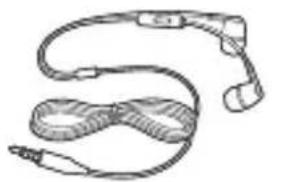
Guida di avvio rapido Cavo dati
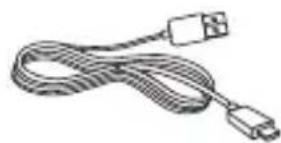
Batteria
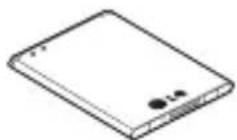
NOTA:
- Si raccomanda di utilizzato solo accessori opzionali prodotti da LG.
- L'uso di accessori non autorizzati potrebbe renderere nulla la garanzia.
Gli accessori sono diversi a seconda dei Paesi.
Risoluzione dei problemi
Questo capitolo describes alcuni problemi che potrebbero verificarsi durante l'uso del Telefono. Alcuni di questi richiedono l'intervento da parte del provider di servizi, ma la maggior parte cui possere risolta dalle dall'utente.
| Messaggio Possibili cause Possibili misure correttive | ||
| Errore scheda SIM | Non vi è alcuna scheda SIM insertita nel Telefono oppure è stata insertita in modo errato. | Accertarsi che la scheda SIM sia insertita in modo corretto. |
| Nessuna connessione alla rete/ Connessione di rete interrotta | Il segnale è debole o ci si trova fuori alla rete del gestore. | Spostarsi verso una finestra o all'esterno. Controllare la mappa di copertura dell'operaatore di rete. |
| L'operaatore ha applicato nuovi servizi. | Verificare se la scheda SIM risale a più di 6-12 mesi prima. Secisioni rivacono, rivolgersi alla succursale più vicina del proprio客户提供 di servizi per richiedere la sostituzione della scheda SIM. Rivolgersi al proprio operatore. | |
| I codici non corrispondono | Per modificare un codice di sicurezza, è necessario confermare il nuovo codice inseendolo nuovamente. | Se non si ricorda il codice, contattare il provider di servizi. |
| I due codici immessi non corrispondono. | ||
Risoluzione dei problemi
| Messaggio Possibili cause Possibili misure correttive | ||
| Non più essere impostata alcuna applicazione | Non è supportata dal gestore dei servizi o è necessario eseguire la registrazione. | Rivolgersi al proprio operatore. |
| Chiamate non disponibili | Errore di composizione | Nuova rete non autorizzata. |
| Nuova scheda SIM insertita. | Verificare eventuali nuove restrizioni. | |
| Limite di carica prepagata raggiunto. | Rivolgersi al provider di servizi o ripristinare il limite con il PIN2. | |
| Impossibile accendere il Telefono | Il tasting On/Off non è stato premuto abbastanza a lungo. | Premere il tasting On/Off per almeno due secondi. |
| La batteria non è caricata. | Caricare la batteria. Controllare l'indicatore di ricarica sul display. | |
| Errore di ricarica | La batteria non è caricata. | Caricare la batteria. |
| La temperature esterna è troppo alla o troppo Bassa. | Verificare che la carica avvenga in condizioni di temperatura normali. | |
| Problema di contatto | Verificare il caricabatterie e il relativo collegamento al Telefono. | |
| Nessuna alimentazione | Inserire il caricabatterie in un'altra presa. | |
| Caricabatterie difettoso | Sostituire il caricabatterie. | |
| Caricabatterie errato Utilizzato | Sostituito dell'accessory LG originali. | |
| Numero non consentito | La funzione Numeri selezione fissa è attiva. | Controllare il menu Impostazioni e disattivare la funzione. |
| Impossibile ricevere/INViare SMS e fotto | Memoria piena Eliminare | alcuni messaggi dal Telefono. |
| I file non si aprono | Formato file non supportato | Verificare i formati dei file supportati. |
Risoluzione dei problemi
| Messaggio Possibili cause Possibili misure correttive | ||
| Lo schermoni non si accende quando si riceve una chiamata. | Problema al sensore di prossimità | Se si utilizza del nastro o una custodia protettiva, accertarsi che l'area attorno al sensore di prossimità sia coperta. Verificare che l'area intorno al sensore di prossimità sia pulita. |
| Audio assente | Modalità vibrazione | Controllare lo stato delle impostazioni del menu per l'audio per accertarsi di non essere in modalità Vibrazione o Silenziosa. |
| Riaggancia o si blocca | Problema con il software intermittente | Provarare a effettuire un aggiornamento softwaretramite il site WEB. |
DOMANDE FREQUENTI
| Categoria Sotto-categoria | Domanda Risposta | |
| BTBluetoothdispositivi | Quali sono le funzioni disponibili tramiteBluetooth | È possibile collegare un dispositivo audioBluetooth, ad esempio un auricolare stereo/mono o un kit per auto. Inoltre, quando il server FTP è connesso a un dispositivo compatible, è possibile condidere i contentuti memorizzati sul supporto di archivazione. |
| DatiRubricaBackup | In che modo è possible eseguire il backup dei contatti? | È possibile sincronizzare i dati relativi ai contatti tra il Telefono e GmailTM |
| DatiSincronizzato | È possibile impostare la sincronizzazione monodirezionale con Gmail? | È disponibile solo la sincronizzazione bidirezionale. |
| DatiSincronizzato | È possibile sincronizzato tutte le cartelle e-mail? | La cartella Posta in arrivivo viene sincronizzata automaticamente. è possibile visualizzato altre cartelle sfiorando il tasting Menu e selezionando Cartelle per scegliere una. |
| ServizioGoogleTMLogin dell'accourtGmail | È necessario effettuare l'accesso a Gmail agli volte che si desidera accedere a Gmail? | Una volta effettuato l'accesso a Gmail, non è necessario accedervi nuovamente. |
| ServizioGoogleTMAccountGoogle | È possibile filtrare i messaggi e-mail? | No, il filtraggio dei messaggi e-mail non è supportato dal Telefono. |
DOMANDE FREQUENTI
| Categoria Sotto-categoria | Domanda Risposta | |
| Funzione telefonoe-mail | Cosa accade quando viene eseguita un'altra applicazione durante la scrittura di un messaggio e-mail? | Il messaggio e-mail viene automaticamente salvato come bozza. |
| Funzione telefonosuoneria | Esiste un limite nelle dimensioni del file se si desidera utilizzato un file MP3 come suoneria? | Non esistono limiti nelle dimensioni del file. |
| FunzionietefononeOradiemessaggi | Il Telefono non visualizza l'ora di ricezione dei messaggi ricevuti più di 24 ore prima. In che modo è possible modificare但这a impostazione? | È possibile visualizzato solo l'ora di ricezione dei messaggi ricevuti il giorno stesso. |
| FunzionetelefononNavigazione | È possible installare un'altra applicazione per la navigazione nel Telefono? | È possible installare e utilizzato qualiasi applicazione disponibile su Play Store™ e compatibile con l'hardware. |
| Funzionetelefonosincronizzazione | È possible sincronizzare i contatti personali di tutti gli account e-mail personali? | È possible sincronizzare solo i contatti Gmail e del server MS Exchange (server e-mail aziendale). |
| Funzione telefonò Attesa e pausa | È possibile salvare un contatto con le funzioni di attesa e pausa nei numeri? | Se si ètrasferito un contatto con le funzioni di attesa e pausa Salvate nel numero, non sarà possibile utilizzato queste funzioni. Sarà necessario risalvare agli numero. Come eseguire il salvataggio con le funzioni di attesa e pausa: 1. Nella schermata home, sfiorare l'icona Telefonò 2. Comporre il numero, quando sfiorare il tasto Menu 3. S Fiorare Aggiungi pausa 2 sec o Aggiungi pausa. |
| Funzione telefonò Sicurezza | Quali sono le funzioni di protezione del Telefonò? | È possible impostare l'immissione obbligatoria di una sequenza di sblocco prima di poter accedere al Telefonò o utilizzarlo. |
DOMANDE FREQUENTI
| Categoria Sotto-categoria | Domanda Risposta | |
| 1. Nella schermata Home, sfiorare il tasting Menu ≦2. S Fiorare Impostazioni di sistema > scheda Display > Blocco schermo3. S Fiorare Seleziona il blocco dello schermo > Sequenza. La primaolta che si effettua tale operazione, vengono visualizzate alcune informazioni su come creare una sequenza di sblocco4. Effettuare la configurazione impostando la sequenza una volta e toccare di nuovo per conferma.Precauzioni da osservare durante l'utilizzo della sequenza di blocco.È molto importante ricordare la sequenza di sblocco impostata. Non sare possibile accedere al Telefono se viene utilizzata una frequenza errata per cinque volte. L'utente ha a disposizione cinque tentativi per immettere la sequenza di sblocco, il PIN o la password. Se sono stati utilizzati tutti e cinque i tentativi, è possibile riprovare dopo 30 secondi. (in alternatively, preimpostando il backup PIN, è possibile utilizzato il codice backup PIN come sequenza di sblocco). | ||
| Funzione telefonosequenza di sblocco | In che modo è possibile create la sequenza di sblocco? | |
| Funzione telefonosSequenza di sblocco | Cosa è necessario fare se si dimentica la sequenza di sblocco e non è stato创建工作 l'account Google sul Telefono? | Se la sequenza è stata dimenticata:Se è stato effettuo l'accesso all'account Google sul Telefono e per cinque volte non è stata utilizzata la sequenza corretta, sforare il pulsante Hai dimeticato la sequenza?.Viene richiesto di effettuire l'accesso con l'account Google per sbloccare il Telefono.Se sul Telefono non è stato创建工作 un account Google o se è stato dimetricato, sare necessario eseguire una reimpostazione completa.Attenzione: quando si effettua il ripristino delle impostazioni, tutte le applicazioni e i dati utente vengono eliminati. Eseguire il backup di tutti i dati importanti prima di effettuire il ripristino delle impostazioni. |
| Funzione telefonomemoria | Si viene avvisati quando la memoria è piena? | Si, l'utente riceve una notifica. |
| Funzione telefonosupporto per la lingua | È possibile modificare la lingua del Telefono? | Il Telefono dispone di funzionalità multilingue.Per modificare la lingua:1. Nella schermata Home, s Fiorare il tasto Menu , 📁 ndi s Fiorare Impostazioni di sistema.2. Toccare scheda Generali > Lingua e immissione > Lingua.S Fiorare la lingua desiderata. |
DOMANDE FREQUENTI
| Categoria Sotto-categoria | Domanda Risposta | |
| Funzione telefono VPN | In che modo è possibile configurare un accesso VPN? | La configurazione di accesso VPN è diversa in base alle società. Per configurare l'accesso VPN dal Telefono, è necessario otteneri i dettagli dall'amministratore di rete della società. |
| Funzione telefono Timeout dello schermo | Lo schermo si spegne dopo soli 15 secondi. In che modo è possibile modificare l'intervaldo di tempo prima dello spegnimento della retroilluminazione? | 1. Nella schermata Home, sfiorare il tasting Menu |
| 2. Sfiorare Impostazioni di systema > scheda Display. | ||
| 3. Sfiorare Timeout schermo. | ||
| 4. Sfiorare la durata desiderata per il timeout della retroilluminazione dello schermo. | ||
| Funzione telefono Rete Wi-Fi e mobile | Quando le reti Wi-Fi e mobile sono entrambé disponibili, quale servizio viene utilizzato dal Telefono? | Durante l'utilizzo dei dati, il Telefono potrebber ripristinare le impostazioni predefinite della connessione Wi-Fi (se la connessione Wi-Fi sul Telefono è attivata). Tuttavia, quando il Telefono passa da una all'altra, si riceve una notifica. |
| Per conoscere la connessione dati utilizzata, visualizzare l'icona della rete mobile o Wi-Fi nella parte superiore dello schermo. | ||
| Funzione telefono Schermata iniziale | È possible rimuovere un'applicazione alla schermata iniziale? | Si. è sufficiente toccare e tenere premuta l'icona finché noniene visualizzata l'icona del cestino in alto a destra dello schermo. Quindi,enza sollevare il dito,trascinarè l'icona nel cestino. |
| Funzione telefonocaplicazione | È stata scaricata un'applicazione ecision provoca molti errori. In che modo è possible rimuoverla? | 1. Nella schermata Home, sfiorare il tasting Menu ≡2. S Fiorare Impostazioni di sistema > scheda Generali > Applicazioni > SCARICATE.3. S Fiorare l'applicazione, quando sfiorare Disinstalla. |
| Funzione telefonocaricabatterie | È possibile ricaricare il Telefonotramite il cavo dati USB alla installare il driver USB necessario? | Si, il Telefono verrà ricaricato tramite il cavo USB indipendenteamente dal fatto che i driver necessari siano stati installati. |
| Funzione telefonosveglia | È possibile utilizzato file musicali per la sveglia? | Si. Nell'impostazione Sveglia, selezionare il brano come Tono sveglia. |
| Funzione telefonosveglia | La sveglia suona se il Telefono è spento? | No, questa funzione non è supportata. |
| Funzione telefonosveglia | Se l'opzione Volume suoneria è impostata su Non attivo o su Vibrazione, è possibile sentire la sveglia? | La sveglia è programmata per suonareanche in quello caso. |
| Solutione di recuperoReimpostazione completa (ripristino delle impostazioni predefinite) | In che modo è possibile eseguire il ripristino delle impostazioni predefinite se non è possibile accederel al menu delle impostazioni del Telefono? | Se le impostazioni originali del Telefononon vengono ripristinate, utilizzare lareimpostazione completa (ripristino delleimpostazioni predefinite) per initiazizzarlo. |
Informazioni generiche
Austria: 0810 144 131
Svizzera: 0848 543 543
- Verificare che il numero sia corretto prima di effettuare la chiamata.
General Inquiries
Austria: 0810 144 131
Switzerland: 0848 543 543

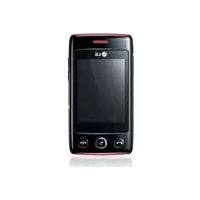
- Sommario
- Indicazioni per un uso sicuro ed efficente......5
- Avviso importante. 12
- Introduzione al Telefono 17
- Schermata principale 25
- Configurazione di un account Google 32
- Connessione a reti e dispositivi 33
- Chiamate 38
- Rubrica 40
- Messaggi 42
- E-mail 44
- Fotocamera. 46
- Videocamera 50
- Funzione 53
- Multimedia 58
- Utilità 64
- II Web 69
- Impostazioni 72
- Software PC (LG PC Suite) 81
- Informazioni su questa guida per l'utente ....85
- Indicazioni per un uso sicuro ed efficiente
- Esposizione all'energia elettromagnetica a radiofrequenze (RF)
- Indicazioni per un uso sicuro ed efficente
- Manutenzione e cura del prodotto
- ATTENZIONE
- Funzionamento ottimale del Telefono cellulare
- Dispositivi elettronici
- Sicurezza in automobile
- Come evitare danni all'udito
- Part in vetro
- Are a rischio di esplsoione
- Atmosfere potenzialmente explosive
- A bordo di aeromobili
- Bambini
- Chiamate di emergenza
- Manutenzione e informazioni sulle batterie
- DICHIARAZIONE DI CONFORMITA
- Avviso: software Open Source
- Contattare l'ufficio per la conformità di questo prodotto :
- COME AGGIORNARE LO SMARTPHONE
- Smaltimento delle apparecchiature obsolete
- Smaltimento delle batterie/accumulatori
- Avviso importante
- Prima di iniziare a utilizzare il Telefono, leggere attendamente le seguenti istruzioni.
- Memoria del Telefono
- Per disinstallare le applicazioni:
- Ottimizzazione della durata della batteria
- Per estendere la durata della batteria del Telefono:
- Per verificare il livello di carica della batteria:
- Per monitorare e controllare il consumo della batteria:
- Prima di installare un'applicazione o un sistema operativo open source
- Uso di una sequenza di sblocco
- Uso della reimpostazione completa (ripristino delle impostazioni predefinite)
- Apertura e passaggio tra applicazioni
- Trasferimento di musica, fotto e video tramite Media sync (MTP)
- Tenere il Telefono verso l'alto
- Quando lo schermo si blocca
- Introduzione al Telefono
- Panorama del telefono
- NOTA: Sensore di prossimità
- Tasti volume
- Installazione della scheda SIM e della batteria
- Ricarica del telefono
- NOTA:
- Utilizzo della scheda di memoria
- Per inseire una scheda di memoria:
- Per formattare la schedai memoria:
- Blocco e sblocco dello schermo
- Schemata principale
- Suggerimenti per lo schermo a sfioramento
- Schermata iniziale
- Barra di stato
- Widget
- Icone delle applicazioni
- Indicatore di posizione
- Area tastingrapido
- Schemata home estesa
- Personalizzazione della schermata iniziale
- Per aggiungere elementi alla schermata home:
- Per rimuovere un elemento alla schermata home:
- Per aggiuungere un'applicazione come tasto rapido.
- Per rimuovere un'applicazione dall'area tastingrapido
- Per personalizzare le icone delle applicazioni nella schermata home
- Ritorno alle applicazioni utilizzate di recente
- Schermata principale
- Area delle notifiche
- Apertura dell'area delle notifiche
- Area delle impostazioni rapide
- QSlide Apps
- Notifiche
- lcone degli indicatori sulla barra di stato
- Tastiera sullo schermo
- Utilizzo della tastiera e inserimento del testo
- Immissione di lettere accentate
- Configurazione di un account Google
- Per configurare l'account Google:
- OPPURE
- Connessione a reti e dispositi vi
- Wi-Fi
- Connessione alle reti Wi-Fi
- Attivazione della funzione Wi-Fi e connessione a una rete Wi-Fi
- Bluetooth
- Attivazione del Bluetooth e associazione del Telefono con un dispositivo Bluetooth
- Invio di datitramite la funzione wireless Bluetooth
- Ricezione di datitramite la funzione wireless Bluetooth
- Condivisione della connessione dati del Telefono
- Per condidere la connessione dati del Telefono come hotspot Wi-Fi
- Connessione a reti e dispositivi
- Rinominare o proteggere l'hotspot portatile
- Wi-Fi Direct
- Collegamento al PC tramite cavo USB
- Sincronizzazione con Windows Media Player
- Chiamate
- Per effettuare una chiamata
- Come chiamare i contatti
- Ricezione e rifiuto di una chiamata
- SUGGERIMENTO Rifiuta con messaggio
- Regolazione del volume di chiamata
- Per effettuare una seconda chiamata
- Visualizzazione della cronologia chiamate
- SUGGERIMENTO
- Impostazioni chiamate
- Rubrica
- Ricerca di un contatto
- Aggiunta di un nuovo contatto
- Contatti preferiti
- Aggiunta di un contatto ai preferiti
- Rimozione di un contatto dall'elenco dei preferiti
- Creazione di un gruppo
- Messaggi
- Invio di un messaggio
- ATTENZIONE:
- Casella strutturata
- Modifica delle impostazioni per i messaggi
- Gestione di un account e-mail
- Attività con le cartelle Account
- Composizione e invio di e-mail
- Per comprre e INViare un messaggio
- Fotocamera
- Introduzione al mirino
- Uso delle impostazioni avanzate
- Per scattare una Foto
- Dopo avere scattato una Foto
- Operazioni in modalità Galleria
- Sfiorare calleria.
- Videocamera
- Registrazione rapida di un video
- Dopo la registrazione di un video
- Funzione
- Modalità Ospite
- Knock Code
- Per attivare la funzione Knock Code
- Toc Toc
- Per attivare la funzione Toc Toc
- Plug & Pop
- QuickMemo
- Uso delle opzioni di QuickMemo
- Visualizzazione del QuickMemo salvato
- QSlide
- Multimedia
- Galleria
- Visualizzazione delle immagini
- Ingrandimento e riduzione
- Riproducione dei video
- Modifica di Foto
- Eliminazione di Foto/video
- Uso come sfondo
- Video
- Riproducione di un filmato
- Musica
- Riproducione di un brano
- Aggiunta di file musicali al Telefono
- Trasferire i brani musicali tramite Media sync (MTP)
- Radio FM
- Utilà
- Impostazione della sveglia
- Uso della calcolatrice
- Aggiunta di un evento al Calendario
- Registraratore vocale
- Registrazione di un suono o di una voce
- Task Manager
- Attività
- Per sincronizzare MS Exchange
- ThinkFree Viewer
- Visualizzazione dei file
- Google+
- Ricerca vocale
- Download
- LG SmartWorld
- Come accedere a LG SmartWorld dal Telefono
- NOTA: come procedere se non è disponibile alcuna icona
- ComeutilizzareLGSmartWorld
- Utilità
- II Web
- Browser
- Utilizzo della barra degli strumenti Web
- Visualizzazione delle pagine Web
- Apertura di una pagina
- Ricerca vocale sul Web
- Preferiti
- Cronologia
- Chrome
- Sincronizzazione con altri dispositivi
- Impostazioni
- Reti
- SUGGERIMENTO Come ottener l'indirizzo MAC
- Suono
- Impostazioni chiamate in arrivio
- Display
- Generali
- INFORMAZIONI BATTERIA
- RISPARMIO ENERGETICO
- < Applicazioni >
- < Account e sincronizzazione >
- < Sicurezza >
- < Lingua e immissione >
- < Backup e ripristino >
- < Data e ora >
- < Accesso facilitato >
- < Connessione PC >
- < Stampa >
- Software PC (LG PC Suite)
- Installazione del Software PC "LG PC Suite"
- Requisiti diistema del software PC "LG PC Suite"
- NOTA: driver USB integrato LG
- Sincronizzazione del dispositivo con un PC
- Spostamento dei contatti dal vecchio al nuovo dispositorio
- Aggiornamento software del Telefono
- Aggiornamento software per Telefono cellulare LG tramite Internet
- Aggiornamento software per Telefono cellulare LG tramite Over-the-Air (OTA)
- Informazioni su questa guida per l'utente
- Informazioni su esta guida per l'utente
- Marchi registrati
- Accessor
- Risoluzione dei problemi
- DOMANDE FREQUENTI
- Informazioni generiche
- General Inquiries
Marca : LG
Modello : D280N
Categoria : Telefono cellulare