
MX310DN - Stampante multifunzione EPSON - Manuale utente e istruzioni gratuiti
Trova gratuitamente il manuale del dispositivo MX310DN EPSON in formato PDF.


| Tipo di prodotto | Stampante multifunzione monocromatica laser |
| Funzioni | Stampa, copia, scansione, fax |
| Velocità di stampa | Fino a 30 pagine al minuto (A4) |
| Risoluzione di stampa | 1200 x 1200 dpi |
| Stampa fronte-retro | Automatico |
| Capacità carta standard | 250 fogli (vassoio principale) |
| Vassoio multifunzione | 50 fogli |
| Formati carta | A4, A5, A6, B5, Legale, Lettera |
| Scansione a colori | Sì, fino a 600 x 600 dpi |
| Copia | Fino a 99 copie, riduzione/ingrandimento 25-400% |
| Fax | Super G3, 33.6 kbps |
| Connettività | Ethernet 10/100 Base-TX, USB 2.0 |
| Dimensioni (L x P x A) | 446 x 463 x 387 mm |
| Peso | Circa 13,5 kg |
| Alimentazione | 220-240 V CA, 50/60 Hz |
| Consumo elettrico | Stampa: 550 W, Standby: 15 W, Spento: 0,2 W |
| Livello sonoro | Stampa: 53 dB(A), Standby: 30 dB(A) |
| Manutenzione e pulizia | Pulire l'esterno con un panno morbido e asciutto. Utilizzare i cicli di pulizia del software. |
| Sicurezza | Blocco del pannello di controllo, stampa sicura |
| Ricambi e riparabilità | Toner e tamburo separati, pezzi disponibili tramite rivenditori autorizzati |
| Marca | EPSON |
| Modello | MX310DN |
Domande frequenti - MX310DN EPSON
Domande degli utenti su MX310DN EPSON
0 domanda su questo apparecchio. Rispondi a quelle che conosci o fai la tua.
Fai una nuova domanda su questo apparecchio
Scarica le istruzioni per il tuo Stampante multifunzione in formato PDF gratuitamente! Trova il tuo manuale MX310DN - EPSON e riprendi in mano il tuo dispositivo elettronico. In questa pagina sono pubblicati tutti i documenti necessari per l'utilizzo del tuo dispositivo. MX310DN del marchio EPSON.
MANUALE UTENTE MX310DN EPSON
Informazioni sulla sicurezza. 6
Guida all'utilizzo della stampante. 8
Individuazione delle informazioni sulla stampante. 8 Scelta della posizione della stampante 9 Configurazioni della stampante 10 Informazioni sulle funzioni di base dello scanner. 11 Utilizzo dell'ADF e del vetro dello scanner. 12 Uso del pannello di controllo della stampante. 13 Informazioni sui colori del pulsante di sospensione e delle spie 13
Impostazione della stampante aggiuntiva. 15
Installazione delle opzioni interne 15 Installazione delle opzioni hardware 18 Collegamento dei cavi 22 Impostazione del software della stampante 23 Collegamento in rete 25 Verifica della configurazione della stampante 30
Caricamento della carta e dei supporti speciali 32
Impostazione del tipo e del formato carta 32 Configurazione delle impostazioni del formato carta Universale. 32 Caricamento dei vassoi 32 Caricamento dell'alimentatore multiuso. 37 Collegamento e scollegamento dei vassoi 41
Guida alla carta e ai supporti speciali. 44
Istruzioni relative alla carta 44 Tipi, formati e pesi supportati. 48 Uso di supporti speciali 50 Conservazione della carta 53
Stampa. 54
Stampa di un documento. 54 Stampa usando dispositivo cellulare. 55
Stampa di processi riservati e in attesa 55
Stampa di pagine di informazione 57
Annullamento di un processo di stampa 57
Copia. 59
Esecuzione di copie 59
Copia di fotografia 60
Copia su supporti speciali 61
Personalizzazione delle impostazioni di copia 62
Inserimento di informazioni nelle copie 68
Annullamento di un processo di copia 69
Informazioni sulle opzioni di copia 69
Funzione di e-mail. 72
Impostazione della stampante per l'invio di e-mail. 72
Creazione di una scelta rapida per la funzione di e-mail. 73
Invio di un documento tramite e-mail. 73
Annullamento di un'e-mail 74
Funzione fax. 75
Impostazione della stampante in modalità fax. 75
Invio di un fax. 89
Creazione di una scelta rapida di destinazione fax tramite Embedded Web Server. 92
Personalizzazione delle impostazioni del fax. 92
Annullamento di un fax in uscita. 94
Messa in attesa e inoltro di fax. 94
Descrizione delle opzioni fax. 95
Acquisizione. 98
Acquisizione a un indirizzo FTP 98
Acquisizione a un computer 100
Informazioni sui menu della stampante. 102
Elenco dei menu. 102
Menu Carta. 103
Menu Rapporti 112
Menu Rete/Porte 112
Menu Protezione 119
Menu Impostazioni 120
menuGuida. 150
Per risparmiare denaro e salvare l'ambiente. 151
Risparmio di carta e di toner 151
Risparmio energetico 152
Riciclaggio. 155
Protezione della stampante. 157
Dichiarazione di volatilità 157
Cancellazione della memoria volatile 157
Cancellazione della memoria non volatile 157
Ricerca di informazioni di protezione della stampante 158
Manutenzione della stampante. 159
Pulizia delle parti dell'ADF. 159
Verifica dello stato dei componenti e dei materiali di consumo della stampante. 161
Stima del numero di pagine restanti 161
Richiesta di materiali di consumo 162
Conservazione dei materiali di consumo 163
Sostituzione dei materiali di consumo 164
Spostamento della stampante 168
Gestione della stampante 170
Ricerca di informazioni sull'amministratore e sulle operazioni di rete avanzate 170
Accesso al pannello di controllo remoto 170
Impostazione degli avvisi e-mail 170
Visualizzazione dei rapporti 171
Configurazione delle notifiche dei materiali di consumo da Embedded Web Server 171
Ripristino delle impostazioni predefinite di fabbrica 172
Rimozione degli inceppamenti 173
Come evitare gli inceppamenti 173 Aree di inceppamento e messaggi correlati 174 [x]-inceppamento pagina, aprire lo sportello anteriore. [20y.xx] 176 [x]-inceppamento pagina, aprire lo sportello posteriore. [20y.xx] 179 [x]-inceppamento pagina, rimuovere inceppamento dal raccoglitore standard. [20y.xx] 180 [x]-inceppamento pagina, rimuovere il vassoio 1 per eliminare l'unità fronte/retro. [23y.xx] 181
[x]-inceppamento pagina, aprire il vassoio [x]. [24y.xx] 182 [x]-inceppamento pagina, rimuovere inceppamento dall'alimentatore manuale. [25y.xx] 183 [x]-inceppamento pagina, aprire il coperchio superiore dell'alimentatore automatico. [28y.xx] 184
Risoluzione dei problemi 186
Informazioni sui messaggi della stampante 186 Risoluzione dei problemi della stampante 200 Risoluzione dei problemi di stampa 206 Risoluzione dei problemi di copia 230 Risoluzione dei problemi del fax 232 Risoluzione dei problemi dello scanner 238 Il server Web incorporato non si apre 242 Come contattare l'assistenza clienti 243
Avvertenze. 245
Informazioni sul prodotto 245 Nota all'edizione. 245 Consumo elettrico 248
255
Informazioni sulla sicurezza
Collegare il cavo di alimentazione a una presa elettrica dotata di messa a terra posta nelle vicinanze del prodotto e facilmente raggiungibile.
Non posizionare o utilizzare questo prodotto in prossimità di acqua o superfici bagnate.

ATTENZIONE — PERICOLO DI SCOSSA: in caso di temporali non utilizzare la funzione fax. Non installare questo prodotto né effettuare i collegamenti elettrici o dei cavi, come quello per il fax, di alimentazione o del telefono, durante un temporale.

ATTENZIONE — PERICOLO DI LESIONI: per ridurre il rischio di instabilità dell'apparecchiatura, caricare ogni vassoio separatamente. Tenere tutti i vassoi chiusi quando non necessario.
Per riparazioni di tipo diverso dagli interventi descritti nella documentazione per l'utente, rivolgersi al rappresentante dell'assistenza.
Questo prodotto è stato progettato, testato e approvato per essere utilizzato con componenti di uno specifico produttore, conformemente ai rigidi standard globali per la sicurezza. Le caratteristiche legate alla sicurezza di alcune parti potrebbero non essere ovvie. Il produttore non è da ritenere responsabile in caso di uso di altre parti di ricambio.

ATTENZIONE — PERICOLO DI SCOSSA: accertarsi che tutte le connessioni esterne (quali connessioni Ethernet e a sistemi telefonici) siano installate in modo corretto nelle relative porte contrassegnate.

ATTENZIONE — PERICOLO DI LESIONI: questo prodotto utilizza un laser. L'uso di regolazioni, procedure o controlli diversi da quelli specificati può causare l'esposizione a radiazioni pericolose.
Questo prodotto utilizza un processo che sottopone a riscaldamento i supporti di stampa; il calore generato può causare l'emissione di sostanze nocive da parte dei supporti. Leggere attentamente la sezione delle istruzioni operative riguardante la scelta dei supporti di stampa in modo da evitare il rischio di emissioni nocive.

ATTENZIONE - SUPERFICIE MOLTO CALDA: l'area interna della stampante può surriscaldarsi. Per evitare infortuni, lasciare raffreddare la superficie prima di toccarla.

ATTENZIONE — PERICOLO DI LESIONI: La batteria al litio presente nel prodotto non deve essere sostituita. In caso di sostituzione errata della batteria al litio, potrebbe verificarsi un'esplosione. Non ricaricare, smontare o bruciare batterie al litio. Smaltire le batterie al litio usate seguendo le istruzioni del produttore e le norme locali.
Quando si collega il prodotto alla rete telefonica pubblica commutata, utilizzare solo il cavo per telecomunicazioni (RJ-11) fornito con il prodotto oppure un cavo 26 AWG o un cavo sostituito più grande.

ATTENZIONE — PERICOLO DI LESIONI: Non attorcigliare, legare, schiacciare o posizionare oggetti pesanti sul cavo di alimentazione. Evitare abrasioni o tensioni. Non stringere il cavo di alimentazione tra oggetti quali mobili o pareti. Se si verifica una qualunque di queste cose, si può incorrere in rischi di incendi o elettrocuzione. Ispezionare regolarmente il cavo di alimentazione per individuare segni di problemi. Rimuovere il cavo di alimentazione dalla presa elettrica prima di ispezionarlo.

ATTENZIONE — PERICOLO DI SCOSSA: Per evitare il rischio di scosse elettriche quando si pulisce la parte esterna della stampante, scollegare il cavo di alimentazione alla presa a muro e scollegare tutti i cavi della stampante prima di procedere.
Utilizzare solo il cavo di alimentazione fornito con il prodotto o componenti sostitutivi autorizzati dal produttore.

ATTENZIONE - PERICOLO DI PUNGERSI: Le configurazioni con montaggio su pavimento richiedono un mobile aggiuntivo per la stabilità. Se si usano più opzioni di alimentazione, è necessario utilizzare un supporto stampante oppure una base stampante. Se è stata acquistata una stampante multifunzione (MFP) in grado di eseguire operazioni di acquisizione, copia e invio di fax, potrebbero occorrere opzioni aggiuntive. Per ulteriori informazioni, visitare il sito Web www.lexmark.com/multifunctionprinters.

ATTENZIONE — PERICOLO DI SCOSSA: se si accede alla scheda del controller o si installano dispositivi di memoria o hardware opzionali dopo aver configurato la stampante, prima di continuare, spegnere la stampante e scollegare il cavo di alimentazione dalla presa elettrica. Spegnere gli eventuali dispositivi collegati alla stampante e scollegare tutti i cavi della stampante.

ATTENZIONE — PERICOLO DI LESIONI: La stampante pesa più di 18 kg e richiede due o più persone esperte per essere spostata in modo sicuro.

ATTENZIONE — PERICOLO DI LESIONI: Per evitare di ferirsi o di danneggiare la stampante, prima di spostare la stampante, seguire le istruzioni riportate di seguito:
- Spegnere la stampante con l'interruttore e scollegare il cavo di alimentazione alla presa elettrica.
- Scollegare tutti i cavi della stampante prima di spostarla. Se è attualmente installato un vassoio opzionale, rimuoverlo dalla stampante. Per rimuovere il vassoio opzionale, far scorrere il fermo sul lato destro del vassoio verso la parte anteriore del vassoio finché non scatta in posizione. Utilizzare le maniglie poste su entrambi i lati della stampante per sollevarla.
- Assicurarsi che le dita non siano sotto la stampante quando viene posizionata.
- Prima di installare la stampante, accertarsi di lasciare spazio sufficiente intorno ad essa.
SALVARE QUESTE ISTRUZIONI.
Guida all'utilizzo della stampante
Individuazione delle informazioni sulla stampante
| Argomento di ricerca | Disponibile in |
| Istruzioni di installatione iniziale: • Collegamento della stampante • Installazione del software della stampante | Documentazione di installatione: la documentazione di installatione viene fornita con la stampante ed è disponibile inoltre sul site Web all'indirizzo http://support.lexmark.com. |
| Configurazione aggiuntiva e struzioni per l'uso della stampante: • Selezione e conservazione della carta e dei supporti speciali • Caricamento della carta • Configurazione delle impostazioni della stampante • Visualizzazione e stampa di documenti e fotto • Installazione e utilizzo del software della stampante • Configurazione della stampante su una rete • Gestione e manutenzione della stampante • Risoluzione dei problemi | Guida per l'utente e Guida di riferimento rapido: le guide potrebbero essere disponibili sul CD Software e documentazione. Per ulteriori informazioni, visitare http://support.lexmark.com. |
| Istruzioni per: • Connessione della stampante a una rete Ethernet • Risoluzione di problemi di connessione della stampante | Guida alle operazioni di rete: aprire il CD Software e documentazione e selezionare: Documentation >User's Guide and other publications >Networking Guide |
| Guida per l'uso del software della stampante | Guida Windows o Aiuto Mac: aprire un'applicazione o un programma software della stampante, quando fareblick su Guida (o Aiuto). Fareblick su ? per visualizzare le informazioni sensibili al contesto. Note: • La guida viene installata automaticamente con il software della stampante. • Il software della stampante si trova nella cartella di programma della stampante o sul desktop, a seconda delsysteme operativo. |
| Aggiornamenti, supporto tecnico e informazioni supplementari più recenti:DocumentazioneDownload dei driverSupporto chat in direttaSupporto e-mailSupporto Telefonico | Sito Web dell'assistenza Lexmark: http://support.lexmark.comNote: Selezionare il paese o la regione, quando il prodotto per visualizzare il situ del supporto appropriato.Per i numero di telefono del supporto e l'orario del servizio relativo alla regione o al paese,visitare il situ Web del supporto o fare riferimento alla garanzia stampata fornita con la stampante.Anotare le seguenti informazioni (ché è possible trovare sulla ricevuta del negozio e sul retro della stampante) e tenerle a disponizione prima di contattare il supporto per velocizzare il servizio:Numero modello stampanteNumero di serieData di acquistoLuogo di acquosto |
| Informazioni sulla garanzia | Le informazioni sulla garanzia variano in base al paese o alla regione:Negli Stati Uniti: consultare la Dichiarazione di garanzia limitata fornita insieme alla stampante o disponibile all'indirizzo http://support.lexmark.com.In altri paesi e regioni: consultare la garanzia stampata fornita insieme alla stampante. |
Scelta della posizione della stampante

ATTENZIONE — PERICOLO DI LESIONI: La stampante pesa più di 18 kg e richiede due o più persone esperte per essere spostata in modo sicuro.
Quando si sceglie una posizione per la stampante, lasciare spazio sufficiente per aprire vassoi, coperchi e sportelli. Se si prevede di installare opzioni, lasciare spazio sufficiente anche per questi componenti. Importante:
- Installare la stampante vicino a una presa elettrica dotata di messa a terra e facilmente accessibile.
- Accertarsi che il flusso d'aria nella stanza sia conforme all'ultima revisione della norma ASHRAE 62 o della norma CEN TC 156.
- Scegliere una superficie piana, solida e stabile.
- Posizionare la stampante:
Al riparo da polvere e sporcizia. Al riparo da punti di cucitrice sfusi e graffiti. - Lontano dal flusso diretto di eventuali condizionatori d'aria, riscaldatori o ventilatori. Al riparo dalla luce solare diretta e da livelli estremi di umidità.
Rispettare le temperature consigliate ed evitare fluttuazioni:
| Temperatura ambiente | tra 15,6° e 32,2°C (tra 60° e 90°F) |
| Temperatura di conservazione | tra -40° e 60°C (tra -40° e 140°F) |
- Consentire la seguente quantità di spazio consigliata intorno alla stampante per una corretta ventilazione:
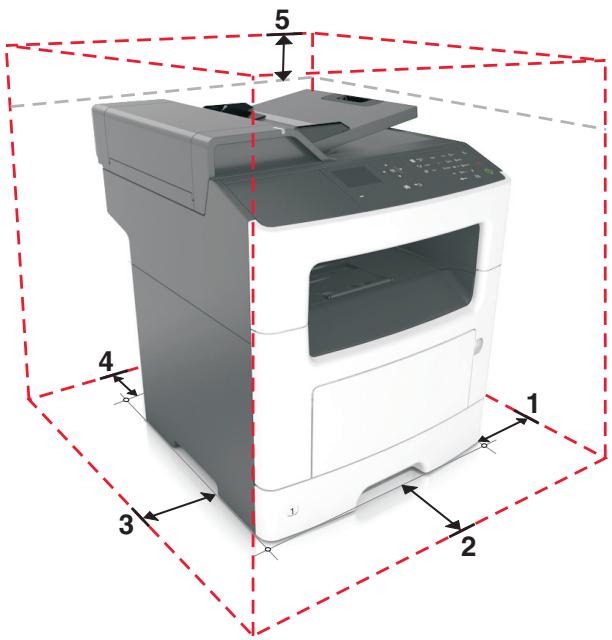
| 1 | Lato destro | 30 cm (12 poll.) |
| 2 | Anteriore | 51 cm (20 poll.) |
| 3 | Lato sinistro | 20 cm (8 poll.) |
| 4 | Posteriore | 20 cm (8 poll.) |
| 5 | In alto | 54 cm (21 poll.) |
Configurazioni della stampante

ATTENZIONE - PERICOLO DI PUNGERSI: le configurazioni con installazione a terra richiedono componenti aggiuntivi per garantire una stabilità maggiore. Se si usano più opzioni di alimentazione, è necessario utilizzare un supporto stampante oppure una base stampante. Se è stata acquistata una stampante multifunzione (MFP) in grado di eseguire operazioni di acquisizione, copia e invio di fax, potrebbero occorrere opzioni aggiuntive. Per ulteriori informazioni, visitare il sito Web www.lexmark.com/multifunctionprinters.

ATTENZIONE — PERICOLO DI LESIONI: per ridurre il rischio di instabilità dell'apparecchiatura, caricare ogni vassoio separatamente. Tenere tutti i vassoi chiusi quando non necessario.
È possibile configurare la stampante base aggiungendo un vassoio opzionale da 250 o 550 fogli. Per istruzioni sull'installazione del vassoio opzionale, vedere "Installazione del vassoio opzionale" a pagina 19.
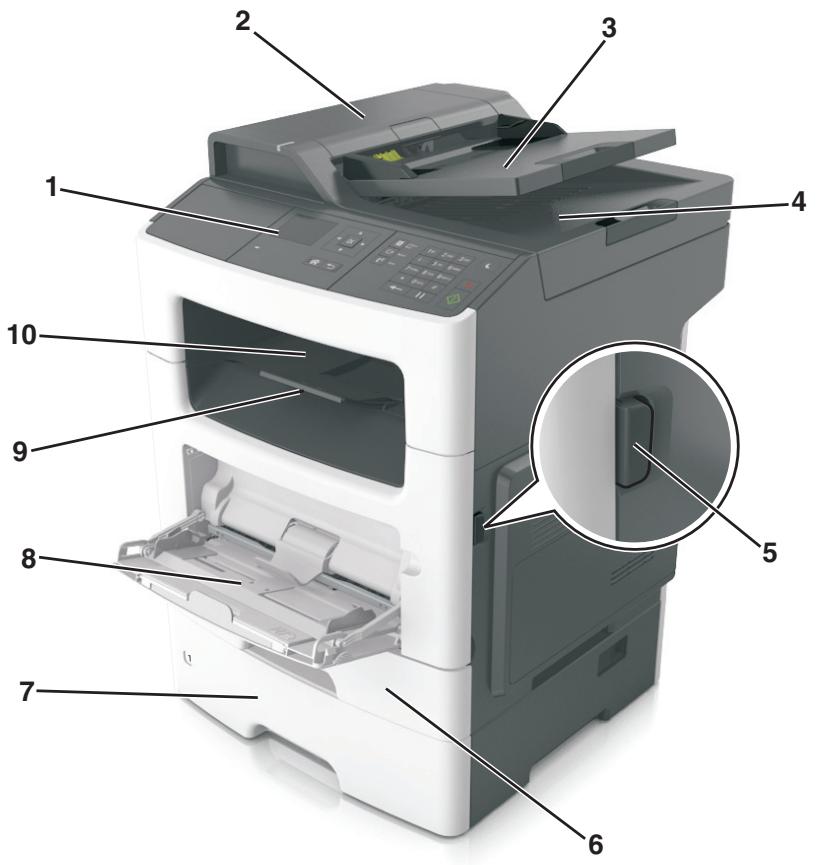
| 1 | Pannello di controllo della stampante |
| 2 | Alimentatore automatico documenti (ADF) |
| 3 | vassoio ADF |
| 4 | Raccoglitore ADF |
| 5 | Pulsante di rilascio sportello anteriore |
| 6 | Vassoio standard da 250 fogli |
| 7 | Vassoio opzionale da 250 o 500 fogli |
| 8 | Alimentatore multiuso da 50 fogli |
| 9 | Fermo carta |
| 10 | Raccoglitore standard |
Informazioni sulle funzioni di base dello scanner
- Consente di creare rapidamente copie e impostare la stampante per eseguire specifici processi di copia.
- Consente di inviare un fax tramite il pannello di controllo della stampante.
- Inviare fax a più destinatari contemporaneamente.
- Consente di acquisire documenti e inviarli al computer, a un indirizzo e-mail o a una destinazione FTP.
- Consente di acquisire documenti e inviarli a un'altra stampante (PDF tramite FTP).
Utilizzo dell'ADF e del vetro dello scanner
| Alimentatore automatico documenti (ADF) | Vetro dello scanner |
| Utilizzare l'ADF per documents in formato multipagina. Nota: l'ADF esegue la scansion di un solo latera della pagina. | Utilizzare il vetro dello scanner per documents a una sola pagina, pagne di libri, piccoli elementi (come cartoline o fotto), lucidi, carta fotografica o supporti sottili (come ritagli di riviste). |
Utilizzo dell'ADF
- Caricare il documento rivolto verso l'alto, inserendo per primo il bordo corto nel vassoio dell'ADF.
- Caricare fino a 50 fogli di carta normale nel vassoio dell'ADF.
- Eseguire la scansione di dimensioni comprese tra 105 × 148 mm (4,1 × 5,8 pollici) di larghezza e 216 × 368 mm (8,5 × 14,5 pollici) di lunghezza.
- Eseguire la scansione di supporti con peso compreso tra 52 e 120 g/m² (14-32 lb). Non caricare nel vassoio ADF cartoline, foto, supporti di piccole dimensioni, lucidi, carta fotografica o altri supporti di spessore limitato, quali ritagli di riviste. Tali elementi devono essere posizionati sul vetro dello scanner.
Uso del vetro dello scanner
Quando si utilizza il vetro dello scanner:
- Posizionare il documento con il lato stampato rivolto verso il basso sul vetro dello scanner nell'angolo con la freccia verde.
- Eseguire la scansione o la copia di documenti con dimensioni massime di 216 x 296,9 mm (8,5 x 11,69 pollici).
- Copiare i libri con spessore massimo di 12,7 mm (0,5 pollice).
Usando il pannello di controllo della stampante
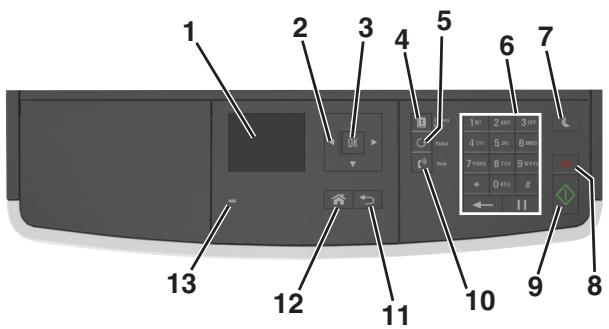
| Usare | Per | |
| 1 | Schermo | Visualizzare stato e messaggi della stampante.Installare e usare la stampante. |
| 2 | pulsanti freccia | Scorrere verso l'alto e il basso o a sinistra e destra. |
| 3 | Pulsante Seleziona | Selezionare le opzioni del menu.Salvare le impostazioni. |
| 4 | Pulsante Rubrica | Visualizzare tutti gli indirizzi memorizzati. |
| 5 | Pulsante Ricomponi | Visualizzare l'ultimo numero immesso. |
| 6 | Tastierino | Immettere numeri, lettere o symboli. |
| 7 | Pulsante Pausa | Attivare la modalità di sospensione o ibernazione.Le seguenti azioni causano l'uscita della stampante alla modalità di sospensione:Premere qualiasi pulsante fisico.Aprirere uno sportello o un coperchio.Inviare un processo di stampa dal computer.Eseguire un POR (Power On Reset) con l'interruttore di alimentazione principale. |
| 8 | Annulla, pulsante | Annullare tutte le attività della stampante. |
| 9 | Pulsante Avvio | Avviare un processo, in base alla modalità selezionata. |
| 10 | Fax, pulsante | Inviare fax. |
| 11 | Pulsante Indietro | Tornare alla schermata principale. |
| 12 | Pulsante di pagina iniziale | Per tornare alla schermata iniziale. |
| 13 | Spia luminosa | Verificare lo stato della stampante. |
Informazioni sui colori del pulsante di sospensione e delle spie
I colori del pulsante di sospensione e delle spie sul pannello di controllo della stampante indicano un determinato stato o condizione della stampante.
| Spia luminosa | Stato della stampante |
| Spenta | La stampante è spenta o in modalità iberazione. |
| Verde lampeggiante | La stampante è in fase di riscaldamento, elaborazione dei dati o stampa. |
| Verde fisso | La stampante è accesa ma inattiva. |
| Rosso lampeggiante | La stampante richiede l'intervento dell'utente. |
| Spia pulsante di sospensione | Stato della stampante |
| Spenta | La stampante è spenta, inattiva o è nello stato Pronta. |
| Ambra fisso | La stampante è in modalità di sospensione. |
| Ambra lampeggiante | La stampante è in fase di uscita o sta entrando in modalità ibernazione. |
| Colore ambra lampeggiante per 0,1 secondi per poi spegnersi per 1,9 secondi con uno schema a pulsazioni lente | La stampante è in modalità ibernazione. |
Impostazione della stampante aggiuntiva
Installazione delle opzioni interne

ATTENZIONE — PERICOLO DI SCOSSA: se si accede alla scheda del controller o si installano dispositivi di memoria o hardware opzionali dopo aver configurato la stampante, prima di continuare, spegnere la stampante e scollegare il cavo di alimentazione dalla presa elettrica. Spegnere gli eventuali dispositivi collegati alla stampante e scollegare tutti i cavi della stampante.
Opzioni interne disponibili
Schede di memoria
- Memoria Flash
- Caratteri
Accesso alla scheda del controller

ATTENZIONE — PERICOLO DI SCOSSA: se si accede alla scheda del controller o si installano dispositivi di memoria o hardware opzionali dopo aver configurato la stampante, prima di continuare, spegnere la stampante e scollegare il cavo di alimentazione dalla presa elettrica. Spegnere gli eventuali dispositivi collegati alla stampante e scollegare tutti i cavi della stampante.
1 Aprire lo sportello di accesso alla scheda del controller.
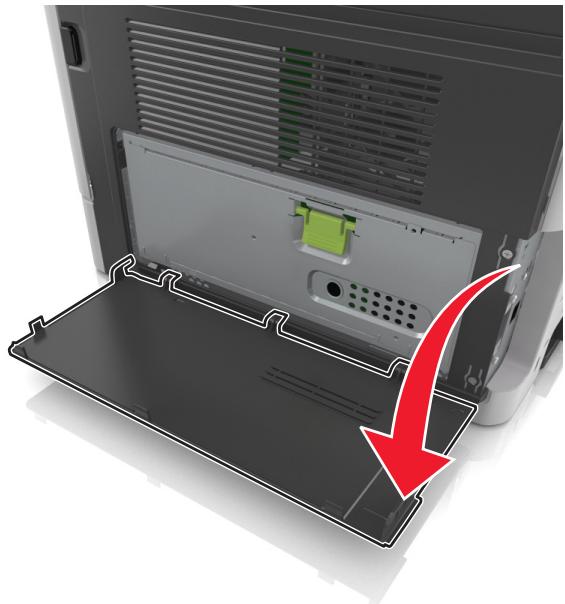
2 Aprire lo sportello dello schermo della scheda del controller usando la maniglia verde.
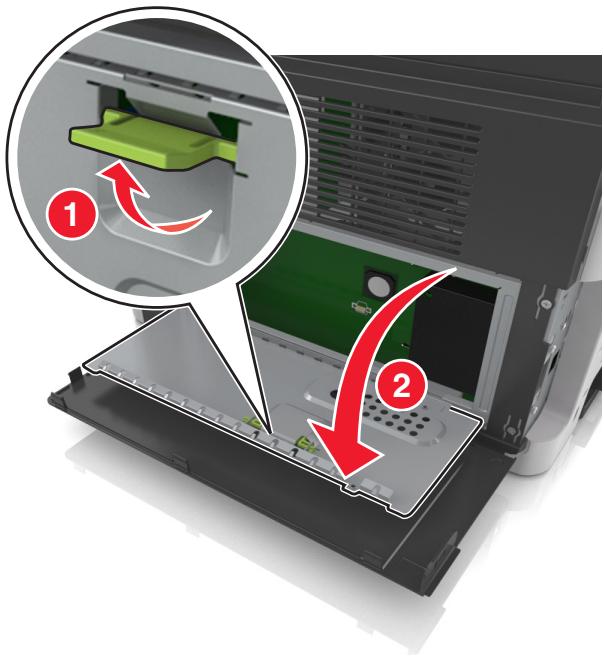
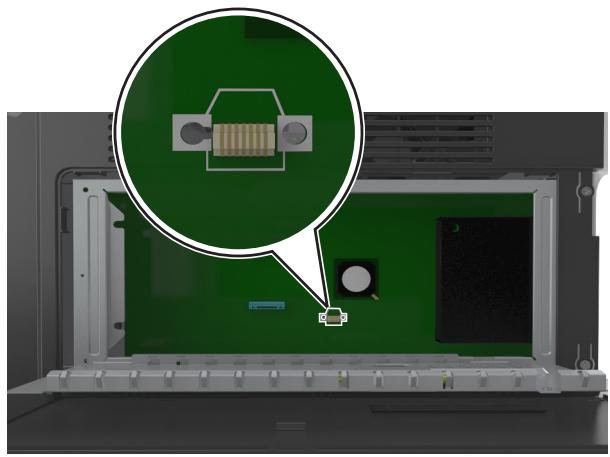
3 Per individuare il connettore della scheda opzionale, fare riferimento alla seguente figura.
Avvertenza — Danno potenziale: I componenti elettronici della scheda del controller vengono normalmente danneggiati dall'elettricità statica. Prima di toccare un componente o connettore elettronico della scheda del controller, toccare un oggetto metallico.
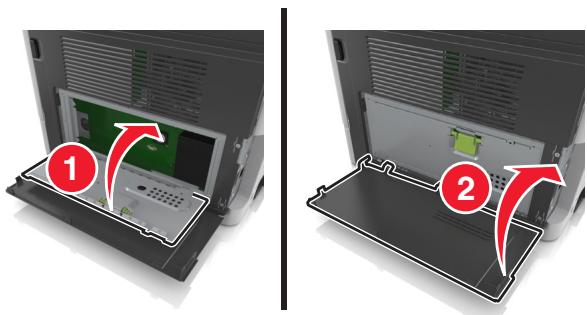
4 Chiudere lo schermo e lo sportello di accesso.
Installazione di una scheda opzionale

ATTENZIONE — PERICOLO DI SCOSSA: se si accede alla scheda del controller o si installano dispositivi di memoria o hardware opzionali dopo aver configurato la stampante, prima di continuare, spegnere la stampante e scollegare il cavo di alimentazione dalla presa elettrica. Spegnere gli eventuali dispositivi collegati alla stampante e scollegare tutti i cavi della stampante.
Avvertenza — Danno potenziale: i componenti elettrici della scheda del controller sono facilmente danneggiati dall'elettricità statica. Prima di toccare un componente o connettore elettronico della scheda del controller, toccare un oggetto metallico.
1 Accedere alla scheda del controller.
Per ulteriori informazioni, vedere "Accesso alla scheda del controller" a pagina 15.
2 Estrarre la scheda opzionale dalla confezione.
Avvertenza — Danno potenziale: non toccare i punti di connessione lungo il bordo della scheda.
3 Tenendo la scheda dai lati, allineare i perni di plastica (1) sulla scheda ai fori (2) sulla scheda di sistema.
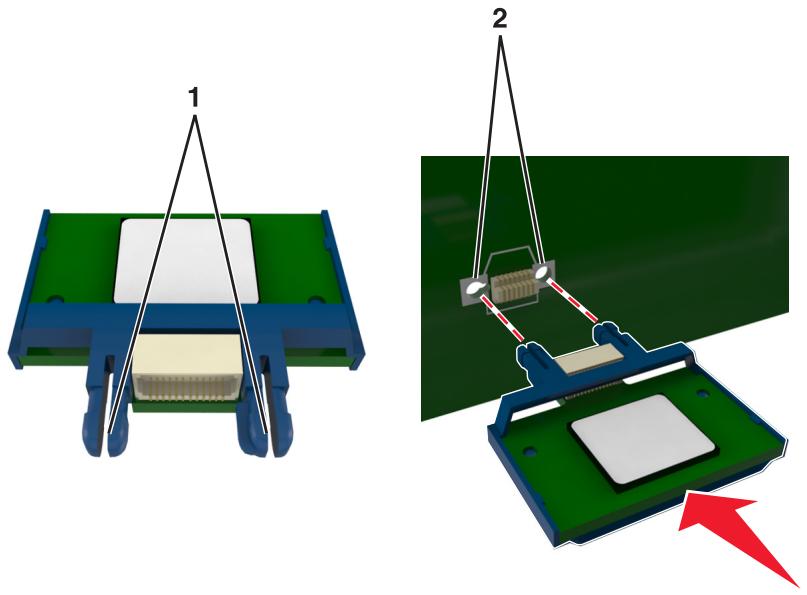
4 Inserire la scheda con decisione come mostrato nell'illustrazione.
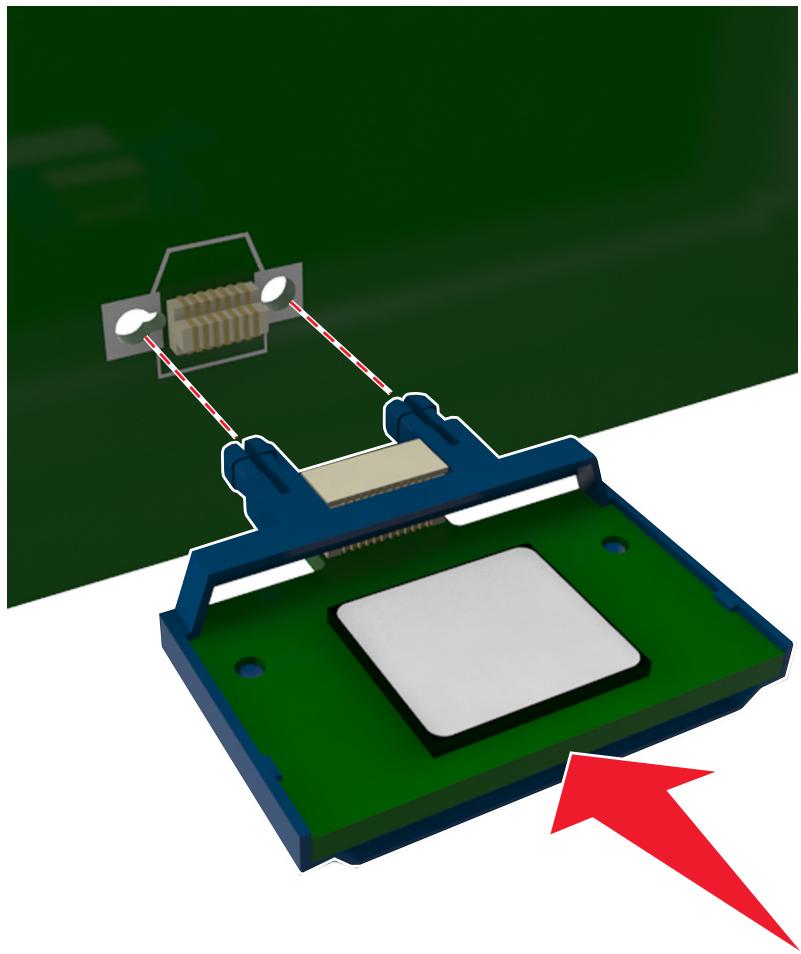
Avvertenza — Danno potenziale: L'installazione non corretta della scheda può causare danni alla scheda stessa e alla scheda del controller.
Nota: Il connettore sulla scheda deve aderire per tutta la sua lunghezza alla scheda del controller.
5 Chiudere lo schermo della scheda del controller, quindi chiudere lo sportello di accesso alla scheda del controller.
Nota: dopo aver installato il software della stampante ed eventuali opzioni hardware, potrebbe essere necessario aggiungere manualmente le opzioni nel driver della stampante per renderle disponibili per i processi di stampa. Per ulteriori informazioni, vedere "Aggiornamento delle opzioni disponibili nel driver della stampante" a pagina 24.
Installazione delle opzioni hardware
Sequenza di installazione

ATTENZIONE — PERICOLO DI LESIONI: La stampante pesa più di 18 kg (40 libbre) e richiede due o più persone esperte per essere spostata in modo sicuro.

ATTENZIONE — PERICOLO DI SCOSSA: se si accede alla scheda del controller o si installano dispositivi di memoria o hardware opzionali dopo aver configurato la stampante, prima di continuare, spegnere la stampante e scollegare il cavo di alimentazione dalla presa elettrica. Spegnere gli eventuali dispositivi collegati alla stampante e scollegare tutti i cavi della stampante.

ATTENZIONE - PERICOLO DI PUNGERSI: le configurazioni con installazione a terra richiedono componenti aggiuntivi per garantire una stabilità maggiore. Se si usano più opzioni di alimentazione, è necessario utilizzare un supporto stampante oppure una base stampante. Se è stata acquistata una stampante multifunzione (MFP) in grado di eseguire operazioni di acquisizione, copia e invio di fax, potrebbero occorrere opzioni aggiuntive. Per ulteriori informazioni, visitare il sito Web www.lexmark.com/multifunctionprinters.
Installare la stampante e qualsiasi opzione hardware acquistata nell'ordine descritto di seguito:
- Supporto stampante
- Vassoio opzionale da 250 o 500 fogli Stampante
Per ulteriori informazioni sull'installazione di un supporto stampante, il vassoio opzionale da 250 o 550 fogli, il distanziatore o il vassoio da 2100 fogli, vedere le istruzioni di installazione fornite con l'opzione scelta.
Installazione del vassoio opzionale

ATTENZIONE — PERICOLO DI LESIONI: La stampante pesa più di 18 kg (40 libbre) e richiede due o più persone esperte per essere spostata in modo sicuro.

ATTENZIONE — PERICOLO DI SCOSSA: se si accede alla scheda del controller o si installano dispositivi di memoria o hardware opzionali dopo aver configurato la stampante, prima di continuare, spegnere la stampante e scollegare il cavo di alimentazione dalla presa elettrica. Spegnere gli eventuali dispositivi collegati alla stampante e scollegare tutti i cavi della stampante.

ATTENZIONE - PERICOLO DI PUNGERSI: le configurazioni con installazione a terra richiedono componenti aggiuntivi per garantire una stabilità maggiore. Se si usano più opzioni di alimentazione, è necessario utilizzare un supporto stampante oppure una base stampante. Se è stata acquistata una stampante multifunzione (MFP) in grado di eseguire operazioni di acquisizione, copia e invio di fax, potrebbero occorrere opzioni aggiuntive. Per ulteriori informazioni, visitare il sito Web www.lexmark.com/multifunctionprinters.
1 Spegnere la stampante con l'interruttore e scollegare il cavo di alimentazione dalla presa elettrica.
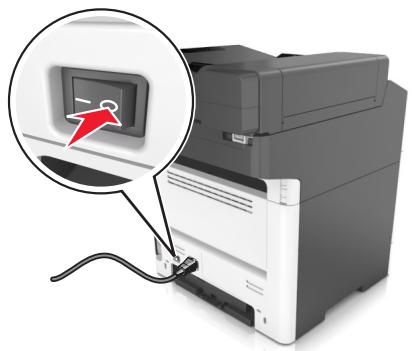
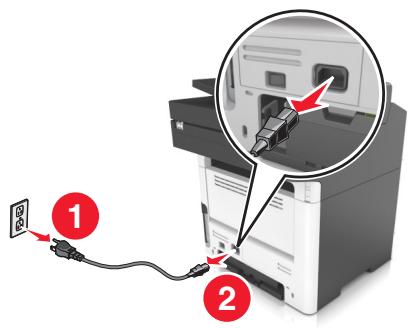
2 Estrarre il vassoio dalla confezione e rimuovere tutto il materiale di imballaggio.
3 Estrarre il vassoio dalla base.
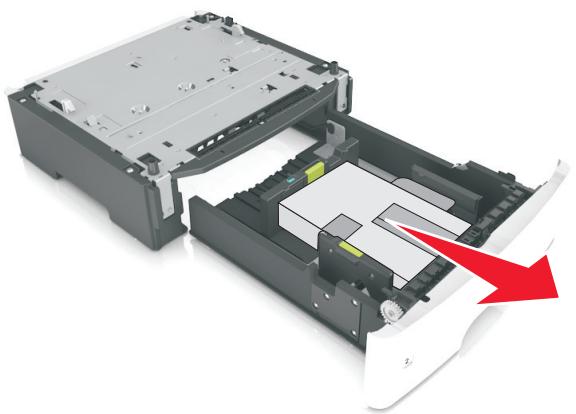
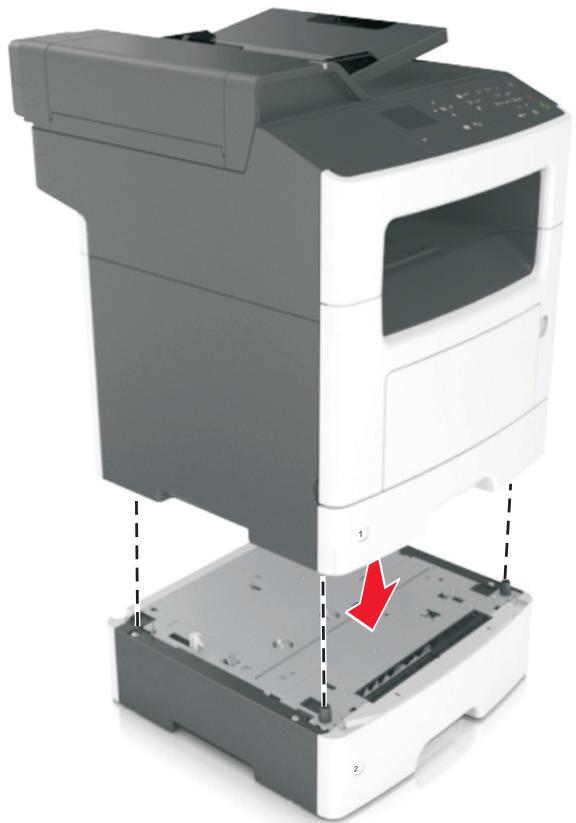
4 Rimuovere il materiale di imballaggio dall'interno del vassoio. 5 Inserire il vassoio nella base. 6 Posizionare il vassoio accanto alla stampante. 7 Allineare la stampante al vassoio e abbassare lentamente la stampante fino a bloccarla in posizione.
Nota: i vassoi opzionali si agganciano quando sono impilati.
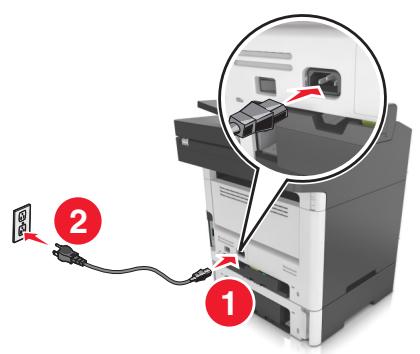
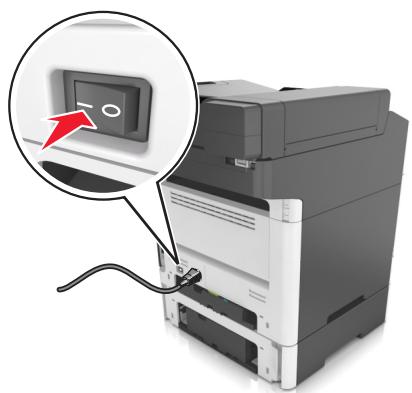
8 Collegare il cavo di alimentazione alla stampante, quindi a una presa elettrica dotata di messa a terra, quindi accendere la stampante.
Nota:
- Dopo aver installato il software della stampante ed eventuali opzioni hardware, potrebbe essere necessario aggiungere manualmente le opzioni nel driver della stampante per renderle disponibili per i processi di stampa. Per ulteriori informazioni, vedere "Aggiornamento delle opzioni disponibili nel driver della stampante." a pagina 24.
- Per rimuovere i vassoi opzionali, far scorrere il fermo sul lato destro della stampante verso la parte anteriore della stampante finché non scatta in posizione, quindi rimuovere i vassoi applicati uno alla volta dall'alto verso il basso.
Collegamento dei cavi

ATTENZIONE — PERICOLO DI SCOSSA: In caso di temporali non utilizzare la funzione fax, non installare questo prodotto né effettuare collegamenti elettrici o dei cavi, ad esempio la funzione fax, il cavo di alimentazione o del telefono.
Collegare la stampante al computer tramite un cavo USB o alla rete tramite un cavo Ethernet.
Accertarsi che:
- Il simbolo sul cavo coincida con il simbolo USB sulla stampante
- Il cavo Ethernet appropriato con la porta Ethernet
Avvertenza — Danno potenziale: Non toccare il cavo USB, eventuali schede di rete o la stampante nell'area indicata quando è in corso la stampa o l'acquisizione. Si può verificare la perdita di dati o un malfunzionamento.
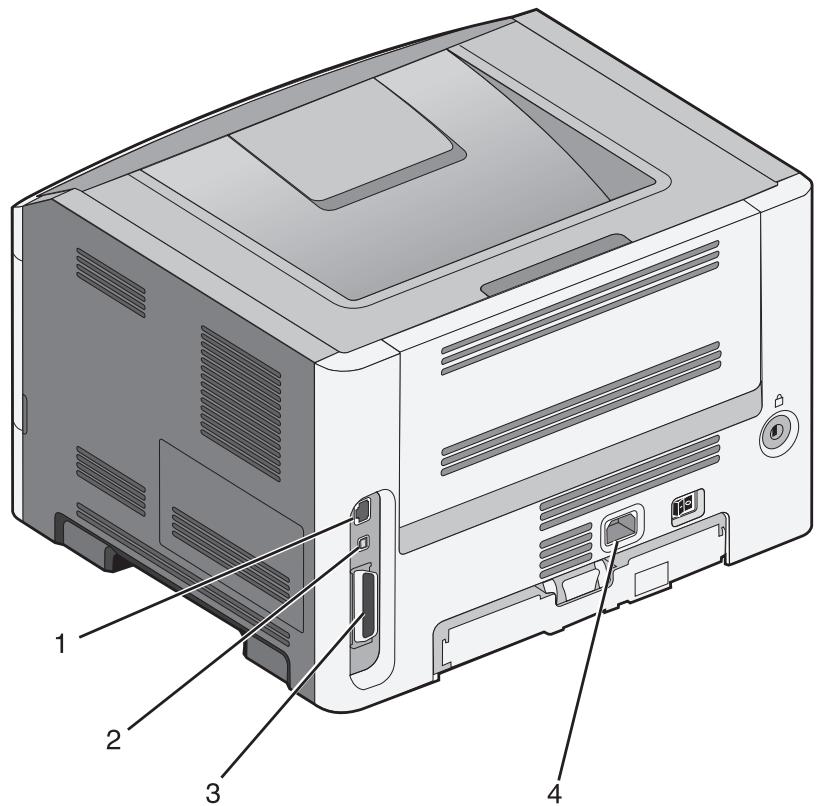
| Usare | Per | |
| 1 | Socket del cavo di alimentazione della stampante | Collegare la stampante a una presa elettrica dotata di messa a terra. |
| 2 | Interruttore di alimentazione | Accendere o spegnere la stampante. |
| 3 | porta Ethernet | Collegare la stampante a una rete Ethernet. |
| 4 | Porta EXT | Collegare periferiche aggintive (telefon o segreteria Telefonica) alla stampante e alla linea Telefonica. Utilizzato esta porta se non si dispone di una linea fax dedicata per la stampante e se questo metodo di connessione è supportato nel paese in cui si opera. Nota: rimuovere il copri adattatore per accedere alla porta. |
| 5 | Porta LINE | Collegare la stampante a una linea Telefonica attiva tramite una presa a muro standard (RJ-11), unchio DSL o un adattatore VoIP o qualsiasi altri adattatore che consente di accedere alla linea Telefonica per inviare e ricevere fax. |
| 6 | Porta stampante USB | Collegare la stampante a un computer. |
| 7 | Alloggiamento di sicurezza | Applicare un blocco di protezione alla stampante. |
Impostazione del software della stampante
Installazione del software della stampante
Note:
- Se si è installato il software della stampante sul computer in precedenza ma si deve reinstallarlo, è necessario prima disinstallarlo.
- Prima di installare il software della stampante, chiudere tutti i programmi aperti.
1 Ottenere una copia del pacchetto del programma di installazione del software.
Dal CD Software e documentazione fornito con la stampante o dal nostro sito Web:
Accedere a www.lexmark.com e selezionare:
SUPPORTO E DOWNLOAD > selezionare la stampante > selezionare il sistema operativo > scaricare il pacchetto del programma di installazione del software
2 Effettuare una delle seguenti operazioni:
- Se si utilizza il CD Software e documentazione, inserire il CD e attendere che venga visualizzata la finestra di installazione.
Se non viene visualizzata, attenersi alla seguente procedura:
In Windows 8
Da Ricerca, immettere esegui e selezionare: elenco applicazioni > Esegui > immettere D:\setup.exe > OK.
In Windows 7 o versioni precedenti
a Fare clic su Start, quindi scegliere Esegui. b Nella finestra di dialogo di avvio della ricerca o di esecuzione, immettere D:\setup.exe. c Premere Invio o fare clic su OK.
Nota: D è la lettera dell'unità CD o DVD.
In Macintosh
Fare clic sull'icona del CD sul desktop.
- Se si utilizza il programma di installazione del software dal Web, fare doppio clic sul programma di installazione salvato nel computer. Attendere la visualizzazione della finestra di dialogo Selezionare un tipo di installazione, quindi fare clic su Installa.
Nota: se viene richiesto di eseguire il pacchetto del programma di installazione del software, fare clic su Esegui.
3 Fare clic su Installa, quindi seguire le istruzioni visualizzate.
Aggiornamento delle opzioni disponibili nel driver della stampante.
Dopo aver installato opzioni hardware, potrebbe essere necessario aggiungere manualmente le opzioni nel driver della stampante per renderle disponibili per l'utilizzo.
Per gli utenti Windows
1 Aprire la cartella delle stampanti.
In Windows 8
Dall'accesso alla ricerca, immettere run, quindi accedere a:
Elenco app > Esegui > immettere control printers > OK
In Windows 7 o versioni precedenti
a Fare clic su Start, quindi scegliere Esegui. b Nella finestra di dialogo di avvio della ricerca o di esecuzione, immettere control printers. c Premere Invio o fare clic su OK.
2 A seconda della periferica in uso, effettuare una delle seguenti operazioni:
- Tenere premuta l'icona della stampante da aggiornare.
- Fare clic con il pulsante destro del mouse sulla stampante da aggiornare.
3 Dal menu visualizzato, effettuare una delle seguenti operazioni:
- Per Windows 7 o versioni successive, selezionare Proprietà stampante.
- Per le versioni precedenti, selezionare Proprietà.
4 Fare clic sulla scheda Configurazione. 5 Effettuare una delle seguenti operazioni:
- Fare clic su Aggiorna ora - Richiedi stampante.
- In Opzioni configurazione, aggiungere le eventuali opzioni hardware installate.
6 Fare clic su Applica.
Per gli utenti Macintosh
1 Dal menu Apple, selezionare una delle seguenti opzioni:
- Preferenze di Sistema > Stampa e Scansione > selezionare la stampante > Opzioni e materiali di consumo > Driver
- Preferenze di sistema > Stampa e fax > selezionare la stampante > Opzioni e materiali di consumo > Driver
2 Aggiungere le eventuali opzioni hardware installate, quindi fare clic su OK.
Collegamento in rete
Note:
- Prima di configurare la stampante in una rete wireless, acquistare un adattatore di rete wireless MarkNet™ N8352. Per informazioni sull'installazione della scheda di rete wireless, vedere il foglio di installazione in dotazione con la scheda.
- L'SSID (Service Set ID) è un nome assegnato a una rete wireless. WEP (Wired Equivalent Privacy), WPA (Wi-Fi Protected Access) e WPA2 sono tipi di protezione utilizzati in una rete.
Preparazione alla configurazione della stampante in una rete Ethernet
Per configurare la stampante per la connessione a una rete Ethernet, organizzare le seguenti informazioni prima di iniziare:
Nota: se la rete assegna automaticamente gli indirizzi IP ai computer e alle stampanti, continuare con l'installazione della stampante.
- Un indirizzo IP univoco valido per la stampante da utilizzare nella rete
- Il gateway della rete
- La maschera di rete
- Un nome attribuito alla stampante (opzionale)
Nota: un nome attribuito alla stampante semplifica l'identificazione della stampante nella rete. È possibile scegliere di utilizzare il nome attribuito predefinito della stampante o assegnare un nome che è più facile ricordare.
Sarà necessario un cavo Ethernet per collegare la stampante alla rete e una porta disponibile in cui sia possibile collegare fisicamente la stampante alla rete. Utilizzare un cavo di rete nuovo se possibile per evitare potenziali problemi dovuti a un cavo danneggiato.
Installazione della stampante in una rete Ethernet
Per gli utenti Windows
1 Ottenere una copia del pacchetto del programma di installazione del software.
Dal CD Software e documentazione fornito con la stampante Dal nostro sito Web:
Accedere a www.lexmark.com e selezionare:
SUPPORTO E DOWNLOAD > selezionare la stampante > selezionare il sistema operativo > scaricare il pacchetto del programma di installazione del software
2 Effettuare una delle seguenti operazioni:
- Se si utilizza il CD Software e documentazione, inserire il CD e attendere che venga visualizzata la finestra di installazione.
Se non viene visualizzata, attenersi alla seguente procedura:
In Windows 8
Da Ricerca, immettere esegui e selezionare:
elenco applicazioni >Esegui >immettere D:\setup.exe>OK.
In Windows 7 o versioni precedenti
a Fare clic su o scegliere Start quindi fare clic su Esegui. b Nella finestra di dialogo di avvio della ricerca o di esecuzione, immettere D:\setup.exe. c Premere Invio o fare clic su OK.
Nota: D è la lettera dell'unità CD o DVD.
- Se si utilizza il programma di installazione del software dal Web, fare doppio clic sul programma di installazione salvato nel computer. Attendere la visualizzazione della finestra di dialogo Selezionare un tipo di installazione, quindi fare clic su Installa.
Nota: se viene richiesto di eseguire il pacchetto del programma di installazione del software, fare clic su Esegui.
3 Fare clic su Installa, quindi seguire le istruzioni visualizzate. 4 Selezionare Connessione Ethernet, quindi fare clic su Continua. 5 Collegare il cavo Ethernet quando viene richiesto. 6 Selezionare la stampante dall'elenco, quindi fare clic su Continua.
Nota: se la stampante configurata non viene visualizzata nell'elenco, fare clic su Modifica ricerca.
7 Seguire le istruzioni visualizzate sullo schermo del computer.
Per utenti Macintosh
1 Assegnare un indirizzo IP alla stampante tramite il server DHCP di rete. 2 Determinare l'indirizzo IP della stampante:
- Dal pannello di controllo della stampante
- Dalla sezione TCP/IP nel menu Rete/Porte
- Stampando la pagina delle impostazioni di rete o dei menu, individuare la sezione TCP/IP.
Nota: sarà necessario l'indirizzo IP se si sta configurando l'accesso per computer su una subnet diversa rispetto a quella della stampante.
3 Installare il driver della stampante nel computer.
a Inserire il CD Software e documentazione, quindi fare doppio clic sul pacchetto del programma di installazione della stampante. b Seguire le istruzioni visualizzate sullo schermo del computer. c Selezionare una destinazione, quindi fare clic su Continua. d Nella schermata Installazione Standard, fare clic su Installa. e Digitare la password utente, quindi fare clic su OK.
Tutte le applicazioni necessarie vengono installate sul computer.
f Al termine dell'installazione, fare clic su Chiudi.
4 Aggiungere la stampante.
Per la stampa IP:
a Dal menu Apple, selezionare una delle seguenti opzioni:
- Preferenze di Sistema > Stampa e Scansione
- Preferenze di Sistema > Stampa e fax
b Fare clic su +. c Se necessario, fare clic su Aggiungi stampante o scanner o Aggiungi altra stampante o scanner. d Fare clic sulla scheda IP. e Immettere l'indirizzo IP della stampante nel campo Indirizzo, quindi fare clic su Aggiungi.
- Verificare che la funzione AppleTalk sia attivata sulla stampante.
- Questa funzione è supportata solo in Mac OS X versione 10.5.
a Dal menu Apple, selezionare: Preferenze di Sistema > Stampa e fax. b Fare clic su +, quindi selezionare:
AppleTalk > selezionare la stampante > Aggiungi
Preparazione alla configurazione della stampante in una rete wireless
Note:
- Accertarsi che la scheda di rete wireless sia installata nella stampante e funzioni correttamente. Per ulteriori informazioni, consultare il foglio di istruzioni in dotazione con l'adattatore di rete wireless.
- Verificare che il punto di accesso (router wireless) sia attivato e funzioni correttamente.
Assicurarsi che le seguenti informazioni siano disponibili prima di configurare la stampante in una rete wireless:
- SSID: l'SSID è anche definito come nome della rete.
- Modalità wireless (o modalità di rete): la modalità sarà infrastruttura o ad hoc.
- Canale (per reti ad hoc): il valore predefinito del canale è Automatico per le reti di infrastruttura.
Anche alcune reti ad hoc richiederanno l'impostazione automatica. Se non si è certi del canale da selezionare, contattare il tecnico del supporto di SYSTEMA.
- Metodo di protezione: esistono quattro opzioni di base per il metodo di protezione:
- chiave WEP
Se la rete utilizza più chiavi WEP, immetterne fino a quattro negli spazi forniti. Selezionare la chiave attualmente in uso nella rete scegliendo Chiave di trasmissione WEP predefinita.
- Chiave precondivisa o passphrase WPA o WPA2
WPA include la codifica come livello di protezione aggiuntivo. Le opzioni sono AES o TKIP. La codifica deve essere impostata per lo stesso tipo nel router e nella stampante altrimenti la stampante non sarà in grado di comunicare in rete.
- 802.1x-RADIUS
Se si sta installando la stampante su una rete 802.1X, potrebbero essere necessarie le seguenti informazioni:
- Tipo di autenticazione
- Tipo di autenticazione interna
- Nome utente e password 802.1X
- Certificati
- Nessuna protezione
Se la rete wireless non utilizza alcun tipo di protezione, non si disporrà delle informazioni sulla protezione.
Nota: non si consiglia di utilizzare una rete wireless non protetta.
Note:
- Se non si conosce l'SSID della rete a cui è collegato il computer, avviare l'utilità wireless della scheda di rete del computer e cercare il nome di rete. Se non si riesce a trovare l'SSID o le informazioni di protezione della rete, vedere la documentazione fornita con il punto di accesso wireless o rivolgersi al responsabile dell'assistenza del sistema.
- Per ottenere la chiave condivisa o la passphrase WPA/WPA2 per la rete wireless, consultare la documentazione fornita con il punto di accesso, la pagina di Embedded Web Server relativa ad esso o rivolgersi al responsabile dell'assistenza del sistema.
Connessione della stampante con Configurazione guidata wireless
Prima di iniziare, accertarsi delle seguenti condizioni:
- La scheda di rete wireless sia installata nella stampante e funzioni correttamente. Per ulteriori informazioni, consultare il foglio di istruzioni in dotazione con l'adattatore di rete wireless.
- Il cavo Ethernet è scollegato alla stampante.
- La scheda NIC è impostata su Auto. Per impostarla su Auto, selezionare:

Impostazioni

Rete/Porte

NIC attiva

Automatico

Nota: Spegnere la stampante, attendere circa cinque secondi e riaccenderla.
1 Sul pannello di controllo della stampante, visualizzare:

Impostazioni

Rete/Porte

Rete [x]

Impostazioni
Wireless >

Configurazioni
della connessione wireless

2 Selezionare una configurazione della connessione wireless.
| Utilizzare | Per |
| Cerca reti | Mostrare le connessioni wireless disponibili. Note: Questa voce di menu在哪吒gli SSID protetti o non protetti trasmessi. |
| Immettere il nome di rete | Immettere manualmente l'SSID. Note: Verificare che venga insertito l'SSID corretto. |
| Wi-Fi Protected Setup | Connettere la stampante a una rete wirelesstramite Wi-Fi Protected Setup. |
3 Premere OK e seguire le istruzioni visualizzate sul display della stampante.
Connessione della stampante a una rete wireless tramite Wi-Fi Protected Setup
Prima di iniziare, accertarsi delle seguenti condizioni:
- Il punto di accesso (router wireless) sia certificato Wi-Fi Protected Setup (WPS) o adesso compatible. Per ulteriori informazioni, consultare la documentazione fornita con il punto di accesso.
- La scheda di rete wireless sia installata nella stampante e funzioni correttamente. Per ulteriori informazioni, consultare il foglio di istruzioni in dotazione con l'adattatore di rete wireless.
Uso del metodo di configurazione a pulsanti (PCB)
1 Sul pannello di controllo della stampante, visualizzare:

2 Seguire le istruzioni visualizzate sul display della stampante.
1 Sul pannello di controllo della stampante, visualizzare:

2 Copiare il PIN WPS di 8 cifre. 3 Aprire un browser Web e immettere l'indirizzo IP del punto di accesso nel campo dell'indirizzo.
Note:
L'indirizzo IP è composto da quattro serie di numeri separati da punti, ad esempio 123.123.123.123. - Se si utilizza un server proxy, disattivarlo temporaneamente per caricare correttamente la pagina Web.
4 Accedere alle impostazioni WPS. Per ulteriori informazioni, consultare la documentazione fornita con il punto di accesso. 5 Immettere il PIN a otto cifre, quindi salvare l'impostazione.
Collegamento della stampante a una rete wireless mediante Embedded Web Server
Prima di iniziare, accertarsi delle seguenti condizioni:
- La stampante è collegata temporaneamente a una rete Ethernet.
- Nella stampante è installato un adattatore di rete wireless che funziona correttamente. Per ulteriori informazioni, consultare il foglio di istruzioni in dotazione con l'adattatore di rete wireless.
1 Aprire un browser Web e immettere l'indirizzo IP della stampante nel relativo campo.
Note:
- Visualizzare l'indirizzo IP della stampante sul pannello di controllo della stampante. L'indirizzo IP è composto da quattro serie di numeri separati da punti, ad esempio 123.123.123.123.
- Se si utilizza un server proxy, disattivarlo temporaneamente per caricare correttamente la pagina Web.
2 Fare clic su Impostazioni > Rete/Porte > Wireless. 3 Modificare le impostazioni affinché corrispondano a quelle del punto di accesso (router wireless).
Note: accertarsi di immettere l'SSID, il metodo di protezione, la chiave precondivisa o la frase chiave, la modalità di rete e il canale corretti.
4 Fare clic su Inoltra. 5 Spegnere la stampante, quindi scollegare il cavo Ethernet. Attendere almeno 5 secondi, quindi riaccendere la stampante. 6 Per verificare se la stampante è collegata in rete, stampare una pagina delle impostazioni di rete. Quindi nella sezione Scheda di rete [x], controllare se lo stato è Collegata.
Verifica della configurazione della stampante
Quando tutte le opzioni hardware e software sono installate e la stampante è accesa, verificare che la stampante sia configurata correttamente stampando i seguenti elementi:
- Pagina delle impostazioni dei menu: utilizzare questa pagina per verificare che tutte le opzioni della stampante siano installate correttamente. Se un'opzione installata non è in elenco, significa che non è installata correttamente. Rimuovere l'opzione e installarla di nuovo.
- Pagina impostazioni rete: se la stampante è dotata del supporto di rete, utilizzare questa pagina per verificare il funzionamento della connessione di rete. In questa pagina sono contenute anche importanti informazioni relative alla configurazione per la stampa in rete.
Stampa di una pagina delle impostazioni di menu
Stampare una pagina delle impostazioni dei menu per visualizzare le impostazioni correnti e verificare che le opzioni della stampante siano installate correttamente.
Sul pannello di controllo della stampante, visualizzare:

Impostazioni > Rapporti > OK > Pagina impostazioni menu >
Nota: se non è stata modificata nessuna impostazione dei menu, nella pagina delle impostazioni dei menu sono elencate tutte le impostazioni predefinite di fabbrica. Le impostazioni salvate dai menu sostituiscono le impostazioni predefinite di fabbrica come impostazioni predefinite utente. L'impostazione predefinita dell'utente rimane valida fino a quando l'utente non accede nuovamente al menu, seleziona un altro valore e lo salva.
Stampa di una pagina di configurazione di rete
Se la stampante è collegata a una rete, stampare una pagina delle impostazioni di rete per verificare la connessione di rete. In questa pagina sono contenute anche importanti informazioni relative alla configurazione per la stampa in rete.
1. Sul pannello di controllo della stampante, visualizzare:

Impostazioni > Rapporti

Pagina impostazioni rete >

Nota: se è installato un server di stampa interno opzionale, viene visualizzato il messaggio Stampa pagina impostazioni rete [x].
2. Nella prima sezione della pagina delle impostazioni di rete verificare che lo stato della stampante sia Collegata. Se lo stato è Non collegata, è possibile che il connettore LAN non sia attivo o che il cavo di rete non funzioni correttamente. Per una soluzione rivolgersi a un tecnico del supporto di SYSTEMA, quando stampare un'altra pagina delle impostazioni di rete.
Caricamento della carta e dei supporti speciali
La selezione e la gestione della carta e dei supporti speciali determina l'affidabilità della stampa dei documenti. Per ulteriori informazioni, vedere "Come evitare gli inceppamenti" a pagina 173 e "Conservazione della carta" a pagina 53.
Impostazione del tipo e del formato carta
1. Sul pannello di controllo della stampante, visualizzare:
Impostazioni > OK > Menu Carta > OK > Formato/Tipo carta > OK
2. Premere il pulsante freccia su o freccia giù per selezionare il vassoio o l'alimentatore, quindi premere OK. 3. Premere il pulsante freccia su o giù per selezionare il formato carta, quindi premere OK. 4. Premere il pulsante freccia su o giù per selezionare il tipo di carta, quindi premere OK per modificare le impostazioni.
Configurazione delle impostazioni del formato carta Universale
Il formato carta Universale viene definito dall'utente e consente di stampare con formati carta non preimpostati nei menu della stampante.
Note:
- Il formato carta Universal più piccolo supportato è 76,2 x 76,2 mm (3 x 3 poll.) ed è supportato solo nell'alimentatore multifoglio.
- Il tipo carta Universal più grande supportato è 215,9 x 359,92 mm (8,5 x 14,17 poll.) ed è supportato per tutte le origini carta.
1. Sul pannello di controllo della stampante, visualizzare:
Impostazioni > OK > Menu Carta > OK > Impostazione Universal > OK > Unità di misura > OK > selezionare un'unità di misura > OK
2. Selezionare Larghezza verticale o Altezza verticale, quindi premere OK. 3. Premere il pulsante freccia a sinistra o a destra per modificare l'impostazione e premere OK.
Caricamento dei vassoi

ATTENZIONE — PERICOLO DI LESIONI: per ridurre il rischio di instabilità dell'apparecchiatura, caricare ogni vassoio separatamente. Tenere tutti i vassoi chiusi quando non necessario.
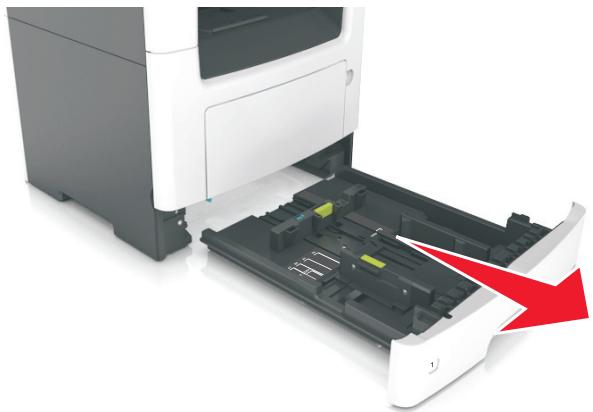
1 Estrarre il vassoio.
Nota: non rimuovere i vassoi durante la stampa o quando sul display della stampante viene visualizzato il messaggio Occupata. Questa operazione potrebbe provocare inceppamenti.
2 Premere e spostare la linguetta della guida della larghezza nella posizione corretta per il formato di carta che si sta caricando.
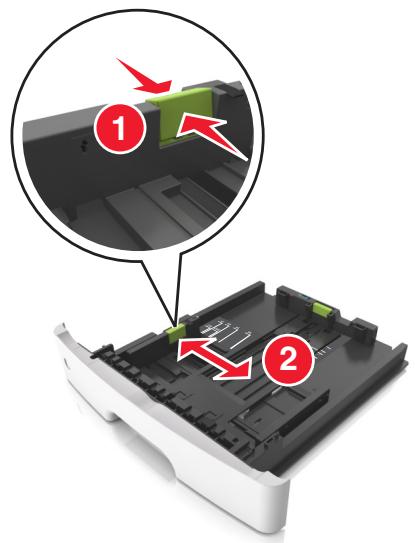
3 Premere e spostare la linguetta della guida della lunghezza nella posizione corretta per il formato di carta che si sta caricando.
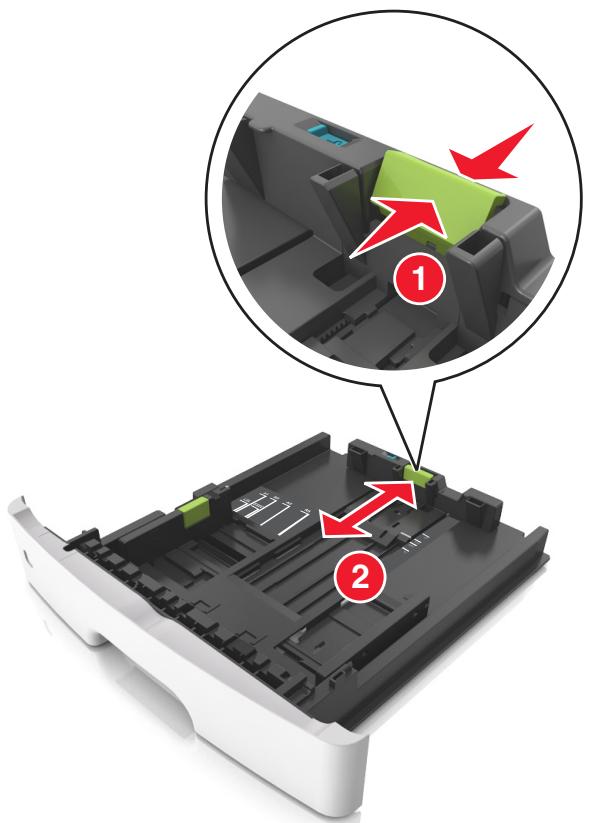
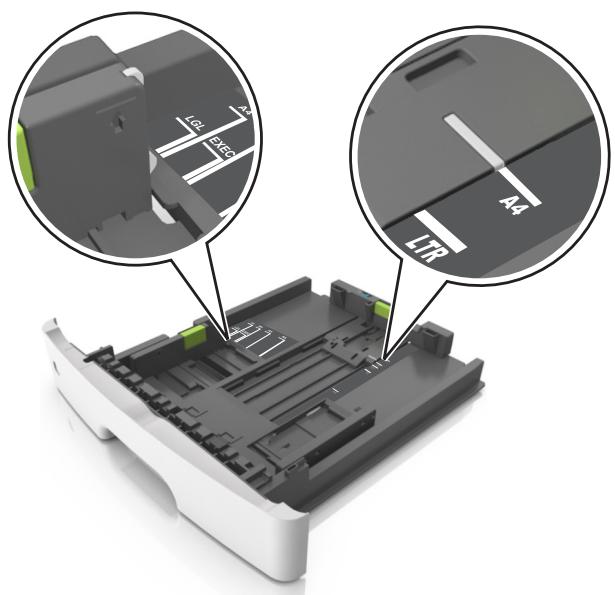
Note:
per alcuni formati carta, ad esempio letter, legal o A4, premere e far scorrere all'indietro la linguetta della guida della lunghezza nella posizione adeguata alla lunghezza. - Per caricare i fogli di formato Legal, la guida della lunghezza si estende oltre la base lasciando la carta esposta alla polvere. Per proteggere la carta dalla polvere, è possibile acquistare separatamente un coperchio antipolvere. Per ulteriori informazioni, contattare l'assistenza clienti. - Se si sta caricando carta di formato A6 nel vassoio standard, premere e far scorrere la linguetta della guida della lunghezza verso il centro del vassoio nella posizione A6. - Assicurarsi che le guide di larghezza e lunghezza siano allineate con gli indicatori del formato carta sul fondo del vassoio.
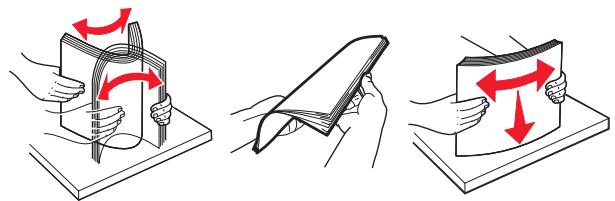
4 Flettere i fogli avanti e indietro in modo da separarli, quindi aprirli a ventaglio. Non piegare o sgualcire la carta. Allinearne i bordi su una superficie piana.
5 Caricare la risma di carta.
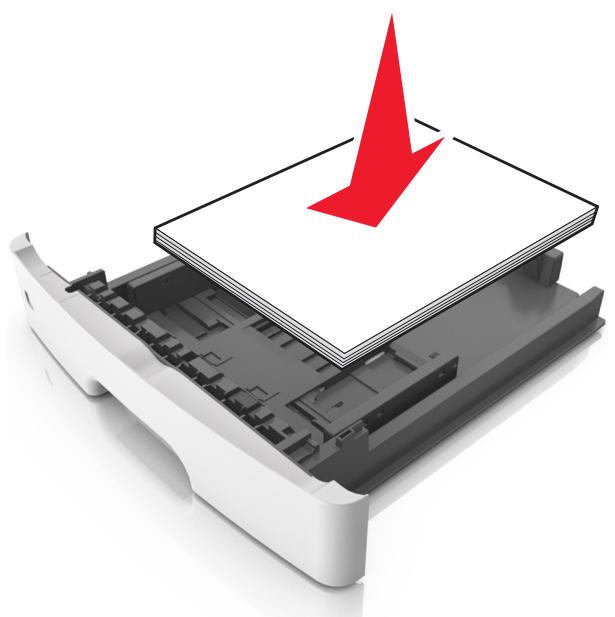
Note:
- Caricare la carta riciclata o già stampata con il lato di stampa rivolto verso il basso.
- Caricare la carta preforata con i fori rivolti verso la parte anteriore del vassoio.
- Caricare la carta intestata con il lato di stampa rivolto verso il basso, con il bordo superiore del foglio rivolto verso la parte anteriore del vassoio. Per la stampa fronte/retro, caricare la carta intestata con il lato di stampa rivolto verso l'alto, inserendo per primo il bordo inferiore del foglio.
- Accertarsi che la carta non superi il limite massimo indicato dall'indicatore di livello massimo della carta situato sul lato della guida della larghezza.
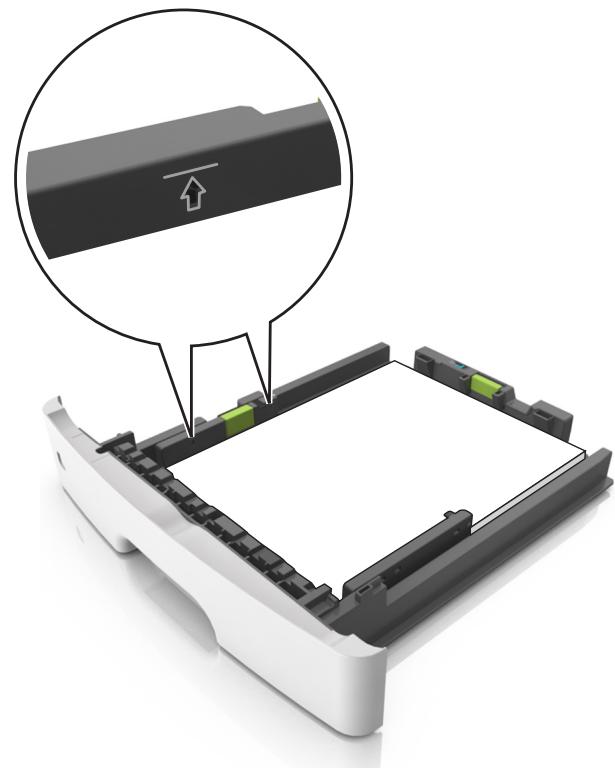
6 Inserire il vassoio.
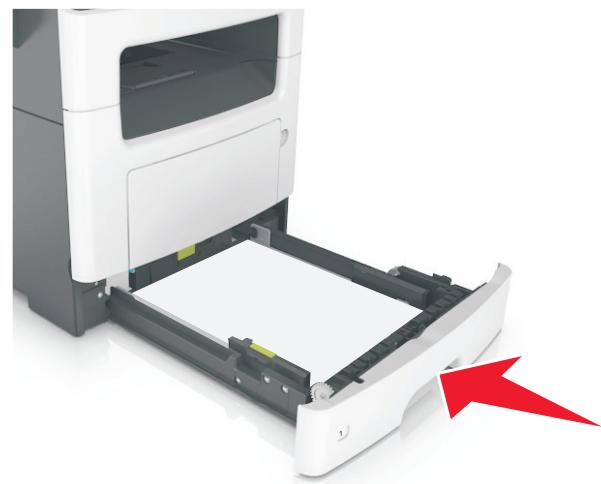
7 Nel menu Carta del pannello di controllo della stampante, impostare il tipo e il formato carta in modo che corrispondano alla carta caricata nel vassoio.
Nota: impostare il formato e il tipo carta corretti per evitare problemi di inceppamenti e qualità di stampa.
Caricamento dell'alimentatore multiuso
Utilizzare l'alimentatore multiuso quando si stampa su formati e tipi di carta diversi oppure con supporti speciali, ad esempio cartoncino, lucidi, etichette di carta e buste. È inoltre possibile usarlo per singoli processi di stampa su carta intestata.
1 Aprire l'alimentatore multiuso.
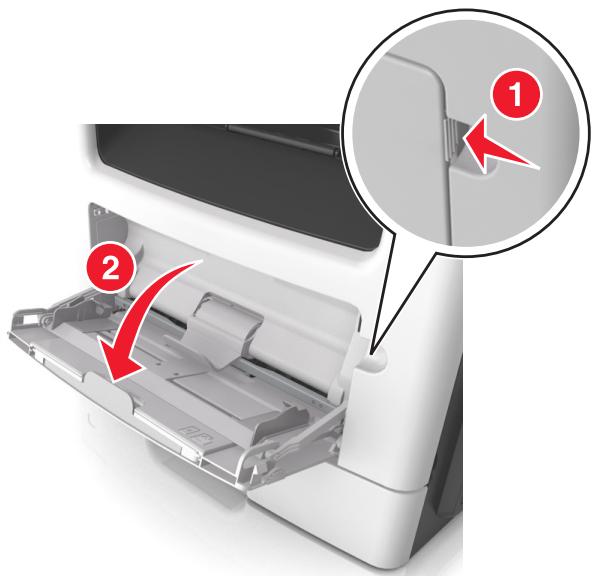
a Tirare l'estensione dell'alimentatore multiuso.
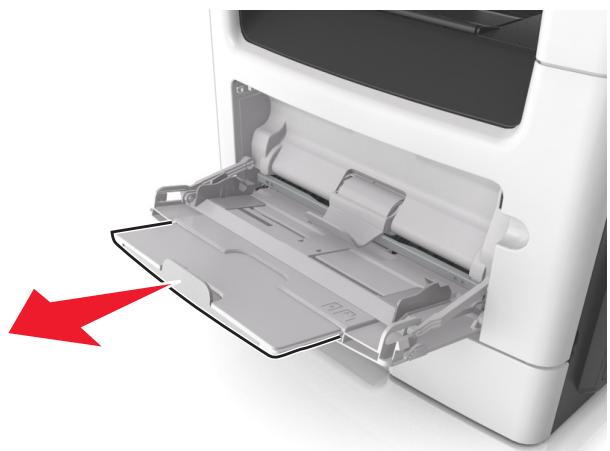
b Tirare l'estensione in modo che l'alimentatore multiuso sia completamente aperto.
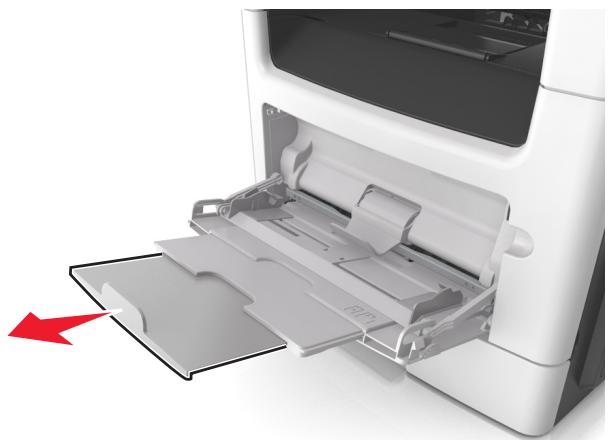
2 Premere la linguetta a sinistra della guida della larghezza e spostare le guide per la carta che si sta caricando.
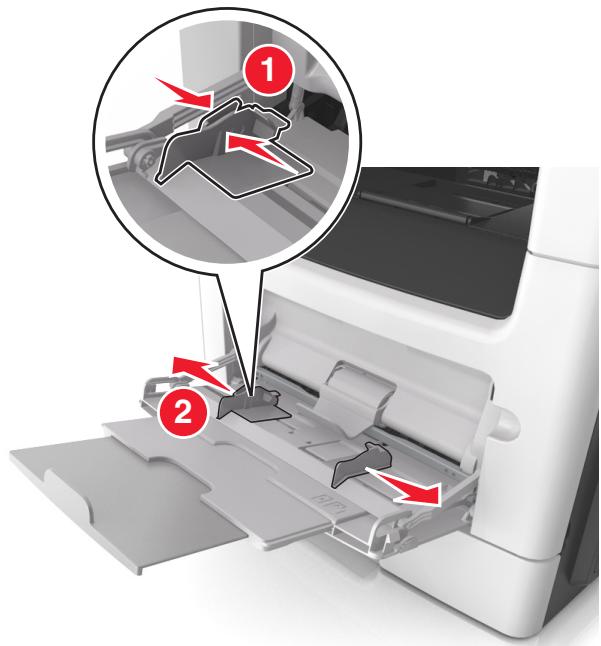
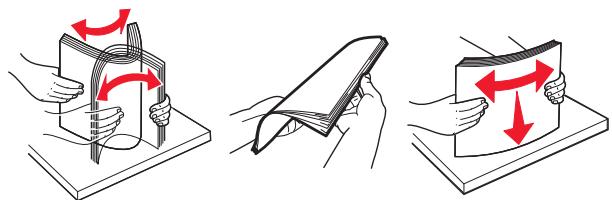
3 Preparare la carta o i supporti speciali per il caricamento.
- Flettere i fogli avanti e indietro in modo da separarli, quando aprirli a ventaglio. Non piegare o sgualcire la carta. Allinearne i bordi su una superficie piana.
- Tenere i lucidi per i bordi. Flettere la risma di lucidi avanti e indietro per separarli, quando aprirli a ventaglio. Allinearne i bordi su una superficie piana.
Nota: non toccare il lato di stampa dei lucidi. Prestare attenzione a non graffiarli.
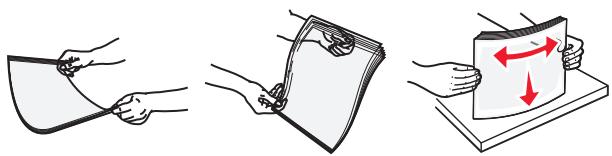
- Flettere la risma di buste avanti e indietro in modo da separarle, quando aprirle a ventaglio. Allinearne i bordi su una superficie piana.
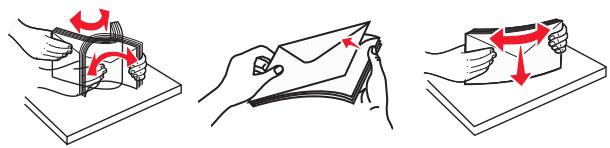
4 Caricare la carta o i supporti speciali.
Nota:
- Non forzare l'inserimento della carta o dei supporti speciali nell'alimentatore multiuso.
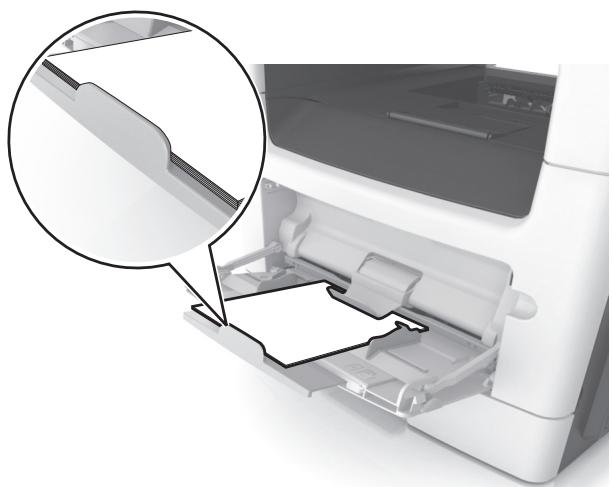
- Controllare che la carta o il supporto speciale non superi l'indicatore del limite massimo di caricamento situato sulle guide della carta. Il caricamento di un numero eccessivo di supporti può causare inceppamenti.
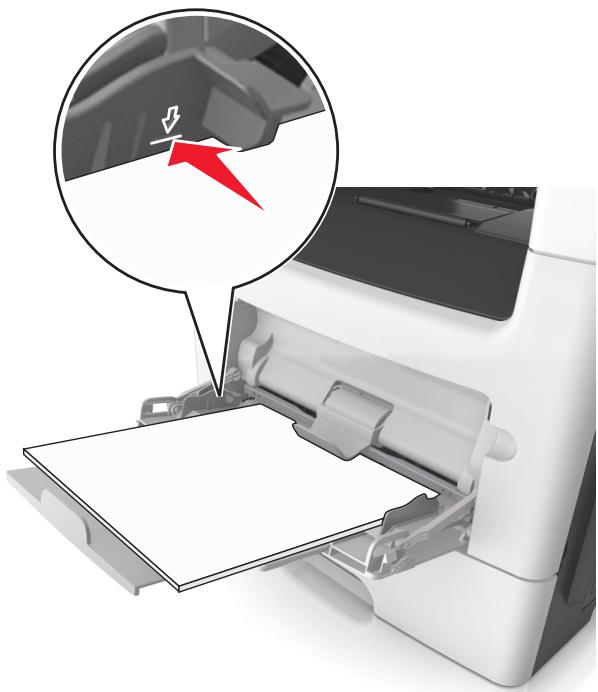
- Caricare la carta, i lucidi e il cartoncino con il lato di stampa consigliato rivolto verso l'alto e inserendo nella stampante il bordo superiore per primo. Per ulteriori informazioni sul caricamento dei lucidi, vedere la confezione dei lucidi.
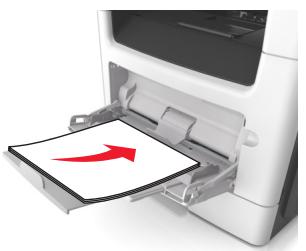
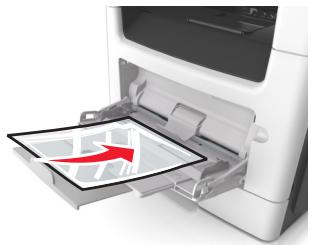
Nota: quando si carica carta in formato A6, assicurarsi che l'estensione dell'alimentatore multiuso si appoggi leggermente ai bordi della carta in modo che gli ultimi fogli di carta rimangano in posizione.
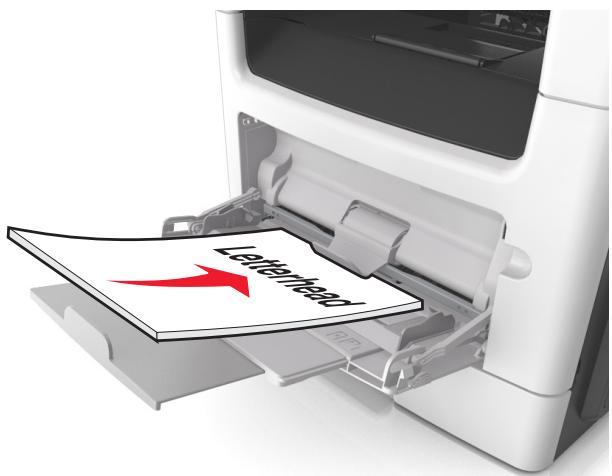
- Caricare la carta intestata con il lato rivolto verso l'alto, inserendo nella stampante il bordo superiore del foglio. Per la stampa fronte/retro, caricare la carta intestata con il lato di stampa rivolto verso il basso, inserendo nella stampante il bordo inferiore del foglio.
- Caricare le buste con l'aletta rivolta verso il basso e a sinistra.
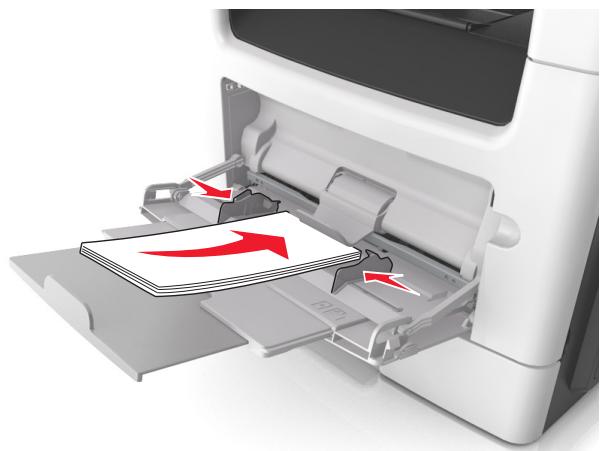
Avvertenza — Danno potenziale: non utilizzare buste preaffrancate e con graffiti, ganci, finestre, rivestimenti patinati o autoadesivi. Tali buste possono danneggiare gravemente la stampante.
5 Dal pannello di controllo della stampante, impostare il tipo e il formato carta nel menu Carta in modo che corrispondano alla carta o al supporto speciale caricato nell'alimentatore multiuso.
Collegamento e scollegamento dei vassoi
Quando uno dei vassoi collegati diventa vuoto, la carta viene prelevata dal successivo vassoio collegato. Si consiglia di fornire a tutta la carta personalizzata quale carta intestata e carta normale colorata diversamente, un nome di tipo personalizzato diverso in modo che i vassoi in cui sono inserite non si colleghino automaticamente.
Collegamento e scollegamento dei vassoi
1 Aprire un browser Web e immettere l'indirizzo IP della stampante nel relativo campo.
Nota:
- Visualizzare l'indirizzo IP sul pannello di controllo della stampante nella sezione TCP/IP del menu Rete/Porte. L'indirizzo IP è composto da quattro serie di numeri separati da punti, ad esempio 123.123.123.123.
- Se si utilizza un server proxy, disattivarlo temporaneamente per caricare correttamente la pagina Web.
2 Fare clic su Impostazioni → Menu Carta. 3 Modificare le impostazioni relative al formato e al tipo di carta per i vassoi da collegare.
- Per collegare i vassoi, assicurarsi che il formato e il tipo di carta per il vassoio corrispondano a quelli dell'altro vassoio.
- Per scollegare i vassoi, assicurarsi che il formato e il tipo di carta per il vassoio non corrispondano a quelli dell'altro vassoio.
4 Fare clic su Inoltra.
Nota: è inoltre possibile modificare le impostazioni relative al formato e al tipo di carta mediante il pannello di controllo della stampante. Per ulteriori informazioni, vedere "Impostazione del formato e del tipo di carta" a pagina 32.
Avvertenza — Danno potenziale: la carta caricata nel vassoio deve corrispondere al nome del tipo di carta assegnato nella stampante. La temperatura dell'unità di fusione varia in base al tipo di carta specificato. Se le impostazioni non sono configurate correttamente, si potrebbero verificare problemi di stampa.
Creazione di un nome personalizzato per un tipo di carta
Uso di Embedded Web Server
1 Aprire un browser Web e immettere l'indirizzo IP della stampante nel relativo campo.
Nota:
- Visualizzare l'indirizzo IP della stampante nella sezione TCP/IP del menu Rete/Porte. L'indirizzo IP è composto da quattro serie di numeri separati da punti, ad esempio 123.123.123.123.
- Se si utilizza un server proxy, disattivarlo temporaneamente per caricare correttamente la pagina Web.
2 Fare clic su Impostazioni → Menu Carta → Nomi personalizzati. 3 Selezionare un nome personalizzato, quindi digitare un nuovo nome di tipo di carta personalizzato. 4 Fare clic su Inoltra. 5 Fare clic su Tipi personalizzati, quindi verificare che il nome personalizzato sia stato sostituito dal nuovo nome di tipo di carta personalizzato.
Uso del pannello di controllo della stampante
1 Sul pannello di controllo della stampante, visualizzare:

Impostazioni > OK > Menu Carta > OK > Nomi personalizzati
2 Selezionare un nome personalizzato, quindi digitare un nuovo nome di tipo di carta personalizzato.
3 Premere

4 Premere Tipi personalizzati, quindi verificare che il nome personalizzato sia stato sostituito dal nuovo nome di tipo di carta personalizzato.
Assegnazione di nome del tipo di carta personalizzato
Uso di Embedded Web Server
1 Aprire un browser Web e immettere l'indirizzo IP della stampante nel relativo campo.
Note:
- Osservare l'indirizzo IP della stampante nella sezione TCP/IP del menu Rete/Porte. L'indirizzo IP è composto da quattro serie di numeri separati da punti, per esempio 123.123.123.123.
- Se si utilizza un server proxy, disattivarlo temporaneamente per caricare correttamente la pagina Web.
2 Fare clic su Impostazioni > Menu Carta > Nomi personalizzati.
3 Immettere il nome per il tipo di carta, quindi fare clic su Invia. 4 Selezionare un tipo personalizzato, quindi verificare che il tipo di carta corretto sia associato al nome personalizzato.
Nota: Carta normale è il tipo di carta predefinito di fabbrica per tutti i nomi personalizzati definiti dall'utente.
Uso del pannello di controllo della stampante
1 Sul pannello di controllo della stampante, visualizzare:

Impostazioni > OK > Menu Carta > OK > Nomi personalizzati
2 Immettere il nome per il tipo di carta, quindi premere OK.
Assegnazione di un tipo di carta personalizzato
Uso di Embedded Web Server
1 Aprire un browser Web e immettere l'indirizzo IP della stampante nel relativo campo.
Note:
- Visualizzare l'indirizzo IP della stampante nella sezione TCP/IP del menu Rete/Porte. L'indirizzo IP è composto da quattro serie di numeri separati da punti, ad esempio 123.123.123.123.
- Se si utilizza un server proxy, disattivarlo temporaneamente per caricare correttamente la pagina Web.
2 Fare clic su Impostazioni > Menu Carta > Tipi personalizzati. 3 Selezionare il nome di un tipo di carta personalizzato, quando scegliere un tipo di carta.
Nota: Carta è il tipo di carta predefinito di fabbrica per tutti i nomi personalizzati definiti dall'utente.
4 Fare clic su Inoltra.
Uso del pannello di controllo della stampante
1 Sul pannello di controllo della stampante, visualizzare:

Impostazioni > OK > Menu Carta > OK > Tipi personalizzati
2 Selezionare il nome di un tipo di carta personalizzato, quindi scegliere un tipo di carta.
Nota: Carta è il tipo di carta predefinito di fabbrica per tutti i nomi personalizzati definiti dall'utente.
3 Premere

Guida alla carta e ai supporti speciali
Per ulteriori informazioni sui supporti speciali, consultare la Cardstock and Label Guide (solo in lingua inglese) disponibile all'indirizzo http://support.lexmark.com.
Istruzioni relative alla carta
La scelta della carta o dei supporti speciali corretti riduce la possibilità che si verifichino problemi di stampa. Per una qualità di stampa ottimale, si consiglia di provare un campione della carta o dei supporti speciali prima di acquistarne grandi quantità.
Caratteristiche della carta
Le caratteristiche della carta descritte di seguito determinano la qualità e la riuscita della stampa; si consiglia di prenderle in considerazione prima di acquistare nuove risme.
Peso
I vassoi standard della stampante possono alimentare automaticamente carta con grammatura fino a 90 g/m² (24 libbre) a grana lunga. I vassoi opzionali della stampante possono alimentare automaticamente carta con grammatura fino a 120 g/m² (32 libbre) a grana lunga. L'alimentatore multiuso può alimentare automaticamente carta con grammatura fino a 163 g/m² (43 libbre) a grana lunga. I supporti con un peso inferiore a 60 g/m² (16 libbre) non presentano lo spessore necessario per poter essere alimentati correttamente e possono causare inceppamenti. Per ottenere prestazioni ottimali, utilizzare carta a grana lunga da 75 g/m² (20 libbre). Per utilizzare carta con dimensioni inferiori a 182 x 257 mm (7,2 x 10,1 pollici), si consiglia di utilizzare carta da almeno 90 g/m² (24 libbre).
Nota: la stampa fronte/retro è supportata solo per carta di qualità da 60-90 g/m² (16-24 libbre).
Arricciamento
L'arricciamento è la tendenza della carta a curvarsi ai bordi. Un arricciamento eccessivo può causare problemi di alimentazione. La carta può arricciarsi nel passaggio nella stampante a causa delle temperature elevate. La conservazione della carta fuori dalla confezione in condizioni di calore, freddo, umidità o assenza di umidità, anche sul vassoio, può favorirne l'arricciamento prima della stampa e causare problemi di alimentazione.
Levigatezza
La levigatezza della carta influisce direttamente sulla qualità di stampa. Se la carta è troppo ruvida, il toner non si fonde correttamente con la carta. Se la carta è troppo levigata, è possibile che si verifichino problemi di alimentazione o di qualità di stampa. Si consiglia di utilizzare sempre carta i cui valori di levigatezza sono compresi tra 100 e 300 punti Sheffield; tuttavia, un valore di levigatezza compreso tra 150 e 250 punti Sheffield produce la qualità di stampa migliore.
Contenuto di umidità
La quantità di umidità presente nella carta influisce sia sulla qualità di stampa che sulla corretta alimentazione. Lasciare la carta nella confezione originale finché non viene utilizzata. In questo modo, si limita l'esposizione della carta a variazioni di umidità che possono comprometterne le prestazioni.
Condizionare la carta conservandola nella confezione originale nello stesso ambiente della stampante per 24-48 ore prima di eseguire delle stampe. Prolungare il periodo di tempo di alcuni giorni se l'ambiente di conservazione o di trasporto è molto diverso da quello della stampante. La carta spessa può richiedere un periodo di condizionamento più lungo.
Direzione della grana
La grana è l'allineamento delle fibre di carta sul foglio. La grana può essere lunga, se segue la lunghezza del foglio, oppure corta, se segue la larghezza.
Per la carta di peso compreso tra 60 e 90 g/m² (16-24 libbre), è consigliato il tipo a grana lunga.
Contenuto di fibre
Generalmente, la carta xerografica di qualità è interamente composta di pasta di legno sottoposta a trattamenti chimici. Ciò le garantisce un elevato livello di stabilità che comporta un minor numero di problemi di alimentazione e offre una migliore qualità della stampa. La carta che contiene fibre come il cotone possiede caratteristiche che possono causare problemi di gestione della carta stessa.
Carta non adatta
Si consiglia di non utilizzare i seguenti tipi di carta con la stampante:
- Carte sottoposte a trattamenti chimici utilizzate per eseguire copie sulla carta carbone (dette anche carte autocopianti), carta CCP (carbonless copy paper) o NCR (no carbon required)
- Carta prestampata con sostanze chimiche che potrebbero contaminare la stampante
- Carta prestampata che può alterarsi a causa della temperatura nell'unità di fusione della stampante
- Carta prestampata che richiede una registrazione (l'esatta indicazione dell'area di stampa sulla pagina) inferiore a ±2,5 mm (±0,10 pollici), ad esempio i moduli OCR (optical character recognition)
In alcuni casi, per stampare correttamente su questi moduli, è possibile regolare la registrazione mediante l'applicazione software:
- Carta patinata (di qualità cancellabile), carta sintetica, carta termica
- Carta con bordi irregolari, ruvida, arricciata o con superficie lavorata. Carta riciclata non conforme allo standard europeo EN12281:2002.
- Carta di grammatura inferiore a 60 g/m² (16 libbre). Moduli o documenti composti da più parti.
Scelta della carta
L'uso della carta appropriata consente di prevenire gli inceppamenti e assicura una stampa senza problemi.
Per evitare inceppamenti della carta e una scarsa qualità di stampa:
Utilizzare sempre carta nuova, senza difetti. - Prima di caricare la carta, identificare il lato di stampa consigliato. In genere, questa informazione è riportata sulla confezione della carta. - Non utilizzare carta tagliata o rifilata a mano. - Non utilizzare contemporaneamente supporti di formato, tipo o peso diverso nello stesso vassoio; perché potrebbero causare inceppamenti. Non utilizzare carta patinata, a meno che non sia appositamente concepita per la stampa elettrofotografica.
Scelta dei moduli prestampati e della carta intestata
Quando si scelgono moduli prestampati e carta intestata, attenersi alle seguenti istruzioni:
- Utilizzare fibre a grana lunga per carta con grammatura compresa tra 60 e 90 g/m² (da 16 a 24 libbre).
- Utilizzare solo moduli e carta intestata ottenuti con un processo di fotolitografia o di stampa a rilievo.
- Evitare tipi di carta con superfici ruvide o lavorate.
Utilizzare carta stampata con inchiostri resistenti alle alte temperature, specifici per fotocopiatrici xerografiche. L'inchiostro deve essere in grado di resistere a temperature fino a 230°C (446°F) senza sciogliersi o emettere sostanze nocive. Utilizzare inchiostri che non risentano dell'eventuale presenza di resina nel toner. Tra gli inchiostri che soddisfano tali requisiti sono solitamente compresi gli inchiostri stabilizzati per ossidazione od oleosi ma non quelli al lattice. In caso di dubbio, contattare il fornitore della carta.
La carta prestampata, ad esempio la carta intestata, deve essere in grado di resistere a temperature fino a 230°C (446°F) senza sciogliersi o emettere sostanze nocive.
Uso di carta riciclata e di altri tipi di carta da ufficio
Come azienda sensibile ai problemi ambientali, Lexmark supporta l'uso di carta riciclata prodotta appositamente per l'uso con stampanti laser (elettrofotografiche).
Sebbene non sia possibile affermare che tutta la carta riciclata venga alimentata in modo adeguato, Lexmark esegue regolari test sui tipi di carta che rappresentano tipi di carta riciclata per copiatrici in risme disponibili sul mercato globale. Questi test scientifici sono condotti con rigore e disciplina. Vengono presi in considerazione numerosi fattori sia separatamente che nel complesso, inclusi i seguenti elementi:
- Quantità di sostanze riciclate (Lexmark esegue test solo al 100% del contenuto di sostanze riciclate).
- Condizioni di temperatura e umidità (le camere di prova simulano i diversi tipi di clima in tutto il mondo).
- Contenuto di umidità (i tipi di carta per uso professionale devono contenere un basso tasso di umidità: 4–5%).
- Resistenza alla flessione e un'adeguata rigidità indicano un'alimentazione ottimale nella stampante. Spessore (influisce sulla quantità di supporti che possono essere caricati in un vassoio) Ruvidezza della superficie (misurata in unità Sheffield, influisce sulla chiarezza di stampa e sulla corretta fusione del toner con la carta)
- Frizione della superficie (determina la facilità con cui possono essere separati i fogli)
- Grana e formazione (influiscono sull'arricciamento, che influenza anche il comportamento della carta quando passa all'interno della stampante)
- Luminosità e grana (aspetto esteriore)
I tipi di carta riciclata sono migliorati rispetto ai precedenti, tuttavia, la quantità di contenuto riciclato in un tipo di carta influisce sul livello di controllo di sostanze estranee. Sebbene i tipi di carta riciclata siano un grande passo nella direzione di una stampa sensibile ai problemi ambientali, non sono perfetti. L'energia richiesta per sbiancare la carta e trattare gli additivi, ad esempio coloranti e "colla", spesso genera più emissioni di anidride carbonica rispetto alla normale produzione di carta. Tuttavia, l'uso di tipi di carta riciclata consente una migliore gestione delle risorse complessiva.
Lexmark si occupa dell'uso responsabile di carta in generale basato sulle valutazioni del ciclo di vita dei loro prodotti. Per una migliore comprensione dell'impatto delle stampanti sull'ambiente, la società ha commissionato una serie di valutazioni del ciclo di vita e ha rilevato che la carta è stata identificata come responsabile principale (fino all'80%) di emissioni di anidride carbonica durante l'intera vita utile di una periferica (dalla progettazione fino al limite massimo di utilizzo). Questo è dovuto ai processi di produzione che prevedono un uso intensivo di energia richiesti per produrre carta.
Pertanto, Lexmark si impegna a educare i clienti e i partner a ridurre al minimo l'impatto della carta. Utilizzare carta riciclata è un modo. Eliminare il consumo di carta eccessivo e non necessario è un altro. Lexmark dispone di metodi e strumenti adeguati per aiutare i clienti a ridurre al minimo i materiali di scarto della stampa e della copia. Inoltre, la società incoraggia l'acquisto di carta da fornitori che dimostrano il loro impegno nelle pratiche di forestazione sostenibile.
Lexmark non sostiene fornitori specifici, sebbene venga mantenuto l'elenco di prodotti del convertitore per applicazioni speciali. Tuttavia, le seguenti linee guida per la scelta della carta consentiranno di ridurre l'impatto ambientale della stampa:
1 Ridurre al minimo il consumo di carta. 2 Essere selettivi in relazione all'origine della fibra di legno. Acquistare da fornitori che dispongono di certificazioni quali FSC (Forestry Stewardship Council) o PEFC (Program for the Endorsement of Forest Certification). Queste certificazioni garantiscono che il produttore di carta utilizza pasta di legno da operatori del settore forestale che sfruttano pratiche di gestione e ripristino delle foreste sensibili ai problemi ambientali e sociali. 3 Scegliere la carta in base alle esigenze di stampa: carta certificata normale 75 o 80 g/m², carta meno pesante o carta riciclata.
Esempi di carta non adatta
I risultati dei test indicano che i seguenti tipi di carta sono a rischio per l'uso con stampanti laser:
- Carta sottoposta a trattamenti chimici utilizzati per eseguire copie sulla carta carbone, detta anche carta autocopiente
- Carta prestampata con sostanze chimiche che potrebbero contaminare la stampante
- Carta prestampata che può alterarsi a causa della temperatura nell'unità di fusione della stampante
- Carta prestampata che richiede una registrazione (l'esatta indicazione dell'area di stampa sulla pagina) maggiore di ±2,3 mm (±0,9 pollici), ad esempio i moduli OCR (optical character recognition). In alcuni casi, per stampare correttamente su questi moduli, è possibile regolare la registrazione mediante l'applicazione software:
- Carta patinata (di qualità cancellabile), carta sintetica, carta termica
- Carta con bordi irregolari, ruvida, arricciata o con superficie lavorata
- Carta riciclata non conforme allo standard europeo EN12281:2002 (test europei).
- Carta di grammatura inferiore a 60 g/m² (16 libbre) Moduli o documenti composti da più parti
Per ulteriori informazioni su Lexmark, visitare il sito Web all'indirizzo www.lexmark.com. È possibile trovare informazioni generali correlate alla sostenibilità facendo clic sul collegamento relativo alla sostenibilità ambientale.
Tipi, formati e pesi supportati
Per informazioni su cartoncini ed etichette, consultare la Card Stock & Label Guide (solo in lingua inglese).
Formati carta supportati
| Formato e dimensioni carta | Vassoio standard da 250 fogli | Vassoio opzionale da 250 o 500 fogli | Alimentatore multiuso | ADF | Vetro dello scanner | Modalità fronte/retro |
| Biglietto da visita | X | X | X | X | ✓ | X |
| 3 x 5 poll. | X | X | ✓ | X | ✓ | X |
| 4 x 6 poll. | X | X | ✓ | X | ✓ | X |
| A4210 x 297 mm(8,27 x 11,7 poll.) | ✓ | ✓ | ✓ | ✓ | ✓ | ✓ |
| A5148 x 210 mm(5,83 x 8,27 poll.) | ✓ | ✓ | ✓ | ✓ | ✓ | X |
| A6105 x 148 mm(4,13 x 5,83 poll.) | ✓ | X | ✓ | ✓ | ✓ | X |
| JIS B5182 x 257 mm(7,17 x 10,1 poll.) | ✓ | ✓ | ✓ | ✓ | ✓ | X |
| Letter215,9 x 279,4 mm(8,5 x 11 poll.) | ✓ | ✓ | ✓ | ✓ | ✓ | ✓ |
| Legal215,9 x 355,6 mm(8,5 x 14 poll.) | ✓ | ✓ | ✓ | ✓ | ✓ | ✓ |
| Executive184,2 x 266,7 mm(7,25 x 10,5 poll.) | ✓ | ✓ | ✓ | ✓ | ✓ | X |
| Oficio (Messico)215,9 x 340,4 mm(8,5 x 13,4 poll.) | ✓ | ✓ | ✓ | ✓ | X | ✓ |
| Folio215,9 x 330,2 mm(8,5 x 13 poll.) | ✓ | ✓ | ✓ | ✓ | X | ✓ |
| Statement139,7 x 215,9 mm(5,5 x 8,5 pollici) | ✓ | ✓ | ✓ | ✓ | ✓ | X |
| * Il formato Universal è supportato in modalità fronte/retro solo se la larghezza è almeno di 210 mm (8,27 pollici) e la lunghezza è almeno di 279,4 mm (11 pollici). Il formato Universal più piccolo è supportato solo nell'alimentatore multiuso. | ||||||
| Universale* Da 76.2 x 127 mm (3 x 5 pollici) a 215.9 x 359.92 mm (8,5 x 14,17 pollici) | ✓ | ✓ | ✓ | ✓ | ✓ | ✓ |
| Busta (Monarch) 7 3/4 98,4 x 190,5 mm (3,875 x 7,5 pollici) | X | X | ✓ | X | X | X |
| Busta 9 98,4 x 226,1 mm (3,875 x 8,9 poll.) | X | X | ✓ | X | X | X |
| Busta 10 104,8 x 241,3 mm (4,12 x 9,5 poll.) | X | X | ✓ | X | X | X |
| Busta DL 110 x 220 mm (4,33 x 8,66 poll.) | X | X | ✓ | X | X | X |
| Busta C5 162 x 229 mm (6,38 x 9,01 poll.) | X | X | ✓ | X | X | X |
| Busta B5 176 x 250 mm (6,93 x 9,84 poll.) | X | X | ✓ | X | X | X |
| Altra busta Da 85.7 x 165 mm a 215.9 x 355.6 mm (da 3,375 x 6,50 poll. a 8,5 x 14 poll.) | X | X | ✓ | X | X | X |
| * Il formato Universal è supportato in modalità fronte/retro solo se la larghezza è almeno di 210 mm (8,27 pollici) e la lunghezza è almeno di 279,4 mm (11 pollici). Il formato Universal più piccolo è supportato solo nell'alimentatore multiuso. | ||||||
Tipi e pesi di carta supportati
Il vassoio standard supporta carta con peso compreso tra 60 e 90 g/m² (16–24 libbre). Il vassoio opzionale supporta carta con peso compreso tra 60 e 120 g/m² (16–32 libbre). L'alimentatore multiuso supporta carta con peso compreso tra 60 e 163 g/m² (16–43 libbre).
| Tipo di carta | Vassoio da 250 o 550 fogli | Alimentatore multiuso | Modalità fronte/retro | ADF | Vetro dello scanner |
| Carta normale | ✓ | ✓ | ✓ | ✓ | ✓ |
| 1 Le etichette di carta stampate solo su un lato specifiche per stampanti laser sono supportate per uso occasionale. Si consiglia di stampare solo fino a 20 pagine di etichette di carta al mese. Le etichette viniliche, delle farmacie e stampate su due lati non sono supportate. 2 Utilizzato buste da poter disporre in piano quando collocate singularmente su un tessolo con il lato di stampa rivolto verso il basso. | |||||
| Cartoncini | X | ✓ | X | ✓ | ✓ |
| Lucidi | ✓ | ✓ | X | ✓ | ✓ |
| Riciclata | ✓ | ✓ | ✓ | ✓ | ✓ |
| Etichette di carta1 | ✓ | ✓ | X | ✓ | ✓ |
| Carta di qualità | ✓ | ✓ | ✓ | ✓ | ✓ |
| Busta2 | X | ✓ | X | X | ✓ |
| Busta ruvida | X | ✓ | X | X | ✓ |
| Intestata | ✓ | ✓ | ✓ | ✓ | ✓ |
| Prestampata | ✓ | ✓ | ✓ | ✓ | ✓ |
| Carta colorata | ✓ | ✓ | ✓ | ✓ | ✓ |
| Carta leggera | ✓ | ✓ | ✓ | ✓ | ✓ |
| Carta pesante | ✓ | ✓ | ✓ | ✓ | ✓ |
| Ruvida/Cotone | ✓ | ✓ | X | ✓ | ✓ |
| Personalizzata tipo [x] | ✓ | ✓ | ✓ | ✓ | ✓ |
| 1 Le etichette di carta stampate solo su un dato specifiche per stampanti laser sono supportate per uso occasionale. Si consiglia di stampare solo fino a 20 pagine di etichette di carta al mese. Le etichette viniliche, delle farmacie e stampate su due lati non sono supportate. | |||||
| 2 Utilizzato buste da poter disporre in piano quando collocate singularmente su un tessolo con il dato di stampa rivolto verso il basso. | |||||
Uso di supporti speciali
Suggerimenti sull'uso della carta intestata
- Utilizzare carta intestata destinata esclusivamente all'uso con stampanti laser.
- Eseguire una stampa campione con la carta intestata che si desidera utilizzare prima di acquistarne grandi quantità.
- Prima di caricare la carta intestata, fletterla, aprirla a ventaglio e allinearla per evitare che aderiscano l'uno all'altro.
- Quando si esegue la stampa su carta intestata, è importante considerare l'orientamento della pagina. Per ulteriori informazioni su come caricare la carta intestata, vedere:
"Caricamento dei vassoi" a pagina 32 "Caricamento dell'alimentatore multiuso" a pagina 37
Suggerimenti sull'uso di lucidi
- Eseguire una stampa di prova con i lucidi che si intende utilizzare prima di acquistarne grandi quantità. L'alimentazione dei lucidi deve essere effettuata dal vassoio standard o dall'alimentatore multiuso.
- Utilizzare i lucidi destinati esclusivamente all'uso con stampanti laser. I lucidi devono essere in grado di resistere a temperature fino a 185°C senza sciogliersi, scolorirsi, separarsi o emettere sostanze nocive.
Nota: se nel menu Carta la grammatura dei lucidi è impostata su Pesante e la grammatura dei lucidi è impostata su Ruvida, i lucidi possono essere stampati a una temperatura pari a 195° C.
- Per evitare problemi di qualità di stampa, non lasciare impronte sui lucidi.
- Prima di caricare i lucidi, fletterli, aprirli a ventaglio e allinearli per evitare che aderiscano l'uno all'altro.
Suggerimenti sull'uso delle buste
Eseguire una stampa campione con le buste che si desidera utilizzare prima di acquistarne grandi quantità.
- Utilizzare buste destinate esclusivamente all'uso con stampanti laser. Per verificare che le buste siano in grado di resistere a temperature di riscaldamento pari a 230°C (446°F) senza incollarsi, incresparsi, piegarsi eccessivamente o emettere sostanze nocive, rivolgersi al produttore o al rivenditore.
- Per ottenere prestazioni ottimali, utilizzare buste di carta da 90 g/m² o con contenuto di cotone fino al 25%. Le buste con contenuto di cotone non devono avere un peso superiore a 75 g/m². Utilizzare solo buste nuove e prive di difetti.
- Per ottimizzare le prestazioni della stampante e limitare il numero degli inceppamenti, non utilizzare buste:
Eccessivamente curvate o piegate - incollate o difettose - Con finestre, fori, perforazioni, ritagli o stampe in rilievo - Con graffiti, spago o barrette pieghevoli - Ripiegate in modo complesso - con francobolli applicati - Con parti adesive esposte quando l'aletta è chiusa - con gli angoli ripiegati - Con rifiniture ruvide o arricciature
- Regolare le guide della larghezza in base alla larghezza delle buste.
Nota: un alto tasso di umidità (oltre il 60%) in combinazione con le alte temperature raggiunte in fase di stampa potrebbe arricciare o sigillare le buste.
Suggerimenti relativi all'utilizzo delle etichette
Eseguire una stampa campione con le etichette che si desidera utilizzare prima di acquistarne grandi quantità.
Nota: utilizzare solo fogli di etichette di carta. Le etichette viniliche, delle farmacie e stampate su due lati non sono supportate.
Per ulteriori informazioni dettagliate sulla stampa, le caratteristiche e la forma delle etichette, consultare la Card Stock & Label Guide (solo in lingua inglese) disponibile all'indirizzo http://support.lexmark.com.
Quando si esegue la stampa sulle etichette:
- Utilizzare le etichette destinate esclusivamente all'uso con stampanti laser. Rivolgersi al produttore o al rivenditore per verificare che:
Le etichette sono in grado di resistere a temperature di 240°C (464°F) senza incollarsi, piegarsi eccessivamente, incresparsi o emettere sostanze nocive. - Le etichette adesive, i fogli di supporto (stampabili) e le pellicole protettive sono in grado di resistere a una pressione di 25 psi (172 kPa) senza sfaldarsi, trasudare acqua di condensazione sui bordi o emettere sostanze nocive.
- Non utilizzare etichette con protezioni lucide.
- Utilizzare fogli con etichette mancanti. Le etichette dei fogli parzialmente utilizzati potrebbero staccarsi durante la stampa e provocare degli inceppamenti. I fogli dai quali sono state staccate delle etichette potrebbero contaminare la stampante con l'adesivo e invalidare le garanzie della stampante e della cartuccia di toner.
- Non utilizzare etichette con parti adesive esposte. Non stampare a meno di 1 mm (0,04 pollici) dal bordo dell'etichetta e delle perforazioni o tra i bordi delle etichette.
- Accertarsi che la pellicola adesiva non venga a contatto con i bordi del foglio. La patinatura della zona dell'adesivo deve essere ad almeno 1 mm (0,04 pollici) di distanza dai bordi. Il materiale adesivo potrebbe contaminare la stampante e invalidare la garanzia.
- Se la patinatura della zona dell'adesivo non è possibile, rimuovere una striscia di 2 mm (0,06 pollici) sul bordo superiore e inferiore e utilizzare un adesivo che non trasudi.
- Si consiglia di utilizzare l'orientamento verticale, in particolare se si stampano codici a barre.
Suggerimenti sull'uso dei cartoncini
I cartoncini sono supporti speciali pesanti costituiti da un unico strato. Presentano diverse caratteristiche variabili, quali il contenuto di umidità, lo spessore e la grana, che possono influire notevolmente sulla qualità della stampa. Eseguire una stampa campione sui cartoncini che si desidera utilizzare prima di acquistarne grandi quantità.
Quando si esegue la stampa sui cartoncini:
- Accertarsi che l'opzione Tipo di carta sia impostata su Cartoncino.
- Selezionare l'impostazione di Grana carta appropriata.
- L'uso di materiale prestampato, perforato e sgualcito può alterare notevolmente la qualità di stampa e causare problemi di gestione o inceppamenti.
- Per verificare che i cartoncini siano in grado di resistere a temperature di riscaldamento che raggiungono i 240°C (464°F) senza emettere sostanze nocive, rivolgersi al produttore o al rivenditore.
- Non utilizzare cartoncini prestampati con materiali chimici che potrebbero contaminare la stampante. I supporti prestampati introducono componenti semiliquidi e volatili all'interno della stampante.
- Ove possibile, utilizzare cartoncini a grana corta.
Conservazione della carta
Le seguenti istruzioni per la conservazione della carta consentono di evitare eventuali inceppamenti e di mantenere la qualità di stampa a un livello elevato:
- Per ottenere risultati ottimali, conservare la carta in un ambiente con temperatura di 21°C ( 70°F ) e con umidità relativa del 40%. La maggior parte dei produttori di etichette consiglia di stampare in un ambiente con temperatura compresa tra 18 e 24°C (tra 65 e 75°F ) e con umidità relativa compresa tra il 40 e il 60%.
- Conservare la carta nelle apposite confezioni, su uno scaffale o un ripiano anziché sul pavimento.
- Conservare le singole confezioni su una superficie piana.
- Non poggiare nulla sopra le confezioni della carta.
- Rimuovere la carta dalla scatola o dalla confezione solo quando è il momento di caricarla nella stampante. La scatola e la confezione consentono di mantenere la carta pulita, asciutta e piatta.
Stampa
Stampa di un documento
Stampa di un documento
1 Nel menu Carta del pannello di controllo della stampante, impostare il tipo e il formato carta in modo che corrispondano alla carta caricata. 2 Avviare il processo di stampa:
Per utenti di Windows
a Con il documento aperto, fare clic su Archivio > Stampa. b Fare clic su Proprietà, Preferenze, Opzioni o Imposta. c Regolare le impostazioni se necessario. d Fare clic su OK > Stampa.
Per utenti di Macintosh
a Se necessario, personalizzare le impostazioni nella finestra di dialogo Impostazioni pagina:
1 Con un documento aperto, scegliere File > Impostazioni pagina. 2 Scegliere le dimensioni della carta o creare dimensioni personalizzate che corrispondano alla carta caricata. 3 Fare clic su OK.
b Se necessario, personalizzare le impostazioni nella finestra di dialogo Impostazioni pagina:
1 Con un documento aperto, selezionare File > Stampa. Se necessario, fare clic sul triangolo di apertura per visualizzare altre opzioni. 2 Se necessario, nella finestra di dialogo Stampa e nei menu a comparsa, regolare le impostazioni.
Nota: per stampare su carta di un tipo specifico, regolare le impostazioni del tipo di carta in modo che corrispondano alla carta caricata oppure selezionare l'alimentatore o il vassoio appropriato.
3 Fare clic su Stampa.
Regolazione dell'intensità del toner
Uso di Embedded Web Server
1 Aprire un browser Web e immettere l'indirizzo IP della stampante nel relativo campo.
Nota:
- Visualizzare l'indirizzo IP della stampante nella sezione TCP/IP del menu Rete/Porte. L'indirizzo IP è composto da quattro serie di numeri separati da punti, ad esempio 123.123.123.123.
- Se si utilizza un server proxy, disattivarlo temporaneamente per caricare correttamente la pagina Web.
2 Fare clic su Impostazioni > Impostazioni di stampa > Menu Qualità > Intensità toner. 3 Regolare l'intensità del toner, quindi fare clic su Invia.
Uso del pannello di controllo della stampante
1 Sul pannello di controllo della stampante, visualizzare:

Impostazioni > OK > Impostazioni di stampa > OK > Menu Qualità > OK > Intensità toner
2 Regolare l'intensità del toner, quindi premere OK.
Stampa utilizzando un dispositivo cellulare
Per scaricare un'applicazione di stampa da cellulare compatibile, accedere a www.lexmark.com/mobile.
Nota: le applicazioni per la stampa da cellulare possono anche essere richieste al produttore del dispositivo cellulare.
Stampa di processi riservati e in attesa
Memorizzazione di processi di stampa nella stampante
1 Sul pannello di controllo della stampante, visualizzare:

Impostazioni > OK > Protezione > OK > Stampa riservata > selezionare il tipo di processo di stampa
| Tipodi di processo di stampa | Descrizione |
| Max tentativi PIN errato | Limita il numero di tentativi consentiti per l'immissione del codice PIN.Nota: Una volta raggiunto il limite specificato, i processi di stampa associati al nome utente e al PIN vengono eliminati. |
| Scadenza processo riservato | Consente di conservare processi di stampa nel computer fino a quando viene insertito il PIN dal pannello di controllo della stampante.Nota: Il PIN è impostato dal computer. Deve essere composto di quattro cifre comprese tra 0 e 9. |
| Ripeti scadenza過程 | Consente di stampare e conservare i processi di stampa nella memoria della stampante per una successiva ristampa. |
| Verifica scadenza過程 | Consente di stampare una copia di un processo di stampa nelle stampante conserva in memoria le copie rimanenti. In tal modo, è possibile esaminare la prima copia e determinare se la qualità è soddisfacente. Una volta stampate tutte le copie, il processo di stampa viene automaticamente eliminato alla memoria. |
| Posponi scadenza過程 | Consente di memorizzare processi di stampa da eseguire in un secondo momento. I processi di stampa vengono conservati in memoria finché non vengono eliminati dal menu Processi in attesa. |
| Note: • I processi di stampa di tipo Riservato, Verifica stampa, Posponi stampa e Ripeti stampa sono essere eliminati se la memoria della stampante deve essere liberata per elaborare altri processi in attesa. • è possibile impostare la stampante in modo da memorizzare i processi di stampa fino a quando non vengono avviati manually nel pannello di controllo della stampante. • Tutti i processi di stampa che è possibile avviare nella stampante vengono definite processi in attesa. | |
Stampa di processi riservati e in attesa
Nota: I processi di tipo Riservato e Verifica stampa vengono eliminati automaticamente dalla memoria dopo la stampa. I processi di tipo Ripeti stampa e Posponi stampa vengono conservati nella memoria della stampante finché non vengono eliminati dall'utente.
Per utenti di Windows
1 Con il documento aperto, fare clic su Archivio > Stampa. 2 Fare clic su Proprietà, Preferenze, Opzioni o Imposta. 3 Fare clic su Stampa e mantieni. 4 Selezionare il tipo di processo di stampa (Riservato, Ripeti stampa, Posponi stampa o Verifica stampa), quindi assegnare un nome utente. Se si tratta di un processo di stampa riservato, immettere anche un codice PIN a quattro cifre. 5 Fare clic su OK o Stampa. 6 Rilasciare il processo di stampa dal pannello di controllo della stampante.
- In caso di processi di stampa riservati, selezionare:
Processi in attesa > selezionare il nome utente > Processi riservati > immettere il PIN > selezionare il processo di stampa > specificare il numero di copie > Stampa
- In caso di altri processi di stampa, selezionare:
Processi in attesa > selezionare il nome utente > selezionare il processo di stampa > specificare il numero di copie > Stampa.
Per utenti di Macintosh
1. Con un documento aperto, selezionare File > Stampa. Se necessario, fare clic sul triangolo di apertura per visualizzare altre opzioni. 2. Dalle opzioni di stampa o dal menu a comparsa Copie e Pagine, selezionare Indirizzamento processo. 3. Selezionare il tipo di processo di stampa (Riservato, Ripeti stampa, Posponi stampa o Verifica stampa), quindi assegnare un nome utente. Se si tratta di un processo di stampa riservato, immettere anche un codice PIN a quattro cifre. 4. Fare clic su OK o Stampa. 5. Rilasciare il processo di stampa dal pannello di controllo della stampante:
- In caso di processi di stampa riservati, selezionare:
Processi in attesa > selezionare il nome utente > Processi riservati > immettere il PIN > selezionare il processo di stampa > specificare il numero di copie > Stampa
- In caso di altri processi di stampa, selezionare:
Processi in attesa > selezionare il nome utente > selezionare il processo di stampa > specificare il numero di copie > Stampa.
Modifica delle impostazioni per la stampa riservata
Nota: Questa funzione è disponibile solo nelle stampanti di rete o collegate a server di stampa.
1. Aprire un browser Web e immettere l'indirizzo IP della stampante nel relativo campo.
Note:
- Osservare l'indirizzo IP della stampante nella sezione TCP/IP del menu Rete/Porte. L'indirizzo IP è composto da quattro serie di numeri separati da punti, per esempio 123.123.123.123.
- Se si utilizza un server proxy, disattivarlo temporaneamente per caricare correttamente la pagina Web.
2 Fare clic sulla scheda Impostazioni > Protezione > Impostazione stampa riservata. 3 Modificare le impostazioni:
- Impostare un numero massimo di tentativi per l'inserimento del PIN. Quando l'utente supera un determinato numero di tentativi, vengono annullati tutti i processi di stampa di quell'utente.
- Impostare una scadenza per i processi di stampa riservati. Se un utente non ha stampato i processi di stampa entro il tempo stabilito, tutti i processi relativi a tale utente vengono eliminati.
4 Salvare le impostazioni modificate.
Stampa di pagine di informazione
Stampa di un elenco esempi di font
1 Sul pannello di controllo della stampante, visualizzare:

Impostazioni > OK > Rapporti > OK > Stampa font
2 Premere il pulsante freccia su o giù per selezionare l'impostazione di font.
3 Premere

Nota: i font PPDS vengono visualizzati quando il flusso di dati PPDS è attivato.
Annullamento di un processo di stampa
Annullamento di un processo di stampa dal pannello di controllo della stampante
1 Dal pannello di controllo della stampante, premere X. 2 Quando viene visualizzato un elenco di processi di stampa, selezionare quello da annullare, quindi premere OK. 3 Premere per tornare alla schermata iniziale.
Annullamento di un processo di stampa dal computer
Per gli utenti Windows
1 Aprire la cartella delle stampanti.
In Windows 8
Da Ricerca, immettere esegui e selezionare: elenco applicazioni > Esegui > immettere control printers > OK.
In Windows 7 o versioni precedenti
a Fare clic su o scegliere Start quindi fare clic su Esegui. b Nella finestra di dialogo di avvio della ricerca o di esecuzione, immettere control printers. c Premere Invio o fare clic su OK.
2 Fare doppio clic sull'icona della stampante. 3 Scegliere il processo di stampa che si desidera annullare. 4 Fare clic su Elimina.
Per gli utenti Macintosh
1 Dal menu Apple, selezionare una delle seguenti opzioni:
- Preferenze di Sistema > Stampa e Scansione > selezionare la stampante > Apri coda di stampa
- Preferenze di Sistema > Stampa e Fax > selezionare la stampante > Apri coda di stampa
2 Nella finestra della stampante, selezionare il processo di stampa che si desidera annullare, quindi eliminarlo.
Copia
Alimentatore automatico documenti (ADF)
Usare l'ADF per documenti di più pagine, comprese quelle in fronte-retro.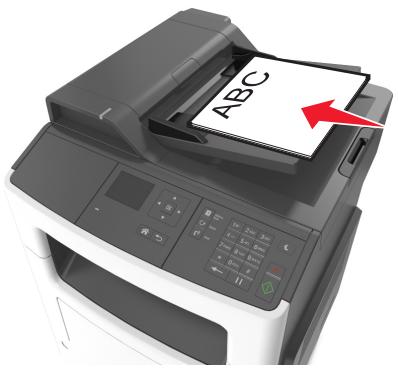
Vetro dello scanner
Utilizzare il vetro dello scanner per documenti a pagina singola, pagine di libri, piccoli elementi (come cartoline o foto), lucidi, carta fotografica o supporti sottili (come ritagli di riviste).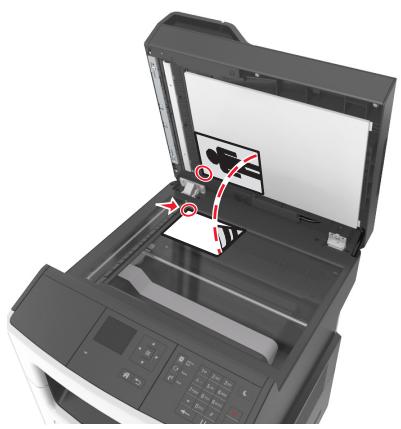
Esecuzione di copie
Esecuzione di una copia rapida
1 Caricare il documento originale rivolto verso l'alto, inserendo per primo il bordo corto nel vassoio ADF, oppure caricarlo rivolto verso il basso sul vetro dello scanner.
Note:
- Non caricare nel vassoio ADF cartoline, foto, supporti di piccole dimensioni, lucidi, carta fotografica o altri supporti di spessore limitato, quali ritagli di riviste. Tali elementi devono essere posizionati sul vetro dello scanner.
- La spia luminosa dell'ADF si accende quando la carta viene caricata correttamente.
2 Se si carica un documento nel vassoio ADF, regolare le guide della carta.
Nota: Per evitare che l'immagine risulti ritagliata, accertarsi che il formato del documento originale e della carta copia siano uguali.
3 Dal pannello di controllo della stampante, premere

Copia tramite l'ADF
1 Caricare un documento originale rivolto verso l'alto, inserendo per primo il bordo corto nel vassoio dell'ADF.
Note:
- Non caricare nel vassoio dell'ADF cartoline, foto, supporti di piccole dimensioni, lucidi, carta fotografica o altri supporti di spessore limitato, quali ritagli di riviste. Tali elementi devono essere posizionati sul vetro dello scanner.
- La spia dell'ADF si accende quando la carta è caricata correttamente.
2 Regolare le guide carta. 3 Dal pannello di controllo della stampante, utilizzare il tastierino per immettere il numero di copie, quindi premere
Copia tramite il vetro dello scanner
1 Posizionare un documento originale nell'angolo superiore sinistro del vetro dello scanner con il lato di stampa rivolto verso il basso. 2 Dal pannello di controllo della stampante, utilizzare il tastierino per immettere il numero di copie, quindi premere
Nota: Per acquisire un altro documento, posizionarlo sul vetro dello scanner, premere i pulsanti freccia a sinistra o a destra fino a visualizzare Acquisisci pagina successiva, quindi premere OK.
3 Premere il pulsante freccia a sinistra o a destra per scorrere l'elenco fino a Termina il processo, quindi premere OK.
Copia di fotografie
1 Posizionare una foto rivolta verso il basso sul vetro dello scanner nell'angolo superiore sinistro. 2 Sul pannello di controllo della stampante, visualizzare:
Copia OK > Tipo di contenuto > Foto
3 Dal menu Origine contenuto, scegliere l'impostazione più rispondente alla foto originale da copiare, quindi premere
Nota: Per copiare un'altra foto, posizionarla sul vetro dello scanner, premere i pulsanti freccia a sinistra o a destra fino a visualizzare Acquisisci pagina successiva, quindi premere OK.
4 Premere il pulsante freccia a sinistra o a destra per scorrere l'elenco fino a Termina il processo, quindi premere OK.
Copia su supporti speciali
Copia su lucidi
1 Caricare il documento originale rivolto verso l'alto, inserendo per primo il bordo corto nel vassoio ADF, oppure caricarlo rivolto verso il basso sul vetro dello scanner.
Nota:
- Non caricare nel vassoio dell'ADF cartoline, foto, supporti di piccole dimensioni, lucidi, carta fotografica o altri supporti di spessore limitato, quali ritagli di riviste. Tali elementi devono essere posizionati sul vetro dello scanner.
- La spia dell'ADF si accende quando la carta è caricata correttamente.
2 Se si carica un documento nel vassoio ADF, regolare le guide della carta. 3 Sul pannello di controllo della stampante, visualizzare:

Copia > OK > Copia da > selezionare il tipo del documento originale
4 Selezionare:
Copia in > OK > selezionare il vassoio contenente i lucidi > OK > selezionare il numero di copie o immettere un valore dal tastierino >
5 Se nessun vassoio contiene lucidi, seguire la procedura descritta.
a Selezionare:

Nota: Per copiare un altro documento, posizionarlo sul vetro dello scanner, premere i pulsanti freccia a sinistra o a destra fino a visualizzare "Acquisisci pagina successiva", quindi premere OK.
6 Premere il pulsante freccia a sinistra o a destra per scorrere l'elenco fino a "Termina il processo", quindi premere OK.
Copia su carta intestata
1 Caricare il documento originale rivolto verso l'alto, inserendo per primo il bordo corto nel vassoio ADF, oppure caricarlo rivolto verso il basso sul vetro dello scanner.
Nota:
- Non caricare nel vassoio dell'ADF cartoline, foto, supporti di piccole dimensioni, lucidi, carta fotografica o altri supporti di spessore limitato, quali ritagli di riviste. Tali elementi devono essere posizionati sul vetro dello scanner.
- la spia dell'ADF si accende quando la carta è caricata correttamente.
2 Se si carica un documento nel vassoio ADF, regolare le guide della carta.
3 Sul pannello di controllo della stampante, visualizzare:
Copia OK >Copia da > selezionare il formato del documento originale
4 Selezionare:
Copia in > OK > selezionare il vassoio contente la carta intestata > OK > selezionare il numero di copie o immettere un valore dal tastierino >
5 Se nessun vassoio contiene la carta intestata, seguire la procedura descritta.
a Selezionare:
Copia in >OK >Alimentatore manuale >OK > selezionare il formato della carta intestata >Carta intestata b Posizionare la carta intestata con il lato di stampa rivolto verso l'alto, inserendo per primo il lato superiore nell'alimentatore multiuso, quando premere
Nota: Per copiare un altro documento, posizionarlo sul vetro dello scanner, premere i pulsanti freccia a sinistra o a destra fino a visualizzare Acquisisci pagina successiva, quindi premere OK.
6 Premere il pulsante freccia a sinistra o a destra per scorrere l'elenco fino a Termina il processo, quindi premere OK.
Personalizzazione delle impostazioni di copia
Copia in un tipo diverso
1 Caricare il documento originale rivolto verso l'alto, inserendo per primo il bordo corto nel vassoio ADF, oppure caricarlo rivolto verso il basso sul vetro dello scanner.
Nota:
- Non caricare nel vassoio dell'ADF cartoline, foto, supporti di piccole dimensioni, lucidi, carta fotografica o altri supporti di spessore limitato, quali ritagli di riviste. Tali elementi devono essere posizionati sul vetro dello scanner.
- La spia dell'ADF si accende quando la carta è caricata correttamente.
2 Se si carica un documento nel vassoio ADF, regolare le guide della carta. 3 Sul pannello di controllo della stampante, visualizzare:
Copia > OK > Copia da > selezionare il formato del documento originale
4 Selezionare:
Copia in > OK > selezionare il nuovo formato per la copia > selezionare il numero di copie o immettere un valore dal tastierino >
Nota: Per copiare un altro documento, posizionarlo sul vetro dello scanner, premere i pulsanti freccia a sinistra o a destra fino a visualizzare Acquisisci pagina successiva, quindi premere OK.
5 Premere il pulsante freccia a sinistra o a destra per scorrere l'elenco fino a Termina il processo, quindi premere OK.
Esecuzione di copie utilizzando carta proveniente da un vassoio selezionato
1 Caricare il documento originale rivolto verso l'alto, inserendo per primo il bordo corto nel vassoio ADF, oppure caricarlo rivolto verso il basso sul vetro dello scanner.
Nota:
Non caricare nel vassoio dell'ADF cartoline, foto, supporti di piccole dimensioni, lucidi, carta fotografica o altri supporti di spessore limitato, quali ritagli di riviste. Tali elementi devono essere posizionati sul vetro dello scanner. - La spia dell'ADF si accende quando la carta è caricata correttamente.
2 Se si carica un documento nel vassoio ADF, regolare le guide della carta. 3 Sul pannello di controllo della stampante, visualizzare:

Copia > OK > Copia da > selezionare il formato del documento originale
4 Selezionare:
Copia in > OK > selezionare il vassoio contenente il formato e il tipo di carta da usare > OK > selezionare il numero di copie o immettere un valore dal tastierino >
5 Se i vassoi con il formato e il tipo di carta richiesti non sono presenti, seguire la procedura descritta.
a Selezionare:
Copia in > OK > Alimentatore manuale > OK > selezionare il formato carta > OK > selezionare il tipo carta > OK
b Caricare l'alimentatore multiuso con la carta del formato e tipo corretti, quindi premere
Nota: Per copiare un altro documento, posizionarlo sul vetro dello scanner, premere i pulsanti freccia a sinistra o a destra per visualizzare Acquisisci pagina successiva, quindi premere OK.
6 Premere il pulsante freccia a sinistra o a destra per scorrere l'elenco fino a Termina il processo, quindi premere OK.
Copia su entrambi i lati della carta (fronte retro)
1 Caricare un documento con il lato da copiare rivolto verso l'alto, inserendo per primo il bordo corto nel vassoio dell'ADF, oppure caricarlo con il lato da copiare rivolto verso il basso sul vetro dello scanner.
Nota:
- Non caricare nel vassoio dell'ADF cartoline, foto, supporti di piccole dimensioni, lucidi, carta fotografica o altri supporti di spessore limitato, quali ritagli di riviste. Tali elementi devono essere posizionati sul vetro dello scanner.
- La spia dell'ADF si accende quando la carta è caricata correttamente.
2 Se si carica un documento nel vassoio ADF, regolare le guide della carta. 3 Sul pannello di controllo della stampante, visualizzare:

Nota:
- Il primo valore si riferisce al documento originale. Il secondo valore si riferisce alla copia. Ad esempio, selezionare Da 2 lati a 2 lati se i documenti originali sono su due lati e si desidera eseguire le copie su due lati.
- Per copiare un altro documento, posizionarlo sul vetro dello scanner, premere i pulsanti freccia a sinistra o a destra per visualizzare Acquisisci pagina successiva, quindi premere OK.
4 Premere il pulsante freccia a sinistra o a destra per scorrere l'elenco fino a Termina il processo, quindi premere OK.
Riduzione o ingrandimento di copie
Le copie possono essere ridimensionate dal 25% al 400% del formato del documento originale.
1 Caricare il documento originale rivolto verso l'alto, inserendo per primo il bordo corto nel vassoio ADF, oppure caricarlo rivolto verso il basso sul vetro dello scanner.
Note:
- Non caricare nel vassoio dell'ADF cartoline, foto, supporti di piccole dimensioni, lucidi, carta fotografica o altri supporti di spessore limitato, quali ritagli di riviste. Tali elementi devono essere posizionati sul vetro dello scanner.
- La spia dell'ADF si accende quando la carta è caricata correttamente.
2 Se si carica un documento nel vassoio ADF, regolare le guide della carta.
3 Sul pannello di controllo della stampante, visualizzare:
Copia > OK > Adatta > regolare il valore di adattamento > selezionare il numero di copie o immettere un valore dal tastierino >
Nota: Per copiare un altro documento, posizionarlo sul vetro dello scanner, premere i pulsanti freccia a sinistra o a destra per visualizzare Acquisisci pagina successiva, quindi premere OK.
4 Premere il pulsante freccia a sinistra o a destra per scorrere l'elenco fino a Termina il processo, quindi premere OK.
Copia più chiara o più scura
1 Caricare un documento originale nel vassoio dell'ADF rivolto verso l'alto, inserendo per primo il bordo corto, o sul vetro dello scanner rivolto verso il basso nell'angolo superiore sinistro.
Nota:
- Non caricare nel vassoio ADF cartoline, foto, supporti di piccole dimensioni, lucidi, carta fotografica o altri supporti di spessore limitato, quali ritagli di riviste. Tali elementi devono essere posizionati sul vetro dello scanner.
- La spia dell'ADF si accende quando la carta è caricata correttamente.
2 Se si carica un documento nel vassoio ADF, regolare le guide della carta. 3 Sul pannello di controllo della stampante, visualizzare:
Copia > OK > Intensità > regolare l'intensità > selezionare il numero di copie o immettere un valore dal tastierino >
Nota: Per copiare un altro documento, posizionarlo sul vetro dello scanner, premere i pulsanti freccia a sinistra o a destra fino a visualizzare Acquisisci pagina successiva, quindi premere OK.
4 Premere il pulsante freccia a sinistra o a destra per scorrere l'elenco fino a Termina il processo, quindi premere OK.
Regolazione della qualità della copia
1 Caricare il documento originale rivolto verso l'alto, inserendo per primo il bordo corto nel vassoio ADF, oppure caricarlo rivolto verso il basso sul vetro dello scanner.
Nota:
Non caricare nel vassoio dell'ADF cartoline, foto, supporti di piccole dimensioni, lucidi, carta fotografica o altri supporti di spessore limitato, quali ritagli di riviste. Tali elementi devono essere posizionati sul vetro dello scanner. - La spia dell'ADF si accende quando la carta è caricata correttamente.
2 Se si carica un documento nel vassoio ADF, regolare le guide della carta.
3 Sul pannello di controllo della stampante, visualizzare:

Copia > OK > Tipo contenuto > selezionare il tipo di contenuto del documento originale
4 Premere il pulsante freccia a sinistra o a destra per scorrere:
- Testo: il contenuto del documento originale è principalmente testo o disegni in bianco e nero.
- Testo/Foto: il documento originale è un insieme di testo, grafica e foto.
- Foto: il documento originale è principalmente una foto o un'immagine.
- Grafica: il documento originale è principalmente grafica di tipo aziendale, come grafici a torta o a barre e animazioni.
5 Premere il pulsante freccia su o giù fino a visualizzare Origine contenuto, quindi premere il pulsante freccia sinistra o destra per selezionare:
- Laser a colori: il documento originale è stato stampato utilizzando una stampante laser a colori.
- Getto di inchiostro: il documento originale è stato stampato utilizzando una stampante a getto d'inchiostro.
- Rivista: il documento originale proviene da una rivista.
- Quotidiano: il documento originale proviene da stampa offset.
- Laser bianco e nero: il documento originale è stato stampato utilizzando una stampante laser monocromatica.
- Foto/Film: il documento originale è una foto da pellicola.
- Quotidiano: il documento originale proviene da un quotidiano.
- Altro: il documento originale è stato stampato utilizzando una stampante alternativa o sconosciuta.
6 Selezionare il numero di copie o immettere il valore dal tastierino, quindi premere

Nota: Per copiare un altro documento, posizionarlo sul vetro dello scanner, premere i pulsanti freccia a sinistra o a destra per visualizzare Acquisisci pagina successiva, quindi premere OK.
7 Premere il pulsante freccia a sinistra o a destra per scorrere l'elenco fino a Termina il processo, quindi premere OK.
Fascicolazione delle copie
Se si stampano più copie di un documento, è possibile scegliere di stampare ogni copia come un set (copie fascicolate) o stampare le copie come gruppi di pagine (copie non fascicolate).
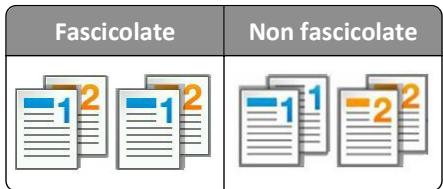
Per selezionare un'impostazione di fascicolazione:
1 Caricare il documento originale rivolto verso l'alto, inserendo per primo il bordo corto nel vassoio ADF, oppure caricarlo rivolto verso il basso sul vetro dello scanner.
Note:
- Non caricare nel vassoio dell'ADF cartoline, foto, supporti di piccole dimensioni, lucidi, carta fotografica o altri supporti di spessore limitato, quali ritagli di riviste. Tali elementi devono essere posizionati sul vetro dello scanner.
- La spia dell'ADF si accende quando la carta è caricata correttamente.
2 Se si carica un documento nel vassoio ADF, regolare le guide della carta. 3 Sul pannello di controllo della stampante, visualizzare:
Copia > OK > Fascicola > selezionare l'impostazione di fascicolazione > selezionare il numero di copie o immettere il valore dal tastierino >
Nota: Per copiare un altro documento, posizionarlo sul vetro dello scanner, premere i pulsanti freccia a sinistra o a destra fino a visualizzare Acquisisci pagina successiva, quindi premere OK.
4 Premere il pulsante freccia a sinistra o a destra per scorrere l'elenco fino a Termina il processo, quindi premere OK.
Inserimento di fogli separatori tra copie
1 Caricare il documento originale rivolto verso l'alto, inserendo per primo il bordo corto nel vassoio ADF, oppure caricarlo rivolto verso il basso sul vetro dello scanner.
Note:
- Non caricare nel vassoio dell'ADF cartoline, foto, supporti di piccole dimensioni, lucidi, carta fotografica o altri supporti di spessore limitato, quali ritagli di riviste. Tali elementi devono essere posizionati sul vetro dello scanner.
- La spia dell'ADF si accende quando la carta è caricata correttamente.
2 Se si carica un documento nel vassoio ADF, regolare le guide della carta. 3 Sul pannello di controllo della stampante, visualizzare:

Copia > OK > Fogli separatori
4 Selezionare Tra copie, Tra processi, Tra pagine o Disatt. 5 Selezionare il numero di copie o immettere il valore dal tastierino, quindi premere OK.
Nota: Per copiare un altro documento, posizionarlo sul vetro dello scanner, premere i pulsanti freccia a sinistra o a destra fino a visualizzare Acquisisci pagina successiva, quindi premere OK.
6 Premere il pulsante freccia a sinistra o a destra per scorrere l'elenco fino a Termina il processo, quindi premere OK.
Copia di più pagine su un singolo foglio
Per ridurre il consumo della carta, è possibile copiare due o quattro pagine consecutive di un documento di più pagine su un singolo foglio di carta.
Nota:
- Assicurarsi che il formato carta sia Letter, Legal, A4 o JIS B5.
- L'opzione delle dimensioni della copia deve essere impostata su 100%.
1 Caricare il documento originale rivolto verso l'alto, inserendo per primo il bordo corto nel vassoio ADF, oppure caricarlo rivolto verso il basso sul vetro dello scanner.
Nota:
- Non caricare nel vassoio dell'ADF cartoline, foto, supporti di piccole dimensioni, lucidi, carta fotografica o altri supporti di spessore limitato, quali ritagli di riviste. Tali elementi devono essere posizionati sul vetro dello scanner.
- La spia dell'ADF si accende quando la carta è caricata correttamente.
2 Se si carica un documento nel vassoio ADF, regolare le guide della carta. 3 Sul pannello di controllo della stampante, visualizzare:

Copia > OK > Risparmio carta > selezionare l'impostazione desiderata
4 Selezionare Disatt., Verticale 2 pagine in 1, Orizzontale 2 pagine in 1, Verticale 4 pagine in 1 o Orizzontale 4 pagine in 1. 5 Selezionare il numero di copie o immettere il valore dal tastierino, quindi premere
Nota: Per copiare un altro documento, posizionarlo sul vetro dello scanner, premere i pulsanti freccia a sinistra o a destra per visualizzare Acquisisci pagina successiva, quindi premere OK.
6 Premere il pulsante freccia a sinistra o a destra per scorrere l'elenco fino a Termina il processo, quindi premere OK.
Inserimento di informazioni nelle copie
Inserimento di un messaggio sovrapposto sulle pagine
1 Caricare il documento originale rivolto verso l'alto, inserendo per primo il bordo corto nel vassoio ADF, oppure caricarlo rivolto verso il basso sul vetro dello scanner.
Nota:
- Non caricare nel vassoio dell'ADF cartoline, foto, supporti di piccole dimensioni, lucidi, carta fotografica o altri supporti di spessore limitato, quali ritagli di riviste. Tali elementi devono essere posizionati sul vetro dello scanner.
- La spia dell'ADF si accende quando la carta è caricata correttamente.
2 Se si carica un documento nel vassoio ADF, regolare le guide della carta. 3 Sul pannello di controllo della stampante, visualizzare:

Copia > OK > Sovrapponi > selezionare il messaggio di sovrapposizione
4 Selezionare Disatt., Riservato, Copia, Bozza, Urgente o Personalizzato.
5 Selezionare il numero di copie o immettere il valore dal tastierino, quindi premere OK.
Nota: per copiare un altro documento, posizionarlo sul vetro dello scanner, premere i pulsanti freccia a sinistra o a destra per visualizzare Acquisisci pagina successiva, quindi premere OK.
6 Premere il pulsante freccia a sinistra o a destra per scorrere l'elenco fino a Termina il processo, quindi premere OK.
Annullamento di un processo di copia
Annullamento di un processo di copia dal pannello di controllo della stampante
1 Dal pannello di controllo della stampante, premere X. 2 Quando viene visualizzato un elenco di processi di copia, selezionare quello da annullare, quindi premere OK. 3 Premere per tornare alla schermata iniziale.
Informazioni sulle opzioni di copia
Copie
Questa opzione consente di impostare il numero di copie da stampare.
Copia da
Questa opzione consente di aprire una schermata in cui selezionare il formato della carta del documento originale.
- Per scorrere al formato e al tipo di carta che corrispondono al documento originale, premere il pulsante freccia a sinistra o a destra, quindi premere OK.
- Per copiare un documento originale che contiene formati di carta diversi con la stessa larghezza, premere il pulsante freccia sinistra o destra per selezionare Formati misti, quindi premere OK.
- Per impostare la stampante in modo che rilevi automaticamente il formato del documento originale, premere il pulsante freccia sinistra o destra per selezionare Rilevamento autom. dimensioni, quindi premere OK.
Copia in
Questa opzione consente di specificare il formato e il tipo di carta su cui verranno stampate le copie.
- Per scorrere al formato e al tipo di carta che corrispondono alla carta caricata nel vassoio o nell'alimentatore, premere il pulsante freccia a sinistra o a destra, quindi premere OK.
- Se le impostazioni per "Copia da" e "Copia in" sono diverse, la stampante regola automaticamente l'impostazione Adatta per compensare la differenza.
- Se la carta del tipo o delle dimensioni desiderati non è caricata in uno dei vassoi, premere il pulsante freccia a sinistra o a destra per passare ad Alimentatore manuale, premere OK, quindi caricare manualmente la carta nell'alimentatore manuale o multiuso.
- Per far corrispondere le copie al formato carta del documento originale, impostare "Copia in" su Corrisp. rilevam. autom. dimens. Se il formato carta corrispondente non è in uno dei vassoi, viene visualizzato il messaggio Dimensioni carta non trovate e viene richiesto di caricare la carta in un vassoio, nell'alimentatore manuale o nell'alimentatore multiuso.
Scala
Questa opzione consente di ridimensionare il documento di una percentuale dal 25% al 400% delle dimensioni del documento originale. È anche possibile impostare l'adattamento automatico.
- Quando si copia in un formato carta differente, ad esempio dal formato Legal al formato Letter, impostare i formati carta "Copia da" e "Copia in" automaticamente per adattare l'immagine acquisita alla dimensione del foglio su cui si sta eseguendo la copia.
- Per ridurre o aumentare il valore dell'1%, premere il pulsante freccia sinistra o destra sul pannello di controllo della stampante. Per decrementare o incrementare in modo continuo il valore, tenere premuto il pulsante per due o più secondi.
Intensità
Questa opzione consente di regolare la luminosità delle copie rispetto al documento originale.
Lati (fronte/retro)
Questa opzione consente di creare copie su una o entrambe le facciate da documenti originali di una o due facciate.
Fascicola
Questa opzione consente di mantenere l'ordine delle pagine di un processo di stampa che prevede più copie di uno stesso documento.
Questa opzione consente di impostare il tipo del documento originale.
Scegliere tra i seguenti tipi di contenuto:
- Grafica: il documento originale è principalmente grafica di tipo aziendale, come grafici a torta o a barre e animazioni.
- Foto: il documento originale è principalmente una foto o un'immagine.
- Testo: il contenuto del documento originale è principalmente testo o disegni in bianco e nero.
- Testo/Foto: il documento originale è un insieme di testo, grafica e foto.
Origine contenuto
Questa opzione consente di impostare l'origine del documento originale.
Scegliere tra le seguenti origini di contenuto:
- Laser a colori: il documento originale è stato stampato utilizzando una stampante laser a colori.
- Laser bianco e nero: il documento originale è stato stampato utilizzando una stampante laser monocromatica.
- Getto di inchiostro: il documento originale è stato stampato utilizzando una stampante a getto d'inchiostro.
- Foto/Film: il documento originale è una foto estratta da una pellicola.
- Rivista: il documento originale proviene da una rivista.
- Quotidiano: il documento originale proviene da un quotidiano.
- Stampa: il documento originale è stato stampato utilizzando una macchina tipografica.
- Altro: il documento originale è stato stampato usando una stampante alternativa o sconosciuta.
Fronte/retro avanzata
Questa opzione consente di specificare l'orientamento del documento, se si tratta di documenti a uno o due lati, e la modalità di rilegatura.
Sovrapposizione
Questa opzione consente di creare una filigrana (o messaggio) sovrapposta al contenuto della copia. Le opzioni disponibili sono Riservato, Copia, Bozza, Urgente e Personalizzato. È possibile immettere un messaggio personalizzato nel campo "Immettere sovrap. testo person. e prem. OK". Il messaggio sarà appena visibile a grandi caratteri, su ogni pagina.
Fogli separatori
Questa opzione consente di inserire un foglio bianco tra le copie, le stampe, le pagine, i processi di stampa e i processi di copia. I fogli separatori possono essere prelevati da un vassoio che contiene un tipo o colore di foglio diverso dal foglio su cui vengono stampate le copie.
Risparmio carta
Questa opzione consente di stampare due o più pagine di un documento originale sulla stessa pagina. Risparmio carta è anche denominato stampa N su 1 dove N rappresenta il numero di pagine. Ad esempio, impostando 2 in uno, è possibile stampare due pagine del documento su un'unica pagina, mentre 4 in uno consentirà di stampare quattro pagine del documento su un'unica pagina.
Funzione di e-mail
Alimentatore automatico documenti (ADF)
Usare l'ADF per documenti di più pagine, comprese quelle in fronte-retro.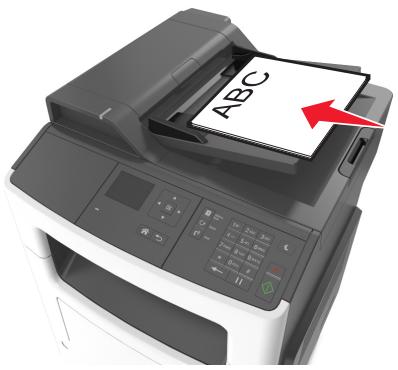
Vetro dello scanner
Utilizzare il vetro dello scanner per documenti a singola pagina, pagine di libri, piccoli elementi (come cartoline o foto), lucidi, carta fotografica o supporti sottili (come ritagli di riviste).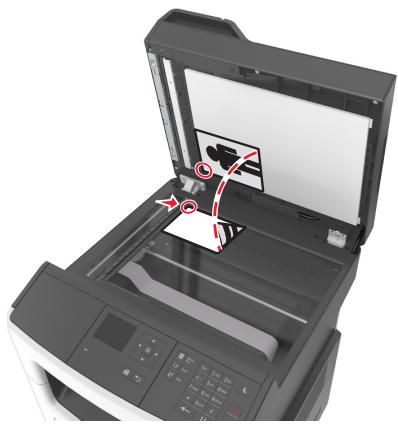
- È possibile utilizzare la stampante per inviare tramite e-mail i documenti acquisiti a uno o più destinatari in diversi modi.
- È possibile digitare l'indirizzo e-mail, utilizzare un numero di scelta rapida oppure la rubrica.
Impostazione della stampante per l'invio di e-mail
Impostazione della funzione e-mail
1 Aprire un browser Web e immettere l'indirizzo IP della stampante nel relativo campo.
Note:
- Osservare l'indirizzo IP della stampante nella sezione TCP/IP del menu Rete/Porte. L'indirizzo IP è composto da quattro serie di numeri separati da punti, per esempio 123.123.123.123.
- Se si utilizza un server proxy, disattivarlo temporaneamente per caricare correttamente la pagina Web.
2 Fare clic su Impostazioni → Impostazioni e-mail/FTP → Impostazioni e-mail. 3 Immettere le informazioni appropriate, quindi fare clic su Inoltra.
Configurazione delle impostazioni e-mail
1 Aprire un browser Web e immettere l'indirizzo IP della stampante nel relativo campo.
Note:
- Osservare l'indirizzo IP della stampante nella sezione TCP/IP del menu Rete/Porte. L'indirizzo IP è composto da quattro serie di numeri separati da punti, per esempio 123.123.123.123.
- Se si utilizza un server proxy, disattivarlo temporaneamente per caricare correttamente la pagina Web.
2 Fare clic su Impostazioni > Impostazioni e-mail/FTP > Impostazioni e-mail. 3 Immettere le informazioni appropriate, quindi fare clic su Inoltra.
Creazione di una scelta rapida per la funzione di e-mail
Creazione di una scelta rapida e-mail tramite Embedded Web Server
1 Aprire un browser Web e immettere l'indirizzo IP della stampante nel relativo campo.
Note:
- Osservare l'indirizzo IP della stampante nella sezione TCP/IP del menu Rete/Porte. L'indirizzo IP è composto da quattro serie di numeri separati da punti, per esempio 123.123.123.123.
- Se si utilizza un server proxy, disattivarlo temporaneamente per caricare correttamente la pagina Web.
2 Fare clic su Impostazioni → Gestisci scelte rapide → Impostazione scelte rapide e-mail. 3 Immettere un nome per la scelta rapida e inserire l'indirizzo e-mail.
Nota: se si immettono più indirizzi, separare ciascun indirizzo con una virgola ().
4 Se necessario, modificare le impostazioni di acquisizione. 5 Immettere un numero di scelta rapida, quindi fare clic su Aggiungi.
Se si immette un numero già in uso, viene richiesto di selezionare un altro numero.
Invio di un documento tramite e-mail
Invio di e-mail tramite numero di scelta rapida
1 Caricare l'originale con il lato da copiare rivolto verso l'alto, inserendo per primo il bordo corto nel vassoio dell'ADF, oppure caricarlo con il lato da copiare rivolto verso il basso sul vetro dello scanner.
Note:
- Non caricare nel vassoio dell'ADF cartoline, foto, supporti di piccole dimensioni, lucidi, carta fotografica o altri supporti di spessore limitato, quali ritagli di riviste. Tali elementi devono essere posizionati sul vetro dello scanner.
- La spia dell'ADF si accende quando la carta è caricata correttamente.
2 Se si carica un documento nel vassoio dell'ADF, regolare le guide della carta.
3 Premere #, immettere il numero di scelta rapida con il tastierino, quindi premere
4 Premere
OK

Invio di un'e-mail tramite rubrica
1 Caricare l'originale con il lato da copiare rivolto verso l'alto, inserendo per primo il bordo corto nel vassoio dell'ADF, oppure caricarlo con il lato da copiare rivolto verso il basso sul vetro dello scanner.
Note:
- Non caricare nel vassoio dell'ADF cartoline, foto, supporti di piccole dimensioni, lucidi, carta fotografica o altri supporti di spessore limitato, quali ritagli di riviste. Tali elementi devono essere posizionati sul vetro dello scanner.
- La spia dell'ADF si accende quando la carta è caricata correttamente.
2 Se si carica un documento nel vassoio dell'ADF, regolare le guide della carta. 3 Sul pannello di controllo della stampante, visualizzare:
Scelte rapide e-mail OK > selezionare il nome del destinatario >
Annullamento di un'e-mail
Dal pannello di controllo della stampante, premere

Funzione fax
Alimentatore automatico documenti (ADF)
Usare l'ADF per documenti di più pagine, comprese quelle in fronte-retro.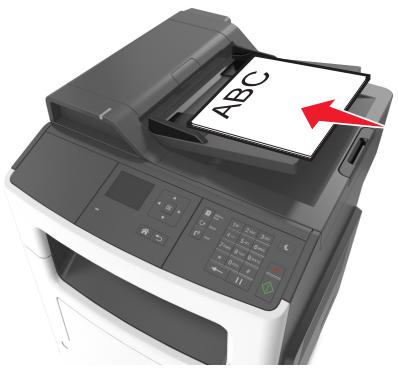
Vetro dello scanner
Utilizzare il vetro dello scanner per documenti a singola pagina, pagine di libri, piccoli elementi (come cartoline o foto), lucidi, carta fotografica o supporti sottili (come ritagli di riviste).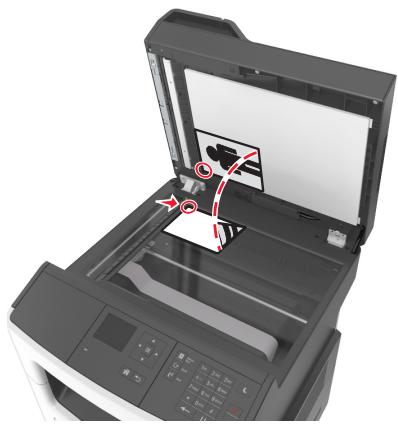
Impostazione della stampante in modalità fax
ATTENZIONE — PERICOLO DI SCOSSA: in caso di temporali non utilizzare la funzione fax, non installare questo prodotto né effettuare i collegamenti elettrici o dei cavi, ad esempio la funzione fax, il cavo di alimentazione o del telefono.
Note:
- I seguenti metodi di collegamento sono applicabili solo in determinati paesi o aree geografiche.
- Durante l'installazione iniziale della stampante, deselezionare la casella di controllo della funzione Fax e qualsiasi altra funzione che si intende impostare in un secondo momento, quindi premere Continua.
- La spia luminosa potrebbe lampeggiare ed emettere una luce rossa se la funzione fax non è completamente impostata.
Avvertenza — Danno potenziale: Non toccare i cavi o la stampante nell'area della stampante, quando è in corso l'invio o la ricezione di un fax.
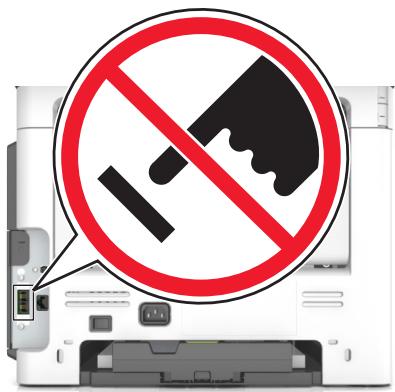
Impostazione del fax iniziale
In molti paesi e regioni è necessario che i fax in uscita contengano le seguenti informazioni nel margine superiore o inferiore di ogni pagina trasmessa o sulla prima pagina: nome fax (identificazione della società, di altre entità o dell'utente che trasmette il messaggio) e numero fax (numero di telefono della macchina alla quale viene trasmesso il fax, della società, di altre entità o dell'utente che trasmette il messaggio).
Per immettere le informazioni sull'impostazione del fax, utilizzare il pannello di controllo della stampante oppure utilizzare il browser per accedere al server Web incorporato, quando si accede al menu Impostazioni.
Nota: se non si dispone di un ambiente TCP/IP, è necessario utilizzare il pannello di controllo della stampante per immettere le informazioni sull'impostazione del fax.
Uso del pannello di controllo della stampante per l'impostazione del fax
Quando la stampante viene accesa per la prima volta, viene visualizzata una serie di schermate di avvio. Se la stampante è dotata di funzionalità fax, vengono visualizzate le schermate Nome fax o Nome stazione e Numero fax o Numero stazione.
1 Nel campo Nome Fax o Nome stazione, immettere il nome da stampare su tutti i fax in uscita, quindi premere

2 Quando viene visualizzato Numero fax o Numero stazione, immettere il numero di fax della stampante,
quindi premere
Uso del server Web incorporato per l'impostazione del fax
1 Aprire un browser Web e immettere l'indirizzo IP della stampante nel relativo campo.
Note:
- Osservare l'indirizzo IP della stampante nella sezione TCP/IP del menu Rete/Porte. L'indirizzo IP è composto da quattro serie di numeri separati da punti, per esempio 123.123.123.123.
- Se si utilizza un server proxy, disattivarlo temporaneamente per caricare correttamente la pagina Web.
2 Fare clic su Impostazioni → Impostazioni fax → Impostazione fax analogico.
3 Nel menu Impostazioni fax, immettere il nome da stampare su tutti i fax in uscita nel campo Nome Fax o Nome stazione.
4 Nel campo Numero fax o Numero stazione, immettere il numero di fax della stampante. 5 Fare clic su Inoltra.
Selezione di una connessione fax
Scenario 1: Linea telefonica standard
Impostazione 1: La stampante è collegata a una linea fax dedicata
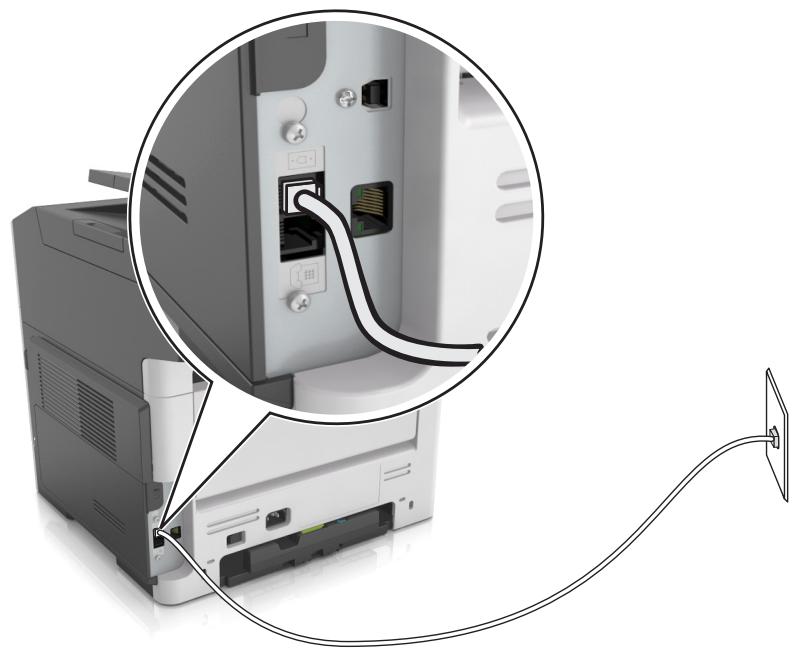
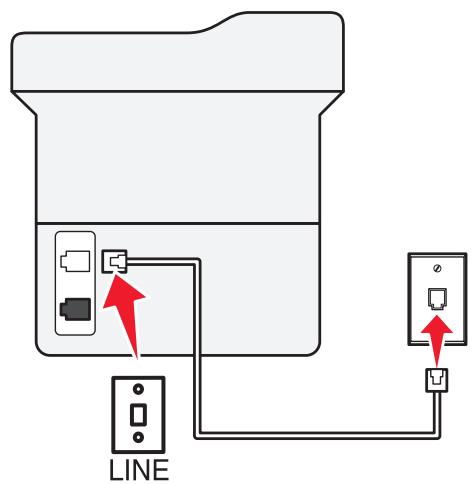
Per connettere:
1 Collegare un'estremità del cavo telefonico fornito con la stampante alla porta della stampante. 2 Collegare l'altra estremità del cavo telefonico a una presa a muro analogica attiva.
Suggerimenti per questa impostazione:
- È possibile impostare la stampante per la ricezione di fax automatica (Risposta automatica attivata) o manuale (Risposta automatica disattivata).
- Se si desidera che i fax vengano ricevuti automaticamente (Risposta automatica attivata), impostare la stampante in modo che risponda dopo il numero di squilli desiderato.
Impostazione 2: La stampante condivide la linea con una segreteria telefonica
Collegata alla stessa presa telefonica a muro
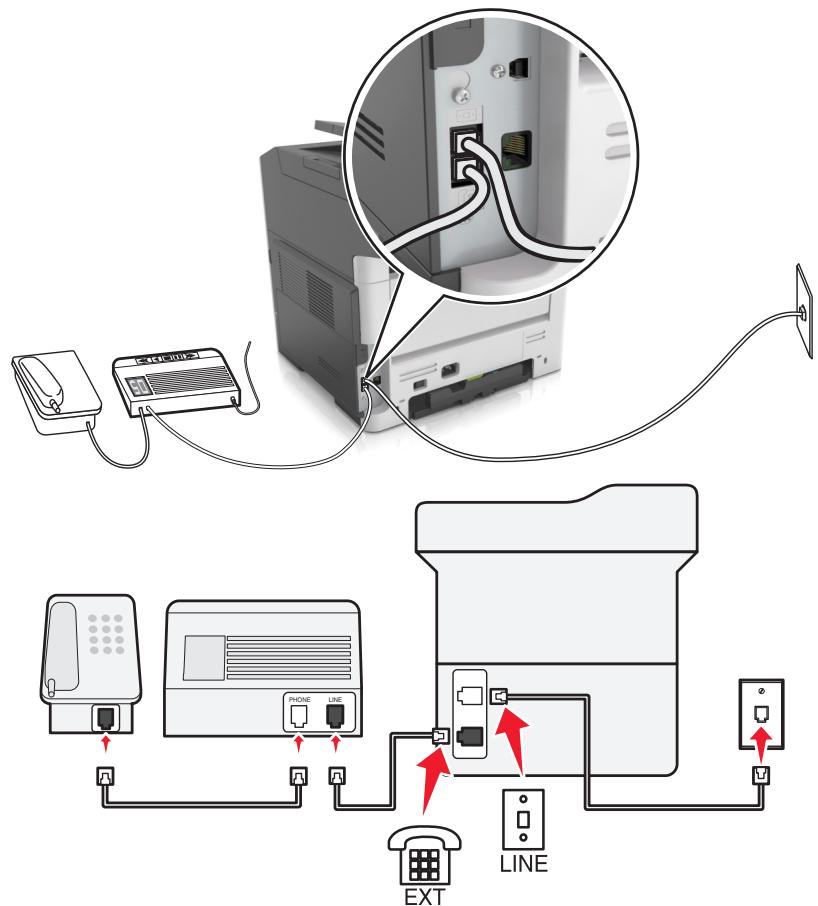
Per connettere:
1 Collegare un'estremità del cavo telefonico fornito con la stampante alla porta della stampante. 2 Collegare l'altra estremità del cavo telefonico a una presa a muro analogica attiva. 3 Collegare la segreteria alla porta della stampante.
Collegata a una diversa presa a muro
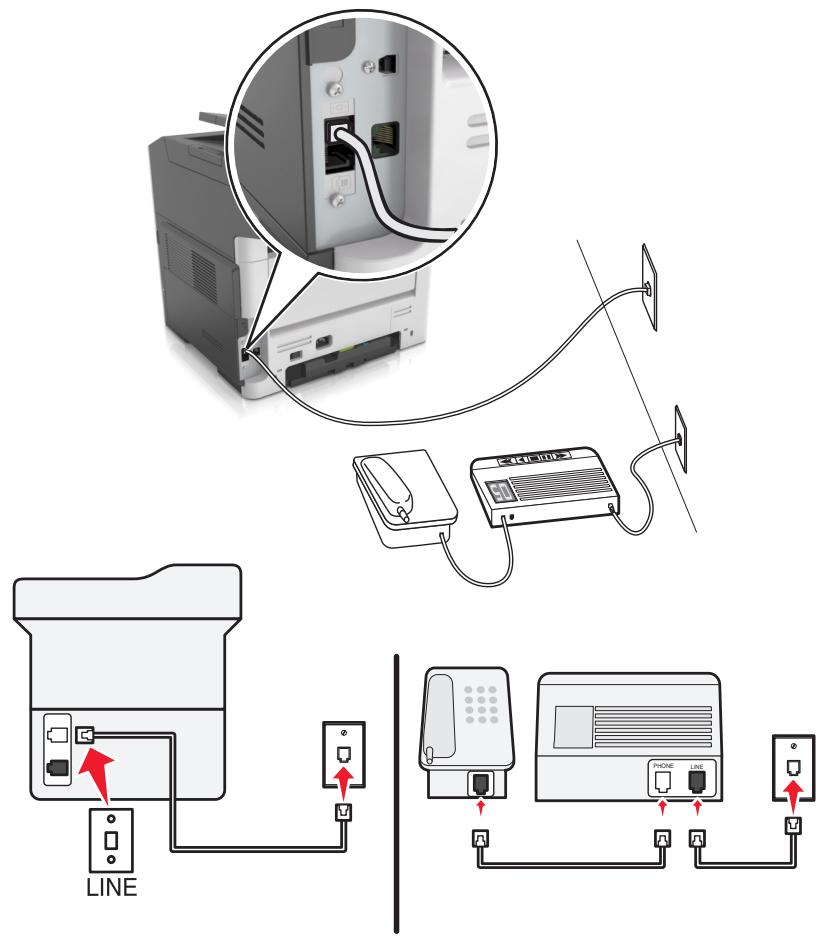
Per connettere:
1. Collegare un'estremità del cavo telefonico fornito con la stampante alla porta della stampante. 2. Collegare l'altra estremità del cavo telefonico a una presa a muro analogica attiva.
Suggerimenti per questa impostazione:
- Se si dispone di un unico numero telefonico sulla linea, è necessario impostare la stampante per la ricezione automatica dei fax (risposta automatica attivata).
- Impostare la stampante per rispondere alle chiamate due squilli dopo la segreteria telefonica. Se, ad esempio, la segreteria telefonica risponde alle chiamate dopo quattro squilli, impostare la stampante in modo che risponda dopo sei squilli. In questo modo la segreteria prenderà prima le telefonate in voce. Se si tratta di una chiamata fax, la stampante rileva il segnale fax sulla linea e prende la chiamata.
- Se si è abbonati a un servizio di suoneria differenziata fornito dalla propria compagnia telefonica, accertarsi di impostare la sequenza di squilli corretta per la stampante. In caso contrario, la stampante non riceve i fax neppure se è stata impostata la ricezione automatica.
Impostazione 3: La stampante condivide la linea con un telefono per il quale è stato sottoscritto un abbonamento al servizio di posta vocale
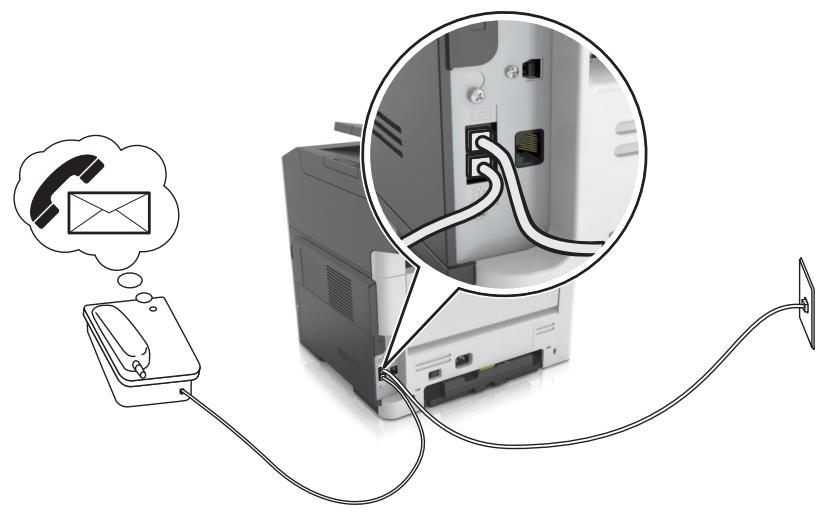
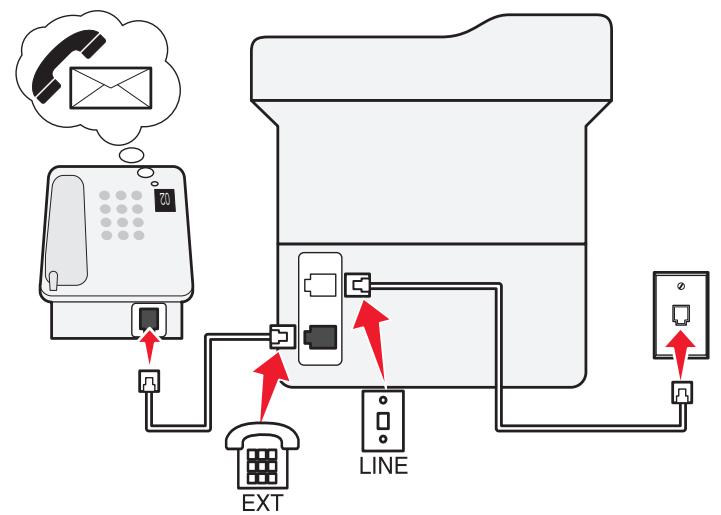
Per connettere:
1. Collegare un'estremità del cavo telefonico fornito con la stampante alla porta della stampante. 2. Collegare l'altra estremità del cavo telefonico a una presa a muro analogica attiva. 3. Collegare il telefono alla porta della stampante.
Suggerimenti per questa impostazione:
- L'impostazione funziona in modo ottimale se si è abbonati a un servizio di suoneria differenziata. Se si usufruisce di un servizio di suoneria differenziata, accertarsi di impostare la sequenza di squilli corretta per la stampante. In caso contrario, la stampante non riceve i fax neppure se è stata impostata la ricezione automatica.
- Se si dispone di un unico numero telefonico sulla linea, è necessario impostare la stampante per la ricezione manuale dei fax (risposta automatica disattivata).
Quando si risponde al telefono e si sentono i toni del fax, premere *9* o digitare il codice di risposta manuale sul telefono per ricevere il fax.
- È anche possibile impostare la stampante per la ricezione automatica dei fax (risposta automatica attivata), ma in questo caso è necessario disattivare il servizio di posta vocale quando è in arrivo un fax. Questa impostazione è ottimale nelle situazioni in cui la posta vocale viene utilizzata più spesso del fax.
Scenario 2: DSL (Digital Subscriber Line)
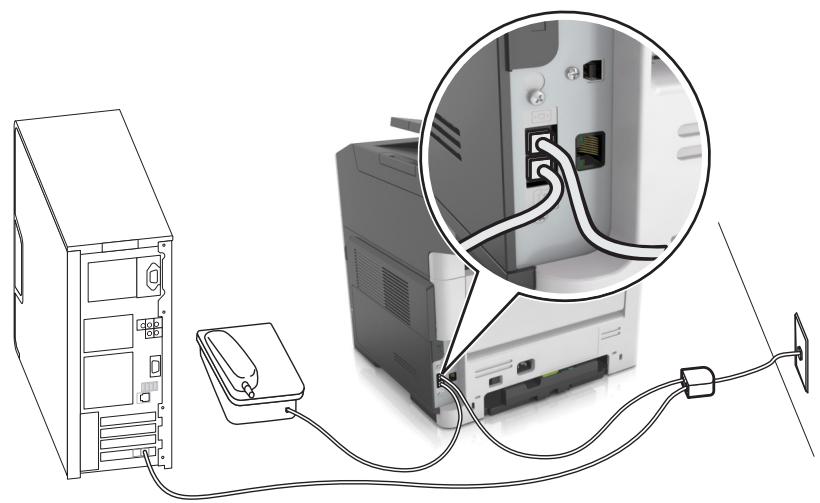
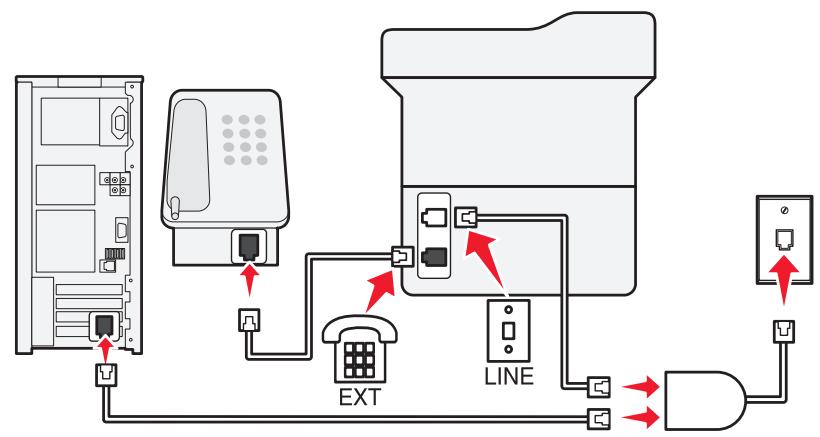
La linea DSL divide la normale linea telefonica in due canali: voce e Internet. I segnali del telefono e del fax viaggiano attraverso il canale voce, mentre i segnali di Internet passano attraverso l'altro canale. In questo modo, la stessa linea può essere utilizzata per le chiamate vocali analogiche (compresi i fax) e l'accesso digitale a Internet.
Per ridurre al minimo le interferenze tra i due canali e garantire una connessione di qualità, è necessario installare un filtro DSL per i dispositivi analogici (fax, telefono, segreteria telefonica) collegati alla rete. Le interferenze causano rumore ed elettricità statica nel telefono, il mancato invio o una qualità scadente dei fax per la stampante e una connessione Internet lenta sul computer.
Per installare un filtro per la stampante:
1. Collegare la porta della linea del filtro DSL alla presa a muro. 2. Collegare un'estremità del cavo telefonico fornito con la stampante alla porta della stampante. Collegare l'altra estremità alla porta telefono sul filtro DSL. 3. Per continuare a usare un computer per l'accesso a Internet, collegare il computer alla porta DSL HPNA sul filtro DSL. 4. Per collegare un telefono alla stampante, rimuovere l'eventuale presa dell'adattatore installata alla porta della stampante, quindi collegare il telefono alla porta.
Scenario 3: Servizio Telefonico VoIP
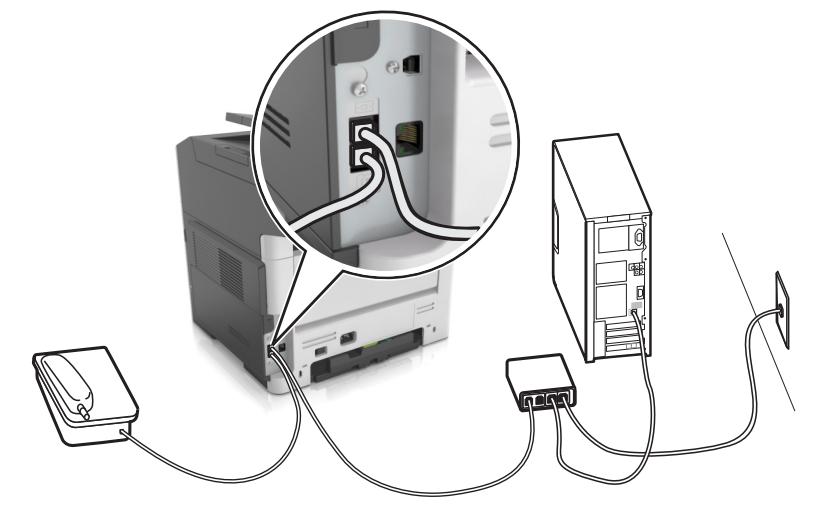
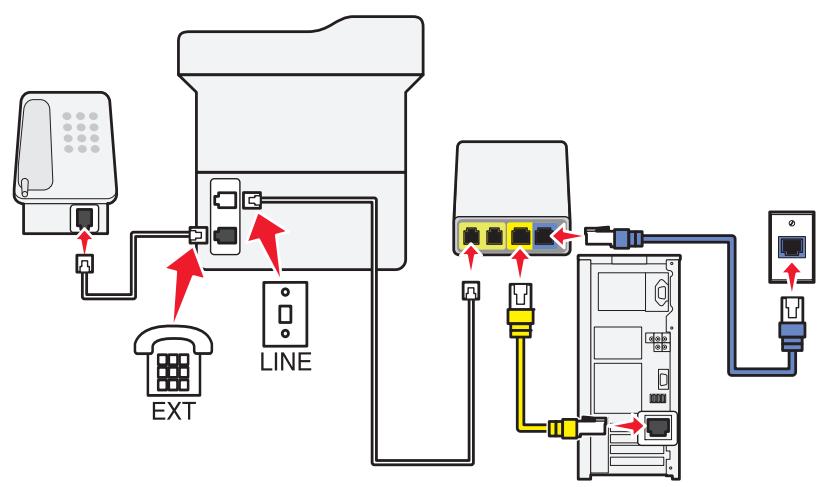
Per connettere:
1. Collegare un'estremità del cavo telefonico fornito con la stampante alla porta della stampante. 2. Collegare l'altra estremità del cavo alla porta contrassegnata come Linea Telefonica 1 o Porta Telefono sull'adattatore VoIP.
Nota: La porta contrassegnata Linea Telefonica 2 o Porta fax non è sempre attiva. I provider VoIP possono addebitare un costo aggiuntivo per l'attivazione della seconda porta telefono.
3. Collegare il telefono alla porta della stampante.
Suggerimenti per questa impostazione:
- Per accertarsi che la porta del telefono dell'adattatore VoIP sia attiva, collegarvi un telefono analogico e controllare che sia presente il segnale di linea. Se si sente il segnale di linea, la porta è attiva.
- Se si desidera disporre di due porte telefoniche per i dispositivi, ma non si intende pagare il costo supplementare, non collegare la stampante alla seconda porta telefono. È possibile utilizzare uno splitter telefonico. Collegare lo splitter telefonico alla Linea Telefonica 1 o alla Porta Telefono, quindi collegare la stampante e il telefono allo splitter.
Nota: Occorre utilizzare uno splitter telefonico, non uno splitter di linea. Per accertarsi di stare utilizzando lo splitter corretto, collegarvi un telefono analogico e controllare che sia presente il segnale di linea.
Scenario 4: Servizio Telefonico digitale fornito da un provider via cavo
Impostazione 1: la stampante è collegata direttamente a un modem via cavo
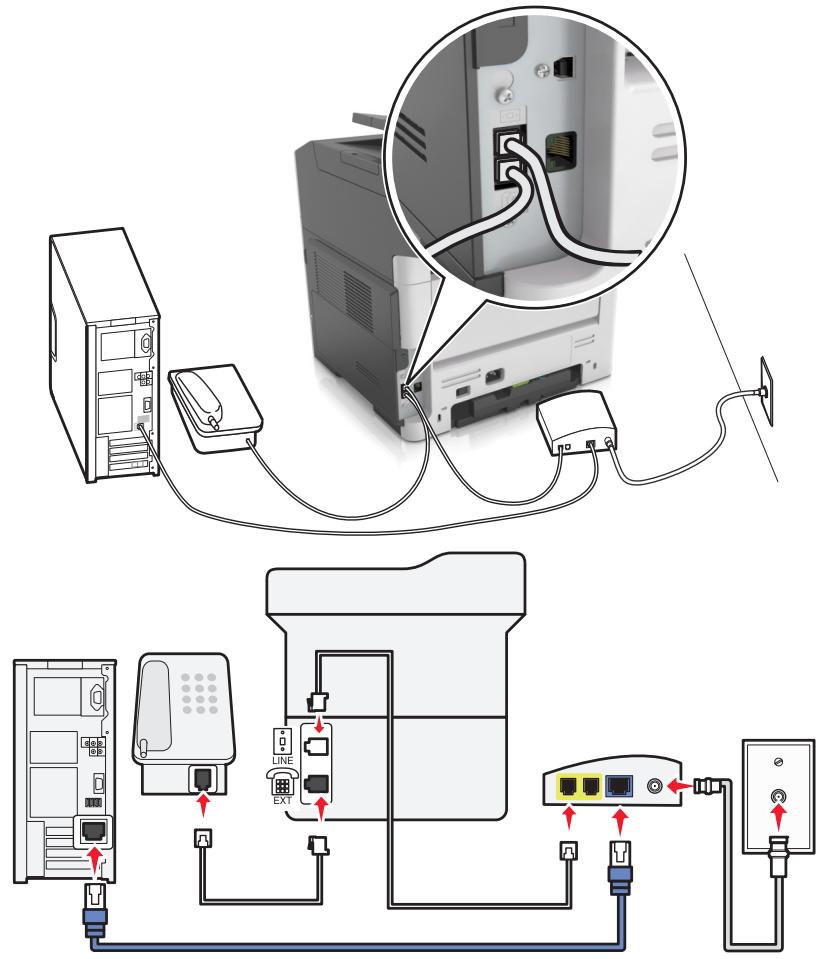
1. Collegare un'estremità del cavo telefonico fornito con la stampante alla porta della stampante. 2. Collegare l'altra estremità del cavo alla porta contrassegnata come Linea Telefonica 1 o Porta Telefono nel modem via cavo.
Nota: la porta contrassegnata come Linea Telefonica 2 o Porta fax non è sempre attiva. I provider VoIP possono addebitare un costo aggiuntivo per l'attivazione della seconda porta Telefono.
3. Collegare il telefono analogico alla porta della stampante.
Nota:
- Per accertarsi che la porta Telefono sul modem via cavo sia attiva, collegare un telefono analogico alla porta Telefono e controllare che il segnale di linea sia presente. Se si sente il segnale di linea, la porta è attiva.
- Se si desidera disporre di due porte Telefono per i dispositivi, ma non si intende pagare il costo supplementare, non collegare la stampante alla seconda porta Telefono. È possibile utilizzare uno splitter telefonico. Collegare lo splitter del telefono alla Linea Telefonica 1 o alla Porta Telefono, quindi collegare la stampante e il telefono allo splitter.
- Occorre utilizzare uno splitter telefonico, non uno splitter di linea. Per accertarsi di stare utilizzando lo splitter corretto, collegarvi un telefono analogico e controllare che sia presente il segnale di linea.
Impostazione 2: la stampante è collegata a una presa a muro; il modem via cavo è installato in un'altra parte dell'edificio
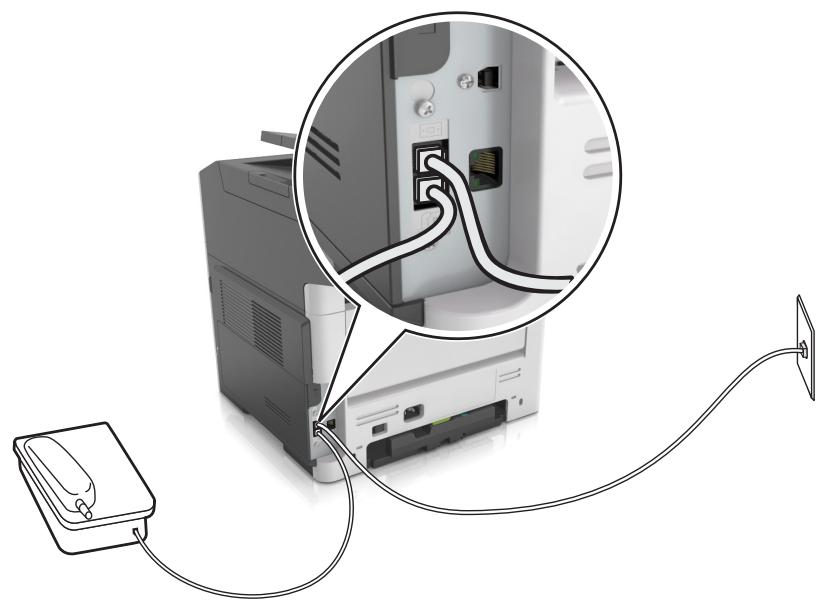
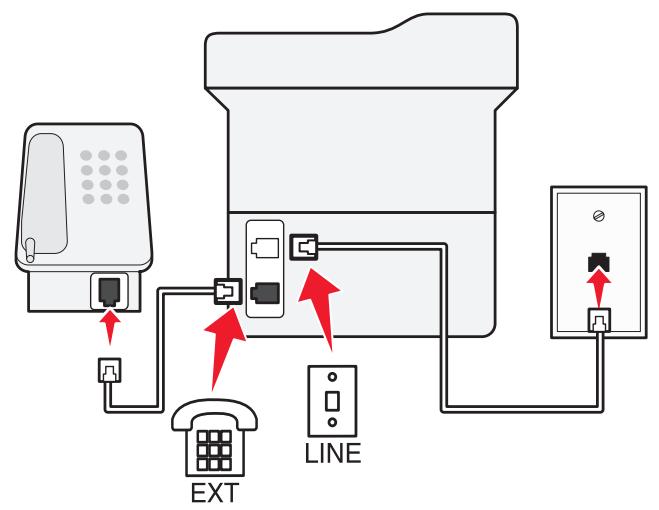
1. Collegare un'estremità del cavo telefonico fornito con la stampante alla porta della stampante. 2. Collegare l'altra estremità del cavo telefonico a una presa a muro telefonica analogica attiva. 3. Collegare il telefono analogico alla porta della stampante.
Scenario 5: paesi o regioni con prese a muro e prese telefoniche differenti
Alcuni paesi o regioni possono utilizzare tipi di connettori per le prese a muro telefoniche diversi da quelli forniti con la stampante. La presa a muro standard adottata nella maggior parte dei paesi e delle regioni è RJ-11. La stampante viene fornita con il jack RJ-11 e con un cavo telefonico con la presa RJ-11.
Se la presa a muro o l'apparecchiatura presente nell'edificio non è compatibile con quel tipo di connessione, è necessario utilizzare un adattatore telefonico. È possibile che non venga fornito un adattatore insieme alla stampante per il paese o la regione di residenza, pertanto potrebbe essere necessario acquistarlo.
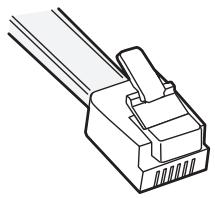
Potrebbe essere disponibile una presa dell'adattatore installata nella porta della stampante. Se si utilizza un adattatore telefonico o una struttura con uno schema a cascata o a cablaggio seriale, non rimuovere la presa dell'adattatore dalla porta della stampante.
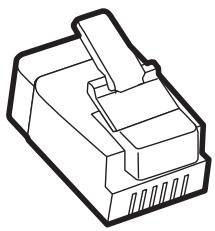
Codice
Presa dell'adattatore Lexmark
40X8519
Collegamento della stampante a una presa a muro non RJ-11
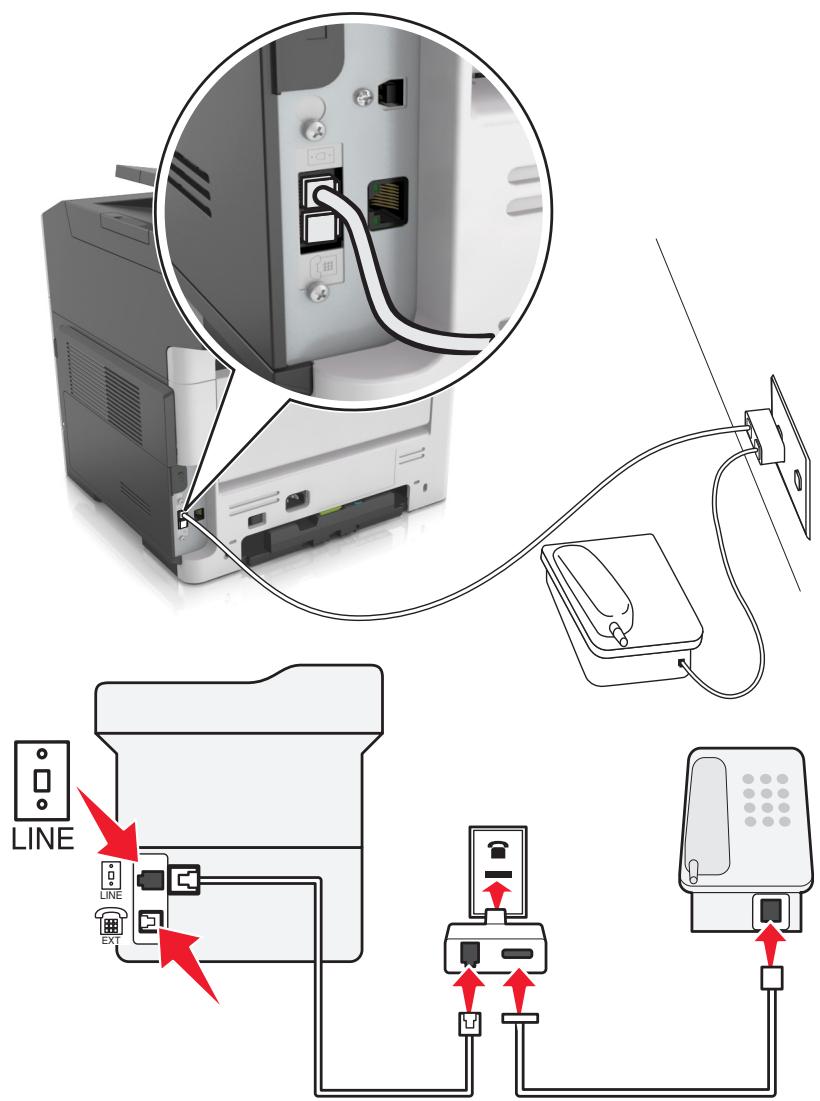
1. Collegare un'estremità del cavo telefonico fornito con la stampante alla porta della stampante. 2. Collegare l'altra estremità del cavo telefonico all'adattatore RJ-11, quindi collegare l'adattatore a una presa a muro telefonica attiva. 3. Per collegare un altro dispositivo (telefono o segreteria telefonica) alla stessa presa a muro e se il dispositivo utilizza un connettore non-RJ-11, collegare il dispositivo direttamente all'adattatore del telefono.
Note:
- La porta della stampante può disporre di una presa dell'adattatore per l'utilizzo con l'adattatore. Non rimuovere la presa dalla porta della stampante.
- In alcuni paesi o regioni è possibile che la stampante non venga fornita con un adattatore telefonico o con una presa dell'adattatore.
Collegamento della stampante a una presa a muro in Germania
Le prese a muro tedesche presentano due tipi di porte. Le porte N sono destinate al collegamento di apparecchi fax, modem e segreterie telefoniche. La porta F è per i telefoni.
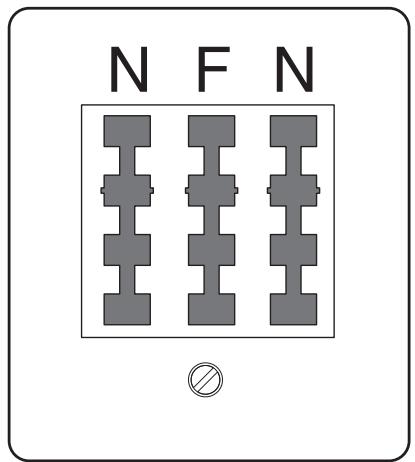
Collegare la stampante a una qualsiasi porta N.
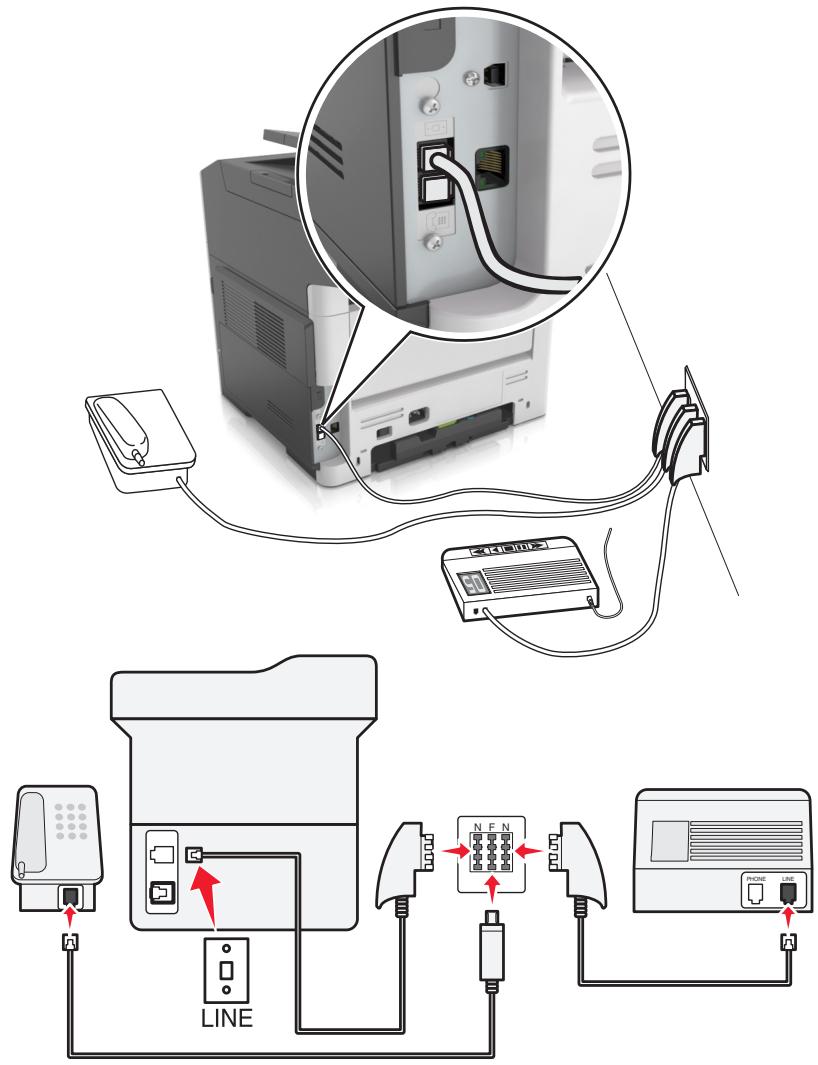
1. Collegare un'estremità del cavo telefonico fornito con la stampante alla porta della stampante. 2. Collegare l'altra estremità del cavo telefonico all'adattatore RJ-11, quindi collegare l'adattatore a una porta N. 3. Per collegare un telefono e una segreteria telefonica alla stessa presa a muro, collegare i dispositivi come indicato.
Note: Non rimuovere la presa dell'adattatore dalla porta della stampante se ci si collega a un sistema telefonico seriale o a cascata.
Connessione a un servizio di suoneria differenziata
Il servizio di suoneria differenziata può essere richiesto al provider del servizio telefonico. Questo servizio consente di disporre di più numeri di telefono su una linea telefonica, ciascuno con una suoneria diversa. Questo può essere utile per distinguere le chiamate fax da quelle vocali. Se si esegue l'abbonamento a un servizio di suoneria differenziata, attenersi alla seguente procedura per collegare le apparecchiature:
1 Collegare un'estremità del cavo telefonico fornito con la stampante alla porta LINE della stampante 9 . 2 Collegare l'altra estremità del cavo telefonico a una presa a muro telefonica analogica attiva.
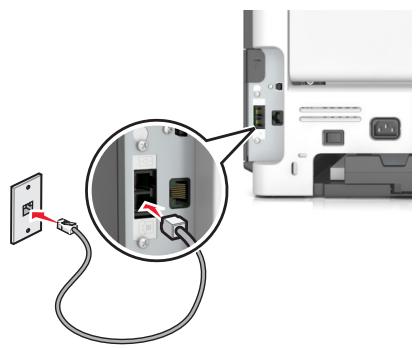
3 Modificare l'impostazione della suoneria differenziata in modo che corrisponda a quella a cui la stampante deve rispondere.
Sul pannello di controllo della stampante, visualizzare:

Impostazione del nome e del numero del fax o della stazione in uscita
1 Aprire un browser Web e immettere l'indirizzo IP della stampante nel relativo campo.
Note:
- Osservare l'indirizzo IP della stampante nella sezione TCP/IP del menu Rete/Porte. L'indirizzo IP è composto da quattro serie di numeri separati da punti, per esempio 123.123.123.123.
- Se si utilizza un server proxy, disattivarlo temporaneamente per caricare correttamente la pagina Web.
2 Fare clic su Impostazioni Impostazioni fax > Impostazione fax analogico. 3 Dal menu Impostazioni fax, immettere il nome da stampare su tutti i fax in uscita nel campo Nome Fax o Nome stazione.
4 Nel campo Numero fax o Numero stazione, immettere il numero di fax della stampante. 5 Fare clic su Inoltra.
Impostazione della data e dell'ora
È possibile impostare la data e l'ora in modo che vengano stampate su ciascun fax in uscita. Se si verifica un'interruzione dell'alimentazione, potrebbe essere necessario ripristinare la data e l'ora.
1 Aprire un browser Web e immettere l'indirizzo IP della stampante nel relativo campo.
Note:
- Osservare l'indirizzo IP della stampante nella sezione TCP/IP del menu Rete/Porte. L'indirizzo IP è composto da quattro serie di numeri separati da punti, per esempio 123.123.123.123.
- Se si utilizza un server proxy, disattivarlo temporaneamente per caricare correttamente la pagina Web.
2 Fare clic su Impostazioni > area Altre impostazioni > Protezione > Imposta data e ora. 3 Nel campo Imposta data e ora, immettere la data e l'ora correnti. 4 Fare clic su Inoltra.
Nota: si consiglia di utilizzare l'orario di rete.
Configurazione della stampante per l'ora legale
Impostare la stampante per la regolazione automatica dell'ora legale.
1 Aprire un browser Web e immettere l'indirizzo IP della stampante nel relativo campo.
Note:
- Osservare l'indirizzo IP della stampante nella sezione TCP/IP del menu Rete/Porte. L'indirizzo IP è composto da quattro serie di numeri separati da punti, per esempio 123.123.123.123.
- Se si utilizza un server proxy, disattivarlo temporaneamente per caricare correttamente la pagina Web.
2 Fare clic su Sicurezza > Imposta data e ora. 3 Selezionare la casella di testo Osserva DST in automatico, quindi inserire le date di inizio e fine dell'ora legale nella sezione Impostazione fuso orario personalizzata. 4 Fare clic su Inoltra.
Invio di un fax
Invio di un fax tramite il pannello di controllo della stampante
1 Caricare l'originale con il lato da copiare rivolto verso l'alto, inserendo per primo il bordo corto nel vassoio dell'ADF, oppure caricarlo con il lato da copiare rivolto verso il basso sul vetro dello scanner.
Note:
- Non caricare nel vassoio dell'ADF cartoline, foto, supporti di piccole dimensioni, lucidi, carta fotografica o altri supporti di spessore limitato, quali ritagli di riviste. Tali elementi devono essere posizionati sul vetro dello scanner.
- La spia dell'ADF si accende quando la carta è caricata correttamente.
2 Se si carica un documento nel vassoio dell'ADF, regolare le guide della carta. 3 Sul pannello di controllo della stampante, visualizzare:

Nota: Per inviare tramite fax un altro documento, posizionarlo sul vetro dello scanner, premere i pulsanti freccia a sinistra o a destra per visualizzare Acquisisci pagina successiva, quindi premere OK.
4 Premere il pulsante freccia a sinistra o a destra per scorrere l'elenco fino a Termina il processo, quindi premere OK.
Invio di un fax tramite il computer
L'opzione fax del driver per stampante consente di inviare un processo di stampa alla stampante invece di inviarlo come fax. L'opzione fax funziona come un normale apparecchio fax, ma è controllata mediante il driver per stampante anziché dal pannello di controllo della stampante.
1 Con un documento aperto, fare clic su File > Stampa. 2 Selezionare la stampante, quindi fare clic su Proprietà, Preferenze, Opzioni o Imposta. 3 Selezionare:
Scheda Fax > Attiva fax
4 Immettere il numero di fax del destinatario nel campo Numero di fax.
Nota: I numeri di fax possono essere immessi manualmente o utilizzando la funzione Rubrica.
5 Se necessario, immettere un prefisso nel campo "Prefisso di selezione". 6 Selezionare il formato carta e l'orientamento appropriati. 7 Selezionare la casella di controllo Includi copertina con fax e immettere le informazioni appropriate se si desidera includere una copertina con il fax. 8 Fare clic su OK.
Note:
- L'opzione Fax è disponibile solo con il driver per fax universale o PostScript. Per ulteriori informazioni sull'installazione di questi driver, vedere il CD Software e documentazione.
- Per essere usata, l'opzione Fax deve essere configurata e attivata nel driver PostScript nella scheda Configurazione.
- Se è selezionata la casella di controllo Visualizza sempre impostazioni fax prima dell'invio, viene richiesto di verificare le informazioni sul destinatario prima di inviare il fax. Se questa casella di controllo non è selezionata, il documento nella coda viene inviato automaticamente come fax quando si fa clic su OK nella scheda Fax.
Invio di fax tramite numero di scelta rapida
Le scelte rapide del fax sono simili ai numeri di scelta rapida di un telefono o di un fax. Un numero di scelta rapida (1-999) può contenere un singolo destinatario o più destinatari.
1 Caricare l'originale con il lato da copiare rivolto verso l'alto, inserendo per primo il bordo corto nel vassoio dell'ADF, oppure caricarlo con il lato da copiare rivolto verso il basso sul vetro dello scanner.
Note:
Non caricare nel vassoio dell'ADF cartoline, foto, supporti di piccole dimensioni, lucidi, carta fotografica o altri supporti di spessore limitato, quali ritagli di riviste. Tali elementi devono essere posizionati sul vetro dello scanner. - La spia dell'ADF si accende quando la carta è caricata correttamente.
2 Se si carica un documento nel vassoio dell'ADF, regolare le guide della carta. 3 Premere #, quindi immettere il numero di scelta rapida tramite il tastierino.
4 Premere

Invio di un fax utilizzando la rubrica
La rubrica consente di ricercare segnalibri e server di directory di rete.
1 Caricare l'originale con il lato da copiare rivolto verso l'alto, inserendo per primo il bordo corto nel vassoio dell'ADF, oppure caricarlo con il lato da copiare rivolto verso il basso sul vetro dello scanner.
Note:
Non caricare nel vassoio dell'ADF cartoline, foto, supporti di piccole dimensioni, lucidi, carta fotografica o altri supporti di spessore limitato, quali ritagli di riviste. Tali elementi devono essere posizionati sul vetro dello scanner. - La spia dell'ADF si accende quando la carta è caricata correttamente.
2 Se si carica un documento nel vassoio dell'ADF, regolare le guide della carta. 3 Sul pannello di controllo della stampante, visualizzare:

Fax > OK > L > selezionare il nome del destinatario >

Invio di un fax all'ora stabilita
1 Caricare il documento originale rivolto verso l'alto, inserendo per primo il bordo corto nel vassoio ADF, oppure caricarlo rivolto verso il basso sul vetro dello scanner.
Note:
- Non caricare nel vassoio dell'ADF cartoline, foto, supporti di piccole dimensioni, lucidi, carta fotografica o altri supporti di spessore limitato, quali ritagli di riviste. Tali elementi devono essere posizionati sul vetro dello scanner.
- La spia luminosa dell'ADF si accende quando la carta viene caricata correttamente nel vassoio dell'ADF.
2 Se si carica un documento nel vassoio ADF, regolare le guide della carta.
3 Sul pannello di controllo della stampante, visualizzare:

4 Premere
Nota: il documento viene acquisito e quindi inviato tramite fax all'ora programmata.
Creazione di una scelta rapida di destinazione fax tramite Embedded Web Server
Assegnare un numero di scelta rapida per un singolo numero di fax o per un gruppo di numeri di fax.
1 Aprire un browser Web e immettere l'indirizzo IP della stampante nel relativo campo.
Note:
- Osservare l'indirizzo IP della stampante nella sezione TCP/IP del menu Rete/Porte. L'indirizzo IP è composto da quattro serie di numeri separati da punti, per esempio 123.123.123.123.
- Se si utilizza un server proxy, disattivarlo temporaneamente per caricare correttamente la pagina Web.
2 Fare clic su Impostazioni > Gestisci scelte rapide > Impostazione scelte rapide fax. Nota: potrebbe venire richiesta una password. Se non si dispone di una password e di un ID, rivolgersi al tecnico del supporto di sistema. 3 Immettere un nome per la scelta rapida e quindi inserire il numero di fax.
Nota:
- Per creare una scorciatoia per più numeri, immettere i numeri di fax per il gruppo.
- Separare i numeri di fax del gruppo con un punto e virgola (;).
4 Assegnare un numero di scorciatoia.
Nota: se si immette un numero già in uso, viene richiesto di selezionare un altro numero.
5 Fare clic su Aggiungi.
Personalizzazione delle impostazioni del fax
Modifica della risoluzione del fax
1 Caricare il documento originale rivolto verso l'alto, inserendo per primo il bordo corto nel vassoio ADF, oppure caricarlo rivolto verso il basso sul vetro dello scanner.
Nota:
- Non caricare nel vassoio dell'ADF cartoline, foto, supporti di piccole dimensioni, lucidi, carta fotografica o altri supporti di spessore limitato, quali ritagli di riviste. Tali elementi devono essere posizionati sul vetro dello scanner.
- La spia dell'ADF si accende quando la carta è caricata correttamente.
2 Se si carica un documento nel vassoio ADF, regolare le guide della carta. 3 Sul pannello di controllo della stampante, visualizzare:

Fax > OK > immettere il numero di fax > Risoluzione > selezionare la risoluzione
Nota: Le scelte possibili sono Standard (velocità massima) e Ultra fine (velocità più bassa e qualità massima).
4 Premere

Come schiarire o scurire un fax
1 Caricare il documento originale rivolto verso l'alto, inserendo per primo il bordo corto nel vassoio ADF, oppure caricarlo rivolto verso il basso sul vetro dello scanner.
Nota:
- Non caricare nel vassoio dell'ADF cartoline, foto, supporti di piccole dimensioni, lucidi, carta fotografica o altri supporti di spessore limitato, quali ritagli di riviste. Tali elementi devono essere posizionati sul vetro dello scanner.
- La spia dell'ADF si accende quando la carta è caricata correttamente.
2 Se si carica un documento nel vassoio ADF, regolare le guide della carta. 3 Sul pannello di controllo della stampante, visualizzare:
Fax > OK > immettere il numero di fax > OK > Intensità > regolare la tonalità del fax >
Visualizzazione di un registro fax
1 Aprire un browser Web e immettere l'indirizzo IP della stampante nel relativo campo.
Nota:
- Osservare l'indirizzo IP della stampante nella sezione TCP/IP del menu Rete/Porte. L'indirizzo IP è composto da quattro serie di numeri separati da punti, per esempio 123.123.123.123.
- Se si utilizza un server proxy, disattivarlo temporaneamente per caricare correttamente la pagina Web.
2 Fare clic su Impostazioni → Rapporti. 3 Fare clic su Registro processi fax o su Registro chiamate fax.
Blocco dei fax indesiderati
1 Aprire un browser Web e immettere l'indirizzo IP della stampante nel relativo campo.
Note:
- Osservare l'indirizzo IP della stampante nella sezione TCP/IP del menu Rete/Porte. L'indirizzo IP è composto da quattro serie di numeri separati da punti, per esempio 123.123.123.123.
- Se si utilizza un server proxy, disattivarlo temporaneamente per caricare correttamente la pagina Web.
2 Fare clic su Impostazioni > Impostazioni fax > Impostazioni fax analogico > Blocca fax senza nome.
Note:
- Questa opzione consente di bloccare tutti i fax in arrivo il cui ID chiamante è riservato o a cui non è associato il nome del fax.
- Nel campo Elenco fax da bloccare, immettere i numeri di telefono o i nomi dei fax di chiamanti specifici che si desidera bloccare.
Annullamento di un fax in uscita
Eliminazione di un processo fax durante l'acquisizione dei documenti originali
- Se si usa il vassoio dell'ADF e viene visualizzato Acquisizione pagina, premere X.
- Se si utilizza il vetro dello scanner e viene visualizzato il messaggio Acquisizione pagina, Acquisisci pagina successiva o Termina il processo, premere
Eliminazione di un processo fax dopo aver acquisito i documenti originali
1 Dal pannello di controllo della stampante, premere X. 2 Premere il pulsante freccia sinistra o destra per passare al processo da annullare.
3 Premere OK > Elimina processi selezionati.
Messa in attesa e inoltro di fax
Messa in attesa di fax
Questa opzione consente di mettere in attesa i fax ricevuti prima di stamparli. È possibile rilasciare l'ordine di stampa dei fax in attesa manualmente o programmarlo in una data o a un orario specifici.
1 Aprire un browser Web e immettere l'indirizzo IP della stampante nel relativo campo.
Note:
- Osservare l'indirizzo IP della stampante nella sezione TCP/IP del menu Rete/Porte. L'indirizzo IP è composto da quattro serie di numeri separati da punti, per esempio 123.123.123.123.
- Se si utilizza un server proxy, disattivarlo temporaneamente per caricare correttamente la pagina Web.
2 Fare clic su Impostazioni > Impostazioni fax > Impostazione fax analogico > Messa in attesa di fax. 3 Dal menu Modalità di fax in attesa, selezionare Disatt., Sempre attivato, Manuale o Pianificato. 4 Se si sceglie l'opzione Pianificato, continuare con la procedura descritta di seguito.
a Fare clic su Programmazione memorizzazione fax. b Dal menu Azioni, selezionare Mantieni fax.
c Dal menu Ora, selezionare l'ora in cui i fax in attesa devono essere rilasciati. d Dal menu Giorno(i), selezionare il giorno in cui i fax in attesa devono essere rilasciati.
5 Fare clic su Aggiungi.
Inoltro di un fax
Questa opzione consente di stampare e inoltrare fax ricevuti a un numero fax, indirizzo e-mail, FTP o LDSS.
1 Aprire un browser Web e immettere l'indirizzo IP della stampante nel relativo campo.
Note:
- Osservare l'indirizzo IP della stampante nella sezione TCP/IP del menu Rete/Porte. L'indirizzo IP è composto da quattro serie di numeri separati da punti, per esempio 123.123.123.123.
- Se si utilizza un server proxy, disattivarlo temporaneamente per caricare correttamente la pagina Web.
2 Fare clic su Impostazioni → Impostazioni fax. 3 Dal menu Inoltro fax, selezionare Stampa, Stampa e inoltra o Inoltra. 4 Dal menu "Inoltra a", selezionare Fax, E-mail, FTP, LDSS o eSF. 5 Nel campo "Inoltra a scelta rapida", immettere il numero di scelta rapida a cui si desidera inoltrare il fax.
Nota: il numero di scelta rapida deve essere valido per l'impostazione selezionata nel menu "Inoltra a".
6 Fare clic su Inoltra.
Descrizione delle opzioni fax
Dimensione originale
Questa opzione consente di scegliere la dimensione dei documenti che si desidera inviare tramite fax.
1 Dall'area Fax del pannello di controllo della stampante, premere il pulsante Opzioni.
Viene visualizzato il messaggio Dimensione originale.
2 Premere

3 Premere i pulsanti freccia finché non viene visualizzata la dimensione del documento originale, quindi premere

Risoluzione
Questa opzione consente di regolare la qualità dell'output del fax. Aumentando la risoluzione dell'immagine aumentano le dimensioni del file e, di conseguenza, il tempo necessario per eseguire la scansione del documento originale.
Diminuendo la risoluzione dell'immagine, vengono ridotte le dimensioni del file.
Selezionare una delle opzioni indicate di seguito:
- Standard: usare questa opzione per l'invio tramite fax della maggior parte dei documenti.
- Fine 200 dpi: usare questa opzione per l'invio tramite fax di documenti con caratteri di dimensioni ridotte.
- Super fine 300 dpi: usare questa opzione per l'invio tramite fax di documenti con dettagli sottili.
- Ultra fine 600 dpi: usare questa opzione per l'invio tramite fax di documenti con immagini o foto.
Intensità
Questa opzione consente di regolare la luminosità dei fax rispetto al documento originale.
Tipo di contenuto
Questa opzione consente di impostare il tipo del documento originale.
Scegliere tra i seguenti tipi di contenuto:
- Grafica: il documento originale è principalmente grafica di tipo aziendale, come grafici a torta o a barre e animazioni.
- Foto: il documento originale è principalmente una foto o un'immagine.
- Testo: il contenuto del documento originale è principalmente testo o disegni in bianco e nero.
- Testo/Foto: il documento originale è un insieme di testo, grafica e foto.
Origine contenuto
Questa opzione consente di impostare l'origine del documento originale.
Scegliere tra le seguenti origini contenuto:
- Laser a colori: il documento originale è stato stampato usando una stampante laser a colori.
- Laser bianco e nero: il documento originale è stato stampato usando una stampante laser monocromatica.
- Getto di inchiostro: il documento originale è stato stampato usando una stampante a getto d'inchiostro.
- Foto/Film: il documento originale è una foto da pellicola.
- Rivista: il documento originale proviene da una rivista.
- Quotidiano: il documento originale proviene da un quotidiano.
- Stampa: il documento originale è stato stampato usando una macchina tipografica.
- Altro: il documento originale è stato stampato usando una stampante alternativa o sconosciuta.
Lati (fronte/retro)
Questa opzione indica alla stampante se il documento originale è stampato su una sola facciata, ossia su un solo lato, oppure se è stampato fronte/retro, ovvero su entrambi i lati. In questo modo si indica allo scanner gli elementi da includere nella scansione del fax.
Nota: la scansione fronte/retro non è disponibile su alcuni modelli di stampante.
Orientamento
Questa opzione consente di specificare l'orientamento del documento originale e di modificare le impostazioni dei lati e della rilegatura in base all'orientamento.
Rilegatura
Questa opzione consente di specificare se il documento originale è rilegato sul bordo lungo o corto.
Acquisizione
Acquisizione a un indirizzo FTP
| Alimentatore automatico documenti (ADF) | Vetro dello scanner |
| Usare l'ADF per documenti di più頁, comprese nelle fronte-retro. | Utilizzare il vetro dello scanner per documenti a singola pagina, pagine di libri, piccoli elementi (come cartoline o fotto), lucidi, carta fotografica o supporti sottili (come ritagli di riviste). |
Lo scanner consente di eseguire la scansione di documenti direttamente su un server FTP (File Transfer Protocol). È possibile inviare al server un solo indirizzo FTP alla volta.
Una volta che la destinazione FTP è stata configurata dal tecnico di assistenza del sistema, il nome della destinazione diventa disponibile come numero di scelta rapida o viene elencato come profilo sotto l'icona dei processi in attesa. Una destinazione FTP può essere costituita anche da un'altra stampante PostScript.
Creazione di scelte rapide
Creazione di una scelta rapida FTP tramite il server Web incorporato
1 Aprire un browser Web e immettere l'indirizzo IP della stampante nel relativo campo.
Note:
- Osservare l'indirizzo IP della stampante nella sezione TCP/IP del menu Rete/Porte. L'indirizzo IP è composto da quattro serie di numeri separati da punti, per esempio 123.123.123.123.
- Se si utilizza un server proxy, disattivarlo temporaneamente per caricare correttamente la pagina Web.
2 Selezionare:
Impostazioni > area Altre impostazioni > Gestisci scelte rapide > Impostazione scelte rapide FTP
3 Immettere le informazioni appropriate.
Nota: potrebbe venire richiesta una password. Se non si dispone di una password e di un ID, rivolgersi al tecnico del supporto di SYSTEMA.
4 Immettere un numero di scelta rapida.
Se si immette un numero già in uso, viene richiesto di selezionare un altro numero.
5 Fare clic su Aggiungi.
Acquisizione a un indirizzo FTP
Acquisizione su un indirizzo FTP mediante un numero di scelta rapida
1 Caricare l'originale con il lato da copiare rivolto verso l'alto, inserendo per primo il bordo corto nel vassoio dell'ADF, oppure caricarlo con il lato da copiare rivolto verso il basso sul vetro dello scanner.
Nota:
- Non caricare nel vassoio dell'ADF cartoline, foto, supporti di piccole dimensioni, lucidi, carta fotografica o altri supporti di spessore limitato, quali ritagli di riviste. Tali elementi devono essere posizionati sul vetro dello scanner.
- La spia dell'ADF si accende quando la carta è caricata correttamente.
2 Se si carica un documento nel vassoio dell'ADF, regolare le guide della carta. 3 Dal pannello di controllo della stampante, premere #, quindi immettere il numero della scelta rapida FTP.
4 Premere

Acquisizione su un indirizzo FTP mediante la rubrica
1 Caricare l'originale con il lato da copiare rivolto verso l'alto, inserendo per primo il bordo corto nel vassoio dell'ADF, oppure caricarlo con il lato da copiare rivolto verso il basso sul vetro dello scanner.
Note:
Non caricare nel vassoio dell'ADF cartoline, foto, supporti di piccole dimensioni, lucidi, carta fotografica o altri supporti di spessore limitato, quali ritagli di riviste. Tali elementi devono essere posizionati sul vetro dello scanner. - La spia dell'ADF si accende quando la carta è caricata correttamente.
2 Se si carica un documento nel vassoio dell'ADF, regolare le guide della carta. 3 Sul pannello di controllo della stampante, visualizzare:

Scelte rapide FTP > OK > selezionare il nome del destinatario >
Acquisizione a un computer
| Alimentatore automatico documenti (ADF) | Vetro dello scanner |
| Utilizzare l'ADF per documents in formato multipagina. | Utilizzare il vetro dello scanner per pagine singole, supporti di piccole dimensioni (come cartoline o fotto), lucidi, carta fotografica o altri supporti di spessore limitato (ritagli di riviste). |
Lo scanner consente di effettuare la scansione di documenti direttamente su un computer. La ricezione di immagini inviate tramite tale funzione non richiede il collegamento diretto del computer in uso alla stampante. È possibile inviare nuovamente il documento acquisito al computer tramite la rete, creando un profilo di scansione sul computer e scaricando il profilo sulla stampante.
Acquisizione su un computer
1 Aprire un browser Web e immettere l'indirizzo IP della stampante nel relativo campo.
Note:
- Osservare l'indirizzo IP della stampante nella sezione TCP/IP del menu Rete/Porte. L'indirizzo IP è composto da quattro serie di numeri separati da punti, per esempio 123.123.123.123.
- Se si utilizza un server proxy, disattivarlo temporaneamente per caricare correttamente la pagina Web.
2 Fare clic su Profilo acquisizione > Crea profilo di acquisizione. 3 Selezionare le impostazioni di scansione, quindi fare clic su Avanti. 4 Selezionare una posizione sul computer in cui si desidera salvare il file acquisito. 5 Digitare un nome di acquisizione.
Il nome di acquisizione è il nome che viene visualizzato sul display nell'elenco Profilo acquisizione.
6 Fare clic su Inoltra. 7 Leggere le istruzioni visualizzate sulla schermata Profilo acquisizione.
Facendo clic su Inoltra, viene assegnato automaticamente un numero di scelta rapida. Quando si è pronti all'acquisizione dei documenti, è possibile utilizzare il numero di scelta rapida.
a Caricare il documento originale rivolto verso l'alto, inserendo per primo il bordo corto nel vassoio ADF, oppure caricarlo rivolto verso il basso sul vetro dello scanner.
Note:
Non caricare nel vassoio dell'ADF cartoline, foto, supporti di piccole dimensioni, lucidi, carta fotografica o altri supporti di spessore limitato, quali ritagli di riviste. Tali elementi devono essere posizionati sul vetro dello scanner. - La spia luminosa dell'ADF si accende quando la carta viene caricata correttamente.
b Se si carica un documento nel vassoio ADF, regolare le guide della carta.
c Dal pannello di controllo della stampante, premere # e immettere il numero di scelta rapida dal tastierino o premere il pulsante freccia su o giù per passare a Processi in attesa, quindi premere il pulsante freccia su o giù per passare a Profili.
Dopo aver immesso il numero di scelta rapida, lo scanner esegue l'acquisizione e invia il documento alla directory o al programma specificato. Se si seleziona Profili sul pannello di controllo della stampante, individuare il tasto di scelta rapida dall'elenco.
8 Visualizzare il file dal computer.
Il file acquisito viene salvato nella posizione specificata o lanciato nel programma specificato.
Informazioni sui menu della stampante
Elenco dei menu
| Menu Carta | Rapporti | Rete/Porte | Protezione | Impostazioni |
| Origine predefinita | Pagina impostazioni menu | NIC attiva | Stampa riservata | Impostazioni generali |
| Formato/tipo carta | Statistiche periferica | Rete standard2 | Registro controllo protezione | Impostazioni copia |
| configura MU | Pagina impostazioni di rete1 | Impostazione SMTP | Impostazioni fax | |
| Sostituisci dimensioni | Elenco scelte rapide | Imposta data e ora | Impostazioni e-mail | |
| Grana carta | Registro processi fax | Impostazioni FTP | ||
| Peso carta | Registro chiamate fax | Impostazioni di stampa | ||
| caricamento carta | Scelte rapide copia | |||
| tipi personalizzati | Scelte rapide e-mail | |||
| Dimensioni di acquisizione personalizzate | Scelte rapide fax | |||
| Scelte rapide FTP | ||||
| Impostazione Universale | Elenco profili | |||
| Caratteri di stampa | ||||
| Rapporti risorse | ||||
| ? | Gestisci scelte rapide | |||
| Stampa tutte le guide | Scelte rapide fax | |||
| Guida alla copia | Scelte rapide e-mail | |||
| Guida alla funzione e-mail | Scelte rapide FTP | |||
| Guida fax | Scelte rapide copia | |||
| Guida all'I'FTP | Scelte rapide profili | |||
| Guida ai difetti di stampa | ||||
| Guida informativa | ||||
| Guida ai materiali di consumo |
1 In base alle impostazioni della stampante, questa voce di menu viene visualizzata come Pagina impostazioni di rete o come Pagina impostazioni rete [x]. 2 A seconda delle impostazioni della stampante, questa voce di menu viene visualizzata come Rete standard o Rete [x].
Menu Carta
origine predefinita, menu
| Utilizzato | Per |
| origine predefinitaVassoio [x]Alimentatore MPCarta manualeBusta manuale | Impostare un'origine carta predefinita per tutti i processi di stampa.Note:Vassoio 1 (vassoio standard) è l'impostazione predefinita di fabbrica.Dal menu Carta, impostare l'opzione Configura MP su "Cassetto" affinché Alimentatore multiuso venga visualizzato come impostazione di menu.Se si utilizza carta dello stesso tipo e dimensioni in due vassoi e le impostazioni di tipo di carta e formato carta corrispondono, i vassoi vengono automaticamente collegati. Quando un vassoio si svuota, il processo viene stampato dal vassoio collegato. |
| Utilizzare | Per |
| Dimensioni vassoio [x] | Specificare il formato della carta caricata in ciascun vassoio. |
| A4 | Note: |
| A5 | Letter è l'impostazione predefinita di fabbrica USA. A4 è l'impostazione predefinita di fabbrica internazionale. |
| A6 | Se in due vassoi è caricata carta dello stesso tipo e dimensioni e le impostazioni dei vassoi per tipo di carta e formato carta corrispondono, i vassoi vengono automaticamente collegati. Anche l'alimentatore multiuso più essere collegato. Quando un vassoio è vuoto, il processo viene stampato utilizzato la carta del vassoio collegato. |
| JIS B5 | Il formato A6 è supportato solo nel vassoio 1 e nell'alimentatore multiuso. |
| Letter | |
| Legal | |
| Executive | |
| Oficio (Messico) | |
| Folio | |
| Statement | |
| Universal | |
| Tipo vassoio [x] | Specificare il tipo di carta caricata in ciascun vassoio. |
| Carta comune | Note: |
| Lucido | Carta normale è l'impostazione predefinita di fabbrica per il vassoio 1. Personalizzata tipo [x] è l'impostazione predefinita di fabbrica per tutti gli altri vassoi. |
| Riciclata | Se disponibile, verrà visualizzato un nome definito dall'utente al posting di Personalizzata tipo [x]. |
| Etichette | Utilizzato questo menu per configurare il collegamento automatico del vassoio. |
| Carta di qualità | |
| Intestata | |
| Prestampata | |
| Carta colorata | |
| Carta leggera | |
| Carta pesante | |
| Ruvida/Cotone | |
| Personalizzata tipo [x] | |
| Nota: in quello menu sono riportati solo i vassoi e gli alimentatori installati. | |
| Dimens. al. multiuso | Specificare il formato della carta caricata nell'alimentatore multiuso. |
| A4 | Note: • Letter è l'impostazione predefinita di fabbrica USA. A4 è l'impostazione predefinita di fabbrica internazionale. |
| A5 | |
| A6 | • Nel menu Carta, impostare l'opzione Configura MU su "Cassetto" per visualizzare Dimens. al. multiuso come voce di menu. |
| JIS B5 | |
| Letter | |
| Legal | • L'alimentatore multiuso non rileva automaticamente il formato della carta. Il valore della dimensione della carta deve essere impostato. |
| Executive | |
| Oficio (Messico) | |
| Folio | |
| Statement | |
| Universal | |
| Busta 7 3/4 | |
| Busta 9 | |
| Busta 10 | |
| Busta DL | |
| Busta C5 | |
| Busta B5 | |
| Altra busta | |
| Tipo alimentatore MU | Specificare il tipo di carta caricata nell'alimentatore multiuso. |
| Carta comune | Note: • Carta normale è l'impostazione predefinita di fabbrica. |
| Biglietto d'ados;auguri Lucido | • Dal menu Carta, impostare l'opzione Configura MP su "Cassetto" affinché Tipo alimentatore multiuso venga visualizzato come voce di menu. |
| Riciclata | |
| Etichette | |
| Carta di qualità | |
| Busta | |
| Busta ruvida | |
| Intestata | |
| Prestampata | |
| Carta colorata | |
| Carta leggera | |
| Carta pesante | |
| Ruvida/Cotone | |
| Personalizzata tipo [x] | |
| Nota: in questo menu sono riportati solo i vassoi e gli alimentatori installati. | |
| Dimensioni carta manuale A4 A5 A6 JIS B5 Letter Legal Executive Oficio (Messico) Folio Statement Universal | Specificare il formato della carta caricata manually. Note: Letter è l'impostazione predefinita di fabbrica USA. A4 è l'impostazione predefinita di fabbrica internazionale. |
| Tipo carta manuale Carta comune Biglietto d'apos;auguri Lucido Riciclata Etichette Carta di qualità Intestata Prestampata Carta colorata Carta leggera Carta pesante Ruvida/Cotone Personalizzata tipo [x] | Specificare il tipo di carta caricata manually. Note: • Carta normale è l'impostazione predefinita di fabbrica. • Dal menu Carta, impostare l'opzione Configura MP su "Manuale" per visualizzare Tipo carta manuale come voce di menu. |
| Dimensioni busta manuale Busta 7 3/4 Busta 9 Busta 10 Busta DL Busta C5 Busta B5 Altra busta | Specificare il formato della busta caricata manually. Note: Busta 10 è l'impostazione predefinita di fabbrica USA. Busta DL è l'impostazione predefinita di fabbrica internazionale. |
| Tipo busta manuale Busta Busta ruvia Personalizzata tipo [x] | Specificare il tipo della busta caricata manually. Note: Busta è l'impostazione predefinita di fabbrica. |
| Note: in questo menu sono riportati solo i vassoi e gli alimentatori installati. | |
Menu Configura MU
| Utilizzare | Per |
| Configura alimentatore multiuso Cassetta Manuale Primo | Determinare quando la stampante deve selezionare la carta dall'alimentatore multiuso. Note: • Cassetto è l'impostazione predefinita di fabbrica. L'impostazione Cassetto consente di configurare l'alimentatore multiuso come origine carta automatica. • Manuale imposta l'alimentatore multiuso solo per processi di stampa ad alimentazione manuale. • First (Principale) configura l'alimentatore multiuso come origine carta principale. |
Menu Sostituisci dimensioni
| Utilizzare | Per |
| Sostituisci dimensioni Disatt. Dichiarazione/A5 Letter/A4 Intero elenco | Sostituire con un formato di carta specificato qualora il formato richiesto non sia disponibile. Note: • Intero elenco è l'impostazione di fabbrica predefinita. Sono consentite tutte le sostuzioni disponibili. • Disatt. indica che non sono consentite sostuzioni del formato. • L'impostazione di un formato sostitutivo consente di continuare un processo di stampa evitando di visualizzare il messaggio Cambiare carta. |
Grana carta, menu
| Utilizzare | Per |
| Grana carta normale Levigata Normale Ruvida | Specificare la grana relativiva della carta normale caricata. Nota: Normale è l'impostazione predefinita di fabbrica. |
| Grana cartoncino Levigata Normale Ruvida | Specificare la grana relativiva del cartoncino caricato. Note: • Normale è l'impostazione predefinita di fabbrica. • Le opzioni vengono visualizzate solo se il cartoncino è supportato. |
| Grana lucidi Levigata Normale Ruvida | Specificare la grana relativiva dei lucidi caricati. Nota: Normale è l'impostazione predefinita di fabbrica. |
| Grana carta riciclata Levigata Normale Ruvida | Specificare la grana relativiva della carta riciclata caricata. Nota: Normale è l'impostazione predefinita di fabbrica. |
| Grana etichette Levigata Normale Ruvida | Specificare la grana relativiva delle etichette caricate. Nota: Normale è l'impostazione predefinita di fabbrica. |
| Grana carta qual. Levigata Normale Ruvida | Specificare la grana relativiva della carta di qualità caricata. Note: Ruvida è l'impostazione predefinita di fabbrica. |
| Grana buste Levigata Normale Ruvida | Specificare la grana relativiva delle buste caricate. Note: Normale è l'impostazione predefinita di fabbrica. |
| Grana c. ruvida Ruvida | Specificare la grana relativiva delle buste ruvide caricate. |
| Grana carta intestata Levigata Normale Ruvida | Specificare la grana relativiva della carta intestata caricata. Note: Normale è l'impostazione predefinita di fabbrica. |
| Grana carta prestampata Levigata Normale Ruvida | Specificare la grana relativiva della carta prestampata caricata. Note: Normale è l'impostazione predefinita di fabbrica. |
| Grana c. colorata Levigata Normale Ruvida | Specificare la grana relativiva della carta colorata caricata. Note: Normale è l'impostazione predefinita di fabbrica. |
| Grana c. leggera Levigata Normale Ruvida | Specificare la grana relativiva della carta caricata. Note: Normale è l'impostazione predefinita di fabbrica. |
| Grana c. pesante Levigata Normale Ruvida | Specificare la grana relativiva della carta caricata. Note: Normale è l'impostazione predefinita di fabbrica. |
| Grana carta cot./ruv. Ruvida | Specificare la grana relativiva della carta cotone caricata. |
| Granacarta person. [x] Levigata Normale Ruvida | Specificare la grana relativiva della carta personalizzata caricata. Note: • Normale è l'impostazione predefinita di fabbrica. • Le opzioni vengono visualizzate solo se il tipo personalizzato è supportato. |
menu Peso carta
| Utilizzare | Per |
| Peso carta normale | Specificare il peso relativo della carta normale caricata. |
| Leggera | Nota: Normale è l'impostazione predefinita di fabbrica. |
| Normale | |
| Spessa | |
| Peso cartoncino | Specificare il peso del cartoncino caricato. |
| Leggera | Nota: Normale è l'impostazione predefinita di fabbrica. |
| Normale | |
| Spessa | |
| Peso lucidi | Specificare il peso relativo dei lucidi caricati. |
| Leggera | Nota: Normale è l'impostazione predefinita di fabbrica. |
| Normale | |
| Spessa | |
| Peso carta riciclata | Specificare il peso relativo della carta riciclata caricata. |
| Leggera | Nota: Normale è l'impostazione predefinita di fabbrica. |
| Normale | |
| Spessa | |
| Peso etichette | Specificare il peso relativo delle etichette caricate. |
| Leggera | Nota: Normale è l'impostazione predefinita di fabbrica. |
| Normale | |
| Spessa | |
| Peso carta di qualità | Specificare il peso relativo della carta di qualità caricata. |
| Leggera | Nota: Normale è l'impostazione predefinita di fabbrica. |
| Normale | |
| Spessa | |
| Peso busta | Specificare il peso relativo delle buste caricate. |
| Leggera | Nota: Normale è l'impostazione predefinita di fabbrica. |
| Normale | |
| Spessa | |
| Peso busta ruvida | Specificare il peso relativo delle buste ruvide caricate. |
| Leggera | Nota: Normale è l'impostazione predefinita di fabbrica. |
| Normale | |
| Spessa | |
| Peso carta intestata | Specificare il peso relativo della carta intestata caricata. |
| Leggera | Nota: Normale è l'impostazione predefinita di fabbrica. |
| Normale | |
| Spessa | |
| Peso carta prestampata | Specificare il peso relativo della carta prestampata caricata. |
| Leggera | Nota: Normale è l'impostazione predefinita di fabbrica. |
| Normale | |
| Spessa | |
| Peso carta colorata Leggera Normale Spessa | Specificare il peso relativo della carta colorata caricata. Nota: Normale è l'impostazione predefinita di fabbrica. |
| Peso carta leggera Leggera | Specificare che il peso relativo della carta caricata è leggero. |
| Peso carta pesante Spessa | Specificare che il peso relativo della carta caricata è pesante. |
| Peso carta-cotone/ruvida Leggera Normale Spessa | Specificare il peso relativo della carta cotone o ruvida caricata. Nota: Normale è l'impostazione predefinita di fabbrica. |
| Peso personalizzato [x] Leggera Normale Spessa | Specificare il peso relativo della carta personalizzata caricata. Note: • Normale è l'impostazione predefinita di fabbrica. • Le opzioni vengono visualizzate solo se il tipo personalizzato è supportato. |
Caricamento carta, menu
| Utilizzare | Per |
| Caricam. c. riciclata Fronte/retro Spenta | Consente di determinare e impostare la stampa fronte/retro per tutti i processi che specificano Riciclata come tipo di carta. |
| Caricam. carta qual. Fronte/retro Spenta | Consente di determinare e impostare la stampa fronte/retro per tutti i processi che specificano Carta di qualità come tipo di carta. |
| Caricam. carta intest. Fronte-retro Disatt. | Consente di determinare e impostare la stampa fronte/retro per tutti i processi che specificano Carta intestata come tipo di carta. |
| Caricamento carta prestampata Fronte-retro Disatt. | Consente di determinare e impostare la stampa fronte/retro per tutti i processi che specificano Prestampata come tipo di carta. |
| Caric. c. colorata Fronte-retro Disatt. | Consente di determinare e impostare la stampa fronte/retro per tutti i processi che specificano Colorata come tipo di carta. |
| Note: • Fronte/retro consente di impostare la stampa fronte/retro come predefinita per tutti i processi di stampa, a meno che non venga selezionata l'opzione per la stampa su un lato in Preference di stampa o nella finestra di dialogo Stampa. • Se è selezionata l'opzione Fronte/retro, tutti i processi di stampa vengono inviatiattraverso l'unità fronte/retro, compresi i processi di stampa su un lato. • Disattivato è il valore predefinito di fabbrica per tutti i menu. | |
| Caric. c.leggera Fronte-retro Disatt. | Consente di determinare e impostare la stampa fronte/retro per tutti i processi che specificano Leggera come tipo di carta. |
| Caric. c.pesante Fronte-retro Disatt. | Consente di determinare e impostare la stampa fronte/retro per tutti i processi che specificano Spessa come tipo di carta. |
| Caricamento carta personalizzata [x] Fronte/retro Spenta | Consente di determinare e impostare la stampa fronte/retro per tutti i processi che specificano Personalizzata [x] come tipo di carta. Nota: Caricam. carta pers. [x] è disponibile soltanto se è supportato il tipo personalizzato. |
| Note: • Fronte/retro consente di impostare la stampa fronte/retro come predefinita per tutti i processi di stampa, a meno che non venga selezionata l'opzione per la stampa su un lato in Preferenze di stampa o nella finestra di dialogo Stampa. • Se è selezionata l'opzione Fronte/retro, tutti i processi di stampa vengono inviatiattraverso l'unità fronte/retro, compresi i processi di stampa su un lato. • Disattivato è il valore predefinito di fabbrica per tutti i menu. | |
menu Tipi personalizzati
| Utilizzato | Per |
| Personalizzata tipo [x]CartaCartoncinoLucidiRuvida/cotoneEtichetteBusta | Consente di assocare un tipo di carta o di supporto speciale a un nome predefinito dell'impostazione Personalizzata tipo [x] o a un nome personalizzato definite dall'utente, creato in Embedded Web Server o in MarkvisionTM Professional. Viene visualizzato il nome definite dall'utente al posting di Tipo persona-lizzato [x].Note:· Carta è l'impostazione predefinita di fabbrica per Tipo personalizzato [x].· Per eseguire la stampa da quell'origine, è necessario che il tipo di supporto personalizzato sia supportato nel vassoio o nell'alimentatore selezionato. |
| RiciclataCartaCartoncinoLucidiRuvida/cotoneEtichetteBustaCotone | Specificare un tipo di carta quando l'impostazione Riciclata è selezionata in altri menu.Note:· Carta è l'impostazione predefinita di fabbrica.Per eseguire la stampa da tale origine, è necessario che il tipo di carta Riciclata sia supportato nel vassoio o nell'alimentatore selezionato. |
Menu Dimensioni personalizzate acquisizione
| Utilizzare | Per |
| Dimensioni acquisizione persona-lizzate [x] | Specificare il nome del formato e l'orientamento di pagina personalizzati. |
| Nome dimensioni di acquisizione Larghezza Altezza Orientamento Verticale Orizzontale 2 scansioni per lato Disattivato Attivato | Note: Il nome per la dimensione della scansione personalizzata sostituisce l'impostazione Dimensioni scansione personalizzata [x] nei menu della stampante. Tipo supp. ADF è l'impostazione predefinita di fabbrica per i formati di acquisizione personalizzati 3, 4, 5 e 6. L'impostazione predefinita di fabbrica per gli Stati Uniti è 8,5 pollici di larghezza. L'impostazione predefinita di fabbrica internazionale è 210 mm di larghezza. L'impostazione predefinita di fabbrica per gli Stati Uniti è 14 pollici di altezza. L'imposta-mentation predefinita di fabbrica internazionale è 297 mm di altezza. L'impostazione predefinita di fabbrica è orientamento Orizzontale. Disattivato è l'impostazione predefinita di fabbrica per "2 scansioni per lato". |
Menu Impostazione Universale
| Utilizzare | Per |
| Unità di misura Pollici Millimetri | Identificare le unità di misura. Note: • Pollici è l'impostazione predefinita di fabbrica USA. • Millimetri è l'impostazione predefinita di fabbrica internazionale. |
| Larghezza verticale 3 - 8,5 pollici 76 - 216 mm | Impostare la larghezza verticale. Note: • Se la larghezza supera il limite massimo, la stampante utilizza il valore massimo consentito. • 8,5 pollici l'impostazione predefinita di fabbrica USA. La larghezza può essere augmentata con incre-menti di 0.01 in. (0,254 mm). • 216 mm è l'impostazione predefinita di fabbrica internazionale. La larghezza può essere augmentata con incrementi di 1 mm (0.04 in.). |
| Altezza verticale 3 - 14,17 pollici 76 - 360 mm | Impostare l'altezza verticale. Note: • Se l'altezza supera il limite massimo, la stampante utilizza il valore massimo consentito. • 14 pollici è l'impostazione predefinita di fabbrica USA. L'altezzaPTHSCÈ eserese augmentata con incre-menti di 0.01 in. (0,254 mm). • 356 mm è l'impostazione predefinita di fabbrica internazionale. L'altezzaPTHSCÈ eserese augmentata con incrementi di 1 mm (0.04 in.). |
| Direzione alimentaz. Lato corto Lato lungo | Specificare la direzione di alimentazione se la cartaPTHSCÈ è essere caricata in entrambé le direzioni. Note: • Bordo corto è l'impostazione predefinita di fabbrica. • L'opzione Lato lungo viene visualizzata solo se il bordo più lungo è inferiore alla larghezza massima supportata nel vassoio. |
Menu Rapporti
Menu Rapporti
| Utilizzare | Per |
| Pagina impostazioni menu | Stampare un rapporto contente informazioni relative alla carta caricata nei vassoi, alla memoria installata, al numero totale di pagine,agli allarmi, ai timeout, alla lingua del pannello di controllo, all'indirizzo TCP/IP,allo stato dei materiali di consumo e della connessione di rete e ad altre informazioni. |
| Statistiche periferica | Stampare una paglia contente le statistiche della stampante,ad esempio informazioni sui materiali di consumo e dettagli sulle pagine stampate. |
| Pagina impostazioni di rete | Stampare una paglia contente informazioni sulle impostazioni della stampante di rete,ad esempio le informazioni dell'indirizzo TCP/IP.Nota:Questa voce di menu viene visualizzata solo per le stampanti di rete o collegate a server di stampa. |
| Elenco scelte rapide | Stampare un report contente informazioni sulle scelte rapide configurate. |
| Registro processi fax | Stampare un report contente informazioni sugli ultimi 200 fax completati.Nota:Questa voce di menu è disponibile solo quando Attiva registro processi è impostato su Attivo nel menu Impostazioni fax. |
| Registro chiamate fax | Stampare un report contente informazioni sulle ultime 100 chiamate effettuate, ricevute e bloccate.Nota:Questa voce di menu è disponibile solo quando Attiva registro processi è impostato su Attivo nel menu Impostazioni fax. |
| Scelte rapide copia | Stampare un report contente informazioni sulle scelte rapide di copia. |
| Scelte rapide e-mail | Stampare un report contente informazioni sulle scelte rapide e-mail. |
| Scelte rapide fax | Stampare un report contente informazioni sulle scelte rapide del fax. |
| Scelte rapide FTP | Stampare un report contente informazioni sulle scelte rapide FTP. |
| Elenco profili | Stampare un elenco dei profili memorizzati sulla stampante. |
| Caratteri di stampa | Stampare un report di tutti i font disponibili per il linguaggio stampante impostato. |
| Rapporti risorse | Stampare un report contente informazioni sulle risorse, incluso il nome del modello e il numero di series della stampante. Il report contiene testo e codici a barre UPC che è possibiletrasferiretramite scansione in un database di risorse. |
Menu Rete/Porte
Menu NIC attiva
| Utilizzare | Per |
| NIC attiva Autom. [elenco delle schede di rete disponibili] | Note: · Automatica è l'impostazione predefinita di fabbrica. · Questa voce di menu viene visualizzata solo se è installata una schedà di rete opzionale. |
Menu Rete standard e Rete [x]
Nota: in questo menu vengono visualizzate solo le porte attive. Tutte le porte inattive sono omesse.
| Utilizzare | Per |
| PCL SmartSwitch Attivato Disattivato | Impostare il passaggio automatico della stampante all'emulazione PCL quando un processo di stampa lo richiede, indipendenteamente dal linguaggio predefinito della stampante. Note: • Attiv. (attivato) è l'impostazione predefinita di fabbrica. • Se SmartSwitch PCL è disattivato, la stampante non esamina i dati in arrivio e utilizza la lingua predefinita della stampante, specificata nel menu Impostazioni. |
| PS SmartSwitch Attivato Disattivato | Impostare il passaggio automatico della stampante all'emulazione PS quando un processo di stampa lo richiede, indipendenteamente dal linguaggio predefinito della stampante. Note: • Attiv. (attivato) è l'impostazione predefinita di fabbrica. • Se SmartSwitch PS è disattivato, la stampante non esamina i dati in arrivio e utilizza la lingua predefinita della stampante, specificata nel menu Impostazioni. |
| Modalità NPA Disattivato Autom. | Consente di impostare l'ecusuzione dell'elaborazione speciale richiesta per le Communicationi bidirezionali, in conformità alle convenzioni definite nel protocollo NPA. Note: • Automatica è l'impostazione predefinita di fabbrica. • La modifica di但这a impostazione dal pannello di controllo e la successiva chiusura dei menu determina il riavvio della stampante. La selezione dei menu viene quindi aggiornata. |
| Buffer di rete Autom. Da 3 KB forn a [dimen-sione massima consentita] | Impostare la dimensione del buffer di ingressso di rete. Note: • Automatica è l'impostazione predefinita di fabbrica. • Il valore più essere significato con incrementi di 1 KB. • La dimensiona massima consentita dipende dalla quantità di memoria della stampante, dalle dimensioni degli altri buffer di collegamento e dall'impostazione di Salva risorse (Attiv. o Disatt.). • Per aumento il limite di dimensione massima per l'opzione Buffer di rete, disattivare il buffer per la connessione parallela, seriale e USB o ridurne la dimensione. • La modifica di但这a impostazione dal pannello di controllo della stampante e la successiva chiusura dei menu determina il riavvio della stampante. La selezione dei menu viene quindi aggiornata. |
| PS binario MAC Attiv. Disatt. Autom. | Consente di impostare la stampante per elaborare processi di stampa di tipo PostScript binario Macintosh. Note: • Automatica è l'impostazione predefinita di fabbrica. • Se si selezione Disattiv., i processi di stampa vengono filtratiattraverso il protocollo standard. • Se si selezione Attiv., la stampante elabora i processi di stampa di tipo PostScript binario in formato raw. |
| Impostazione rete standard o Impostazione rete [x] Rapporti scheda di rete TCP/IP IPv6 Wireless AppleTalk | Visualizzare e impostare le impostazioni di rete della stampante. Nota: Il menu Wireless viene visualizzato solo quando la stampante è collegata a una rete wireless. |
Menu Report
Per accedere al menu, selezionare una delle seguenti opzioni:
- Rete/Porte >Rete standard >Impostazione rete standard >Report
- Rete/Porte >Rete [x] >Impostazioni rete [x] >Report
| Utilizzare | Per |
| Stampa pagina impostazioni | Stampare una pagina contentente informazioni sulle impostazioni della stampante di rete, ad esempio l'indirizzo TCP/IP. |
Menu Scheda di rete
Per accedere al menu, selezionare una delle seguenti opzioni:
- Rete/Porte >Rete standard >Impostazione rete standard >Scheda di rete
- Rete/Porte >Rete [x] >Impostazione rete [x] >Scheda di rete
| Utilizzare | Per |
| Visualità stato scheda Collegata Disconnesso | Visualità lo stato di connessione dell'adattatore di rete wireless. |
| Visualità velocità scheda | Visualità la velocità di un adattatore di rete wireless attivo. |
| Indirizzo di rete UAA LAA | Visualità gli indirizzi di rete. |
| Timeout processo 0, 10-225 secondi | Impostare l'intervallo di tempo necessario per annullare un processo di stampa in rete. Note: • "90 secondi" è l'impostazione predefinita di fabbrica. • Se si imposta un valore pars a 0, il timeout viene disattivato. • Se si selezione un valore tra 1 e 9, sul display viene visualizzato Non valido e il valore non viene salvato. |
| Pagina di intestazione Disattivato Attivato | Stampare una paglia di intestazione. Nota: L'impostazione predefinita dell'opzione è Disattivata. |
Menu TCP/IP
Per accedere al menu, selezionare una delle seguenti opzioni:
- Rete/Porte >Rete standard >Impostazione rete standard >TCP/IP
- Rete/Porte >Rete [x] >Impostazioni rete [x] >TCP/IP
| Utilizzato | Per |
| Imposta name host | Impostare il nome host TCP/IP corrente.Nota: quello più essere modificato solo da Embedded Web Server. |
| Indirizzo IP | Visualizzare o modificare l'indirizzo TCP/IP corrente.Nota: L'impostazione manuale dell'indirizzo IP disattiva le impostazioni Abilita DHCP e Abilita Auto IP. Disattiva inoltre Abilita BOOTP e Abilita RARP nei sistemi che supportano BOOTP e RARP. |
| Netmask | Visualizzare o modificare la netmask TCP/IP corrente. |
| Gateway | Visualizzare o modificare il gateway TCP/IP corrente. |
| Abilita DHCPAttivatoDisattivato | Specificare l'indirizzo DHCP e l'assegnazione dei parametri.Nota: per impostazione predefinita l'opzione è attiva. |
| Abilita RARPAttivatoDisattivato | Specificare l'impostazione di assegnazione dell'indirizzo RARP.Nota: L'impostazione predefinita dell'opzione è Disattivata. |
| Abilita BOOTPAttivatoDisattivato | Specificare l'impostazione di assegnazione dell'indirizzo BOOTP.Nota: per impostazione predefinita l'opzione è attiva. |
| Abilita AutolIPSiNo | Specificare l'impostazione di Zero Configuration Networking.Nota: Si è l'impostazione predefinita di fabbrica. |
| Abilita FTP/TFTPSiNo | Abilitare il server FTP incorporato, che consente di inviare file alla stampante utilizzando il proto-collo FTP (File Transfer Protocol).Note: Si è l'impostazione predefinita di fabbrica. |
| Abilita server HTTPSiNo | Abilita il server Web incorporeto (Embedded Web Server). Quando è abilitato, è possibile controllare e gestire la stampante in remototramite un browser Web.Nota: Si è l'impostazione predefinita di fabbrica. |
| Indirizzo server WINS | Visualizzare o modificare l'indirizzo del server WINS corrente. |
| Abilita DDNSSiNo | Visualizzare o modificare l'impostazione DDNS corrente.Nota: Si è l'impostazione predefinita di fabbrica. |
| Abilita mDNSSiNo | Visualizzare o modificare l'impostazione mDNS corrente.Nota: Si è l'impostazione predefinita di fabbrica. |
| Indirizzo server DNS | Visualizzare o modificare l'indirizzo del server DNS corrente. |
| Utilizzare | Per |
| Indirizzo server DNS di backup | Visualizzare o modificare gli indirizzi del server DNS di backup. |
| Indirizzo server DNS di backup 2 | |
| Indirizzo server DNS di backup 3 | |
| Abilita HTTPS | Visualizzare o modificare l'impostazione HTTPS currente. |
| Si | Nota: Si è l'impostazione predefinita di fabbrica. |
| No |
Menu IPv6
Per accedere al menu, selezionare una delle seguenti opzioni:
- Rete/Porte >Rete standard >Impostazione rete standard >IPv6
- Rete/Porte >Rete [x] >Impostazione rete [x] >IPv6
| Utilizzare | Per |
| Abilita IPv6 Attivato Disattivato | Abilitare il protocollo IPv6 nella stampante. Nota: per impostazione predefinita l'opzione è attiva. |
| Configurazione autom. Attivato Disattivato | Specificare se l'adattatore di rete wireless accetta le voci della configurazione automatica dell'indirizzo IPv6 fornite da un router. Nota: per impostazione predefinita l'opzione è attiva. |
| Visualizza nome host | Impostare il nome host. |
| Visualizza indirizzo | Nota: queste impostazioni possono essere modificate solo da Embedded Web Server. |
| Visualizza indirizzo router | |
| Abilita DHCPv6 Attivato Disattivato | Abilitare il protocollo DHCPv6 nella stampante. Nota: per impostazione predefinita l'opzione è attiva. |
Menu Wireless
Per accedere al menu, selezionare una delle seguenti opzioni:
- Rete/Porte >Rete standard >Impostazione rete standard >Wireless
- Rete/Porte >Rete [x] >Impostaz. rete [x] >Wireless
| Utilizzare | Per |
| Wi-Fi Protected Setup (WPS) Avviare metod o pulsante Avviare metod PIN | Stabilire una connessione alla rete wireless e abilitare la protezione di rete. Note: • Avvia metod a pulsante consente di connectire la stampante a una rete wireless utilizzato i pulsanti sua della stampante che del punto di accesso (router wireless) entro un intervallo predeterminato. • Avvia metod PIN consente di connectire la stampante a una rete wireless proteggendo la stampante con un PIN da immettere nelle impostazioni wireless del punto di accesso. |
| Attiva/Disattiva rilevamento automatico WPS Attiva Disabilita | Rilevare automaticamente il metod di connessione utilizzato da un punto di accesso con WPS:tramite Avvia metod a pulsante e Avvia metod PIN. Nota: Disattiva è l'impostazione predefinita di fabbrica. |
| Modalità di rete Tipo BSS Infrastruttura Ad hoc | Specificare la modalità di rete. Notec: • Infrastructure è l'impostazione di fabbrica predefinita. Consente alla stampante di accedere a una rete utilizzato un punto di accesso. • Ad hoc consente di configurare la connessione wireless direttamente tra la stampante e il computer. |
| Compatibility 802.11b/g 802.11b/g/n | Specificare lo standard wireless per la rete wireless. Nota: 802.11b/g/n è l'impostazione predefinita di fabbrica. |
| Scegli rete | Selezionare una rete disponibile per la stampante da utilizzato. |
| Visualizza qualità segnale | Visualizzare la qualità della connessione wireless. |
| Visualizza modalità protezione | Visualizzare il metod di crittografia per la rete wireless. |
Menu AppleTalk
Nota: questo menu è disponibile solo sui modelli di stampante collegati a una rete cablata o quando è installata una scheda di rete opzionale.
Per accedere al menu, navigare su una qualsiasi delle seguenti opzioni:
- Rete/Porte >Rete standard >Impostazione rete standard >AppleTalk
- Rete/Porte >Impostazione rete [x] >AppleTalk
| Utilizzare | Per |
| Attivazione Sì No | Attivare o disattivare il supporto per AppleTalk. Nota: Sì è l'impostazione predefinita di fabbrica. |
| Visualità name | Visualizzare il nome AppleTalk assegnato. Nota: quello nome più essere modificato solo dall'Embedded Web Server. |
| Visualità indirizzo | Visualizzare l'indirizzo AppleTalk assegnato. Nota: l'indirizzo più essere modificato solo dall'Embedded Web Server. |
| Utilizzato | Per |
| Imposta zona [elenco di zone disponibili sulla rete] | Fornire un elenco delle zone AppleTalk disponibili sulla rete. Nota: l'impostazione predefinita di fabbrica è la zona predefinita per la rete. Se non esistono zone predefinite, l'impostazione predefinita è la zona contrassegnata da un asterisco (*) |
Menu Impostazione SMTP
| Utilizzare | Per |
| Gateway SMTP primario | Specificare le informazioni relative alla porta e al gateway del server SMTP. Note: 25 è la porta del gateway SMTP predefinita. |
| Porta gateway SMTP primario | |
| Gateway SMTP secondario | |
| Porta gateway SMTP secon-dario | |
| Timeout SMTP 5-30 | Specificare la quantità di tempo, in secondi, prima che il server cessi di tentare l'invio di e-mail. Note: 30 secondi è l'impostazione predefinita di fabbrica. |
| Indirizzo risposta | Specificare un indirizzo di risposta di un massimo di 128 caratteri nel messaggio e-mail inviato alla stampante. |
| Usa SSL Disabilitato | Impostare la stampante in modo da utilizzato SSL per maggiore protezione quando si è collegati al server SMTP. |
| Negozia | Note: • Disattivato è l'impostazione predefinita di fabbrica. • Quando si utilizza l'impostazione Negozia, il server SMTP determina se verrà utilizzato SSL. |
| Obbligatorioio | |
| Autenticazione server SMTP Nessuna autenticazione richiesta | Specificare il tipo di autenticazione utente richiesta per eseguire la scansione per i privilegi e-mail. |
| Login/Normale | Note: "Autenticazione non richiesta" è l'impostazione di fabbrica predefinita. |
| CRAM-MD5 | |
| Digest-MD5 | |
| NTLM | |
| Kerberos 5 | |
| E-mail avviata da periferica | Specificare quale credenziali verranno utilizzate quando si comunica al server SMTP. |
| Nessuna | Note: • Nessuno è l'impostazione predefinita di fabbrica per E-mail avviata alla periferica. |
| Usa credenziali SMPT della periferica | • Le opzioni ID utente periferica e Password periferica vengono utilizzate per eseguire il login al server SMTP quando si selezione Usa credenziali SMTP periferica. |
| ID utente periferica | |
| Password periferica |
Menu Protezione
Menu Registro controllo protezione
| Utilizzare | Per |
| Esporta registrò | Consentire a un utente autorizzato di esportare il registrò di controllo.Note:Per esportare il registrò di controllo dal pannello di controllo della stampante, è necessario collegare a quest'ultima un'unità flash USB.E è possibile scaricare il registrò di controllo da Embedded Web Server e salvarlo sul computer. |
| Elimina registròSiNo | Specificare se i registrì di controllo debbano essere eliminati.Nota: Si è l'impostazione predefinita di fabbrica. |
| Configura registròConsenti controloSiNoConsenti Syslog remotoNoSiFunzione di Syslogremoto0-23Gravità degli eventi da registrare0-7 | Specificare se e in che modo i registrì di controllo vengono creati.Note:Consenti controlo determina se gli eventi vengono registrati nel registrò controllo protetto e nel syslog remoto. No è l'impostazione predefinita di fabbrica.Consenti Syslog remoto determina se i registristi vengono inviati a un server remoto. No è l'impostazione predefinita di fabbrica.Funzione di Syslog remoto determina il valore utilizzato per inviare i registristi al server syslog remoto. 4 è l'impostazione predefinita di fabbrica.Se il registrò controlo protezione è attivato, viene registrato il valore di gravità di ciascun evento. 4 è l'impostazione predefinita di fabbrica. |
Menu Imposta data e ora
| Utilizzare | Per |
| Data e ora correnti | Visualizzare le impostazioni di data e ora correnti per la stampante. |
| Imposta data e ora manualemente [inserire data/ora] | Immettre data e ora. Note: • L'impostazione manuale della data e dell'ora consente di impostare l'opzione Abilita NTP su No. • La procedura guidata consente di impostare la data e l'ora nel formato AAAA-MM-GG-OO:MM. |
| Fuso orario [econo fusi orari] | Selezionare il fuso orario. Nota: GMT è l'impostazione predefinita di fabbrica. |
| Osserva automaticamente DST Attivato Disattivato | Impostare la stampante per utilizzato l'ora legale (DST, Daylight Saving Time) iniziale e finale applicabile associata all'impostazione Fuso orario della stampante. Nota: Attiv. (attivato) è l'impostazione predefinita di fabbrica. |
| Abilita NTP Attiv. Disatt. | Abilita il protocollo NTP (Network Time Protocol) che sincronizza gli orologi delle periferiche in rete. Note: • Attiv. (attivato) è l'impostazione predefinita di fabbrica. • Questa impostazione è disattivata se la data e l'ora sono state impostate manually. |
Menu Impostazioni
Menu Impostazioni generali
| Utilizzare | Per |
| Lingua schermo Inglese Francese Tedesco Italiano Spagnolo Dansk Norsk Paesi Bassi Svenska Portoghese Suomi Russo Polski Greco Magyar Turkce Cesky Cinese amplificato Cinese tradizionale Koreano Giapponese | Consente di selezionare la lingua del testo visualizzato sul display della stampante. Nota: Non tutte le lingue sono disponibili per tutte le stampanti e per consentirne la visua-lizzazione potrebbe essere richiesta l'installazione di hardware speciale. |
| Mostra stime materiali di consumo Mostra stime Non migliorare stime | Mostrare le stime dei materiali di consumo sul pannello di controllo della stampante, pagina Web, impostazioni di menu e i rapporti statistici della periferica. Nota: Mostra stime è l'impostazione predefinita di fabbrica. |
| Eco-ModeDisattivatoConsumo energeticoCons. energia./CartaCarta | Ridurre l'uso di energia, carta o supporti speciali.Note:· L'impostazione predefinita dell'opzione è Disattivata. Questo ripristina le impostazioni predefinite di fabbrica della stampante.L'impostazione Consumo energetico consente di ridurre la potenza utilizzata alla stampante. Le prestazioni potrebbero subire modifiche ma non la qualità di stampa.L'impostazione Consumo energetico/Carta consente di ridurre l'uso di potenza e di carta e di supporti speciali.L'impostazione Carta consente di ridurre la quantità di carta e di supporti speciali necessari per un processo di stampa. Le prestazioni potrebbero subire modifiche ma non la qualità di stampa. |
| Segnale ADF caricatoAttivatoDisabilitato | Specificare se l'ADF emette un segnale acustico quando la carta viene caricata.Nota: Abilitata è l'impostazione predefinita di fabbrica. |
| Esegui installatione inizialeSiNo | Eseguire la procedura guidata di configurazione.Note:· Si è l'impostazione predefinita di fabbrica.Al termine dell'installazione guidata, selezionando Fine nella schermata di selezione del paese o della regione, l'impostazione predefinita diventa No. |
| Formati cartaQuestaMetrico | Specificare l'unità di misura per i formati carta.Note:· USA è l'impostazione predefinita di fabbrica.L'impostazione iniziade determinata alla selezione del Paese o della regione di residenza effettuata durante l'installazione guidata iniziade. |
| Intervallo porte Scansione in PC[intervallo porte] | Specificare un intervallo di porta valide per le stampanti dietro un firewall per il blocco delle porte. Le porta valide sono specificate da due series di numero分开 a un punto e virgola.Nota: 9751:12000 è l'impostazione predefinita di fabbrica. |
| Personalizzazione della schermataHomeModifica linguaCopiaFaxScelte rapide faxScelte rapide e-mailScelte rapide FTPCerca processi in attesaProcessi in attesaSegnalibriProcessi per utente | Modificare le icone e i pulsanti visualizzati sul display della stampante.Per agli icona e pulsante, selezionare una delle opzioni indicate di seguito:SchemoNon visualizzareNote:· Schermo è l'impostazione predefinita di fabbrica per Copia, Fax, Cerca processi in attesa e Processi in attesa.Non visualizzare è l'impostazione predefinita di fabbrica per i menu Modifica lingua,Scelte rapide fax, Scelte rapide e-mail, Scelte rapide FTP, Segnalibri e Processi per utente. |
| Copia di una paginAdisattivatoAttivato | Impostare le copie alla stampante su una sola pagina alla volta.Notaria: L'impostazione predefinita dell'opzione è Disattivata. |
| Consenti rimozione sfondoAttivatoDisattivato | Specificare se la rimozione dell'imagine di sfondo è consentita durante i processi fax e copia.Nota: Attiv. (attivato) è l'impostazione predefinita di fabbrica. Lo sfondo dell'imagine verrà rimioso. |
| Consenti scansioni di processi personalizzatiAttiv.Disatt. | Acquisire più processi in un unico file.Nota: Attiv. (attivato) è l'impostazione predefinita di fabbrica. Se è selezionato Attivato,l'impostazione Consenti scansioni di processi personalizzati può essere abilitata perprocessi specifici. |
| Rimozione incappamento scannerLivello processoLivello pagina | Specficare in che modo ricaricare un processo di scansione se si verifica un incappamento della carta nell'ADF.Nota: Livello processo è l'impostazione predefinita di fabbrica. |
| AllarmeControl. allarmeAllarme cartuccia | Impostare l'emissione di un segnale acustico quando è richiesto l'intervento dell'utente.Quando attivato, Control. allarme consente di impostare il numero di volte in cui l'allarme suona, nelle Allarme cartuccia consente di interrompere la stampa quando si verifica una condizione di cartuccia in esaurimento.Per anni tipo di allarma, selezionare una delle opzioni indicate di seguito:DisattivatoSingoloContinuoNote:· Singolo è l'impostazione predefinita di fabbrica per la funzione Controllo allarme. La stampante emette tre brevi segnali acustici.· Disattivato è l'impostazione predefinita di fabbrica per Allarme cartuccia. Questo indica che non viene emesso alcun allarme.Se si selezione Continuo, la stampante ripete i tre segnali acustici agli 10 secondi. |
| TimeoutModalità sospensioneDisabilitato1 - 120 min | Impostare l'intervallo di tempo tra la stampa di un processo e l'attivazione del risparmio energetico.Note:“30 min” è l'impostazione predefinita di fabbrica.Disattivato viene visualizzato solo quando Consumo ridotto è disabilitato.Impostazioni inferiori consentono di risparmiare una maggiore energia, ma sono richiedere tempi di riscaldamento più lunghi.Se la stampanteiene utilizzata costamente, selezionare un valore elevato. Nella maggior parte dei casi, un valore elevato richiede un tempo minimo di riscaldamento della stampante. |
| Timeout | Impostare l'intervallo di tempo che deve trascorrere prima di attivare la modalità sospensione. |
| TimeoutDisabilitato1 ora2 ore3 ore6 ore1 giorno2 giorni3 giorni1 settimana2 settimane1 mese | Note:· Disattivo è l'impostazione predefinita di fabbrica per le stampanti eccetto nei paesi dell'Unione Europea e in Svizzera.· 3 giorni è l'impostazione predefinita di fabbrica per le stampanti di classe B in tutti i paesi dell'Unione Europea e Svizzera. |
| TimeoutTimeout ibernazione allaconnessioneIbernaNon sospendere | Impostare la stampante in modalità sospensione quando è presente una connessione Ethernet attiva.Nota: Non sospendere è l'impostazione predefinita di fabbrica. |
| TimeoutTimeout schermo15-300 sec. | Impostare l'intervallo di tempo in secondi in cui la stampante attende prima di visualizzato sul display lo stato Pronta.Nota: "30 sec" è l'impostazione predefinita di fabbrica. |
| TimeoutTimeout stampaDisabilitato1-255 sec | Impostare l'intervallo di tempo di attesa in secondi per la riscizione di un messaggio di fineprocesso prima che la parte restante del processo venga annullata.Note:· "90 sec" è l'impostazione predefinita di fabbrica.Al termine di tale intervallo, viene completata la stampa delle pagine parzialmentestampate, quando viene verificata la presenza di eventuali processi in attesa.L'opzione Timeout stampa è disponibile soltanto utilizzando l'emulazione PCL. Questovalore non influsce sui processi di stampa in emulazione PostScript. |
| TimeoutTimeout attesaDisabilitato15-65535 sec | Impostare l'intervallo di tempo di attesa in secondi prima di annullare un processo di stampadopo aver ricevuto dati supplementari.Note:· "40 sec" è l'impostazione predefinita di fabbrica.L'opzione Timeout attesa è disponibile solo se la stampante utilizes l'emulazionePostScript. Questa impostazione non ha alcun effetto sui processi di stampa in emula-zione PCL. |
| Eliminazione degli errorsiRiavvio autoRiavvia quando lastampante è inattivaRiavvia sempreNon riavviare mai | Riavvia automaticamente la stampante in normale funzionamento.Nota: "Riavvia quando inattivo" è l'impostazione di fabbrica predefinita. |
| Eliminazione degli errorsiN. massimo riavvi automatici1-20 | Determinare il numero di riavvi automatici che la stampante può eseguire.Nota: 5 è l'impostazione predefinita di fabbrica. |
| Recupero stampaProseguimento autom.Disabilitato5-255 | Consentire di riprendere automaticamente la stampa dopo situazioni di fuori linea nel caso in cui queste non vengano risolte entro l'intervaldo di tempo specificato.Nota: Disabilitato è l'impostazione predefinita di fabbrica. |
| Recupero stampaRimoz.inceppam.Attilv.Disatt.Autom. | Specficare la ristampa delle pagine inceppate.Note:Automatica è l'impostazione predefinita di fabbrica. Le pagine inceppate vengono sempre ristampate, a meno che la quantità di memoria richiesta per conservare le pagine non sia necessaria per altre attività della stampante.Se si selezione Attivato, le pagine inceppate vengono ristampate in qualsiasi caso.Se si selezione Disattivato, le pagine inceppate non vengono ristampate in alcun caso. |
| Recupero stampaAssist.incep.Attilv.Disattivato | Impostare la stampante per il controllo automatico della carta inceppata.Nota: Attiv. (attivato) è l'impostazione predefinita di fabbrica. |
| Recupero stampaProtezione paginaDisattivatoAttivato | Stampare correttamente una pagina che altrimenti non potrebbe essere stampata.Note:L'impostazione predefinita dell'opzione è Disattivata. Questi stampa una parte della pagina quando non è disponibile una quantità di memoria sufficiente per stampare l'intera pagna.Attilv consente l'elaborazione e quando la stampa dell'intera pagna. |
| Premere pulsante PausaNessuna operazioneSospendiIberna | Determinare il comportamento della stampante in stato di inattività in risposta a una breve pressione del pulsante Sospendi.Nota: Risparmio energetico è l'impostazione predefinita di fabbrica. |
| Tenere premuto il pulsanteSospensioneNessuna operazioneSospendiIberna | Determinare il comportamento della stampante in stato di inattività in risposta a una pressione prolongata del pulsante di risparmio energetico.Nota:"Nessuna operazione" è l'impostazione predefinita di fabbrica. |
| Impostazioni predefiniteNon ripristinareRipristina ora | Ripristinare le impostazioni di fabbrica della stampante.Note:Non ripristinare è l'impostazione di fabbrica predefinita Qesto consente di mantenere le impostazioni definite dall'utente.Ripristina ora consente di ripristinare i valori predefiniti di fabbrica di tutte le impostazioni dello scanner, tranne le impostazioni del menu Rete/Porte. Tutti gli elementitrasferiti memorizzati nella RAM vengono eliminati, |
| Messaggio iniziale personalizzato Disattivato Indirizzo IP Nome dell'host Nome contatto Percorso Nome configurazione Zero Testo personalizzato [x] | Create an messaggio iniziale personalizzato da visualizzare durante avvisi, errori della stampante e Home Prime/State. Note: • Il numero massimo di caratteri per il messaggio personalizzato è 40 (NV 80 bytes). Se il messaggio personalizzato richiede più di 2 righe, il testo scorrera. • Quando Home Prime/State contiene un messaggio personalizzato ed è presente un avviso con un messaggio personalizzato, la condizione Home Prime/State è visualizzata per prima. |
Menu Impostazioni copia
| Utilizzare | Per |
| Tipodi contentuti Testo Grafica Testo/Foto Foto | Specificare i contentuti del documento originale. Nota: Testo/Foto è l'impostazione predefinita di fabbrica. |
| Origine contentuto Laser bianco e nero Stampante laser a colori Getto d'inchiestro Foto/Film Rivista Giornale Quotidiano Altro | Specificare la modalità di produzione del documento originale. Nota: Laser in bianco e nero è l'impostazione predefinita di fabbrica. |
| Lati (fronte/retro) 1 lato su 1 lato 1 lato su 2 lati 2 lati su 1 lato 2 lati su 2 lati | Specificare se un documento originale è stampato su una sola facciata, ossia su un solo lato, oppure se è stampato fronte/retro, ovvero su entrambi i lati e quando specifica se la copia deve essere fronte/retro o su una sola facciata. Note: • 1 lato su 1 lato: il documento originale viene stampato su un solo latoosi come la copia. • 1 lato su 2 lati: il documento originale viene stampato su un solo lato nelle la copia verrà stampata su entrambi i lati. • 2 lati su 1 lato: il documento originale viene stampato su due lati nelle la copia verrà stampata su un solo lato. • 2 lati su 2 lati: sia il documento originale che la copia vengono stampati su due lati. |
| Risparmio carta Disattiva Verticale 2 page in 1 Orizzontale 2 page in 1 Verticale 4 page in 1 Orizzontale 4 page in 1 | Copiare due o quattro fogli di un documento su una pagina. Nota: L'impostazione predefinita dell'opzione è Disattivata. |
| Stampa bordi paginaAttiv.Disatt. | Specificare se viene stampato il bordo.Nota: L'impostazione predefinita dell'opzione è Disattivata. |
| Fascicola(1,1,1) (2,2,2)(1,2,3) (1,2,3) | Preservare l'ordine di stampa quando si stampano più copie di un processo.Nota: " (1,2,3) (1,2,3)" è l'impostazione predefinita di fabbrica. |
| Formato originaleLetterLegalExecutiveFolioStatementOficio (Messico)UniversalRilevamento formato automaticoA4A5A6JIS B5Dimensioni acquisizione personalizzate [x]Originale liberoBiglietto da visitata3 x 5 pollici4 x 6 poll.Scheda ID | Specificare il formato carta del documento originale.Note:Letter è l'impostazione predefinita di fabbrica USA.A4 è l'impostazione predefinita di fabbrica internazionale. |
| Copia su origineVassoio [x]Correspondenza automatica dimensioniAlimentatore MP | Specificare l'origine carta per i processi di copia.Nota: Vassoio 1 è l'impostazione predefinita di fabbrica. |
| Separatori di lucidiAttiv.Disatt. | Inserire un foglio di carta tra i lucidi.Nota: Attiv. (attivato) è l'impostazione predefinita di fabbrica. |
| Fogli separatoriDisatt.Tra le copieTra i processiTra le pagne | Inserire un foglio di carta tra pagne, copie o processi.Nota: L'impostazione predefinita dell'opzione è Disattivata. |
| Origine foglio separatoreVassoio [x]Alimentatore MP | Consente di specificare l'origine da cui prelevare il foglio separatore.Nota: Vassoio 1 è l'impostazione predefinita di fabbrica. |
| Intensità1-9 | Per rendere stampo o la copia più chiara o più scura.Nota: 5 è l'impostazione predefinita di fabbrica. |
| Numero di copie1-999 | Specificare il numero di copie per il processo di copia.Nota: 1 è l'impostazione predefinita di fabbrica. |
| SovrapposizioneRiservatoCopiaBozzaUrgentePersonalizzatoDisattiva | Specificare il testo del modulo elettronico da stampare su ciaccuna pagina delprocesso di copia.Nota: Disattivata è l'impostazione predefinita di fabbrica. |
| Modulo elettronico personalizzato | Specificare il testo del modulo elettronico personalizzato.Nota: è consentito un massimo di 64 caratteri. |
| Consenti copie prioritarieAttiv.Disatt. | Consentire l'interruzione di un processo di stampa per copiare una pagna o undocumento.Nota: Attiv. (attivato) è l'impostazione predefinita di fabbrica. |
| Rimozione sfondoDa -4 a 4 | Regolare la quantità di sfondo visibile su una copia.Nota: 0 è l'impostazione predefinita di fabbrica. |
| Centratura automaticaDisattivaAttiv. | Allineare automaticamente il contentuto al centro della pagna.Nota: L'impostazione predefinita dell'opzione è Disattivata. |
| Esclusione coloreEsclusione coloreNessunaRossoVerdeBluSoglia rosso predefinita0-255Soglia verde predefinita0-255Soglia blu predefinita0-255 | Specificare quale colore escludere e per regolare l'impostazione di esclusione perciaccuna soglia di colore.Note: · Nessuno è l'impostazione predefinita di fabbrica per Esclusione colore. · 128 è l'impostazione predefinita di fabbrica per ciascuna soglia del colore. |
| Contrasto0-5Adatta al contentuto | Specificare il contrasto utilizzato per il processo di copia.Nota: "Adatta al contentuto" è l'impostazione predefinita di fabbrica. |
| Immagine speculareDisatt.Attilv. | Consente di create un'immagine speculare del documento originale.Nota: Disattivata è l'impostazione predefinita di fabbrica. |
| Immagine in negativoDisatt.Attilv. | Create un'immagine in negativo del documento originale.Nota: Disattivata è l'impostazione predefinita di fabbrica. |
| Dettagli ombreggiaturaDa -4 a 4 | Regolare la quantità di dettagli di ombreggiatura visibili su una copia.Nota: 0 è l'impostazione predefinita di fabbrica. |
| Regolazione inclinazione ADFAutom.DisattivaAttilv. | Corregere lievi inclinations nell'imagine acquisita.Nota: Automatica è l'impostazione predefinita di fabbrica. |
| Scansione da bordo a bordo Disattiva Attiv. | Specificare se il documento originale viene sottoposto ad acquisizione da bordo a bordo. Nota: L'impostazione predefinita dell'opzione è Disattivata. |
| Nitidezza 1-5 | Regolare la quantità di nitidezza di una copia. Nota: 3 è l'impostazione predefinita di fabbrica. |
Menu Impostazioni fax
Menu Modalità fax (Impostazione fax analogico)
La modalità Impostazione fax analogica invia il processo di fax tramite una linea telefonica.
| Utilizzare | Per |
| Nome fax | Specificare il nome del fax nella stampante. |
| Fax | Specificare il numero assegnato al fax.. |
| ID Fax Nome fax Fax | Specificare la modalità di identificazione del fax. |
| Abilita fax manuale Attiv. Disattiva | Impostare la stampante sulla modalità fax manuale, che richiede uno sdoppiatore di linea e un apparecchio Telefonico. Note: • L'impostazione predefinita dell'opzione è Disattivata. • Utilizzato untelefonornale per rispondere a unprocesso di fax in entrata e per comprere un numero di fax. • Toccare # 0 sul tastierino numero per visualizzare direttamente la funzione Fax manuale. |
| Uso della memoria Solo ricezione Soprattutto ricezione Ricezione/Invio Soprattutto invio Solo invio | Definire l'allocazione di memoria non volatile tra i processi di invio e ricezione di fax. Note: • "Entrambi" è l'impostazione predefinita di fabbrica. Questo suddividein quantità uguali la memoria per l'invio e la ricezione di processi. • "Soprattutto invio" specifica che la maggior parte della memoria è impostata per processi di invio. • "Solo invio" specifica che tutte la memoria è impostata per inviare processi di fax. • "Solo ricezione" specifica che tutte la memoria è impostata per ricevere processi di fax. • "Soprattutto ricezione" specifica che la maggior parte della memoria è impostata per ricevere processi di fax. |
| Annulla fax Consenti Non consentire | Specificare se la stampante annulla i processi di invio fax. Nota: Consenti è l'impostazione predefinita di fabbrica. |
| ID chiamante Disattiva Primaria Alternativo | Specificare il tipo di ID chiamante utilizzato. |
| Mascheramento numero fax Disatt. Da sinistra Da destra | Specificare la direzione da cui le cifre vengono mascherate in un numero di fax in uscita. Note: • L'impostazione predefinita dell'opzione è Disattivata. • Il numero di caratteri mascherati è determinato dall'impostazione "Cfre da mascherare". |
| Cfre da mascherare 0-58 | Specificare il numero di cifre da mascherare in un numero di fax in uscita. Note: 0 è l'impostazione predefinita di fabbrica. |
| Frontespizio fax Frontespizio fax Disattivato per impostazione predefinita Attivato per impostazione predefinita Non usare mai Usa sempre Campo Includi in Attiv. Disattiva Includi campo Da Attiv. Disattiva Includicampo Messaggio Attiv. Disattiva Includi logo Attiv. Disattiva Includi più di categoria 1 Attiv. Disattiva Includi più di categoria 2 Attiv. Disattiva | Configurare la pagina della copertina del fax. Note: • Disattivato è l'impostazione predefinita di fabbrica per Copertina fax. • Disattivato è l'impostazione predefinita di fabbrica per tutte le voci del menu. |
| Utilizzare | Per |
| Risoluzione Standard Fine 200 dpi Super fine 300 dpi Ultra fine 600 dpi | Specificare la qualità di stampa in dpi (punti per pollici). Una risoluzione magiore offre una qualità di stampa migliorhe, ma aumento il tempo di trasmissione fax per i fax in uscita. Nota: Standard è l'impostazione predefinita di fabbrica. |
| Formato originaleLetterLegalExecutiveFolioStatementOficio (Messico)UniversalRilevamento fornato automaticoFormatistiastiA4A5A6JIS B5Dimensioni acquisizione personalizzate[x]Originale liberoBiglietto da visita3 x 5 pollici4 x 6 poll. | Specificare il fornato carta del documento originale.Nota: Dimensioni miste è l'impostazione predefinita di fabbrica USA. A4 è l'impostazione predefinita di fabbrica internazionale. |
| Tipodi contenutiTesto GraficaTesto/FotoFoto | Specificare i contenuti del documento originale.Nota: Testo è l'impostazione predefinita di fabbrica. |
| Origine contentutoLaser bianco e neroStampante laser a coloriGetto d'inchiostroFoto/FilmRivistaGiornaleQuotidianoAltro | Specificare la modalità di produzione del documento originale.Nota: Laser in bianco e nero è l'impostazione predefinita di fabbrica. |
| Intensità1-9 | Consente di schiarire o scurire l'output.Nota: 5 è l'impostazione predefinita di fabbrica. |
| Prefisso di selezione | Immettere un prefisso di selezione, ad esempio 99. Viene fornito un Campo di immissione dei numero. |
| Richiamata auto0-9 | Specificare il numero di volte in cui la stampante tenta di inviare il fax a un numero specificato.Nota: 5 è l'impostazione predefinita di fabbrica. |
| Frequenza di ricomposizione1-200 | Specificare il numero di minuti tra ricomposizioni.Nota: 3 è l'impostazione predefinita di fabbrica. |
| Utilizzato | Per |
| Dietro un PABX | Attivare o disattivare la composizione silenziosa, owero senza tono di chiamata. |
| Si | Nota: No è l'impostazione predefinita di fabbrica. |
| No | |
| Abilita ECM | Abilitare o disabilitare ECM (Error Correction Mode) per processi fax. |
| Si | Nota: Si è l'impostazione predefinita di fabbrica. |
| No | |
| Abilita scansioni fax | Inviate tramite fax i file acquisi due stampante. |
| Attiv. | Nota: Attiv. (attivato) è l'impostazione predefinita di fabbrica. |
| Disattiva | |
| Driver per fax | Consentire a un driver della stampante di inviare processi fax. |
| Si | Nota: Si è l'impostazione predefinita di fabbrica. |
| No | |
| Consenti Salva come scelta rapida | Salvare i numero di fax come scelte rapide nella stampante. |
| Attiv. | Nota: Attiv. (attivato) è l'impostazione predefinita di fabbrica. |
| Disattiva | |
| Modalità composiz. | Specificare la modalità di composizione, a toni o a impulsi. |
| Toni | Nota: Toni è l'impostazione predefinita di fabbrica. |
| A impulsi | |
| Massima velocità | Specificare la velocità massima alla quale vengono inviati i fax. |
| 2400 | Nota: 33600 è l'impostazione predefinita di fabbrica. |
| 4800 | |
| 9600 | |
| 14400 | |
| 33600 | |
| Rimozione sfondo | Regolare la quantità di sfondo visible in un'immagine soppostà ad acquisizione. |
| Da -4 a 4 | Nota: 0 è l'impostazione predefinita di fabbrica. |
| Esclusione colore | Specificare quale colore escludere e per regolare l'impostazione di esclusione per ciascuna soglia di colore. |
| Esclusione colore | Note: · Nessuno è l'impostazione predefinita di fabbrica per Esclusione colore. · 128 è l'impostazione predefinita di fabbrica per ciascuna soglia del colore. |
| Nessuna | Nota: "Adatta al contentuto" è l'impostazione predefinita di fabbrica. |
| Rosso | |
| Verde | |
| Blu | |
| Soglia rosso predefinita | |
| 0-255 | |
| Soglia verde predefinita | |
| 0-255 | |
| Soglia blu predefinita | |
| 0-255 | |
| Contrasto | Specificare il contrasto dell'imagine acquisita. |
| 0-5 | Nota: "Adatta al contentuto" è l'impostazione predefinita di fabbrica. |
| Adatta al contentuto | |
| Imagine speculare | Consente di create un'imagine speculare del documento originale. |
| Disatt. | Nota: Disattivata è l'impostazione predefinita di fabbrica. |
| Attiv. | |
| Utilizzare | Per |
| Immagine in negativo Disatt. Attiv. | Create un'immagine in negativo del documento originale. Nota: Disattivata è l'impostazione predefinita di fabbrica. |
| Dettagli ombreggiatura Da -4 a 4 | Regolare la quantità di dettagli di ombreggiatura. Nota: 0 è l'impostazione predefinita di fabbrica. |
| Regolazione inclinazione ADF Autom. Disattiva Attiv. | Corregere lievi inclinazioni nell'imagine acquisita. Nota: Automatica è l'impostazione predefinita di fabbrica. |
| Scansione da bordo a bordo Disattiva Attiv. | Specificare se il documento originale viene sottoposto ad acquisizione da bordo a bordo. Nota: L'impostazione predefinita dell'opzione è Disattivata. |
| Nitidezza 1-5 | Regolare la nitidezza di un fax. Nota: 3 è l'impostazione predefinita di fabbrica. |
| Abilita scansioni fax a colori Disattivato per impostazione predefinita Attivato per impostazione predefinita Non usare mai Usa sempre | Consentire l'invio di fax a colori. Nota: "Disattivato per impost. predefinita" è l'impostazione predefinita di fabbrica. |
| Converti automaticamente fax a colori in fax monocromatici Attiv. Disatt. | Convertire tutti i fax in uscita in bianco e nero. Nota: Attiv. (attivato) è l'impostazione predefinita di fabbrica. |
| Utilizzare | Per |
| Abilita ricezione fax Attiv. Disatt. | Consentire alla stampante di ricevere processi fax. Nota: Attiv. (attivato) è l'impostazione predefinita di fabbrica. |
| Numero di squilli prima della risposta 1–25 | Specificare il numero di squilli anteriore alla risposta di un processo di fax in entrata. Nota: 3 è l'impostazione predefinita di fabbrica. |
| Risposta automatica Si No | Imposta la stampante per ricevere i fax automaticamente. Nota: Si è l'impostazione predefinita di fabbrica. |
| Riduzione automatica Attiv. Disattiva | Adattare un processo di fax in entrata in modo che rientri nella dimensione del foglio caricato nelle'origine fax prescelta. Nota: Attiv. (attivato) è l'impostazione predefinita di fabbrica. |
| Origine carta Autom. Vassoio [x] Alimentatore MP | Specificare l'origine carta per stampare i fax in arrivivo. Nota: Automatica è l'impostazione predefinita di fabbrica. |
| Lati (fronte/retro) Disattiva Attiv. | Abilitare la stampa fronte/retro (su due lati) per i processi di fax in entrata. Nota: L'impostazione predefinita dell'opzione è Disattivata. |
| Fogli separatori Disattiva Prima del processo Dopo il processo | Consentire alla stampante di includere fogli separatori per i processi fax in ingressso. Nota: L'impostazione predefinita dell'opzione è Disattivata. |
| Origine foglio separatore Vassoio [x] Alimentatore MP | Consentire di specificare l'origine da cui prelevare il foglio separatore. Nota: Vassoio 1 è l'impostazione predefinita di fabbrica. |
| Piè di pagina fax Attiv. Disattiva | Stampare le informazioni di trasmissione nella parte inferiore di ogni pagina da un fax ricevuto. Nota: Disattivata è l'impostazione predefinita di fabbrica. |
| Massima velocità 2400 4800 9600 14400 33600 | Specificare la velocità massima alla quale vengono ricevuti i fax. Nota: 33600 è l'impostazione predefinita di fabbrica. |
| Inoltro fax Stampa Stampa e inoltra Inoltra | Consentire l'inoltro dei fax ricevuti a un'alto destinatario. Nota: Stampa è l'impostazione predefinita di fabbrica. |
| Inoltra a Fax E-mail FTP LDSS eSF | Specificare il tipo di destinatario a cui verranno inoltrati i fax. Note: • Fax è l'impostazione predefinita di fabbrica. • quello menu è disponibile solo dal server Web incorporato. |
| Inoltra a scelta rapida | Immettere il numero di scelta rapida che corrisponde al tipo di destinatario (Fax, E-mail, FTP, LDSS o eSF). Nota: L'oggetto più contentere sono a 16 caratteri. |
| Blocca fax privo di nome Disattiva Attiv. | Consentire il blocco di fax in entrata inviati da periferiche sera ID fax specificato. Nota: L'impostazione predefinita dell'opzione è Disattivata. |
| Utilizzare | Per |
| Registro trasmissione Stampa registro Non stampare il registro Stampa solo in caso di erreore | Consentire la stampa di un registro di trasmissione dopo anni processo di fax. Nota: Stampa registro è l'impostazione predefinita di fabbrica. |
| Registro errorsi di ricezione Non stampare Stampa in caso di erreore | Consentire la stampa di un registro di erreori di ricezione in seguito a un erreore di ricezione. Nota: Non stampare è l'impostazione predefinita di fabbrica. |
| Stampa automatica dei registristi Attiv. Disattiva | Consentire la stampa automatica dei registristi di fax. Note: • Attiv. (attivato) è l'impostazione predefinita di fabbrica. • I registristi vengono stampati ogni 200 processi di fax. |
| Origine carta registrato Vassoio [x] Alimentatore MP | Specificare l'origine carta utilizzata per la stampa dei registristi. Nota: Vassoio 1 è l'impostazione predefinita di fabbrica. |
| Visualizzazione registristi Nome stazione remotaNumero composto | Specificare se i registristi stampati visualizzano il numero composto o il nome fax restituito. Nota: Nome stazione remota è l'impostazione predefinita di fabbrica. |
| Abilita registrastro processi Attiv. Disattiva | Abilitare l'accesso al registrar di processi fax. Nota: Attiv. (attivato) è l'impostazione predefinita di fabbrica. |
| Abilita registrastro chiamate Attiv. Disattiva | Abilitare l'accesso al registrar di chiamate fax. Nota: Attiv. (attivato) è l'impostazione predefinita di fabbrica. |
| Utilizzare | Per |
| Modalità altoparlante Sempre disattivato Attivato finché connesso Sempre attivato | Specificare la modalità dell'altoparlante. Note: "Attivato finché connesso" è l'impostazione predefinita di fabbrica. Viene emesso un suono fino all'aventura connessione fax. "Sempre attivato" attiva l'altoparlante. "Sempre disattivato" disattiva l'altoparlante. |
| Volume altoparlante Alto Basso | Controllare l'impostazione del volume. Nota: Alto è l'impostazione predefinita di fabbrica. |
| Volume tono di avviso Disattiva Attiv. | Controllare il volume del tono di avviso dell'altoparlante del fax. Nota: Attiv. (attivato) è l'impostazione predefinita di fabbrica. |
| Utilizzare | Per |
| Tutti gli squilli | Specificare la sequenza di squilli quando la stampante risponde alle chiamate. |
| Solo squillo singolo | Nota: Tutti gli squilli è l'impostazione di fabbrica predefinita. |
| Solo squillo doppio | |
| Solo squillo triplo | |
| Solo squilli singoli o doppi | |
| Solo squilli singoli o tripli | |
| Solo squilli doppi o tripli |
Menu Impostazioni e-mail
| Utilizzare | Per |
| Impostazione server e-mail Invia una copia all'utente corrente Non viene mai visualizzato Attivato per impostazione predefinita Disattivato per impostazione predefinita Sempre attivato | Inviate una copia dell'e-mail al mittente. Nota: "Non appara mai" è l'impostazione predefinita di fabbrica. |
| Impostazione server e-mail Dimensioni massime e-mail 0-65535 KB | Specificare le dimensioni massime dell'e-mail in kilobyte. Nota: Un'e-mail le cui dimensioni superano quello consentite non viene inviata. |
| Formato PDF (.pdf) PDF protetto TIFF (.tif) JPEG (.jpg) XPS (.xps) | Specificare il formato del file dell'immagine acquisitia. Nota: PDF (.pdf) è l'impostazione predefinita di fabbrica. |
| Versione PDF 1.2-1.7 A-1a | Impostare la versione del file PDF che verrà sottomosto ad acquisizione per l'e-mail. Nota: 1.5 è l'impostazione predefinita di fabbrica. |
| Tipo di contentuti Testo Grafica Testo/Foto Foto | Specificare i contentuti del documento originale. Nota: Testo/Foto è l'impostazione predefinita di fabbrica. |
| Origine contentuto Laser bianco e nero Stampante laser a colori Getto d'inchiostro Foto/Film Rivista Giornale Quotidiano Altro | Specificare la modalità di produzione del documento originale. Nota: Laser in bianco e nero è l'impostazione predefinita di fabbrica. |
| Risoluzione 75 dpi 150 dpi 200 dpi 300 dpi 400 dpi 600 dpi | Specificare la risoluzione del processo di acquisizione in puniti per pollice. Nota: 150 dpi è l'impostazione predefinita di fabbrica. |
| Intensità 1-9 | Consente di schiarire o scurire l'output. Nota: 5 è l'impostazione predefinita di fabbrica. |
| Orientamento | Specificare l'orientamento dell'imagine acquisita. |
| Verticale | Nota: Verticale è l'impostazione predefinita di fabbrica. |
| Orizzontale | |
| Formato originale | Specificare le dimensioni della carta del documento da acquise. |
| Letter | Note: |
| Legal | • A4 è l'impostazione predefinita di fabbrica internazionale. |
| Executive | • Letter è l'impostazione predefinita di fabbrica USA. |
| Folio | |
| Statement | |
| Oficio (Messico) | |
| Universal | |
| Rilevamento formato automatico | |
| Formati misti | |
| A4 | |
| A5 | |
| A6 | |
| JIS B5 | |
| Dimensioni acquisizione persona-lizzate [x] | |
| Originale libero | |
| Biglietto da visita | |
| 3 x 5 pollici | |
| 4 x 6 poll. | |
| Lati (fronte/retro) | Consente di specificare l'orientamento del testo e degli elementi grafici. |
| Disattiva | Note: |
| Bordo lungo | • L'impostazione predefinita dell'opzione è Disattivata. |
| Bordo corto | • Selezionando Bordo lungo, le pagine verranno rilegate sul bordo lungo del foglio (bordo sinistro per l'orientamento verticale, bordo superiore per quello orizzontale). |
| • Selezionando Bordo corto, le pagine verranno rilegate sul bordo corto del foglio (bordo superiore per l'orientamento verticale, bordo sinistro per quello orizzontale). | |
| Qualità JPEG | Impostare la qualità di un'immagine fotografica JPEG in relazione alla dimensione del file e alla qualità dell'imagine. |
| Adatta al contentuto | Note: |
| 5-90 | • "Adatta al contentuto" è l'impostazione predefinita di fabbrica. |
| • 5 riduce la dimensione del file, maanche la qualità dell'imagine. | |
| • 90 fornisce la migliorie qualità dell'imagine, ma la dimensione del file è molto elevata. | |
| • Questa impostazione di menu si applica a tutte le funzioni di scansione. | |
| Impostazione predefinita testo | Impostare la qualità di un'imagine costituita da testo in relazione alla dimensione del file e alla qualità dell'imagine. |
| 5-90 | Nota: 75 è l'impostazione predefinita di fabbrica. |
| Utilizzato | Per |
| Impostazione predefinita Testo/Foto 5-90 | Impostare la qualità di un'immagine costituita da testo o fotto in relazione alla dimensione del file e alla qualità dell'immagine. Note: 75 è l'impostazione predefinita di fabbrica. |
| Impostazione predefinita Foto 5-90 | Impostare la qualità di un'immagine fotografica in relazione alla dimensione del file e alla qualità dell'immagine. Note: 50 è l'impostazione predefinita di fabbrica. |
| Immagini e-mail INViate comme Allegato Collegamento Web | Specificare come devono essere INViate le immagini. Note: Allegato è l'impostazione predefinita di fabbrica. |
| Utilizza Tiff multipagina Attiv. Disattiva | Scegliere tra file TIFF a pagina singola e file TIFF multipagina. Per i processi di acquisi-zione costituiti da più pagine, viene创建工作 un file TIFF contenente tutte le pagne o singoli file TIFF per ciascuna pagna delprocesso. Note: • Attiv. (attivato) è l'impostazione predefinita di fabbrica. • Questo menu si applica a tutte le funzioni di acquisizione. |
| Registro trasmissione Stampa registro Non stampare il registro Stampa solo in caso di erre | Specificare se il registro trasmissione viene stampato. Note: Stampa registro è l'impostazione predefinita di fabbrica. |
| Origine carta registrato Vassoio [x] Alimentatore MP | Specificare un'origine carta per la stampa di registri e-mail. Note: Vassoio 1 è l'impostazione predefinita di fabbrica. |
| Consenti Salva come scelta rapida Attiv. Disattiva | Salvare gli indirizzi e-mail come scelte rapide. Note: • Attiv. (attivato) è l'impostazione predefinita di fabbrica. • Quando è impostato su Disattivato, il pulsante Salva come scelta rapida non viene visualizzato nella schermata Destinazione e-mail. |
| Rimozione sfondo Da -4 a 4 | Regolare la quantità di sfondo visible in un'immagine soppostà ad acquisizione. Note: 0 è l'impostazione predefinita di fabbrica. |
| Esclusione colore Escluzione colore Nessuna Rosso Verde Blu Soglia rosso predefinita 0-255 Soglia verde predefinita 0-255 Soglia blu predefinita 0-255 | Specificare quale colore escludere e per regolare l'impostazione di esclusione per ciascuna soglia di colore. Note: • Nessuno è l'impostazione predefinita di fabbrica per Escluzione colore. • 128 è l'impostazione predefinita di fabbrica per ciascuna soglia del colore. |
| Utilizzare | Per |
| Contrasto 0-5 Adatta al contentuto | Specificare il contrasto dell'output. Nota: "Adatta al contentuto" è l'impostazione predefinita di fabbrica. |
| Immagine speculare Disatt. Attiv. | Consente di create un'immagine speculare del documento originale. Nota: Disattivata è l'impostazione predefinita di fabbrica. |
| Immagine in negativo Disatt. Attiv. | Create un'immagine in negativo del documento originale. Nota: Disattivata è l'impostazione predefinita di fabbrica. |
| Dettagli ombreggiatura Da -4 a 4 | Regolare la quantità di dettagli di ombreggiatura visibili su un'immagine soppostà ad acquisizione. Nota: 0 è l'impostazione predefinita di fabbrica. |
| Regolazione inclinazione ADF Autom. Disattiva Attiv. | Corregere lievi inclinations nell'imagine acquisita. Nota: Automatica è l'impostazione predefinita di fabbrica. |
| Scansione da bordo a bordo Disattiva Attiv. | Specificare se il documento originale viene sopposto ad acquisizione da bordo a bordo. Nota: Disattivata è l'impostazione predefinita di fabbrica. |
| Nitidezza 1-5 | Regolare la quantità di nitidezza in un'imagine soppostà ad acquisizione. Nota: 3 è l'impostazione predefinita di fabbrica. |
| Utilizza cc:/ccn: Disattiva Attiv. | Utilizzato i campi Cc: e Ccn: . Nota: Disattivata è l'impostazione predefinita di fabbrica. |
Menu Impostazioni FTP
| Utilizzato | Per |
| Formato PDF (.pdf) PDF protetto (.pdf) TIFF (.tif) JPEG (.jpg) XPS (.xps) | Specificare il formato del file per l'invio a un FTP. Nota: PDF (.pdf) è l'impostazione predefinita di fabbrica. |
| Versione PDF 1.2-1.7 A-1a | Impostare il livello di versione del file PDF per l'invio FTP. Nota: 1.5 è l'impostazione predefinita di fabbrica. |
| Tipodi contentuti Testo Grafica Testo/Foto Foto | Specificare i contentuti del documento originale. Nota: Testo/Foto è l'impostazione predefinita di fabbrica. |
| Utilizzare | Per |
| Origine contentuto Laser bianco e nero Stampante laser a colori Getto d'inchiostro Foto/Film Rivista Giornale Quotidiano Altro | Specificare la modalità di produzione del documento originale. Nota: Laser in bianco e nero è l'impostazione predefinita di fabbrica. |
| Risoluzione 75 dpi 150 dpi 200 dpi 300 dpi 400 dpi 600 dpi | Specificare la qualità del processo di acquisiione in dpi (punti per pollice). Nota: 150 dpi è l'impostazione predefinita di fabbrica. |
| Intensità 1-9 | Consente di schiarire o scurire l'output. Nota: 5 è l'impostazione predefinita di fabbrica. |
| Orientamento Verticale Orizzontale | Specificare l'orientamento dell'immagine acquisita. Nota: Verticale è l'impostazione predefinita di fabbrica. |
| Formato originale Letter Legal Executive Folio Statement Oficio (Messico) Universal Rilevamento formato automatico Formatisti misti A4 A5 A6 JIS B5 Dimensioni acquisizione persona-lizzate [x] Originale libero Biglietto da visita 3 x 5 poll. 4 x 6 poll. | Specificare il formato carta del documento originale. Note: • Letter è l'impostazione predefinita di fabbrica USA. • A4 è l'impostazione predefinita di fabbrica internazionale. |
| Utilizzato | Per |
| Lati (fronte/retro) Disattiva Lato lungo Lato corto | Consente di specificare l'orientamento del testo e degli elementi grafici. Note: • L'impostazione predefinita dell'opzione è Disattivata. • Selezionando Bordo lungo, le pagine verranno rilegate sul bordo lungo del foglio (bordo sinistro per l'orientamento verticale, bordo superiore per quello orizzontale). • Selezionando Bordo corto, le pagine verranno rilegate sul bordo corto del foglio (bordo superiore per l'orientamento verticale, bordo sinistro per quello orizzontale). |
| Qualità JPEG Adatta al contentuto 5-90 | Impostare la qualità di un'immagine fotografica JPEG in relazione alla dimensione del file e alla qualità dell'immagine. Note: • "Adatta al contentuto" è l'impostazione predefinita di fabbrica. • 5 riduce la qualità e la dimensione dell'immagine. • 90 produce la migliorie qualità dell'immagine, ma la dimensione del file augmente. • Questa impostazione di menu si applica a tutte le funzioni di scansione. |
| Impostazione predefinita testo 5-90 | Impostare la qualità del testo in relazione alla dimensione del file e alla qualità dell'immagine. Note: 75 è l'impostazione predefinita di fabbrica. |
| Impostazione predefinita Testo/Foto 5-90 | Impostare la qualità di un'immagine costituita da testo o fotin relazione alla dimensione del file e alla qualità dell'immagine. Note: 75 è l'impostazione predefinita di fabbrica. |
| Impostazione predefinita Foto 5-90 | Impostare la qualità di un'immagine fotografica in relazione alla dimensione del file e alla qualità dell'immagine. Note: 50 è l'impostazione predefinita di fabbrica. |
| Utilizza TIFF multipagina Attiv. Disattiva | Scagliere tra file TIFF a pagina singola e file TIFF multipagina. Per i processi di acquisizione nell'FTP costituiti da più pagine, viene create un file TIFF contenente tutte le pagine o singoli file TIFF per ciascuna categoria delprocesso. Note: • Attiv. (attivato) è l'impostazione predefinita di fabbrica. • Questa impostazione di menu si applica a tutte le funzioni di scansione. |
| Registro trasmissione Stampa registrar Non stampare il registrar Stampa solo in caso di erreore | Specificare se il registro trasmissione viene stampato. Note: "Stampa registrar" è l'impostazione predefinita di fabbrica. |
| Origine carta registrato Vassoio [x] Alimentatore MP | Specificare un'origine carta per la stampa dei registri FTP. Note: Vassoio 1 è l'impostazione predefinita di fabbrica. |
| Profondità bit FTP 1 bit 8 bit | Attivare la modalità Testo/Foto per ottenere file di dimensioni ridotte utilizzando immagini da 1 bit. Note: 8 bit è l'impostazione predefinita di fabbrica. |
| Utilizzare | Per |
| Consenti Salva come scelta rapidaAttiv.Disattiva | Creare scelte rapide per gli indirizzi FTP.Nota: Attiv. (attivato) è l'impostazione predefinita di fabbrica. |
| Rimozione sfondoDa -4 a 4 | Regolare la quantità di sfondo visible su una copia.Nota: 0 è l'impostazione predefinita di fabbrica. |
| Escludione coloreEscluzione coloreNessunaRossoVerdeBluSoglia rosso predefinita0-255Soglia verde predefinita0-255Soglia blu predefinita0-255 | Specificare quale colore escludere e per regolare l'impostazione di esclusione per ciascuna soglia di colore.Note: · Nessuno è l'impostazione predefinita di fabbrica per Escluzione colore. · 128 è l'impostazione predefinita di fabbrica per ciascuna soglia del colore. |
| Contrasto0-5Adatta al contentuto | Specificare il contrasto dell'output.Nota: "Adatta al contentuto" è l'impostazione predefinita di fabbrica. |
| Immagine speculareDisatt. Attiv. | Consente di create un'immagine speculare del documento originale.Nota: Disattivata è l'impostazione predefinita di fabbrica. |
| Immagine in negativoDisatt. Attiv. | Create un'immagine in negativo del documento originale.Nota: Disattivata è l'impostazione predefinita di fabbrica. |
| Dettagli ombreggiaturaDa -4 a 4 | Regolare la quantità di dettagli di ombreggiatura visibili su un'immagine sottoposta ad acquisizione.Nota: 0 è l'impostazione predefinita di fabbrica. |
| Regolazione inclinazione ADFAutom.DisattivaAttiv. | Corregere lievi inclinations nell'immagine acquisita.Nota: Automatica è l'impostazione predefinita di fabbrica. |
| Scansione da bordo a bordoDisattivaAttiv. | Specificare se il documento originale viene sottomosto ad acquisizione da bordo a bordo.Nota: Disattivata è l'impostazione predefinita di fabbrica. |
| Nitidezza1-5 | Regolare la quantità di nitidezza dell''imagine acquisita.Nota: 3 è l'impostazione predefinita di fabbrica. |
Impostazioni di stampa
Menu Impostazioni
| Utilizzare | Per |
| Linguaggio stampante Emulazione PCL Emulazione PS | Impostare il linguaggio predefinito della stampante. Note: • Il linguaggio predefinito di fabbrica della stampante è Emulazione PCL. • La selezione di un linguaggio predefinito non impedisce al programma di inviare in stampa processi che utilizzato un altre lingaggio. |
| Area di stampa Normale Pagina intera | Impostare l'area di stampa fisica e logica. Note: Normale è l'impostazione predefinita di fabbrica. Se si tenta di stampare i dati nell'area non stampabile definita dall'impostazione Normale, l'immagine verrà ritagliata in corrispondenza del limite dell'area stampabile. |
| Salva risorse Attiv. Disattiva | Specificare la modalità di gestione temporanea degli elementitrasferiti, ad esempio font e macro memorizzate nella RAM, quando ilprocesso di stampa richiede una quantità di memoria superiore a quella disponibile. Note: • L'impostazione predefinita dell'opzione è Disattivata. In questo modo le risorse trasferite vengono conservate solo per il tempo in cui è necessaria la memoria, quindi vengono eliminatore per elaborare i processi di stampa. • Con l'opzione Attivato, le risorse trasferite vengono mantenable durante le modifiche del linguaggio e le operazioni di ripristino della stampante. Se la stampante esaurisce la memoria, compare il messaggio Memoria piena [38] e non vengono eliminatore le risorse trasferite. |
Menu Finitura
| Utilizzare | Per |
| Lati (fronte/retro)Su 1 latoSu due lati | Specficare la modalità su 2 lati (fronte/retro) come impostazione predefinita utente per tutti i processi di stampa.Note:“1 lato” è l'impostazione predefinita di fabbrica.È possibile impostare la stampa su 2 lati dal programma software.Per gli utenti Windows:Fare clice su File >Stampa, quando su Proprietà, Preferenze, Opzioni o Imposta.Utenti Macintosh:Scegliere File >Stampa, quando regolare le impostazioni alla finestra di dialogo e dai menu a comparsa. |
| Rilegatura fronte/retroLato lungoLato corto | Definire la modalità di rilegatura e di stampa delle page stampate fronte/retro/Note:L'impostazione predefinita è Bordo lungo. Questo presupume che le pagine verranno rilegate sul bordo lungo del foglio (bordo sinistro per l'orientamento verticale, bordo superiore per quello orizzontale).Selezionando Bordo corto, le pagine verranno rilegate sul bordo corto del foglio (bordo superiore per l'orientamento verticale, bordo sinistro per quello orizzontale). |
| Copie1-999 | Specificare il numero di copie predefinito per ciaccun processo di stampa.Nota: 1 è l'impostazione predefinita di fabbrica. |
| Page biancheNon stampareStampa | Specificare se insertire pagine bianche in un processo di stampa.Nota: Non stampare è l'impostazione di fabbrica predefinita. |
| Fascicola(1,1,1) (2,2,2)(1,2,3) (1,2,3) | Consente di preservare l'ordine di stampa quando si stampano più copie di un processo.Nota: "(1,2,3) (1,2,3)" è l'impostazione predefinita di fabbrica. |
| Fogli separatoriDisattivaTra copietraProcesiTratapagine | Consente di specificare se insertire fogli separatori vuoti.Note:L'impostazione predefinita dell'opzione è Disattivata.Trat copie insertisce un foglio vuoto tra ciascuna copia di un processo di stampa se l'opzione Fascicola è impostata su " (1,2,3) (1,2,3)". Se l'opzione Fascicola è impostata su "(1,1,1)(2,2,2)", viene insertita una pagina vuota tra ciascuna series di page stampate, ad esempio dopo tutte le page 1 e dopo tutte le page 2.Trat processi insertisce una pagina vuota tra i processi di stampa.Trat page insertisce un foglio vuoto tra le singole一页 di un processo di stampa. Questaimpostazione è utile nella stampa di lucidi o per insertire in un documento page bianche. |
| Origine separatoreVassoio [x]Alimentatore MP | Consente di specificare l'origine da cui prelevare il foglio separatore.Note:Vassoio 1 (vassoio standard) è l'impostazione predefinita di fabbrica.Dal menu Carta, impostare l'opzione Configura MP su "Cassetto" affinché Alimentatore multuso venga visualizzato come impostazione di menu. |
| Risparmio cartaDisattiva2 page su 13 page su 14 page su 16 page su 19 page su 112 page su 116 page su 1 | Stampare più paging su un foglio di carta.Note:L'impostazione predefinita dell'opzione è Disattivata.Quando viene selezionato il numero di paging per foglio, agli pagna viene ridimensionataper consentire la visualizzazione del numero desiderato di paging. |
| Ordinazione risparmio cartaOrizzontaleOrizzontale inversoVerticale inversoVerticale | Specificare l'ordine in cui le paging sono stampate su un singolo foglio quando si usa Risparmio carta.Note:Orizzontale è l'impostazione predefinita di fabbrica.La disposizione dipende dal numero di paging e dall'orientamento, verticale od orizzontale. |
| Orientamento RisparmiocartaAutom.OrizzontaleVerticale | Specificare l'orientamento in cui le paging sono stampate su un singolo foglio.Nota: Automatica è l'impostazione predefinita di fabbrica. L'orientamento verticale od orizzontale viene impostato automaticamente alla stampante. |
| Utilizzato | Per |
| Bordi risparmio carta Nessuna Solido | Stampare un bordo utilizzato l'opzione Risparmio carta. Nota: Nessuno è l'impostazione predefinita di fabbrica. |
Menu Qualità
| Utilizzare | Per |
| Risoluzione di stampa300 dpi600 dpi1200 dpiQ. immag. 1200Q. immag. 2400 | Specificare la risoluzione di stampa in dpi (punti per pollici).Nota: 600 dpi l'impostazione predefinita di fabbrica. |
| Incremento pixelDisattivatoCaratteriOrizzontalmenteVerticalmenteEntrambe le direzioniIsolato | Stampare più pixel in cluster per una maggiore chiarezza in modo da migliorare le immagini orizzon-talmente o verticalmente o migliorare i font.NotA: L'impostazione predefinita dell'opzione è Disattivata. |
| Intensità toner1-10 | Consente di schiarire o scurire la stampa.Note:8 è l'impostazione predefinita di fabbrica.La selezione di un valore inferiore consente di prolungare la durata del toner. |
| Miglioramento linee sottiliAttivatoDisattivato | Consente di utilizzato una modalità di stampa migliorare per determinati tipi di file, ad esempio disegni tecnici, mapper, diagrammi di circuiti elettronici e diagrammi di flusso.Note:L'impostazione predefinita dell'opzione è Disattivata.Questa opzione può essere impostata dal software della stampante. Per gli utenti di Windows,fareCTL su File >Stampa, quando su Proprietà, Preference, Opzioni o Imposta. Per gli utentiMacintosh, scegliere File >Stampa, quando regolare le impostazioni alla finestra di dialogo distampae dai menu a comparsa.Per impostare QUESTa opzione mediante Embedded Web Server, digitarle l'indirizzo IP della stampante nel Campo dell'indirizzo del browser. |
| Correzione grigioAutom.Disattivato | Consente la regolazione automatica del contrasto da applicare alle immagini.NotA: Automatico è l'impostazione predefinita di fabbrica. |
| LuminosityDa -6 a 6 | Consente di regolare la stampa schiarendola o scurendola. è possibile conservare il toner schiarendo la stampa.Nota: 0 è l'impostazione predefinita di fabbrica. |
| Contrasto0-5 | Consente di regolare il contrasto degli oggetti stampati.NotA: 0 è l'impostazione predefinita di fabbrica. |
Menu Utilità
| Utilizzare | Per |
| Formatta Flash Si No | Formattare la memoria Flash.Avvertenza — Danno potenziale: Non spegnere la stampante durante la formattazione della memoria flash.Note:Se si selezione Si, vengono eliminati tutti i dati salvati nella memoria flash.Selezionando No, viene annullata la richiesta di formattazione.Per memoria flash si intende la memoria aggiunta installando una schedà di memoria flash nella stampante.La schedà di memoria Flash opzionale non deve essere protetta dagettura/scrittura né da scrittura.questa voce di menu viene visualizzata solo quando è installata una schedà di memoria flash non difettosa. |
| Attivazione traccia esade-cimale | Individuare l'origine di un problema relativo a un processo di stampa.Note:Quando esta opzione è arrivata, tutti i dati inviati alla stampante vengono stampati in formato esade-cimale o come caratteri e i codici di controllo non vengono eseguiti.Per uscire dalla modalità Traccia esadecimale o per disattivarla, spegnere o reimpostare la stampante. |
| Copertura stimataDisatt. Attiv. | Fornire una stima della percentuale di copertura di toner su una pagina. Tale stima viene stampata su una pagina separata al termine di agli processo di stampa.Nota: Disattivata è l'impostazione predefinita di fabbrica. |
Menu XPS
| Utilizzato | Per |
| Stampapag. err.Disatt. Attiv. | Stampare una paginicontenente informazionisus errorsi, incluserroridi tag XML.Notaf: Disattivata è l'impostazione predefinitadi fabbrica. |
Menu PDF
| Utilizzare | Per |
| Adatta Si No | Consente di adattare il contentuto della pagina al formato carta selezionato. Nota: No è l'impostazione predefinita di fabbrica. |
| Annotazioni Non stampare Stampa | Stampa annotazioni in un PDF. Nota: Non stampare è l'impostazione di fabbrica predefinita. |
Menu Emulazione PCL
| Utilizzare | Per |
| Origine font Residente Scarica Tutti | Consente di specificare l'insieme di font utilizzati nel menu Nome font. Note: "Residente" è l'impostazione predefinita di fabbrica, che mystra l'insieme predefinito di fabbrica dei font trasferiti nella RAM. "Scarica" riportata tutti i font trasferiti nella RAM. "Tutti" alla toti i font disponibili in ciascuna opzione. |
| Nome font Courier 10 | Identifica un font specifico e l'opzione nella quale è memorizzato. Nota: Courier 10 è l'impostazione predefinita di fabbrica. |
| Set di simboli 10U PC-8 12U PC-850 | Consente di specificare il set di simboli per agli nome font. Note: 10U PC-8 è l'impostazione predefinita di fabbrica USA. 12U PC-850 è l'impostazione predefinita di fabbrica internazionale. Per set di simboli si intende una seriese di caratteri alfanumerici, segni di punteggiatura e simboli speciali. I set di simboli supportano lingue diverse o programmi specifici, ad esempio i simboli matematici per testi scientifici. Vengono visualizzati solo i set di simboli supportati. |
| Impostaz. emulaz. PCL Dimens. in punti 1.00–1008.00 | Consente di modificare le dimensioni in punti dei font tipografici scalabili. Note: 12 è l'impostazione predefinita di fabbrica. Per Dimensioni in punti si intende l'altezza dei caratteri di un font. Un punto corrisponde circa a 0,014 di pollice. Queste possono essere modificate con incrementi o riduzioni di 0,25 punti. |
| Impostaz. emulaz. PCL Passo 0.08–100.00 | Consente di specificare il passo dei font scalabili a spaziatura fissa. Note: 10 è l'impostazione predefinita di fabbrica. Per passo si intende il numero di caratteri a spaziatura fissa per pollice (cpi). Questo può essere modificato con incrementi o riduzioni di 0,01 cpi. Nel caso dei font non scalabili a spaziatura fissa, il passo viene visualizzato, ma non può essere modificato. |
| Impostaz. emulaz. PCL Orientamento Verticale Orizzontale | Consente di specificare l'orientamento del testo e degli elementi grafici presenti in una pagina. Note: Verticale è l'impostazione predefinita di fabbrica. Con Verticale, il testo e la grafica vengono stampati paralleamente al bordo corto della pagna. Se si selezione l'impostazione Orizzontale, il testo e la grafica vengono stampati paralleamente al bordo lungo della pagna. |
| Impostaz. emulaz. PCL Righe per pagana 1-255 | Consente di specificare il numero di righe da stampare su ciaccuna pagna. Note: • 60 è l'impostazione predefinita di fabbrica USA. 64 è l'impostazione predefinita di fabbrica internazionale. • La stampante imposta la quantità di spazio tra una riga e l'altra in base ai valori specificati nelle impostazioni Righe per pagna, Dimensioni carte e Orientamento. Prima dell'impostazione Righe per pagna, selezionare il formato e l'orientamento della carta. |
| Impostaz. emulaz. PCL Larghezza A4 198 mm 203 mm | Consente di impostare la stampa su carta di formato A4. Note: • 198 mm è l'impostazione predefinita di fabbrica. • L'impostazione 203 mm consente di specificare la larghezza della pagna per consentire la stampa di ottanta caratteri con passo 10. |
| Impostaz. emulaz. PCL CR auto. dopo LF Attiv. Disatt. | Consente di impostare l'esecuzione automatica di un ritorno a capo (CR) dopo un lavoro di avanzamento riga (LF). Nota: Disattivata è l'impostazione predefinita di fabbrica. |
| Impostaz. emulaz. PCL LF auto. dopo CR Attiv. Disatt. | Consente di impostare l'esecuzione automatica di un avanzamento riga (LF) dopo un lavoro di ritorno a capo (CR). Nota: L'impostazione predefinita dell'opzione è Disattivata. |
| Rinumera vassoio Assegna alimentatore multiuso Disattiva Nessuna 0-199 Assegna vassoio [x] Disattiva Nessuna 0-199 Assegna carta man. Disatt. Nessuno 0-199 Assegna busta manuale Disatt. Nessuno 0-199 | Configurare la stampante in modo che possa funzionare con software o programmi che utilizzato diverse assegnazioni di origini per vassoi e alimentatori. Note: • L'impostazione predefinita dell'opzione è Disattivata. • Se si selezione l'impostazione "Nessuno", il dato per la selezione dell'alimentazione carta viene ignorato. Questa opzione viene visualizzata solo quando è selezionata dal linguaggio PCL 5e. • I valori da "0 a 199" consentono l'assegnazione di un'impostazione personalizzata. |
| Utilizzato | Per |
| Rinumera vassoio Visualizza impostazioni di fabbrica Predef. MPF = 8 Predef. T1 = 1 Predef. T2 = 4 Predef. T3 = 5 Predef. T4 = 20 Predef. T5 = 21 Valore busta = 6 Valore carta man. = 2 Valore busta man. = 3 | Visualizzato l'impostazione predefinita assegnata a ciascun vassoio o alimentatore. |
| Rinumera vassoio Ripristina impostazioni predefinite Si No | Ripristinare le impostazioni predefinite per tutte le assegnazioni di vassoi e alimentatori. |
Menu HTML
| Utilizzare | Per | |
| Nome font | Joanna MT | Impostare il font predefinito per i documenti HTML. |
| Albertus MT | Letter Gothic | Note: Nei documenti HTML che non specificano un font viene utilizzato il Times. |
| Antique Olive | Lubalin Graph | |
| Apple Chancery | Marigold | |
| Arial MT | MonaLisa Recut | |
| Avant Garde | Monaco | |
| Bodoni | New CenturySbk | |
| Bookman | New York | |
| Chicago | Optima | |
| Clarendon | Oxford | |
| Cooper Black | Palatino | |
| Copperplate | StempelGaramond | |
| Coronet | Taffy | |
| Courier | Times | |
| Eurostile | TimesNewRoman | |
| Garamond | Univers | |
| Geneva | Zapf Chancery | |
| Gill Sans | NewSansMTCS | |
| Goudy | NewSansMTCT | |
| Helvetica | New SansMTJA | |
| Hoefler Text | NewSansMTKO | |
| Intl CG Times | ||
| Intl Courier | ||
| Intl Univers | ||
| Utilizzare | Per |
| Dimensioni font 1-255 pt | Impostare le dimensioni predefinite dei font per i documenti HTML. Note: • 12 pt è l'impostazione predefinita di fabbrica. • Sono possibili incrementi di 1 pt per le dimensioni font. |
| Scala 1-400% | Regolare le dimensioni del font predefinito per i documenti HTML. Note: • 100% è l'impostazione predefinita di fabbrica. • Sono possibili incrementi dell'1%. |
| Orientamento Verticale Orizzontale | Impostare l'orientamento della pagina per i documenti HTML. Nota: Verticale è l'impostazione predefinita di fabbrica. |
| Dimensioni margini 8-255 mm | Impostare i margini della pagina per i documenti HTML. Note: • 19 mm è l'impostazione predefinita di fabbrica. • Sono possibili incrementi di 1 mm per le dimensioni dei margini. |
| Sfondi Non stampare Stampa | Specificare la stampa degli sfondi nei documenti HTML. Nota: Stampa è l'impostazione predefinita di fabbrica. |
Menu Imagine
| Utilizzare | Per |
| Adatta automaticamente Attiv. Disatt. | Selezionare le dimensioni carta, le proporzioni e l'orientamento ottimali. Nota: Attiv. (attivato) è l'impostazione predefinita di fabbrica. L'impostazione Attivato ha la priorità rispetto alle impostazioni di proporzioni e orientamento per alcune immagini. |
| Inverti Attiv. Disatt. | Invertire le immagini monocromatiche bitonali. Note: • Disattivata è l'impostazione predefinita di fabbrica. • Questa impostazione non è applicabile a immagini GIF o JPEG. |
| Adattamento Acoraggio sup. sin. Adattamento font Acoraggio centrale Adatta altezza/largh. Adatta altezza Adatta larghezza | Adattare l'immagine al fornato carta selezionato. Note: • Adattamento font è l'impostazione predefinita. • Quando l'opzione Adatta automaticam. è arrivata, Proporzioni è impostato automaticamente su Adattamento font. |
| Orientamento Verticale Orizzontale Verticale inverso Orizzontale inverso | Determinare l'orientamento dell'immagine. Nota: Verticale è l'impostazione predefinita di fabbrica. |
menu Guida
Il menu Guida consiste in una serie di pagine della Guida memorizzate nella stampante MFP in formato PDF. Contengono informazioni sull'uso della stampante e sull'esecuzione di diverse attività, tra cui la copia, l'acquisizione e l'invio di fax.
Le traduzioni in inglese, francese, tedesco e spagnolo sono contenute nella stampante. Altre traduzioni sono disponibili all'indirizzo http://support.lexmark.com.
| Voce di menu | Descrizione |
| Stampa tutte le guide | Stampa tutte le guide |
| Guida alla copia | Fornisce informazioni sulla creazione di copie e sulla modifica delle impostazioni |
| Guida alla funzione e-mail | Fornisce informazioni sull'invio di e-mail utilizzando indirizzi, numero di scelta rapida oppure la rubrica e sulle impostazioni di modifica. |
| Guida fax | Fornisce informazioni sull'invio di fax utilizzato numero di fax, numero di scelta rapida oppure la rubrica e sulle impostazioni di modifica. |
| Guida all'FTP | Fornisce informazioni sull'acquisizione diretta di documenti su un server FTP utilizzato un indirizzo FTP, numero di scelta rapida o la rubrica e sulle impostazioni di modifica. |
| Guida ai difetti di stampa | Fornisce supporto nella risoluzione di difetti ricorrenti nelle copie o nelle stampe |
| Guida informativa | Fornisce informazioni su dove individuare ulteriori informazioni |
| Guida ai materiali di consumo | Fornisce i codici per richiedere i materiali di consumo |
Per risparmiare denaro e salvare l'ambiente
Lexmark è impegnata nella sostenibilità ambientale e migliora continuamente le stampanti per ridurre l'impatto sull'ambiente. La società progetta pensando all'ambiente, idea l'imballaggio in modo da ridurre i materiali e offre programmi di raccolta e riciclaggio. Per ulteriori informazioni, vedere:
- Il capitolo sugli avvisi
- La sezione sulla sostenibilità ambientale del sito Web Lexmark all'indirizzo www.lexmark.com/environment
- Il programma di riciclaggio Lexmark all'indirizzo www.lexmark.com/recycle
Selezionando determinate attività o impostazioni della stampante, si potrebbe ridurre ulteriormente l'impatto della stampante. In questo capitolo vengono descritte le impostazioni e le attività che potrebbero essere un maggiore vantaggio ambientale.
Risparmio di carta e di toner
Gli studi dimostrano che l'80% dell'emissione di CO2 di una stampante è correlata all'utilizzo di carta. È possibile ridurre in maniera significativa l'emissione di CO2 utilizzando carta riciclata e alcuni suggerimenti di stampa, quali la stampa su entrambi i lati della carta e la stampa di più pagine su un lato del foglio di carta.
Per informazioni su come risparmiare carta e ridurre il consumo energetico in maniera rapida utilizzando un'impostazione della stampante, vedere "Uso di Modalità Eco" a pagina 152.
Uso di carta riciclata
Come azienda sensibile ai problemi ambientali, Lexmark supporta l'uso di carta da ufficio riciclata prodotta appositamente per l'uso con stampanti laser/LED. Per ulteriori informazioni sulla carta riciclata che può essere utilizzata con la stampante, vedere "Uso di carta riciclata e di altri tipi di carta da ufficio" a pagina 46.
Conservazione dei materiali di consumo
Utilizzare entrambi i lati del foglio
Se il modello della stampante in uso supporta la stampa fronte/retro, è possibile controllare se la stampa viene effettuata su uno o due lati del foglio selezionando Stampa su due lati alla finestra di dialogo Stampa o alla barra degli strumenti Lexmark.
Posizione di più pagine su un foglio di carta
È possibile stampare fino a 16 pagine consecutive di un documento composto da più pagine su un solo lato del foglio di carta selezionando un'impostazione alla sezione Stampa multipagina (N in 1) della schermata della finestra di dialogo Stampa.
Controllare l'accuratezza della prima bozza
Prima di stampare o effettuare copie multiple di un documento:
- Utilizzare la funzione di anteprima, che è possibile selezionare alla finestra di dialogo Stampa o alla barra degli strumenti di Lexmark, per controllare l'aspetto del documento prima di stamparlo.
- Stampare una copia del documento per controllare che il relativo contenuto e formato siano corretti.
Evitare gli inceppamenti della carta
Impostare in modo corretto il tipo e il formato della carta per evitare inceppamenti. Per ulteriori informazioni, vedere "Come evitare gli inceppamenti" a pagina 173.
Risparmio energetico
Uso di Modalità Eco
Utilizzare Modalità Eco per scegliere rapidamente una o più modalità per ridurre l'impatto ambientale della stampante.
1 Sul pannello di controllo della stampante, visualizzare:
Impostazioni > Impostazioni > Impostazioni generali > OK > Modalità Eco > OK > selezionare un'impostazione
| Utilizzare | Per |
| Disatt. | Utilizzare le impostazioni predefinite di fabbrica per tutte le impostazioni associate alla modalità Risparmio. Questa impostazione supporta le specifiche sulle prestazioni per la stampante. |
| Consumo energetico | Ridurre il consumo energetico, soprattutto quando la stampante è inattiva. • Il motore della stampante non si avvia finché un processo non è pronto per la stampa. Si potrebbe notare un breve ritardo prima che venga stampata la prima pagina. • La stampante entra in modalità di risparmio energetico dopo un minuto di inattività. |
| Cons. energia./Carta | Utilizzare tutte le impostazioni associate alle modalità Consumo energetico e Carta. |
| Carta comune | • Abilitare la funzione di stampa fronte/retro automatica. • Disattivare le funzioni del registro della stampa. |
2 Premere OK
Riduzione della rumorosità della stampante
Per ridurre la quantità di rumore prodotto dalla stampante, attivare Modalità silenziosa.
1 Sul pannello di controllo della stampante, visualizzare:
Impostazioni > OK > Impostazioni > OK > Impostazioni generali > OK > Modalità silenziosa > OK
2 Selezionare un'impostazione.
| Utilizzato | Per |
| Attivato | Ridurre la rumorosità della stampante. |
| Note: | |
| • I processi di stampa vengono elaborati a velocità ridotta. | |
| • I motori delle stampanti non si avviano finché non è presente un documento pronto per la stampa. è possibile che vi sia un leggero ricardo prima che venga stampata la prima pagina. | |
| • è disattivata l'emissione di segnali acustici per il controllo dell'allarme e l'allarme della cartuccia. | |
| • La stampante ignora il comando di avanzamento avvio. | |
| Disattivato | Utilizzato le impostazioni predefinita di fabbrica. |
| Note: Questa impostazione supporta le specifiche relative alle prestazioni della stampante. |
3 Premere

Regolazione modalità risparmio energetico
Per risparmiare energia, ridurre il numero di minuti prima che la stampante entri in modalità sospensione. Selezionare un valore compreso tra 1 e 120. L'impostazione predefinita di fabbrica è 30 minuti.
Nota: in modalità sospensione la stampante continua ad accettare i processi di stampa.
Uso di Embedded Web Server
1 Aprire un browser Web e immettere l'indirizzo IP della stampante nel relativo campo.
Note:
- Visualizzare l'indirizzo IP della stampante nella sezione TCP/IP del menu Rete/Porte. L'indirizzo IP è composto da quattro serie di numeri separati da punti, ad esempio 123.123.123.123.
- Se si utilizza un server proxy, disattivarlo temporaneamente per caricare correttamente la pagina Web.
2 Selezionare:
Impostazioni > Impostazioni generali > Timeout
3 Nel campo Modalità risparmio energetico, digitare il numero di minuti che la stampante deve attendere prima che entri in modalità di risparmio energetico. 4 Fare clic su Inoltra.
Uso del pannello di controllo della stampante
1 Sul pannello di controllo della stampante, visualizzare:

2 Nel campo Modalità sospensione, selezionare il numero di minuti che la stampante deve attendere prima che entri in modalità sospensione.
Uso della modalità ibernazione
L'ibernazione è una modalità operativa a bassissimo consumo di energia. Quando è attiva la modalità sospensione, gli altri sistemi e le altre periferiche vengono spenti in modo sicuro.
Note:
- Accertarsi che la stampante non sia in modalità ibernazione prima di inviare un processo di stampa. Premendo il pulsante Pausa o l'interruttore di alimentazione, la stampante esce dalla modalità ibernazione.
- La modalità ibernazione può essere pianificata. Per ulteriori informazioni, vedere "Uso di Pianificazione modalità alimentazione" a pagina 155.
- Se la stampante è in modalità ibernazione, Embedded Web Server è disabilitato.
Uso di Embedded Web Server
1 Aprire un browser Web e immettere l'indirizzo IP della stampante nel relativo campo.
Note:
- Osservare l'indirizzo IP della stampante nella sezione TCP/IP del menu Rete/Porte. L'indirizzo IP è composto da quattro serie di numeri separati da punti, per esempio 123.123.123.123.
- Se si utilizza un server proxy, disattivarlo temporaneamente per caricare correttamente la pagina Web.
2 Fare clic su Impostazioni → Impostazioni generali → Imp. pulsante pausa. 3 Dal menu a discesa "Premere pulsante Pausa" o "Tenere premuto pulsante Pausa", selezionare Ibernazione. 4 Fare clic su Inoltra.
Uso del pannello di controllo della stampante
1 Sul pannello di controllo della stampante, visualizzare:

Impostazioni > OK > Impostazioni > OK > Impostazioni generali > OK
2 Premere i pulsanti freccia fino a visualizzare Premere pulsante Pausa o Tenere premuto pulsante Pausa, quindi premere OK. 3 Premere i pulsanti freccia fino a visualizzare Ibernazione, quindi premere OK.
Note:
- Quando Premere pulsante Pausa è impostato su Ibernazione, una breve pressione del pulsante Pausa imposta la modalità ibernazione della stampante.
- Quando Tenere premuto pulsante Pausa è impostato su Ibernazione, una pressione prolungata del pulsante Pausa imposta la modalità ibernazione della stampante.
Regolazione della luminosità del display della stampante
Per risparmiare energia o in caso di problemi nella lettura del display, è possibile regolarne la luminosità.
Uso di Embedded Web Server
1 Aprire un browser Web e immettere l'indirizzo IP della stampante nel relativo campo.
Note:
- Visualizzare l'indirizzo IP della stampante nella sezione TCP/IP del menu Rete/Porte. L'indirizzo IP è composto da quattro serie di numeri separati da punti, ad esempio 123.123.123.123.
- Se si utilizza un server proxy, disattivarlo temporaneamente per caricare correttamente la pagina Web.
2 Fare clic su Impostazioni > Impostazioni generali. 3 Nel campo Luminosità schermo, immettere la percentuale di luminosità desiderata per il display. 4 Fare clic su Inoltra.
Uso di Pianificazione modalità alimentazione
Pianificazione modalità alimentazione consente di pianificare lo stato di alimentazione ridotto o Pronta della stampante.
1 Aprire un browser Web e immettere l'indirizzo IP della stampante nel relativo campo.
Note:
- Osservare l'indirizzo IP della stampante nella sezione TCP/IP del menu Rete/Porte. L'indirizzo IP è composto da quattro serie di numeri separati da punti, per esempio 123.123.123.123.
- Se si utilizza un server proxy, disattivarlo temporaneamente per caricare correttamente la pagina Web.
2 Fare clic su Impostazioni > Impostazioni generali > Pianificazione modalità alimentazione. 3 Dal menu Azione, selezionare la modalità di alimentazione. 4 Dal menu Ora, selezionare l'ora. 5 Dal menu Giorni, selezionare il giorno o i giorni. 6 Fare clic su Aggiungi.
Riciclaggio
Lexmark offre programmi di raccolta e approcci al riciclaggio progressivi dal punto di vista ambientale. Per ulteriori informazioni, vedere:
- Il capitolo sugli avvisi
- La sezione sulla sostenibilità ambientale del sito Web Lexmark all'indirizzo www.lexmark.com/environment
- Il programma di riciclaggio Lexmark all'indirizzo www.lexmark.com/recycle
Riciclaggio dei prodotti Lexmark
Per restituire prodotti Lexmark per il riciclaggio:
1. Visitare il sito all'indirizzo www.lexmark.com/recycle. 2. Individuare il tipo di prodotto che si desidera riciclare, quindi selezionare il paese o la regione desiderata dall'elenco. 3. Seguire le istruzioni visualizzate sullo schermo.
Nota: è possibile riciclare i materiali di consumo e i componenti hardware della stampante non inclusi nel programma di raccolta di Lexmark mediante il centro di riciclo di zona. Contattare il centro di riciclo di zona per determinare i materiali accettati.
Riciclaggio dei materiali di imballaggio Lexmark
Lexmark si impegna continuamente per ridurre al minimo i materiali di imballaggio. Una minore quantità di materiali di imballaggio garantisce un trasporto delle stampanti Lexmark nella maniera più efficiente ed ecosostenibile e una riduzione dei materiali da smaltire. Questa efficienza determina una riduzione delle emissioni responsabili dell'effetto serra, un risparmio energetico e di risorse naturali.
Le confezioni di carta Lexmark sono riciclabili al 100% dove esistono impianti di riciclaggio di materiale corrugato. Tali impianti potrebbero non trovarsi nella propria area.
La schiuma utilizzata nei materiali di imballaggio Lexmark è riciclabile dove esistono impianti di riciclaggio di materiale in schiuma. Tali impianti potrebbero non trovarsi nella propria area.
Quando si restituisce una cartuccia a Lexmark, è possibile riutilizzare la confezione in cui è contenuta la cartuccia. Lexmark riciclerà la confezione.
Restituzione delle cartucce Lexmark per il riuso o il riciclaggio
Con il programma di raccolta cartucce Lexmark sarà possibile evitare che milioni di cartucce Lexmark vengano smaltite nelle discariche; i clienti Lexmark potranno restituire facilmente e gratuitamente le cartucce usate a Lexmark per il riuso o il riciclaggio. Il 100% delle cartucce vuote restituite a Lexmark sono riutilizzate o disassemblate per il riciclaggio. Vengono riciclate anche le confezioni utilizzate per restituire le cartucce.
Per restituire le cartucce Lexmark per il riuso o il riciclaggio, seguire le istruzioni fornite con la stampante o la cartuccia e utilizzare l'etichetta di spedizione prepagata. È inoltre possibile:
1. Visitare il sito www.lexmark.com/recycle. 2. Dalla sezione Cartucce di toner, selezionare il proprio Paese o area geografica. 3. Seguire le istruzioni visualizzate sullo schermo.
Protezione della stampante
Dichiarazione di volatilità
La stampante contiene diversi tipi di memoria che possono memorizzare le impostazioni della periferica e di rete e i dati utente.
| Tipo di memoria | Descrizione |
| Memoria volatile | La stampante usa RAM (Random Access Memory) standard come buffer temporaneo dei dati utente durante sempliciti processi di stampa. |
| Memoria non volatile | La stampante può usare due tipi di memoria non volatile: EEPROM e NAND (memoria flash). Entrambi sono utilizzati per memorizzare le informazioni relative alsystema operativo, alle impostazioni della periferica e alla rete. |
Cancellare il contenuto di qualsiasi memoria della stampante installata nelle seguenti circostanze:
- La stampante deve essere dismessa.
- La stampante deve essere spostata in un altro reparto o in un'altra ubicazione.
- La stampante deve essere riparata da un operatore esterno all'organizzazione.
- La stampante deve essere riparata al di fuori del perimetro aziendale.
- La stampante deve essere venduta a un'altra organizzazione.
Cancellazione della memoria volatile
Perché la memoria volatile (RAM) installata nella stampante possa conservare le informazioni, è necessaria una fonte di alimentazione elettrica. Per eliminare i dati nel buffer, spegnere la stampante.
Cancellazione della memoria non volatile
- Singole impostazioni, impostazioni della periferica e di rete, impostazioni di protezione e Embedded Solutions: consente di cancellare informazioni e impostazioni selezionando Cancella tutte le impostazioni nel menu Configurazione.
- Dati fax: consente di cancellare le impostazioni e i dati relativi al fax selezionando Cancella tutte le impostazioni nel menu Configurazione.
1 Spegnere la stampante. 2 Tenere premuto 2 e 6 quando si accende la stampante. Rilasciare i pulsanti solo quando viene visualizzata la barra di avanzamento.
La stampante esegue una normale sequenza di accensione, quando viene visualizzato il menu Configurazione. Una volta attivata completamente la stampante, sullo schermo viene visualizzato un elenco di funzioni.
3 Premere il pulsante freccia su o giù fino a visualizzare Cancella tutte le impostazioni.
La stampante si riavvierà diverse volte durante il processo.
Nota: Cancella tutte le impostazioni consente di rimuovere in sicurezza tutte le impostazioni della periferica, soluzioni, processi, fax e password nella memoria della stampante.
4 Selezionare:
Indietro > Esci menu Config.
La stampante eseguirà una riaccensione, quindi tornerà alla normale modalità operativa.
Ricerca di informazioni di protezione della stampante
Negli ambienti ad alta sicurezza può essere necessario intraprendere ulteriori azioni per evitare l'accesso ai dati riservati archiviati nella stampante da parte di persone non autorizzate. Per ulteriori informazioni, visitare la pagina Web sulla protezione di Lexmark.
Per ulteriori informazioni, vedere anche la Guida dell'amministratore di Embedded Web Server:
1 Andare all'indirizzo http://support.lexmark.com, quindi accedere a Software and Solutions > Other Applications. 2 Selezionare la scheda Manuali, quindi selezionare Guida dell'amministratore di Embedded Web Server.
Manutenzione della stampante
Pulizia delle parti dell'ADF
Pulizia della stampante
Nota: questa attività viene eseguita ogni alcuni mesi.
Avvertenza — Danno potenziale: i danni provocati da una errata gestione della stampante non sono coperti dalla garanzia.
1 Accertarsi che la stampante sia spenta e scollegata dalla presa elettrica.
ATTENZIONE — PERICOLO DI SCOSSA: Per evitare il rischio di scosse elettriche quando si pulisce la parte esterna della stampante, scollegare il cavo di alimentazione dalla presa a muro e scollegare tutti i cavi della stampante prima di procedere.
2 Rimuovere la carta dal raccoglitore standard e dall'alimentatore multiuso. 3 Utilizzare un pennello morbido o un aspirapolvere per rimuovere polvere, residui e frammenti di carta intorno e all'interno della stampante. 4 Inumidire con acqua un panno pulito e privo di lanugine e utilizzarlo per pulire la parte esterna della stampante.
Avvertenza — Danno potenziale: Non utilizzare detersivi e detergenti comuni, poiché potrebbero danneggiare la parte esterna della stampante.
5 Accertarsi che tutte le aree della stampante siano asciutte prima di inviare un nuovo processo di stampa.
Pulizia del vetro dello scanner
Se si riscontrano problemi di qualità di stampa, quali striature su immagini copiate o acquisite, pulire il vetro dello scanner.
1 Inumidire leggermente con acqua un panno soffice e privo di lanugine o un fazzoletto di carta. 2 Aprire il coperchio dello scanner.
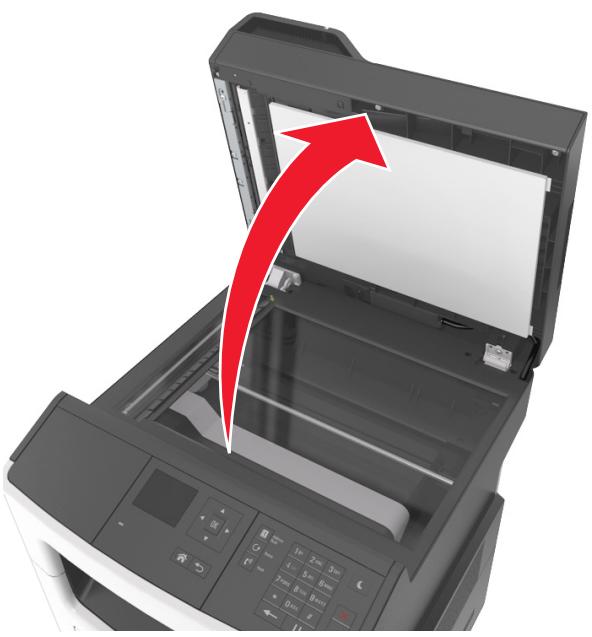
3 Pulire le aree mostrate e lasciarle asciugare.
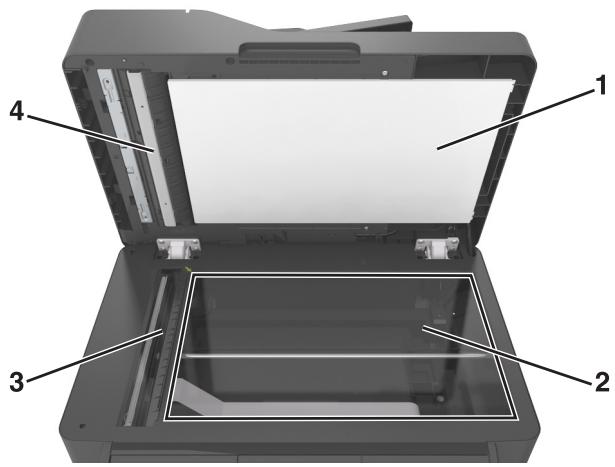
| 1 | Parte inferiore bianca del coperchio dello scanner |
| 2 | Vetro dello scanner |
| 3 | Vetro dell'ADF |
| 4 | Lato inferiore bianco del coperchio dello'ADF |
4 Chiudere il coperchio dello scanner.
Verifica dello stato dei componenti e dei materiali di consumo della stampante
Sul display viene visualizzato un messaggio di avviso quando è necessario sostituire un materiale di consumo o eseguire le operazioni di manutenzione.
Verifica dello stato dei componenti e dei materiali di consumo dal pannello di controllo della stampante
Sul pannello di controllo della stampante, visualizzare:

Stato/Materiali di consumo >OK >Visual. mat. consumo >OK
Verifica dello stato dei componenti e dei materiali di consumo da Embedded Web Server
Nota: accertarsi che il computer e la stampante siano entrambi connessi alla stessa rete.
1. Aprire un browser Web e immettere l'indirizzo IP della stampante nel relativo campo.
Note:
- Visualizzare l'indirizzo IP della stampante nella sezione TCP/IP del menu Rete/Porte. L'indirizzo IP è composto da quattro serie di numeri separati da punti, ad esempio 123.123.123.123.
- Se si utilizza un server proxy, disattivarlo temporaneamente per caricare correttamente la pagina Web.
2. Fare clic su Stato periferica > Ulteriori dettagli.
Stima del numero di pagine restanti
La stima del numero delle pagine restanti si basa sulla cronologia di stampa recente della stampante. La relativa accuratezza può variare notevolmente e dipende da molti fattori, ad esempio dal contenuto effettivo dei documenti, dalle impostazioni della qualità di stampa e da altre impostazioni della stampante.
L'accuratezza del numero stimato di pagine restanti può ridursi quando il consumo di stampa effettivo è diverso dal consumo di stampa cronologico. Tenere presente il livello variabile di accuratezza prima di acquistare o sostituire i materiali di consumo in base alla stima. Finché non viene ottenuta una cronologia di stampa adeguata sulla stampante, le stime iniziali presuppongono il consumo dei materiali di consumo in base ai metodi di verifica e al contenuto delle pagine dell'International Organization for Standardization*.
- Resa media continua dichiarata per cartuccia nera in conformità con ISO/IEC 19752.
Richiesta di materiali di consumo
Per richiedere componenti e materiali di consumo della stampante negli Stati Uniti, chiamare il numero 1-800-539-6275 per informazioni sui fornitori autorizzati Lexmark di zona. In altri paesi o regioni, visitare il sito Web Lexmark all'indirizzo www.lexmark.com o contattare il rivenditore presso il quale è stata acquistata la stampante.
Lexmark Return Program consente di acquistare materiali di consumo Lexmark a prezzi scontati in cambio del consenso a utilizzare tali materiali solo una volta e restituirli solo a Lexmark per essere ricondizionati o riciclati.
Uso di componenti e materiali di consumo Lexmark originali
La stampante Lexmark è progettata per funzionare al meglio con materiali e parti Lexmark originali. L'utilizzo di materiali o componenti di terze parti può influire su prestazioni, affidabilità o durata della stampante e dei relativi componenti di acquisizione immagini. L'utilizzo di materiali o parti di terze parti può influire sulla copertura della garanzia. Eventuali danni causati dall'utilizzo di materiali di consumo o componenti di terze parti non sono coperti dalla garanzia. Tutti gli indicatori di durata sono progettati per funzionare con materiali e parti Lexmark e potrebbero produrre risultati imprevisti in caso di utilizzo di materiali e parti di terze parti. L'utilizzo di componenti di acquisizione immagini oltre la durata prevista può causare danni alla stampante Lexmark o a componenti associati.
Ordinazione delle cartucce di toner
Note:
- La resa stimata della cartuccia si basa sullo standard ISO/IEC 19752.
- Una copertura di stampa estremamente bassa per un periodo di tempo prolungato può influire negativamente sulla resa effettiva.
| Voce | Cartuccia Return Program |
| Stati Uniti e Canada | |
| Cartuccia di toner | 601 |
| Cartuccia toner ad alta resa | 601H |
| Per Unione Europea (UE), Area Economica Europea (AEE) e Svizzera | |
| Cartuccia di toner | 602 |
| Cartuccia toner ad alta resa | 602H |
| Asia Pacifico, incluse Australia e Nuova Zelanda | |
| Cartuccia di toner | 603 |
| Cartuccia toner ad alta resa | 603H |
| America Latina, inclusi Porto Rico e Messico | |
| Cartuccia di toner | 604 |
| Cartuccia toner ad alta resa | 604H |
| Africa, Medio Oriente, Europa centrale settentrionale (non UE) e Commonwealth di Stati independenti (CIS) | |
| Cartuccia di toner | 605 |
| Cartuccia toner ad alta resa | 605H |
| Per maggiori informazioni sui paesi situati in ciascun area, visitare www.lexmark.com/regions. | |
| Voce | Cartuccia normale |
| Universale | |
| Cartuccia toner ad alta resa | 600HA |
Ordinazione di un kit di manutenzione
Note:
- L'uso di alcuni tipi di carta comporta la sostituzione frequente del kit di manutenzione.
- Il rullo separatore, il fusore, i rulli di prelievo, il rullo di trasferimento e il gruppo di rialimentazione sono inclusi nel kit di manutenzione e possono essere ordinati e sostituiti singolarmente, se necessario.
- Contattare il rappresentante dell'assistenza per sostituire il kit di manutenzione.
| Kit di manutenzione | Codice |
| Kit di manutenzione a 100 V* | 40X9146 |
| Kit di manutenzione a 110 V | 40X9135 |
| Kit di manutenzione a 220 V | 40X9136 |
| * Questa opzione è disponibile solo in Giappone. | |
Ordinazione di un tampone separatore per l'ADF
Ordinare un tampone separatore per l'ADF quando l'ADF non riesce a prelevare la carta o preleva più di un foglio di carta alla volta.
Per informazioni sulla sostituzione del tampone separatore per l'ADF, vedere il foglio di istruzioni fornito con il componente.
| Componente | Codice |
| Tampone separatore | 40X6247 |
Ordinazione di un'unità immagini
Una copertura di stampa estremamente bassa per un periodo di tempo prolungato può compromettere alcune parti dell'unità immagini prima dell'esaurimento del toner nella cartuccia di toner.
Per ulteriori informazioni sulla sostituzione dell'unità immagini, vedere il foglio di istruzioni in dotazione con il materiale di consumo.
| Componente | Lexmark Return Program | Normale |
| Unità immagini | 500Z | 500ZA |
Conservazione dei materiali di consumo
I materiali di consumo devono essere conservati in un ambiente fresco e pulito. Non capovolgere i materiali di consumo e conservarli nella confezione originale prima di utilizzarli.
Non esporre i materiali di consumo a:
- luce solare diretta
- temperature superiori ai 35°C (95°F) tasso di umidità superiore all'80%
- aria salmastra
- gas corrosivi ambienti polverosi
Sostituzione dei materiali di consumo
Sostituzione della cartuccia di toner
1 Premere il pulsante sul lato destro della stampante, quindi aprire lo sportello anteriore.
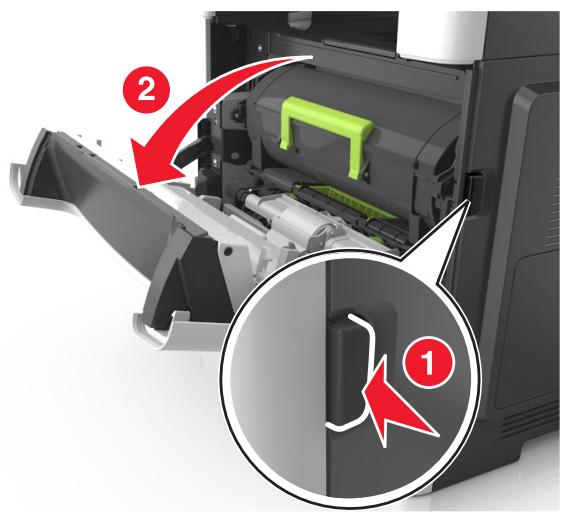
2 Estrarre la cartuccia di toner usando la maniglia.
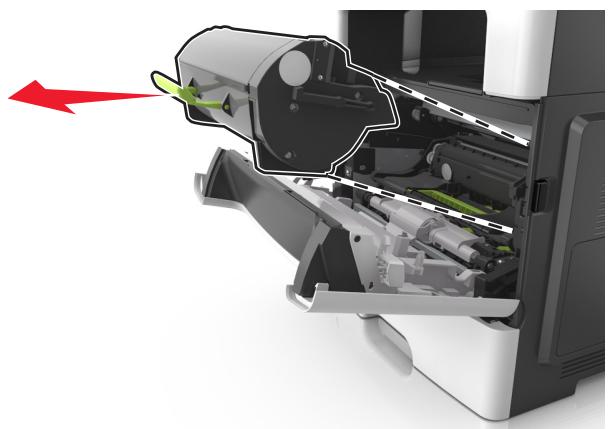
3 Rimuovere la nuova cartuccia di toner dalla confezione e rimuovere tutto il materiale di imballaggio.
4 Agitare la nuova cartuccia per ridistribuire il toner.
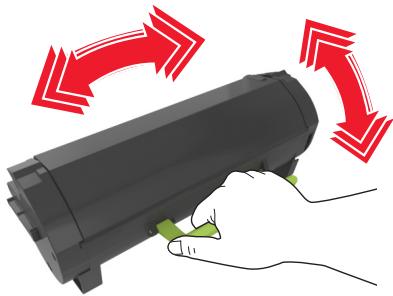
5 Inserire la cartuccia di toner nella stampante allineando le guide laterali della cartuccia con le frecce sulle guide laterali all'interno della stampante.
Avvertenza — Danno potenziale: Non esporre l'unità immagini alla luce diretta per più di 10 minuti. L'eccessiva esposizione alla luce può compromettere la qualità di stampa.
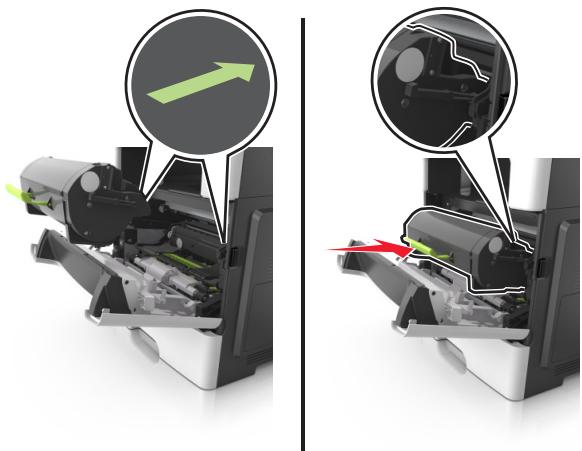
6 Chiudere lo sportello anteriore.
Sostituzione dell'unità immagini
1 Premere il pulsante sul lato destro della stampante, quando aprire lo sportello anteriore.
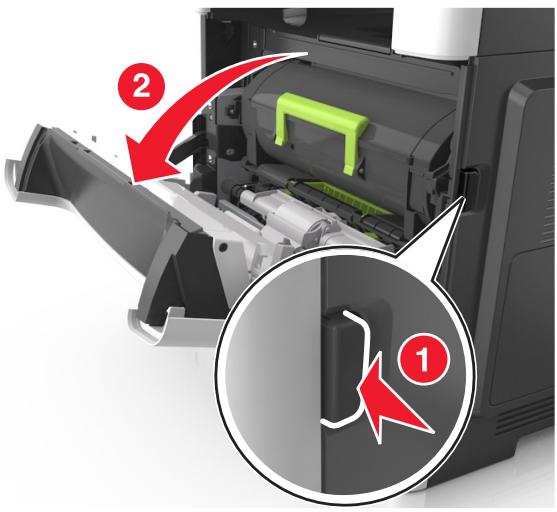
2 Estrarre la cartuccia di toner usando la maniglia.
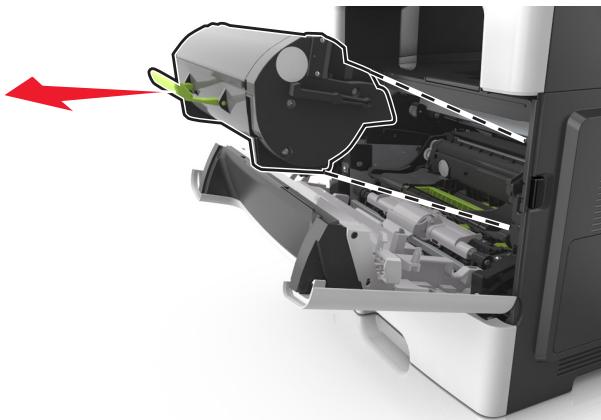
3 Sollevare la maniglia verde, quando estrarre l'unità immagini dalla stampante.
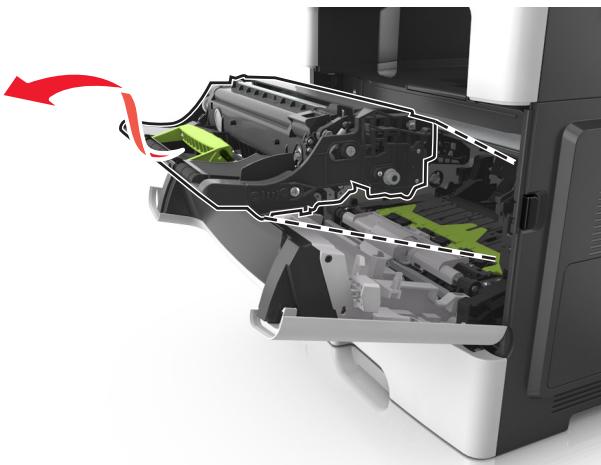
4 Rimuovere l'unità immagini dall'imballo e agitarla.
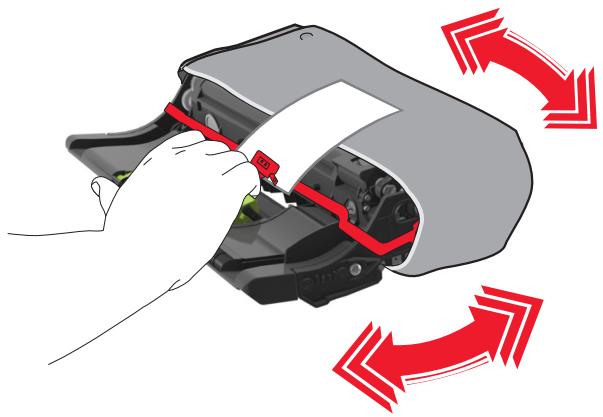
5 Rimuovere tutto il materiale di imballaggio dall'unità immagini.
Avvertenza — Danno potenziale: Non esporre l'unità immagini alla luce diretta per più di 10 minuti. L'eccessiva esposizione alla luce può compromettere la qualità di stampa.
Avvertenza — Danno potenziale: non toccare il tamburo del fotoconduttore. Ciò potrebbe influire sulla qualità di stampa dei processi di stampa futuri.
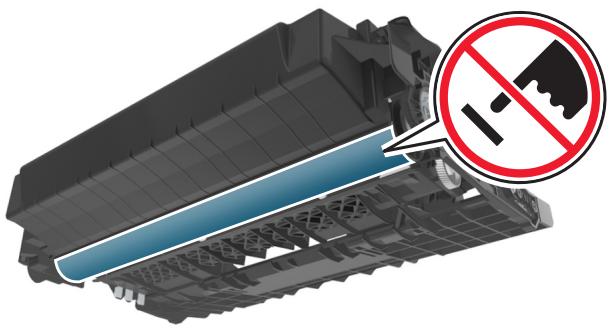
6 Inserire l'unità immagini nella stampante allineando le frecce sulle guide laterali dell'unità immagini con le frecce sulle guide laterali all'interno della stampante.
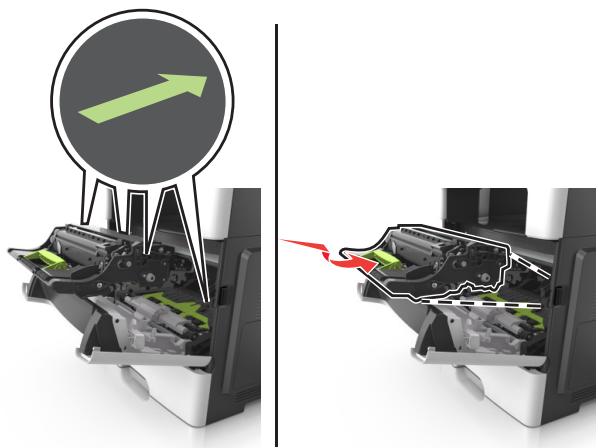
7 Inserire la cartuccia di toner nella stampante allineando le guide laterali della cartuccia con le frecce sulle guide laterali all'interno della stampante.
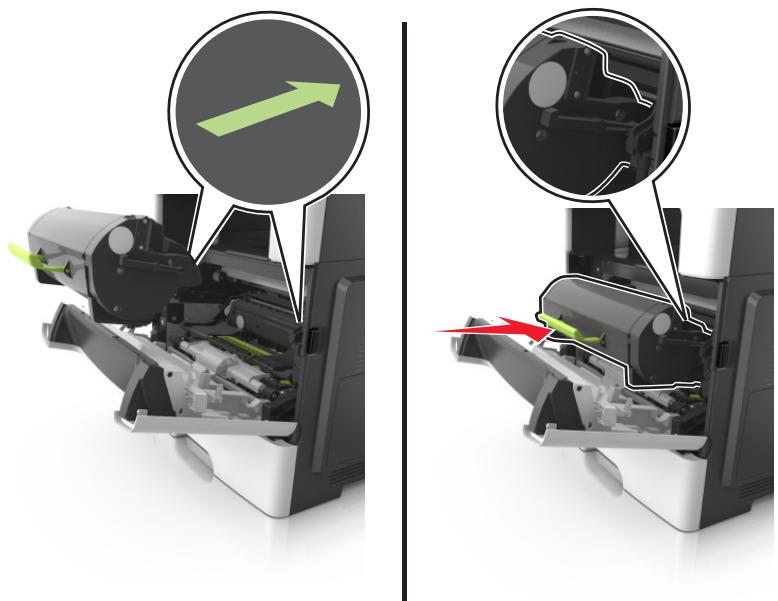
8 Chiudere lo sportello anteriore.
Spostamento della stampante

ATTENZIONE — PERICOLO DI LESIONI: La stampante pesa più di 18 kg e richiede due o più persone esperte per essere spostata in modo sicuro.
Prima di spostare la stampante

ATTENZIONE — PERICOLO DI LESIONI: prima di spostare la stampante, per evitare di ferirsi o danneggiare la stampante stessa, attenersi alle seguenti istruzioni:
- Spegnere la stampante con l'interruttore e scollegare il cavo di alimentazione dalla presa elettrica.
- Scollegare tutti i cavi della stampante prima di spostarla.
- Se è attualmente installato un vassoio opzionale, rimuoverlo dalla stampante. Per rimuovere il vassoio opzionale, far scorrere il fermo sul lato destro del vassoio verso la parte anteriore del vassoio finché non scatta in posizione.
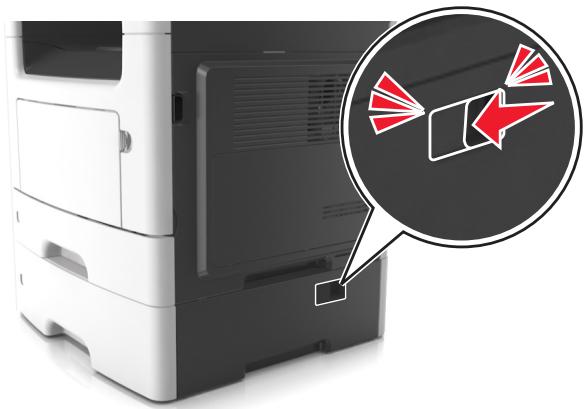
Utilizzare le maniglie poste su entrambi i lati della stampante per sollevarla. - Assicurarsi che le dita non siano sotto la stampante quando viene posizionata. - Prima di installare la stampante, accertarsi di lasciare spazio sufficiente intorno ad essa.
Utilizzare solo il cavo di alimentazione fornito con il prodotto o componenti sostitutivi autorizzati dal produttore.
Avvertenza — Danno potenziale: i danni provocati da un errato spostamento della stampante non sono coperti dalla garanzia.
Spostamento della stampante
Per spostare in modo sicuro la stampante e le opzioni hardware, adottare le precauzioni riportate di seguito:
- Il carrello utilizzato per trasportare la stampante deve essere in grado di sostenere l'intera base.
- Il carrello utilizzato per trasportare le opzioni hardware deve avere dimensioni adeguate a sostenerle.
- Mantenere la stampante in posizione verticale.
- Evitare movimenti bruschi.
Trasporto della stampante
Per il trasporto della stampante, utilizzare l'imballaggio originale o contattare il rivenditore per un nuovo kit di imballaggio.
Gestione della stampante
Ricerca di informazioni sull'amministratore e sulle operazioni di rete avanzate
In questo documento vengono descritte le attività di supporto amministrativo di base mediante l'Embedded Web Server. Per informazioni sulle attività di supporto di sistema avanzate, consultare la Guida alle operazioni di rete nel CD Software e documentazione o la Guida dell'amministratore di Embedded Web Server sul sito Web Lexmark all'indirizzo http://support.lexmark.com.
Accesso al pannello di controllo remoto
Il pannello di controllo remoto sullo schermo del computer consente di interagire con il pannello di controllo della stampante anche quando non si è fisicamente vicini alla stampante di rete. Dallo schermo del computer, è possibile visualizzare lo stato della stampante ed eseguire altre attività correlate alla stampa che vengono normalmente svolte quando si è accanto alla stampante di rete.
1 Aprire un browser Web e immettere l'indirizzo IP della stampante nel relativo campo.
Note:
- Stampare una pagina delle impostazioni di rete o una pagina delle impostazioni dei menu e individuare l'indirizzo IP nella sezione TCP/IP. L'indirizzo IP è composto da quattro serie di numeri separati da punti, per esempio 123.123.123.123.
- Se si utilizza un server proxy, disattivarlo temporaneamente per caricare correttamente la pagina Web.
2 Premere Invio per aprire la pagina Web della stampante. 3 Fare clic su Applicazioni.
Nota: per avviare il pannello di controllo remoto è richiesto un plugin Java.
Impostazione degli avvisi e-mail
È possibile configurare la stampante per l'invio di avvisi e-mail quando i materiali di consumo sono in esaurimento, quando la carta deve essere cancellata o aggiunta o quando si verifica un inceppamento della carta.
1 Aprire un browser Web e immettere l'indirizzo IP della stampante nel relativo campo.
Note:
- Osservare l'indirizzo IP della stampante nella sezione TCP/IP del menu Rete/Porte. L'indirizzo IP è composto da quattro serie di numeri separati da punti, per esempio 123.123.123.123.
- Se si utilizza un server proxy, disattivarlo temporaneamente per caricare correttamente la pagina Web.
2 Fare clic su Impostazioni. 3 Dal menu Altre impostazioni, fare clic su Impostazione avviso e-mail.
4 Selezionare le voci per le quali si desidera ricevere notifica e immettere gli indirizzi e-mail. 5 Fare clic su Inoltra.
Nota: per informazioni sull'impostazione del server e-mail, contattare il tecnico del supporto di sistema.
Visualizzazione dei rapporti
È possibile visualizzare alcuni report in Embedded Web Server. Questi report sono utili per la valutazione dello stato della stampante, della rete e dei materiali di consumo.
1 Aprire un browser Web e immettere l'indirizzo IP della stampante nel relativo campo.
Note:
- Osservare l'indirizzo IP della stampante nella sezione TCP/IP del menu Rete/Porte. L'indirizzo IP è composto da quattro serie di numeri separati da punti, per esempio 123.123.123.123.
- Se si utilizza un server proxy, disattivarlo temporaneamente per caricare correttamente la pagina Web.
2 Fare clic su Report, quindi sul tipo di report che si desidera visualizzare.
Configurazione delle notifiche dei materiali di consumo da Embedded Web Server
È possibile determinare la modalità di notifica quando i materiali di consumo sono in fase di esaurimento o quando sono del tutto esauriti, impostando gli avvisi selezionabili.
Note:
Gli avvisi selezionabili si possono impostare per cartuccia di toner, unità immagini e kit di manutenzione. Tutti gli avvisi selezionabili possono essere impostati per le diverse condizioni di esaurimento dei materiali. Non è possibile invece impostare la condizione di limite massimo di esaurimento per tutti gli avvisi selezionabili. L'avviso selezionabile tramite e-mail è disponibile per tutte le condizioni dei materiali di consumo. La percentuale di durata residua stimata che genera l'avviso può essere impostata per alcuni materiali per determinate condizioni.
1. Aprire un browser Web e immettere l'indirizzo IP della stampante nel relativo campo.
Note:
- Visualizzare l'indirizzo IP della stampante nella sezione TCP/IP del menu Rete/Porte. L'indirizzo IP è composto da quattro serie di numeri separati da punti, ad esempio 123.123.123.
- Se si utilizza un server proxy, disattivarlo temporaneamente per caricare correttamente la pagina Web.
2. Fare clic su Impostazioni > Impostazioni di stampa > Notifiche materiali di consumo. 3. Dal menu a discesa per ciascun materiale di consumo, scegliere tra le opzioni relative alla notifica riportate di seguito:
| Notifica | Descrizione |
| Disattivato | La stampante funziona normalmente in qualsi asi condizione di tutti i materiali di consumo. |
| Solo e-mail | La stampante genera un'e-mail nel momento in cui si raggiunge la condizione di esaurimento. Lo stato dei materiali viene visualizzato nella pagina dei menu e nella pagina di stato. |
| Avvertenza | La stampante visualizza il messaggio di avviso e genera un'e-mail sullo stato del materiale. La stampante non si arrresta nel momento in cui si raggiunge la condizione di esaurimento. |
| Continuable Stop1 | La stampante interrompe i processi in esecuzione quando si raggiunge la condizione di esaurimento, quando l'utente deve premere un pulsante per continuare con la stampa. |
| Non Continuable Stop1,2 | La stampante interrompe i processi in esecuzione quando si raggiunge la condizione di esaurimento. Per proseguire con la stampa, è necessario sostituire il materiale di consumo. |
| 1 La stampante genera un'e-mail sullo stato del materiale di consumo se è attiva la relativa notifica.2 La stampante si arresta quando alcuni materiali di consumo si esauriscono del tutto per prevenir eventuali danni. | |
4. Fare clic su Inoltra.
Ripristino delle impostazioni predefinite di fabbrica
Se si desidera mantenere un elenco delle impostazioni dei menu correnti per riferimento, stampare una pagina delle impostazioni dei menu prima di ripristinare le impostazioni predefinite di fabbrica. Per ulteriori informazioni, vedere "Stampa di una pagina delle impostazioni di menu" a pagina 30.
Per avere un metodo più completo per ripristinare le impostazioni predefinite di fabbrica della stampante, eseguire l'opzione Cancella tutte impostazioni. Per ulteriori informazioni, vedere "Cancellazione della memoria non volatile" a pagina 157.
Avvertenza — Danno potenziale: Il ripristino delle impostazioni di fabbrica riporta la maggior parte delle impostazioni della stampante alle impostazioni originali. Le eccezioni includono la lingua di visualizzazione, i messaggi e le dimensioni personalizzate e le impostazioni del menu Rete/Porta. Tutti gli elementi trasferiti memorizzati nella RAM vengono eliminati, mentre quelli memorizzati nella memoria Flash o sul disco fisso della stampante non subiscono alcun effetto.
Sul pannello di controllo della stampante, visualizzare:

Rimozione degli inceppamenti
La scelta accurata e il caricamento corretto della carta e dei supporti speciali consentono di evitare gran parte degli inceppamenti. Se si verificano inceppamenti, attenersi alla procedura illustrata in questo capitolo.
Avvertenza — Danno potenziale: non utilizzare mai strumenti per rimuovere un inceppamento. Questo potrebbe danneggiare l'unità di fusione in modo permanente.
Come evitare gli inceppamenti
Caricare la carta correttamente
- Accertarsi che la carta sia ben distesa nel vassoio.
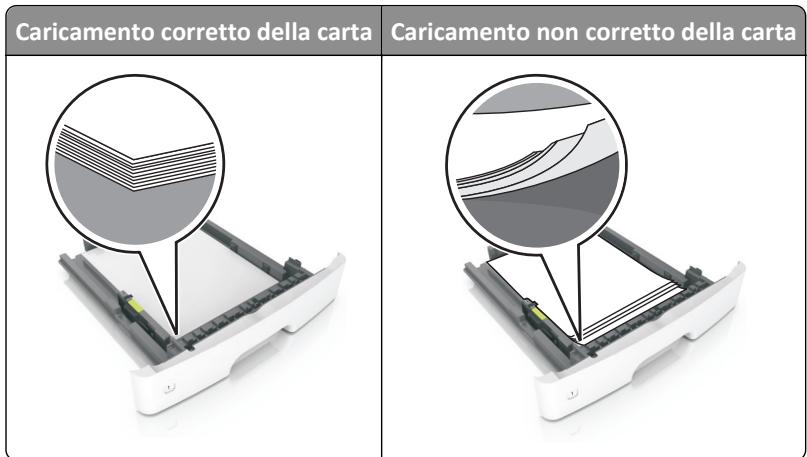
Non rimuovere un vassoio durante la stampa. Non caricare un vassoio durante la stampa. Caricarlo prima della stampa oppure attendere che venga richiesto di eseguire il caricamento. Non caricare una quantità eccessiva di carta. Accertarsi che l'altezza della risma non superi l'indicatore di livello massimo della carta.
- Non far scivolare la carta nel vassoio. Caricare la carta come mostrato in figura.
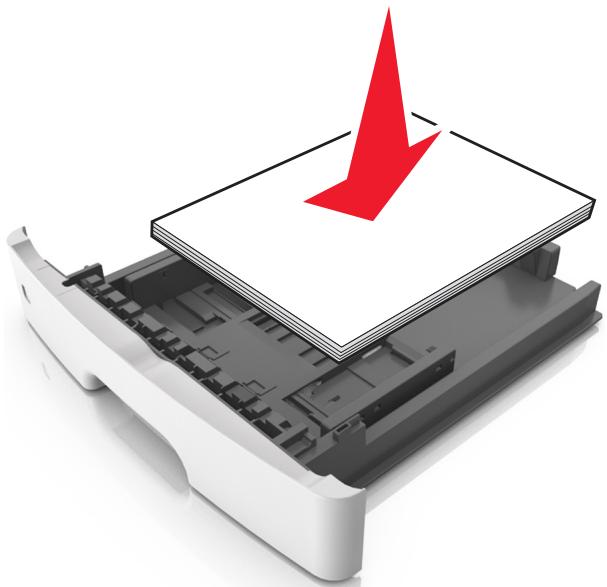
- Accertarsi che le guide nel vassoio o nell'alimentatore multifunzione siano posizionate correttamente e che non aderiscano eccessivamente alla carta o alle buste.
- Dopo aver caricato la carta, inserirla con decisione nella stampante.
Utilizzare la carta consigliata
- Utilizzare solo carta consigliata o supporti speciali.
- Non caricare carta piegata, sgualcita, umida, ripiegata o arricciata.
- Flettere, aprire a ventaglio e allineare la carta prima di caricarla.
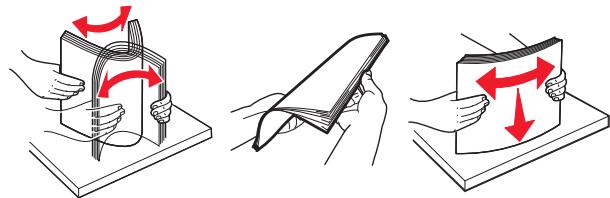
- Non utilizzare carta tagliata o rifilata a mano.
- Non mischiare tipi, pesi o dimensioni di supporti diversi nello stesso vassoio.
- Accertarsi che il tipo e il formato della carta siano impostati correttamente sul computer o sul pannello di controllo della stampante.
- Conservare la carta come consigliato dal produttore.
Aree di inceppamento e messaggi correlati
Se si verifica un inceppamento, sul display della stampante viene visualizzato un messaggio che indica l'area dell'inceppamento e informazioni su come rimuoverlo. Per rimuovere l'inceppamento, aprire gli sportelli, i coperchi e i vassoi indicati sul display.
Note:
- Quando Assist. incep. è impostato su Attivo, una volta rimossa la pagina inceppata, la stampante espelle automaticamente le pagine bianche o le pagine parzialmente stampate nel raccoglitore standard. Controllare la pila di output stampata per pagine da scartare.
- Se l'opzione Rimozione inceppam. è impostata su Attivato o Automatico, le pagine inceppate vengono ristampate. Tuttavia, l'impostazione Automatico non garantisce che la pagina verrà ristampata.
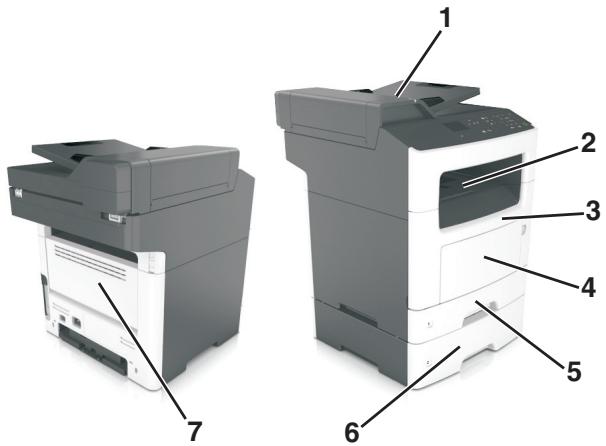
| Area di accesso inceppamenti | Messaggio del pannello di controllo della stampante | Soluzione | |
| 1 | Alimentatore automatico documenti (ADF) | [x]-inceppamento网首页, après il coperchio superiore dell'alimentatore automatico [28y.xx] | Rimuovere tutte la carta dal vassoio dell'ADF, quando rimuovere la carta inceppata. |
| 2 | Raccoglitore standard | [x]-inceppamento网首页, rimuovere inceppo-mente dal raccoglitore standard. [20y.xx] | Rimuovere la carta inceppata. |
| 3 | Sportello anteriore | [x]-inceppamento网首页, après lo sportello anteriore. [20y.xx] | Aprire lo sportello anteriore, rimuovere la cartuccia di toner e l'unità immagini, quando la carta inceppata. |
| 4 | Alimentatore &multiuso | [x]-inceppamento网首页, rimuovere inceppo-mente dall'alimentatore manuale. [250.xx] | Rimuovere tutte la carta dall'alimentatore multi-funzione, quando rimuovere la carta inceppata. |
| 5 | Vassoio 1 | [x]-inceppamento网首页, rimuovere il vassoio 1 per eliminare l'unità fronte/retro. [23y.xx] | Estrarre completamente il vassoio 1, premere l'alletta anteriore fronte/retro e rimuovere la carta inceppata.Nota: per rimuovere inceppamenti 23y.xx potrebbe essere necessario après lo sportello posteriore. |
| 6 | Vassoio [x] | [x]-inceppamento网首页, rimuovere il vassoio [x]. [24y.xx] | Estrarre il vassoioindicato, quando rimuovere la carta inceppata. |
| 7 | Sportello posteriore | [x]-inceppamento网首页, après lo sportello posteriore. [20y.xx] | Aprire lo sportello posteriore e rimuovere la carta inceppata. |
[x]-inceppamento, aprire lo sportello anteriore. [20y.xx]
![EPSON MX310DN - [x]-inceppamento, aprire lo sportello anteriore. [20y.xx] - 1](/content/2020/05/52133/images/af42b3bb7593c59c2404ddeffe1810596776e1bbe7746bcc089cb6988ddaafbd.jpg)
ATTENZIONE - SUPERFICIE MOLTO CALDA: L'area interna della stampante potrebbe surriscaldarsi. Per evitare infortuni, lasciare raffreddare la superficie prima di toccarla.
1 Premere il pulsante sul lato destro della stampante, quindi aprire lo sportello anteriore.
![EPSON MX310DN - [x]-inceppamento, aprire lo sportello anteriore. [20y.xx] - 2](/content/2020/05/52133/images/ba874bbc165a270f7d90a16411e6e0c9a5fa425e872c5022c4f5df3bda827617.jpg)
2 Estrarre la cartuccia di toner usando la maniglia.
![EPSON MX310DN - [x]-inceppamento, aprire lo sportello anteriore. [20y.xx] - 3](/content/2020/05/52133/images/b767ff68b90e88cf9640086962cc52ed8d97da738b8dec669984b64915dce8c6.jpg)
3 Sollevare la maniglia verde, quindi estrarre l'unità immagini dalla stampante.
![EPSON MX310DN - [x]-inceppamento, aprire lo sportello anteriore. [20y.xx] - 4](/content/2020/05/52133/images/dfe5223ea268c15c900798581d1d13e6a5e29f9ecdfc282ae3acde64d32b81bf.jpg)
Avvertenza — Danno potenziale: non toccare il tamburo del fotoconduttore di colore blu lucido sotto l'unità immagini. Ciò potrebbe influire sulla qualità dei processi di stampa futuri.
![EPSON MX310DN - [x]-inceppamento, aprire lo sportello anteriore. [20y.xx] - 5](/content/2020/05/52133/images/cfa7353874019999566efe685bda14a4f60cddd3c75fdafa10b472393eb471ae.jpg)
4 Posizionare l'unità immagini su una superficie piana e liscia.
Avvertenza — Danno potenziale: Non esporre l'unità immagini alla luce diretta per più di 10 minuti. L'eccessiva esposizione alla luce può compromettere la qualità di stampa.
5 Sollevare l'aletta verde nella parte anteriore della stampante.
![EPSON MX310DN - [x]-inceppamento, aprire lo sportello anteriore. [20y.xx] - 6](/content/2020/05/52133/images/ab962fb61868da06609fb7b015f14ed1a87beeb03b0084f4b8259ab2ddbd7d6a.jpg)
6 Afferrare la carta inceppata su ciascun lato ed estrarla delicatamente.
Nota: accertarsi che siano stati rimossi tutti i frammenti di carta.
![EPSON MX310DN - [x]-inceppamento, aprire lo sportello anteriore. [20y.xx] - 7](/content/2020/05/52133/images/fa8623876e00ea38c05a94086c6437d800cca64c3bd5c53263e3d84647b76886.jpg)
7 Installare l'unità immagini allineando le frecce sulle guide laterali dell'unità con le frecce sulle guide laterali all'interno della stampante, quando si inserisce l'unità immagini nella stampante.
![EPSON MX310DN - [x]-inceppamento, aprire lo sportello anteriore. [20y.xx] - 8](/content/2020/05/52133/images/fc52d1429ce1351fdbd78c1a7aa45b3352bca86ad79ca05288a5b63021b7b6b1.jpg)
8 Installare la cartuccia di toner allineando le guide laterali della cartuccia con le frecce sulle guide laterali all'interno della stampante, quando si inserisce la cartuccia nella stampante.
![EPSON MX310DN - [x]-inceppamento, aprire lo sportello anteriore. [20y.xx] - 9](/content/2020/05/52133/images/ba559a0ceac05ef32b6f48a522fc7788342d8980929a9a8e0a27fc9d6bbb008d.jpg)
9 Chiudere lo sportello anteriore. 10 Dal pannello di controllo della stampante, toccare per annullare il messaggio e continuare la stampa. Per i modelli di stampante senza schermo a sfioramento, selezionare Avanti > OK > Rimuovere l'inceppamento e premere OK > OK.
1 Aprire lo sportello anteriore per separare la carta inceppata dallo sportello posteriore.
![EPSON MX310DN - [x]-inceppamento, aprire lo sportello anteriore. [20y.xx] - 10](/content/2020/05/52133/images/d8e91127e6d5b2fbaeed6f45640d83f20f7ef8ef262533a3ff33ae9c5925e1a6.jpg)
2 Tirare delicatamente verso il basso lo sportello posteriore.
![EPSON MX310DN - [x]-inceppamento, aprire lo sportello anteriore. [20y.xx] - 11](/content/2020/05/52133/images/86b07eaa656e2ca8fa4e7192474f7a7dc5a36da97474cf4ff13f7fdd7af1de40.jpg)
ATTENZIONE - SUPERFICIE MOLTO CALDA: L'area interna della stampante potrebbe surriscaldarsi. Lasciare raffreddare la superficie prima di toccarla per evitare infortuni.
![EPSON MX310DN - [x]-inceppamento, aprire lo sportello anteriore. [20y.xx] - 12](/content/2020/05/52133/images/e9efb2c52627886fa273bed17faec28b3961fd80f33581df65a98057d881e299.jpg)
3 Afferrare la carta inceppata su ciascun lato ed estrarla delicatamente.
Nota: accertarsi che siano stati rimossi tutti i frammenti di carta.
![EPSON MX310DN - [x]-inceppamento, aprire lo sportello anteriore. [20y.xx] - 13](/content/2020/05/52133/images/13c47152f41c6b34f857295aacfd6487b5fc45b055e062d2deaf83fc1b46ea7f.jpg)
4 Chiudere lo sportello posteriore quindi lo sportello anteriore. 5 Dal pannello di controllo della stampante, toccare per annullare il messaggio e continuare la stampa. Per i modelli di stampante senza schermo a sfioramento, selezionare Avanti > OK > Rimuovere l'inceppamento e premere OK > OK.
1 Afferrare la carta inceppata su ciascun lato ed estrarla delicatamente.
Nota: accertarsi che siano stati rimossi tutti i frammenti di carta.
![EPSON MX310DN - [x]-inceppamento, aprire lo sportello anteriore. [20y.xx] - 14](/content/2020/05/52133/images/5584bd1b6fdcd1680379001882f1eeebcdd48eb659bc100d87f32803df3d8dfc.jpg)
2 Dal pannello di controllo della stampante, toccare per annullare il messaggio e continuare la stampa. Per i modelli di stampante senza schermo a sfioramento, selezionare Avanti > OK > Rimuovere incepp., prem. OK > OK
[x]-inceppamento, rimuovere il vassoio 1 per eliminare l'unità fronte/retro. [23y.xx]
![EPSON MX310DN - [x]-inceppamento, rimuovere il vassoio 1 per eliminare l'unità fronte/retro. [23y.xx] - 1](/content/2020/05/52133/images/15bcf91b7e5640ec725075665645846b28127f053975908fa46c1c6f1265438d.jpg)
ATTENZIONE - SUPERFICIE MOLTO CALDA: L'area interna della stampante potrebbe surriscaldarsi. Per evitare infortuni, lasciare raffreddare la superficie prima di toccarla.
1 Estrarre completamente il vassoio dalla stampante.
![EPSON MX310DN - [x]-inceppamento, rimuovere il vassoio 1 per eliminare l'unità fronte/retro. [23y.xx] - 2](/content/2020/05/52133/images/f2fd11959c5e7a6a2f044af5fdffa779b7c9e86716698f5413d7144be85ebc6d.jpg)
2 Individuare la leva blu, quindi tirarla verso il basso per rilasciare l'inceppamento.
![EPSON MX310DN - [x]-inceppamento, rimuovere il vassoio 1 per eliminare l'unità fronte/retro. [23y.xx] - 3](/content/2020/05/52133/images/8a475e68aee50f45bce317124a83a494482e65bfde1f9512dbd8f2d9184995de.jpg)
3 Afferrare la carta inceppata su ciascun lato ed estrarla delicatamente.
Nota: accertarsi che siano stati rimossi tutti i frammenti di carta.
![EPSON MX310DN - [x]-inceppamento, rimuovere il vassoio 1 per eliminare l'unità fronte/retro. [23y.xx] - 4](/content/2020/05/52133/images/be62711628ae090da7caf8036bd241b0975c47ccb8862e8653ec2b6f52f8fa55.jpg)
4 Inserire il vassoio. 5 Dal pannello di controllo della stampante, toccare per annullare il messaggio e continuare la stampa. Per i modelli di stampante senza schermo a sfioramento, selezionare Avanti > OK > Rimuovere incepp., prem. OK > OK
[x]-inceppamento, aprire il vassoio [x]. [24y.xx]
1 Estrarre completamente il vassoio dalla stampante.
Nota: il messaggio visualizzato sul display della stampante indica il vassoio in cui è avvenuto l'inceppamento della carta.
![EPSON MX310DN - [x]-inceppamento, aprire il vassoio [x]. [24y.xx] - 1](/content/2020/05/52133/images/76e41e753ce7110dd0a4efef30ba9357c92aa5c3daaf319814081b9b4197df06.jpg)
2 Afferrare la carta inceppata su ciascun lato ed estrarla delicatamente.
Nota: accertarsi che siano stati rimossi tutti i frammenti di carta.
![EPSON MX310DN - [x]-inceppamento, aprire il vassoio [x]. [24y.xx] - 2](/content/2020/05/52133/images/8ba79d8a660cc4376df200a24cd400891390c37ceefcdc46b948c4c388945d8f.jpg)
3 Inserire il vassoio. 4 Dal pannello di controllo della stampante, toccare per annullare il messaggio e continuare la stampa. Per i modelli di stampante senza schermo a sfioramento, selezionare Avanti > OK > Rimuovere incepp., prem. OK > OK
[x]-inceppamento, rimuovere inceppamento dall'alimentatore manuale. [25y.xx]
1 Afferrare dall'alimentatore multiuso la carta inceppata su ciascun lato ed estrarla delicatamente. Nota: accertarsi che siano stati rimossi tutti i frammenti di carta.
![EPSON MX310DN - [x]-inceppamento, rimuovere inceppamento dall'alimentatore manuale. [25y.xx] - 1](/content/2020/05/52133/images/46e02dfdd8978d9a3b3c52ecb3d916eca70b2301d9d27d5f026d64cbee182553.jpg)
2 Flettere i fogli avanti e indietro in modo da separarli, quindi aprirli a ventaglio. Non piegare o sgualcire la carta. Allinearne i bordi su una superficie piana.
![EPSON MX310DN - [x]-inceppamento, rimuovere inceppamento dall'alimentatore manuale. [25y.xx] - 2](/content/2020/05/52133/images/a1e54e2bd804dc079bdebf4a6c267a90e3bc81ae2dcad89650f13872d0e261ba.jpg)
3 Ricaricare la carta nell'alimentatore multiuso.
![EPSON MX310DN - [x]-inceppamento, rimuovere inceppamento dall'alimentatore manuale. [25y.xx] - 3](/content/2020/05/52133/images/2b242ca0d5e90ea28e4dd542228c6be180a28d4a6a31a0c7585e4f8133864995.jpg)
Nota: assicurarsi di spostare la guida della carta in modo che aderisca ai bordi della carta.
4 Dal pannello di controllo della stampante, toccare per annullare il messaggio e continuare la stampa. Per i modelli di stampante senza schermo a sfioramento, selezionare Avanti > OK > Rimuovere l'inceppamento e premere OK > OK.
[x]-inceppamento, aprire il coperchio superiore dell'alimentatore automatico [28y.xx]
1 Rimuovere dal vassoio ADF tutti i documenti originali.
Nota: il messaggio viene annullato quando le pagine vengono rimosse dal vassoio ADF.
2 Aprire il coperchio dell'ADF.
![EPSON MX310DN - [x]-inceppamento, aprire il coperchio superiore dell'alimentatore automatico [28y.xx] - 1](/content/2020/05/52133/images/82e72d93eedce7ffe6da7f22c872105ada8fff16e05bb07e796223ee8129a1be.jpg)
3 Afferrare la carta inceppata su ciascun lato ed estrarla delicatamente.
Nota: accertarsi che siano stati rimossi tutti i frammenti di carta.
4 Chiudere il coperchio dell'ADF.
5 Allineare i bordi dei documenti originali, caricare i documenti originali nell'ADF, quindi regolare la guida della carta. 6 Dal pannello di controllo della stampante, toccare per annullare il messaggio e continuare la stampa. Per i modelli di stampante senza schermo a sfioramento, selezionare Avanti > OK > Rimuovere l'inceppamento e premere OK > OK.
Risoluzione dei problemi
Informazioni sui messaggi della stampante
[88.xy] Cartuccia in esaurimento
Potrebbe essere necessario ordinare una cartuccia di toner. Se necessario, dal pannello di controllo della stampante selezionare Continua per annullare il messaggio e continuare la stampa. Per i modelli di stampante non touch screen, premere OK per confermare.
[88.xy] Cartuccia in esaurimento
Se necessario, dal pannello di controllo della stampante selezionare Continua per annullare il messaggio e continuare la stampa. Per i modelli di stampante non touch screen, premere OK per confermare.
Cartuccia in esaurimento, [x] pagine restanti stimate [88.xy]
Potrebbe essere necessario sostituire in tempi brevi la cartuccia di toner. Per ulteriori informazioni, vedere la sezione "Sostituzione dei materiali di consumo" della Guida per l'utente.
Se necessario, dal pannello di controllo della stampante selezionare Continua per annullare il messaggio e continuare la stampa. Per i modelli di stampante senza schermo a sfioramento, premere OK per confermare.
Cambia [origine carta] in [stringa personalizzata] caric. [orientamento carta]
Provare una o più delle soluzioni seguenti:
- Caricare carta del tipo e delle dimensioni corrette nel vassoio, verificare che nel menu Carta del pannello di controllo della stampante siano specificate le impostazioni relative alle dimensioni e al tipo di carta, quindi selezionare Cambio carta completato. Per i modelli di stampante senza schermo a sfioramento, premere OK per confermare.
- Annullare il processo di stampa.
Cambia [origine carta] in [nome tipo personalizzato] caric. [orientamento]
Provare una o più delle soluzioni seguenti:
- Caricare carta del tipo e delle dimensioni corrette nel vassoio, verificare che nel menu Carta del pannello di controllo della stampante siano specificate le impostazioni relative alle dimensioni e al tipo di carta, quindi selezionare Cambio carta completato. Per i modelli di stampante senza schermo a sfioramento, premere OK per confermare.
- Annullare il processo di stampa.
Cambia [origine carta] in [dimensioni carta] caric. [orientamento]
Provare una o più delle soluzioni seguenti:
- Caricare carta del tipo e delle dimensioni corrette nel vassoio, verificare che nel menu Carta del pannello di controllo della stampante siano specificate le impostazioni relative alle dimensioni e al tipo di carta, quando selezionare Cambio
carta completato. Per i modelli di stampante alla schermo a sfioramento, premere OK per confermare.
- Annullare il processo di stampa.
Cambia [origine carta] in [tipocarta] [formato carta] caric. [orientamento]
Provare una o più delle soluzioni seguenti:
- Caricare carta del tipo e delle dimensioni corrette nel vassoio, verificare che nel menu Carta del pannello di controllo della stampante siano specificate le impostazioni relative alle dimensioni e al tipo di carta, quando selezionare Cambio
carta completato. Per i modelli di stampante alla schermo a sfioramento, premere OK per confermare.
- Annullare il processo di stampa.
Chiudere il coperchio del piano e caricare gli originali in caso di riavvio del processo [2yy.xx]
Dal pannello di controllo della stampante, provare una o più delle seguenti procedure:
- Selezionare Acquisisci da alimentatore automatico per continuare ad acquisire dall'ADF subito dopo il completamento dell'ultimo processo di acquisizione.
- Selezionare Acquisisci da superficie piana per continuare ad acquisire dal vetro dello scanner subito nel completamento dell'ultimo processo di acquisizione.
- Selezionare Termina processo alle altre acquisizioni per terminare l'ultimo processo di acquisizione riuscito.
Nota: In questo modo, il processo di scansione non viene annullato. Tutte le pagine acquisite correttamente verranno elaborate ulteriormente per la copia, l'invio tramite fax o e-mail.
- Selezionare Annulla processo per eliminare il messaggio e annullare il processo di acquisizione.
- Per i modelli di stampante non touch screen, premere OK per confermare.
Chiudere sport. ant.
Chiudere lo sportello anteriore della stampante.
[39] Pagina complessa, alcuni dati potrebbero non essere stati stampati
Provare una o più delle soluzioni seguenti:
- Dal pannello di controllo della stampante, selezionare Continua per ignorare il messaggio e continuare la stampa.
Per i modelli di stampante non touch screen, premere OK per confermare.
- Annullare il processo di stampa corrente. Per i modelli di stampante non touch screen, premere OK per confermare.
- Installare memoria aggiuntiva nella stampante.
[51] Rilevata flash difettosa
Provare una o più delle soluzioni seguenti:
- Sostituire la scheda di memoria flash difettosa.
- Dal pannello di controllo della stampante, selezionare Continua per ignorare il messaggio e continuare la stampa.
Per i modelli di stampante non touch screen, premere OK per confermare.
- Annullare il processo di stampa corrente.
Errore di lettura dell'unità USB. Rimozione dell'unità USB.
È stata inserita una periferica USB non supportata. Rimuovere la periferica USB e inserirne una supportata.
Errore di lettura hub USB. Rimuovere hub.
È stato inserito un hub USB non supportato. Rimuovere l'hub USB, quindi installare uno supportato.
Memoria fax piena.
Dal pannello di controllo della stampante, toccare Continua per annullare il messaggio.
Partizione fax non operativa. Contattare l'amministratore di sistema.
Provare una delle seguenti soluzioni:
- Dal pannello di controllo della stampante, selezionare Continua per annullare il messaggio. Per i modelli di
stampante non touch screen, premere OK per confermare.
- Spegnere la stampante, quando riaccenderla. Se il messaggio viene nuovamente visualizzato, contattare il tecnico del supporto di sistema o consultare la sezione "Impostazione della stampante in modalità fax" della Guida per l'utente.
Server fax 'Formato' non impostato. Contattare l'amministratore di sistema.
Provare una delle seguenti soluzioni:
- Dal pannello di controllo della stampante, selezionare Continua per annullare il messaggio. Per i modelli di
stampante non touch screen, premere OK per confermare.
- Completare la configurazione del server fax. Se il messaggio viene visualizzato di nuovo, contattare un tecnico del supporto di sistema.
Nome stazione fax non impostato. Contattare l'amministratore di sistema.
Provare una delle seguenti soluzioni:
- Dal pannello di controllo della stampante, selezionare Continua per annullare il messaggio. Per i modelli di stampante non touch screen, premere OK per confermare.
- Completare l'Impostazione fax analogico. Se il messaggio viene visualizzato al termine della configurazione, contattare il tecnico del supporto di sistema.
Numero stazione fax non impostato. Contattare l'amministratore di sistema.
Provare una delle seguenti soluzioni:
- Dal pannello di controllo della stampante, selezionare Continua per annullare il messaggio. Per i modelli di stampante non touch screen, premere OK per confermare.
- Completare l'Impostazione fax analogico. Se il messaggio viene visualizzato al termine della configurazione, contattare il tecnico del supporto di sistema.
[84.xy] Unità immagini in esaurimento
Potrebbe essere necessario ordinare un'unità immagini. Se necessario, dal pannello di controllo della stampante selezionare Continua per annullare il messaggio e continuare la stampa. Per i modelli di stampante non touch screen, premere OK per confermare.
[84.xy] Unità immagini quasi esaurita
Se necessario, dal pannello di controllo della stampante selezionare Continua per annullare il messaggio e continuare la stampa. Per i modelli di stampante non touch screen, premere OK per confermare.
Unità immagini quasi esaurita, pagine restanti stimate [x] [84.xy]
Potrebbe essere necessario sostituire l'unità immagini in tempi brevi. Per ulteriori informazioni, vedere la sezione "Sostituzione dei materiali di consumo" della Guida per l'utente.
Se necessario, dal pannello di controllo della stampante selezionare Continua per annullare il messaggio e continuare la stampa. Per i modelli di stampante senza schermo a sfioramento, premere OK per confermare.
[34] Dimensioni carta non corrette, aprire [origine carta]
Provare una o più delle soluzioni seguenti:
- Caricare nel vassoio carta delle dimensioni corrette.
- Dal pannello di controllo della stampante, selezionare Continua per annullare il messaggio e stampare utilizzando un vassoio diverso. Per i modelli di stampante non touch screen, premere OK per confermare.
- Controllare le guide della larghezza e della lunghezza dei vassoi e assicurarsi che la carta sia stata caricata correttamente nel vassoio.
- Accertarsi che il tipo e le dimensioni della carta siano specificati correttamente nelle finestre di dialogo Preferenze di stampa o Stampa.
- Accertarsi che il tipo e le dimensioni della carta siano specificati nel menu Carta sul pannello di controllo della stampante.
- Accertarsi che le dimensioni della carta siano impostate correttamente. Ad esempio, se Dimens. al. multiuso è impostato su Universale, verificare che la larghezza della carta sia adeguata per i dati da stampare.
- Annulla processo di stampa.
[37] Memoria insufficiente per operazione di deframmentazione memoria flash
Provare una o più delle soluzioni seguenti:
- Dal pannello di controllo della stampante, selezionare Continua per interrompere la deframmentazione e continuare la stampa. Per i modelli di stampante non touch screen, premere OK per confermare.
- Eliminare font, macro e altri dati dalla memoria della stampante.
- Installare memoria aggiuntiva nella stampante.
[37] Memoria insufficiente, eliminati alcuni processi in attesa
Sono stati eliminati alcuni processi in attesa per consentire l'elaborazione dei processi correnti.
Selezionare Continua per annullare il messaggio. Per i modelli di stampante con schermo a sfioramento, premere OK per confermare.
[37] Memoria insufficiente, alcuni processi in attesa non verranno ripristinati
Provare una o più delle soluzioni seguenti:
- Dal pannello di controllo della stampante, selezionare Continua per annullare il messaggio. Per i modelli di stampante senza schermo a sfioramento, premere OK per confermare.
- Eliminare altri eventuali processi in attesa per liberare memoria aggiuntiva nella stampante.
[37] Memoria insufficiente per fascicolare il processo
Provare una o più delle soluzioni seguenti:
- Dal pannello di controllo della stampante, selezionare Continua per stampare la parte del processo più memorizzata e iniziare la fascicolazione della parte restante del processo di stampa. Per i modelli di stampante non touch screen, premere OK per confermare.
- Annullare il processo di stampa corrente.
[35] Memoria insufficiente per supportare la funzione Salva risorse
Installare memoria aggiuntiva o selezionare Continua sul pannello di controllo della stampante per disattivare Salva risorse, annullare il messaggio e continuare la stampa. Per i modelli di stampante non touch screen, premere OK per confermare.
Caricare alim. manuale con [stringa personalizzata] [orientamento carta]
Provare una o più delle soluzioni seguenti:
- Selezionare l'alimentatore con il formato e il tipo di carta corretti.
- A seconda del modello della stampante, toccare Continua o premere OK per annullare il messaggio e riprendere la stampa.
Nota: Se non è presente carta nell'alimentatore quando si seleziona Continua o OK, la richiesta viene sovrascritta automaticamente, quando viene eseguita la stampa da un vassoio selezionato automaticamente.
- Annullare il processo corrente.
Caricare alim. manuale con [nome tipo personalizzato] [orientamento carta]
Provare una o più delle soluzioni seguenti:
- Caricare l'alimentatore multiuso con la carta del formato e tipo corretti.
- A seconda del modello della stampante, toccare Continua o premere OK per annullare il messaggio e riprendere la stampa.
Nota: Se non è presente carta nell'alimentatore quando si seleziona Continua o OK, la richiesta viene sovrascritta manualmente, quindi viene eseguita la stampa da un vassoio selezionato automaticamente.
- Annullare il processo corrente.
Carica alim. manuale con [formato carta] [orientamento carta]
Provare una o più delle soluzioni seguenti:
- Caricare l'alimentatore multiuso con carta del formato corretto.
- A seconda del modello della stampante, toccare Continua o premere OK per annullare il messaggio e riprendere la stampa.
Nota: se non è presente carta nell'alimentatore quando si seleziona Continua o OK, la richiesta viene sovrascritta manualmente, quindi viene eseguita la stampa da un vassoio selezionato automaticamente.
- Annullare il processo corrente.
Carica alim. manuale con [tipo carta] [formato carta] [orientamento carta]
Provare una o più delle soluzioni seguenti:
- Caricare l'alimentatore multiuso con la carta del formato e tipo corretti.
- A seconda del modello della stampante, toccare Continua o premere OK per annullare il messaggio e riprendere la stampa.
Nota: se non è presente carta nell'alimentatore quando si seleziona Continua o OK, la richiesta viene sovrascritta manualmente, quindi viene eseguita la stampa da un vassoio selezionato automaticamente.
- Annullare il processo corrente.
Carica [origine carta] in [stringa personalizzata] [orientamento carta]
Provare una o più delle soluzioni seguenti:
- Caricare il vassoio o l'alimentatore con il formato e il tipo di carta corretti.
- Per utilizzare il vassoio o l'alimentatore con il formato o il tipo di carta corretto, selezionare Caricamento carta
completato sul pannello di controllo della stampante. Per i modelli di stampante non touch screen, premere per confermare.
![EPSON MX310DN - Carica [origine carta] in [stringa personalizzata] [orientamento carta] - 1](/content/2020/05/52133/images/642b32d41ed436c0ef2c0fb75d59057f95dfec1cfed7f73eceb4a9b0a5d68bad.jpg)
Nota: se è presente un vassoio contenente carta del tipo e formato corretti, la stampante preleva la carta da tale vassoio. Se non viene rilevato alcun vassoio contenente carta del tipo e del formato corretti, la stampa viene eseguita dall'origine carta predefinita.
- Annullare il processo corrente.
Carica [origine carta] in [nome tipo personalizzato] [orientamento carta]
Provare una o più delle soluzioni seguenti:
- Caricare il vassoio o l'alimentatore con il formato e il tipo di carta corretti.
- Per utilizzare il vassoio o l'alimentatore con il tipo di carta corretto, selezionare Caricamento carta
completato sul pannello di controllo della stampante. Per i modelli di stampante non touch screen, premere per confermare.
![EPSON MX310DN - Carica [origine carta] in [nome tipo personalizzato] [orientamento carta] - 1](/content/2020/05/52133/images/b20c63c2c1e1128fbf1cd03a11f49f07507e9dd4d1f6cffba7ea9f37ddc616f7.jpg)
Nota: se è presente un vassoio contenente carta del tipo e formato corretti, la stampante preleva la carta da tale vassoio. Se non viene rilevato alcun vassoio contenente carta del tipo e del formato corretti, la stampa viene eseguita dall'origine carta predefinita.
- Annullare il processo corrente.
Carica [origine carta] in [formato carta] [orientamento carta]
Provare una o più delle soluzioni seguenti:
- Selezionare il vassoio o l'alimentatore con il formato di carta corretto. Per utilizzare il vassoio o l'alimentatore con il formato di carta corretto, selezionare Caricamento carta completato
sul pannello di controllo della stampante. Per i modelli di stampante non touch screen, premere OK per confermare.
Nota: se è presente un vassoio contenente carta del tipo e formato corretti, la stampante preleva la carta da tale vassoio. Se non viene rilevato alcun vassoio contenente carta del tipo e del formato corretti, la stampa viene eseguita dall'origine carta predefinita.
- Annullare il processo corrente.
Caricare [origine carta] con [tipo carta] [formato carta] [orientamento carta]
Provare una o più delle seguenti soluzioni:
- Caricare il vassoio o l'alimentatore con il formato e il tipo di carta corretti.
- Per utilizzare il vassoio o l'alimentatore con il formato e il tipo di carta corretti, selezionare Caricamento carta
completato sul pannello di controllo della stampante. Per i modelli di stampante non touch screen, premere per confermare.
![EPSON MX310DN - Caricare [origine carta] con [tipo carta] [formato carta] [orientamento carta] - 1](/content/2020/05/52133/images/8e8f82020f2da00ff5117f0bbe3bd4a5cfc6b7691a4ac3936b318e5e1257591c.jpg)
Nota: se è presente un vassoio contenente carta del tipo e formato corretti, la stampante preleva la carta da tale vassoio. Se non viene rilevato alcun vassoio contenente carta del tipo e del formato corretti, la stampa viene eseguita dall'origine carta predefinita.
- Annullare il processo corrente.
[80.xy] Kit manutenzione in esaurimento
Potrebbe essere necessario ordinare un kit manutenzione. Per ulteriori informazioni, visitare il sito Web del supporto Lexmark all'indirizzo http://support.lexmark.com o contattare l'assistenza clienti e comunicare il messaggio.
Se necessario, selezionare Continua per annullare il messaggio e continuare la stampa. Per i modelli di stampante senza schermo a sfioramento, premere OK per confermare.
[80.xy] Kit manutenzione quasi esaurito
Per ulteriori informazioni, visitare il sito Web del supporto Lexmark all'indirizzo http://support.lexmark.com o contattare l'assistenza clienti e comunicare il messaggio.
Se necessario, selezionare Continua per annullare il messaggio e continuare la stampa. Per i modelli di stampante senza schermo a sfioramento, premere OK per confermare.
Kit manutenzione in esaurimento, pagine restanti stimate [x] [80.xy]
Potrebbe essere necessario sostituire in tempi brevi il kit di manutenzione. Per ulteriori informazioni, visitare il sito Web del supporto Lexmark all'indirizzo http://support.lexmark.com o contattare l'assistenza clienti e comunicare il messaggio.
Se necessario, dal pannello di controllo della stampante selezionare Continua per annullare il messaggio e continuare la stampa. Per i modelli di stampante senza schermo a sfioramento, premere OK per confermare.
Dal pannello di controllo della stampante, selezionare Continua per annullare il messaggio senza stampare. Per i modelli di stampante non touch screen, premere OK per confermare.
Nota: la stampa dei fax in attesa verrà provata al riavvio della stampante.
Memoria piena, impossibile inviare fax
1 Dal pannello di controllo della stampante, selezionare Continua per annullare il messaggio e annullare il processo fax. Per i modelli di stampante non touch screen, premere OK per confermare. 2 Effettuare una delle seguenti operazioni:
- Ridurre la risoluzione del fax, quando inviare nuovamente il processo fax.
- Ridurre il numero di pagine del fax, quando inviare nuovamente il processo fax.
[38] Memoria piena
Provare una o più delle soluzioni seguenti:
- Dal pannello di controllo della stampante, selezionare Annulla processo per annullare il messaggio. Per i modelli di stampante non touch screen, premere OK per confermare.
- Installare memoria aggiuntiva nella stampante.
Errore software di rete [x] [54]
Provare una o più delle soluzioni seguenti
- Dal pannello di controllo della stampante, selezionare Continua per continuare la stampa. Per i modelli di stampante senza schermo a sfioramento, premere OK per confermare.
- Spegnere la stampante, attendere 10 secondi e riaccenderla.
- Aggiornare il firmware di rete nella stampante o nel server di stampa. Per ulteriori informazioni, consultare il sito Web del supporto Lexmark all'indirizzo http://support.lexmark.com.
Nessuna linea telefonica analogica collegata al modem, fax disabilitato
Collegare la stampante a una linea telefonica analogica.
[33.xy] [tipo materiale] non-Lexmark, vedere la Guida per l'utente
Nota: Il tipo di materiale di consumo può essere la cartuccia di toner o l'unità immagini.
La stampante ha rilevato un materiale o una parte non-Lexmark installata nella stampante.
La stampante Lexmark è progettata per funzionare al meglio con materiali e parti Lexmark originali. L'utilizzo di materiali o componenti di terze parti può influire su prestazioni, affidabilità o durata della stampante e dei relativi componenti di acquisizione immagini.
Tutti gli indicatori di durata sono progettati per funzionare con materiali e parti Lexmark e potrebbero produrre risultati imprevisti in caso di utilizzo di materiali e parti di terze parti. L'utilizzo di componenti di acquisizione immagini oltre la durata prevista può causare danni alla stampante Lexmark o a componenti associati.
Avvertenza — Danno potenziale: L'utilizzo di materiali o parti di terze parti può influire sulla copertura della garanzia. Eventuali danni causati dall'utilizzo di materiali o componenti di terze parti potrebbero non essere coperti dalla garanzia.
Per accettare una parte o tutti questi rischi e continuare a utilizzare componenti o parti non originali nella stampante, tenere premuto contemporaneamente e il pulsante # sul pannello di controllo della stampante per 15 secondi.
Per i modelli di stampante senza schermo a sfioramento, premere contemporaneamente OK e sul pannello di controllo della stampante per 15 secondi per annullare il messaggio e riprendere la stampa.
Se non si desidera accettare questi rischi, rimuovere il materiale o il componente di terze parti dalla stampante, quindi installare un materiale o un componente Lexmark originale.
Nota: per un elenco dei materiali di consumo supportati, vedere la sezione "Richiesta di materiali di consumo" nella Guida per l'utente o visitare il sito Web www.lexmark.com.
[52] Spazio libero insufficiente nella memoria flash per le risorse
Provare una o più delle soluzioni seguenti:
- Dal pannello di controllo della stampante, selezionare Continua per annullare il messaggio e continuare la stampa.
Per i modelli di stampante non touch screen, premere OK per confermare.
- Eliminare i font, le macro e gli altri dati contenuti nella memoria flash.
- Aggiornare la scheda di memoria Flash in modo da ottenere una capacità maggiore.
Nota: Le macro e i font scaricati e non precedentemente memorizzati nella memoria flash vengono eliminati.
È stato necessario riavviare la stampante. L'ultimo processo potrebbe essere incompleto.
Dal pannello di controllo della stampante, toccare ✓ per annullare il messaggio e continuare la stampa. Per i modelli di stampante non touch screen, premere OK per confermare.
Per ulteriori informazioni, visitare http://support.lexmark.com o contattare l'assistenza clienti.
[31.xy] Reinstallare cartuccia mancante o che non risponde
Provare una o più delle soluzioni seguenti:
- Verificare se la cartuccia di toner risulta mancante. Se non è presente, installare la cartuccia di toner.
Per informazioni sull'installazione della cartuccia, vedere la sezione "Sostituzione dei materiali di consumo" della Guida per l'utente.
- Se la cartuccia di toner è installata, rimuovere la cartuccia di toner che non risponde e reinstallarla.
Nota: Se il messaggio viene visualizzato dopo aver reinstallato il materiale di consumo, la cartuccia è difettosa. Sostituire la cartuccia di toner.
[31.xy] Reinstallare unità immagini mancante o che non risponde
Provare una o più delle soluzioni seguenti:
- Controllare se manca l'unità immagini. In tal caso, installare l'unità immagini.
Per informazioni sull'installazione dell'unità immagini, vedere la sezione "Sostituzione dei materiali di consumo" nella Guida per l'utente.
- Se l'unità immagini è installata, rimuovere l'unità immagini che non risponde, quindi reinstallarla.
Nota: Se il messaggio viene visualizzato dopo aver reinstallato il materiale di consumo, l'unità immagini è difettosa. Sostituire l'unità di acquisizione immagini.
Rimuovere carta dal raccoglitore uscita standard
Rimuovere la risma di carta dal raccoglitore standard. La stampante rileva automaticamente la rimozione della carta e riprende la stampa.
Se si rimuove la carta e il messaggio non viene annullato, selezionare Continua sul pannello di controllo della stampante.
Per i modelli di stampante senza schermo a sfioramento, premere OK per confermare.
Sostituzione di tutti gli originali in caso di riavvio processo
Dal pannello di controllo della stampante, provare una o più delle seguenti procedure:
- Selezionare Annulla processo per eliminare il messaggio e annullare il processo di acquisizione.
- Selezionare Acquisisci da alimentatore automatico per continuare ad acquisire dall'ADF subito dopo il completamento dell'ultimo processo di acquisizione.
- Selezionare Acquisisci da superficie piana per continuare ad acquisire dallo scanner subito dopo il completamento dell'ultimo processo di acquisizione.
- Selezionare Termina processo per terminare l'ultimo processo di acquisizione riuscito.
- Selezionare Riavvia processo per riavviare il processo di acquisizione con le stesse impostazioni di quello precedente.
- Per i modelli di stampante non touch screen, premere OK per confermare.
[88.xy] Sostituire la cartuccia, pagine restanti stimate 0
Per annullare il messaggio e continuare la stampa, sostituire la cartuccia di toner. Per ulteriori informazioni, vedere il foglio di istruzioni in dotazione con il materiale di consumo o la sezione "Sostituzione dei materiali di consumo" della Guida per l'utente.
Nota: se non si dispone di una cartuccia sostitutiva, vedere la sezione "Richiesta di materiali di consumo" nella Guida per l'utente o visitare il sito Web www.lexmark.com.
Sostituire cartuccia, regione stampante non corrispondente [42.xy]
Installare una cartuccia di stampa che corrisponde al numero della regione della stampante. x indica il valore della regione della stampante. y indica il valore della regione della cartuccia. x e y possono presentare i seguenti valori:
Regioni per stampante e cartuccia di toner
| Numero regione | Regione |
| 0 | Globale |
| 1 | Stati Uniti, Canada |
| 2 | Area Economica Europea (AEE), Svizzera |
| 3 | Asia Pacifico, Australia, Nuova Zelandà |
| 4 | America Latina |
| 5 | Africa, Medio Oriente, resto dell'Europa |
| 9 | Non valido |
Nota:
- I valori x e y rappresentano .xy nel codice di errore visualizzato sul pannello di controllo della stampante.
- Per continuare con la stampa, è necessario che i valori x e y corrispondano.
Sostituire unità immagini difettosa [31.xy]
Per annullare il messaggio, sostituire l'unità immagini difettosa. Per ulteriori informazioni, consultare il foglio di istruzioni fornito con il materiale di consumo oppure la sezione "Sostituzione dei materiali di consumo" della Guida per l'utente.
Nota: se non si dispone di un'unità immagini sostitutiva, vedere la sezione "Richiesta di materiali di consumo" nella Guida per l'utente o accedere a www.lexmark.com.
[84.xy] Sostituire unità immagini, pagine restanti stimate 0
Per annullare il messaggio e continuare la stampa, sostituire l'unità immagini. Per ulteriori informazioni, vedere il foglio di istruzioni in dotazione con il materiale di consumo o la sezione "Sostituzione dei materiali di consumo" della Guida per l'utente.
Nota: se non si dispone di un'unità immagini sostitutiva, vedere la sezione "Richiesta di materiali di consumo" nella Guida per l'utente o visitare il sito Web www.lexmark.com.
Sostituisci orig. incepp. in caso di riavvio processo
Dal pannello di controllo della stampante, provare una o più delle seguenti procedure:
- Selezionare Annulla processo per eliminare il messaggio e annullare il processo di acquisizione. Per i modelli di stampante non touch screen, premere OK per confermare.
- Selezionare Acquisisci da alimentatore automatico per continuare ad acquisire dall'ADF subito dopo il
completamento dell'ultimo processo di acquisizione. Per i modelli di stampante non touch screen, premere OK per confermare.
- Selezionare Acquisisci da superficie piana per continuare ad acquisire dallo scanner subito dopo il completamento
dell'ultimo processo di acquisizione. Per i modelli di stampante non touch screen, premere OK per confermare.
- Selezionare Termina processo per terminare l'ultimo processo di acquisizione riuscito. Per i modelli di stampante non touch screen, premere OK per confermare.
- Selezionare Riavvia processo per riavviare il processo di acquisizione con le stesse impostazioni di quello precedente. Per i modelli di stampante non touch screen, premere OK per confermare.
[80.xy] Sostituire kit manutenzione, pagine restanti stimate 0
La stampante è programmata per la manutenzione. Per ulteriori informazioni, visitare il sito Web del supporto Lexmark all'indirizzo http://support.lexmark.com o contattare il rappresentante dell'assistenza e comunicare il messaggio.
Sostituire cartuccia non supportata [32.xy]
Rimuovere la cartuccia di toner e installare una supportata per cancellare il messaggio e continuare la stampa. Per ulteriori informazioni, vedere il foglio di istruzioni in dotazione con il materiale di consumo o la sezione "Sostituzione dei materiali di consumo" della Guida per l'utente.
Nota: se non si dispone di una cartuccia sostitutiva, vedere la sezione "Richiesta di materiali di consumo" nella Guida per l'utente o visitare il sito Web www.lexmark.com.
Sostituire unità immagini non supportata [32.xy]
Per annullare il messaggio e continuare la stampa, rimuovere l'unità immagini e installarne una supportata. Per ulteriori informazioni, vedere il foglio di istruzioni in dotazione con il materiale di consumo o la sezione "Sostituzione dei materiali di consumo" della Guida per l'utente.
Nota: se non si dispone di un'unità immagini sostitutiva, vedere la sezione "Richiesta di materiali di consumo" nella Guida per l'utente o visitare il sito Web www.lexmark.com.
Coperchio alimentazione automatica scanner aperto
Chiudere il coperchio dell'ADF.
Scanner disattivato dall'amministratore [840.01]
Stampare nella lo scanner o contattare il responsabile dell'assistenza del sistema.
Scanner disattivato. Contattare l'amministratore di sistema se il problema persiste. [840.02]
Dal pannello di controllo della stampante, provare una o più delle soluzioni:
- Selezionare Continua con lo scanner disattivato per tornare alla schermata principale, quindi contattare un tecnico del supporto di sistema.
- Selezionare Riavvia e attiva scanner automaticamente per annullare il processo.
Nota: In questo modo, si tenta di attivare nuovamente lo scanner.
- Per i modelli di stampante non touch screen, premere OK per confermare.
Inceppamento dello scanner, rimuovere originali dallo scanner [2yy.xx]
Rimuovere la carta inceppata dallo scanner.
Inceppamento dello scanner, rimuovere originali inceppati dallo scanner [2yy.xx]
Rimuovere la carta inceppata dallo scanner.
[54] Errore opzione seriale [x]
Provare una o più delle soluzioni seguenti:
- Verificare che il cavo seriale sia collegato correttamente e che sia quello appropriato per la porta seriale.
- Verificare che i parametri dell'interfaccia seriale (protocollo, baud, parità e bit di dati) siano impostati correttamente sulla stampante e sul computer.
- Dal pannello di controllo della stampante, selezionare Continua per continuare la stampa. Per i modelli di stampante non touch screen, premere OK per confermare.
- Spegnere la stampante, quindi riaccenderla.
Server SMTP non impostato. Contattare l'amministratore di sistema.
Dal pannello di controllo della stampante, selezionare Continua per annullare il messaggio. Per i modelli di stampante non touch screen, premere OK per confermare.
Nota: Se il messaggio viene visualizzato di nuovo, contattare un tecnico del supporto SYSTEMA.
[54] Errore software di rete standard
Provare una o più delle soluzioni seguenti
- Dal pannello di controllo della stampante, selezionare Continua per continuare la stampa. Per i modelli di stampante senza schermo a sfioramento, premere OK per confermare.
- Spegnere la stampante, quindi riaccenderla.
- Aggiornare il firmware di rete nella stampante o nel server di stampa. Per ulteriori informazioni, consultare il sito Web del supporto Lexmark all'indirizzo http://support.lexmark.com.
[56] Porta USB standard disabilitata
Dal pannello di controllo della stampante, selezionare Continua per annullare il messaggio. Per i modelli di stampante non touch screen, premere OK per confermare.
Note:
- Tutti i dati ricevuti tramite la porta USB vengono eliminati.
- Verificare che il menu Buffer USB non sia impostato su Disabilitato.
Materiale di consumo necessario per completare il processo
Effettuare una delle seguenti operazioni:
- Installare il materiale di consumo mancante per completare il processo.
- Annullare il processo corrente.
[58] Troppe opzioni flash installate
1 Spegnere la stampante. 2 Scollegare il cavo di alimentazione dalla presa elettrica. 3 Rimuovere la memoria flash extra. 4 Collegare il cavo di alimentazione a una presa elettrica dotata di messa a terra. 5 Riaccendere la stampante.
[58] Troppi vassoi collegati
1 Spegnere la stampante. 2 Scollegare il cavo di alimentazione dalla presa elettrica. 3 Rimuovere i vassoi extra. 4 Collegare il cavo di alimentazione a una presa elettrica dotata di messa a terra. 5 Riaccendere la stampante.
[53] Rilevata memoria flash non formattata
Provare una o più delle soluzioni seguenti:
- Dal pannello di controllo della stampante, selezionare Continua per interrompere la deframmentazione e
continuare la stampa. Per i modelli di stampante non touch screen, premere OK per confermare.
- Formattare la memoria Flash.
Nota: Se il messaggio di errore persiste, è possibile che la memoria flash sia difettosa e debba essere sostituita.
Server Weblink non impostato. Contattare l'amministratore di sistema.
Selezionare Continua per annullare il messaggio. Per i modelli di stampante non touch screen, premere OK per confermare.
Nota: Se il messaggio viene visualizzato di nuovo, contattare un tecnico del supporto di SYSTEMA.
Risoluzione dei problemi della stampante
"Problemi di base della stampante" a pagina 201 - "Problemi relativi a hardware e opzioni interne" a pagina 203
"Problemi di alimentazione della carta" a pagina 205
Problemi di base della stampante
La stampante non risponde
| Azione | Sì | No |
| Passo 1 Verificare che la stampante sia accesa. La stampante è acquesa? | Andare al passaggio 2. | Accendere la stampante. |
| Passo 2 Verificare se la stampante è in modalità sospensione o ibernazione. La stampante è in modalità sospensione o ibernazione? | Premere il pulsante Sospendi per consentire alla stampante di uscire nella modalità sospensione o ibernazione. | Andare al passaggio 3. |
| Passo 3 Assicurarsi che un'estremità del cavo di alimentazione sia collegata alla stampante e l'altra estremità a una presa elettrica dotata di messa a terra. Il cavo di alimentazione è collegato alla stampante e a una presa elettrica dotata di messa a terra? | Andare al passaggio 4. | Collegare un'estremità del cavo di alimentazione alla stampante e l'altra estremità a una presa elettrica dotata di messa a terra. |
| Passo 4 Controllare le altre apparetchiature elettriche collegate alla presa. Le apparetchiature elettriche funzionano correttamente? | Scollegare le altre apparetchiature elettriche e accendere la stampante. Se la stampante non funziona, ricollegare le altre apparetchiature elettriche. | Andare al passaggio 5. |
| Passo 5 Verificare se i cavi che collegano la stampante e il computer siano inserti nelle portecorre. I cavi sono inserti nelle portecorre? | Andare al passaggio 6. | Accertarsi che: • Il simbolo sul cavo coincide con il simbolo USB sulla stampante • Alla porta Ethernet sua collagenato il cavo Ethernet approppriato |
| Passo 6 Assicurarsi che la presa elettrica non sia disattivata tramite un interruptore o un commutatore. La presa elettrica è disattivata tramite un interruptore o un commutatore? | Attivare l'interruttore o reimpostare il commutatore. | Andare al passaggio 7. |
| Passo 7Verificare se la stampante sia collegata a protettori di tensione, alimentatori di corrente continua o prolonghe.La stampante è collegata a protettori di tensione, alimentatori di corrente continua o prolonghe? | Collegare il cavo di alimentazione della stampante a una presa elettrica dotata di messa a terra. | Andare al passaggio 8. |
| Passo 8Verificare se un'estremità del cavo della stampante sia collegato a una porta sulla stampante e l'altra estremità al computer, al server di stampa, alle opzioni o ad altre periferiche di rete.Il cavo della stampante è collegato correttamente alla stampante e al computer, al server di stampa, alle opzioni o ad altre periferiche di rete? | Andare al passaggio 9. | Collegare corretta-mente il cavo alla stampante e al computer, al server di stampa, alle opzioni o ad altre periferiche di rete. |
| Passo 9Assicurarsi di installare tutte le opzioni hardware correttamente e di rimuovere tutto il materiale di imballaggio.Tutte le opzioni hardware sono installate correttamente e il materiale di imballaggio è stato rimioso? | Andare al passaggio 10. | Spagnere la stampante, rimuovere tutti i materiali di imballaggio, quando reinstallare le opzioni hardware e accendere la stampante. |
| Passo 10Verificare se si siano selezionate le impostazioni della porta corrette nel driver della stampante.Le impostazioni della porta sono corrette? | Andare al passaggio 11. | Utilizzare le imposta- zioni del driver della stampante corrette. |
| Passo 11Controllare il driver della stampante installato.E è installato il driver della stampante corretto? | Andare al passaggio 12. | Installare il driver della stampante corretto. |
| Passo 12Spagnere la stampante, attendere circa 10 secondi e riaccenderla.La stampante funziona correttamente? | Il problema è stato risolto. | Contatto contatti e customer care. |
Lo schermo della stampante è vuoto
| Azione | Sì | No |
| Passo 1 Premere il pulsante Sospendi sul pannello di controllo della stampante. Il messaggio Pronta viene visualizzato sul display della stampante? | Il problema è stato risolto. | Andare al passaggio 2. |
| Passo 2 Spagnere la stampante, attendere circa 10 secondi e riaccenderla. I messaggi Attendere e Pronta vengono visualizzati sul display della stampante? | Il problema è stato risolto. | Spagnere la stampante, quando contattare contatti e customer care. |
Problemi relativi a hardware e opzioni interne
Impossibile rilevare l'opzione interna
| Azione | Sì | No |
| Passo 1 Specnere la stampante, attendere 10 secondi e riaccenderla. L'opzione interna funziona correttamente? | Il problema è stato risolto. | Andare al passaggio 2. |
| Passo 2 Controllare se l'opzione interna è installata correttamente nella sched del controller. a Specnere la stampante con l'interruttore e scollegare il cavo di alimentazione dalla presa elettrica. b Assicurarsi che l'opzione interna sia installata nel connettore appropriato nella sched del controller. c Collegare il cavo di alimentazione alla stampante, quando a una presa elettrica dotata di messa a terra, quando accendere la stampante. L'opzione interna è installata correttamente nella sched del controller? | Andare al passaggio 3. | Connettere l'opzione interna alla sched del controller. |
| Passo 3 Stampare una pagina delle impostazioni dei menu e verificare se l'opzione interna è presente nelle "elenco Dispositivi installati. L'opzione interna è riportata nella pagina delle impostazioni dei menu? | Andare al passaggio 4. | Reinstallare l'opzione interna. |
| Passo 4 a Verificare se l'opzione interna è selezionata. Potrebbe essere necessario aggiungere manually l'opzione interna nel driver per stampante per renderla disponibile per i processi di stampa. Per ulteriori informazioni, videere "Aggiornamento delle opzioni disponibili nel driver della stampante." a pagina 24. b Inviare nuovamente il processo di stampa. L'opzione interna funziona correttamente? | Il problema è stato risolto. | Contatto contatti e customer care. |
Problemi del vassoio
| Azione | Si | No |
| Passo 1 a Estrarre il vassoio, quando effettuire una delle seguenti operazioni: · Verificare la presenza di carta inceppata o non alimentata corretta- mente. · Verificare che gli indicatori del formato carta sulle guide della carta siano allineati agli indicatori del formato carta sul vassoio. · Se si desidera stampare su carta di formato personalizzato, accertarsi che le guide della carta siano appoggiate ai bordi della carta. · Accertarsi che la carta non superi l'indicatore di livello massimo della carta. · Accertarsi che la carta sia ben distesa nel vassoio. b Verificare che il vassoio si chiuda correttamente. Il vassoio funziona? | Il problema è stato risolto. | Andare al passaggio 2. |
| Passo 2 a Spagnere la stampante, attendere circa 10 secondi e riaccenderla. b Inviare nuovamente il processo di stampa. Il vassoio funziona? | Il problema è stato risolto. | Andare al passaggio 3. |
| Passo 3 Verificare se il vassoio è installato e se è riconosciuto alla stampante. Stampare una paglia delle impostazioni dei menu e verificare se il vassoio è presente nell'élenco delle caratteristiche installate. Il vassoio è presente nella paglia delle impostazioni dei menu? | Andare al passaggio 4. | Reinstallare il vassoio. Per ulteri informazioni, consulire la documentazione relatività all'installazione fornita con il vassoio. |
| Passo 4 Verificare che il vassoio sia disponibile nel driver della stampante. Nota: Se necessario, aggiungere manually il vassoio nel driver della stampante per renderlo disponibile per i processi di stampa. Per ulteri informazioni, vedere "Aggiornamento delle opzioni disponibili nel driver della stampante." a pagina 24. Il vassoio è disponibile nel driver della stampante? | Il problema è stato risolto. | Contatto contatti e customer care. |
Problemi di alimentazione della carta
Le pagine inceppate non vengono ristampate
| Azione | Si | No |
| a Attivare la funzione di rimozione degli莅ceppamenti. 1 Sul pannello di controllo della stampante, visualizzare: Impostazioni >Impostazioni generali >Recupero stampa >Rimozione莅ceppam. 2 Selezionare Attivato o Automatico. 3 A seconda del modello di stampante, premere OK o toccare Invia. b Inviare nuovamente le pagine non stampate. Le pagine莅ceppate sono state ristampate? | Il problema è stato risolto. | Contatto contatti e customer care. |
Si verificano numerosi inceppamenti carta
| Azione | Si | No |
| Passo 1 a Estrarre il vassoio, quando effettuire una delle seguenti operazioni: • Accertarsi che la carta si ben distesa nel vassoio. • Verificare che gli indicatori del formato carta sulle guide della carta siano allineati agli indicatori del formato carta sul vassoio. • Verificare che le guide della carta siano allineate rispetto ai bordi del foglio. • Accertarsi che la carta non superi l'indicatore di livello massimo della carta. • Verificare di stampare su un formato e tipo di carta consigliato. b Inserire il vassoio correttamente. Se la funzione di rimozione degli inceppamenti è attivata, i processi di stampa vengono rieseguiti automaticamente. Gli inceppamenti della carta si verificano più di frequente? | Andare al passaggio 2. | Il problema è stato risolto. |
| Passo 2 a Caricare una risma di carta nuova. Nota: La carta assorbè molto umidità. Conservare la carta nella confezione originale finché non viene usata. b Inviare nuovamente il processo di stampa. Gli inceppamenti della carta si verificano più di frequente? | Andare al passaggio 3. | Il problema è stato risolto. |
| Passo 3 a Rileggere i suggerimenti su come evitare gli inceppamenti. Per ulteriori informazioni, vedere "Come evitare gli inceppamenti" a paglia 173. bSeguire i consigli, quando INViare nuovamente il processo di stampa. Gli inceppamenti della carta si verificano più di frequente? | Contatto contatti e customer care. | Il problema è stato risolto. |
Il messaggio Inceppamento carta resta visualizzato anche dopo l'eliminazione dell'inceppamento
| Azione | Sì | No |
| a Effettuare una delle seguenti operazioni: · Per i modelli di stampante touch screen, toccare o Fine. · Per i modelli di stampante non touch screen, selezionare Avanti > OK >Rimuovere l'inceppamento e premere OK >OK. bSeguire le istruzioni visualizzate sul display della stampante. Il messaggio che indica l'inceppamento della carta viene ancora visualizzato? | Contatto contatti e customer care. | Il problema è stato risolto. |
Risoluzione dei problemi di stampa
Problemi di stampa
Stampa di caratteri errati
| Azione | Sì | No |
| Passo 1 Verificare che la stampante non si trovi in modalità Traccia esadecimale. Nota: Se sul display della stampante viene visualizzato il messaggio Pronta esadec., speggere la stampante e riaccenderla per disattivare la modalità Traccia esadecimale. La stampante è in modalità Traccia esadecimale? | Disattivare la modalità Traccia esadecimale. | Andare al passaggio 2. |
| Passo 2 a Dal pannello di controllo della stampante, selezionare Rete standard o Rete[x], quando attivare SmartSwitch. b Inviare nuovamente il processo di stampa. Vengono stampati caratteri errati? | Contatto contatti e customer care. | Il problema è stato risolto. |
La carta o il vassoio utilizzato per la stampa del processo non è corretto
| Azione | Sì | No |
| Passo 1 a Verificare se si sta stampando su una carta supportata dal vassoio. b Inviare nuovamente il processo di stampa. Il processo è stato stampato dal vassoio corretto o sulla carta corretta? | Il problema è stato risolto. | Andare al passaggio 2. |
| Passo 2 a Nel menu Carta del pannello di controllo della stampante, impostare il tipo e il formato carta in modo che corrispondano alla carta caricata nel vassoio. b Inviare nuovamente il processo di stampa. Il processo è stato stampato dal vassoio corretto o sulla carta corretta? | Il problema è stato risolto. | Andare al passaggio 3. |
| Passo 3 a In base alsystema operativo, aprire le Preferenze stampa o la finestra di dialogo Stampa, quando specificare il tipo di carta. b Inviare nuovamente il processo di stampa. Il processo è stato stampato dal vassoio corretto o sulla carta corretta? | Il problema è stato risolto. | Andare al passaggio 4. |
| Passo 4 a Verificare se i vassoi non sono collegati. b Inviare nuovamente il processo di stampa. Il processo è stato stampato dal vassoio corretto o sulla carta corretta? | Il problema è stato risolto. | Contatto contatti e customer care. |
I processi di grandi dimensioni non vengono fascicolati
| Azione | Sì | No |
| Passo 1 a Nel menu Finitura del pannello di controllo della stampante, impostare Fascicola su "(1,2,3) (1,2,3)". b Inviare nuovamente il processo di stampa. Il processo è stato stampato e fascicolato correttamente? | Il problema è stato risolto. | Andare al passaggio 2. |
| Passo 2 a Dal software della stampante, impostare Fascicola su "(1,2,3) (1,2,3)". Nota: Se si imposta l'opzione Fascicola su "(1,1,1) (2,2,2)" nel software,questa impostazione ha la priorità rispetto a quella del menu Finitura. b Inviare nuovamente il processo di stampa. Il processo è stato stampato e fascicolato correttamente? | Il problema è stato risolto. | Andare al passaggio 3. |
| Passo 3 Semplificare il processo riducendo il numero e le dimensioni dei font, laquantità e la complessità delle immagini e il numero di pagne. Il processo è stato stampato e fascicolato correttamente? | Il problema è stato risolto. | Contatto contatti e customer care. |
Non è possibile stampare file PDF multilingua
| Azione | Sì | No |
| Passo 1 a Verificare se le opzioni di stampa per l'output PDF sono impostate per l'incorporazione di tutti i font. Per ulteriori informazioni, consulire la documentazione fornita con Adobe Acrobat. b Generare un nuovo file PDF, quando inviare nuovamente il processo di stampa. I file vengono stampati? | Il problema è stato risolto. | Andare al passaggio 2. |
| Passo 2 a Apriere il documento che si desidera stampare in Adobe Acrobat. b Fare clic su File >Stampa >Avanzate >Stampa come imagine >OK >OK. I file vengono stampati? | Il problema è stato risolto. | Contatto contatti e customer care. |
I processi di stampa non vengono eseguiti
| Azione | Sì | No |
| Passo 1 a Dal documento che sista tentando di stampare, aprire la finestra di dialogo Stampa e verificare che sua selezionata la stampante corretta. Nota: Se la stampante non è quello predefinita, è necessario selezionare la stampante per agli documento che si desidera stampare. b Inviare nuovamente il processo di stampa. I processi vengono stampati? | Il problema è stato risolto. | Andare al passaggio 2. |
| Passo 2 a Verificare se la stampante è collegata e accesa, quando controllare se sul display della stampante è visualizzato Pronta. b Inviare nuovamente il processo di stampa. I processi vengono stampati? | Il problema è stato risolto. | Andare al passaggio 3. |
| Passo 3 Se viene visualizzato un messaggio di erreore sul display della stampante, cancellare il messaggio. Nota: La stampante continua a stampare又能o后再o la cancellazione del messaggio. I processi vengono stampati? | Il problema è stato risolto. | Andare al passaggio 4. |
| Passo 4 a Verificare se le porte (USB, serial o Ethernet) funzionano e se i cavi sono collegati correttamente al computer e alla stampante. Nota: Per ulteriori informazioni, consultare la documentazione relativà all'installazione fornita con la stampante. b Inviare nuovamente il processo di stampa. I processi vengono stampati? | Il problema è stato risolto. | Andare al passaggio 5. |
| Passo 5 a Spagnere la stampante, attendere circa 10 secondi e riaccenderla. b Inviare nuovamente il processo di stampa. I processi vengono stampati? | Il problema è stato risolto. | Andare al passaggio 6. |
| Passo 6 a Rimuovere e quindi reinstallare il software della stampante. Per ulteriori informazioni, videere "Installazione del software della stampante" a pagina 23. Nota: Il software della stampante è disponibile all'indirizzo http://support.lexmark.com. b Inviare nuovamente il processo di stampa. I processi vengono stampati? | Il problema è stato risolto. | Contatto contatti e customer care. |
Il processo di stampa richiede più tempo del previsto
| Azione | Si | No |
| Passo 1 Modificare le impostazioni ambientali della stampante. a Sul pannello di controllo della stampante, visualizzare: Impostazioni >Impostazioni generali b Selezionare Eco Mode o Modalità silenziosa, quando selezionare Disattivata. Nota: la disattivazione di Eco Mode o Modalità silenziosa può aumentare il consumo di energia o dei materiali di consumo o entrambi. Il processo è stato stampato? | Il problema è stato risolto. | Andare al passaggio 2. |
| Passo 2 Ridurre il numero e le dimensioni dei font, la quantità e la complessità delle immagini e il numero di pagine del processo di stampa, quando inviare nuova-mente il processo. Il processo è stato stampato? | Il problema è stato risolto. | Andare al passaggio 3. |
| Azione | Sì | No |
| Passo 3 a Rimuovere i processi di stampa conservati nella memoria della stampante. b Inviare nuovamente il processo di stampa. Il processo è stato stampato? | Il problema è stato risolto. | Andare al passaggio 4. |
| Passo 4 a Disattivare la funzione Protezione网页a. Sul pannello di controllo della stampante, visualizzare: Impostazioni >Impostazioni generali >Recupero stampa >Protez. ricerca >Disatt. b Inviare nuovamente il processo di stampa. Il processo è stato stampato? | Il problema è stato risolto. | Andare al passaggio 5. |
| Passo 5 a Verificare che i colleague alla stampante e al server di stampa siano stati effettuali correttamente. Per ulteriori informazioni, videere la documentazione di installazione fornita con la stampante. b Inviare nuovamente il processo di stampa. Il processo è stato stampato? | Il problema è stato risolto. | Contatto contatti e customer care. |
Rallentamento della stampa
Note:
- Quando si stampa utilizzando un formato di carta stretto, la stampante funziona a velocità ridotta per evitare danni all'unità di fusione.
- La velocità della stampante può risultare ridotta quando si eseguono stampe per lunghi periodi di tempo o in condizioni di temperatura elevata.
| Azione | Si | No |
| Passo 1 a Accertarsi che il formato della carta caricata nel vassoio corrisponda al tipo di unità di fusione. Nota: Utilizzare un'unità di fusione da 110 V per stampare su carta formato Letter e un'unità di fusione da 220 V per stampare su carta formato A4. b Inviare nuovamente il processo di stampa. La velocità di stampa aumento? | Il problema è stato risolto. | Andare al passaggio 2. |
| Passo 2 a Sostituire l'unità di fusione. Per informazioni sull'installazione dell'unità di fusione, videere il foglio di istruzioni in dotazione con il prodotto. b Inviare nuovamente il processo di stampa. La velocità di stampa aumento? | Il problema è stato risolto. | Contatto contatti e customer care. |
Collegamento dei vassoi non funzionante
Note:
- I vassoi sono in grado di rilevare la lunghezza della carta.
- L'alimentatore multiuso non rileva automaticamente il formato della carta. È necessario impostare le dimensioni nel menu Dimensioni/tipo carta.
| Azione | Sì | No |
| Passo 1 a Apriere i vassoi e verificare se contengono carta dello stesso formato e tipo. • Verificare che le guide della carta siano nella posizione appropriata per il formato della carta caricata in ciasmun vassoio. • Verificare che gli indicatori del formato carta sulle guide della carta siano allineatiagli indicatori del formato carta sul vassoio. b Inviare nuovamente il processo di stampa. Il collegamento dei vassoi viene eseguito in modo corretto? | Il problema è stato risolto. | Andare al passaggio 2. |
| Passo 2 a Nel menu Carta del pannello di controllo della stampante, impostare il tipo e il formato della carta in modo che corrispondano alla carta caricata nei vassoi da collegare. Notà: è necessario che vi sia corrispondenza tra il formato e il tipo della carta dei vassoi da collegare. b Inviare nuovamente il processo di stampa. Il collegamento dei vassoi>vene eseguito in modo corretto? | Il problema è stato risolto. | Contatto contatti e customer care. |
Vengono visualizzate interruzioni di pagina errate
| Azione | Sì | No |
| Passo 1Regolare le impostazioni per il timeout di stampa.a Sul pannello di controllo della stampante, visualizzare:Impostazioni >Impostazioni generali >Timeout >Timeout stampa.b Selezionare un'impostazione più elevata e, in base al modello distampante, selezionare OK o Invia.c Inviare nuovamente il processo di stampa.II file è stato stampato correttamente? | Il problema è stato risolto. | Andare al passaggio 2. |
| Passo 2a Verificare se nel file originale sono presenti interruzioni di pagina manuali.b Inviare nuovamente il processo di stampa.II file è stato stampato correttamente? | Il problema è stato risolto. | Contatto contatti e customer care. |
Problemi di qualità di stampa
I caratteri presentano bordi irregolari
| Azione | Sì | No |
| Passo 1 a) Stampare un elenco di esempi di font per verificare che siano supportati alla stampante. 1 Sul pannello di controllo della stampante, visualizzare: Menu >Rapporti >Stampa font 2 Selezionare Font PCL o Font PostScript. b) Inviare nuovamente il processo di stampa. I font usati sono supportati alla stampante? | Andare al passaggio 2. | Selezionare un font supportato alla stampante. |
| Passo 2 Verificare se i font installati sul computer sono supportati alla stampante. I font installati sul computer sono supportati alla stampante? | Il problema è stato risolto. | Contatto contatti e customer care. |
Pagine o immagini tagliate

| Azione | Sì | No |
| Passo 1 a Spostare le guide della larghezza e della lunghezza del vassoio nella posizione appropriata per la carta caricata. b Inviare nuovamente il processo di stampa. La pagina o l'immagine è tagliata? | Andare al passaggio 2. | Il problema è stato risolto. |
| Passo 2 Nel menu Carta del pannello di controllo della stampante, impostare il tipo e il fornato carta in modo che corrispondano alla carta caricata nel vassoio. Il fornato e il tipo della carta corrispondono a quelli della carta caricata nel vassoio? | Andare al passaggio 3. | Provar una o più delle soluzioni seguenti: • Specificare il fornato della carta dalle impostazioni del vassoio in modo che corrispondano a quella caricata nel vassoio. • Cambiare la carta caricata nel vassoio in modo che corrispondano al fornato della carta specificato nelle impostazioni del vassoio. |
| Passo 3 a A seconda delsystema operativo, specificare il fornato carta nelle Preferenze stampa o nella finestra di dialogo Stampa. b Inviare nuovamente il processo di stampa. La pagina o l'immagine è tagliata? | Andare al passaggio 4. | Il problema è stato risolto. |
| Passo 4 a Reinstallare l'unità imaging. 1 Rimuoverete la cartuccia di toner. 2 Rimuoverete l'unità immagini. Avvertenza — Danno potenziale: Non esporre l'unità immagini alla luce diretta per più di 10 minuti. L'ecessiva esposizione alla luce può promettere la qualità di stampa. 3 Installare l'unità immagini e la cartuccia. b Inviare nuovamente il processo di stampa. La pagina o l'immagine è tagliata? | Contatto contatti e customer care. | Il problema è stato risolto. |
Presenza di immagini compresse sulle stampe
Nota: se si stampa su carta formato Letter con un'unità di fusione da 220 V, le immagini vengono compresse.
| Azione | Sì | No |
| Passo 1 a Accertarsi che il formato della carta caricata nel vassoio corrisponda al tipo di unità di fusione. Nota: Utilizzare un'unità di fusione da 110 V per stampare su carta formato Letter e un'unità di fusione da 220 V per stampare su carta formato A4. b Inviare nuovamente il processo di stampa. Le immagini comprese vengono più visualizzate? | Il problema è stato risolto. | Andare al passaggio 2. |
| Passo 2 a Sostituire l'unità di fusione. Per informazioni sull'installazione dell'unità di fusione, videere il foglio di istruzioni in dotazione con il prodotto. b Inviare nuovamente il processo di stampa. Le immagini comprese vengono più visualizzate? | Il problema è stato risolto. | Contatto contatti e customer care. |
Sfondo grigio sulle stampe
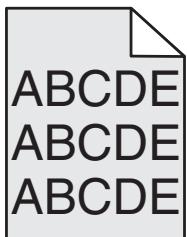

| Azione | Si | No |
| Passo 1 a Nel menu Qualità del pannello di controllo della stampante, ridurre l'intensità del toner. Nota: 8 è l'impostazione predefinita di fabbrica. b Inviare nuovamente il processo di stampa. Lo sfondo grigio è stato rimioso dalle stampe? | Il problema è stato risolto. | Andare al passaggio 2. |
| Passo 2 Reinstallare l'unità immagini e la cartuccia di toner. a Rimuovere la cartuccia di toner. b Rimuovere l'unità immagini. Avvertenza — Danno potenziale: Non esporre l'unità immagini alla luce diretta per più di 10 minuti. L'eccessiva esposizione alla luce può promettere la qualità di stampa. c Installare l'unità immagini e la cartuccia. d Inviare nuovamente il processo di stampa. Lo sfondo grigio è stato rimioso dalle stampe? | Il problema è stato risolto. | Andare al passaggio 3. |
| Passo 3 Sostituire l'unità immagini e inviare nuovamente il processo di stampa. Lo sfondo grigio è stato rimioso dalle stampe? | Il problema è stato risolto. | Contatto contatti e customer care. |
Presenza di aree orizzontali vuote sulle stampe

| Azione | Sì | No |
| Passo 1 a Assicurarsi che il programma utilizi il motivo di riempimento corretto. b Inviare nuovamente il processo di stampa. Sulle stampe sono presenti aree orizzontali vuote? | Andare al passaggio 2. | Il problema è stato risolto. |
| Passo 2 a Caricare il vassoio o l'alimentatore specificato con il tipo di carta consiglio. b Inviare nuovamente il processo di stampa. Sulle stampe sono presenti aree orizzontali vuote? | Andare al passaggio 3. | Il problema è stato risolto. |
| Passo 3 a Ridistribuire il toner nell'unità immagini. 1 Rimuovero la cartuccia di toner e l'unità immagini. 2 Agitare bene l'unità immagini. Awertenza — Danno potenziale: Non esporre l'unità immagini alla luce diretta per più di 10 minuti. L'eccessiva esposizione alla luce più compromettere la qualità di stampa. 3 Reinstallare l'unità immagini e la cartuccia. b Inviare nuovamente il processo di stampa. Sulle stampe sono presenti aree orizzontali vuote? | Andare al passaggio 4. | Il problema è stato risolto. |
| Passo 4 Sostituire l'unità immagini e INViare nuovamente il processo di stampa. Sulle stampe sono presenti aree orizzontali vuote? | Contatto contatti e customer care. | Il problema è stato risolto. |
Margini errati sulle stampe

| Azione | Sì | No |
| Passo 1 a Spostare le guide della lunghezza e della larghezza presenti nel vassoio nella posizione appropriata per le dimensioni della carta caricata. b Inviare nuovamente il processo di stampa. I marginini sono corretti? | Il problema è stato risolto. | Andare al passaggio 2. |
| Passo 2 Nel menu Carta del pannello di controllo della stampante, impostare il formato di carta in modo che corrisponda a quello caricato nel vassoio. Il formato di carta corrisponde alla carta caricata nel vassoio? | Andare al passaggio 3. | Provar una o più delle soluzioni seguenti: • Specificare il formato della carta dalle impostazioni del vassoio in modo che corrispondano a quella caricata nel vassoio. • Cambiare la carta caricata nel vassoio in modo che corri-sponda al formato della carta speci-ficato nelle imposta-zioni del vassoio. |
| Passo 3 a A seconda delsystema operativo, specificare il formato carta nelle Prefe-renze stampa o nella finestra di dialogo Stampa. b Inviare nuovamente il processo di stampa. I marginini sono corretti? | Il problema è stato risolto. | Contatto contatti e customer care. |
Arricciamento della carta
| Azione | Si | No |
| Passo 1 Spostare le guide della lunghezza e della larghezza presenti nel vassoio nella posizione appropriata per il formato carta caricato. Le guide per la lunghezza e la larghezza sono posizionate correttamente? | Andare al passaggio 2. | Regolare le guide della larghezza e della lunghezza. |
| Passo 2 Nel menu Carta del pannello di controllo della stampante, impostare tipo e grammatura della carta in modo che corrispondano alla carta caricata nel vassoio. Il tipo e la grammatura della carta corrispondono a quelli della carta caricata nel vassoio? | Andare al passaggio 3. | Specificare tipo e grammatura della carta dalle impostazioni del vassoio in modo che corrispondano a quella caricata nel vassoio. |
| Azione | Sì | No |
| Passo 3 a A seconda delsystema operativo, specificare tipo e grammatura della carta nelle Preferenze stampa o nella finestra di dialogo Stampa. b Inviare nuovamente il processo di stampa. La carta è sempre arricciata? | Andare al passaggio 4. | Il problema è stato risolto. |
| Passo 4 a Rimuovere la carta dal vassoio e girarla. b Inviare nuovamente il processo di stampa. La carta è sempre arricciata? | Andare al passaggio 5. | Il problema è stato risolto. |
| Passo 5 a Caricare una risma di carta nuova. Nota: La carta assorbè molto umidità. Conservare la carta nella confe-zione originale finché non viene usata. b Inviare nuovamente il processo di stampa. La carta è sempre arricciata? | Contatto contatti e customer care. | Il problema è stato risolto. |
Stampa irregolare


| Azione | Sì | No |
| Passo 1 a Spostare le guide della lunghezza e della larghezza presenti nel vassoio nella posizione appropriata per il formato carta caricato nel vassoio. b Inviare nuovamente il processo di stampa. La pagina contiene più irregularità di stampa? | Andare al passaggio 2. | Il problema è stato risolto. |
| Passo 2 Nel menu Carta del pannello di controllo della stampante, impostare il tipo e il formato carta in modo che corrispondano alla carta caricata nel vassoio. Le impostazioni della stampante corrispondono al tipo e alla grammatura della carta caricata nel vassoio? | Andare al passaggio 3. | Specificare tipo e formato della carta dalle impostazioni del vassoio in modo che corrispondano a quella caricata nel vassoio. |
| Azione | Si | No |
| Passo 3 a A seconda delsystema operativo, specificare tipo e grammatura della carta nelle Preferenze stampa o nella finestra di dialogo Stampa. b Inviare nuovamente il processo di stampa. La pagina contiene più irregularità di stampa? | Andare al passaggio 4. | Il problema è stato risolto. |
| Passo 4 Verificare se la carta caricata nel vassoio ha grana o finiture greze. Si sta stampando su carta con grana o finiture greze? | Nel menu Carta del pannello di controllo della stampante, impostare la grana della carta in modo che corri-sponda a quella caricata nel vassoio. | Andare al passaggio 5. |
| Passo 5 a Caricare una risma di carta nuova. Nota: La carta assorbè molto umidità. Conservare la carta nella confe-zione originale finché non viene usata. b Inviare nuovamente il processo di stampa. LaPagina contiene più irregularità di stampa? | Andare al passaggio 6. | Il problema è stato risolto. |
| Passo 6 Sostituire l'unità immagini e inviare nuovamente il processo di stampa. LaPagina contiene più irregularità di stampa? | Contatto contatti e customer care all ‘indirizzo http://support.lexmark.com o il rappresentante del servizio cliente. | Il problema è stato risolto. |
La stampa è troppo scura
| Azione | Si | No |
| Passo 1 a Nel menu Qualità del pannello di controllo della stampante, ridurre l'intensità del toner. Nota: 8 è l'impostazione predefinita di fabbrica. b Inviare nuovamente il processo di stampa. La stampa è ancora troppo scura? | Andare al passaggio 2. | Il problema è stato risolto. |
| Azione | Sì | No |
| Passo 2 a Nel menu Carta del pannello di controllo della stampante, impostare tipo, grana e grammatura della carta in modo che corrispondano alla carta caricata nel vassoio. b Inviare nuovamente il processo di stampa. Il vassoio è configurato per il tipo, la grana e la grammatura della carta caricata? | Andare al passaggio 3. | Provarare una o più delle soluzioni seguenti: • Specificare grana, tipo e grammatura della carta dalle impostazioni del vassoio in modo che corrispondano a quella caricata nel vassoio. • Cambiare la carta caricata nel vassoio in modo che corri-sponda alle imposta-zioni di grana, tipo e grammatura speci-ficate nel vassoio. |
| Passo 3 a A seconda delsysteme operativo, specificare tipo, grana e grammatura della carta nelle Preferenze stampa o nella finestra di dialogo Stampa. b Inviare nuovamente il processo di stampa. La stampa è ancora troppo scura? | Andare al passaggio 4. | Il problema è stato risolto. |
| Passo 4 Verificare se la carta caricata nel vassoio ha grana o finiture greze. Si sta stampando su carta con grana o finiture greze? | Dal pannello di controllo della stampante, modificare le imposta-zioni nel menu Grana carta in modo che corri-spondano alla carta sui si sta stampando. | Andare al passaggio 5. |
| Passo 5 a Caricare una risma di carta nuova. Nota: La carta assorbè molto umidità. Conservare la carta nella confe-zione originale finché non viene usata. b Inviare nuovamente il processo di stampa. La stampa è alcora troppo scura? | Andare al passaggio 6. | Il problema è stato risolto. |
| Passo 6 Sostituire l'unità immagini e inviare nuovamente il processo di stampa. La stampa è alcora troppo scura? | Contatto contatti e customer care. | Il problema è stato risolto. |
La stampa è troppo chiara
| Azione | Si | No |
| Passo 1 a Nel menu Qualità del pannello di controllo della stampante, incrementare l'intensità del toner. Nota: 8 è l'impostazione predefinita di fabbrica. b Inviare nuovamente il processo di stampa. La stampa è ancora troppo chiara? | Andare al passaggio 2. | Il problema è stato risolto. |
| Passo 2 Nel menu Carta del pannello di controllo della stampante, impostare tipo, grana e grammatura della carta in modo che corrispondano alla carta caricata nel vassoio. Il vassoio è configurato per il tipo, la grana e la grammatura della carta caricata? | Andare al passaggio 3. | Cambiare il tipo, la grana e la grammatura della carta in modo che corrispondano a quelli della carta caricata nel vassoio. |
| Passo 3 a A seconda delsystema operativo, specificare tipo, grana e grammatura della carta nelle Preferenze stampa o nella finestra di dialogo Stampa. b Inviare nuovamente il processo di stampa. La stampa è alcora troppo chiara? | Andare al passaggio 4. | Il problema è stato risolto. |
| Passo 4 Verificare che la carta non abbia grana o finiture greze. Si sta stampando su carta con grana o finiture greze? | Dal pannello di controllo della stampante, modificare le impostazioni nel menu Grana carta in modo che corrispondano alla carta sui cui si sta stampando. | Andare al passaggio 5. |
| Passo 5 a Caricare una risma di carta nuova. Nota: La carta assorbé molto umidità. Conservare la carta nella confidea originale finché non viene usata. b Inviare nuovamente il processo di stampa. La stampa è alcora troppo chiara? | Andare al passaggio 6. | Il problema è stato risolto. |
| Azione | Sì | No |
| Passo 6 a Ridistribuire il toner nell'unità immagini. 1 Rimuoverne la cartuccia di toner e l'unità immagini. 2 Agitare bene l'unità immagini. Avvertenza — Danno potenziale: Non esporre l'unità immagini alla luce diretta per più di 10 minuti. L'ecessiva esposizione alla luce può promettere la qualità di stampa. 3 Installare l'unità immagini e la cartuccia. b Inviare nuovamente il processo di stampa. La stampa è ancora troppo chiara? | Andare al passaggio 7. | Il problema è stato risolto. |
| Passo 7 Sostituire l'unità immagini e INViare nuovamente il processo di stampa. La stampa è alcora troppo chiara? | Contatto contatti e customer care. | Il problema è stato risolto. |
La stampante stampa pagine vuote

| Azione | Si | No |
| Passo 1 a Verificare se tutto il materiale di imballaggio è stato rimioso dall'unità immagini. 1 Rimuovero la cartuccia di toner e l'unità immagini. 2 Verificare se il materiale di imballaggio è stato rimioso correttamente dall'unità immagini. Aventenza — Danno potenziale: Non esporre l'unità immagini alla luce diretta per più di 10 minuti. L'eccessiva esposizione alla luce può compensettere la qualità di stampa. 3 Reinstallare l'unità immagini e la cartuccia. b Inviare nuovamente il processo di stampa. Le pagine stampate sono vuote? | Andare al passaggio 2. | Il problema è stato risolto. |
| Azione | Sì | No |
| Passo 2 a Ridistribuire il toner nell'unità immagini. 1 Rimuoverne la cartuccia di toner e l'unità immagini. 2 Agitare bene l'unità immagini. Avvertenza — Danno potenziale: Non esporre l'unità immagini alla luce diretta per più di 10 minuti. L'ecessiva esposizione alla luce può compensettere la qualità di stampa. 3 Reinstallare l'unità immagini e la cartuccia. b Inviare nuovamente il processo di stampa. Le pagine stampate sono vuote? | Andare al passaggio 3. | Il problema è stato risolto. |
| Passo 3 Sostituire l'unità immagini e INViare nuovamente il processo di stampa. Le pagine stampate sono vuote? | Contatto contatti e customer care. | Il problema è stato risolto. |
Le pagine stampate sono nere

| Azione | Si | No |
| Passo 1 a Reinstallare l'unità imaging. 1 Rimuovere la cartuccia di toner e l'unità immagini. Avvertenza — Danno potenziale: Non esporre l'unità immagini alla luce diretta per più di 10 minuti. L'ecessiva esposizione alla luce può compensettere la qualità di stampa. 2 Installare l'unità immagini e la cartuccia. b Inviare nuovamente il processo di stampa. Le pagine stampate sono nere? | Andare al passaggio 2. | Il problema è stato risolto. |
| Passo 2 Sostituire l'unità immagini e INViare nuovamente il processo di stampa. Le pagine stampate sono nere? | Contatto contatti e customer care. | Il problema è stato risolto. |
Presenza di difetti ricorrenti sulle stampe
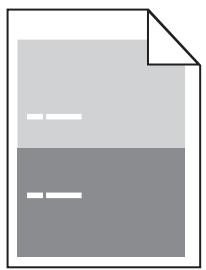
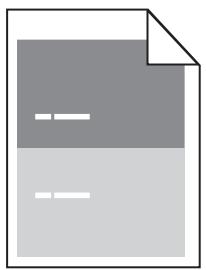
| Azione | Sì | No |
| Passo 1 Misurare la distance tra i difetti. Verificare una distance tra i difetti ugule a: • 97 mm (3,82 poll.) • 47 mm (1,85 poll.) • 38 mm (1,5 poll.) | Andare al passaggio 2. | 1 Verificare se la distance tra i difetti è ugulale a 80 mm (3,15 poll.) 2 Annotare la distance, quando contattare contatti e customer care all 'indirizzo http://support.lex mark.com o il rappresentante del servizio clienti. |
| La distance tra i difetti è ugulale a una delle misure riportate? | ||
| Passo 2 Sostituire l'unità immagini e inviare nuovamente il processo di stampa. I difetti si ripetono ancora sulla网页? | Contatto contatti e customer care all 'indirizzo http://support.lexmark .com o il rappresentante del servizio clienti. | Il problema è stato risolto. |
Presenza di immagini ombreggiate sulle stampe


| Azione | Sì | No |
| Passo 1 Caricare la carta del tipo e della grammatura corretti nel vassoio. Nel vassoio è caricata la carta del tipo e della grammatura corretti? | Andare al passaggio 2. | Caricare la carta del tipo e della grammatura corretti nel vassoio. |
| Passo 2 Nel menu Carta del pannello di controllo della stampante, impostare tipo e grammatura della carta in modo che corrispondano alla carta caricata nel vassoio. Il vassoio è configurato per il tipo e la grammatura della carta caricata? | Andare al passaggio 3. | Cambiare la carta caricata nel vassoio in modo che corrisponda alle impostazioni di tipo e grammatura specificate nel vassoio. |
| Passo 3 a A seconda delsystema operativo, specificare tipo e grammatura della carta nelle Preferenze stampa o nella finestra di dialogo Stampa. b Inviare nuovamente il processo di stampa. Sulle stampe sono sempre presenti immagini ombreggiate? | Andare al passaggio 4. | Il problema è stato risolto. |
| Passo 4 Sostituire l'unità immagini e INViare nuovamente il processo di stampa. Sulle stampe sono sempre presenti immagini ombreggiate? | Contatto contatti e customer care. | Il problema è stato risolto. |
Stampa obliqua

| Azione | Sì | No |
| Passo 1 a Spostare le guide della lunghezza e della larghezza presenti nel vassoio nella posizione appropriata per il formato carta caricato. b Inviare nuovamente il processo di stampa. La stampa è sempre obliqua? | Andare al passaggio 2. | Il problema è stato risolto. |
| Passo 2 a Verificare se si sta stampando su una carta supportata dal vassoio. b Inviare nuovamente il processo di stampa. La stampa è sempre obliqua? | Contatto contatti e customer care. | Il problema è stato risolto. |
Presenza di striature orizzontali sulle stampe
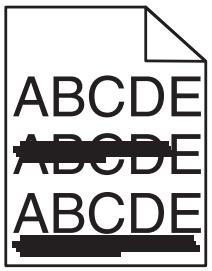
| Azione | Sì | No |
| Passo 1 a A seconda delsysteme operativo, specificare il vassoio o l'alimentatore nelle Preferenze stampa o nella finestra di dialogo Stampa. b Inviare nuovamente il processo di stampa. Sulle stampe sono presenti striature orizzontali? | Andare al passaggio 2. | Il problema è stato risolto. |
| Passo 2 Nel menu Carta del pannello di controllo della stampante, impostare tipo e grammatura della carta in modo che corrispondano alla carta caricata nel vassoio. Il tipo e la grammatura della carta corrispondono a quelli della carta caricata nel vassoio? | Andare al passaggio 3. | Cambiare il tipo e la grammatura della carta in modo che corrispondano a quelli della carta caricata nel vassoio. |
| Passo 3 a Caricare una risma di carta nuova. Nota: La carta assorbé molto umidità. Conservare la carta nella confezione originale finché non viene usata. b Inviare nuovamente il processo di stampa. Sulle stampe sono presenti striature orizzontali? | Andare al passaggio 4. | Il problema è stato risolto. |
| Passo 4 a Reinstallare l'unità imaging. 1 Rimuoverile la cartuccia di toner e l'unità immagini. Awertenza — Danno potenziale: Non esporre l'unità immagini alla luce diretta per più di 10 minuti. L'eccessiva esposizione alla luce può promettere la qualità di stampa. 2 Installare l'unità immagini e la cartuccia. b Inviare nuovamente il processo di stampa. Sulle stampe sono presenti striature orizzontali? | Andare al passaggio 5. | Il problema è stato risolto. |
| Passo 5 Sostituire l'unità immagini e inviare nuovamente il processo di stampa. Sulle stampe sono presenti striature orizzontali? | Contatto contatti e customer care. | Il problema è stato risolto. |
Presenza di striature verticali sulle stampe


| Azione | Sì | No |
| Passo 1 a A seconda delsysteme operativo, specificare tipo, grana e grammatura della carta nelle Preferenze stampa o nella finestra di dialogo Stampa. b Inviare nuovamente il processo di stampa. Sulle stampe sono presenti striature verticali? | Andare al passaggio 2. | Il problema è stato risolto. |
| Passo 2 Nel menu Carta del pannello di controllo della stampante, impostare grana, tipo e grammatura della carta in modo che corrispondano alla carta caricata nel vassoio. La grana, il tipo e la grammatura della carta corrispondono a quella caricata nel vassoio? | Andare al passaggio 3. | Provaruna una o più delle soluzioni seguenti: • Specificare grana, tipo e grammatura della carta dalle impostazioni del vassoio in modo che corrispondano a quella caricata nel vassoio. • Cambiare la carta caricata nel vassoio in modo che corri-sponda alle imposta-zioni di grana, tipo e grammatura speci-ficate nel vassoio. |
| Passo 3 a Caricare una risma di carta nuova. Nota: La carta assorbire molta umidità. Conservare la carta nella confe-zione originale finché non viene usata. b Inviare nuovamente il processo di stampa. Sulle stampe sono presenti striature verticali? | Andare al passaggio 4. | Il problema è stato risolto. |
| Passo 4 a Reinstallare l'unità imaging. 1 Rimuoverre la cartuccia di toner e l'unità immagini. Avvertenza — Danno potenziale: Non esporre l'unità immagini alla luce diretta per più di 10 minuti. L'ecessiva esposizione alla luce può prometterre la qualità di stampa. 2 Installare l'unità immagini e la cartuccia. b Inviare nuovamente il processo di stampa. Sulle stampe sono presenti striature verticali? | Andare al passaggio 5. | Il problema è stato risolto. |
| Passo 5 Sostituire l'unità immagini e inviare nuovamente il processo di stampa. Sulle stampe sono presenti striature verticali? | Contatto contatti e customer care all ‘indirizzo http://support. lexmark .com o il rappresentante del servizio cliente. | Il problema è stato risolto. |
Presenza di ombreggiature dovute al toner sulle stampe
ABCDE ABCDE ABCDE
| Azione | Si | No |
| Passo 1 Reinstallare l'unità imaging. a Rimuoverere e reinstallare l'unità immagini. b Inviare nuovamente il processo di stampa. Presenza ombreggiature dovute al toner sulle stampe | Andare al passaggio 2. | Il problema è stato risolto. |
| Passo 2 Sostituire l'unità immagini e inviare nuovamente il processo di stampa. Presenza ombreggiature dovute al toner sulle stampe | Contatto contatti e customer care all ‘indirizzo http://support.lexmark.com o il rappresentante del servizio cliente. | Il problema è stato risolto. |
Aderenza difettosa del toner
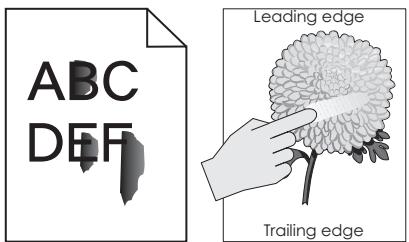
| Azione | Si | No |
| Passo 1 Nel menu Carta del pannello di controllo della stampante, verificare il tipo e la grammatura della carta. Il tipo e la grana della carta corrispondono a quella caricata nel vassoio? | Andare al passaggio 2. | Specificare tipo e grammatura della carta dalle impostazioni del vassoio in modo che corrispondano a quella caricata nel vassoio. |
| Passo 2 Verificare se si sta stampando su carta con grana o finiture greze. Si sta stampando su carta con grana o finiture greze? | Dal menu Carta del pannello di controllo della stampante, impostare la grana della carta. | Contatto contatti e customer care. |
Nelle stampe appaiono macchie di toner
| Azione | Sì | No |
| Sostituire l'unità immagini e inviare nuovamente il processo di stampa. | Contatto contatti e customer care. | Il problema è stato risolto. |
| Nelle stampe appaiono macchie di toner? |
La qualità di stampa sul lucido è scarsa
| Azione | Sì | No |
| Passo 1 Nel menu Carta del pannello di controllo della stampante, impostare il tipo di carta in modo che corrisponda a quello caricato nel vassoio. Il tipo di carta per il vassoio è impostato su Lucido? | Andare al passaggio 2. | Impostare il tipo di carta su Lucido. |
| Passo 2 a Controllare se si sta using an un tipo di lucido consigliato. b Inviare nuovamente il processo di stampa. La qualità di stampa è sempre scadente? | Contatto contatti e customer care. | Il problema è stato risolto. |
La densità di stampa non è uniforme

| Azione | Sì | No |
| Sostituire l'unità immagini e inviare nuovamente il processo di stampa. | Contatto contatti e customer care. | Il problema è stato risolto. |
| La densità di stampa non è uniforme? |
Presenza di aree verticali vuote sulle stampe

| Azione | Sì | No |
| Passo 1 a Assicurarsi che il programma utilizi il motivo di riempimento corretto. b Inviare nuovamente il processo di stampa. Sulle stampe sono presenti aree verticali vuote? | Andare al passaggio 2. | Il problema è stato risolto. |
| Passo 2 a Nel menu Carta del pannello di controllo della stampante, impostare tipo e grammatura della carta in modo che corrispondano alla carta caricata nel vassoio. b Inviare nuovamente il processo di stampa. Sulle stampe sono presenti aree verticali vuote? | Andare al passaggio 3. | Il problema è stato risolto. |
| Passo 3 Controllare se si sta using an un tipo di carta consigliato. a Caricare il vassoio o l'alimentatore specificato con il tipo di carta consi-gliato. b Inviare nuovamente il processo di stampa. Sulle stampe sono presenti aree verticali vuote? | Andare al passaggio 4. | Il problema è stato risolto. |
| Passo 4 a Ridistribuire il toner nell'unità immagini. 1 Rimuovere la cartuccia di toner e l'unità immagini. 2 Agitare bene l'unità immagini. Avvertenza — Danno potenziale: Non esporre l'unità immagini alla luce diretta per più di 10 minuti. L'eccessiva esposizione alla luce può promettere la qualità di stampa. 3 Reinstallare l'unità immagini e la cartuccia. b Inviare nuovamente il processo di stampa. Sulle stampe sono presenti aree verticali vuote? | Andare al passaggio 5. | Il problema è stato risolto. |
| Azione | Si | No |
| Passo 5 Sostituire l'unità immagini e inviare nuovamente il processo di stampa. Sulle stampe sono presenti aree verticali vuote? | Contatto contatti e customer care. | Il problema è stato risolto. |
Risoluzione dei problemi di copia
"La fotocopiatrice non risponde" a pagina 230 "L'unità scanner non si chiude" a pagina 230 "Qualità della copia scadente" a pagina 231 "Copia di documento di foto parziali" a pagina 232
La fotocopiatrice non risponde
| Azione | Sì | No |
| Passo 1 Controllare se è presente un messaggio di erre o di stato sul display. È presente un messaggio di erre o di stato? | Eliminare il messaggio di erre o di stato. | Andare al passaggio 2. |
| Passo 2 Assicurarsi che il cavo di alimentazione sia collegato alla stampante e a una presa elettrica dotata di messa a terra. Il cavo di alimentazione è collegato alla stampante e a una presa elettrica dotata di messa a terra? | Andare al passaggio 3. | Collegare il cavo di alimentazione alla stampante e a una presa elettrica dotata di messa a terra. |
| Passo 3 Spagnere la stampante, attendere circa 10 secondi e riaccenderla. Compaiono i messaggi Prova automatica in corso e Pronta? | Il problema è stato risolto. | Contatto contatti e customer care. |
L'unità scanner non si chiude
| Azione | Si | No |
| Assicurarsi che non vi siano ostacoli tra l'unità scanner e la stampante. a Sollevare l'unità scanner. b Rimuovere eventuali ostacoli che impediscono all'unità scanner di chiudersi. c Abbassare l'unità scanner. L'unità scanner si è chiusa correttamente? | Il problema è stato risolto. | Contatto contatti e customer care. |
Qualità della copia scadente
| Azione | Sì | No |
| Passo 1 Controllare se viene visualizzato un messaggio di erre o di stato sul display. Viene visualizzato un messaggio di erre o di stato? | Cancellare il messaggio di erre o di stato. | Andare al passaggio 2. |
| Passo 2 Verificare la qualità del documento originale. La qualità del documento originale è soddisfacente? | Andare al passaggio 3. | Aumentare l'imposta-zione di risoluzione di acquisizione per un risultato di qualità superiore. |
| Passo 3 Se sulla stampa sono presenti segni scuri, pulire il vetro dello scanner e dell'ADF con un panno pulito privo di lanugine inumidito con acqua. Il vetro dello scanner è pulito? | Andare al passaggio 4. | Vedere "Pulizia del vetro dello scanner" aagina 160. |
| Passo 4 Inviare un processo di stampa quando verificare la presenza di problemi di qualità di stampa. a Dal menu Impostazioni generali, modificare le impostazioni di Eco Mode. b Dal menu Copia, regolare l'impostazione Intensità. c Se la qualità di stampa non migliorara, sostituire la cartuccia di toner. La qualità di stampa è soddisfacente? | Andare al passaggio 5. | Vedere "Problemi di qualità di stampa" aagina 212. |
| Passo 5 Verificare il posizionamento del documento o della fotto. Accertarsi che il documento o la fotto sa caricato rivolto verso il basso sul vetro dello scanner nell'angolo superiore sinistro. La fotto o il documento è stato caricato correttamente? | Andare al passaggio 6. | Posizonare il documento o la fotto in corrispondenza dell'angolo superiore sinistro del vetro dello scanner, con il lato da acquire rivolto verso il basso. |
| Passo 6 Controllare le impostazioni di copia. Nella schermata Copia, verificare che le impostazioni per Tipo contentuto e Origine contentuto siano corrette per il documento da acquire. Le impostazioni per Tipo contentuto e Origine contentuto sono corrette per il documento da acquire? | Andare al passaggio 7. | Modificare le imposta-zioni per Tipo contentuto e Origine contentuto in modo che corri-spondano al documento da acquire. |
| Passo 7 Verificare la presenza di motivi sulla stampa. a Sul pannello di controllo della stampante, visualizzare: Copia >Nitidezza > selezionare un'impostazione più Bassa Nota: Verificare che non si selezionata nessuna opzione di adatta-mento. b Inviare nuovamente il過程 di copia. Nelle stampe sono presenti motivi? | Andare al passaggio 8. | Il problema è stato risolto. |
| Passo 8 Verificare la presenza di testo mancante o sbiadito sulle stampe. a Dalla schermata Copia, regolare le seguenti impostazioni: • Nitidezza: aumento l'impostazione di nitidezza. • Contrato: aumento l'impostazione di contrasto. b Inviare nuovamente il processo di copia. Sulle stampe è presente testo mancante o sbiadito? | Andare al passaggio 9. | Il problema è stato risolto. |
| Passo 9 Verificare la presenza di output scolorito o sovraesposto. a Dalla schermata Copia, regolare le seguenti impostazioni: • Rimozione sfondo: ridurre l'impostazione corrente. • Intensità: aumento l'impostazione corrente. b Inviare nuovamente il processo di copia. La stampa appeare scolorita o sovraesposta? | Contatto contatti e customer care. | Il problema è stato risolto. |
Copie di documenti o di foto parziali
| Azione | Si | No |
| Passo 1Controllare la posizione del documento o della fotto.Accertarsi che il documento o la fotto sia rivolto versusi il basso sul vetro dello scanner e posizionato nell'angolo in alto a sinistra.Il documento o la fotto sono caricati correttamente? | Andare al passaggio 2. | Posizionare il documento o la fotto con il lato di stampa rivoltoverso il basso sul vetro dello scannernell'angolo in alto a sinistra. |
| Passo 2Controllare che l'impostazione del formato carta corrisponda al formato dellacarta caricata nel vassoio:Dal menu Carta del pannello di controllo della stampante, controllarel'impostazione Formato carta.L'impostazione per il formato carta corrisponde alla carta caricata nel vassoio? | Andare al passaggio 3. | Modificare l'impostazione del formato cartaper allnearla alla cartacaricata nel vassoiooppure caricare ilvessoio con la cartacorrrespondente all'im-postazione del formatocarta. |
| Passo 3a Specificare il formato della carta. A seconda delsystema operativo, specificare il formato carta nelle Preferenze stampa o nella finestra di dialogoStampa.b Inviare nuovamente il processodi stampa.Le copie vengono stampate correttamente? | Il problema è statorisolto. | Contatto contatti ecustomer care. |
Risoluzione dei problemi del fax
"Funzione fax non impostata" a pagina 233
"Mancata visualizzazione dell'ID chiamante" a pagina 233 - "Impossibile inviare o ricevere fax" a pagina 234 - "È possibile effettuare l'invio ma non la ricezione di fax" a pagina 236 - "È possibile effettuare l'invio ma non la ricezione di fax" a pagina 237 - "I fax ricevuti presentano una scarsa qualità di stampa" a pagina 237
Funzione fax non impostata
Prima di completare queste istruzioni per stampanti di rete, accertarsi che i cavi del fax siano collegati.
Nota: La spia luminosa lampeggia finché il fax non è impostato.
| Azione | Sì | No |
| a Sul pannello di controllo della stampante, visualizzare: →Impostazioni >OK >Impostazioni generali >OK >Esegui instal- lazione iniziale >OK > | Il problema è stato risolto. | Contatto contatti e customer care. |
| b Spagnere la stampante, quando riaccenderla. Sul display della stampante viene visualizzata la schermata "Selezionare la lingua". | ||
| c Selezionare una lingua e premere OK. | ||
| d Selezionare il paese o la regione, quando premere OK. | ||
| e Selezionare il fuso orario, quando premere OK. | ||
| f Premere il pulsante freccia su o più per scorrere l'élenco fino a Fax e premere OK. | ||
| La funzione fax è impostata? |
Mancata visualizzazione dell'ID chiamante
| Azione | Sì | No |
| Contattare la compagnia Telefonica e verificare che la linea Telefonica in uso sia abbonata al servizio di identificazione chiamante. | Il problema è stato risolto. | Contatto contatti e customer care. |
| Note:Se nella propria regione sono presenti più motivi dell'ID del chiamante, potrebbe essere necessario modificare l'impostazione predefinita. Sono disponibili due impostazioni: FSK (motivo 1) e DTMF (motivo 2).La disponibilità di essere impostazioni nel menu Fax varia in base alla disponibilità di molteplici motivi dell'ID chiamante nel proprio paese o regione.Contattare la compagnia Telefonica per verificare il motivo da utilizzato.L'I'D chiamante compare? |
Impossibile inviare o ricevere fax
| Azione | Sì | No |
| Passo 1 Controllare se è presente un messaggio di erre o di stato sul display. È presente un messaggio di erre o di stato sul display? | Eliminare il messaggio di erre o di stato. | Andare al passaggio 2. |
| Passo 2 Assicurarsi che il cavo di alimentazione sia collegato alla stampante e a una presa elettrica dotata di messa a terra. Il cavo di alimentazione è collegato alla stampante e a una presa elettrica dotata di messa a terra? | Andare al passaggio 3. | Collegare il cavo di alimentazione alla stampante e a una presa elettrica dotata di messa a terra. |
| Passo 3 Verificare l'alimentazione. Verificare se la stampante è collegata e accesa e se sul display è visualizzato Pronta. La stampante è accesa e sul display è visualizzato Pronta? | Andare al passaggio 4. | Accendere la stampante e attendere che sul display venga visua-lizzato Pronta. |
| Passo 4 Verificare le connessioni della stampante. Se è il caso, verificare che i cavi dei seguenti apparetti siano collegati saldamente. • Telefono • Ricervitore • Segreteria Telefonica I collegamenti dei cavi sono installati in modo corretto? | Andare al passaggio 5. | Collegare i cavi in modo corretto. |
| Passo 5 a Verificare la presa Telefonica a muro. 1 Collegare il Telefono alla presa a muro. 2 Attendere il segnale di linea. 3 In assenza di un segnale di linea, collegare alla presa a muro un'altra cavo del Telefono. 4 Se il segnale di linea è ancora asente, collegare il Telefono ad un'altra presa a muro. 5 Una volta individuo il segnale di linea, collegare la stampante alla stessa presa a muro. b Provarare a INViare o ricevere un fax. È possibile INViare o ricevere fax? | Il problema è stata risolto. | Andare al passaggio 6. |
| Passo 6Verificare se la stampante è collegata a un servizio Telefonico analogico o al connettore digitale appropriato.Il modem fax è un dispositivo analogico. Alcuni dispositivi sono essere collegati alla stampante per l'utilizzo dei servizi di Telefonia digitale.Per l'utilizzo di un servizio di Telefonia ISDN, collegare la stampante a una linea Telefonica analogica (una porta di interfaccia R) su un adattatore terminale ISDN. Per ulteriornformationi e per richiedere una porta di interfaccia R, contattare il proprio provider ISDN.Se si utilizza una connessione DSL, collegare un filtrolo DSL o un router compatibile. Per ulteriornformationi, contattare il provider DSL.Se si utilizza un servizio Telefonico PBX, assicurarsi di effettuire il colleagueamento ad una connessione analogica sul PBX. Se non si dispone di tali servizi, è necessaria l'installazione di una linea Telefonica analogica per l'appareccchio fax.La stampante è collegata a un servizio Telefonico analogico o al connettore digitale appropriato? | Andare al passaggio 7. | Collegare la stampante a un servizio Telefonico analogico o al connettore digitale appropriato. |
| Passo 7Verificare se è presente il segnale di linea.E è presente il segnale di linea? | Andare al passaggio 8. | Provarare a chiamare il numero del fax per accertarsi che funzioni corretta-mente.SE la linea Telefonica viene utilizzata da un'altra periferica, attendere che quest'ultima sia libera prima di inviare un fax.Se si utilizza la funzione di selezione immediata, augmentare il volume per verificare la presenza del segnale di linea. |
| Passo 8Scollegare temporaneamente altri apparetti (come segreterie Telefoniche, computer con modem o sdoppiatori della linea Telefonica) tra la stampante e la linea Telefonica, quando provare a INViare o ricevere un fax.E è possible INViare o ricevere fax? | Il problema è stato risolto. | Andare al passaggio 9. |
| Passo 9a Disattivare temporaneamente la funzione di messa in attesa delle chiamate. Contattare la compignia Telefonica per ottenere la sequenza del tastierino per disattivare temporaneamente l'avviso di chiamata.b Provare a INViare o ricevere un fax.E è possible INViare o ricevere fax? | Il problema è stato risolto. | Andare al passaggio 10. |
| Passo 10 a Disattivare temporaneamente il servizio di posta vocale. Per ulteriori informazioni, rivolgersi alla società Telefonica. Nota: Per utilizzato si la posta vocale che la stampante, è necessario aggiuungere una seconda linea Telefonica per la stampante. b Provarare a inviare o ricevere un fax. È possibile inviare o ricevere fax? | Il problema è stato risolto. | Andare al passaggio 11. |
| Passo 11 Eseguire la scansion del documento originale una pagina alla volta. a Digitare il numero di fax. b Eseguire la scansion del documento una pagina alla volta. È possibile inviare o ricevere fax? | Il problema è stato risolto. | Contatto contatti e customer care. |
È possibile effettuare l'invio ma non la ricezione di fax
| Azione | Si | No |
| Passo 1 Controllare il vassoio o l'alimentatore. Se vuoto, caricare la carta nel vassoio o nell'alimentatore. È possibile ricevere fax? | Il problema è stato risolto. | Andare al passaggio 2. |
| Passo 2 Verificare il ritardo del numero degli squilli. a Apriere un browser Web e-immettere l'indirizzo IP della stampante nel relativivo campo. Note: • Osservare l'indirizzo IP della stampante nella sezione TCP/IP del menu Rete/Porte. L'indirizzo IP è composto da quello seri di numero separati da punti, per esempio 123.123.123.123. • Se si utilizza un server proxy, disattivare lo temporaneamente per caricare correttamente la pagina Web. b Farecq su Imposatazioni >Impostazioni fax >Impostazione fax analogico. c Nelcampo "Squilli prima della risposta", immettere il numero di squilli del Telefono desiderati prima che la stampante risponda. d Farecq su Inoltra. È possibile ricevere fax? | Il problema è stato risolto. | Andare al passaggio 3. |
| Passo 3 Sostituire la cartuccia di toner. Per ulteriori informazioni, videere il foglio di istruzioni in dotazione con il materiale di consumo. È possibile ricevere fax? | Il problema è stato risolto. | Contatto contatti e customer care. |
È possibile effettuare l'invio ma non la ricezione di fax
| Azione | Sì | No |
| Passo 1 Controllare se la stampante è in modalità fax. Nel pannello di controllo della stampante, preme Fare Fax per attivare la modalità Fax della stampante e INViare nuovamente il processo fax. È possibile INViare i fax? | Il problema è stato risolto. | Andare al passaggio 2. |
| Passo 2 a Caricare il documento originale rivolto versusl'alto, inserendo per primo il bordo corto nel vassoio dell'ADF o rivolto versusl il basso sul vetro dello scanner e posizionato nell'angolo in alto a sinistra. Note: • Non caricare nel vassoio ADF cartoline, fotop, supporti di piccole dimensioni, lucidi, carta fotografica o altri supporti di spessore limitato, quali ritagli di riviste. Tali elementi devono essere positizonati sul vetro dello scanner. • La spia luminosa dell'ADF si accende quando la carta viene caricata correttamente. b Inviare nuovamente il processo fax. È possibile INViare i fax? | Il problema è stato risolto. | Andare al passaggio 3. |
| Passo 3 a Controllare che il numero della scelta rapida sia configurato per il numero di Telefono da chiamare. Notaf: In alternatively, digitare il numero di Telefono manually. b Inviare nuovamente il processo fax. È possibile INViare i fax? | Il problema è stato risolto. | Contatto contatti e customer care. |
I fax ricevuti presentano una scarsa qualità di stampa
| Azione | Sì | No |
| Passo 1Chiedere al mittente del fax di:a Verificare che la qualità del documento originale sia soddisfacente.b Aumentare la risoluzione di scansione fax, se possibile.c Inviare nuovamente il fax. è possibile che si via verificato un problema con la qualità della connessione della linea Telefonica.La qualità di stampa del fax è soddisfacente? | Il problema è stato risolto. | Andare al passaggio 2. |
| Passo 2 Diminuire la velocità di trasmissione dei fax in arrivato. a Aprir une browser Web e immettere l'indirizzo IP della stampante nel relativocampo. Note: • Osservare l'indirizzo IP della stampante nella sezione TCP/IP del menu Rete/Porte. L'indirizzo IP è composto da quattro seri di numeri separati da punti, per esempio 123.123.123.123. • Se si utilizza un server proxy, disattivarlo temporaneamente per caricare correttamente la pagna Web. b Fare cli su Imposatazioni >Impostazioni fax >Impostazione fax analogico. c Nel menu Velocità massima, fare cli su una delle seguenti opzioni: • 2400 • 4800 • 9600 • 14400 • 33600 d Fare cli su Inoltra. e Inviare nuovamente il fax. La qualità di stampa del fax è soddisfacente? | Il problema è stato risolto. | Andare al passaggio 3. |
| Passo 3 Sostituire la cartuccia di toner. Quando viene visualizzato Cartuccia in esaurimento [88.xy], sostituire la cartuccia e INViare nuovamente il fax. La qualità di stampa del fax è soddisfacente? | Il problema è stato risolto. | Contatto contatti e customer care. |
Risoluzione dei problemi dello scanner
- "Lo scanner non risponde" a pagina 239
- "Processo di acquisizione non riuscito" a pagina 240 "L'unità scanner non si chiude" a pagina 240
- "La scansione richiede troppo tempo o causa il blocco del computer" a pagina 240
- "Scarsa qualità dell'immagine sottoposta a scansione" a pagina 241 "Scansioni di documenti o di foto parziali" a pagina 242
Lo scanner non risponde
| Azione | Sì | No |
| Passo 1 Verificare che la stampante sia accesa. La stampante è accesa? | Andare al passaggio 2. | Accendere la stampante. |
| Passo 2 Assicurarsi che il cavo della stampante sia collegato correttamente alla stampante e al computer, al server di stampa, alle opzioni o ad altre periferiche di rete. Il cavo della stampante è collegato correttamente alla stampante e al computer, al server di stampa, alle opzioni o ad altre periferiche di rete? | Andare al passaggio 3. | Collegare corretta-mente il cavo alla stampante e al computer, al server di stampa, alle opzioni o ad altre periferiche di rete. |
| Passo 3 Assicurarsi che il cavo di alimentazione sia collegato alla stampante e a una presa elettrica dotata di messa a terra. Il cavo di alimentazione è collegato alla stampante e a una presa elettrica dotata di messa a terra? | Andare al passaggio 4. | Collegare il cavo di alimentazione alla stampante e a una presa elettrica dotata di messa a terra. |
| Passo 4 Assicurarsi che la presa elettrica sia disattivata tramite un interrottore o un commutatore. La presa elettrica è disattivata tramite un interrottore o un commutatore? | Attivare l'interrottore o reimpostare il commutatore. | Andare al passaggio 5. |
| Passo 5 Verificare se la stampante sia collegata a protettori di tensione, alimentatori di corrente continua o prolonghe. La stampante è collegata a protettori di tensione, alimentatori di corrente continua o prolonghe? | Collegare il cavo di alimentazione della stampante a una presa elettrica dotata di messa a terra. | Andare al passaggio 6. |
| Passo 6 Controllare le altre apparecchiature elettriche collegate alla presa. Le altre apparecchiature elettriche funzionano? | Scollegare le altre apparecchiature elettriche e accendere la stampante. Se la stampante non funziona, ricollegare le altre apparecchiature e andare al passaggio 6. | Andare al passaggio 7. |
| Passo 7 Spagnere la stampante, attendere circa 10 secondi e riaccenderla. La stampante e lo scanner funzionano? | Il problema è stato risolto. | Contatto contatti e customer care. |
Processo di acquisizione non riuscito
| Azione | Sì | No |
| Passo 1 Verificare il collegamento dei cavi. Verificare che il cavo Ethernet o USB sia collegato al computer e alla stampante. I cavi sono collegati correttamente? | Andare al passaggio 2. | Collegare i cavi corretta-mente. |
| Passo 2 Verificare che il nome file non sia migliorato. Il nome file è molto in uso? | Cambiare il nome file. | Andare al passaggio 3. |
| Passo 3 Verificare se il documento o la fotto su cui si desidera eseguire l'acquisizione non sia aperto in un'altra applicazione o utilizzato da un altro utente. Il file su cui si desidera eseguire l'acquisizione è aperto da un'altra applicazione o da un altre utente? | Chiudere il file che si sta acquisendo. | Andare al passaggio 4. |
| Passo 4 Verificare se la casella di controllo Aggiungi indicatore data e ora o Sovrascrivii file-existentè è selezionata nelle impostazioni di configurazione della destinazione. La casella di controllo Aggiungi indicatore data e ora o Sovrascrivii file-existentè è selezionata nelle impostazioni di configurazione della destinazione? | Contatto contatti e customer care. | Selezionare la casella di controllo Aggiungi indicatore data e ora o Sovrascrivii file-existentè nelle impostazioni di configurazione della destinazione. |
L'unità scanner non si chiude
| Azione | Sì | No |
| Assicurarsi che non siano presenti ostruzioni nell'unità scanner. a Sollevare l'unità scanner. b Rimuovere qualiasi ostacolo tenero l'unità scanner aperta. c Abbassare l'unità scanner. L'unità scanner è stata chiusa correttamente? | Il problema è stato risolto. | Contatto contatti e customer care. |
La scansione richiede troppo tempo o causa il blocco del computer
| Azione | Sì | No |
| Passo 1 Assicurarsi che及其他 applicazioni non interferiscano con l'acquisizione. Chiudere tutte le applicazioni non in uso. L'acquisizione richiede essere più troppo tempo o causa il blocco del computer? | Andare al passaggio 2. | Il problema è stato risolto. |
| Passo 2 Selezionare un valore inferiore. L'acquisizione richiede ancora troppo tempo o causa il blocco del computer? | Contatto contatti e customer care. | Il problema è stato risolto. |
Scarsa qualità dell'immagine sottoposta a scansione
| Azione | Sì | No |
| Passo 1Controllare se viene visualizzato un messaggio di erre sol display.È presente un messaggio di erre sol display della stampante? | Cancellare il messaggiodi erre. | Andare al passaggio 2. |
| Passo 2Verificare la qualità del documento originale.La qualità del documento originale è soddisfacente? | Andare al passaggio 3. | Aumentare le impostazioni di risoluzione di acquisizione per un risultato di qualità superiore. |
| Passo 3Pulire il vetro dello scanner e dell'ADF con un panno pulito e privo di lanugine, inumidito con acqua.Il vetro dello scanner è pulito? | Andare al passaggio 4. | Vedere "Pulizia del vetro dello scanner" aagina 160. |
| Passo 4Verificare il posizionamento del documento o della fotoc.Accertarsi che il documento o la fotso sa caricato rivolto versusi il basso sulvetro dello scanner nell'angolo superiore sinistro.La fotoc o il documento è stato caricato correttamente? | Andare al passaggio 5. | Posizonare ildocumento o la fotoincorrispondenza dell'angolo superioresinistro del vetro dello scanner, con il lato daacquisire rivolto versusilasso. |
| Passo 5Inviare un processodi stampa quando verificare la presenza di problemidi qualità di stampa.Dal menu Impostazioni generali, modificare le impostazioni di Eco Mode.Dal menu Copia, regolare l'impostazione Intensità.Se la stampa risulta sbiadita, sostituire la cartuccia di toner.La qualità di stampa è soddisfacente? | Andare al passaggio 6. | Vedere "Problemi diqualità di stampa" aagina 212. |
| Passo 6Verificare le impostazioni di acquisizione.Nella schermata Acquisisci, verificare che le impostazioni per Tipo contentu o Origine contentu siano corrette per il documento daacquisire.Le impostazioni per Tipo contento e Origine contento sono corrette per ildocumento da acquisire? | Andare al passaggio 7. | Modificare le impostazioni per Tipo contento e Origine contento in modo che corrispondano al documento da acquisire. |
| Passo 7 Aumentare le impostazioni di risoluzione di acquisizione per un risultato di qualità superiore. L’aumento della risoluzione ha prodotto un risultato di qualità superiore? | Problema risolto. | Contatto contatti e customer care. |
Scansioni di documenti o di foto parziali
| Azione | Si | No |
| Controllare la posizione del documento o della fotto.Accertarsi che il documento o la fotto sia rivolto versus il basso sul vetro dello scanner e posizionato nell'angolo in alto a sinistra.Il documento o la fotto sono caricati correttamente? | Contatto contatti e customer care. | Caricare il documento o la fotto con il lato di stampa rivolto versus il basso sul vetro dello scanner nell'angolo in alto a sinistra. |
| Azione | Si | No |
| Passo 1 a Accendere la stampante. b Apriere un browser Web e immettere l'indirizzo IP della stampante. c Premere Invio. Embedded Web Server si après? | Il problema è stato risolto. | Andare al passaggio 2. |
| Passo 2 Accertarsi che l'indirizzo IP della stampante sia corretto. a Visualizzare l'indirizzo IP della stampante: • Dalla sezione TCP/IP nel menu Rete/Porte • Stampando la paglia delle impostazioni di rete o dei menu, individuire le sezione TCP/IP. Notà: l'indirizzo IP è composto da quattro series di numeroi separati da punti, ad esempio 123.123.123.123. b Apriere un browser Web e immettere l'indirizzo IP. Notà: In base alle impostazioni di rete, potrebbe essere necessario digitare "https://"anziché"http://"davanti all'indirizzo IP della stampante per accedere a Embedded Web Server. c Premere Invio. Embedded Web Server si après? | Il problema è stato risolto. | Andare al passaggio 3. |
| Azione | Sì | No |
| Passo 3 Verificare che la rete funzioni. a Stampare una pagina delle impostazioni di rete. b Nella prima sezione della pagina delle impostazioni di rete verificare che lo stato della stampante sia Collegata. Nota: Se lo stato è Non collegata, è possibile che il collegamento sa intermittente o che il cavo di rete sia difettoso. Per una soluzione rivol-gersi a un technician del supporto diSYSTEMA, quando stampare un'altra pagna delle impostazioni di rete. c Aprire un browser Web e immettere l'indirizzo IP della stampante. d Premere Invio. Embedded Web Server siCTL? | Il problema è stato risolto. | Andare al passaggio 4. |
| Passo 4 Verificare che i collegamenti alla stampante e al server di stampa siano stati effettuali correttamente. a Collegare i cavi correttamente. Per ulteriori informazioni, consultrare la documentazione relativa all'installazione fornita con la stampante. b Aprire un browser Web e immettere l'indirizzo IP della stampante. c Premere Invio. Embedded Web Server siCTL? | Il problema è stato risolto. | Andare al passaggio 5. |
| Passo 5 Disattivare temporaneamente i server proxy Web. I server proxy potrebbero bloccare o limitare l'accesso ad alcuni siti Web, tra cui Embedded Web Server. Embedded Web Server siCTL? | Il problema è stato risolto. | Contattare il respon-sabile dell'assistenza delsystema. |
Come contattare l'assistenza clienti
Quando si contatta il servizio di assistenza, è necessario descrivere il problema riscontrato, il messaggio visualizzato sul display della stampante e le procedure eventualmente seguite per risolverlo.
È inoltre necessario comunicare il modello e il numero di serie della stampante. Per ulteriori informazioni, vedere l'etichetta posta sul retro della stampante. Il numero di serie è riportato anche nella pagina delle impostazioni dei menu.
Lexmark offre diversi modi per risolvere i problemi di stampa. Accedere al sito Web di Lexmark all'indirizzo http://support.lexmark.com, quindi selezionare una delle seguenti opzioni:
| Tech Library | È possibile ricercare la libreria di manuali, documentazione di supporto, driver e altri download che consentono di risolverve problemi comuni. |
| È possibile inviare un'e-mail al team Lexmark che desciva il problema. Un rappresentante dell'assistenza rispondere e offrirà le informazioni per risolverve il problema. | |
| Chat in tempo reale | È possibile dialogare in chat con un rappresentante dell'assistenza. Il rappresentante più collaborare per risolverve il problema della stampante o offrirte supporto di assistenza in cui un rappresentante dell'assistenza più connettersi in remoto al computertramite Internet per risolverve i problemi, installare aggiornamenti o completare altre attività per consentire l'uso del prodotto Lexmark. |
È anche disponibile l'assistenza telefonica. Negli Stati Uniti o in Canada, chiamare il numero 1-800-539-6275. In altri paesi o regioni, visitare il sito Web all'indirizzo http://support.lexmark.com.
Avvertenze
Informazioni sul prodotto
Nome del prodotto:
Lexmark MX310dn
Tipo di macchina:
7015
Modelli:
270
Nota all'edizione
Maggio 2013
Le informazioni incluse nel presente paragrafo non si applicano a tutti quei Paesi in cui tali disposizioni non risultano conformi alle leggi locali: LA PRESENTE DOCUMENTAZIONE VIENE FORNITA DA LEXMARK INTERNATIONAL, INC. COSÌ COM'È, SENZA ALCUNA GARANZIA IMPLICITA O ESPLICITA, INCLUSE LE GARANZIE IMPLICITE DI COMMERCIABILITÀ O IDONEITÀ A SCOPI SPECIFICI. In alcuni paesi non è consentita la rinuncia di responsabilità esplicita o implicita in determinate transazioni, pertanto la presente dichiarazione potrebbe non essere valida.
La presente pubblicazione potrebbe includere inesattezze di carattere tecnico o errori tipografici. Le presenti informazioni sono soggette a modifiche periodiche che vengono incluse nelle edizioni successive. Miglioramenti o modifiche ai prodotti o ai programmi descritti nel presente documento possono essere apportati in qualsiasi momento.
I riferimenti a prodotti, programmi o servizi contenuti in questa pubblicazione non sottintendono alcuna intenzione del produttore di renderli disponibili in tutti i Paesi in cui opera. Qualsiasi riferimento a un prodotto, programma o servizio non implica alcun uso esclusivo di tale prodotto, programma o servizio. Ogni prodotto, programma o servizio funzionalmente equivalente che non violi diritti di proprietà intellettuale può essere utilizzato in sostituzione. La valutazione e la verifica del funzionamento insieme ad altri prodotti, programmi o servizi, tranne quelli espressamente progettati dal produttore, sono di responsabilità dell'utente.
Per il supporto tecnico di Lexmark, visitare il sito Web all'indirizzo http://support.lexmark.com.
Per informazioni sui materiali di consumo e sui trasferimenti, visitare il sito Web www.lexmark.com.
© 2013 Lexmark International, Inc.
Tutti i diritti riservati.
Informazioni sulla licenza
Tutte le informazioni sulla licenza associate al prodotto sono disponibili nella directory principale del CD del software di installazione.
Marchi
Lexmark, Lexmark con simbolo del diamante e MarkVision sono marchi di Lexmark International, Inc. registrati negli Stati Uniti e/o in altri paesi.
Mac e il logo Mac sono marchi di Apple Inc., registrati negli Stati Uniti e in altri paesi.
PCL® è un marchio registrato di Hewlett-Packard Company. PCL è la denominazione Hewlett-Packard Company di una serie di comandi (linguaggio) e funzioni inclusi nelle stampanti. Questa stampante è compatibile con il linguaggio PCL. Ciò significa che riconosce i comandi del linguaggio PCL utilizzati nelle diverse applicazioni ed emula le funzioni corrispondenti a tali comandi.
Tutti gli altri marchi appartengono ai rispettivi proprietari.
AirPrint e il logo AirPrint sono marchi di Apple, Inc.
Livelli di emissione dei rumori
Le seguenti misurazioni sono state effettuate in conformità con ISO 7779 e riportate in base a ISO 9296.
Nota: alcune modalità potrebbero non essere applicabili al prodotto acquistato.
| Pressione sonora media a un metro, dBA | |
| Stampa... | 52 dBA |
| Scansione | 45 dBA |
| Copia | 54 dBA |
| Pronta | N/D |
I valori sono soggetti a modifiche. Vedere il sito www.lexmark.com per i valori correnti.
Informazioni sulle temperature
| Temperatura ambientale di funzionamento | tra 15,6° e 32,2°C (tra 60° e 90°F) |
| Temperatura di spedizione | tra -40° e 43,3°C (tra -40° e 110°F) |
| Temperatura di conservazione e umidità relativa | tra 1 e 35 °C (tra 34 e 95 °F) tra l'8 e l'80% di UR |
Direttiva WEEE (Rifiuti di apparecchiature elettriche ed elettroniche)

Il logo WEEE indica programmi e procedure per prodotti elettronici specifici per il riciclaggio nei Paesi dell'Unione Europea. Si raccomanda il riciclaggio dei prodotti.
Per ulteriori informazioni sulle opzioni di riciclaggio, è possibile trovare il numero telefonico dei punti vendita più vicini sul sito Web Lexmark all'indirizzo www.lexmark.com.
Smaltimento dei prodotti
Lo smaltimento della stampante o dei materiali di consumo non può essere eseguito come per i normali rifiuti domestici. Per le possibilità di smaltimento e riciclaggio, consultare le autorità locali.
Avvertenza sulla sensibilità statica

Questo simbolo segnala la presenza di parti sensibili all'elettricità statica. Non toccare le aree accanto a questi simboli senza aver prima toccato il supporto metallico della stampante.
ENERGY STAR
Qualsiasi prodotto Lexmark che riporta il simbolo ENERGY STAR sul prodotto stesso o sulla schermata di avvio è conforme ai requisiti EPA (Environmental Protection Agency) ENERGY STAR come da configurazione alla fornitura da parte di Lexmark.
ENERGY STAR
Avvertenze sui prodotti laser
La stampante è certificata negli Stati Uniti come stampante conforme ai requisiti DHHS 21 CFR, Capitolo I, Sottocapitolo J per i prodotti laser di Classe I (1), e in altri paesi è certificata come prodotto laser di Classe I conforme ai requisiti IEC 60825-1.
I prodotti laser di Classe I non sono considerati pericolosi. La stampante contiene un laser di Classe IIIb (3b), che è nominalmente un laser ad arseniuro di gallio a 7 milliwatt funzionante a una lunghezza d'onda di 655-675 nanometri. Il sistema laser e la stampante sono stati progettati in modo da impedire l'esposizione a radiazioni laser superiori al livello previsto per la Classe I durante le normali operazioni di stampa, manutenzione o assistenza.
Etichetta di avviso per i prodotti laser
Le etichette di avviso possono essere applicate sulla stampante come indicato di seguito:
| DANGER - Invisible laser radiation when cartridges are removed and interlock defeated. Avoid exposure to laser beam. |
| PERIGO - Radiana a laser invisível sera liberada se os cartuchos foramremovidos e o lacre rompido. Evite a exposicao ao feixes de laser. |
| Opasnost - Nevidljivo lasersko zračenje kada su kasete uklonjene i ponišena sigurnosna veza. Izbjegavati izlaganje zracima. |
| NEBEZPEČI - Když jsou vyjmuty kazety a je odblokována pojistka, ze zařeni je vysiláno neviditelné laserové zářeni. Nevystavujte se púsobení laserového paprsku. |
| FARE - Usynlig laserstråling, nár patroner fjernes, og spærreanordningen er slæt fra. Undgå at blive udsat for laserstrålen. |
| GEVAAR - Onzichtbare laserstraling wonnee cartridges worden verwijderd en een vergrendeling worden genedeer. Voorkom bloatstelling aan de laser. |
| DANGER - Rayonnements laser invisibles lors du retrait des cartouches et du déverrouillage des loquets. Eviter toute exposition au rayon laser. |
| VAARA - Näkymätontä lasersäteilyä on varottava, kun värikasetit on pointettu ja lukitus on aiki. Välä laseräteelle altistemista. |
| GEFAHR - Unsichtbare Laserstrahlung beim Herausnahmen von Druckkassetten und offender Sicherheitssperre. Laserstrahl meiden. |
| KINΔYNOΣ - ᵓκλυοη αραρτης ακτινοβολίαc laser katá την αφαίρεση των κασετών και την απασφάλιοη της μανδάλωσός. Ατοφέγεγετ εύκθεση στην ακτινοβολία laser. |
| VESZÉLY - Nem lathó lezersugárzás fordulhat elő a patronok eltávolításakor és a zároszerkezet felbontásakor. Kerüliye a lézersugárnak való kitéttséget. |
| PERICOLO - Emissione di radiazioni laser invisibili durante la rimozione delle cartucce e del blocco. Evitare l'esposizione al raggio laser. |
| FARE - Usynlig laserstråling nár kassettene tas ut og sperren er satt ut av spill. Unngå ekspondering for laserstrålen. |
| NIEBEZPICZEÑSTWO - niewidzialne promieniowanie laserowe podczas usuwania kaset i blokady. Naležу unikać naświetlenia promieniem lasera. |
| Опacho! Невдимое лаэрнои мелучения рри ИстBLEчених kartrpiцдожи снынскати блковови. Избаятve boztейства лаэрны лучey. |
| Pozor - Nebezepečestvo neviditelného laserového ziarenia pri odobratych kazetách a odblokovanej poistke. Nevystavujte sa lúčom. |
| PELIGRO: Se producen radiaciones láser invisibles al extraer los cartuchos con el interbloqueo desactivado. Evite la exposión al haz de láser. |
| FARA - Osynlig laserstråling nár patroner tas ur och spärrmekanismen ar upphävd. Undvik exponering für laserstrålen. |
| 危険-当移除碳粉盒及互锁失效时会产生看不见的激光辐射,请避免暴露在激光光束下。 |
| 危険-移除碳粉匣與安全連續開關失效時會產生看不見的雷射輻射。請避免曝露在雷射光束下。 |
| 危険-カーツリツジが取外さし、内部ロックが無効 SCNを、見たないレーダー光が放射いたします。このレーダー光に当即,Noは令いは令いは令い。 |
Consumo elettrico
Consumo elettrico del prodotto
Nella tabella seguente sono riportate le caratteristiche di consumo energetico del prodotto.
Nota: alcune modalità potrebbero non essere applicabili al prodotto acquistato.
| Modalità | Descrizione | Consumo elettrico (Watt) |
| Stampa... | Il prodotto stagenerando output stampato da input elettronici. | 520 |
| Copia | Il prodotto stagenerando output stampato da originali stampati. | 540 |
| Acquisizione | Il prodotto sta acquisendo documenti stampati. | 30 |
| Pronta | Il prodotto è in attesa di un processo di stampa. | 12 |
| Modalità risparmio energetico | Il prodotto è in modalità di consumo ridotto di livello elevato. | 5 |
| Sospendi | Il prodotto è in modalità di consumo ridotto di livello ridotto. | 0.5 |
| Disattivato | Il prodotto è collegato a una presa elettrica, ma l'interruttore di alimentazione è spento. | 0 |
I livelli di consumo energetico elencati nella precedente tabella rappresentano misurazioni medie. Le misurazioni istantanee di consumo energetico potrebbero risultare notevolmente più elevate della media.
I valori sono soggetti a modifiche. Vedere il sito www.lexmark.com per i valori correnti.
Modalità risparmio energetico
Questo prodotto è progettato con una modalità di risparmio energetico definita. Questa modalità consente di risparmiare energia riducendo il consumo elettrico nei periodi di inattività prolungati. Questa modalità viene attivata automaticamente dopo un periodo di inattività del prodotto specificato, denominato Timeout risparmio energetico.
Impostazioni predefinite del timeout di risparmio energetico per questo prodotto (in minuti): 30
Utilizzando i menu di configurazione, è possibile modificare il periodo di timeout di risparmio energetico da 1 a 120 minuti. Impostando un valore basso, viene ridotto il consumo energetico, ma aumenta il tempo di risposta del prodotto. Impostando un valore alto si mantiene una risposta rapida, ma aumenta il consumo energetico.
Modalità sospensione
Questo prodotto è progettato con una modalità operativa a bassissimo consumo di energia definita Modalità sospensione. Quando è attiva la modalità Sospensione, gli altri sistemi e le altre periferiche vengono spenti in modo sicuro.
La modalità Sospensione può essere attivata in uno dei modi seguenti:
- Usando il Timeout sospensione
- Utilizzo della modalità di pianificazione dell'alimentazione
- Utilizzo del pulsante Pausa/Sospensione
| Valore predefinito per Timeout sospensione per quello prodotto in tutti i paesi o le regioni accetto i paesi dell’Unione Europea e Svizzera | Disabilitato |
| Valore predefinito di fabbrica per quello prodotto nei paesi dell’Unione Europea e Svizzera | 3 giorni |
L'intervallo di tempo tra la stampa di un processo e l'attivazione della modalità Sospensione può essere modificato tra un'ora e un mese.
Modalità di spegnimento
Se questo prodotto dispone di una modalità di spegnimento che consuma comunque una minima quantità di corrente, per interrompere completamente il consumo elettrico del prodotto, scollegare l'alimentazione dalla presa elettrica.
Utilizzo totale di energia
A volte può risultare utile calcolare l'utilizzo totale di energia del prodotto. Poiché le dichiarazioni sui consumi elettrici sono fornite in Watt, per calcolare l'utilizzo di energia il consumo va moltiplicato per il tempo speso dal prodotto in ciascuna modalità. L'utilizzo totale di energia del prodotto è la somma dell'utilizzo di ciascuna modalità.
Conformità alle direttive della Comunità Europea (CE)
Questo prodotto è conforme ai requisiti di protezione stabiliti dalle direttive del Consiglio dell'UE 2004/108/CE, 2006/95/CE e 2009/125/CE sull'approssimazione e l'armonizzazione della legislazione degli Stati membri in relazione alla compatibilità elettromagnetica e alla sicurezza delle apparecchiature elettriche progettate per l'uso entro determinati limiti di tensione e la progettazione di prodotti eco-sostenibili.
Il produttore di questo prodotto è: Lexmark International, Inc., 740 West New Circle Road, Lexington, KY, 40550 USA. Il rappresentante autorizzato è: Lexmark International Technology Hungária Kft., 8 Lechner Ödön fasor, Millennium Tower III, 1095 Budapest HUNGARY. È possibile richiedere una copia della dichiarazione di conformità ai requisiti delle direttive presso il rappresentante autorizzato.
Questo prodotto è conforme alle limitazioni previste per i prodotti di Classe B dalle direttive EN 55022 e ai requisiti di sicurezza EN 60950.
Avvisi sulle normative per le apparecchiature elettriche per le telecomunicazioni
Questa sezione contiene le informazioni sulle normative relative ai prodotti che contengono apparecchiature elettriche per le telecomunicazioni quali il facsimile.
Avviso agli utenti nell'Unione Europea
I prodotti che riportano il marchio CE sono conformi ai requisiti di protezione stabiliti dalle direttive del Consiglio dell'UE 2004/108/EC, 2006/95/EC, 1999/5/EC e 2009/125/EC sull'approssimazione e l'armonizzazione della legislazione degli Stati membri in relazione alla compatibilità elettromagnetica e alla sicurezza delle apparecchiature elettriche progettate per l'uso entro determinati limiti di tensione e la progettazione di prodotti eco-sostenibili.
La conformità è indicata alla presenza del marchio CE.

Il produttore di questo prodotto è: Lexmark International, Inc., 740 West New Circle Road, Lexington, KY, 40550 USA. Il rappresentante autorizzato è: Lexmark International Technology Hungária Kft., 8 Lechner Ödön fasor, Millennium Tower III, 1095 Budapest HUNGARY. Una dichiarazione di conformità con i requisiti delle direttive è disponibile su richiesta presso il rappresentante autorizzato.
Questo prodotto è conforme ai limiti per la Classe B stabiliti alla direttiva EN 55022 e ai requisiti di sicurezza stabiliti alla direttiva EN 60950.
Fare riferimento alla tabella alla fine della sezione Avvertenze per ulteriori informazioni sulla conformità.
Avvisi sulle normative per i prodotti wireless
Questa sezione contiene le seguenti informazioni sulle normative relative ai prodotti wireless che contengono trasmettitori, ad esempio, a puro titolo esemplificativo, schede di rete wireless o lettori di schede di prossimità.
Avvertenza sui componenti modulari
I modelli wireless contengono i seguenti componenti modulari:
Modello/Tipo normativo Lexmark LEX-M01-005; FCC ID: IYLLEXM01005; IC: 2376A-M01005
Esposizione alle radiazioni di radiofrequenza
Il seguente avviso è valido se nella stampante è installata una scheda di rete wireless: La potenza delle radiazioni emesse da questo apparecchio è sensibilmente al di sotto dei limiti di esposizione alle frequenze radio FCC e di altre agenzie normative. Una distanza minima di 20 cm (8 pollici) deve essere mantenuta tra l'antenna e le persone in conformità con i requisiti di esposizione RF dell'FCC e di altre agenzie normative.
Informazioni agli utenti dell'Unione Europea
Questo prodotto è conforme ai requisiti di protezione stabiliti dalle direttive del Consiglio della Comunità Europea 2004/108/EC, 2006/95/EC, 1999/5/EC e 2009/125/EC sull'approssimazione e l'armonizzazione delle leggi degli Stati membri in relazione alla compatibilità elettromagnetica e alla sicurezza delle apparecchiature elettriche progettate per l'uso entro determinati limiti di tensione, alla sicurezza delle apparecchiature radio e dei terminali per telecomunicazioni e alla progettazione di prodotti eco-sostenibili.
La conformità è indicata alla presenza del marchio CE.

Il produttore di questo prodotto è: Lexmark International, Inc., 740 West New Circle Road, Lexington, KY, 40550 USA. Il rappresentante autorizzato è: Lexmark International Technology Hungária Kft., 8 Lechner Ödön fasor, Millennium Tower III, 1095 Budapest HUNGARY. È possibile richiedere una copia della dichiarazione di conformità ai requisiti delle direttive presso il rappresentante autorizzato.
Questo prodotto è conforme alle limitazioni previste per i prodotti di Classe B dalle direttive EN 55022 e ai requisiti di sicurezza EN 60950.
I prodotti che dispongono dell'opzione LAN Wireless da 2,4 GHz sono conformi ai requisiti di protezione stabiliti dalle direttive del Consiglio della Comunità Europea 2004/108/EC, 2006/95/EC, 1999/5/EC e 2009/125/EC sull'approssimazione e l'armonizzazione delle leggi degli Stati membri in relazione alla compatibilità elettromagnetica e alla sicurezza delle apparecchiature elettriche progettate per l'uso entro determinati limiti di tensione, alla sicurezza delle apparecchiature radio e dei terminali per telecomunicazioni e alla progettazione di prodotti eco-sostenibili.
La conformità è indicata alla presenza del marchio CE.

L'operazione è consentita in tutti i paesi EU ed EFTA, ma è limitata al solo uso in interni.
Il produttore di questo prodotto è: Lexmark International, Inc., 740 West New Circle Road, Lexington, KY, 40550 USA. Il rappresentante autorizzato è: Lexmark International Technology Hungária Kft., 8 Lechner Ödön fasor, Millennium
Tower III, 1095 Budapest HUNGARY. È possibile richiedere una copia della dichiarazione di conformità ai requisiti delle direttive presso il rappresentante autorizzato.
Questo prodotto può essere utilizzato nei paesi indicati nella tabella riportata di seguito.
| AT | BE | BG | CH | CY | CZ | DE | DK | EE |
| EL | ES | FI | FR | HR | HU | IE | IS | IT |
| LI | LT | LU | LV | MT | NL | NO | PL | PT |
| RO | SE | SI | SK | TR | UK |
| Česky | Společnost Lexmark International, Inc. tímto prohlăsuje, Že výrobek tento výrobek je ve shodě se základními požadavky a dalísmi príslužnámimi ustanoveními směrnice 1999/5/ES. |
| Dansk | Lexmark International, Inc. erklærer herved, at dette produkt overhonder de væsentlige krav og øvtrige relevante krav i direktiv 1999/5/EF. |
| Deutsch | Hiermit erklart Lexmark International, Inc., dass sich das Gerät desses Gerät in Übereinstimmung mit den grunde-genden Anforderungen und den übrigen einschlögigen Bestimmungen der Richtlinie 1999/5/EG befindet. |
| Ελληνική | ME THN ΠΑΝΟΥΣΑΗ LEXMARK INTERNATIONAL, INC. ΔΗΛΩNEΙ OTI AYTO TO ΠΡΟΙON ΣΥΜΜΟΡ-ΦΩNETΑΙ ΠΡΟΣ TΙΣ OΥΣΙΩΔΕΙΣ ΑΠΑΙΤΗΣΕΙΣ KAI TΙΣ ΑΟΙΠΕΣ ΣΧΕΤΙΚΕΣ ΔΙΑΤΑΞΕΙΣ ΘΗ ΕΟΗΓΙΑΣ 1999/5/EK. |
| English | Hereby, Lexmark International, Inc., declares that this type of equipment is in compliance with the essential require-ments and other relevant provisions of Directive 1999/5/EC. |
| Espanol | Por medio de la presente, Lexmark International, Inc. declares que este producto cumple con los requisitos esencias y cualesquiera除外 dispositions aplicables o exigibles de la Directiva 1999/5/CE. |
| Eesti | Käesolevaga kinnitab Lexmark International, Inc., et seade see toode vastab direktiivi 1999/5/EÜ põhinõuetele ja nimetatud direktiivist tulenevatele muudele asjakohastele sâtetele. |
| Suomi | Lexmark International, Inc. vakuuttaa t Athen, että tämä tuote on direktiivin 1999/5/EY oleellisten vaatimusten ja muiden sitä koskevien direktiivin ehtoen mukainen. |
| François | Par laprésente, Lexmark International, Inc. déclare que l'appareil ce produit est conforme aux exigences fondamen-tales et autres dispositions pertinentes de la directive 1999/5/CE. |
| Magyar | Alulírott, Lexmark International, Inc. nyilatkozom, hagy a termék megfelela a vonatkozó alapvető követelményeknek és az 1999/5/EC irányel egyéb előirásainak. |
| Íslenska | Hér með lýssir Lexmark International, Inc. yfirþvi að pessi vara erí samræmi við grunnkröfur og aörar kröfur, sem geröar eru i tilskipun 1999/5/EC. |
| Italiano | Con la presente Lexmark International, Inc. dichiara che questo dato è conforme ai requisiti essenziali ed alle altre dispositions pertinenti stabilite alla direttiva 1999/5/CE. |
| Latviski | Ar šo Lexmark International, Inc. deklarek, ka šis izstrādājums atbilst Direktīvas 1999/5/EK būtiskajām prasībām un citiem ar to saistītajiem noteikumiem. |
| Lietuviç | Šiuo Lexmark International, Inc. deklaruoja, kad šis produktas atitinka esminius reikalavimus irKitas 1999/5/EB direktyvos nuostatas. |
| Malti | Bil-preženti, Lexmark International, Inc., jiddikjara li dan il-productu hwuia konformi mal-ḥṭigijiet essenjali u ma dispožizzjonijiet ohrajn relevanti li jinsabu fid-Direttiva 1999/5/KE. |
| Nederlands | Hierbij verkaart Lexmark International, Inc. dat het toestel dit product in overeenstemming is met de essentièle eisen en de andere relevante bepalingen van richtlijn 1999/5/EG. |
| Norsk | Lexmark International, Inc. erklærer herved at dette Produktet er i samsvar med de grunnleggende krav og øvtrige relevante krav i direktiv 1999/5/EF. |
| Polski | Niniejszym Lexmark International, Inc. oświadcza, ze ninięjszy produkt jest zgodny z zasadniczymi wymogami oraz pożostymi stosownymi postanowieniami Dyrektywy 1999/5/EC. |
| Português | A Lexmark International Inc. declares que este este produit está conforme con os requisitos essenciais e outras disponções da Diretiva 1999/5/CE. |
| Slovensky | Lexmark International, Inc. támto vyhlasuje, ze tento produit spína základné požiadaky a věsetky príslušné ustanovenia smernice 1999/5/ES. |
| Slovensko | Lexmark International, Inc. izjavlja, da je ta izdelek v skladu z bistvenimi zahevami in ostalimi relevantnimi dolocili direktive 1999/5/ES. |
| Svenska | Härmed intygar Lexmark International, Inc. attenna produit stár i overensstammelse med de väsentliga egenskapskrav och övriga relevanta bestämmelser som framgår av direktiv 1999/5/EG. |
[31.xy] Reinstallare cartuccia mancante o che non risponde 195
[31.xy] Reinstallare unità immagini mancante o che non risponde 196
[31.xy] Sostituire unità immagini difettosa 197
[32.xy] Sostituire cartuccia non supportata 198
[32.xy] Sostituire unità immagini non supportata 198
[33.xy] [tipomateriale] non-Lexmark, vedere la Guida per l'utente 194
[34] Dimensioni carta non corrette, aprire [origine carta] 189
[35] Memoria insufficiente per supportare la funzione Salvarisorse 190
[37] Memoria insufficiente, alcuni processi in attesa non verranno ripristinati 190
[37] Memoria insufficiente, eliminati alcuni processi in attesa 190
[37] Memoria insufficiente per fascicolare il processo 190
[37] Memoria insufficiente per operazione di deframmentazione memoria flash 190
[38] Memoria piena 194
[39] Pagina complessa, alcuni dati potrebbero non essere stati stampati 187
[52] Spazio libero insufficiente nella memoria flash per le risorse 195
[53] Rilevata flash non formattata 200
[54] Errore software di rete [x] 194
[54] Errore software di rete standard 199
[56] Porta USB standard disabilitata 199
[58] Troppe opzioni flash installate 200
[58] Troppi vassoi collegati 200
[80.xy] Kit manutenzione in esaurimento 193
[80.xy] Kit manutenzione quasi esaurito 193
[80.xy] Sostituire kit manutenzione, pagine restanti stimate 0 198
[84.xy] Sostituire unità immagini, pagine restanti stimate 0 197
[84.xy] Unità immagini quasi esaurita 189
[88.xy] Cartuccia in esaurimento 186
[88.xy] Cartuccia quasi esaurita 186
[88.xy] Sostituire la cartuccia, pagine restanti stimate 0 196
[x]-inceppamento pagina, aprire il coperchio superiore dell'alimentatore automatico.
[28y.xx] 184
[x]-inceppamento pagina, aprire il vassoio [x]. [24y.xx] 182
[x]-inceppamento pagina, aprire lo sportello anteriore. [20y.xx] 176
[x]-inceppamento pagina, aprire lo sportello posteriore. [20y.xx] 179
[x]-inceppamento pagina, rimuovere il vassoio 1 per eliminare l'unità fronte/retro. [23y.xx] 181
[x]-inceppamento pagina, rimuovere l'inceppamento dall'alimentatore manuale.
[25y.xx] 183
[x]-inceppamento pagina, rimuovere l'inceppamento dal raccoglitore standard [20y.xx] 180
A
Accesso al pannello di controllo remoto
Embedded Web Server 170
Acquisizione
copia rapida 59
su un computer 100
uso della rubrica 99
Acquisizione, indirizzo FTP uso della rubrica 99
adattatore RJ-11 84
adattatore VoIP 82
ADF
copia con 59
alimentatore multiuso caricare 37
alloggiamento di sicurezza 22
Annullamento
processo di invio fax 94
processo di stampa, dal computer 57
annullamento di un'e-mail 74
Annullamento di un processo di
copia dal pannello di controllo della stampante 69
annullamento di un processo di stampa
dal pannello di controllo della stampante 57
da un computer 57
avvertenze 246, 247, 248, 249, 250, 251, 252, 253
avvertenze sulle
emissioni 246, 249, 251, 252
avvisi e-mail
configurare 170
inceppamento carta 170
livelli bassi del materiale di consumo 170
avviso sulle norme FCC 251
avviso sulle telecomunicazioni 250
B
blocco di fax indesiderati 93
buste
caricamento, alimentatore multiuso 37
suggerimenti sull'uso 51
C
Cambia [origine carta] in
[dimensioni carta] caric.
[orientamento] 187
Cambia [origine carta] in [nome tipo personalizzato] caric.
[orientamento] 186
Cambia [origine carta] in [stringa personalizzata] caric. [orientamento carta] 186
Cambia [origine carta] in [tipo carta] [formato carta] caric.
[orientamento] 187
cancellazione della memoria non volatile 157
cancellazione della memoria volatile 157
Carica [origine carta] in [formato carta] [orientamento carta] 192
Carica [origine carta] in [nome tipo personalizzato] [orientamento carta] 192
Carica [origine carta] in [stringa personalizzata] [orientamento carta] 192
Carica [origine carta] in [tipo carta] [formato carta] [orientamento carta] 193
Carica alim. manuale con [formato carta] [orientamento carta] 191
Carica alim. manuale con [tipo carta] [formato carta]
[orientamento carta] 191
Caricamento del vassoio opzionale 32
caricamento del vassoio standard 32
caricare alimentatore multiuso 37 vassoi 32
Caricare alim. manuale con [nome tipo personalizzato] [orientamento carta] 191
Caricare alim. manuale con [stringa personalizzata] [orientamento carta] 191
Carta caratteristica 44
caricamento, alimentatore multiuso 37
carta intestata 46
conservare 53
impostazione del formato Universale 32
impostazione delle dimensioni 32
impostazione del tipo 32
moduli prestampati 46
non adatta 45,46
riciclata 46
selezione 45
uso di carta riciclata 151
carta intestata
caricamento, alimentatore multiuso 37
copia su 61
suggerimenti sull'uso 50
Carta non adatta 45
carta riciclata, usare 46, 15
cartoncino
caricamento, alimentatore multiuso 37
suggerimento 52
cartucce di toner richiesta 162
riciclare 156
cartuccia di toner sostituzione 164
Cartuccia in esaurimento, [x] pagine
restanti stimate [88.xy] 186 cavi
Ethernet 22 USB 22
Chiudere il coperchio del piano e
caricare gli originali in caso di riavvio del processo [2yy.xx]
chiudere lo sportello anteriore. 187
collegamento dei cavi 22 collegamento dei vassoi 4
assegnazione di nomi di tipi di carta personalizzati 42
Come contattare l'assistenza clienti 243
Componenti
uso di originali Lexmark 162
verifica, mediate Embedded Web Server 161
verifica dello stato 161
componenti e dei materiali di consumo, stato dei
verifica, dal pannello di controllo della stampante 161
Configurare
notifiche dei materiali di consumo, cartuccia di toner 171
notifiche dei materiali di consumo, unità immagini 171
notifiche materiali di consumo, kit manutenzione 171
configurazione delle impostazioni e-mail 72
Configurazione delle notifiche dei materiali di consumo da Embedded Web Server 171
configurazione Ethernet preparazione per una 25
Configurazione guidata wireless usare 28
configurazioni Stampante 1
configurazioni della stampante 10 modello base 10
modello configurato 10
connessione a una rete wireless uso di Configurazione guidata wireless 28
uso di PCB, metodo di configurazione a pulsanti 29
utilizzo del PIN, metodo PIN 29 utilizzato di Embedded Web Server 29
connessione fax
connessione a un servizio di suoneria differenziata 88
conservare carta 53
materiali di consumo 163
conservazione dei materiali di consumo 151
contatti e customer care contatti 243
Coperchio alimentazione automatica scanner aperto 198
Copia da opzioni di copia 69
copia in opzioni di copia 70
copie opzioni di copia 69
creazione di una scelta rapida di destinazione fax utilizzo di Embedded Web Server 92
creazione di una scelta rapida FTP utilizzo di Embedded Web Server 98
D
data e ora, fax impostazione 89
Dati riservati
Informazioni sulla sicurezza 158
densità di stampa non uniforme 228
dichiarazione di volatilità 157
Dispositivo cellulare stampa 55
documenti, stampa
da Macintosh 54
da Macintosh 54
DSL (Digital Subscriber Line)
impostazione del fax 81
E
elenco di esempi di font
Stampa 57
elenco di menu 102
configurazione delle impostazioni e-mail 72
creazione di scelte rapide tramite Embedded Web Server 73
impostazione della funzione di e-mail 72
uso della rubrica 74
uso di un numero di scelta rapida 73
Annullamento 74
e-mail, invio
uso della rubrica 74
uso di un numero di scelta rapida 73
Embedded Web Server
Accesso al pannello di controllo remoto 170
creazione di scelte rapide e-mail 73
creazione di una scelta rapida di destinazione fax 92
creazione di una scelta rapida FTP 98
Impostazione avvisi e-mail 170
impostazione del fax iniziale 76
impostazioni dell'amministratore 170
impostazioni di rete 170
modifica delle impostazioni per la stampa riservata 56
problemi di accesso 242
regolare la luminosità 154
verifica dello stato dei componenti 161
verifica dello stato dei materiali di consumo 161
Errore di gettura dell'unità USB.
Rimozione dell'unità USB. 188
Errore di lettura hub USB.
Rimuovere hub. 188
Errore opzione seriale [x] [54] 199
esecuzione di una copia
aggiunta di un messaggio sovrapposto 68
Annullamento di un processo di copia dal pannello di controllo della stampante 69
carta intestata 61
come schiarire o scurire una copia 65
con l'ADF 59
copia rapida 59
fascicolazione di copie 66
foto 60
ingrandimento 64
inserimento di fogli separatori tra copie 67
in un formato diverso 62
più pagine su un unico foglio 67
regolazione della qualità 65, riduzione 64
selezione del vassoio 63
su entrambi i lati della carta (fronte/retro) 64
su lucidi 61
uso del vetro dello scanner 60
esterno alla stampante
Pulizia 159
etichette, carta
suggerimento 51
etichette di carta
caricamento, alimentatore multiuso 37
evitare inceppamenti della
carta 173
E
È stato necessario riavviare la stampante. L'ultimo processo potrebbe essere incompleto. 195
F
fascicolazione
opzioni di copia 70
fascicolazione di copie 66
fax
invio 90
opzioni 95, 96
fax, invio
mediante il pannello di controllo della stampante 89
uso della rubrica 91
utilizzo di scelte rapide 91
filtro DSL 81
filtro per linea 81
fogli separatori
opzioni di copia 71
formato carta
supportato 48
formati carta supportati 48
Formato carta Universale impostazione 32
foto
esecuzione di una copia 60
Fronte/retro
processi copia 64
Fronte/retro avanzato
opzioni di copia 71
funzione di e-mail
configurare 72
funzione fax
blocco di fax indesiderati 93
come schiarire o scurire un fax 93
configurazione della stampante per l'ora legale 89
creazione di scelte rapide tramite Embedded Web Server 92
eliminazione di un processo di invio fax 94
impostazione del fax 76
impostazione della data e dell'ora 89
impostazione del nome del fax o della stazione in uscita 88
impostazione del numero del fax o della stazione 88
inoltro di fax 95
invio di fax a un'ora programmata 91
messa in attesa di fax 94
modifica della risoluzione 92
visualizzazione di un registro fax 93
Funzione fax
configurare 233
Funzione fax non impostata 233
G
Guida alle operazioni di rete individuazione 170
Guida dell'amministratore di
Embedded Web Server
individuazione 158, 170
H
Hub USB non supportato.
Rimuoverlo 188
1
impossibile aprire Embedded Web Server 242
impostazione
dimensioni carta 32
indirizzo TCP/IP 115
tipo di carta 32
Impostazione avvisi e-mail 170
impostazione del fax
connessione alla linea telefonica standard 77
connessione DSL 81
connessione VoIP 82
servizio di telefonia digitale 83
specifica per il paese 84
VoIP 82
impostazione del fax iniziale 76
utilizzo di Embedded Web Server 76
impostazione del formato carta
Universale 32
impostazione della funzione fax 233
impostazione del nome del fax o della stazione in uscita 88
impostazione del numero del fax o della stazione 88
impostazioni ambientali conservazione dei materiali di consumo 151
luminosità del display della stampante, regolazione 154
Mod.aliment.pianif.155
modalità Eco 152
Modalità risparmio energetico 153
Modalità silenziosa 152 modalità sospensione 1
impostazioni dell'amministratore Embedded Web Server 170
impostazioni di conservazione conservazione dei materiali di consumo 151
luminosità, regolazione 154
Mod. aliment. pianif. 155 modalità Eco 152
Modalità risparmio energetico 153
Modalità silenziosa 152 modalità sospensione 154
impostazioni di rete
Embedded Web Server 170
impostazioni ecocompatibili
Mod. aliment. pianif. 155 modalità Eco 152
Modalità silenziosa 152
modalità sospensione 154
Impostazioni predefinite di
fabbrica, ripristinare 172
Incepp.scanner,rimuovere originali dallo scanner [2yy.xx] 199
inceppamentiaccedere 174
informazioni sui messaggi 174 prevenzione 173
Inceppamenti,evitare 53
inceppamenti, rimozione nel coperchio superiore dell'alimentatore automatico documenti 184
nell'alimentatore manuale 183 nell'area fronte/retro 181
nello sportello anteriore 176
nello sportello posteriore 179, nel raccoglitore standard 180, nel vassoio [x] 182
inceppamenti carta, prevenzione 173
inceppamenti carta, rimozione nel coperchio superiore dell'alimentatore automatico documenti 184
nell'alimentatore manuale 183, nell'area fronte/retro 181
nello sportello anteriore 176
nello sportello posteriore 179
nel raccoglitore standard 180, nel vassoio [x] 182
Inceppamento scanner, rimuovere gli originali inceppati dallo scanner [2yy.xx] 199
Indirizzo FTP, acquisizione, utilizzo di scelte rapide 99
informazioni relative alla stampante, individuazione 8
informazioni sulla configurazione rete wireless 27
informazioni sulla sicurezza 6, 7; ingrandimento di una copia 64; inoltro di fax 95
inserimento di fogli separatori tra copie 67
installazione della stampante su una rete Ethernet (solo Macintosh) 25
su una rete Ethernet (solo Windows) 25
installazione della stampante in rete reti Ethernet 25
Installazione delle opzioni ordine di installazione 18
installazione del software della stampante aggiunta di opzioni 24
installazione del software della stampante (Windows) 23
installazione del vassoio da 250 fogli 19
installazione del vassoio da 550 fogli 19
installazione di rete Ethernet tramite Macintosh 25 tramite Windows 25
installazione di rete wireless utilizzato di Embedded Web Server 29
Installazione di una scheda opzionale 17
Intensità opzioni di copia 70 opzioni fax 96
intensità del toner regolare 54
invio di fax a un'ora programmata 91
invio di un fax 90 invio fax
mediante il pannello di controllo della stampante 89
uso della rubrica 91
utilizzo di scelte rapide 91
K
kit di manutenzione richiesta 163
Kit di manutenzione in esaurimento, [x] pagine restanti stimate [80.xy] 193
L
la stampante stampa pagine vuote 221
lati (fronte/retro)
opzioni di copia 70
livelli di emissione del rumore 246
Lo scanner non risponde 239
lucidi
caricamento, alimentatore multiuso 37
copiasu 61
copiasu 61
suggerimenti 51
M
materiale di consumo necessario
per completare il processo 200
materiali di consumo
conservare 163
conservazione 151
uso di origini Lexmark 162
utilizzo di carta riciclata 151
verifica, mediante Embedded Web
Server 161
verifica dello stato 161
Materiali di consumo, richiesta
cartucce di toner 162
kit di manutenzione 163
tampone separatore 163
Unità immagini 163
memoria
tip installati nella stampante 157
memoria fax piena 188
memoria non volatile 157
cancellazione 157
Memoria piena, impossibile inviare
fax 194
Memoria piena, impossibile
stampare fax 193
memoria volatile 157
cancellare 157
memorizzazione dei processi di
stampa 55
menu
? 150
AppleTalk 117
caricamento carta 109
configura MU 106
elenco di 102
Emulazione PCL 146
Finitura 142
formati scansione
personalizzati 111
Formato/tipo carta 103
Grana carta 106
HTML 148
Immagine 149
Imposta 142
Imposta data e ora 119
Impostazione SMTP, menu 118
Impostazione universale 111
Impostazioni copia 125
Impostazioni e-mail 135
Impostazioni FTP 138
Impostazioni generali 120
IPv6 116
Modalità fax (Impostazione fax
analogico) 128
NIC attiva 112
Origine predefinita 103
PDF 145
Peso carta 108
Qualità 144
Rapporti 112
Rapporti di rete 114
Registro controllo protezione 119
Rete [x] 113
Rete standard 113
Scheda di rete 114
Sostituisci dimensioni 106
TCP/IP 115
Tipi personalizzati 110
Utilità 145
Wireless 116
XPS 145
Menu AppleTalk 117
Menu Caricamento carta 109
Menu Configura MU 106
Menu Dimensioni scansione
personalizzata 111
menu Emulazione PCL 146
menu Finitura 142
Menu Impostazione SMTP 118
menu Impostazione Universale 111
Menu Impostazioni 142
Menu Impostazioni copia 125
Menu Impostazioni e-mail 135
Menu Impostazioni FTP 138
menu Impostazioni generali 120
menu IPv6 116
Menu Modalità fax (Impostazione
fax analogico) 128
Menu NIC attiva 112
menu Origine predefinita 103
menu PDF 145
Menu Peso carta 108
menu Qualità 144
menu Rapporti 112
menu Registro controllo
protezione 119
menu Rete [x] 113
Menu Rete standard 113
menu Scheda di rete 114
Menu Sostituisci dimensioni 106
menu TCP/IP 115
menu Tipi personalizzati 110
Menu Utilità 145
menu Wireless 116
Menu XPS 145
messaggi carta
[x]-inceppamento pagina, rimuovere il vassoio 1 per eliminare l'unità fronte/retro.
[23y.xx] 181
messaggi della stampante
[31.xy] Reinstallare cartuccia mancante o che non risponde 195
[31.xy] Reinstallare unità immagini mancante o che non risponde 196
[31.xy] Sostituire unità immagini difettosa 197
[32.xy] Sostituire cartuccia non supportata 198
[32.xy] Sostituire unità immagini non supportata 198
[33.xy] [tipomateriale] non-Lexmark, vedere la Guida per l'utente 194
[34] Dimensioni carta non corrette, aprire [origine carta] 189
[35] Memoria insufficiente per supportare la funzione Salvarisorse 190
[37] Memoria insufficiente, alcuni processi in attesa non verranno ripristinati 190
[37] Memoria insufficiente, eliminati alcuni processi in attesa 190 [37] Memoria insufficiente per fascicolare il processo 190 [37] Memoria insufficiente per operazione di deframmentazione memoria flash 190 [38] Memoria piena 194 [39] Pagina complessa, alcuni dati potrebbero non essere stati stampati 187 [52] Spazio libero insufficiente nella memoria flash per le risorse 195 [53] Rilevata flash non formattata 200 [54] Errore software di rete [x] 194 [54] Errore software di rete standard 199 [56] Porta USB standard disabilitata 199 [58] Troppe opzioni flash installate 200 [58] Troppi vassoi collegati 200 [80.xy] Kit manutenzione in esaurimento 193 [80.xy] Kit manutenzione quasi esaurito 193 [80.xy] Sostituire kit manutenzione, pagine restanti stimate 0 198 [84.xy] Sostituire unità immagini, pagine restanti stimate 0 197 [84.xy] Unità immagini quasi esaurita 189 [88.xy] Cartuccia in esaurimento 186 [88.xy] Cartuccia quasi esaurita 186 [88.xy] Sostituire la cartuccia, pagine restanti stimate 0 196 [x]-inceppamento pagina, aprire il coperchio superiore dell'alimentatore automatico. [28y.xx] 184 [x]-inceppamento pagina, aprire il vassoio [x]. [24y.xx] 182 [x]-inceppamento pagina, aprire lo sportello anteriore. [20y.xx] 176
[x]-inceppamento, aprire lo sportello posteriore. [20y.xx] 179 [x]-inceppamento, rimuovere inceppamento dall'alimentatore manuale. [25y.xx] 183 [x]-inceppamento pagina, rimuovere inceppamento dal raccoglitore standard [20y.xx] 180 Cambia [origine carta] in [dimensioni carta] caric. [orientamento] 187 Cambia [origine carta] in [nome tipo personalizzato] caric. [orientamento] 186 Cambia [origine carta] in [stringa personalizzata] caric. [orientamento carta] 186 Cambia [origine carta] in [tipocarta] [formato carta] caric. [orientamento] 187 Carica [origine carta] in [formato carta] [orientamento carta] 192 Carica [origine carta] in [nome tipo personalizzato] [orientamento carta] 192 Carica [origine carta] in [stringa personalizzata] [orientamento carta] 192 Carica [origine carta] in [tipocarta] [formato carta] [orientamento carta] 193 Carica alim. manuale con [formato carta] [orientamento carta] 191 Carica alim. manuale con [tipocarta] [formato carta] [orientamento carta] 191 Caricare alim. manuale con [nome tipo personalizzato] [orientamento carta] 191 Caricare alim. manuale con [stringa personalizzata] [orientamento carta] 191 Cartuccia in esaurimento, [x] pagine restanti stimate [88.xy] 186 Chiudere il coperchio del piano e caricare gli originali in caso di riavvio del processo [2yy.xx] 187
Chiudere lo sportello anteriore 187
Coperchio alimentazione automatica scanner aperto 198
Errore di lettura dell'unità USB. Rimozione dell'unità USB. 188
Errore di lettura hub USB. Rimuovere hub. 188
Errore opzione seriale [x] [54] 199
È stato necessario riavviare la stampante. L'ultimo processo potrebbe essere incompleto. 195
Hub USB non supportato. Rimuoverlo 188
Incepp. scanner, rimuovere originali dallo scanner [2yy.xx] 199
Inceppamento scanner, rimuovere gli originali inceppati dallo scanner [2yy.xx] 199
Kit di manutenzione in esaurimento, [x] pagine restanti stimate [80.xy] 193
Memoria piena, impossibile inviare fax 194
Memoria piena, impossibile stampare fax 193
Nessuna linea telefonica analogica collegata al modem, fax disabilitato 194
Nome stazione fax non impostato. Contattare l'amministratore di sistema 189
Num. stazione fax non impostato. Contattare l'amministratore di sistema. [189]
Partizione fax non operativa. Contattare l'amministratore di sistema. [188]
Rilevata flash difettosa [51]. [188]
Rimuovere carta dal raccoglitore uscita standard. [196]
Scanner disattivato. Contattare l'amministratore di sistema se il problema persiste. [840.02] [198]
Scanner disattivato dall'amministratore. [840.01] [198]
Server fax 'Formato' non impostato. Contattare l'amministratore di sistema. [188]
Server SMTP non impostato. Contattare l'amministratore di sistema. [199, 200]
Sostituire cartuccia, regione stampante non corrispondente [42.xy]. [196]
Sostituire originali inceppati in caso di riavvio processo. [197]
Sostituzione di tutti gli originali in caso di riavvio processo. [196]
Unità immagini in esaurimento, [x] pagine restanti stimate [84.xy]. [189]
Unità immagini in esaurimento [84.xy]. [189]
Messaggio sovrapposto, aggiunta esecuzione di una copia. [68]
Messaggio in attesa di fax. [94]
metodo di configurazione a
pulsanti usare
Metodo PIN usare 29
Mod. aliment. pianif. usare 155
Modalità Eco, impostazione 152
Modalità risparmio energetico 153 regolare 153
Modalità silenziosa 152
Modalità sospensione usare 154
N
nessuna linea Telefonica analogica collegata al modem, fax
disabilitato 194
Nome di tipo di carta personalizzato creazione 42
Nome stazione fax non impostato. contattare l'amministratore di sistema 189
Nome Tipo personalizzato [x] creazione 42
Nomi dei tipi di carta personalizzati assegnazione 42
notifiche materiali di consumo Configurare 171
Num. stazione fax non impostato. contattare l'amministratore di sistema 189
Numero di pagine restanti stima 161
0
opzioni
aggiornare il driver della stampante 24
fax 95, 96
schede di memoria 15
vassoio da 250 fogli, installazione 19
vassoio da 550 fogli, installazione 19
opzioni di aggiornamento del driver della stampante 24
opzioni di copia
Copia da 69
copia in 70
copie 69
fascicolazione 70
fogli separatori 71
Fronte/retro avanzato 71
Intensità 70
lati (fronte/retro) 70
risparmio carta 71
Scala 70
sovrapposizione 71
opzioni fax
Intensità 96
orientamento 96
Rilegatura 97
risoluzione 95
opzioni interne disponibili 15
orale, invio fax 89
orientamento
opzioni fax 96
P
pagina delle impostazioni dei menu Stampa 30
pagina delle impostazioni di rete Stampa 31
Pagina Web sulla protezione individuazione 158
pannello di controllo, stampante spia luminosa 13
Spia pulsante di sospensione 13
pannello di controllo della stampante
Impostazioni predefinite di fabbrica, ripristinare 172
regolare la luminosità 154 spia luminosa 13
Spia pulsante di sospensione 13 usare 13
Pannello di controllo remoto usingo Embedded Web Server 170
Partizione fax non operativa.
Contattare l'amministratore di sistema 188
Personalizzata tipo [x]
assegnazione del tipo di carta 43 pesi carta
supportati dalla stampante 49
più pagine su un unico foglio 67 porta Ethernet 22
Porta USB 22
porte del fax 22
Porte EXT 22
Porte LINE 22
posta vocale
configurare 77
preparazione alla configurazione della stampante in una rete
Ethernet 25
Presa dell'adattatore 84
presenza di aree verticali vuote 229
presenza di aree vuote 229
presenza di difetti di stampa ricorrenti sulle stampe 223
presenza di immagini compresse sulle stampe 213
presenza di striature 229
presenza di striature orizzontali sulle stampe 225
presenza di striature verticali sulle stampe 226
problemi della stampante, risoluzione di base 201
processi di stampa riservati 55, stampa da Windows 56
stampare da un computer Macintosh 56
processi in attesa 55
stampa da Windows 56
stampare da un computer Macintosh 56
processi Prenota stampa 55, stampa da Windows 56, stampare da un computer Macintosh 56
processi riservati, modifica delle impostazioni di stampa 56
processo di copia, annullamento 69
processo di stampa, annullamento dal pannello di controllo della stampante 57, annullare dal computer 57
protezione modifica delle impostazioni per la stampa riservata 56
Protezione della stampante Informazioni su 158
publicazioni individuzione 8
Pulizia Esterno alla stampante 159 vetro dello scanner 160
Pulizia della stampante 159
pulsante Avvio pannello di controllo della stampante 13
Pulsante di pagina iniziale pannello di controllo della stampante 13
Pulsante Fax pannello di controllo della stampante 13
pulsante Indietro pannello di controllo della stampante 13
Pulsante Reimposta pannello di controllo della stampante 13
Pulsante Rubrica pannello di controllo della stampante 13
Pulsante Seleziona pannello di controllo della stampante 13
pulsante sospensione pannello di controllo della stampante 13
Pulsante Stop o Annulla pannello di controllo della stampante 13
pulsanti freccia pannello di controllo della stampante 13
Qualità della copia regolare 65; qualità di stampa; pulizia del vetro dello scanner 160
Rallentamento della stampa 210
Rapporti, visualizzazione 171
Rapporti di rete, menu 114
Registro fax, visualizzazione 93
Regolazione dell'intensità del toner 54
Regolazione della luminosità del display della stampante 154
Rete Ethernet: preparazione alla configurazione per la stampa Ethernet 25
Rete wireless: informazioni sulla configurazione 27
Reti Ethernet: Macintosh 25, Windows 25
Ricerca di informazioni aggiuntive sulla stampante 8
Richiesta kit di manutenzione 163; Unità immagini 163
Richiesta di materiali di consumo: cartucce di toner 162
Riciclare cartucce di toner 156; materiali di imballaggi Lexmark 156
Prodotti Lexmark 155; riduzione della rumorosità 152; riduzione di una copia 64
Rilegatura opzioni fax 97
Rilevata flash difettosa [51] 188
Rimuovere carta dal raccoglitore di uscita standard 196
Ripeti processi di stampa 55 stampa da Windows 56
Stampare da un computer Macintosh 56
Risoluzione opzioni fax 95
Risoluzione, fax modifica 92
Risoluzione dei problemi Come contattare l'assistenza clienti 243
Funzione fax non impostata 233 impossibile aprire Embedded Web Server 242
Lo scanner non risponde 239
Risoluzione dei problemi di base della stampante 201
Verifica di una stampante che non risponde 201
Risoluzione dei problemi, alimentazione carta
Il messaggio resta visualizzato dopo l'eliminazione dell'inceppamento 206
Risoluzione dei problemi, display Lo schermo della stampante è vuoto 202
risoluzione dei problemi, opzioni della stampante opzione interna non rilevata 20 problemi del vassoio 204
risoluzione dei problemi, qualità di stampa
densità di stampa non uniforme 228
i caratteri presentano bordi irregolari 212
la qualità di stampa su lucido è scarsa 228
le pagine stampate sono nere 222 nelle stampe appaiono macchie di toner 228
ombreggiature dovute al toner 227
pagine bianche 221
pagine o immagini tagliate 212
presenza di aree orizzontali vuote sulle stampe 215
presenza di difetti di stampa ricorrenti sulle stampe 223
presenza di immagini compresse sulle stampe 213
presenza di immagini ombreggiate sulle stampe 223
presenza di striature orizzontali sulle stampe 225
problemi di aderenza del toner 227
sfondo grigio sulle stampe 214
stampa irregolare 217
stampa non corretta 224
stampa troppo chiara 220
stampa troppo scura 218
striature verticali 226
strisce bianche su una pagina 229
risoluzione dei problemi, stampa: arricciamento della carta 216
collegamento dei vassoi non funzionante 211
i processi di grandi dimensioni non vengono fascicolati 207
i processi di stampa richiedono più tempo del previsto 209
i processi non vengono stampati 208
margini errati sulle stampe 215
non è possibile stampare i file PDF multilingua 208
pagine inceppate non ristampate 205
processo stampato dal vassoio non corretto 206
processo stampato su carta non corretta 206
Rallentamento della stampa 210
si verificano numerosi inceppamenti carta 205
stampa di caratteri errati 206
vengono visualizzate interruzioni di pagina errate 211
risoluzione dei problemi del display
Lo schermo della stampante è vuoto 202
risoluzione dei problemi della
qualità di stampa
densità di stampa non uniforme 228
i caratteri presentano bordi irregolari 212
la qualità di stampa su lucido è scarsa 228
le pagine stampate sono nere 222
nelle stampe appaiono macchie di toner 228
ombreggiature dovute al toner 227
pagine bianche 221
pagine o immagini tagliate 212
presenza di aree orizzontali vuote sulle stampe 215
presenza di difetti di stampa ricorrenti sulle stampe 223
presenza di immagini compresse sulle stampe 213
presenza di immagini ombreggiate sulle stampe 223
presenza di striature orizzontali sulle stampe 225
problemi di aderenza del toner 227
sfondo grigio sulle stampe 214
stampa irregolare 217
stampa non corretta 224
stampa troppo chiara 220
stampa troppo scura 218
striature bianche uniformi 229 striature verticali 226
risoluzione dei problemi di
alimentazione della carta il messaggio resta visualizzato dopo l'eliminazione
dell'inceppamento 206
risoluzione dei problemi opzioni della stampante
opzione interna non rilevata 203
problemi del vassoio 204
risoluzione di problemi, acquisizione
acquisizioni parziali di documenti o di foto 242
l'acquisizione richiede troppo tempo o causa il blocco del computer 240
l'unità scanner non si chiude 230, 240
processo di acquisizione non riuscito 240
risoluzione di problemi, copia
copie di documenti o di foto parziali 232
l'unità scanner non si chiude 230, 240
la fotocopiatrice non risponde 230
scarsa qualità dell'immagine acquisita 241
scarsa qualità di copia 231
risoluzione di problemi, fax
è possibile effettuare l'invio ma non la ricezione di fax 236
è possibile effettuare l'invio ma non la ricezione di fax 237
ID chiamante non visualizzato 233
i fax ricevuti presentano una scarsa qualità di stampa 237
impossibile inviare o ricevere fax 234
risoluzione di problemi fax
è possibile effettuare l'invio ma non la ricezione di fax 236
è possibile effettuare l'invio ma non la ricezione di fax 237
ID chiamante non visualizzato 233
i fax ricevuti presentano una scarsa qualità di stampa 237
impossibile inviare o ricevere fax 234
risoluzione di problemi legati alla scansione
l'acquisizione richiede troppo tempo o causa il blocco del computer 240
l'unità scanner non si chiude 230, 240
Processo di acquisizione non riuscito 240
scansioni di documenti o di foto parziali 242
risoluzione di problemi nella copia di documenti o di foto parziali 232
l'unità scanner non si chiude 230, 240
la fotocopiatrice non risponde 230
scarsa qualità dell'immagine acquisita 241
scarsa qualità di copia 231
risparmio carta
opzioni di copia 71
rumore, stampante riduzione 152
Scala
opzioni di copia 70
scanner
Alimentatore automatico documenti (ADF) 12
funzioni 11
vetro dello scanner 12
Scanner disattivato. Contattare l'amministratore se il problema persiste. [840.02] 198
Scanner disattivato
dall'amministratore [840.01] 198
scansione su un computer 100
scansione su un indirizzo FTP creazione di scelte rapide tramite il computer 98 Utilizzo di scelte rapide 99
Scelta della carta 45
scelta della posizione della
stampante 9
scelte rapide, creazione destinazione fax 92 destinazione FTP 98
E-mail 73
scelte rapide e-mail, creazione e utilizzo di Embedded Web Server 73
scheda opzionale installare 17
schermata di copia origine contenuto 71 tipo di contenuto 70,96
schermata fax origine contenuto 96
schermo, pannello di controllo della stampante regolare la luminosità 154
scollegamento dei vassoi 41 segreteria telefonica configurare 77
Server fax 'Formato' non impostato. Contattare l'amministratore di sistema 188
server SMTP non impostato. Contattare l'amministratore di sistema 199,200
servizio di suoneria differenziata connessione a 88
servizio di telecomunicazione digitale impostazione del fax 83
software della stampante, installazione (Windows) 23
Sostituire cartuccia, regione stampante non corrispondente [42.xy] 196
Sostituisci orig. incepp. in caso di riavvio processo 197
sostituzione cartuccia di toner 164 unità immagini 166
Sostituzione di tutti gli originali in caso di riavvio processo 196
sovrapposizione opzioni di copia 71
Spia luminosa sul pannello di controllo della stampante 13
splitter telefonico 82
spostamento della stampante 9, 168, 169
Stampante Macintosh 54
da un dispositivo cellulare 55
da Windows 54
Elenco di esempi di font 57
pagina delle impostazioni dei menu 30
Pagina delle impostazioni di rete 31
stampa, risoluzione dei problemi: arricciamento della carta 216
stampà, risoluzione dei problemi arricciamento della carta 216
I processi di grandi dimensioni non vengono fascicolati 207
I processi di grande dimensione non vengono fascicolati.
I processi di stampa richiedono più tempo del previsto.
i processi non vengono stampati 208
margini errati sulle stampe 215
non è possibile stampare i file PDF multilingua 208
pagine inceppate non ristampate 205
processo stampato dal vassoio non corretto 206
processo stampato su carta non corretta 206
si verificano numerosi inceppamenti carta 205
stampa di caratteri errati 206
vengono visualizzate interruzioni di pagina errate 211
stampa di più processi riservati e in attesa
da un computer Macintosh 56 da Windows 56
stampa di una pagina di configurazione di rete 3:
stampa di un documento 54 stampa irregolare 217
Stampante
rilocazione 9,168,169
scelta della posizione 9 spazio minimo 9
trasporto 169
Stampa usando un dispositivo cellulare 55
stato dei componenti e dei materiali di consumo controllo 161
suggerimenti carta intestata 50
cartoncino 52
etichette, carta 51
lucidi 51
sull'utilizzo di buste 51
suggerimenti sull'uso delle buste 51
T
tampone separatore richiesta 163
tastierino
pannello di controllo della stampante 13
tipi di carta
origini di caricamento 49
supportati dalla stampante 49
tipo carta personalizzato assegnazione 43
trasporto della stampante 169
U
Unità immagini
richiesta 163
sostituzione 166
Unità immagini in esaurimento [84.xy] 189
Unità immagini quasi esaurita, pagine restanti stimate [x] [84.xy] 189
Uso della modalità sospensione 154
uso della rubrica invio fax 91
Uso di Pianificazione modalità alimentazione 155
utilizzo di carta riciclata 151
utilizzo iscrizioni rapide
invio fax 91
V
vassoi
caricare 32
collegare 41
scollegare 41
Vassoio da 250 fogli
installare 19
Vassoio da 550 fogli
installare 19
vassoio opzionale
caricare 32
vassoio standard
caricare 32
Verifica dei processi di stampa 55
stampa da Windows 56
stampare da un computer
Macintosh 56
Verifica dello stato dei componenti
e dei materiali di consumo della
stampante 161
verifica di una stampante che non
risponde 201
vetro dello scanner
copia con 60
Pulizia 160
visualizzazione
Rapporti 171
visualizzazione di un registro fax 93
Voice over Internet Protocol (VoIP)
impostazione del fax 82
volatilità
dichiarazione di 157
- INFORMAZIONI SULLA SICUREZZA
- GUIDA ALL'UTILIZZO DELLA STAMPANTE
- IMPOSTAZIONE DELLA STAMPANTE AGGIUNTIVA
- CARICAMENTO DELLA CARTA E DEI SUPPORTI SPECIALI
- GUIDA ALLA CARTA E AI SUPPORTI SPECIALI
- STAMPA
- COPIA
- FUNZIONE DI E-MAIL
- FUNZIONE FAX
- ACQUISIZIONE
- INFORMAZIONI SUI MENU DELLA STAMPANTE
- PER RISPARMIARE DENARO E SALVARE L'AMBIENTE
- PROTEZIONE DELLA STAMPANTE
- MANUTENZIONE DELLA STAMPANTE
- GESTIONE DELLA STAMPANTE
- RIMOZIONE DEGLI INCEPPAMENTI
- RISOLUZIONE DEI PROBLEMI
- AVVERTENZE
- INDIVIDUAZIONE DELLE INFORMAZIONI SULLA STAMPANTE
- SCELTA DELLA POSIZIONE DELLA STAMPANTE
- CONFIGURAZIONI DELLA STAMPANTE
- INFORMAZIONI SULLE FUNZIONI DI BASE DELLO SCANNER
- UTILIZZO DELL'ADF E DEL VETRO DELLO SCANNER
- UTILIZZO DELL'ADF
- USO DEL VETRO DELLO SCANNER
- USANDO IL PANNELLO DI CONTROLLO DELLA STAMPANTE
- INFORMAZIONI SUI COLORI DEL PULSANTE DI SOSPENSIONE E DELLE SPIE
- INSTALLAZIONE DELLE OPZIONI INTERNE
- OPZIONI INTERNE DISPONIBILI
- SCHEDE DI MEMORIA
- ACCESSO ALLA SCHEDA DEL CONTROLLER
- INSTALLAZIONE DI UNA SCHEDA OPZIONALE
- INSTALLAZIONE DELLE OPZIONI HARDWARE
- SEQUENZA DI INSTALLAZIONE
- INSTALLAZIONE DEL VASSOIO OPZIONALE
- NOTA
- COLLEGAMENTO DEI CAVI
- IMPOSTAZIONE DEL SOFTWARE DELLA STAMPANTE
- INSTALLAZIONE DEL SOFTWARE DELLA STAMPANTE
- NOTE
- IN WINDOWS
- IN WINDOWS 7 O VERSIONI PRECEDENTI
- IN MACINTOSH
- AGGIORNAMENTO DELLE OPZIONI DISPONIBILI NEL DRIVER DELLA STAMPANTE
- PER GLI UTENTI WINDOWS
- PER GLI UTENTI MACINTOSH
- COLLEGAMENTO IN RETE
- PREPARAZIONE ALLA CONFIGURAZIONE DELLA STAMPANTE IN UNA RETE ETHERNET
- INSTALLAZIONE DELLA STAMPANTE IN UNA RETE ETHERNET
- PER UTENTI MACINTOSH
- PREPARAZIONE ALLA CONFIGURAZIONE DELLA STAMPANTE IN UNA RETE WIRELESS
- CONNESSIONE DELLA STAMPANTE CON CONFIGURAZIONE GUIDATA WIRELESS
- CONNESSIONE DELLA STAMPANTE A UNA RETE WIRELESS TRAMITE WI-FI PROTECTED SETUP
- USO DEL METODO DI CONFIGURAZIONE A PULSANTI (PCB)
- COLLEGAMENTO DELLA STAMPANTE A UNA RETE WIRELESS MEDIANTE EMBEDDED WEB SERVER
- VERIFICA DELLA CONFIGURAZIONE DELLA STAMPANTE
- STAMPA DI UNA PAGINA DELLE IMPOSTAZIONI DI MENU
- STAMPA DI UNA PAGINA DI CONFIGURAZIONE DI RETE
- IMPOSTAZIONE DEL TIPO E DEL FORMATO CARTA
- CONFIGURAZIONE DELLE IMPOSTAZIONI DEL FORMATO CARTA UNIVERSALE
- CARICAMENTO DEI VASSOI
- CARICAMENTO DELL'ALIMENTATORE MULTIUSO
- COLLEGAMENTO E SCOLLEGAMENTO DEI VASSOI
- CREAZIONE DI UN NOME PERSONALIZZATO PER UN TIPO DI CARTA
- USO DI EMBEDDED WEB SERVER
- USO DEL PANNELLO DI CONTROLLO DELLA STAMPANTE
- ASSEGNAZIONE DI NOME DEL TIPO DI CARTA PERSONALIZZATO
- ASSEGNAZIONE DI UN TIPO DI CARTA PERSONALIZZATO
- ISTRUZIONI RELATIVE ALLA CARTA
- CARATTERISTICHE DELLA CARTA
- PESO
- ARRICCIAMENTO
- LEVIGATEZZA
- CONTENUTO DI UMIDITÀ
- DIREZIONE DELLA GRANA
- CONTENUTO DI FIBRE
- CARTA NON ADATTA
- SCELTA DELLA CARTA
- SCELTA DEI MODULI PRESTAMPATI E DELLA CARTA INTESTATA
- USO DI CARTA RICICLATA E DI ALTRI TIPI DI CARTA DA UFFICIO
- ESEMPI DI CARTA NON ADATTA
- TIPI, FORMATI E PESI SUPPORTATI
- TIPI E PESI DI CARTA SUPPORTATI
- USO DI SUPPORTI SPECIALI
- SUGGERIMENTI SULL'USO DELLA CARTA INTESTATA
- SUGGERIMENTI SULL'USO DI LUCIDI
- SUGGERIMENTI SULL'USO DELLE BUSTE
- SUGGERIMENTI RELATIVI ALL'UTILIZZO DELLE ETICHETTE
- SUGGERIMENTI SULL'USO DEI CARTONCINI
- CONSERVAZIONE DELLA CARTA
- STAMPA DI UN DOCUMENTO
- PER UTENTI DI WINDOWS
- PER UTENTI DI MACINTOSH
- REGOLAZIONE DELL'INTENSITÀ DEL TONER
- STAMPA UTILIZZANDO UN DISPOSITIVO CELLULARE
- STAMPA DI PROCESSI RISERVATI E IN ATTESA
- MEMORIZZAZIONE DI PROCESSI DI STAMPA NELLA STAMPANTE
- MODIFICA DELLE IMPOSTAZIONI PER LA STAMPA RISERVATA
- STAMPA DI PAGINE DI INFORMAZIONE
- STAMPA DI UN ELENCO ESEMPI DI FONT
- ANNULLAMENTO DI UN PROCESSO DI STAMPA
- ANNULLAMENTO DI UN PROCESSO DI STAMPA DAL PANNELLO DI CONTROLLO DELLA STAMPANTE
- ANNULLAMENTO DI UN PROCESSO DI STAMPA DAL COMPUTER
- ALIMENTATORE AUTOMATICO DOCUMENTI (ADF)
- VETRO DELLO SCANNER
- ESECUZIONE DI COPIE
- ESECUZIONE DI UNA COPIA RAPIDA
- COPIA TRAMITE L'ADF
- COPIA TRAMITE IL VETRO DELLO SCANNER
- COPIA DI FOTOGRAFIE
- COPIA SU SUPPORTI SPECIALI
- COPIA SU LUCIDI
- COPIA SU CARTA INTESTATA
- PERSONALIZZAZIONE DELLE IMPOSTAZIONI DI COPIA
- COPIA IN UN TIPO DIVERSO
- SELEZIONARE
- ESECUZIONE DI COPIE UTILIZZANDO CARTA PROVENIENTE DA UN VASSOIO SELEZIONATO
- COPIA SU ENTRAMBI I LATI DELLA CARTA (FRONTE RETRO)
- RIDUZIONE O INGRANDIMENTO DI COPIE
- COPIA PIÙ CHIARA O PIÙ SCURA
- REGOLAZIONE DELLA QUALITÀ DELLA COPIA
- FASCICOLAZIONE DELLE COPIE
- INSERIMENTO DI FOGLI SEPARATORI TRA COPIE
- COPIA DI PIÙ PAGINE SU UN SINGOLO FOGLIO
- INSERIMENTO DI INFORMAZIONI NELLE COPIE
- INSERIMENTO DI UN MESSAGGIO SOVRAPPOSTO SULLE PAGINE
- ANNULLAMENTO DI UN PROCESSO DI COPIA
- ANNULLAMENTO DI UN PROCESSO DI COPIA DAL PANNELLO DI CONTROLLO DELLA STAMPANTE
- INFORMAZIONI SULLE OPZIONI DI COPIA
- COPIE
- COPIA DA
- COPIA IN
- SCALA
- INTENSITÀ
- LATI (FRONTE/RETRO)
- FASCICOLA
- ORIGINE CONTENUTO
- FRONTE/RETRO AVANZATA
- SOVRAPPOSIZIONE
- FOGLI SEPARATORI
- RISPARMIO CARTA
- IMPOSTAZIONE DELLA STAMPANTE PER L'INVIO DI E-MAIL
- IMPOSTAZIONE DELLA FUNZIONE E-MAIL
- CONFIGURAZIONE DELLE IMPOSTAZIONI E-MAIL
- CREAZIONE DI UNA SCELTA RAPIDA PER LA FUNZIONE DI E-MAIL
- CREAZIONE DI UNA SCELTA RAPIDA E-MAIL TRAMITE EMBEDDED WEB SERVER
- INVIO DI UN DOCUMENTO TRAMITE E-MAIL
- INVIO DI E-MAIL TRAMITE NUMERO DI SCELTA RAPIDA
- INVIO DI UN'E-MAIL TRAMITE RUBRICA
- ANNULLAMENTO DI UN'E-MAIL
- IMPOSTAZIONE DELLA STAMPANTE IN MODALITÀ FAX
- IMPOSTAZIONE DEL FAX INIZIALE
- USO DEL PANNELLO DI CONTROLLO DELLA STAMPANTE PER L'IMPOSTAZIONE DEL FAX
- USO DEL SERVER WEB INCORPORATO PER L'IMPOSTAZIONE DEL FAX
- SELEZIONE DI UNA CONNESSIONE FAX
- SCENARIO 1: LINEA TELEFONICA STANDARD
- PER CONNETTERE
- SUGGERIMENTI PER QUESTA IMPOSTAZIONE
- IMPOSTAZIONE 2: LA STAMPANTE CONDIVIDE LA LINEA CON UNA SEGRETERIA TELEFONICA
- COLLEGATA ALLA STESSA PRESA TELEFONICA A MURO
- COLLEGATA A UNA DIVERSA PRESA A MURO
- SCENARIO 2: DSL (DIGITAL SUBSCRIBER LINE)
- SCENARIO 3: SERVIZIO TELEFONICO VOIP
- SCENARIO 4: SERVIZIO TELEFONICO DIGITALE FORNITO DA UN PROVIDER VIA CAVO
- IMPOSTAZIONE 1: LA STAMPANTE È COLLEGATA DIRETTAMENTE A UN MODEM VIA CAVO
- SCENARIO 5: PAESI O REGIONI CON PRESE A MURO E PRESE TELEFONICHE DIFFERENTI
- COLLEGAMENTO DELLA STAMPANTE A UNA PRESA A MURO NON RJ
- COLLEGAMENTO DELLA STAMPANTE A UNA PRESA A MURO IN GERMANIA
- CONNESSIONE A UN SERVIZIO DI SUONERIA DIFFERENZIATA
- IMPOSTAZIONE DEL NOME E DEL NUMERO DEL FAX O DELLA STAZIONE IN USCITA
- IMPOSTAZIONE DELLA DATA E DELL'ORA
- CONFIGURAZIONE DELLA STAMPANTE PER L'ORA LEGALE
- INVIO DI UN FAX
- INVIO DI UN FAX TRAMITE IL PANNELLO DI CONTROLLO DELLA STAMPANTE
- INVIO DI UN FAX TRAMITE IL COMPUTER
- INVIO DI FAX TRAMITE NUMERO DI SCELTA RAPIDA
- INVIO DI UN FAX UTILIZZANDO LA RUBRICA
- INVIO DI UN FAX ALL'ORA STABILITA
- CREAZIONE DI UNA SCELTA RAPIDA DI DESTINAZIONE FAX TRAMITE EMBEDDED WEB SERVER
- PERSONALIZZAZIONE DELLE IMPOSTAZIONI DEL FAX
- MODIFICA DELLA RISOLUZIONE DEL FAX
- COME SCHIARIRE O SCURIRE UN FAX
- VISUALIZZAZIONE DI UN REGISTRO FAX
- BLOCCO DEI FAX INDESIDERATI
- ANNULLAMENTO DI UN FAX IN USCITA
- ELIMINAZIONE DI UN PROCESSO FAX DURANTE L'ACQUISIZIONE DEI DOCUMENTI ORIGINALI
- ELIMINAZIONE DI UN PROCESSO FAX DOPO AVER ACQUISITO I DOCUMENTI ORIGINALI
- MESSA IN ATTESA E INOLTRO DI FAX
- MESSA IN ATTESA DI FAX
- INOLTRO DI UN FAX
- DESCRIZIONE DELLE OPZIONI FAX
- DIMENSIONE ORIGINALE
- RISOLUZIONE
- TIPO DI CONTENUTO
- ORIENTAMENTO
- RILEGATURA
- ACQUISIZIONE A UN INDIRIZZO FTP
- CREAZIONE DI SCELTE RAPIDE
- CREAZIONE DI UNA SCELTA RAPIDA FTP TRAMITE IL SERVER WEB INCORPORATO
- ACQUISIZIONE SU UN INDIRIZZO FTP MEDIANTE UN NUMERO DI SCELTA RAPIDA
- ACQUISIZIONE SU UN INDIRIZZO FTP MEDIANTE LA RUBRICA
- ACQUISIZIONE A UN COMPUTER
- ACQUISIZIONE SU UN COMPUTER
- ELENCO DEI MENU
- MENU CARTA
- MENU CONFIGURA MU
- MENU SOSTITUISCI DIMENSIONI
- GRANA CARTA, MENU
- MENU DIMENSIONI PERSONALIZZATE ACQUISIZIONE
- MENU IMPOSTAZIONE UNIVERSALE
- MENU RAPPORTI
- MENU RETE/PORTE
- MENU RETE STANDARD E RETE [X]
- MENU REPORT
- MENU SCHEDA DI RETE
- MENU TCP/IP
- MENU IPV
- MENU WIRELESS
- MENU APPLETALK
- MENU PROTEZIONE
- MENU REGISTRO CONTROLLO PROTEZIONE
- MENU IMPOSTA DATA E ORA
- MENU IMPOSTAZIONI
- MENU IMPOSTAZIONI FAX
- MENU MODALITÀ FAX (IMPOSTAZIONE FAX ANALOGICO)
- IMPOSTAZIONI DI STAMPA
- MENU UTILITÀ
- MENU XPS
- MENU PDF
- MENU GUIDA
- RISPARMIO DI CARTA E DI TONER
- USO DI CARTA RICICLATA
- CONSERVAZIONE DEI MATERIALI DI CONSUMO
- UTILIZZARE ENTRAMBI I LATI DEL FOGLIO
- POSIZIONE DI PIÙ PAGINE SU UN FOGLIO DI CARTA
- CONTROLLARE L'ACCURATEZZA DELLA PRIMA BOZZA
- EVITARE GLI INCEPPAMENTI DELLA CARTA
- RISPARMIO ENERGETICO
- USO DI MODALITÀ ECO
- PREMERE OK
- RIDUZIONE DELLA RUMOROSITÀ DELLA STAMPANTE
- PREMERE
- REGOLAZIONE MODALITÀ RISPARMIO ENERGETICO
- USO DELLA MODALITÀ IBERNAZIONE
- REGOLAZIONE DELLA LUMINOSITÀ DEL DISPLAY DELLA STAMPANTE
- USO DI PIANIFICAZIONE MODALITÀ ALIMENTAZIONE
- RICICLAGGIO
- RICICLAGGIO DEI PRODOTTI LEXMARK
- RICICLAGGIO DEI MATERIALI DI IMBALLAGGIO LEXMARK
- RESTITUZIONE DELLE CARTUCCE LEXMARK PER IL RIUSO O IL RICICLAGGIO
- DICHIARAZIONE DI VOLATILITÀ
- CANCELLAZIONE DELLA MEMORIA VOLATILE
- CANCELLAZIONE DELLA MEMORIA NON VOLATILE
- RICERCA DI INFORMAZIONI DI PROTEZIONE DELLA STAMPANTE
- PULIZIA DELLE PARTI DELL'ADF
- PULIZIA DELLA STAMPANTE
- PULIZIA DEL VETRO DELLO SCANNER
- VERIFICA DELLO STATO DEI COMPONENTI E DEI MATERIALI DI CONSUMO DELLA STAMPANTE
- VERIFICA DELLO STATO DEI COMPONENTI E DEI MATERIALI DI CONSUMO DAL PANNELLO DI CONTROLLO DELLA STAMPANTE
- VERIFICA DELLO STATO DEI COMPONENTI E DEI MATERIALI DI CONSUMO DA EMBEDDED WEB SERVER
- STIMA DEL NUMERO DI PAGINE RESTANTI
- RICHIESTA DI MATERIALI DI CONSUMO
- USO DI COMPONENTI E MATERIALI DI CONSUMO LEXMARK ORIGINALI
- ORDINAZIONE DELLE CARTUCCE DI TONER
- ORDINAZIONE DI UN KIT DI MANUTENZIONE
- ORDINAZIONE DI UN TAMPONE SEPARATORE PER L'ADF
- ORDINAZIONE DI UN'UNITÀ IMMAGINI
- SOSTITUZIONE DEI MATERIALI DI CONSUMO
- SOSTITUZIONE DELLA CARTUCCIA DI TONER
- SOSTITUZIONE DELL'UNITÀ IMMAGINI
- SPOSTAMENTO DELLA STAMPANTE
- PRIMA DI SPOSTARE LA STAMPANTE
- TRASPORTO DELLA STAMPANTE
- RICERCA DI INFORMAZIONI SULL'AMMINISTRATORE E SULLE OPERAZIONI DI RETE AVANZATE
- ACCESSO AL PANNELLO DI CONTROLLO REMOTO
- IMPOSTAZIONE DEGLI AVVISI E-MAIL
- VISUALIZZAZIONE DEI RAPPORTI
- CONFIGURAZIONE DELLE NOTIFICHE DEI MATERIALI DI CONSUMO DA EMBEDDED WEB SERVER
- RIPRISTINO DELLE IMPOSTAZIONI PREDEFINITE DI FABBRICA
- COME EVITARE GLI INCEPPAMENTI
- CARICARE LA CARTA CORRETTAMENTE
- UTILIZZARE LA CARTA CONSIGLIATA
- AREE DI INCEPPAMENTO E MESSAGGI CORRELATI
- [X]-INCEPPAMENTO, APRIRE LO SPORTELLO ANTERIORE. [20Y.XX]
- [X]-INCEPPAMENTO, RIMUOVERE IL VASSOIO 1 PER ELIMINARE L'UNITÀ FRONTE/RETRO. [23Y.XX]
- [X]-INCEPPAMENTO, APRIRE IL VASSOIO [X]. [24Y.XX]
- [X]-INCEPPAMENTO, RIMUOVERE INCEPPAMENTO DALL'ALIMENTATORE MANUALE. [25Y.XX]
- [X]-INCEPPAMENTO, APRIRE IL COPERCHIO SUPERIORE DELL'ALIMENTATORE AUTOMATICO [28Y.XX]
- INFORMAZIONI SUI MESSAGGI DELLA STAMPANTE
- [88.XY] CARTUCCIA IN ESAURIMENTO
- CARTUCCIA IN ESAURIMENTO, [X] PAGINE RESTANTI STIMATE [88.XY]
- CAMBIA [ORIGINE CARTA] IN [STRINGA PERSONALIZZATA] CARIC. [ORIENTAMENTO CARTA]
- CAMBIA [ORIGINE CARTA] IN [NOME TIPO PERSONALIZZATO] CARIC. [ORIENTAMENTO]
- CAMBIA [ORIGINE CARTA] IN [DIMENSIONI CARTA] CARIC. [ORIENTAMENTO]
- CAMBIA [ORIGINE CARTA] IN [TIPOCARTA] [FORMATO CARTA] CARIC. [ORIENTAMENTO]
- CHIUDERE IL COPERCHIO DEL PIANO E CARICARE GLI ORIGINALI IN CASO DI RIAVVIO DEL PROCESSO [2YY.XX]
- CHIUDERE SPORT. ANT
- [39] PAGINA COMPLESSA, ALCUNI DATI POTREBBERO NON ESSERE STATI STAMPATI
- [51] RILEVATA FLASH DIFETTOSA
- ERRORE DI LETTURA DELL'UNITÀ USB. RIMOZIONE DELL'UNITÀ USB
- ERRORE DI LETTURA HUB USB. RIMUOVERE HUB
- MEMORIA FAX PIENA
- PARTIZIONE FAX NON OPERATIVA. CONTATTARE L'AMMINISTRATORE DI SISTEMA
- SERVER FAX 'FORMATO' NON IMPOSTATO. CONTATTARE L'AMMINISTRATORE DI SISTEMA
- NOME STAZIONE FAX NON IMPOSTATO. CONTATTARE L'AMMINISTRATORE DI SISTEMA
- NUMERO STAZIONE FAX NON IMPOSTATO. CONTATTARE L'AMMINISTRATORE DI SISTEMA
- [84.XY] UNITÀ IMMAGINI IN ESAURIMENTO
- [84.XY] UNITÀ IMMAGINI QUASI ESAURITA
- UNITÀ IMMAGINI QUASI ESAURITA, PAGINE RESTANTI STIMATE [X] [84.XY]
- [34] DIMENSIONI CARTA NON CORRETTE, APRIRE [ORIGINE CARTA]
- [37] MEMORIA INSUFFICIENTE PER OPERAZIONE DI DEFRAMMENTAZIONE MEMORIA FLASH
- [37] MEMORIA INSUFFICIENTE, ELIMINATI ALCUNI PROCESSI IN ATTESA
- [37] MEMORIA INSUFFICIENTE, ALCUNI PROCESSI IN ATTESA NON VERRANNO RIPRISTINATI
- [37] MEMORIA INSUFFICIENTE PER FASCICOLARE IL PROCESSO
- [35] MEMORIA INSUFFICIENTE PER SUPPORTARE LA FUNZIONE SALVA RISORSE
- CARICARE ALIM. MANUALE CON [STRINGA PERSONALIZZATA] [ORIENTAMENTO CARTA]
- CARICARE ALIM. MANUALE CON [NOME TIPO PERSONALIZZATO] [ORIENTAMENTO CARTA]
- CARICA ALIM. MANUALE CON [FORMATO CARTA] [ORIENTAMENTO CARTA]
- CARICA ALIM. MANUALE CON [TIPO CARTA] [FORMATO CARTA] [ORIENTAMENTO CARTA]
- CARICA [ORIGINE CARTA] IN [STRINGA PERSONALIZZATA] [ORIENTAMENTO CARTA]
- CARICA [ORIGINE CARTA] IN [NOME TIPO PERSONALIZZATO] [ORIENTAMENTO CARTA]
- CARICA [ORIGINE CARTA] IN [FORMATO CARTA] [ORIENTAMENTO CARTA]
- CARICARE [ORIGINE CARTA] CON [TIPO CARTA] [FORMATO CARTA] [ORIENTAMENTO CARTA]
- [80.XY] KIT MANUTENZIONE IN ESAURIMENTO
- [80.XY] KIT MANUTENZIONE QUASI ESAURITO
- KIT MANUTENZIONE IN ESAURIMENTO, PAGINE RESTANTI STIMATE [X] [80.XY]
- MEMORIA PIENA, IMPOSSIBILE INVIARE FAX
- [38] MEMORIA PIENA
- ERRORE SOFTWARE DI RETE [X] [54]
- NESSUNA LINEA TELEFONICA ANALOGICA COLLEGATA AL MODEM, FAX DISABILITATO
- [33.XY] [TIPO MATERIALE] NON-LEXMARK, VEDERE LA GUIDA PER L'UTENTE
- [52] SPAZIO LIBERO INSUFFICIENTE NELLA MEMORIA FLASH PER LE RISORSE
- È STATO NECESSARIO RIAVVIARE LA STAMPANTE. L'ULTIMO PROCESSO POTREBBE ESSERE INCOMPLETO
- [31.XY] REINSTALLARE CARTUCCIA MANCANTE O CHE NON RISPONDE
- [31.XY] REINSTALLARE UNITÀ IMMAGINI MANCANTE O CHE NON RISPONDE
- RIMUOVERE CARTA DAL RACCOGLITORE USCITA STANDARD
- SOSTITUZIONE DI TUTTI GLI ORIGINALI IN CASO DI RIAVVIO PROCESSO
- [88.XY] SOSTITUIRE LA CARTUCCIA, PAGINE RESTANTI STIMATE
- SOSTITUIRE CARTUCCIA, REGIONE STAMPANTE NON CORRISPONDENTE [42.XY]
- REGIONI PER STAMPANTE E CARTUCCIA DI TONER
- SOSTITUIRE UNITÀ IMMAGINI DIFETTOSA [31.XY]
- [84.XY] SOSTITUIRE UNITÀ IMMAGINI, PAGINE RESTANTI STIMATE
- SOSTITUISCI ORIG. INCEPP. IN CASO DI RIAVVIO PROCESSO
- [80.XY] SOSTITUIRE KIT MANUTENZIONE, PAGINE RESTANTI STIMATE
- SOSTITUIRE CARTUCCIA NON SUPPORTATA [32.XY]
- SOSTITUIRE UNITÀ IMMAGINI NON SUPPORTATA [32.XY]
- COPERCHIO ALIMENTAZIONE AUTOMATICA SCANNER APERTO
- SCANNER DISATTIVATO DALL'AMMINISTRATORE [840.01]
- SCANNER DISATTIVATO. CONTATTARE L'AMMINISTRATORE DI SISTEMA SE IL PROBLEMA PERSISTE. [840.02]
- INCEPPAMENTO DELLO SCANNER, RIMUOVERE ORIGINALI DALLO SCANNER [2YY.XX]
- INCEPPAMENTO DELLO SCANNER, RIMUOVERE ORIGINALI INCEPPATI DALLO SCANNER [2YY.XX]
- [54] ERRORE OPZIONE SERIALE [X]
- SERVER SMTP NON IMPOSTATO. CONTATTARE L'AMMINISTRATORE DI SISTEMA
- [54] ERRORE SOFTWARE DI RETE STANDARD
- [56] PORTA USB STANDARD DISABILITATA
- MATERIALE DI CONSUMO NECESSARIO PER COMPLETARE IL PROCESSO
- [58] TROPPE OPZIONI FLASH INSTALLATE
- [58] TROPPI VASSOI COLLEGATI
- [53] RILEVATA MEMORIA FLASH NON FORMATTATA
- SERVER WEBLINK NON IMPOSTATO. CONTATTARE L'AMMINISTRATORE DI SISTEMA
- RISOLUZIONE DEI PROBLEMI DELLA STAMPANTE
- PROBLEMI DI BASE DELLA STAMPANTE
- PROBLEMI RELATIVI A HARDWARE E OPZIONI INTERNE
- IMPOSSIBILE RILEVARE L'OPZIONE INTERNA
- PROBLEMI DEL VASSOIO
- PROBLEMI DI ALIMENTAZIONE DELLA CARTA
- LE PAGINE INCEPPATE NON VENGONO RISTAMPATE
- SI VERIFICANO NUMEROSI INCEPPAMENTI CARTA
- RISOLUZIONE DEI PROBLEMI DI STAMPA
- PROBLEMI DI STAMPA
- NON È POSSIBILE STAMPARE FILE PDF MULTILINGUA
- I PROCESSI DI STAMPA NON VENGONO ESEGUITI
- RALLENTAMENTO DELLA STAMPA
- COLLEGAMENTO DEI VASSOI NON FUNZIONANTE
- VENGONO VISUALIZZATE INTERRUZIONI DI PAGINA ERRATE
- PROBLEMI DI QUALITÀ DI STAMPA
- I CARATTERI PRESENTANO BORDI IRREGOLARI
- PAGINE O IMMAGINI TAGLIATE
- PRESENZA DI IMMAGINI COMPRESSE SULLE STAMPE
- SFONDO GRIGIO SULLE STAMPE
- PRESENZA DI AREE ORIZZONTALI VUOTE SULLE STAMPE
- MARGINI ERRATI SULLE STAMPE
- STAMPA IRREGOLARE
- LA STAMPA È TROPPO SCURA
- LA STAMPA È TROPPO CHIARA
- LA STAMPANTE STAMPA PAGINE VUOTE
- LE PAGINE STAMPATE SONO NERE
- PRESENZA DI DIFETTI RICORRENTI SULLE STAMPE
- PRESENZA DI IMMAGINI OMBREGGIATE SULLE STAMPE
- STAMPA OBLIQUA
- PRESENZA DI STRIATURE ORIZZONTALI SULLE STAMPE
- PRESENZA DI STRIATURE VERTICALI SULLE STAMPE
- PRESENZA DI OMBREGGIATURE DOVUTE AL TONER SULLE STAMPE
- ADERENZA DIFETTOSA DEL TONER
- NELLE STAMPE APPAIONO MACCHIE DI TONER
- LA QUALITÀ DI STAMPA SUL LUCIDO È SCARSA
- LA DENSITÀ DI STAMPA NON È UNIFORME
- PRESENZA DI AREE VERTICALI VUOTE SULLE STAMPE
- RISOLUZIONE DEI PROBLEMI DI COPIA
- RISOLUZIONE DEI PROBLEMI DEL FAX
- FUNZIONE FAX NON IMPOSTATA
- MANCATA VISUALIZZAZIONE DELL'ID CHIAMANTE
- È POSSIBILE EFFETTUARE L'INVIO MA NON LA RICEZIONE DI FAX
- I FAX RICEVUTI PRESENTANO UNA SCARSA QUALITÀ DI STAMPA
- RISOLUZIONE DEI PROBLEMI DELLO SCANNER
- PROCESSO DI ACQUISIZIONE NON RIUSCITO
- L'UNITÀ SCANNER NON SI CHIUDE
- LA SCANSIONE RICHIEDE TROPPO TEMPO O CAUSA IL BLOCCO DEL COMPUTER
- COME CONTATTARE L'ASSISTENZA CLIENTI
- INFORMAZIONI SUL PRODOTTO
- NOTA ALL'EDIZIONE
- INFORMAZIONI SULLA LICENZA
- MARCHI
- LIVELLI DI EMISSIONE DEI RUMORI
- INFORMAZIONI SULLE TEMPERATURE
- DIRETTIVA WEEE (RIFIUTI DI APPARECCHIATURE ELETTRICHE ED ELETTRONICHE)
- SMALTIMENTO DEI PRODOTTI
- AVVERTENZA SULLA SENSIBILITÀ STATICA
- ENERGY STAR
- AVVERTENZE SUI PRODOTTI LASER
- ETICHETTA DI AVVISO PER I PRODOTTI LASER
- CONSUMO ELETTRICO
- CONSUMO ELETTRICO DEL PRODOTTO
- MODALITÀ RISPARMIO ENERGETICO
- MODALITÀ SOSPENSIONE
- MODALITÀ DI SPEGNIMENTO
- UTILIZZO TOTALE DI ENERGIA
- CONFORMITÀ ALLE DIRETTIVE DELLA COMUNITÀ EUROPEA (CE)
- AVVISI SULLE NORMATIVE PER LE APPARECCHIATURE ELETTRICHE PER LE TELECOMUNICAZIONI
- AVVISO AGLI UTENTI NELL'UNIONE EUROPEA
- AVVISI SULLE NORMATIVE PER I PRODOTTI WIRELESS
- AVVERTENZA SUI COMPONENTI MODULARI
- ESPOSIZIONE ALLE RADIAZIONI DI RADIOFREQUENZA
- INFORMAZIONI AGLI UTENTI DELL'UNIONE EUROPEA
- A
- B
- C
- D
- E
- F
- G
- H
- K
- L
- M
- N
- P
- T
- U
- V
Marca : EPSON
Modello : MX310DN
Categoria : Stampante multifunzione