
512317 - Telecamera di sorveglianza THOMSON - Manuale utente e istruzioni gratuiti
Trova gratuitamente il manuale del dispositivo 512317 THOMSON in formato PDF.
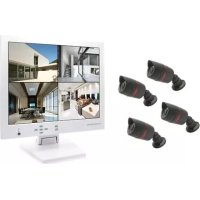


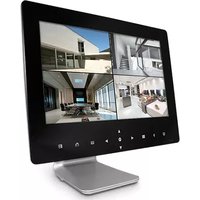
| Tipo di prodotto | Kit di videosorveglianza a colori IP 17" con registratore digitale integrato e hard disk 500 GB |
| Marca | Thomson |
| Modello | 512317 |
| Dimensioni (monitor) | 380 x 400 x 75 mm |
| Peso (monitor) | 7 kg |
| Dimensioni (telecamera) | 170 x 65 x 65 mm |
| Peso (telecamera) | 298 g |
| Alimentazione | 230 V ~ 50 Hz; adattatore 12 V DC 5 A per monitor, 12 V DC 3 A per telecamere |
| Consumo | 55 W (monitor), 6 W per telecamera (LED attivi) |
| Sensore | CMOS 1/3", risoluzione 800 TVL |
| Visione notturna | Fino a 25 m (24 LED a infrarossi) |
| Grado di protezione (telecamera) | IP66 |
| Numero di canali | 4 (ingressi BNC) |
| Compressione video | H.264 |
| Archiviazione | Hard disk SATA 3,5" 500 GB integrato |
| Connettività | 4 ingressi BNC video, 1 uscita BNC, 1 uscita HDMI, 4 ingressi audio RCA, 1 uscita audio RCA, 1 porta RJ45, 2 porte USB 2.0 |
| Funzioni principali | Registrazione continua o su rilevamento movimento, programmazione oraria, zoom digitale, accesso remoto (computer/smartphone), avvisi e-mail, backup su USB |
| Manutenzione e pulizia | Scollegare l'alimentazione prima della pulizia. Utilizzare un panno morbido leggermente umido. Non utilizzare solventi, prodotti abrasivi o aerosol. |
| Sicurezza | Non esporre all'acqua. Non ostruire le griglie di ventilazione. Non lasciare che i bambini giochino con il prodotto. Non tentare di smontare l'apparecchio (alta tensione anche se scollegato). |
| Garanzia e riparabilità | Garanzia 2 anni. Qualsiasi intervento da parte di persona non autorizzata annulla la garanzia. Contattare il servizio clienti Thomson (0899 700 750) o tramite sav.avidsen.com per i resi. |
| Contenuto del kit | 1 monitor 17" con DVR, 4 telecamere CMOS, 1 telecomando, 1 mouse ottico, cavi di alimentazione, 4 cavi BNC/DC 18 m, 2 adattatori di rete, viti e tasselli, batterie AAA, CD-ROM software |
Domande frequenti - 512317 THOMSON
Domande degli utenti su 512317 THOMSON
0 domanda su questo apparecchio. Rispondi a quelle che conosci o fai la tua.
Fai una nuova domanda su questo apparecchio
Scarica le istruzioni per il tuo Telecamera di sorveglianza in formato PDF gratuitamente! Trova il tuo manuale 512317 - THOMSON e riprendi in mano il tuo dispositivo elettronico. In questa pagina sono pubblicati tutti i documenti necessari per l'utilizzo del tuo dispositivo. 512317 del marchio THOMSON.
MANUALE UTENTE 512317 THOMSON
Kit di videosorveglianza a colori IP 17”
rif. 512317





1 HDD con una capacità di 500 Gb
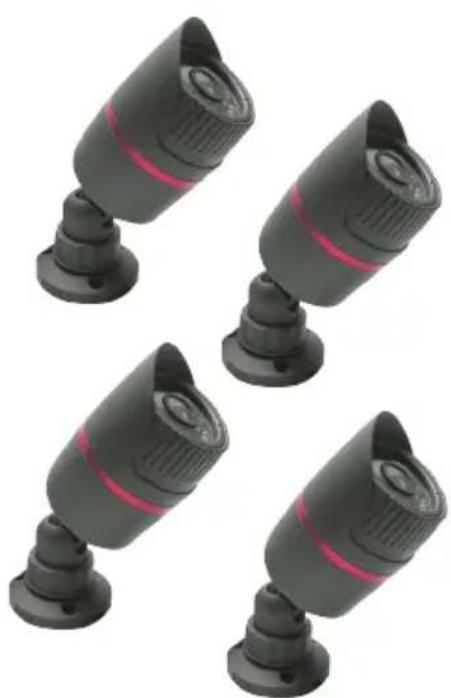
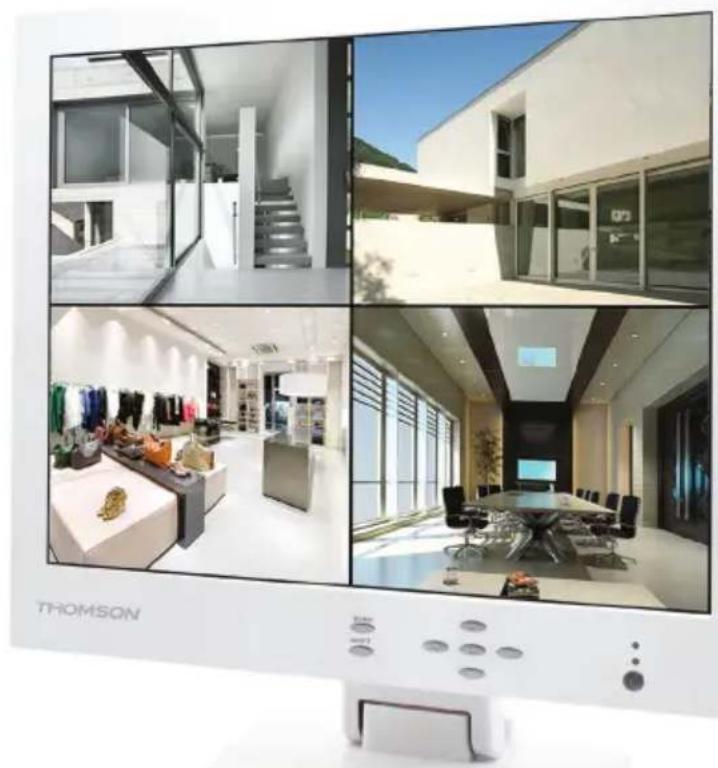
SOMMARIO
A - ISTRUZIONI PER LA SICUREZZA 05
1 - PRECAUZIONI D'USO 05 2 - MANUTENZIONE E PULIZIA 3 - RICICLAGGIO
05
05
B - DESCRIZIONE DEL PRODOTTO 06
1-CONTENUTO DEL KIT 06 2-MONITOR LCD 17" CON DVR INTEGRATO 07 3-TELECOMANDO 08 4-MOUSE OTTICO 08 5 -VIDEOCAMERE 09 6 - CAVO ALIMENTAZIONE PER VIDEOCAMERE 09 7 - CAVI DI COLLEGAMENTO VIDEOCAMERE 09 8-ADATTATORI DI CORRENTE 09
C - INSTALLAZIONE 10
1- INSTALLAZIONE DEL MONITOR 10 2- INSTALLAZIONE DELLE VIDEOCAMERE 10 3 - COLLEGAMENTO DELLE VIDEOCAMERE E DEL MOUSE AL COMBO DVR 11 4-INSERIMENTO DELLE PILE NEL TELECOMANDO 11 5-CONNESSIONE DI DISPOSITIVI SUPPLEMENTARI 12
D - CONFIGURAZIONE 13
1-DESCRIZIONE GENERALE 13 2- INIZIALIZZAZIONE 13
2.1 - REGISTRAZIONE IMP. 13
3 - CONNESSIONE [LOGIN SISTEMA] 13 4 - MENU RAPIDO 14 5 - MENU PRINCIPALE 15 6 - MENU PRINCIPALE AD ALBERO 15
6.1 - Menu SCHE. 15
6.1.1 - REGISTR IMP. 15 6.1.2 - REG. TRA. 16 6.1.3 - RISERV. 17
6.2 - Menu ALLARME 17
6.2.1 - MOBILE ISPEZ. 18 6.2.2 - VIDEO BLOC 18
6.2.3 - VIDEO PERSO 18 6.2.4 - ANORMALE/ANORMALE TRAT. 18
6.3 - Menu SIST. IMPOST. 19
6.3.1 - COMUNE. 19 6.3.2 - CODICE 19 6.3.3 - RETE IMP. 20 6.3.4 - RETE SERV. 20 6.3.5 - USCITA 21 6.3.6 - PTZ IMP. 21 6.3.7 - SERIE IMP. 22 6.3.8 - RONDA IMP. 22
6.4 - Menu GESTIONE/GESTIONE ATTREZ. 22
6.4.1 - DISCO 23 6.4.2 - UTENTI 23
6.4.3 - UTE. SU LIN. 24 6.4.4 - TV REG. 24 6.4.5 - AUTO 24 6.4.6 - RITON. RIC. 25 6.4.7 - SIST. PROM. 25 6.4.8 - DEVICE INFO 25 6.4.9 - IMPORT/EXPORT 26
6.5 - Menu SIST. INFO 26
6.5.1 - DISCO INFO 26 6.5.2 - DIARIO INFO 26 6.5.3 - CORRE. STATI. 27 6.5.4 - CORRE. VERSION INFO 27
6.6 - Menu SIST. SPEN. 27
E - UTILIZZO 28
F - UTILIZZO A DISTANZA (NETWORK) 28
G - UTILIZZO A DISTANZA (SMARTPHONE) 30
H - FAQ 32
I - PRODOTTI COMPLEMENTARI 34
1 - CAVO DC-BNC (RIF. 512360) 34 2 - VIDEOCAMERA A COLORI (RIF. 512357 - 512353) 34 3 - VIDEOCAMERA A CUPOLA CCD A COLORI (RIF. 512352) 34 4 - VIDEOCAMERA A CUPOLA MOTORIZZATA CCD A COLORI (RIF. 512354) 34
J - NOTE TECNICHE E LEGALI 35
1 - CARATTERISTICHE GENERALI 35 2 - CARATTERISTICHE FUNZIONALI 37 3 - GARANZIA 37 4 - ASSISTENZA E CONSIGLI 38 5 - RESTITUZIONE PRODOTTO 38
A - ISTRUZIONI PER LA SICUREZZA
1 - PRECAUZIONI D'USO
L'interno del registrar contiene dei componenti soggetti ad alta tensione: NON APRIRE MAI l'apparecchio senza averlo scollegato dalla rete elettrica. - Solitamente, gli apparecchi audio-video non sono collegati alla terra: potete quindi risentire delle scariche elettriche (non pericolose) se toccate contemporaneamente due apparecchi. Vi consigliamo di collegare gli apparecchi alla rete elettrica dopo aver realizzato i collegamenti. - Secondo i requisiti della norma EN 60065, prestare particolare attenzione alla seguente guida di sicurezza. Non ostruire le aperture per la ventilazione con oggetti come giornali, vestiti, tende ecc. Lasciare uno spazio di circa 5 cm intorno all'apparecchio per consentire una corretta ventilazione. Non posizionare l'apparecchio vicino a oggetti infiammabili come candele accese. - Per ridurre il rischio di fuoco o scossa elettrica, non esporre l'apparecchio a gocce o schizzi di alcun liquido e assicurarsi che oggetti contenenti liquido, come bicchieri e vasi, siano posizionati lontano dall'apparecchio. - Per rispetto dell'ambiente, la batteria non va abbandonata: né lungo le strade, né dentro i cassetti per i normali rifiuti solidi urbani. La batteria va posta negli appositi siti messi a disposizione dai Comuni o nei contenitori che gli operatori della Grande Distribuzione Organizzata mettono a disposizione presso i loro punti vendita (applicabile solo se il prodotto è venduto con batterie). - Il telecomando necessita due pile AAA 1.5 V. Rispettare la polarità indicata. Per rispetto dell'ambiente e per legge, non buttare mai le pile usate nella spazzatura. - Il monitor è solo per uso interno. - Non permettere ai bambini di maneggiare il prodotto. - Durante le perforazioni per il fissaggio a muro delle videocamere, fare attenzione a non danneggiare i cavi elettrici, tubi o pavimento. - Non esporre il monitor e le videocamere alla luce diretta del sole o ad altre forti sorgenti di illuminazione diretta. - Le videocamere non devono essere installate in un luogo in cui il vetro dell'obiettivo sarebbe esposto a graffiti o sporcizia.
Non sovraccaricare le prese multiple o i cavi prolunga. Non posizionare l'apparecchio e le videocamere in prossimità di sorgenti elettromagnetiche. - Non installare in ambiente esplosivo o vicino a prodotti volatili o infiammabili. - Non installare in luoghi soggetti a forti variazioni di temperatura, umidità, ruggine e polvere.
2 - MANUTENZIONE E PULIZIA
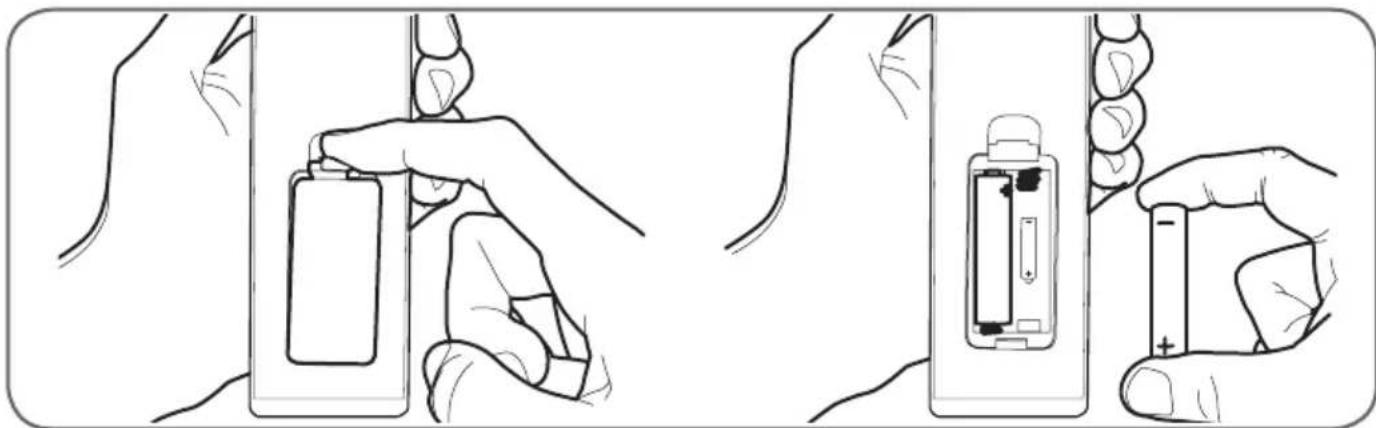
- Prima di qualsiasi azione di manutenzione, disconnettere l'alimentatore.
- Per pulire il prodotto, non utilizzare solventi abrasivi o corrosivi.
- Utilizzare semplicemente un panno morbido leggermente inumidito.
- Non spruzzare con un aerosol, che potrebbe causare danni al prodotto.
3 - RICICLAGGIO

È vietato trattare le pile usate come rifiuti domestici. Il simbolo riportato a margine viene apposto sulle pile contenenti sostanze nocive e rimanda al divieto di gettarle nei rifiuti domestici. La designazione dei metalli pesanti è la seguente:
Cd= cadmio, Hg= mercurio, Pb= piombo.
È possibile conferire le pile usate presso i centri comunali (centro di raccolta dei materiali riciclabili) che hanno obbligo di smaltimento. Tenere le pile fuori dalla portata dei bambini. Possono essere inavvertitamente ingerite da bambini o animali domestici. Pericolo di morte! In caso di incidente, consultare immediatamente un medico o recarsi in ospedale. Fare attenzione a non cortocircuitare le pile, non gettarle nel fuoco, né ricaricarle. Esiste rischio di esplosione!
A - ISTRUZIONI PER LA SICUREZZA
INFORMAZIONE AGLI UTENTI

ai sensi dell'art. 13 del Decreto Legislativo 25 Luglio 2005, n. 151 "Attuazione delle Direttive 2002/95/CE e 2003/108/CE, relative alla riduzione dell'uso di sostanze pericolose nelle
apparecchiature elettriche ed elettroniche, nonché allo smaltimento dei rifiuti"
Il significato del cassonetto barrato riportato sull'apparecchiatura o sulla sua confezione indica che il prodotto alla fine della propria vita utile deve essere raccolto separatamente dagli altri rifiuti. L'utente dovrà, pertanto, conferire l'apparecchiatura giunta a fine vita agli idonei centri di raccolta differenziata dei rifiuti elettronici ed elettrotecnici, oppure riconsegnarla al rivenditore al momento dell'acquisto di una nuova apparecchiatura di tipo equivalente, in ragione di uno a uno. L'adeguata raccolta differenziata per l'avvio successivo dell'apparecchiatura dismessa al riciclaggio, al trattamento e allo smaltimento ambientalmente compatibile contribuisce ad evitare possibili effetti negativi sull'ambiente e sulla salute e favorisce il reimpiego e/o il riciclo dei materiali di cui è composta l'apparecchiatura. Lo smaltimento abusivo del prodotto da parte dell'utente comporta l'applicazione delle sanzioni amministrative di cui al D.Lgs. n. 22/1997 (articolo 30 e seguenti del D.Lgs. n. 22/1997).
B - DESCRIZIONE DEL PRODOTTO
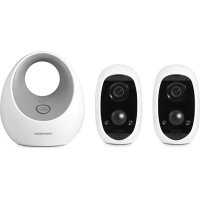
Questo kit di videosorveglianza è composto da un monitor registratore 17" a colori a 4 canali e 4 videocamere da esterno IP66 con infrarossi. Il monitor integra un Hard Disk SATA 3,5" da 500 Gb sulla quale vengono archiviate le videoregistrazioni effettuate.
1-CONTENUTO DEL KIT
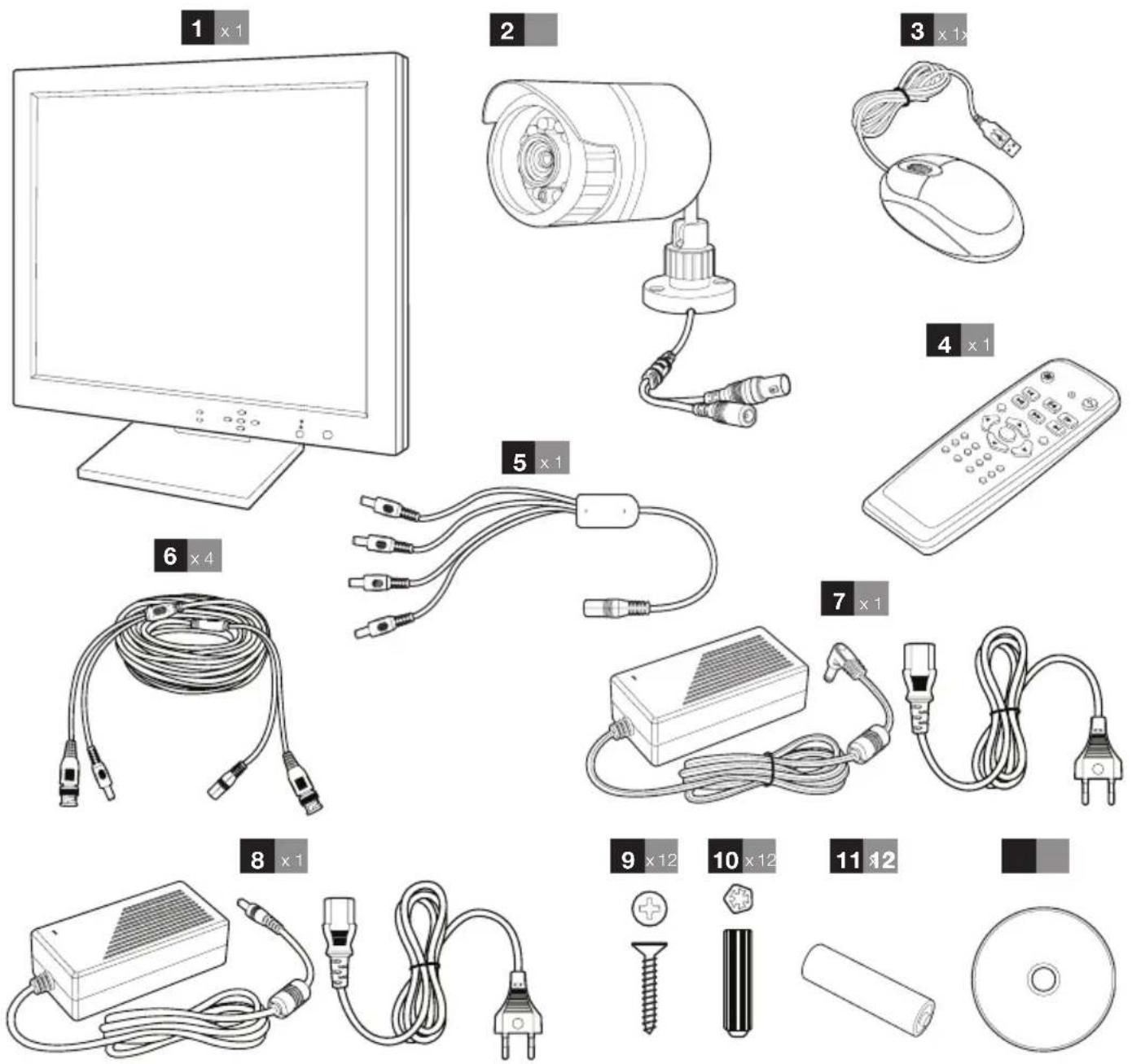
| 1 | Monitor LCD 17" con videoregistratore incorpore |
| 2 | Videocamere a colori CMOS |
| 3 | Mouse ottico |
| 4 | Telecomando |
| 5 | Cavo di alimentazione |
| 6 | Prelunche BNC/DC de 18mt |
B - DESCRIZIONE DEL PRODOTTO
2-MONITOR LCD 17" CON DVR INTEGRATO
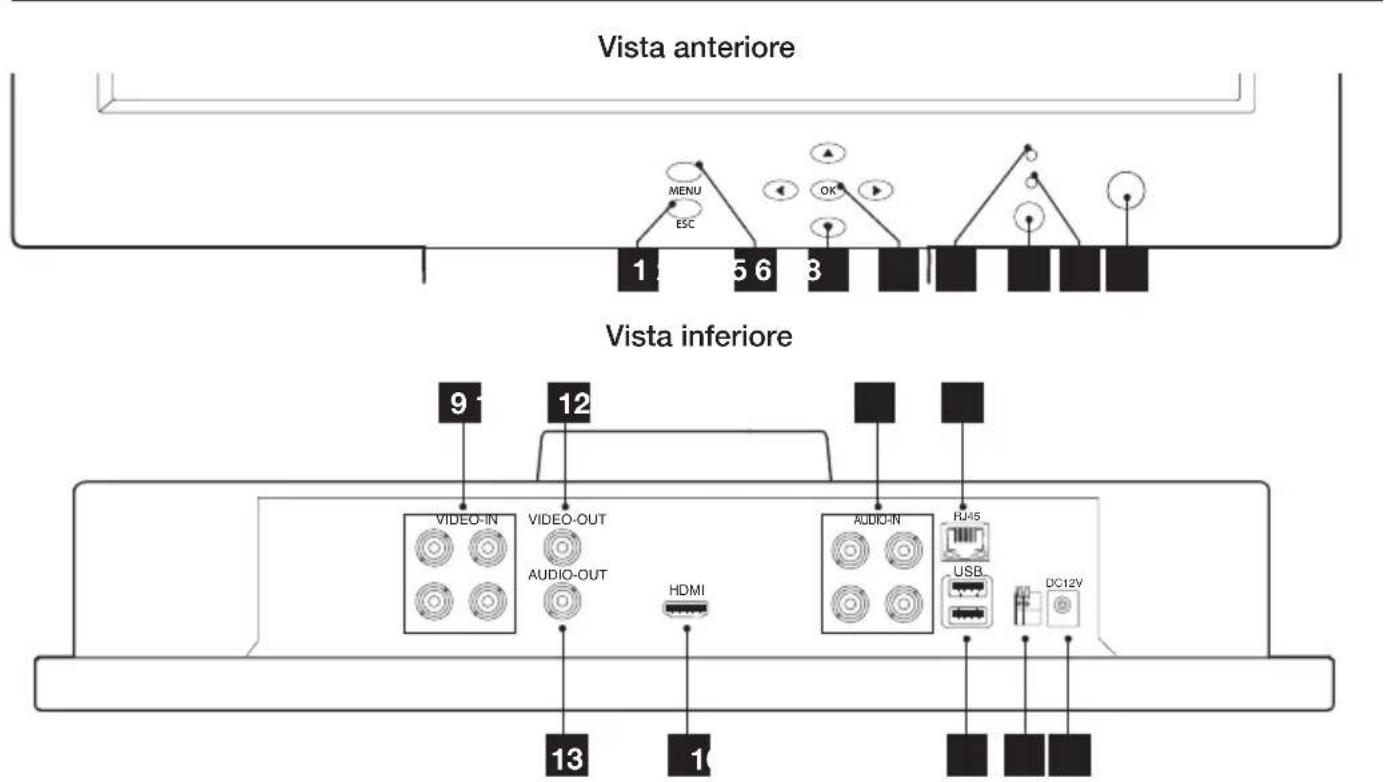
| 1 | Tasto ESC: per uscire dal menu/sottomenu. |
| 2 | Tasto Menu: In modalità live consente di aprir il menu principale. All'internalo di un menu consente di confermare la scelta effettuata. |
| 3 | Tasti direzionali: in modalità live, permettono di selezionare un canale di visualizzazione differente, oppure di impostare la modalità di visualizzazione (singolo canale, 4 canali, singolo canale in primo piano). All'interno di un menu/sottomenu consentono di selezionare differenti opzioni. |
| 4 | Tasto OK: In modalità live consente di aprir il menu principale. All'internalo di un menu consente di confermare la scelta effettuata. |
| 5 | Led di registrazione in corso: si accende e diventa grosso quando viene avviata una registrazione. |
| 6 | Sensore IR |
| 8 | Tasto ON/OFF: Permette di accendere/spagnere il monitor. |
| 9 | VIDEO IN 1-4: Ingressi video. Permittono di collegare 4 videocamere per i canali CH1 - CH4. |
| 10 | Uscita video. Permette di collegare un dispositivo video (es. un altri monitor) non in dotazione. |
| 11 | Ingressi audio per canali. Permittono di collegare al massimo 2 videocamere con audio |
| 12 | Network: ConnettoR Ethernet RJ45. Permette di collegare un cavo Ethernet RJ45 per la connessione al server. |
| 13 | Uscita audio. Permette di collegare un dispositivo audio non in dotazione. |
| 14 | Uscita HDMI. Permette di collegare un monitor TV HDMI. |
| 15 | USB: Porte USB. Permittono di collegare dispositivi USB come mouse e hard disk esterno. |
| 16 | RS485: Connettore per videocamera motorizzata non in dotazione. |
B - DESCRIZIONE DEL PRODOTTO
3-TELECOMANDO
Il telecomando permette di navigare nei menu di programmazione del sistema.
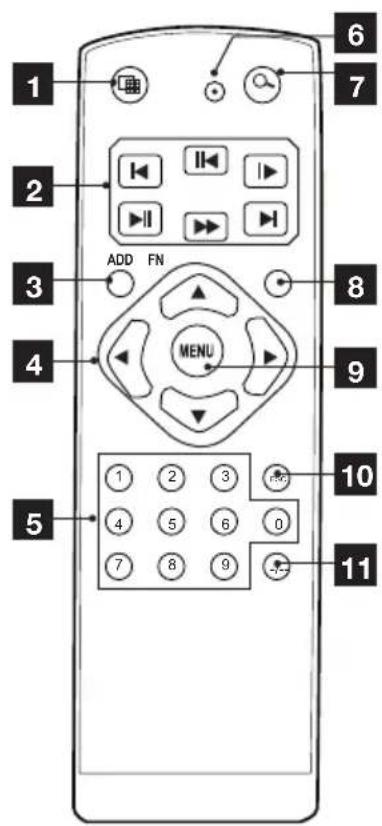
| 1 | :/permette di attivare la funzione Quad. |
| 2 | Comandi di riproduzione per riprendere la riproduzione dalla fine e all'indietro per lanciare la riproduzione in avanti/pausa per lanciare la riproduzione all'indietro/pausa per riproduzione veloce in avanti per riproduzione veloce all'indietro :per riprendere la riproduzione dall'inizio e in avanti |
| 3 | ADD:permette di aggiungere l'indirizzo di un nuovo telecomando allo stesso tipo. |
| 4 | Tasti di navigazione:le frece permettono di navigare nei menu. |
| 5 | Tastiera numerica: premendo i tasti da 1 a 9 permettono di npostare valori differenti ove richiesto . |
| 6 | REC:permette di aprire un finestra in cui poter selezionare il ipo di registrazione. |
| 7 | SEARCH:permette di ricercare il file video da riproduire. |
| 8 | FN:permette di accedere al controllo PTZ con telecomando. |
| 9 | MENU:permette di accedere al menu principale |
| 10 | ESC:permette di uscire da un qualunque menu/sottomenu. |
| 11 | -/-:Non utilizza to su quello modello. |
4 - MOUSE OTTICO
Il mouse permette di navigare nei menu di programmazione del sistema. Per utilizzare il mouse, collegarlo alla porta sulla parte inferiore del monitor.
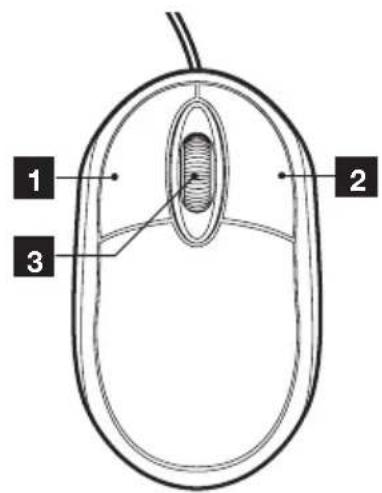
| 1 | Tasto sinistro: nel menu/sottomenu,*cliccare per selezionare una opzione. Nella finestra di visualizzazione,*cliccare due volte per visualizzare la videocamera selezionata a piano schermo. |
| 2 | Tasto di destra:permette di accedere al menu rapido. |
| 3 | Rotella:permette di selezionare una camera differente a piano schermo. |
B - DESCRIZIONE DEL PRODOTTO
5 - VIDEOCAMERE
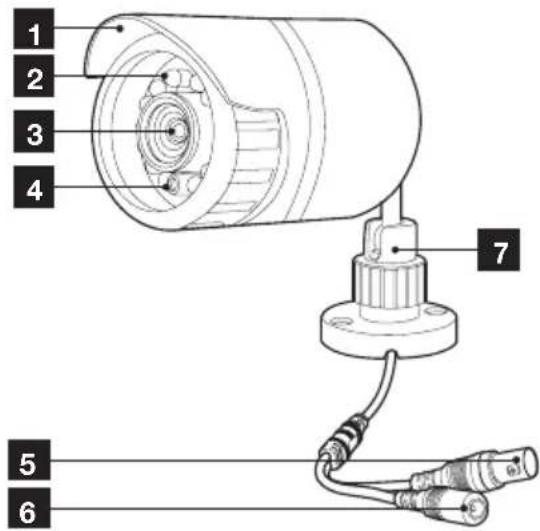
| 1 | Tettuccio di protezione. |
| 2 | Led a infrarossi per visione notturna |
| 3 | Obbiettivo. |
| 4 | Sensore crepuscolare (attiva la visione notturna). |
| 5 | Connetto video (tipolo BNC) |
| 6 | Connetto DC |
| 7 | Supporto orientabile della videocamera |
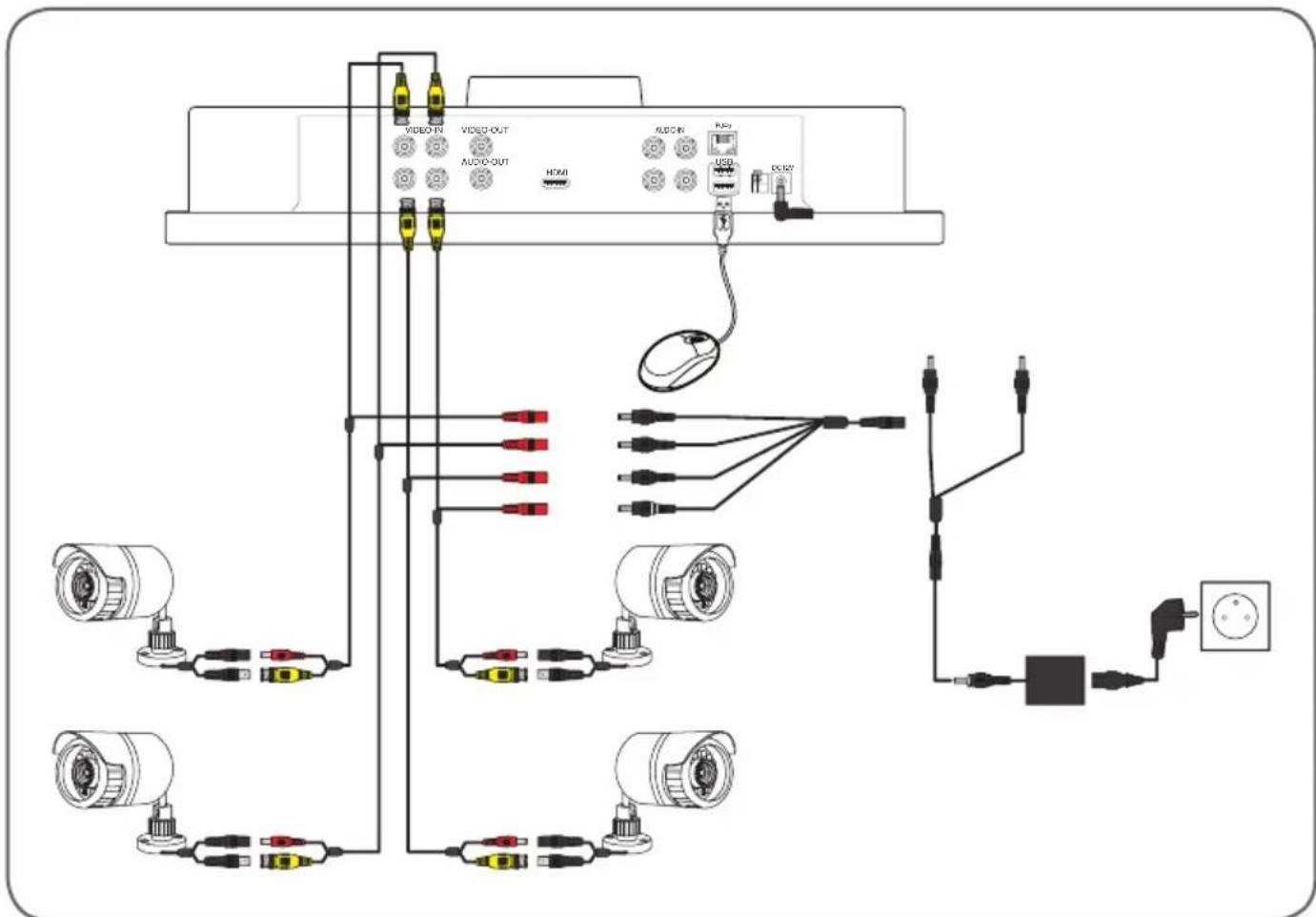
6 - CAVO ALIMENTAZIONE PER VIDEOCAMERE
Permette di fornire alimentazione a 12V alle 4 videocamere.
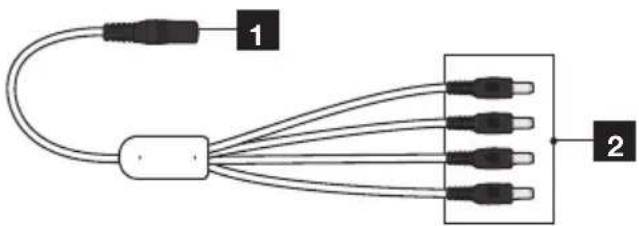
| 1 | Ingresso 12V: da collegare all'adattatore di corrente. |
| 2 | Uscite 12V: per alimentare le videocamere. |
Permettono di visualizzare i video delle videocamere e di garantire alimentazione a 12V.
Ogni cavo è dotato di:
- Un connettore BNC per il segnale video (colore giallo).
- Un connettore di alimentazione (colore rosso).
8 - ADATTATORI DI CORRENTE
Il kit contiene un adattatore di corrente 230V~ / 50Hz - 12Vdc / 5A per il monitor.
Il kit contiene un adattatore di corrente 230V~ / 50Hz - 12Vdc / 3A per le videocamere.
C - INSTALLAZIONE
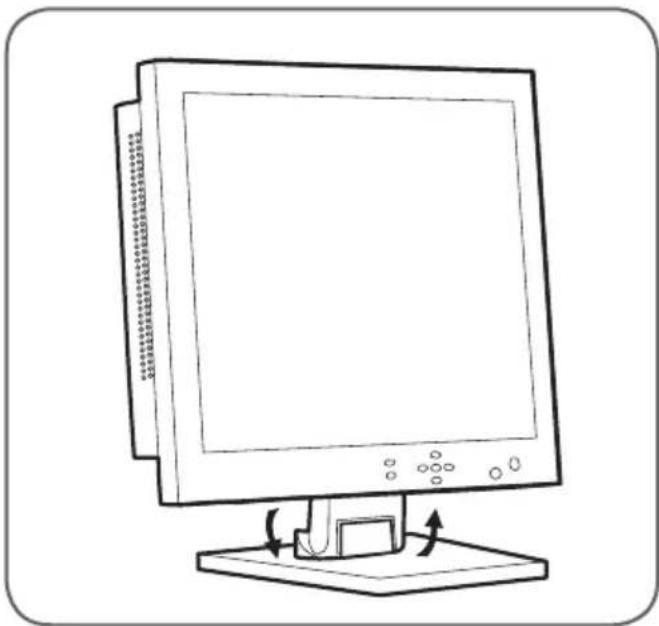
1 - INSTALLAZIONE DEL MONITOR
Dotato di supporto orientabile, il monitor del kit di videosorveglianza può essere posizionato su superfici piane orizzontali.
2 - INSTALLAZIONE DELLE VIDEOCAMERE
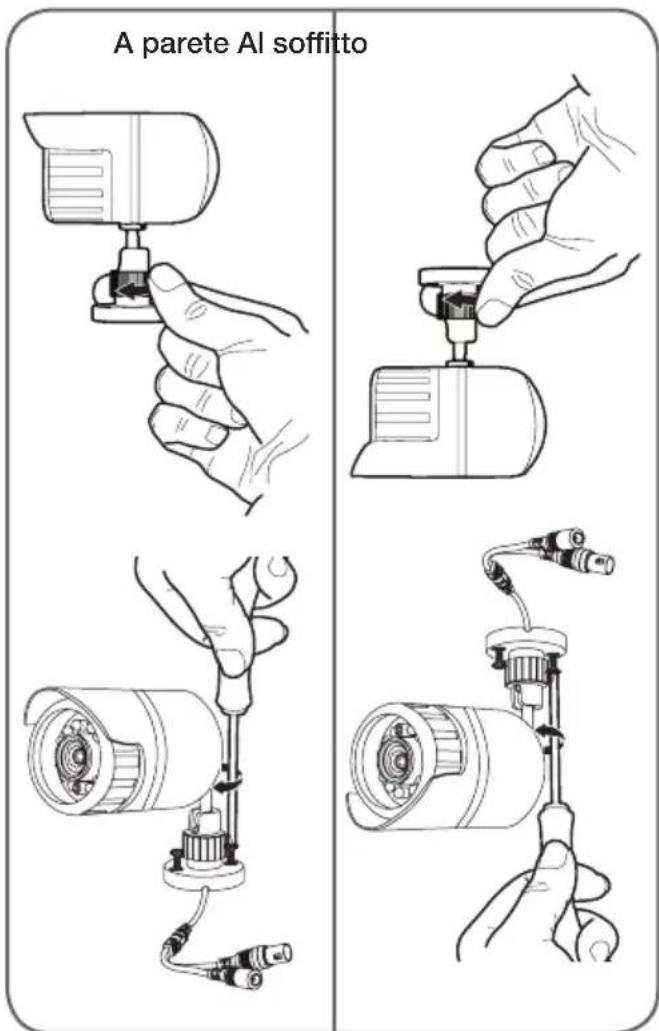
- Le videocamere possono essere installate a parete o al soffitto.
- Svitare i supporti orientabili su ogni videocamera.
- Fissare le videocamere con l'ausilio di viti e tasselli adeguati al supporto (le viti e i tasselli forniti sono adatti a pareti in materiale pieno).
- Orientare le videocamere nell'area desiderata.
3 - COLLEGAMENTO DELLE VIDEOCAMERE E DEL MOUSE AL COMBO DVR
4 - INSERIMENTO DELLE PILE NEL TELECOMANDO
C - INSTALLAZIONE
5 - CONNESSIONE DI DISPOSITIVI SUPPLEMENTARI
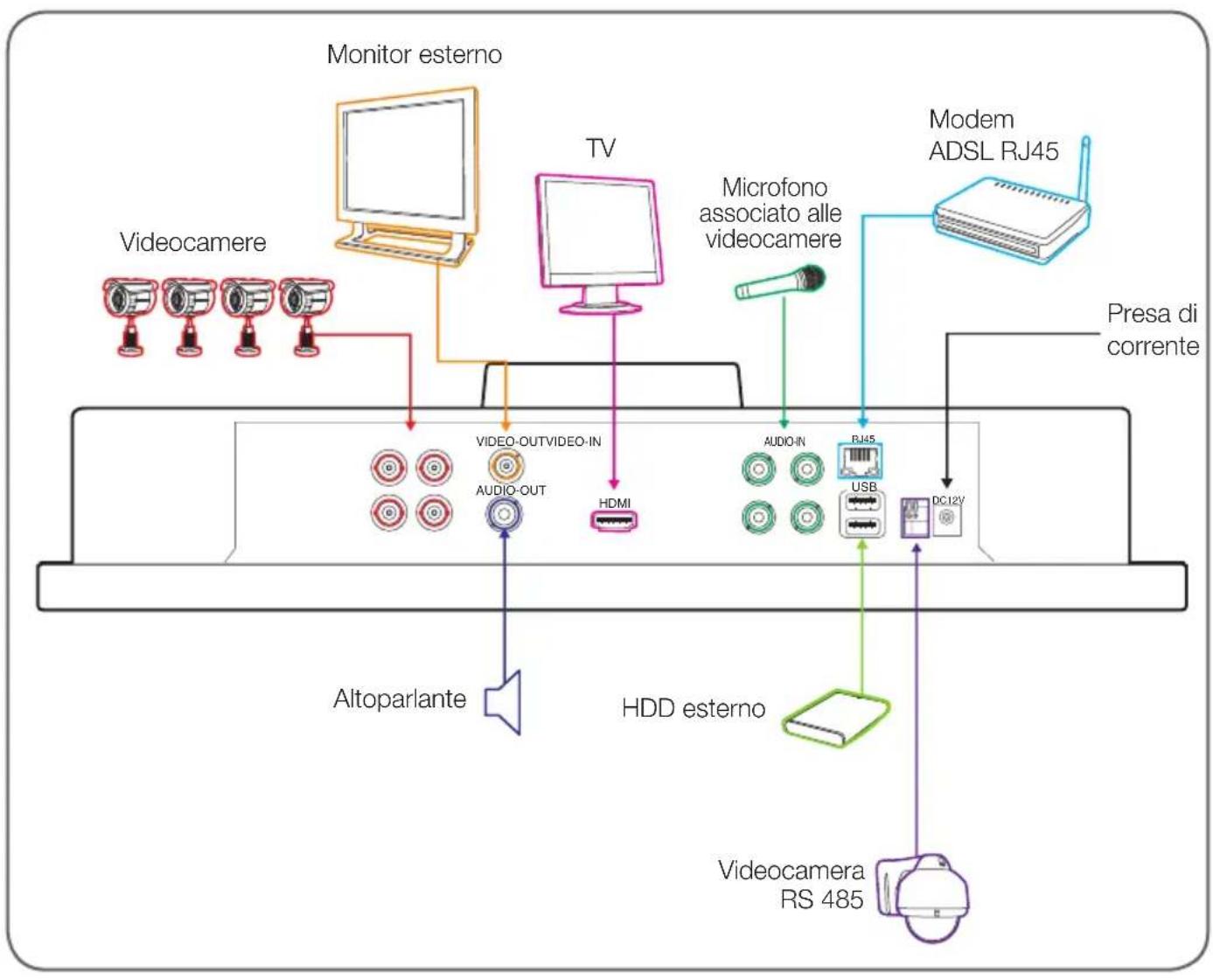
D - CONFIGURAZIONE
1 - DESCRIZIONE GENERALE
Il kit di videosorveglianza a colori Thomson è una soluzione completa di videosorveglianza che associa un videoregistratore digitale a 4 canali e uno schermo LCD 17 pollici. Apprezzato per il suo design, le funzionalità e la qualità professionale, vi permette di visualizzare in diretta o in differita le immagini filmate dalle videocamere. Ideale per magazzini, depositi e abitazioni. Permette di registrare, cancellare e salvare manualmente o automaticamente le registrazioni più recenti. Le registrazioni possono essere continue o attivate alla rilevazione del movimento nel campo di una delle videocamere, tramite programmazione oraria o attivazione manuale.
Il kit di videosorveglianza permette di convertire un video in formato NTSC; è dotato di 4 videocamere CMOS a colori, cablate (800 TVL) concepite per uso interno o esterno (IP66) che resistono perfettamente alle intemperie. Possono essere fissate alla parete o al soffitto. Le videocamere sono dotate di un supporto di fissaggio orientabile facilitandone l'installazione. Le videocamere fanno uso di un sensore CMOS che restituisce un'immagine netta anche in caso di movimento. Sono dotate di LED a infrarossi per la visione notturna (portata massima 25 m), e di un sensore crepuscolare che permette di ottenere un'immagine in bianco e nero anche in completa oscurità. Il bilanciamento dei bianchi e il controllo del guadagno automatico permettono di conservare l'alta qualità dell'immagine in qualsiasi condizione. Infine è possibile visionare i video e controllare il proprio kit di videosorveglianza a colori a distanza con connessione Ethernet.
2 - INIZIALIZZAZIONE
Una volta collegato all'adattatore a 12V, accendere il Combo DVR con il tasto ON/OFF (il led di stato diventa prima rosso e poi verde). Quindi, il kit di videosorveglianza avvia il proprio ciclo di inizializzazione (emissione di un beep sonoro e visualizzazione della finestra «HD iDVR»), dopo di che viene visualizzata la schermata principale in modalità QUAD, ossia con lo schermo suddiviso in 4 parti, ciascuna raffigurante le immagini riprese dalla videocamera.
Nota: In assenza di videocamere collegate, verranno visualizzate su finestre nere solo il nome di ciascuna videocamera (CAM1 - CAM4).
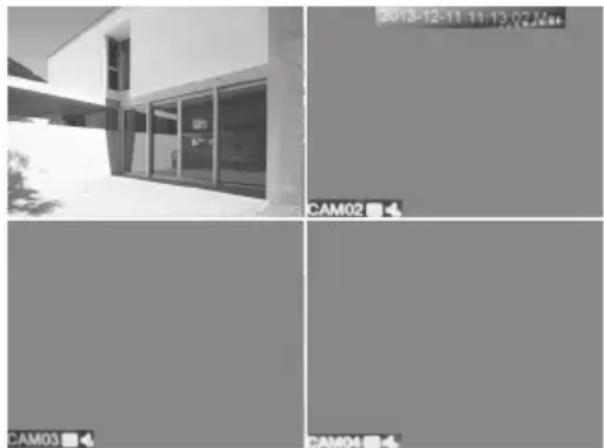
Appare il banner GUIDA con possibilità di disattivarlo (spuntare la voce Non mostrare più). La funzione GUIDA consente di avere una breve descrizione del menu/sottomenu ogni volta che l'utente si avvicina all'icona tramite il mouse. Per riattivare la funzione occorre riportare il sistema in condizioni di fabbrica (par. 6.4.6 - RIPRISTINO) o vedere il menu RETE SERVIZI.
Cliccare due volte su una finestra per avere la visione del singolo canale.
2.1 - Zoom digitale
Per attivare lo zoom digitale:
- Cliccare una volta sul tasto sinistro del mouse.
- Tenendo premuto il tasto sinistro, spostare il mouse per definire l'area da ingrandire e rilasciare.
- Quindi cliccare al centro dell'area con il tasto sinistro del mouse per ingrandire.
- Per tornare alla visione normale cliccare nuovamente col tasto sinistro del mouse.
3 - CONNESSIONE [LOGIN SISTEMA]
Premendo qualsiasi tasto del telecomando o del mouse comparirà una maschera User LOGIN in cui bisognerà inserire username (Admin di default) e la password (nessuna impostata da default, lasciare vuoto il campo). Quindi cliccare su Conferma.
![THOMSON 512317 - - CONNESSIONE [LOGIN SISTEMA] - 1](/content/2026/03/516764/images/1cf3f9a04d3c47cc1538f7ea6a178064373bf469072a39de6ccb7ac71f9318b0.jpg)
D - CONFIGURAZIONE
4 - MENU RAPIDO
Dal mouse.
Premere il tasto del mouse e selezionare MENU PRINC oppure premere il tasto 14 del telecomando per entrare nel menu principale e configurare il proprio kit di videosorveglianza.
| MENUPRIN. |
| Guida |
| REGIST.COM. |
| REG.TRA. |
| PTZ COMA. |
| VELOCE PTZ |
| IMMAG.COL. |
| TV REG. |
| SIST.SPEN. |
| Mono Immag. |
| 4 Immag. |
| 1 | MENUPRIN (MENU PRINCIPALE): per accedere al menu principale |
| 2 | GUIDA: p er aprire un banner in cui sare possibile abilitare la guida menu, spuntando la voce Nuvola Abilita (vedi par. 2 - INIZIALIZAZIONE). Per scaricare l'applicazione XMeyetramite scansione codice QR (vedi capitolo G) |
| 3 | REGIST.COM.: per impostare la modalità di registrazione: Installaz.: avvio del Combo DVR Manuale: selezionale questa opzione per vviare subito una registrazione Spento: selezionale questa opzione per terremorpere subito una registrazione |
| 4 | REG. TRA.: per riproduire le registrazioni |
| 5 | PTZ COMA.: per accedere alle impostazioni PTZ per la camera motorizzata |
| 6 | VELOCE PTZ: non disponibile su questo modello |
| 7 | MMAG. COL.: per accedere al menu di impostazione del colore, luminosità, contrasto... |
| 8 | TV REG.: per impostare i margini dello schermo |
| 9 | SISTEM .SPEN.: permette di uscire dal sistema. L'utente dovrà reinserire username e password (se impostata) per accedere nuovamente al menu. |
10 MONO IMMAG.: per visualizzare le video-camere singolarmente (CAM01 - CAM04) 11 4 IMMAG.: per attivare la funzione Quad con visione contemporanea delle 4 videocamere (canali 1-4)
Nota: Quando ci si trova all'interno di un menu premere il tasto destro del mouse per uscire dal menu. Talvolta verrà richiesto all'utente di confermare l'uscita attraverso una finestra con tasto da premere.
4.1 - Menu PTZ
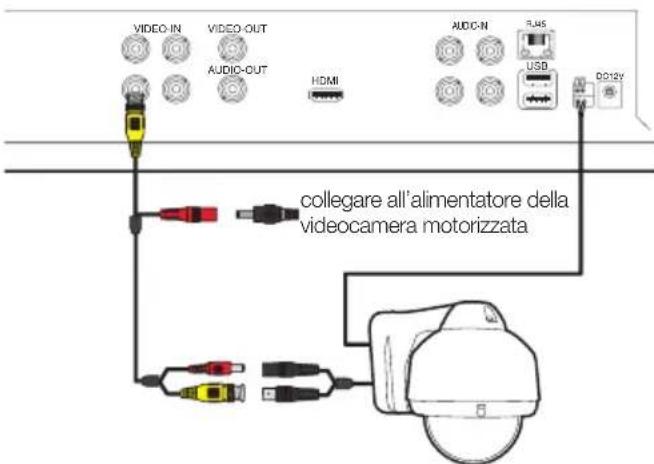
Questo menu descrive i comandi principali per il controllo di una camera motorizzata (non in dotazione) collegata al Combo DVR. Per il collegamento della camera motorizzata, consultare il par. 5 pag. 12. Consultare inoltre il manuale della camera motorizzata.
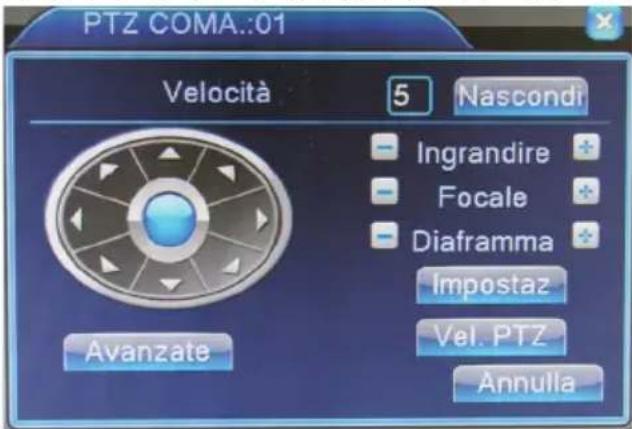
Tasti Direzionali: permettono di orientare la videocamera in direzioni differenti. Velocità: permette di impostare la velocità di movimento della camera motorizzata da 1 a 4. Ingrandire -/+: consente di effettuare un ingrandimento dell'immagine ripresa. Focale -/+: consente di regolare la messa a fuoco dell'obiettivo. Nascondi / Vel. PTZ: permette di chiudere temporaneamente il menu. Per richiamarlo premere semplicemente il tasto del mouse. Diaframma -/+: non utilizzato in questo modello. Impostaz./Avanzate: non usata in questo modello. Nota: Il corretto funzionamento del controllo PTZ dipende dal tipo di camera motorizzata connessa al Combo DVR. Consultare il manuale della propria camera motorizzata.
D - CONFIGURAZIONE
5 - MENU PRINCIPALE
Il «MENU PRINCIPALE» permette di accedere a tutti i parametri di configurazione del videoregistratore. L'accesso a quel menu avviene:
- Accedendo dal «MENU RAPIDO» e selezionando la riga «MENU PRINCIPALE».
- Premendo il tasto situato sulla parte frontale del videoregistratore.
- Premendo il tasto menu del telecomando. Nota: l'accesso al «MENU PRINCIPALE» è autorizzato solo confermando con il tasto OK nella finestra «LOGIN SISTEMA».
6 - MENU PRINCIPALE AD ALBERO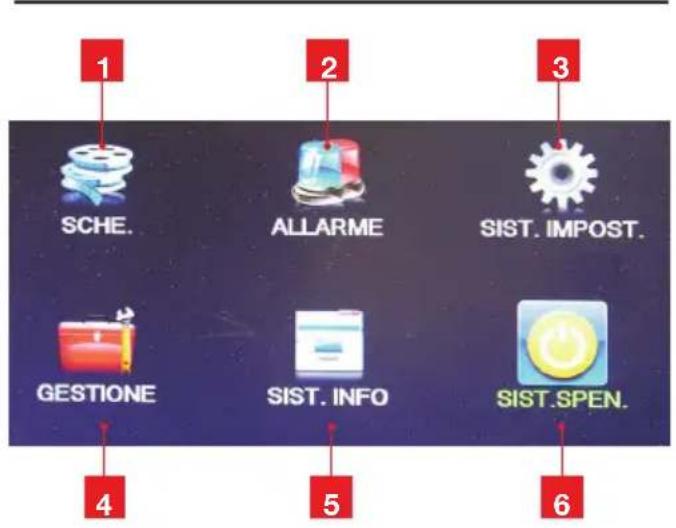
| 1 | SCHE. : perché di accedere ai parametri di configurazione della modalità di registrazione, riproduzione e salvataggio su dispositivo USB. |
| 2 | ALLARME: perché di abilitare la segnalazione di allarme per alcuni eventi tra cui rilievo di movimento, video bloccato, video persoppure altri eventi all'interno del sottomenu ANORMALE. |
| 3 | SIST. IMPOST. : perché di modificare le mpostazioni diSYSTEMA. |
| 4 | GESTIONE/GESTIONE ATTREZ. : perché di modificare impostazioni relative a: hard disk, utenti, utenti connessi ad internet, visua-zzazione su schermo, ripristino di fabbrica, configurazione e aggiornamento software. |
| 5 | SIST. INFO : perché di conoscere informaioni sullo stato dell'hard disk interno, trafficoiti in corso, diario eventi, ed infor mazioni alla versione diSYSTEMA e dell'hardware. |
| 6 | SIST. SPEN. : perché di spegnere il dispositivo oppure riavviarlo. |
6.1 - Menu SCHE.
Questo menu consente di impostare le modalità di registrazione, riproduzione delle videoregistrazioni e salvataggio su supporto USB esterno (es. Hard disk).
6.1.1 - REGIST. IMP.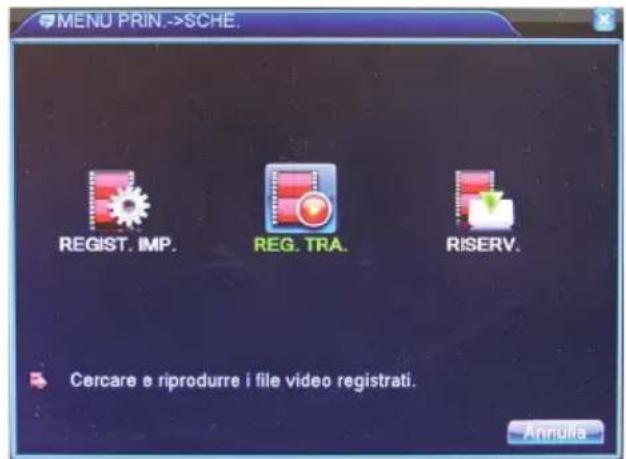
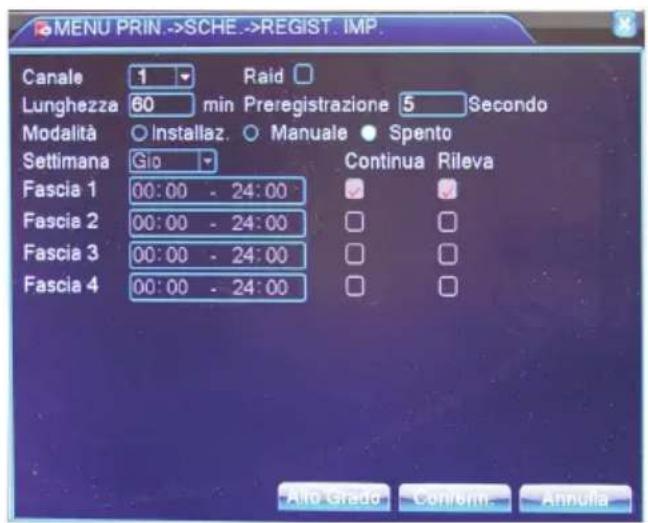
È possibile selezionare il canale (1-4/Tutti), impostare la lunghezza temporale della registrazione (120 min max) ed il ritardo di inizio registrazione (max 30s). È possibile stabilire se far partire la registrazione all'accensione (Installaz.), se effettuare una registrazione manuale (Manuale) oppure se disattivare definitivamente la registrazione (Spento). Nel campo Settimana è possibile stabilire in quale giorno della settimana operare la registrazione oppure se effettuare la registrazione tutti i giorni (Tutti).
D - CONFIGURAZIONE
Nei campi Fascia 1-4 è possibile stabilire l'orario del giorno in cui effettuare le videoregistrazioni. È inoltre possibile stabilire se effettuare una registrazione continua (Continua) oppure una registrazione che inizia in corrispondenza di un evento rilevato (Rileva) tra quelli descritti nel menu.
Premere Alto Grado per:
Ritorn. Finestra Scorsa: permette di ritornare alla finestra precedente. Finestra Mostrata: per uscire completamente dal menu e tornare sulla visione live della videocamera. Copia/Incolla: per copiare le impostazioni di un canale su un altro canale. Riconosc.: per ripristinare le impostazioni del sottomenu come da default. DISCO: permette di impostare l'hard disk interno (SATA 500Gb) come memoria di scrittura e lettura (Normale) oppure di sola lettura (Sola Lettura); in quel caso non sarà possibile registrare i video.
È possibile anche formattare l'hard disk (Format.Disco) o partizionarlo (Divisione).
Nota: Le funzioni Ripristina e Raid non sono utilizzate su questo modello, pertanto non utilizzare i rispettivi pulsanti.
Terminate le impostazioni di quel menu, cliccare sul tasto Conferma per salvare le impostazioni e tornare alla schermata precedente. Successivamente, premere Conferma per confermare ed uscire dal menu oppure Annulla per uscire senza salvare le impostazioni modificate.
6.1.2 - Registrazione.
Nel campo video in alto a destra, selezionare Normale per ricercare le videoregistrazioni salvate sull'hard disk interno oppure Backup Device per ricercare le videoregistrazioni salvate sul supporto di memoria USB esterno (anche Hard disk). Selezionare il mese, l'anno ed il giorno nei rispettivi campi, quindi specificare i canali (1-4/Tutti) di cui ricercare le videoregistrazioni.
È inoltre possibile stabilire la modalità di ricerca delle videoregistrazioni tramite le icone colorate in basso: Tutti (bianco), Continua (verde), Allarme (rosso) e Manuale (giallo).
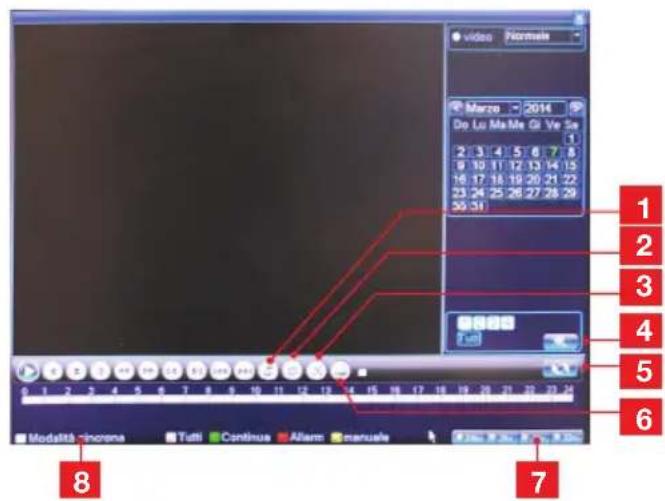
| 1 | Premere per riproduire le registrazioni automaticamente in modo ciclico |
| 2 | Premere una volta per avere la visione a schermo pieno delle videoregistrazioni in riproduzione. Premere nuovamente per tornare al menu. |
| 3 | Tasto non è utilizzato in quello modello. |
| 4 | Simbolo della lente: permette di cercare registrazioni (compariranno in alto a destra con ora e tipo). Selezionarle e premere il tasto Play in basso a sinistra per,iniziare la riproduzione. Utilizzare i tasti della barra strumenti sulla parte Bassa dello schermo per fermare, velocizzare in avanti/indietro la riproduzione ecc.. NB: questo tasto funziona solo per la ricerca delle registrazioni in base all'orario. (vedere punto 5 sotto). |
| 5 | Premendo il tasto è possibile ricercare le video-registrazioni in base all'orario. Introduire l'orario di inizio e fine delle videoregistrazioni, quindi cliccare symbolo della lente. Compariranno le registrazioni classificate in base all'orario ed al tipo (Manuale, Allarme, Continua o Tutti). Selezionare una registrazione e premere il tasto Play della barra strumenti in basso per avviare la riproduzione. |
| 6 | Tasto RISERV.: premendolo si aprirà il menu 6.1.3.-RISERV. |
| 7 | 24hr, 2hr, 1hr, 30min: non utilizzati |
| 8 | MODALITÀ SINCRONA: non utilizzato |
Nota: se durante la ricerca non verrà trovata alcuna registrazione, lo schermo resterà nero (nessuna cornice verde) e gli indicatori dei canali (quadratini bianchi in basso con numero 1-4) non diventeranno verdi. Quindi premere Conferma e introdurre parametri di ricerca differenti. La stessa cosa potrebbe verificarsi dopo aver premuto il tasto Riproduzione.
Nota: per tornare al menu di ricerca delle registrazioni occorre fermare la riproduzione corrente.
D - CONFIGURAZIONE
Cliccando il tasto destro del mouse si potrà:
Ritorna Finestra Scorsa: permette di ritornare al menu precedente. Ferma trasmissione: non utilizzato in questo modello. Schermo Intero: per visualizzare una riproduzione in corso in modalità schermo intero. Mono Immagine / 4 Immagini: per visualizzare le riproduzioni in corso in modalità singolo canale (1-4) oppure in modalità QUAD.
6.1.3 - Riserva.
Cliccando su quel menu, saranno possibili le seguenti opzioni:
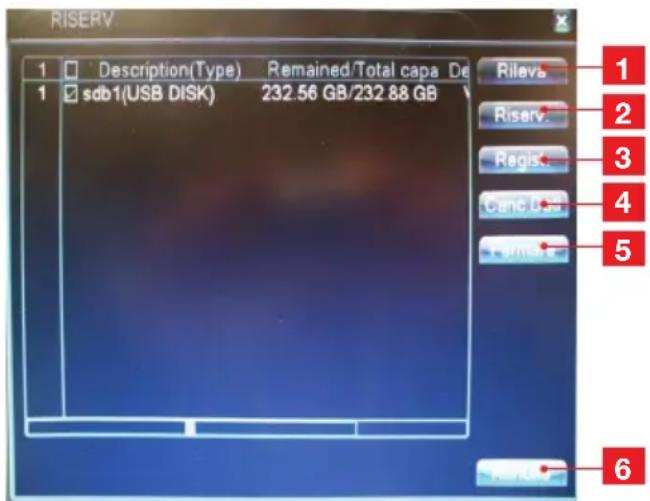
1 RILEVA: per rilevare la presenza di un supporto memoria USB quando connesso. 2 RISERVA: per stabilire quali videoregistrazioni salvare su supporto di memoria USB.
È possibile selezionare il canale (1-4/Tutti), orario di inizio/fine delle videoregistrazioni oppure il tipo di file da salvare (Normale). Nel caso dei file video occorre stabilire il formato di salvataggio delle videoregistrazioni (formato di backup H264 oppure AVI).
Premere il tasto Aggiungi per caricare la lista dei tipi di file selezionati e premere il tasto
Comincia per iniziare il backup. Una finestra in passo segnalerà lo stato di avanzamento del salvataggio insieme al tempo residuo. Il tasto 'Fuotare' permette invece di cancellare la lista dei file e quindi re-impostare la ricerca delle stesse cambiando le opzioni offerte in questo menu. Il tasto Ferma consente di fermare il salvataggio corrente. Quindi confermare per interrompere il salvataggio corrente.
3 REGIST: permette di effettuare una videoregistrazione e contemporaneamente di salvare il file di registrazione su memoria USB (Hard disk), dopo aver selezionato il canale. Premere il tasto Regist. Sincron. per iniziare la registrazione. Premere il tasto Fermare per arrestare la registrazione e confermare l'arresto. Durante la registrazione è possibile visualizzare informazioni tra cui la capacità complessiva del supporto di memoria, lo spazio inutilizzato, lo spazio occupato alla registrazione corrente, il tempo di inizio registrazione e la durata della registrazione. Premendo il tasto Annulla è invece possibile uscire dal sottomenu. 4 CANC. DATI per formattare il supporto di memoria. Tutti i dati presenti andranno persi. Premere Conferm. per confermare la cancellazione oppure Annulla per annullare. 5 FERMARE: non utilizzato in questo modello. 6 ANNULLA: per uscire da questo menu.
6.2 - Menu ALLARME
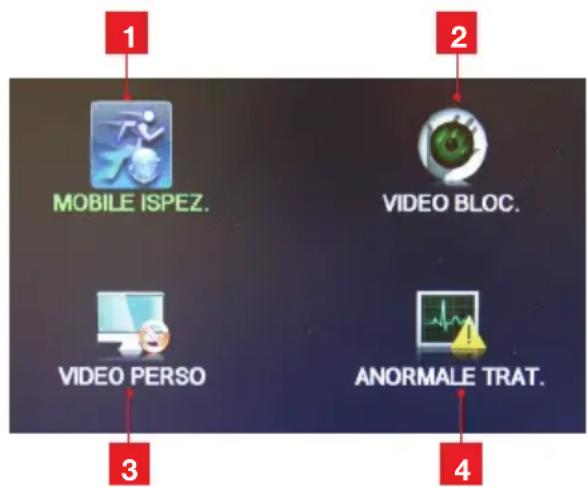
1 MOBILE ISPEZ.: permette di impostare i parametri di registrazione e allarme nel caso di rilevamento di movimento. 2 VIDEO BLOC.: permette di impostare i parametri di registrazione e allarme nel caso di oscuramento di una o più videocamere. 3 VIDEO PERSO: permette di impostare i parametri di registrazione e allarme nel caso di perdita video su una o più videocamere. 4 ANORMALE/ANORMALE TRAT.: permette di segnalare un'allerta nel caso di problemi di rete o su supporto di memoria.
D - CONFIGURAZIONE
6.2.1 - Mobile ispez.
All'interno di questo sottomenu è possibile impostare le modalità di segnalazione in caso di rilievo di movimento da parte di ciascuna videocamera.
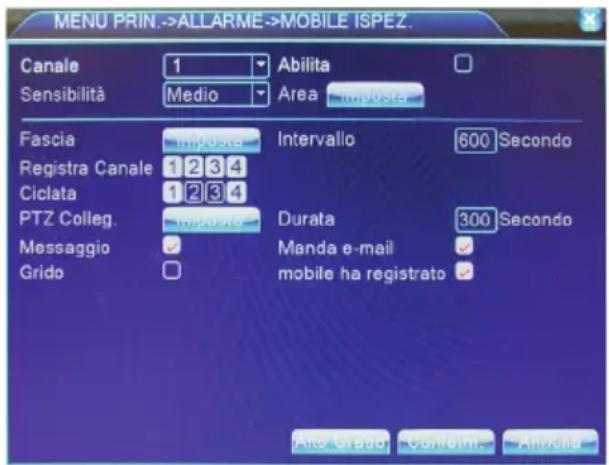
Dopo aver abilitato la rilevazione (spuntare Abilita), è possibile scegliere il canale di rilievo (1-4/Tutti) e la sensibilità di rilievo di movimento (Bassissimo, Più Basso, Medio, Alto, Più Alto, Altissimo). Il tasto Area permette di definire una regione dello schermo della videocamera per la quale si vuole effettuare il rilievo di movimento (cliccando su Area si avrà la visione dello schermo suddiviso in quadratini da selezionare per definire l'area). Il tasto Fascia permette invece di accedere a un sottomenu in cui poter impostare il giorno della settimana, il canale con la fascia oraria inizio-fine (selezionare un quadrato vicino alla fascia oraria) di rilievo di movimento. Premere Conferma per salvare le impostazioni oppure Annulla per rifiutare il salvataggio delle impostazioni; in entrambi i casi si uscirà dal sottomenu. È possibile anche scegliere il canale/canali su cui registrare a seguito di un rilievo di movimento (Registra Canale), nonché i canali su cui ciclare la visualizzazione dello schermo (Ciclata), nonché il tempo di permanenza su ciascun canale (Intervallo 600s max). È possibile scegliere se segnalare il rilievo di movimento tramite beep (Grido) di una determinata durata (Durata 300 max) e tramite messaggio sullo schermo (Messaggio) indicante anche il canale su cui è stato rilevato il movimento. È inoltre possibile ricevere un messaggio di memoria evento quando si è connessi al server (Upload FTP). È anche possibile ricevere delle email di allerta (Manda Email) sul server, in caso di rilievo dell'evento.
Spuntando l'opzione Mobile ha registrato è possibile ricevere un suono di allarme sul proprio smartphone in caso di rilievo di movimento. Per maggiori dettagli vedere capitolo G.
Premere Alto Grado per:
Ritorna Finestra Scorsa: permette di ritornare alla finestra precedente. Finestra Mostrata: per uscire completamente dal menu e tornare sulla visione live della videocamera. Copia/Incolla: per copiare le impostazioni di un canale su un altro canale. Riconosc.: per ripristinare le impostazioni del sottomenu come da default. Successivamente, premere Conferma per confermare ed uscire dal menu oppure Annulla per uscire senza salvare le impostazioni modificate. Regist Imp: vedere paragrafo 6.1.1
6.2.2 - Video bloc.
All'interno di questo menu è possibile impostare le modalità di segnalazione in caso di rilievo di copertura del video da parte di ciascuna videocamera. Dopo aver abilitato la rilevazione (Abilita) è possibile modificare le impostazioni come nel sottomenu precedente (MOBILE ISPEZ.). Valgono infatti analoghe considerazioni.
All'interno di questo sottomenu è possibile impostare le modalità di segnalazione in caso di rilievo di perdita del video (la videocamera si disconnette, il cavo si rompe) da parte di ciascuna videocamera. Dopo aver abilitato la rilevazione (Abilita) è possibile modificare le impostazioni come nei sottomenu precedenti (MOBILE ISPEZ. o VIDEO BLOC.). Valgono infatti analoghe considerazioni.
6.2.4 - Anomalie/trattamento anomalie.
D - CONFIGURAZIONE
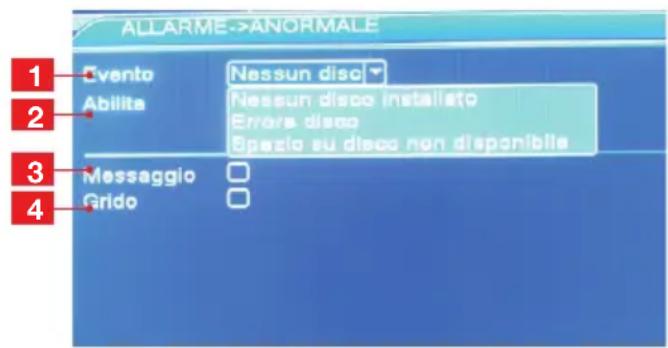
1 EVENTO: permette di selezionare il tipo di evento di cui si vuole la segnalazione. Sono disponibili le seguenti opzioni: Nessun disco installato, Errore su disco, Spazio su disco non disponibile. 2 ABILITA: spuntare per abilitare la segnalazione descritta in questo menu. 3 MESSAGGIO: spuntare per ricevere un messaggio di segnalazione dell'evento sullo schermo. 4 GRIDO: spuntare per ricevere un beep di segnalazione dell'evento dal monitor.
Terminate le impostazioni premere il tasto Conferma per salvare ed uscire dal sottomenu oppure premere Annulla per uscire senza salvare le modifiche alle impostazioni di quel menu.
6.3 - Menu SIST. IMPOST.
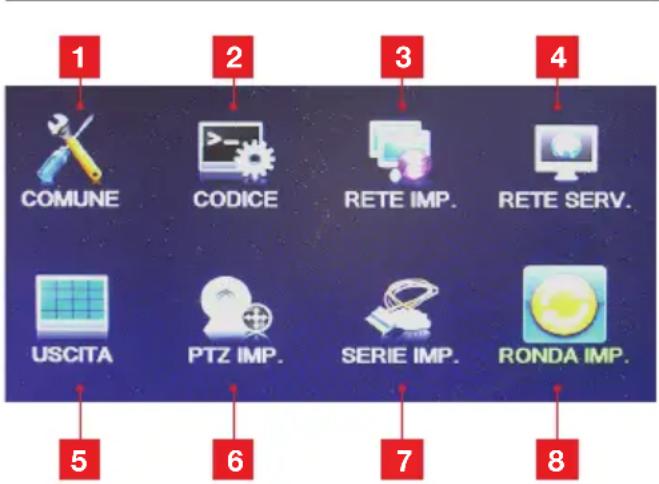
1 COMUNE: per modificare le impostazioni principali del dispositivo. 2 CODICE: per modificare le impostazioni riguardo la codifica e la qualità dei video. 3 RETE IMP: per modificare i parametri di connessione ad Internet. 4 RETE SERV.: per ricevere segnalazione degli eventi via email. 5 USCITA: per impostazioni video di ciascun canale, data, ora e nome canale. 6 PTZ IMP: per impostazioni sulla camera motorizzata (non in dotazione). 7 SERIE IMP: non utilizzato su questo modello. 8 RONDA IMP: per abilitare il ciclo di visualizzazione su tutte/alcune videocamere.
6.3.1 - Comune
All'interno di questo menu è possibile modificare le opzioni illustrate in basso:
Data e ora: portarsi sul campo con il cursore del mouse. Quando ciascuna cifra si illumina (verde) cliccare il tasto sinistro del mouse per modificare il valore. Formato data: scegliere un formato data tra quelli presenti. Separatore: selezionare un separatore differente tra le cifre dell'anno, mese e giorno. Formato ora: selezionare il formato 24 o 12 ore. Lingua: selezionare una lingua per il menu e la guida, tra quelle disponibili. HD pieno: selezionare Stop per fermare tutte le operazioni di scrittura (incluse le videoregistrazioni) nel caso in cui l'hard disk sia pieno. Selezionare invece Sovrascrivi per sovrascrivere i contenuti già presenti nell'hard disk quando pieno. Apparecchio numero: digitare un numero da 0 a 998 per identificare il Combo DVR corrente nel caso si utilizzino più Combo DVR dello stesso tipo. Video modello: selezionare il formato di visualizzazione PAL o NTSC. Attesa tempo: selezionare un valore (da 0 a 60 minuti) per il tempo di attesa prima del logout. Nome dispositivo: introdurre un nome per il dispositivo corrente. DST: premere questo tasto per aprire il sottomenu di impostazione dell'ora legale. Dopo aver abilitato questa funzionalità (Abilita) sarà possibile impostare le date di inizio/fine del cambio d'ora legale in due formati differenti. Successivamente, premere Conferma per confermare ed uscire dal menu oppure Annulla per uscire senza salvare le impostazioni modificate.
6.3.2 - Codice
Canale: selezionare un canale (1-4/Tutti) su cui si desiderano implementare le impostazioni successive. Codice modello: disponibile solo il formato di compressione video H.264. Risoluzione: disponibili i formati di risoluzione CIF (352x288) e D1 (704x576). Tasso (FPS, Photo Frame Per Second): selezionare il numero di fotogrammi al secondo. Da default è 25. Codice Comando: lasciare VBR di default. Qualità: è possibile selezionare livelli di qualità differenti: Peggio, Non Buono, Normale, Buono, Bravo, Bellissimo.
Nota: il livello di qualità influenza la velocità del video.
D - CONFIGURAZIONE
Codice Valore (KB/S): valore non modificabile. Intervallo IP (S): selezionare un valore (da 2 a 12) per l'intervallo di quadro. Abilita Video/Audio: spuntare le caselle relative al video e all'audio (nel caso si disponga di videocamere con audio).
Premere Alto Grado per:
Ritorna alla finestra precedente: permette di ritornare alla finestra precedente. Finestra Mostrata: per uscire completamente dal menu e tornare sulla visione live della videocamera. Copia/Incolla: per copiare le impostazioni di un canale su un altro canale. Riconosc.: per ripristinare le impostazioni del sottomenu come da default. Successivamente, premere Conferma per confermare ed uscire dal menu oppure Annulla per uscire senza salvare le impostazioni modificate.
6.3.3 - Rete imp.
Le impostazioni all'interno di questo sottomenu consentono al dispositivo la connessione al server (www.xmeye.net) tramite internet, allo scopo di monitorare l'ambiente sorvegliato anche quando ci si trova all'esterno della proprietà. Per il controllo del dispositivo tramite il server vedere il capitolo F.
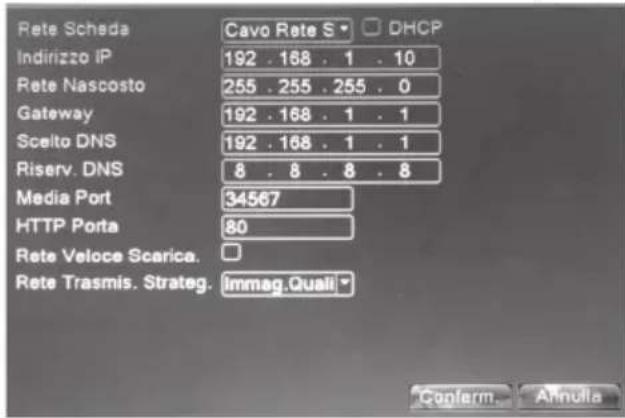
Selezionare l'opzione DHCP in modo che il Combo DVR, una volta connesso a Internet tramite il cavo di rete RJ45, possa automaticamente recuperare l'indirizzo IP e tutte le altre informazioni.
Nota: l'opzione Rete Velocce Scarica non è disponibile in questo modello.
Successivamente, premere Conferma per confermare ed uscire dal menu oppure Annulla per uscire senza salvare le impostazioni modificate.
6.3.4 - Rete serv.
Questo menu consente di impostare i parametri per ricevere le email di allerta sugli eventi.
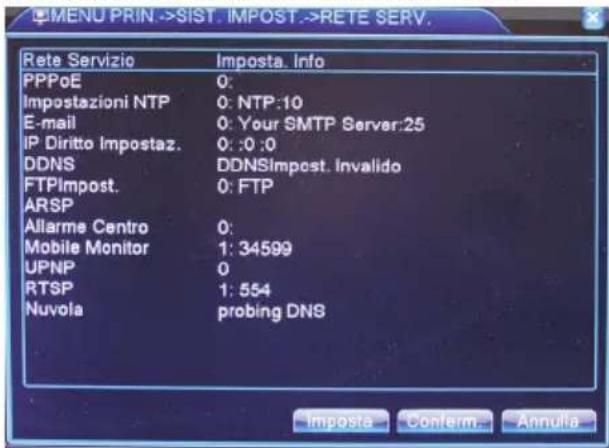
Selezionare l'opzione E-mail, quindi il banner seguente apparirà sullo schermo. Per compilare i campi consultare il proprio server provider o il fornitore dei servizi di rete.
Nota: i valori mostrati sono esclusivamente a titolo di esempio e non comportano il funzionamento dell'applicazione descritta nel menu corrente.
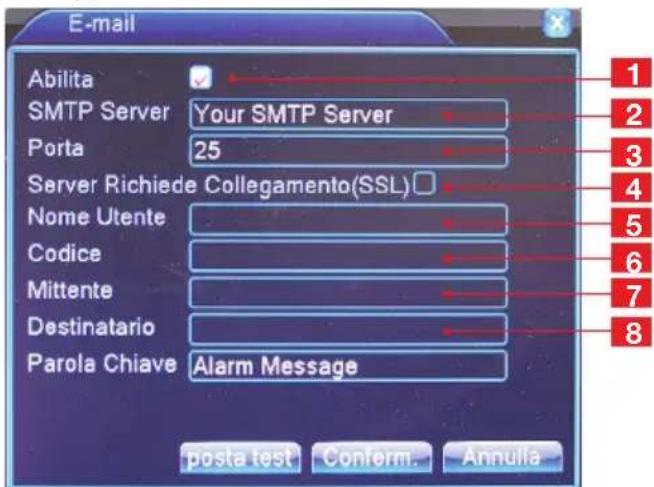
| 1 | ABILITA: spuntare per abilitare la segnalazione tramite email |
| 2 | SMTP Server: inserire smtpgmail.com |
| 3 | PORTA: inserire 465 |
| 4 | SERVER RICHIEDE COLLEGAMENTO (SSL): spuntare questa casella. |
| 5 | NOME UTENTE: inserire jitm125cd4 |
| 6 | CODICE: inserire Zaq1Xsw2 |
| 7 | MITTENTE: inserire jitm125cd4@gmailcom |
| 8 | DESTINATARIO: inserire e-mail di destinazione su cui si desidera ricevere le notifiche. |
| 9 | PAROLA CHIAVE: inserire il nome dell'eventosevilagazione. Di default è “Alarm Message”. |
D - CONFIGURAZIONE
Quindi premere Conferm. per confermare ed uscire dal menu oppure Annulla per uscire senza salvare le impostazioni modificate.
Nuvola: permette di abilitare il banner GUIDA. Cliccando su questa voce si aprirà una finestra. Spuntare la casella Abilita, lasciare il campo MTU come da default, quindi premere Conferm. per confermare l'abilitazione e uscire dal menu. Alternativamente premere Annulla per uscire dal menu senza salvare le impostazioni.
Nota: Si consiglia di lasciare tutte le altre impostazioni del menu RETE SERV. come da default.
6.3.5 - Uscita
Canale Nome: premere questo tasto per assegnare un nome a ciascuna videocamera. Un banner comparirà sullo schermo e successivamente portarsi sul campo relativo a ciascuna videocamera per modificarne il nome. Successivamente, premere Conferm. per confermare ed uscire dal menu oppure Annulla per uscire senza salvare le impostazioni modificate. Data/Ora, Registrar. Stato, Canale Titolo, Stato Alarme: selezionare ciascuna di queste opzioni per visualizzare le rispettive informazioni sullo schermo. Anti-Jitter: sistema per stabilizzare le variazioni di bordo/cornice dell'immagine dello schermo, dovute alle variazioni della frequenza di rete. Da default questa funzionalità è più attiva. Trasparenza: per regolare il livello di trasparenza del menu. Spostare il cursore lungo la barra per modificare il livello di trasparenza. Risoluzione: per modificare il livello di risoluzione dello schermo. Sono possibili le seguenti opzioni: 1024 768, 1280 720, 1280 1024, 1440 900 e 1920*1080. Canale: selezionare il singolo canale (1-4) di cui modificare le impostazioni di questo menu. Zona coperta: permette di selezionare fino a 4 zone dello schermo da oscurare (ad esempio per motivi di privacy). Dopo aver selezionato il numero di zone dello schermo da coprire premere su Imposta: sarà possibile modificare le dimensioni di ciascuna area di copertura dello schermo. Quindi premere il tasto destro del mouse per tornare al sottomenu. Data/Ora, Canale Titolo: selezionare queste opzioni per visualizzare l'orario corrente ed il nome della videocamera precedentemente impostato.
Imposta: premendo questo tasto il menu si chiuderà momentaneamente e si avrà la schermata del canale corrente. Per richiamare il menu premere il tasto destro del mouse.
Terminate le modifiche, premere Conferm. per confermare ed uscire dal menu oppure Annulla per uscire senza salvare le impostazioni modificate.
6.3.6 - PTZ imp.
All'interno di questo menu è possibile modificare le opzioni per il controllo di una videocamera motorizzata. Nota: Il corretto funzionamento delle opzioni illustrate è influenzato dal tipo di videocamera motorizzata utilizzata. Leggere attentamente anche il manuale della propria camera motorizzata prima dell'installazione. La colonna PTZ Device contiene le impostazioni relative alla videocamera motorizzata da connettere attraverso i contatti RS485.
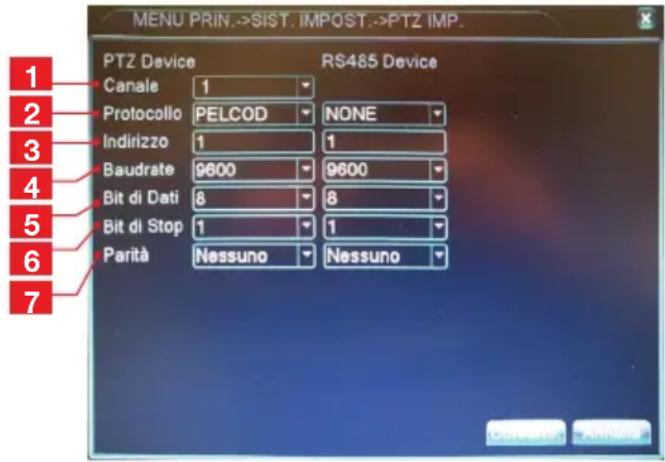
| 1 | CANALE: selezionare il canale (1-4/Tutti corrispondente alla videocamera motorizzata o tutti. |
| 2 | PROTOCOLLO: Selectzionare il protocollo di comunità per la propria videocamera motorizzata. Per il funzionamento è necessario che il protocollo sia tra quelli presenti in questa lista. |
| 3 | INDIRIZZO: Consultare il manuale della video-camera motorizzata. |
| 4 | BAUD RATE: Consultare il manuale della video-camera motorizzata o lasciare come da default |
| 5 | BIT DI DATI: Consultare il manuale della video-camera motorizzata o lasciare come da default |
| 6 | BIT DI STOP: Consultare il manuale della video-camera motorizzata o lasciare come da default |
| 7 | PARITA': Consultare il manuale della video-camera motorizzata o lasciare come da default. |
D - CONFIGURAZIONE
La colonna RS485 Device contiene lo stesso tipo di impostazioni ma non utilizzabili in quel modello. Lasciare pertanto le impostazioni della seconda colonna come da default.
Terminate le modifiche, premere Conferma per confermare ed uscire dal menu oppure Annulla per uscire senza salvare le impostazioni modificate.
6.3.7 - Serie imp.
Menu non utilizzato su quel modello.
6.3.8 - Ronda imp.
All'interno di quel menu è possibile abilitare il Combo DVR a migliorare sul display il video di ciascuna singola videocamera per un tempo definito, passando quindi alla videocamera successiva.
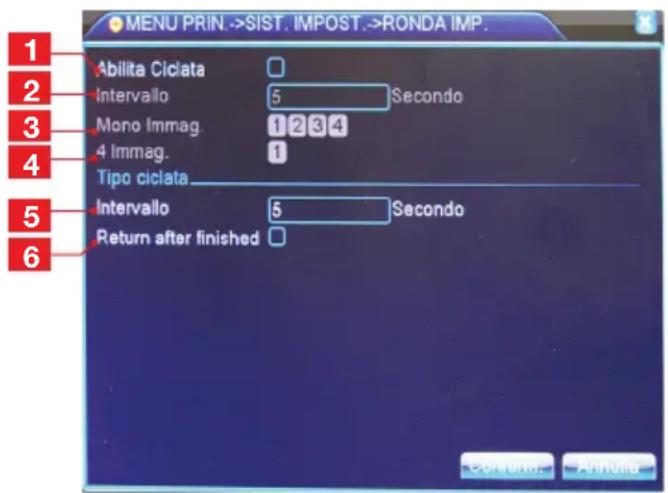
| 1 | ABILITA CICLATA: spuntare questa casella per abilitare questa funzionalità. |
| 2 | INTERVALLO: impostare il tempo di perma-enza sul video di una videocamera (5-120sec.). |
| 3 | MONO IMMAG.: selezionare i canali di cui si vole visualizzato il video. Ad esempio se si selezionano i canali 1 e 2 alla l Combo DVR permiet-era una visualizzazione individuale, persistendo su为例, ascun canale per il tem po impostato. |
| 4 | 4 IMMAG.: per la visione in modalità Quad 4 immagini contemporaneamente, CH1-CH4 ). |
| 5 | INTERVALLO: non utilizzati su quello modello. |
| 6 | RETURN AFTER FINISHED: non utilizzati su lo stato modello. |
Terminate le modifiche, premere Conferma per confermare ed uscire dal menu oppure Annulla per uscire senza salvare le impostazioni modificate.
6.4 - Menu GESTIONE/GESTIONE ATTREZ.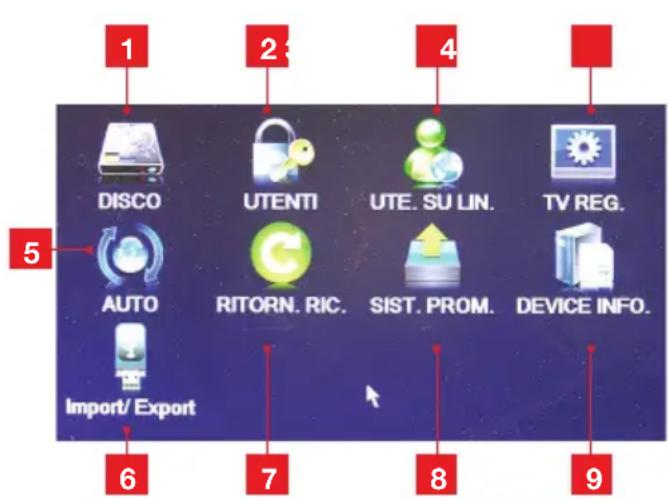
DISCO: permette di modificare alcune impostazioni dell'HDD integrato. 2 UTENTI: permette di modificare alcune impostazioni relative agli utenti. 3 UTE. SU LIN.: permette di bloccare l'account di uno o più utenti connessi al server. 4 TV REG.: permette di modificare alcune impostazioni di visualizzazione dello schermo. 5 AUTO: permette di programmare il riavvio del dispositivo nel tempo. 6 IMPORT/EXPORT: per effettuare la configurazione di un secondo Combo DVR. 7 RITORN. RIC.: permette il ripristino di fabbrica. 8 SIST. PROM.: per effettuare l'aggiornamento software del dispositivo. 9 DEVICE INFO: per modificare le impostazioni del telecomando e dei dispositivi compatibili.
D - CONFIGURAZIONE
6.4.1 - Disco
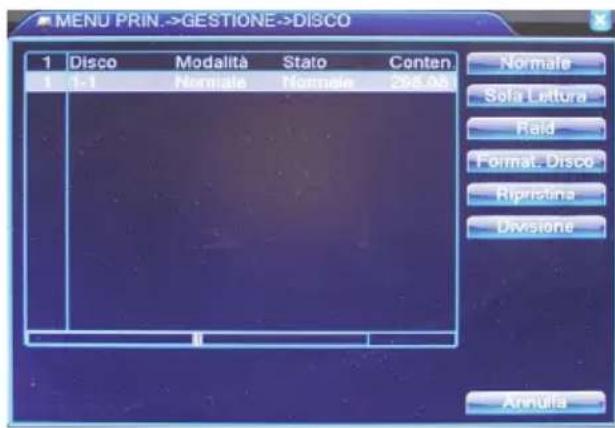
Normale: permette di impostare l'hard disk sia per scrittura (scrittura di contenuti verso l'hard disk) che per lettura (leggere i contenuti di memoria all'interno dell'hard disk). Sola Lettura: permette di impostare l'hard disk per sola lettura (leggere i contenuti di memoria all'interno dell'hard disk). In questa modalità non è possibile registrare i video ripresi da ciascun canale. Raid: non utilizzato in quel modello. Non utilizzare il tasto pertanto. Format. disco: permette di formattare l'intero Hard disk. Ripristina: non utilizzato in quel modello. Non utilizzare il tasto pertanto. Divisione: permette di partizionare l'hard disk in modo da riservare una quantità predefinita di memoria per le videoregistrazioni e una quantità di memoria per le immagini. Premendo su quel tasto apparirà una finestra in cui sarà possibile modificare le porzioni di memoria (Mega Bytes) per le videoregistrazioni (Regist. Divisione) e per le immagini (Scatta Zona). Quindi premere Conferma per confermare oppure Annulla per annullare le modifiche.
Terminate le modifiche è possibile uscire da quel sottomenu premendo Annulla, cliccando in alto a destra (X) oppure premendo il tasto destro del mouse.
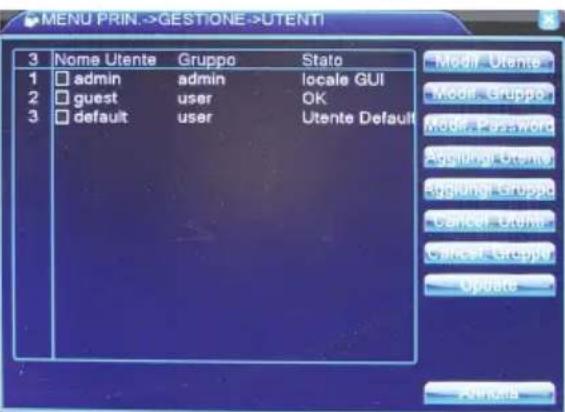
Modifica Utente: per modificare il tipo di utente (Admin per amministratore, Default per utente normale), il nome dell'utente, la descrizione, il gruppo di appartenenza (Admin o User) e l'abilitazione delle autorizzazioni tra quelle permesse (spuntare le diverse caselle nella tabella Autorizzazioni), in base al tipo di utente stesso o al gruppo. L'utente amministratore (Admin), per esempio, è quello a cui competono più autorizzazioni che è possibile abilitare/disabilitare. Cliccare sulla funzione Reusable (se la voce non è stata selezionata da default), per abilitare l'utilizzo del Combo DVR via dal PC corrente, che da un secondo PC. Modifica Gruppo: per modificare il tipo di gruppo di utenti (Admin per amministratore oppure User per utente nel campo Gruppo), il nome del gruppo, la descrizione e l'abilitazione delle autorizzazioni tra quelle permesse (spuntare le diverse caselle nella tabella Autorizzazioni), in base al tipo di gruppo utente stesso. Il gruppo amministratore, per esempio, è quello a cui competono più autorizzazioni che è possibile abilitare/disabilitare. Modifica PWD: per modificare la password di ciascun utente. Premendo su quel tasto, si aprirà una finestra in cui sarà necessario specificare il tipo di utente (nella riga Nome Utente selezionare Admin), quando inserire la vecchia password (per amministratore o per utente normale), quando la nuova password (per amministratore o per utente normale) e confermarla. Aggiungi Utente: specificare il nome dell'utente, la password, confermare la password, introdurre una descrizione. Quindi specificare il gruppo di appartenenza dell'utente (Admin per amministratore oppure User per gruppo di utenti normali).
D - CONFIGURAZIONE
Quindi selezionare le autorizzazioni da conferire al nuovo utente (spuntare le diverse caselle nella tabella Autorizzazioni).
Aggiungi gruppo: specificare il nome del gruppo e introdurre una descrizione. Quindi selezionare le autorizzazioni da conferire al nuovo gruppo (spuntare le diverse caselle nella tabella Autorizzazioni). Cancella Utenti: prima di cliccare su quel sottomenu, selezionare l'utente/gli utenti da eliminare spuntando le caselle corrispondenti nella schermata principale del menu Utenti. Quindi premere su Cancella Utenti per eliminare uno o più utenti selezionati. Comparirà un banner con messaggio di conferma di eliminazione, premere pertanto il tasto Conferma per confermare l'eliminazione degli utenti selezionati.
Nota: Non è possibile eliminare le tipologie di utenti più presenti da default.
Cancel. Gruppo: premere su quel tasto per eliminare uno o più gruppi di utenti. Dal campo Gruppo selezionare il tipo di gruppo (Admin per amministratore oppure User per gruppo di normali utenti). Specificare il nome del gruppo (Nome) e introdurre una descrizione. Quindi premere Elimina per eliminare il gruppo oppure Annulla per annullare le modifiche ed uscire dal sottomenu. Update: non utilizzato in questo modello. Per ciascuno dei sottomenu sopra descritti, una volta terminate le modifiche, premere Conferma per salvarle ed uscire dal sottomenu oppure premere Annulla per uscire dal sottomenu senza salvare le modifiche.
All'interno di questo sottomenu è possibile bloccare uno o più utenti presenti in linea. Selezionare un utente e premere Stato e poi confermare ancora. Quindi l'account relativo all'utente selezionato verrà bloccato e non sarà possibile entrare in alcuni sottomenu oppure operare le funzioni connesse all'utente selezionato. Non sarà possibile nemmeno connettersi al server.
Per ripristinare il dispositivo, riavviate lo stesso tramite il menu SIST.SPEN. Alternativamente riportare il dispositivo alle condizioni di fabbrica come indicato nel par. 6.4.6 RITON. RIC.
6.4.4 - TV reg.
All'interno di questo menu è possibile modificare alcune impostazioni per la visualizzazione dello schermo.
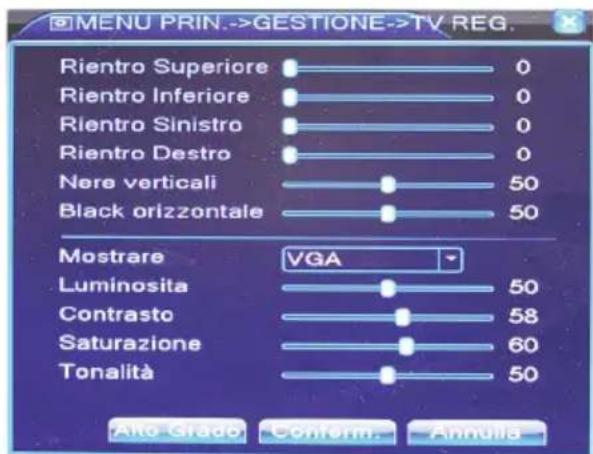
Per ciascuna riga utilizzare il mouse per spostare il cursore lungo la barra illuminata e modificare il valore. Dopo ciascuna modifica è possibile vedere subito gli effetti sullo schermo. Nel campo Mostrare, scegliere la modalità TV o VGA e le impostazioni successive verranno modificate di conseguenza. Alternativamente è possibile modificare manualmente i valori di Luminosità, Contrasto, Saturazione e Tonalità.
Premere Alto Grado per:
Ritorn. Finestra Scorsa: permette di ritornare alla finestra precedente. Finestra Mostrata: per uscire completamente dal menu e tornare sulla visione live della videocamera. Riconosc.: per ripristinare le impostazioni del sottomenu come da default. Successivamente, premere Conferm. per confermare ed uscire o Annulla per uscire senza salvare.
Terminate le modifiche premere Conferma per confermare ed uscire dal menu oppure Annulla per uscire senza salvare le impostazioni modificate.
6.4.5 - Auto
All'interno di questo menu è possibile impostare l'orario ed il giorno della settimana per il riavvio automatico del dispositivo.

D - CONFIGURAZIONE
E' possibile abilitare l'eliminazione dei file più vecchi.
| 1 | RIAVVIO AUTOMATICO: per il riavvio auto-matico del Combo DVR. Selezionare tra le seguenti opzioni: Mai, Ogni Giorno oppure un giorno della settimana. |
| 2 | H.: per il riavvio automatico ad una determinata ora. |
| 3 | AUTO CANCEL DOC.: per auto cancellazione dei file più vecchi. Selezionare Mai per rinunciare oppure Autodefinitiz. Quindi nel campogiorni immettere un numero tra 1 e 255. |
Terminate le modifiche, premere Conferm. per confermare ed uscire dal menu oppure Annulla per uscire senza salvare le impostazioni modificate.
6.4.6 - Riton. ric.
All'interno di quel menu è possibile scegliere quali menu ripristinare ai valori di fabbrica.
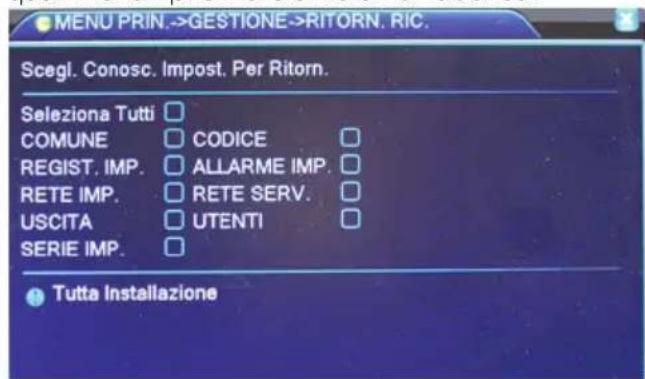
La selezione "Tutti" consente di riportare l'intero sistema alle condizioni di fabbrica. In alternativa, è possibile selezionare quale menu ripristinare spuntando la casella corrispondente. Spostandosi su ciascuna casella, è possibile leggere in basso quali saranno le funzionalità di ciascun menu che verranno ripristinate.
Terminate le modifiche, premere "Conferma" per confermare ed uscire dal menu oppure "Annulla" per uscire senza salvare le impostazioni modificate.
6.4.7 Sist. prom.
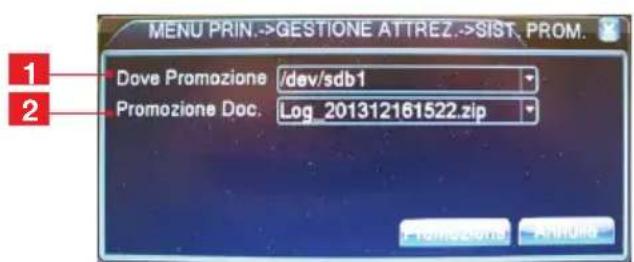
| 1 | DOVE PROMOZIONE: per selezionare il nome del dispositivo di archivazione USB su cui è presente il nuovo software. |
| 2 | PROMOZIONE DOC.: per selezionare il nome del file costituente il nuovo software. |
Questo menu consente l'aggiornamento del software. Premere "Promozione" per avviare l'aggiornamento software (che potrebbe richiedere alcuni minuti). Al termine dell'aggiornamento, il Combo DVR verrà riavviato automaticamente oppure "Annulla" per uscire senza salvare le impostazioni modificate.
6.4.8 - Device info
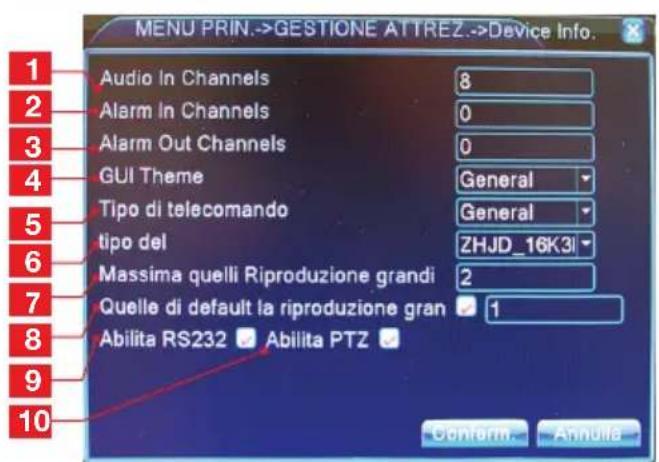
| 1 | AUDIO IN CHANNELS: per impostare i canali nax 2) che possono ricevere l'audio in ingresso. |
| 2 | ALARM IN CHANNELS: non utilizzato su que- modello. Lasciare di default. |
| 3 | ALARM OUT CHANNELS: non utilizzato su questo modello. |
| 4 | GUI THEORY: lasciare di default. |
| 5 | TIPO DI TELECOMANDO: lasciare di default. |
| 6 | TIPO DEL: lasciare di default. |
| 7 | MASSIMA QUELLI RIPRODUZIONE GRANDI: non utilizzato su questo modello. |
| 8 | QUELLE DI DEFAULT LA RIPRODUZIONE GRAN: non utilizzato su questo modello. |
| 9 | ABILITA RS232: non utilizzato su questo modello. |
| 10 | Abilita PTZ: per abilitare il controllo PTZ per camere motorizzate. |
Terminate le modifiche, premere "Conferma" per confermare ed uscire dal menu oppure "Annulla" per uscire senza salvare le impostazioni modificate.
D - CONFIGURAZIONE
6.4.9 - Import/export
Per effettuare la configurazione di un secondo Combo DVR (dello stesso modello) attraverso il primo già configurato.
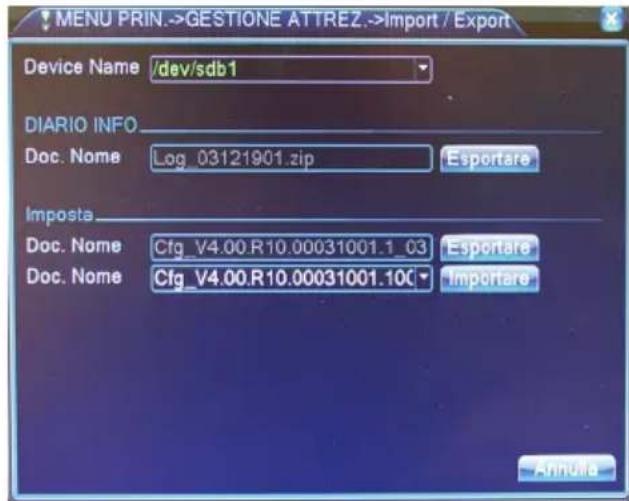
Operare come segue:
DEVICE NAME: selezionare il nome del dispositivo di archiviazione USB connesso, se più dispositivi USB sono connessi. DIARIO INFO - DOC. NOME: nome del file di memoria eventi del Combo DVR (verrà creato automaticamente). Cliccare su "Esporta" per esportare il file dal Combo DVR al dispositivo USB. IMPOSTA - DOC. NOME (ESPORTA): selezionare il nome del file costituente il nuovo SW da esportare sul dispositivo di archiviazione USB, quindi cliccare su "Esporta".
Estrarre il dispositivo USB dal Combo DVR ed inserirlo nel secondo Combo DVR. Portarsi all'interno di quel menu, selezionare il nome del dispositivo di archiviazione USB connesso. Quindi:
IMPOSTA - DOC. NOME (IMPORTA): Selezionare il nome del file da importare presente sul dispositivo di archiviazione USB (connesso adesso al secondo Combo DVR), quindi cliccare su "Importa".
Ora riavviare il secondo Combo DVR in modo che le nuove configurazioni importate possano essere effettivamente rese disponibili all'utilizzo.
6.5 - Menu SIST. INFO
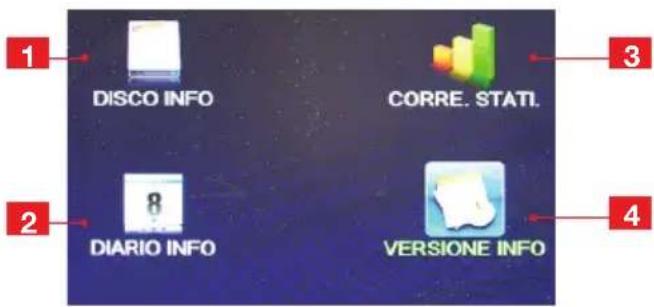
DISCO INFO: per conoscere lo stato dell'hard disk interno. 2 DIARIO INFO: per visualizzare la memoria eventi. 3 CORRE.STATI: per visualizzare il tasso di informazioni scambiate con il server. 4 VERSIONE INFO: per visualizzare alcune informazioni di sistema.
6.5.1 - Disco info
Per conoscere lo stato dell'hard disk interno. È possibile conoscere il tipo di Hard Disk (Tipo), la capacità totale di memoria (Totale) e quella inutilizzata (Resto).
Premendo il tasto in basso Tempo di registrazione è, invece, possibile conoscere la data, l'ora di inizio della prima registrazione e di fine dell'ultima registrazione (ossia durata della "registrazione complessiva" giornaliera). Premere Modalità e
Capacità per tornare alla schermata precedente. Quindi premere Annulla oppure cliccare sul tasto destro del mouse per uscire da quel menu.
6.5.2 - Diario info
All'interno di questo sottomenu è possibile visualizzare la memoria degli eventi trascorsi.
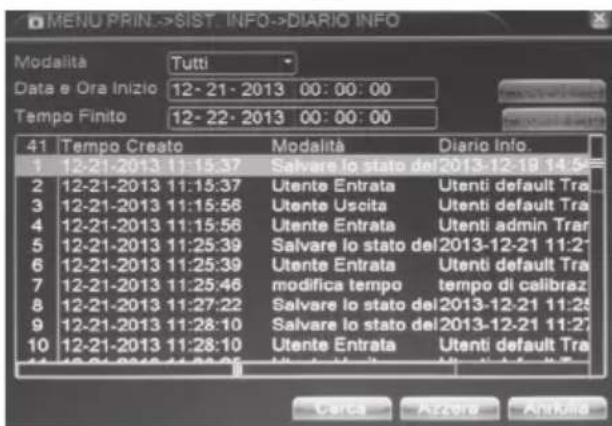
D - CONFIGURAZIONE
È possibile impostare la modalità di ricerca degli eventi in base al tipo di evento (Modalità - Tutti, Sistema Operaz. Configurazione, HD, Evento, Regist. Operaz. Utenti Gestione, Doc. Operazione). Selezionare un tipo di evento/tutti i tipi di eventi dal Campo modalità, impostare la data/ora di inizio/fine in cui ricercare gli eventi e premere Cerca. Premere Pagina Pro per passare alla pagina successiva. Premere il tasto Azzera per svuotare la memoria eventi. Premere Annulla per uscire dal sottomenu.
6.5.3 - Corre.stati.
Informazioni riguardanti il tasso di informazioni scambiate con il server (KB/s e MB/H) per unità di tempo (secondi e ore).
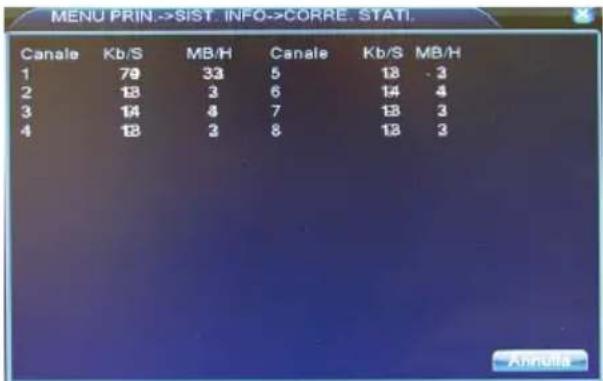
6.5.4 - Corre. versione info
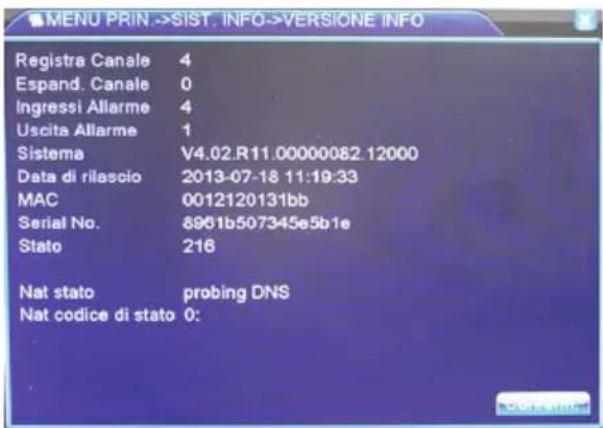
All'interno di questo sottomenu è possibile visualizzare alcune informazioni del sistema, tra cui il numero dei canali già presenti (Registra Canale), il numero di canali aggiunti (Espand.Canale), gli ingressi/uscite allarme (Ingressi/Uscita Allarme), la versione del sistema (Sistema), la data di rilascio, il MAC ed il numero seriale (Serial No., riportato anche sul retro del Combo DVR necessario per la connessione al server).
Tramite il Nat stato ed il Nat codice di stato è possibile verificare se il dispositivo è effettivamente connesso alla rete (Nat stato collegato) oppure in fase di connessione in corso (Nat stato probing DNS).
6.6 - Menu sistema spento.
All'interno di quel menu è possibile spegnere il Combo DVR (Spegni), riavviarlo (Accendere) oppure semplicemente uscire dal menu principale (Cancel).
E - UTILIZZO
Nota: una volta giunti a questo capitolo, il kit di videosorveglianza deve essere stato installato e configurato. Se non è il caso, fare riferimento al capitolo D - CONFIGURAZIONE).
Funzionalità del kit di videosorveglianza THOMSON
- Le registrazioni possono essere continue o attivate per rilevazione del movimento nel campo di una delle videocamere, per programmazione oraria o per attivazione manuale.
- La zona di rilevazione del movimento per attivazione di una registrazione può essere limitata a una porzione di schermo (dimensione e ubicazione dello schermo regolabili).
- Registrazione e compressione video in tempo reale. Compressione video H.264 e audio ADPCM.
F - USO A DISTANZA (NETWORK)
1 - CONNESSIONE AL SERVER
Dopo aver connesso il Combo DVR al proprio router ADSL e averlo configurato per la connessione a Internet, avviare Internet Explorer dal PC e digitare il sito www.xmeye.net. Cliccare sul tasto BY DEVICE per effettuare il login: nella finestra che apparirà, inserire il numero seriale per la connessione a Internet, riportato sul retro del monitor.
Nota: Non effettuare il login tramite la voce BY USER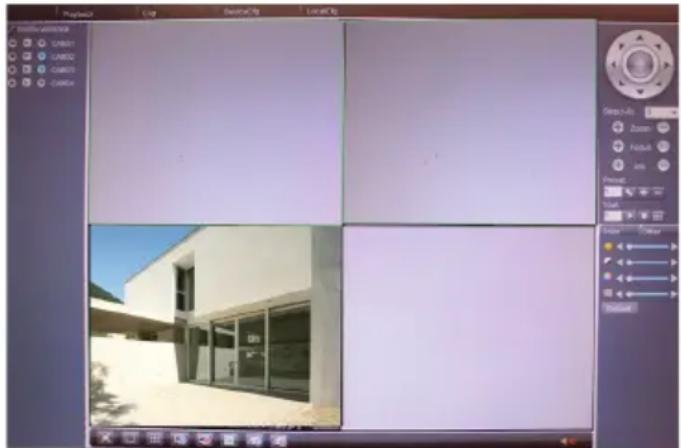
Apparirà dapprima il banner indicante la connessione in corso con il Combo DVR; attendere qualche secondo. Quindi la schermata mostrerà il menu con la visione a 4 canali come in figura.
Per avere una visione di migliore qualità ma con trasmissione delle immagini più lenta, selezionare
Connect all video (Main stream): apparirà la schermata con la visione dei 4 canali.
- Possibilità di zoom digitale su parte dello schermo.
- Funzione di recupero automatico in seguito a esclusione di corrente o perdita di segnale da una delle videocamere.
- Configurazione per mezzo del mouse in dotazione, tramite computer in rete locale o via Internet, o tramite il telecomando in dotazione.
- Possibilità di sorvegliare, pilotare e visualizzare a distanza da un computer o da smartphone via Internet.
- Possibilità di inviare allerte via email.
- Salvataggio delle registrazioni su supporto esterno USB, o trasferimento dei dati tramite rete Ethernet.
Per avere una visione di minor qualità ma con trasmissione delle immagini più veloce, selezionare Connect all video (Extra stream).
Nota: la velocità di trasmissione è influenzata dallo stato di connessione della linea. Una connessione lenta può comportare una lenta trasmissione delle immagini (ritardo rispetto al Combo DVR) ed inoltre la visualizzazione non contemporanea di tutti e 4 i canali.
2 - DESCRIZIONE DEL MENU
Terminate le operazioni di login sarà possibile avere la visione live delle videocamere connesse. A questo punto è necessario creare sul proprio PC le cartelle in cui dovranno essere salvati i video registrati e le immagini istantanee.
Operare come segue:
- Premere il tasto LocalCfg, quindi System setting.
- Nei campi Record DIR e Picture DIR, creare le cartelle di salvataggio dei file.
- Nel campo Length introdurre la lunghezza massima temporale per la registrazione (max 120 min).
- Spuntare le caselle sottostanti per avviare la connessione automatica con visione sull'ultimo canale monitorato (Automatically connect with the last monitoring channel) e per salvare le videoregistrazioni in formato .AVI (Save local record as AVI).
- Quindi cliccare su Apply per confermare e tornare alla schermata principale.
Sulla schermata principale, portarsi con il mouse vicino a ciascun tasto per visualizzarne il nome.
F - USO A DISTANZA (NETWORK)
| Cam 01, 02, 03, 04 | Permette di vedere il video live ripreso da ciascuna videocamera. - Main stream: per averere una visione di miglior qualità sul singolo canale, ma con trasmissione delle immagini più lenta. - Extra stream: per averere una visione di minor qualità sul singolo canale, ma con trasmissione delle immagini più veloce. - Local record: per iniziare la-registration di un video su singolo canale, dopo aver create una cartella in cui salvare i video nel proprio PC. |
| Connect all video | Per averere la visione contemporanea di tutti i canali a cui sono connesse le videocamere (max 4). Se una o più camere non sono connesse, i rispetti riquadri saranno a scherno nero. |
| Disconnect all video | Per disconnettere tutti i canali dal server. Una volta premuto, la visione live verrà arrestata e il riquadro diventerà a schermo grigio. |
| View full | Per averere la visione a schermo intero. |
| View 1 | Per averere la sola visione del canale 1 |
| View 4 | Per averere la visone in modalità Quad (4 canali). |
| Snapshot | Per scattare un'immagine istantanea. Prima di utilizzato esta funzione create una cartella di salvataggio nel PC (vedere sopra all'inizio del par.). |
| Local channel record playback download | Per scaricare il video dal server in formato H.264/AVI dopo aver creato una cartella di salvataggio nel PC. |
| All channels record | Per avviare la registrazione su tutti e 4 i canali. |
| Close all channels record | Per arrestare la registrazione su tutti e 4 i canali. |
| Color, contrast, hue, Saturation | Per regolare il colore, contrasto, tonalità e saturazione. |
| Playback | Premendolo si après un menu in cui è possibile introduire le informazioni per selezionare le videoregistrazioni da riproduire. |
| Device configuration | Premere per aprire il menu di configurazione del dispositivo. |
| Localcfg | Premendolo, si potrè accedere ai vari sottomenu di configurazione locale. |
| Net surveillance | Funzione non supportata in quello modello. |
| Ptz | Per il controlledo di una videocamera motorizzata. |
| Audio | Funzione non supportata in quello modello. |
G - UTILIZZO A DISTANZA (SMARTPHONE)
In questo capitolo verrà illustrato come monitorare il kit di videosorveglianza THOMSON attraverso il proprio smartphone. Per semplicità si farà riferimento al caso con applicazione Android. Il funzionamento dell'applicazione IOS per iPhone è analogo al primo. Per utilizzare questa applicazione è inoltre necessario che il Combo DVR sia connesso ad Ethernet e configurato.
Nota: Il corretto funzionamento dell'applicazione dipende dal tipo di smartphone utilizzato. Potrebbero essere riscontrati problemi durante la connessione e indisponibilità del server.
1 - DESCRIZIONE DELL'APPLICAZIONE PER ANDROID/IOS
- È possibile scaricare l'applicazione gratuita dallo smartphone in 2 diverse modalità: 1 - Per collegamento ad internet (vMEyeCloud) 2 - Per scansione dei codici QR (per Android, smartphone e SN): scaricare un programma per la scansione di codice QR. Dal Menu rapido, premere GUIDA, poi Prossimo e scannerizzare il codice QR adatto al proprio smartphone che si connetterà al link per scaricare l'applicazione XMeye. Quindi premere OK per salvare e uscire dal menu GUIDA.
Oppure premere Annulla per uscire senza salvare. Di seguito si illustra il funzionamento dell'applicazione vMEyeCloud (XMeye è simile).
- Dopo aver aperto l'applicazione, selezionare By Device sulla schermata seguente:
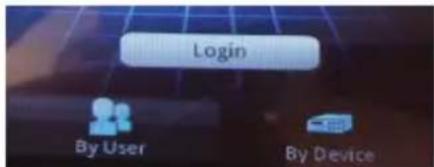
- Quindi premere Add nella schermata che segue.
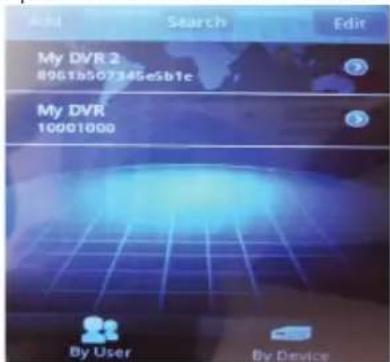
- Nel menu che compare inserire i dati richiesti per il proprio Combo DVR e premere OK in alto a destra.
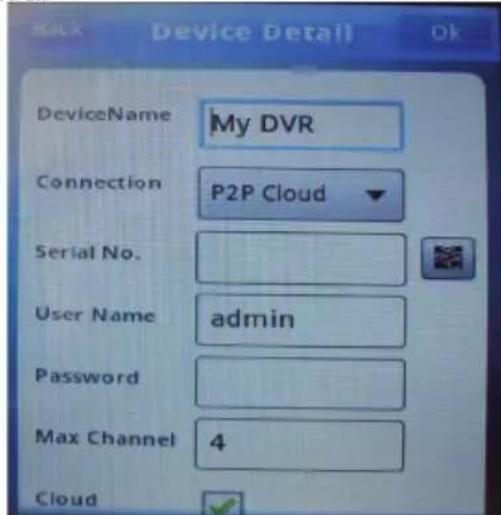
- Quindi, nella schermata che compare selezionare il Combo DVR desiderato cliccando sulla riga riportante il nome e il numero seriale (Es. My DVR 2).
- Dopo qualche secondo il vostro smartphone tenterà di instaurare una connessione con il Combo DVR: il primo canale con la prima videocamera risulterà visibile.
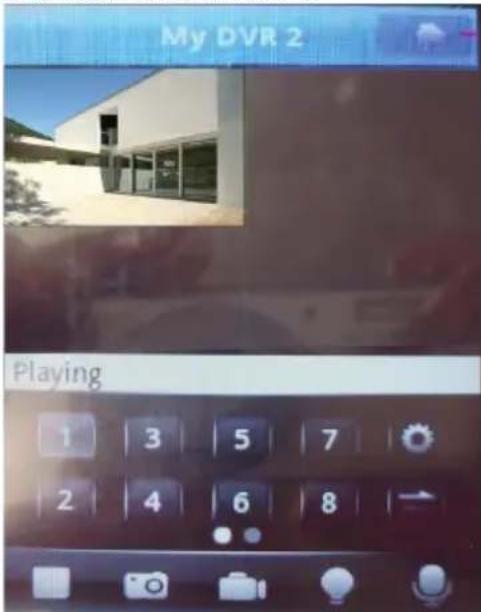
Per avere la visione a schermo pieno premere due volte la finestra del canale desiderato.
Sullo schermo è possibile vedere al massimo 4 canali alla volta (1-4). Per connettersi con un altro canale del Combo DVR cliccare sulla rispettiva finestra, quindi nella schermata che comparirà selezionare dapprima il Combo DVR e poi il canale desiderato. Attendere qualche secondo per la connessione. Per visualizzare gli altri canali ripetere quanto descritto.
1 Finestra con vista live del canale: cliccare due volte su ciascuna per avere la visione a schermo intero. Cliccare nuovamente per tornare alla visione normale. 2 Tasti numerici: consentono di selezionare un singolo canale (1 - 4). 3 Tasto Play/stop: per avviare/fermare la visione corrente su un canale. 4 Permette di scattare un'istantanea che verrà memorizzata sullo smartphone. 5 Permette di registrare un video che verrà memorizzato sullo smartphone. Nota: I video vengono salvati in formato mp4; consultare il manuale dello smartphone per la riproduzione. 6 Tasto non utilizzato. 7 Tasto non utilizzato. 8 Tasto non utilizzato. Premendolo si aprirà un menu in cui poter impostare una password da inserire quando si apre l'applicazione e quando si tenta di uscire. Le opzioni di Alarm sound e Audio non sono utilizzate. Quindi salvare le impostazioni (Salva) e premere Back per uscire dal menu. 10 Premendolo, si aprirà un menu con le opzioni seguenti:
- VOD Search: per ricercare le videoregistrazioni lanciate dal Combo DVR o dal PC. È possibile inserire la data, l'orario di inizio e di fine, il dispositivo DVR, il canale, il tipo di registrazione. Quindi premere VOD search per iniziare la ricerca.
Nota: la riproduzione di questi video potrebbe non essere supportata dallo smartphone.
- Saved Photos: per visualizzare e riprodurre direttamente le istantanee scattate dallo smartphone.
- Local Video: per visualizzare e riprodurre le videoregistrazioni lanciate dallo smartphone. Durante la riproduzione è possibile anche scattare un'istantanea.
- Option: premendolo si aprirà lo stesso menu descritto al punto 9.
- About: permette di visualizzare alcune informazioni relative all'applicazione vMEyeCloud.
H - FAQ
Se il problema non è elencato di seguito è necessario contattare il servizio assistenza Thomson.
| Anomalie Cause pos | sibili Solutazioni | |
| Il monitor non si accende.Assenza di individazione power(LED sulla parte anteriore). | L'adattatore non è collegato alla rete elettrica/l'adattatore non è connesso al monitor (DC 12 V sotto al monitor). | Verificare che i cavi di alimentazione siano collegati correttamente.Verificare che l'adattatore eroghi corrente 12V.Verificare la presenza di tensione sulla presa. |
| L'hard disk non è riconosciuto dalsystema. | Hard disk non rilevato/difettoso o pieno. | Verificare che l'HDD non sia pieno.Contattare il servizio di |
| Il telecomando non funziona. | Pile assenti/difettose. | Sostituire lepile |
| Le pile non sono insertere correttamente. | Verificare la corretta polarità delle pile. | |
| Assenza di immagine sul monitor (monitor nero/LED rossò). | Monitor spento Premere il tasto POVER. | |
| Assenza di video su uno o più canali. | Cavo/i disconnesso/i. | Verificare le connessioni (video/alimentazione). |
| Videocamera/e non più alimentata/e. | Cambiare l'uscita del cavo di alimentazione. | |
| Videocamera/e difettosa/e. | Provarare la videocamera su un'altre canale (se non compare alcuna imagine, Cambiare la videocamera. | |
| Ilsystema si riavvia automaticamente dopo quale secondo di funzionamento. | Instabilità o tensione debole. | Verificare la tensione di uscita dell'adattatore. |
| Disco rigido difettoso. | Contattare il servizio assistenza post vendita. | |
| Scheda madre difettosa o defaulti di connessione delle periferiche. | ||
| Spie connettori RJ45 spente. | Il cavo RJ45 non è connesso. Verificare la connessione del cavo (lato monitor, lato router). | |
| L'acceso a internet è interrotto. | Contattare il gestione di rete Internet. | |
| Nessuna notifica per email. | La notifica per email è disattivata. | Aprire il menu principale/avanzato/segnalazione e selezionare email ON. |
| Ora non corretta. | Regolazione incorretta del fuso orario. | Effettare le regolazioni.Contattare il servizio di assistenza |
| Anomalie Cause pos | ibili Soluzioni | |
| Non compare alcuna registrazione quando si lancia una ricerca. | Scarsa configurazione dei parametri di registrazione. | Verificare nel menu di registrazione i propri parametri sui canali attivati. |
| Video sfalsati. | Scarsa regolazione del monitor. | Riprendere le regolazioni del monitor |
| Scarsa qualità di immagine sull'insieme dei canali. | Scarsa regolazione dei parametri delle videocamere. | Procedere alla regolazione dei parametri nel menu base / visualizzazione e configurazione. |
| Messaggio «errore salvataggio» su schermo durante il tentativo di salvataggio. | Dimensione di registrazione/i troppo elevata rispetto al supporto utilizzato. | • Verificare la capacité massima del supporto.• Salvare più volte. |
| Supporto USB non compatibile. | Verificare la compatibilità del supporto. | |
| La rilevazione del movimento non funziona. | Sensibilità troppo Bassa. | Accedere al menu e verificare/ottimizzare i parametri |
| Parametri non corretti. | ||
| Assenza di connessione di rete. | Cavo RJ 45 non connesso/difettoso. | Verificare la connettività/scambiare cavi. |
| Assenza di spie sul connettore RJ45 (Verde : alimentazione scheda di rete. Arancio/rosso: attività di rete). | Spia verde spenta: rilanciare il systema. Se sempre spenta, scheda di rete difettosa.Spia arancio/rossa spenta: verificare che la rete internet sia funzionante. | |
I - PRODOTTI COMPLEMENTARI
I prodotti complementari non sono in dotazione ma sono necessari per ampliare l'impianto di videosorveglianza.
1 - CAVO DC-BNC (RIF. 512360)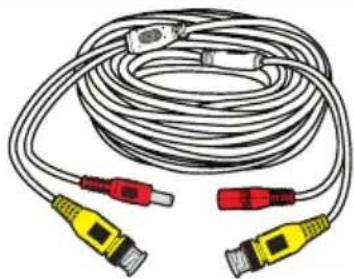
Questo cavo è necessario per la connessione delle videocamere opzionali (rif. 512357 - 512353).
2 - VIDEOCAMERA A COLORI (RIF. 512357 - 512353)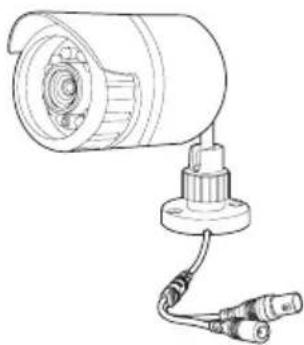
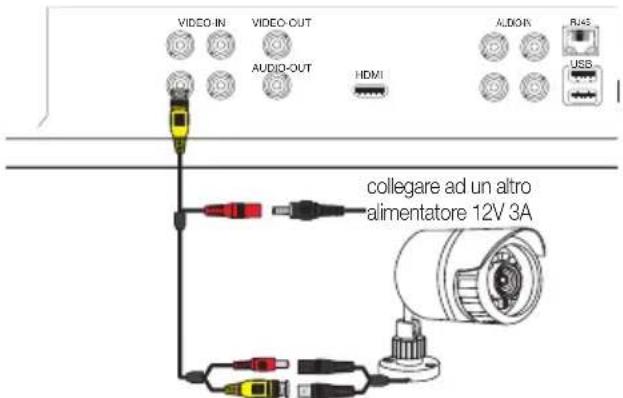
3 - VIDEOCAMERA A CUPOLA CCD A COLORI (RIF. 512352)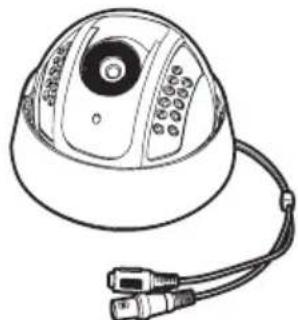
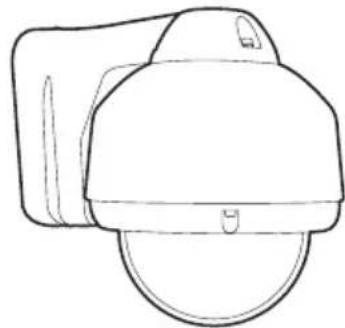
4 - VIDEOCAMERA A CUPOLA MOTORIZZATA CCD A COLORI (RIF. 512354)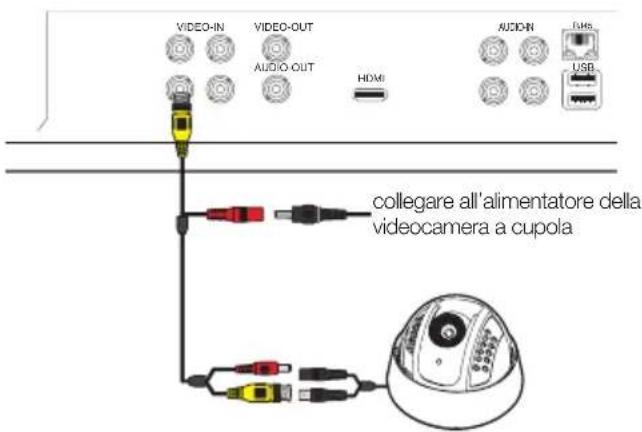
Il kit di videosorveglianza permette di pilotare la motorizzazione di una videocamera PTZ. Utilizzato il contatto RS485 situato sul Combo DVR. Nota: utilizzato l'alimentatore della videocamera PTZ.
1 - CARATTERISTICHE GENERALI
| Combo DVR | ||
| Sistema | Lingue Italiano/Inglese/France | francesé/Spagnolo/Cinese + altri |
| Interfaccia grafica | GUI | |
| Protezione | Password amministratore/utente | |
| Video | Ingressi | 4 ingressivi video compositi tipo BNC 1.0Vp-p 75ohm |
| Uscite | 1 uscita video composita tipo BNC 1 Uscita HDMI | |
| Visualizzazione | ¼ ingressivi sulla medesima interfaccia | |
| Video standard | PAL, NTSC NTSC : 30 immagini secondo 525 righe | |
| Audio | Ingressi 4 ingressivi audio | tipo RCA 600 ohm |
| Uscita | 1 uscita audio RCA 600 ohm | |
| Stile di registrazione | audio/video simultaneo | |
| Compressione audio | ADPCM | |
| Immagine e processo di registrazione | Compressione imagine | H.264 |
| Risoluzione | CIF, QCIF, D1, HD1 | |
| Tipo file | MPEG-4 ISO14496-10 | |
| Codice video | CIF: 512 Kbps QCIF: 384 Kbps HD1: 1024 Kbps D1: 1536 Kbps | |
| Codice audio | 32Kb/s | |
| Registrazione | Su HDD SATA integrato | |
| Aggiornamento software | Aggiornamento tramite porta USB | |
| Connessione | Interfaccia rete | 1 porta Ethernet RJ45 10/100M |
| Porta USB | Versione USB | USB 2.0 |
| Caratteristiche fisiche | Tensione di alimentazione | 230V 50Hz -12Vdc 5A |
| Consumo | 55W | |
| Temperatura operativa | Da 0 a + 50°C | |
| Dimensioni | 380 X 400 X 75mm | |
| Peso | 7 Kg | |
J - NOTE TECNICHE E LEGALI
| Vidocamera | |
| Tipo di spia | CMOS |
| Dim. spia | 1/3 " |
| Angolo visione | 75°orizzontale, 66°vertical |
| Focalizzazione | Lenti 3,6mm |
| Risoluzione | 800 righe |
| Uscita video | Tipo BNC 1.0Vp-p 75Ω |
| Numero led | 24 |
| Capacità visione notturna | 25 mt |
| Consumo | 6W (quando i LED sono attivi) |
| Alimentazione | 12 Vdc 750mA per singola videocamera |
| Uso | Interno/externo |
| Indice di protezione | IP66 |
| Connessione video | tipio BNC |
| Temperatura di funzionamento | Da -10°C a +50°C |
| Dimensione | 170 x 65 x 65mm |
| Peso | 298gr |
2 - CARATTERISTICHE FUNZIONALI
Kit di videosorveglianza 17"
- Possibilità di installare fino a 4 videocamere cablate in BNC.
- Possibilità di installare 1 videocamera PTZ RS485 e di motorizzare questa videocamera.
- Pilotabile interamente con il telecomando in dotazione o con un mouse cablato.
- Possibilità di impostare diversi parametri.
- Possibilità di visualizzare l'immagine su un monitor esterno (uscita BNC, uso di un adattatore necessario).
- Possibilità di registrare su un hard disk SATA 3,5" o su supporto di memoria USB esterno (anche hard disk).
- Registrazione manuale o programmata nell'arco di un periodo definito.
- Avviso possibile su rilevamento del movimento da parte del software. Ricerca delle registrazioni per data o file.
- Possibilità di registrare con una maschera sull'immagine (per registrazione all'esterno).
- Possibilità di ricevere avvisi via e-mail.
- Possibilità di visualizzare il video su Internet, con connessione tramite Internet Explorer.
- Possibilità di controllare il movimento della videocamera PTZ, avviare la registrazione, eseguire screenshot, gestire il videoregistratore a distanza (menu, allarme, programmazione, ecc...) tramite Internet.
Videocamera
- Uso in ambienti esterni a riparo: sì
- Supporto orientabile: rotazione 360°
- Supporto di fissaggio: a parete o a soffitto
- Tettuccio protettivo: sì
- Microfono integrato: no
- Visione notturna: fino a 25 m
- Indice di protezione: IP66
J - NOTE TECNICHE E LEGALI
3 - GARANZIA
Il prodotto è coperto dalla garanzia legale del venditore di 24 mesi per difetti di conformità prevista dagli articoli 128 e ss. del D.Lgs. n. 206/2005 (Codice del Consumo).
ATTENZIONE: La garanzia non è valida senza lo scontrino o la ricevuta fiscale di acquisto.
L - NOTE TECNICHE E LEGALI
4 - ASSISTENZA E CONSIGLI
- Nonostante la cura che abbiamo dedicato alla progettazione dei nostri prodotti e alla realizzazione di questa nota informativa, i nostri esperti sono a vostra disposizione qualora si dovessero riscontrare delle difficoltà nell'installazione del prodotto o per ulteriori chiarimenti.
- In caso di problemi di funzionamento durante l'installazione o dopo alcuni giorni di utilizzo, è necessario contattare il servizio assistenza con il prodotto in mano, in modo da consentire ai nostri tecnici di diagnosticare l'origine del problema, se causato da una cattiva regolazione o da un'installazione non conforme. Se il problema è imputabile al prodotto, il tecnico assegnerà un numero di riferimento per la restituzione dello stesso in negozio. Senza questo numero il negozio ha la facoltà di rifiutare la sostituzione del prodotto.
Tel: +39 02 97271598
Da lunedì a venerdì dalle 9:00 alle 13:00 e dalle 14:00 alle 18:00.
5 - RESTITUZIONE PRODOTTO
Nonostante la cura nella progettazione e produzione del prodotto, qualora si rendesse necessaria una restituzione in garanzia presso la nostra sede:
Avidsen srl, via Borletti 18
20010 S. Stefano Ticino (MI) - ITALY
THOMSON è un marchio TECHNICOLOR S.A. utilizzato su licenza da:
- KIT DI VIDEOSORVEGLIANZA A COLORI IP
- SOMMARIO
- A - ISTRUZIONI PER LA SICUREZZA
- B - DESCRIZIONE DEL PRODOTTO
- C - INSTALLAZIONE
- D - CONFIGURAZIONE
- MENU SIST. IMPOST
- MENU GESTIONE/GESTIONE ATTREZ
- MENU SIST. INFO
- MENU SIST. SPEN
- E - UTILIZZO
- F - UTILIZZO A DISTANZA (NETWORK)
- G - UTILIZZO A DISTANZA (SMARTPHONE)
- H - FAQ
- I - PRODOTTI COMPLEMENTARI
- J - NOTE TECNICHE E LEGALI
- PRECAUZIONI D'USO
- MANUTENZIONE E PULIZIA
- RICICLAGGIO
- INFORMAZIONE AGLI UTENTI
- CONTENUTO DEL KIT
- MONITOR LCD 17" CON DVR INTEGRATO
- TELECOMANDO
- MOUSE OTTICO
- VIDEOCAMERE
- CAVO ALIMENTAZIONE PER VIDEOCAMERE
- ADATTATORI DI CORRENTE
- INSTALLAZIONE DEL MONITOR
- INSTALLAZIONE DELLE VIDEOCAMERE
- COLLEGAMENTO DELLE VIDEOCAMERE E DEL MOUSE AL COMBO DVR
- INSERIMENTO DELLE PILE NEL TELECOMANDO
- CONNESSIONE DI DISPOSITIVI SUPPLEMENTARI
- DESCRIZIONE GENERALE
- INIZIALIZZAZIONE
- ZOOM DIGITALE
- CONNESSIONE [LOGIN SISTEMA]
- MENU RAPIDO
- DAL MOUSE
- MENU PTZ
- MENU PRINCIPALE
- MENU SCHE
- PREMERE ALTO GRADO PER
- REGISTRAZIONE
- RISERVA
- MENU ALLARME
- MOBILE ISPEZ
- VIDEO BLOC
- ANOMALIE/TRATTAMENTO ANOMALIE
- COMUNE
- CODICE
- RETE IMP
- RETE SERV
- USCITA
- PTZ IMP
- SERIE IMP
- RONDA IMP
- DISCO
- TV REG
- AUTO
- RITON. RIC
- SIST. PROM
- DEVICE INFO
- IMPORT/EXPORT
- OPERARE COME SEGUE
- DISCO INFO
- DIARIO INFO
- CORRE.STATI
- CORRE. VERSIONE INFO
- MENU SISTEMA SPENTO
- FUNZIONALITÀ DEL KIT DI VIDEOSORVEGLIANZA THOMSON
- F - USO A DISTANZA (NETWORK)
- CONNESSIONE AL SERVER
- DESCRIZIONE DEL MENU
- DESCRIZIONE DELL'APPLICAZIONE PER ANDROID/IOS
- CARATTERISTICHE GENERALI
- CARATTERISTICHE FUNZIONALI
- KIT DI VIDEOSORVEGLIANZA
- VIDEOCAMERA
- GARANZIA
- L - NOTE TECNICHE E LEGALI
- ASSISTENZA E CONSIGLI
- TEL
- RESTITUZIONE PRODOTTO
Marca : THOMSON
Modello : 512317
Categoria : Telecamera di sorveglianza