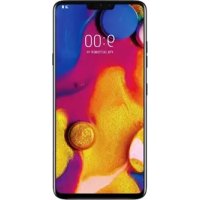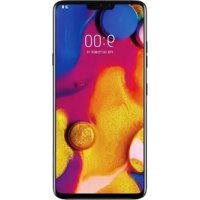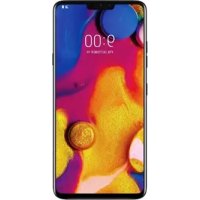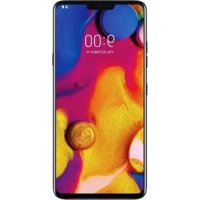
LMV500EM - Telefono cellulare LG - Manuale utente e istruzioni gratuiti
Trova gratuitamente il manuale del dispositivo LMV500EM LG in formato PDF.


| Tipo di prodotto | Telefono cellulare |
| Marca | LG |
| Modello | LMV500EM |
| Dimensioni (A x L x P) | 159 x 76 x 8,4 mm |
| Peso | 183 g |
| Batteria | 4000 mAh integrata (non rimovibile) |
| Autonomia in standby | Fino a 24 giorni (stima) |
| Autonomia in conversazione | Fino a 20 ore (stima) |
| Sistema operativo | Android 10 (o versione successiva) |
| Processore | Qualcomm Snapdragon 855 (octa-core) |
| RAM | 6 GB |
| Memoria interna | 128 GB (espandibile fino a 2 TB tramite microSD) |
| Schermo | 6,4 pollici OLED QHD+ (3120 x 1440 pixel) |
| Fotocamera posteriore | Tripla: 12 MP (grandangolare) + 12 MP (teleobiettivo) + 16 MP (ultra grandangolare) |
| Fotocamera anteriore | 8 MP |
| Sensore di impronte | Sì (sensore capacitivo sul retro) |
| Riconoscimento facciale | Sì |
| Resistenza all'acqua e alla polvere | IP68 (1,5 metri per 30 minuti) |
| Connettività | 5G, Wi-Fi 802.11 a/b/g/n/ac, Bluetooth 5.0, NFC, USB Type-C |
| Ricarica wireless | Sì (Qi, compatibile con ricarica rapida) |
| Funzioni audio | DTS:X 3D surround, Hi-Fi Quad DAC |
| Accessori inclusi | Caricatore, cavo USB, strumento di espulsione, cuffie stereo, guida rapida |
| Dual Screen (opzionale) | Supportato tramite l'accessorio LG Dual Screen (modello LM-V505N) |
| Manutenzione e pulizia | Pulire con un panno asciutto e morbido. Non utilizzare solventi (benzene, diluente, alcol). |
| Sicurezza | Conforme agli standard di esposizione a radiofrequenze (DAS max: 0,243 W/kg all'orecchio, 1,497 W/kg al corpo). Utilizzare solo accessori originali LG. |
| Ricambi e riparabilità | Batteria non rimovibile. Riparazione solo presso un centro autorizzato LG. Consultare il manuale per le istruzioni di riciclaggio. |
Domande frequenti - LMV500EM LG
Domande degli utenti su LMV500EM LG
0 domanda su questo apparecchio. Rispondi a quelle che conosci o fai la tua.
Fai una nuova domanda su questo apparecchio
Scarica le istruzioni per il tuo Telefono cellulare in formato PDF gratuitamente! Trova il tuo manuale LMV500EM - LG e riprendi in mano il tuo dispositivo elettronico. In questa pagina sono pubblicati tutti i documenti necessari per l'utilizzo del tuo dispositivo. LMV500EM del marchio LG.
MANUALE UTENTE LMV500EM LG
Info sulla guida per l'utente
Grazie per aver scelto quello prodotto LG. Per garantire un uso sicuro e corretto del dispositivo, si prega di leggere con attenzione la guida per l'utente prima di utilizzato per la primaolta.
- Utilizzare sempre accessori LG originali. Gli elementi forniti in dotazione sono progettati esclusivamente per quello dispositivo e potrebbero non essere compatibili con altri dispositivi.
- Le descrizioni si basano sulle impostazioni predefinite del dispositivo.
- Le app predefinite presenti sul dispositivo sono soggetti ad aggiornamenti e il supporto per tali applicazioni cui quod essere sospeso alla preavviso. Per eventuali dati, come la domande relative alle app preinstallate sul dispositivo, contattare un Centro di assistenza LG. Per le app installate dall'utente, contattare il provider del servizio di riferimento.
- La modifica del sistema operativo del dispositivo o l'infallazione di software provenienti da fonti non ufficiali potrebbe danneggiare il dispositivo e causare il danneggiamento o la perdita di dati. Tali azioni costituiscono una violazione dell'accordo di licenza LG e annullano la garanzia.
- Alcuni conteneti e illustrazioni potrebbero differire dal dispositivo acquistato a seconda dell'area, del provider del servizio, della versione del software o delsystema operativo e sono soggetti a modifiche alla preavviso.
- I software, l'audio, gli sfondi, le immagini e gli altri elementi multimediali forniti con questo dispositivo sono concessi in licenza per uso limitato. L'estrazione e l'utilizzo di questi materiali per scopi commerciali o altri scopi potrebbe costituire una violazione delle leggi sul copyright. La piena responsabilità per l'utilizzo illegale degli elementi multimediali spettaagli utenti.
- I servizi relativi ai dati, come ad esempio messaggistica, caricamento e download, sincronizzazione automatica o servizi di posizionamento, potrebbero comportareostiaggiuntivi.Per evitarecostiaggiuntivi, selezionare un piano dati adeguato alle proprie esigenze.Per ulteriori informazioni,rivolgersi al proprio gestore di telefonia mobile.
- La presente guida per l'utente è redatta nelle principali lingue per agli paese. A seconda della lingua di redazione, i contenuti potrebbero in parte variare.
Notifiche informative

ATTENZIONE: situazioni che potrebbero provocare lesioni all'utente e a terre parti.

ATTENZIONE: situazioni che potrebbero provocare lesioni lievi o anni al dispositivo.

NOTA: avvisio informazioni aggintive.
Indice dei contentuti
6 Indicazioni per un uso sicuro ed efficente
01
Funzioni personalizzate
16 Funzioni della fotocamera
18 Funzioni della Galleria
23 Qualità audio e funzionalità effetti
24 Floating Bar
27 Assistente Google
29 Riconoscimento delle impronte digitali
32 Riconoscimento del volto
36 Funzione Multitasking
37 AOD (always-on display)
38 Note sulle proprieta di impermeabilità
02
Funzioni di base
41 Componenti e accessori del prodotto
42 Panorama delle parti
45 Accensiono o spegnimento
46 Installazione della scheda SIM
48 Insertimento della scheda di memoria
49 Rimozione della scheda di memoria
49 Battery
53 Touchscreen
56 Schermata Home
65 Blocco schermo
70 Crittografia della schedà di memoria
71 Acquisizione di screenshot
72 Immissione di testo
76 Condivisione di contentuti
78 Non disturbare
03
App utili
80 Installazione e disinstallazione di app
82 Scorciatoie applicazioni
83 Telefono
87 Messaggi
88 Fotocamera
121 Galleria
125 Rubrica
127 QuickMemo+
130 Orologic
131 Calendario
132 Attività
132 Musica
133 Launcher Del Gioco
133 Calcolatrice
134 ThinQ
134 Email
136 Registratore Audio HD
138 LG Health
140 Centro aggiornamenti
140 File Manager
140 Smart Doctor
140 LG Mobile Switch
141 Cestino app
141 SmartWorld
142 RemoteCall Service
142 Messaggio CB
143 App di Google
04
Impostazioni
147 Impostazioni
147 Rete l Internet
155 Dispositivi collegati
160 Suono
161 Display
163 Blocco schermo & sicurezza
164 Privacy
165 Posizione
166 Extensioni
170 Benessere digitale e controllo parentale
170 App & notifiche
170 Batteria
171 Archivazione
171 Account
172 Google
172 Systema
175 Accesso facilitato
05
Appendice
179 Impostazioni della lingua
179 LG Bridge
180 Aggiornamento software del telefono
182 Guida antifurto
183 Informazioni avviso software Open Source
183 Informazioni sulle normative (Numero ID normativa, etichetta digitale ecc.)
184 Marchi di fabbrica
185 Dichiarazione sulla sicurezza del laser
186 DICIHIARAZIONE DI CONFORMITA
186 Contattare l'ufficio relativo alla conformità del prodotto
186 Wi-Fi (WLAN)
187 Ulteriori informazioni
192 FAQ
06
LG Dual Screen (LM-V505N)
197 Descrizione di LG Dual Screen
197 Indicazioni per un uso sicuro ed effidente
202 Componenti e accessori del prodotto
203 Panorama delle parti
204 Inserimento del Telefono mobile nel prodotto
206 Rimozione del del Telefono mobiledal prodotto
208 Utilizzo del prodotto
229 Marchi di fabbrica
229 DICHIARAZIONE DI CONFORMITA
229 Contattare l'ufficio relativo alla conformità del prodotto
230 Ulteriori informazioni
Indicazioni per un uso sicuro ed efficiente
Leggere le simpliciindicazioni riportate di seguito. Il mancato rispetto di taliindicazionipuo rivelarsi pericoloso o illegale.
Nel caso si verifichino errorsi, il software integrato nel dispositorio create un registrar degli errorsi. Questo strumento raccoglie solo i dati specifici dell'errore come l'intensità del segnale, la "cell ID position" quando la chiamata viene interrotta e le applicazioni caricate. Il registrar viene utilizzato solo per determinare la causa dell'errore. Questi registrari sono crittografati e possono essere aperti solo nei centri di riparazione LG autorizzati, nel caso sia necessario restituire il dispositorio per la riparazione.
Esposizione all'energia elettromagnetica a radiofrequenze (RF)
Informazioni sull'esposizione alle onde radio e sulla SAR (Specific Absorption Rate)
Questo dispositivo è stato progettato in conformità ai requisiti di sicurezza vigenti per l'esposizione alle onde radio. Tali requisiti si basano su preciseindicazioni scientifiche che definiscono, tra l'alto, i margini di sicurezza necessari per salvaguardare tutte le persone, indipendentemente dall'età e dalle condizioni di salute.
- Leindicazioni sull'esposizione alle onde radio fanno riferimento a un'unità di misura detta SAR, acronimo per Specific Absorption Rate. Le prove relative ai valori SAR sono state condotte mediante metodi standardizzati con il dispositivo in stato di trasmissione al massimo livello di alimentazione certificato, con qualsiasi banda di frequenza.
- Anche se si possono riscontrare differenze tra i livelli SAR nei vari modelli di dispositivi portatili LG, questi sono comunque stati progettati con un'attenzione particolare alle normative vigenti sull'esposizione alle onde radio.
- La commissione internazionale ICNIRP (International Commission on Non-Ionizing Radiation Protection) raccomanda un limite SAR pari a 2 W/kg in media per dieci grammi di tessuto.
-
Il valore SAR più elevato registrato per questo modello per l'uso vicino allorecchio è pars a 0,243 W/kq (10 q) e pars a 1,497 W/kq (10 q) a fatto con il corpo.
-
Questo dispositorio è conforme alle direttive sull'esposizione alle radiofrequenze quando utilizzato nella normale posizione d'uso vicino all'orecchio o posizionato a una distanza di almeno 5 mm dal corso. Se una custodia, una clip per cintura o un'alto sostegno vengono positonati a stretto contatto con il corso, tali accessori non devono contentere metallo ed è importante Maintainere il dispositorio a una distanza di almeno 5 mm dal corso. Il dispositorio richiede una connessione ottimale alla rete per poter trasmettere file di dati o messaggi. In alcuni casi, la trasmissione di file di dati o messaggi potrebbe essere ridardata fine a che tale connessione diventi disponibile. Le istruzioni relative alla separazione del dispositorio dal corso devono essere rispetto fine alla fine della trasmissione.
Informazioni fornite alla FCC in merito all'esposizione alle frequenze radio
Nell'agosto del 1996, la Federal Communications Commission (Commissione federale per le comunicazioni, FCC) degli Stati Uniti,attraverso l'azione in Report and Order FCC 96-326, ha adottato uno standard di sicurezza aggiornato relativo all'esposizione umana all'energia elettromagnetica delle frequenze radio emessa dai trasmettitori con normativa FCC. Tali linee guida sono coerenti con gli standard di sicurezza in precedenza determinati da standard sia internazionali sua statunitensi. La progettazione del presente dispositivo è conforme alle linee guida FCC e a tali standard internazionali.
Parte 15.19
Questo appearecchio è conforme alla parte 15 delle norme FCC. Il funzionamento è soggetti alle due condizioni riportate di seguito:
(1) Il disposativo non deve generare interferenze dannose.
(2) Il disposativo deve accettare eventuali interferenze ricevute, incluse nelle che potrebbero comportare errori di funzionamento.
Parte 15.21
Modifiche non espressamente approuvate dal produttore potrebbero annullare l'autorità dell'utente all'utilizzo dell'attrezzatura.
Funzionamento del disposativo indosso all'utente
Il presente dispositivo è stato testato per le tipiche funzioni in cui lo si indossa, mantenendo la parte posteriori del dispositivo a 1 cm (0,39 pollici) di distance da corso dell'utente. Per rispetto i requisiti FCC relativi all'esposizione alle frequenze radio, è necessario mantenere una distance di separazione minima tra il corso dell'utente e la parte posteriori del dispositivo di 1 cm (0,39 pollici). Potrebbe non essere possibile utilizzato fermagli da cintura, custodie e accessori simili contenti componenti in metallo. Gli accessori da indossare che non mantengono una distance di separazione di 1 cm (0,39 pollici) tra il corso dell'utente e la parte posteriori del dispositivo e che non sono stati testati per le tipiche funzioni in cui si indossa il dispositivo potrebbero non rispetto i limiti FCC relativi all'esposizione alle frequenze radio e devonorawnque essere evitati.
Parte 15.105
Questa apparecchiatura è stata testata e rispetta i limiti di un dispositivo digitale di Classe B, ai sensi della parte 15 delle norme FCC. Questi limiti sono stabiliti per fornire una protezione adatta dalle interferenze dannose in un'installazione residenziale. Questo apparecchio genera, utilizza e può irradiare energia in radiofrequenza; inoltre, se non viene installato e utilizzato secondo le istruzioni, può causare interferenze dannose alle comunicazioni radio. Tuttavia, non esiste alcuna garanzia che queste interferenze non si verifichino in una particolare installmentazione. Se la presente apparecchia duea causa interferenze dannose o ricezione di canali tevisivi, determinabili accendendo e spegnendo il dispositivo, si consiglia vivamente di tentare di correggere l'interferenza attuando una o più delle seguenti misure:
- Orientare o posizionare di nuovo l'antenna di ricezione.
- Aumentare lo spazio che intercorre tra l'apparecchio e il ricevitore.
- Collegare l'apparecchio a una presa su un circuito differente rispetto a quello a cui è collegato il ricevitore.
- Per assistenza, consultare il rivenditore o un technician radio/TV esperto.
Manutenzione e cura del prodotto
- Utilizzare solo gli accessori forniti autorizzati da LG. Qualsiasi danno o guasto causato da accessori di terme parti non è coperto alla garanzia LG.
- Alcuni contenuti e illustrazioni possono differire dal dispositorio alla preavviso.
- Non smontare l'apparecchio. Se è necessaria una riparazione, rivolgersi presso un centro assistenza autorizzato LG.
- La garanzia copre, a discrezione di LG, la sostituzione di parti o schede nuove o riconvertite, funzionalmente equivalenti.
- Tenere lontano da apparecchiature elettriche quali TV, radio e PC.
- Tenere lontano da fonti di calore quali termosifoni o fornelli.
Non far cadere l'apparecchio. - Non sottoporre l'apparecchio a scosse, urti o vibrazioni.
- Specnere il disposativo nelle aree in cui è specificamente richiesto. Ad esempio, non utilizzato all'interno di ospedali, in quanto potrebbe interferire con il funzionamento di apparecchiature mediche sensibili.
- Non afferrare il dispositivo con le mani bagnate quando è in carica. Ciò potrebbe provocare scosse elettriche o danneggiare seriamente il prodotto.
- Non ricaricare il Telefono vicino a materiali inflammabili che potrebbero provocare incendi a causa del calore sviluppato dal dispositivo.
- Usare un panno asciutto per la pulizia esterna del cellulare (non usare solventi come benzene, acquaragia o alcol).
- Non caricare il dispositivo quando si trovava su superfici morbide.
- Il disposativo dovrebbe essere caricato in un'area ben ventilata.
Non esporre l'apparecchio a fumo o polvere. -
Tenere lontano il dispositivo da carte di credito o supporti magnetici per evitarne la smagnetizzazione.
Non toccare lo schermo con oggetti appuntiti per evitare di danneggiare il disposizio.
Non esporre il dispositivo a umidità o a contatto con liquidi. -
Usare gli accessori con attenzione e delicatezza. Non toccare l'antenna se non strettamente necessario.
- In caso di vetro rotto o scheggiato, non utilizzato il disposativo, non toccare il vetro, né tentare di rimuoverlo o ripararlo. I dati al display in vetro dovuti ad abuso o utilizzo non corretto non sono coperti alla garanzia.
- Il dispositorio è un dispositorio elettronico che genera calore durante il normale funzionamento. Il contatto diretto e prolongato con la pelle e l'assenza di un'adeguata ventilazione possono provocare disagi e piccole bruciature. Pertanto, è necessario maneggiare con cura il dispositorio durante o subito dopo l'utilizzo.
- Se il disposativo si bagna, scollegarlo immediatamente e farlo asciugare completeness. Non tentare di accelerare il processo di asciugatura con una fonte di calore esterna, ad esempio un forno, un forno a microonde o un asciugacapelli.
- Il liquido presente nel dispositivo bagnato potrebbe modificare il colore dell'etichetta del prodotto presente all'interno. I danni al dispositivo derivanti dall'esposizione ai liquidi non sono coperti da garanzia.
- Un dispositivo mobile ha bisogno di una corretta circolazione dell'aria per dispersere il calore. Il contatto diretto con la pelle ed un'insufficiente circolazione d'aria sul dispositivo potrebbe causare un surriscaldamento. Il dispositivo deve trovarsi ad almeno 1,0 cm dal corpo dell'utente.
- Evitare che la polvere di sostanze estranee entri nel caricatore / porta del cavo USB. Può generare calore o fuoco.
Funzionamento efficente del dispositivo
Dispositivi elettronici
Tutti i dispositivi possono subire interferenze che influiscono sulle prestazioni.
Non utilizzato il dispositivo in prossimità di apparecchiature mediche sono autorizzazione. Consultare un medico per determinare se l'uso del dispositivo possa interferire con il funzionamento dell'apparecchio medico.
- I produttori di pacemaker raccomandano una distance minima di 15 cm da altri dispositivi e pacemaker per evitare possibili interferenze con quest'ultimo.
- Il disposativo potrebbe produit una luce forte o lampeggiante.
- Il disposativo potrebbe interferire con alcuni tipi di appearecchi acustici.
- Il Telefono potrebbe interferire con appearecchi tevisivi, radio, computer, ecc.
- Utilizzare il disposativo a una temperatura compresa tra 0^ e 35^ , se possibile. L'esposizione del disposativo a temperature extremamente alte o basse più causare danni, malfunzionamenti o perfino esplosioni.
Sicurezza in automobile
Verificare le leggi e le normative che riguardano l'utilizzo dei dispositivi quando si guida.
- Nonutilizzare il dispositivo in modalità manuale durante la guida.
- Prestare la massima attenzione alla guida.
- Se le condizioni di guidare lo richiedono, accostare e parcheggiarne prima di Telefonare o rispondere a una chiamata.
- L'energia RF può influire sulsystema elettronico del veicolo, ad esempio sullo stereo o sulle apparecchiature di sicurezza.
- Se il veicolo è dotato di airbag, non collocarvi accanto oggetti come apparecchi wireless portatili o installati per evitare lesioni gravi causate dall'errato funzionamento dell'air bag.
- Durante l'ascolto della musicatramite ilcellulare,assicurarsi che il volume sa ragionevolmente basso da consentire il rilevamento dei rumori circostanti. Cio è particolarmente importante in prossimità di strade.
Come evitare danni all'udito
Per evitare eventuali danni all'udito, non ascoltare audio ad alto volume per lunghi periodi.
L'udito potrebbe danneggiarsi se viene esposto a volumi eccessivi e prolongati nel tempo. Si consiglia pertanto di non accendere o spegnere il Telefono indossando gli auricolari e di tenere il volume di ascolto delle conversazioni e della musica a un livello ragionevole.
- Quando siutilizzato gli auricolari,abbassare il volume se non si riesce a sentire le persone nelle vicinanze o se il volume è tale da essere udito alla persona accanto.

- L'utilizzo di auricolari e cuffie a volume troppo elevato può causare la perdita dell'udito.
Part in vetro
Alcune parti del dispositivo sono in vetro. Se il dispositivocade su una superficie rigida o subisce un forte impatto, il vetro può rompersi. Se ciò accade, non toccare o tentare di rimuovere il vetro. Non utilizzato il dispositivo finché il vetro non viene sostituito da un centro di assistenza autorizzato.
Area a rischio di esplosione
Non utilizzato il disposativo in aree dove sono inatto operazioni di detonazione. Rispettare le restrizioni e osservare tutte le norme o i regolamenti al riguardo.
Atmosfere potenzialmente explosive
- Non utilizzato il disposativo in prossimità di stazioni di servizio.
Nonutilizzare l'apparecchio in prossimità di combustibili o prodotti chimici. - Non trasportare né conservare sostanze esplovec, liquidi o gas infiammabili all'interno dell'autovettura in cui si trovano il dispositivo o i relativi accessori.
A bordo di aeromobili
L'uso di dispositivi portatili cui po causare delle interferenze al velivolo.
- Spegnere il dispositivo prima di imbarcarsi su qualsiasi aeromobile.
- Utilizzato a terra (prima o dopo il decollo) solo con il permesso dell'equipaggio.
Bambini
Conservare il dispositivo in unippo sicuro, lontano alla portata dei bambini. L'apparecchio è composto da parti smontabili di piccole dimensioni che, se ingerite, possono provocare soffocamento.
Chiamate di emergenza
Le chiamate di emergenza potrebbero non essere disponibili su tutte le reti cellulari. Pertanto, si consiglia di non affidarsi solo al dispositivo per eventuali chiamate di emergenza. Contattare il fornitore di servizi locale per conoscere la disponibilità dei servizi di emergenza nel proprio paese.
Manutenzione e informazioni sulle batterie
- Non è necessario scaricare completamente la batteria prima di ricaricarla. A differenza di altri sistemi a batteria, quello cellulare non presenta un effetto memoria in grado di compromettere le prestazioni della batteria.
- Utilizzare solo batterie e caricabatterie LG, in quanto sono progettati per consentire una magiore durata della batteria.
Non smontare né cortocircuitare la batteria. - Tenere puliti i contatti metallici della batteria.
- Sostituire la batteria quando le prestazioni non sono più accettabili. La batteria può essere ricaricata centinaia di volte prima che sia necessario sostituirla.
- Se la batteria è rimasta inutilizzata per un lungo periodo, ricaricarla per ottimizzarne le prestazioni.
- Non esporre il caricabatterie alla luce solare diretta e non utilizzato in ambienti particolarmente umidi, ad esempio nel bagno.
- Evitare di lasciare il disposativo in luoghi con temperature eccessivamente basse o elevate per non comprometterne le prestazioni.
- L'uso di un tipo di batteria errato può accomportare il rischio di esplosioni. Attenersi alle istruzioni per lo smaltimento delle batterie usate.
- Quando il disposativo è completamente carico, scollegare sempre il caricabatterie alla presa di corrente per evitare consumi energetici non necessari.
- La durata della batteria effettiva varia a seconda di configurazione di rete, impostazioni del prodotto, uso, batteria e condizioni ambientali.
- Assicurarsi che la batteria non venga a contatto con oggetti affiliati come ad esempio, forbici, denti o unghie di animali. Ciò potrebbe causare incendi.
- Consumo energetico (modalità standby di rete): 0,7 W
Protezione delle informazioni personali
- Assicurarsi di proteggere le informazioni personali per evitare la perdita e l'uso improprio delle informazioni sensibili.
- Eseguire sempre il backup dei dati importanti durante l'utilizzo del dispositivo. LG non è responsable di eventuali perdite di dati.
- Assicurarsi di eseguire il backup di tutti i dati e di ripristinare il dispositivo durante lo smaltimento del dispositivo per impedire l'uso improprio delle informazioni sensibili.
- Leggere attendamente la schermata delle autorizzazioni durante il download delle applicazioni.
- Utilizzare con cautela le applicazioni che hanno accesso a più funzioni o a informazioni personali.
- Controllare regolarmente gli account personali. In caso di uso impropero, chiedere al provider del servizio di eliminare o modificare le informazioni del proprio account.
- In caso di perdita o furto del dispositivo, modificare la password dell'account per proteggere le informazioni personali.
- Non utilizzato applicazioni provenienti da fonti sconosciute.

Avviso sulla sostituzione della batteria
- Una batteriaagliioni di litio è un componente pericoloso che può causare lesioni gravi.
- La sostituzione della batteria da parte di personale non qualificato può essere danni al dispositivo.
- Non sostituire la batteria autonomamente. La batteria potrebbe essere danneggiata, surriscaldarsi e provocare lesioni. La batteria deve essere sostituita da personale qualificato. La batteria deve essere riciclata o smaltita separatamente rispetto ai rifiuti domestici.
- Nel caso in cui il prodotto contenga una batteria incorpora nela prodotto che non può essere facilitmente rimossa dall'utente finale, LG raccomanda che la batteria venga rimossa solo da professionisti qualificati, sia per la sostituzione sua per il ricericlaggio al termine della vita del prodotto. Per evitare danni al prodotto, e per la propria sicurezza, gli utenti non devono tentare di rimuovere la batteria, ma contattare il Servizio clienti di LG o altri fornitori di servizi independenti per ottenere consiglio.
- La rimozione della batteria comporta lo smantellamento della custodia del prodotto, la disconnessione di cavi/contatti elettrici, e l'attenta estrazione della cella batteria utilizzato strumenti specifici. In caso di bisogno di istruzioni per professionisti qualificati su come rimuovere la batteria in modo sicuro, si prega di visitarehttp://www.lge.com/global/sustainability/environment/take-back-recycling
01
Funzioni personalizzate
Funzioni della fotocamera
Funzioni principali della fotocamera
Questo capitolo descrive le funzioni principali fornite dall'app della fotocamera.
Apriere l'app della fotocamera e provare le funzioni seguendo le istruzioni riportate di seguito.
1 Apriere l'app della fotocamera nella schermata Home del prodotto.
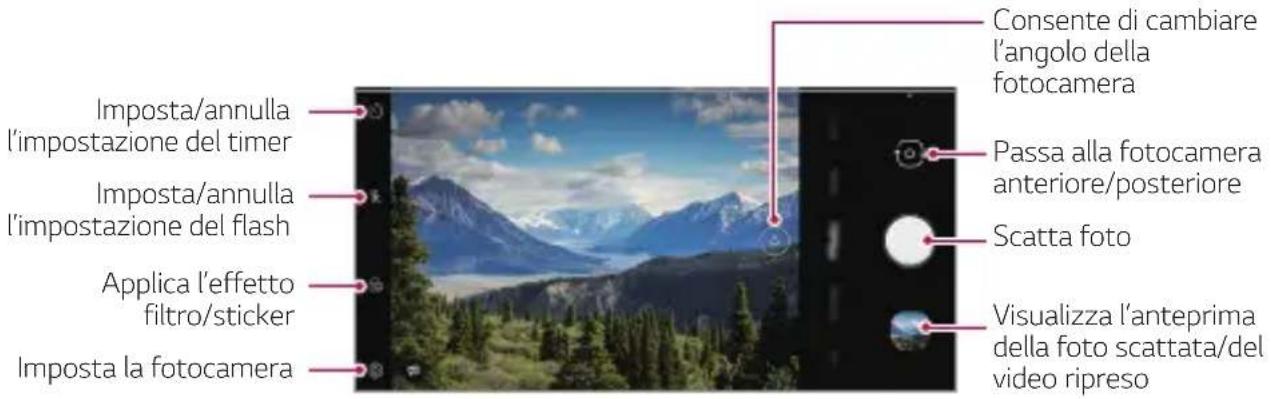
2 Selezionare Altro nella schermata della fotocamera.
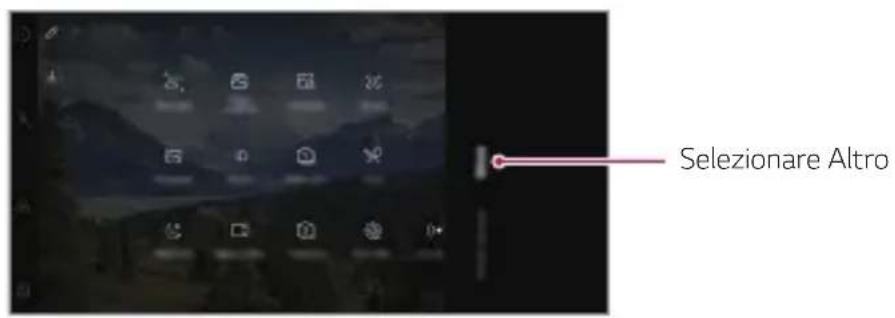

- Alcune immagini di quello manuale sono state modificate per aiutare la comprensione dell'utente.
Steady Cam
Usare Steady Cam per evitare lo scuotimento della fotocamera durante la registrazione di un video nelle scommina o si compiono movimenti ampi. Attivare l'anti-scuotimento per ridurre o eliminare la sfocatura delle immagini dovuta allo scuotimento della fotocamera durante la registrazione di un video.
1 Toccare>Video.
2 Toccare>
3 Toccare per registrar un video.
Ritratto
É possibile createATO ritratto artistiche, in cui il soggetto è a fuoco e lo sfondo è sfocato. É possibile anche modificare l'immagine applicando effetti di illuminazione o di colore allo sfondo.

- Durante lo scatto di Foto, Maintainerea una distance di 1,3 ~ 5 piedi dal soggetto.
- Questa funzionalità non è disponibile se l'ambiente è buio.
1 Toccare > , quindi toccare Ritratto.
2 Trascinare a sinistra o a destra la barra di scorrimento per regolare il livello di sfocatura.
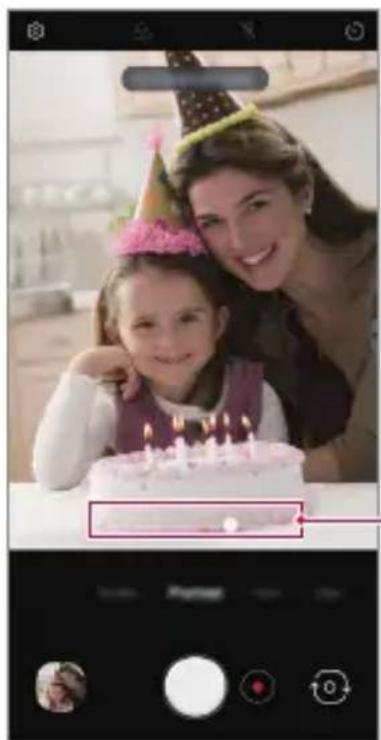
Regola il livello di sfocatura.
3 Quando sullo schermo appeare Ritratto è disponibile, toccare o pescattare una foto.
- La funzione Ritratto potrebbe non essere disponibile se la fotocamera non è in grado di riconoscere il soggetti-
Funzioni della Galleria
Contenuiti correlati
È possibile modificare e personalizzare i contenuti correlati nella Galleria.
1 Mentre si visualizza l'anseprima di una foto, toccare
2 Quando appeare l'icona relativita alla data o al luogo in cui è stata scattata la fotto, toccare lo schermo.
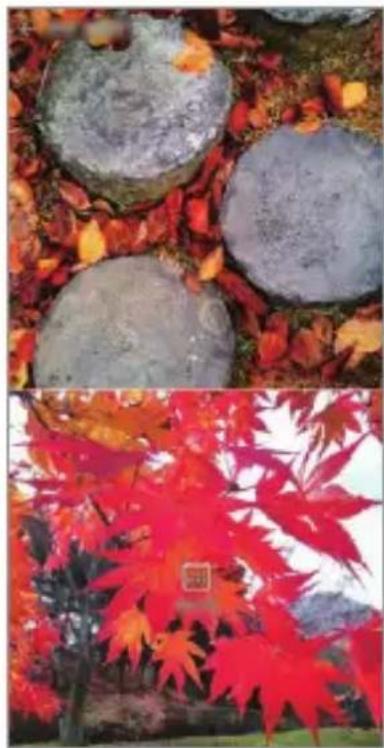
- É possibile visualizzare le foto correlate alla data o al luogo scelto.
- Toccare: per accedere a ulteriori opzioni.
Realizzazione di una GIF
É possible create un file GIF alla Galleria.
1 Mentre si sta visualizzando un album, toccare > Crea GIF.
2 Seleziona le foto e i video desiderati per create un file GIF, quando toccare Avanti.
- É possibileancheaggiungere/eliminareuna fotografia,regolare la velocità o le proportioni dello schermo,impostare l'ordine delle fotografie ecc.
3 Tocca Salva.

- Per creare un file GIF possono essere utilizzate un massimo di 100 immagini.
Realizzazione di un collage
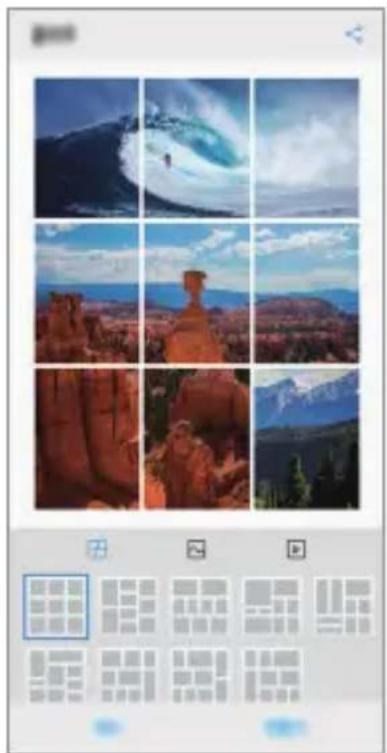
Puoicreateuncollagedaicontenuitiassociati.
1 Mentre si sta visualizzando un album, toccare > Realizza collage.
2 Selezionare le immagini desiderate da aggiungere al collage, quindi toccare Avanti. - Selezionare il layout desiderato sul fondo dello schermo.
3 Toccare Crea.

- Per creare un collage possono essere utilizzate un massimo di 9 immagini.
Creazione di un filmato
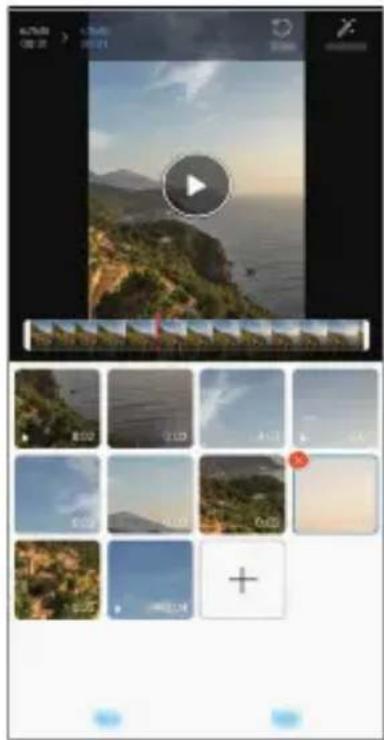
É possible creare un nuovo filmato, mettendo insieme immagini e video.
1 Apriere l'app Galleria, selezionare la cartella desiderata nell'album e toccare Crea filmato.
2 Selezionare immagini e video per il tuo filmato e toccare Avanti.
3 Modificare le immagini e i video selezionati, quindi toccare Salva.
Eliminazione di file
È possibile selezionare le immagini e i video che vuoi rimuovere dal filmato, toccando × nell'angolo in alto a destra di但这a miniatura.
Aggiunta di file
È possibile selezionare le immagini e i video che vuoiaggiungere al filmato, toccando + sul fondo dello schermo. Éanche possibile selezionare immagini o video che sono stati più aggiunti.

- Toccare e tenere premuto un file, quindi toccare un altro file per una selezione multipla.
Riorganizzazione dei file
Per riorganizzare le immagini e i video, toccare e tenere premuto il file che si vuole spostare, e quindi trascinarlo nella posizione desiderata.
Aggiunta di effetti ai file
Toccare peraggiungere un tema o una musica di sostofondo, oppure per modificare il carattere.
Reset delle modifiche del filmato
É possibile resettare le modifiche applicate al filmato (ad es. tempo di riproduzione), toccando .
Anteprima di un file
Controllare il nuovo video prima del salvataggio, toccando Al termine alla riproduzione, il file seguente viene riprodotto in automatico.

- Per create un video possono essere utilizzate un massimo di 50 immagini e video.
- Il tempo di riproduzione di un'immagine per impostazione predefinita è di 3 secondi, e non può essere modificato. I video possono essere tagliati fino a un minimo di 1 secondo.
- Questa funzione potrebbe non supportare alcuni formati di immagini o video.
Realizzazione di una GIF
É possibile realizzare una GIF confacilityàutilizzando un video registrato.
Creazione di un video
1 Durante la visualizzazione del video, in corrispondenza del punto di partenza desiderato, toccare GIF.
2 Selezionare la durata della GIF che si desidera creare.
- Viene generate una GIF della durata desiderata a partire dal punto iniziale specificato.
- Per i video di durata inferiore ai 5 secondi, le immagini GIF vengono generate automaticamente per il tempo restante.
Creazione di fotografia GIF
1 Nell'elenco delle fotografia nella galleria, toccare > Crea GIF.
2 Selezionare un'immagine da trasformare in fotografia GIF e quindi toccare Avanti.
- É possibileaggiungere/eliminare una fotografia, regolare la velocità o le proporzioni dello schermo e impostare l'ordine delle fotografie.

- La creazione di fotografia GIF è una funzione che consente all'utente di produrre immagini creative. La violazione dei diritti di proprietà intellettuale o la diffamazione della reputazione di altre persone mediante la funzione di creatione di fotografia GIF possono comportare responsabilità civili o penali in conformità con le leggi vigenti. Fare attentiona a non copiare o trasmettere opere di altre persona senza autorizzazione. LG Electronics declina agli responsabilità per tali azioni degli utenti.
- Quando si create una fotografia GIF, è possible selezionare di produrre sono a 100 fotografie.
Qualità audio e funzionalità effetti
DTS:X 3D Surround
È possibile riproduire una canzone o un video con un suono vivido, immersivo e tridimensionale. Per usare esta funzionalità, connetti auricolari, altoparlante, o altri dispositivi audio esterni al tuo dispositivo.
Tocca > Impostazioni > Suono > Qualità del suono ed effetti, quindi tocca DTS:X 3D Surround per attivare但这a funzione.
- Per attivare la funzione, è possibile trascinarre verso il basso la barra di stato nella parte superiore dello schermo e toccare l'icona dell'audio DTS:X 3D.
Se al prodotto si collegano dispositivi audio esterni come auricolari e altoparlanti, appeare un pop-up che consente di attivare l'audio DTS:X 3D o la funzione Hi-Fi Quad DAC.
Floating Bar
Panorama Pulsante fluttuante
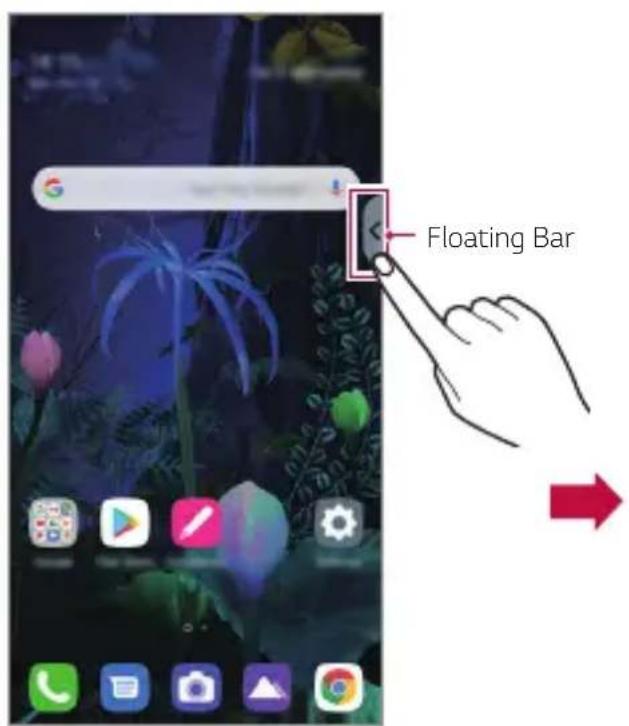
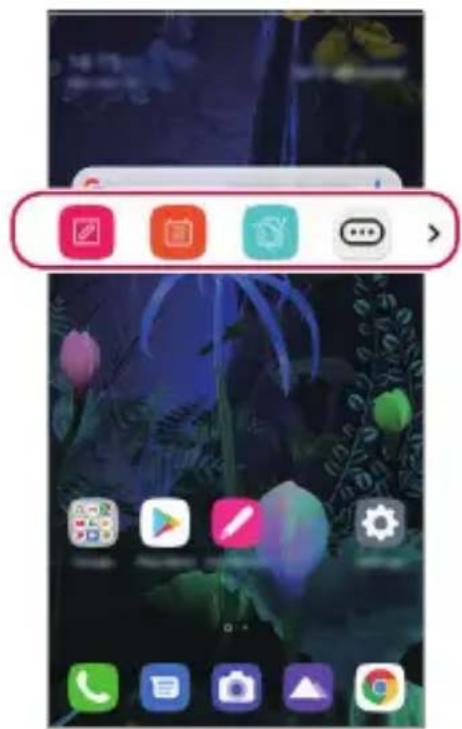
Puoi attivare le funzioni più frequenti, tra cui scorciatoie, screenshot,lettore musicale e contatti rapidi,toccando e facendo scorrere la Floating Bar sullo schermo.
Per attivare la funzione "Floating Bar", toccare > Impostazioni Estensioni > Floating Bar .
Aperture e chiusura della Floating Bar
Per après la barra fluttuante: Toccare oppure.
Per chiudere la barra fluttuante: Toccare > oppure <
Modificare la posizione della Floating Bar
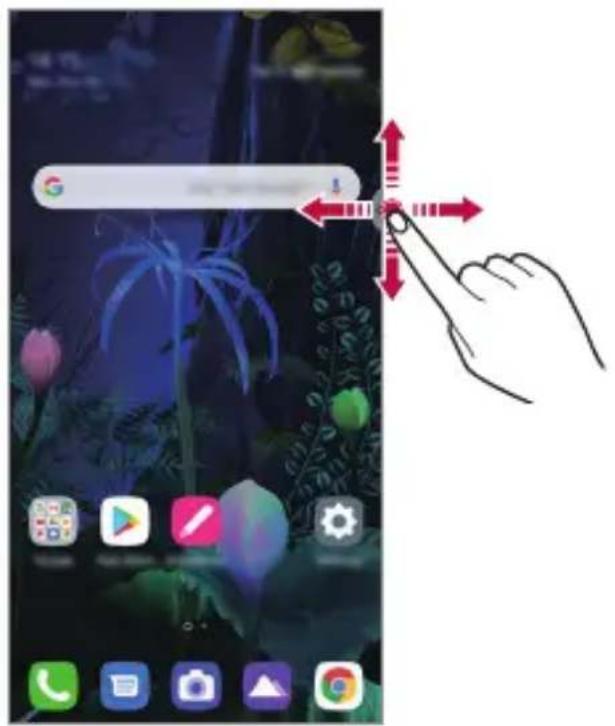
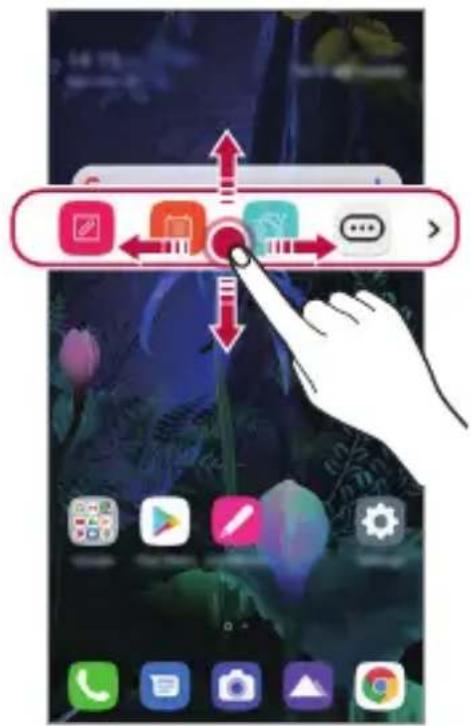
- Floating Bar aperta: Toccare e tenere premuta la barra fluttuante, quando trascinarla nella posizione desiderata.
- Floating Bar chiusa: Toccare e tenere premuta la barra fluttuante, quindi trascinarla nella posizione desiderata lungo il margine dello schermo.
Disattivazione della Floating Bar
Épossible disattivare la barra fluttuanteutilizzando una delle seguenti opzioni:
- Toccare e tenere premuto < oppure >sulla barra fluttuante, quindi trascinarla nell'area di eliminazione nella parte superiore dello schermo.
- Toccare < oppure >sulla Floating Bar, quindi toccare nella parte superiore dello schermo.
- Toccare > Impostazioni > Estensioni > Floating Bar
Impostazione della barra fluttuante
É possibile selezionare gli elementi da visualizzare nella Floating Bar e modificarne l'ordine di visualizzazione. Toccare sulla Floating Bar oppure >Impostazioni >Extensioni >Floating Bar.
- Mansione: É possible impostare un'area in cui spostare la Floating Bar.
- Collegamenti: Accedi rapidamente alle app e alle funzioni utilizzate più spesso.
- Acquisizione schermata: Scatta un'immagine dello schermo per ritagliare la parte desiderata oppure create un file GIF.
| È possibile usare Capture+ sulla schermata desiderata. | |
| È possibile acquisire uno screenshot scorrevole e uso per Q Memo+ o salvarlo nella galleria. | |
| È possibile acquisire l'area desiderata e uso la per Q Memo+ o salvarla nella galleria. | |
| Salvare la schermata corrente come un file GIF.È possibile regolare la dimensione dell'imagine che vuoi catturare. • Per spostarla nella posizione desiderata, trascinare= • Per avviare la registrazione di una GIF, toccare= • Per interrompere la registrazione di una GIF, toccare. |
- Lettre musicale: Controlla la musica che stai ascoltando.
- Contatti rapidi: Chiama o invia un messaggio alle persone identificare come contatti rapidi.

- Posso n o essere agg iunte alle scorciatoie fino a 5 app o funzioni.
- É possibile aggiungere ai contatti rapidi fino a 5 contatti.
- GIF Capture è una funzione che consente all'utente di produrre immagini creative. La violazione dei diritti di proprietà intellettuale o la diffamazione della reputazione di altre persone mediante la funzione GIF Capture possono comportare responsabilità civili o penali in conformità con le leggi vigenti. Fare attenzione a non copiare o trasmettere opere di altre persone sulla autorizzazione. LG Electronics declina agli responsabilità per tali azioni degli utenti.
- É possibile creare GIF di una durata massima di 15 secondi.
Assistente Google
Panorama Assistente Google
Il suo dispositivo dispone di Assistente Google incorporato. Trova le risposte e fai cose quando sei in giro.

- Per usare questa funzionalità, per prima casa connetti alla rete e accedi al tuo account Google.
Avvio di Assistente Google
1 Tocca e tieni premuto alla schermata Home per avviare Assistente Google, oppure premi il tasting Assistente Google sul lato sinistro del dispositivo.
2 Tocca INIZIA.
3 Segui le istruzioni su schermo e pronunciation "Ok Google" o "Hey Google".
Il dispositivo salva i dati della tua voce per il riconoscimento.
4 Imposta se usare la funzione di sblocco con Voice Match.
- Utilizzato la funzione di sblocco con Voice Match, è possibile sbloccare il dispositivoanche quando ha lo schermo spento o è in carica, pronunciando "OK Google" o "Hey Google".

- Questa funzione può risultare più vulnerable in termini di sicurezza rispetto ad altri metodi di blocco schermo come Sequenza, PIN o Password. Se si utilizes un voce somigliante o una voce registrata, è possibile che il blocco schermo venga rimioso.
- Per usare questa funzione, tocca > Impostazioni Blocco schermo & sicurezza > Impostazioni di Blocco con sicurezza > Smart Lock, e quindi use il metodo di blocco schermo impostato per sbloccare il dispositivo. Tocca Voice Match, poi tocca Accedi con Voice Match , quando insertisci nuovamente il metodo di sblocco utilizzato correntemente. Nota che Swipe è esclusa.
- Se non si riesce a sbloccare il dispositivo usando il riconoscimento vocale, è necessario sbloccare il dispositivo using the这种方法. Per ulteriori dettagli, consultrare la sezione Impostazione di un blocco schermo
5 Tocca Salva.
Accesso vocale
- Quando la schermata Home è spenta o bloccata, pronunciation "OK Google" or "Hey Google".
2.2.2019 2019 2019 2019 2019 2019 2019 2019 2019 2019 2019 2019 2019 2019 2019 2019 2019 2019 2019 2019 2019
Accesso alla schermata Home
1 Tieni premuto dalla schermata iniziale.
2 Pronunciation un comando o una domanda quando sulla parte inferiore dello schermo appeare.

- In un ambiente in cui la connessione Wi-Fi o dei dati mobili è scarsa, la funzione Assistente Google potrebbe essere limitata e la precisione del riconoscimento vocale potrebbe essere ridotta.
- Se la pronunciation è ambigua, il microfono è coperto, unlettore multimediaè in riproduzione o l'ambiente circostante è rumoroso, il grado di precisione del riconoscimento vocale potrebbe essere ridotto. Quando si utilizza il prodotto mediante i comandi vocali, pronunciaré le parole con precisione in un ambiente silenzioso per una migliorare precisione del riconoscimento vocale.
Riconoscimento delle impronte digitali
Informazioni generali sul riconoscimento delle impronte digitali
Prima di utilizzare la funzione di riconoscimento delle impronte digitali, è necessario registrar la propria impronta sul disposativo.
La funzione di riconoscimento delle impronte digitali più essere impiegata nei casi seguenti:
- Per sbloccare lo schermo.
- Per visualizzare i contentuti bloccati nella Galleria o in QuickMemo+.
- Per confermare un acquisto effettuating l'accesso a un'app o identificandi si tramite l'impronta digitale.

- É possibile utilizzato i dati dell'impronta digitale per l'autenticazione dell'utente. É possibile che il sensore di impronte digitali possa riconoscere un'impronta digitale diversa ma molto simile a un'impronta digitale registrata. Per una magiore sicurezza, si consiglia di utilizzato il metod della sequenza, del PIN o della password per sbloccare lo schermo.
- Se il dispositorio non riesce a individuire le impronte digitali o se si dimentica il valore specificato per la registrazione, recarsi presso il più vicino Centro di servizio clienti LG con il dispositorio e la schedà di identificazione.
Precauzioni per il riconoscimento delle impronte digitali
L'accuratezza del riconoscimento delle impronte digitali potrebbe diminuire a causa di diverse regioni. Per massimizzarla, eseguire le seguenti verifiche prima dell'utilizzo del disposativo.
- Il disposativo dispone di un sensore per impronte digitali. Fare attenzione a non graffiare o danneggiare il sensore di impronte digitali con oggetti metallici come monete o chiavi.
-
In presenza di sostanze estranee (sudore, creme, acqua, sporco, grasso ecc.) sul sensore di impronte digitali o sul dito da applicare sul sensore, il riconoscimento delle impronte digitali potrebbe non funzionare correttamente. Pulire il sensore e il dito e rimuovere tutte l'umidità prima di posizionare il dito sul sensore.
-
Se la superficie del dit o è ruvida a causa di una cicatrice o di un'immersione prolongata in acqua, il sensore potrebbe non essere in grado di riconoscere l'impronta digitale. In tal caso, registrarare un'altra impronta digitale.
- Se si piega il dito o si usa solamente la punta del dito, il riconoscimento dell'impronta potrebbe non avere esito positivo. Assicurati che il tuo dito copra l'intera superficie del sensore per impronte digitali.
- Eseguire la scansione di un solo dato per ciascuna registrazione. La scansione di più di un dato potrebbe promiettere la registrazione e il riconoscimento dell'impronta.
- Il disposativo potrebbe generare elettricità statica se l'aria circostante è secca. Se l'aria circostante è secca, evitare la scansione delle impronte digitali o toccare un oggettoto metallico, quale ad esempio una moneta o una chiave, prima di eseguire la scansione delle impronté al fine di eliminare l'elettricità statica.
Registrazione delle impronte digitali
È possibile registrar e salvare la propria impronta digitale sul dispositivo per utilizzato l'identificazione tramite impronta digitale.
1 Toccare > Impostazioni Blocco schermo & sicurezza Impronte digitali.

- Per poter utilizzato esta funzione, è necessario impostare un blocco schermo.
- Se il blocco schermo non è attivo, configurare la schermata di blocco seguito le istruzioni visualizzate sullo schermo. Per ulteriori dettagli, consultare la sezione Impostazione di un blocco schermo
2 Controllare la posizione del sensore di impronte digitali e pogiare leggermente il dito sul sensore.

- Assicurarsi che il dito copra completeness il sensore di impronte digitali.
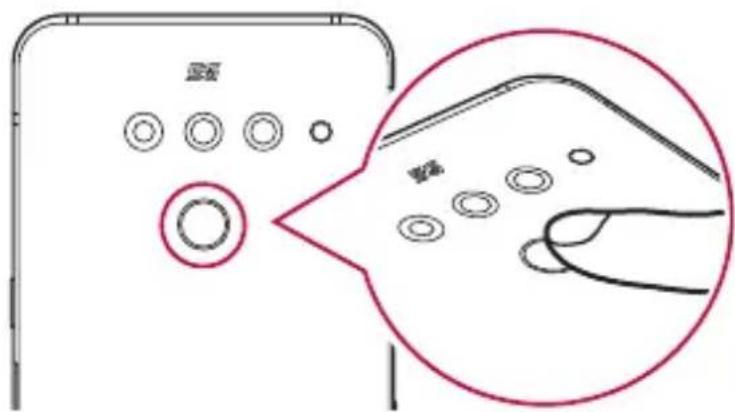
3Seguire le struzioni visualizzate sullo schermo.
- Fino al completamento della registrazione dell'impronta digitale, muoverere poco a poco il dito sul sensore.
- Posizione are il dito sul sensore. Quando si awerte una vibrazione, rimuovere il dito dal sensore.
4 Una volta completata la registrazione dell'impronta, toccare OK.
- Toccare Aggiungi altri per registrare un'altra impronta digitale. Poiché il grado di successo del riconoscimento delle impronte digitali dipende dalle condizioni dell'impronta digitale registrata, si consiglia di registrare diverse improntedeigitali.
Gestione delle impronte digitali
É possible modificare o eliminare le impronte digitali registrate.
1 Toccare > Impostazioni Blocco schermo & sicurezza Impronte digitali.
2 Sbloccare in base al metodo di blocco specificato.
3 Dall'elenco delle impronte digitali, toccare un'impronta digitale per rimominarla. Per eliminarla, toccare
Sblocco dello schermo con un'impronta digitale
È possibile sbloccare lo schermo e visualizzare i contenuti bloccati utilizzando la propria impronta digitale. Attivare la funzione desiderata:
1 Toccare > Impostazioni Blocco schermo & sicurezza Impronte digitali.
2 Sbloccare in base al metodo di blocco specificato.
3 Nella schermata delle impostazioni dell'impronta digitale, attivare la funzione desiderata:
- Blocco schermo: Sbloccare lo schermo con un'impronta digitale.
- Blocco del contento: consente di sbloccare un contento con un'impronta digitale. A questo scopo, assicurarsi che sia impostato il blocco contento.
Riconoscimento del volto
Informazioni generali sul riconoscimento del volto
É possibile sbloccare il blocco schermo utilizzato i dati di riconoscimento del voltto.

- Questa funzione può essere in termini di sicurezza rispetto ad altri metodi di blocco schermo come Knock Code, Sequenza, PIN o Password.
- Se siutilizza un volto somigliante o una fot del suo volto, è possibile che il bloccoschermovenga rimioso.
- I dati del molto riconosciuti sono salvati in modo sicuro nel dispositivo.
- Quando si selezione il riconoscimento del volta per il blocco schermo, è necessario immettere il codice Knock Code, la Sequenza, il PIN o la Password utilizzata per la registrazione del volta perché utilizzato direttamente il riconoscimento del volta dopo l'accensione. Prestare pertanto attentiona a non dimenticare il valore specificato.
- Se il disposativo non riesce a individuire il molto o se si dimentica il valore specificato per la registrazione, recarsi presso il più vicino Centro di servizio clienti LG con il disposativo e la schedà di identificazione.
- Per risparmiare la batteria, la funzione di Riconoscimento del volto non è utilizzabile quando la percentuale della batteria è al di fatto del 5%.
Precauzioni per il riconoscimento del volto
L'accuratezza del riconoscimento del molto potrebbe diminuire nei casi riportati di seguito. Per augmentarla, eseguire le seguenti verifiche prima dell'utilizzo del disposativo.
- Se il molto è coperto da un cappello, da occhiali o da una maschera o se il molto appara molto diverso a causa di un trucco pesante o di una folta barba.
- Se sono presenti impronte digitali o sostanze estranee sulla parte anteriore dell'obiettivo della fotocamera o se il dispositorio non riesce a individuire il volto a causa di una luce troppo intensa o troppo scarsa.
Registrazione dei dati del volto
Prima di utilizzare la funzione di riconoscimento del volto, registrar i dati del volto sul disposativo.
1 Toccare > Impostazioni Blocco schermo & sicurezza Riconoscimento del volto.

- Perutilizzarequesta funzione,ilblocco schermodevessereimpostatotramite KnockCode,Sequenza,PINoPassword.
- Se non è stato impostato il blocco schermo, registrarare i dati seguito le istruzioni visualizzate sullo schermo. Per ulteriori dettagli, consultare la sezione Impostazione di un blocco schermo
2 Tocca AVANTI e sblocca il disposativo secondo il metodo specificato.
3 Tocca INIZIA e solleva il tuo dispositivo davanti ai loro occhi.
4 Registrare il molto seguito le istruzioni visualizzate sullo schermo.
- Registrar il molto in un ambiente non troppo luminoso né troppo buio.
- Posizione are l'intero molto all'interno delle linee guida sullo schermo e quindi regolarlo eseggendo lenti spostamenti in alto, in basso, a sinistra o a destra.
- Resta fermo quando registri il tuo volte. Puoi migliorare il tasso di riconoscimento scattando foto da fermo più volte.
5 Una volta completata la registrazione del molto toccare OK.
Sblocco dello schermo con il volto
É possibile rimuovere il blocco schermo con il volto anziché tramite Knock Code, Sequenza, PIN o Password.
1 Toccare > Impostazioni Blocco schermo & sicurezza Seleziona il blocco dello schermo.
2 Sbloccare lo schermo in base al metodo specificato.
3 Toccare Consenti Riconoscimento del volto per sbloccare lo schermotramite il riconoscimento del volto.
Miglioramento del riconoscimento del volto
Per migliorare il riconascimento del volto, è possibile aggiungere i dati del volto in varie condizioni.
1 Toccare > Impostazioni Blocco schermo & sicurezza Riconoscimento del volto.
2 Sbloccare lo schermo in base al metodo specificato.
3 Selezionare Migliora il riconoscimento del volto.
4 Registrare il molto seguito le istruzioni visualizzate sullo schermo.
5 Una volta completata la registrazione del molto toccare OK.
Eliminazione dei dati del volto
Se il riconoscimento del molto non funziona correttamente, è possible eliminare i dati del molto registrati in precedenza e quindi registrarli di nuovo.
1 Toccare > Impostazioni Blocco schermo & sicurezza Riconoscimento del volto.
2 Sbloccare lo schermo in base al metodo specificato.
3 Selezionare Elimina volto per eliminare i dati del molto.
Sblocco dello schermo con il volto quando lo schermo è spento
Con lo schermo spento, sollevare il dispositivo e guardare la parte anteriore dello schermo. Il dispositivo può rilevare il volto e lo schermo si sblocca.
Per disattivare但这a funzione, seguire le istruzioni riportate di seguito.
1 Toccare > Impostazioni Blocco schermo & sicurezza Riconoscimento del volto.
2 Sbloccare lo schermo in base al metodo specificato.
3 Trascinare Consenti quando lo schermo è spento per disattivare la funzione.
- La funzione di riconoscimento del volto è disponibile solo quando lo schermo è bloccato.
Sblocco dello schermo con il riconoscimento del volto seguito da scorrimento
Con lo schermo spento, è possible sbloccare lo schermotramite il riconoscimento del molto seguito dalloscorrimento.
1 Toccare > Impostazioni Blocco schermo & sicurezza Riconoscimento del volto.
2 Sbloccare lo schermo in base al metodo specificato.
3 Trascinare Richiedi sblocco con scorrimento dopo il riconoscimento del volto ① per attivare la funzione.
Impostazione avanzata del riconoscimento del volto
É possibile impedire che il dispositivo sia sbloccato da Foto, immagini o video.
1 Toccare > Impostazioni Blocco schermo & sicurezza Riconoscimento del volto.
2 Sbloccare lo schermo in base al metodo specificato.
3 Trascinare Riconoscimento del volto avanzato per attivare la funzione.

- Quando si attiva esta funzione, la velocità del riconoscimento del molto potrebba diminuire.
Funzione Multitasking
Schermata Utilizzi recenti
È possibile visualizzare le schermate delle app utilizzate di recente utilizzando la funzione di anteprima.
Per visualizzare la lista di app utilizzate di recente, toccare sul pulsante a sfioramento anteriore.
- > Impostazioni > Display > Barra di navigazione > Movimento e Pulsanti e quando scorrere verso l'alto sul pulsante Home per visualizzare la cronologia degli utilizzi recenti.
Finestra multipla
É possible utilizzato due app contemporaneamente分开ando la schermata in finestre multiple.
1 Toccare dai pulsanti touch della schermata Home.
- Vengono visualizzate le apputilizzate di recente.
2 Toccare un'icona e toccare nella parte superiore dell'app desiderata per usare la funzione Multi Window.
- Le app selezionate vengono visualizzate nella parte superiore dello schermo.
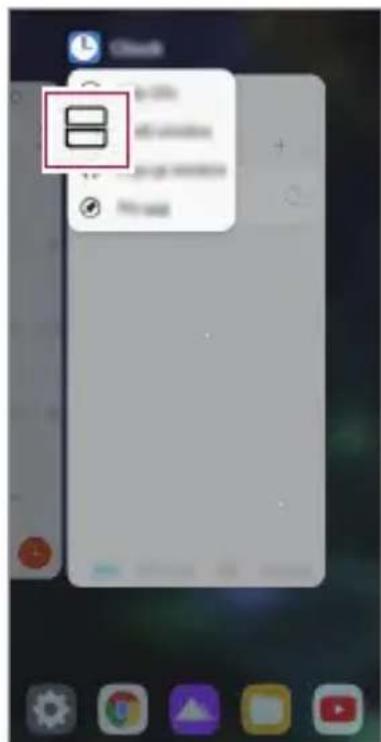
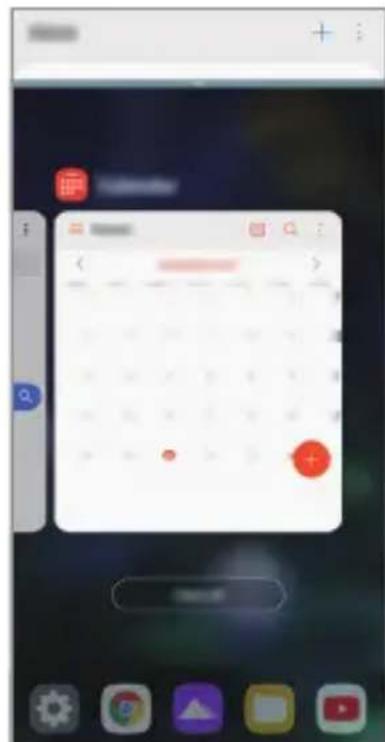
- Per regolare la dimensione dello schermo diviso, trascinare al centro dello schermo.
- La funzione Multi Window non è supportata da alcune applicazioni LG e applicazioni scaricate.
AOD (always-on display)
É possibile visualizzare la data, l'ora o la firma,anche se lo schermo principale è spento.
Scorri fino in cima alla schermata di Always-on display per attivare diverse funzioni, tra cui Camera, Capture+, Wi-Fi, impostazioni audio, Bluetooth®, Flash, Musica e molto altro.
1 Tocca > Impostazioni > Display > AOD (always-on display).
2 Seleziona l'imagine che vuoi visualizzare e tocca Salva.
- Tocca l'imagine desiderata tra Orologio digitale, Orologio analogico, Doppio orologio, Firma, Calendario o Imagine.
- Trascina Strumenti rapidi elettore musicale ① per scorrere sulle icone di stato per Strumenti rapidi e illettore musicale.
- Tocca AI Pick per visualizzare informazioni utili fornite in base a Context Awareness.
- Per impostare un periodo di tempo in cui non attivare la funzione Always-on display, toccare Timeout giornaliero.
- Per aumento la luminosità della funzione Always-on display, toccare Display più luminoso.

- La batteria potrebbe scaricarsi più velocemente quando si utilizes Always-on display. Specnere esta funzione per risparmiare la batteria.
- Per disattivare la funzione Always-on display tocca >Impostazioni Display > AOD (always-on display) e quindi tocca
Note sulle proprietà di impermeabilità
Questo prodotto è resistente ad acqua e polvere in conformità con il grado di protezione in ingresso IP68.
Il prodotto è stato sottomosto a test in un ambiente controllato ed è risultato resistente all'acqua e alla polvere in determinate circostanze (soddisfa i requisiti del grado di protezione IP68 specificati dallo standard internazionale IEC 60529 - Gradi di protezione per gli involucri [Codice IP]; condizioni di test: 15-35 °C, 86-106kPa, 1,5 metri, per 30 minuti). Non esporre il dispositivo in condizioni diverse nelle condizioni di test. I risultati possono variare in base all'uso effettivo.

ATTENZIONE
Sebbene il disposativo sia conforme allo standard IP68, potrebbe non essere resistente alle condizioni non testate in un ambiente controllato da LG. Il colore dell'indicatore LDI (Liquid Damage Indicator) cambia se si verificano danni provocati da tali cause. Se il colore dell'indicatore LDI situato all'interno del prodotto cambia, il disposativo non verrà considerato idoneo per i servizi di riparazione gratuite forniti con la garanzia limitata del prodotto.
Evitare di esporre il prodotto ad ambienti con eccessiva polvere o umidità. Non utilizzare il prodotto nei seguenti ambienti.

Non immershere il prodotto in agenti chimici liquidi (come il sapone).

Non immershere il prodotto in acqua salata o acqua di mare.

Non immershere il prodotto in acqua calda.

Non nuotare portando il prodotto in acqua.

Non pogiare il prodotto direttamente su sabbia (ad esempio in spiaggia) o fango.

Non immergere il prodotto in acqua profonda più di 1,5 metrica. Non immergere il prodotto in acqua per più di 30 minuti.
- Se il prodotto si bagna, strofinare il microfono, l'altoparlante e il jack stereo con un panno asciutto prima dell'uso.
- Se il prodotto o le proprie mani si bagnano, asciugarsi le mani e asciugare il prodotto prima di toccare il disposativo.
- Non usare il prodotto in luoghi in cui potrebbe essere raggiunto da schizzi di acqua ad alta pressione (ad es. vicino a un rubinetto o una doccia), né immerlo in acqua per periodi di tempo prolongati, poiché il prodotto non è progettato per sostortare acqua ad alta pressione.
- Questo prodotto è sensibile alle scosse elettriche. Non lasciar cadere o sottoporre a scosse il prodotto, poiché ciò potrebbe danneggiare o deformare l'unità centrale provocando una perdita d'acqua.
- Le caratteristiche di resistenza all'acqua e alla polvere del prodotto posso ristultare compromisesse in seguito a una caduta o un urto.
- Se il prodotto si bagna, utilizzare un panno morbido e pulito per asciugarlo accuratamente.
- Lo schermo a sfioramento e altre funzioni potrebbero non funzionare correttamente se il disposativo viene usato quando è bagnato.
- Il prodotto è resistente all'acqua solo quando il vassoio della SIM/Scheda di memoria è inserito correttamente.
- Non aprire o chiudere il vassoio della SIM/Scheda di memoria quando il prodotto è bagnato o immerso in acqua. L'esposizione del vassoio aperto ad acqua e all'umidità può danneggiare il prodotto.
- Il vassoio della SIM/Scheda di memoria contiene una guarnizione in gomma che consente di impedire che polvere, acqua o umidità penetrino nel prodotto. Non danneggiare la guarnizione in gomma perché polvere, acqua o umidità potrebbero penetrare nel prodotto e arrecare danni.

- La mancata osservanza delle istruzioni fornite potrebbe renderere nulla la garanzia limitata del dispositivo.
- Se il disposativo è bagnato, l'LDI collocato all'interno del disposativo cambia colore. In quello caso, il disposativo non sare idoneo per i servizi di riparazione gratuite forniti nel contesto della garanzia limitata del disposativo.
- Nonostante una valutazione IP68, il tuo dispositorio non è Completely resistente all'acqua in tutte le situazioni.
02
Funzioni di base
Componente e accessori del prodotto
I seguenti articoli sono forniti in dotazione con il dispositorio.
Dispositivo
-
Spillo di espulsione
-
Auricolare stereo
-
Caricabatteria
Cavo USB
- Guida introductiva

- Gli elementi descritti sopra possono essere facoltativi.
- Gli elementi forniti in dotazione con il disposativo ed eventuali accessori disponibili possono variare a seconda dell'area e del provider del servizio.
- Utilizzare sempre accessori LG Electronics originali. L'utilizzo di accessori di altri produttori cui influire sulle prestazioni di chiamata del dispositivo o causare malfunzionamenti. Il servizio di riparazione LG potrebbe non copire simili situazioni.
- Alcune delle componenti del dispositivo sono fatte di vetro temperato. Se si lascia cadere il dispositivo su una superficie dura o lo si espone a un urto violento, il vetro temperato potrebbe danneggiarsi. In questi casi, interrompere immediatamente l'uso del dispositivo e contattare un Centro di assistenza clienti LG.

- In mancanza di uno di questi elementi di base, contattare il rivenditore presso cui è stato acquistato il disposativo.
- Per acquistare altri elementi aggiuntivi, contattare un Centro di assistenza clienti LG.
- Alcuni elementi contenuti nella confezione del prodotto sono soggetti a modificatazza preavviso.
- L'aspetto e le specifiche del dispositivo sono soggetti a modifica alla preavviso ai fini del miglioramento del prodotto.
- Le specifiche del dispositivo possono variare a seconda dell'area o del provider del servizio.
- Rimuovere la pellicola protettiva dal sensore di impronte digitali prima di utilizzare la funzione di riconoscimento delle impronte digitali.
Panorama delle parti
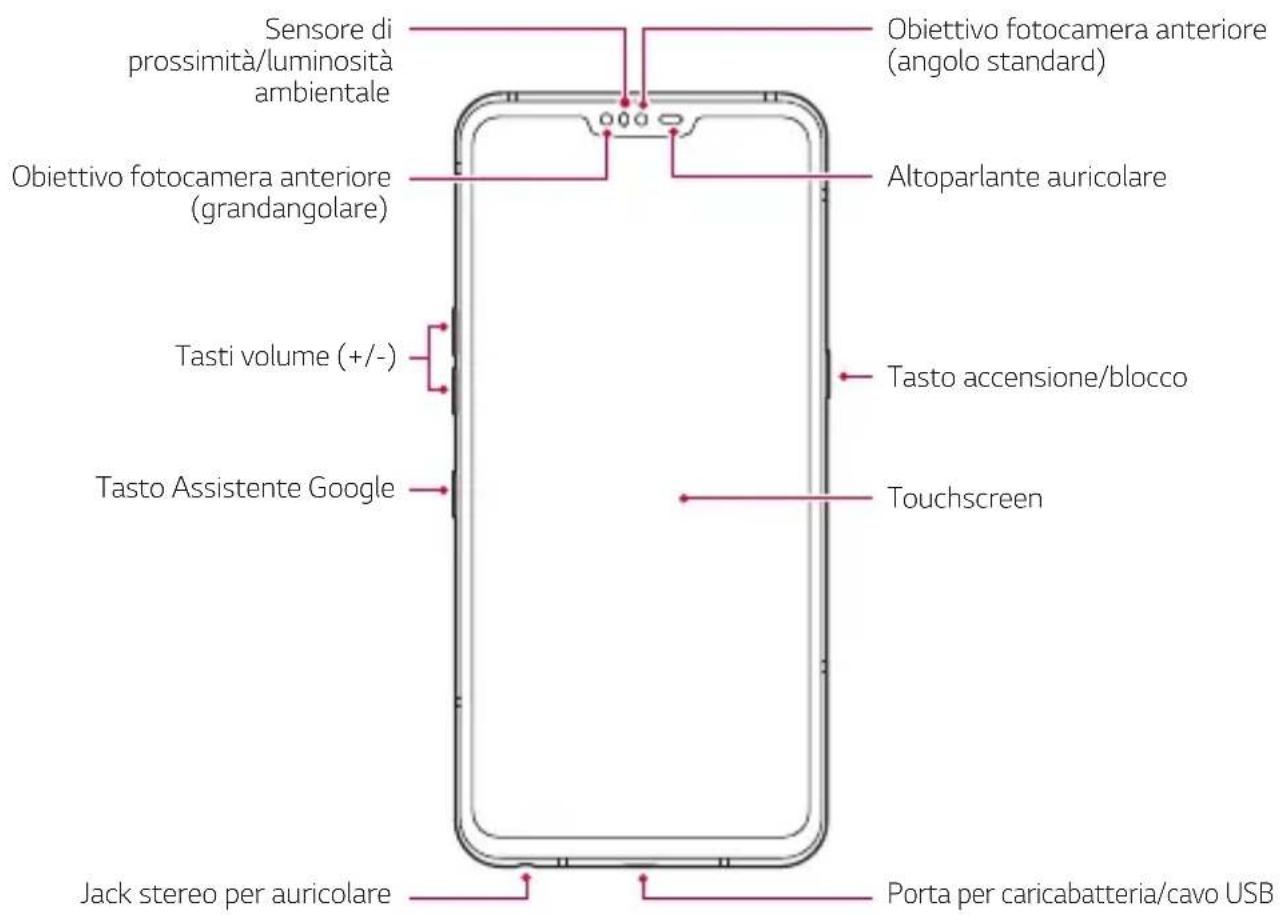
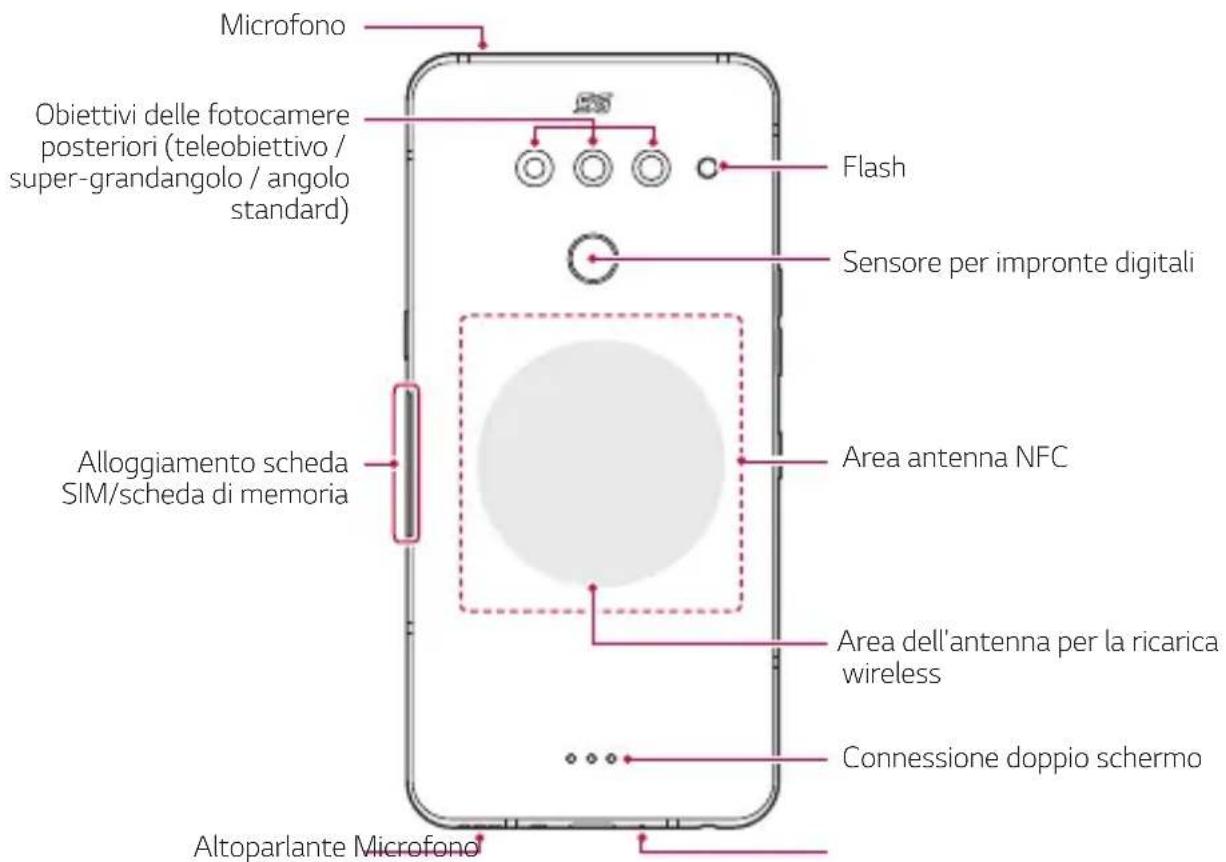

Non tentare di rimuovere da se il coperchio posteriore.
Fare ciò potrebbe danneggiare gravamente la batteria e il dispositivo, e ciò potrebbe causare surriscaldamento, incendi o infortuni. Il coperchio posteriori e la batteria del dispositivo non devono essere rimossi o sostituiti da personale non qualificato.
-
Sensore di prossimità/luminosità ambientale
-
Sensore di prossimità: Nel corso di una chiamata, il sensore di prossimità spegne lo schermo e disattiva la funzionalità touch quando il dispositorio si trova molto vicino al corpo umano. Riaccende lo schermo e attiva la funzionalità touch quando il dispositorio si trova al di fuori di un Campo specifico.
- Sensore di luminosità ambientale: il sensore di luminosità Ambientale analizza l'intensità della luce ambientale quando è attiva la modalità di controllo automatico della luminosità.
Tasti volume
- Consentonto di regolare il volume delle suonerie, delle chiamate o delle notifiche.
- Durante l'utilizzo della Fotocamera, premere delicatamente un tasto volume per scattare una Foto. Per scattare fotto in maniera continua, tenere premuto il tasto volume.
-
Quando lo schermo è spento o bloccato, premere il tasting volume giù (-) due volte per avviare l'app Fotocamera. Premere due volte il tasting volume su (+) per avviare Capture+.
-
Tasto accensione/blocco
-
Premere brevamente il tastingo se si desidera accendere o spegnere lo schermo.
-
Tenere premuto il tasting se si desidera selezionare un'opzione di alimentazione
-
Tasto Assistente Google
-
Il tuo dispossessione dispone di Assistente Google incorporato. Trovale risposte e fai cose nelle sei in giro. Per iniziare, basta toccare il tasting Assistente Google sul lato del Telefono. Tenere premuto il tasting per parlare rapidamente con il loro assistente. Premere due volte per aprire Google Lens.
-
Awvio di Assistente Google. Per ulteriori dettagli, consultareAssistente Google.
-
Sensore per impronte digitali
-
Attivare la funzione di riconoscimento delle impronte digitali per amplificare ilprocesso di sblocco dello schermo. Per ulteriori dettagli, consultare la sezione Informazioni generali sul riconoscimento delle impronte digitali

- L'accesso ad alcune funzioni potrebbe essere limitato a seconda delle specifiche del disposativo.
- Sul retro del dispositivo è collocata un'antenna NFC integrata. Prestare attenzione nelle si maneggia il dispositivo, al fine di non danneggiare o copire l'antenna NFC.
- Non pogiare oggetti pesanti né sedersi sul dispositivo. In caso contrario, il touchscreen potrebbe danneggiarsi.
- La pellicola o accessori di protezione dello schermo potrebbero interferire con il sensore di prossimità.
- Se il disposativo è bagnato o viene utilizzato in un luogo umido, il touchscreen o i pulsanti a sfioramento potrebbero non funzionare correttamente.
Tenete correttamente il dispositivo in mano, come molto di seguito. Se coprite il microfono con una mano, dito o cover protettiva durante l'uso del dispositivo, in caso di chiamata il suono potrebbe risultare molto chiaro.
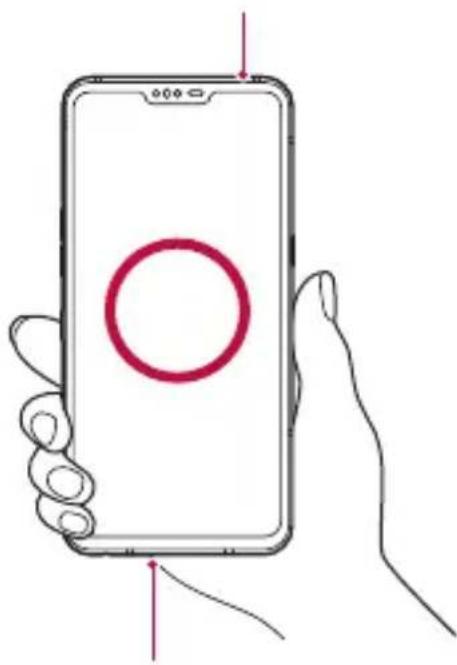
Corretto
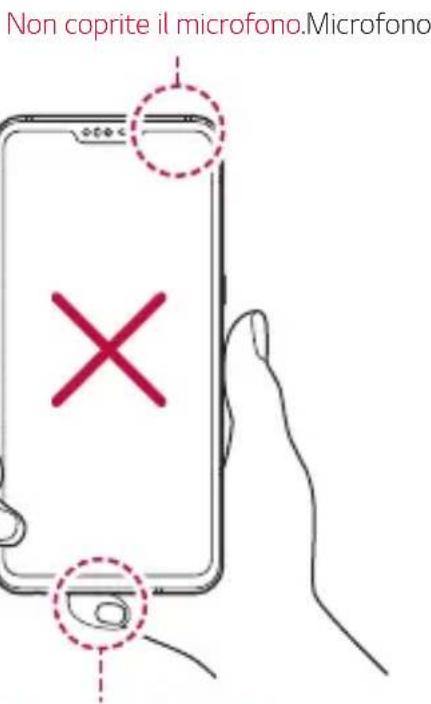
Non corretto
Non coprite il microfono.Microfono
Accensione o spegnimento
Accensione
Quando il prodotto è spento, tenere premuto il tasting di accensione/blocco.

- Quando si accende il dispositivo per la prima volta, viene avviata la configurazione iniziale. La durata del primo avvio dello smartphone potrebbe essere più lunga di quella abituale.
Spegnimento
Tenere premuto il tasting di accensione/blocco, quindi selezionare Spegni.
Riavvio del dispositivo
Se il dispositorio non funziona oppure non risponde ai comandi, riawiarlo seguendo le istruzioni sottostanti.
1 Tenere premuti contemporaneamente il tasto di accensione/blocco e il tasto volume giù fino a quando il dispositivo non si spegne.
2 Quando viene riavviato il dispositorio, rilasciare il tasto.

- Questa funzione non è disponibile quando il dispositivo è collegato a LG Dual Screen (LM-V505N).
Opzioni di alimentazione
Tenere premuto il tasting di accensione/blocco, quindi selezionare un'opzione.
- Spegni: Spagnere il dispositivo.
- Spegni e riavvia: consente di riavviare il disposativo.
Installazione della scheda SIM
Inserire la sched a SIM (Subscriber Identity Module, modulo d'identa dell'abbonato) fornita dal provider del servizio per iniziare a utilizzare il dispositivo.

- Affinché le caratteristiche di resistenza all'acqua e alla polvere siano efficaci, è necessario che l'alloggamento della schedà sa inserto correttamente.
1 Inserire lo spillo di espulsione nel foro dell'alloggiamento della sched.
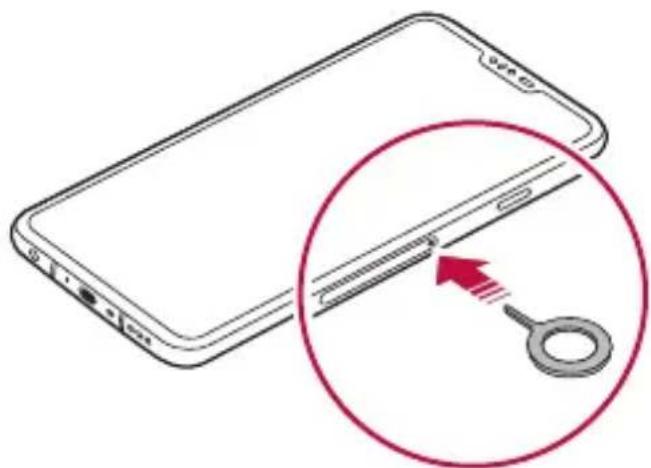
2 Estrarre l'alloggiamo. della scheda.
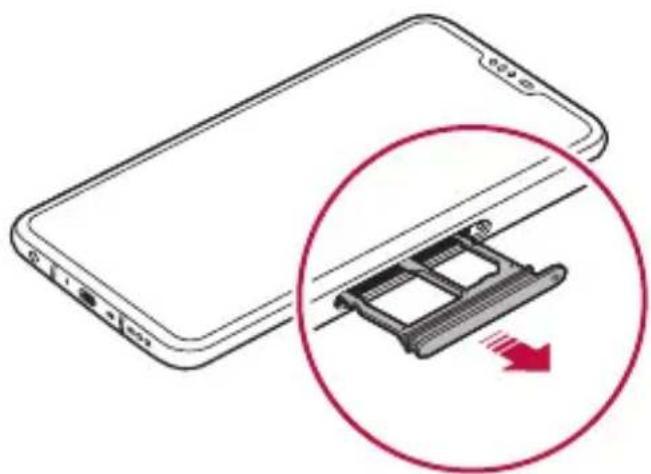
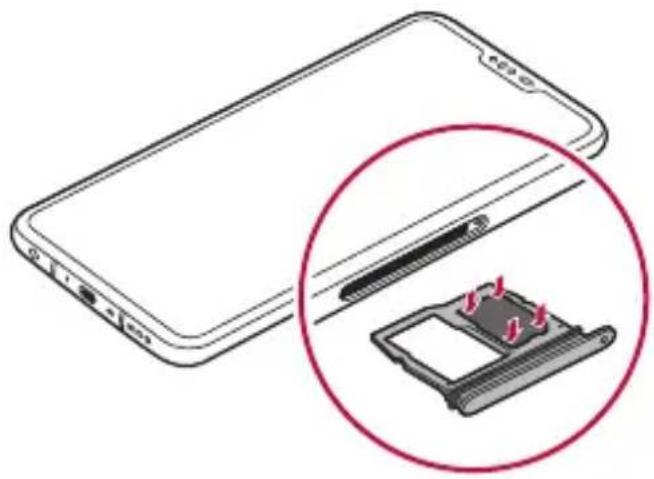
3 Posizione are la sched a SIM sull'alloggiamento con i contatti color oro rivolti verso il basso.
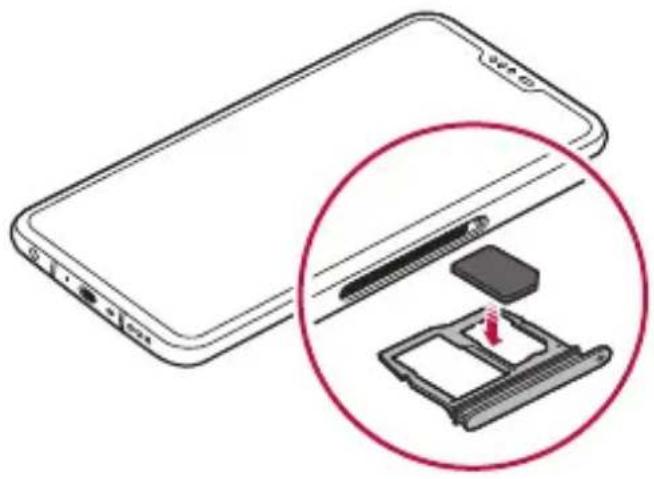
4 Inserire nuovamente l'alloggiamo nello slot.

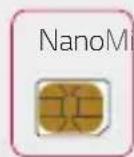
- Questo dispositivo supporta solamente le schede Nano SIM.
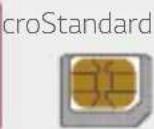
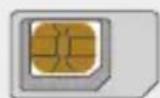
- Affinché non si verifichino problemi di prestazioni, si consiglia di utilizzato il dispositivo con il tipo corretto di sched SIM. Utilizzato sempre una sched SIM realizzata in fabbrica, fornita dall'operaatore.
- Se si inserisce l'alloggamento della scheda nel dispositivo quando è bagnato, il dispositivo potrebbe danneggiarsi. Assicurarsi sempre che l'alloggamento della schedà sia asciutto.
Inserimento della scheda di memoria
Inserire la schedà di memoria nel dispositivo.
A seconda del produttore e del tipo di scheda di memoria, alcune schede di memoria potrebbero non essere compatibili con il dispositivo.
1 Inserire lo spillo di espulsione nel foro dell'alloggiamento della sched.
2 Estrarre l'alloggamento della sched.
3 Posizione are la scheda di memoria sull'alloggiamento con i contatti color oro rivolti verso il basso.
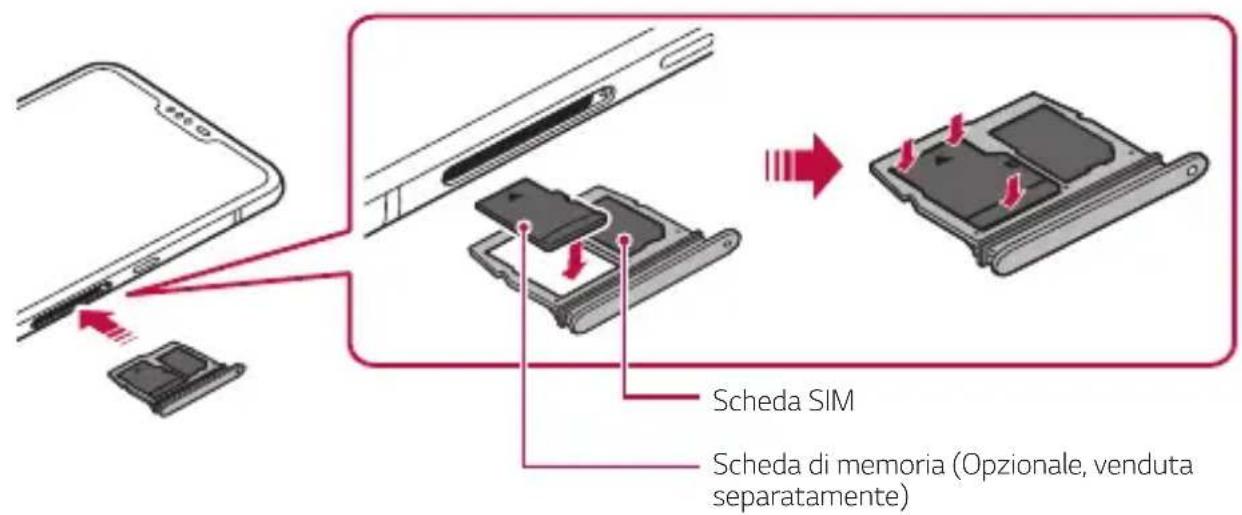
4 Inserire nuovamente l'alloggiamo nello slot.

- Alcune schede di memoria potrebbero risultare non completamente compatibili con il disposativo. L'utilizzo di una scheda incompatible potrebbe causare il danneggiamento del disposativo o della scheda di memoria, oppure la corruzione dei dati salvati al suo interno.

- Operazioni frequenti di cancellazione e scrittura dei dati possono ridurre la durata della schedà di memoria.
Rimozione della scheda di memoria
Per ragioni di sicurezza,disattivare la schedadi memoria prima di rimuoverla.
1 Toccare > Impostazioni>Archivazione>
2 Inserire lo spillo di espulsione nel foro dell'alloggiamento della sched a estrarlo dal dispositivo.
3 Rimuovere la schedà di memoria.
4 Inserire nuovamente l'alloggiamento nello slot.

- Non rimuovere la schedà di memoria nelle dispositivo sta trasferendo o accedendo a informazioni. In caso contrario, potrebbe verificarsi la perdita o la corruzione dei dati, oppure il danneggiamento della schedà di memoria o del disposativo. LG non è responsabile di eventuali perdite causate dall'abuso o dall'uso errato delle schedè di memoria, compresa la perdita di dati.
Batteria
Carica della batteria
Prima di utilizzato il disposativo, caricare completamente la batteria.
Caricare il disposativo con il cavo USB tipo C.
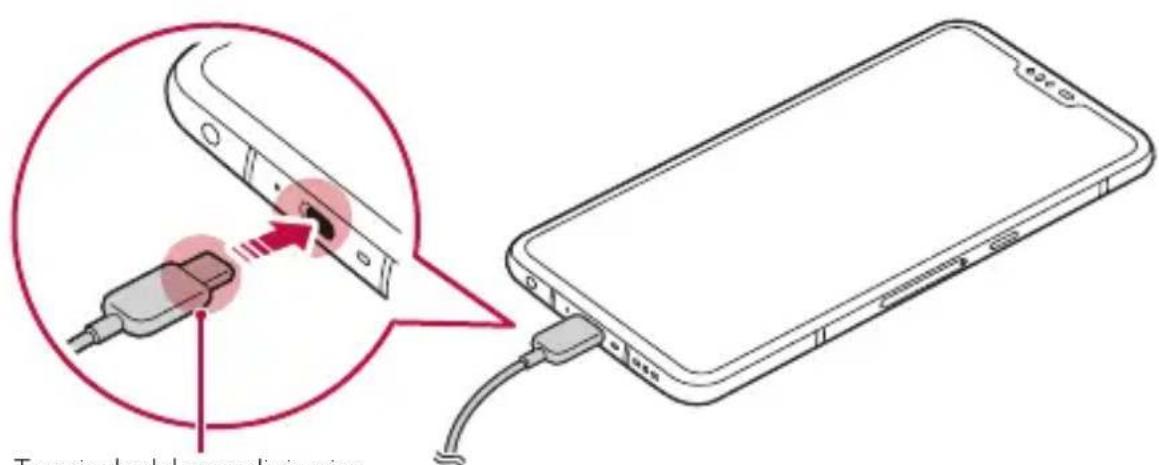
Terminale del cavo di ricarica

- Non utilizzato il terminale esterno, il cavo di alimentazione o l'adattatore di genere del dispositivo in presenza di umidità. Ciò può provocare incendi, scosse elettriche, infortuni o il malfunzionamento del dispositivo. In caso di umidità, interrompere immediatamente l'utilizzo e rimuovere completenessl'umidità.
- Assicurarsi di utilizzare il cavo USB fornito in dotazione con il dispositivo.
- Assicurarsi di utilizzare caricabatteria e cavo di caricamento approvati da LG. Se la batteria viene caricata con un caricabatteria di terme parti, la batteria potrebbe esplodere o danneggiarsi.
- Il disposativo è dotato di una batteria ricaricabile interna. Per motivi di sicurezza, non rimuovere la batteria incorpORA.
- L'utilizzo del disposativo durante il caricamento potrebbe causare scosse elettriche. Perutilizzare il disposativo, interrompere il caricamento.

- Rimuovere il caricabatteria alla presa di alimentazione una volta completato il caricamento del dispositivo. In quello modo si evita un inutile consumo di corrente.
- Un adattatore di ricarica che supporta la ricarica rapida è incluso nel prodotto.
- La funzione di ricarica rapida potrebbe non funzionare se si utilizes un adattatore di ricarica rapida diverso da quello originale fornito in dotazione con il prodotto.
- Per caricare la batteria, èanche possibile collegare un cavo USB tra il dispositorio e un computer desktop o portatile. Questo metodò può richiedere più tempo rispetto al collegamento dell'adattatore a una presa a parete.
- Non caricare la batteria con un hub USB non in grado di mantenere la tensione nominale. Il caricamento potrebbe non riuscire o arrestarsi inawvertitamente.
Precauzioni per l'utilizzo del disposativo
- Assicurarsi di utilizzato il cavo USB fornito in dotazione, non utilizzato cavi USB o caricabatterie di terme parti con il dispositivo. La garanzia limitata LG non copre l'uso di accessori di terme parti.
- Il mancato rispetto delle istruzioni contene in questa guida e l'utilizzo non corretto potrebbero portare al danneggiamento del disposativo.
Ricarica wireless
Questo dispositivo supporta una funzione di ricarica wireless. Carica il dispositivo con un caricabatteria wireless certificato Qi (opzionale, venduto separamente).
Caricare la batteria con un caricabatteria wireless
1 Colloca il tuo dispositivo al centro del caricabatteria wireless, allineandolo con l'antenna per la ricarica wireless sul retro del dispositivo.
- Per controllare l'area dell'antenna per la ricarica wireless, videere Panorama delle parti.
2 Quando la batteria è stata ricaricata, rimuovere il dispositorio dal caricabatteria.

- Quando si ricarica la batteria con il caricabatteria wireless, evitare di porre materiali magnetici, metallici o conduttori tra il disposativo e il caricabatteria. Infatti, quosti materiali possono disturbare la ricarica e far surriscaldare il caricabatteria. In questo caso, il disposativo, il caricabatteria o la carta SIM/scheda di memoria possono essere danneggiati.

- Se la temperatura della batteria supera un certo livello quando il disposativo è in carica, sare 若要 raccorzare interrormere la ricarica.
- Se materiali magnetici, metallici o conduitori dovessero trovarsi vicino al retro del dispositivo, oppure fosse inserta una custodia protettiva, il dispositivo potrebbe non essere caricato adeguatamente.
- Se si ricarica la batteria con il caricabatteria wireless in aree in cui il segnale di rete è debole, le prestazioni di rete del tuo dispositorio potrebbero essere ridotte ulteriormente.
- Carica il dispositivo con un caricabatteria wireless certificato Qi (opzionale, venduto separamente). Dato che la garanzia limitata LG non copre l'uso di accessori di terze parti, contattare il produttore delle stesse.
- Questo prodotto supporta la ricarica wireless. Per ricaricare il prodotto utilizzato un caricabatterie wireless certificato Qi (venduto separamente). Alcuni caricabatterie wireless con cavo a spirale potrebbero non supportare la ricarica wireless. I caricabatterie che supportano il profilo EPP (Extended Power Profile) consento la ricarica wireless ad alta velocità.
- LG Electronics declina agli responsabilità per problemi riguardanti accessori di altre marche. Per tali problemi, contattare il produttore dell'accessorio.
Utilizzo efficiente della batteria
La durata della batteria può diminuire se sul disposizione sono in esecuzione diverse app e funzioni contemporaneamente e in maniera continuativa.
Annullare le operazioni in background per augmentare la durata della batteria.
Per ridurre al minimo il consumo della batteria, seguire quosti suggerimenti:
- Disattivare la funzione Bluetooth o rete Wi-Fi quando non le si utilizzo.
- Impostare lo spegnimento dello schermo su un lasso di tempo il più breve possibile.
- Ridurre al minimo la luminosità dello schermo.
- Impostare un blocco schermo quando il disposativo non è in uso.
- Controllare il livello della batteria quando si utilizes una qualsiasi delle apparicate.
Touchscreen
É possibile imparare a conoscere le modalità di controllo del dispositivo mediante l'utilizzo di gesti touch sul touchscreen.
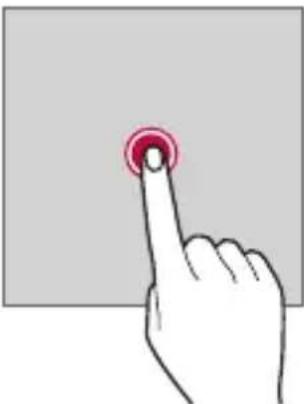
Toccare
Toccare leggermente con la punta del dito per selezionare o eseguire un'app o un'opzione.
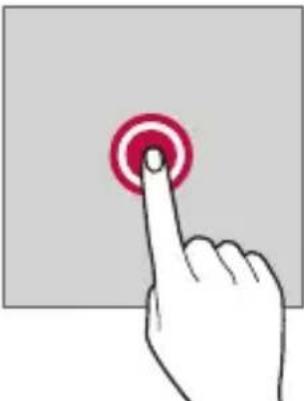
Tenere premuto
Toccare e tenere premuto per diversi secondi per visualizzare un menu con le opzioni disponibili.
Toccare due volta
Toccare rapidamente due volte per eseguire lo zoom avanti o indietro su una pagina Web o su una mappa.
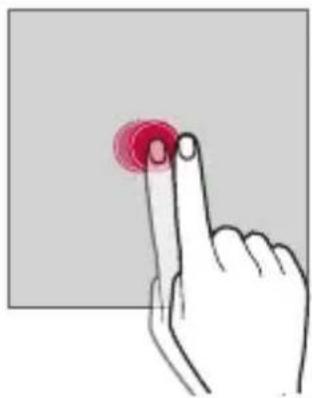
Trascinamento
Toccare e tenere premuto un elemento, ad esempio un'app o un widget, quindi spostare il dito in un'altra posizione con un movimento controllato. è possible utilizzare quello gesto per spostare un elemento.
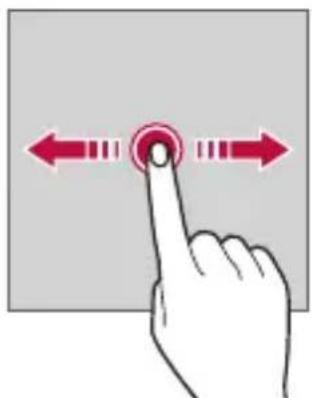
Trascinare
Toccare lo schermo e muovere velocemente il dito alla fermarsi. è possibile utilizzare quello gesto per scorrere un elenco, una pagina Web, delle fotto, delle schermate e altri ancora.

Avicinare e allontanare le dita
Avicinare due dita per eseguire lo zoom indietro, ad esempio su una foto o una mappa. Per eseguire lo zoom avanti, allontanare le dita.
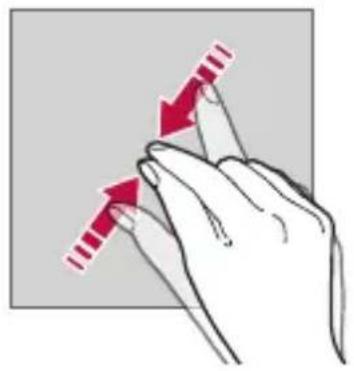


- Non esporre il touchscreen a eccessivi urti fisici. Il sensore touch potrebdeneggiarsi.

- Se il disposativo viene utilizzato vicino a materiale magnetico, metallico o conduttore, potrebbe verificarsi un guasto del touchscreen.
- Se siutilizza il dispositivo sotto luci intense come la luce solare diretta,lo schermopotrebbe non essere visibile a seconda della posizione. Utilizzare il dispositivo in una posizione ombreggiata o con una luce ambiente non troppo intensa,ma sufficientemente luminosa da consentire lalettura.
Non premere lo schermo aplicando una forza eccessiva. - Toccare delicatamente l'opzione desiderata con la punta del dito.
- Il controlledo touch potrebbe non funzionare correttamente se si tocca lo schermo indossando un dato o con la punta dell'unghia.
- Il controlledo touch potrebbe non funzionare correttamente se lo schermo è umido o bagnato.
- Il touchscreen potrebbe non funzionare correttamente se sul disposativo è applicata una pellicola o un accessorio di protezione dello schermo acquistati da un negozio di terme parti.
- La visualizzazione di un'immagine statica per lunghi periodi di tempo potrebbe causare il fenomeno delle immagini residue o di ritenzione delle immagini. Spagnere lo schermo o evitare di visualizzare la stessa imagine per un lungo periodo quando il dispositivo non è in uso.
Schermata Home
Informazioni generali sulla schermata Home
La schermata Home è il punto di partenza per accedere a diverse funzioni e app sul disposativo. Toccare su qualsiasi schermata per passare diretamente alla schermata Home.
Sulla schermata Home è possibile gestire tutte le app e i widget. Scorrere sulla schermata verso sinistra o destra per visualizzare in un colpo d'occhio tutte le app installate.
Layout della schermata Home
É possibile visualizzare tutte le app e organizzato i widget e le cartelle sulla schermata Home.
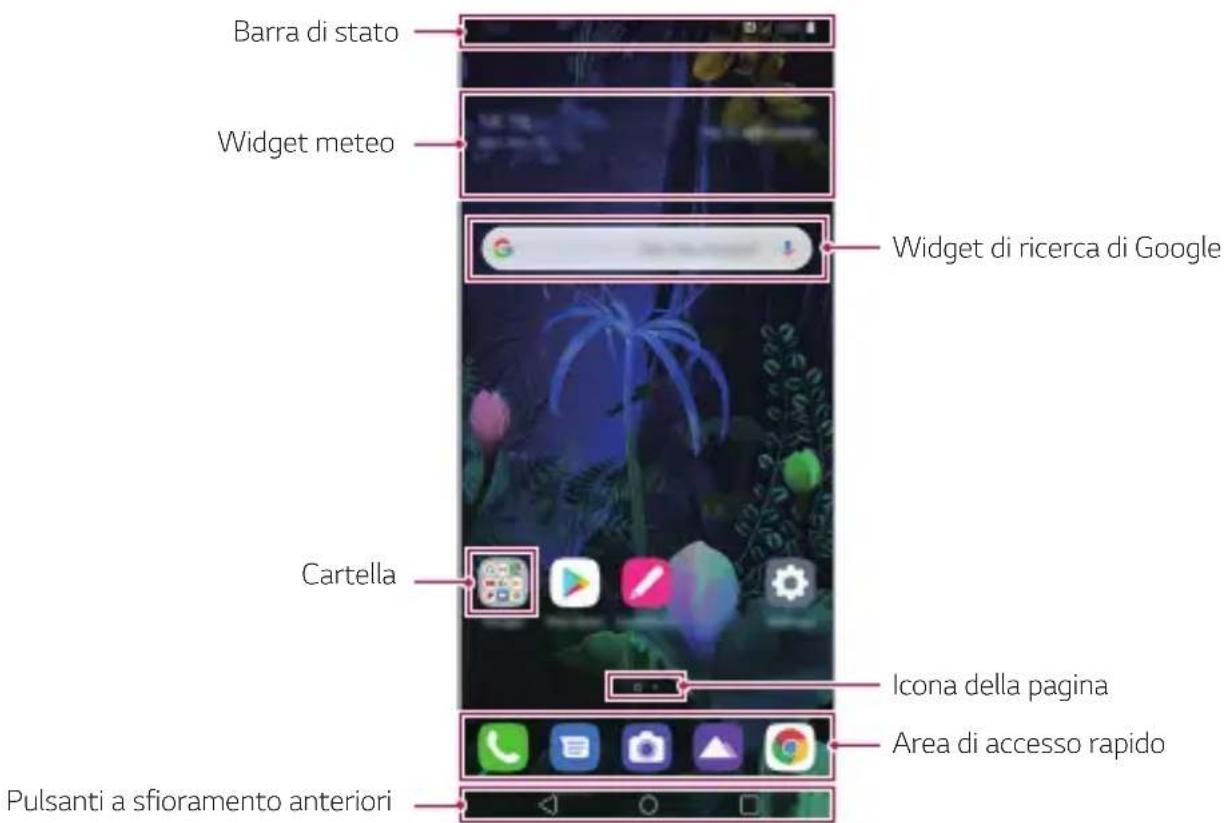

-
La schermata Home più variate a seconda della politica del produttore, delle impostazioni dell'utente, della versione del software o del provider del servizio.
-
Barra di stato: consente di visualizzare le icone di stato, l'orario e il livello della batteria.
- Widget meteo: consente di visualizzare le informazioni meteorologiche e l'orario di una zona specifica.
- Widget di ricerca di Google: digita o parla per aprire Google Search.
- Cartella: É possibile create cartelle per classificare le app in base ai criteri desiderati.
- Icona della pagina: consente di visualizzare il numero totale di aree della schermata Home. è possibile toccare l'icona della pagina desiderata per accedere alla pagina selezionata. L'icona corrispondente all'area corrente verrà evidenziata.
- Area di accesso rapido: è possibile fissare le app principali nella parte inferiore dello schermo in modo che siano accessibili da qualsiasi area della schermata Home.
-
Pulsanti a sfioramento anteriorsi
-
: consente di tornare alla schermata precedente. Consente inoltre di chiudere la tastiera o le finestre popup.
- : toccare per tornare alla schermata Home. Per avviare la ricerca con Google, tenere premuto.
- : toccare per visualizzare un elenco di app utilizzato di recente o eseguire un'app dall'elenco. Per eliminare tutte le app utilizzato di recente, toccare Cancella tutto. Per utilizzato due app contemporaneamente con la funzione Multi window, toccare e tenere premuto il pulsante durante l'utilizzo di un'app.
Cambio dello stile dei pulsanti a sfioramento anteriorsi
È possibile cambiare lo stile dei pulsanti a sfioramento anteriorsi.
1 Toccare > Impostazioni > Display > Barra di navigazione.
2 In STILE, selezionare l'opzione preferita.
Gesti:
- Vai a schermata iniziale: Scorri verso l'alto dal bordo inferiore dello schermo.
- Indietro: Scorri verso l'internalo dal bordo sinistro o destro di schermo.
-
Vedi Schermate recenti: Scorri verso l'alto e tieni premuto dal bordo fondo di schermo.
Passa da una applicazioni all'altra: Scorri verso destra sul bordo inferiore dello schermo per accedere alle app utilizzate in precedenza. -
Gesti e Pulsanti: Sono disponibili il pulsante Indietro < e il pulsante Home >. Per vindere le app recenti, scorrere verso l'alto il pulsante Home >
- Solo pulsanti: / sono disponibili. Toccare per essere le app recenti.
Modifica dei pulsanti a sfioramento anteriorsi
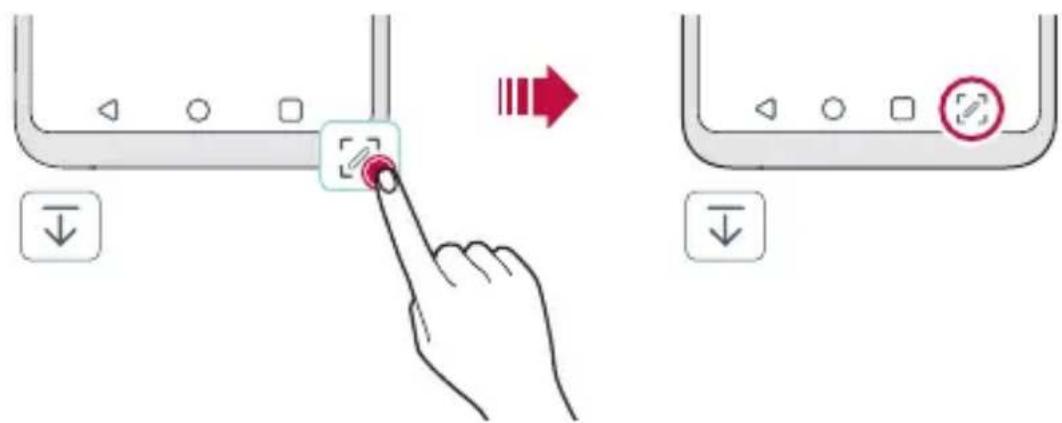
È possibile riorganizzare i pulsanti a sfioramento anteriors oaggiungere le funzioni utilizzate più spesso in quest'area.
Toccare > Impostazioni > Display > Barra di navigazione > Combinazione di tasti e personalizzare le impostazioni.
- Sono disponibili diverse funzioni, tra cui Notifica o Capture+. è possible aggiungere due elementi extra.
lcone di stato
Quando è presente una notifica relativa a un messaggio non fatto, un evento del calendario o una sveglia, nella barra di stato viene visualizzata l'icona di notificata correspondente. Verificare lo stato del dispositivo visualizzando le icone di notificata presenti nella barra di stato.
| × | Nessun segnale |
| 5G | Trasmissione di dati tramite la rete in corso |
| @ | Sveglia impostata |
| ® | Modalità vibrazione attiva |
| * | Bluetooth attivo |
| ← | Collegato a un computertramite USB |
| ■ | Livello batteria |
| + | Modalità Aereo attiva |
| × | Chiamate sensa risposta |
| © | Wi-Fi attivo |
| × | Modalità silenziosa attiva |
| ● | GPS attivo |
| (1) | Hotspot attivo |
| # | Nessuna scheda SIM |
| N | La modalità NFC è attiva |

- Alcune di queste icone potrebbero apparire in modo diverso o non apparire affatto a seconda dello stato del disposativo. Fare riferimento alle icone in base all'ambiente e alla zona effettivi in cui si utilizes il disposativo nonché al provider del servizio.
- Le icone visualizzate possono variare a seconda dell'area o dei provider dei servizi.
Pannello notifiche
È possibile apriere il pannello notifiche trascinando la barra di stato verso il basso sulla schermata principale.
- É possibile trascinare verso il basso la finestra di avviso o toccare l'icona della freccia per aprire l'élenco delle icone di impostazione rapida.
- É possibile toccare per aggungere, eliminare o disporre le icone nella finestra di avviso.
- Tenendo premuta l'icona, viene visualizzata la schermata delle impostazioni relative alla funzione in questione.
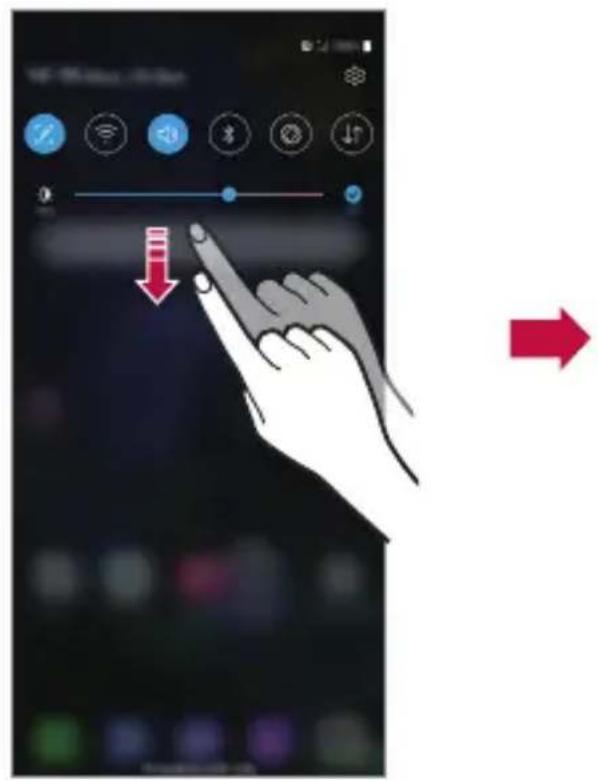
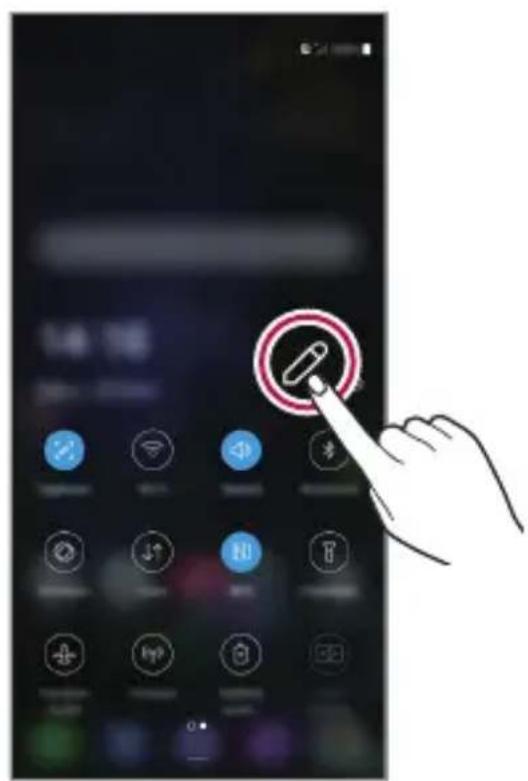

- É possible utilizzato il pannello notificheanche durante il blocco schermo. Trascina il pannello notifiche quando lo schermo è bloccato per accedere rapidamente alle funzioni desiderate.
Cambio di orientamento dello schermo
È possibile impostare ilchio automatico di orientamento dello schermo in base all'orientamento fisico del dispositivo.
Nel pannello notifiche, toccare Rotazione nell'elenco delle icone di accesso rapido. In alternatively, toccare > Impostazioni > Display e attivare Rotazione automatica.
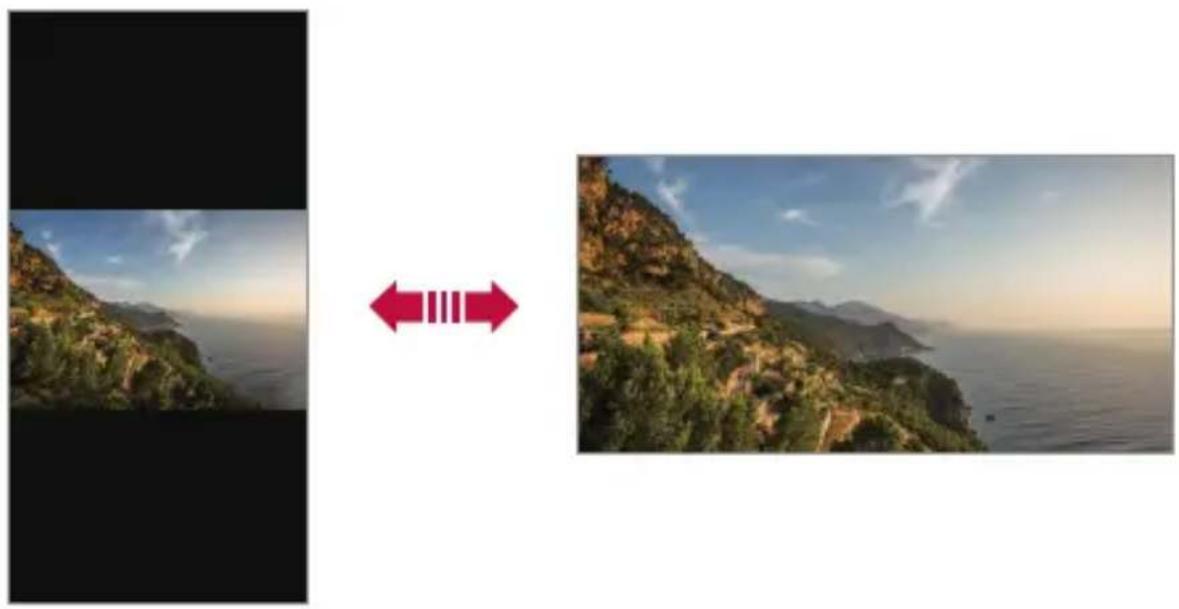
Modifica della schermata Home
Nella schermata Home, toccare e tenere premuto uno spazio vuoto, quando aviare l'azione desiderata da tutto.
- Per ridisperre le aree della schermata Home, toccare e tenere premuta un'area e trascinarla in un'altra posizione.
- Per aggiungere un widget alla schermata Home, toccare e tenere premuta un'area vuota della schermata Home, quindi selezionare Widget.
- Per modificare sfondi, temi, icone e AOD, toccare e tenere premuta un'area vuota della schermata Home, quindi selezionare Sfondo & Tema.
É inottre possibile toccare 0 > Impostazioni > Display > Sfondo & Tema, quando selezionare sfondi, temi, icone e AOD da applicare al dispositivo.
- Per configurare le impostazioni della schermata Home, toccare e tenere premuta un'area vuota della schermata Home, quando selezionare Imposta schermata home. Per ulteriori dettagli, consultare la sezione Impostazioni della schermata Home.
- Per visualizzare o reinstallare le app disinstallate, toccare e tenere premuta un'area vuota della schermata Home, quindi selezionare Cestino app. Per ulteriori dettagli, consultare la sezione Cestino app.
- Per cancellare la schermata predefinita, toccare e tenere premuta un'area vuota della schermata Home, spostarsi sulla schermata desiderata, toccare , quando toccare nuovamente la schermata.
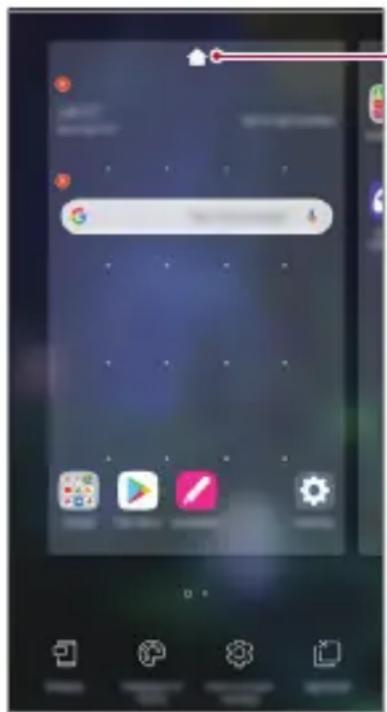
Schermata predefinita
Visualizzazione del tema di sfondo
Nella schermata Home è possible visualizzare solo l'imagine di sfondo nascondendo app e widget.
Allontanare due dita sulla schermata Home.
- Per tornare alla schermata originale con la visualizzazione di app e widget, avicinare le dita sulla schermata Home o toccare
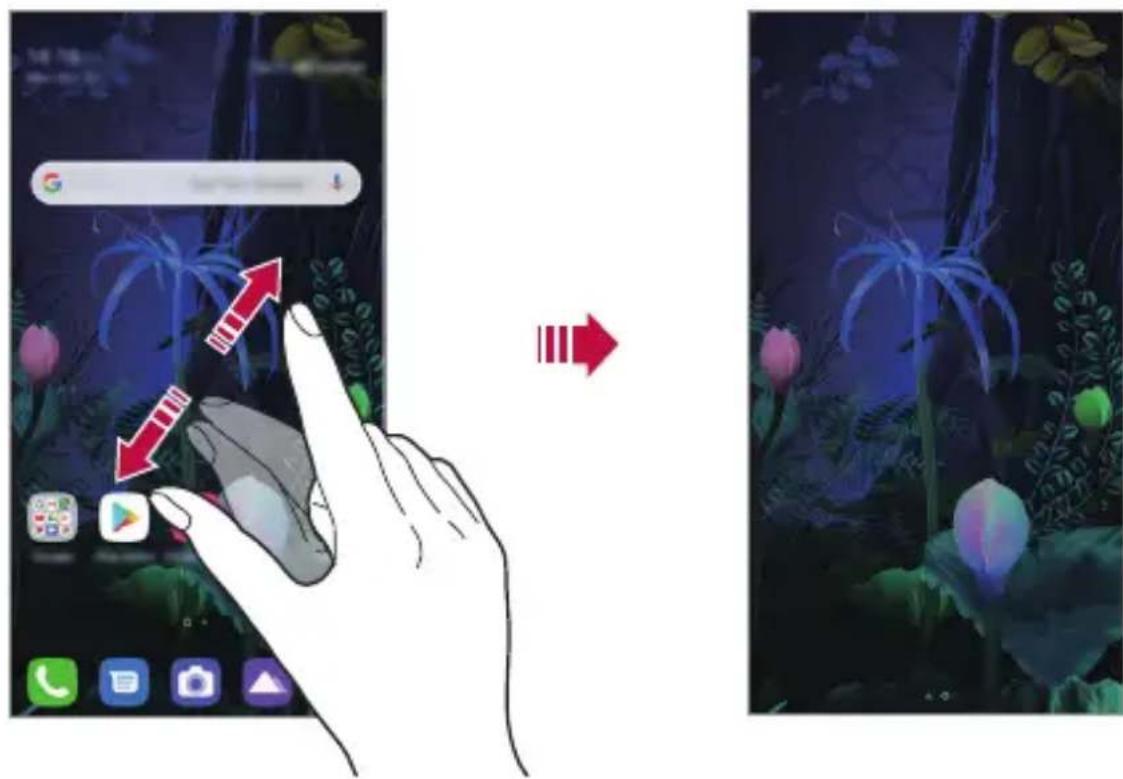
Spostamento di app sulla schermata Home
Nella schermata Home, toccare e tenere premuta un'app, quindi trascinarla in un'altra posizione.
-
Per insere le app utilizzate più spesso nella parte inferiore della schermata Home, toccare e tenere premuta un'app, quindi trascinarla nella'area di accesso rapido nella parte inferiore.
-
Per rimuovere un'icona dall'area di accesso rapido, trascinarla nella schermata Home.
Utilizzo delle cartelle alla schermata Home
Creazione di cartelle
Nella schermata Home, toccare e tenere premuta un'app, quindi trascinarla su un'altra app.
- Viene creata una nuova cartella e le app vengono aggiunte al suo interno.
Modifica di cartelle
Nella schermata Home, toccare una cartella ed eseguire una delle seguenti azioni.
- Per modificare il nome e il colore della cartella, toccare il nome della cartella.
- Per aggiungere app, toccare e tenere premuta una app, quindi trascinarla sopra la cartella e rilasciarla.
- Per rimuovere un'app alla cartella, toccare e tenere premuta l'app, quando trascinarla all'esterno della cartella. Se l'app rimossa è l'unica essere nella cartella, viene rimossa automaticamenteanche la cartella.
- Éanche possibile aggiungere o rimuovere le app dopo aver toccato ① nella cartella.

- Quando si utilizesza un tema scaricato, non è possible modificare il colore della cartella.
Impostazioni della schermata Home
É possibile personalizzare le impostazioni della schermata Home.
1 Toccare > Impostazioni > Display > Sfondo.
2 Personalizzare le seguenti impostazioni:
- Seleziona Launcher: consente di selezionare una modalità per la schermata Home.
- Sfondo: consente diambiare lo sfondo della schermata Home.
- Effetto scorrimento schermo: consente di selezionare un effetto da applicare quando si passa a un'altra area della schermata Home.
-
Aspetto delle icone: consente di scegliere se si desidera che le icone abbiano gli angoli squadrati o arrotondati.
-
Schermata Home sinistra: É possible selezionare gli effetti da usare quando si passa a un'altra schermata Home.
- Ordina le app per: Impostare la modalità di ordinamento delle app sulla schermata Home.
- Griglia: consente di modificare la modalità di disposizione delle app nella schermata Home.
- Nascondi applicazioni: consente di selezionare le app da nascondere nella schermata Home.
- Scorrimento continuo: attivare per consentire lo scorrimento continuo della schermata Home (ritorno alla prima schermata dopo l'ultima schermata).

-
Questa funzione non è disponibile quando èabilitato Google Feed.
-
Ricerca: consente di effettuare una ricerca scorrendo verso il basso sulla schermata Home.
- Sfondo Lock: consente di impedire che le app o i widget siano spostati o rimossi.
Blocco schermo
Informazioni generali sul blocco schermo
Lo schermo del dispositivo si spegne e si blocca se si preme il tasting di accensione/ blocco. Il blocco avviene ancche quando il dispositivo viene lasciato inattivo per un determinato periodo di tempo.
Se si preme il tasto di accensione/blocco除去 l'impostazione di un blocco schermo, viene immediatamente visualizzata la schermata Home.
Per maggiore sicurezza e per impedire l'accesso indesiderato al dispositivo, impostare un blocco schermo.

- Il blocco schermo impedisce inutili input tocco sullo schermo del dispositivo e riduce il consumo della batteria. è altamente consigliabile attivare il blocco schermo nelle non si usa il disposativo.
Impostazione di un blocco schermo
Per la configurazione delle impostazioni del blocco schermo sono disponibili varie opzioni.
1 Toccare > Impostazioni Blocco schermo & sicurezza Seleziona il blocco dello schermo e quindi selezionare il metod o preferito.
2 Personalizzare le seguenti impostazioni:
- Nessuno: consente di disattivare la funzione di blocco schermo.
- Trascina: consente di scorrere con un dato sullo schermo per sbloccarlo.
- Knock Code: Consente di sbloccare lo schermo toccandolo con una determinata sequenza.
- Sequenza: consente di disegnare una sequenza per sbloccare lo schermo.
PIN: consente di immettere una password numerica per sbloccare lo schermo. - Password: consente di immettere una password alfanumerica per sbloccare lo schermo.
- Impronte digitali: consente di sbloccare lo schermo utilizzato le impronte digitali.
- Consenti Riconoscimento del volto: Consente di sbloccare lo schermotramite il riconoscimento del volto.

- Se si tenta di sbloccare in maniera scorretta il disposativo per 5 volte, lo schermoviene bloccato per 30 secondi.
Impostazioni di avvio sicuro
Quando si selezione Knock Code, Sequenza, PIN o Password come metodo di bloccoschermo, è possible configurare il dispositivo affinché venga bloccato agli volte che lo si accende per proteggere i dati.
- Finché il dispositivo non viene sbloccato, non è possibile utilizzarne le funzioni, ad eccezione delle chiamate di emergenza.
- Se è stata dimenticata la password di detritografia, non è possibile ripristinare i dati detrittografi né le informazioni personali.
Precauzioni per la funzione "Avvio sicuro"
- Se è stata dimenticata la password di decrittografia, non è possible ripristinare i dati decrittografi né le informazioni personali.
- Assicurati di mantenere le tue password per il blocco schermo分开.
- Se insertisci una password sbagliata per il blocco schermo più del numero di volte consentito, il disposativo si resetta in automatico, cancellando tutti dati crittografati e le informazioni personali contenate, che non possono più essere recuperate.
- Fare attenzione a non insertire una password sbagliata per il blocco schermo più del numero di volte consentito.
- Quando accendi il dispositivo subito dopo averlo resettato, viene riaviata ancche la crittografia. Se interrompi volontariamente la crittografia, alcuni dati potrebbero danneggiarsi. Assicurati di attendere il completamento del reset.
Personalizza Blocco schermo
Puoi personalizzare il blocco schermo.
1 Toccare > Impostazioni > Blocco schermo & sicurezza > Personalizza Blocco schermo.
2 Seleziona una funzione che vuoi impostare.
- Sfondo: Consente di impostare lo sfondo del blocco schermo.
- Orologic: Consente di impostare il punto in cui posizionare l'orologio sul blocco schermo.
- Collegamenti: Consente di scegliere le app da eseguire sul blocco schermo. Questa impostazione appeare solo quando uno schermo di blocco viene impostato.
- Animazione meteo: Consente di visualizzare le animazioni meteo relative alla posizione attuale sulla schermata di blocco.
- Informazioni di lavoro per Telefono person: Consente di impostare il testo da visualizzare sulla schermata di blocco per identificare il proprietario del Telefono.
Impostazioni di Blocco con sicurezza
Puoimpostarebloccischermosicuri.
1 Toccare > Impostazioni Blocco schermo & sicurezza Impostazioni di Blocco con sicurezza.
2 Seleziona una funzione che vuoi impostare.
- Rendi visible la sequenza: Consente di renderere visible la sequenza.
- Blocco timer: Consente di impostare l'intervallo di tempo prima che lo schermo si blocchi automaticamente dopo lo spegnimento della retroilluminazione (time out a causa di inattività).
- Blocco istantaneo con tasting accensione: Attivare questa opzione per bloccare istantaneamente lo schermo quando si preme il tasting di accensione/blocco. Questa impostazione supera le impostaszioni del timer del blocco di sicurezza.
- Mostra blocco: Consente di visualizzare l'opzione del menu di spegnimento per la disattivazione delle notifiche nella schermata di blocco, il bloccoSMARTe i blocchi biometrici.
- Smart Lock: Consente di impostare dispositivi, luoghi,爱你 e/o rilevamento su corpo affidabili che permettono al tuo Telefono di restare sbloccato.

- I menu che puoi impostare possono essere differenti a seconda dei metodi di blocco dello schermi che scegli.
Toc Toc
É possibile accendere o specnere lo schermo toccandolo due volte.

- Questa opzione è disponibile solo sulla schermata Home fornita da LG. Potrebbe non funzionare correttamente su un launcher personalizzato o sulla schermata Home installata dall'utente.
- Quando si tocca lo schermo, utiliser que la punta di un dito. Non utiliser que un'unghia.
- Perutilizzare la funzione Toc Toc, assicurarsi che il sensore di prossimità/luminosità non sia ostruito da un adesivo o da un'altra sostanza estranea.
Accendi lo schermo
Toccare due volte il centro dello schermo.
- Se si tocca la parte superiore o inferiore dello schermo, la velocità di riconoscimento potrebbe essere più Bassa.
Spegni lo schermo
Toccare due volta uno spazio vuoto nella schermata Home e nella schermata di blocco.
In alternatively, toccare due volta uno spazio vuoto sulla barra di stato.
Disattivazione di Toc Toc
Se non si desidera utilizzato la funzione KnockON, impostare come segue:
Toccare > Impostazioni > Estensioni > Toc Toc e trascinare per disabilitare la funzione.
Knock Code
È possibile sbloccare lo schermo creando un codice Knock Code personale. Quando lo schermo è bloccato, si potra accedere direttamente alla schermata Home toccando lo schermo secondo la sequenza specificata.

- É possibile'utilizzare il codice Knock Code insieme alla funzione Toc Toc.
- Quando si tocca lo schermo, assicurarsi di utilizzare la punta di un dato.
Creazione di un codice Knock Code
1 Toccare > Impostazioni Blocco schermo & sicurezza Seleziona il blocco dello schermo Knock Code.
2 Toccare i quadranti in base a una sequenza di propria scelta per creare il codice. Knock Code, quindi toccare Avanti.
3 A scopo di verifica, immettere di nuovo il codice Knock Code creato, quando toccare Conferma.
Sblocco dello schermo con un codice Knock Code
É possibile sbloccare lo schermo immettendo il codice Knock Code creato.
Si più inoltre immettere il proprio codice Knock Code sul touchscreen quando lo schermo è spento.
- É possible immettere un codice Knock Code ancche quando la schermata di blocco è accesa.
Crittografia della scheda di memoria
È possibile crittografare e proteggere i dati salvati sulla schedà di memoria.
L'accesso ai dati crittografati sulla schedà di memoria non sare possibile da un'altro dispositivo.
1 Toccare > Impostazioni Blocco schermo & sicurezza Crittografia e credenziali Cripta la Scheda SD.
2 Leggere le informazioni generali sulla crittografia della scheda di memoria visualizzate sullo schermo, quando toccare Continua per continuare.
3 Selezionare un'opzione e toccare Codifica ora.
- Crittografia del nuovo file: consente di crittografia sono i dati salvati sulla schedà di memoria dopo la crittografia.
- Crittografia completa: consente di crittografare tutti i dati attualmente salvati sulla sched a memoria.
- Escludi file multimediai: consente di crittografare tutti i file ad eccezione di quelli multimediai come musica, fot e video.

- Una volta avviata la crittografia di una scheda di memoria, alcune funzioni non sono disponibili.
- Se il disposativo si spegne nelle crittografia è in corso, il processo di crittografia non riuscirà e alcuni dati potrebbero danneggiarsi. Occorre perché assicurarsi che il livello della batteria sia sufficiente prima di aviare la crittografia.
- L'accesso ai file crittografati è possibile solo dal dispositivo in cui i file sono stati crittografati.
- La schedà di memoria crittografata non può essere utilizzata su un'altro dispositivo LG. Perutilizzare la schedà di memoria crittografata su un'altro dispositivo mobile, formattare la schedà.
- É possibile attivare la crittografia della sched di memoriaanche se nel dispositivo non è installata alcuna sched di memoria. Qualsi sched di memoria installata\ dopo la crittografia verrà automaticamente crittografata.
Acquisizione di screenshot
É possibile acquire screenshot della schermata che si sta visualizzando.
Tramite un collegamento rapido
Tenere premuti contemporaneamente il tasto di accensione/blocco e il Tasto volume giù per almeno due secondi.
- Gli screenshot possono essere visualizzati nella cartella Screhots nella Galleria.
Tramite la funzione Capture+
Nella schermata di cui si desidera acquisire uno screenshot, trascinarre verso il basso la barra di stato, quando toccare

- Quando lo schermo è spento o bloccato, è possibile accedere alla funzione Capture+ premendo due volte il tasting volume su. Per utilizzare但这a funzione, toccare > Impostazioni > Estensioni > Collegamenti e attivare Apri Capture+.
- Per ulteriori dettagli, consulhare la sezione Scrittura di note su uno screenshot.
Immissione di testo
Utilizzo della barra degli strumenti Smart
É possibile usare vari metodi di immissione da tastiera da un'unica posizione. É possibile selezionare il metod di immissione desiderato alla parte superiore della tastiera.
1 Selezionare il metod di immissione da tastiera desiderato alla barra degli strumenti Smart.
2 Toccare e selezionare il metod di immissione da visualizzare nella barra degli strumenti Smart, oppure riorganizzarli.
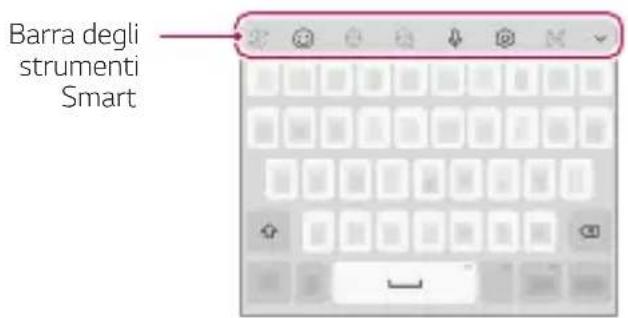

-
I metodi di immissione supportati possono variare a seconda del dispositivo.
-
É possibile attivare o disattivare la barra degli strumenti Smart dalle impostazioni della tastiera.
-
É possibileancheutilizzareimetodi di immissionedatastiera toccando

Aggiungere emoji.
:Aggiungere avatar sticker.
:Aggiungere sticker animati.
: Sulla tastiera, toccare
- Per ottimizzare il riconoscimento dei comandi vocali, pronunciari li in modo chiaro.
-
Per immettere testo con la voce, assicurarsi che il dispositivo sia connesso a una rete.
-
Per selezionare la lingua per il riconoscimento vocale, toccare sulla schermata del riconoscimento vocale.

- Questa funzione potrebbe non essere supportata o le lingue supportate potrebbero variare a seconda della zona di copertura del servizio.
Accedere alle impostazioni della tastiera.
- :Apriere Appunti. Per ulteriori informazioni, consultare la sezione Appunti.
: Attivare a tastiera fluttuante quando si usa la funzione Multi Window. è possibileanche spostare la testiera nella posizione desiderata.
Utilizzo della tastiera Smart
É possible utiliser la tastiera Smart per immettre e modificare testo.
Con la tastiera Smart il testo viene visualizzato quando lo si digita, alla dover passare alla schermata a una tastiera tradizione e viceversa. In quello modo è possibile trovare e correggere confacilityà gli eventuali errori durante la digitazione.
Spostamento del cursore
Con la tastiera Smart è possibile spostare il cursore esattamente nella posizione desiderata. Quando si digita un testo, toccare e tenere premuta la barra spaziatrice, quando trascinarla verso sinistra o destra.
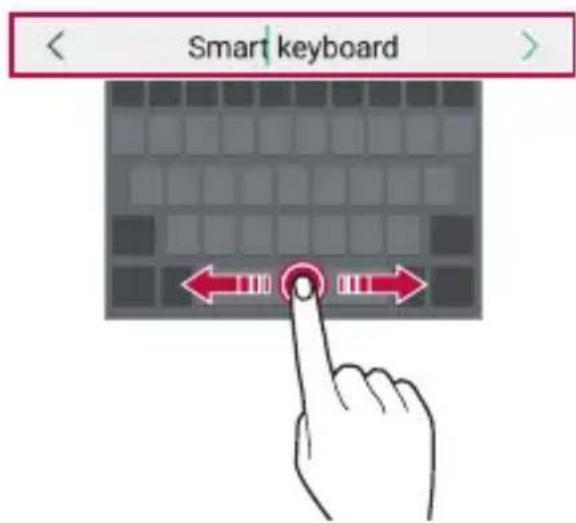

- Questa opzione è disponibile solo sulla tastiera QWERTY.
Suggerimento di parole
La tastiera Smart analizza automaticamente abitudini di utilizzo dell'utente per suggerire le parole utilizzate più spesso durante la digitazione. Quanto più si utilizzato il dispositivo, tanto più precisi saranno i suggerimenti.
Immettere un testo, quindi toccare una parola suggerita o trascinare delicatamente versuso l'alto il lato sinistro o destro della tastiera.
- La parola selezionata viene inserita automaticamente. Non è necessario digitare manualmente agli lettera della parola.
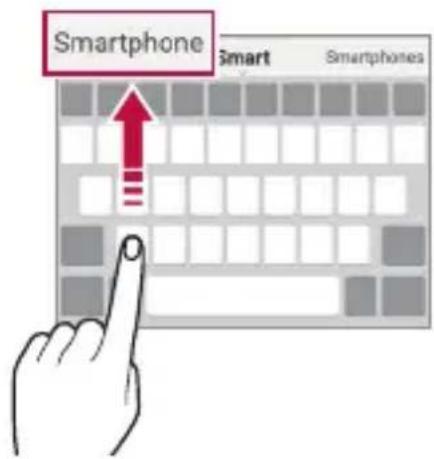
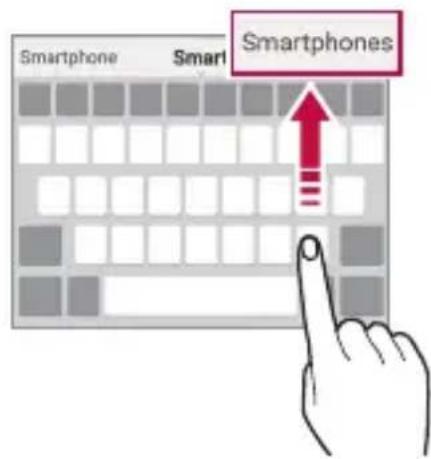
Aggiunta di lingue alla tastiera
É possible renderè disponible ulteriori lingue per l'input tramite tastiera.
1 Toccare > Impostazioni Sistema Lingua e tastiera Gestisci tastiere Tastiera LG Lingua e Layout tastiera Seleziona lingua.
2 Selezionare le lingue che si desidera rendere disponibili.
Copia e incolla
È possibile tagliare o copiare del testo da un'app, quindi incollarlo nella stessa app. è
anche possibile eseguire altre app e incollare il testo al loro interno.
1 Toccare e tenere premuta l'area attorno al testo che si desidera copiare o tagliare.
2 Trascinare der specificare l'area da copiare o tagliare.
3 Selezionare Tagila o Copia.
- Il testo tagliato o copiato viene aggiunto automaticamenteagli Appunti.
4 Toccare e tenere premuta la finestra di inserimento del testo, quando selezionare Incolla.

- In assenza di un elemento copiato o tagliato, l'opzione INCOLLA non verrà visualizzata.
Appunti
Quando si copia o si taglia un'immagine o un testo, tali elementi vengono salvati automaticamente negli Appunti e possono essere incollati ovunique in qualsiaso momento.
1 Nella barra degli strumenti Smart, selezionare
In alternatively, toccare e tenere premuta la finestra di inserimento del testo, quando selezionare Appunti.
2 Selezionare e incollare un elemento negli Appunti.
- É possibile salvare negli Appunti fino a un massimo di 20 elementi.
- Toccare per bloccare gli elementi salvati al fine di non eliminarlianche quando la quantità massima viene superata. è possibile bloccare sono a un massimo di dieci elementi. Per eliminare gli elementi bloccati, è prima necessario sbloccarli.
- Toccare per eliminare gli elementi salvati negli Appunti.

- Gli Appunti potrebbero non essere supportati da alcune app scaricate.
Condivisione di contentuti
Riproduzione di contentuti da un altro disposativo
É possibile riproduire Foto, video o canzoni salvate sul proprio dispositivo da una TV.
1 Connette la TV e il disposativo alla stessa rete Wi-Fi.
2 Mentre si visualizzano gli elementi dell'app Galleria o Musica, toccare 0 Riproduci su un altro disposativo.
Oppure toccare > Impostazioni > Dispositivi connessi > Condivisionese schermo e quindi toccare per attivarlo.
3 Selezionare la TV a cui si desidera connettersi.

- Per l'utilizzo con Chromecast, è consigliabile che i servizi di Google Play siano aggiornati.
Visualizzazione di contentuti da dispositivi vicini
É possibile visualizzare contenuti da diversi dispositivi, come ad esempio un computer, un dispositivo NAS o un dispositivo mobile, utilizzato le app Galleria o Musica.
Toccare > Impostazioni > Dispositivi connessi > Server multimediae, quindi toccare Condivisione di contentuti per attivarlo.
Connessione dei dispositivi
Connette si il proprio dispositivo che un altro dispositivo in grado di supportare la funzione DLNA alla stessa rete wireless.

- Assicurarsi che la Condivizione file (DLNA) sia attiva sua nel dispositorio mittente che nel disposativo connesso.
Ricerca di dispositivi vicini
È possibile visualizzare un elenco di dispositivi DLNA connessi alla stessa rete selezionando il menu : >Dispositivi nelle vicinanze in ciascauna app.
Si possono utilizzato i contentuti di dispositivi vicini come se li si stesse utilizzando sul proprio dispositivo.
Invio o ricezione di file
É possible condidere file tra il proprio dispositivo e un altro disposativo LG, oppure un tablet o un computer.
Invio di file
Dalla Galleria, File Manager o altre app, toccare > Condividi o quindi selezionare un dispositivo nell'elenco di condivizione file.
Ricezione di file
Trascinare verso il basso la barra di stato e toccare Condivisione File.
Se il proprio dispositivo non supporta la funzione di condivisione file, toccare > Impostazioni > Dispositivi connessi > Condivisione File > SmartShare Beam

- É possibile condidere file con determinati dispositivi che supportano DLNA.
Visualizzazione di contentuti dal cloud
È possibile visualizzare direttamente i contentuti salvati nel proprio account sul cloud,.
senza scaricarli sul dispositivo.
1 Dall'app Galleria o Musica, selezionare > Cloud. O dall'app File Manager, selezionare = > Cloud.
2 Selezionare un account cloud ed effettuare l'accesso.
3 Salvare o riproduire contenui sul proprioo cloud.
Non disturbare
È possibile limitare o disattivare l'audio delle notifiche per evitare di essere disturbati per un determinato periodo di tempo.
Toccare > Impostazioni > Suono > Non disturbare.
-
Toccare Modo e selezionare la modalità desiderata:
-
Solo priorità: consente di ricevere le notifiche sonore o con vibrazione per le app selezionate. Anche se è attiva la modalità Solo priorità, le sveglie suonano comunique.
-
Silenzio totale: consente di disabilitare sua l'audio che la vibrazione.
-
Seleziona le priorità: ricevi allarmi e le notifiche per le app selezionate.
-
Chiamate da: imposta una série di notifiche quando ricevi una chiamata.

-
Chiamate ripetute: la seconda chiamata alla stessa persona entro 15 minuti non viene resa silenziosa.
-
Messaggi da: imposta unaserie di notifiche quando ricevi un messaggio.
Utilizza modalità Non disturbare: Attiva la funzionalità Non disturbare.
- PIANIFICAZIONE: imposta il programma in base al quale attivare la funzionalità. Non disturbare.
- Guida: Visualizzare la guida per Non disturbare.
03
Apputili
Installazione e disinstallazione di app
Installazione di app
È possibile accedere a uno store di app per cercare e scaricare delle app.
- Si può utilizzato SmartWorld, Play Store o lo store di app fornito dal proprio gestore del servizio.

- Alcuni store di app potrebbero richiedere la creazione di un account e la registrazione.
- Alcune app potrebbero essere a lavoro.
- Se si utilizzato dati mobili, potrebbe esserne addebitato il costo a seconda del proprio piano tariffario.
- SmartWorld potrebbe non essere supportato a seconda dell'area o del provider del servizio.
Disinstallazione di app
Disinstallare le app inutilizzate dal dispositivo.
Disinstallazione con il gesto di tocco e pressione lunga
Toccare e tenere premuta un'area vuota della schermata, e quindi toccare × dell'app da eliminare.
- Se le app sono state disinstallate nelle ultime 24 ore, è possibile reinstallare. Per ulteriori dettagli, consultare la sezione Cestino app.
Disinstallazione tramite il menu delle impostazioni
Toccare > Impostazioni > App & notifiche > Informazioni applicazione, selezionare un'app, quindi toccare Disinstalla.

- Alcune app non possono essere disinstallate dagli utenti.
Disinstallazione di app dallo store di app
Per disinstallare un'app, accedere allo store di app da cui è stata scaricata e disinstallarla.
Installazione e disinstallazione di app durante il setup
Quando si accende il dispositivo per la prima volta, è possibile scaricare le app consigliate.
É possibile saltare alla fase successivaenza l'installazione.
Cestino app
É possibile visualizzare le app disinstallate. É inottre possibile reinstallare le app che sono state disinstallate nelle ultime 24 ore.
Si più inoltre toccare e tenere premuta un'area vuota della schermata Home,\ quindi toccare Cestino app.
2 Attivare la funzione desiderata:
Ripristina: consente di reinstallare l'app selezionata.
- :consente di rimuovere definitivement dal dispositorio le app disinstallate.

- Le app disinstallate vengono rimosse automaticamente dal dispositorio 24 ore dello除去 la disinstallazione. Se si desidera reinstallare le app disinstallate, è necessario scaricarle nuovamente dallo store di app.
- Questa funzione è attiva solamente sulla schermata Home. Se si disinstallano delle app nelle si utilizza la schermata EasyHome o un altro launcher, QUESTe vengono immediatamente e definitivement rimosse dal dispositivo.
Scorciatoie applicazioni
Nella schermata Home, toccare e tenere premuta l'icona di una app come Chiama, Invia messaggio, Camera, Galleria e Impostazioni per migliorare un menu di accesso rapido. è possibile utilizzato le app in maniera più semplice grazie alle scorciatoie per app.
- Toccare per impostare i widget per l'app.
- Toccare ① per visualizzare le informazioni sull'app.
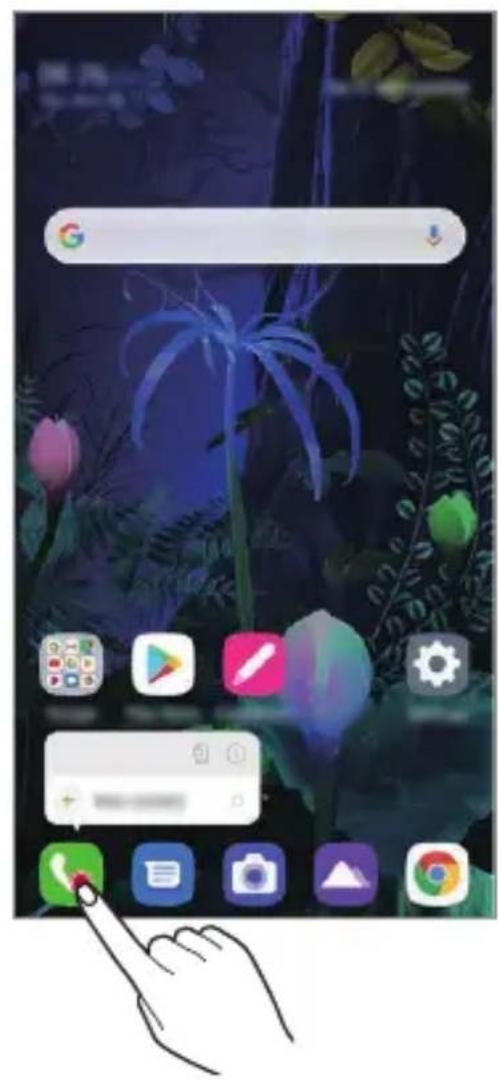

- Questa funzione è disponibile solo in alcune app.
Telefono
Chiamata vocale
Per eseguire una chiamata vocale, utilizzare uno dei metodi disponibili, ad esempio immettere manualmente un numero di Telefono e selezionario dall'elenco dei contatti o dall'elenco delle chiamate recenti.
Esecuzione di una chiamata dal tastierino numero
1 Toccare>Componi.
2 Eseguire la chiamata utilizing un tipo a scelta:
- Immettere un numero di Telefono e toccare
- Toccare e tenere premuto un numero di composizione veloce.
- Cercare un contatto toccando la lettera iniziale del relativo nome nelleelenco dei contatti, quando toccare.

- Per immettere "+" quando si esegue una chiamata internazionale, toccare e tenere premuto il numero 0.
- Consultare la sezione Aggiunta di contatti per ottenere ulteriori informazioni su come aggiungere numeri di Telefono all'elenco di selezione rapida.
Esecuzione di chiamate alla Rubrica
10> Rubrica:
2 Dop aver selezionato il numero da chiamare dall'elenco dei contatti nella rubrica, toccare
Risposta a una chiamata
Per rispondere a una chiamata, trascinare sulla schermata della chiamata in arrivivo.
- Se è collegato un auricolare stereo, è possibile eseguire le chiamate utilizzando il pulsante di chiamata/fine sull'auricolare.
- Per terminare una chiamataswana specnere lo schermo, toccare 0> Impostazioni >Rete e Internet >Impostazioni chiamate >Rispondi e termina chiamate, quando attivare Termina le chiamate con il tasting di accensione.

- Abilitando > Impostazioni > Rete e Internet > Impostazioni chiamate > Respondi e termina chiamate > Termina le chiamate con il tasto di accensione, è possibile terminare le chiamate premendo il tasto di accensione/blocco quando è attiva la schermata della chiamata in corso.
Rifiuto di una chiamata
Per rifiutare una chiamata in arrivio, trascinareattraverso la schermata della.
chiamata in arrivio.
Per inviare un messaggio di rifiuto, trascinare l'opzione del messaggio di rifiuto per la schermata.
- Per aggiungere o modificare un messaggio di rifiuto, toccare Impostazioni > Rete e Internet > Impostazioni chiamate > Blocco chiamata & Rifiuta con messaggio > Rifiuta con messaggio.
- Quando è in arrivato una chiamata, premere il tasto volume su, volume giù o il tasto di accensione/blocco per disattivare l'audio della suoneria o la vibrazione, oppure perMETTERE in attesa la chiamata.
Verifica di una chiamata in arrivato durante l'utilizzo di un'app
Quando si riceve una chiamata perché si sta utilizzando un'app, è possibile visualizzare una notifica pop-up nella parte superiore della schermata. Si può accettare la chiamata, rifiutarla o inviare un messaggio alla schermata pop-up.

- Toccare > Impostazioni Rete e Internet Impostazioni chiamate Altre impostazioni Mostra chiamate vocali nelle un'app, quando selezionare la modalità in cui si voglio visualizzare le chiamate in entrata quando si utilizes un'app.
- La Floating Bar deve essere abilitata per poter controllingle chiamate ricevute.
usando la Floating Bar durante l'utilizzo di un'app. Per maggiori informazioni,
vedere Panorama Pulsante fluttuante.
Visualizzazione delle chiamate perse
In caso di una chiamata persa, nella barra di stato nella parte superiore dello schermo viene visualizzato
Per visualizzare i dettagli della chiamata persa, trascinare la barra di stato verso il basso. In alternatively, toccare > Chiamate.
Funzioni disponibili nel corso di una chiamata
Nel corso di una chiamata è possibile accedere a varie funzioni toccando i pulsanti visualizzati sullo schermo:
- Rubrica: consente di visualizzare l'elenco di contatti durante una chiamata.
- Attesa: mette in attesa la chiamata corrente.
- Tastiera: consente di molto o nascondere la testiera del Telefono.
Vivavoce: consente di attivare la funzione vivavoce. - Muto: consente di silanziare la propria voce in modo che non possa essere udita dall'interlocutore.
- Bluetooth: consente di passare la chiamata a un dispositivo Bluetooth associato e connesso.
consente di terminare una chiamata.
consente di accedere a opzioni di chiamata aggintive.

- Le voci delle impostazioni disponibili sono variate a seconda dell'area e del provider del servizio.
Esecuzione di una chiamata a tre vie
É possibile eseguire una chiamata a un altre contatto nel corso di una chiamata.
1 Durante una chiamata, toccare > Aggiungi.
2 Immettere un numero di Telefono e toccare
- Le due chiamate vengono visualizzate contemporaneamente sullo schermoe la prima chiamata viene messa in attesa.
3 Per avviare una conferenza Telefonica, toccare Unisci.

- Può essere addebitato il costo di agli chiamata. Rivolgersi al proprio客户提供 del servizio per ulteriori informazioni.
Visualizzazione dei record delle chiamate
Per visualizzare i record delle chiamate recenti, toccare > > > Chiamate. è quindi possibile utilizzato le seguenti funzioni:
- Per visualizzare i record dettagliati delle chiamate, selezionare un dato. Per esquire una chiamata a un dato selezionato, toccare
Per eliminare i record delle chiamate, toccare : >Elimina.

- La durata visualizzata delle chiamate potrebbe essere diversa da quella addebitata. Rivolgersi al proprio provider del servizio per ulteriori informazioni.
- La cronologia delle Telefonate non può recuperata una volta cancellata.
- Stringi due dit a o allargale per regolare la dimensione del carattere per i registri delle chiamate o i contatti.
Configurazione delle opzioni di chiamata
È possibile configurare diverse opzioni di chiamata.
1 Toccare > > Componi o Chiamate.
2 Toccare > Impostazioni chiamate e quindi configurare le opzioni in base alle proprie preferenze.
Messaggi
Invio di un messaggio
È possibile creare e inviare messaggi ai propri contatti utilizzando l'app di messaggistica.

- L'invio di messaggi all'estero potrebbe essere soggetti a ulterioriosti. Rivolgersi al proprio provider del servizio per ulteriori informazioni.
1 ToccareO>
2 Toccare
3 Specificare un destinatario e create un messaggio.
Per usare le opzioni multimediali, tocca (+)
Per accedere alle voci di menu opzionali, toccare
4 Toccare per inviare il messaggio.
Lettura di un messaggio
È possibile visualizzare i messaggi scambiati organizzati per singoloconto.
1 Toccare>
2 Selezionare un contatto dall'elenco dei messaggi.

- Nell'elenco dei messaggi o nella finestra di chat, è possible regolare le dimensioni dei caratteri posizionando due dita sullo schermo e allontanando o avvincando le dita.
Configurazione delle impostazioni dei messaggi
É possibile modificare le impostazioni dei messaggi in base alle proprie preferenze.
1 ToccareO>
2 Toccare > Impostazioni dall'elenco dei messaggi.

- É possibile specificare le impostazioni per la finestra di avviso, il blocco delle chiamate, l'avviso di emergenza, i messaggi multimediali ecc.
Fotocamera
Avvio della fotocamera
È possibile scattare una foto o registrarre un video per conservare tutti i momenti memorabili.
ToccareO>

- Prima di scattare una foto o registrar un video, pulire l'obiettivo della fotocamera con un panno morbido.
- Prestare attenzione a non macchiare l'obiettivo della fotocamera con le dita o altre sostenze.
- Le immagini incluse nella presente guida potrebbero essere diverse da quella effettive del disposativo.
- Le Foto e i video possono essere visualizzati o modificati alla Galleria. Per ulterioni dettagli, consultare la sezione Informazioni generali sulla Galleria.
- Non utilizzato il prodotto per scopi che potrebbero violare la privacy o i diritti di altre persona.
Funzioni di base dell'app Fotocamera
È possibile scattare foto o registrarare video selezionando varie modalità e opzioni della fotocamera.
1 Toccare>
2 Toccare per scattare una foto, oppure toccare per registrar un video.
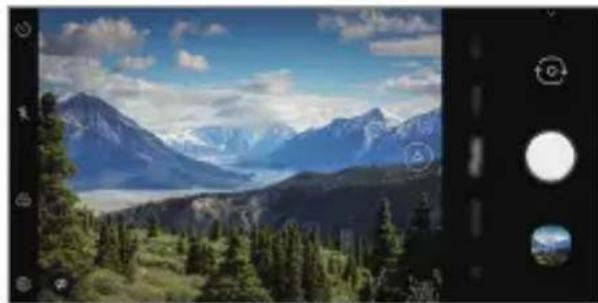
Fotocamera posteriore
Scatto di una foto
1 Selezionale una modalità fotocamera e toccare il soggetto su cuiMETTERA a fuoco la fotocamera.
2 Sfiorare per scattare una Foto.
- É inoltre possibile premere il tasto volume su o volume giù per scattare una foto.
- É possibile scattare una foto durante la registrazione di un video premendo sullo schermo.

- É possibile aprire l'app della fotocamera premendo brevamente due volte il tasto di accensione. Toccare >Impostazioni >Estensioni >Collegamenti, quando toccare Apri Fotocamera per attivarla.
- Quando lo schermo è spento o bloccato, aviare la fotocamera premendo due volte il tasting volume giù. Toccare > Impostazioni > Estensioni > Collegamenti, quando toccare Apri Fotocamera per attivarla.
Registrazione di un video
1 Toccare 0 > 0 > 0 Video e toccare il soggetto da mettere a fuoco.
2 Toccare per registrar un video.
- Per scattare una foto nelle registra un video, toccare
- PerMETTEREin pausa la registrazione del video,toccare .Per riprenderete la registrazione del video,toccare
- Mention registri un video, puoi stringere o allargare due dita per ingrandire o rimpicciolire.
- Mentre registri un video, puoi toccare l'area desiderata per regolare la luminosità.
3 Toccare per terminare la registrazione del video.
Personalizzazione delle opzioni della fotocamera
É possibile personalizzare varie opzioni in base alle proprie preferenze.
Toccare sulla schermata.

- Le opzioni disponibili potrebbero variare a seconda della fotocamera selezionata (anteriori o posteriore) e alla modalità fotocamera selezionata.
Consente di scattare una foto in FullVision.
Consente di selezionare i valori relativi a proporzioni e dimensioni per le foto da scattare.
- : Consente di selezionare i valori relativi a risoluzione e dimensioni per i video da registrar.
| Consigli | Informa l'utente quando gli occhi del soggetti erano chiusi o l'imagine è sfocata, per consentire di ottenere una fotografia ottimale. |
| Google Lens Suggestimenti | Quando le informazioni associate vengono trovate in modalità Auto, verrà utilizzato Google Lens. |
| HDR | Consente di ottenerere foto dai colori vividi ed effetti compensati ancche quando le fototo sono scattate contro luce. Queste funzioni sono disponibili grazie alla TECHNOologia High Dynamic Range (HDR) integrata nella fotocamera. |
| Foto dal vivo Registra l'azione prima e dopo aver scattato una foto. | |
| Scatto al Cheese Consente | de scattare fototramite comandi vocali. |
| Tracking focus | Consente alla fotocamera di mantenere la messa a fuoco sul soggetti che si tocca sullo schermo,anche se il soggetti è in movimento.(Disponibile quando è in funzione la fotocamera Standard.) |
| Tag posizione | Consente di salvare l'imagine completa di dati sulla posizione GPS. |
| Griglia | Consente di visualizzare le griglie di guidain modo da poter scattare foto o registrare video in base alle linee di riferimento orizzontali e verticali. |
| Aggiungi firma Consente | di visualizzare una firma personalizzata sulle foto. |
| Archivazione | Consente di selezionare se si desidera archiviare le immagini e i video nell'Archivio interno o nella Scheda SD.(Disponibile quando la scheda di memoria è inserita.) |
| Guida Fornisce una guida | per ciascun menu della fotocamera. |
Opzioni aggintive sulla fotocamera anteriore
| Scatto di selfie | Scatta un selfie selezionando le sue opzioni tra Scattotramite gesto della mano e Scatto automatico. |
| Salva come capovolta | Consente di salvare le immagini come capovolte dopo aver scattato dei selfie. |

- É possible applicare l'effetto make-up quando si scatta un selfie con la fotocamera anteriore.
Selezione della modalità
È possibile selezionate comodamente tra le modalità visualizzate sullo schermo, che sono selezionate per adattarsi all'ambiente di ripresa.
Toccare > quindi toccare Altro.
- É possibile modificare l'ordine delle modalità di scena spostando l'icona della modalità di scena tenendola premuta.
- É possibile scaricare varie modalità di scena dall'app SmartWorld e toccando ↓.
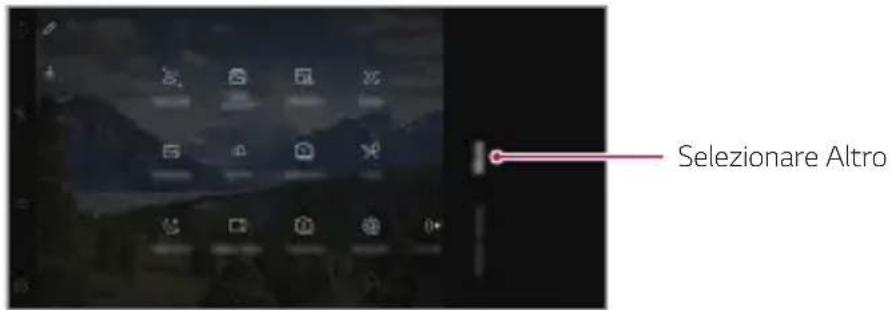
Scatto Storia
È possibile combinare immediatamente le fotto scattate alla fotocamera posteriore e alla fotocamera anteriore.
1 Toccare 口 > , quindi toccare Altro>
2 Toccare per scattare le Foto.
- Scatta una Foto che fungerà da sfondo dell'immagine composita.
- Poco après, la fotocamera scatta automaticamente una Foto.
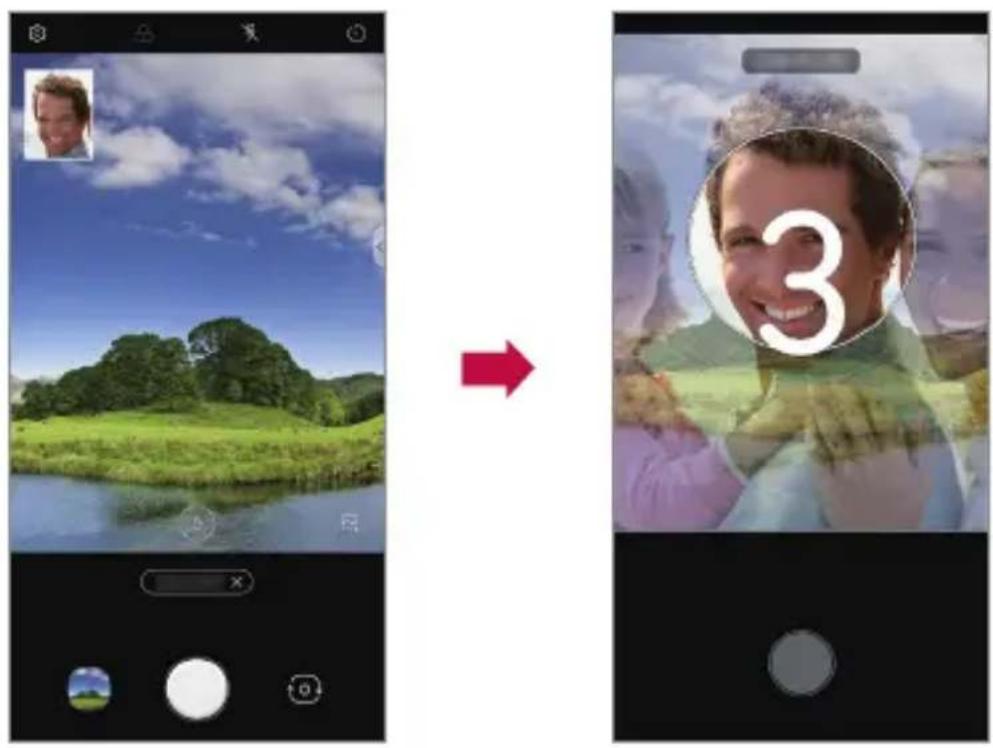

- Per lo sfondo dell'imagine composita è possibileanche toccare le quindi selezionare una fotospavata nella Galleria.
Jump-cut flash
Le Foto scattate a intervalli regolari sono Salvate come file GIF.
1 Toccare > ,quindi toccare Altro>
2 Toccare per selezionare il numero di copie della fotografia da scattare.
- É possible selezionare tra 4, 8, 12, 16 e 20 copie.
3 Sfiorare per scattare una Foto.
- Le Foto sono scattate agli 3 secondi e sono Salvate come file GIF.
-
Premendo prima di scattare il numero di foto specificato, si arresta la ripresa.
-
Le Foto scattate vengono Salvate come file GIF.
-
É possible vendre le GIF salvate usingo l'app Galleria.

- Nel momento in cui la fotocamera scattala Foto, si attiva il flash.
- Nella parte inferiore dello schermo vengono visualizzati il numero totale di fotoscattate e il numero di copie.
- Le fotografia scattate vengono salvate solo nei file in formato GIF.
Cine shot
É possibile registrar un momento e create un video con solo una parte della scenari in movimento.
Durante la registrazione di un video, tenere fermo il dispositivo. Dop la registrazione de video, sfiorare l'area del video che si desidera in movimento. L'area selezionata inizia a muoversi nelle resto del video rimane fermo.
1 Toccare > ,quindi toccare Altro>
2 Toccare per registrar un video di 3 secondi.
- Tenere fermo il disposativo durante la registrazione del video.
3 Toccare esfiorare l'area che si desidera in movimento con l'effetto scatto Cine.
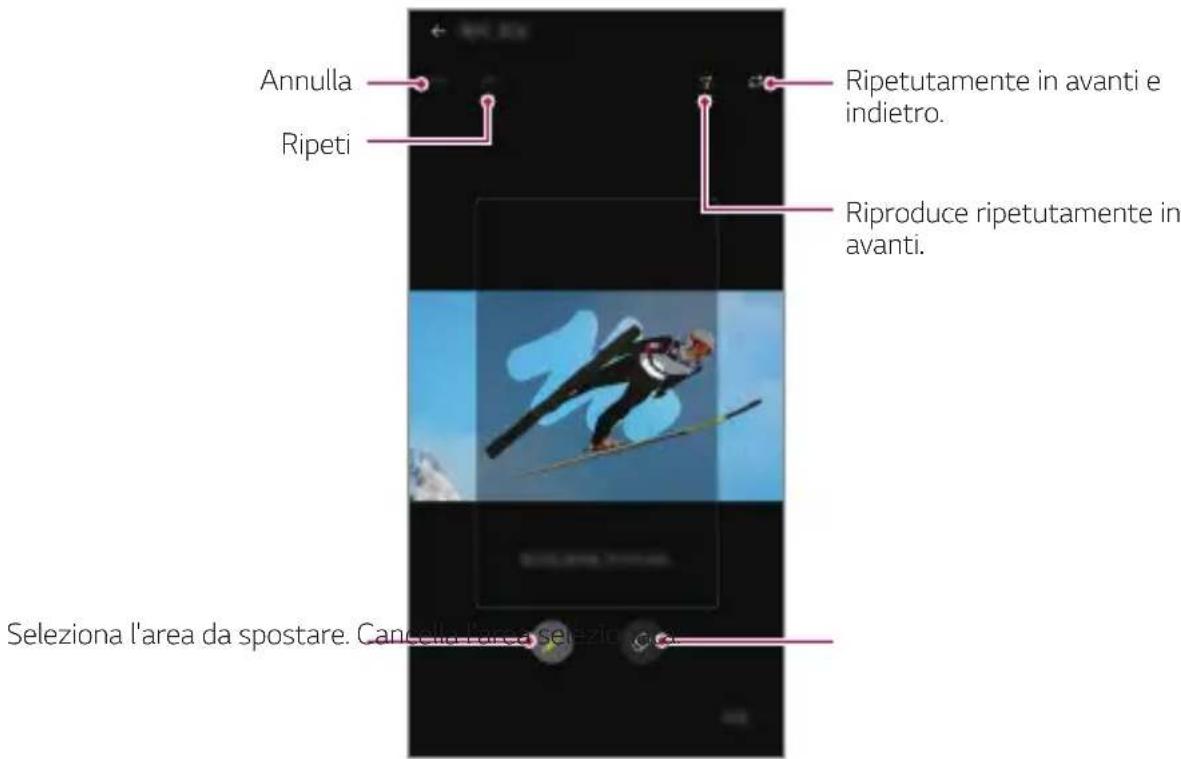
- Toccare per cancellare l'area selezionata.
- Toccare ② per riproduire ripeturamente in avanti l'area selezionata.
- Toccare © per riproduire ripeturamente in avanti e indietro l'area selezionata.
4 Toccare SALVA.
L'area selezionata sare in movimento.
QLens
Puoi fare acquisti, cercare immagini, o scansionare un cavo QR scattando una foto con QLens.
1 Toccare 口 > ,quindi toccare Altro>
2 Selezionare l'opzione desiderata tra Visual Shopping, Ricerca visuale o Scansiona codice QR.
3 Tocca lo schermo per scattare una foto dell'oggetto che vuoi cercare o inquadra il codice QR.
Il risultato apparirà dopo quello istante.

- Questa funzionalità è disponibile solo quando il proprio dispositivo è connesso a una rete. Se si utilizzato dati mobili, potrebbe esserne addebitato il costo a seconda del proprio piano tariffario.
- Per le funzionalità di Ricerca visuale, è possibile selezionare l'area desiderata dall'imagine presa, quando cercare di nuovo.
- Questa funzionalità è disponibile solo quando la telecamera posteriore è in modalità automatica.
- Questa funzione potrebbe non essere supportata a seconda della zona.
Panorama
È possibile creare una foto panoramicica spostando la fotocamera nella direzione da fotografia e unire gli scatti continui di una vista ampia.
1 Toccare > , quindi toccare Altro>
2 Toccare, quindi spostare lentamente la fotocamera in una sola direzione.
- Spostare il disposativo seguendo la direzione della freccia sulla linea di riferimento.
3 Toccare per interrompere l'acquisizione della panoramaica.
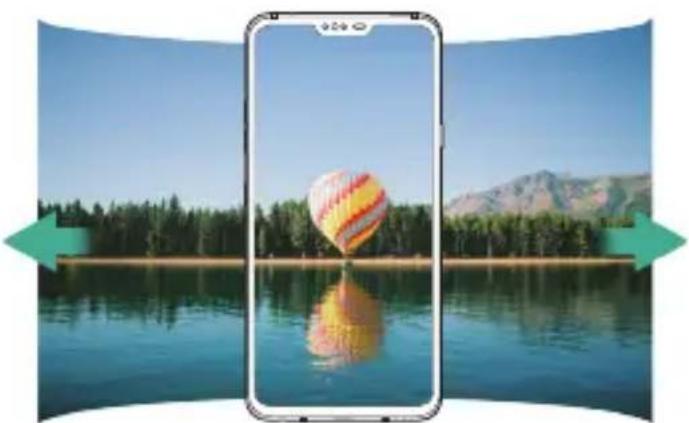
Slow Motion
Crea video divertenti modificando la velocità di movimento. Questa funzione è utile quando si desidera riproduire un video a una velocità inferiore rispetto alla velocità effettiva della clip originale.

Slow motion per l'intero video
- L'effetto slow motion viene applicato all'intero video
- Slow motion persezioni
- L'effetto slow motion viene applicato ad alcunesezioni del video
1 Toccare 口 > , quindi toccare Altro>
2 Selezionare la sezione oppure l'intero video e selezionare l'effetto slow motion desiderato.
3 Toccare per riprendere un video.
- Se si riprende in slow motion per l'intero video, l'effetto slow motion viene applicato all'intero video.
-
Se si riprende in slow motion persezioni, l'effetto slow motion viene applicato allesezioni durante le quali è stato premuto
-
Premere nel momento in cui si desidera che venga applicato l'effetto slow motion.
: Con una breve pressione, l'effetto slow motion viene applicato per 0,5 secondi.
: Con una pressione prolongata, l'effetto slow motion viene applicato fino a quando non si rilascia il dito.
- É possibile premere per un massimo di cinque volte.
4 Per terminare la ripresa, premere
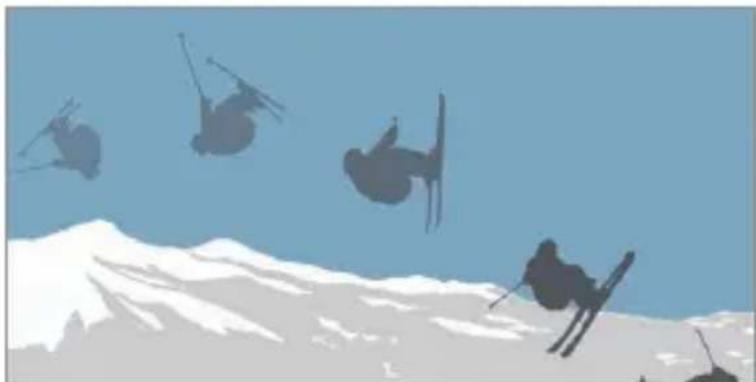
Scatto Penta
È possibile scattare cinque Foto in series usingi tutti e cinque gli obietti della fotocamera.
1 Toccare 口 > ,quindi toccare Altro>
2 Sfiorare per scattare una Foto.
- Vengono scattate automaticamente cinque fotto in sequenza a partire dalle fotocamere posteriori.
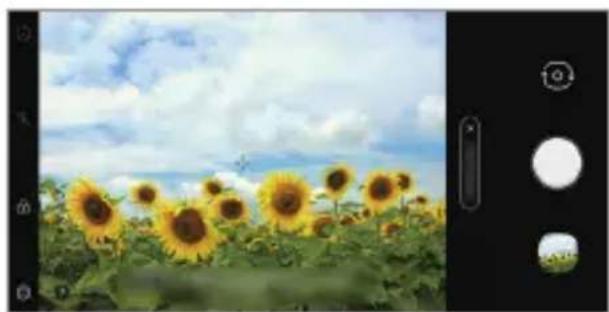
- La série di cinque Foto viene salvata automaticamente nella Galleria, e vengono offerte le opzioni di create un collage o una GIF.

- Durante lo scatto, tenere fermo il disposativo fino a quando sono state scattate tutte e 5 le Foto.
Cibo
È possibile scattare una foto o registrar un video, regolando la barra di scorrimento del colore e il bilanciamento del bianco.
1 Toccare 口 > ,quindi toccare Altro>
2 Per scattare una Foto, toccare.
- Trascinare la barra di scorrimento dei colori sullo schermo per regolare il bilanciamento del bianco e selezionare il colore migliorare.
- Se non viene visualizzata la barra di scorrimento, toccare per regolare il bilanciamento del bianco.
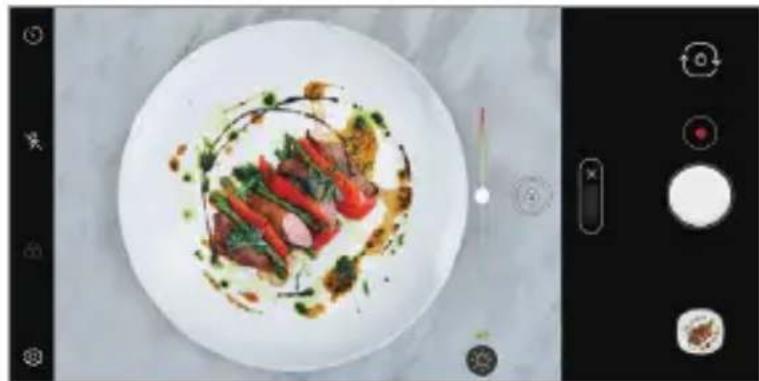
Vista notturna
È possibile scattare foto notturne vivide e nitide. Quando si scattano foto, tenere fermo il dispositivo. É possibile regolare la luminosità delle foto trascinando la barra di scorrimento a sinistra o a destra.
Toccare 已 > ,quindi toccare Alttro .>
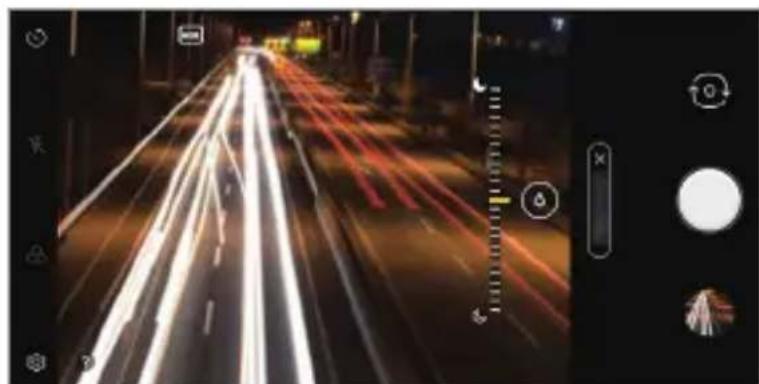
Modalità Video manuale
L'utente può impostare manualmente varie funzioni per la registrazione di video. Si possono regolare audio, bilanciamento del bianco, messa a fuoco, luminosità, ISO, velocità dell'otturatore ecc.
1 Toccare > quindi toccare Altro>
2 Impostare il menu della scena adeguato all'ambiente di ripresa.
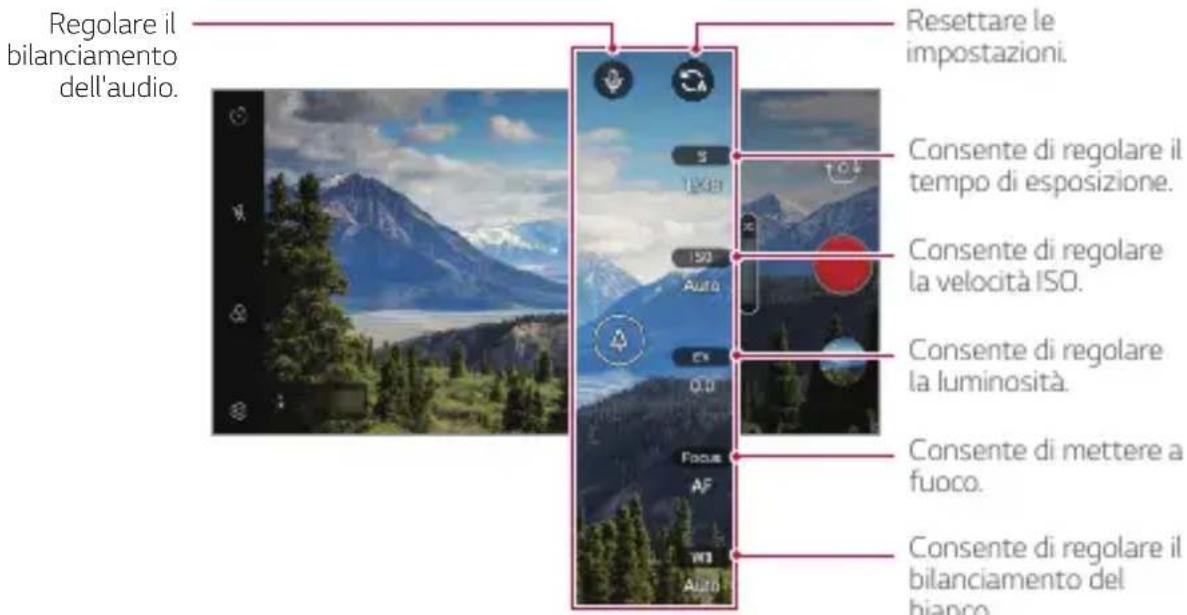
3 Premere per avviare la registrazione.
Impostazione delle opzioni
È possibile impostare le opzioni della fotocamera in base all'ambiente desiderato. Premere sulla schermata.
PassadirettamenteaFullVision.
Consente di selezionare risoluzione e dimensioni.
| Frequenza dei fotogrammi | Consente di selezionare il valore dei fotogrammi al secondo. |
| Bit Rate Consente di selezionare la qualità dell'immagine per i video. | |
| Hi-Fi Consente di registrarare un video con l'audio di qualità Hi-Fi. | |
| Salva come HDR10 | Salva un video nel formato HDR10 per alta definizione e colori vivaci. |
| Registrazione Stabile | Consente di minimizzare l'effetto mosso durante la registrazione di un video. |
| Tracking focus | Consente alla fotocamera di mantenere la messa a fuoco sul soggetto che si tocca sullo schermo,anche se il soggetto è in movimento.(Disponibile quando è in funzione la fotocamera Standard.) |
| Tag posizione Consente | di salvare l'immagine completa di dati sulla posizione GPS. |
| Griglia | Consente di visualizzare le griglie di guida in modo da poter scattare Foto o registrarare video in base alle linee di riferimento orizzontali e verticali. |
| Archivazione | Consente di selezionare se si desidera archiviare le immagini e i video nell'Archivio interno o nella Scheda SD.(Disponibile quando la scheda di memoria è inserita.) |
| Guida Fornisce una guida per ciascun menu della fotocamera. | |
Triple shot
Questa funzione consente di scattare una serie di foto con diversi angoli di visualizzazione e create un video con effetto diapositiva.
1 Toccare > , quindi toccare Altro>
2 Sfiorare per scattare una foto.
- Le tre fotocamere posteriori scattano le Foto automaticamente in sequenza.
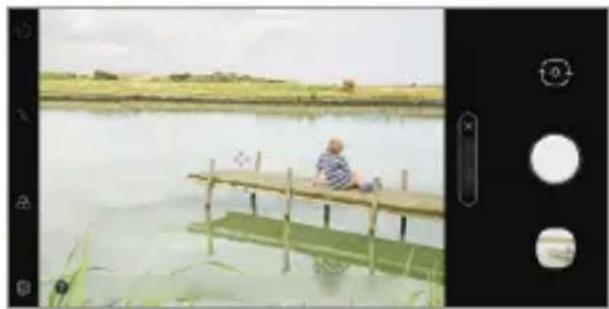
- Le immagini del trio l'immagini del trio scatto vengono salvate automaticamente nella Galleria.

- Durante lo scatto, tenere fermo il disposativo fino a quando sono state scattate tutte e 3 le Foto.
Cine Video
É possible registrar un video cinematografico.
1 Toccare > , quindi toccare Altro >
2 Toccare per registrar un video.
- [a]: Registrar un video selezionando la funzione "Point zoom" per ingrandire o rimpicciatore un'area specifica.
Consente di selezionare un effetto da applicare durante la registrazione. Inoltre, è possibile regolare la vignettizzazione e l'intensità di ciascun effetto Cine. Una volta iniziata la registrazione, non è possible modificare la funzione.
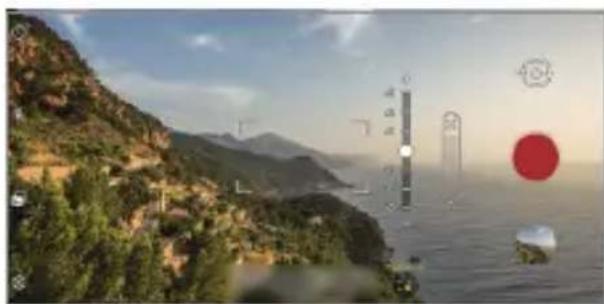
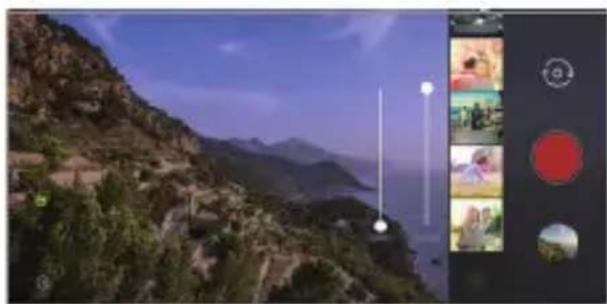

- La funzione "Point zoom" supporta una velocità di ingrandimento fino a 3x.
- Questa funzione supporta solo registrazioni video con un obiettivo standard.
YouTube Live
Épossibleregistrare un video e caricarlo direttamente du YouTube.
Per usare esta funzionalità, è necessario verificare il proprio numero di Telefono.

- YouTube Live è disponibile solo quando il proprio dispositivo è connesso a Internet. Se si utilizzato dati mobili, potrebbe esserne addebitato il costo a seconda del proprio piano tariffario.
Modalità fotocamera manuale
È possibile creare fotodal tocco professionale grazie a varie funzioni avanzate. Regolare il bilanciamento del bianco, la messa a fuoco, la luminosità, l'ISO, la velocità dell'otturatore e altre opzioni.
1 Toccare > quindi toccare Fotocamera manuale.
2 Personalizzare le seguenti impostazioni della fotocamera.
Visualizza le varie opzioni di Graphy.
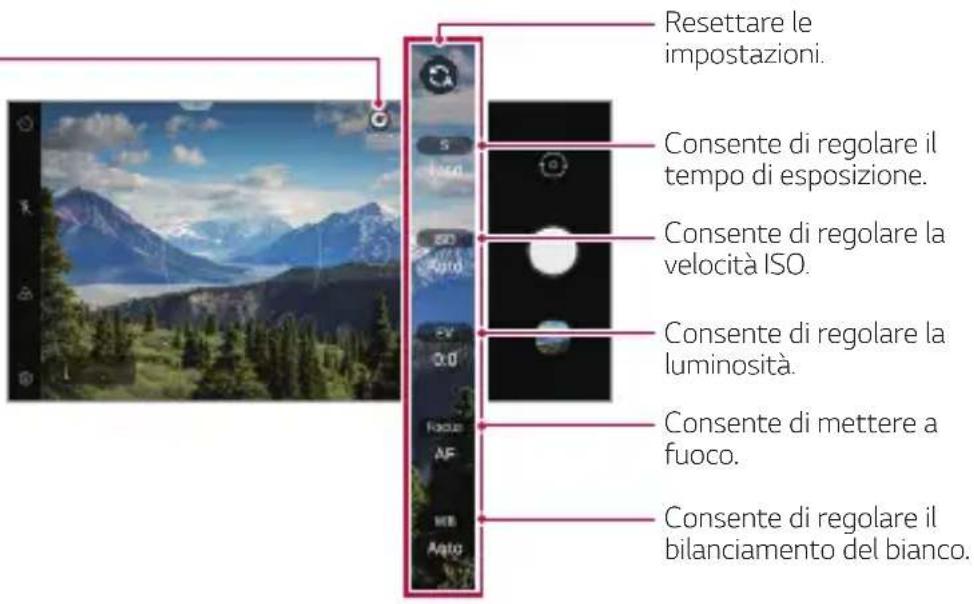
3 Toccare per scattare la Foto.

- La selezione degli effetti Graphy consente di scattare utilizzato il bilanciamento del bianco, la velocità dell'otturatore e i valori di impostazione ISO applicati alla foto consigliata.
- É possibile vindere una varietà di fotoconsigliate scaricando l'app Graphy da Google Play Store.
Personalizzazione delle opzioni della fotocamera
É possible personalizzare varie opzioni in base alle proprie preferenze.
Toccare sulla schermata.
Consente di scattare una foto in FullVision.
:Consente di selezionare i valori relativi a proporzioni e dimensioni per le foto da scattare.
| Foto con Graphy | Regolare il bilanciamento del bianco, l'ISO e la velocità dell'otturatore per la fotto consigliata. Per ulteriori dettagli, consultare la sezione Graphy. |
| Salvare come RAW | L'imagine è salvata nel formato file RAW, in modo tale che sia possibile modificarla. Durante lo scatto vengono creati i file DNG e JPEG, poi vengono salvati come immagini ad alta risoluzione non comprese. |
| Scatto al Cheese Consente di scattare fottotramite comandi vocali. | |
| Tracking focus | Consente alla fotocamera di mantenere la messa a fuoco sul soggetti che si tocca sullo schermo,anche se il soggetti è in movimento.(Disponibile quando è in funzione la fotocamera Standard.) |
| Tag posizione | Consente di salvare l'imagine completa di dati sulla posizione GPS. |
| Guida | Consente di visualizzare le griglie di guida in modo da poter scattare fotto in base alle linee di riferimento orizzontali e verticali. |
| Aggiungi firma Consente di visualizzare una firma personalizzata sulle fotto. | |
| Archivazione | Consente di selezionare se si desidera archiviare le immagini e i video nell'Archivio interno o nella Scheda SD.(Disponibile quando la scheda di memoria è inserita.) |
| Guida Fornisce una guidaper ciascun menu della fotocamera. | |
Graphy
È possibile applicare i valori consigliati per il bilanciamento del bianco, l'ISO e la velocità dell'otturatore, come quelli di un esperto.
1 Toccare > , quindi toccare Fotocamera manuale.
2 Toccare selezionare la scena desiderata tra le immagini consigliate.
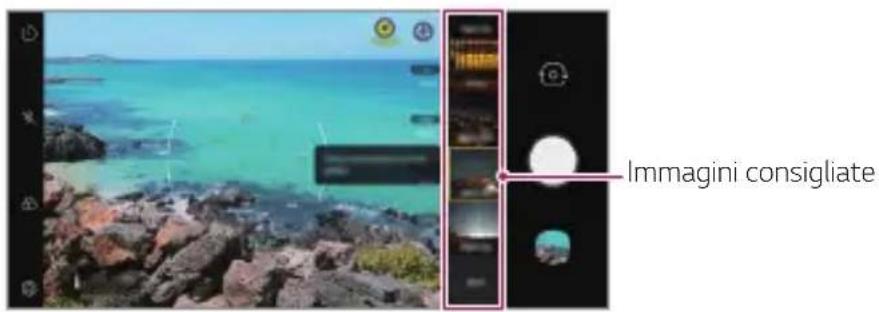
3 Sfiorare per scattare una Foto.
- Le fotografia vengono scattate con le stesse impostazioni fotografiche selezionate in Graphy.

- Questa funzione è disponibile solo nella modalità Fotocamera manuale.
- É possibileaggiungere nuove scene, toccando e scaricando l'app Graphy dal Play Store. A seconda del proprio piano tariffario, potrebbe essere addebitato il costo dei dati utilizzati per il download.
- Tocca quindi tocca dal menu Graphy per disattivare但这a funzionalità.
Makeup Pro
Durante lo scatto di Selfie è possibile applicare varie tecniche di makeup.
Quando si utilizes la fotocamera anteriore, regolare la tonalità della pelle e applicare ombretto e rossetto.
1 Toccare > passare alla fotocamera anteriore e quindi toccare 63.
2 Selezionare un'opzione di makeup, quindi trascinare la barra di scorrimento a sinistra o a destra per regolare l'effetto.
- Selezionando Nessuno, la barra di scorrimento scompare.
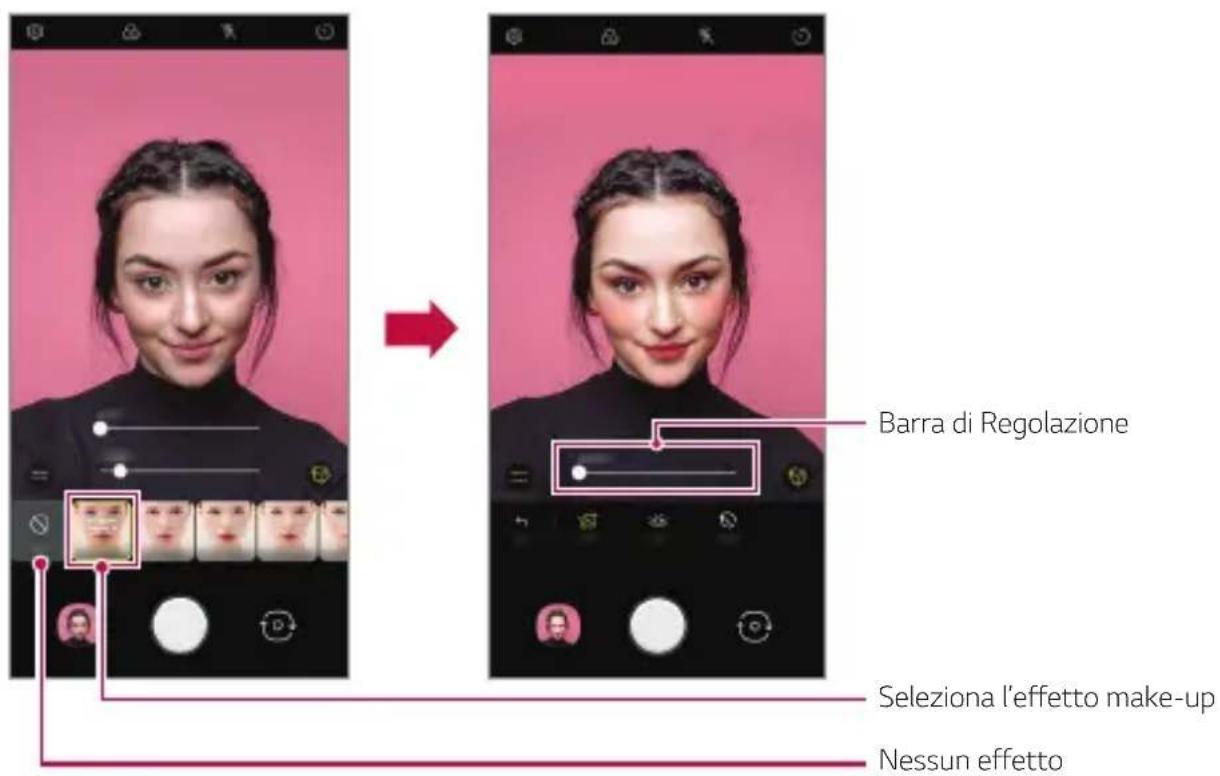
3 Selezionare vari effetti make-up e applicarli al soggetti.
- Di base o Modalità make-up, quando toccare nuovamente lo schermo per applicare effetti make-up più dettagliati.
- Spostare la barra di regolazione dell'intensità per regolare l'intensità con la quale vengono applicati gli effetti.
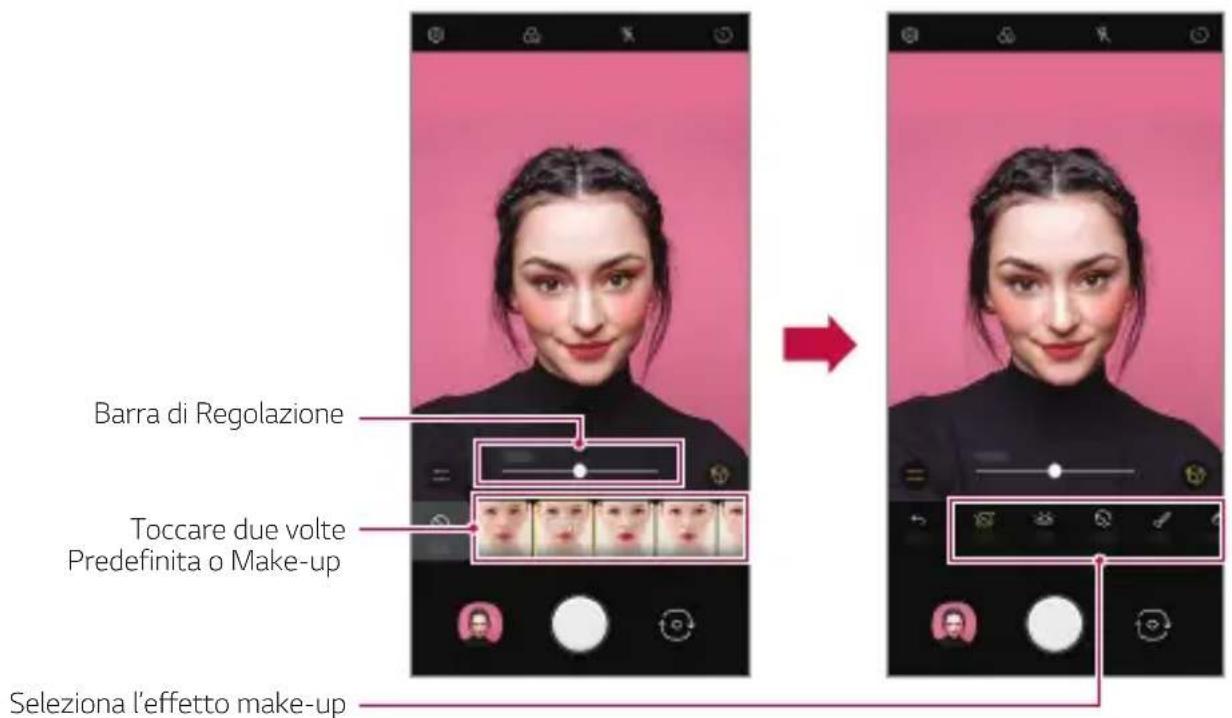
4 Sfiorare per scattare una foto.
Studio
È possibile creare foto a livello di studio fotografico utilizzando le funzioni Illuminazione e Sfondo della fotocamera.
Illuminazione
É possibile applicare vari effetti di illuminazione quando si scattano le foto.
1 Toccare 口 > 口 , quindi toccare Studio.
2 Toccare per selezionare un effetto di illuminazione. Nella parte inferiore della schermata appaiono vari effetti di illuminazione.
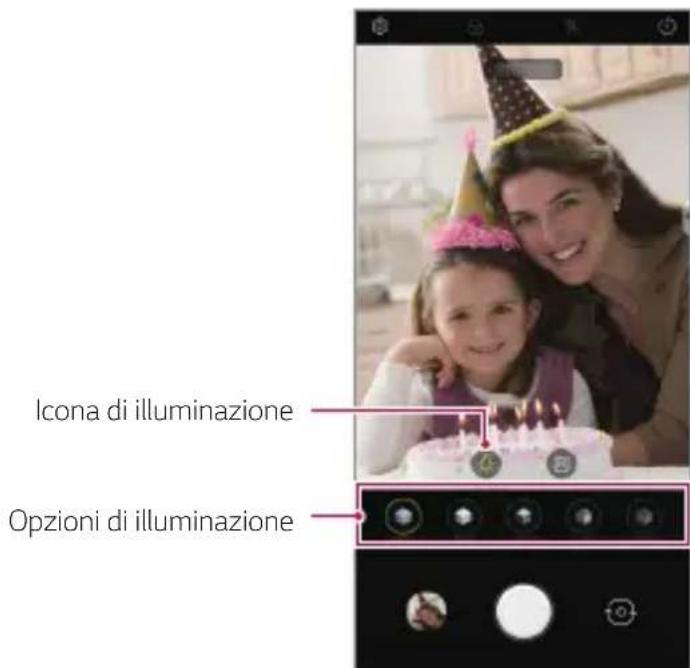
3 Toccare l'icona dell'effetto di illuminazione desiderato.
4 Quando sullo schermo appeare Effetto Studio è disponibile, toccare per scattare una foto.
- La funzione Studio potrebbe non essere disponibile se la fotocamera non è in grado di riconoscere il soggetto.
Sfondo
É possible applicare vari effetti per lo sfondo quando si scattano le Foto.
1 Toccare 口 > 口 , quindi toccare Studio.
2 Toccare per selezionare un effetto di sfondo.
- Nella parte inferiore della schermata appaioni vari colori di sfondo.
3 Seleziona il colore di sfondo da applicare.
- É possible applicare Colore dello colori selezionati allo sfondo indipendente nel soggetti.
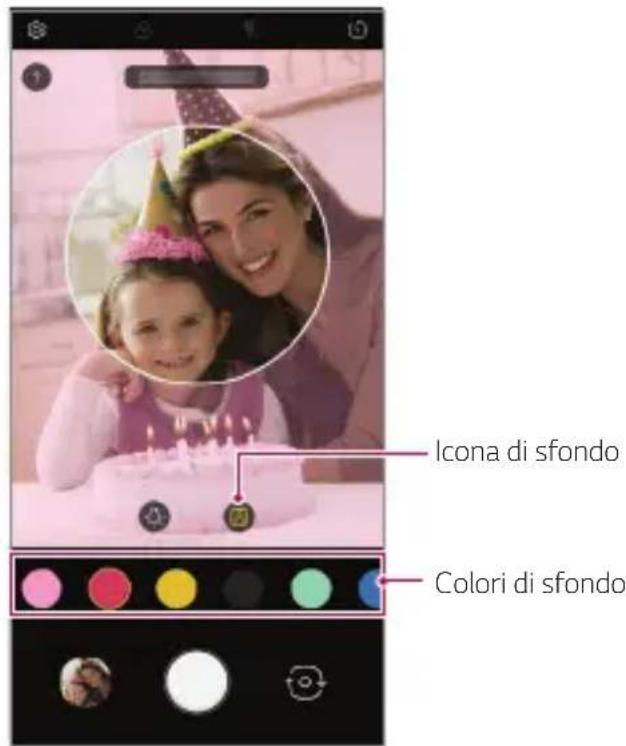
- Se la fotocamera non riconisce il soggetto, la funzione studio non può essere applicata alla foto salvata.
- Se l'ambiente circostante è buio, la fotocamera non può applicare gli effetti studio.
Funzioni AR
L'app Fotocamera offre svariate funzionalità AR (realtà aumento). É possibile create My Avatar, AR Emoji AR o AR Sticker per arricchire i propri continuti. My Avatar consente di create una versione di sé stessi come cartone animato e personalizzarla. AR Emoji consente di create emojis di animali in 3D animati che imitano le espessioni facciali. AR Sticker consente di scegliere tra diversi sticker da usare in una foto o in un video nelle si guarda la fotocamera.
Creazione di My Avatar
1 Toccare 口 > passare alla fotocamera anteriore e quindi toccare
- Questa funzione è disponibile solo in modalità automatica.
2 Toccare perscattare una Foto.
- Seguire le istruzioni visualizzate sullo schermo per allineare il proprio怎么回事 con lo schermo.
Per creare My Avatar usinguna delle fotosalvate nella Galleria, toccare
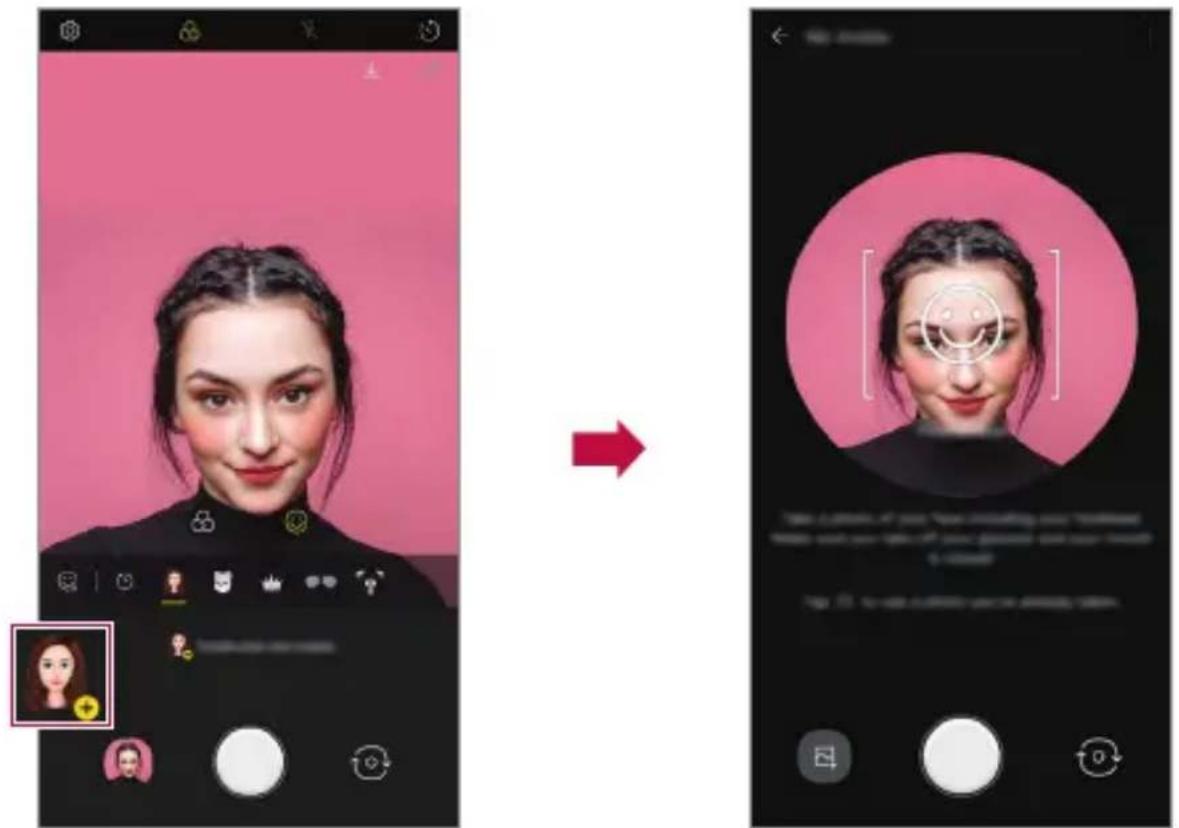
3 Selezionare il sesso di My Avatar e selezionare dettagli quali il tipo di avatar, la tonalità della pelle, l'accoriatura e gli indumenti, quindi toccare OK.
Le fotoscattate vengono salvate nella Galleria.
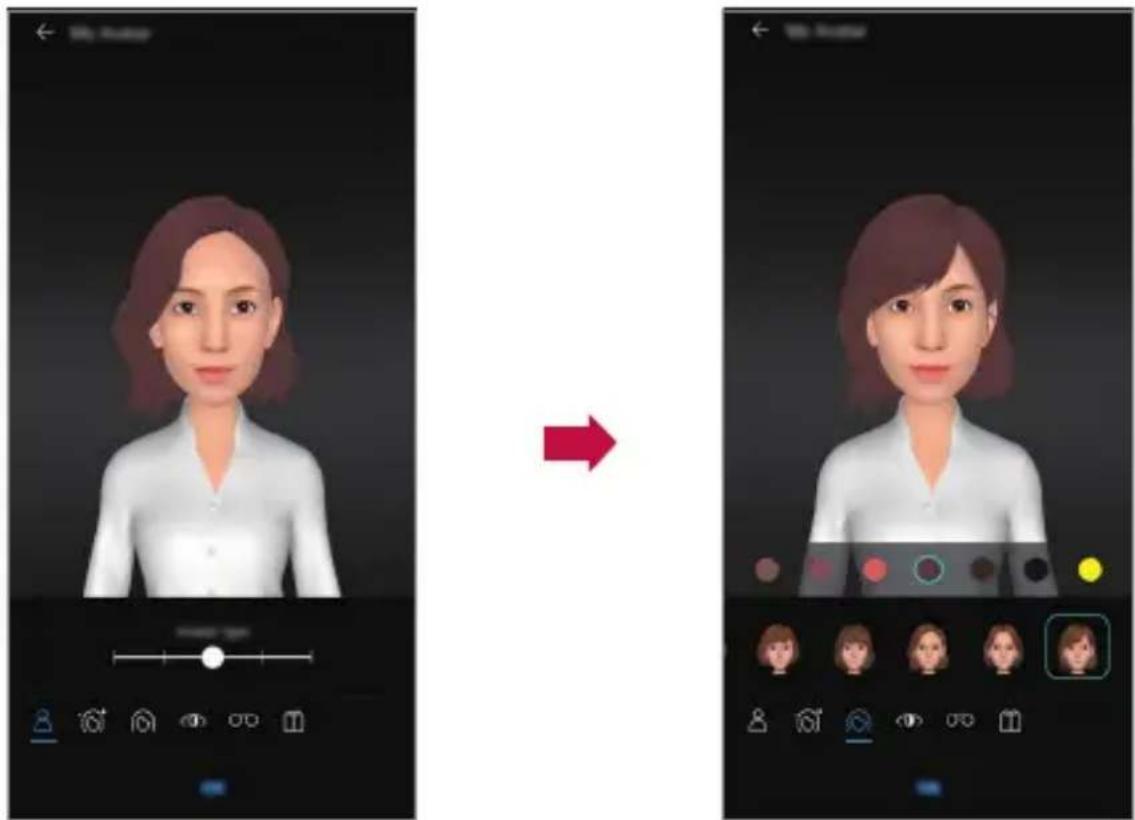
Uso di My Avatar, AR Emoji, AR Sticker
1 Toccare 口 > passare alla fotocamera anteriore e quindi toccare 口 >
2 Selezionare un'opzione da registrar.
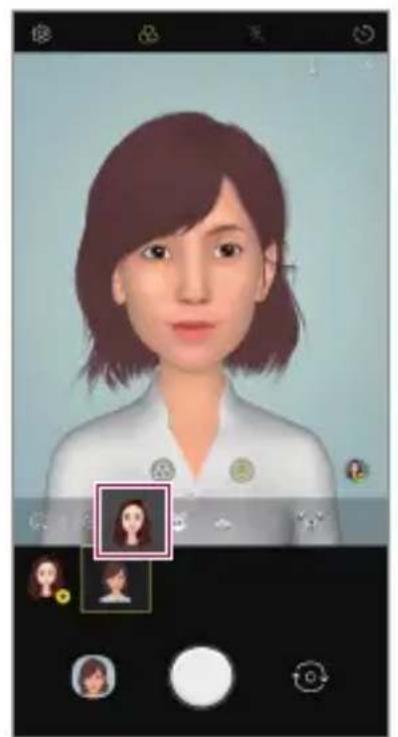
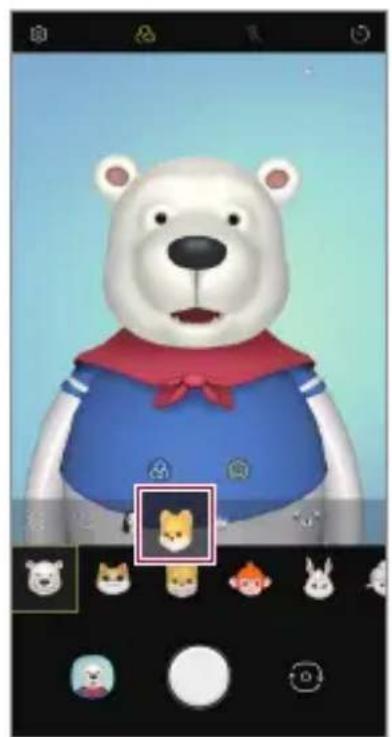
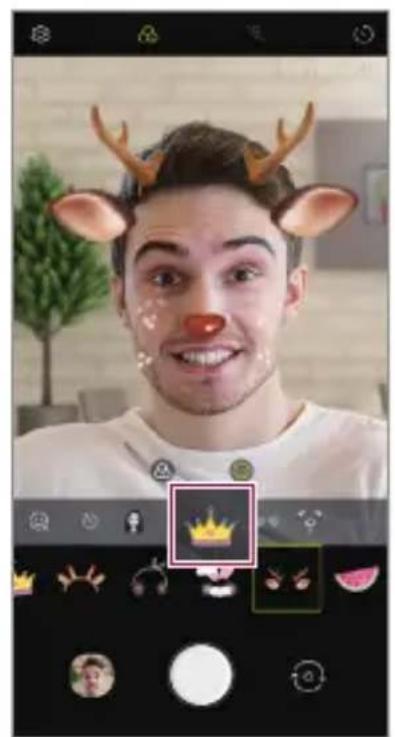
My Avatar AR Emoji AR Sticker
3 Per scattare una foto, toccare.
Per registrar un video usando My Avatar, AR Emoji o AR Sticker, selezionare il menu di registrazione video, quando toccare > per selezionare l'elemento desiderato, e toccare per avviare la ripresa del video.
Le fotoscattate vengono salvate nella Galleria.
Uso degli Avatar Sticker
1 Toccare sulla tastiera LG.
2 Selezionare l'Avatar Sticker desiderato tra i My Avatar ecc. creati, quindi selezionare per inviarlo.
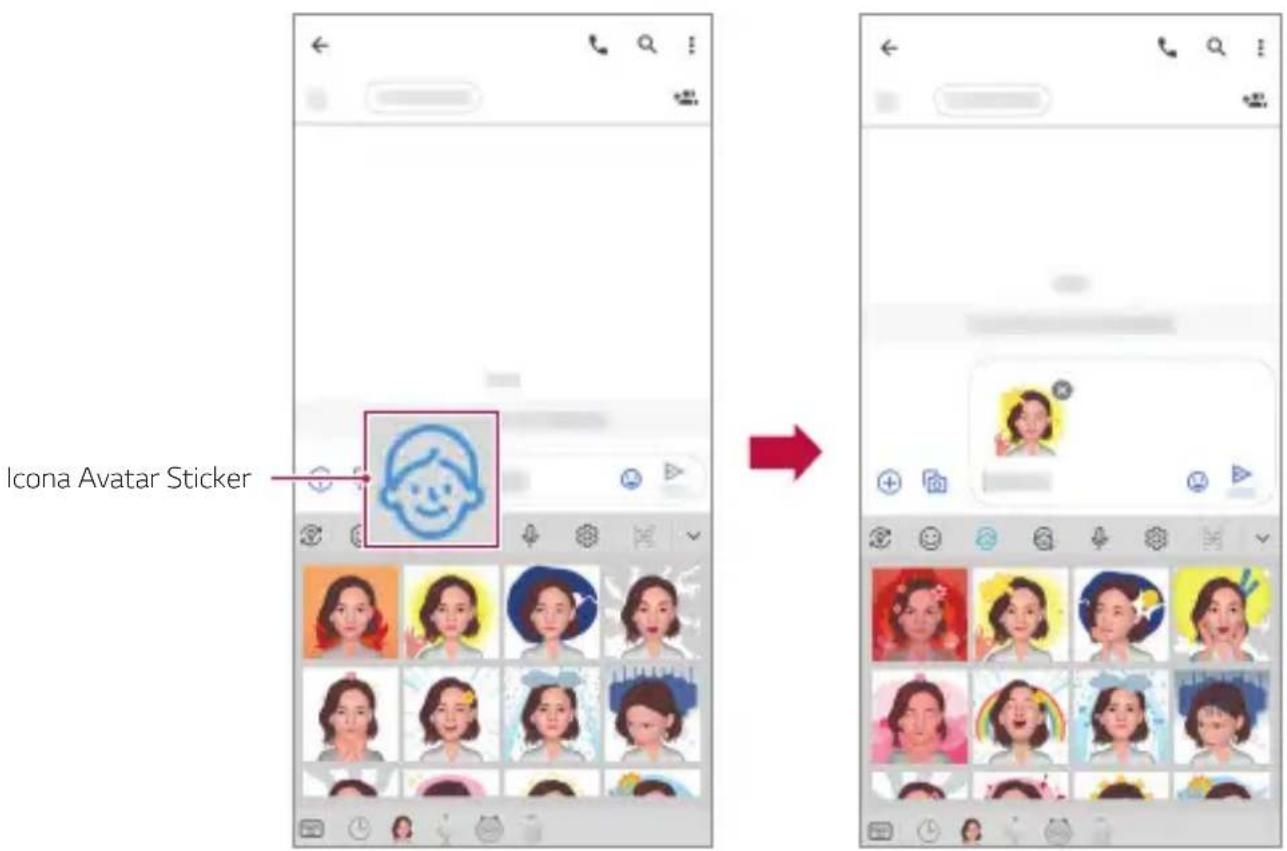
Uso degli Sticker animati
1 Toccare sulla tastiera LG.
2 Selezionare il My Avatar desiderato.
3 Toccare per registrar voce e video, quindi toccare persalvare.
- Vengono creati Sticker animati con varie espessioni facciali, movimenti e voci.
4 Toccare per caricare uno Sticker animato.
- Toccare per essere l'anteprima dello Sticker animato che è stato创建工作.
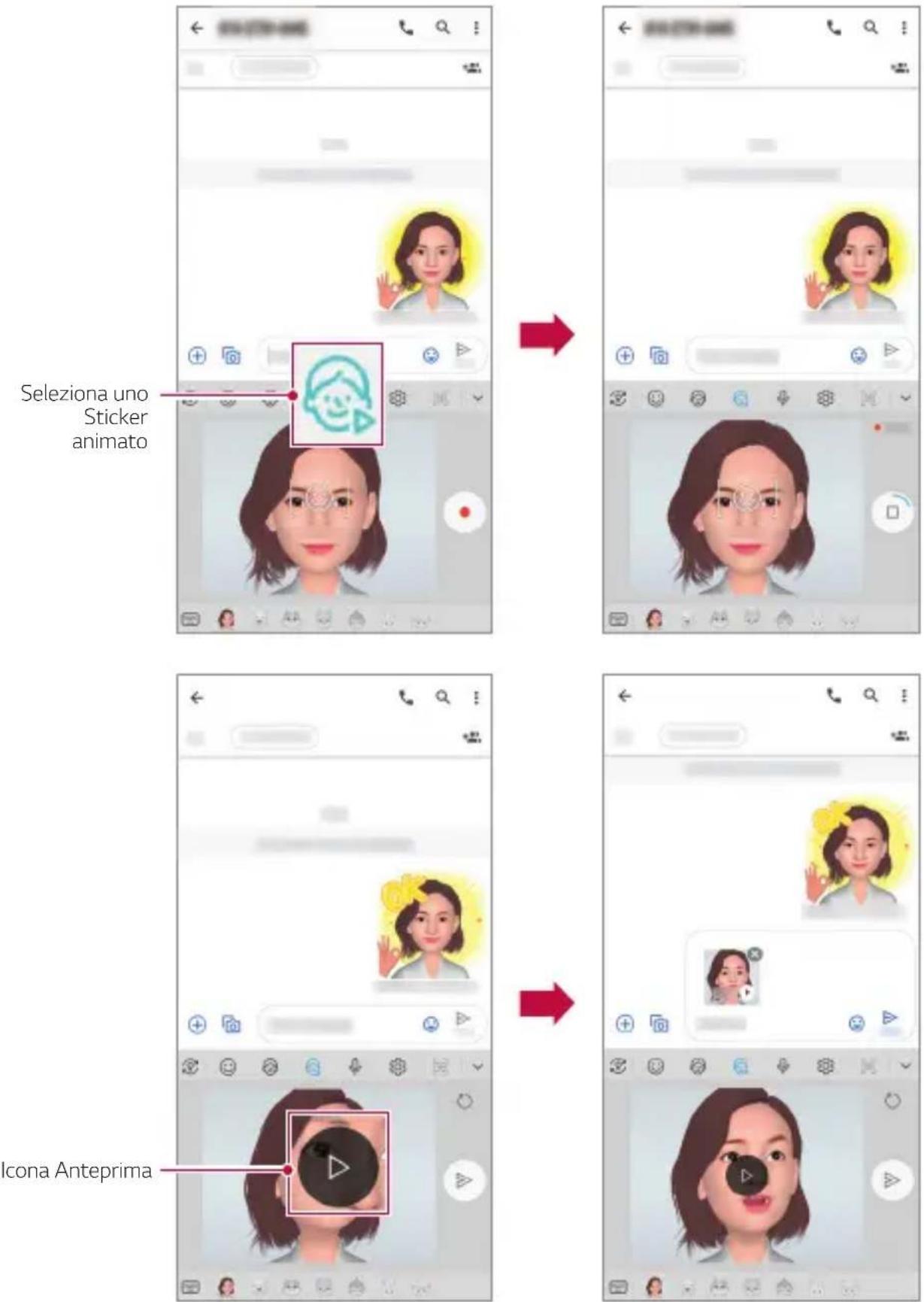
Altre funzioni utili nell'app Fotocamera
Blocco Esposizione automatica/Messa a fuoco automatica
È possibile fissare il livello attuale di esposizione eMETTERe a fuoco la posizione toccando e tenerdo premuta lo schermo nella modalità automatica. Per disattivare la funzione, toccare un'area vuota sulla schermata.
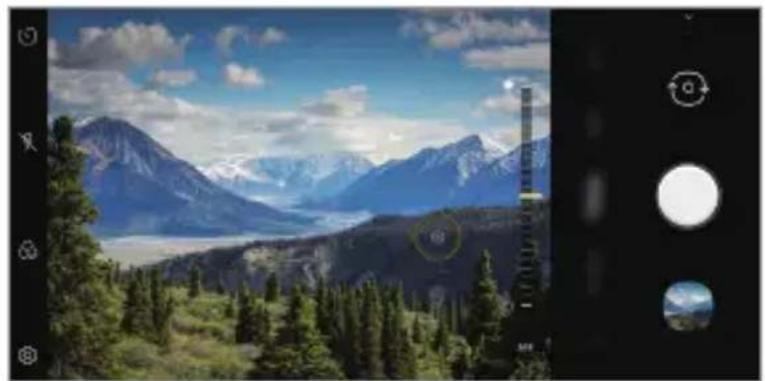

- Questa funzione è disponibile solo in alcune modalità specifiche.
Utilizzo di Burst Shot
È possibile scattare fotoconsecutive e visualizzarle come immagini in movimento nella Galleria.
1 Apriere l'app della fotocamera e selezionare Foto.
2 Tenere premuto.
Vengono scattate più Foto consecutive quando si tiene premuto

- Questa funzione è disponibile solo in alcune modalità specifiche.
Zoom avanti o indietro
È possibile eseguire lo zoom avanti o indietro della schermata della fotocamera quando si scatta una Foto o si registra un video.
- Usando la barra di regolazione che appeare quando si usano due dita per ingrandire/ridurre la schermata della fotocamera, passare tra l'angolo telescopico, l'angolo normale e l'angolo ultra-ampio.

- La funzione di zoom avanti/indietro non è disponibile in modalità.selfie (fotocamera anteriore).
- Questa funzione non è supportata in diverse modalità.
Focus peaking
Puoi regolare la messa a fuoco sul soggetti con la funzione Focus peaking.
Accedi alla funzione Focus peaking toccando il pulsante per la messa a fuoco manuale (MF). Quando viene attivata la funzione Focus Peaking, il soggetti della messa a fuco viene evidenziaro in giallo. Spostare la rotella di attivazione su e giù perMETTERAfuocol'area desiderata,quindi scattare la foto.

- Premere nuovamente Focus peaking per disabilitare esta funzione.
- Questa funzione può essere utilizzata solo quando si scatta con un angolo normale.
- É disponible solo con la messa a fuoco manuale (MF).
Passaggio alla fotocamera posteriore a quella anteriore e viceversa
È possibile passare alla fotocamera anteriore a quella posteriore e vice versa in base all'ambiente circostante.
Nella schermata della fotocamera, toccare o trascinare la schermata in qualsiasi direzione per passare alla fotocamera posteriori a quella anteriore e viceversa.
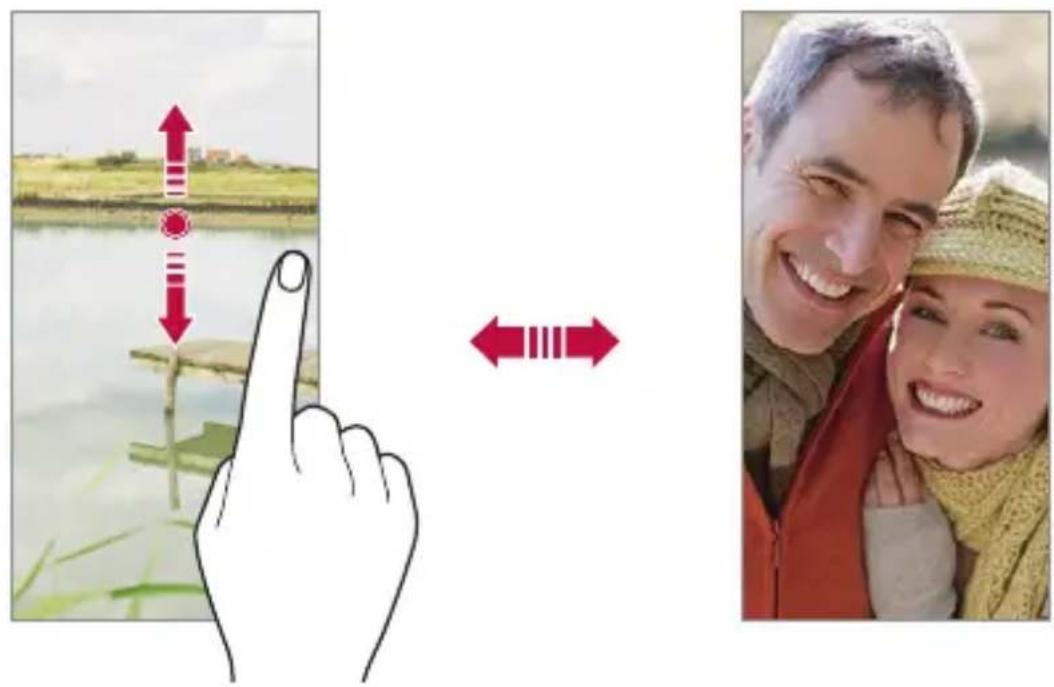

- Utilizzare la fotocamera anteriore per scattare i selfie. Per ulteriori dettagli, consultare la sezione Scatto di selfie.
Scatto di selfie
È possibile utilizzato la fotocamera anteriore per visualizzare il proprio怎么回事 sullo schermo e scattare selvie.
Scatto tramite gesto della mano
É possibile scattare.selfie tramite gesti.
Mostrare il palmo della mano alla fotocamera anteriore e quindi stringere il pugno.
É inoltre possibile stringere il pugno e poi aprirlo versus la fotocamera anteriore.
- Dopo tre secondi la foto viene scattata.
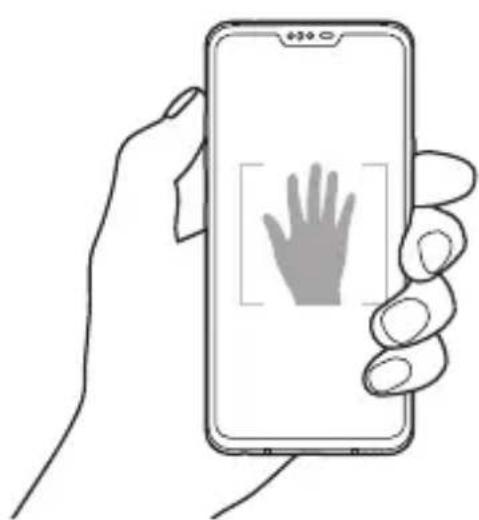
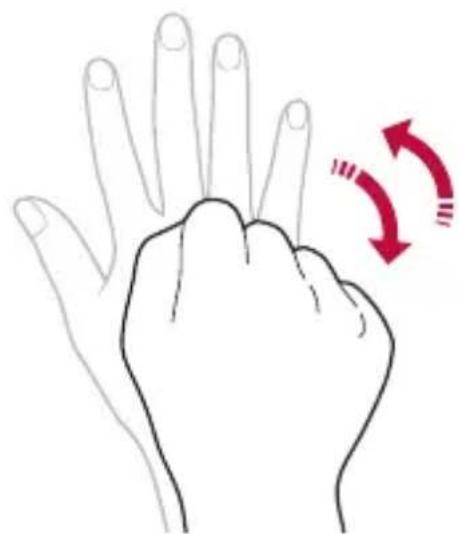

- Perutilizzarequesta funzione,passare alla modalita fotocamera anteriore,quinditoccare 3 > 5 Scatto di selfie > Scattotramite gesto della mano.
- Assicurarsi che il palmo e il pugno siano all'interno della linea di riferimento in modo che la fotocamera possa rilevarli.
- Questa funzione potrebbe non essere disponibile nelle sono in uso alcune altre funzioni della fotocamera.
Scatto automatico
È possibile utilizzare la funzione di rilevamento del volto per scattare Selfie in maniera semplice e comoda. Si cui impostare il dispositivo in maniera tale che, quando l'utente guarda verso lo schermo, la fotocamera anteriore rilevi il volto e scatti automaticamente un Selfie.
- Quando la fotocamera anteriore rileva il volto, viene visualizzata la cornice guida di colore bianco. Se il soggetti all'interno della cornice guida smette di muoversi, la cornice guida diventa blu, quando la fotocamera scatta una Foto.

- Toccare > Scatto di selfie > Scatto automatico per attivare la funzione Scatto automatico.
Scatto intervallato
É possibile scattare.selfie a intervalli regolari.
Mentre è in uso la fotocamera anteriore, restrare il palmo della mano alla fotocamera, quando stringere rapidamente il pugno per due volte.
- Vengono scattate quattro fotto a intervalli regolari dopo un timer di ritardo di tre secondi.
Salva come capovolta
Prima di scattare una foto con la fotocamera anteriore, toccare >Salva come capovolta. L'immagine viene capovolta in senso orizzontale.

- Durante l'utilizzo della fotocamera anteriore, è possibile modificare le modalità di scatto dei Selfie nelle opzioni della fotocamera. Per ulteri di dettagli, consultare la sezione Personalizzazione delle opzioni della fotocamera.
Firma
É possibile create una Foto personalizzata utilizzato la propria firma.
1 Toccare O > 回 , quindi 回 > Aggiungi firma.
2 Immettere la firma desiderata e toccare Aggiungi.

- Questa funzione è disponibile solo in alcune modalità specifiche.
Condivisione rapida
È possibile condidere una fotto o un video sull'app desiderata subito dopo averli ripresi.
1 Toccare>quindi scattare una foto o registrarre un video.
2 Toccare l'icona dell'app visualizzata sullo schermo per effettuire la condivizione mediate quell'app.
É inoltre possibile trascinare l'icona nella direzione opposta per visualizzare le altre app utilizzabili per la condivisione di fot o video.
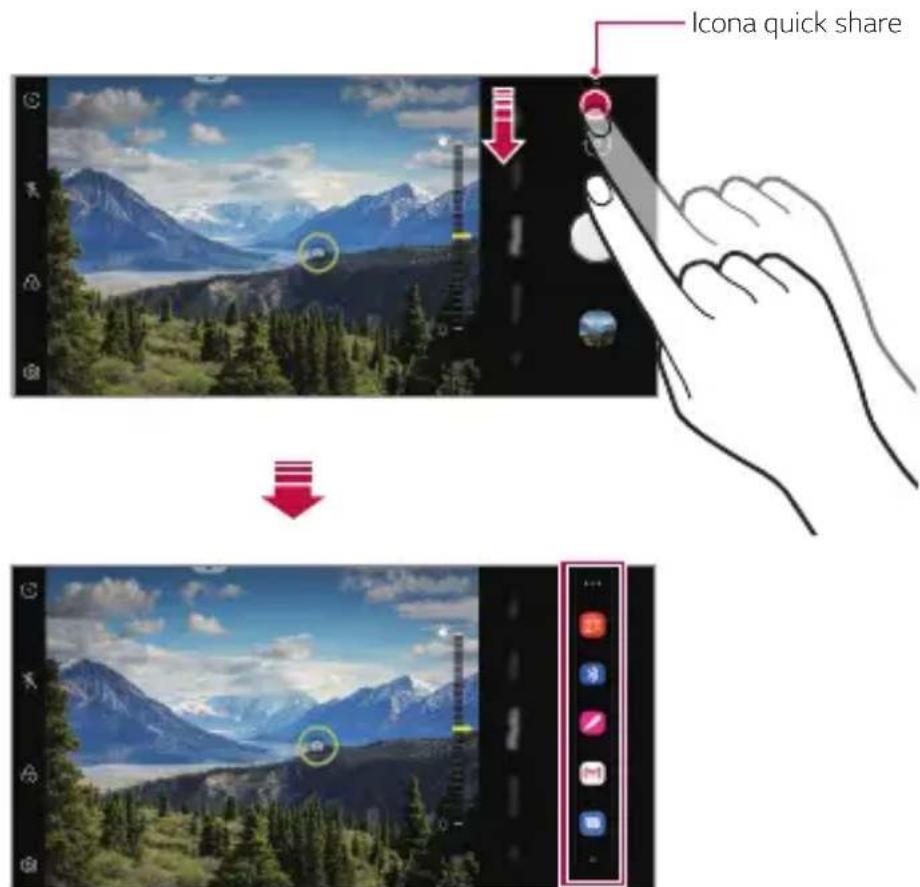

- L'app visualizzata sull'icona di quick share più variare a seconda del tipo e della frequenza di accesso alle app installate sul dispositivo.
- Questa funzione è disponibile solo in alcune modalità specifiche.
Galleria
Informazioni generali sulla Galleria
É possibile visualizzare e gestire le foto e i video salvati sul dispositivo.
1 Toccare>
- Le Foto e i video salvati vengono visualizzati in base alla cartella.
2 Toccare una cartella e selezionare un file.
- Visualizzare il file selezionato in modalità schermo intero.
- Mentre si visualizzazione una foto, scorrere verso sinistra o destra per visualizzare la foto precedente o successiva.
- Mentre si visualizza un video, scorrere verso sinistra o destra per riawolgere o far avanzare velocemente il video.
- Se si salvano le informazioni sulla posizione o si utilizesza una modalità scenari durante la ripresa, viene generata una sottocartella per agli video.
- Per visualizzare le foto per la località in cui la foto è stata scattata, tocca Tag posizione, quando . Le foto sono automaticamente raggruppate per località nella scheda Memoria dell'app Galleria.

- Alcuni formati file potrebbero non essere supportati a seconda del software installato.
- Alcuni file potrebbero non aprirsi a causa della codifica.
- I file di dimensioni superiori al limite massimo potrebbero generare un erre.
- Devi attivare la funzionalità GPS per creare album di Memoria.
Visualizzazione delle foto
É possibile visualizzare le foto salvate nel prodotto.
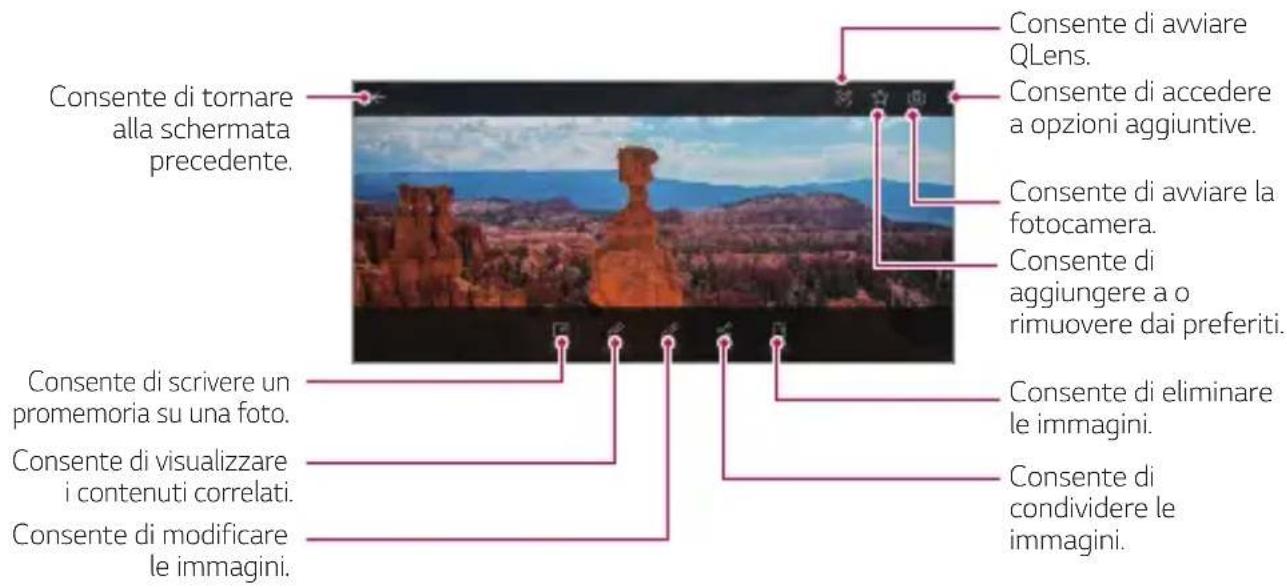

- Toccando leggermente lo schermo, appeare il menu Dettagli. Toccando nuovamente lo schermo, il menu scompare.
Riproduzione di un video
É possibile riproduire i video salvati nel prodotto.
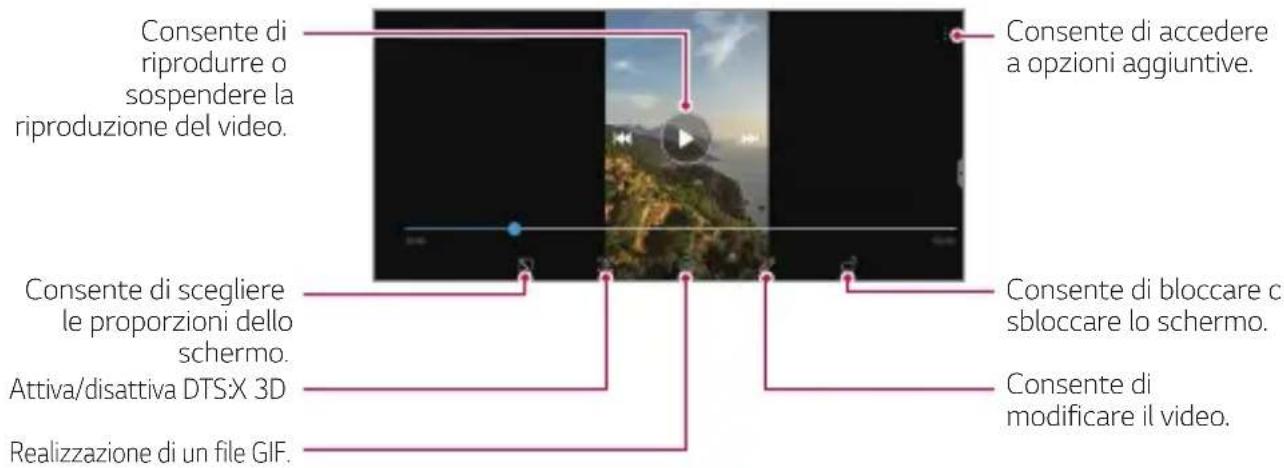

- Per regolare il volume dell'audio, trascinarre in alto o in basso il lato destro della schermata del video.
- Per regolare la luminosità dello schermo, trascinare verso l'alto o verso il basso il lato sinistro della schermata.
- Trascinando lo schermo a sinistra nella schermata di riproduzione video è possibile riavolgere (REW) e trascinando a destra è possible avanzare rapidamente (FF).
Modifica dei video
1 Mentre si visualizza un video, toccare
2 Utilizzare vari effetti e strumenti di modifica per modificare il video.
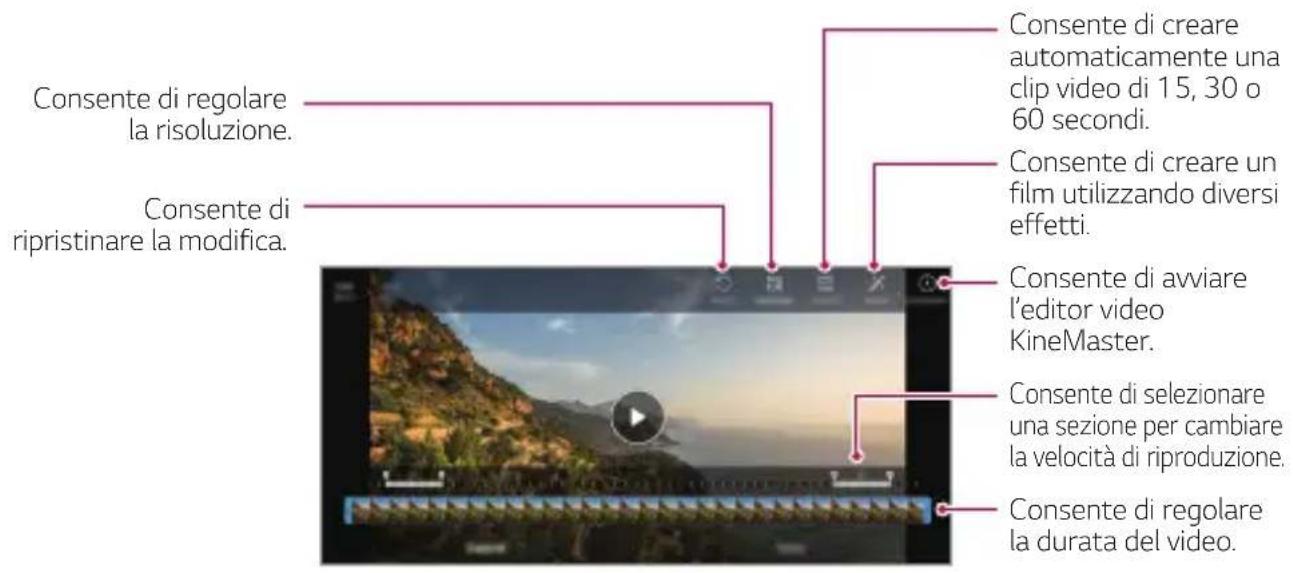
3 Toccare Salva per salvare le modifiche.
Creazione di un video
É possible unire immagini o video per creare un nuovo video.
Per maggiori informazioni, videere Creazione di un filmato.
Creazione di GIF
É possibile modificare comodamente le Foto e i video ripresi e convertirli in GIF.
Per maggiori informazioni, vedere Realizzazione di una GIF.
Eliminazione di file
É possible eliminare file'utilizzando una delle seguenti opzioni:
- Toccare e tenere premuto un file nell'elenco, quindi toccare Elimina.
- Toccare dall'elenco di file ed eliminare il file desiderati.
- I file eliminati vengono automaticamente spostati nel Cestino e possono essere ripristinati nella Galleria entro 7 giorni.
- Toccare per eliminare completeness file. In questo caso, i file non potranno essere ripristinati.
Condivisione di file
É possible condidere fileutilizzandouna delle seguenti opzioni:
- Mentre si visualizza una fotto, toccare per condidere il file utilizzato il modo desiderato.
- Mentre si visualizza un video, toccare : >Condividi per condidere il file, utilizzato il metod desiderato.
- Toccare nell'élenco dei file per selezionare i file e condideri利用izzato il metodo desiderato.
Rubrica
Informazioni generali sui contatti
È possibile salvare e gestire i contatti.
Toccare > Essenziali > Rubrica.
Aggiunta di contatti
Aggiunta di nuovi contatti
1 Nella schermata dell'elenco dei contatti, toccare +
- Appare un pop-up che consente di selezionare la posizione di salvataggio del contatto. Selezionare la posizione desiderata.
2 Immettere i dettagli del contatto e toccare Salva.
Importazione di contatti
É possibile importare contatti da un altro disposativo di archivazione.
1 Nella schermata dell'elenco dei contatti, toccare > Gestisci contatti > Importa.
2 Selezionare le posizioni di origine e di destinazione del contatto che si desidera importare, quindi toccare OK.
3 Selezionare i contatti e toccare Importa.
Aggiunta di contatti all'elenco di composizione veloce
1 Nella schermata dell'elenco dei contatti, toccare > Selezione rapida.
2 Toccare Aggiungi contatto da un numero di composizione veloce.
3 Selezionare un contatto.

- Mentre si aggiunge un nuovo contatto, toccare per aggiungere un numero di chiamata rapida.
Ricerca di contatti
É possibile ricercare contatti utilizzato una delle seguenti opzioni:
- Toccare la barra di ricerca nella parte inferiore della schermata Rubrica e insere il contatto o il numero di Telefono che si desidera cercare.
- Scorrere l'élenco dei contatti verso l'alto o verso il basso.
- Dall'indice della schermata dell'élenco dei contatti, toccare la lettera iniziale di un lavoro.

- Toccando la barra di ricerca nella parte inferiore della schermata Rubrica e inserendo un contatto o un numero di Telefono, vengono visualizzati i risultati della ricerca integrata alla cronologia delle chiamate e dall'elenco dei contatti salvati nel prodotto.
Elenco dei contatti
Modifica di contatti
1 Nella schermata dell'elenco dei contatti, selezionare un dato.
2 Nella schermata dell'elenco dei contatti, toccare e modificare i dettagli.
3 Toccare Salva per salvare le modifiche.
Eliminazione di contatti
È possibile eliminare contatti utilizzato una delle seguenti opzioni:
- Nella schermata dell'elenco dei contatti, toccare e tenere premuto un dato che si desidera eliminare, quando toccare Elimina dato.
- Toccare : >Elimina nella schermata dell'elenco dei contatti.

- I contatti cancellati non possono essere recuperati.
Aggiunta ai preferiti
É possibile registrar e contatti utilizzati più spesso come preferiti.
1 Nella schermata dell'elenco dei contatti, selezionare un contatto.
2 Nella schermata dei dettagli dei contatti, toccare ☆
Creazione di gruppi
1 Dall'elenco dei gruppi di contatti, toccare
2 Immettere il nome del nuovo gruppo.
3 Toccare Aggiungi iscritti, selezionare i contatti, quindi toccare Aggiungi.
4 Toccare Salva per salvare il nuovo gruppo.
QuickMemo+
Informazioni generali su QuickMemo+
È possibile generare note creative utilizzando una varietà di opzioni su但这a funzione avanzata del blocco note, come ad esempio la gestione immagini e gli screenshot, che non sono supportati dal blocco note tradizionale.
Creazione di unanota
1 ToccareQuickMemo+.
2 Toccare per creare unanota.
consente di salvare unanota.
:Annullarele modificephecipendenti.
:Applicare di nuovo le modifiche annullate di recente.
T: consente di immettere unanotautilizzando la tastiera.
consente di scrivere delle note a mano.
consente di cancellare le note scritte a mano.
- : consente di eseguire lo zoom avanti o indietro, ruotare o cancellare parte di unanota scritta a mano.
Consente di accedere a opzioni aggintive.
3 Toccare per salvare lanota.
Scrittura di note su uno screenshot
1 Mentre si visualizza la schermata che si desidera acquisire, trascinare la barra di stato verso il basso, quando toccare
- Lo screenshotiene visualizzato come tema di sfondo del blocco note. Nella parte superiore dello schermo vengono visualizzati gli strumenti di promemoria.
2 Tagliare l'immagine (se necessario) e aggiungere note a proprio piacimento.
- Scrivere delle note a mano sulla Foto.
3 Toccare e salvare le note nella posizione desiderata.
- Le note salvate possono essere visualizzate in QuickMemo+ o in Galleria.
- Per salvare le note sempre nella stessa posizione, selezionare la casella di controllo Usa come predefinita per questa azione. e selezionare un'app.

- Puoi scattare una Foto dell'intero schermo, utilizzando la funzione di scatto discorrimento.
- Quando si utilizes un'app come Invia messaggio o Chrome, trascinare il pannello notifiche verso il basso, quindi cliccare Capture+>Esteso per scattare una foto dell'intero schermoosi come lo si vede e salvarla in un solo file.
- Questa funzione è disponibile solo in alcune app che supportano la funzione scatto di scorrimento.
- Stringi due dita o allargale per regolare il layout del promemoria.
Gestione delle cartelle
É possibile organizzare e visualizzare i promemoria in base al tipo di promemoria.
1 Selezionare QuickMemo+.
2 Toccare - nella parte superiore dello schermo e quindi selezionare la funzione desiderata.
- Tutti i memo: consente di visualizzare tutti i memo salvati in Qmemo+.
- Iiei memo: consente di visualizzare i memo creati in Qmemo+.
- Capture+: consente di visualizzare i memo creati using Capture+.
- Cestino: consente di visualizzare i memo eliminati.
- Nuova categoria: consente di aggiungere cartelle.
- É possible cambiare l'ordine delle cartelle oaggiungere/eliminare cartelle. Premendo una cartella, è possible modificarne il nome.

- Alcune cartelle non vengono visualizzate al primo avvio di dell'app con le cartelle. Le cartelle inoltre vengono visualizzate solo quando contengono promemoria.
- I promemoria eliminati vengono spostati nel cestino e possono essere recuperati entro 7 giorni dal giorno in cui sono stati eliminati. Nell'app Qmemo+, è possible cancellare il tipo di visualizzazione posizionando due dita sullo schermo e allontanando o avicinando le dita.
- Alcune cartelle non vengono visualizzate al primo avvio di dell'app con le cartelle.
Orologic
Sveglia
È possibile impostare una sveglia in modo che si attivi a un orario specificato.
1 Toccare > Essenziali> Orologio > Sveglia.
2 Toccare peraggiungere una nuova sveglia.
3 Configurare le impostazioni della sveglia e toccare Salva.

- Se si selezione una sveglia impostata in precedenza, è possibile modificarla.
- Per eliminare una sveglia, toccare : >Elimina nella parte superiore dello schermo. In alternatively, toccare e tenere premuta la sveglia.
Fusi orari
É possibile visualizzare l'ora attuale delle città di tutto il mondo.
1 Toccare > Essenziali> Orologico>Fusi orari.
2 Toccare—e aggiungere una città.
Timer
É possibile impostare il timer in modo da attivare un segnale acustico dopo un periodo di tempo specificato.
1 Toccare > Essenziali> Orologio > Timer.
2 Impostare il tempo e toccare Inizio.
- Per sospendere il timer, toccare Pausa. Per riprendere il timer, toccare Riprendi.
3 Toccare Stop per arrestare la sveglia del timer.
Cronometro
É possibile'utilizzare il cronometro per registrar un tempo.
1 Toccare > Essenziali> Orologio > Cronometro.
2 Toccare Inizio per avviare il cronometro.
- Per registrar un tempo, toccare Giro.
3 Toccare Pausa per sospendere il cronometro.
Per riprendere il cronometro, toccare Riprendi.
- Per cancellare tutte le registrazioni e aviate di nuovo il cronometro, toccare Ripristino.
Calendario
Informazioni generali sul calendario
É possibile'utilizzare il calendario per gestire eventi e attività.
Aggiunta di eventi
1 Toccare O > Essenziali> Calendario.
2 Selezionare una data, quindi toccare.
3 Immettere i dettagli dell'evento e toccare Salva.
Sincronizzazione di eventi
Toccare > Calendari da sincronizzare e selezionare un calendario da sincronizzare.

- Quando si salvano i propri di eventi dal dispositivo all'account Google, vengono automaticamente sincronizzati anc che con il calendario di Google. è inoltre possibile sincronizzare altri dispositivi con il calendario di Google, in modo tale che quei dispositivi presentino gli stessi eventi del proprio dispositivo e sua possibile gestire i propri eventi su quei dispositivi.
Attività
É possibile registrarare attività sul dispositivo per gestirne con facilità la pianificazione.
1 Toccare > Essenziali> Attivita.
2 Toccare peraggiungere un'attività.
3 Immettere i dettagli dell'attività, quando toccare Salva.
Musica
É possibile riproduire e gestire canzoni o album musicali.
1 Toccare O > Essenziali > Musica.
2 Selezionare una categoria.
3 Selezionare un file musicale.
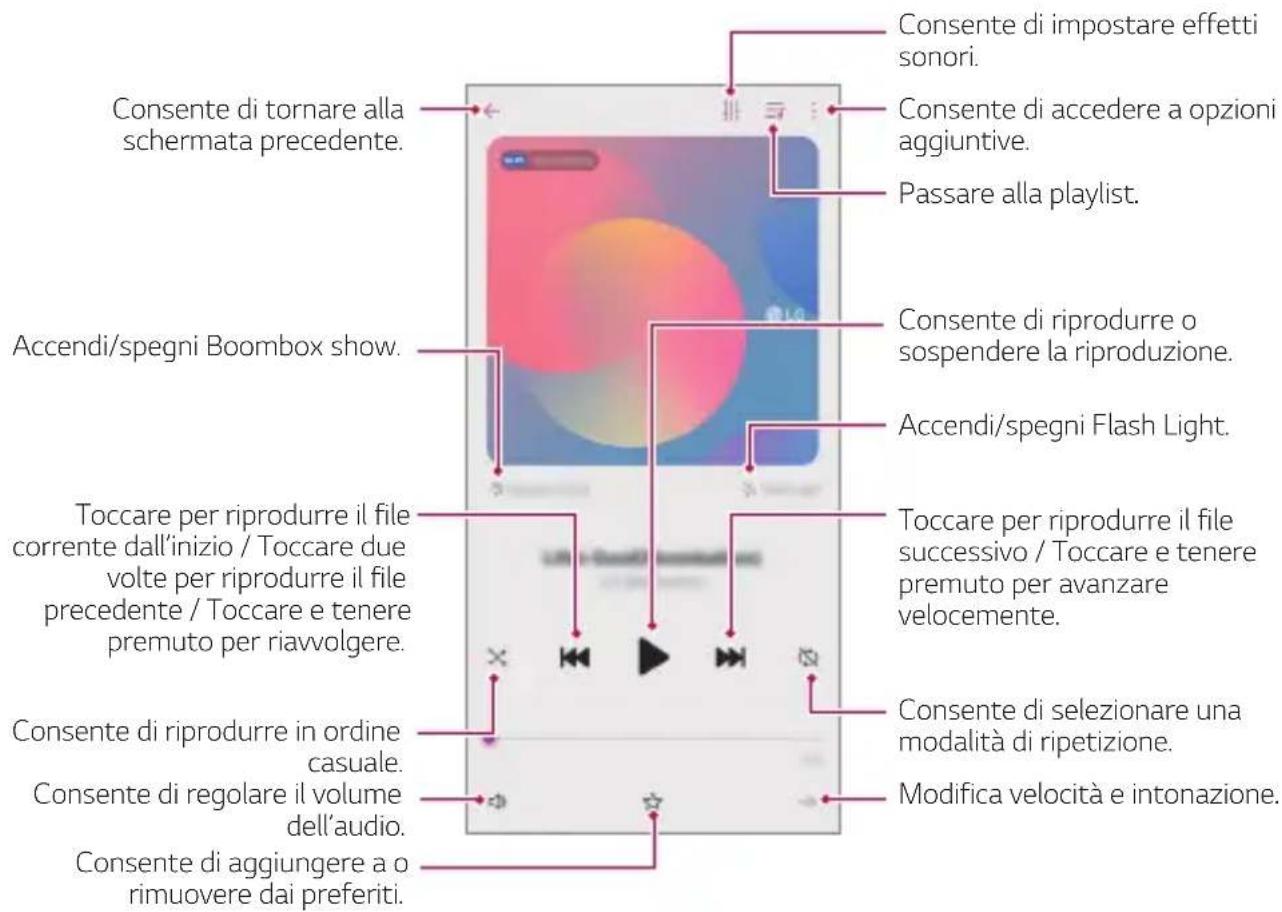

- Alcuni formati file potrebbero non essere supportati a seconda del software installato.
- I file di dimensioni superiori al limite massimo potrebbero generare un erre.
- I file musicali potrebbero essere protetti dai titolari di copyright internazionali o da leggi sul copyright. Prima di copiare un file musicale, potrebbe essere necessario ottenerne l'autorizzazione legale. Per scaricare o copiare un file musicale, verificare prima le leggi sul copyright del relativo paese.
- Questo modello supporta la riproduzione audio Hi-Fi. I file audio Hi-Fi presentano l'icona Hi-Fi.
- Quando la funzionalità Boombox Show, lo schermo在哪效果i visivi sulla musica. Il dispossessiono vibra quando lo agiti.
Founder Del Gioco
È possibile impostare se utilizzato il launcher del gioco, dove è possibile visualizzare l'elenco dei giochi installati nel prodotto e selezionare le impostazioni di gioco quali la disattivazione dell'audio multimedia, la limitazione degli avvisi ecc.
1 Toccare Launcher Del Gioco.
2 Selezionare l'opzione desiderata.
Calcolatrice
É possibile utilizzato due tipi di calculatrici: la calculatrice rapplice e la calculatrice scientifica.
1 Toccare > Essenziali>Calcolatrice.
2 Utilizzare il tastierino numero per eseguire un calcolo.
Per calculare dall'inizio, toccare e tenere premuto
ThinQ
É possible collegare fácilmente il prodotto a dispositivi IoT per monitorarli eutilizzarli comodamente.
Selectionare >Essenziali ThinQ

- Lavatrice, asciugatrice, styler, lavastoviglia, forno e robot aspirapolvere sono essere registrati solo quando il prodotto è in modalità standby.
- Cercare il marchio ThinQ sul prodotto per vedere se può essere collegato all'app ThinQ.
- Toccare per videere le varie funzioni dell'app ThinQ.
Informazioni generali sulle e-mail
É possibile registrar un account e-mail sul dispositivo e quando controllare e inviare e-mail dal dispositivo.

- Se si utilizzato dati mobili, potrebbe esserne addebitato il costo a seconda del proprio piano tariffario. Rivolgersi al proprio provider del servizio per ulteriori informazioni.
Registrazione di account e-mail
Al primo utilizzato dell'app di e-mail, registrarare il proprio account e-mail.
1 Toccare > Essenziali> Email.
2 Selezionare un provider di servizi e-mail.
3 Immettere il proprio indirizzo e-mail e la relativa password, quando toccare Avanti per registrar l'account
- Per registrar manualmente un account email, toccare Impostazione manuale (se necessario).
Gestione degli account e-mail
Per visualizzare o modificare le impostazioni degli account e-mail, toccare > Impostazioni.
- Per aggiungere un account, toccare Aggiungi account.
- Per eliminare un account, toccare: >Rimuovi account.
Apertura di un altro account e-mail
Se sono registrati vari account e-mail e si desidera visualizzare un altro account, toccare e selezionarme un altro dall'elenco degli account.
Controllo delle e-mail
1 Toccare e selezionare una casella di posta.
2 Selezionare un'e-mail dal relativo elenco.
- Viene visualizzato il messaggio e-mail.
Invio di e-mail
1 Toccare
2 Immettere l'indirizzo email del destinativo.
3 Immettere l'oggetto e il messaggio.
Perallegarefile,toccare
Per accedere alle voci di menu opzionali, toccare
4 Toccare-per inviare l'e-mail.

- Stringi due dit a o allargale per regolare la dimensione del carattere secondo la dimensione della sua lista di e-mail.
Registraratore Audio HD
Il Registratore Audio HD ti consentirà di configurare manualmente le impostazioni audio in modo tale da poter registrar audio in base all'ambiente in cui ti trovi.
Modalità di registrazione
È possibile registrare un file audio ad alta definizione selezionando e configurando la modalità audio desiderata, adatta all'ambiente di registrazione.
Toccare > Essenziali > Registratore Audio HD >
Normale
È possibile registrarare audio alla impostazioni aggintive.
Concerto
É possibile registrarare audio durante un concerto o altri eventi musicali.
Personalizzato
È possibile configurare manualmente le impostazioni desiderate per registrar l'audio.
Modalità Studio
La modalità Studio consente di riproduire un file audio o musica e registrarare contemporaneamente la propriaughter, create un accordo registrando più volte la propriaughter, nonché registrar i propri commenti sul file audio originale del presentatore o del parlante.
1 Toccare > Essenziali > Registratore Audio HD > > Personalizzato.
2 Toccare
3 Selezionare un file audio dautilizzare come musica di sottofondo.
4 Toccare per registrar la voce.
5 Toccare per salvare il file registrato.

- La musica di sostofondo può essere riprodotta soloattraverso gli auricolari. Assicurarsi di collegare gli auricolari prima diutilizzarequesta funzione.
Altre funzioni utili per l'uso dell'app Registratore Audio HD
GAIN
É possibile regolare la sensibilità dell'audio registrato dal microfono.
Maggiore è il valore su cui è impostato il GAIN, maggiore la sensibilità di registrazione dell'audio.
LCF
È possibile filtrare qualsiasi rumore a bassa frequenza, come il ronzio del condizionatore.
Maggiore è il valore su cui è impostato LCF (Low Cut Filter,hetto taglia-bassi), migliorare risultata il filtraggio dei rumori ad alta frequenza.
LMT
Consente di impedire il fenomeno di clipping dell'audio registrato. Più alto è il valore su cui è impostato LMT (Limitatore), maggiore è la quantità di suoni a bassa frequenza che non subiranno clipping.

- Per modificare altre impostazioni, toccare: > Impostazioni, quando personalizzare il tipo di file, la profundità in bit, la frequenza di campionamento e altre impostazioni.
- Quando vengono selezionate le modalità Concerto o Personalizzata, verrà visualizzato. Toccare liquidi selezionare il microfono da utilizzato.
- É possibile monitorare la qualità del suono mediante l'altoparlante auricolare collegato durante una registrazione audio. Durante una registrazione audio in modalità Studio, il monitoraggio del suono non è supportato. É possibile sentire solamente la musica di sottofondo.
LG Health
Informazioni generali su LG Health
È possibile gestire il proprioo stato di salute e mantenere buone abitudini di fitness monitorando l'esercizio fisico svolto.
Informazioni preliminari su LG Health
É possibile configurare LG Health al primo avvio dell'app o dopo averla ripristinata.
1 Toccare > Essenziali> LG Health.
2 Seguire le istruzioni visualizzate sullo schermo per completare la configurazione.
Utilizzato di LG Health
È possibile visualizzare le informazioni principali su LG Health e gestire la quantità di esercizio fisico e le informazioni relative alla salute.
1 Toccare > Essenziali> LG Health.
2 Sono disponibili le seguenti opzioni.
- consente di visualizzare il registrar del proprio esercizio fisico nel giorno che si desidera monitorare.
consente di iniziare a monitorare una sessione di esercizio fisico. Il percorso e la quantità di esercizio fisico svolto vengono registrati per ciascuna tipologia di esercizio.
: consente di impostare gli obiettivi giornalieri di esercizio fisico, compresi i passi e le calorie, oppure di configurare diverse impostazioni di LG Health.

- Le informazioni relative alla salute fornite da LG Health sono studiate per la comodità dell'utente e non possono essere utilizzate a scopo di prevenzione, trattamento e diagnosi di malattie né per altri scopi medici.
- LG Health potrebbe variare o potrebbe non essere disponibile a seconda del paese e del provider del servizio. Le funzioni di LG Health disponibili e le app che sono essere abbinate a LG Health possono variare a seconda del paese. Le variazioni sono dovute alle diverse leggi e normative vigenti.
Centro aggiornamenti
Puoi controllare e installare la versione più recente dell'app o del software fornito a LG.
Toccare > Gestione > Centro aggiornamenti.
File Manager
É possibile visualizzare e gestire i file salvati sul dispositivo o sul cloud.
1 Toccare 0 > Gestione File Manager.
2 Toccare e selezionare il percorso di archivazione desiderato.
Smart Doctor
È possibile utilizzare Smart Doctor per eseguire una diagnosi dello stato del dispositivo e ottimizzarlo.
È possibile trasferire dati confacilityà da un dispositivo usato a un dispositivo nuovo mediante LG Mobile Switch.
- Se l'app non è installata nel prodotto, scaricare e installare l'app LG Mobile Switch dal Google Play Store.
2 Seguire le istruzioni visualizzate sullo schermo per selezionare il metododerato per iltrasferimento.

- I dati in un account Google non saranno sottoposti a Backup. Quando si sincronizza l'account Google, le app di Google, i contatti di Google, il calendario di Google, i dati delle app di promemoria di Google e le app scaricate dal Play Store vengono archiviati automaticamente sull'app Drive.
- Caricare completeness la batteria prima del trasferimento di dati per evitare lo spegnimento involontario durante il processo.
Cestino app
È possibile vedere l'élenco delle app disinstallate sulla schermata Home. Le app eliminate nelle ultime 24 ore sono essere recuperate.
Toccare 0 > Gestione Xestino app.
Per maggiori informazioni, vedere Cestino app.
SmartWorld
È possibile scaricare vari giochi, contenuti audio, app e tipi di carattere forniti da LG Electronics. Si può inoltre personalizzato il dispositorio in base alle proprie preferenze utilizzando temi per la schermata Home e tipi di carattere.

- Se si utilizzato dati mobili, potrebbe esserne addebitato il costo a seconda del proprio piano tariffario.
- Questa funzione potrebbe non essere supportata a seconda dell'area o del provider del servizio.
1 Toccare > Servizi>SmartWorld.
2 Toccare > Account LG, quando effettuare l'accesso.
3 Selezionare e scaricare i contentuti desiderati.
Download dell'app SmartWorld
Se l'app SmartWorld non è installata, seguire但这a procedura per scaricarla.
1 Toccare > Impostazioni Sistema > Centro aggiornamenti Aggiornamento applicazione.
2 Dall'elenco, selezionare SmartWorld e toccare Scarica.
Apputili141
RemoteCall Service
Il disposizione più essere sottoposto a diagnóstica in modalità remota per risolverne i problemi. Innanzitutto, esquire una chiamata Telefonica a un Centro di assistenza clienti LG come segue:

- Per servirsi di但这a funzione, è prima necessario accettarne l'utilizzo.
- Se si utilizzato dati mobili, potrebbe eserne addebitato il costo a seconda del proprio piano tariffario.
1 Toccare > Servizi RemoteCall Service.
2 Collegare una chiamata al centro di assistenza clienti LG.
3 Al collegamento della chiamata, seguire le istruzioni dell'addetto al servizio per immettere un numero di accesso a sei cifre.
- Il dispositorio viene connesso in modalità remota e viene avviato il servizio di assistenza remota.
Messaggio CB
È possibile visualizzare trasmissioni di testo in tempo reale su situazioni di emergenza, come tifoni, inondazioni e terremoti.
Toccare 0 > Servizi Messaggio CB.
App di Google
È possibile utilizzato app di Google impostando un account Google. Quando siutilizza un'app di Google per la prima volta, viene visualizzata automaticamentela finestra di registrazione dell'account Google. Se non si dispone di un accountGoogle, create ne uno dal dispositivo. Per i dettagli su come utilizzato un'app, vedere la Guida containuta nell'app.

- Alcune app potrebbero non funzionare a seconda dell'area o del provider del servizio.
Chrome
Un browser web veloc, semplice e sicuro, costruito per la rete moderna.
Documenti
Docs è uno strumento collaborativo di elaborazione di testi che aumento la produttività. Usa Docs per creare, modificare e lavorare insieme in tempo reale.
Drive
Drive è un'app di condivisione e immagazzinaggio di file che facilita l'individuzione, la condivisione e la collaborazione su progetti di lavoro ovunque e in agli istante.
Duo
Crea video chiamate semplici e di alta qualità verso i loro amici e famigliari su telecomi Android e iPhones.
Gmail
Gmail è un'app facile da usare che tiene al sicuro i loro messaggi, rende più smart la tua casella di posta e ti aiuta a restare organizzato.
L'app Google ti tiene aggiornato sulle cose che ti interessano. Trova risposte rapide, esplora i lorointeresti e ricevi un feed di storia e aggiornamenti su argomenti importanti per te.
Maps
Stai andando da quale parte? Vai con Maps, l'app con GPS in tempo reale sulla quale puoi fare affidavitamento per navigazione, traffico, transito e dettagli su milioni di luoghi, come recensioni ed eventi popolari.
News
Copertura di notizio completa e aggiornata, aggregata da fonti di tutto il mondo da Google News.
Foto
La casa di tutte le tue Foto e video, organizzata automaticamente per condidere e salvare le cose più importanti.
Play Film
Consente di utilizzato il proprio account Google per noleggiare o acquistare film. è possibile acquistare contenuti e riproduurli ovunkue.
Play Musica
Acquista file musicali dal Play Store. É possible riproduire i file musicali salvati sul disposativo.
Fogli
Sheets è un foglio di lavoro collaborativo che aumento la produttività. Usa Sheets per importare, organizzato e analizzare informazioni in tempo reale.
Presentazioni
Google Slides è uno strumento per presentazioni in tempo reale che aumento la produttività. Usa Slides per organizzato informazioni, presentare risultati e prendere decisioni insieme in tempo reale.
YouTube
Guarda i loro canali preferiti, ascolta la musica che ami e carica video da condividere con le personne intorno a te.
Note di Keep
Crea, modifica e condividi le tue note di testo e foto con l'account Google.
Assistente
Il suo dispositivo dispone di Assistente Google incorporato. Trovale risposte e fai cose nelle sei in giro. Per inizare, basta toccare il tasting Assistente Google sul lato del Telefono o tenere premuto il pusante home del Telefono.

- Assistente Google non è disponibile in tutte le lingue o paesi.
04
Impostazioni
Impostazioni
È possibile personalizzare le impostazioni del dispositivo in base alle proprie preferenze.
Toccare 口 Impostazioni.

- Inserendo una parola chiave nella finestra di ricerca nella parte superiore dello schermo, è possible trovare comodamente gli elementi da impostare.
Rete e Internet
Wi-Fi
É possibile connettersi a dispositivi vicini tramite una rete Wi-Fi.
Connessione a una rete Wi-Fi
1 Nella schermata delle impostazioni, toccare Rete e Internet >Wi-Fi.
2 Toccare per attivarlo.
- Vengono visualizzate automaticamente le reti Wi-Fi disponibili.
3 Selezionare una rete.
- Potrebbe essere necessario-immettere la password Wi-Fi della rete.
- Questoprocesso vienegonorato in caso di reti a cui ègli stato effettuato l'accessoin precedenza. Se non si desidera eseguire automaticamente la connessione a una determinata rete Wi-Fi, toccare la rete, quando toccare Dimentica.
Impostazioni della rete Wi-Fi
Nella schermata delle impostazioni, toccare Rete e Internet >Wi-Fi.
- Passa a rete dati: se la funzione connessione dati mobile è attiva e il dispositorio non è in grado di connettersi a Internettramite la connessione Wi-Fi, il dispositivo si connette a Internettramite la connessione dati mobile.

- Questa funzione dipende dal provider del servizio.
consente di personalizzare le impostazioni della rete Wi-Fi.
Wi-Fi Direct
È possibile connettere il dispositivo ad altri dispositivi che supportano la funzione Wi-Fi Direct per condidere direttamente i dati con essi. Non è necessario disponre di un punto di accesso. Utilizzando la funzione Wi-Fi Direct, è possibile connettere più di due dispositivi.
1 Nella schermata delle impostazioni, toccare Rete e Internet > Wi-Fi > Avanzate Wi-Fi > Wi-Fi Direct.
- Vengono automaticamente visualizzati i dispositivi vicini che supportano la funzione Wi-Fi Direct.
2 Selezionare un dispositivo.
- La connessione aviene quando il disposativo accetta la richiesta di connessione.

- La batteria potrebbe scaricarsi più rapidamente quando si utilizes il Wi-Fi Direct.
Dati mobili
É possible attivare o disattivare i dati mobili. É inotre possibile gestirne l'utilizzo.
Attivazione dei dati mobili
1 Nella schermata delle impostazioni, toccare Rete e Internet > Dati mobili.
2 Toccare per attivarlo.
Personalizzazione delle impostazioni dei dati mobili
1 Nella schermata delle impostazioni, toccare Rete e Internet > Dati mobili.
2 Personalizzare le seguenti impostazioni:
- Dati mobili: consente di utilizzato le connessioni dati su reti mobili.
- Limita l'utilizzo dei dati mobili: consente di impostare un limite di utilizzo dei dati mobili in modo da bloccarli al raggiungimento della soglia.
consente di personalizzare le impostazioni dei dati mobili. - Il volume di utilizzo dei dati misurato in base al prodotto e il volume calcolo dal proprio gestore di telecomia mobile potrebbero essere diversi.
Impostazioni chiamate
È possibile personalizzare le impostazioni di chiamata, ad esempio le opzioni per le chiamate vocali e per quale internazionali.

- Alcune funzioni potrebbero non essere supportate a seconda dell'area o del provider del servizio.
1 Nella schermata delle impostazioni, toccare Rete e Internet > Impostazioni chiamate.
2 Personalizzare le impostazioni.
Tethering
Tethering USB
É possibile connettere il dispositivo a un altro dispositivo tramite USB e condidere i dati mobili.
1 Connette il disposativo e gli altri disposativitramite il cavo USB.
2 Nella schermata delle impostazioni, toccare Rete e Internet > Tethering > Tethering USB e quindi toccare per attivarlo.

- Questa opzione utilizza i dati mobili e potrebbe comportareosti diutilizzo dei dati, a seconda del piano tariffario. Rivolgersi al proprio客户提供 del servizio per ulteriori informazioni.
- Quando si esegue la connessione a un computer, scaricare il driver USB da www.lg.come installarlo sul computer.
- Non è possible inviare o ricevere file tra il dispositivo e un computer quando il tethering USB è attivo. Disattivare il tethering USB per inviare o ricevere file.
- I sistemi operativi che supportano il tethering sono Windows XP o versione superiore, o Linux.
Hotspot Wi-Fi
É possibile impostare il dispositivo in modo da farlo funzionare come un router wireless affinché altri dispositivi possano connettersi a Internet utilizzato i sua i dati mobili.
1 Nella schermata delle impostazioni, toccare Rete e Internet > Tethering > Hotspot Wi-Fi e toccare per attivare la funzione.
2 Toccare Imposta hotspot Wi-Fi e immettere il Nome Wi-Fi (SSID) e la password.
3 Attivare il Wi-Fi sull'altre dispositivo e selezionare il nome della rete del dispositivo nell'elenco delle connessioni Wi-Fi.
4 Immettere la password di rete.

- Questa opzione utilizza i dati mobili e potrebbe comportareosti diutilizzo dei dati, a seconda del piano tariffario. Rivolgersi al proprio客户提供 del servizio per ulteriori informazioni.
- Ulteriori informazioni sono disponibili su quello site Web: http://www.android.com/tether#wifi
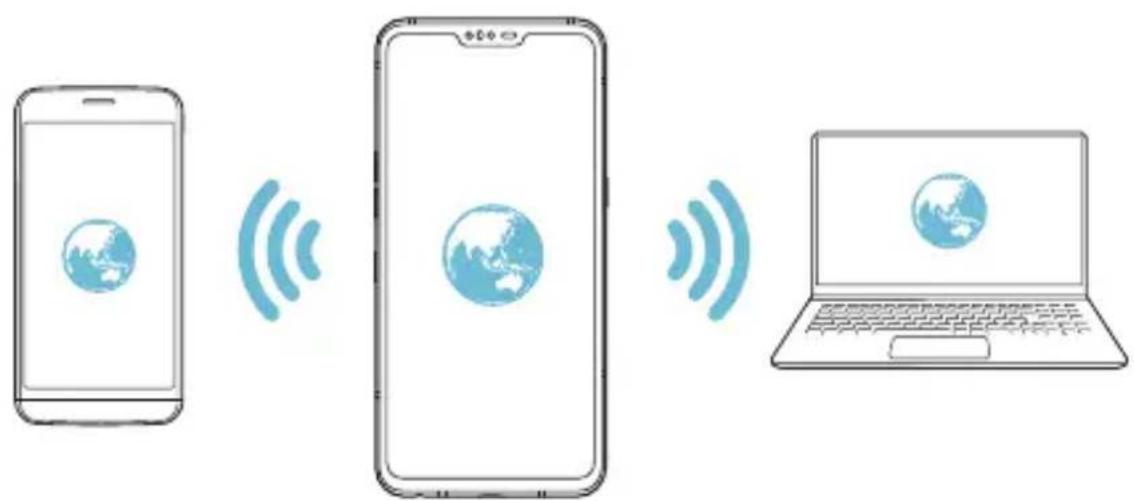
Timer per lo spegnimento automatico dell'hotspot Wi-Fi
Se l'hotspot Wi-Fi non viene utilizzato per un determinato periodo di tempo, viene disconnesso in automatico. Puo impostare il periodo di tempo per la disconnessione automatica.
Tethering Bluetooth
Un'alto dispositivo connesso tramite Bluetooth cui Internet utilizzando i dati mobili del proprio dispositivo.
1 Nella schermata delle impostazioni, toccare Rete e Internet > Tethering > Tethering Bluetooth e quindi toccare per attivarlo.
2 Attivare il Bluetooth su entrambi i dispositivi e associari.

- Questa opzione utilizza i dati mobili e potrebbe comportareosti diutilizzo dei dati, a seconda del piano tariffario. Rivolgersi al proprio客户提供 del servizio per ulteriori informazioni.
- Ulteriori informazioni sono disponibili su quello site Web: http://www.android.com/tether#Bluetooth_tethering
Guida
É possibile visualizzare la guida sull'utilizzo del tethering e degli hotspot. Nella schermata delle impostazioni, toccare Retee Internet >Tethering >Guida.
Modalità aereo
È possibile disattivare le funzioni di chiamata e dei dati mobili. Quando esta modalità è attiva, restano disponibili le funzioni che non implicano il trasferimento di dati, ad esempio i giochi e la riproduzione di brani musicali.
1 Nella schermata delle impostazioni, toccare Rete e Internet > Modalità aereo.
2 Toccare Attiva nella schermata di conferma.
Reti mobili
É possibile personalizzare le impostazioni delle reti mobili.
1 Nella schermata delle impostazioni, toccare Rete e Internet > Reti mobili.
2 Personalizzare le seguenti impostazioni:
- Roaming dati: selezionare questa opzione per attivare il disposativo affinché utilizzi i dati mobili durante il roaming al di fuori dell'area della propria rete domestica.
- Modalità rete: consente di selezionare un tipo di rete.
- Nomi punti di accesso: consente di visualizzare o cancellare il punto di accesso per l'utilizzo dei servizi di dati mobili. Per cancellare il punto di accesso, selezionarne uno fra quelli disponibili nel relativo elenco.
- Operatori di rete: consente di cercare gli operatori di rete e di connettersi automaticamente a una rete.
VPN
É possibile connettersi a una rete virtuale sicura, ad esempio a una Intranet. É inoltre possibile gestire la rete privata virtuale connessa.
Aggiunta di una rete VPN
1 Nella schermata delle impostazioni, toccare Rete e Internet >VPN.
2 Toccare+

- Questa funzione è disponibile solo se il blocco schermo è attenuato. Se il blocco schermo è disattivato, viene visualizzata una schermata di notificia. Toccare Cambia alla schermata di notificia per attivare il blocco schermo. Per ulteriori dettagli, consultare la sezione Impostazione di un blocco schermo.
3 Immettere i dettagli della rete VPN e toccare Salva.
Configurazione delle impostazioni della rete VPN
1 Toccare una rete VPN nell'elenco VPNS.
2 Immettere i dettagli relativi all'account utente della rete VPN e toccare Connetti.
- Per salvare i dettagli dell'account, selezionare la casella di controllo Salva le informazioni sull'account.
DNS privato
É possibile configurare le opzioni del DNS (Domain Name System) privato.
1 Nella schermata delle impostazioni, toccare Rete e Internet >DNS privato.
2 Selezionare l'opzione desiderata e toccare Salva.
Dispositivi collegati
Bluetooth
È possibile connettere il dispositivo a dispositivi vicini che supportano la funzione Bluetooth per scambiare direttamente i dati con essi. Connette il dispositivo a un auricolare Bluetooth e a una tastiera. In quello modo sare è più semplice controlling il dispositivo.
Associazione a un altro dispositorio
1 Nella schermata delle impostazioni, toccare Dispositivi connessi > Bluetooth.
2 Toccare per attivarlo.
- Vengono automaticamente visualizzati i dispositivi disponibili.
Per aggiornare l'elenco dei dispositivi, toccare

- Nell'elenco sono visualizzati solamente i dispositivi impostati come visibili.
3 Selezionare un dispositivo dall'elenco.
4 Seguire le istruzioni visualizzate sullo schermo per effettuire l'autenticazione.

- Questo passaggio viene saltato per i dispositivi cui è stato effettuato l'accesso in precedenza.
Invio di dati tramite Bluetooth
1 Selezionare un file.
- É possibile inviare file multimediali o contatti.
2 ToccareBluetooth.
3 Selezionare un dispositivo di destinazione per il file.
- Il file viene inviato non appenaiene accettato dal dispositivo di destinazione.

- I processi di condivizione di file potrebbero differire, a seconda del file.
Condivisione schermo
É possibile riproduire la schermata e l'audio del dispositivo su un altro dispositivo, come ad esempio una TV, in grado di supportare la funzione Miracast.
1 Nella schermata delle impostazioni, toccare Dispositivi connessi> Condivisione schermo.
2 Toccare per attivarlo.
3 Selezionare un dispositivo dall'elenco dei dispositivi vicini.
- Se il dispositorio desiderato non è visualizzato, toccare Ricerca per aggiornare l'élenco.
- Una volta effettuata la connessione al dispositivo, sul relativo schermo viene visualizzata la schermata del dispositivo.

- La Condivisione schermo si spegne automaticamente se non vi è alcun dispositivo compatibile per la condisione nelle vicinanze.
NFC
É possibile utilizzato il dispositivo come tessera dei trasporti o carta di credito. É inoltre possibile condidere dati con l'alto dispositivo.
1 Nella schermata delle impostazioni, toccare Dispositivi connessi >NFC.
2 Toccare per attivarlo.
- Mettere a essere il proprio dispositivo con l'altre dispositivo che supporta NFC per consentire la condisione di dati.

- L'antenna NFC potrebbe essere situata in una posizione diversa a seconda del tipo di dispositivo. Per i dettagli relativi all'area dell'antenna NFC, videerePanorama delle parti.
Pannello di condivisione
È possibile condidere i contentuti delle app Galleria, Musica e File Manager con i dispositivi nelle vicinanze. Inoltre, è possibile condidere contentuti con delle persone specifiche nelle app che utilizzato Google Direct Share.
1 Nella schermata delle impostazioni, toccare Dispositivi connessi > Pannello di condivizione.
2 Toccare per disattivare ciascuna opzione.
Dispositivi nelle vicinanze: è possibile visualizzare i dispositivi vicini con cui è possibile condividere i contentuti delle app Galleria, Musica e File Manager.
- Condivisione diretta: Da un'app che supporta Google Direct Share, è possibile visualizzare un'icona che consente di condidere contentuti con persona specifiche.
Condivisione File
É possible inviare e ricevere file scambiandoli tra il dispositivo e altri dispositivi o tablet LG.
1 Nella schermata delle impostazioni, toccare Dispositivi connessi> Condivisione File.
2 Personalizzare le seguenti impostazioni:
V50 ThinQ: consente di modificare il nome del dispositivo.
- Salva in: consente di impostare la cartella di destinazione in cui salvare i file inviati da altri dispositivi.
- Condivisione File: consente la ricezione di file inviati da altri dispositivi.
- SmartShare Beam: consente di condidere file con altri dispositivitramite SmartShare Beam.
- Guida: consente di visualizzare la guida alla condivione dei file.
Server multimediae
È possibile condidere contenti multimediali presenti sul dispositivo con dispositivi vicini che supportano la funzione DLNA.
1 Nella schermata delle impostazioni, toccare Dispositivi connessi > Server multimedia.
2 Personalizzare le seguenti impostazioni:
- Condivisione di contentuti: consente di condidere contentuti presenti sul disposativo con dispositivi vicini.
V50 ThinQ: consente di impostare il nome del disposizio.

-
A seconda del prodotto dell'utente, i nomi dei menu potrebbero apparire in modo diverso.
-
Contenuti da condidere: consente di selezionare il tipo di contentuti multimediali da condidere con altri dispositivi.
- Dispositivi consentiti: consente di visualizzare un elenco dei dispositivi a cui è consentito accedere ai contentuti presenti sul dispositivo.
Dispositivi non autorizzati: consente di visualizzare un elenco dei dispositivi a cui non è consentito accedere ai contentuti presenti sul disposativo.
LG AirDrive
É possibile utilizzato il proprio account LG da un computer per gestire i file salvati sul disposativo. Non è necessario disporre di una connessione USB.
1 Nella schermata delle impostazioni, toccare Dispositivi connessi > LG AirDrive.
2 Utilizzare un singolo account LG per accedere a LG Bridge sul computer e a LG AirDrive sul dispositivo.
- Il software LG Bridge può essere scaricato dal site www/lg.com.
3 Gestire i file presenti sul dispositorio dal computer.
MirrorLink
È possibile connettere il dispositivo a un'auto tramite USB per utilizzato l'app MirrorLink installata sul dispositivo dall'impianto di infotainment o alla head unit dell'auto.

- Quest'app è disponibile soltanto nelle automobili che supportano MirrorLink.
- Scaricare l'app MirrorLink da uno store o un mercato di app. Per maggiori informazioni, visitare https://mirrorlink.com/apps
- Alcune funzioni potrebbero essere limitate per la sicurezza del conducente quando si usa la funzionalità MirrorLink.
1 Nella schermata delle impostazioni, toccare Dispositivi connessi > MirrorLink.
2 Collegare il disposativo a un'automobile usando il cavo USB e attivare Collega tramite Cavo USB.

- Se il dispositorio viene collegato a un veicolo che supporta la connessione MirrorLink automatica, Collega tramite Cavo USB si attiva automaticamente sul dispositorio.
- Toccare : per configurare la connessione MirrorLink USB automatica.
Stampa
È possibile connettere il dispositivo a una stampante Bluetooth e stampare foto o documenti salvati sul dispositivo.
Nella schermata delle impostazioni, toccare Dispositivi connessi >Stampa.
- Toccare Servizio stampa predefinito per cercare le stampanti a cui è possibile connettersi. Oppure, toccare: >Aggiungi stampante per aggiungere manualmente una stampante.
- Toccare ① Aggiungi servizio per scaricare l'app della stampante desiderata.

- Questa funzione è disponibile sono quando è attiva la funzione di rete mobile o Bluetooth.
- Per scaricare l'app della stampante in ④ Aggiungi servizio, è necessario prima accedere al proprio account Google.
Suono
È possibile personalizzare le impostazioni relative a suono, vibrazione e notifiche. Nella schermata delle impostazioni, toccare Suono e personalizzare le seguenti impostazioni:
- Profilo audio: consente di passare alla modalità audio Suono, Vibrazione o Silenzioso.
Volume: Consente di regolare il volume dell'audio di diversi elementi.
- Suonerie: consente di selezionare una suoneria per le chiamate in arrivò. è possibile aggiuungere o eliminare suonerie.
- Suono di notifica: consente di selezionare una suoneria per le notifiche. è possibile impostare un brano musicale salvato sul disposativo come suoneria di notifica.
- Suoneria con vibrazione: consente di impostare sul disposativo la vibrazione e la riproduzione di una suoneria in contemporanea.
- Suoneria contatto: consente di create una suoneria per una chiamata in arrivato da un determinato contatto.
- Alerta flash per le chiamate in arriv: imposta il lampeggiamento secondo la suoneria LG.
- Non disturbare: consente di impostare il tempo, l'intervalto e il tipo di app per cui ricevere messaggi di notifica. è possibile ricevere messaggi di notifica solo in particolari giorni della settimana.
- Qualità del suono ed effetti: Usare la funzione per impostare la qualità e gli effetti audio quando si riproduce una canzone o video.
- Potenza vibrazione: consente di regolare l'intensità della vibrazione.
- Tipo vibrazione: consente di selezionare il tipo di vibrazione per le chiamate in arrivivo.
- Vibrazione al tocco: consente di impostare la vibrazione del dispositivo quando si toccano determinati elementi sullo schermo.
- Suono della tastiera di composizione: attiva l'effetto sonoro del tastierino.
Suono della tastiera LG: attiva l'effetto sonoro della tastiera LG.
- Suono touch: attiva un effetto sonoro per quando si tocca un elemento.
- Suoni di blocco schermo: attiva un effetto sonoro per quando lo schermo viene bloccato o sbloccato.
Display
È possibile personalizzare le impostazioni dettagiate di agli tipo di schermata. Nella schermata delle impostazioni, toccare Display e personalizzare le seguenti impostazioni:
- Sfondo: consente di personalizzare le impostazioni per la schermata Home. Per ulteriori dettagli, consultrare la sezione Impostazioni della schermata Home.
- Sfondo & Tema: selezione un wallpaper, tema, icona e AOD per lo schermo del tuo dispositivo.
- Carattere: modificare dimensione, grassetto, o facciata.
- New Second Screen: selezionare l'aspetto della barra dello stato e dell'angolo delleapp.
- Barra di navigazione: Impostare lo stile della barra di navigazione. Per ulteri di dettagli, consultare la sezione Cambio dello stile dei pulsanti a sfioramento anteriors.
- AOD (always-on display): consente di visualizzare sempre informazioni come data, ora e notifiche,anche quando lo schermo è spento.Per maggiori dettagli, vedere AOD (always-on display).
- Vista comfort: consente di ridurre la quantità di luce blu sullo schermo del disposativo per limitare l'affaticamento degli occhi.
- Modalità notte: Di notte è possibile applicare un tema dello schermo oscurato per evitare l'abbagliamento.
- Colore dello schermo: Regola colore, temperatura del colore, o valori RGB per lo schermo desiderato.

-
Toccare per ripristinare le impostazioni.
-
Potenziatione della video: Durante la riproduzione di un video in modalità schermo intero, è possible modificare le impostazioni per una visualizzazione a Colore dello più luminosa e dinamica.
-
Ridimensionamento della app: consente di regolare le dimensioni sullo schermo delle app.

Proporzioni
-
Questo dispositivo utilizza le proporzioni 19,5:9.
-
Alcune app scaricate potrebbero non supportare le proportioni 19,5:9. In tal caso, selezionare le proportioni dello schermo più adatte all'app o consultare il provider dell'app per ulteriori informazioni.
-
Puoi selezionare il rapporto per app singole premendo >Impostazioni >Display> Ridimensionamento della app. Sezioneare le proportioni desideratetra compatibilità (16:9), Standard (16.7:9), e Schermo intero.
-
Dimensioni display: consente di impostare gli elementi presenti sullo schermosu dimensioni lavormente visibili per l'utente. Alcuni elementi potrebberocambiare posizione.
- Risoluzione dello schermo: Regola la risoluzione dello schermo.

-
Quando si modifica la risoluzione dello schermo, le app attualmente attive vengono chiuse.
-
Luminosità: utilizzare la barra di scorrimento per modificare la luminosità dello schermo.
- Automatico: consente di impostare la regolazione automatica della luminosità dello schermo in base all'intensità luminosa dell'ambiente.
- Timeout schermo: consente di disattivare automaticamente lo schermo quando il disposativo viene lasciato inattivo per un determinato periodo di tempo.
- Rotazione automatica: consente di ruotare automaticamente lo schermo a seconda dell'orientamento del disposativo.
- Screen saver: consente di visualizzare uno screen saver quando il dispositivo è collegato al supporto o al caricabatteria. Selezionare un tipo di screen saver da visualizzare.
- Schermo a una mano: Ridurre le dimensioni dello schermo in modo da poter utilizzare il dispositivo con una sola mano. Trascinare il pulsante a sfioramento Home versus l'angolo inferiore sinistro o destro dello schermo.
Blocco schermo & sicurezza
È possibile personalizzare le impostazioni della schermata di blocco e della sicurezza.
1 Nella schermata delle impostazioni, toccare Blocco schermo & sicurezza.
2 Personalizzare le impostazioni.
- Google Play Protect: scansiona giornalmente il disposativo per scopire app potenzialmente nocivi.
- Trova il mio dispositivo: Tracciare a distance la posizione del dispositivo. Puoi又能 proteggere i loro dati in modo sicuro se hai smarrito il tuo dispositivo.
- Aggiornamento della sicurezza: controlling gli aggiornamenti software e configura le impostazioni di installmente automatiche.
- Aggiornamento di sistema Google Play: Controllare la disponibilità di aggiornamenti di sistemas di Google Play.
- Seleziona il blocco dello schermo: Seleziona il metod di blocco schermo desiderato. Per ulteriori dettagli, consultare la sezione Impostazione di un blocco schermo.
- Personalizza Blocco schermo: modifica le informazioni visualizzate sullo schermo bloccato.
- Impostazioni di Blocco con sicurezza: modifica le impostsazioni di blocco sicuro.
- Impronte digitali: consente di usare l'impronta digitale per sbloccare lo schermo o il contentuto. Per ulteriori dettagli, consultare la sezione Informazioni generali sul riconoscimento delle impronte digitali
- Riconoscimento del volto: consente di sbloccare lo schermo con il proprio volto. Per ulteriori dettagli, consultare la sezione Informazioni generali sul riconoscimento del volto.
- Blocco del contento: consente di impostare un tipo di blocco (password o disegno) per i propri file QuickMemo+ e Galleria.
-
Crittografia e credenziali: configura le impostazioni per la cifratura e le credenziali della sched a SD.
-
Cripta la Scheda SD: consente di crittografare la scheda di memoria per impedire l'utilizzo su un altro dispositivo. Per ulteriori dettagli, consultare la sezione Crittografia della scheda di memoria
-
Avvio sicuro: consente di proteggere il proprio dispositivo con un blocco all'accensione. Per ulteriori dettagli, consultrare la sezione Impostazioni di avvio sicuro
- Protezione delle credenziali: consente di visualizzare il tipo di memoria su cui sare salivaq il certificato di sicurezza.
- Credenziali di fiducia: visualità i certificati CA root e i certificati CA installati dall'utente del tuo systema.
- Credenziali dell'utente: visualizza e modifica le informazioni dei certificati sicuri conservati sul tuo dispositivo.
- Installa nella memoria: installare un certificato sicuro da un archivio.
-
Cancella archivio: cancella i certificati sicuri installati da utente e le credenziali relative.
-
Impostazioni blocco SIM: consente di bloccare o sbloccare la scheda USIM o di modificare la password (PIN).
- Amministratori dispositivo: consente privilegi per limitare il controllo o l'utilizzo del dispositivo a determinate app.
- Trust agents: consente di visualizzare e utilizzato agenti attendibili installati sul dispositivo.
- Puntina schermo: consente di fissare la schermata dell'app in modo che sia possibile utilizzato soltanto l'app attiva al momento.
- Accesso all'utilizzo: consente di visualizzare i dettagli sull'utilizzo delle app sul disposativo.
Privacy
É possibile trovare e regolare tutte le impostazioni sulla privacy.
1 Nella schermata delle impostazioni, toccare Privacy.
2 Personalizzare le impostazioni.
- Autorizzazione manager: Consente di controllinge eambiare le autorizzazioni concesse alle app.
-
Blocco schermo: Consente di impostare le notifiche da visualizzare sul blocco schermo.
-
Rendi visibili le password: attivare但这a opzione per visualizzare rapidamente ciascun carattere della password nelle si digita per vedere casa si sta immettendo.
- Compilation automatica Google: azionare questa opzione per inserire le informazioni salvate nel proprio account come password, indirizzo, o numero di carta di credito con un singolo tocco. É possibleanche disattivare esta opzione, usare la funzione Google Autocomplete, oppure aggiungere un nuovo account di servizio.
- Cronologia delle posizioni Google: Consente di abilitare o disabilitare la Cronologia delle posizioni. Quando è abilitata, Google periodicamente memorizza e utilizza i dati sulla posizione più recenti del Telefono in connessione con l'account Google.
Nella schermata Cronologia delle posizioni, toccare per visualizzare e/o gestire i dati sulla posizione.
- Controlli attività: Seleziona attività e informazioni che si desidera vengano Salvate da Google.
- Annunci: Consente di controllinge l'ID pubblicità e impostare le pubblicità personalizzate.
- Utilizzo e diagnostica: Abilitare questa opzione per migliorare l'esperienza Android inviando automaticamente a Google dati diagnostici e sull'utilizzo del disposativo e delle app.
Posizione
È possibile controllare come vengono condivise le informazioni sulla propria posizione e configurare l'autorizzazione per accedere alle informazioni sulla propria posizione.
Nella schermata delle impostazioni, toccare Posizione e impostare la funzione desiderata.
Extensioni
Smart Doctor
È possibile utilizzare Smart Doctor per eseguire una diagnosi dello stato del dispositivo e ottimizzarlo.
Nella schermata delle impostazioni, toccare Estensioni >Smart Doctor.
Context Awareness
È possibile modificare automaticamente le impostazioni del dispositivo in base alla sequenza di utilizzo e alla posizione.
1 Nella schermata delle impostazioni, toccare Estensioni > Context Awareness.
2 Attivare gli elementi per i quali si desidera modificare automaticamente le impostazioni.
- Parking Assistant: Questa opzione memorizza i luoghi in cui si parcheggia. Per non ricevere notifiche di parcheggio vicino a casa o al luogo di lavoro, disattivare le notifiche I miei luoghi. I registri di parcheggio sono memorizzati in QuickMemo+.
- AUTOMATIZZATO: è possibile impostare il dispositivo in modo che modifici automaticamente il profilo audio, le opzioni Bluetooth e Wi-Fi in diversi ambienti, ad esempio A casa, Fuori casa, Al lavoro e Non al lavoro. è possibileanche impostare che un'app si apra quando vengono collegati gli auricolari o quando viene connesso un dispositivo Bluetooth.

- Per poter usare esta funzione, le posizioni di casa e lavoro devono essere presenti in I miei luoghi. Nella schermata delle impostazioni, toccare Posizione >I miei luoghi per impostare le posizioni.
Gaming
È possibile configurare le impostazioni di gioco per gli strumenti, la grafica e il risparmio energetico.
1 Nella schermata delle impostazioni, toccare Estensioni > Gaming.
2 Personalizzare le seguenti impostazioni:
- Launcher Del Gioco: Toccare per usare la funzione Launcher Del Gioco.
- Strumenti di gioco: è possibile eseguire la funzione durante il giocotoccando l'icona degli strumenti di gioco tra i pulsanti a sfioramento anteriors.
- Grafica di gioco: Regola la grafica di gioco.

- Se si modifica la risoluzione video di alcuni giochi, le funzioni di visualizzazione dello schermo potrebbero non funzionare correttamente.
-
Questa funzione potrebbe non essere disponibile per alcune app di gioco.
-
Tempo di pausa: Riduce la luminosità dello schermo e le prestazioni, agli volte che si abbandona il gioco per più di 5 minuti.
Registrazione schermata
È possibile configurare le impostazioni della registrazione dello schermo.
1 Nella schermata delle impostazioni, toccare Estensioni > Registrazione schemata.
2 Personalizzare le seguenti impostazioni:
-
Include se stessi nel video: Selezionare una delle seguenti opzioni e toccare Salva.
-
Imagine: Include l'immagine del profilo nel video durante la registrazione. Una volta effettuata esta selezione, toccare e selezionare un'immagine del profilo. Regolare quando le dimensioni dell'imagine usando la barra di scorrimento.
- Fotocamera anteriore: Include sé stessi registrati con la fotocamera anteriore durante la registrazione dello schermo.
-
Mai: Non viene incluso niente.
-
Sorgente Audio: Scegliere l'origine audio tra Microfono e Contenu.
- Risoluzione video: Selezionare la risoluzione per la registrazione dello schermo.
Per registrar lo schermo
1 Trascinare verso il basso la barra di stato per aprire l'elenco delle icone di accesso rapido.
2 (Se necessario, scorrere a sinistra sull'area delle icone di accesso rapido.) Toccare
3 Leggere la dichiarazione di non responsabilità e toccare Inizio. La registrazione inizia in 3 secondi.
4 Per arrestare la registrazione, toccare, nella parte inferiore destra dello schermo. Il video registrato viene salvato nella Galleria.

- La violazione dei diritti di altre personne, quali il diritto di ritratto o di proprietà intellettuale, o la diffamazione della reputazione di altre personne utilizzando le funzioni fornite per il servizio di registrazione dello schermo, sono lo comportare responsabilità civili, penali o amministrative in conformità con le leggi vigenti. LG Electronics declina agli responsabilità legale per le azioni degli utenti.
Dual App
È possibile installare app di messaggistica duplicate nel prodotto e utilizzato due account contemporaneamente.
1 Nella schermata delle impostazioni, toccare Estensioni> Dual App.
2 Dopo aver letto la dichiarazione di non responsabilità, toccare Conferma.
3 Nell'elenco delle app disponibili, toccare Installa per installare una copia dell'app desiderata e seguire le istruzioni visualizzate sullo schermo.
- Sullo schermo viene visualizzato l'elenco delle app duplicate disponibili. Durante l'installazione, sulla schermata Home vengono generate le icone delle app.
Floating Bar
Puoi attivare le funzioni più frequenti, tra cui scorciatoie, screenshot, musica, contatti e molto altro, toccando e facendo scorrere la barra fluttuante sullo schermo. Per ulteriori dettagli, consultare la sezione Panorama Pulsante fluttuante.
Collegamenti
È possibile utilizzare pulsanti quali accensione/blocco, volume e Assistente Google per eseguire direttamente determinate app o funzioni.
1 Nella schermata delle impostazioni, toccare Estensioni>Collegamenti.
2 Personalizzare le seguenti impostazioni.
- Visualizza il pannello di notificata: scorri in alto/in basso il sensore delle impronte digitali per il pannello delle notifiche.
- Apri Fotocamera: Premere il tasto di accensione due volte per awiare la Fotocamera.
- Apri Capture+: Quando lo schermo è bloccato o spento, premere due volte il tasting volume su (+) per avviare Capture+.
- Apri Fotocamera: Quando lo schermo è bloccato o spento, premere due volte il tasting volume giù (-) per avviare Fotocamera.
- Apri Assistente Google: Premere il tasting Assistente Google sul dato del telefon.
- Parla con Assistente Google: Tenere premuto il tasting Assistente Google per parlare rapidamente con l'Assistente.
- Mostra l'istantanea visiva: Premere due volte il tasto Assistente Google per essere un'istantanea della giornata nell'app Assistente Google.

- Assistente Google non supporta alcune lingue.
Toc Toc
Eseguire un doppio tocco sullo schermo per spegnerlo o accenderlo.
Per ulteriori dettagli, consultare la sezione Toc Toc
Aumenta la sensibilità al tocco
É possibile augmentare la sensibilità al tocco del touchscreen. Si consiglia di attivare esta funzione quando si usa una protezione per lo schermo.
Nella schermata delle impostazioni, toccare Estensioni >Aumenta la sensibilità al tocco.
Benessere digitale e controlo parentale
È possibile visualizzare il tempo di utilizzo del prodotto e impostare il timer per ciascuna app. è possibile inoltre gestire il tempo di utilizzo del Telefono cellulare utilizzando la modalità di preparazione al sonno e la modalità di messa a fuoco.
Nella schermata delle impostazioni, selezionare Benessere digitale e Controllo genitori e impostare la funzione desiderata.
App & notifiche
È possibile controllare l'élenco delle app installate e configurare le impostazioni per notifiche, autorizzazioni delle app e altri ancora.
1 Nella schermata delle impostazioni, toccare App & notifiche.
2 Personalizzare le impostazioni.
Batteria
É possibile visualizzare le informazioni sulla batteria corrente o attivare la modalità risparmio energetico.
1 Nella schermata delle impostazioni, toccare Batteria.
2 Personalizzare le seguenti impostazioni:
- Utilizzo della batteria: consente di visualizzare i dettagli sull'utilizzo della batteria.
- Percentuale della batteria sulla barra di stato: consente di visualizzare il livello della batteria residua come percentuale sulla barra di stato.
- Ricarica ottimizzata: regola automaticamente la velocità di carica in base a come si carica, per ridurre il calore e prolongare la durata della batteria.
-
Batteria adattativa: consente di risparmiare la batteria impedendo l'esecuzione in background delle app.
-
Limitazione sfondo: abilitare questa opzione per limitare le app in background e risparmiare la batteria durante l'uso del dispositivo. Le app con limitazioni per il risparmio energetico potrebbero non funzionare correttamente o potrebbero non inviare notifiche.
- Risparmio energetico: consente di ridurre il consumo della batteria riducendo alcune impostazioni del dispositivo, come la luminosità del display, la velocità e l'intensità della vibrazione.
- Eccezioni del risparmio energetico: Seleziona le app che vengono utilizzare nella restrizione in modalità di risparmio energetico o di ottimizzazione della batteria.
Archivazione
È possibile visualizzare e gestire la memoria interna sul dispositivo o lo spazio di archivazione della scheda di memoria.
1 Nella schermata delle impostazioni, toccare Archivazione.
2 Personalizzare le seguenti impostazioni:
- Archivio interno: consente di visualizzare lo spazio di archivazione totale e lo spazio libero nella memoria interna del dispositivo. Visualizza un elenco delle app in uso e la capacité di archivazione di ciascuna app.
- Scheda SD: consente di visualizzare lo spazio di archivazione totale e lo spazio libero nella schedà di memoria. Questa opzione compare soltanto quando viene inserita una schedà di memoria. Per disattivare la schedà di memoria, toccare
Account
É possibile aggiungere utenti con i quali condidere e registrarre un account cloud.
1 Nella schermata delle impostazioni, toccare Account.
2 Personalizzare le impostazioni.
È possibile utilizzare le impostazioni di Google per gestire le proprie app e le impostazioni dell'account di Google.
Nella schermata delle impostazioni, toccare Google.
Sistema
Centro aggiornamenti
Puoi controllare e installare la versione più recente dell'app o del software fornito a LG.
1 Nella schermata delle impostazioni, toccare Sistema > Centro aggiornamenti.
2 Personalizzare le seguenti impostazioni:
- Aggiornamento applicazione: controlling a se è disponibile un aggiornamento. Se disponibile, cui installare l'aggiornamento.
- Aggiornamento software: controlling a disponibile un aggiornamento software. Se disponibile, cui installare l'aggiornamento.
Lingua e tastiera
È possibile personalizzare le impostazioni di lingua e tastiera del dispositivo.
1 Nella schermata delle impostazioni, toccare Sistema > Lingua e tastiera.
2 Personalizzare le seguenti impostazioni:
- Lingua: consente di selezionare una lingua da applicare al dispositivo.
-
Gestisci tastiere: è possibile modificare le impostazioni di base della tastiera del prodotto, impostare gli ambienti di utilizzo per la tastiera LG o altre tastiere installate e impostare la funzione di riconoscimento vocale per i comandi con Google Voice. è possibile inoltre impostare se visualizzare il pulsante della tastiera nell'area dei pulsanti a sfioramento della schermata Home, in modo da poter passare rapidamente a un'altra tastiera.
-
Tastiera fisica: selezionare per usare la tastiera fisica, o controllare i tasti dei collegamenti da tastiera.
- Servizio Compilazione automatica: azionare questa opzione per insertire le informazioni salvate nel proprio account come password, indirizzo, o numero di carta di credito con un singolo tocco. Puoi又能 disattivare但这a opzione, usare Google Autocomplete, o aggiungere un nuovo account di servizio.
- Uscita text-to-speech: consente di configurare le impostazioni dell'output sintesi vocale.
- Velocità del puntatore: consente di regolare la velocità del puntatore di un mouse o trackpad.
- Inverti i pulsanti del mouse: consente di invertire il pulsante destro del mouse in modo che esegua le principali azioni di manipolazione diretta.
Data e ora
È possibile personalizzare le impostazioni di data e ora del dispositivo.
1 Nella schermata delle impostazioni, toccare Sistema> Data e ora.
2 Personalizzare le impostazioni.
Memoria
Consente di visualizzare la quantità media di utilizzo della memoria in un determinato periodo di tempo e la memoria occupata da un'app.
1 Nella schermata delle impostazioni, toccare Sistema > Memoria.
2 Toccare per impostare una fascia oraria per il recupero dei dati.
Backup
È possibile eseguire il backup dei dati salvati sul dispositivo su un altro dispositivo o account.
1 Nella schermata delle impostazioni, toccare Sistema>Backup.
2 Personalizzare le seguenti impostazioni:
- LG Mobile Switch: consente ditrasferire i dati da un vecchio dispositivo LG a quello nuovo. Per ulteriori dettagli, consultare la sezione LG Mobile Switch.
- Backup e ripristino: consente di eseguire il backup dei dati del disposativo o ripristinare i dati di un backup nel disposativo.

-
Il ripristino del dispositivo potrebbe eliminare i file di backup salvati nell'archivio. Assicurarsi di copiare e salvare i file di backup importanti nel proprio PC.
-
Google Backup: modifica le impostazioni di backup di Google. è possibileanche controllare l'account di backup attualmente usato, o aggiungere un nuovo account di backup.
Riavvio & Ripristino
É possibile ripristinare il dispositivo, includendo le impostazioni di rete e app.
1 Nella schermata delle impostazioni, toccare Sistema > Riavvio & Ripristino.
2 Personalizzare le seguenti impostazioni:
- Riavvio automatico: Riawvia e ottimizza automaticamente il Telefono all'ora impostata. Toccare per attivare la funzione. Il disposativo si riavvia automaticamente all'ora impostata e si ottimizza. Seleziona la data e l'ora del riawvio.

- Puo impostare il dispositivo affinché si riavii una volta la settimana. Il dispositosi si riavvia automaticamente entro un'ora dall'ora impostata.
- Una volta che il disposativo si riavvia, le notifiche e i badge sono cancellati. Salvare i dati importanti prima dell'ora preimpostata.
-
La funzionalità di riavvio automatico non è attivata nelle seguenti situazioni. Quando lo schermo è accesso, quando il dispositivo è in uso, quando il livello della batteria è il 30% o meno, quando la schedà USIM è bloccata, o quando il blocco del dispositivo è attivo durante l'accensione del dispositivo.
-
A seconda del fornitore del servizio di telecomunicazione, la funzione di riawio automatico potrebbe non essere disponibile.
-
Ripristino delle impostazioni della rete: consente di ripristinare Wi-Fi, Bluetooth e altre impostazioni di rete.
- Ripristina preferenze applicazione: ripristina le impostazioni dio un'app. I dati salvati nell'app non saranno cancellati.
- Ripristino dati di fabbrica: consente di ripristinare tutte le impostazioni del disposativo ed eliminare i dati.

- Il ripristino e il riavio del disposativo elimina tutti i dati presenti sullo stesso. Inserire nuovamente il nome del disposativo, l'account Google e altre informazioni iniziali.
- Dopo l'inizializzazione dei dati, i dati non sono più essere recuperati.
Info sul Telefono
È possibile visualizzare informazioni sul dispositivo, come nome, stato, dettagli software e informazioni legali.
Nella schermata delle impostazioni, toccare Sistema > Info sul Telefono e visualizzare le informazioni.
Normative & Sicurezza
È possibile visualizzare i certificati normativi e le relative informazioni sul proprio dispositivo.
Nella schermata delle impostazioni, toccare Sistema > Normative & Sicurezza.
Accesso facilitato
É possibile gestire i plugini di accessibilità installati sul dispositivo.
1 Nella schermata delle impostazioni, toccare Accessibilità.
2 Personalizzare le seguenti impostazioni:
- Visione > TalkBack: consente di impostare il disposativo in modo da notificare lo stato dello schermo o le azionitramite voce.
- Visione > Notifiche vocali: impostare sul dispositivo lalettura delle informazioni del chiamante tramite voce.
-
Visione > Carattere: modificare dimensione, grassetto, o facciata.
-
Visione > Dimensioni display: consente di impostare gli elementi presenti sullo schermo su dimensioni lavoramente visibili per l'utente. Alcuni elementi potrebbero cancellare posizione.
- Visione > Zoom touch: consente di eseguire lo zoom avanti o indietro toccando lo schermo tre volte.
- Visione > Zoom della finestra: consente di eseguire lo zoom avanti o indietro all'interno di una finestra e invertire il colore.
- Visione > Puntatore del mouse grande: consente di ingrandire il puntatore del mouse.
- Visione > Schermo ad alto contrasto: consente di modificare il colore di sfondo in nero per uno schermo ad alto contrasto.
- Visione > Inversione del colore dello schermo: consente di augmentare il contrasto del colore del display per le persone ipovedenti.
- Visione > Regolazione del colore dello schermo: consente di regolare il colore del display.
- Visione > Monocromatica: consente di far passare lo schermo alla modalità scala di grigi.
- Visione >Termina le chiamate con il tasto di accensione: consente di terminare una chiamata premendo il tasto di accensione/blocco.
- Udito > Didascalia: consente di attivare il servizio dei sottotitoli durante la riproduzione di video per non udenti.
- Udito > LED lampeggiante: consente diindicare lo stato del dispositivo tramiteLED.
- Udito > Flash allarme: consente di impostare il dispositivo in modo da notificare all'utente le chiamate in arrivio, i messaggi e le sveglie con una luce lampeggiante.
- Udito > Disattiva tutti i suoni: consente di disattivare tutti i suoni e abbassare il volume sul ricevitore.
- Udito > Canale audio: consente di selezionare il tipo di audio.
- Udito > Bilanciamento del suono: consente di regolare il bilanciamento dell'uscita audio. Consente di utilizzato la barra di scorrimento per modificare il bilanciamento.
-
Movimento & cognizione > Touch assistant: consente di attivare il pannello touch per facilitare l'utilizzo di pulsanti e gesti.
-
Movimento & cognizione > Input tattile: consente di immettere il testo toccando e tenero premuto lo schermo, o di modificarlo semplicamente toccando lo schermo.
- Movimento & cognizione > Tastiera fisica: consente di personalizzare le impostazioni della tastiera.
- Movimento & cognizione > Click automatico del mouse: consente diclcicare il puntatore del mouse automaticamente in caso di assenza di movimento.
- Movimento & cognizione > Tocca e tiani premuto per le chiamate: consente di rispondere o rifiutare le chiamate toccando e tenendo premuto il pulsante di chiamata, invece di trascinarlo.
- Movimento & cognizione > Timeout schermo: consente di disattivare automaticamente lo schermo quando il disposativo viene lasciato inattivo per un determinato periodo di tempo.
- Movimento & cognizione > Area di controllo tattile: consente di limitare l'area touch in modo che soltanto una determinata porzione dello schermo possa essere controllata dall'insertimento touch.
- Collegamento alle funzioni di accessibilità: consente di accedererapidamente a una funzione utilizzata di frequente toccando Otre volte.
- Rotazione automatica: consente diambiare automaticamente l'orientamento dello schermo a seconda della posizione fisica del dispositivo.
- Amazon Assistant: Amazon Assistant offre automaticamente confronti tra prodotti quando fai acquisti in alcune app del loro dispositivo.
- Seleziona per ascoltare: consente di toccare gli elementi e ricevere una risposta vocale.
- Switch Access: consente di create combinazioni di tasti per controlling il disposativo.
05
Appendice
Impostazioni della lingua
É possibile selezionare una lingua dautilizzare sul dispositivo.
-
Toccare > Impostazioni > Sistema > Lingua e tastiera > Lingua > Aggiungi lingua, quindi selezionare una lingua.
-
Toccare e tenere premuta - quindi trascinarla in cima all'elenco delle lingue per impostarla come lingua predefinita.
LG Bridge
Informazioni generali su LG Bridge
LG Bridge è un'app che aiuta a gestire comodamente dal proprio computer le Foto, la musica, i video e i documenti salvati sullo smartphone LG. É possibile eseguire il backup dei contatti, delle foto e di altri elementi sul computer o aggiornare il software del dispositivo.

Per i dettagli, vedere la guida di LG Bridge.
- Le funzioni supporte possono variare a seconda del dispositivo.
- Il driver USB LG è un programma necessario per connettere lo smartphone LG con il computer e viene installato quando si installa LG Bridge.
Funzioni di LG Bridge
- Consente di gestire i file presenti sul dispositivo da un computertramite una connessione Wi-Fi o una connessione dati mobile.
- Consente di eseguire il backup dei dati dal dispositorio a un computer o ripristinare i dati da un computer al dispositoriotramite un collegamento con cavo USB.
- Consente di aggiornare il software del dispositivo da un computertramite un collegamento con cavo USB.
Installazione di LG Bridge su un computer
1 Andare sul site www/lg.com dal proprio computer.
2 Selezionare la regione.
3 Fare cli su Supporto> Software e firmware.
4 Immettere il nome del dispositivo. OPPURE Selezionare Categoria prodotto.
5 Andare a Sync PC > LG Bridge per scaricare il file di installmente.
- Andare su Dettagli per visualizzare i requisiti minimi per l'installazione di LG Bridge.
Aggiornamento software del Telefono
Aggiornamento software del Telefono LG Mobile da Internet
Per ulteriori informazioni sull'utilizzo di但这a funzione, visitare
http://www/lg.com/common/index.jsp, selezionare il paese e la lingua.
Questa funzione consente di aggiornare disponibile il firmware del Telefono a una versione più recente da Internet perché la necessità di visitare un centro di assistenza. Questa funzione sarebbe disponibile solo se e quando LG mette a disposizione una nuova versione del firmware per il dispositivo.
Poiché l'aggiornamento del firmware del Telefono cellulare richiede la massima attenzione da parte dell'utente per tutte la durata del processo di aggiornamento, assicurarsi di controllare tutte le istruzioni e le note visualizzate a agli passaggio prima di procedere. Si prega di notare che la rimozione del cavo USB durante l'aggiornamento può danneggiare gravamente il Telefono cellulare.

- LG si riserva il diritto di renderere disponibili aggiornamenti del firmware esclusivamente per modelli selezionati a propria discrezione e non garantisce la disponibilità della versione più recente del firmware per tutti i modelli di cellulari.
Aggiornamento software del Telefono LG Mobile tramite Over-the-Air (OTA)
Questa funzione consente di aggiornare disponibile il software del Telefono a una nuova versionetramite OTA,senza collegamento di un cavo USB.Questa funzione sare disposabile solo se e quando LG mette a disposizione una nuova versione del firmware per il dispositivo.
Per eseguire l'aggiornamento del software del Telefono,
Impostazioni > Sistema > Centro aggiornamenti > Aggiornamento software > Controlla aggiornamenti.

- I dati personali dell'utente presenti sulla memoria interna del Telefono, ivi comprese le informazioni relative all'account Google e qualsiasi altri account, i dati e le impostazioni di sistema/applicazioni, le app scaricate e la licenza DRM potrebbero andare perduti nel processo di aggiornamento del software del Telefono. Pertanto, LG consiglia di eseguire il backup dei dati personali prima di aggiornare il software del Telefono. LG non si assume alcuna responsabilità per eventuali perdite di dati personali.
- Questa funzione dipende dall'area e dal provider del servizio.
Guida antifurto
Configurare il dispositivo per impedire ad altre persone di utilizzarlo se è stato ripristinato alle impostazioni di fabbricaenza permesso. Ad esempio, in caso di smarrimento, furto o cancellazione dei dati del dispositivo, solo qualcuno in possesso delle informazioni sull'account Google o delle informazioni sul blocco schermo più utilizzato il dispositivo.
Per assicurarsi che il dispositivo sia protetto è sufficiente:
- Impostare un blocco schermo: Se il dispositivo viene smarrito o rubato, masi dispone di un blocco schermo, il dispositivo non può cancellato utilizzato il menu Impostazioni a meno che lo schermo non venga sbloccato.
- Aggiungere il proprio account Google sul dispositivo: Se il dispositivo viene cancellato, ma è presente un account Google su diesso, il dispositivo non può terminare il processo di configurazione fine a quando le informazioni dell'account Google non vengono nuovamente inserte.
Dopo aver protetto il dispositivo, è necessario sbloccare lo schermo o immettere la password dell'accourt Google, se è necessario effettuare un ripristino di fabbrica.
Questo fa si che il ripristino venga effettuato da una persona di fiducia.

- Non dimenticare l'accourt Google e la password aggiunti al dispositivo prima di eseguire un ripristino di fabbrica. Se non è possible fornire le informazioni sull'accourt durante il processo di configurazione, non sarebbe utilizzare il dispositivo dopo aver eseguito il ripristino di fabbrica.
Informazioni avviso software Open Source
Per ottenere il codice sorgente contento in quello prodotto secondo quando consentito dalle licenze GPL, LGPL, MPL e altre licenze Open Source, visitare http://opensource.lge.com.
In aggiunta al codice sorgente, sono disponibili per il download tutti i termini di licenza, le esclusioni di responsabilità e le relative note di copyright.
LG Electronics forriràanche il codice open source su CD-ROM su richiesta tramite e-mail all'indirizzo opensource@lge.com addebitando il costo delle spese di distribuzione (ad esempio il costo di supporti, spedizione e gestione).
L'offerta è valida per un periodo di tre anni a partire alla sua ultima spedizione di questo prodotto. L'offerta è valida per gli utenti che avranno ricevuto queste informazioni.
Informazioni sulle normative (Numero ID normativa, etichetta digitale ecc.)
Per informazioni sulle normative, andare in Impostazioni >Sistema >Normative & Sicurezza.
Marchi di fabbrica
- Per i brevetti DTS, vedere http://patents.dts.com Prodotto sotto licenza da DTS Licensing Limited. DTS, il relativo significolo e DTS e il significolo insieme, DTS:X e il logo DTS:X sono marchi commerciali o marchi commerciali registrati di DTS, Inc. negli Stati Uniti e/o in altri Paesi. © DTS, Inc. Tutti i diritti riservati.

Copyright ©2020 LG Electronics, Inc. Tutti i diritti riservati. LG e il logo LG sono marchi registrati del Gruppo LG e delle sue entità correlate.
V50 ThinQ è un marchio di LG Electronics, Inc.
- Google, Google Maps, Gmail, YouTube, Google Duo, Google Play, Android, Chrome, Google Photos, Google Play Protect, Google Calendar, Google Docs, Google Drive, Google Sheets e altri marchi e logo correlati sono marchi di Google LLC.
- Bluetooth® è un marchio registrato di Bluetooth SIG, Inc. nel mondo.
Wi-Fi® e il logo Wi-Fi sono marchi registrati di Wi-Fi Alliance.
- Tutti gli altri marchi sono di proprietà dei rispettivi titolari.

Dichiarazione sulla sicurezza del laser
Attenzione!
Questo prodotto utilizza unsystema laser. Per garantirne unutilizzo corretto, leggere attendamente il presente manuale dell'utente e conservarlo come riferimento per il futuro. Se l'unità richiede manutenzione, contattare un centro di assistenza autorizzato.
L'utilizzo di controli e regolazioni o l'esecuzione di procedure diverse da quella specificate più provocare l'esposizione a radiazioni pericolose.
Per evitare l'esposizione diretta al fascio laser, non tentare di aprire l'involucro o entrare in contatto diretto con il laser.
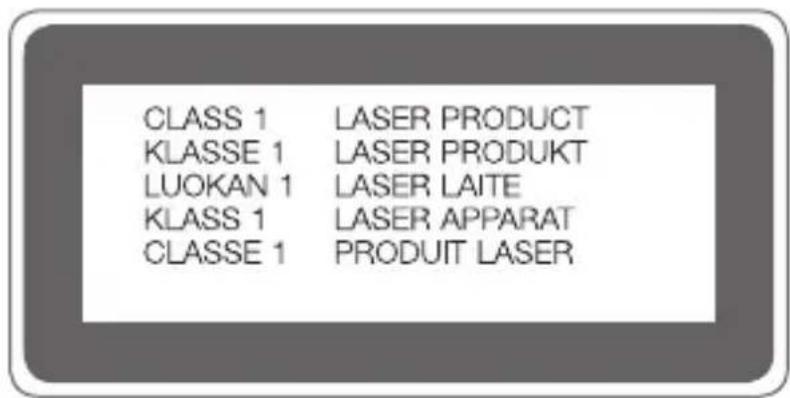
DICHIARAZIONE DI CONFORMITA
Con il presente documento, LG Electronics dichiara che il prodotto LM-V500EM è conforme ai requisiti essenziali e alle altre disposizioni della Direttiva 2014/53/EU.
Una copia della Dichiarazione di conformità è disponibile all'indirizzo http://www/lg.com/global/declaration
Contattare l'ufficio relativo alla conformità del prodotto
La banda 5150 - 5350 MHz è limitata esclusivamente all'utilizzo domestico.
| AT | BE | BG | CH | CY | CZ | DE | DK | K | EE | EL | ES | F | FR | |||
| HR | HU | IE | IS | IT | LI | LT | LU | LV | MT | NL | NO | PL | ||||
| PT | RO | SE | SI | SK | UK | AL | ME | RS | MS | MK | TR | BA | XK |
Ulteriori informazioni
Parti in veto temperato
Le parti in vetro temperato di quello dispositivo non sono permanenti e possono usurarsi col passare del tempo.
- Se si lascia cadere il dispositivo su una superficie dura o lo si espone a un urto violento, il vetro temperato potrebbe danneggiarsi.
In questi casi, interrompere immediatamente l'uso del disposativo e contattare un Centro di assistenza clienti LG.
- Sul mercato sono disponibili apposite custodie per proteggere il disposativo da eventuali danni.
Tenere presente che tali custodie protettive non sono coperte dal servizio di garanzia fornito da LG Electronics e non ne viene garantita la sicurezza.
Guida al trasferimento dati
- Per i dati trasferibili tra dispositivi LG e tra un disposativo LG e un disposativo di parti terre, videere lo schema seguente.
| Tipo Dettagli dell'elemento | Dispositivo LG → Dispositivo LG | Dispositivo Android di parti terze → Dispositivo LG | Dispositivo iOS → Dispositivo LG |
| Dati personali | Contatti, messaggi, registri chiamate, calendario, registrazioni audio | O O O | |
| Promemoria O X O | |||
| Svegli O X X | |||
| Dati multimediai | Foto, video, canzoni, documenti | O O O | |
| Impostazioni di schermo | Impostazioni della schermata home (cartelle e widget) | O X X | |
| Impostazioni della schermata di blocco (impostazioni di blocco schermo esclude) | O X X | ||
| Applicazioni | App scaricate O O | ||
| Dati personali contenuti nelle app scaricate | O | X | |
| Altri | Certificato pubblico O O X | ||
| Impostazioni (Wi-Fi, Bluetooth, chiamate, suoni e notifiche, accessibilità, batteria) | O X X |
- Alcune dati potrebbero non essere trasmessi a seconda della versione del software, della versione delle app, delsystema operativo, e delle politiche del produttore del dispositivo o del gestore del servizio.
| Bande di frequenza supportate Potenza in uscita trasmettitore | |
| GSM 900 33.7 dBm | |
| GSM 1800 30.7 dBm | |
| WCDMA B1 25.2 dBm | |
| WCDMA B8 25.5 dBm | |
| LTE B1 25.2 dBm | |
| LTE B3 25.2 dBm | |
| LTE B7 25.2 dBm | |
| LTE B8 25.5 dBm | |
| LTE B20 25.5 dBm | |
| LTE B28 25.5 dBm | |
| LTE B38 25.5 dBm | |
| LTE B40 25.2 dBm | |
| 5G NR n78 23.2 dBm | |
| BT 2.4GHz 12.5 dBm | |
| WLAN 2.4GHz 19.5 dBm | |
| WLAN 5.15~5.725GHz 19.0 dBm | |
| WLAN 5.725~5.875GHz 14.5 dBm | |
| NFC -22 dBuA/m | |
| Dual Screen 60.75GHz | 1.0 dBm |
Smaltimento delle apparecchiature obsolete
- Tutte le apparecchiature elettriche ed elettroniche, contrassegnate da questo significato ("bidone della spazzatura barrato da una croce"), devono essere raccolte e smaltite separatamente rispettoagli altri rifiuti urbani misti mediante impianti di raccolta specifici installati da enti pubblici o delle autorità locali. Si ricorda che gli utenti finali domestici possono conseignerare Gratisutamente le apparecchiature elettriche ed elettroniche a fine vita presso il punto vendita all'atto dell'acquisto di una nuova apparecchiatura equivalente. Gli utenti finali domestici possono inoltre conseignerare Gratisutamente apparecchiature elettriche ed elettroniche di piccolissime dimensioni (non eccedenti i 25~cm ) a fine vita direttamente presso un punto vendita a cui abilitato, senza obbligo di acquistare una apparecchiatura nuova di tipo equivalente. Si prega di informarsi previamente presso il punto vendita prescelto circa tale ultima modalità di conferimento dell'apparecchiatura a fine vita.
- Il corretto smaltimento dell'unità obsoleta contribuisce a prevenir possibili consequences negative sulla salute degli individui e sull'ambiente. Una gestione responsable del fine vita delle apparecchiature elettriche ed elettroniche da parte degli utenti contribuisce al riutilizzo, al riciclaggio ed al recupero sostinibile dei prodotti obsoleti e dei relativi materiali.
- Per informazioni più dettagiate sullo smaltimento delle apparecchiature obsolete, contattare l'ufficio del comune di residenza, il servizio di smaltimento rifiuti o il punto vendita in cui è stato acquistato il prodotto. (www/lg.com/global/recycling)
Smaltimento delle batterie/accumulatori
- Questo symbolo potrebbe essere associato ai symboli chimici del mercurio (Hg), cadmium (Cd) o piombo (Pb) se la batteria contiene più di 0,0005% di mercurio, 0,002% di cadmium o 0,004% di piombo.
- Tutte le batterie e gli accumulatori devono essere smaltiti separatamente rispetto alla raccolta differenziate municipale, mediante impianti di raccolta specifici designati dal governo o dalle autorità locali.
- Il corretto smaltimento di batterie e accumulatori obsoleti contribuisce a prevenir possibili consequences negative sull'ambiente, sulla salute degli individui e su tutte le altre specie viventi.
- Per informazioni più dettagiate sullo smaltimento di batterie e accumulatori obsoleti, contattare l'ufficio del comune di residenza, il servizio di smaltimento rifiuti o il negotio in cui è stato acquistato il prodotto.
FAQ
In questo capitolo sono descritti alcuni problemi che potrebbero verificarsi durante l'uso del dispositivo. Alcuni problemi richiedono una chiamata al provider del servizio, ma la maggior parte è facilemente risolvibile in autonomia.
Errore scheda SIM
Assicurarsi che la scheda SIM sia inserita correttamente.
Nessuna connessione alla rete o connessione di rete interrotta
Il segnale è debole. Spostarsi verso una finestra o in uno spazio aperto.
Sei al di fuori dell'area coperta dal fornitore di rete. Spostati e controllinga la rete.
Le chiamate non sono disponibili
Nuova rete non autorizzata.
Assicurati di non ave impostato il blocco chiamate dal numero che effettua la chiamata.
Assicurati di non ave impostato il blocco chiamate dal numero che sta chiamando.
Non è possibile accendere il dispositivo
Quando la batteria è Completely scarica, il tuo dispositivo non si accende.
Ricaricare completeness la batteria prima di accendere il dispositivo.
Errore di caricamento
Assicurarsi che il dispositivo sia in carica a una temperatura normale.
Controllare il caricabatteria e il suo collegamento al dispositivo.
Utilizzare solo gli accessori forniti autorizzati da LG.
La batteria si scarica più rapidamente rispetto a quando è stata acquistata
Esponendo il dispositivo o la batteria a temperatura molto alte o molto basse, la durata della batteria potrebbe ridursi.
Il consumo della batteria aumento quando si usano certe app o funzionalità, come GPS, giochi o internet.
La batteria è usurabile e la sua durata si riduce nel corso del tempo.
Messaggi d'erreore vengono visualizzati quando si avvia la fotocamera.
Ricaricare la batteria.
Liberare memoria trasferendo i file a un computer o cancellando i file dal proprio dispositorio.
consente di riavviare il disposizio.
Se i problemi con l'app della fotocamera persistono dopo ave tentato con quosti suggerimenti, contattare il centro di assistenza LG Electronics.
La qualità delle foto è Bassa.
La qualità delle fotto potrebbe variare, a seconda dell'ambiente e delle tecniche fotografiche usate.
Quando si realizzano Foto e video, la qualità angolare standard è migliorara rispetto al grandangolo.
Realizzando Foto in posti bui, di notte o interni, potrebbero essere presenti disturbi o le immagini potrebbero essere sfocate.
In caso di problemi, azzerare le opzioni.
Lo schermo tattile risponde lentamente o in modo non corretto
Collegando una protezione per lo schermo o accessori opzionali allo schermo tattile, potrebbe non funzionare correttamente.
Indossando guanti, se le mani non sono pulite quando si tocca lo schermo tattile o si sfiora lo schermo usando oggetti affiliati o le punte delle dita, lo schermo tattile potrebbe non funzionare.
Lo schermo tattile potrebbe non funzionare correttamente in condizioni di umidità o quando è esposto all'acqua.
Riavviare l'apparecchio per annullare eventuali bug del software.
Se lo schermo tattile è graffiti o danneggiato, visitare un centro di assistenza LG Electronics.
Chiude la chiamata o si blocca
Riaviare il disposativo.
- Se il disposativo si chiude la chiamata o si blocca, potrebbe essere necessario chiudere le applicazioni o spegnere del tutto il disposativo e riaccenderlo.
Eseguire un riavvio
-
É possibile utilizzato un ripristino superficieale del dispositivo se lo schermosi blocca oppure se i pulsanti, lo schermo a sfioramento o il dispositivo non rispondono più in modo corretto.
-
Per eseguire un ripristino superficieale del dispositivo, tenere premuti i tasti. Volume giue Power fino a quando il dispositivo non si riawvia.
Azzerare il disposativo
-
Se i metodi illustrati sopra non risolvono il problema, eseguire un ripristino dati di fabbrica.
-
Nella schermata delle impostazioni, toccare Sistema > Riavvio & Ripristino > Ripristino dati di fabbrica.
-
Questo metodode consente di ripristinare tutte le impostazioni del dispositivo ed eliminare i dati. Prima di eseguire il ripristino dei dati di fabbrica, effettuare copie di backup di tutti i dati importanti salvati nel dispositivo.
-
Se il dispositorio è associato a un account Google, effettuare l'accesso allo stesso account Google dopo il ripristino.
L'apparecchio Bluetooth non è localizzato
Assicurarsi che la funzionalità wireless Bluetooth sia attivata sul disposizio.
Assicurarsi che la funzionalità wireless Bluetooth sia attivata sul dispositivo a cui vuoi connetterti.
Assicurarsi che il dispositivo e altri dispositivi Bluetooth siano nella area massima del Bluetooth (10 m)
Se i suggerimenti indicate non ti hanno aiutato a risolvere il problema, contatta un centro di assistenza LG Electronics.
Quando colleghi il tuo apparecchio a un computer, non viene stabilita una connessione.
Assicurarsi che il cavo USB che stai using sa compatibile con il loro apparecchio.
Assicurarsi che sul proprio computer siano installati e aggiornati i driver nella versione corretta.
Un'applicazione scaricata sta causando molti errori.
L'applicazione presente dei problemi.
Rimuovere e reinstallare l'applicazione.
06
LG Dual Screen
(LM-V505N)
Descrizione di LG Dual Screen
È possibile collegare un LG Dual Screen (LM-V505N) a quello prodotto per l'utilizzo.

- É possibile collegare LG Dual Screen (di seguito "prodotto") a un dispositivo mobile dedicato (di seguito "telefono mobile") per utilizzato il prodotto.
- A seconda delle prestazioni del Telefono mobile dedicato, alcune funzioni di Dual Screen potrebbero essere limitate. Il prodotto inoltre potrebbe non supportare altri dispositivi mobili.
- Questo prodotto non è resistente all'acqua. Non esporre il dispositivo a liquidi o a condizioni di umidità.
- Se il disposativo è bagnato, l'LDI collocato all'interno del disposativo cambia colore. In questo caso, il disposativo non sare idoneo per i servizi di riparazione gratuite forniti nel contesto della garanzia limitata del disposativo.
- Il disposativo ha un ricevitore dedicato (57~66 GHz) integrato per V50 ThinQ.
Indicazioni per un uso sicuro ed efficiente
Leggere le simplici indicazioni riportate di seguito. Il mancato rispetto di taliindicazioni cui rivelarsi pericoloso o illegale.
Nel caso si verifichino errorsi, il software integrato nel disposativo create un registrar degli errorsi. Questo strumento raccoglie solo i dati specifici dell'errore come l'intensità del segnale, la "cell ID position" quando la chiamata viene interrotta e le applicazioni caricate. Il registrar viene utilizzato solo per determinare la causa dell'errore. Questi registri sono crittografati e possono essere aperti solo nei centri di riparazione LG autorizzati, nel caso sia necessario restituire il disposativo per la riparazione.
Esposizione all'energia elettromagnetica a radiofrequenze (RF)
Informazioni sull'esposizione alle onde radio e sulla SAR (Specific Absorption Rate)
Questo dispositivo è stato progettato in conformità ai requisiti di sicurezza vigenti per l'esposizione alle onde radio. Tali requisiti si basano su preciseindicazioni scientifiche che definiscono, tra l'alto, i margini di sicurezza necessari per salvaguardare tutte le persone, indipendentemente dall'età e dalle condizioni di salute.
- Leindicazioni sull'esposizione alle onde radio fanno riferimento a un'unità di misura detta SAR, acronimo per Specific Absorption Rate. Le prove relative ai valori SAR sono state condotte mediante metodi standardizzati con il dispositivo in stato di trasmissione al massimo livello di alimentazione certificato, con qualsiasi banda di frequenza.
- Anche se si possono riscontrare differenze tra i livelli SAR nei vari modelli di dispositivi portatili LG, quosti sono comunque stati progettati con un'attenzione particolare alle normative vigenti sull'esposizione alle onde radio.
- La commissione internazionale ICNIRP (International Commission on Non-Ionizing Radiation Protection) raccomanda un limite SAR para a 2 W/kg in media per dieci grammi di tessuto.
- Questo disposativo è conforme alle direttive sull'esposizione alle radiofrequenze quando utilizzato nella normale posizione d'uso vicino all'orecchio o posizionato a una distanza di almeno 5 mm dal corso. Se una custodia, una clip per cintura o un'alto sostegno vengono positonati a stretto contatto con il corso, tali accessori non devono contentere metallo ed è importante Maintainere il disposativo a una distanza di almeno 5 mm dal corso. Il disposativo richiede una connessione ottimale alla rete per poter trasmettere file di dati o messaggi. In alcuni casi, la trasmissione di file di dati o messaggi potrebbe essere ridardata fine a che tale connessione diventi disponibile. Le istruzioni relative alla separazione del disposativo dal corso devono essere rispetto fine alla fine della trasmissione.
Manutenzione e cura del prodotto
- Utilizzare solo gli accessori forniti autorizzati da LG. Qualsiasi danno o guasto causato da accessori di terme parti non è coperto alla garanzia LG.
- Alcuni contenuti e illustrazioni possono differire dal dispositivo sera preavviso.
- Non smontare l'apparecchio. Se è necessaria una riparazione, rivolgersi presso un centro assistenza autorizzato LG.
- La garanzia copre, a discrezione di LG, la sostituzione di parti o schede nuove o riconvertite, funzionalmente equivalenti.
- Tenere lontano da apparecchiature elettriche quali TV, radio e PC.
- Tenere lontano da fonti di calore quali termosifoni o fornelli.
Non far cadere l'apparecchio.
Non sottoporre l'apparecchio a scosse, urti o vibrazioni. - Specnere il dispositorio nelle aree in cui è specificamente richiesto. Ad esempio, non utilizzato all'interno di ospedali, in quanto potrebbe interferire con il funzionamento di apparecchiature mediche sensibili.
- Non afferrare il dispositivo con le mani bagnate nelle e in carica. Ciò potrebbe provocare scosse elettriche o danneggiare seriamente il prodotto.
- Usare un panno asciutto per la pulizia esterna del cellulare (non usare solventi come benzene, acquaragia o alcol).
Non esporre l'apparecchio a fumo o polvere.
- Tenere lontano il dispositivo da carte di credito o supporti magnetici per evitarne la smagnetizzazione.
Non toccare lo schermo con oggetti appuntiti per evitare di danneggiare il disposizio.
- Non esporre il dispositivo a umidità o a contatto con liquidi.
- Usare gli accessori conattenzione e delicatezza. Non toccare l'antenna se non strettamente necessario.
- In caso di vetro rotto o scheggiato, non utilizzato il disposativo, non toccare il vetro, né tentare di rimuoverlo o ripararlo. I dati al display in vetro dovuti ad abuso o utilizzato non corretto non sono coperti alla garanzia.
- Il dispositorio è un dispositorio elettronico che genera calore durante il normale funzionamento. Il contatto diretto e prolongato con la pelle e l'assenza di un'adeguata ventilazione possono provocare disagi e piccole bruciature. Pertanto, è necessario maneggiare con cura il dispositorio durante o subito dopo l'utilizzo.
- Se il disposativo si bagna, scollegarlo immediatamente e farlo asciugare completeness. Non tentare di accelerare il processo di asciugatura con una fonte di calore esterna, ad esempio unorno, un forn o microonde o un asciugacapelli.
- Il liquido presente nel dispositivo bagnato potrebbe modificare il colore dell'etichetta del prodotto presente all'interno. I danni al dispositivo derivanti dall'esposizione ai liquidi non sono coperti da garanzia.
- Un dispositivo mobile ha bisogno di una corretta circolazione dell'aria per disperse il calore. Il contatto diretto con la pelle ed un'insufficiente circolazione d'aria sul dispositivo potrebbe causare un surriscaldamento. Il dispositivo deve trovarsi ad almeno 1,0 cm dal corpo dell'utente.
- Evitare che il prodotto venga a contatto con liquidi. Non utilizzato o caricare il prodotto se è bagnato. Se il prodotto si bagna, l'indicatore dei danni causati dai liquidi cambia colore. Tenere presente che ciò limitera la possibilità di ricevere eventuali servizi di riparazione gratuite previsti alla garanzia.
Funzionamento efficente del dispositivo
Dispositivi elettronici
Tutti i dispositivi possono subire interferenze che influiscono sulle prestazioni.
- Non utilizzato il disposativo in prossimità di apparecchiature mediche alla autorizzazione. Consultare un medico per determinare se l'uso del disposativo possa interferire con il funzionamento dell'apparecchio medico.
- I produttori di pacemaker raccomandano una distance minima di 15 cm da altri dispositivi e pacemaker per evitare possibili interferenze con quest'ultimo.
- Il disposativo potrebbe produit una luce forte o lampeggiante.
- Il disposativo potrebbe interferire con alcuni tipi di apparecchi acustici.
- Il Telefono potrebbe interferire con apparecchi tevisivi, radio, computer, ecc.
- Utilizzare il disposativo a una temperatura compresa tra 0 °C e 40 °C, se possibile. L'esposizione del disposativo a temperature extremamente alte oasse più causare danni, malfunzionamenti o perfino esplosioni.
Sicurezza in automobile
Verificare le leggi e le normative che riguardano l'utilizzo dei dispositivi quando si guida.
- Nonutilizzare il dispositivo in modalità manuale durante la guida.
- Prestare la massima attenzione alla guida.
- Se le condizioni di guidare lo richiedono, accostare e parcheggiarne prima di Telefonare o rispondere a una chiamata.
- L'energia RF può influire sulsysteme elettronico del veicolo, ad esempio sullo stereo o sulle apparecchiature di sicurezza.
- Se il veicolo è dotato di airbag, non collocarvi accanto oggetti come apparecchi wireless portatili o installati per evitare lesioni gravi causate dall'errato funzionamento dell'air bag.
- Durante l'ascolto della musicatramite ilcellulare,assicurarsi che il volume siaragionevolmente basso da consentire il rilevamento dei rumori circostanti. Ciò èparticularmente importante in prossimità di strade.
Parti in veto
Alcune parti del dispositivo sono in vetro. Se il dispositivocade su una superficie rigida o subisce un forte impatto, il vetro può rompersi. Se ciò accade, non toccare o tentare di rimuovere il vetro. Non utilizzato il dispositivo finché il vetro non viene sostituito da un centro di assistenza autorizzato.
Area a rischio di esplosione
Non utilizzato il disposativo in aree dove sono inatto operazioni di detonazione. Rispettare le restrizioni e osservare tutte le norme o i regolamenti al riguardo.
Atmosfere potenzialmente explosive
- Nonutilizzato il dispositorio in prossimità di stazioni di servizio.
Nonutilizzare l'apparecchio in prossimità di combustibili o prodotti chimici. - Non trasportare né conservare sostanze esplovec, liquidi o gas infiammabili all'interno dell'autovettura in cui si trovano il dispositivo o i relativi accessori.
A bordo di aeromobili
L'uso di dispositivi portatili cui cause delle interferenze al velivolo.
- Spagnere il dispositivo prima di imbarcarsi su qualsiasi aeromobile.
- Utilizzato a terra (prima o dopo il decollo) solo con il permesso dell'equipaggio.
Bambini
Conservare il disposativo in unippo sicuro, lontano alla portata dei bambini. L'apparecchio è composto da parti smontabili di piccole dimensioni che, se ingerite, possono provocare soffocamento.
Componenti e accessori del prodotto
I seguenti articoli sono inclusi con il prodotto.
- Prodotto - Guida introductiva

- Alcune delle componenti del prodotto sono in vetro temperato. Se si lascia cadere il prodotto su una superficie dura o lo si espone a un urto violento, il vetro temperato potrebbe danneggiarsi. In questi casi, interrompere immediatamente l'uso del prodotto e contattare un Centro di assistenza clienti LG.

- L'aspetto e le specifiche del prodotto sono soggetti a modificificaenza preavviso.
Panorama delle parti
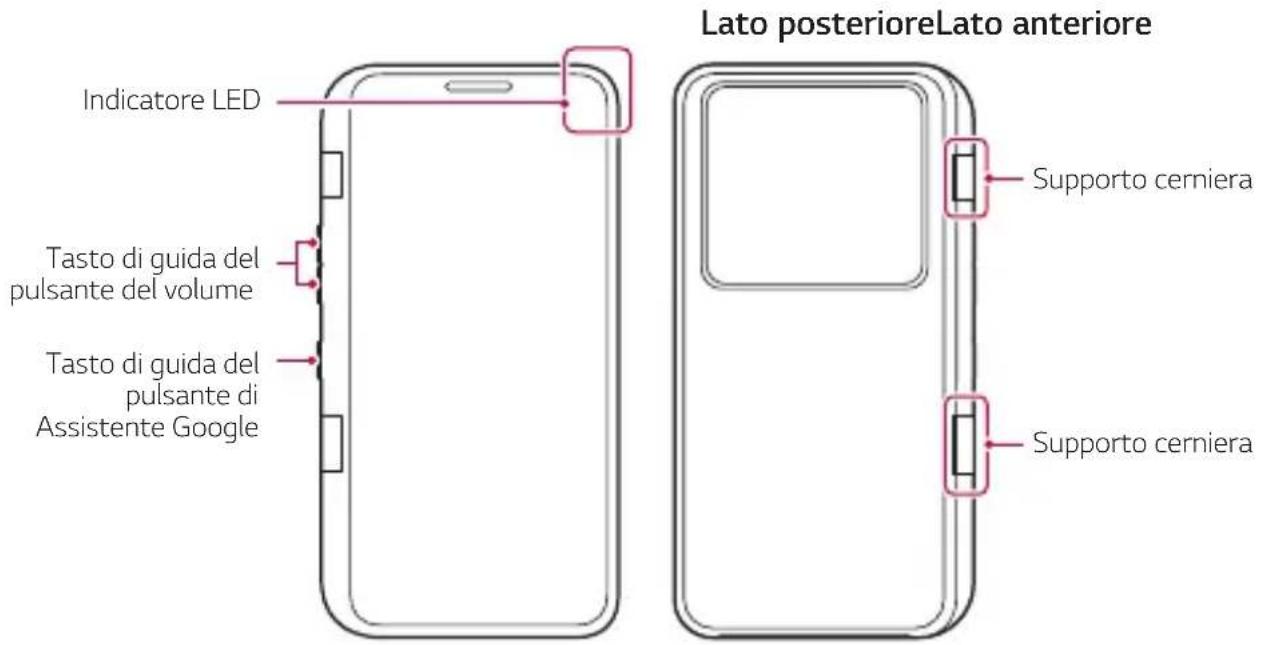
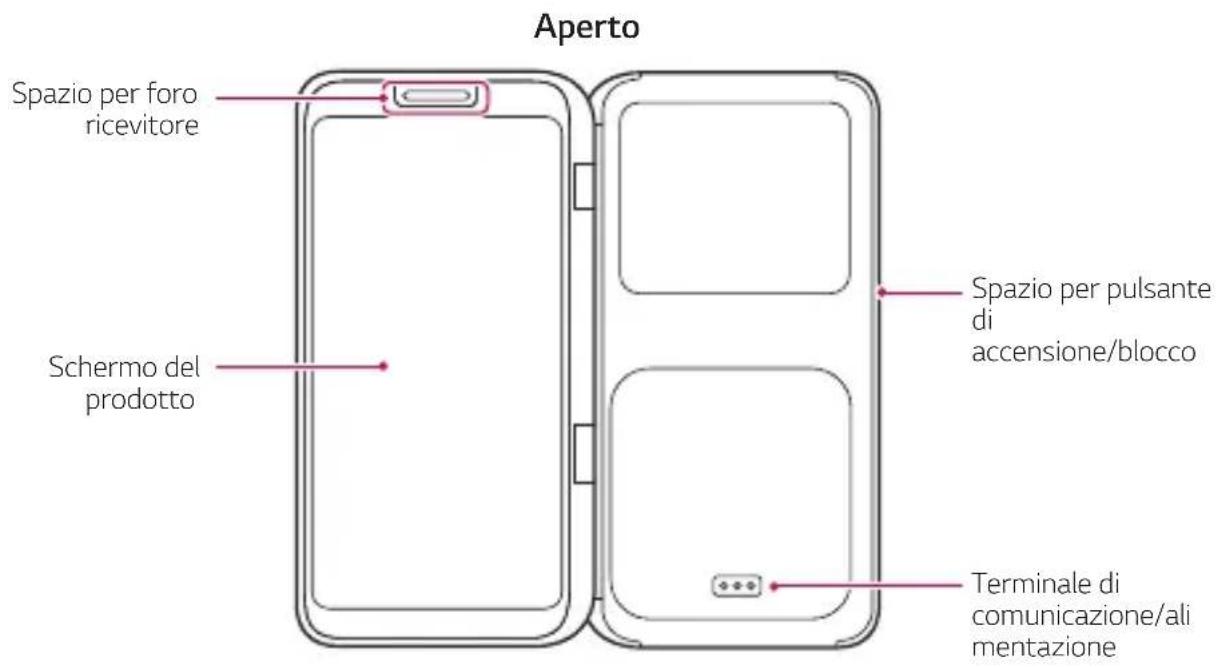

- Non esporre il prodotto a forti urti quali cadute, pressioni o piegature. Esercitando una pressione eccessiva sul prodotto, lo si può danneggiare.

- I tasti di guida e gli spazi di quello prodotto non funzionano in modo independente. Assicurarsi di collegare il prodotto a V50 ThinQ.
Inserimento del Telefono mobile nel prodotto
1 Aprire completamente il prodotto.
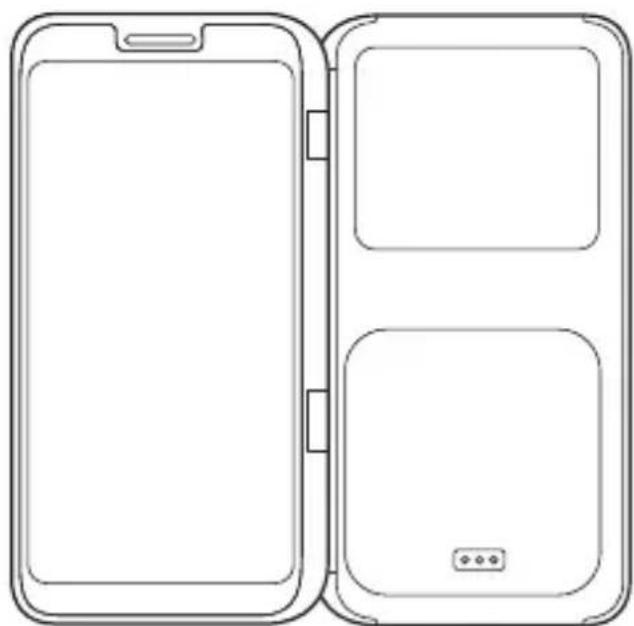
2 Posizione are il Telefono mobile con lo schermo rivolto verso l'alto e insertire la parte 1 del Telefono nel prodotto, come illustrato nella figura. A questo punto, assicurarsi che il terminale di communicatesi/almamentazione del prodotto si a rivolto nella stessa direzione del terminale del Telefono mobile.
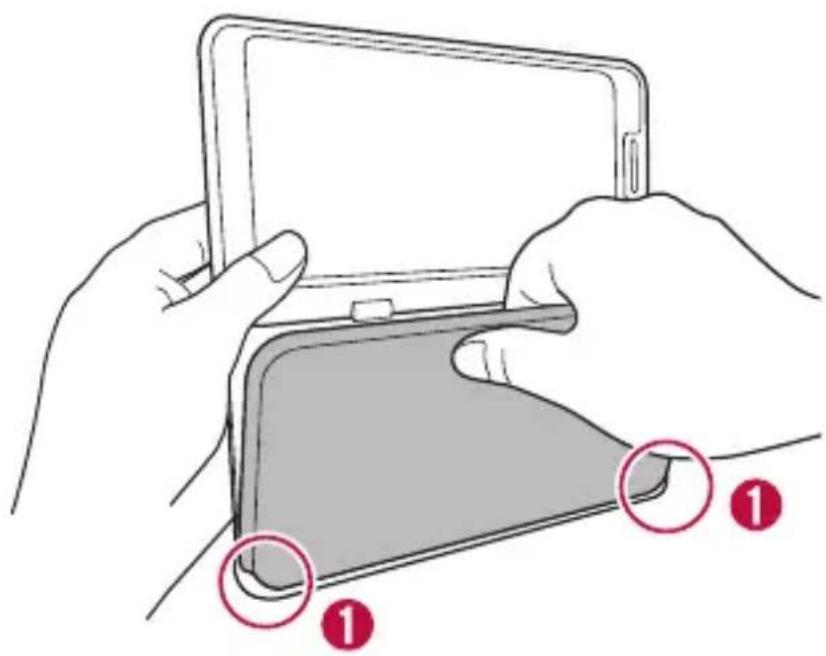
3 Premere la parte 2 del Telefono mobile con la punta del dito fine a far scattare in posizione il Telefono.
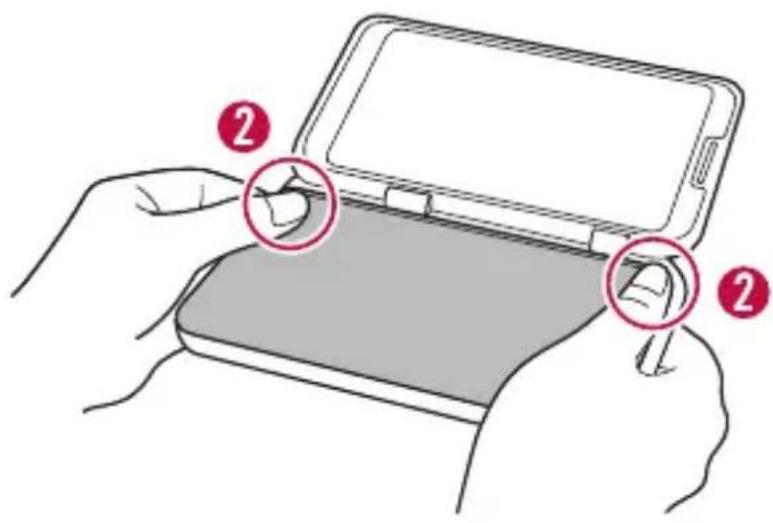

- Fare attenzione a non far cadere il prodotto o il Telefono mobile durante l'inserimento o la rimozione del Telefono.
- Fare attenzione a non danneggiare il prodotto premendo il Telefono con troppa forza quando lo si inserisce o si rimuove dal prodotto.
- Assicurarsi che il Telefono sia completeness inserto nel prodotto prima dell'uso.
Rimozione del del telefono mobile dal prodotto
1 Aprire completamente il prodotto e reggerlo saldamente con entrambé le mani, come illustrato nella figura.
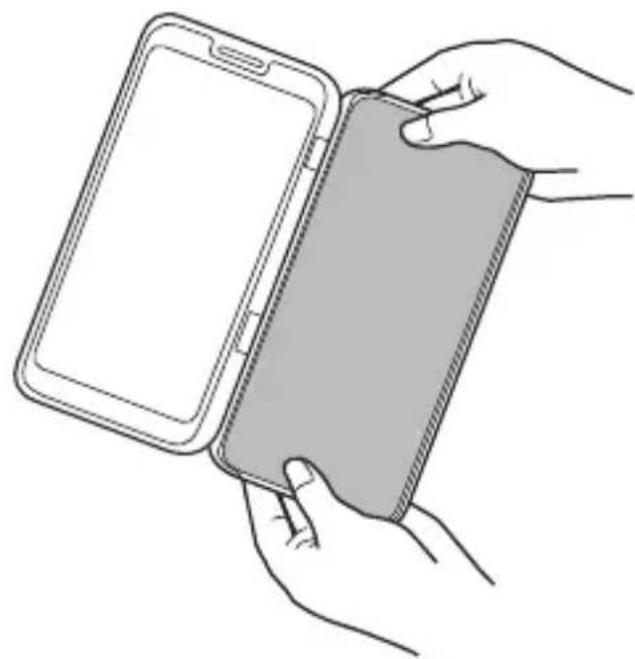
2 Premere la parte 1 del prodotto con un dito e allo stesso tempo premere sul lato posteriori del Telefono mobile con un altre dito per rimuovere il Telefono dal prodotto.
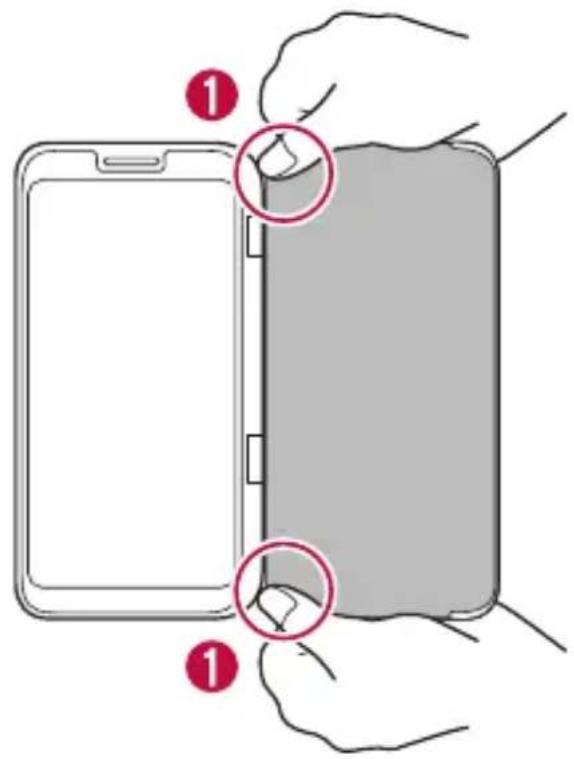

- Una parte del prodotto è realizata in vetro temperato. Se i prodottocade su una superficie dura o viene sottoposto a forti urti, il vetro temperato si può rompere o usurare, con seguente danneggiamento del prodotto e possibili lesioni personali.
- In tal caso, interrompere immediamente l'uso del prodotto e rivolgersi al centro di assistenza clienti LG più vicino per la riparazione.
Non utilizzato o caricare il prodotto in presenza di umidità sui terminali di communicatesione alimentazione del prodotto. Ciò può provocare incendi, scosse elettriche, infortuni o il malfunzionamento del prodotto. In presenza di umidità, interrompere immediatamente l'utilizzo del prodotto e rimuovere completamente l'umidità.
Utilizzo del prodotto
Durante le chiamate
Durante le chiamate, è possibile piegare il prodotto verso l'esterno a 360^ o verso l'internalo a 0^ .
- Se si utilizza il prodotto piegandolo a 360^ , assicurarsi che il lato anteriore e quello posteriore del prodotto siano completeness a lavoro. In quello caso, lo schermo del prodotto si spegne automaticamente per risparmiare energia.
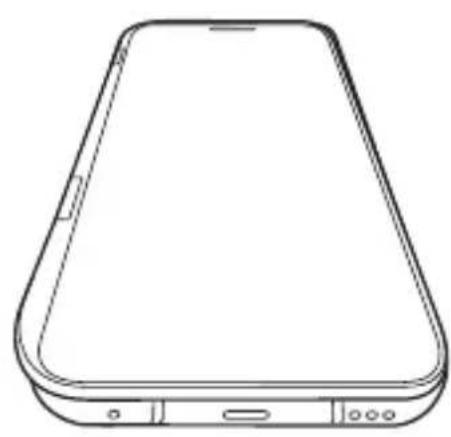

- É possible premere il tasto Assistente Google per ricevere una chiamata in arrivatore il Telefono mobile è inserito nel prodotto.
Quando si utilizzato due schermi
Apriere il prodotto per affiancare i due schermi.
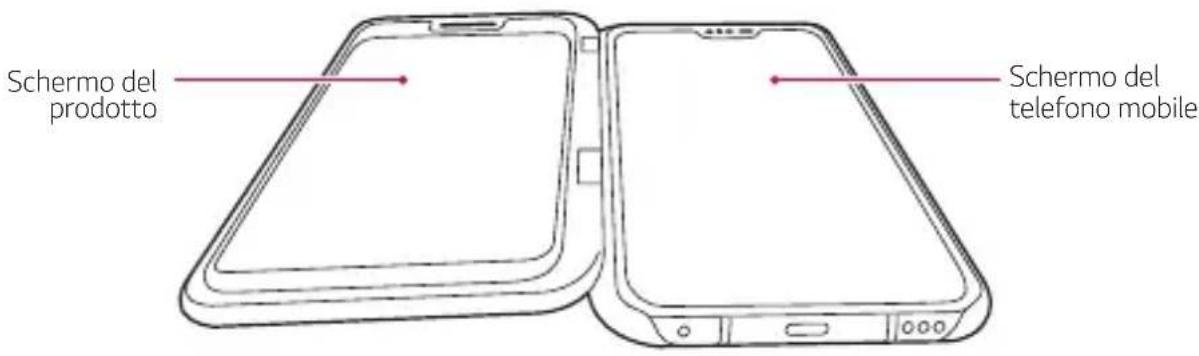
Utilizzo dello schermo del prodotto
Quando si utilizzato contemporaneamente lo schermo del prodotto e quello del telefon, si potrebbe notare una differenza di colore tra colore due schermi.
- Provare a regolare la temperatura del colore o Colore dello livelli RGB in > Impostazioni > Display > Colore dello schermo sul Telefono per ridurre al minimo la differenza di colore.
- Colore dello colori possono apparire diversi a seconda dell'angolo di visione, quando regolare Colore dello colori nelle stato completamente aperto.
Utilizzo della schermata Home di Dual Screen
Descrizione della schermata Home di Dual Screen
La schermata Home di Dual Screen può funzionare indipendente dalloschermo del prodotto.
- Fornisce icone di avvio rapido e una barra a sfioramento Home.
- É possible cambiare lo sfondo e impostare widget.
- Nella schermata Home èanche possibile eseguire diverse app dal cassetto delle app e generare o eliminare cartelle.
Descrizione del layout della schermata Home di Dual Screen
È possibile utilizzare varie funzioni mediante le icone presenti nella schermata Home.
Area di accesso rapido

-
Lo sfondo di Dual Screen può differire nella figura a seconda dei criteri del produttore, delle impostazioni dell'utente, delle versioni del software, dei servizi offerti dai fornitori di telecomunicazioni ecc.
-
Area di accesso rapido: è possibile fissare le app principali nella parte inferiore dello schermo in modo che siano accessibili da qualsiasi area della schermata Home.
-
Pulsanti a sfioramento anteriors: è possibile trascinare verso l'alto il lato inferiore della schermata Home per visualizzare i pulsanti a sfioramento anteriors nascosti.
-
: consente di tornare alla schermata precedente. Consente inoltre di chiudere la tastiera o le finestre popup.
- : toccare per tornare alla schermata Home.
- : toccare per visualizzare un elenco di app utilizzato di recente o esquire un'app dall'elenco. Per eliminare tutte le app utilizzato di recente, toccare Cancella tutto.
Uso del pannello dual screen
È possibile aprire il pannello dual screen trascinando verso il basso il lato superiore dello schermo.
-
É possibile regolare la luminosità dello schermo nel pannello dual screen.
-
Se si attiva la sincronizzazione selezionando Sync, la luminosità del dual screen si sincronizza con quella del prodotto connesso.
-
É possibile toccare Capture+ per scattare una foto dello schermo del prodotto.
-
É possible salvare l'immagine acquisita using QuickMemo+ o salvarla nella Galleria.
-
É possibile spagnere lo schermo del prodotto toccando Dual Screen.
-
Il dual screen e il Telefono mobile connesso vengono disconnessi.
-
É possibile toccare per accedere al menu delle impostazioni del dual screen.
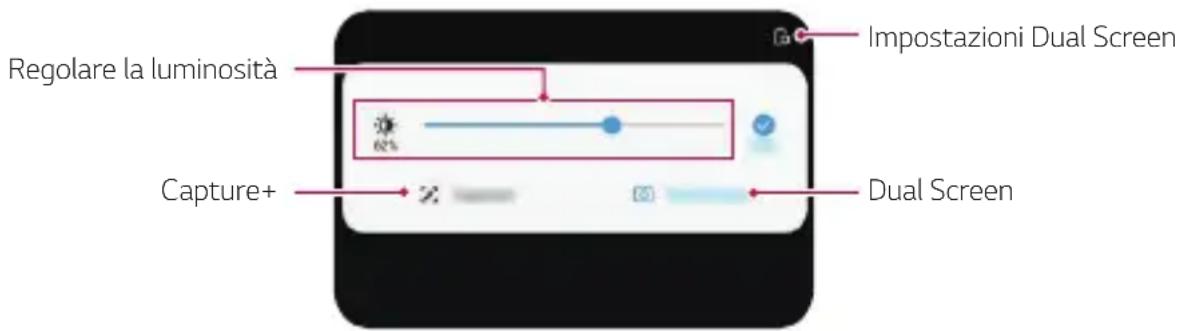
Modifiche della schermata Home di Dual Screen
Tenere premuta un'area vuota della schermata Home del dual screen ed eseguire la funzione desiderata.
- Per aggiungere un widget alla schermata Home, toccare e tenere premuta un'area vuota della schermata Home, quindi selezionare Widget.
- Per modificare sfondi, temi e icone, toccare e tenere premuta un'area vuota della schermata Home, quindi selezionare Sfondi.
- Per cancellare la schermata predefinita, toccare e tenere premuta un'area vuota della schermata Home, spostarsi sulla schermata desiderata, toccare , quando toccare nuovamente la schermata.
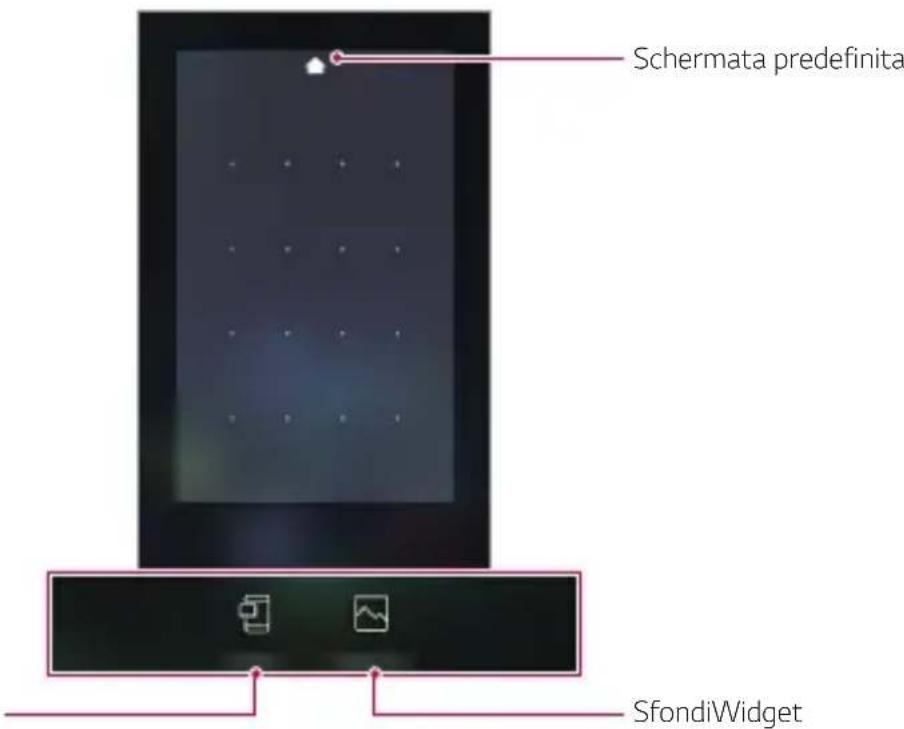
Visualizzazione dello sfondo del dual screen
Nella schermata Home è possibile visualizzare solo l'immagine di sfondo nascondendo app e widget.
Allontanare due dita sulla schermata Home.
- Per tornare alla schermata originale con la visualizzazione di app e widget, avicinare le dita sulla schermata Home o toccare
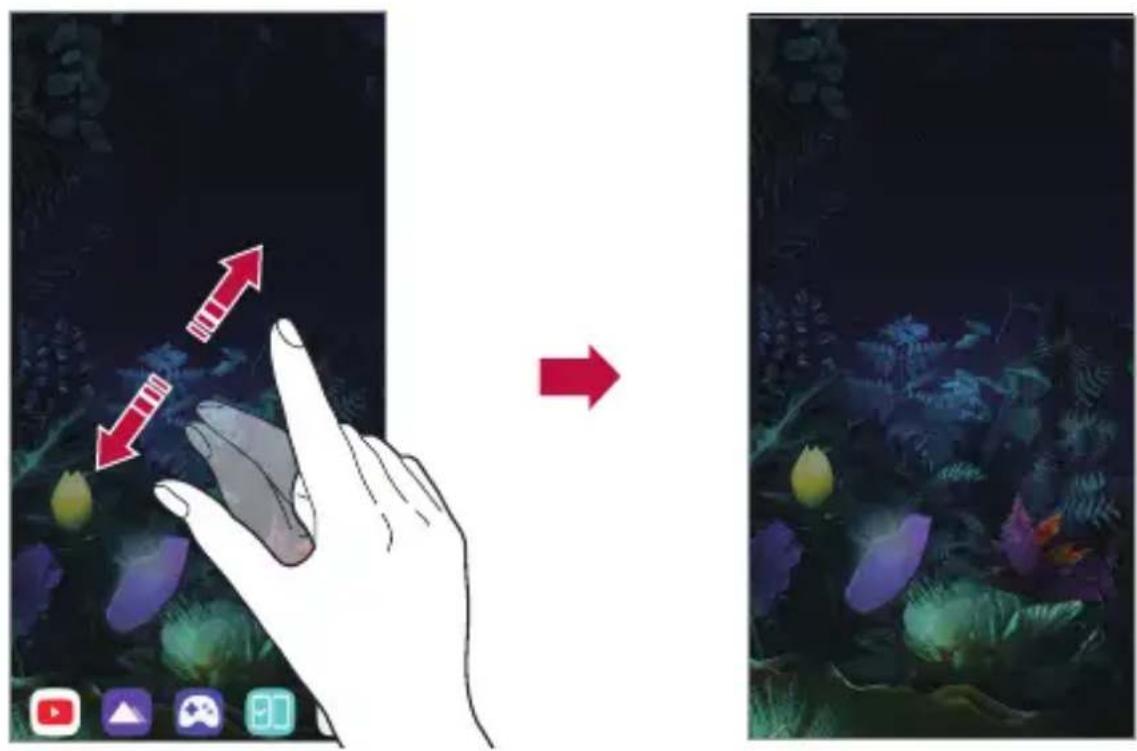
Impostazione dell'ambiente del dual screen
É possibile impostare l'ambiente del dual screen sul Telefono mobile adesso connesso.
1 Selezionare > Impostazioni > Display > Dual Screen.

- Per visualizzare la voce di menu per l'impostazione dell'ambiente del dual screen, è necessario connettere il Telefono mobile al dual screen.
2 Selezionare e impostare le funzioni desiderate.
- Strumento Dual Screen: Quando si collega il Telefono mobile al dual Screen, sullo schermo appaiono gli strumenti del dual screen. Il livello di luminosità è sincronizzato con quello del prodotto.
- Usa Dual Screen: É possibile attivare e disattivare il dual screen, cambiare schermate tra il Telefono mobile e il dual screen e usare le app.
- Luminosità: Consente di regolare la luminosità dello schermo trascinando la barra di controllo a sinistra o a destra.
- Mantieni come la schermata principale: Consente di sincronizzare il livello di luminosità con quello del Telefono mobile collegato.
- Sfondo: Consente di selezionare lo sfondo della schermata Home.
- Icone del cassetto delle app: Consente di visualizzare o nascondere il cassetto delle app del prodotto.
- App preferita: Ogni volta che si accende il dual screen, le app dual screen preimposte vengono eseguite automaticamente.

- L'élenco delle app che vengono visualizzate sullo schermo più variare a seconda delle app installate.
Utilizzo di Capture+ di Dual Screen
Acquisizione delle schermate con Capture+ di Dual Screen
Trascinare verso il basso la barra di stato della schermata di cui si desidera scattare una Foto, quando toccare Capture+.
-
Per salvare l'imagine acquisita, toccare e salvarla nella posizione desiderata.
-
É possible salvare l'imagine acquisita using QuickMemo+ o salvarla nella Galleria.
- Per salvare i dati sempre nella stessa posizione, selezionare Usa come app predefinita e selezionare l'app desiderata.
Scrittura di note sullo schermo con Capture+ di Dual Screen
1 Trascinare verso il basso la barra di stato della schermata desiderata, quando toccare Capture+.
- L'immagine acquisita appare come desktop promemoria, e lo strumento promemoria appare nella parte superiore dello schermo.
2 Aggiungere liberamente note nell'immagine acquisita.
- Toccare per aggiungere unanota sullo schermo scrivendo a mano.
- Toccare T per inseire testo nella parte inferiore dello schermo.
3 Per salvare il promemoria, toccare e salvarlo nella posizione desiderata.
-
É possibile salvare il promemoria usando QuickMemo+ o salvarlo nella Galleria.
-
Se si immette solo testo, viene salvato automaticamente da Qmemo+.
-
Per salvare i dati sempre nella stessa posizione, selezionare Usa come app predefinita e selezionare l'app desiderata.
Strumento Dual Screen
Quando si connette il Telefono mobile al dual screen e si accende il dual screen, sullo schermo del Telefono mobile appaiano gli Strumento Dual Screen
Quando si accende il dual screen, appeare lo Strumento Dual Screen, come illustrato quello.
| Toccare leggermente per visualizzare o nascondere lo strumento Dual Screen. | |
| È possibile passare tra il dual screen e il Telefono mobile. | |
| È possibile inviare la schermata dal Telefono mobile al dual screen. | |
| È possibile riportare la schermata dal dual screen al Telefono mobile. | |
| Se si utilizza solo il dual screen, è possibile ridurre il livello di luminosità dello schermo del Telefono mobile (schermo principale) per risparmiare la batteria. Per non utilizzato questa funzione, scorrere sullo schermo principale. | |
| Se si desidera che il Telefono mobile e il dual screen migliorato la stessa schermata, è possibile utilizzato la Vista ampia. | |
| È possibile spagnere il dual screen scollegandolo dal Telefono mobile. |
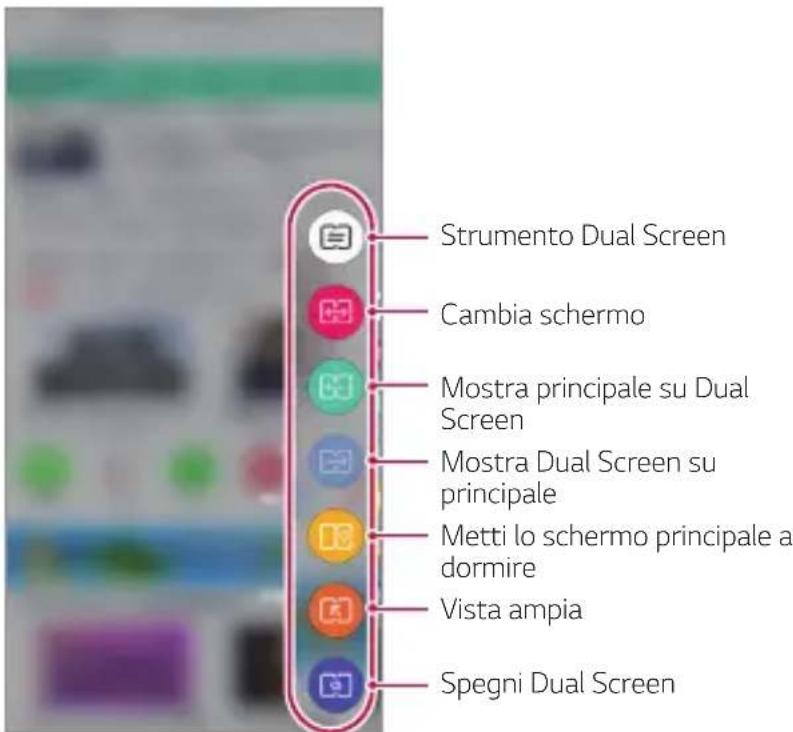

- Specnendo il Telefono mobile, si spegneanche il dual screen. Tuttavia, se si spegni il dual screen, il Telefono mobile rimane acceso.
- Questa funzione non è disponibile nella schermata di blocco e si attiva sbloccando lo schermo.
- L'icona di Estendi schermo appeare tra gli strumenti del dual screen solo quando è in esecuzione l'app Chrome.
Uso di Estendi schermo
Per comodità è possibile estendere l'uso di un'app allo schermo principale e alloschermo del dual screen.

- Questa funzione è disponibile ancche in app partner in aggiunta alle app Fotocamera e Galleria.
- L'interfaccia utente può variarare a seconda dell'app utilizzata.
Uso di Estendi schermo nell'app Fotocamera
È possibile riprendere una fotografia o un video sul prodotto o sul Telefono mobile e visualizzare il risultato sul dual screen dall'alto lato.
1 Aprire la Fotocamera del prodotto o del Telefono mobile e riprendere una fotografia o un video.
2 Dopo aver ripreso una fotografia o un video, selezionare l'icona Anteprima.
- É possibile visualizzare la fotografia o il video ripresi sul dual screen dall'altro lato.
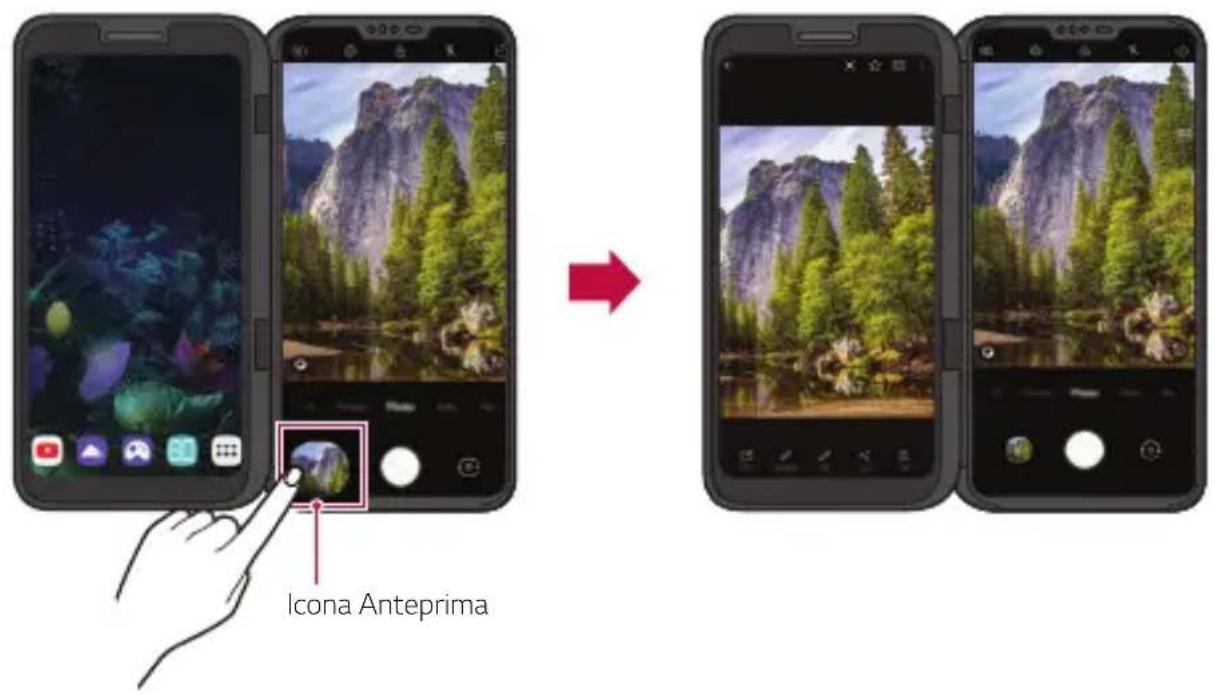

- Se si visualizzza una fotografia o un video premendo l'icona di anteprima una volta, non è più necessario premere l'icona per visualizzare le fotografie o i video che vengono ripresi nella doppi visualizzazione.
- Questa funzione non rimane attiva se si chiude e si riapre l'app Fotocamera.
Uso di Estendi schermo nell'app Galleria
Toccare «mente è aperta la cartella dell'app Galleria sul prodotto o sul Telefono mobile per una visualizzazione ingrandita della fotto o del video sullo schermo opposto.
1 Apriere l'app Galleria sul prodotto o sul Telefono mobile.
2 Selezionare la cartella dell'album e quindi toccare
- La Foto o il video vengono visualizzati in una vista ingrandita sullo schermo opposto.
- Toccare per uscire da esta funzione.
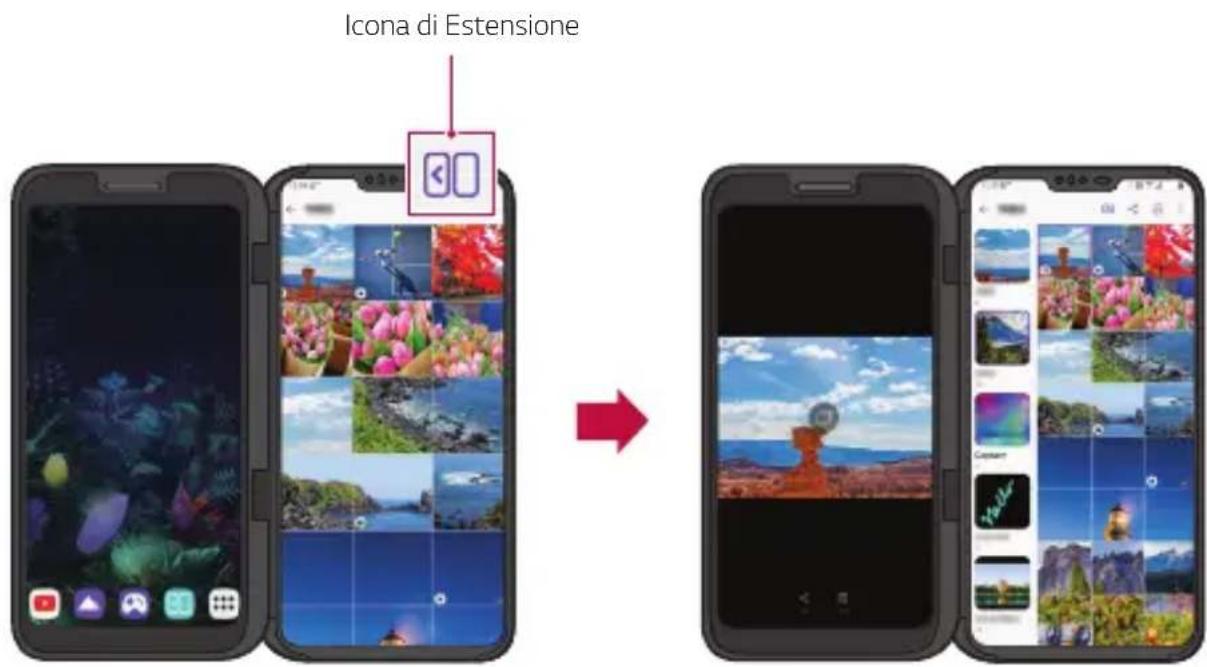
Uso dell'app My Pick
Ogni volta che si accende il dual screen, le app dual screen preimposte vengono eseguite automaticamente.
1 Selezionare > Impostazioni > Display > Dual Screen > App preferita.
2 Selezionare le app da eseguire automaticamente agli volta che si accende il dual screen.

- Alcune app non posso non essere eseguite come app dual screen.
- L'élenco delle app che vengono visualizzate sullo schermo più variare a seconda delle app installate.
Utilizzo di Vista ampia di Dual Screen
Durante l'uso dell'app Chrome o Naver, è possibile utilizzare Vista ampia per fare in modo che il Telefono mobile e il dual screen migliorino la stessa schermata.
1 Con il Telefono mobile connesso al dual screen, après l'app Chrome.
2 Tra gli strumenti del dual screen, selezionare Estendi schermo
3 Épossible estendere lo schermo orizzontalmente o verticalmente.

- Quando si utilizeszza Vista ampia, è possibileanche estendere il Campo di immissione della tastiera per adattarlo alla modalità orizzontale o verticale.
Passaggio tra le schermate delle app sul dual screen
È possibile scorrere sullo schermo con tre dita per spostare la schermata di un'app dallo schermo del prodotto allo schermo del Telefono mobile.
- Scorrere sulla schermata dell'app con tre dita verso sinistra o verso destra per spostarla liberamente dallo schermo principale al dual screen e viceversa.
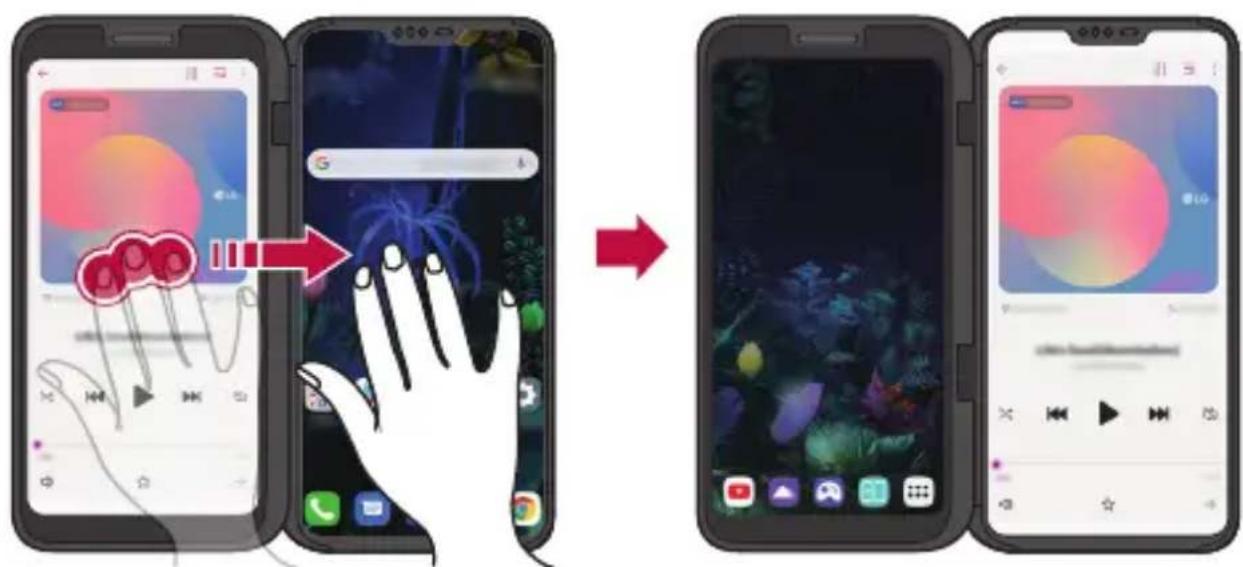
Scorrere sulla schermata dell'app con tre dita Sposta la schermata di un'app sullo schermo principale
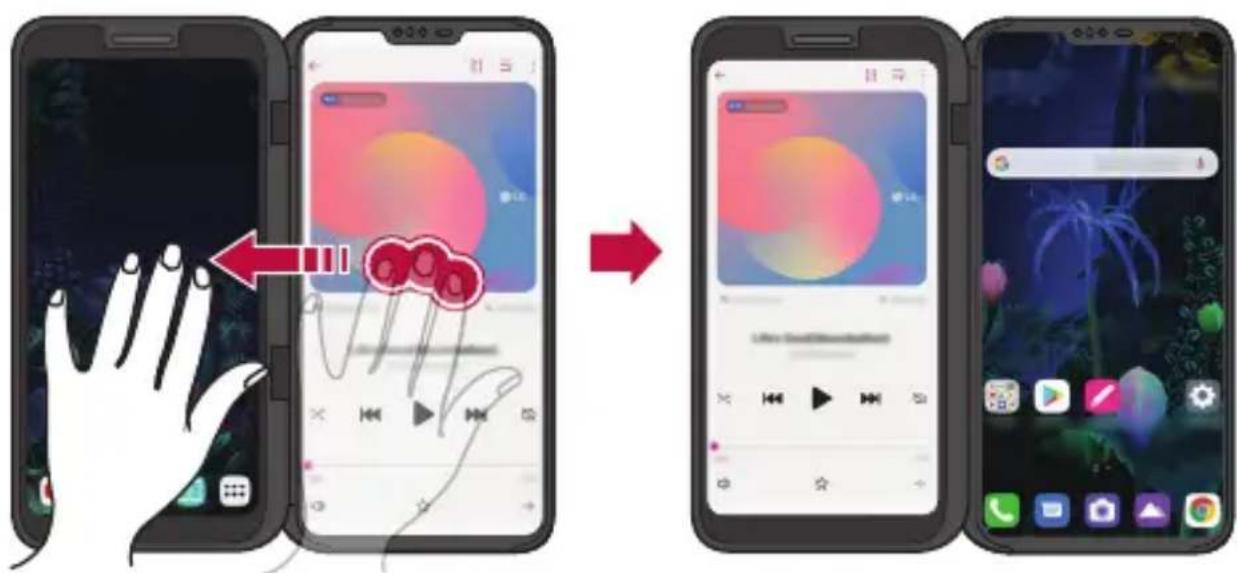
Scorrere sulla schermata dell'app con tre dita Sposta la schermata di un'app sul dual screen

- Per usare esta funzione, le tre dita devono toccare lo schermo contemporaneamente.
Utilizzo della dopbia tastiera sul dual screen
In modalità orizzontale, è possibile toccare il pulsante della doppia tastiera per inviare la tastiera all'altro schermo in basso.
È possibile espandere la tastiera in alto e in basso per utilizzare lo schermosuperiore come schermata di un'app e lo schermo inferiore come schermo tastiera.
1 Portare il dual screen in modalità orizzontale nella schermata di immissione da tastiera.
2 Toccare nella finestra di immissione da tastiera del dual screen.
- É possibile controllare quanto immesso da tastiera sul dual screen e usare la finestra di immissione del prodotto.
- Toccare® dello stato espanso per riportare la tastiera inferiore nella posizione originale.
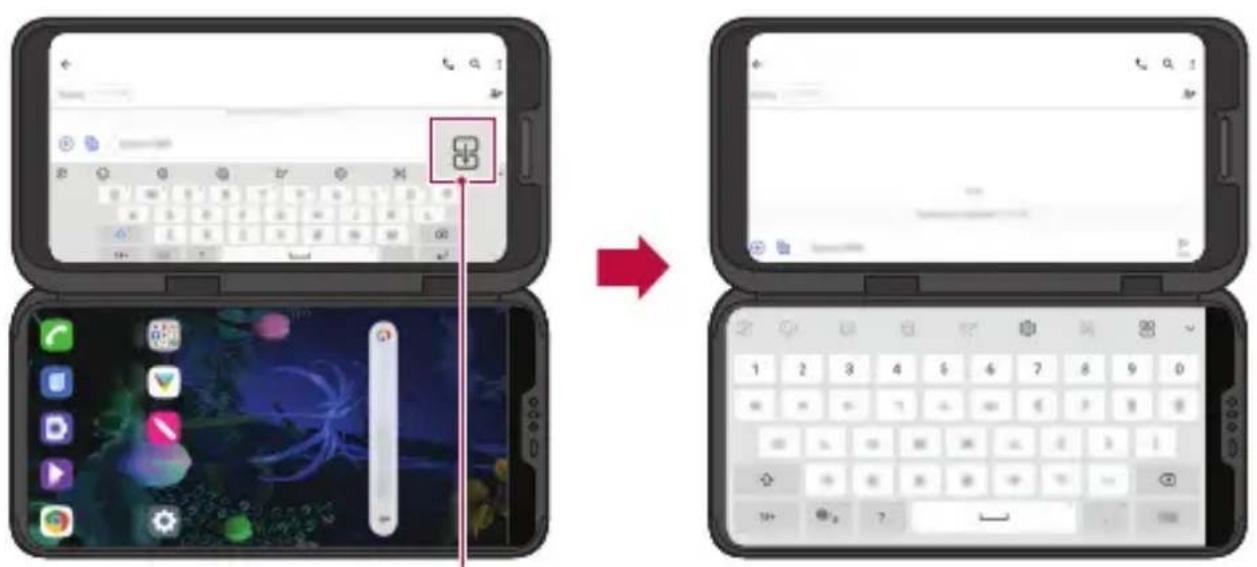
Doppia tastiera

- Per spostare la schermata dell'app versuso l'alto o verso il basso, toccare lo schermo con tre dita contemporaneamente e spostarla versuso l'alto o verso il basso. Per ulteriori dettagli, consultrare la sezione Passaggio tra le schermate delle app sul dual screen
Uso di Tripla anteprima
È possibile visualizzare simultaneamente tre anteprime della fotocamera posteriore sul dual screen.
1 ToccareFotocamera.
2 Toccare nella parte superiore della schermata della fotocamera.
La Anteprima tripla appeare sul dual screen.
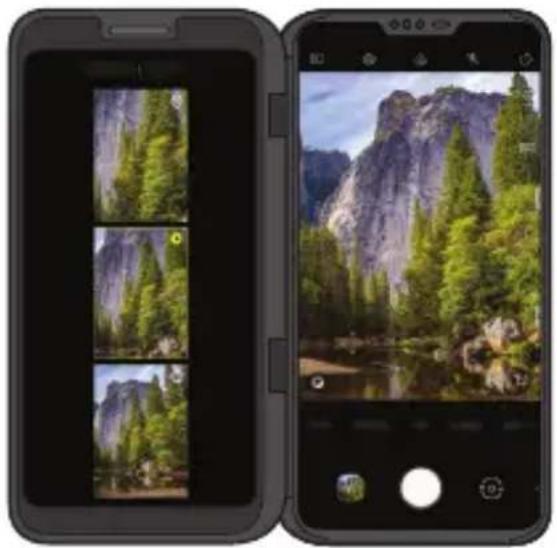

- Selezionando l'imagine desiderata alla schermata della Tripla anteprima, è possibile visualizzarla dello schermo principale.
Uso di Mirror Mode
Quando si scattano foto con la fotocamera, è possibile visualizzare le foto in anteprima sul dual screen.
1 ToccareFotocamera
2 Toccare nella parte superiore della schermata della fotocamera.
La Mirror Mode appeare sul dual screen.
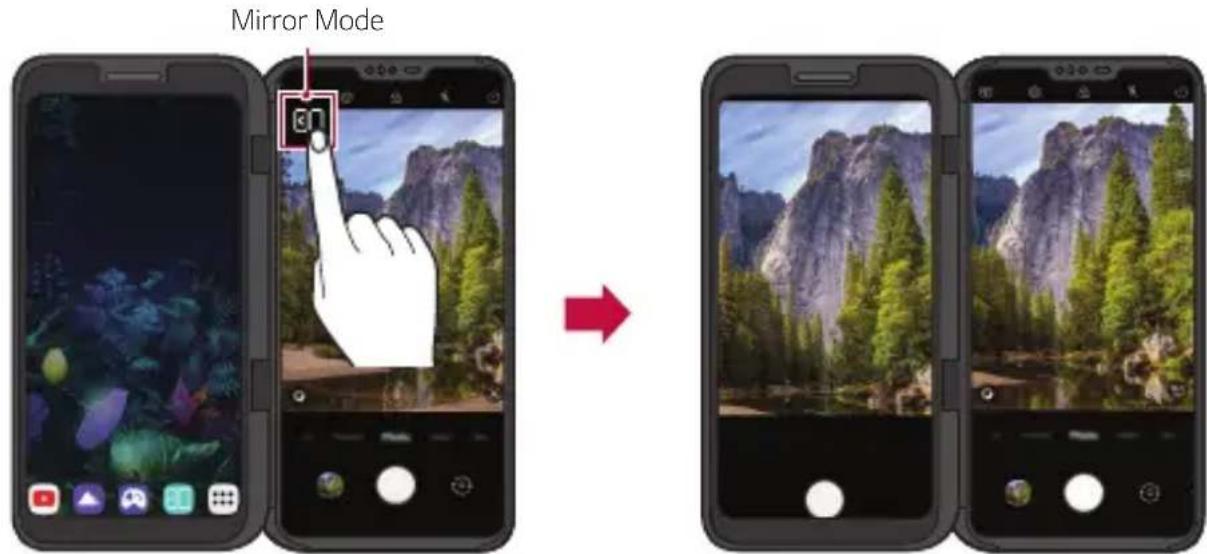

- É possibleanche scattare Foto o riprendere video direttamente dal dual screen.
Usare il dual screen per regolare l'angolo per varie situazioni, come illustrato sotto.
- Scatto dierto con un angolo alto: Da utilizzare per scattare una fotodi molte persona a un concerto o altri evento oppure per scattare fotodi spazi ampi.
- Scatto di fotto con un angolo basso: Da utilizzato per scattare immagini di bambini all'altezza dei loro occhi o per scattare fotto di edifici alto ecc.
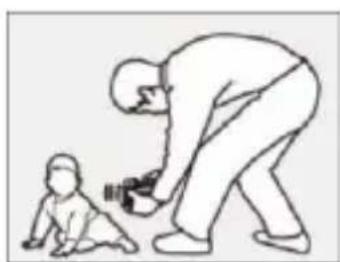
Scatto con angolo basso Scatto con angolo alto
Utilizzo della modalità Riflettore sul dual screen
Quando si scatta un selfie, è possible usare il dual screen come riflettore.
1 Toccare 0> Fotocamera e scattare una foto con la fotocamera anteriore.
2 Toccare due volte il pulsante di flash nell'angolo superiore destro.
Il doppio schermo illumina fortemente il soggetto, fungendo da riflettore.
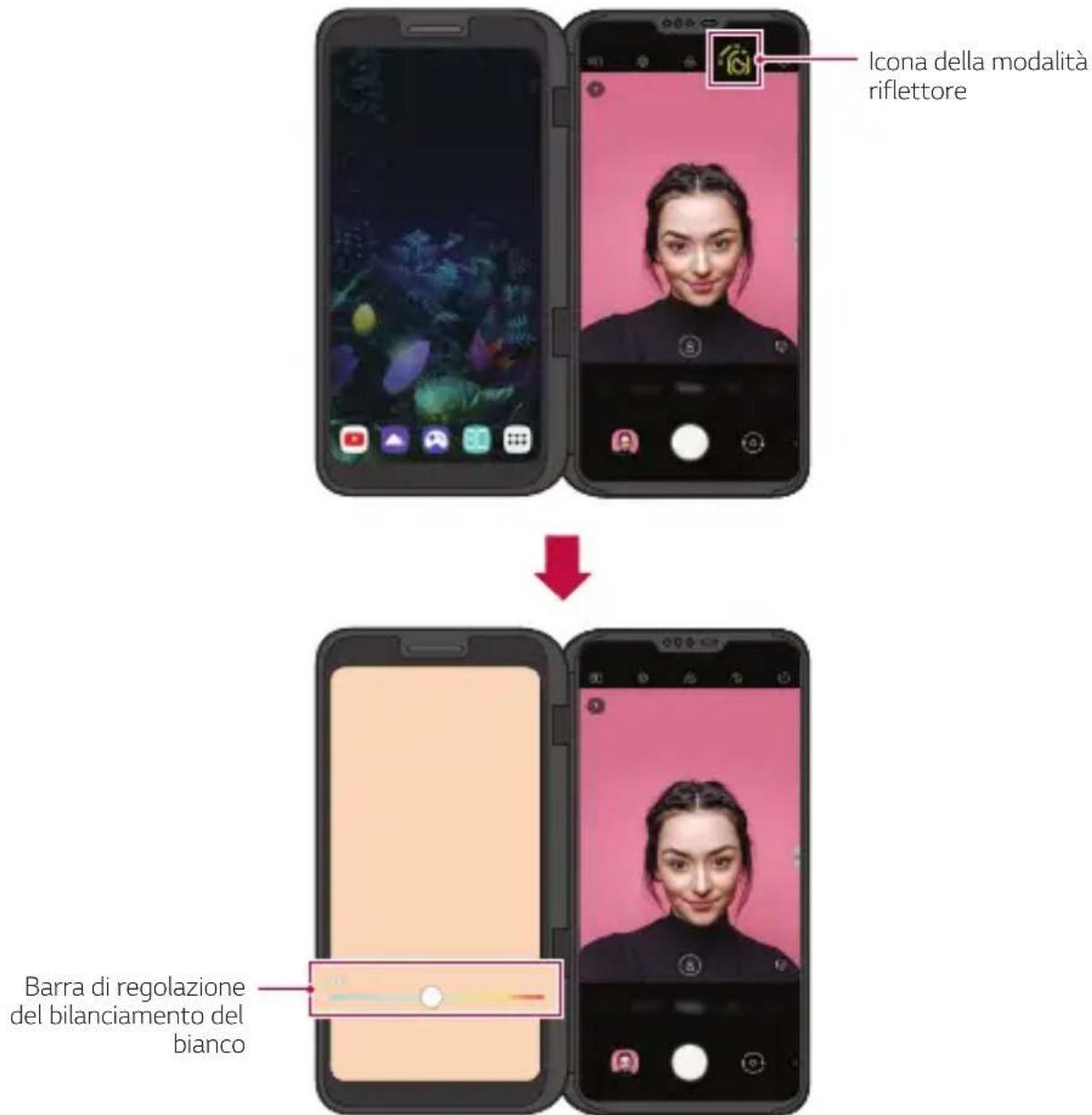

- Spostare la barra di regolazione del bilanciamento del bianco per regolare il colore del riflettore.
Utilizzato di Instant Capture sul dual screen
Quando il Telefono mobile è collegato al prodotto, la funzione Instant Capture è disponibile nella tastiera LG.
È possibile usare la tastiera nelle schermo principale, scattare una foto dello schemo del dual screen e inserirla direttamente nella finestra di immissione da tastiera.
Toccare sulla schermata di immissione della tastiera LG.
- Lo schermo del dual screen viene acquisito e allegato automaticamente alla schermata di immissione da tastiera.
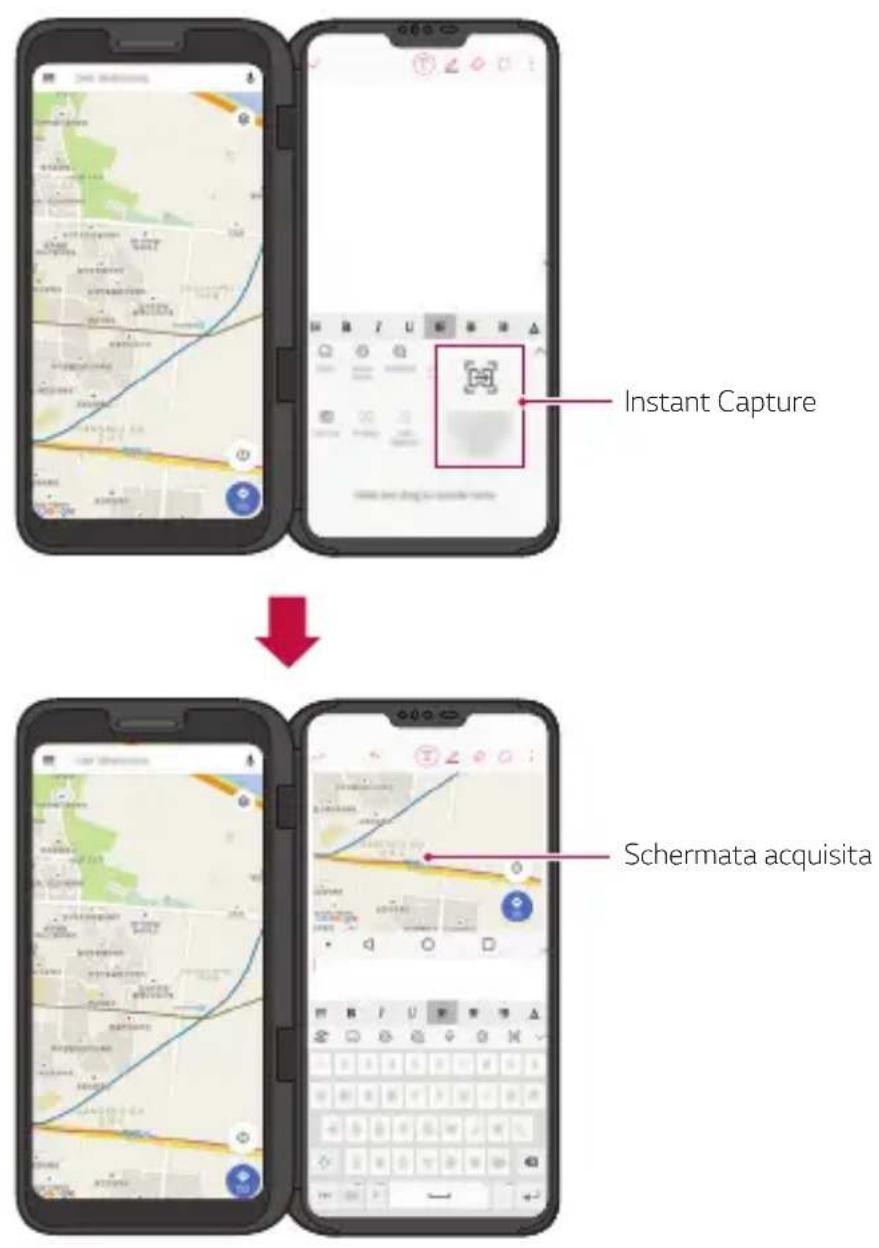

- Non è possible utilizzato contemporaneamente entrambi gli schermi come schermata di immissione da tastiera.
Game Pad LG
È possibile usare comandi virtuali sullo schermo del prodotto quando si usano giochi nel Telefono mobile. Durante il gioco, allontanare lo schermo principale dal dual screen, in modo che i comandi non blocchino lo schermo di gioco.
1 Toccare > Launcher Del Gioco e selezionare Game Pad LG
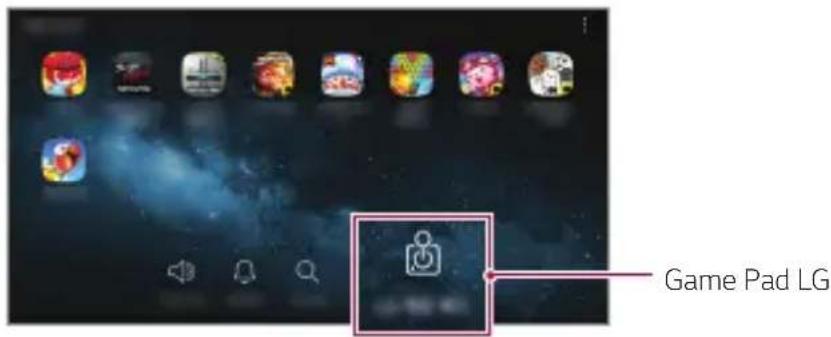
Game Pad LG appeare sullo schermo del prodotto.
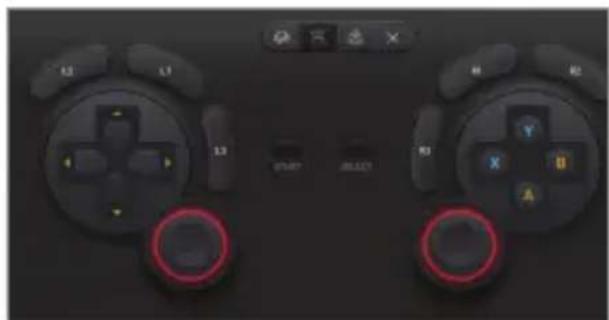
2 Toccare e scorrere a sinistra e a destra per selezionare lo stile di Game Pad LG preferito.
È possibile giocare reggendo il prodotto come illustrato quello.
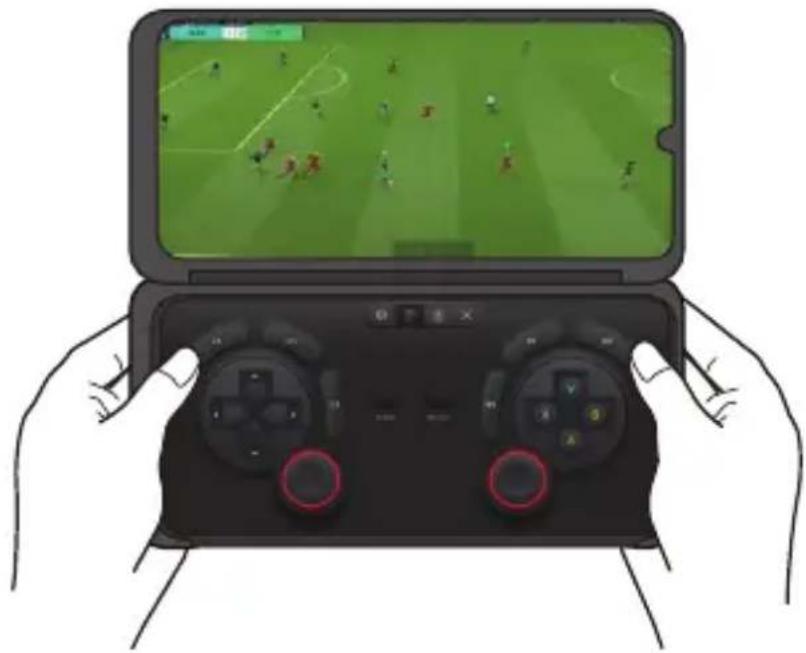

Game Pad LG é disponible solo per i giochi che supportano i gamepad fisici.
- A seconda del gioco, alcune app o pulsanti potrebbero non supportare the Game Pad LG.
Marchi di fabbrica
Copyright ©2020 LG Electronics, Inc. Tutti i diritti riservati. LG e il logo LG sono marchi registrati del Gruppo LG e delle sue entità correlate.
- Google, Google Maps, Gmail, YouTube, Google Duo, Google Play, Android, Chrome, Google Photos, Google Play Protect, Google Calendar, Google Docs, Google Drive, Google Sheets e altri marchi e logo correlati sono marchi di Google LLC.
- Tutti gli altri marchi sono di proprietà dei rispettivi titolari.
DICHIARAZIONE DI CONFORMITA
Con il presente documento, LG Electronics dichiara che il prodotto LM-V505N è conforme ai requisiti essenziali e alle altre disposizioni della Direttiva 2014/53/EU.
Una copia della Dichiarazione di conformità è disponibile all'indirizzo http://www/lg.com/global/declaration
Contattare l'ufficio relativo alla conformità del prodotto
Ulteriori informazioni
Precauzioni per la manipolazione del prodotto
- Questo prodotto non può essere utilizzato da solo.
-
Non utilizzato o caricare il prodotto in presenza di umidità sui terminali di Communicatione alimentazione del prodotto.
-
Ciò può provocare incendi, scosse elettriche, infortuni o il malfunzionamento del dispositivo.
-
In caso di umidità, interrompere immediatamente l'utilizzo e rimuovere completamente l'umidità.
-
Il liquido presente nel Telefono bagnato potrebbe modificare il colore dell'etichetta del prodotto situata all'interno del Telefono. I dati al dispositivo derivanti dall'esposizione ai liquidi non sono coperti da garanzia.
Parti in veto temperato
Le parti in vetro temperato di quello dispositivo non sono permanenti e possono usurarsi col passare del tempo.
- Se si lascia cadere il dispositivo su una superficie dura o lo si espone a un urto violento, il vetro temperato potrebbe danneggiarsi.
In questi casi, interrompere immediatamente l'uso del disposativo e contattare un Centro di assistenza clienti LG.
- Sul mercato sono disponibili apposite custodie per proteggere il disposativo da eventuali danni.
Tenere presente che tali custodie protettive non sono coperte dal servizio di garanzia fornito da LG Electronics e non ne viene garantita la sicurezza.
Utilizzo della batteria
- Questo prodotto non utilizes una propria batteria.
- Quando è collegato a un Telefono mobile, il prodotto utilizza la batteria del Telefono mobile.
Smaltimento delle apparecchiature obsolete
- Tutte le apparecchiature elettriche ed elettroniche, contrassegnate da questo significato ("bidone della spazzatura barrato da una croce"), devono essere raccolte e smaltite separamente rispettoagli altri rifiuti urbani misti mediante impianti di raccolta specifici installati da enti pubblici o delle autorità locali. Si ricorda che gli utenti finali domestici sono consignare Gratisutamente le apparecchiature elettriche ed elettroniche a fine vita presso il punto vendita all'atto dell'acquisto di una nuova apparecchiatura equivalente. Gli utenti finali domestici sono inoltre consignare Gratisutamente apparecchiature elettriche ed elettroniche di piccolissime dimensioni (non eccedenti i 25 cm) a fine vita direttamente presso un punto vendita a cui abilitato, alla obbligo di acquistare una apparecchiatura nuova di tipo equivalente. Si prega di informarsi previamente presso il punto vendita prescelto circa tale ultima modalità di conferimento dell'apparecchiatura a fine vita.
- Il corretto smaltimento dell'unità obsoleta contribuisce a prevenir possibili consequences negative sulla salute degli individui e sull'ambiente. Una gestione responsable del fine vita delle apparecchiature elettriche ed elettroniche da parte degli utenti contribuisce al riutilizzo, al riciclaggio ed al recupero sostinibile dei prodotti obsoleti e dei relativi materiali.
- Per informazioni più dettagiate sullo smaltimento delle apparecchiature obsolete, contattare l'ufficio del comune di residenza, il servizio di smaltimento rifiuti o il punto vendita in cui è stato acquistato il prodotto. (www/lg.com/global/recycling)