
X120EMW - Telefono cellulare LG - Manuale utente e istruzioni gratuiti
Trova gratuitamente il manuale del dispositivo X120EMW LG in formato PDF.


| Tipo di prodotto | Telefono cellulare |
| Marca | LG |
| Modello | X120EMW |
| Alimentazione | Batteria agli ioni di litio ricaricabile integrata, caricabatterie USB |
| Funzioni principali | Assistente Google, fotocamera, messaggistica, GPS, Bluetooth, Wi-Fi, touchscreen, doppia SIM |
| Manutenzione e pulizia | Pulire con un panno asciutto, non utilizzare solventi (benzene, diluente, alcol) |
| Sicurezza | SAR testa: 0,717 W/kg, SAR corpo: 1,343 W/kg, conforme alle linee guida ICNIRP |
| Ricambi e riparabilità | Batteria non rimovibile dall'utente; sostituzione solo da parte di un tecnico qualificato |
| Informazioni generali | Manuale disponibile in più lingue, aggiornamento software OTA |
Domande frequenti - X120EMW LG
Domande degli utenti su X120EMW LG
0 domanda su questo apparecchio. Rispondi a quelle che conosci o fai la tua.
Fai una nuova domanda su questo apparecchio
Scarica le istruzioni per il tuo Telefono cellulare in formato PDF gratuitamente! Trova il tuo manuale X120EMW - LG e riprendi in mano il tuo dispositivo elettronico. In questa pagina sono pubblicati tutti i documenti necessari per l'utilizzo del tuo dispositivo. X120EMW del marchio LG.
MANUALE UTENTE X120EMW LG
Info sulla guida per l'utente
Grazie per aver scelto questo prodotto LG. Per garantire un uso sicuro e corretto del dispositivo, si prega di leggere con attenzione la guida per l'utente prima di utilizzarlo per la prima volta.
- Utilizzare sempre accessori LG originali. Gli elementi forniti in dotazione sono progettati esclusivamente per questo dispositivo e potrebbero non essere compatibili con altri dispositivi.
- Le descrizioni si basano sulle impostazioni predefinite del dispositivo.
- Le app predefinite presenti sul dispositivo sono soggette ad aggiornamenti e il supporto per tali applicazioni può essere sospeso senza preavviso. Per eventuali dati, come le domande relative alle app preinstallate sul dispositivo, contattare un Centro di assistenza LG. Per le app installate dall'utente, contattare il provider del servizio di riferimento.
- La modifica del sistema operativo del dispositivo o l'installazione di software provenienti da fonti non ufficiali potrebbe danneggiare il dispositivo e causare il danneggiamento o la perdita di dati. Tali azioni costituiscono una violazione dell'accordo di licenza LG e annullano la garanzia.
- Alcuni contenuti e illustrazioni potrebbero differire dal dispositivo acquistato a seconda dell'area, del provider del servizio, della versione del software o del sistema operativo e sono soggetti a modifiche senza preavviso.
- I software, l'audio, gli sfondi, le immagini e gli altri elementi multimediali forniti con questo dispositivo sono concessi in licenza per uso limitato. L'estrazione e l'utilizzo di questi materiali per scopi commerciali o altri scopi potrebbe costituire una violazione delle leggi sul copyright. La piena responsabilità per l'utilizzo illegale degli elementi multimediali spetta agli utenti.
- I servizi relativi ai dati, come ad esempio messaggistica, caricamento e download, sincronizzazione automatica o servizi di posizionamento, potrebbero comportare costi aggiuntivi. Per evitare costi aggiuntivi, selezionare un piano dati adeguato alle proprie esigenze. Per ulteriori informazioni, rivolgersi al proprio gestore di telefonia mobile.
- La presente guida per l'utente è redatta nelle principali lingue per ogni paese. A seconda della lingua di redazione, i contenuti potrebbero in parte variare.
Notifiche informative

ATTENZIONE: situazioni che potrebbero provocare lesioni all'utente e a terze parti.

ATTENZIONE: situazioni che potrebbero provocare lesioni lievi o danni al dispositivo.

NOTA: avvisi o informazioni aggiuntive.
Indice dei contenuti
5 Indicazioni per un uso sicuro ed efficiente
01
Funzioni personalizzate
13 Assistente Google
02
Funzioni di base
16 Componenti e accessori del prodotto 17 Panorama delle parti 19 Accensione o spegnimento 20 Installazione della carta SIM e della scheda di memoria 23 Rimozione della scheda di memoria 23 Batteria 25 Touchscreen 28 Schermata Home 34 Blocco schermo 35 Acquisizione di screenshot 36 Copia e incolla 36 Non disturbare
03
App utili
38 Installazione e disinstallazione di app 39 Scorciatoie applicazioni 40 Telefono 44 Messaggi 45 Fotocamera 49 Foto 52 Rubrica 54 Orologio 56 App di Google
04
Impostazioni
59 Impostazioni 59 Rete e Internet 65 Dispositivi collegati 67 App e notifiche 68 Batteria 69 Display 70 Audio 71 Spazio di archiviazione 71 Sicurezza e posizione 72 Account 72 Accessibilità 74 Google 74 Sistema
05
Appendice
79 Impostazioni della lingua 79 Aggiornamento software del telefono 81 Guida antifurto 82 Informazioni avviso software Open Source 82 Informazioni sulle normative (Numero ID normativa, etichetta digitale ecc.) 83 Marchi di fabbrica 83 DICHIARAZIONE DI CONFORMITÀ 83 Contattare l'ufficio relativo alla conformità del prodotto 84 Ulteriori informazioni 89 FAQ
Indicazioni per un uso sicuro ed efficiente
Leggere le semplici indicazioni riportate di seguito. Il mancato rispetto di tali indicazioni può rivelarsi pericoloso o illegale.
Nel caso si verifichino errori, il software integrato nel dispositivo crea un registro degli errori. Questo strumento raccoglie solo i dati specifici dell'errore come l'intensità del segnale, la "cell ID position" quando la chiamata viene interrotta e le applicazioni caricate. Il registro viene utilizzato solo per determinare la causa dell'errore. Questi registri sono crittografati e possono essere aperti solo nei centri di riparazione LG autorizzati, nel caso sia necessario restituire il dispositivo per la riparazione.
Esposizione all'energia elettromagnetica a radiofrequenze (RF)
Informazioni sull'esposizione alle onde radio e sulla SAR (Specific Absorption Rate)
Questo dispositivo è stato progettato in conformità ai requisiti di sicurezza vigenti per l'esposizione alle onde radio. Tali requisiti si basano su precise indicazioni scientifiche che definiscono, tra l'altro, i margini di sicurezza necessari per salvaguardare tutte le persone, indipendentemente dall'età e dalle condizioni di salute.
- Le indicazioni sull'esposizione alle onde radio fanno riferimento a un'unità di misura detta SAR, acronimo per Specific Absorption Rate. Le prove relative ai valori SAR sono state condotte mediante metodi standardizzati con il dispositivo in stato di trasmissione al massimo livello di alimentazione certificato, con qualsiasi banda di frequenza.
- Anche se si possono riscontrare differenze tra i livelli SAR nei vari modelli di dispositivi portatili LG, questi sono comunque stati progettati con un'attenzione particolare alle normative vigenti sull'esposizione alle onde radio.
- La commissione internazionale ICNIRP (International Commission on Non-Ionizing Radiation Protection) raccomanda un limite SAR pari a 2 W/kg in media per dieci grammi di tessuto.
- Il valore SAR più elevato registrato per questo modello per l'uso vicino all'orecchio è pari a 0,717 W/kg (10 g) e pari a 1,343 W/kg (10 g) a contatto con il corpo.
- Questo dispositivo è conforme alle direttive sull'esposizione alle radiofrequenze quando utilizzato nella normale posizione d'uso vicino all'orecchio o posizionato a una distanza di almeno 5 mm dal corpo. Se una custodia, una clip per cintura o un altro sostegno vengono posizionati a stretto contatto con il corpo, tali accessori non devono contenere metallo ed è importante mantenere il dispositivo a una distanza di almeno 5 mm dal corpo. Il dispositivo richiede una connessione ottimale alla rete per poter trasmettere file di dati o messaggi. In alcuni casi, la trasmissione di file di dati o messaggi potrebbe essere ritardata finché tale connessione diventi disponibile. Le istruzioni relative alla separazione del dispositivo dal corpo devono essere rispettate fino alla fine della trasmissione.
Manutenzione e cura del prodotto
- Utilizzare solo gli accessori forniti autorizzati da LG. Qualsiasi danno o guasto causato da accessori di terze parti non è coperto dalla garanzia LG.
- Alcuni contenuti e illustrazioni possono differire dal dispositivo senza preavviso.
- Non smontare l'apparecchio. Se è necessaria una riparazione, rivolgersi a un centro assistenza autorizzato LG.
- La garanzia copre, a discrezione di LG, la sostituzione di parti o schede nuove o riconvertite, funzionalmente equivalenti.
- Tenere lontano da apparecchiature elettriche quali TV, radio e PC.
- Tenere lontano da fonti di calore quali termosifoni o fornelli. Non far cadere l'apparecchio. Non sottoporre l'apparecchio a scosse, urti o vibrazioni.
- Spegnere il dispositivo nelle aree in cui è specificamente richiesto. Ad esempio, non utilizzarlo all'interno di ospedali, in quanto potrebbe interferire con il funzionamento di apparecchiature mediche sensibili.
- Non afferrare il dispositivo con le mani bagnate mentre è in carica. Ciò potrebbe provocare scosse elettriche o danneggiare seriamente il prodotto.
- Non ricaricare il telefono vicino a materiali infiammabili che potrebbero provocare incendi a causa del calore sviluppato dal dispositivo.
- Usare un panno asciutto per la pulizia esterna del cellulare (non usare solventi come benzene, acquaragia o alcol).
- Non caricare il dispositivo quando si trova su superfici morbide.
- Il dispositivo dovrebbe essere caricato in un'area ben ventilata. Non esporre l'apparecchio a fumo o polvere.
- Tenere lontano il dispositivo da carte di credito o supporti magnetici per evitarne la smagnetizzazione.
Non toccare lo schermo con oggetti appuntiti per evitare di danneggiare il dispositivo. Non esporre il dispositivo a umidità o a contatto con liquidi. Usare gli accessori con attenzione e delicatezza. Non toccare l'antenna se non strettamente necessario. In caso di vetro rotto o scheggiato, non utilizzare il dispositivo, non toccare il vetro, né tentare di rimuoverlo o ripararlo. I danni al display in vetro dovuti ad abuso o utilizzo non corretto non sono coperti dalla garanzia. Il dispositivo è un dispositivo elettronico che genera calore durante il normale funzionamento. Il contatto diretto e prolungato con la pelle e l'assenza di un'adeguata ventilazione possono provocare disagi e piccole bruciature. Pertanto, è necessario maneggiare con cura il dispositivo durante o subito dopo l'utilizzo. Se il dispositivo si bagna, scollegarlo immediatamente e farlo asciugare completamente. Non tentare di accelerare il processo di asciugatura con una fonte di calore esterna, ad esempio un forno, un fornello a microonde o un asciugacapelli. Il liquido presente nel dispositivo bagnato potrebbe modificare il colore dell'etichetta del prodotto presente all'interno. I danni al dispositivo derivanti dall'esposizione ai liquidi non sono coperti da garanzia. Un dispositivo mobile ha bisogno di una corretta circolazione dell'aria per disperdere il calore. Il contatto diretto con la pelle ed un'insufficiente circolazione d'aria sul dispositivo potrebbe causare un surriscaldamento. Il dispositivo deve trovarsi ad almeno 1,0 cm dal corpo dell'utente. Evitare che la polvere o sostanze estranee entrino nel caricatore / porta del cavo USB. Può generare calore o fuoco. Evitare che il prodotto venga a contatto con liquidi. Non utilizzare o caricare il prodotto se è bagnato. Se il prodotto si bagna, l'indicatore dei danni causati dai liquidi cambia colore. Tenere presente che ciò limiterà la possibilità di ricevere eventuali servizi di riparazione gratuite previsti dalla garanzia.
Funzionamento efficiente del dispositivo
Dispositivi elettronici
Tutti i dispositivi possono subire interferenze che influiscono sulle prestazioni.
- Non utilizzare il dispositivo in prossimità di apparecchiature mediche senza autorizzazione. Consultare un medico per determinare se l'uso del dispositivo possa interferire con il funzionamento dell'apparecchio medico.
- I produttori di pacemaker raccomandano una distanza minima di 15 cm da altri dispositivi e pacemaker per evitare possibili interferenze con quest'ultimo.
- Il dispositivo potrebbe produrre una luce forte o lampeggiante.
- Il dispositivo potrebbe interferire con alcuni tipi di apparecchi acustici.
- Il telefono potrebbe interferire con apparecchi televisivi, radio, computer, ecc.
- Utilizzare il dispositivo a una temperatura compresa tra 0°C e 40°C, se possibile. L'esposizione del dispositivo a temperature estremamente alte o basse può causare danni, malfunzionamenti o perfino esplosioni.
Sicurezza in automobile
Verificare le leggi e le normative che riguardano l'utilizzo dei dispositivi quando si guida.
- Non utilizzare il dispositivo in modalità manuale durante la guida.
- Prestare la massima attenzione alla guida.
- Se le condizioni di guida lo richiedono, accostare e parcheggiare prima di telefonare o rispondere a una chiamata.
- L'energia RF può influire sul sistema elettronico del veicolo, ad esempio sullo stereo o sulle apparecchiature di sicurezza.
- Se il veicolo è dotato di airbag, non collocare accanto oggetti come apparecchi wireless portatili o installati per evitare lesioni gravi causate dall'errato funzionamento dell'airbag.
- Durante l'ascolto della musica tramite il cellulare, assicurarsi che il volume sia ragionevolmente basso da consentire il rilevamento dei rumori circostanti. Ciò è particolarmente importante in prossimità di strade.
Come evitare danni all'udito
Per evitare eventuali danni all'udito, non ascoltare audio ad alto volume per lunghi periodi.
L'udito potrebbe danneggiarsi se viene esposto a volumi eccessivi e prolungati nel tempo. Si consiglia pertanto di non accendere o spegnere il telefono indossando gli auricolari e di tenere il volume di ascolto delle conversazioni e della musica a un livello ragionevole.
- Quando si utilizzano gli auricolari, abbassare il volume se non si riesce a sentire le persone nelle vicinanze o se il volume è tale da essere udito dalla persona accanto.

- L'utilizzo di auricolari e cuffie a volume troppo elevato può causare la perdita dell'udito.
Parti in vetro
Alcune parti del dispositivo sono in vetro. Se il dispositivo cade su una superficie rigida o subisce un forte impatto, il vetro può rompersi. Se ciò accade, non toccare o tentare di rimuovere il vetro. Non utilizzare il dispositivo finché il vetro non viene sostituito da un centro di assistenza autorizzato.
Aree a rischio di esplosione
Non utilizzare il dispositivo in aree dove sono in atto operazioni di detonazione. Rispettare le restrizioni e osservare tutte le norme o i regolamenti al riguardo.
Atmosfere potenzialmente esplosive
- Non utilizzare il dispositivo in prossimità di stazioni di servizio. Non utilizzare l'apparecchio in prossimità di combustibili o prodotti chimici.
- Non trasportare né conservare sostanze esplosive, liquidi o gas infiammabili all'interno dell'autovettura in cui si trovano il dispositivo o i relativi accessori.
A bordo di aeromobili
L'uso di dispositivi portatili può causare interferenze al velivolo.
- Spegnere il dispositivo prima di imbarcarsi su qualsiasi aeromobile.
- Utilizzarlo a terra (prima o dopo il decollo) solo con il permesso dell'equipaggio.
Bambini
Conservare il dispositivo in un luogo sicuro, lontano dalla portata dei bambini. L'apparecchio è composto da parti smontabili di piccole dimensioni che, se ingerite, possono provocare soffocamento.
Chiamate di emergenza
Le chiamate di emergenza potrebbero non essere disponibili su tutte le reti cellulari. Pertanto, si consiglia di non affidarsi solo al dispositivo per eventuali chiamate di emergenza. Contattare il fornitore di servizi locale per conoscere la disponibilità dei servizi di emergenza nel proprio paese.
Manutenzione e informazioni sulle batterie
- Non è necessario scaricare completamente la batteria prima di ricaricarla. A differenza di altri sistemi a batteria, quello cellulare non presenta un effetto memoria in grado di compromettere le prestazioni della batteria.
- Utilizzare solo batterie e caricabatterie LG, in quanto sono progettati per consentire una maggiore durata della batteria. Non smontare né cortocircuitare la batteria.
- Tenere puliti i contatti metallici della batteria.
- Sostituire la batteria quando le prestazioni non sono più accettabili. La batteria può essere ricaricata centinaia di volte prima che sia necessario sostituirla.
- Se la batteria è rimasta inutilizzata per un lungo periodo, ricaricarla per ottimizzarne le prestazioni.
- Non esporre il caricabatterie alla luce solare diretta e non utilizzarlo in ambienti particolarmente umidi, ad esempio nel bagno.
- Evitare di lasciare il dispositivo in luoghi con temperature eccessivamente basse o elevate per non comprometterne le prestazioni.
- L'uso di un tipo di batteria errato può comportare il rischio di esplosioni. Attenersi alle istruzioni per lo smaltimento delle batterie usate.
- Quando il dispositivo è completamente carico, scollegare sempre il caricabatterie dalla presa di corrente per evitare consumi energetici non necessari.
- La durata effettiva della batteria varia a seconda della configurazione di rete, delle impostazioni del prodotto, dell'uso, della batteria e delle condizioni ambientali.
- Assicurarsi che la batteria non venga a contatto con oggetti affilati come, ad esempio, forbici, denti o unghie di animali. Ciò potrebbe causare incendi.
Protezione delle informazioni personali
- Assicurarsi di proteggere le informazioni personali per evitare la perdita e l'uso improprio delle informazioni sensibili.
- Eseguire sempre il backup dei dati importanti durante l'utilizzo del dispositivo. LG non è responsabile di eventuali perdite di dati.
- Assicurarsi di eseguire il backup di tutti i dati e di ripristinare il dispositivo durante lo smaltimento del dispositivo per impedire l'uso improprio delle informazioni sensibili.
- Leggere attentamente la schermata delle autorizzazioni durante il download delle applicazioni.
- Utilizzare con cautela le applicazioni che hanno accesso a più funzioni o a informazioni personali.
- Controllare regolarmente gli account personali. In caso di uso improprio, chiedere al provider del servizio di eliminare o modificare le informazioni del proprio account.
- In caso di perdita o furto del dispositivo, modificare la password dell'account per proteggere le informazioni personali.
- Non utilizzare applicazioni provenienti da fonti sconosciute.

Avviso sulla sostituzione della batteria
- Una batteria agli ioni di litio è un componente pericoloso che può causare lesioni gravi.
- La sostituzione della batteria da parte di personale non qualificato può causare danni al dispositivo.
- Non sostituire la batteria autonomamente. La batteria potrebbe essere danneggiata, surriscaldarsi e provocare lesioni. La batteria deve essere sostituita da personale qualificato. La batteria deve essere riciclata o smaltita separatamente rispetto ai rifiuti domestici.
- Nel caso in cui il prodotto contenga una batteria incorporata che non può essere facilmente rimossa dall'utente finale, LG raccomanda che la batteria venga rimossa solo da professionisti qualificati, sia per la sostituzione sia per il riciclaggio al termine della vita del prodotto. Per evitare danni al prodotto e per la propria sicurezza, gli utenti non devono tentare di rimuovere la batteria, ma contattare il Servizio clienti di LG o altri fornitori di servizi indipendenti per ottenere consiglio.
- La rimozione della batteria comporta lo smantellamento della custodia del prodotto, la disconnessione di cavi/contatti elettrici e l'attenta estrazione della cella batteria utilizzando strumenti specifici. In caso di bisogno di istruzioni per professionisti qualificati su come rimuovere la batteria in modo sicuro, si prega di visitare http://www.lge.com/global/sustainability/environment/take-back-recycling
Funzioni personalizzate
Assistente Google
Panorama Assistente Google
Puoi avviare o usare app con la tua voce.

- Per usare questa funzionalità, per prima cosa connettiti alla rete e accedi al tuo account Google.
- Questa funzionalità potrebbe non funzionare correttamente oppure l'accuratezza del riconoscimento vocale potrebbe ridursi in aree dove la potenza del segnale della rete mobile o Wi-Fi è debole.
Avvio di Assistente Google
1. Tieni premuto ● dalla schermata iniziale per lanciare Assistente Google. 2. Tocca CONTINUA. 3. Segui le istruzioni su schermo e pronuncia "Ok Google".
- Il dispositivo salva i dati della tua voce per il riconoscimento.

- Se si utilizza una voce somigliante o una voce registrata, è possibile che il blocco schermo venga rimosso.
- Se non si riesce a sbloccare il dispositivo usando il riconoscimento vocale, è necessario sbloccare il dispositivo usando il metodo specificato. Per ulteriori dettagli, consultare la sezione Impostazione di un blocco schermo.
Avvio di Assistente Google usando la tua voce
1. Pronuncia "Ok Google" quando lo schermo è spento o bloccato. 2. Pronuncia un dato o una domanda quando "Ciao, come posso aiutarti?" appare sullo schermo.
Avvio di Assistente Google alla schermata iniziale
1. Tieni premuto alla schermata iniziale. 2. Pronuncia un dato o una domanda quando "Ciao, come posso aiutarti?" appare sullo schermo.

- L'accuratezza del riconoscimento vocale potrebbe ridursi se parli in modo poco chiaro o in un luogo rumoroso. Quando usi la funzionalità di riconoscimento vocale, aumenta l'accuratezza parlando in modo chiaro e in un luogo silenzioso.
Funzioni di base
Componenti e accessori del prodotto
I seguenti articoli sono forniti in dotazione con il dispositivo.
Dispositivo, Guida introduttiva, Cavo USB, Spillo di espulsione, Caricabatteria

- Gli elementi descritti sopra possono essere facoltativi.
- Gli elementi forniti in dotazione con il dispositivo ed eventuali accessori disponibili possono variare a seconda dell'area e del provider del servizio.
- Utilizzare sempre accessori LG Electronics originali. L'utilizzo di accessori di altri produttori può influire sulle prestazioni di chiamata del dispositivo o causare malfunzionamenti. Il servizio di riparazione LG potrebbe non coprire simili situazioni.
- Alcune delle componenti del dispositivo sono fatte di vetro temperato. Se si lascia cadere il dispositivo su una superficie dura o lo si espone a un urto violento, il vetro temperato potrebbe danneggiarsi. In questi casi, interrompere immediatamente l'uso del dispositivo e contattare un Centro di assistenza clienti LG.

- In mancanza di uno di questi elementi di base, contattare il rivenditore presso cui è stato acquistato il dispositivo.
- Per acquistare altri elementi aggiuntivi, contattare un Centro di assistenza clienti LG.
- Alcuni elementi contenuti nella confezione del prodotto sono soggetti a modifiche senza preavviso.
- L'aspetto e le specifiche del dispositivo sono soggetti a modifiche senza preavviso.
- Le specifiche del dispositivo possono variare a seconda dell'area o del provider del servizio.
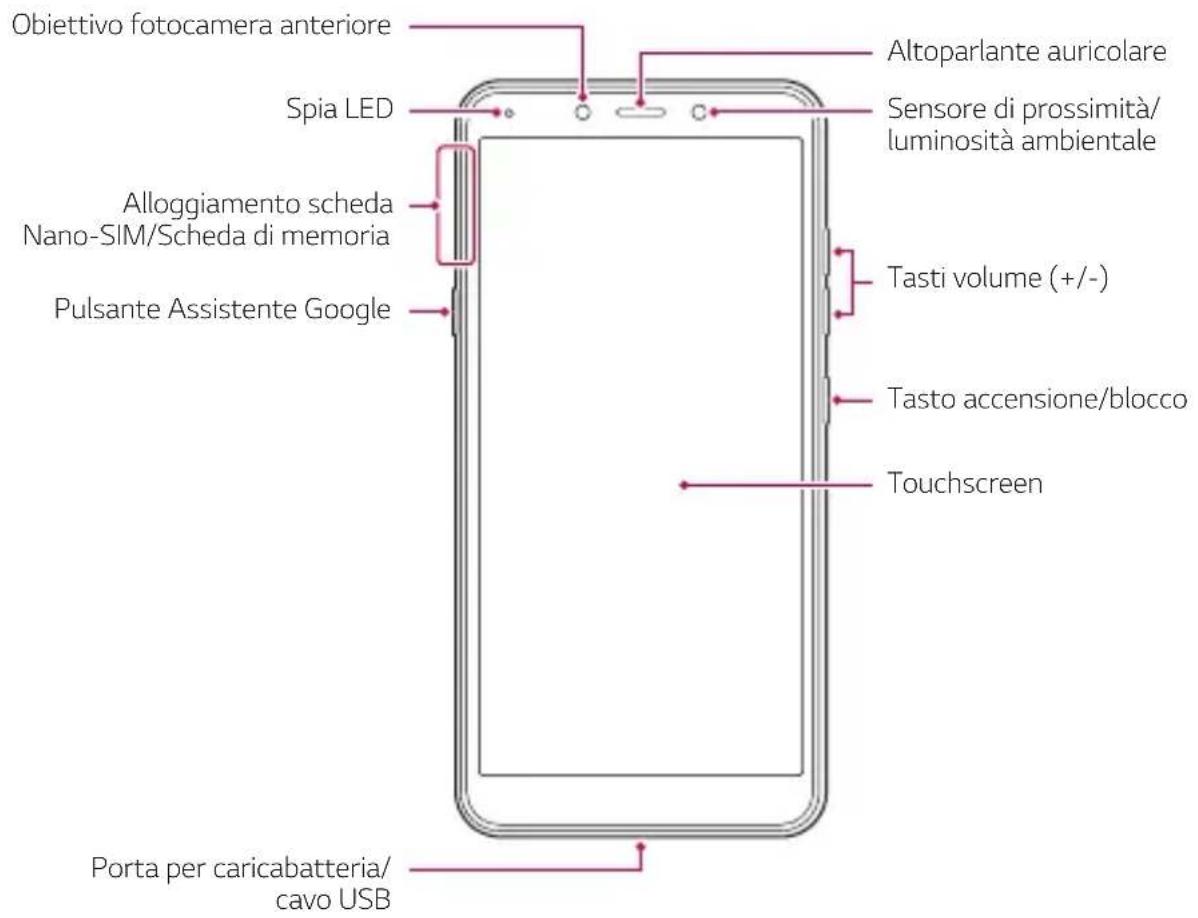
Panorama delle parti
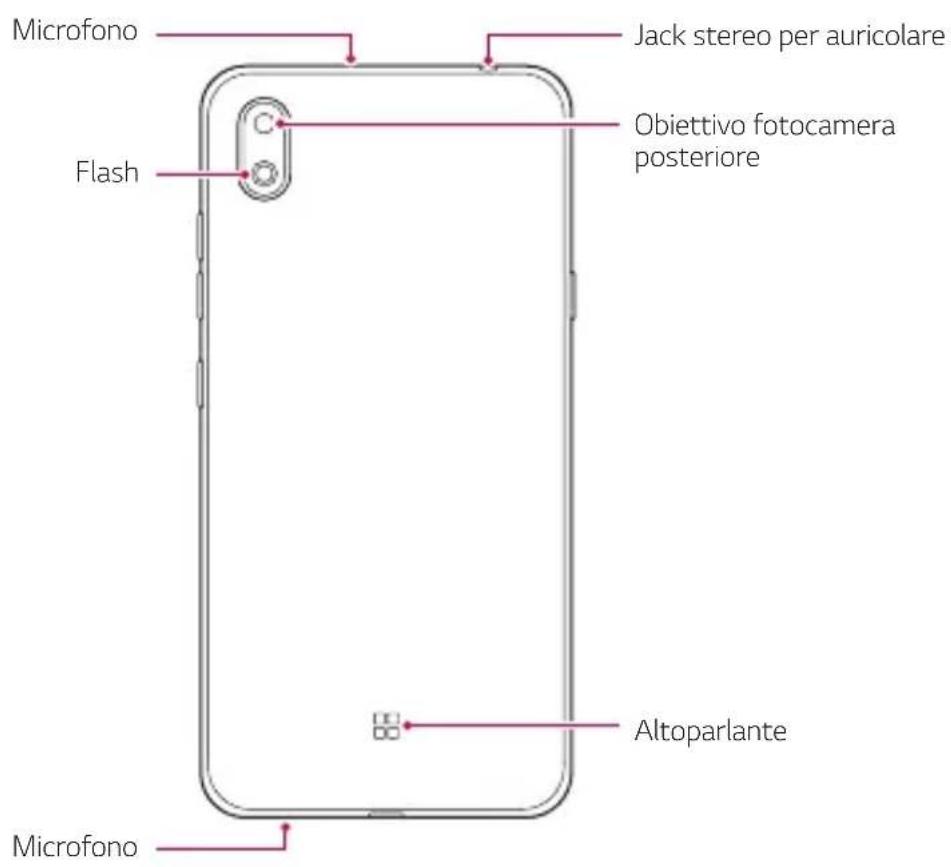

Non tentare di rimuovere da sé il coperchio posteriore.
Fare ciò potrebbe danneggiare gravemente la batteria e il dispositivo, e ciò potrebbe causare surriscaldamento, incendi o infortuni. Il coperchio posteriore e la batteria del dispositivo non devono essere rimossi o sostituiti da personale non qualificato.
- Sensore di prossimità/luminosità ambientale
- Sensore di prossimità: Nel corso di una chiamata, il sensore di prossimità spegne lo schermo e disattiva la funzionalità touch quando il dispositivo si trova molto vicino al corpo umano. Riaccende lo schermo e attiva la funzionalità touch quando il dispositivo si trova al di fuori di un campo specifico.
- Sensore di luminosità ambientale: il sensore di luminosità ambientale analizza l'intensità della luce ambientale quando è attiva la modalità di controllo automatico della luminosità.
- Tasti volume
- Consentono di regolare il volume delle suonerie, delle chiamate o delle notifiche.
- Durante l'utilizzo della fotocamera, premere delicatamente un tasto volume per scattare una foto. Per scattare foto in maniera continua, tenere premuto il tasto volume.
- Tasto accensione/blocco
- Premere brevemente il tasto se si desidera accendere o spegnere lo schermo.
- Tenere premuto il tasto se si desidera selezionare un'opzione di alimentazione.
- Pulsante Assistente Google
- Il tuo dispositivo dispone di Assistente Google incorporato. Trova risposte e fai cose mentre sei in giro. Per iniziare, basta toccare il pulsante Assistente Google sul lato del telefono. Tenere premuto il tasto per parlare rapidamente con il tuo assistente.
- Attivare Assistente Google. Per ulteriori dettagli, consultare Assistente Google.

- L'accesso ad alcune funzioni potrebbe essere limitato a seconda delle specifiche del dispositivo.
- Non poggiare oggetti pesanti né sedersi sul dispositivo. In caso contrario, il touchscreen potrebbe danneggiarsi.
- La pellicola o gli accessori di protezione dello schermo potrebbero interferire con il sensore di prossimità.
- Se il dispositivo è bagnato o viene utilizzato in un luogo umido, il touchscreen o i pulsanti a sfioramento potrebbero non funzionare correttamente.
Accensione o spegnimento
Accensione
Quando il prodotto è spento, tenere premuto il tasto di accensione/blocco.

- Quando si accende il dispositivo per la prima volta, viene avviata la configurazione iniziale. La durata del primo avvio dello smartphone potrebbe essere più lunga di quella abituale.
Spegnimento
Tenere premuto il tasto di accensione/blocco, quindi selezionare Spegni.
Riavvio del dispositivo
Se il dispositivo non funziona oppure non risponde ai comandi, riavviarlo seguendo le istruzioni sottostanti.
1 Tenere premuti contemporaneamente il tasto di accensione/blocco e il tasto volume giù (-) fino a quando il dispositivo non si spegne. 2 Quando viene riavviato il dispositivo, rilasciare il tasto.
Opzioni di alimentazione
Tenere premuto il tasto di accensione/blocco, quindi selezionare un'opzione.
- Spegni: spegnere il dispositivo.
- Riavvia: consente di riavviare il dispositivo.
- Screenshot: è possibile acquisire screenshot della schermata che si sta visualizzando.
Installazione della carta SIM e della scheda di memoria
Inserire nel dispositivo la carta SIM del proprio operatore telefonico e la scheda di memoria acquistata separatamente.

- Utilizzare lo spillo di espulsione con cautela, poiché è dotato di un'estremità appuntita.
1 Inserire lo spillo di espulsione nel foro dell'alloggiamento della scheda ed estrarlo dal dispositivo.
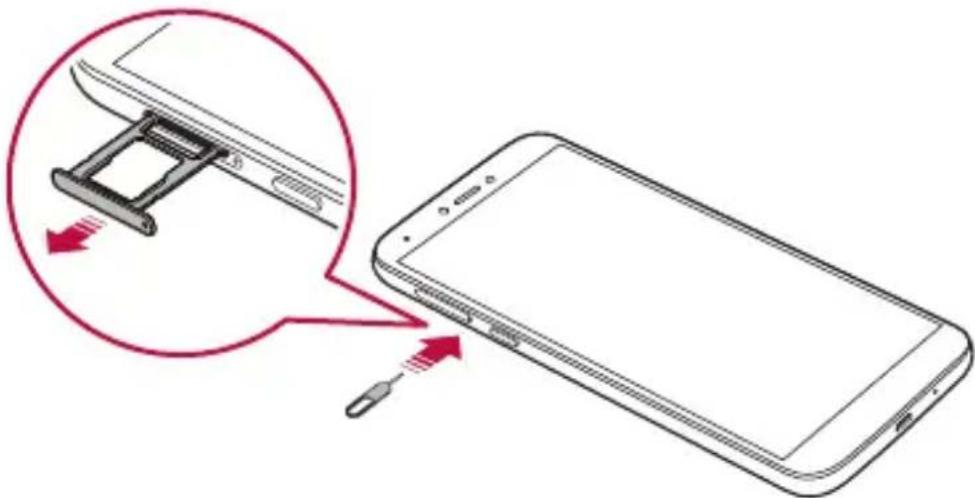
2 Collocare la carta SIM o la scheda di memoria nel foro di alloggiamento della scheda e inserirlo nel dispositivo, seguendo la direzione della freccia.
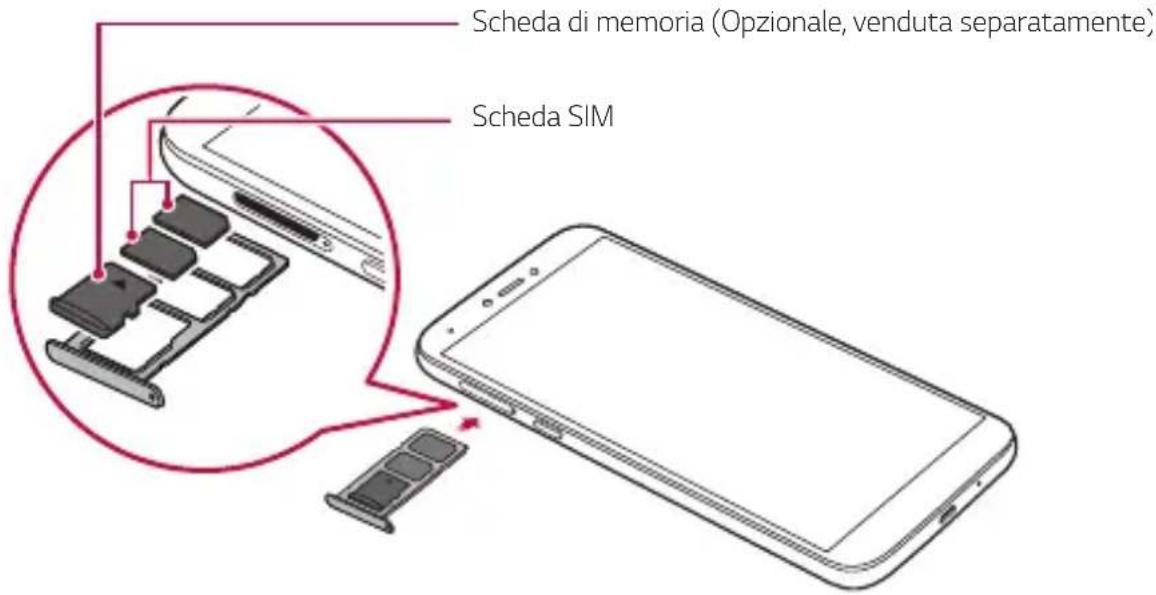

- Questo dispositivo supporta solamente le schede Nano SIM.
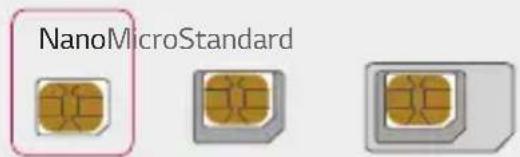
- Affinché non si verifichino problemi di prestazioni, si consiglia di utilizzare il telefono con il tipo corretto di scheda SIM. Utilizzare sempre una scheda SIM realizzata in fabbrica, fornita dall'operatore.
- Non perdere la scheda SIM. LG non è responsabile di eventuali danni e altri problemi causati dalla perdita o dal trasferimento di una scheda SIM.
- Fare attenzione a non danneggiare la scheda SIM durante le operazioni di inserimento e rimozione.
- Quando si inserisce la carta SIM o la scheda di memoria, è necessario collocarla correttamente nel foro di alloggiamento della scheda.
- Quando inserisci di nuovo il foro di alloggiamento della scheda nel dispositivo, è necessario inserirlo orizzontalmente seguendo la direzione della freccia, come illustrato in figura. Assicurati che la scheda collocata sul foro di alloggiamento della scheda non si sposti dalla posizione corretta.
- Inserire la scheda SIM nell'alloggiamento con i contatti color oro rivolti verso il basso.
- Assicurati di inserire la carta SIM nel dispositivo seguendo le istruzioni nel manuale utente.
- Se inserisci o rimuovi l'alloggiamento dal dispositivo, assicurati che non vi entrino acqua o altri liquidi. Se un alloggiamento o una scheda bagnati vengono inseriti nel dispositivo, quello potrebbe danneggiarsi.
- La scheda di memoria è un elemento opzionale.
- Operazioni frequenti di cancellazione e scrittura dei dati possono ridurre la durata della scheda di memoria.
- Alcune schede di memoria potrebbero risultare non completamente compatibili con il dispositivo. L'utilizzo di una scheda incompatibile potrebbe causare il danneggiamento del dispositivo o della scheda di memoria, oppure la corruzione dei dati salvati al suo interno.
Rimozione della scheda di memoria
Per ragioni di sicurezza, disattivare la scheda di memoria prima di rimuoverla.
1. Toccare e scorrere verso l'alto sulla schermata Home. 2. Toccare Impostazioni > Spazio di archiviazione. 3. Inserire lo spillo di espulsione nel foro dell'alloggiamento della scheda ed estrarlo dal dispositivo. 4. Rimuovere la scheda di memoria. 5. Inserire nuovamente l'alloggiamento nello slot.

- Non rimuovere la scheda di memoria mentre il dispositivo sta trasferendo o accedendo a informazioni. In caso contrario, potrebbe verificarsi la perdita o la corruzione dei dati, oppure il danneggiamento della scheda di memoria o del dispositivo. LG non è responsabile di eventuali perdite causate dall'abuso o dall'uso errato delle schede di memoria, compresa la perdita di dati.
Batteria
Carica della batteria
Prima di utilizzare il dispositivo, caricare completamente la batteria.
Terminale del cavo di ricarica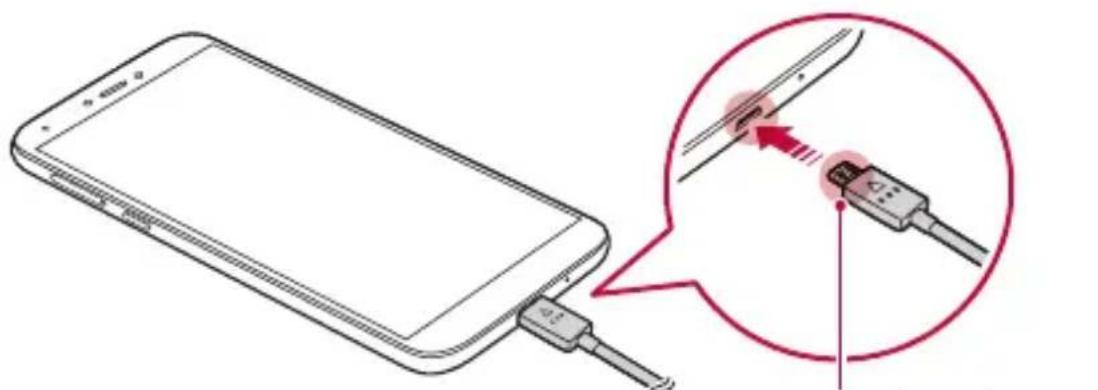

- Non utilizzare il terminale esterno, il cavo di alimentazione o l'adattatore del dispositivo in presenza di umidità. Ciò può provocare incendi, scosse elettriche, infortuni o il malfunzionamento del dispositivo. In caso di umidità, interrompere immediatamente l'utilizzo e rimuovere completamente l'umidità.
- Assicurarsi di utilizzare il cavo USB fornito in dotazione con il dispositivo.
- Assicurarsi di utilizzare caricabatteria e cavo di caricamento approvati da LG. Se la batteria viene caricata con un caricabatteria di terze parti, la batteria potrebbe esplodere o danneggiarsi.
- Il dispositivo è dotato di una batteria ricaricabile interna. Per motivi di sicurezza, non rimuovere la batteria incorporata.
- L'utilizzo del dispositivo durante il caricamento potrebbe causare scosse elettriche. Per utilizzare il dispositivo, interrompere il caricamento.

- Rimuovere il caricabatteria dalla presa di alimentazione una volta completato il caricamento del dispositivo. In questo modo si evita un inutile consumo di corrente.
- Per caricare la batteria, è anche possibile collegare un cavo USB tra il dispositivo e un computer desktop o portatile. Questo metodo può richiedere più tempo rispetto al collegamento dell'adattatore a una presa a parete.
- Non caricare la batteria con un hub USB non in grado di mantenere la tensione nominale. Il caricamento potrebbe non riuscire o arrestarsi inavvertitamente.
Precauzioni per l'utilizzo del dispositivo
- Assicurarsi di utilizzare il cavo USB fornito in dotazione, non utilizzare cavi USB o caricabatterie di terze parti con il dispositivo. La garanzia limitata LG non copre l'uso di accessori di terze parti.
- Il mancato rispetto delle istruzioni contenute in questa guida e l'utilizzo non corretto potrebbero portare al danneggiamento del dispositivo.
Utilizzo efficiente della batteria
La durata della batteria può diminuire se sul dispositivo sono in esecuzione diverse app e funzioni contemporaneamente e in maniera continuativa.
Annullare le operazioni in background per aumentare la durata della batteria.
Per ridurre al minimo il consumo della batteria, seguire questi suggerimenti:
- Disattivare la funzione Bluetooth® o rete Wi-Fi quando non le si utilizza.
- Impostare lo spegnimento dello schermo su un lasso di tempo il più breve possibile.
- Ridurre al minimo la luminosità dello schermo.
- Impostare un blocco schermo quando il dispositivo non è in uso.
- Controllare il livello della batteria quando si utilizza una qualsiasi delle app.
Touchscreen
È possibile imparare a conoscere le modalità di controllo del dispositivo mediante l'utilizzo di gesti touch sul touchscreen.
Toccare
Toccare leggermente con la punta del dito per selezionare o eseguire un'app o un'opzione.
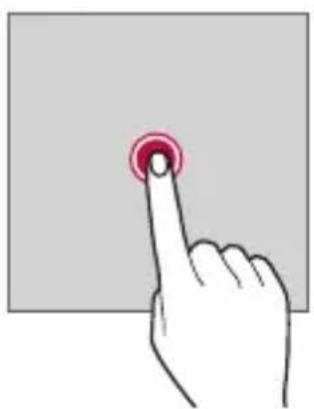
Tenere premuto
Toccare e tenere premuto per diversi secondi per visualizzare un menu con le opzioni disponibili.

Toccare due volte
Toccare rapidamente due volte per eseguire lo zoom avanti o indietro su una pagina Web o su una mappa.
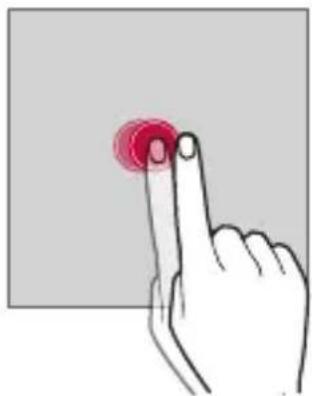
Trascinamento
Toccare e tenere premuto un elemento, ad esempio un'app o un widget, quindi spostare il dito in un'altra posizione con un movimento controllato. È possibile utilizzare questo gesto per spostare un elemento.
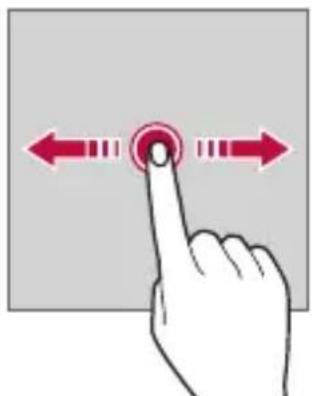
Trascinare
Toccare lo schermo e muovere velocemente il dito fino a fermarsi. È possibile utilizzare questo gesto per scorrere un elenco, una pagina Web, delle foto, delle schermate e altro ancora.
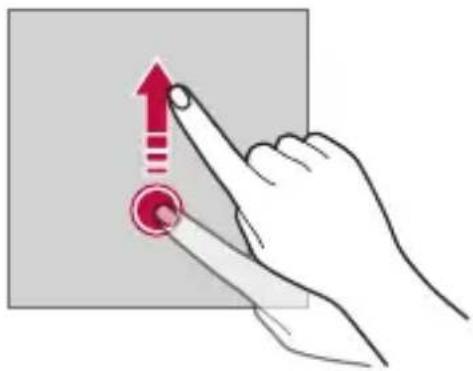
Avvicinare e allontanare le dita
Avvicinare due dita per eseguire lo zoom indietro, ad esempio su una foto o una mappa. Per eseguire lo zoom avanti, allontanare le dita.
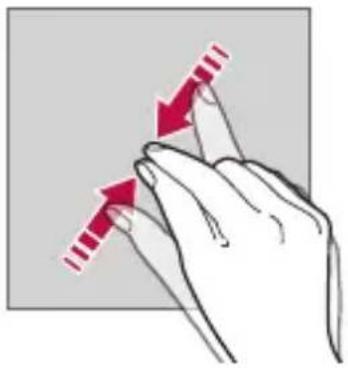
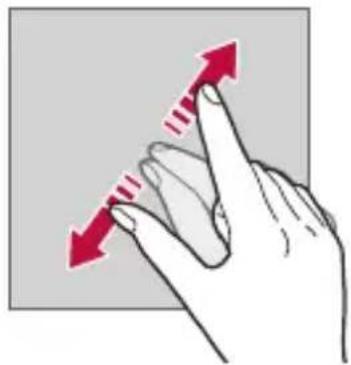

- Non esporre il touchscreen a eccessivi urti fisici. Il sensore touch potrebbe danneggiarsi.

- Se il dispositivo viene utilizzato vicino a materiale magnetico, metallico o conduttore, potrebbe verificarsi un guasto del touchscreen.
- Se si utilizza il dispositivo sotto luci intense come la luce solare diretta, lo schermo potrebbe non essere visibile a seconda della posizione. Utilizzare il dispositivo in una posizione ombreggiata o con una luce ambiente non troppo intensa, ma sufficientemente luminosa da consentire la lettura. Non premere lo schermo applicando una forza eccessiva.
- Toccare delicatamente l'opzione desiderata con la punta del dito.
- Il controllo touch potrebbe non funzionare correttamente se si tocca lo schermo indossando un guanto o con la punta dell'unghia.
- Il controllo touch potrebbe non funzionare correttamente se lo schermo è umido o bagnato.
- Il touchscreen potrebbe non funzionare correttamente se sul dispositivo è applicata una pellicola o un accessorio di protezione dello schermo acquistati da un negozio di terze parti.
- La visualizzazione di un'immagine statica per lunghi periodi di tempo potrebbe causare il fenomeno delle immagini residue o di ritenzione delle immagini. Spegnere lo schermo o evitare di visualizzare la stessa immagine per un lungo periodo quando il dispositivo non è in uso.
Schermata Home
Informazioni generali sulla schermata Home
La schermata Home è il punto di partenza per accedere a diverse funzioni e app sul dispositivo. Toccare su qualsiasi schermata per passare direttamente alla schermata Home.
Nella pagina App è possibile gestire tutte le applicazioni. Toccare e scorrere verso l'alto sulla schermata Home per visualizzare tutte le applicazioni installate.
Layout della schermata Home
È possibile visualizzare tutte le app e organizzare i widget e le cartelle sulla schermata Home.
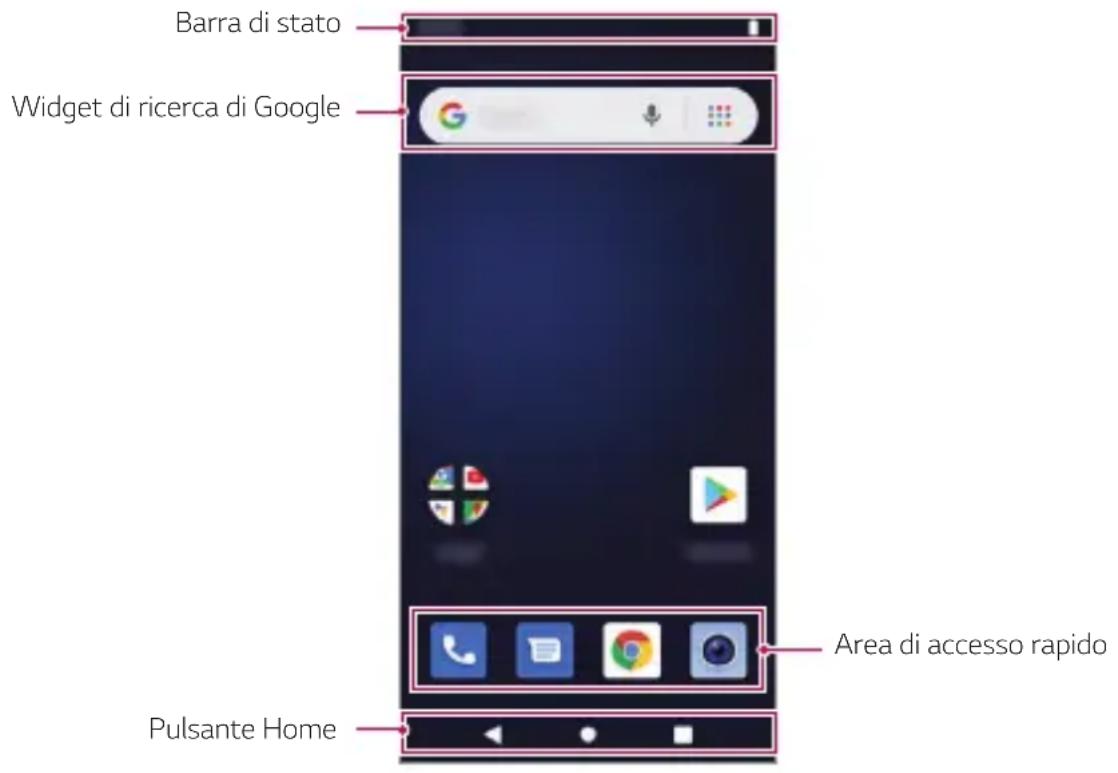

- La schermata Home può variare a seconda della politica del produttore, delle impostazioni dell'utente, della versione del software o del provider del servizio.
- Barra di stato: consente di visualizzare le icone di stato, l'orario e il livello della batteria.
- Widget di ricerca di Google: digita o parla per aprire Google Search.
- Area di accesso rapido: è possibile fissare le app principali nella parte inferiore dello schermo in modo che siano accessibili da qualsiasi area della schermata Home. Pulsante Home
- : consente di tornare alla schermata precedente. Consente inoltre di chiudere la tastiera o le finestre popup.
- : toccare per tornare alla schermata Home. Per avviare la ricerca con Google, tenere premuto.
- : toccare per visualizzare un elenco di app utilizzate di recente o eseguire un'app dall'elenco.
Icona di stato
Quando è presente una notifica relativa a un messaggio non letto, un evento del calendario o una sveglia, nella barra di stato viene visualizzata l'icona di notifica corrispondente. Verificare lo stato del dispositivo visualizzando le icone di notifica presenti nella barra di stato.
| #E | Trasmissione di dati tramite la rete in corso |
| # | Sveglia impostata |
| # | Modalità vibrazione attiva |
| # | Livello batteria |
| # | Modalità Aereo attiva |
| × | Chiamate alla risposta |
| # | Wi-Fiattro |
| # | Modalità silenziosa attiva |
| # | Hotspot attivo |

- Alcune di queste icone potrebbero apparire in modo diverso o non apparire affatto a seconda dello stato del dispositivo. Fare riferimento alle icone in base all'ambiente e alla zona effettivi in cui si utilizza il dispositivo nonché al provider del servizio.
- Le icone visualizzate possono variare a seconda dell'area o dei provider dei servizi.
Pannello notifiche
È possibile aprire il pannello notifiche trascinando la barra di stato verso il basso sulla schermata principale.
- Per aprire l'elenco di icone per accesso rapido, trascinare il pannello notifiche verso il basso. Per riorganizzare, aggiungere o rimuovere icone, toccare
- Tenendo premuta l'icona, viene visualizzata la schermata delle impostazioni relative alla funzione in questione.
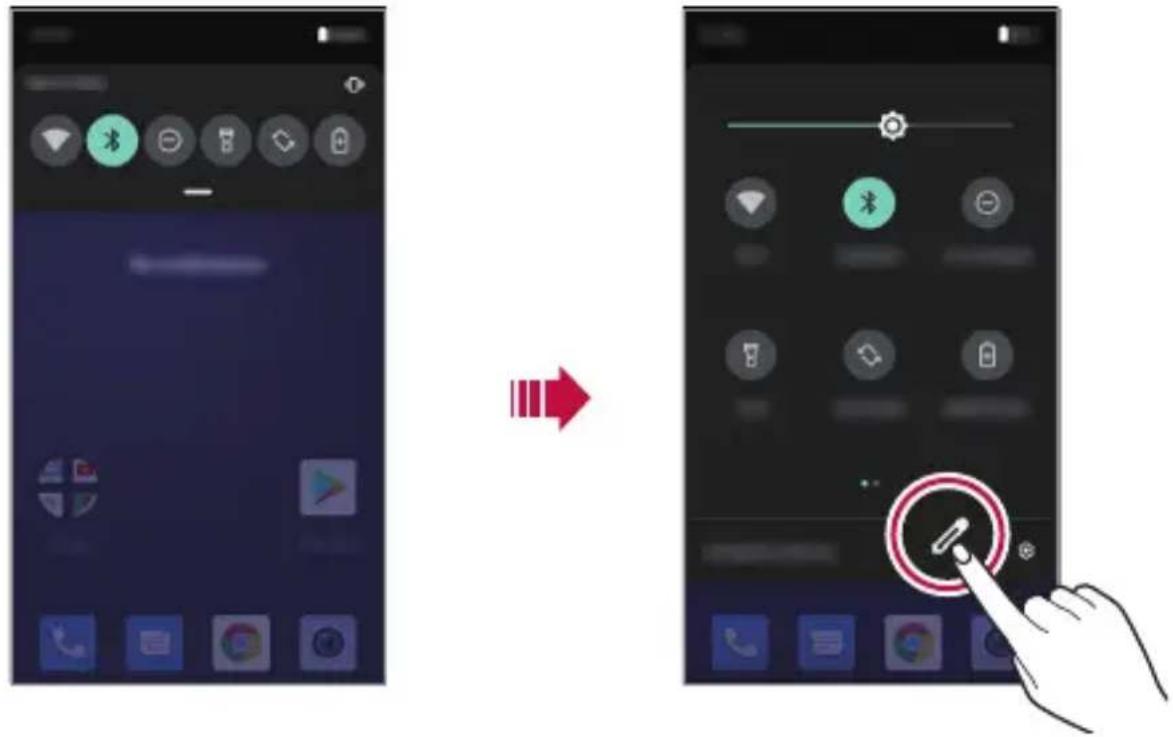

- È possibile utilizzare il pannello notifiche anche durante il blocco schermo. Trascina il pannello notifiche quando lo schermo è bloccato per accedere rapidamente alle funzioni desiderate.
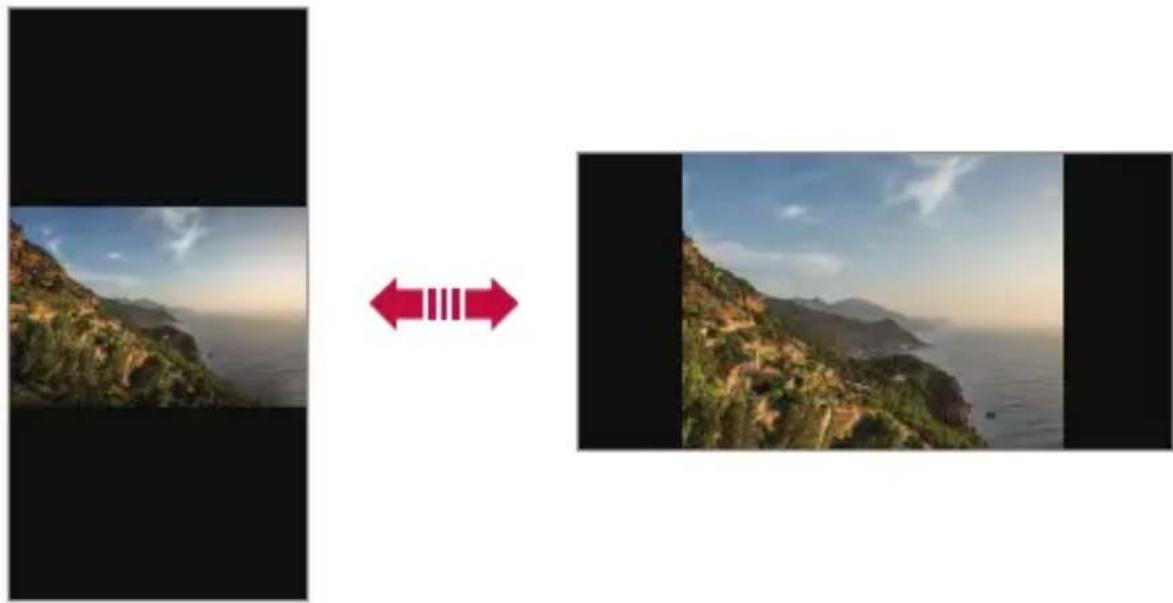
Cambio di orientamento dello schermo
È possibile impostare il blocco automatico di orientamento dello schermo in base all'orientamento fisico del dispositivo.
Nel pannello notifiche, toccare Rotazione automatica nell'elenco delle icone di accesso rapido.
In alternativa, andare a Impostazioni > Display > Avanzate e attivare Rotazione automatica.
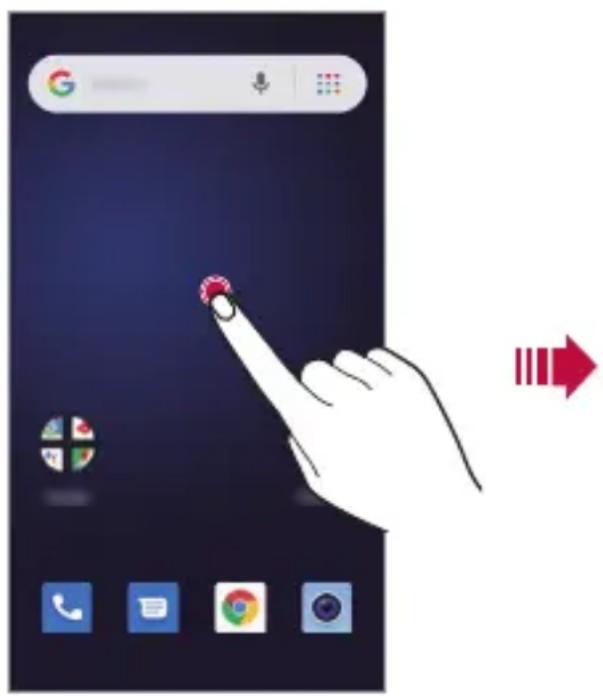
Modifica della schermata Home
Nella schermata Home, toccare e tenere premuto uno spazio vuoto, quindi scegliere l'azione desiderata.
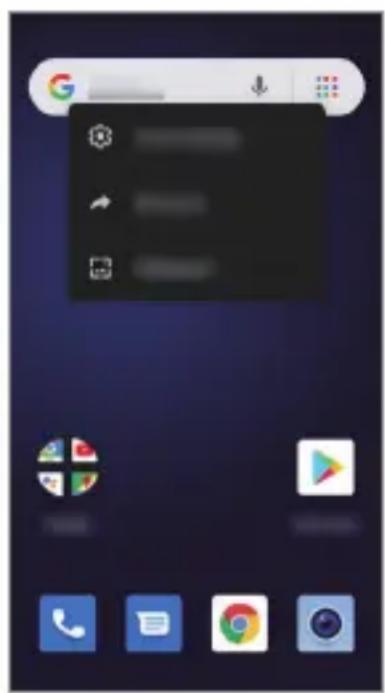
- Per aggiungere un widget alla schermata Home, toccare e tenere premuta un'area vuota della schermata Home, quindi selezionare Widget.
- Per modificare lo sfondo, toccare e tenere premuta un'area vuota della schermata Home, quindi selezionare Sfondi.
In alternativa, andare a Impostazioni > Display > Avanzate > Sfondo.
- Per configurare le impostazioni della schermata Home, toccare e tenere premuta un'area vuota della schermata Home, quindi selezionare Impostazioni Home.
Spostamento di app nella categoria App
Nella pagina App, toccare e tenere premuta un'app, quindi trascinarla in un'altra posizione.
- Per inserire le app utilizzate più spesso nella parte inferiore della schermata Home, toccare e tenere premuta un'app, quindi trascinarla nell'area di accesso rapido nella parte inferiore.
- Per rimuovere un'icona dall'area di accesso rapido, trascinarla nella schermata Home.
Utilizzo delle cartelle nella schermata Home
Creazione di cartelle
Nella schermata Home, toccare e tenere premuta un'app, quindi trascinarla su un'altra app.
- Viene creata una nuova cartella e le app vengono aggiunte al suo interno.
Modifica di cartelle
Nella schermata Home, toccare una cartella ed eseguire una delle seguenti azioni.
- Per modificare il nome della cartella, toccare il nome della cartella.
- Per aggiungere app, toccare e tenere premuta un'app, quindi trascinarla sopra la cartella e rilasciarla.
- Per rimuovere un'app dalla cartella, toccare l'app e quindi trascinarla all'esterno della cartella. Se l'app rimossa è l'unica esistente nella cartella, viene rimossa automaticamente anche la cartella.
Blocco schermo
Informazioni generali sul blocco schermo
Lo schermo del dispositivo si spegne e si blocca se si preme il tasto di accensione/blocco. Il blocco avviene anche quando il dispositivo viene lasciato inattivo per un determinato periodo di tempo.
Se si preme il tasto di accensione/blocco senza l'impostazione di un blocco schermo, viene immediatamente visualizzata la schermata Home.
Per maggiore sicurezza e per impedire l'accesso indesiderato al dispositivo, impostare un blocco schermo.

- Il blocco schermo impedisce inutili input tocco sullo schermo del dispositivo e riduce il consumo della batteria. È altamente consigliabile attivare il blocco schermo quando non si usa il dispositivo.
Impostazione di un blocco schermo
Per la configurazione delle impostazioni del blocco schermo sono disponibili varie opzioni.
1 Toccare e scorrere verso l'alto sulla schermata Home. 2 Toccare Impostazioni > Sicurezza e posizione > Blocco schermo e quindi selezionare il metodo preferito. 3 Personalizzare le seguenti impostazioni:
- Nessuno: consente di disattivare la funzione di blocco schermo.
- Trascina: consente di scorrere con un dito sullo schermo per sbloccarlo.
- Sequenza: consente di disegnare una sequenza per sbloccare lo schermo. PIN: consente di immettere una password numerica per sbloccare lo schermo.
- Password: consente di immettere una password alfanumerica per sbloccare lo schermo.

- Se si tenta di sbloccare in maniera scorretta il dispositivo per 5 volte, lo schermo viene bloccato per 30 secondi.
Acquisizione di screenshot
È possibile acquisire screenshot della schermata che si sta visualizzando.
Tramite un collegamento rapido
Tenere premuti contemporaneamente il tasto di accensione/blocco e il tasto volume giù (-) per almeno due secondi.
Tenere premuto il tasto di accensione/blocco, quindi toccare Screenshot.
Gli screenshot possono essere visualizzati nella cartella Screenshot di Foto.
Copia e incolla
È possibile tagliare o copiare del testo da un'app, quindi incollarlo nella stessa app. È anche possibile eseguire altre app e incollare il testo al loro interno.
1 Toccare e tenere premuta l'area attorno al testo che si desidera copiare o tagliare. 2 Trascinare per specificare l'area da copiare o tagliare. 3 Selezionare Taglia o Copia.
- Il testo tagliato o copiato viene aggiunto automaticamente agli Appunti.
4 Toccare e tenere premuta la finestra di inserimento del testo, quindi selezionare Incolla.

- In assenza di un elemento copiato o tagliato, l'opzione Incolla non verrà visualizzata.
Non disturbare
Per disattivare alcuni o tutti i suoni, scorrere verso il basso sulla barra di stato con le dita, quindi toccare Non disturbare.
App utili
Installazione e disinstallazione di app
Installazione di app
È possibile accedere a uno store di app per cercare e scaricare delle app.
- Si può utilizzare Play Store o lo store di app fornito dal proprio gestore del servizio.

- Alcuni store di app potrebbero richiedere la creazione di un account e la registrazione.
- Alcune app potrebbero essere a pagamento.
- Se si utilizzano dati mobili, potrebbe esserne addebitato il costo a seconda del proprio piano tariffario.
Disinstallazione di app
Disinstallare app
Per rimuovere un'app dalla schermata Home, toccare e tenere premuta l'app, quindi trascinarla in Rimuovi. L'app non viene rimossa dal telefono, ma solo dalla schermata Home.
Per rimuovere un'app dal telefono, toccare e tenere premuta l'app, quindi trascinarla in Disinstalla.
Per disabilitare un'app o forzarne l'arresto, andare su Impostazioni > App e notifiche, quindi selezionare l'app.
Disinstallazione di app dallo store di app
Per disinstallare un'app, accedere allo store di app da cui è stata scaricata e disinstallarla.
Installazione e disinstallazione di app durante il setup
Quando si accende il dispositivo per la prima volta, è possibile scaricare le app consigliate.
È possibile saltare alla fase successiva perché l'installazione.
Scorciatoie applicazioni
Nella schermata Home, toccare e tenere premuta l'icona di un'app come Chiama, Invia messaggio, Camera e Impostazioni per aprire un menu di accesso rapido. È possibile utilizzare le app in maniera più semplice grazie alle scorciatoie per app.
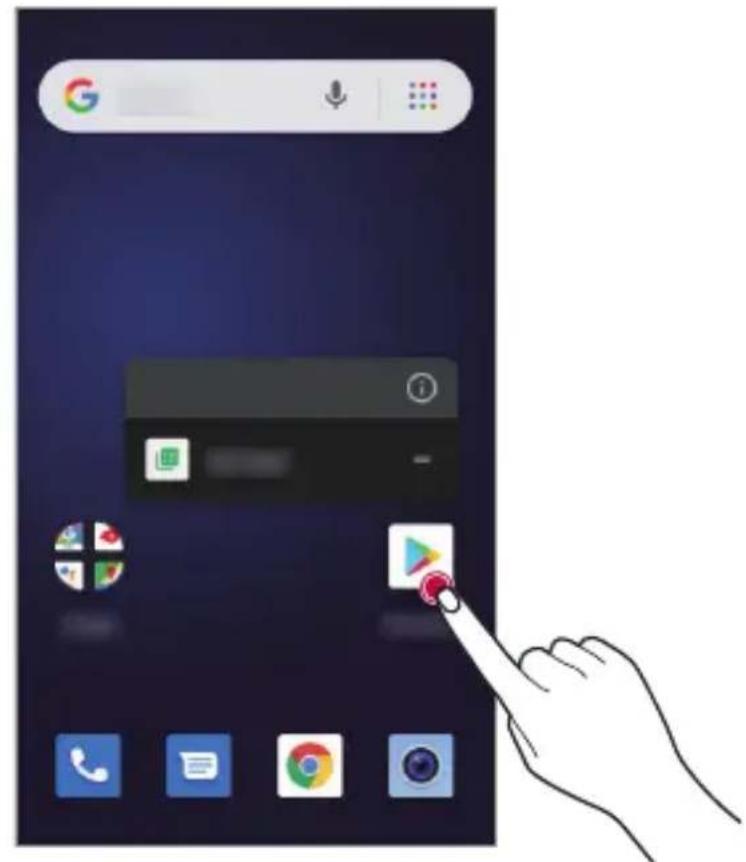

- Questa funzione è disponibile solo in alcune app.
Telefono
Chiamate
Contatti da chiamare, composizione veloce di numeri, chiamate recenti o numeri di telefono, e ricerca, tutto da un'unica app.
Trovare:
- Toccare per chiamare un contatto o una chiamata recente.
- Per aprire il tastierino, toccare. Inserire un numero, quindi toccare per chiamarlo.
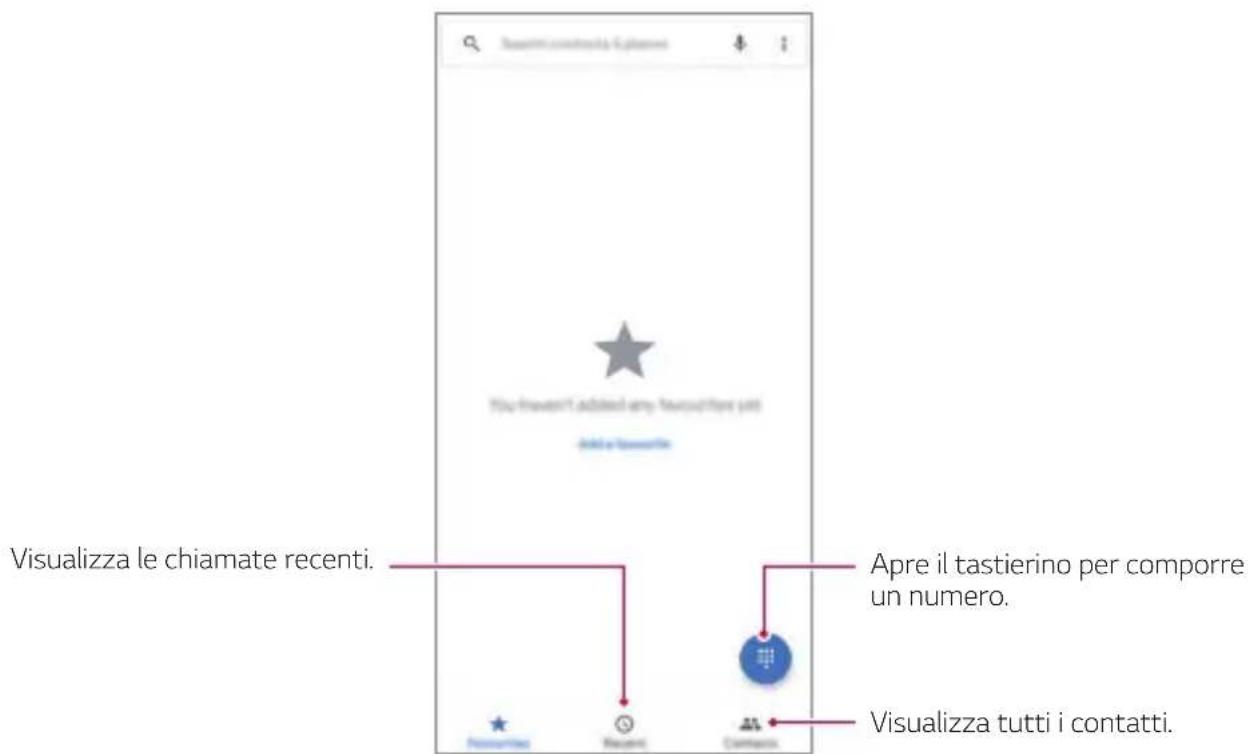
Suggerimenti
- Durante una chiamata: Il touchscreen si oscura per evitare tocchi accidentali. Per riattivarlo, allontanalo dal viso e premere il tasto di accensione/blocco.
- Multitasking: Durante una chiamata, toccare per nascondere la schermata della chiamata e cercare un numero di telefono, un indirizzo, o per aprire altre app. Per riaprire la schermata della chiamata, scorrere verso il basso la barra di stato e toccare Chiamata in corso.
- Rubrica: Per cercare i contatti, toccare Q.
- Contatto preferito: C'è qualcuno che si chiama in continuazione? Toccare e tenere premuta un'area vuota della schermata Home, toccare Widget, quindi toccare e tenere premuto il widget Chiamata diretta. Trascinarlo nella schermata Home, quindi selezionare il contatto. Toccare il widget per chiamare la persona.
- Segreteria Telefonica: Appare nella barra di stato quando sono presenti nuovi messaggi nella segreteria telefonica. Per ascoltarli, toccare >, quindi toccare e tenere premuto 1.
Effettuare chiamate
Per effettuare una chiamata sono disponibili più opzioni:
- Toccare per vedere le chiamate recenti, i gruppi e i contatti chiamati frequentemente. Selezionare un nome o un numero per chiamarlo.
- Per comporre un numero, toccare, inserire il numero, quindi toccare per chiamarlo.
- Per inserire il prefisso internazionale (+), toccare e tenere premuto 0. Per aggiungere una pausa o attendere dopo i numeri, toccare :
Rispondere alle chiamate e terminarle
- Rispondere a una chiamata: quando il telefono è bloccato, scorrere verso l'alto.
- Quando il telefono è sbloccato, toccare RISPONDI.
- Ignorare una chiamata: quando il telefono è bloccato, scorrere verso il basso.
- Quando il telefono è sbloccato, toccare RIFIUTA. È possibile anche premere un tasto volume per disattivare l'audio della suoneria.
- Rispondere con un messaggio di testo: quando il telefono è bloccato, toccare Rispondi. Selezionare un messaggio da inviare immediatamente. Terminare una chiamata: toccare
- Durante una chiamata: toccare sulla schermata della chiamata per disattivarne l'audio. Per nascondere la schermata della chiamata, toccare. Per riaprirla, scorrere verso il basso la barra di stato e toccare Chiamata in corso.

- Quando si tiene il telefono vicino all'orecchio, il touchscreen si oscura per evitare tocchi accidentali. Quando si allontana il telefono dall'orecchio, lo schermo si riaccende.
- Non usare cover o protezioni per lo schermo (anche se trasparenti) che coprono il sensore di prossimità sul touchscreen.
Chiamate recenti
Visualizzare le proprie chiamate (le più recenti per prime) e quindi richiamare, inviare un messaggio di testo o memorizzarle.
Trovare:
Per richiamare un numero, toccare vicino al nome o al numero del chiamante. - Per inviare un messaggio di testo, memorizzare il numero o altre opzioni, toccare l'immagine del chiamante. - Per rimuovere una voce dal registro delle chiamate, toccare il nome o il numero, poi toccare Dettagli chiamata > - Per cancellare l'elenco, toccare :> Cronologia chiamate, quindi tocca :> Cancella cronologia chiamate.
Chiamate a 3
Durante una chiamata, è possibile iniziare un'altra chiamata, passare tra una telefonata e l'altra oppure unirle in una chiamata a 3.
- Per rispondere a una seconda chiamata, scorrere verso l'alto.
- Se si risponde alla seconda chiamata, la prima chiamata viene messa in attesa.
Per passare da una chiamata all'altra, toccare.
- Per effettuare una seconda chiamata, toccare, inserire il numero, quindi toccare per chiamarlo.
Quando si tocca, la prima chiamata viene messa in attesa. Per unire le chiamate dopo la risposta alla seconda, toccare.
Il proprio numero di telefono
Per trovarlo: andare su Impostazioni > Sistema > Informazioni sul telefono > Stato SIM > Numero di telefono SIM.
Chiamate di emergenza

- Il proprio gestore del servizio programma uno o più numeri di emergenza che è possibile chiamare in qualsiasi circostanza, anche quando il telefono è bloccato. I numeri di emergenza variano a seconda del paese. I numeri di emergenza pre-programmati potrebbero non funzionare ovunque, e a volte non è possibile effettuare una chiamata di emergenza a causa di problemi di rete, ambientali o di interferenze.
1. Toccare (se il telefono è bloccato, trascinare verso l'alto per sbloccarlo, quindi toccare EMERGENZA). 2. Inserire il numero di emergenza. 3. Toccare per chiamare il numero di emergenza.
Messaggi
Invio di un messaggio
È possibile creare e inviare messaggi ai propri contatti utilizzando l'app di messaggistica.

- L'invio di messaggi all'estero potrebbe essere soggetto a costi aggiuntivi. Rivolgersi al proprio provider del servizio per ulteriori informazioni.
1. Toccare > 2. Toccare 3. Specificare un destinatario e creare un messaggio.
Per usare le opzioni multimediali, tocca Per accedere alle voci di menu opzionali, toccare
4 Toccare per inviare il messaggio.
Lettura di un messaggio
È possibile visualizzare i messaggi scambiati organizzati per singolo contatto.
1 Toccare > 2 Selezionare un contatto dall'elenco dei messaggi.
Configurazione delle impostazioni dei messaggi
È possibile modificare le impostazioni dei messaggi in base alle proprie preferenze.
1 Toccare > 2 Toccare > Impostazioni dall'elenco dei messaggi.
Fotocamera
Avvio della fotocamera
È possibile scattare una foto o registrare un video per conservare tutti i momenti memorabili.
1 Toccare scorrere verso l'alto sulla schermata Home. 2 Toccare

- Prima di scattare una foto o registrare un video, pulire l'obiettivo della fotocamera con un panno morbido.
- Prestare attenzione a non macchiare l'obiettivo della fotocamera con le dita o altre sostanze.
- Le immagini incluse nella presente guida potrebbero essere diverse da quelle effettive del dispositivo.
- Le foto e i video possono essere visualizzati o modificati da Foto. Per ulteriori dettagli, consultare la sezione Panorama delle parti.
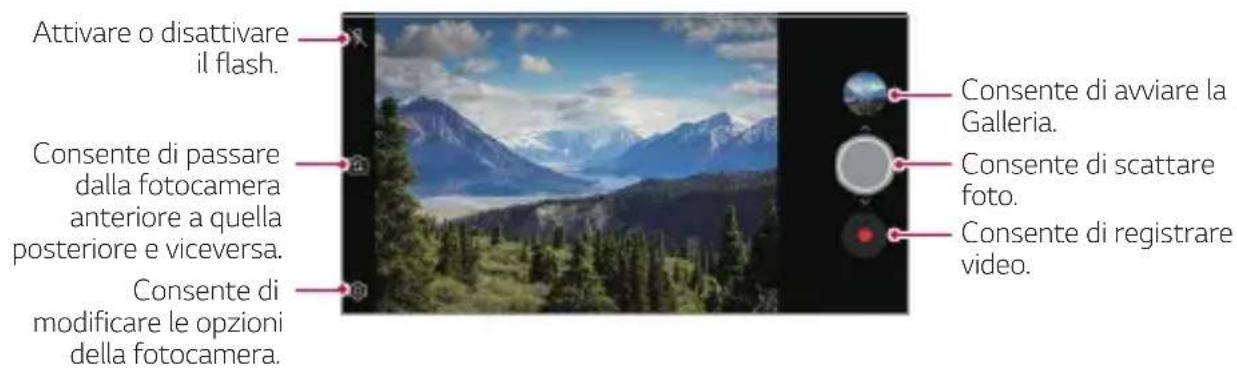
Scatto di una foto
1 Selezionare una modalità fotocamera e toccare il soggetto su cui mettere a fuoco la fotocamera. 2 Sfiorare per scattare una foto. - È inoltre possibile premere il tasto volume su (+) o volume giù (-) per scattare una foto.
Registrazione di un video
1 Selezionare una modalità fotocamera e toccare il soggetto su cui mettere a fuoco la fotocamera. 2 Toccare
- Per scattare una foto durante la registrazione di un video, toccare
- Per mettere in pausa la registrazione del video, toccare. Per riprendere la registrazione del video, toccare
- Mentre registri un video, puoi stringere o allargare due dita per ingrandire o rimpicciolire.
- Mentre registri un video, puoi toccare l'area desiderata per regolare la luminosità.
3 Toccare per terminare la registrazione del video.

- Per controllare il rapporto dello schermo prima di registrare un video, tieni premuto
Personalizzazione delle opzioni della fotocamera
È possibile personalizzare varie opzioni in base alle proprie preferenze. Toccare sulla schermata.

- Le opzioni disponibili potrebbero variare a seconda della fotocamera selezionata (anteriore o posteriore) e della modalità fotocamera selezionata.
Consente di scattare una foto in FullVision. Consente di selezionare i valori relativi a proporzioni e dimensioni per le foto da scattare. - : Consente di selezionare i valori relativi a risoluzione e dimensioni per i video da registrare. - : Consente di impostare il timer per scattare automaticamente le foto o registrare un video dopo un periodo di tempo specificato.
| Scatto al Cheese Consente di scattare fotto tramite comandi vocali. | |
| Scansione codice QR | Leggere codice QR alla schermata di anteprima della telecamera. |
| Tag posizione | Consente di salvare l'immagine completa di dati sulla posizione GPS. |
| Griglia | Consente di visualizzare le griglie di guida in modo da poter scattare fotto o registrarare video in base alle linee di riferimento orizzontali e verticali. |
| Archivazione | Consente di selezionare se si desidera archiviare le immagini e i video nell'Archivio interno o nella Scheda SD. (Disponibile quando la scheda di memoria è inserita.) |
| Guida Fornisce una guida per ciascun menu della fotocamera. | |
Diverse modalità fotocamera
Multiscatto
È possibile riprendere scatti continui di foto per creare immagini in movimento.
Nella modalità automatica, toccare e tenere premuto
Gli scatti continui vengono ripresi a rapida velocità quando si tiene premuto

- È possibile scattare fino a 30 foto di seguito.
- Questa funzione è disponibile solo in alcune modalità specifiche.
Altre funzioni utili nell'app Fotocamera
Blocco Esposizione automatica/Messa a fuoco automatica
È possibile fissare il livello attuale di esposizione e mettere a fuoco la posizione toccando e tenendo premuto lo schermo nella modalità automatica. Per disattivare la funzione, toccare un'area vuota sulla schermata.

- Questa funzione è disponibile solo in alcune modalità specifiche.
Passaggio dalla fotocamera posteriore a quella anteriore e viceversa
È possibile passare dalla fotocamera anteriore a quella posteriore e viceversa in base all'ambiente circostante.
Nella schermata della fotocamera, toccare o trascinare la schermata in qualsiasi direzione per passare dalla fotocamera posteriore a quella anteriore e viceversa.

Zoom avanti o indietro
È possibile eseguire lo zoom avanti o indietro della schermata della fotocamera quando si scatta una foto o si registra un video.
- Nella schermata della fotocamera, avvicinare o allontanare due dita per eseguire lo zoom avanti o indietro, oppure utilizzare la barra di scorrimento +/- visualizzata.
- È anche possibile trascinare il pulsante verso l'alto o verso il basso.
Foto
Panorama di Foto
È possibile visualizzare e gestire le foto e i video salvati sul dispositivo.
1. Toccare o scorrere verso l'alto sulla schermata Home. 2. Toccare
- Le foto e i video salvati vengono visualizzati in base alla cartella.
3. Toccare una cartella e selezionare un file.
- Visualizzare il file selezionato in modalità schermo intero.
- Mentre si visualizza una foto, scorrere verso sinistra o destra per visualizzare la foto precedente o successiva.
- Durante la visione di un video, scorrere verso sinistra o destra per visualizzare il video precedente o successivo.
- È possibile visualizzare le foto o i video organizzati per anno, mese o data nella scheda Foto.
- Per visualizzare le foto in base al luogo in cui sono state scattate, toccare Tag posizione, quindi toccare. Le foto vengono automaticamente raggruppate in base al luogo in Località dell'app Foto.

- Alcuni formati file potrebbero non essere supportati a seconda del software installato.
- Alcuni file potrebbero non aprirsi a causa della codifica.
- I file di dimensioni superiori al limite massimo potrebbero generare un errore.
Visualizzazione delle foto
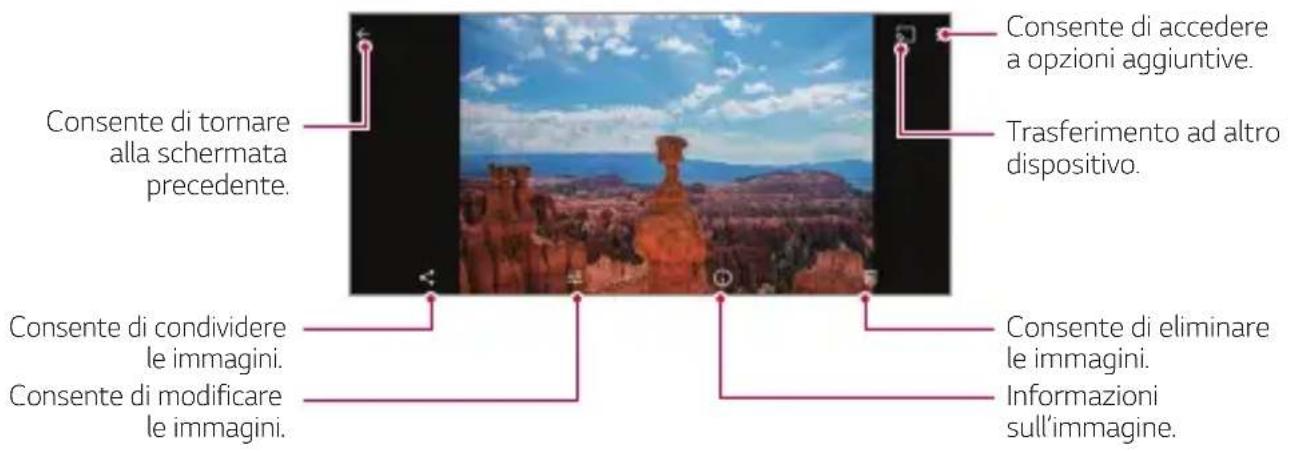

- Per visualizzare le voci di menu, toccare delicatamente lo schermo. Per nascondere le voci di menu, toccare nuovamente lo schermo.
Modifica delle foto
1. Mentre si visualizza una foto, toccare. 2. Utilizzare vari effetti e strumenti per modificare la foto. 3. Toccare Salva per salvare le modifiche.
Il file originale verrà sovrascritto con le modifiche apportate.
Riproduzione di un video
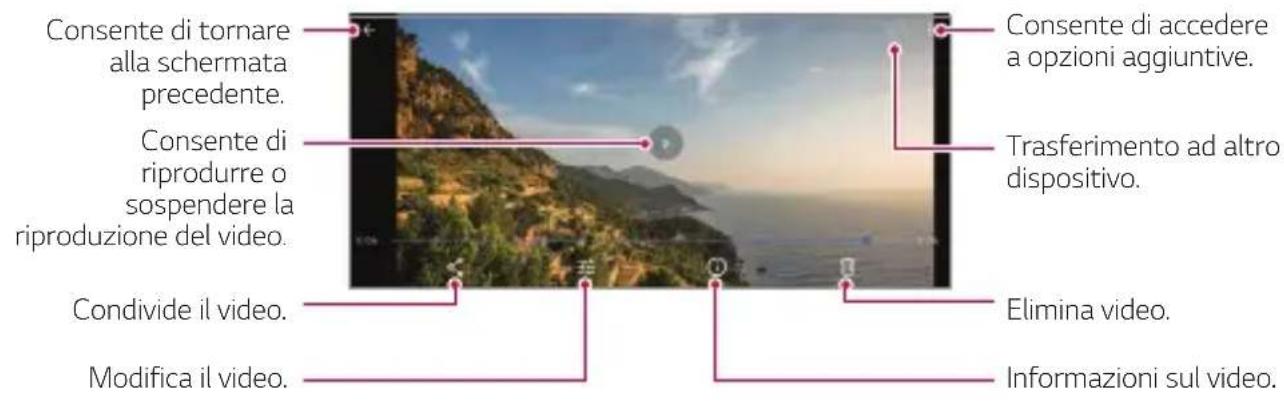
Modifica dei video
1. Mentre si visualizza un video, toccare. 2. Utilizzare vari effetti e strumenti di modifica per modificare il video.
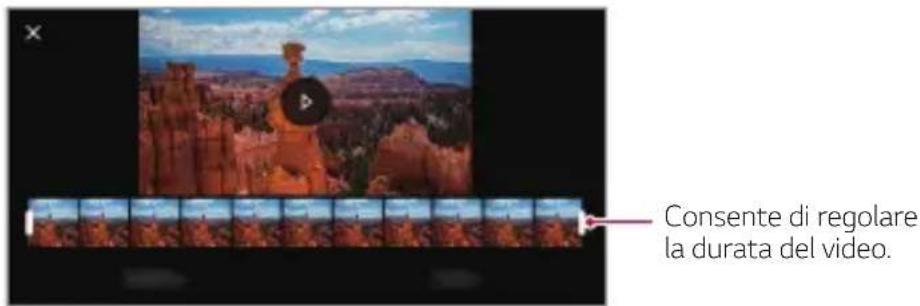
3. Toccare Salva per salvare le modifiche.
Eliminazione di file
È possibile eliminare file utilizzando una delle seguenti opzioni:
- Toccare e tenere premuto un file nell'elenco, quindi toccare.
- Toccare dall'elenco di file ed eliminare il file desiderato.
- I file eliminati vengono automaticamente spostati nel Cestino e possono essere ripristinati nella Galleria entro 60 giorni.
Condivisione di file
È possibile condividere file utilizzando una delle seguenti opzioni:
- Mentre si visualizza una foto o un video, toccare <per condividere il file utilizzando il metodo desiderato.
- Toccare > Seleziona nell'elenco dei file per selezionare i file, quindi toccare < per condividerli usando il metodo desiderato.
Rubrica
Informazioni generali sui contatti
È possibile salvare e gestire i contatti.
1 Toccare scorrere verso l'alto sulla schermata Home. 2 Toccare Rubrica.
Aggiunta di contatti
Aggiunta di nuovi contatti
1 Nella schermata dell'elenco dei contatti, toccare 2 Inserire i dettagli del contatto e toccare
Importazione di contatti
È possibile importare contatti da un altro dispositivo di archiviazione.
1 Nella schermata dell'elenco dei contatti, toccare Impostazioni > Importa. 2 Selezionare le posizioni di origine e di destinazione del contatto che si desidera importare. 3 Selezionare i contatti toccare
Ricerca di contatti
È possibile ricercare contatti utilizzando una delle seguenti opzioni:
- Toccare Q dall'apice dell'elenco dei contatti, quando si digitano le informazioni di contatto o il numero di telefono.
- Scorrere l'elenco dei contatti verso l'alto o verso il basso.
- Dall'indice della schermata dell'elenco dei contatti, toccare la lettera iniziale di un nome.

- Toccare dall'apice dell'elenco dei contatti, quando si digitano le informazioni di contatto o il numero di telefono per migliorare tutti i dettagli della ricerca presenti nei registri chiamate, nei contatti e nei gruppi.
Elenco dei contatti
Modifica di contatti
1 Nella schermata dell'elenco dei contatti, selezionare un contatto. 2 Nella schermata dell'elenco dei contatti, toccare e modificare i dettagli. 3 Toccare per salvare le modifiche.
Eliminazione di contatti
Toccare > Seleziona nella schermata dell'elenco dei contatti.

- I contatti cancellati non possono essere recuperati.
Aggiunta ai preferiti
È possibile registrare i contatti utilizzati più spesso come preferiti.
1 Nella schermata dell'elenco dei contatti, selezionare un dato. 2 Nella schermata dei dettagli dei contatti, toccare
Orologio
Sveglia
È possibile impostare una sveglia in modo che si attivi a un orario specificato.
1. Toccare o scorrere verso l'alto sulla schermata Home. 2. Toccare Orologio > 3. Toccare per aggiungere una nuova sveglia. 4. Configurare le impostazioni della sveglia e toccare OK.

- Se si seleziona una sveglia impostata in precedenza, è possibile modificarla.
Fusi orari
È possibile visualizzare l'ora attuale delle città di tutto il mondo.
1. Toccare o scorrere verso l'alto sulla schermata Home. 2. Toccare Orologio > 3. Toccare e aggiungere una città.
Timer
È possibile impostare il timer in modo da attivare un segnale acustico dopo un periodo di tempo specificato.
1. Toccare o scorrere verso l'alto sulla schermata Home. 2. Toccare Orologio > 3. Impostare il tempo e toccare
Cronometro
È possibile utilizzare il cronometro per registrare un tempo.
1. Toccare o scorrere verso l'alto sulla schermata Home. 2. Toccare Orologio > 3. Toccare per avviare il cronometro.
Per registrare un tempo, toccare GIRO.
4 Toccare per sospendere il cronometro.
Per riprendere il cronometro, toccare. Per cancellare tutte le registrazioni e riavviare il cronometro, toccare RIPRISTINO.
App di Google
È possibile utilizzare le app di Google impostando un account Google. Quando si utilizza un'app di Google per la prima volta, viene visualizzata automaticamente la finestra di registrazione dell'account Google. Se non si dispone di un account Google, createne uno dal dispositivo. Per i dettagli su come utilizzare un'app, vedere la Guida contenuta nell'app.

- Alcune app potrebbero non funzionare a seconda dell'area o del provider del servizio.
Calendario
L'app Calendario consente di tenere traccia del proprio programma di eventi (che è stato creato), organizzato per Giorno, 3 giorni, Settimana o Mese.
Chrome
Un browser web veloce, semplice e sicuro, costruito per la rete moderna.
Gmail
Gmail è un'app facile da usare che tiene al sicuro i tuoi messaggi, rende più smart la tua casella di posta e ti aiuta a restare organizzato.
Google Go
L'app Google Go ti tiene aggiornato sulle cose che ti interessano. Trova risposte rapide, esplora i tuoi interessi e ricevi un feed di storie e aggiornamenti su argomenti importanti per te.
Maps Go
Stai andando da quale parte? Vai con Maps, l'app con GPS in tempo reale sulla quale puoi fare affidamento per navigazione, traffico, transito e dettagli su milioni di luoghi, come recensioni ed eventi popolari.
Foto
La casa di tutte le tue foto e video, organizzata automaticamente per condividere e salvare le cose più importanti.
Google PlayTM
Google Play è un'esperienza di contenuti digitali di Google in cui puoi trovare e goderti la tua musica, i film, i programmi TV, i libri, le riviste e le app e i giochi Android preferiti.
- Scaricare app: Vai al Play Store.
YouTube Go
Guarda i loro canali preferiti, ascolta la musica che ami e carica video da condividere con le persone intorno a te.
Assistente Google
Il suo dispositivo dispone di Assistente Google incorporato. Trova risposte e fai cose mentre sei in giro. Per iniziare, basta toccare il pulsante Assistente Google sul lato del telefono o tenere premuto il pulsante Home del telefono.

- Assistente Google non è disponibile in tutte le lingue o paesi.
04
Impostazioni
Impostazioni
È possibile personalizzare le impostazioni del dispositivo in base alle proprie preferenze.
1 Toccare o scorrere verso l'alto sulla schermata Home. 2 Toccare Impostazioni.

- Toccare e inserire una parola chiave nella casella di ricerca per accedere a un elemento di impostazione.
Rete e Internet
Wi-Fi
È possibile connettersi a dispositivi vicini tramite una rete Wi-Fi.
Connessione a una rete Wi-Fi
1 Nella schermata delle impostazioni, toccare Rete e Internet > Wi-Fi. 2 Toccare per attivarlo.
- Vengono visualizzate automaticamente le reti Wi-Fi disponibili.
3 Selezionare una rete.
- Potrebbe essere necessario immettere la password Wi-Fi della rete.
- Questo processo viene ignorato in caso di reti a cui è già stato effettuato l'accesso in precedenza. Se non si desidera eseguire automaticamente la connessione a una determinata rete Wi-Fi, toccare la rete, quindi toccare ELIMINA.
Rete mobile
È possibile personalizzare le impostazioni delle reti mobili.
1 Nella schermata delle impostazioni, toccare Rete e Internet > Rete mobile. 2 Personalizzare le seguenti impostazioni:
- Dati mobili: è possibile attivare o disattivare i dati mobili. È inoltre possibile gestirne l'utilizzo.
- Roaming: consente di navigare sul Web, utilizzare e-mail, messaggi multimediali e altri servizi di dati all'estero.
- Utilizzo dei dati delle app: consente di tenere traccia della quantità di dati caricati e scaricati dal Telefono.
- Modalità 4G LTE avanzata: consente l'uso dei servizi LTE per migliorare la comunicazione vocale e di altro tipo (scelta consigliata).
- Tipo di rete preferito: consente di selezionare un tipo di rete.
- Seleziona rete automaticamente: consente di cercare gli operatori di rete e di connettersi automaticamente a una rete.
- Nomi punti di accesso: consente di visualizzare o cancellare il punto di accesso per l'utilizzo dei servizi di dati mobili. Per cancellare il punto di accesso, selezionarne uno fra quelli disponibili nel relativo elenco.
Utilizzo dati
Consente di tenere traccia della quantità di dati caricati e scaricati dal Telefono.
Il Telefono visualizza un grafico dell'utilizzo dati. Sotto al grafico sono elencate le app dal maggiore al minore utilizzo di dati. Le app con un alto utilizzo di dati potrebbero consumare molta batteria.
Alcune app trasferiscono i dati in background quando non sono visualizzate: per impedire a un'app di farlo, toccarla e disattivare Dati in background.

- Le informazioni sull'utilizzo sono fornite per consentire una migliore gestione del Telefono. Queste informazioni potrebbero non corrispondere agli importi addebitati dal gestore del servizio, in quanto l'utilizzo dati non viene misurato nello stesso modo.
Hotspot e tethering
Hotspot Wi-Fi
È possibile impostare il dispositivo in modo da farlo funzionare come un router wireless affinché altri dispositivi possano connettersi a Internet utilizzando i suoi dati mobili.
1. Nella schermata delle impostazioni, toccare Rete e Internet > Hotspot e tethering > Hotspot Wi-Fi e quindi toccare per attivarlo. 2. Inserire il Nome hotspot e la password. 3. Attivare il Wi-Fi sull'altro dispositivo e selezionare il nome della rete del dispositivo nell'elenco delle connessioni Wi-Fi. 4. Immettere la password di rete.

- Questa opzione utilizza i dati mobili e potrebbe comportare costi di utilizzo dei dati, a seconda del piano tariffario. Rivolgersi al proprio fornitore del servizio per ulteriori informazioni.
- Ulteriori informazioni sono disponibili sul sito Web: http://www.android.com/tether#wifi
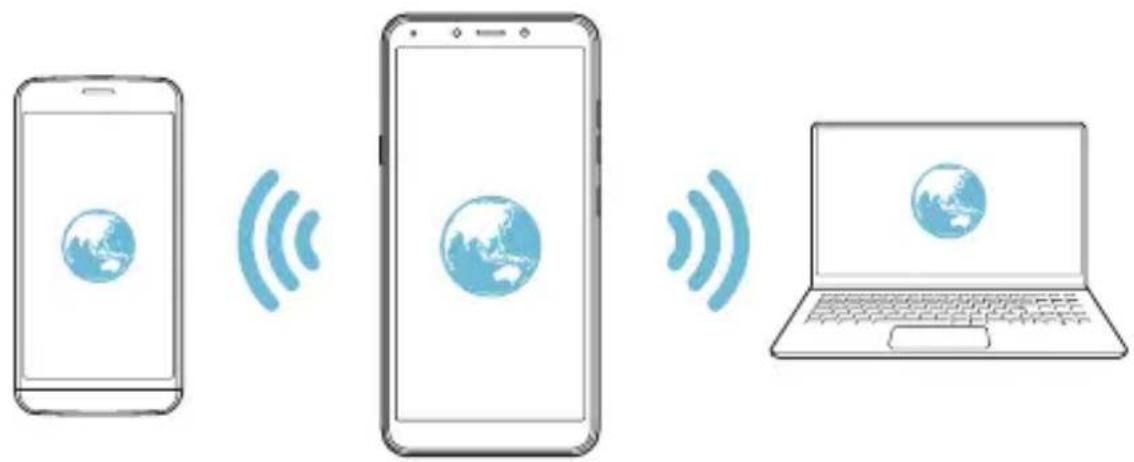
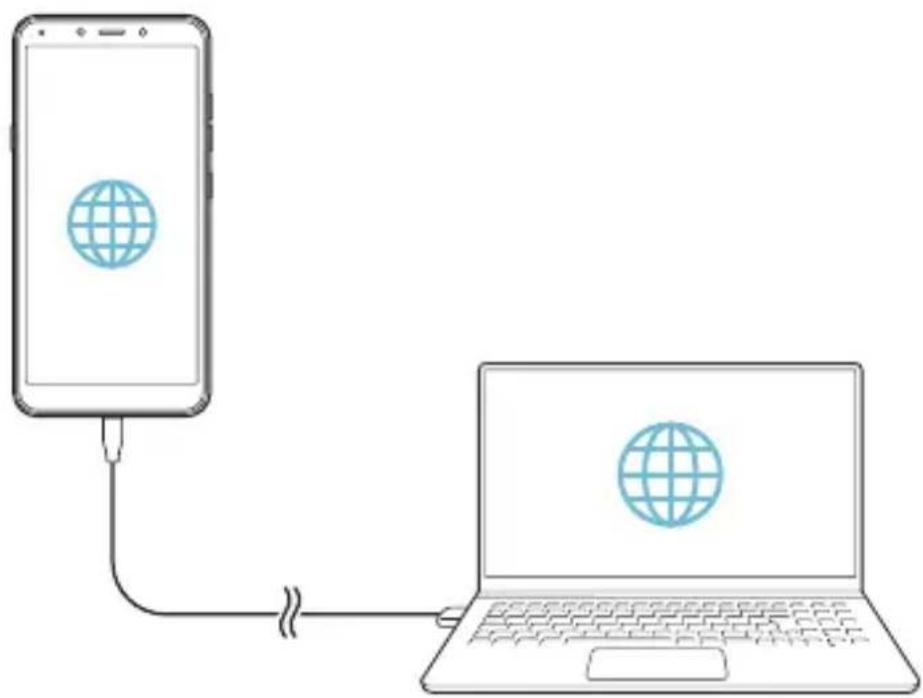
Tethering USB
È possibile connettere il dispositivo a un altro dispositivo tramite USB e condividere i dati mobili.
1. Connettere il dispositivo e gli altri dispositivi tramite il cavo USB. 2. Nella schermata delle impostazioni, toccare Rete e Internet > Hotspot e tethering > Tethering USB e quindi toccare per attivarlo.

- Questa opzione utilizza i dati mobili e potrebbe comportare costi di utilizzo dei dati, a seconda del piano tariffario. Rivolgersi al proprio fornitore di servizi per ulteriori informazioni.
- Quando si esegue la connessione a un computer, scaricare il driver USB da www.lg.com e installarlo sul computer.
- Non è possibile inviare o ricevere file tra il dispositivo e un computer quando il tethering USB è attivo. Disattivare il tethering USB per inviare o ricevere file.
- I sistemi operativi che supportano il tethering sono Windows XP o versione superiore, o Linux.
Tethering Bluetooth
Un altro dispositivo connesso tramite Bluetooth può utilizzare i dati mobili del proprio dispositivo.
1. Nella schermata delle impostazioni, toccare Rete e Internet > Hotspot e tethering > Tethering Bluetooth e quindi toccare per attivarlo. 2. Attivare il Bluetooth su entrambi i dispositivi e associarli.

- Questa opzione utilizza i dati mobili e potrebbe comportare costi di utilizzo dei dati, a seconda del piano tariffario. Rivolgersi al proprio fornitore di servizi per ulteriori informazioni.
- Ulteriori informazioni sono disponibili sul sito Web: http://www.android.com/tether#Bluetooth_tethering
Schede SIM
È possibile configurare le impostazioni dual SIM.
1 Nella schermata delle impostazioni, toccare Rete e Internet > Schede SIM. 2 Personalizzare le seguenti funzioni:
- Slot della SIM 1: modificare il nome e l'icona della scheda SIM 1.
- Slot della SIM 2: modificare il nome e l'icona della scheda SIM 2.
- Dati mobili: selezionare una scheda SIM da utilizzare per il servizio dati cellulare.
- Chiamate: selezionare una scheda SIM da utilizzare per il servizio chiamate.
- Messaggi SMS: selezionare una scheda SIM da utilizzare per il servizio messaggi SMS.
Modalità aereo
È possibile disattivare le funzioni di chiamata e dei dati mobili. Quando questa modalità è attiva, restano disponibili le funzioni che non implicano il trasferimento di dati, ad esempio i giochi e la riproduzione di brani musicali.
- Nella schermata delle impostazioni, toccare Rete e Internet > Modalità aereo.
VPN
È possibile connettersi a una rete virtuale sicura, ad esempio a una Intranet. È inoltre possibile gestire la rete privata virtuale connessa.
Aggiunta di una rete VPN
1 Nella schermata delle impostazioni, toccare Rete e Internet > VPN. 2 Toccare +.

- Questa funzione è disponibile solo se il blocco schermo è attivato. Se il blocco schermo è disattivato, viene visualizzata una schermata di notifica. Toccare IMPOSTA Blocco alla schermata di notifica per attivare il blocco schermo. Per ulteriori dettagli, consultare la sezione Impostazione di un blocco schermo.
3 Immettere i dettagli della rete VPN e toccare SALVA.
Configurazione delle impostazioni della rete VPN
1 Toccare una rete VPN nell'elenco VPN. 2 Immettere i dettagli relativi all'account utente della rete VPN e toccare CONNETTI.
- Per salvare i dettagli dell'account, selezionare la casella di controllo Salva informazioni account.
DNS privato
È possibile configurare le opzioni del DNS (Domain Name System) privato.
1 Nella schermata delle impostazioni, toccare Rete e Internet > DNS privato. 2 Selezionare l'opzione desiderata e toccare SALVA.
Dispositivi collegati
Bluetooth
È possibile connettere il dispositivo a dispositivi vicini che supportano la funzione Bluetooth per scambiare direttamente i dati con essi. Connettere il dispositivo a un auricolare Bluetooth e a una tastiera. In questo modo sarà più semplice controllare il dispositivo.
Associazione a un altro dispositivo
1 Nella schermata delle impostazioni, toccare Dispositivi collegati > Preferenze di connessione > Bluetooth. 2 Toccare per attivarlo. 3 Toccare Accoppia nuovo dispositivo e selezionare un dispositivo dall'elenco.
- Vengono automaticamente visualizzati i dispositivi disponibili.

- Nell'elenco sono visualizzati solamente i dispositivi impostati come visibili.
4 Seguire le istruzioni visualizzate sullo schermo per effettuare l'autenticazione.

- Questo passaggio viene saltato per i dispositivi a cui è stato effettuato l'accesso in precedenza.
Invio di dati tramite Bluetooth
1 Selezionare un file. È possibile inviare file multimediali o contatti. 2 Toccare Bluetooth. 3 Selezionare un dispositivo di destinazione per il file. Il file viene inviato non appena viene accettato dal dispositivo di destinazione.

- I processi di condivisione di file potrebbero differire, a seconda del file.
Trasmetti
Se si dispone di Chromecast, o di un altro dispositivo in grado di trasmettere, è possibile visualizzare lo schermo del telefono e riprodurre l'audio su un televisore.
Trasmissione dello schermo
1 Nella schermata delle impostazioni, toccare Dispositivi collegati > Preferenze di connessione > Trasmetti. 2 Nell'elenco, selezionare il dispositivo sul quale visualizzare lo schermo del telefono.
Arresto della trasmissione dello schermo
1 Scorrere verso il basso dal lato superiore dello schermo del dispositivo. 2 Nella notifica di trasmissione, toccare Disconnetti.
Stampa
È possibile connettere il dispositivo a una stampante Bluetooth e stampare foto o documenti salvati sul dispositivo.
1 Nella schermata delle impostazioni, toccare Dispositivi collegati > Preferenze di connessione > Stampa.

- Se la stampante richiesta non è nell'elenco, installare il driver dallo store di app.
2 Toccare Servizio di stampa predefinito e quindi toccare per attivarlo. 3 Selezionare una stampante alla schermata dell'elenco delle stampanti.
- Per aggiungere una stampante, toccare Aggiungi servizio.

- Se non si dispone di un account Google, toccare AGGIUNGI ACCOUNT per creare un account.
File ricevuti
Sono visualizzati i contenuti ricevuti tramite Bluetooth.
App e notifiche
È possibile controllare l'elenco delle app installate e configurare le impostazioni per notifiche, autorizzazioni delle app e altro ancora.
1. Nella schermata delle impostazioni, toccare App e notifiche. 2. Personalizzare le impostazioni.
- Notifiche: a seconda delle notifiche desiderate, è possibile modificare le impostazioni per determinate app.
- App predefinite: è possibile controllare e configurare le app predefinite.
- Autorizzazioni app: è possibile controllare e impostare le autorizzazioni per le app, come l'accesso alla posizione, al microfono e alla fotocamera.
- Accesso speciale alle app: è possibile controllare le autorizzazioni a cui le app possono accedere nell'app Impostazioni principale in qualsiasi momento. Tenere presente che la disattivazione delle autorizzazioni può causare la perdita di funzionalità delle app nel dispositivo.
Batteria
È possibile visualizzare la carica rimanente e il tempo richiesto per la carica completa.
1. Nella schermata delle impostazioni, toccare Batteria. 2. Personalizzare le seguenti impostazioni:
Risparmio energetico: consente di ridurre il consumo della batteria riducendo alcune impostazioni del dispositivo, come la luminosità del display, la velocità e l'intensità della vibrazione. - Batteria adattiva: se si mantiene attiva la batteria adattiva, le app che si utilizzano meno spesso verranno eseguite meno quando non le si utilizza. Nel tempo il telefono apprende come vengono utilizzate le app. Questo contribuisce a risparmiare la batteria nel modo più efficiente. - Percentuale batteria: consente di visualizzare il livello della batteria residua come percentuale sulla barra di stato. - Grafica di gioco: è possibile configurare le impostazioni per la grafica e il risparmio energetico.
Display
È possibile personalizzare le impostazioni dettagliate per ogni tipo di schermata. Nella schermata delle impostazioni, toccare Display e personalizzare le seguenti impostazioni:
- Livello di luminosità: utilizzare la barra di scorrimento per modificare la luminosità dello schermo.
- Luminosità notturna: colora lo schermo di giallo. Questo facilita la visione dello schermo o la lettura in penombra, e può aiutare ad addormentarsi più facilmente.
- Luminosità adattiva: impostando la luminosità a un livello elevato si riduce la durata della batteria del telefono. Per massimizzare la durata della batteria, ottimizzare il livello di luminosità in base alla luce disponibile.
- Sfondo: consente di selezionare lo sfondo dello schermo per il dispositivo.
- Sospensione: consente di disattivare automaticamente lo schermo quando il dispositivo viene lasciato inattivo per un determinato periodo di tempo.
- Rotazione automatica: consente di ruotare automaticamente lo schermo a seconda dell'orientamento del dispositivo.
- Dimensioni carattere: consente di modificare le dimensioni del carattere.
- Dimensioni display: consente di impostare gli elementi presenti sullo schermo su dimensioni maggiormente visibili per l'utente. Alcuni elementi potrebbero cambiare posizione.
- Screensaver: consente di visualizzare uno screen saver quando il dispositivo è collegato al supporto o al caricabatteria. Selezionare un tipo di screen saver da visualizzare.
- Tema del dispositivo: consente di usare uno schema di colori più chiaro o più scuro su alcuni schermi, come con il dispositivo di scorrimento del volume.
Audio
È possibile personalizzare le impostazioni relative a suono, vibrazione e notifiche. Nella schermata delle impostazioni, toccare Audio e personalizzare le seguenti impostazioni:
- Volume contenuti multimediali: consente di regolare il volume dei contenuti multimediali. Volume chiamate: consente di regolare il volume delle chiamate. Volume suoneria: consente di regolare il volume della suoneria. Volume sveglia: consente di regolare il volume della sveglia.
- Vibrazione per le chiamate: consente di impostare sul dispositivo la vibrazione e la riproduzione di una suoneria in contemporanea.
- Non disturbare: consente di impostare il tempo, l'intervallo e il tipo di app per cui ricevere messaggi di notifica. È possibile ricevere messaggi di notifica solo in particolari giorni della settimana.
- Scorciatoia per impedire al Telefono di suonare: consente di impostare una combinazione di tasti di scelta rapida per disattivare la suoneria.
- Suoneria Telefono: consente di selezionare una suoneria per le chiamate in arrivo. È possibile aggiungere o eliminare suonerie.
- Suono di notifica predefinito: consente di selezionare una suoneria per le notifiche. È possibile impostare un brano musicale salvato sul dispositivo come suoneria di notifica.
- Suono sveglia predefinito: consente di selezionare una suoneria per la sveglia. È possibile impostare un brano musicale salvato sul dispositivo come suoneria della sveglia.
- Toni tastierino: consente di regolare i toni della tastiera.
- Suoni blocco schermo: consente di regolare i suoni di blocco schermo.
- Suoni caricamento: consente di regolare i suoni di carica.
- Suoni alla pressione: consente di regolare i suoni touch.
Spazio di archiviazione
È possibile visualizzare e gestire la memoria interna sul dispositivo o lo spazio di archiviazione della scheda di memoria.
1 Nella schermata delle impostazioni, toccare Spazio di archiviazione. 2 Personalizzare le seguenti impostazioni:
- Memoria condivisa interna: consente di visualizzare lo spazio di archiviazione totale e lo spazio libero nella memoria interna del dispositivo. Visualizza un elenco delle app in uso e la capacità di archiviazione di ciascuna app.
- Scheda SD: consente di visualizzare lo spazio di archiviazione totale e lo spazio libero nella scheda di memoria. Questa opzione compare soltanto quando viene inserita una scheda di memoria. Per disattivare la scheda di memoria, toccare
Sicurezza e posizione
È possibile personalizzare le impostazioni della schermata di blocco e della sicurezza.
- Google Play Protect: scansiona giornalmente il dispositivo per scoprire app potenzialmente nocive.
- Trova il mio dispositivo: traccia a distanza la posizione del dispositivo. Puoi anche proteggere i tuoi dati in modo sicuro se hai smarrito il tuo dispositivo.
- Aggiornamento della sicurezza: controlla gli aggiornamenti software e configura le impostazioni di installazione automatica.
- Blocco schermo: seleziona il metodo di blocco schermo desiderato. Per ulteriori dettagli, consultare la sezione Impostazione di un blocco schermo.
- Preferenze schermata di blocco: modifica le informazioni visualizzate sullo schermo bloccato.
- Smart Lock: consente di impostare dispositivi, luoghi, e/o rilevamento su corpo affidabili che permettono al tuo telefono di restare sbloccato.
- Geolocalizzazione: è possibile personalizzare l'utilizzo da parte di determinate app delle informazioni sulla propria posizione.
- Mostra password: consente di visualizzare brevemente i caratteri durante la digitazione.
- App di amministrazione dispositivo: consente privilegi per limitare il controllo o l'utilizzo del dispositivo a determinate app.
- Blocco della scheda SIM: consente di bloccare o sbloccare la scheda USIM o di modificare la password (PIN).
- Crittografia e credenziali: la crittografia protegge account, impostazioni, app e file nel Telefono, impedendo ad altre persone di accedervi in caso di furto del Telefono. Configurare le impostazioni per la crittografia e le credenziali.
- Agenti di attendibilità: consente di visualizzare e utilizzare agenti attendibili installati sul dispositivo.
- Blocco su schermo: consente di fissare la schermata dell'app in modo che sia possibile utilizzare soltanto l'app attiva al momento.
Account
È possibile aggiungere utenti con i quali condividere e registrare un account cloud.
1. Nella schermata delle impostazioni, toccare Account. 2. Personalizzare le impostazioni.
Accessibilità
È possibile gestire i plugin di accessibilità installati sul dispositivo.
1. Nella schermata delle impostazioni, toccare Accessibilità. 2. Personalizzare le seguenti impostazioni:
- Scorciatoia per i tasti del volume: è possibile utilizzare la scorciatoia per i tasti del volume per attivare rapidamente TalkBack o altri strumenti di accessibilità.
- Screen reader > Selezione per ascoltare: consente di toccare gli elementi e ricevere una risposta vocale.
- Screen reader > TalkBack: consente di impostare il dispositivo in modo da notificare lo stato dello schermo o le azioni tramite voce.
- Screen reader > Output sintesi vocale: consente di cambiare le impostazioni delle funzioni di sintesi vocale quando è attivato l'assistente vocale, come lingue, velocità e altri ancora.
- Display > Dimensioni carattere: consente di modificare le dimensioni del carattere.
- Display > Dimensioni display: consente di impostare gli elementi presenti sullo schermo su dimensioni lavoramente visibili per l'utente. Alcuni elementi potrebbero cancellare posizione.
- Display > Ingrandimento: toccare tre volte lo schermo per l'ingrandimento a schermo intero, oppure toccare tre volte e tenere premuto per ingrandire temporaneamente.
- Display > Correzione del colore: consente di regolare il colore del display.
- Display > Inversione colori: consente di augmentare il contrasto del colore del display per le persone ipovedenti.
- Display > Puntatore del mouse grande: consente di ingrandire il puntatore del mouse.
- Display > Rimuovi le animazioni: consente di impostare la visualizzazione delle animazioni.
- Controlli di interazione > Menu Accessibilità: il menu Accessibilità è un grande menu su schermo che consente di controllare il dispositivo Android. È possibile controllare gesture, pulsanti hardware, navigazione e altri.
- Controlli di interazione > Switch Access: consente di creare combinazioni di tasti per controllare il dispositivo.
- Controlli di interazione > Tempo di interazione: se si utilizza un mouse, è possibile impostare il puntatore in modo che agisca automaticamente quando rimane fermo per un determinato periodo di tempo. Questa funzione può essere utile per gli utenti con problemi motori.
- Controlli di interazione > Chiudi chiamata conizzato: quando questa impostazione è abilitata, è sufficiente premere il pulsante di accensione del dispositivo per terminare una chiamata. Questa impostazione consente di riagganciare in modo più rapido e facile.
- Controlli di interazione > Rotazione automatica: consente di ruotare automaticamente lo schermo a seconda dell'orientamento del dispositivo.
- Controlli di interazione > Ritardo tocco e pressione: questa impostazione consente di regolare la quantità di tempo che trascorre prima che il tocco sullo schermo venga considerato una pressione.
- Controlli di interazione > Vibrazione: consente di attivare la vibrazione per suonerie, notifiche e tocco.
- Audio e testo su schermo > Audio in formato mono: l'uscita mono combina l'audio stereo in un unico segnale riprodotto attraverso gli altoparlanti di tutti gli auricolari. Questa funzione è utile se si hanno problemi di udito o se si preferisce usare un solo auricolare.
- Audio e testo su schermo > Sottotitoli: consente di attivare il servizio dei sottotitoli durante la riproduzione di video per non udenti.
- Sperimentali > Testo alto contrasto: il contrasto elevato facilita la lettura sul dispositivo. Questa funzione rende il colore del testo nero o bianco, a seconda del colore del testo originale.
È possibile utilizzare le impostazioni di Google per gestire le proprie app e le impostazioni dell'account
di Google.
Nella schermata delle impostazioni, toccare Google.
Sistema
Informazioni sul Telefono
È possibile visualizzare informazioni sul dispositivo, come nome, stato, dettagli software e informazioni legali.
Nella schermata delle impostazioni, toccare Sistema > Informazioni sul Telefono e visualizzare le informazioni.
Lingue e immissione
È possibile personalizzare le impostazioni di lingua e tastiera del dispositivo.
1. Nella schermata delle impostazioni, toccare Sistema > Lingue e immissione. 2. Personalizzare le seguenti impostazioni:
- Lingue: consente di selezionare una lingua da applicare al dispositivo.
- Tastiera virtuale: consente di personalizzare Gboard, le impostazioni di digitazione vocale di Google.
- Tastiera fisica: selezionare per usare la tastiera fisica, o controllare i tasti dei collegamenti da tastiera.
- Controllo ortografico: consente di impostare varie opzioni per il correttore ortografico di Google.
- Compilazione automatica: attivare questa opzione per inserire le informazioni salvate nel proprio account come password, indirizzo, o numero di carta di credito con un singolo tocco. Puoi anche disattivare questa opzione, usare Google Autocomplete, o aggiungere un nuovo account di servizio.
- Dizionario personale: consente di aggiungere parole al dizionario dell'utente usando il pulsante Aggiungi (+).
- Velocità del puntatore: consente di regolare la velocità del puntatore di un mouse o trackpad.
- Output sintesi vocale: consente di configurare le impostazioni dell'output sintesi vocale.
Gesti
È possibile utilizzare le impostazioni di Google per gestire le proprie app e le impostazioni dell'account di Google.
Attivazione o disattivazione delle gesture
1 Nella schermata delle impostazioni, toccare Sistema > Gesti. 2 Personalizzare le impostazioni.
Data e ora
È possibile personalizzare le impostazioni di data e ora del dispositivo.
1 Nella schermata delle impostazioni, toccare Sistema > Data e ora. 2 Personalizzare le impostazioni.
Backup
Il backup dei dati dell'account Google viene eseguito online. In caso di ripristino o sostituzione del Telefono, è possibile accedere al proprio account Google per ripristinare contatti, eventi e altri dettagli sincronizzati con l'account.
1 Nella schermata delle impostazioni, toccare Sistema > Backup. 2 Personalizzare le seguenti impostazioni:
- Backup su Google Drive: modifica le impostazioni di backup di Google. È possibile anche controllare l'account di backup attualmente usato, o aggiungere un nuovo account di backup.
Opzioni di reimpostazione
È possibile ripristinare il dispositivo, includendo le impostazioni di rete e app.
1 Nella schermata delle impostazioni, toccare Sistema > Opzioni di reimpostazione. 2 Personalizzare le seguenti impostazioni:
- Reimposta Wi-Fi, dati mobili e Bluetooth: consente di ripristinare Wi-Fi, Bluetooth e altre impostazioni di rete.
- Reimposta preferenze app: ripristina le impostazioni di un'app. I dati salvati nell'app non saranno cancellati.
- Cancella tutti i dati (ripristino dati fabbrica): consente di ripristinare tutte le impostazioni del dispositivo ed eliminare i dati.

- Il ripristino e il riavvio del dispositivo eliminano tutti i dati presenti sullo stesso. Inserire nuovamente il nome del dispositivo, l'account Google e altre informazioni iniziali.
Centro aggiornamenti
Di tanto in tanto vengono resi disponibili aggiornamenti per il Telefono. È possibile scaricare e installare gli aggiornamenti dal menu Sistema.
Nella schermata delle impostazioni, toccare Sistema > Centro aggiornamenti.
Etichette normative
È possibile visualizzare i certificati normativi e le relative informazioni sul proprio dispositivo.
Nella schermata delle impostazioni, toccare Sistema > Etichette normative.
05
Appendice
Impostazioni della lingua
È possibile selezionare una lingua da utilizzare sul dispositivo.
1. Toccare o scorrere verso l'alto sulla schermata Home. 2. Toccare Impostazioni > Sistema > Lingua e immissione > Lingue, e aggiungere una lingua.
Aggiornamento software del Telefono
Aggiornamento software del telefono LG Mobile da Internet
Per ulteriori informazioni sull'utilizzo di questa funzione, visitare http://www.lg.com/common/index.jsp, selezionare il paese e la lingua.
Questa funzione consente di aggiornare il firmware del Telefono a una versione più recente da Internet, senza la necessità di visitare un centro di assistenza. Questa funzione sarebbe disponibile solo se e quando LG mette a disposizione una nuova versione del firmware per il dispositivo.
Poiché l'aggiornamento del firmware del Telefono cellulare richiede la massima attenzione da parte dell'utente per tutta la durata del processo di aggiornamento, assicurarsi di controllare tutte le istruzioni e le note visualizzate a ogni passaggio prima di procedere. Si prega di notare che la rimozione del cavo USB durante l'aggiornamento può danneggiare gravemente il Telefono cellulare.

- LG si riserva il diritto di rendere disponibili aggiornamenti del firmware esclusivamente per modelli selezionati a propria discrezione e non garantisce la disponibilità della versione più recente del firmware per tutti i modelli di cellulari.
Aggiornamento software del Telefono LG Mobile tramite Over-the-Air (OTA)
Questa funzione consente di aggiornare il software del Telefono a una nuova versione tramite OTA, senza collegamento di un cavo USB. Questa funzione sarebbe disponibile solo se e quando LG mette a disposizione una nuova versione del firmware per il dispositivo.
Per eseguire l'aggiornamento del software del Telefono, toccare Sistema > Centro aggiornamenti > Aggiornamento software > Controlla aggiornamenti.

- I dati personali dell'utente presenti sulla memoria interna del Telefono, ivi comprese le informazioni relative all'account Google e qualsiasi altri account, i dati e le impostazioni di sistema/applicazioni, le app scaricate e la licenza DRM potrebbero andare perduti nel processo di aggiornamento del software del Telefono. Pertanto, LG consiglia di eseguire il backup dei dati personali prima di aggiornare il software del Telefono. LG non si assume alcuna responsabilità per eventuali perdite di dati personali.
- Questa funzione dipende dall'area e dal provider del servizio.
Guida antifurto
Configurare il dispositivo per impedire ad altre persone di utilizzarlo se è stato ripristinato alle impostazioni di fabbrica alla permesso. Ad esempio, in caso di smarrimento, furto o cancellazione dei dati del dispositivo, solo qualcuno in possesso delle informazioni sull'account Google o delle informazioni sul blocco schermo cui usciano.
Per assicurarsi che il dispositivo sia protetto è sufficiente:
- Impostare un blocco schermo: Se il dispositivo viene smarrito o rubato, ma si dispone di un blocco schermo, il dispositivo non può essere cancellato utilizzando il menu Impostazioni a meno che lo schermo non venga sbloccato.
- Aggiungere il proprio account Google sul dispositivo: Se il dispositivo viene cancellato, ma è presente un account Google su di esso, il dispositivo non può terminare il processo di configurazione fino a quando le informazioni dell'account Google non vengono nuovamente inserite.
Dopo aver protetto il dispositivo, è necessario sbloccare lo schermo o immettere la password dell'account Google, se è necessario effettuare un ripristino di fabbrica.
Questo fa sì che il ripristino venga effettuato da una persona di fiducia.

- Non dimenticare l'account Google e la password aggiunti al dispositivo prima di eseguire un ripristino di fabbrica. Se non è possibile fornire le informazioni sull'account durante il processo di configurazione, non sarebbe possibile utilizzare il dispositivo dopo aver eseguito il ripristino di fabbrica.
Informazioni avviso software Open Source
Per ottenere il codice sorgente contenuto in quello prodotto secondo quanto consentito dalle licenze GPL, LGPL, MPL e altre licenze Open Source, visitare http://opensource.lge.com.
In aggiunta al codice sorgente, sono disponibili per il download tutti i termini di licenza, le esclusioni di responsabilità e le relative note di copyright.
LG Electronics fornirà anche il codice open source su CD-ROM su richiesta tramite e-mail all'indirizzo opensource@lge.com addebitando il costo delle spese di distribuzione (ad esempio il costo di supporti, spedizione e gestione).
L'offerta è valida per un periodo di tre anni a partire dalla sua ultima spedizione di questo prodotto. L'offerta è valida per gli utenti che avranno ricevuto queste informazioni.
Informazioni sulle normative (Numero ID normativa, etichetta digitale ecc.)
Per informazioni sulle normative, andare in Impostazioni > Sistema > Etichette normative.
Marchi di fabbrica
Copyright ©2019 LG Electronics, Inc. Tutti i diritti riservati. LG e il logo LG sono marchi registrati del Gruppo LG e delle sue entità correlate. - Google, Google Maps, Gmail, YouTube, Google Duo, Google Play, Android, Chrome, Google Photos, Google Play Protect, Google Calendar, Google Docs, Google Drive, Google Sheets e altri marchi e logo correlati sono marchi di Google LLC. - Bluetooth® è un marchio registrato di Bluetooth SIG, Inc. nel mondo. - Wi-Fi® e il logo Wi-Fi sono marchi registrati di Wi-Fi Alliance. - Tutti gli altri marchi sono di proprietà dei rispettivi titolari.
DICHIARAZIONE DI CONFORMITÀ
Con il presente documento, LG Electronics dichiara che il prodotto LM-X120EMW è conforme ai requisiti essenziali e alle altre disposizioni della Direttiva 2014/53/EU.
Una copia della Dichiarazione di conformità è disponibile all'indirizzo http://www.lg.com/global/declaration
Contattare l'ufficio relativo alla conformità del prodotto
LG Electronics European Shared Service Center B.V. Krijgsman 1, 1186 DM Amstelveen, The Netherlands
Ulteriori informazioni
Parti in vetro temperato
Le parti in vetro temperato di questo dispositivo non sono permanenti e possono usurarsi col passare del tempo.
- Se si lascia cadere il dispositivo su una superficie dura o lo si espone a un urto violento, il vetro temperato potrebbe danneggiarsi.
In questi casi, interrompere immediatamente l'uso del dispositivo e contattare un Centro di assistenza clienti LG.
- Sul mercato sono disponibili apposite custodie per proteggere il dispositivo da eventuali danni.
Tenere presente che tali custodie protettive non sono coperte dal servizio di garanzia fornito da LG Electronics e non ne viene garantita la sicurezza.
Guida al trasferimento dati
- Per i dati trasferibili tra dispositivi LG e tra un dispositivo LG e un dispositivo di parti terze, vedere lo schema seguente.
| Tipo Dettagli dell'elemento | Dispositivo LG → Dispositivo LG | Dispositivo Android di parti terze → Dispositivo LG | Dispositivo iOS → Dispositivo LG |
| Dati personali | Contatti, messaggi, registri chiamate, calendario, registrazioni audio | O O O | |
| Promemoria O X O | |||
| Svegli O X X | |||
| Dati multimediai | Foto, video, canzoni, documenti | O O O | |
| Impostazioni di schermo | Impostazioni della schermata home (cartelle e widget) | O X X | |
| Impostazioni della schermata di blocco (impostazioni di blocco schermo esclude) | O X X | ||
| Applicazioni | App scaricate O O | ||
| Dati personali contenuti nelle app scaricate | O | X | |
| Altri | Certificato pubblico O O X | ||
| Impostazioni (Wi-Fi, Bluetooth, chiamate, suoni e notifiche, accessibilità, batteria) | O X X |

- Alcuni dati potrebbero non essere trasmessi a seconda della versione del software, della versione delle app, del sistema operativo, e delle politiche del produttore del dispositivo o del gestore del servizio.
| Bande di frequenza supportate Potenza di uscita Tx | |
| GSM 900 34.0 dBm | |
| GSM 1800 31.0 dBm | |
| WCDMA B1 23.0 dBm | |
| WCDMA B8 24.5 dBm | |
| LTE B1 23.0 dBm | |
| LTE B3 23.0 dBm | |
| LTE B7 23.0 dBm | |
| LTE B8 24.5 dBm | |
| LTE B20 24.5 dBm | |
| LTE B38 24.5 dBm | |
| BT 2.4GHz 9.0 dBm | |
| WLAN 2.4GHz 18.0 dBm | |
Smaltimento delle apparecchiature obsolete
- Tutte le apparecchiature elettriche ed elettroniche, contrassegnate da questo simbolo ("bidone della spazzatura barrato da una croce"), devono essere raccolte e smaltite separatamente rispetto agli altri rifiuti urbani misti mediante impianti di raccolta specifici installati da enti pubblici o dalle autorità locali. Si ricorda che gli utenti finali domestici possono consegnare gratuitamente le apparecchiature elettriche ed elettroniche a fine vita presso il punto vendita all'atto dell'acquisto di una nuova apparecchiatura equivalente. Gli utenti finali domestici possono inoltre consegnare gratuitamente apparecchiature elettriche ed elettroniche di piccolissime dimensioni (non eccedenti i 25 cm) a fine vita direttamente presso un punto vendita abilitato, senza obbligo di acquistare una apparecchiatura nuova di tipo equivalente. Si prega di informarsi previamente presso il punto vendita prescelto circa tale ultima modalità di conferimento dell'apparecchiatura a fine vita.
- Il corretto smaltimento dell'unità obsoleta contribuisce a prevenire possibili conseguenze negative sulla salute degli individui e sull'ambiente. Una gestione responsabile del fine vita delle apparecchiature elettriche ed elettroniche da parte degli utenti contribuisce al riutilizzo, al riciclaggio ed al recupero sostenibile dei prodotti obsoleti e dei relativi materiali.
- Per informazioni più dettagliate sullo smaltimento delle apparecchiature obsolete, contattare l'ufficio del comune di residenza, il servizio di smaltimento rifiuti o il punto vendita in cui è stato acquistato il prodotto. (www/lg.com/global/recycling)
Smaltimento delle batterie/accumulatori
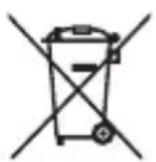
- Questo simbolo potrebbe essere associato ai simboli chimici del mercurio (Hg), cadmio (Cd) o piombo (Pb) se la batteria contiene più di 0,0005% di mercurio, 0,002% di cadmio o 0,004% di piombo.
- Tutte le batterie e gli accumulatori devono essere smaltiti separatamente rispetto alla raccolta differenziata municipale, mediante impianti di raccolta specifici designati dal governo o dalle autorità locali.
- Il corretto smaltimento di batterie e accumulatori obsoleti contribuisce a prevenire possibili conseguenze negative sull'ambiente, sulla salute degli individui e su tutte le altre specie viventi.
- Per informazioni più dettagliate sullo smaltimento di batterie e accumulatori obsoleti, contattare l'ufficio del comune di residenza, il servizio di smaltimento rifiuti o il negozio in cui è stato acquistato il prodotto.
FAQ
In questo capitolo sono descritti alcuni problemi che potrebbero verificarsi durante l'uso del dispositivo. Alcuni problemi richiedono una chiamata al provider del servizio, ma la maggior parte è facilmente risolvibile in autonomia.
Surriscaldamento dispositivo
Il dispositivo si surriscalda quando è usato.
Nei casi seguenti, il consumo della batteria aumenta e il dispositivo potrebbe surriscaldarsi:
- Quando si accende il dispositivo per la prima volta o si esegue il backup dei dati
- Quando sono eseguite più app contemporaneamente
- Quando più app sono eseguite in background
- Quando si scaricano file di grandi dimensioni durante una videochiamata o la registrazione di un video
- Quando si usano funzionalità che richiedono molta potenza
- Quando si guarda uno streaming video su internet, o si registra un video di grande durata
- Quando si gioca a giochi dai requisiti elevati per molto tempo
- Quando si usa il dispositivo con la luminosità dello schermo al massimo per molto tempo
- Quando si usano molti dati mobili
- Quando si usa hot spot Wi-Fi o tethering
- Quando si sincronizzano i dati per più account contemporaneamente
Altri casi
- Quando si esegue il roaming all'estero
- Quando si usa il dispositivo in aree con segnali deboli o assenza di ricezione
- Quando si ricarica il dispositivo con la porta del cavo USB/caricatore danneggiati o contaminati da sostanze esterne.

- Alcuni dei casi indicati potrebbero non applicarsi a seconda di funzionalità e app.
Il dispositivo si surriscalda quando viene ricaricato.
- Il dispositivo e il caricatore potrebbero riscaldarsi durante il caricamento. Durante il caricamento wireless o veloce, il dispositivo potrebbe riscaldarsi ancora di più. Se la temperatura della batteria si alza al di sopra di un certo livello, il dispositivo potrebbe smettere di ricaricarsi.
- Disconnettere il caricatore dal dispositivo e chiudere tutte le app in esecuzione. Lasciare raffreddare il dispositivo prima di caricarlo o eseguire nuovamente un'app.
- Arrestare il caricamento se la porta del cavo USB/caricatore nella parte inferiore del dispositivo si surriscalda, e visitare il Centro di assistenza ai clienti LG più vicino.
Come risolvere il surriscaldamento del dispositivo.
- Chiudere tutte le app o funzionalità in esecuzione e lasciare raffreddare il dispositivo.
- Aggiornare sempre il software alla versione più recente.
- Disattivare la funzione Bluetooth, Wi-Fi o GPS quando non le si utilizza.
- Chiudere le app non utilizzate.
- Quando si usa il dispositivo con la luminosità dello schermo al massimo, ridurre la luminosità.
- Se il dispositivo si surriscalda per un periodo prolungato, interromperne l'uso per qualche tempo. Se il dispositivo continua a surriscaldarsi, visitare il Centro di assistenza ai clienti LG.
Limitare l'uso quando il dispositivo si surriscalda.
Se il dispositivo si surriscalda quando viene usato o ricaricato, alcune funzionalità, app, o persino il dispositivo potrebbero spegnersi.
Si tratta di una normale operazione per i dispositivi che supportano questa funzionalità.
- Se la temperatura del dispositivo si alza al di sopra di un certo livello, appare un messaggio di avviso.
- Quando si gioca a giochi con requisiti elevati, si registrano video, o si caricano grossi file, il dispositivo potrebbe surriscaldarsi per un periodo prolungato.
In quel caso, un messaggio di avviso potrebbe apparire per avvisare dell'arresto automatico.
Spegnere il dispositivo o chiudere tutte le app e funzionalità in esecuzione e lasciare raffreddare il dispositivo.
- La luminosità dello schermo e la velocità delle operazioni potrebbero essere limitate per raffreddare il dispositivo. Tutte le app e funzionalità potrebbero rallentare o arrestarsi. Il dispositivo potrebbe interrompere la ricarica.
Errore scheda SIM
Assicurarsi che la scheda SIM sia inserita correttamente.
Nessuna connessione alla rete o connessione di rete interrotta
Il segnale è debole. Spostarsi verso una finestra o in uno spazio aperto.
Sei al di fuori dell'area coperta dal fornitore di rete. Spostati e controlla la rete.
Le chiamate non sono disponibili
Nuova rete non autorizzata.
Assicurati di non aver impostato il blocco chiamate dal numero che effettua la chiamata.
Assicurati di non aver impostato il blocco chiamate dal numero che sta chiamando.
Non è possibile accendere il dispositivo.
Quando la batteria è completamente scarica, il tuo dispositivo non si accende.
Ricaricare completamente la batteria prima di accendere il dispositivo.
Errore di caricamento.
Assicurarsi che il dispositivo sia in carica a una temperatura normale.
Controllare il caricabatteria e il suo collegamento al dispositivo.
Utilizzare solo gli accessori forniti autorizzati da LG.
La batteria si scarica più rapidamente rispetto a quando è stata acquistata.
Esponendo il dispositivo o la batteria a temperature molto alte o molto basse, la durata della batteria potrebbe ridursi.
Il consumo della batteria aumenta quando si usano certe app o funzionalità, come GPS, giochi o internet.
La batteria è usurata e la sua durata si riduce nel corso del tempo.
Messaggi di errore vengono visualizzati quando si avvia la fotocamera.
Ricaricare la batteria.
Liberare memoria trasferendo i file a un computer o cancellando i file dal proprio dispositivo.
Consente di riavviare il dispositivo.
Se i problemi con l'app della fotocamera persistono dopo aver provato con questi suggerimenti, contattare il centro di assistenza LG Electronics.
La qualità delle foto è bassa.
La qualità delle foto potrebbe variare, a seconda dell'ambiente e delle tecniche fotografiche usate.
Realizzando foto in posti bui, di notte o in interni, potrebbero essere presenti disturbi o le immagini potrebbero essere sfocate.
In caso di problemi, azzerare le opzioni.
Lo schermo tattile risponde lentamente o in modo non corretto.
Collegando una protezione per lo schermo o accessori opzionali allo schermo tattile, potrebbe non funzionare correttamente.
Indossando guanti, se le mani non sono pulite quando si tocca lo schermo tattile o si sfiora lo schermo usando oggetti affilati o le punte delle dita, lo schermo tattile potrebbe non funzionare.
Lo schermo tattile potrebbe non funzionare correttamente in condizioni di umidità o quando è esposto all'acqua.
Riavviare l'apparecchio per annullare eventuali bug del software.
Se lo schermo tattile è graffiato o danneggiato, visitare un centro di assistenza LG Electronics.
Chiude la chiamata o si blocca.
Riavviare il dispositivo.
- Se il dispositivo si chiude la chiamata o si blocca, potrebbe essere necessario chiudere le applicazioni o spegnere del tutto il dispositivo e riaccenderlo.
Eseguire un riavvio
- È possibile utilizzare un ripristino superficiale del dispositivo se lo schermo si blocca oppure se i pulsanti, lo schermo a sfioramento o il dispositivo non rispondono più in modo corretto.
- Per eseguire un ripristino superficiale del dispositivo, tenere premuti i tasti Volume giù e Power fino a quando il dispositivo non si riavvia.
Azzerare il dispositivo
- Se i metodi illustrati sopra non risolvono il problema, eseguire un ripristino dati di fabbrica.
- Nella schermata delle impostazioni, toccare Sistema > Opzioni di reimpostazione > Cancella tutti i dati (ripristino impostazioni di fabbrica).
- Questo metodo consente di ripristinare tutte le impostazioni del dispositivo ed eliminare i dati. Prima di eseguire il ripristino dei dati di fabbrica, effettuare copie di backup di tutti i dati importanti salvati nel dispositivo.
- Se il dispositivo è associato a un account Google, effettuare l'accesso allo stesso account Google dopo il ripristino.
L'apparecchio Bluetooth non è localizzato
Assicurarsi che la funzionalità wireless Bluetooth sia attivata sul dispositivo.
Assicurarsi che la funzionalità wireless Bluetooth sia attivata sul dispositivo a cui vuoi connetterti.
Assicurarsi che il dispositivo e altri dispositivi Bluetooth siano nell'area massima del Bluetooth (10 m)
Se i suggerimenti indicati non ti hanno aiutato a risolvere il problema, contatta un centro di assistenza LG Electronics.
Quando colleghi il tuo apparecchio a un computer, non viene stabilita una connessione.
Assicurarsi che il cavo USB che stai utilizzando sia compatibile con il tuo apparecchio.
Assicurarsi che sul proprio computer siano installati e aggiornati i driver nella versione corretta.
Un'applicazione scaricata sta causando molti errori.
L'applicazione presenta dei problemi.
Rimuovere e reinstallare l'applicazione.



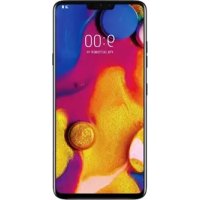
- INFO SULLA GUIDA PER L'UTENTE
- NOTIFICHE INFORMATIVE
- INDICE DEI CONTENUTI
- FUNZIONI PERSONALIZZATE
- FUNZIONI DI BASE
- APP UTILI
- IMPOSTAZIONI
- APPENDICE
- INDICAZIONI PER UN USO SICURO ED EFFICIENTE
- ESPOSIZIONE ALL'ENERGIA ELETTROMAGNETICA A RADIOFREQUENZE (RF)
- MANUTENZIONE E CURA DEL PRODOTTO
- FUNZIONAMENTO EFFICIENTE DEL DISPOSITIVO
- DISPOSITIVI ELETTRONICI
- SICUREZZA IN AUTOMOBILE
- COME EVITARE DANNI ALL'UDITO
- PARTI IN VETRO
- AREE A RISCHIO DI ESPLOSIONE
- ATMOSFERE POTENZIALMENTE ESPLOSIVE
- A BORDO DI AEROMOBILI
- BAMBINI
- CHIAMATE DI EMERGENZA
- MANUTENZIONE E INFORMAZIONI SULLE BATTERIE
- PROTEZIONE DELLE INFORMAZIONI PERSONALI
- AVVISO SULLA SOSTITUZIONE DELLA BATTERIA
- ASSISTENTE GOOGLE
- PANORAMA ASSISTENTE GOOGLE
- AVVIO DI ASSISTENTE GOOGLE
- AVVIO DI ASSISTENTE GOOGLE USANDO LA TUA VOCE
- AVVIO DI ASSISTENTE GOOGLE ALLA SCHERMATA INIZIALE
- COMPONENTI E ACCESSORI DEL PRODOTTO
- PANORAMA DELLE PARTI
- NON TENTARE DI RIMUOVERE DA SÉ IL COPERCHIO POSTERIORE
- ACCENSIONE O SPEGNIMENTO
- ACCENSIONE
- SPEGNIMENTO
- RIAVVIO DEL DISPOSITIVO
- OPZIONI DI ALIMENTAZIONE
- INSTALLAZIONE DELLA CARTA SIM E DELLA SCHEDA DI MEMORIA
- RIMOZIONE DELLA SCHEDA DI MEMORIA
- BATTERIA
- CARICA DELLA BATTERIA
- PRECAUZIONI PER L'UTILIZZO DEL DISPOSITIVO
- UTILIZZO EFFICIENTE DELLA BATTERIA
- TOUCHSCREEN
- TOCCARE
- TENERE PREMUTO
- TOCCARE DUE VOLTE
- TRASCINAMENTO
- TRASCINARE
- AVVICINARE E ALLONTANARE LE DITA
- SCHERMATA HOME
- INFORMAZIONI GENERALI SULLA SCHERMATA HOME
- LAYOUT DELLA SCHERMATA HOME
- ICONA DI STATO
- PANNELLO NOTIFICHE
- CAMBIO DI ORIENTAMENTO DELLO SCHERMO
- MODIFICA DELLA SCHERMATA HOME
- SPOSTAMENTO DI APP NELLA CATEGORIA APP
- UTILIZZO DELLE CARTELLE NELLA SCHERMATA HOME
- CREAZIONE DI CARTELLE
- MODIFICA DI CARTELLE
- BLOCCO SCHERMO
- INFORMAZIONI GENERALI SUL BLOCCO SCHERMO
- IMPOSTAZIONE DI UN BLOCCO SCHERMO
- ACQUISIZIONE DI SCREENSHOT
- TRAMITE UN COLLEGAMENTO RAPIDO
- COPIA E INCOLLA
- NON DISTURBARE
- INSTALLAZIONE E DISINSTALLAZIONE DI APP
- INSTALLAZIONE DI APP
- DISINSTALLAZIONE DI APP
- DISINSTALLARE APP
- DISINSTALLAZIONE DI APP DALLO STORE DI APP
- INSTALLAZIONE E DISINSTALLAZIONE DI APP DURANTE IL SETUP
- SCORCIATOIE APPLICAZIONI
- TELEFONO
- CHIAMATE
- TROVARE
- SUGGERIMENTI
- EFFETTUARE CHIAMATE
- RISPONDERE ALLE CHIAMATE E TERMINARLE
- CHIAMATE RECENTI
- CHIAMATE A
- IL PROPRIO NUMERO DI TELEFONO
- MESSAGGI
- INVIO DI UN MESSAGGIO
- LETTURA DI UN MESSAGGIO
- CONFIGURAZIONE DELLE IMPOSTAZIONI DEI MESSAGGI
- FOTOCAMERA
- AVVIO DELLA FOTOCAMERA
- SCATTO DI UNA FOTO
- REGISTRAZIONE DI UN VIDEO
- PERSONALIZZAZIONE DELLE OPZIONI DELLA FOTOCAMERA
- DIVERSE MODALITÀ FOTOCAMERA
- MULTISCATTO
- ALTRE FUNZIONI UTILI NELL'APP FOTOCAMERA
- BLOCCO ESPOSIZIONE AUTOMATICA/MESSA A FUOCO AUTOMATICA
- PASSAGGIO DALLA FOTOCAMERA POSTERIORE A QUELLA ANTERIORE E VICEVERSA
- ZOOM AVANTI O INDIETRO
- FOTO
- PANORAMA DI FOTO
- VISUALIZZAZIONE DELLE FOTO
- MODIFICA DELLE FOTO
- RIPRODUZIONE DI UN VIDEO
- MODIFICA DEI VIDEO
- ELIMINAZIONE DI FILE
- CONDIVISIONE DI FILE
- RUBRICA
- INFORMAZIONI GENERALI SUI CONTATTI
- AGGIUNTA DI CONTATTI
- AGGIUNTA DI NUOVI CONTATTI
- IMPORTAZIONE DI CONTATTI
- RICERCA DI CONTATTI
- ELENCO DEI CONTATTI
- MODIFICA DI CONTATTI
- ELIMINAZIONE DI CONTATTI
- AGGIUNTA AI PREFERITI
- OROLOGIO
- SVEGLIA
- FUSI ORARI
- TIMER
- CRONOMETRO
- APP DI GOOGLE
- CALENDARIO
- CHROME
- GMAIL
- GOOGLE GO
- MAPS GO
- GOOGLE PLAYTM
- YOUTUBE GO
- RETE E INTERNET
- WI-FI
- CONNESSIONE A UNA RETE WI-FI
- RETE MOBILE
- UTILIZZO DATI
- HOTSPOT E TETHERING
- HOTSPOT WI-FI
- TETHERING USB
- TETHERING BLUETOOTH
- SCHEDE SIM
- MODALITÀ AEREO
- VPN
- AGGIUNTA DI UNA RETE VPN
- CONFIGURAZIONE DELLE IMPOSTAZIONI DELLA RETE VPN
- DNS PRIVATO
- DISPOSITIVI COLLEGATI
- BLUETOOTH
- ASSOCIAZIONE A UN ALTRO DISPOSITIVO
- INVIO DI DATI TRAMITE BLUETOOTH
- TRASMETTI
- TRASMISSIONE DELLO SCHERMO
- ARRESTO DELLA TRASMISSIONE DELLO SCHERMO
- STAMPA
- FILE RICEVUTI
- APP E NOTIFICHE
- DISPLAY
- AUDIO
- SPAZIO DI ARCHIVIAZIONE
- SICUREZZA E POSIZIONE
- ACCOUNT
- ACCESSIBILITÀ
- SISTEMA
- INFORMAZIONI SUL TELEFONO
- LINGUE E IMMISSIONE
- GESTI
- ATTIVAZIONE O DISATTIVAZIONE DELLE GESTURE
- DATA E ORA
- BACKUP
- OPZIONI DI REIMPOSTAZIONE
- CENTRO AGGIORNAMENTI
- ETICHETTE NORMATIVE
- IMPOSTAZIONI DELLA LINGUA
- AGGIORNAMENTO SOFTWARE DEL TELEFONO
- AGGIORNAMENTO SOFTWARE DEL TELEFONO LG MOBILE DA INTERNET
- AGGIORNAMENTO SOFTWARE DEL TELEFONO LG MOBILE TRAMITE OVER-THE-AIR (OTA)
- GUIDA ANTIFURTO
- INFORMAZIONI AVVISO SOFTWARE OPEN SOURCE
- INFORMAZIONI SULLE NORMATIVE (NUMERO ID NORMATIVA, ETICHETTA DIGITALE ECC.)
- MARCHI DI FABBRICA
- DICHIARAZIONE DI CONFORMITÀ
- CONTATTARE L'UFFICIO RELATIVO ALLA CONFORMITÀ DEL PRODOTTO
- ULTERIORI INFORMAZIONI
- PARTI IN VETRO TEMPERATO
- GUIDA AL TRASFERIMENTO DATI
- SMALTIMENTO DELLE APPARECCHIATURE OBSOLETE
- SMALTIMENTO DELLE BATTERIE/ACCUMULATORI
- FAQ
- SURRISCALDAMENTO DISPOSITIVO
- IL DISPOSITIVO SI SURRISCALDA QUANDO È USATO
- ALTRI CASI
- IL DISPOSITIVO SI SURRISCALDA QUANDO VIENE RICARICATO
- COME RISOLVERE IL SURRISCALDAMENTO DEL DISPOSITIVO
- LIMITARE L'USO QUANDO IL DISPOSITIVO SI SURRISCALDA
- ERRORE SCHEDA SIM
- NESSUNA CONNESSIONE ALLA RETE O CONNESSIONE DI RETE INTERROTTA
- LE CHIAMATE NON SONO DISPONIBILI
- NON È POSSIBILE ACCENDERE IL DISPOSITIVO
- ERRORE DI CARICAMENTO
- LA BATTERIA SI SCARICA PIÙ RAPIDAMENTE RISPETTO A QUANDO È STATA ACQUISTATA
- MESSAGGI DI ERRORE VENGONO VISUALIZZATI QUANDO SI AVVIA LA FOTOCAMERA
- LA QUALITÀ DELLE FOTO È BASSA
- LO SCHERMO TATTILE RISPONDE LENTAMENTE O IN MODO NON CORRETTO
- CHIUDE LA CHIAMATA O SI BLOCCA
- RIAVVIARE IL DISPOSITIVO
- ESEGUIRE UN RIAVVIO
- AZZERARE IL DISPOSITIVO
- L'APPARECCHIO BLUETOOTH NON È LOCALIZZATO
- QUANDO COLLEGHI IL TUO APPARECCHIO A UN COMPUTER, NON VIENE STABILITA UNA CONNESSIONE
- UN'APPLICAZIONE SCARICATA STA CAUSANDO MOLTI ERRORI
Marca : LG
Modello : X120EMW
Categoria : Telefono cellulare